1ページ


ご使用前に必ず本書をお読みください。�
将来いつでも使用できるように大切に保管してください。�
ネットワークガイド/本編�
JPN
取扱説明書の分冊構成について
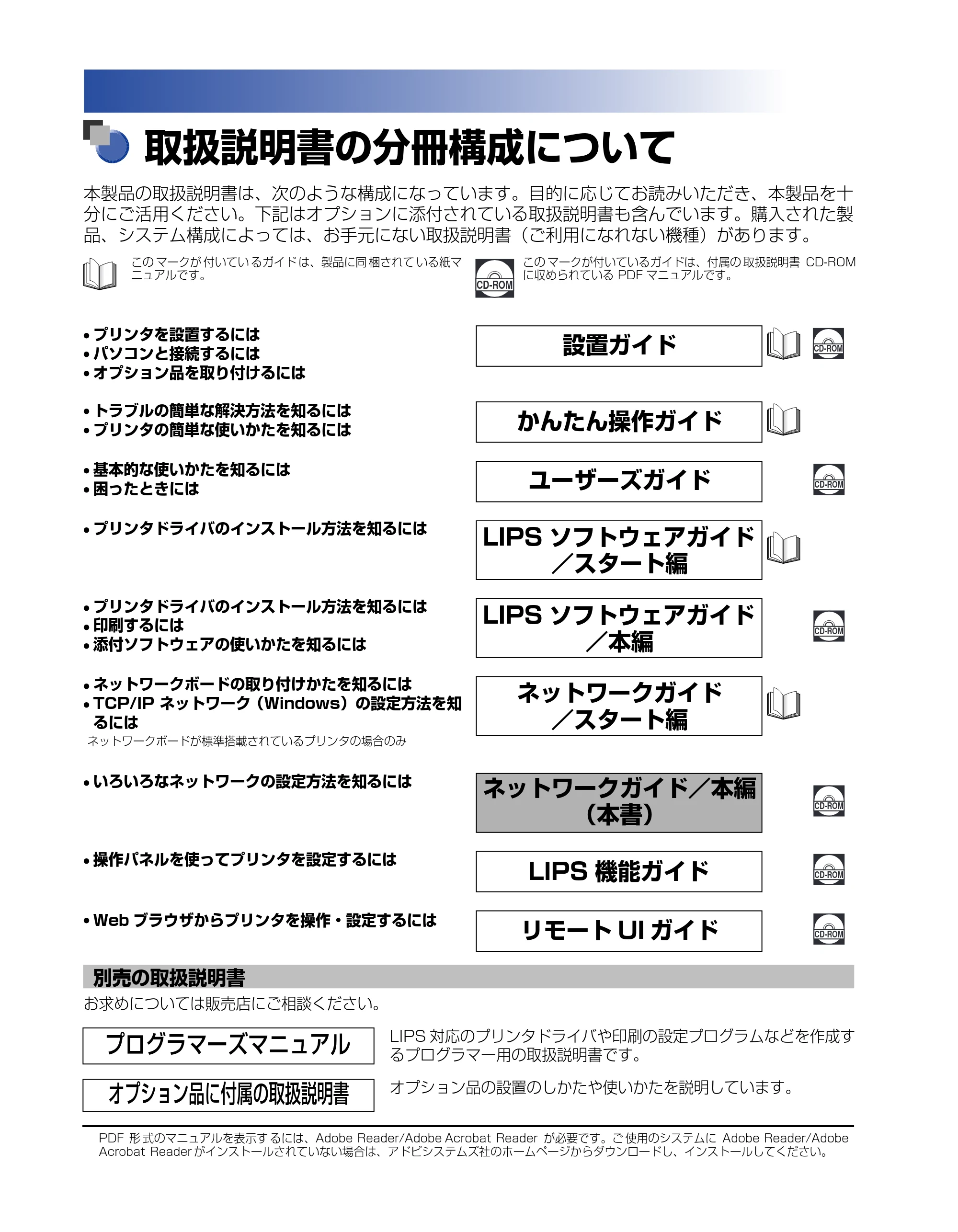
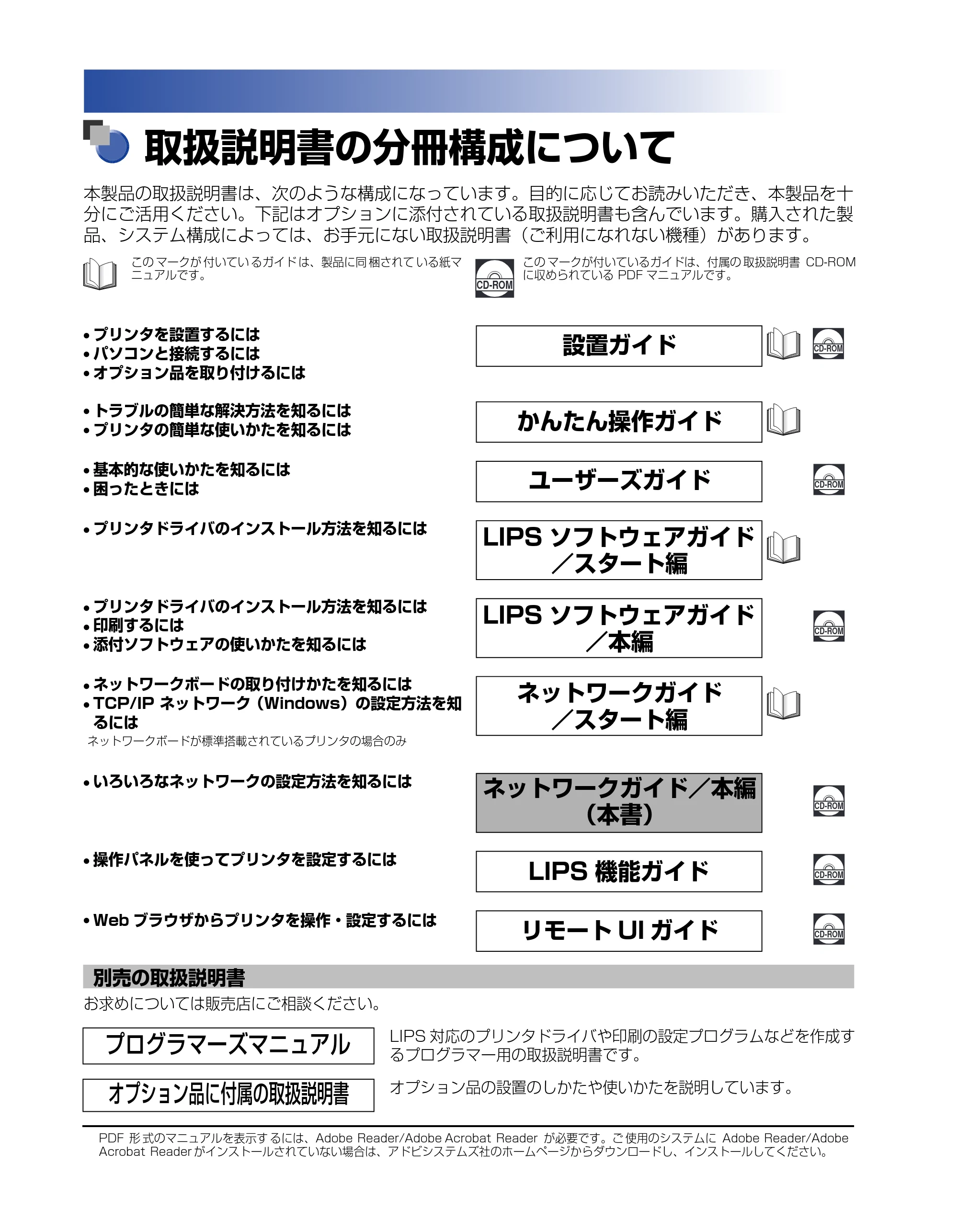
本製品の取扱説明書は、次のような構成になっています。目的に応じてお読みいただき、本製品を十
分にご活用ください。下記はオプションに添付されている取扱説明書も含んでいます。購入された製
品、システム構成によっては、お手元にない取扱説明書(ご利用になれない機種)があります。
別売の取扱説明書
お求めについては販売店にご相談ください。
取扱説明書の分冊構成について
この マークが 付いてい るガイド は、製品に同 梱されて いる紙マ
ニュアルです。
この マークが付いているガイドは、付属の 取扱説明書 CD-ROM
に収められている PDF マニュアルです。
CD-ROM
- プリンタを設置するには
- パソコンと接続するには
- オプション品を取り付けるには
設置ガイド CD-ROM
- トラブルの簡単な解決方法を知るには
- プリンタの簡単な使いかたを知るには
かんたん操作ガイド
- 基本的な使いかたを知るには
- 困ったときには
ユーザーズガイド CD-ROM
- プリンタドライバのインストール方法を知るには
LIPS ソフトウェアガイド
/スタート編
- プリンタドライバのインストール方法を知るには
- 印刷するには
- 添付ソフトウェアの使いかたを知るには
LIPS ソフトウェアガイド
/本編
CD-ROM
- ネットワークボードの取り付けかたを知るには
- TCP/IP ネットワーク(Windows)の設定方法を知
るには
ネットワークボードが標準搭載されているプリンタの場合のみ
ネットワークガイド
/スタート編
- いろいろなネットワークの設定方法を知るには
ネットワークガイド/本編
(本書)
CD-ROM
- 操作パネルを使ってプリンタを設定するには
LIPS 機能ガイド CD-ROM
- Web ブラウザからプリンタを操作・設定するには
リモート UI ガイド CD-ROM
プログラマーズマニュアル
LIPS 対応のプリンタドライバや印刷の設定プログラムなどを作成す
るプログラマー用の取扱説明書です。
オプション品に付属の取扱説明書
オプション品の設置のしかたや使いかたを説明しています。
PDF 形 式のマニュアルを表示す るには、Adobe Reader/Adobe Acrobat Reader が必要です。ご 使用のシステムに Adobe Reader/Adobe
Acrobat Reader がインストールされていない場合は、アドビシステムズ社のホームページからダウンロードし、インストールしてください。
本書の構成について
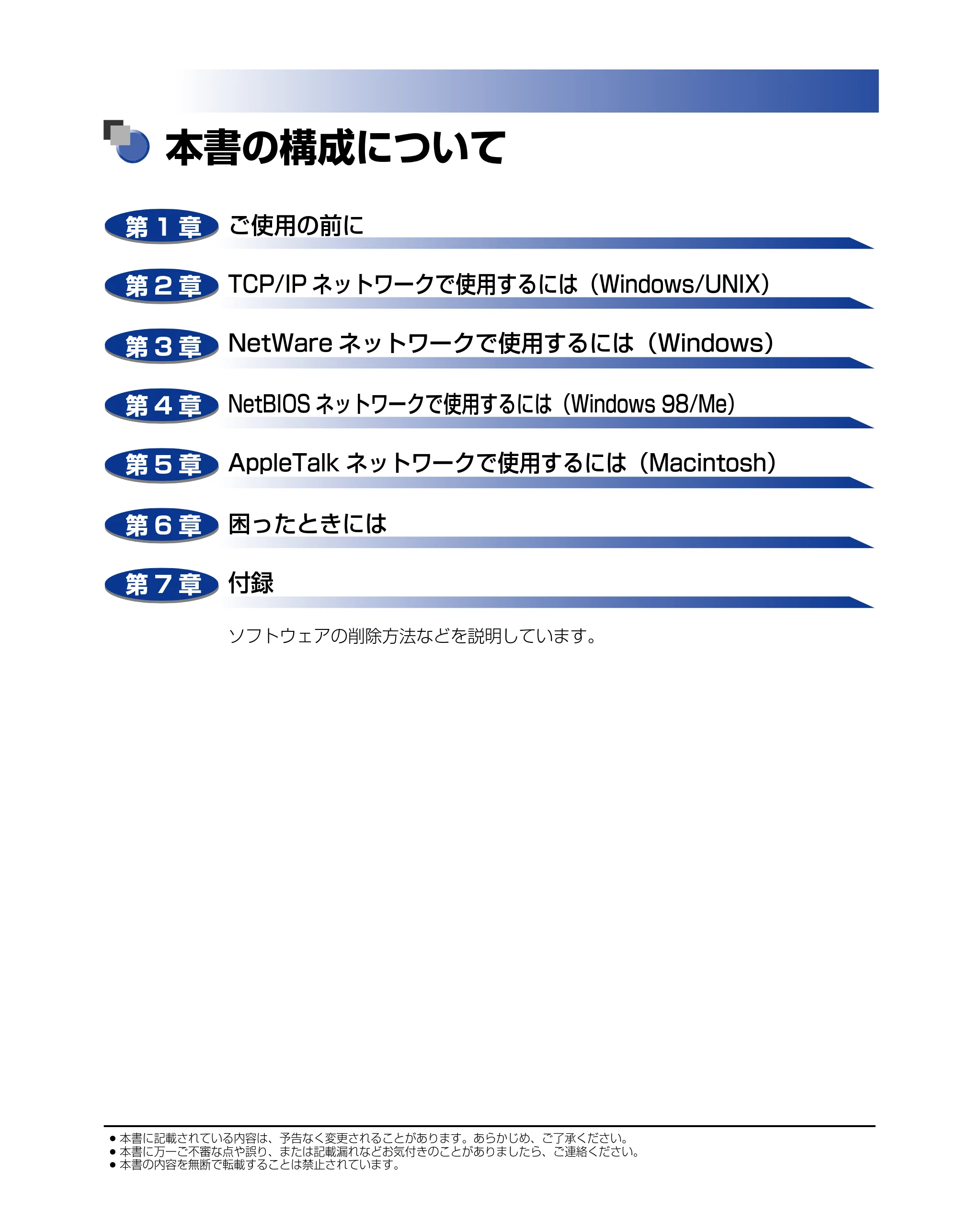
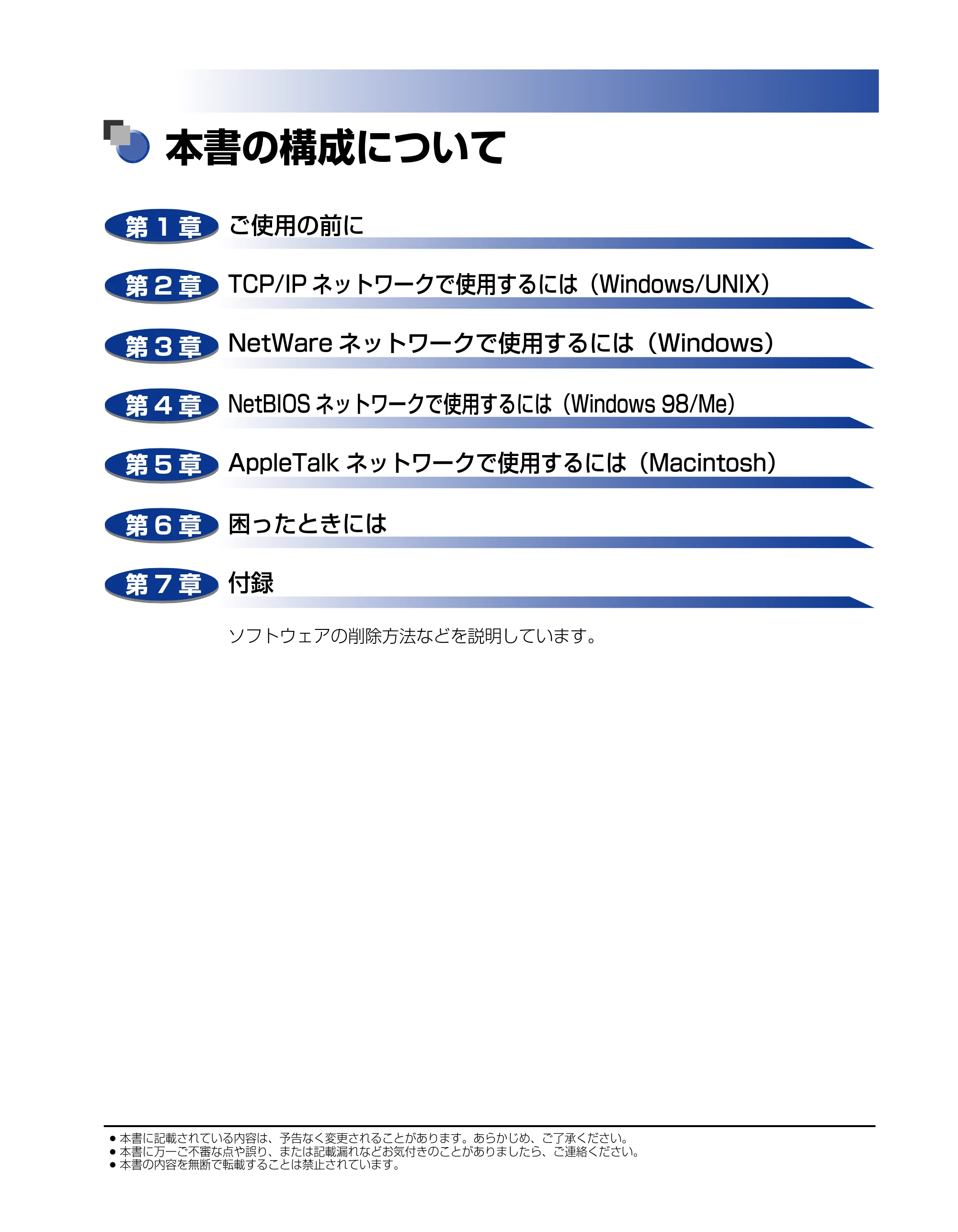
第 1 章 ご使用の前に
第 2 章 TCP/IP ネットワークで使用するには(Windows/UNIX)
第 3 章 NetWare ネットワークで使用するには(Windows)
第 4 章 NetBIOS ネットワークで使用するには(Windows 98/Me)
第 5 章 AppleTalk ネットワークで使用するには(Macintosh)
第 6 章 困ったときには
第 7 章 付録
ソフトウェアの削除方法などを説明しています。
本書の構成について
- 本書に記載されている内容は、予告なく変更されることがあります。あらかじめ、ご了承ください。
- 本書に万一ご不審な点や誤り、または記載漏れなどお気付きのことがありましたら、ご連絡ください。
- 本書の内容を無断で転載することは禁止されています。
目次
ii
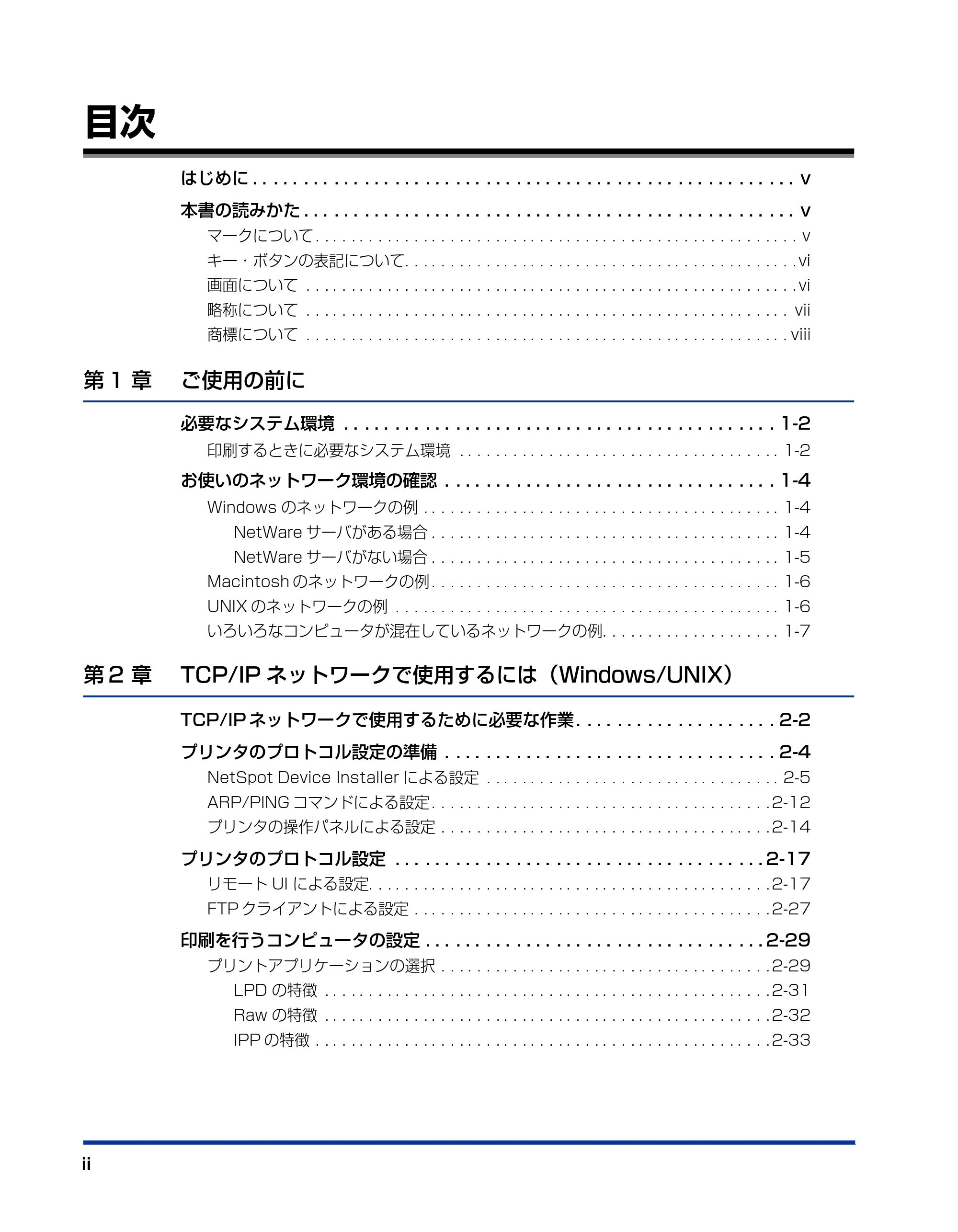
目次
はじめに . . . . . . . . . . . . . . . . . . . . . . . . . . . . . . . . . . . . . . . . . . . . . . . . . . . . . . v
本書の読みかた . . . . . . . . . . . . . . . . . . . . . . . . . . . . . . . . . . . . . . . . . . . . . . . . . v
マークについて . . . . . . . . . . . . . . . . . . . . . . . . . . . . . . . . . . . . . . . . . . . . . . . . . . . . . . v
キー・ボタンの表記について. . . . . . . . . . . . . . . . . . . . . . . . . . . . . . . . . . . . . . . . . . . . vi
画面について . . . . . . . . . . . . . . . . . . . . . . . . . . . . . . . . . . . . . . . . . . . . . . . . . . . . . . . vi
略称について . . . . . . . . . . . . . . . . . . . . . . . . . . . . . . . . . . . . . . . . . . . . . . . . . . . . . . vii
商標について . . . . . . . . . . . . . . . . . . . . . . . . . . . . . . . . . . . . . . . . . . . . . . . . . . . . . . viii
第 1 章 ご使用の前に
必要なシステム環境 . . . . . . . . . . . . . . . . . . . . . . . . . . . . . . . . . . . . . . . . . . . 1-2
印刷するときに必要なシステム環境 . . . . . . . . . . . . . . . . . . . . . . . . . . . . . . . . . . . . 1-2
お使いのネットワーク環境の確認 . . . . . . . . . . . . . . . . . . . . . . . . . . . . . . . . . 1-4
Windows のネットワークの例 . . . . . . . . . . . . . . . . . . . . . . . . . . . . . . . . . . . . . . . . 1-4
NetWare サーバがある場合 . . . . . . . . . . . . . . . . . . . . . . . . . . . . . . . . . . . . . . . 1-4
NetWare サーバがない場合 . . . . . . . . . . . . . . . . . . . . . . . . . . . . . . . . . . . . . . . 1-5
Macintosh のネットワークの例 . . . . . . . . . . . . . . . . . . . . . . . . . . . . . . . . . . . . . . . 1-6
UNIX のネットワークの例 . . . . . . . . . . . . . . . . . . . . . . . . . . . . . . . . . . . . . . . . . . . 1-6
いろいろなコンピュータが混在しているネットワークの例. . . . . . . . . . . . . . . . . . . . 1-7
第 2 章 TCP/IP ネットワークで使用するには(Windows/UNIX)
TCP/IP ネットワークで使用するために必要な作業 . . . . . . . . . . . . . . . . . . . . 2-2
プリンタのプロトコル設定の準備 . . . . . . . . . . . . . . . . . . . . . . . . . . . . . . . . . 2-4
NetSpot Device Installer による設定 . . . . . . . . . . . . . . . . . . . . . . . . . . . . . . . . . 2-5
ARP/PING コマンドによる設定 . . . . . . . . . . . . . . . . . . . . . . . . . . . . . . . . . . . . . . 2-12
プリンタの操作パネルによる設定 . . . . . . . . . . . . . . . . . . . . . . . . . . . . . . . . . . . . . 2-14
プリンタのプロトコル設定 . . . . . . . . . . . . . . . . . . . . . . . . . . . . . . . . . . . . . 2-17
リモート UI による設定. . . . . . . . . . . . . . . . . . . . . . . . . . . . . . . . . . . . . . . . . . . . . 2-17
FTP クライアントによる設定 . . . . . . . . . . . . . . . . . . . . . . . . . . . . . . . . . . . . . . . . 2-27
印刷を行うコンピュータの設定 . . . . . . . . . . . . . . . . . . . . . . . . . . . . . . . . . . 2-29
プリントアプリケーションの選択 . . . . . . . . . . . . . . . . . . . . . . . . . . . . . . . . . . . . . 2-29
LPD の特徴 . . . . . . . . . . . . . . . . . . . . . . . . . . . . . . . . . . . . . . . . . . . . . . . . . . 2-31
Raw の特徴 . . . . . . . . . . . . . . . . . . . . . . . . . . . . . . . . . . . . . . . . . . . . . . . . . . 2-32
IPP の特徴 . . . . . . . . . . . . . . . . . . . . . . . . . . . . . . . . . . . . . . . . . . . . . . . . . . . 2-33
5ページ
iii
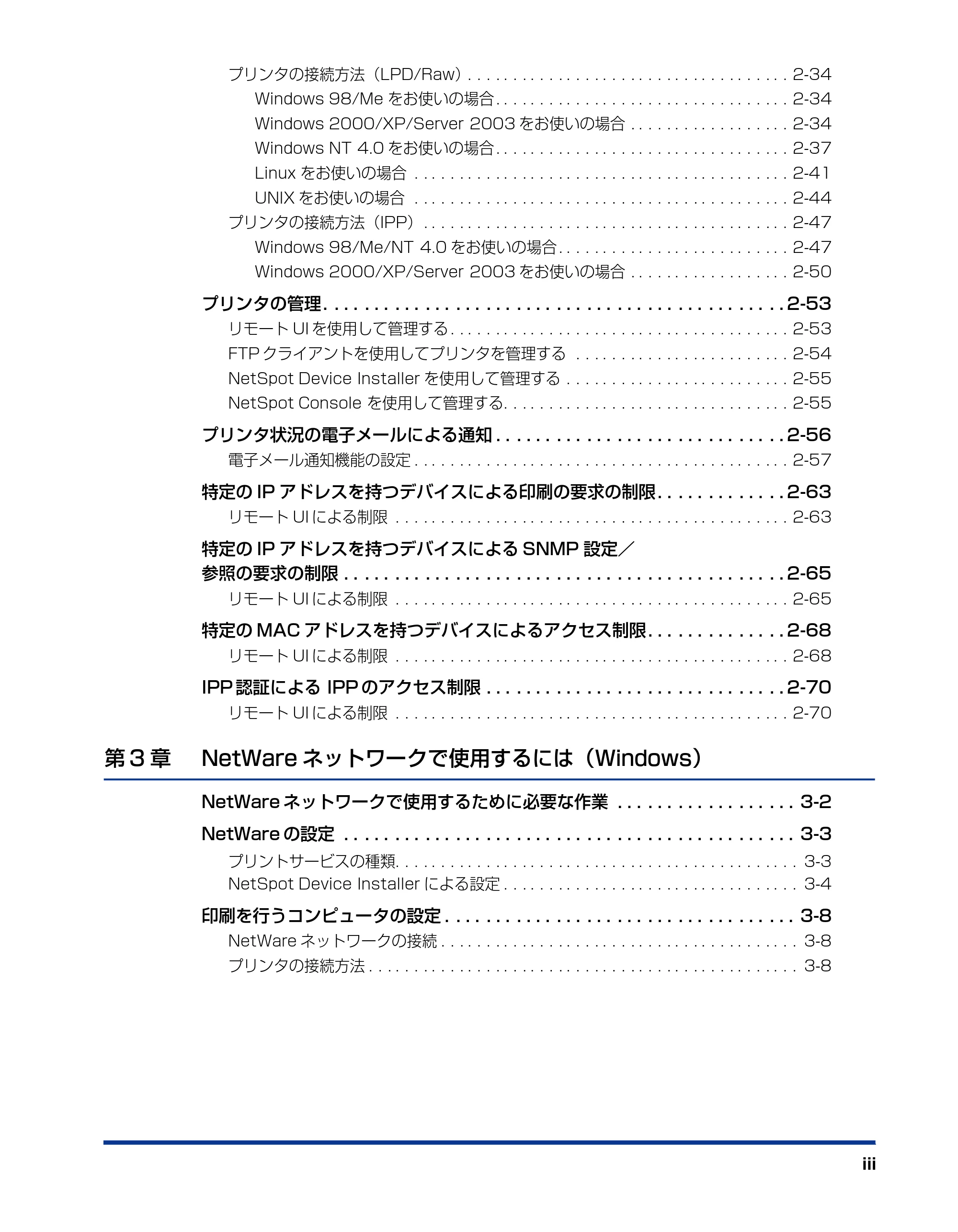
プリンタの接続方法(LPD/Raw). . . . . . . . . . . . . . . . . . . . . . . . . . . . . . . . . . . . 2-34
Windows 98/Me をお使いの場合 . . . . . . . . . . . . . . . . . . . . . . . . . . . . . . . . . 2-34
Windows 2000/XP/Server 2003 をお使いの場合 . . . . . . . . . . . . . . . . . . 2-34
Windows NT 4.0 をお使いの場合 . . . . . . . . . . . . . . . . . . . . . . . . . . . . . . . . . 2-37
Linux をお使いの場合 . . . . . . . . . . . . . . . . . . . . . . . . . . . . . . . . . . . . . . . . . . 2-41
UNIX をお使いの場合 . . . . . . . . . . . . . . . . . . . . . . . . . . . . . . . . . . . . . . . . . . 2-44
プリンタの接続方法(IPP). . . . . . . . . . . . . . . . . . . . . . . . . . . . . . . . . . . . . . . . . 2-47
Windows 98/Me/NT 4.0 をお使いの場合 . . . . . . . . . . . . . . . . . . . . . . . . . . 2-47
Windows 2000/XP/Server 2003 をお使いの場合 . . . . . . . . . . . . . . . . . . 2-50
プリンタの管理 . . . . . . . . . . . . . . . . . . . . . . . . . . . . . . . . . . . . . . . . . . . . . . 2-53
リモート UI を使用して管理する . . . . . . . . . . . . . . . . . . . . . . . . . . . . . . . . . . . . . . 2-53
FTP クライアントを使用してプリンタを管理する . . . . . . . . . . . . . . . . . . . . . . . . 2-54
NetSpot Device Installer を使用して管理する . . . . . . . . . . . . . . . . . . . . . . . . . 2-55
NetSpot Console を使用して管理する. . . . . . . . . . . . . . . . . . . . . . . . . . . . . . . . 2-55
プリンタ状況の電子メールによる通知 . . . . . . . . . . . . . . . . . . . . . . . . . . . . . 2-56
電子メール通知機能の設定 . . . . . . . . . . . . . . . . . . . . . . . . . . . . . . . . . . . . . . . . . . 2-57
特定の IP アドレスを持つデバイスによる印刷の要求の制限 . . . . . . . . . . . . . 2-63
リモート UI による制限 . . . . . . . . . . . . . . . . . . . . . . . . . . . . . . . . . . . . . . . . . . . . 2-63
特定の IP アドレスを持つデバイスによる SNMP 設定/
参照の要求の制限 . . . . . . . . . . . . . . . . . . . . . . . . . . . . . . . . . . . . . . . . . . . . 2-65
リモート UI による制限 . . . . . . . . . . . . . . . . . . . . . . . . . . . . . . . . . . . . . . . . . . . . 2-65
特定の MAC アドレスを持つデバイスによるアクセス制限 . . . . . . . . . . . . . . 2-68
リモート UI による制限 . . . . . . . . . . . . . . . . . . . . . . . . . . . . . . . . . . . . . . . . . . . . 2-68
IPP 認証による IPP のアクセス制限 . . . . . . . . . . . . . . . . . . . . . . . . . . . . . . 2-70
リモート UI による制限 . . . . . . . . . . . . . . . . . . . . . . . . . . . . . . . . . . . . . . . . . . . . 2-70
第 3 章 NetWare ネットワークで使用するには(Windows)
NetWare ネットワークで使用するために必要な作業 . . . . . . . . . . . . . . . . . . 3-2
NetWare の設定 . . . . . . . . . . . . . . . . . . . . . . . . . . . . . . . . . . . . . . . . . . . . . 3-3
プリントサービスの種類. . . . . . . . . . . . . . . . . . . . . . . . . . . . . . . . . . . . . . . . . . . . . 3-3
NetSpot Device Installer による設定 . . . . . . . . . . . . . . . . . . . . . . . . . . . . . . . . . 3-4
印刷を行うコンピュータの設定 . . . . . . . . . . . . . . . . . . . . . . . . . . . . . . . . . . . 3-8
NetWare ネットワークの接続 . . . . . . . . . . . . . . . . . . . . . . . . . . . . . . . . . . . . . . . . 3-8
プリンタの接続方法 . . . . . . . . . . . . . . . . . . . . . . . . . . . . . . . . . . . . . . . . . . . . . . . . 3-8
6ページ
iv
第 4 章 NetBIOS ネットワークで使用するには(Windows 98/Me)
NetBIOS ネットワークで使用するために必要な作業. . . . . . . . . . . . . . . . . . . 4-2
印刷を行うコンピュータの設定 . . . . . . . . . . . . . . . . . . . . . . . . . . . . . . . . . . . 4-3
NetBIOS ネットワークの接続 . . . . . . . . . . . . . . . . . . . . . . . . . . . . . . . . . . . . . . . . 4-3
プリンタに対応したプリンタドライバをインストールする. . . . . . . . . . . . . . . . . . . . 4-4
プリンタの接続先の設定 . . . . . . . . . . . . . . . . . . . . . . . . . . . . . . . . . . . . . . . . . . . . . 4-4
第 5 章 AppleTalk ネットワークで使用するには(Macintosh)
AppleTalk ネットワークで使用するために必要な作業 . . . . . . . . . . . . . . . . . 5-2
Macintosh のネットワークの設定 . . . . . . . . . . . . . . . . . . . . . . . . . . . . . . . . 5-3
プリンタのプロトコル設定 . . . . . . . . . . . . . . . . . . . . . . . . . . . . . . . . . . . . . . 5-5
プリンタドライバのインストール . . . . . . . . . . . . . . . . . . . . . . . . . . . . . . . . 5-10
第 6 章 困ったときには
印刷に関するトラブルとその対処方法 . . . . . . . . . . . . . . . . . . . . . . . . . . . . . . 6-2
第 7 章 付録
NWADMIN、PCONSOLE による NetWare プリントサーバの設定 . . . . . . 7-2
NDS のキューサーバモード/リモートプリンタモードで使用する場合
(NetWare 4.xJ 以降). . . . . . . . . . . . . . . . . . . . . . . . . . . . . . . . . . . . . . . . . . . . . . 7-2
バインダリモードのキューサーバモード/リモートプリンタモードで
使用する場合(NetWare 3.xJ). . . . . . . . . . . . . . . . . . . . . . . . . . . . . . . . . . . . . . . 7-3
プリンタの NetWare プロトコル設定 . . . . . . . . . . . . . . . . . . . . . . . . . . . . . . 7-6
リモート UI による設定. . . . . . . . . . . . . . . . . . . . . . . . . . . . . . . . . . . . . . . . . . . . . . 7-7
ソフトウェアをアンインストールするには. . . . . . . . . . . . . . . . . . . . . . . . . . 7-12
NetBIOS/NetBEUI Port Monitor ユーティリティのアンインストール . . . . . . . . 7-12
ネットワーク設定項目一覧 . . . . . . . . . . . . . . . . . . . . . . . . . . . . . . . . . . . . . 7-13
ネットワーク設定に利用できるソフトウェア . . . . . . . . . . . . . . . . . . . . . . . . 7-21
ネットワーク設定の初期化 . . . . . . . . . . . . . . . . . . . . . . . . . . . . . . . . . . . . . 7-22
索引 . . . . . . . . . . . . . . . . . . . . . . . . . . . . . . . . . . . . . . . . . . . . . . . . . . . . . . 7-23
ソフトウェアのバージョンアップについて. . . . . . . . . . . . . . . . . . . . . . . . . . 7-29
情報の入手方法 . . . . . . . . . . . . . . . . . . . . . . . . . . . . . . . . . . . . . . . . . . . . . . . . . . . 7-29
ソフトウェアの入手方法 . . . . . . . . . . . . . . . . . . . . . . . . . . . . . . . . . . . . . . . . . . . . 7-29
はじめに
v
このたびはキヤノン製品をお買い上げいただき、誠にありがとうございます。本製品の機能を十分に
ご理解いただき、より効果的にご利用いただくために、ご使用前にこの取扱説明書をよくお読みくだ
さい。また、お読みいただきました後も大切に保管してください。
- ご確認ください。
CP660/680 LIPS-B1 をお使いのお客様は、内蔵プリントサーバのバージョンが 2.00 以上でない
とリモート UI を使用することはできません。
バージョンはステータスプリントで確認することができます。
ステータスプリントの実行方法は、プリンタまたはプリンタボードに付属の取扱説明書を参照してく
ださい。
内蔵プリントサーバのバージョンアップ方法はキヤノン販売株式会社のホームページを参照してくだ
さい。
キヤノン販売株式会社 ファームウェアアップデートページ
http://www.canon-sales.co.jp/drv-upd/nic/index-j.html
マークについて
本書では、操作上必ず守っていただきたい事項や操作の参考となることなどの説明に、下記
のマークを付けています。
操作上、必ず守っていただきたい重要事項や制限事項が書かれています。誤った
操作によるトラブルを防ぐために、必ずお読みください。
操作の参考となることや補足説明が書かれています。お読みになることをおすす
めします。
はじめに
本書の読みかた
キー・ボタンの表記について
vi
キー・ボタンの表記について
本書に記載されているキー・ボタンは、お使いの機種によって形状が異なる場合があります。
本書では、キー・ボタン名称を以下のように表しています。
- プリンタ上のキー:[キー名称]
- コンピュータ画面上のボタン:[ボタン名称]
画面について
本書で使われているコンピュータ操作画面は、お使いの環境によって表示が異なる場合があ
ります。
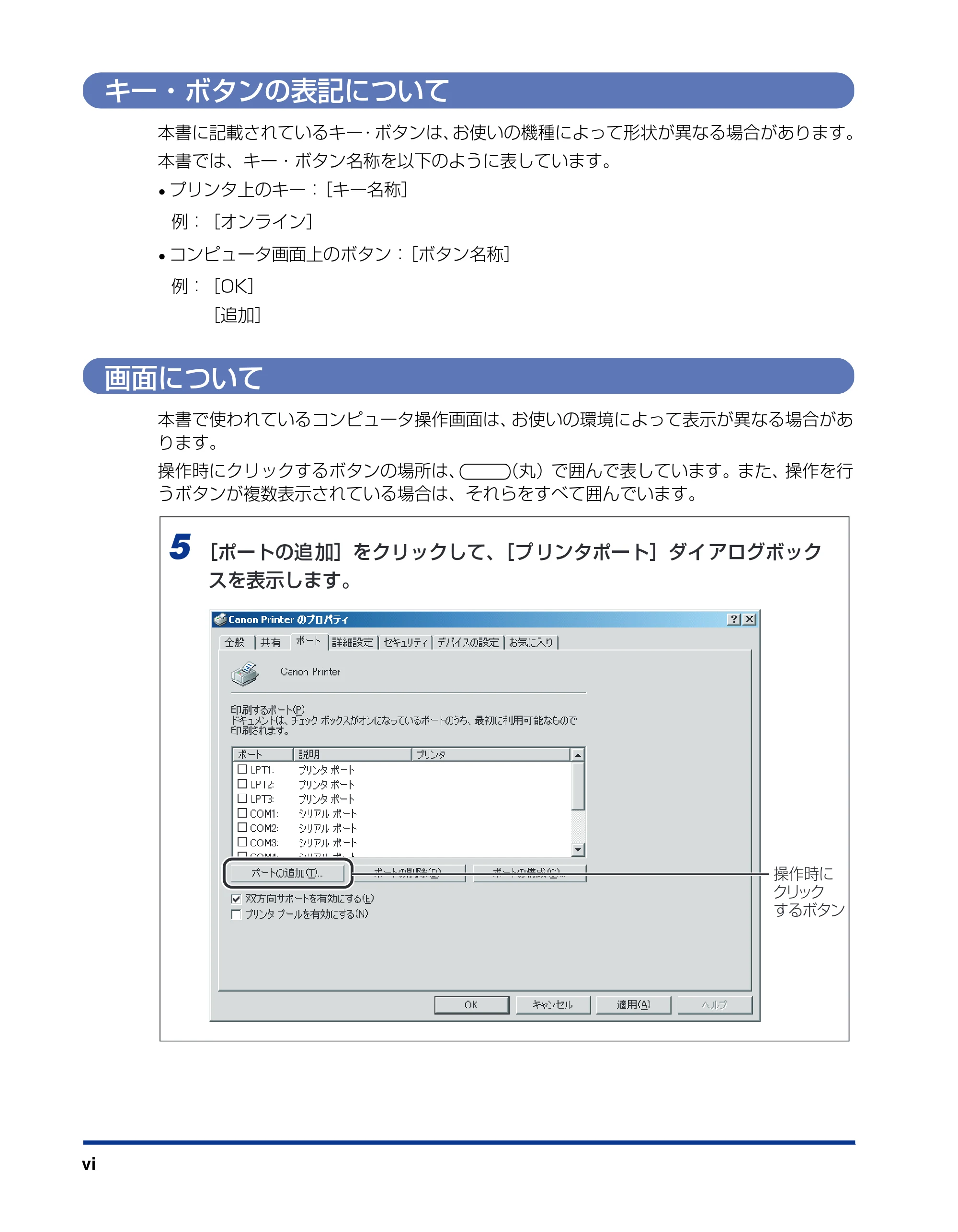
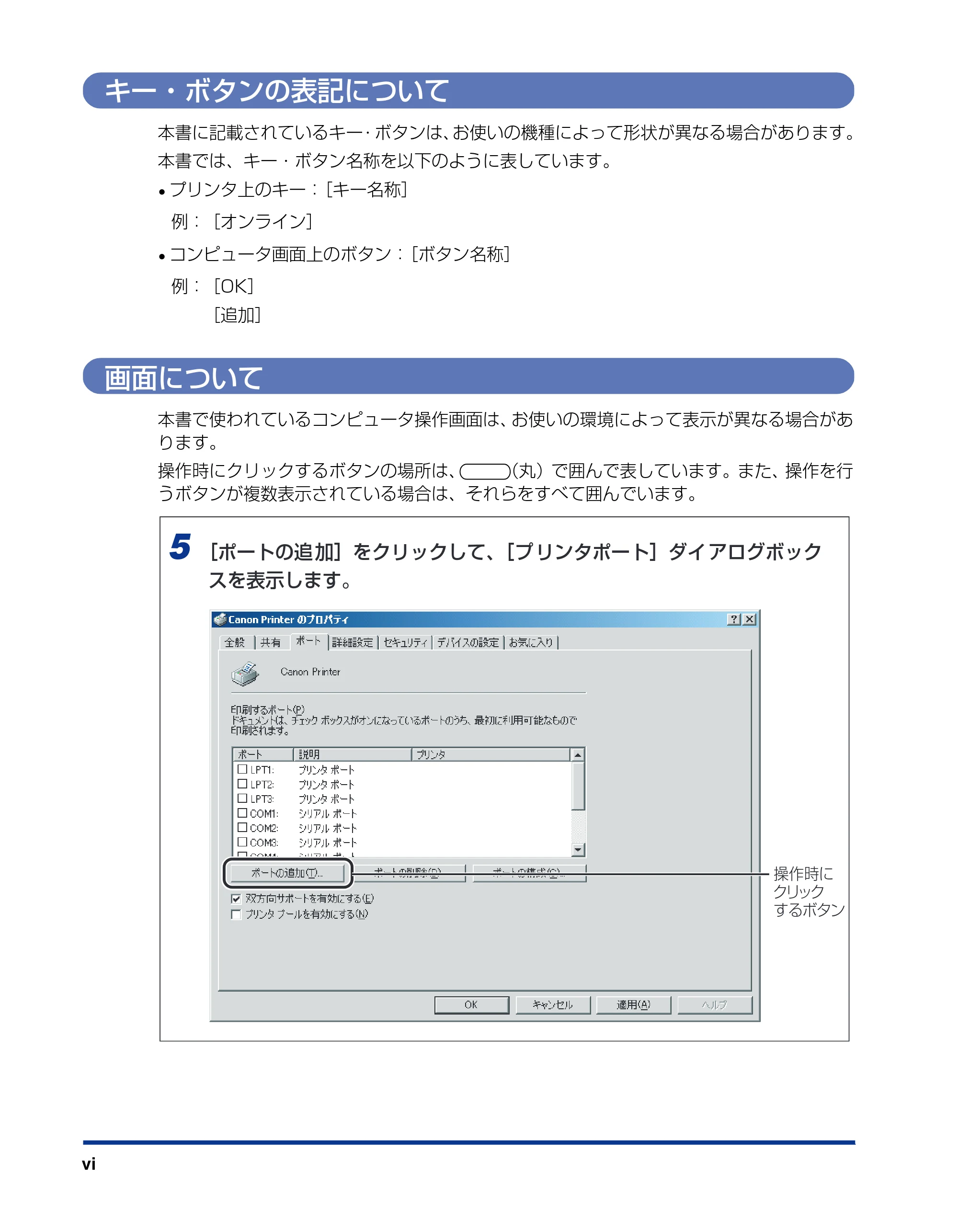
操作時にクリックするボタンの場所は、 (丸)で囲んで表しています。また、操作を行
うボタンが複数表示されている場合は、それらをすべて囲んでいます。
例:[オンライン]
例:[OK]
[追加]
5 [ポートの追加]をクリックして、[プリンタポート]ダイアログボック
スを表示します。
操作時に
クリック
するボタン
略称について
vii
略称について
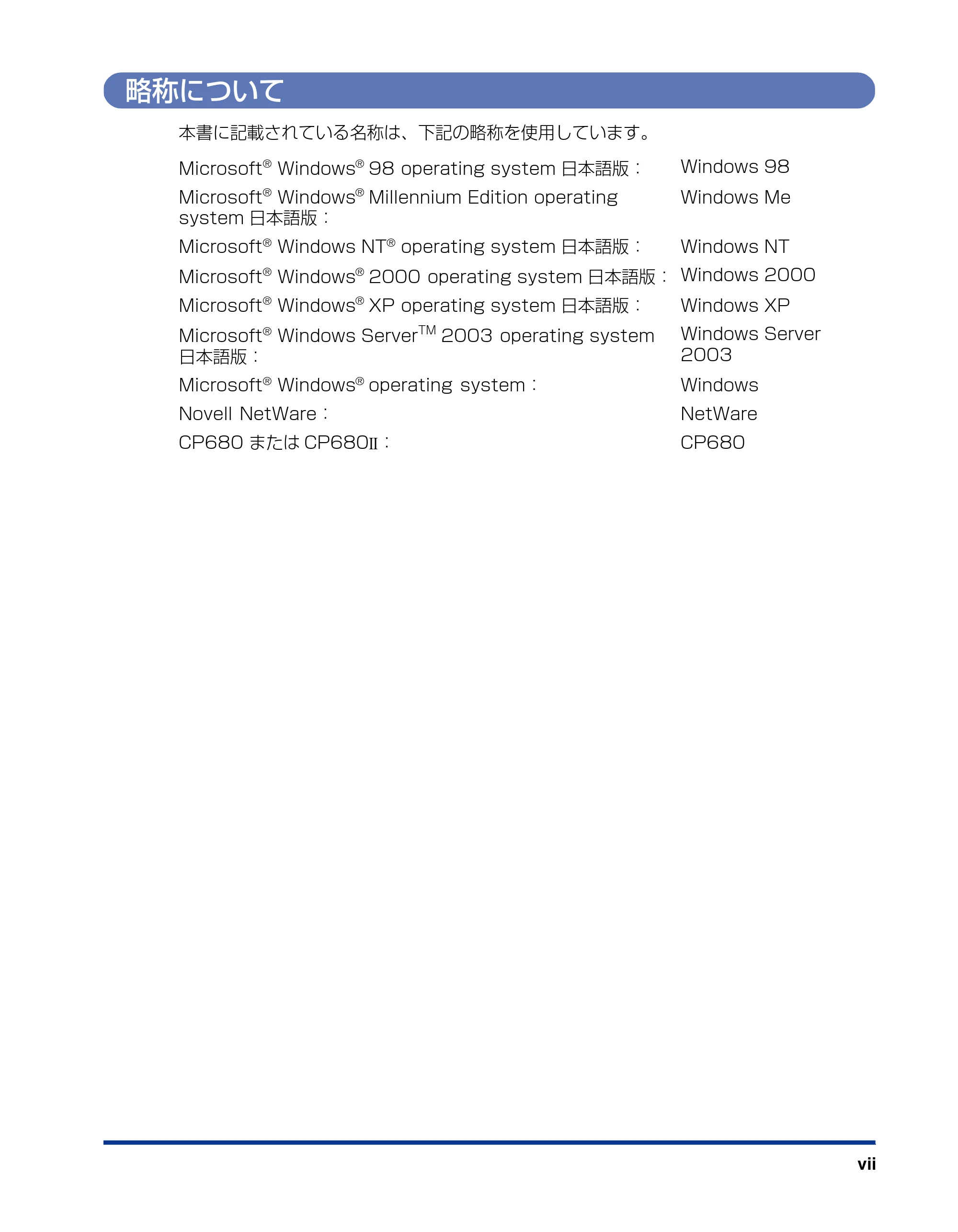
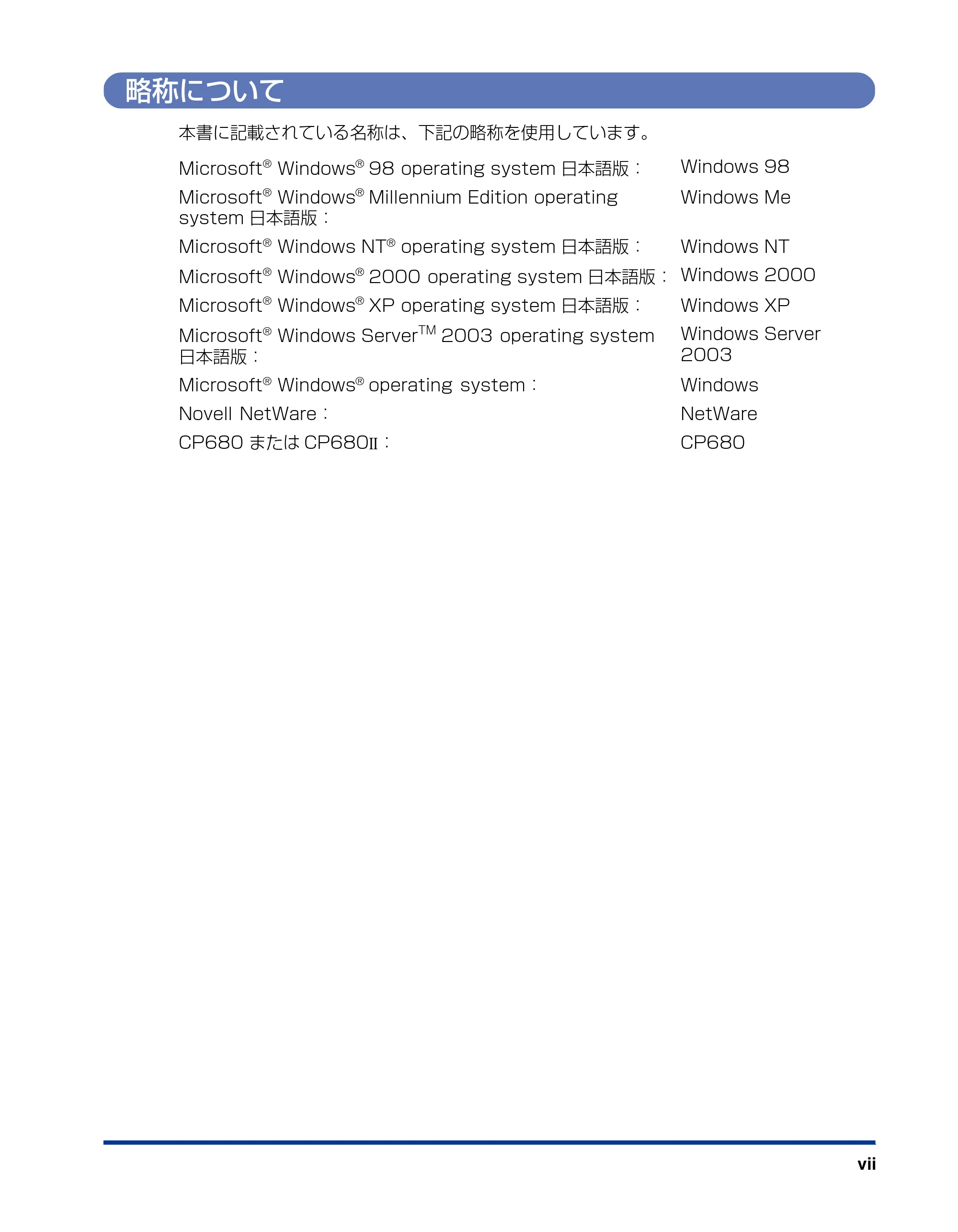
本書に記載されている名称は、下記の略称を使用しています。
Microsoft
®
Windows
®
98 operating system 日本語版: Windows 98
Microsoft
®
Windows
®
Millennium Edition operating
system 日本語版:
Windows Me
Microsoft
®
Windows NT
®
operating system 日本語版: Windows NT
Microsoft
®
Windows
®
2000 operating system 日本語版: Windows 2000
Microsoft
®
Windows
®
XP operating system 日本語版: Windows XP
Microsoft
®
Windows Server
TM
2003 operating system
日本語版:
Windows Server
2003
Microsoft
®
Windows
®
operating system: Windows
Novell NetWare: NetWare
CP680 または CP680II: CP680
商標について
viii
商標について
Canon、Canon ロゴ、LBP、LIPS、NetSpot は、キヤノン株式会社の商標です。
Adobe、Adobe Acrobat、Adobe Reader は、Adobe Systems Incorporated(アド
ビ システムズ社)の商標です。
Apple、AppleTalk、EtherTalk、LocalTalk、Macintosh、Mac OS は、米 国 Apple
Computer, Inc. の商標です。
HP、HP-UX は、米国 Hewlett-Packard Company の商標です。
IBM、AIX は、米国 International Business Machines Corporation の商標です。
Linux は、Linus Torvalds の商標です。
Microsoft、MS-DOS、Windows、Windows NT は、米国 Microsoft Corporation の
米国およびその他の国における登録商標です。
Windows Server は、米国 Microsoft Corporation の米国およびその他の国における商
標です。
Netscape、Netscape Communicator、Netscape Navigator は、米 国 Netscape
Communications Corporation 社の商標です。
Novell、NetWare
®
、NDPS、NDS、IPX/SPX、Novell Client は、米国 Novell, Inc. の
商標です。
Red Hat は、米国 Red Hat Software の商標です。
Sun、Sun Microsystems、SunOS、Solaris は、米国 Sun Microsystems, Inc. の米
国およびその他の国における商標です。
UNIX は、The Open Group の米国およびその他の国における登録商標です。
Ethernet は、米国 Xerox Corporation の商標です。
BMLinkS は、社団法人ビジネス機械・情報システム産業協会(JBMIA)の商標です。
Turbolinux は、ターボリナックス株式会社の商標です。
LASER5 は、レーザーファイブ株式会社の商標です。
その他、本書中の社名や商品名は、各社の登録商標または商標です。
第1章 ご使用の前に
1-1
CHAPTER
1
ご使用の前に
対応 しているネットワーク 環境やお使いのネッ トワーク環境の確認な ど、お使いになる前に
知っていただきたいことについて説明しています。
必要なシステム環境 . . . . . . . . . . . . . . . . . . . . . . . . . . . . . . . . . . . . . . . . . . . . . . . . . 1-2
印刷するときに必要なシステム環境 . . . . . . . . . . . . . . . . . . . . . . . . . . . . . . . . . . . . . . . . . . 1-2
お使いのネットワーク環境の確認 . . . . . . . . . . . . . . . . . . . . . . . . . . . . . . . . . . . . . . . 1-4
Windows のネットワークの例 . . . . . . . . . . . . . . . . . . . . . . . . . . . . . . . . . . . . . . . . . . . . . . 1-4
Macintosh のネットワークの例 . . . . . . . . . . . . . . . . . . . . . . . . . . . . . . . . . . . . . . . . . . . . 1-6
UNIX のネットワークの例 . . . . . . . . . . . . . . . . . . . . . . . . . . . . . . . . . . . . . . . . . . . . . . . . . 1-6
いろいろなコンピュータが混在しているネットワークの例 . . . . . . . . . . . . . . . . . . . . . . . . . 1-7
必要なシステム環境
必要なシステム環境1-2
ご
使
用
の
前
に �
1
必要なシステム環境
本プリンタが対応しているシステム環境について説明しています。
印刷するときに必要なシステム環境
本製品を使用して印刷するときは、使用するネットワークに応じて以下のシステム環境が必
要です。
■ TCP/IP ネットワークを使用して印刷する場合
- 対応している OS
・ Microsoft Windows 98/Me 日本語版
・ Microsoft Windows NT Server 3.51/4.0 日本語版
・ Microsoft Windows NT Workstation 3.51/4.0 日本語版
・ Microsoft Windows 2000 Server 日本語版
・ Microsoft Windows 2000 Professional 日本語版
・ Microsoft Windows XP Professional 日本語版
・ Microsoft Windows XP Home Edition 日本語版
・ Microsoft Windows Server 2003 日本語版
・ 日本語 Solaris Version 1.1.x(SunOS Version 4.1.x)以降
・ 日本語 Solaris Version 2.5.x(SunOS Version 5.5.x)以降
・ HP-UX Version 10.x 以降
・ IBM-AIX Version 4.x 以降
・ 日本語 Red Hat Linux 5.2 以降
・ LASER5 Linux 6.0 以降
・ Turbolinux 日本語版 3.0 以降
- 対応しているコンピュータ
・ Windows 98/Me/NT/2000/XP/Server 2003 をお使いのときは、IBM PC 機/
その互換機、PC-98 シリーズ
■ NetBIOS ネットワークを使用して印刷する場合
- 対応している OS
・ Microsoft Windows 98/Me 日本語版
- 対応しているコンピュータ
・ IBM PC 機/その他互換機、PC-98 シリーズ
- コンピュータに必要なメモリ
・ 16MB 以上
13ページ
必要なシステム環境 1-3
ご
使
用
の
前
に �
1
■ NetWare ネットワークを使用して印刷する場合
- 対応しているサーバ
・ Novell NetWare Version 3.20J/4.1J/4.11J/4.20J/5.0J/5.1J
- 対応しているクライアント
・ Microsoft Windows 98/Me 日本語版
・ Microsoft Windows NT Server 3.51/4.0 日本語版
・ Microsoft Windows NT Workstation 3.51/4.0 日本語版
・ Microsoft Windows 2000 Server 日本語版
・ Microsoft Windows 2000 Professional 日本語版
・ Microsoft Windows XP Professional 日本語版
・ Microsoft Windows XP Home Edition 日本語版
・ Microsoft Windows Server 2003 日本語版
- 対応しているコンピュータ
・ IBM PC 機/その互換機、PC-98 シリーズ
■ AppleTalk ネットワークを使用して印刷する場合
- 対応しているコンピュータ
・ 68040以上のプロセッサを搭載したMacintoshシリーズまたはPower Macintosh
シリーズ
- 対応している OS
・ Mac OS 8.0 以降
- 対応している AppleTalk
・ フェーズ 2 の EtherTalk
- コンピュータに必要なメモリ
・ Macintosh シリーズは 12MB 以上、Power Macintosh シリーズは 16MB 以上
(Mac OS 8.5、8.6 のときは 24MB 以上、Mac OS 9 のときは 32MB 以上)
- Windows NT をお使いのときは、Service Pack 5 以降をインストールしてください。
- 本製品は、 Macintosh の LocalTalk ネットワークには対応していません。
お使いのネットワーク環境の確認
お使いのネットワーク環境の確認1-4
ご
使
用
の
前
に �
1
お使いのネットワーク環境の確認
以下の図を参考に、プリンタを接続するネットワーク環境を確認して、必要な作業を行って
ください。
Windows のネットワークの例
NetWare サーバがある場合
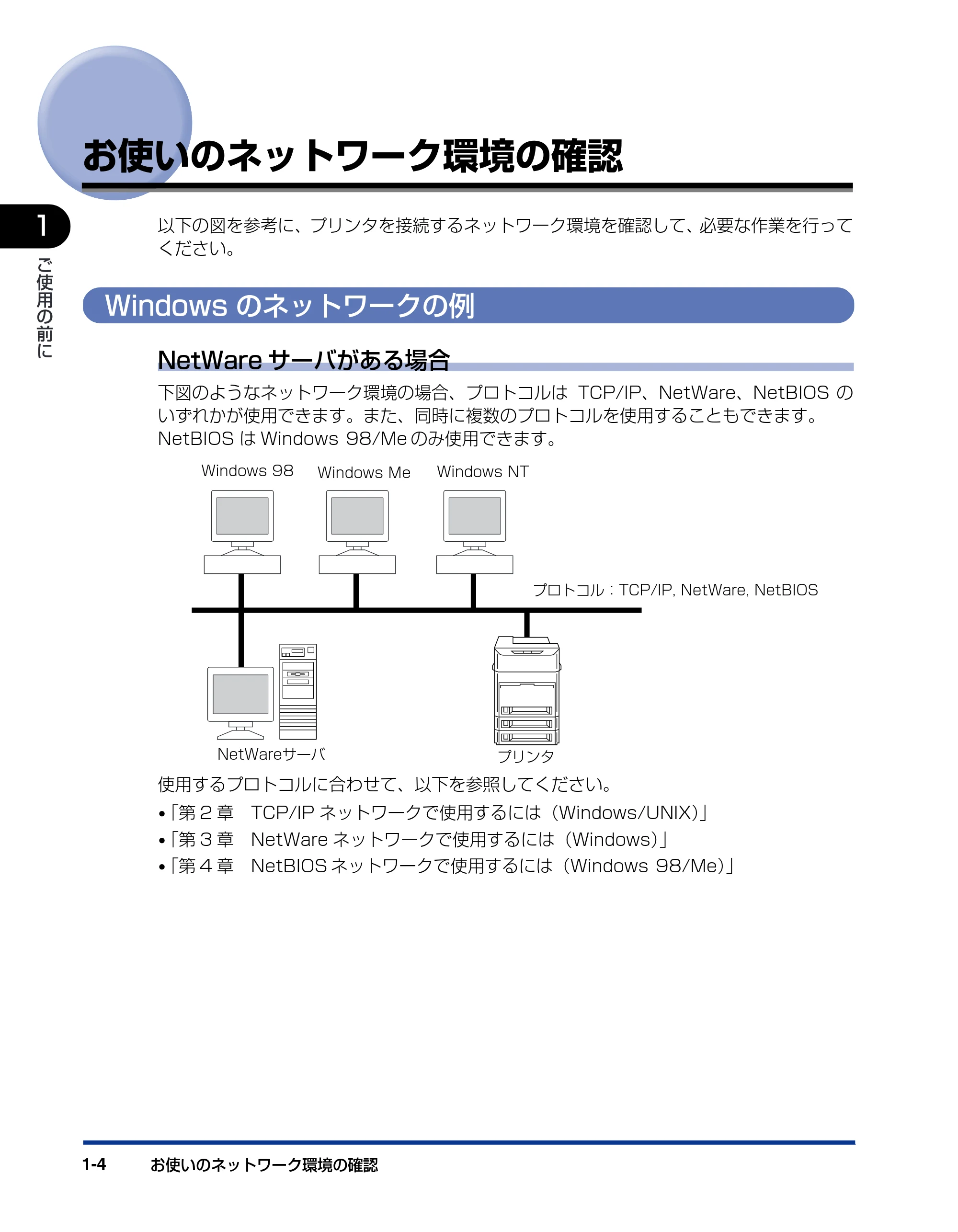
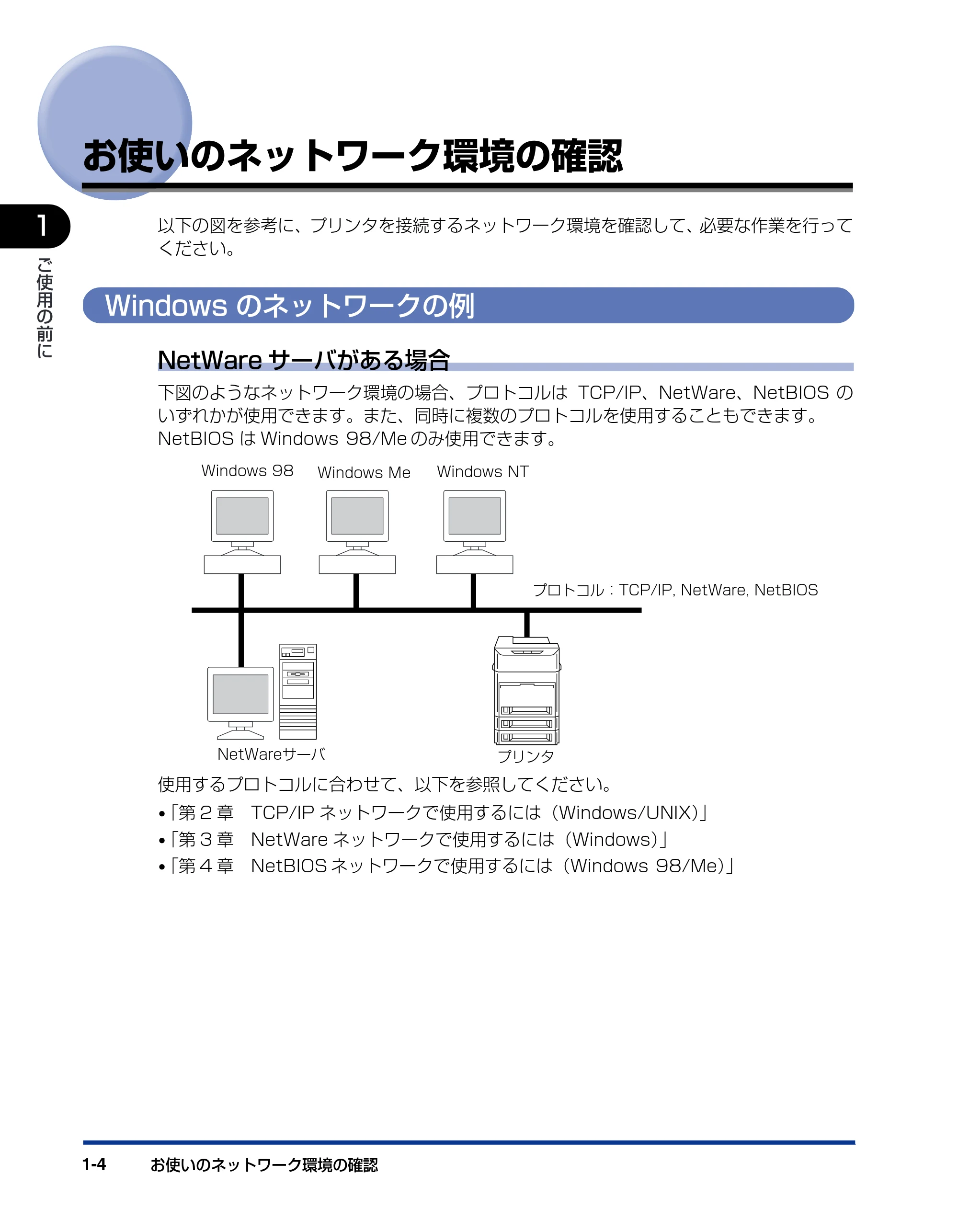
下図のようなネットワーク環境の場合、プロトコルは TCP/IP、NetWare、NetBIOS の
いずれかが使用できます。また、同時に複数のプロトコルを使用することもできます。
NetBIOS は Windows 98/Me のみ使用できます。
使用するプロトコルに合わせて、以下を参照してください。
- 「第 2 章 TCP/IP ネットワークで使用するには(Windows/UNIX)」
- 「第 3 章 NetWare ネットワークで使用するには(Windows)」
- 「第 4 章 NetBIOS ネットワークで使用するには(Windows 98/Me)」
Windows 98
NetWareサーバ�
Windows Me Windows NT
プロトコル:TCP/IP, NetWare, NetBIOS
プリンタ�
15ページ
お使いのネットワーク環境の確認 1-5
ご
使
用
の
前
に �
1
NetWare サーバがない場合
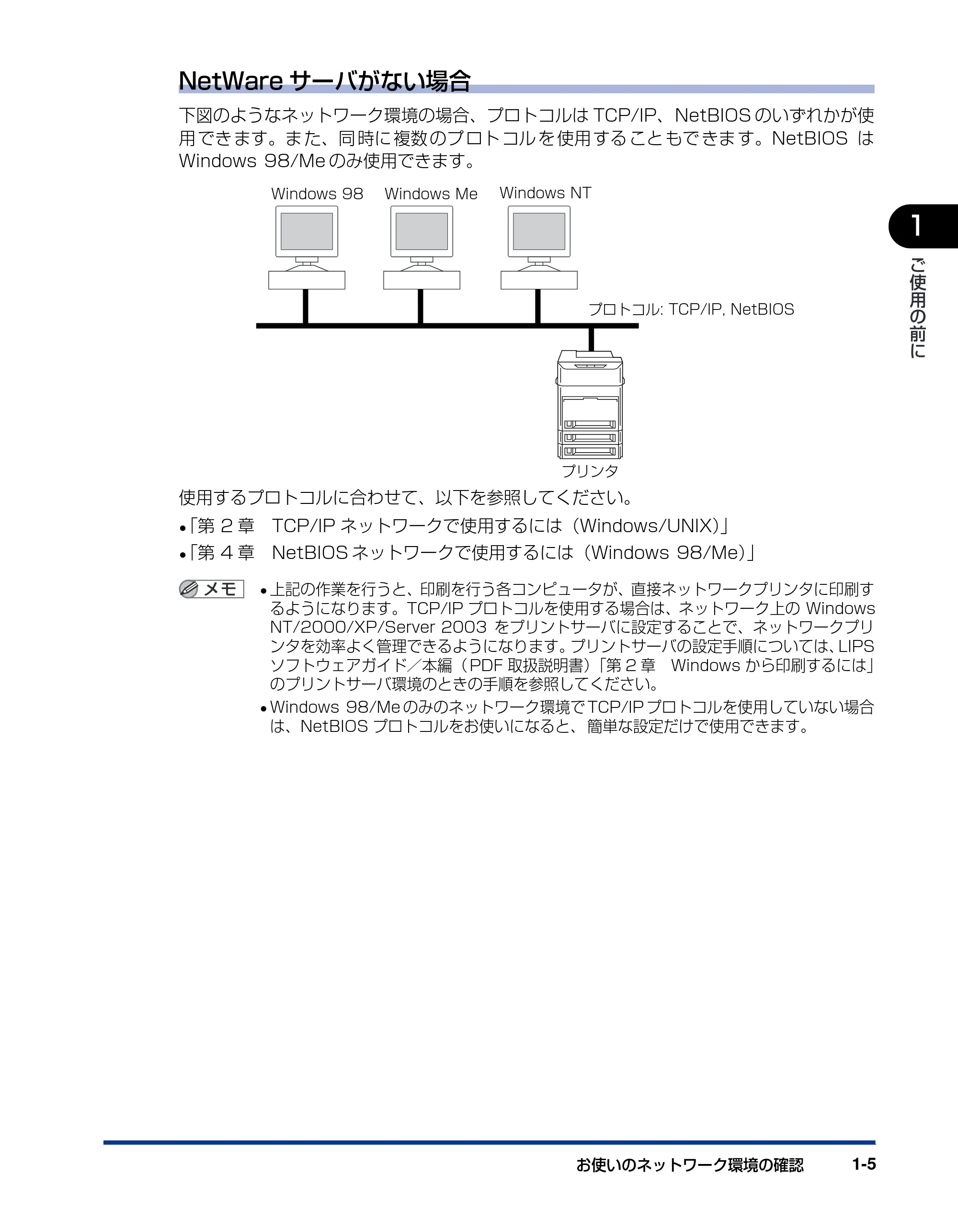
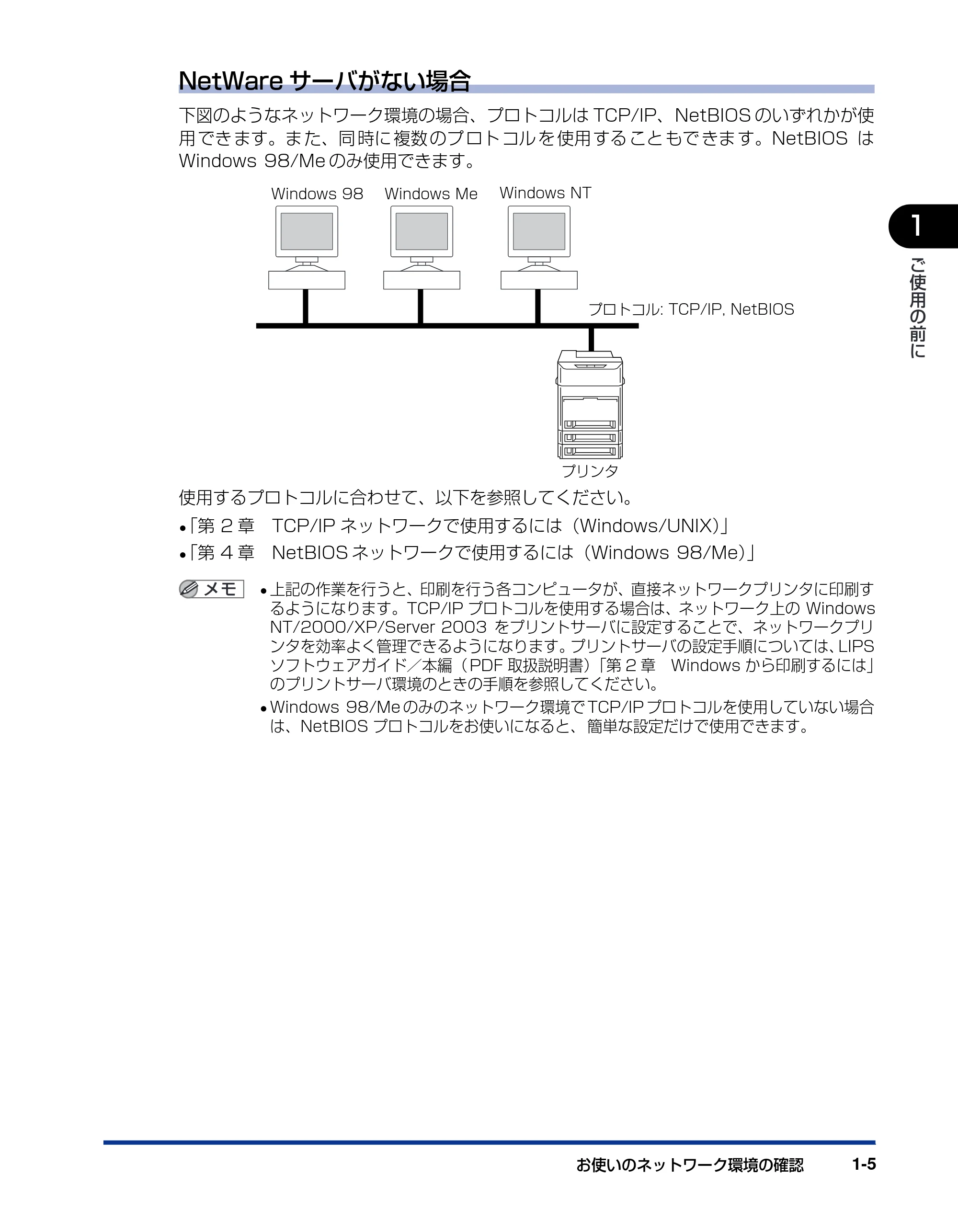
下図のようなネットワーク環境の場合、プロトコルは TCP/IP、NetBIOS のいずれかが使
用 でき ます。ま た、同 時に 複数 のプ ロト コル を 使用 する こと もで きま す。NetBIOS は
Windows 98/Me のみ使用できます。
使用するプロトコルに合わせて、以下を参照してください。
- 「第 2 章 TCP/IP ネットワークで使用するには(Windows/UNIX)」
- 「第 4 章 NetBIOS ネットワークで使用するには(Windows 98/Me)」
- 上記の作業を行うと、印刷を行う各コンピュータが、直接ネットワークプリンタに印刷す
るようになります。TCP/IP プロトコルを使用する場合は、ネットワーク上の Windows
NT/2000/XP/Server 2003 をプリントサーバに設定することで、ネットワークプリ
ンタを効率よく管理できるようになります。プリントサーバの設定手順については、LIPS
ソフトウェアガイド/本編( PDF 取扱説明書)「第 2 章 Windows から印刷するには」
のプリントサーバ環境のときの手順を参照してください。
- Windows 98/Me のみのネットワーク環境で TCP/IP プロトコルを使用していない場合
は、NetBIOS プロトコルをお使いになると、 簡単な設定だけで使用できます。
Windows 98 Windows Me Windows NT
プロトコル: TCP/IP, NetBIOS
プリンタ�
Macintoshのネットワークの例
お使いのネットワーク環境の確認1-6
ご
使
用
の
前
に �
1
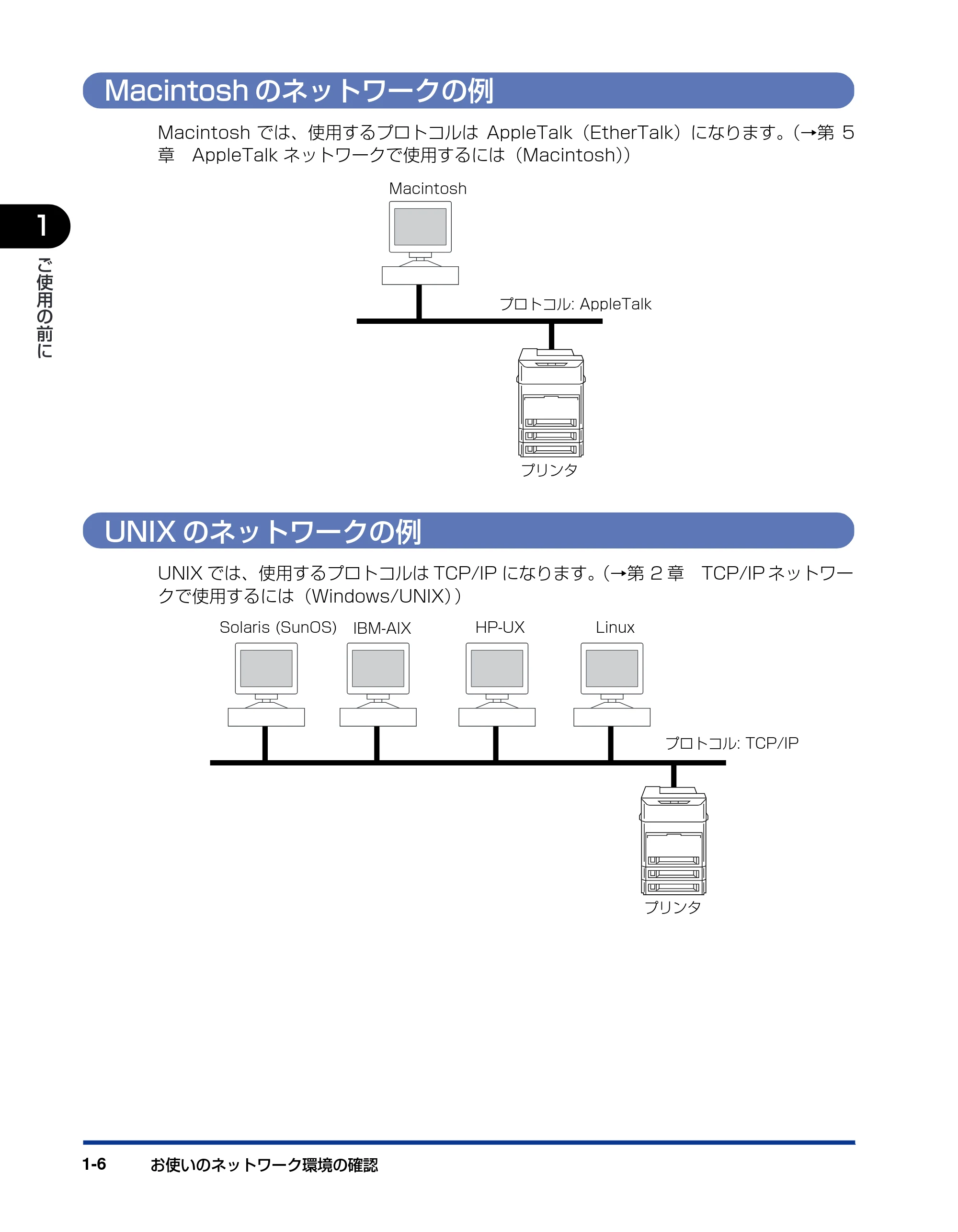
Macintosh のネットワークの例
Macintosh では、使用するプロトコルは AppleTalk(EtherTalk)になります。(→第 5
章 AppleTalk ネットワークで使用するには(Macintosh))
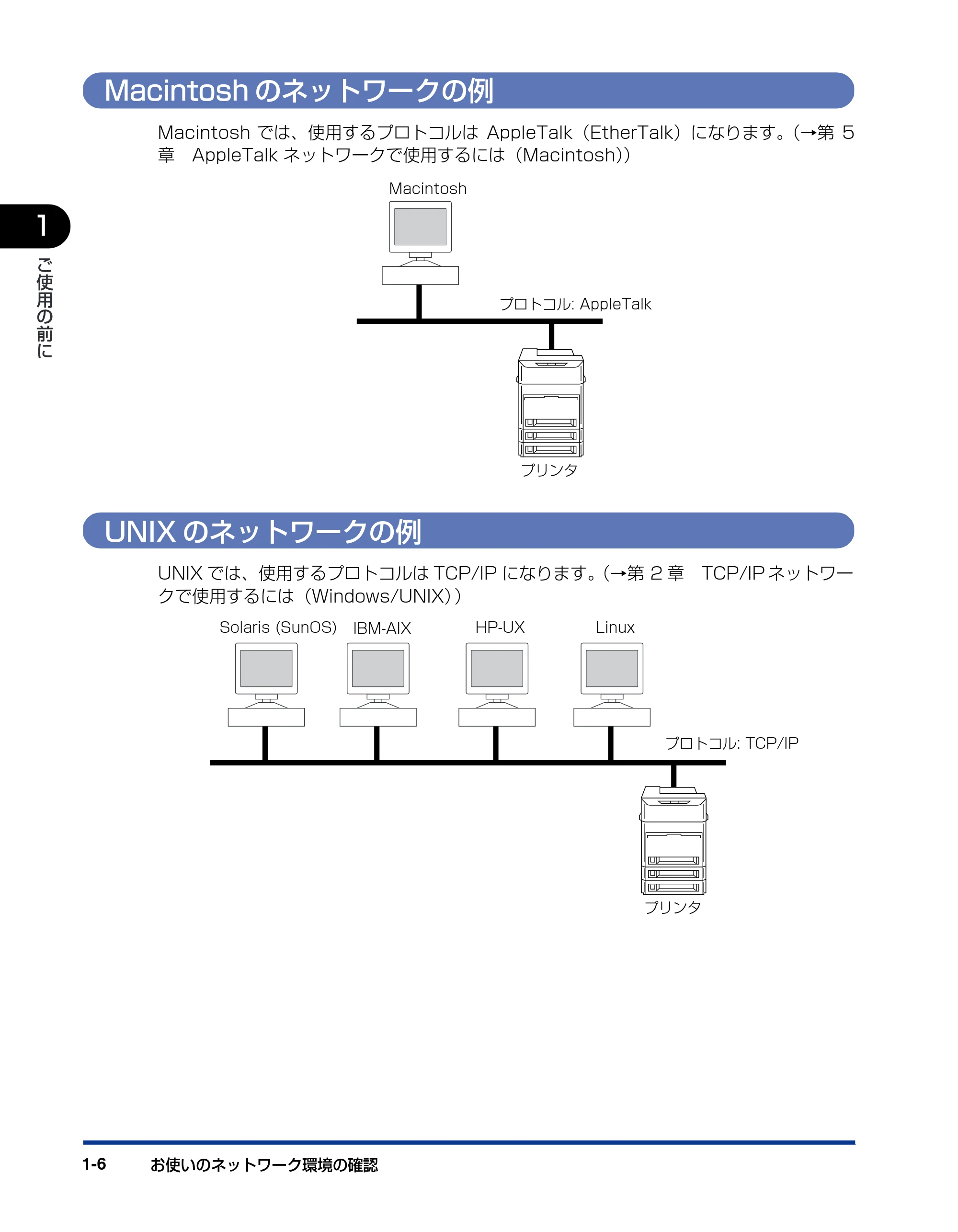
UNIX のネットワークの例
UNIX では、使用するプロトコルは TCP/IP になります。(→第 2 章 TCP/IP ネットワー
クで使用するには(Windows/UNIX))
Macintosh
プロトコル: AppleTalk
プリンタ�
Solaris (SunOS) IBM-AIX HP-UX Linux
プロトコル: TCP/IP
プリンタ�
いろいろなコンピュータが混在しているネットワークの例
お使いのネットワーク環境の確認 1-7
ご
使
用
の
前
に �
1
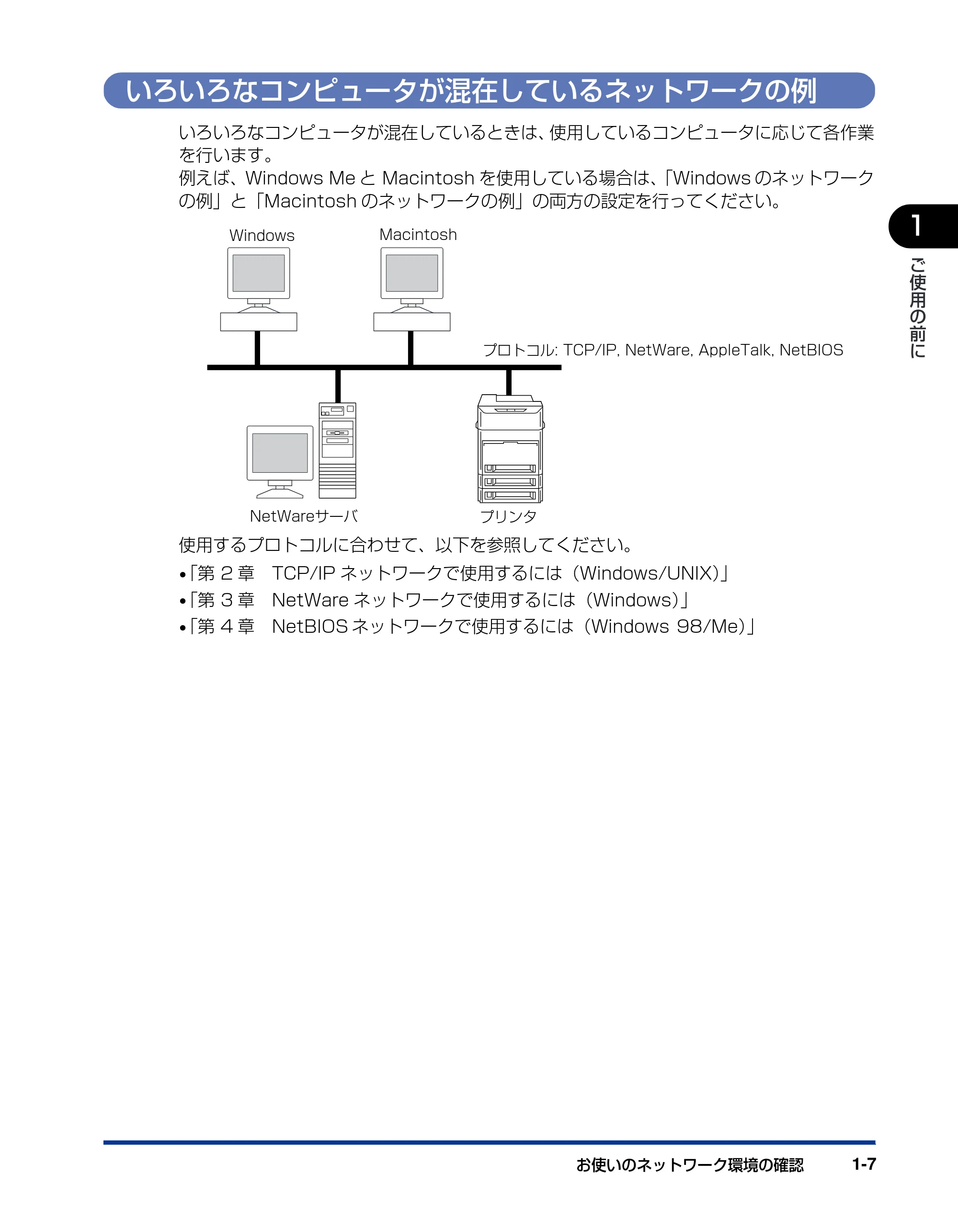
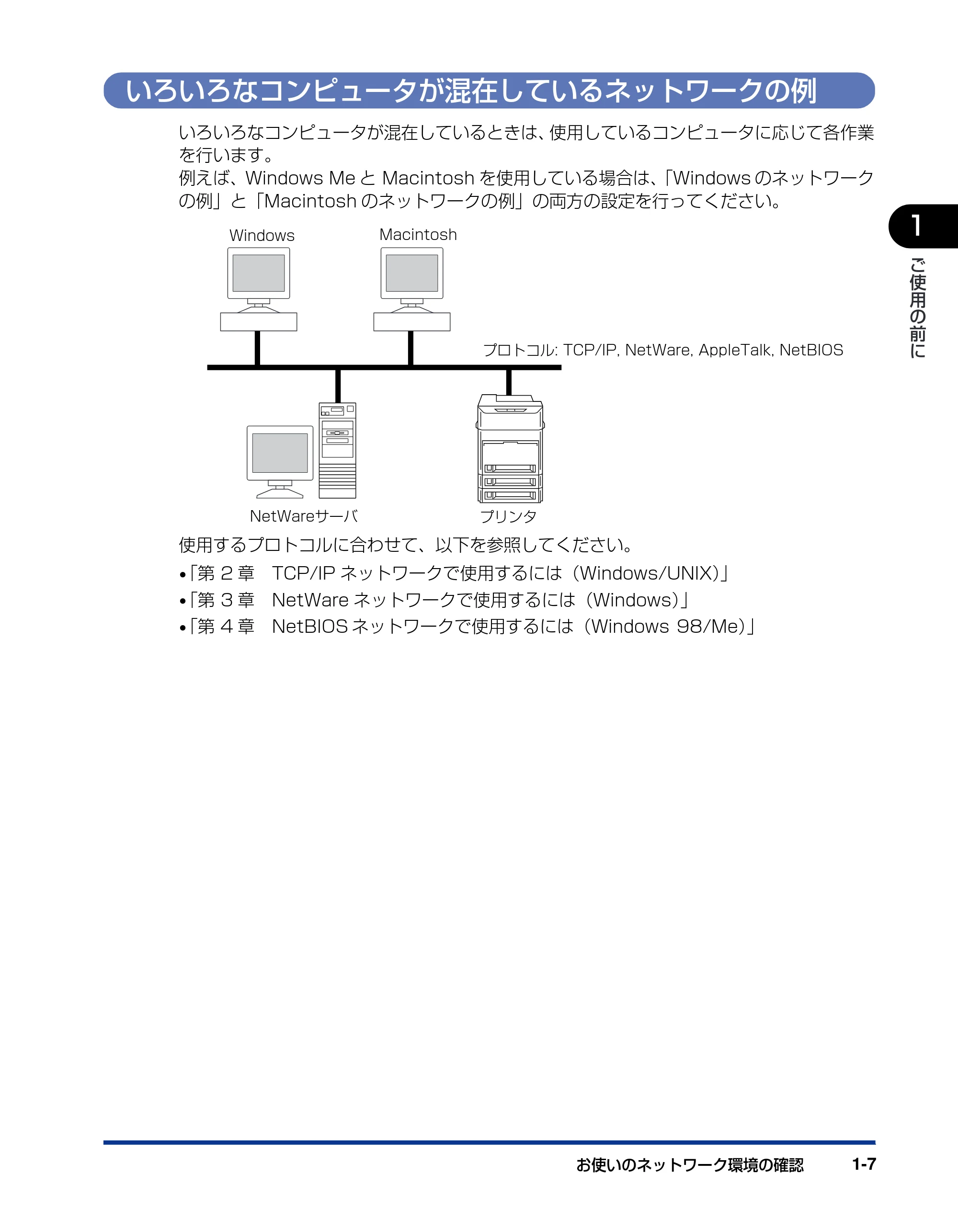
いろいろなコンピュータが混在しているネットワークの例
いろいろなコンピュータが混在しているときは、使用しているコンピュータに応じて各作業
を行います。
例えば、Windows Me と Macintosh を使用している場合は、「Windows のネットワーク
の例」と「Macintosh のネットワークの例」の両方の設定を行ってください。
使用するプロトコルに合わせて、以下を参照してください。
- 「第 2 章 TCP/IP ネットワークで使用するには(Windows/UNIX)」
- 「第 3 章 NetWare ネットワークで使用するには(Windows)」
- 「第 4 章 NetBIOS ネットワークで使用するには(Windows 98/Me)」
Windows Macintosh
プリンタ�
プロトコル: TCP/IP, NetWare, AppleTalk, NetBIOS
NetWareサーバ�
18ページ


お使いのネットワーク環境の確認1-8
ご
使
用
の
前
に �
1
第2章 TCP/IPネットワークで使用するには(Windows/UNIX)
2-1
CHAPTER
2
TCP/IP ネットワークで使用
するには(Windows/UNIX)
TCP/IP ネットワークでプリンタを使用するための設定方法について説明しています。
TCP/IP ネットワークで使用するために必要な作業 . . . . . . . . . . . . . . . . . . . . . . . . . 2-2
プリンタのプロトコル設定の準備 . . . . . . . . . . . . . . . . . . . . . . . . . . . . . . . . . . . . . . . 2-4
NetSpot Device Installer による設定 . . . . . . . . . . . . . . . . . . . . . . . . . . . . . . . . . . . . . . . 2-5
ARP/PING コマンドによる設定 . . . . . . . . . . . . . . . . . . . . . . . . . . . . . . . . . . . . . . . . . . . 2-12
プリンタの操作パネルによる設定 . . . . . . . . . . . . . . . . . . . . . . . . . . . . . . . . . . . . . . . . . . . 2-14
プリンタのプロトコル設定 . . . . . . . . . . . . . . . . . . . . . . . . . . . . . . . . . . . . . . . . . . .2-17
リモート UI による設定 . . . . . . . . . . . . . . . . . . . . . . . . . . . . . . . . . . . . . . . . . . . . . . . . . . 2-17
FTP クライアントによる設定 . . . . . . . . . . . . . . . . . . . . . . . . . . . . . . . . . . . . . . . . . . . . . . 2-27
印刷を行うコンピュータの設定 . . . . . . . . . . . . . . . . . . . . . . . . . . . . . . . . . . . . . . .2-29
プリントアプリケーションの選択 . . . . . . . . . . . . . . . . . . . . . . . . . . . . . . . . . . . . . . . . . . . 2-29
プリンタの接続方法(LPD/Raw). . . . . . . . . . . . . . . . . . . . . . . . . . . . . . . . . . . . . . . . . . 2-34
プリンタの接続方法(IPP). . . . . . . . . . . . . . . . . . . . . . . . . . . . . . . . . . . . . . . . . . . . . . . . 2-47
プリンタの管理 . . . . . . . . . . . . . . . . . . . . . . . . . . . . . . . . . . . . . . . . . . . . . . . . . . .2-53
リモート UI を使用して管理する. . . . . . . . . . . . . . . . . . . . . . . . . . . . . . . . . . . . . . . . . . . . 2-53
FTP クライアントを使用してプリンタを管理する. . . . . . . . . . . . . . . . . . . . . . . . . . . . . . . 2-54
NetSpot Device Installer を使用して管理する . . . . . . . . . . . . . . . . . . . . . . . . . . . . . . . 2-55
NetSpot Console を使用して管理する . . . . . . . . . . . . . . . . . . . . . . . . . . . . . . . . . . . . . . 2-55
プリンタ状況の電子メールによる通知 . . . . . . . . . . . . . . . . . . . . . . . . . . . . . . . . . .2-56
電子メール通知機能の設定 . . . . . . . . . . . . . . . . . . . . . . . . . . . . . . . . . . . . . . . . . . . . . . . . 2-57
特定の IP アドレスを持つデバイスによる印刷の要求の制限 . . . . . . . . . . . . . . . . . .2-63
リモート UI による制限 . . . . . . . . . . . . . . . . . . . . . . . . . . . . . . . . . . . . . . . . . . . . . . . . . . 2-63
特定の IP アドレスを持つデバイスによる SNMP 設定/参照の要求の制限 . . . . . . .2-65
リモート UI による制限 . . . . . . . . . . . . . . . . . . . . . . . . . . . . . . . . . . . . . . . . . . . . . . . . . . 2-65
特定の MAC アドレスを持つデバイスによるアクセス制限 . . . . . . . . . . . . . . . . . . .2-68
リモート UI による制限 . . . . . . . . . . . . . . . . . . . . . . . . . . . . . . . . . . . . . . . . . . . . . . . . . . 2-68
IPP 認証による IPP のアクセス制限 . . . . . . . . . . . . . . . . . . . . . . . . . . . . . . . . . . .2-70
リモート UI による制限 . . . . . . . . . . . . . . . . . . . . . . . . . . . . . . . . . . . . . . . . . . . . . . . . . . 2-70
TCP/IPネットワークで使用するために必要な作業
TCP/IP ネットワークで使用するために必要な作業2-2
TCP/IP
ネ
ッ
ト
ワ
ー
ク
で
使
用
す
る
に
は
( Windows/UNIX
) �
2
TCP/IP ネットワークで使用するために必要な
作業
TCP/IP ネットワークで使用するために必要な作業は、次のとおりです。
1 ネットワークボードの取り付けとケーブル(→ネットワークガイド/スタート編)
「ネットワークガイ ド/スタート編」に従って、ネットワークボー ドをプリンタに取り付けたあと、ネット
ワークケーブルを接続します。ただし、ネットワークに標準対応しているプリンタでは、ネットワークボー
ドの取り付けが必要ありません。ネットワークケーブルの接続のみを行ってください。また、ネットワーク
に標準対応しているプリンタにプリントサーバ NB-5F をセットする場合の動作は保証されておりません。
2 プロトコル設定の準備(→ P.2-4)
プリンタのプロトコルを設定する前に、プリ ンタとお使いのコンピュータが通信できる ように設定します。
以下のいずれかを使用して設定できます。
- NetSpot Device Installer
NetSpot Device Installer は、プリンタに付属のキヤノン製ソフトウェアです。
- ARP/PING コマンド
- プリンタの操作パネル
3 プリンタのプロトコル設定(→ P.2-17)
プリンタのプロトコル設定を行います。以下のいずれかのソフトウェアを使用してコンピュータ上から設定
できます。
- Web ブラウザ(リモート UI)
- FTP クライアント
- Web ブラウザ(NetSpot Console)
NetSpot Console は、プリンタに付属のキヤノン製ソフトウェアです。
4 印刷を行うコンピュータの設定(→ P.2-29)
印刷を行う各コンピュータの設定を行います。
- 手順 1、2、3 の作業は、ネットワーク管理者が行うことをおすすめします。
- TCP/IP ネットワークで印刷するときは、以下のプリントアプリケーションが使用できま
す。
・ LPD
・ FTP
・ Raw
・ IPP
- 本製品には、各 UNIX で利用できるプリンタドライバソフトウェアは付属していません。
- 以下のプリンタをお使いのときは、手順 2 の作業をプリンタの操作パネルで行うことはで
きません。他の方法で行ってください。
・ LBP-2260/2200/2040/910/880/870/840
・ CP680/660
21ページ


TCP/IP ネットワークで使用するために必要な作業 2-3
TCP/IP
ネ
ッ
ト
ワ
ー
ク
で
使
用
す
る
に
は
( Windows/UNIX
) �
2
Windows で R aw または IPP をお使いになる場合は、プリンタに付属の CD-ROM に
入 っている、Canon LPR2 をインストールするこ とをおすすめします。Canon LPR2
のインストールについては、ソフトウェアの CD-ROM に入っている「Canon LPR2 ユー
ザーズガイド」(PDF 取扱説明書)を参照してください。
プリンタのプロトコル設定の準備
プリンタのプロトコル設定の準備2-4
TCP/IP
ネ
ッ
ト
ワ
ー
ク
で
使
用
す
る
に
は
( Windows/UNIX
) �
2
プリンタのプロトコル設定の準備
プリンタのプロトコルを設定する前に、プリンタとお使いのコンピュータが通信できるよう
に、プリンタの IP アドレスを設定する必要があります。この作業は、以下のいずれかを使
用して行います。使いやすい方法で設定してください。
- NetSpot Device Installer
NetSpot Device Installer は、プリンタに付属のキヤノン製ソフトウェアです。
- ARP/PING コマンド
- プリンタの操作パネル
- NetSpot Device Installer が対応していない OS をお使いの場合は、ネットワーク上に
ある他のコンピュータから設定を行うか、ARP/PING コマンドまたはプリンタの操作パ
ネルを使用して設定を行ってください。
- 以下の作業では、プリンタの MAC アドレスとネットワークボード名が必要になります。
MAC アドレスとネットワークボード名を確認するには、プリンタの操作パネルで次の作
業を行ってコンフィグプリントを実行してください。
1.[オンライン]を押して、オンラインランプを消灯します。
2.[ユーティリティ]を押します。
3.[<]、[>]で「ヒョウジュン N/W プリント」( ネットワークに標準対応していない
プリンタのときは「カクチョウ I/F プリント」) を選択したあと、[∨]を押します。
MAC アドレスはステータス プリントの左下の[ベンダーインフォ]に、ネットワー
クボード名は[ボード名称](または[製品名称 ])に表示されます。
- 以下の作業を行う前に、プリンタがネットワークに接続されていることと、プリンタの電
源が入っていることを確認してください。
- ARP/PING コマンドを使用する場合、以下の作業ではプリンタに直接 IP アドレスを割り
当てます。本製品は、プリンタに直接 IP アドレスを割り当てるほかに、DHCP、BOOTP、
RARP のいずれかを使用して IP アドレスを設定することもできます。プリンタの起動時
またはリセット時は、DHCP、BOOTP、RARP が使 用可能かどうかを調べ、最初に使
用可能とわかった設定方法で IP アドレスを割り当てます。このときは、プリンタの IP ア
ドレスは自動的に割り当てられますので、以下の 作業を行う必要がありません。IP アド
レスを割り当てなおすときや、DHCP、 BOOTP、RARP が使用できないときは、以下
の作業を行ってください。
NetSpot Device Installerによる設定
プリンタのプロトコル設定の準備 2-5
TCP/IP
ネ
ッ
ト
ワ
ー
ク
で
使
用
す
る
に
は
( Windows/UNIX
) �
2
NetSpot Device Installer による設定
1 プリンタに付属の CD-ROM を CD-ROM ドライブにセットします。
CD-ROM メニュー画面が自動的に表示されます。
Windows XP Service Pack 2 などの Windows ファイアウォール機能を持っている
OS をお使いで、Windows ファイアウォール機能が有効になっている場合、手順 2 に進
む前に、NetSpot Device Installer をファイアウォールのブロック対象外のプログラム
として登録してください。登録する手順は、NetSpot Device Installer の R eadme ファ
イルを参照してください。
CD-ROM メニューが起動しない場合は、[マイコンピュータ]の CD-ROM ドライブのア
イコンをダブルクリックしてください。
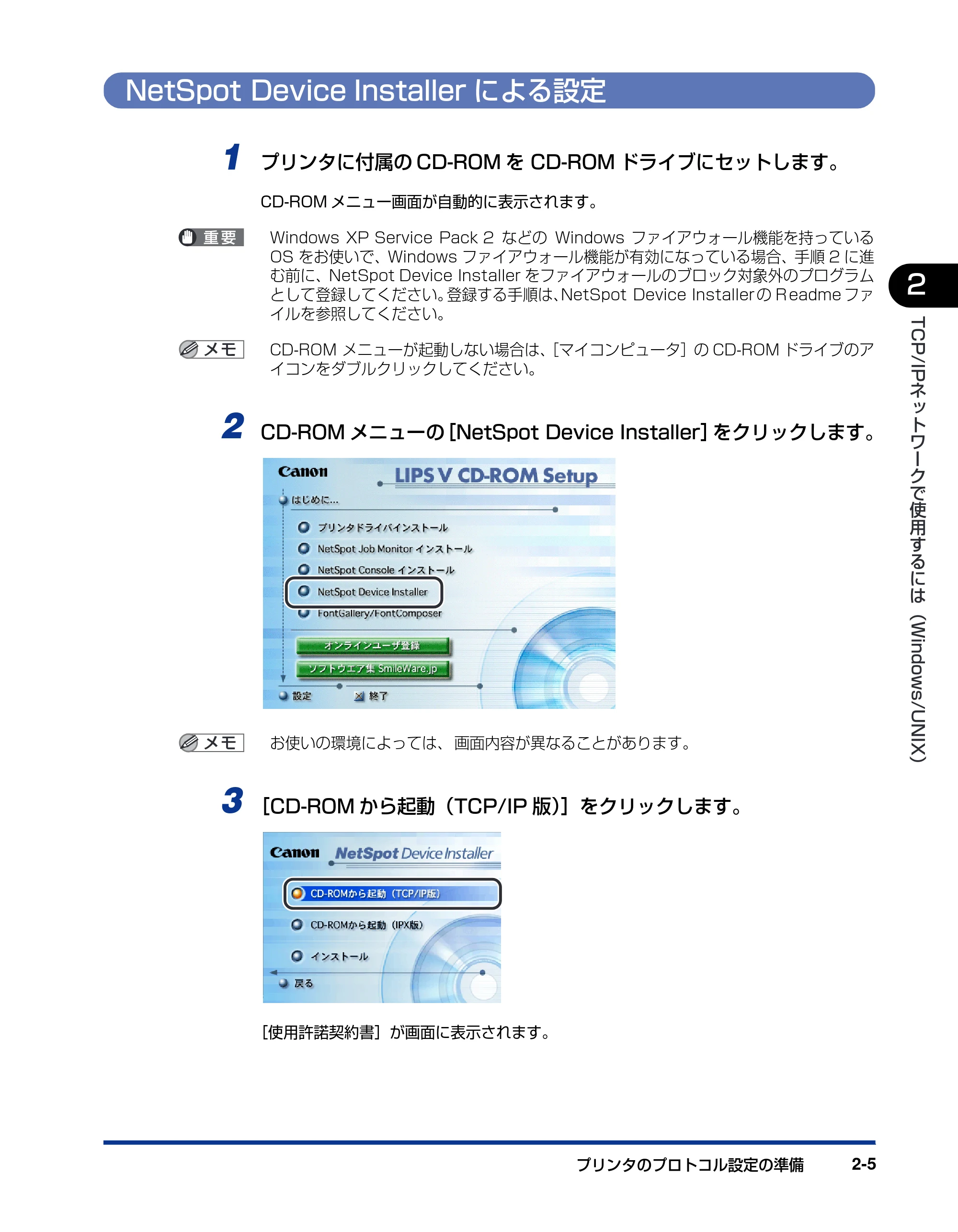
2 CD-ROM メニューの[NetSpot Device Installer]をクリックします。
お使いの環境によっては、 画面内容が異なることがあります。
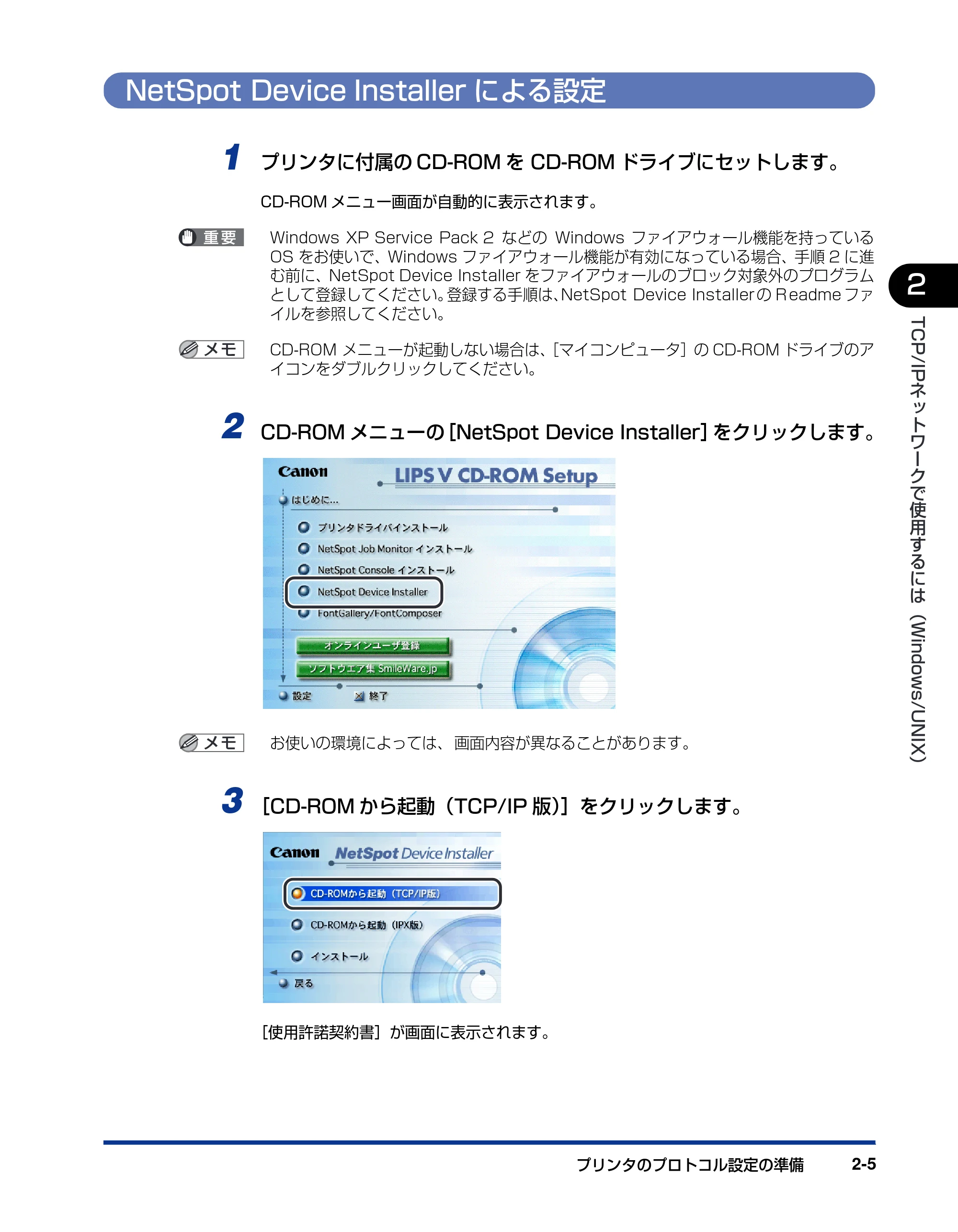
3 [CD-ROM から起動(TCP/IP 版)]をクリックします。
[使用許諾契約書]が画面に表示されます。
24ページ
プリンタのプロトコル設定の準備2-6
TCP/IP
ネ
ッ
ト
ワ
ー
ク
で
使
用
す
る
に
は
( Windows/UNIX
) �
2
4 内容を確認したあと、[同意します]をクリックします。
NetSpot Device Installer が起動します。
5 IP アドレスを設定します。
お使いの環境によって、NetSpot Device Installer の表示が異なります。
デバイスリストに表示された内容に応じて、以下の手順を実行してください。
Windows XP Service Pack 2 などの Windows ファイアウォール機能を持っている
OS をお使いで、Windows ファイアウォール機能が有効になっている場合に、NetSpot
Device Installer をブロック対象外のプログラムとして登録していないときは、「●ファ
イアウォール機能が有効になっている OS で、NetSpot Device Installer をブロック対
象外のプログラムとして登録していない場合」(→ P .2-9)の手順に従って設定してくだ
さい。(ブロック対象外のプログラムとして登録していない場合は、[未設定]の状態のデ
バイスがデバイスリストに表示されません。)
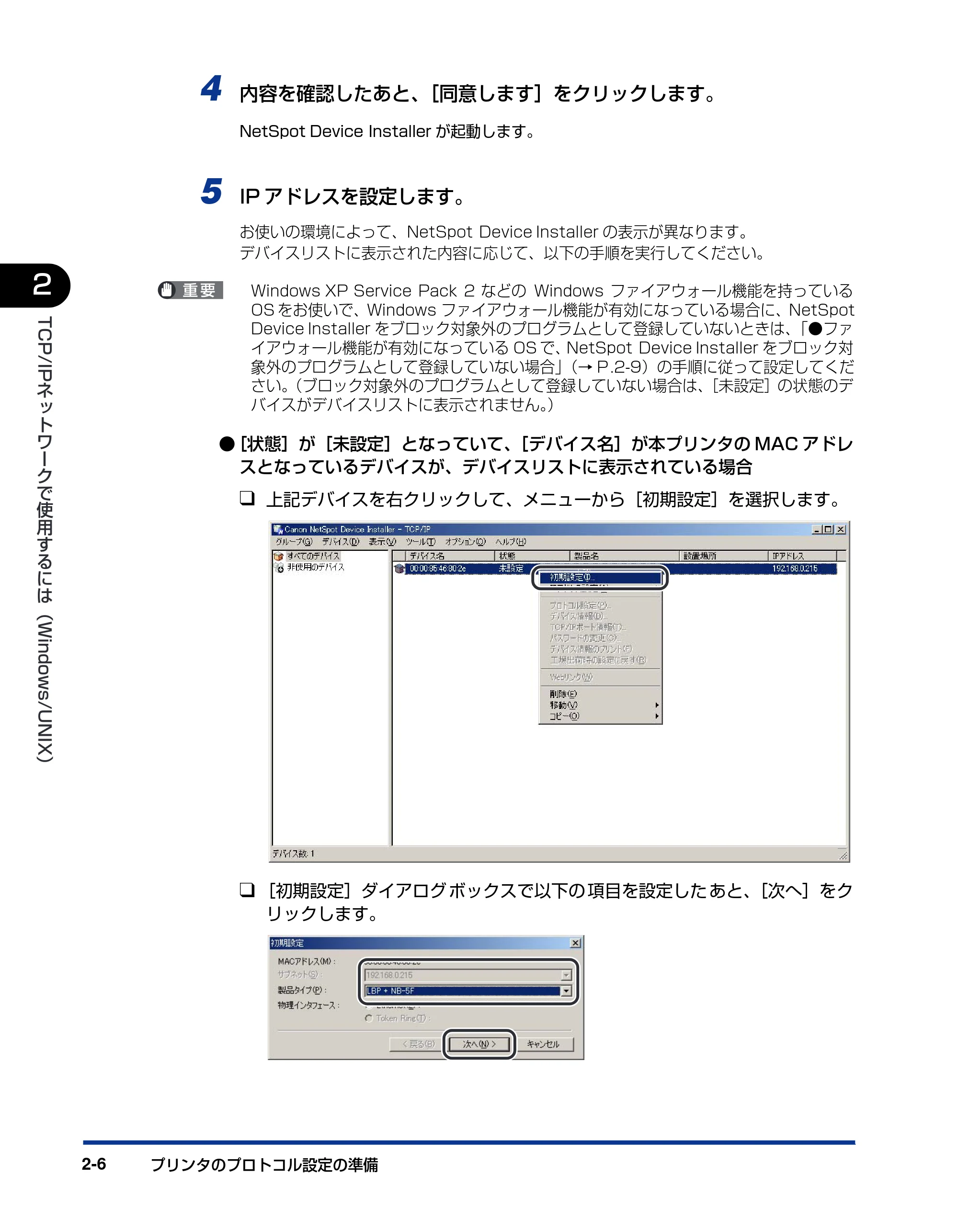
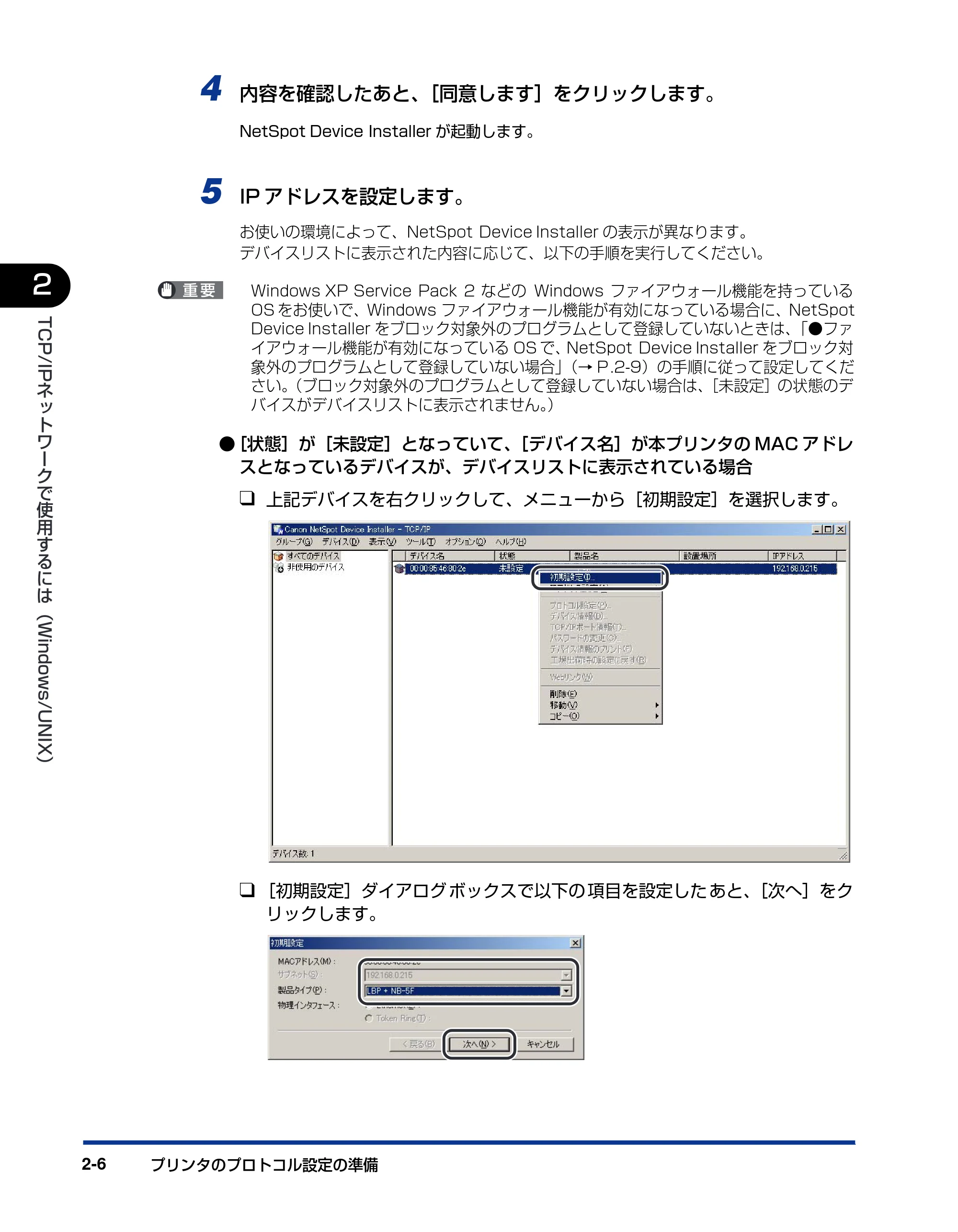
- [状態]が[未設定]となっていて、[デバイス名]が本プリンタの MAC アドレ
スとなっているデバイスが、デバイスリストに表示されている場合
❑ 上記デバイスを右クリックして、メニューから[初期設定]を選択します。
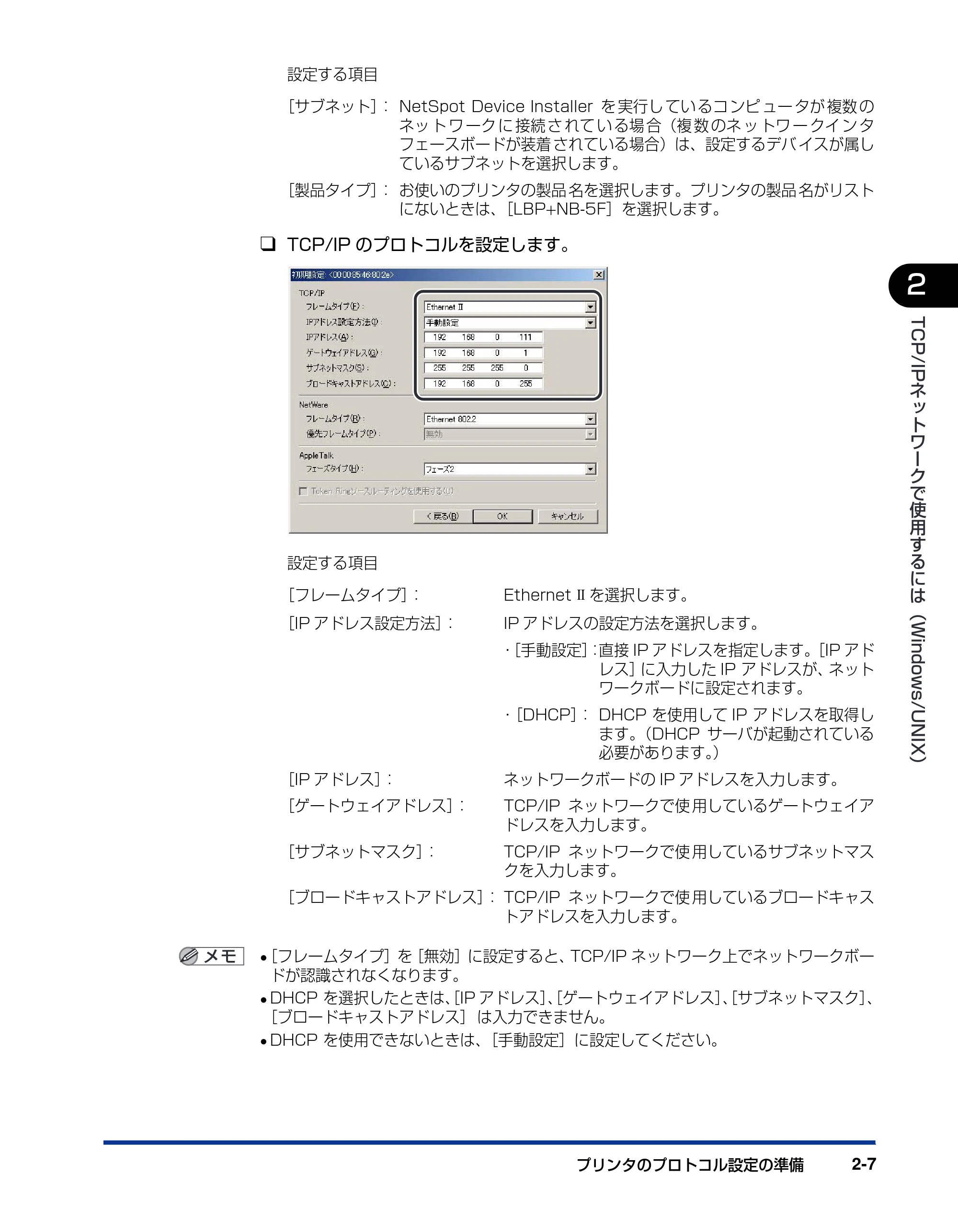
❑ [初期設定]ダイアログ ボックスで以下の 項目を設定した あと、[次へ]をク
リックします。
25ページ
プリンタのプロトコル設定の準備 2-7
TCP/IP
ネ
ッ
ト
ワ
ー
ク
で
使
用
す
る
に
は
( Windows/UNIX
) �
2
設定する項目
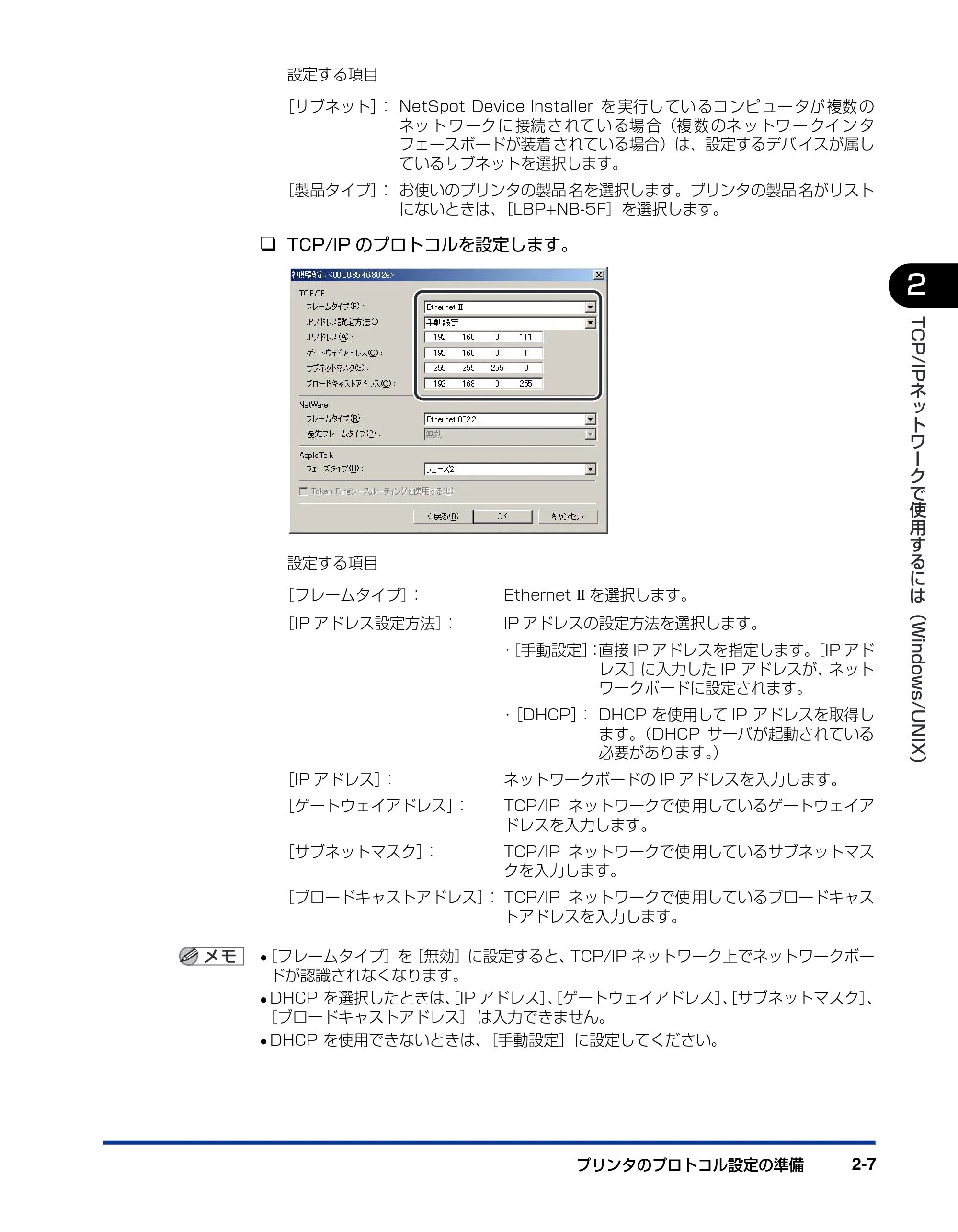
❑ TCP/IP のプロトコルを設定します。
設定する項目
- [フレームタイプ]を[無効]に設定すると、TCP/IP ネットワーク上でネットワークボー
ドが認識されなくなります。
- DHCP を選択したときは、[IP アドレス]、[ゲートウェイアドレス]、[サブネットマスク]、
[ブロードキャストアドレス] は入力できません。
- DHCP を使用できないときは、[手動設定]に設定してください。
[サブネット]: NetSpot Device Installer を 実行し てい るコ ンピ ュー タが 複数 の
ネッ ト ワ ーク に 接続 さ れて い る場 合(複 数 のネ ッ トワ ー クイ ン タ
フェースボードが装着 されている場合)は、設定するデバ イスが属し
ているサブネットを選択します。
[製品タイプ]: お使いのプリンタの製品 名を選択します。プリンタの製品 名がリスト
にないときは、[LBP+NB-5F]を選択します。
[フレームタイプ]: Ethernet II を選択します。
[IP アドレス設定方法]: IP アドレスの設定方法を選択します。
- [手動設定]:直接 IP アドレスを指定します。[IP アド
レス]に入力した IP アドレスが、ネット
ワークボードに設定されます。
- [DHCP]: DHCP を使用して IP アドレスを取得し
ます。(DHCP サーバが起動されている
必要があります。)
[IP アドレス]: ネットワークボードの IP アドレスを入力します。
[ゲートウェイアドレス]: TCP/IP ネットワークで使 用しているゲートウェイア
ドレスを入力します。
[サブネットマスク]: TCP/IP ネットワークで使 用しているサブネットマス
クを入力します。
[ブロードキャストアドレス]: TCP/IP ネットワークで使 用しているブロードキャス
トアドレスを入力します。
26ページ
プリンタのプロトコル設定の準備2-8
TCP/IP
ネ
ッ
ト
ワ
ー
ク
で
使
用
す
る
に
は
( Windows/UNIX
) �
2
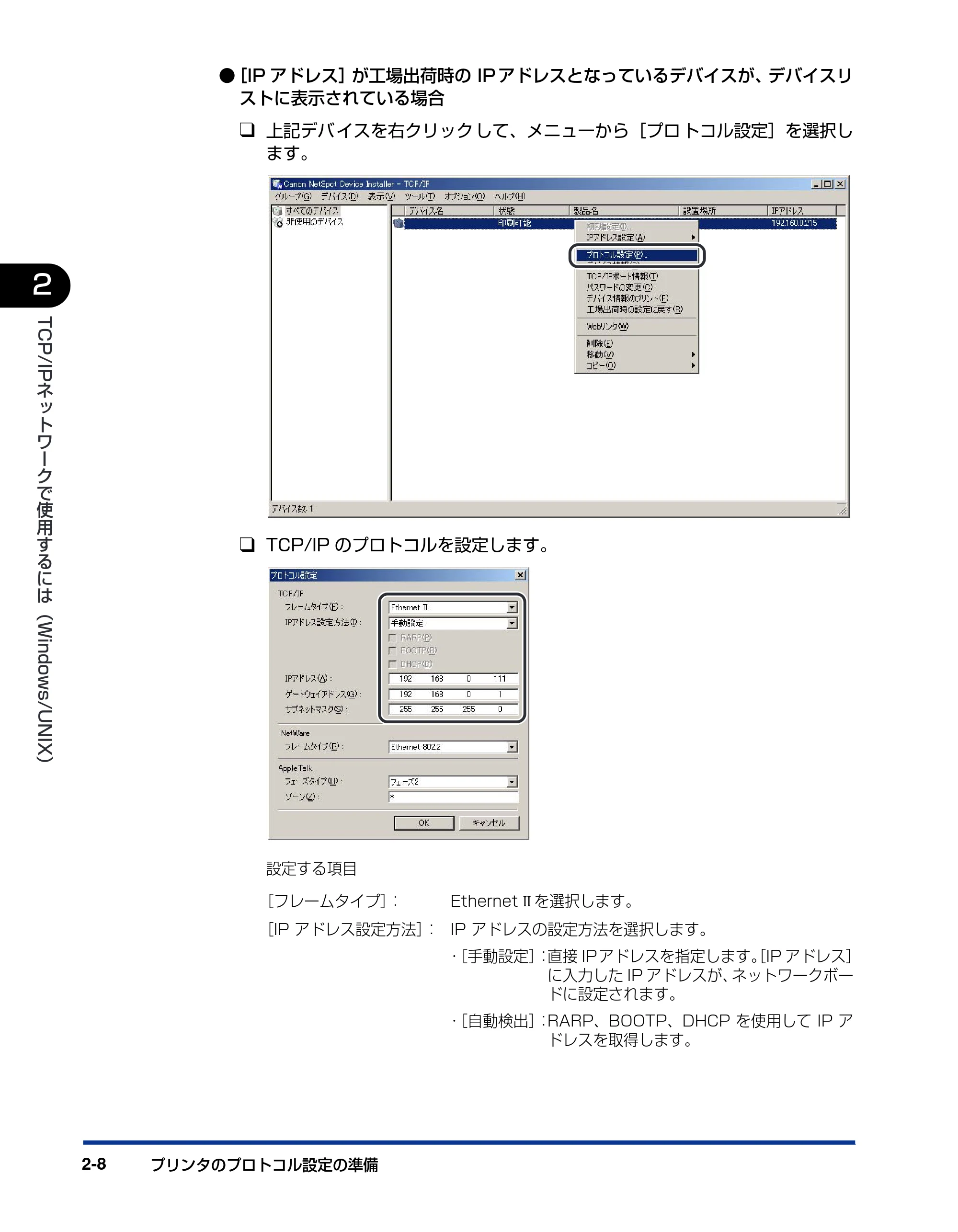
- [IP アドレス]が工場出荷時の IP アドレスとなっているデバイスが、デバイスリ
ストに表示されている場合
❑ 上記デバ イスを右クリック して、メニューから[プロ トコル設定]を選択し
ます。
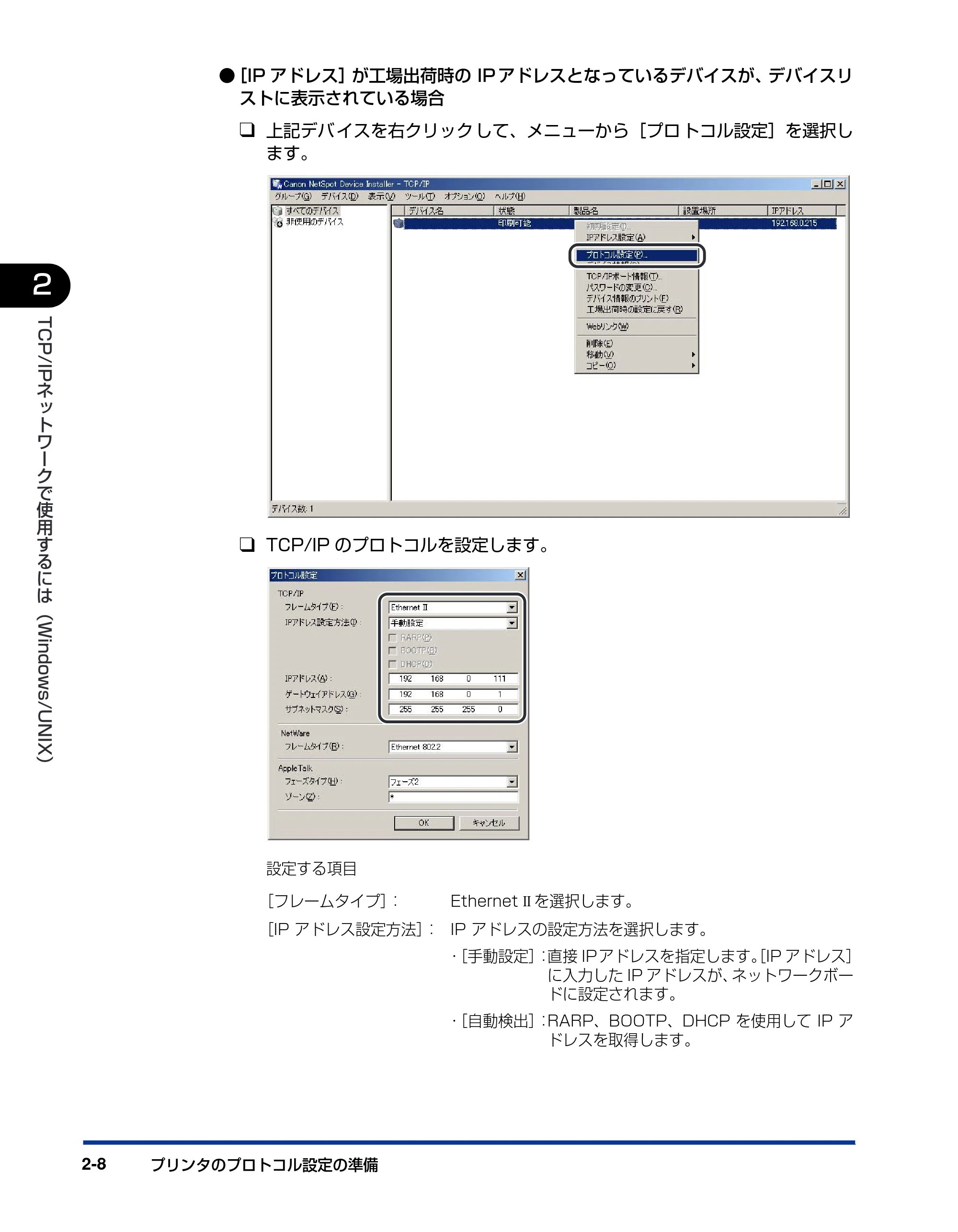
❑ TCP/IP のプロトコルを設定します。
設定する項目
[フレームタイプ]: Ethernet II を選択します。
[IP アドレス設定方法]: IP アドレスの設定方法を選択します。
- [手動設定]:直接 IP アドレスを指定します。[IP アドレス]
に入力した IP アドレスが、ネットワークボー
ドに設定されます。
- [自動検出]:RARP、BOOTP、DHCP を使用して IP ア
ドレスを取得します。
27ページ
プリンタのプロトコル設定の準備 2-9
TCP/IP
ネ
ッ
ト
ワ
ー
ク
で
使
用
す
る
に
は
( Windows/UNIX
) �
2
- [フレームタイプ]を[無効]に設定すると、TCP/IP ネットワーク上でネットワークボー
ドが認識されなくなります。
- [RARP]、[BOOTP]、[DHCP]が使用可能かどうかのチェックには 1 ~ 2 分程度かかる
ので、 使用しない項目はチェックマークを外しておくことをおすすめします。
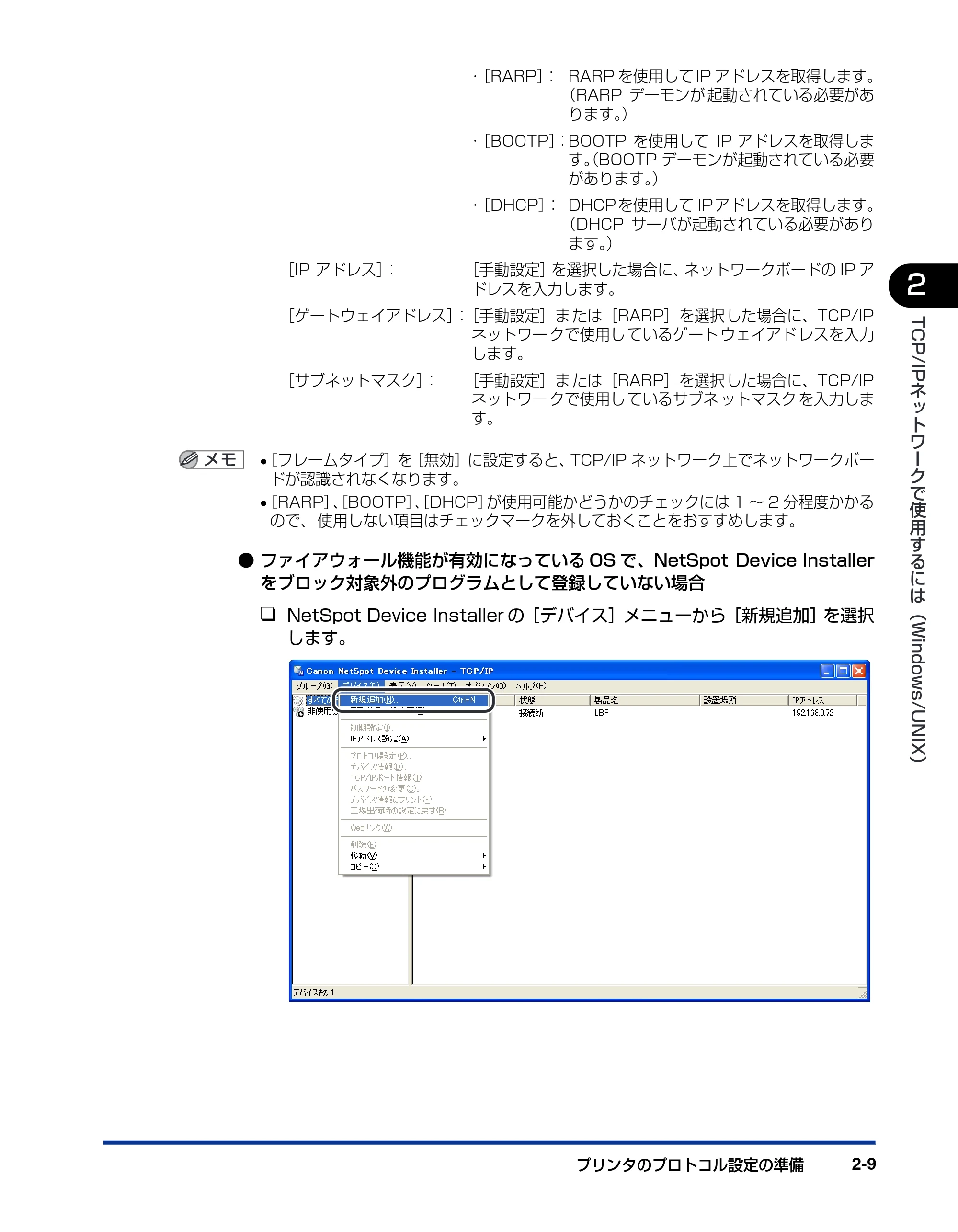
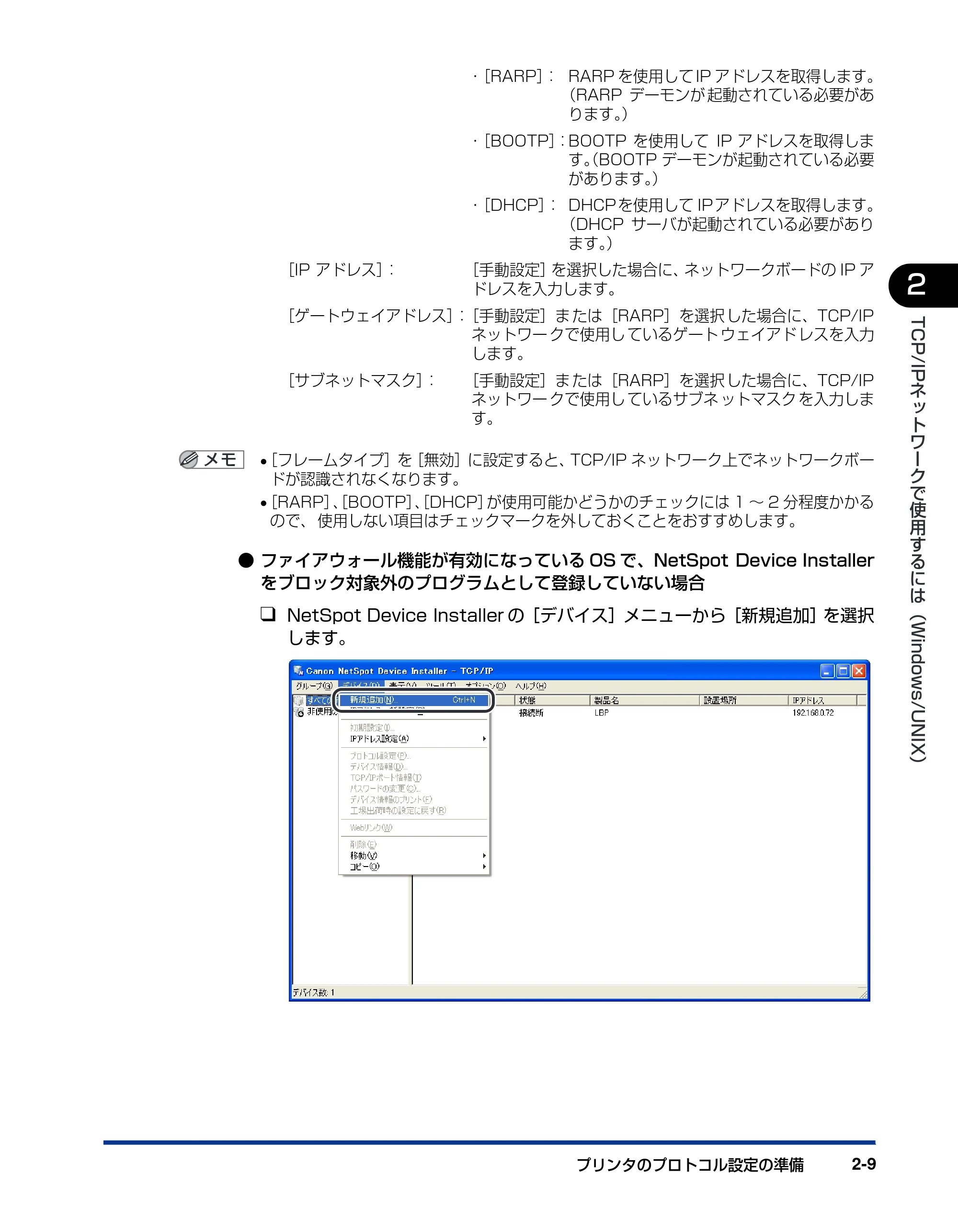
- ファイアウォール機能が有効になっている OS で、NetSpot Device Installer
をブロック対象外のプログラムとして登録していない場合
❑ NetSpot Device Installer の[デバイス]メニューから[新規追加]を選択
します。
- [RARP]: RARP を使用して IP アドレスを取得します。
(RARP デーモンが 起動されている必要があ
ります。)
- [BOOTP]:BOOTP を使用して IP アドレスを取得しま
す。(BOOTP デーモンが起動されている必要
があります。)
- [DHCP]: DHCPを使用して IP アドレスを取得します。
(DHCP サーバが起動されている必要があり
ます。)
[IP アドレス]: [手動設定]を選択した場合に、ネットワークボードの IP ア
ドレスを入力します。
[ゲートウェイアドレス]:[手動設定]ま たは[RARP]を選択した場合に、TCP/IP
ネットワー クで使用し ているゲート ウェイアド レスを入力
します。
[サブネットマスク]: [手動設定]ま たは[RARP]を選択した場合に、TCP/IP
ネットワー クで使用し ているサブネ ットマスク を入力しま
す。
28ページ
プリンタのプロトコル設定の準備2-10
TCP/IP
ネ
ッ
ト
ワ
ー
ク
で
使
用
す
る
に
は
( Windows/UNIX
) �
2
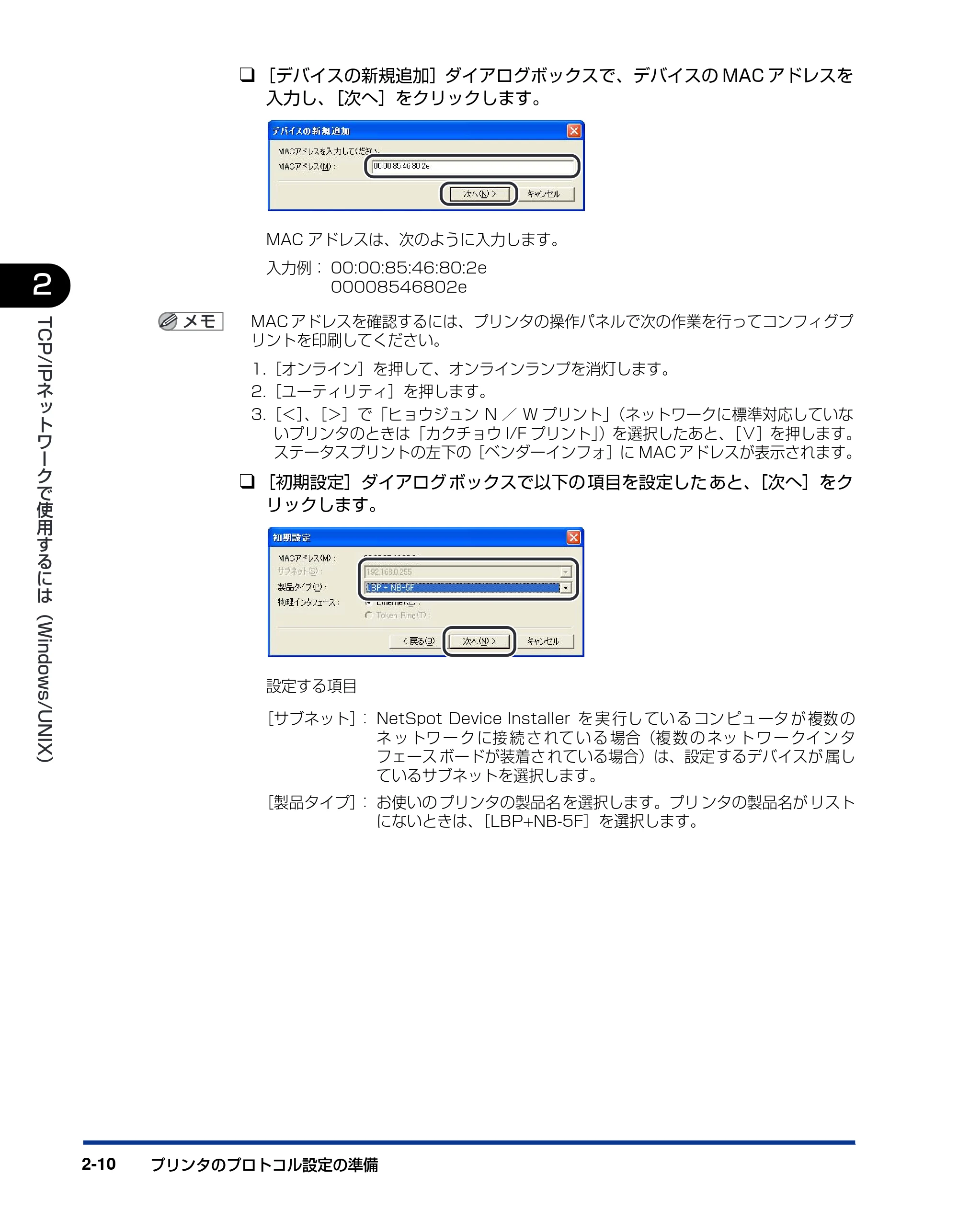
❑ [デバイスの新規追加]ダイアログボックスで、デバイスの MAC アドレスを
入力し、[次へ]をクリックします。
MAC アドレスは、次のように入力します。
入力例: 00:00:85:46:80:2e
00008546802e
MAC アドレスを確認するには、プリンタの操作パネルで次の作業を行ってコンフィグプ
リントを印刷してください。
1.[オンライン]を押して、オンラインランプを消灯します。
2.[ユーティリティ]を押します。
3.[<]、[>]で「ヒョウジュン N / W プリント」(ネットワークに標準対応していな
いプリンタのときは「カクチョウ I/F プリント」)を選択したあと、[∨]を押します。
ステータスプリントの左下の[ベンダーインフォ]に MAC アドレスが表示されます。
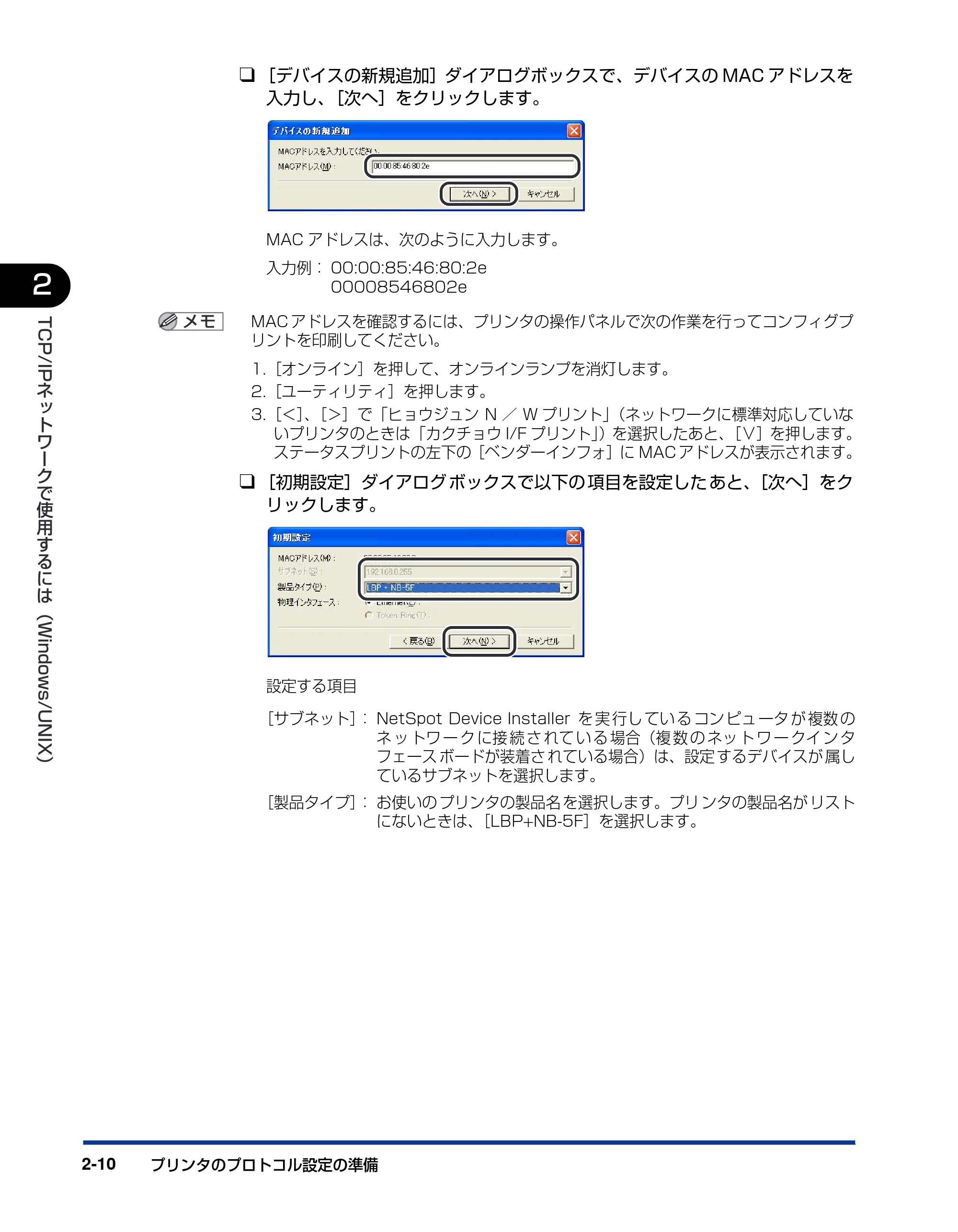
❑ [初期設定]ダイアログ ボックスで以下の 項目を設定した あと、[次へ]をク
リックします。
設定する項目
[サブネット]: NetSpot Device Installer を 実 行し てい る コン ピュ ータ が 複数 の
ネ ッ トワ ー ク に接 続 さ れて い る 場合(複 数 の ネッ ト ワ ー クイ ン タ
フェース ボードが装着さ れている場合)は、設定 するデバイスが 属し
ているサブネットを選択します。
[製品タイプ]: お使いの プリンタの製品名 を選択します。プリ ンタの製品名が リスト
にないときは、[LBP+NB-5F]を選択します。
29ページ
プリンタのプロトコル設定の準備 2-11
TCP/IP
ネ
ッ
ト
ワ
ー
ク
で
使
用
す
る
に
は
( Windows/UNIX
) �
2
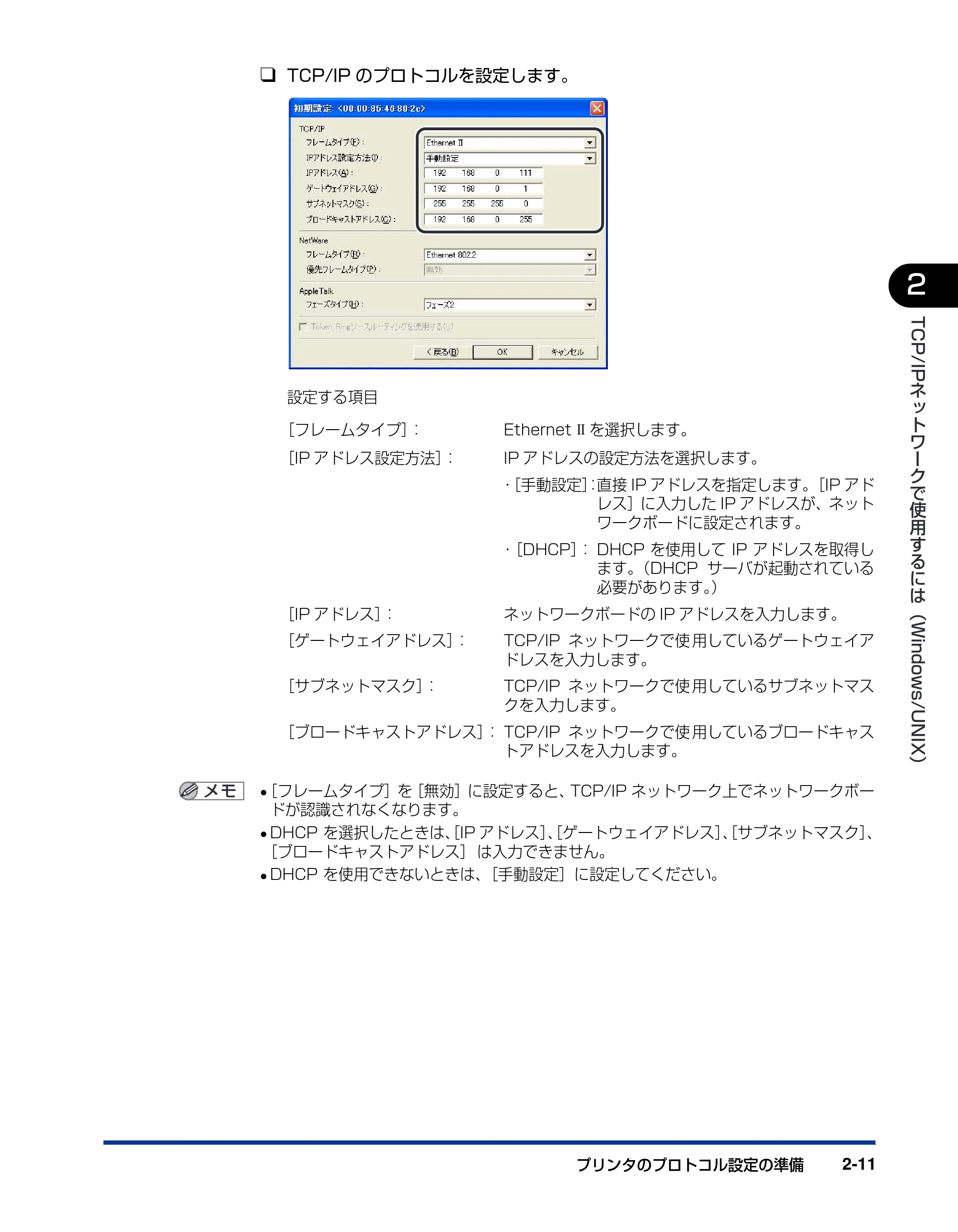
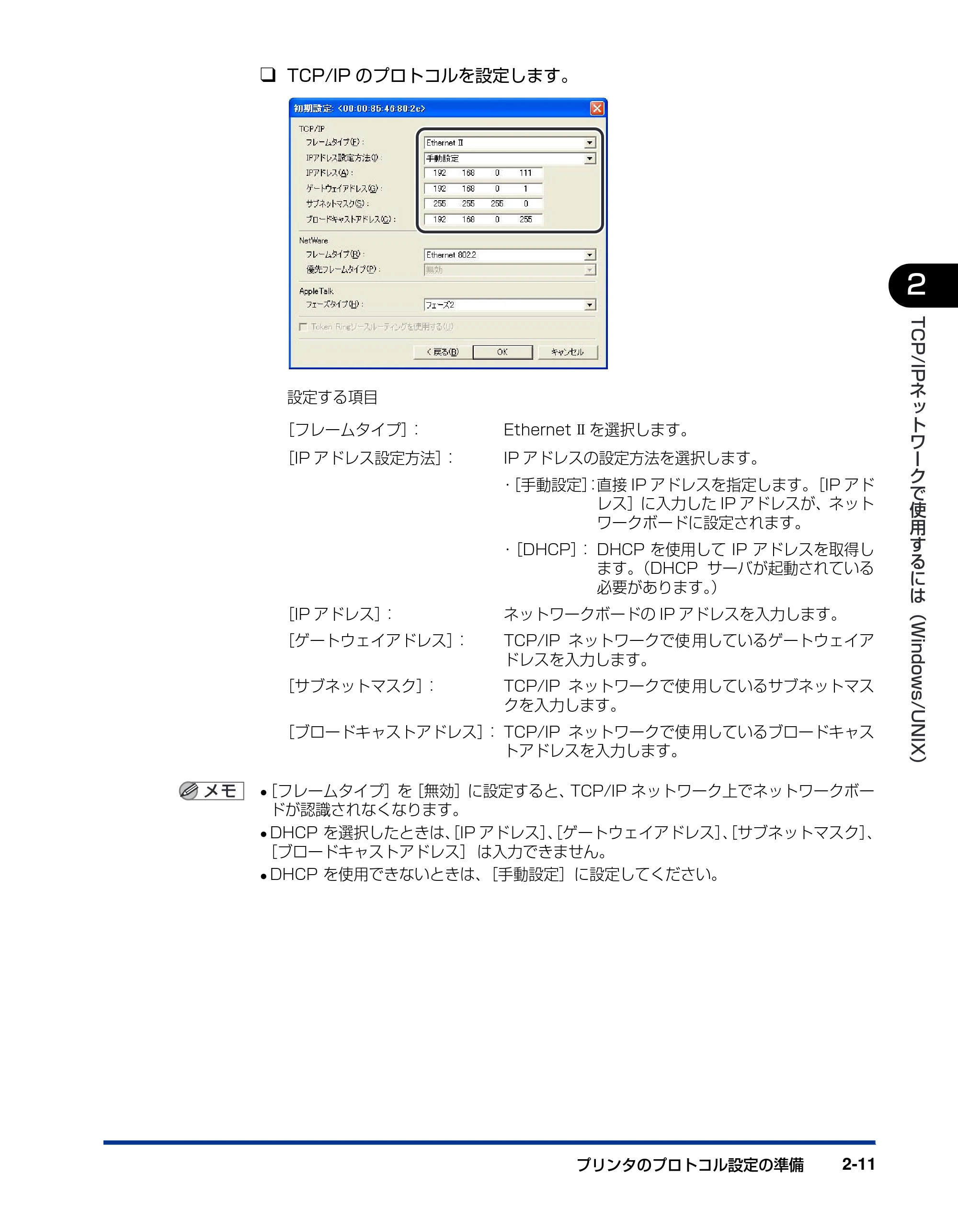
❑ TCP/IP のプロトコルを設定します。
設定する項目
- [フレームタイプ]を[無効]に設定すると、TCP/IP ネットワーク上でネットワークボー
ドが認識されなくなります。
- DHCP を選択したときは、[IP アドレス]、[ゲートウェイアドレス]、[サブネットマスク]、
[ブロードキャストアドレス] は入力できません。
- DHCP を使用できないときは、[手動設定]に設定してください。
[フレームタイプ]: Ethernet II を選択します。
[IP アドレス設定方法]: IP アドレスの設定方法を選択します。
- [手動設定]:直接 IP アドレスを指定します。[IP アド
レス]に入力した IP アドレスが、ネット
ワークボードに設定されます。
- [DHCP]: DHCP を使用して IP アドレスを取得し
ます。(DHCP サーバが起動されている
必要があります。)
[IP アドレス]: ネットワークボードの IP アドレスを入力します。
[ゲートウェイアドレス]: TCP/IP ネットワークで使 用しているゲートウェイア
ドレスを入力します。
[サブネットマスク]: TCP/IP ネットワークで使 用しているサブネットマス
クを入力します。
[ブロードキャストアドレス]: TCP/IP ネットワークで使 用しているブロードキャス
トアドレスを入力します。
ARP/PINGコマンドによる設定
プリンタのプロトコル設定の準備2-12
TCP/IP
ネ
ッ
ト
ワ
ー
ク
で
使
用
す
る
に
は
( Windows/UNIX
) �
2
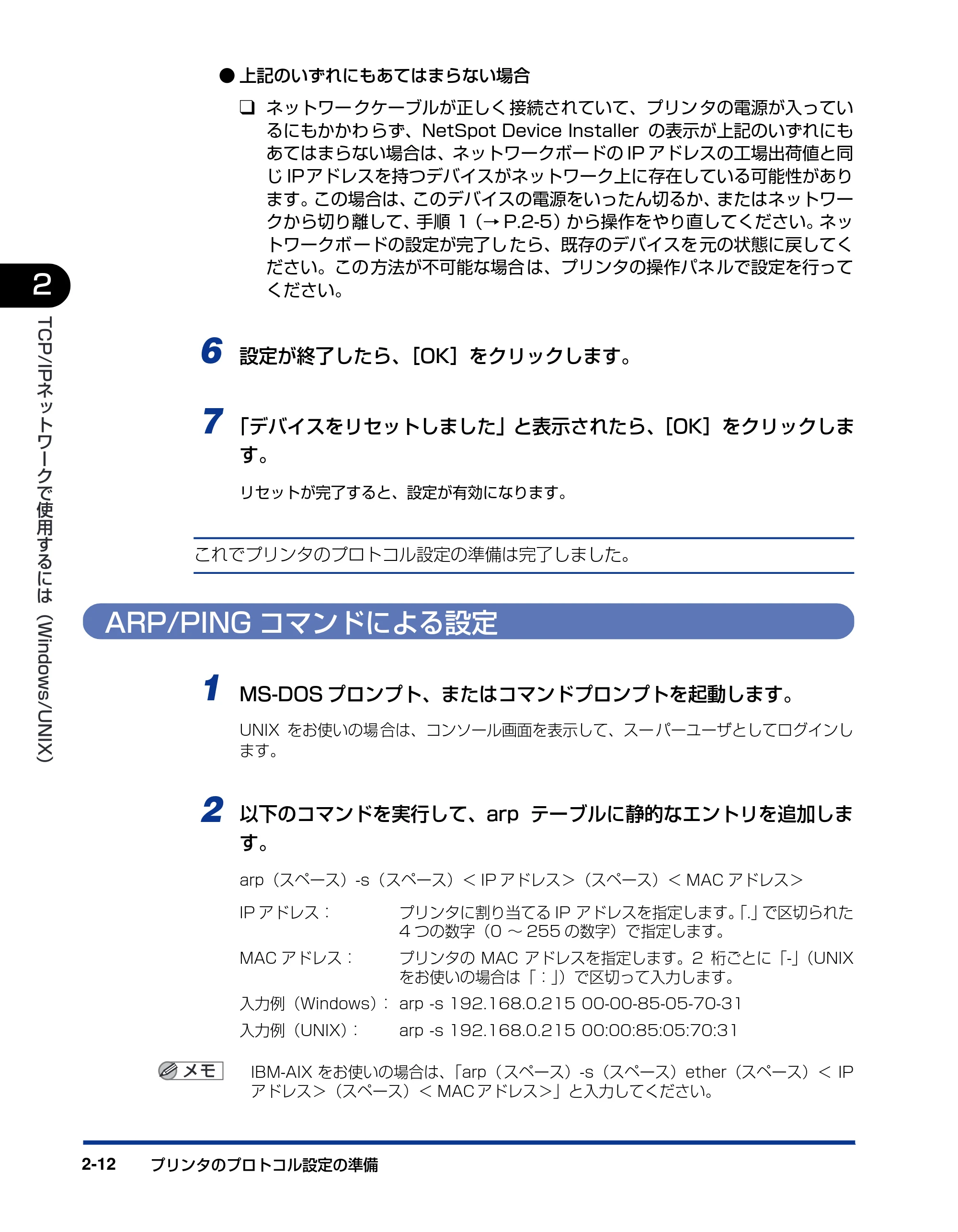
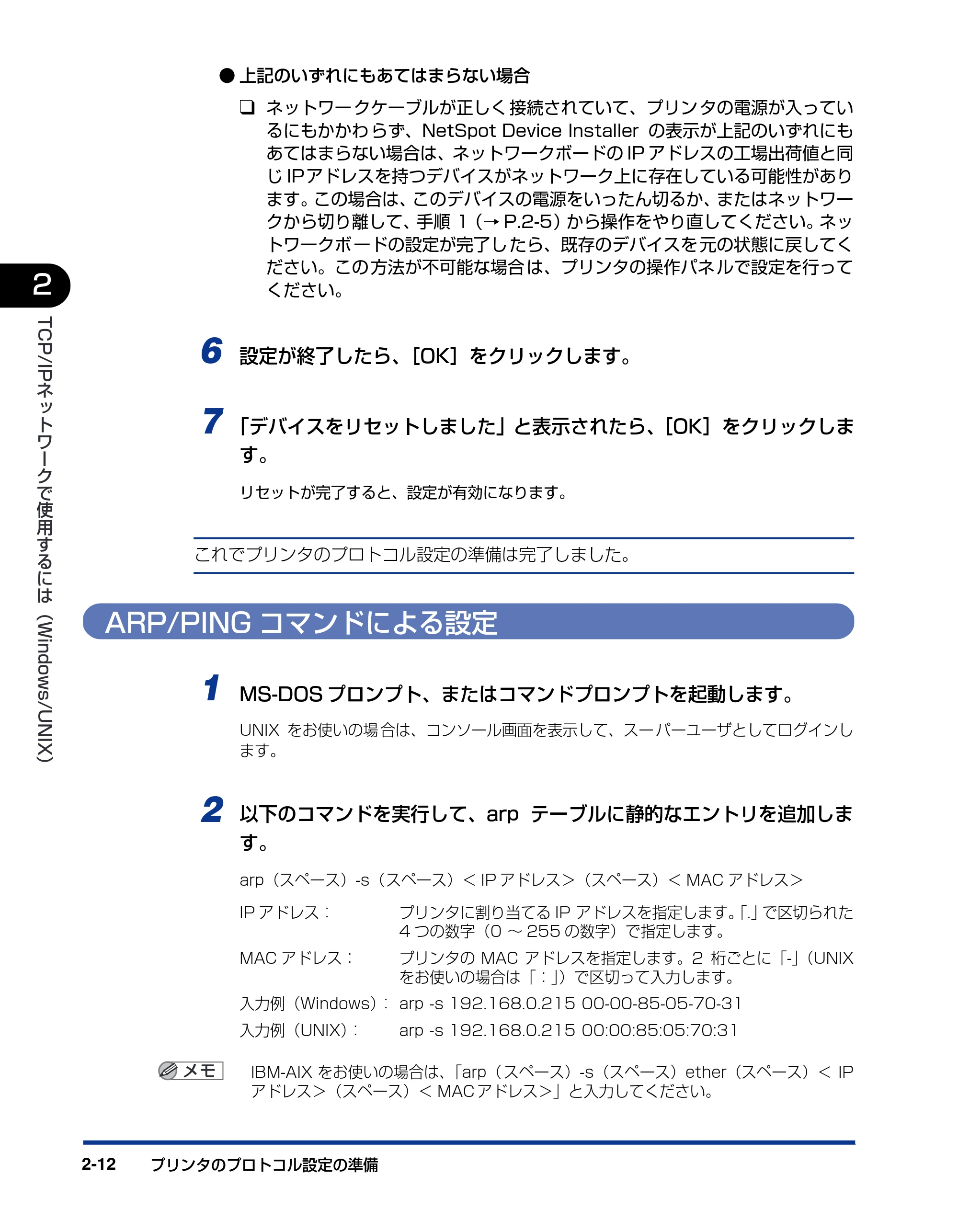
- 上記のいずれにもあてはまらない場合
❑ ネットワー クケーブルが正しく 接続されていて、プリン タの電源が入ってい
るにもかかわ らず、NetSpot Device Installer の表示が上記のいずれにも
あてはまらない場合は、ネットワークボードの IP アドレスの工場出荷値と同
じ IPアドレスを持つデバイスがネットワーク上に存在している可能性があり
ます。この場合は、このデバイスの電源をいったん切るか、またはネットワー
クから切り離して、手順 1(→ P.2-5)から操作をやり直してください。ネッ
トワークボ ードの設定が完了し たら、既存のデバイスを 元の状態に戻してく
ださい。この 方法が不可能な場合 は、プリンタの操作パネ ルで設定を行って
ください。
6 設定が終了したら、[OK]をクリックします。
7 「デバイスをリセットしました」と表示されたら、[OK]をクリックしま
す。
リセットが完了すると、設定が有効になります。
これでプリンタのプロトコル設定の準備は完了しました。
ARP/PING コマンドによる設定
1 MS-DOS プロンプト、またはコマンドプロンプトを起動します。
UNIX をお使いの場 合は、コンソール画面を表示して、スー パーユーザとしてログインし
ます。
2 以下のコマンドを実行して、arp テーブルに静的なエントリを追加しま
す。
arp(スペース)-s(スペース)< IP アドレス>(スペース)< MAC アドレス>
IBM-AIX をお使いの場合は、「arp( スペース)-s(スペース)ether(スペース)< IP
アドレス>(スペース)< MAC アドレス>」と入力してください。
IP アドレス: プリンタに割り当てる IP アドレスを指定します。「.」で区切られた
4 つの数字(0 ~ 255 の数字)で指定します。
MAC アドレス: プリンタの MAC アドレスを指定します。2 桁ごとに「-」(UNIX
をお使いの場合は「:」)で区切って入力します。
入力例(Windows): arp -s 192.168.0.215 00-00-85-05-70-31
入力例(UNIX): arp -s 192.168.0.215 00:00:85:05:70:31
31ページ
プリンタのプロトコル設定の準備 2-13
TCP/IP
ネ
ッ
ト
ワ
ー
ク
で
使
用
す
る
に
は
( Windows/UNIX
) �
2
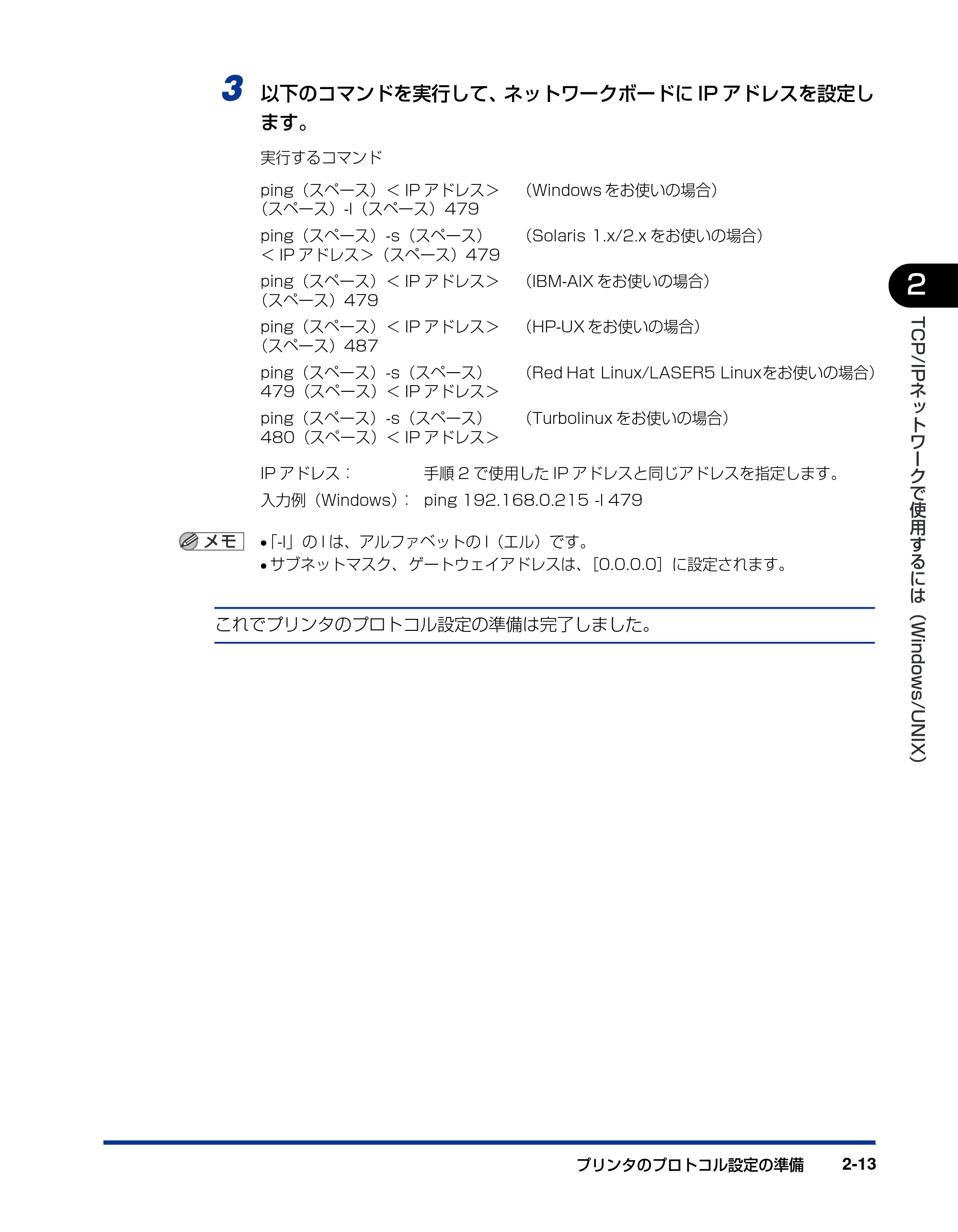
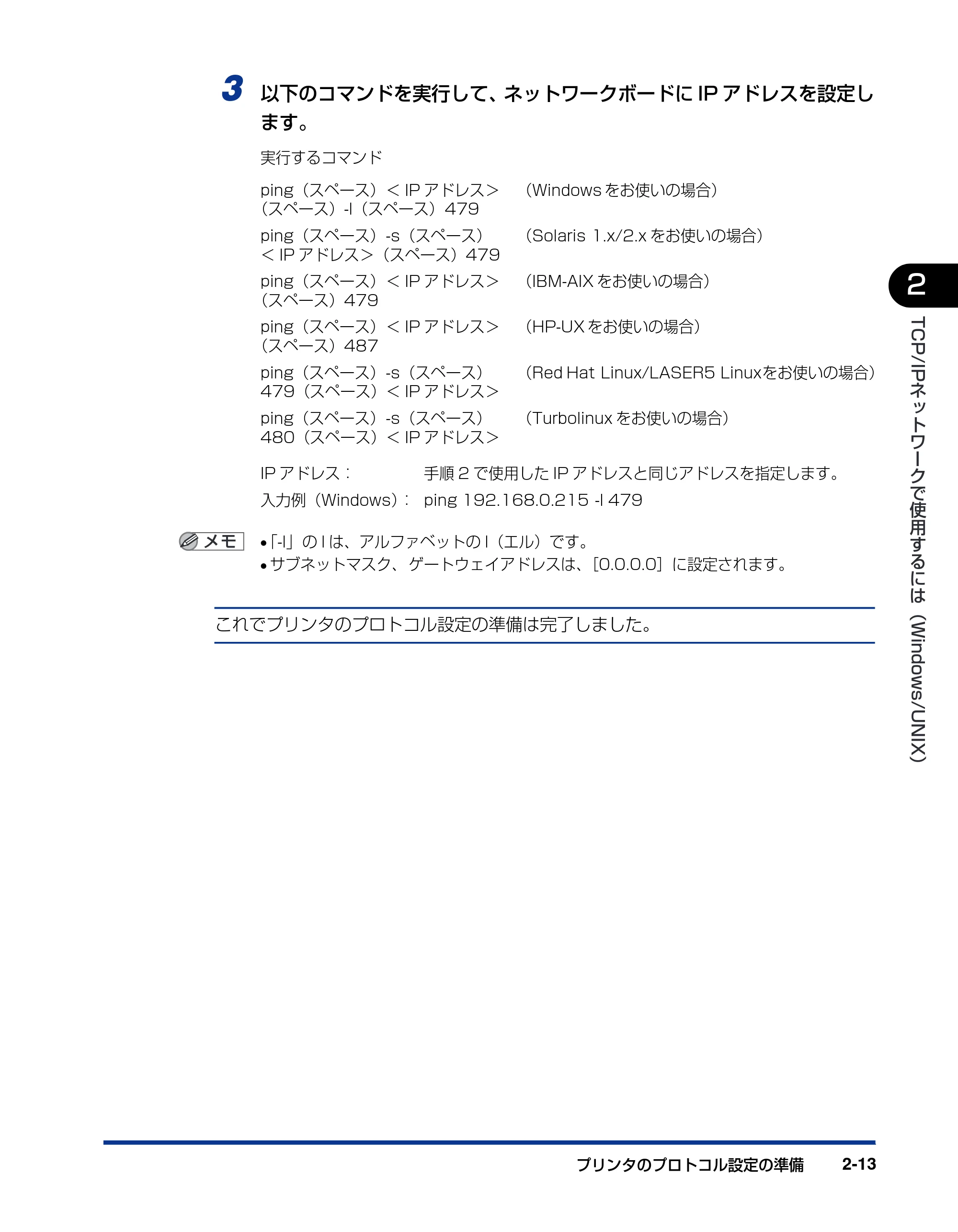
3 以下のコマンドを実行して、ネットワークボードに IP アドレスを設定し
ます。
実行するコマンド
- 「-l」の l は、アルファベットの l(エル)です。
- サブネットマスク、 ゲートウェイアドレスは、[0.0.0.0]に設定されます。
これでプリンタのプロトコル設定の準備は完了しました。
ping(スペース)< IP アドレス>
(スペース)-l(スペース)479
(Windows をお使いの場合)
ping(スペース)-s(スペース)
< IP アドレス>(スペース)479
(Solaris 1.x/2.x をお使いの場合)
ping(スペース)< IP アドレス>
(スペース)479
(IBM-AIX をお使いの場合)
ping(スペース)< IP アドレス>
(スペース)487
(HP-UX をお使いの場合)
ping(スペース)-s(スペース)
479(スペース)< IP アドレス>
(Red Hat Linux/LASER5 Linuxをお使いの場合)
ping(スペース)-s(スペース)
480(スペース)< IP アドレス>
(Turbolinux をお使いの場合)
IP アドレス: 手順 2 で使用した IP アドレスと同じアドレスを指定します。
入力例(Windows): ping 192.168.0.215 -l 479
プリンタの操作パネルによる設定
プリンタのプロトコル設定の準備2-14
TCP/IP
ネ
ッ
ト
ワ
ー
ク
で
使
用
す
る
に
は
( Windows/UNIX
) �
2
プリンタの操作パネルによる設定
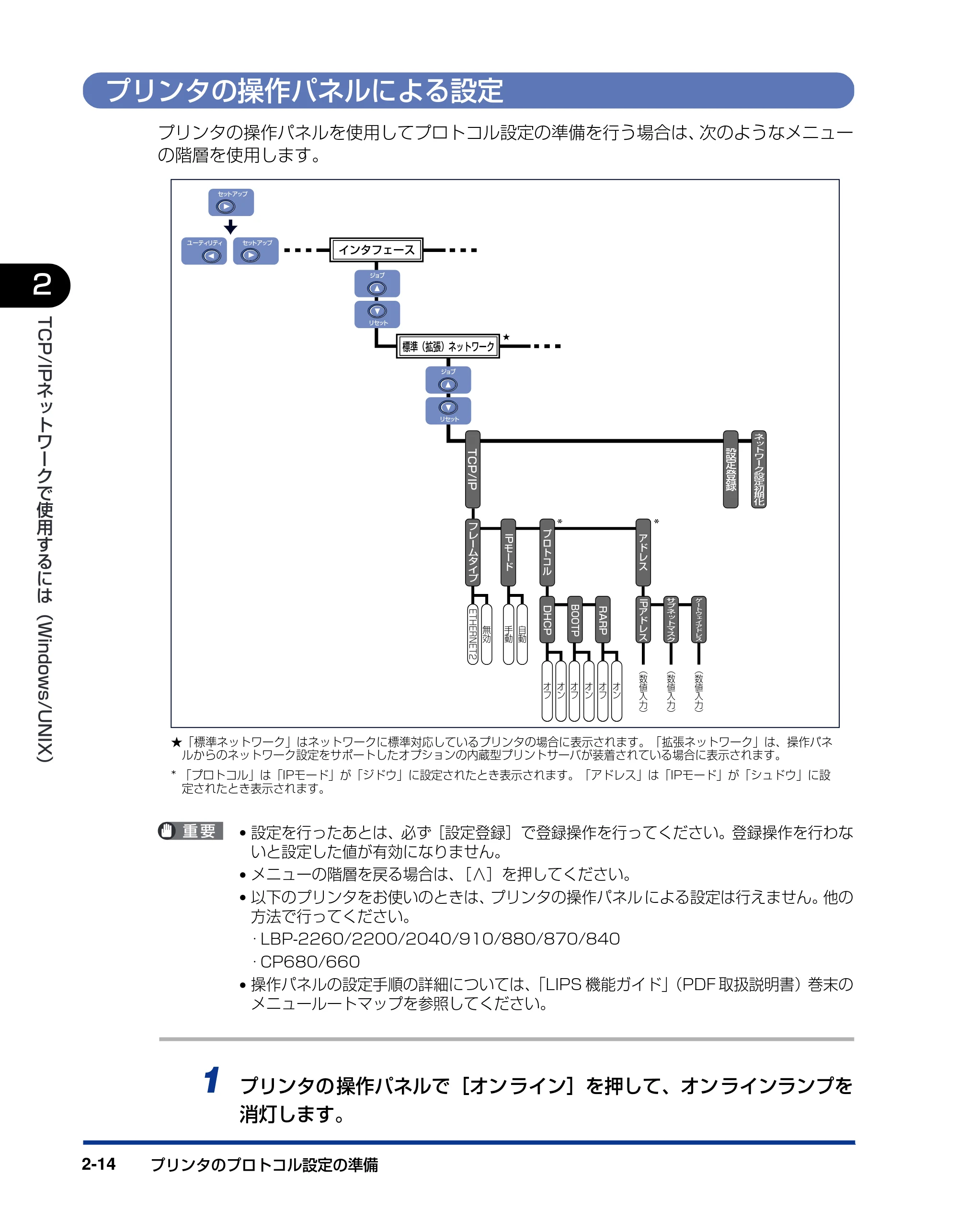
プリンタの操作パネルを使用してプロトコル設定の準備を行う場合は、次のようなメニュー
の階層を使用します。
- 設定を行ったあとは、必ず[設定登録]で登録操作を行ってください。登録操作を行わな
いと設定した値が有効になりません。
- メニューの階層を戻る場合は、[∧]を押してください。
- 以下のプリンタをお使いのときは、プリンタの操作パネル による設定は行えません。他の
方法で行ってください。
・ LBP-2260/2200/2040/910/880/870/840
・ CP680/660
- 操作パネルの設定手順の詳細については、「LIPS 機能ガイド」(PDF 取扱説明書)巻末の
メニュールートマップを参照してください。
1 プリンタの操作パネルで[オンライン]を押して、オンラインランプを
消灯します。
インタフェース�
標準(拡張)ネットワーク�
★「標準ネットワーク」はネットワークに標準対応しているプリンタの場合に表示されます。「拡張ネットワーク」は、操作パネ
ルからのネットワーク設定をサポートしたオプションの内蔵型プリントサーバが装着されている場合に表示されます。�
�
* 「プロトコル」は「IPモード」が「ジドウ」に設定されたとき表示されます。「アドレス」は「IPモード」が「シュドウ」に設
定されたとき表示されます。�
TCP/IP
設
定
登
録 �
ネ
ッ
ト
ワ
ー
ク
設
定
初
期
化
�
無
効 �
フ
レ
ー
ム
タ
イ
プ
�
手
動 �
自
動
�
IP
モ
ー
ド �
DHCP
ETHERNET2
オ
フ �
オ
ン
�
BOOTP
オ
フ �
オ
ン
�
RARP
オ
フ �
オ
ン
�
プ
ロ
ト
コ
ル �
*�
*�
★�
IP
ア
ド
レ
ス �
(
数
値
入
力
) �
サ
ブ
ネ
ッ
ト
マ
ス
ク
�
(
数
値
入
力
) �
ゲ
ー
ト
ウ
ェ
イ
ア
ド
レ
ス
�
(
数
値
入
力
) �
ア
ド
レ
ス �
ユーティリティ�
ジョブ�
リセット�
ジョブ�
リセット�
セットアップ�
セットアップ�
33ページ
プリンタのプロトコル設定の準備 2-15
TCP/IP
ネ
ッ
ト
ワ
ー
ク
で
使
用
す
る
に
は
( Windows/UNIX
) �
2
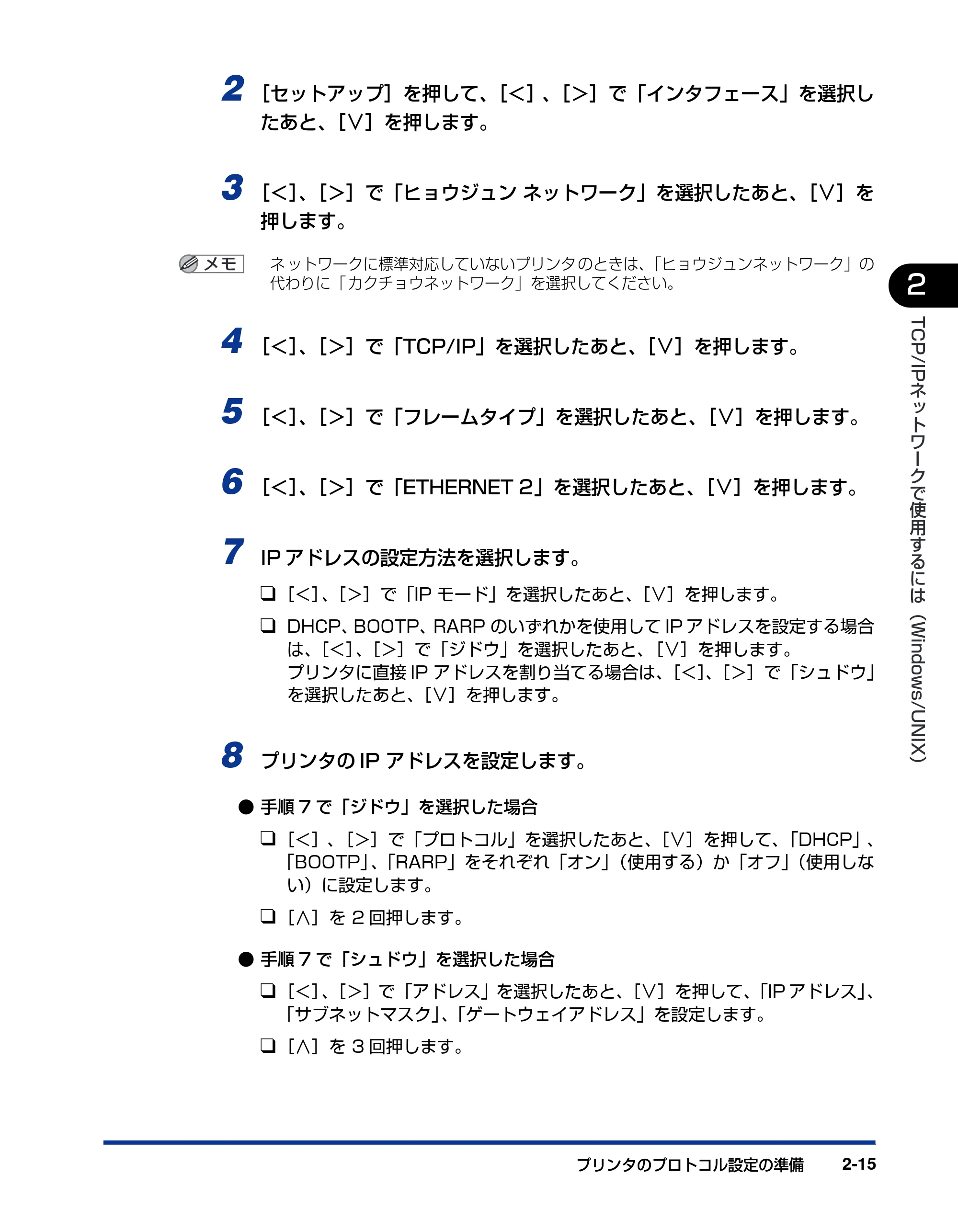
2 [セットアップ]を押して、[<]、[>]で「インタフェース」を選択し
たあと、[∨]を押します。
3 [<]、[>]で「ヒョウジュン ネットワーク」を選択したあと、[∨]を
押します。
ネ ットワークに標準対応していないプリンタ のときは、「ヒョウジュンネットワーク」の
代わりに「 カクチョウネットワーク」を選択してください。
4 [<]、[>]で「TCP/IP」を選択したあと、[∨]を押します。
5 [<]、[>]で「フレームタイプ」を選択したあと、[∨]を押します。
6 [<]、[>]で「ETHERNET 2」を選択したあと、[∨]を押します。
7 IP アドレスの設定方法を選択します。
❑[<]、[>]で「IP モード」を選択したあと、[∨]を押します。
❑ DHCP、BOOTP、RARP のいずれかを使用して IP アドレスを設定する場合
は、[<]、[>]で「ジドウ」を選択したあと、[∨]を押します。
プリンタに直接 IP アドレスを割り当てる場合は、[<]、[>]で「シュドウ」
を選択したあと、[∨]を押します。
8 プリンタの IP アドレスを設定します。
- 手順 7 で「ジドウ」を選択した場合
❑[<]、[>]で「プロトコル」を選択したあと、[∨]を押して、「DHCP」、
「BOOTP」、「RARP」をそれぞれ「オン」(使用する)か「オフ」(使用しな
い)に設定します。
❑[∧]を 2 回押します。
- 手順 7 で「シュドウ」を選択した場合
❑[<]、[>]で「アドレス」を選択したあと、[∨]を押して、「IP アドレス」、
「サブネットマスク」、「ゲートウェイアドレス」を設定します。
❑[∧]を 3 回押します。
34ページ
プリンタのプロトコル設定の準備2-16
TCP/IP
ネ
ッ
ト
ワ
ー
ク
で
使
用
す
る
に
は
( Windows/UNIX
) �
2
「IP アドレス」、「サブネットマスク」、「ゲートウェイアドレス」は、以下の方法で設定し
てください。
1.[<]、[>]で目的のフィールドを選択したあと、[∨]を押します。
2.[<]、[>]で目的の数値を選択したあと、[ ∨]を押します。
3. すべてのフィールドに対して、1 ~ 2 を繰り返します。
9 [<]、[>]で「セッテイ トウロク」を選択したあと、[∨]を押します。
操作パネルに「ジッコウシマスカ?」と表示されます。
10[∨]を押します。
これでプリンタのプロトコル設定の準備は完了しました。
プリンタのプロトコル設定
プリンタのプロトコル設定 2-17
TCP/IP
ネ
ッ
ト
ワ
ー
ク
で
使
用
す
る
に
は
( Windows/UNIX
) �
2
プリンタのプロトコル設定
プリンタのプロトコル設定は、以下のソフトウェアを使用してお使いのコンピュータ上から
設定できます。使いやすい方法で設定してください。ここでは、Web ブラウザ(リモート
UI)、FTP クライアントを使用して設定する方法について説明しています。
- Web ブラウザ(リモート UI)
- FTP クライアント
- Web ブラウザ(NetSpot Console)
NetSpot Console は、プリンタに付属のキヤノン製ソフトウェアです。
- NetSpot Console をお使いの場合は、ネットワーク上にあるいずれかのコンピュータに
NetSpot Console がインストールされている必要があります。ネットワーク上にあるい
ずれかのコンピュータに NetSpot Console をインストールしてください。(→ LIPS ソ
フトウェアガイド/本編(PDF 取扱説明書))また、NetSpot Console でプロトコルを
設定するには、管理者の権限が必要です。管理者モードにログインしてください。詳しい
操作方法については、 NetSpot Console のオンラインヘルプを参照してください。
- 「LIPS ソフトウェアガイド/本編」は、Adobe Acrobat Reader を使って画面上に表示、
印刷することができる PDF 取扱説明書で、プリンタに付属の CD-ROM に収められてい
ます。
- NetSpot Consoleが対応している OSがネットワーク上にない場合は、リモートUI、FTP
クライアントを使用して設定を行ってください。
- これらのソフトウェアをお使いのときは、プリンタに付属の CD-ROMをお使いください。
リモート UI による設定
1 Web ブラウザを起動して、[場所]または[アドレス]に以下の URL を
入力したあと、キーボードの[ENTER]キーを押します。
http:// <プリンタの IP アドレスまたは名前> /
入力例: http://192.168.0.215/
- Web ブラウザには、Netscape Navigator/Communicator 4.7 以降、または Internet
Explorer 4.01SP1 以降をお使いください。
- Turbolinux 4.0をお使いの場合は、Netscape Communicator 4.08で本製品の設定を
行うことはできません。 他のバージョンの Web ブラウザをお使いください。
- プ ロキシサーバ経由で接続することはできませ ん。プロキシサーバをお使いの環境では、
以下のような設定を行ってください。(設定はネットワーク環境によって異なります。)
・ Web ブラウザのプロキシサーバの設定で、[例外](プロキシを使用しないアドレス)に
本プリンタの IP アドレスを追加します。
- Web ブラウザでクッキー(Cookie)が利用できるように設定してください。
- 同時に複数のリモート UI を起動しているときは、最後に行った設定が有効になります。リ
モート UI は 1 つだけ起動することをおすすめします。
36ページ
プリンタのプロトコル設定2-18
TCP/IP
ネ
ッ
ト
ワ
ー
ク
で
使
用
す
る
に
は
( Windows/UNIX
) �
2
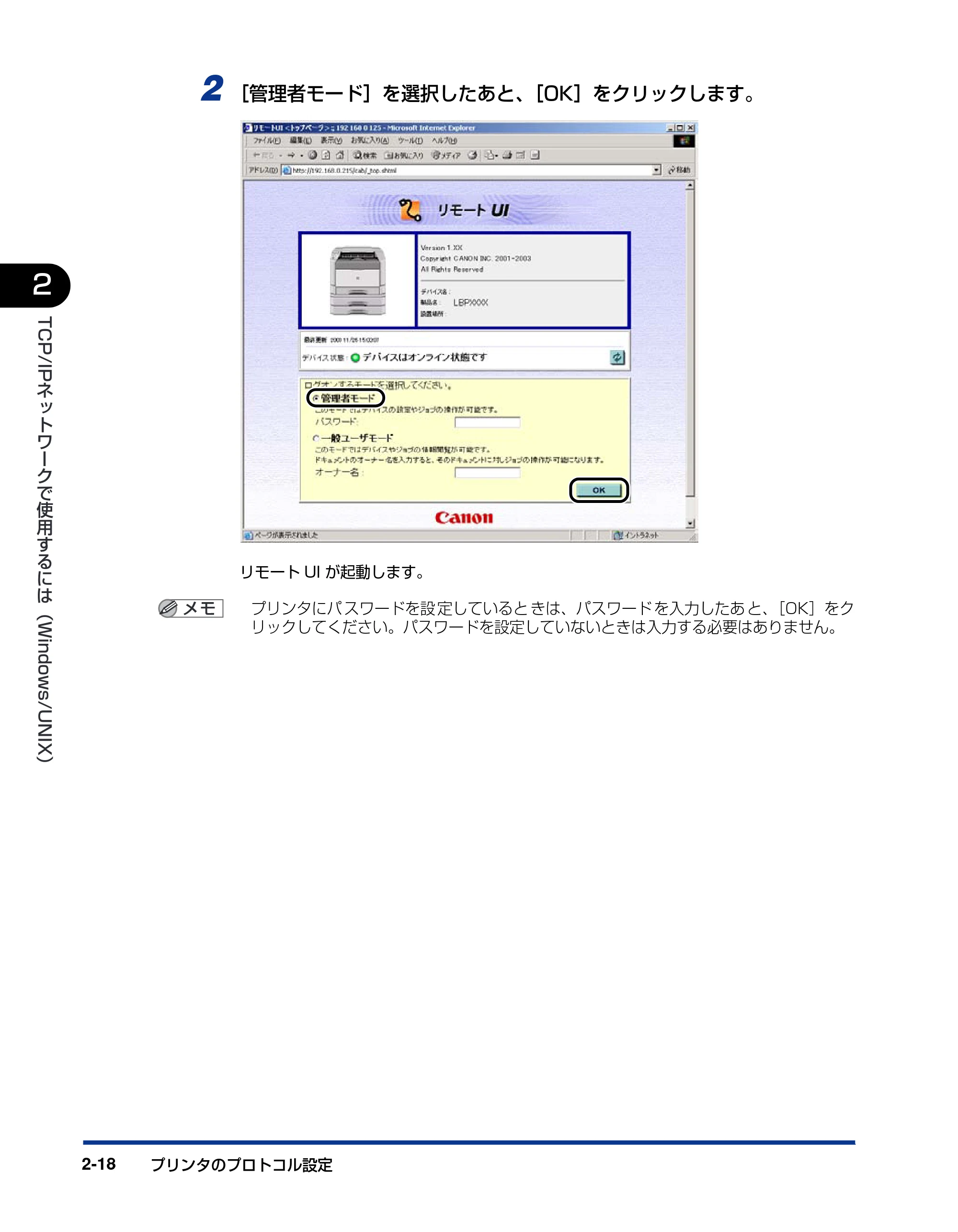
2 [管理者モード]を選択したあと、[OK]をクリックします。
リモート UI が起動します。
プリンタにパ スワードを設 定していると きは、パスワード を入力したあ と、[OK]をク
リックしてください。パスワードを設定していないときは入力する必要はありません。
37ページ
プリンタのプロトコル設定 2-19
TCP/IP
ネ
ッ
ト
ワ
ー
ク
で
使
用
す
る
に
は
( Windows/UNIX
) �
2
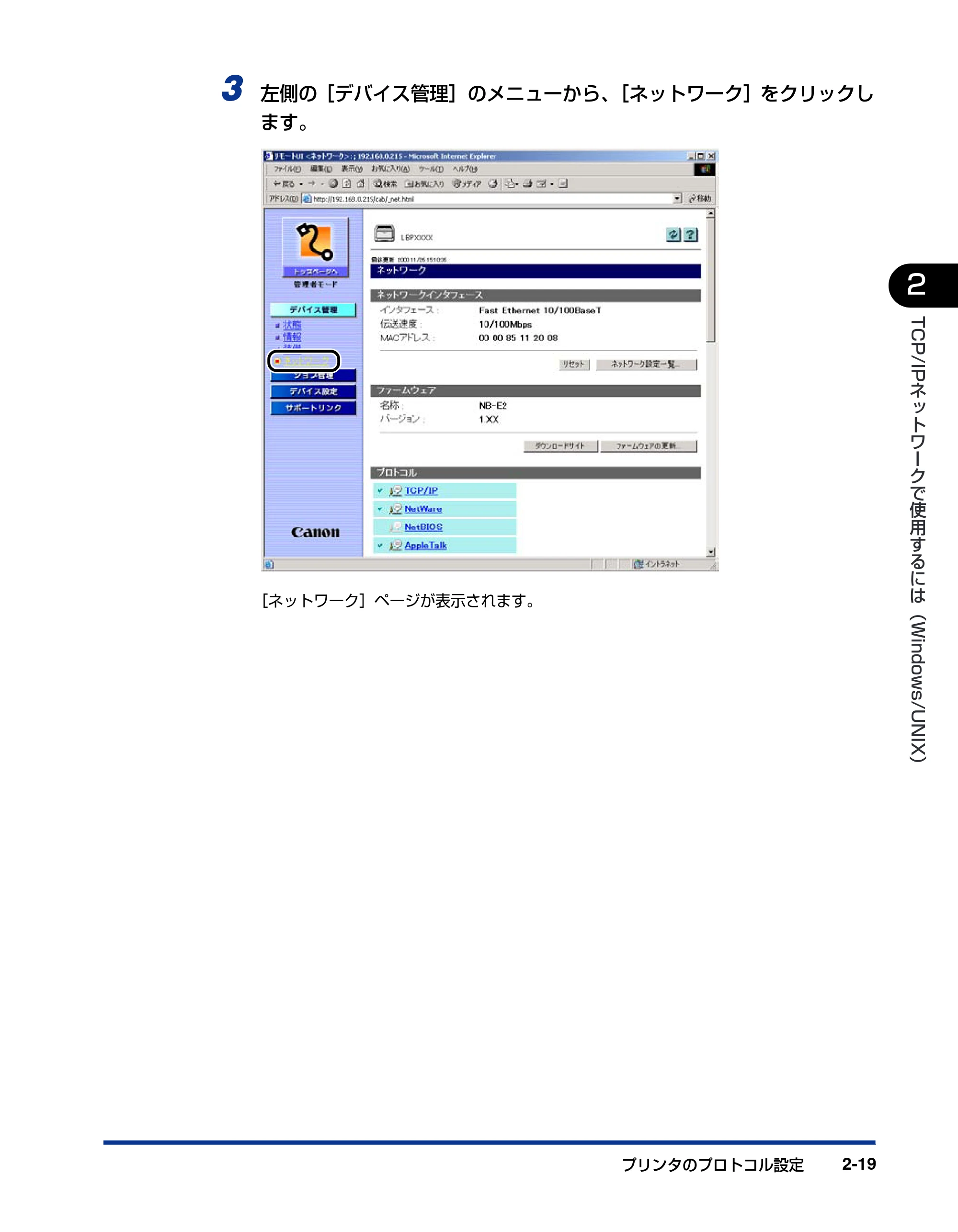
3 左側の[デバイス管理]のメニューから、[ネットワーク]をクリックし
ます。
[ネットワーク]ページが表示されます。
38ページ
プリンタのプロトコル設定2-20
TCP/IP
ネ
ッ
ト
ワ
ー
ク
で
使
用
す
る
に
は
( Windows/UNIX
) �
2
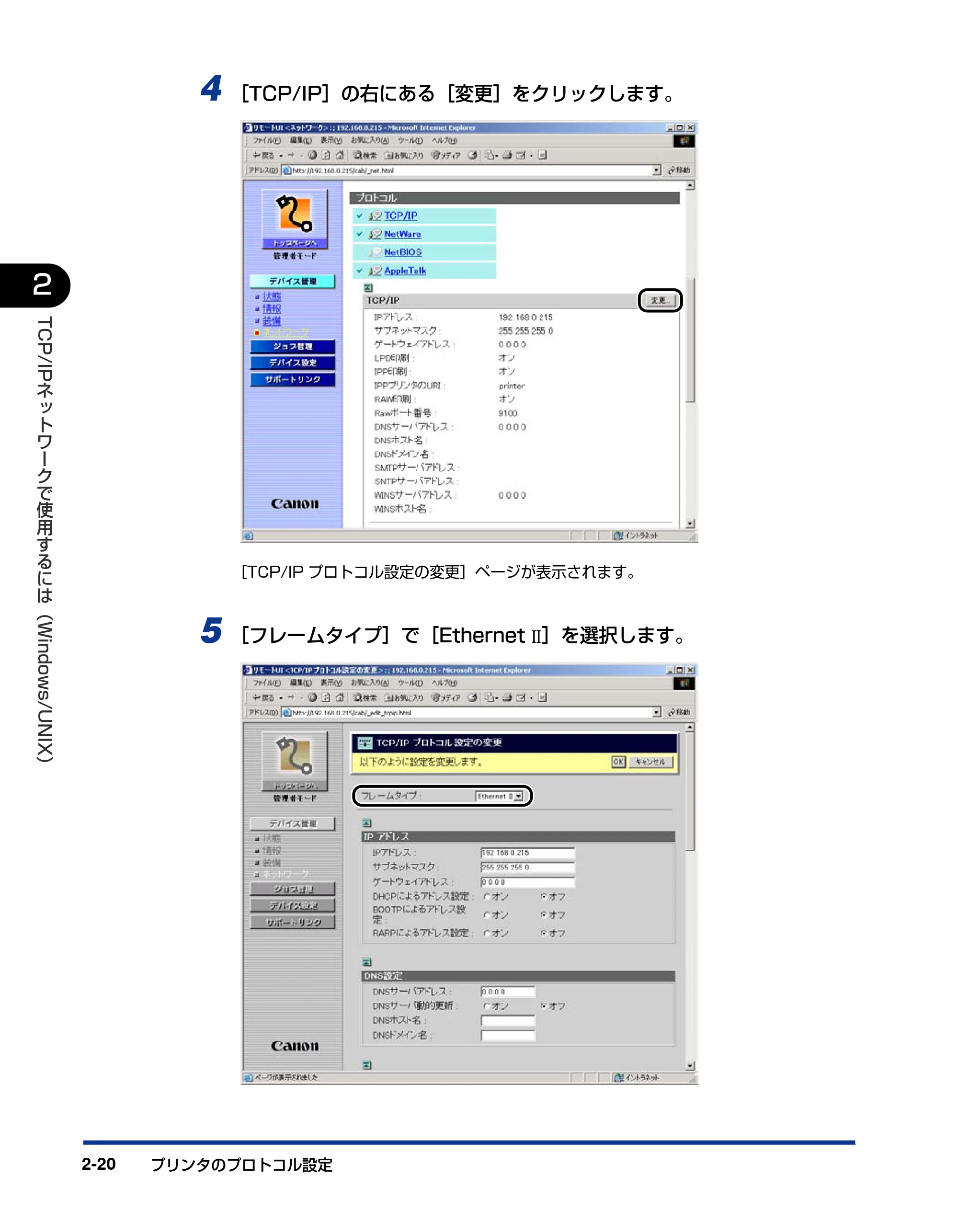
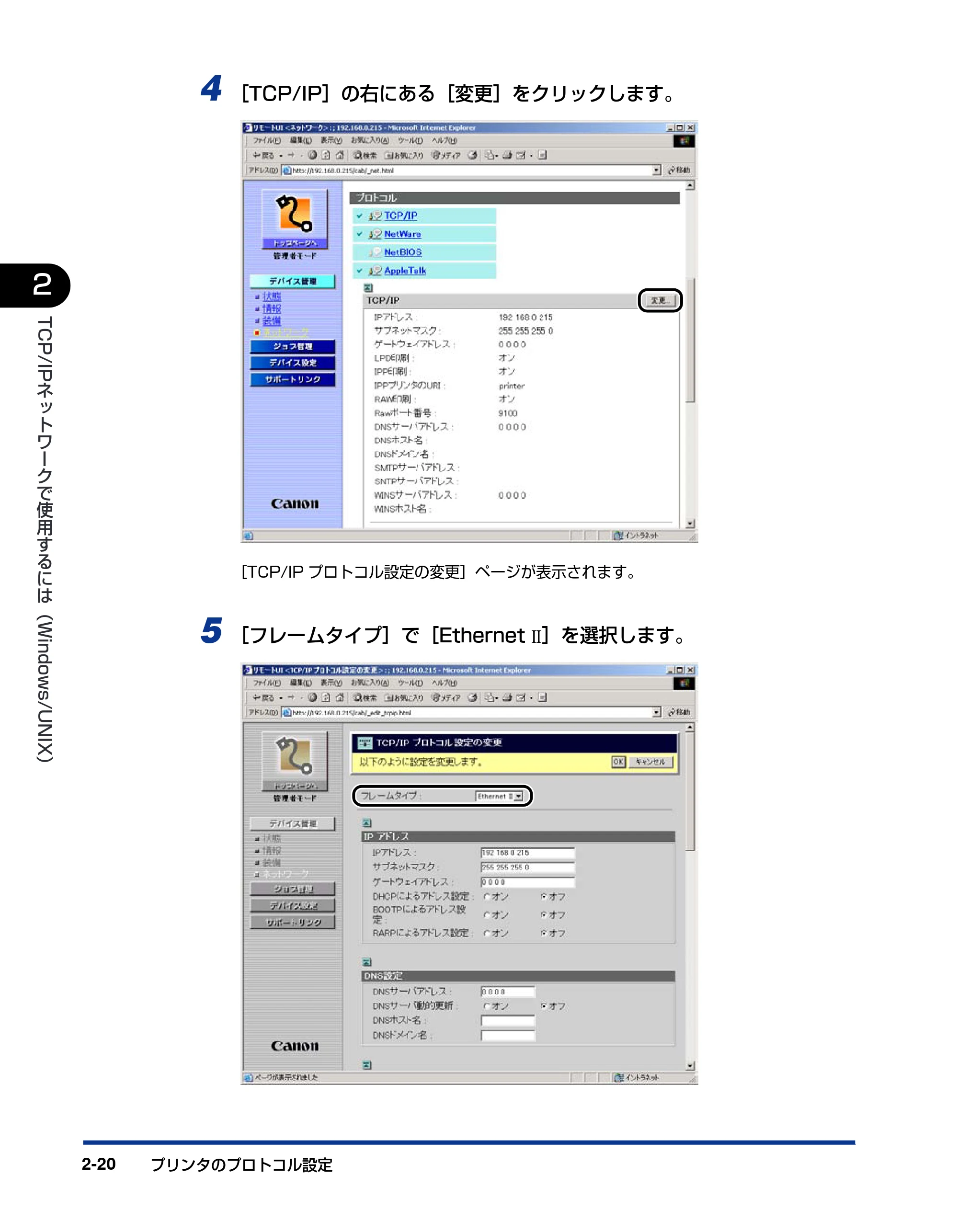
4 [TCP/IP]の右にある[変更]をクリックします。
[TCP/IP プロトコル設定の変更]ページが表示されます。
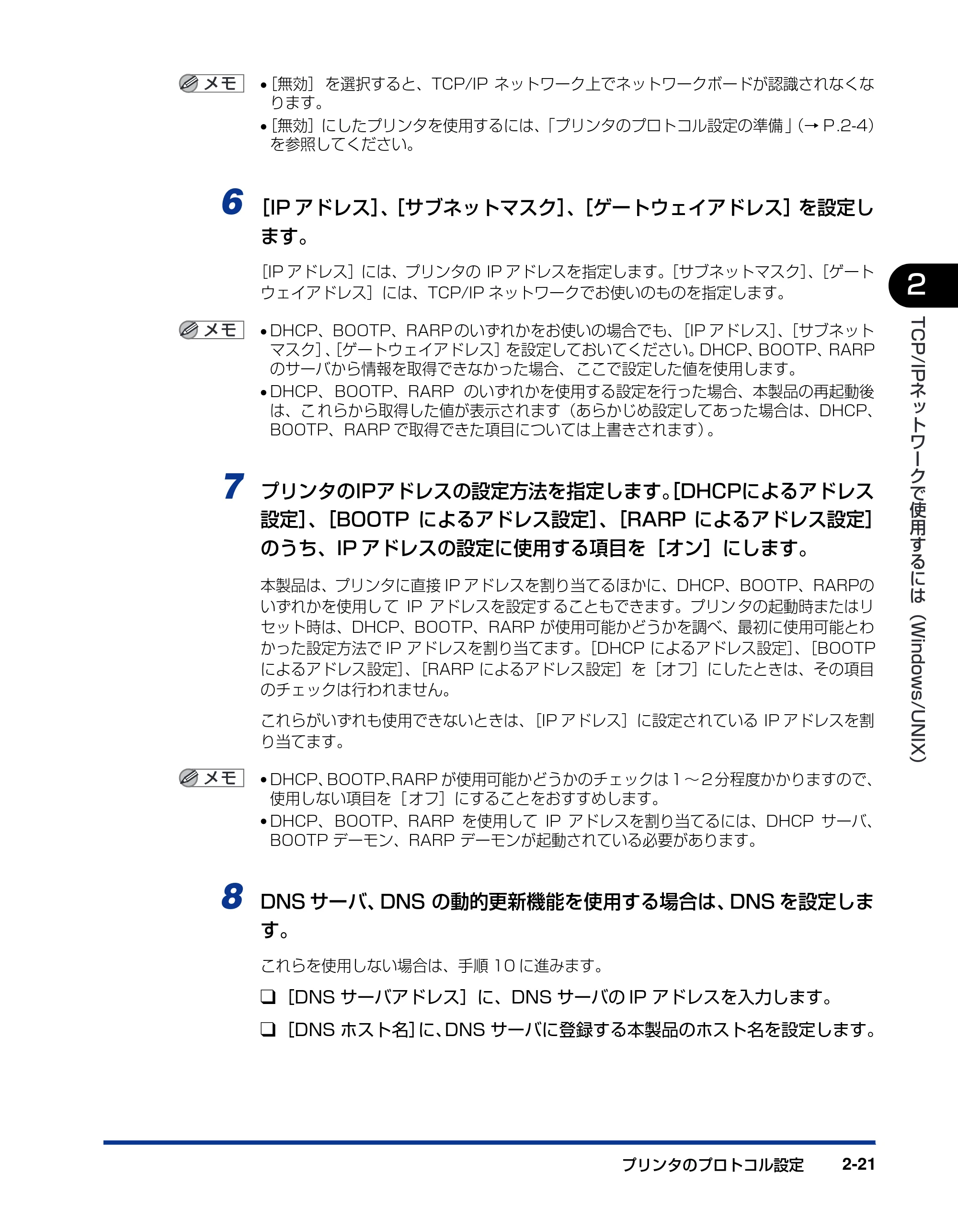
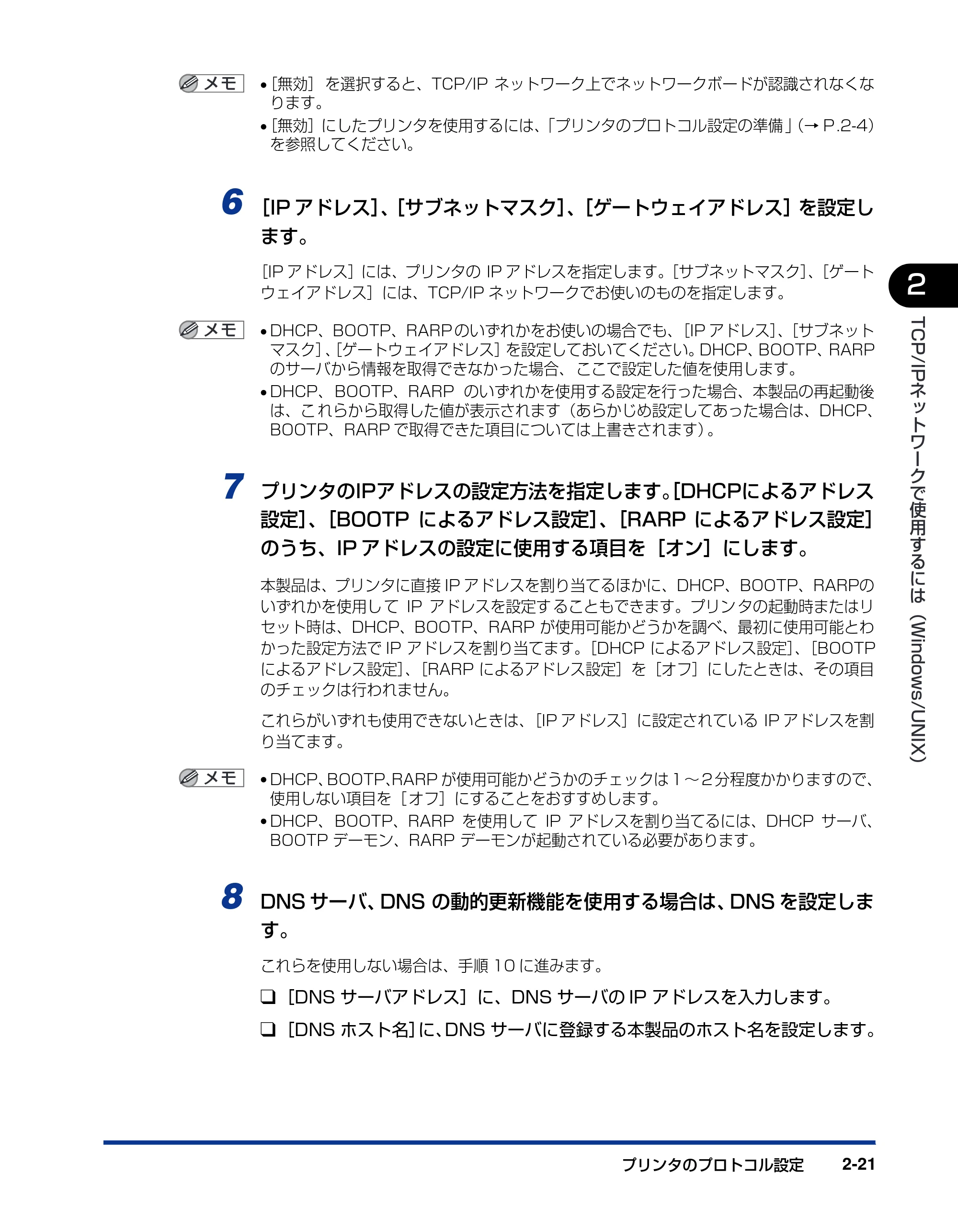
5 [フレームタイプ]で[Ethernet II]を選択します。
39ページ
プリンタのプロトコル設定 2-21
TCP/IP
ネ
ッ
ト
ワ
ー
ク
で
使
用
す
る
に
は
( Windows/UNIX
) �
2
- [無効] を選択すると、TCP/IP ネットワーク上でネットワークボードが認識されなくな
ります。
- [無効]にしたプリンタを使用するには、「プリンタのプロトコル設定の準備 」(→ P .2-4)
を参照してください。
6 [IP アドレス]、[サブネットマスク]、[ゲートウェイアドレス]を設定し
ます。
[IP アドレス]には、プリンタの IP アドレスを指定します。[サブネットマスク]、[ゲート
ウェイアドレス]には、TCP/IP ネットワークでお使いのものを指定します。
- DHCP、BOOTP、RARP のいずれかをお使いの場合でも、[IP アドレス]、[サブネット
マスク]、[ゲートウェイアドレス]を設定しておいてください。DHCP、BOOTP、RARP
のサーバから情報を取得できなかった場合、 ここで設定した値を使用します。
- DHCP、 BOOTP、RARP のいずれかを使用する設定を行った場合、本製品の再起動後
は、こ れらから取得した値が表示されます(あらかじめ設定してあった場合は、DHCP、
BOOTP、RARP で取得できた項目については上書きされます)。
7 プリンタのIPアドレスの設定方法を指定します。[DHCPによるアドレス
設定]、[BOOTP によるアドレス設定]、[RARP によるアドレス設定]
のうち、IP アドレスの設定に使用する項目を[オン]にします。
本製品は、プリンタに直接 IP アドレスを割り当てるほかに、DHCP、BOOTP、RARPの
いずれかを使用し て IP アドレスを設定す ることもできます。プリン タの起動時またはリ
セット時は、DHCP、BOOTP、RARP が使用可能かどうかを調べ、最初に使用可能とわ
かった設定方法で IP アドレスを割り当てます。[DHCP によるアドレス設定]、[BOOTP
によるアドレス設定]、[RARP によるアドレス設定]を[オフ]にしたときは、その項目
のチェックは行われません。
これらがいずれも使用できないときは、[IP アドレス]に設定されている IP アドレスを割
り当てます。
- DHCP、BOOTP、RARP が使用可能かどうかのチェックは 1 ~ 2 分程度かかりますので、
使用しない項目を[ オフ]にすることをおすすめします。
- DHCP、 BOOTP、RARP を使用して IP アドレスを割り当てるには、DHCP サーバ、
BOOTP デーモン、RARP デーモンが起動されている必要があります。
8 DNS サーバ、DNS の動的更新機能を使用する場合は、DNS を設定しま
す。
これらを使用しない場合は、手順 10 に進みます。
❑[DNS サーバアドレス]に、DNS サーバの IP アドレスを入力します。
❑[DNS ホスト名]に、DNS サーバに登録する本製品のホスト名を設定します。
40ページ
プリンタのプロトコル設定2-22
TCP/IP
ネ
ッ
ト
ワ
ー
ク
で
使
用
す
る
に
は
( Windows/UNIX
) �
2
❑ [DNS ドメイン名]に、本プリンタの所属するドメイン名を入力します。
入力例: sales_dept.xyz_company.co.jp
本製品では、DNS は以下の場合に使用されます。
・ DNS の動的更新機能を利用するとき(手順 9 で[DNS 動的更新]を[オン]に設定
したとき)
・ SMTP サーバ名の名前解決を使用するとき(手順 14 で SMTP サーバを名前で指定し
たとき)
9 DNS の動的更新を設定します。
❑ DNS サーバへの動的更新機能を使用する場合は、[DNS サーバ動的更新]を
[オン]に設定します。
動的更新機能を使用しない場合は、[オフ]に設定します。
- DNS の動的更新とは、デバイスの IP アドレスとホスト名、ドメイン名に指定した名前を
自動的に DNS サーバに登録する機能です。この機能は、ダイナミック DNS サーバがあ
る環境で使用することができます。
- DNS の動的更新機能を使用するには、DNS サーバの IP アドレスと本製品のホスト名・ド
メイン名の設定(手順 8)が必要です。
- この機能を使用して、LPR で[DNS ホスト名]と[DNS ドメイン名]を指定することで、
本プリンタの IP アドレスを固定しなくても使用できるようになります。
10 WINS の設定を行います。
- WINS による名前解決を使用する場合
❑ [WINS による名前解決]を[オン]に設定します。
41ページ
プリンタのプロトコル設定 2-23
TCP/IP
ネ
ッ
ト
ワ
ー
ク
で
使
用
す
る
に
は
( Windows/UNIX
) �
2
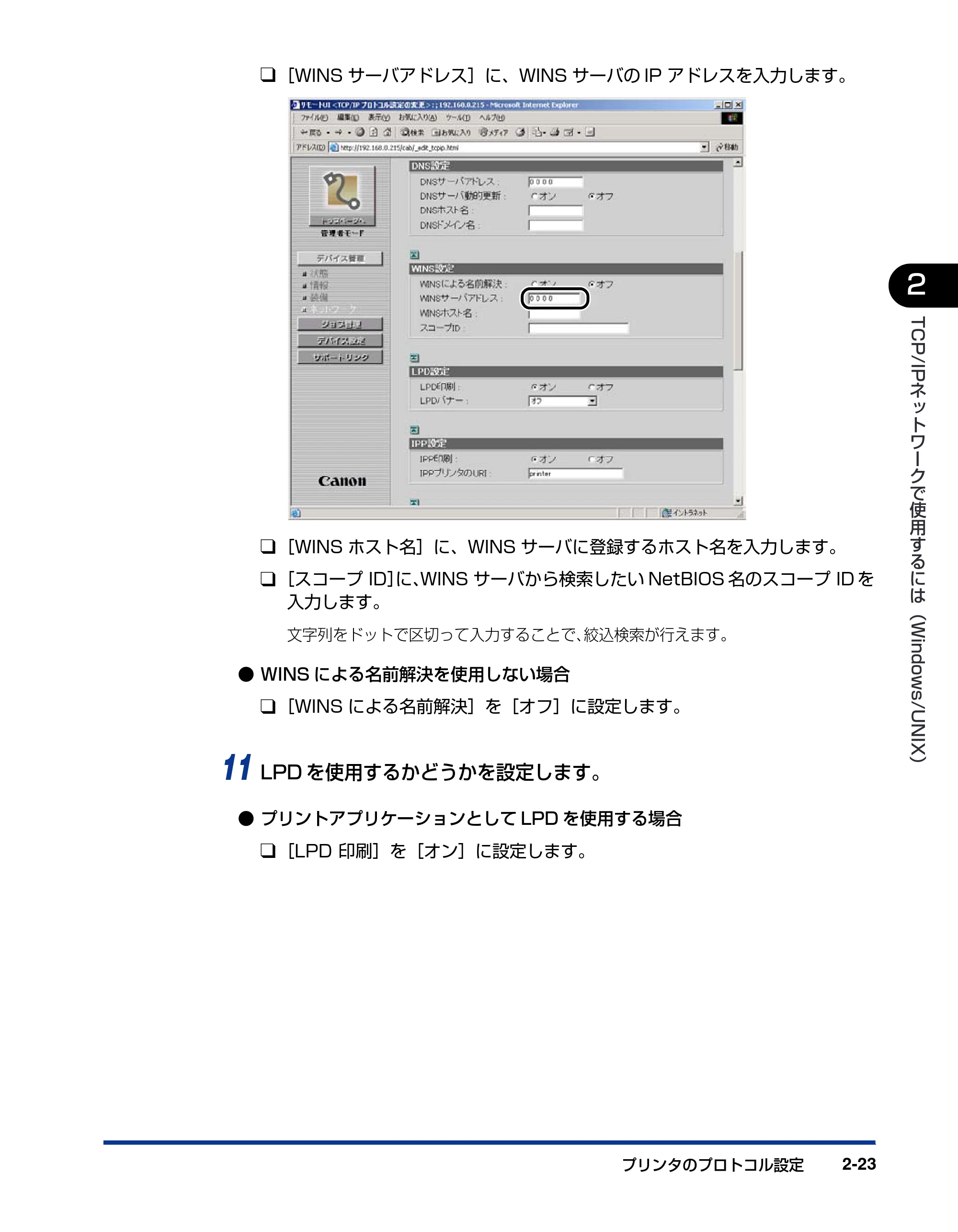
❑[WINS サーバアドレス]に、WINS サーバの IP アドレスを入力します。
❑[WINS ホスト名]に、WINS サーバに登録するホスト名を入力します。
❑[スコープ ID]に、WINS サーバから検索したい NetBIOS 名のスコープ ID を
入力します。
文字列をドットで区切って入力することで、絞込検索が行えます。
- WINS による名前解決を使用しない場合
❑[WINS による名前解決]を[オフ]に設定します。
11 LPD を使用するかどうかを設定します。
- プリントアプリケーションとして LPD を使用する場合
❑[LPD 印刷]を[オン]に設定します。
42ページ
プリンタのプロトコル設定2-24
TCP/IP
ネ
ッ
ト
ワ
ー
ク
で
使
用
す
る
に
は
( Windows/UNIX
) �
2
❑ [LPD バナー]で、バナーページ(各プ リントジョブの区切りページ)の出
力方法を選択します。
選択する項目
- プリントアプリケーションとして LPD を使用しない場合
❑ [LPD 印刷]を[オフ]に設定します。
お使いの OS や LPR によっては、バナーページの出力を設定できないことがあります。
このようなときに、[自動]以外に設定すること で、バナーページの出力を設定すること
ができます。
12 IPP を使用するかどうかを設定します。
- プリントアプリケーションとして IPP を使用する場合
❑ [IPP 印刷]を[オン]に設定します。
❑ [IPP プリンタの URI]を指定します。
通常は、変更する必要はありません。
- プリントアプリケーションとして IPP を使用しない場合
❑ [IPP 印刷]を[オフ]に設定します。
自動: バナーペー ジを出力 するように 設定されて いるプリ ントジョブ
のときは、バナーページを出力します。設定されていないプリン
トジョブのときは、バナーページを出力しません。
オン(最後に挿入): プリント ジョブのバ ナーペー ジの出力 設定に関わ らず、常にバ
ナーページを出力します。バナーページは、最後のページに出力
されます。
オフ: プリント ジョブのバ ナーペー ジの出力 設定に関わ らず、常にバ
ナーページを出力しません。
43ページ
プリンタのプロトコル設定 2-25
TCP/IP
ネ
ッ
ト
ワ
ー
ク
で
使
用
す
る
に
は
( Windows/UNIX
) �
2
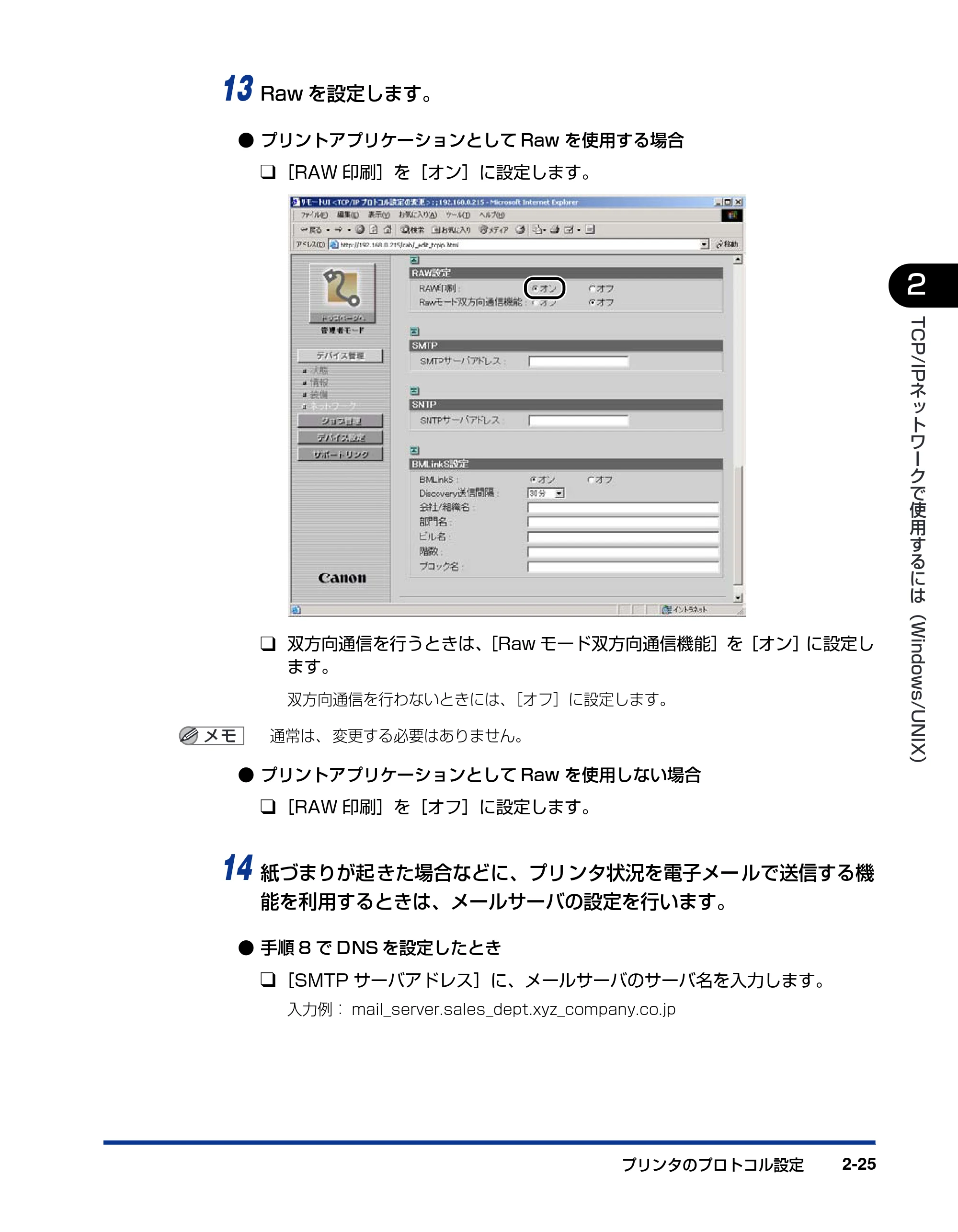
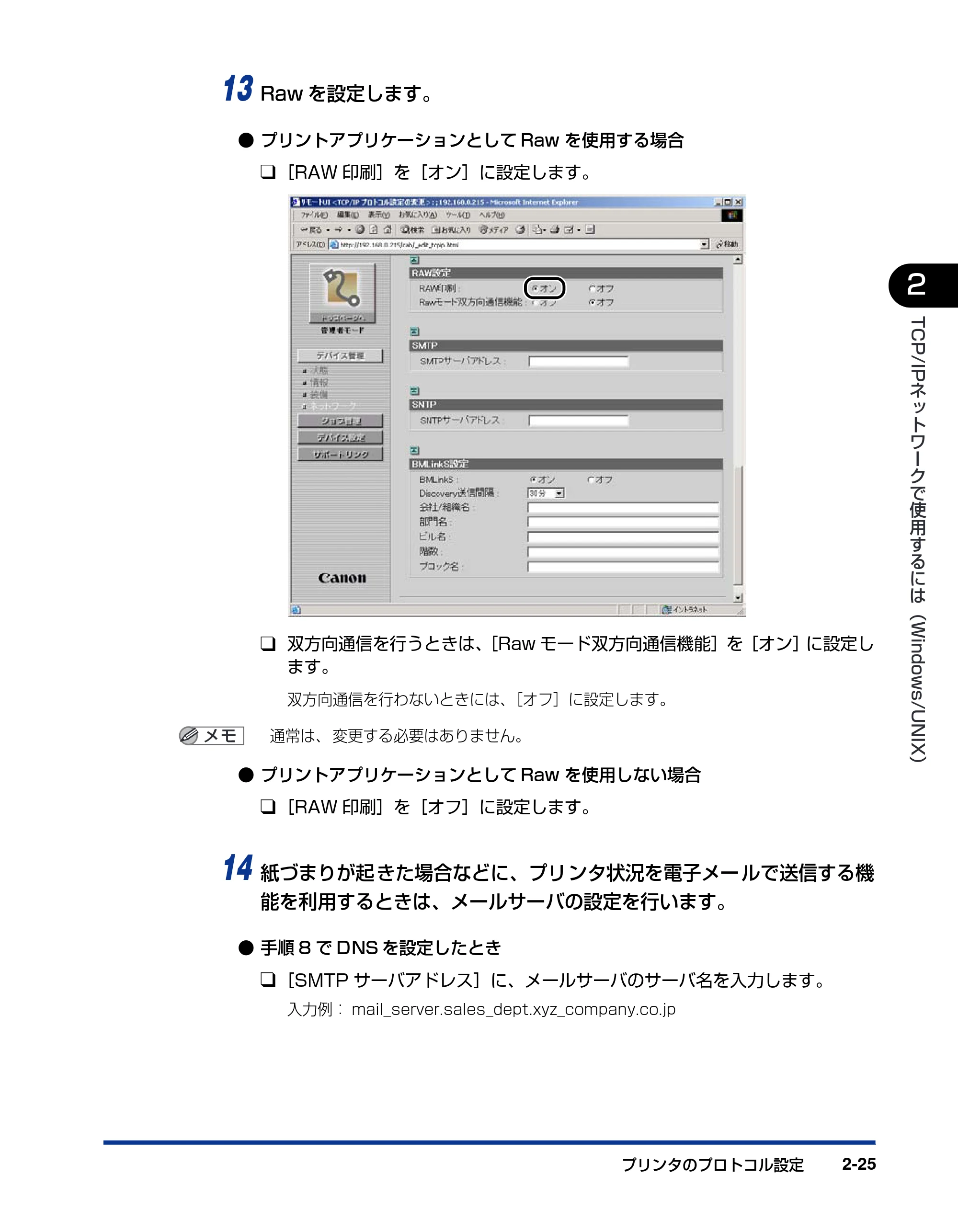
13 Raw を設定します。
- プリントアプリケーションとして Raw を使用する場合
❑[RAW 印刷]を[オン]に設定します。
❑ 双方向通信を行うときは、[Raw モード双方向通信機能]を[オン]に設定し
ます。
双方向通信を行わないときには、[オフ]に設定します。
通常は、 変更する必要はありません。
- プリントアプリケーションとして Raw を使用しない場合
❑[RAW 印刷]を[オフ]に設定します。
14 紙づまりが起きた場合などに、プリンタ状況を電子メールで送信する機
能を利用するときは、メールサーバの設定を行います。
- 手順 8 で DNS を設定したとき
❑[SMTP サーバアドレス]に、メールサーバのサーバ名を入力します。
入力例: mail_server.sales_dept.xyz_company.co.jp
44ページ
プリンタのプロトコル設定2-26
TCP/IP
ネ
ッ
ト
ワ
ー
ク
で
使
用
す
る
に
は
( Windows/UNIX
) �
2
- 手順 8 で DNS を設定していないとき
❑ [SMTP サーバアドレス]に、メールサーバの IP アドレスを入力します。
❑ [DNS ドメイン名]に、SMTP サーバに送るメールの送信元ドメイン名を入
力します。
入力例: sales_dept.xyz_company.co.jp
この機能を利用するときは、さらに詳細な設 定を行う必要があります。(→プリンタ状況
の電子メールによる通知:P.2-56)
15 時刻情報を得るために SNTP クライアント機能を利用するには、SNTP
サーバの設定を行います。
- 手順 8 で DNS を設定したとき
❑ [SNTP サーバアドレス]に、SNTP サーバのサーバ名を入力します。
- 手順 8 で DNS を設定していないとき
❑ [SNTP サーバアドレス]に、SNTP サーバの IP アドレスを入力します。
SNTP サーバ機能は、以下の機種をお使いの場合に利用することができます。
・ LBP5800
・ LBP5700
・ LBP5500
・ LBP3800
・ LBP3700
16 BMLinkS を設定します。
- BMLinkS は、プリンタが TIFF プリント機能をサポートしている場合にのみ使用できま
す。
- プリンタがTIFFプリント機能をサポートしていない場合は、リモート UIから BMLinkSを
設定することはできません。
- BMLinkS を使用する場合
❑ [BMLinkS]を[オン]に設定します。
❑ [Discovery 送信間隔]で、プリンタの機器情報をネットワークに送信する間
隔を設定します。
30 分、1 時間、3 時間、6 時間、12 時間、24 時間から選択できます。
❑ 必要に応じて、[会社 / 組織名]、[部門名]、[ビル名]、[階数]、[ブロック名]
を設定します。
- BMLinkS を使用しない場合
❑ [BMLinkS]を[オフ]に設定します。
FTPクライアントによる設定
プリンタのプロトコル設定 2-27
TCP/IP
ネ
ッ
ト
ワ
ー
ク
で
使
用
す
る
に
は
( Windows/UNIX
) �
2
17[OK]をクリックします。
ネットワークボードのリセット後、またはプリンタの再起動後に設定が有効になります。
ネ ットワークボードをリセットするとき は、左側の[デバイス管理]の[ネットワーク]
をクリックしたあと、[リセット]をクリックします。
これでプリンタのプロトコル設定は完了しました。
FTP クライアントによる設定
1 MS-DOS プロンプト、またはコマンドプロンプトを起動します。
UNIX をお使いの場合は、コンソール画面を表示します。
2 次のコマンドを実行します。
ftp(スペース)<プリンタの IP アドレス>
入力例:ftp 192.168.0.215
3 ユーザ名として、「root」を入力します。
- プリンタにパスワードを設定しているとき
❑ パスワードを入力します。
- プリンタにパスワードを設定していないとき
❑ パスワードは入力せずに、キーボードの[ENTER]キーのみを押します。
- ユ ーザ名は、「root」以外(空欄など)でもログインできます。そのときは、設定以外の
操作のみ行えます。
- Anonymous ログインはできません。
4 次のコマンドを実行して、config ファイルをダウンロードします。
get(スペース)config
5 メモ帳などでダウンロードした config ファイルを編集します。
各項目の説明については、「ネットワーク設定項目一覧」(→ P.7-13)を参照してください。
46ページ
プリンタのプロトコル設定2-28
TCP/IP
ネ
ッ
ト
ワ
ー
ク
で
使
用
す
る
に
は
( Windows/UNIX
) �
2
6 次のコマンドを実行して、config ファイルをアップロードします。
put(スペース)config(スペース)CONFIG
ネットワークボードのリセット後、またはプリンタの再起動後に設定が有効になります。
ネットワークボードをリセットするときは、次のコマンドを実行します。
・ get(スペース)reset
これでプリンタのプロトコル設定は完了しました。
印刷を行うコンピュータの設定
印刷を行うコンピュータの設定 2-29
TCP/IP
ネ
ッ
ト
ワ
ー
ク
で
使
用
す
る
に
は
( Windows/UNIX
) �
2
印刷を行うコンピュータの設定
プリンタのプロトコル設定が完了したら、各コンピュータの設定を行います。
■ TCP/IP ネットワークに接続する
印刷を行う全コンピュータに TCP/IP クライアントソフトウェアをイ ンストールして、
TCP/IP ネットワークが使用できるようにします。詳しくは、OS の説明書を参照してく
ださい。
プリントアプリケーションの選択
本プリンタを TCP/IP ネットワークで使用する場合、以下のプリントアプリケーションに
対応しています。
- LPD
- Raw
- IPP
- FTP
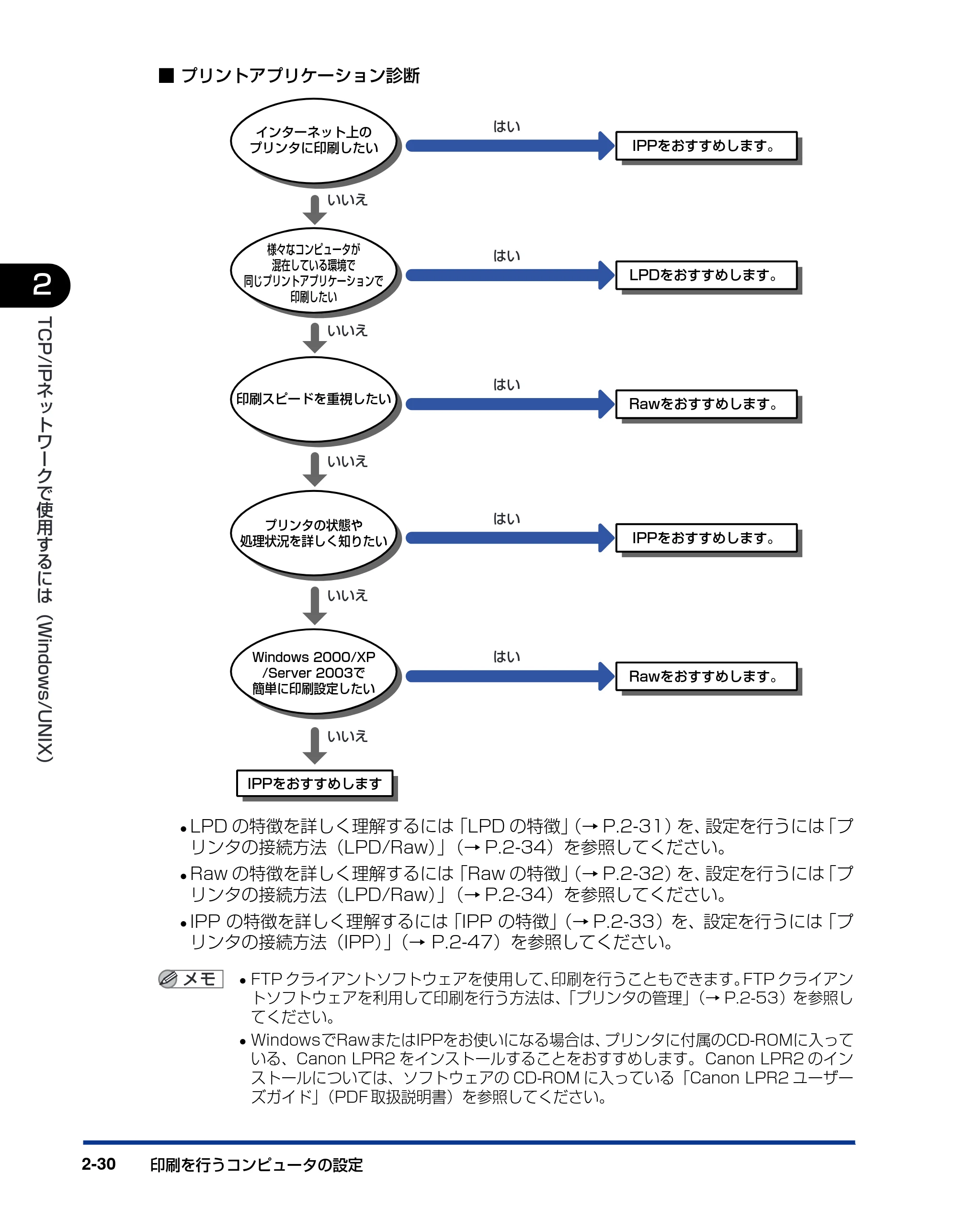
「プリントアプリケーション診断」(→ P.2-30)を参考にして使用するプリントアプリケー
ションを決めて、必要な作業を行ってください。
- プリントアプリケーションとは、ネットワークを通して送られたプリント出力データを受
け取り、プリンタへ出力するソフトウェアです。ネットワーク上のプリンタに印刷するた
めには、 プリントアプリケーションが必要となります。
- プリントアプリケーションによって、プリンタの接続先の設定が異なります。プリンタの
接続先の設定は、 プリンタドライバをインストールしたあとに行います。
48ページ
印刷を行うコンピュータの設定2-30
TCP/IP
ネ
ッ
ト
ワ
ー
ク
で
使
用
す
る
に
は
( Windows/UNIX
) �
2
■ プリントアプリケーション診断
- LPD の特徴を詳しく理解するには「LPD の特徴」(→ P.2-31)を、設定を行うには「プ
リンタの接続方法(LPD/Raw)」(→ P.2-34)を参照してください。
- Raw の特徴を詳しく理解するには「Raw の特徴」(→ P.2-32)を、設定を行うには「プ
リンタの接続方法(LPD/Raw)」(→ P.2-34)を参照してください。
- IPP の特徴を詳しく理解するには「IPP の特徴」(→ P.2-33)を、設定を行うには「プ
リンタの接続方法(IPP)」(→ P.2-47)を参照してください。
- FTP クライアントソフトウェアを使用して、印刷を行うこともできます。FTP クライアン
トソフトウェアを利用して印刷を行う方法は、「プリンタの管理」(→ P.2-53)を参照し
てください。
- WindowsでRawまたはIPPをお使いになる場合は、プリンタに付属のCD-ROMに入って
いる、Canon LPR2 をインストールすることをおすすめします。 Canon LPR2 のイン
ストールについては、ソフトウェアの CD-ROM に入っている「Canon LPR2 ユーザー
ズガイド」(PDF 取扱説明書)を参照してください。
インターネット上の�
プリンタに印刷したい�
様々なコンピュータが�
混在している環境で�
同じプリントアプリケーションで�
印刷したい�
印刷スピードを重視したい�
プリンタの状態や�
処理状況を詳しく知りたい�
IPPをおすすめします�
Windows 2000/XP�
/Server 2003で�
簡単に印刷設定したい�
IPPをおすすめします。�
LPDをおすすめします。�
Rawをおすすめします。�
IPPをおすすめします。�
Rawをおすすめします。�
はい�
はい�
はい�
はい�
はい�
いいえ�
いいえ�
いいえ�
いいえ�
いいえ�
�
49ページ
印刷を行うコンピュータの設定 2-31
TCP/IP
ネ
ッ
ト
ワ
ー
ク
で
使
用
す
る
に
は
( Windows/UNIX
) �
2
- ネットワーク上に Windows NT/2000/XP/Server 2003があるときは、これらをプリ
ントサーバに設定することによって、ネットワークプリンタを効率よく管理できるように
なります。プリントサーバを設定すると、プリントジョブはプリントサーバによって管理
さ れます。また、あらかじめプリントサーバに代替 ドライバをインストールしておくと、
各コンピュータはドライバをネットワーク経由でインストールできるようになります。こ
れらの設定は、LIPS ソフトウェアガイド/本編(PDF 取扱説明書)「第 2 章 Windows
から印刷するには」 のプリントサーバ環境のときの手順を参照してください。
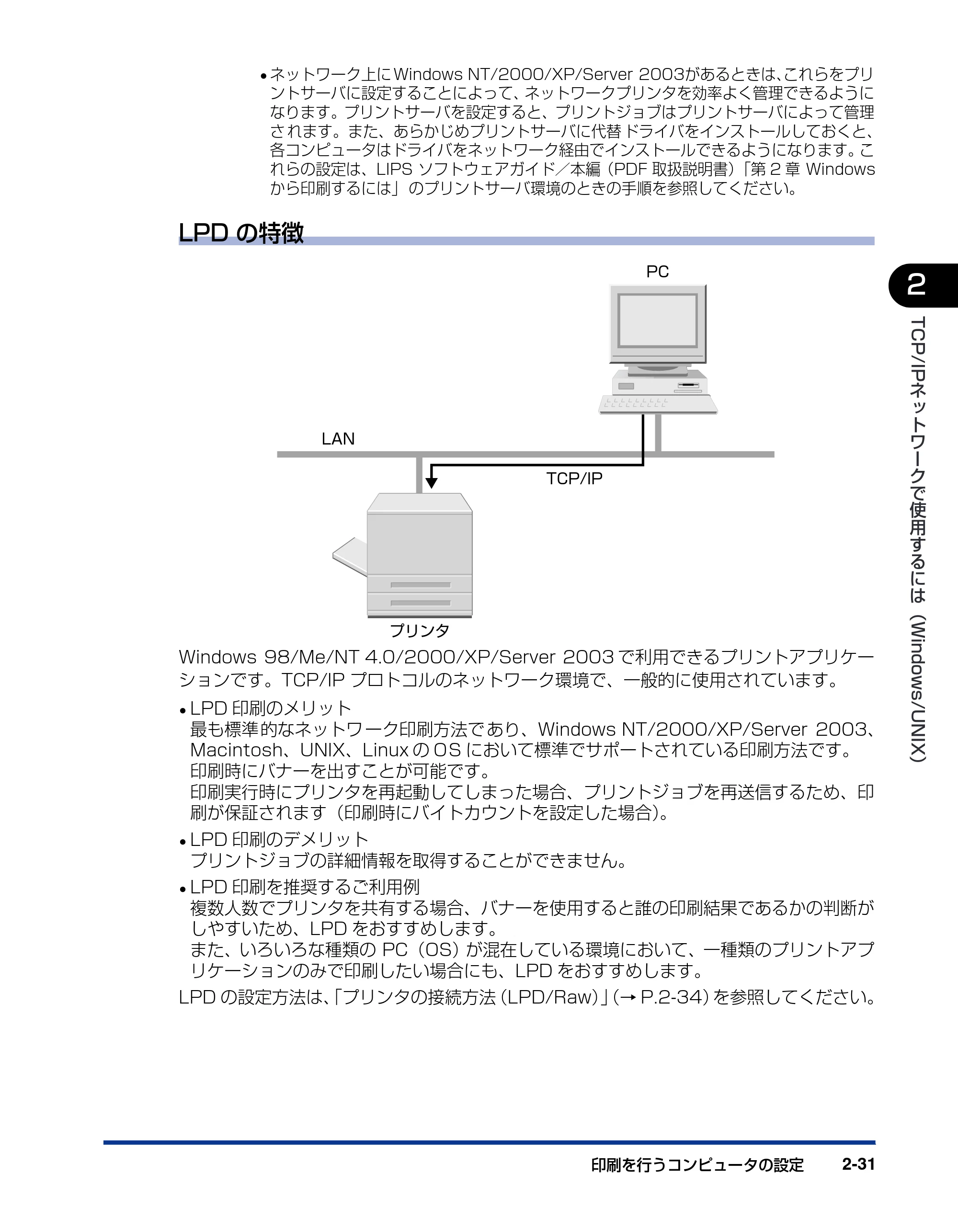
LPD の特徴
Windows 98/Me/NT 4.0/2000/XP/Server 2003 で利用できるプリントアプリケー
ションです。TCP/IP プロトコルのネットワーク環境で、一般的に使用されています。
- LPD 印刷のメリット
最も標準 的なネットワ ーク印刷方法で あり、Windows NT/2000/XP/Server 2003、
Macintosh、UNIX、Linux の OS において標準でサポートされている印刷方法です。
印刷時にバナーを出すことが可能です。
印刷実行時にプリンタを再起動してしまった場合、プリントジョブを再送信するため、印
刷が保証されます(印刷時にバイトカウントを設定した場合)。
- LPD 印刷のデメリット
プリントジョブの詳細情報を取得することができません。
- LPD 印刷を推奨するご利用例
複数人数でプリンタを共有する場合、バナーを使用すると誰の印刷結果であるかの判断が
しやすいため、LPD をおすすめします。
また、いろいろな種類の PC(OS)が混在している環境において、一種類のプリントアプ
リケーションのみで印刷したい場合にも、LPD をおすすめします。
LPD の設定方法は、「プリンタの接続方法(LPD/Raw)」(→ P.2-34)を参照してください。
TCP/IP
LAN
プリンタ�
PC
50ページ
印刷を行うコンピュータの設定2-32
TCP/IP
ネ
ッ
ト
ワ
ー
ク
で
使
用
す
る
に
は
( Windows/UNIX
) �
2
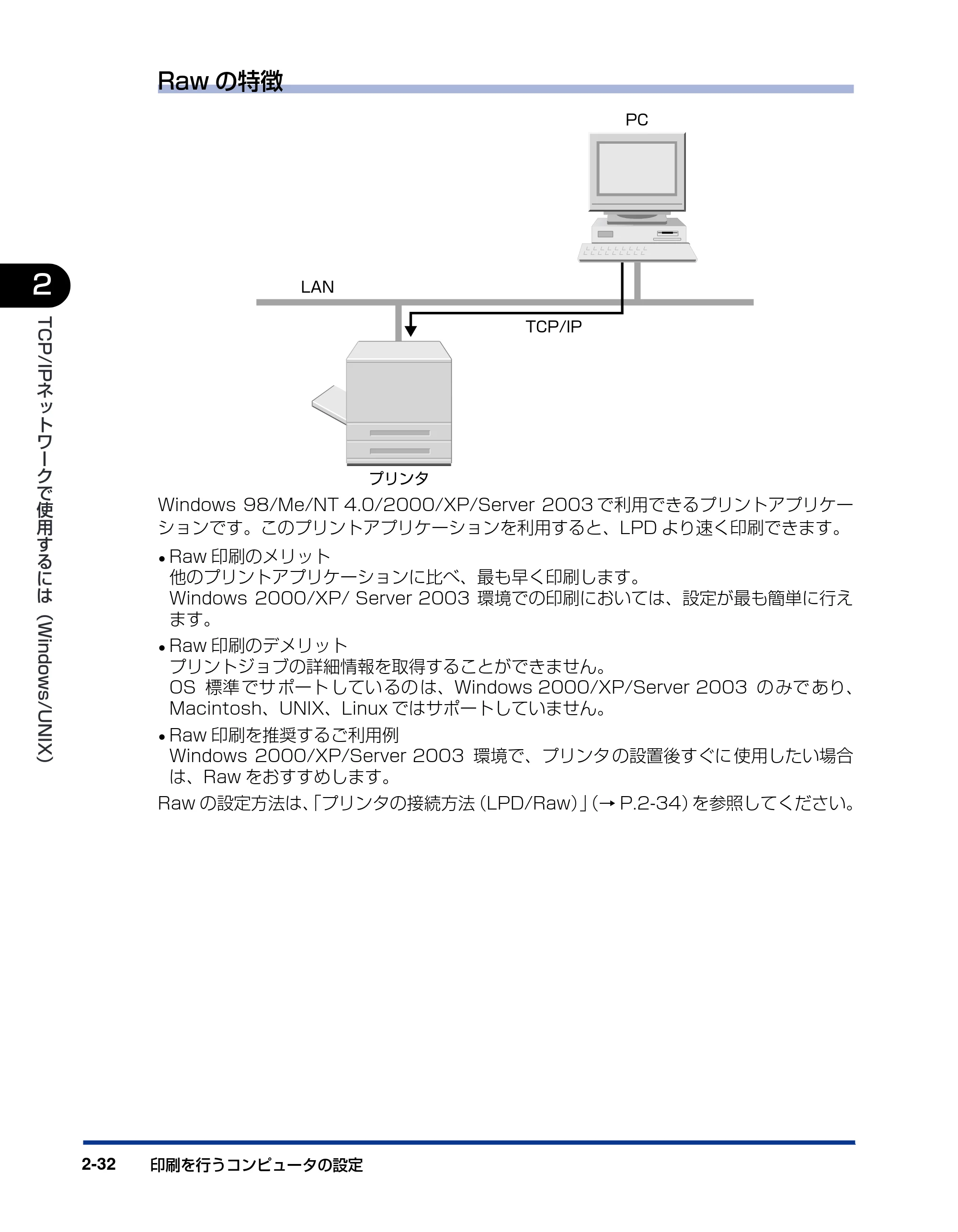
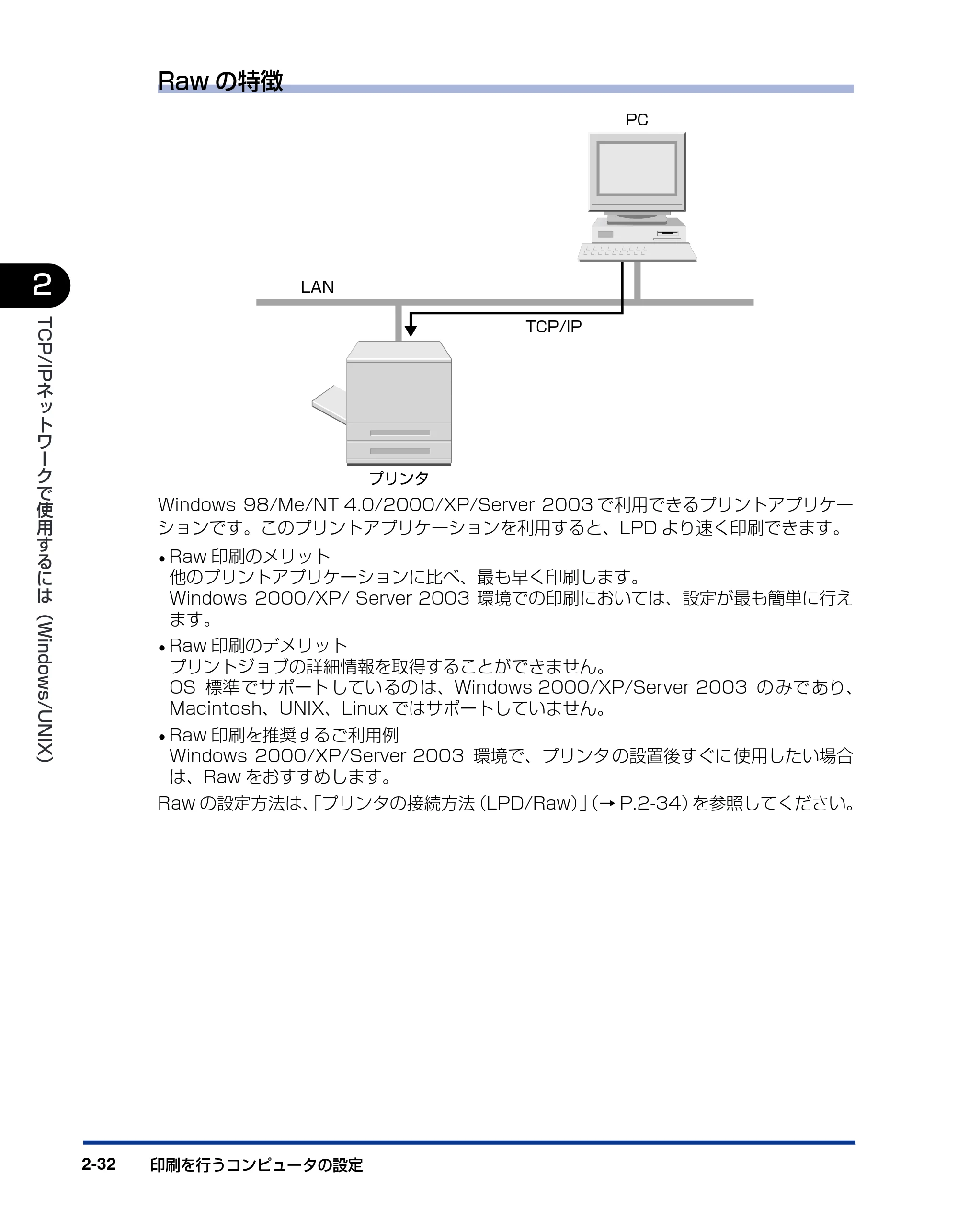
Raw の特徴
Windows 98/Me/NT 4.0/2000/XP/Server 2003 で利用できるプリントアプリケー
ションです。このプリントアプリケーションを利用すると、LPD より速く印刷できます。
- Raw 印刷のメリット
他のプリントアプリケーションに比べ、最も早く印刷します。
Windows 2000/XP/ Server 2003 環境での印刷においては、設定が最も簡単に行え
ます。
- Raw 印刷のデメリット
プリントジョブの詳細情報を取得することができません。
OS 標準 でサ ポート してい るの は、Windows 2000/XP/Server 2003 の みで あり、
Macintosh、UNIX、Linux ではサポートしていません。
- Raw 印刷を推奨するご利用例
Windows 2000/XP/Server 2003 環境で、プリンタ の設置後すぐに 使用したい場合
は、Raw をおすすめします。
Raw の設定方法は、「プリンタの接続方法(LPD/Raw)」(→ P.2-34)を参照してください。
TCP/IP
LAN
プリンタ�
PC
51ページ
印刷を行うコンピュータの設定 2-33
TCP/IP
ネ
ッ
ト
ワ
ー
ク
で
使
用
す
る
に
は
( Windows/UNIX
) �
2
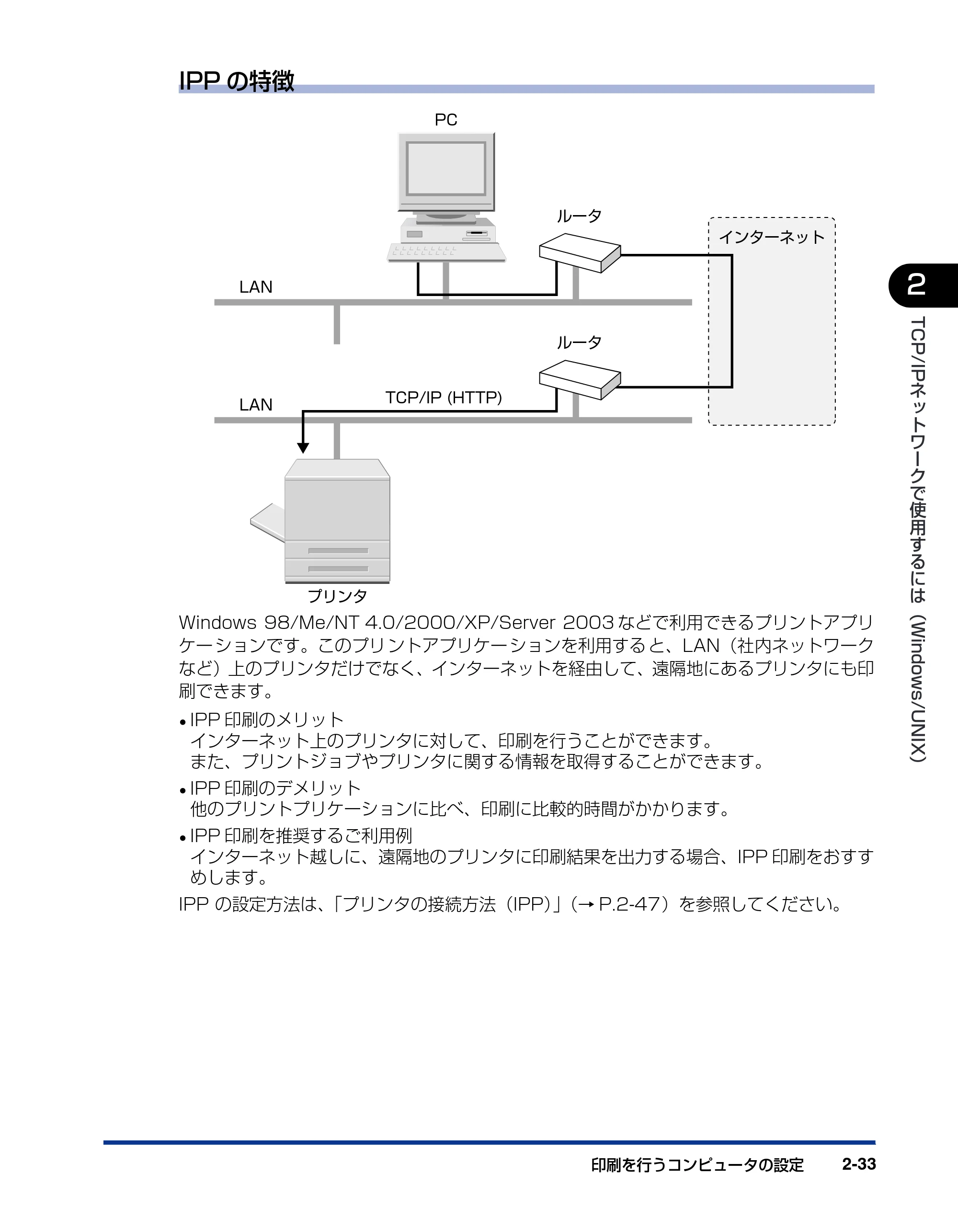
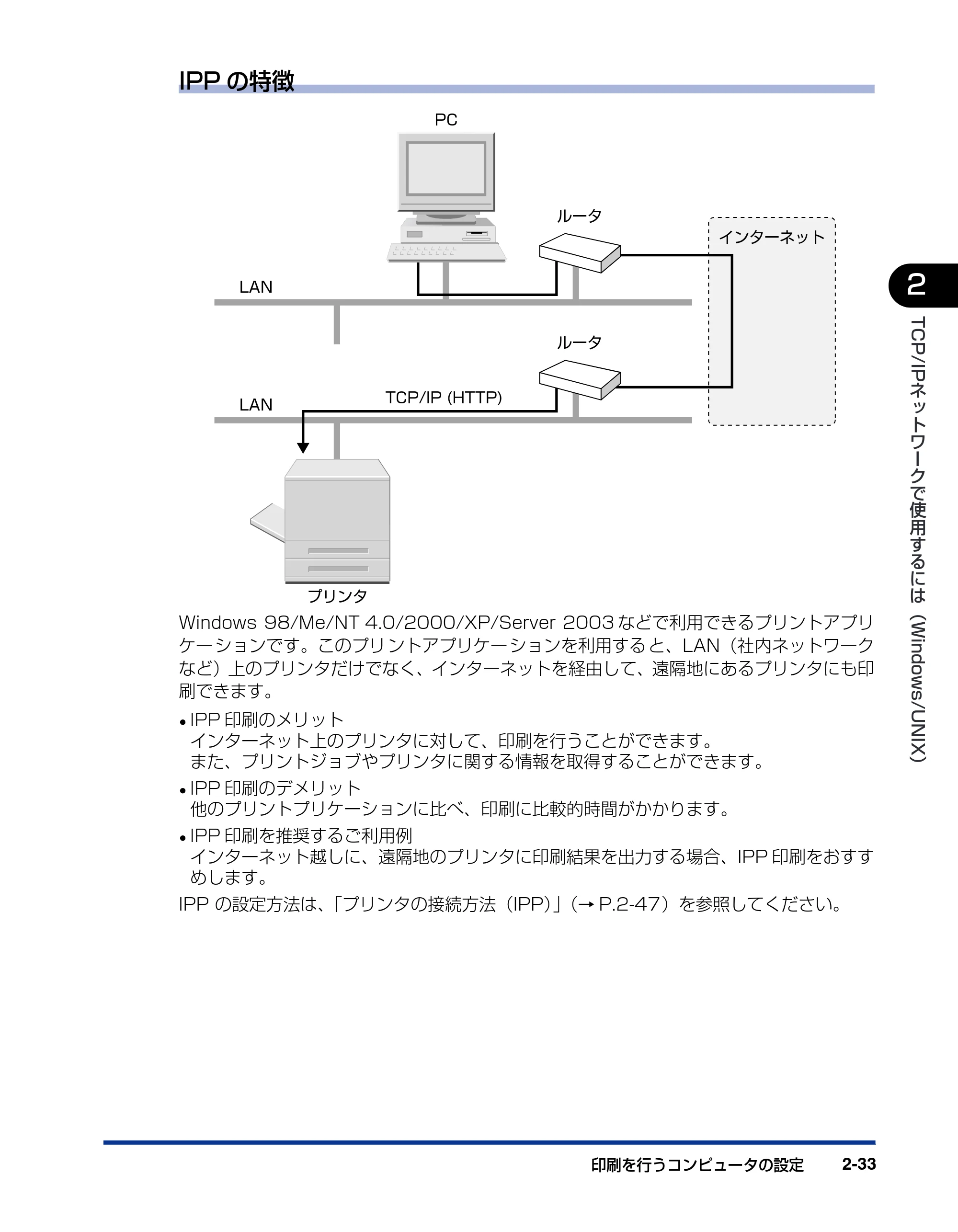
IPP の特徴
Windows 98/Me/NT 4.0/2000/XP/Server 2003 などで利用できるプリントアプリ
ケー ションです。このプリ ントアプリケー ションを利用する と、LAN(社内ネットワーク
など)上のプリンタだけでなく、インターネットを経由して、遠隔地にあるプリンタにも印
刷できます。
- IPP 印刷のメリット
インターネット上のプリンタに対して、印刷を行うことができます。
また、プリントジョブやプリンタに関する情報を取得することができます。
- IPP 印刷のデメリット
他のプリントプリケーションに比べ、印刷に比較的時間がかかります。
- IPP 印刷を推奨するご利用例
インターネット越しに、遠隔地のプリンタに印刷結果を出力する場合、IPP 印刷をおすす
めします。
IPP の設定方法は、「プリンタの接続方法(IPP)」(→ P.2-47)を参照してください。
TCP/IP (HTTP)
LAN
ルータ�
ルータ�
インターネット�
PC
LAN
プリンタ�
プリンタの接続方法(LPD/Raw)
印刷を行うコンピュータの設定2-34
TCP/IP
ネ
ッ
ト
ワ
ー
ク
で
使
用
す
る
に
は
( Windows/UNIX
) �
2
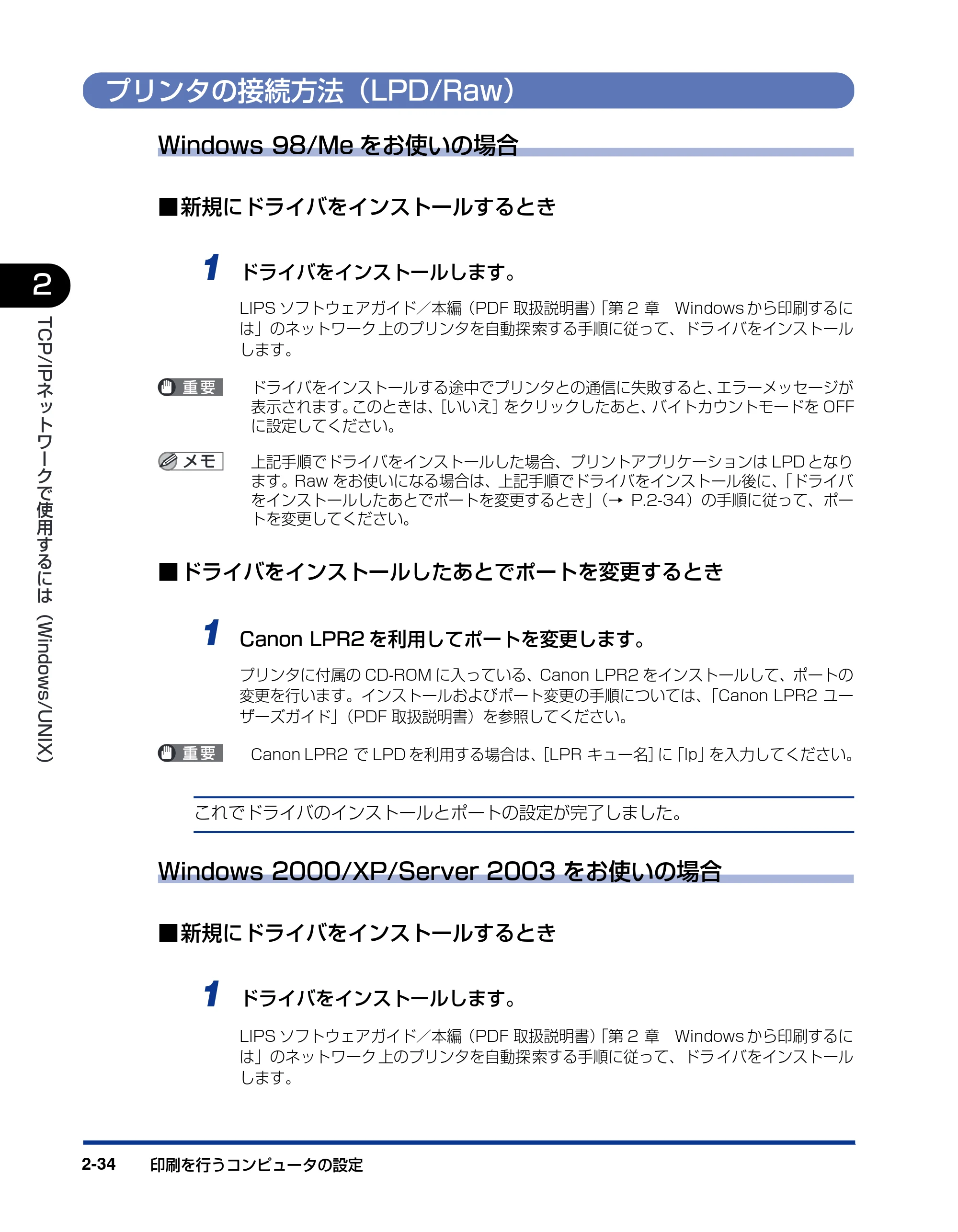
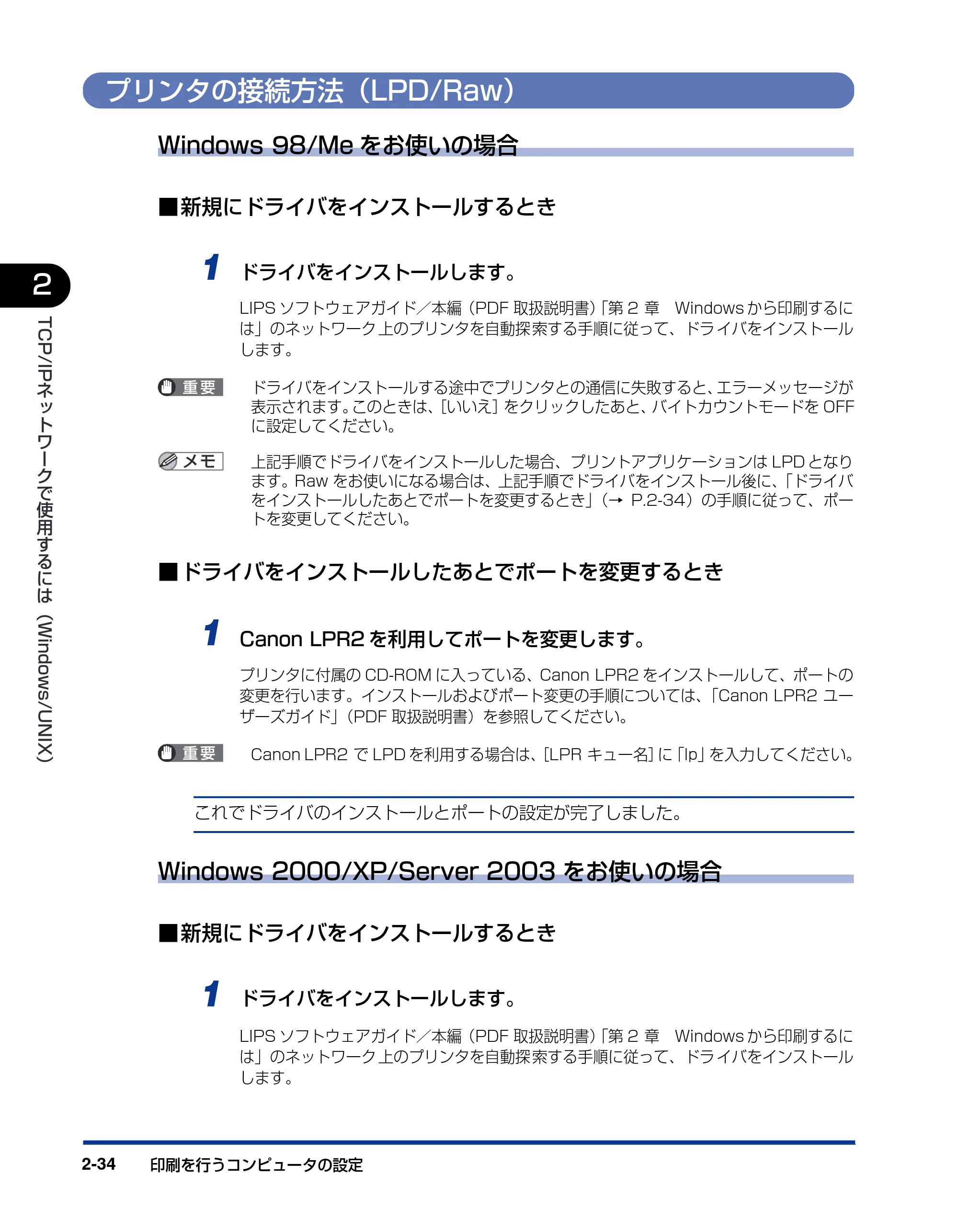
プリンタの接続方法(LPD/Raw)
Windows 98/Me をお使いの場合
■新規にドライバをインストールするとき
1 ドライバをインストールします。
LIPS ソフトウェアガイド/本編(PDF 取扱説明書)「第 2 章 Windows から印刷するに
は」のネットワーク 上のプリンタを自動探 索する手順に従って、ドラ イバをインストール
します。
ドライバをインストールする途中でプリンタとの通信に失敗すると、エラーメッセージが
表示されます。このときは、[いいえ]をクリックしたあと、バイトカウントモードを OFF
に設定してください。
上記手順でドライバをインストールした場合、プリントアプリケーションは LPD となり
ます。Raw をお使いになる場合は、上記手順でドライバをインストール後に、「ドライバ
をインストールしたあとでポートを変更するとき」(→ P.2-34)の手順に従って、ポー
トを変更してください。
■ドライバをインストールしたあとでポートを変更するとき
1 Canon LPR2 を利用してポートを変更します。
プリンタに付属の CD-ROM に入っている、Canon LPR2 をインストールして、ポートの
変更を行います。インストールおよびポート変更の手順については、「Canon LPR2 ユー
ザーズガイド」(PDF 取扱説明書)を参照してください。
Canon LPR2 で LPD を利用する場合は、[LPR キュー名]に「lp」を入力してください。
これでドライバのインストールとポートの設定が完了しました。
Windows 2000/XP/Server 2003 をお使いの場合
■新規にドライバをインストールするとき
1 ドライバをインストールします。
LIPS ソフトウェアガイド/本編(PDF 取扱説明書)「第 2 章 Windows から印刷するに
は」のネットワーク 上のプリンタを自動探 索する手順に従って、ドラ イバをインストール
します。
53ページ
印刷を行うコンピュータの設定 2-35
TCP/IP
ネ
ッ
ト
ワ
ー
ク
で
使
用
す
る
に
は
( Windows/UNIX
) �
2
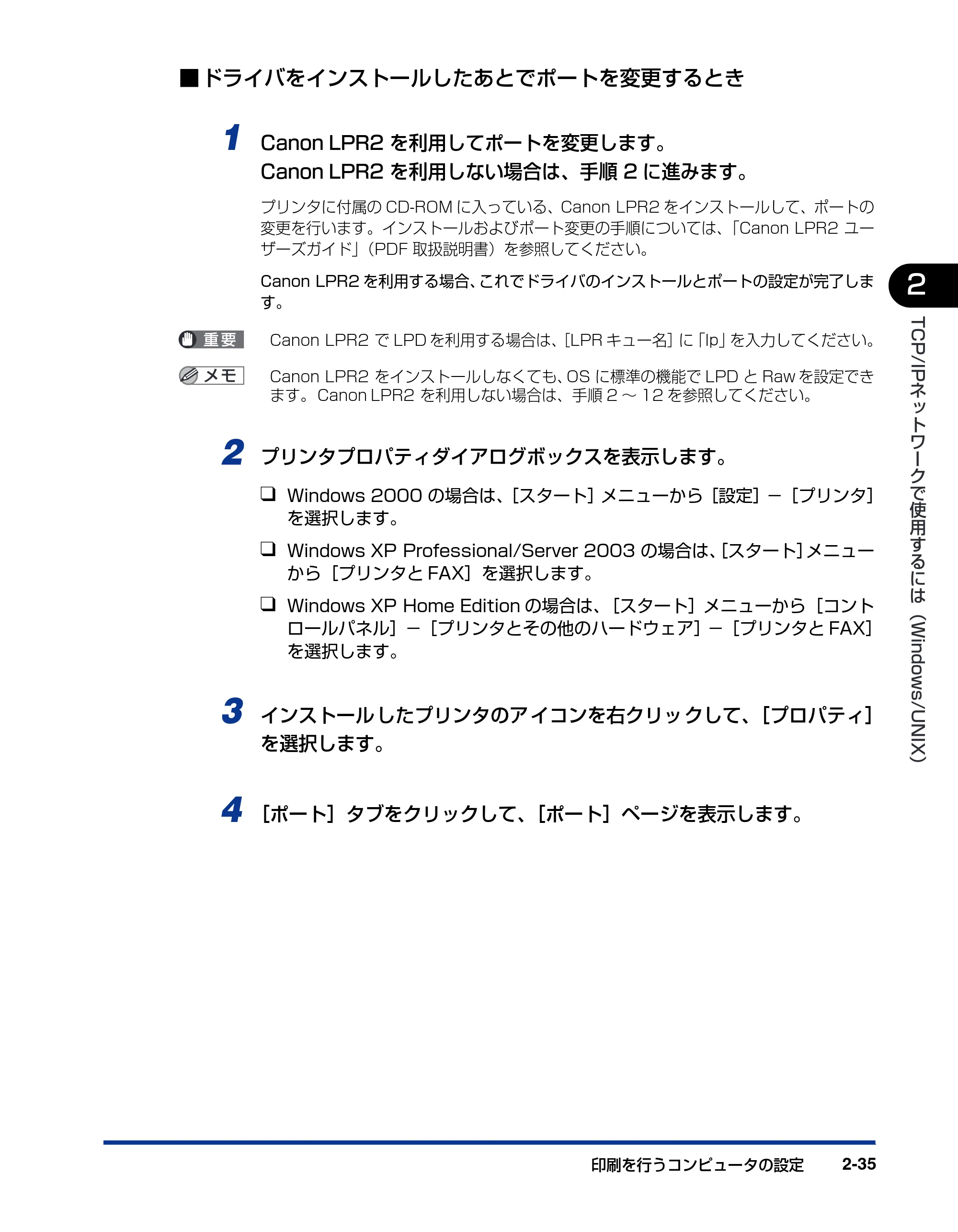
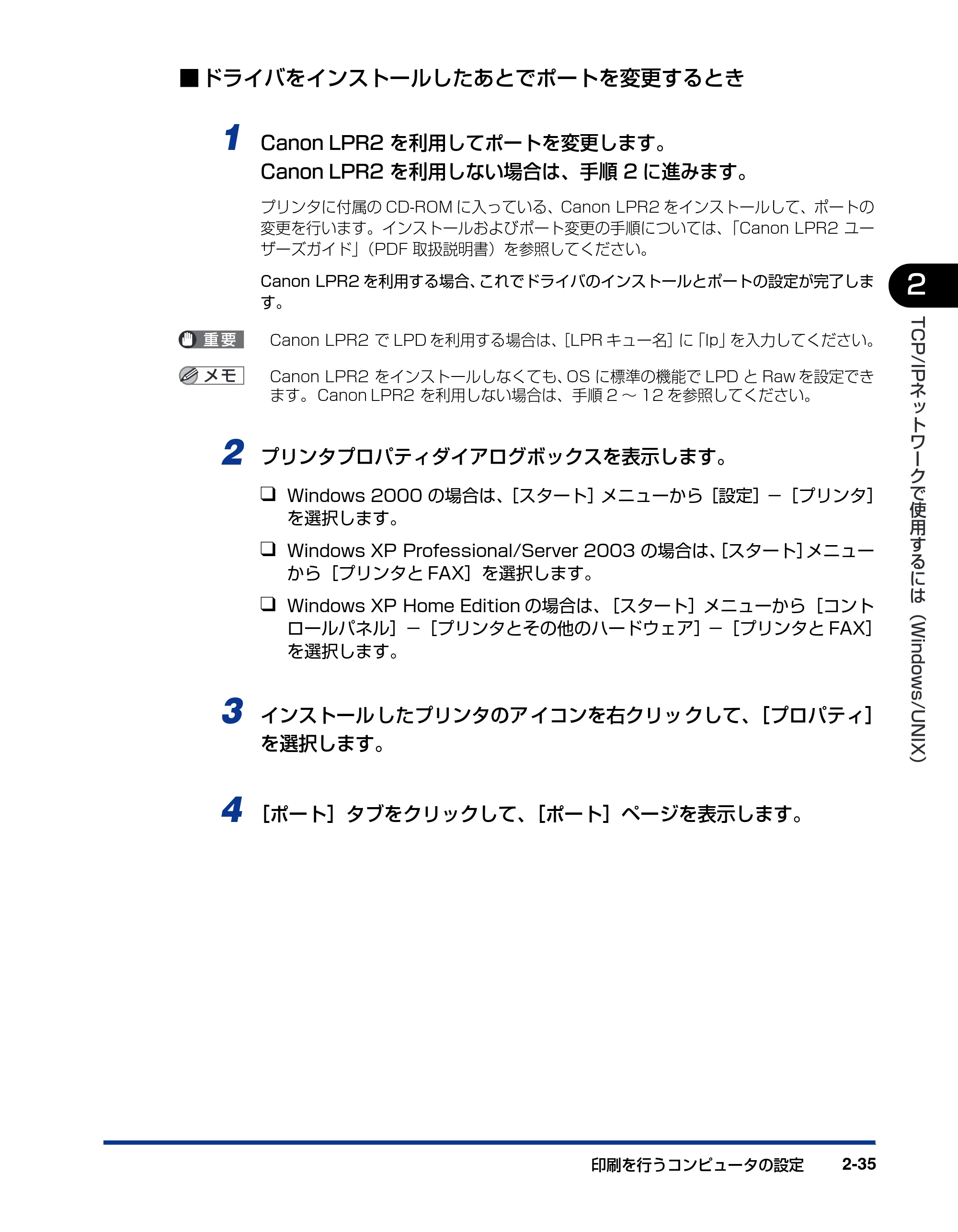
■ドライバをインストールしたあとでポートを変更するとき
1 Canon LPR2 を利用してポートを変更します。
Canon LPR2 を利用しない場合は、手順 2 に進みます。
プリンタに付属の CD-ROM に入っている、Canon LPR2 をインストールして、ポートの
変更を行います。インストールおよびポート変更の手順については、「Canon LPR2 ユー
ザーズガイド」(PDF 取扱説明書)を参照してください。
Canon LPR2 を利用する場合、これでドライバのインストールとポートの設定が完了しま
す。
Canon LPR2 で LPD を利用する場合は、[LPR キュー名]に「lp」を入力してください。
Canon LPR2 をインストールしなくても、OS に標準の機能で LPD と Raw を設定でき
ます。 Canon LPR2 を利用しない場合は、手順 2 ~ 12 を参照してください。
2 プリンタプロパティダイアログボックスを表示します。
❑ Windows 2000 の場合は、[スタート]メニューから[設定]-[プリンタ]
を選択します。
❑ Windows XP Professional/Server 2003 の場合は、[スタート]メニュー
から[プリンタと FAX]を選択します。
❑ Windows XP Home Edition の場合は、[スタート]メニューから[コント
ロールパネル]-[プリンタとその他のハードウェア]-[プリンタと FAX]
を選択します。
3 インストールしたプリンタのアイコンを右クリックして、[プロパティ]
を選択します。
4 [ポート]タブをクリックして、[ポート]ページを表示します。
54ページ
印刷を行うコンピュータの設定2-36
TCP/IP
ネ
ッ
ト
ワ
ー
ク
で
使
用
す
る
に
は
( Windows/UNIX
) �
2
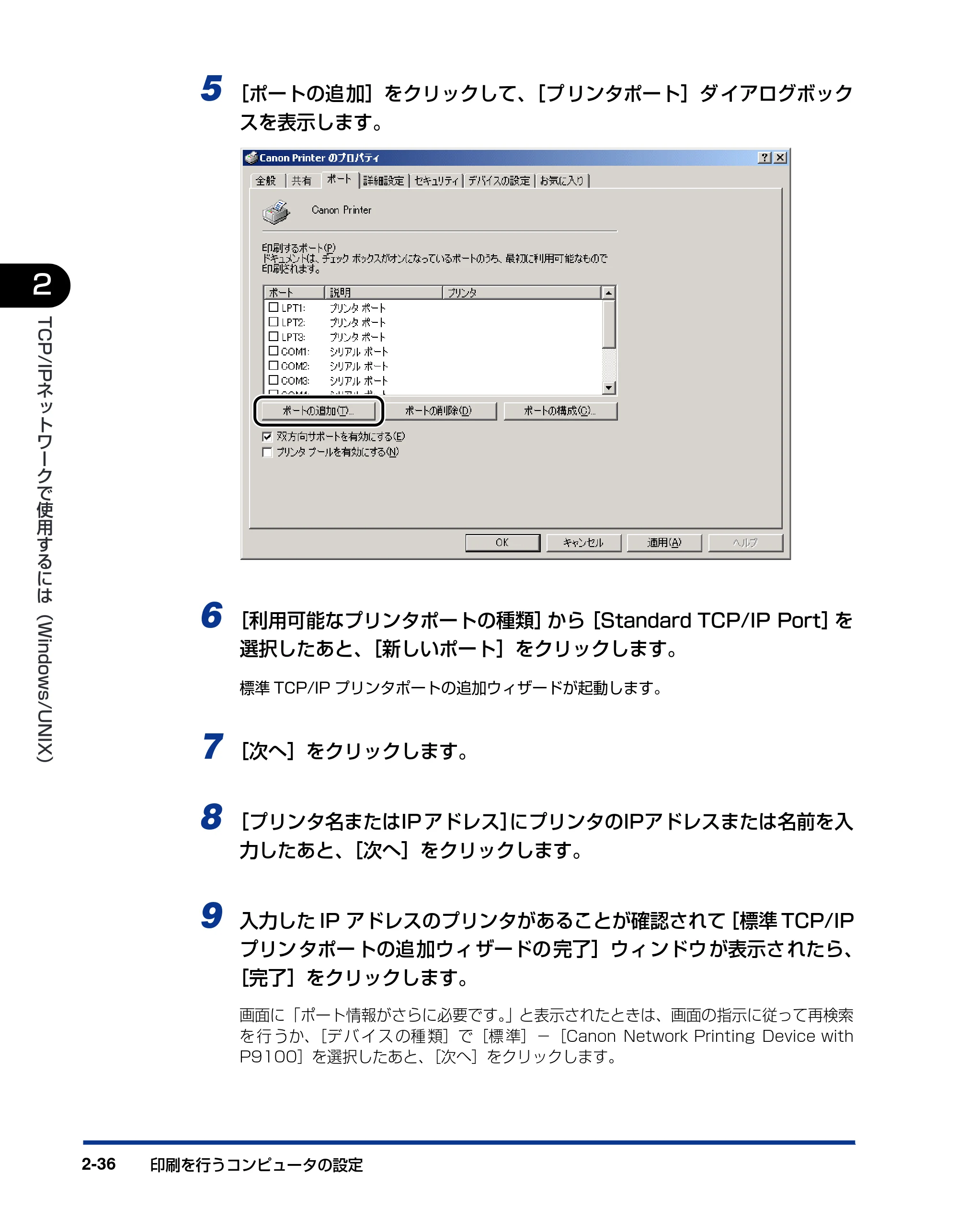
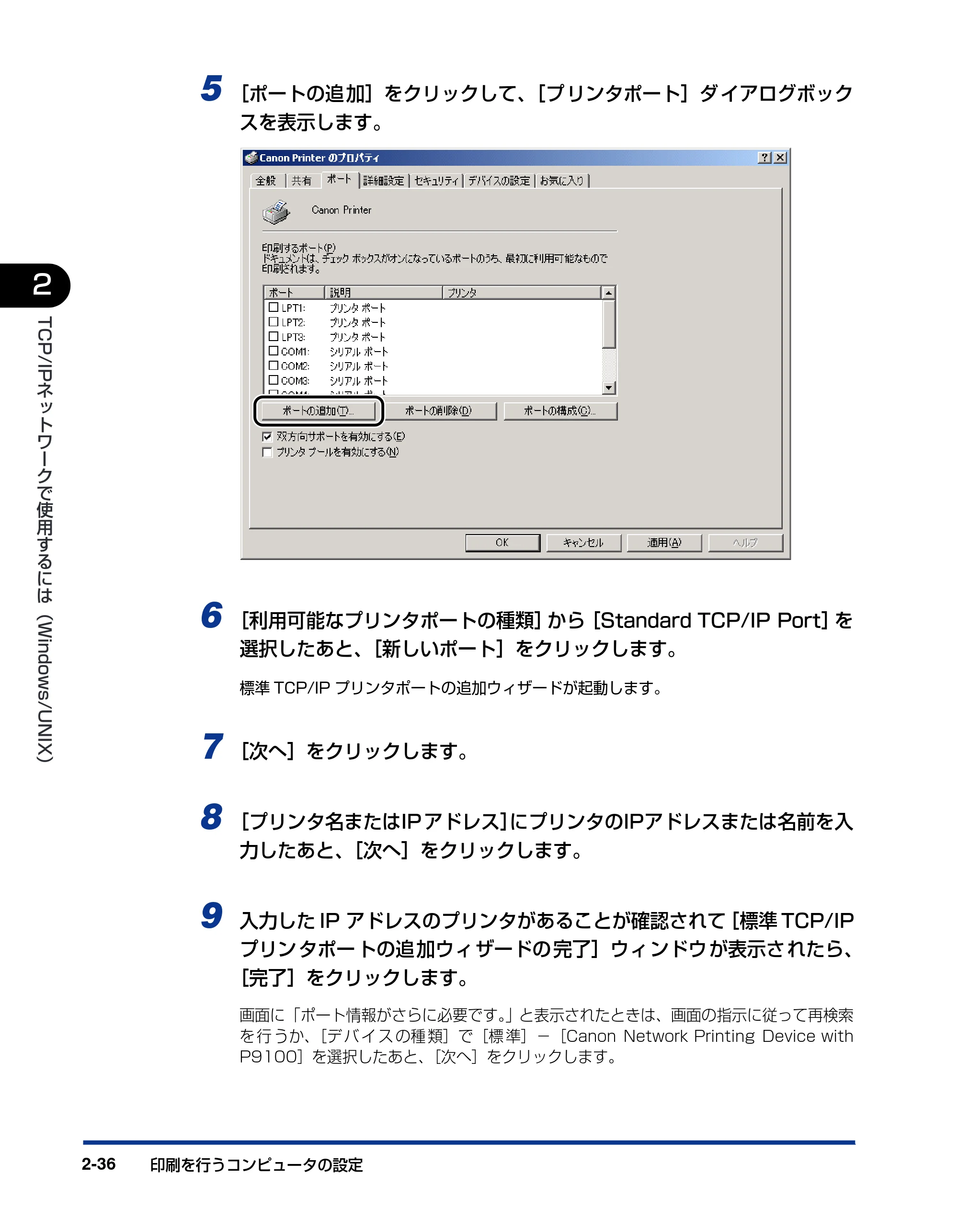
5 [ポートの追加]をクリックして、[プリンタポート]ダイアログボック
スを表示します。
6 [利用可能なプリンタポートの種類]から[Standard TCP/IP Port]を
選択したあと、[新しいポート]をクリックします。
標準 TCP/IP プリンタポートの追加ウィザードが起動します。
7 [次へ]をクリックします。
8 [プリンタ名またはIP アドレス]にプリンタのIPアドレスまたは名前を入
力したあと、[次へ]をクリックします。
9 入力した IP アドレスのプリンタがあることが確認されて[標準 TCP/IP
プリンタポートの追加ウィザードの完了]ウィンドウが表示されたら、
[完了]をクリックします。
画面に「ポート情報がさらに必要です。」と表示されたときは、画面の指示に従って再検索
を 行 うか、[デ バ イ ス の種 類]で[標 準]-[Canon Network Printing Device with
P9100]を選択したあと、[次へ]をクリックします。
55ページ
印刷を行うコンピュータの設定 2-37
TCP/IP
ネ
ッ
ト
ワ
ー
ク
で
使
用
す
る
に
は
( Windows/UNIX
) �
2
10[閉じる]をクリックして、[プリンタポート]ダイアログボックスを閉
じます。
11 LPD を使用するときは、ポートの構成情報を変更します。
Raw を使用するときは、 手順 12 に進みます。
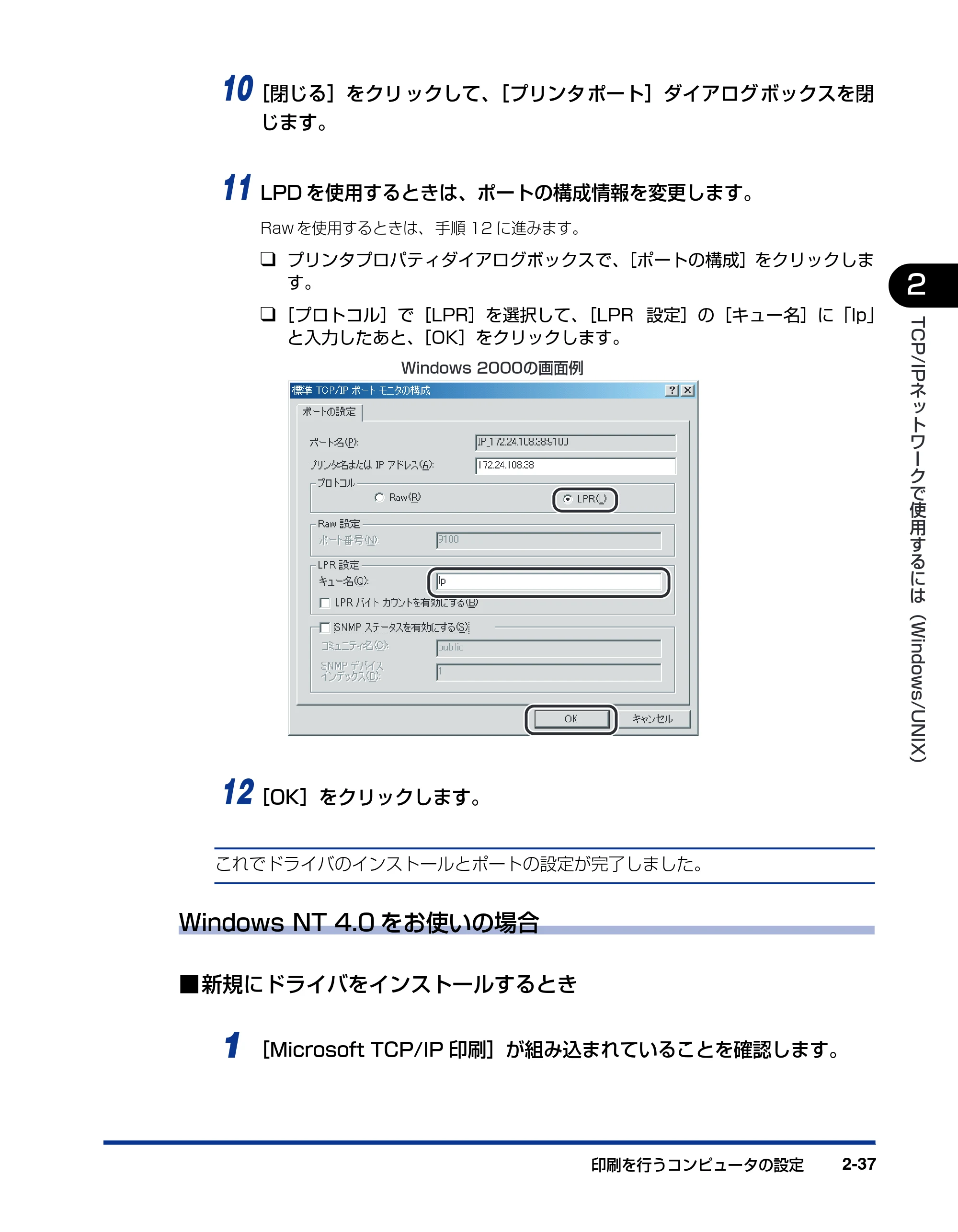
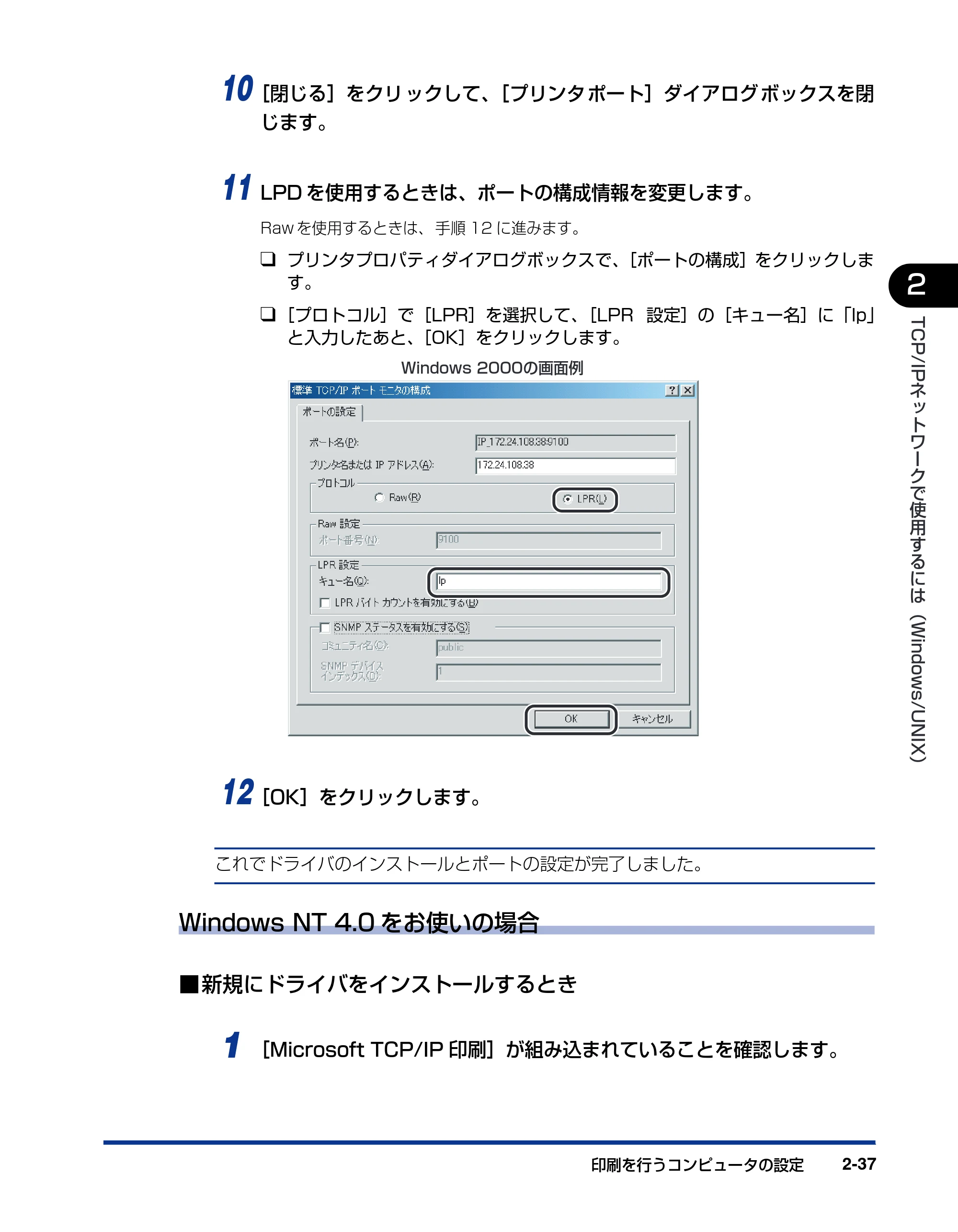
❑ プリンタプロパティダイアログボックスで、[ポートの構成]をクリックしま
す。
❑[プロトコル]で[LPR]を選択して、[LPR 設定]の[キュー名]に「lp」
と入力したあと、[OK]をクリックします。
12[OK]をクリックします。
これでドライバのインストールとポートの設定が完了しました。
Windows NT 4.0 をお使いの場合
■新規にドライバをインストールするとき
1 [Microsoft TCP/IP 印刷]が組み込まれていることを確認します。
Windows 2000の画面例
56ページ
印刷を行うコンピュータの設定2-38
TCP/IP
ネ
ッ
ト
ワ
ー
ク
で
使
用
す
る
に
は
( Windows/UNIX
) �
2
❑ 画面上の[ネットワークコンピュータ]アイコンを右クリックして、[プロパ
ティ]を選択します。
❑ [サービス]タブをクリックして、[サービス]ページを表示します。
[ネットワーク サービス]一覧に[Microsoft TCP/IP 印刷]がないときは手順 2 に、
あるときは手順 3 に進みます。
2 [Microsoft TCP/IP 印刷]が組み込まれていないときは、[Microsoft
TCP/IP 印刷]を組み込みます。
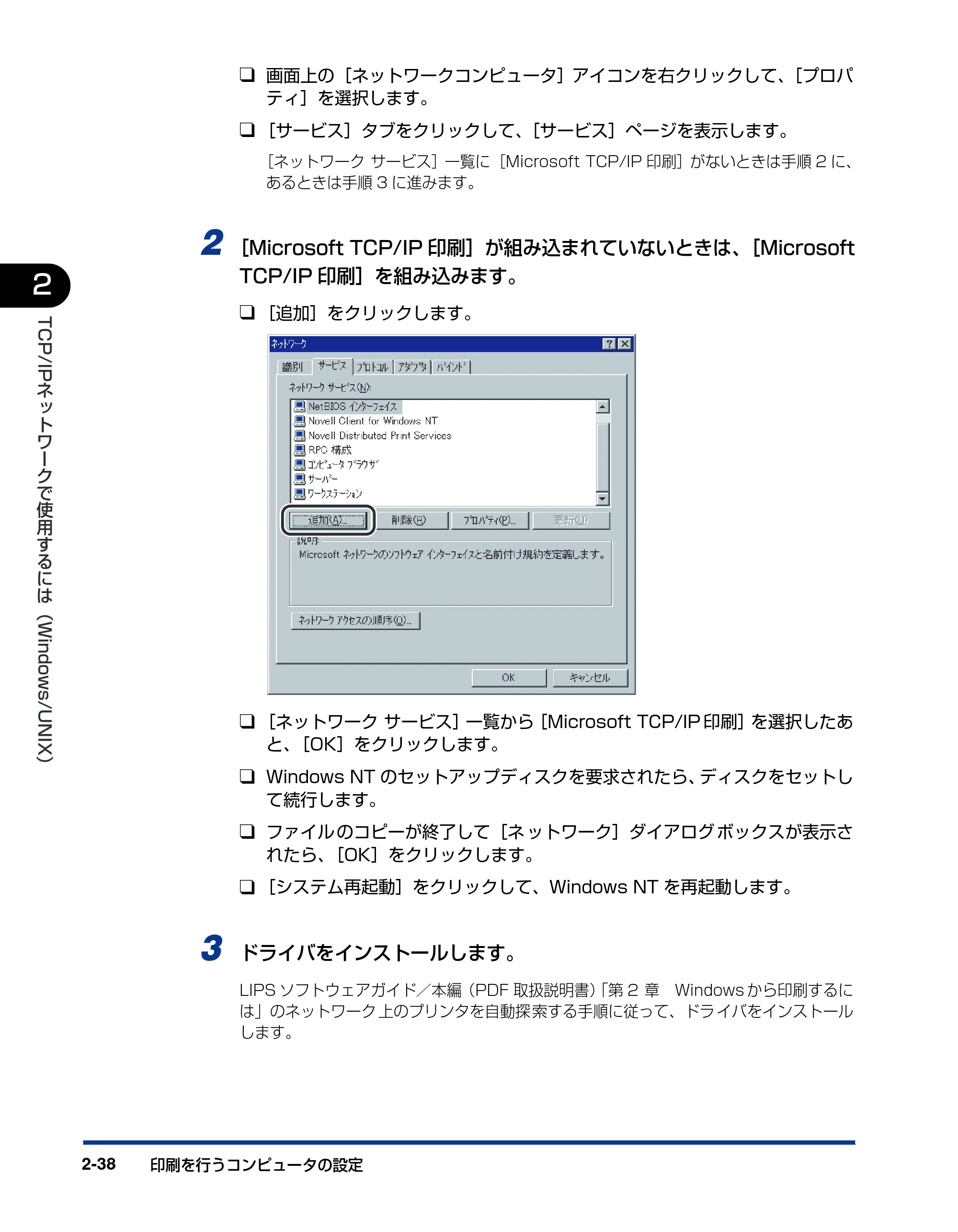
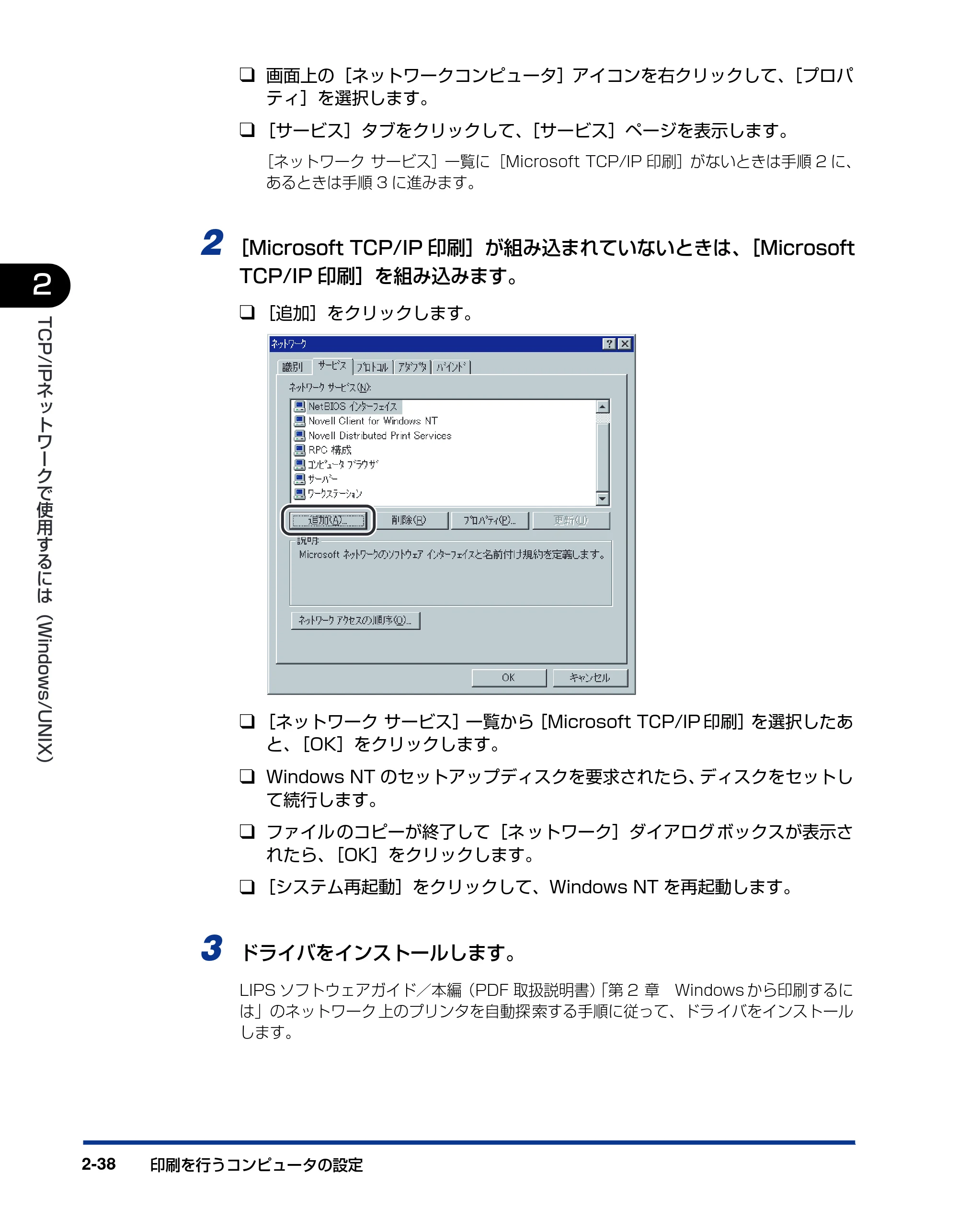
❑ [追加]をクリックします。
❑ [ネットワーク サービス]一覧から[Microsoft TCP/IP 印刷]を選択したあ
と、[OK]をクリックします。
❑ Windows NT のセットアップディスクを要求されたら、ディスクをセットし
て続行します。
❑ ファイル のコピーが終了して[ネ ットワーク]ダイアログ ボックスが表示さ
れたら、[OK]をクリックします。
❑ [システム再起動]をクリックして、Windows NT を再起動します。
3 ドライバをインストールします。
LIPS ソフトウェアガイド/本編(PDF 取扱説明書)「第 2 章 Windows から印刷するに
は」のネットワーク 上のプリンタを自動探 索する手順に従って、ドラ イバをインストール
します。
57ページ
印刷を行うコンピュータの設定 2-39
TCP/IP
ネ
ッ
ト
ワ
ー
ク
で
使
用
す
る
に
は
( Windows/UNIX
) �
2
上記手順でドライバをインストールした場合、 プリントアプリケーションは LPD となり
ます。Raw をお使いになる場合は、上記手順でドライバをインストール後に、「ドライバ
を インストールしたあとでポートを変更するとき」(→ P.2-39)の手順に従って、ポー
トを変更してください。
■ドライバをインストールしたあとでポートを変更するとき
1 Canon LPR2 を利用してポートを変更します。
Canon LPR2 を利用しない場合は、手順 2 に進みます。
プリンタに付属の CD-ROM に入っている、Canon LPR2 をインストールして、ポートの
変更を行います。インストールおよびポート変更の手順については、「Canon LPR2 ユー
ザーズガイド」(PDF 取扱説明書)を参照してください。
Canon LPR2 を利用する場合、これでドライバのインストールとポートの設定が完了しま
す。
Canon LPR2 で LPD を利用する場合は、[LPR キュー名]に「lp」を入力してください。
Canon LPR2 をインストールしなくても、[Microsoft TCP/IP 印刷]を使用して LPD
を設定できます。その場合、Raw は設定できません。[Microsoft TCP/IP 印刷]のイン
ストール手順については、「新規にドライバをインストールするとき」(→ P.2-37)の手
順 1 ~ 2 を参照してください。Canon LPR2 を利用しない場合は、手順 2 ~ 9 を参照
してください。
2 [スタート]メニューの[設定]-[プリンタ]を選択します。
3 インストールしたプリンタのアイコンを右クリックして、[プロパティ]
を選択します。
58ページ
印刷を行うコンピュータの設定2-40
TCP/IP
ネ
ッ
ト
ワ
ー
ク
で
使
用
す
る
に
は
( Windows/UNIX
) �
2
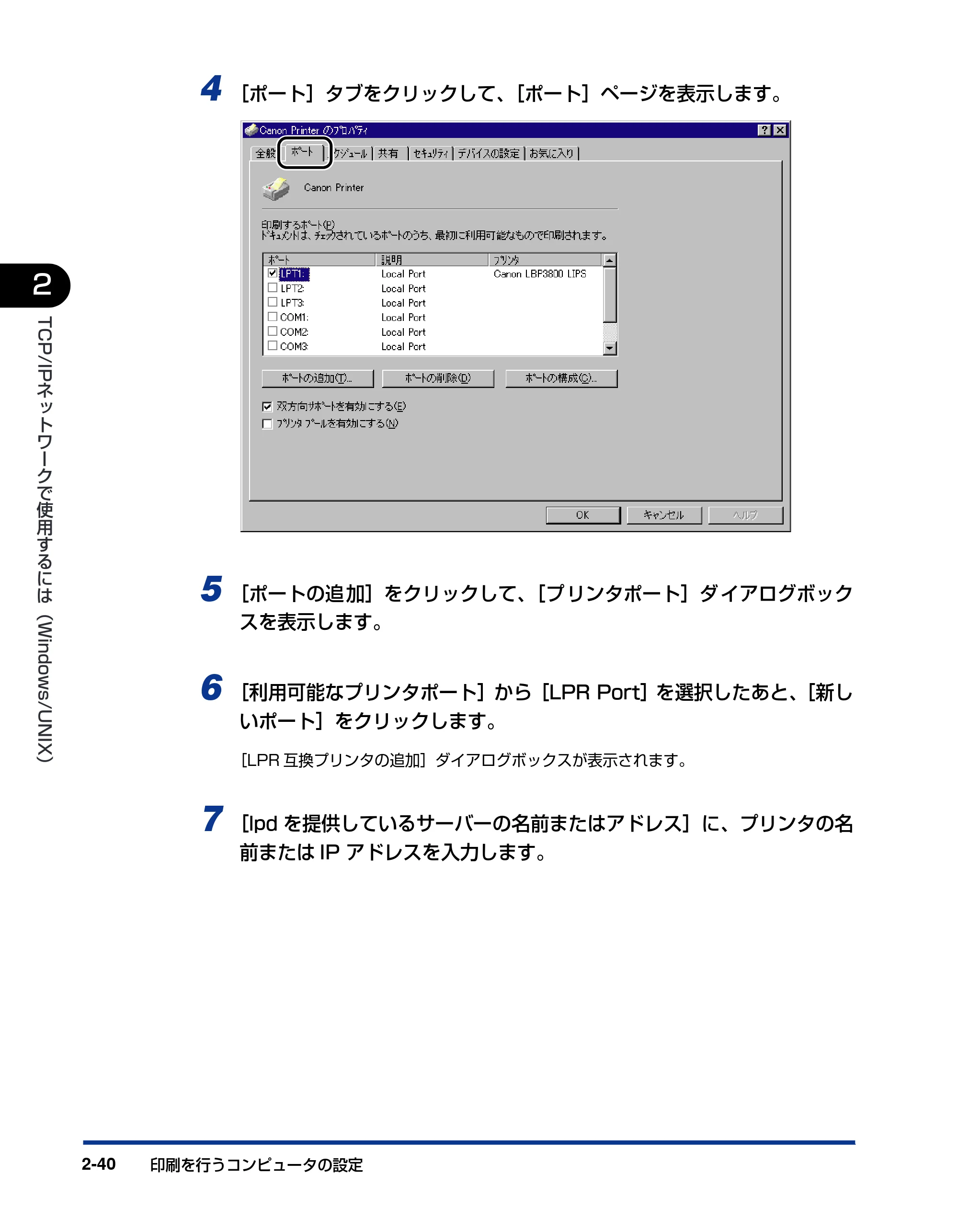
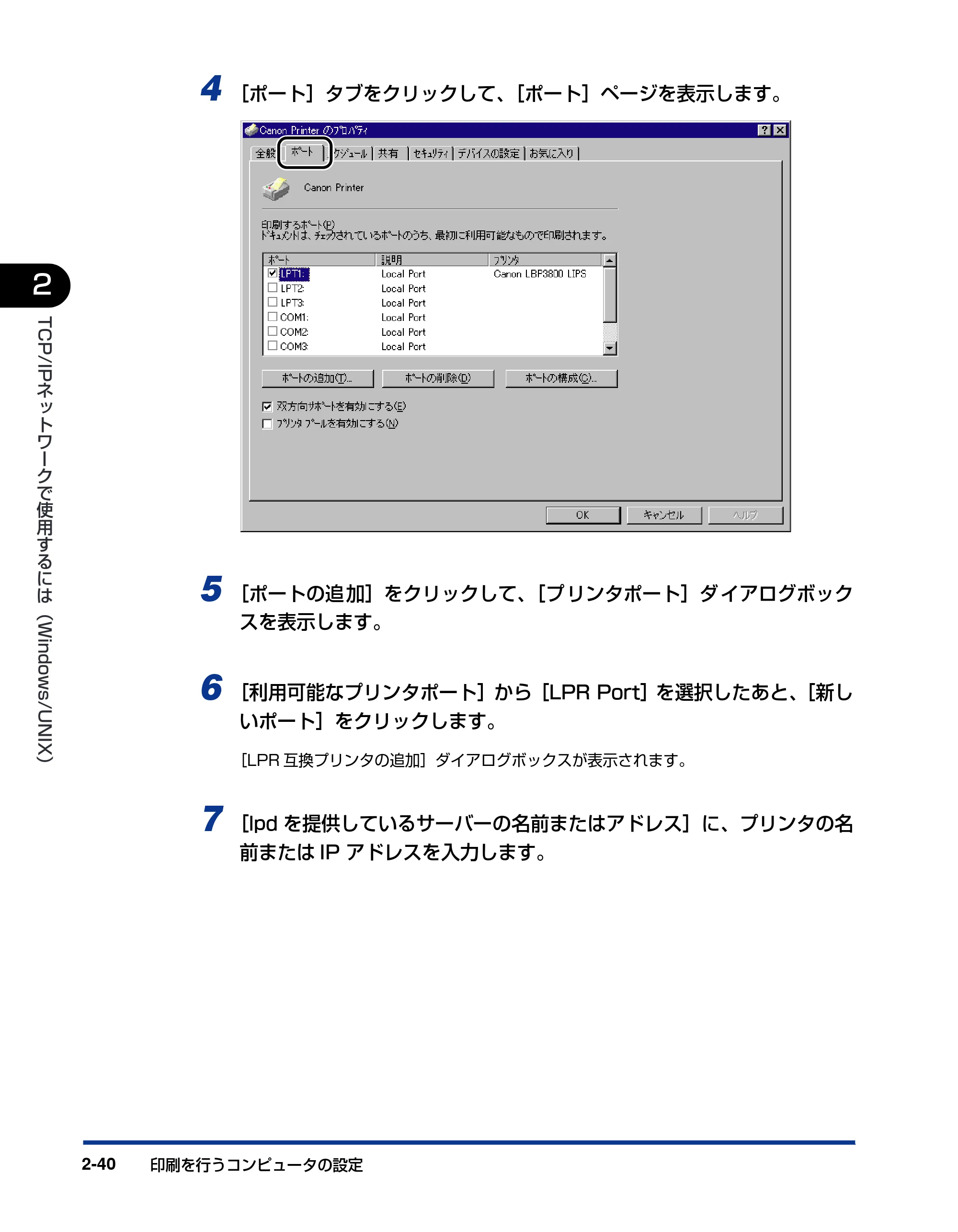
4 [ポート]タブをクリックして、[ポート]ページを表示します。
5 [ポートの追加]をクリックして、[プリンタポート]ダイアログボック
スを表示します。
6 [利用可能なプリンタポート]から[LPR Port]を選択したあと、[新し
いポート]をクリックします。
[LPR 互換プリンタの追加]ダイアログボックスが表示されます。
7 [lpd を提供しているサーバーの名前またはアドレス]に、プリンタの名
前または IP アドレスを入力します。
59ページ
印刷を行うコンピュータの設定 2-41
TCP/IP
ネ
ッ
ト
ワ
ー
ク
で
使
用
す
る
に
は
( Windows/UNIX
) �
2
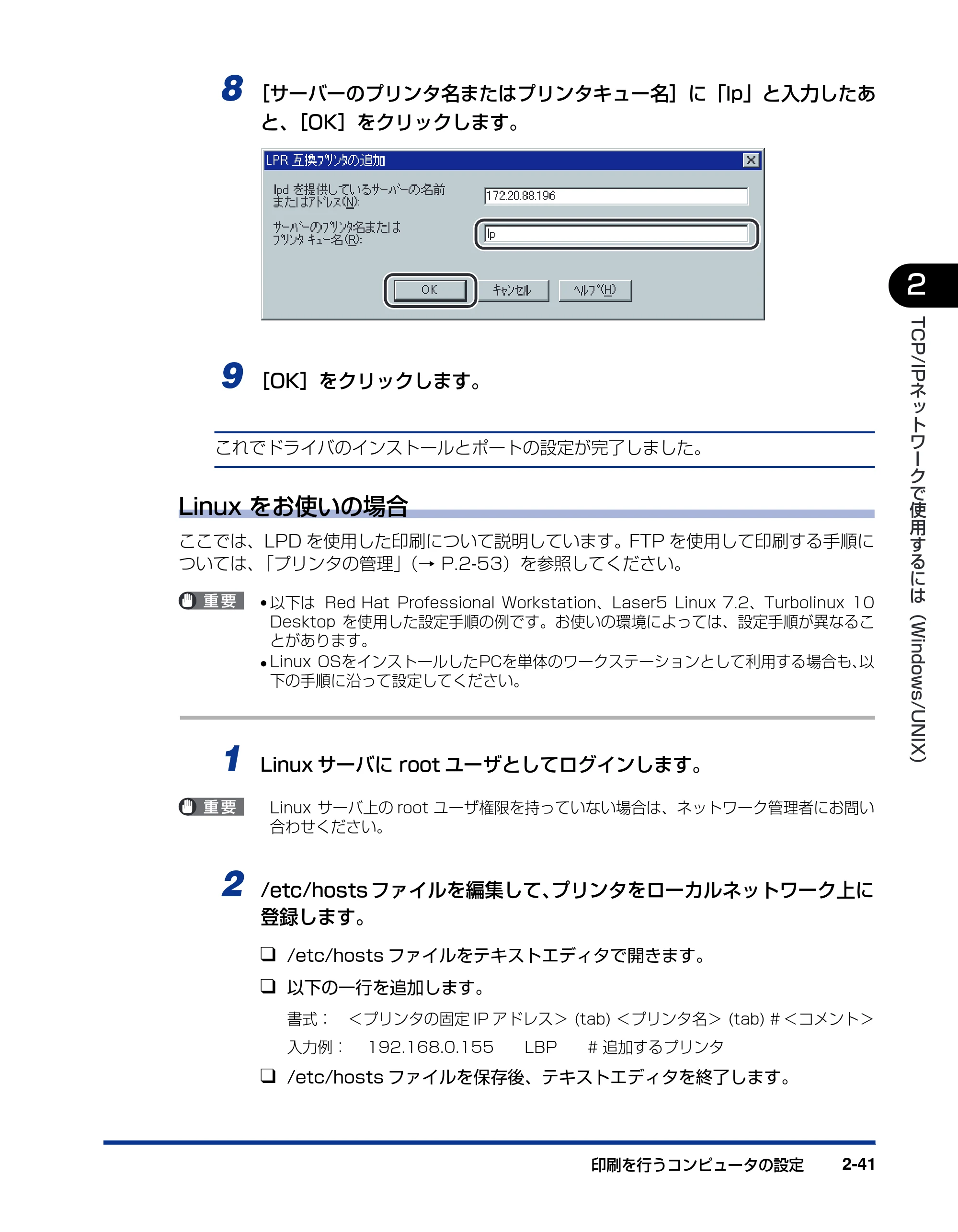
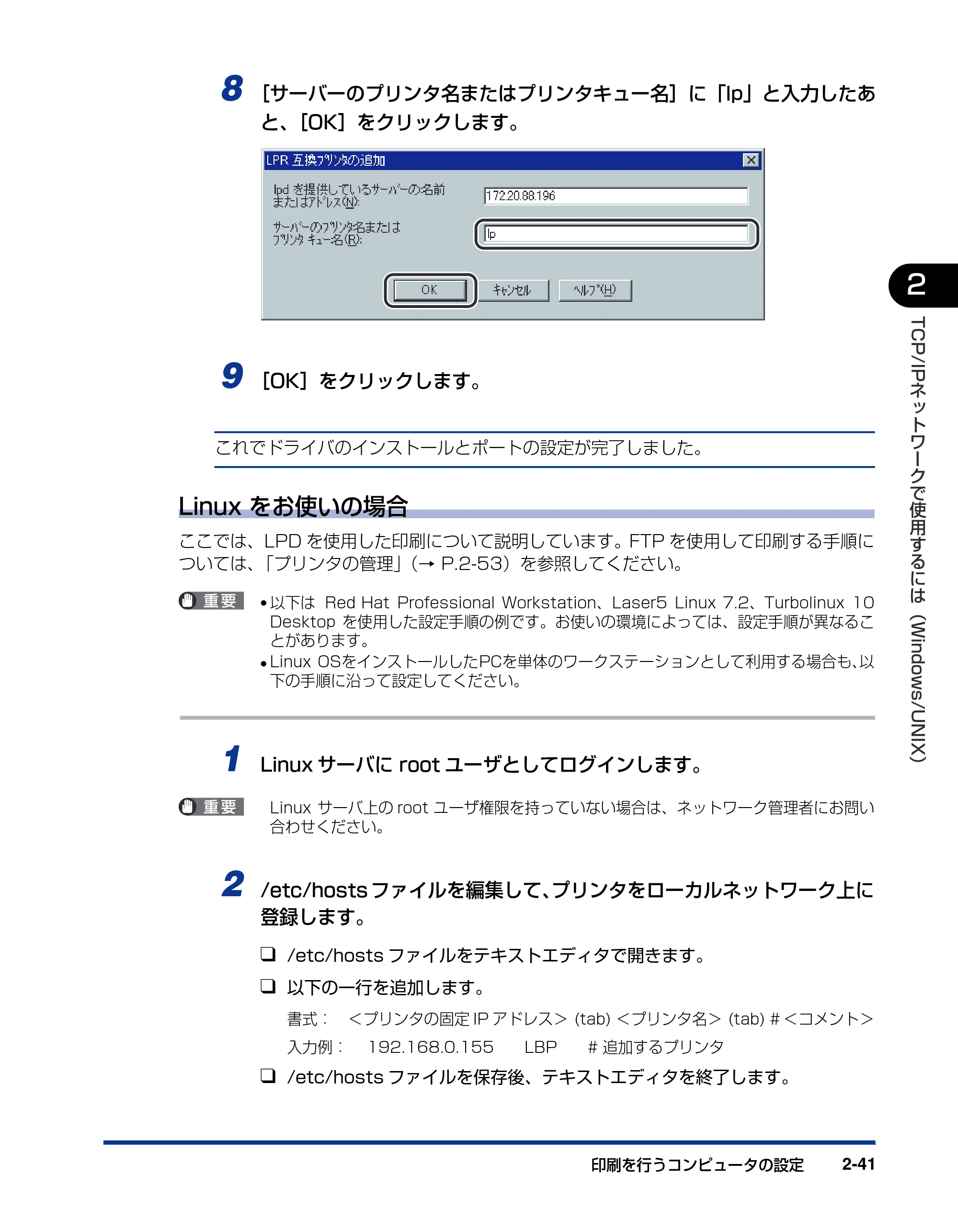
8 [サーバーのプリンタ名またはプリンタキュー名]に「lp」と入力したあ
と、[OK]をクリックします。
9 [OK]をクリックします。
これでドライバのインストールとポートの設定が完了しました。
Linux をお使いの場合
ここでは、LPD を使用した印刷について説明しています。FTP を使用して印刷する手順に
ついては、「プリンタの管理」(→ P.2-53)を参照してください。
- 以下は Red Hat Professional Workstation、Laser5 Linux 7.2、Turbolinux 10
Desktop を使用した設定手順の例です。お使いの環境によっては、設定手順が異なるこ
とがあります。
- Linux OSをインストールしたPCを単体のワークステーションとして利用する場合も、以
下の手順に沿って設定してください。
1 Linux サーバに root ユーザとしてログインします。
Linux サーバ上の root ユーザ権限を持っていない場合は、ネットワーク管理者にお問い
合わせください。
2 /etc/hosts ファイルを編集して、プリンタをローカルネットワーク上に
登録します。
❑ /etc/hosts ファイルをテキストエディタで開きます。
❑ 以下の一行を追加します。
書式: <プリンタの固定 IP アドレス> (tab) <プリンタ名> (tab) # <コメント>
入力例: 192.168.0.155 LBP # 追加するプリンタ
❑ /etc/hosts ファイルを保存後、テキストエディタを終了します。
60ページ
印刷を行うコンピュータの設定2-42
TCP/IP
ネ
ッ
ト
ワ
ー
ク
で
使
用
す
る
に
は
( Windows/UNIX
) �
2
- Linux OSからの印刷を行う場合は、必ずプリンタに固定IPアドレスを設定してください。
(→プリンタの操作パネルによる設定:P.2-14)
- プリンタに[DNS ホスト名]を既に登録済の場合は、<プリンタ名> に[DNS ホスト
名]と同じ文字列を設定してください。(→リモート UI による設定:P. 2-17)
3 Linux サーバ上にスプーリングシステムを設定します。
- Red Hat Linux をお使いの場合の設定例:
❑ プリンタ設定を立ち上げます。プリンタ設定はメニューの「システム設定」→
「プリンタ設定」から立ち上げます。
❑ プリンタ設定ウィンドウで「新規」をクリックします。
❑ ダイアログが表示されるので「進む」をクリックします。
❑ プリンタ名を設定します。「名前」にプリンタの名前を設定し、「簡単な説明」
にプリンタの説明を設定したあと、「進む」をクリックします。
❑ プリンタタイプを選択します。「プリンタタイプの選択」に「ネットワーク上
の UNIX(LPD)」を選択します。「サーバ」に手順 2 で追加したプリンタ名ま
たはプリンタの IP アドレスを設定し、「プリンタ」に「lp」を設定したあと、
「進む」をクリックします。
❑ プリンタモデルを選択しま す。「プリンタの製造元」に「Canon」を選択し、
モデルにお使いのプリンタを選択したあと、「進む」をクリックします。
❑ 設定内容の確認を行い、「適用」をクリックします。
❑ 必要に応じてテストページの印刷を行います。
- LASER5 Linux をお使いの場合の設定例:
❑ デスクトップの「ここからスタート」アイコンをダブルクリックし、Nautilus
を立ち上げます
❑ 「システム設定」をダブルクリックします。
❑ 「プリンタ設定」をダブルクリックし、printconf を立ち上げます。
❑ printconf のツールバーから「新規」をクリックします。
❑ ダイアログが表示されたら、「次」をクリックします。
❑ 「プリンタ名」にプリンタ名を設定します。「プリンタタイプ」に「UNIX プリ
ンタ」を選択し、「次」をクリックします。
❑ 「サーバ」に手順2で追加したプリンタまたはプリンタの IPアドレスを設定し、
「プリンタ」に「lp」を設定したあと、「次」をクリックします。
❑ 「プリンタドライバ の選択」にお使いのプ リンタを選択し、「次」をクリック
します。
❑ 設定内容の確認を行い、「完了」をクリックします。
61ページ
印刷を行うコンピュータの設定 2-43
TCP/IP
ネ
ッ
ト
ワ
ー
ク
で
使
用
す
る
に
は
( Windows/UNIX
) �
2
- Turbolinux をお使いの場合の設定例:
❑ メニューの「設定」→「プリンタ設定」から印刷マネージャを起動します。
❑ 印刷マネージャの「現在の印刷システム」を「CUPS(Common UNIX Print
System)」にします。
❑ 印刷マネージャの「追加」→「プリンタ / クラスの追加」を選択します。
❑ ダイアログが表示されたら、「次」をクリックします。
❑「リモート LPD キュー」を選択したあと、「次」をクリックします。
❑「ホスト」に手順2で追加したプリンタまたはプリンタのIPアドレスを設定し、
「キュー」に「lp」を設定したあと、「次」をクリックします。
❑「製造者」に「CANON」を選択し、モデルにお使いのプリンタを選択したあ
と、「次」をクリックします。
❑ 必要 に応じ て「テスト」を クリッ クして プリン タテス トを行い、「次」をク
リックします。
❑ バナーの選択後、「次」をクリックします。
❑ プリンタのクオータの設定後、「次」をクリックします。
❑ ユーザアカウント設定後、「次」をクリックします。
❑「名前」にプリンタ名を指定し、「次」をクリックします。
❑ 設定内容を確認し、「完了」をクリックします。
4 印刷できるかどうか確認します。
書式:lp(スペース)-d(スペース)<プリンタ名>(スペース)<印刷するファイル名>
lp -d LBP report
これで印刷するための設定が完了しました。
62ページ
印刷を行うコンピュータの設定2-44
TCP/IP
ネ
ッ
ト
ワ
ー
ク
で
使
用
す
る
に
は
( Windows/UNIX
) �
2
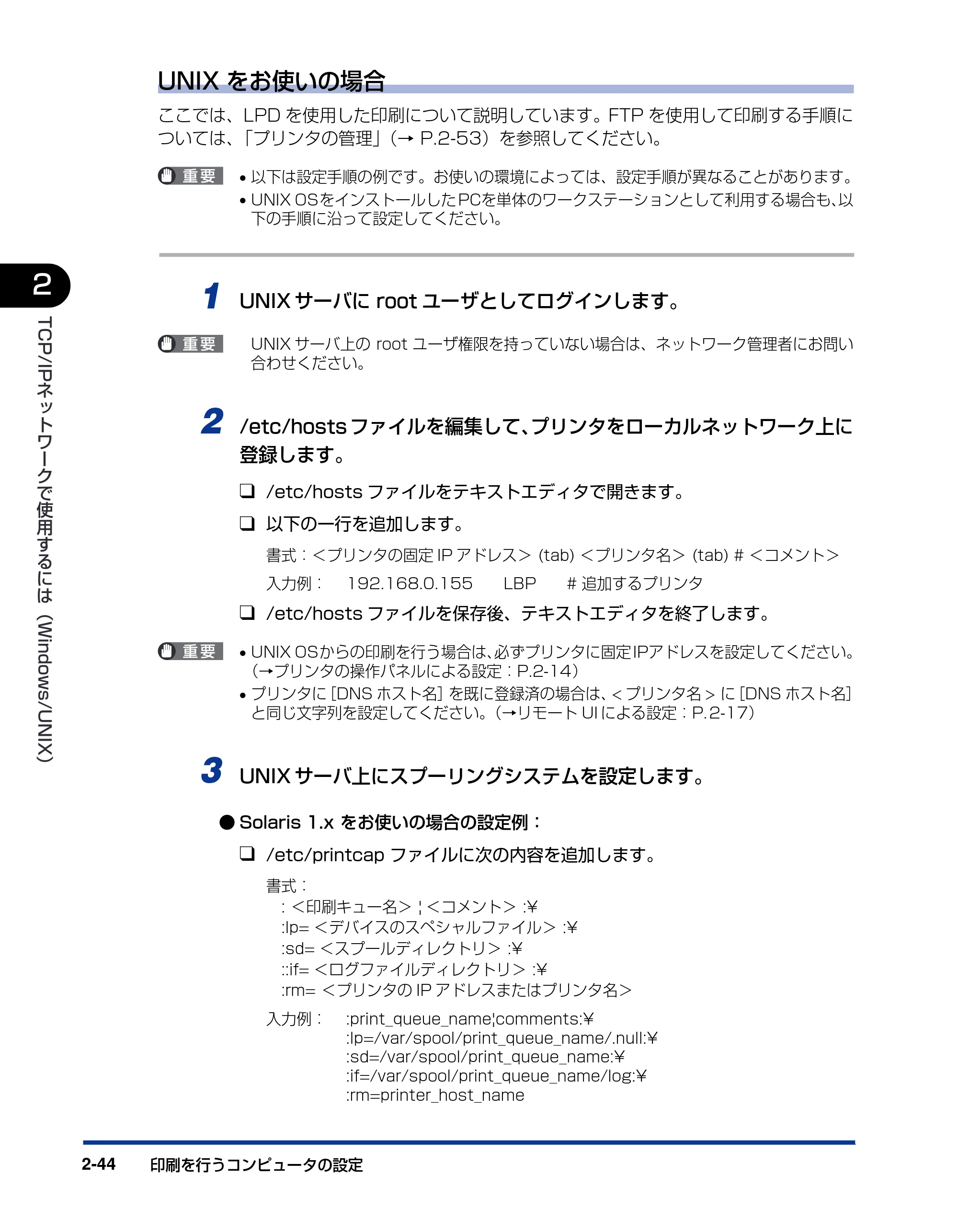
UNIX をお使いの場合
ここでは、LPD を使用した印刷について説明しています。FTP を使用して印刷する手順に
ついては、「プリンタの管理」(→ P.2-53)を参照してください。
- 以下は設定手順の例です。お使いの環境によっては、設定手順が異なることがあります。
- UNIX OSをインストールした PCを単体のワークステーションとして利用する場合も、以
下の手順に沿って設定してください。
1 UNIX サーバに root ユーザとしてログインします。
UNIX サーバ上の root ユーザ権限を持っていない場合は、ネットワーク管理者にお問い
合わせください。
2 /etc/hosts ファイルを編集して、プリンタをローカルネットワーク上に
登録します。
❑ /etc/hosts ファイルをテキストエディタで開きます。
❑ 以下の一行を追加します。
書式:<プリンタの固定 IP アドレス> (tab) <プリンタ名> (tab) # <コメント>
入力例: 192.168.0.155 LBP # 追加するプリンタ
❑ /etc/hosts ファイルを保存後、テキストエディタを終了します。
- UNIX OSからの印刷を行う場合は、必ずプリンタに固定 IPアドレスを設定してください。
(→プリンタの操作パネルによる設定:P.2-14)
- プリンタに[DNS ホスト名]を既に登録済の場合は、< プリンタ名 > に[DNS ホスト名]
と同じ文字列を設定してください。(→リモート UI による設定:P. 2-17)
3 UNIX サーバ上にスプーリングシステムを設定します。
- Solaris 1.x をお使いの場合の設定例:
❑ /etc/printcap ファイルに次の内容を追加します。
書式:
: <印刷キュー名> ¦ <コメント> :¥
:lp= <デバイスのスペシャルファイル> :¥
:sd= <スプールディレクトリ> :¥
::if= <ログファイルディレクトリ> :¥
:rm= <プリンタの IP アドレスまたはプリンタ名>
入力例: :print_queue_name¦comments:¥
:lp=/var/spool/print_queue_name/.null:¥
:sd=/var/spool/print_queue_name:¥
:if=/var/spool/print_queue_name/log:¥
:rm=printer_host_name
63ページ
印刷を行うコンピュータの設定 2-45
TCP/IP
ネ
ッ
ト
ワ
ー
ク
で
使
用
す
る
に
は
( Windows/UNIX
) �
2
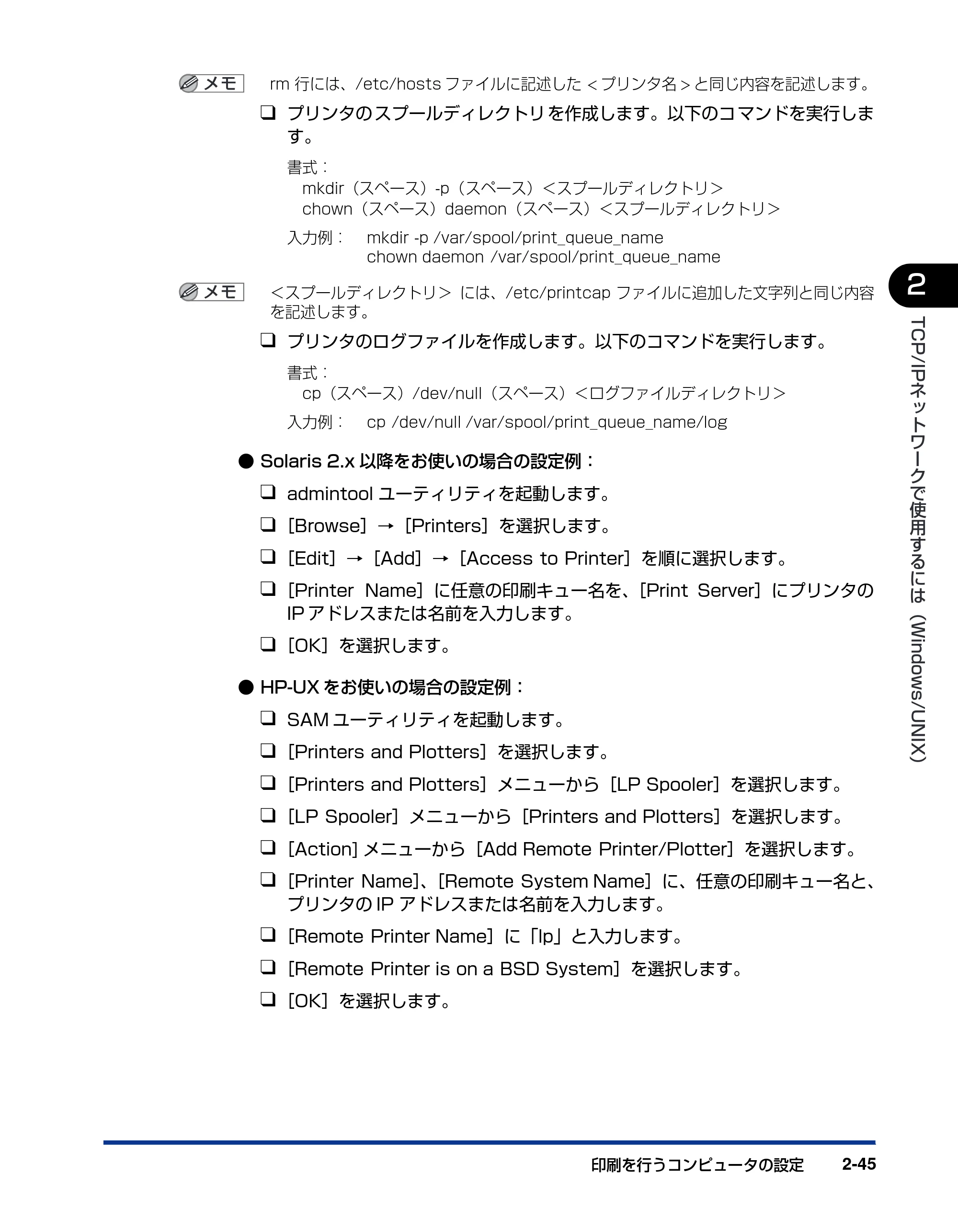
rm 行には、/etc/hosts ファイルに記述した < プリンタ名 > と同じ内容を記述します。
❑ プリンタの スプールディレクトリ を作成します。以下のコ マンドを実行しま
す。
書式:
mkdir(スペース)-p(スペース)<スプールディレクトリ>
chown(スペース)daemon(スペース)<スプールディレクトリ>
入力例: mkdir -p /var/spool/print_queue_name
chown daemon /var/spool/print_queue_name
<スプールディレクトリ> には、/etc/printcap ファイルに追加した文字列と同じ内容
を記述します。
❑ プリンタのログファイルを作成します。以下のコマンドを実行します。
書式:
cp(スペース)/dev/null(スペース)<ログファイルディレクトリ>
入力例: cp /dev/null /var/spool/print_queue_name/log
- Solaris 2.x 以降をお使いの場合の設定例:
❑ admintool ユーティリティを起動します。
❑[Browse]→[Printers]を選択します。
❑[Edit]→[Add]→[Access to Printer]を順に選択します。
❑[Printer Name]に任意の印刷キュー名を、[Print Server]にプリンタの
IP アドレスまたは名前を入力します。
❑[OK]を選択します。
- HP-UX をお使いの場合の設定例:
❑ SAM ユーティリティを起動します。
❑[Printers and Plotters]を選択します。
❑[Printers and Plotters]メニューから[LP Spooler]を選択します。
❑[LP Spooler]メニューから[Printers and Plotters]を選択します。
❑[Action] メニューから[Add Remote Printer/Plotter]を選択します。
❑[Printer Name]、[Remote System Name]に、任意の印刷キュー名と、
プリンタの IP アドレスまたは名前を入力します。
❑[Remote Printer Name]に「lp」と入力します。
❑[Remote Printer is on a BSD System]を選択します。
❑[OK]を選択します。
64ページ
印刷を行うコンピュータの設定2-46
TCP/IP
ネ
ッ
ト
ワ
ー
ク
で
使
用
す
る
に
は
( Windows/UNIX
) �
2
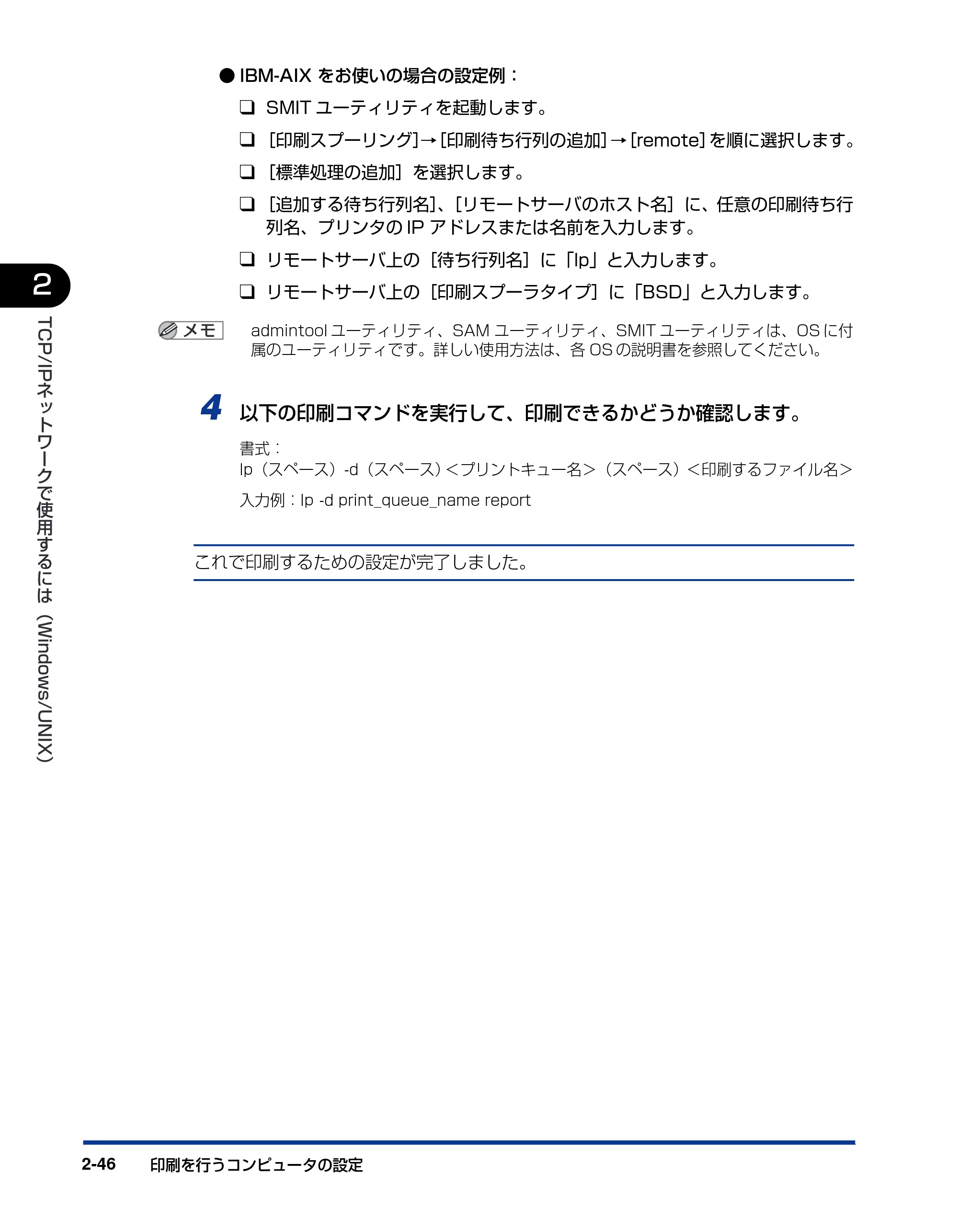
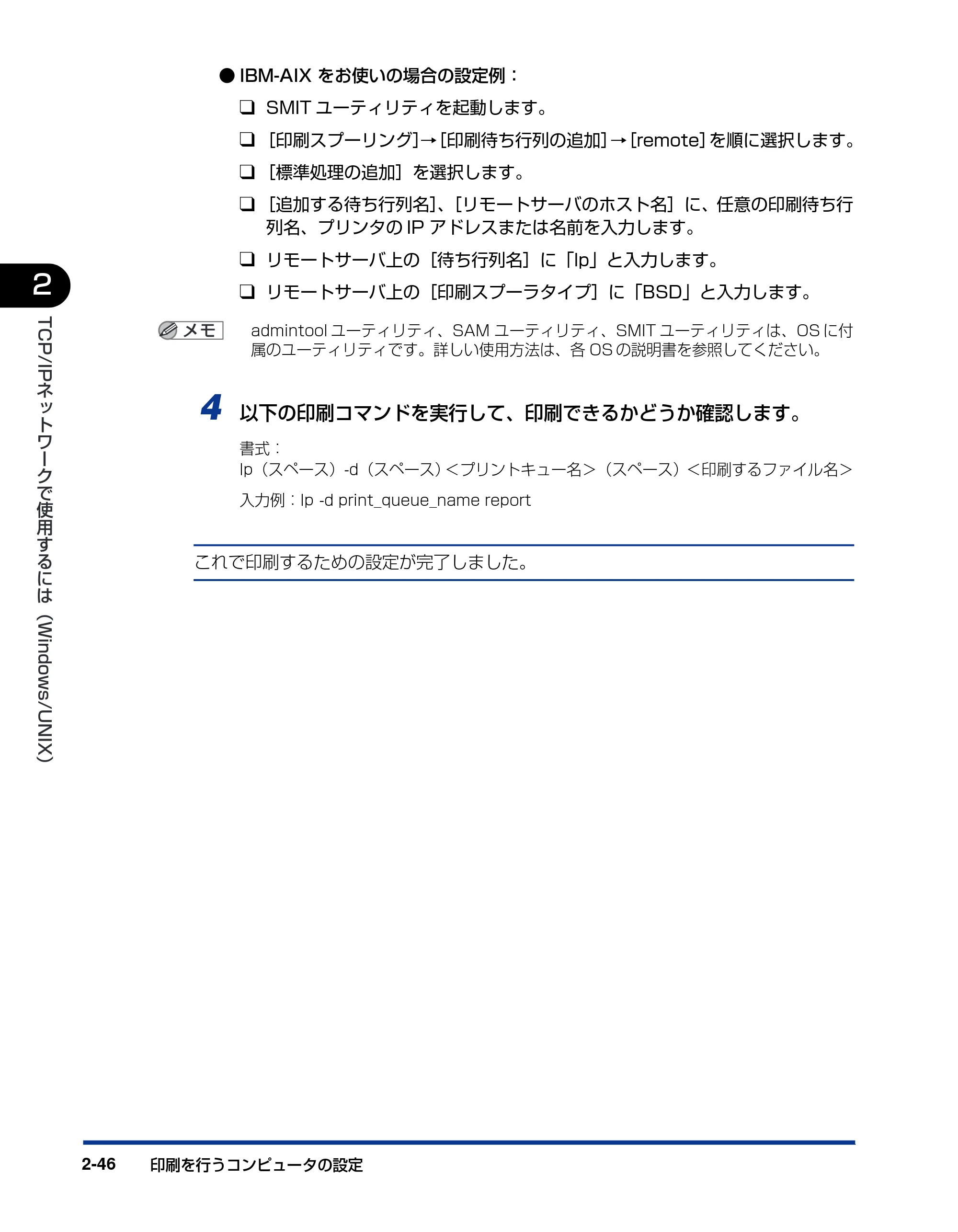
- IBM-AIX をお使いの場合の設定例:
❑ SMIT ユーティリティを起動します。
❑ [印刷スプーリング]→[印刷待ち行列の追加]→[remote]を順に選択します。
❑ [標準処理の追加]を選択します。
❑ [追加する待ち行列名]、[リモートサーバのホスト名]に、任意の印刷待ち行
列名、プリンタの IP アドレスまたは名前を入力します。
❑ リモートサーバ上の[待ち行列名]に「lp」と入力します。
❑ リモートサーバ上の[印刷スプーラタイプ]に「BSD」と入力します。
admintool ユーティリティ、SAM ユーティリティ、SMIT ユーティリティは、OS に付
属のユーティリティです。詳しい使用方法は、各 OS の説明書を参照してください。
4 以下の印刷コマンドを実行して、印刷できるかどうか確認します。
書式:
lp(スペース)-d(スペース)<プリントキュー名>(スペース)<印刷するファイル名>
入力例:lp -d print_queue_name report
これで印刷するための設定が完了しました。
プリンタの接続方法(IPP)
印刷を行うコンピュータの設定 2-47
TCP/IP
ネ
ッ
ト
ワ
ー
ク
で
使
用
す
る
に
は
( Windows/UNIX
) �
2
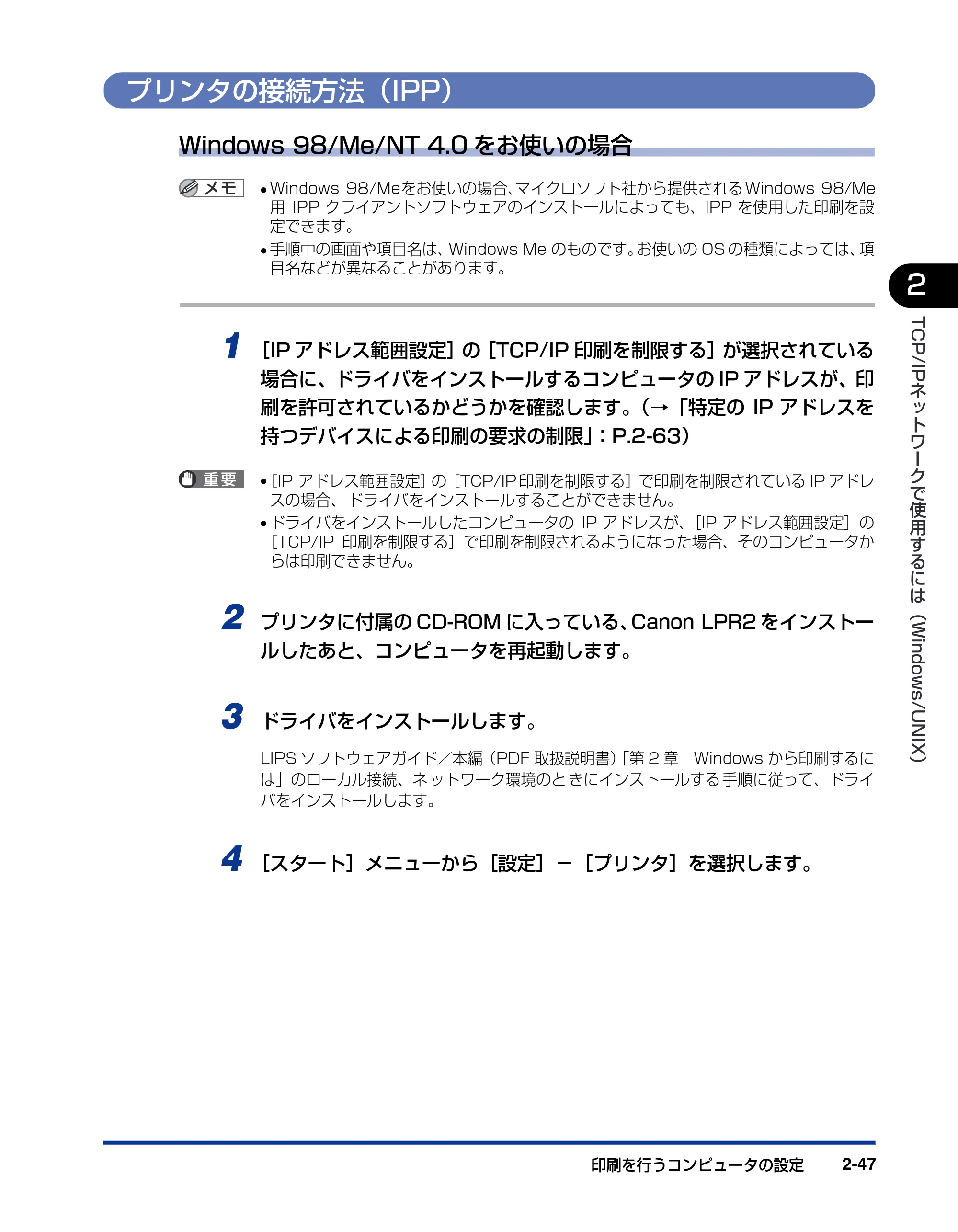
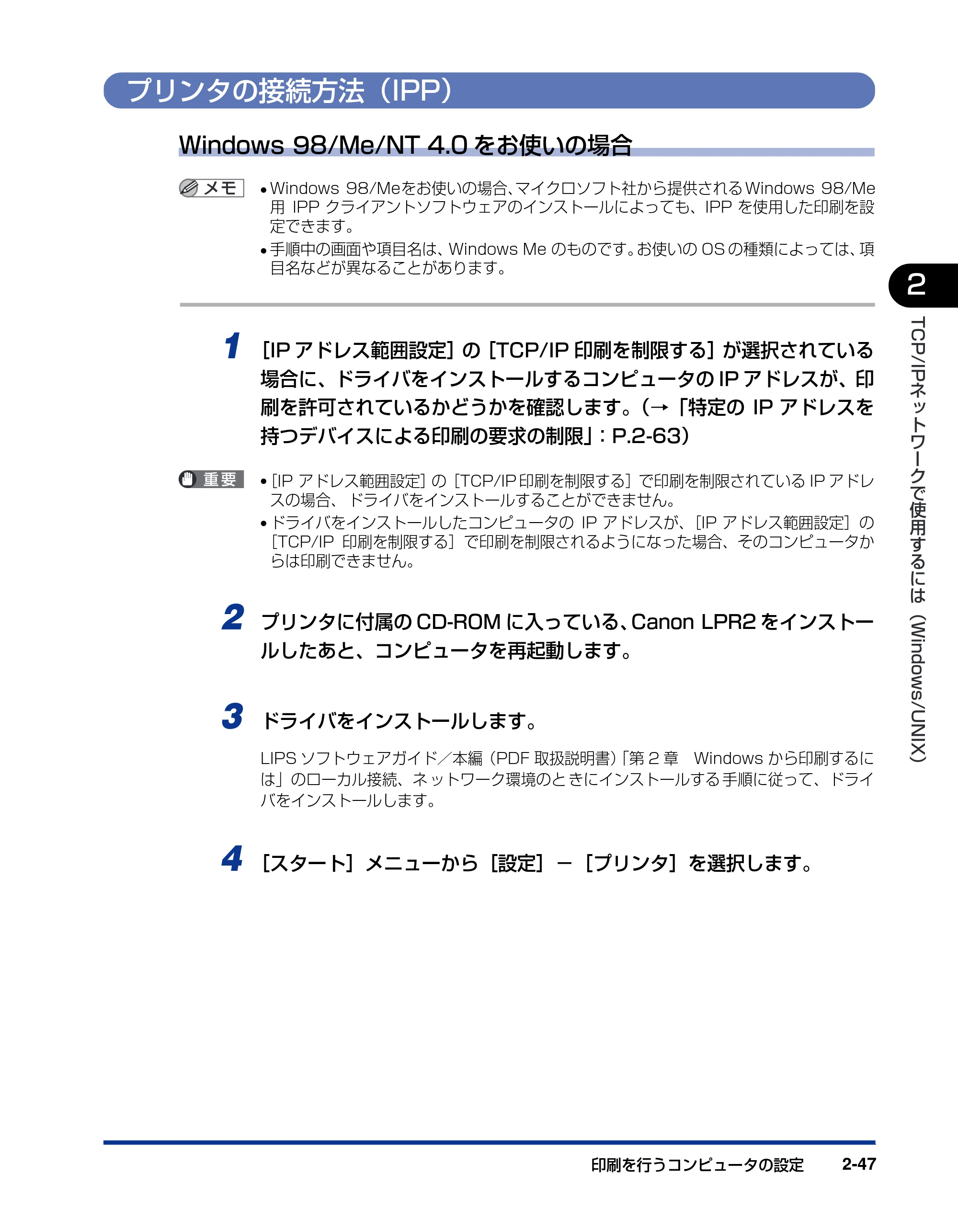
プリンタの接続方法(IPP)
Windows 98/Me/NT 4.0 をお使いの場合
- Windows 98/Meをお使いの場合、マイクロソフト社から提供される Windows 98/Me
用 IPP クライアントソフトウェアのインストールによっても、IPP を使用した印刷を設
定できます。
- 手順中の画面や項目名は、Windows Me のものです。お使いの OS の種類によっては、項
目名などが異なることがあります。
1 [IP アドレス範囲設定]の[TCP/IP 印刷を制限する]が選択されている
場合に、ドライバをインストールするコンピュータの IP アドレスが、印
刷を許可されているかどうかを確認します。(→「特定の IP アドレスを
持つデバイスによる印刷の要求の制限」:P.2-63)
- [IP アドレス範囲設定]の[TCP/IP 印刷を制限する]で印刷を制限されている IP アドレ
スの場合、 ドライバをインストールすることができません。
- ドライバをインストールしたコンピュータの IP アドレスが、[IP アドレス範囲設定]の
[TCP/IP 印刷を制限する]で印刷を制限されるようになった場合、そのコンピュータか
らは印刷できません。
2 プリンタに付属の CD-ROM に入っている、Canon LPR2 をインストー
ルしたあと、コンピュータを再起動します。
3 ドライバをインストールします。
LIPS ソフトウェアガイド/本編(PDF 取扱説明書)「第 2 章 Windows から印刷するに
は」のローカル接続、ネ ットワーク環境のと きにインストールする 手順に従って、ドライ
バをインストールします。
4 [スタート]メニューから[設定]-[プリンタ]を選択します。
66ページ
印刷を行うコンピュータの設定2-48
TCP/IP
ネ
ッ
ト
ワ
ー
ク
で
使
用
す
る
に
は
( Windows/UNIX
) �
2
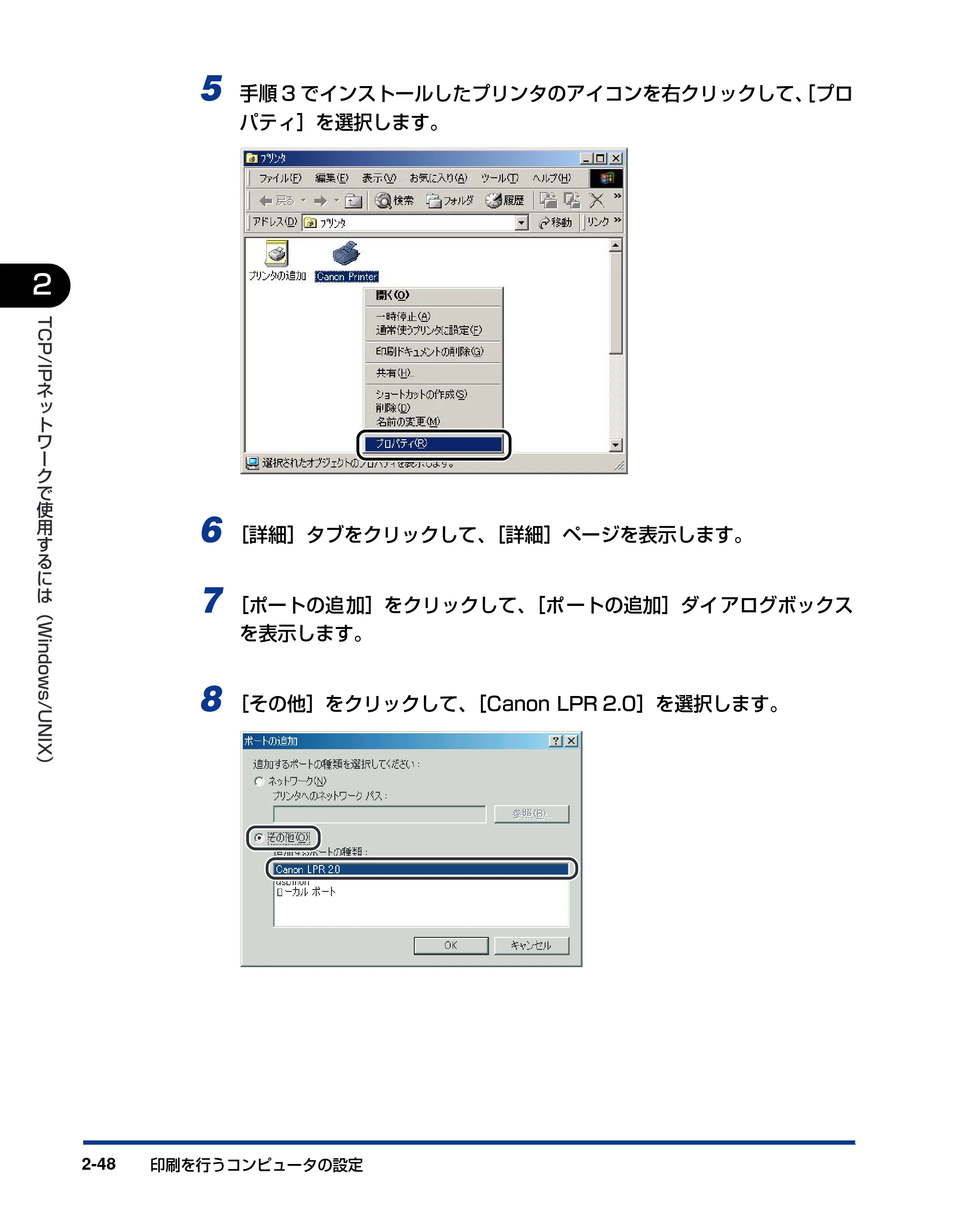
5 手順 3 でインストールしたプリンタのアイコンを右クリックして、[プロ
パティ]を選択します。
6 [詳細]タブをクリックして、[詳細]ページを表示します。
7 [ポートの追加]をクリックして、[ポートの追加]ダイアログボックス
を表示します。
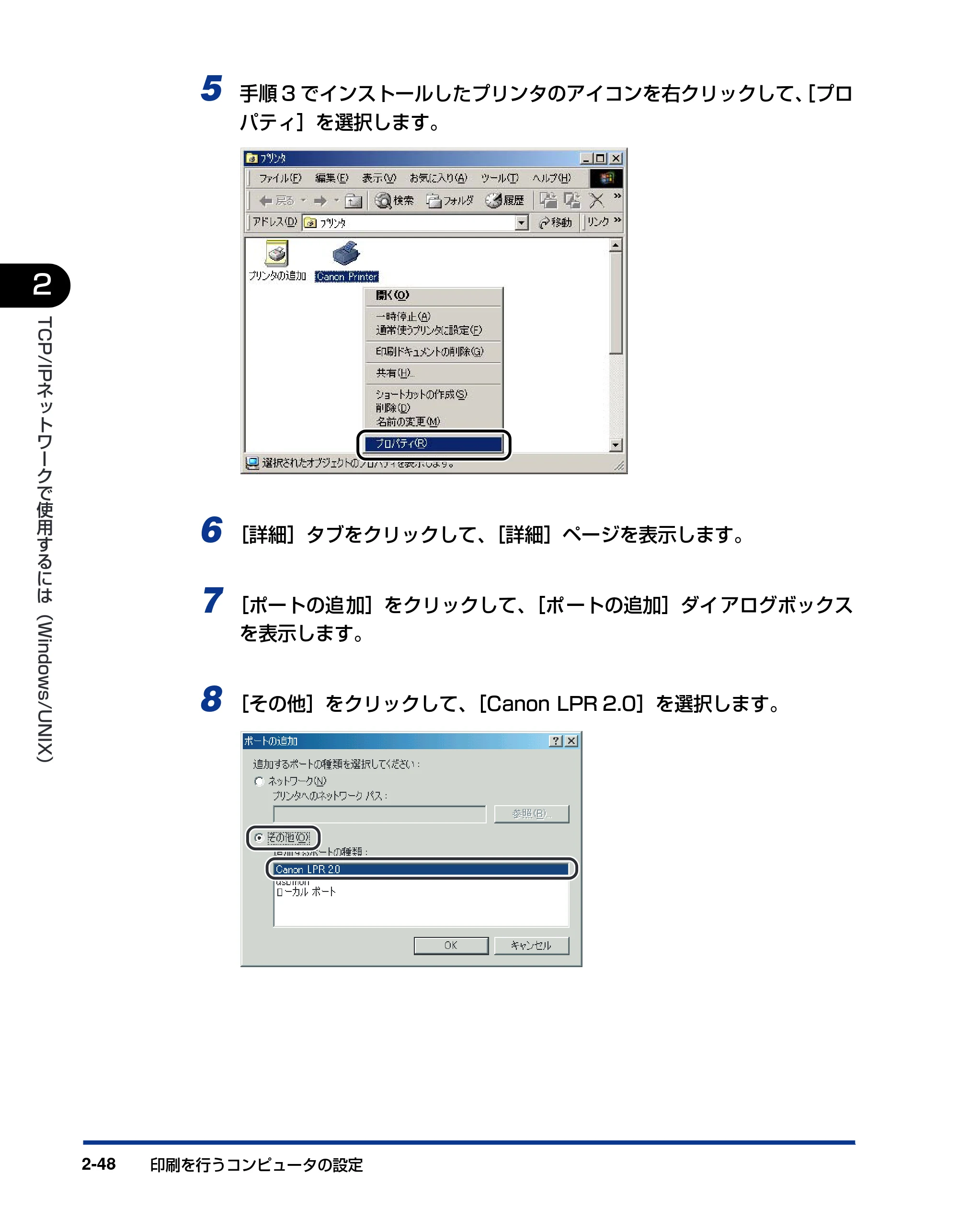
8 [その他]をクリックして、[Canon LPR 2.0]を選択します。
67ページ
印刷を行うコンピュータの設定 2-49
TCP/IP
ネ
ッ
ト
ワ
ー
ク
で
使
用
す
る
に
は
( Windows/UNIX
) �
2
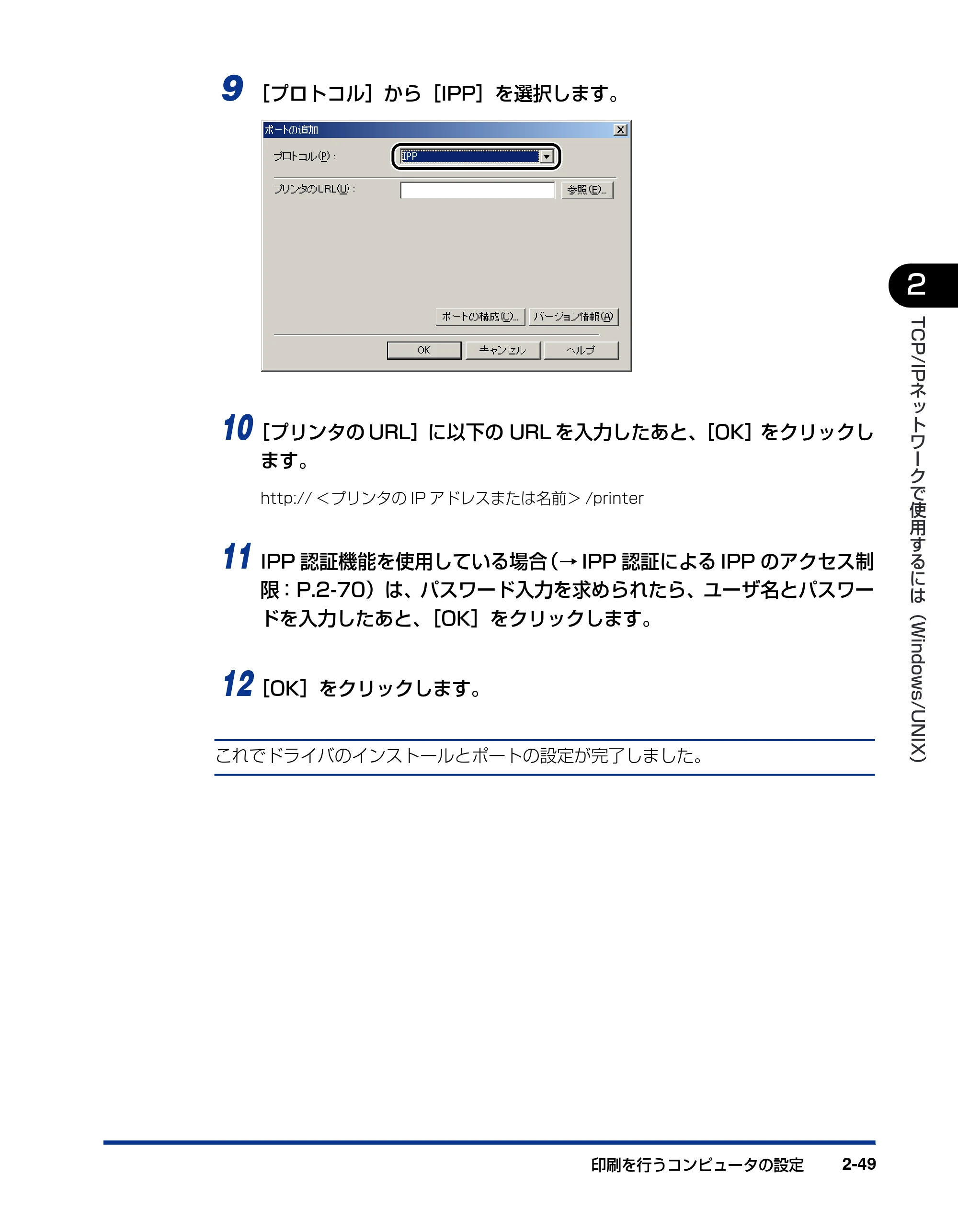
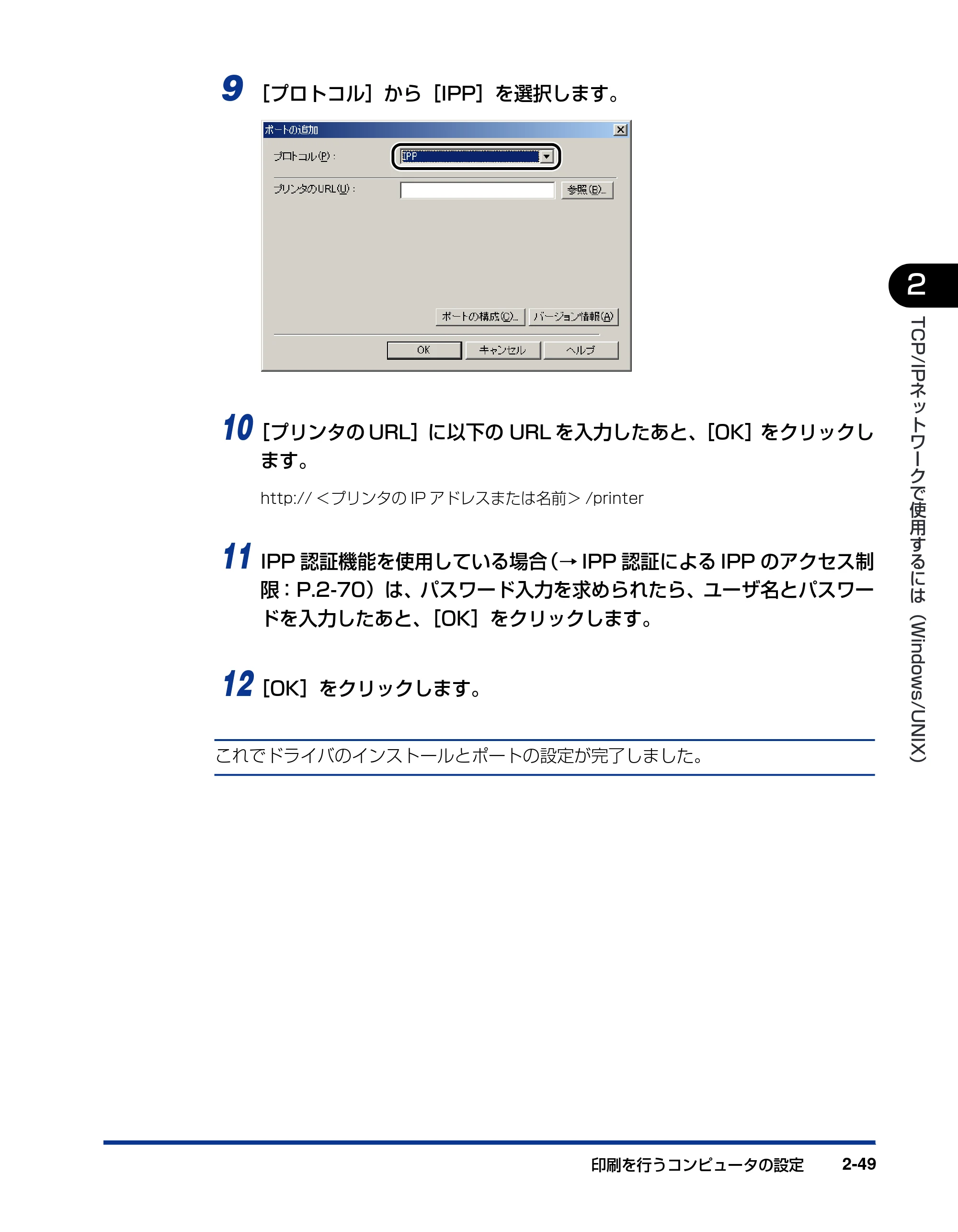
9 [プロトコル]から[IPP]を選択します。
10[プリンタの URL]に以下の URL を入力したあと、[OK]をクリックし
ます。
http:// <プリンタの IP アドレスまたは名前> /printer
11 IPP 認証機能を使用している場合(→ IPP 認証による IPP のアクセス制
限:P.2-70)は、パスワード入力を求められたら、ユーザ名とパスワー
ドを入力したあと、[OK]をクリックします。
12[OK]をクリックします。
これでドライバのインストールとポートの設定が完了しました。
68ページ
印刷を行うコンピュータの設定2-50
TCP/IP
ネ
ッ
ト
ワ
ー
ク
で
使
用
す
る
に
は
( Windows/UNIX
) �
2
Windows 2000/XP/Server 2003 をお使いの場合
Canon LPR2 のインストールによっても、IPP を使用した印刷を設定できます。詳細に
ついては、「 Canon LPR2 ユーザーズガイド」(PDF 取扱説明書)を参照してください。
1 [IP アドレス範囲設定]の[TCP/IP 印刷を制限する]が選択されている
場合に、ドライバをインストールするコンピュータの IP アドレスが、印
刷を許可されているかどうかを確認します。(→「特定の IP アドレスを
持つデバイスによる印刷の要求の制限」:P.2-63)
- [IP アドレス範囲設定]の[TCP/IP 印刷を制限する]で印刷を制限されている IP アドレ
スの場合、ドライバをインストールすることができません。
- ドライバをインストールしたコンピュータの IP アドレスが、[IP アドレス範囲設定]の
[TCP/IP 印刷を制限する]で印刷を制限されるようになった場合、そのコンピュータか
らは印刷できません。
2 プリンタの追加ウィザードを起動します。
- Windows 2000 の場合
❑ [スタート]メニューの[設定]-[プリンタ]を選択します。
❑ [プリンタの追加]アイコンをダブルクリックします。
- Windows XP Professional の場合
❑ [スタート]メニューの[プリンタと FAX]を選択します。
❑ [プリンタのタスク]で[プリンタのインストール]をクリックします。
- Windows XP Home Edition の場合
❑ [スタート]メニューの[コントロールパネル]-[プリンタとその他のハー
ドウェア]-[プリンタと FAX]を順に選択します。
❑ [プリンタのタスク]で[プリンタのインストール]をクリックします。
- Windows Server 2003 の場合
❑ [スタート]メニューの[プリンタと FAX]を選択します。
❑ [プリンタの追加]アイコンをダブルクリックします。
69ページ
印刷を行うコンピュータの設定 2-51
TCP/IP
ネ
ッ
ト
ワ
ー
ク
で
使
用
す
る
に
は
( Windows/UNIX
) �
2
3 プリンタの URL を指定します。
❑[次へ]をクリックします。
プリンタの接続方法を選択する画面が表示されます。
❑ Windows 2000 の場合は、[ネットワークプリンタ]を選択します。
Windows XP/Server 2003 の場合は、[ネットワークプリンタ、またはほ
かのコンピュータに接続されているプリンタ]を選択します。
❑[次へ]をクリックします。
プリンタの検索画面が表示されます。
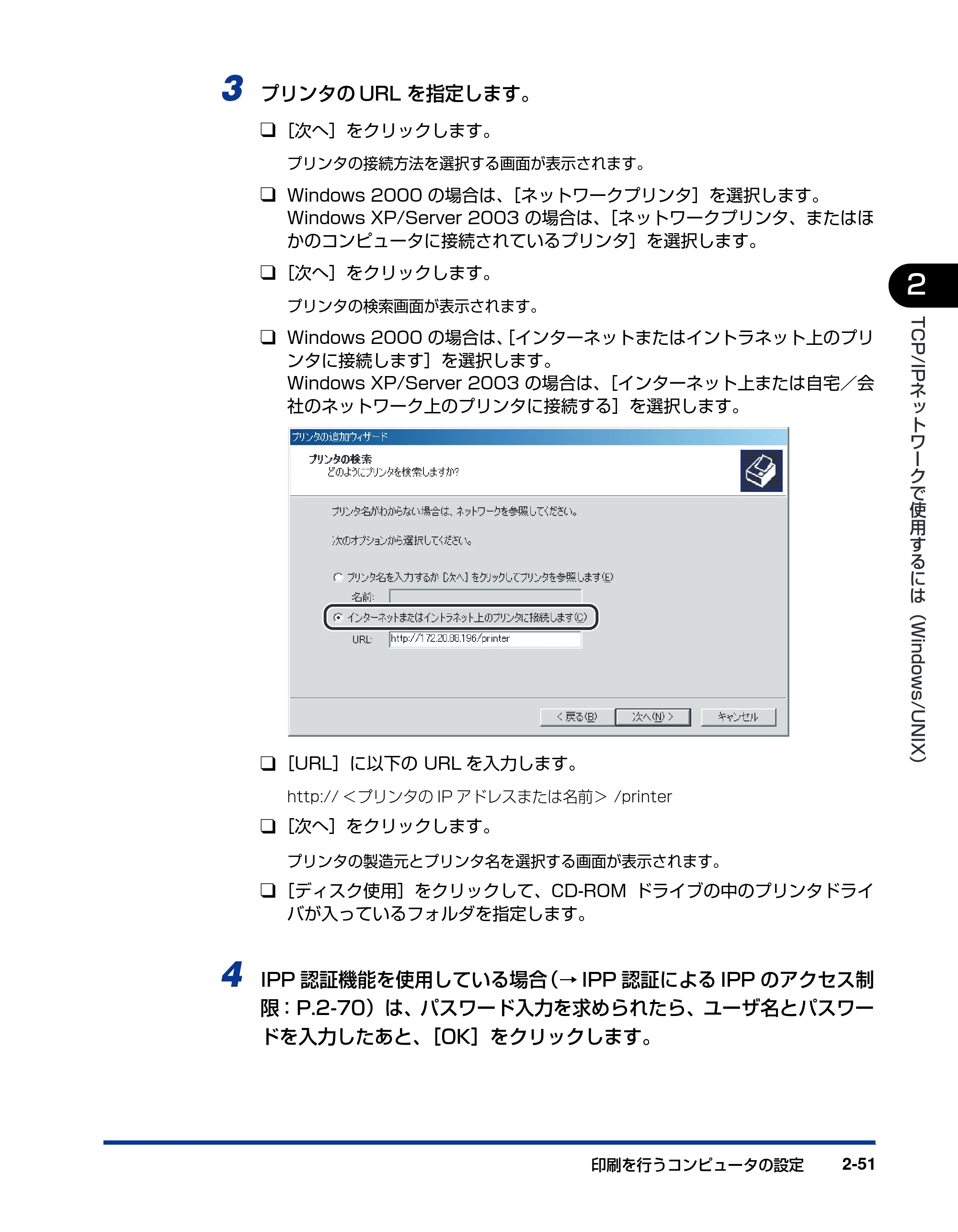
❑ Windows 2000 の場合は、[インターネットまたはイントラネット上のプリ
ンタに接続します]を選択します。
Windows XP/Server 2003 の場合は、[インターネット上または自宅/会
社のネットワーク上のプリンタに接続する]を選択します。
❑[URL]に以下の URL を入力します。
http:// <プリンタの IP アドレスまたは名前> /printer
❑[次へ]をクリックします。
プリンタの製造元とプリンタ名を選択する画面が表示されます。
❑[ディスク使用]をクリックして、CD-ROM ドライブの中のプリンタドライ
バが入っているフォルダを指定します。
4 IPP 認証機能を使用している場合(→ IPP 認証による IPP のアクセス制
限:P.2-70)は、パスワード入力を求められたら、ユーザ名とパスワー
ドを入力したあと、[OK]をクリックします。
70ページ
印刷を行うコンピュータの設定2-52
TCP/IP
ネ
ッ
ト
ワ
ー
ク
で
使
用
す
る
に
は
( Windows/UNIX
) �
2
5 画面の指示に従ってインストールを完了させます。
Canon LPR2 をお使いになる場合は、あらかじめ Canon LPR2 をインストールする必
要があります。この場合は、[利用可能なプリンタポートの種類]から[Canon LPR 2.0]
を選択します。詳細については、「 Canon LPR2 ユーザーズガイド」(PDF 取扱説明書)
を参照してください。
これでドライバのインストールとポートの設定が完了しました。
プリンタの管理
プリンタの管理 2-53
TCP/IP
ネ
ッ
ト
ワ
ー
ク
で
使
用
す
る
に
は
( Windows/UNIX
) �
2
プリンタの管理
本製品では、以下のソフトウェアを使用して、お使いのコンピュータ上からプリンタの状態
を調べることやプリンタの設定を行うことができます。
- Web ブラウザ(リモート UI)
- FTP クライアント
- NetSpot Device Installer
NetSpot Device Installer は、プリンタに付属のキヤノン製ソフトウェアです。
- Web ブラウザ(NetSpot Console)
NetSpot Console は、プリンタに付属のキヤノン製ソフトウェアです。
リモート UI を使用して管理する
本製品に内蔵されているリモート UI というソフトウェアを使用して、Web ブラウザ上でプ
リンタを管理することができます。
リモート UI の起動方法は、「リモート UI による設定」(→ P.2-17)の手順 1 を参照して
ください。また、リモート UI の使用方法については、「リモート UI ガイド」(PDF 取扱説
明書)を参照してください。
「リモート UI ガイド」は、Adobe Acrobat Reader を使って画面上に表示、印刷するこ
とができる PDF 取扱説明書で、プリンタに付属の CD-ROM に収められています。
FTPクライアントを使用してプリンタを管理する
プリンタの管理2-54
TCP/IP
ネ
ッ
ト
ワ
ー
ク
で
使
用
す
る
に
は
( Windows/UNIX
) �
2
FTP クライアントを使用してプリンタを管理する
以下の手順で、FTP クライアントを使用して、プリンタを管理することができます。また、
FTP クライアントを使うと、プリンタからファイルを印刷することや、プリンタのネット
ワークモジュールのファームウェアのバージョンアップなども行うことができます。
1 MS-DOS プロンプト、またはコマンドプロンプトを起動します。
UNIX をお使いの場合は、コンソール画面を表示します。
2 次のコマンドを実行します。
ftp(スペース)<プリンタの IP アドレス>
入力例:ftp 192.168.0.215
3 ユーザ名として「root」を入力します。
プリンタにパス ワードを設定している ときは、さらにパスワード を入力します。パスワー
ドを設定していないときは、パスワードは入力せずにキーボードの[ENTER]キーのみを
押します。
以下の操作を行うことができます。
ファイルを印刷するときは、バイナリモードで印刷してください。
- ユーザ名は、「root」以外(空欄など)でもログインできます。そのときは、設定以外の
操作のみ行えます。
- Anonymous ログインはできません。
- ファームウェアのバージョンアップについては、「リモート UI ガイド」(PDF 取扱説明書)
を参照してください。
- ファイルの印刷: put(スペース)<印刷するファイル名>
(スペース)PRINTER
- プリンタのネットワークモジュールの
リセット:
get(スペース)reset
- 現在の設定値の取得: get(スペース)config
- 初期設定値の取得: get(スペース)defaults
- プリンタをファイルの値に設定: put(スペース)<設 定ファ イル>(ス ペース)
CONFIG
- ファームウェアのバージョンアップ: put(スペー ス)<フ ァー ムウ ェ アの イメ ージ
ファイル>(スペース)FLASH
NetSpot Device Installerを使用して管理する
プリンタの管理 2-55
TCP/IP
ネ
ッ
ト
ワ
ー
ク
で
使
用
す
る
に
は
( Windows/UNIX
) �
2
NetSpot Device Installer を使用して管理する
NetSpot Device Installer を使うと、ネットワーク上にあるさまざまなプリンタの基本的
プロトコルの設定や状態表示を行えます。(→ LIPS ソフトウェアガイド/本編(PDF 取扱
説明書))
NetSpot Console を使用して管理する
NetSpot Console を使うと、ネットワーク上にあるさまざまなプリンタの詳細設定、状態
表示、状態通知を Web ブラウザ上で行えます。(→ LIPS ソフトウェアガイド/本編(PDF
取扱説明書))
プリンタ状況の電子メールによる通知
プリンタ状況の電子メールによる通知2-56
TCP/IP
ネ
ッ
ト
ワ
ー
ク
で
使
用
す
る
に
は
( Windows/UNIX
) �
2
プリンタ状況の電子メールによる通知
印刷が終 了したときや、紙づまり、用紙切れなどのデバイスエラー が発生したときなどに、
設 定した宛先(メー ルアドレス)に電 子メールでプ リンタ状況 を通知させる ことができま
す。通知させるプリンタ状況は、次のうちのいずれかまたは、すべてを選択することができ
ます。
- ジョブ終了時
印刷が終了したとき(印刷ジョブごとに通知されます)。
通知される電子メールには、「ドキュメント名」、「オーナ」、「総ページ数」、「印刷結果」な
どの情報が記載されます。
- デバイスエラー発生時
紙づまり、用紙切れ、用紙交換要求などのプリンタエラーや、電源を入れなおす必要があ
るプリンタエラーが発生したとき。
通知される電子メールには、発生したエラーやエラーの解除方法などの情報が記載されま
す。
- 消耗品交換要求時
トナーなどの消耗品が寿命に達して交換が必要なとき。
通知される電子メールには、該当する消耗品の名称や状態などの情報が記載されます。
電子メール通知の設定は Web ブラウザ(リモート UI)を使って設定します。(→電子メー
ル通知機能の設定:P.2-57)
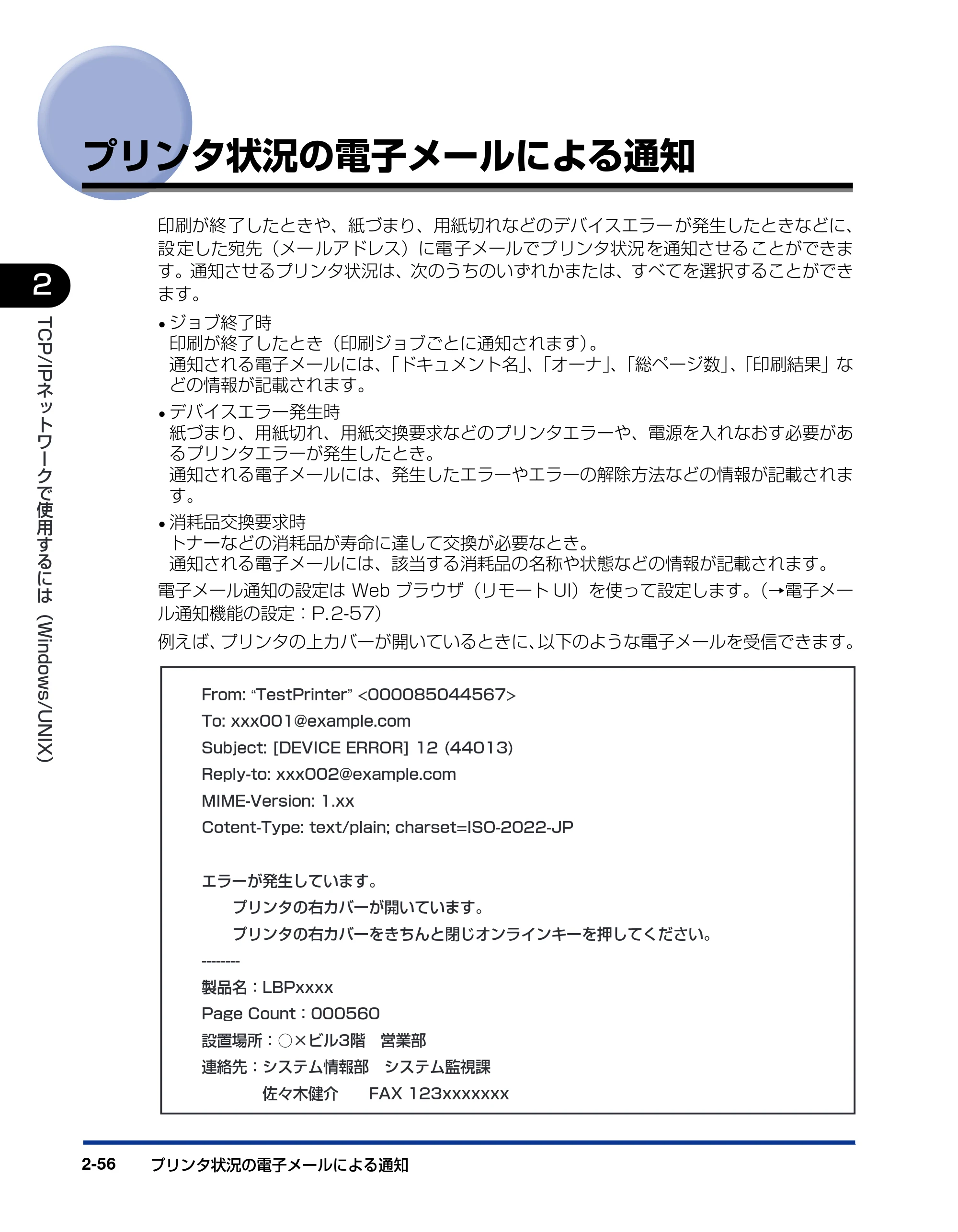
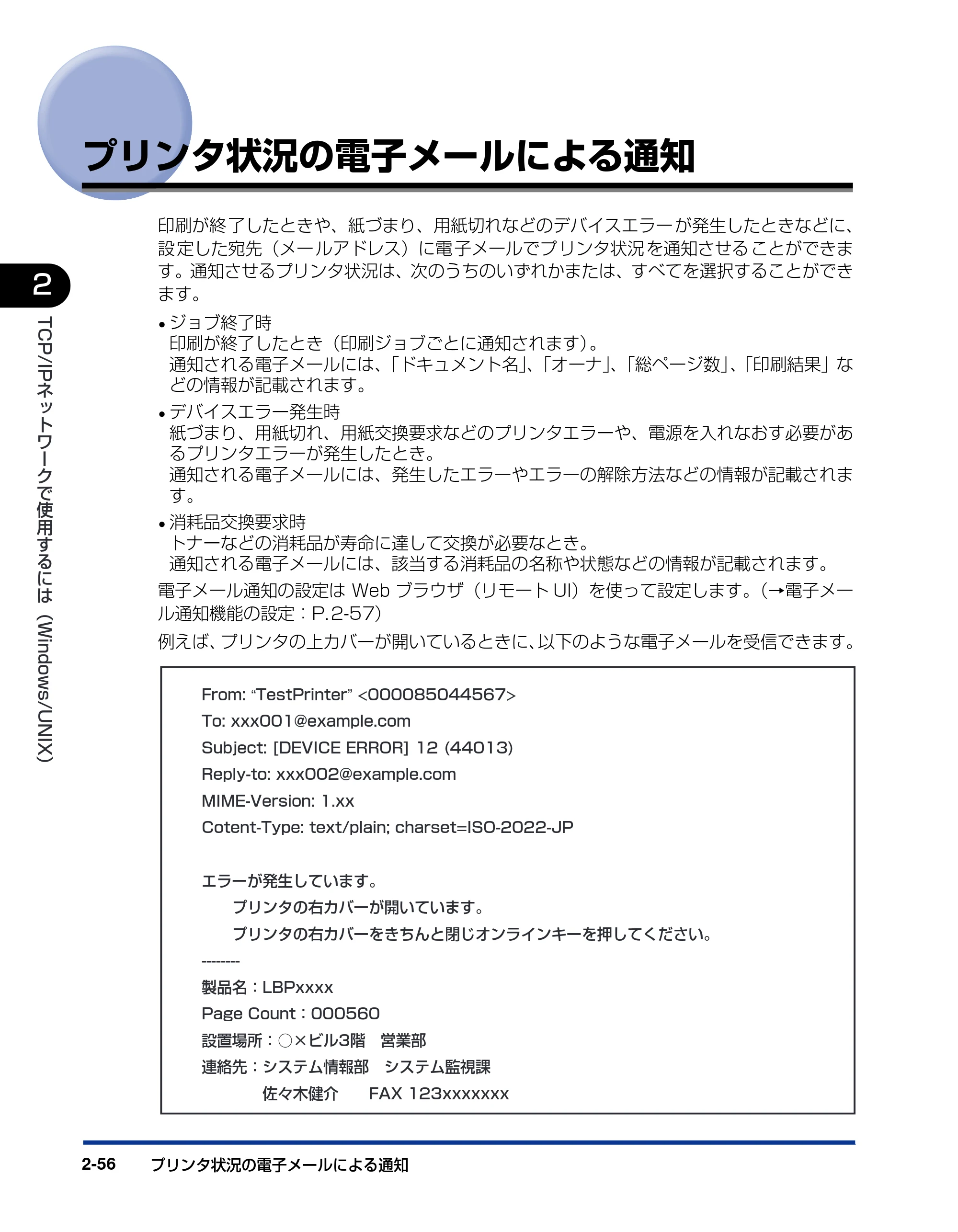
例えば、プリンタの上カバーが開いているときに、以下のような電子メールを受信できます。
From: “TestPrinter” <000085044567>�
To: xxx001@example.com�
Subject: [DEVICE ERROR] 12 (44013)�
Reply-to: xxx002@example.com�
MIME-Version: 1.xx�
Cotent-Type: text/plain; charset=ISO-2022-JP�
�
エラーが発生しています。�
プリンタの右カバーが開いています。�
プリンタの右カバーをきちんと閉じオンラインキーを押してください。�
--------�
製品名:LBPxxxx�
Page Count:000560�
設置場所:○×ビル3階 営業部�
連絡先:システム情報部 システム監視課�
佐々木健介 FAX 123xxxxxxx
電子メール通知機能の設定
プリンタ状況の電子メールによる通知 2-57
TCP/IP
ネ
ッ
ト
ワ
ー
ク
で
使
用
す
る
に
は
( Windows/UNIX
) �
2
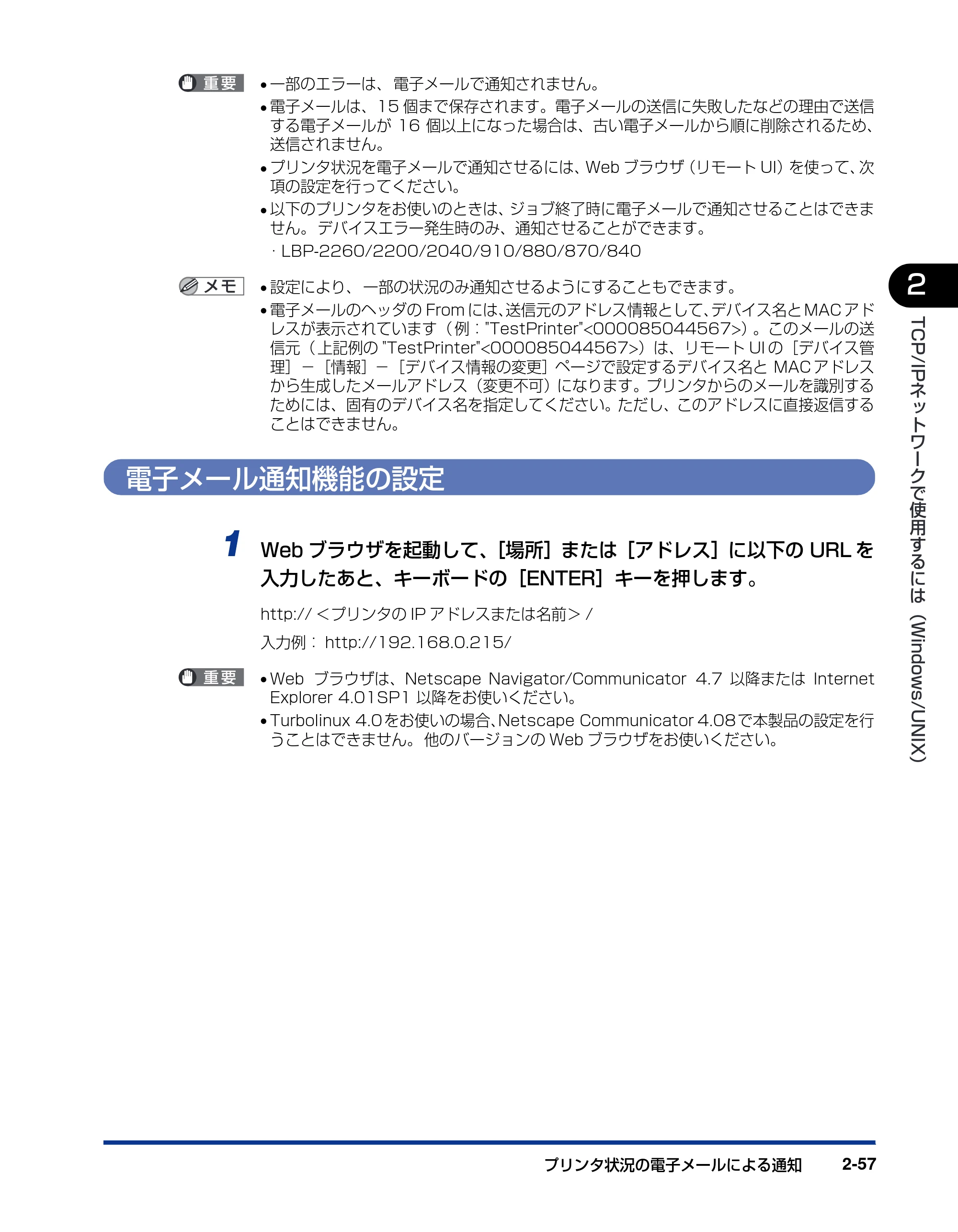
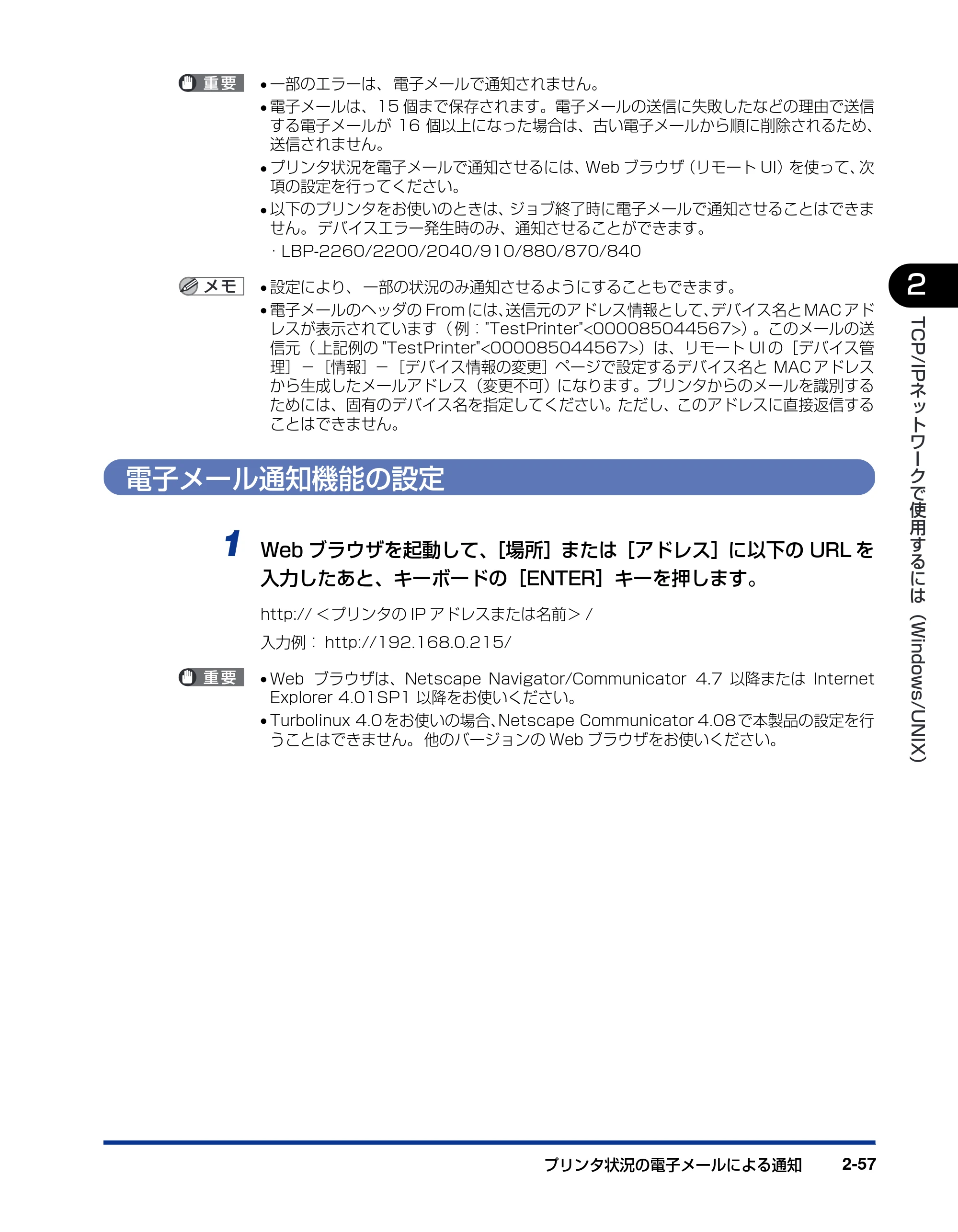
- 一部のエラーは、 電子メールで通知されません。
- 電子メールは、15 個まで保存されます。電子メールの送信に失敗したなどの理由で送信
する電子メールが 16 個以上になった場合は、古い電子メールから順に削除されるため、
送信されません。
- プリンタ状況を電子メールで通知させるには、Web ブラウザ(リモート UI)を使って、次
項の設定を行ってください。
- 以下のプリンタをお使いのときは、ジョブ終了時に電子メールで通知させることはできま
せん。 デバイスエラー発生時のみ、通知させることができます。
・ LBP-2260/2200/2040/910/880/870/840
- 設定により、 一部の状況のみ通知させるようにすることもできます。
- 電子メールのヘッダの From には、送信元のアドレス情報として、デバイス名と MAC アド
レスが表示されています( 例:"TestPrinter"<000085044567>)。このメールの送
信元( 上記例の "TestPrinter"<000085044567>)は、リモート UI の[デバイス管
理]-[情報]-[デバイス情報の変更]ページで設定するデバイス名と MAC アドレス
から生成したメールアドレス(変更不可)になります。プリンタからのメールを識別する
ためには、固有のデバイス名を指定してください。ただし、このアドレスに直接返信する
ことはできません。
電子メール通知機能の設定
1 Web ブラウザを起動して、[場所]または[アドレス]に以下の URL を
入力したあと、キーボードの[ENTER]キーを押します。
http:// <プリンタの IP アドレスまたは名前> /
入力例: http://192.168.0.215/
- Web ブラウザは、Netscape Navigator/Communicator 4.7 以降または Internet
Explorer 4.01SP1 以降をお使いください。
- Turbolinux 4.0をお使いの場合、Netscape Communicator 4.08で本製品の設定を行
うことはできません。 他のバージョンの Web ブラウザをお使いください。
76ページ
プリンタ状況の電子メールによる通知2-58
TCP/IP
ネ
ッ
ト
ワ
ー
ク
で
使
用
す
る
に
は
( Windows/UNIX
) �
2
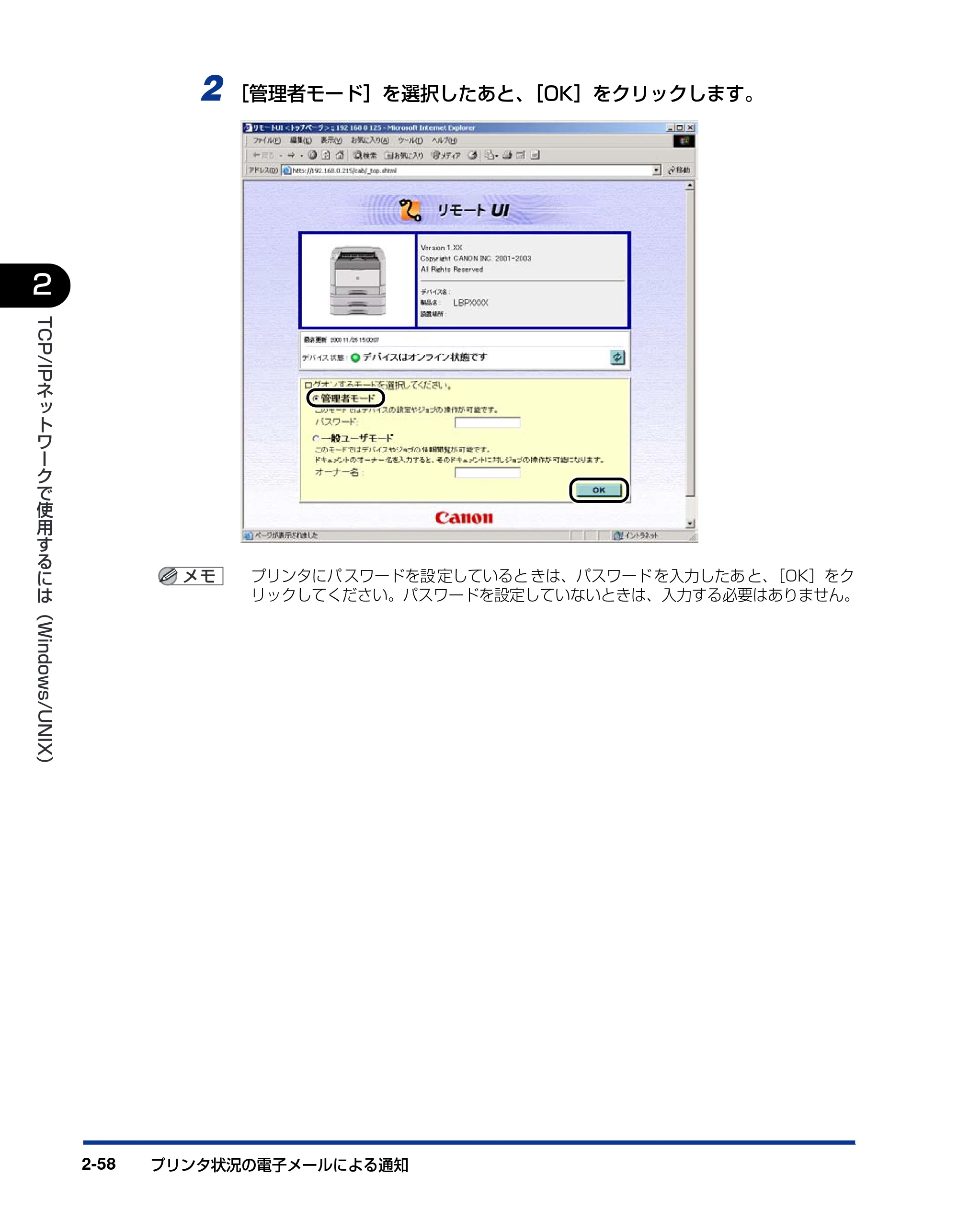
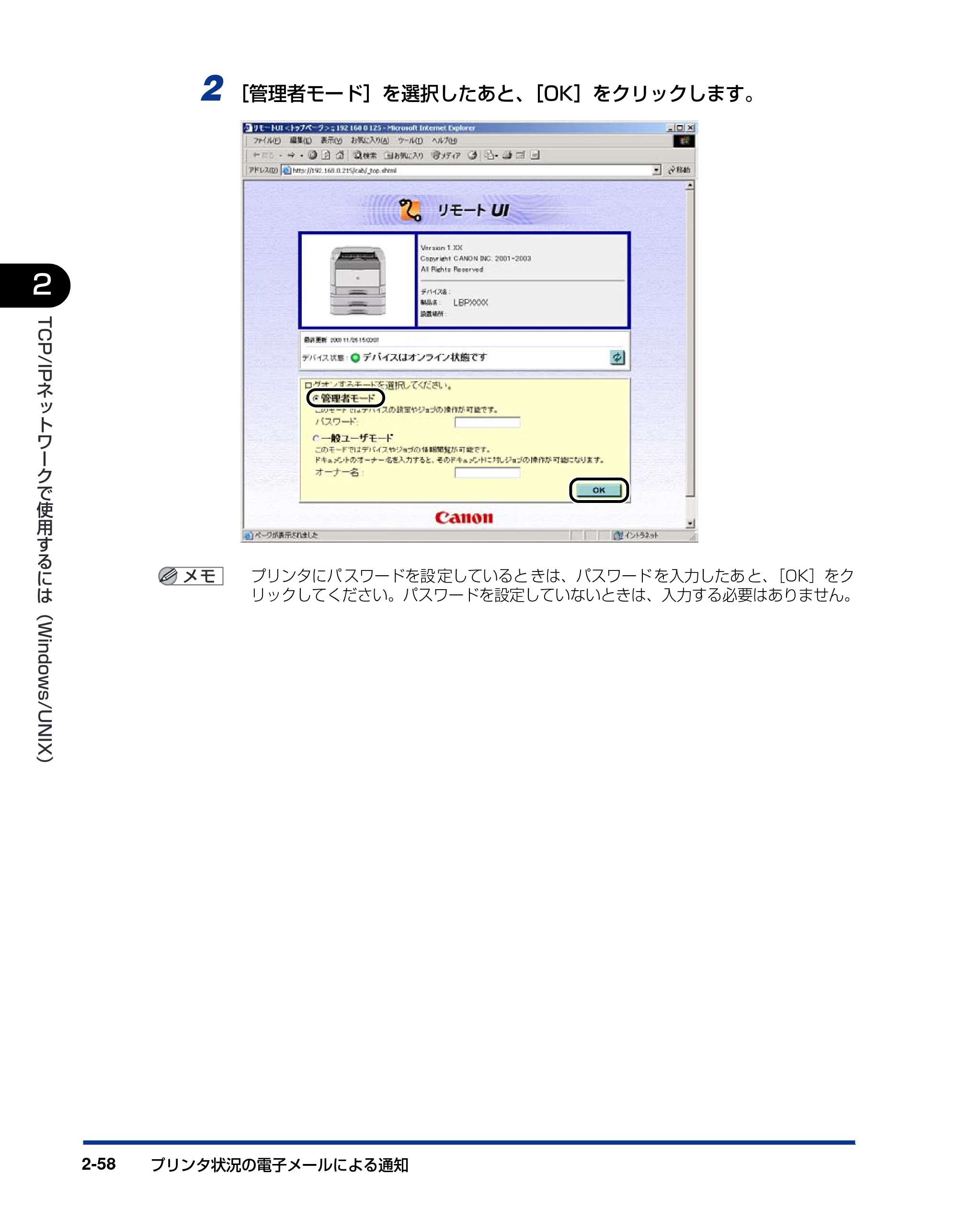
2 [管理者モード]を選択したあと、[OK]をクリックします。
プリンタにパ スワードを設 定していると きは、パスワード を入力したあ と、[OK]をク
リックしてください。パスワードを設定していないときは、入力する必要はありません。
77ページ
プリンタ状況の電子メールによる通知 2-59
TCP/IP
ネ
ッ
ト
ワ
ー
ク
で
使
用
す
る
に
は
( Windows/UNIX
) �
2
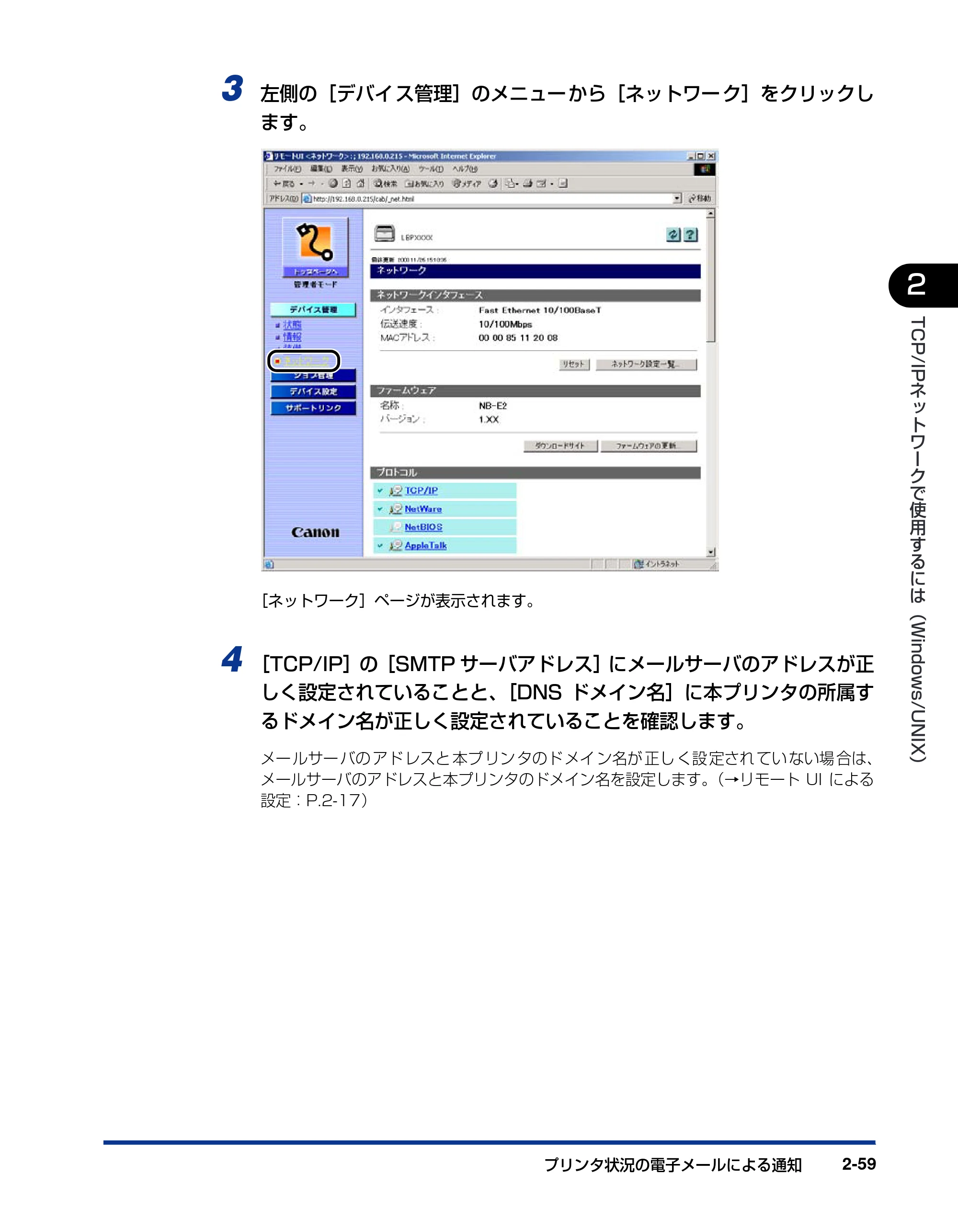
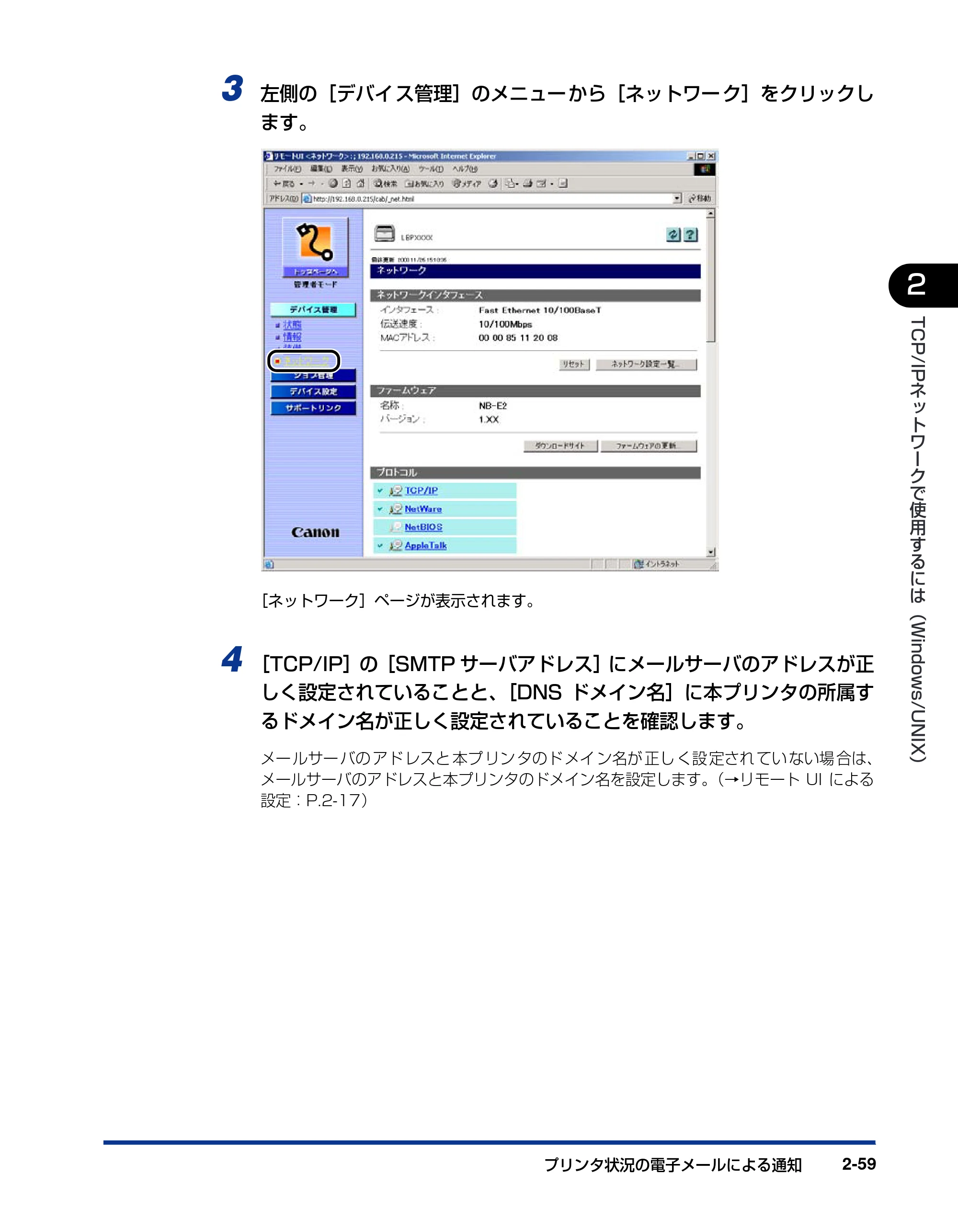
3 左側の[デバイス管理]のメニューから[ネットワーク]をクリックし
ます。
[ネットワーク]ページが表示されます。
4 [TCP/IP]の[SMTP サーバアドレス]にメールサーバのアドレスが正
しく設定されていることと、[DNS ドメイン名]に本プリンタの所属す
るドメイン名が正しく設定されていることを確認します。
メー ルサー バの アド レスと 本プ リン タのド メイ ン名が 正し く設 定され てい ない場 合は、
メールサーバのアドレスと本プリンタのドメイン名を設定します。(→リモート UI による
設定:P.2-17)
78ページ
プリンタ状況の電子メールによる通知2-60
TCP/IP
ネ
ッ
ト
ワ
ー
ク
で
使
用
す
る
に
は
( Windows/UNIX
) �
2
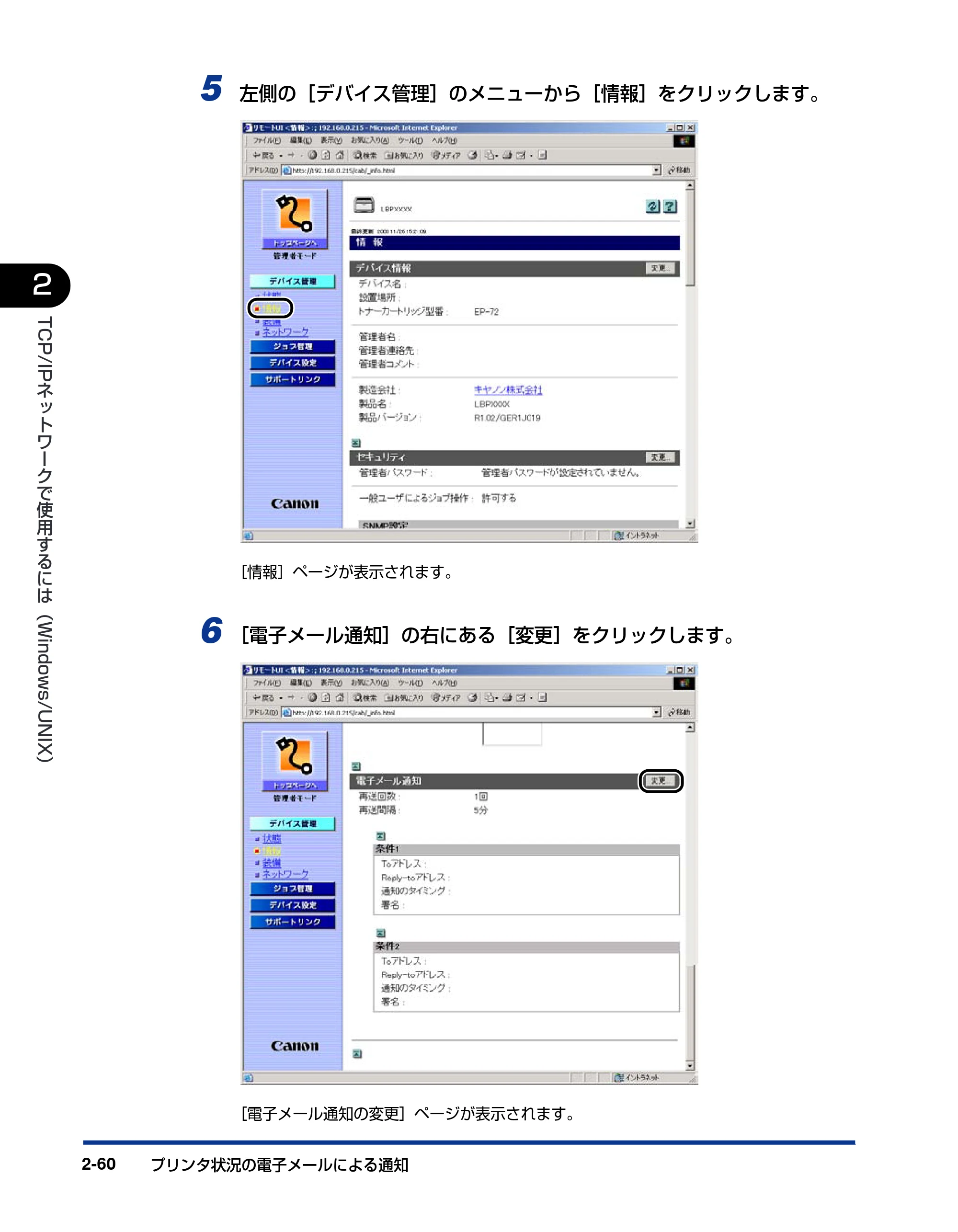
5 左側の[デバイス管理]のメニューから[情報]をクリックします。
[情報]ページが表示されます。
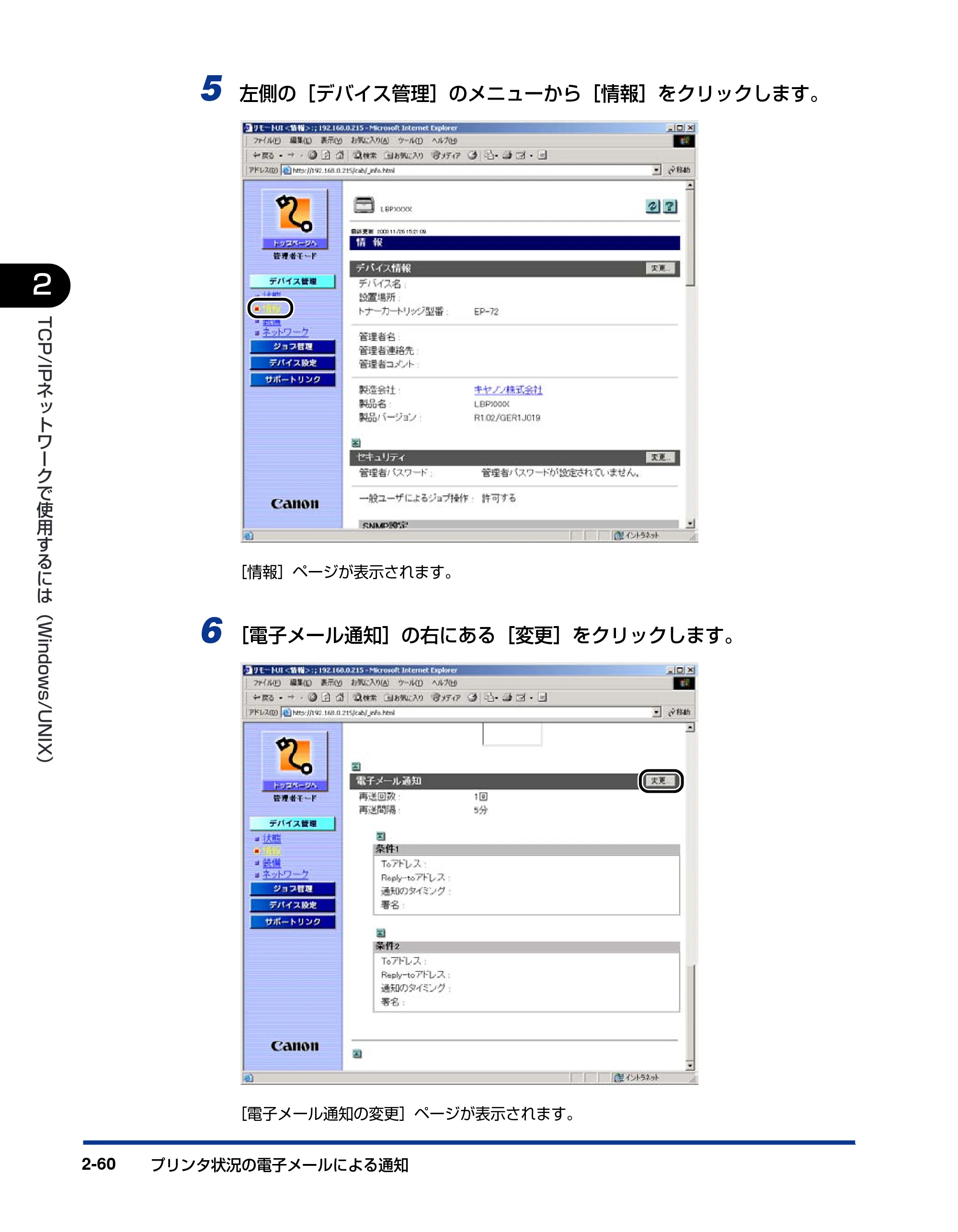
6 [電子メール通知]の右にある[変更]をクリックします。
[電子メール通知の変更]ページが表示されます。
79ページ
プリンタ状況の電子メールによる通知 2-61
TCP/IP
ネ
ッ
ト
ワ
ー
ク
で
使
用
す
る
に
は
( Windows/UNIX
) �
2
7 [再送回数]、[再送間隔]に、プリンタ状況を通知するメールの送信に失
敗したときに再送する回数と、再送するまでの時間を設定します。
8 [条件 1]の各項目を設定します。
設定する項目
[To アドレス]: プリンタ状況を通知する電子メールの宛先(メールアドレス)を設
定します。複数のメールアドレスを設定するときは、アドレスごと
に「,」で区切って入力します。
[Reply-to アドレス]: 返信先となる宛先(メールアドレス)を設定します。プリンタ状況
を通知する電子メールに対して返信すると、ここで設定した宛先に
電子メールが送信されます。プリンタ管理者や消耗品管理者などの
メールアドレスを設定しておくと、管理者に電子メールで状況を知
らせることができます 。複数のメールアドレス を設定するときは、
アドレスごとに「,」で区切って入力します。
[通知のタイミング]: 通知させ たいプリ ンタ状況 を選択し ます。次の項 目から 選択しま
す。複数の項目を選択することもできます。また、いずれも選択し
なかった場合は、電子メール通知は行われません。
- [ジョブ終了時]:
印刷が終了したときに通知させたい場合に選択します。
- [デバイスエラー発生時]:
紙づまり、用紙切れ、用紙交換要求などのプリンタエラーが発生し
たときに通知させたい場合に選択します。
- [消耗品交換要求時]:
トナーな どの消耗品 が寿命に 達して交 換が必要 なときに 通知させ
たい場合に選択します。
80ページ
プリンタ状況の電子メールによる通知2-62
TCP/IP
ネ
ッ
ト
ワ
ー
ク
で
使
用
す
る
に
は
( Windows/UNIX
) �
2
9 [条件 1]と異なる宛先や、異なる条件でプリンタ状況を通知するメール
を送信したいときは、[条件 2]も設定します。
10[OK]をクリックします。
プリントサーバのリセット後、またはプリンタの再起動後に設定が有効になります。
プリントサーバをリセットするときは、左側の[デバイス管理]のメニューから[ネット
ワーク]を選択したあと、[リセット]をクリックします。
これで電子メール通知機能の設定は完了しました。
特定のIPアドレスを持つデバイスによる印刷の要求の制限
特定の IP アドレスを持つデバイスによる印刷の要求の制限 2-63
TCP/IP
ネ
ッ
ト
ワ
ー
ク
で
使
用
す
る
に
は
( Windows/UNIX
) �
2
特定の IP アドレスを持つデバイスによる印刷
の要求の制限
本製品では、以下のソフトウェアを使用して、特定の IP アドレスを持つデバイスによる印
刷の要求を制限できます。
- Web ブラウザ(リモート UI)
- FTP クライアント
本機能によって制限されるのは印刷要求のみであり、 リモート UI からのアクセスなどは
制限されません。
リモート UI による制限
ここでは、リモート UI を使用して制限する方法について説明しています。
1 Web ブラウザを起動して、管理者モードでログオンします。
2 [情報]ページで、[セキュリティ]の[変更]をクリックします。
[セキュリティの変更]ページが表示されます。
82ページ
特定の IP アドレスを持つデバイスによる印刷の要求の制限2-64
TCP/IP
ネ
ッ
ト
ワ
ー
ク
で
使
用
す
る
に
は
( Windows/UNIX
) �
2
3 指定した IP アドレスを持つデバイスによる印刷要求を拒否する場合に
は、[TCP/IP 印刷を制限する]にチェックマークを付けて、[指定した
アドレスのみ拒否する]を選択します。
特定のIPアドレスを持つデバイスによるSNMP設定/参照の要求の制限
特定の IP アドレスを持つデバイスによる SNMP 設定/参照の要求の制限 2-65
TCP/IP
ネ
ッ
ト
ワ
ー
ク
で
使
用
す
る
に
は
( Windows/UNIX
) �
2
特定の IP アドレスを持つデバイスによる
SNMP 設定/参照の要求の制限
本製 品では、以下の ソフトウェア を使用して、特定 の IP アドレ スを持つデバ イスによる
SNMP プロトコルからの設定/参照の要求を制限できます。
- Web ブラウザ(リモート UI)
- FTP クライアント
リモート UI による制限
ここでは、リモート UI を使用して制限する方法について説明しています。
1 Web ブラウザを起動して、管理者モードでログオンします。
2 [情報]ページで、[セキュリティ]の[変更]をクリックします。
[セキュリティの変更]ページが表示されます。
84ページ
特定の IP アドレスを持つデバイスによる SNMP 設定/参照の要求の制限2-66
TCP/IP
ネ
ッ
ト
ワ
ー
ク
で
使
用
す
る
に
は
( Windows/UNIX
) �
2
3 SNMP を設定します。
- SNMPv1 を使用する場合
❑ [SNMPv1 を使用]を[オン]に設定します。
❑ [アクセス権限]で SNMPv1 エージェントをどちらのモードで動作させるか
を選択します。
❑ [コミュニティ名]に、SNMP のコミュニティ名を設定します。
[Read Only]を選択すると書き込みができなくなり、キヤノン製のユーティリティソフ
トウェアの一部が使用できなくなったり、エラーが発生して正常に使えないことがありま
す。
SNMP のコミュニティ名は、以下の機種をお使いの場合に変更することができます。
・ LBP-2810/1910/1820
・ プリントサーバ NB-5F バージョン 1.10 以降を搭載したプリンタ
内蔵プリントサーバのバージョンアップ方法については、「はじめに 」(→ P.v)を参照
してください。
- SNMPv1 を使用しない場合
❑ [SNMPv1 を使用]を[オフ]に設定します。
[SNMPv1 を使用]を[オ フ]に設定すると、キヤノン製のユーティリティソフトウェ
アが使用できなくなることがあります。[オ フ]を選択する場合には、管理者に相談して
から設定してください。
85ページ
特定の IP アドレスを持つデバイスによる SNMP 設定/参照の要求の制限 2-67
TCP/IP
ネ
ッ
ト
ワ
ー
ク
で
使
用
す
る
に
は
( Windows/UNIX
) �
2
- SNMPv3 を使用する場合
❑[SNMPv3 を使用]を[オン]にします。
❑[認証キー / プライバシ-キー]に、SNMPv3 で使用する認証キーとプライバ
シーキーを設定します。
❑[v3 設定確認]に、リモート UI の管理者パスワードを入力します。
SNMPv3 の設定をリモート UI 以外のソフトウェアで行った場合、 SNMPv3 の設定項
目はリモート UI には表示されなくなります。
SNMPv3 で使用するユーザ名は、「Initial」に設定されます。
- SNMPv3 を使用しない場合
❑[SNMPv3 を使用]を[オフ]に設定します。
4 特定のIPアドレスを持つデバイスによるSNMPプロトコルからの設定/
参照要求を拒否する場合には、[SNMP 設定 / 参照を制限する]にチェッ
クマークを付けて、[指定したアドレスのみ拒否する]を選択します。
特定のMACアドレスを持つデバイスによるアクセス制限
特定の MAC アドレスを持つデバイスによるアクセス制限2-68
TCP/IP
ネ
ッ
ト
ワ
ー
ク
で
使
用
す
る
に
は
( Windows/UNIX
) �
2
特定の MAC アドレスを持つデバイスによるア
クセス制限
本製品では、以下のソフトウェアを使用して、特定の MAC アドレスを持つデバイスによる
アクセス要求を制限できます。
- Web ブラウザ(リモート UI)
- FTP クライアント
リモート UI による制限
ここでは、リモート UI を使用して制限する方法について説明しています。
1 Web ブラウザを起動して、管理者モードでログオンします。
2 [情報]ページで、[セキュリティ]の[変更]をクリックします。
[セキュリティの変更]ページが表示されます。
87ページ
特定の MAC アドレスを持つデバイスによるアクセス制限 2-69
TCP/IP
ネ
ッ
ト
ワ
ー
ク
で
使
用
す
る
に
は
( Windows/UNIX
) �
2
3 指定した MAC アドレスを持つデバイスからのアクセスを拒否する場合
には、[MAC アドレスアクセスを制限する]にチェックマークを付けて、
[指定したアドレスのみ拒否する]を選択します。
[指定したアドレスのみ許可する] を選択すると、許可されていない MAC アドレスから
のアクセスができなくなります。そのため入力の際には MAC アドレスをよく確認してく
ださい。該当する MAC アドレスが存在しない場合は、ネットワークにアクセスできなく
なります。なお、その際は、ネットワーク設定を操作パネルで初期化する必要があります
(→ネットワーク設定の初期化 :P.7-22)
IPP認証によるIPPのアクセス制限
IPP 認証による IPP のアクセス制限2-70
TCP/IP
ネ
ッ
ト
ワ
ー
ク
で
使
用
す
る
に
は
( Windows/UNIX
) �
2
IPP 認証による IPP のアクセス制限
本製品では、以下のソフトウェアを使用して、IPP 認証を設定できます。IPP 認証機能を使
用すると、IPP でのアクセスが許可されるのは、ユーザ名とパスワードの認証を行ったクラ
イアント PC のみになります。
- Web ブラウザ(リモート UI)
- FTP クライアント
リモート UI による制限
ここでは、リモート UI を使用して制限する方法について説明しています。
1 Web ブラウザを起動して、管理者モードでログオンします。
2 [情報]ページで、[セキュリティ]の[変更]をクリックします。
[セキュリティの変更]ページが表示されます。
89ページ
IPP 認証による IPP のアクセス制限 2-71
TCP/IP
ネ
ッ
ト
ワ
ー
ク
で
使
用
す
る
に
は
( Windows/UNIX
) �
2
3 IPP 認証を設定します。
- IPP 認証機能を使用する場合
❑[IPP 認証を使用]を[オン]に設定します。
❑[ユーザ名]に、IPP 認証で使用するユーザ名を入力します。
❑[パスワード]に、IPP 認証で使用するパスワードを入力します。
❑[IPP 設定確認]に、リモート UI の管理者パスワードを入力します。
- IPP 認証機能を使用しない場合
❑[IPP 認証を使用]を[オフ]に設定します。
90ページ
IPP 認証による IPP のアクセス制限2-72
TCP/IP
ネ
ッ
ト
ワ
ー
ク
で
使
用
す
る
に
は
( Windows/UNIX
) �
2
第3章 NetWareネットワークで使用するには(Windows)
3-1
CHAPTER
3
NetWare ネットワークで
使用するには(Windows)
プリンタを NetWare ネットワークに接続して使用するための設定方法について説明してい
ます。
NetWare ネットワークで使用するために必要な作業 . . . . . . . . . . . . . . . . . . . . . . . . 3-2
NetWare の設定 . . . . . . . . . . . . . . . . . . . . . . . . . . . . . . . . . . . . . . . . . . . . . . . . . . . 3-3
プリントサービスの種類 . . . . . . . . . . . . . . . . . . . . . . . . . . . . . . . . . . . . . . . . . . . . . . . . . . . 3-3
NetSpot Device Installer による設定 . . . . . . . . . . . . . . . . . . . . . . . . . . . . . . . . . . . . . . . 3-4
印刷を行うコンピュータの設定 . . . . . . . . . . . . . . . . . . . . . . . . . . . . . . . . . . . . . . . . 3-8
NetWare ネットワークの接続 . . . . . . . . . . . . . . . . . . . . . . . . . . . . . . . . . . . . . . . . . . . . . . 3-8
プリンタの接続方法 . . . . . . . . . . . . . . . . . . . . . . . . . . . . . . . . . . . . . . . . . . . . . . . . . . . . . . 3-8
NetWareネットワークで使用するために必要な作業
NetWare ネットワークで使用するために必要な作業3-2
NetWare
ネ
ッ
ト
ワ
ー
ク
で
使
用
す
る
に
は
( Windows
) �
3
NetWare ネットワークで使用するために必要
な作業
NetWare で使用するために必要な作業は、次のとおりです。
1 ネットワークボードの取り付けとケーブル(→ネットワークガイド/スタート編)
ネットワークボードをプリンタに取り付けたあと、ネットワークケーブルを接続します。ネットワークに標
準対応しているプリンタでは、ネットワークボードの取り付けは必要ありません。ネットワークケーブルの
接続のみを行ってください。
2 NetWare の設定(→ P.3-3)
NetWare の設定を行います。以下のソフトウェアを使用してコンピュータ上から設定できます。
- NetSpot Device Installer
NetSpot Device Installer は、プリンタに付属のキヤノン製ソフトウェアです。
3 印刷を行うコンピュータの設定(→ P.3-8)
印刷を行う各コンピュータの設定を行います。
手順 1、2 の作業は、ネットワーク管理者が行うことをおすすめします。
NetWareの設定
NetWare の設定 3-3
NetWare
ネ
ッ
ト
ワ
ー
ク
で
使
用
す
る
に
は
( Windows
) �
3
NetWare の設定
NetWare ネットワークを使用して印刷するためには、プリントサーバやキューなどのプリ
ン ト サー ビ スと プ リ ンタ プ ロト コ ルを 設 定 する 必 要が あ りま す。こ こで は、NetSpot
Device Installer を使用して設定する方法を説明しています。
- NetSpot Device Installer が対応している OS がネットワーク上にない場合は、
NWADMIN または PCONSOLE を使用して設定を行ってください。(→ NWADMIN、
PCONSOLE による NetWare プリントサーバの設定:P.7-2)
- NetSpot Device Installer を実行するコンピュータに、クライアントソフトウェアとし
て Novell Client(Novell 社製の NetWare クライアント)がインストールされている必
要があります。
プリントサービスの種類
プリントサービスを設定する前に、以下の説明を参考にして使用するプリントサービスの種
類を選択してください。
- 通常は、NetWare 4.xJ 以降をお使いの場合は NDS のプリントサービスを、NetWare
3.xJ をお使いの場合はバインダリモードのプリントサービスを使用してください。本書
では、 それ以外の設定方法について説明していません。
- NetWare 5.xJ では、プリントサービスとして NDPS を使用することもできます。
NDPS を使用するときは、ゲートウェイとして NetWare に付属の Novell プリンタゲー
ト ウェイ を使用し てくだ さい。本書で は NDPS の設 定方法 は説明し ていませ んので、
NetWare の説明書を参照してください。なお、NetSpot Console では NDPS を設定
することはできません。 NWADMIN を使用して設定を行ってください。
■ NDS(ノベルディレクトリサービス)とバインダリモード
本製品は、NDS とバインダリモードのどちらにも対応しています。お使いのネットワー
ク環境に応じて、どちらのモードを使用するか選択してください。NetWare 3.xJ をお
使いの場合は、バインダリモードのみ使用できます。
NetSpot Device Installerによる設定
NetWare の設定3-4
NetWare
ネ
ッ
ト
ワ
ー
ク
で
使
用
す
る
に
は
( Windows
) �
3
■ キューサーバモードとリモートプリンタモード
本製品は、キューサーバモードとリモートプリンタモードのどちらにも対応しています。
- キューサーバモード
キューサーバモードで使用する場合、プリントサーバの機能はすべて本製品が備えてい
るため、他にプリントサーバ用のハードウェアやソフトウェアを必要としません。NDS
のキューサー バモード(NDS PServer)では、NDS のプリントサーバを使用して印
刷します。バインダリのキューサーバモード(Bindery PServer)では、バインダリの
プリントサーバを使用して印刷します。
また、キューサーバモードでは、本製品 1 台につき 1 つの NetWare ユーザライセン
スが必要です。
- リモートプリンタモード
リモートプリンタモードで使用する場合、NetWare プリントサーバによって本製品は
制御されます。そのため、本製品の他に NetWare プリントサーバが必要になります。
NDS のリモートプリンタモード(NPrinter)では、NDS のプリントサーバを使用し
て印刷します。バインダリのリモートプリンタモード(RPrinter)では、バインダリの
プリントサーバを使用して印刷します。
NetSpot Device Installer による設定
1 プリンタに付属の CD-ROM を CD-ROM ドライブにセットします。
CD-ROM メニュー画面が自動的に表示されます。
CD-ROM メニューが起動しない場合は、[マイコンピュータ]の CD-ROM ドライブのア
イコンをダブルクリックしてください。
2 CD-ROM メニューの[NetSpot Device Installer]をクリックします。
3 [CD-ROM から起動(IPX 版)]をクリックします。
使用許諾契約書が画面に表示されます。
4 内容を確認したあと、[同意します]をクリックします。
NetSpot Device Installer が起動します。
5 デバイスリストにデバイスが表示されることを確認します。
デバイスリストに目的のデバイスが表示されない場合は、NetWare のフレームタイプが
正しく設定されていない可能性があります。フ レームタイプの設定を確認してください。
フレーム タイプ の設定が 必要なと きには、CD-ROM メニュ ーの[CD-ROM から起動
(TCP/IP 版)]をクリックして、NetSpot Device Installer for TCP/IP を起動したあ
と、フレームタイプを設定してください。(→「NetSpot Device Installer による設定」
(P.2-5))
95ページ
NetWare の設定 3-5
NetWare
ネ
ッ
ト
ワ
ー
ク
で
使
用
す
る
に
は
( Windows
) �
3
6 デバイスリストからデバイスを選択したあと、[デバイス]メニューから
[NetWare プリントサービス設定]を選択して、[NetWare プリント
サービス設定]を表示します。
デバイスリストに表示されているデバイスを右クリックして、[NetWare プリントサービ
ス設定]を選択しても、[NetWare プリントサービス設定]を表示できます。
7 設定したいプリントサービスのリストで空白行を選択したあと、右側に
ある[詳細]をクリックします。
プリントサービスの詳細を設定するダイアログボックスが表示されます。
表示されるダイアログボックスは、 プリントサービスによって異なります。
8 新しくプリントサーバ、プリンタ、プリントキューを生成する場合は、
[オブジェクトの生成]をクリックして、[オブジェクトの生成]ダイア
ログボックスを表示します。それ以外の場合は、手順 10 に進みます。
表示されるダイアログボックスの内容は、プリントサービスによって異なります。
9 [オブジェクトの生成]ダイアログボックスで、NetWare サーバ上にオ
ブジェクトを生成します。
- Bindery PServer または RPrinter の場合
❑[ファイルサーバ]で、生成するオブジェクトが属するファイルサーバ名を選
択します。
❑[プリントサーバ]に、生成するプリントサーバオブジェクトの名前を入力し
ます。
❑[プリンタ]に、生成するプリンタオブジェクトの名前を入力します。
❑[プリントキュー]に、生成するプリントキューオブジェクトの名前を入力し
ます。
❑[ボリューム]に、キューを生成するボリュームオブジェクトを入力します。
❑[OK]をクリックします。
オブジェクトが生成されます。
- NDS PServer または NPrinter の場合
❑[ツリー]に、プリントサーバが属するツリー名を入力します。
[参照]をクリックしてコンテキス トをリストから選択したときは、ツリーは自動的に
設定されます。
96ページ
NetWare の設定3-6
NetWare
ネ
ッ
ト
ワ
ー
ク
で
使
用
す
る
に
は
( Windows
) �
3
❑ [コンテキスト]に、プリントサーバへのコンテキストを入力します。
[参照]をクリックして、コンテキストをリストから選択することもできます。
❑ [プリントサーバ]に、生成するプリントサーバオブジェクトの名前を入力し
ます。
❑ [プリンタ]に、生成するプリンタオブジェクトの名前を入力します。
❑ [プリントキュー]に、生成するプリントキューオブジェクトの名前を入力し
ます。
❑ [ボリューム]に、キューを生成するボリュームオブジェクトを入力します。
[参照]をクリックして、ボリュームをリストから選択することもできます。
❑ [OK]をクリックします。
オブジェクトが生成されます。
10 デバイスのプリントサービスの詳細を設定します。
設定 項目 はプ リント サー ビス によ って異 なり ます。各 プリ ントサ ービ スの 設定項 目は、
「ネットワーク設定項目一覧」(→ P.7-13)を参照してください。
- Bindery PServer または RPrinter の場合
❑ [プリントサーバ]に、プリントサーバ名を入力します。
手順 9 でオブジェクトを生成した場合は、そこで生成されたオブジェクトのファイル
サーバ名とプリントサーバ名が表示されます。
[参照]をクリックして、プリン トサーバをリストから選択することもできます。プリ
ントサーバをリストから選択したときは、ファイルサーバ名が自動的に表示されます。
❑ RPrinter の場合は、[プリンタ番号]に、プリントサーバに接続されているプ
リンタの番号を入力します。
❑ Bindery PServer の場合でプリントサーバにパスワードが設定されていると
きは、[パスワード]にパスワードを入力します。
- NDS PServer または NPrinter の場合
❑ [プリントサーバ]に、プリントサーバ名を入力します。
手順 9 でオブジェクトを生成した場合は、そこで生成されたオブジェクトのツリー名、
コンテキスト名、プリントサーバ名が表示されます。
[参照]をクリックして、プリン トサーバをリストから選択することもできます。プリ
ントサーバをリストから選択したときは、ツリー名とコンテキスト名が自動的に表示さ
れます。
❑ NDS NPrinter の場合は、[プリンタ番号]に、プリントサーバに接続されて
いるプリンタの番号を入力します。
❑ NDS PServer の場合でプリントサーバにパスワードが設定されているとき
は、[パスワード]にパスワードを入力します。
97ページ
NetWare の設定 3-7
NetWare
ネ
ッ
ト
ワ
ー
ク
で
使
用
す
る
に
は
( Windows
) �
3
11[OK]をクリックします。
12 Bindery PServer またはNDS PServer の場合は、必要に応じて、[ポー
リング間隔]を設定します。
13[NetWare プリントサービス設定]ダイアログボックスで設定した内容
を確認したあと、[OK]をクリックします。
NetSpot Device Installer for NetWare の詳細については、オンラインヘルプを参照
してください。
これで NetWare の設定は完了しました。
印刷を行うコンピュータの設定
印刷を行うコンピュータの設定3-8
NetWare
ネ
ッ
ト
ワ
ー
ク
で
使
用
す
る
に
は
( Windows
) �
3
印刷を行うコンピュータの設定
NetWare の設定が完了したら、各コンピュータの設定を行います。
NetWare ネットワークの接続
印刷を行うすべてのコンピュータに NetWareクライアントソフトウェアをインストールし
て、NetWare サーバまたはツリーにログインします。接続方法は、NetWare の説明書や
OS の説明書を参照してください。
プリンタの接続方法
LIPS ソフトウェアガイド/本編(PDF 取扱説明書)「第 2 章 Windows から印刷するに
は」のローカル接続、ネットワーク環境のときにインストールする手順に従って、ドライバ
をインストールしてください。
イ ンスト ールの ときは、プ リンタ の接続 先とし て[ネット ワーク プリン タ]を選択 して、
「NetWare の設定」(→ P.3-3)で生成したプリントキューを選択してください。
インストール中にポートを選択する画面が表示されたら、[ネットワーク]を選択したあと、
[設定]をクリックしてください。リストから、「NetWare の設定」(→ P.3-3)で生成し
たプリントキューを選択してください。
第4章 NetBIOSネットワークで使用するには(Windows 95/98/Me)
4-1
CHAPTER
4
NetBIOS ネットワークで使用す
るには(Windows 98/Me)
NetBIOS ネットワークに接続してプリンタを使用するための方法について説明しています。
NetBIOS ネットワークで使用するために必要な作業 . . . . . . . . . . . . . . . . . . . . . . . . 4-2
印刷を行うコンピュータの設定 . . . . . . . . . . . . . . . . . . . . . . . . . . . . . . . . . . . . . . . . 4-3
NetBIOS ネットワークの接続 . . . . . . . . . . . . . . . . . . . . . . . . . . . . . . . . . . . . . . . . . . . . . . 4-3
プリンタに対応したプリンタドライバをインストールする . . . . . . . . . . . . . . . . . . . . . . . . . 4-4
プリンタの接続先の設定 . . . . . . . . . . . . . . . . . . . . . . . . . . . . . . . . . . . . . . . . . . . . . . . . . . . 4-4
NetBIOSネットワークで使用するために必要な作業
NetBIOS ネットワークで使用するために必要な作業4-2
NetBIOS
ネ
ッ
ト
ワ
ー
ク
で
使
用
す
る
に
は
( Windows 98/Me
) �
4
NetBIOS ネットワークで使用するために必要
な作業
NetBIOS ネットワークで使用するために必要な作業は、次のとおりです。
1 ネットワークボードの取り付けとケーブル(→ネットワークガイド/スタート編)
「ネットワークガイ ド/スタート編」に従って、ネットワークボー ドをプリンタに取り付けたあと、ネット
ワークケーブルを接続します。ただし、ネットワークに標準対応しているプリンタでは、ネットワークボー
ドの取り付けは必要ありません。ネットワークケーブルの接続のみを行ってください。
2 印刷を行うコンピュータの設定(→ P.4-3)
印刷を行う各コンピュータの設定を行います。
本製品は、NetBIOS over TCP/IP(NetBT)には対応していま せん。お使いの環境で
TCP/IP を使用している場合は、TCP/IP プロトコルを使用して印刷してください。(→
第 2 章 TCP/IP ネットワークで使用するには( Windows/UNIX))
印刷を行うコンピュータの設定
印刷を行うコンピュータの設定 4-3
NetBIOS
ネ
ッ
ト
ワ
ー
ク
で
使
用
す
る
に
は
( Windows 98/Me
) �
4
印刷を行うコンピュータの設定
以下の手順で、各コンピュータを設定します。
NetBIOS ネットワークの接続
印刷を行う各コンピュータに、NetBEUI クライアントソフトウェアをインストールする必
要があります。NetBEUI クライアントソフトウェアがインストールされているかどうかは、
次の手順で確認できます。
1 画面上の[ネットワークコンピュータ]アイコンを右クリックして、[プ
ロパティ]を選択します。
2 [現在のネットワークコンポーネント]一覧に、[NetBEUI]があること
を確認します。
[NetBEUI]がインストールされていないときは、[追加]をクリックしてインストールし
ます。
プリンタに対応したプリンタドライバをインストールする
印刷を行うコンピュータの設定4-4
NetBIOS
ネ
ッ
ト
ワ
ー
ク
で
使
用
す
る
に
は
( Windows 98/Me
) �
4
プリンタに対応したプリンタドライバをインストールする
印刷には、プリンタドライバが必要になります。プリンタドライバをインストールしてくだ
さい。(→ LIPS ソフトウェアガイド/本編(PDF 取扱説明書))
インスト ール中にプリンタの接続先を選択する画面が表示され る場合は、[ローカルプリン
タ]を選択します。ネットワークプリンタを選択しないでください。
また、プ リンタで使用するポ ートはインストール後 に変更します。ここでは、[LPT1]な
ど任意のポートを選択してください。
プリンタの接続先の設定
以下の手順で、プリンタの接続先の設定を行ってください。
1 プリンタに付属の CD-ROM に入っている、NetBIOS/NetBEUI Port
Monitor ユーティリティをインストールします。
❑ プリンタに付属の CD-ROM をドライブにセットします。
❑ 画面上の[マイ コンピュータ]アイコンをダブルクリックします。
❑ CD-ROM ドライブのアイコンを右クリックして、表示されるポップアップメ
ニューから[開く]を選択します。
❑ [Portmon]フォルダをダブルクリックします。
❑ [Setup]アイコンをダブルクリックします。
お使いの環境によっては、[Setup.exe]と表示されます。
インストールプログラムが起動します。
❑ 画面の指示に従ってインストールを行います。
お使いの環境によっては、CD-ROM をドライブにセットしたときに CD-ROM メニュー
が表示されます。このときは、[終了]をクリックしたあと、上記手順を行ってください。
103ページ
印刷を行うコンピュータの設定 4-5
NetBIOS
ネ
ッ
ト
ワ
ー
ク
で
使
用
す
る
に
は
( Windows 98/Me
) �
4
2 プリンタドライバのプロパティダイアログボックスを表示します。
❑[スタート]メニューから[設定]-[プリンタ]を選択します。
❑ 印刷に使用するプリンタのアイコンを右クリックして、[プロパティ]を選択
します。
104ページ
印刷を行うコンピュータの設定4-6
NetBIOS
ネ
ッ
ト
ワ
ー
ク
で
使
用
す
る
に
は
( Windows 98/Me
) �
4
3 スプールの設定を行います。
❑ [詳細]タブをクリックして、[詳細]ページを表示します。
❑ [スプールの設定]をクリックして、[プリンタ スプールの設定]ダイアログ
ボックスを表示します。
❑ [印刷ジョブをスプールしてプログラムの印刷処理を高速に行う]を選択しま
す。
❑ [OK]をクリックします。
105ページ
印刷を行うコンピュータの設定 4-7
NetBIOS
ネ
ッ
ト
ワ
ー
ク
で
使
用
す
る
に
は
( Windows 98/Me
) �
4
❑[印刷先のポート]で[CANONxxxxxx(Canon Port)]を選択します。
- xxxxxx は、本製品の MAC アドレスの下 6 桁です。MAC アドレスを確認するには、プリン
タの操作パネルで次の作業を行って、 コンフィグプリントを実行してください。
1. [オンライン]を押して、オンラインランプを消灯します。
2. [ユーティリティ]を押します。
3. [<]、[>]で「ヒョウジュン N/W プリント」(ネットワークに標準対応していない
プリンタのときは、「カクチョウ I/F プリント」)を選択したあと、[∨]を押します。
- [印刷先のポート]に[CANONxxxxxx (Canon Port)]が表示されないときは、「第 6 章
困ったときには」 を参照してください。
4 [OK]をクリックして、設定を有効にします。
これで印刷を行うコンピュータの設定が完了しました。
106ページ
印刷を行うコンピュータの設定4-8
NetBIOS
ネ
ッ
ト
ワ
ー
ク
で
使
用
す
る
に
は
( Windows 98/Me
) �
4
第5章 AppleTalkネットワークで使用するには(Macintosh)
5-1
CHAPTER
5
AppleTalk ネットワークで
使用するには(Macintosh)
AppleTalk ネットワークに接続してプリンタを使用するための設定方法について説明してい
ます。
AppleTalk ネットワークで使用するために必要な作業 . . . . . . . . . . . . . . . . . . . . . . . 5-2
Macintosh のネットワークの設定. . . . . . . . . . . . . . . . . . . . . . . . . . . . . . . . . . . . . . 5-3
プリンタのプロトコル設定 . . . . . . . . . . . . . . . . . . . . . . . . . . . . . . . . . . . . . . . . . . . . 5-5
プリンタドライバのインストール . . . . . . . . . . . . . . . . . . . . . . . . . . . . . . . . . . . . . .5-10
AppleTalkネットワークで使用するために必要な作業
AppleTalk ネットワークで使用するために必要な作業5-2
AppleTalk
ネ
ッ
ト
ワ
ー
ク
で
使
用
す
る
に
は
( Macintosh
) �
5
AppleTalk ネットワークで使用するために必
要な作業
AppleTalk で使用するために必要な作業は、次のとおりです。
1 ネットワークボードの取り付けとケーブル(→ネットワークガイド/スタート編)
「ネットワークガイ ド/スタート編」に従って、ネットワークボー ドをプリンタに取り付けたあと、ネット
ワークケーブルを接続します。ただし、ネットワークに標準対応しているプリンタでは、ネットワークボー
ドの取り付けは必要ありません。ネットワークケーブルの接続のみを行ってください。
2 Macintosh のネットワークの設定(→ P.5-3)
Macintosh のネットワークの設定を行います。
3 プリンタのプロトコル設定(→ P.5-5)
プリンタのプロトコル設定を行います。以下のいずれかのソフトウェアを使用して、コンピュータ上から設
定できます。
- Web ブラウザ(リモート UI)
- FTP クライアント
- Web ブラウザ(NetSpot Console)
NetSpot Console は、プリンタに付属のキヤノン製ソフトウェアです。
4 プリンタドライバのインストール(→ P.5-10)
Macintosh にプリンタドライバをインストールします。
上記 1、3 の作業は、ネットワーク管理者が行うことをおすすめします。
Macintoshのネットワークの設定
Macintosh のネットワークの設定 5-3
AppleTalk
ネ
ッ
ト
ワ
ー
ク
で
使
用
す
る
に
は
( Macintosh
) �
5
Macintosh のネットワークの設定
[セレクタ]と、[コントロールパネル]の[AppleTalk]を使って、Macintosh のネット
ワークの設定を行います。
1 AppleTalk が使用可能になっていることを確認します。
❑ Apple メニューから[セレクタ]を選択します。
❑[AppleTalk]が[使用]になって いることを確 認します。[不使用]になっ
ているときは、[使用]をクリックします。
2 AppleTalk 接続方法を[Ethernet]に設定します。
❑[コントロールパネル]の[AppleTalk]を起動します。
❑[Ethernet]を選択します。
❑[AppleTalk]を閉じて、設定を保存します。
Local Talk を経由して Ethernet に接続している環境では、[プリンタポート]を選択し
てください。
110ページ
Macintosh のネットワークの設定5-4
AppleTalk
ネ
ッ
ト
ワ
ー
ク
で
使
用
す
る
に
は
( Macintosh
) �
5
これで Macintosh のネットワークの設定は完了しました。
プリンタのプロトコル設定
プリンタのプロトコル設定 5-5
AppleTalk
ネ
ッ
ト
ワ
ー
ク
で
使
用
す
る
に
は
( Macintosh
) �
5
プリンタのプロトコル設定
プリンタのプロトコル設定は、以下のソフトウェアを使用してお使いのコンピュータ上から
設定できます。使いやすい方法で設定してください。ここでは、Web ブラウザ(リモート
UI)を使用して設定する方法について説明しています。
- Web ブラウザ(リモート UI)
- FTP クライアント
- Web ブラウザ(NetSpot Console)
NetSpot Console は、プリンタに付属のキヤノン製ソフトウェアです。
- NetSpot Console をお使いの場合は、ネットワーク上にあるいずれかのコンピュータに
NetSpot Console がインストールされている必要があります。ネットワーク上にあるい
ずれかのコンピュータに、 NetSpot Console をインストールしてください。(→ LIPS
ソフトウェアガイド/本編(PDF 取扱説明書))また、NetSpot Console でプロトコル
を設定するには、管理者の権限が必要です。管理者モードにログインしてください。詳し
い操作方法については、 NetSpot Console のオンラインヘルプを参照してください。
- 上記のソフトウェアで設定を行う場合は、お使いのネットワーク環境で TCP/IP プロトコ
ル が使用できる必要があります。TCP/IP プロトコルが使用できない場合は、NetSpot
を お使いください。NetSpot の入手方法は、「ソ フトウェアの入手方法」(→ P. 7-29)
を参照してください。
- 以下の作業を行う前に、 TCP/IP の各項目が設定されていることと、プリンタの電源が
入っていることを確認してください。
1 Web ブラウザを起動して、[場所]または[アドレス]に以下の URL を
入力したあと、キーボードの[ENTER]キーを押します。
http:// <プリンタの IP アドレスまたは名前> /
入力例: http://192.168.0.215/
- Web ブラウザは、Netscape Navigator/Communicator 4.7 以降または Internet
Explorer 4.01SP1 以降をお使いください。
- Turbolinux 4.0をお使いの場合は、Netscape Communicator 4.08で本製品の設定を
行うことはできません。 他のバージョンの Web ブラウザをお使いください。
- プ ロキシサーバ経由で接続することはできませ ん。プロキシサーバをお使いの環境では、
以下のような設定を行ってください。(設定はネットワーク環境によって異なります。)
・ Web ブラウザのプロキシサーバの設定で、[例外](プロキシを使用しないアドレス)に
本プリンタの IP アドレスを追加します。
- Web ブラウザで、クッキー(Cookie)が利用できるように設定してください。
- 同時に複数のリモート UI を起動しているときは、最後に行った設定が有効になります。リ
モート UI は 1 つだけ起動することをおすすめします。
112ページ
プリンタのプロトコル設定5-6
AppleTalk
ネ
ッ
ト
ワ
ー
ク
で
使
用
す
る
に
は
( Macintosh
) �
5
2 [管理者モード]を選択したあと、[OK]をクリックします。
リモート UI が起動します。
プリンタにパ スワードを設 定していると きは、パスワード を入力したあ と、[OK]をク
リックしてください。パスワードを設定していないときは、入力する必要はありません。
113ページ
プリンタのプロトコル設定 5-7
AppleTalk
ネ
ッ
ト
ワ
ー
ク
で
使
用
す
る
に
は
( Macintosh
) �
5
3 左側の[デバイス管理]のメニューから、[ネットワーク]をクリックし
ます。
[ネットワーク]ページが表示されます。
114ページ
プリンタのプロトコル設定5-8
AppleTalk
ネ
ッ
ト
ワ
ー
ク
で
使
用
す
る
に
は
( Macintosh
) �
5
4 [AppleTalk]の右にある、[変更]をクリックします。
5 [フェーズタイプ]で[フェーズ 2]を選択します。
115ページ
プリンタのプロトコル設定 5-9
AppleTalk
ネ
ッ
ト
ワ
ー
ク
で
使
用
す
る
に
は
( Macintosh
) �
5
6 [名前]にプリンタの名称を入力します。
ここで入力した名称が、Macintosh のセレクタに表示されます。
- プリンタの名称は、 半角 31 文字(全角 15 文字)以下にしてください。
- プリンタが同じゾーン内に複数あるときは、 それぞれ固有の名称を付けてください。
7 ネットワーク上にゾーンが設定してある場合は、[ゾーン]にゾーン名称
を入力します。
8 [OK]をクリックします。
プリントサーバのリセット後、またはプリンタの再起動後に設定が有効になります。
プリントサーバをリセットするときは、左側の[デバイス管理]の[ネットワーク]をク
リックしたあと、[リセット]をクリックします。
これでプリンタのプロトコル設定は完了しました。
プリンタドライバのインストール
プリンタドライバのインストール5-10
AppleTalk
ネ
ッ
ト
ワ
ー
ク
で
使
用
す
る
に
は
( Macintosh
) �
5
プリンタドライバのインストール
プリンタのプロトコル設定が完了したら、印刷を行う各 Macintosh にプリンタドライバを
インストールして、印刷先の設定を行います。(→ LIPS ソフトウェアガイド/本編(PDF
取扱説明書))
「LIPS ソフトウェアガイド/本編」(PDF 取扱説明書)に従ってプリンタドライバをインス
トールしたあと、セレクタでプリンタを選択したら、Macintosh の設定は完了です。
第6章 困ったときには
6-1
CHAPTER
6
困ったときには
操作中に起きたトラブルの解決法について説明しています。
印刷に関するトラブルとその対処方法 . . . . . . . . . . . . . . . . . . . . . . . . . . . . . . . . . . . 6-2
印刷に関するトラブルとその対処方法
印刷に関するトラブルとその対処方法6-2
困
っ
た
と
き
に
は �
6
印刷に関するトラブルとその対処方法
印刷に関するトラブルの原因と、その対処方法について説明しています。
TCP/IP ネットワークから印刷できない
原因 1 ネットワーク設定・環境に問題がある。
処 置 印刷ができないときは、まず ping コマンドを利用してネットワーク接続の状態を
確認することをおすすめします。ping コマンドによる確認手順は、以下のとおり
です。
- コマンド プロンプトを開きます。
Windows の場合、Windows の[スタート]ボタンをクリックし、[ファイル
名を指定して実行]を選択します。[ファイル名を指定して実行]ダイアログボッ
クスが表示されたら、[名前]に「command」と入力します。
- 表示されたコマンド プロンプト中に、以下の内容を入力したあと、キーボード
の[ENTER]キーを押します。
Ping(スペース)<プリンタの IP アドレス>
入力例:Ping 192.168.0.215
プリンタの IP アドレスがわからない場合、ネットワーク管理者にお問い合わせ
ください。
- コマンドプロンプト画面上にネットワーク接続状態が表示されます。
「Reply from <プリンタの IP アドレス> ...」と表示される場合、ネットワーク
接続には問題がありません。プリンタの印刷設定等を確認してください。
「Destination Host Unreachable」また は「Request Timed Out」と 表示
される場合、ネット ワーク接続の設定・環 境に問題がありま す。以下の原因 2
以降を参照してください。
原因 2 ネットワークボードとケーブルが、正しく接続されていない。
処 置 次のことを確認したあと、プリンタの電源を入れなおしてください。
- ネットワークボードが、正しく取り付けられてい ることを確認します。(→ネッ
トワークガイド/スタート編)
- プリンタがネットワークに、正しいケーブルを使って接続されていることを確認
します。(→ネットワークガイド/スタート編)
ネットワークに標準対応しているプリンタでは、ネットワークボードの取り付けは必要あ
りません。
原因 3 TCP/IP ネットワークが、正しく設定されていない。
処 置 次のことを確認してください。
119ページ
印刷に関するトラブルとその対処方法 6-3
困
っ
た
と
き
に
は �
6
- IPアドレスが正しく設定されていることを確認します。DHCP、BOOTP、RARP
のいずれかを使用して IP アドレスを設定する場合は、DHCP、BOOTP、RARP
が動作していることを確認してください。
原因 4 印刷を行うコンピュータが、正しく設定されていない(Windows)。
処 置 次のことを確認してください。
- 正 し い プ リン タ ド ラ イ バ が、イ ン ス ト ー ル さ れ て い る こ と を 確 認 し ま す。
Windows 98/Me から印刷を行うには、各コンピュータにプリンタドライバが
インストールされている必要があります。(→ LIPS ソフトウェアガイド/本編
(PDF 取扱説明書))
- 印刷を行うコンピュータの出力先が、正しいプリンタに設定されているか確認し
ます。出 力先 は、「コ ント ロー ルパネ ル」の「プリ ンタ」ま たは「プ リン タと
FAX」で確認できます。
- Windows 98/Me をお使いの場合は、スプールが正しく設定されていることを
確認します。(→プリンタの接続方法:P.3-8)
原因 5 印刷するファイル名が長すぎる。
処 置 通常、LPR は、印刷に使用するアプリケーションソフトウェア名や、ファイル名
を元にしたジョブ名を送信します。しかし、ジョブ名が 255 文字以上になると、
正常に送信でき なくなります。このときは、印刷するフ ァイル名を短くしてくだ
さい。
NetWare ネットワークから印刷できない
原因 1 ネットワークボードとケーブルが、正しく接続されていない。
処 置 次のことを確認したあと、プリンタの電源を入れなおしてください。
- ネットワークボードが、正しく取り付けられているこ とを確認します。(→ネッ
トワークガイド/スタート編)ネットワークに標準対応し ているプリンタでは、
ネットワークボードの取り付けは必要ありません。
- プリンタがネットワークに、正しいケーブルを使って接続されていることを確認
します。(→ネットワークガイド/スタート編)
原因 2 NetWare ネットワークが、正しく設定されていない。
処 置 次のことを確認してください。
- NetWare ファイルサーバが起動していることを確認します。
- NetWare ファイルサーバ上に、十分なディスクスペースがあることを確認しま
す。十分なディスクスペースがない場合は、サイズの大きいジョブの印刷ができ
ないことがあります。
- NetSpot Device Installer、NetSpot Console、NWADMIN、PCONSOLE
のいずれかを使用して、プリントキューが正しく設定されていることと、プリン
トキューが使用可能になっていることを確認します。
120ページ
印刷に関するトラブルとその対処方法6-4
困
っ
た
と
き
に
は �
6
- プリンタのネットワーク設定が、正しく設定されていることを確認します。イン
ストールプログラムが起動しますので、(→ NetSpot Device Installer による
設定:P.3-4)特に、次の点について確認してください。
・[フレームタイプ]で有効なフレームタイプが選択されている。
・[プリントサーバ名]、[プリンタ番号]が正しく設定されている。
原因 3 印刷を行うコンピュータが、正しく設定されていない。
処 置 次のことを確認してください。
- 正 し い プ リ ン タ ドラ イ バ が、イ ン ス ト ー ル さ れ て い る こ と を 確 認 し ま す。
Windows 98/Me から印刷を行うには、各コンピュータにプリンタドライバが
インストールされている必要があります。(→ LIPS ソフトウェアガイド/本編
(PDF 取扱説明書))
- 印刷を行うコンピュータの出力先が、正しいプリンタに設定されているか確認し
ます。出力先は、「コントロールパネル」の「プリンタ」または「プリントマネー
ジャ」で確認できます。
原因 4 NetWare サーバから、他のサブネットにあるプリンタにデータを送信できない。
処 置 NetWare サーバからプリンタにデータを送信するときは、NCP バーストモード
でデータを送信 しますが、お使いのネットワーク環 境によっては他のサブネット
にあるプリン タへのデータ送信に失敗するこ とがあります。このときは、プリン
タのプロトコル設定で NCP バーストモードをオフにしてお使いください。NCP
バーストモードは、Web ブラウザ、FTP クライアントを使用して設定してくだ
さい。(→プリンタの NetWare プロトコル設定:P.7-6)
NetBIOS ネットワークから印刷できない、または[印刷先のポート]に印刷する
プリンタのポート名が表示されない
原因 1 ネットワークボードとケーブルが、正しく接続されていない。
処 置 次のことを確認したあと、プリンタの電源を入れなおしてください。
- ネットワークボードが、正しく取り付けられてい ることを確認します。(→ネッ
トワークガイド/スタート編)
ネットワークに標準対応しているプリンタでは、ネットワークボードの取り付けは必要あ
りません。
プリンタがネットワークに、正しいケーブルを 使って接続されていることを確認します。
(→ネットワークガイド/スタート編)
原因 2 印刷するコンピュータとプリンタが、異なるサブネットにある。
処 置 本製品は、NetBEUI プロトコルを使用して印刷を行うため、印刷するコンピュー
タとプリンタの 間にルータがあるネットワーク 環境では印刷できません。他のプ
ロトコルを使用 して印刷するか、ルータを経由しな いプリンタに印刷してくださ
い。
121ページ
印刷に関するトラブルとその対処方法 6-5
困
っ
た
と
き
に
は �
6
原因 3 印刷を行うコンピュータの設定が、正しく設定されていない。
処 置 次のことを確認してください。
- 各コンピュータに、正しいプリンタドライバがインストールされていることを確
認します。プリンタドライバのインストール方法については、「LIPS ソフトウェ
アガイド/本編」(PDF 取扱説明書)を参照してください。
- 印刷を行うコンピュータの出力先が、正しいプリンタに設 定されていることと、
スプールが正しく 設定されていること を確認します。(→プリンタの接続方 法:
P.3-8)
122ページ
印刷に関するトラブルとその対処方法6-6
困
っ
た
と
き
に
は �
6
AppleTalk ネットワークから印刷できない
原因 1 ネットワークボードとケーブルが、正しく接続されていない。
処 置 次のことを確認したあと、プリンタの電源を入れなおしてください。
- ネットワークボードが、正しく取り付けられてい ることを確認します。(→ネッ
トワークガイド/スタート編)
ネットワークに標準対応しているプリンタでは、ネットワークボードの取り付けは必要あ
りません。
プリンタがネットワークに、正しいケーブルを 使って接続されていることを確認します。
(→ネットワークガイド/スタート編)
原因 2 AppleTalk ネットワークが、正しく設定されていない。
処 置 次のことを確認してください。
- Web ブラウザ(リモート UI)の[ネットワーク]ページで、[AppleTalk]の
[変更]をクリックし て、各項目が正しく設定されていることを確認します。特
に、次の点を確認してください。
- [フェーズタイプ]で有効なフェーズタイプが設定されている。
- [ゾーン]でプリンタの存在するゾーンが選択されている。
原因 3 印刷を行うコンピュータの設定が、正しく設定されていない。
処 置 次のことを確認してください。
- [セレクタ]で正しいプ リンタドライバがインストールされていることを確認し
ます。
- [セレクタ]で印刷先が正しいプリンタに設定されていることを確認します。
- [セレクタ]で AppleTalk が使用可能になっていることを確認します。
- [コントロールパネル]の[ネットワーク]または[AppleTalk]で、AppleTalk
の接続方法が[EtherTalk]か[Ethernet]の、どちらかにな っていることを
確認します。
第7章 付録
7-1
CHAPTER
7
付録
その他の知っておいていただきたい情報や、参考となる情報について説明しています。
NWADMIN、PCONSOLE による NetWare プリントサーバの設定 . . . . . . . . . . . . 7-2
NDS のキューサーバモード/リモートプリンタモードで使用する場合
(NetWare 4.xJ 以降). . . . . . . . . . . . . . . . . . . . . . . . . . . . . . . . . . . . . . . . . . . . . . . . . . . . 7-2
バインダリモードのキューサーバモード/リモートプリンタモードで使用する場合
(NetWare 3.xJ). . . . . . . . . . . . . . . . . . . . . . . . . . . . . . . . . . . . . . . . . . . . . . . . . . . . . . . . 7-3
プリンタの NetWare プロトコル設定 . . . . . . . . . . . . . . . . . . . . . . . . . . . . . . . . . . . 7-6
リモート UI による設定 . . . . . . . . . . . . . . . . . . . . . . . . . . . . . . . . . . . . . . . . . . . . . . . . . . . 7-7
ソフトウェアをアンインストールするには . . . . . . . . . . . . . . . . . . . . . . . . . . . . . . .7-12
NetBIOS/NetBEUI Port Monitor ユーティリティのアンインストール . . . . . . . . . . . . . 7-12
ネットワーク設定項目一覧 . . . . . . . . . . . . . . . . . . . . . . . . . . . . . . . . . . . . . . . . . . .7-13
ネットワーク設定に利用できるソフトウェア . . . . . . . . . . . . . . . . . . . . . . . . . . . . .7-21
ネットワーク設定の初期化 . . . . . . . . . . . . . . . . . . . . . . . . . . . . . . . . . . . . . . . . . . .7-22
索引 . . . . . . . . . . . . . . . . . . . . . . . . . . . . . . . . . . . . . . . . . . . . . . . . . . . . . . . . . . . .7-23
ソフトウェアのバージョンアップについて . . . . . . . . . . . . . . . . . . . . . . . . . . . . . . .7-29
情報の入手方法 . . . . . . . . . . . . . . . . . . . . . . . . . . . . . . . . . . . . . . . . . . . . . . . . . . . . . . . . 7-29
ソフトウェアの入手方法 . . . . . . . . . . . . . . . . . . . . . . . . . . . . . . . . . . . . . . . . . . . . . . . . . . 7-29
NWADMIN、PCONSOLEによるNetWareプリントサーバの設定
NWADMIN、 PCONSOLE による NetWare プリントサーバの設定7-2
付
録 �
7
NWADMIN、PCONSOLE による
NetWare プリントサーバの設定
NetSpot Device Installer、NetSpot Console が対応している OS がネットワーク上に
ない場合は、NWADMIN または PCONSOLE を使用して、NetWare プリントサーバを設
定してください。
NWADMIN を使ってプリントサービスの設定を行うときは、 NWADMIN を実行するコ
ンピュータに、クライアントソフトウェアとして Novell Client(Novell 社製の NetWare
クライアント)がインストールされている必要があります。
NDS のキューサーバモード/リモートプリンタモードで使用
する場合(NetWare 4.xJ 以降)
1 NetWare に Admin(または同等の権利を持つユーザ)としてログイン
したあと、NWADMIN を起動します。
❑ [ツール]メニューから、[プリントサ ービスクイックセ ットアップ]を選択
します。
❑ [プリントサーバ名]に、任意の名前を入力します。
既存のものを使用するときは、右横のボタンをクリックして一覧から選択します。
❑ プリンタの[名前]に、任意の名前を入力します。
❑ キューサーバモードで使用するときは、[タイプ]で[その他/不明]を選択
します。
リモートプリンタモードで使用するときは、[タイプ]で[パラレル]を選択
したあと、[通信]をクリックします。[ポート]を[LPT1]に、[接続タイ
プ]を[手動ロード]に設定します。
❑ プリントキューの[名前]に、任意の名前を入力します。
❑ [ボリューム]にキューを作成するボリュームオブジェクト(ネットワーク上
の物理ボリュームを表すオブジェクト)を入力します。
右横のボタンをクリックすると、一覧から選択できます。
❑ 他の項目を設定したあと、[OK]をクリックします。
- プリントサーバ名は、プリンタのプロトコル設定で必要になりますので、控えておいてく
ださい。
- クイッ クセッ トア ップを 行うと、プ リン タ番号[0]に プリ ンタが 割り当 てら れます。
キューサーバモードで使用する場合は、プリンタ番号を[0]から変更しないでください。
バインダリモードのキューサーバモード/リモートプリンタモードで使用する場合(NetWare 3.
NWADMIN、PCONSOLE による NetWare プリントサーバの設定 7-3
付
録 �
7
2 リモートプリンタモードで使用するときは、プリントサーバを起動しま
す。
❑ NetWare ファイルサーバをプリントサーバとして使用する場合は、ファイル
サーバで「LOAD PSERVER.NLM」を入力したあと、キーボードの[ENTER]
キーを押します。
キューサーバモードで使用する場合は、 この手順は必要ありません。
これでNetWareプリントサービスの設定は完了しました。続いてプリンタのNetWare
プロトコルの設定を行ってください。(→プリンタの NetWare プロトコル設定:P.7-6)
バインダリモードのキューサーバモード/リモートプリンタ
モードで使用する場合(NetWare 3.xJ)
1 NetWare にSupervisorとしてログインしたあと、PCONSOLEを起動
します。
2 プリントサーバを作成していないときは、プリントサーバを作成します。
❑[利用可能な項目]から[プリントサーバ情報]を選択したあと、キーボード
の[ENTER]キーを押します。
❑ キーボードの[INSERT]キーを押します。
❑ 作成 する プリ ント サーバ の名 前を 入力 したあ と、キー ボー ドの[ENTER]
キーを押します。
❑ キーボードの[ESC]キーを押して、[利用可能な項目]一覧に戻ります。
- プリントサーバ名は、プリンタのプロトコル設定で必要になりますので、控えておいてく
ださい。
- 複数の NetWare サーバをお使いで、本製品をキューサーバモードで使用する場合、すべ
ての NetWare サーバで同じプリントサーバ名を使用してください。
3 キューを作成したあと、プリントサーバを割り当てます。
❑[利用可能な項目]から[プリントキュー情報]を選択したあと、キーボード
の[ENTER]キーを押します。
❑ キーボードの[INSERT]キーを押します。
❑ 作成するキューの名前を入力したあと、キーボードの[ENTER]キーを押し
ます。
126ページ
NWADMIN、 PCONSOLE による NetWare プリントサーバの設定7-4
付
録 �
7
❑ 作成したキュー名を選択したあと、キーボードの[ENTER]キーを押します。
❑ [キューサーバ]を選択したあと、キーボードの[ENTER]キーを押します。
❑ キーボードの[INSERT]キーを押します。
❑ 手順 2 で作成したプリントサーバを選択したあと、キーボードの[ENTER]
キーを押します。
❑ キーボードの[ESC]キーをくり返し押して、[利用可能な項目]まで戻ります。
4 プリントサーバにプリンタを割り当てます。
❑ [利用可能な項目]から[プリントサーバ情報]を選択したあと、キーボード
の[ENTER]キーを押します。
❑ 手順 2 で作成したプリントサーバを選択したあと、キーボードの[ENTER]
キーを押します。
❑ [プリントサーバ構成]を選 択したあと、キーボードの[ENTER]キーを押
します。
❑ [プリンタの構成]を選択したあと、キーボードの[ENTER]キーを押します。
❑ [構成 完了 プ リン タ]一 覧で プリ ン タ番 号 を選 択し た あと、キ ー ボー ドの
[ENTER]キーを押します。キューサーバモードで使用する場合は、[0]の
プリンタ 番号を選択します。リモ ートプリンタモード で使用する場合は、任
意のプリンタ番号が選択できます。
5 プリンタの名称やタイプを設定します。
❑ [名称]に任意のプリンタ名称を入力したあと、キーボードの[ENTER]キー
を押します。
❑ キューサーバモードで使用するときは、[タイプ]で[定義済み]を選択します。
リモートプリンタモードで使用するときは、[タイプ]で[リモートパラレル]
を選択したあと、[ポート]を[LPT1]に設定します。
❑ 必要に応じて他の項目を設定したあと、キーボードの[ESC]キーを押します。
❑ 確 認 ボ ッ ク ス が 表 示 さ れ た ら、[Yes]を選 択 し た あ と、キ ー ボ ー ド の
[ENTER]キーを押します。
❑ キーボードの[ESC]キーを押して、[プリントサーバ構成]一覧に戻ります。
6 プリンタにキューを割り当てます。
❑ [プリ ンタ で サー ビ スさ れて い るキ ュ ー]を選 択し た あと、キ ー ボー ドの
[ENTER]キーを押します。
❑ 手順 5 で設定したプリンタ名を選択したあと、キーボードの[ENTER]キー
を押します。
127ページ
NWADMIN、PCONSOLE による NetWare プリントサーバの設定 7-5
付
録 �
7
❑ キーボードの[INSERT]キーを押します。
❑ 手順 3 で作成したキューを選択したあと、キーボードの[ENTER]キーを押
します。
7 キーボードの[ESC]キーを繰り返し押して PCONSOLE の終了確認が
表示されたら、[Yes]を選択して、PCONSOLE を終了します。
8 リモートプリンタモードで使用する場合は、プリントサーバを起動しま
す。
❑ 専 用 の プ リ ン ト サ ー バ を 使 用 す る 場 合 は、そ の コ ン ピ ュ ー タ で
「PSERVER.EXE」と プ リ ン ト サ ー バ 名 を 入 力 し た あ と、キ ー ボ ー ド の
[ENTER]キーを押します。
❑ NetWare ファイルサーバをプリントサーバとして使用する場合は、ファイル
サーバで「LOAD PSERVER.NLM < プリントサーバ名 >」と入力したあと、
キーボードの[ENTER]キーを押します。
キューサーバモードで使用する場合は、 この手順は必要ありません。
これでNetWareプリントサービスの設定は完了しました。続いてプリンタのNetWare
プロトコルの設定を行ってください。(→プリンタの NetWare プロトコル設定:P.7-6)
プリンタのNetWareプロトコル設定
プリンタの NetWare プロトコル設定7-6
付
録 �
7
プリンタの NetWare プロトコル設定
プリンタのプロトコル設定は、以下のソフトウェアを使用してお使いのコンピュータ上から
設定できます。使いやすい方法で設定してください。
- Web ブラウザ(リモート UI)
- FTP クライアント
- Web ブラウザ(NetSpot Console)
NetSpot Console は、プリンタに付属のキヤノン製ソフトウェアです。
- 上記のソフトウェアで設定を行う場合は、お使いのネットワーク環境で TCP/IP プロトコ
ルが使用できる必要があります。ここでは、Web ブラウザ(リモート UI)を使用して設
定す る 方 法 につ い て 説 明し て い ま す。TCP/IP プ ロ ト コル が 使 用 でき な い 場 合は、
NetSpot をお使いください。NetSpot の入手方法は、「ソフトウェアの入手方法」(→
P.7-29)を参照してください。
- NetSpot Console をお使いの場合は、ネットワーク上にあるいずれかのコンピュータに
NetSpot Console がインストールされている必要があります。ネットワーク上にあるい
ずれかのコンピュータに、NetSpot Console をインストールしてください。(→ LIPS
ソフトウェアガイド/本編(PDF 取扱説明書))また、NetSpot Console でプロトコル
を設定するには、管理者の権限が必要です。管理者モードにログインしてください。
- NetSpot Console についての詳細は、NetSpot Console に付属のユーザーズガイド
(PDF 取扱説明書)、またはオンラインヘルプを参照してください。
- 以下の作業を行う前に、TCP/IP の各項目が設定されていることと、プリンタの電源が
入っていることを確認してください。
リモートUIによる設定
プリンタの NetWare プロトコル設定 7-7
付
録 �
7
リモート UI による設定
1 Web ブラウザを起動して、[場所]または[アドレス]に以下の URL を
入力したあと、キーボードの[ENTER]キーを押します。
http:// <プリンタの IP アドレスまたは名前> /
入力例: http://192.168.0.215/
- Web ブラウザは、Netscape Navigator/Communicator 4.7 以降または Internet
Explorer 4.01SP1 以降をお使いください。
- Turbolinux 4.0をお使いの場合は、Netscape Communicator 4.08で本製品の設定を
行うことはできません。 他のバージョンの Web ブラウザをお使いください。
- プ ロキシサーバ経由で接続することはできませ ん。プロキシサーバをお使いの環境では、
以下のような設定を行ってください。(設定は、ネットワーク環境によって異なります)
・ Web ブラウザのプロキシサーバの設定で、[例外](プロキシを使用しないアドレス)
に、本プリンタの IP アドレスを追加します。
- Web ブラウザで、クッキー(Cookie)が利用できるように設定してください。
- 同時に複数のリモート UI を起動しているときは、最後に行った設定が有効になります。リ
モート UI は、1 つだけ起動することをおすすめします。
2 [管理者モード]を選択したあと、[OK]をクリックします。
リモート UI が起動します。
プ リンタにパス ワードを設定 しているとき は、パスワード を入力したあ と、[OK]をク
リックしてください。 パスワードを設定していないときは入力する必要はありません。
130ページ
プリンタの NetWare プロトコル設定7-8
付
録 �
7
3 左側の[デバイス管理]のメニューから、[ネットワーク]をクリックし
ます。
[ネットワーク]ページが表示されます。
131ページ
プリンタの NetWare プロトコル設定 7-9
付
録 �
7
4 [NetWare]の右にある、[変更]をクリックします。
5 [フレームタイプ]で、お使いの環境で使用しているフレームタイプを選
択します。
132ページ
プリンタの NetWare プロトコル設定7-10
付
録 �
7
6 「NetWare の設定」(→ P.3-3)で設定したプリントサービスに応じて、
プリントサービスを設定します。
- Bindery PServer を使用する場合:キューサーバモード(バインダリモードの
プリントサーバ)
❑ [プリントサーバ名]に、「NetWare の設定」(→ P.3-3)で作成したプリント
サーバ名を入力します。
❑ [NetWare サーバ名 1]に、NetWare サーバ名を入力します。
複数の NetWare サーバをお使いの場合は、[NetWare サーバ名 2]以降にその他の
NetWare サーバ名も入力します。
❑ [ポーリング間隔]を設定します。
プリンタが NetWare プリントキューを確認する間隔を設定します。
- NDS PServer を使用する場合:キューサーバモード(NDS のプリントサーバ)
❑ [プリントサーバ名]に、「NetWare の設定」(→ P.3-3)で作成したプリント
サーバ名を入力します。
❑ [NDS ツリー名]、[コンテキスト名]に、プリントサーバがあるツリー名、コ
ンテキスト名を入力します。
コンテキスト名は、255 文字以下にします。
❑ [ポーリング間隔]を設定します。
プリンタが NetWare プリントキューを確認する間隔を設定します。
- RPrinter を使用する場合:リモートプリンタモード(バインダリモードのプリ
ントサーバ)
❑ [プリントサーバ名]に、「NetWare の設定」(→ P.3-3)で作成したプリント
サーバ名を入力します。
プリントサーバは、4 つまで設定することができます。
❑ [プリンタ番号]に、「NetWare の設定」(→ P.3-3)で設定したプリンタ番号
と同じ番号を入力します。
- NPrinter を使用する場合:リモートプリンタモード(NDS のプリントサーバ)
❑ [プリントサーバ名]に、「NetWare の設定」(→ P.3-3)で作成したプリント
サーバのアドバタイジング名を入力します。
アドバタイジング名は、通常プリントサーバ名と同じ名称に設定されています。
❑ プリンタ番号に、「NetWare の設定」(→ P.3-3)で設定したプリンタ番号と
同じ番号を入力します。
- [BINDERY PSERVER]を選択したときは、16 までファイルサーバを指定することが
できますが、各ファイルサーバ上に同じ名称のプリントサーバを作成しておく必要があり
ます。
133ページ
プリンタの NetWare プロトコル設定 7-11
付
録 �
7
- [RPRINTER]、[NPRINTER]を選択したときは、4 つまでプリントサーバを指定する
ことができます。
7 [OK]をクリックします。
プリントサーバのリセット後、またはプリンタの再起動後に設定が有効になります。
プリントサーバをリセットするときは、左側の[デバイス管理]の[ネットワーク]をク
リックしたあと、[リセット]をクリックします。
これでプリンタの NetWare プロトコルの設定は完了しました。
ソフトウェアをアンインストールするには
ソフトウェアをアンインストールするには7-12
付
録 �
7
ソフトウェアをアンインストールするには
Windows 98/MeにインストールしたNetBIOS/NetBEUI Port Monitorユーティリティ
をアンインストールするときは、以下の手順で行ってください。
NetBIOS/NetBEUI Port Monitor ユーティリティのアンイ
ンストール
1 [スタート]メニューから[設定]-[コントロールパネル]を選択します。
2 [アプリケーションの追加と削除]アイコンをダブルクリックします。
3 ソフトウェアの一覧からアンインストールするソフトウェアを選択した
あと、[追加と削除]をクリックします。
確認メッセージが表示されます。
4 [はい]をクリックします。
ソフトウェアがアンインストールされます。
ネットワーク設定項目一覧
ネットワーク設定項目一覧 7-13
付
録 �
7
ネットワーク設定項目一覧
Web ブラウザ(リモート UI)、FTP クライアント、NetSpot Device Installer、Web ブ
ラウザ(NetSpot Console)を使用すると、本製品の設定を変更することができます。変
更できる設定項目は以下のものになります。
- 以下の一覧で、カッコ内に記載されている情報は、FTP クライアント固有のものです(例:
「デバイス名( DEVICE_NAME)」は、NetSpot、Web ブラウザでは[デバイス名]と
表示され、FTPクライアントの configファイルでは[DEVICE_NAME]と表示されます)。
- 文字数は、 1byte 文字の場合の設定数です。
■ 一般設定
項目名 内容 工場出荷
時の設定
リモート
UI による
設定
NetSpot
Device
Installer
による設定
NetSpot
Console
による設定
FTP クラ
イアント
デバイス名
(DEVICE_NAME)
デバイスの名称(0 ~
32 文字)
(空欄) ○ ○ ○ ○
設置場所
(SYS_LOC)
デバイスの設置場所( 0
~ 32 文字)
(空欄) ○ ○ ○ ○
管理者名
(SYS_CONTACT)
デバイ スの管理者の名
前(0 ~ 32 文 字)
(空欄) ○ ○ ○ ○
管理者パスワード
(ROOT_PWD)
デバイ スのパスワード
( 0 ~ 15 文字)
(空欄) ○ ○ ○ ○
一般ユーザによるジョブ
操作
(USER_JOB_CONT)
一般ユ ーザモードでの
プリン タジョブ操作を
許可するかどうか
オフ ○ × × ○
SNMPv1 を使用
(SNMP_V1_ACCESS_
ENB)
通信に SNMPv1 エー
ジェン トを使用するか
どうか
オン ○ × × ○
アクセス権限
(SNMP_V1_ACCESS_
MODE)
SNMPv1 エ ー ジェン
トの権限の設定
( Read Only/Read
Write)
Read
Write
○ × × ○
コミュニティ名
(PUB_COMMUNITY)
SNMP のコミュニティ
名とし て参照する文字
列
( 1 ~ 32 文字)
public ○ × × ○
136ページ
ネットワーク設定項目一覧7-14
付
録 �
7
SNMPv3 を使用
(SNMP_V3_ACCESS_
MODE)
通信に SNMPv3 エー
ジ ェントを使用するか
どうか
オフ ○ × × ○
ユーザ名 SNMPv3 で 使 用する
ユーザ名の Initial が設
定される
- ○ - - -
認証キー /
プライバシーキー
SNMPv3 で 使 用する
認 証 キ ー と プ ラ イ バ
シーキー(8~ 15文字)
(空欄) ○ × × ×
v3 設定確認 リモート UI の管理者パ
スワード
(空欄) ○ × × ×
MAC ア ド レスア クセス
を制限する
(MAC_CONT_ENB)
指定した MAC アドレ
ス からのアクセスを許
可するかどうか
オフ ○ × × ○
MAC ア ド レスア クセス
を制限する方法
(MAC_CONT_MODE)
指定した MAC アドレ
ス のみアクセスを許可
するか、指定した MAC
ア ドレスのアクセスを
拒否するかを設定
指定し
たアド
レスの
み許可
する
○ × × ○
MAC アドレスリスト
(MAC_CONT_LIST)
MAC ア ドレス アクセ
スを制限する MAC ア
ドレスリスト(最大 20
アドレス)
(空欄) ○ × × ○
再送回数
(EMAIL_RETRY)
電 子メール通知機能で
メ ール送信に失敗した
ときの最大再送回数
0 ○ × × ○
再送間隔
(EMAIL_DELAY)
電 子メール通知機能で
メ ール送信に失敗した
ときの再送までの時間
5 ○ × × ○
To アドレス
(EMAIL_ADDR)
電 子メール通知機能で
メールを送信する宛先
(空欄) ○ × × ○
Reply-to アドレス
(EMAIL_REPLY)
電 子メール通知機能で
送 信するメールの返信
アドレス
(空欄) ○ × × ○
通知のタイミング
(EMAIL_NOTIFY)
電 子メール通知機能で
メールを送信する条件
すべて
オフ
○ × × ○
署名
(EMAIL_SIG)
電 子メール通知機能で
送信するメールの署名
(空欄) ○ × × ○
項目名 内容 工場出荷
時の設定
リモート
UI による
設定
NetSpot
Device
Installer
による設定
NetSpot
Console
による設定
FTP クラ
イアント
137ページ
ネットワーク設定項目一覧 7-15
付
録 �
7
■ TCP/IP 設定
リンク先
(LINK_NAME)
リモート UI のサポート
リンク ページに表示さ
れるリンク先
(空欄) ○ × × ○
URL
(LINK_URL)
リモート UI のサポート
リンク ページに表示さ
れる URL
(空欄) ○ × × ○
コメント
(LINK_COMMENT)
リモート UI のサポート
リンク ページに表示さ
れるコメント
(空欄) ○ × × ○
項目名 内容 工場出荷
時の設定
リモート
UI による
設定
NetSpot
Device
Installer
による設定
NetSpot
Console
による設定
FTP クラ
イアント
フレームタイプ
(TCP_FRAME_TYPE)
TCP/IP で使用してい
るフレームタイプ
Ethern
et II
○ ○ ○ ○
DHCP によるアドレス設
定
(DHCP_ENB)
IP ア ド レ ス の 設 定 に
DHCP を使用するかど
うか
オフ ○ ○ ○ ○
BOOTP によるアドレス
設定
(BOOTP_ENB)
IP ア ド レ ス の 設 定 に
BOOTP を 使用するか
どうか
オフ ○ ○ ○ ○
RARP によるアドレス設
定
(RARP_ENB)
IP ア ド レ ス の 設 定 に
RARP を使用するかど
うか
オフ ○ ○ ○ ○
IP アドレス
(INT_ADDR)
プリンタの IP アドレス 192.1
68.0.2
15
○ ○ ○ ○
サブネットマスク
(NET_MASK)
サブネットマスク 0.0.0.
0
○ ○ ○ ○
ゲートウェイアドレス
(DEF_ROUT)
ゲートウェイアドレス 0.0.0.
0
○ ○ ○ ○
LPD 印刷
(LPD_PRINT_ENB)
LPD を設定するかどう
か
オン ○ × × ○
LPD バナー
(LPD_BANN)
LPD で印刷するときの
バナー ページの出力方
法
オフ ○ × ○ ○
項目名 内容 工場出荷
時の設定
リモート
UI による
設定
NetSpot
Device
Installer
による設定
NetSpot
Console
による設定
FTP クラ
イアント
138ページ
ネットワーク設定項目一覧7-16
付
録 �
7
IPP 印刷
(IPP_PRINT_ENB)
IPP を設定するかどう
か
オン ○ × × ○
IPP プリンタの URI
(IPP_PRT_URI)
IPP で印刷するときの
URI(1 ~ 255 文字)
printer ○ × ○ ○
Raw 印刷
(RAW_PRINT_ENB)
Raw を設定するかどう
か
オン ○ × × ○
Raw モード双方向通信機
能
(RAW_BIDIR_ENB)
Raw で印刷するときに
双 方向通信をサポート
するかどうか
オフ ○ × ○ ○
DNS サーバアドレス
(DNS_ADDR)
DNS サーバの IP アド
レス
0.0.0.
0
○ × ○ ○
DNS サーバ動的更新
(DDNS_ENB)
本デバイスをDNSに動
的に登録するかどうか
オフ ○ × ○ ○
DNS ホスト名
(HOST_NAME)
本デバイスのホスト名 (空欄) ○ × ○ ○
DNS ドメイン名
(DOMAIN_NAME)
本 デバイスの所属する
ドメイン名
(空欄) ○ × ○ ○
SMTP サーバアドレス
(SMTP_ADDR)
メールサーバの IP アド
レスまたは名前
(空欄) ○ × × ○
WINS による名前解決
(WINS_ENB)
WINS による名前解決
機 能を使用するかどう
か
オン ○ × × ○
WINS サーバアドレス
(WINS_ADDR1)
WINS サーバアドレス 0.0.0.
0
○ × × ○
WINS ホスト名
(WINS_HOSTNAME)
WINS ホスト名の登録 (空欄) ○ × × ○
スコープ ID
(NBT_SCOPE_ID)
プ リンタ、コン ピュー
タ の通信範囲を決める
ための識別子
(空欄) ○ × × ○
TCP/IP 印刷を制限する
(TCP_CONT_ENB)
印 刷できるユーザを制
限するかどうか
オフ ○ × × ○
TCP/IP 印刷制限モード
(TCP_CONT_MODE)
指定した IP アドレスか
ら の印刷を許可するか
どうか
許可 ○ × × ○
IP アドレスリスト
(TCP_CONT_LIST)
TCP/IP 印刷の制限に
指定した IP アドレス
(空欄) ○ × × ○
項目名 内容 工場出荷
時の設定
リモート
UI による
設定
NetSpot
Device
Installer
による設定
NetSpot
Console
による設定
FTP クラ
イアント
139ページ
ネットワーク設定項目一覧 7-17
付
録 �
7
SNMP設定/参照を制限
する
(SNMP_CONT_ENB)
SNMP 設定/参照がで
きるユ ーザを制限する
かどうか
オフ ○ × × ○
SNMP 設定/ 参 照 制 限
モード
(SN MP_CO NT _M OD
E)
指定した IP アドレスか
らのSNMP設定/参照
を許可するかどうか
許可 ○ × × ○
IP アドレスリスト
(SNMP_CONT_LIST)
SNMP 設定/参照の制
限に指定した IP アドレ
ス
(空欄) ○ × × ○
SNTP サーバアドレス
(SNTP_ADDR)
SNTP サーバのIP アド
レスまたは名前
(空欄) ○ × × ○
(SNTP_CHECK_
INTERVAL)
SNTP 更新間隔 10 分 × × × ○
IPP 認証を使用
(IPP_SEC_ENB)
IPP 認 証機能を使用す
るかどうか
オフ ○ × × ○
ユーザ名
(IPP_SEC_USER)
IPP 認 証 で 使 用 す る
ユーザ名
(空欄) ○ × × ○
パスワード
(IPP_SEC_PASSWD)
IPP 認 証で使用するパ
スワード
(空欄) ○ × × ○
IPP 設定確認 リモート UI の管理者パ
スワード
(空欄) ○ × × ×
BMLinkS
(BML_ENB)
BMLinkS を 使用す る
かどうか
オン ○ × × ○
Discovery 送信間隔
(BML_DISC_
INTERVAL)
プリン タの機器情報を
ネット ワークに送信す
る間隔(30 分/ 1 時
間/ 3 時間/ 6 時間/
12 時間/ 24 時間)
30 分 ○ × × ○
会社 / 組 織名
(BM L_O RGANIZATIO
N)
プリン タが設置されて
いる会社や組織の設定
(空欄) ○ × × ○
部門名
(BML_BRANCH)
プリン タが設置されて
いる部門の設定
(空欄) ○ × × ○
ビル名
(BML_BUILDING)
プリン タが設置されて
いる建物の名前の設定
(空欄) ○ × × ○
階数
(BML_FLOOR)
プリン タが設置されて
いる階の設定
(空欄) ○ × × ○
項目名 内容 工場出荷
時の設定
リモート
UI による
設定
NetSpot
Device
Installer
による設定
NetSpot
Console
による設定
FTP クラ
イアント
140ページ
ネットワーク設定項目一覧7-18
付
録 �
7
■ NetWare 設定
ブロック名
(BML_BLOCK)
プ リンタが設置されて
い るブロ ック(フロア
内の位置)の設定
(空欄) ○ × × ○
(G_ARP_ENB) Gratuitous ARP 機能
を使用するかどうか
有効 × × × ○
項目名 内容 工場出荷
時の設定
リモート
UI による
設定
NetSpot
Device
Installer
による設定
NetSpot
Console
による設定
FTP クラ
イアント
フレームタイプ
(NW_FRAME_TYPE)
NetWare で 使用し て
いるフレームタイプ
Ethern
et
802.2
○ ○ ○ ○
NCP バーストモード
(NCP_BURST_MODE)
NCP バーストモードを
使 用する かどう か(通
常 はオンにしてくださ
い)
オン ○ × × ○
Bindery PServer
プリントサーバ名
(PS ERVE R_BI ND ER
Y_
NAME)
使用する NetWare プ
リントサーバ名
(空欄) ○ ○ ○ ○
NetWare サーバ名
(PS ERVE R_BI ND ER
Y)
NetWare プ リ ン ト
サ ー バ が あ る
NetWare フ ァ イ ル
サーバ名
(空欄) ○ ○ ○ ○
ポーリング間隔
(BINDERY_JOB_
CHECK_DELAY)
ジ ョブを確認する間隔
( 1 ~ 15 秒)
5 ○ ○ ○ ○
NDS PServer
プリントサーバ名
(PSERVE R_NDS_NA
ME)
使用する NetWare プ
リントサーバ名
(空欄) ○ ○ ○ ○
NDS ツリー名
(PSE RVER_N DS_TR
EE)
NetWare プ リ ン ト
サーバがある NDS ツ
リー名
(空欄) ○ ○ ○ ○
項目名 内容 工場出荷
時の設定
リモート
UI による
設定
NetSpot
Device
Installer
による設定
NetSpot
Console
による設定
FTP クラ
イアント
141ページ
ネットワーク設定項目一覧 7-19
付
録 �
7
■ NetBIOS 設定
コンテキスト名
(PSERVER_NDS_
CONTEXT)
NetWare プ リ ン ト
サーバ があるコンテキ
スト名(1 ~ 255文字)
(空欄) ○ ○ ○ ○
ポーリング間隔
(NDS_JOB_CHECK_
DELAY)
ジョブ を確認する間隔
( 1 ~ 255 秒)
5 ○ ○ ○ ○
RPrinter
プリントサーバ名
(RP RIN T ER _PS_ NA
ME)
使用する NetWare プ
リントサーバ名
(空欄) ○ ○ ○ ○
プリンタ番号
(RPRINTER_NO)
NetWare プ リ ン ト
サーバ に接続している
プリンタの番号(0 ~
15)
0 ○ ○ ○ ○
NPrinter
プリントサーバ名
(N PRI NT E R_PS _NA
ME)
使用する NetWare プ
リントサーバ名
(空欄) ○ ○ ○ ○
プリンタ番号
(NPRINTER_NO)
NetWare プ リ ン ト
サーバ に接続している
プリンタの番号(0 ~
254)
0 ○ ○ ○ ○
項目名 内容 工場出荷
時の設定
リモート
UI による
設定
NetSpot
Device
Installer
による設定
NetSpot
Console
による設定
FTP クラ
イアント
ベースプロトコル
(LSLM_ENB)
通信に 使用しているプ
ロトコル(NetBIOS を
使用するかどうか)
NetBE
UI オン
○ × ○ ○
項目名 内容 工場出荷
時の設定
リモート
UI による
設定
NetSpot
Device
Installer
による設定
NetSpot
Console
による設定
FTP クラ
イアント
142ページ
ネットワーク設定項目一覧7-20
付
録 �
7
■ AppleTalk 設定
項目名 内容 工場出荷
時の設定
リモート
UI による
設定
NetSpot
Device
Installer
による設定
NetSpot
Console
による設定
FTP クラ
イアント
フェーズタイプ
(ATLK_ENB)
使 用しているフェーズ
タイプ(AppleTalk を
使用するかどうか)
フェー
ズ 2 オ
ン
○ ○ ○ ○
名前
(APRINT_1)
セ レクタ上に表示され
る名前(1 ~ 31 文字)
「CAN
ON」
+MAC
アドレ
スの下
12 桁
○ × ○ ○
ゾーン
(ATK_ZONE)
プリンタのゾーン名 (*) ○ ○ ○ ○
ネットワーク設定に利用できるソフトウェア
ネットワーク設定に利用できるソフトウェア 7-21
付
録 �
7
ネットワーク設定に利用できるソフトウェア
本製品のネットワーク設定は、以下を使用して行うことができます。
○:設定可能 ×:設定不可 △:一部の設定が可能(→ネットワーク設定項目一覧:→ P.7-13)
設定の種類 Web
ブラウザ
(リモート
UI)
FTP
クライアント
NetSpot
Device
Installer
Web
ブラウザ
(NetSpot
Console)
ARP/
PING
コマンド
プリンタの
操作パネル
TCP/IP プロトコル設
定の準備(→ P.2 -4)
× × ○ × ○ ○
TCP/IP プロトコル設
定(→ P.2 -17)
○ ○ △ △ × ×
NetWare プロトコル
設定の準備(→ P.3-3)
× × ○ × × ×
NetWare プロトコル
設定(→ P.7 -6)
○ ○ △ △ × ×
NetBIOS プロトコル
設定
○ ○ × ○ × ×
AppleTalk プ ロ ト コ
ル設定(→ P.5 -5)
○ ○ △ ○ × ×
電 子 メ ー ル 通 知 機 能
の設定(→ P.2 -57)
○ ○ × × × ×
特 定 の デ バ イ ス に よ
る ジ ョ ブ の 要 求 の 制
限(→ P.2 -63)
○ ○ × × × ×
ネットワーク設定の初期化
ネットワーク設定の初期化7-22
付
録 �
7
ネットワーク設定の初期化
本製品のネットワーク設定を工場出荷時の値に戻すときは、プリンタの操作パネルから以下
の手順を行ってください。
- 以下のプリンタをお使いのときは、プリンタの操作パネルからネットワーク設定を工場出
荷時の値に戻すことはできません。
・ LBP-2260/2200/2040/910/880/870/840
・ CP680/660
- キヤノン製以外のプリントサーバをお使いの場合は、プリントサーバに付属の取扱説明書
を参照してください。
ネットワーク設定の初期化は、プリンタの操作パネルから行う方法の他に、以下のソフト
ウェアを使用して行うこともできます。
1 プリンタの操作パネルの[オンライン]を押して、オンラインランプを
消灯します。
2 [セットアップ]を押します。
3 以下の項目を順に[<]、[>]で選択したあと、[∨]を押します。
「インタフェース」→「ヒョウジュンネットワーク」→「ネットワーク セッテイショキカ」
ネットワークに標準対応していないプリ ンタのときは、「ヒョウジュンネットワーク」の
代わりに「カクチョウネットワーク」を選択してください。
4 操作パネルに「ジッコウシマスカ?」と表示されたら、[∨]を押します。
- Web ブラウザ(リモート UI): 「リモート UI ガイド」(PDF 取扱説明書)を
参照してください。
- FTP クライアント: 「FTP クライアントを使用してプリンタを管
理する」(→ P.2-54)を参照してください。
- Web ブラウザ(NetSpot Console):[ネットワーク]ページで、[ネットワークイ
ンタ フェ ース ボー ド制御] をクリ ック しま
す。次に、[ネットワークインタフェースボー
ドの 初期化]を選 択したあ と、[実行]をク
リックします。
索引
索引 7-23
付
録 �
7
索引
英数字
AppleTalk, 5-2
AppleTalk 設定, 7-20
ゾーン, 7-20
フェーズタイプ, 7-20
名前, 7-20
AppleTalk ネットワークで使 用するために必要
な作業, 5-2
ARP, 7-21
ARP/PING コマンドによる設定, 2-12
Bindery PServer, 7-18
NetWare サーバ名, 7-18
プリントサーバ名, 7-18
ポーリング間隔, 7-18
Bindery PServer を使用する場合:キューサー
バモード(バインダリ モードのプリント サーバ)
, 7-10
BMLinkS, 2-26
BOOTP によるアドレス設定, 2-21
config ファイル, 2-27
DHCP、BOOTP、RARP の いずれか を使用し
て IP アドレスを設定する場合, 2-15
DHCP によるアドレス設定, 2-21
DNS, 2-21
DNS サーバアドレス, 2-21
DNS ドメイン名, 2-22
DNS ホスト名, 2-22
DNS サーバ動的更新, 2-22
ETHERNET 2, 2-15
FTP クライアント, 7-21
FTP クライアントを使 用してプリンタを管理す
る, 2-54
FTP クライアントによる設定, 2-27
IPP, 2-24, 2-33
IPP 認証による IPP のアクセス制限, 2-70
リモート UI による制限, 2-70
IPP プリンタの URI, 2-24
IP アドレス, 2-12, 2-15, 2-21
IP モード, 2-15
Linux をお使いの場合, 2-41
LASER5 Linux をお使いの場合の設定例
, 2-42
Red Hat Linux をお使いの場合の設定例
, 2-42
Turbolinux をお使いの場合の設定例,
2-43
LPD, 2-31
LPD バナー, 2-24
MAC アドレス, 2-4, 2-12
MAC アドレスアクセスを制限する, 7-14
MAC アドレスアクセスを制限する方法, 7-14
MAC アドレスリスト, 7-14
Macintosh のネットワークの設定, 5-3
Macintosh のネットワークの例, 1-6
Microsoft TCP/IP 印刷, 2-37
NCP バーストモード, 6-4
NDS, 3-3
NDS PServer, 7-18
コンテキスト名, 7-19
NDS ツリー名, 7-18
プリントサーバ名, 7-18
ポーリング間隔, 7-19
NDS PServer を使用 する場 合:キュー サーバ
モード(NDS のプリントサーバ), 7-10
NDS のキューサーバモード/リモートプリンタ
モードで使用する場合(NetWare 4.xJ 以降),
7-2
146ページ
索引7-24
付
録 �
7
NetBEUI, 4-3
NetBIOS, 4-2
NetBIOS 設定, 7-19
ベースプロトコル, 7-19
NetBIOS/NetBEUI Port Monitor, 4-4, 7-12
NetBIOS/NetBEUI Port Monitor ユーティリ
ティのアンインストール, 7-12
NetBIOS ネットワークで使用するために必要な
作業, 4-2
NetBIOS ネットワークの接続, 4-3
NetBIOS ネットワークを使用して印刷する場合
, 1-2
NetSpot Console, 7-21
NetSpot Console を使用して管理する, 2-55
NetSpot Device Installer, 7-21
NetSpot Device Installer による設定, 2-5
NetSpot Device Installer を使用して管理する
, 2-55
NetWare, 3-2
NetWare サーバがある場合, 1-4
NetWare サーバがない場合, 1-5
NetWare 設定, 7-18
Bindery PServer, 7-18
NCP バーストモード, 7-18
NDS PServer, 7-18
NPrinter, 7-19
RPrinter, 7-19
フレームタイプ, 7-18
NetWare ネットワークの接続, 3-8
NetWare ネットワークを使用して印刷する場合
, 1-3
NetWare ネットワークで使用するために必要な
作業, 3-2
NetWare の設定, 3-3
NetSpot Device Installer による設定,
3-4
NWADMIN、PCONSOLE によるプリン
トサーバの設定方法, 7-2
プリントサービスの種類, 3-3
NPrinter, 7-19
プリンタ番号, 7-19
プリントサーバ名, 7-19
NPrinter を 使用 す る場 合:リ モー ト プリ ンタ
モード(NDS のプリントサーバ), 7-10
NWADMIN, 7-2
NWADMIN、PCONSOLE による NetWare プ
リントサーバの設定方法, 7-2
NDS のキューサーバモード/リモートプ
リンタモード で使用する 場合(NetWare
4.xJ 以降), 7-2
バイン ダリ モード のキ ューサ ーバ モード
/リモ ート プリン タモ ードで 使用 する場
合(NetWare 3.xJ), 7-3
PCONSOLE, 7-3
PING, 7-21
RARP によるアドレス設定, 2-21
Raw, 2-25, 2-32
Raw モード双方向通信機能, 2-25
RPrinter, 7-19
プリンタ番号, 7-19
プリントサーバ名, 7-19
RPrinterを使用する場合:リモートプリンタモー
ド(バインダリモードのプリントサーバ), 7-10
SMTP サーバアドレス, 2-25
SNTP サーバアドレス, 2-26
Standard TCP/IP Port, 2-36
TCP/IP, 2-20
TCP/IP 設定, 7-15
BMLinkS, 7-17
BOOTP によるアドレス設定, 7-15
DHCP によるアドレス設定, 7-15
Discovery 送信間隔, 7-17
DNS サーバアドレス, 7-16
DNS サーバ動的更新, 7-16
DNS ドメイン名, 7-16
DNS ホスト名, 7-16
G_ARP_ENB, 7-18
IP アドレス, 7-15
147ページ
索引 7-25
付
録 �
7
IP アドレスリスト, 7-16, 7-17
IPP 印刷, 7-16
IPP 設定確認, 7-17
IPP 認証を使用, 7-17
IPP プリンタの URI, 7-16
LPD 印刷, 7-15
LPD バナー, 7-15
RARP によるアドレス設定, 7-15
Raw 印刷, 7-16
Raw モード双方向通信機能, 7-16
SMTP サーバアドレス, 7-16
SNMP 設定/参照制限モード, 7-17
SNMP 設定/参照を制限する, 7-17
SNTP_CHECK_INTERVAL, 7-17
SNTP サーバアドレス, 7-17
TCP/IP 印刷制限モード, 7-16
TCP/IP 印刷を制限する, 7-16
WINS サーバアドレス, 7-16
WINS による名前解決, 7-16
WINS ホスト名, 7-16
会社 / 組織名, 7-17
階数, 7-17
ゲートウェイアドレス, 7-15
サブネットマスク, 7-15
スコープ ID, 7-16
ビル名, 7-17
部門名, 7-17
フレームタイプ, 7-15
ブロック名, 7-18
ユーザ名, 7-17
TCP/IP プロトコル設定の変更, 2-20
TCP/IPネットワークで使用するために必要な作
業, 2-2
TCP/IP ネットワークに接続する, 2-29
TCP/IP ネットワークを使用して印刷する場合,
1-2
UNIX のネットワークの例, 1-6
UNIX をお使いの場合, 2-44
HP-UX をお使いの場合の設定例, 2-45
IBM-AIX をお使いの場合の設定例, 2-46
Solaris 1.x をお使いの場合の設定例,
2-44
Solaris 2.x 以降をお使いの場合の設定例
, 2-45
Web ブラウザ, 7-21
Windows 98/Me をお使いの場合, 2-34
Windows 98/Me/NT 4.0 をお使いの場合,
2-47
Windows 2000/XP/Server 2003 をお使い
の場合, 2-34, 2-50
Windows NT 4.0 をお使いの場合, 2-37
Windows のネットワークの例, 1-4
NetWare サーバがある場合, 1-4
NetWare サーバがない場合, 1-5
WINS サーバアドレス, 7-16
WINS による名前解決, 7-16
WINS ホスト名, 7-16
あ
一般設定, 7-13
MAC アドレスアクセスを制限する,
7-14
MAC アドレスアクセスを制限する方法,
7-14
MAC アドレスリスト, 7-14
Reply-to アドレス, 7-14
SNMPv1 を使用, 7-13
SNMPv3 を使用, 7-14
To アドレス, 7-14
URL, 7-15
v3 設定確認, 7-14
アクセス権限, 7-13
一般ユーザによるジョブ操作, 7-13
管理者名, 7-13
管理者パスワード, 7-13
コミュニティ名, 7-13
コメント, 7-15
148ページ
索引7-26
付
録 �
7
再送回数, 7-14
再送間隔, 7-14
署名, 7-14
設置場所, 7-13
通知のタイミング, 7-14
デバイス名, 7-13
ユーザ名, 7-14
リンク先, 7-15
認証キー / プライバシーキー, 7-14
いろい ろなコ ンピュ ータが 混在し ている ネット
ワークの例, 1-7
印刷するときに必要なシステム環境, 1-2
AppleTalk ネットワーク を使用して印刷
する場合, 1-3
NetBIOS ネットワークを使用して印刷す
る場合, 1-2
NetWare ネットワークを使用して印刷す
る場合, 1-3
TCP/IPネットワークを使用して印刷する
場合, 1-2
印刷に関するトラブルと対処方法, 6-2
印刷を行うコンピュータの設定, 2-29, 3-8,
4-3
NetBIOS ネットワークの接続, 4-3
NetWare ネットワークの接続, 3-8
TCP/IP ネットワークに接続する, 2-29
プリン タド ライバ のイ ンスト ール とプリ
ンタの接続先の設定, 2-29
プリン タに 対応し たプ リンタ ドラ イバを
インストールする, 4-4
プリンタの接続先の設定, 4-4
プリンタの接続方法, 3-8
プリンタの接続方法(IPP), 2-47
プリンタの接続方法(LPD/Raw), 2-34
お使いのネットワーク環境の確認, 1-4
Macintosh のネットワークの例, 1-6
UNIX のネットワークの例, 1-6
Windows のネットワークの例, 1-4
いろい ろな コンピ ュー タが混 在し ている
ネットワークの例, 1-7
オンライン, 2-4, 2-14
か
カクチョウ I/F プリント, 2-4
管理者モード, 2-18
キューサーバモード, 3-4
ゲートウェイアドレス, 2-15, 2-21
さ
サブネットマスク, 2-15, 2-21
情報の入手方法, 7-29
スコープ ID, 7-16
製品名称, 2-4
セットアップ, 2-15
ソフトウェアの入手方法, 7-29
ソフトウェアのバージョンアップについて,
7-29
情報の入手方法, 7-29
ソフトウェアの入手方法, 7-29
ソフトウェアをアンインストールするには,
7-12
NetBIOS/NetBEUI Port Monitor ユー
ティリティのアンインストール, 7-12
ゾーン, 5-9
た
デバイス管理, 2-19
電子メール, 2-25, 2-56
電子メール通知機能の設定, 2-57
特定の IP アドレスを持つデバイスによる SNMP
設定/参照の要求の制限, 2-65
リモート UI による制限, 2-65
149ページ
索引 7-27
付
録 �
7
特定の IP アドレスを持つデバイスによる印刷の
要求の制限, 2-63
リモート UI による制限, 2-63
特定の MACアドレスを持つデバイスによるアク
セス制限, 2-68
リモート UI による制限, 2-68
な
名前, 5-9
ネットワーク, 2-19
ネットワーク設定項目一覧, 7-13
AppleTalk 設定, 7-20
NetBIOS 設定, 7-19
NetWare 設定, 7-18
TCP/IP 設定, 7-15
一般設定, 7-13
ネットワーク設定に利用できるソフトウェア,
7-21
ネットワーク設定の初期化, 7-22
ノベルディレクトリサービス, 3-3
は
バインダリモード, 3-3
バイ ン ダ リ モ ード の キ ュ ー サー バ モ ー ド /リ
モ ー ト プ リ ン タ モ ー ド で 使 用 す る 場 合
(NetWare 3.xJ), 7-3
必要なシステム環境, 1-2
印刷するときに必要なシステム環境, 1-2
ヒョウジュン N/W プリント, 2-4
フェーズタイプ, 5-8
プリンタ状況の電子メールによる通知, 2-56
電子メール通知機能の設定, 2-57
プリンタドライバ, 4-4, 5-10
プリンタドライバのインストール, 5-10
プリン タに対 応した プリン タドラ イバを インス
トールする, 4-4
プリンタに直接 IP アドレスを割り当てる場合,
2-15
プリンタにパスワードを設定していないとき,
2-27
プリンタにパスワードを設定しているとき,
2-27
プリンタの管理, 2-53
FTP クライアントを使 用してプリンタを
管理する, 2-54
NetSpot Console を使用して管理する,
2-55
NetSpot Device Installer を使用して管
理する, 2-55
リモート UI を使用して管理する, 2-53
プリンタの接続先の設定, 4-4
プリンタの接続方法, 3-8
プリンタの接続方法(IPP), 2-47
Windows 98/Me/NT 4.0 をお使いの場
合, 2-47
Windows 2000/XP/Server 2003 を
お使いの場合, 2-50
プリンタの接続方法(LPD/Raw), 2-34
UNIX をお使いの場合, 2-44
Windows 98/Me をお使いの場合,
2-34
Windows 2000/XP/Server 2003 を
お使いの場合, 2-34
Windows NT 4.0 をお使いの場合,
2-37
プリンタの操作パネル, 2-14, 7-21
プリンタの操作パネルによる設定, 2-14
DHCP、BOOTP、RARP の いず れかを
使用して IP アドレスを設定する場合,
2-15
プリンタに直接 IP アドレスを割り当てる
場合, 2-15
プリンタの NetWare プロトコル設定, 7-6
プリンタのプロトコル設定, 2-17, 5-5
FTP クライアントによる設定, 2-27
150ページ
索引7-28
付
録 �
7
リモート UI による設定, 2-17, 7-7
プリンタのプロトコル設定の準備, 2-4
ARP/PING コマンドによる設定, 2-12
NetSpot Device Installer による設定,
2-5
プリンタの操作パネルによる設定, 2-14
プリントアプリケーション, 2-29
プリントサービスの種類, 3-3
フレームタイプ, 2-20, 7-9
ベンダーインフォ, 2-4
ボード名称, 2-4
や
ユーティリティ, 2-4
ら
リモート UI, 7-21
リモート UI による設定, 2-17, 7-7
Bindery PServerを使用する場合:キュー
サーバモード(バインダリモードのプリン
トサーバ), 7-10
NDS PServer を使 用す る場 合:キュー
サーバモード(NDS のプリントサーバ),
7-10
NPrinter を使用する場合:リモートプリ
ンタモード(NDS のプリントサーバ),
7-10
RPrinter を使用する場合:リモートプリ
ンタモード(バインダリモードのプリント
サーバ), 7-10
リモート UI を使用して管理する, 2-53
リモートプリンタモード, 3-4
利用可能なプリンタポートの種類, 2-36
ソフトウェアのバージョンアップについて
ソフトウェアのバージョンアップについて 7-29
付
録 �
7
ソフトウェアのバージョンアップについて
プリンタドライバなどのソフトウェアに関しては、今後、機能アップなどのためのバージョ
ンアップが行われることがあります。バージョンアップ情報及びソフトウェアの入手窓口は
次のとおりです。ソフトウェアのご使用にあたっては、各使用許諾契約の内容について了解
いただいたものとさせていただきます。
情報の入手方法
インターネットを利用して、バージョンアップなど、製品に関する情報を引き出すことがで
きます。通信料金はお客様のご負担になります。
■ キヤノンホームページ (http://canon.jp/)
商品のご紹介や各種イベント情報など、さまざまな情報をご覧いただけます。
ソフトウェアの入手方法
ダウンロードおよび代引き配送サービスにより、プリンタドライバなどの最新のソフトウェ
アを入手することができます。通信料金はお客様のご負担になります。
■ キヤノンホームページ (http://canon.jp/)
キヤノンホームページにアクセス後、ダウンロードサービスをクリックしてください。
■ CD-ROM の代引き配送サービス
プリンタドライバなどのソフトウェアの CD-ROM を有料(代金引き換え)にてお届けい
たします。
ソフトウ ェアの種 類、内容、金額 はキヤノ ンホーム ページで ご確認い ただき、「ネット
ワークガイド/スタート編」巻末のお客様相談センターへご注文ください。
- 対象エリアは日本国内とさせていただきます。
152ページ
ソフトウェアのバージョンアップについて7-30
付
録 �
7
153ページ
FA7-8493 (000) C CANON INC. 2005