1ページ
PIXUS MG6300
ネットワーク接続ガイド
© CANON INC. 2012
series
2ページ
ネットワーク接続ガイド
このガイドでは、プリンターとパソコンをネットワーク接続する方法について説明しています。
ネットワーク接続
無線 LAN 接続
接続の準備
プリンターの設定
設定方法の選択
AOSS 設定で接続
らくらく無線スタート設定で接続
WPS 設定で接続
手動設定で接続
詳細設定で接続
無効
WEP
WPA/WPA2
有線 LAN 接続
接続の準備
ケーブルの接続
プリンターの設定
文字入力のしかた
困ったときには
3ページ
ネットワーク接続
無線 LAN 接続
a 接続の準備
無線 LAN の設定を始める前に
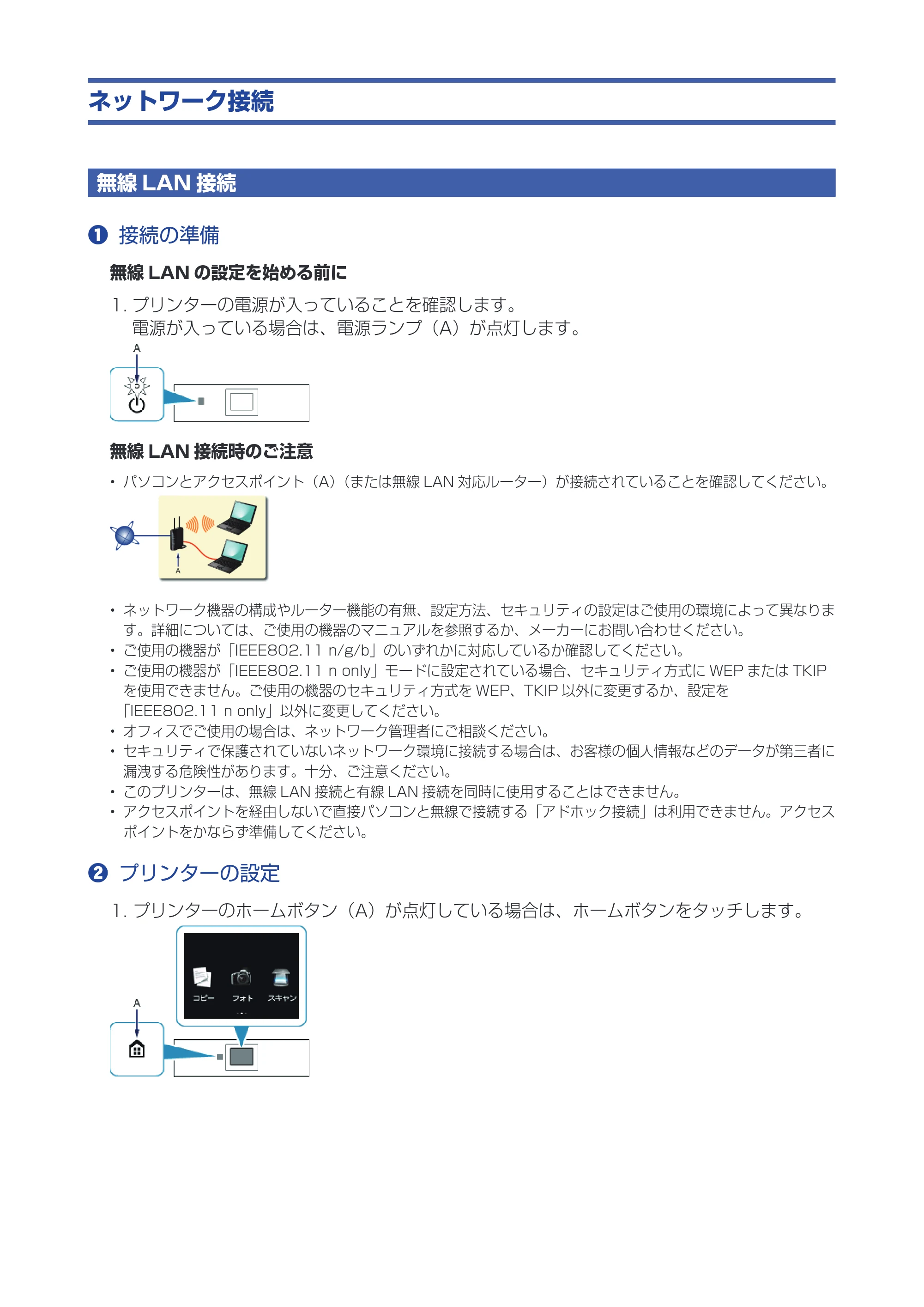
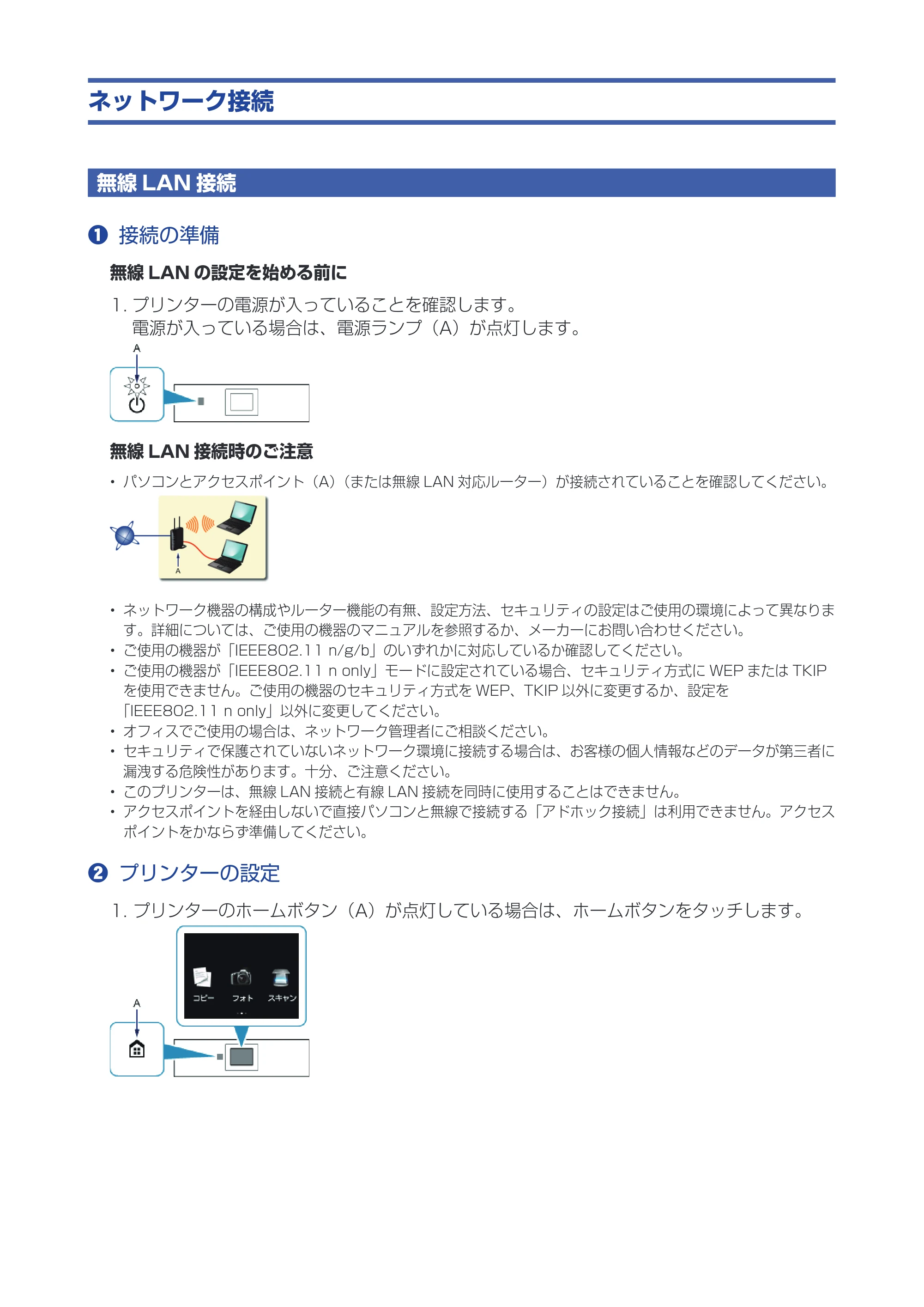
1. プリンターの電源が入っていることを確認します。
電源が入っている場合は、電源ランプ(A)が点灯します。
無線 LAN 接続時のご注意
パソコンとアクセスポイント(A)(または無線 LAN 対応ルーター)が接続されていることを確認してください。
ネットワーク機器の構成やルーター機能の有無、設定方法、セキュリティの設定はご使用の環境によって異なりま
す。詳細については、ご使用の機器のマニュアルを参照するか、メーカーにお問い合わせください。
ご使用の機器が「IEEE802.11 n/g/b」のいずれかに対応しているか確認してください。
ご使用の機器が「IEEE802.11 n only」モードに設定されている場合、セキュリティ方式に WEP または TKIP
を使用できません。ご使用の機器のセキュリティ方式を WEP、TKIP 以外に変更するか、設定を
「IEEE802.11 n only」以外に変更してください。
オフィスでご使用の場合は、ネットワーク管理者にご相談ください。
セキュリティで保護されていないネットワーク環境に接続する場合は、お客様の個人情報などのデータが第三者に
漏洩する危険性があります。十分、ご注意ください。
このプリンターは、無線 LAN 接続と有線 LAN 接続を同時に使用することはできません。
アクセスポイントを経由しないで直接パソコンと無線で接続する「アドホック接続」は利用できません。アクセス
ポイントをかならず準備してください。
b プリンターの設定
1. プリンターのホームボタン(A)が点灯している場合は、ホームボタンをタッチします。
4ページ
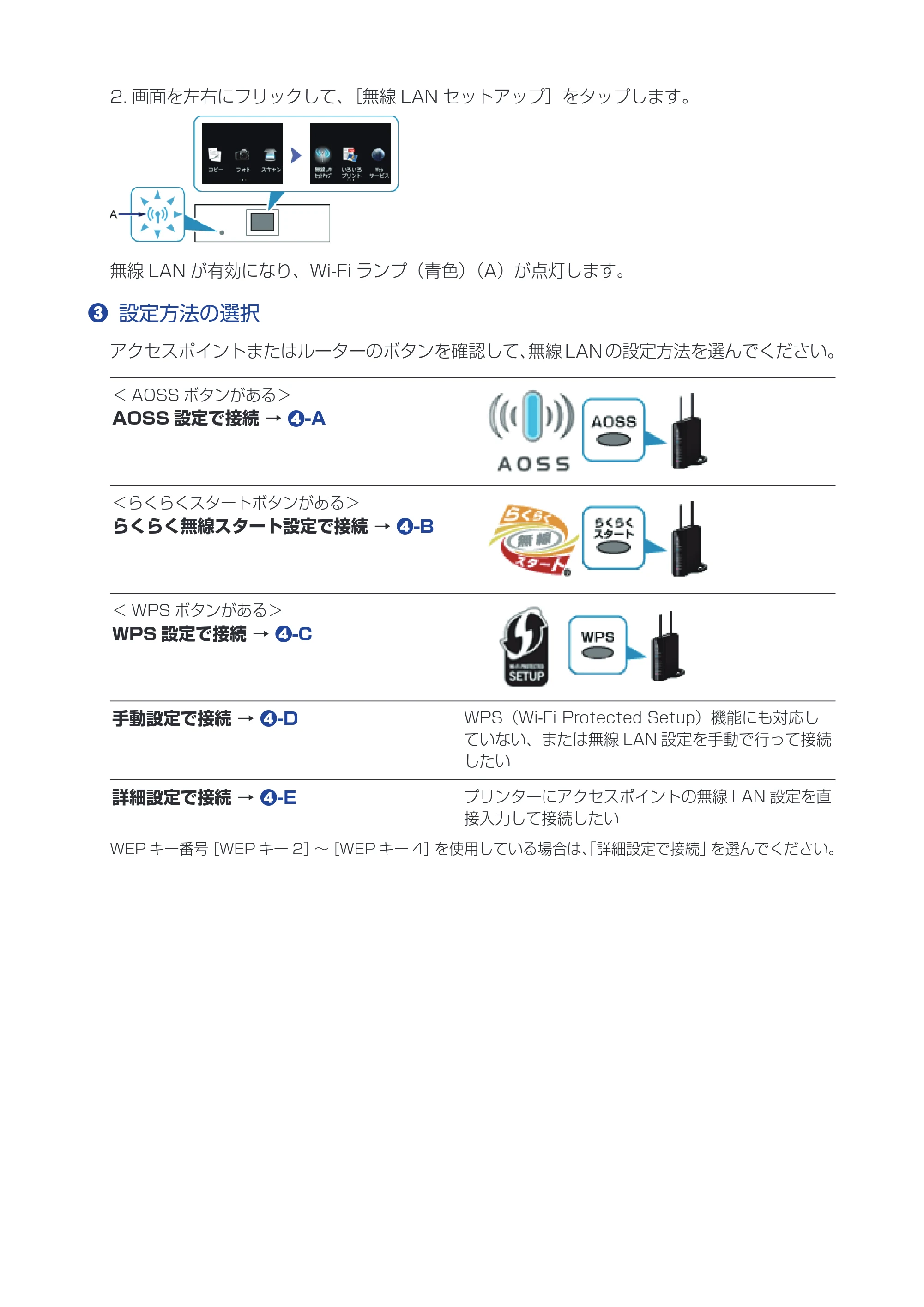
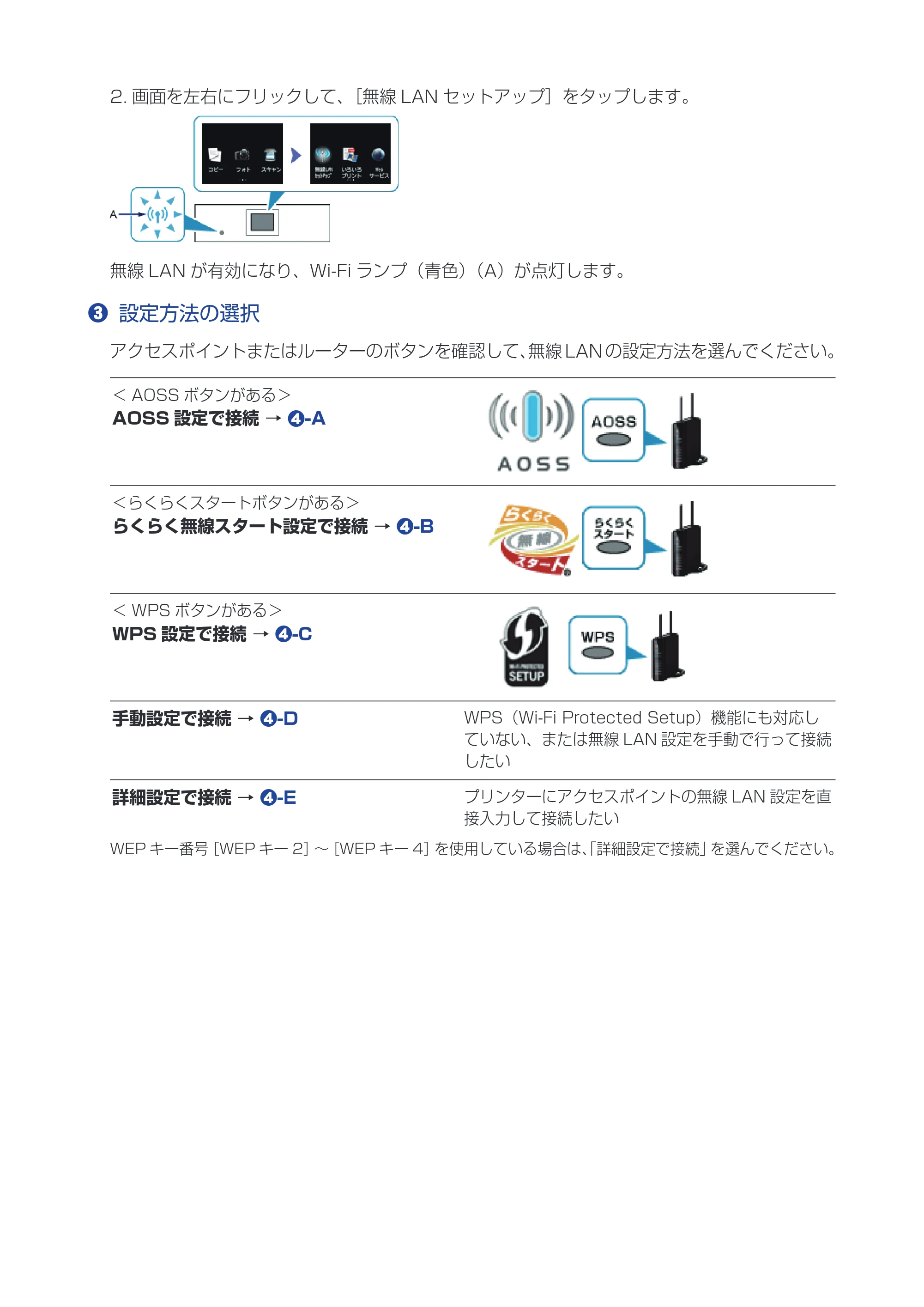
2. 画面を左右にフリックして、[無線 LAN セットアップ]をタップします。
無線 LAN が有効になり、Wi-Fi ランプ(青色)(A)が点灯します。
c 設定方法の選択
アクセスポイントまたはルーターのボタンを確認して、無線 LAN の設定方法を選んでください。
< AOSS ボタンがある>
AOSS 設定で接続 → d-A
<らくらくスタートボタンがある>
らくらく無線スタート設定で接続 → d-B
< WPS ボタンがある>
WPS 設定で接続 → d-C
手動設定で接続 → d-D WPS(Wi-Fi Protected Setup)機能にも対応し
ていない、または無線 LAN 設定を手動で行って接続
したい
詳細設定で接続 → d-E プリンターにアクセスポイントの無線 LAN 設定を直
接入力して接続したい
WEP キー番号[WEP キー 2]~[WEP キー 4]を使用している場合は、「詳細設定で接続」を選んでください。
5ページ
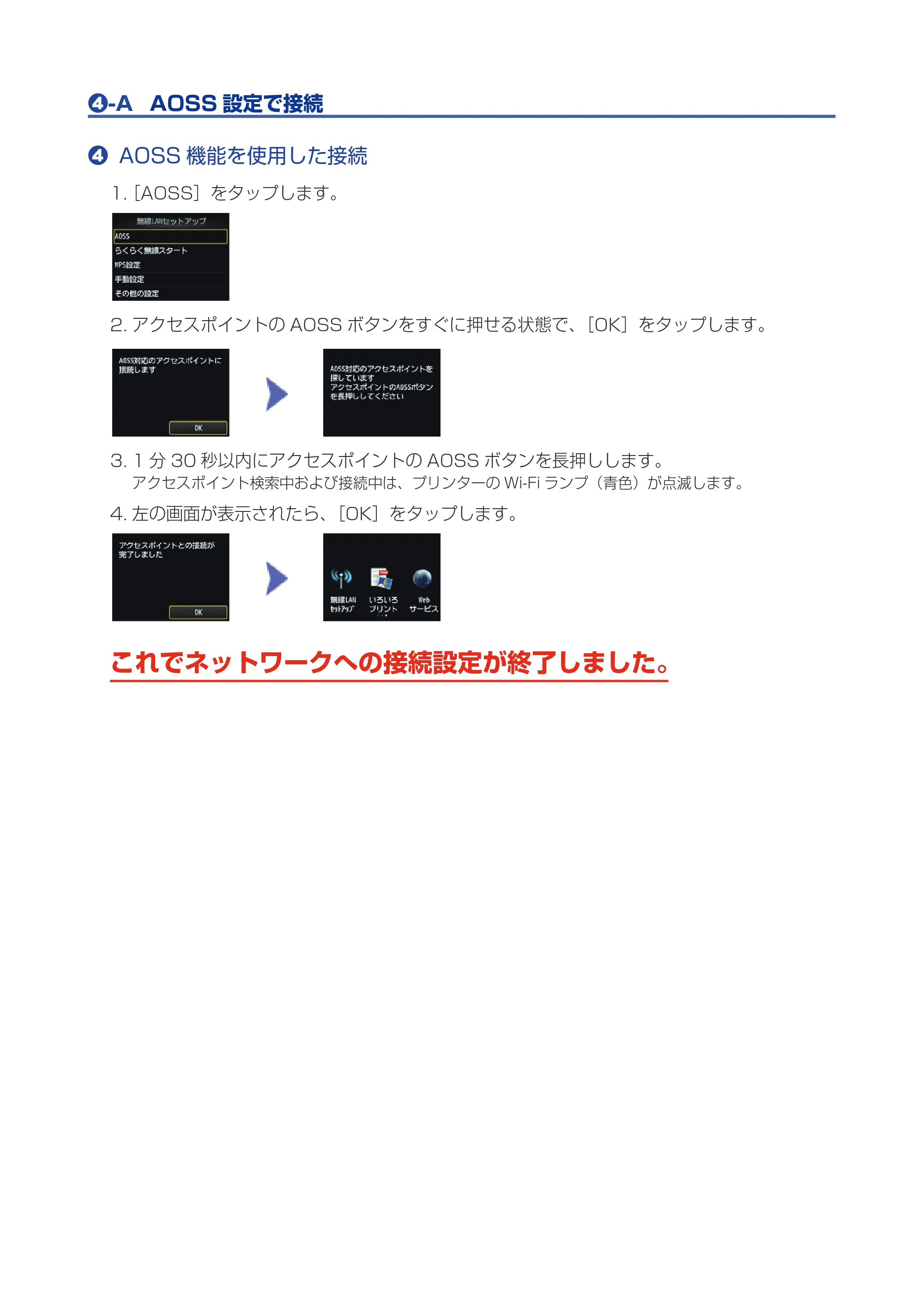
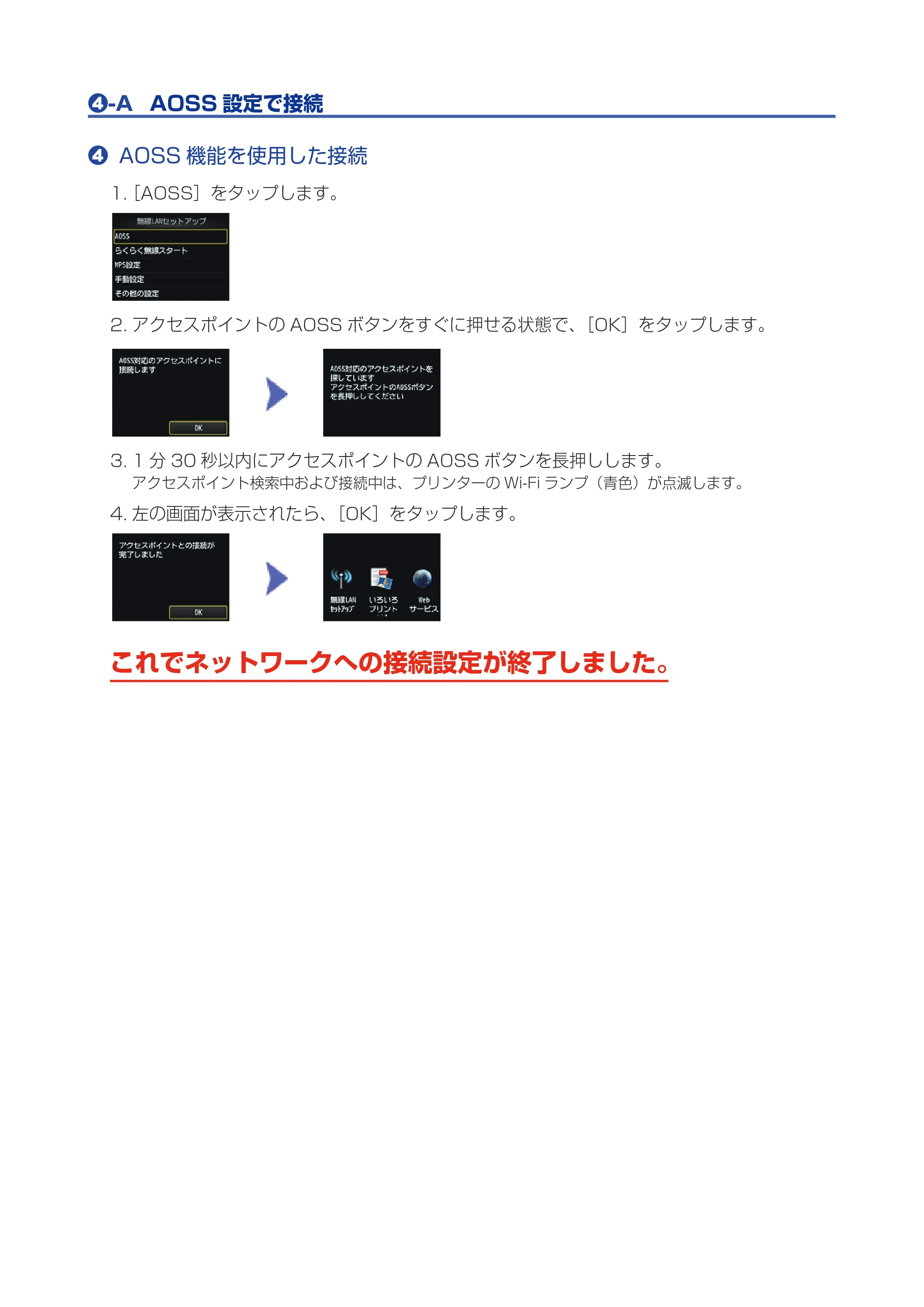
d-A AOSS 設定で接続
d AOSS 機能を使用した接続
1.[AOSS]をタップします。
2. アクセスポイントの AOSS ボタンをすぐに押せる状態で、[OK]をタップします。
3. 1 分 30 秒以内にアクセスポイントの AOSS ボタンを長押しします。
アクセスポイント検索中および接続中は、プリンターの Wi-Fi ランプ(青色)が点滅します。
4. 左の画面が表示されたら、[OK]をタップします。
これでネットワークへの接続設定が終了しました。
6ページ
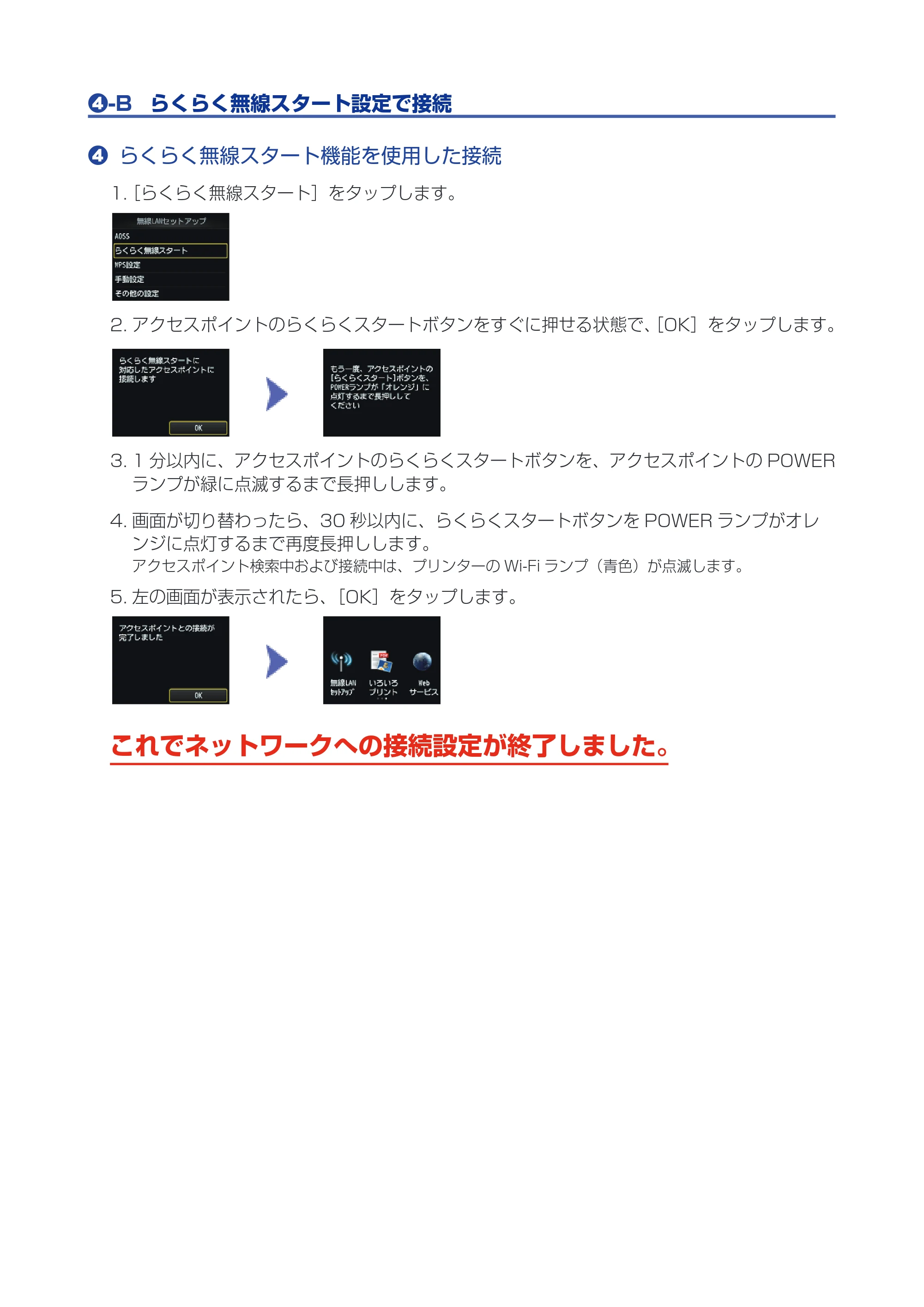
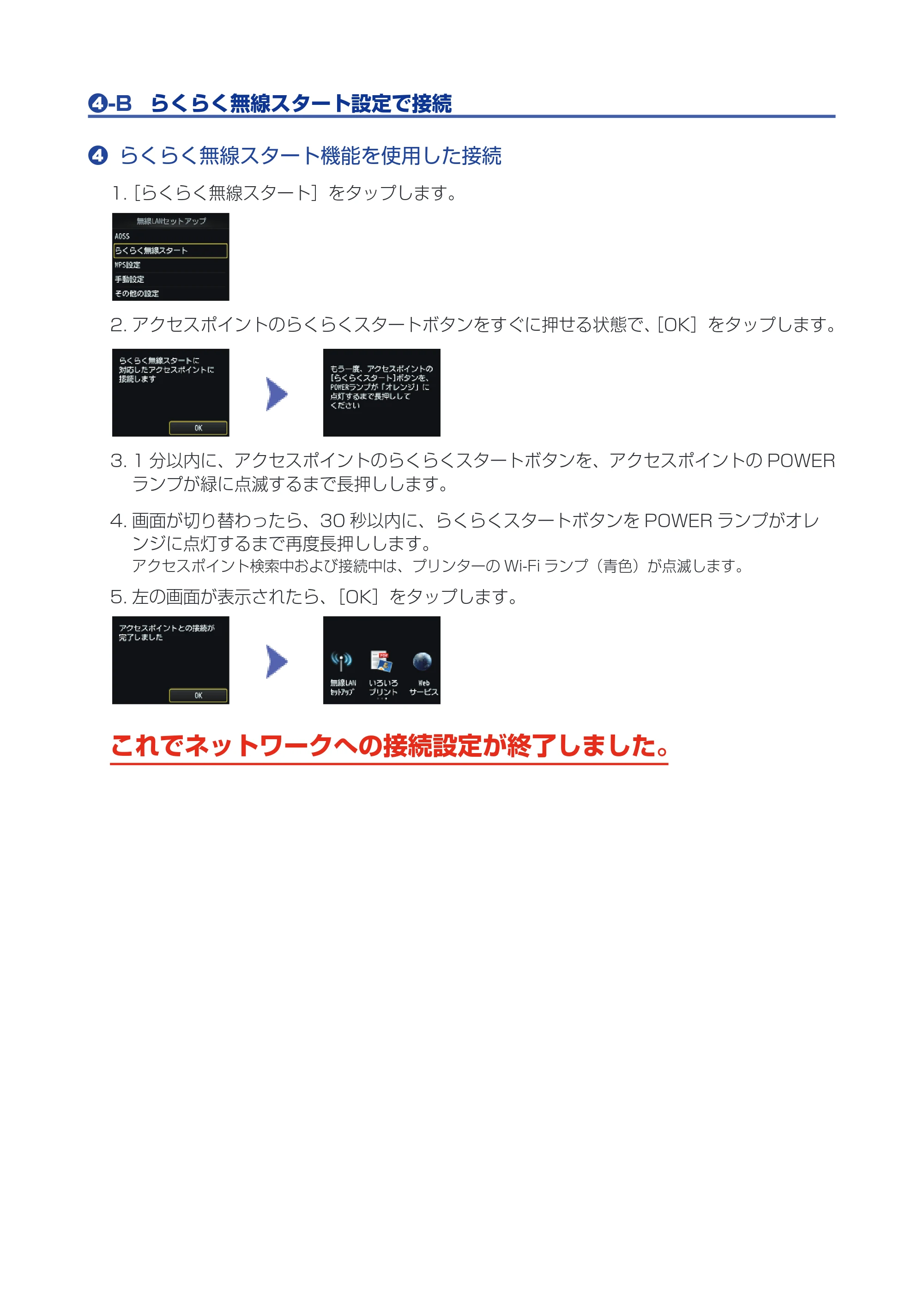
d-B らくらく無線スタート設定で接続
d らくらく無線スタート機能を使用した接続
1.[らくらく無線スタート]をタップします。
2. アクセスポイントのらくらくスタートボタンをすぐに押せる状態で、[OK]をタップします。
3. 1 分以内に、アクセスポイントのらくらくスタートボタンを、アクセスポイントの POWER
ランプが緑に点滅するまで長押しします。
4. 画面が切り替わったら、30 秒以内に、らくらくスタートボタンを POWER ランプがオレ
ンジに点灯するまで再度長押しします。
アクセスポイント検索中および接続中は、プリンターの Wi-Fi ランプ(青色)が点滅します。
5. 左の画面が表示されたら、[OK]をタップします。
これでネットワークへの接続設定が終了しました。
7ページ
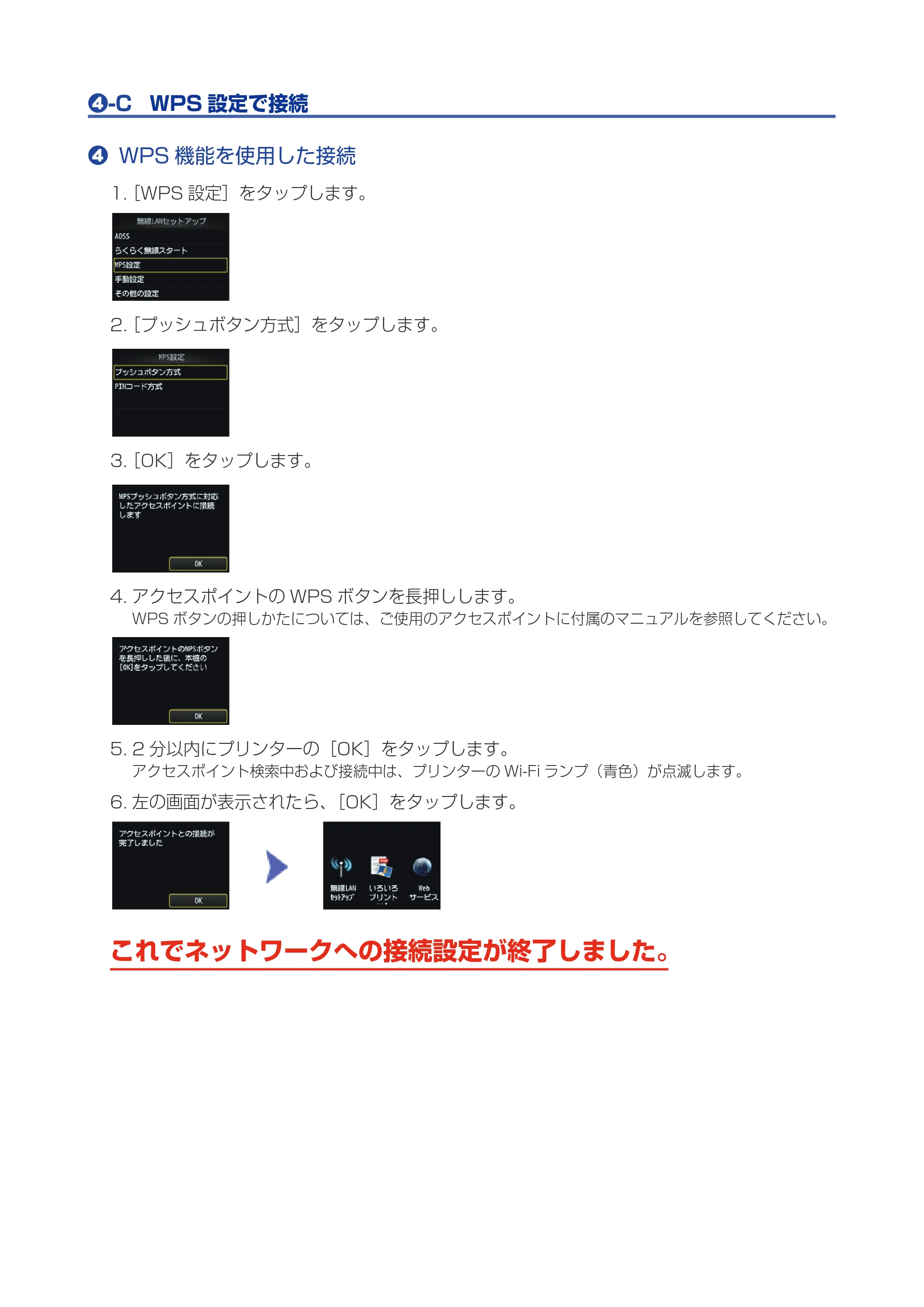
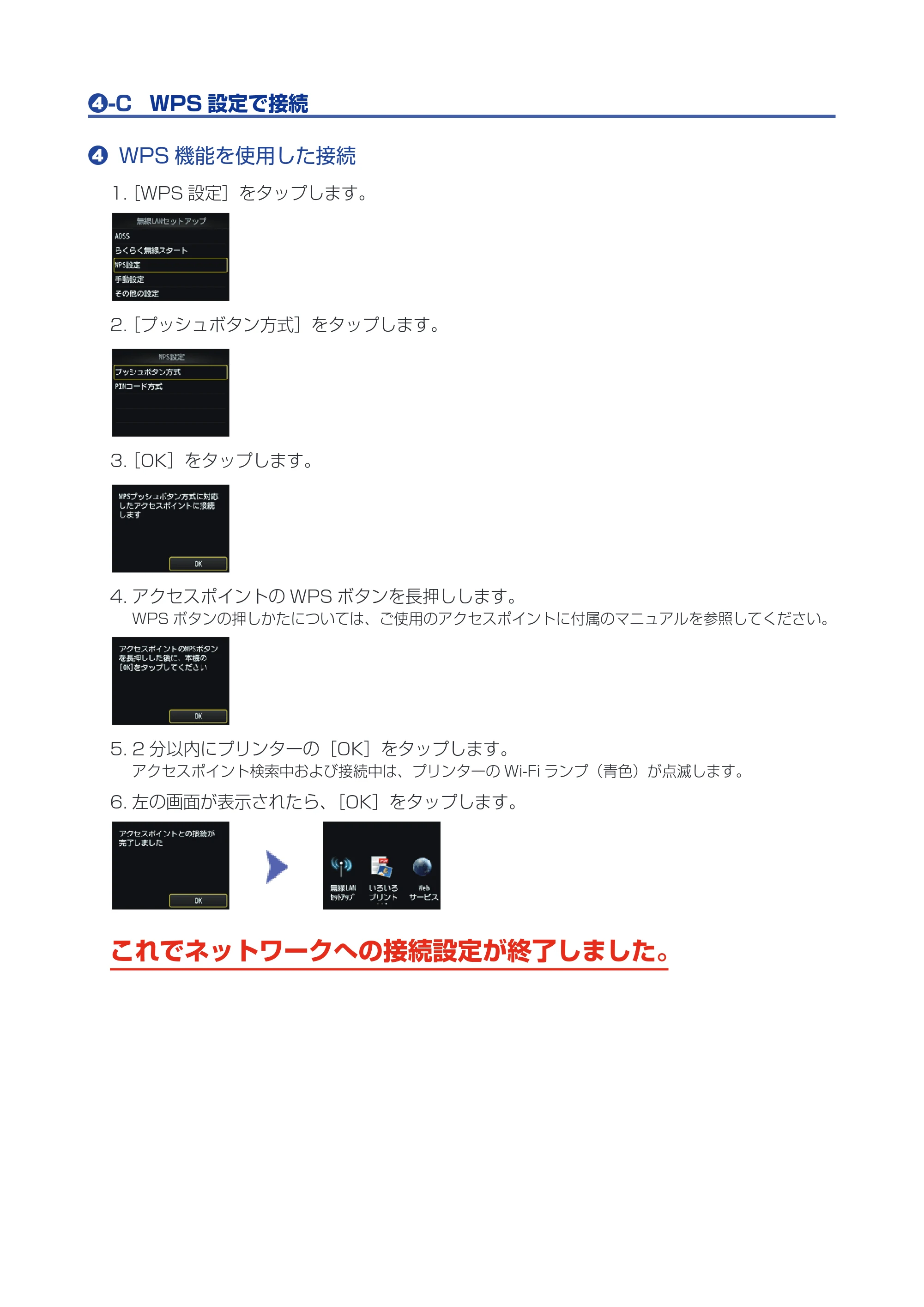
d-C WPS 設定で接続
d WPS 機能を使用した接続
1.[WPS 設定]をタップします。
2.[プッシュボタン方式]をタップします。
3.[OK]をタップします。
4. アクセスポイントの WPS ボタンを長押しします。
WPS ボタンの押しかたについては、ご使用のアクセスポイントに付属のマニュアルを参照してください。
5. 2 分以内にプリンターの[OK]をタップします。
アクセスポイント検索中および接続中は、プリンターの Wi-Fi ランプ(青色)が点滅します。
6. 左の画面が表示されたら、[OK]をタップします。
これでネットワークへの接続設定が終了しました。
8ページ
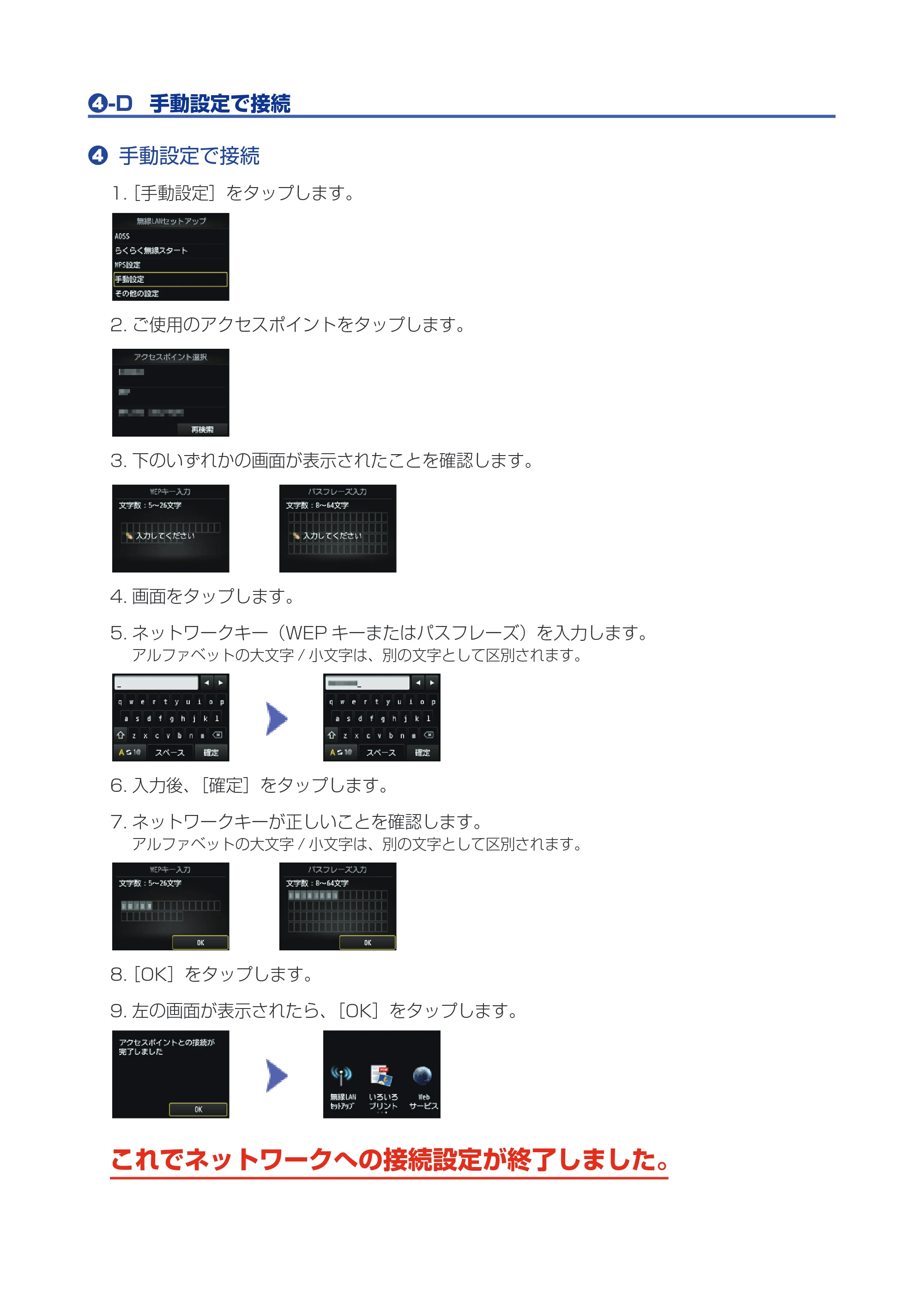
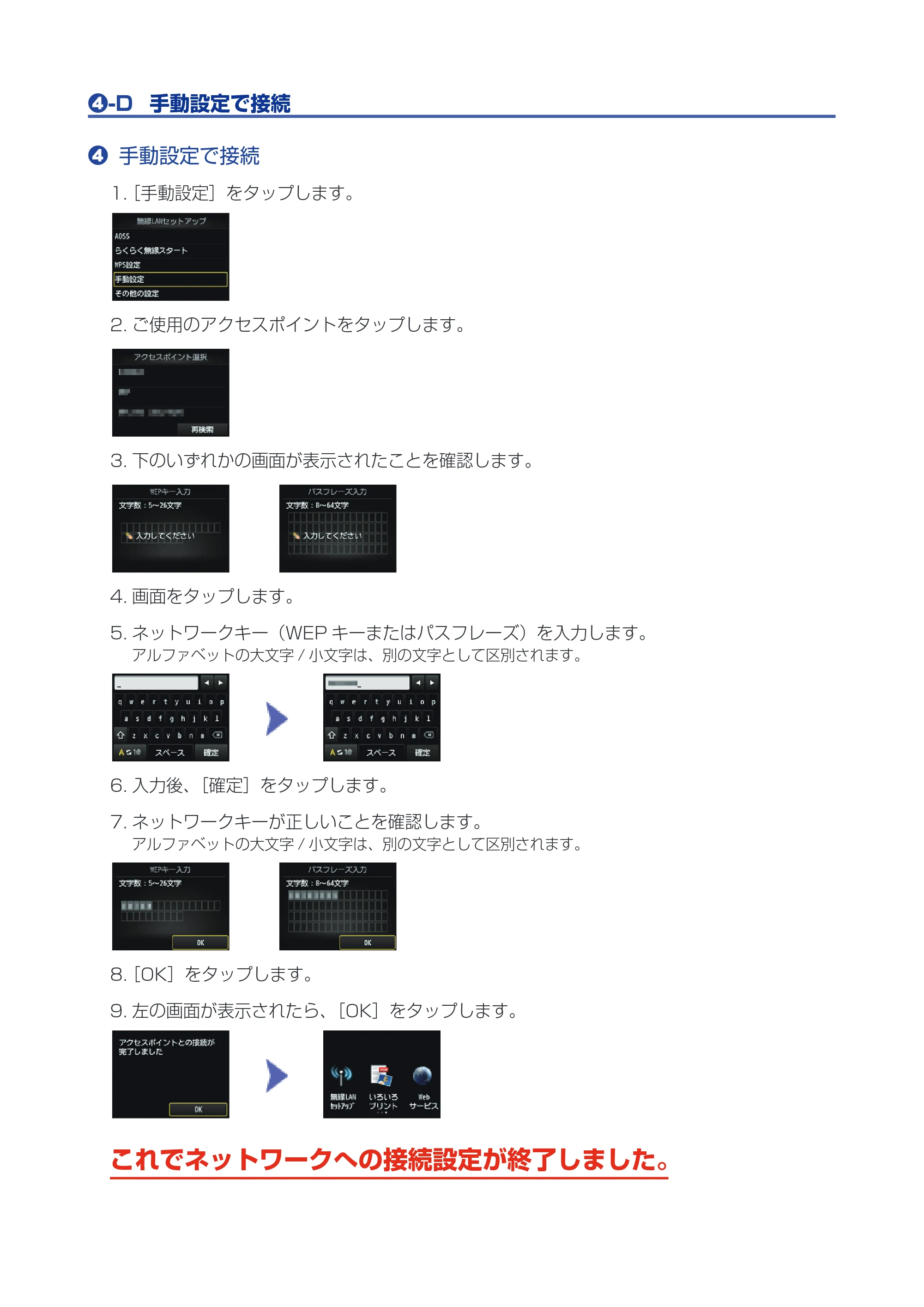
d-D 手動設定で接続
d 手動設定で接続
1.[手動設定]をタップします。
2. ご使用のアクセスポイントをタップします。
3. 下のいずれかの画面が表示されたことを確認します。
4. 画面をタップします。
5. ネットワークキー(WEP キーまたはパスフレーズ)を入力します。
アルファベットの大文字 / 小文字は、別の文字として区別されます。
6. 入力後、[確定]をタップします。
7. ネットワークキーが正しいことを確認します。
アルファベットの大文字 / 小文字は、別の文字として区別されます。
8.[OK]をタップします。
9. 左の画面が表示されたら、[OK]をタップします。
これでネットワークへの接続設定が終了しました。
9ページ
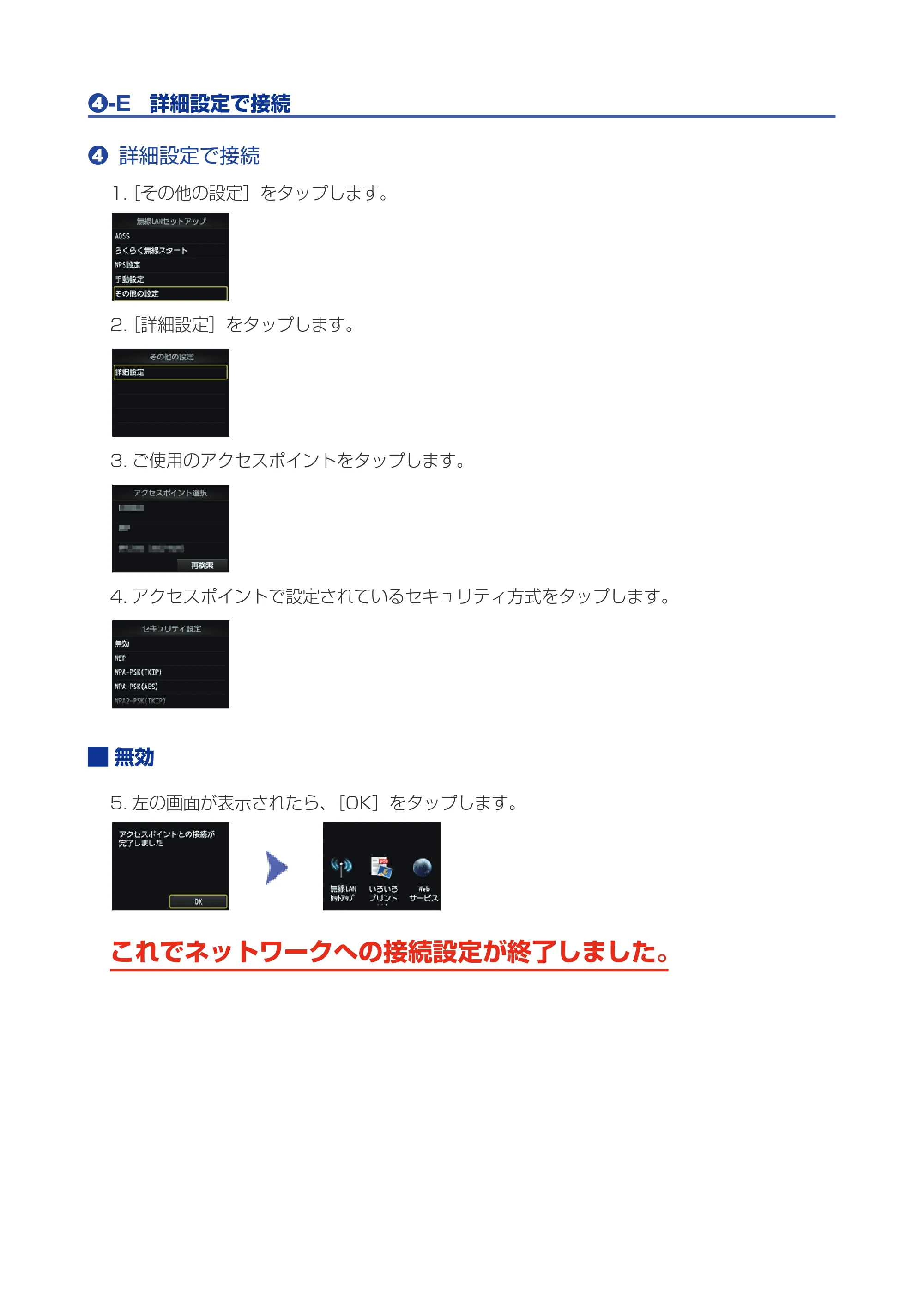
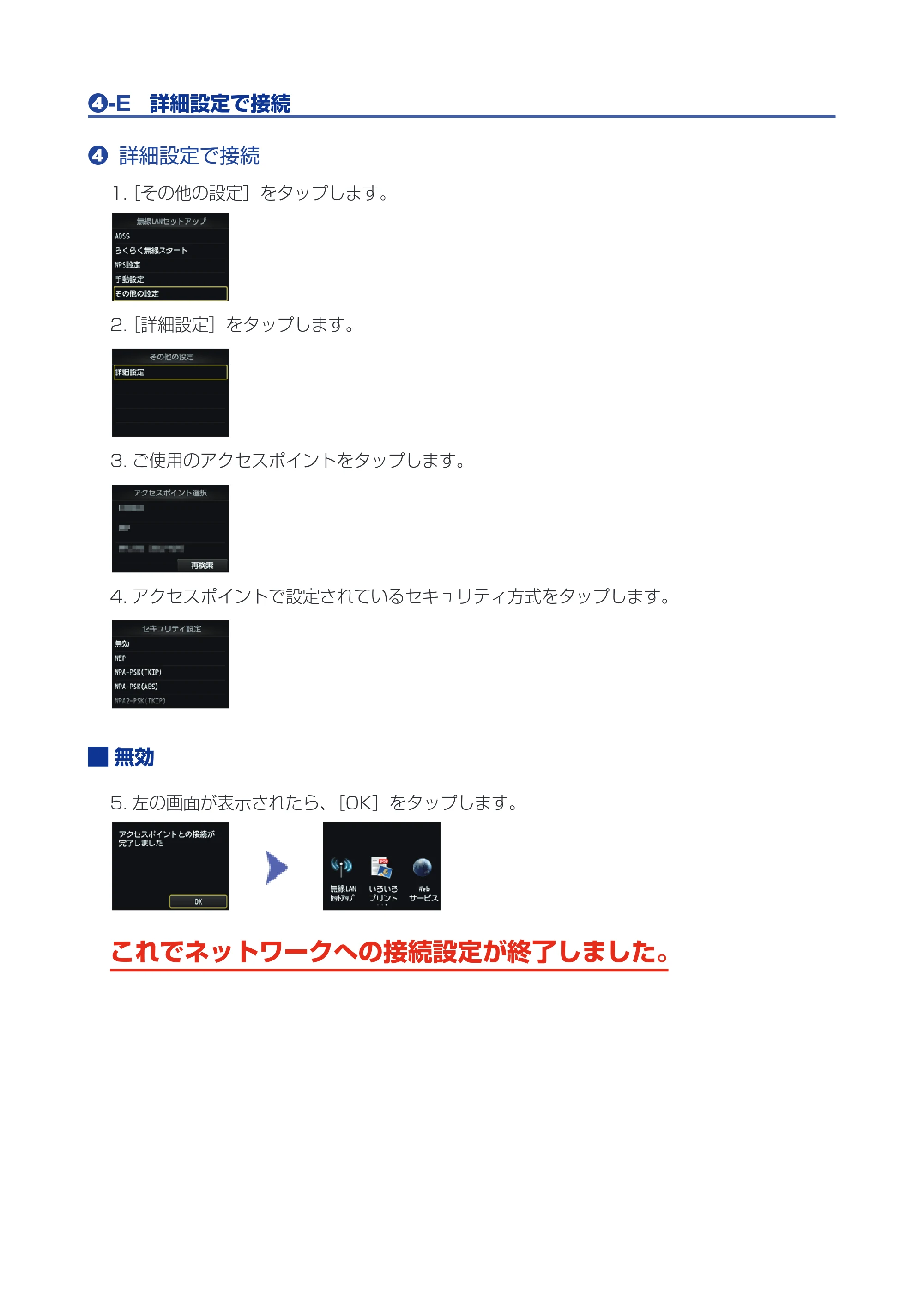
d-E 詳細設定で接続
d 詳細設定で接続
1.[その他の設定]をタップします。
2.[詳細設定]をタップします。
3. ご使用のアクセスポイントをタップします。
4. アクセスポイントで設定されているセキュリティ方式をタップします。
無効
5. 左の画面が表示されたら、[OK]をタップします。
これでネットワークへの接続設定が終了しました。
10ページ
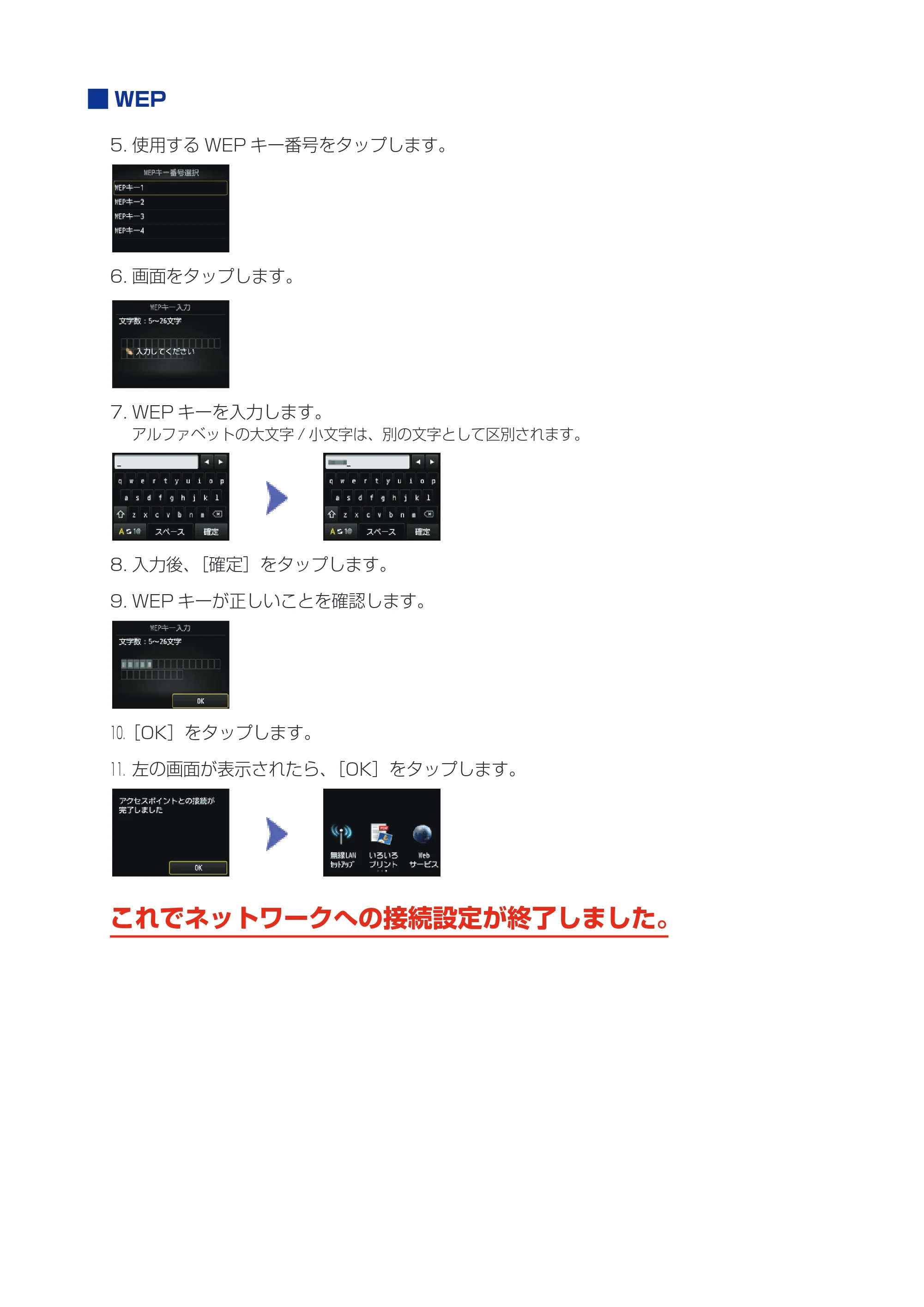
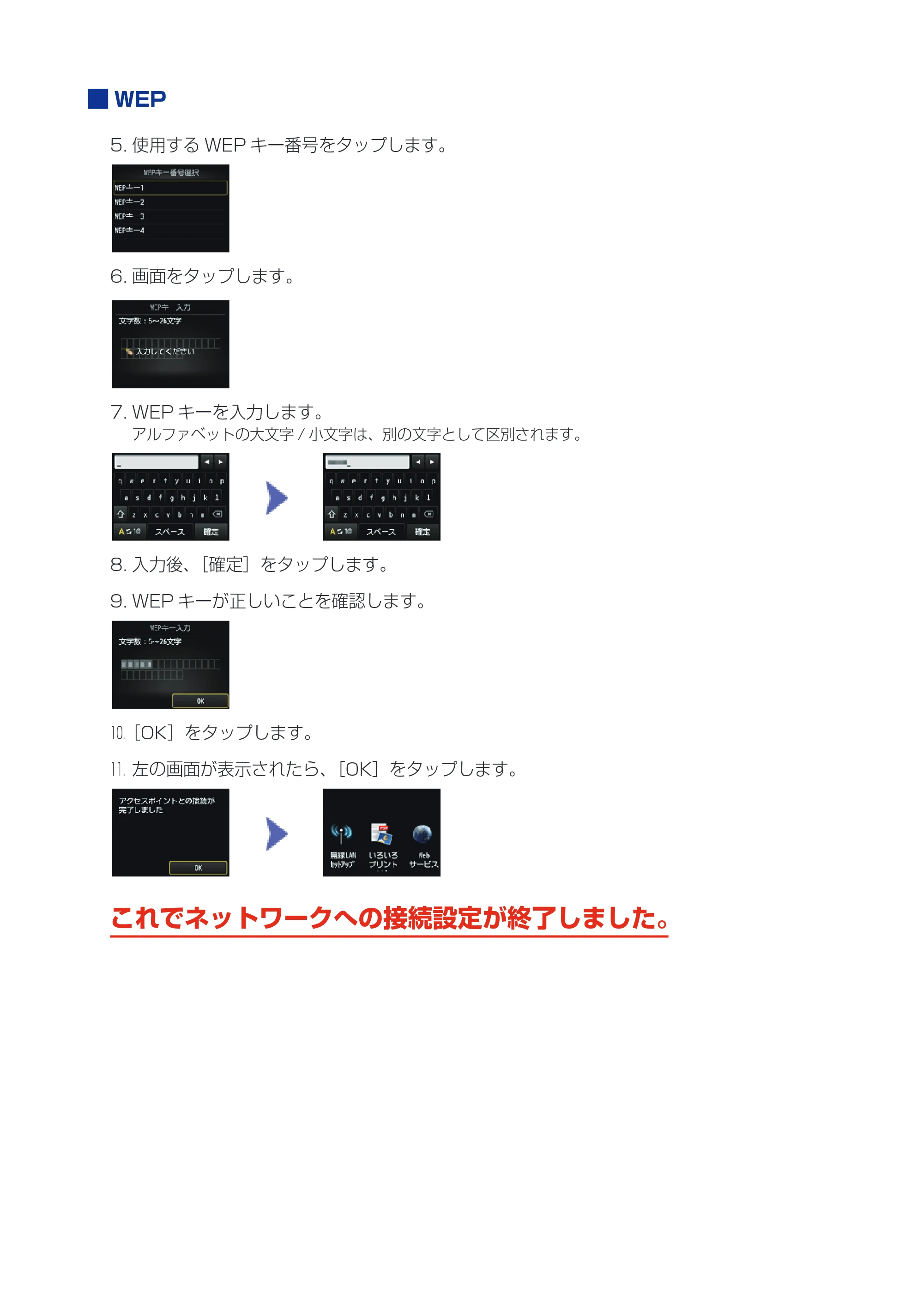
WEP
5. 使用する WEP キー番号をタップします。
6. 画面をタップします。
7. WEP キーを入力します。
アルファベットの大文字 / 小文字は、別の文字として区別されます。
8. 入力後、[確定]をタップします。
9. WEP キーが正しいことを確認します。
10.[OK]をタップします。
11. 左の画面が表示されたら、[OK]をタップします。
これでネットワークへの接続設定が終了しました。
11ページ
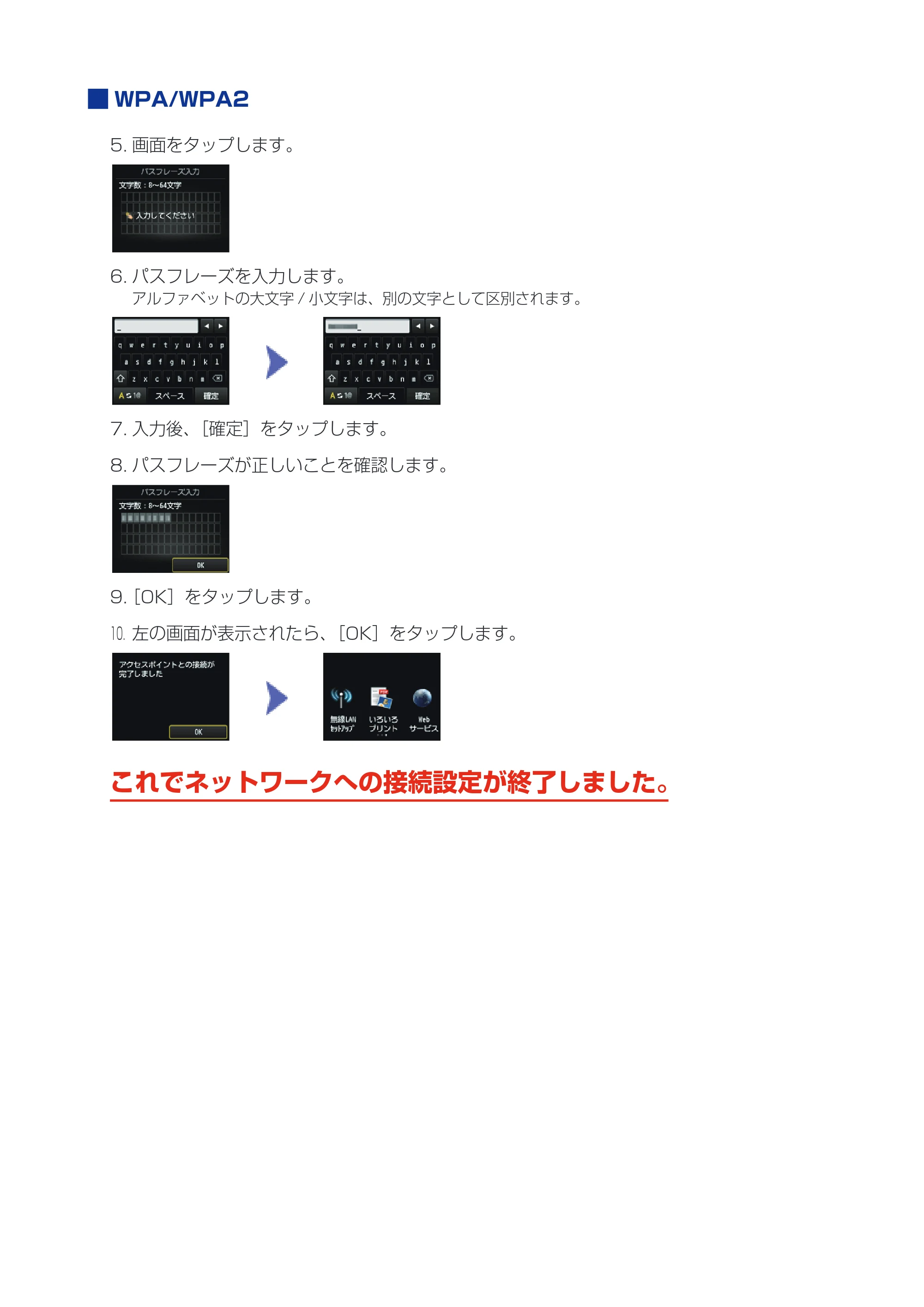
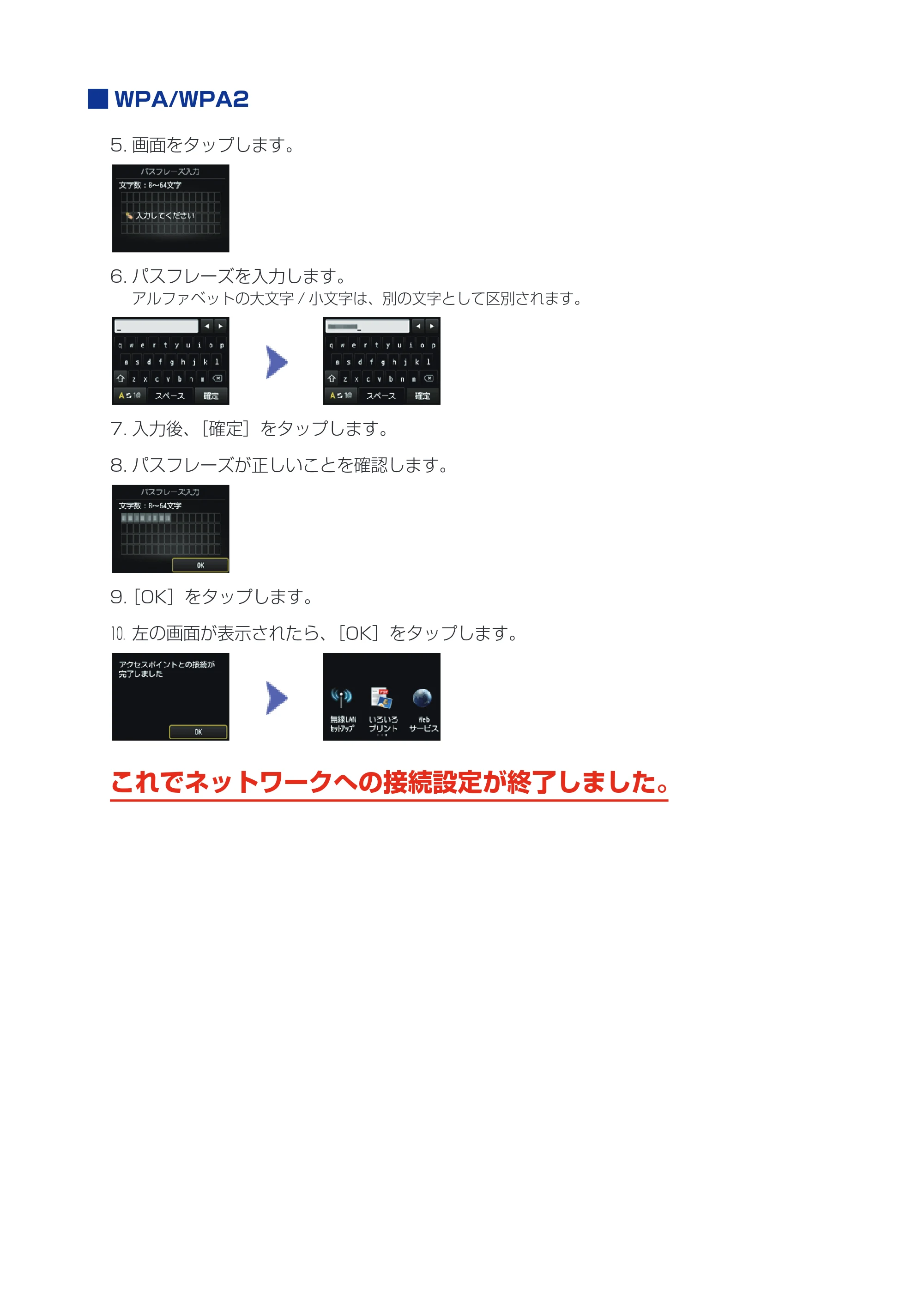
WPA/WPA2
5. 画面をタップします。
6. パスフレーズを入力します。
アルファベットの大文字 / 小文字は、別の文字として区別されます。
7. 入力後、[確定]をタップします。
8. パスフレーズが正しいことを確認します。
9.[OK]をタップします。
10. 左の画面が表示されたら、[OK]をタップします。
これでネットワークへの接続設定が終了しました。
12ページ
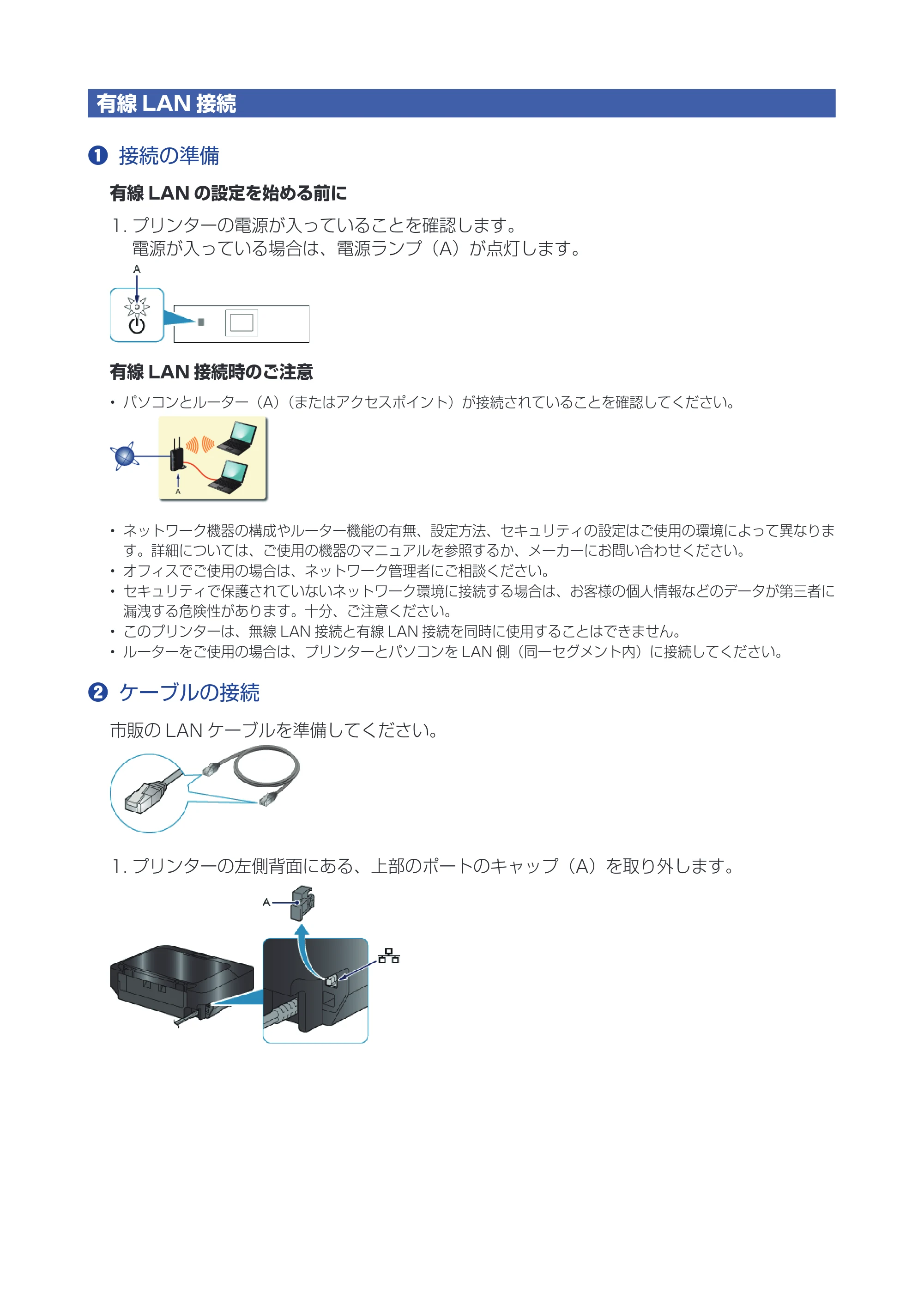
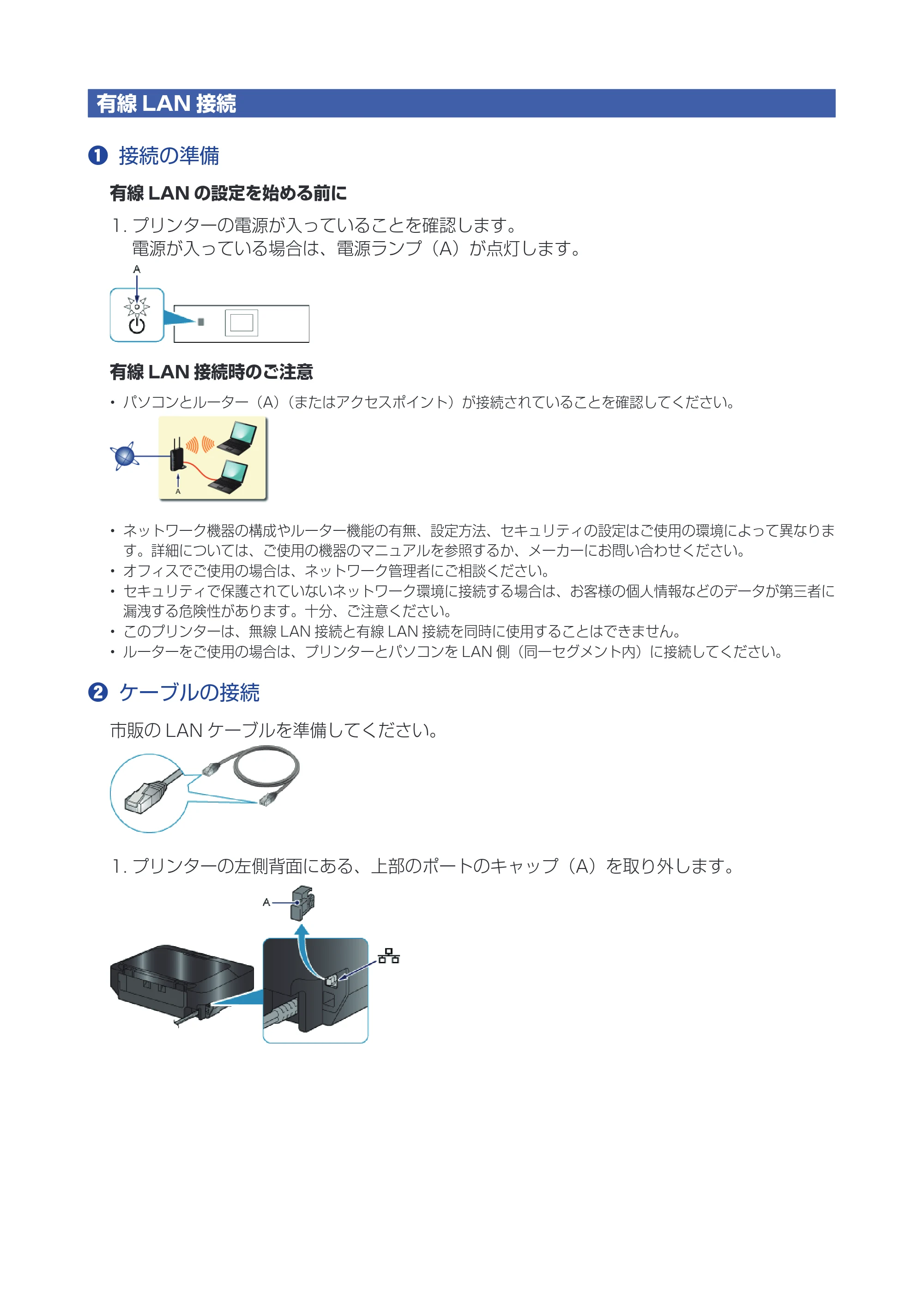
有線 LAN 接続
a 接続の準備
有線 LAN の設定を始める前に
1. プリンターの電源が入っていることを確認します。
電源が入っている場合は、電源ランプ(A)が点灯します。
有線 LAN 接続時のご注意
パソコンとルーター(A)(またはアクセスポイント)が接続されていることを確認してください。
ネットワーク機器の構成やルーター機能の有無、設定方法、セキュリティの設定はご使用の環境によって異なりま
す。詳細については、ご使用の機器のマニュアルを参照するか、メーカーにお問い合わせください。
オフィスでご使用の場合は、ネットワーク管理者にご相談ください。
セキュリティで保護されていないネットワーク環境に接続する場合は、お客様の個人情報などのデータが第三者に
漏洩する危険性があります。十分、ご注意ください。
このプリンターは、無線 LAN 接続と有線 LAN 接続を同時に使用することはできません。
ルーターをご使用の場合は、プリンターとパソコンを LAN 側(同一セグメント内)に接続してください。
b ケーブルの接続
市販の LAN ケーブルを準備してください。
1. プリンターの左側背面にある、上部のポートのキャップ(A)を取り外します。
13ページ
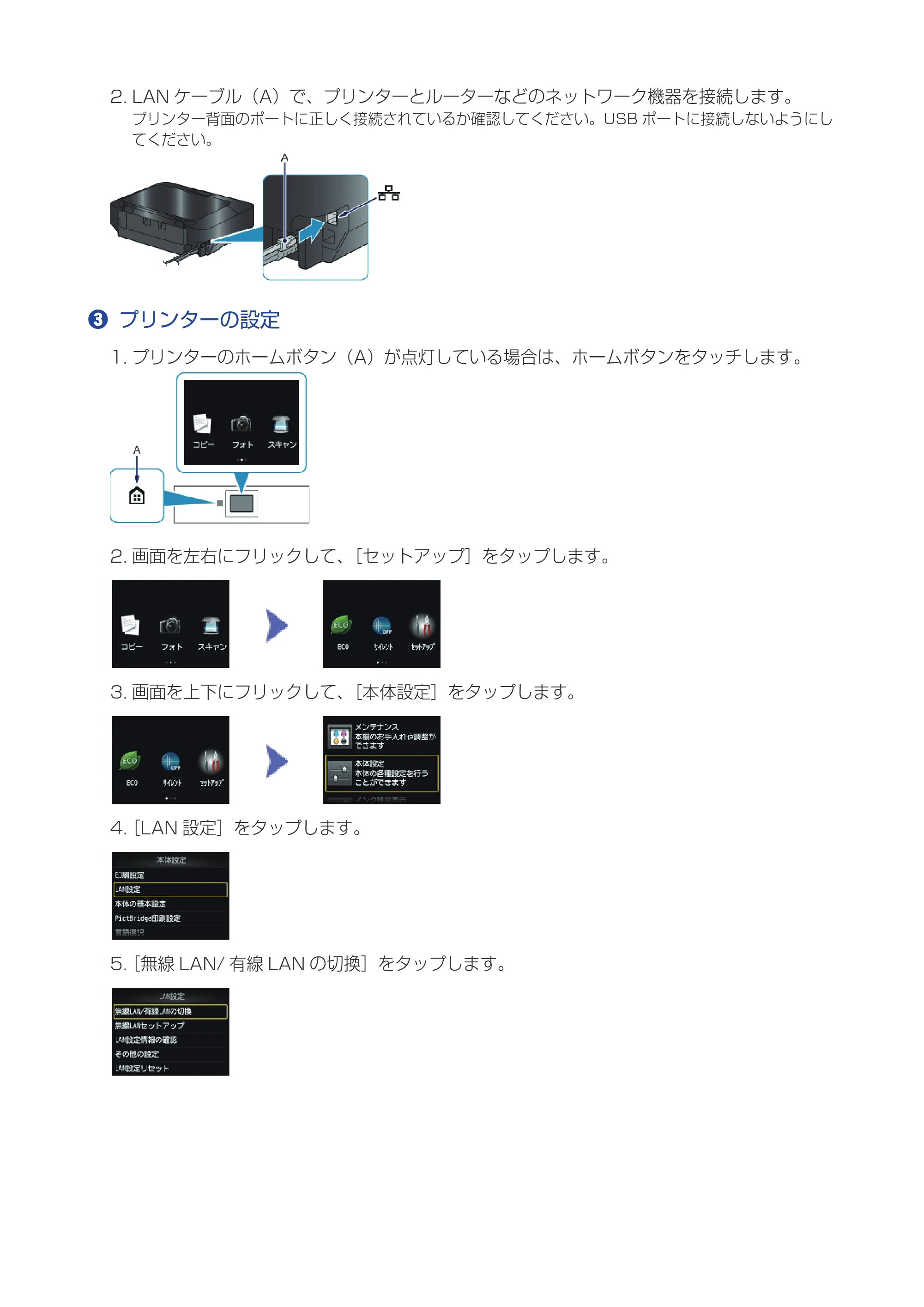
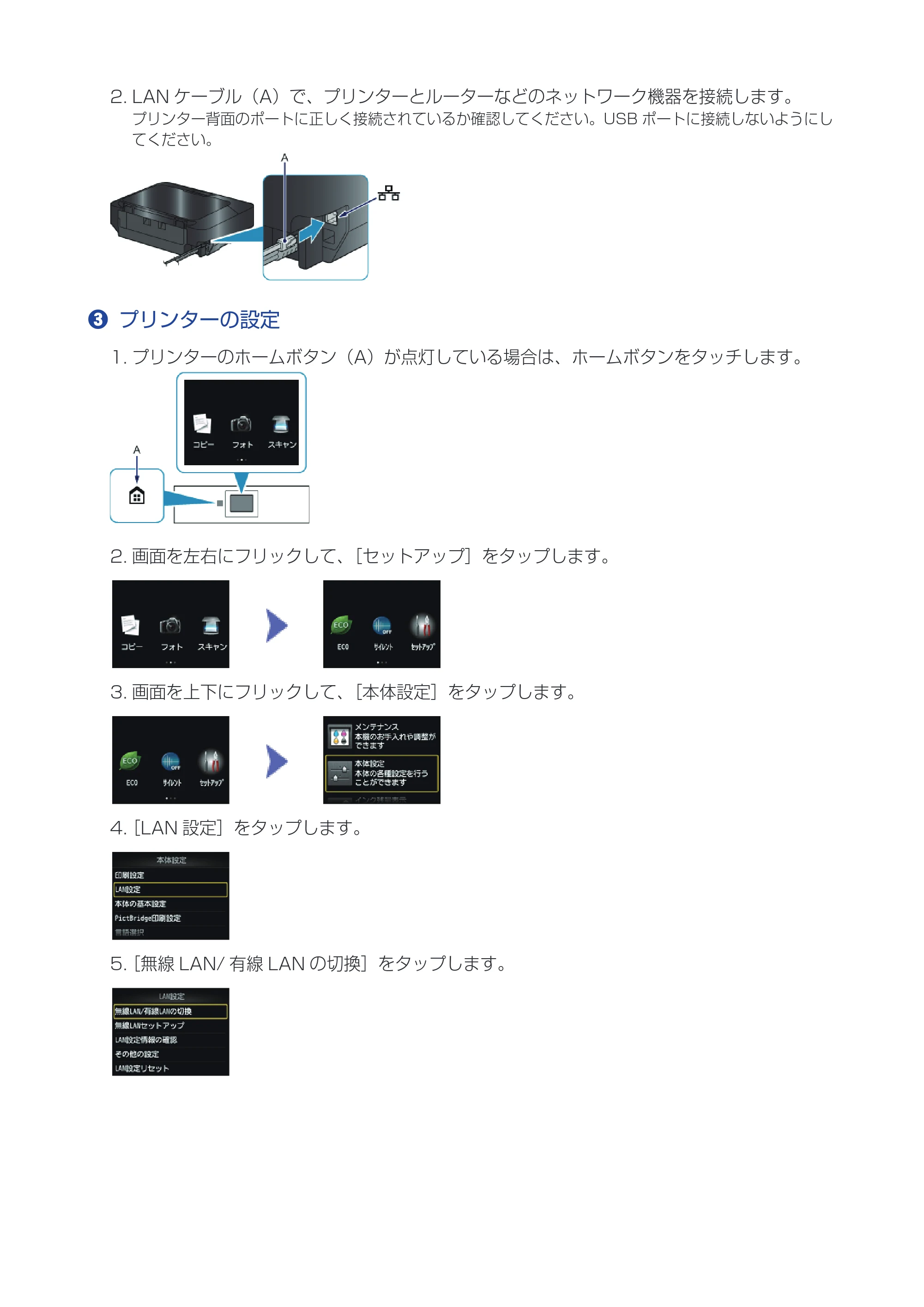
2. LAN ケーブル(A)で、プリンターとルーターなどのネットワーク機器を接続します。
プリンター背面のポートに正しく接続されているか確認してください。USB ポートに接続しないようにし
てください。
c プリンターの設定
1. プリンターのホームボタン(A)が点灯している場合は、ホームボタンをタッチします。
2. 画面を左右にフリックして、[セットアップ]をタップします。
3. 画面を上下にフリックして、[本体設定]をタップします。
4.[LAN 設定]をタップします。
5.[無線 LAN/ 有線 LAN の切換]をタップします。
14ページ


6.[有線 LAN を有効にする]をタップします。
7. ホームボタンをタッチします。
これでネットワークへの接続設定が終了しました。
15ページ
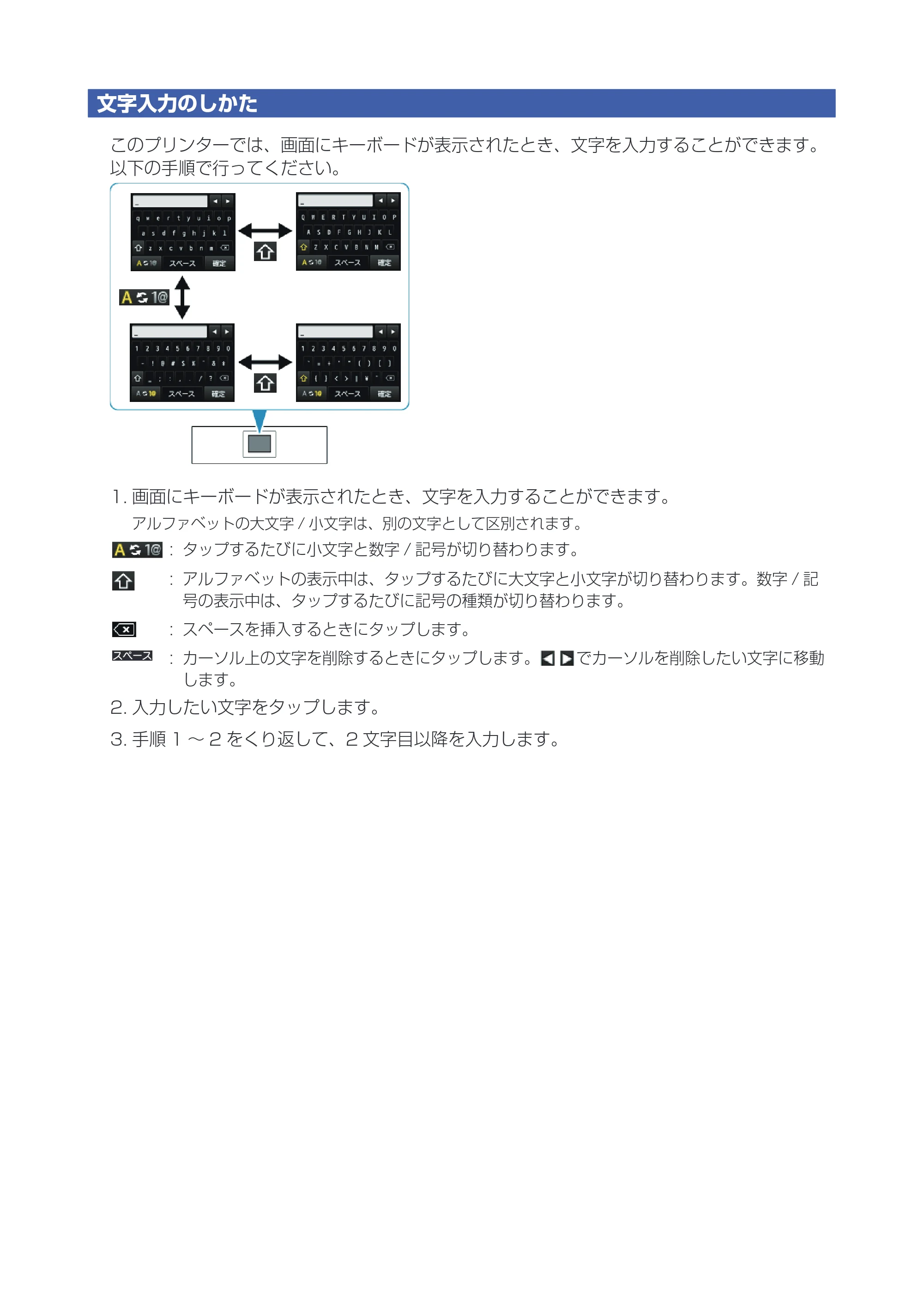
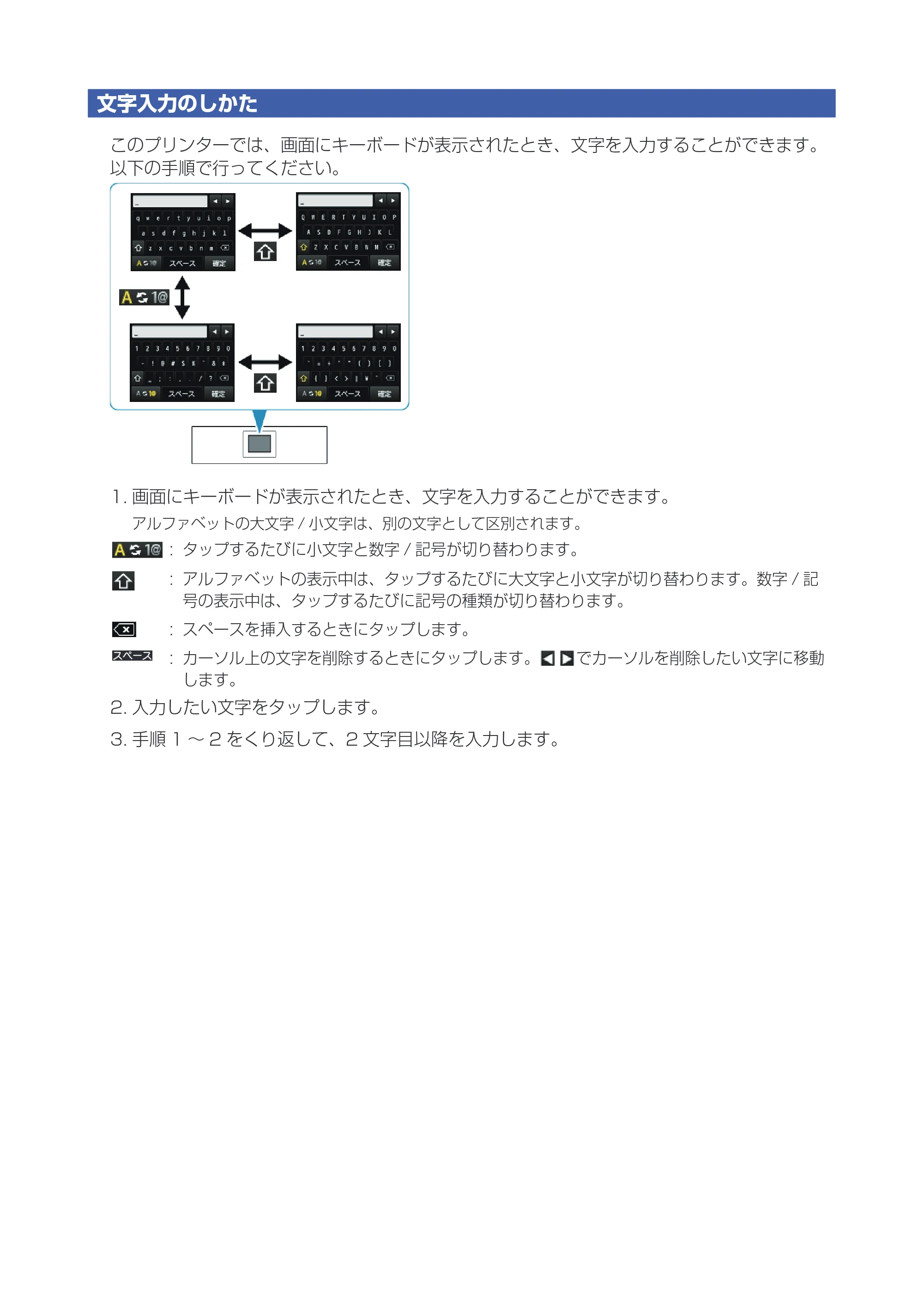
文字入力のしかた
このプリンターでは、画面にキーボードが表示されたとき、文字を入力することができます。
以下の手順で行ってください。
1. 画面にキーボードが表示されたとき、文字を入力することができます。
アルファベットの大文字 / 小文字は、別の文字として区別されます。
: タップするたびに小文字と数字 / 記号が切り替わります。
: アルファベットの表示中は、タップするたびに大文字と小文字が切り替わります。数字 / 記
号の表示中は、タップするたびに記号の種類が切り替わります。
: スペースを挿入するときにタップします。
: カーソル上の文字を削除するときにタップします。 でカーソルを削除したい文字に移動
します。
2. 入力したい文字をタップします。
3. 手順 1 ~ 2 をくり返して、2 文字目以降を入力します。
16ページ
困ったときには
AOSS
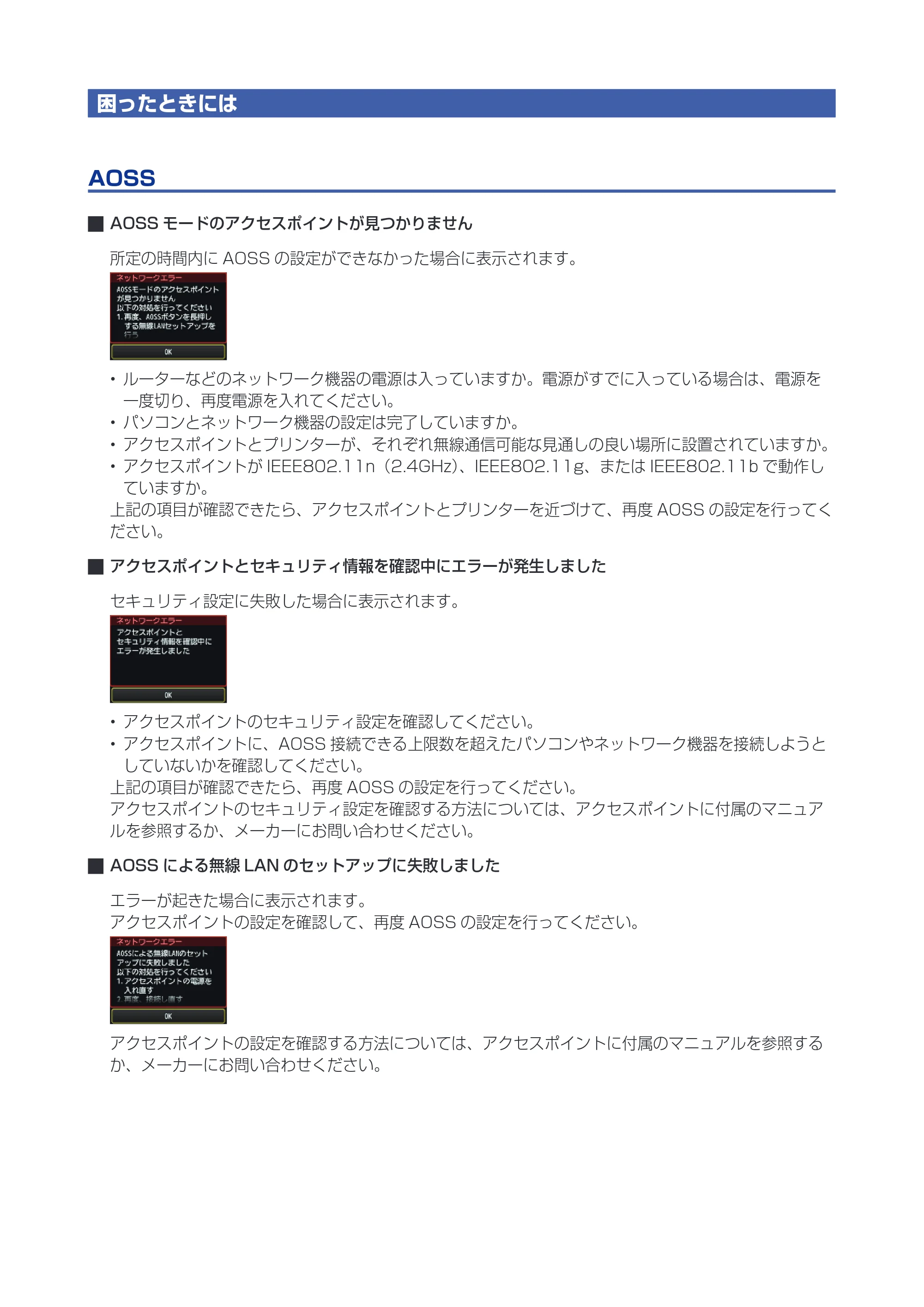
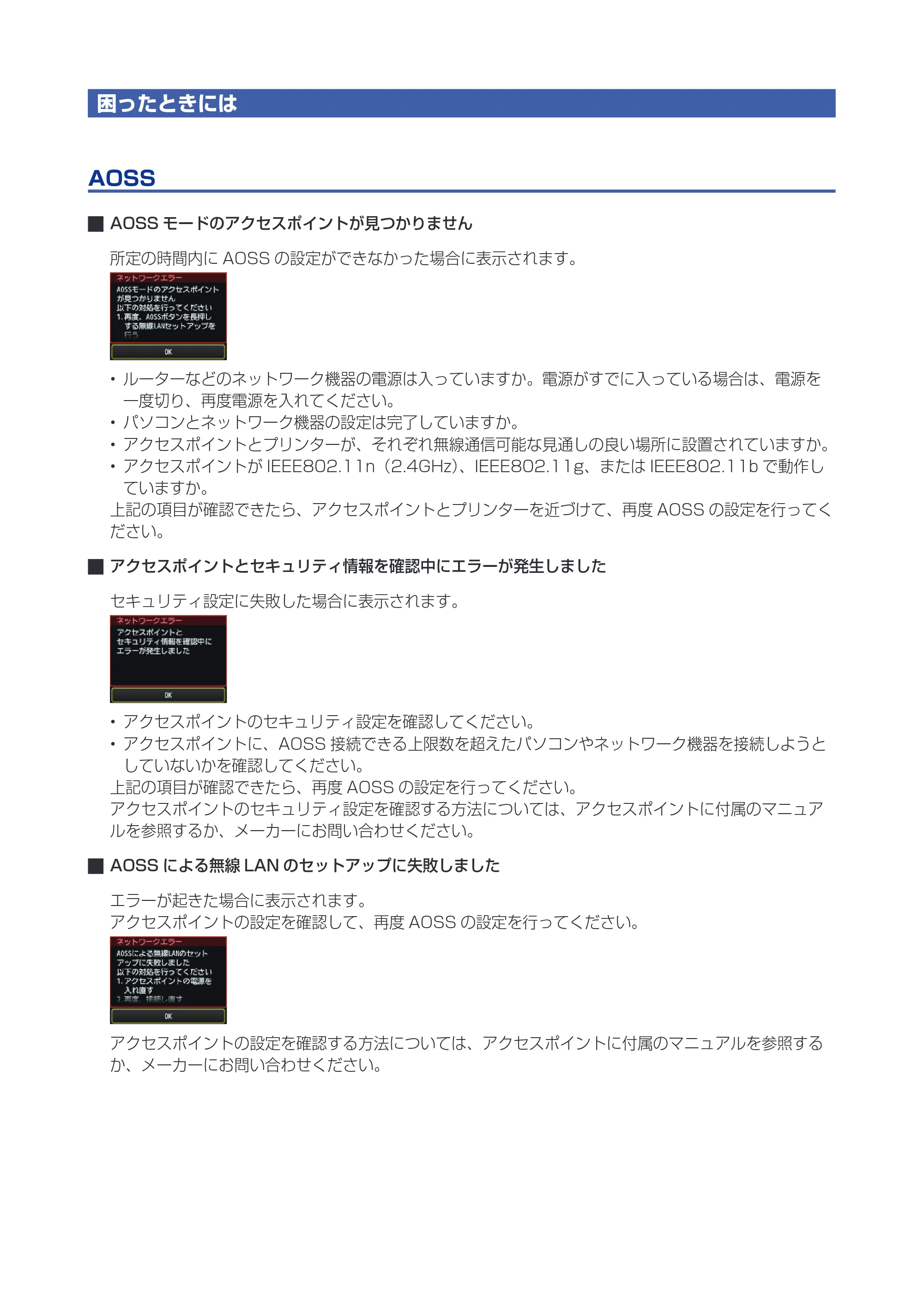
AOSS モードのアクセスポイントが見つかりません
所定の時間内に AOSS の設定ができなかった場合に表示されます。
ルーターなどのネットワーク機器の電源は入っていますか。電源がすでに入っている場合は、電源を
一度切り、再度電源を入れてください。
パソコンとネットワーク機器の設定は完了していますか。
アクセスポイントとプリンターが、それぞれ無線通信可能な見通しの良い場所に設置されていますか。
アクセスポイントが IEEE802.11n(2.4GHz)、IEEE802.11g、または IEEE802.11b で動作し
ていますか。
上記の項目が確認できたら、アクセスポイントとプリンターを近づけて、再度 AOSS の設定を行ってく
ださい。
アクセスポイントとセキュリティ情報を確認中にエラーが発生しました
セキュリティ設定に失敗した場合に表示されます。
アクセスポイントのセキュリティ設定を確認してください。
アクセスポイントに、AOSS 接続できる上限数を超えたパソコンやネットワーク機器を接続しようと
していないかを確認してください。
上記の項目が確認できたら、再度 AOSS の設定を行ってください。
アクセスポイントのセキュリティ設定を確認する方法については、アクセスポイントに付属のマニュア
ルを参照するか、メーカーにお問い合わせください。
AOSS による無線 LAN のセットアップに失敗しました
エラーが起きた場合に表示されます。
アクセスポイントの設定を確認して、再度 AOSS の設定を行ってください。
アクセスポイントの設定を確認する方法については、アクセスポイントに付属のマニュアルを参照する
か、メーカーにお問い合わせください。
17ページ
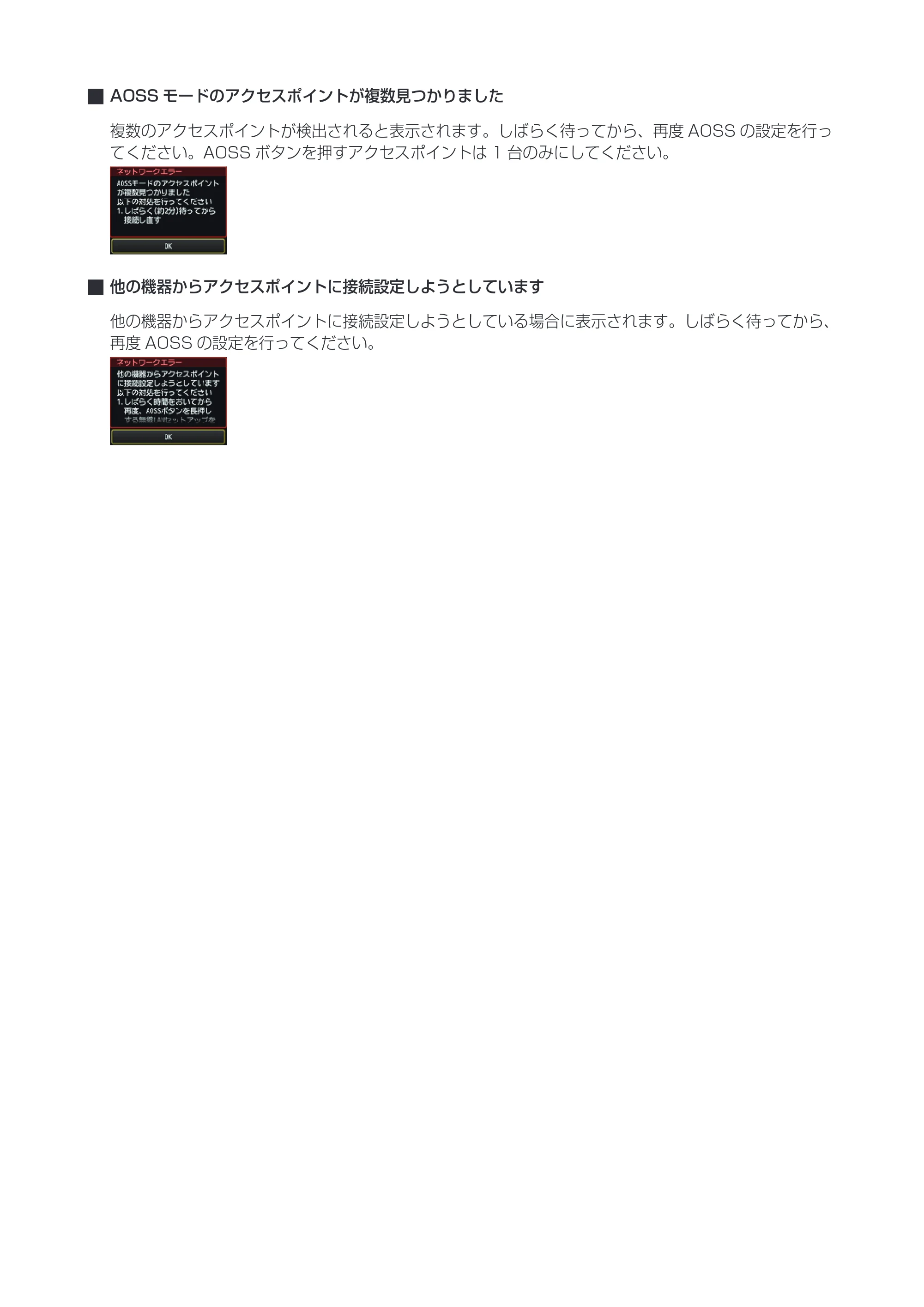
AOSS モードのアクセスポイントが複数見つかりました
複数のアクセスポイントが検出されると表示されます。しばらく待ってから、再度 AOSS の設定を行っ
てください。AOSS ボタンを押すアクセスポイントは 1 台のみにしてください。
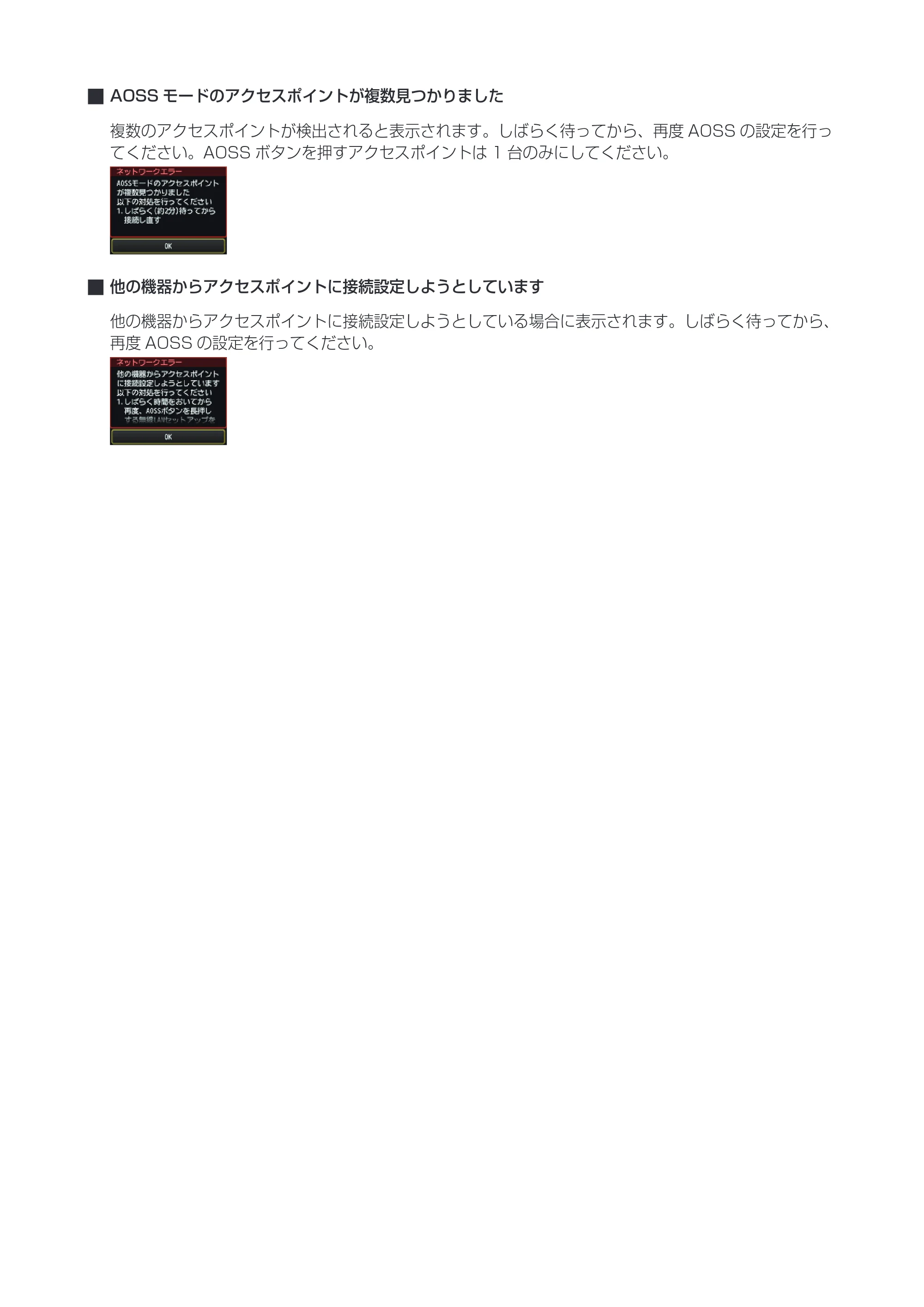
他の機器からアクセスポイントに接続設定しようとしています
他の機器からアクセスポイントに接続設定しようとしている場合に表示されます。しばらく待ってから、
再度 AOSS の設定を行ってください。
18ページ
らくらく無線スタート
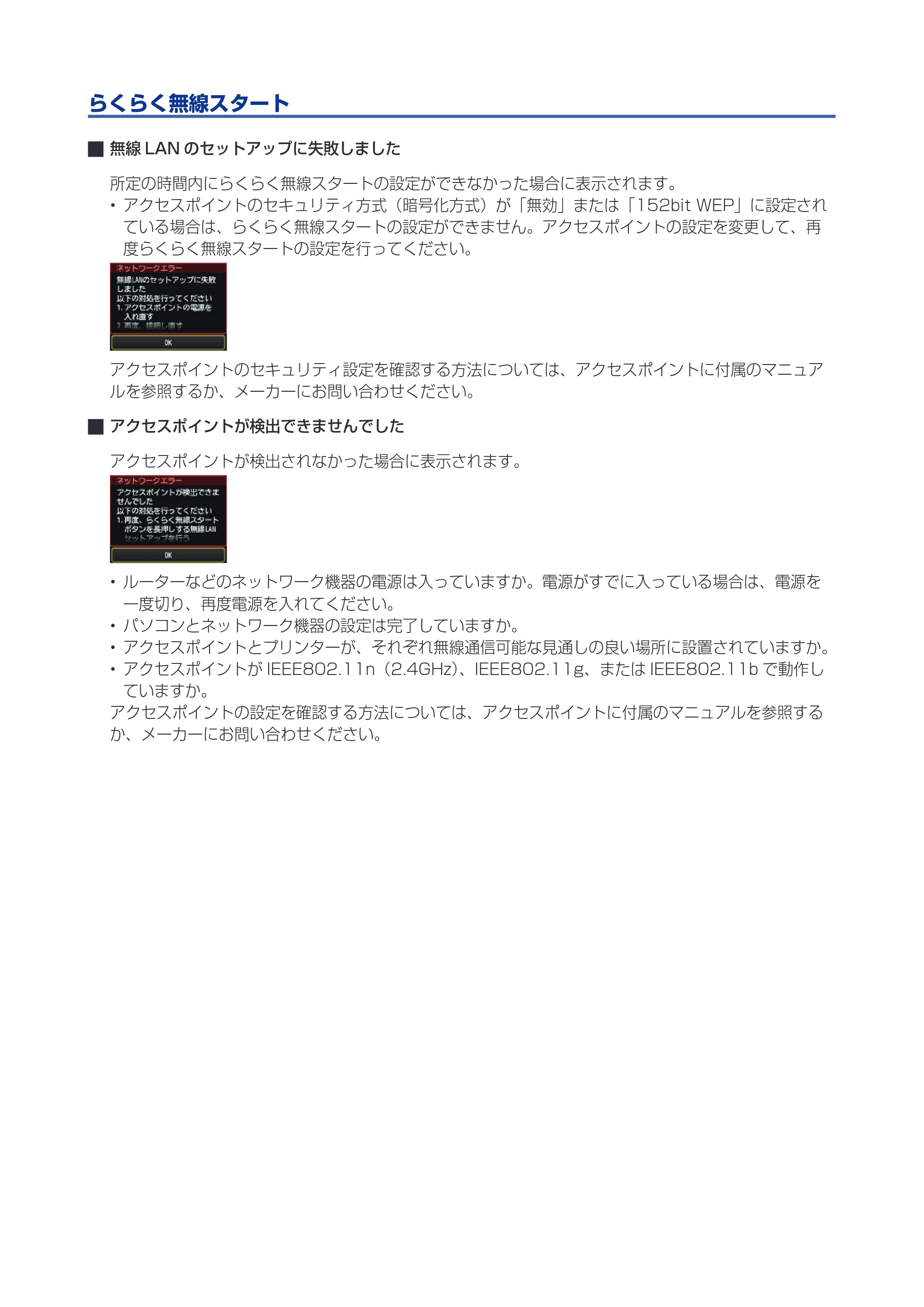
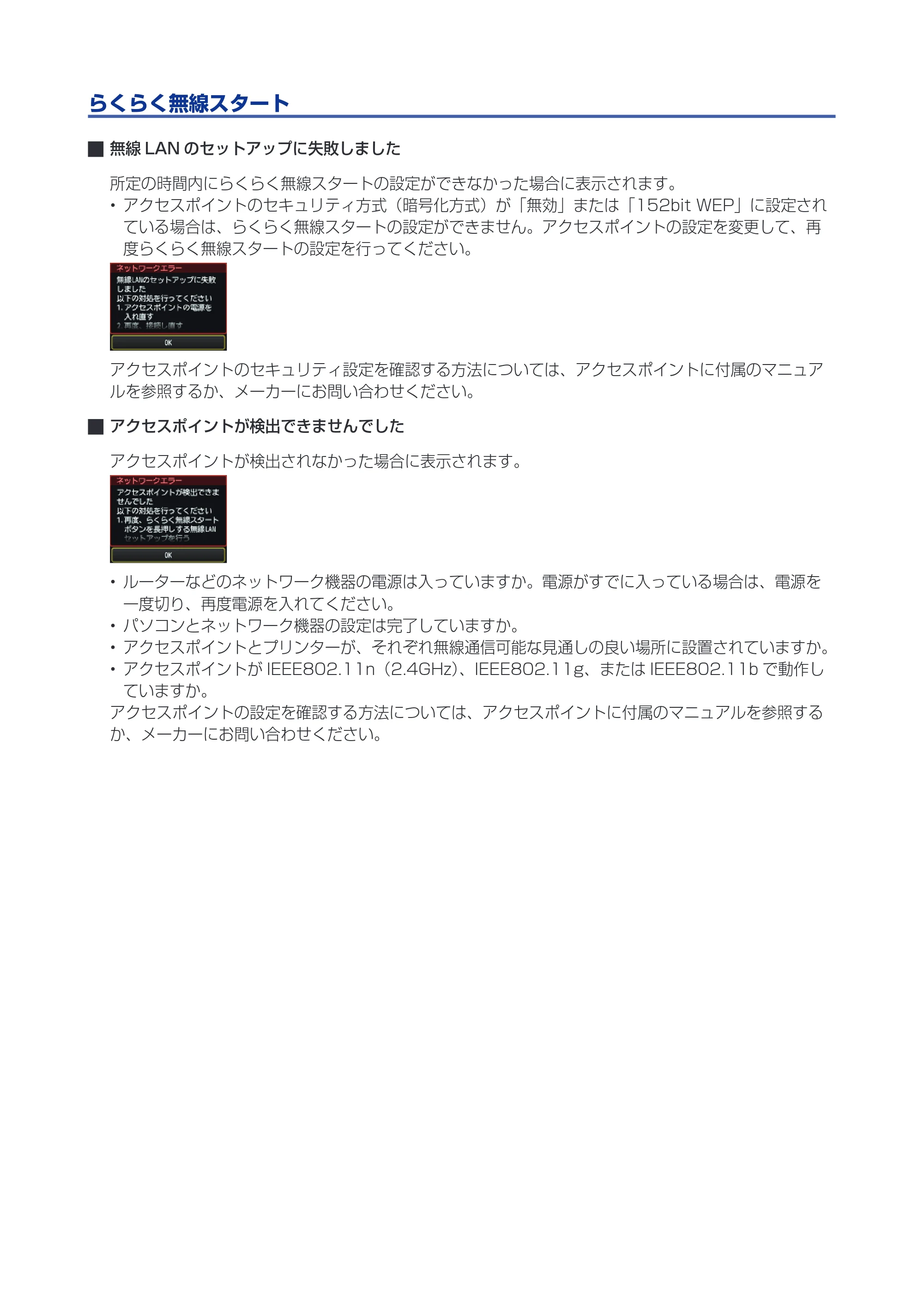
無線 LAN のセットアップに失敗しました
所定の時間内にらくらく無線スタートの設定ができなかった場合に表示されます。
アクセスポイントのセキュリティ方式(暗号化方式)が「無効」または「152bit WEP」に設定され
ている場合は、らくらく無線スタートの設定ができません。アクセスポイントの設定を変更して、再
度らくらく無線スタートの設定を行ってください。
アクセスポイントのセキュリティ設定を確認する方法については、アクセスポイントに付属のマニュア
ルを参照するか、メーカーにお問い合わせください。
アクセスポイントが検出できませんでした
アクセスポイントが検出されなかった場合に表示されます。
ルーターなどのネットワーク機器の電源は入っていますか。電源がすでに入っている場合は、電源を
一度切り、再度電源を入れてください。
パソコンとネットワーク機器の設定は完了していますか。
アクセスポイントとプリンターが、それぞれ無線通信可能な見通しの良い場所に設置されていますか。
アクセスポイントが IEEE802.11n(2.4GHz)、IEEE802.11g、または IEEE802.11b で動作し
ていますか。
アクセスポイントの設定を確認する方法については、アクセスポイントに付属のマニュアルを参照する
か、メーカーにお問い合わせください。
19ページ
WPS
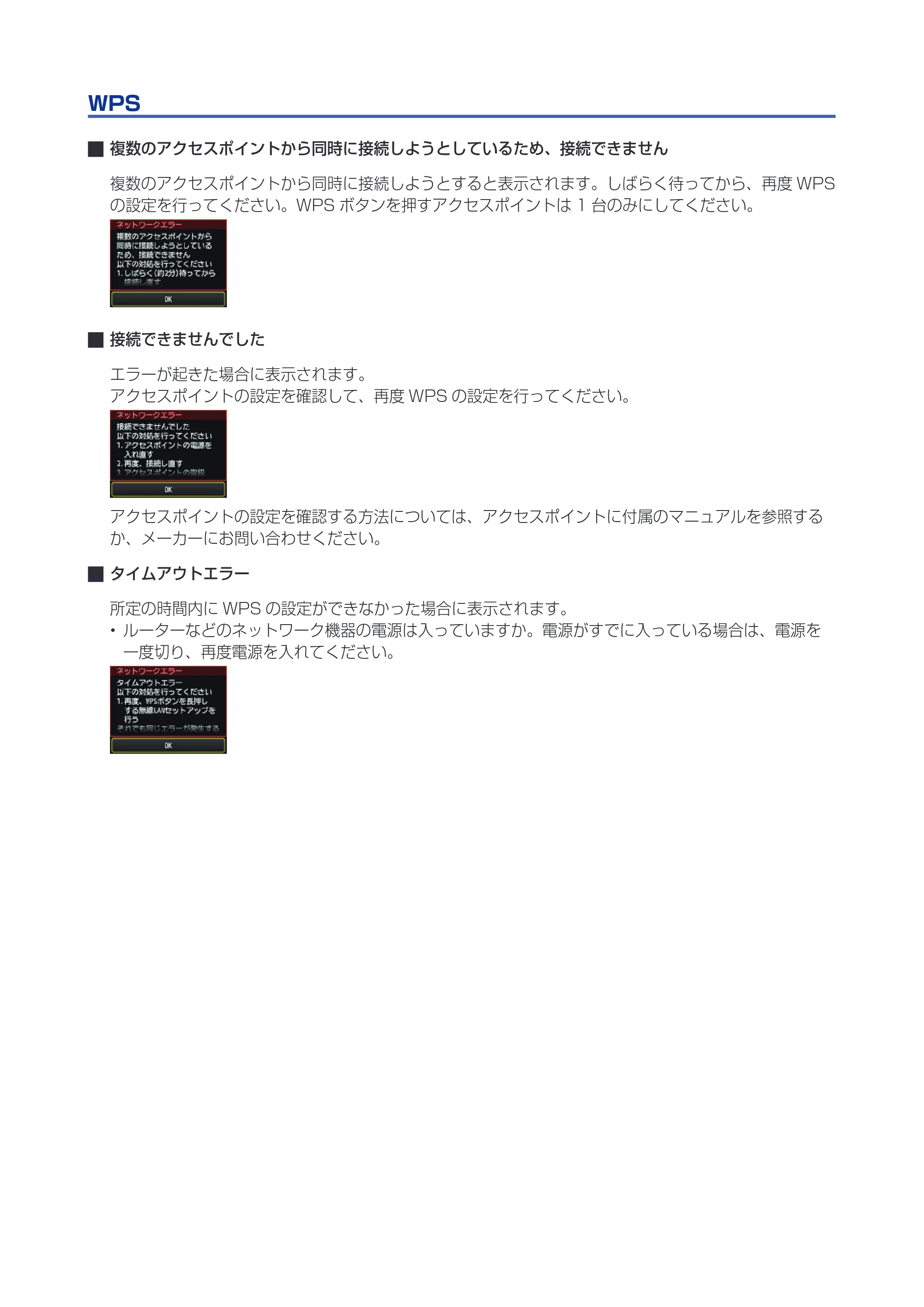
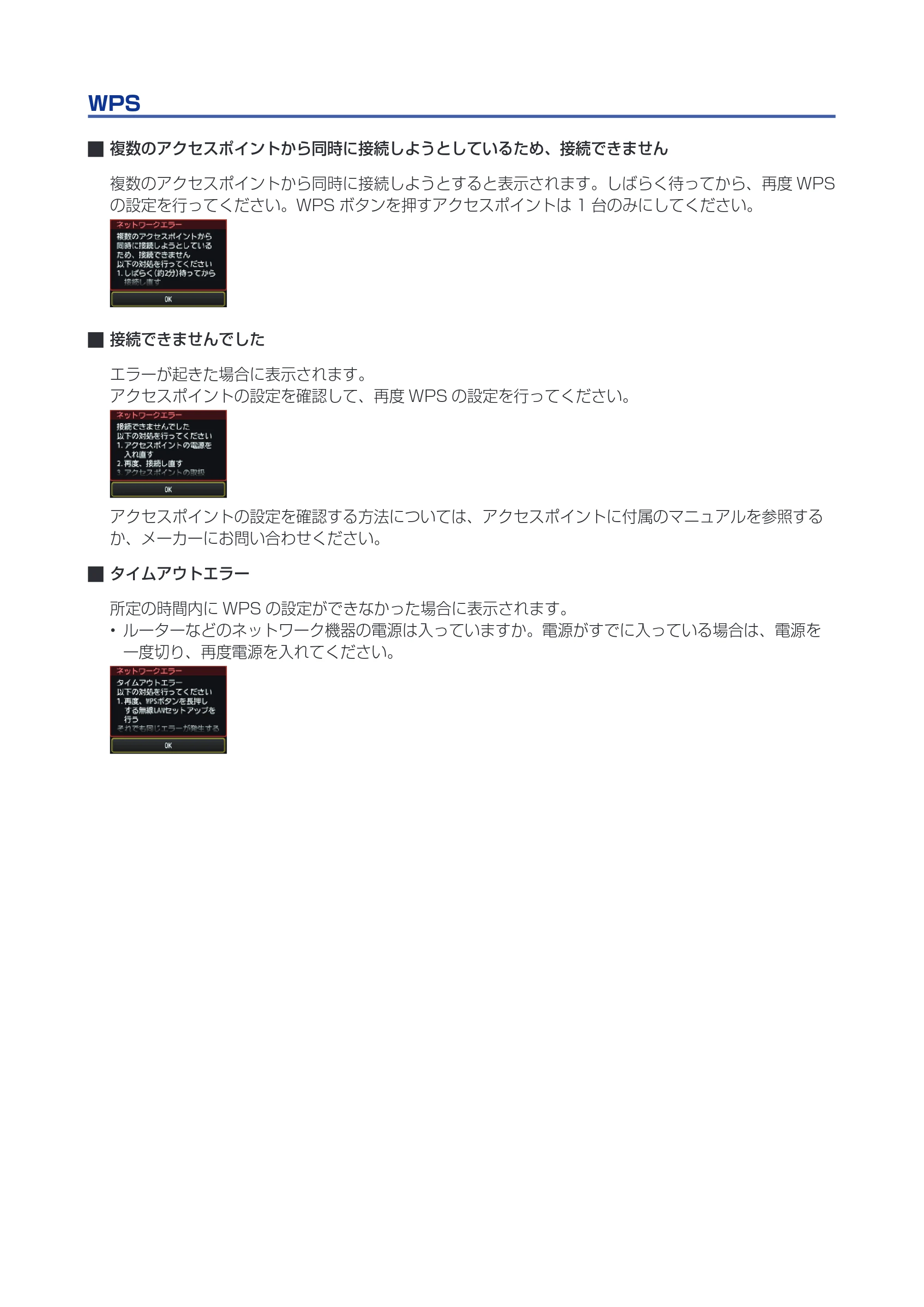
複数のアクセスポイントから同時に接続しようとしているため、接続できません
複数のアクセスポイントから同時に接続しようとすると表示されます。しばらく待ってから、再度 WPS
の設定を行ってください。WPS ボタンを押すアクセスポイントは 1 台のみにしてください。
接続できませんでした
エラーが起きた場合に表示されます。
アクセスポイントの設定を確認して、再度 WPS の設定を行ってください。
アクセスポイントの設定を確認する方法については、アクセスポイントに付属のマニュアルを参照する
か、メーカーにお問い合わせください。
タイムアウトエラー
所定の時間内に WPS の設定ができなかった場合に表示されます。
ルーターなどのネットワーク機器の電源は入っていますか。電源がすでに入っている場合は、電源を
一度切り、再度電源を入れてください。
20ページ
手動設定
使用したいアクセスポイントが検出されない
ルーターなどのネットワーク機器の電源は入っていますか。電源がすでに入っている場合は、電源を
一度切り、再度電源を入れてください。
ご使用のアクセスポイントまたはルーターの、アクセスポイント名 / ネットワーク名とネットワーク
キーを確認してください。
パソコンとネットワーク機器の設定は完了していますか。
アクセスポイントとプリンターが、それぞれ無線通信可能な見通しの良い場所に設置されていますか。
アクセスポイントが IEEE802.11n(2.4GHz)、IEEE802.11g、または IEEE802.11b で動作し
ていますか。
上記の項目が確認できたら、プリンターの[再検索]をタップして、アクセスポイントを再検索してく
ださい。
それでも解決しない場合は、他の原因が考えられます
以下の項目もあわせて確認してください。
アクセスポイントで、SSID ブロードキャスト(ANY 接続など)を許可しない設定、またはステルス機能が有効
になっている場合は、SSID ブロードキャスト(ANY 接続など)を許可に設定、またはステルス機能を無効に設
定し、プリンターの[再検索]をタップして、アクセスポイントを再検索してください。
[アクセスポイント選択]画面で、[アクセスポイント名を直接入力]を選んでください。プリンターにアクセスポ
イントの無線 LAN 設定を直接入力することができます。
アクセスポイントで、セキュリティ方式(暗号化方式)が「WPA/WPA2 エンタープライズ」に設定されている
場合は、セキュリティ方式(暗号化方式)を変更して、再度無線 LAN の設定を行ってください。このプリンター
では「WPA/WPA2 エンタープライズ」を使用できません。
アクセスポイントのセキュリティ方式(暗号化方式)を変更する方法については、アクセスポイントに付属のマニュ
アルを参照するか、メーカーにお問い合わせください。
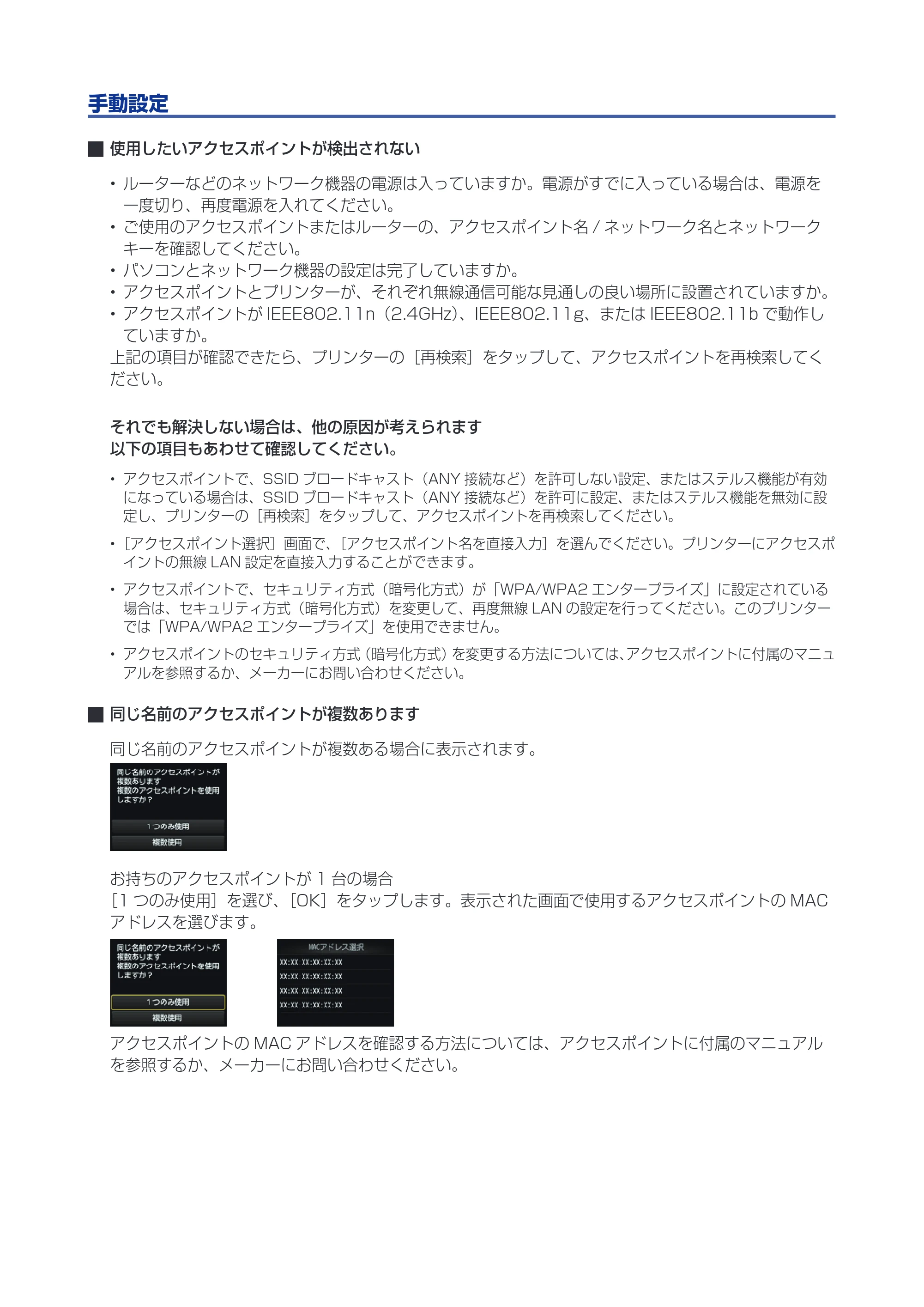
同じ名前のアクセスポイントが複数あります
同じ名前のアクセスポイントが複数ある場合に表示されます。
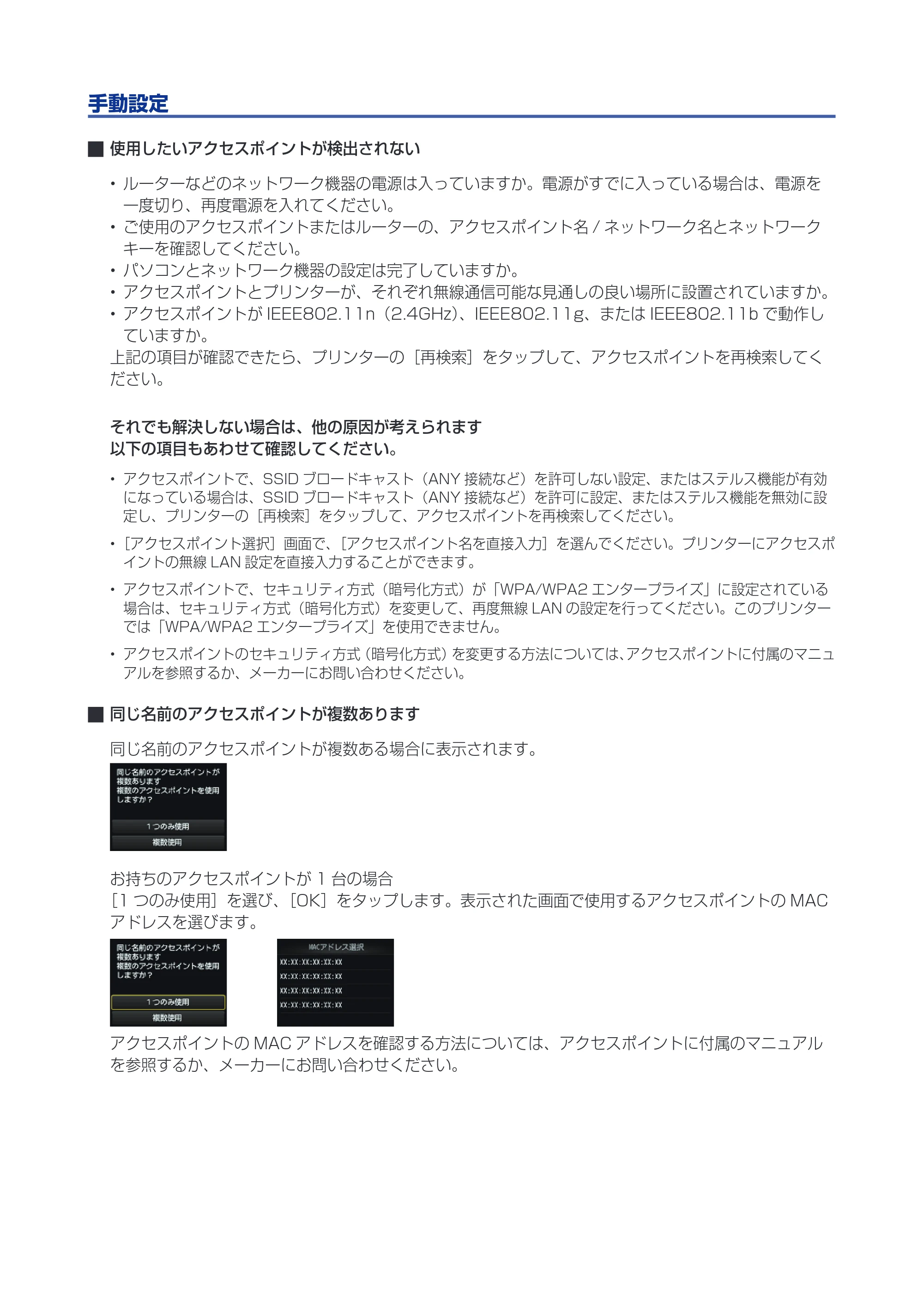
お持ちのアクセスポイントが 1 台の場合
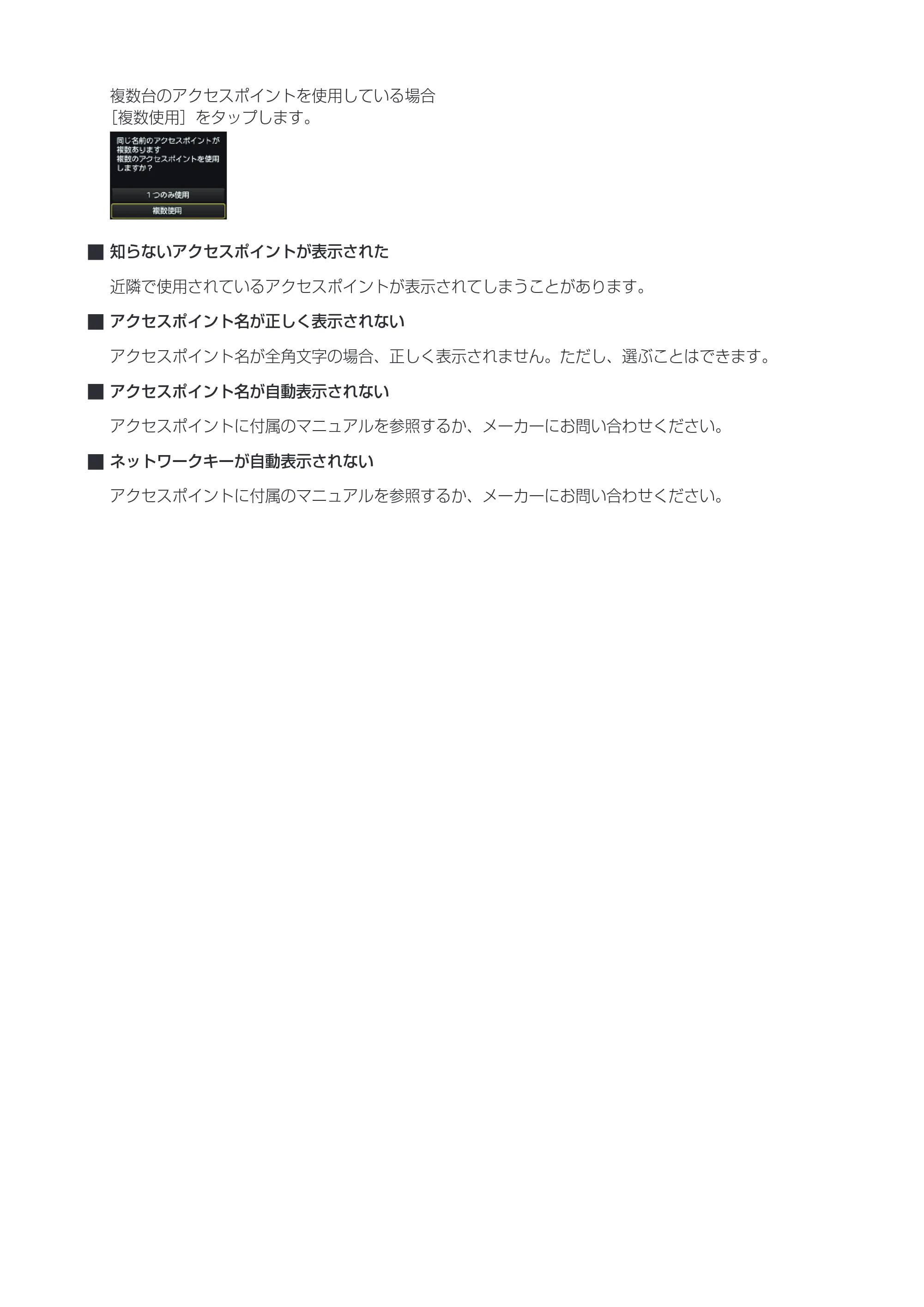
[1 つのみ使用]を選び、[OK]をタップします。表示された画面で使用するアクセスポイントの MAC
アドレスを選びます。
アクセスポイントの MAC アドレスを確認する方法については、アクセスポイントに付属のマニュアル
を参照するか、メーカーにお問い合わせください。
21ページ
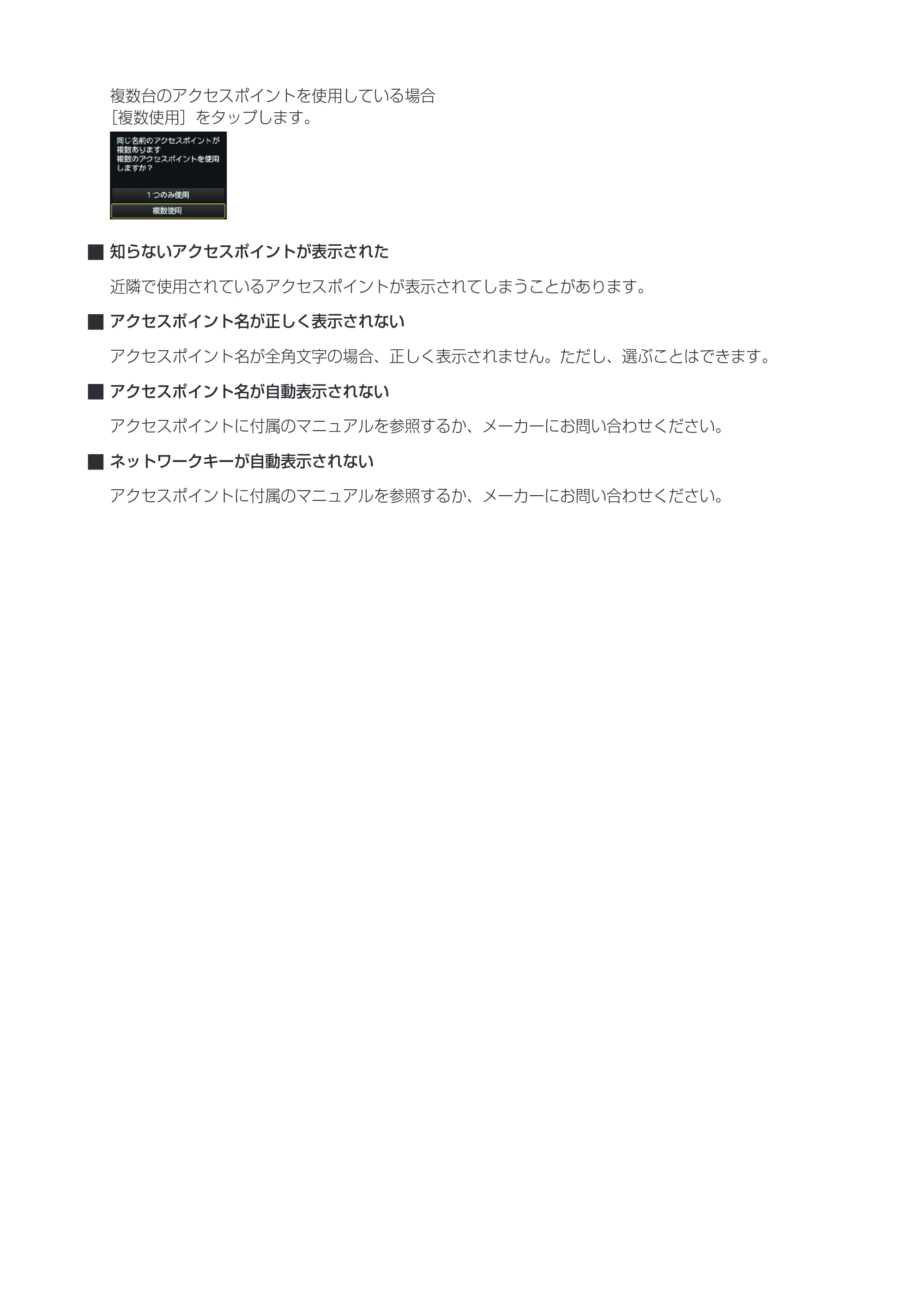
複数台のアクセスポイントを使用している場合
[複数使用]をタップします。
知らないアクセスポイントが表示された
近隣で使用されているアクセスポイントが表示されてしまうことがあります。
アクセスポイント名が正しく表示されない
アクセスポイント名が全角文字の場合、正しく表示されません。ただし、選ぶことはできます。
アクセスポイント名が自動表示されない
アクセスポイントに付属のマニュアルを参照するか、メーカーにお問い合わせください。
ネットワークキーが自動表示されない
アクセスポイントに付属のマニュアルを参照するか、メーカーにお問い合わせください。
22ページ
WEP
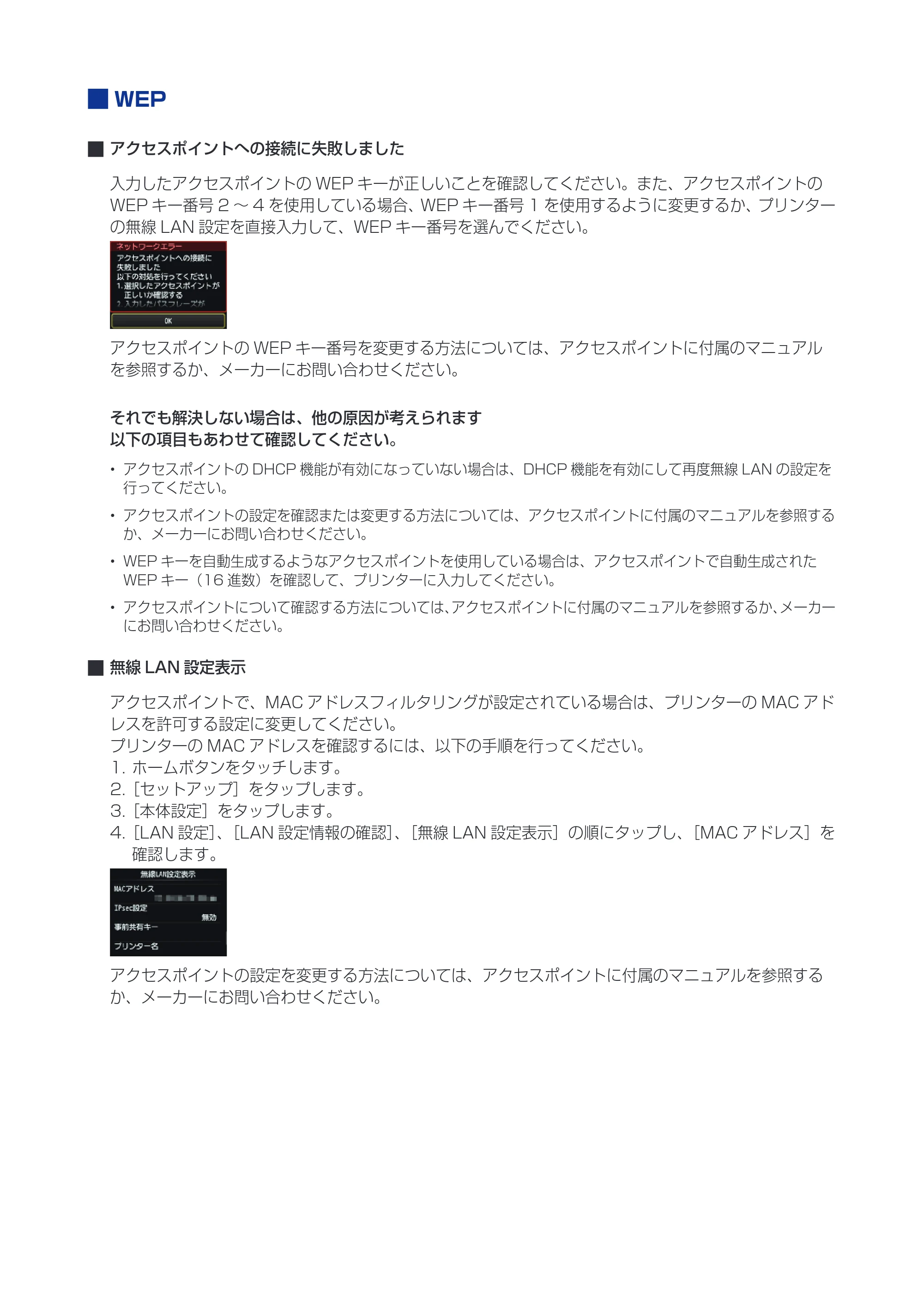
アクセスポイントへの接続に失敗しました
入力したアクセスポイントの WEP キーが正しいことを確認してください。また、アクセスポイントの
WEP キー番号 2 ~ 4 を使用している場合、WEP キー番号 1 を使用するように変更するか、プリンター
の無線 LAN 設定を直接入力して、WEP キー番号を選んでください。
アクセスポイントの WEP キー番号を変更する方法については、アクセスポイントに付属のマニュアル
を参照するか、メーカーにお問い合わせください。
それでも解決しない場合は、他の原因が考えられます
以下の項目もあわせて確認してください。
アクセスポイントの DHCP 機能が有効になっていない場合は、DHCP 機能を有効にして再度無線 LAN の設定を
行ってください。
アクセスポイントの設定を確認または変更する方法については、アクセスポイントに付属のマニュアルを参照する
か、メーカーにお問い合わせください。
WEP キーを自動生成するようなアクセスポイントを使用している場合は、アクセスポイントで自動生成された
WEP キー(16 進数)を確認して、プリンターに入力してください。
アクセスポイントについて確認する方法については、アクセスポイントに付属のマニュアルを参照するか、メーカー
にお問い合わせください。
無線 LAN 設定表示
アクセスポイントで、MAC アドレスフィルタリングが設定されている場合は、プリンターの MAC アド
レスを許可する設定に変更してください。
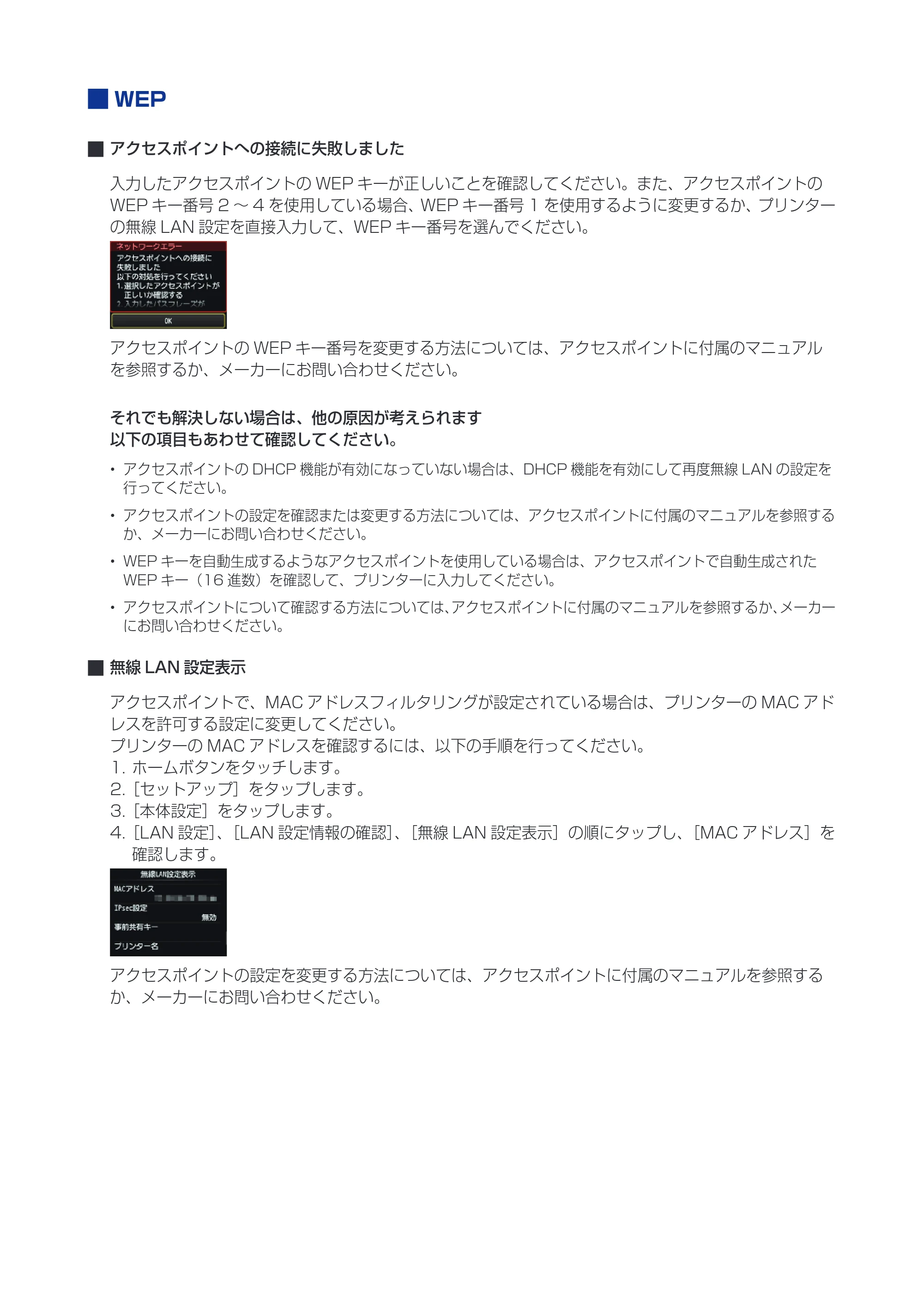
プリンターの MAC アドレスを確認するには、以下の手順を行ってください。
1. ホームボタンをタッチします。
2.[セットアップ]をタップします。
3.[本体設定]をタップします。
4.[LAN 設定]、[LAN 設定情報の確認]、[無線 LAN 設定表示]の順にタップし、[MAC アドレス]を
確認します。
アクセスポイントの設定を変更する方法については、アクセスポイントに付属のマニュアルを参照する
か、メーカーにお問い合わせください。
23ページ
再度手動設定を行う
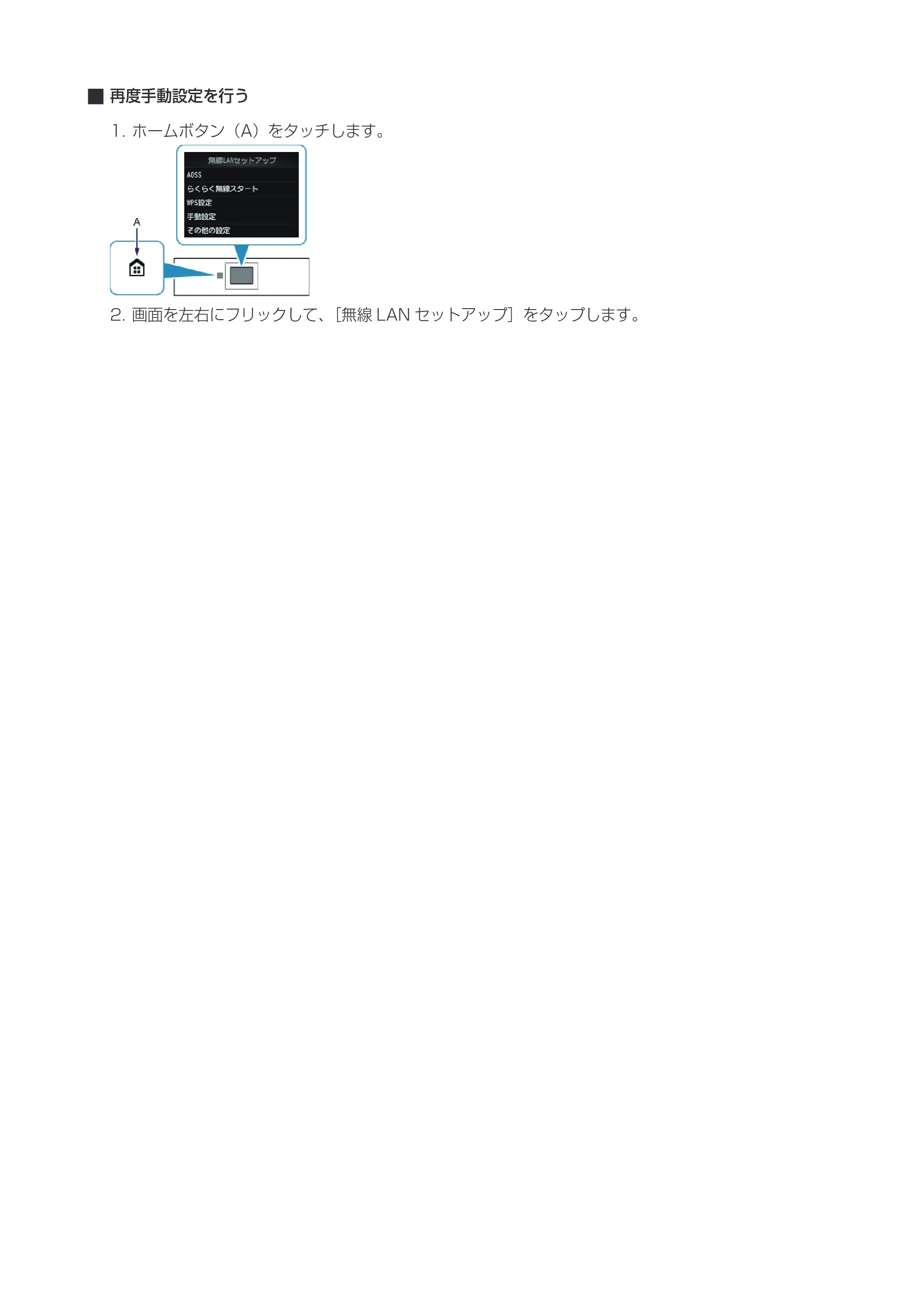
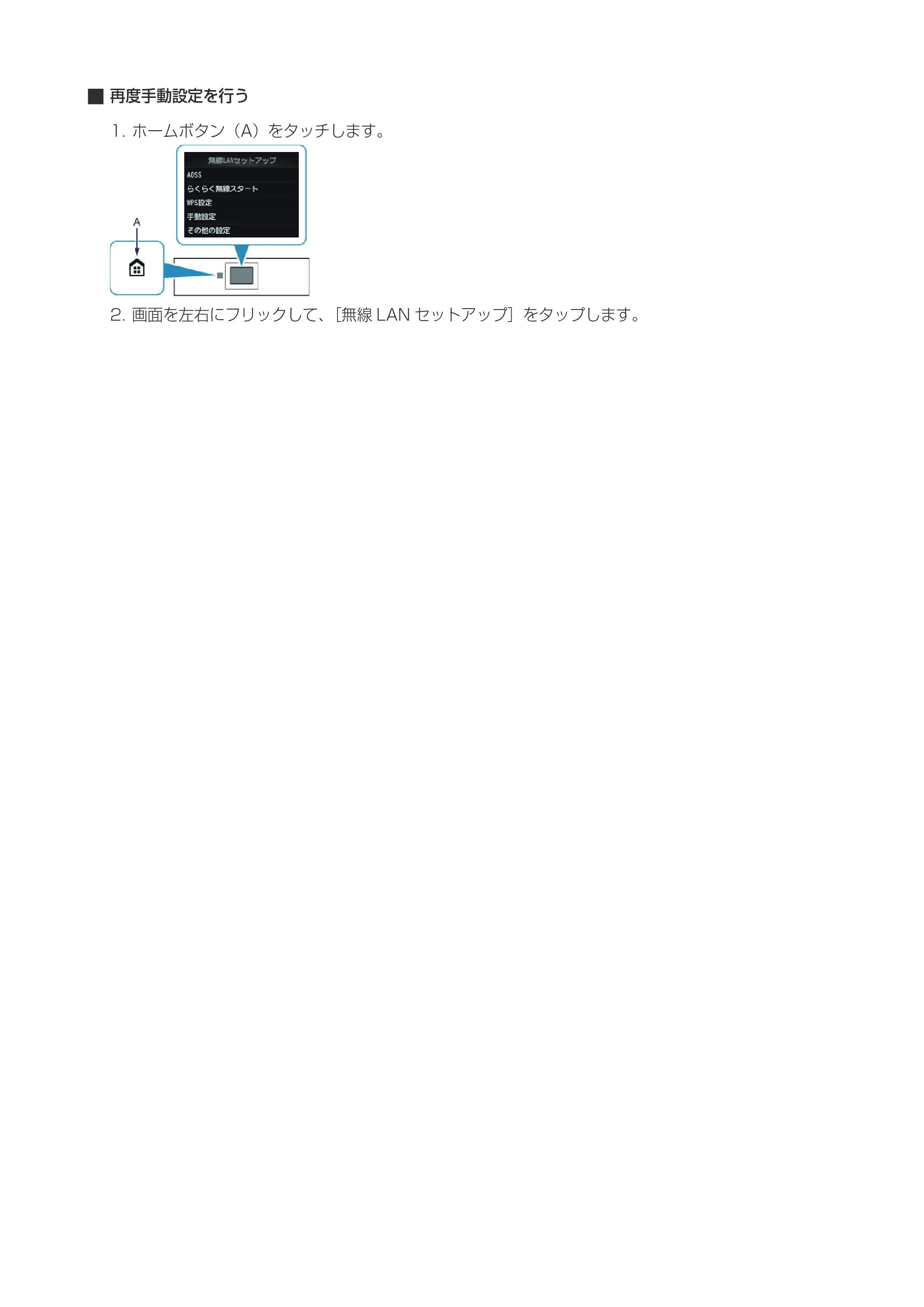
1. ホームボタン(A)をタッチします。
2. 画面を左右にフリックして、[無線 LAN セットアップ]をタップします。
24ページ
WPA/WPA2
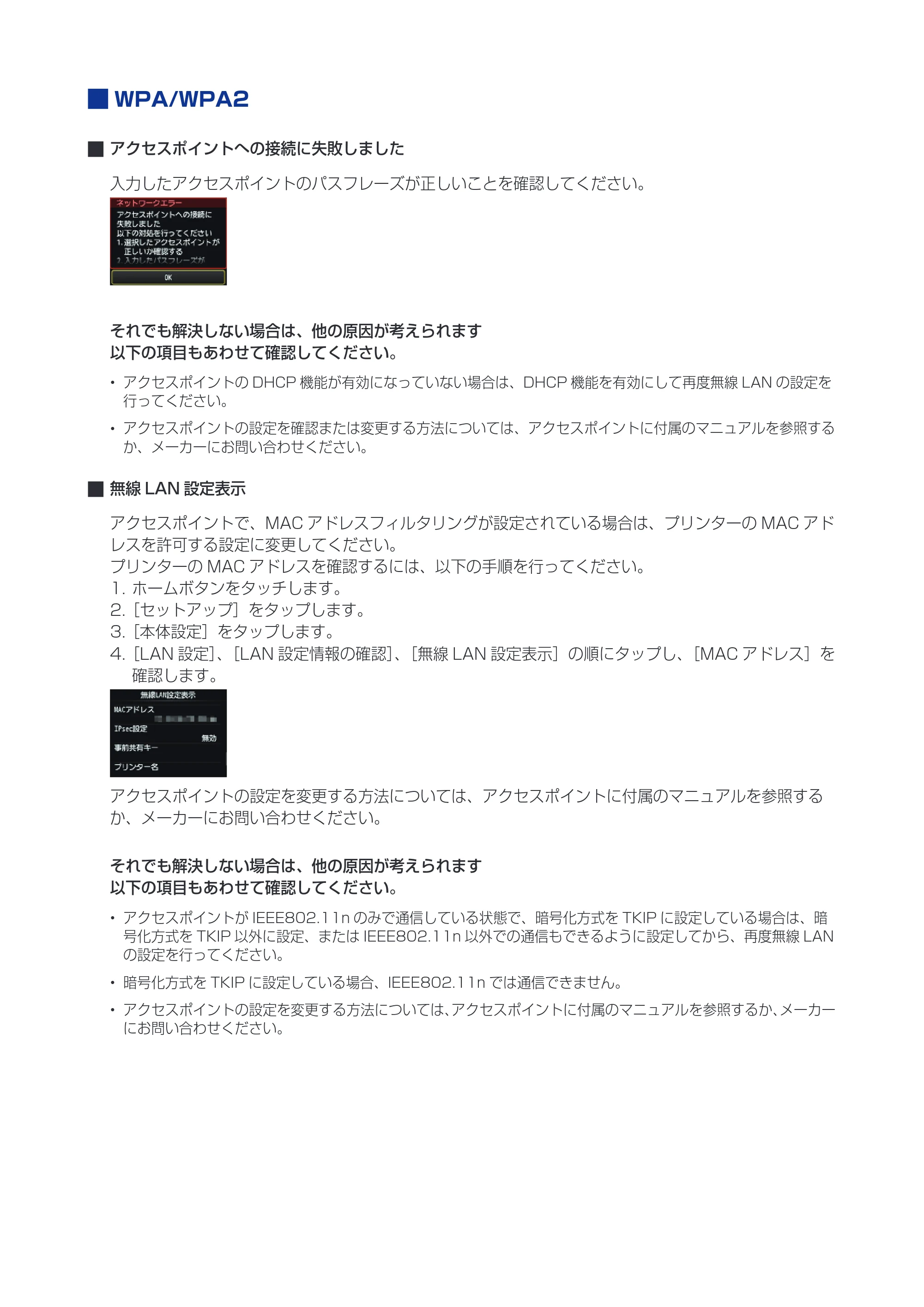
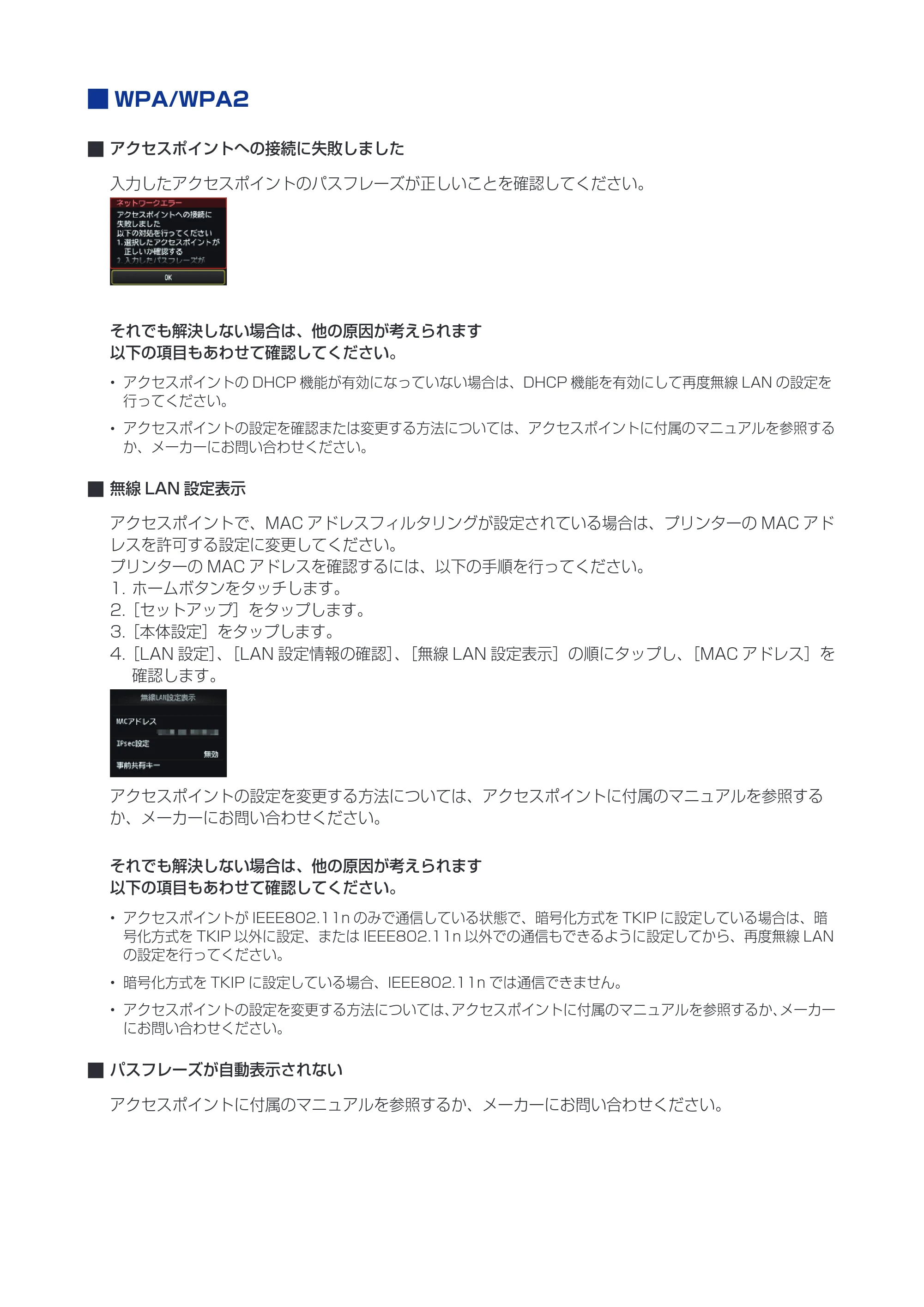
アクセスポイントへの接続に失敗しました
入力したアクセスポイントのパスフレーズが正しいことを確認してください。
それでも解決しない場合は、他の原因が考えられます
以下の項目もあわせて確認してください。
アクセスポイントの DHCP 機能が有効になっていない場合は、DHCP 機能を有効にして再度無線 LAN の設定を
行ってください。
アクセスポイントの設定を確認または変更する方法については、アクセスポイントに付属のマニュアルを参照する
か、メーカーにお問い合わせください。
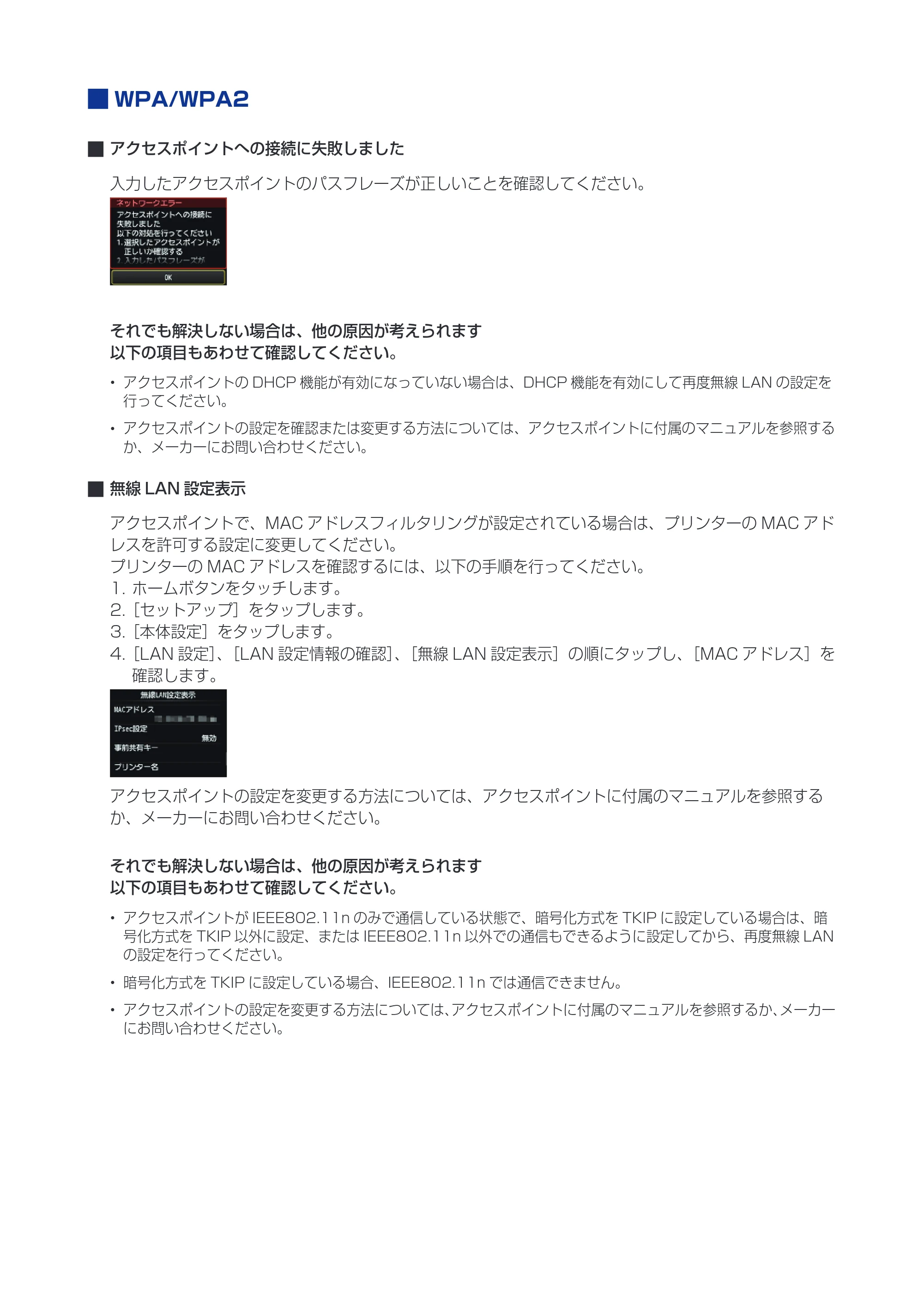
無線 LAN 設定表示
アクセスポイントで、MAC アドレスフィルタリングが設定されている場合は、プリンターの MAC アド
レスを許可する設定に変更してください。
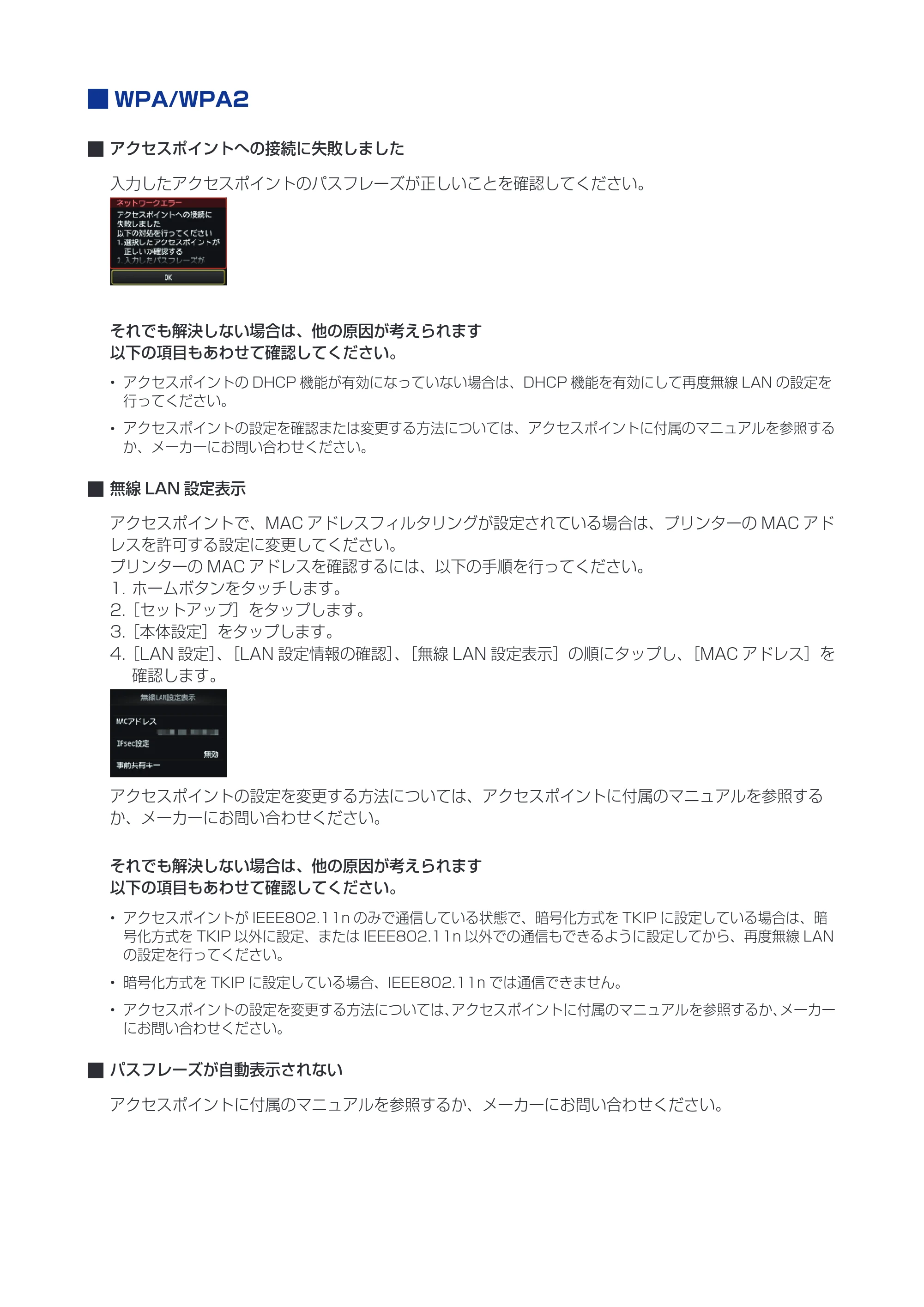
プリンターの MAC アドレスを確認するには、以下の手順を行ってください。
1. ホームボタンをタッチします。
2.[セットアップ]をタップします。
3.[本体設定]をタップします。
4.[LAN 設定]、[LAN 設定情報の確認]、[無線 LAN 設定表示]の順にタップし、[MAC アドレス]を
確認します。
アクセスポイントの設定を変更する方法については、アクセスポイントに付属のマニュアルを参照する
か、メーカーにお問い合わせください。
それでも解決しない場合は、他の原因が考えられます
以下の項目もあわせて確認してください。
アクセスポイントが IEEE802.11n のみで通信している状態で、暗号化方式を TKIP に設定している場合は、暗
号化方式を TKIP 以外に設定、または IEEE802.11n 以外での通信もできるように設定してから、再度無線 LAN
の設定を行ってください。
暗号化方式を TKIP に設定している場合、IEEE802.11n では通信できません。
アクセスポイントの設定を変更する方法については、アクセスポイントに付属のマニュアルを参照するか、メーカー
にお問い合わせください。
25ページ
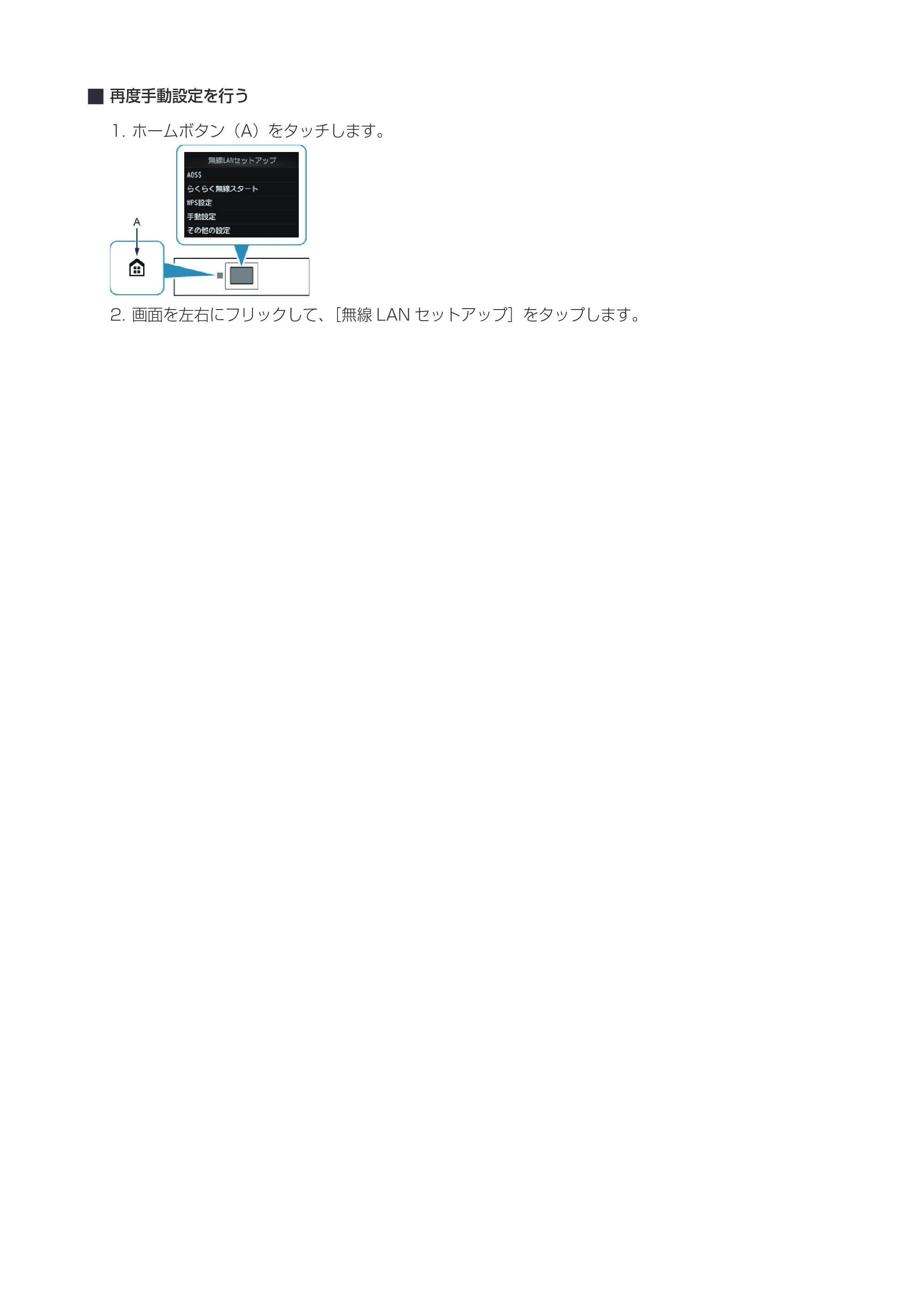
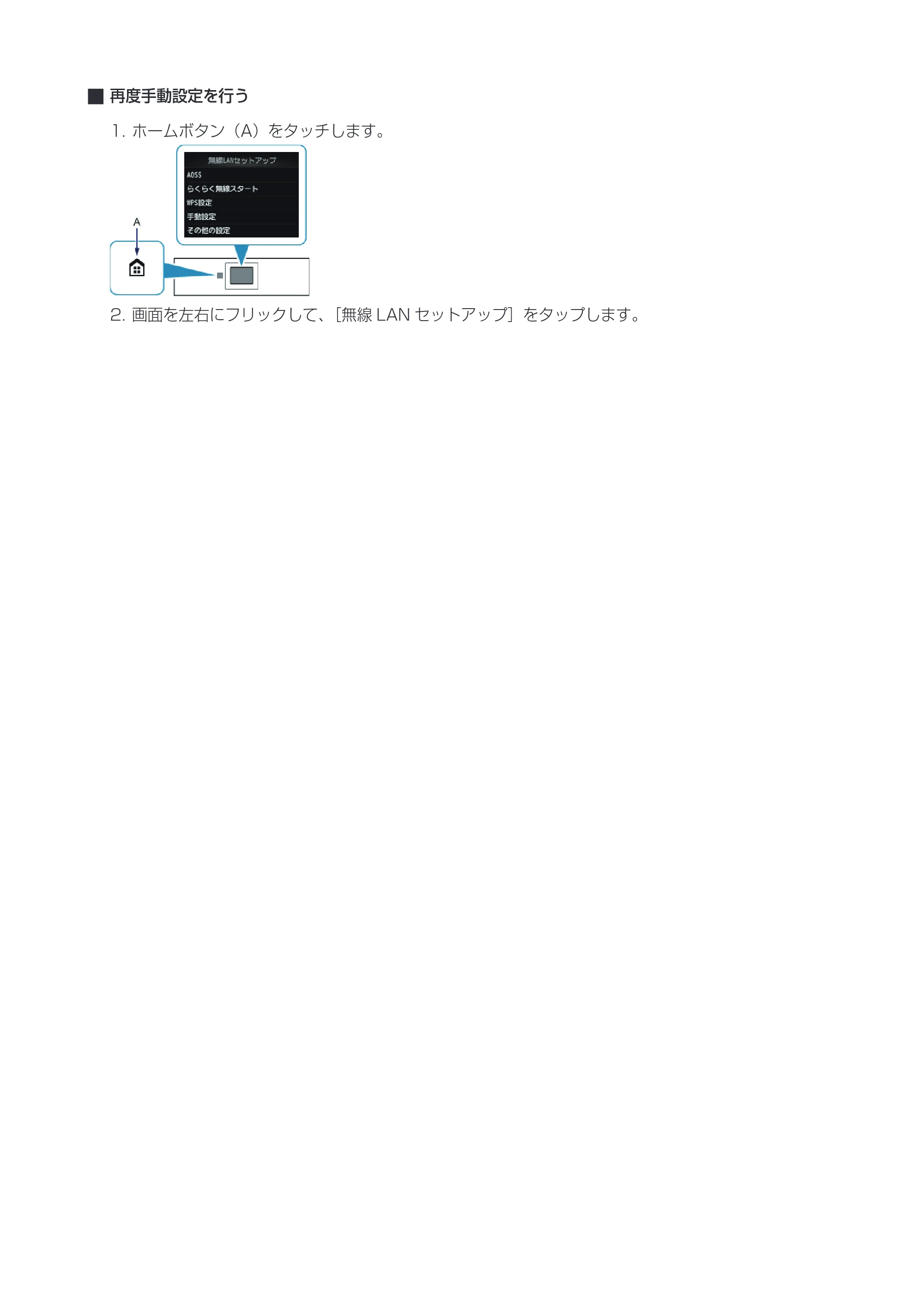
再度手動設定を行う
1. ホームボタン(A)をタッチします。
2. 画面を左右にフリックして、[無線 LAN セットアップ]をタップします。
26ページ
詳細設定
使用したいアクセスポイントが検出されない
ルーターなどのネットワーク機器の電源は入っていますか。電源がすでに入っている場合は、電源を
一度切り、再度電源を入れてください。
ご使用のアクセスポイントまたはルーターの、アクセスポイント名 / ネットワーク名とネットワーク
キーを確認してください。
パソコンとネットワーク機器の設定は完了していますか。
アクセスポイントとプリンターが、それぞれ無線通信可能な見通しの良い場所に設置されていますか。
アクセスポイントが IEEE802.11n(2.4GHz)、IEEE802.11g、または IEEE802.11b で動作し
ていますか。
上記の項目が確認できたら、プリンターの[再検索]をタップして、アクセスポイントを再検索してく
ださい。
それでも解決しない場合は、他の原因が考えられます
以下の項目もあわせて確認してください。
アクセスポイントで、SSID ブロードキャスト(ANY 接続など)を許可しない設定、またはステルス機能が有効
になっている場合は、SSID ブロードキャスト(ANY 接続など)を許可に設定、またはステルス機能を無効に設
定し、プリンターの[再検索]をタップして、アクセスポイントを再検索してください。
[アクセスポイント選択]画面で、[アクセスポイント名を直接入力]を選んでください。プリンターにアクセスポ
イントの無線 LAN 設定を直接入力することができます。
アクセスポイントで、セキュリティ方式(暗号化方式)が「WPA/WPA2 エンタープライズ」に設定されている
場合は、セキュリティ方式(暗号化方式)を変更して、再度無線 LAN の設定を行ってください。このプリンター
では「WPA/WPA2 エンタープライズ」を使用できません。
アクセスポイントのセキュリティ方式(暗号化方式)を変更する方法については、アクセスポイントに付属のマニュ
アルを参照するか、メーカーにお問い合わせください。
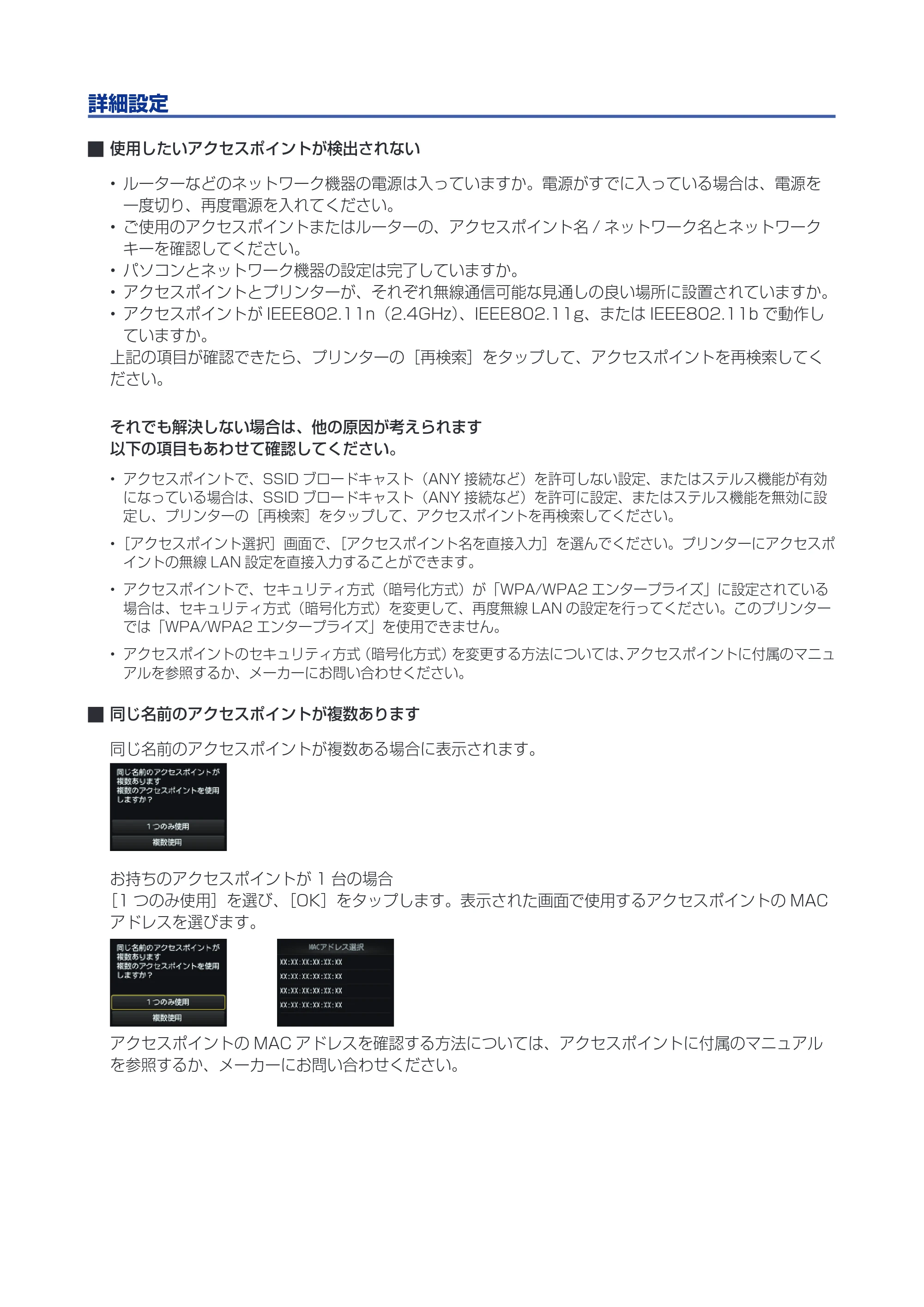
同じ名前のアクセスポイントが複数あります
同じ名前のアクセスポイントが複数ある場合に表示されます。
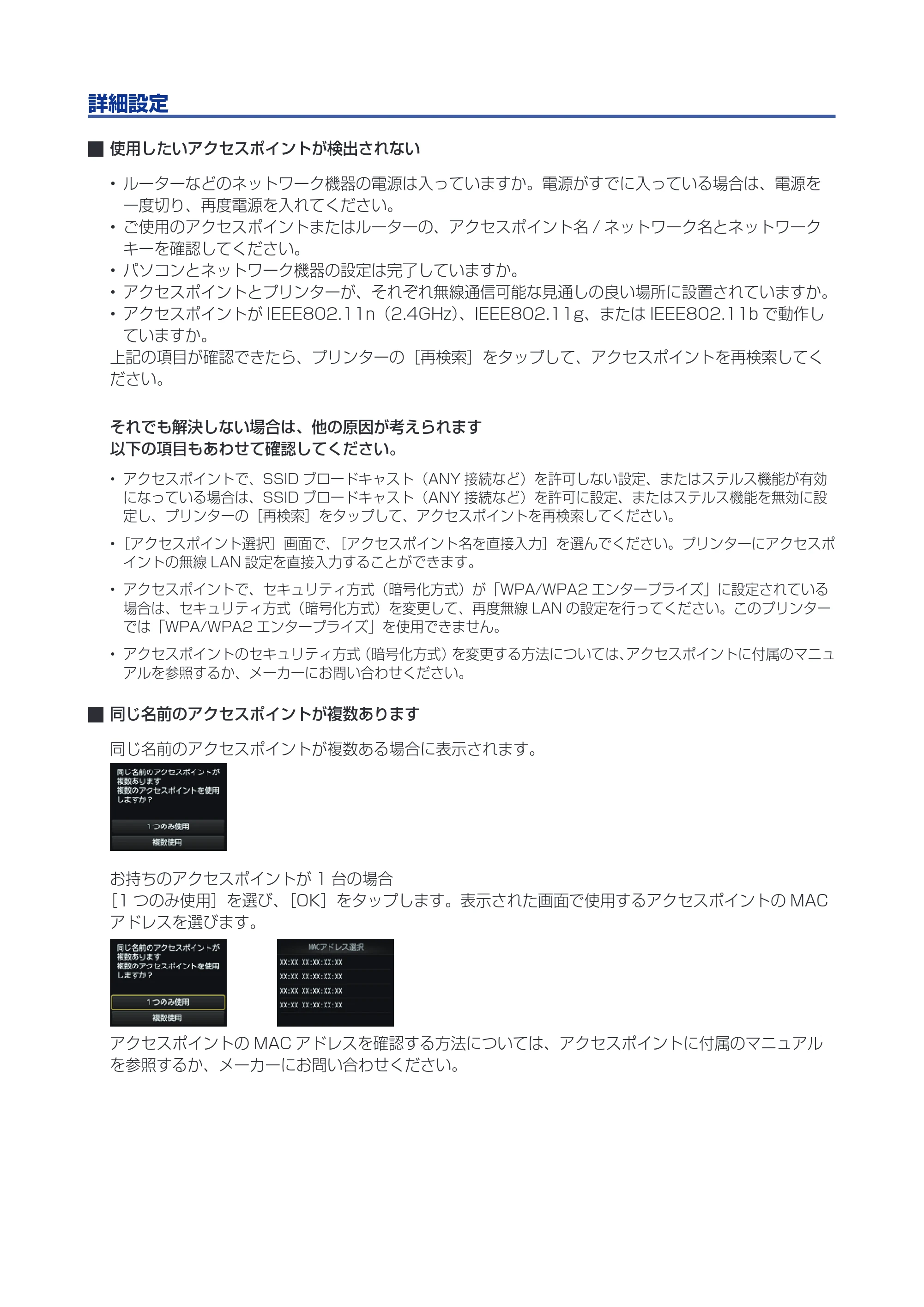
お持ちのアクセスポイントが 1 台の場合
[1 つのみ使用]を選び、[OK]をタップします。表示された画面で使用するアクセスポイントの MAC
アドレスを選びます。
アクセスポイントの MAC アドレスを確認する方法については、アクセスポイントに付属のマニュアル
を参照するか、メーカーにお問い合わせください。
27ページ
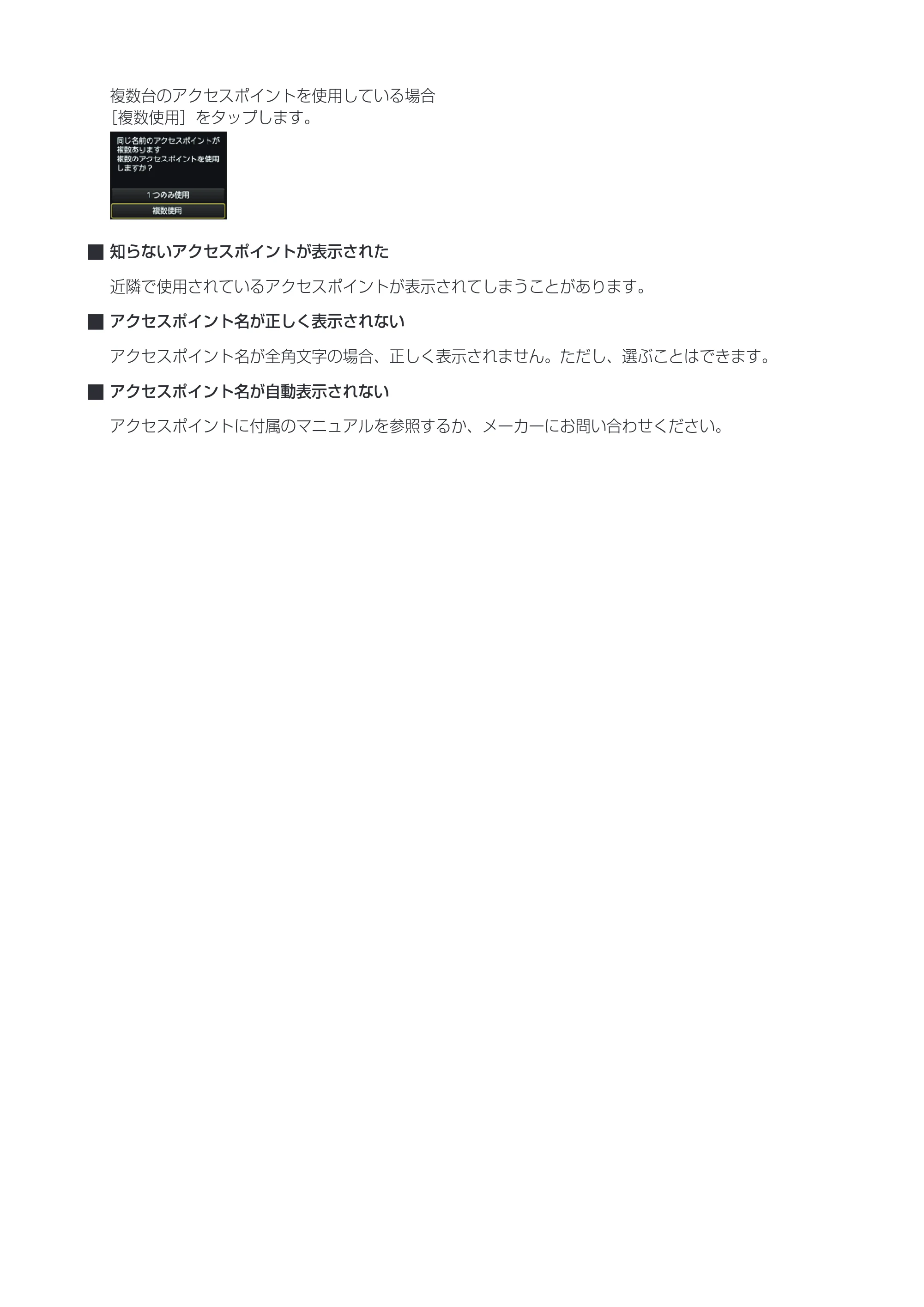
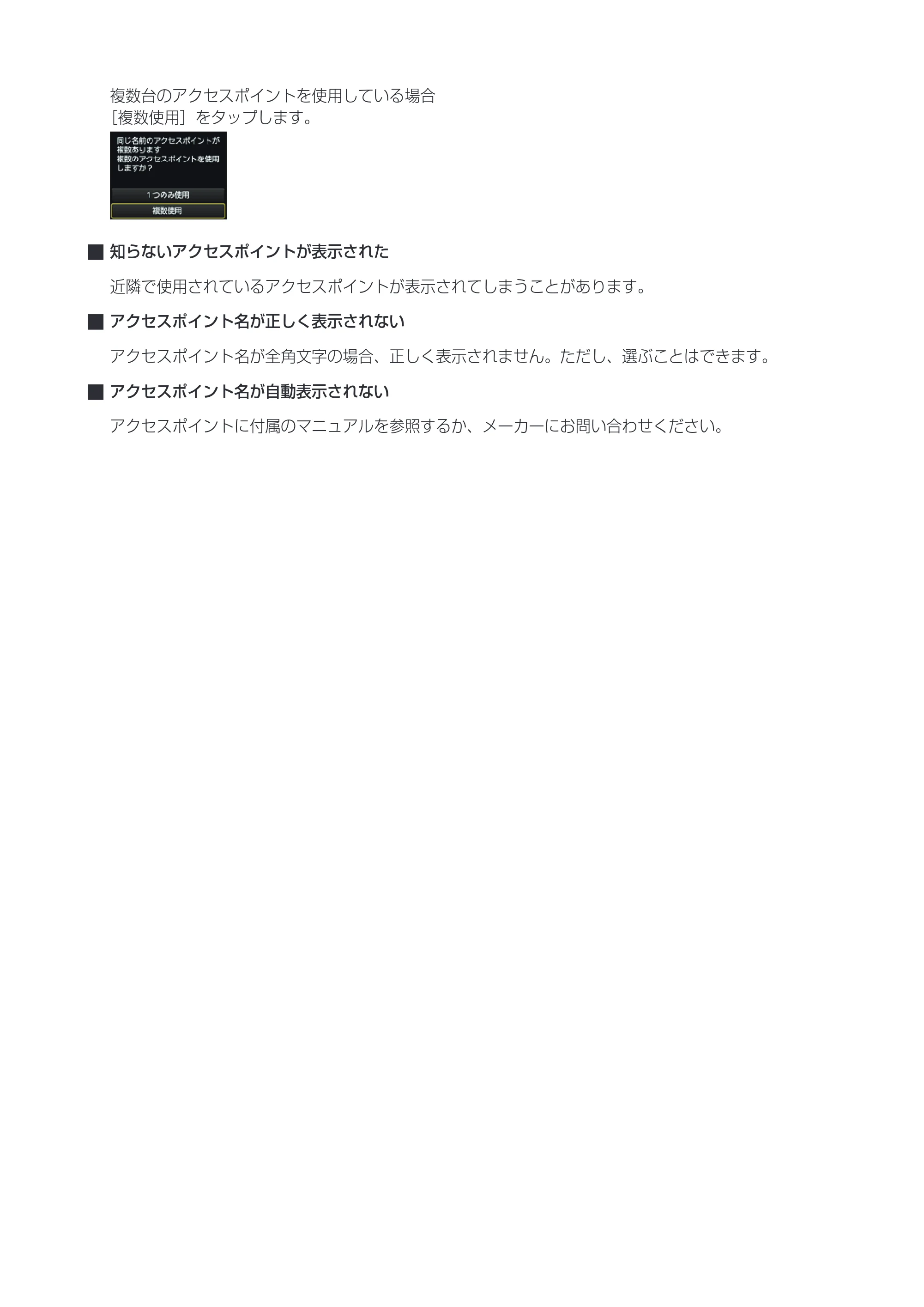
複数台のアクセスポイントを使用している場合
[複数使用]をタップします。
知らないアクセスポイントが表示された
近隣で使用されているアクセスポイントが表示されてしまうことがあります。
アクセスポイント名が正しく表示されない
アクセスポイント名が全角文字の場合、正しく表示されません。ただし、選ぶことはできます。
アクセスポイント名が自動表示されない
アクセスポイントに付属のマニュアルを参照するか、メーカーにお問い合わせください。
28ページ
WEP
アクセスポイントへの接続に失敗しました
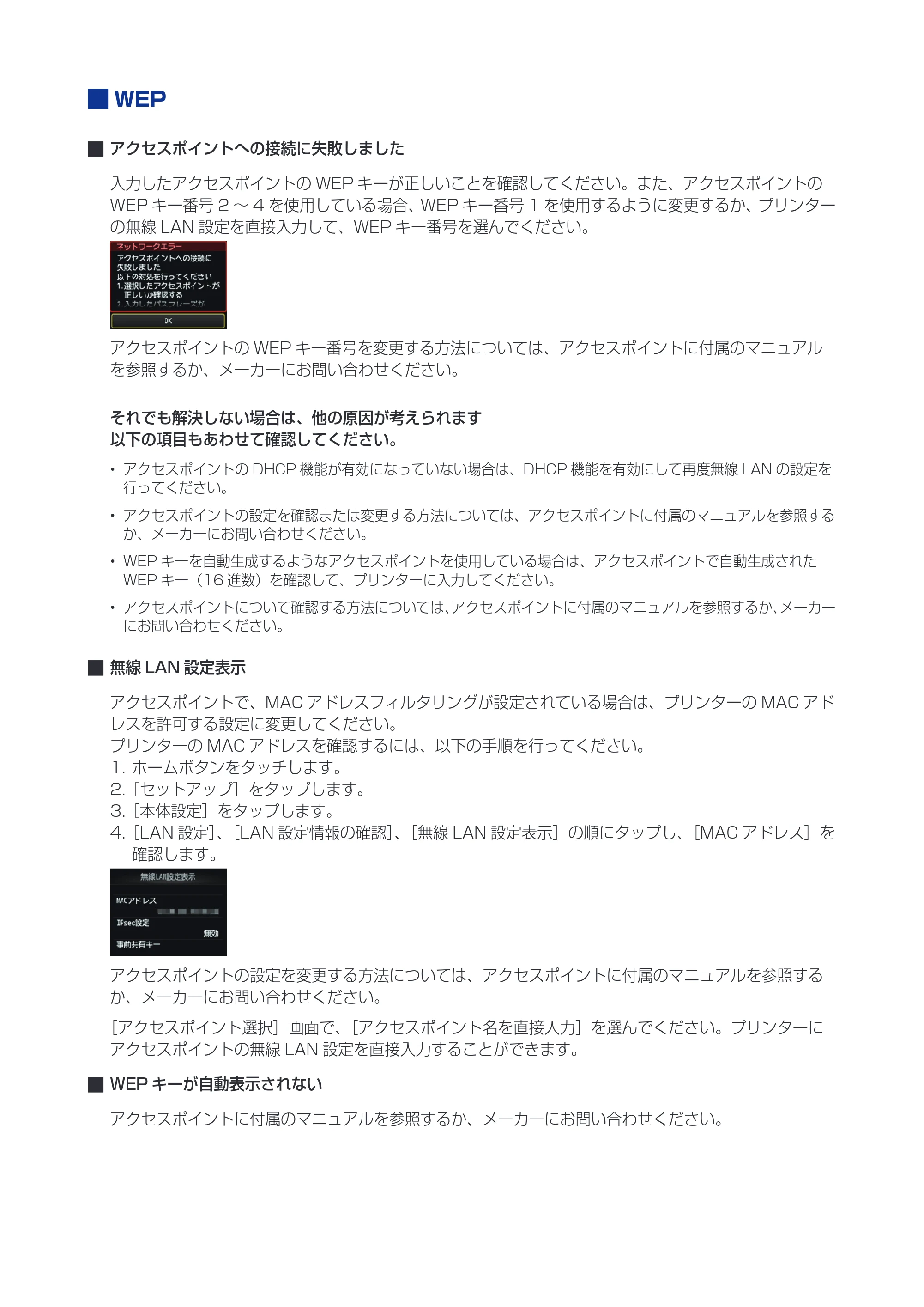
入力したアクセスポイントの WEP キーが正しいことを確認してください。また、アクセスポイントの
WEP キー番号 2 ~ 4 を使用している場合、WEP キー番号 1 を使用するように変更するか、プリンター
の無線 LAN 設定を直接入力して、WEP キー番号を選んでください。
アクセスポイントの WEP キー番号を変更する方法については、アクセスポイントに付属のマニュアル
を参照するか、メーカーにお問い合わせください。
それでも解決しない場合は、他の原因が考えられます
以下の項目もあわせて確認してください。
アクセスポイントの DHCP 機能が有効になっていない場合は、DHCP 機能を有効にして再度無線 LAN の設定を
行ってください。
アクセスポイントの設定を確認または変更する方法については、アクセスポイントに付属のマニュアルを参照する
か、メーカーにお問い合わせください。
WEP キーを自動生成するようなアクセスポイントを使用している場合は、アクセスポイントで自動生成された
WEP キー(16 進数)を確認して、プリンターに入力してください。
アクセスポイントについて確認する方法については、アクセスポイントに付属のマニュアルを参照するか、メーカー
にお問い合わせください。
無線 LAN 設定表示
アクセスポイントで、MAC アドレスフィルタリングが設定されている場合は、プリンターの MAC アド
レスを許可する設定に変更してください。
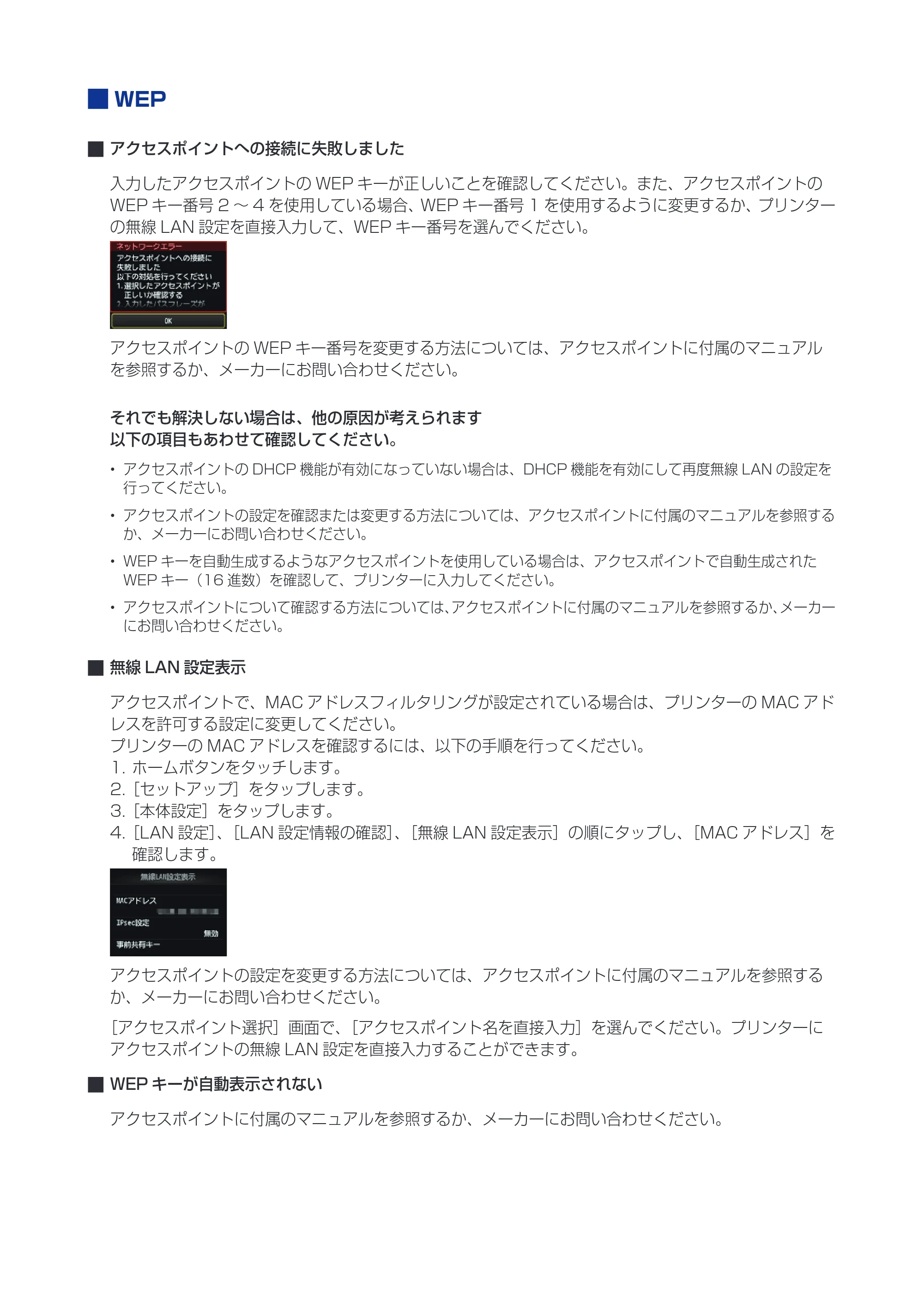
プリンターの MAC アドレスを確認するには、以下の手順を行ってください。
1. ホームボタンをタッチします。
2.[セットアップ]をタップします。
3.[本体設定]をタップします。
4.[LAN 設定]、[LAN 設定情報の確認]、[無線 LAN 設定表示]の順にタップし、[MAC アドレス]を
確認します。
アクセスポイントの設定を変更する方法については、アクセスポイントに付属のマニュアルを参照する
か、メーカーにお問い合わせください。
[アクセスポイント選択]画面で、[アクセスポイント名を直接入力]を選んでください。プリンターに
アクセスポイントの無線 LAN 設定を直接入力することができます。
WEP キーが自動表示されない
アクセスポイントに付属のマニュアルを参照するか、メーカーにお問い合わせください。
29ページ
以下の場合、ネットワークに接続できない可能性があります
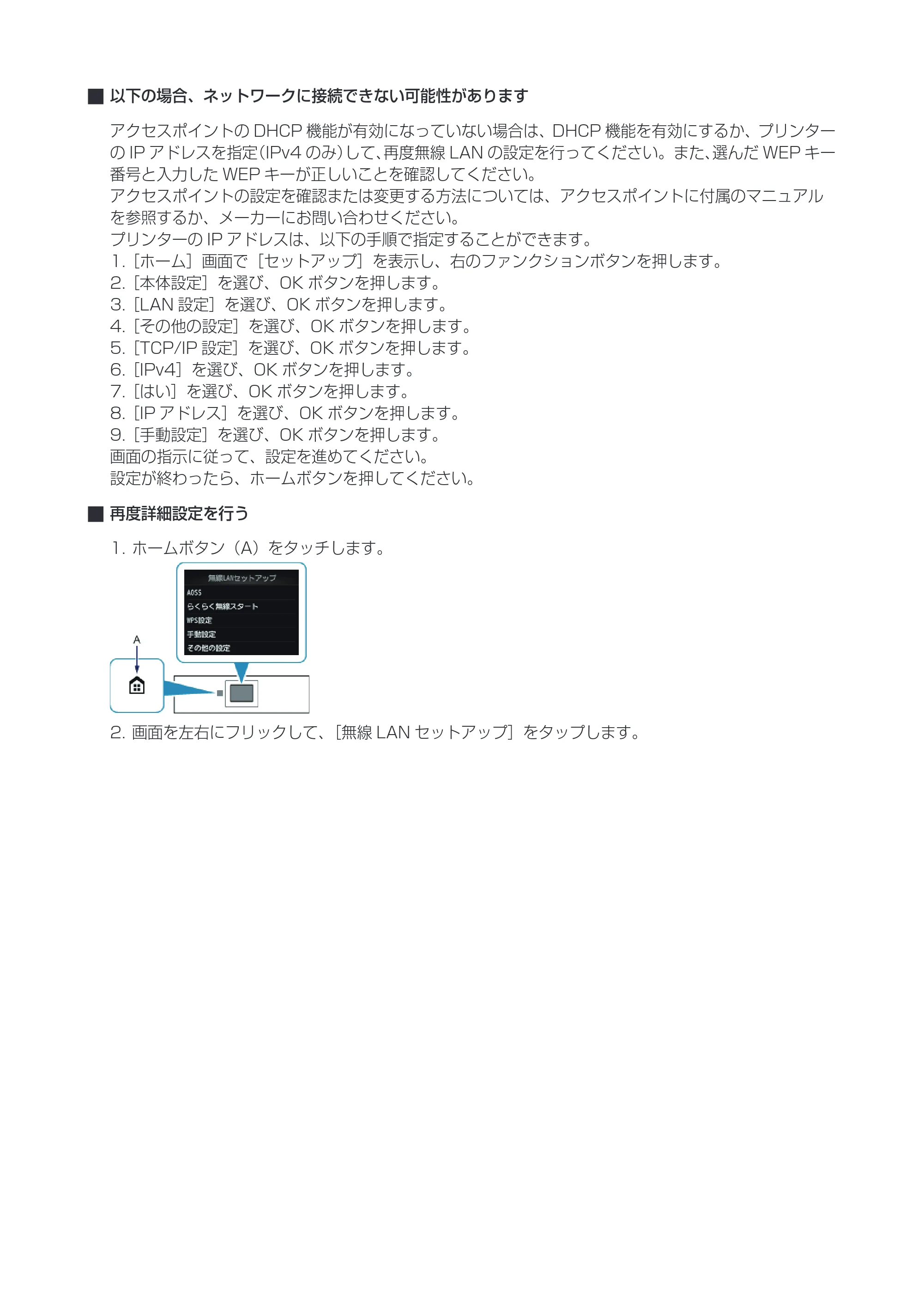
アクセスポイントの DHCP 機能が有効になっていない場合は、DHCP 機能を有効にするか、プリンター
の IP アドレスを指定(IPv4 のみ)して、再度無線 LAN の設定を行ってください。また、選んだ WEP キー
番号と入力した WEP キーが正しいことを確認してください。
アクセスポイントの設定を確認または変更する方法については、アクセスポイントに付属のマニュアル
を参照するか、メーカーにお問い合わせください。
プリンターの IP アドレスは、以下の手順で指定することができます。
1.[ホーム]画面で[セットアップ]を表示し、右のファンクションボタンを押します。
2.[本体設定]を選び、OK ボタンを押します。
3.[LAN 設定]を選び、OK ボタンを押します。
4.[その他の設定]を選び、OK ボタンを押します。
5.[TCP/IP 設定]を選び、OK ボタンを押します。
6.[IPv4]を選び、OK ボタンを押します。
7.[はい]を選び、OK ボタンを押します。
8.[IP アドレス]を選び、OK ボタンを押します。
9.[手動設定]を選び、OK ボタンを押します。
画面の指示に従って、設定を進めてください。
設定が終わったら、ホームボタンを押してください。
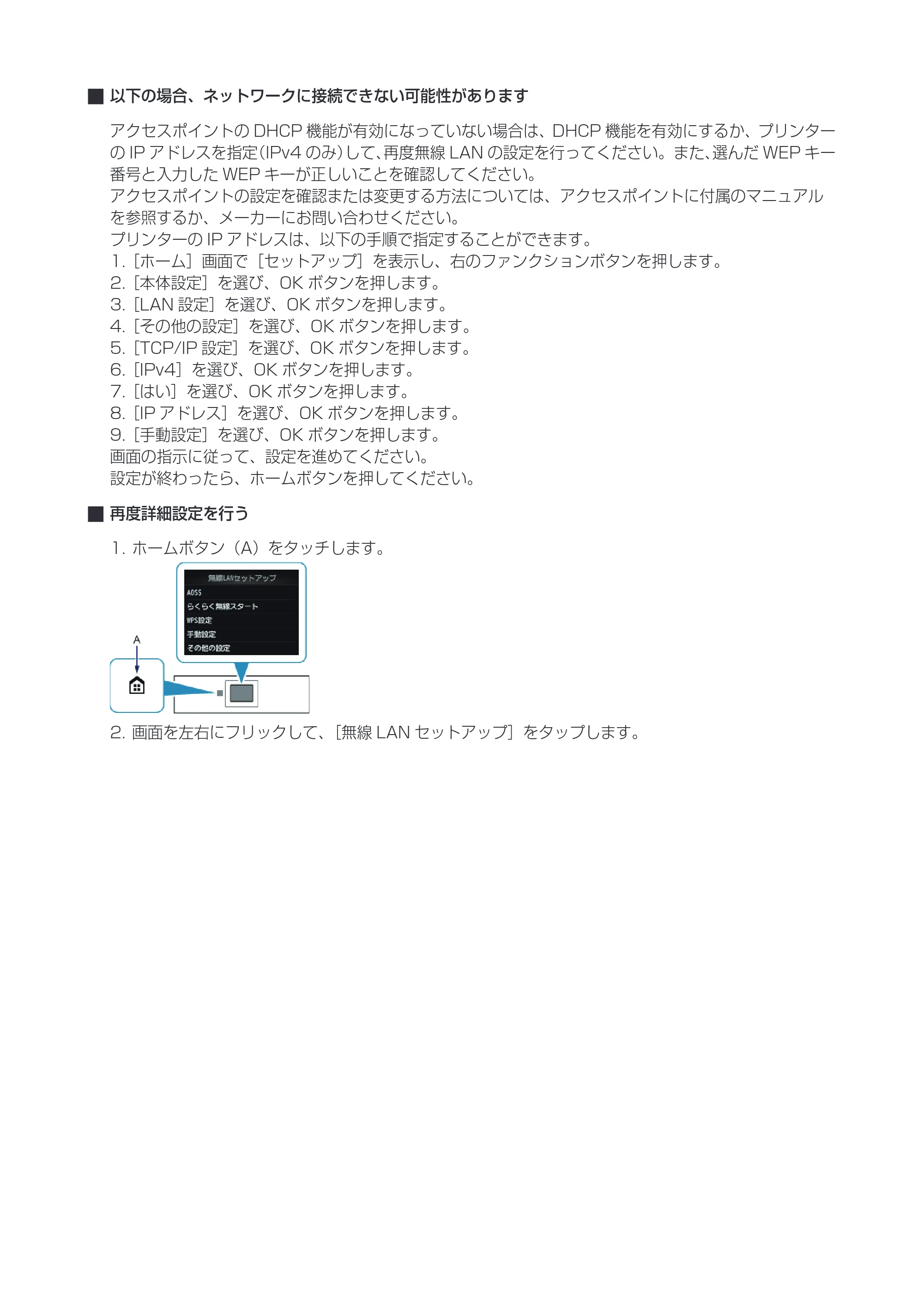
再度詳細設定を行う
1. ホームボタン(A)をタッチします。
2. 画面を左右にフリックして、[無線 LAN セットアップ]をタップします。
30ページ
WPA/WPA2
アクセスポイントへの接続に失敗しました
入力したアクセスポイントのパスフレーズが正しいことを確認してください。
それでも解決しない場合は、他の原因が考えられます
以下の項目もあわせて確認してください。
アクセスポイントの DHCP 機能が有効になっていない場合は、DHCP 機能を有効にして再度無線 LAN の設定を
行ってください。
アクセスポイントの設定を確認または変更する方法については、アクセスポイントに付属のマニュアルを参照する
か、メーカーにお問い合わせください。
無線 LAN 設定表示
アクセスポイントで、MAC アドレスフィルタリングが設定されている場合は、プリンターの MAC アド
レスを許可する設定に変更してください。
プリンターの MAC アドレスを確認するには、以下の手順を行ってください。
1. ホームボタンをタッチします。
2.[セットアップ]をタップします。
3.[本体設定]をタップします。
4.[LAN 設定]、[LAN 設定情報の確認]、[無線 LAN 設定表示]の順にタップし、[MAC アドレス]を
確認します。
アクセスポイントの設定を変更する方法については、アクセスポイントに付属のマニュアルを参照する
か、メーカーにお問い合わせください。
それでも解決しない場合は、他の原因が考えられます
以下の項目もあわせて確認してください。
アクセスポイントが IEEE802.11n のみで通信している状態で、暗号化方式を TKIP に設定している場合は、暗
号化方式を TKIP 以外に設定、または IEEE802.11n 以外での通信もできるように設定してから、再度無線 LAN
の設定を行ってください。
暗号化方式を TKIP に設定している場合、IEEE802.11n では通信できません。
アクセスポイントの設定を変更する方法については、アクセスポイントに付属のマニュアルを参照するか、メーカー
にお問い合わせください。
パスフレーズが自動表示されない
アクセスポイントに付属のマニュアルを参照するか、メーカーにお問い合わせください。
31ページ
再度詳細設定を行う
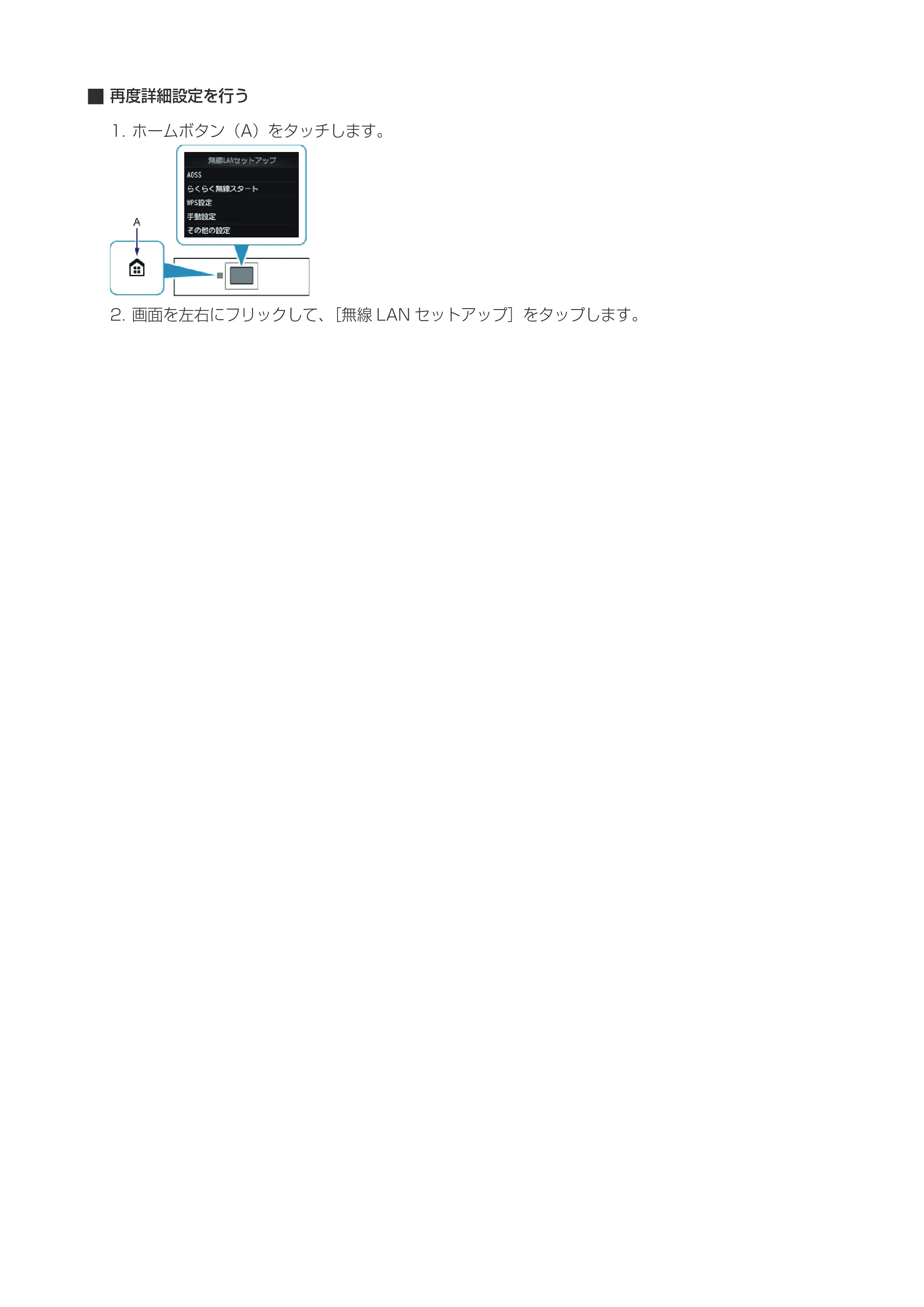
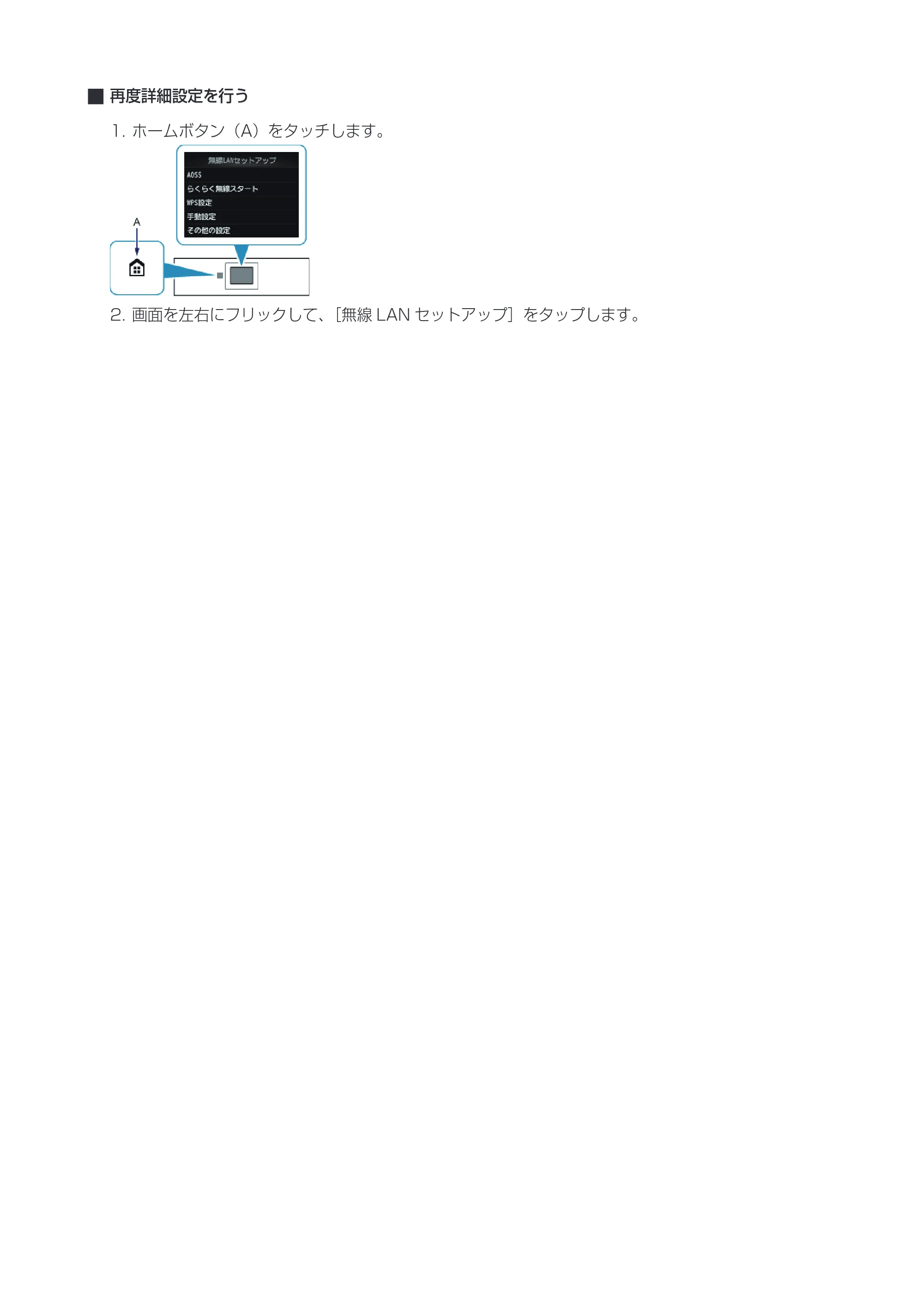
1. ホームボタン(A)をタッチします。
2. 画面を左右にフリックして、[無線 LAN セットアップ]をタップします。