1ページ
ご使用前に必ず本書をお読みください。
いつでも使用できるように大切に保管してください。
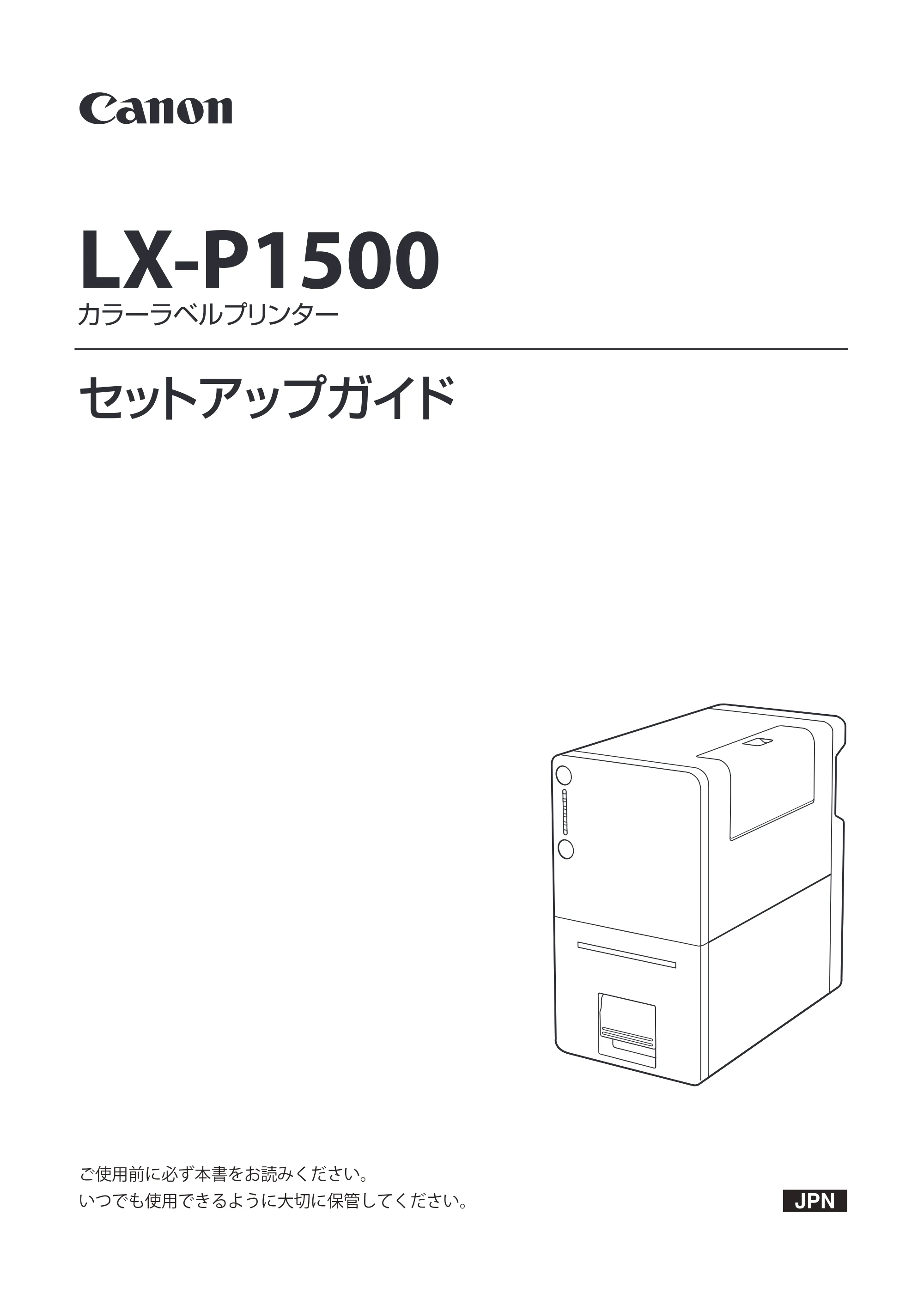
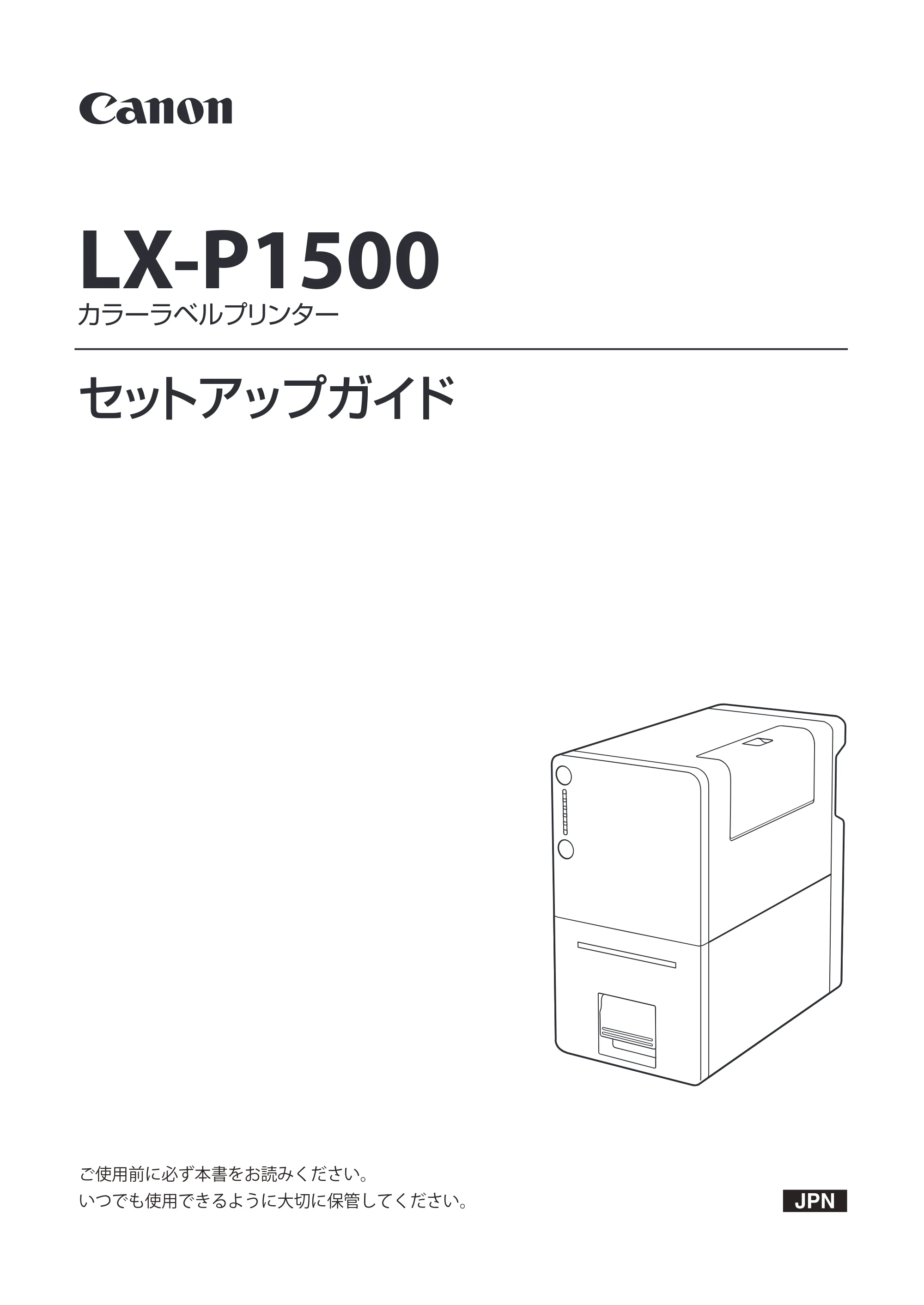
LX-P1500
カラーラベルプリンター
セットアップガイド
2ページ
■ マークについて
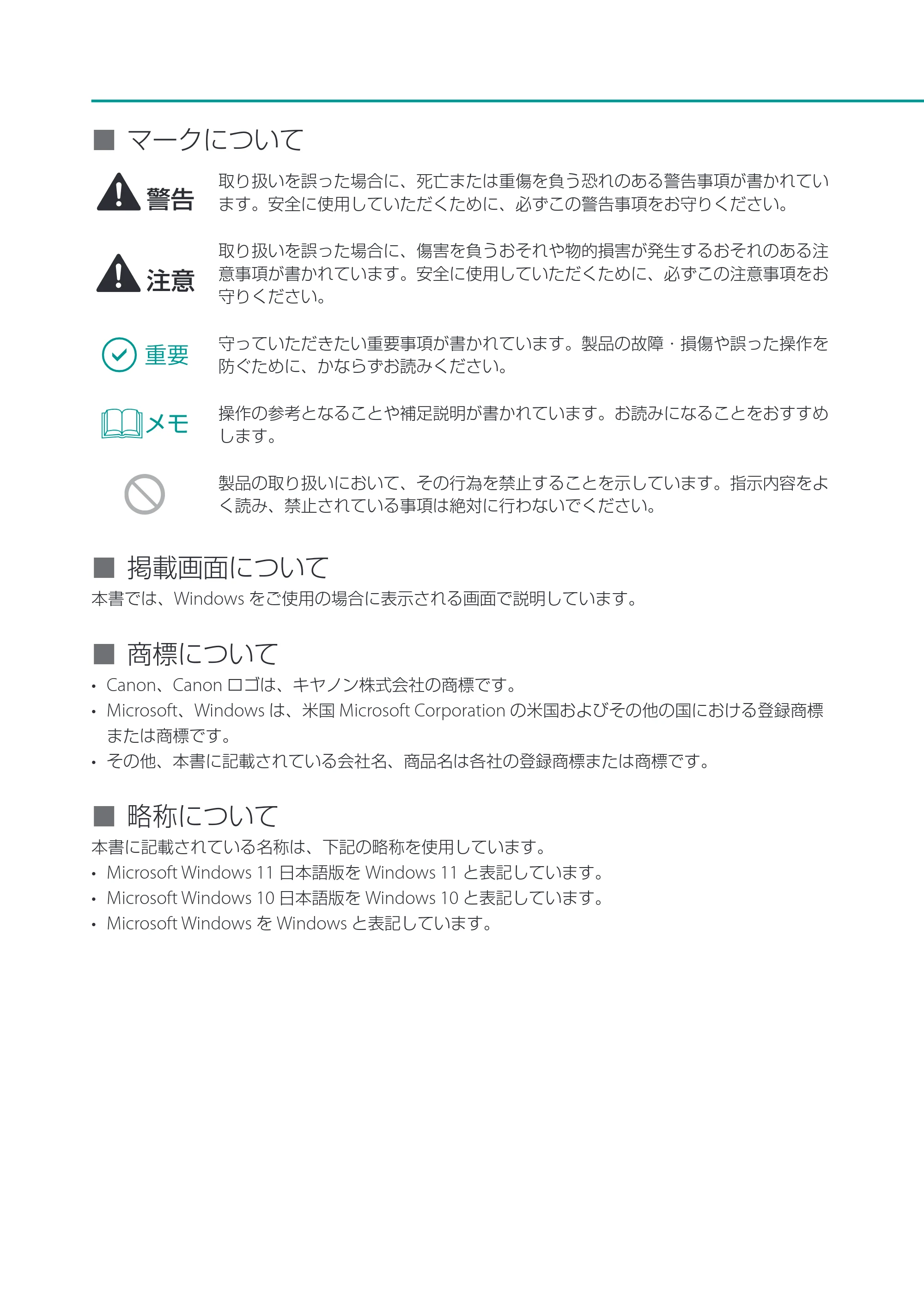
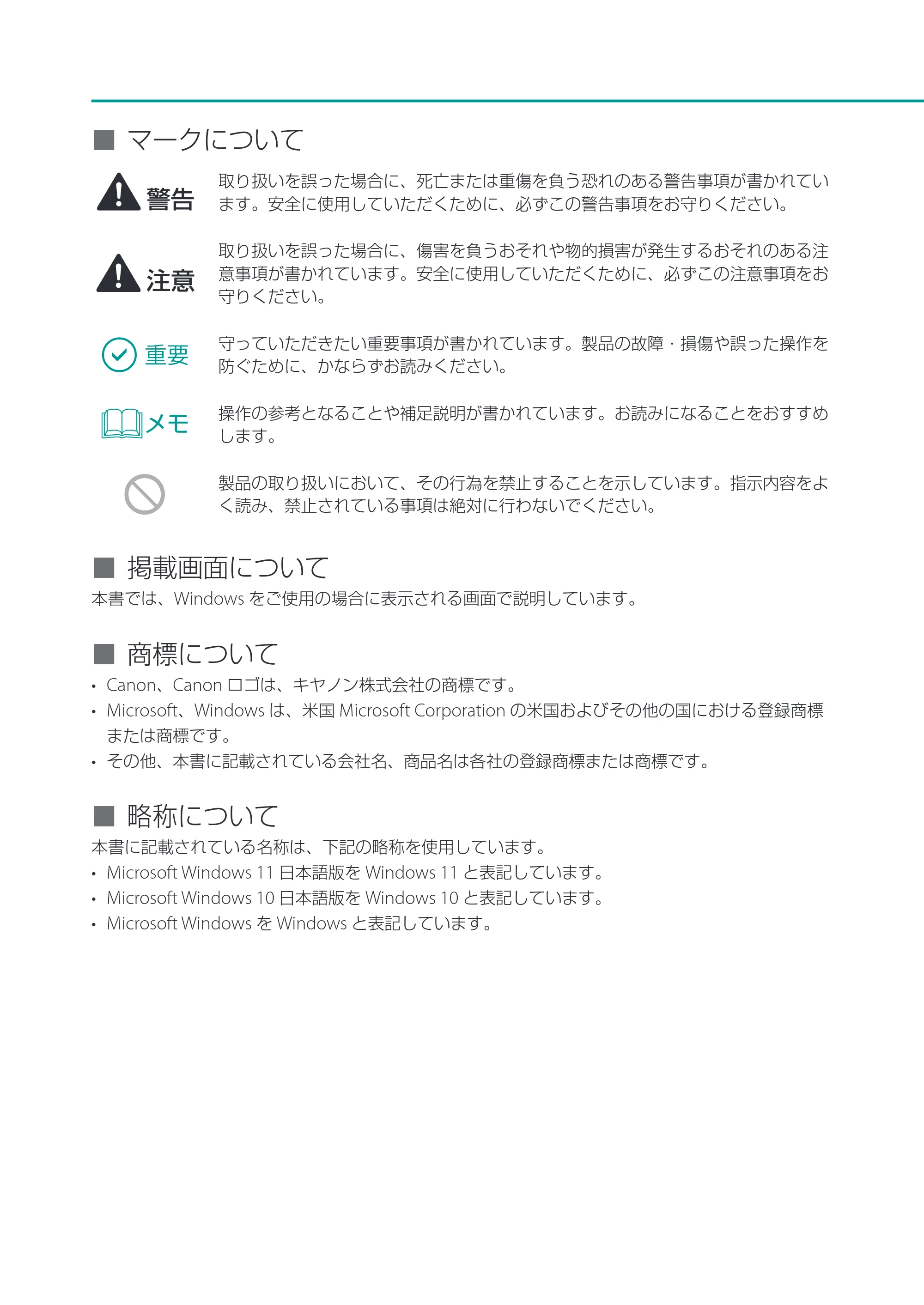
取り扱いを誤った場合に、死亡または重傷を負う恐れのある警告事項が書かれてい
ます。安全に使用していただくために、必ずこの警告事項をお守りください。
取り扱いを誤った場合に、傷害を負うおそれや物的損害が発生するおそれのある注
意事項が書かれています。安全に使用していただくために、必ずこの注意事項をお
守りください。
守っていただきたい重要事項が書かれています。製品の故障・損傷や誤った操作を
防ぐために、かならずお読みください。
操作の参考となることや補足説明が書かれています。お読みになることをおすすめ
します。
製品の取り扱いにおいて、その行為を禁止することを示しています。指示内容をよ
く読み、禁止されている事項は絶対に行わないでください。
■ 掲載画面について
本書では、Windows をご使用の場合に表示される画面で説明しています。
■ 商標について
- Canon、Canon ロゴは、キヤノン株式会社の商標です。
- Microsoft、Windows は、米国 Microsoft Corporation の米国およびその他の国における登録商標
または商標です。
- その他、本書に記載されている会社名、商品名は各社の登録商標または商標です。
■ 略称について
本書に記載されている名称は、下記の略称を使用しています。
- Microsoft Windows 11 日本語版を Windows 11 と表記しています。
- Microsoft Windows 10 日本語版を Windows 10 と表記しています。
- Microsoft Windows を Windows と表記しています。
3ページ
1
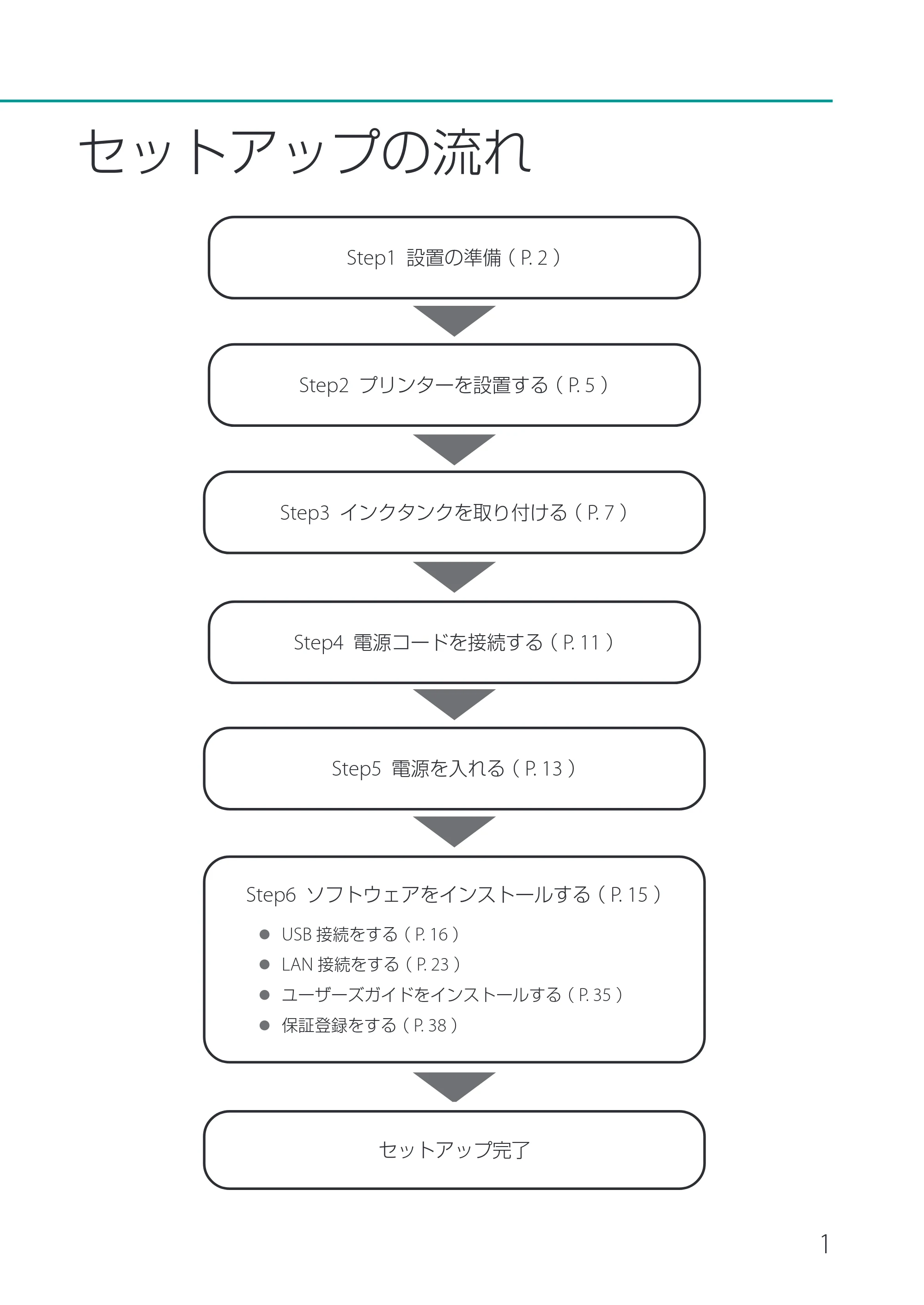
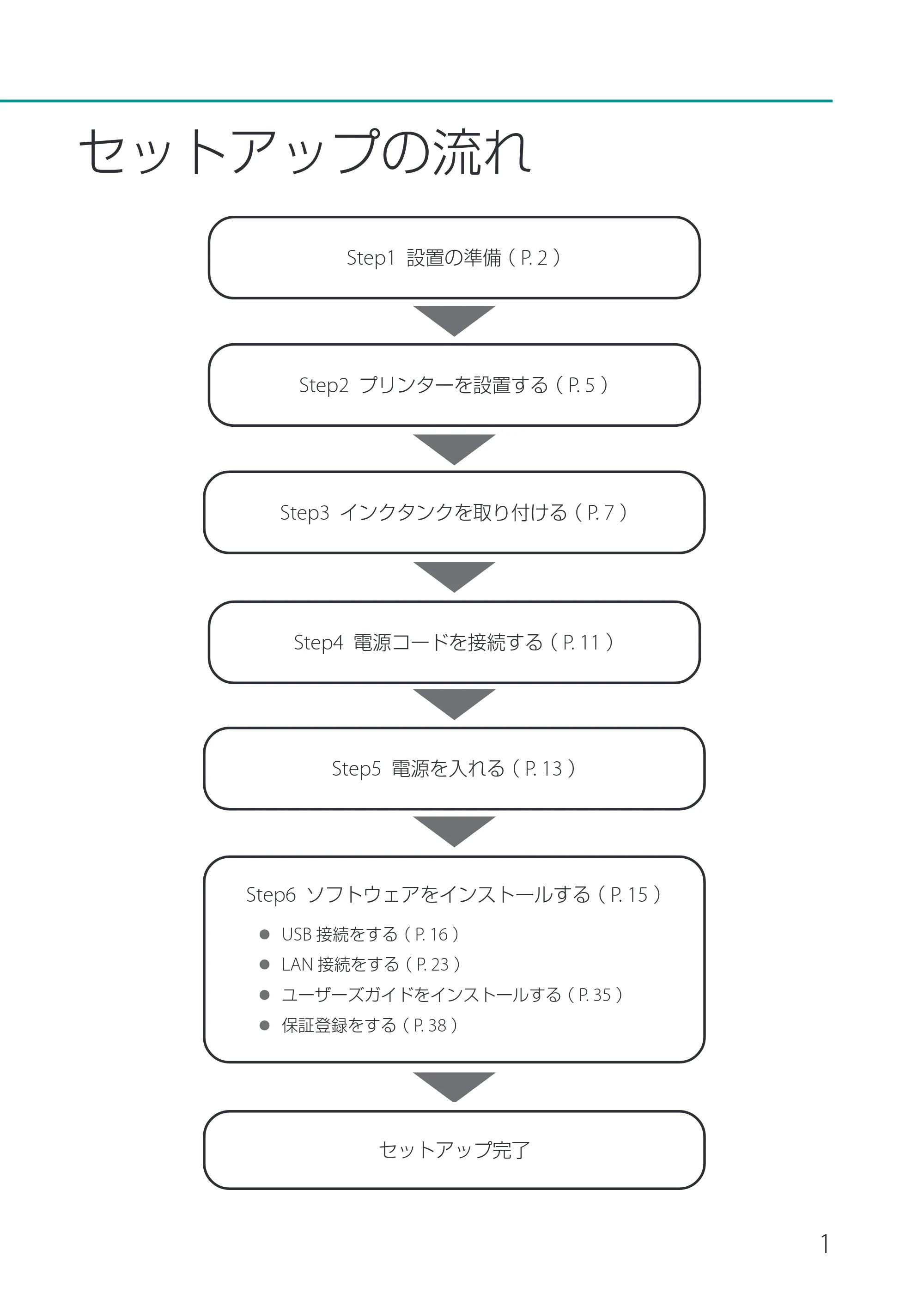
セットアップの流れ
Step1 設置の準備( P. 2 )
Step2 プリンターを設置する( P. 5 )
Step4 電源コードを接続する( P. 11 )
Step6 ソフトウェアをインストールする( P. 15 )
USB 接続をする( P. 16 )
LAN 接続をする( P. 23 )
ユーザーズガイドをインストールする( P. 35 )
保証登録をする( P. 38 )
Step3 インクタンクを取り付ける( P. 7 )
Step5 電源を入れる( P. 13 )
セットアップ完了
4ページ
2
Step1. 設置の準備
1
設置場所を確認する
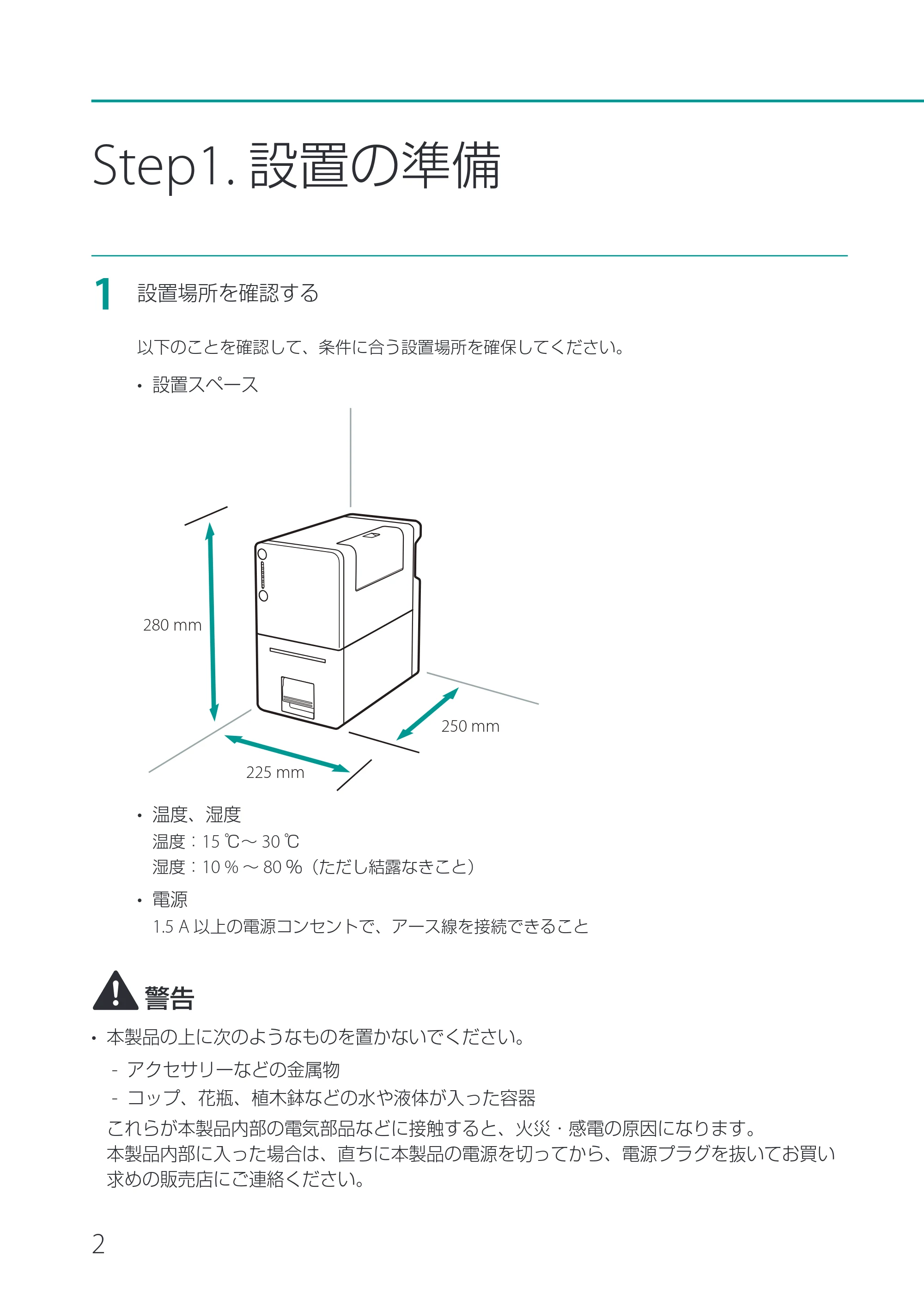
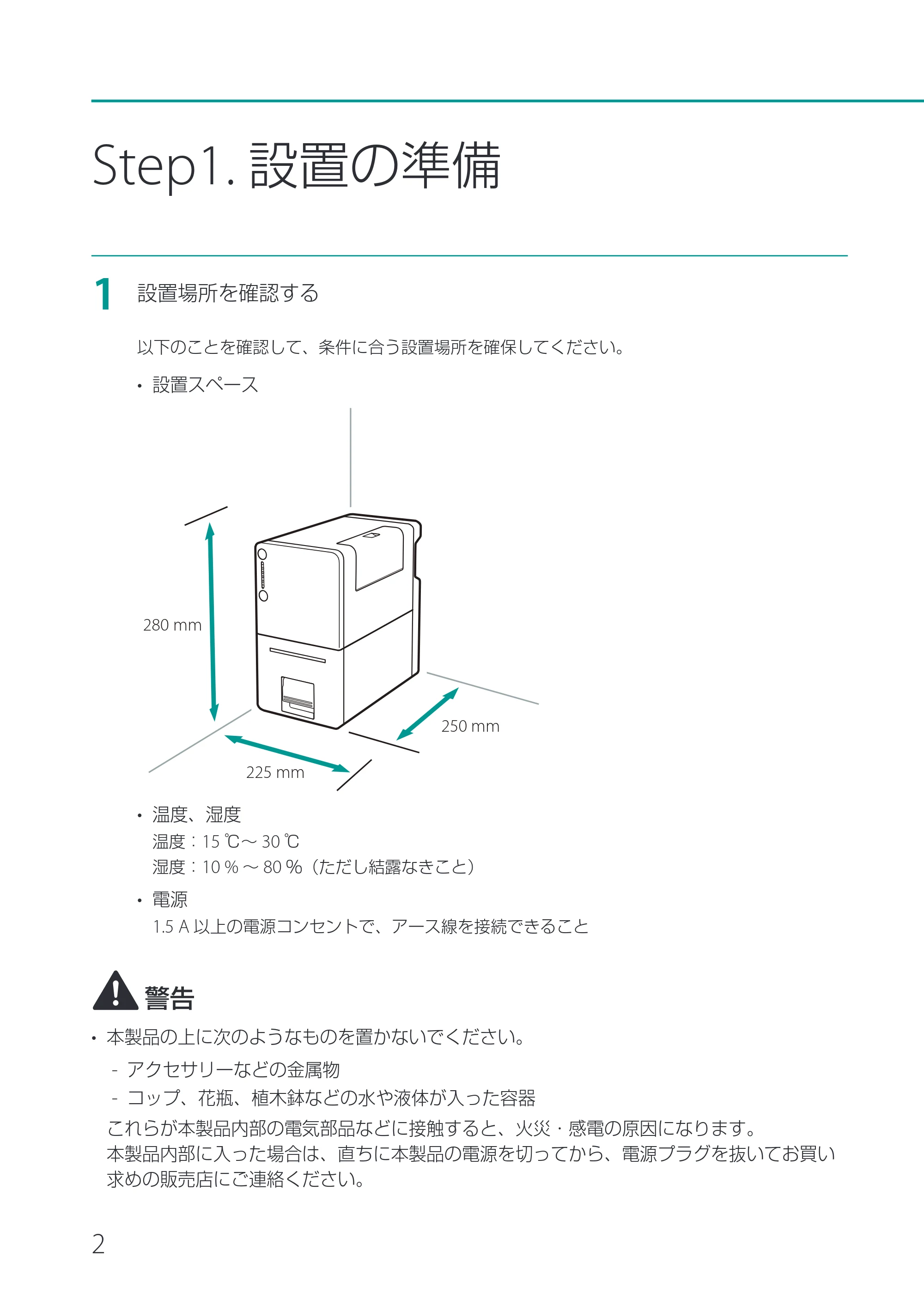
以下のことを確認して、条件に合う設置場所を確保してください。
- 設置スペース
225 mm
250 mm
280 mm
- 温度、湿度
温度:15 ℃~ 30 ℃
湿度:10 % ~ 80 %(ただし結露なきこと)
- 電源
1.5 A 以上の電源コンセントで、アース線を接続できること
- 本製品の上に次のようなものを置かないでください。
- アクセサリーなどの金属物
- コップ、花瓶、植木鉢などの水や液体が入った容器
これらが本製品内部の電気部品などに接触すると、火災・感電の原因になります。
本製品内部に入った場合は、直ちに本製品の電源を切ってから、電源プラグを抜いてお買い
求めの販売店にご連絡ください。
5ページ
3
- アルコール、シンナーなどの引火性溶剤の近くに設置しないでください。引火性溶剤が本製
品内部の電気部品などに接触すると、火災や感電の原因になります。
- 本製品を次のような場所に設置しないでください。火災や感電の原因になることがあります。
- 湿気やほこりの多い場所
- 調理台や加湿器のそばなど油煙や湯気があたる場所
- 雨や雪が降りかかる場所
- 潮風が当たる場所
- 高温な場所
- 火気の近く
- ぐらついた台の上や傾いた所など不安定な場所、振動の多い場所に設置しないでください。
落ちたり、倒れたりして、けがの原因になることがあります。
- 直射日光が当たる場所やエアコンの側、車の中などのように、温度変化の激しい場所には置
かないでください。火災・故障の原因となることがあります。
2
箱を開けて、付属品を確認する
以下の付属品がすべてそろっていることを確認してください。
- プリンター本体 • 初期動作用
インクタンク
- AC アダプター • 電源コード
6ページ
4
- セットアップガイド( 本書 )
- 基本操作ガイド
- プリンターソフトウェア CD-ROM
- 保証登録のお願い
- 購入時の箱および箱内の包装材は本製品の保管や輸送のときに必要となりますので、捨てないで保
管してください。
- 付属品が不足していたり、破損していたりしたときは、お買い求めの販売店にご連絡ください。
- 本製品には USB ケーブルや LAN ケーブルは付属していません。お使いのコンピューターに合わせて、
市販のケーブルをご用意ください。
- LAN ケーブルは、カテゴリー 5e 以上のツイストペアケーブルをご使用ください。
7ページ
5
Step2. プリンターを設置する
1
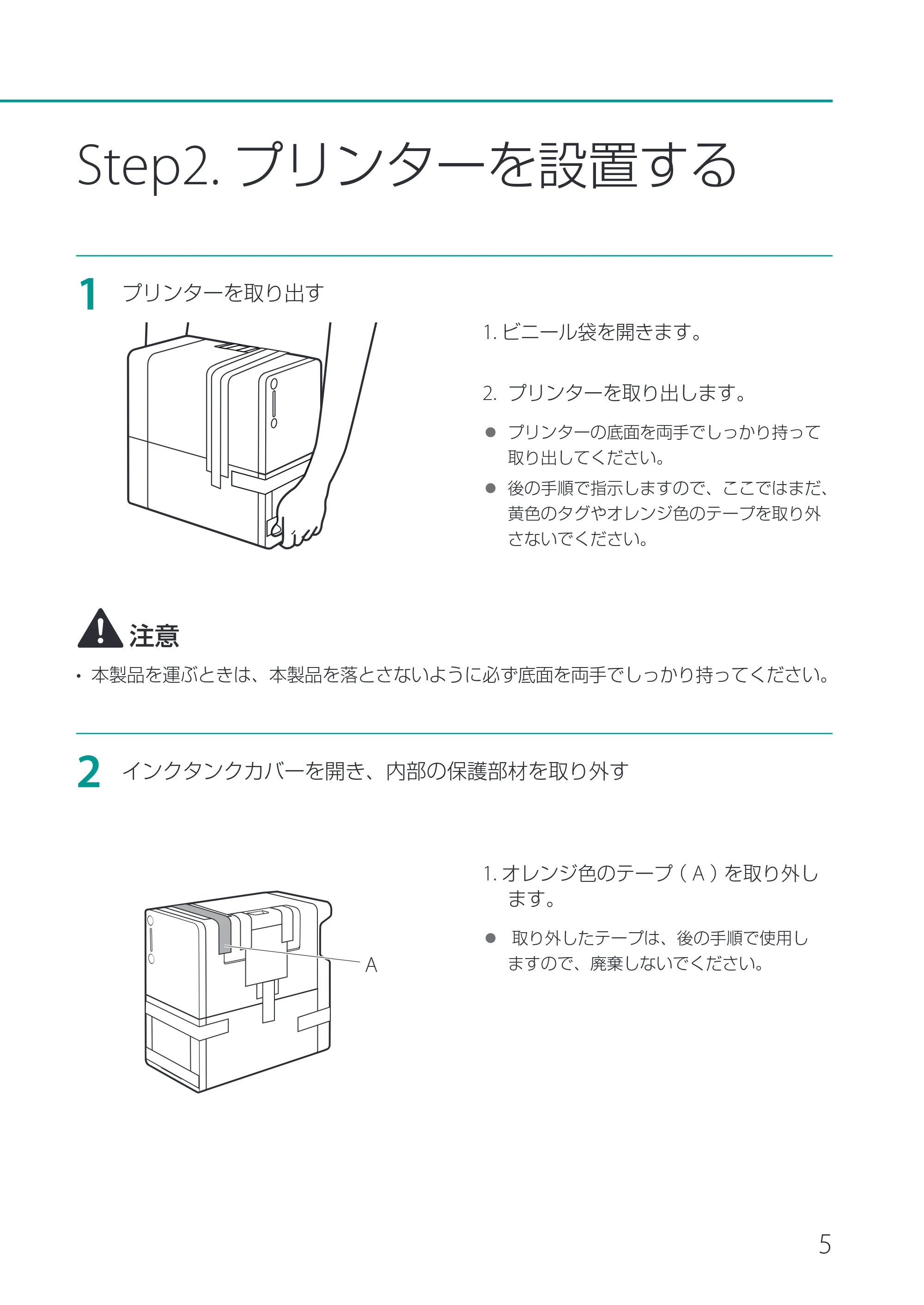
プリンターを取り出す
1. ビニール袋を開きます。
2. プリンターを取り出します。
プリンターの底面を両手でしっかり持って
取り出してください。
後の手順で指示しますので、ここではまだ、
黄色のタグやオレンジ色のテープを取り外
さないでください。
- 本製品を運ぶときは、本製品を落とさないように必ず底面を両手でしっかり持ってください。
2
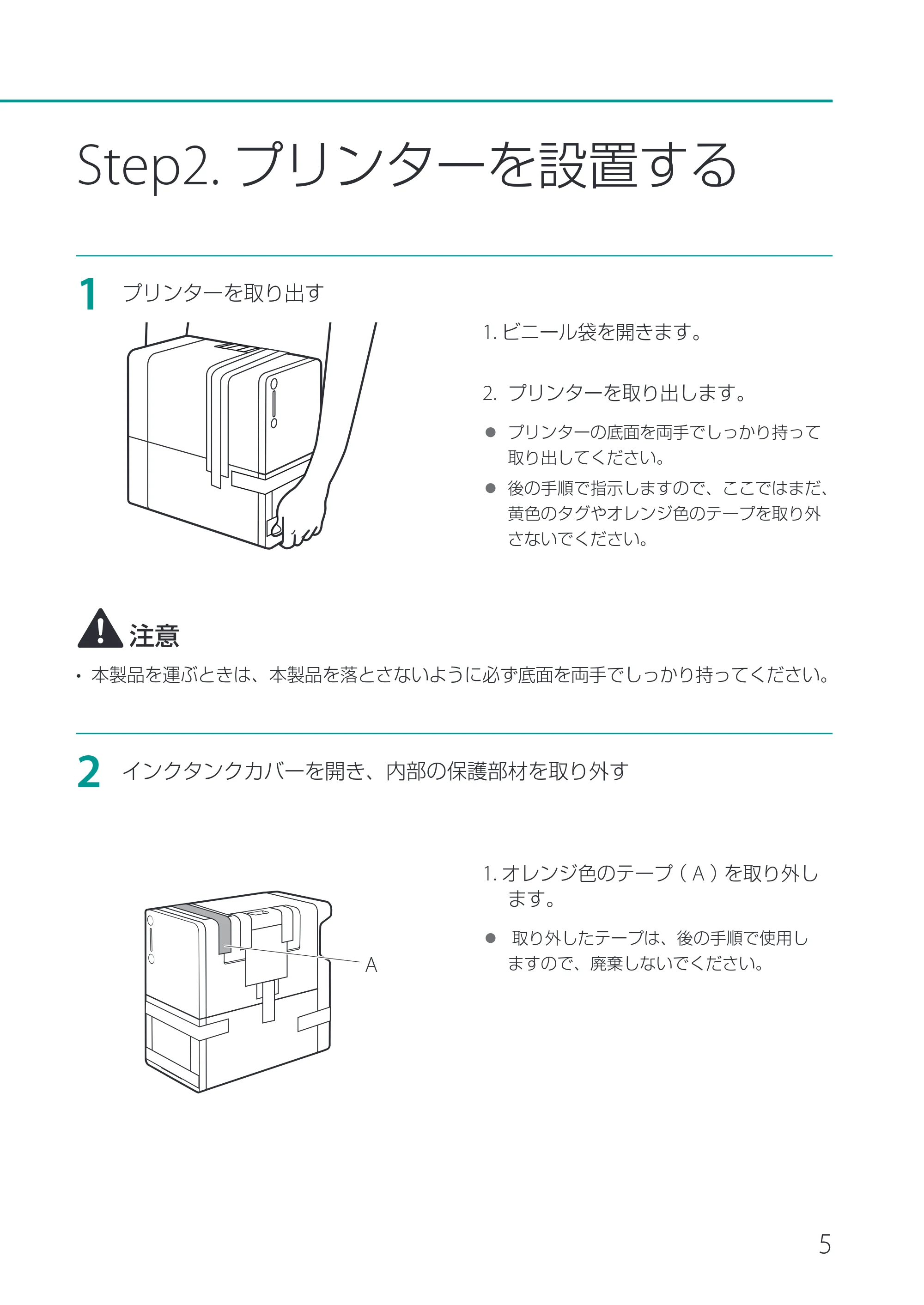
インクタンクカバーを開き、内部の保護部材を取り外す
A
1. オレンジ色のテープ( A )を取り外し
ます。
取り外したテープは、後の手順で使用し
ますので、廃棄しないでください。
8ページ
6
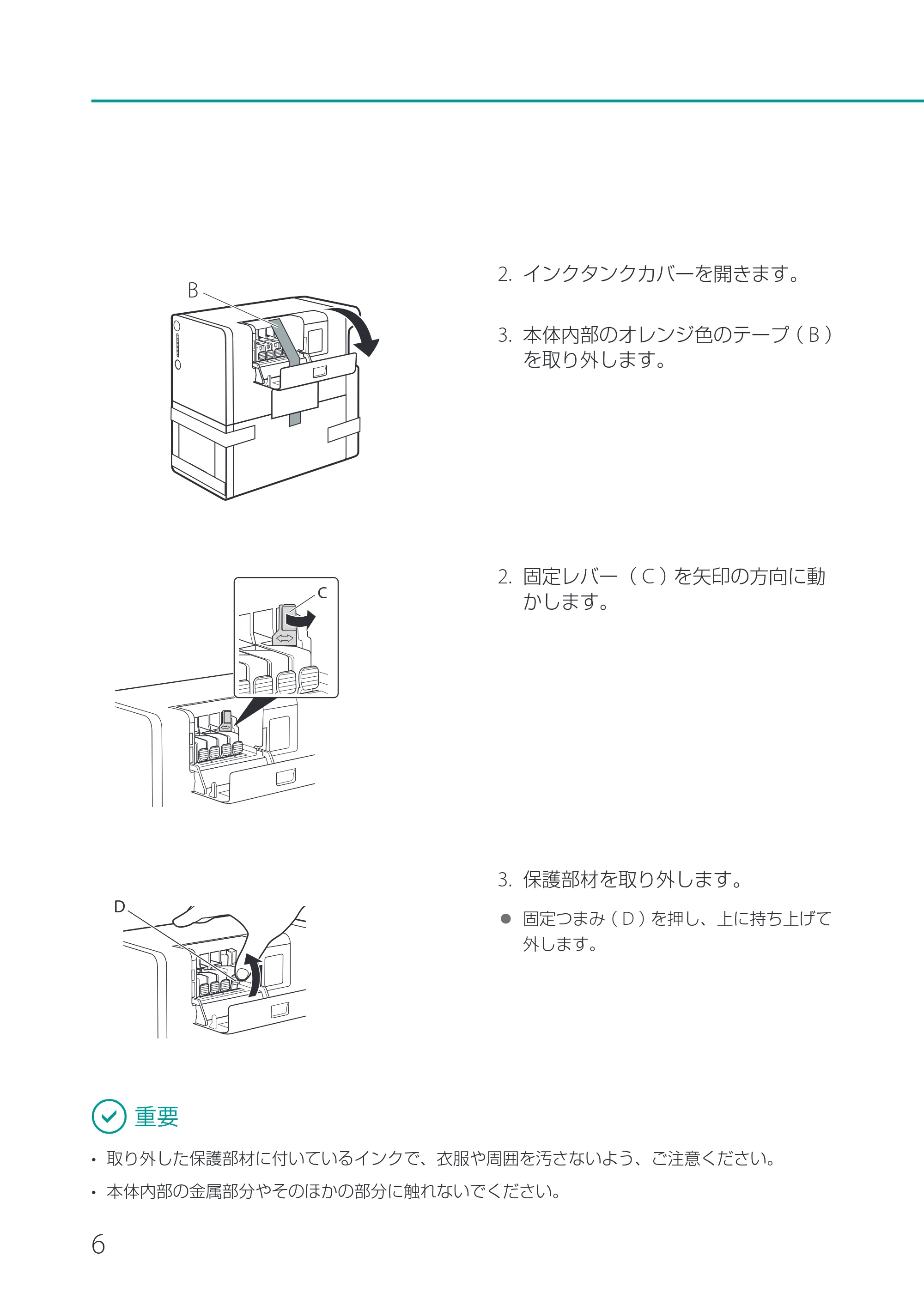
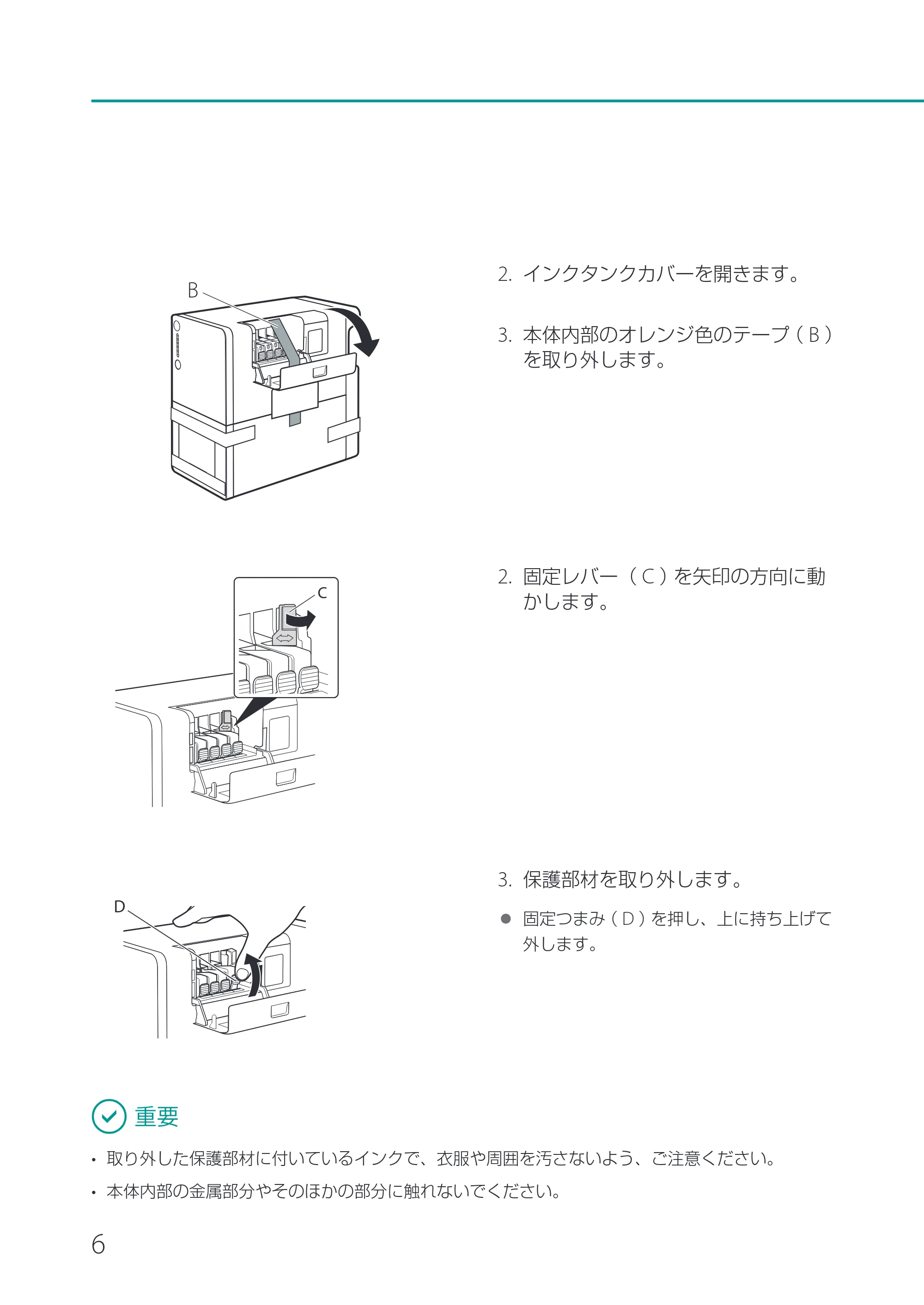
B
2. インクタンクカバーを開きます。
3. 本体内部のオレンジ色のテープ( B )
を取り外します。
C
2. 固定レバー( C )を矢印の方向に動
かします。
D
3. 保護部材を取り外します。
固定つまみ( D )を押し、上に持ち上げて
外します。
- 取り外した保護部材に付いているインクで、衣服や周囲を汚さないよう、ご注意ください。
- 本体内部の金属部分やそのほかの部分に触れないでください。
9ページ
7
Step3. インクタンクを取り付ける
1
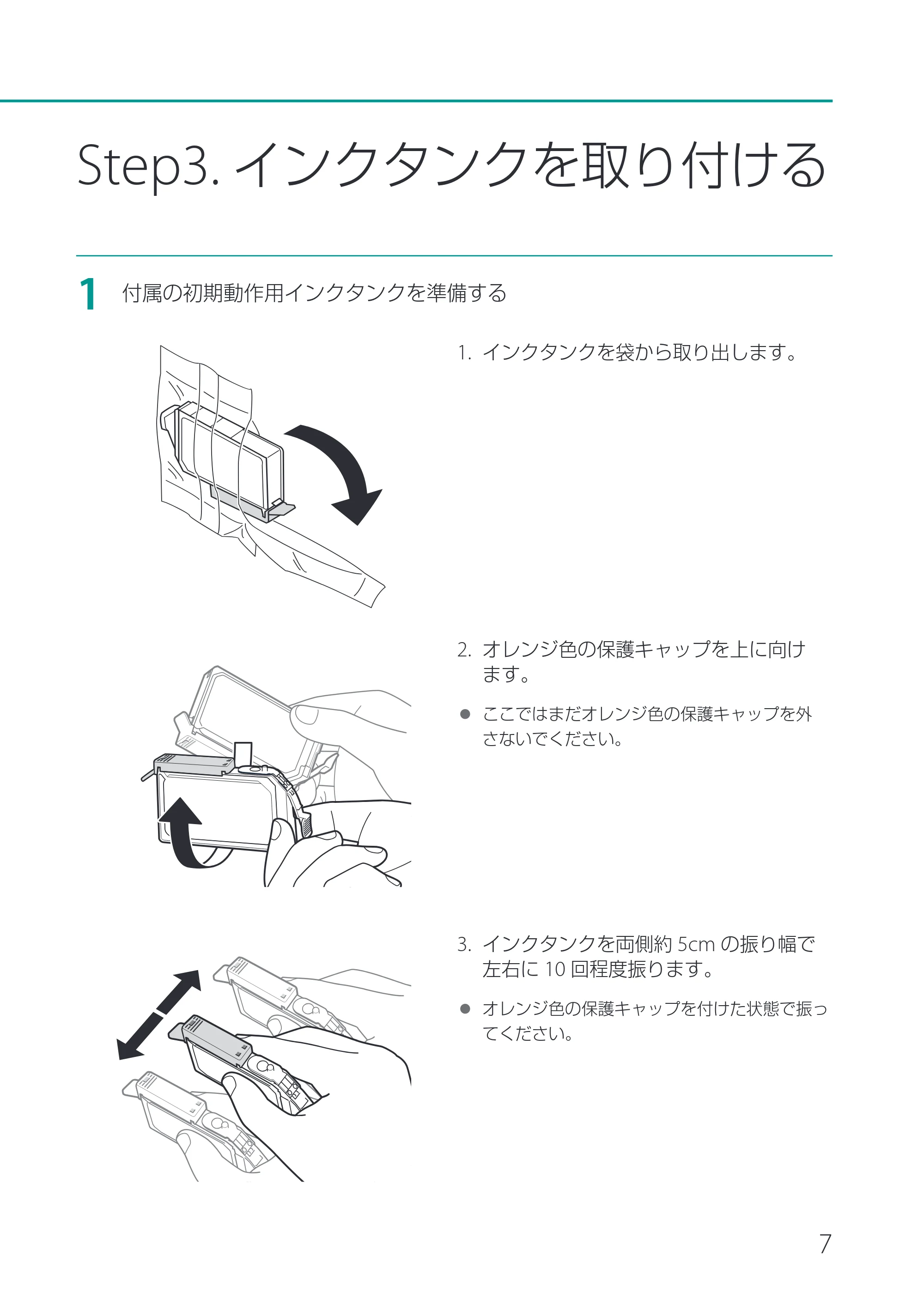
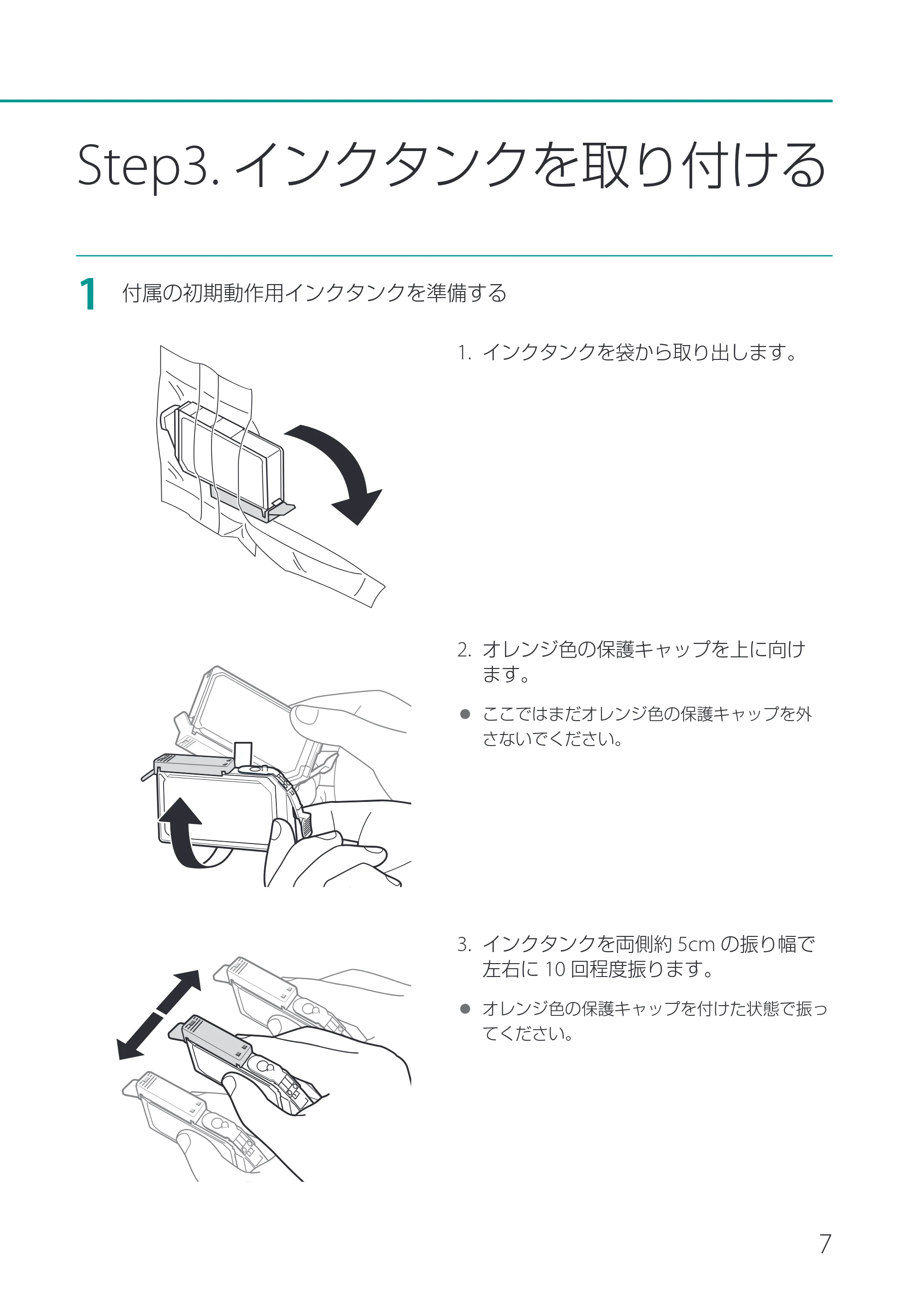
付属の初期動作用インクタンクを準備する
1. インクタンクを袋から取り出します。
2. オレンジ色の保護キャップを上に向け
ます。
ここではまだオレンジ色の保護キャップを外
さないでください。
3. インクタンクを両側約 5cm の振り幅で
左右に 10 回程度振ります。
オレンジ色の保護キャップを付けた状態で振っ
てください。
10ページ
8
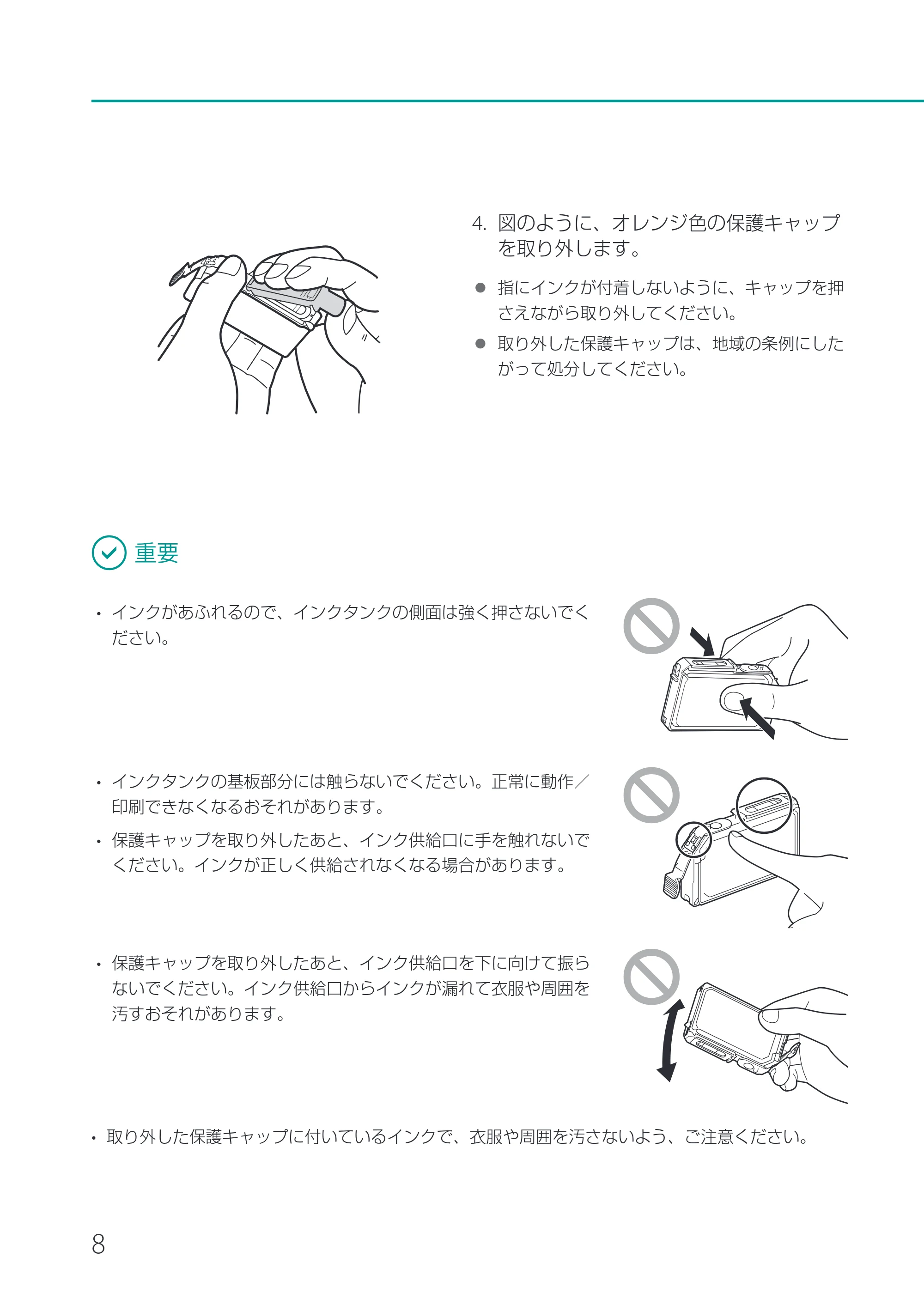
4. 図のように、オレンジ色の保護キャップ
を取り外します。
指にインクが付着しないように、キャップを押
さえながら取り外してください。
取り外した保護キャップは、地域の条例にした
がって処分してください。
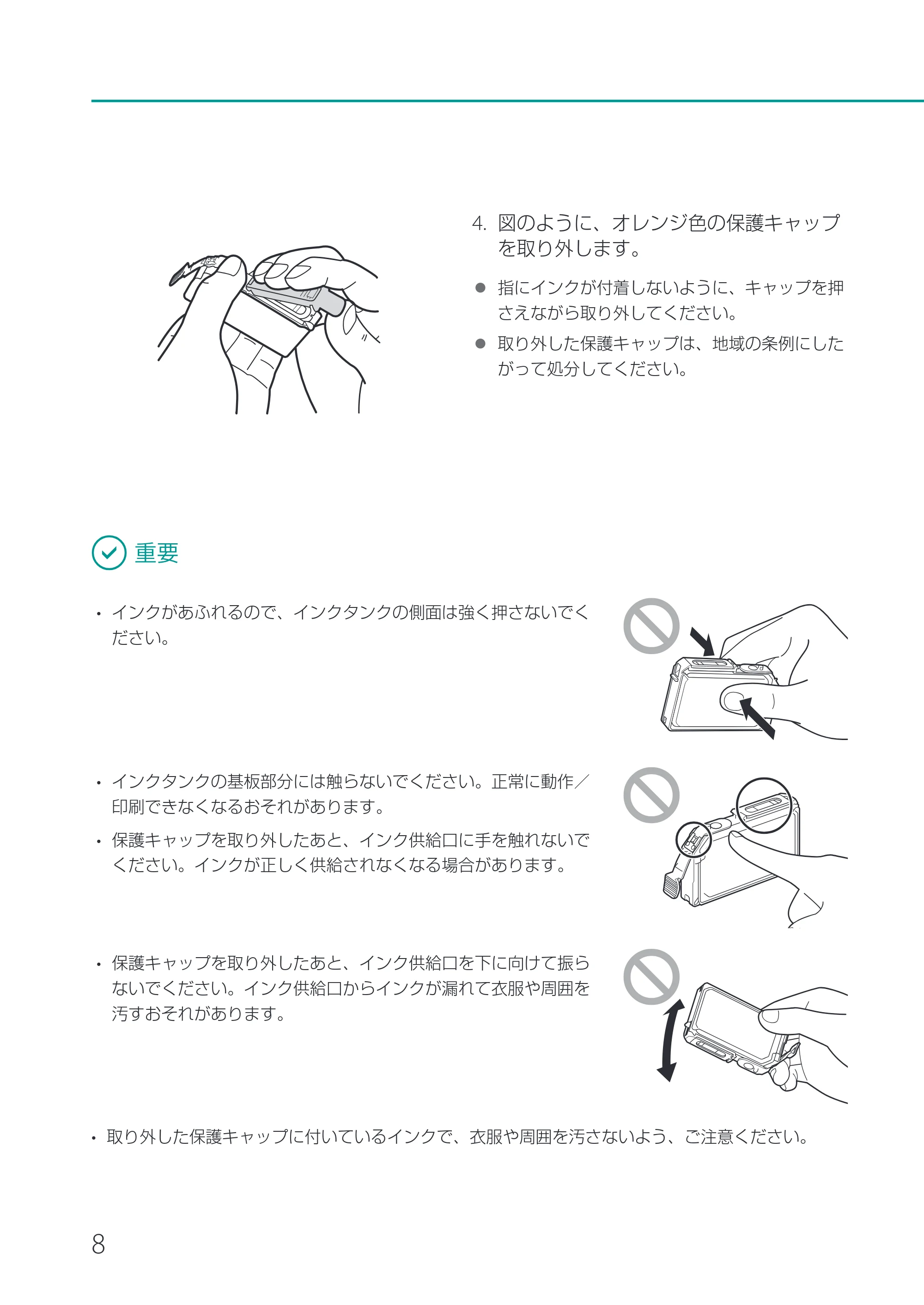
- インクがあふれるので、インクタンクの側面は強く押さないでく
ださい。
- インクタンクの基板部分には触らないでください。正常に動作/
印刷できなくなるおそれがあります。
- 保護キャップを取り外したあと、インク供給口に手を触れないで
ください。インクが正しく供給されなくなる場合があります。
- 保護キャップを取り外したあと、インク供給口を下に向けて振ら
ないでください。インク供給口からインクが漏れて衣服や周囲を
汚すおそれがあります。
- 取り外した保護キャップに付いているインクで、衣服や周囲を汚さないよう、ご注意ください。
11ページ
9
2
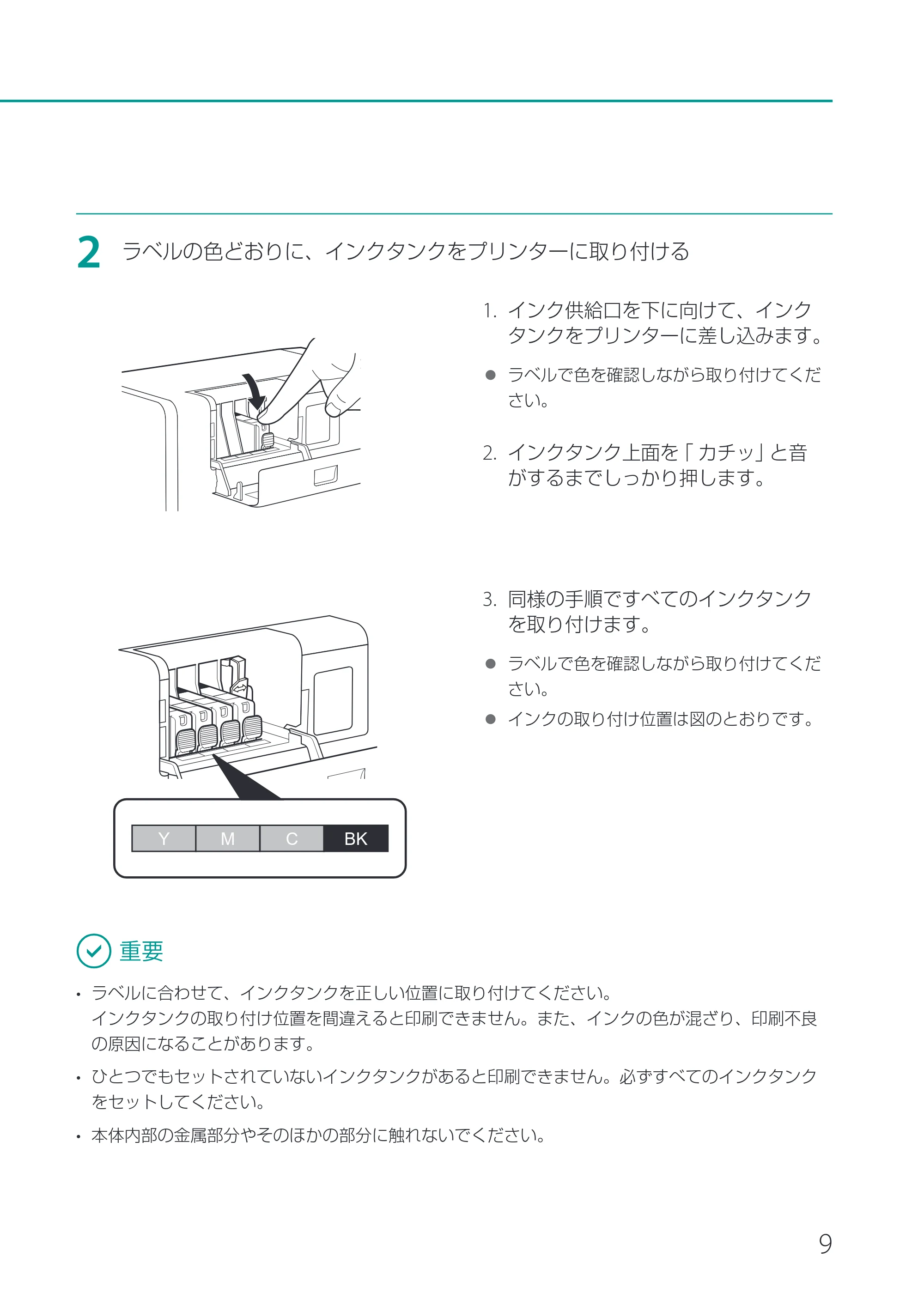
ラベルの色どおりに、インクタンクをプリンターに取り付ける
1. インク供給口を下に向けて、インク
タンクをプリンターに差し込みます。
ラベルで色を確認しながら取り付けてくだ
さい。
2. インクタンク上面を「 カチッ」と音
がするまでしっかり押します。
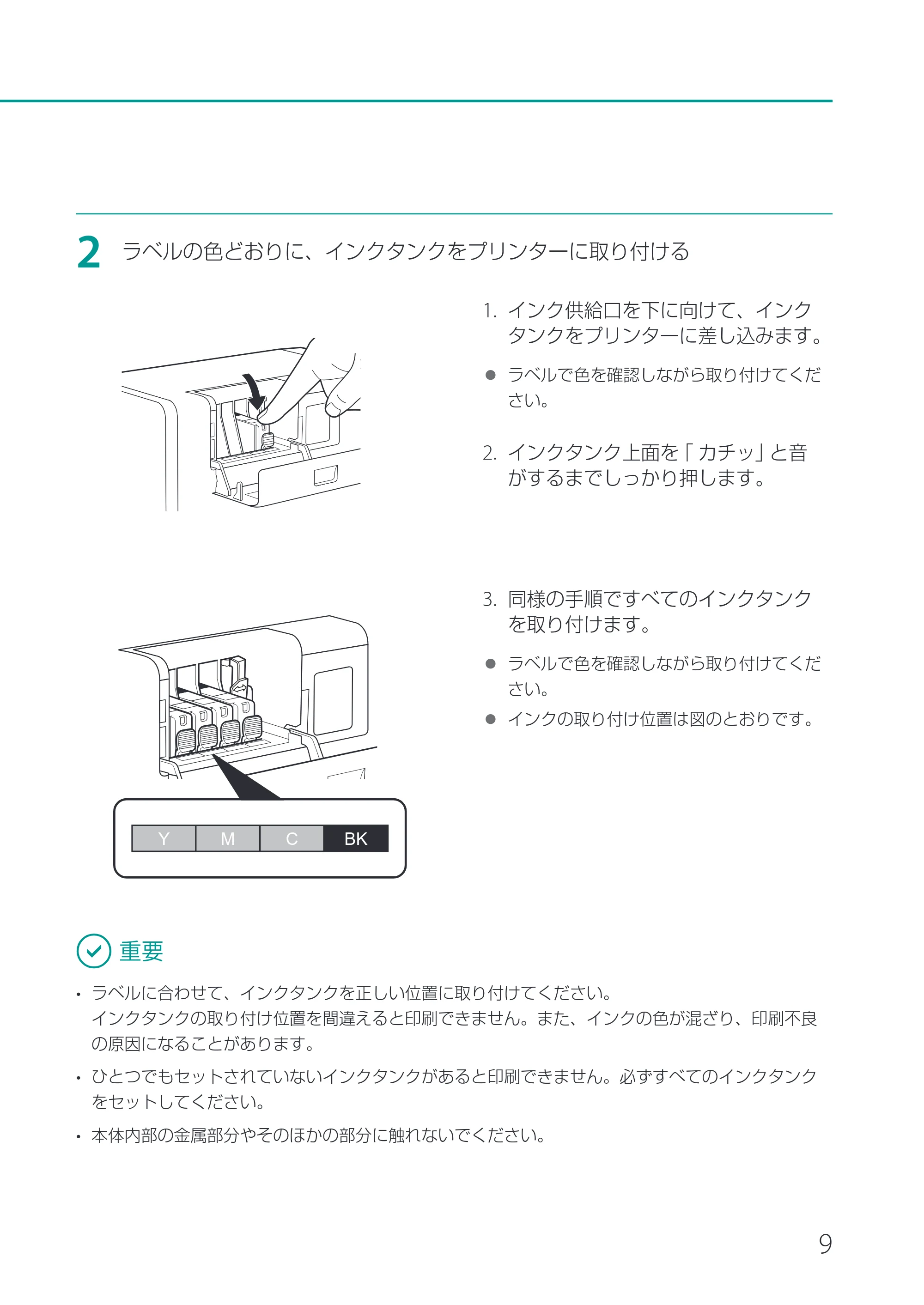
BKM CY
3. 同様の手順ですべてのインクタンク
を取り付けます。
ラベルで色を確認しながら取り付けてくだ
さい。
インクの取り付け位置は図のとおりです。
- ラベルに合わせて、インクタンクを正しい位置に取り付けてください。
インクタンクの取り付け位置を間違えると印刷できません。また、インクの色が混ざり、印刷不良
の原因になることがあります。
- ひとつでもセットされていないインクタンクがあると印刷できません。必ずすべてのインクタンク
をセットしてください。
- 本体内部の金属部分やそのほかの部分に触れないでください。
12ページ
10
3
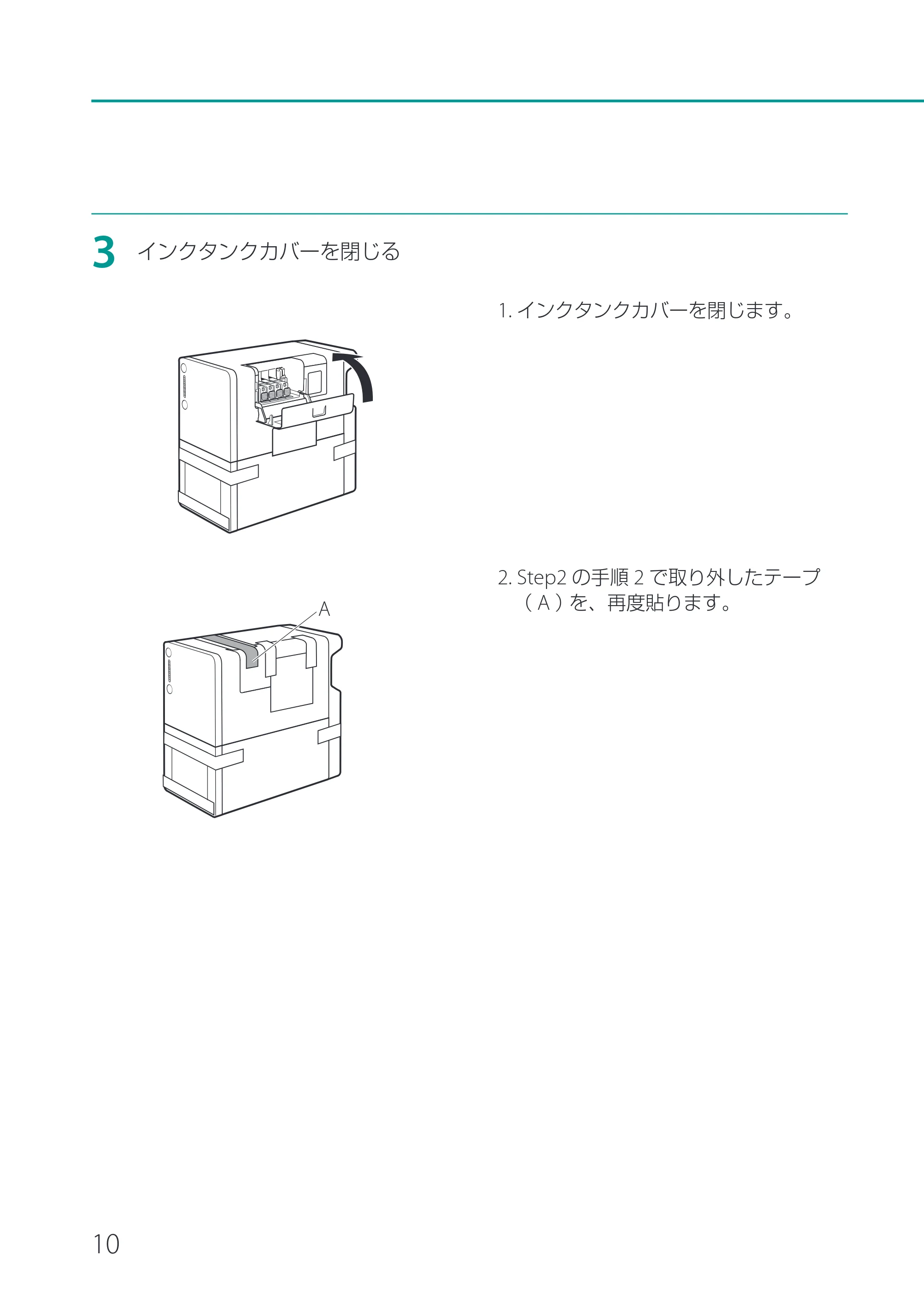
インクタンクカバーを閉じる
1. インクタンクカバーを閉じます。
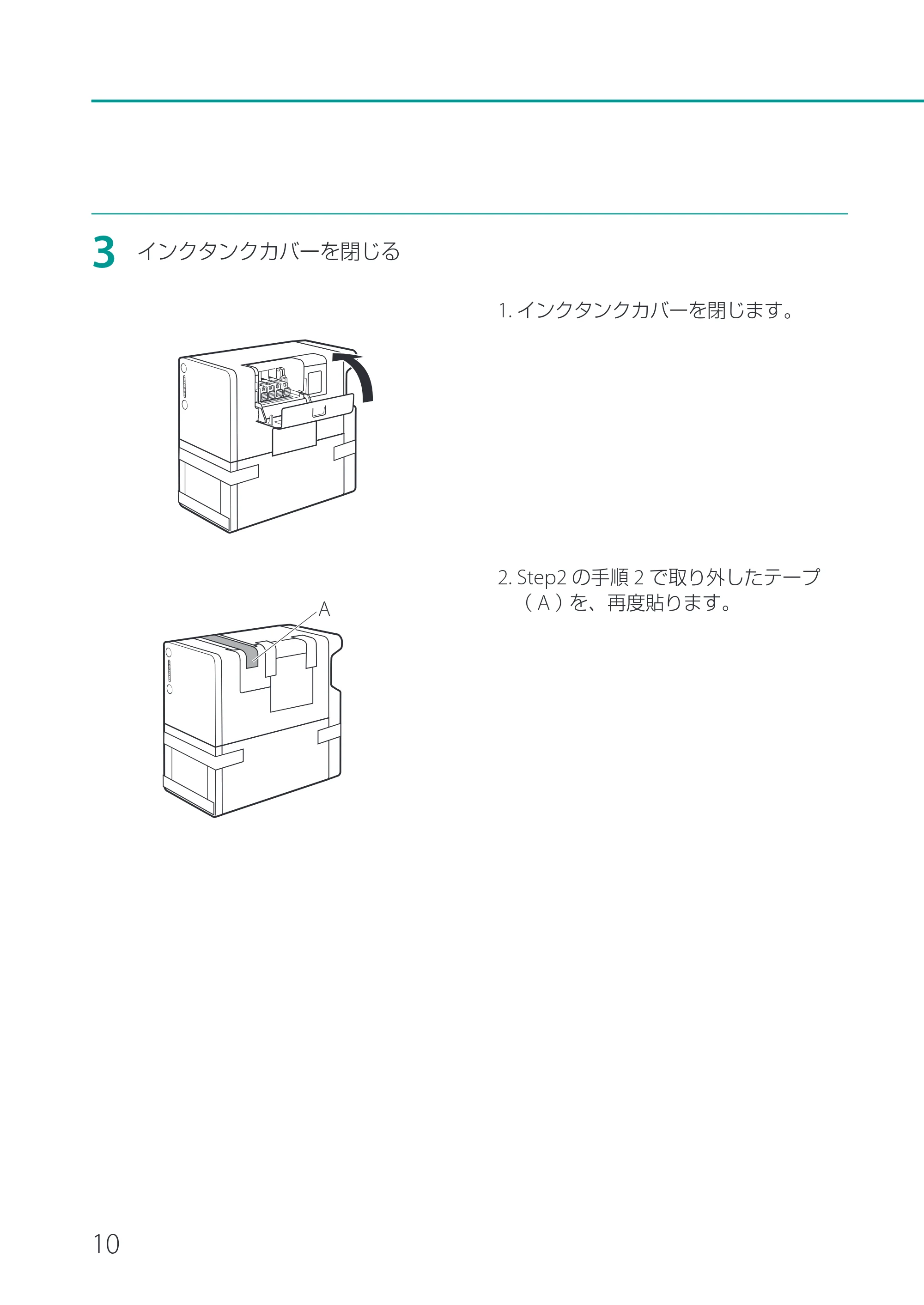
A
2. Step2 の手順 2 で取り外したテープ
( A )を、再度貼ります。
13ページ
11
Step4. 電源コードを接続する
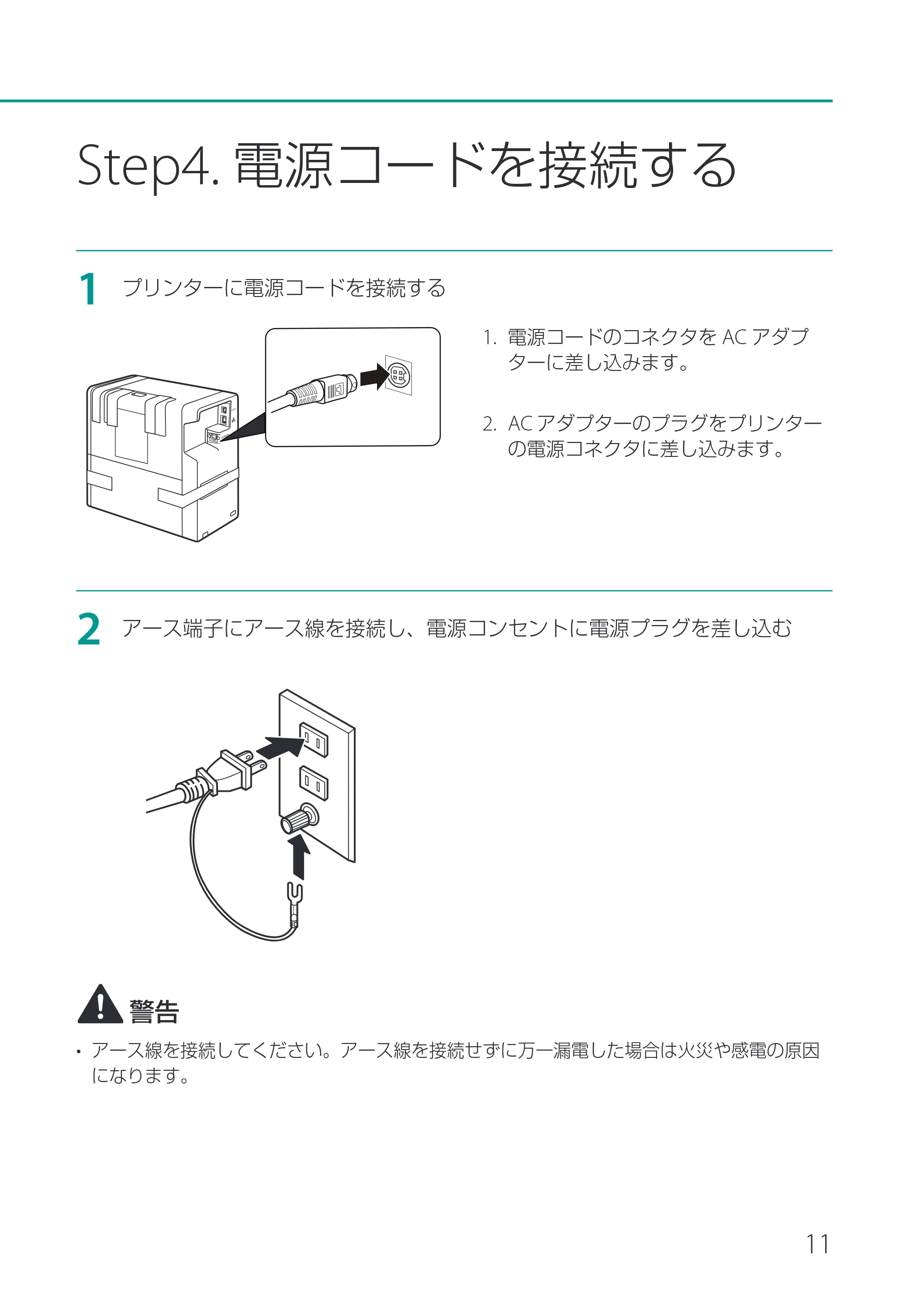
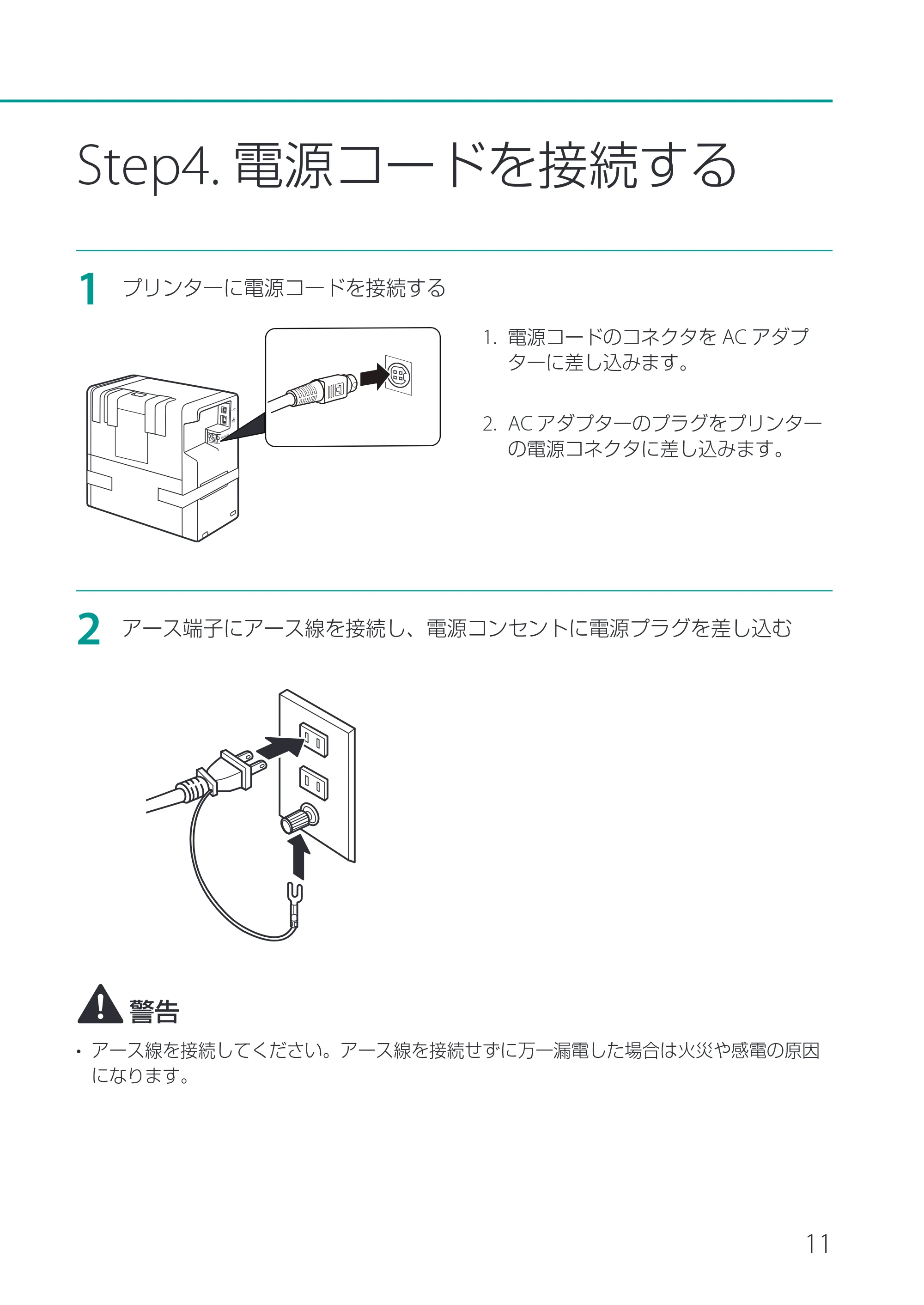
1
プリンターに電源コードを接続する
1. 電源コードのコネクタを AC アダプ
ターに差し込みます。
2. AC アダプターのプラグをプリンター
の電源コネクタに差し込みます。
2
アース端子にアース線を接続し、電源コンセントに電源プラグを差し込む
- アース線を接続してください。アース線を接続せずに万一漏電した場合は火災や感電の原因
になります。
14ページ
12
- アース線を接続するときは、以下の点にご注意ください。
[ アース線を接続してよいもの ]
- コンセントのアース端子
- 接地工事( D 種 )が行われているアース端子
[ アース線を接続してはいけないもの ]
水道管:配管の途中でプラスティックになっている場合があり、その場合にはアースの役目
を果たしません。ただし、水道局がアース対象物として許可した水道管にはアース
線を接続できます。
ガス管:ガス爆発や火災の原因になります。
電話線のアースや避雷針:落雷のときに大きな電流が流れ、火災や感電の原因となります。
- AC アダプターをプリンターから取り外すときは、必ず先に電源プラグを電源コンセントから
抜いたあと AC アダプターのプラグをプリンターから取り外してください。電源プラグがコ
ンセントに接続している状態で AC アダプターの接続端子が金属部分に接触すると、火災や
感電の原因になります。
- 付属の電源コードおよび AC アダプター以外は使用しないでください。
15ページ
13
Step5. 電源を入れる
1
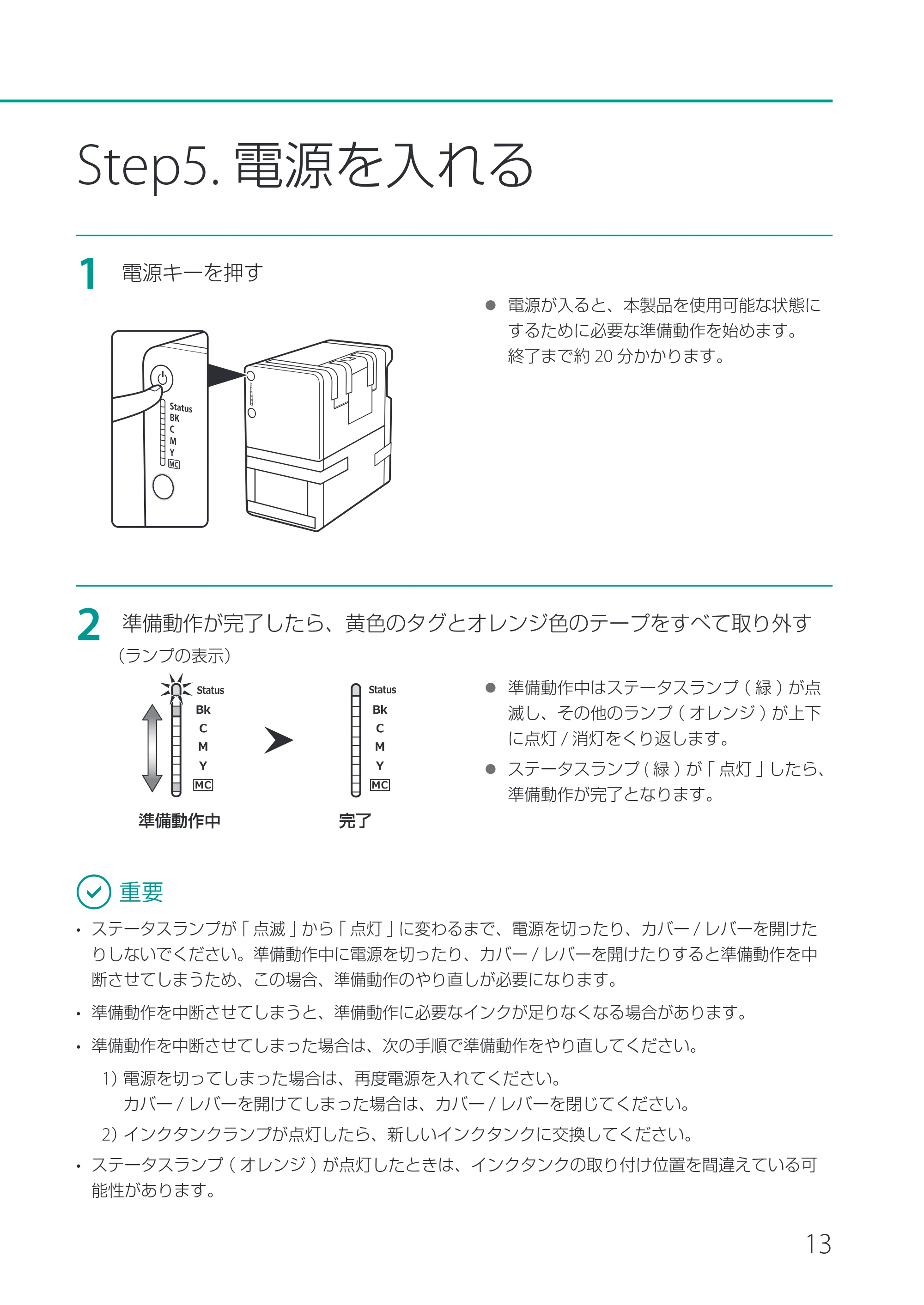
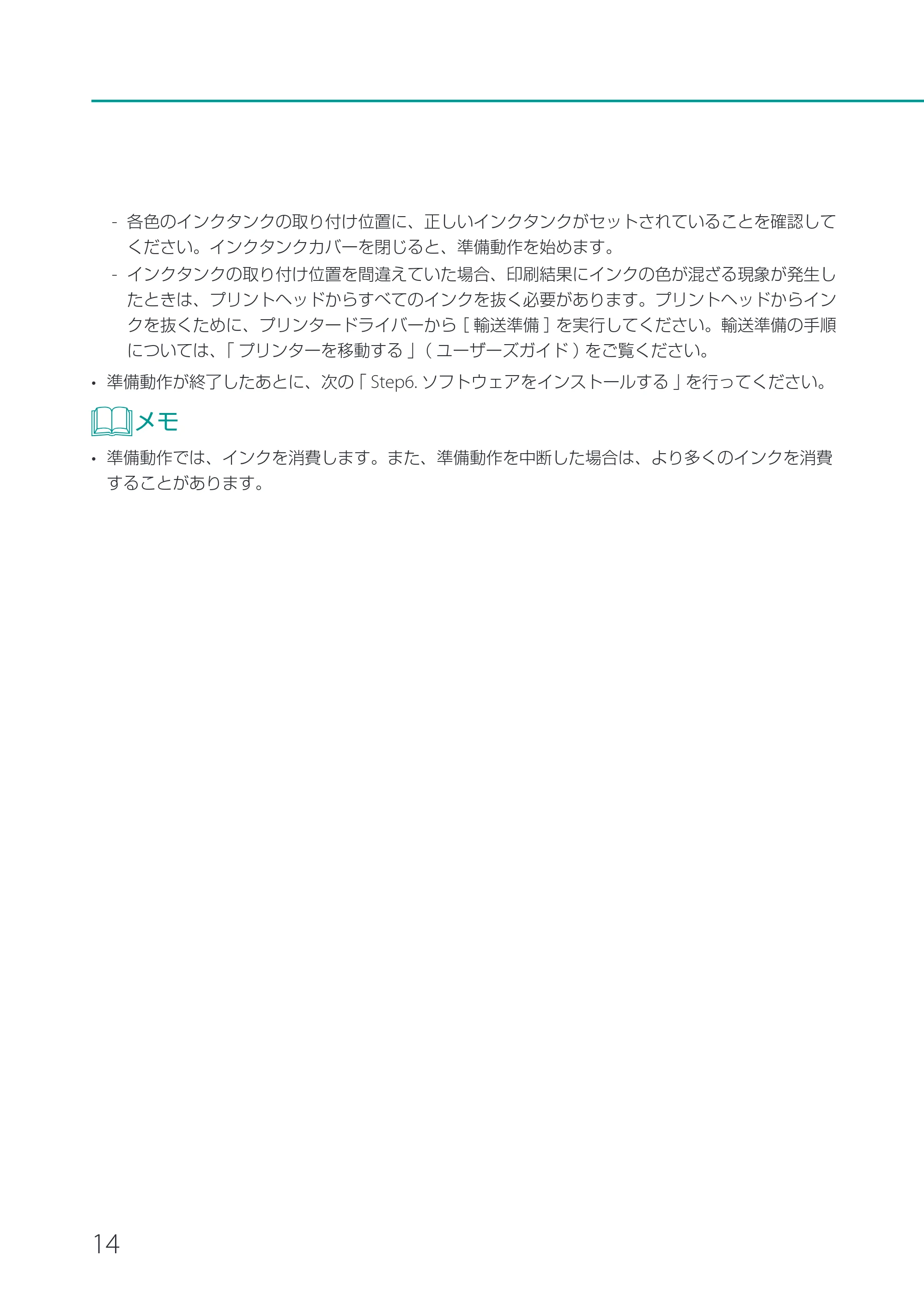
電源キーを押す
電源が入ると、本製品を使用可能な状態に
するために必要な準備動作を始めます。
終了まで約 20 分かかります。
2
準備動作が完了したら、黄色のタグとオレンジ色のテープをすべて取り外す
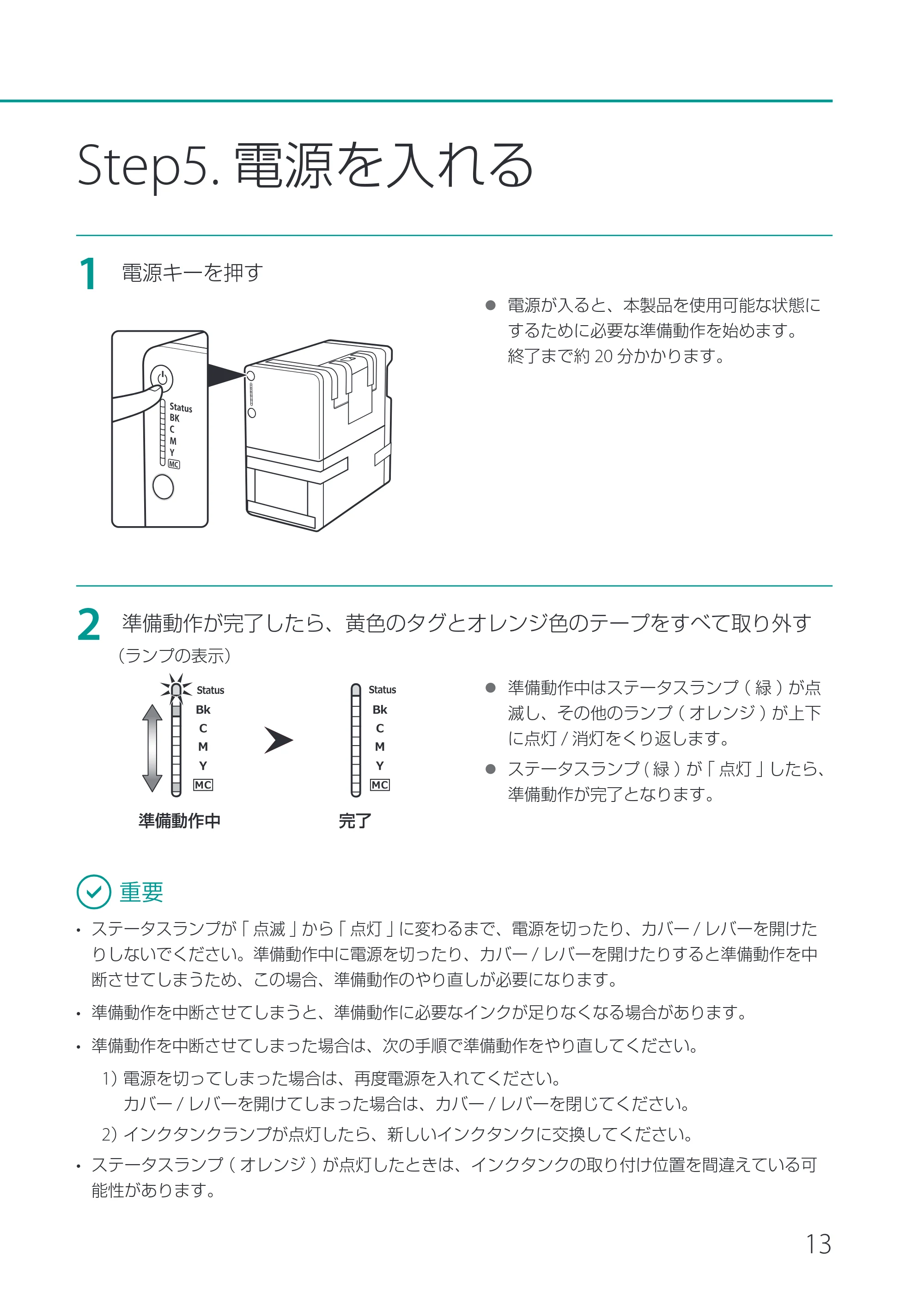
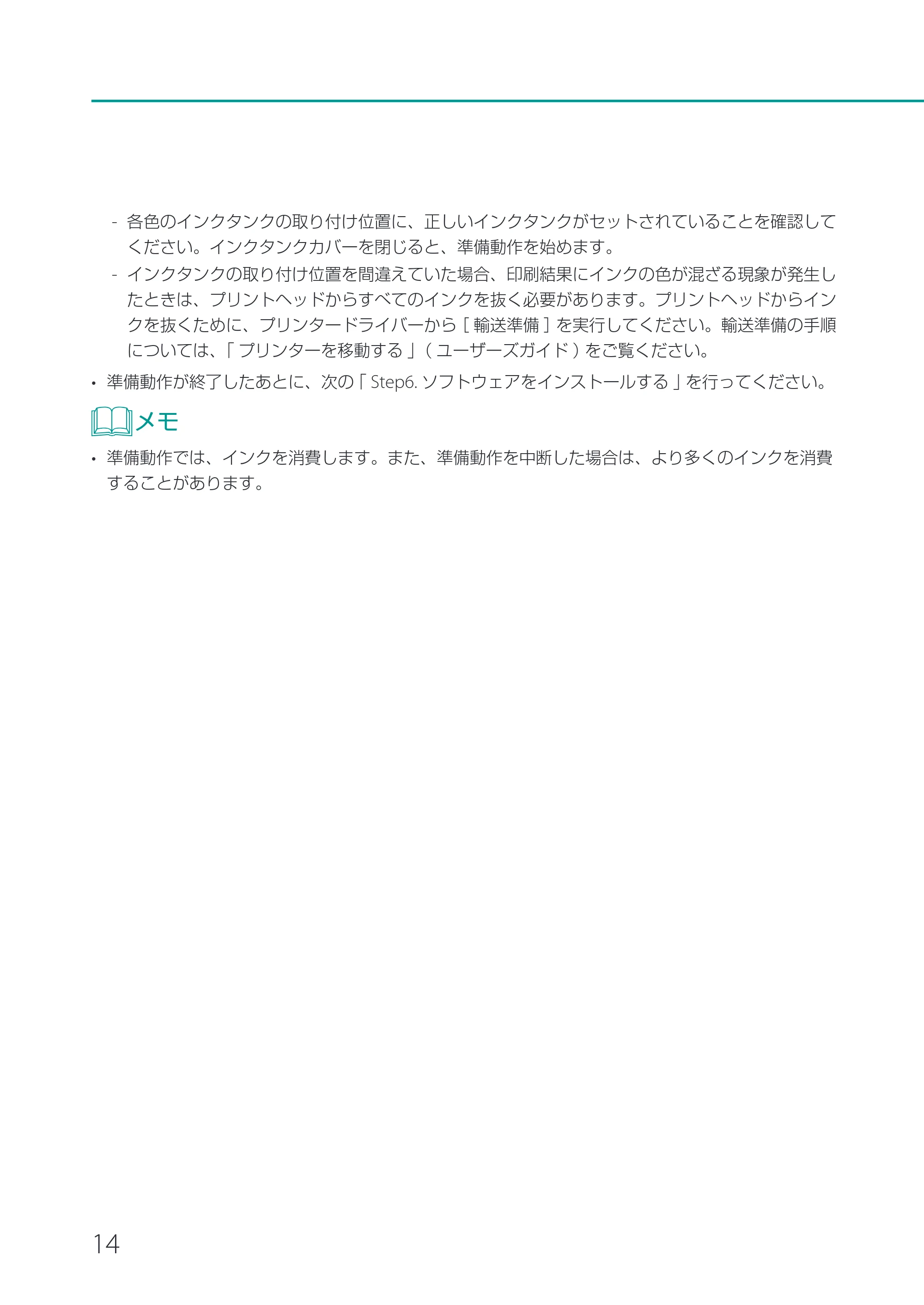
(ランプの表示)
準備動作中はステータスランプ( 緑 )が点
滅し、その他のランプ( オレンジ )が上下
に点灯 / 消灯をくり返します。
ステータスランプ ( 緑 )が「 点灯 」したら、
準備動作が完了となります。
準備動作中 完了
- ステータスランプが「 点滅 」から「 点灯 」に変わるまで、電源を切ったり、カバー / レバーを開けた
りしないでください。準備動作中に電源を切ったり、カバー / レバーを開けたりすると準備動作を中
断させてしまうため、この場合、準備動作のやり直しが必要になります。
- 準備動作を中断させてしまうと、準備動作に必要なインクが足りなくなる場合があります。
- 準備動作を中断させてしまった場合は、次の手順で準備動作をやり直してください。
1)電源を切ってしまった場合は、再度電源を入れてください。
カバー / レバーを開けてしまった場合は、カバー / レバーを閉じてください。
2)インクタンクランプが点灯したら、新しいインクタンクに交換してください。
- ステータスランプ( オレンジ )が点灯したときは、インクタンクの取り付け位置を間違えている可
能性があります。
16ページ
14
- 各色のインクタンクの取り付け位置に、正しいインクタンクがセットされていることを確認して
ください。インクタンクカバーを閉じると、準備動作を始めます。
- インクタンクの取り付け位置を間違えていた場合、印刷結果にインクの色が混ざる現象が発生し
たときは、プリントヘッドからすべてのインクを抜く必要があります。プリントヘッドからイン
クを抜くために、プリンタードライバーから[ 輸送準備 ]を実行してください。輸送準備の手順
については、「 プリンターを移動する 」( ユーザーズガイド )をご覧ください。
- 準備動作が終了したあとに、次の「 Step6. ソフトウェアをインストールする 」を行ってください。
- 準備動作では、インクを消費します。また、準備動作を中断した場合は、より多くのインクを消費
することがあります。
17ページ
15
Step6. ソフトウェアをインストールする
コンピューターにプリンタードライバーをインストールします。
プリンターをコンピューターと接続するには、USB 接続とネットワーク接続の 2 種類があります。
ご使用の環境にあわせて選択してください。インストール手順は以下を参照してください。
- USB ケーブルでコンピューターと接続するとき : USB 接続する( P.16 )
- ネットワーク環境で接続するとき : LAN 接続する( P.23 )
■ 動作環境
プリンタードライバーおよびユーザーズガイドは、次の環境でご利用になれます。
- オペレーティングシステム( OS )
Windows 11
Windows 10(64bit/32bit)
- コンピューター本体
上記オペレーティングシステムが動作するコンピューター
- ハードディスクの空き容量
インストール時に必要なハードディスクの空き容量(一時的に使用する領域も含む)
プリンタードライバー:30 MB 以上
ユーザーズガイド:15 MB 以上
18ページ
16
■ USB 接続する
1
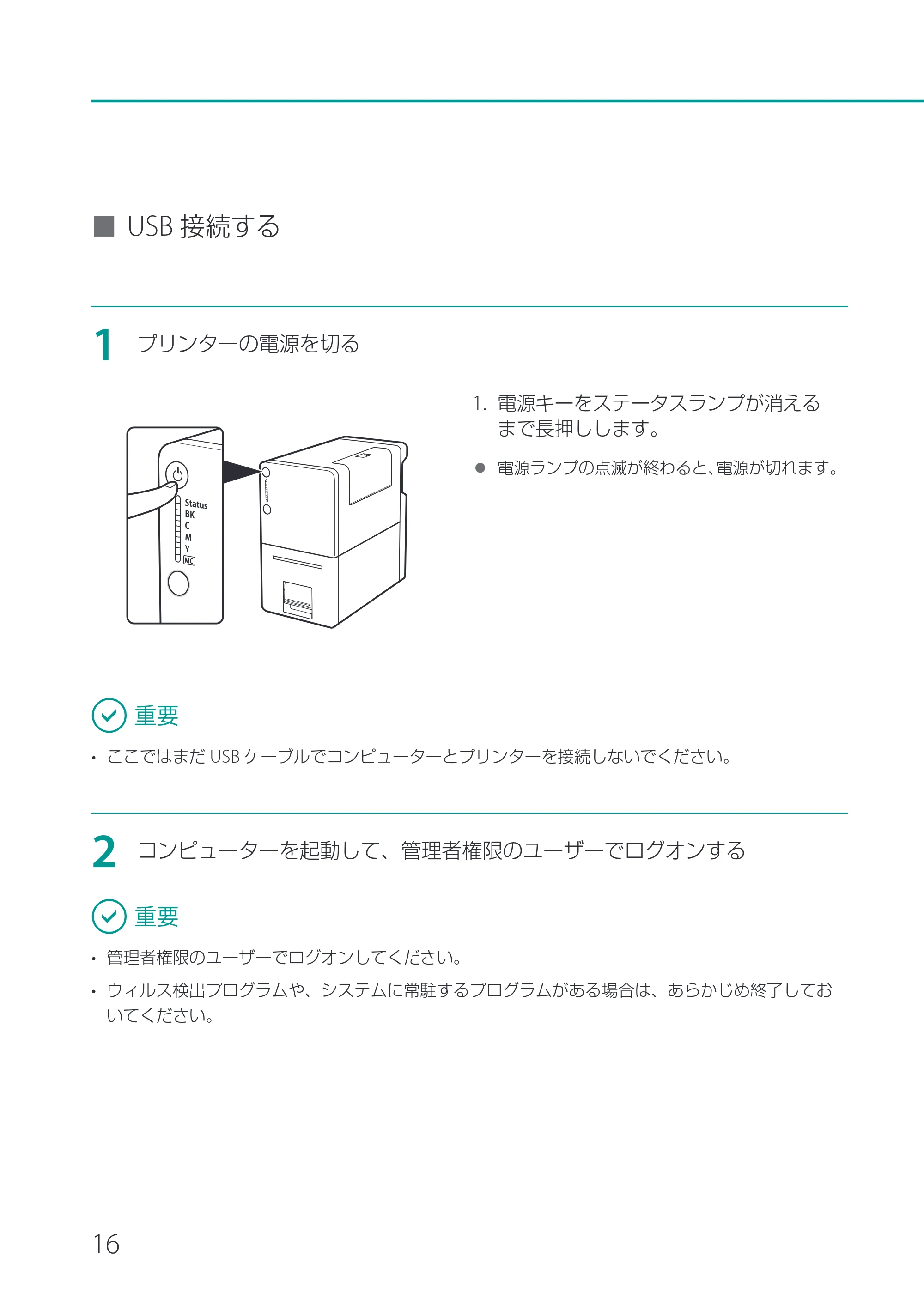
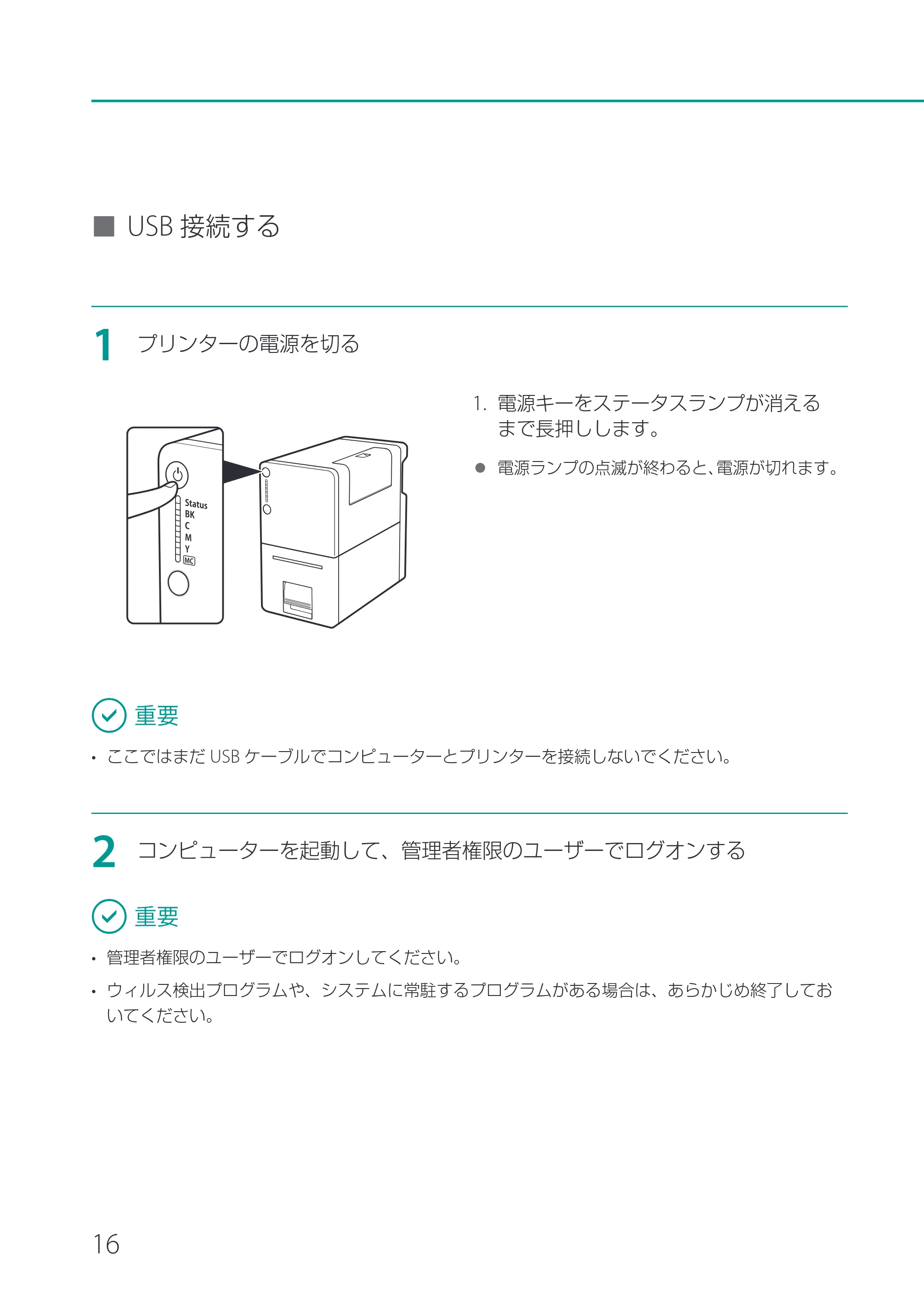
プリンターの電源を切る
1. 電源キーをステータスランプが消える
まで長押しします。
電源ランプの点滅が終わると、電源が切れます。
- ここではまだ USB ケーブルでコンピューターとプリンターを接続しないでください。
2
コンピューターを起動して、管理者権限のユーザーでログオンする
- 管理者権限のユーザーでログオンしてください。
- ウィルス検出プログラムや、システムに常駐するプログラムがある場合は、あらかじめ終了してお
いてください。
19ページ
17
3
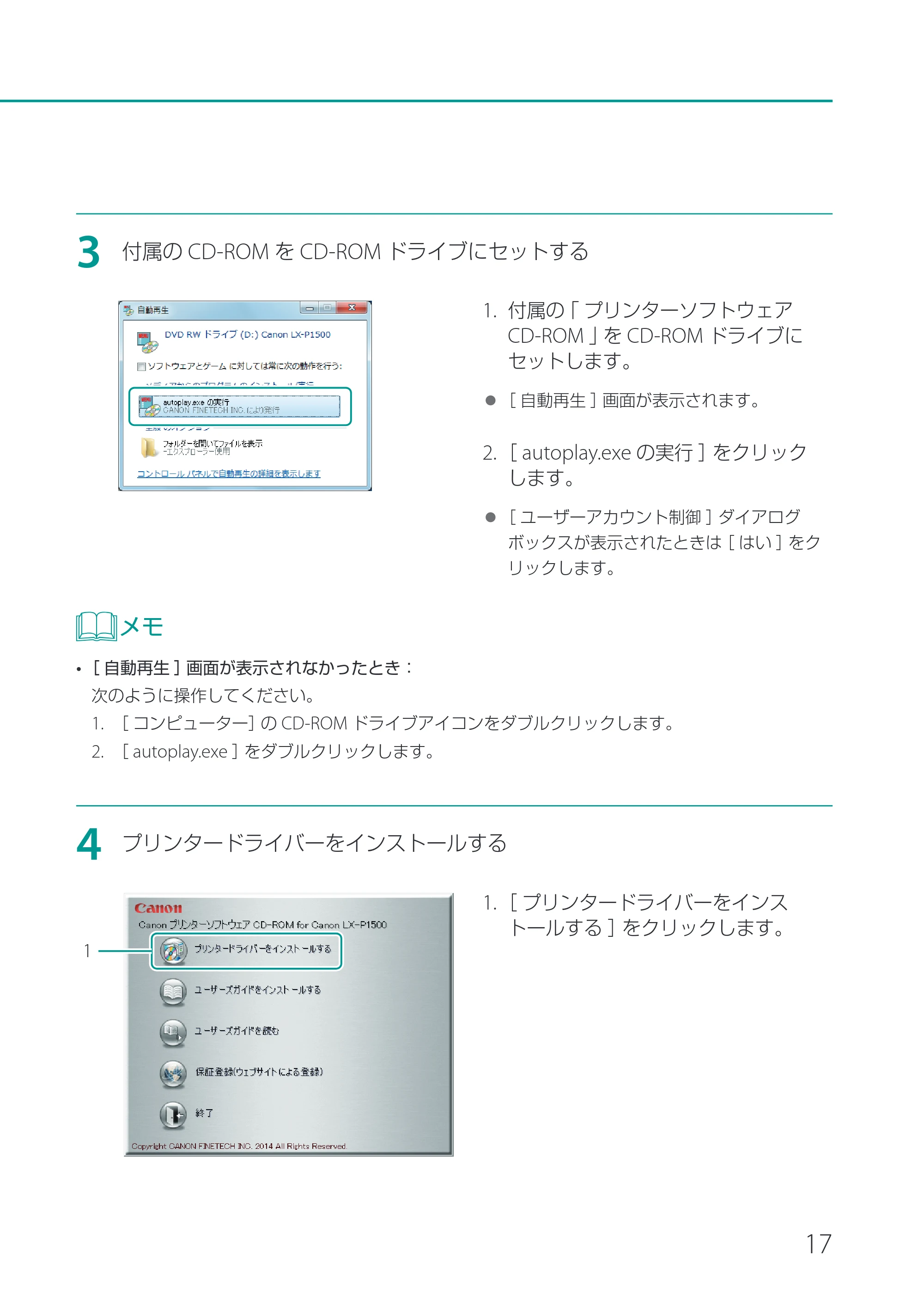
付属の CD-ROM を CD-ROM ドライブにセットする
1. 付属の「 プリンターソフトウェア
CD-ROM 」を CD-ROM ドライブに
セットします。
[ 自動再生 ]画面が表示されます。
2. [ autoplay.exe の実行 ]をクリック
します。
[ ユーザーアカウント制御 ]ダイアログ
ボックスが表示されたときは[ はい ]をク
リックします。
- [ 自動再生 ]画面が表示されなかったとき:
次のように操作してください。
1. [ コンピューター]の CD-ROM ドライブアイコンをダブルクリックします。
2. [autoplay.exe ]をダブルクリックします。
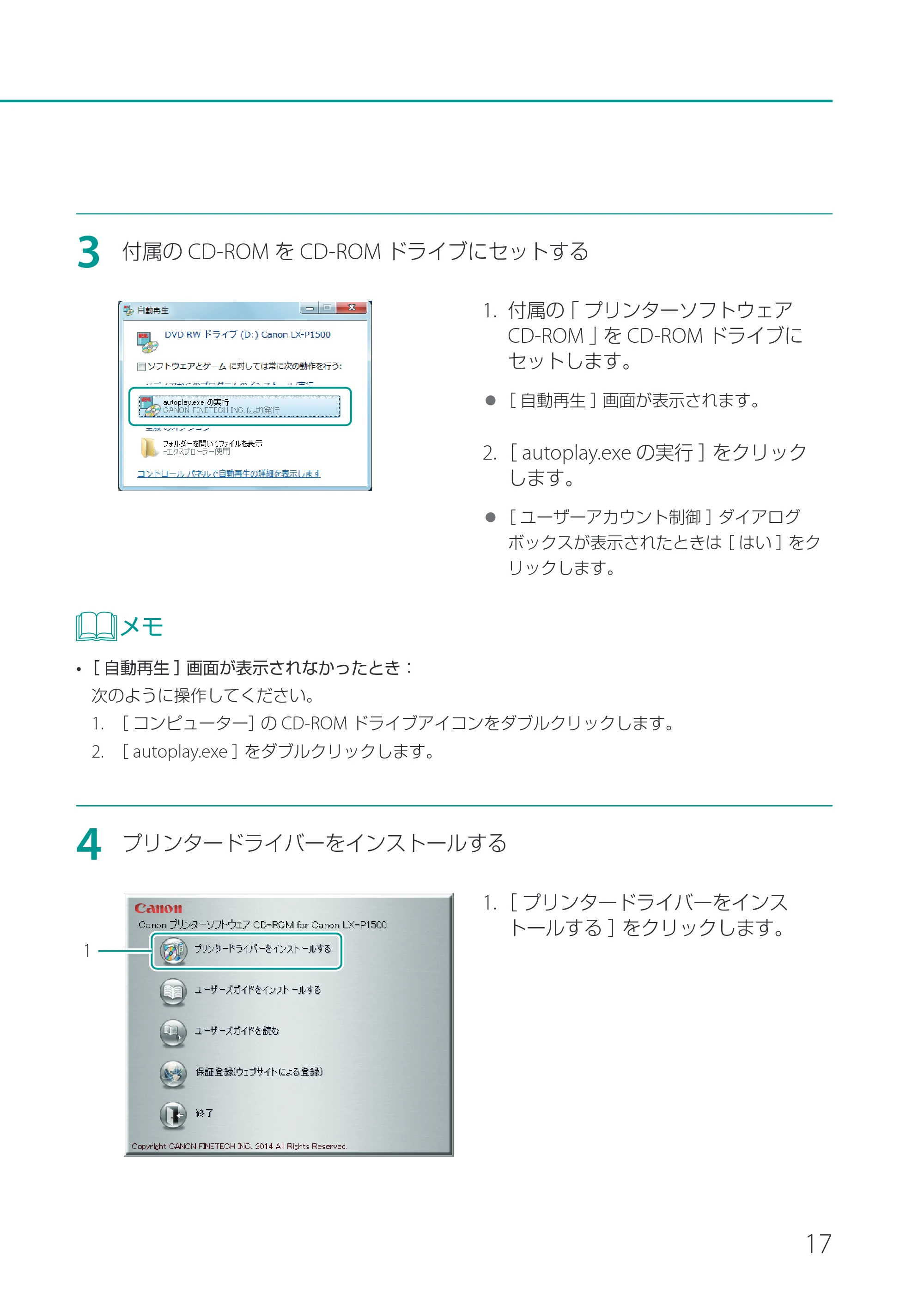
4
プリンタードライバーをインストールする
1
1. [ プリンタードライバーをインス
トールする ]をクリックします。
20ページ
18
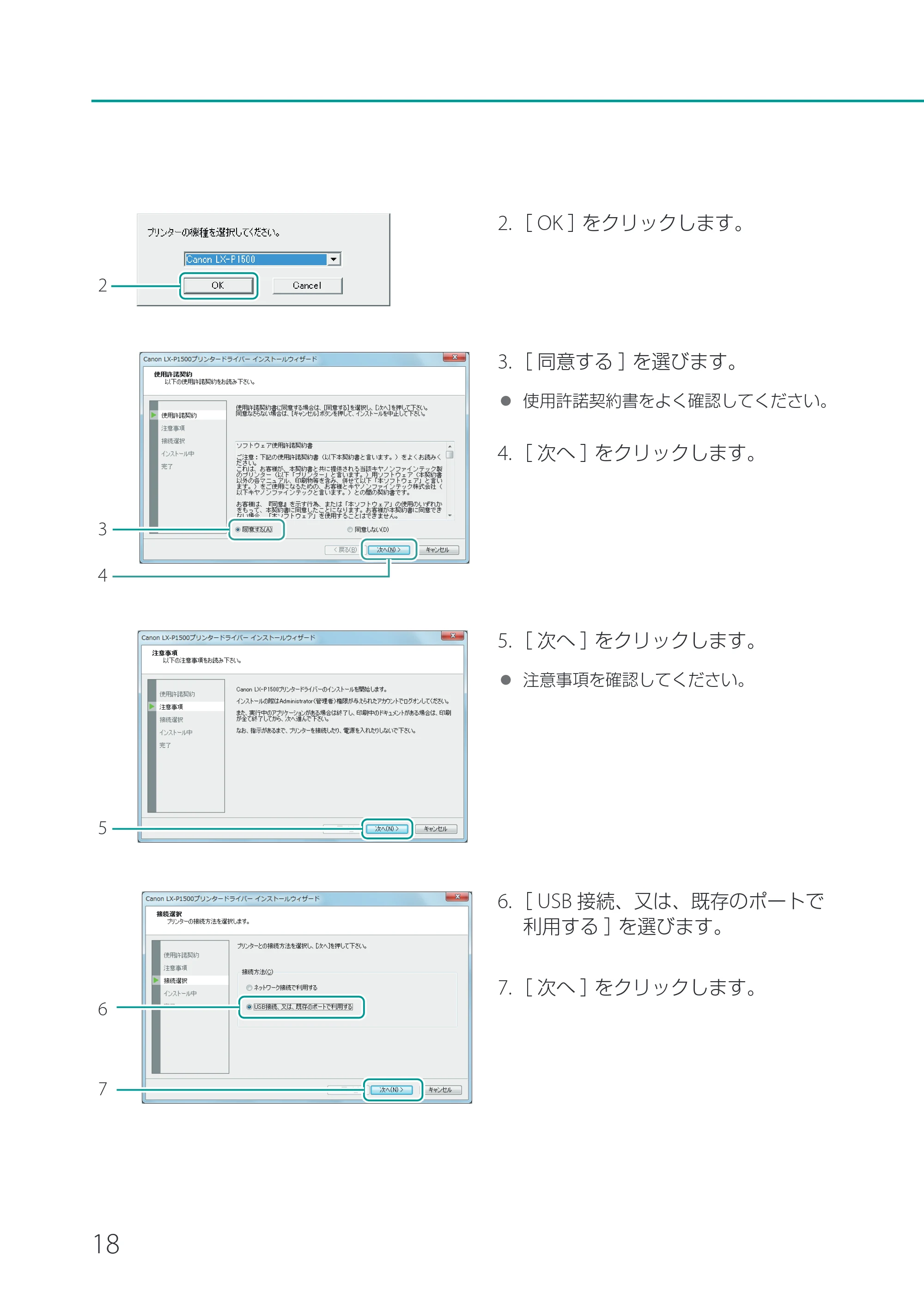
2
2. [ OK ]をクリックします。
3
4
3. [ 同意する ]を選びます。
使用許諾契約書をよく確認してください。
4. [ 次へ ]をクリックします。
5
5. [ 次へ ]をクリックします。
注意事項を確認してください。
7
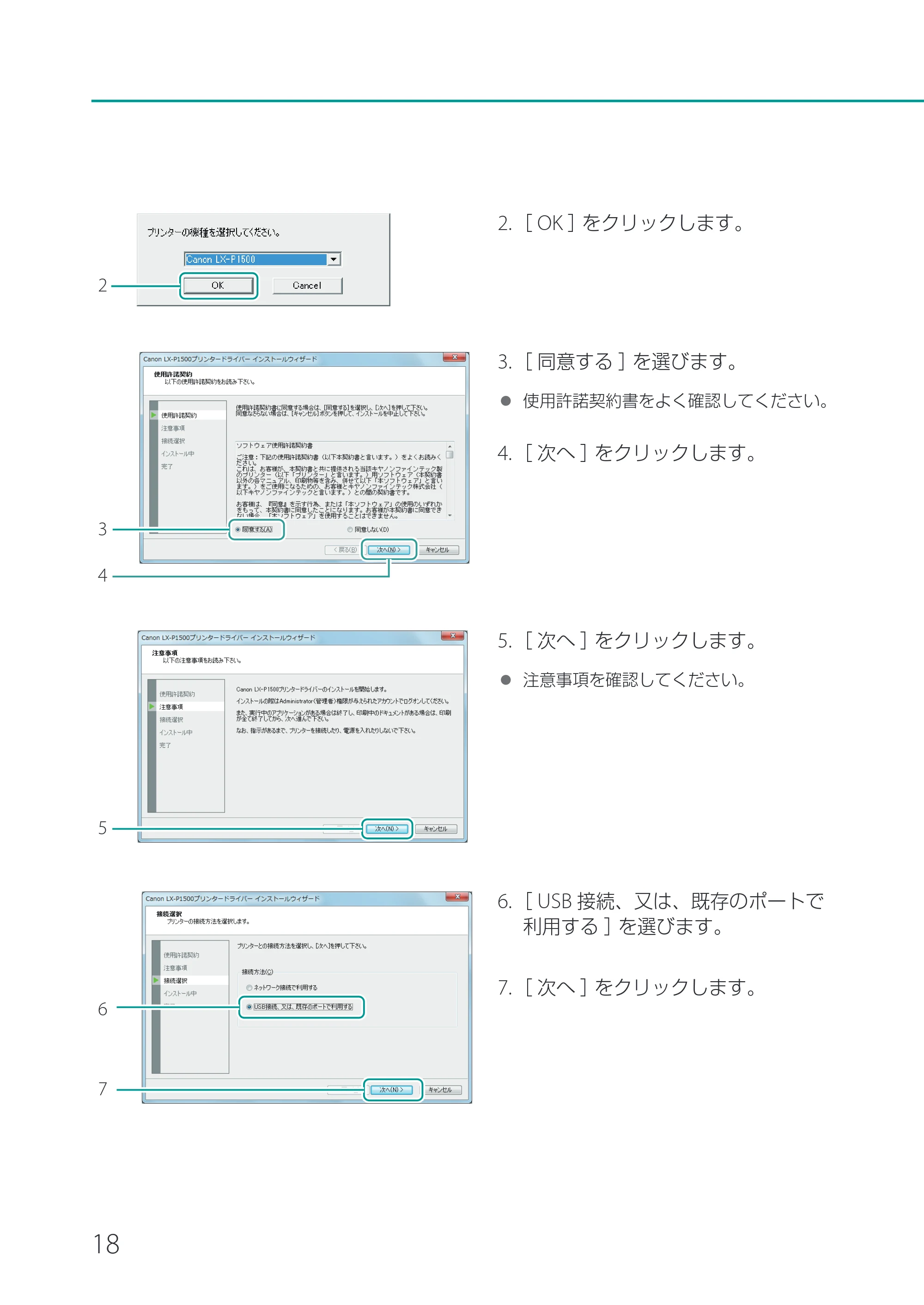
6
6. [ USB 接続、又は、既存のポートで
利用する ]を選びます。
7. [ 次へ ]をクリックします。
21ページ
19
8
9
10
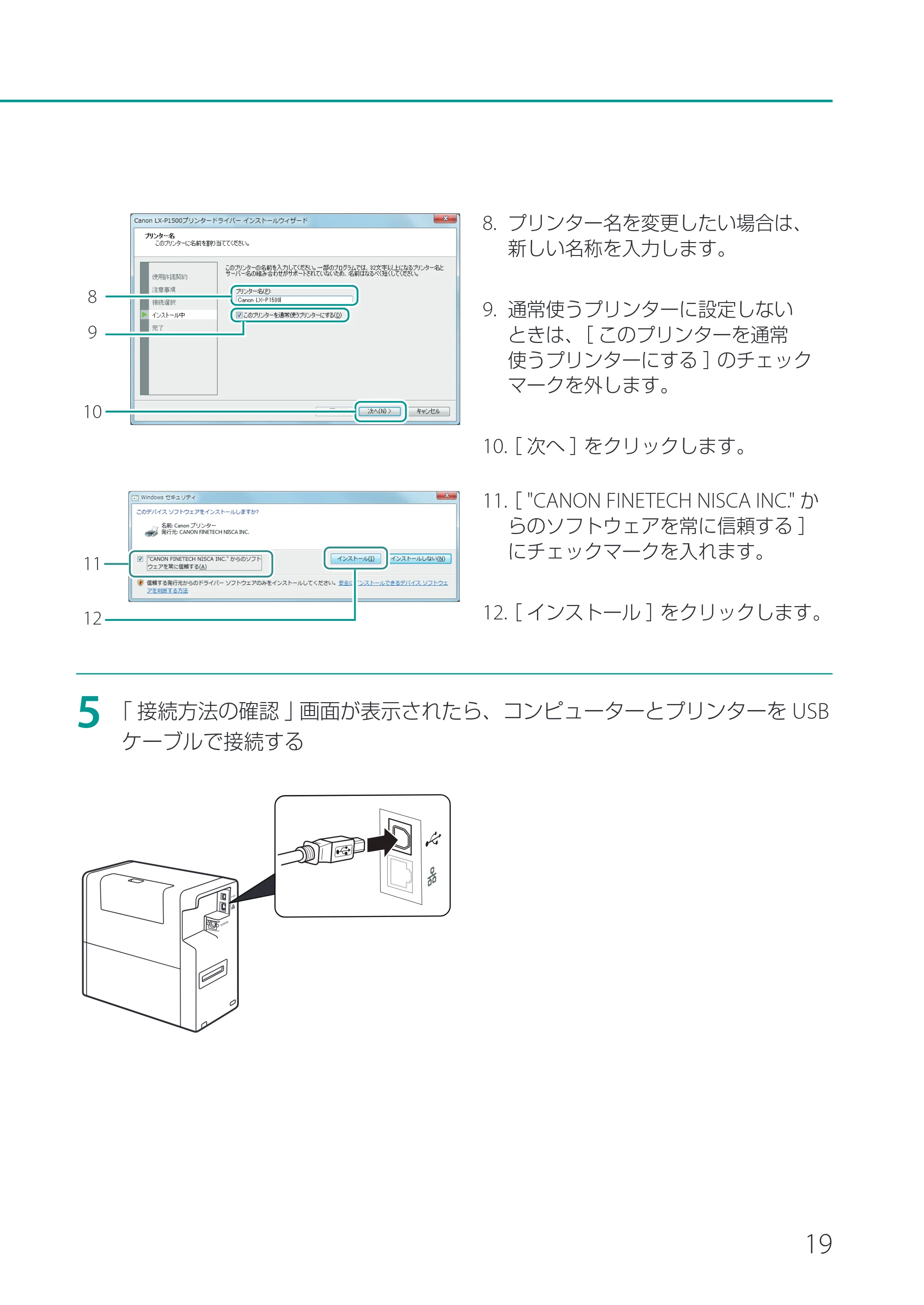
8. プリンター名を変更したい場合は、
新しい名称を入力します。
9. 通常使うプリンターに設定しない
ときは、[ このプリンターを通常
使うプリンターにする ]のチェック
マークを外します。
10.[ 次へ ]をクリックします。
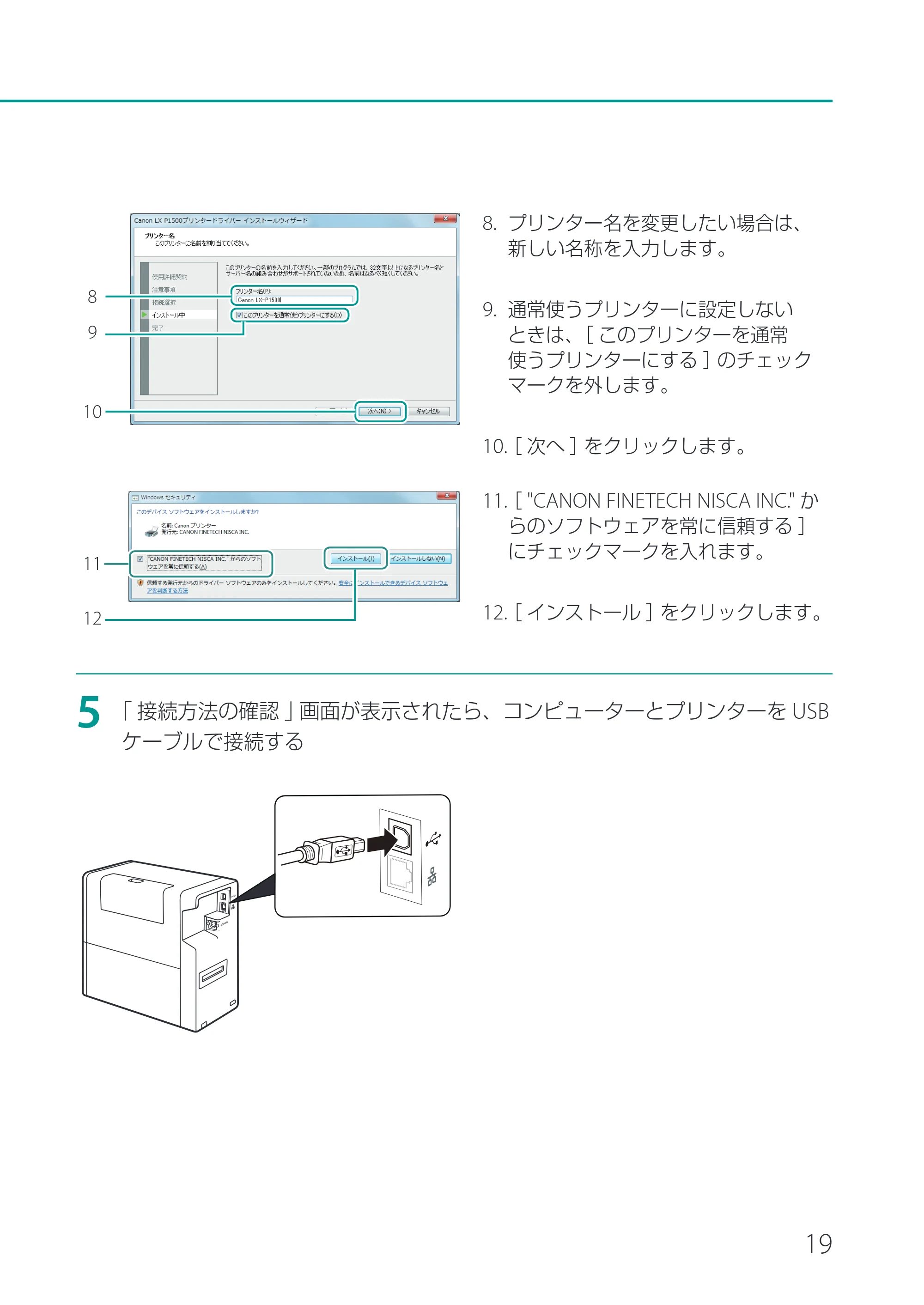
11
12
11.[ "CANON FINETECH NISCA INC." か
らのソフトウェアを常に信頼する ]
にチェックマークを入れます。
12.[ インストール ]をクリックします。
5
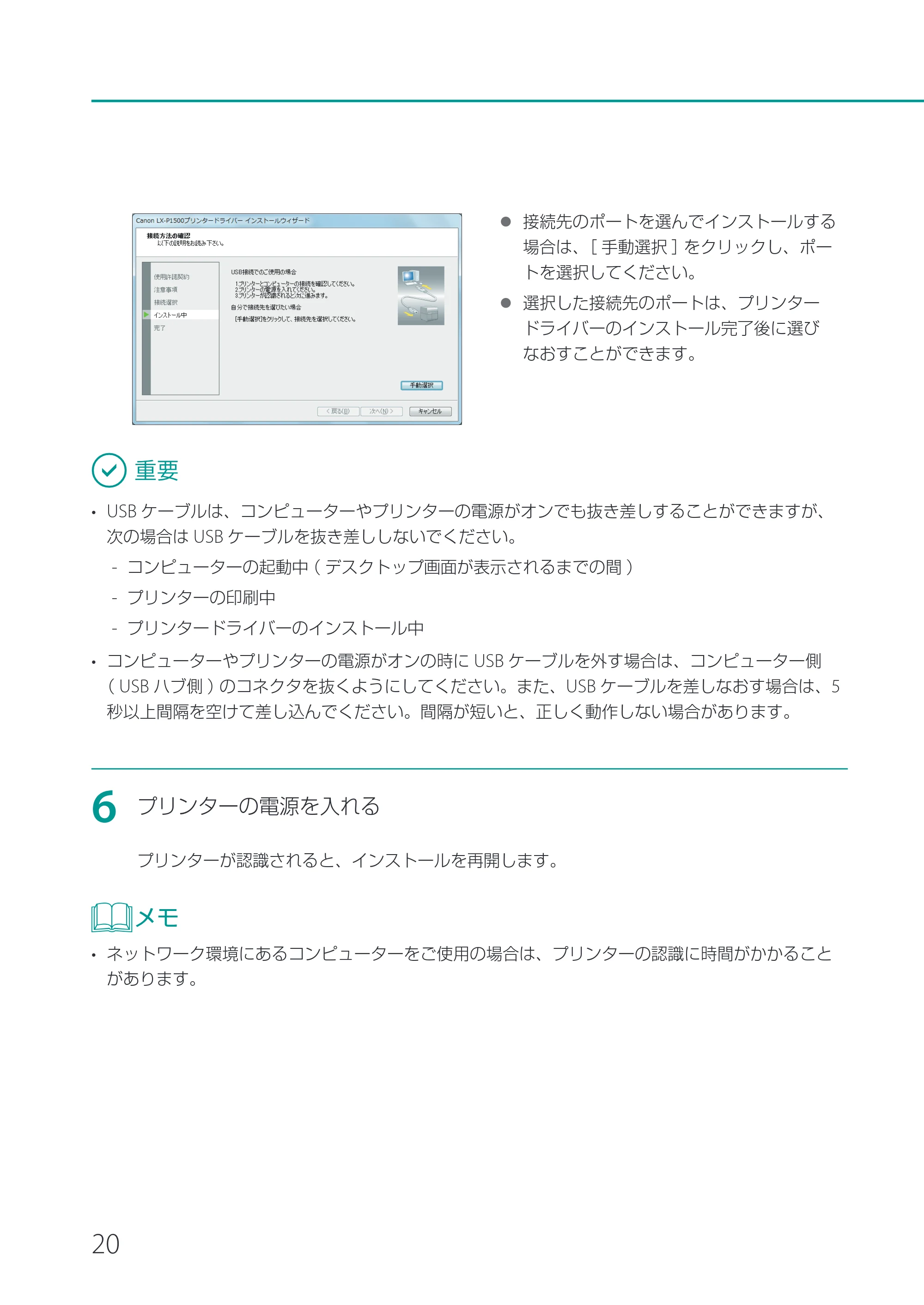
「 接続方法の確認 」画面が表示されたら、コンピューターとプリンターを USB
ケーブルで接続する
22ページ
20
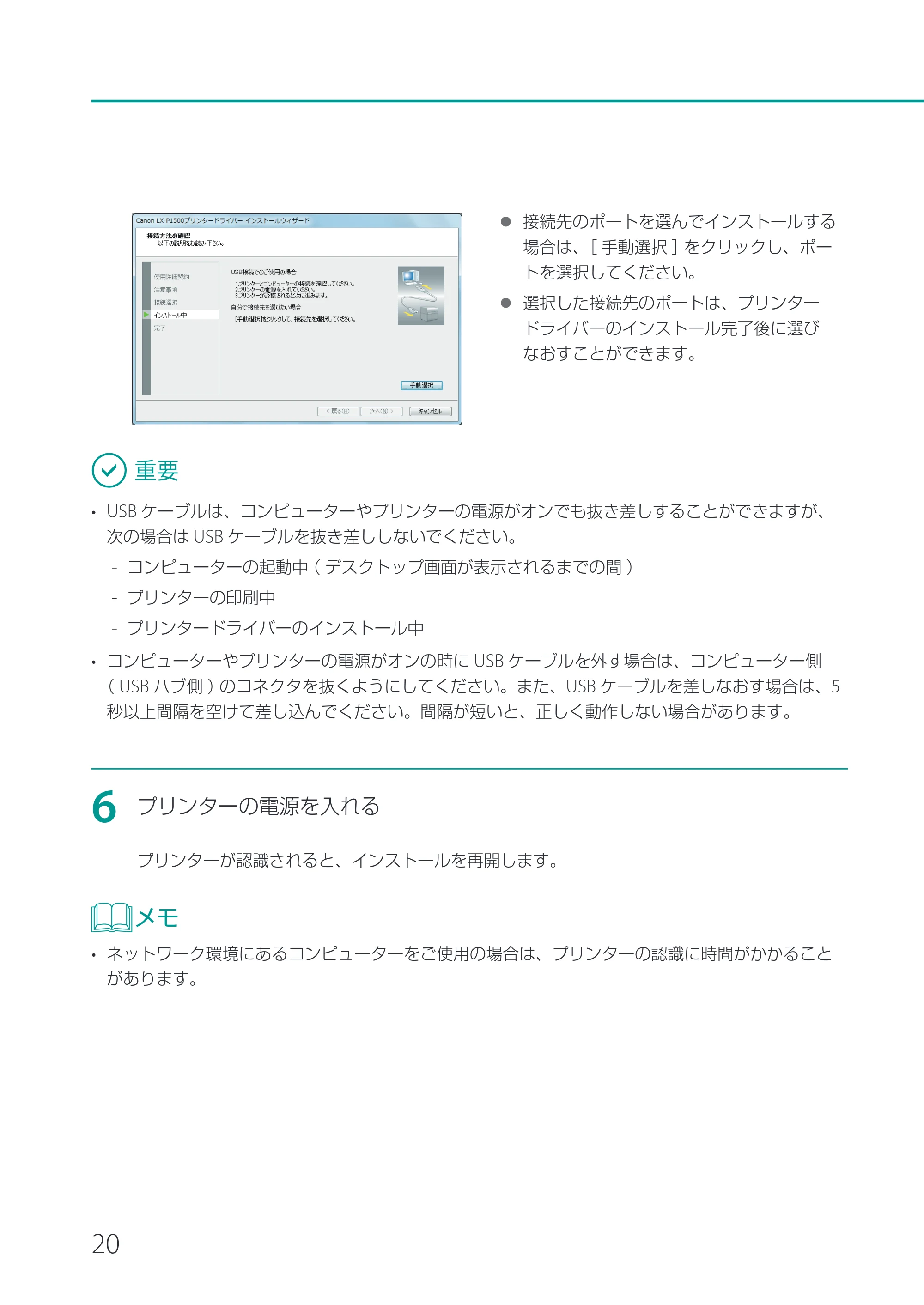
接続先のポートを選んでインストールする
場合は、[ 手動選択 ]をクリックし、ポー
トを選択してください。
選択した接続先のポートは、プリンター
ドライバーのインストール完了後に選び
なおすことができます。
- USB ケーブルは、コンピューターやプリンターの電源がオンでも抜き差しすることができますが、
次の場合は USB ケーブルを抜き差ししないでください。
- コンピューターの起動中( デスクトップ画面が表示されるまでの間 )
- プリンターの印刷中
- プリンタードライバーのインストール中
- コンピューターやプリンターの電源がオンの時に USB ケーブルを外す場合は、コンピューター側
( USB ハブ側 )のコネクタを抜くようにしてください。また、USB ケーブルを差しなおす場合は、5
秒以上間隔を空けて差し込んでください。間隔が短いと、正しく動作しない場合があります。
6
プリンターの電源を入れる
プリンターが認識されると、インストールを再開します。
- ネットワーク環境にあるコンピューターをご使用の場合は、プリンターの認識に時間がかかること
があります。
23ページ
21
7
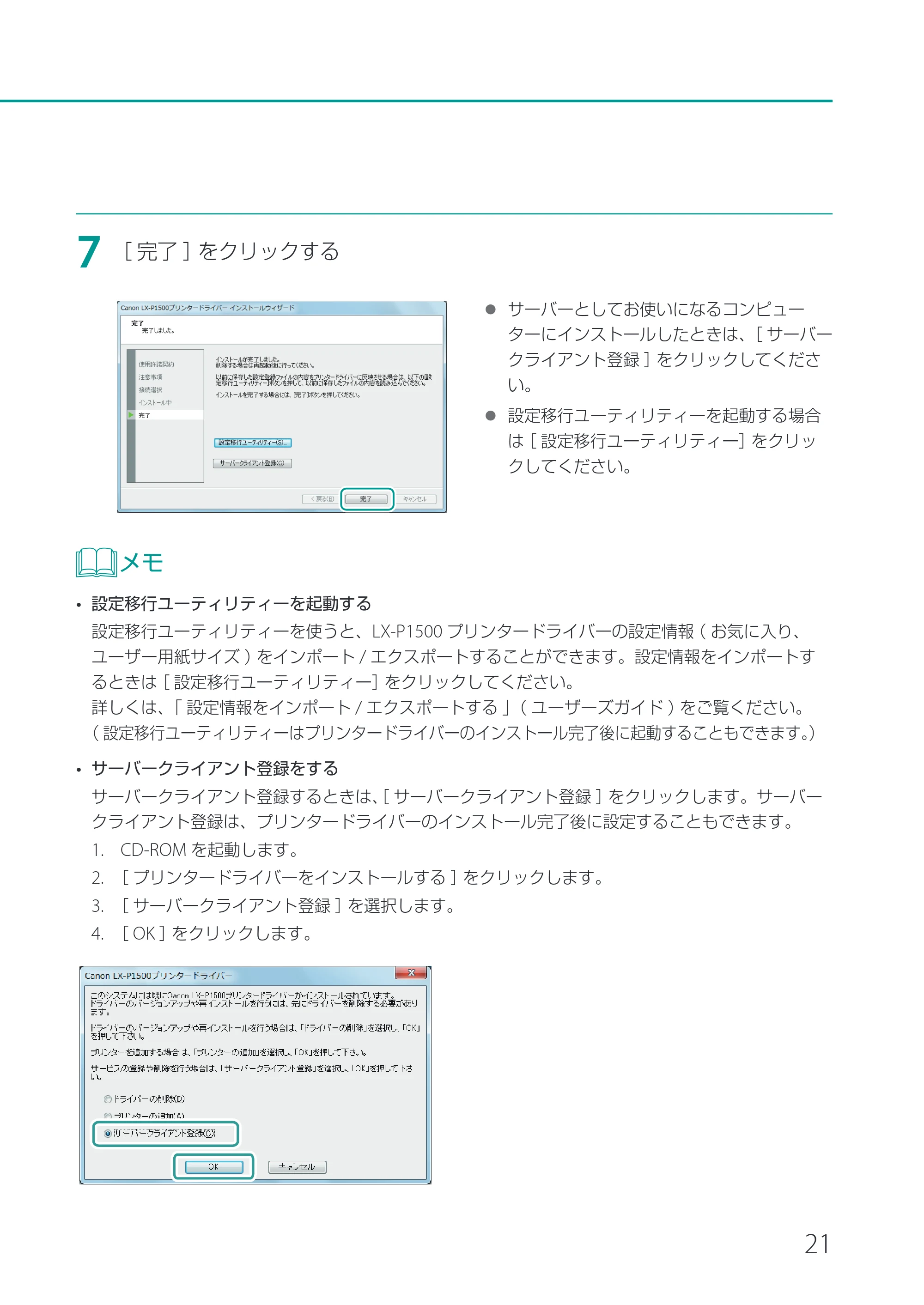
[ 完了 ]をクリックする
サーバーとしてお使いになるコンピュー
ターにインストールしたときは、[ サーバー
クライアント登録 ]をクリックしてくださ
い。
設定移行ユーティリティーを起動する場合
は[ 設定移行ユーティリティー]をクリッ
クしてください。
- 設定移行ユーティリティーを起動する
設定移行ユーティリティーを使うと、LX-P1500 プリンタードライバーの設定情報( お気に入り、
ユーザー用紙サイズ )をインポート / エクスポートすることができます。設定情報をインポートす
るときは[ 設定移行ユーティリティー]をクリックしてください。
詳しくは、「 設定情報をインポート / エクスポートする 」( ユーザーズガイド )をご覧ください。
( 設定移行ユーティリティーはプリンタードライバーのインストール完了後に起動することもできます。)
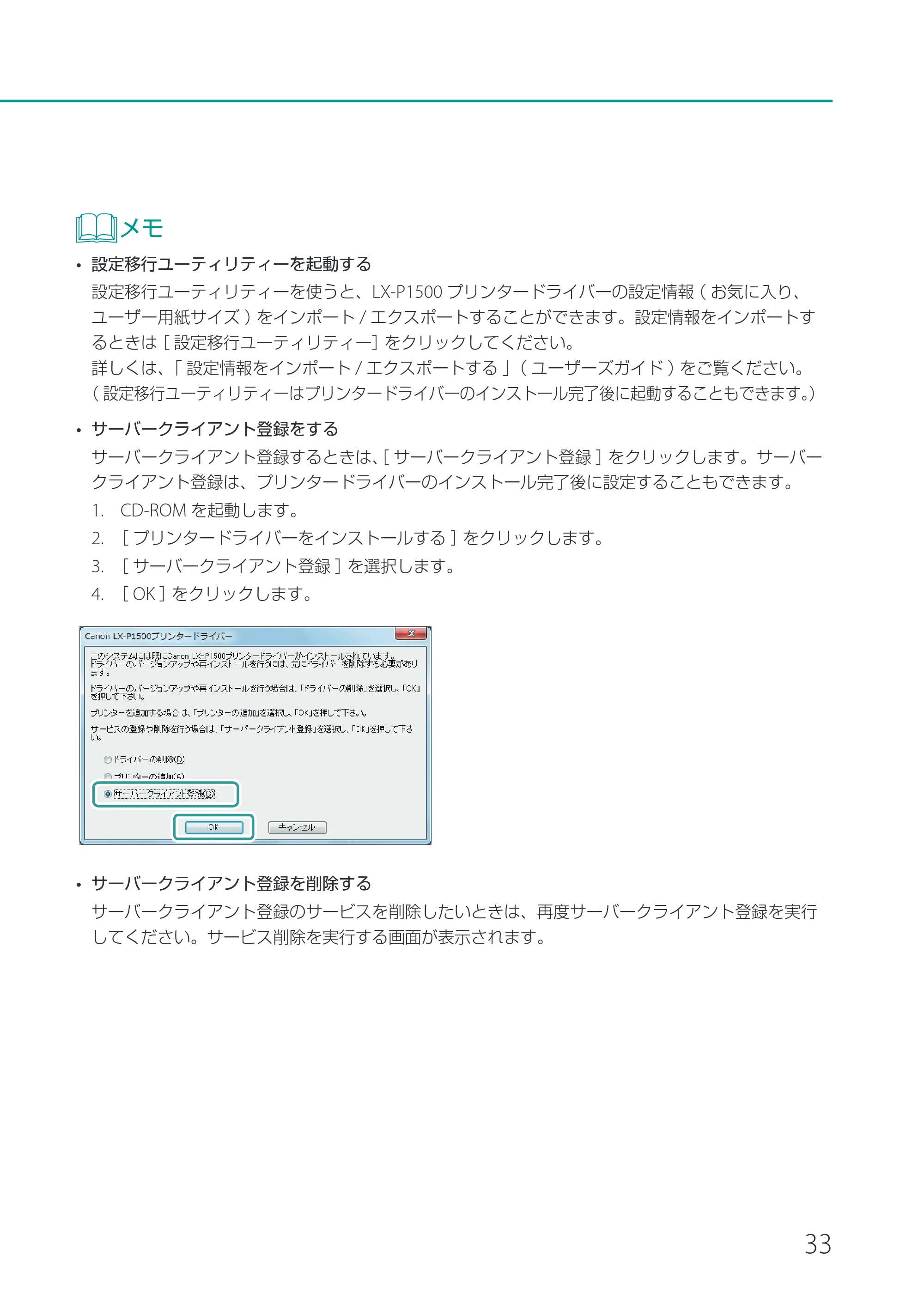
- サーバークライアント登録をする
サーバークライアント登録するときは、[ サーバークライアント登録 ]をクリックします。サーバー
クライアント登録は、プリンタードライバーのインストール完了後に設定することもできます。
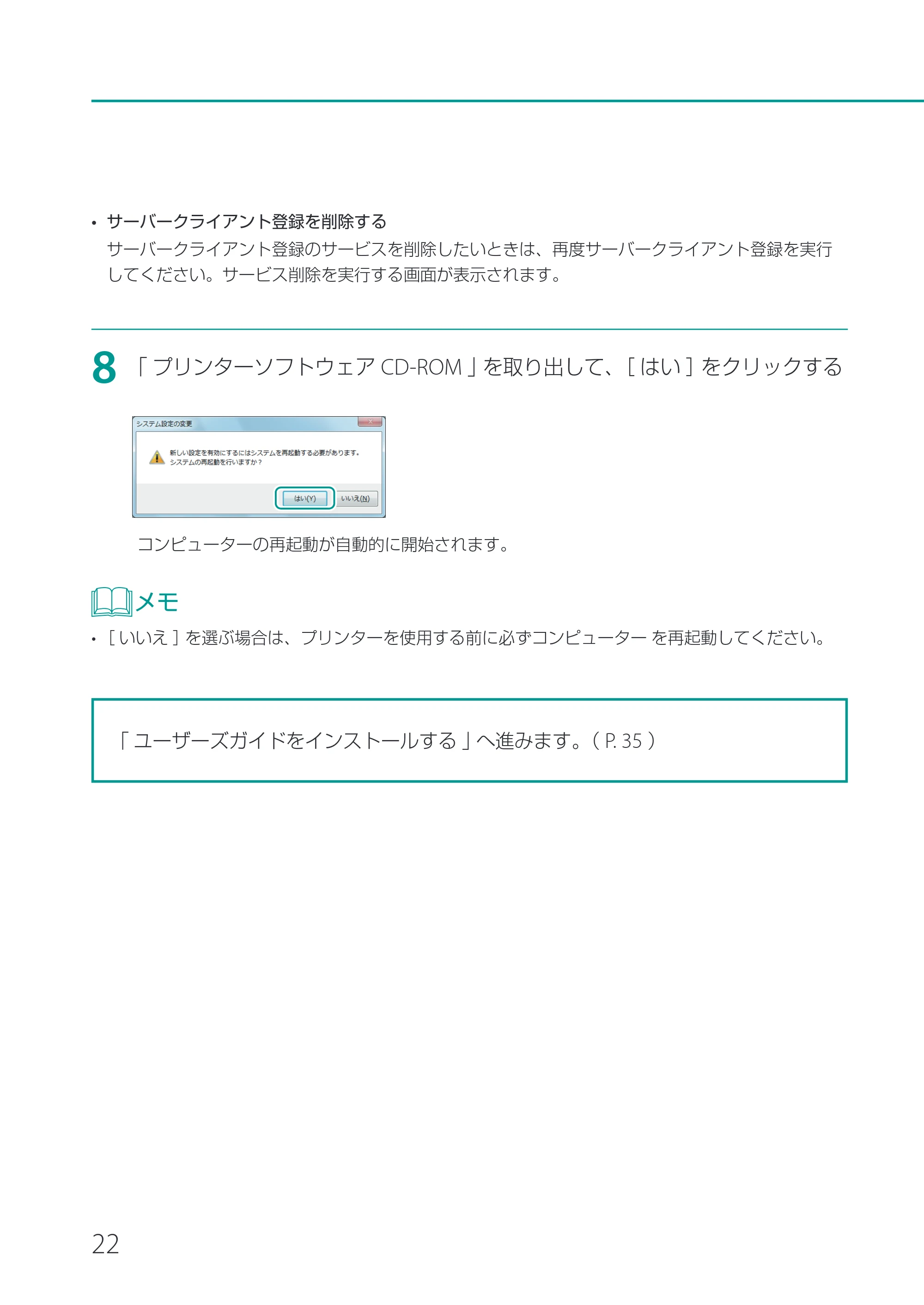
1. CD-ROM を起動します。
2. [ プリンタードライバーをインストールする ]をクリックします。
3. [ サーバークライアント登録 ]を選択します。
4. [OK ]をクリックします。
24ページ
22
- サーバークライアント登録を削除する
サーバークライアント登録のサービスを削除したいときは、再度サーバークライアント登録を実行
してください。サービス削除を実行する画面が表示されます。
8
「 プリンターソフトウェア CD-ROM 」を取り出して、[ はい ]をクリックする
コンピューターの再起動が自動的に開始されます。
- [ いいえ ]を選ぶ場合は、プリンターを使用する前に必ずコンピューター を再起動してください。
「 ユーザーズガイドをインストールする 」へ進みます。( P. 35 )
25ページ
23
■ LAN 接続する
プリンター、ハブまたはルーターを LAN ケーブルで接続します。
社内の LAN に接続する場合は、必ずネットワーク管理者が行ってください。
- 本製品にはルーターやハブなどのネットワーク機器や LAN ケーブルは付属していません。
1
プリンターの電源が入っていることを確認する
2
コンピューターを起動して、管理者権限のユーザーでログオンする
- 管理者権限のユーザーでログオンしてください。
- ウィルス検出プログラムや、システムに常駐するプログラムがある場合は、あらかじめ終了してお
いてください。
3
付属の CD-ROM を CD-ROM ドライブにセットする
26ページ
24
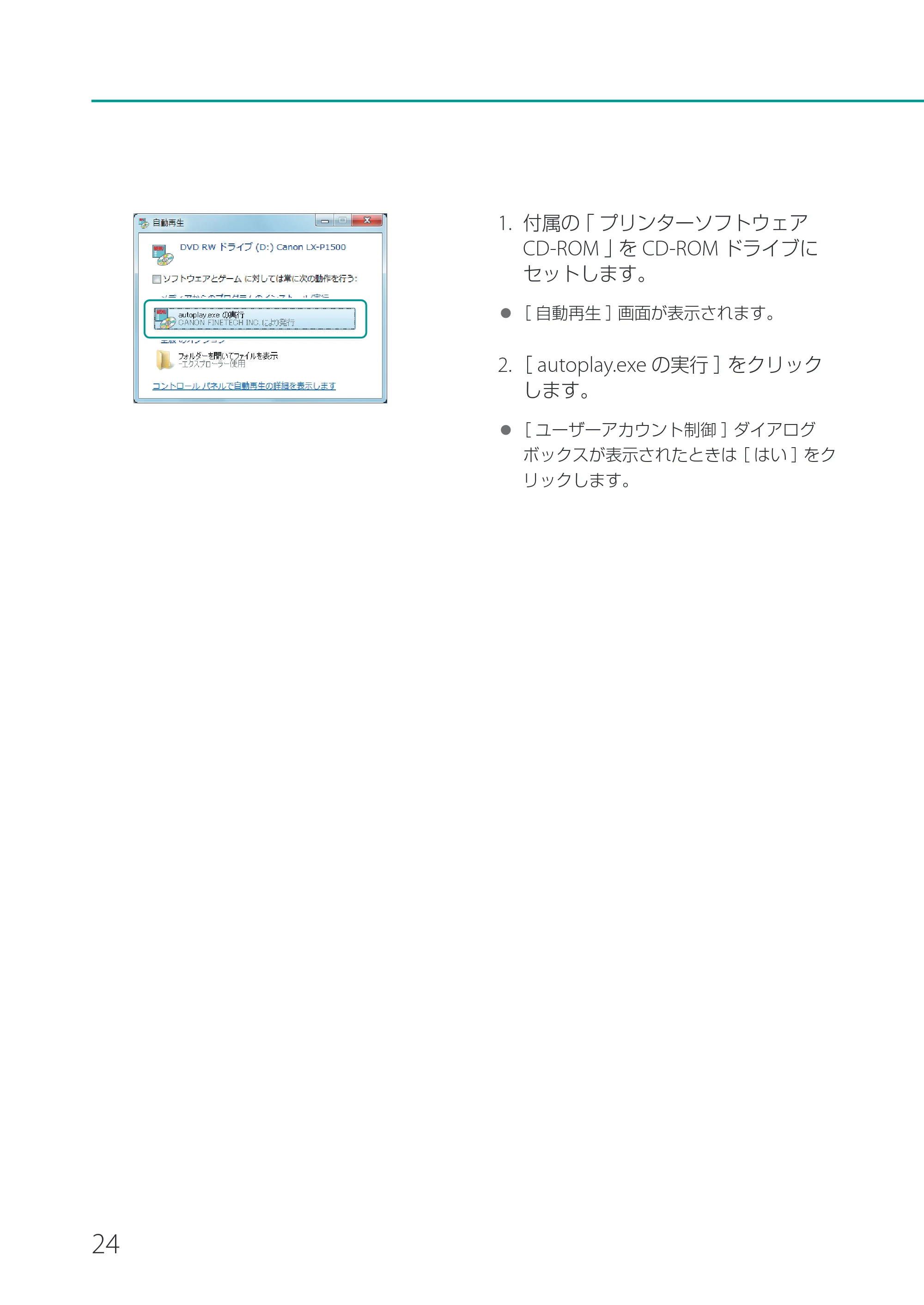
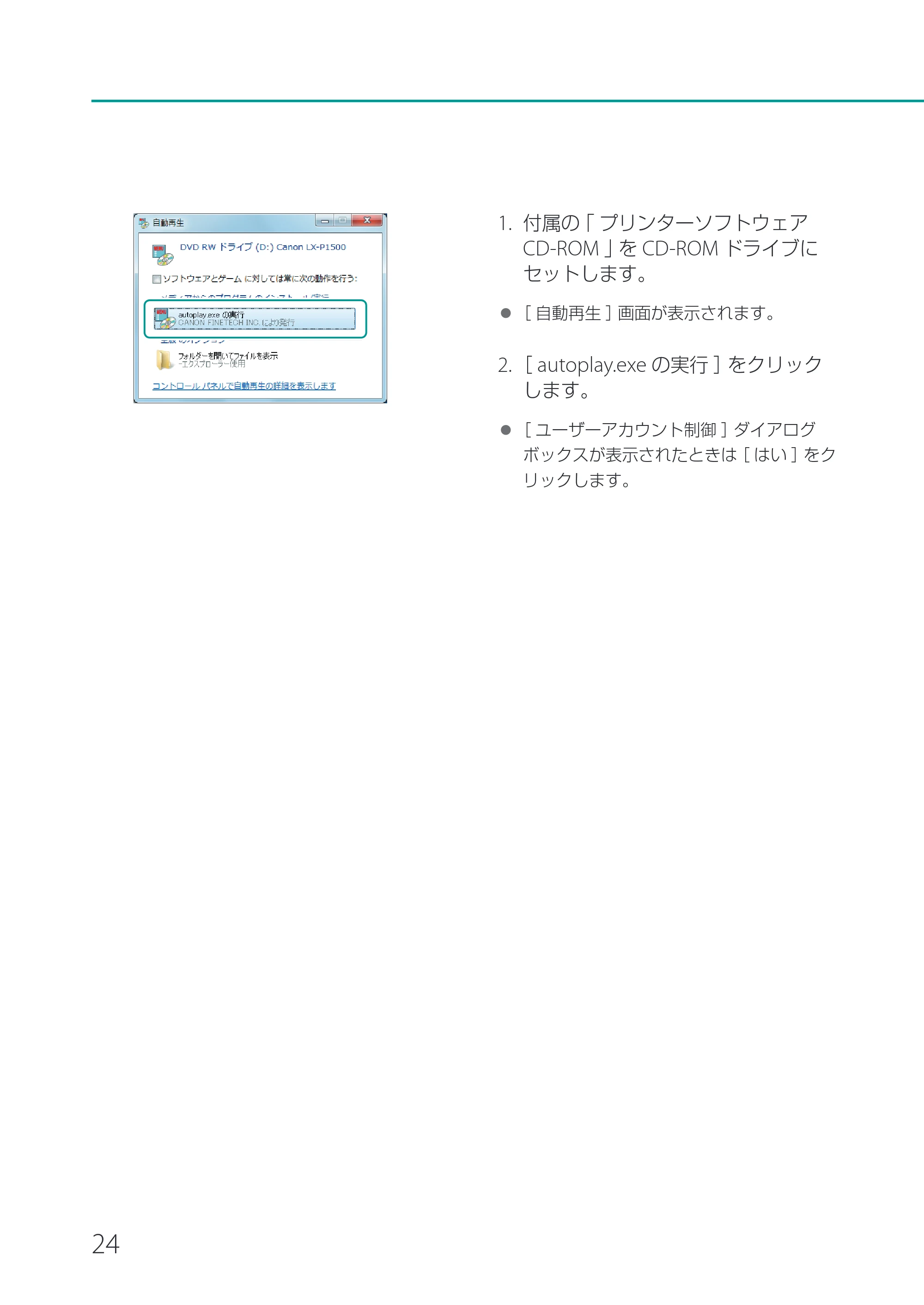
1. 付属の「 プリンターソフトウェア
CD-ROM 」を CD-ROM ドライブに
セットします。
[ 自動再生 ]画面が表示されます。
2. [ autoplay.exe の実行 ]をクリック
します。
[ ユーザーアカウント制御 ]ダイアログ
ボックスが表示されたときは[ はい ]をク
リックします。
27ページ
25
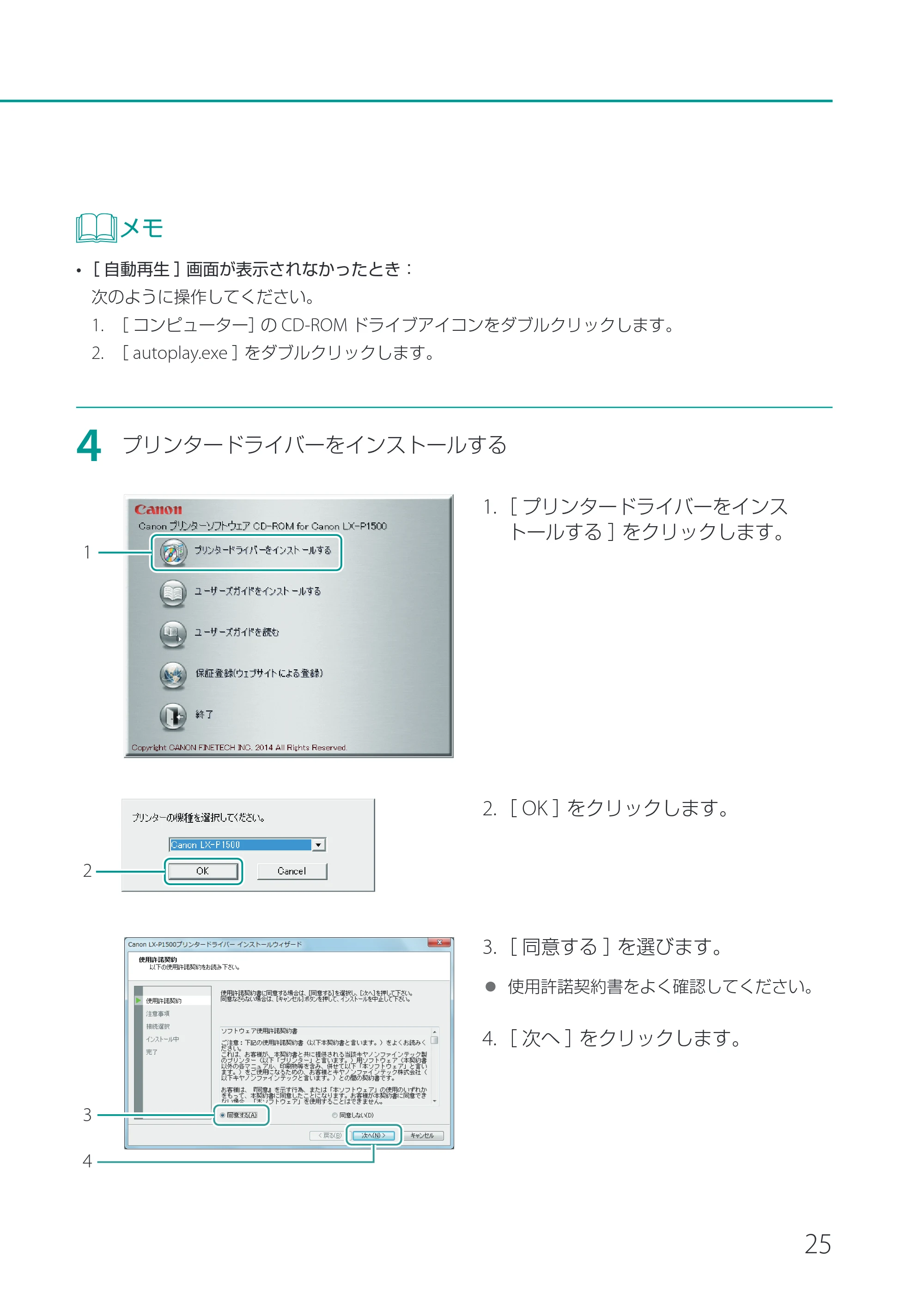
- [ 自動再生 ]画面が表示されなかったとき:
次のように操作してください。
1. [ コンピューター]の CD-ROM ドライブアイコンをダブルクリックします。
2. [autoplay.exe ]をダブルクリックします。
4
プリンタードライバーをインストールする
1
1. [ プリンタードライバーをインス
トールする ]をクリックします。
2
2. [ OK ]をクリックします。
3
4
3. [ 同意する ]を選びます。
使用許諾契約書をよく確認してください。
4. [ 次へ ]をクリックします。
28ページ
26
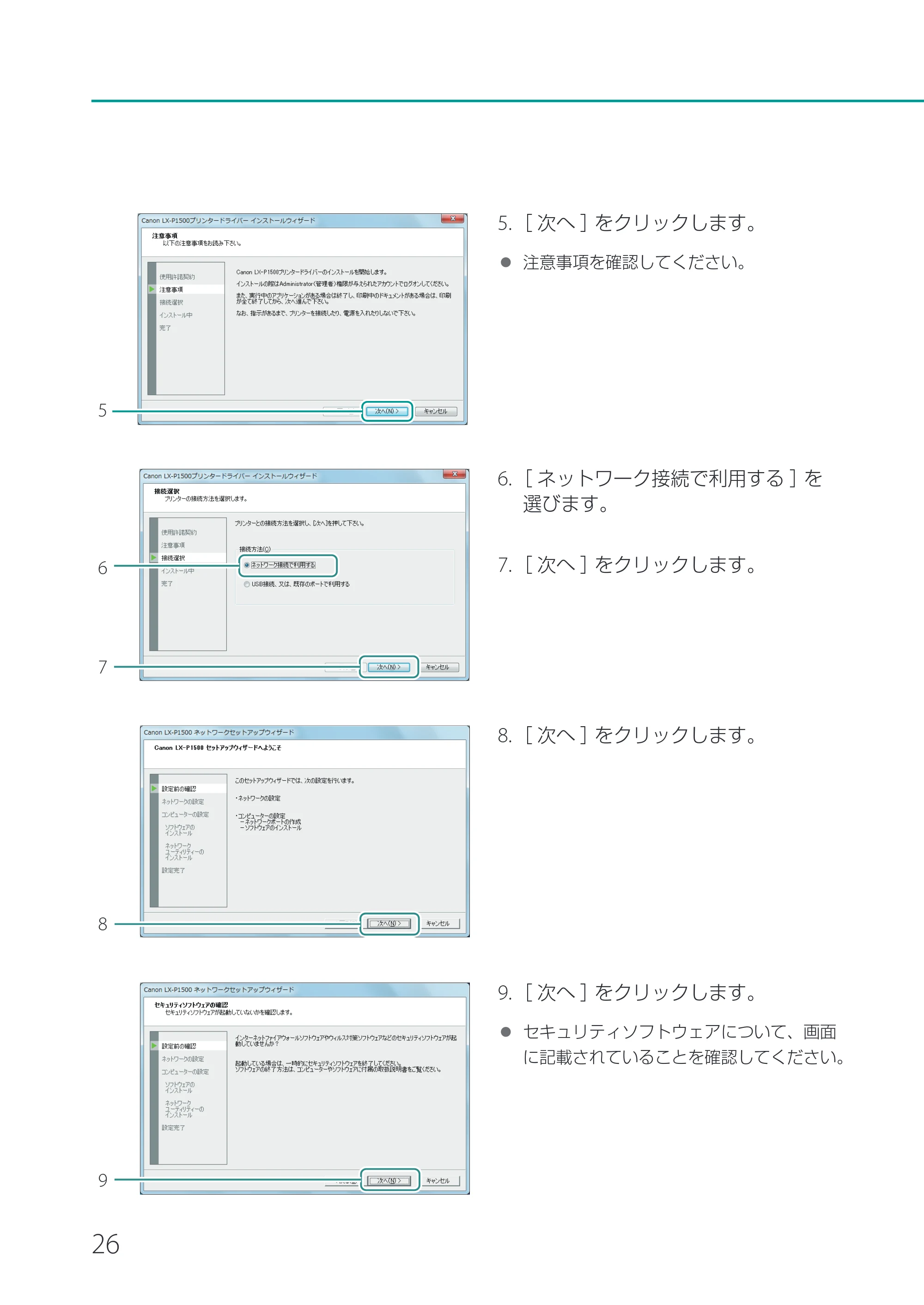
5
5. [ 次へ ]をクリックします。
注意事項を確認してください。
7
6
6. [ ネットワーク接続で利用する ]を
選びます。
7. [ 次へ ]をクリックします。
8
8. [ 次へ ]をクリックします。
9
9. [ 次へ ]をクリックします。
セキュリティソフトウェアについて、画面
に記載されていることを確認してください。
29ページ
27
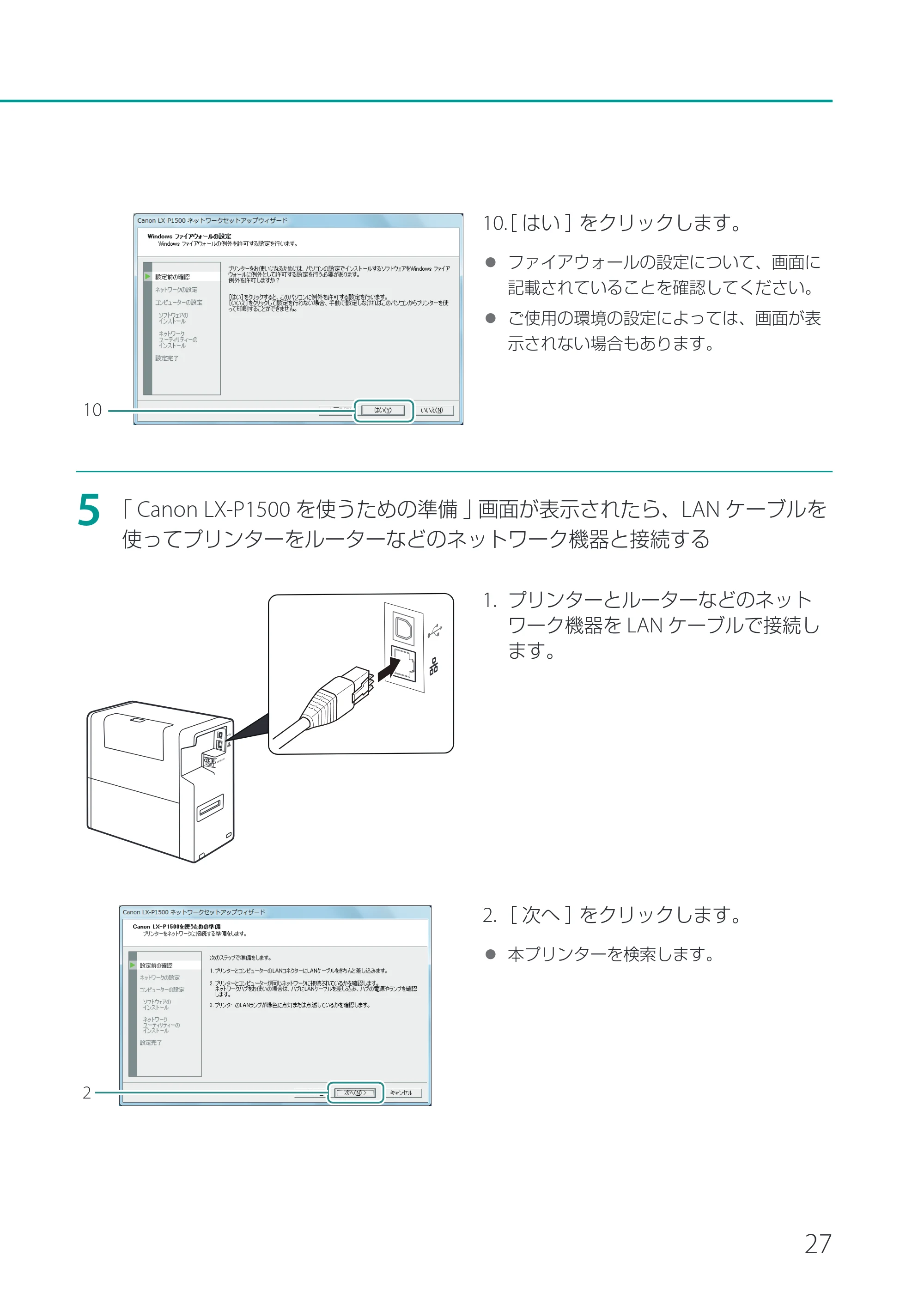
10
10.[ はい ]をクリックします。
ファイアウォールの設定について、画面に
記載されていることを確認してください。
ご使用の環境の設定によっては、画面が表
示されない場合もあります。
5
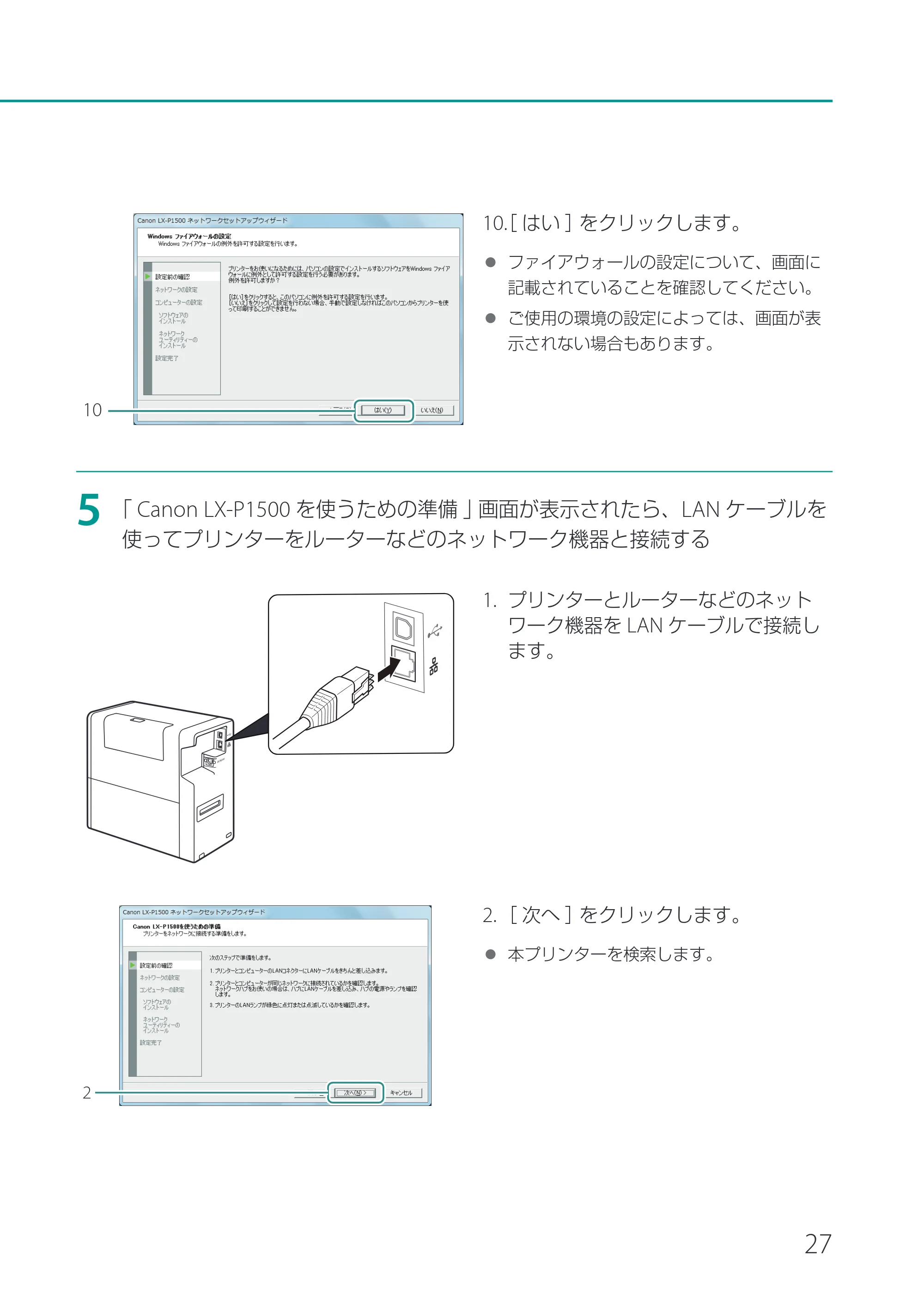
「 Canon LX-P1500 を使うための準備 」画面が表示されたら、LAN ケーブルを
使ってプリンターをルーターなどのネットワーク機器と接続する
1. プリンターとルーターなどのネット
ワーク機器を LAN ケーブルで接続し
ます。
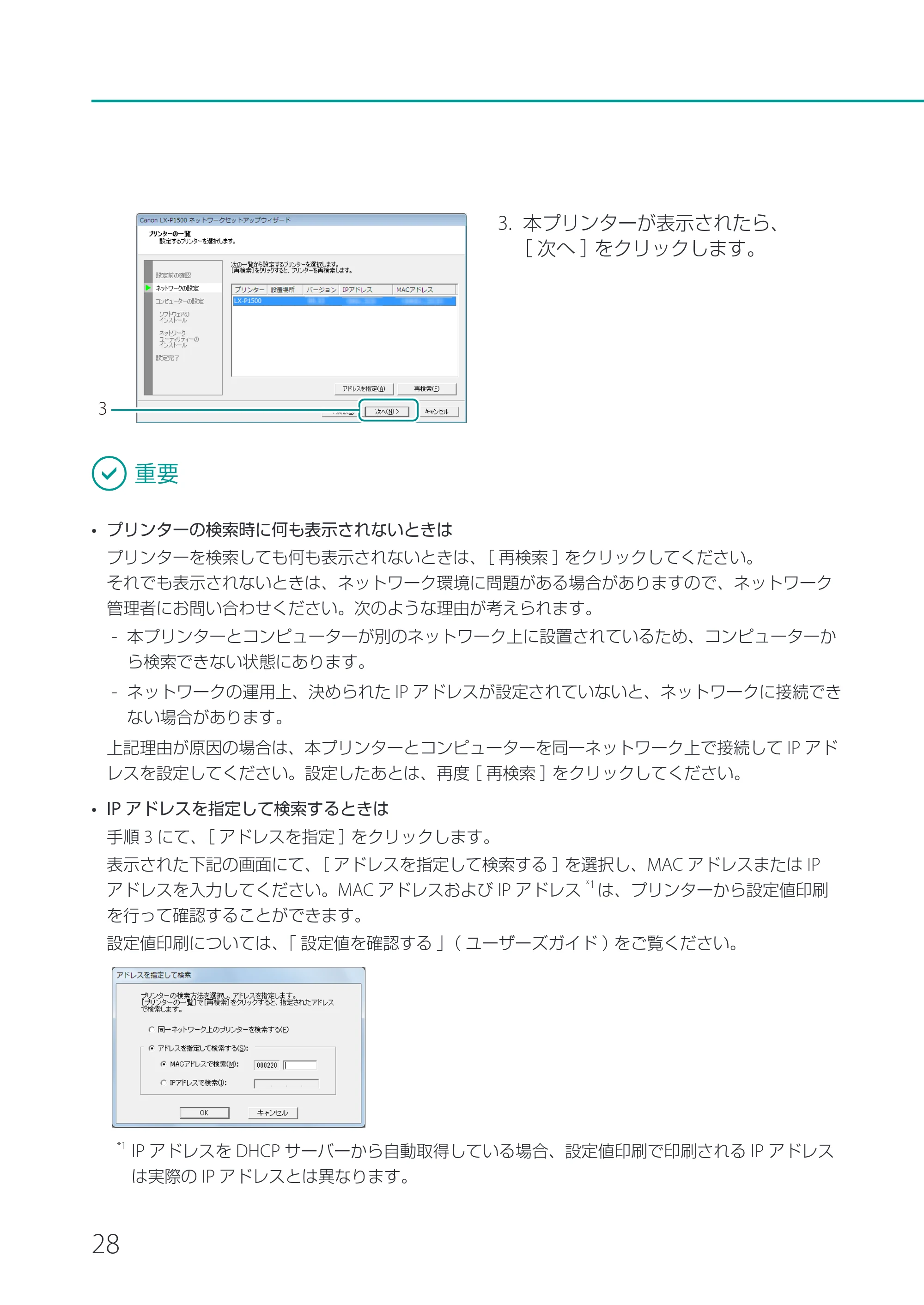
2
2. [ 次へ ]をクリックします。
本プリンターを検索します。
30ページ
28
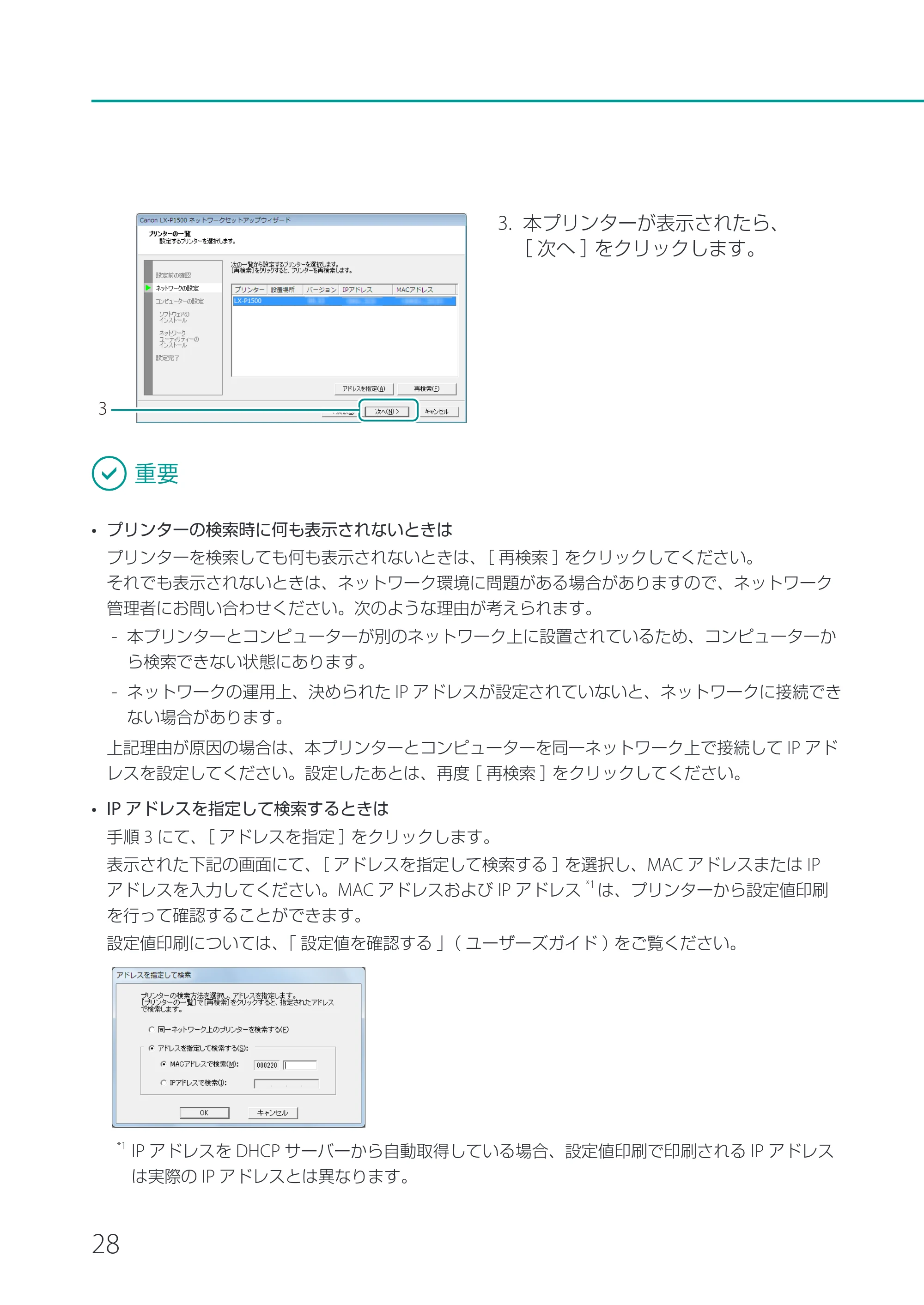
3
3. 本プリンターが表示されたら、
[ 次へ ]をクリックします。
- プリンターの検索時に何も表示されないときは
プリンターを検索しても何も表示されないときは、[ 再検索 ]をクリックしてください。
それでも表示されないときは、ネットワーク環境に問題がある場合がありますので、ネットワーク
管理者にお問い合わせください。次のような理由が考えられます。
- 本プリンターとコンピューターが別のネットワーク上に設置されているため、コンピューターか
ら検索できない状態にあります。
- ネットワークの運用上、決められた IP アドレスが設定されていないと、ネットワークに接続でき
ない場合があります。
上記理由が原因の場合は、本プリンターとコンピューターを同一ネットワーク上で接続して IP アド
レスを設定してください。設定したあとは、再度[ 再検索 ]をクリックしてください。
- IP アドレスを指定して検索するときは
手順 3 にて、[ アドレスを指定 ]をクリックします。
表示された下記の画面にて、[ アドレスを指定して検索する ]を選択し、MAC アドレスまたは IP
アドレスを入力してください。MAC アドレスおよび IP アドレス
*1
は、プリンターから設定値印刷
を行って確認することができます。
設定値印刷については、「 設定値を確認する 」( ユーザーズガイド )をご覧ください。
*1
IP アドレスを DHCP サーバーから自動取得している場合、設定値印刷で印刷される IP アドレス
は実際の IP アドレスとは異なります。
31ページ
29
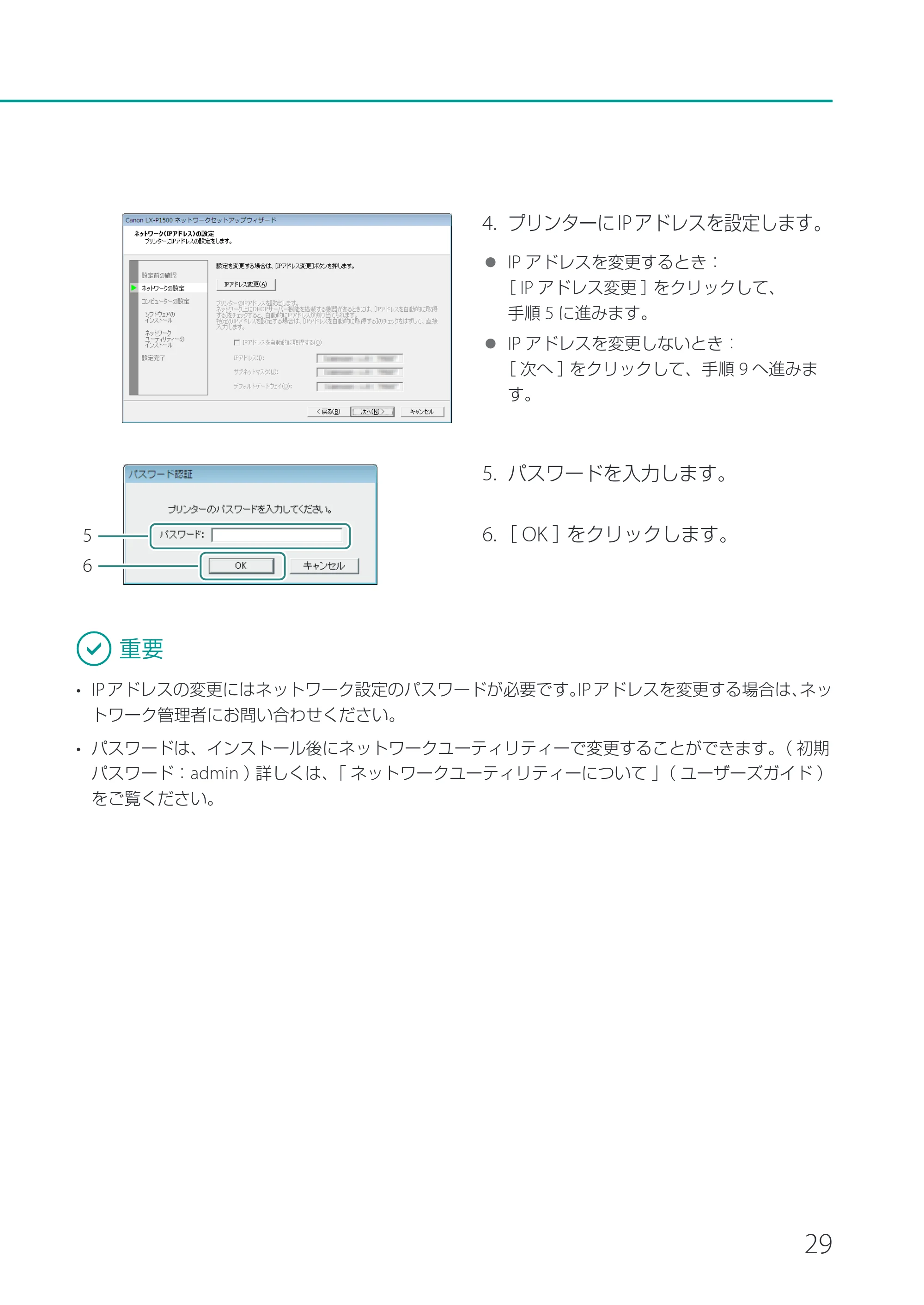
4. プリンターに IP アドレスを設定します。
IP アドレスを変更するとき:
[ IP アドレス変更 ]をクリックして、
手順 5 に進みます。
IP アドレスを変更しないとき:
[ 次へ ]をクリックして、手順 9 へ進みま
す。
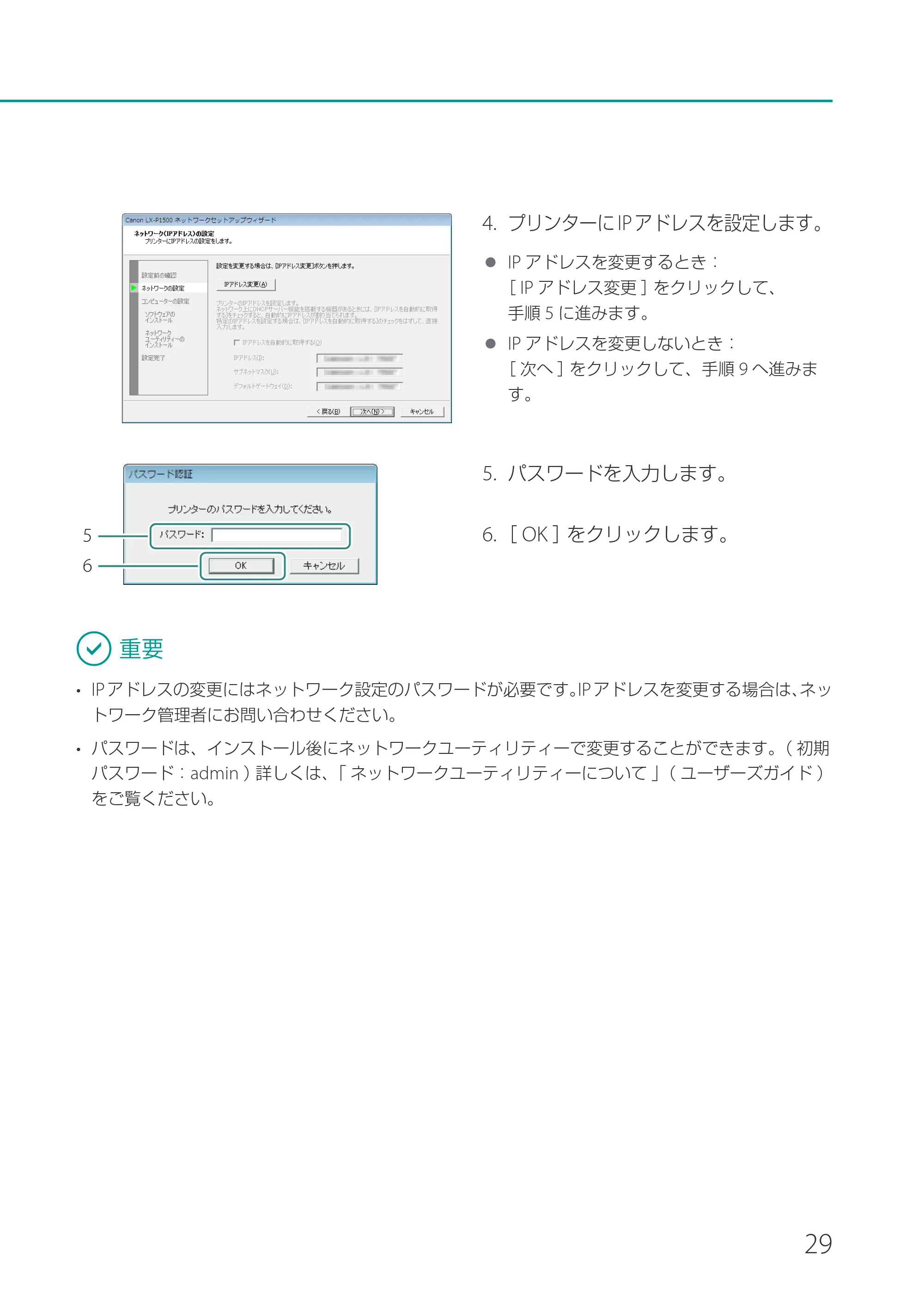
5
6
5. パスワードを入力します。
6. [ OK ]をクリックします。
- IP アドレスの変更にはネットワーク設定のパスワードが必要です。IP アドレスを変更する場合は、ネッ
トワーク管理者にお問い合わせください。
- パスワードは、インストール後にネットワークユーティリティーで変更することができます。( 初期
パスワード:admin )詳しくは、「 ネットワークユーティリティーについて 」( ユーザーズガイド )
をご覧ください。
32ページ
30
8
7
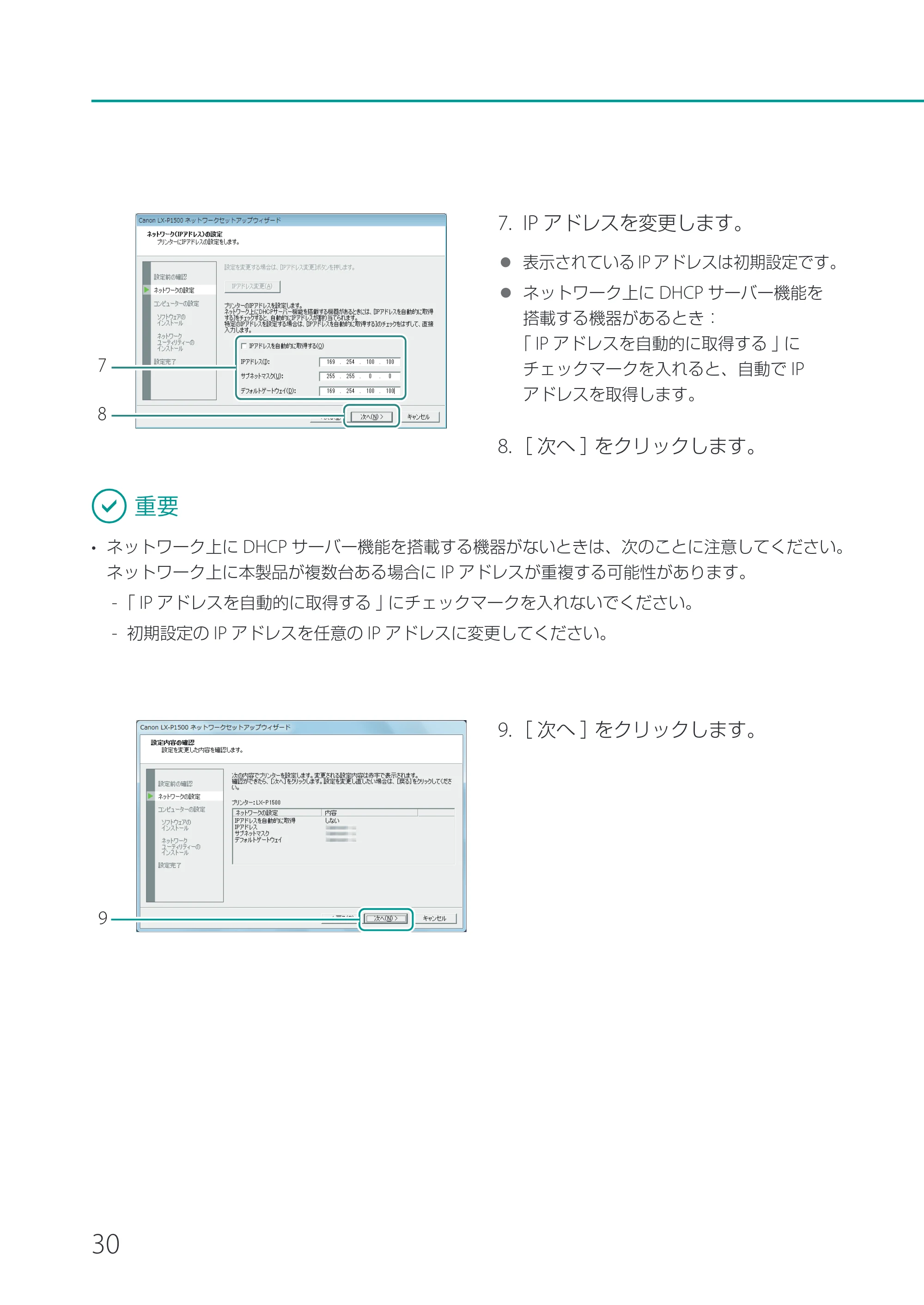
7. IP アドレスを変更します。
表示されている IP アドレスは初期設定です。
ネットワーク上に DHCP サーバー機能を
搭載する機器があるとき:
「 IP アドレスを自動的に取得する 」に
チェックマークを入れると、自動で IP
アドレスを取得します。
8. [ 次へ ]をクリックします。
- ネットワーク上に DHCP サーバー機能を搭載する機器がないときは、次のことに注意してください。
ネットワーク上に本製品が複数台ある場合に IP アドレスが重複する可能性があります。
-「 IP アドレスを自動的に取得する 」にチェックマークを入れないでください。
- 初期設定の IP アドレスを任意の IP アドレスに変更してください。
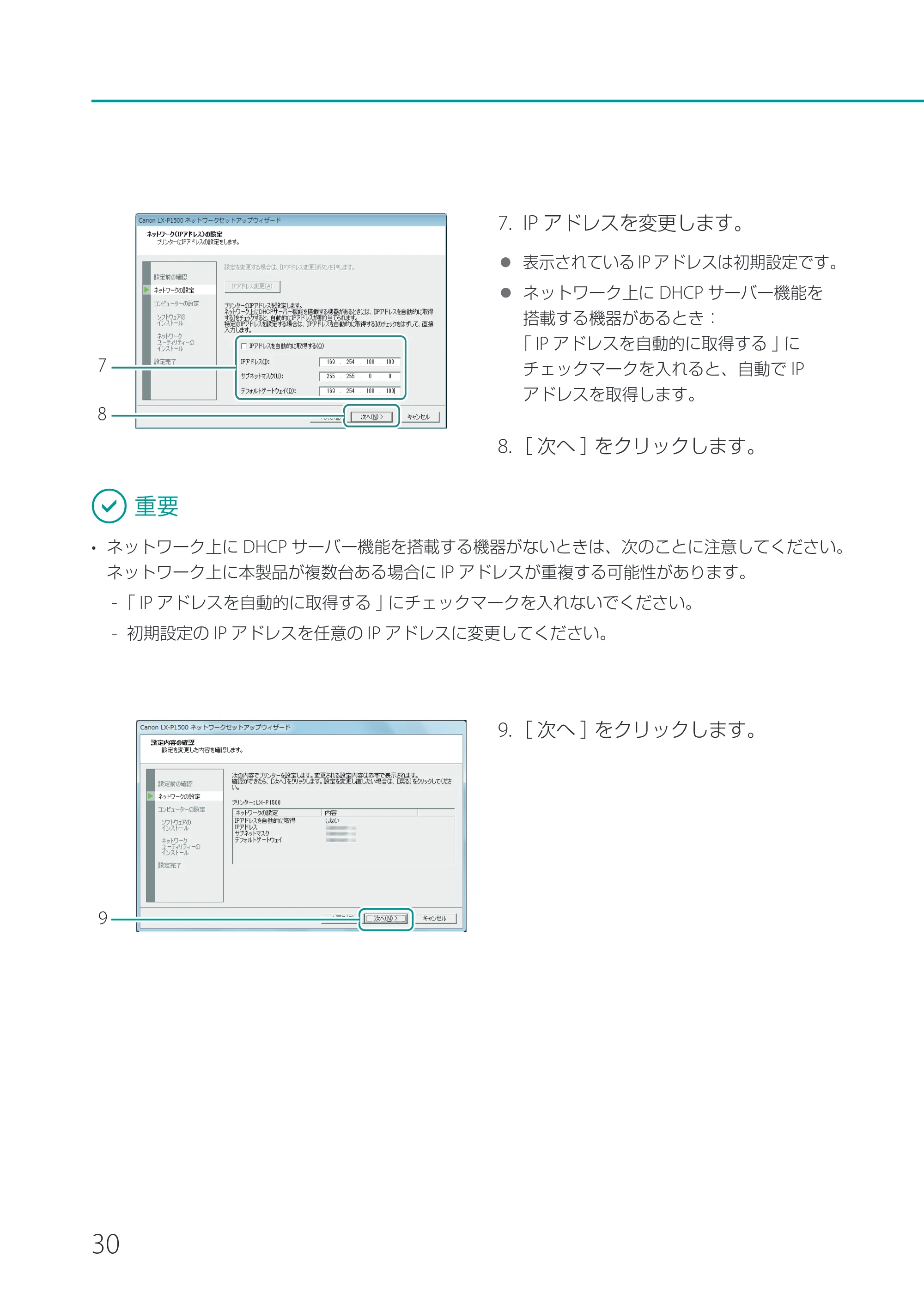
9
9. [ 次へ ]をクリックします。
33ページ
31
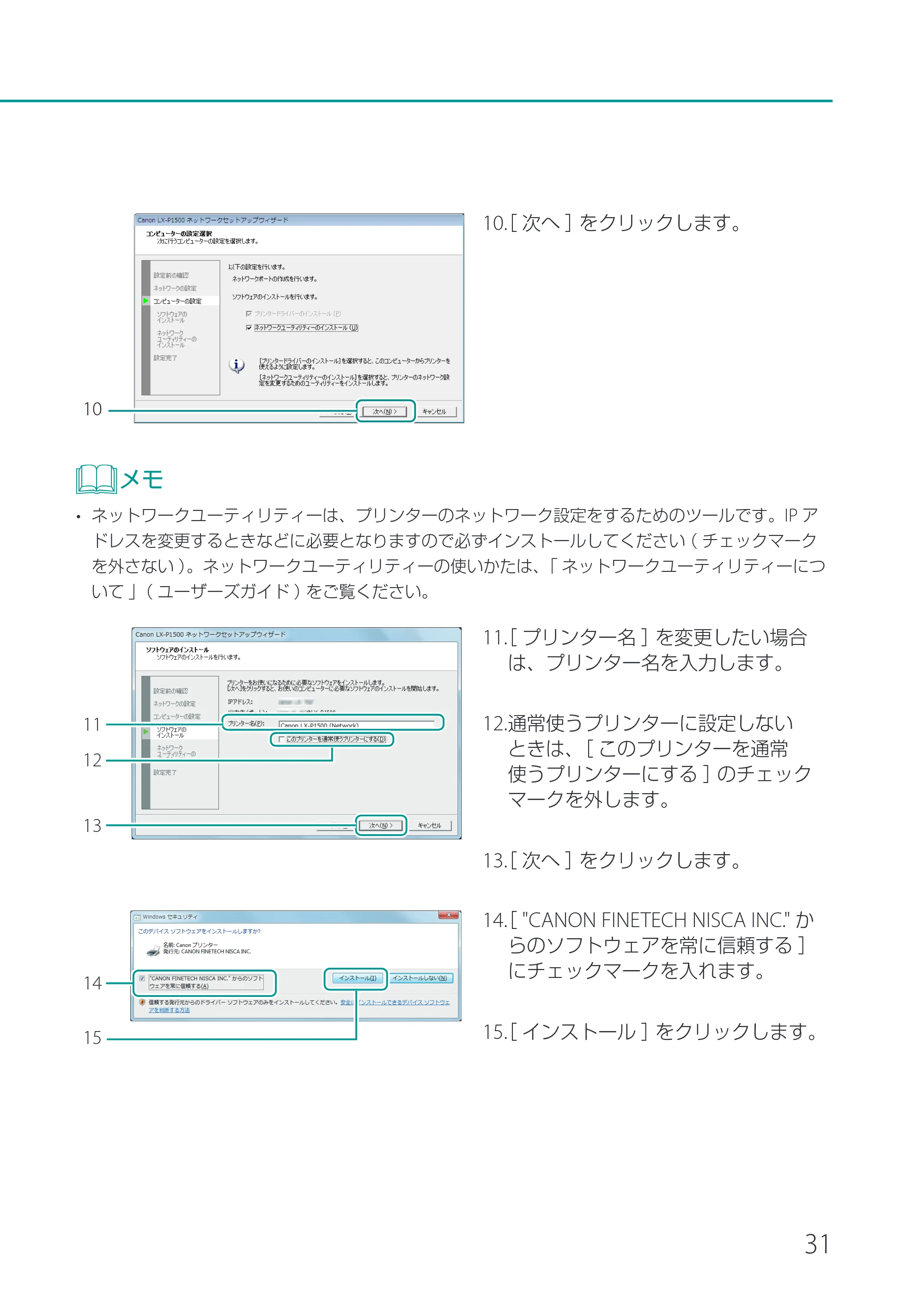
10
10.[ 次へ ]をクリックします。
- ネットワークユーティリティーは、プリンターのネットワーク設定をするためのツールです。IP ア
ドレスを変更するときなどに必要となりますので必ずインストールしてください( チェックマーク
を外さない )。ネットワークユーティリティーの使いかたは、「 ネットワークユーティリティーにつ
いて 」( ユーザーズガイド )をご覧ください。
11
12
13
11.[ プリンター名 ]を変更したい場合
は、プリンター名を入力します。
12.通常使うプリンターに設定しない
ときは、[ このプリンターを通常
使うプリンターにする ]のチェック
マークを外します。
13.[ 次へ ]をクリックします。
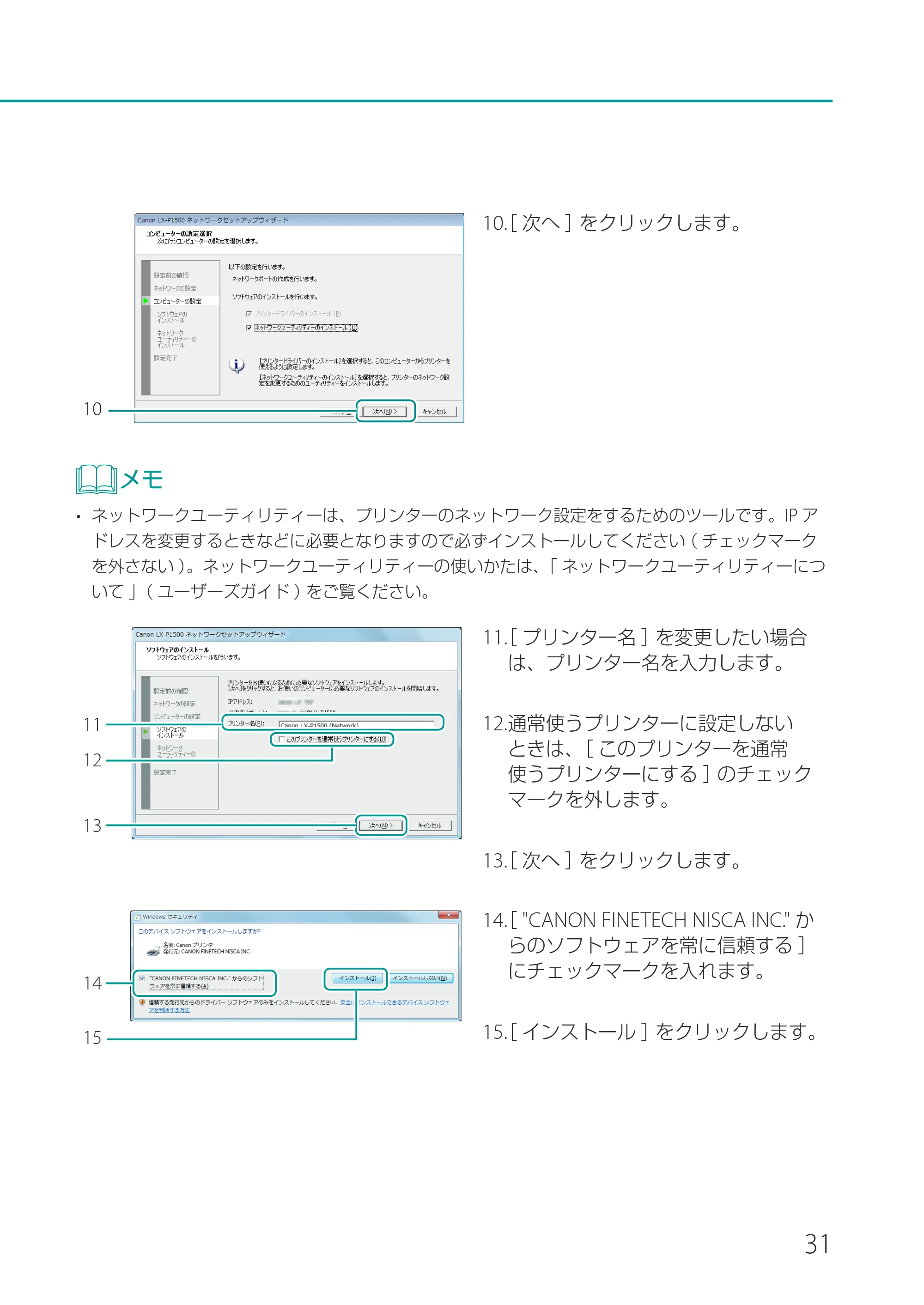
14
15
14.[ "CANON FINETECH NISCA INC." か
らのソフトウェアを常に信頼する ]
にチェックマークを入れます。
15.[ インストール ]をクリックします。
34ページ
32
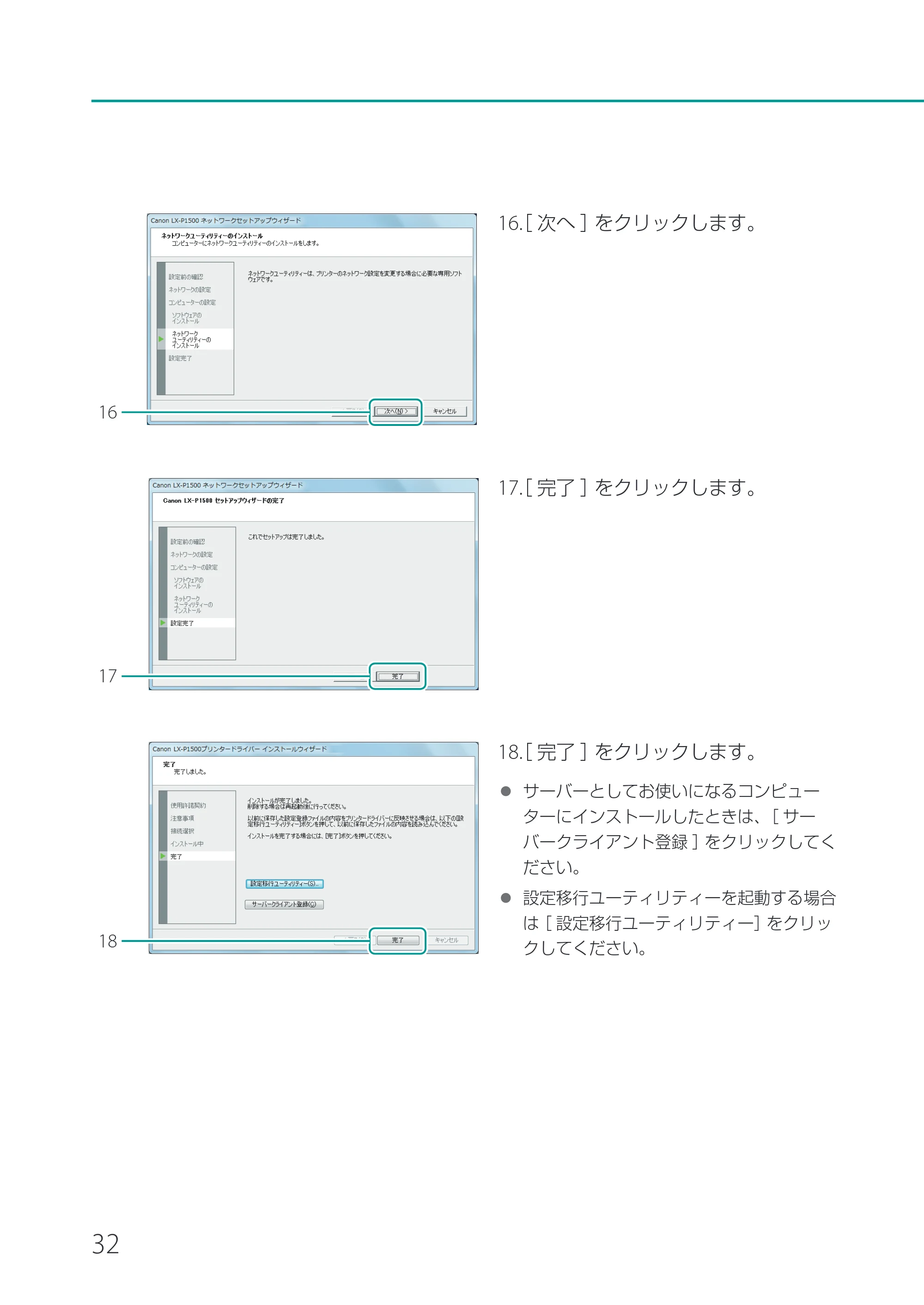
16
16.[ 次へ ]をクリックします。
17
17.[ 完了 ]をクリックします。
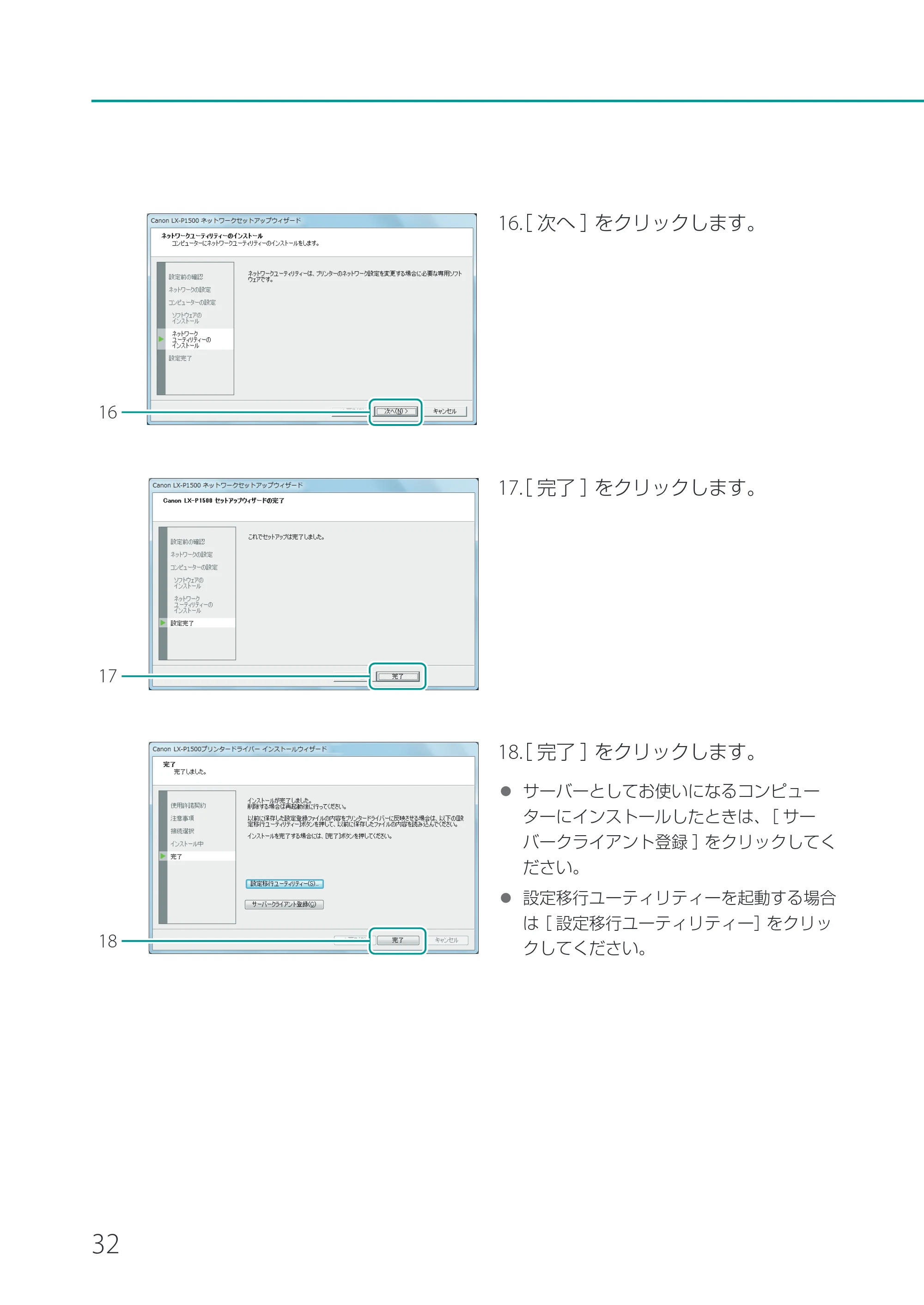
18
18.[ 完了 ]をクリックします。
サーバーとしてお使いになるコンピュー
ターにインストールしたときは、[ サー
バークライアント登録 ]をクリックしてく
ださい。
設定移行ユーティリティーを起動する場合
は[ 設定移行ユーティリティー]をクリッ
クしてください。
35ページ
33
- 設定移行ユーティリティーを起動する
設定移行ユーティリティーを使うと、LX-P1500 プリンタードライバーの設定情報( お気に入り、
ユーザー用紙サイズ )をインポート / エクスポートすることができます。設定情報をインポートす
るときは[ 設定移行ユーティリティー]をクリックしてください。
詳しくは、「 設定情報をインポート / エクスポートする 」( ユーザーズガイド )をご覧ください。
( 設定移行ユーティリティーはプリンタードライバーのインストール完了後に起動することもできます。)
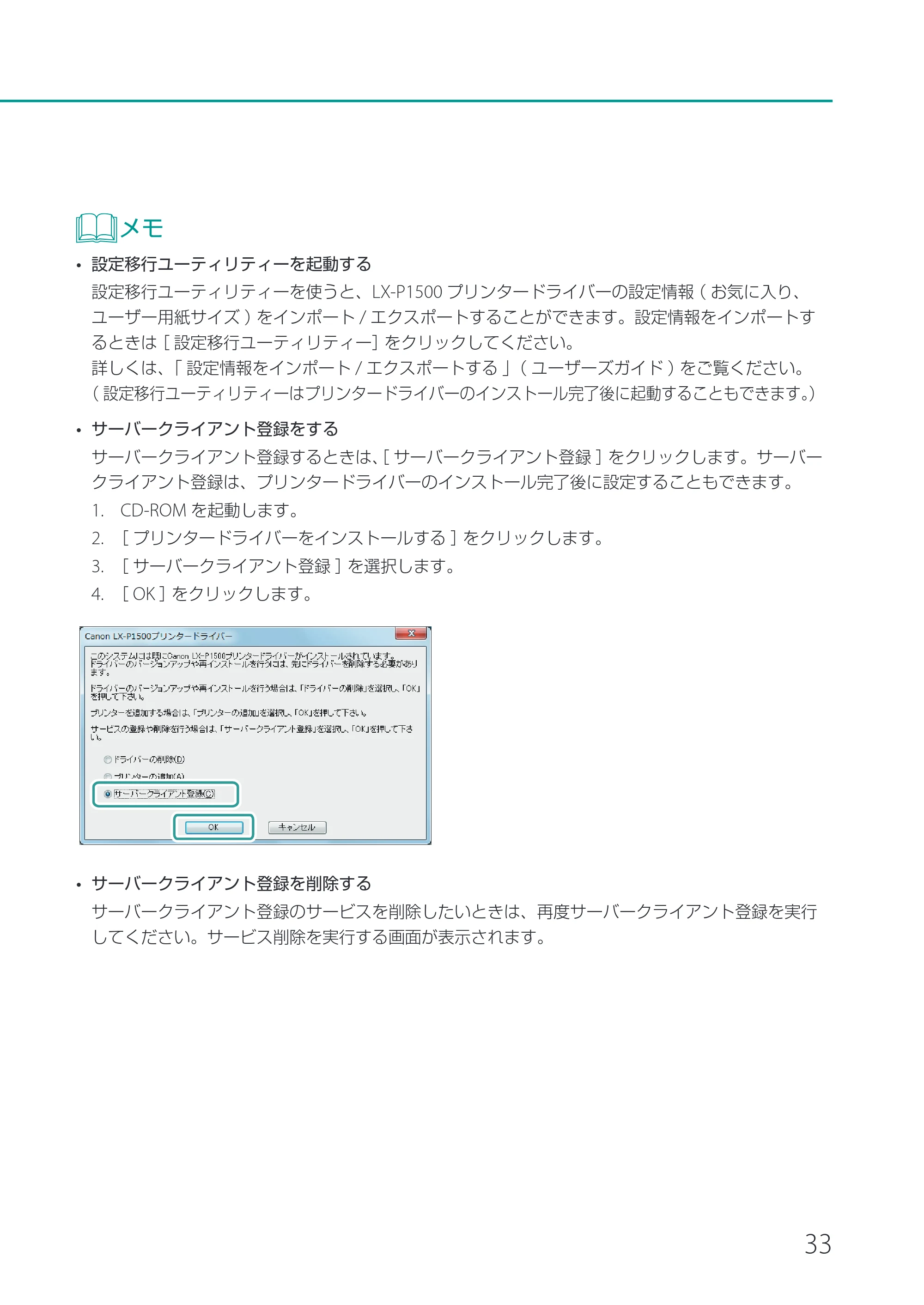
- サーバークライアント登録をする
サーバークライアント登録するときは、[ サーバークライアント登録 ]をクリックします。サーバー
クライアント登録は、プリンタードライバーのインストール完了後に設定することもできます。
1. CD-ROM を起動します。
2. [ プリンタードライバーをインストールする ]をクリックします。
3. [ サーバークライアント登録 ]を選択します。
4. [OK ]をクリックします。
- サーバークライアント登録を削除する
サーバークライアント登録のサービスを削除したいときは、再度サーバークライアント登録を実行
してください。サービス削除を実行する画面が表示されます。
36ページ
34
6
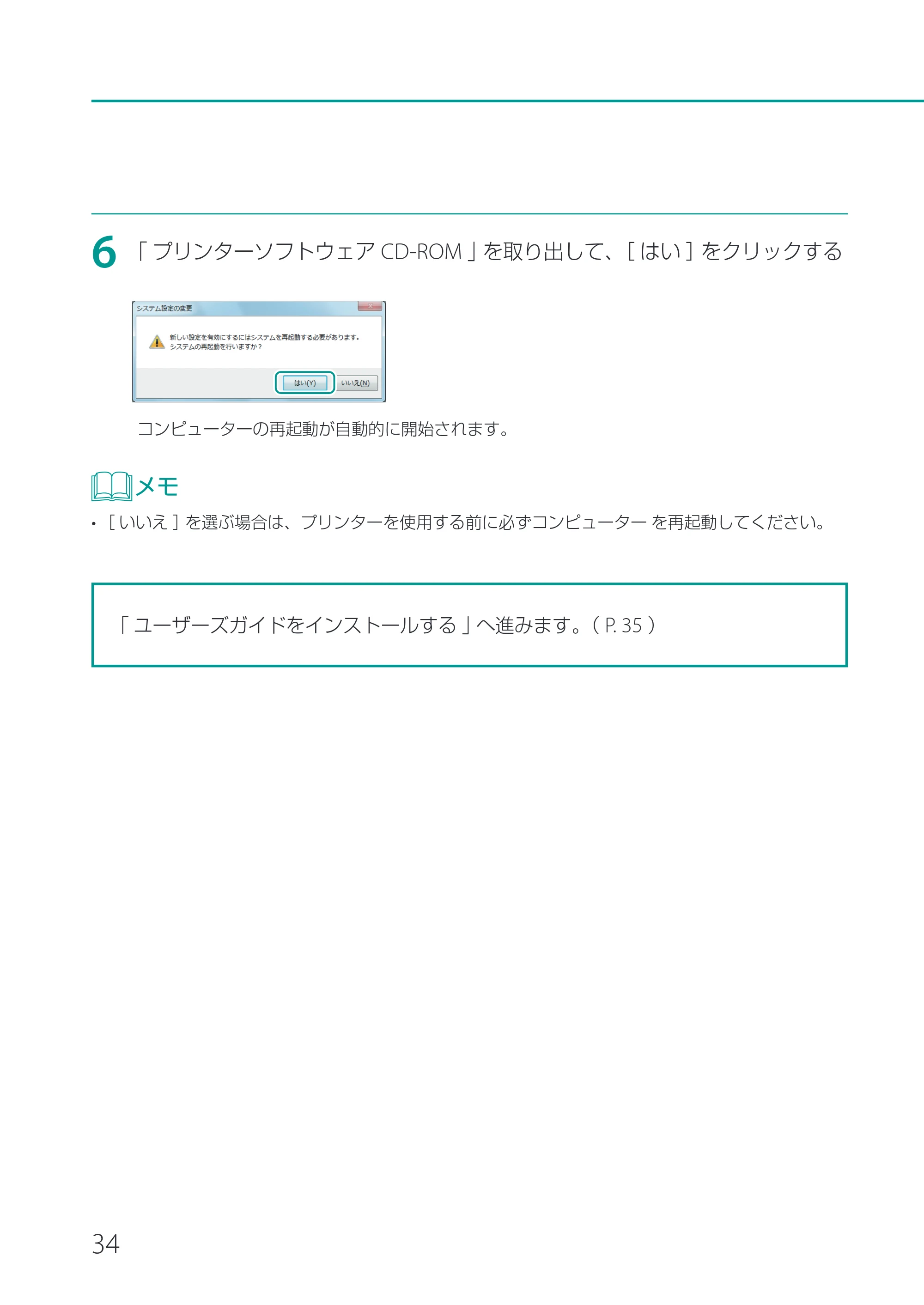
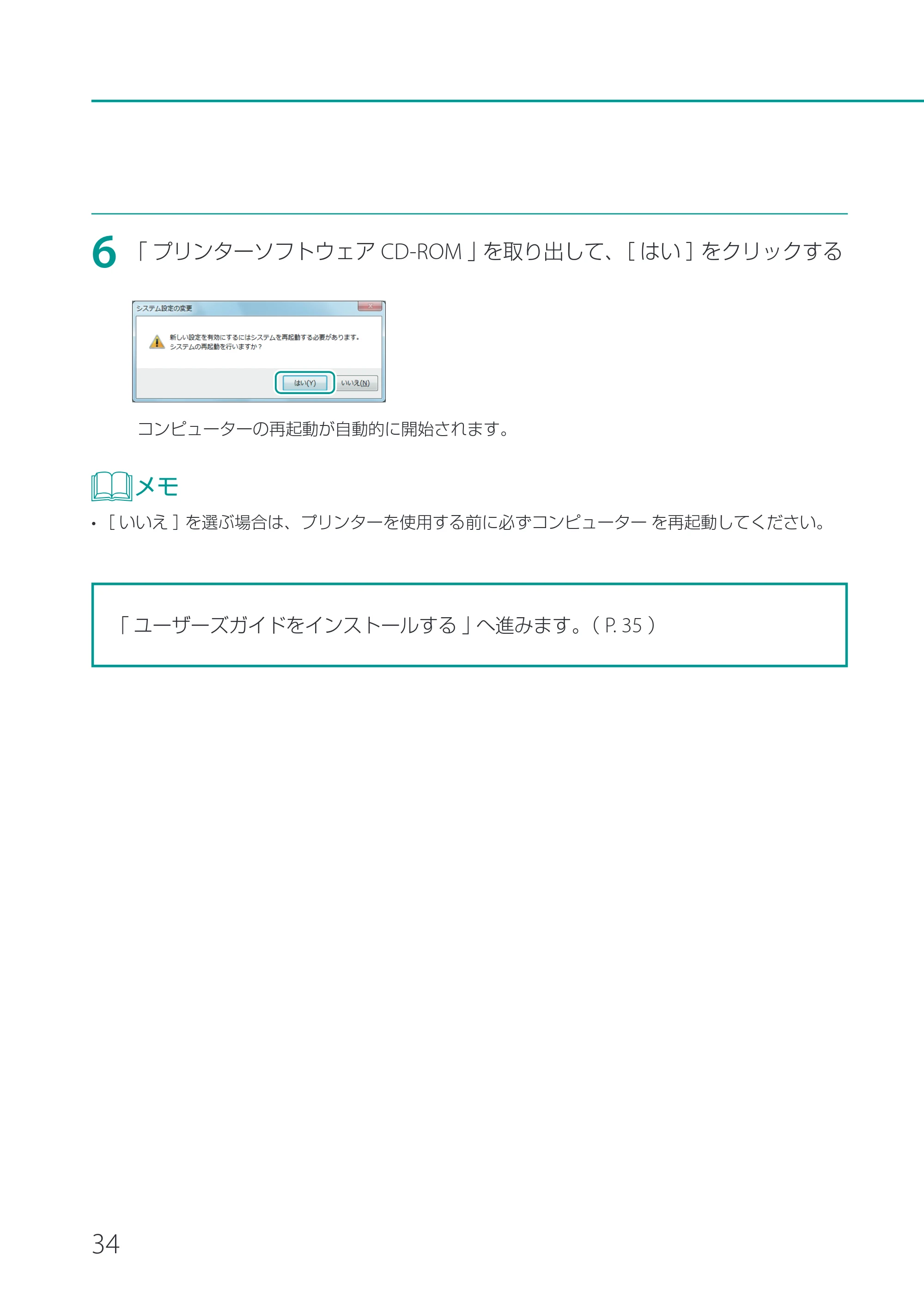
「 プリンターソフトウェア CD-ROM 」を取り出して、[ はい ]をクリックする
コンピューターの再起動が自動的に開始されます。
- [ いいえ ]を選ぶ場合は、プリンターを使用する前に必ずコンピューター を再起動してください。
「 ユーザーズガイドをインストールする 」へ進みます。( P. 35 )
37ページ
35
■ ユーザーズガイドをインストールする
ユーザーズガイドをインストールします。
ユーザーズガイドは、CD-ROM を CD-ROM ドライブにセットして見ることもできますが、コンピュー
ターにインストールしておくと便利です。
- 管理者権限のユーザーでログオンしてください。
- ウィルス検出プログラムや、システムに常駐するプログラムがある場合は、あらかじめ終了してお
いてください。
1
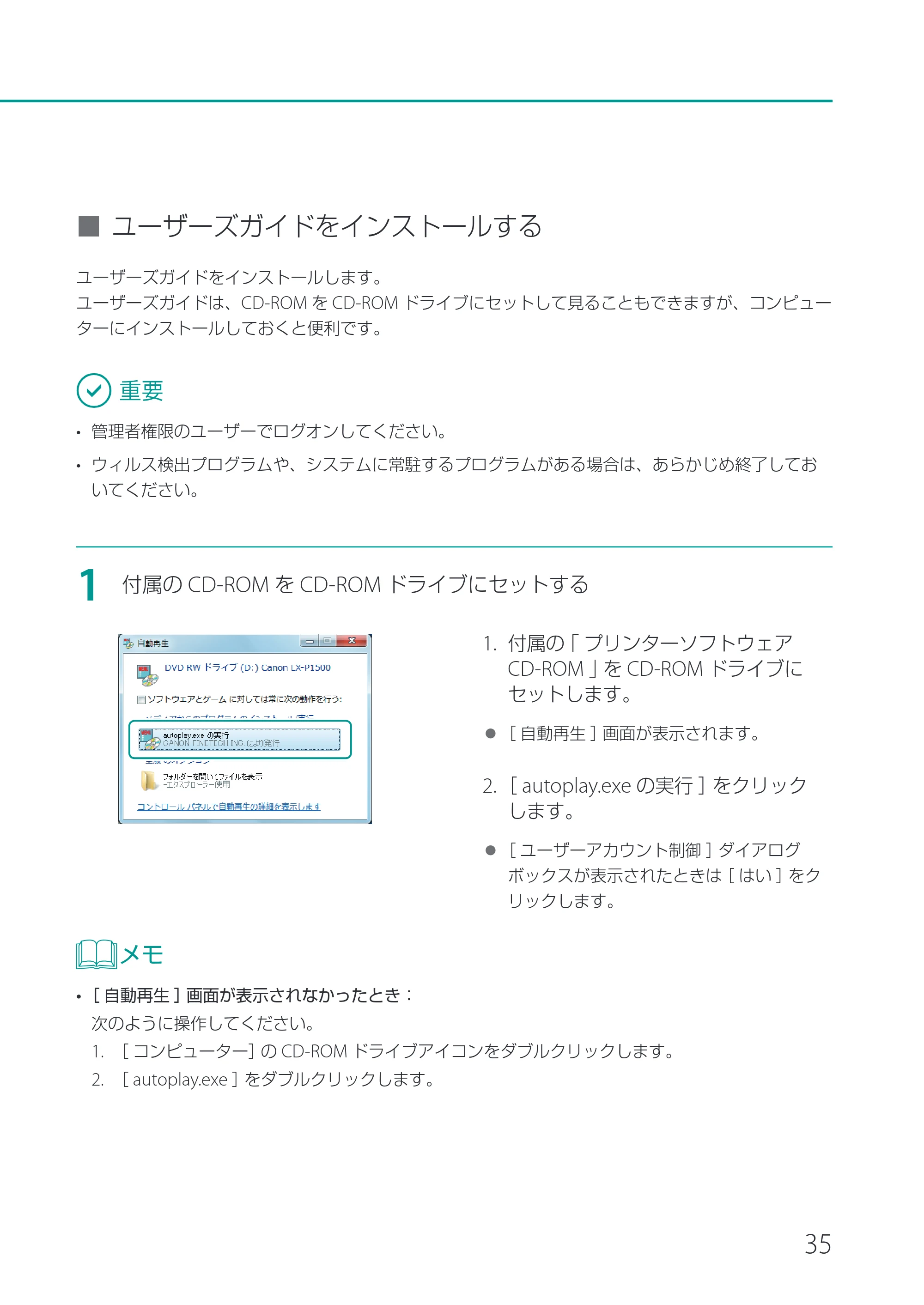
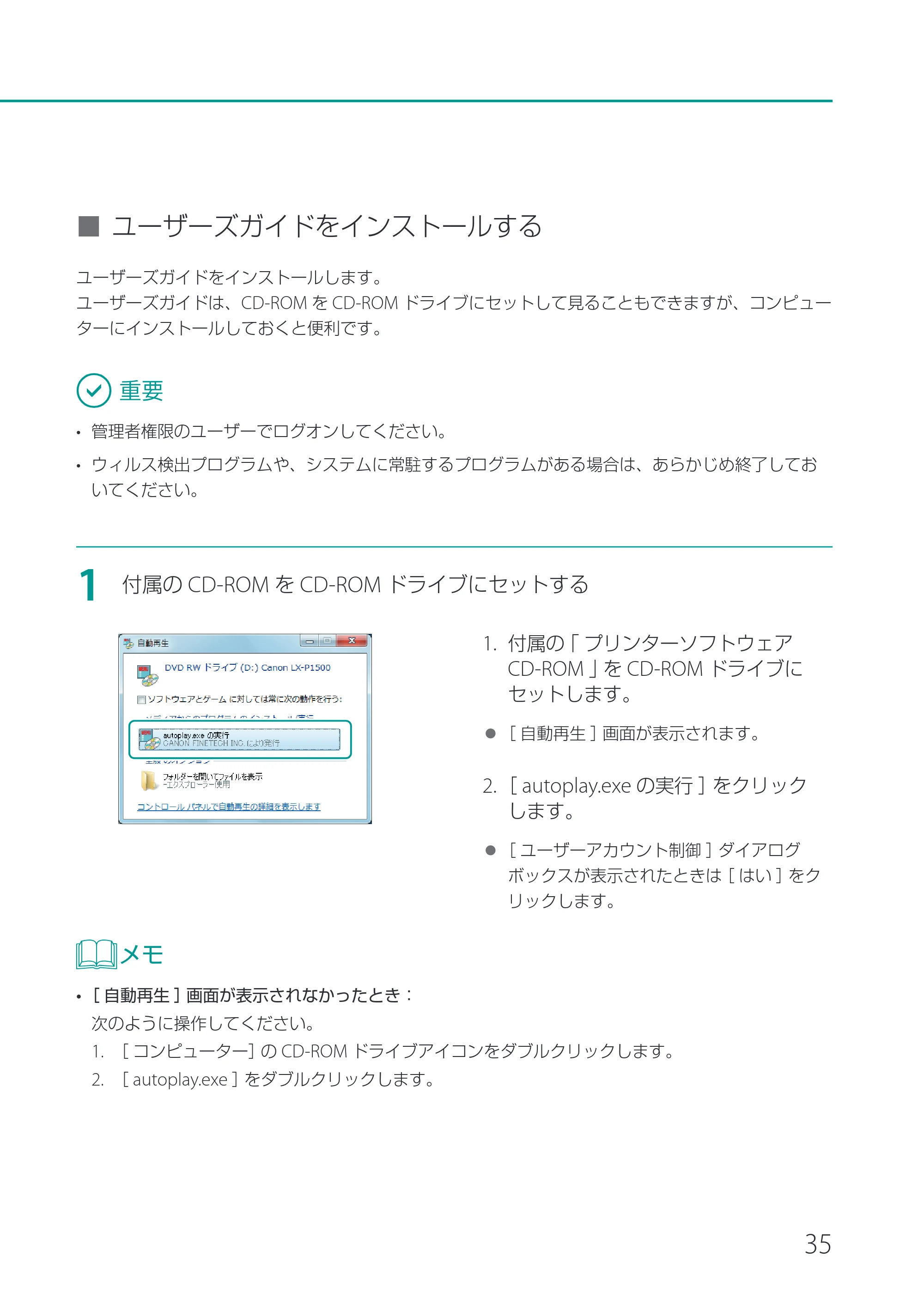
付属の CD-ROM を CD-ROM ドライブにセットする
1. 付属の「 プリンターソフトウェア
CD-ROM 」を CD-ROM ドライブに
セットします。
[ 自動再生 ]画面が表示されます。
2. [ autoplay.exe の実行 ]をクリック
します。
[ ユーザーアカウント制御 ]ダイアログ
ボックスが表示されたときは[ はい ]をク
リックします。
- [ 自動再生 ]画面が表示されなかったとき:
次のように操作してください。
1. [ コンピューター]の CD-ROM ドライブアイコンをダブルクリックします。
2. [autoplay.exe ]をダブルクリックします。
38ページ
36
2
ユーザーズガイドをインストールする
1
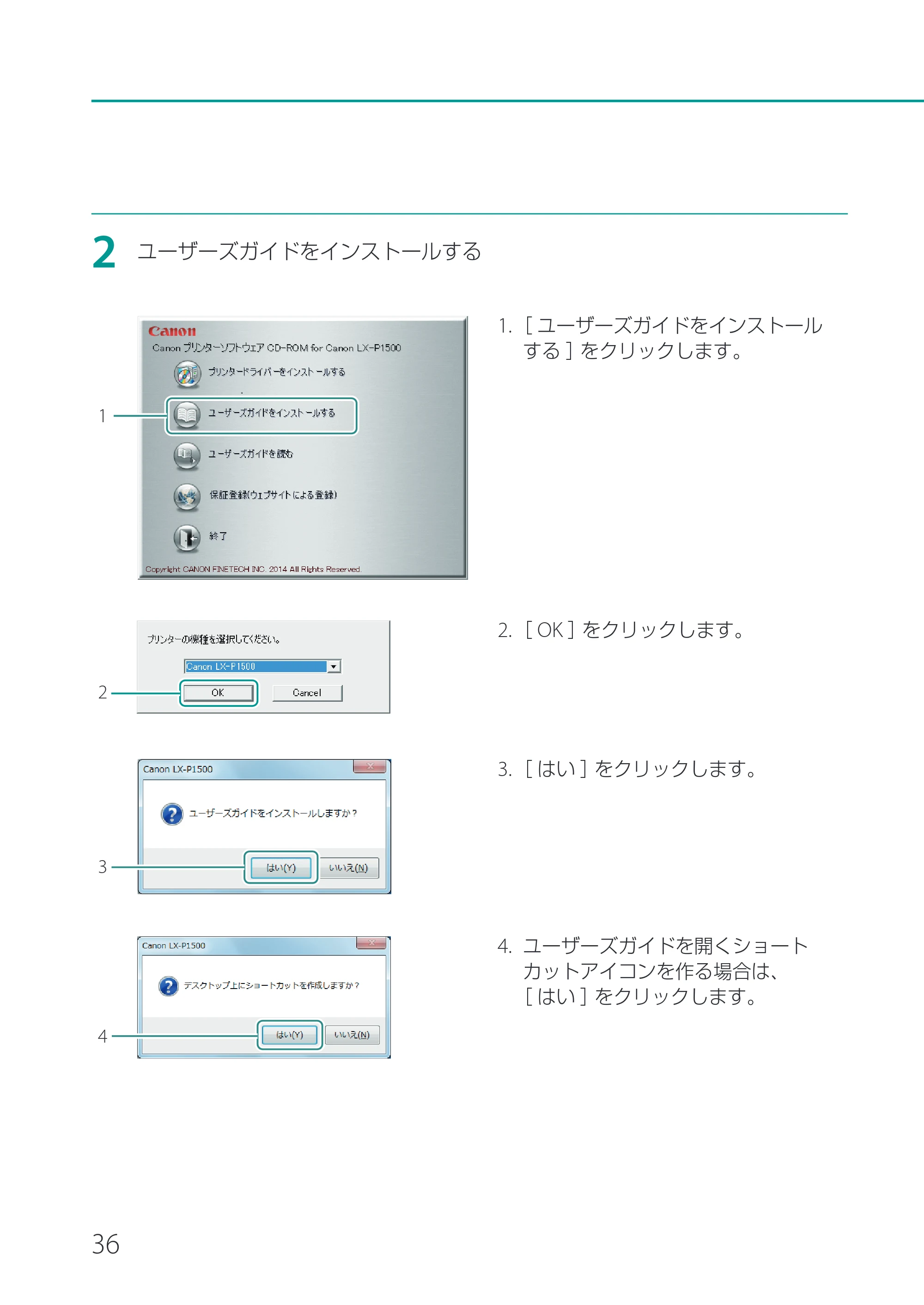
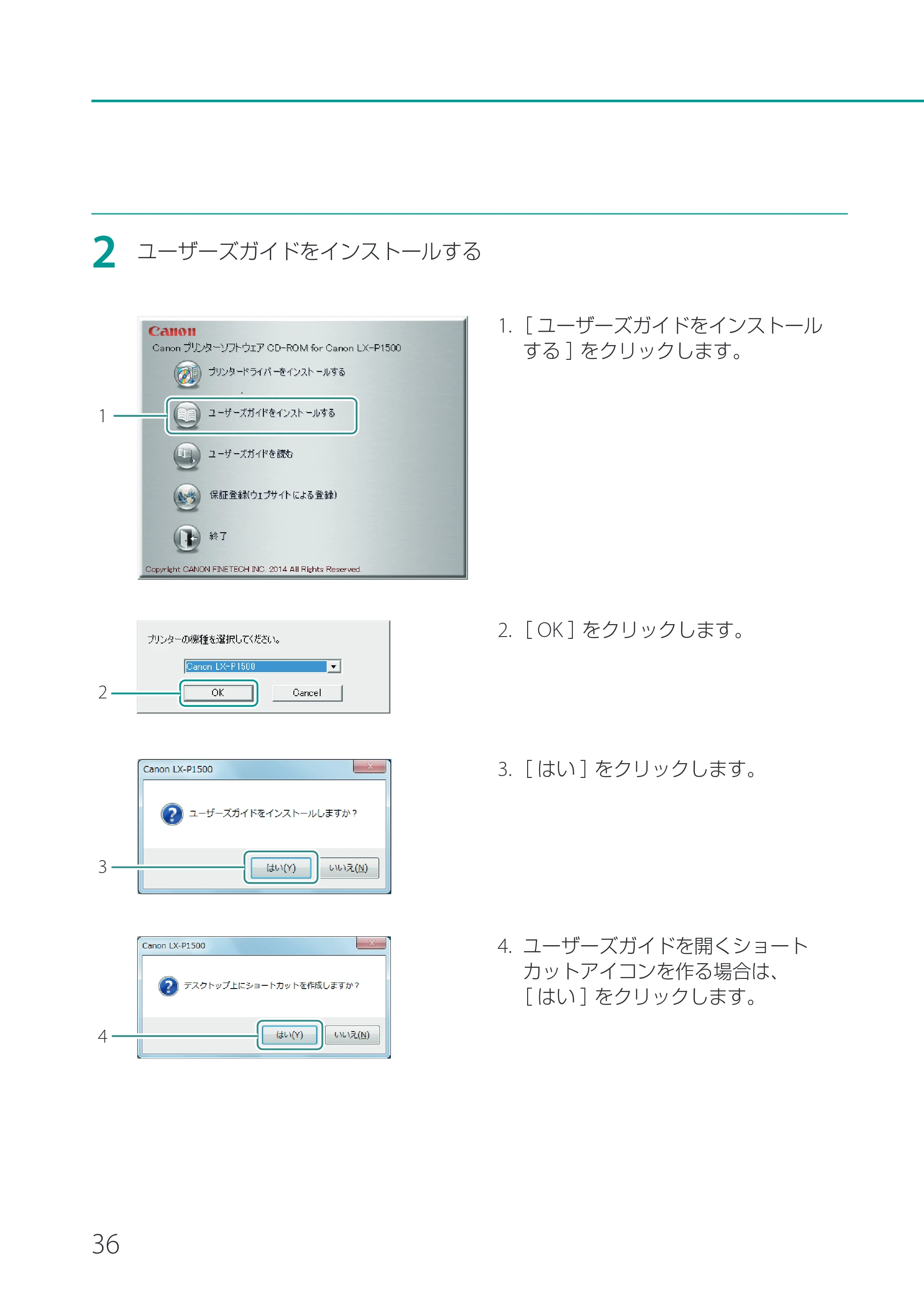
1. [ ユーザーズガイドをインストール
する ]をクリックします。
2
2. [ OK ]をクリックします。
3
3. [ はい ]をクリックします。
4
4. ユーザーズガイドを開くショート
カットアイコンを作る場合は、
[ はい ]をクリックします。
39ページ
37
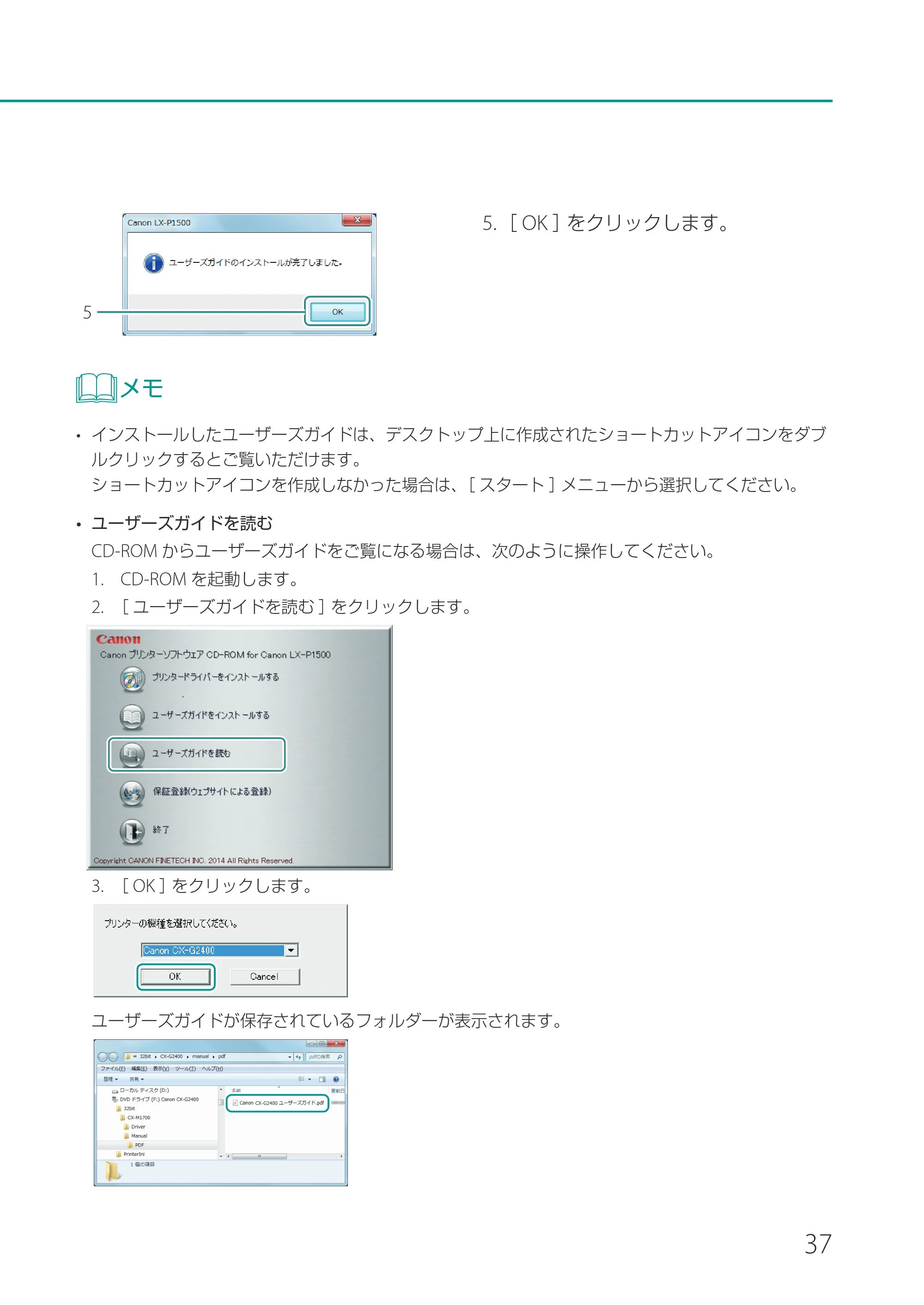
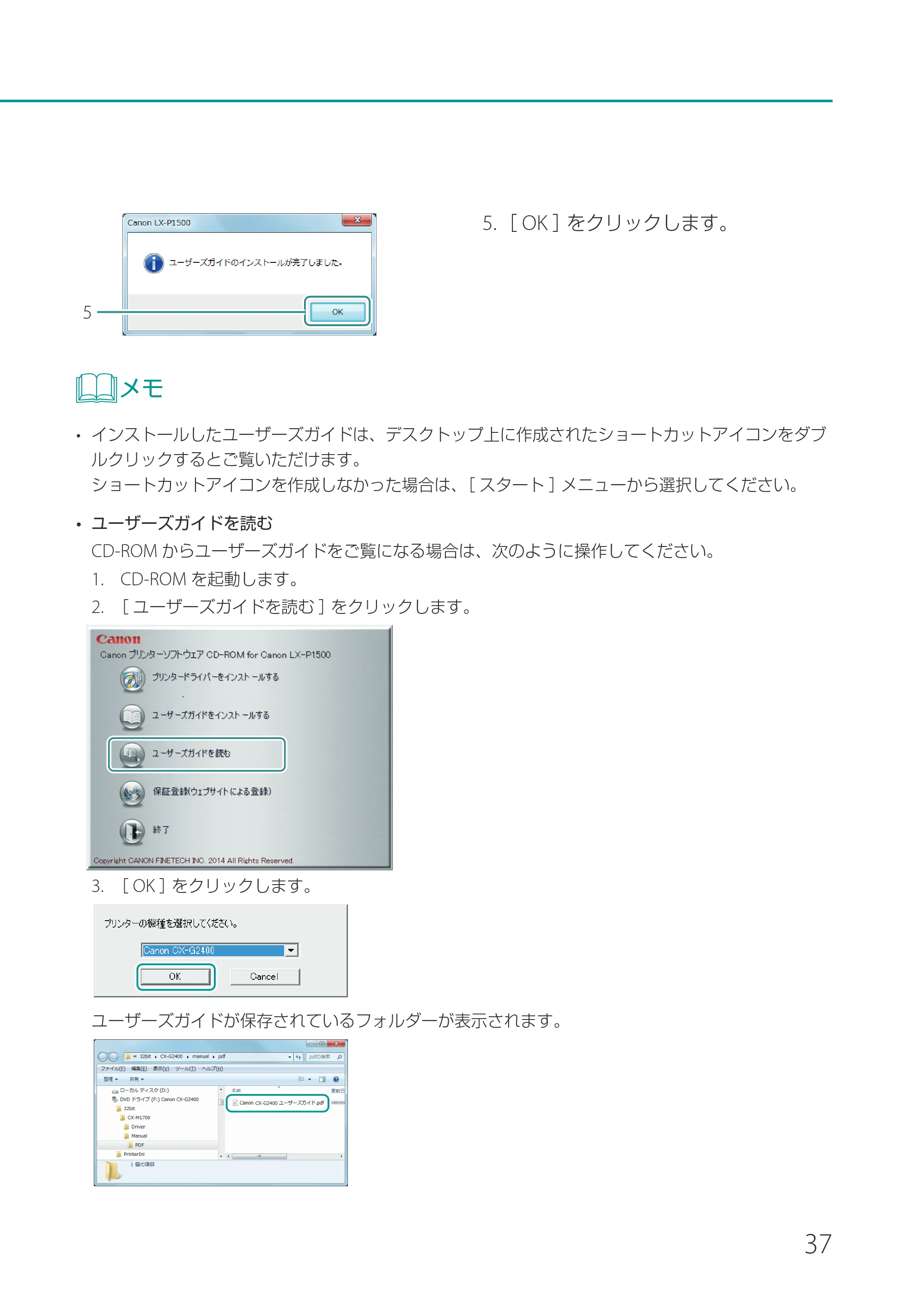
5
5. [ OK ]をクリックします。
- インストールしたユーザーズガイドは、デスクトップ上に作成されたショートカットアイコンをダブ
ルクリックするとご覧いただけます。
ショートカットアイコンを作成しなかった場合は、[ スタート ]メニューから選択してください。
- ユーザーズガイドを読む
CD-ROM からユーザーズガイドをご覧になる場合は、次のように操作してください。
1. CD-ROM を起動します。
2. [ ユーザーズガイドを読む ]をクリックします。
3. [OK ]をクリックします。
ユーザーズガイドが保存されているフォルダーが表示されます。
40ページ
38
■ 保証登録をする
保証登録サイト(canon.jp/biz-regists) にて保証登録を行います。保証登録をしていただくと、以下の
ようなサービス(情報)をお受け取りになることができます。
- お買い上げ日から 1 年間の無償保証および「 保証書 」電子発行( ウェブサイト上での閲覧および印刷 )
- 登録機器の「 機器情報 」の確認、および保証期間の確認
- キヤノンサービスパック( キヤノン製品パッケージ型保守サービス。以下、CSP )をご購入のお客
さまの「 お客さま登録 」および更新
ご使用中の機器情報を一覧で閲覧できるほか、登録機器の保証期間の有無をご確認いただくことがで
きます。また、お客さまがご使用中の製品、その他キヤノンからの最新情報をご提供いたします。
保証登録の際は、本製品に付属されている「保証登録のお願い」の内容を併せてご確認ください。
- 保証規定は、保証登録サイト ( カスタマープレミアサイト )、または同サイトで電子発行される保証
書でご確認いただくことができます。
- 本サイトでご登録いただくお客様に関する情報の取扱いについては、保証登録サイト ( カスタマープ
レミアサイト )上に掲載しております。ご確認の上、ご登録ください。
- 保証登録には、ご購入いただいた製品名、ご購入年月日、シリアル番号が必要となります。シリア
ル番号は、プリンターの背面に貼られている銘板に記載されています。
- ご使用のコンピューターがインターネットに接続されていない場合は、保証登録ができません。
1
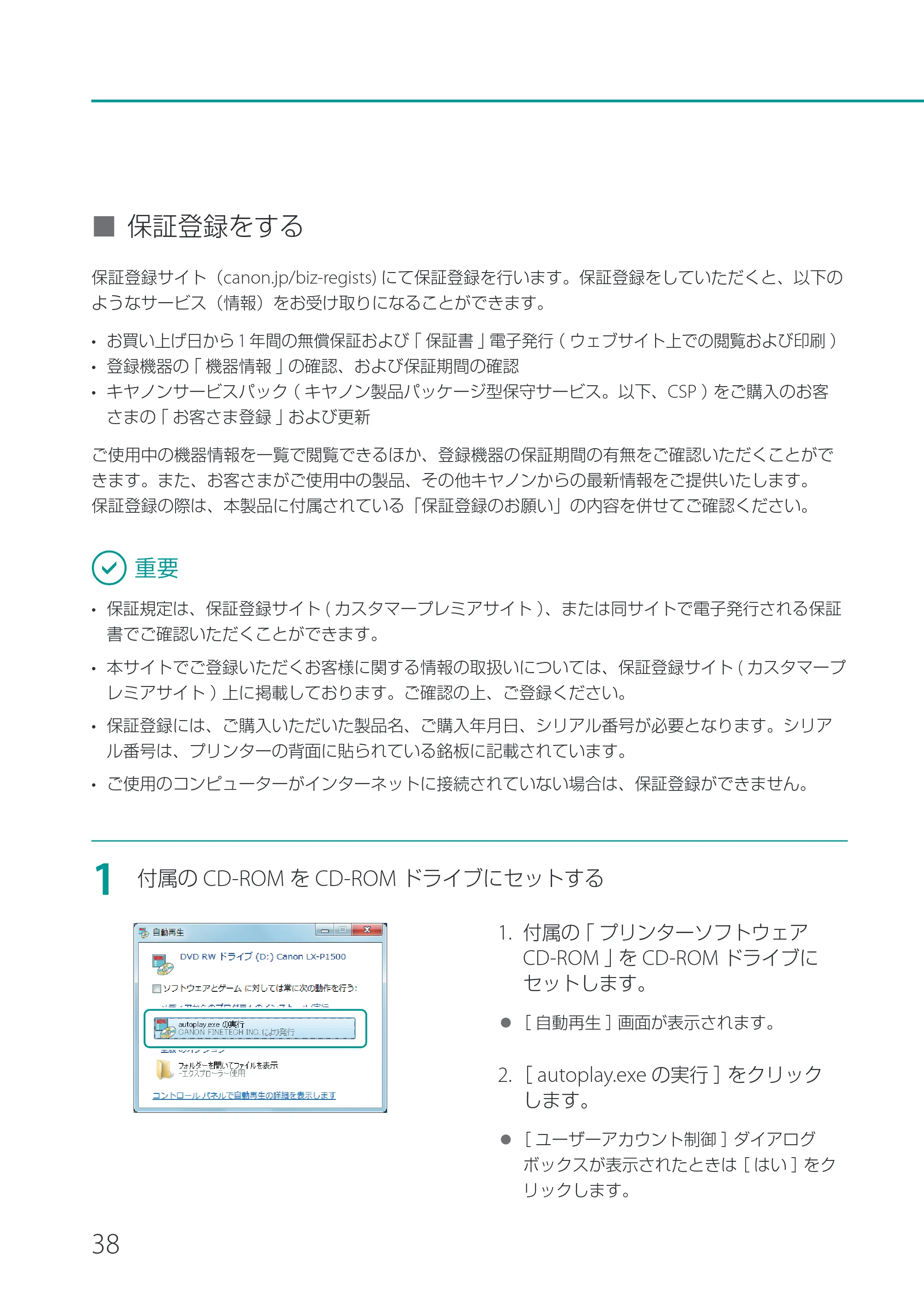
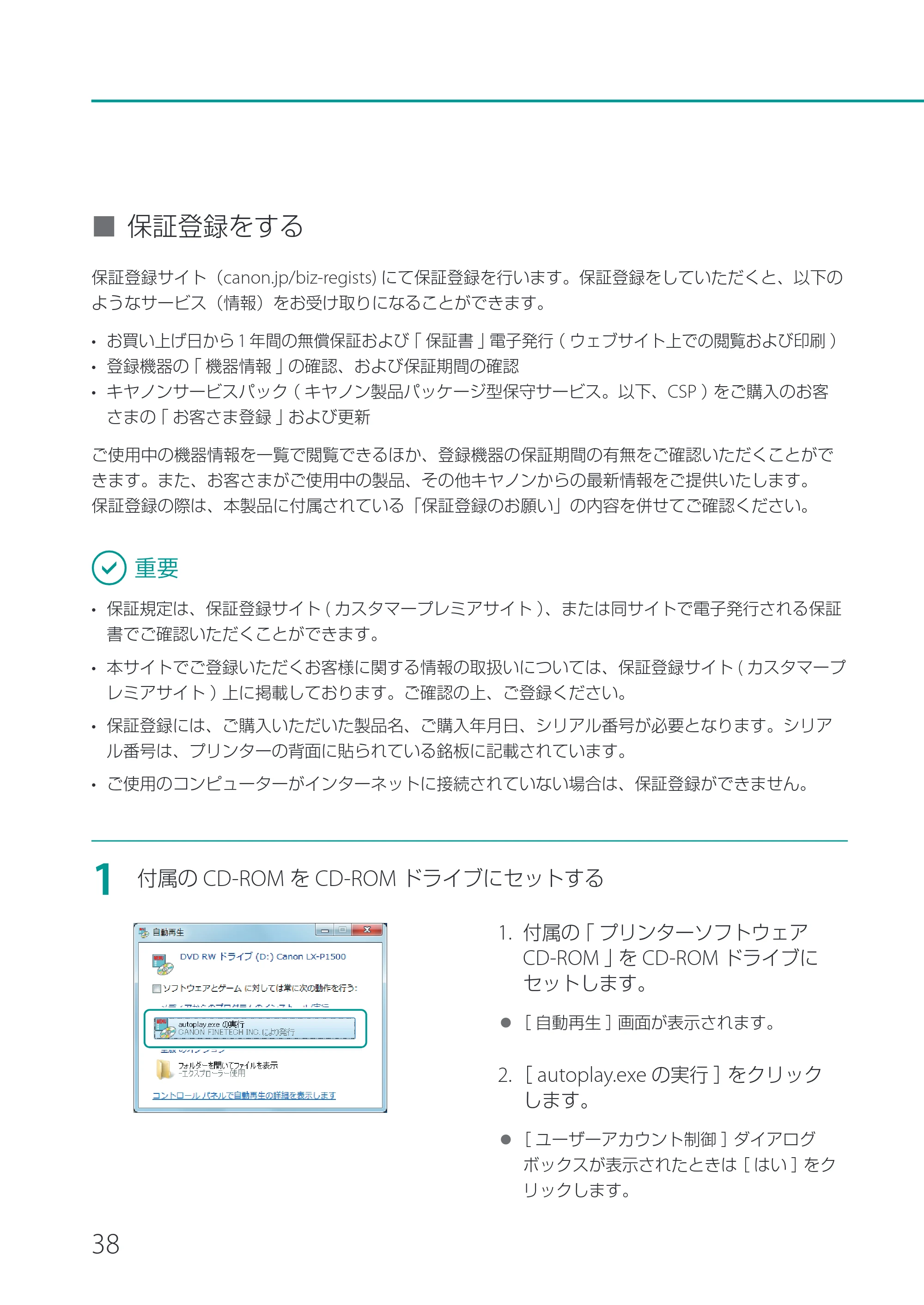
付属の CD-ROM を CD-ROM ドライブにセットする
1. 付属の「 プリンターソフトウェア
CD-ROM 」を CD-ROM ドライブに
セットします。
[ 自動再生 ]画面が表示されます。
2. [ autoplay.exe の実行 ]をクリック
します。
[ ユーザーアカウント制御 ]ダイアログ
ボックスが表示されたときは[ はい ]をク
リックします。
41ページ
39
- [ 自動再生 ]画面が表示されなかったとき:
次のように操作してください。
1. [ コンピューター]の CD-ROM ドライブアイコンをダブルクリックします。
2. [autoplay.exe ]をダブルクリックします。
2
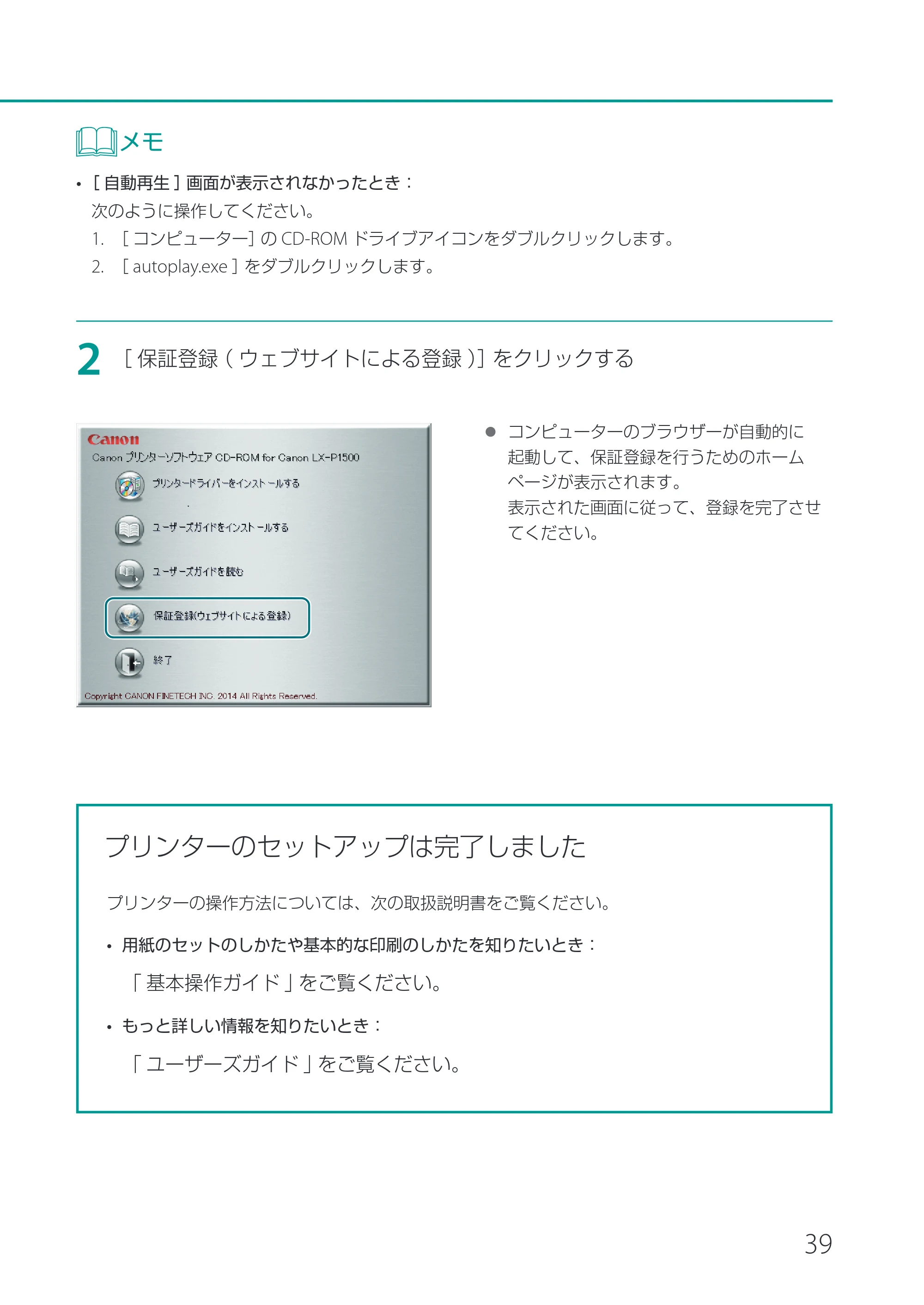
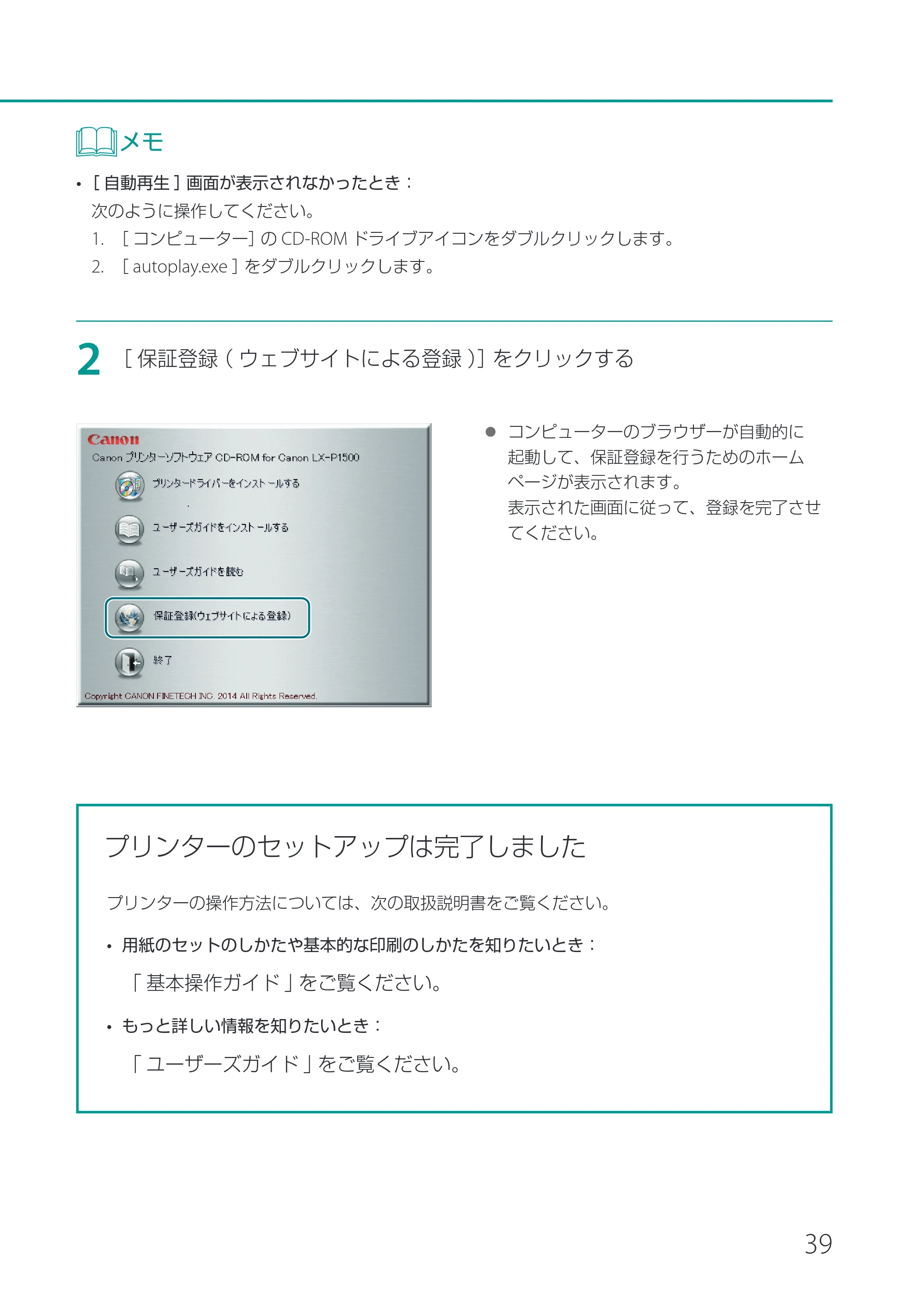
[ 保証登録( ウェブサイトによる登録 )]をクリックする
コンピューターのブラウザーが自動的に
起動して、保証登録を行うためのホーム
ページが表示されます。
表示された画面に従って、登録を完了させ
てください。
プリンターのセットアップは完了しました
プリンターの操作方法については、次の取扱説明書をご覧ください。
- 用紙のセットのしかたや基本的な印刷のしかたを知りたいとき:
「 基本操作ガイド 」をご覧ください。
- もっと詳しい情報を知りたいとき:
「 ユーザーズガイド 」をご覧ください。
42ページ
40
付録
■ 最新のソフトウェアを入手する
最新のソフトウェア( プリンタードライバー、ファームウェア )を入手するには、キヤノンホーム
ページにアクセスしてお使いの機種のソフトウェアをダウンロードしてください。
ソフトウェアのダウンロード canon.jp/download
- ソフトウェアをインストールするためには、コンピューターがインターネットに接続している必要
があります。
- インターネットの接続に必要なプロバイダーとの契約料・通信費などはお客さまのご負担となりま
す。あらかじめご了承ください。
- ソフトウェアのダウンロードとアップデートの詳細については、キヤノンホームページをご覧くだ
さい。
4Y8-8078-070
43ページ


CANON FINETECH NISCA INC. 2014-2024 PRINTED IN JAPAN
〒108-8011 東京都港区港南 2-16-6
受付時間
キヤノンお客様相談センター
0570-08-0064
キヤノンマーケティングジャパン株式会社
キヤノンマーケティングジャパン株式会社
4Y8-8078-070
[ 平日 ]9 : 00~17 : 00
( 土日祝祭日および年末年始弊社休業日は休ませていただきます )
*上記番号は0570から始まるナビダイヤルを利用しています。
*ナビダイヤルをご利用いただけない場合は、03-6634-4412 におかけください。