PT-D600
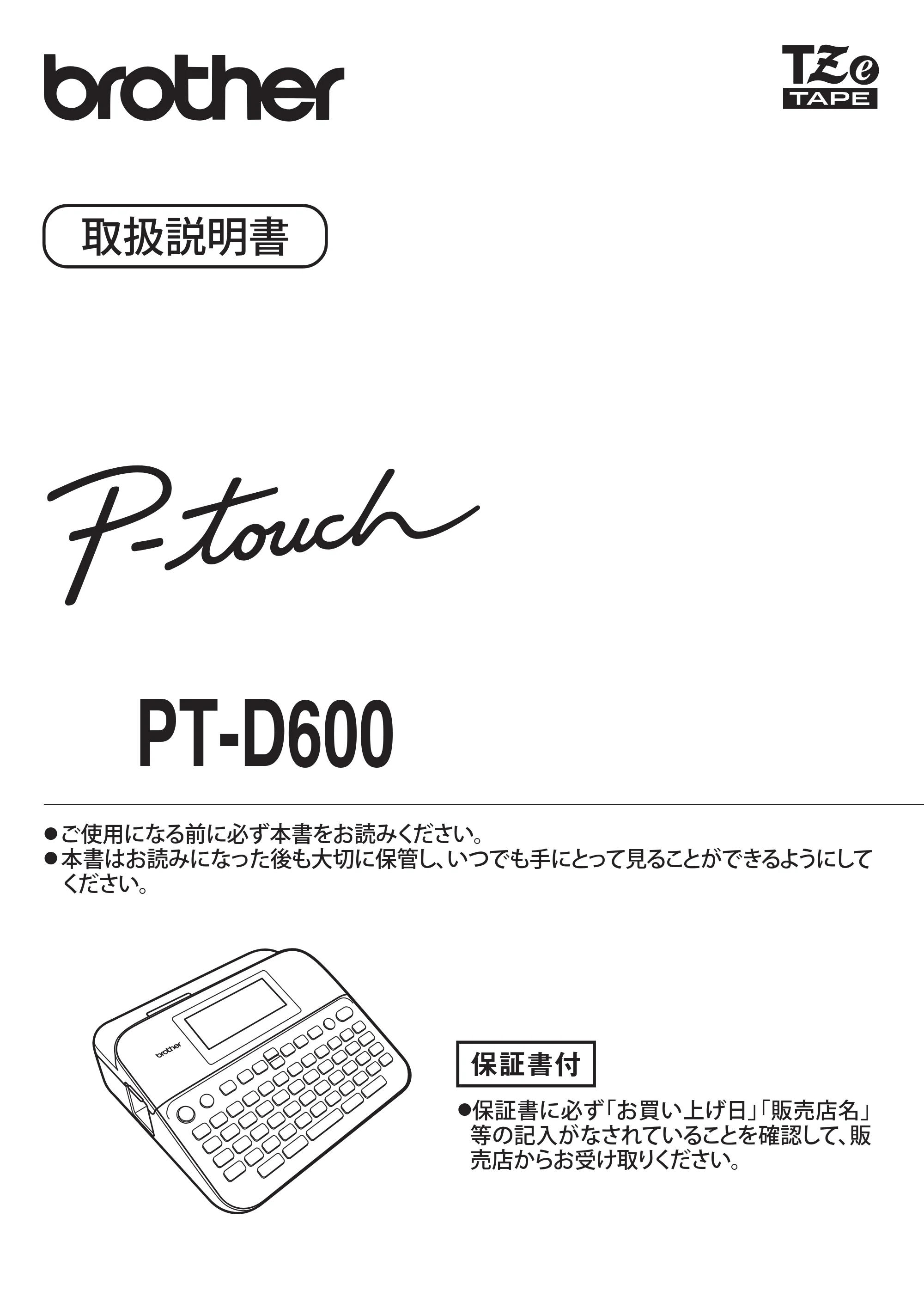
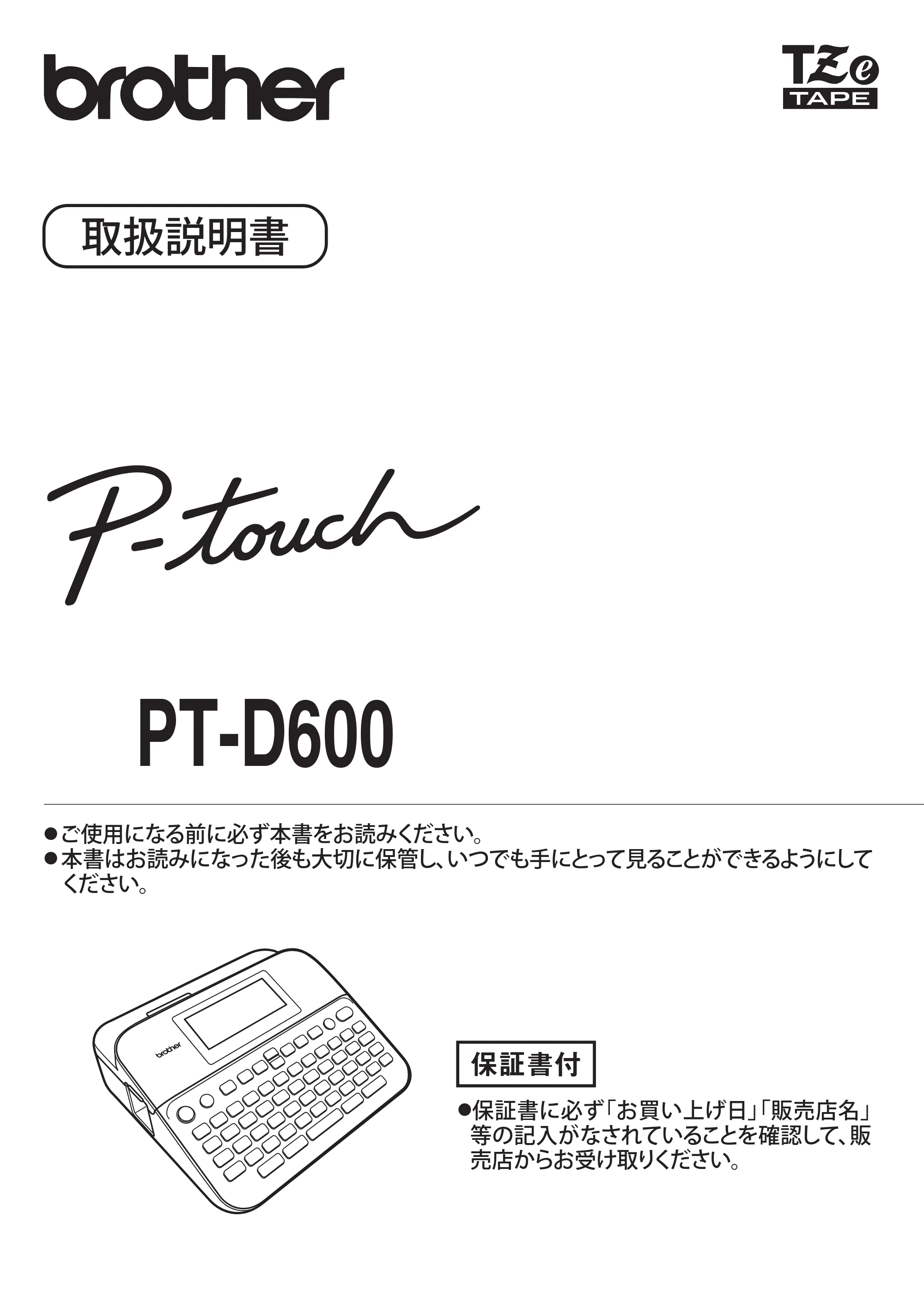
- ご使用になる前に必ず本書をお読みください。
- 本書はお読みになった後も大切に保管し、いつでも手にとって見ることができるようにして
ください。
- 保証書に必ず「お買い上げ日」「販売店名」
等の記入がなされていることを確認して、販
売店からお受け取りください。
保証書付
PT-D600
PT-D600
はじめに
はじめに
商標について
はじめに
商標について
このたびは、P -touch(ピータッチ)P T- D600をお買い上げ いただきありが
とうございます。
ご使 用の前に必ず本 書をお読み の上、正しくお使いください。
なお、本 書はお読みになった後も大 切に保管してください。
BROTHER は、ブラザー工 業 株 式会 社の商標または登録商標です。
P-TOUCH は、ブラザー工 業 株 式会 社の商標または登録商標です。
できてる!ラベルはブラザー工 業 株 式会 社の 登録商標です。
© 2020 Brother Industries, Ltd. All rights reser ved.
M i c r o s o f t 、W i n d o w s V i s t a 、W i n d o w s S e r v e r 、W i n d o w s は 、
Microsof t C or p. の 米 国 および そ の 他 の 国にお ける登 録 商 標または商 標
です。
本 書に記 載されているその 他のソフトウェアや製 品の 名称は、開 発した各 社
の商標または登録商標です。
本 書にソフトウェア名 称 が 記 載 されてい る各 社は、財産 権 の対 象となるプ ロ
グラムのソフトウェア利用許 諾契 約を所有しています。
ブ ラ ザー 製 品 お よび 関 連 文 書 等 に 記 載 さ れて い る 会 社 の 商 標 名や 製 品 名
は、各社の商標または登録商標です。
- 本書の内容は将来予告なしに変更することがあります。
- 本書の内容の一部または全部を無断で複写、転載することは禁じられています。
- 本書の内容は万全を期して作成いたしましたが、万一不審な点や誤りなどお気
づきのことがありましたらご連絡ください。
- 万一、本機や本機で作成したラベルを使用したこと、および故障・修理や電池
消耗などによりデータが消えたり変化したことで生じた損害や逸失利益、また
は第三者からのいかなる請求につきましても、当社では一切その責任を負え
ませんので、あらかじめご了承ください。
この装置は、クラスB 情報技 術 装置です。この装置は、家庭環境で使 用する
ことを目的としていますが、この装置がラジオやテレビジョン受信機に近接
して使 用されると、受 信 障 害を引き 起こすことが あります。取 扱 説 明 書に
従って正しい取り扱いをしてください。 VCCI-B
はじめに
商標について
安全上のご注意
- 1 •
本製品をお使いいただいた方や他の人々への危害、財産への損害を未然に防ぐた
め、必ずお守りいただきたい安全に関する重要な注意事項について、いろいろな
絵表示をしております。
表示と意味は次の通りです。
本書で使用している絵表示
安全上のご注意
警告
この表示を無視して誤った取扱いをすると、人が死亡または重傷
を負う危険の可能性が想定される内容を示しています。
注意
この表示を無視して誤った取り扱いをすると、人が軽傷あるいは
傷害を負う危険の可能性が考えられることを示しています。
:記号は「気を付けるべきこと」危険通告を意味しています。
:記号は「してはいけないこと」禁止事項を意味しています。
:記号は「しなければならないこと」義務行為を意味しています。
警告
電池について
- 電池の分解、充電、加熱、ショートさせることなどは絶対に行わな
いでください。破裂してけがをする恐れがあります。
- ピンセットやペン先など金属製のもので電池の取り外しを行わない
でください。ショートする恐れがあり危険です。
- 電池を火の中に入れたり、高熱にさらしたりしないでください。
- 金属が電池の+-の両方に触れることがないようにしてください。
- 変形、液漏れしている電池や、ラベルが破損している電池は使用し
ないでください。本機の破損の原因となります。
- 失明につながる恐れがあるため、電池から漏れた液が目に入ったと
きは、すぐに大量のきれいな水で洗った後、医師の治療を受けてく
ださい。
4ページ
- 2 •
AC アダプターについて
- 指定された電圧 (100V) 以外の電圧、及び付属の AC アダプター
(AD-E001) 以外は使用しないでください。
- タコ足配線はしないでください。
- コードやプラグなどを傷つけたり、加工しないでください。また、
家具などの重いものを乗せたり、無理に曲げたり、引っ張ったりし
ないでください。
- コードが傷ついたときは、使用しないでください。
- 濡れた手で AC アダプター、電源プラグに触れないでください。
- プラグは根元まで確実に差し込んでください。また、ゆるみのある
コンセントには差し込まないでください。
- AC アダプターを分解、改造しないでください。
- 湿度の高い環境で使用しないでください。
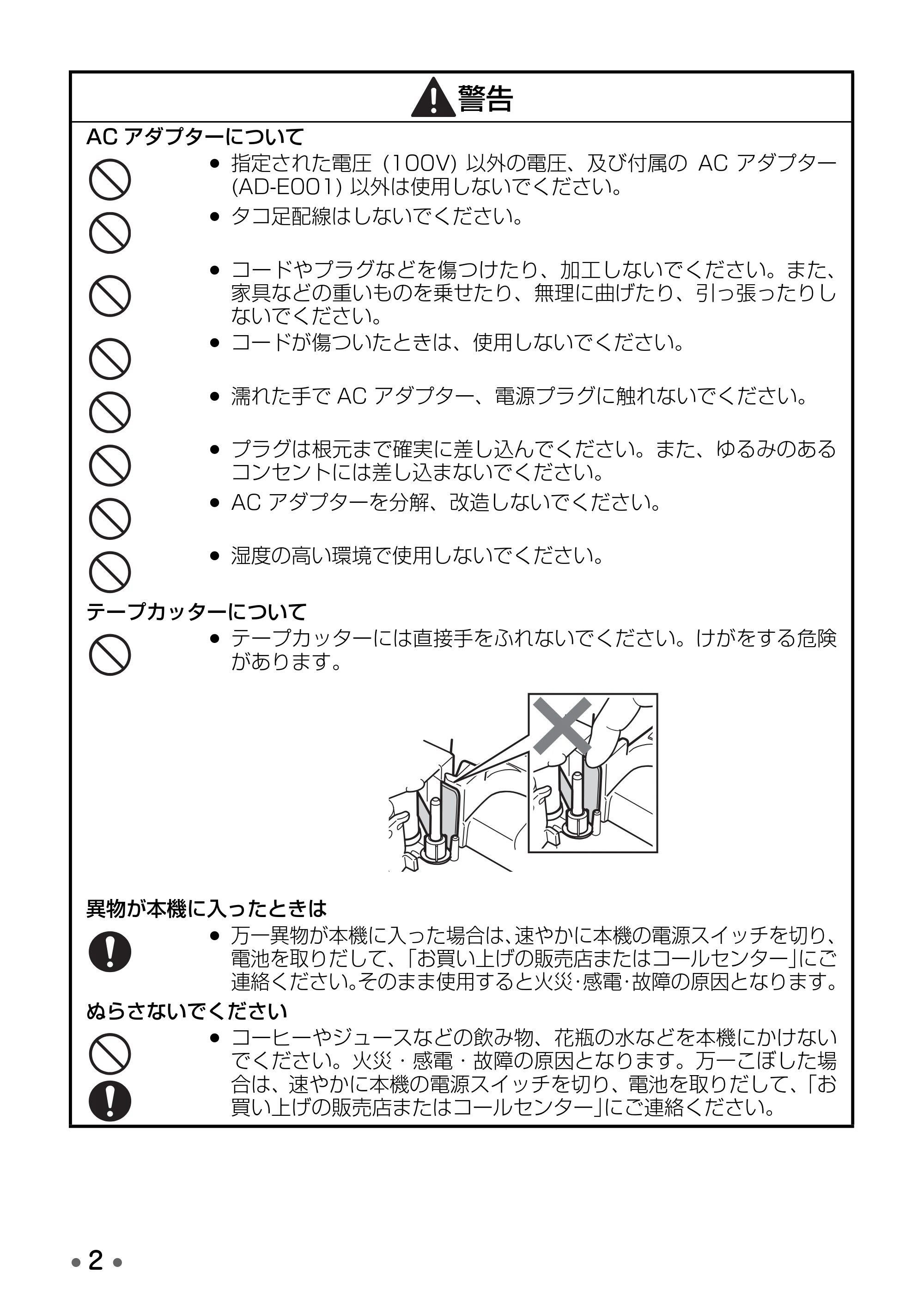
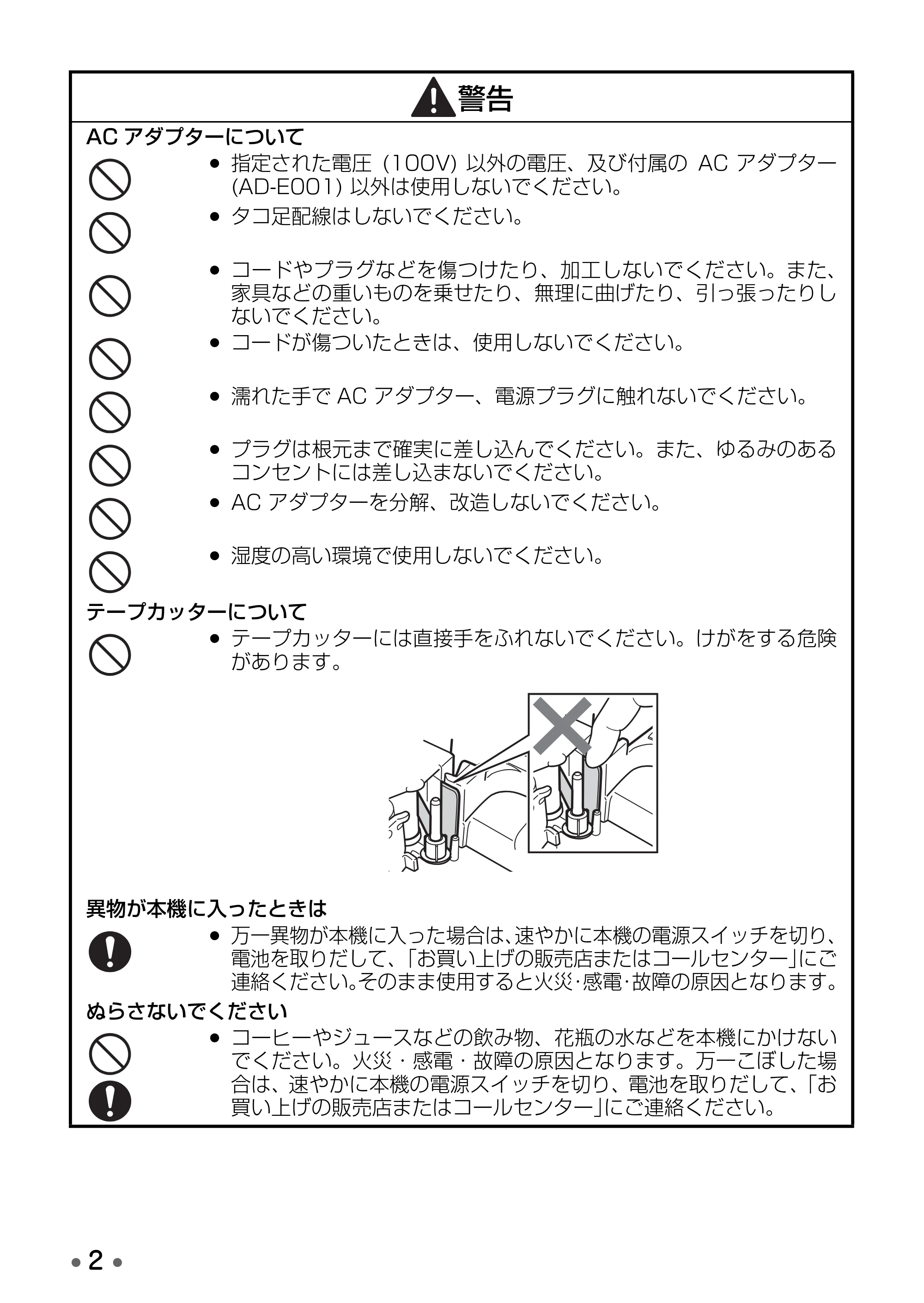
テープカッターについて
- テープカッターには直接手をふれないでください。けがをする危険
があります。
異物が本機に入ったときは
- 万一異物が本機に入った場合は、速やかに本機の電源スイッチを切り、
電池を取りだして、「お買い上げの販売店またはコールセンター」にご
連絡ください。そのまま使用すると火災・感電・故障の原因となります。
ぬらさないでください
- コーヒーやジュースなどの飲み物、花瓶の水などを本機にかけない
でください。火災・感電・故障の原因となります。万一こぼした場
合は、速やかに本機の電源スイッチを切り、電池を取りだして、「お
買い上げの販売店またはコールセンター」にご連絡ください。
警告
5ページ
- 3 •
分解しないでください
- 本機を分解、改造しないでください。火災・感電・故障の原因とな
ります。内部の点検、調整、修理は、「お買い上げの販売店または
コールセンター」にご依頼ください。(お客様による分解、改造によ
り故障した場合は、保証期間内でも有料修理となります。)
落としたり、強い衝撃を与えないでください
- 本機を落としたり、踏んだり、強い衝撃を与えると破損することが
あり、そのまま使用すると火災・感電の原因となります。破損した
ときは、速やかに本機の電源スイッチを切り、電池を取りだして、
「お買い上げの販売店またはコールセンター」にご連絡ください。
異常な状態で使用しないでください
- 煙が出ている、変な臭いがするなどの異常な状態で使用しないでく
ださい。火災・感電・故障の原因となります。すぐに本機の電源を
切り、電池を取りだして、「お買い上げの販売店またはコールセン
ター」に修理を依頼してください。お客様による修理は危険ですか
ら絶対に行わないでください。
取り扱いにご注意ください
- 刃物がついておりますので、お子様の手の届かない所に保管し、ご
使用の際にもお子様が手をふれないよう十分ご注意ください。
袋をかぶらないでください
- 本機が入っていた袋は、お子様がかぶって遊ばないように、手の届
かない所に保管または廃棄してください。かぶって遊ぶと窒息、転
倒などの恐れがあります。
警告
6ページ
- 4 •
注意
電池について
- 電池の取り扱い方を誤ると電池の液漏れや破裂の原因になりますの
で、以下のことを必ずお守りください。
- 必ず単 3 型アルカリ乾電池または単 3 型充電式ニッケル水素電池
をご使用ください。
- 古い電池と新しい電池を混ぜて使用しないでください。
- 違う種類の電池を混ぜて使用しないでください。
- 電池は+ ― の向きを正しくセットしてください。
- 長期間使用しないときは、電池を取りだしてから保管してください。
- お子様が電池を飲み込まないようにご注意の上、本機や電池はお子
様の手の届かない場所に保管してください。
- 電池から漏れた液が皮膚や服についた場合は、すぐにきれいな水で
洗ってください。
- 充電式ニッケル水素電池を使用する場合は、電池や充電器について
の指示をよく読んでから正しい方法で使用してください。
- 充電式ニッケル水素電池は、専用の充電器で充電してから使用して
ください。
AC アダプターについて
- 長期間ご使用にならないときは、安全のために必ず AC アダプター
を本機及びコンセントから抜いて保管してください。
- コンセントへの抜き差しは、AC アダプター本体を持って行ってく
ださい。
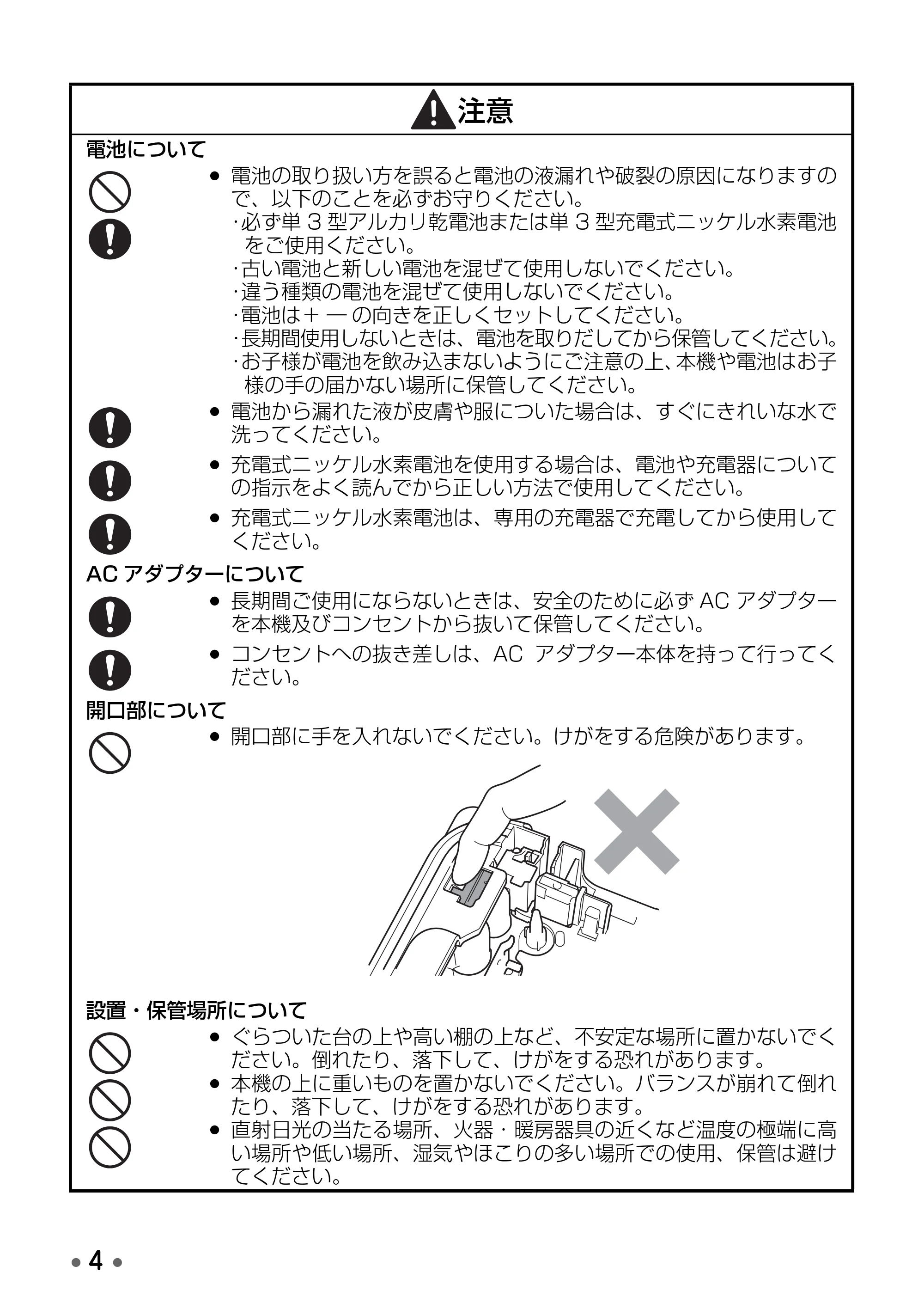
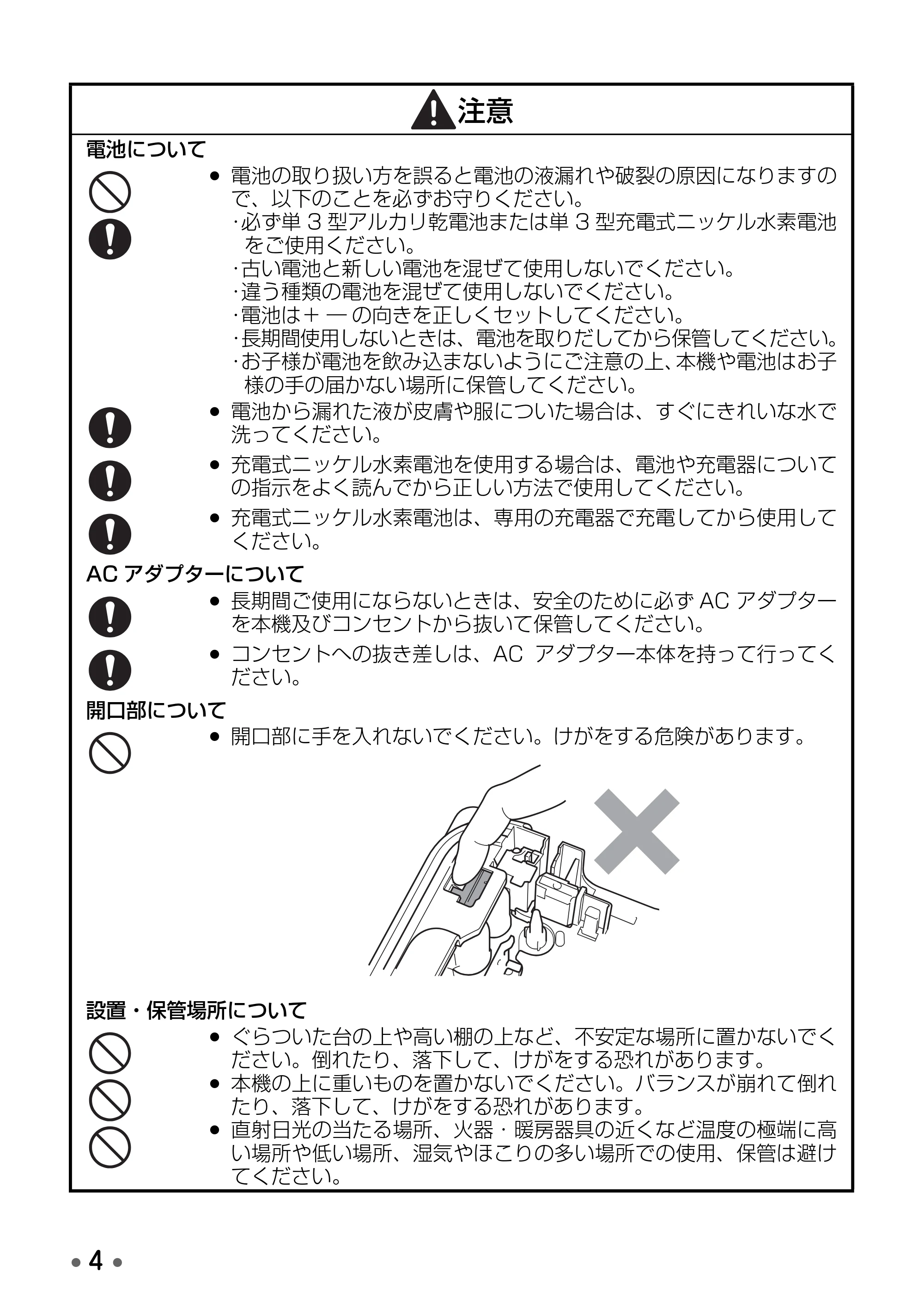
開口部について
- 開口部に手を入れないでください。けがをする危険があります。
設置・保管場所について
- ぐらついた台の上や高い棚の上など、不安定な場所に置かないでく
ださい。倒れたり、落下して、けがをする恐れがあります。
- 本機の上に重いものを置かないでください。バランスが崩れて倒れ
たり、落下して、けがをする恐れがあります。
- 直射日光の当たる場所、火器・暖房器具の近くなど温度の極端に高
い場所や低い場所、湿気やほこりの多い場所での使用、保管は避け
てください。
その他使用上のご注意
- 5 •
- 本書に記載されていない操作は行わないでください。事故や故障の原因となる
ことがあります。
- TZe マーク( )のついている専用テープカセット(3.5 ~ 24mm 幅)を
ご使用ください。
- テープを無理に引っ張りだしたり、押し込んだりしないでください。
- テープ出口に物を入れたり、ふさいだりしないでください。
- 使い終わったテープカセットのご使用やテープカセットをセットしないで印刷
を行うことはおやめください。印刷ヘッドの故障の原因となります。
- 印刷ヘッドは指などで触らないでください。
- 電池交換の際は必ず電源を切ってください。
- 電池を取りだして保管すると、メモリーなど保存されていたデータがすべて消
えますのでご了承ください。
- 本機の故障、修理、電池消耗などにより、メモリーなどに保存されていたデー
タが消えることがあります。
- 本機のお手入れには、シンナー、ベンジンなどの揮発性の溶剤を使わないでください。
- 液晶画面を強く押さないでください。
- この機械は充電池を充電する機能を備えておりません。
- 使用温度範囲は、10 ~ 35 ℃です。
- 本書に記載されたラベルイメージは、表示されるラベルあるいは実際に印刷さ
れるラベルと異なる場合があります。
テープについて
- テープを貼り付ける場所、物の材質、環境条件などによっては、テープの色が変わ
る、はがれる、または、はがした際に糊が残る、テープの色が移る、はがれない、
下地が傷むなどの不具合が生じることがあります。貼り付ける場所や物の材質、使
用目的を確認し、あらかじめ目立たない部分でテストしてからご使用ください。
- ぬれたり、汚れたり、凹凸のある所などはラベルが貼れなかったり、はがれや
すくなったりします。
- 雨や日光に直接さらされる所や屋外では、ラベルがはがれやすくなったり、変
色することがあります。
- 人体、生き物にラベルを貼ったり、公共の場所や他人の持ち物に許可なくラベ
ルを貼らないでください。
- 油性あるいは水性ペンなどで書かれた上に直接ラベルを貼り付けると、インク
がラベルに浸透して透けて見えるようになる場合があります。あらかじめ 2 枚
重ねて貼り付けるか、濃い色のラベルを使用してください。
- 布テープなどの特殊テープカセットをご使用の際は、テープに同梱されている取
扱説明書を必ずお読みいただき、注意事項を十分にご確認の上、ご使用ください。
その他使用上のご注意
付属品の確認
- 6 •
本製品を使用する前に付属品の確認を行なってください。
PT-D600 本体
お試しテープカセット
AC アダプター(AD-E001)
USB ケーブル
取扱説明書(保証書付き)
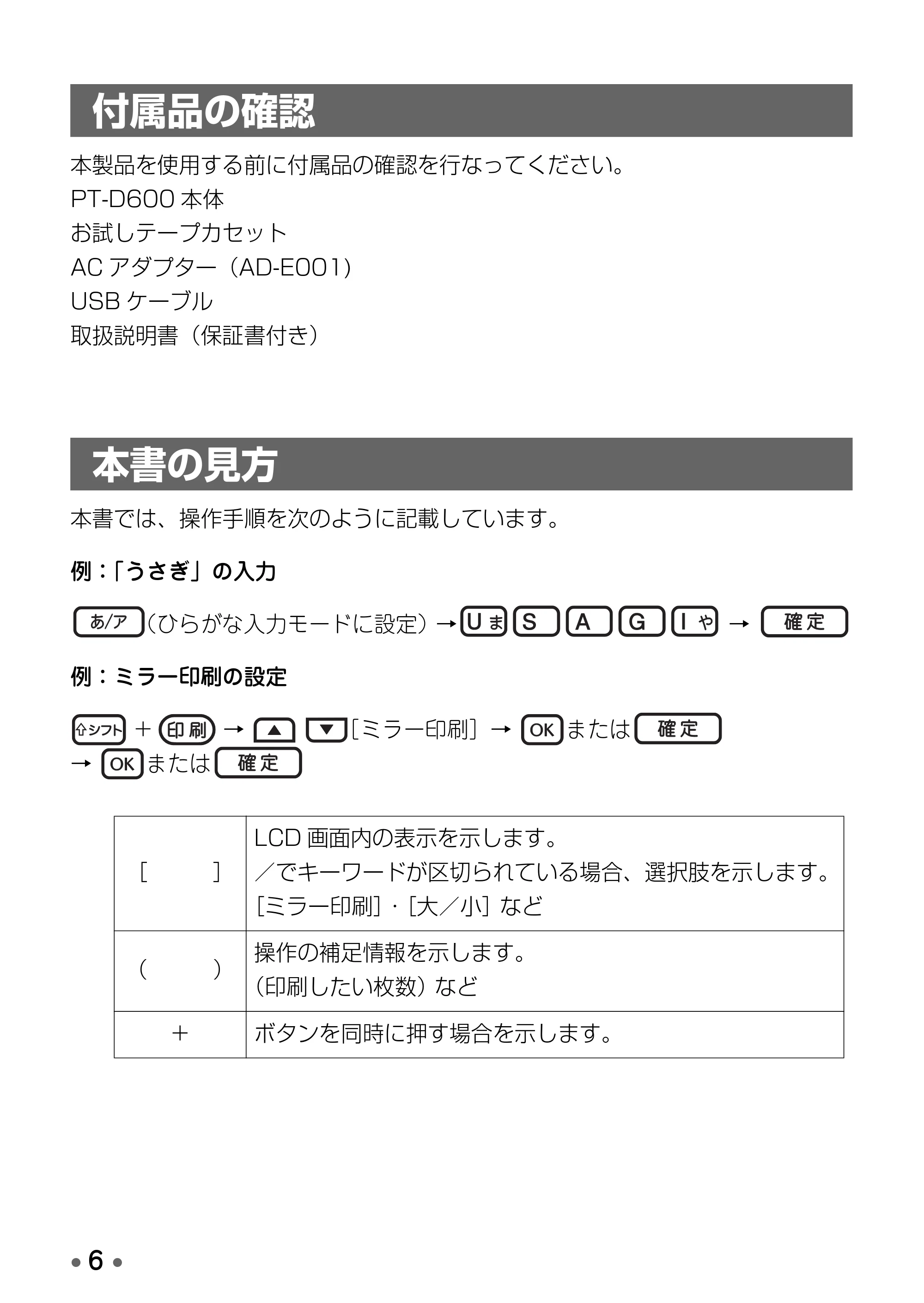
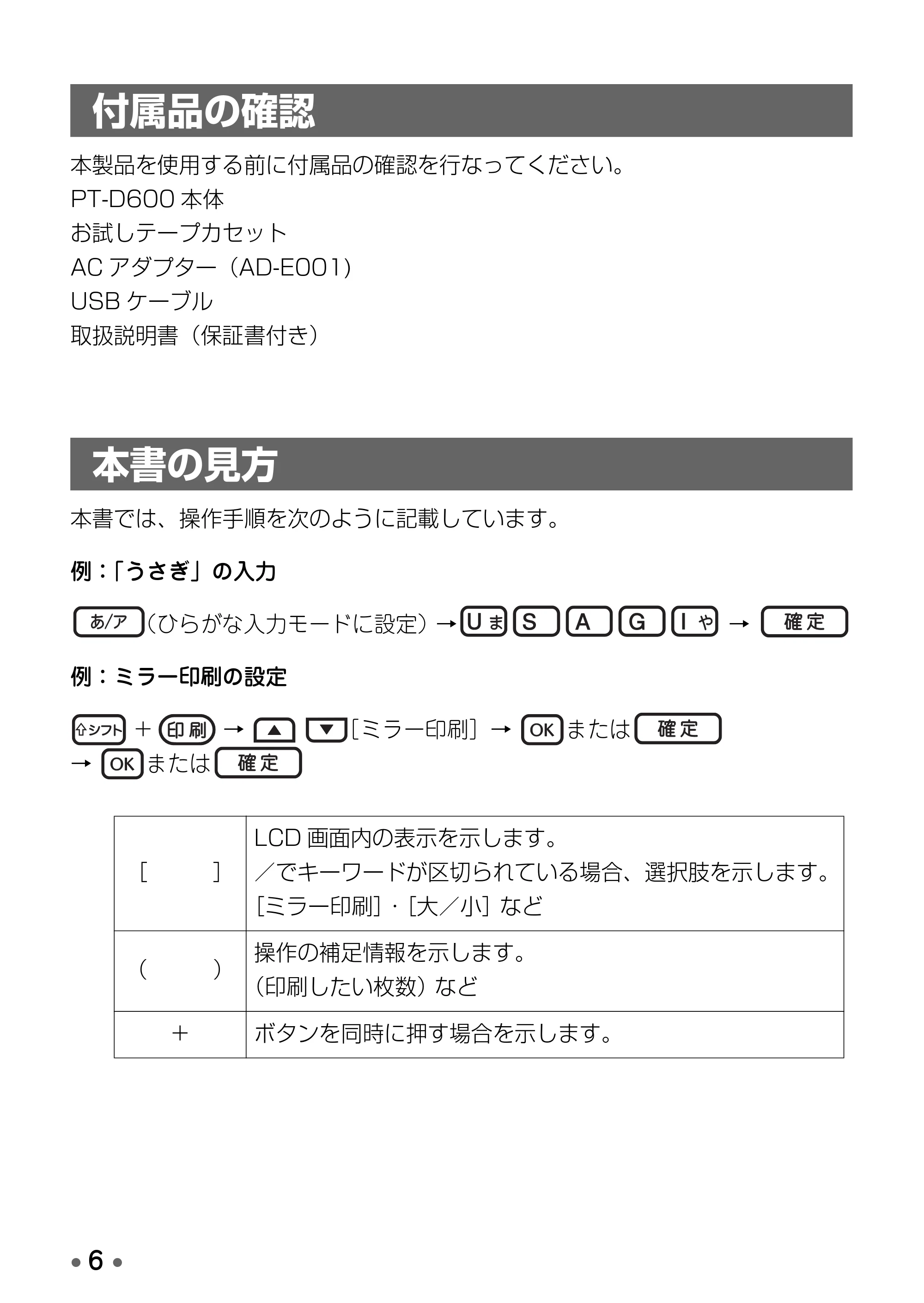
本書では、操作手順を次のように記載しています。
例:「うさぎ」の入力
(ひらがな入力モードに設定)→ →
例:ミラー印刷の設定
+ → [ミラー印刷]→ または
→ または
付属品の確認
本書の見方
[ ]
LCD 画面内の表示を示します。
/でキーワードが区切られている場合、選択肢を示します。
[ミラー印刷]・[大/小]など
( )
操作の補足情報を示します。
(印刷したい枚数)など
+ ボタンを同時に押す場合を示します。
目次
- 7 •
目次
- はじめに. . . . . . . . . . . . . . . . . . 2
- 商標について . . . . . . . . . . . . . . 2
- 安全上のご注意 . . . . . . . . . . . . 1
- その他使用上のご注意 . . . . . . . 5
- 付属品の確認 . . . . . . . . . . . . . . 6
- 本書の見方 . . . . . . . . . . . . . . . . 6
- 目次 . . . . . . . . . . . . . . . . . . . . . 7
- 使う前の準備 . . . . . . . . . . . . . . 8
本体各部の名前 . . . . . . . . . . . . . . . . . 8
キーボードの名前とはたらき . . . . . . . 9
画面の見方 . . . . . . . . . . . . . . . . . . . 10
電源の準備(AC アダプターまたは電
池). . . . . . . . . . . . . . . . . . . . . . . . . 11
テープカセットの入れ方 . . . . . . . . . 14
電源の ON / OFF . . . . . . . . . . . . . . 15
ディスプレイの表示モードを選択する
. . . . . . . . . . . . . . . . . . . . . . . . . . . . 15
テープ色をディスプレイでプレビュー
する. . . . . . . . . . . . . . . . . . . . . . . . . 16
テープ送りをする . . . . . . . . . . . . . . 17
- ラベル作成のながれ . . . . . . . . 18
本機でラベルを作成する . . . . . . . . . 18
本機にパソコンを接続してラベルを作
成する . . . . . . . . . . . . . . . . . . . . . . . 19
- 文字を入力する . . . . . . . . . . . 21
入力方式(ローマ字入力/かなめくり
入力)を選択する . . . . . . . . . . . . . . 21
入力モードを選択する . . . . . . . . . . . 22
自動漢字変換方式について. . . . . . . . 22
ひらがな/カタカナを入力する . . . . 23
漢字を入力する . . . . . . . . . . . . . . . . 25
アルファベットを入力する. . . . . . . . 26
数字を入力する . . . . . . . . . . . . . . . . 26
スペースを入力する . . . . . . . . . . . . . 27
記号や絵文字を入力する . . . . . . . . . 28
- 編集する . . . . . . . . . . . . . . . . 30
カーソルの使い方 . . . . . . . . . . . . . . 30
文字を削除する. . . . . . . . . . . . . . . . 30
文字を挿入する. . . . . . . . . . . . . . . . 30
すべての文章/書式を消去する . . . . 31
改行する. . . . . . . . . . . . . . . . . . . . . 32
改ブロックで列を追加する . . . . . . . 33
タブを挿入する. . . . . . . . . . . . . . . . 33
- ラベルを印刷する. . . . . . . . . . 34
印刷内容を確認する . . . . . . . . . . . . 34
印刷する. . . . . . . . . . . . . . . . . . . . . 34
連番印刷する . . . . . . . . . . . . . . . . . 35
ミラー印刷する. . . . . . . . . . . . . . . . 35
テープのカット方法を設定する . . . . 36
ラベルの長さを補正する . . . . . . . . . 38
「できてる!ラベル」から印刷する . 38
- いろいろなラベルを作る . . . . 48
書式を設定する. . . . . . . . . . . . . . . . 48
ラベルに枠を設定する . . . . . . . . . . 51
ラベルの各種設定(ラベル長/カット
方法/タブ長) . . . . . . . . . . . . . . . . 53
たて書のラベルを作る . . . . . . . . . . 54
定型ラベルを使う . . . . . . . . . . . . . . 55
バーコードを使う . . . . . . . . . . . . . . 69
日時機能を使う. . . . . . . . . . . . . . . . 72
- 文字や文章を保存する . . . . . . 76
メモリーを保存する . . . . . . . . . . . . 76
メモリーを印刷する . . . . . . . . . . . . 76
メモリーを編集する . . . . . . . . . . . . 77
メモリーを削除する . . . . . . . . . . . . 77
メモリーに分類表示をつける . . . . . 78
- 付録 . . . . . . . . . . . . . . . . . . . . 79
リセットする . . . . . . . . . . . . . . . . . 79
お手入れのしかた . . . . . . . . . . . . . . 81
故障かな?と思ったら . . . . . . . . . . 82
搭載漢字. . . . . . . . . . . . . . . . . . . . . 86
記号一覧/絵文字一覧 . . . . . . . . . . 87
主な仕様. . . . . . . . . . . . . . . . . . . . . 93
システム要件 . . . . . . . . . . . . . . . . . 94
ユーザーサポートについて . . . . . . . 95
使う前の準備
- 8 •
使う前の準備
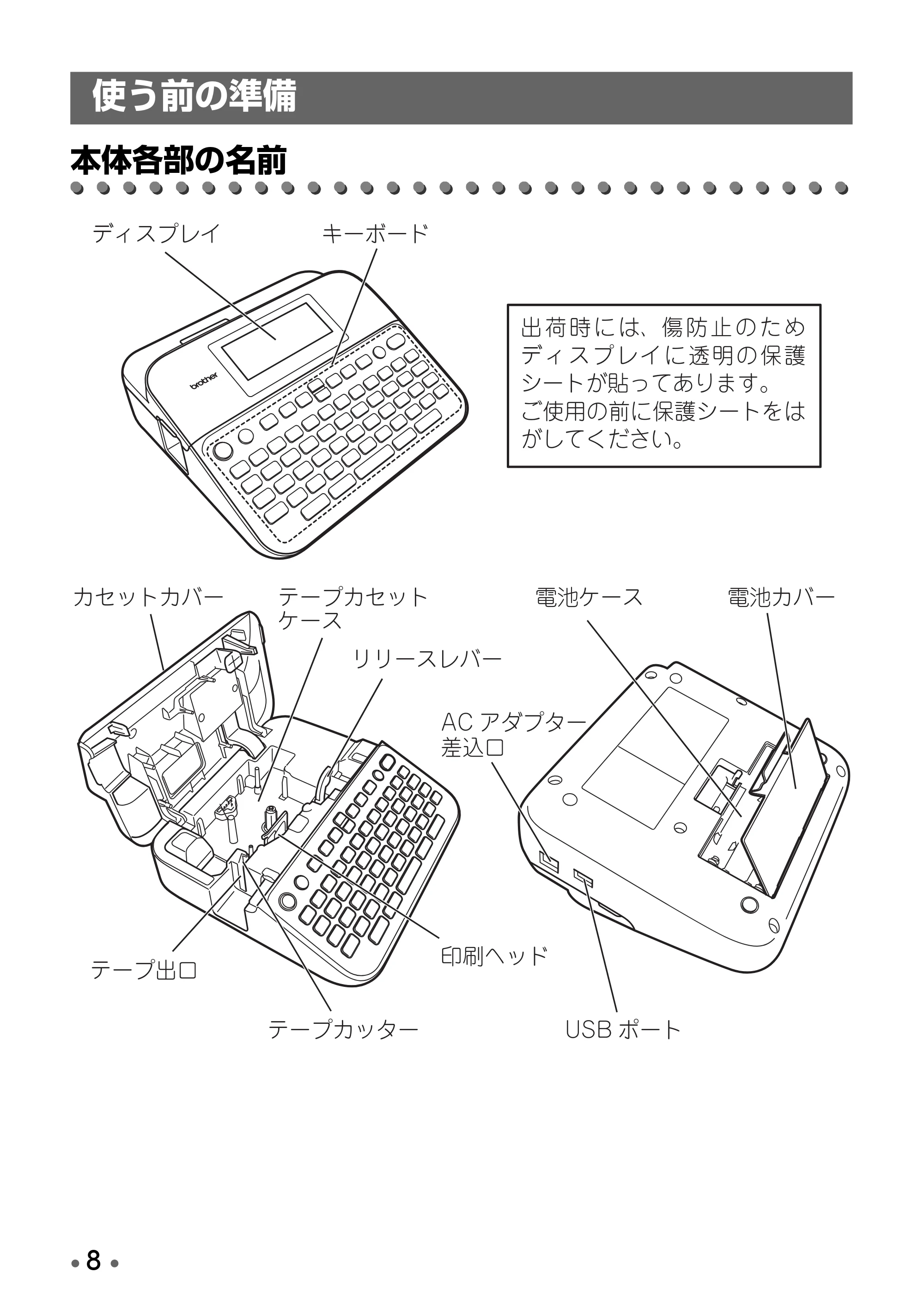
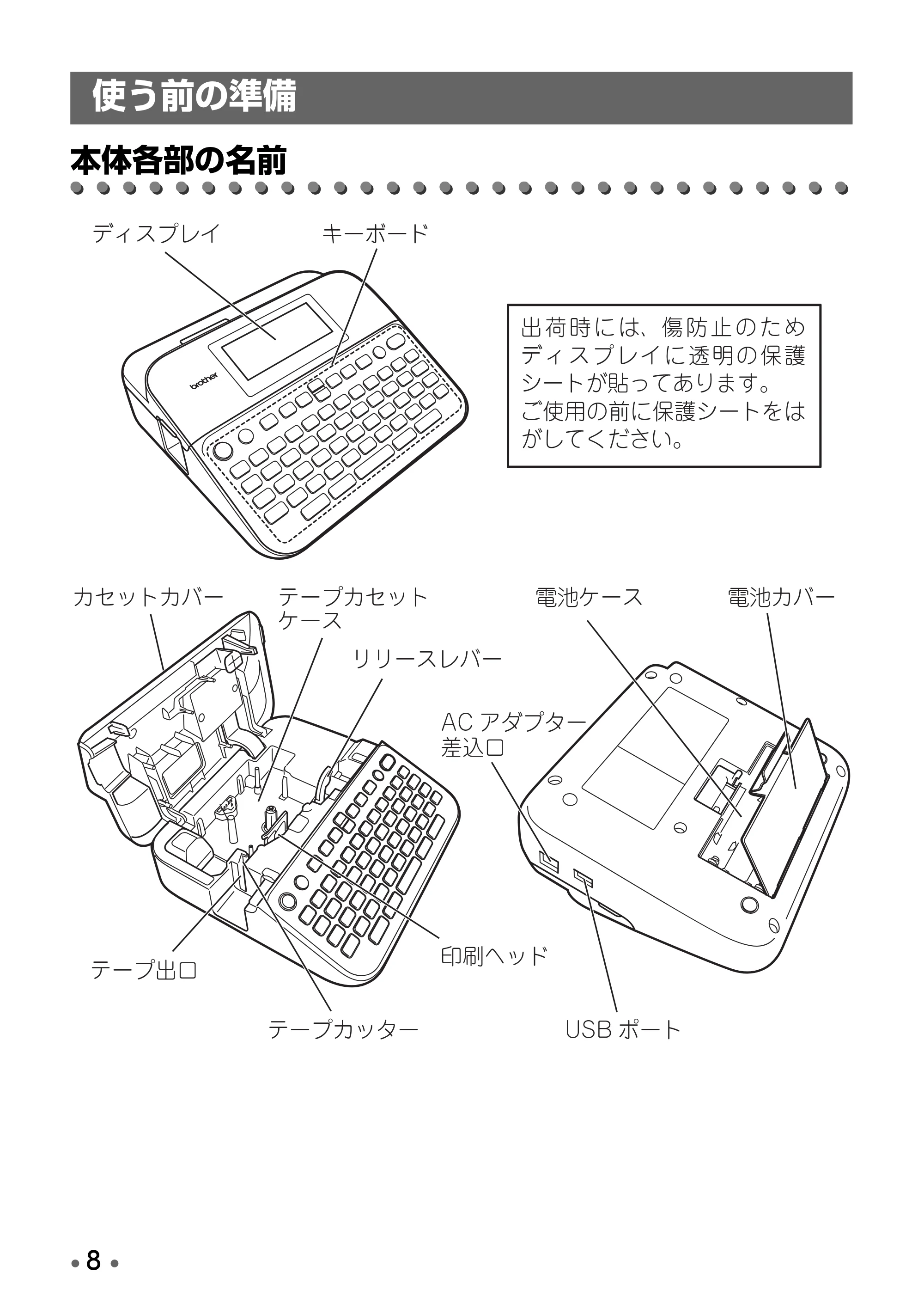
本体各部の名前
キーボードディスプレイ
カセットカバー テープカセット
ケース
リリースレバー
電池ケース 電池カバー
テープカッター USB ポート
AC アダプター
差込口
テープ出口
印刷ヘッド
出 荷 時 に は、傷 防 止 の た め
デ ィ ス プ レ イ に 透 明 の 保 護
シートが貼ってあります。
ご使用の前に保護シートをは
がしてください。
キーボードの名前とはたらき
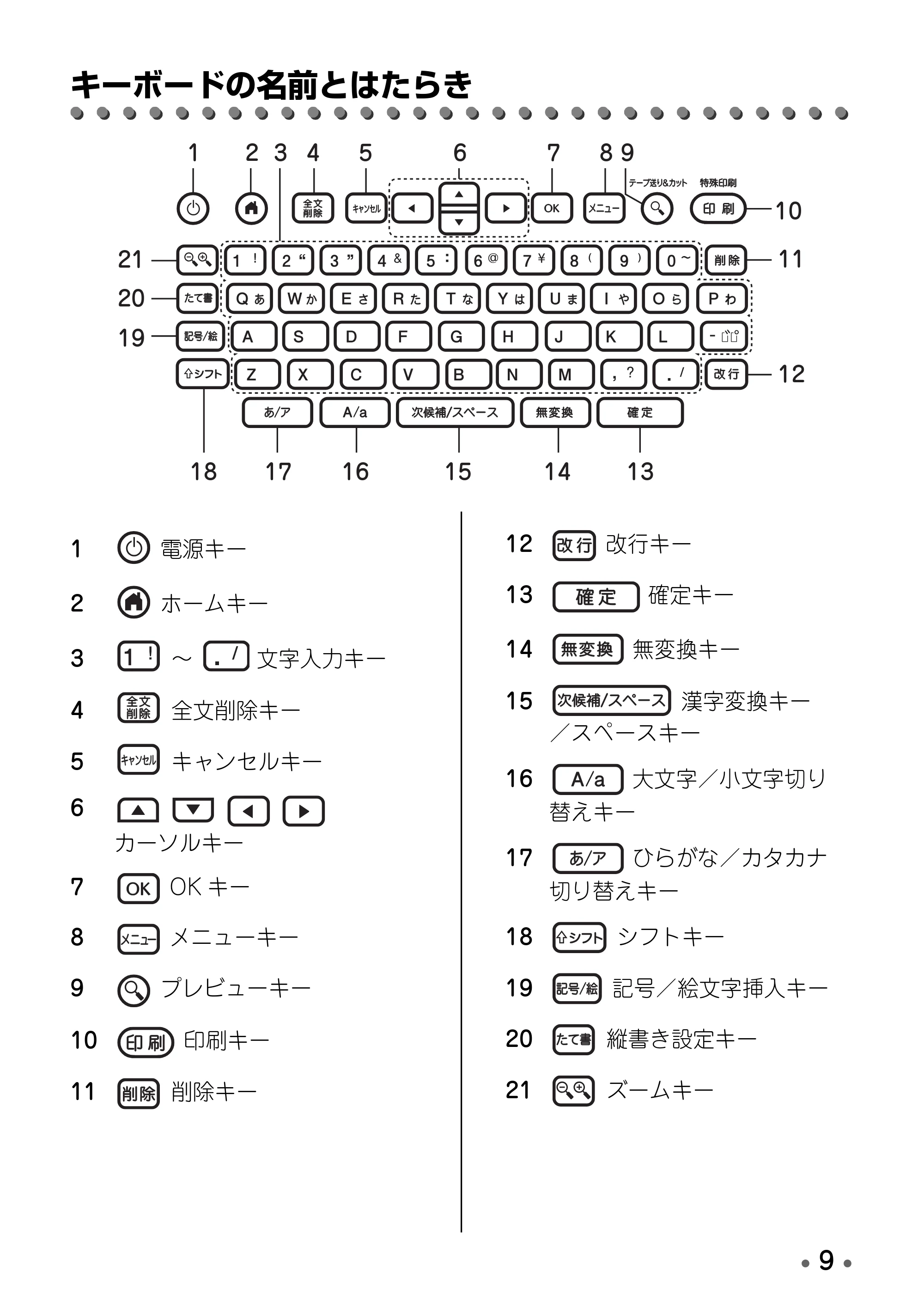
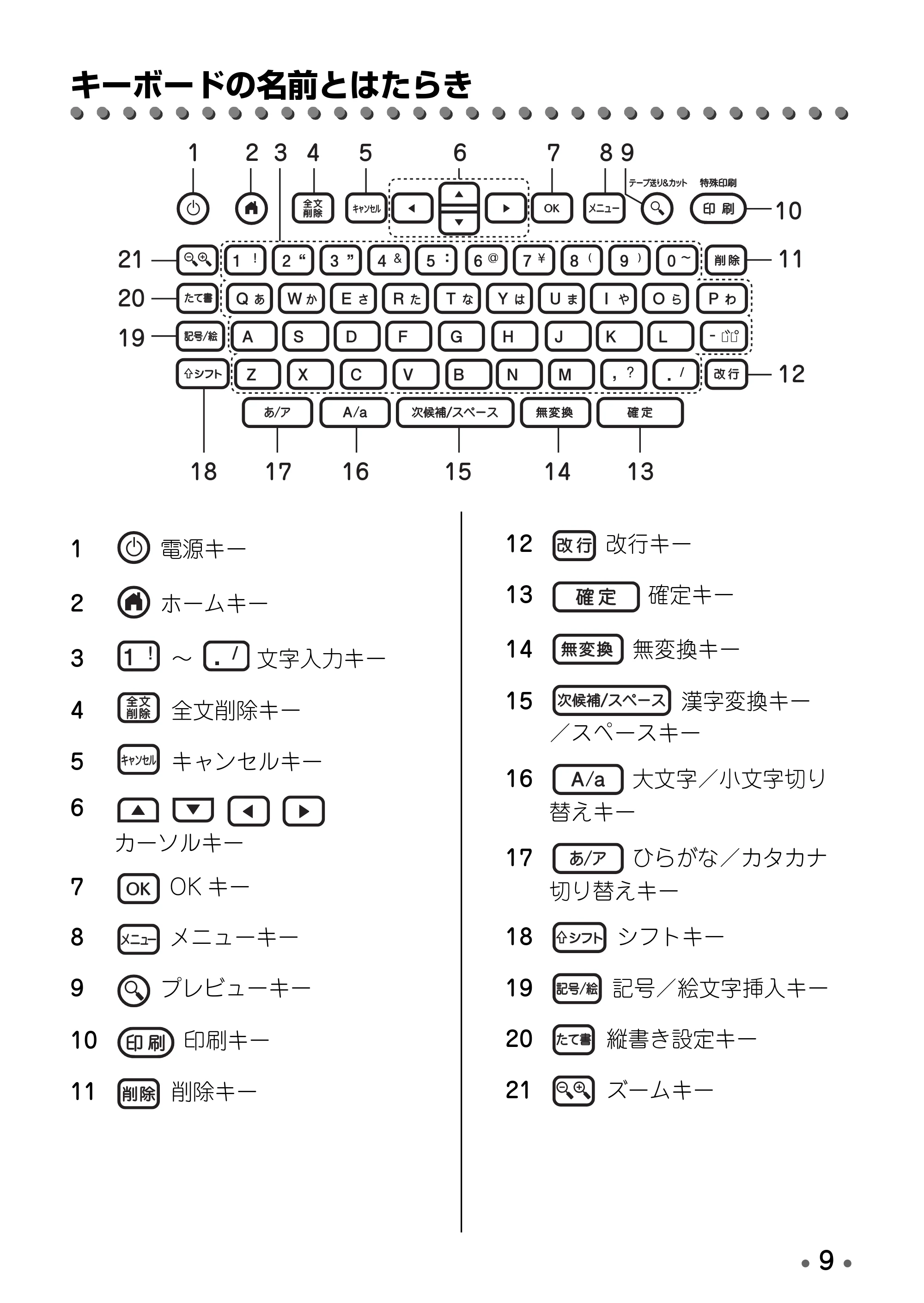
- 9 •
キーボードの名前とはたらき
1 電源キー
2 ホームキー
3 ~ 文字入力キー
4 全文削除キー
5 キャンセルキー
6
カーソルキー
7 OK キー
8 メニューキー
9 プレビューキー
10 印刷キー
11 削除キー
12 改行キー
13 確定キー
14 無変換キー
15 漢字変換キー
/スペースキー
16 大文字/小文字切り
替えキー
17 ひらがな/カタカナ
切り替えキー
18 シフトキー
19 記号/絵文字挿入キー
20 縦書き設定キー
21 ズームキー
1 2 3 4 5 6 7 8 9
10
11
12
131415161718
19
20
21
画面の見方
- 10 •
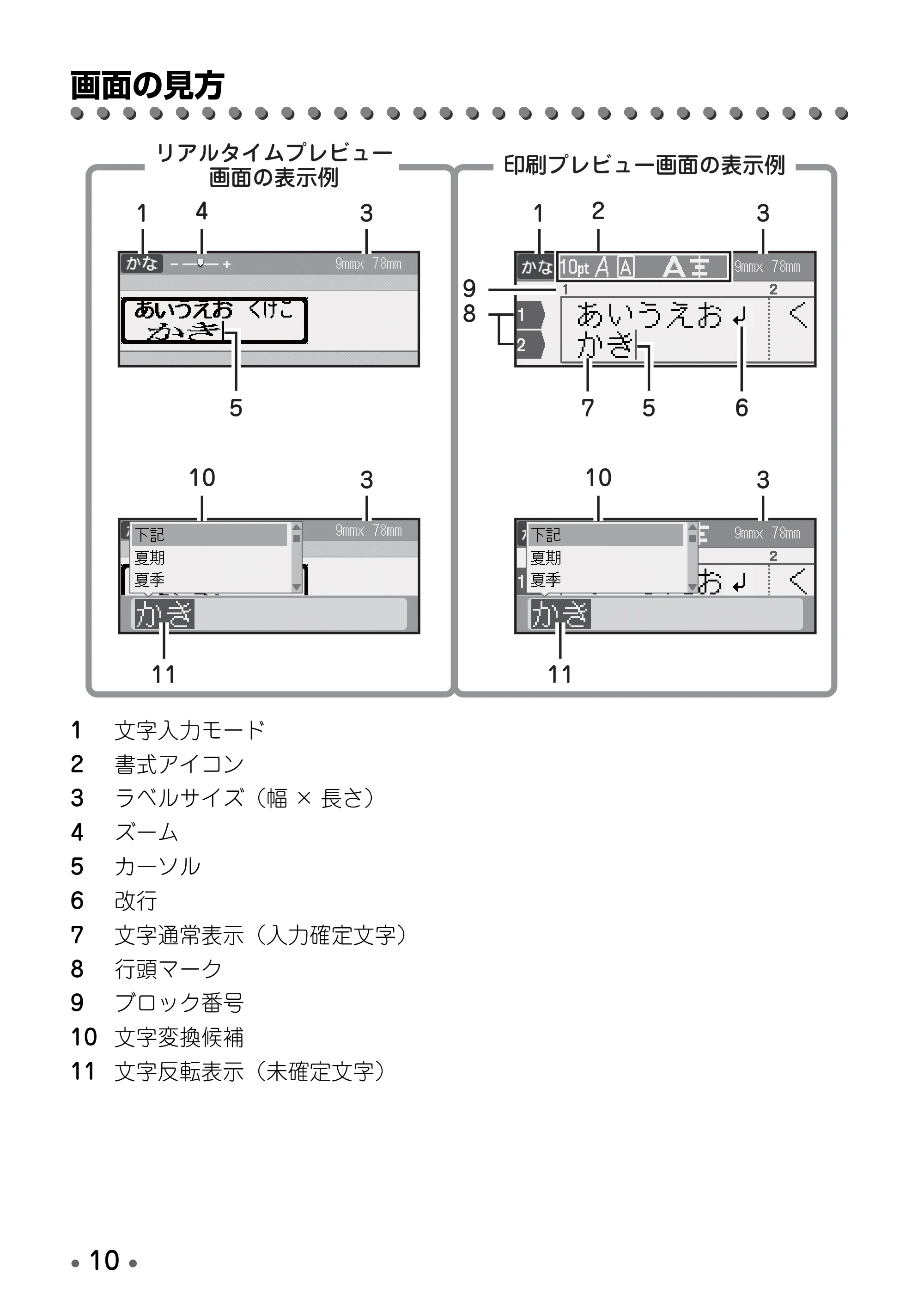
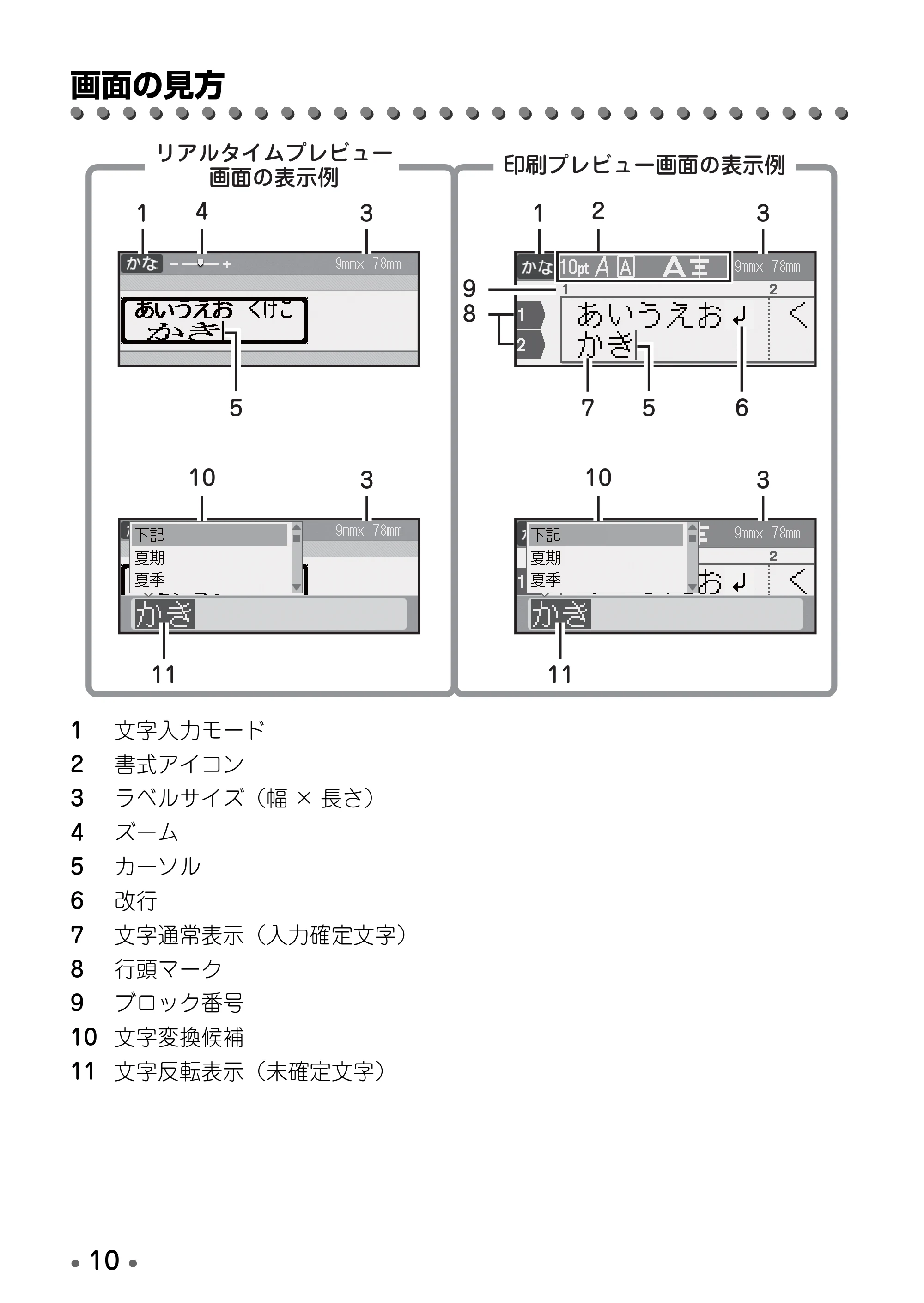
画面の見方
1 文字入力モード
2 書式アイコン
3 ラベルサイズ(幅 × 長さ)
4 ズーム
5 カーソル
6 改行
7 文字通常表示(入力確定文字)
8 行頭マーク
9 ブロック番号
10 文字変換候補
11 文字反転表示(未確定文字)
9
8
5 5 67
41 3
11
310
11
310
21 3
印刷プレビュー画面の表示例
リアルタイムプレビュー
画面の表示例
電源の準備(ACアダプターまたは電池)
- 11 •
電源の準備(AC アダプターまたは電池)
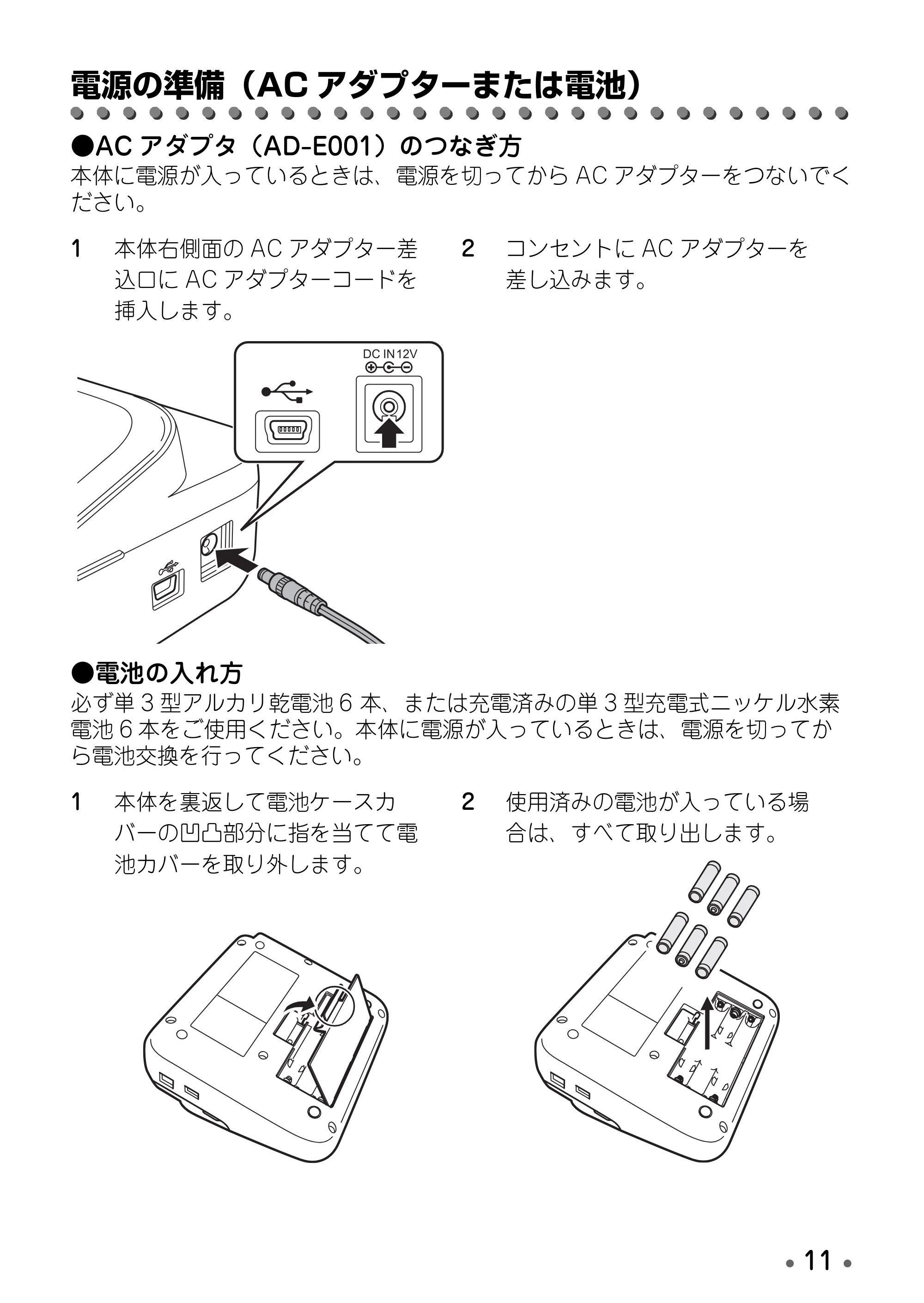
- AC アダプタ(AD-E001)のつなぎ方
本体に電源が入っているときは、電源を切ってから AC アダプターをつないでく
ださい。
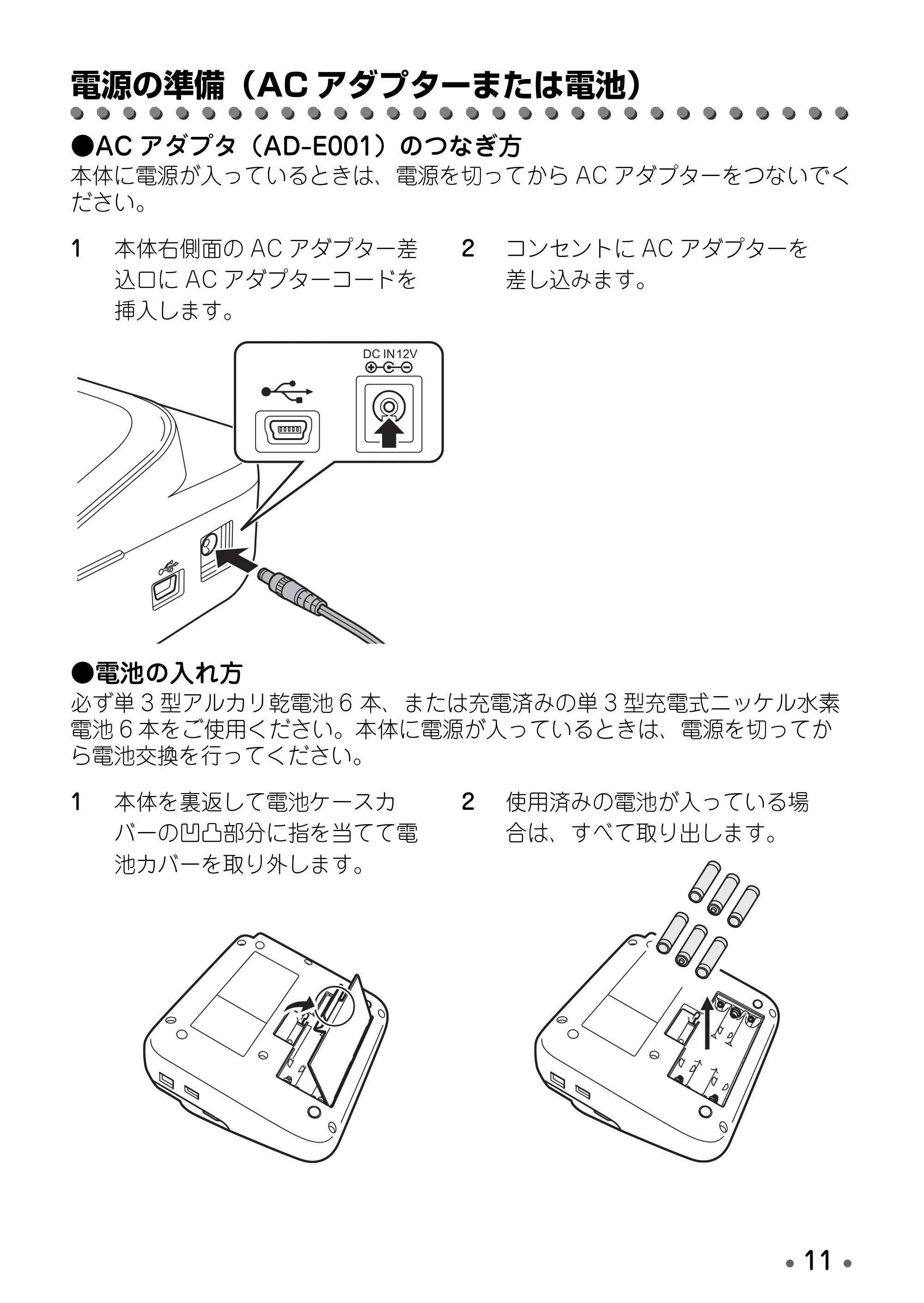
- 電池の入れ方
必ず単 3 型アルカリ乾電池 6 本、または充電済みの単 3 型充電式ニッケル水素
電池 6 本をご使用ください。本体に電源が入っているときは、電源を切ってか
ら電池交換を行ってください。
1 本体右側面の AC アダプター差
込口に AC アダプターコードを
挿入します。
2 コンセントに AC アダプターを
差し込みます。
1 本体を裏返して電池ケースカ
バーの凹凸部分に指を当てて電
池カバーを取り外します。
2 使用済みの電池が入っている場
合は、すべて取り出します。
14ページ
- 12 •
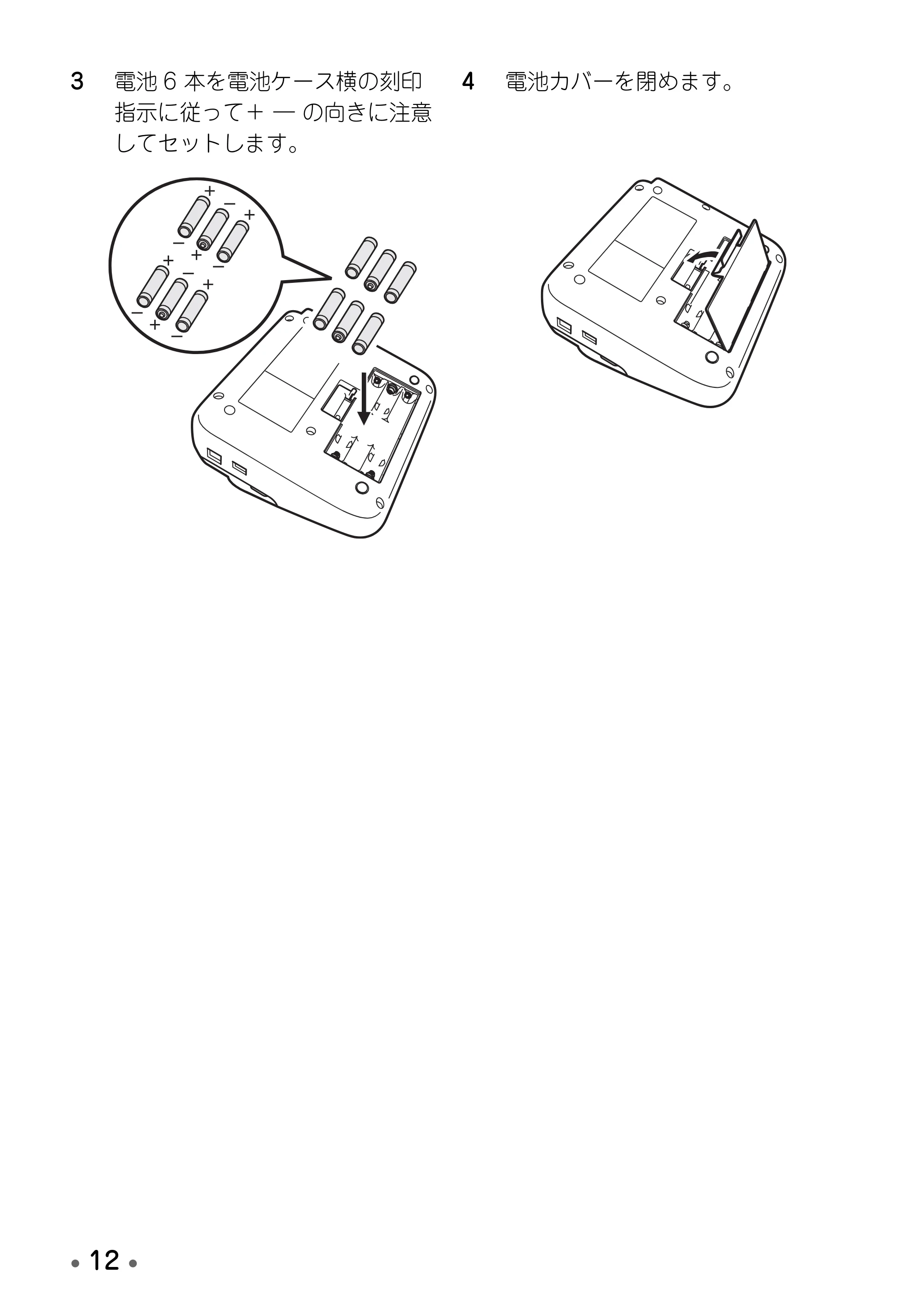
3 電池 6 本を電池ケース横の刻印
指示に従って+ ― の向きに注意
してセットします。
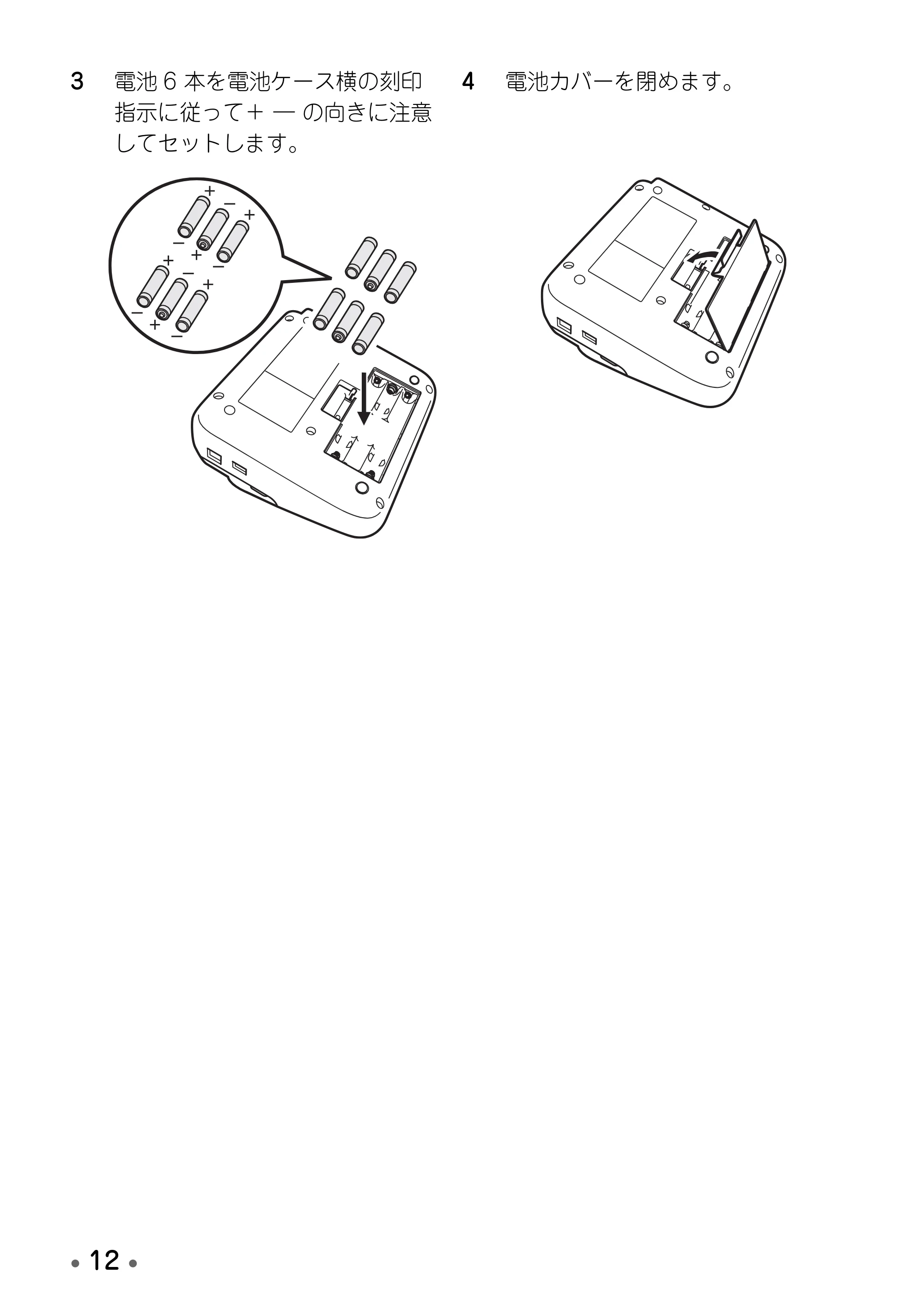
4 電池カバーを閉めます。
15ページ
- 13 •
重要
- メモリーの登録内容を保護するため、AC アダプターを使用する場合
も電池を使用することをお勧めします。
- AC アダプターを取り外したときにメモリーの登録内容を保護するた
め、電池を準備しておくことをお勧めします。
- AC アダプターも電池も取り外した状態で 2 分以上経過すると、入力
した文章や書式設定、メモリーに登録した文章が消去されます。
- 長期間本機を使用しない場合は、電池を取り外してください。
- 使用済み電池は、定められた条例に従って廃棄してください。
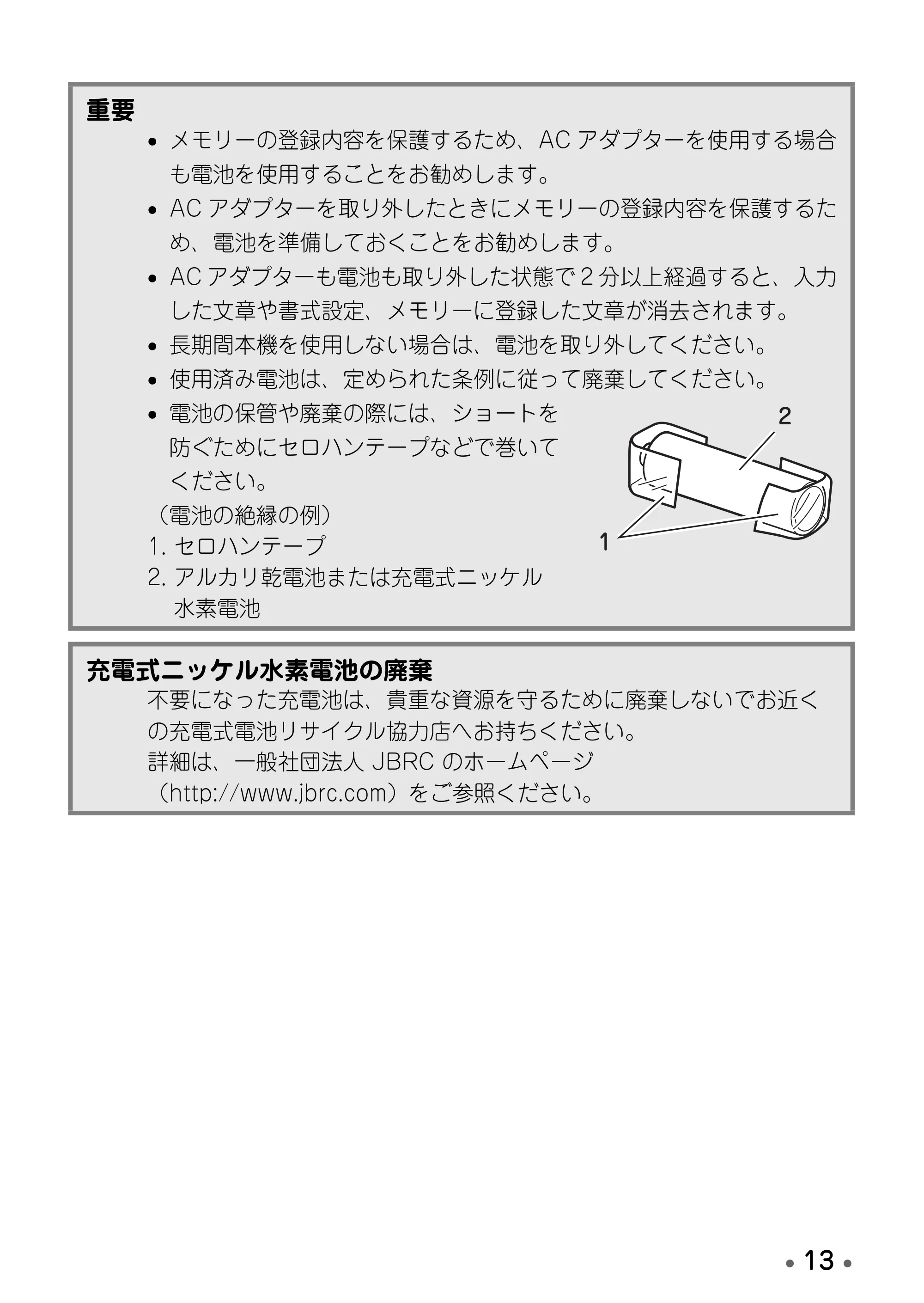
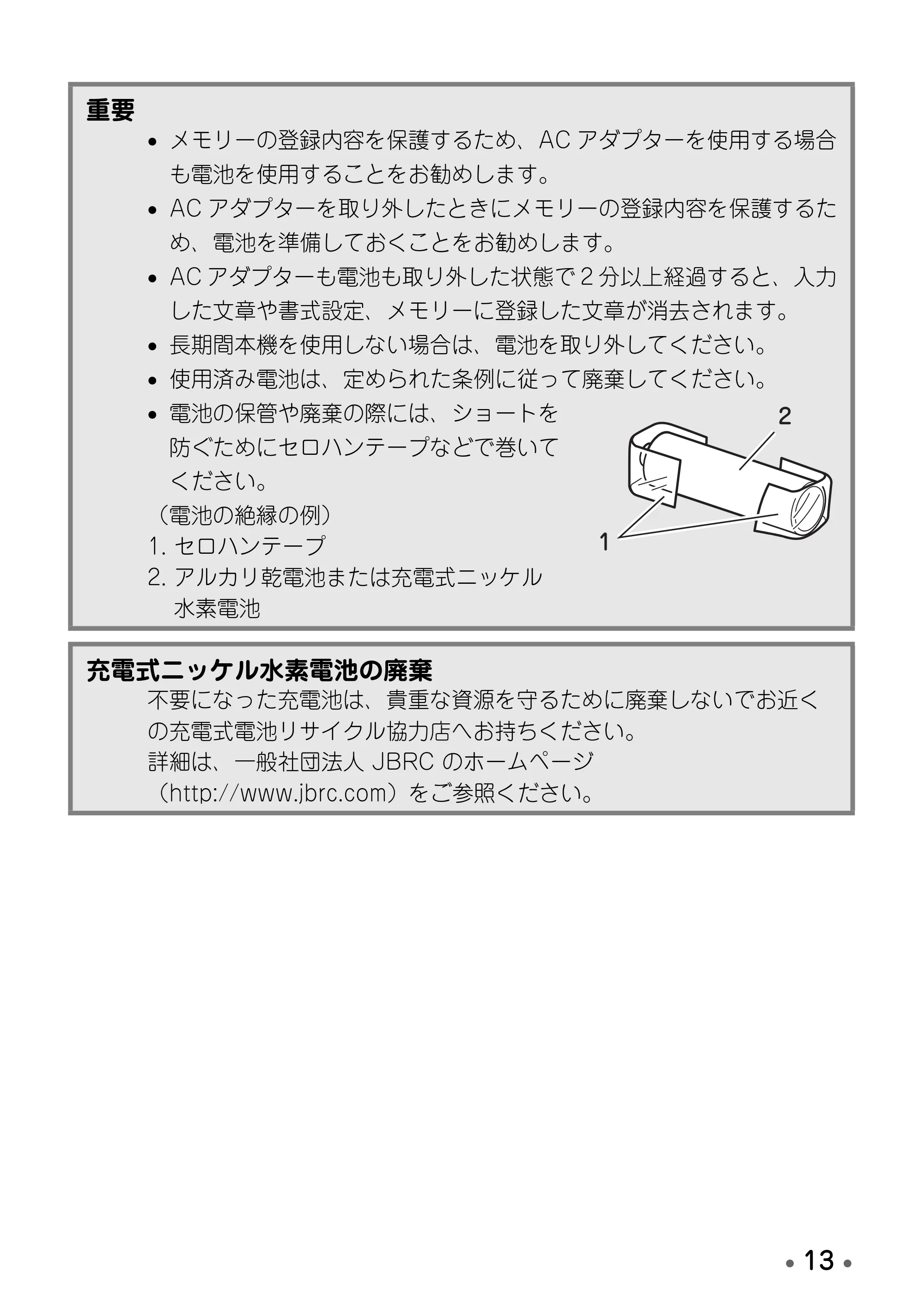
- 電池の保管や廃棄の際には、ショートを
防ぐためにセロハンテープなどで巻いて
ください。
(電池の絶縁の例)
1. セロハンテープ
2. アルカリ乾電池または充電式ニッケル
水素電池
充電式ニッケル水素電池の廃棄
不要になった充電池は、貴重な資源を守るために廃棄しないでお近く
の充電式電池リサイクル協力店へお持ちください。
詳細は、一般社団法人 JBRC のホームページ
(http://www.jbrc.com)をご参照ください。
2
1
テープカセットの入れ方
- 14 •
テープカセットの入れ方
必ず TZe マーク( )のついたテープカセットをご使用ください。
本機は 3.5mm、6mm、9mm、12mm、18mm、および 24mm 幅のテープが使
用できます。
テープカセットにまわりどめがついている場合は、あらかじめ外しておきます。
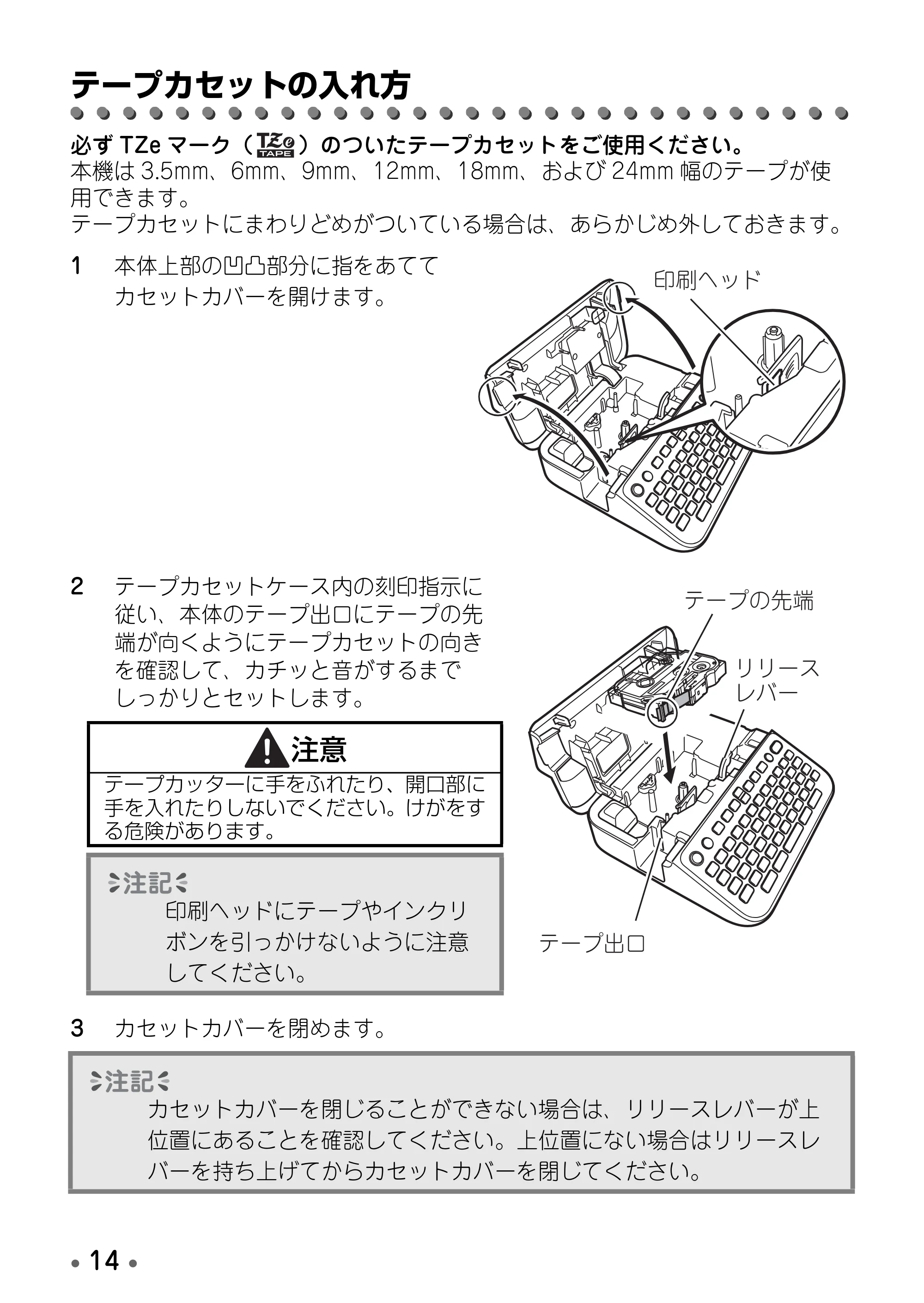
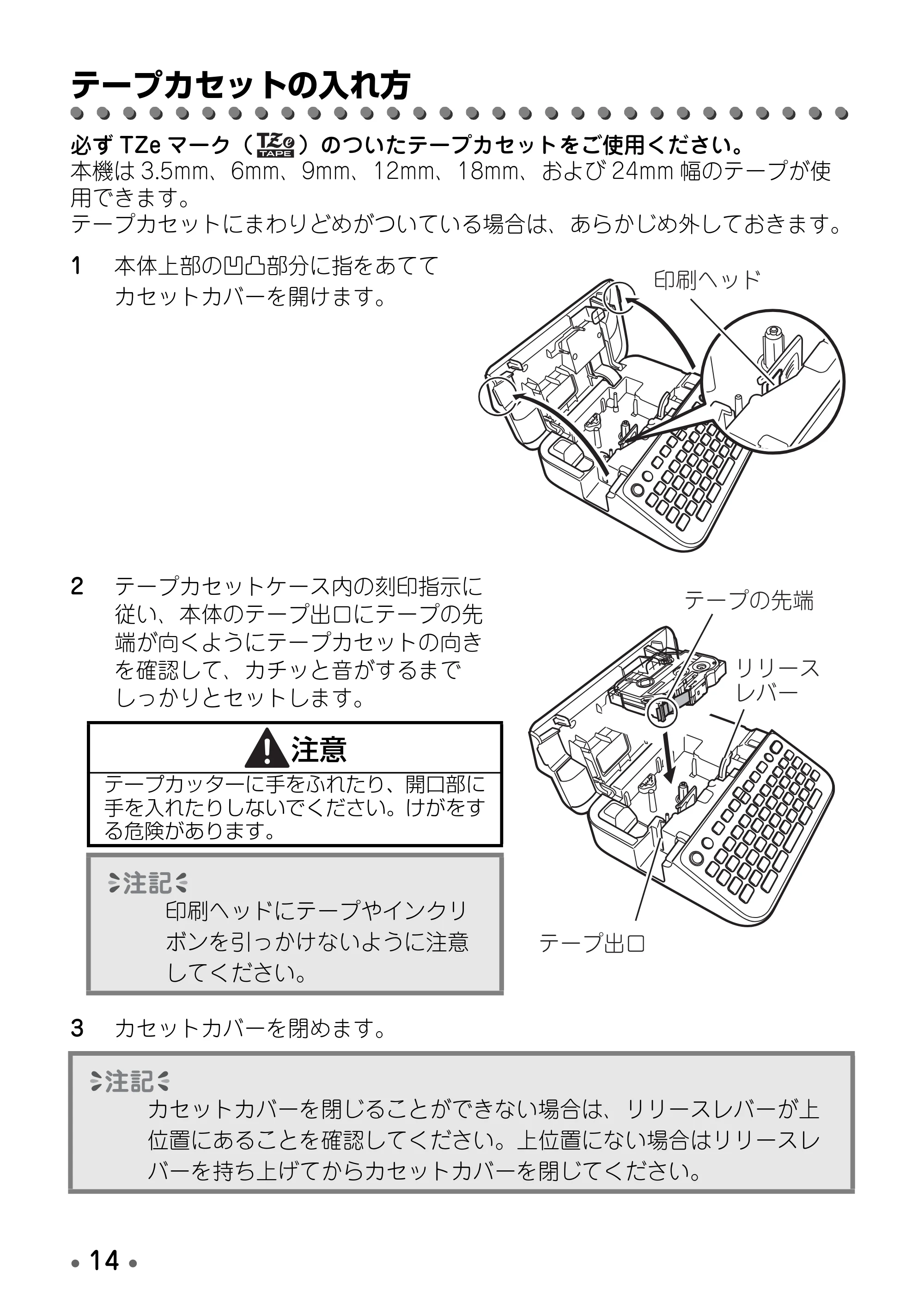
1 本体上部の凹凸部分に指をあてて
カセットカバーを開けます。
2 テープカセットケース内の刻印指示に
従い、本体のテープ出口にテープの先
端が向くようにテープカセットの向き
を確認して、カチッと音がするまで
しっかりとセットします。
3 カセットカバーを閉めます。
カセットカバーを閉じることができない場合は、リリースレバーが上
位置にあることを確認してください。上位置にない場合はリリースレ
バーを持ち上げてからカセットカバーを閉じてください。
印刷ヘッド
注意
テープカッターに手をふれたり、開口部に
手を入れたりしないでください。けがをす
る危険があります。
印刷ヘッドにテープやインクリ
ボンを引っかけないように注意
してください。
テープの先端
リリース
レバー
テープ出口
電源のON/OFF
- 15 •
電源の ON / OFF
を押すと電源が入ります。もう一度 を押すと電源が切れます。
ディスプレイの表示モードを選択する
ラベルを作成時の画面の表示方法を選択します。初期設定値は、[リアルタイム
プレビュー表示]です。
- リアルタイムプレビュー表示
文字の装飾や枠などの設定が表示に反映され、印刷するラベルのプレビューを確
認できます。
例)
→ [設定]→ または
→ [入力モード表示選択]→ または
→ [リアルタイムプレビュー表示]→ または
本機はオートパワーオフ機能を備え、電源が入ったまま一定時間何も
操作しないと自動的に電源が切れます。(参照:P. 93「主な仕様」)
でディスプレイの表示倍率を変更し、見やすい表示でラベルを作
成できます。
テープ色をディスプレイでプレビューする
- 16 •
- 印刷プレビュー表示
文字の装飾や枠などの設定は反映されません。プレビュー機能を使用して実際の
見た目を確認できます。P. 34「印刷内容を確認する」を参照してください。
例)
→ [設定]→ または
→ [入力モード表示選択]→ または
→ [印刷プレビュー表示]→ または
テープ色をディスプレイでプレビューする
ディスプレイの表示モードが[印刷プレビュー表示]のとき、[テープ色の画面
への反映]を[オン]に設定すると、本機にセットされているテープカセットの
色をディスプレイの表示に反映します。作成するラベルのより正確なプレビュー
を表示できます。初期設定値は[オン]です。
→ [設定]→ または
→ [テープ色の画面への反映]→ または
→ [オン/オフ]→ または
テープカセットの色によっては、画面にテープ色を反映できない場合
があります。この場合は白地に黒文字で画面を表示します。
テープ送りをする
- 17 •
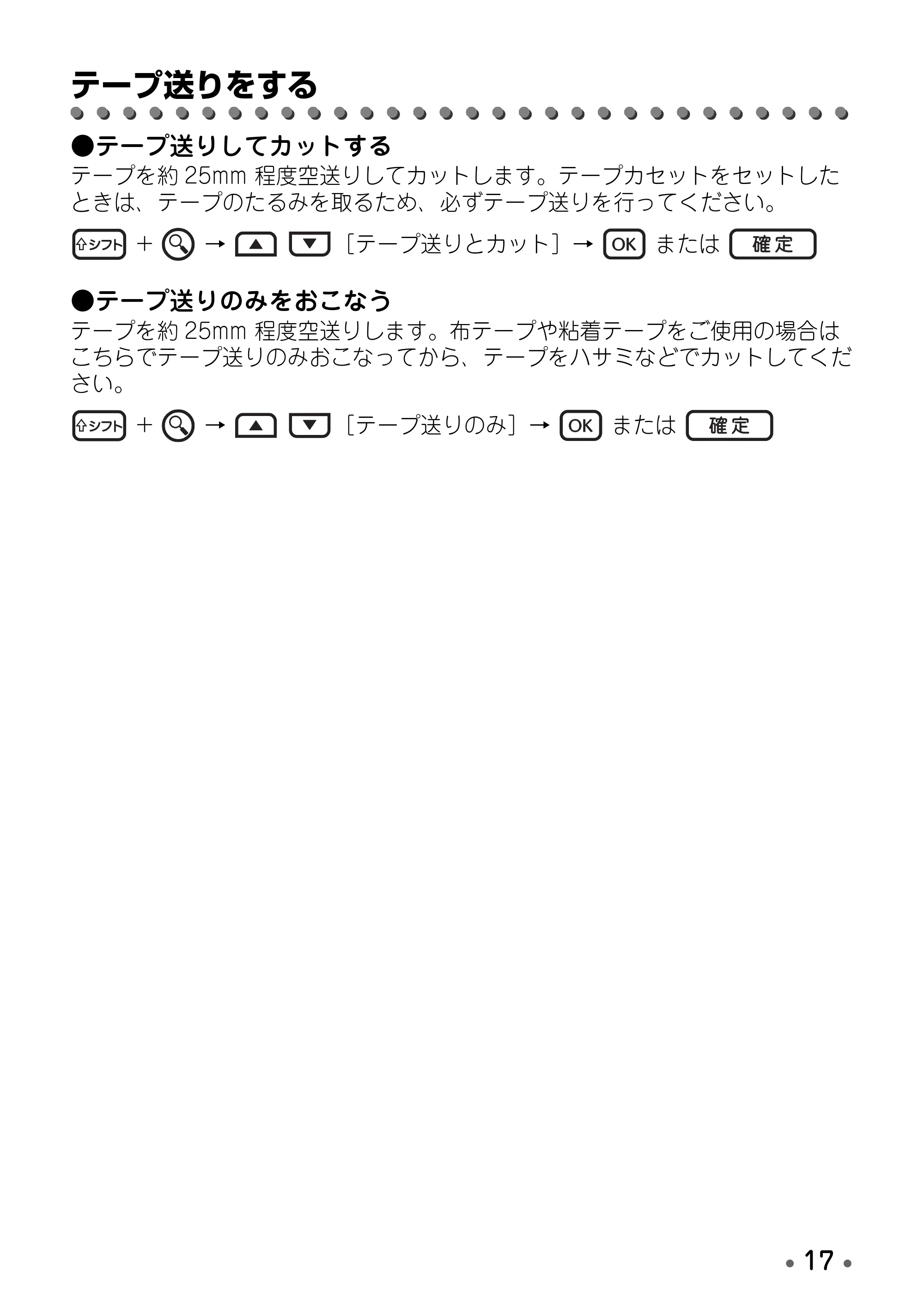
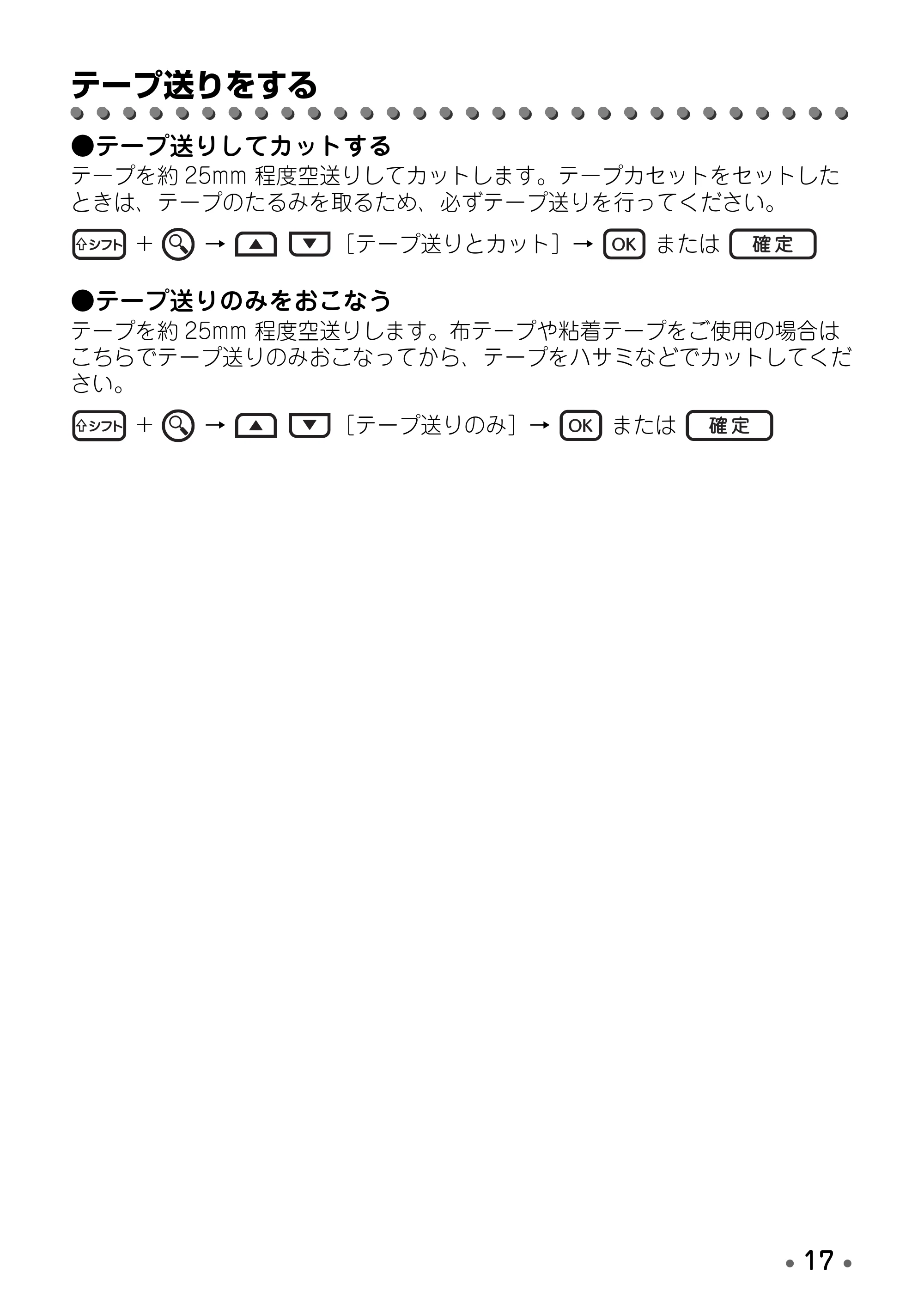
テープ送りをする
- テープ送りしてカットする
テープを約 25mm 程度空送りしてカットします。テープカセットをセットした
ときは、テープのたるみを取るため、必ずテープ送りを行ってください。
+ → [テープ送りとカット]→ または
- テープ送りのみをおこなう
テープを約 25mm 程度空送りします。布テープや粘着テープをご使用の場合は
こちらでテープ送りのみおこなってから、テープをハサミなどでカットしてくだ
さい。
+ → [テープ送りのみ]→ または
ラベル作成のながれ
- 18 •
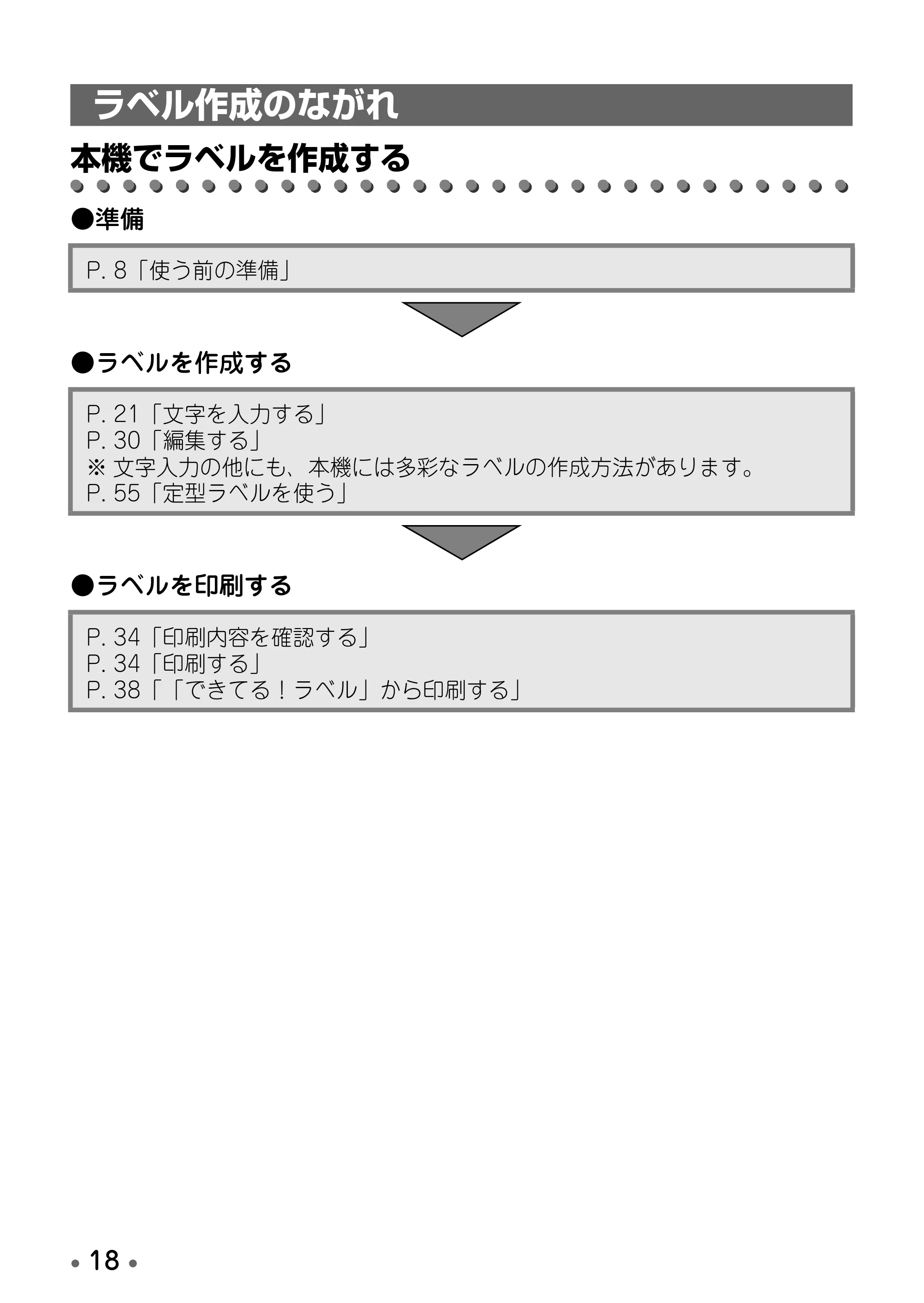
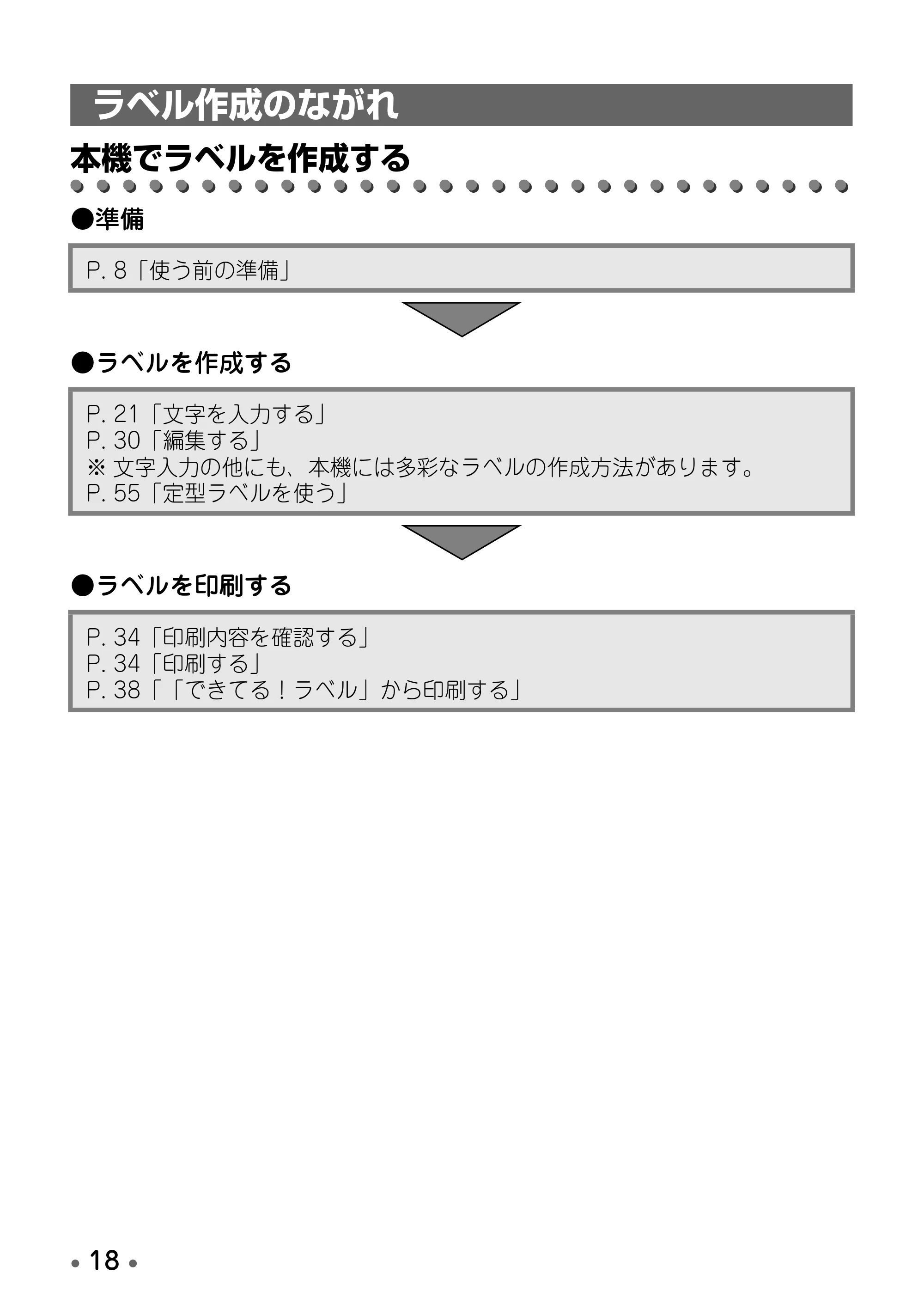
本機でラベルを作成する
- 準備
- ラベルを作成する
- ラベルを印刷する
ラベル作成のながれ
P. 8「使う前の準備」
P. 21「文字を入力する」
P. 30「編集する」
※ 文字入力の他にも、本機には多彩なラベルの作成方法があります。
P. 55「定型ラベルを使う」
P. 34「印刷内容を確認する」
P. 34「印刷する」
P. 38「「できてる!ラベル」から印刷する」
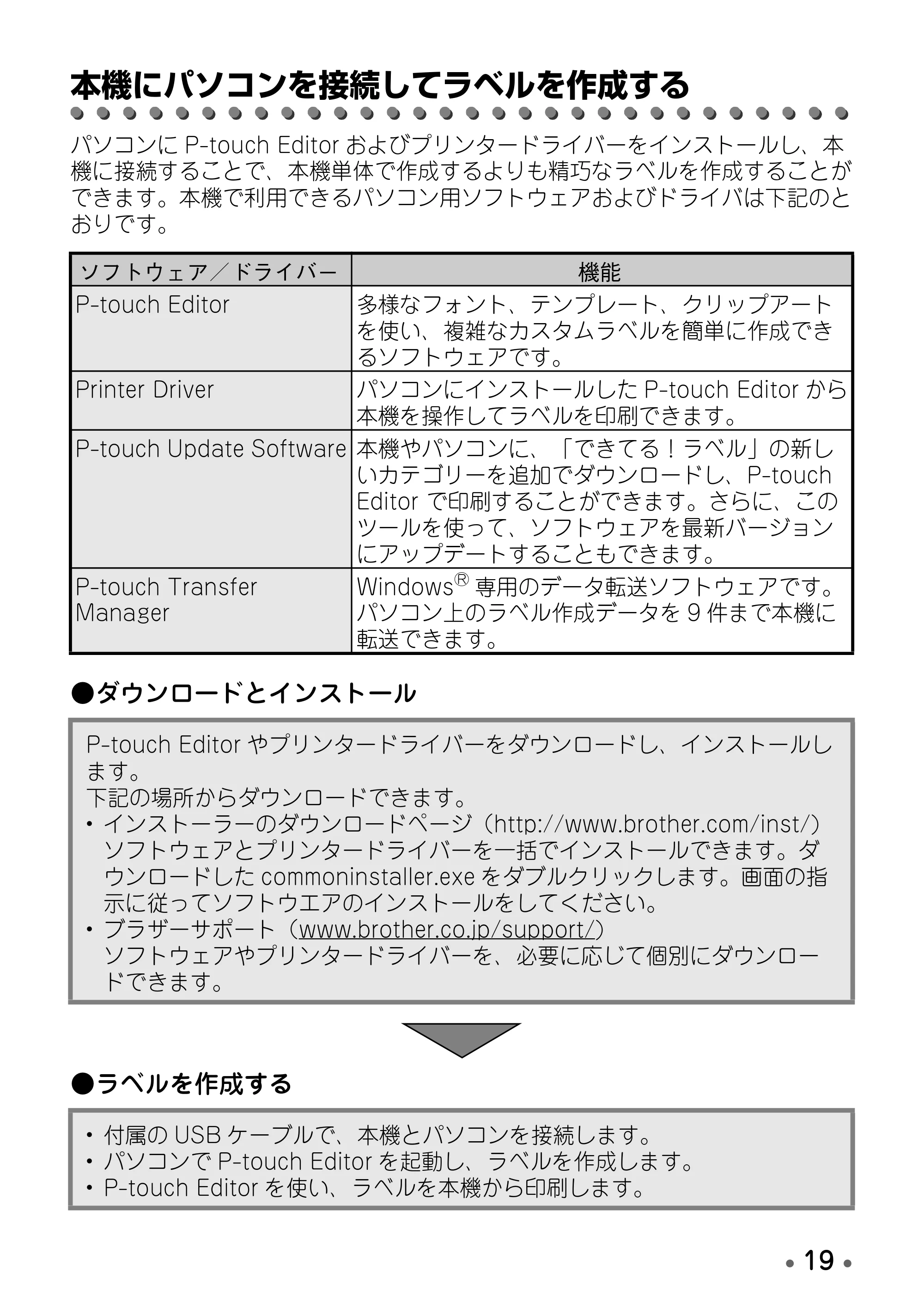
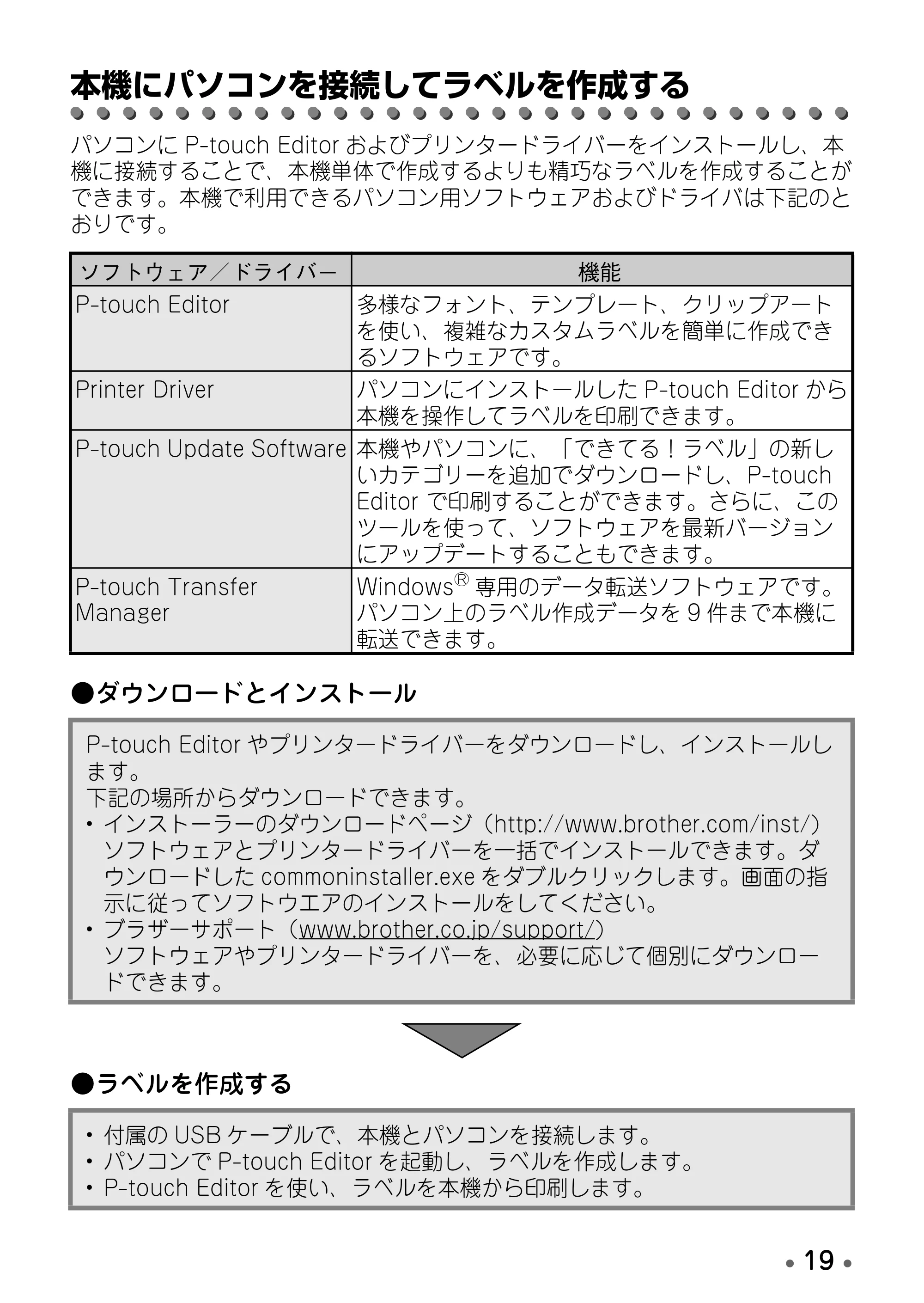
本機にパソコンを接続してラベルを作成する
- 19 •
本機にパソコンを接続してラベルを作成する
パソコンに P-touch Editor およびプリンタードライバーをインストールし、本
機に接続することで、本機単体で作成するよりも精巧なラベルを作成することが
できます。本機で利用できるパソコン用ソフトウェアおよびドライバは下記のと
おりです。
- ダウンロードとインストール
- ラベルを作成する
ソフトウェア/ドライバー 機能
P-touch Editor 多様なフォント、テンプレート、クリップアート
を使い、複雑なカスタムラベルを簡単に作成でき
るソフトウェアです。
Printer Driver パソコンにインストールした P-touch Editor から
本機を操作してラベルを印刷できます。
P-touch Update Software 本機やパソコンに、「できてる!ラベル」の新し
いカテゴリーを追加でダウンロードし、P-touch
Editor で印刷することができます。さらに、この
ツールを使って、ソフトウェアを最新バージョン
にアップデートすることもできます。
P-touch Transfer
Manager
Windows ® 専用のデータ転送ソフトウェアです。
パソコン上のラベル作成データを 9 件まで本機に
転送できます。
P-touch Editor やプリンタードライバーをダウンロードし、インストールし
ます。
下記の場所からダウンロードできます。
- インストーラーのダウンロードページ(http://www.brother.com/inst/)
ソフトウェアとプリンタードライバーを一括でインストールできます。ダ
ウンロードした commoninstaller.exe をダブルクリックします。画面の指
示に従ってソフトウエアのインストールをしてください。
- ブラザーサポート(www.brother.co.jp/support/)
ソフトウェアやプリンタードライバーを、必要に応じて個別にダウンロー
ドできます。
- 付属の USB ケーブルで、本機とパソコンを接続します。
- パソコンで P-touch Editor を起動し、ラベルを作成します。
- P-touch Editor を使い、ラベルを本機から印刷します。
22ページ
- 20 •
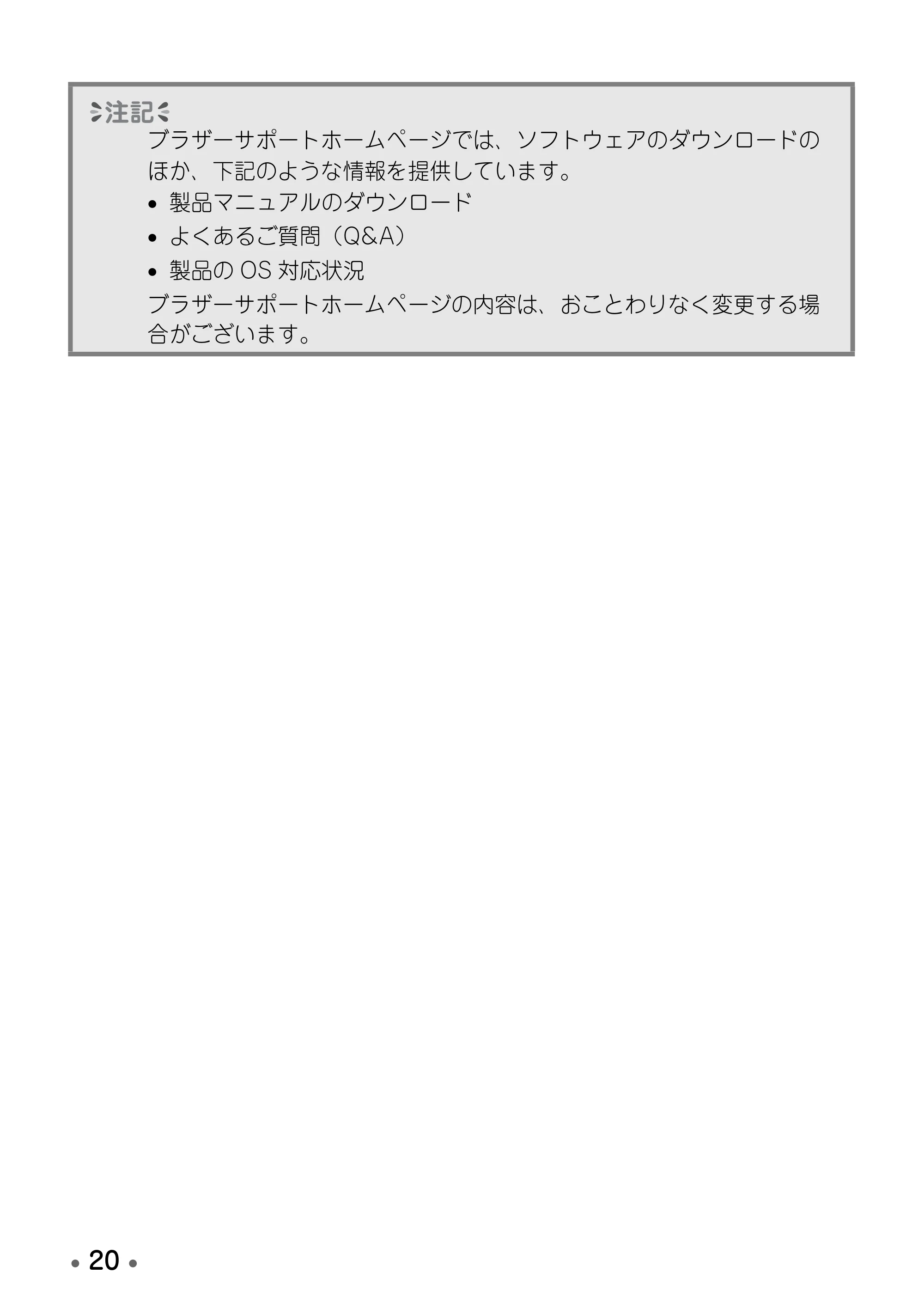
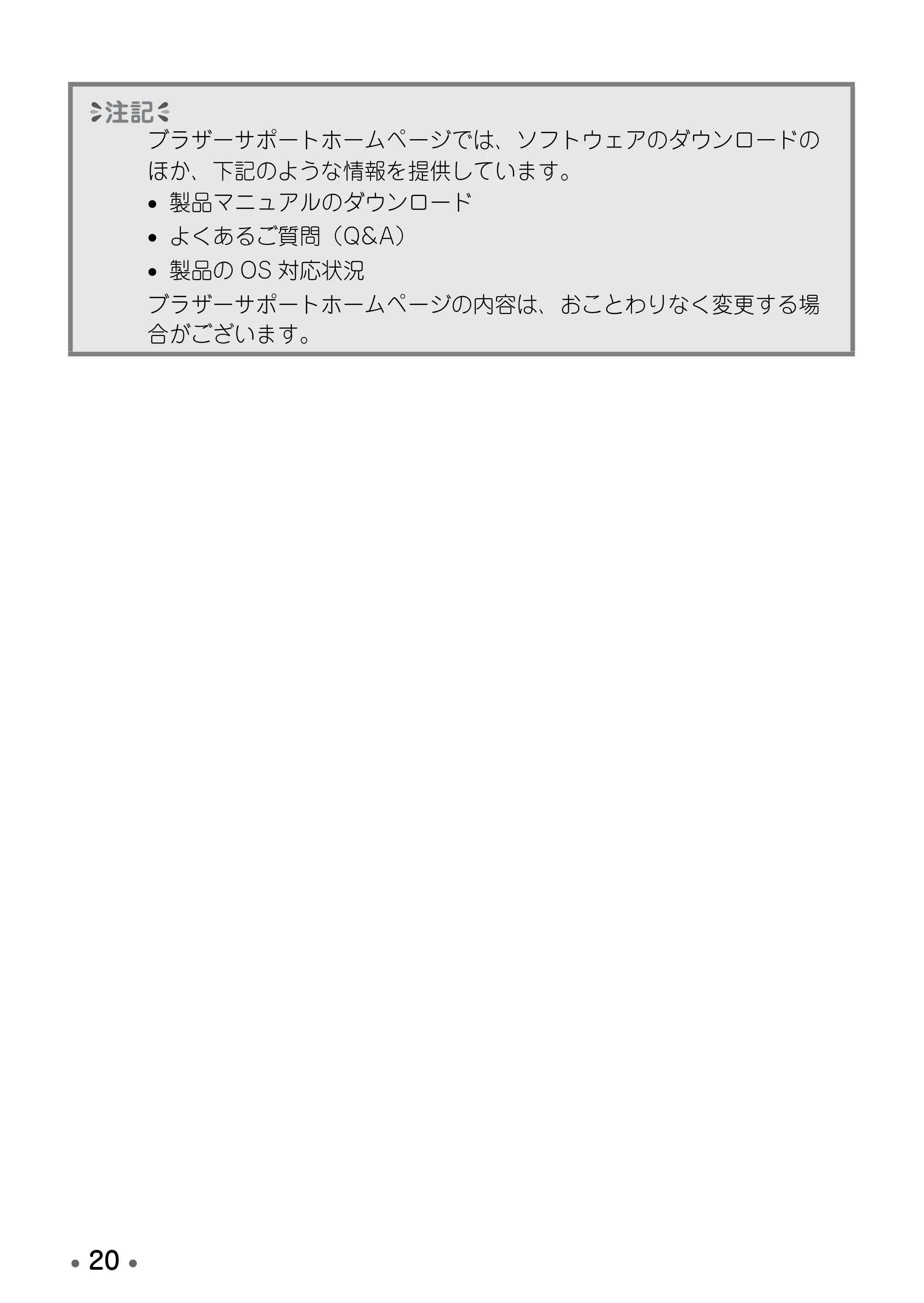
ブラザーサポートホームページでは、ソフトウェアのダウンロードの
ほか、下記のような情報を提供しています。
- 製品マニュアルのダウンロード
- よくあるご質問(Q&A)
- 製品の OS 対応状況
ブラザーサポートホームページの内容は、おことわりなく変更する場
合がございます。
文字を入力する
- 21 •
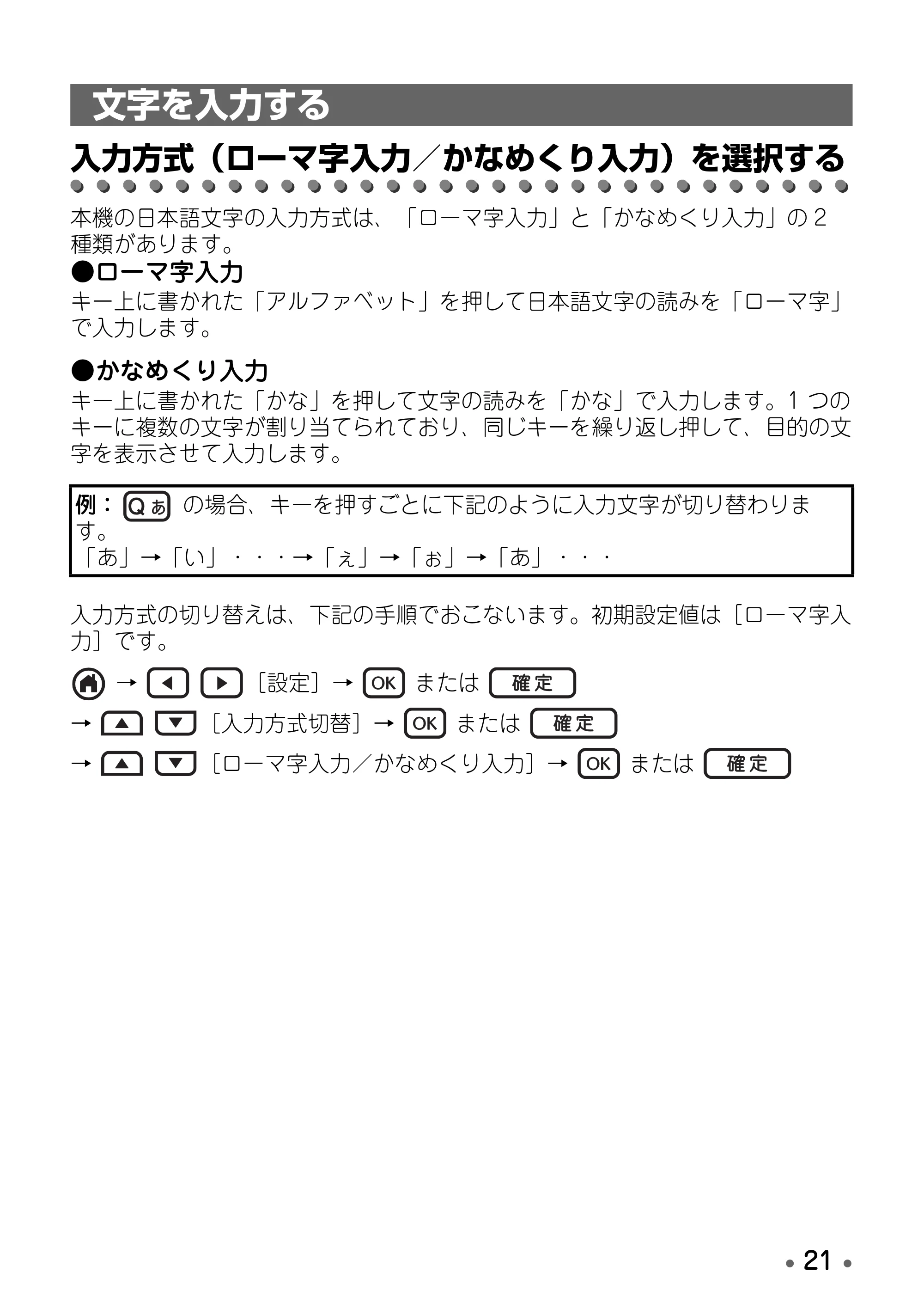
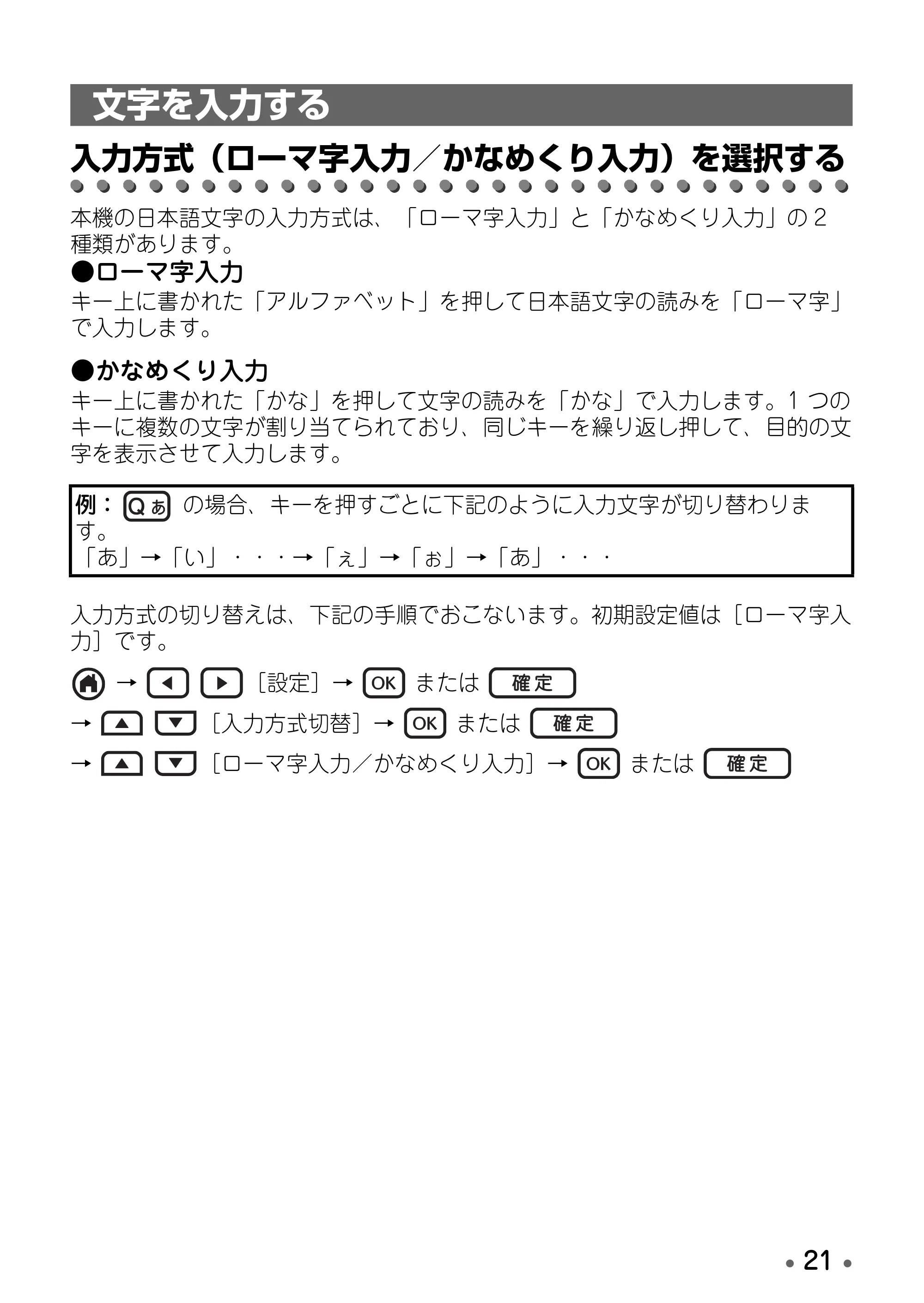
入力方式(ローマ字入力/かなめくり入力)を選択する
本機の日本語文字の入力方式は、「ローマ字入力」と「かなめくり入力」の 2
種類があります。
- ローマ字入力
キー上に書かれた「アルファベット」を押して日本語文字の読みを「ローマ字」
で入力します。
- かなめくり入力
キー上に書かれた「かな」を押して文字の読みを「かな」で入力します。1 つの
キーに複数の文字が割り当てられており、同じキーを繰り返し押して、目的の文
字を表示させて入力します。
入力方式の切り替えは、下記の手順でおこないます。初期設定値は[ローマ字入
力]です。
→ [設定]→ または
→ [入力方式切替]→ または
→ [ローマ字入力/かなめくり入力]→ または
文字を入力する
例: の場合、キーを押すごとに下記のように入力文字が切り替わりま
す。
「あ」→「い」・・・→「ぇ」→「ぉ」→「あ」・・・
入力モードを選択する
- 22 •
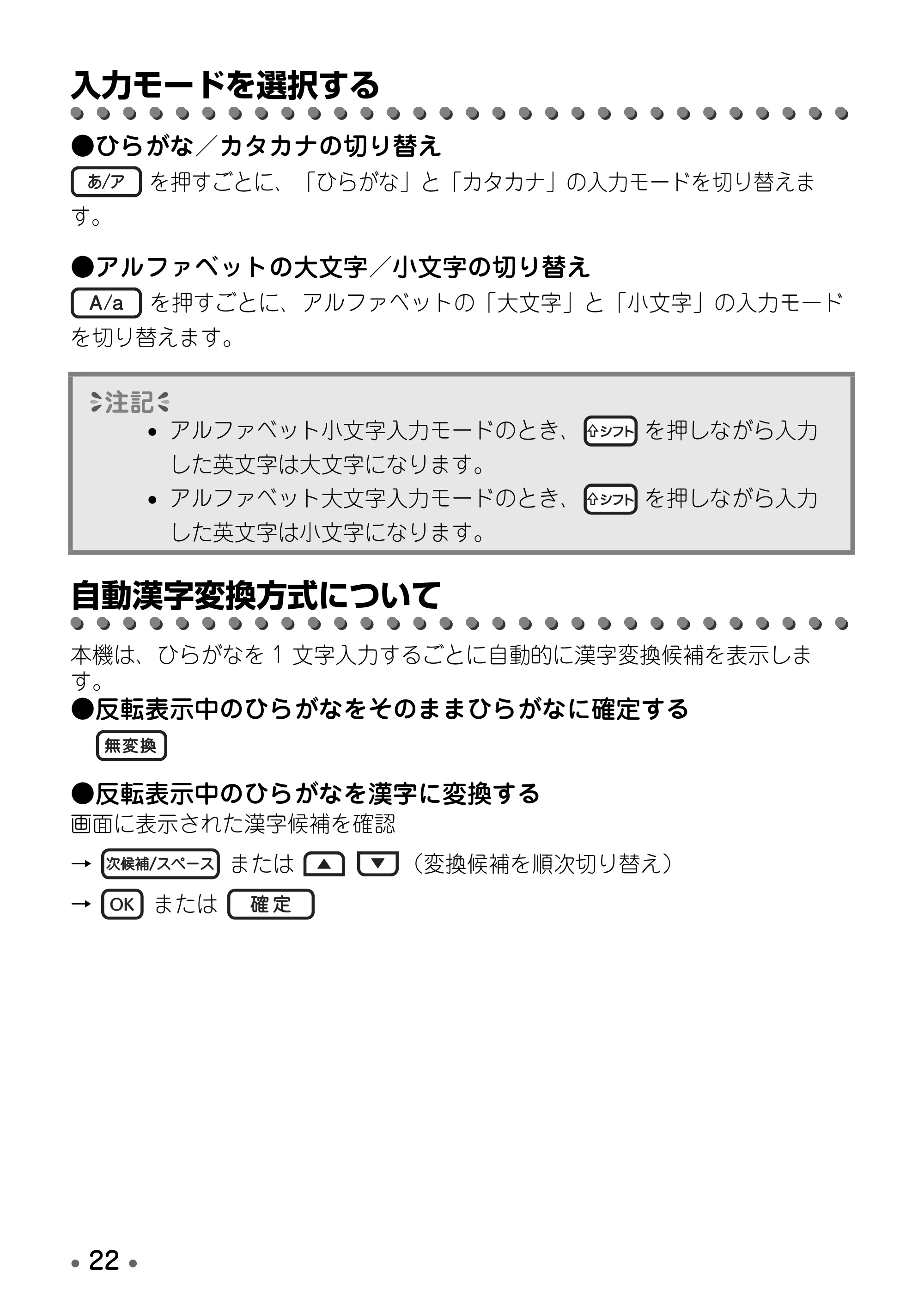
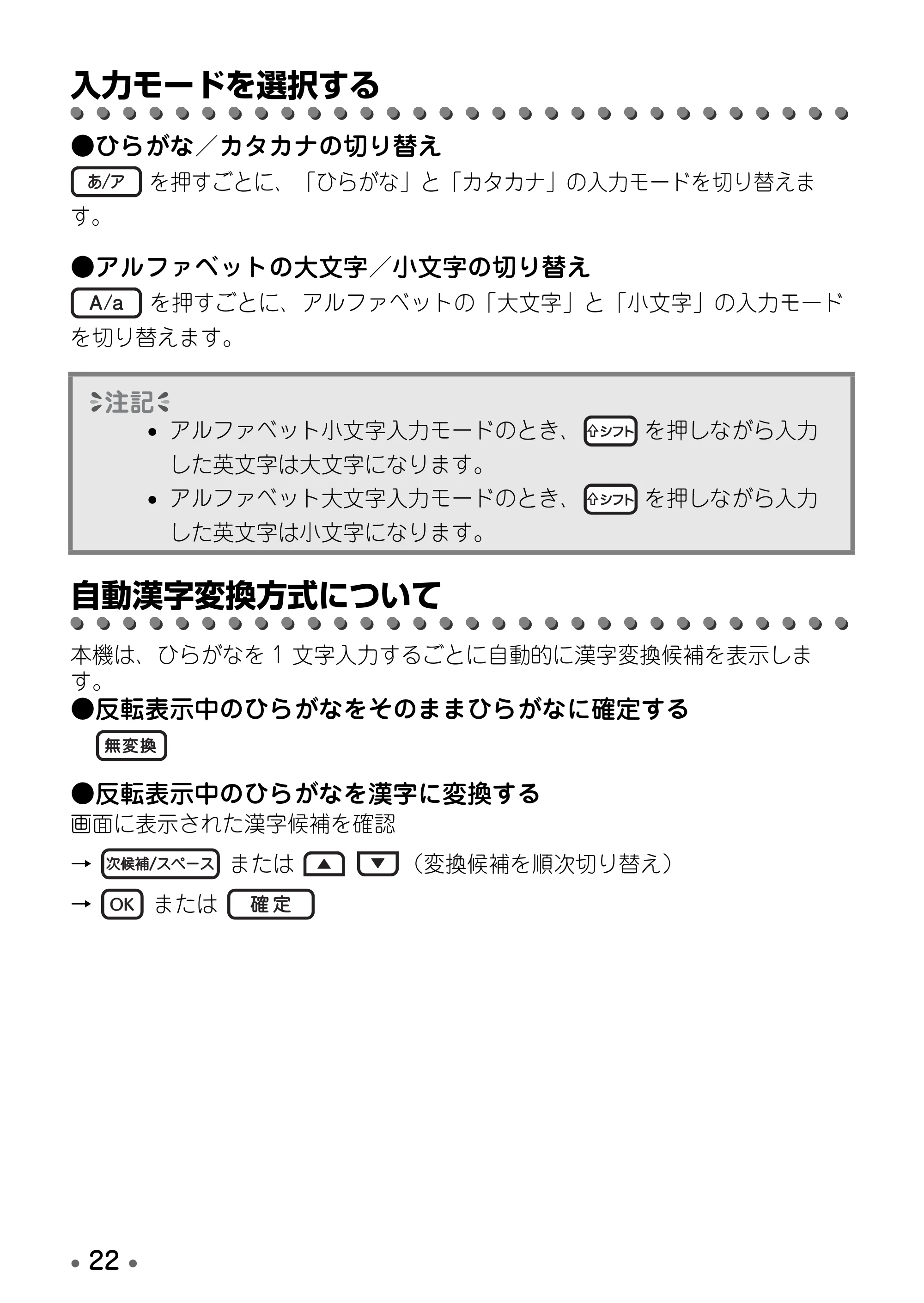
入力モードを選択する
- ひらがな/カタカナの切り替え
を押すごとに、「ひらがな」と「カタカナ」の入力モードを切り替えま
す。
- アルファベットの大文字/小文字の切り替え
を押すごとに、アルファベットの「大文字」と「小文字」の入力モード
を切り替えます。
自動漢字変換方式について
本機は、ひらがなを 1 文字入力するごとに自動的に漢字変換候補を表示しま
す。
- 反転表示中のひらがなをそのままひらがなに確定する
- 反転表示中のひらがなを漢字に変換する
画面に表示された漢字候補を確認
→ または (変換候補を順次切り替え)
→ または
- アルファベット小文字入力モードのとき、 を押しながら入力
した英文字は大文字になります。
- アルファベット大文字入力モードのとき、 を押しながら入力
した英文字は小文字になります。
ひらがな/カタカナを入力する
- 23 •
ひらがな/カタカナを入力する
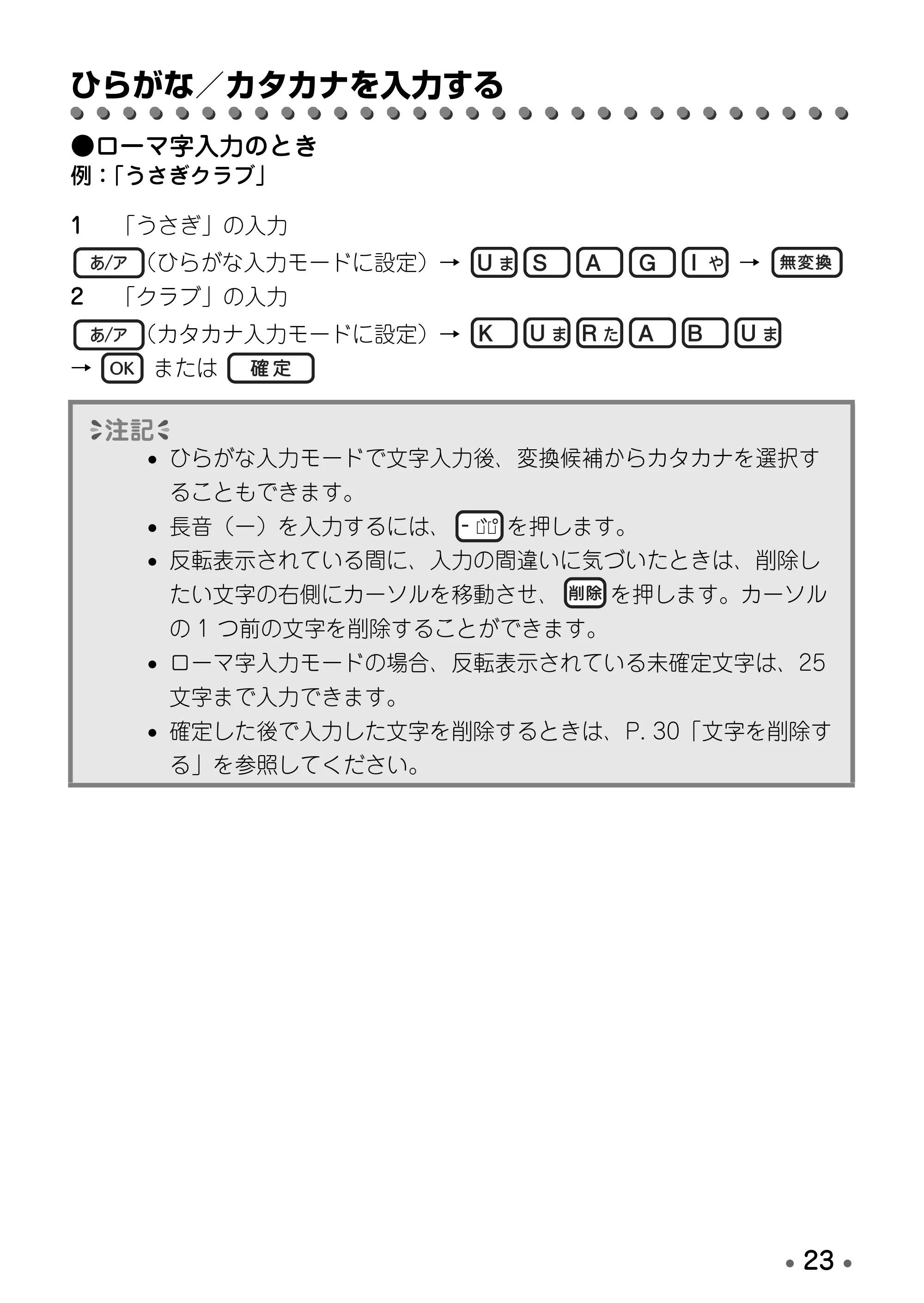
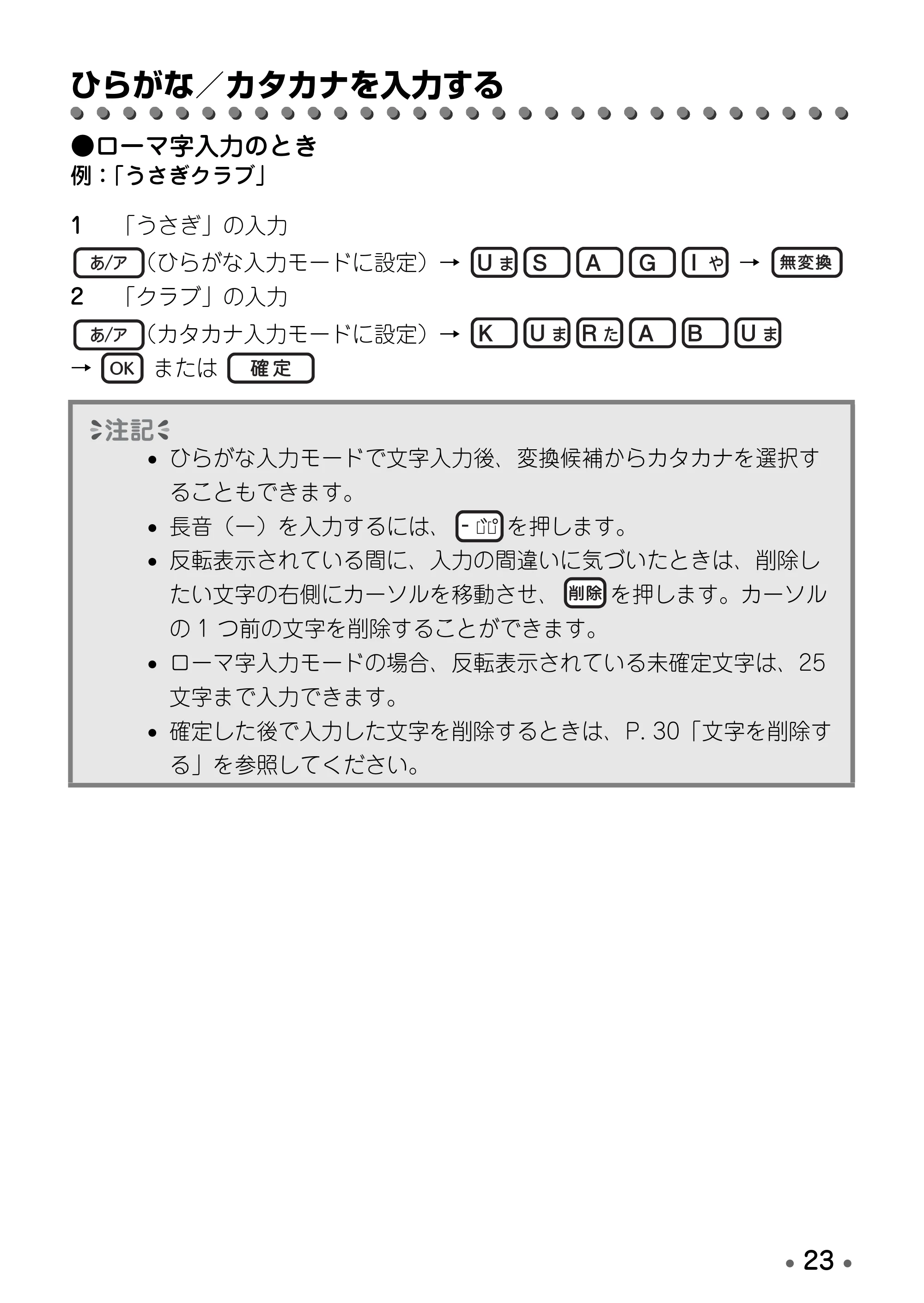
- ローマ字入力のとき
例:「うさぎクラブ」
1 「うさぎ」の入力
(ひらがな入力モードに設定)→ →
2 「クラブ」の入力
(カタカナ入力モードに設定)→
→ または
- ひらがな入力モードで文字入力後、変換候補からカタカナを選択す
ることもできます。
- 長音(ー)を入力するには、 を押します。
- 反転表示されている間に、入力の間違いに気づいたときは、削除し
たい文字の右側にカーソルを移動させ、 を押します。カーソル
の 1 つ前の文字を削除することができます。
- ローマ字入力モードの場合、反転表示されている未確定文字は、25
文字まで入力できます。
- 確定した後で入力した文字を削除するときは、P. 30「文字を削除す
る」を参照してください。
26ページ
- 24 •
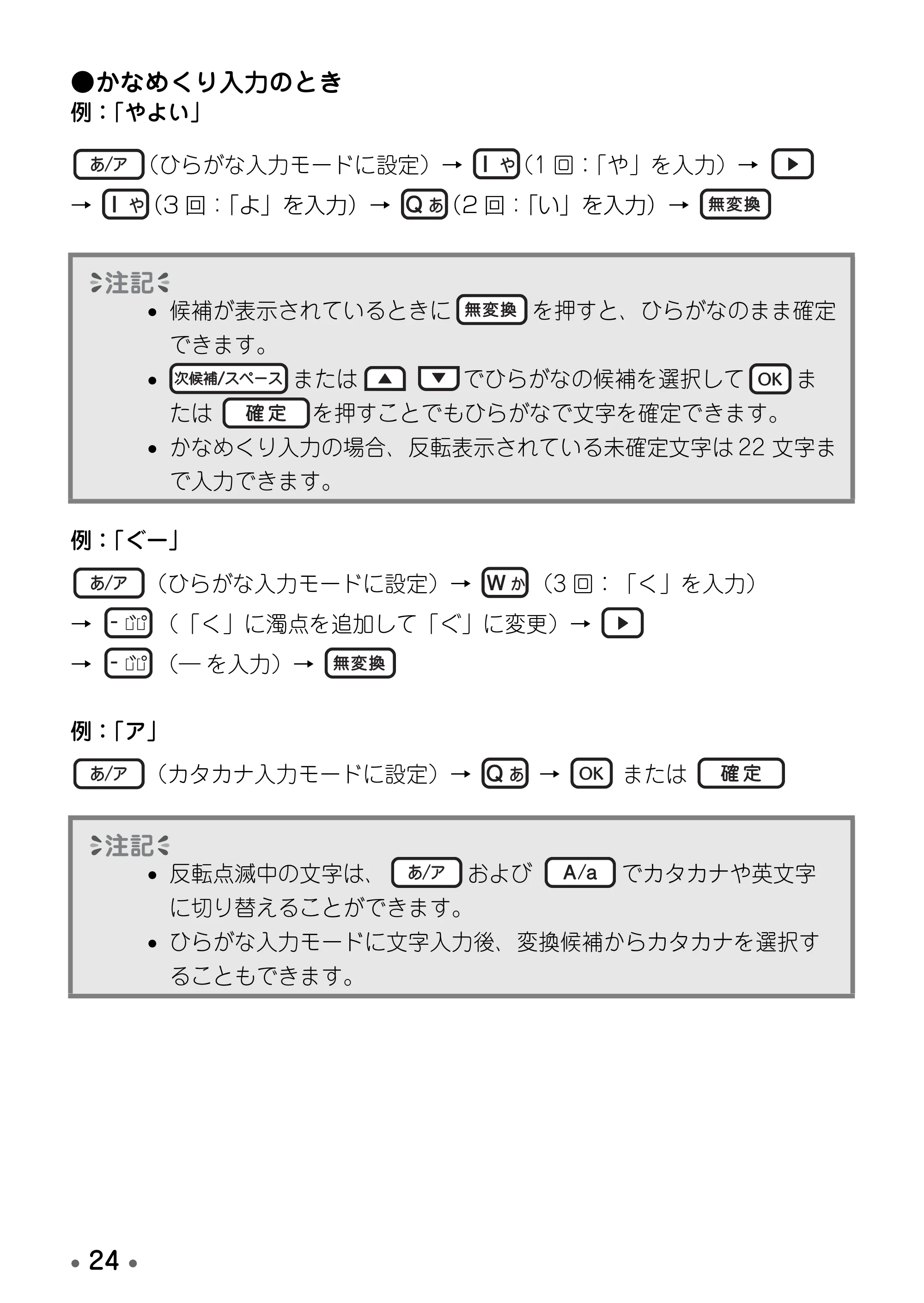
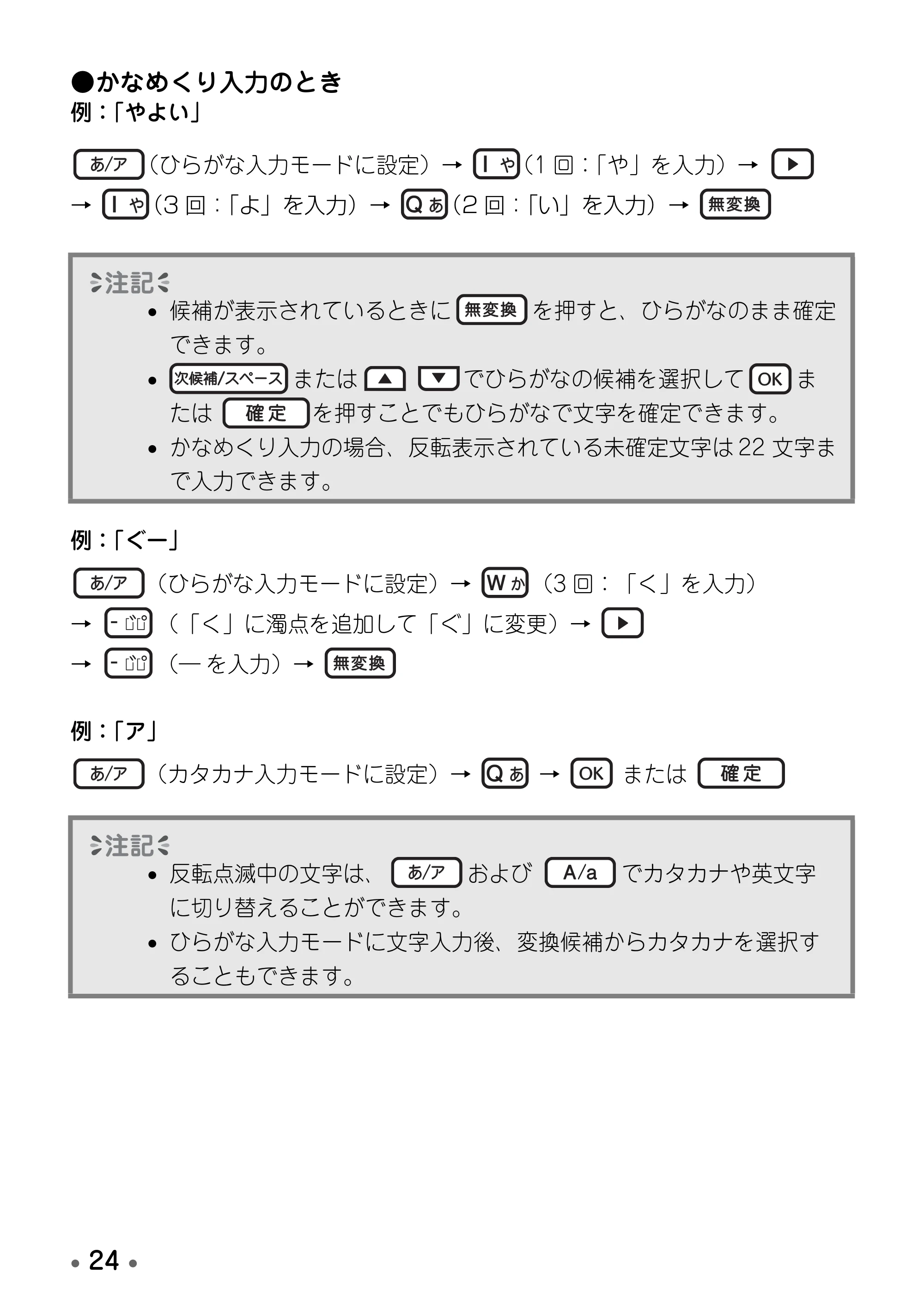
- かなめくり入力のとき
例:「やよい」
(ひらがな入力モードに設定)→ (1 回:「や」を入力)→
→ (3 回:「よ」を入力)→ (2 回:「い」を入力)→
例:「ぐー」
(ひらがな入力モードに設定)→ (3 回:「く」を入力)
→ (「く」に濁点を追加して「ぐ」に変更)→
→ (― を入力)→
例:「ア」
(カタカナ入力モードに設定)→ → または
- 候補が表示されているときに を押すと、ひらがなのまま確定
できます。
- または でひらがなの候補を選択して ま
たは を押すことでもひらがなで文字を確定できます。
- かなめくり入力の場合、反転表示されている未確定文字は 22 文字ま
で入力できます。
- 反転点滅中の文字は、 および でカタカナや英文字
に切り替えることができます。
- ひらがな入力モードに文字入力後、変換候補からカタカナを選択す
ることもできます。
漢字を入力する
- 25 •
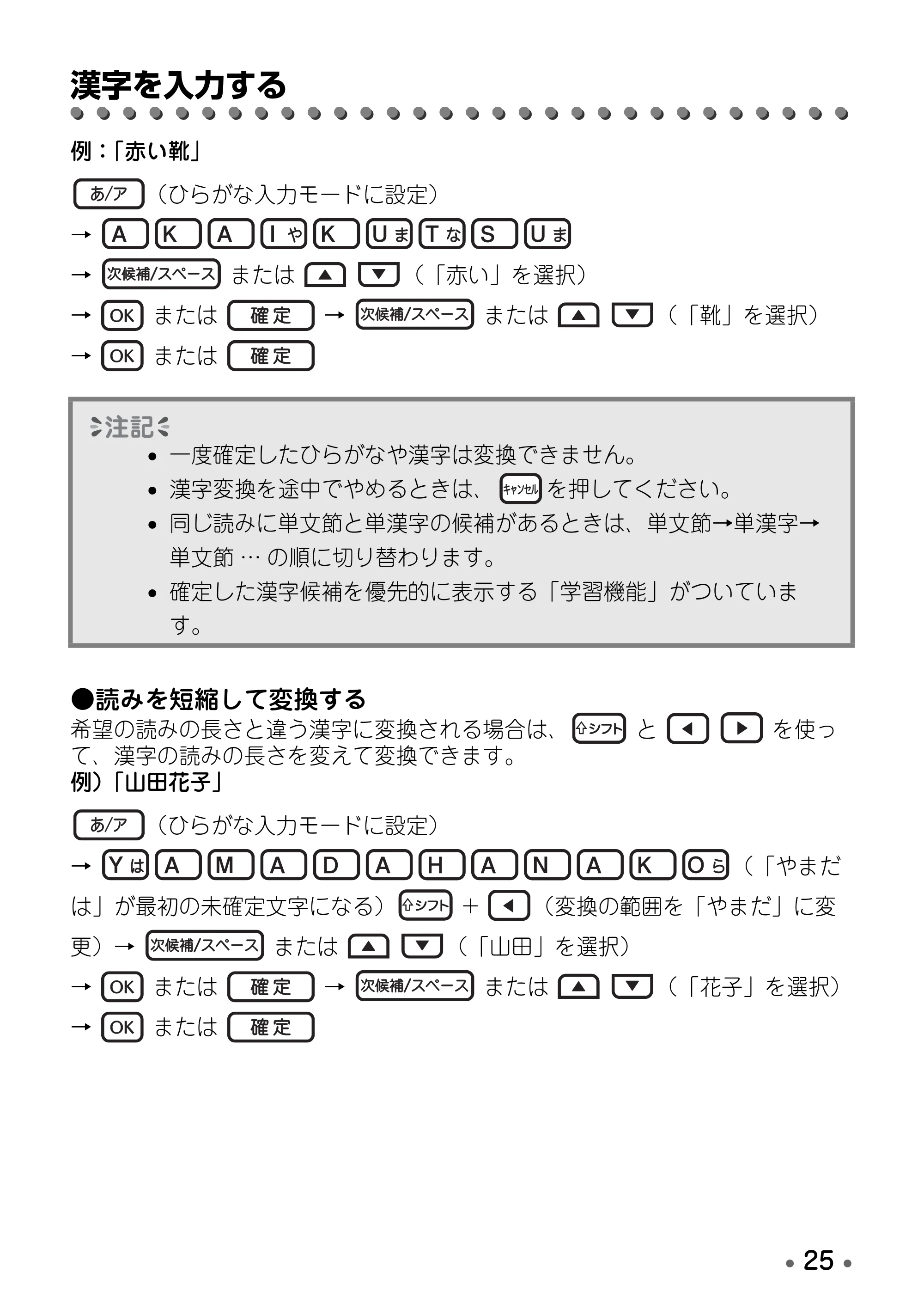
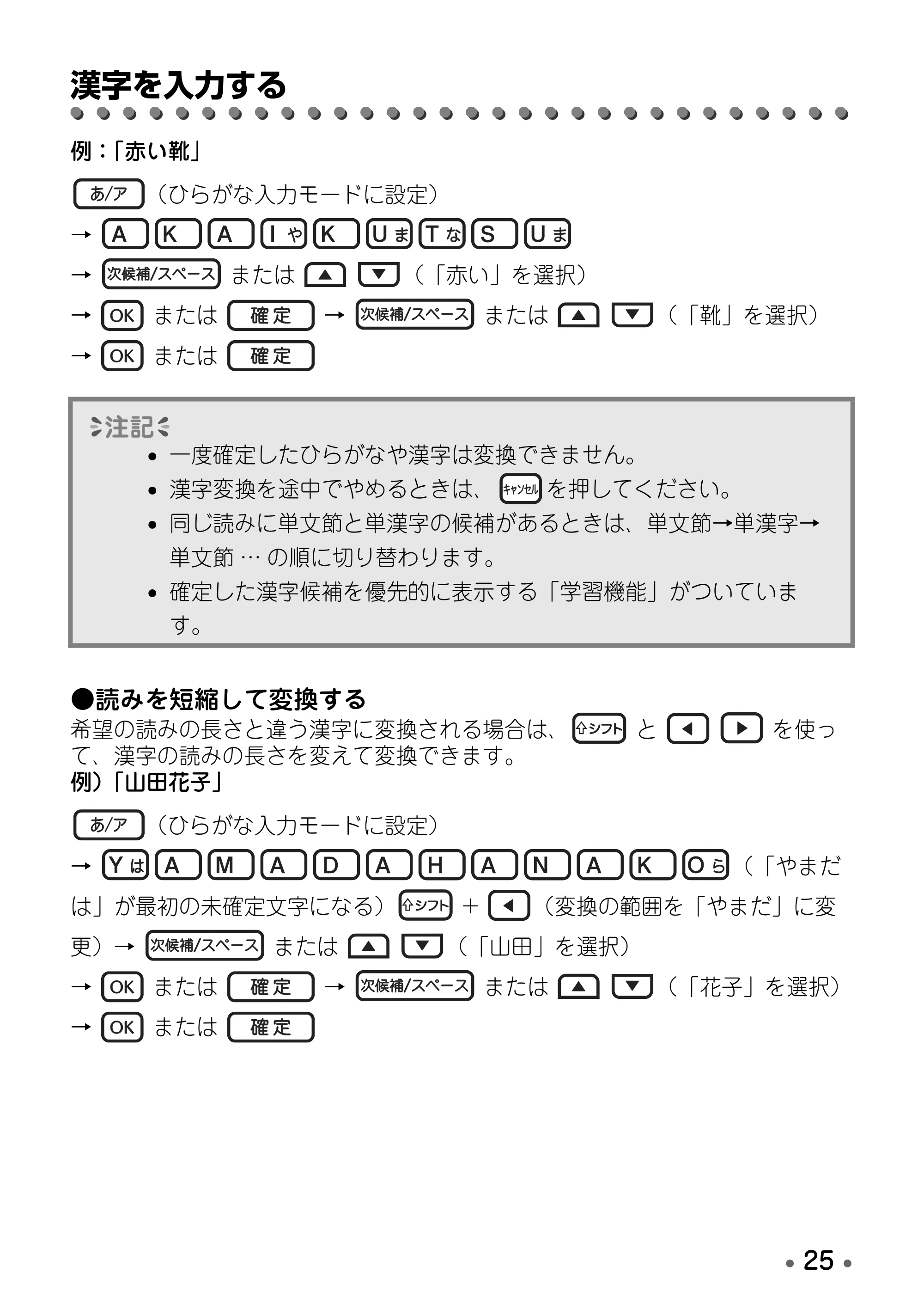
漢字を入力する
例:「赤い靴」
(ひらがな入力モードに設定)
→
→ または (「赤い」を選択)
→ または → または (「靴」を選択)
→ または
- 読みを短縮して変換する
希望の読みの長さと違う漢字に変換される場合は、 と を使っ
て、漢字の読みの長さを変えて変換できます。
例)「山田花子」
(ひらがな入力モードに設定)
→ (「やまだ
は」が最初の未確定文字になる) + (変換の範囲を「やまだ」に変
更)→ または (「山田」を選択)
→ または → または (「花子」を選択)
→ または
- 一度確定したひらがなや漢字は変換できません。
- 漢字変換を途中でやめるときは、 を押してください。
- 同じ読みに単文節と単漢字の候補があるときは、単文節→単漢字→
単文節 … の順に切り替わります。
- 確定した漢字候補を優先的に表示する「学習機能」がついていま
す。
アルファベットを入力する
- 26 •
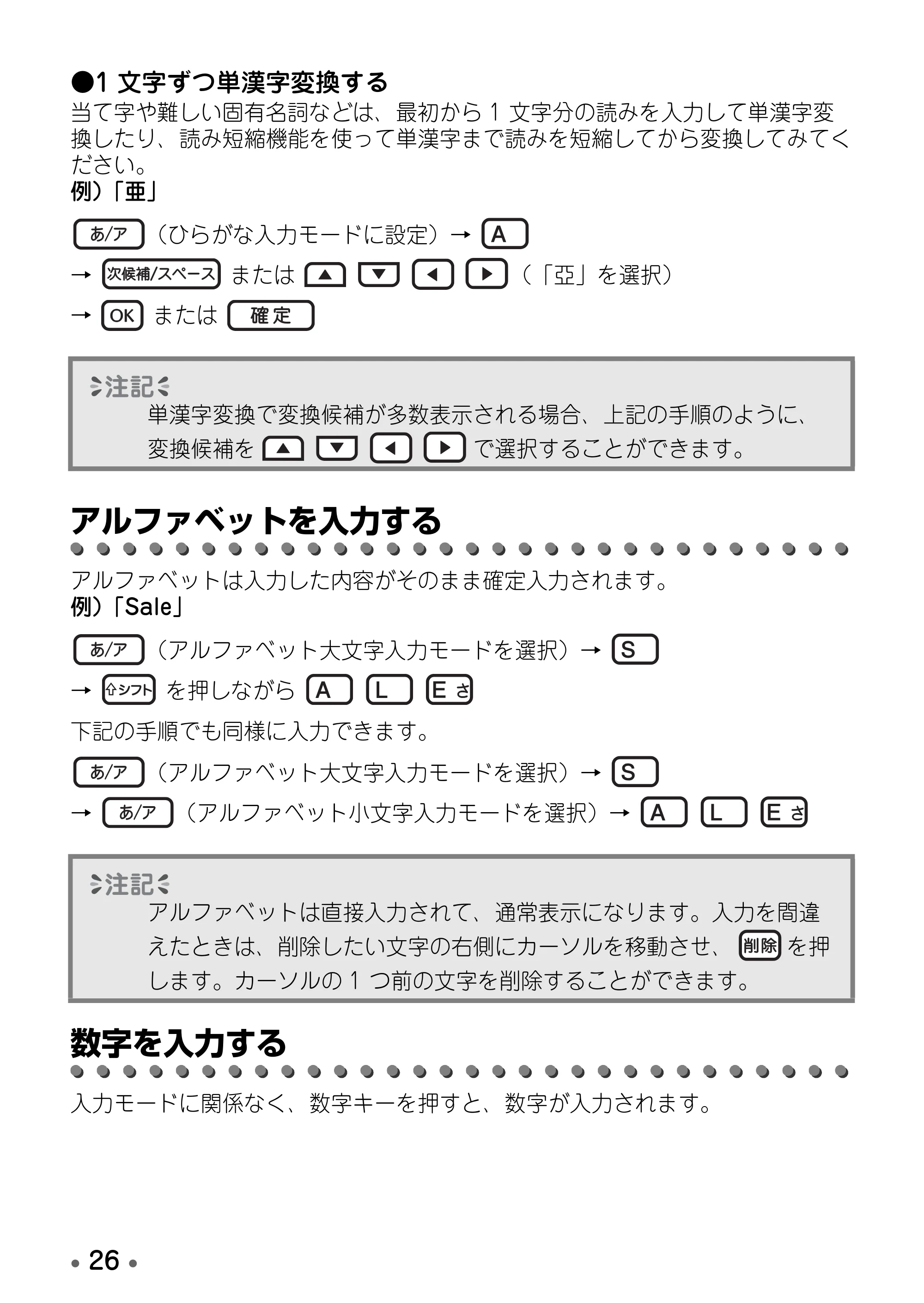
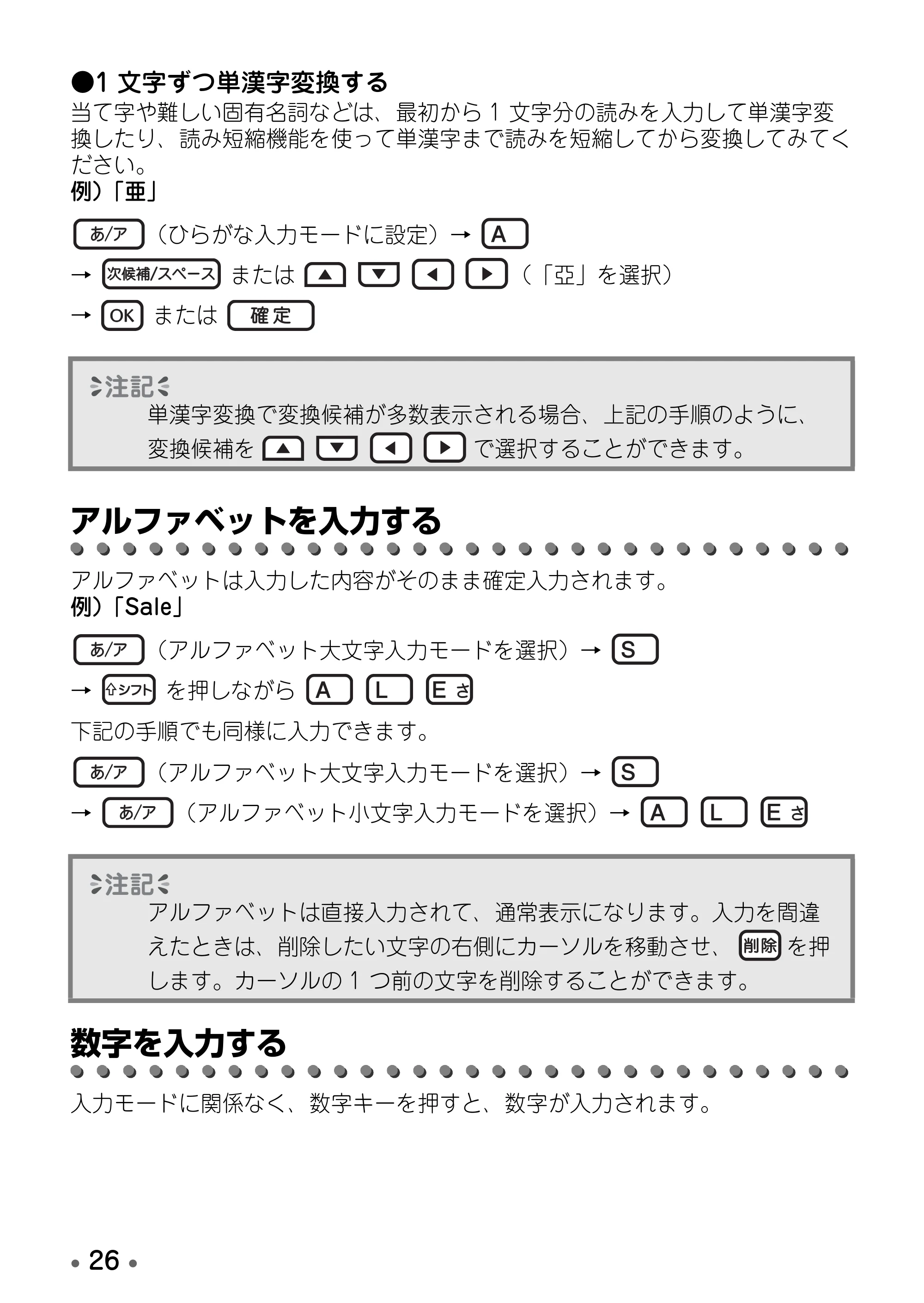
- 1 文字ずつ単漢字変換する
当て字や難しい固有名詞などは、最初から 1 文字分の読みを入力して単漢字変
換したり、読み短縮機能を使って単漢字まで読みを短縮してから変換してみてく
ださい。
例)「亜」
(ひらがな入力モードに設定)→
→ または (「亞」を選択)
→ または
アルファベットを入力する
アルファベットは入力した内容がそのまま確定入力されます。
例)「Sale」
(アルファベット大文字入力モードを選択)→
→ を押しながら
下記の手順でも同様に入力できます。
(アルファベット大文字入力モードを選択)→
→ (アルファベット小文字入力モードを選択)→
数字を入力する
入力モードに関係なく、数字キーを押すと、数字が入力されます。
単漢字変換で変換候補が多数表示される場合、上記の手順のように、
変換候補を で選択することができます。
アルファベットは直接入力されて、通常表示になります。入力を間違
えたときは、削除したい文字の右側にカーソルを移動させ、 を押
します。カーソルの 1 つ前の文字を削除することができます。
スペースを入力する
- 27 •
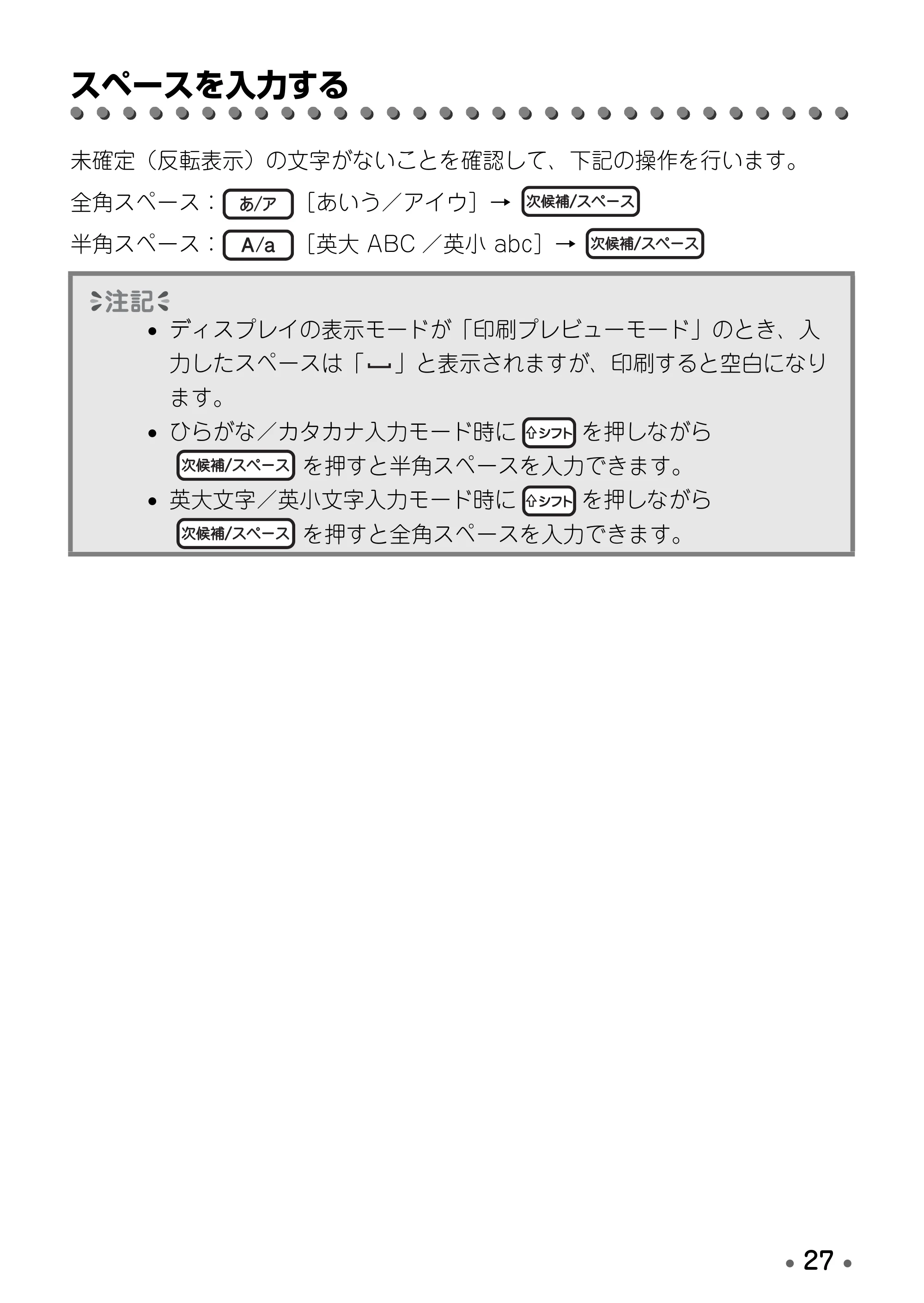
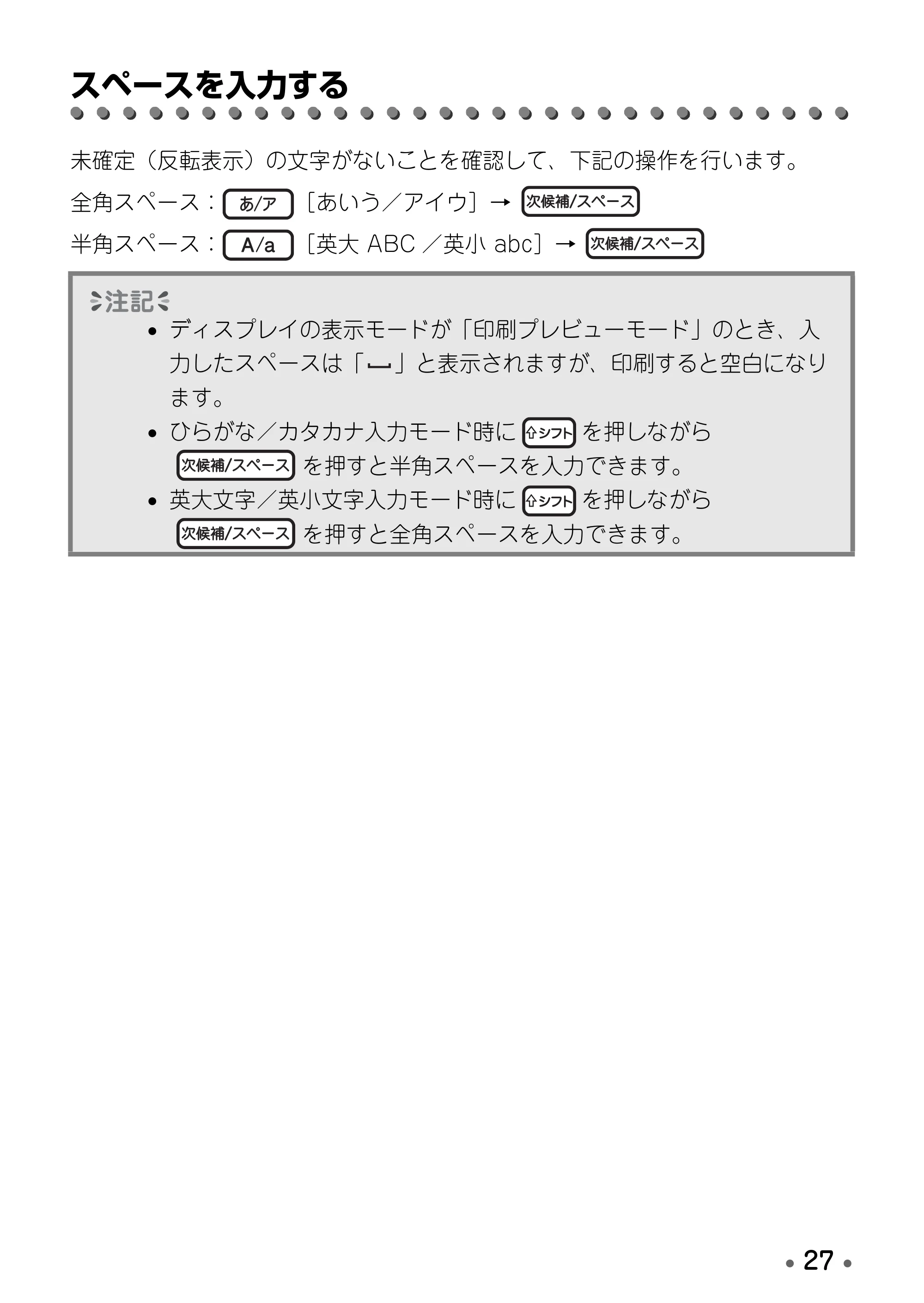
スペースを入力する
未確定(反転表示)の文字がないことを確認して、下記の操作を行います。
全角スペース: [あいう/アイウ]→
半角スペース: [英大 ABC /英小 abc]→
- ディスプレイの表示モードが「印刷プレビューモード」のとき、入
力したスペースは「 」と表示されますが、印刷すると空白になり
ます。
- ひらがな/カタカナ入力モード時に を押しながら
を押すと半角スペースを入力できます。
- 英大文字/英小文字入力モード時に を押しながら
を押すと全角スペースを入力できます。
記号や絵文字を入力する
- 28 •
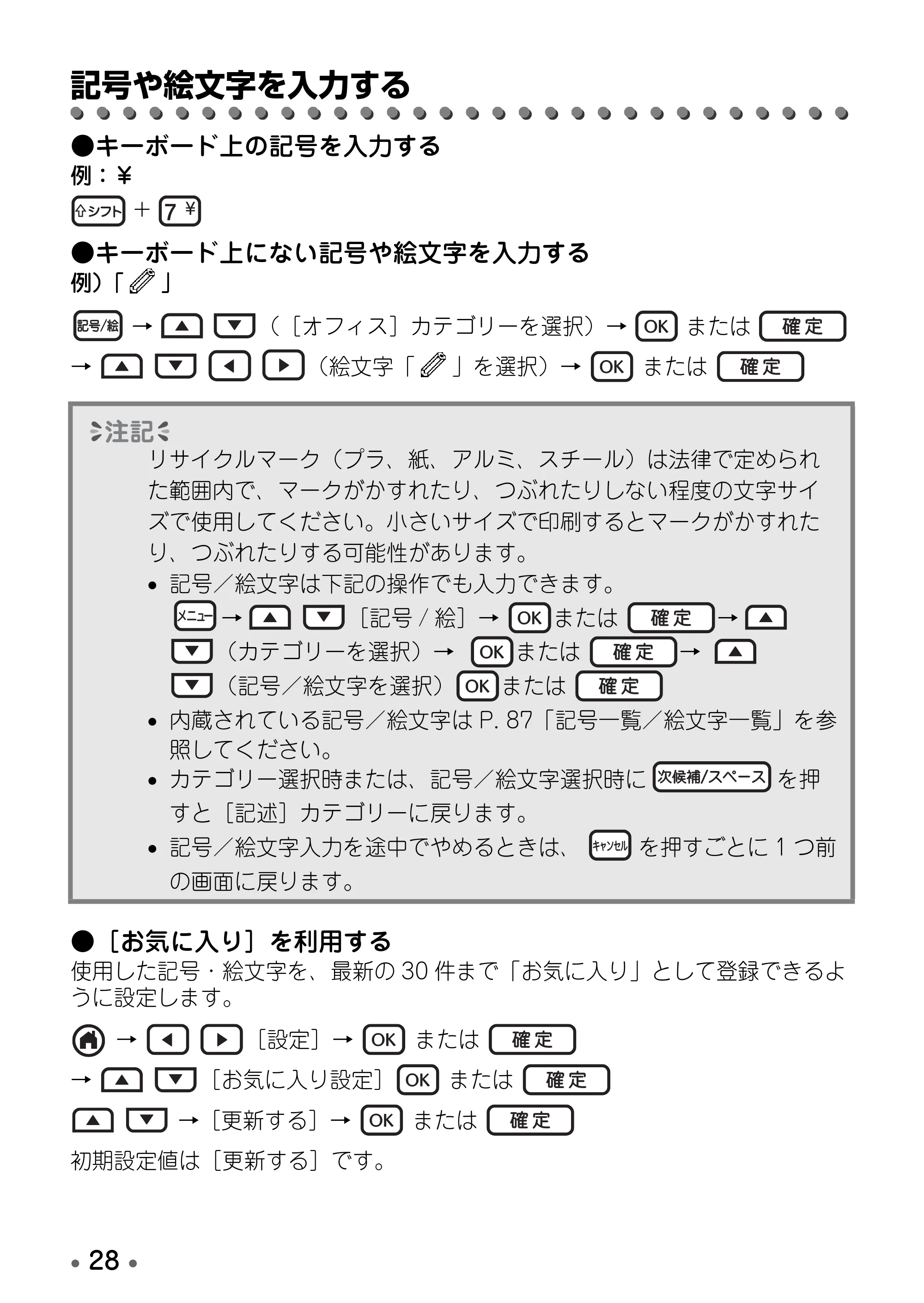
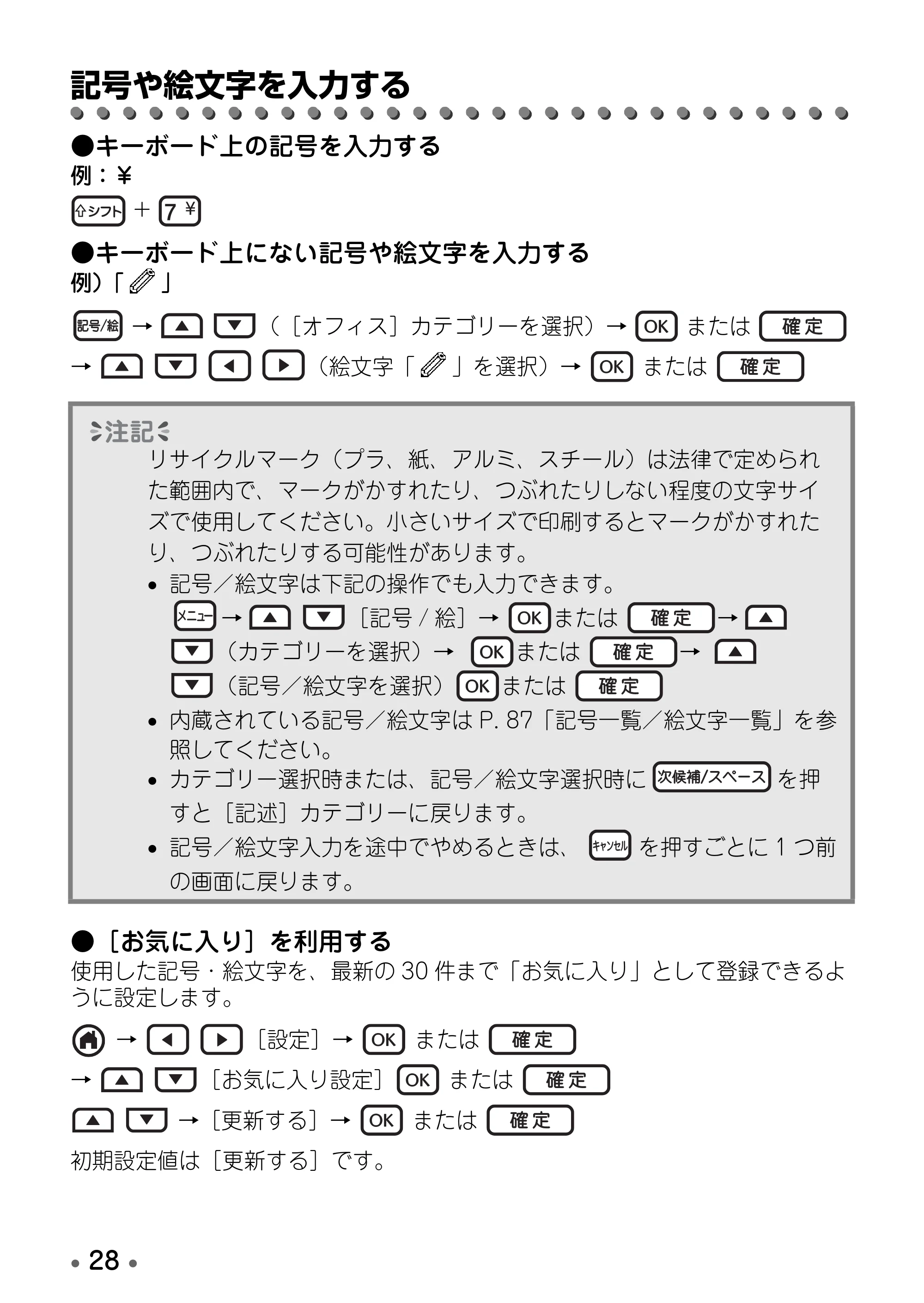
記号や絵文字を入力する
- キーボード上の記号を入力する
例:¥
+
- キーボード上にない記号や絵文字を入力する
例)「 」
→ ([オフィス]カテゴリーを選択)→ または
→ (絵文字「 」を選択)→ または
- [お気に入り]を利用する
使用した記号・絵文字を、最新の 30 件まで「お気に入り」として登録できるよ
うに設定します。
→ [設定]→ または
→ [お気に入り設定] または
→[更新する]→ または
初期設定値は[更新する]です。
リサイクルマーク(プラ、紙、アルミ、スチール)は法律で定められ
た範囲内で、マークがかすれたり、つぶれたりしない程度の文字サイ
ズで使用してください。小さいサイズで印刷するとマークがかすれた
り、つぶれたりする可能性があります。
- 記号/絵文字は下記の操作でも入力できます。
→ [記号 / 絵]→ または →
(カテゴリーを選択)→ または →
(記号/絵文字を選択) または
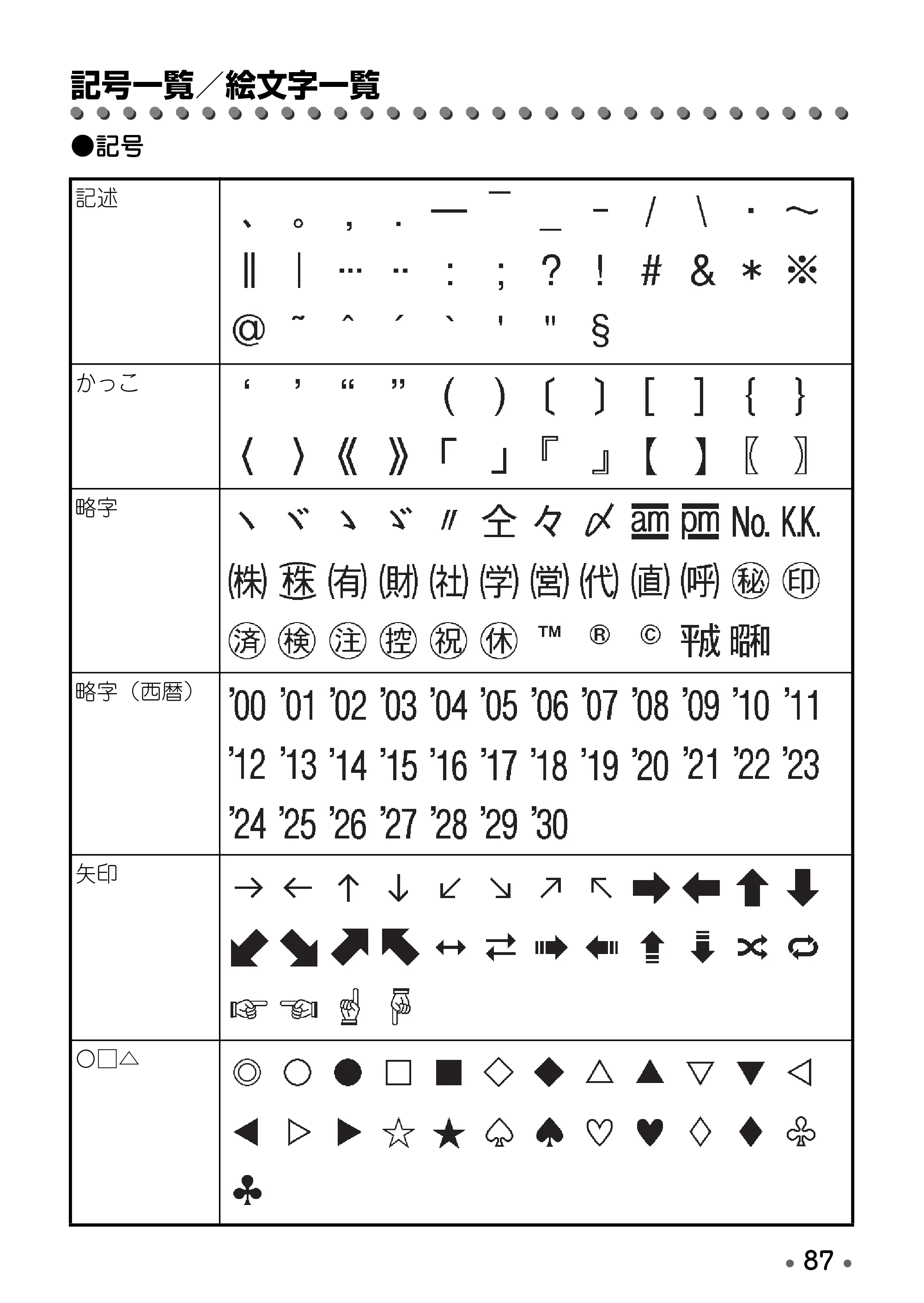
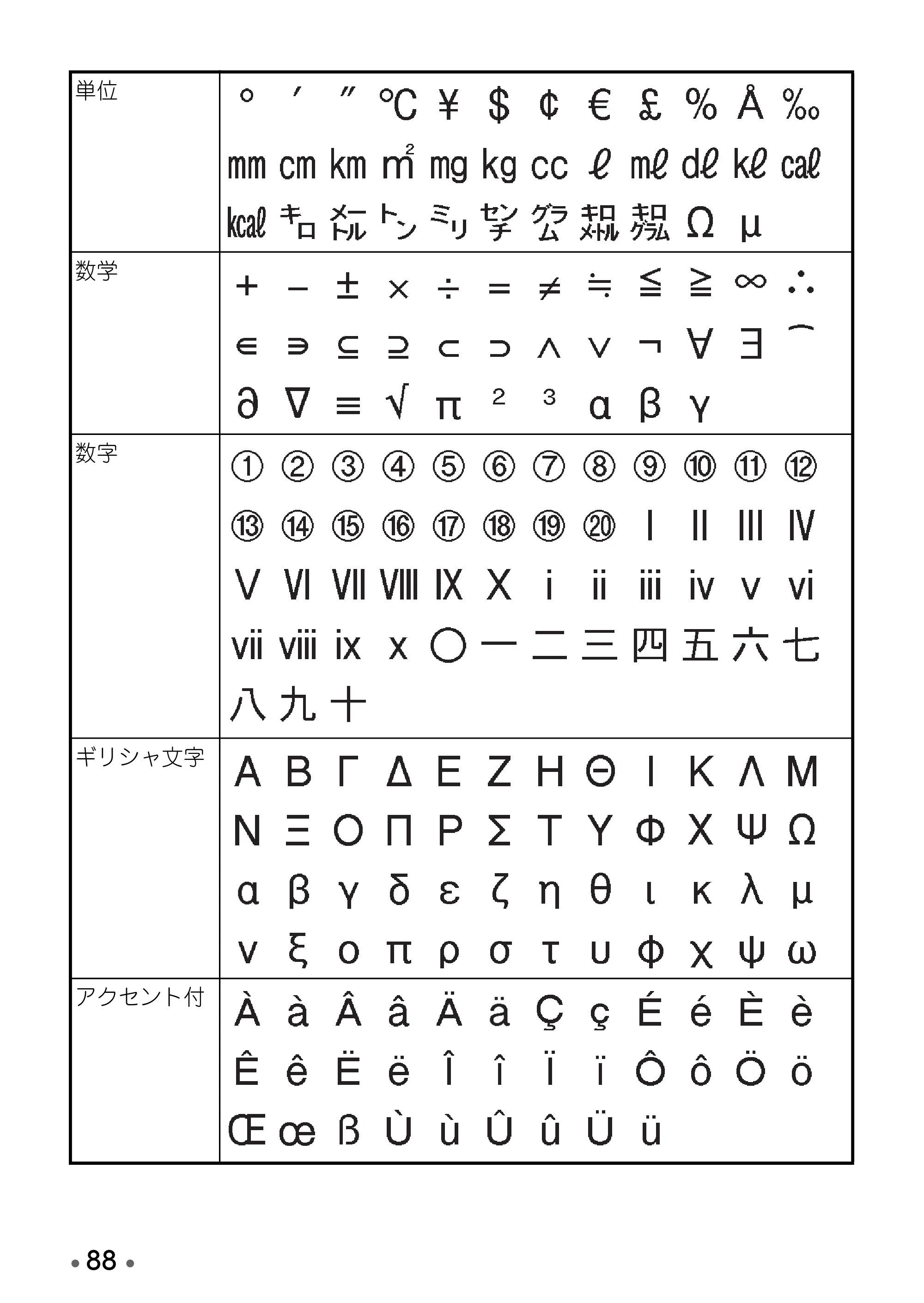
- 内蔵されている記号/絵文字は P. 87「記号一覧/絵文字一覧」を参
照してください。
- カテゴリー選択時または、記号/絵文字選択時に を押
すと[記述]カテゴリーに戻ります。
- 記号/絵文字入力を途中でやめるときは、 を押すごとに 1 つ前
の画面に戻ります。
31ページ
- 29 •
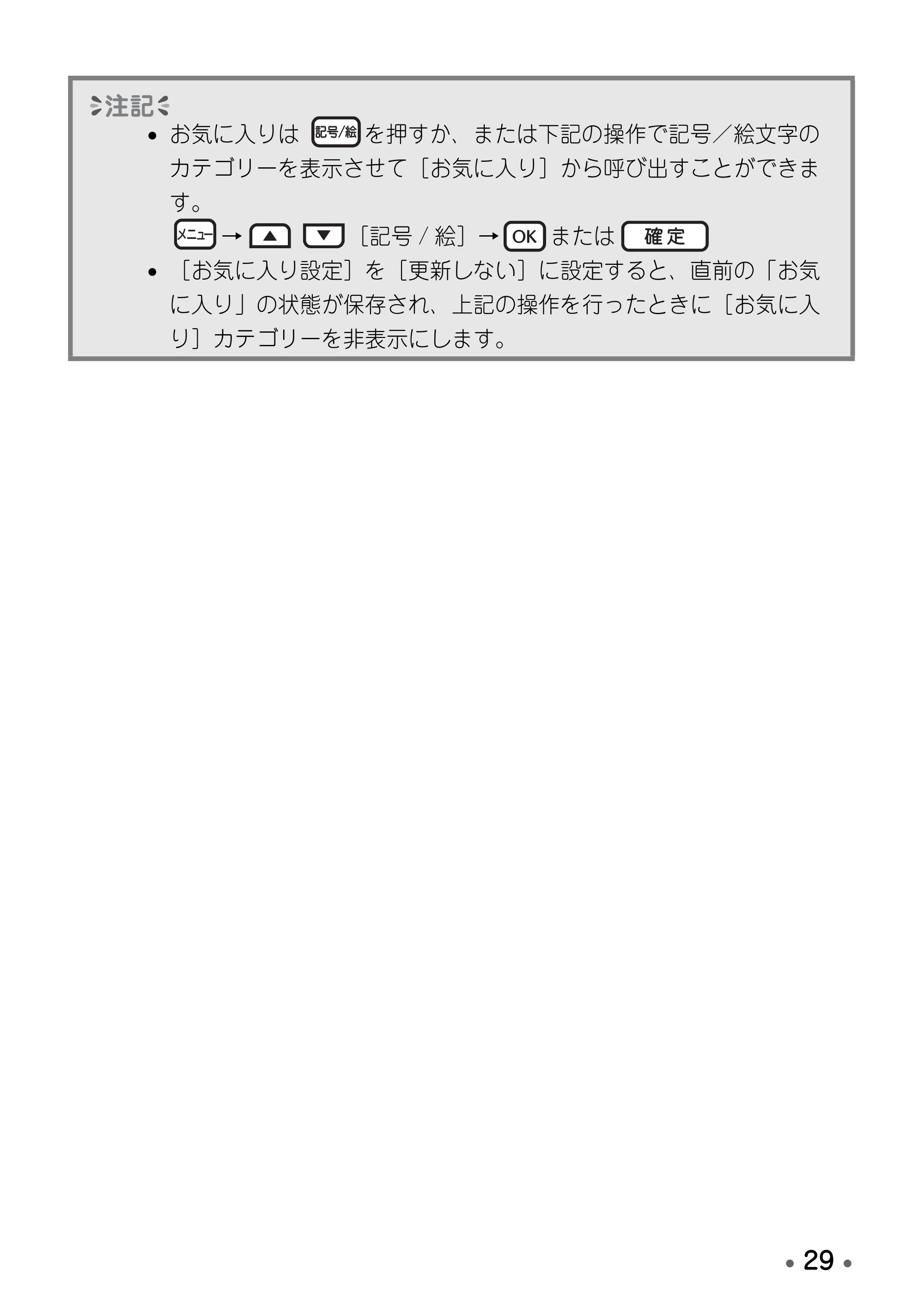
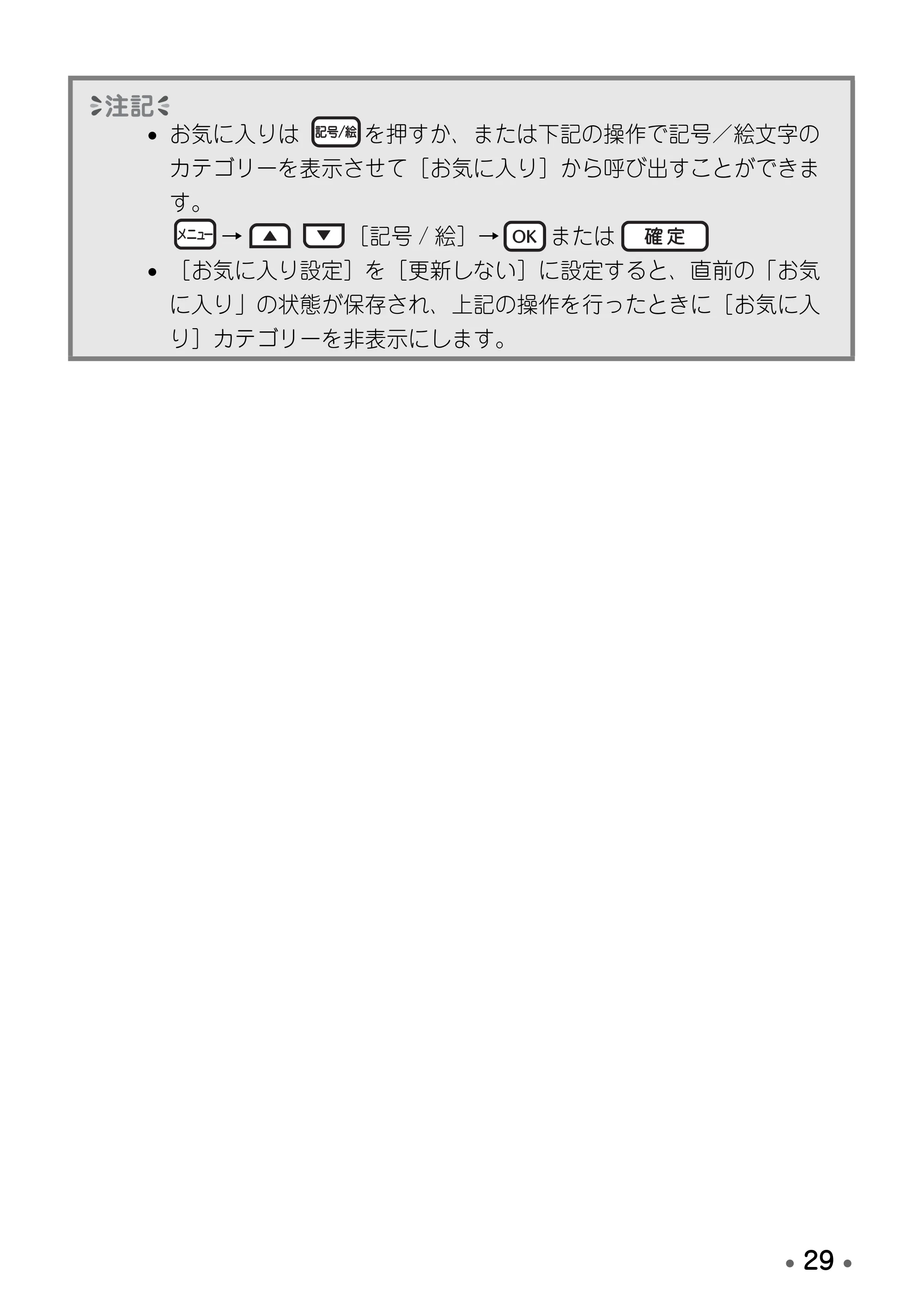
- お気に入りは を押すか、または下記の操作で記号/絵文字の
カテゴリーを表示させて[お気に入り]から呼び出すことができま
す。
→ [記号 / 絵]→ または
- [お気に入り設定]を[更新しない]に設定すると、直前の「お気
に入り」の状態が保存され、上記の操作を行ったときに[お気に入
り]カテゴリーを非表示にします。
編集する
- 30 •
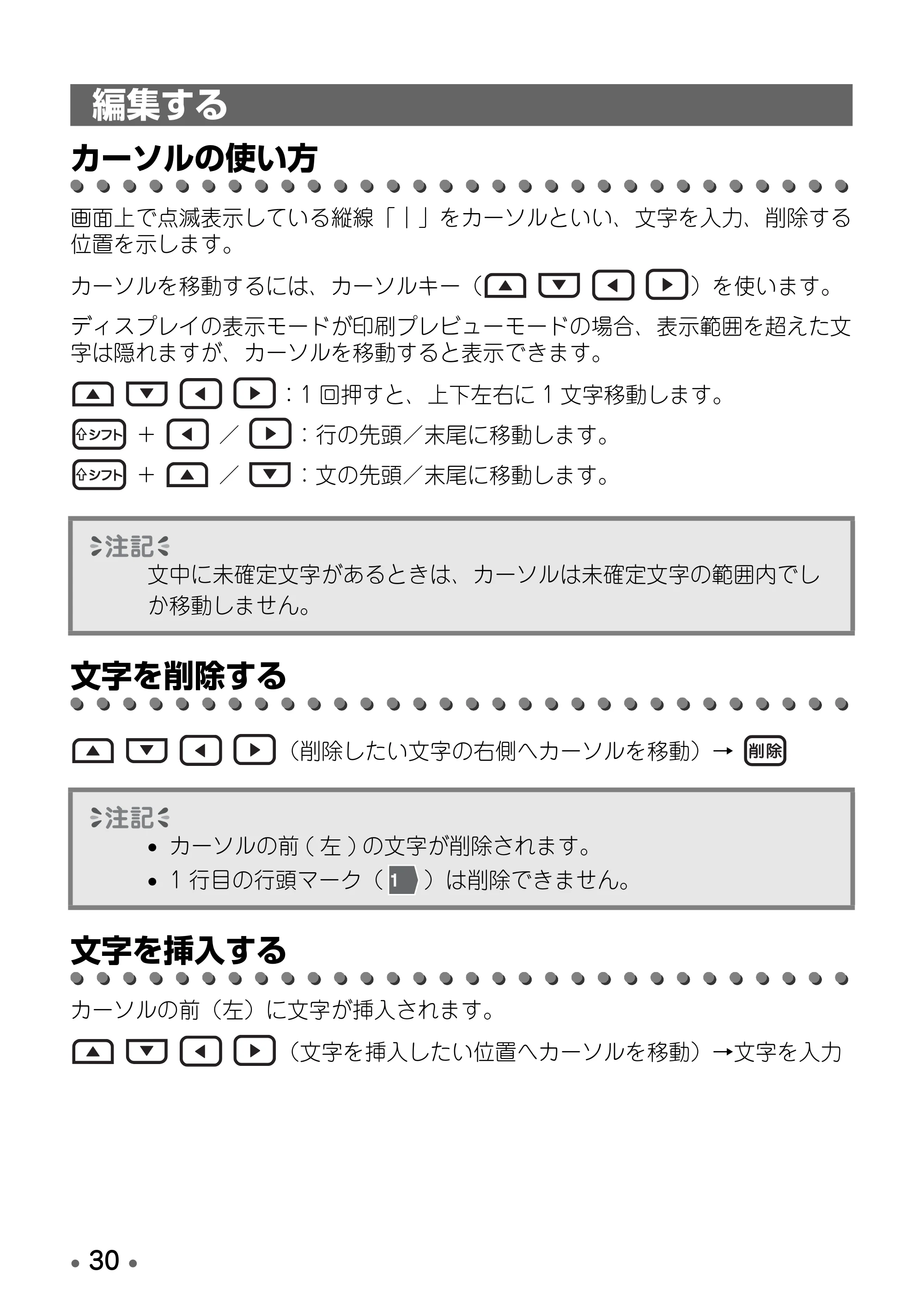
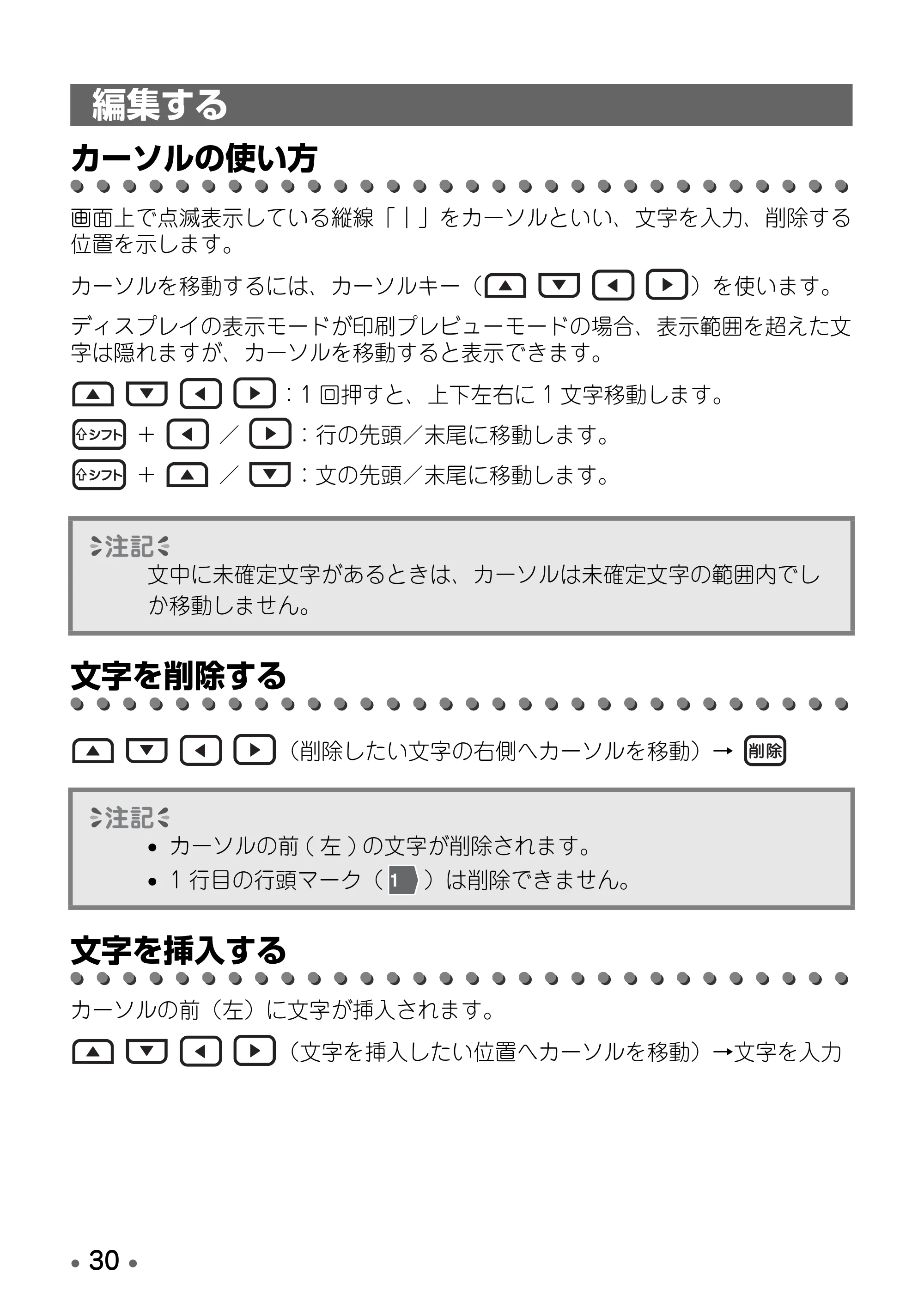
カーソルの使い方
画面上で点滅表示している縦線「|」をカーソルといい、文字を入力、削除する
位置を示します。
カーソルを移動するには、カーソルキー( )を使います。
ディスプレイの表示モードが印刷プレビューモードの場合、表示範囲を超えた文
字は隠れますが、カーソルを移動すると表示できます。
:1 回押すと、上下左右に 1 文字移動します。
+ / :行の先頭/末尾に移動します。
+ / :文の先頭/末尾に移動します。
文字を削除する
(削除したい文字の右側へカーソルを移動)→
文字を挿入する
カーソルの前(左)に文字が挿入されます。
(文字を挿入したい位置へカーソルを移動)→文字を入力
編集する
文中に未確定文字があるときは、カーソルは未確定文字の範囲内でし
か移動しません。
- カーソルの前 ( 左 ) の文字が削除されます。
- 1 行目の行頭マーク( )は削除できません。
すべての文章/書式を消去する
- 31 •
すべての文章/書式を消去する
文章のみを消去するモード「文章のみ」と文章および書式設定を消去するモード
「文章&書式設定」があります。「文章&書式設定」を選択すると、書体、サイ
ズ、装飾、字揃え、文字間、下線などの書式設定および枠/ラベル設定、縦書き
設定が初期設定値に戻ります。
書式については、P. 48「書式を設定する」を参照してください。
→ ([文章&書式設定]/[文章のみ])
→ または
すべての文章/書式の消去をやめるときは、消去の範囲を選択する画
面で を押します。
改行する
- 32 •
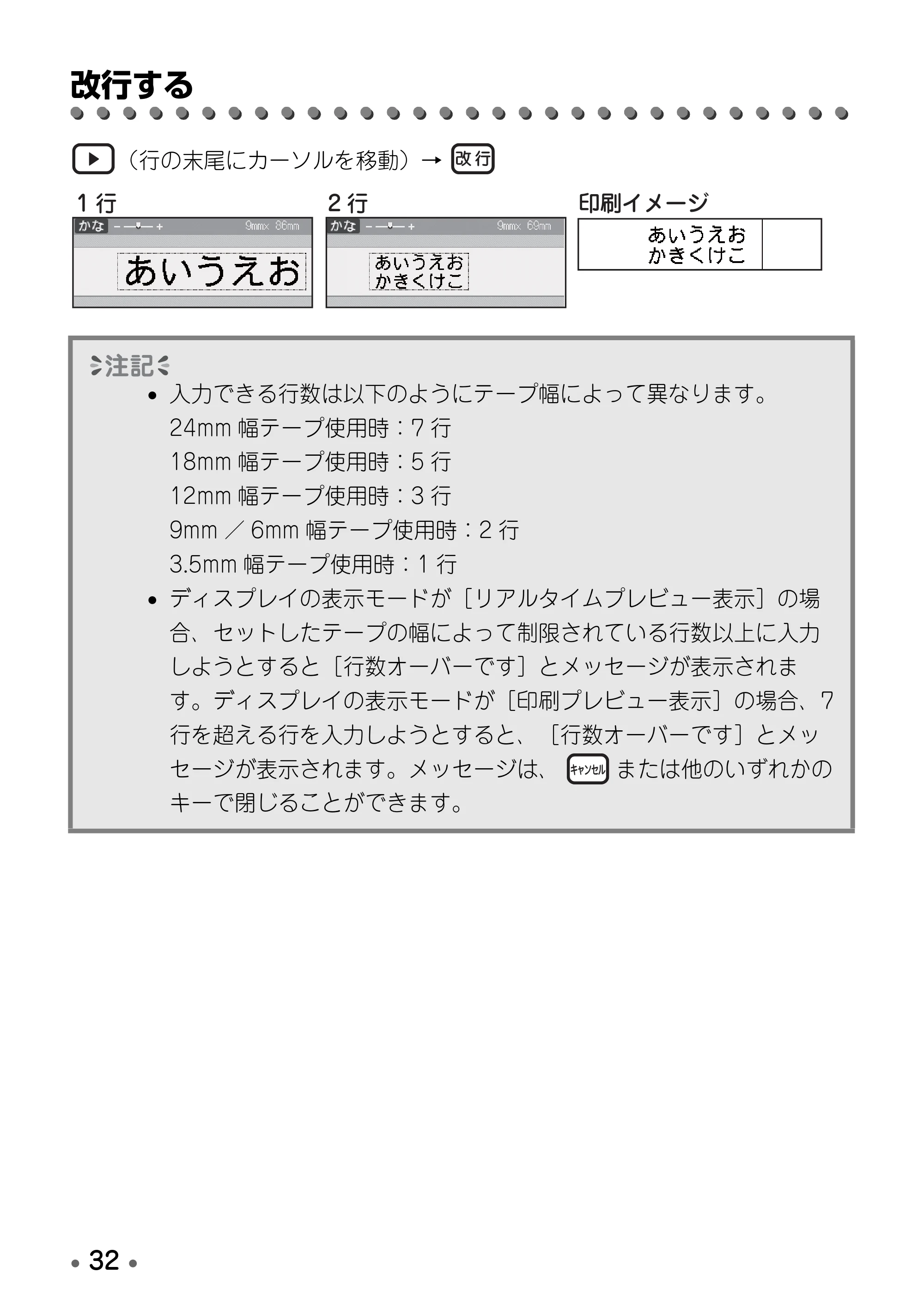
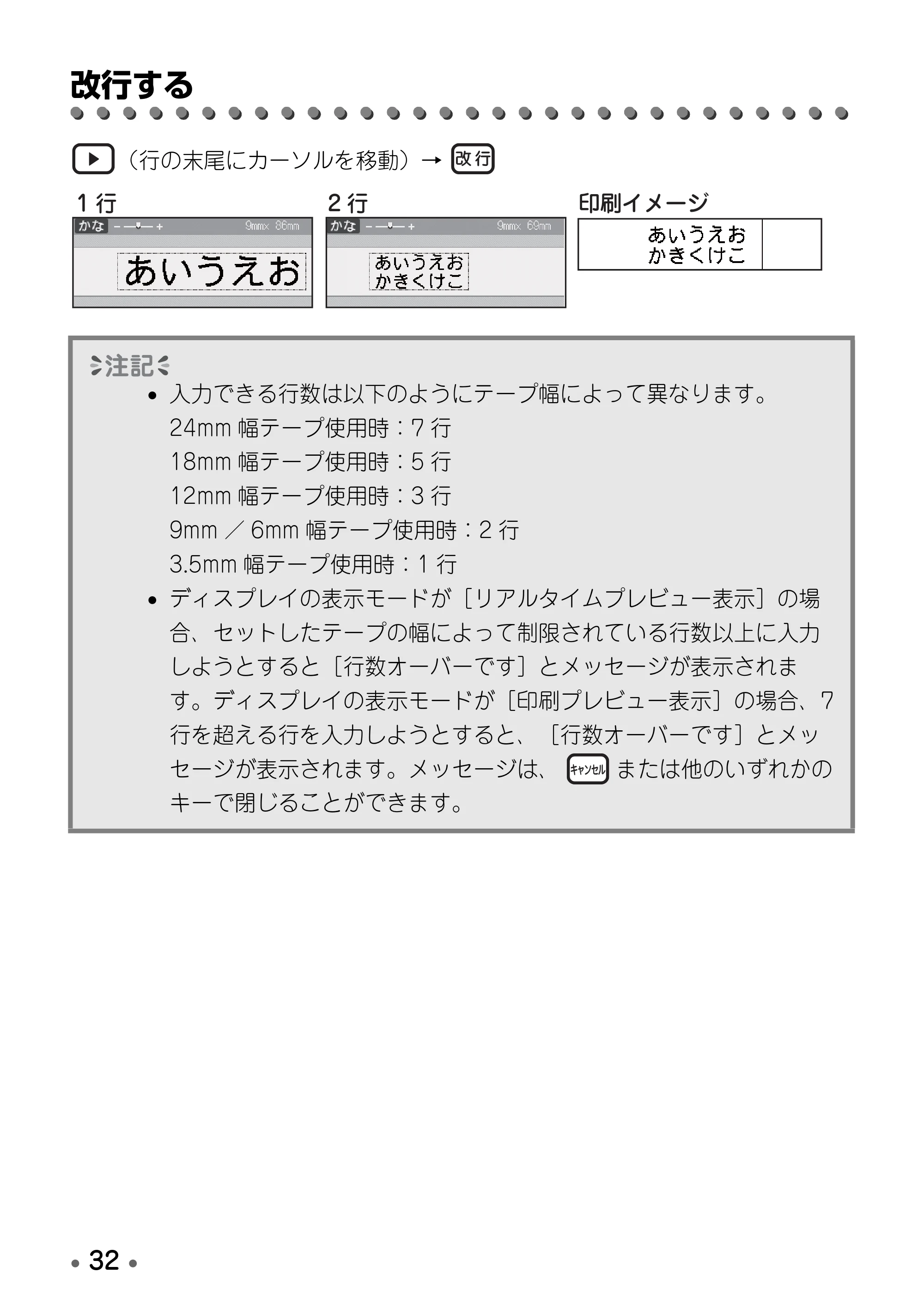
改行する
(行の末尾にカーソルを移動)→
- 入力できる行数は以下のようにテープ幅によって異なります。
24mm 幅テープ使用時:7 行
18mm 幅テープ使用時:5 行
12mm 幅テープ使用時:3 行
9mm / 6mm 幅テープ使用時:2 行
3.5mm 幅テープ使用時:1 行
- ディスプレイの表示モードが[リアルタイムプレビュー表示]の場
合、セットしたテープの幅によって制限されている行数以上に入力
しようとすると[行数オーバーです]とメッセージが表示されま
す。ディスプレイの表示モードが[印刷プレビュー表示]の場合、7
行を超える行を入力しようとすると、[行数オーバーです]とメッ
セージが表示されます。メッセージは、 または他のいずれかの
キーで閉じることができます。
1 行 2 行 印刷イメージ
改ブロックで列を追加する
- 33 •
改ブロックで列を追加する
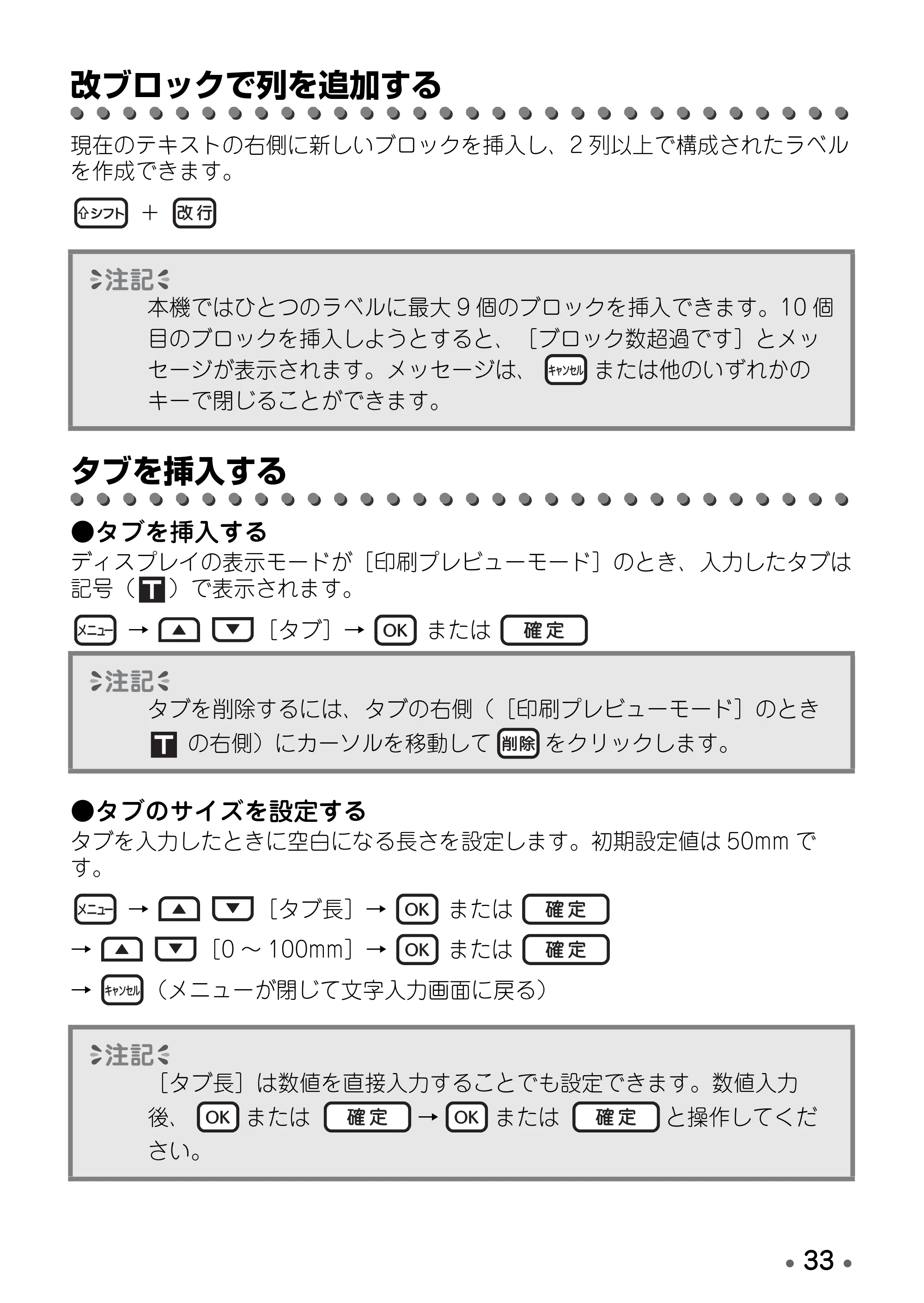
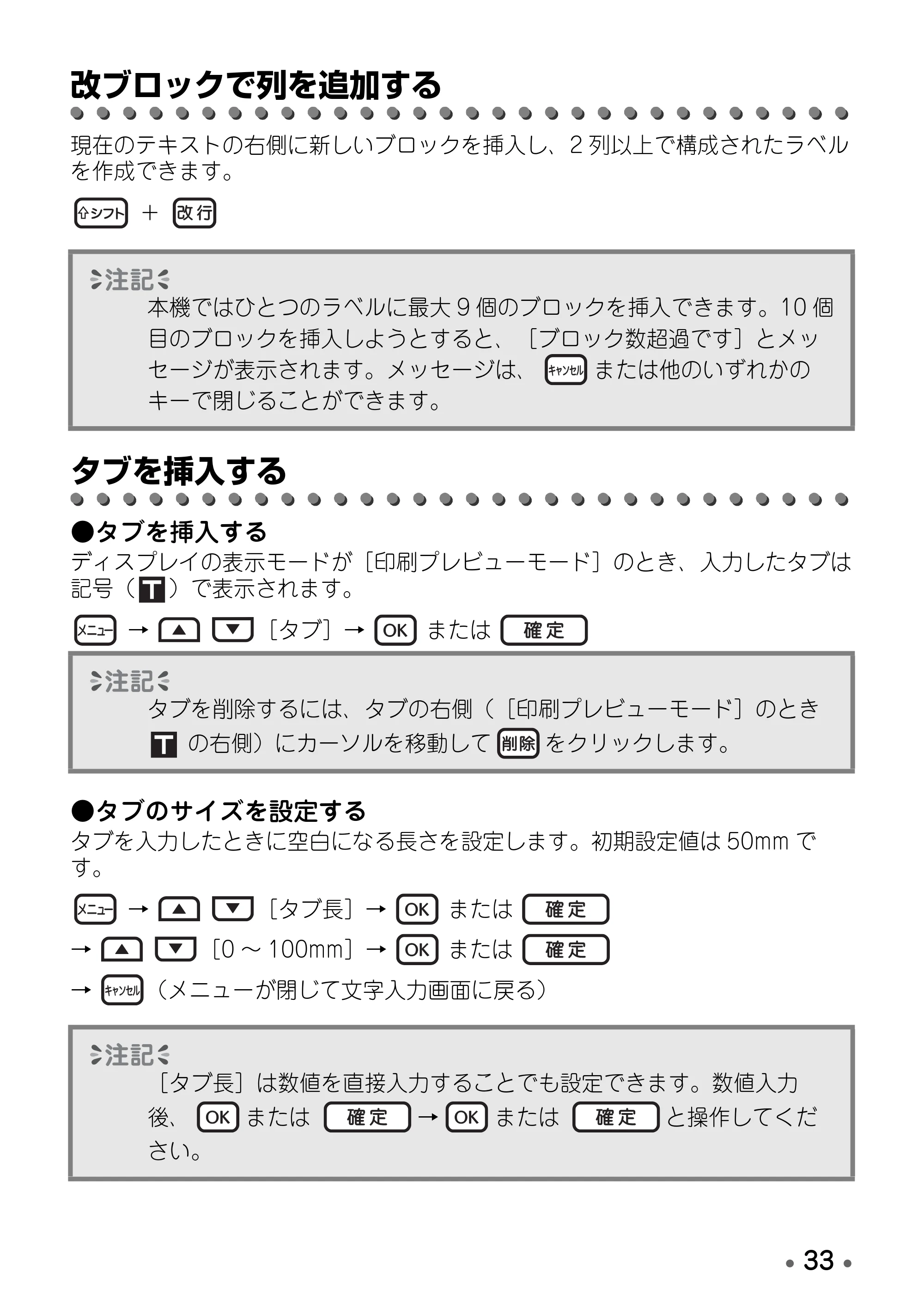
現在のテキストの右側に新しいブロックを挿入し、2 列以上で構成されたラベル
を作成できます。
+
タブを挿入する
- タブを挿入する
ディスプレイの表示モードが[印刷プレビューモード]のとき、入力したタブは
記号( )で表示されます。
→ [タブ]→ または
- タブのサイズを設定する
タブを入力したときに空白になる長さを設定します。初期設定値は 50mm で
す。
→ [タブ長]→ または
→ [0 ~ 100mm]→ または
→ (メニューが閉じて文字入力画面に戻る)
本機ではひとつのラベルに最大 9 個のブロックを挿入できます。10 個
目のブロックを挿入しようとすると、[ブロック数超過です]とメッ
セージが表示されます。メッセージは、 または他のいずれかの
キーで閉じることができます。
タブを削除するには、タブの右側([印刷プレビューモード]のとき
の右側)にカーソルを移動して をクリックします。
[タブ長]は数値を直接入力することでも設定できます。数値入力
後、 または → または と操作してくだ
さい。
ラベルを印刷する
- 34 •
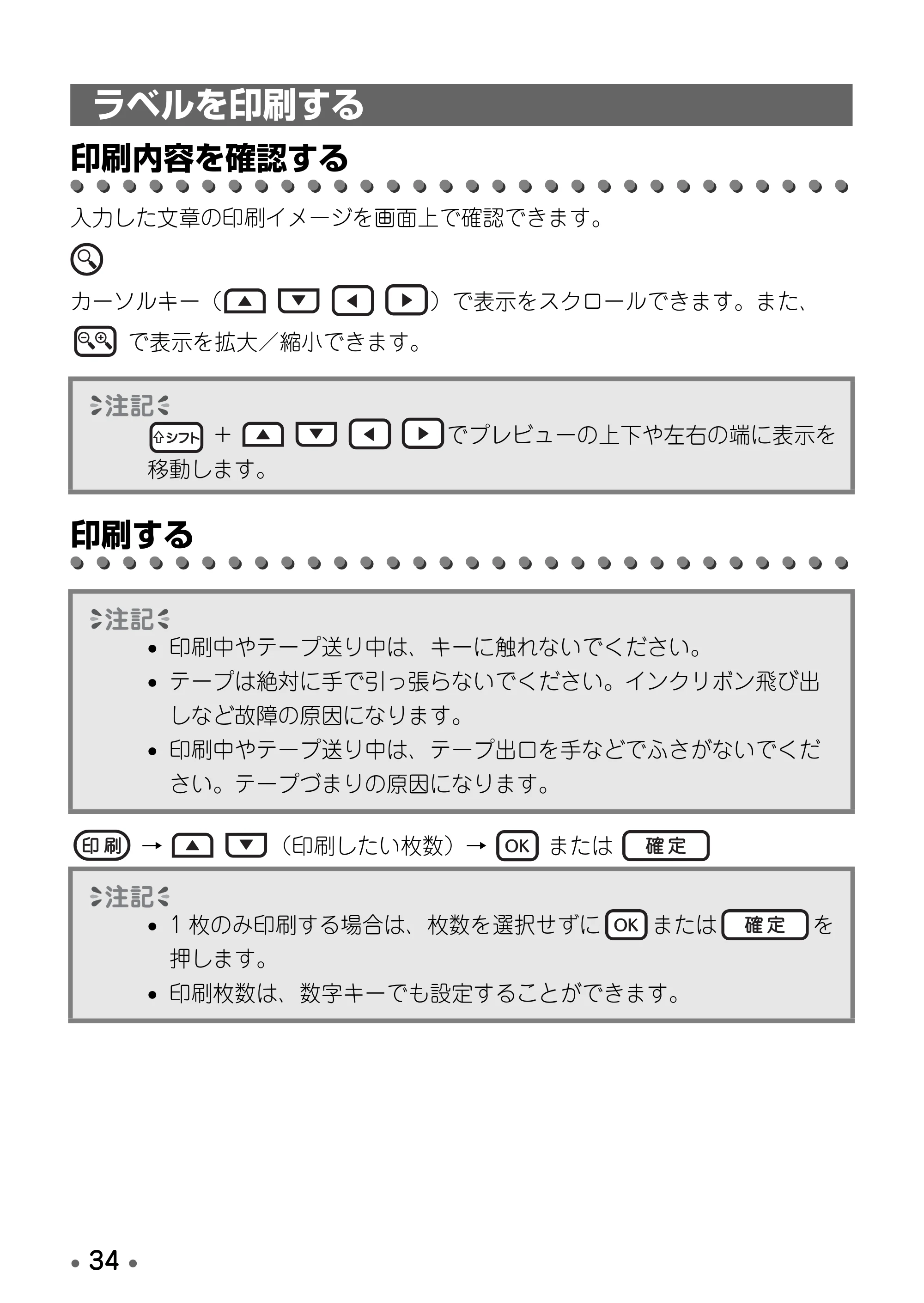
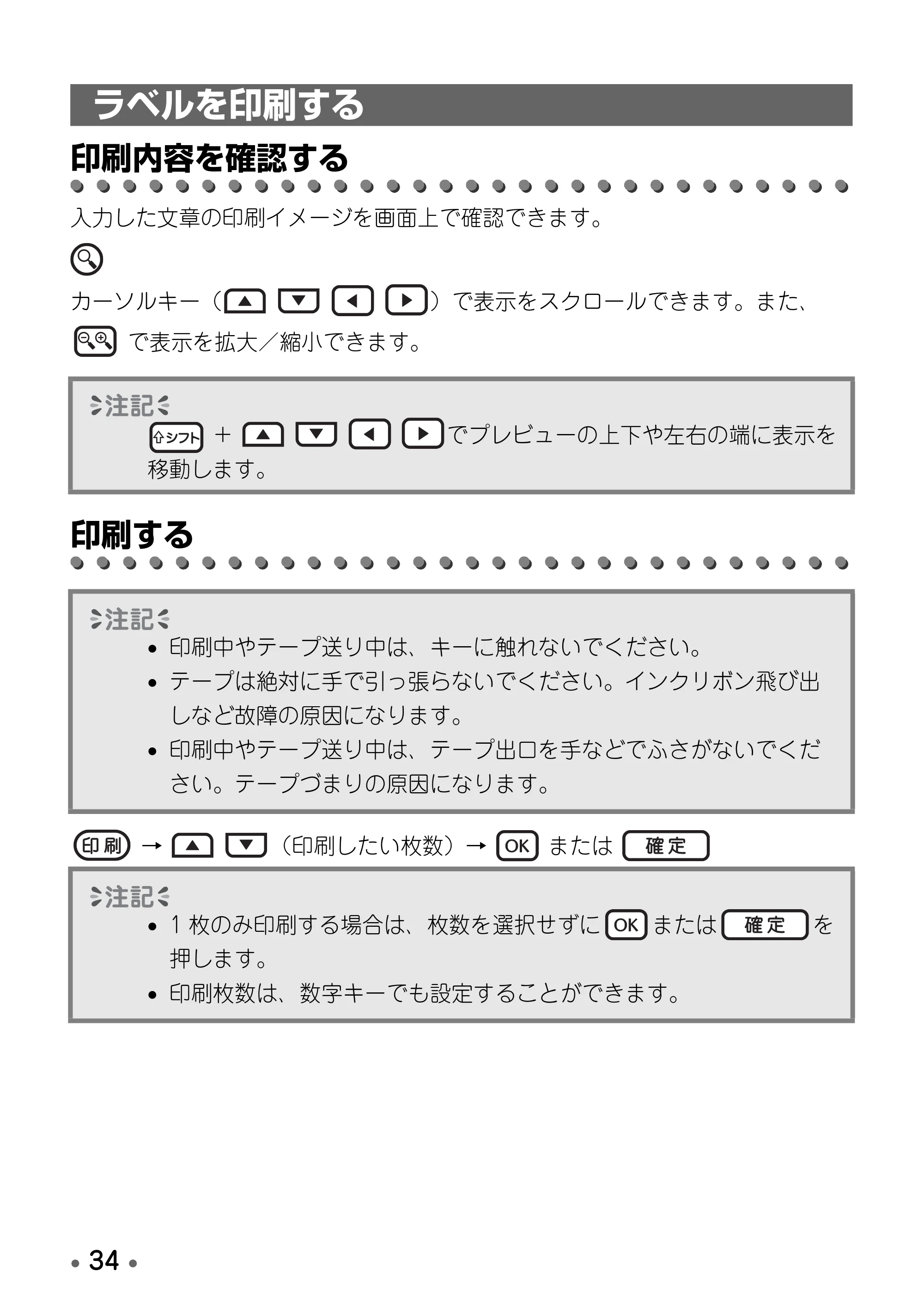
印刷内容を確認する
入力した文章の印刷イメージを画面上で確認できます。
カーソルキー( )で表示をスクロールできます。また、
で表示を拡大/縮小できます。
印刷する
→ (印刷したい枚数)→ または
ラベルを印刷する
+ でプレビューの上下や左右の端に表示を
移動します。
- 印刷中やテープ送り中は、キーに触れないでください。
- テープは絶対に手で引っ張らないでください。インクリボン飛び出
しなど故障の原因になります。
- 印刷中やテープ送り中は、テープ出口を手などでふさがないでくだ
さい。テープづまりの原因になります。
- 1 枚のみ印刷する場合は、枚数を選択せずに または を
押します。
- 印刷枚数は、数字キーでも設定することができます。
連番印刷する
- 35 •
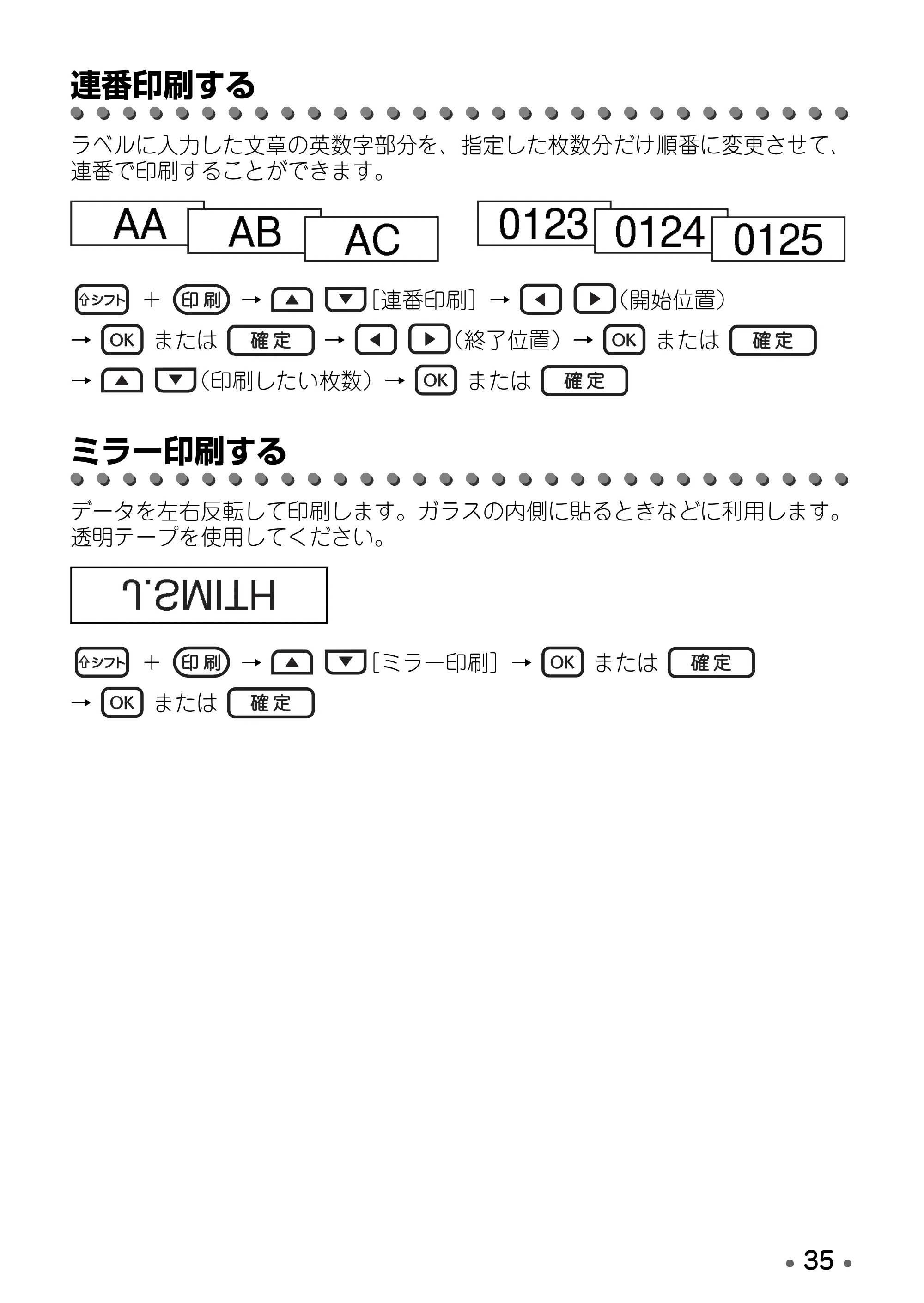
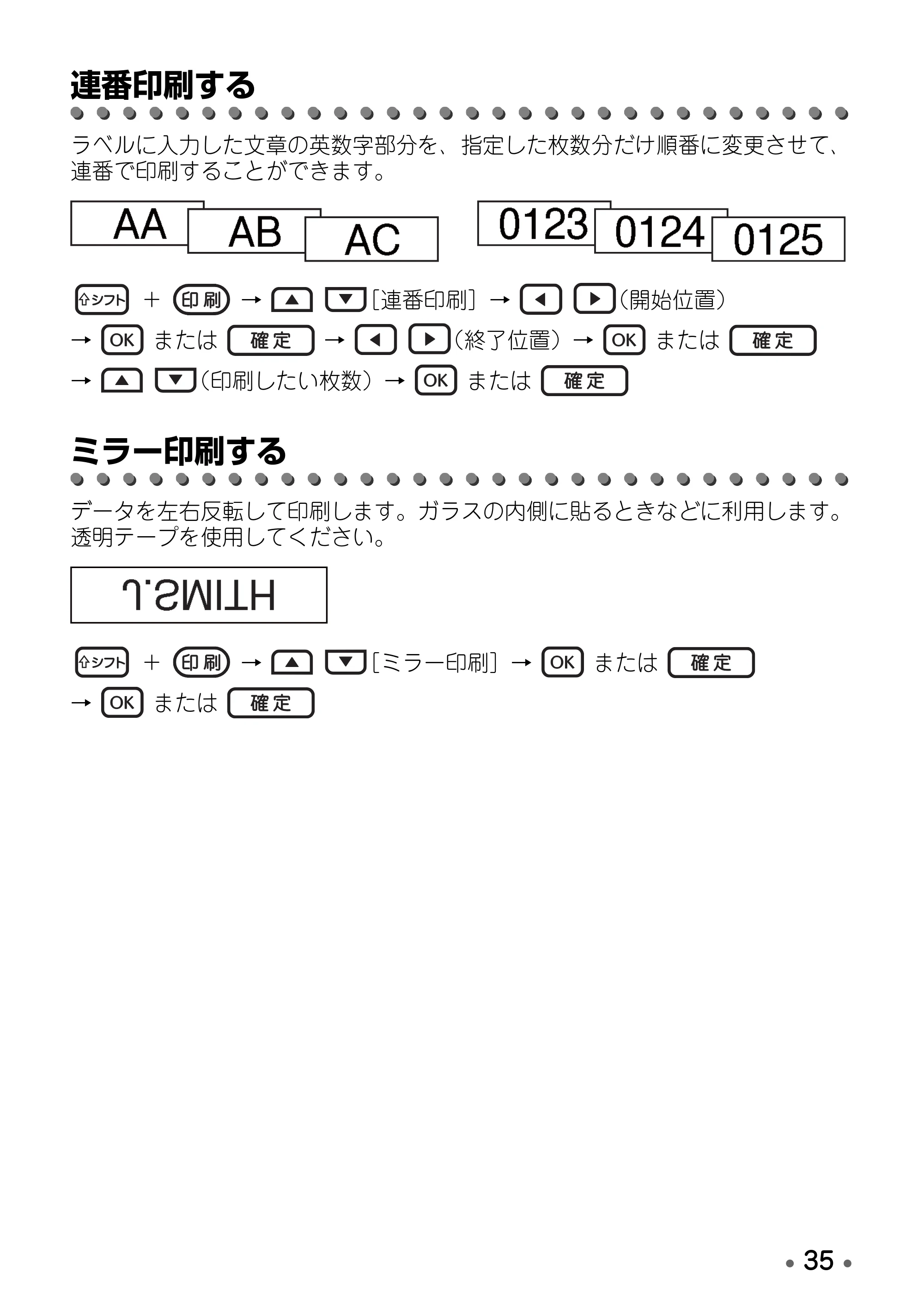
連番印刷する
ラベルに入力した文章の英数字部分を、指定した枚数分だけ順番に変更させて、
連番で印刷することができます。
+ → [連番印刷]→ (開始位置)
→ または → (終了位置)→ または
→ (印刷したい枚数)→ または
ミラー印刷する
データを左右反転して印刷します。ガラスの内側に貼るときなどに利用します。
透明テープを使用してください。
+ → [ミラー印刷]→ または
→ または
テープのカット方法を設定する
- 36 •
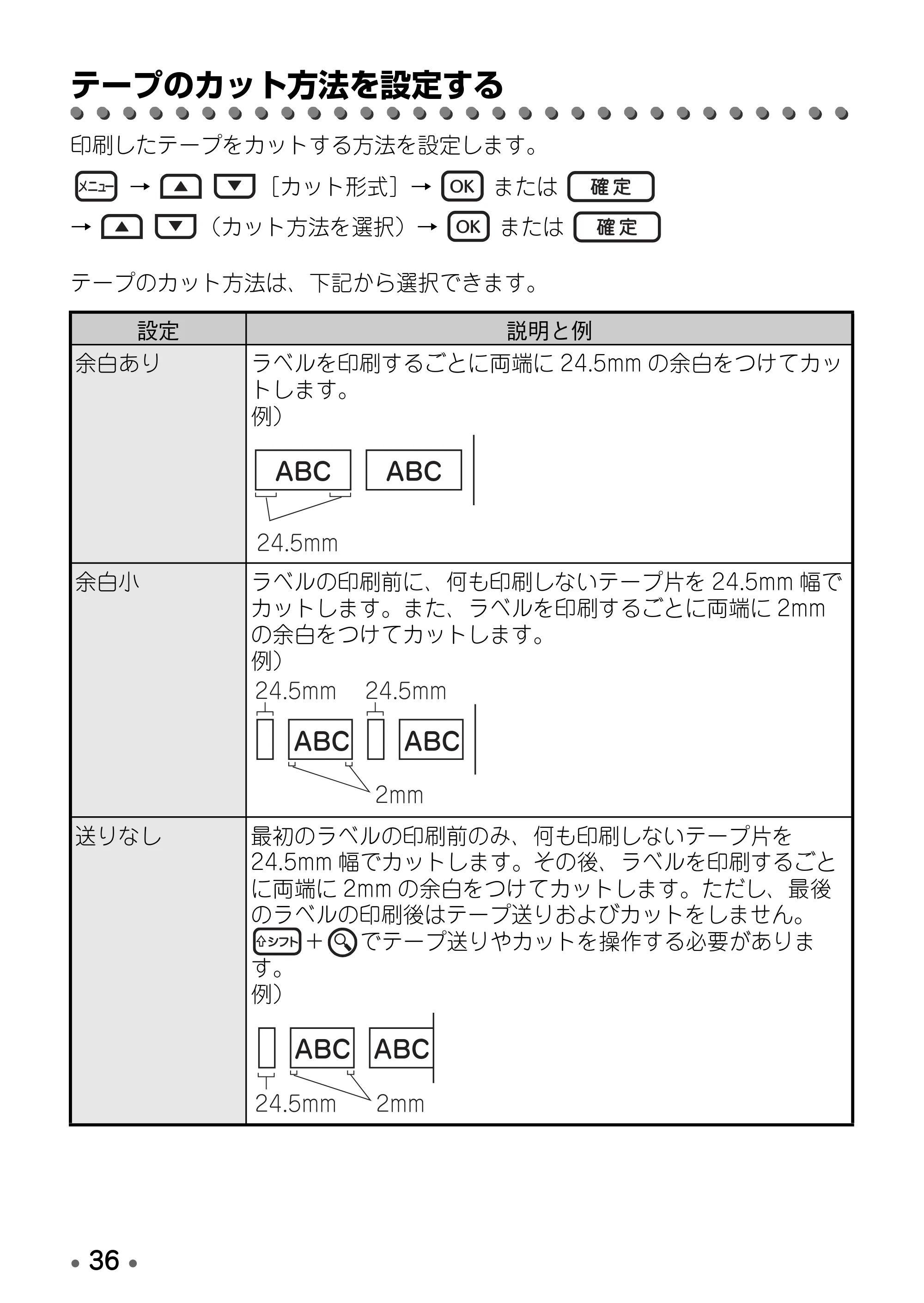
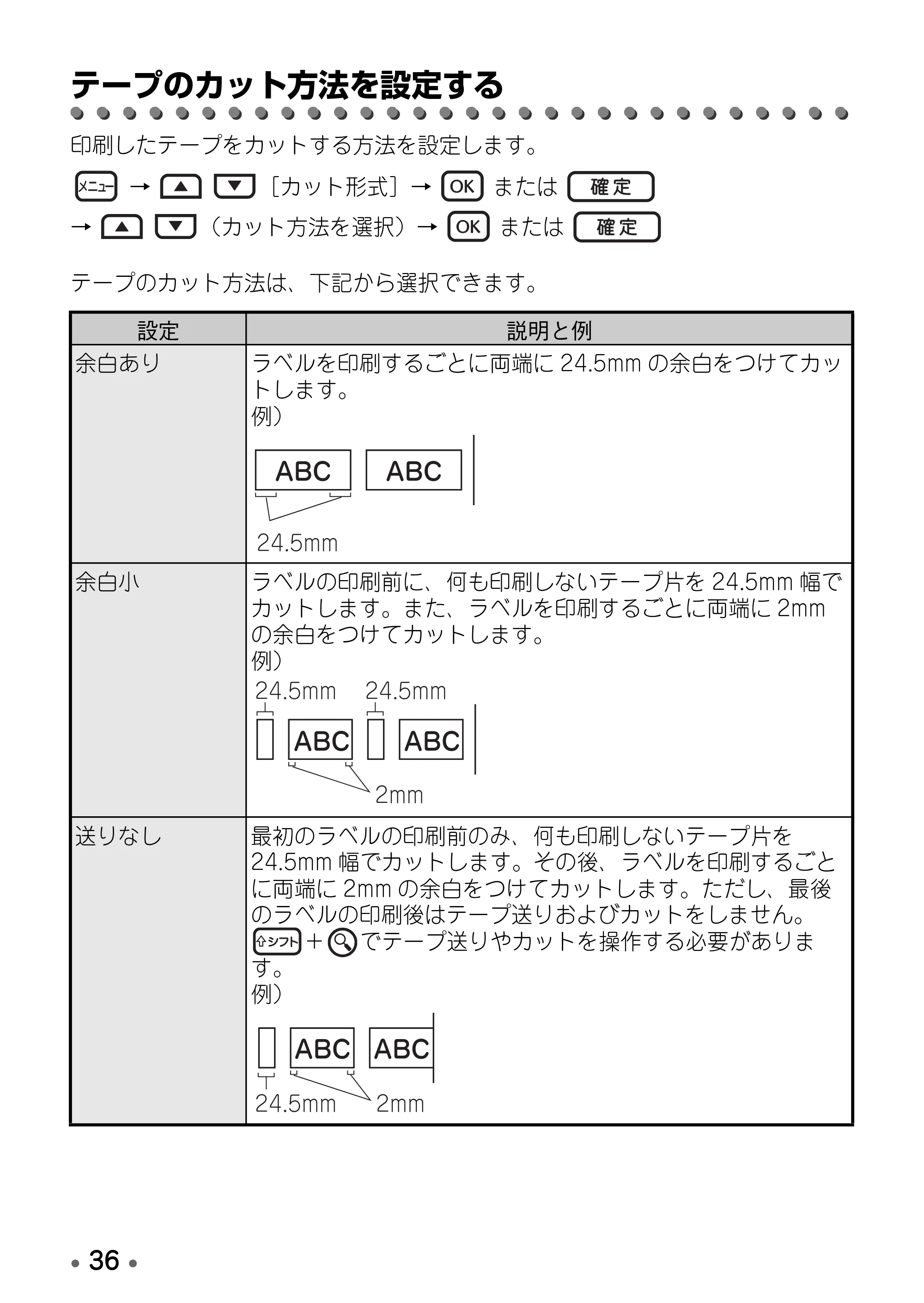
テープのカット方法を設定する
印刷したテープをカットする方法を設定します。
→ [カット形式]→ または
→ (カット方法を選択)→ または
テープのカット方法は、下記から選択できます。
設定 説明と例
余白あり ラベルを印刷するごとに両端に 24.5mm の余白をつけてカッ
トします。
例)
余白小 ラベルの印刷前に、何も印刷しないテープ片を 24.5mm 幅で
カットします。また、ラベルを印刷するごとに両端に 2mm
の余白をつけてカットします。
例)
送りなし 最初のラベルの印刷前のみ、何も印刷しないテープ片を
24.5mm 幅でカットします。その後、ラベルを印刷するごと
に両端に 2mm の余白をつけてカットします。ただし、最後
のラベルの印刷後はテープ送りおよびカットをしません。
+ でテープ送りやカットを操作する必要がありま
す。
例)
ABC ABC
24.5mm
24.5mm 24.5mm
2mm
ABC ABC
ABC ABC
2mm24.5mm
39ページ
- 37 •
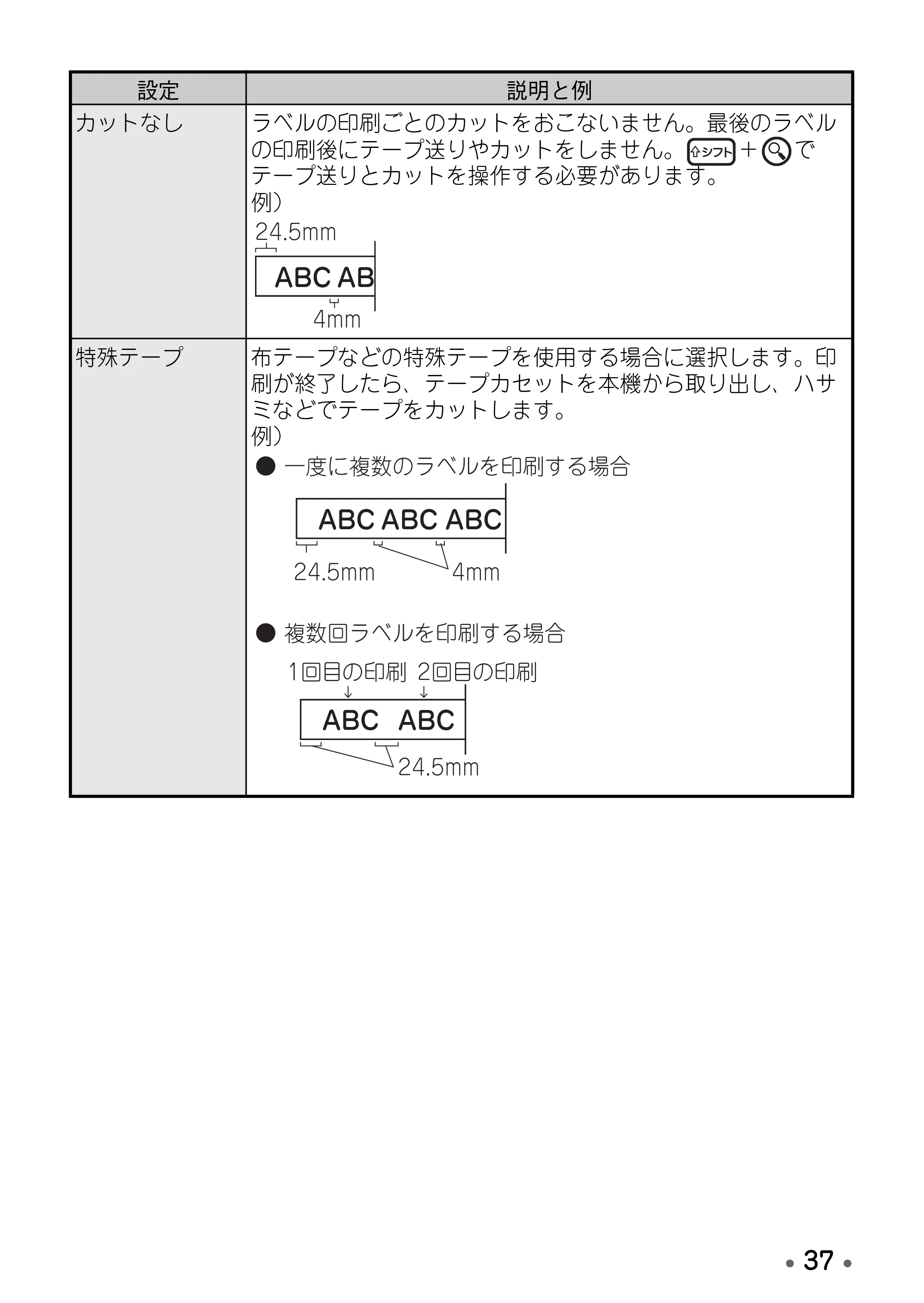
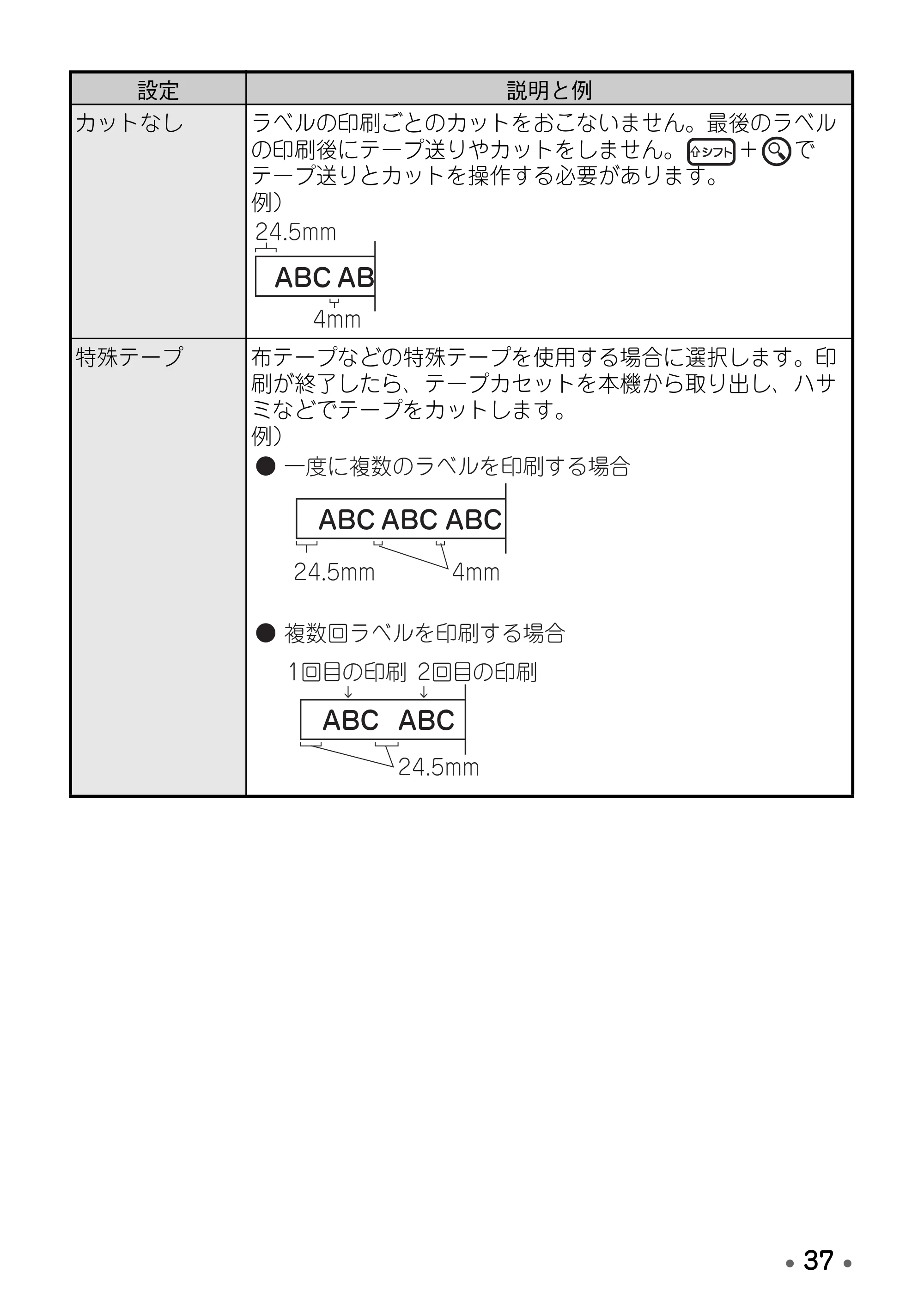
カットなし ラベルの印刷ごとのカットをおこないません。最後のラベル
の印刷後にテープ送りやカットをしません。 + で
テープ送りとカットを操作する必要があります。
例)
特殊テープ 布テープなどの特殊テープを使用する場合に選択します。印
刷が終了したら、テープカセットを本機から取り出し、ハサ
ミなどでテープをカットします。
例)
設定 説明と例
ABC AB
4mm
24.5mm
ABC ABC ABC
ABC ABC
- 複数回ラベルを印刷する場合
- 一度に複数のラベルを印刷する場合
1回目の印刷 2回目の印刷
4mm24.5mm
24.5mm
ラベルの長さを補正する
- 38 •
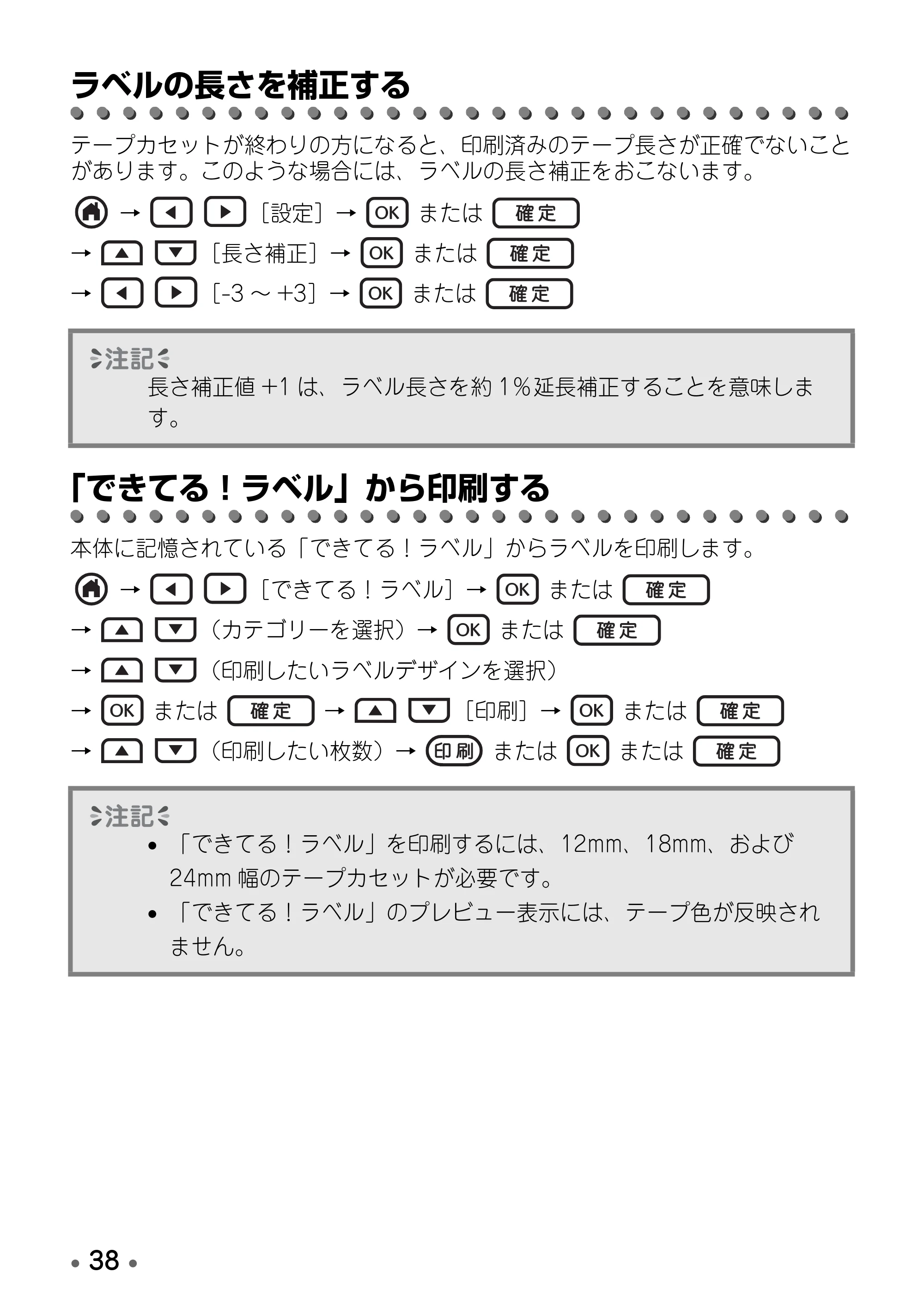
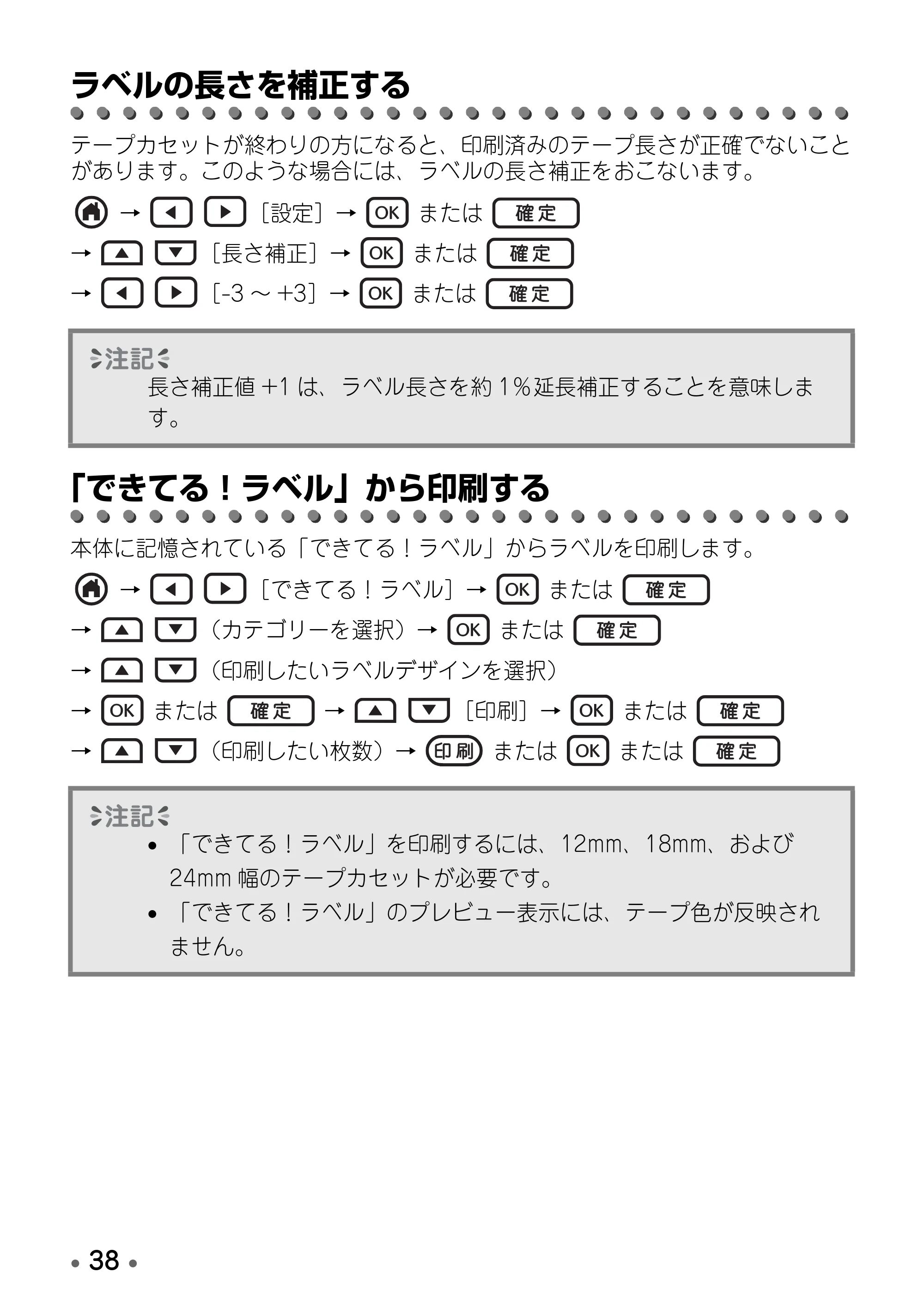
ラベルの長さを補正する
テープカセットが終わりの方になると、印刷済みのテープ長さが正確でないこと
があります。このような場合には、ラベルの長さ補正をおこないます。
→ [設定]→ または
→ [長さ補正]→ または
→ [-3 ~ +3]→ または
「できてる!ラベル」から印刷する
本体に記憶されている「できてる!ラベル」からラベルを印刷します。
→ [できてる!ラベル]→ または
→ (カテゴリーを選択)→ または
→ (印刷したいラベルデザインを選択)
→ または → [印刷]→ または
→ (印刷したい枚数)→ または または
長さ補正値 +1 は、ラベル長さを約 1%延長補正することを意味しま
す。
- 「できてる!ラベル」を印刷するには、12mm、18mm、および
24mm 幅のテープカセットが必要です。
- 「できてる!ラベル」のプレビュー表示には、テープ色が反映され
ません。
41ページ
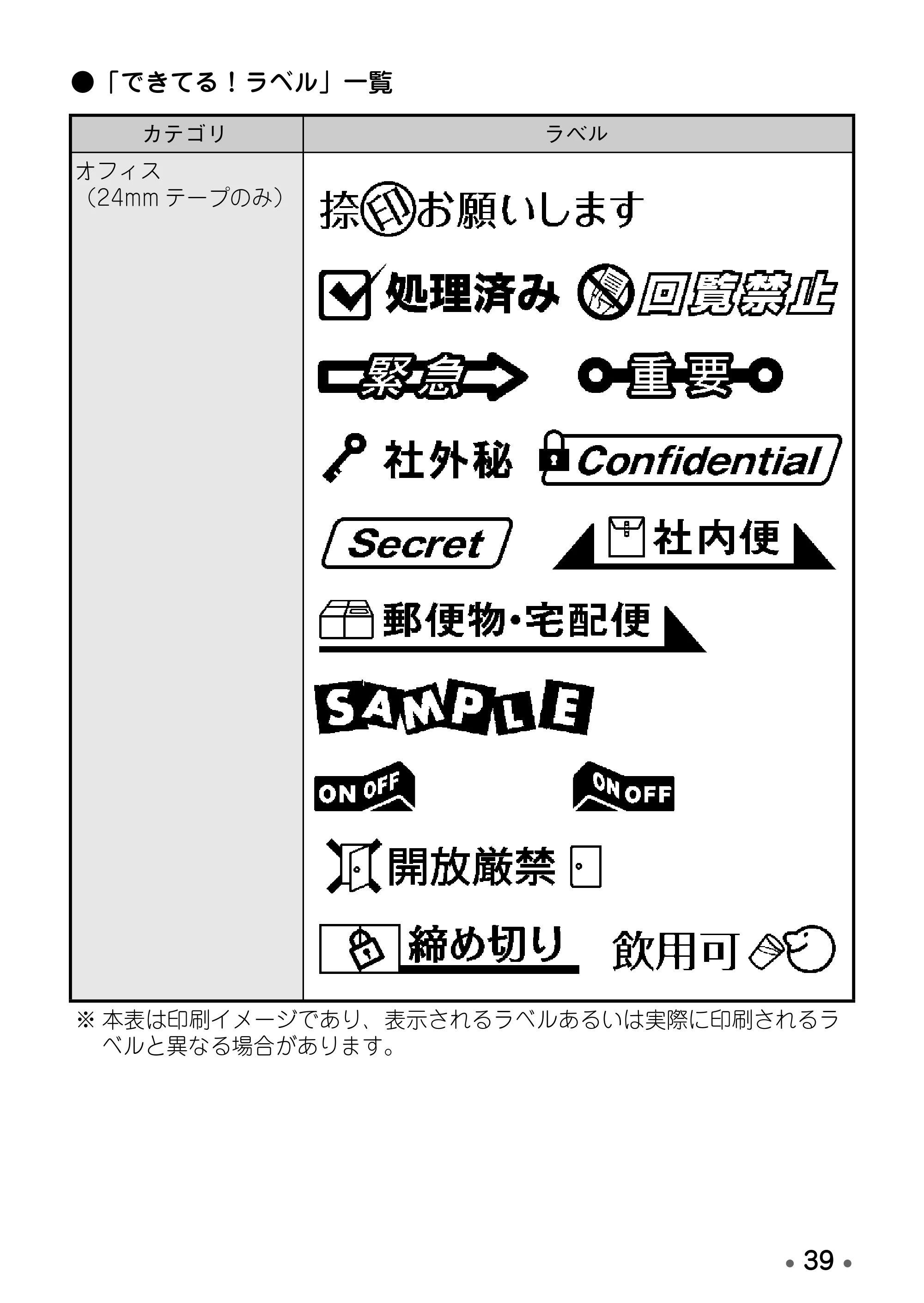
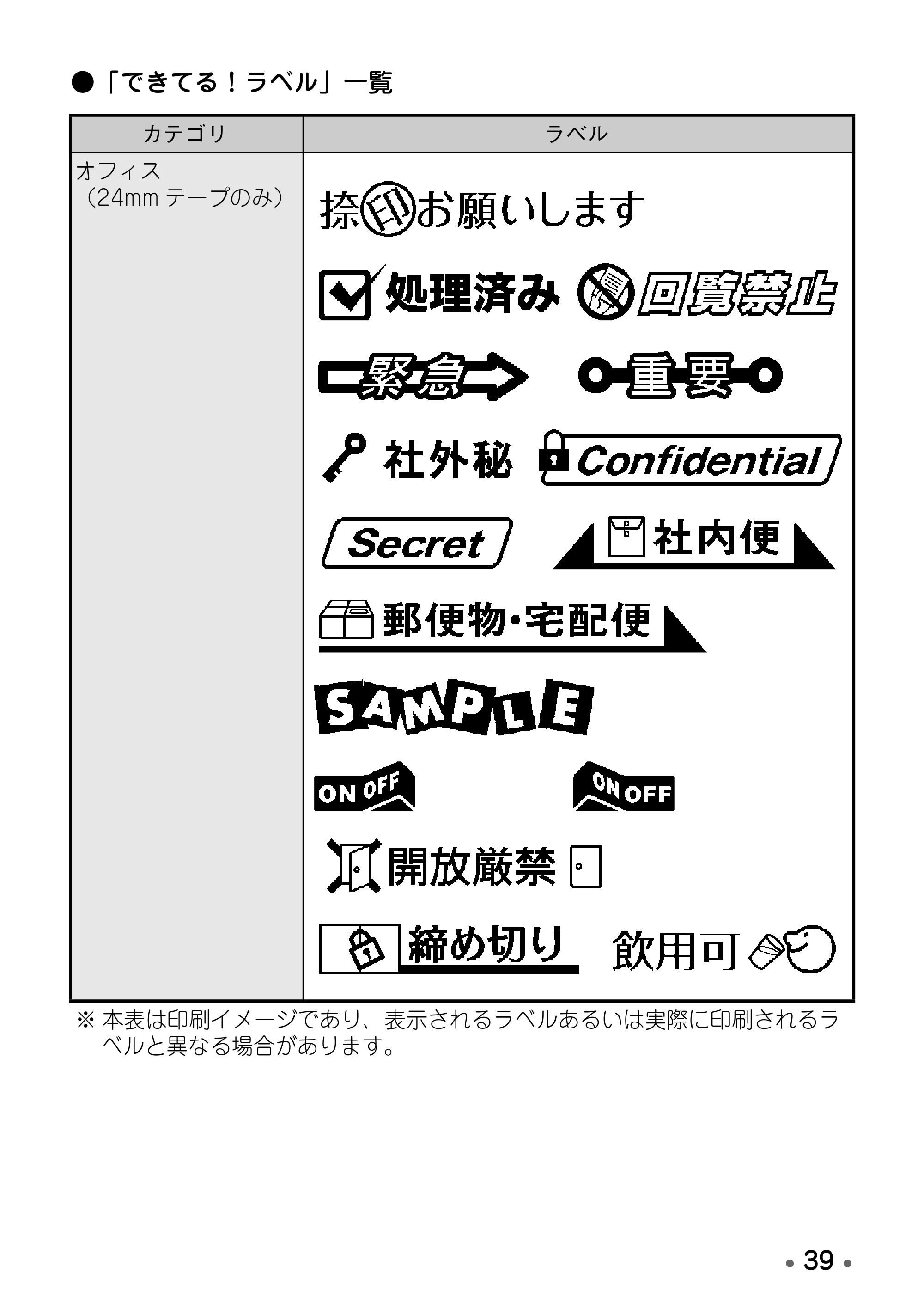
- 39 •
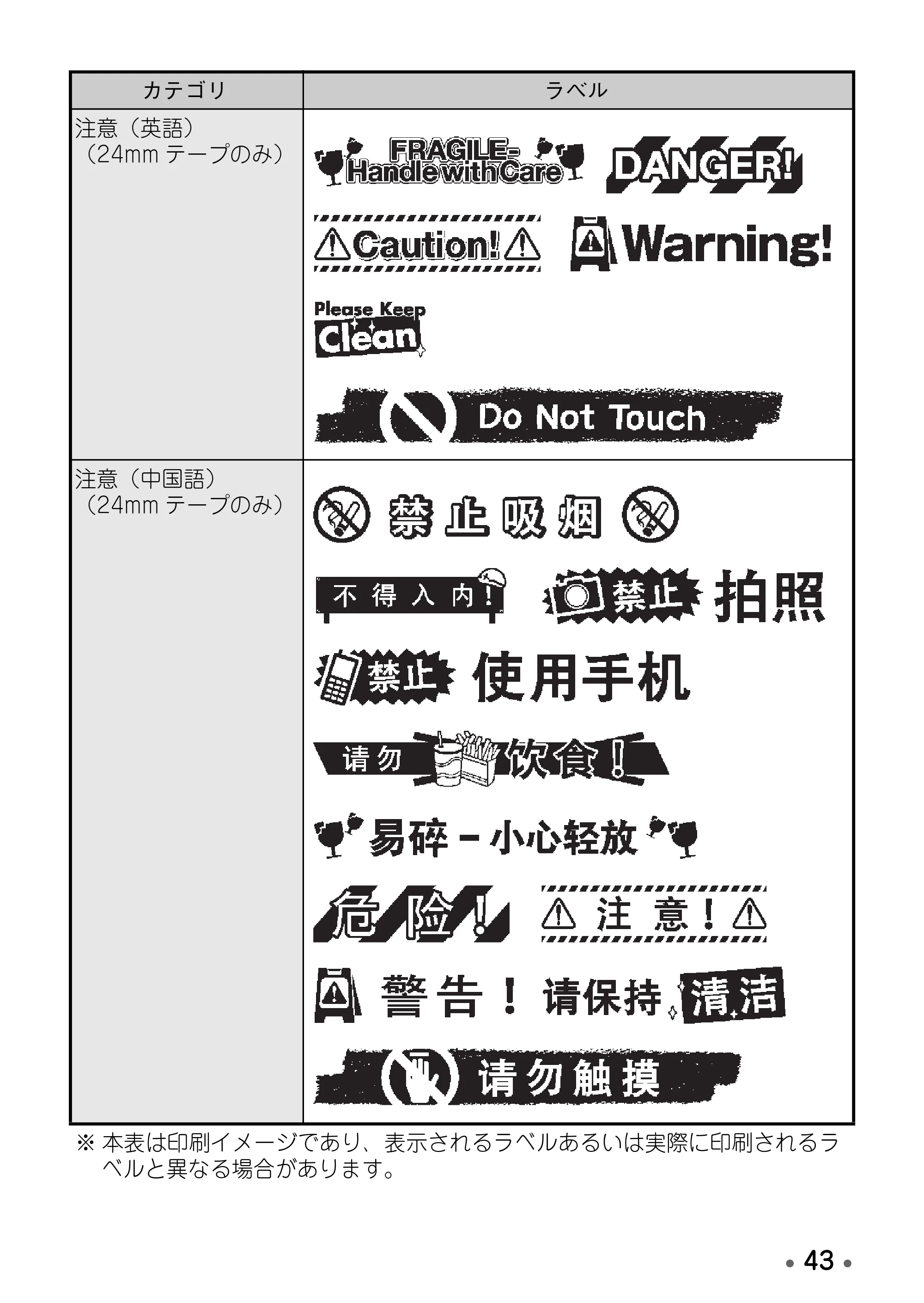
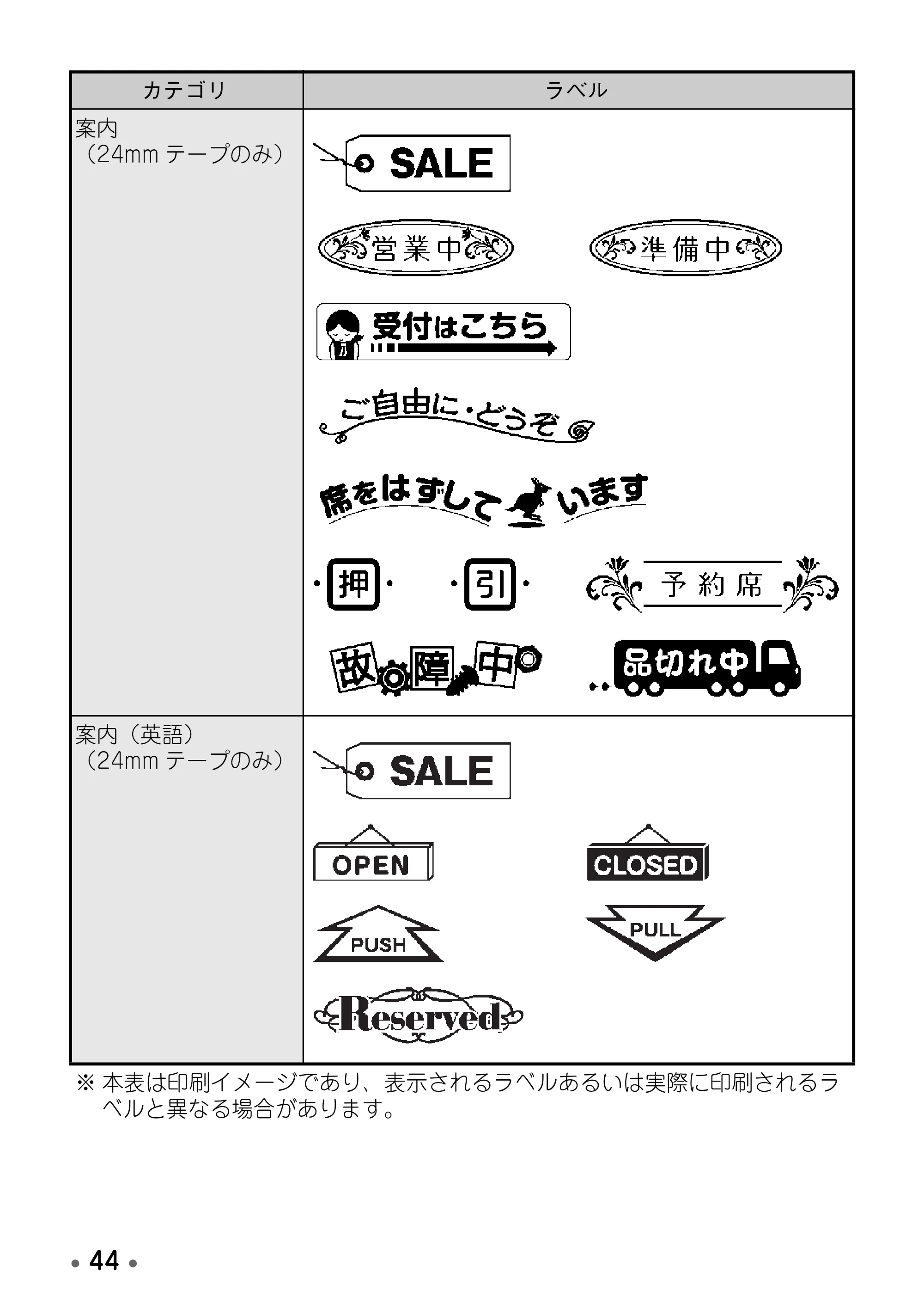
- 「できてる!ラベル」一覧
カテゴリ ラベル
オフィス
(24mm テープのみ)
※ 本表は印刷イメージであり、表示されるラベルあるいは実際に印刷されるラ
ベルと異なる場合があります。
42ページ
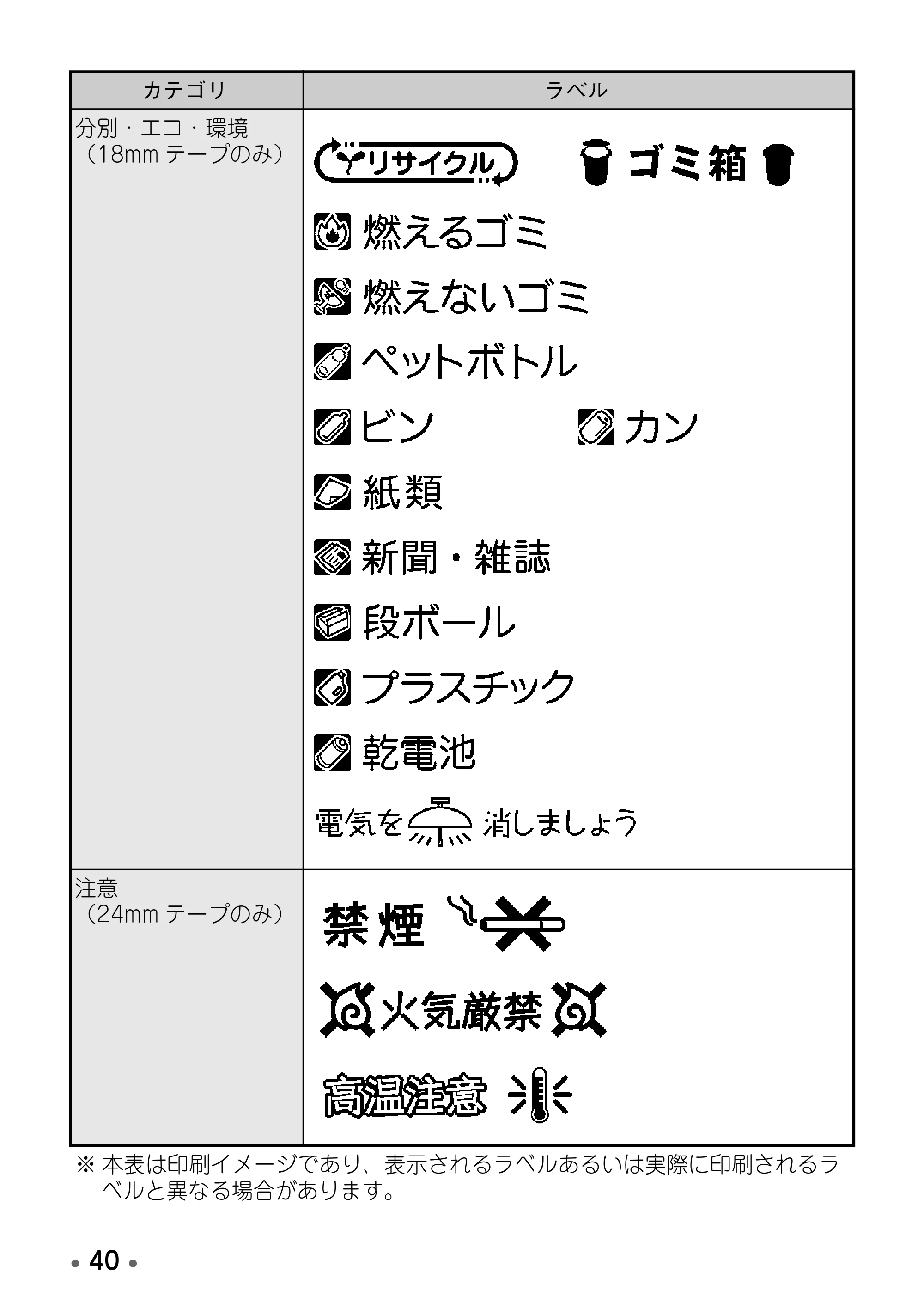
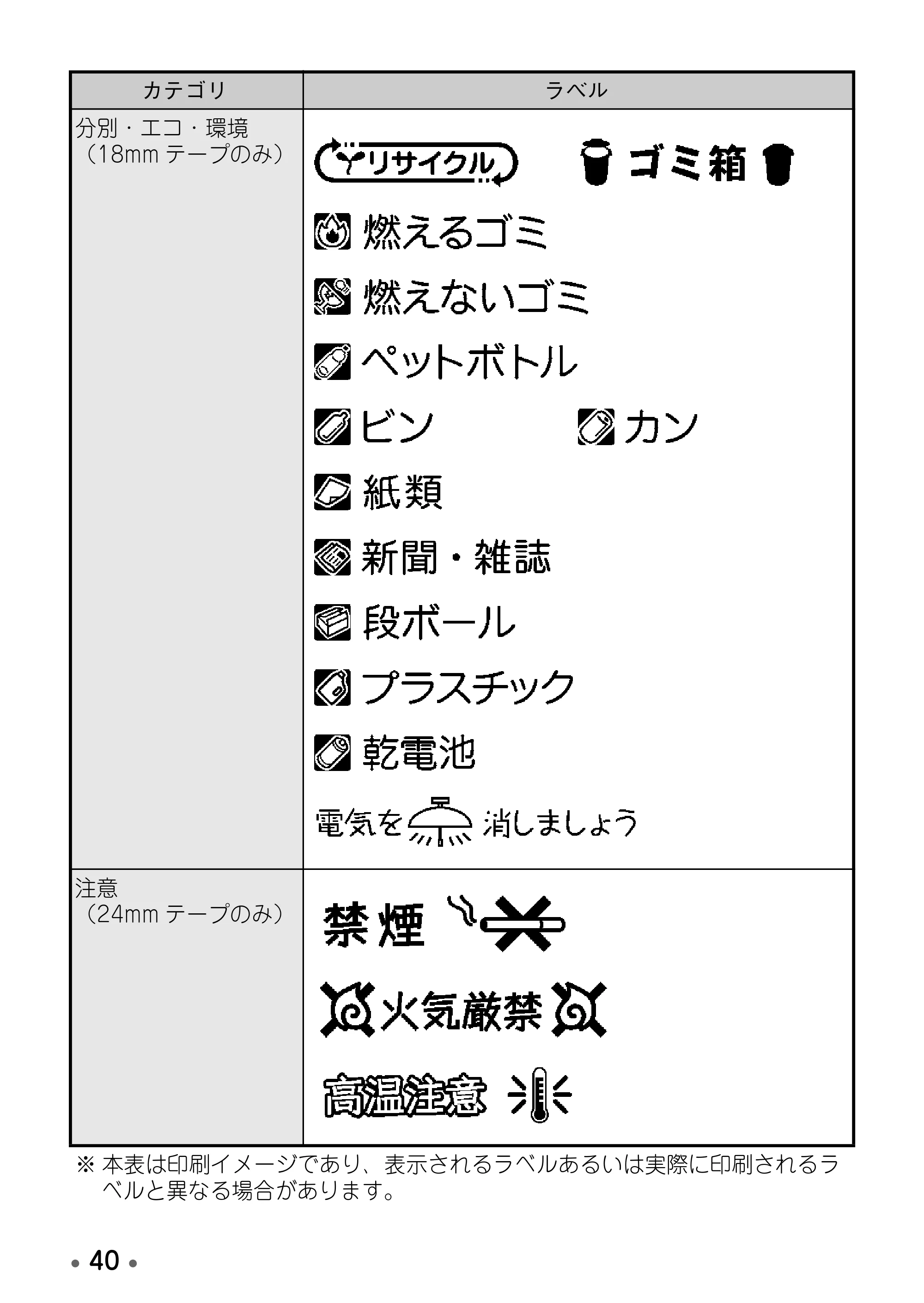
- 40 •
分別・エコ・環境
(18mm テープのみ)
注意
(24mm テープのみ)
※ 本表は印刷イメージであり、表示されるラベルあるいは実際に印刷されるラ
ベルと異なる場合があります。
カテゴリ ラベル
43ページ
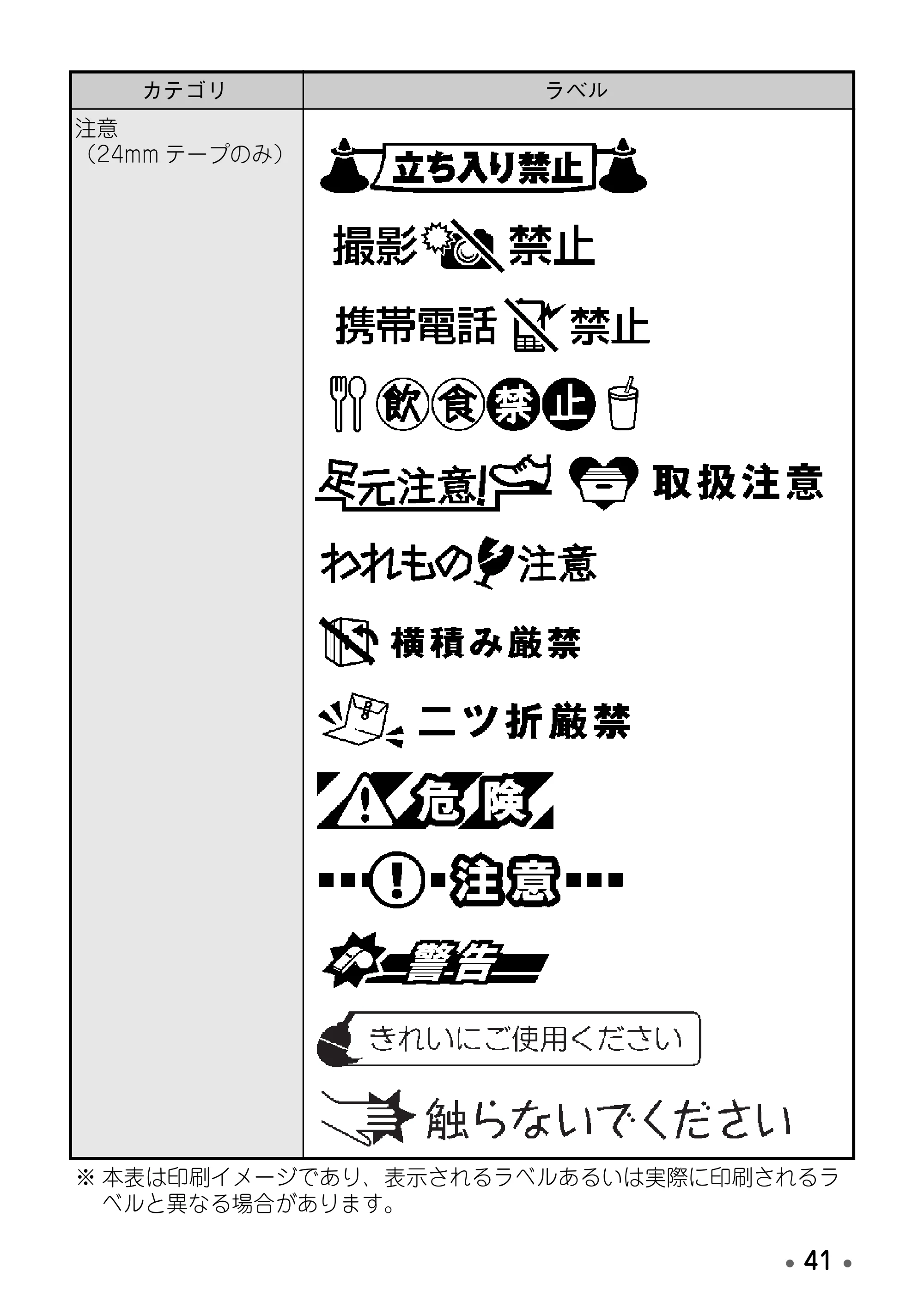
- 41 •
注意
(24mm テープのみ)
※ 本表は印刷イメージであり、表示されるラベルあるいは実際に印刷されるラ
ベルと異なる場合があります。
カテゴリ ラベル
44ページ
- 42 •
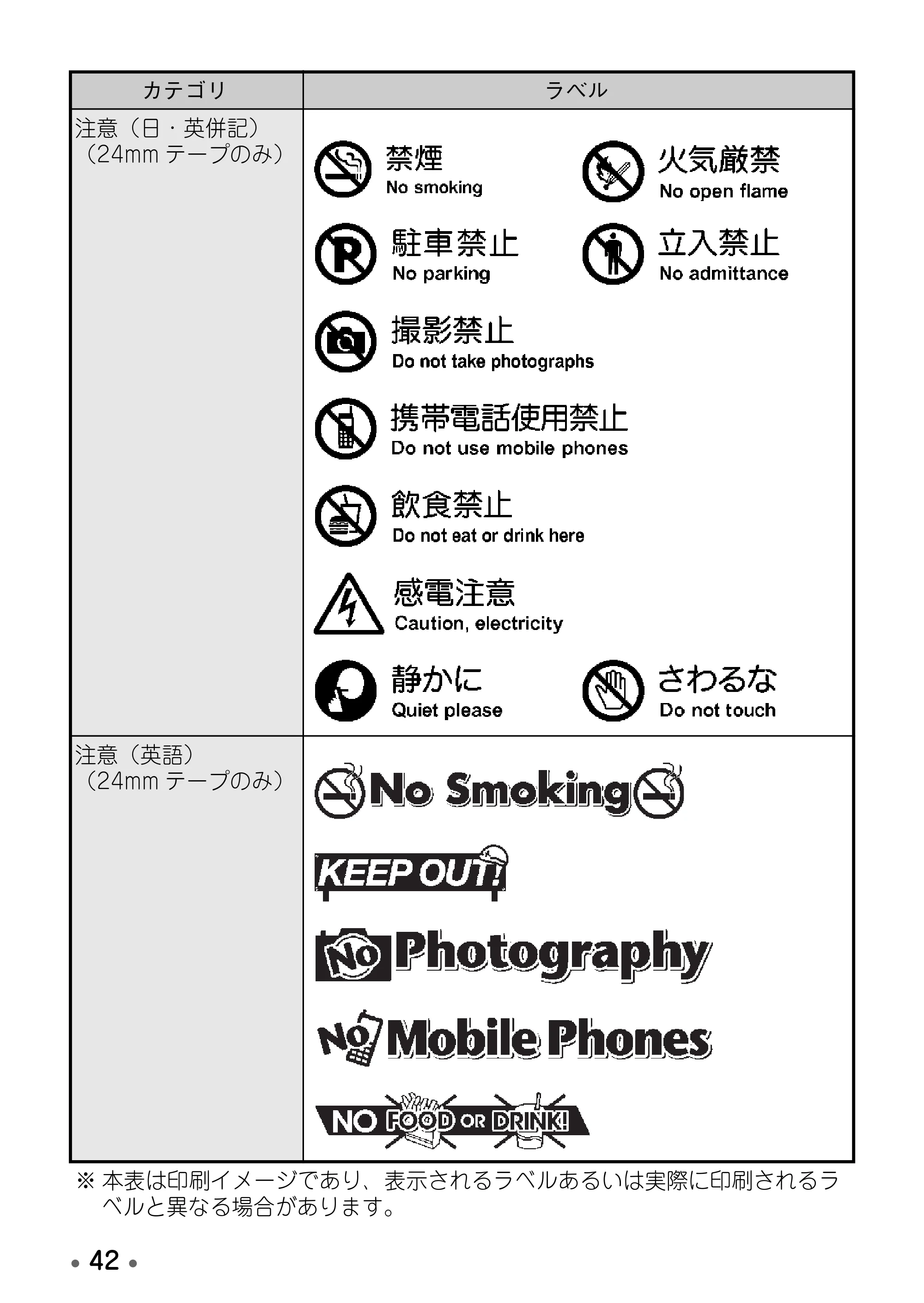
注意(日・英併記)
(24mm テープのみ)
注意(英語)
(24mm テープのみ)
※ 本表は印刷イメージであり、表示されるラベルあるいは実際に印刷されるラ
ベルと異なる場合があります。
カテゴリ ラベル
45ページ
- 43 •
注意(英語)
(24mm テープのみ)
注意(中国語)
(24mm テープのみ)
※ 本表は印刷イメージであり、表示されるラベルあるいは実際に印刷されるラ
ベルと異なる場合があります。
カテゴリ ラベル
46ページ
- 44 •
案内
(24mm テープのみ)
案内(英語)
(24mm テープのみ)
※ 本表は印刷イメージであり、表示されるラベルあるいは実際に印刷されるラ
ベルと異なる場合があります。
カテゴリ ラベル
47ページ
- 45 •
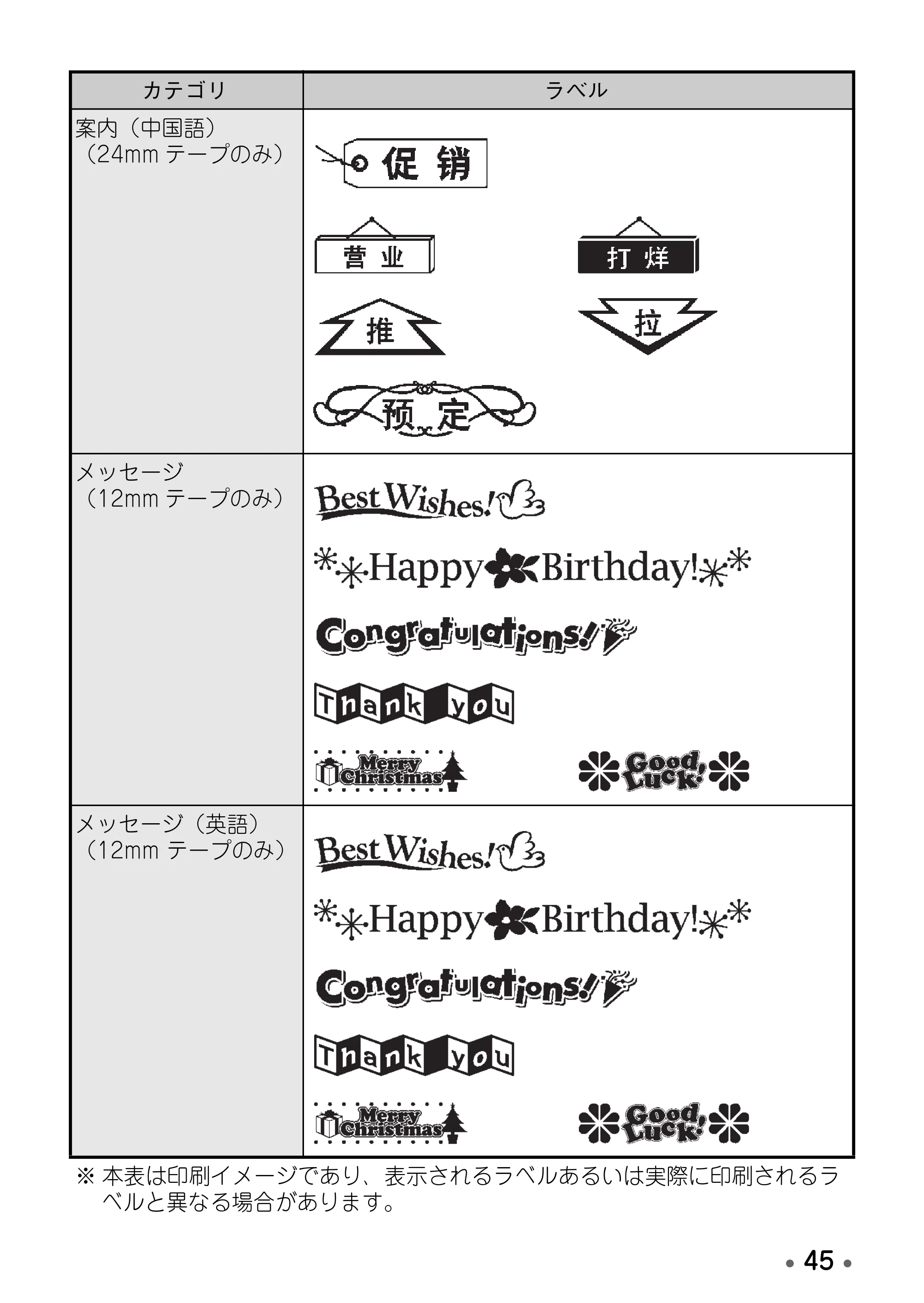
案内(中国語)
(24mm テープのみ)
メッセージ
(12mm テープのみ)
メッセージ(英語)
(12mm テープのみ)
※ 本表は印刷イメージであり、表示されるラベルあるいは実際に印刷されるラ
ベルと異なる場合があります。
カテゴリ ラベル
48ページ
- 46 •
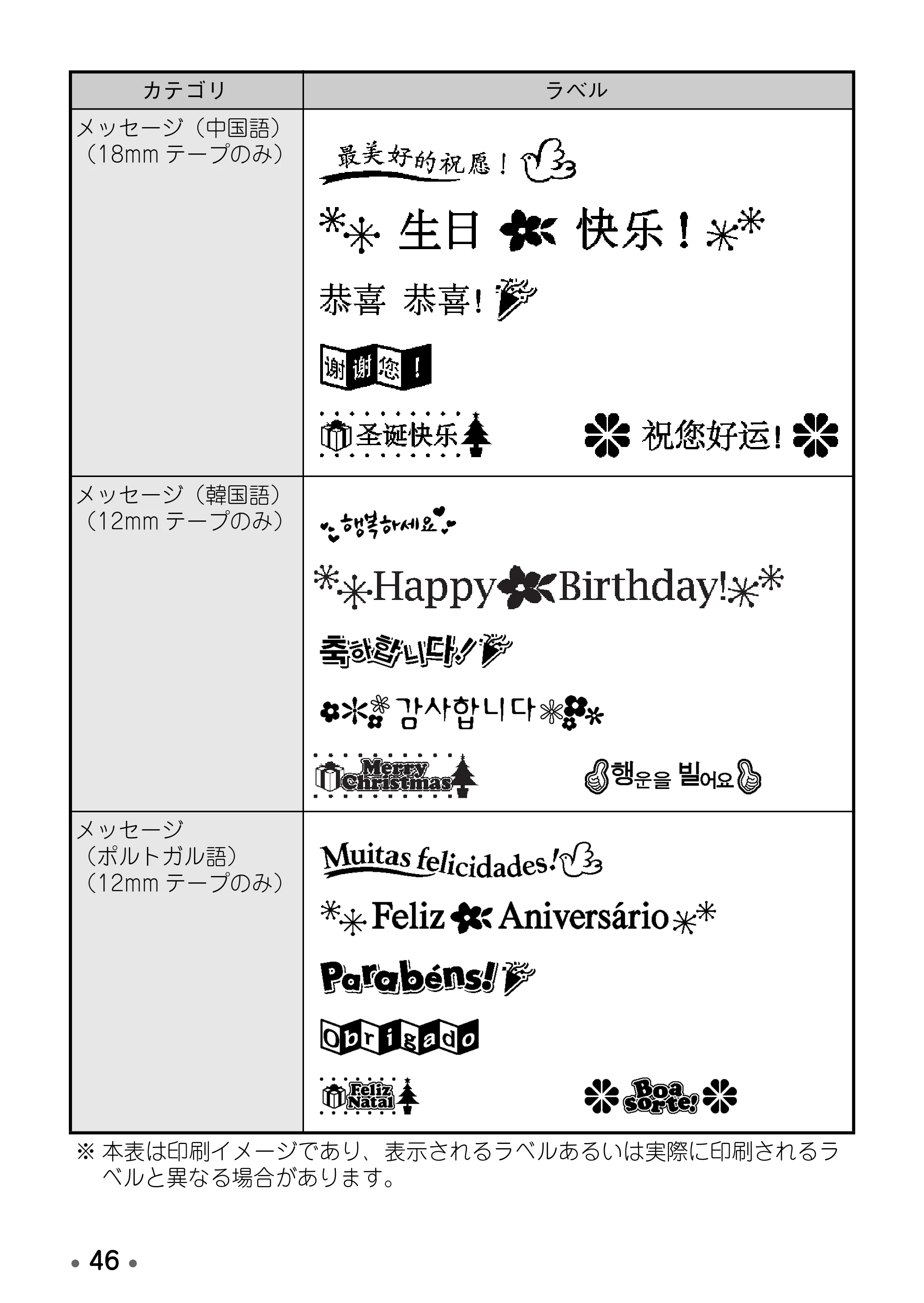
メッセージ(中国語)
(18mm テープのみ)
メッセージ(韓国語)
(12mm テープのみ)
メッセージ
(ポルトガル語)
(12mm テープのみ)
※ 本表は印刷イメージであり、表示されるラベルあるいは実際に印刷されるラ
ベルと異なる場合があります。
カテゴリ ラベル
49ページ
- 47 •
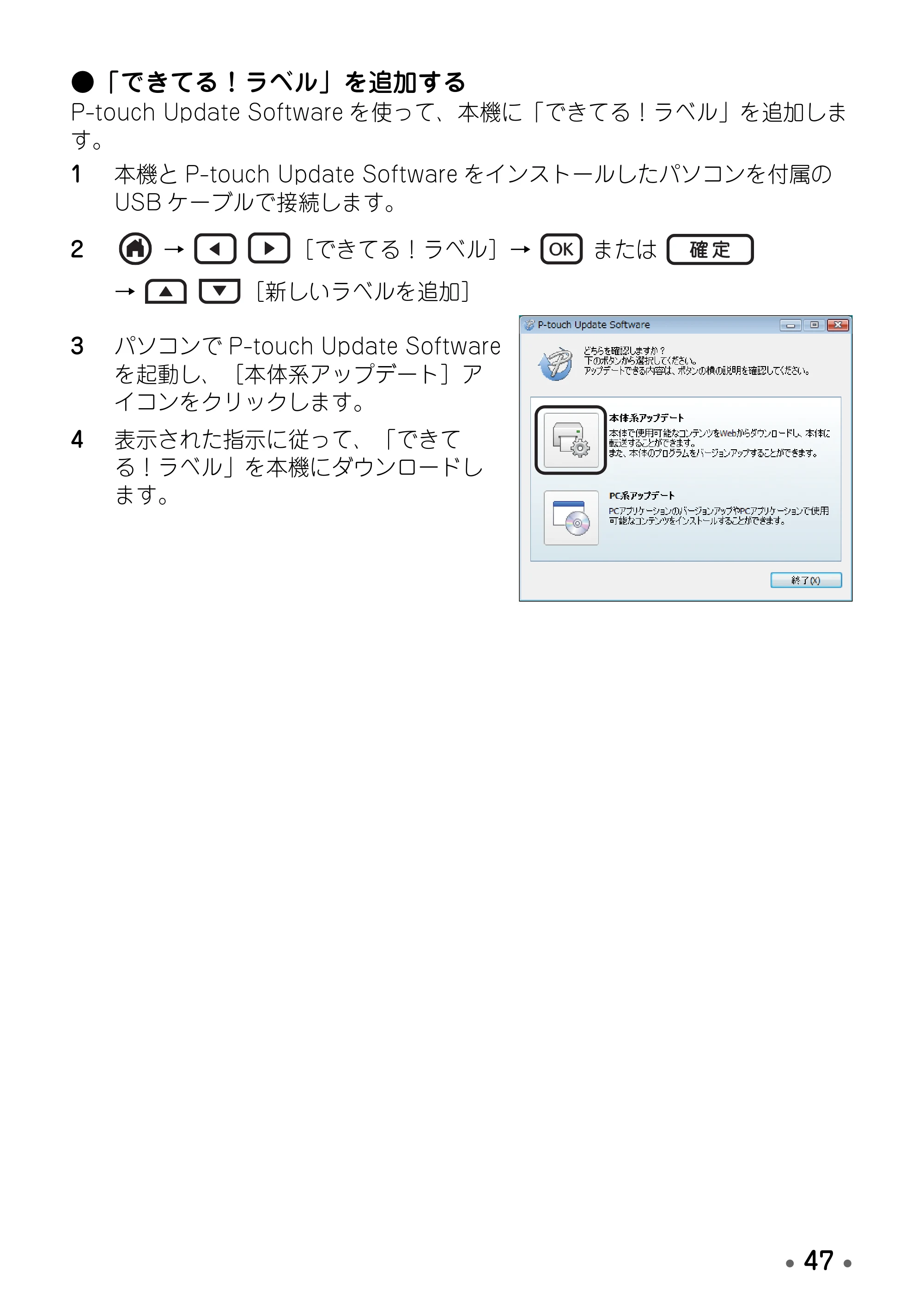
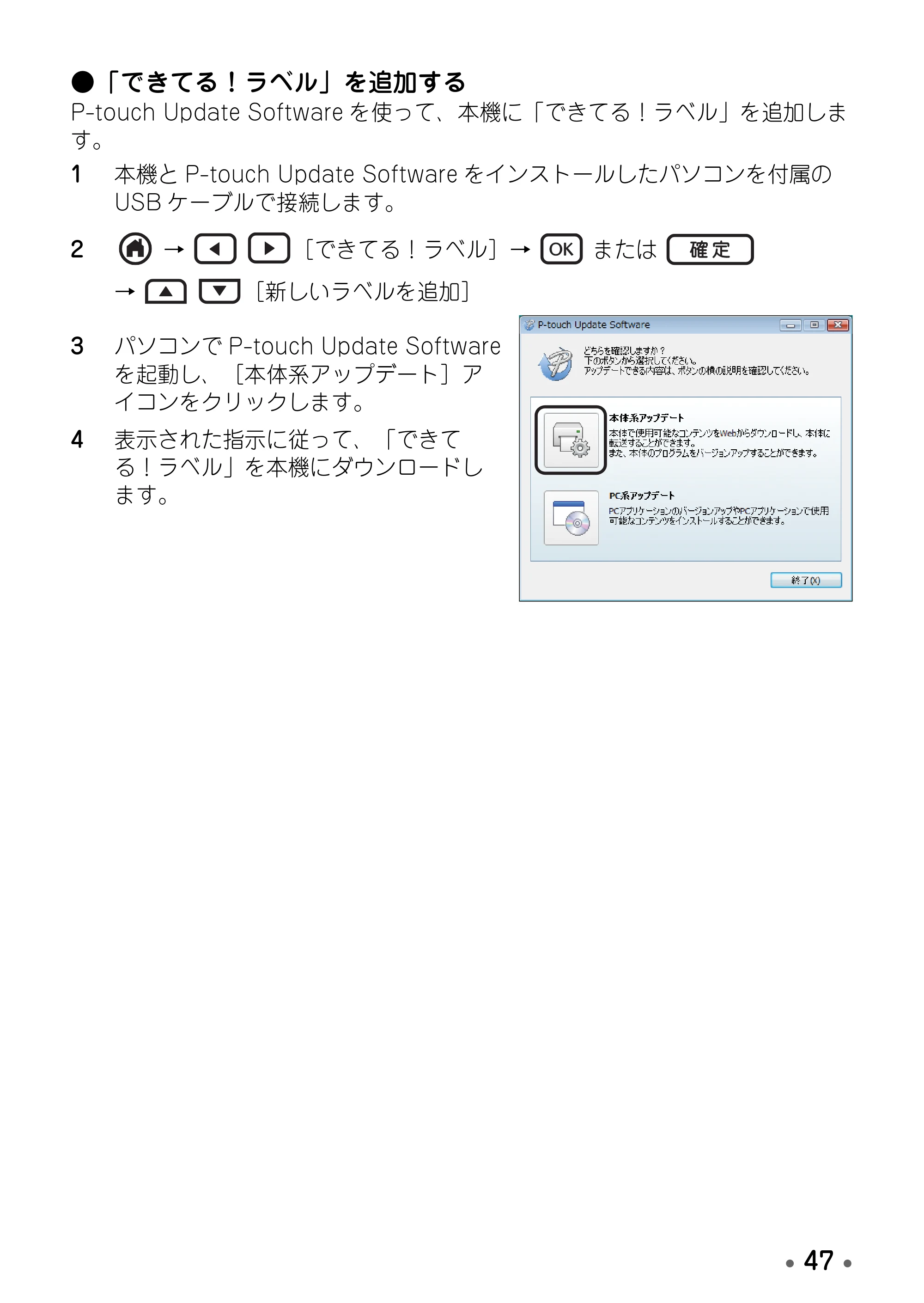
- 「できてる!ラベル」を追加する
P-touch Update Software を使って、本機に「できてる!ラベル」を追加しま
す。
1 本機と P-touch Update Software をインストールしたパソコンを付属の
USB ケーブルで接続します。
2 → [できてる!ラベル]→ または
→ [新しいラベルを追加]
3 パソコンで P-touch Update Software
を起動し、[本体系アップデート]ア
イコンをクリックします。
4 表示された指示に従って、「できて
る!ラベル」を本機にダウンロードし
ます。
いろいろなラベルを作る
- 48 •
文字の書体、装飾、サイズを変えたり枠をつけたりして、いろいろなデザインの
ラベルを作ることができます。
書式を設定する
本機では、書体や装飾、文字サイズなどの書式をラベル全体または行単位で設定
することができます。
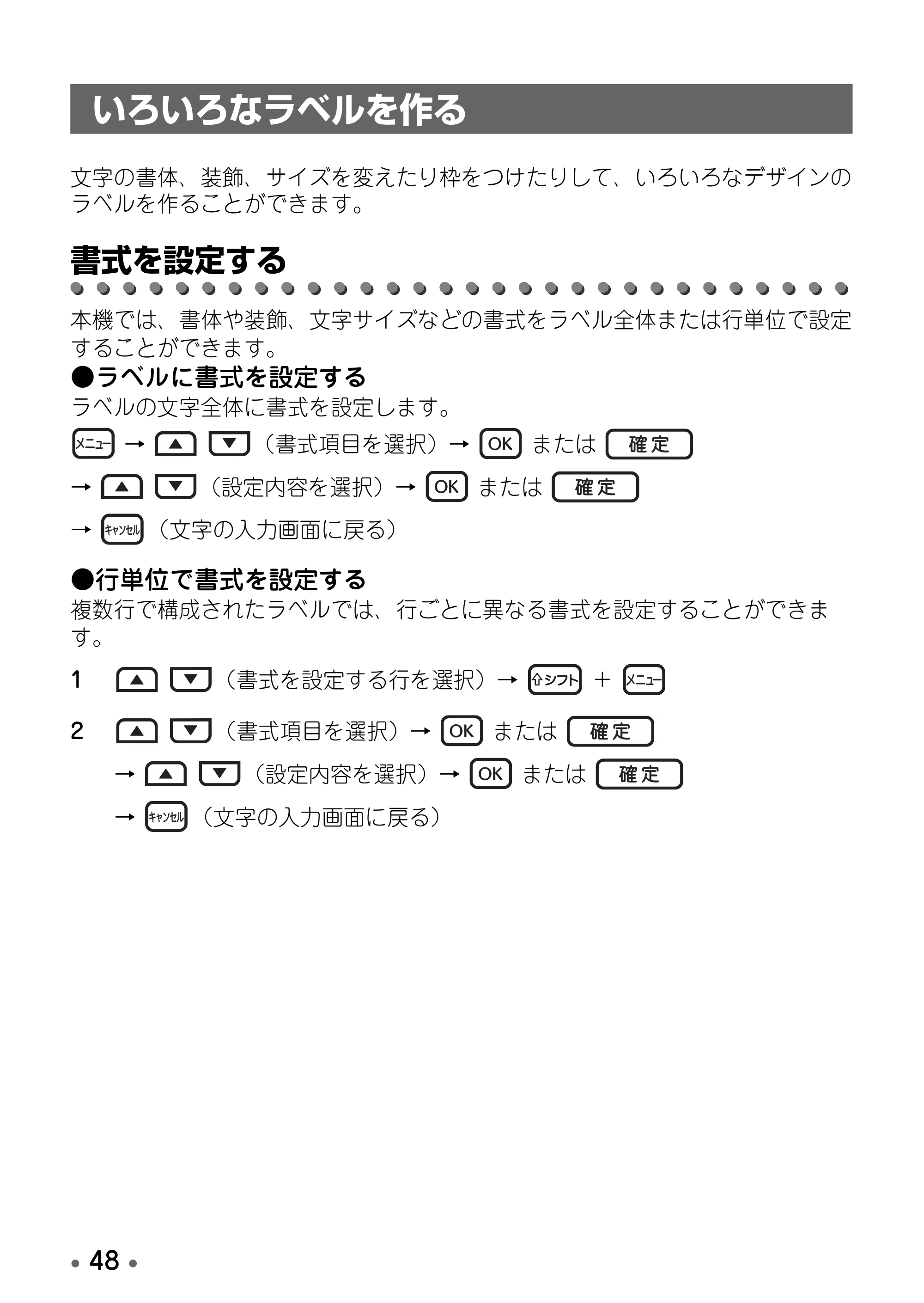
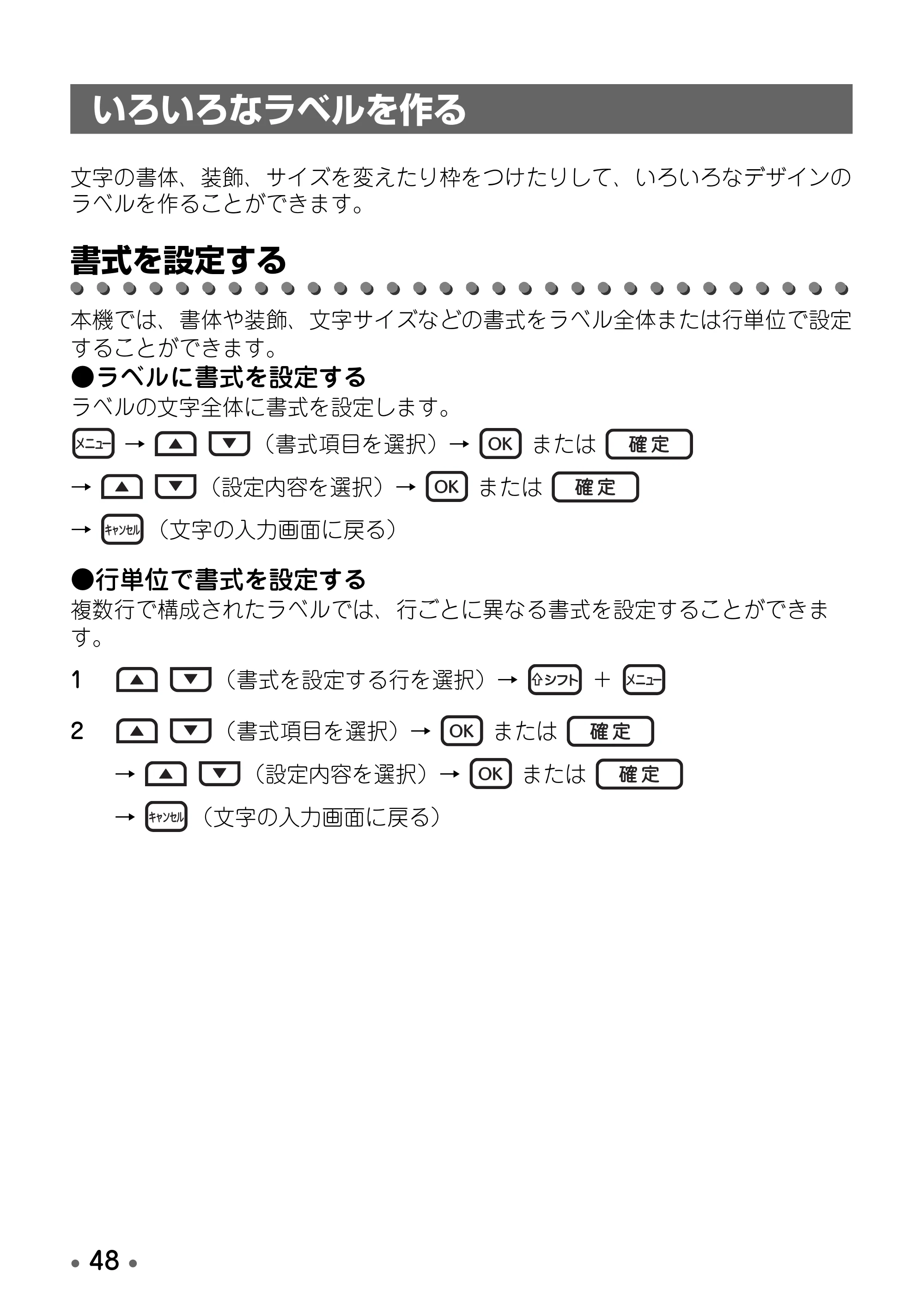
- ラベルに書式を設定する
ラベルの文字全体に書式を設定します。
→ (書式項目を選択)→ または
→ (設定内容を選択)→ または
→ (文字の入力画面に戻る)
- 行単位で書式を設定する
複数行で構成されたラベルでは、行ごとに異なる書式を設定することができま
す。
1 (書式を設定する行を選択)→ +
2 (書式項目を選択)→ または
→ (設定内容を選択)→ または
→ (文字の入力画面に戻る)
いろいろなラベルを作る
51ページ
- 49 •
- 書式設定一覧
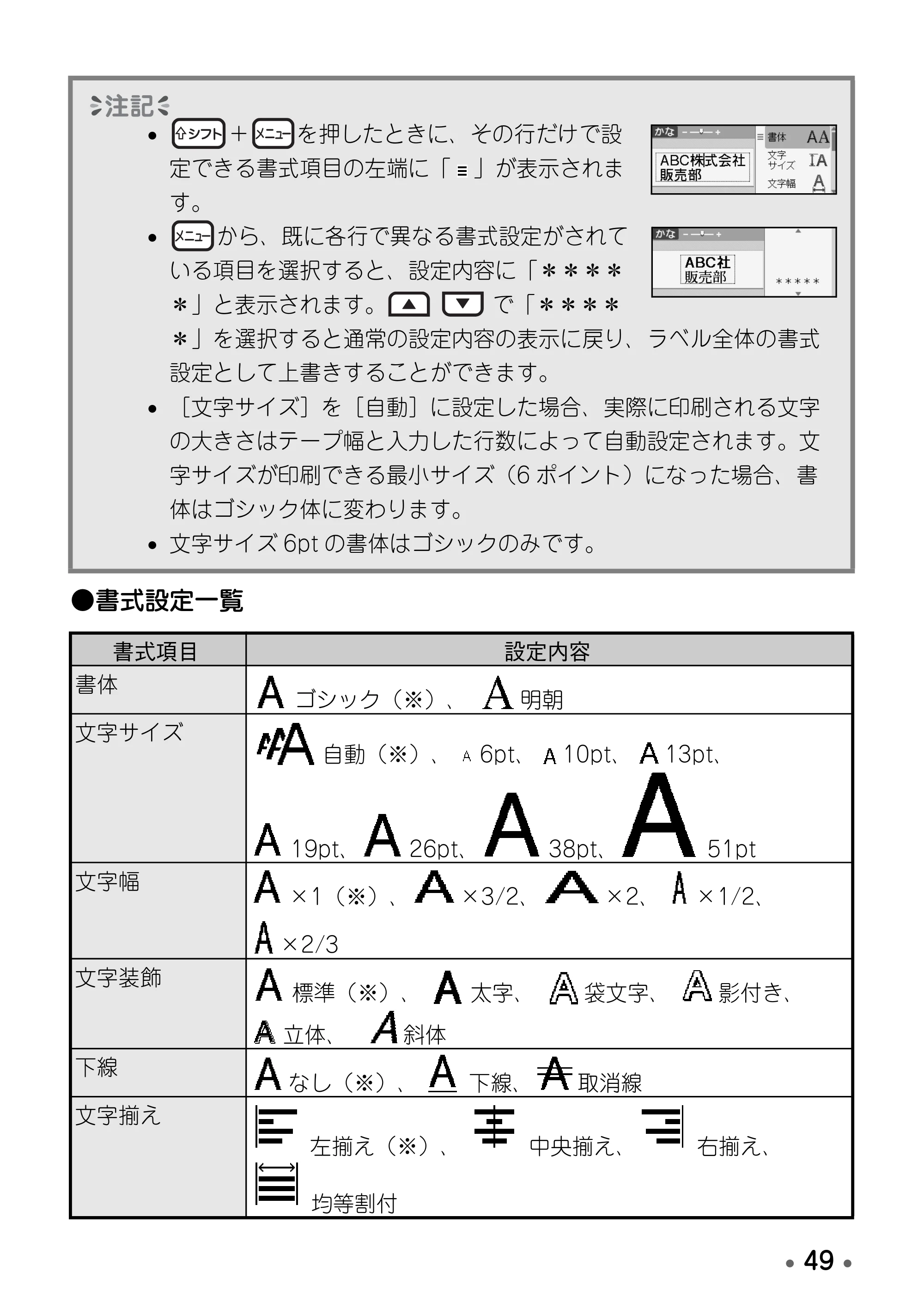
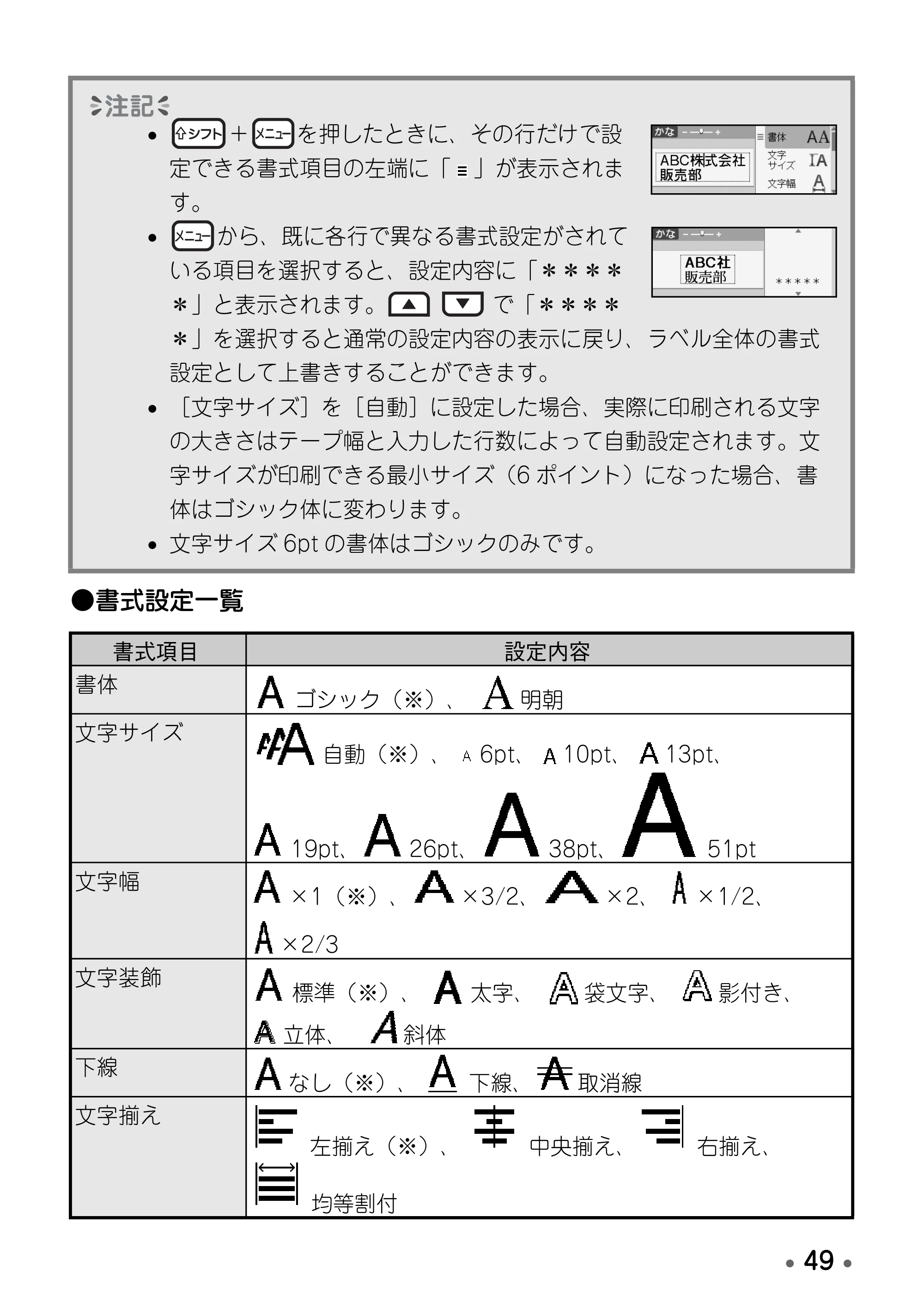
- + を押したときに、その行だけで設
定できる書式項目の左端に「 」が表示されま
す。
- から、既に各行で異なる書式設定がされて
いる項目を選択すると、設定内容に「****
*」と表示されます。 で「****
*」を選択すると通常の設定内容の表示に戻り、ラベル全体の書式
設定として上書きすることができます。
- [文字サイズ]を[自動]に設定した場合、実際に印刷される文字
の大きさはテープ幅と入力した行数によって自動設定されます。文
字サイズが印刷できる最小サイズ(6 ポイント)になった場合、書
体はゴシック体に変わります。
- 文字サイズ 6pt の書体はゴシックのみです。
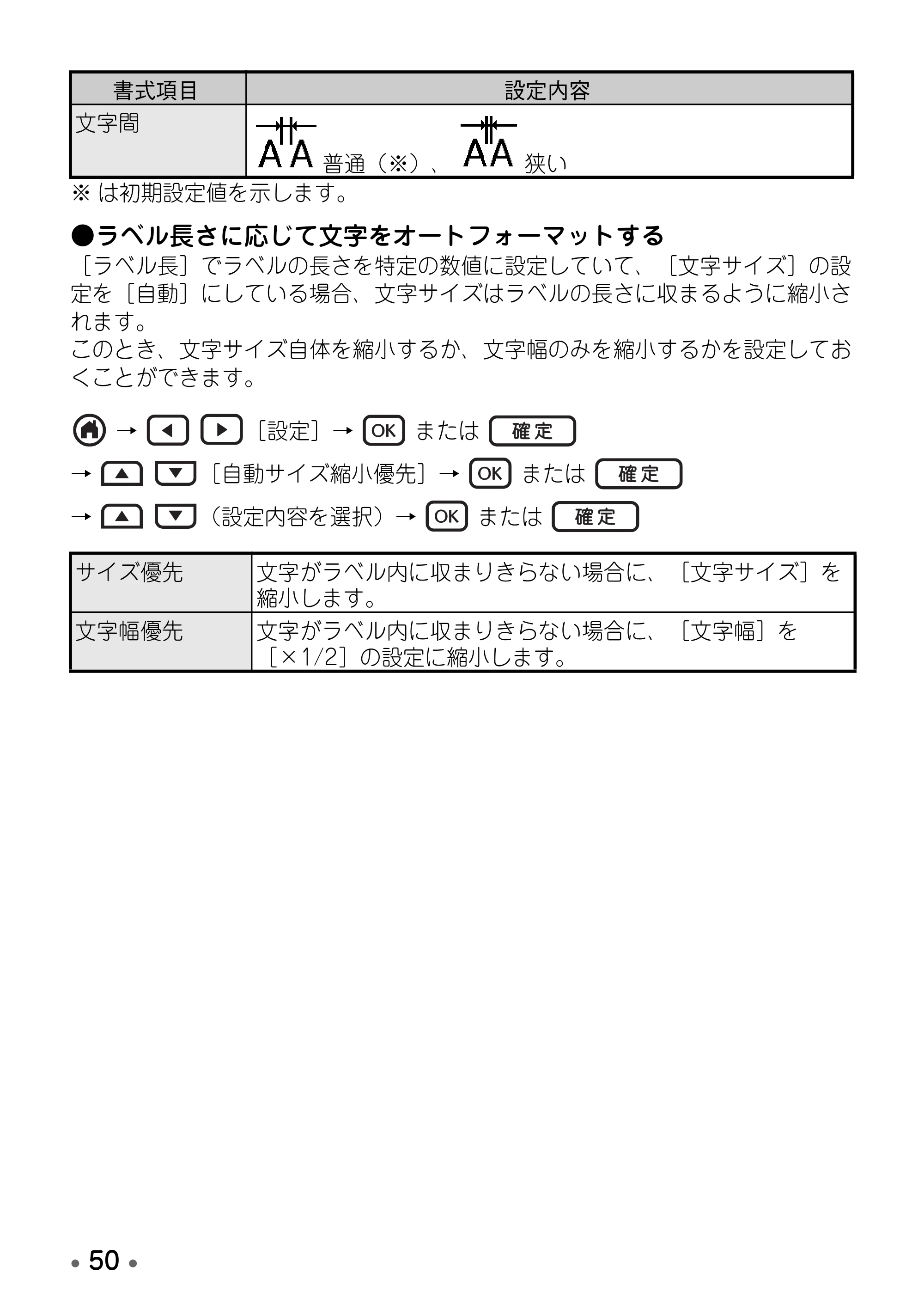
書式項目 設定内容
書体
ゴシック(※)、 明朝
文字サイズ
自動(※)、 6pt、 10pt、 13pt、
19pt、 26pt、 38pt、 51pt
文字幅
×1(※)、 ×3/2、 ×2、 ×1/2、
×2/3
文字装飾
標準(※)、 太字、 袋文字、 影付き、
立体、 斜体
下線
なし(※)、 下線、 取消線
文字揃え
左揃え(※)、 中央揃え、 右揃え、
均等割付
52ページ
- 50 •
※ は初期設定値を示します。
- ラベル長さに応じて文字をオートフォーマットする
[ラベル長]でラベルの長さを特定の数値に設定していて、[文字サイズ]の設
定を[自動]にしている場合、文字サイズはラベルの長さに収まるように縮小さ
れます。
このとき、文字サイズ自体を縮小するか、文字幅のみを縮小するかを設定してお
くことができます。
→ [設定]→ または
→ [自動サイズ縮小優先]→ または
→ (設定内容を選択)→ または
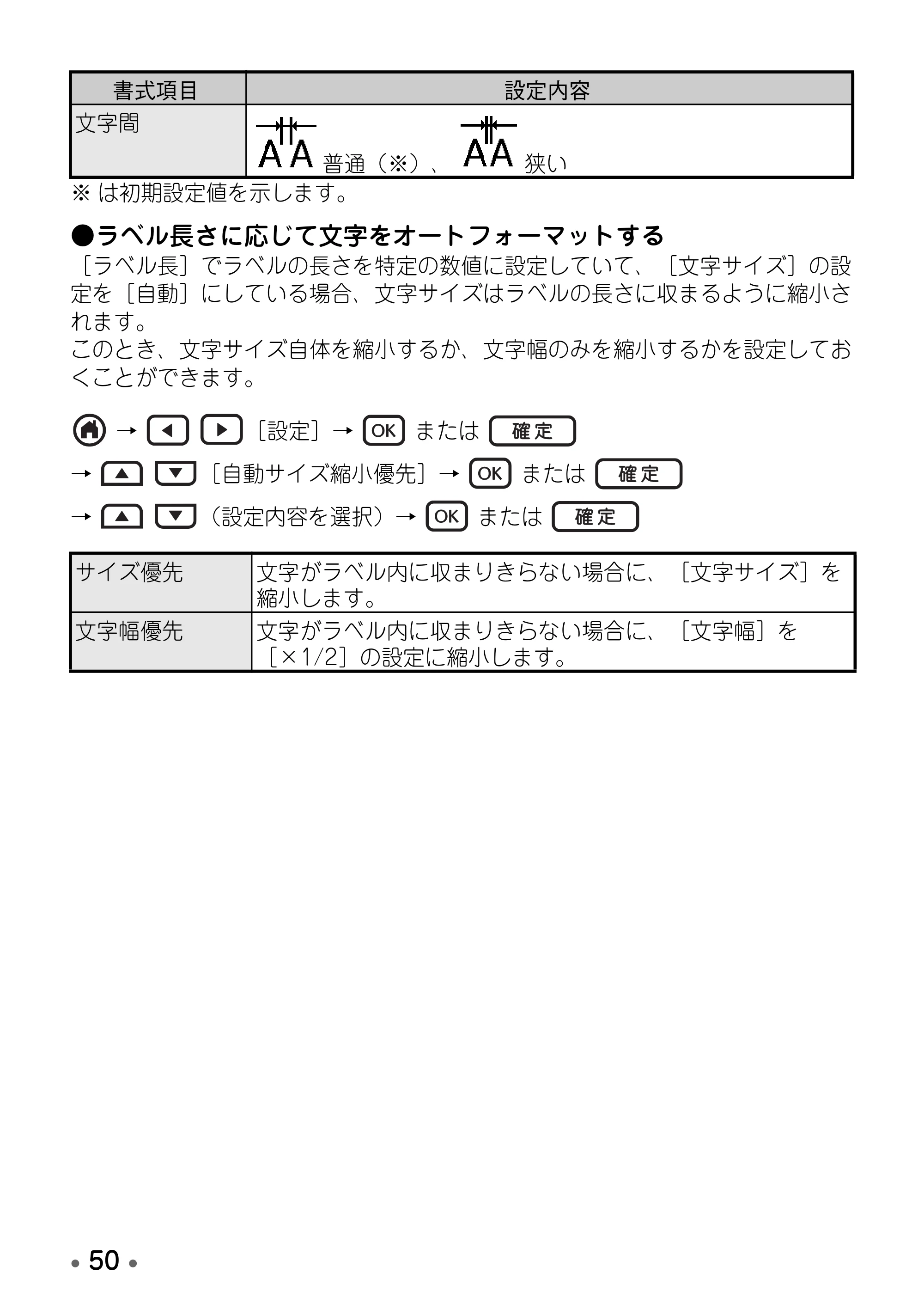
文字間
普通(※)、 狭い
サイズ優先 文字がラベル内に収まりきらない場合に、[文字サイズ]を
縮小します。
文字幅優先 文字がラベル内に収まりきらない場合に、[文字幅]を
[×1/2]の設定に縮小します。
書式項目 設定内容
ラベルに枠を設定する
- 51 •
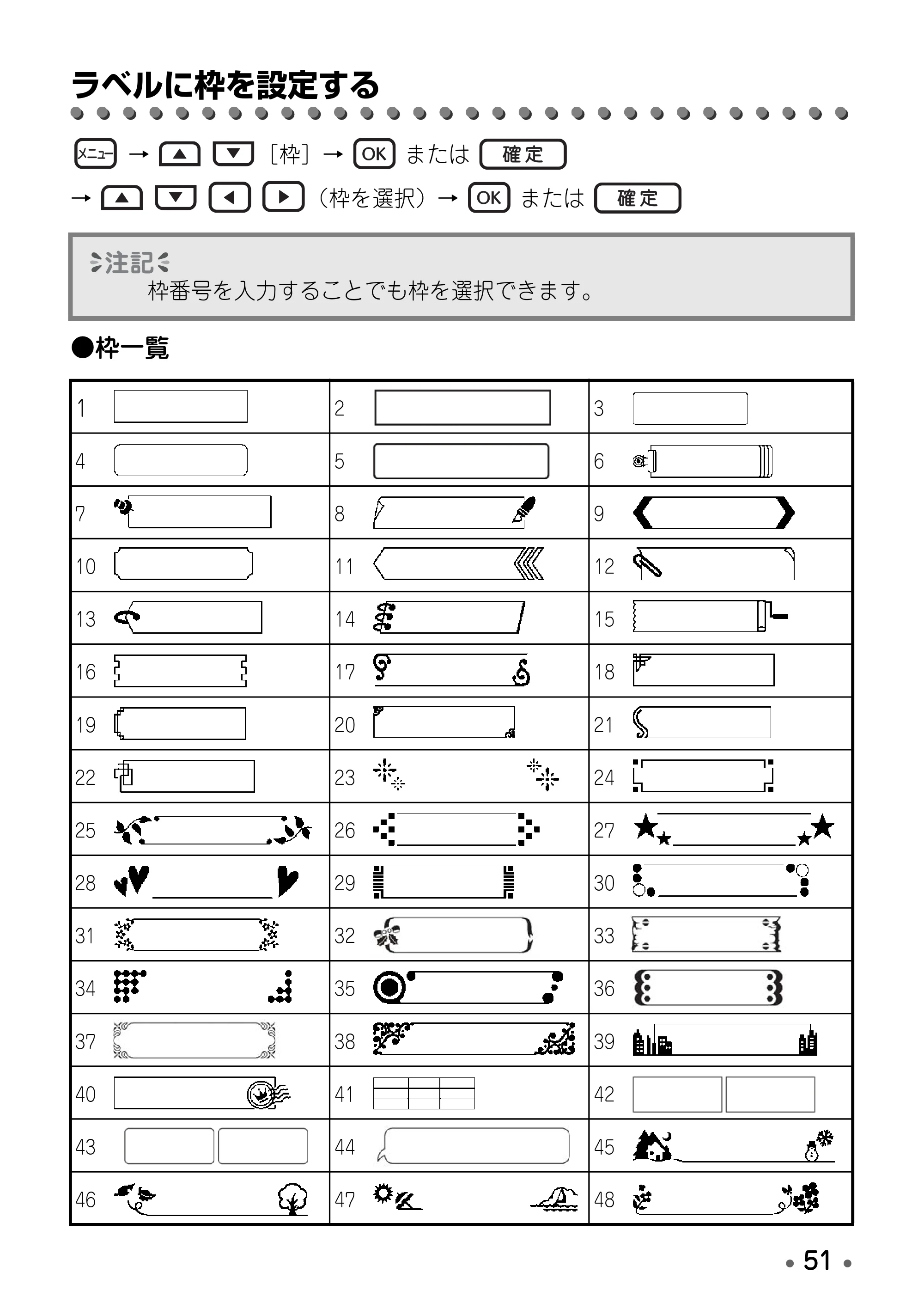
ラベルに枠を設定する
→ [枠]→ または
→ (枠を選択)→ または
- 枠一覧
枠番号を入力することでも枠を選択できます。
1 2 3
4 5 6
7 8 9
10 11 12
13 14 15
16 17 18
19 20 21
22 23 24
25 26 27
28 29 30
31 32 33
34 35 36
37 38 39
40 41 42
43 44 45
46 47 48
54ページ
- 52 •
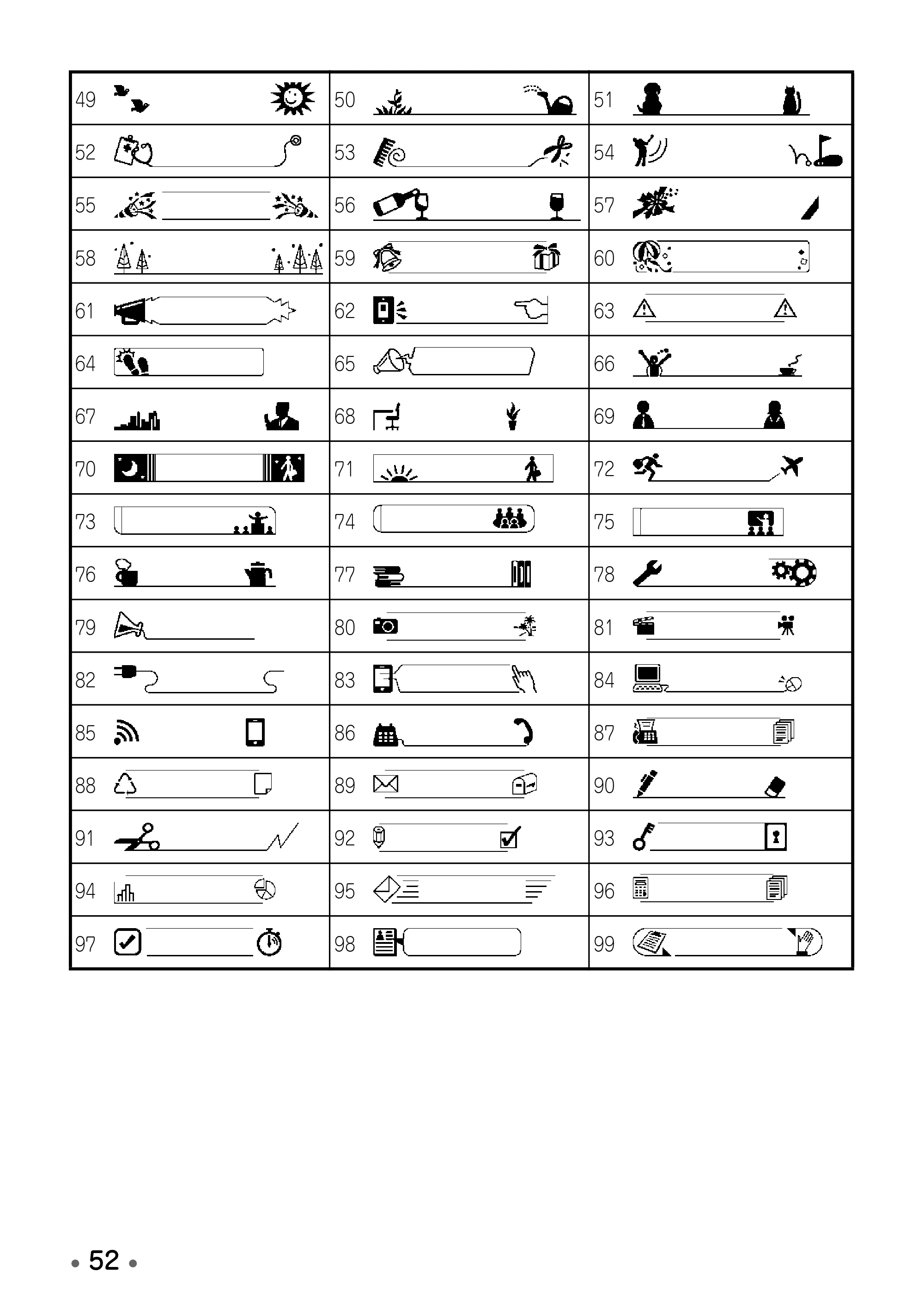
49 50 51
52 53 54
55 56 57
58 59 60
61 62 63
64 65 66
67 68 69
70 71 72
73 74 75
76 77 78
79 80 81
82 83 84
85 86 87
88 89 90
91 92 93
94 95 96
97 98 99
ラベルの各種設定(ラベル長/カット方法/タブ長)
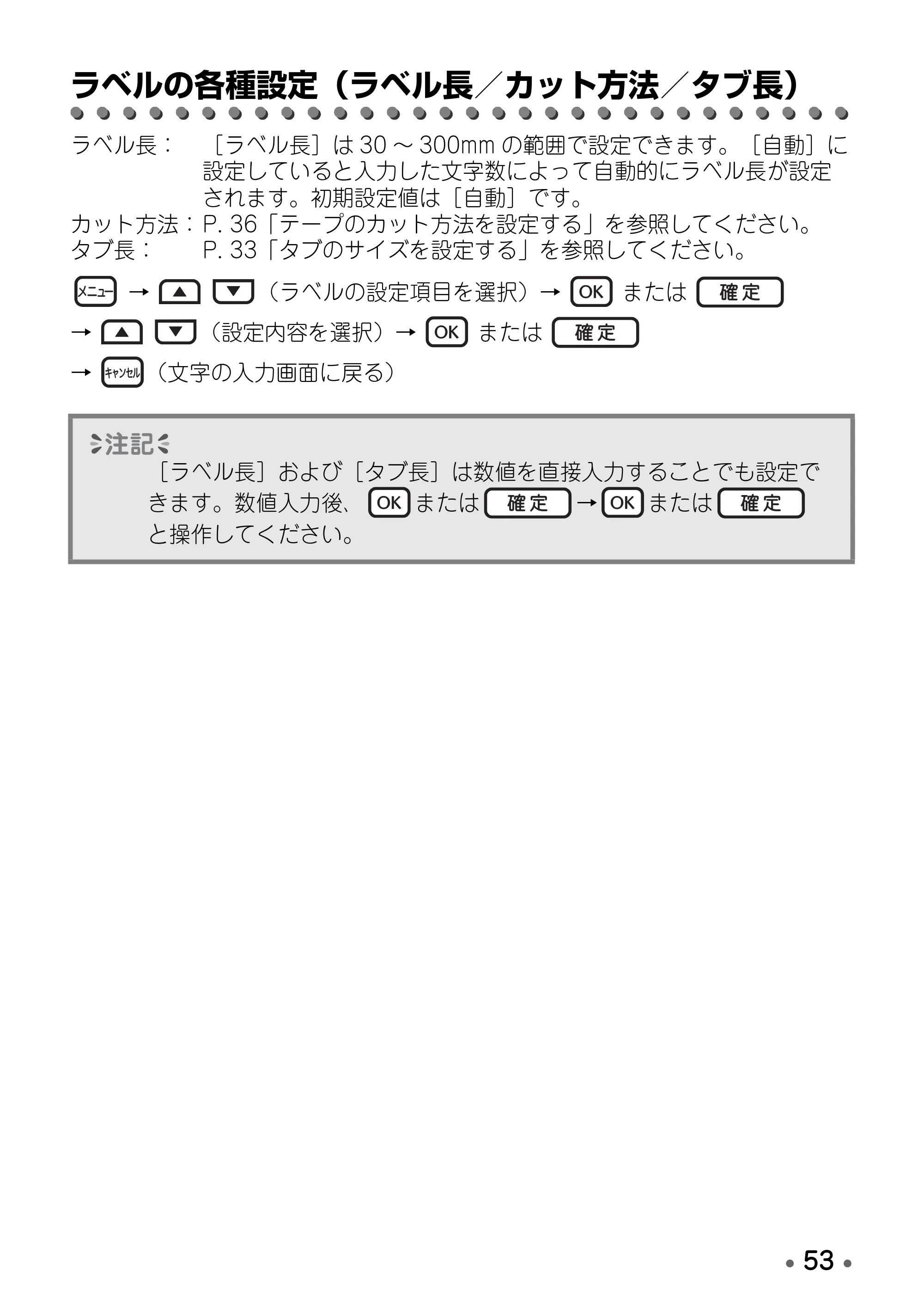
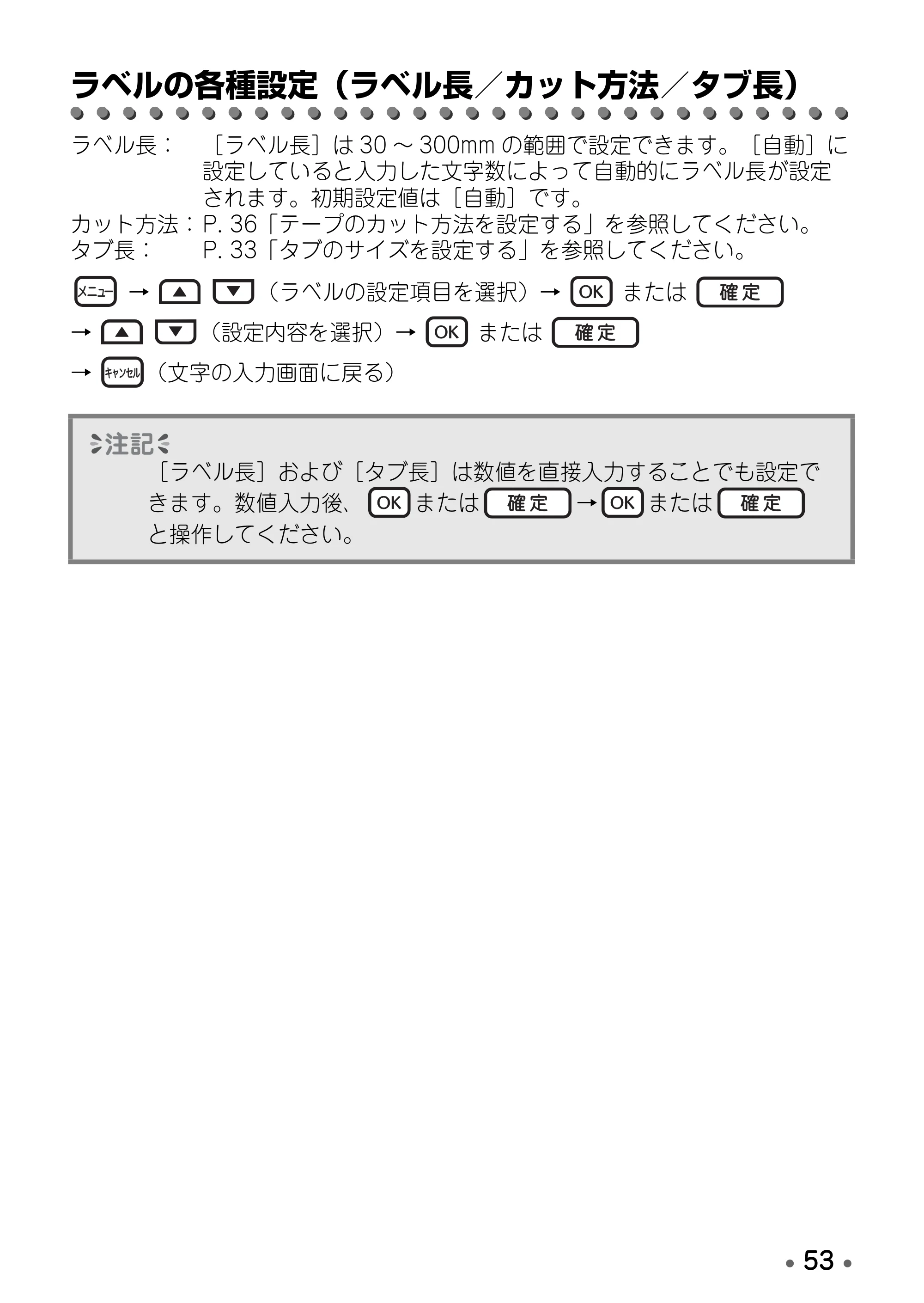
- 53 •
ラベルの各種設定(ラベル長/カット方法/タブ長)
ラベル長: [ラベル長]は 30 ~ 300mm の範囲で設定できます。[自動]に
設定していると入力した文字数によって自動的にラベル長が設定
されます。初期設定値は[自動]です。
カット方法:P. 36「テープのカット方法を設定する」を参照してください。
タブ長: P. 33「タブのサイズを設定する」を参照してください。
→ (ラベルの設定項目を選択)→ または
→ (設定内容を選択)→ または
→ (文字の入力画面に戻る)
[ラベル長]および[タブ長]は数値を直接入力することでも設定で
きます。数値入力後、 または → または
と操作してください。
たて書のラベルを作る
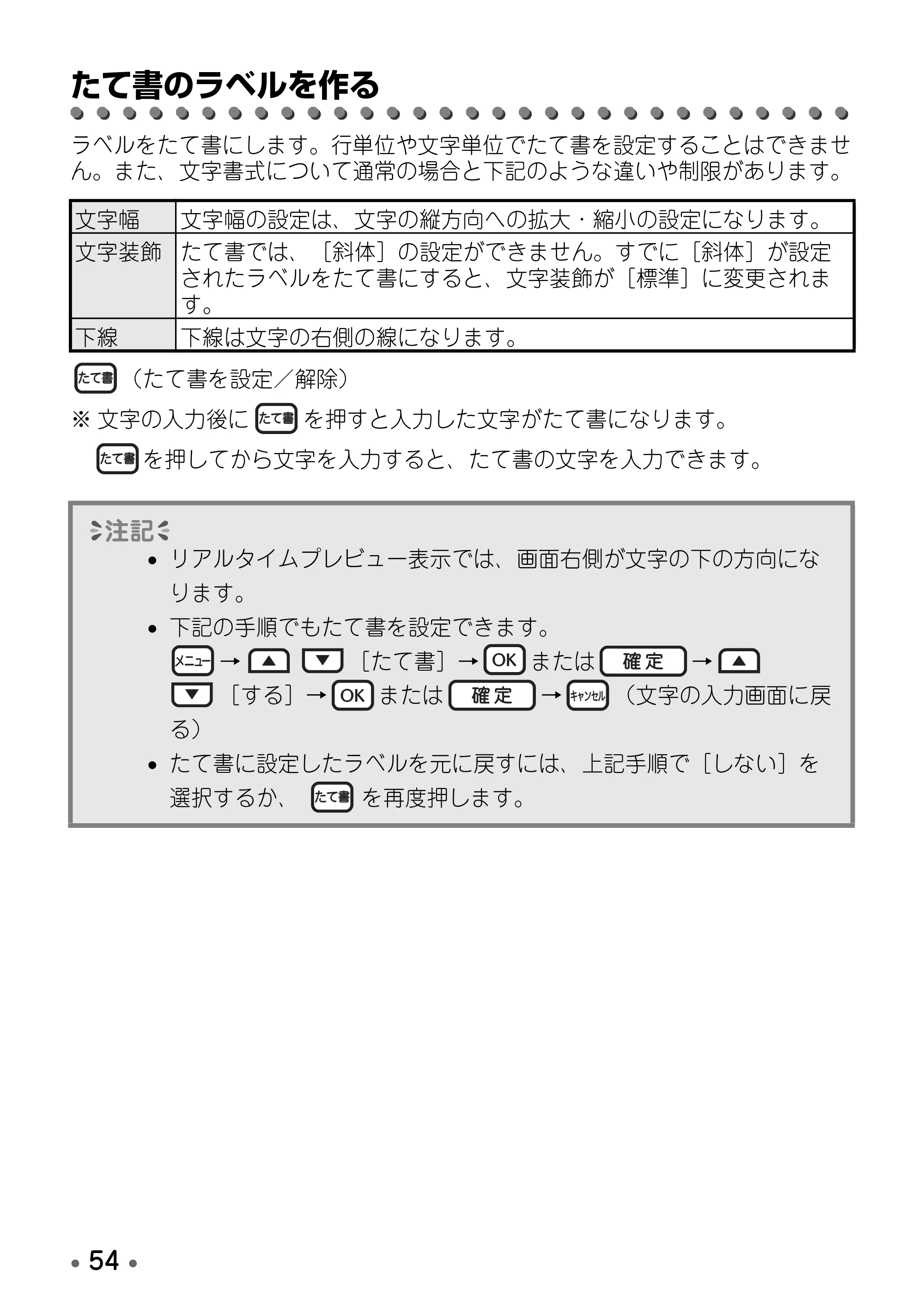
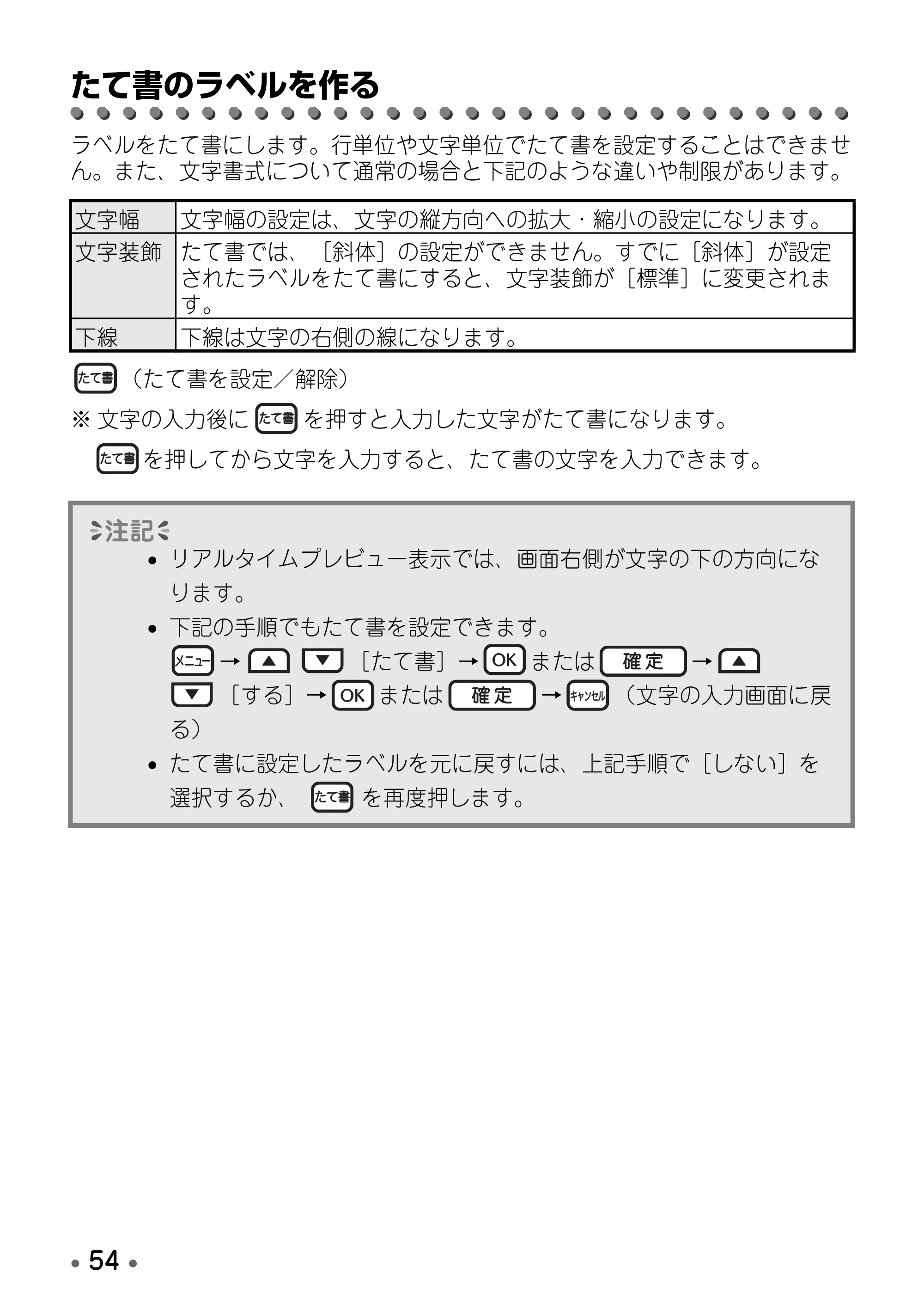
- 54 •
たて書のラベルを作る
ラベルをたて書にします。行単位や文字単位でたて書を設定することはできませ
ん。また、文字書式について通常の場合と下記のような違いや制限があります。
(たて書を設定/解除)
※ 文字の入力後に を押すと入力した文字がたて書になります。
を押してから文字を入力すると、たて書の文字を入力できます。
文字幅 文字幅の設定は、文字の縦方向への拡大・縮小の設定になります。
文字装飾 たて書では、[斜体]の設定ができません。すでに[斜体]が設定
されたラベルをたて書にすると、文字装飾が[標準]に変更されま
す。
下線 下線は文字の右側の線になります。
- リアルタイムプレビュー表示では、画面右側が文字の下の方向にな
ります。
- 下記の手順でもたて書を設定できます。
→ [たて書]→ または →
[する]→ または → (文字の入力画面に戻
る)
- たて書に設定したラベルを元に戻すには、上記手順で[しない]を
選択するか、 を再度押します。
定型ラベルを使う
- 55 •
定型ラベルを使う
- 用途別ラベルを使う
用途別の定型ラベルを選択して、文字を入力し、必要に応じて書式を設定しま
す。
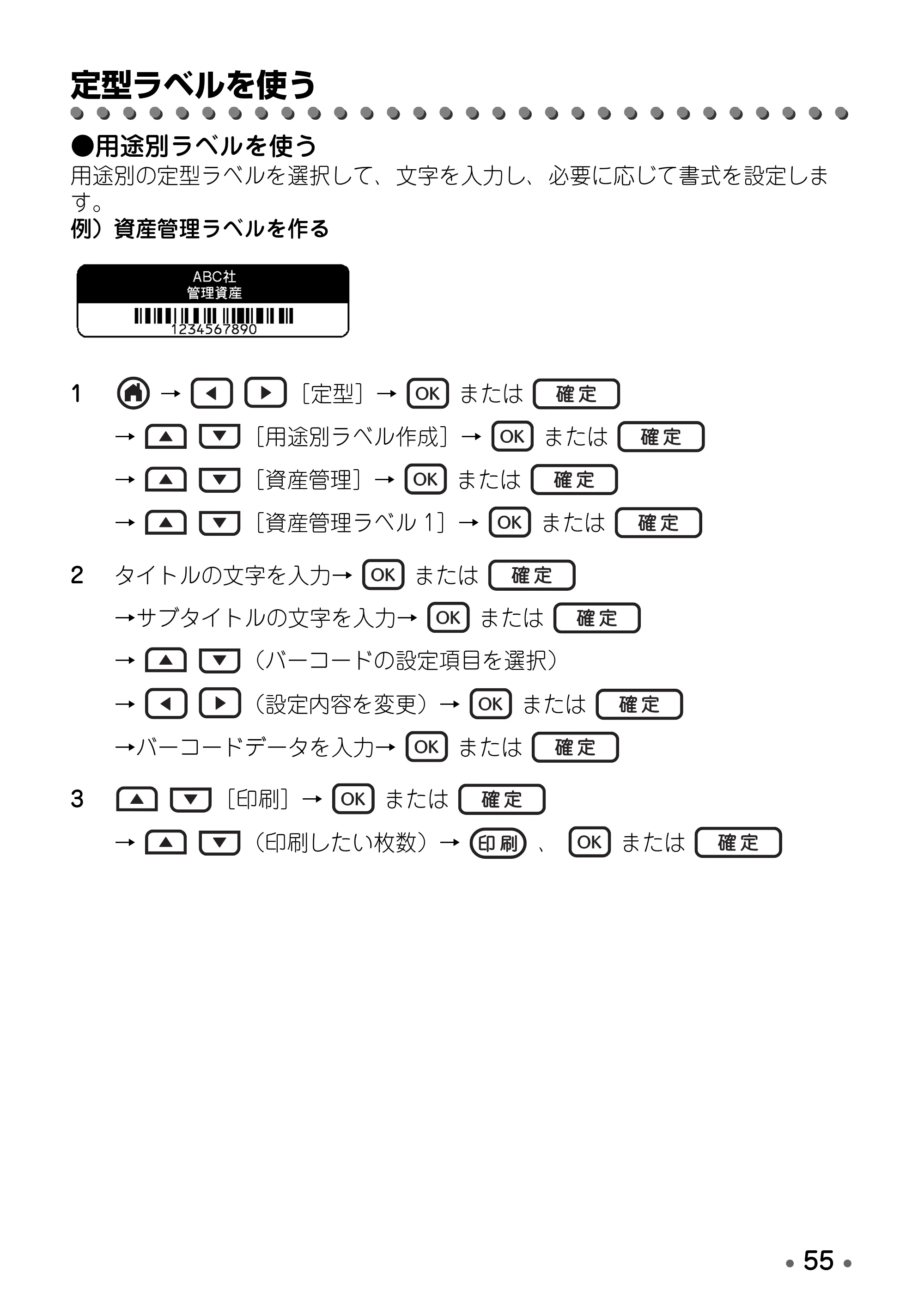
例)資産管理ラベルを作る
1 → [定型]→ または
→ [用途別ラベル作成]→ または
→ [資産管理]→ または
→ [資産管理ラベル 1]→ または
2 タイトルの文字を入力→ または
→サブタイトルの文字を入力→ または
→ (バーコードの設定項目を選択)
→ (設定内容を変更)→ または
→バーコードデータを入力→ または
3 [印刷]→ または
→ (印刷したい枚数)→ 、 または
58ページ
- 56 •
- バーコードについては P. 69「バーコードを使う」を参照してくださ
い。
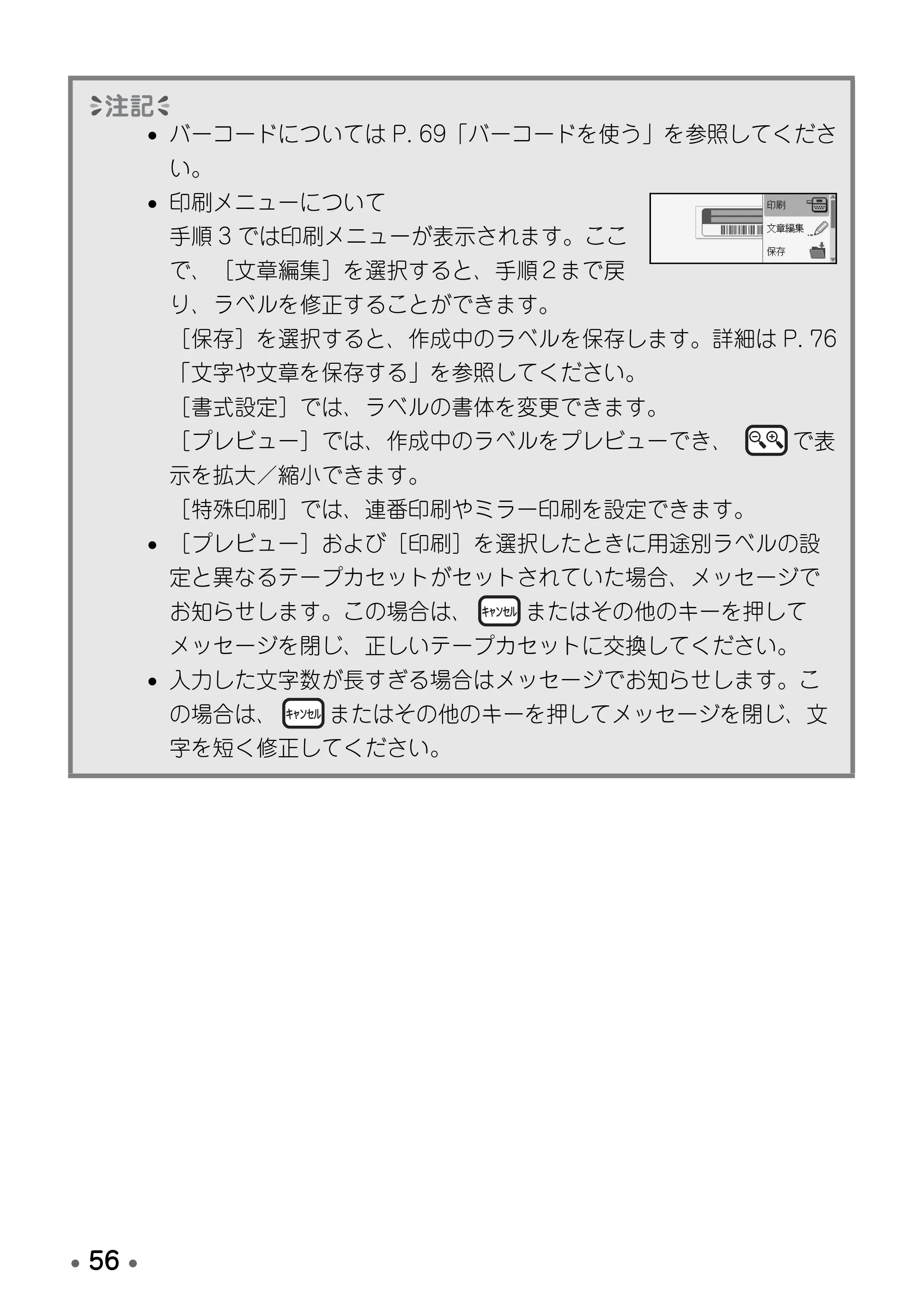
- 印刷メニューについて
手順 3 では印刷メニューが表示されます。ここ
で、[文章編集]を選択すると、手順2まで戻
り、ラベルを修正することができます。
[保存]を選択すると、作成中のラベルを保存します。詳細は P. 76
「文字や文章を保存する」を参照してください。
[書式設定]では、ラベルの書体を変更できます。
[プレビュー]では、作成中のラベルをプレビューでき、 で表
示を拡大/縮小できます。
[特殊印刷]では、連番印刷やミラー印刷を設定できます。
- [プレビュー]および[印刷]を選択したときに用途別ラベルの設
定と異なるテープカセットがセットされていた場合、メッセージで
お知らせします。この場合は、 またはその他のキーを押して
メッセージを閉じ、正しいテープカセットに交換してください。
- 入力した文字数が長すぎる場合はメッセージでお知らせします。こ
の場合は、 またはその他のキーを押してメッセージを閉じ、文
字を短く修正してください。
59ページ
- 57 •
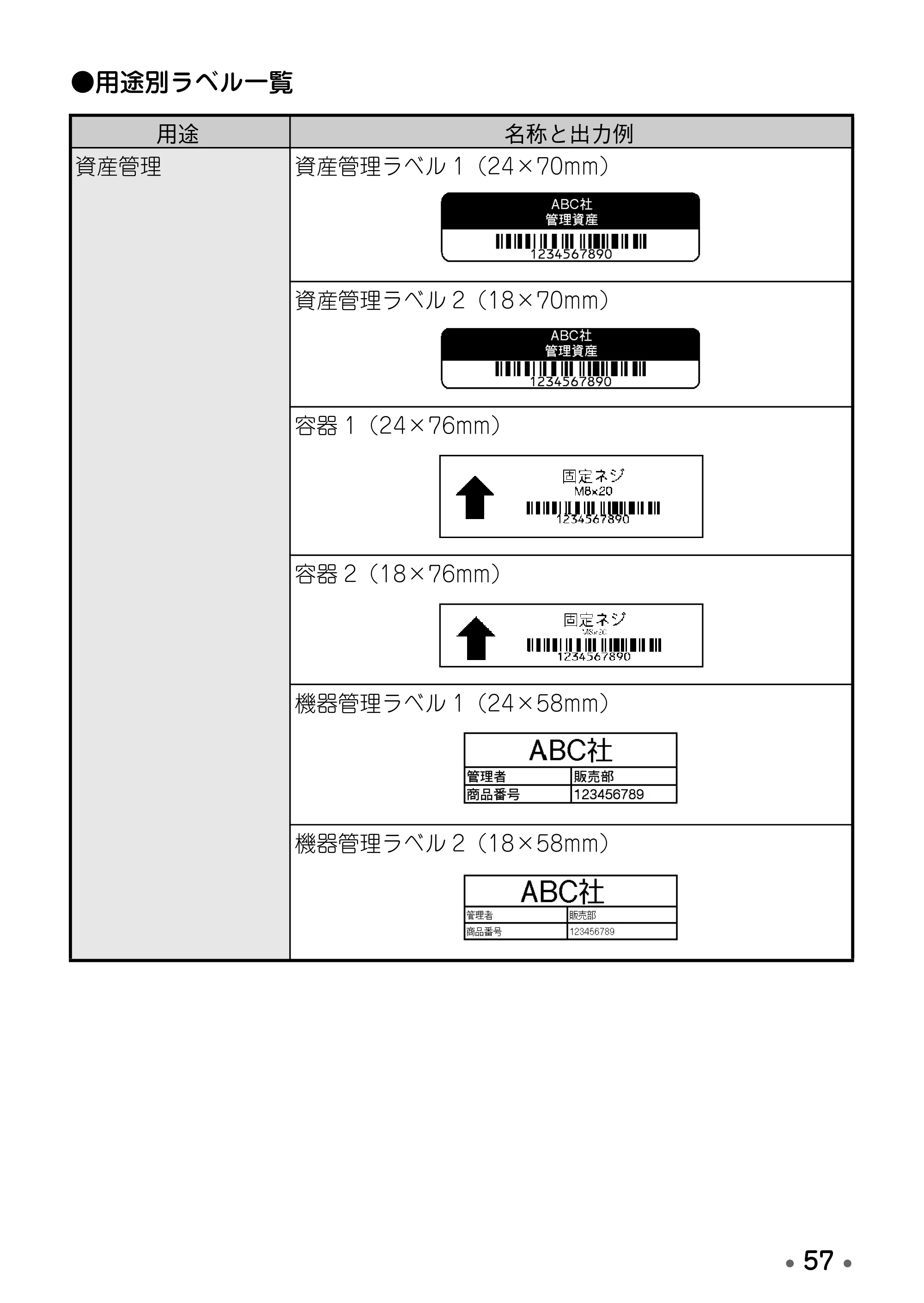
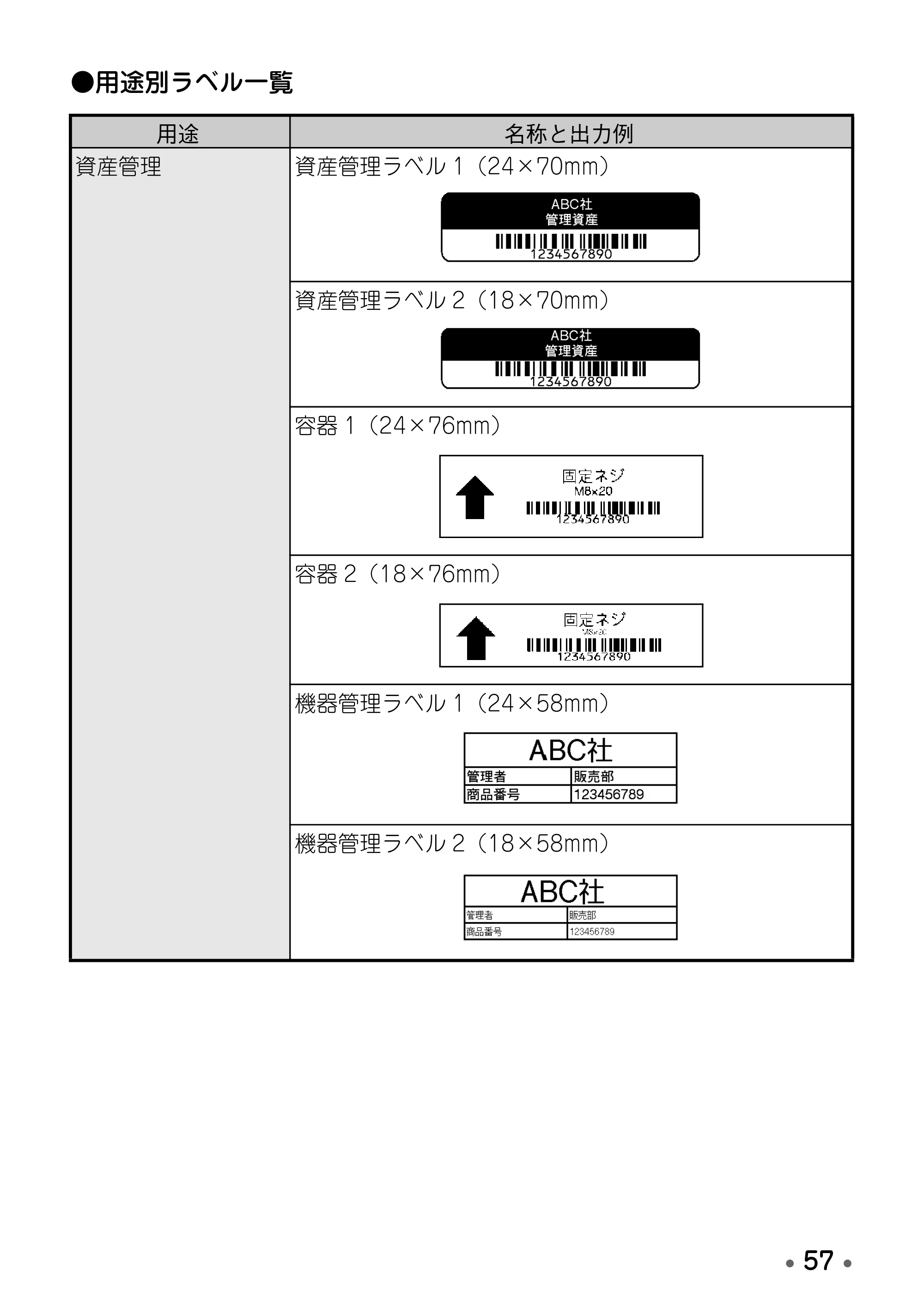
- 用途別ラベル一覧
用途 名称と出力例
資産管理 資産管理ラベル 1(24×70mm)
資産管理ラベル 2(18×70mm)
容器 1(24×76mm)
容器 2(18×76mm)
機器管理ラベル 1(24×58mm)
機器管理ラベル 2(18×58mm)
60ページ
- 58 •
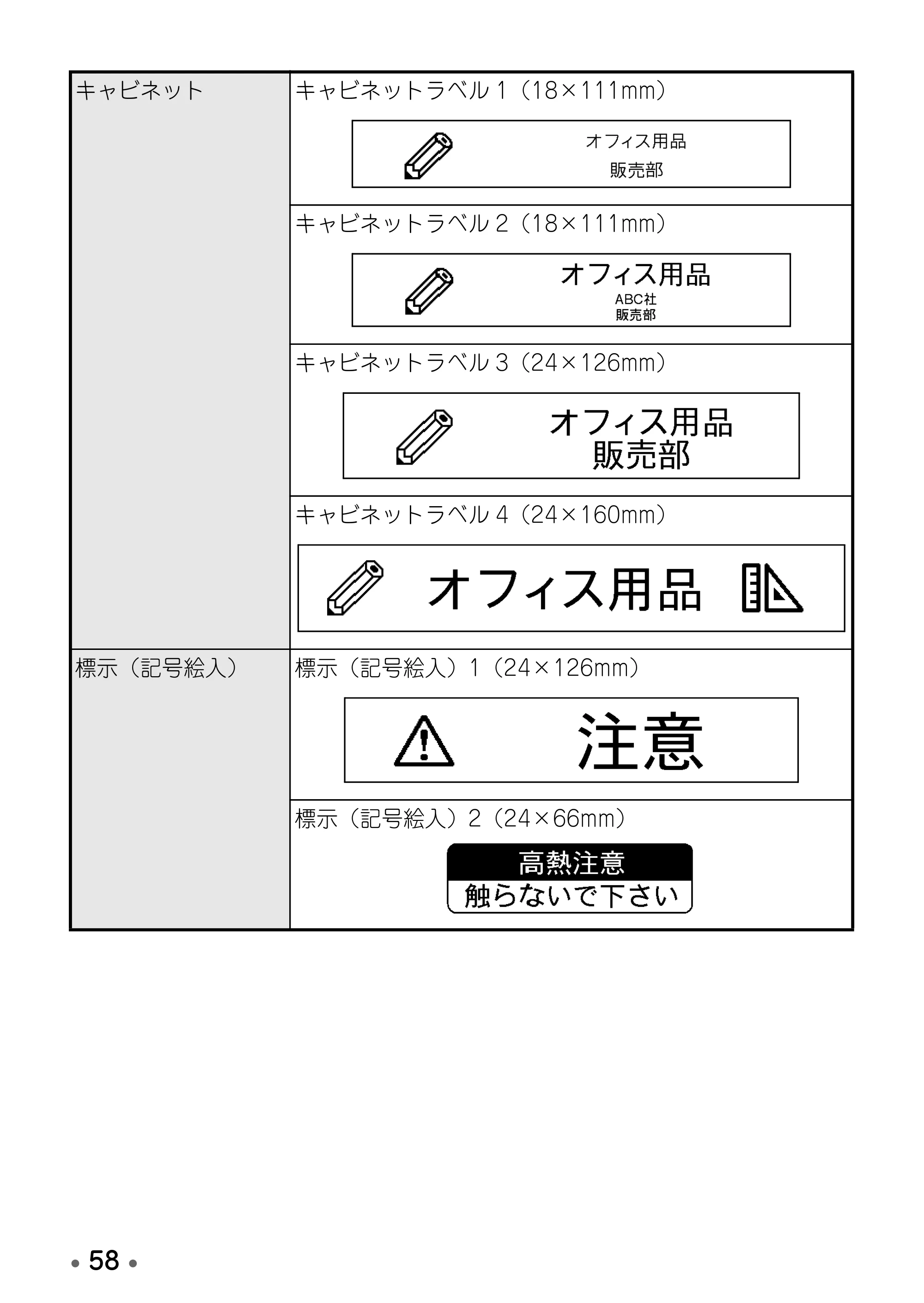
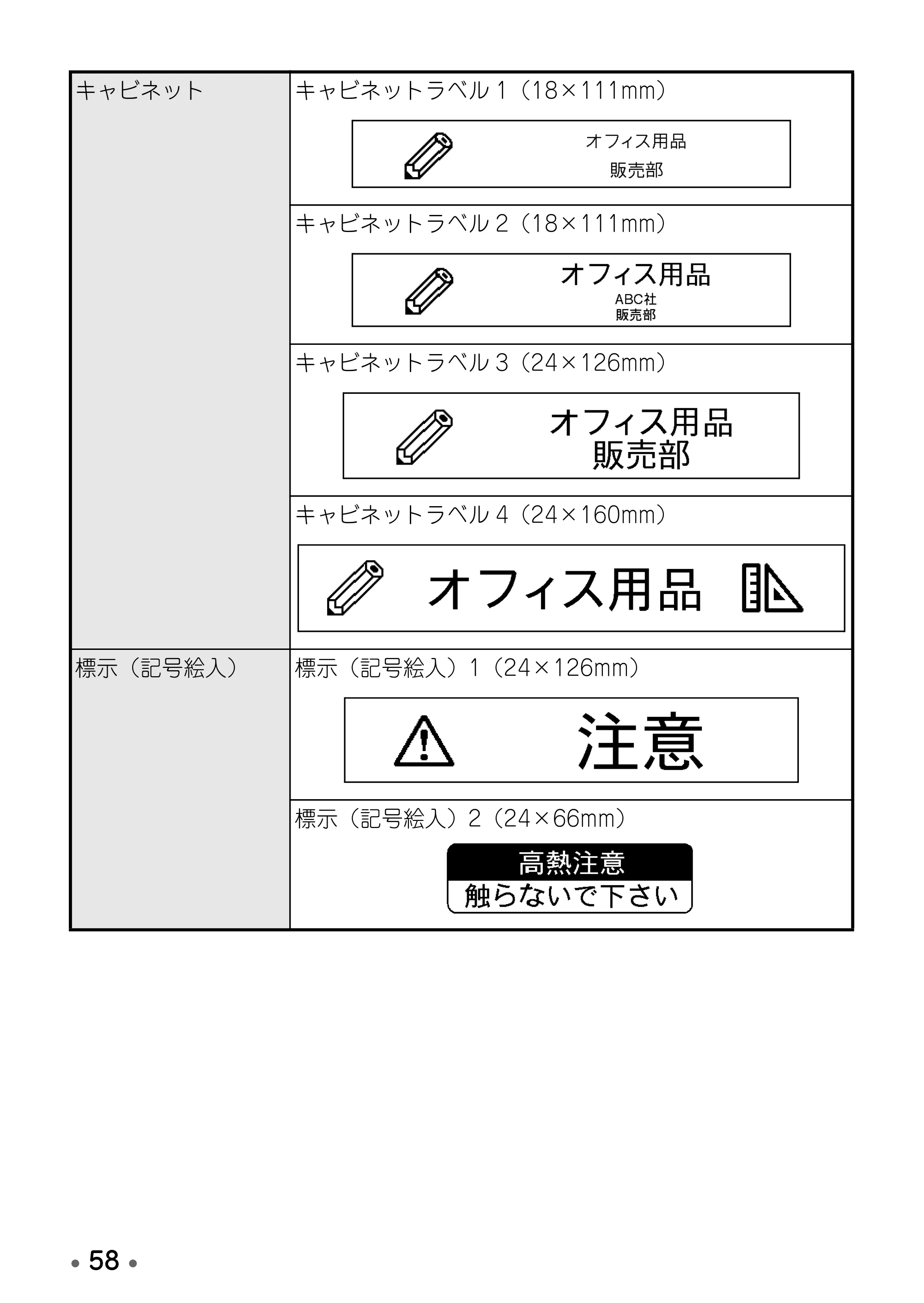
キャビネット キャビネットラベル 1(18×111mm)
キャビネットラベル 2(18×111mm)
キャビネットラベル 3(24×126mm)
キャビネットラベル 4(24×160mm)
標示(記号絵入) 標示(記号絵入)1(24×126mm)
標示(記号絵入)2(24×66mm)
61ページ
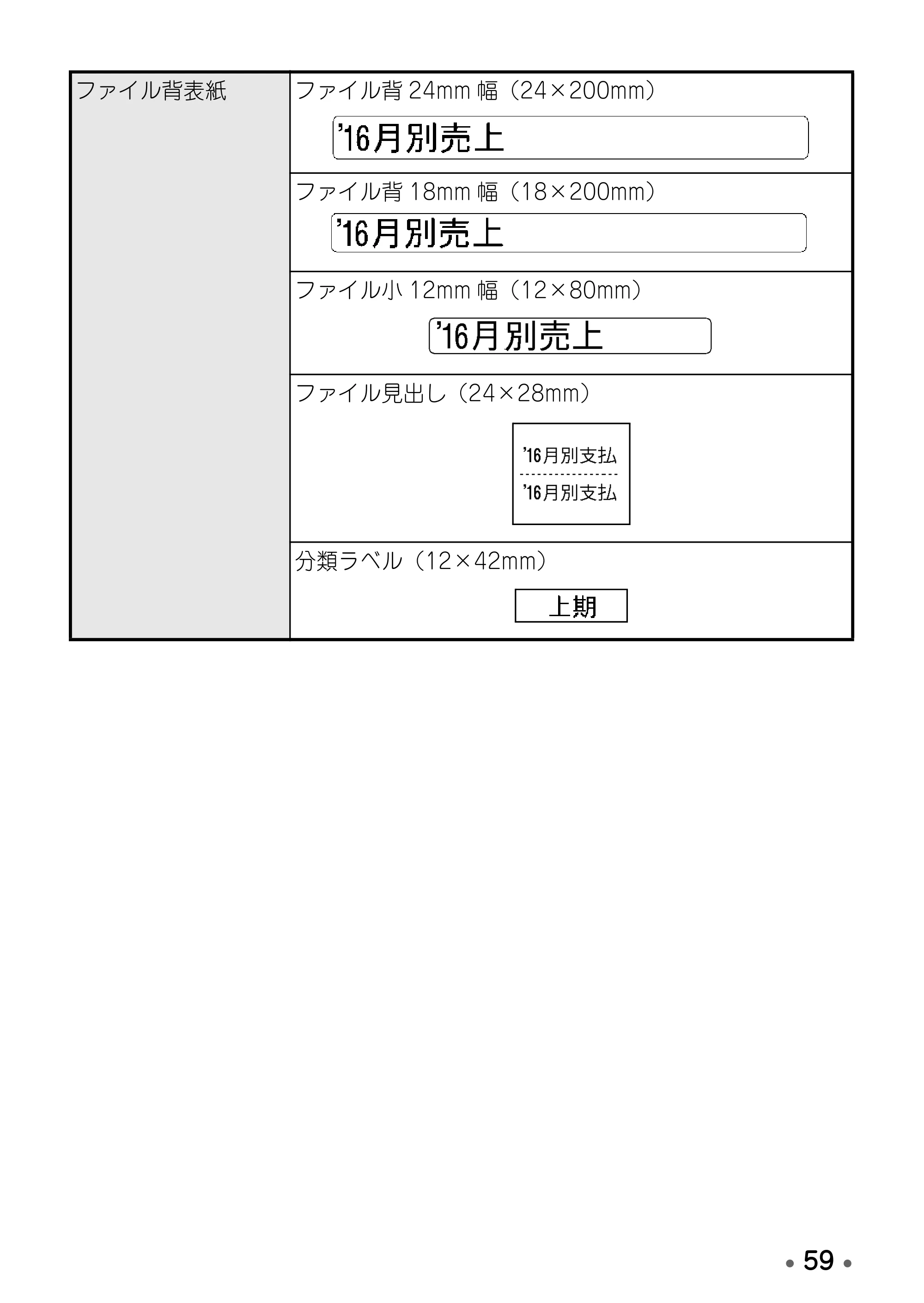
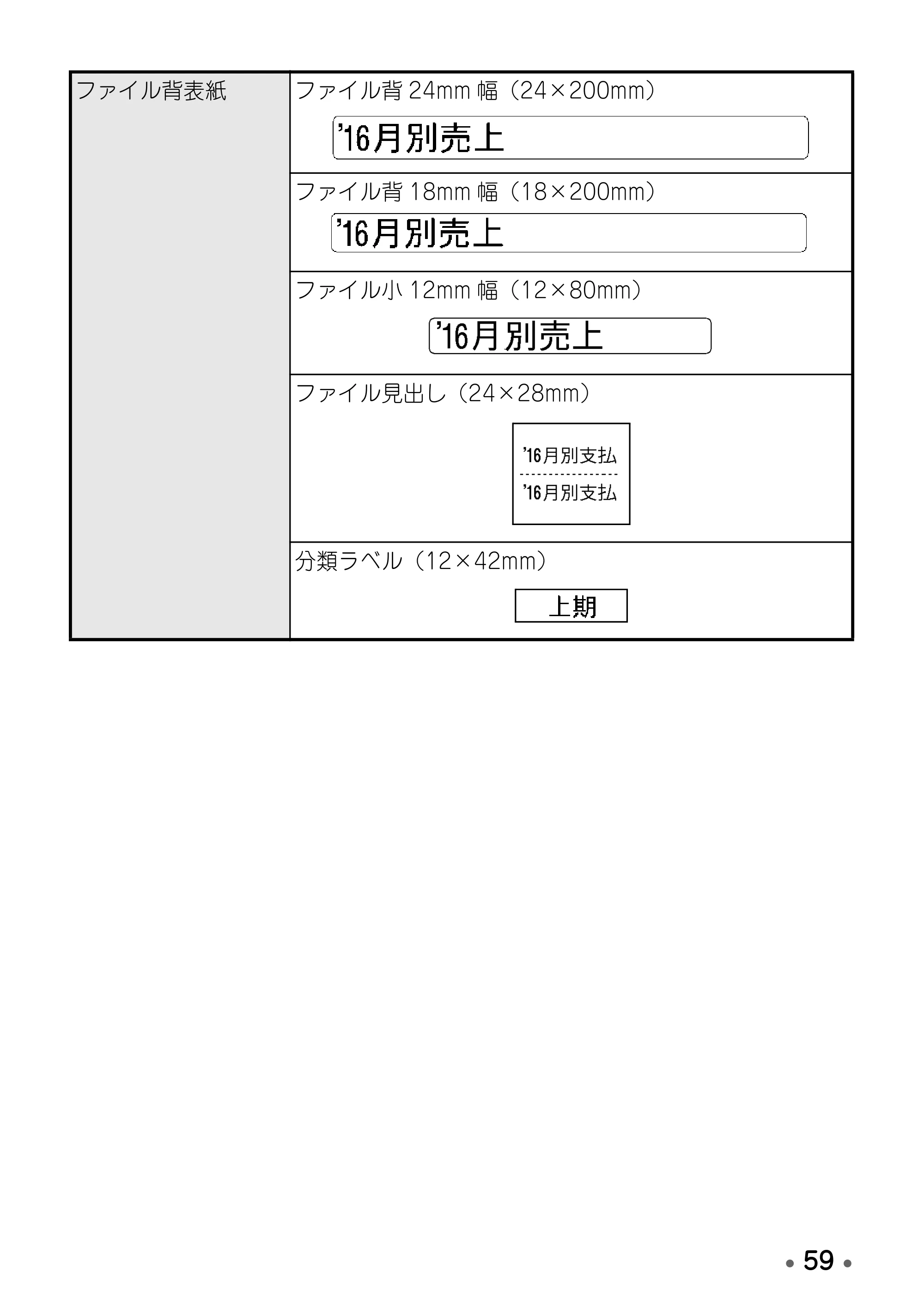
- 59 •
ファイル背表紙 ファイル背 24mm 幅(24×200mm)
ファイル背 18mm 幅(18×200mm)
ファイル小 12mm 幅(12×80mm)
ファイル見出し(24×28mm)
分類ラベル(12×42mm)
62ページ
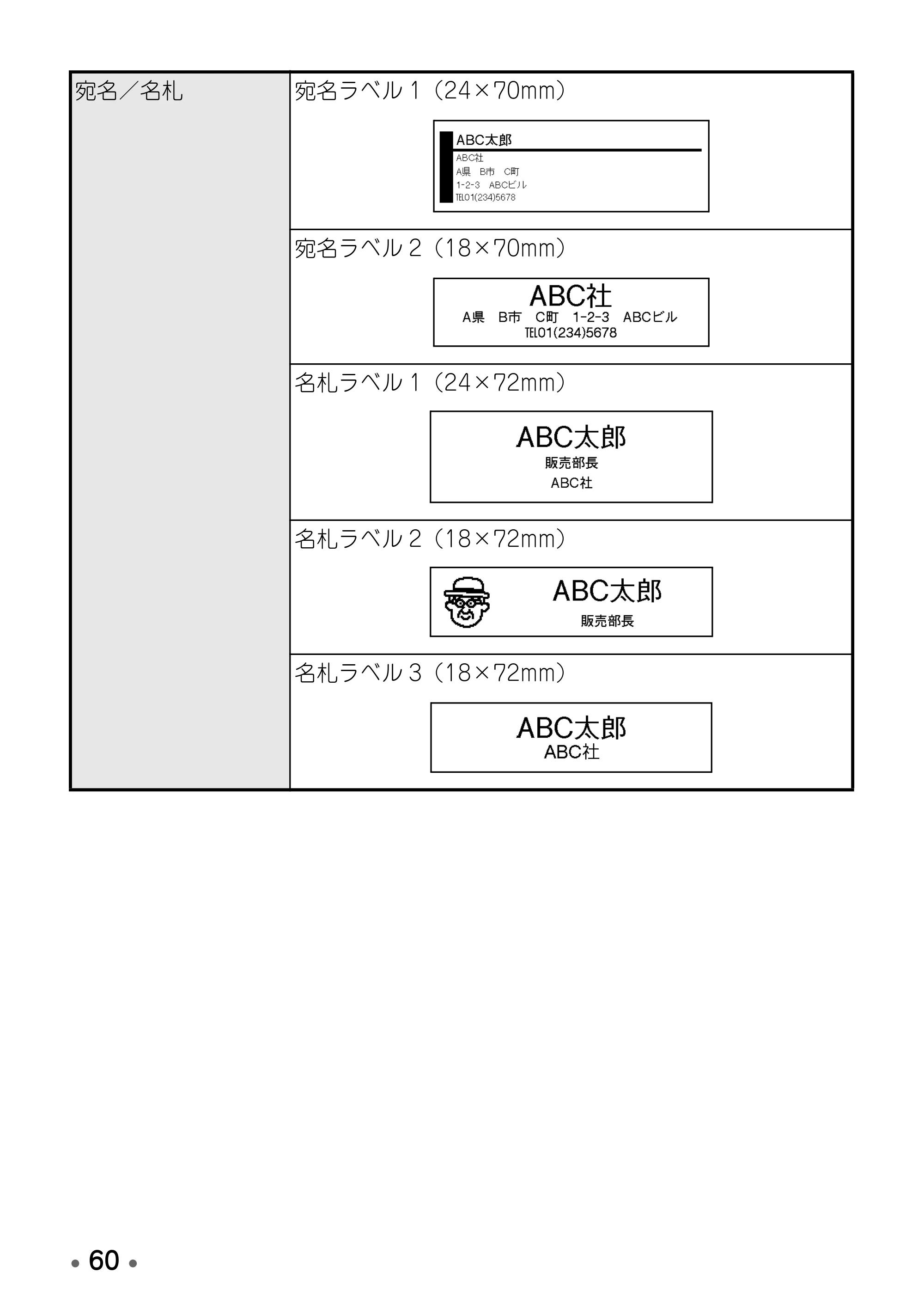
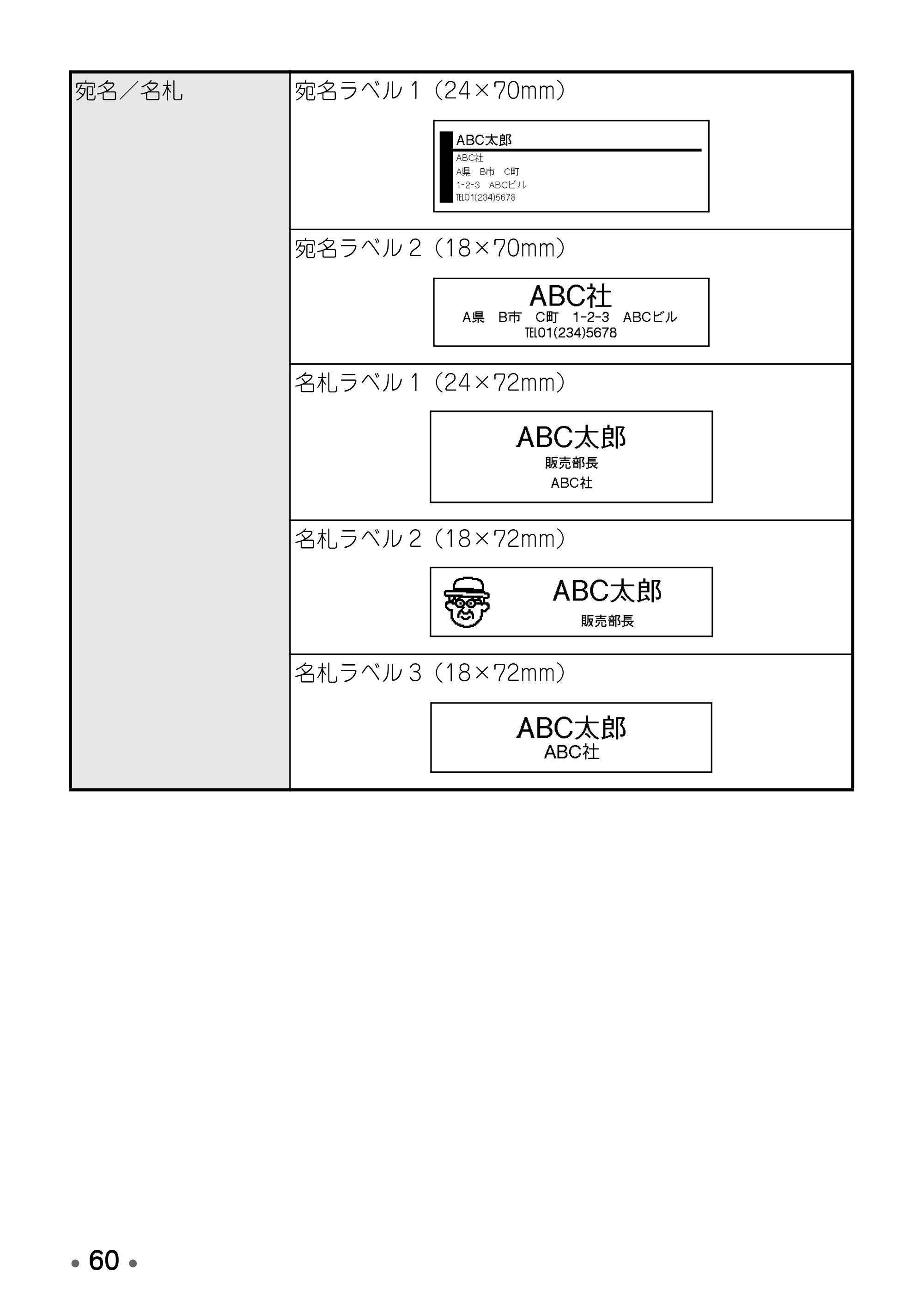
- 60 •
宛名/名札 宛名ラベル 1(24×70mm)
宛名ラベル 2(18×70mm)
名札ラベル 1(24×72mm)
名札ラベル 2(18×72mm)
名札ラベル 3(18×72mm)
63ページ
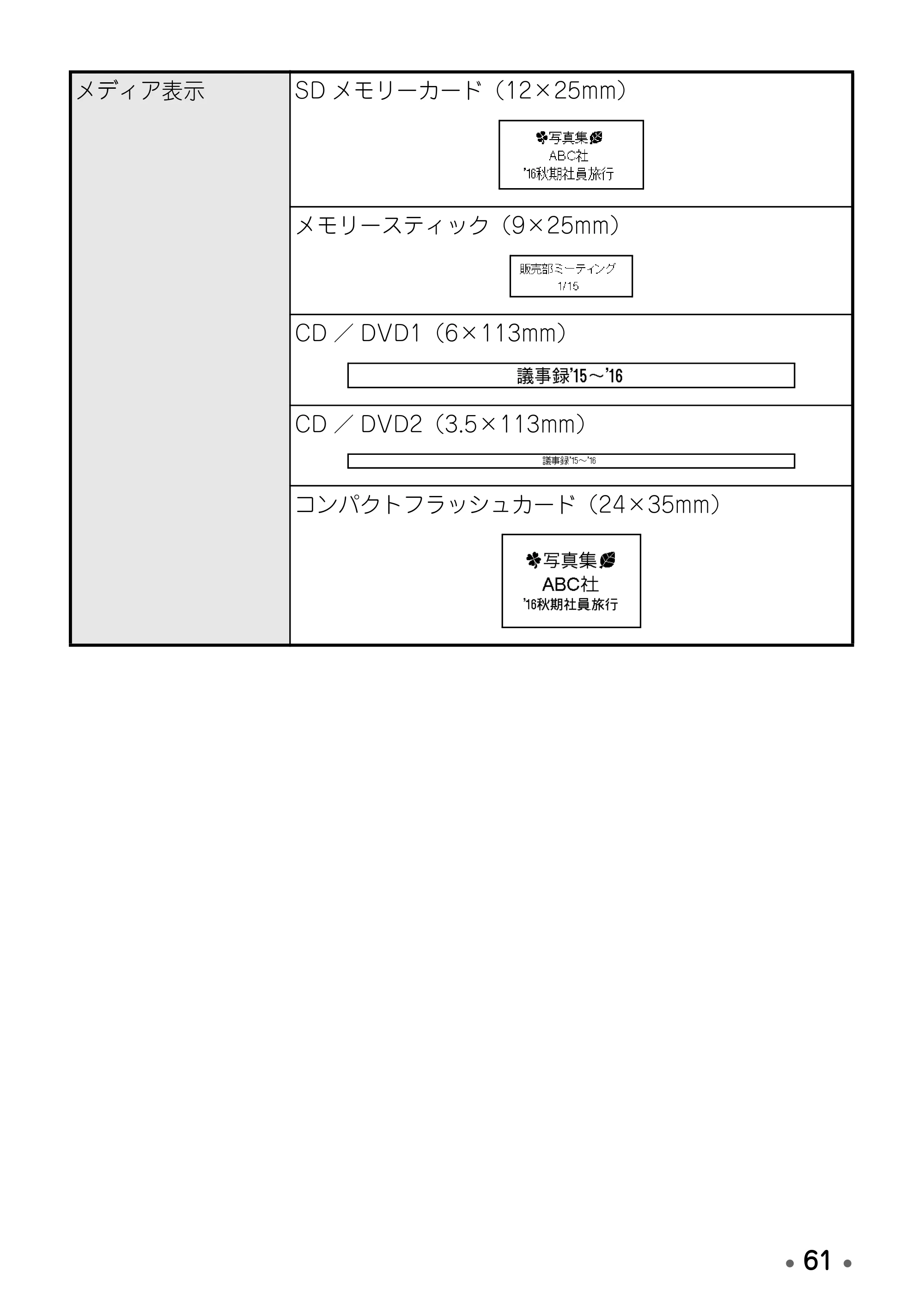
- 61 •
メディア表示 SD メモリーカード(12×25mm)
メモリースティック(9×25mm)
CD / DVD1(6×113mm)
CD / DVD2(3.5×113mm)
コンパクトフラッシュカード(24×35mm)
64ページ
- 62 •
- フリーラベルを使う
テープ幅とレイアウトを選択して文字を入力し、必要に応じて書式を適用しま
す。
1 → [定型]→ または
→ [フリーラベル作成]→ または
→ (テープ幅を選択)→ または
→ (レイアウトを選択)→ または
2 文字を入力→ または
→レイアウトに応じて文字の入力を繰り返し→ または
3 [印刷]→ または
→ (印刷したい枚数)→ 、 または
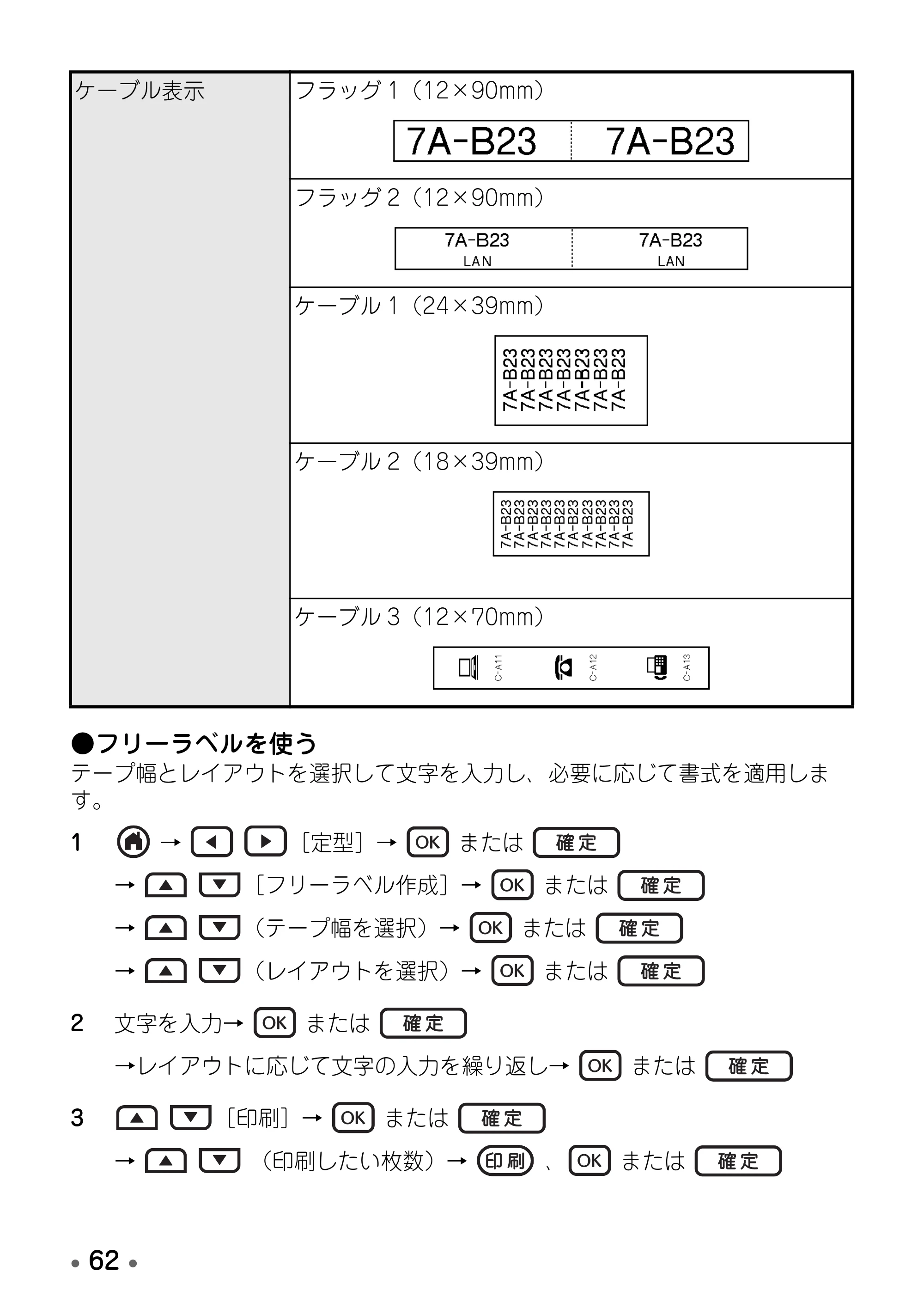
ケーブル表示 フラッグ 1(12×90mm)
フラッグ 2(12×90mm)
ケーブル 1(24×39mm)
ケーブル 2(18×39mm)
ケーブル 3(12×70mm)
65ページ
- 63 •
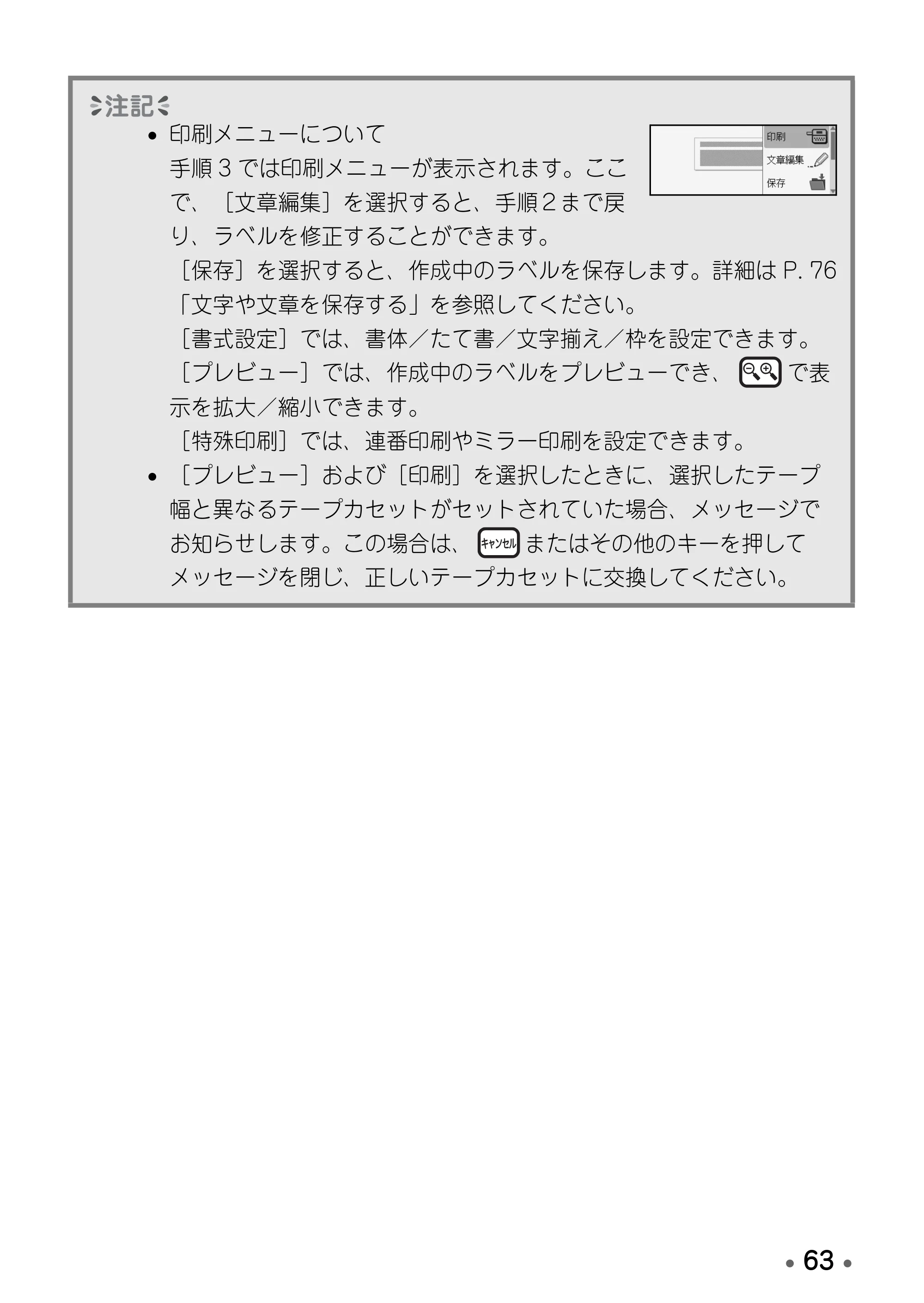
- 印刷メニューについて
手順 3 では印刷メニューが表示されます。ここ
で、[文章編集]を選択すると、手順2まで戻
り、ラベルを修正することができます。
[保存]を選択すると、作成中のラベルを保存します。詳細は P. 76
「文字や文章を保存する」を参照してください。
[書式設定]では、書体/たて書/文字揃え/枠を設定できます。
[プレビュー]では、作成中のラベルをプレビューでき、 で表
示を拡大/縮小できます。
[特殊印刷]では、連番印刷やミラー印刷を設定できます。
- [プレビュー]および[印刷]を選択したときに、選択したテープ
幅と異なるテープカセットがセットされていた場合、メッセージで
お知らせします。この場合は、 またはその他のキーを押して
メッセージを閉じ、正しいテープカセットに交換してください。
66ページ
- 64 •
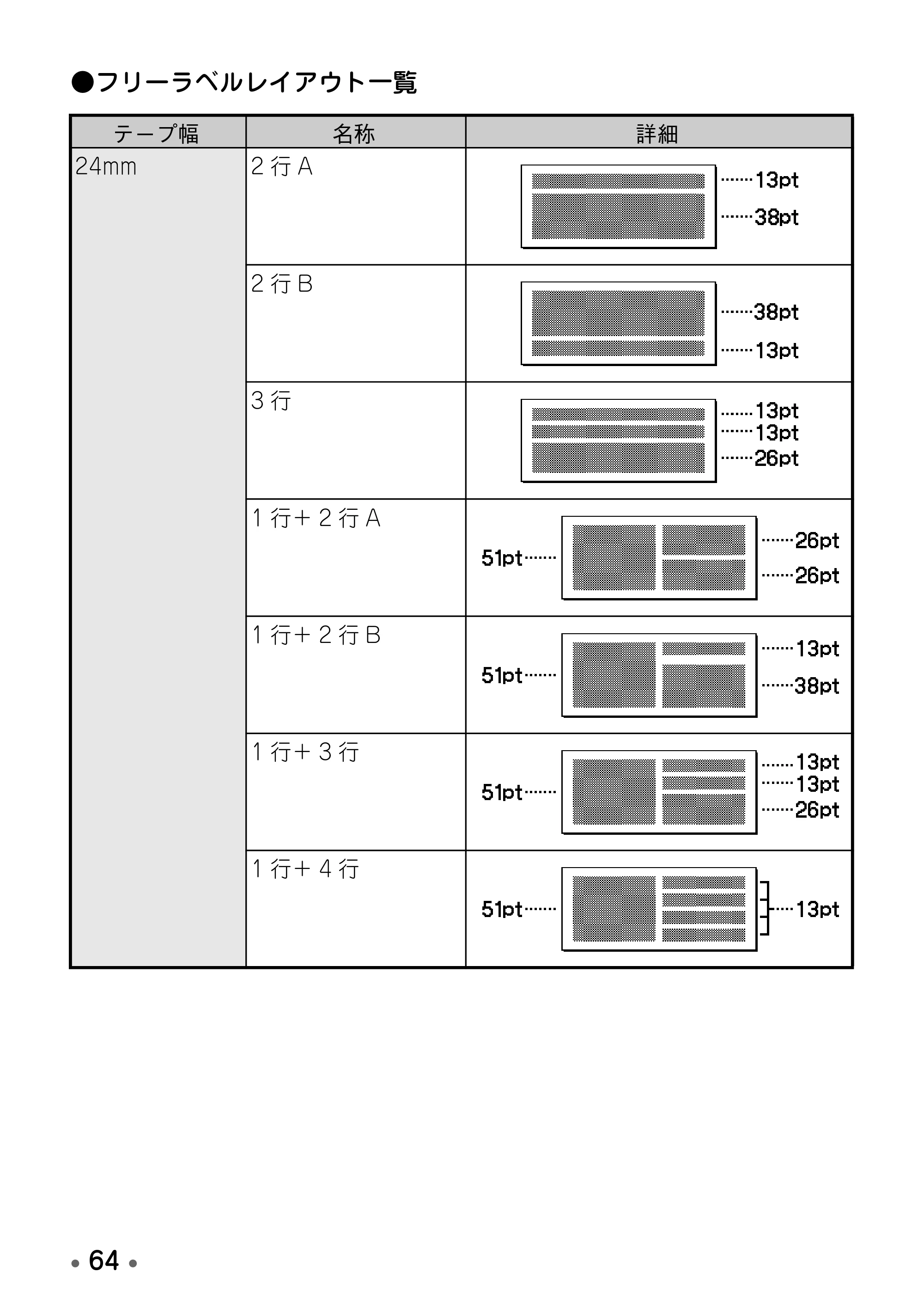
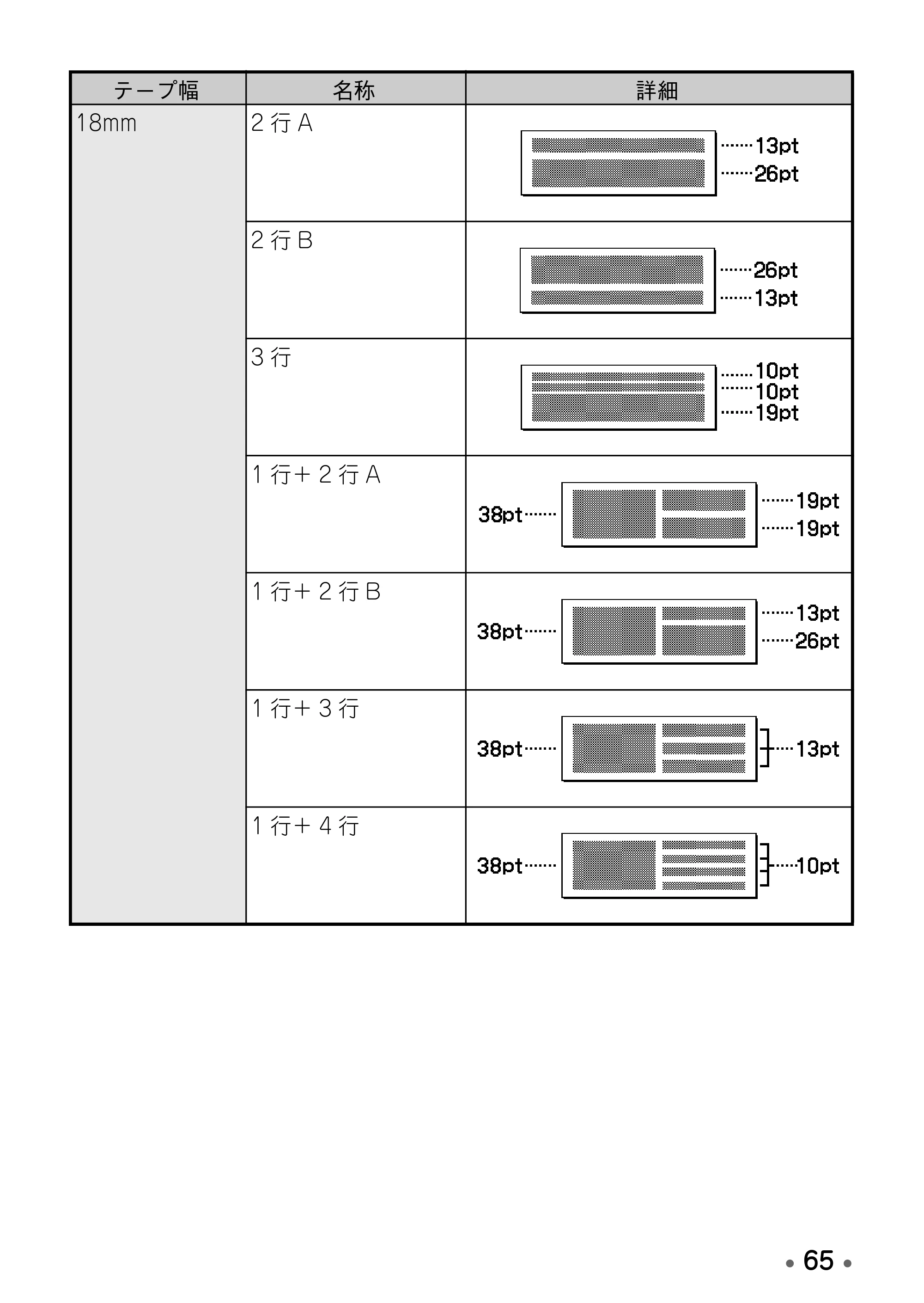
- フリーラベルレイアウト一覧
テープ幅 名称 詳細
24mm 2 行 A
2 行 B
3 行
1 行+ 2 行 A
1 行+ 2 行 B
1 行+ 3 行
1 行+ 4 行
67ページ
- 65 •
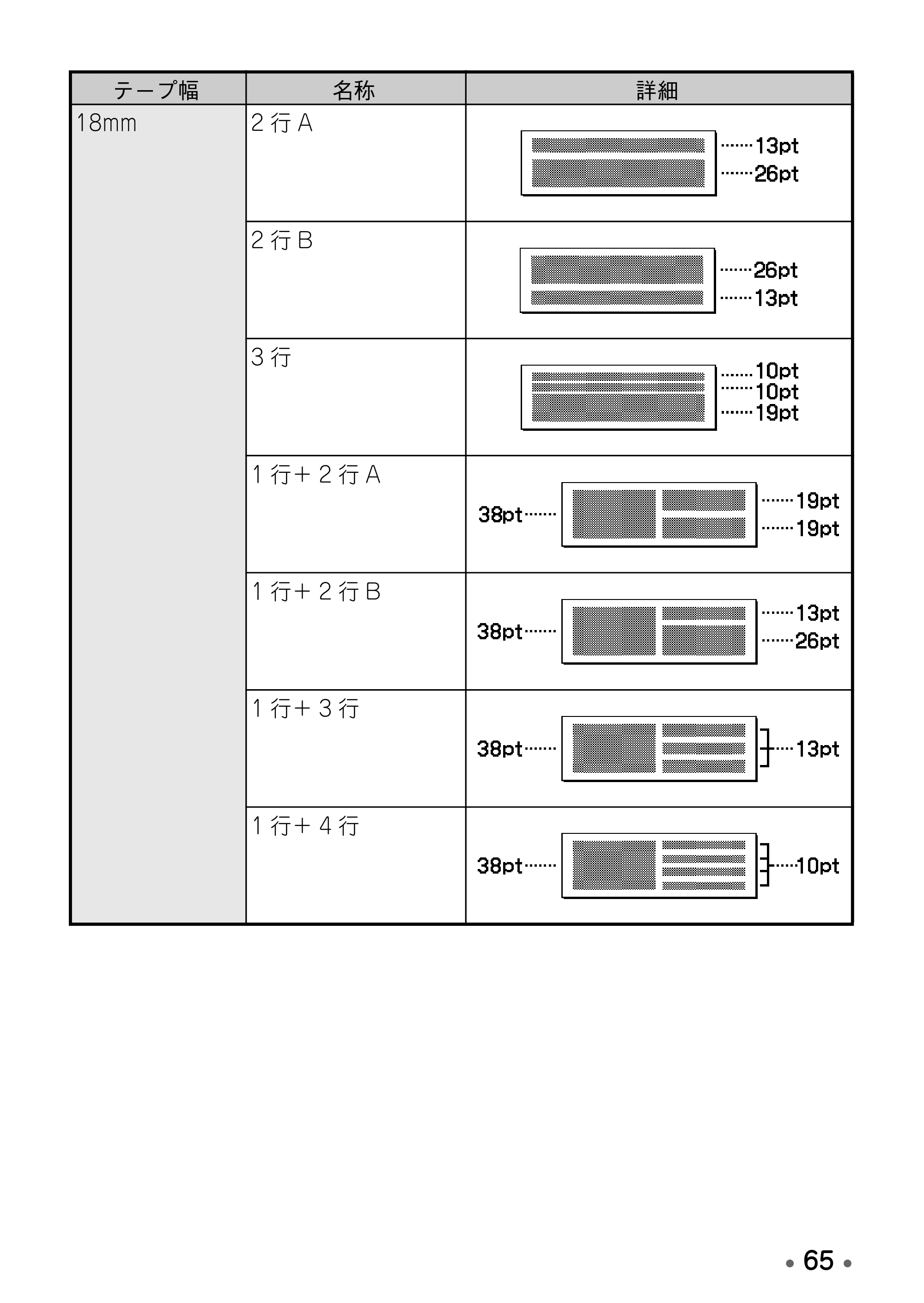
18mm 2 行 A
2 行 B
3 行
1 行+ 2 行 A
1 行+ 2 行 B
1 行+ 3 行
1 行+ 4 行
テープ幅 名称 詳細
68ページ
- 66 •
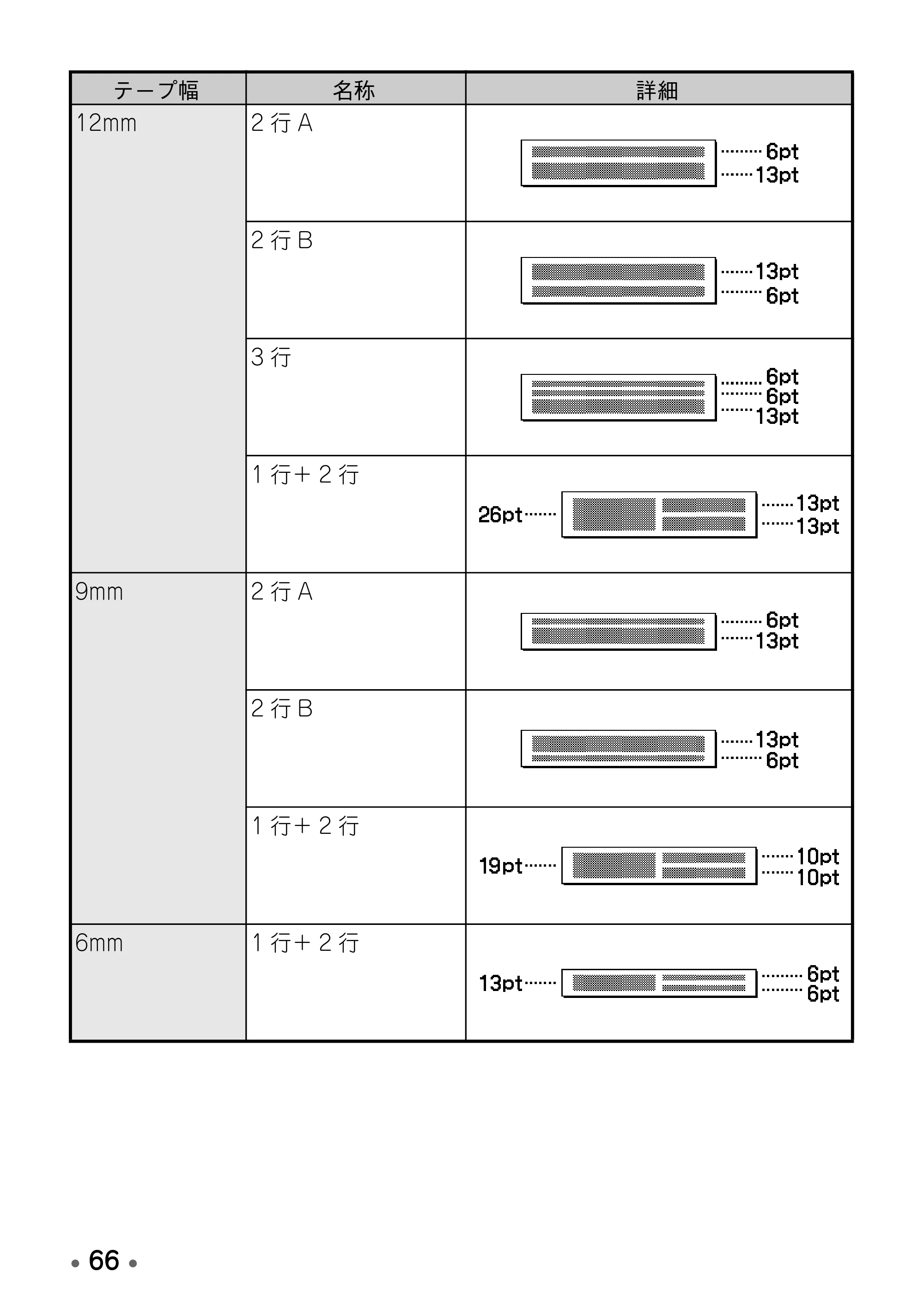
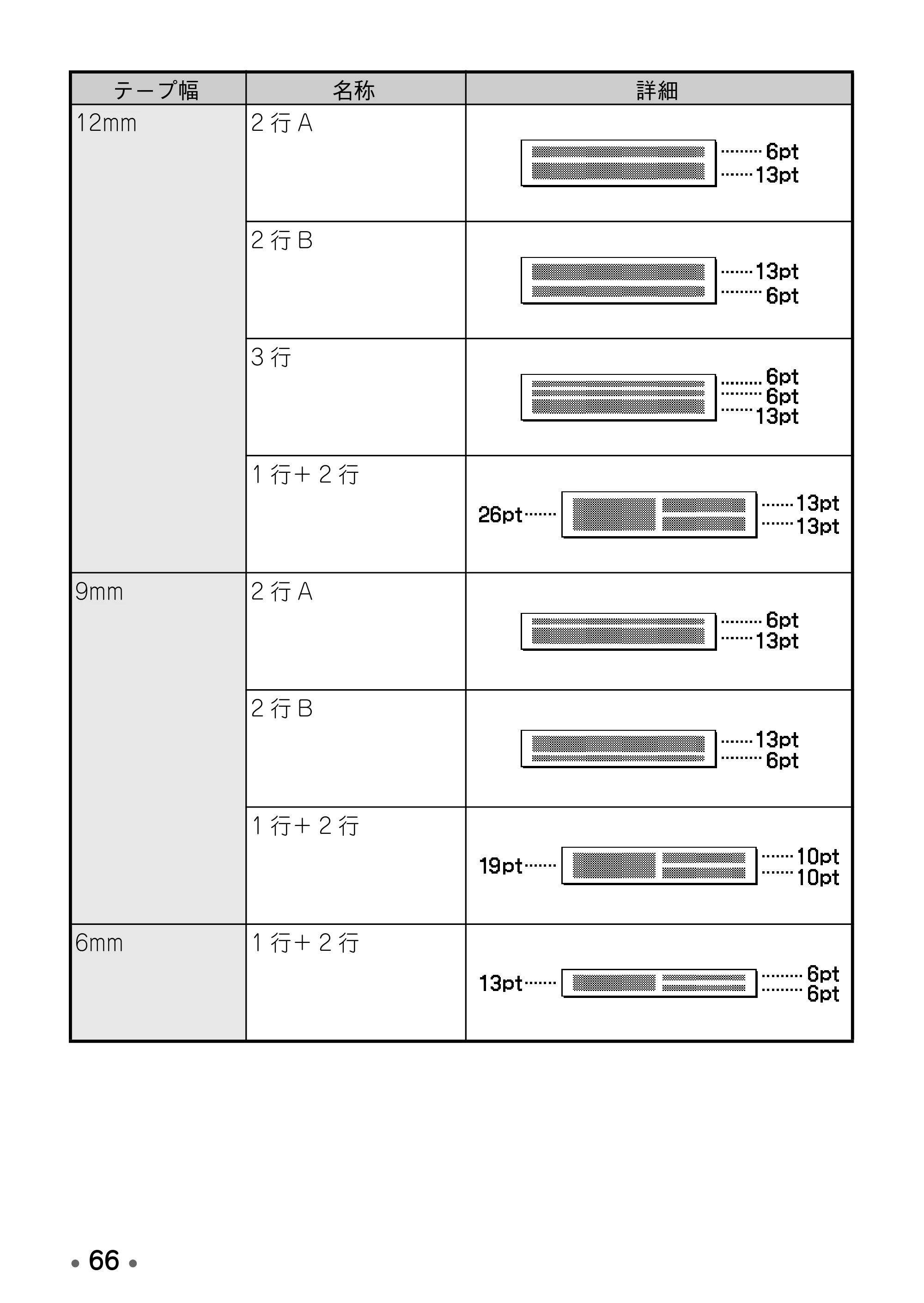
12mm 2 行 A
2 行 B
3 行
1 行+ 2 行
9mm 2 行 A
2 行 B
1 行+ 2 行
6mm 1 行+ 2 行
テープ幅 名称 詳細
69ページ
- 67 •
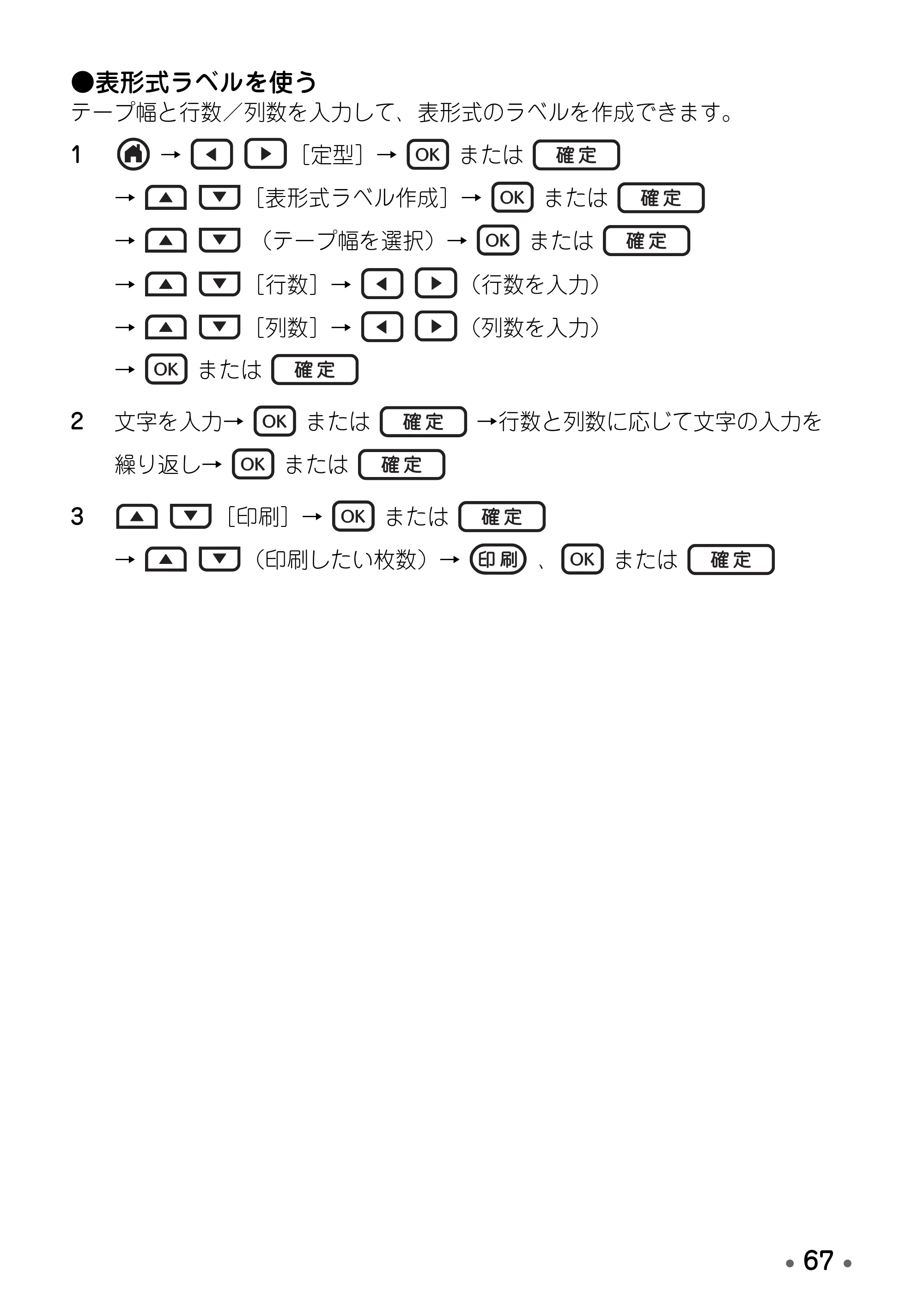
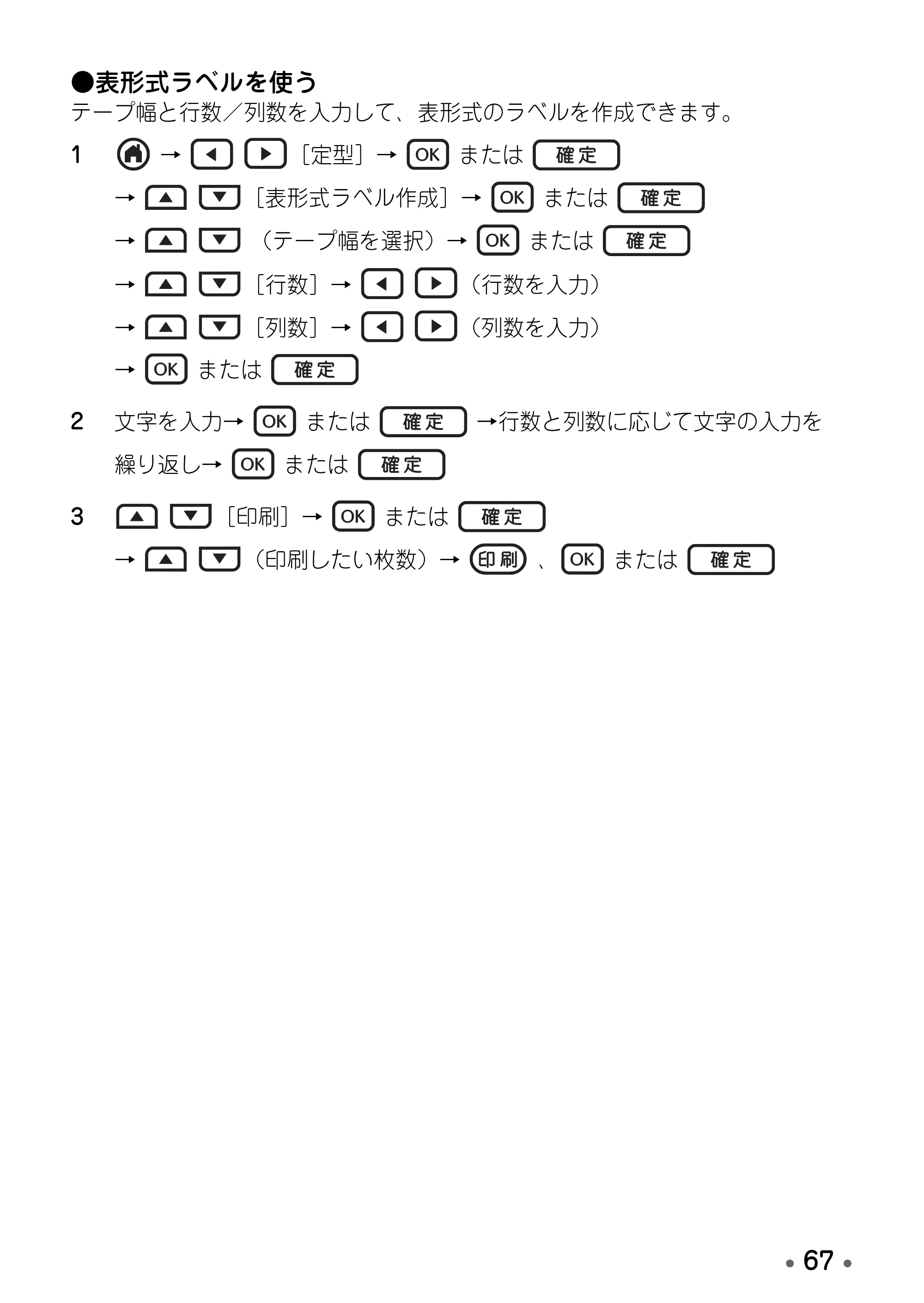
- 表形式ラベルを使う
テープ幅と行数/列数を入力して、表形式のラベルを作成できます。
1 → [定型]→ または
→ [表形式ラベル作成]→ または
→ (テープ幅を選択)→ または
→ [行数]→ (行数を入力)
→ [列数]→ (列数を入力)
→ または
2 文字を入力→ または →行数と列数に応じて文字の入力を
繰り返し→ または
3 [印刷]→ または
→ (印刷したい枚数)→ 、 または
70ページ
- 68 •
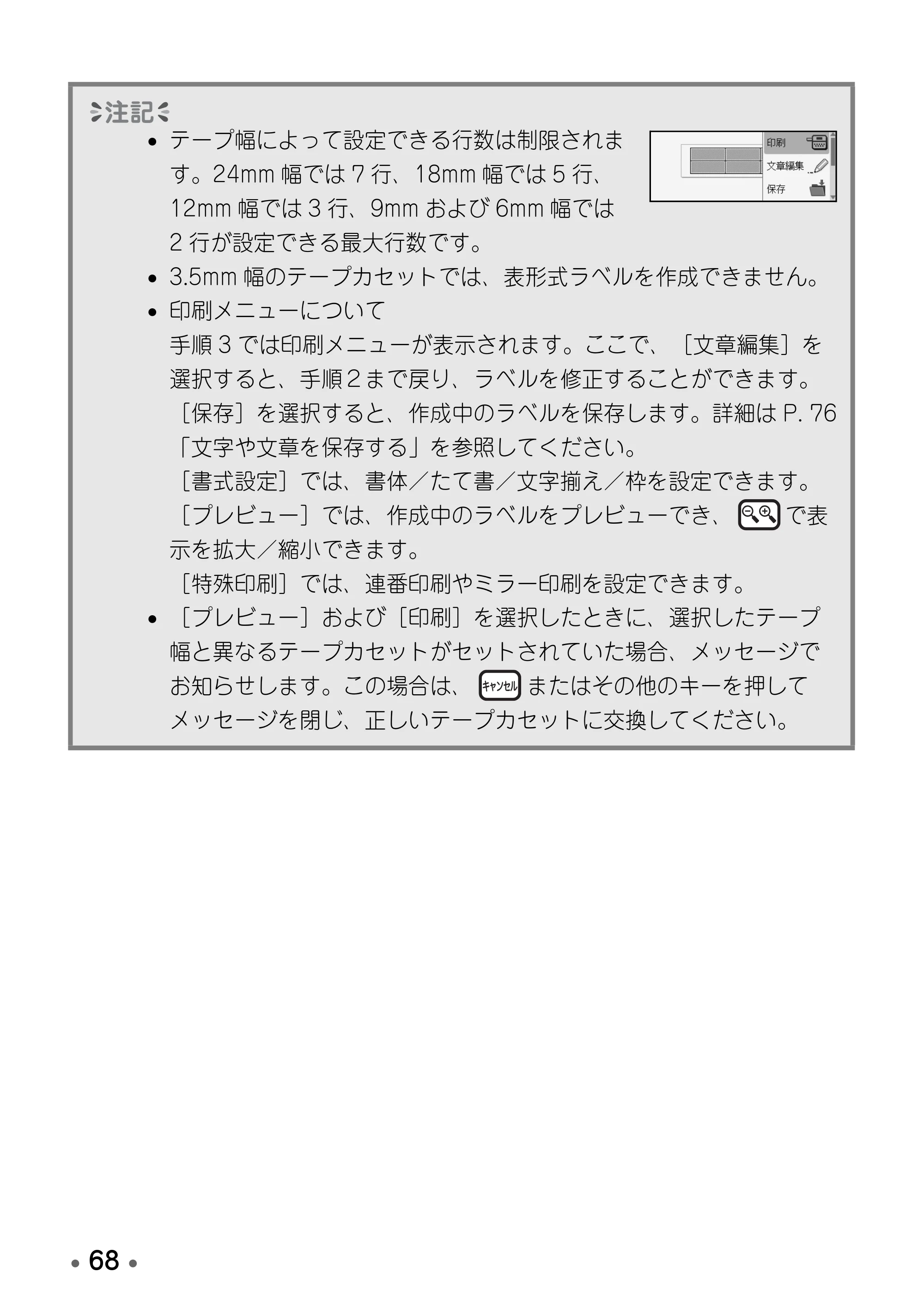
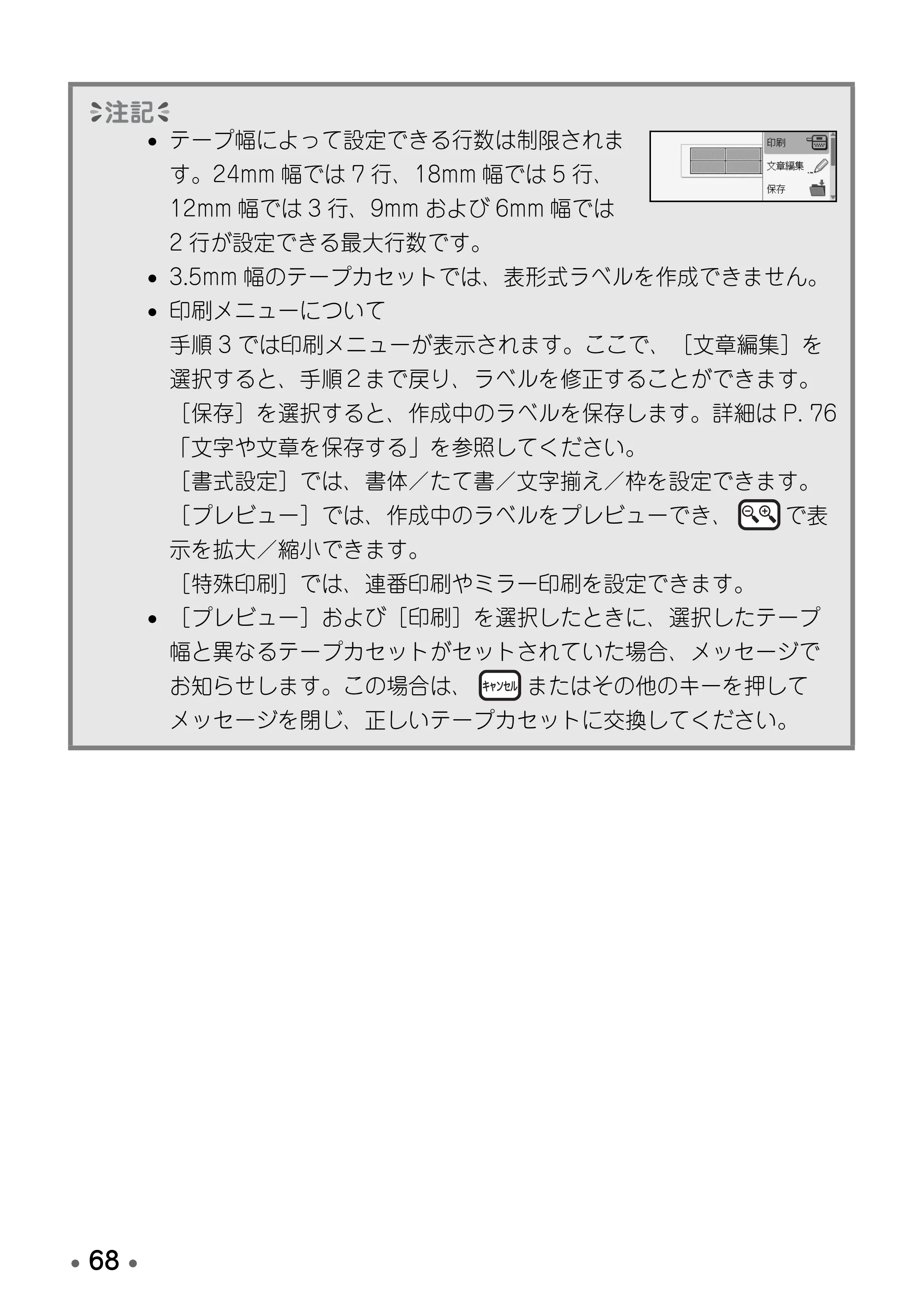
- テープ幅によって設定できる行数は制限されま
す。24mm 幅では 7 行、18mm 幅では 5 行、
12mm 幅では 3 行、9mm および 6mm 幅では
2 行が設定できる最大行数です。
- 3.5mm 幅のテープカセットでは、表形式ラベルを作成できません。
- 印刷メニューについて
手順 3 では印刷メニューが表示されます。ここで、[文章編集]を
選択すると、手順2まで戻り、ラベルを修正することができます。
[保存]を選択すると、作成中のラベルを保存します。詳細は P. 76
「文字や文章を保存する」を参照してください。
[書式設定]では、書体/たて書/文字揃え/枠を設定できます。
[プレビュー]では、作成中のラベルをプレビューでき、 で表
示を拡大/縮小できます。
[特殊印刷]では、連番印刷やミラー印刷を設定できます。
- [プレビュー]および[印刷]を選択したときに、選択したテープ
幅と異なるテープカセットがセットされていた場合、メッセージで
お知らせします。この場合は、 またはその他のキーを押して
メッセージを閉じ、正しいテープカセットに交換してください。
バーコードを使う
- 69 •
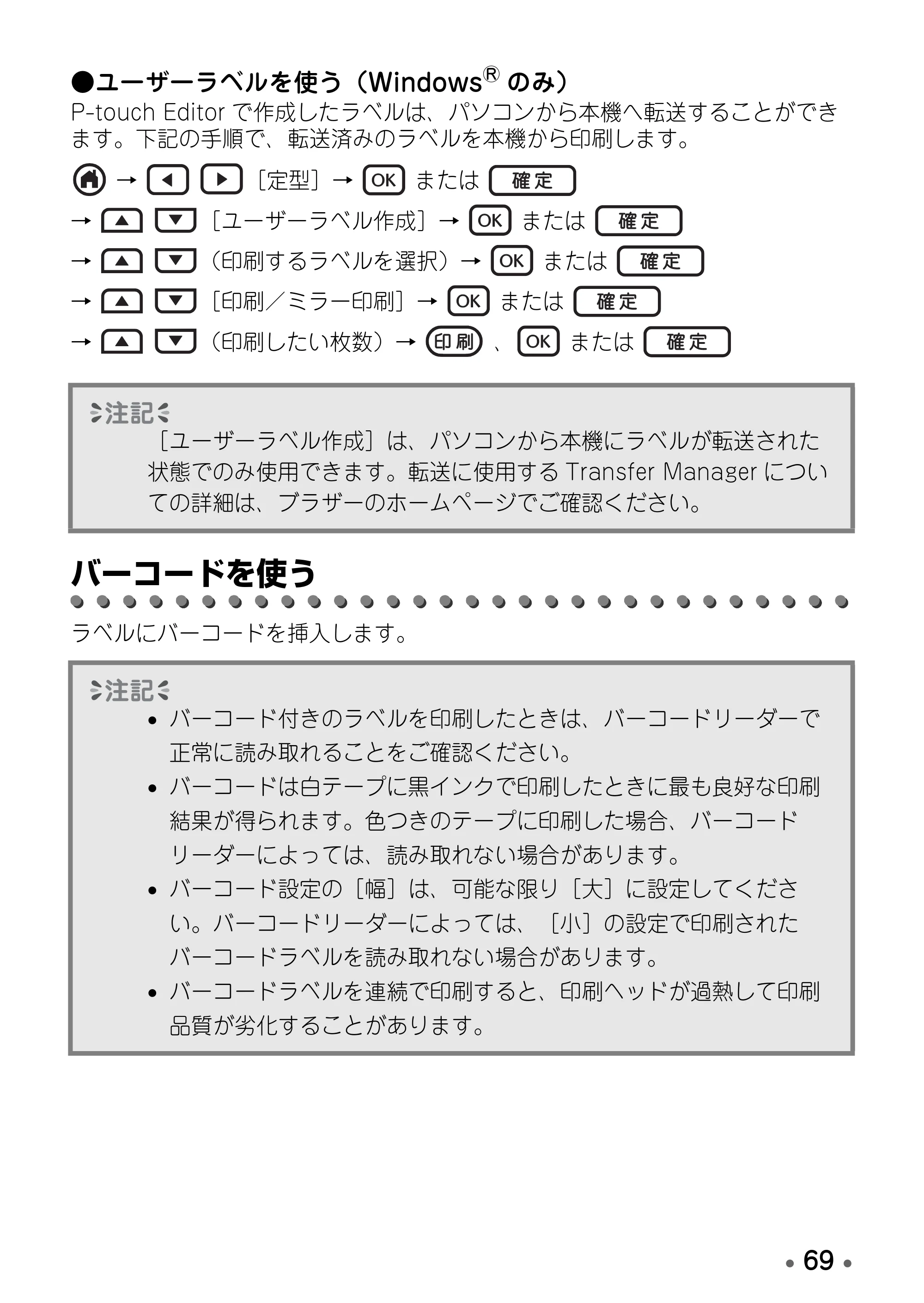
- ユーザーラベルを使う(Windows
®
のみ)
P-touch Editor で作成したラベルは、パソコンから本機へ転送することができ
ます。下記の手順で、転送済みのラベルを本機から印刷します。
→ [定型]→ または
→ [ユーザーラベル作成]→ または
→ (印刷するラベルを選択)→ または
→ [印刷/ミラー印刷]→ または
→ (印刷したい枚数)→ 、 または
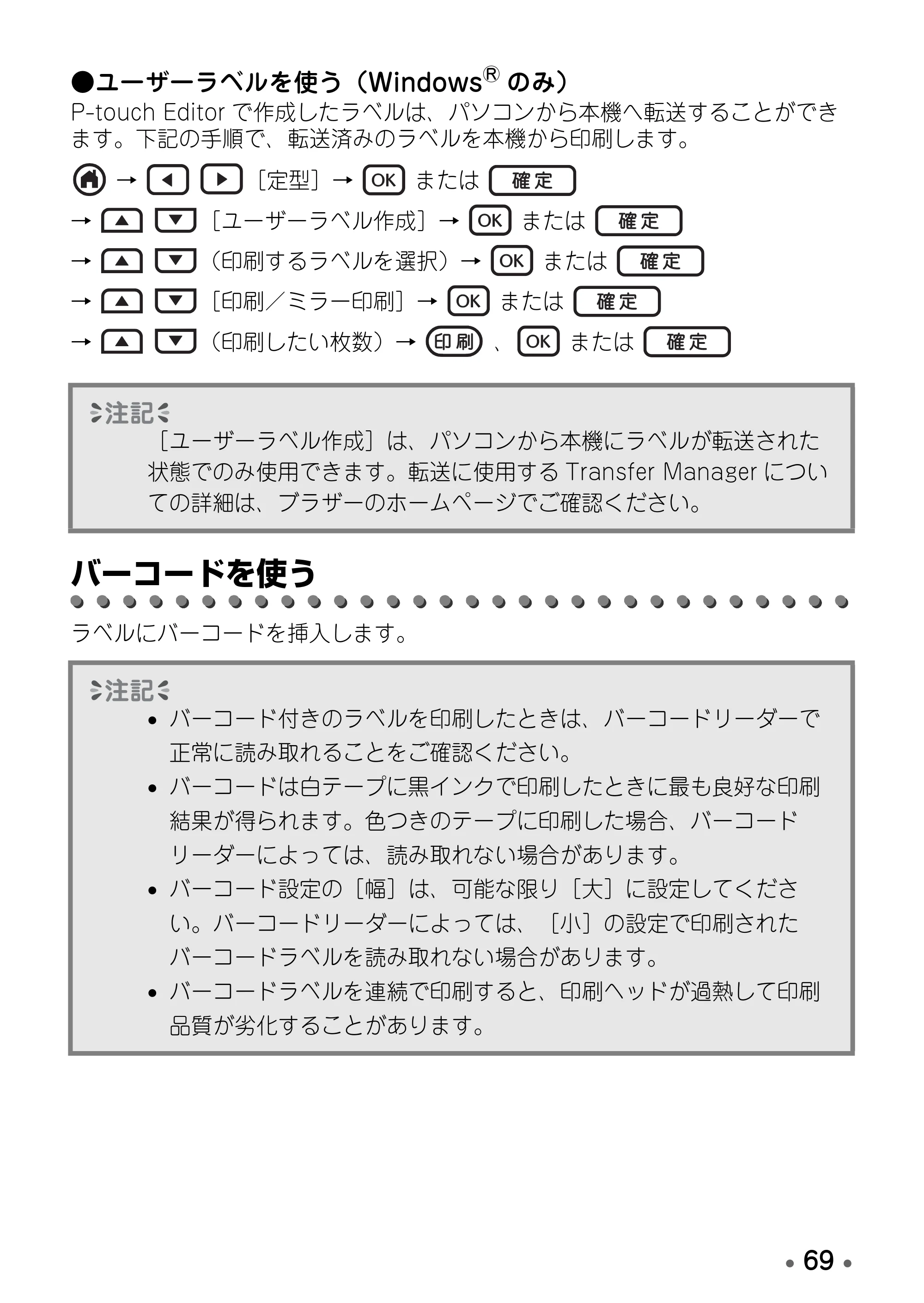
バーコードを使う
ラベルにバーコードを挿入します。
[ユーザーラベル作成]は、パソコンから本機にラベルが転送された
状態でのみ使用できます。転送に使用する Transfer Manager につい
ての詳細は、ブラザーのホームページでご確認ください。
- バーコード付きのラベルを印刷したときは、バーコードリーダーで
正常に読み取れることをご確認ください。
- バーコードは白テープに黒インクで印刷したときに最も良好な印刷
結果が得られます。色つきのテープに印刷した場合、バーコード
リーダーによっては、読み取れない場合があります。
- バーコード設定の[幅]は、可能な限り[大]に設定してくださ
い。バーコードリーダーによっては、[小]の設定で印刷された
バーコードラベルを読み取れない場合があります。
- バーコードラベルを連続で印刷すると、印刷ヘッドが過熱して印刷
品質が劣化することがあります。
72ページ
- 70 •
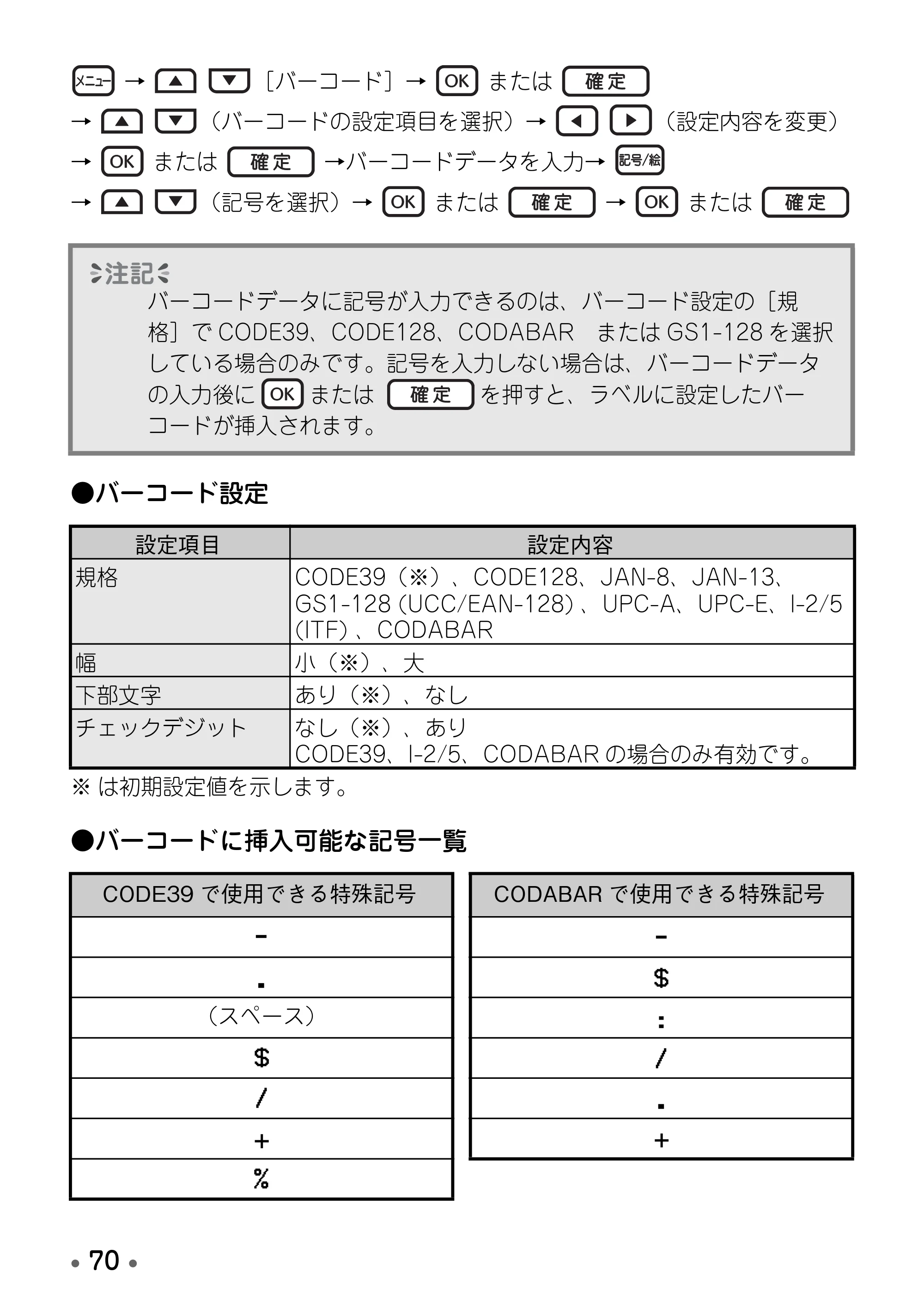
→ [バーコード]→ または
→ (バーコードの設定項目を選択)→ (設定内容を変更)
→ または →バーコードデータを入力→
→ (記号を選択)→ または → または
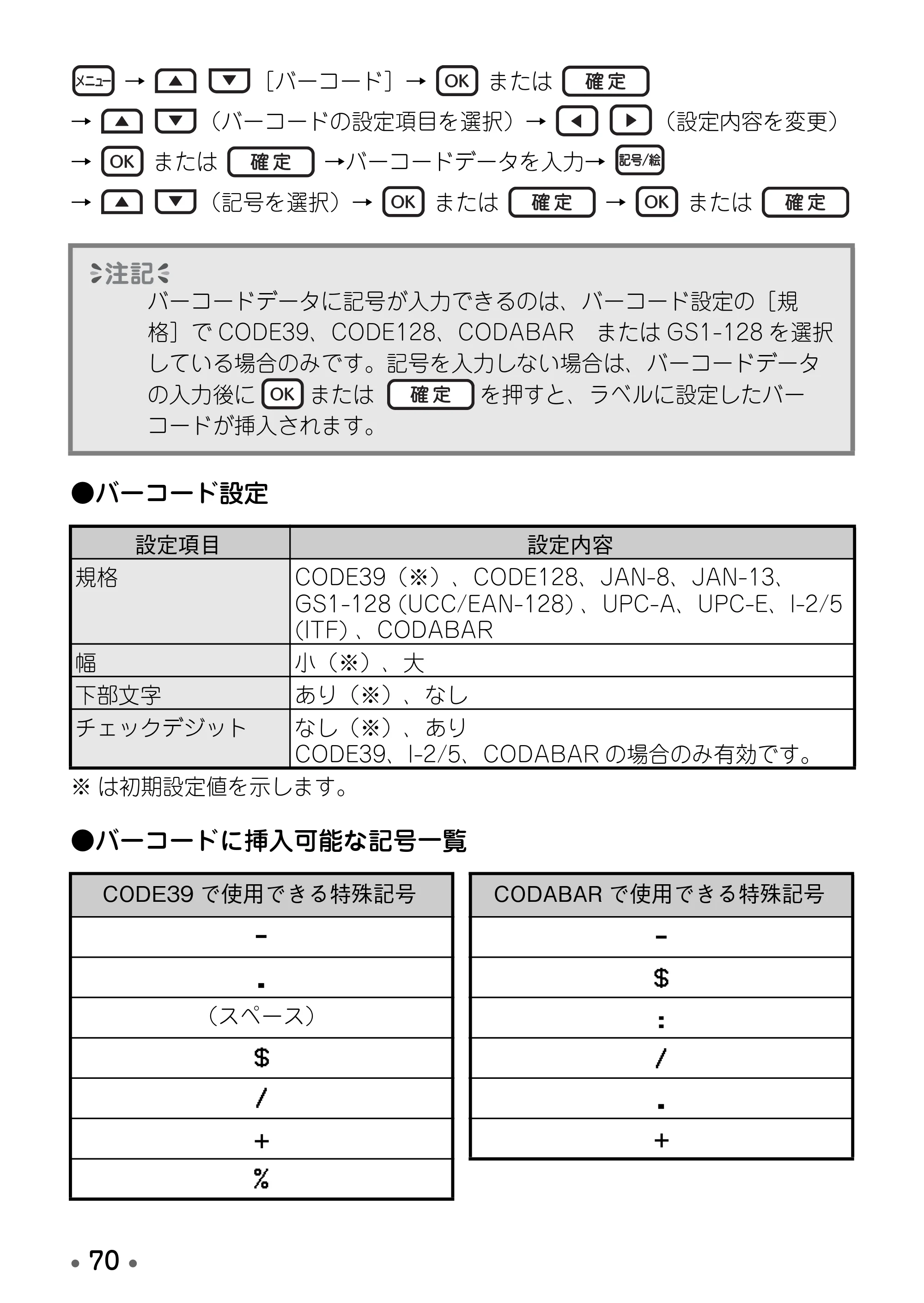
- バーコード設定
※ は初期設定値を示します。
- バーコードに挿入可能な記号一覧
バーコードデータに記号が入力できるのは、バーコード設定の[規
格]で CODE39、CODE128、CODABAR または GS1-128 を選択
している場合のみです。記号を入力しない場合は、バーコードデータ
の入力後に または を押すと、ラベルに設定したバー
コードが挿入されます。
設定項目 設定内容
規格 CODE39(※)、CODE128、JAN-8、JAN-13、
GS1-128 (UCC/EAN-128) 、UPC-A、UPC-E、I-2/5
(ITF) 、CODABAR
幅 小(※)、大
下部文字 あり(※)、なし
チェックデジット なし(※)、あり
CODE39、I-2/5、CODABAR の場合のみ有効です。
CODE39 で使用できる特殊記号 CODABAR で使用できる特殊記号
(スペース)
73ページ
- 71 •
- バーコードの編集と削除
バーコードを編集するには下記のように操作します。
(挿入済みのバーコードの左側へカーソルを移動)
→ → [バーコード]→ または
バーコードを削除するには、挿入済みのバーコードの右側へカーソルを移動さ
せ、 を押します。
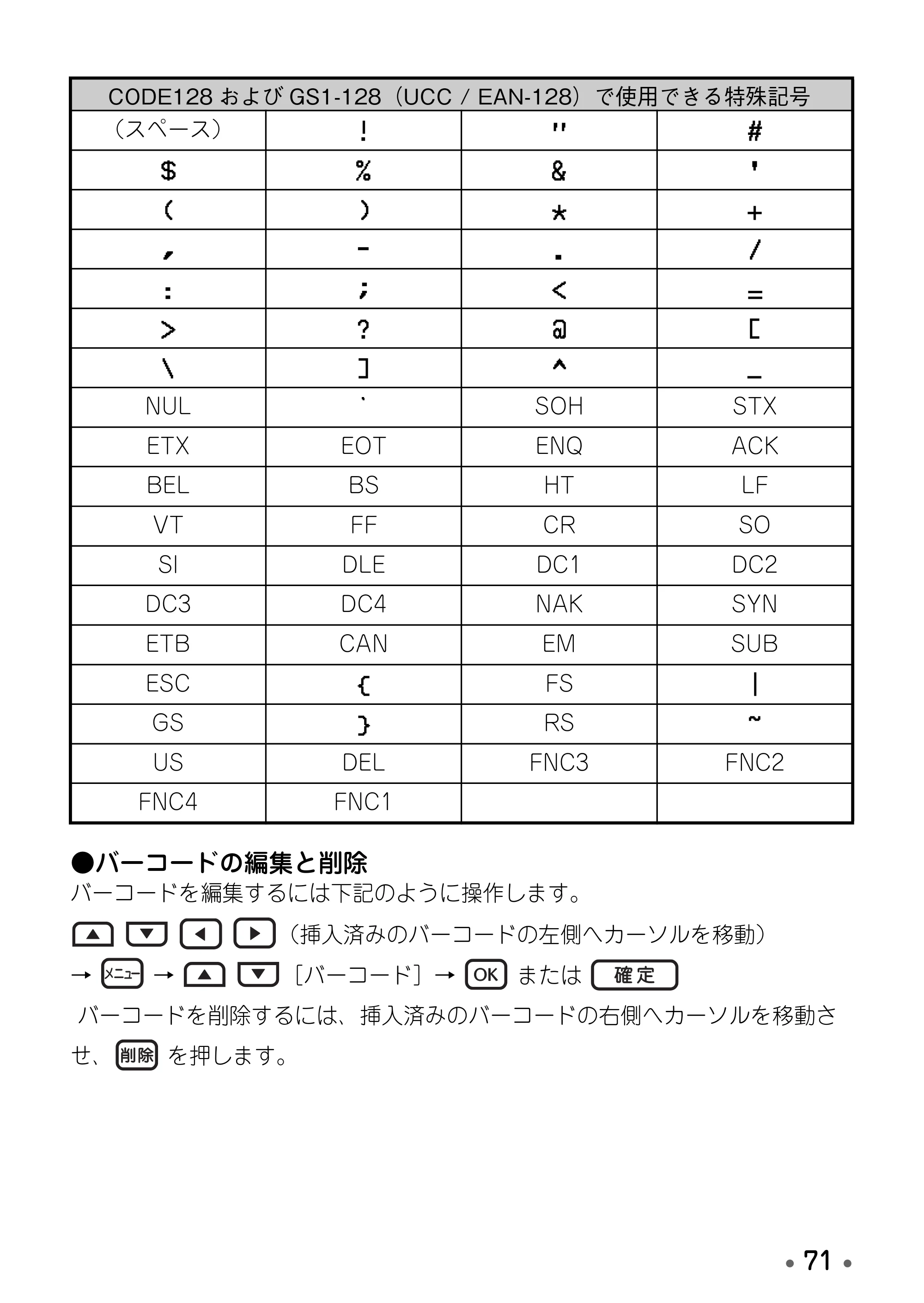
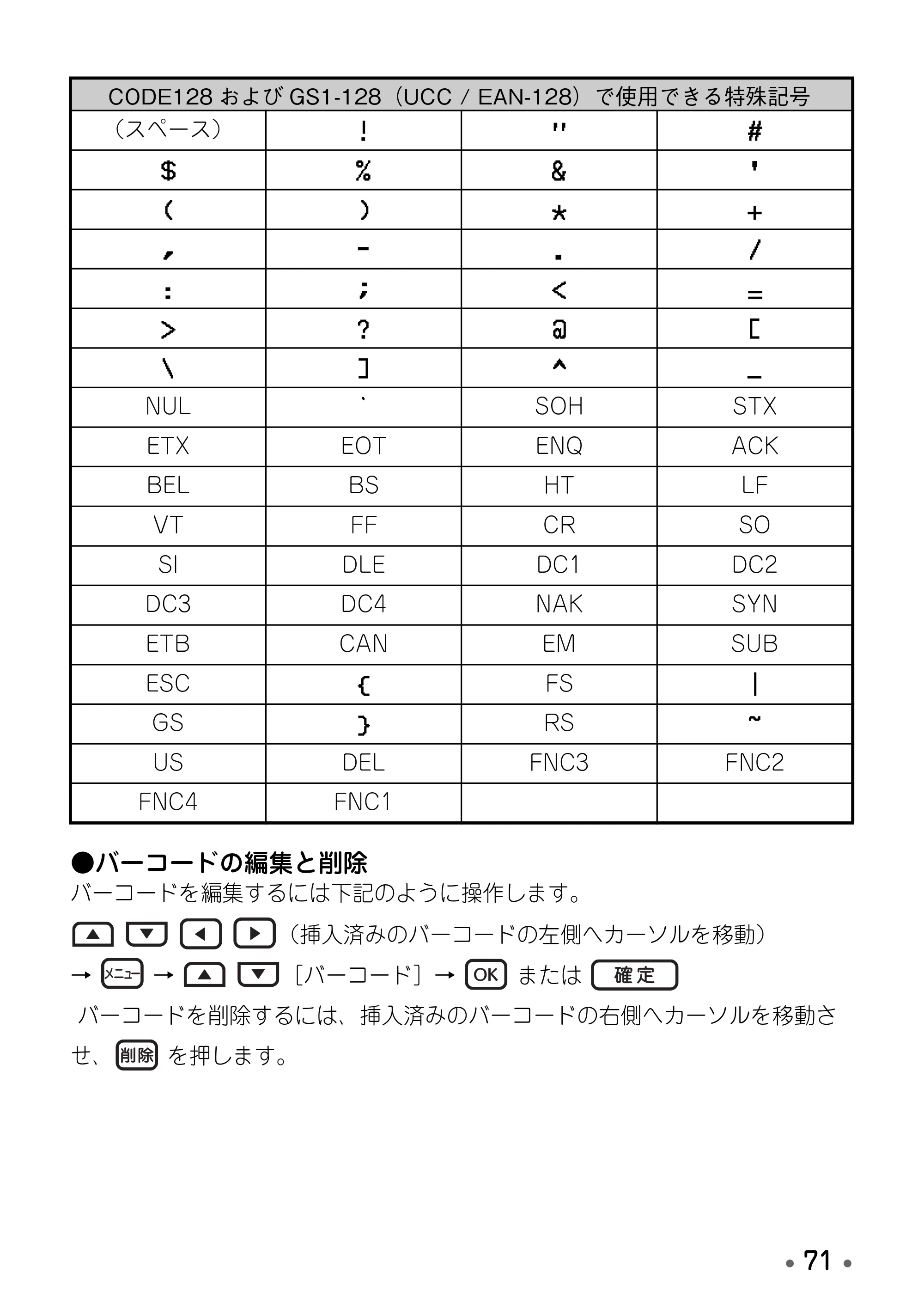
CODE128 および GS1-128(UCC / EAN-128)で使用できる特殊記号
(スペース)
NUL SOH STX
ETX EOT ENQ ACK
BEL BS HT LF
VT FF CR SO
SI DLE DC1 DC2
DC3 DC4 NAK SYN
ETB CAN EM SUB
ESC FS
GS RS
US DEL FNC3 FNC2
FNC4 FNC1
日時機能を使う
- 72 •
日時機能を使う
ラベルに日時表示を挿入できます。
- 時計設定
日付および時刻を設定します。日付と時刻を設定すると、日時の情報をラベルに
挿入することができます。
→ [設定]→ または
→ [時計設定]→ または
→ (表示されている日付と時刻を設定)
→ または
- 日時形式の設定
さまざまな形式の日時表示を選択して、ラベルに挿入することができます。時刻
の表示形式は、アナログ/デジタルから選択できます。
→ [設定]→ または
→ [日時形式]→ または
→ [日付/時刻]→ (日時の表示形式を選択)
→ または
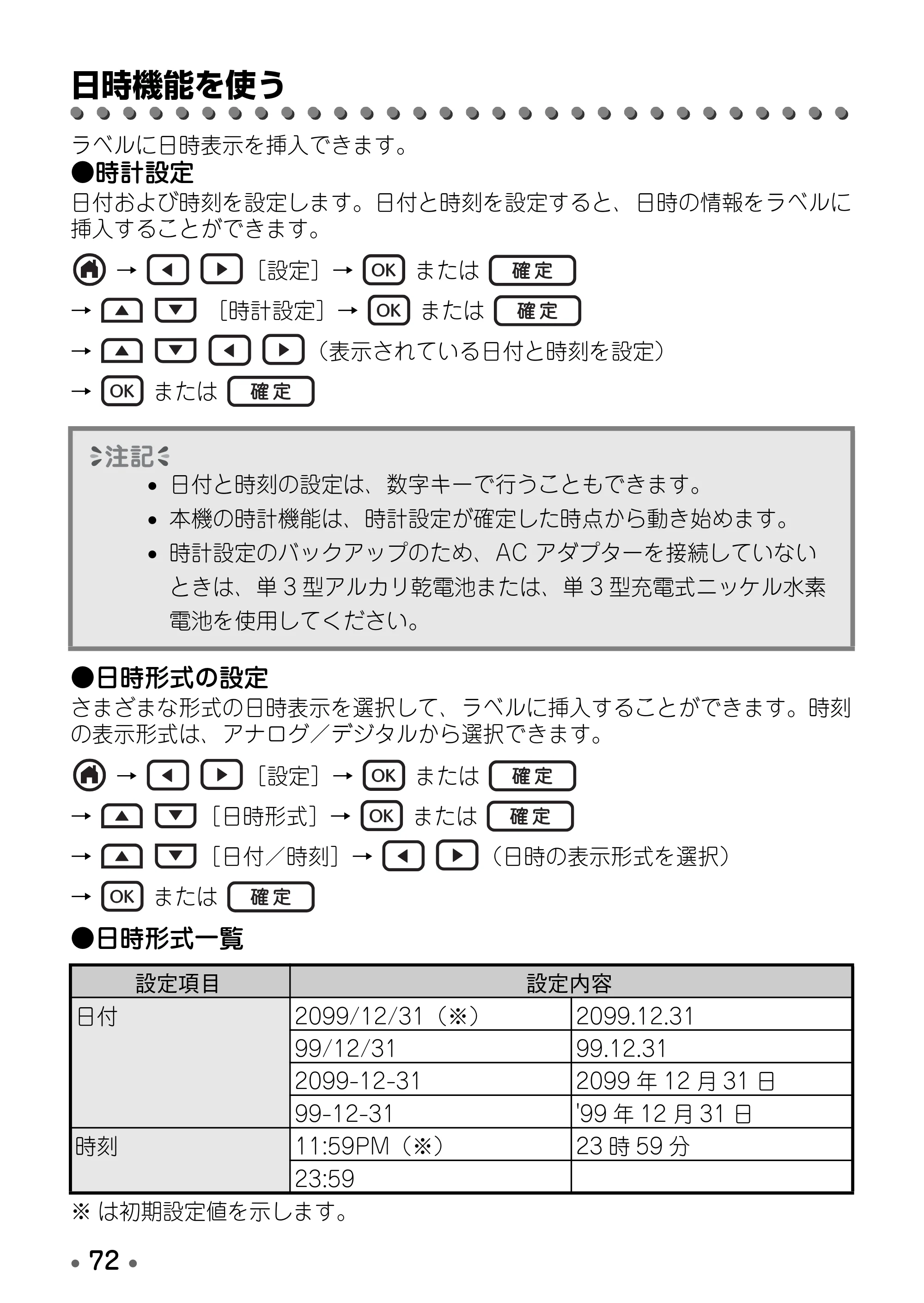
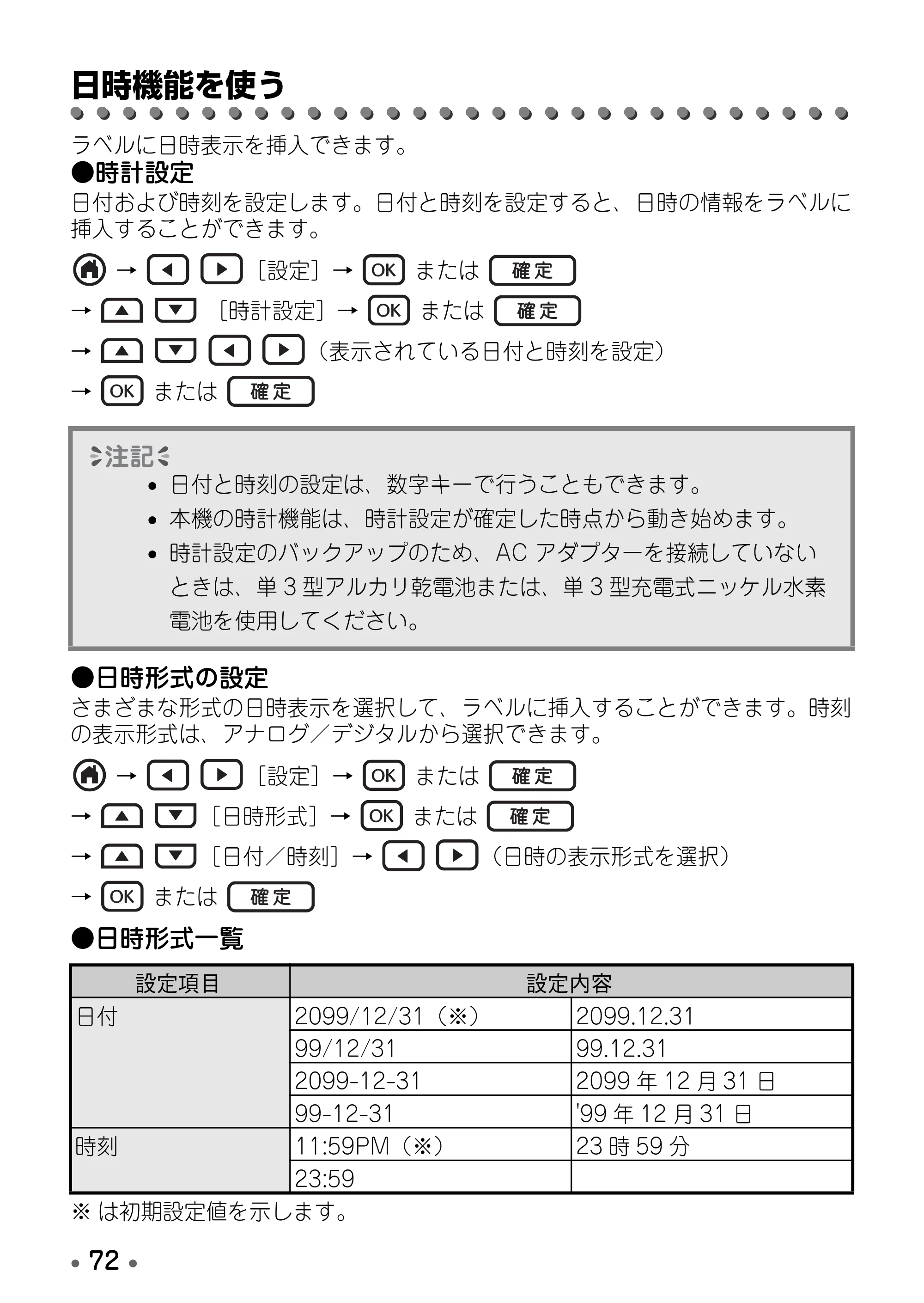
- 日時形式一覧
※ は初期設定値を示します。
- 日付と時刻の設定は、数字キーで行うこともできます。
- 本機の時計機能は、時計設定が確定した時点から動き始めます。
- 時計設定のバックアップのため、AC アダプターを接続していない
ときは、単 3 型アルカリ乾電池または、単 3 型充電式ニッケル水素
電池を使用してください。
設定項目 設定内容
日付 2099/12/31(※) 2099.12.31
99/12/31 99.12.31
2099-12-31 2099 年 12 月 31 日
99-12-31 '99 年 12 月 31 日
時刻 11:59PM(※) 23 時 59 分
23:59
75ページ
- 73 •
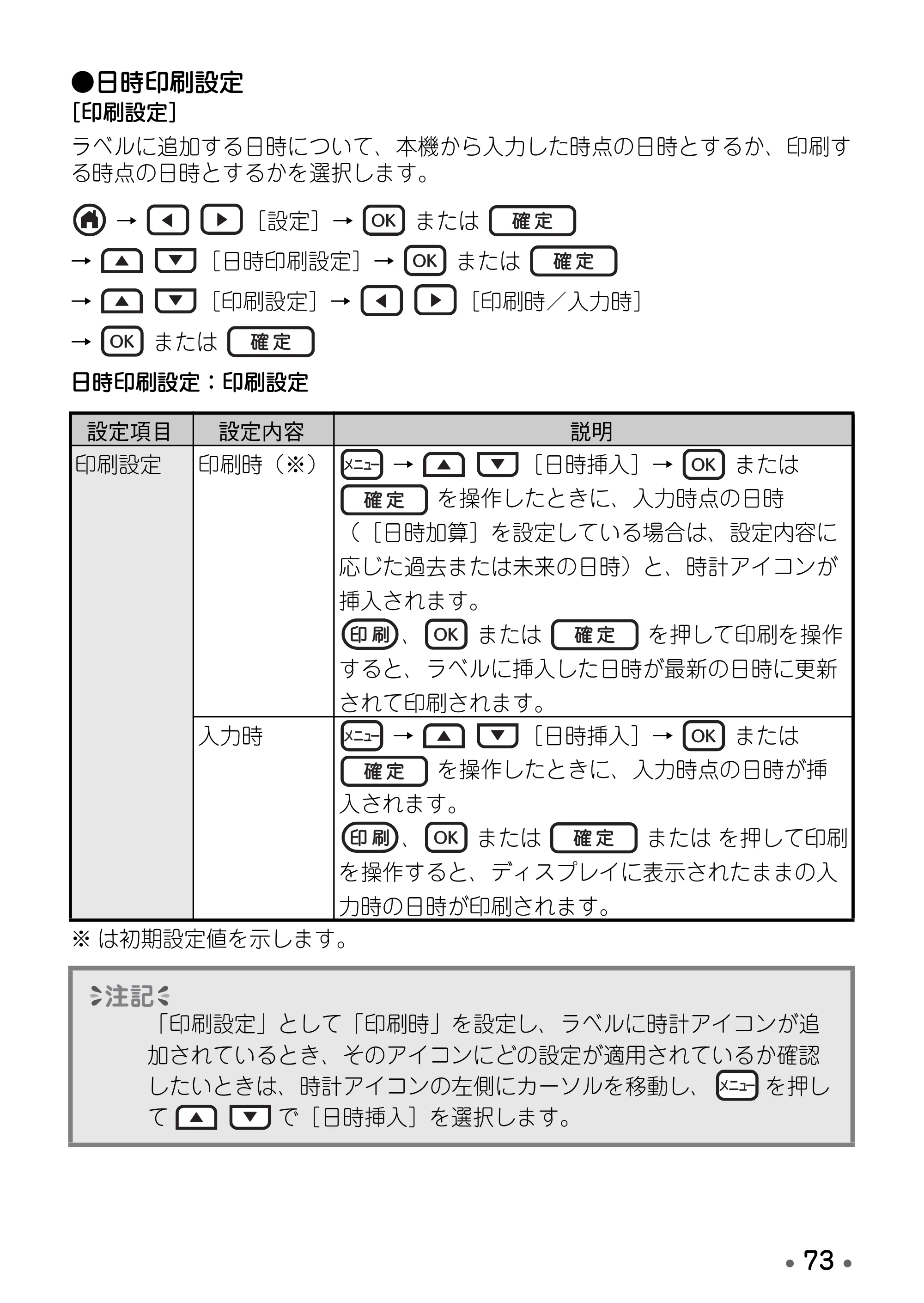
- 日時印刷設定
[印刷設定]
ラベルに追加する日時について、本機から入力した時点の日時とするか、印刷す
る時点の日時とするかを選択します。
→ [設定]→ または
→ [日時印刷設定]→ または
→ [印刷設定]→ [印刷時/入力時]
→ または
日時印刷設定:印刷設定
※ は初期設定値を示します。
設定項目 設定内容 説明
印刷設定 印刷時(※) → [日時挿入]→ または
を操作したときに、入力時点の日時
([日時加算]を設定している場合は、設定内容に
応じた過去または未来の日時)と、時計アイコンが
挿入されます。
、 または を押して印刷を操作
すると、ラベルに挿入した日時が最新の日時に更新
されて印刷されます。
入力時 → [日時挿入]→ または
を操作したときに、入力時点の日時が挿
入されます。
、 または または を押して印刷
を操作すると、ディスプレイに表示されたままの入
力時の日時が印刷されます。
「印刷設定」として「印刷時」を設定し、ラベルに時計アイコンが追
加されているとき、そのアイコンにどの設定が適用されているか確認
したいときは、時計アイコンの左側にカーソルを移動し、 を押し
て で[日時挿入]を選択します。
76ページ
- 74 •
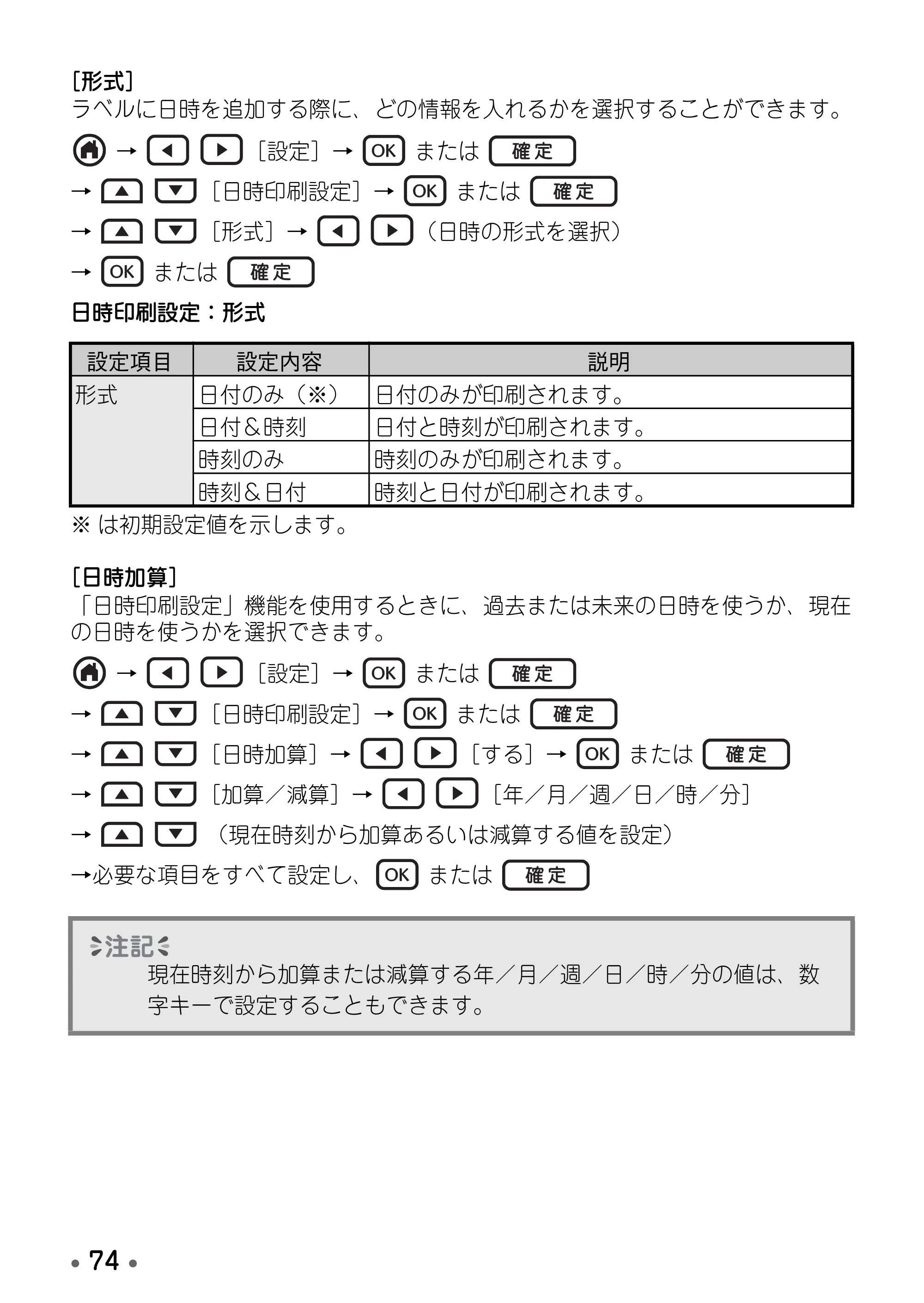
[形式]
ラベルに日時を追加する際に、どの情報を入れるかを選択することができます。
→ [設定]→ または
→ [日時印刷設定]→ または
→ [形式]→ (日時の形式を選択)
→ または
日時印刷設定:形式
※ は初期設定値を示します。
[日時加算]
「日時印刷設定」機能を使用するときに、過去または未来の日時を使うか、現在
の日時を使うかを選択できます。
→ [設定]→ または
→ [日時印刷設定]→ または
→ [日時加算]→ [する]→ または
→ [加算/減算]→ [年/月/週/日/時/分]
→ (現在時刻から加算あるいは減算する値を設定)
→必要な項目をすべて設定し、 または
設定項目 設定内容 説明
形式 日付のみ(※) 日付のみが印刷されます。
日付&時刻 日付と時刻が印刷されます。
時刻のみ 時刻のみが印刷されます。
時刻&日付 時刻と日付が印刷されます。
現在時刻から加算または減算する年/月/週/日/時/分の値は、数
字キーで設定することもできます。
77ページ
- 75 •
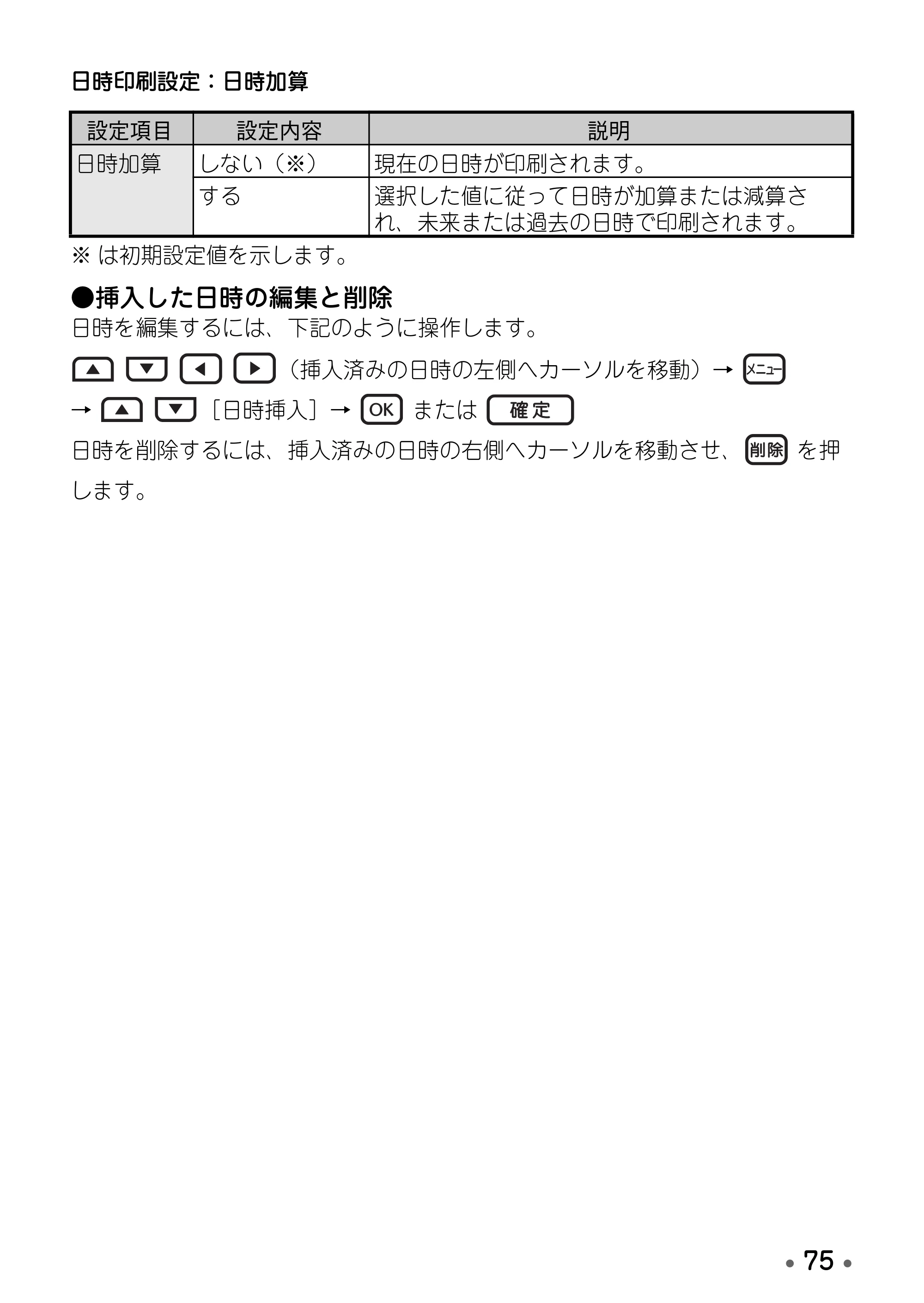
日時印刷設定:日時加算
※ は初期設定値を示します。
- 挿入した日時の編集と削除
日時を編集するには、下記のように操作します。
(挿入済みの日時の左側へカーソルを移動)→
→ [日時挿入]→ または
日時を削除するには、挿入済みの日時の右側へカーソルを移動させ、 を押
します。
設定項目 設定内容 説明
日時加算 しない(※) 現在の日時が印刷されます。
する 選択した値に従って日時が加算または減算さ
れ、未来または過去の日時で印刷されます。
文字や文章を保存する
- 76 •
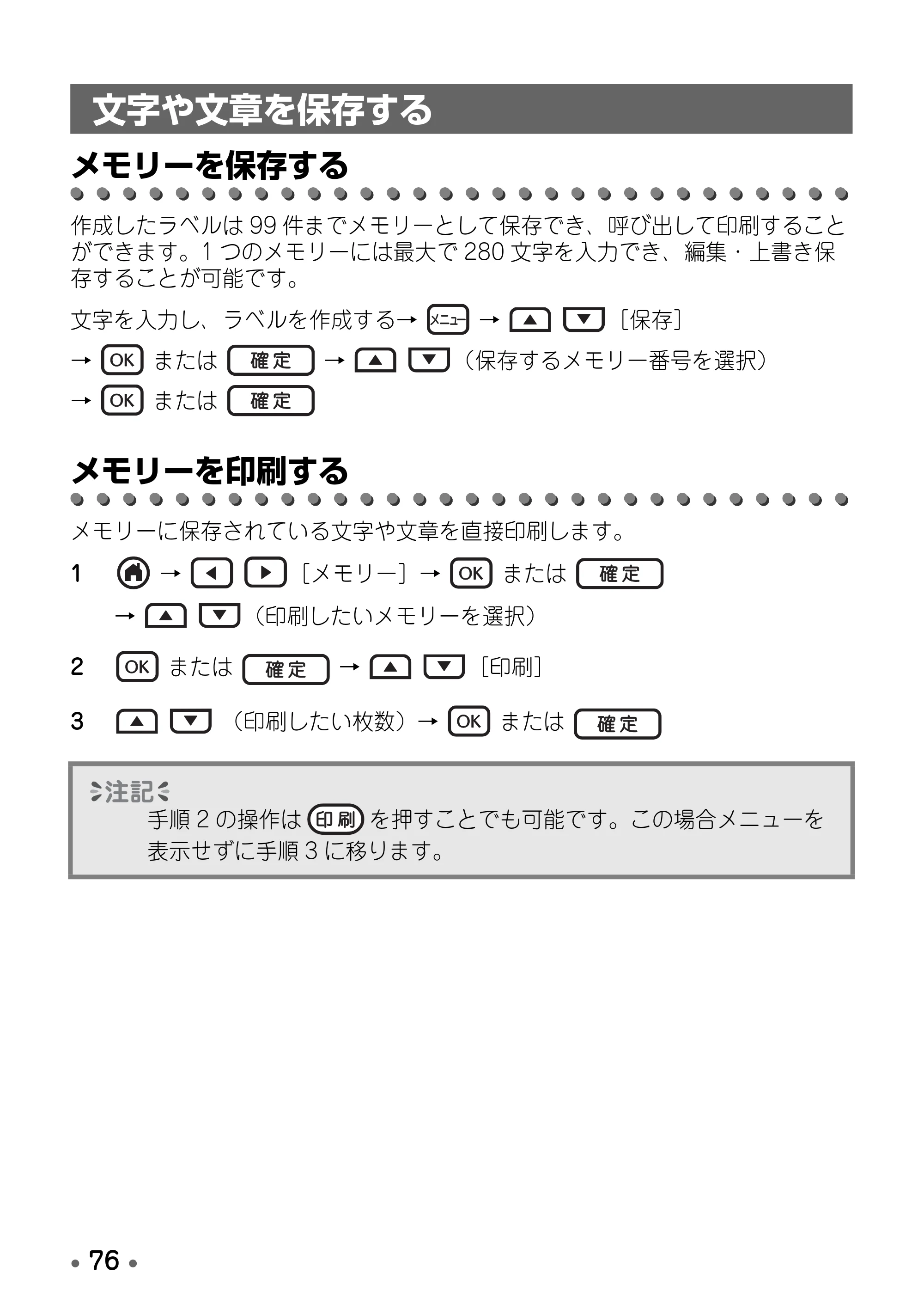
メモリーを保存する
作成したラベルは 99 件までメモリーとして保存でき、呼び出して印刷すること
ができます。1 つのメモリーには最大で 280 文字を入力でき、編集・上書き保
存することが可能です。
文字を入力し、ラベルを作成する→ → [保存]
→ または → (保存するメモリー番号を選択)
→ または
メモリーを印刷する
メモリーに保存されている文字や文章を直接印刷します。
1 → [メモリー]→ または
→ (印刷したいメモリーを選択)
2 または → [印刷]
3 (印刷したい枚数)→ または
文字や文章を保存する
手順 2 の操作は を押すことでも可能です。この場合メニューを
表示せずに手順 3 に移ります。
メモリーを編集する
- 77 •
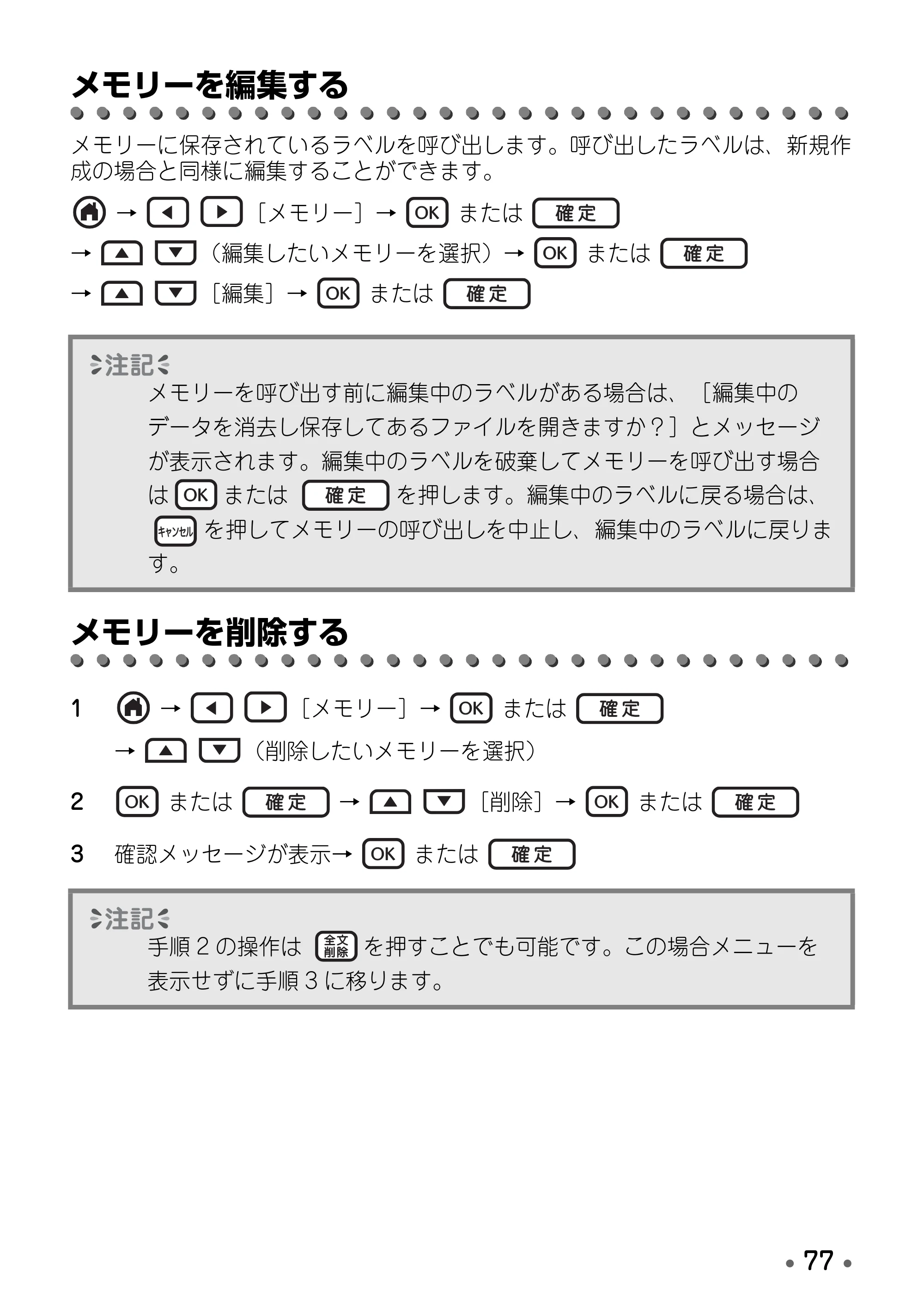
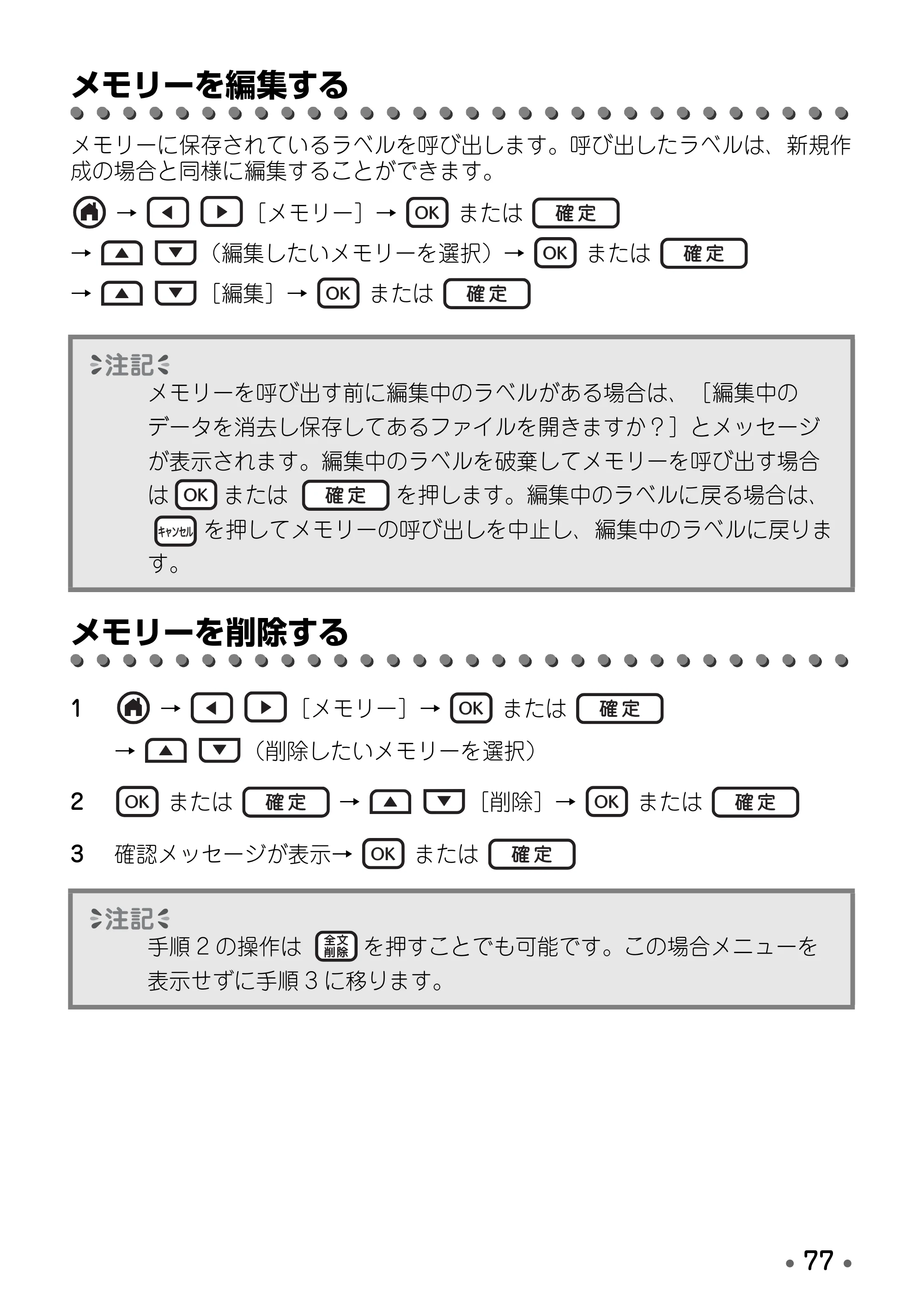
メモリーを編集する
メモリーに保存されているラベルを呼び出します。呼び出したラベルは、新規作
成の場合と同様に編集することができます。
→ [メモリー]→ または
→ (編集したいメモリーを選択)→ または
→ [編集]→ または
メモリーを削除する
1 → [メモリー]→ または
→ (削除したいメモリーを選択)
2 または → [削除]→ または
3 確認メッセージが表示→ または
メモリーを呼び出す前に編集中のラベルがある場合は、[編集中の
データを消去し保存してあるファイルを開きますか?]とメッセージ
が表示されます。編集中のラベルを破棄してメモリーを呼び出す場合
は または を押します。編集中のラベルに戻る場合は、
を押してメモリーの呼び出しを中止し、編集中のラベルに戻りま
す。
手順 2 の操作は を押すことでも可能です。この場合メニューを
表示せずに手順 3 に移ります。
メモリーに分類表示をつける
- 78 •
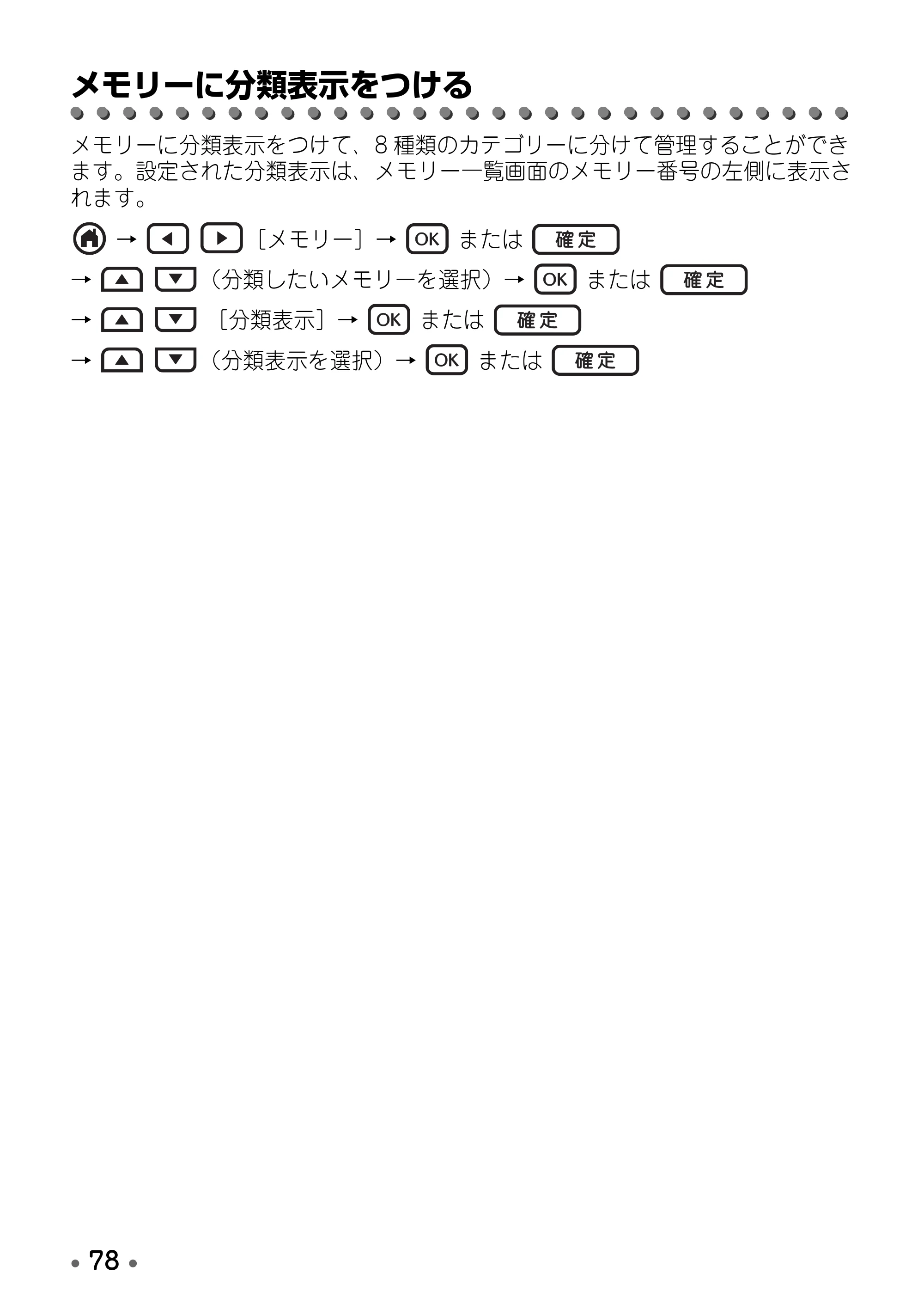
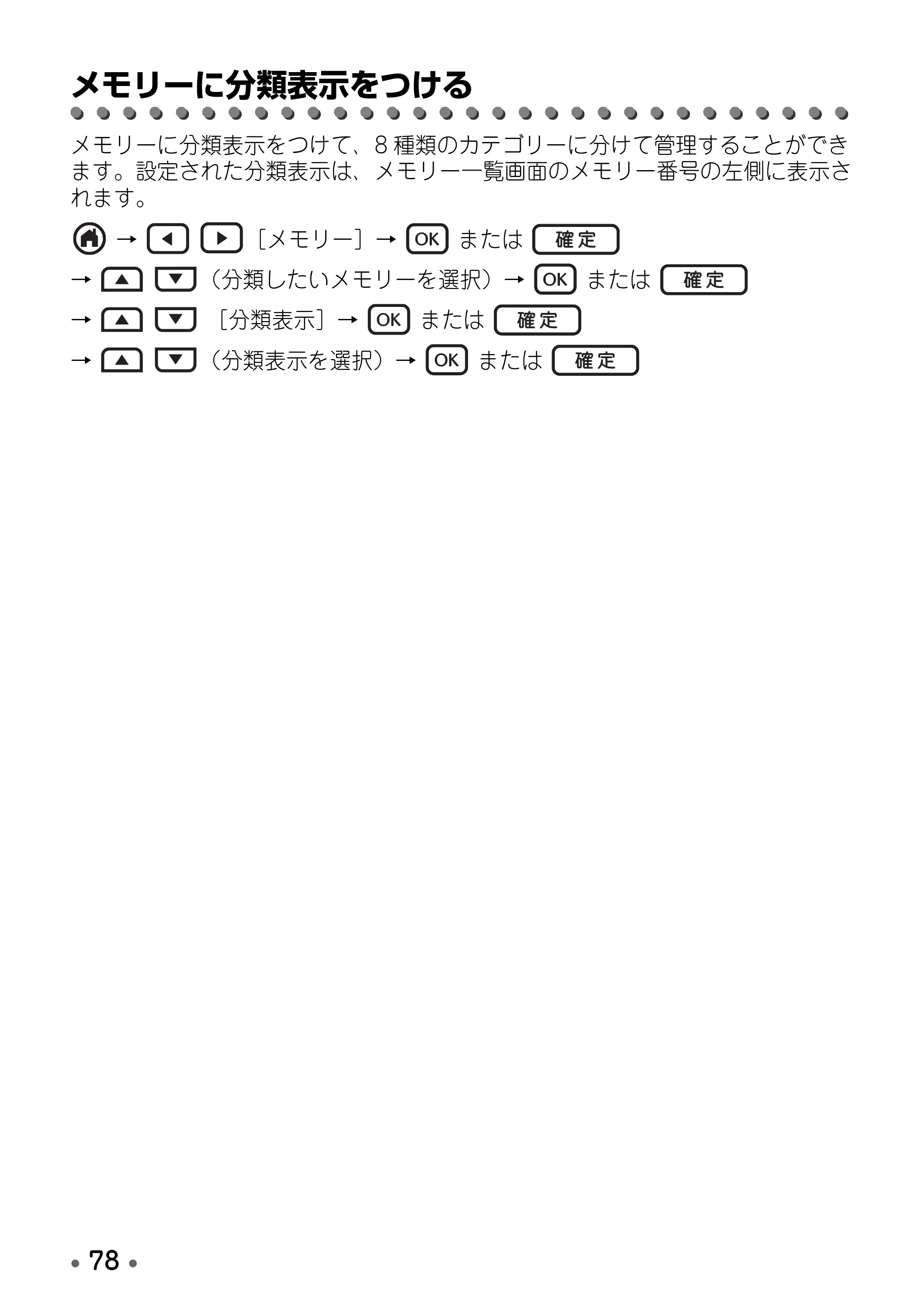
メモリーに分類表示をつける
メモリーに分類表示をつけて、8 種類のカテゴリーに分けて管理することができ
ます。設定された分類表示は、メモリー一覧画面のメモリー番号の左側に表示さ
れます。
→ [メモリー]→ または
→ (分類したいメモリーを選択)→ または
→ [分類表示]→ または
→ (分類表示を選択)→ または
付録
- 79 •
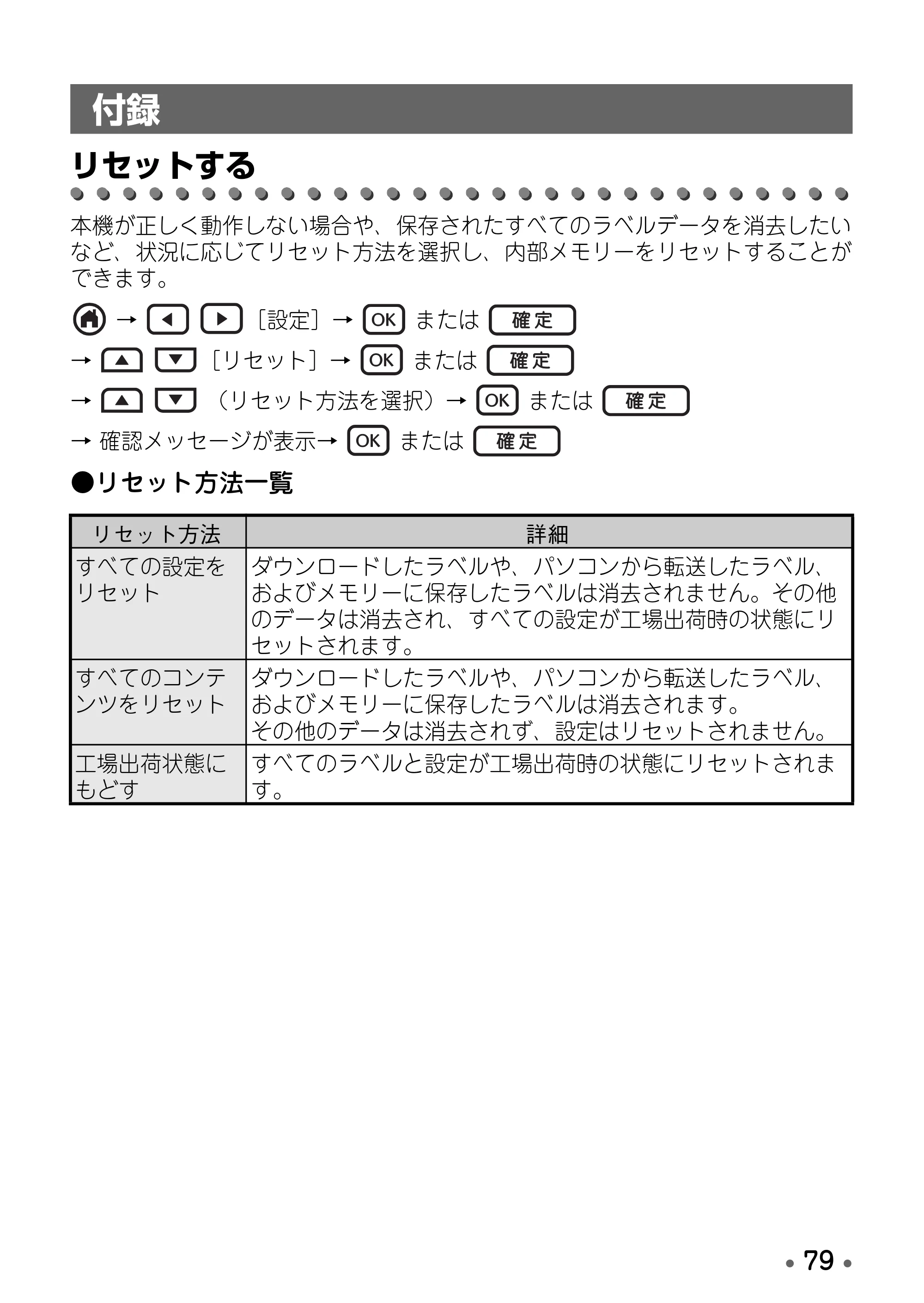
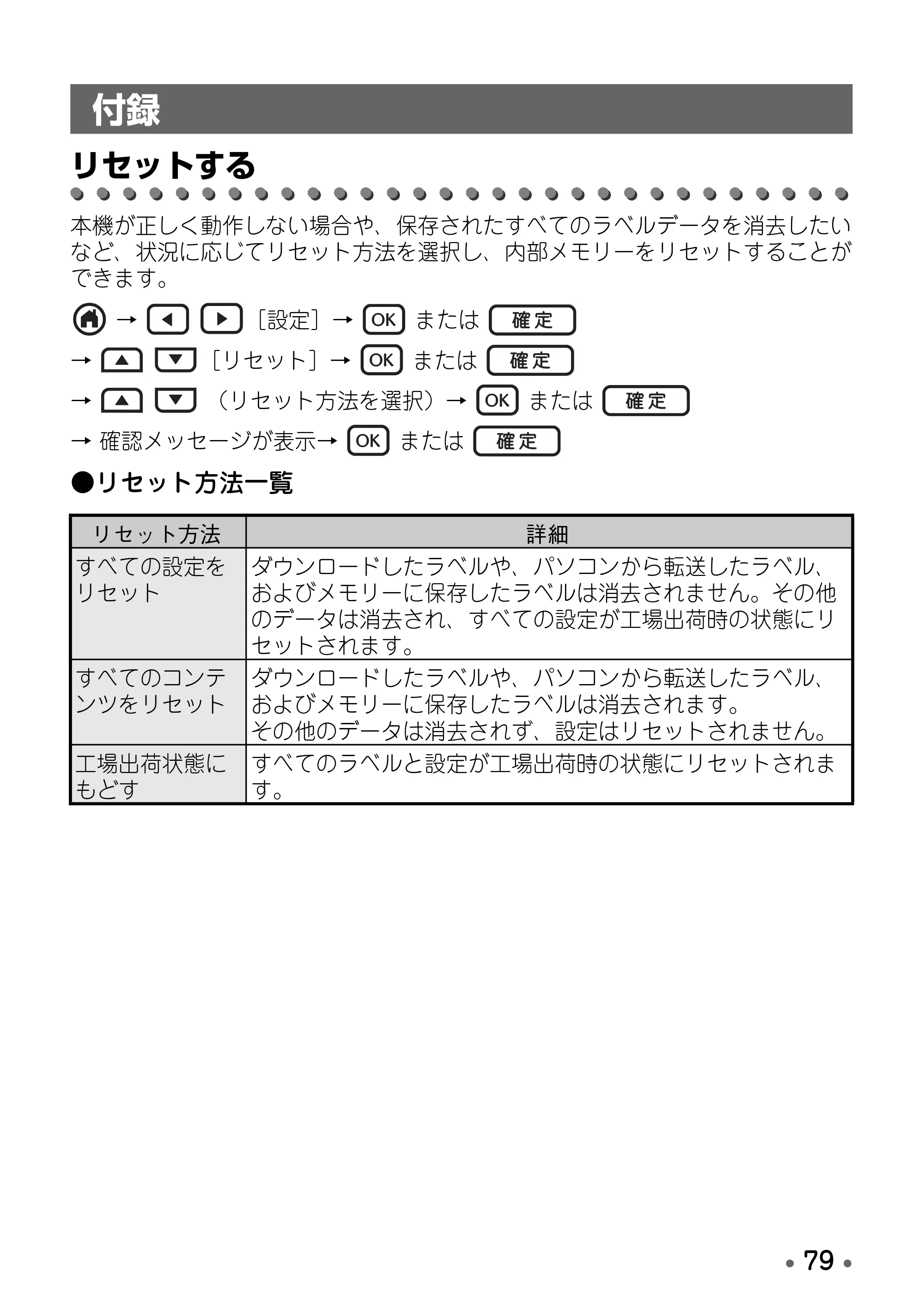
リセットする
本機が正しく動作しない場合や、保存されたすべてのラベルデータを消去したい
など、状況に応じてリセット方法を選択し、内部メモリーをリセットすることが
できます。
→ [設定]→ または
→ [リセット]→ または
→ (リセット方法を選択)→ または
→ 確認メッセージが表示→ または
- リセット方法一覧
付録
リセット方法 詳細
すべての設定を
リセット
ダウンロードしたラベルや、パソコンから転送したラベル、
およびメモリーに保存したラベルは消去されません。その他
のデータは消去され、すべての設定が工場出荷時の状態にリ
セットされます。
すべてのコンテ
ンツをリセット
ダウンロードしたラベルや、パソコンから転送したラベル、
およびメモリーに保存したラベルは消去されます。
その他のデータは消去されず、設定はリセットされません。
工場出荷状態に
もどす
すべてのラベルと設定が工場出荷時の状態にリセットされま
す。
82ページ
- 80 •
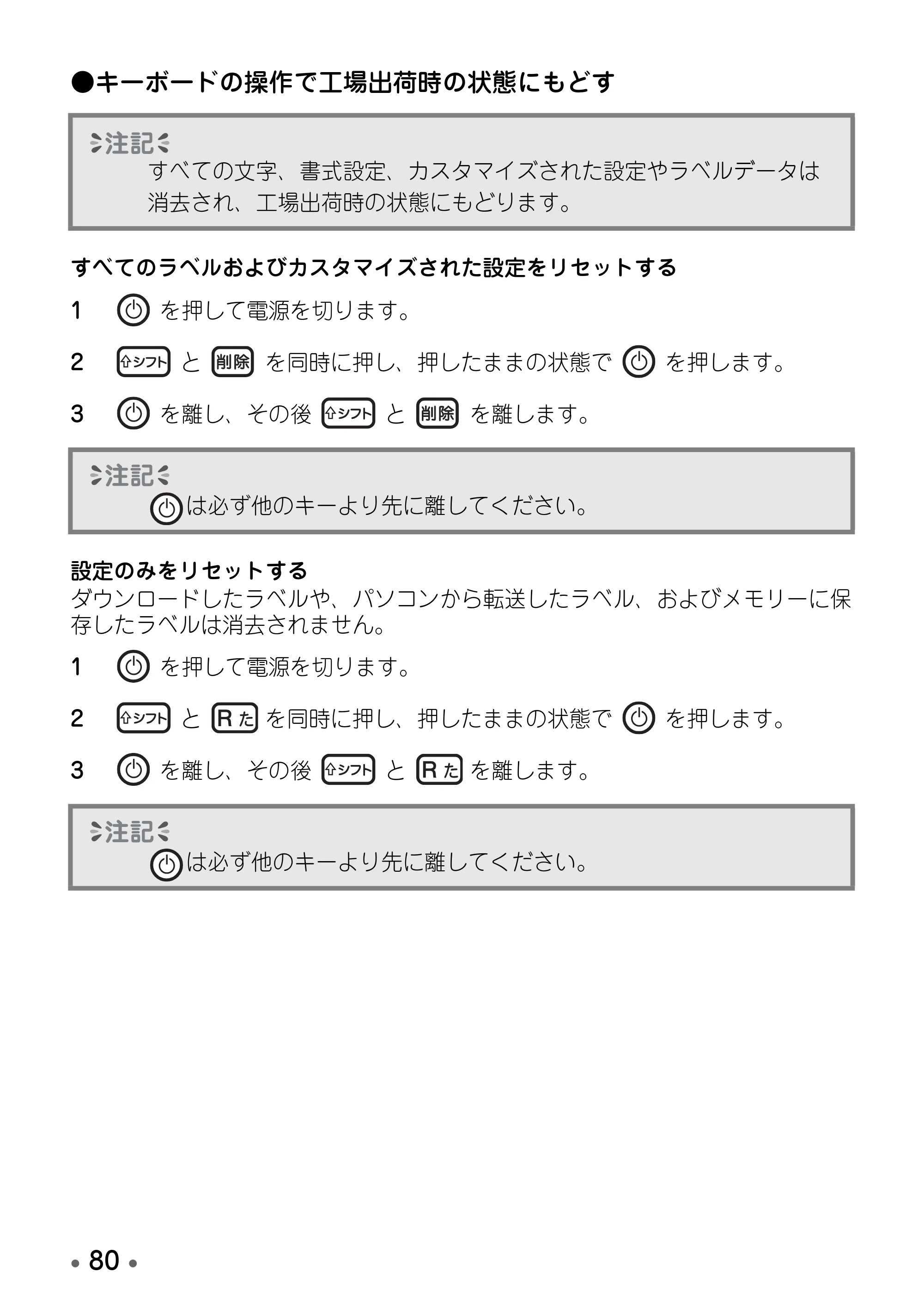
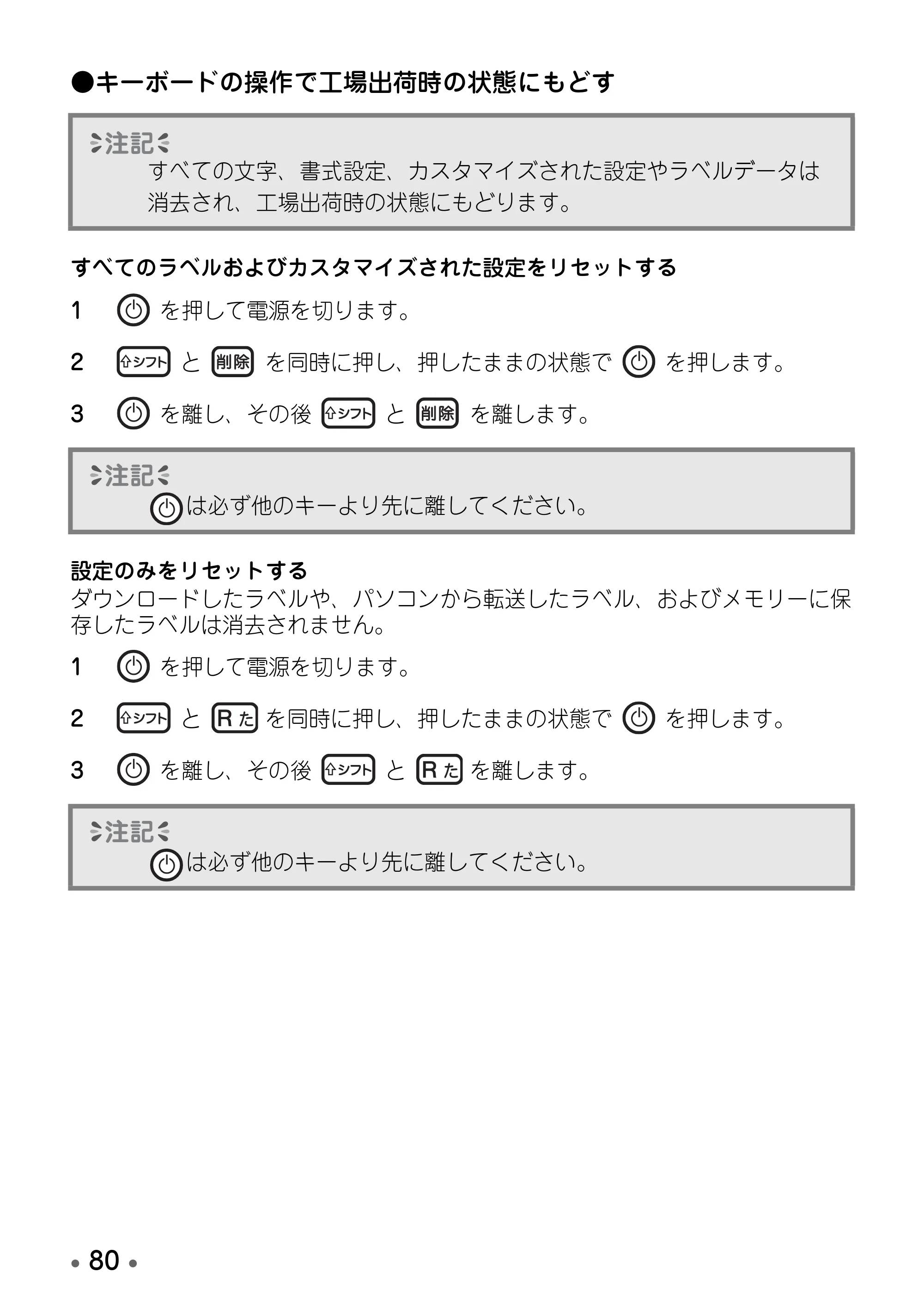
- キーボードの操作で工場出荷時の状態にもどす
すべてのラベルおよびカスタマイズされた設定をリセットする
1 を押して電源を切ります。
2 と を同時に押し、押したままの状態で を押します。
3 を離し、その後 と を離します。
設定のみをリセットする
ダウンロードしたラベルや、パソコンから転送したラベル、およびメモリーに保
存したラベルは消去されません。
1 を押して電源を切ります。
2 と を同時に押し、押したままの状態で を押します。
3 を離し、その後 と を離します。
すべての文字、書式設定、カスタマイズされた設定やラベルデータは
消去され、工場出荷時の状態にもどります。
は必ず他のキーより先に離してください。
は必ず他のキーより先に離してください。
お手入れのしかた
- 81 •
お手入れのしかた
- 本体外観の汚れ
本体外観の汚れ・ほこりは、乾いた柔らかい布で拭き取ってください。汚れのひ
どいときは、水でぬらして固く絞った布で拭き取ってください。
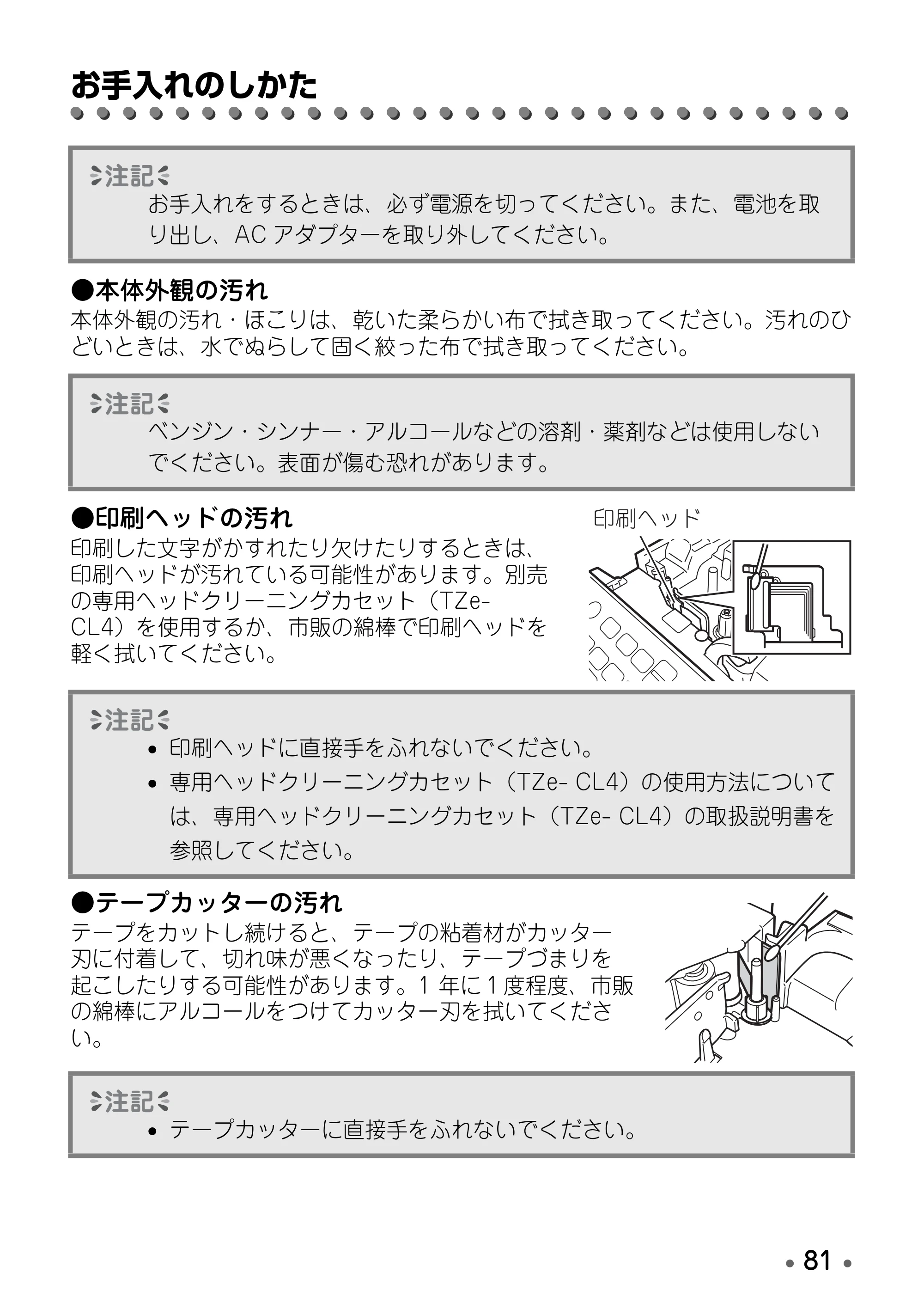
- 印刷ヘッドの汚れ
印刷した文字がかすれたり欠けたりするときは、
印刷ヘッドが汚れている可能性があります。別売
の専用ヘッドクリーニングカセット(TZe-
CL4)を使用するか、市販の綿棒で印刷ヘッドを
軽く拭いてください。
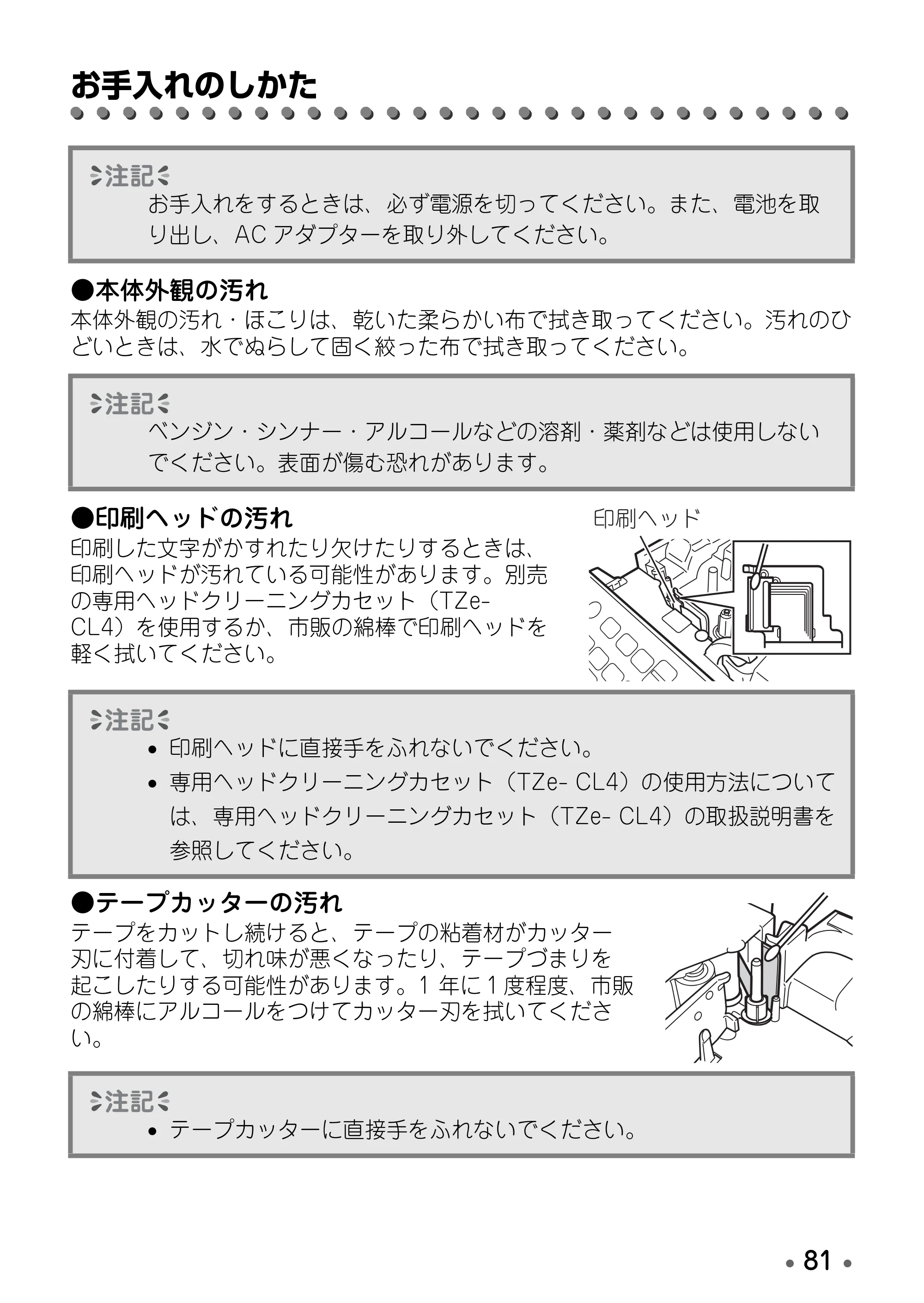
- テープカッターの汚れ
テープをカットし続けると、テープの粘着材がカッター
刃に付着して、切れ味が悪くなったり、テープづまりを
起こしたりする可能性があります。1 年に1度程度、市販
の綿棒にアルコールをつけてカッター刃を拭いてくださ
い。
お手入れをするときは、必ず電源を切ってください。また、電池を取
り出し、AC アダプターを取り外してください。
ベンジン・シンナー・アルコールなどの溶剤・薬剤などは使用しない
でください。表面が傷む恐れがあります。
- 印刷ヘッドに直接手をふれないでください。
- 専用ヘッドクリーニングカセット(TZe- CL4)の使用方法について
は、専用ヘッドクリーニングカセット(TZe- CL4)の取扱説明書を
参照してください。
- テープカッターに直接手をふれないでください。
印刷ヘッド
故障かな?と思ったら
- 82 •
故障かな?と思ったら
- 正常な動作が行われない
- 電源が入らない、画面に何も表示されない
- 操作中に突然電源が切れた
P. 79「リセットする」を参照し、本体をリセットしてください。
AC アダプターはきちんと接続されて
いますか?
専用 AC アダプター(AD-E001)が正
しく接続されているか確認してくださ
い。
専用の AC アダプターを使用していま
すか?
付属の AC アダプター(AD-E001)を
ご使用ください。
電池は正しくセットされていますか? 電池ケース内の表示の向きに正しく
セットしてください。
電池が消耗していませんか? 新しい電池(別売)に交換してくださ
い。充電式蓄電池をご使用の場合は、
フルに充電されているか確認してくだ
さい。
AC アダプターはきちんと接続されて
いますか?
専用 AC アダプター(AD-E001)が正
しく接続されているか確認してくださ
い。
電池が消耗していませんか? 新しい電池(別売)に交換してくださ
い。充電式蓄電池をご使用の場合は、
フルに充電されているか確認してくだ
さい。
85ページ
- 83 •
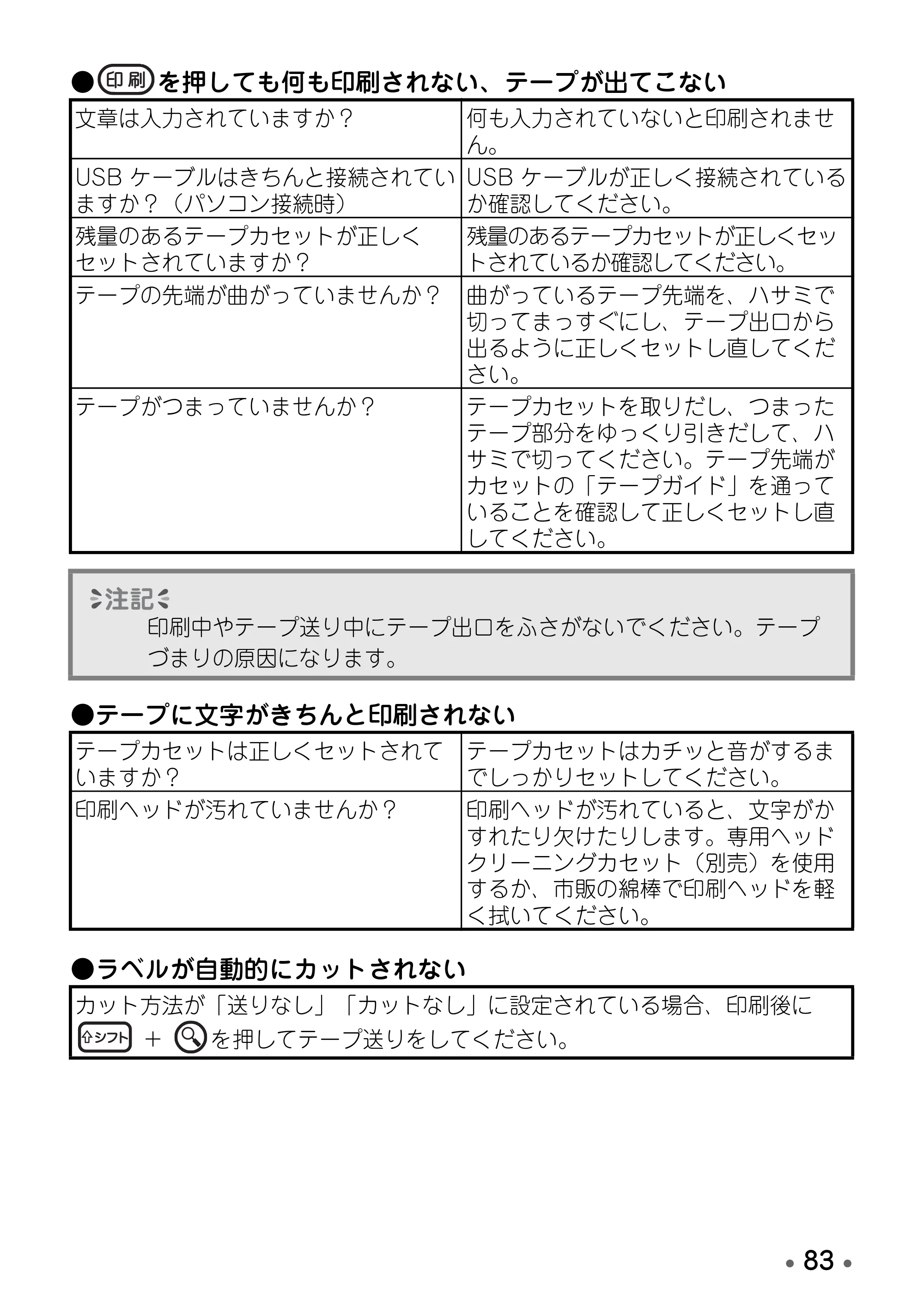
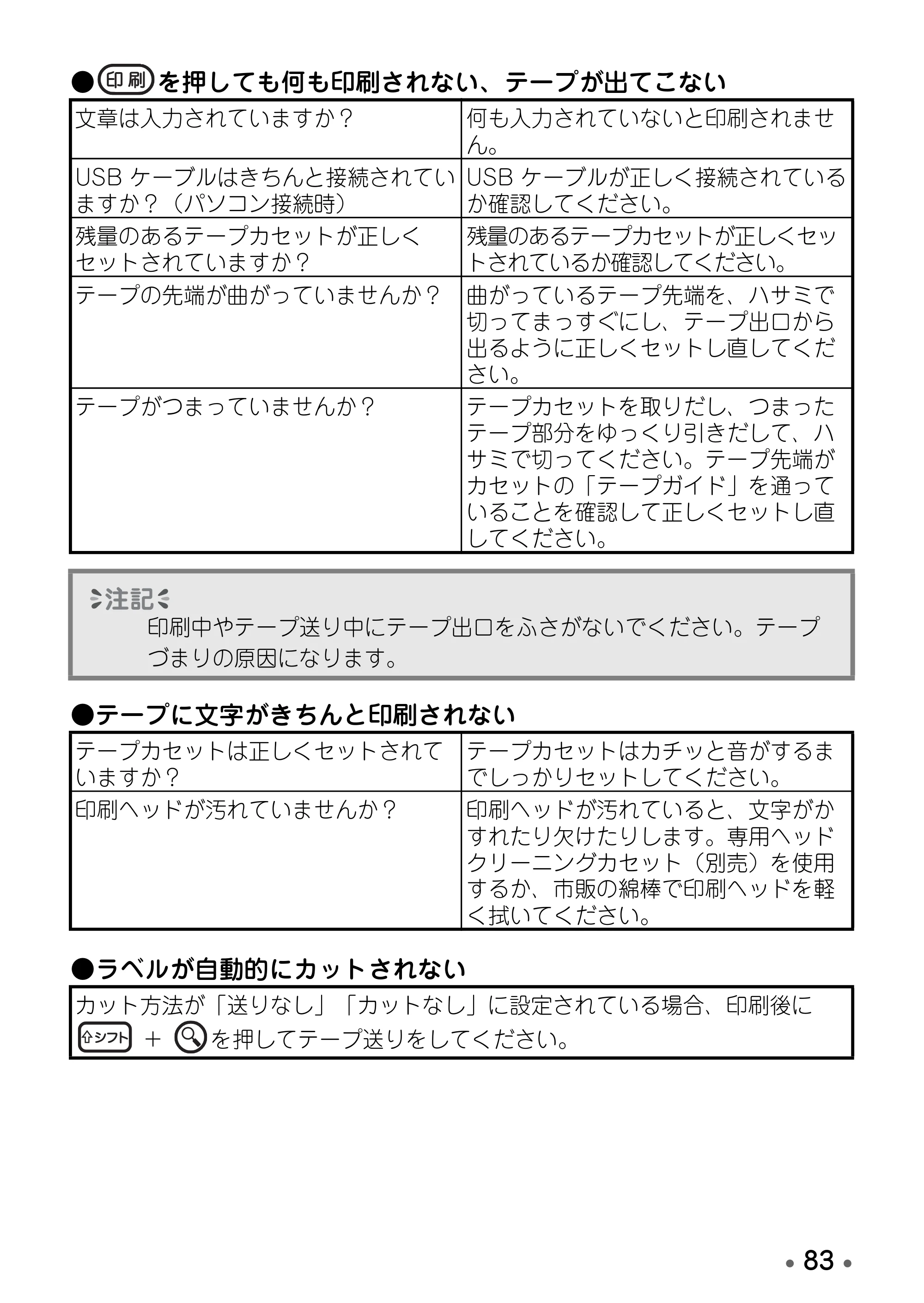
- を押しても何も印刷されない、テープが出てこない
- テープに文字がきちんと印刷されない
- ラベルが自動的にカットされない
文章は入力されていますか? 何も入力されていないと印刷されませ
ん。
USB ケーブルはきちんと接続されてい
ますか?(パソコン接続時)
USB ケーブルが正しく接続されている
か確認してください。
残量のあるテープカセットが正しく
セットされていますか?
残量のあるテープカセットが正しくセッ
トされているか確認してください。
テープの先端が曲がっていませんか? 曲がっているテープ先端を、ハサミで
切ってまっすぐにし、テープ出口から
出るように正しくセットし直してくだ
さい。
テープがつまっていませんか? テープカセットを取りだし、つまった
テープ部分をゆっくり引きだして、ハ
サミで切ってください。テープ先端が
カセットの「テープガイド」を通って
いることを確認して正しくセットし直
してください。
印刷中やテープ送り中にテープ出口をふさがないでください。テープ
づまりの原因になります。
テープカセットは正しくセットされて
いますか?
テープカセットはカチッと音がするま
でしっかりセットしてください。
印刷ヘッドが汚れていませんか? 印刷ヘッドが汚れていると、文字がか
すれたり欠けたりします。専用ヘッド
クリーニングカセット(別売)を使用
するか、市販の綿棒で印刷ヘッドを軽
く拭いてください。
カット方法が「送りなし」「カットなし」に設定されている場合、印刷後に
+ を押してテープ送りをしてください。
86ページ
- 84 •
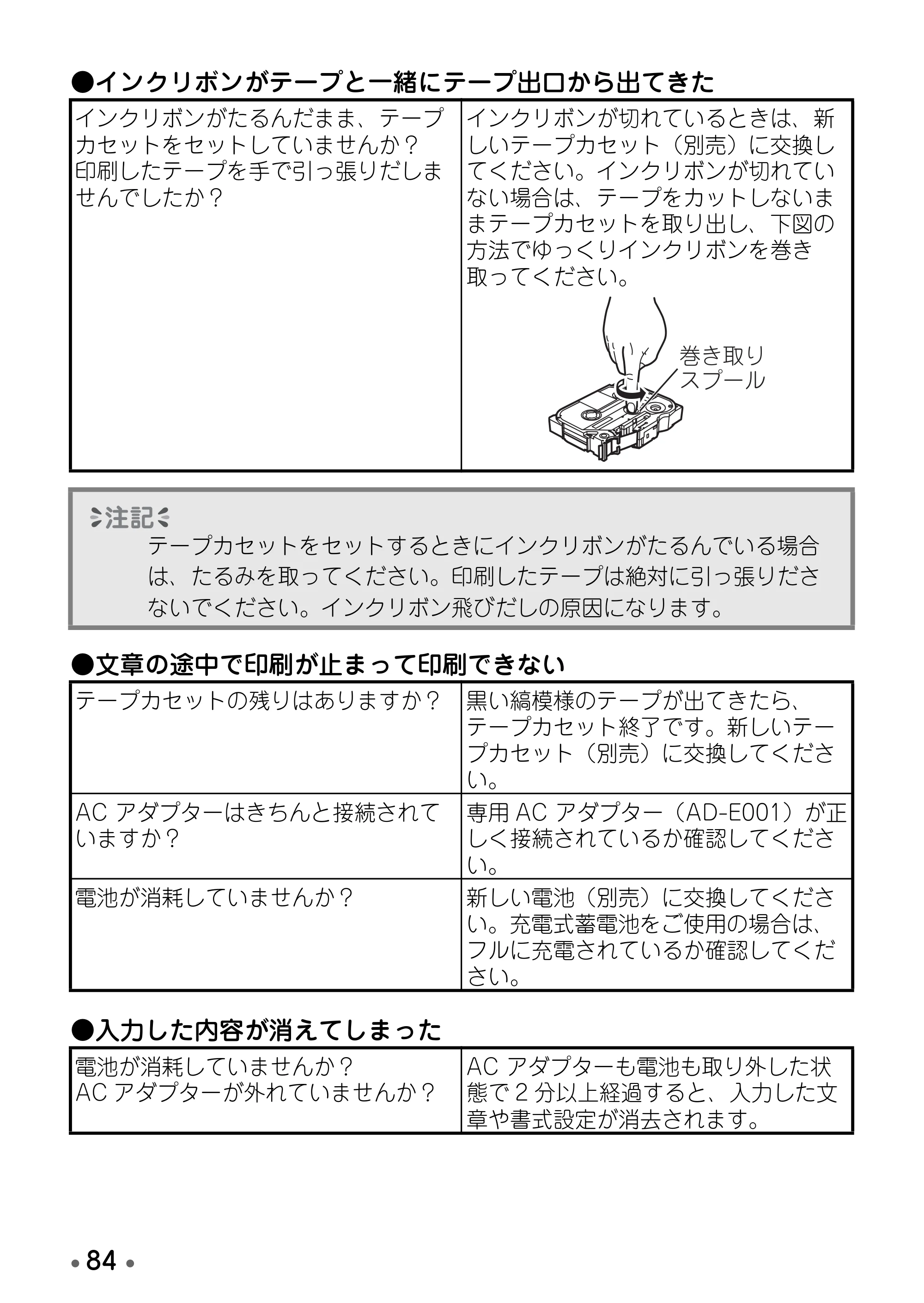
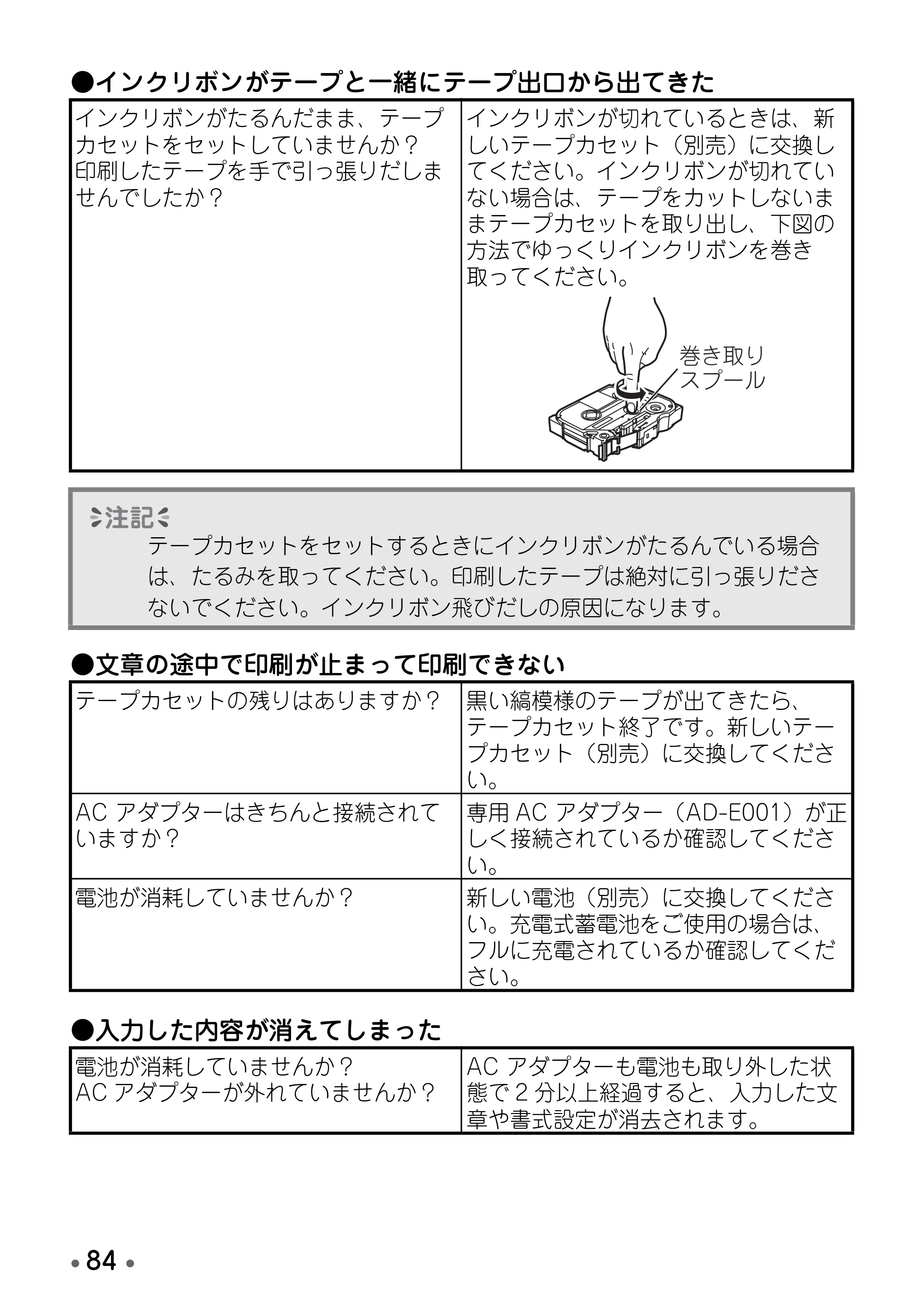
- インクリボンがテープと一緒にテープ出口から出てきた
- 文章の途中で印刷が止まって印刷できない
- 入力した内容が消えてしまった
インクリボンがたるんだまま、テープ
カセットをセットしていませんか?
印刷したテープを手で引っ張りだしま
せんでしたか?
インクリボンが切れているときは、新
しいテープカセット(別売)に交換し
てください。インクリボンが切れてい
ない場合は、テープをカットしないま
まテープカセットを取り出し、下図の
方法でゆっくりインクリボンを巻き
取ってください。
テープカセットをセットするときにインクリボンがたるんでいる場合
は、たるみを取ってください。印刷したテープは絶対に引っ張りださ
ないでください。インクリボン飛びだしの原因になります。
テープカセットの残りはありますか? 黒い縞模様のテープが出てきたら、
テープカセット終了です。新しいテー
プカセット(別売)に交換してくださ
い。
AC アダプターはきちんと接続されて
いますか?
専用 AC アダプター(AD-E001)が正
しく接続されているか確認してくださ
い。
電池が消耗していませんか? 新しい電池(別売)に交換してくださ
い。充電式蓄電池をご使用の場合は、
フルに充電されているか確認してくだ
さい。
電池が消耗していませんか?
AC アダプターが外れていませんか?
AC アダプターも電池も取り外した状
態で 2 分以上経過すると、入力した文
章や書式設定が消去されます。
巻き取り
スプール
87ページ
- 85 •
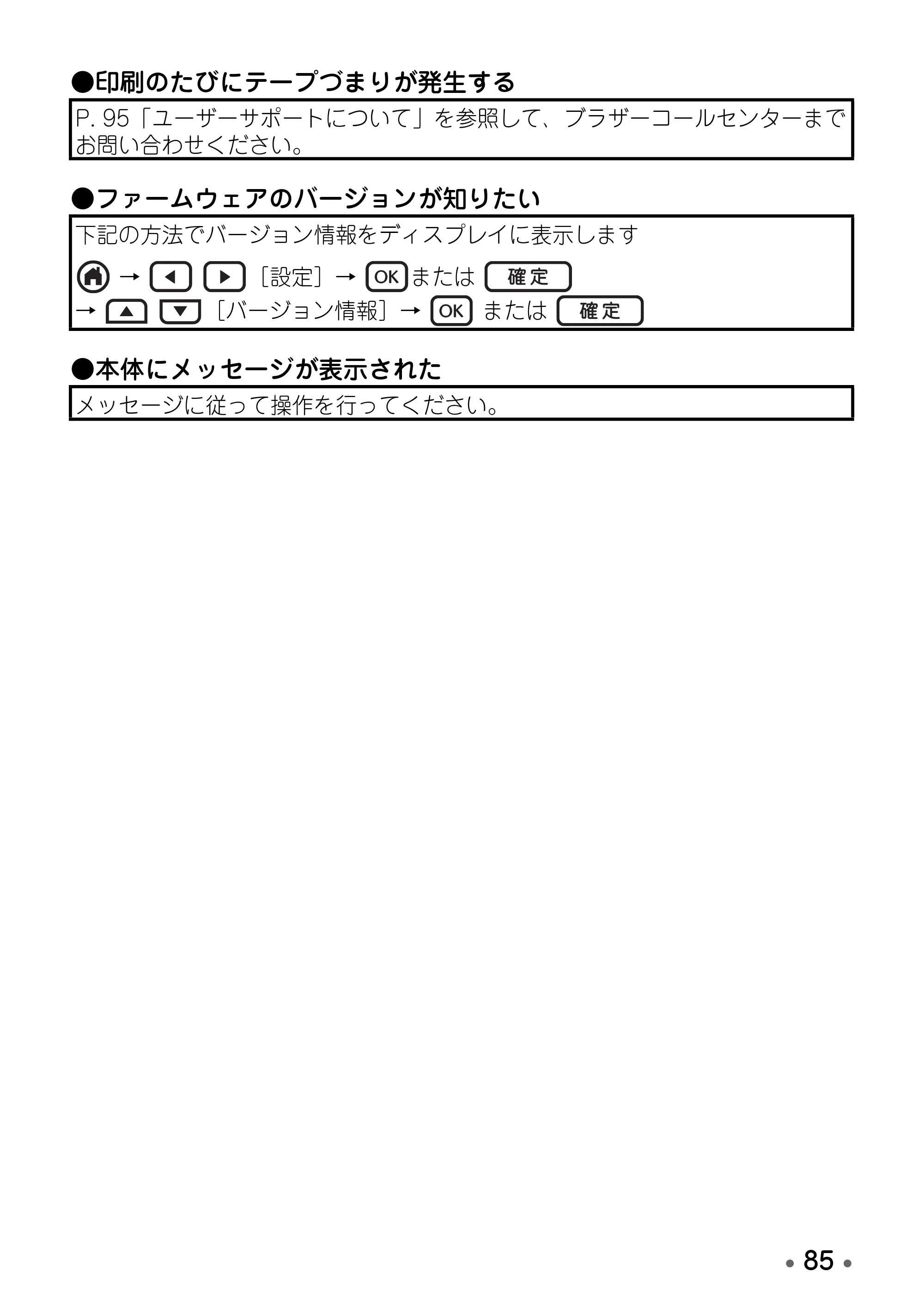
- 印刷のたびにテープづまりが発生する
- ファームウェアのバージョンが知りたい
- 本体にメッセージが表示された
P. 95「ユーザーサポートについて」を参照して、ブラザーコールセンターまで
お問い合わせください。
下記の方法でバージョン情報をディスプレイに表示します
→ [設定]→ または
→ [バージョン情報]→ または
メッセージに従って操作を行ってください。
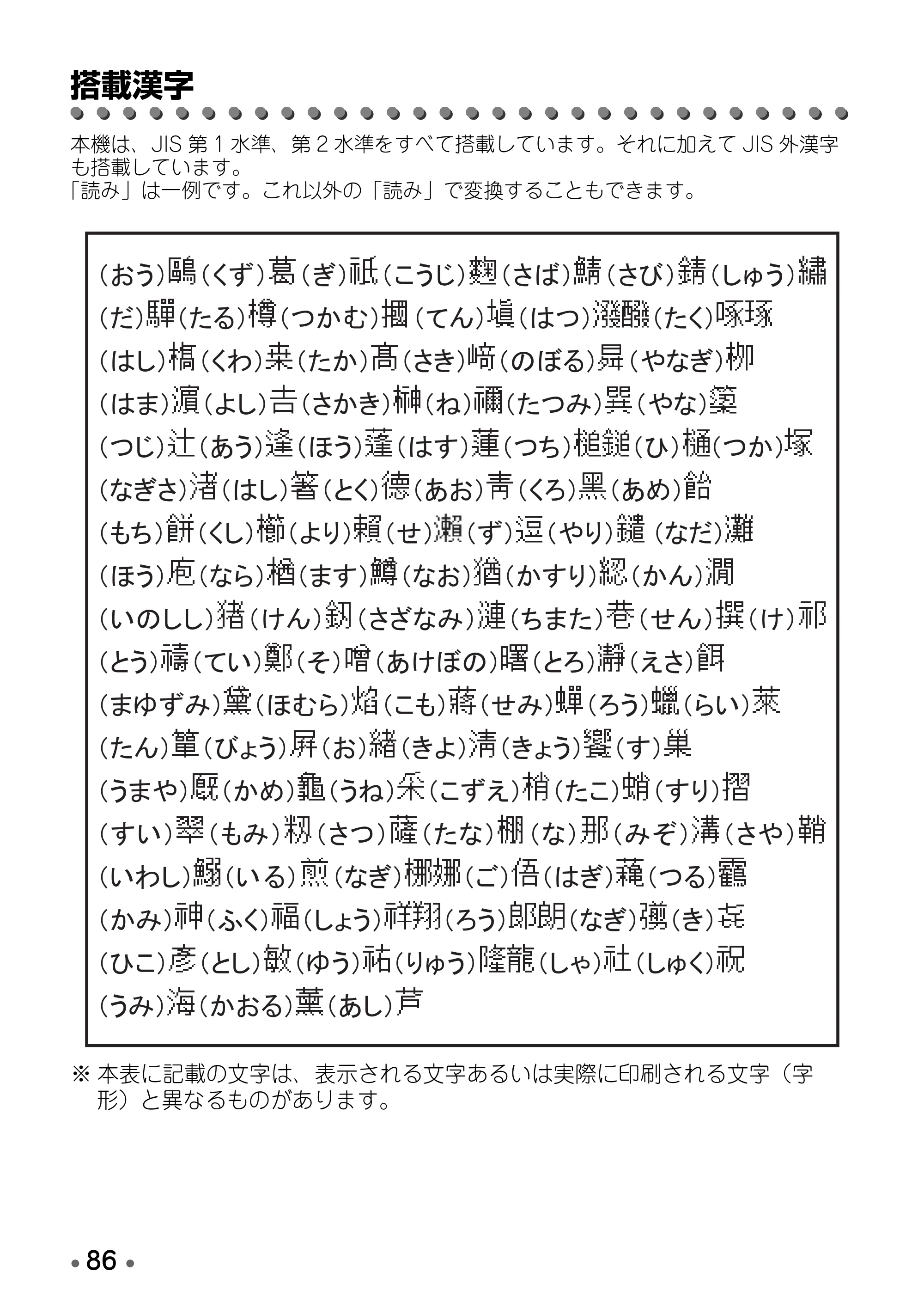
搭載漢字
- 86 •
搭載漢字
本機は、JIS 第 1 水準、第 2 水準をすべて搭載しています。それに加えて JIS 外漢字
も搭載しています。
「読み」は一例です。これ以外の「読み」で変換することもできます。
※ 本表に記載の文字は、表示される文字あるいは実際に印刷される文字(字
形)と異なるものがあります。
記号一覧/絵文字一覧
- 87 •
記号一覧/絵文字一覧
- 記号
記述
かっこ
略字
略字(西暦)
矢印
〇□△
90ページ
- 88 •
単位
数学
数字
ギリシャ文字
アクセント付
91ページ
- 89 •
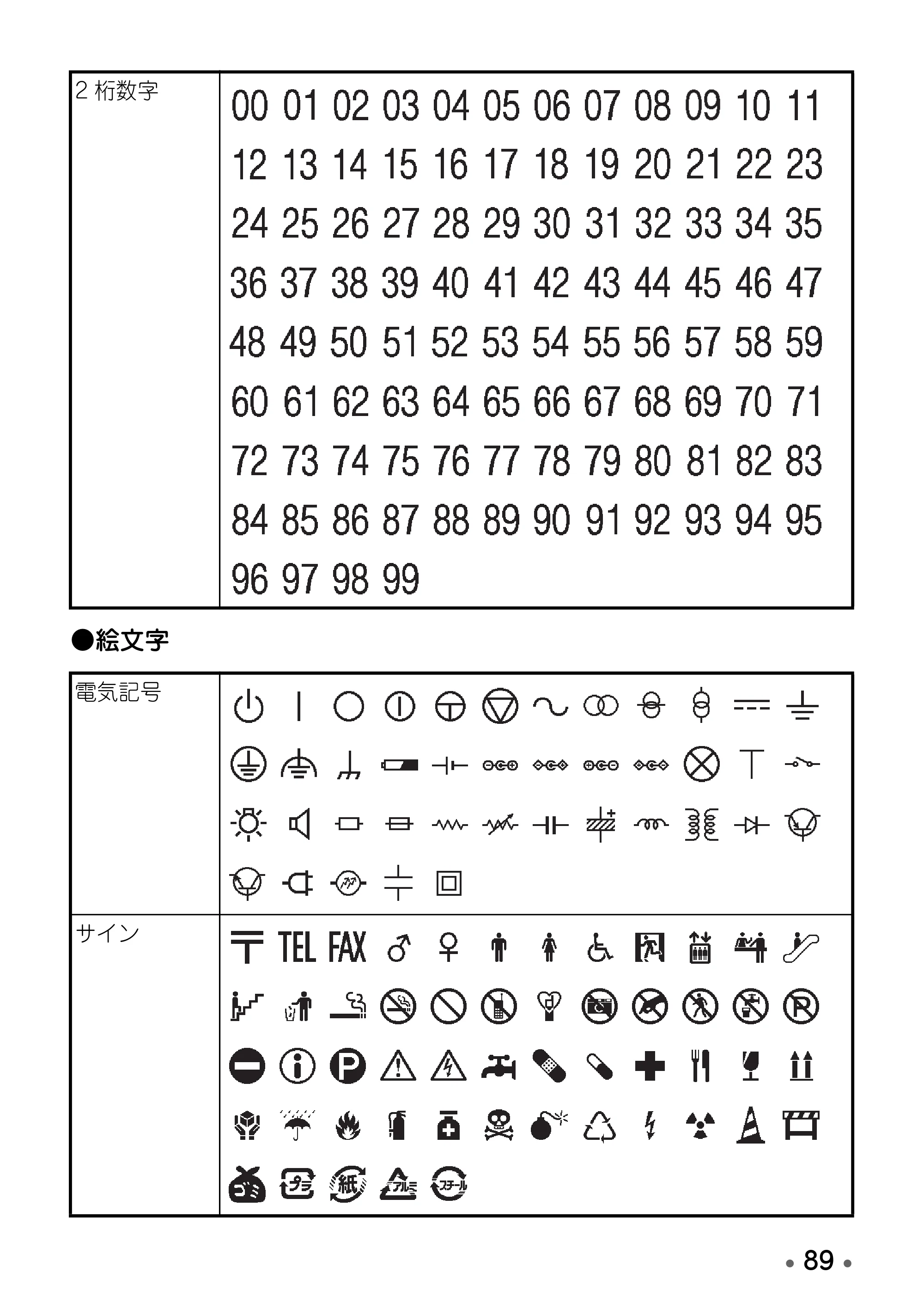
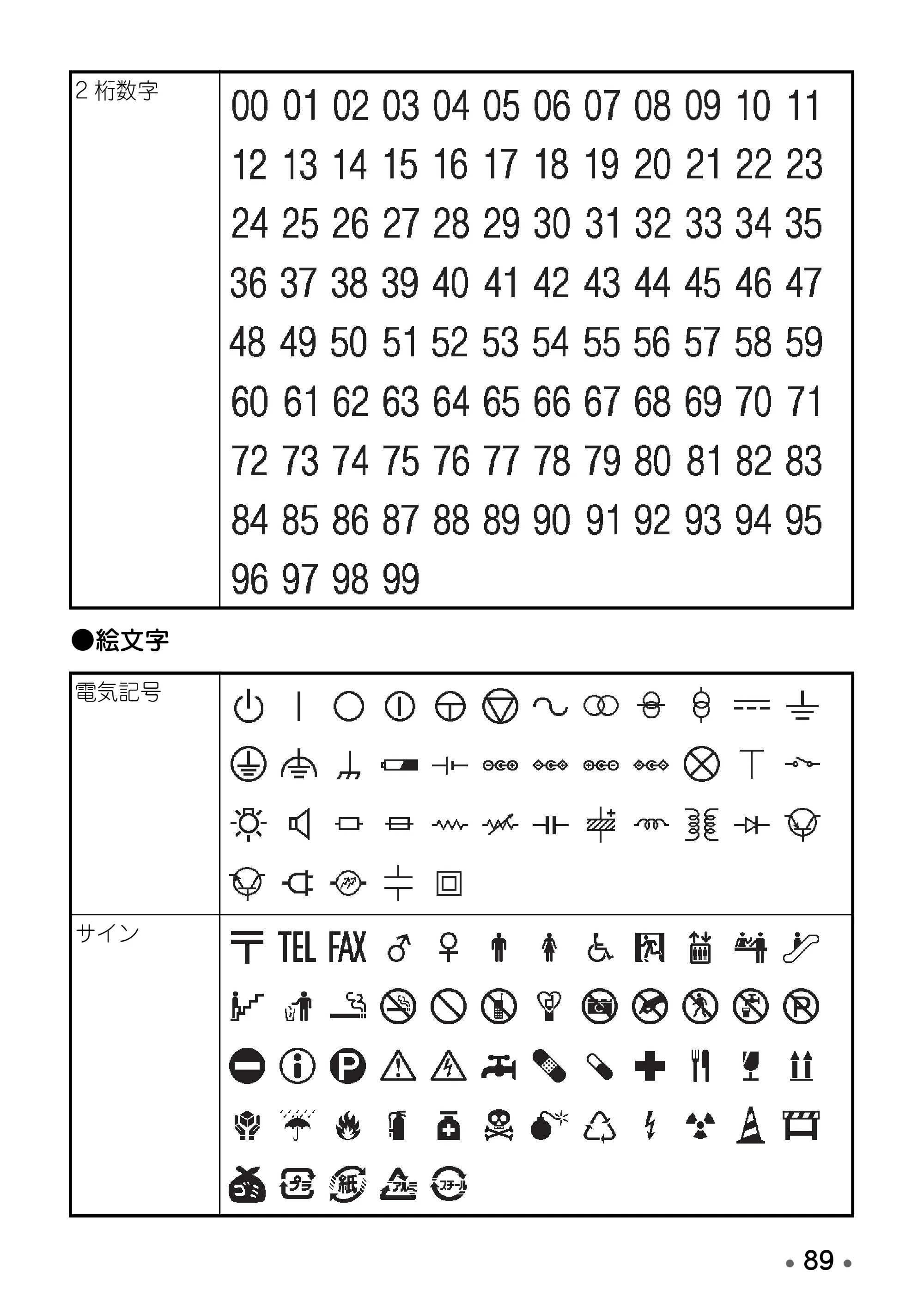
- 絵文字
2 桁数字
電気記号
サイン
92ページ
- 90 •
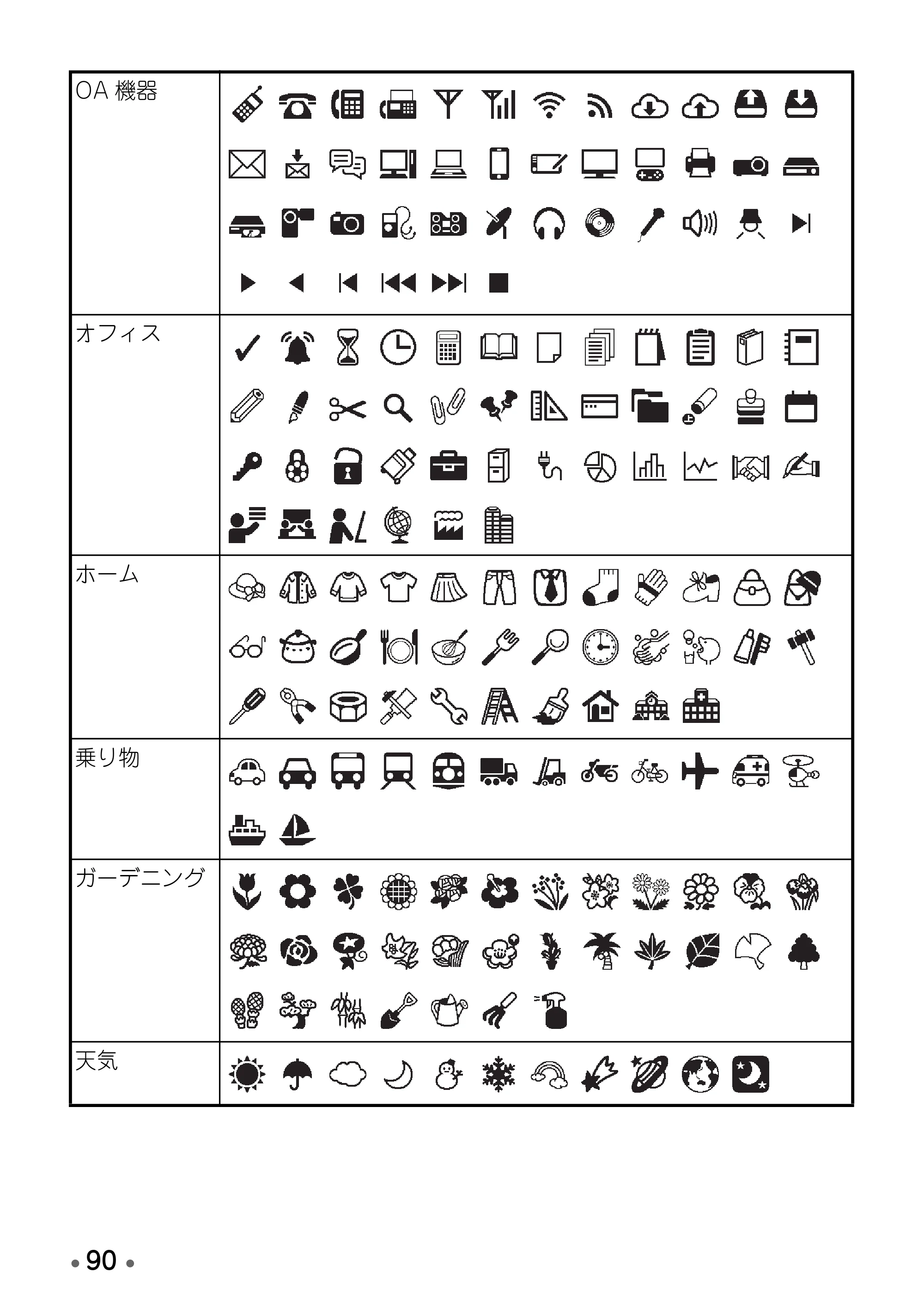
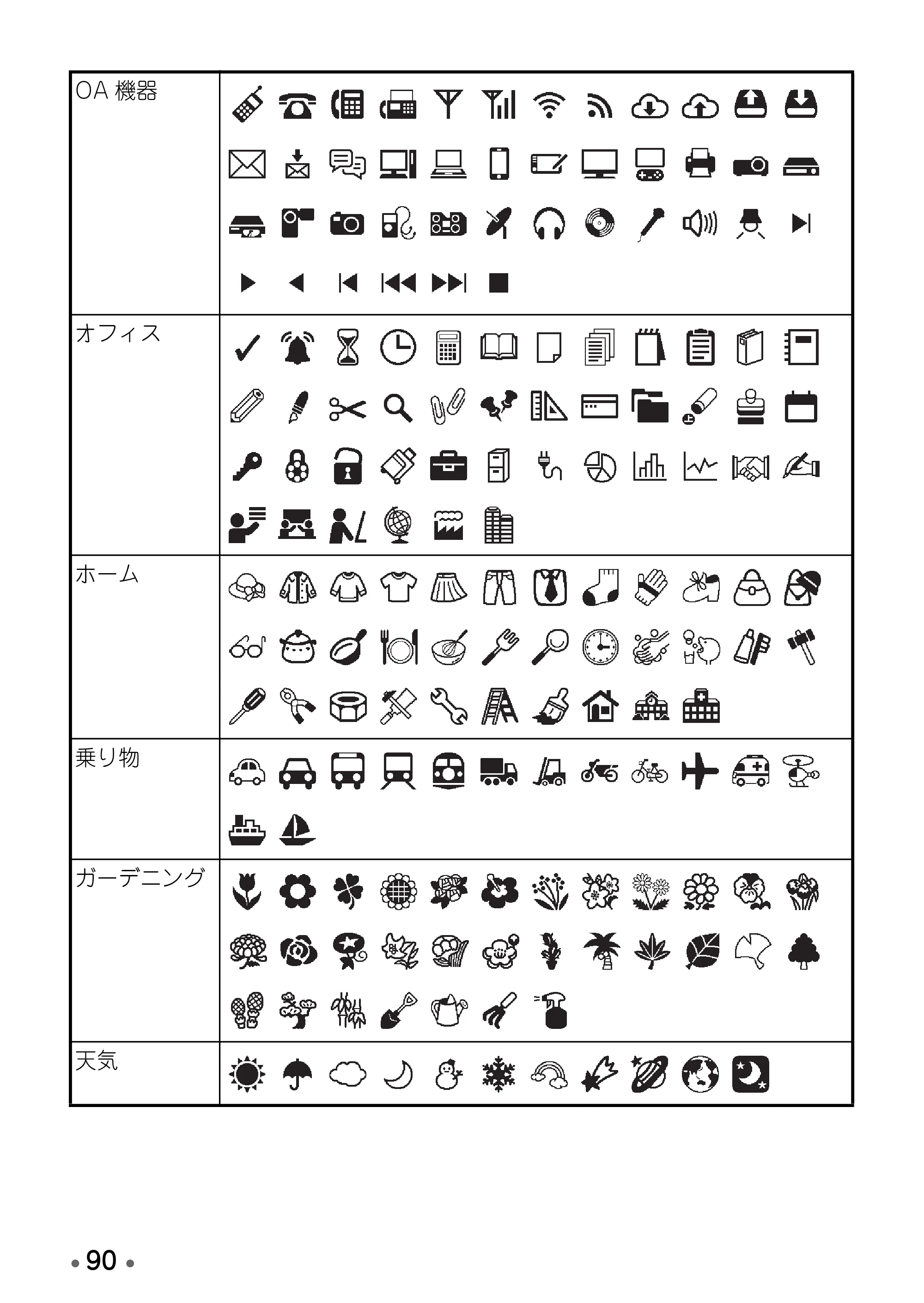
OA 機器
オフィス
ホーム
乗り物
ガーデニング
天気
93ページ
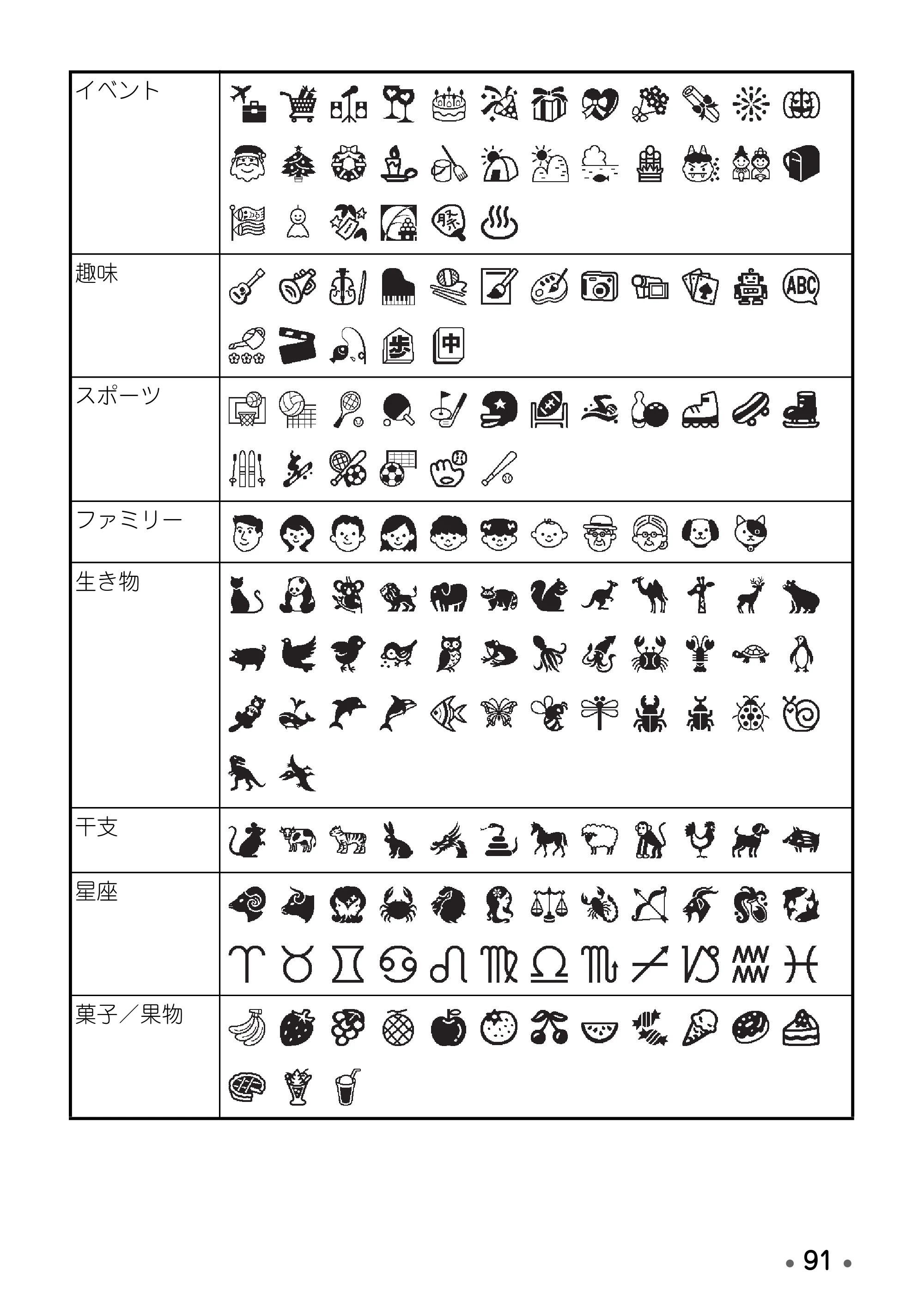
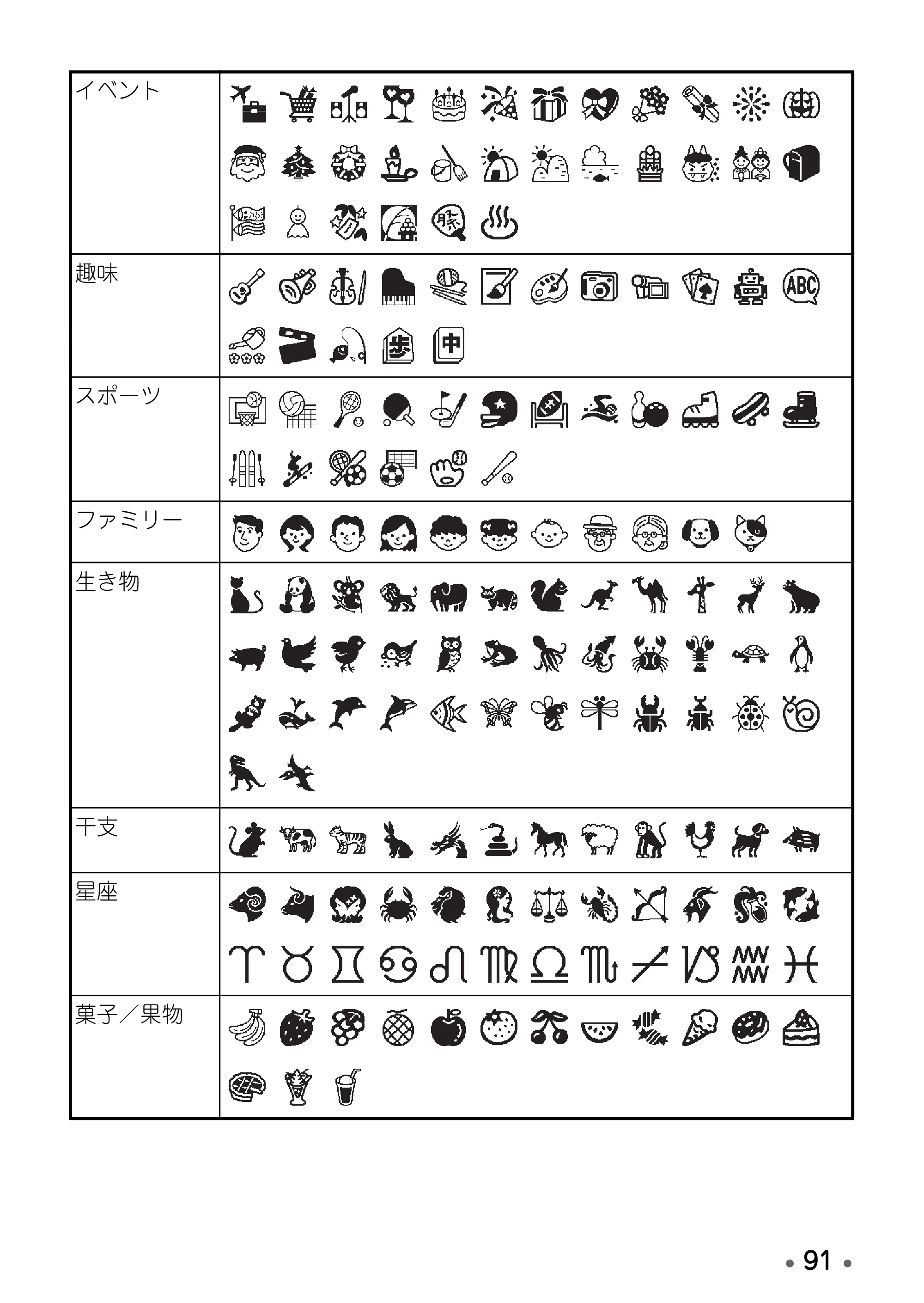
- 91 •
イベント
趣味
スポーツ
ファミリー
生き物
干支
星座
菓子/果物
94ページ
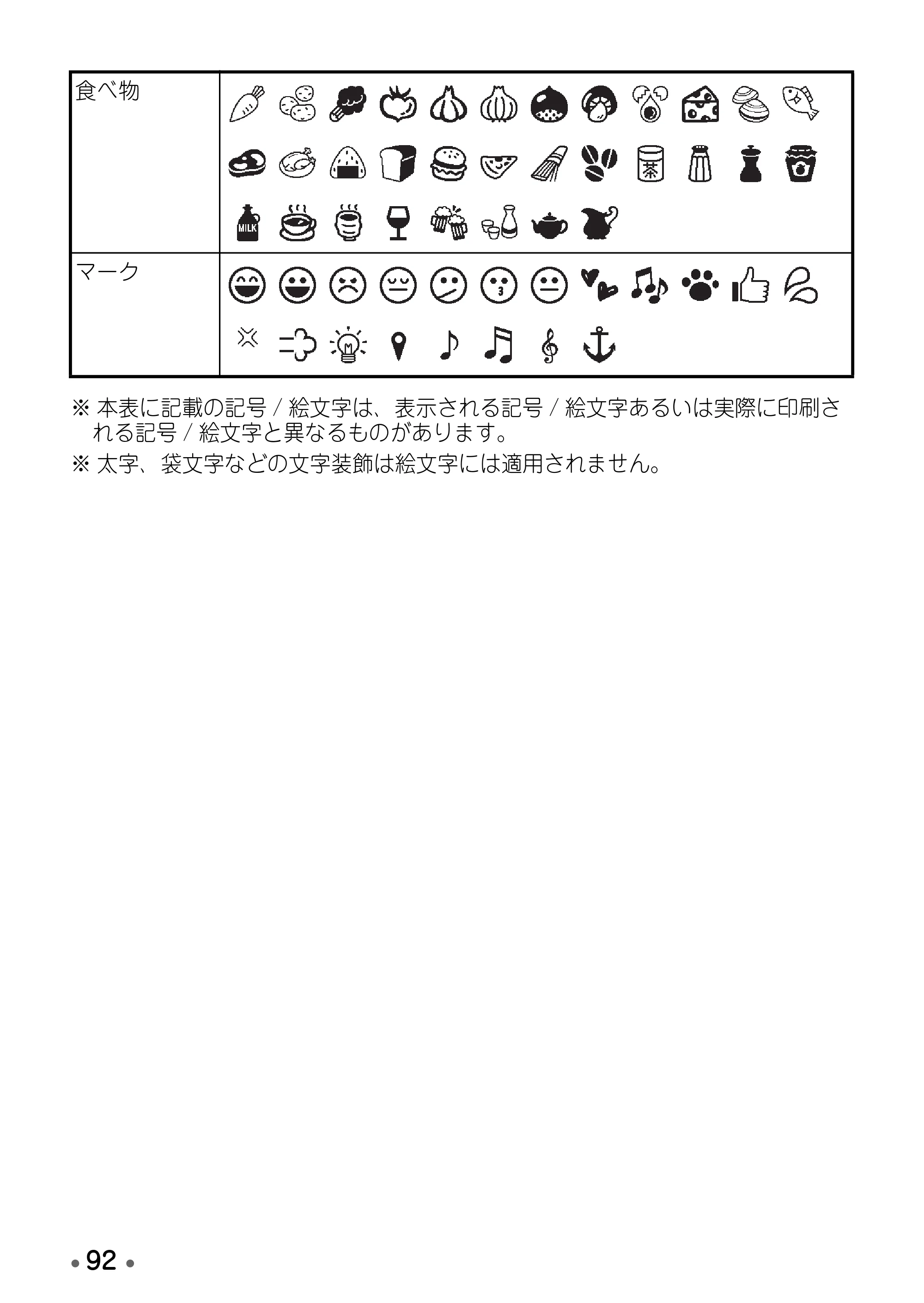
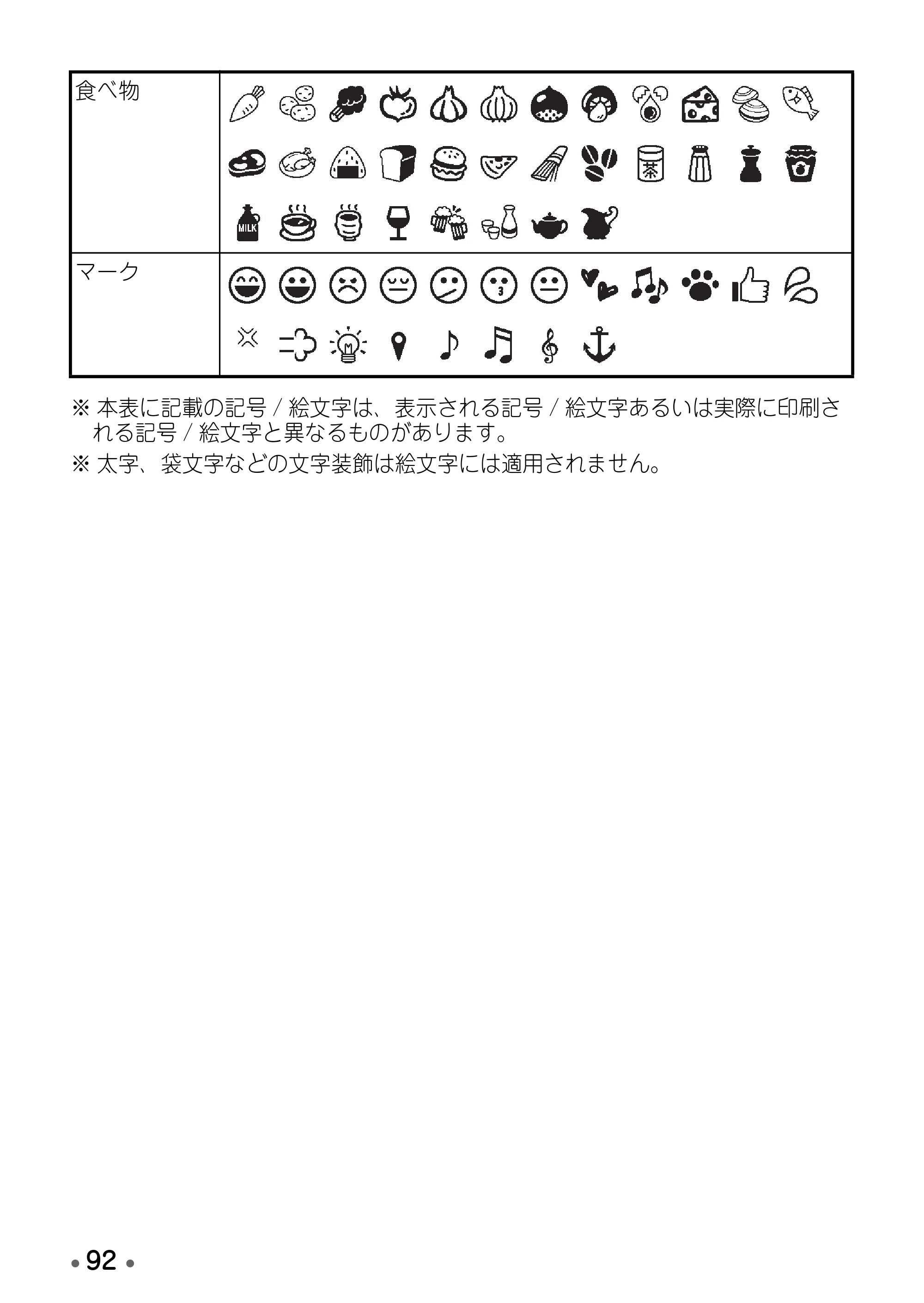
- 92 •
※ 本表に記載の記号 / 絵文字は、表示される記号 / 絵文字あるいは実際に印刷さ
れる記号 / 絵文字と異なるものがあります。
※ 太字、袋文字などの文字装飾は絵文字には適用されません。
食べ物
マーク
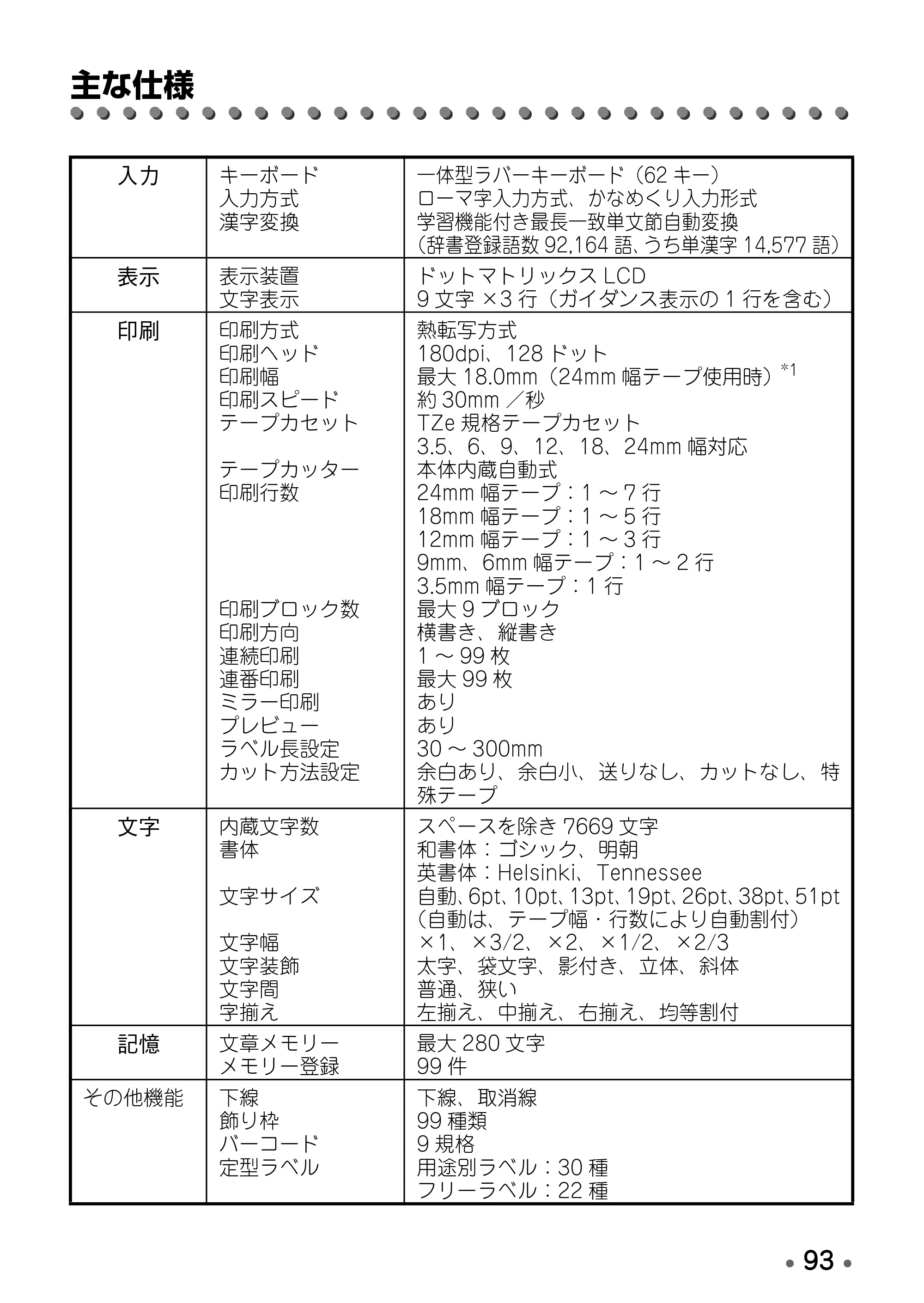
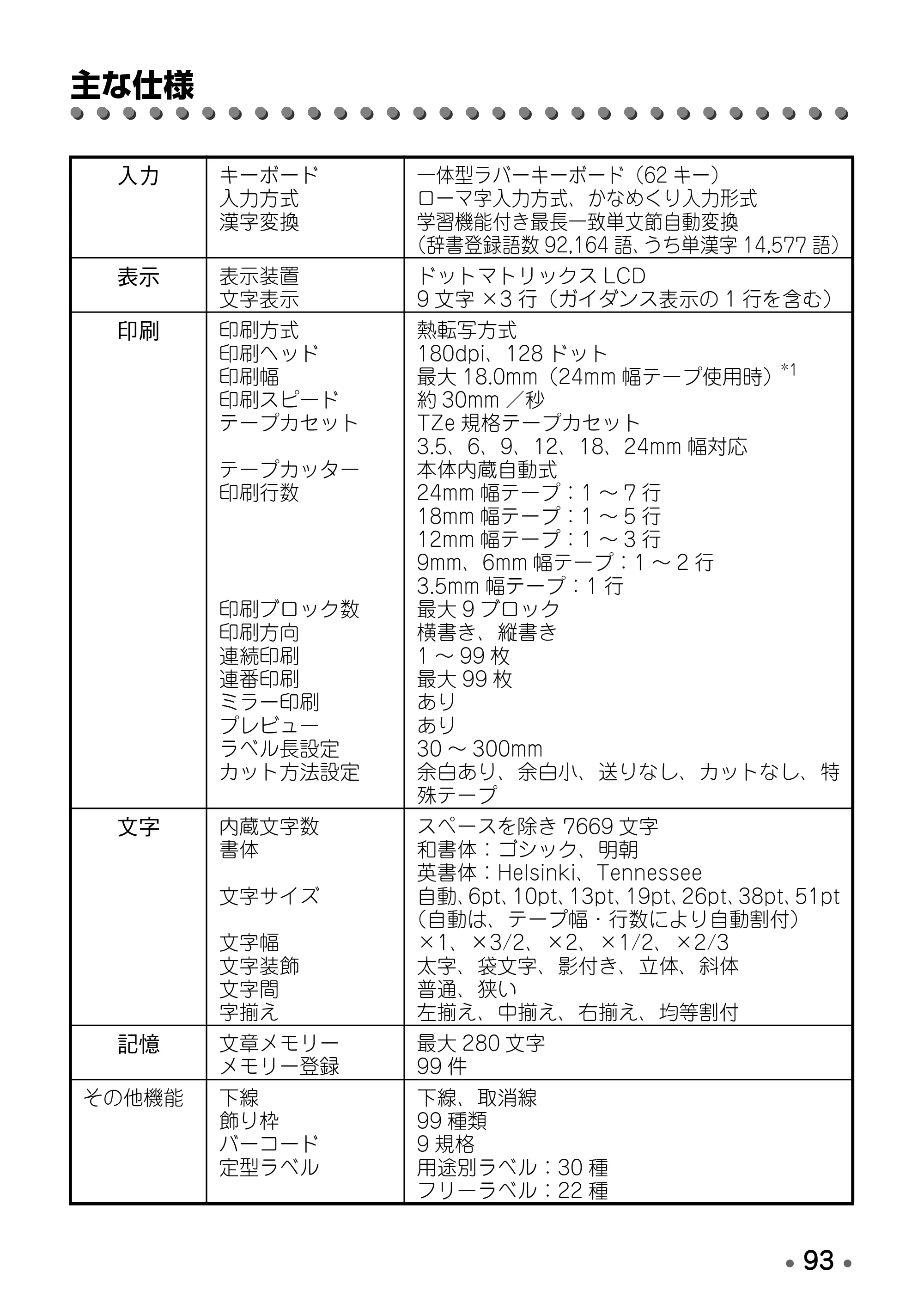
主な仕様
- 93 •
主な仕様
入力 キーボード
入力方式
漢字変換
一体型ラバーキーボード(62 キー)
ローマ字入力方式、かなめくり入力形式
学習機能付き最長一致単文節自動変換
(辞書登録語数 92,164 語、うち単漢字 14,577 語)
表示 表示装置
文字表示
ドットマトリックス LCD
9 文字 ×3 行(ガイダンス表示の 1 行を含む)
印刷 印刷方式
印刷ヘッド
印刷幅
印刷スピード
テープカセット
テープカッター
印刷行数
印刷ブロック数
印刷方向
連続印刷
連番印刷
ミラー印刷
プレビュー
ラベル長設定
カット方法設定
熱転写方式
180dpi、128 ドット
最大 18.0mm(24mm 幅テープ使用時)*1
約 30mm /秒
TZe 規格テープカセット
3.5、6、9、12、18、24mm 幅対応
本体内蔵自動式
24mm 幅テープ:1 ~ 7 行
18mm 幅テープ:1 ~ 5 行
12mm 幅テープ:1 ~ 3 行
9mm、6mm 幅テープ:1 ~ 2 行
3.5mm 幅テープ:1 行
最大 9 ブロック
横書き、縦書き
1 ~ 99 枚
最大 99 枚
あり
あり
30 ~ 300mm
余白あり、余白小、送りなし、カットなし、特
殊テープ
文字 内蔵文字数
書体
文字サイズ
文字幅
文字装飾
文字間
字揃え
スペースを除き 7669 文字
和書体:ゴシック、明朝
英書体:Helsinki、Tennessee
自動、6pt、10pt、13pt、19pt、26pt、38pt、51pt
(自動は、テープ幅・行数により自動割付)
×1、×3/2、×2、×1/2、×2/3
太字、袋文字、影付き、立体、斜体
普通、狭い
左揃え、中揃え、右揃え、均等割付
記憶 文章メモリー
メモリー登録
最大 280 文字
99 件
その他機能 下線
飾り枠
バーコード
定型ラベル
下線、取消線
99 種類
9 規格
用途別ラベル:30 種
フリーラベル:22 種
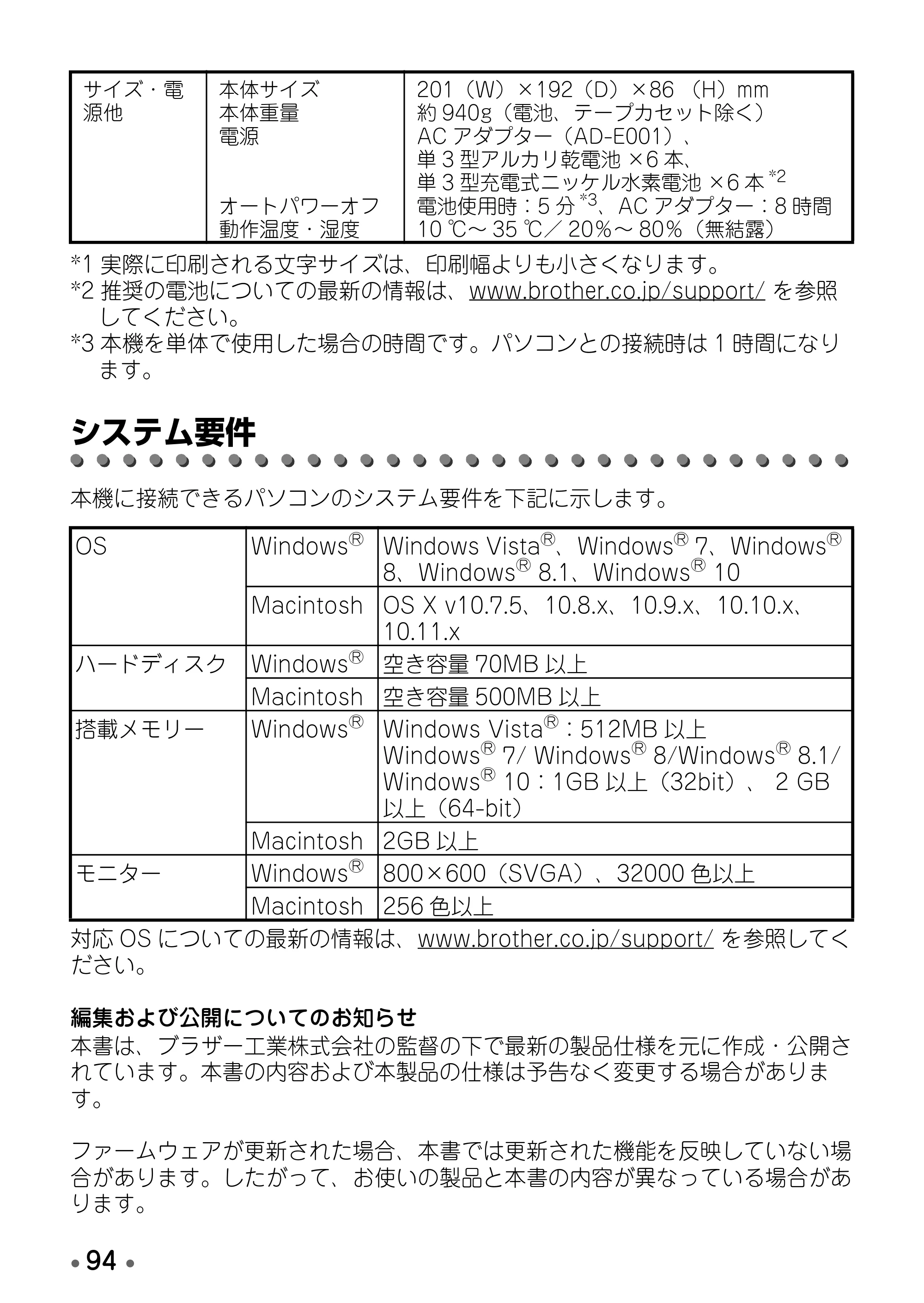
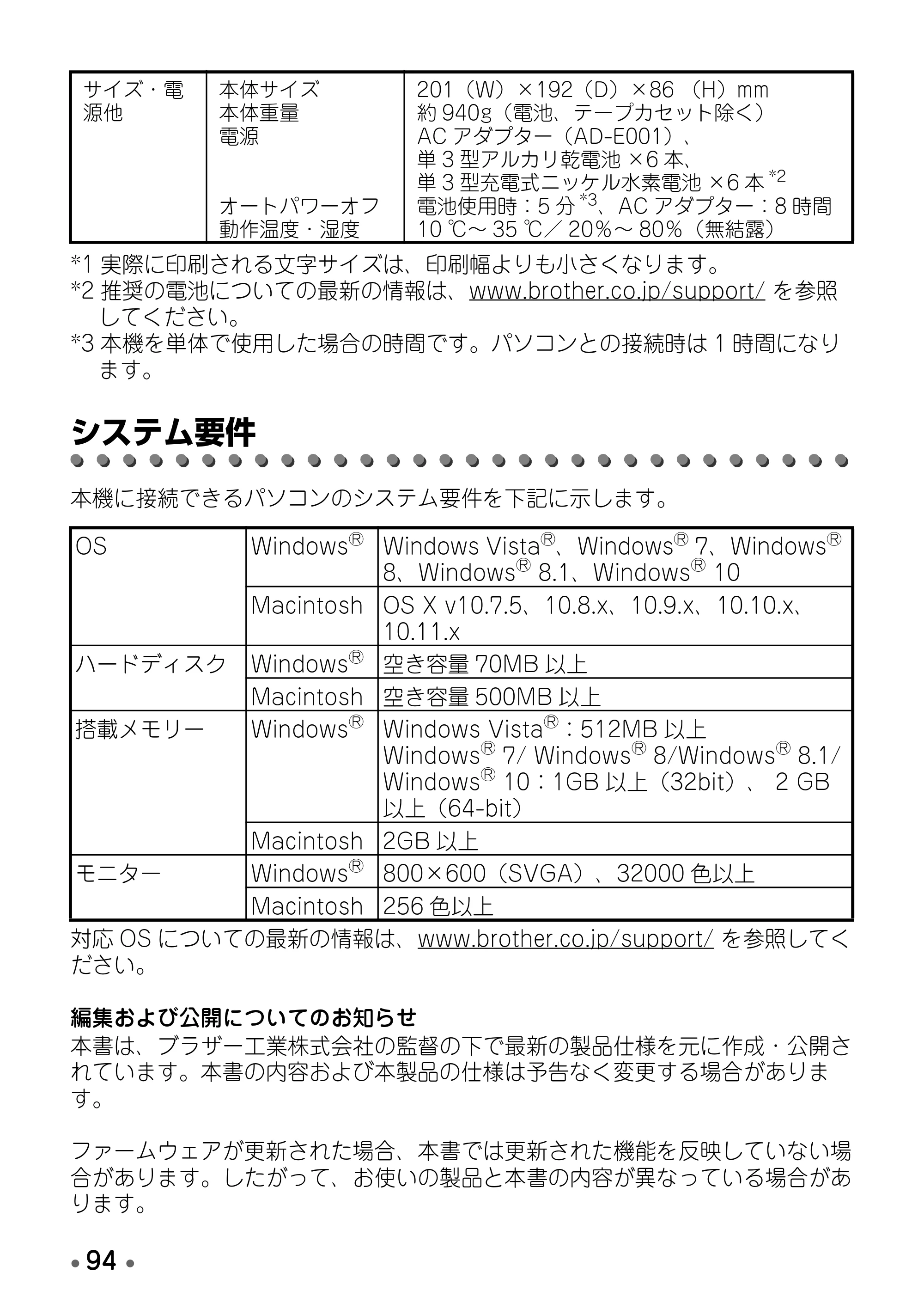
システム要件
- 94 •
*1 実際に印刷される文字サイズは、印刷幅よりも小さくなります。
*2 推奨の電池についての最新の情報は、www.brother.co.jp/support/ を参照
してください。
*3 本機を単体で使用した場合の時間です。パソコンとの接続時は 1 時間になり
ます。
システム要件
本機に接続できるパソコンのシステム要件を下記に示します。
対応 OS についての最新の情報は、www.brother.co.jp/support/ を参照してく
ださい。
編集および公開についてのお知らせ
本書は、ブラザー工業株式会社の監督の下で最新の製品仕様を元に作成・公開さ
れています。本書の内容および本製品の仕様は予告なく変更する場合がありま
す。
ファームウェアが更新された場合、本書では更新された機能を反映していない場
合があります。したがって、お使いの製品と本書の内容が異なっている場合があ
ります。
サイズ・電
源他
本体サイズ
本体重量
電源
オートパワーオフ
動作温度・湿度
201(W)×192(D)×86 (H)mm
約 940g(電池、テープカセット除く)
AC アダプター(AD-E001)、
単 3 型アルカリ乾電池 ×6 本、
単 3 型充電式ニッケル水素電池 ×6 本 *2
電池使用時:5 分 *3 、AC アダプター:8 時間
10 ℃~ 35 ℃/ 20%~ 80%(無結露)
OS Windows ® Windows Vista®、Windows® 7、Windows®
8、Windows® 8.1、Windows ® 10
Macintosh OS X v10.7.5、10.8.x、10.9.x、10.10.x、
10.11.x
ハードディスク Windows ® 空き容量 70MB 以上
Macintosh 空き容量 500MB 以上
搭載メモリー Windows ® Windows Vista ® :512MB 以上
Windows® 7/ Windows ® 8/Windows ® 8.1/
Windows® 10:1GB 以上(32bit)、 2 GB
以上(64-bit)
Macintosh 2GB 以上
モニター Windows ® 800×600(SVGA)、32000 色以上
Macintosh 256 色以上
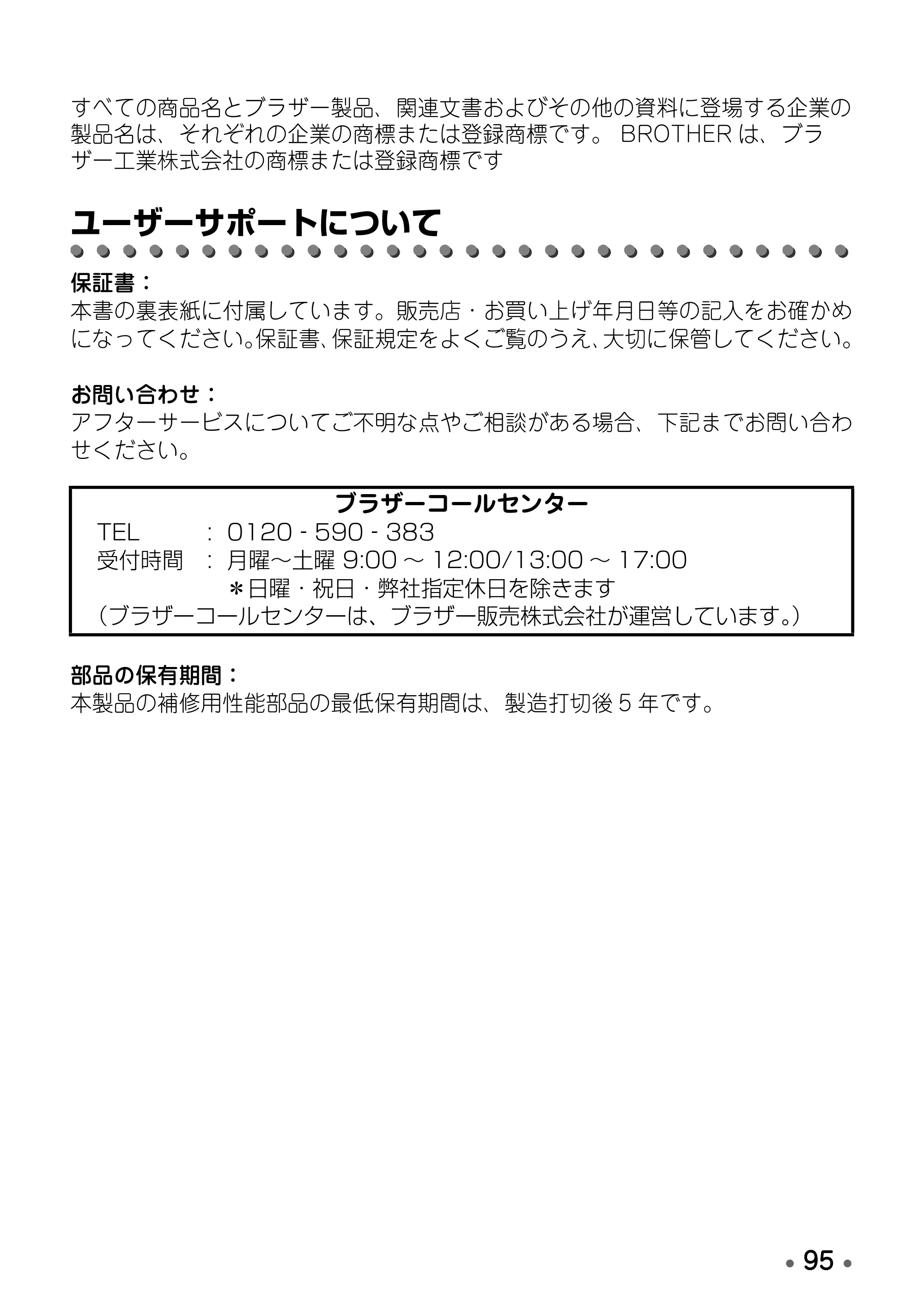
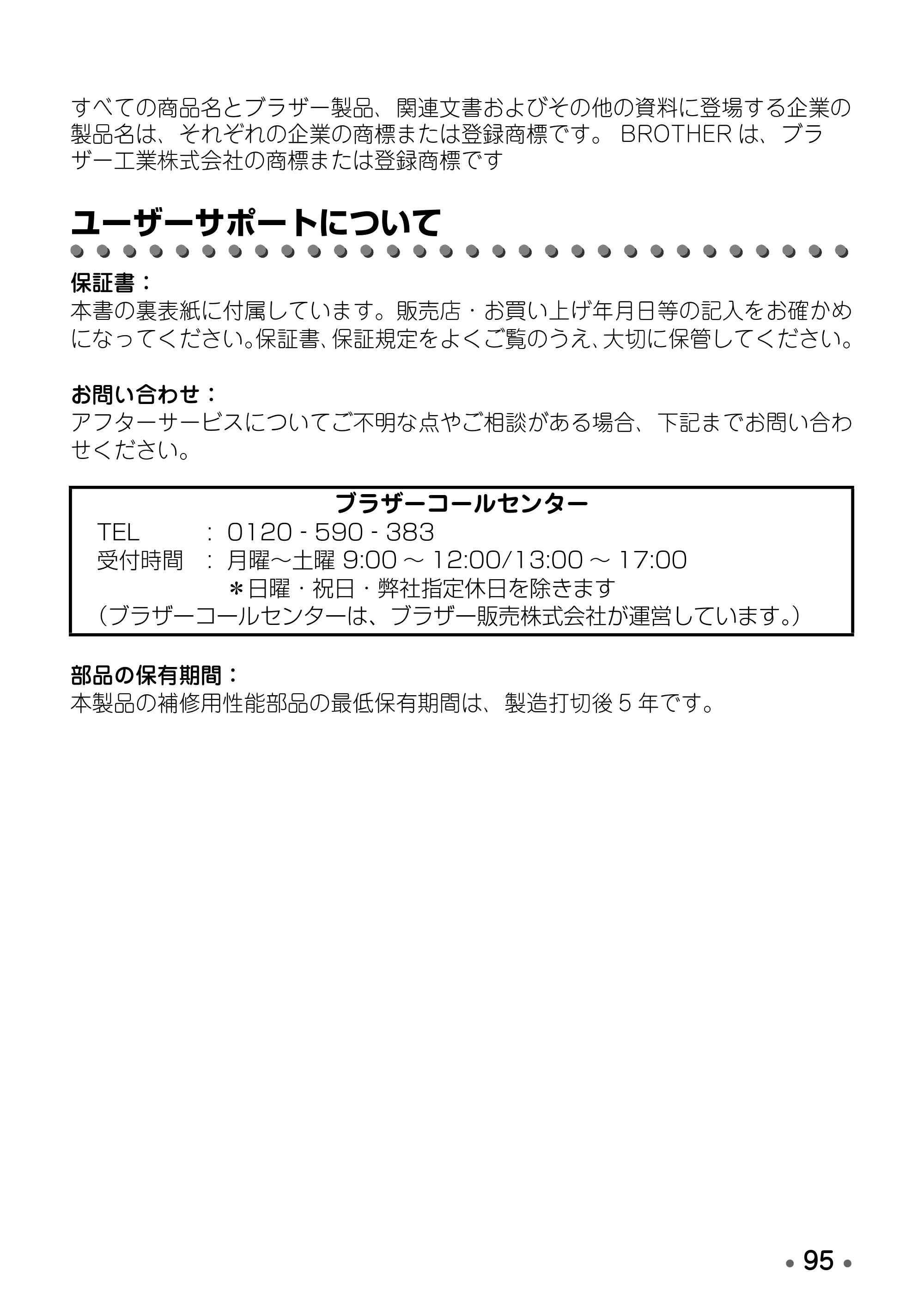
ユーザーサポートについて
- 95 •
すべての商品名とブラザー製品、関連文書およびその他の資料に登場する企業の
製品名は、それぞれの企業の商標または登録商標です。 BROTHER は、ブラ
ザー工業株式会社の商標または登録商標です
ユーザーサポートについて
保証書:
本書の裏表紙に付属しています。販売店・お買い上げ年月日等の記入をお確かめ
になってください。保証書、保証規定をよくご覧のうえ、大切に保管してください。
お問い合わせ:
アフターサービスについてご不明な点やご相談がある場合、下記までお問い合わ
せください。
部品の保有期間:
本製品の補修用性能部品の最低保有期間は、製造打切後 5 年です。
ブラザーコールセンター
TEL : 0120‐590‐383
受付時間 : 月曜~土曜 9:00 ~ 12:00/13:00 ~ 17:00
*日曜・祝日・弊社指定休日を除きます
(ブラザーコールセンターは、ブラザー販売株式会社が運営しています。)
98ページ


- 96 •
99ページ
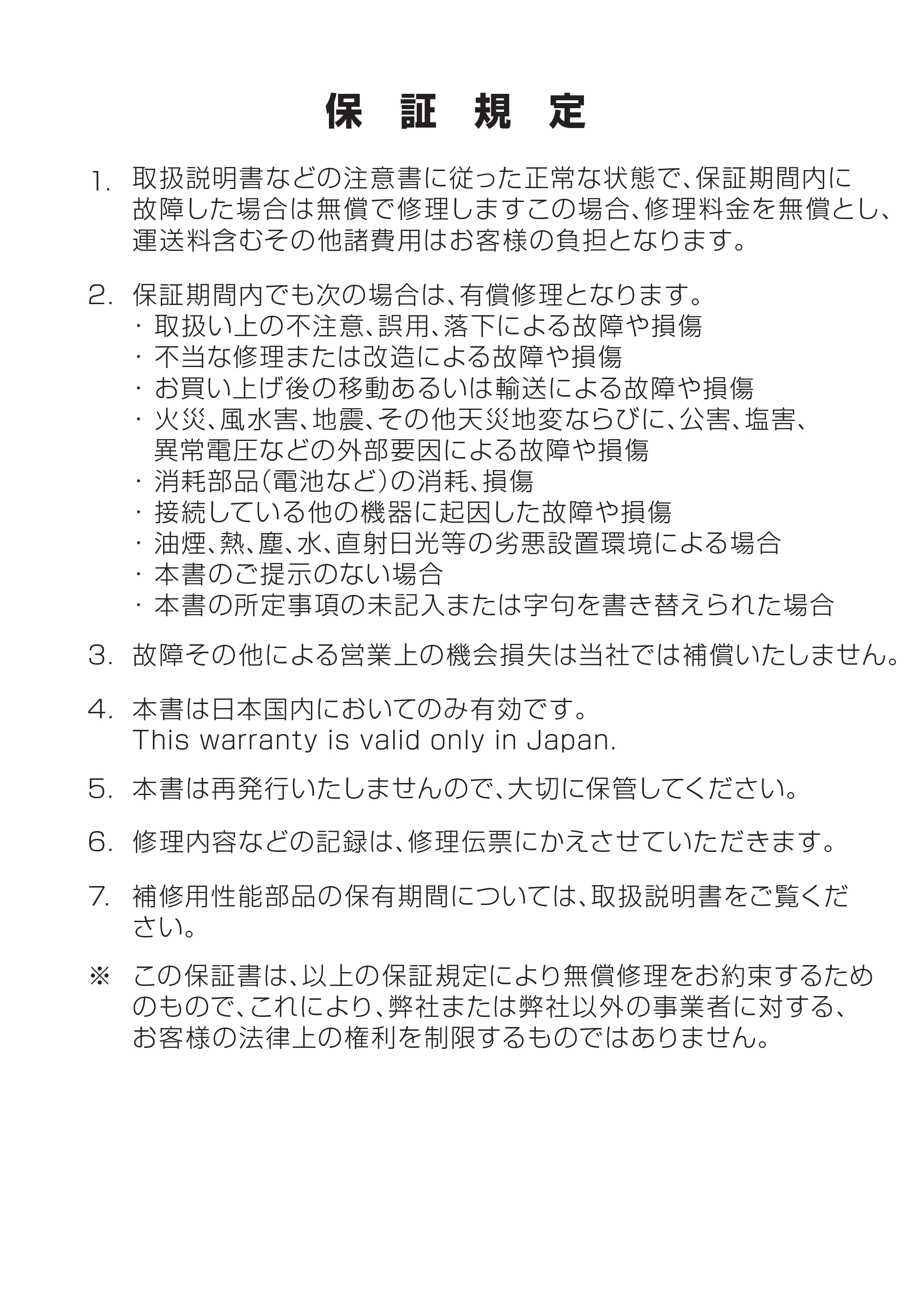
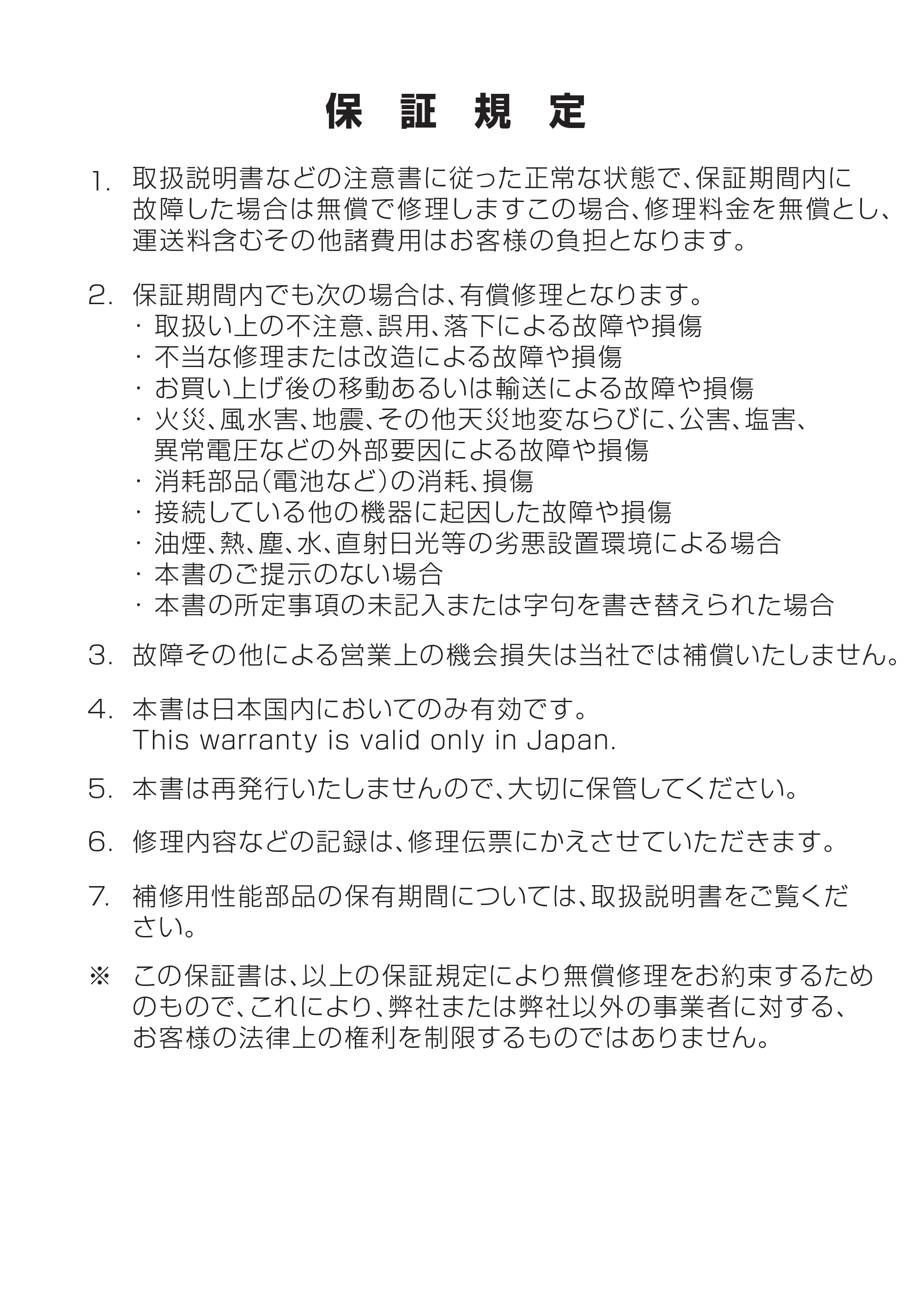
保 証 規 定
取扱説明書などの注意書に従った正常な状態で、保証期間内に
故障した場合は無償で修理しますこの場合、修理料金を無償とし、
運送料含むその他諸費用はお客様の負担となります。
1.
故障その他による営業上の機会損失は当社では補償いたしません。3.
本書は再発行いたしませんので、大切に保管してください。5.
修理内容などの記録は、修理伝票にかえさせていただきます。6.
補修用性能部品の保有期間については、取扱説明書をご覧くだ
さい。
7.
この保証書は、以上の保証規定により無償修理をお約束するため
のもので、これにより、弊社または弊社以外の事業者に対する、
お客様の法律上の権利を制限するものではありません。
※
本書は日本国内においてのみ有効です。
This warranty is valid only in Japan.
4.
保証期間内でも次の場合は、有償修理となります。
- 取扱い上の不注意、誤用、落下による故障や損傷
- 不当な修理または改造による故障や損傷
- お買い上げ後の移動あるいは輸送による故障や損傷
- 火災、風水害、地震、その他天災地変ならびに、公害、塩害、
異常電圧などの外部要因による故障や損傷
- 消耗部品(電池など)の消耗、損傷
- 接続している他の機器に起因した故障や損傷
- 油煙、熱、塵、水、直射日光等の劣悪設置環境による場合
- 本書のご提示のない場合
- 本書の所定事項の未記入または字句を書き替えられた場合
2.
100ページ
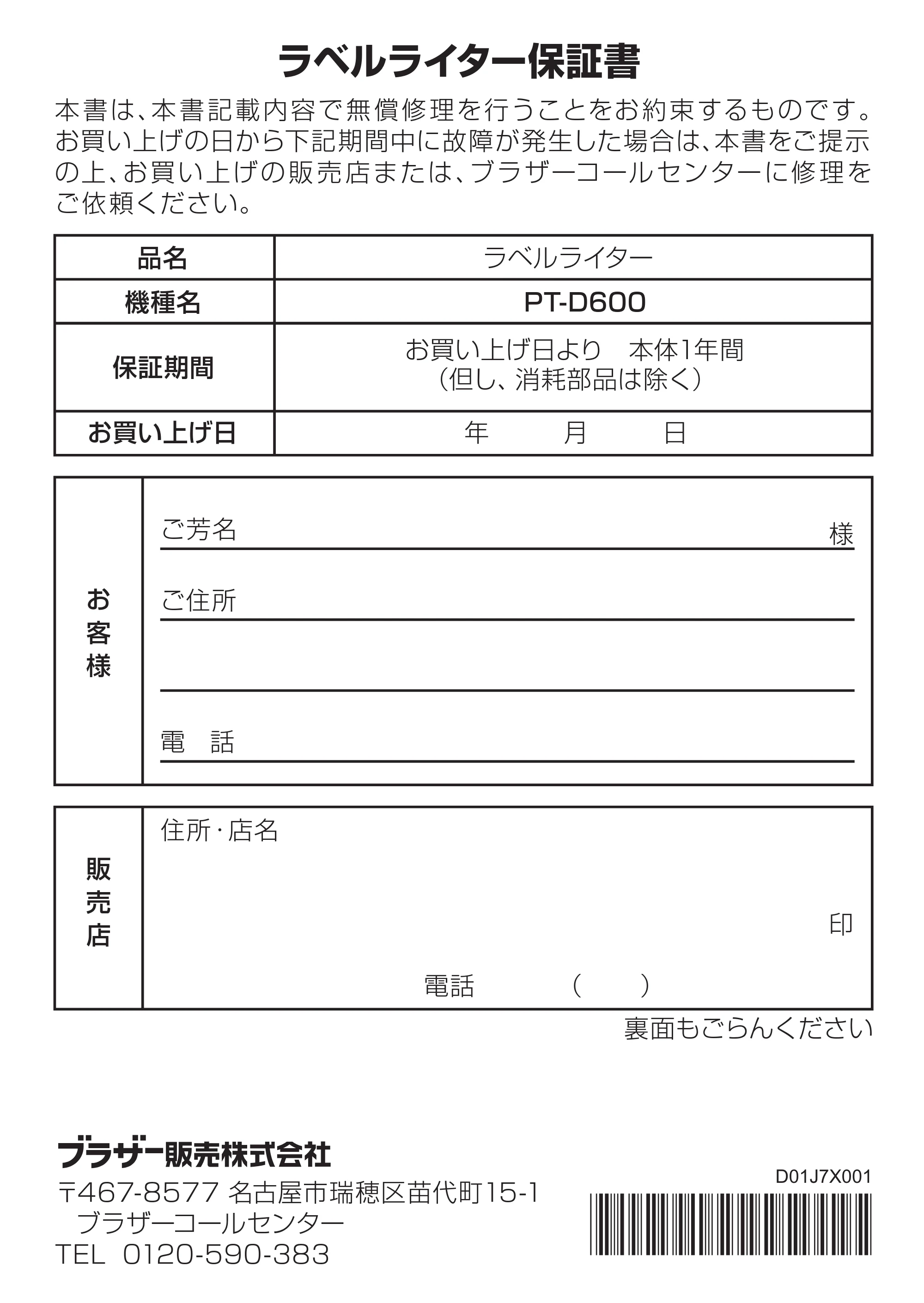
お
客
様
販
売
店
ラベルライター保証書
品名
機種名
保証期間
お買い上げ日
ラベルライター
PT-D600
お買い上げ日より 本体1年間
(但し、消耗部品は除く)
年 月 日
ご芳名
ご住所
電 話
様
住所・店名
印
電話 ( )
裏面もごらんください
本 書 は、本 書 記 載 内 容 で 無 償 修 理 を 行うことをお 約 束 するも ので す。
お買い上げの日から下記期間中に故障が発生した場合は、本書をご提示
の上、お 買 い 上 げ の 販 売 店 ま た は、ブ ラ ザーコ ール センター に修 理 を
ご依 頼ください。
〒467-8577 名古屋市瑞穂区苗代町15-1
ブラザーコールセンター
TEL 0120-590-383
D01J7X001