1ページ
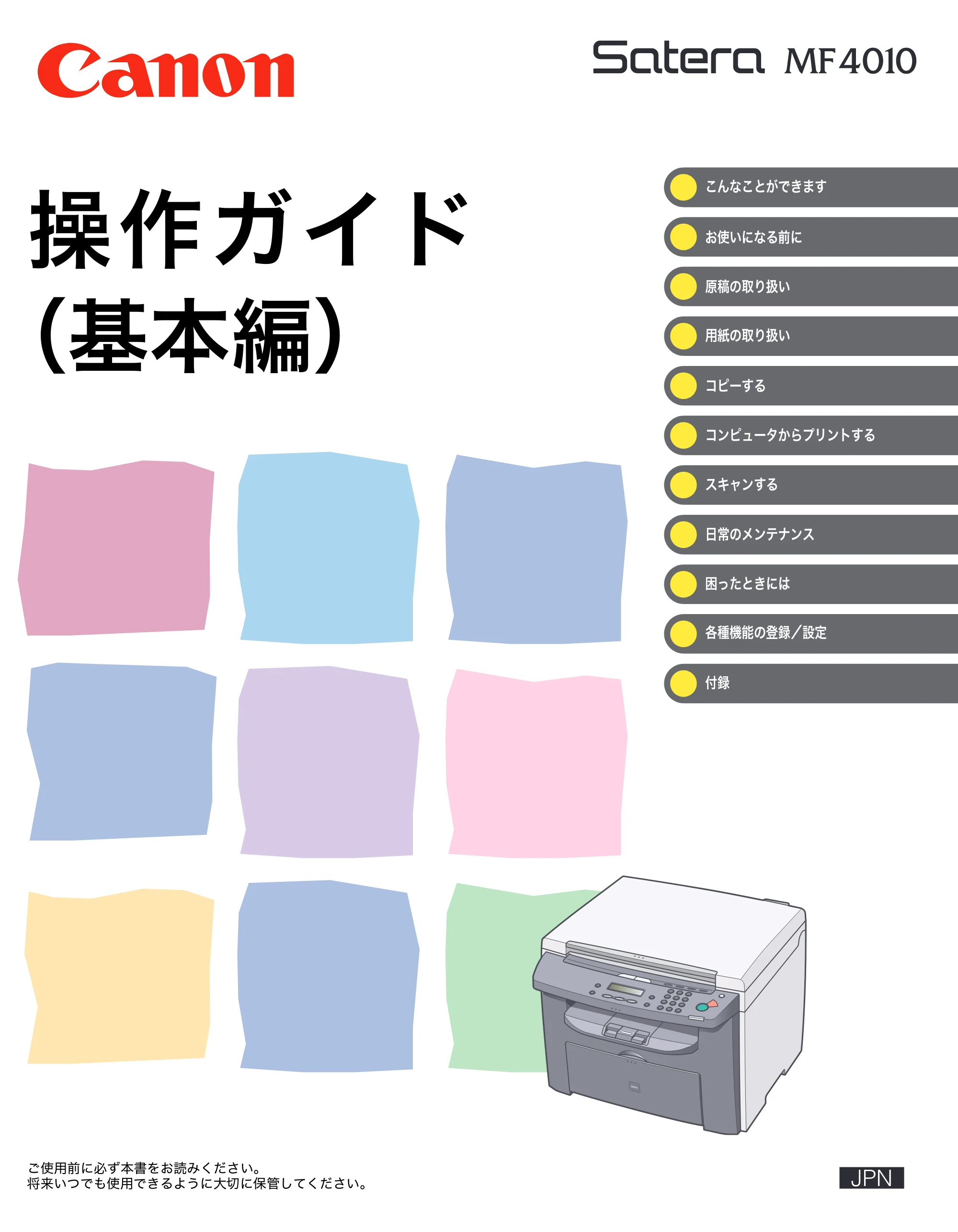
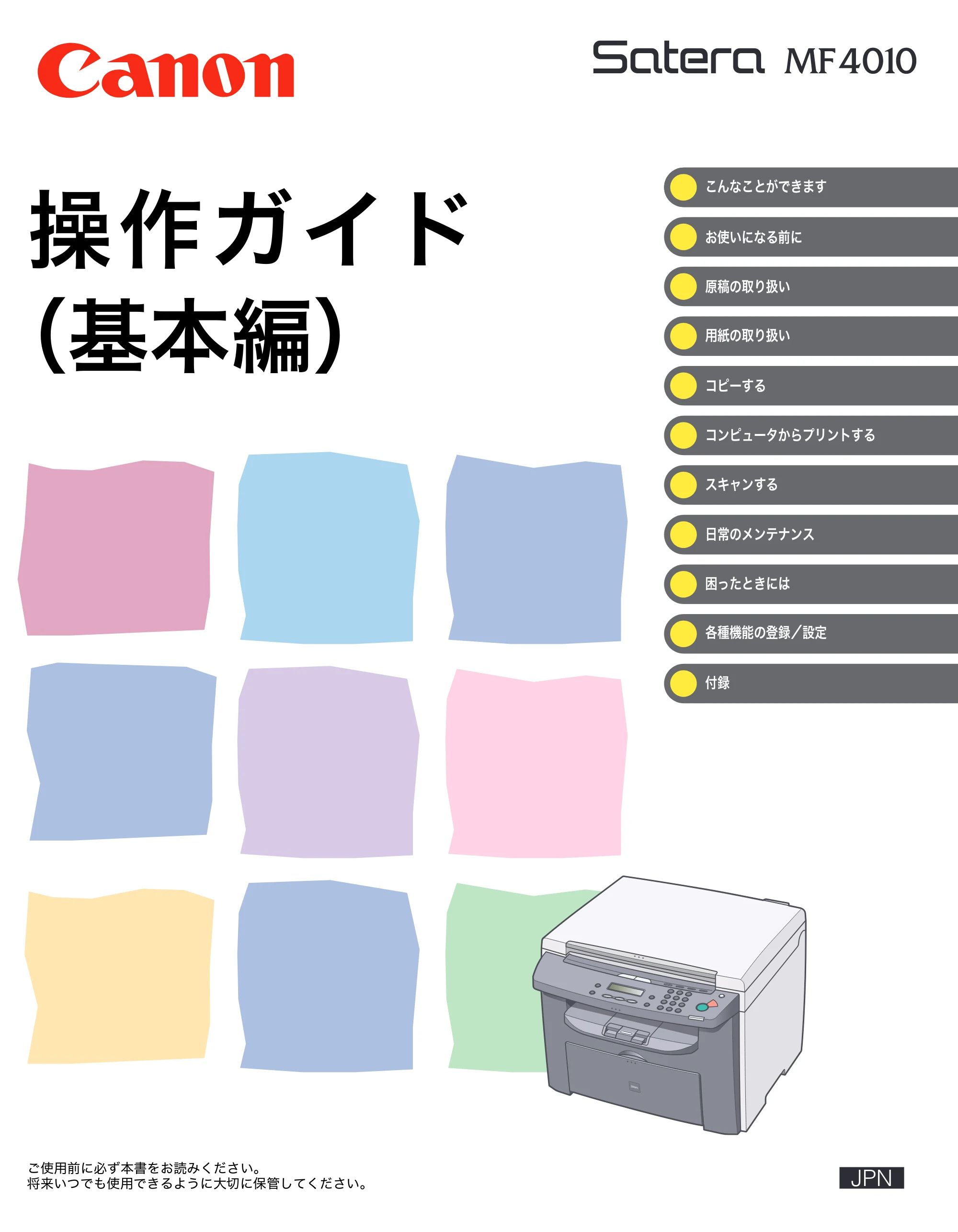
JPN
操作ガイド
基本編)
お使いになる前に
原稿の取り扱い
用紙の取り扱い
コピーする
コンピュータからプリントする
スキャンする
日常のメンテナンス
困ったときには
各種機能の登録/設定
こんなことができます
付録
ご使用前に必ず本書をお読みください。
将来いつでも使用できるように大切に保管してください。
取扱説明書の分冊構成について
i
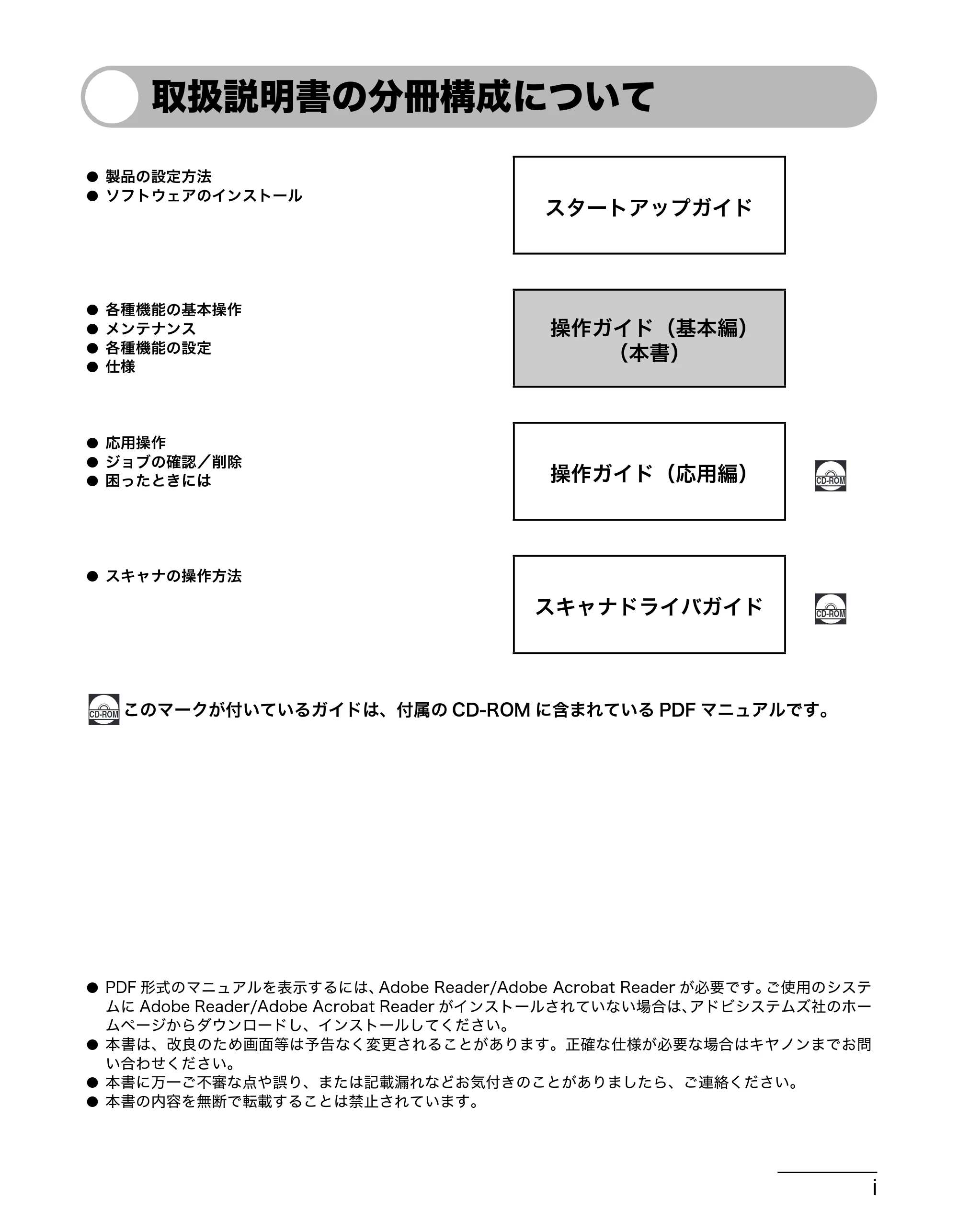
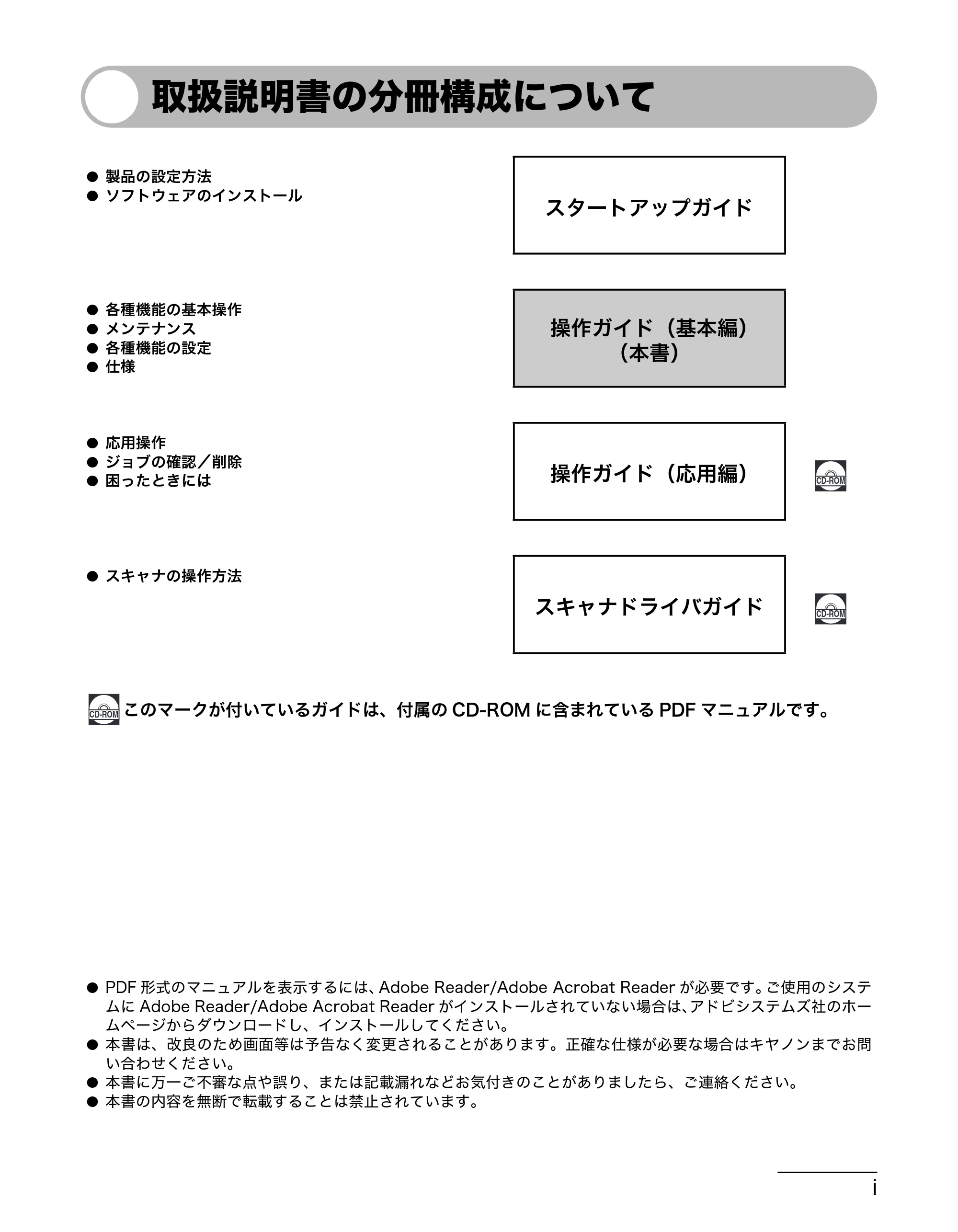
取扱説明書の分冊構成について
- 製品の設定方法
- ソフトウェアのインストール
スタートアップガイド
- 各種機能の基本操作
- メンテナンス
- 各種機能の設定
- 仕様
操作ガイド(基本編)
(本書)
- 応用操作
- ジョブの確認/削除
- 困ったときには 操作ガイド(応用編)
- スキャナの操作方法
スキャナドライバガイド
このマークが付いているガイドは、付属の CD-ROM に含まれている PDF マニュアルです。
- PDF 形式のマニュアルを表示するには、Adobe Reader/Adobe Acrobat Reader が必要です。ご使用のシステ
ムに Adobe Reader/Adobe Acrobat Reader がインストールされていない場合は、アドビシステムズ社のホー
ムページからダウンロードし、インストールしてください。
- 本書は、改良のため画面等は予告なく変更されることがあります。正確な仕様が必要な場合はキヤノンまでお問
い合わせください。
- 本書に万一ご不審な点や誤り、または記載漏れなどお気付きのことがありましたら、ご連絡ください。
- 本書の内容を無断で転載することは禁止されています。
CD-ROM
CD-ROM
CD-ROM
こんなことができます
ii
ȦɦȽȦȻȟȺȠɑȬ
こんなことができます
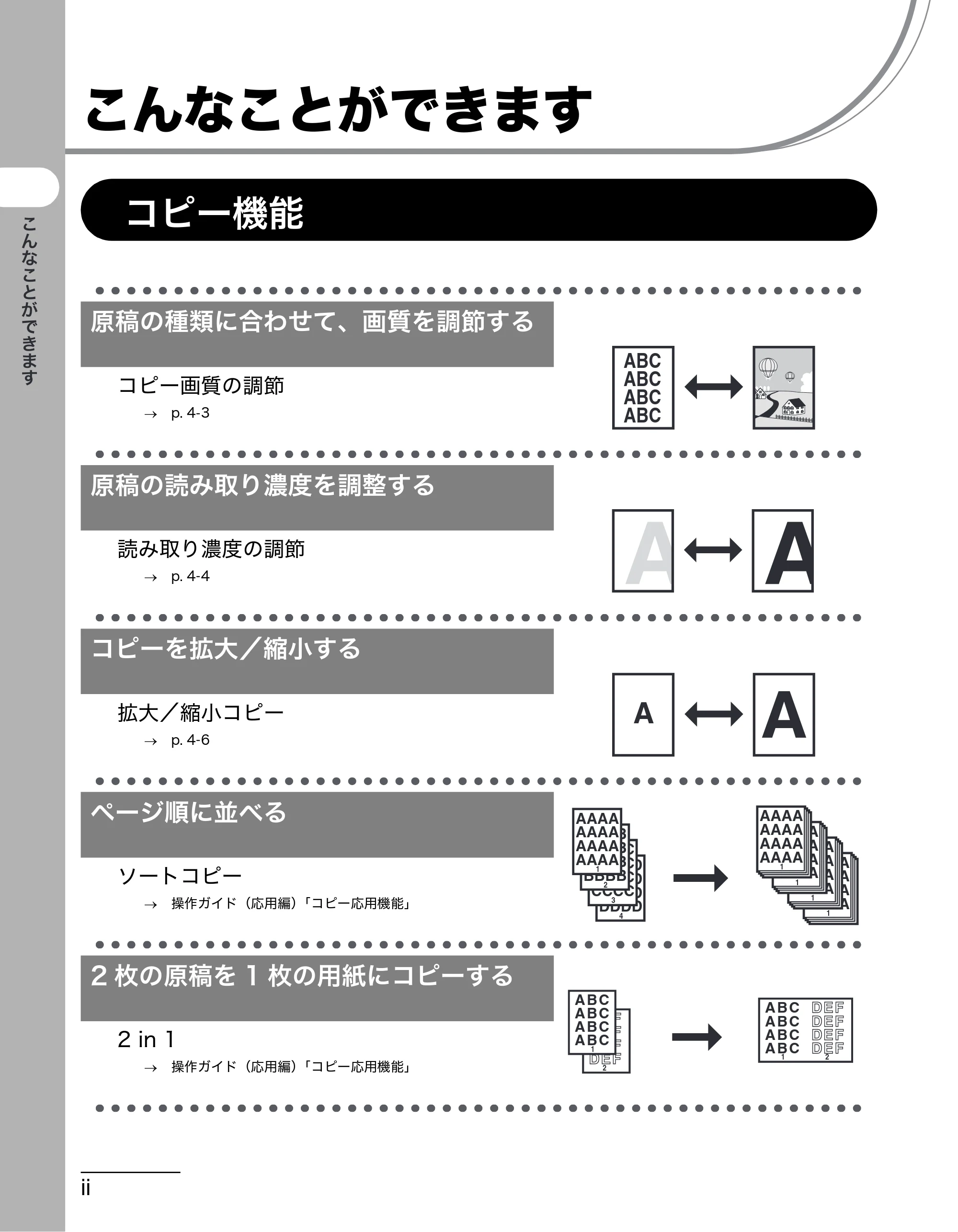
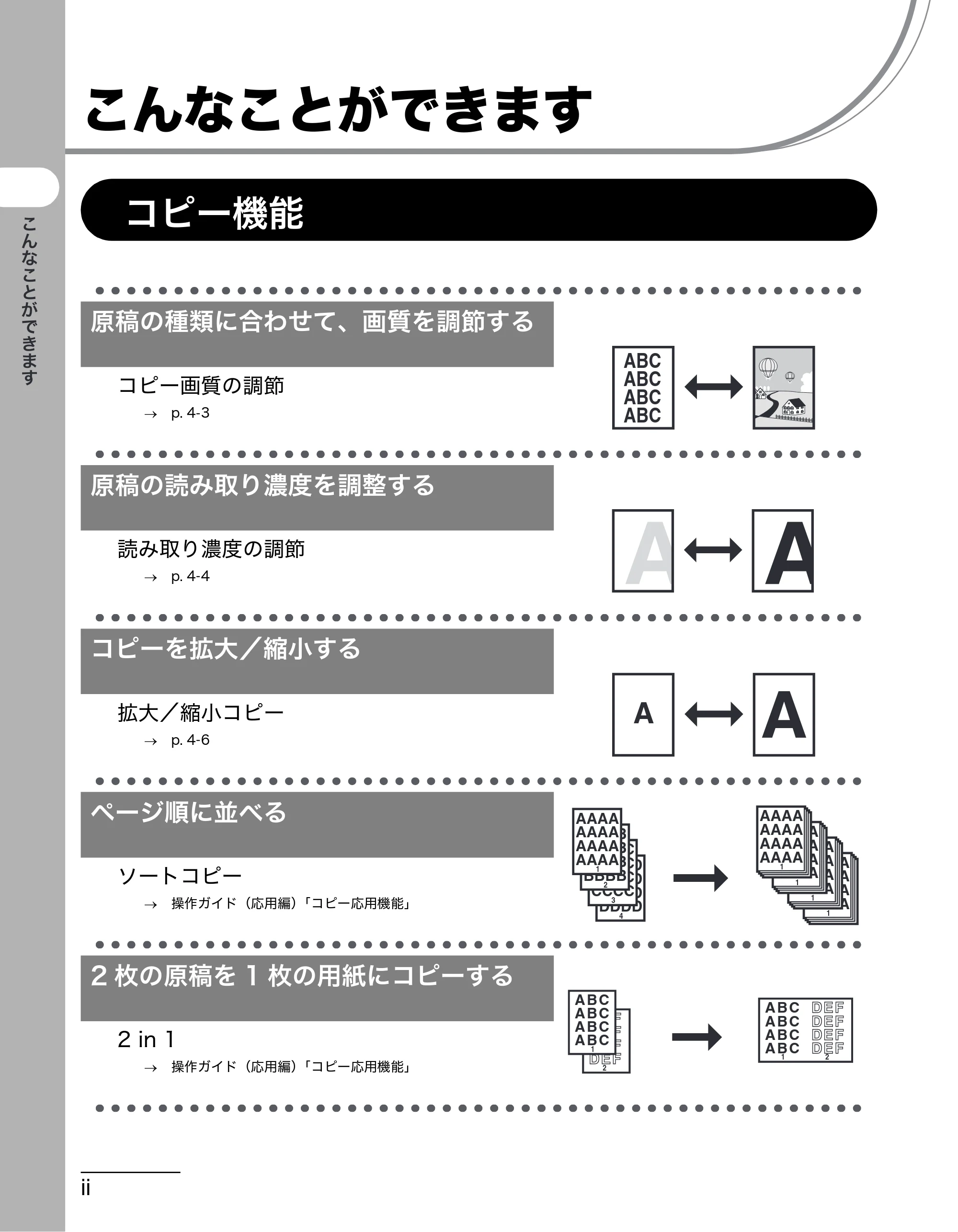
コピー機能
原稿の種類に合わせて、画質を調節する
コピー画質の調節
→ p. 4-3
原稿の読み取り濃度を調整する
読み取り濃度の調節
→ p. 4-4
コピーを拡大/縮小する
拡大/縮小コピー
→ p. 4-6
ページ順に並べる
ソートコピー
→ 操作ガイド(応用編)「コピー応用機能」
2 枚の原稿を 1 枚の用紙にコピーする
2 in 1
→ 操作ガイド(応用編)「コピー応用機能」
ABC
ABC
ABC
ABC
A
A
DDDD
DDDD
DDDD
DDDD
4
CCCC
CCCC
CCCC
CCCC
3
BBBB
BBBB
BBBB
BBBB
2
AAAA
AAAA
AAAA
AAAA
1 AAAA
AAAA
AAAA
AAAA
1
AAAA
AAAA
AAAA
AAAA
1
AAAA
AAAA
AAAA
AAAA
1
AAAA
AAAA
AAAA
AAAA
1
ABC
ABC
ABC
ABC
1
DEF
DEF
DEF
DEF
2
DEF
DEF
DEF
DEF
2
ABC
ABC
ABC
ABC
1
プリンタ機能
iii
ȦɦȽȦȻȟȺȠɑȬ
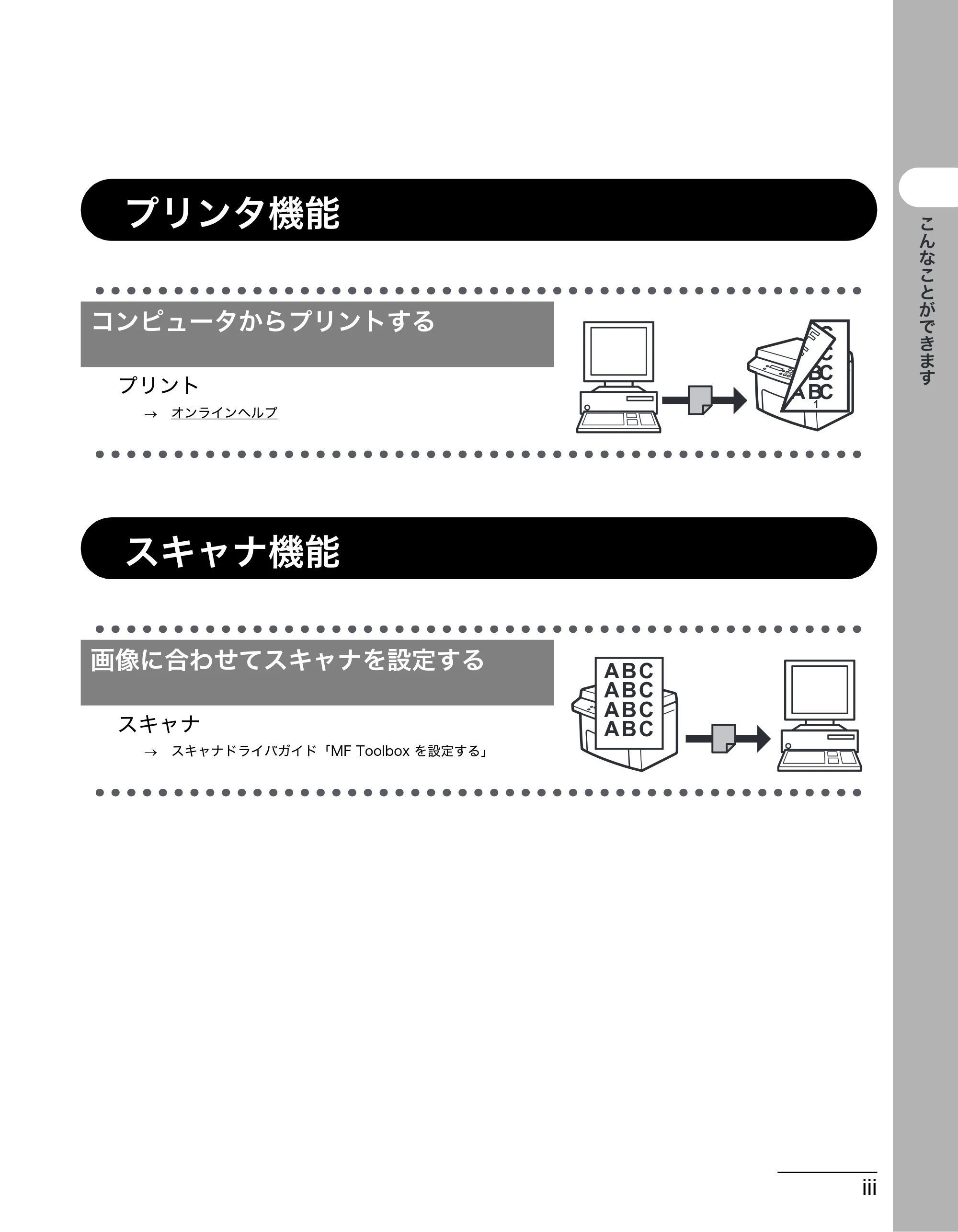
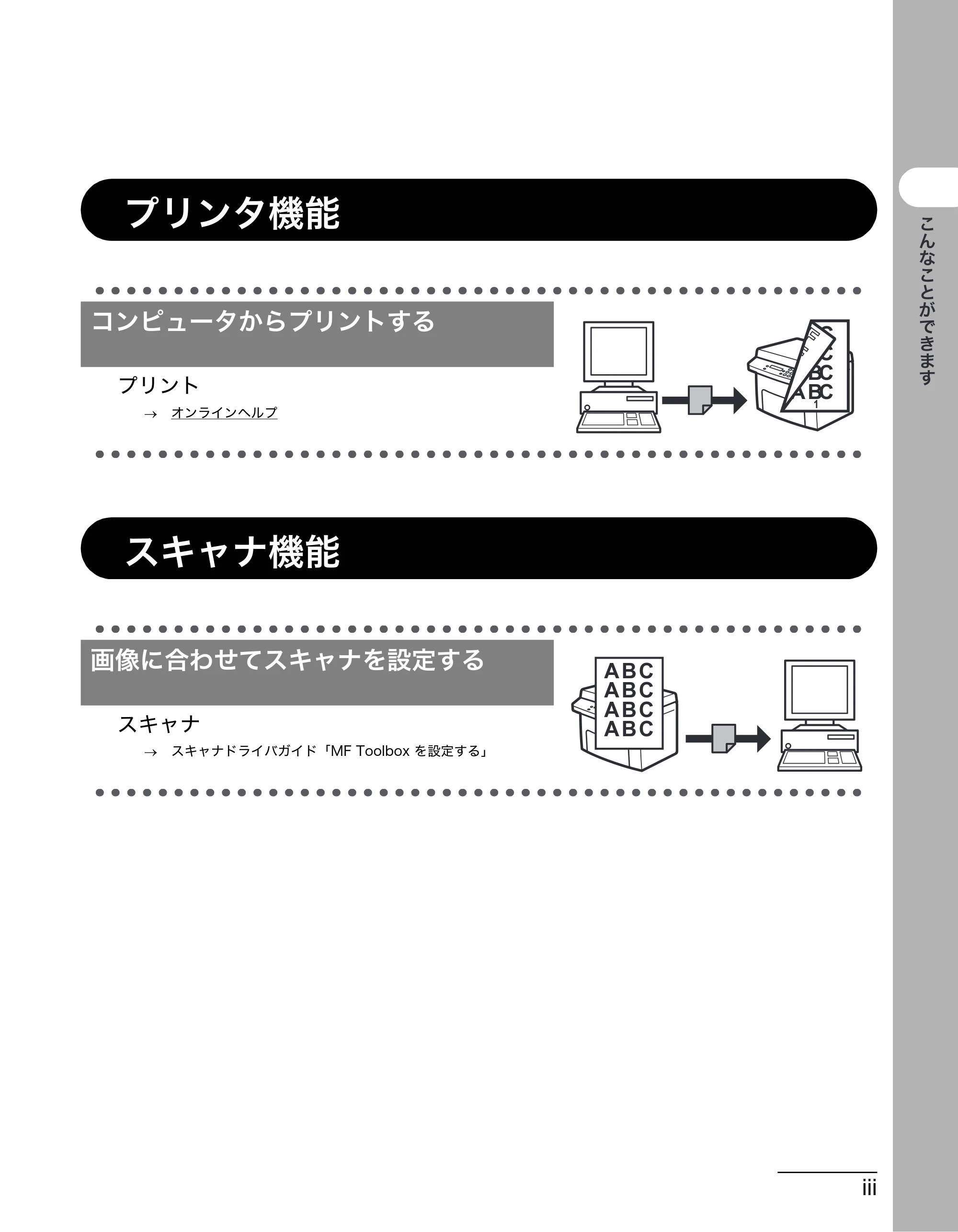
プリンタ機能
スキャナ機能
コンピュータからプリントする
プリント
→ オンラインヘルプ
画像に合わせてスキャナを設定する
スキャナ
→ スキャナドライバガイド「MF Toolbox を設定する」
ABC
ABC
ABC
ABC
1
D
EF
D
EF
ABC
ABC
ABC
ABC
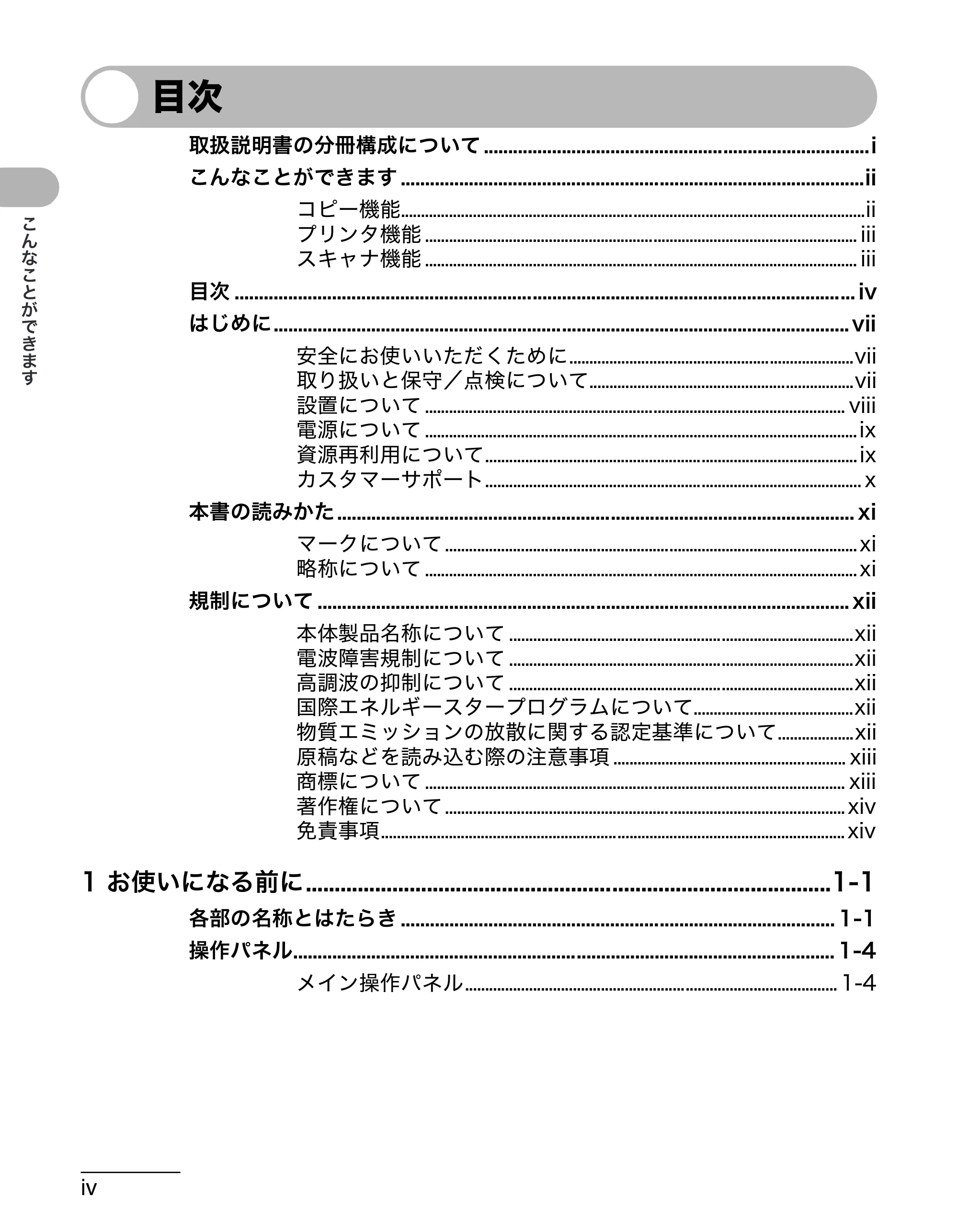
目次
iv
ȦɦȽȦȻȟȺȠɑȬ
目次
取扱説明書の分冊構成について ...............................................................................i
こんなことができます ...............................................................................................ii
コピー機能....................................................................................................................ii
プリンタ機能 ............................................................................................................ iii
スキャナ機能 ............................................................................................................ iii
目次 ............................................................................................................................... iv
はじめに...................................................................................................................... vii
安全にお使いいただくために.......................................................................vii
取り扱いと保守/点検について..................................................................vii
設置について ......................................................................................................... viii
電源について ............................................................................................................ ix
資源再利用について............................................................................................. ix
カスタマーサポート.............................................................................................. x
本書の読みかた .......................................................................................................... xi
マークについて ....................................................................................................... xi
略称について ............................................................................................................ xi
規制について ............................................................................................................. xii
本体製品名称について ......................................................................................xii
電波障害規制について ......................................................................................xii
高調波の抑制について ......................................................................................xii
国際エネルギースタープログラムについて........................................xii
物質エミッションの放散に関する認定基準について...................xii
原稿などを読み込む際の注意事項 .......................................................... xiii
商標について ......................................................................................................... xiii
著作権について .................................................................................................... xiv
免責事項.................................................................................................................... xiv
1 お使いになる前に...........................................................................................1-1
各部の名称とはたらき ......................................................................................... 1-1
操作パネル............................................................................................................... 1-4
メイン操作パネル............................................................................................. 1-4
6ページ
v
ȦɦȽȦȻȟȺȠɑȬ
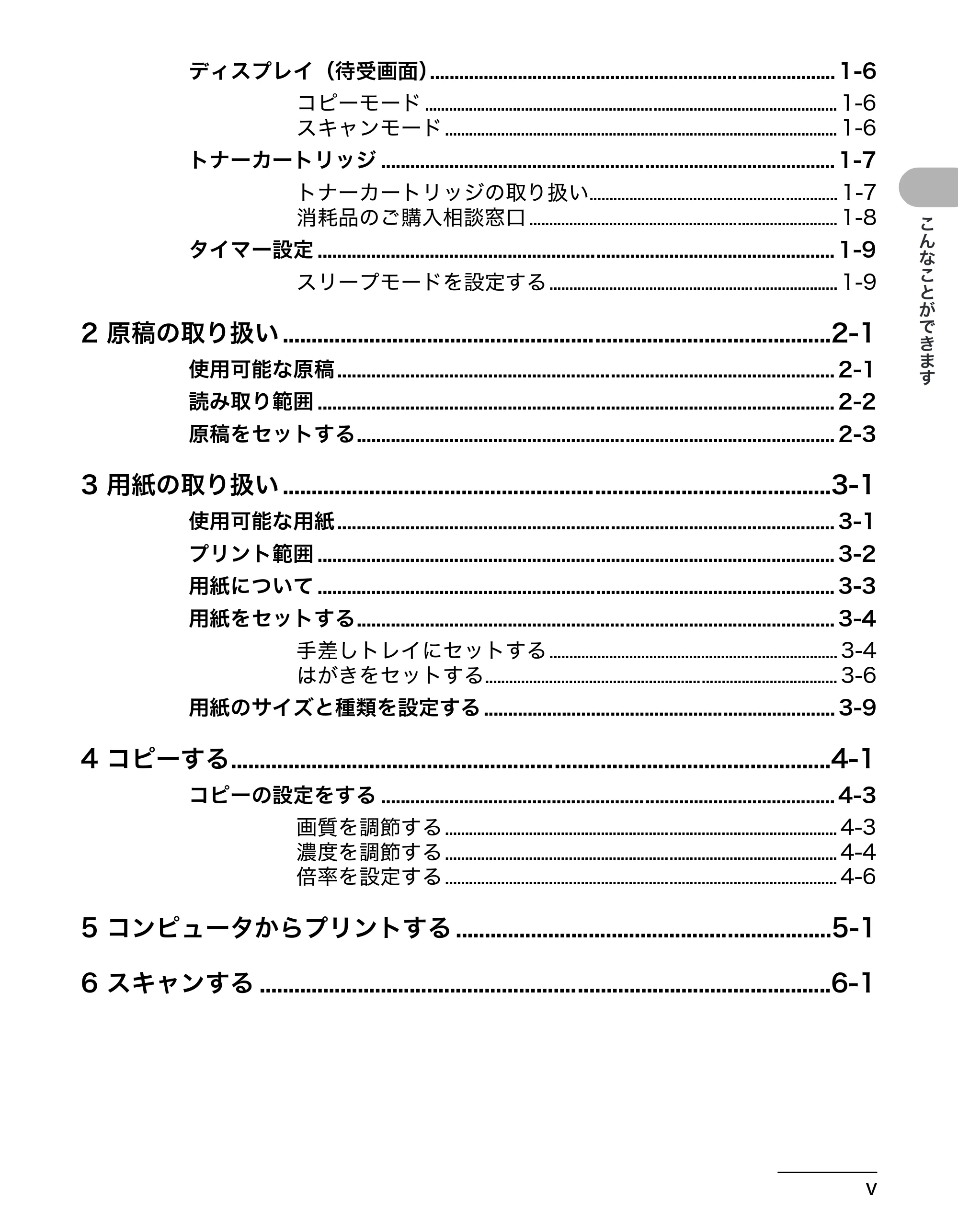
ディスプレイ(待受画面)................................................................................... 1-6
コピーモード ....................................................................................................... 1-6
スキャンモード .................................................................................................. 1-6
トナーカートリッジ ............................................................................................. 1-7
トナーカートリッジの取り扱い.............................................................. 1-7
消耗品のご購入相談窓口 ............................................................................. 1-8
タイマー設定 .......................................................................................................... 1-9
スリープモードを設定する ........................................................................ 1-9
2 原稿の取り扱い ...............................................................................................2-1
使用可能な原稿 ...................................................................................................... 2-1
読み取り範囲 .......................................................................................................... 2-2
原稿をセットする.................................................................................................. 2-3
3 用紙の取り扱い ...............................................................................................3-1
使用可能な用紙 ...................................................................................................... 3-1
プリント範囲 .......................................................................................................... 3-2
用紙について .......................................................................................................... 3-3
用紙をセットする.................................................................................................. 3-4
手差しトレイにセットする ........................................................................ 3-4
はがきをセットする........................................................................................ 3-6
用紙のサイズと種類を設定する ........................................................................ 3-9
4 コピーする........................................................................................................4-1
コピーの設定をする ............................................................................................. 4-3
画質を調節する .................................................................................................. 4-3
濃度を調節する .................................................................................................. 4-4
倍率を設定する .................................................................................................. 4-6
5 コンピュータからプリントする .................................................................5-1
6 スキャンする ...................................................................................................6-1
7ページ
vi
ȦɦȽȦȻȟȺȠɑȬ
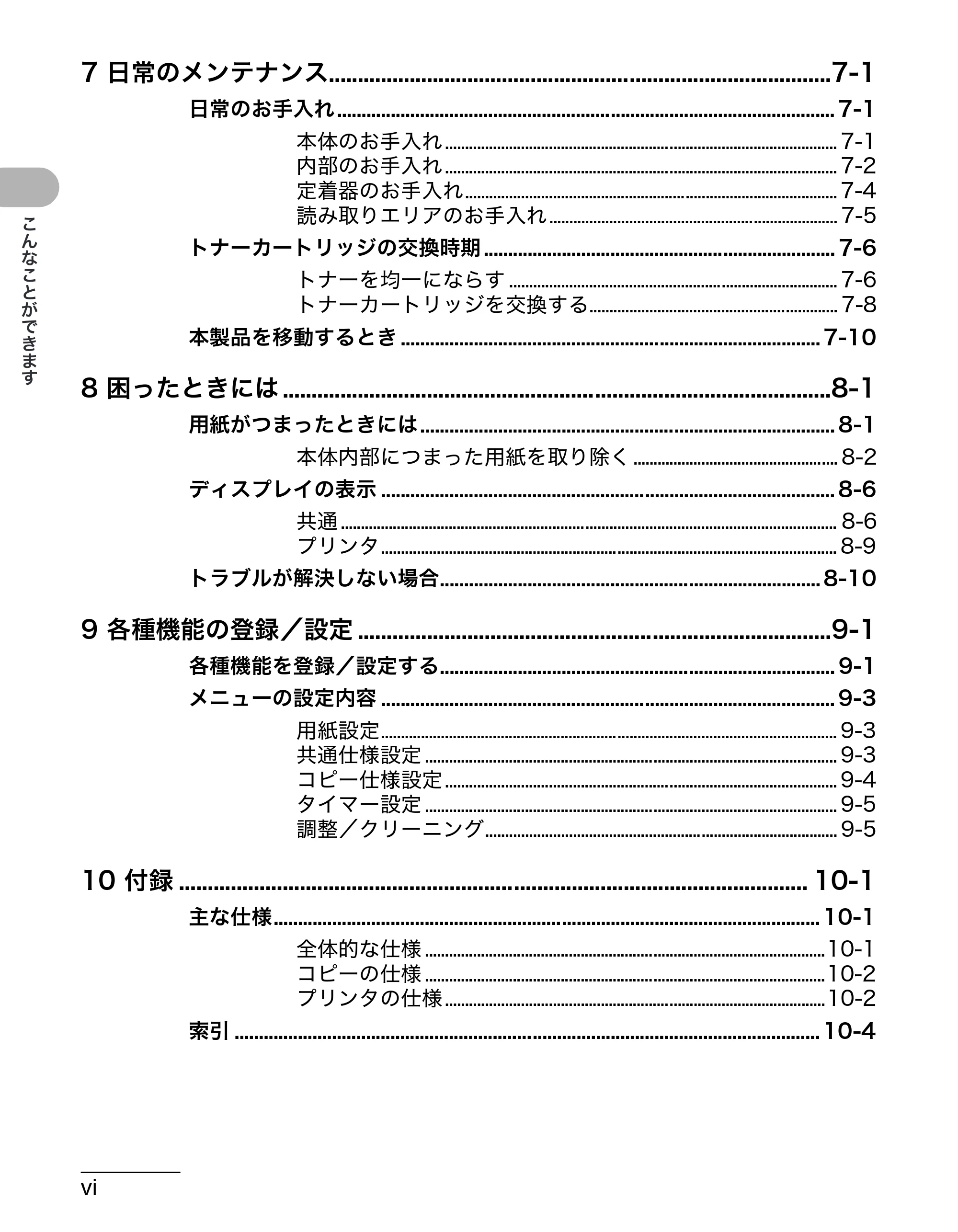
7 日常のメンテナンス.......................................................................................7-1
日常のお手入れ ...................................................................................................... 7-1
本体のお手入れ .................................................................................................. 7-1
内部のお手入れ .................................................................................................. 7-2
定着器のお手入れ............................................................................................. 7-4
読み取りエリアのお手入れ ........................................................................ 7-5
トナーカートリッジの交換時期 ........................................................................ 7-6
トナーを均一にならす .................................................................................. 7-6
トナーカートリッジを交換する.............................................................. 7-8
本製品を移動するとき ...................................................................................... 7-10
8 困ったときには ...............................................................................................8-1
用紙がつまったときには..................................................................................... 8-1
本体内部につまった用紙を取り除く ................................................... 8-2
ディスプレイの表示 ............................................................................................. 8-6
共通 ............................................................................................................................ 8-6
プリンタ.................................................................................................................. 8-9
トラブルが解決しない場合.............................................................................. 8-10
9 各種機能の登録/設定 ..................................................................................9-1
各種機能を登録/設定する................................................................................. 9-1
メニューの設定内容 ............................................................................................. 9-3
用紙設定.................................................................................................................. 9-3
共通仕様設定 ....................................................................................................... 9-3
コピー仕様設定 .................................................................................................. 9-4
タイマー設定 ....................................................................................................... 9-5
調整/クリーニング........................................................................................ 9-5
10 付録 ............................................................................................................. 10-1
主な仕様................................................................................................................ 10-1
全体的な仕様 ....................................................................................................10-1
コピーの仕様 ....................................................................................................10-2
プリンタの仕様 ...............................................................................................10-2
索引 ........................................................................................................................ 10-4
はじめに
vii
ȦɦȽȦȻȟȺȠɑȬ
はじめに
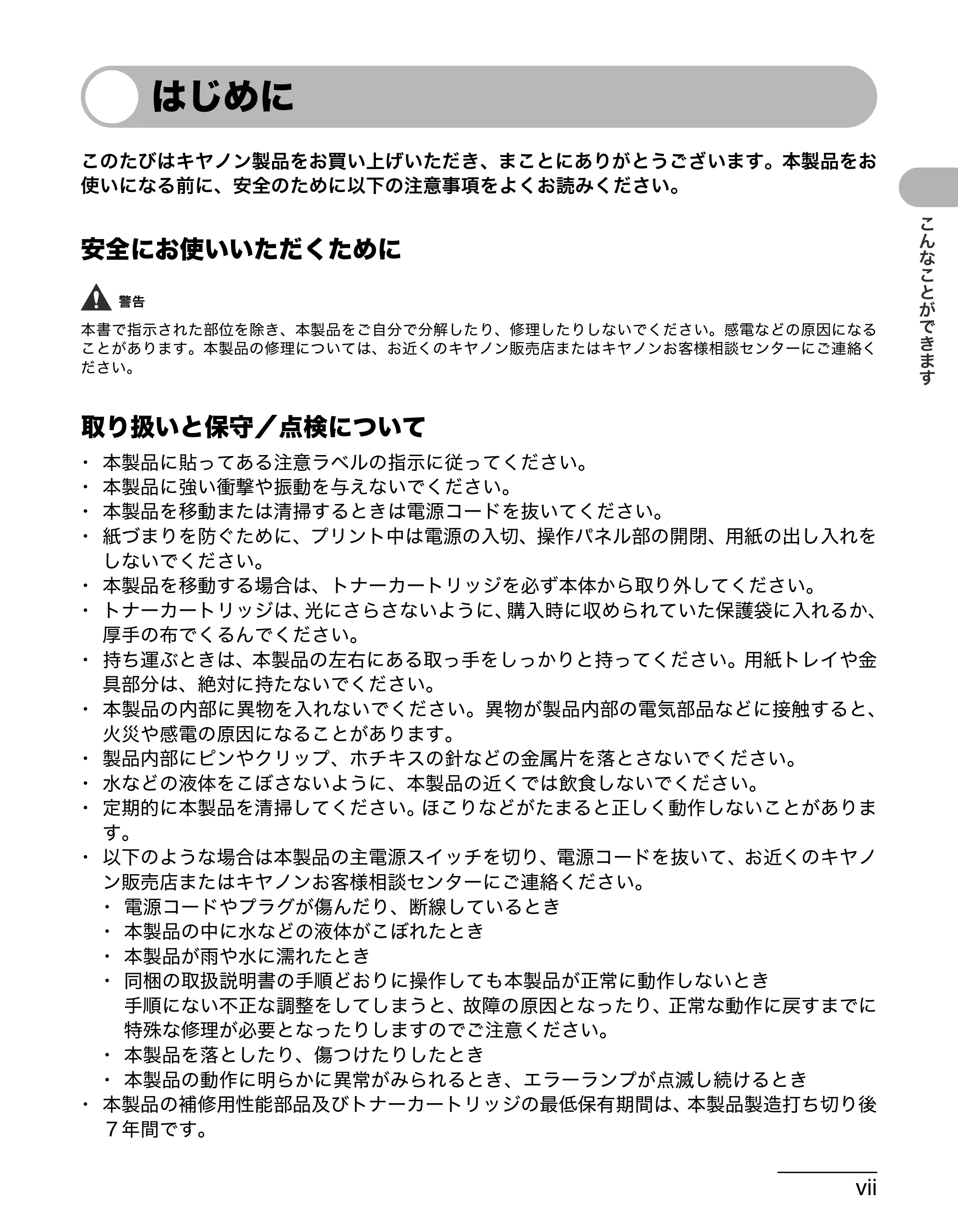
このたびはキヤノン製品をお買い上げいただき、まことにありがとうございます。本製品をお
使いになる前に、安全のために以下の注意事項をよくお読みください。
安全にお使いいただくために
警告
本書で指示された部位を除き、本製品をご自分で分解したり、修理したりしないでください。感電などの原因になる
ことがあります。本製品の修理については、お近くのキヤノン販売店またはキヤノンお客様相談センターにご連絡く
ださい。
取り扱いと保守/点検について
・ 本製品に貼ってある注意ラベルの指示に従ってください。
・ 本製品に強い衝撃や振動を与えないでください。
・ 本製品を移動または清掃するときは電源コードを抜いてください。
・ 紙づまりを防ぐために、プリント中は電源の入切、操作パネル部の開閉、用紙の出し入れを
しないでください。
・ 本製品を移動する場合は、トナーカートリッジを必ず本体から取り外してください。
・ トナーカートリッジは、光にさらさないように、購入時に収められていた保護袋に入れるか、
厚手の布でくるんでください。
・ 持ち運ぶときは、本製品の左右にある取っ手をしっかりと持ってください。用紙トレイや金
具部分は、絶対に持たないでください。
・ 本製品の内部に異物を入れないでください。異物が製品内部の電気部品などに接触すると、
火災や感電の原因になることがあります。
・ 製品内部にピンやクリップ、ホチキスの針などの金属片を落とさないでください。
・ 水などの液体をこぼさないように、本製品の近くでは飲食しないでください。
・ 定期的に本製品を清掃してください。ほこりなどがたまると正しく動作しないことがありま
す。
・ 以下のような場合は本製品の主電源スイッチを切り、電源コードを抜いて、お近くのキヤノ
ン販売店またはキヤノンお客様相談センターにご連絡ください。
・ 電源コードやプラグが傷んだり、断線しているとき
・ 本製品の中に水などの液体がこぼれたとき
・ 本製品が雨や水に濡れたとき
・ 同梱の取扱説明書の手順どおりに操作しても本製品が正常に動作しないとき
手順にない不正な調整をしてしまうと、故障の原因となったり、正常な動作に戻すまでに
特殊な修理が必要となったりしますのでご注意ください。
・ 本製品を落としたり、傷つけたりしたとき
・ 本製品の動作に明らかに異常がみられるとき、エラーランプが点滅し続けるとき
・ 本製品の補修用性能部品及びトナーカートリッジの最低保有期間は、本製品製造打ち切り後
7年間です。
設置について
viii
ȦɦȽȦȻȟȺȠɑȬ
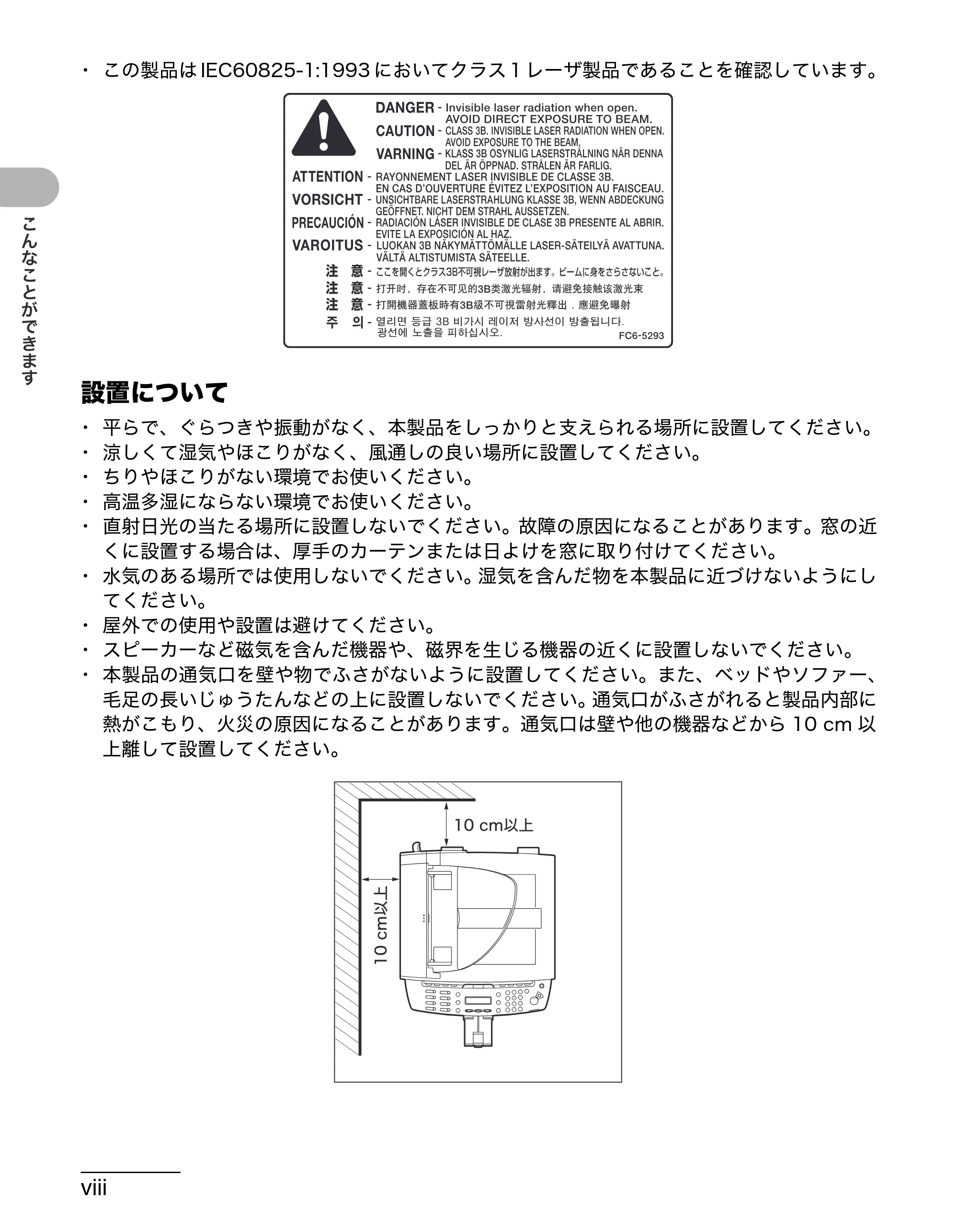
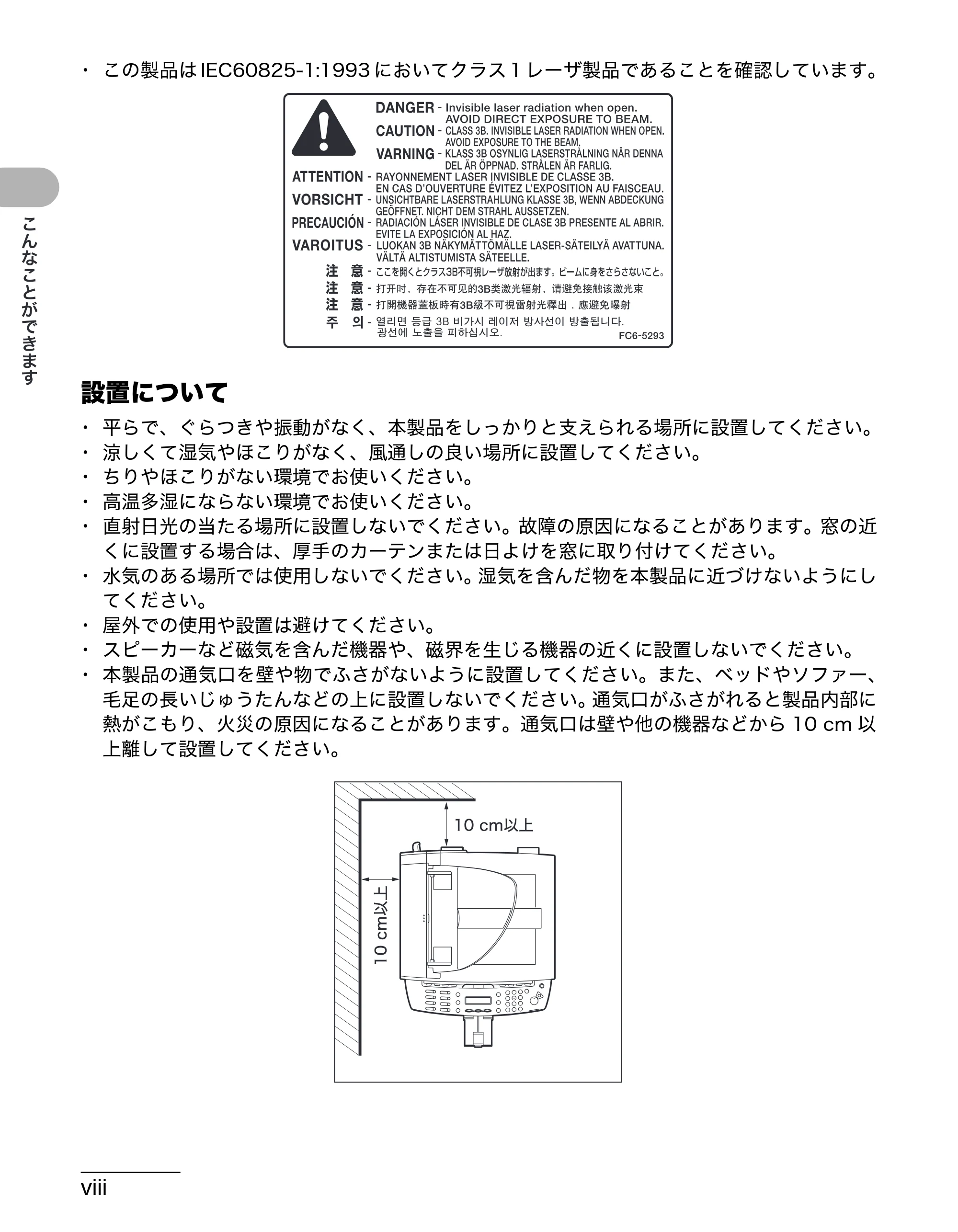
・ この製品は IEC60825-1:1993 においてクラス 1 レーザ製品であることを確認しています。
設置について
・ 平らで、ぐらつきや振動がなく、本製品をしっかりと支えられる場所に設置してください。
・ 涼しくて湿気やほこりがなく、風通しの良い場所に設置してください。
・ ちりやほこりがない環境でお使いください。
・ 高温多湿にならない環境でお使いください。
・ 直射日光の当たる場所に設置しないでください。故障の原因になることがあります。窓の近
くに設置する場合は、厚手のカーテンまたは日よけを窓に取り付けてください。
・ 水気のある場所では使用しないでください。湿気を含んだ物を本製品に近づけないようにし
てください。
・ 屋外での使用や設置は避けてください。
・ スピーカーなど磁気を含んだ機器や、磁界を生じる機器の近くに設置しないでください。
・ 本製品の通気口を壁や物でふさがないように設置してください。また、ベッドやソファー、
毛足の長いじゅうたんなどの上に設置しないでください。通気口がふさがれると製品内部に
熱がこもり、火災の原因になることがあります。通気口は壁や他の機器などから 10 cm 以
上離して設置してください。
電源について
ix
ȦɦȽȦȻȟȺȠɑȬ
・ いつでも電源コードが抜けるように、電源コードの周りには物を置かないでください。異常
な音や煙、熱、変なにおいなどが発生した場合は、直ちに主電源スイッチを切り、電源コー
ドを抜いて、お近くのキヤノン販売店またはキヤノンお客様相談センターにご連絡くださ
い。
・ 電源コードの上に物を置かないでください。また、電源コードを踏んだり、束ねたり、結ん
だりしないでください。
・ 使用中の製品からは、オゾンが発生しますが、その量は人体に影響を及ぼさない程度です。
ただし、換気の悪い部屋で長時間使用する場合や、大量にプリントする場合には、快適な作
業環境を保つため、部屋の換気をするようにしてください。
電源について
・ 雷が鳴ったら、すぐに主電源スイッチを切り、電源コードを抜いてください。(主電源スイッ
チを切ると、メモリに保持されているデータは消去されますので、ご注意ください。)
・ 電源コードを抜いたときは差しなおすまでに 5 分以上間隔をおいてください。
・ 電源コードを無停電電源に接続しないでください。
警告
本製品から微弱な磁気が出ています。心臓ペースメーカーをご使用の方は、異常を感じたら本製品から離れてくださ
い。そして直ちに、医師にご相談ください。
資源再利用について
キヤノンでは環境保全ならびに資源の有効活用のため、リサイクルの推進に努めております。
回収窓口が製品により異なりますので、以下の内容をお読みいただき、ご理解とご協力をお
願いします。
- 使用済み複写機の受け入れ場所について
使用済みとなった複写機につきましては、次のように回収を行っています。お問い合わせ先
に注意してご連絡願います。
キヤノンでは、環境保全と資源の有効活用のため、回収されたオフィス用、使用済み
複写機のリサイクルを推進しています。
使用済みの複写機の回収については、お買い求めの販売店、または弊社お客様相談セ
ンターもしくは担当の営業にお問い合わせください。
なお、事情により回収にご協力いただけない場合には、廃棄物処理法に従い処分して
ください。
カスタマーサポート
x
ȦɦȽȦȻȟȺȠɑȬ
- 使用済みカートリッジなどの廃棄について
使用済みとなったカートリッジなどにつきましては、次のように回収を行っています。お問
い合わせ先に注意してご連絡願います。
カスタマーサポート
本製品は、メンテナンスフリーで安心してお使いいただけるように作られています。操作上問
題が発生したときは、「第 8 章 困ったときには」を参照してください。それでも解決しない場
合や点検が必要と考えられる場合には、お近くのキヤノン販売店またはキヤノンお客様相談セ
ンター(巻末参照)にご連絡ください。
キヤノンでは、環境保全と資源の有効活用のため、使用済みカートリッジの回収とリ
サイクルを推進しています。
使用済みカートリッジの回収については、担当のサービス店、または弊社お客様相談
センターにお問い合わせください。
なお、事情により回収にご協力いただけない場合には、トナーがこぼれないようにビ
ニール袋等に入れて、地域の条例に従い処分してください。
本書の読みかた
xi
ȦɦȽȦȻȟȺȠɑȬ
本書の読みかた
マークについて
本書では、本製品を使用する上で安全のためにお守りいただきたいことや、役に立つ情報に下
記のマークを付けています。
警告
取り扱いを誤った場合に、死亡または重傷を負う恐れのある警告事項が書かれています。
注意
取り扱いを誤った場合に、傷害を負う恐れや物的損害が発生する恐れのある注意事項が書かれ
ています。
メモ
操作上、必ず守っていただきたい重要事項や制限事項が書かれています。
また本書では、操作するキーとディスプレイに表示されるメッセージを以下のように表記して
います。
・ キー名称:[ストップ/リセット]
・ ディスプレイ:<ヨウシヲ ホキュウシテクダサイ>
本書の操作説明で使用している操作パネル図中の番号は、操作手順の番号に対応しています。
略称について
本書では、日本郵政公社製のはがきを郵便はがきと記載しています。
規制について
xii
ȦɦȽȦȻȟȺȠɑȬ
規制について
本体製品名称について
この製品は、販売されている地域の安全規制に従って、以下の()内の名称で登録されている
場合があります。
MF4010(F149202)
電波障害規制について
この装置は、情報処理装置等電波障害自主規制協議会(VCCI)の基準に基づくクラス B 情報
技術装置です。この装置は、家庭環境で使用することを目的としていますが、この装置がラジ
オやテレビジョン受信機に近接して使用されると、受信障害を引き起こすことがあります。
取扱説明書に従って正しい取り扱いをしてください。
通信ケーブルはシールド付をご使用ください。
高調波の抑制について
本機器は社団法人ビジネス機械・情報システム産業協会が定めた複写機及び類似の機器の高調
波対策ガイドライン(家電・汎用品高調波抑制対策ガイドラインに準拠)に適合しています。
国際エネルギースタープログラムについて
物質エミッションの放散に関する認定基準について
粉塵、オゾン、スチレンの放散については、エコマーク No117「複写機 Version2.0」の物質エ
ミッションの放散に関する認定基準を満たしています。(トナーは本製品用に推奨しております
Canon Cartridge 304 を使用し、白黒複写を行った場合について、試験方法:RAL-UZ62:2002
の付録 3 ~ 5 に基づき試験を実施しました。)
当社は国際エネルギースタープログラムの参加事業者として、本製品が国際エ
ネルギースタープログラムの基準に適合していると判断します。
国際エネルギースタープログラムは、コンピュータをはじめとしてオフィス機
器の省エネルギー化推進のための、国際的なプログラムです。このプログラム
は、エネルギー消費を効率的に抑えるための機能を備えた製品の開発、普及の
促進を目的としたもので、事業者の自主判断により、参加することができる任
意制度となっています。対象となる製品はコンピュータ、ディスプレイ、プリ
ンタ、ファクシミリおよび複写機等のオフィス機器で、それぞれの基準並びに
マーク(ロゴ)は、参加各国の間で統一されています。
原稿などを読み込む際の注意事項
xiii
ȦɦȽȦȻȟȺȠɑȬ
原稿などを読み込む際の注意事項
以下を原稿として読み込むか、あるいは複製したり、加工したりすると、法律により罰せられ
る場合がありますのでご注意ください。
- 著作物など
他人の著作物を権利者に無断で複製などすることは、個人的または家庭内その他これに準ずる
限られた範囲においての使用を目的とする場合を除き違法となります。また、人物の写真など
を複製する場合には肖像権が問題となることがあります。
- 通貨、有価証券など
以下のものを本物と偽って使用する目的で複製すること、またはその本物と紛らわしいものを
作成することは法律により罰せられます。
- 公文書など
以下のものを本物と偽って使用する目的で偽造することは法律により罰せられます。
・ 公務員または役所が作成した免許証、登記簿謄本その他の証明書や文書
・ 私人が作成した契約書その他権利義務や事実証明に関する文書
・ 役所または公務員の印影、署名または記号
・ 私人の印影または署名
商標について
Canon、Canon ロゴ、および Satera はキヤノン株式会社の商標です。
Microsoft、Windows および Windows Server は、米国 Microsoft Corporation の米国
およびその他の国における登録商標です。
Windows Vista は米国 Microsoft Corporation の米国およびその他の国における商標です。
その他、本書中の社名や商品名は、各社の登録商標または商標です。
・ 紙幣、貨幣、銀行券(外国のものを含む)
・ 国債証券、地方債証券
・ 郵便為替証書
・ 郵便切手、印紙
・ 株券、社債券
・ 手形、小切手
・ 定期券、回数券、乗車券
・ その他の有価証券
[関係法律] ・ 刑法
・ 著作権法
・ 通貨及証券模造取締法
・ 外国ニ於テ流通スル貨幣紙幣銀行券
・ 証券偽造変造及模造ニ関スル法律
・ 郵便法
・ 郵便切手類模造等取締法
・ 印紙犯罪処罰法
・ 印紙等模造取締法
著作権について
xiv
ȦɦȽȦȻȟȺȠɑȬ
著作権について
Copyright © 2009 Canon Inc. All rights reserved.
キヤノン株式会社の事前の書面による承諾を得ることなしに、いかなる形式または手段(電子
的、機械的、磁気的、光学的、化学的、手動、またはその他の形式/手段を含む)をもっても、
本書の全部または一部を、複製、転用、複写、検索システムへの記録、任意の言語やコンピュー
タ言語への変換などをすることはできません。
免責事項
本書の内容は予告なく変更することがありますのでご了承ください。
キヤノン株式会社は、ここに定める場合を除き、市場性、商品性、特定使用目的の適合性、ま
たは特許権の非侵害性に対する保証を含め、明示的または暗示的にかかわらず本書に関してい
かなる種類の保証を負うものではありません。キヤノン株式会社は、直接的、間接的、または
結果的に生じたいかなる自然の損害、あるいは本書をご利用になったことにより生じたいかな
る損害または費用についても、責任を負うものではありません。
16ページ


xv
ȦɦȽȦȻȟȺȠɑȬ
お使いになる前に
1-1
1
お使いになる前に
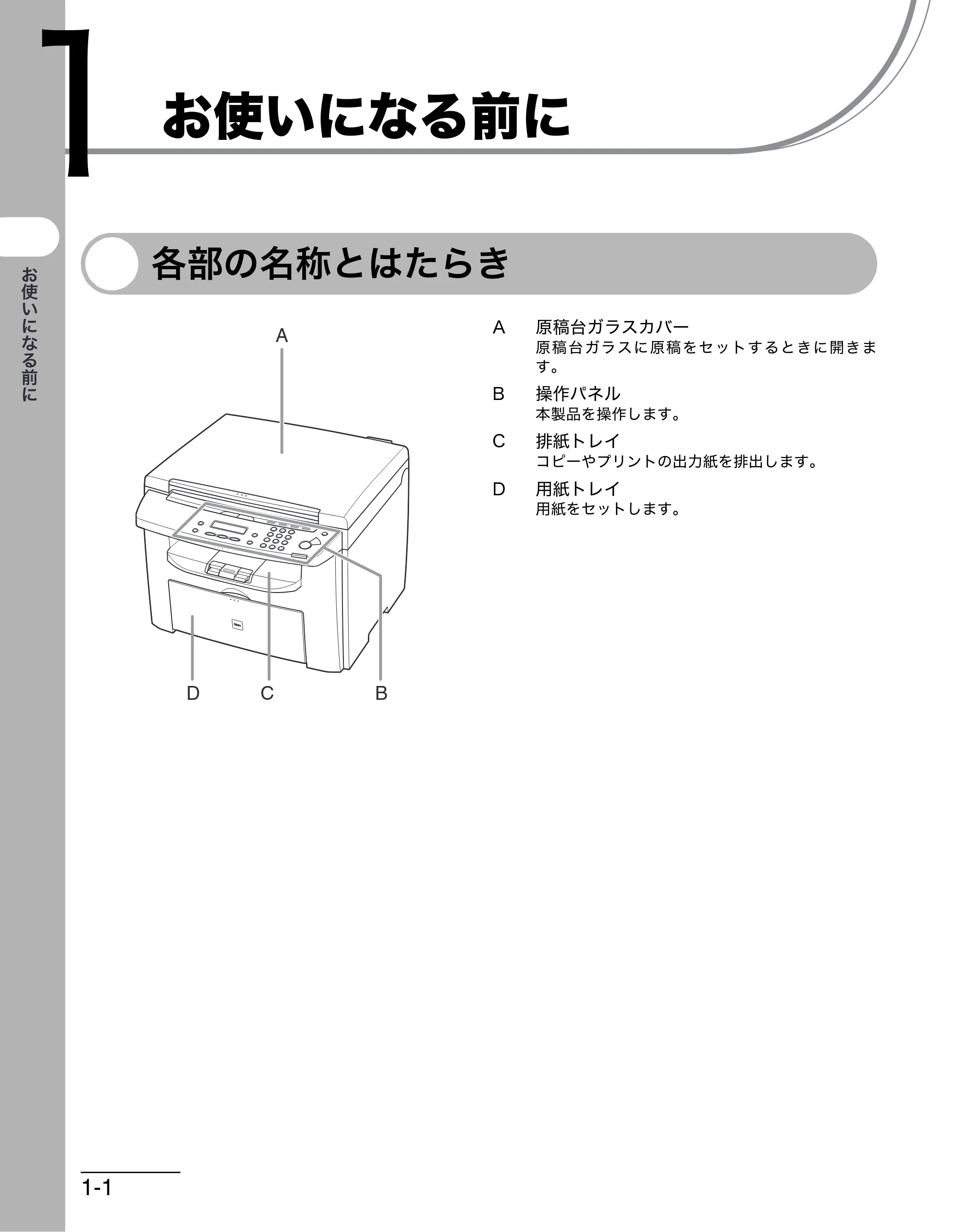
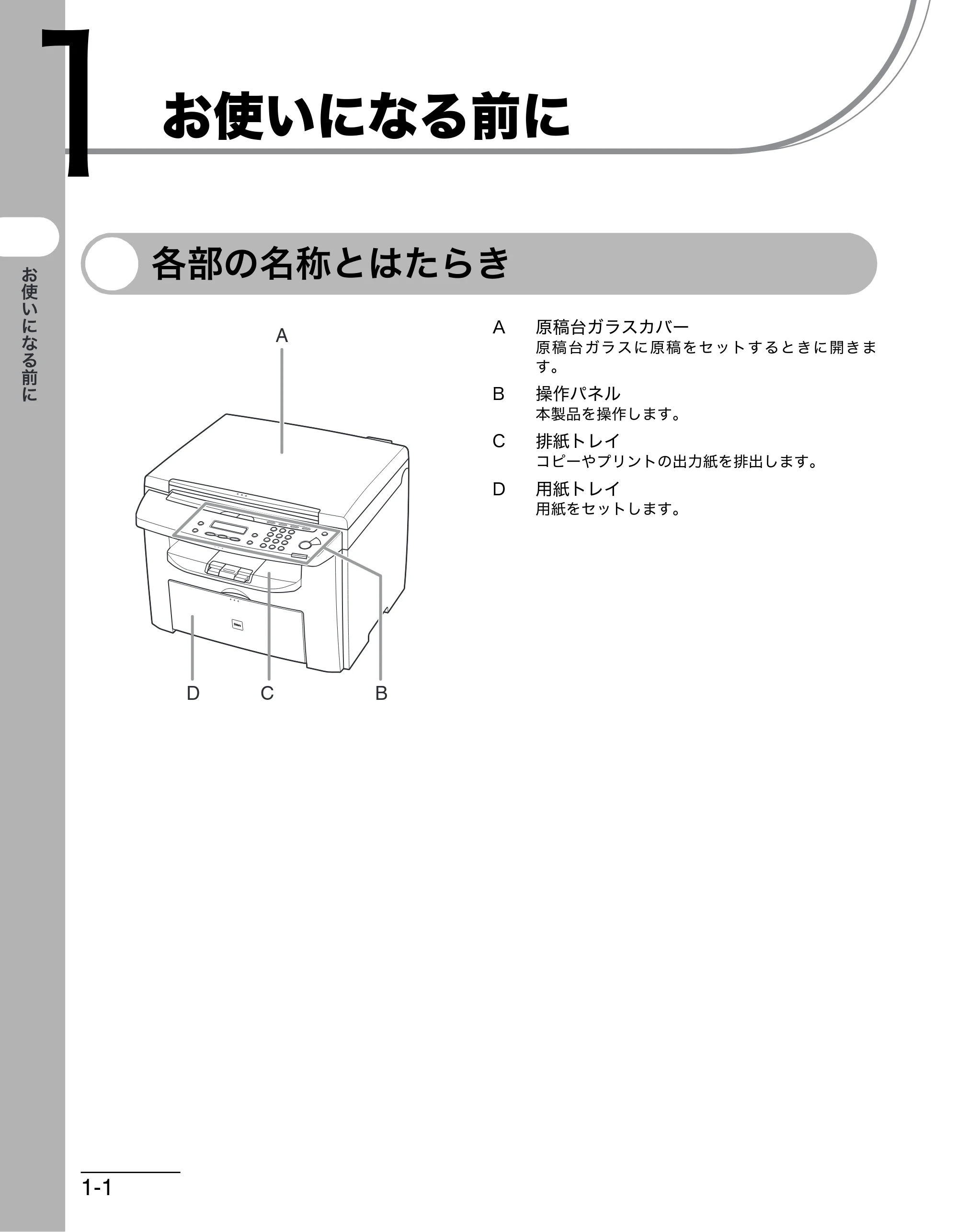
各部の名称とはたらき
A 原稿台ガラスカバー
原稿台ガラスに原稿をセットするときに開きま
す。
B 操作パネル
本製品を操作します。
C 排紙トレイ
コピーやプリントの出力紙を排出します。
D 用紙トレイ
用紙をセットします。
A
BCD
18ページ
1-2
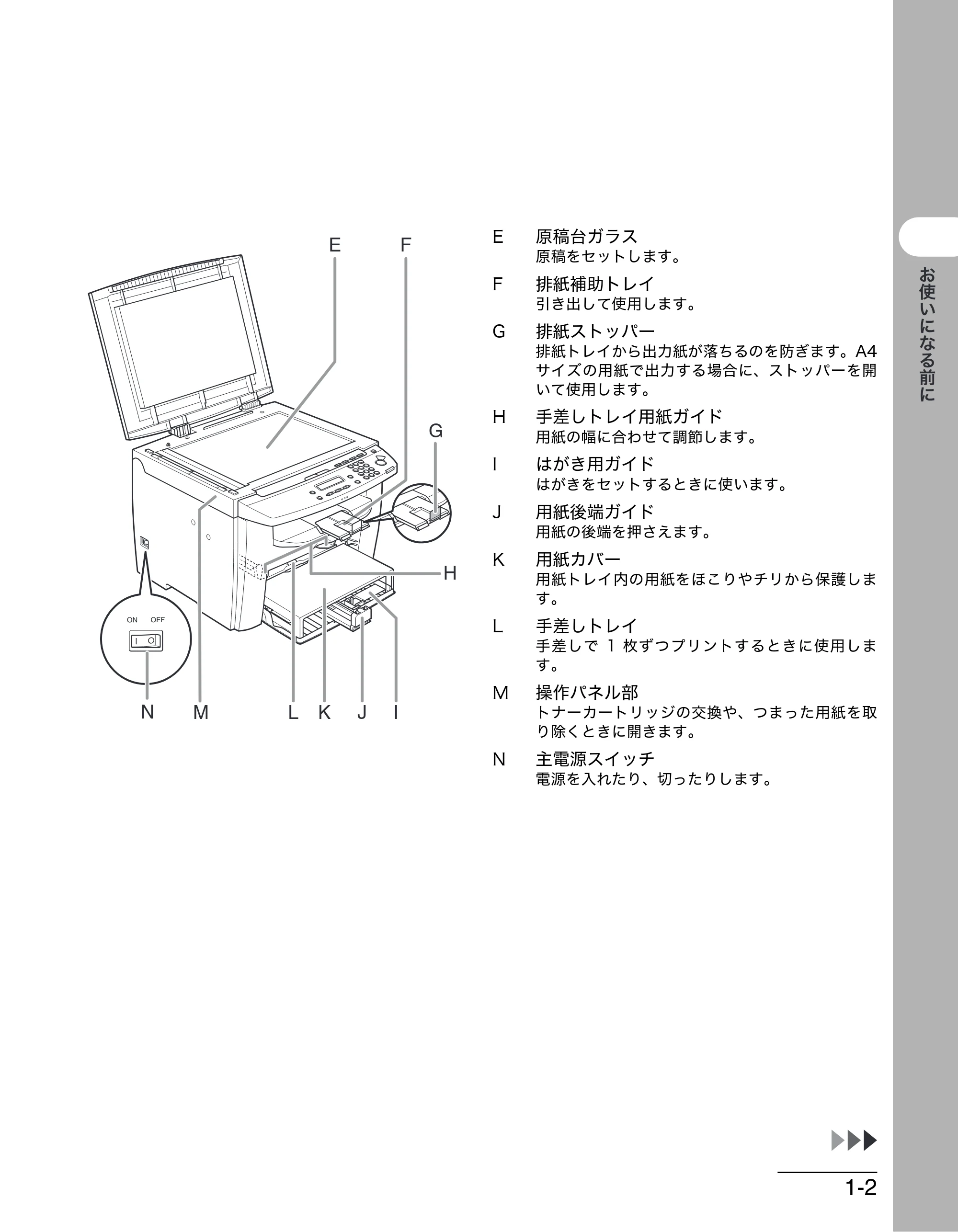
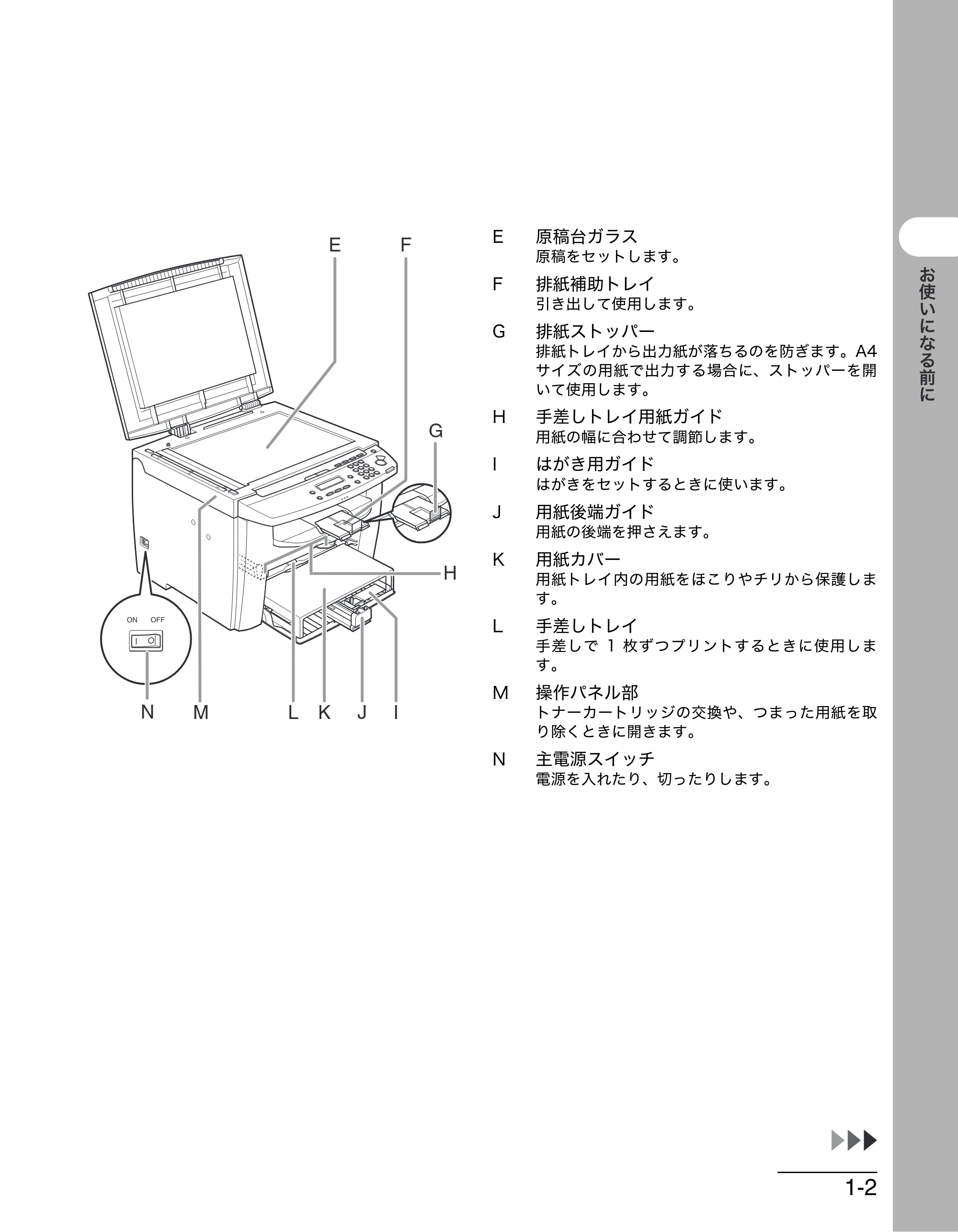
E 原稿台ガラス
原稿をセットします。
F 排紙補助トレイ
引き出して使用します。
G 排紙ストッパー
排紙トレイから出力紙が落ちるのを防ぎます。A4
サイズの用紙で出力する場合に、ストッパーを開
いて使用します。
H 手差しトレイ用紙ガイド
用紙の幅に合わせて調節します。
I はがき用ガイド
はがきをセットするときに使います。
J 用紙後端ガイド
用紙の後端を押さえます。
K 用紙カバー
用紙トレイ内の用紙をほこりやチリから保護しま
す。
L 手差しトレイ
手差しで 1 枚ずつプリントするときに使用しま
す。
M 操作パネル部
トナーカートリッジの交換や、つまった用紙を取
り除くときに開きます。
N 主電源スイッチ
電源を入れたり、切ったりします。
H
E F
JN I
G
KLM
19ページ
1-3
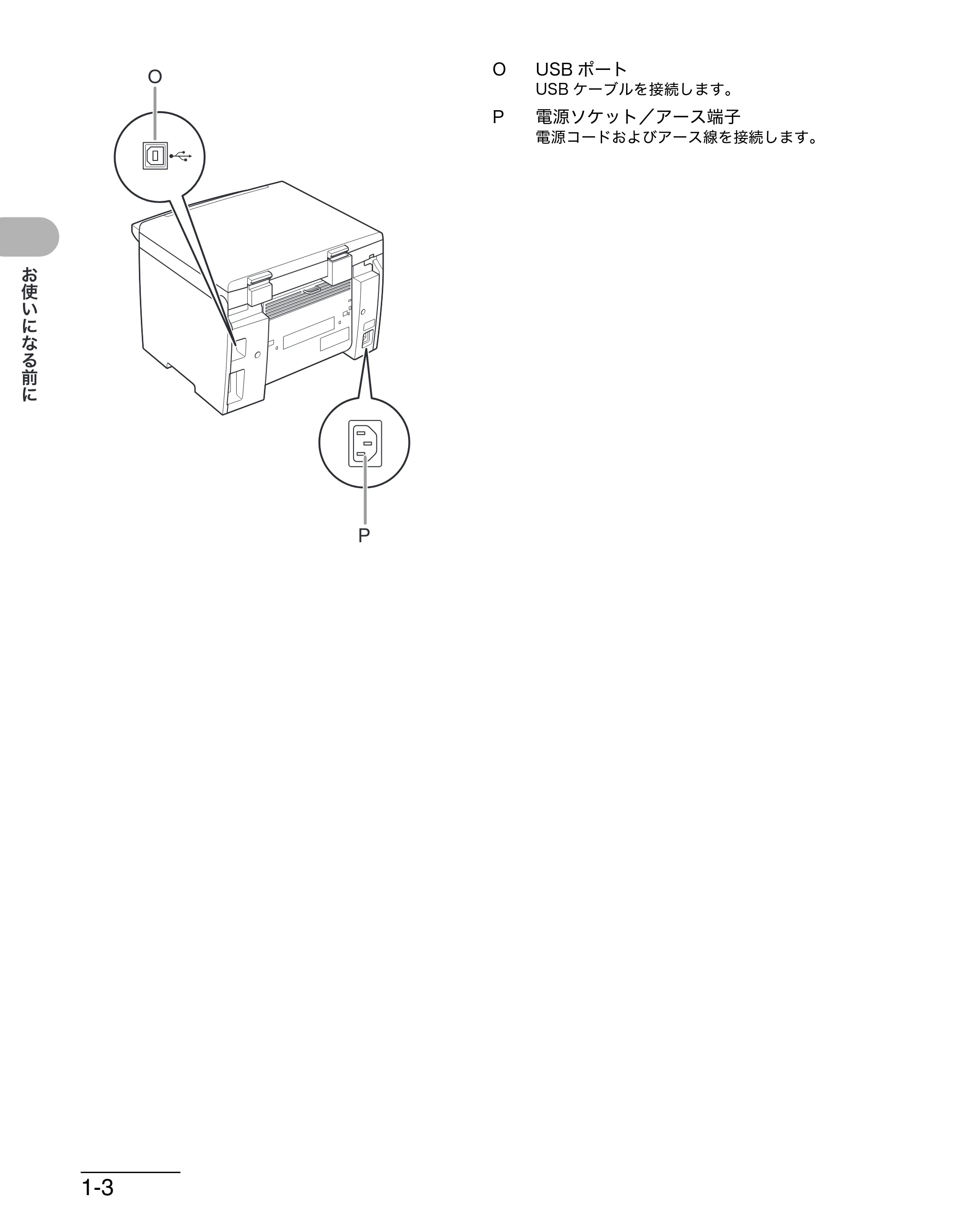
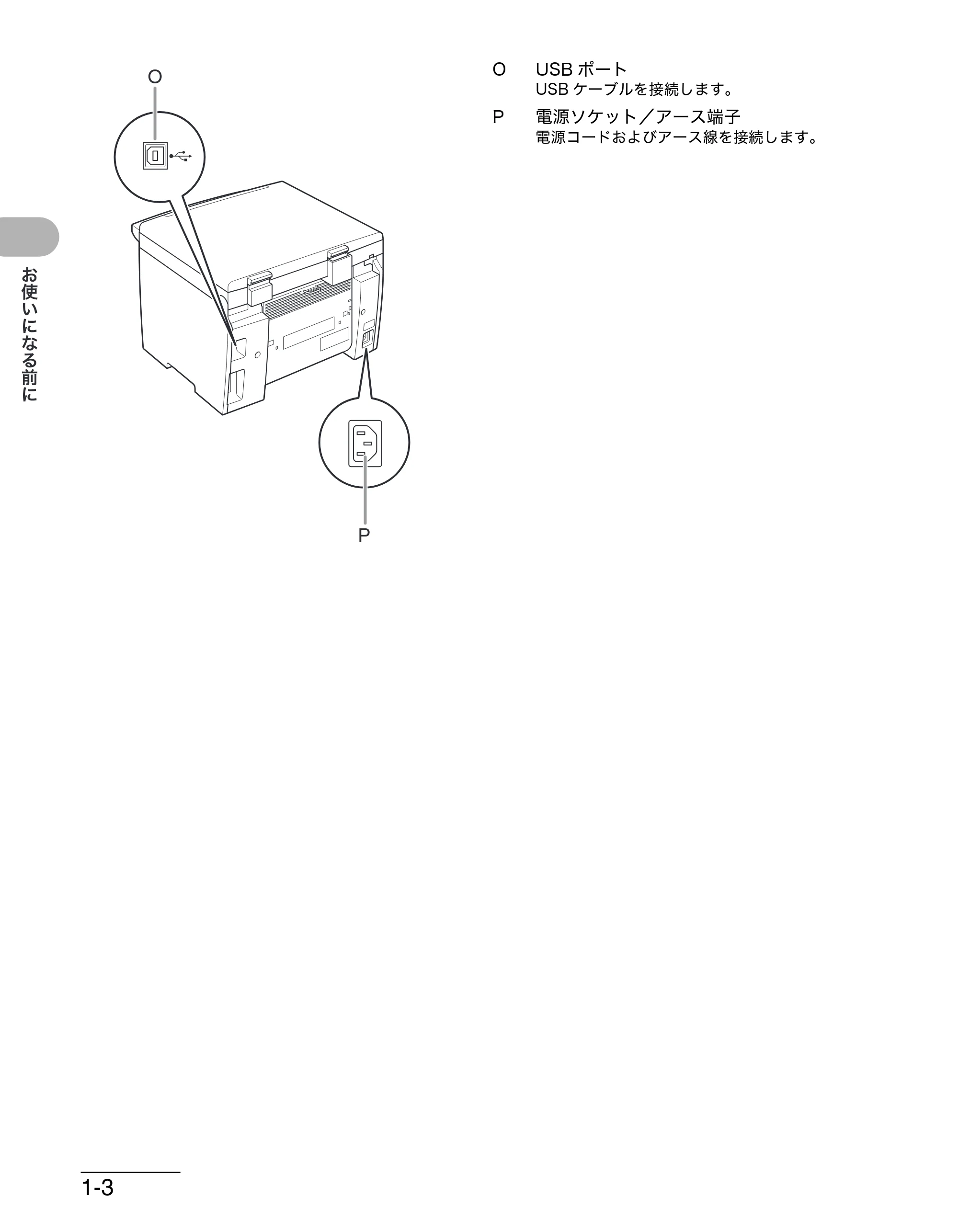
O USB ポート
USB ケーブルを接続します。
P 電源ソケット/アース端子
電源コードおよびアース線を接続します。
O
P
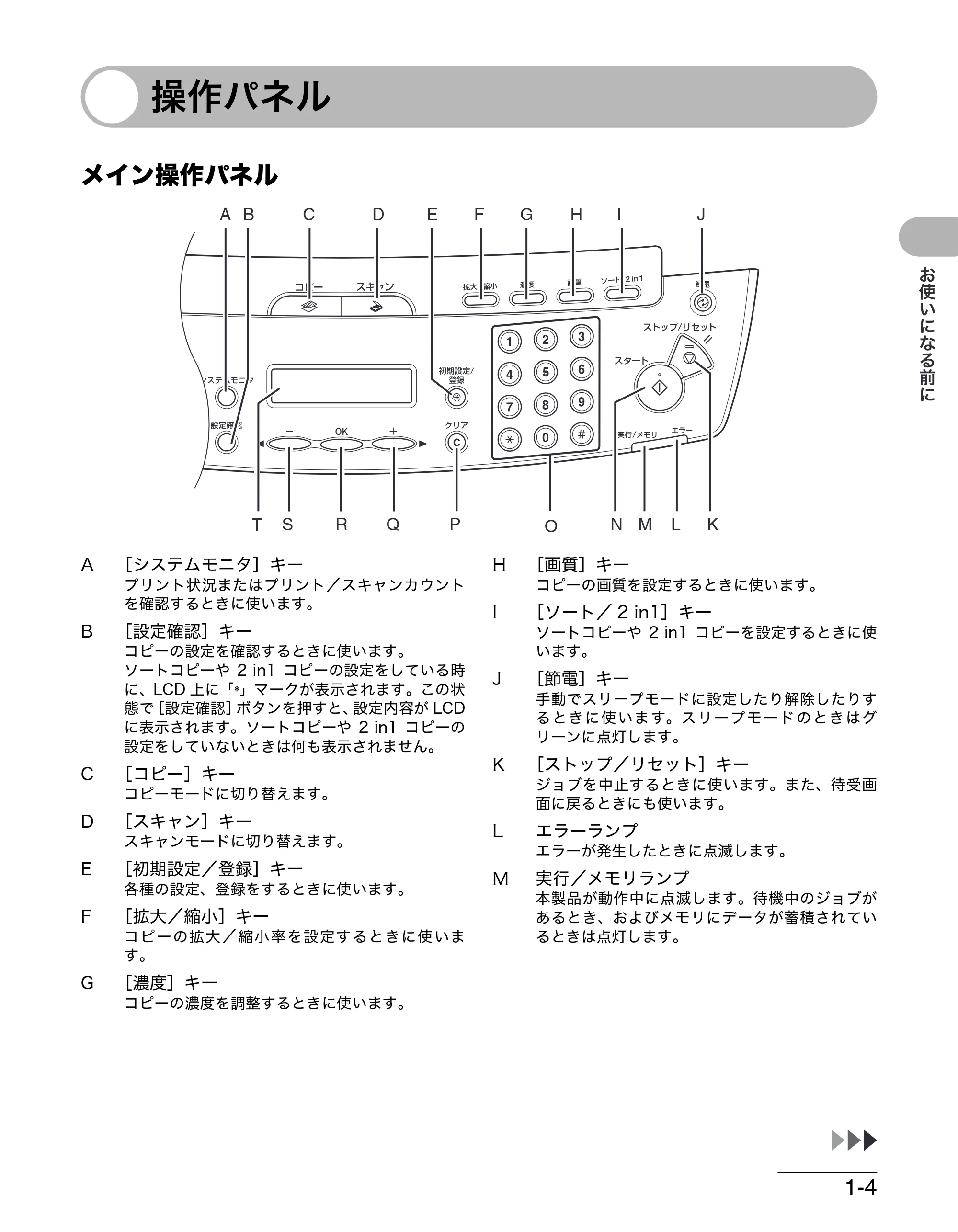
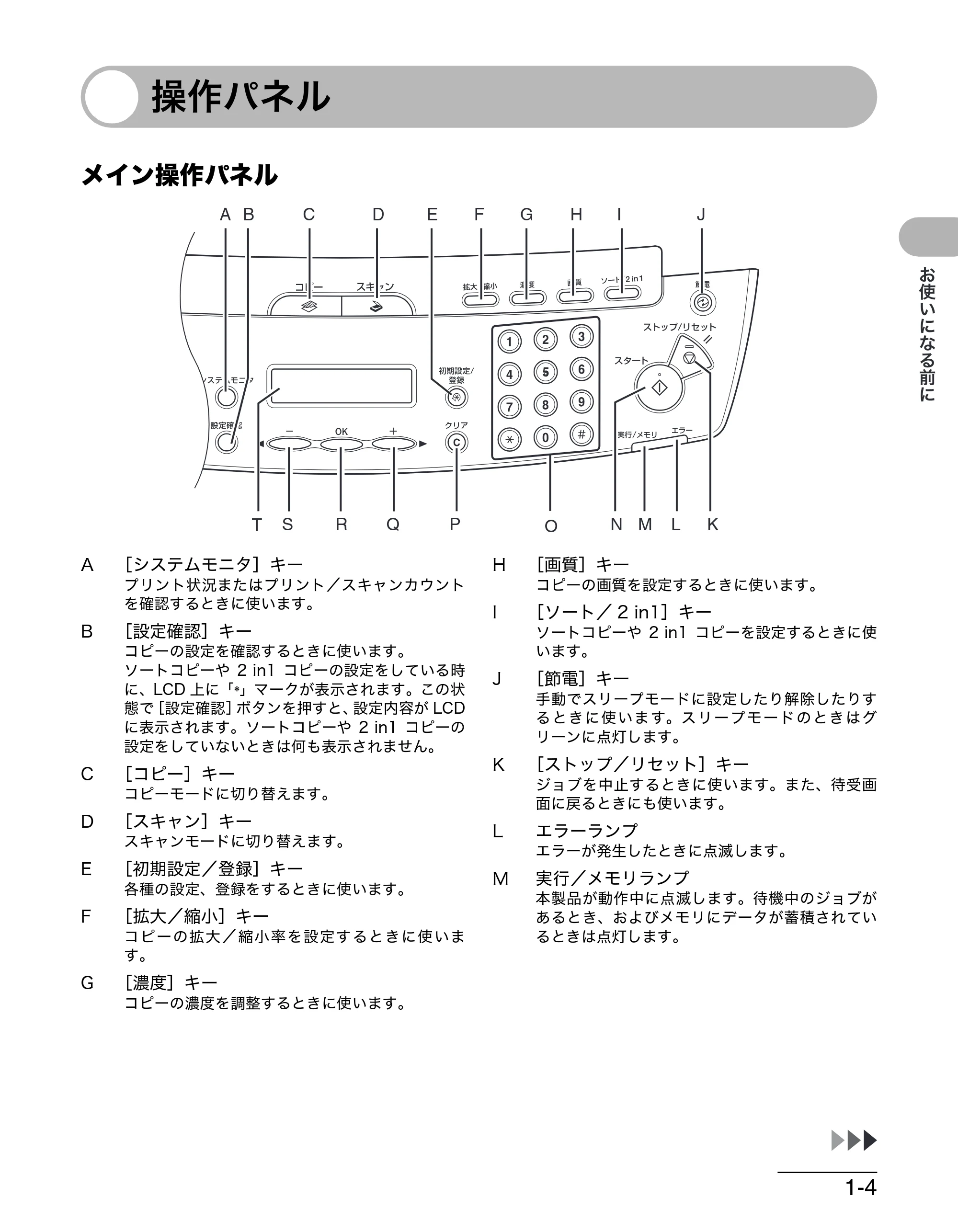
操作パネル
1-4
操作パネル
メイン操作パネル
A [システムモニタ]キー
プリント状況またはプリント/スキャンカウント
を確認するときに使います。
B [設定確認]キー
コピーの設定を確認するときに使います。
ソートコピーや 2 in1 コピーの設定をしている時
に、LCD 上に「*」マークが表示されます。この状
態で[設定確認]ボタンを押すと、設定内容が LCD
に表示されます。ソートコピーや 2 in1 コピーの
設定をしていないときは何も表示されません。
C [コピー]キー
コピーモードに切り替えます。
D [スキャン]キー
スキャンモードに切り替えます。
E [初期設定/登録]キー
各種の設定、登録をするときに使います。
F [拡大/縮小]キー
コピーの拡大/縮小率を設定するときに使いま
す。
G [濃度]キー
コピーの濃度を調整するときに使います。
H [画質]キー
コピーの画質を設定するときに使います。
I [ソート/ 2 in1]キー
ソートコピーや 2 in1 コピーを設定するときに使
います。
J [節電]キー
手動でスリープモードに設定したり解除したりす
るときに使いま す。スリープモード のときはグ
リーンに点灯します。
K [ストップ/リセット]キー
ジョブを中止するときに使います。また、待受画
面に戻るときにも使います。
L エラーランプ
エラーが発生したときに点滅します。
M 実行/メモリランプ
本製品が動作中に点滅します。待機中のジョブが
あるとき、およびメモリにデータが蓄積されてい
るときは点灯します。
A B C D E F G I JH
S R Q P N M L KOT
21ページ
1-5
N [スタート]キー
コピーやスキャンを開始するときに使います。
O テンキー
コピー部数などの数字を入力するときに使いま
す。
P [クリア]キー
入力した文字や数字を削除するときに使います。
Q [ ]キー
設定する数値を上げるときに使います。また、次
のメニュー項目を表示するときにも使います。
R [OK]キー
設定、登録した内容を確定するときに使います。
S [ ]キー
設定する数値を下げるときに使います。また、前
のメニュー項目を表示するときにも使います。
T ディスプレイ
メッセージや動作状況を表示します。設定操作中
は選択項目、テキスト、数字などを表示します。
ディスプレイ(待受画面)
1-6
ディスプレイ(待受画面)
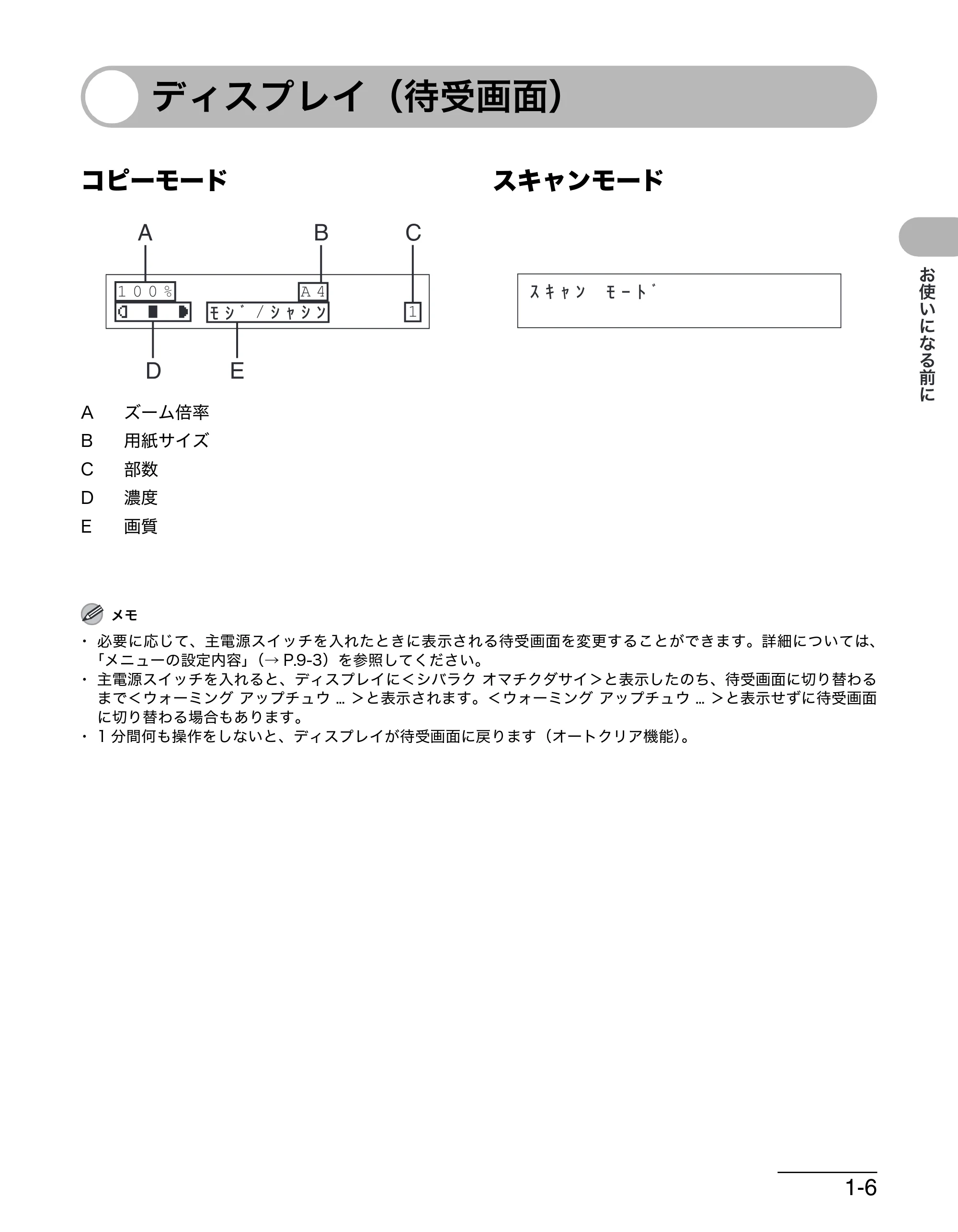
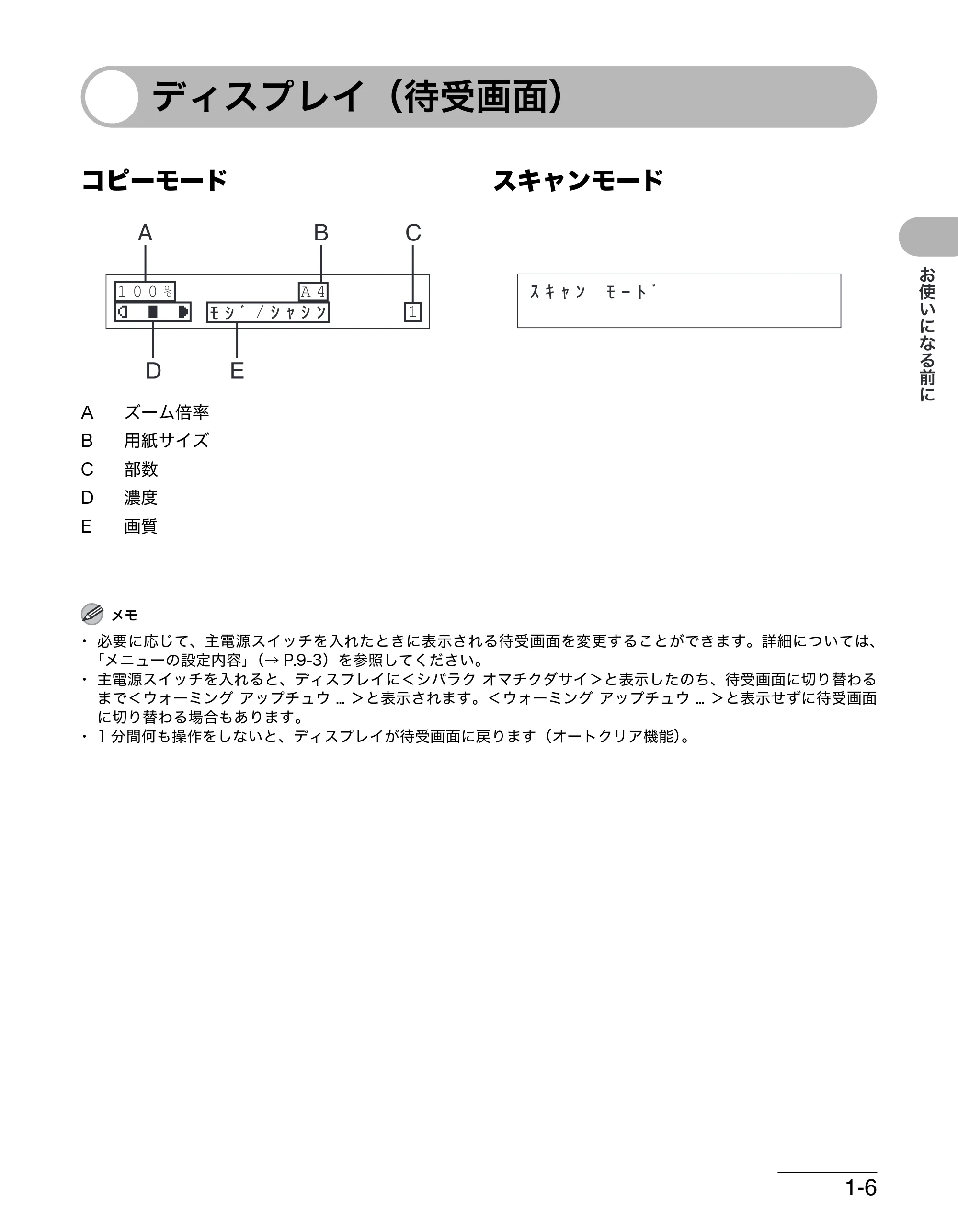
コピーモード
A ズーム倍率
B 用紙サイズ
C 部数
D 濃度
E 画質
スキャンモード
メモ
・ 必要に応じて、主電源スイッチを入れたときに表示される待受画面を変更することができます。詳細については、
「メニューの設定内容」(→ P.9-3)を参照してください。
・ 主電源スイッチを入れると、ディスプレイに<シバラク オマチクダサイ>と表示したのち、待受画面に切り替わる
まで<ウォーミング アップチュウ ... >と表示されます。<ウォーミング アップチュウ ... >と表示せずに待受画面
に切り替わる場合もあります。
・ 1 分間何も操作をしないと、ディスプレイが待受画面に戻ります(オートクリア機能)。
1 0 0 % A 4
/ 1 | | l |
} w l p
トナーカートリッジ
1-7
トナーカートリッジ
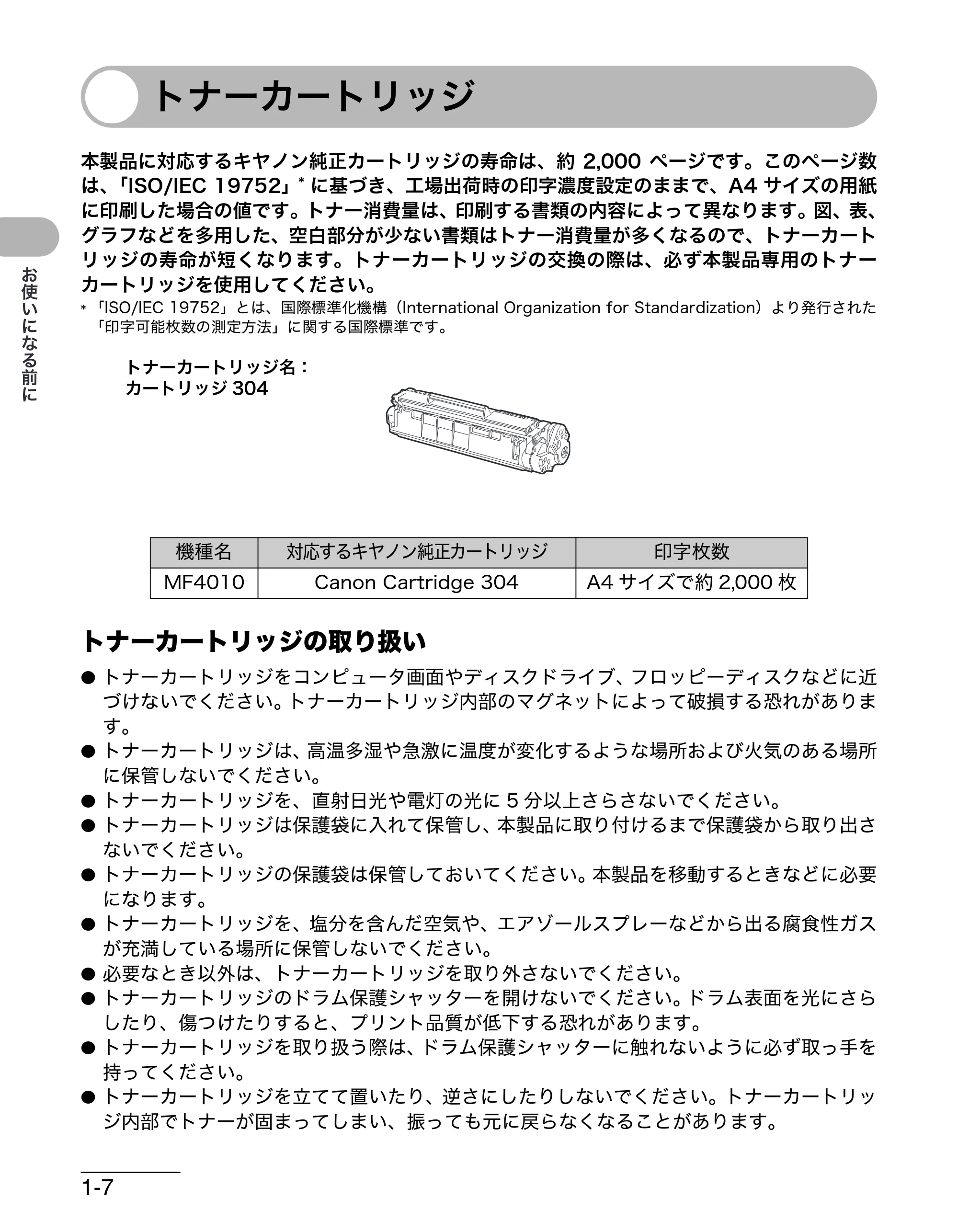
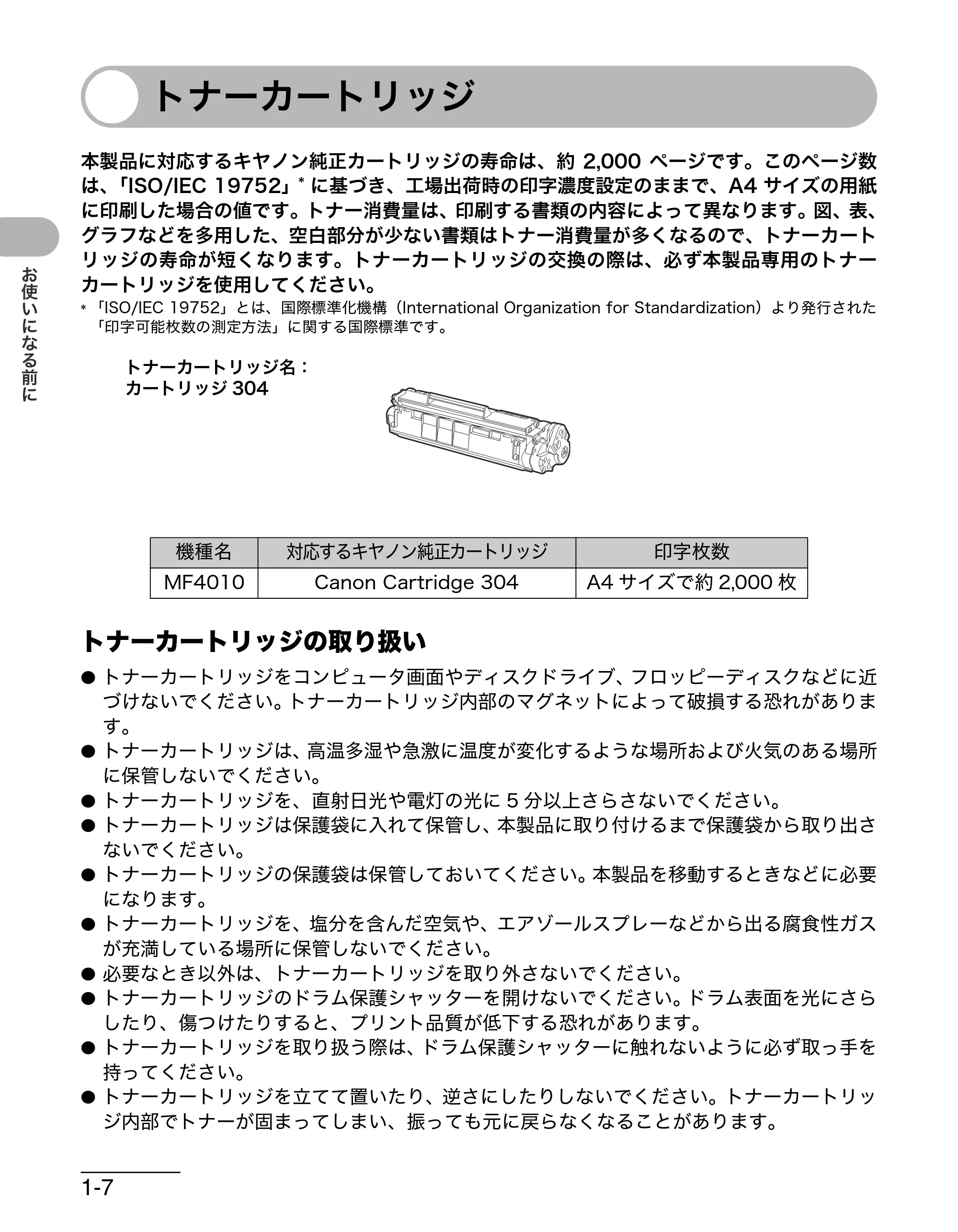
本製品に対応するキヤノン純正カートリッジの寿命は、約 2,000 ページです。このページ数
は、「ISO/IEC 19752」
*
に基づき、工場出荷時の印字濃度設定のままで、A4 サイズの用紙
に印刷した場合の値です。トナー消費量は、印刷する書類の内容によって異なります。図、表、
グラフなどを多用した、空白部分が少ない書類はトナー消費量が多くなるので、トナーカート
リッジの寿命が短くなります。トナーカートリッジの交換の際は、必ず本製品専用のトナー
カートリッジを使用してください。
* 「ISO/IEC 19752」とは、国際標準化機構(International Organization for Standardization)より発行された
「印字可能枚数の測定方法」に関する国際標準です。
トナーカートリッジの取り扱い
- トナーカートリッジをコンピュータ画面やディスクドライブ、フロッピーディスクなどに近
づけないでください。トナーカートリッジ内部のマグネットによって破損する恐れがありま
す。
- トナーカートリッジは、高温多湿や急激に温度が変化するような場所および火気のある場所
に保管しないでください。
- トナーカートリッジを、直射日光や電灯の光に 5 分以上さらさないでください。
- トナーカートリッジは保護袋に入れて保管し、本製品に取り付けるまで保護袋から取り出さ
ないでください。
- トナーカートリッジの保護袋は保管しておいてください。本製品を移動するときなどに必要
になります。
- トナーカートリッジを、塩分を含んだ空気や、エアゾールスプレーなどから出る腐食性ガス
が充満している場所に保管しないでください。
- 必要なとき以外は、トナーカートリッジを取り外さないでください。
- トナーカートリッジのドラム保護シャッターを開けないでください。ドラム表面を光にさら
したり、傷つけたりすると、プリント品質が低下する恐れがあります。
- トナーカートリッジを取り扱う際は、ドラム保護シャッターに触れないように必ず取っ手を
持ってください。
- トナーカートリッジを立てて置いたり、逆さにしたりしないでください。トナーカートリッ
ジ内部でトナーが固まってしまい、振っても元に戻らなくなることがあります。
機種名 対応するキヤノン純正カートリッジ 印字枚数
MF4010 Canon Cartridge 304 A4 サイズで約 2,000 枚
トナーカートリッジ名:
カートリッジ 304
消耗品のご購入相談窓口
1-8
- 使用済みトナーカートリッジを廃棄する場合は、トナー容器を保護袋に入れてトナーが飛び
散らないようにし、自治体の指示に従って処理してください。
- カートリッジからトナーが漏れたときは、吸い込んだり直接皮膚につけたりしないように注
意してください。皮膚についた場合は、石鹸を使い水で洗い流し、刺激が残る場合や吸い込
んだ場合には直ちに医師に相談してください。
- カートリッジを本体から取り外すときは、トナーが飛び散って目や口などにトナーが入らな
いように、丁寧に取り出してください。トナーが目や口に入った場合は、直ちに水で洗い流
し、医師と相談してください。
- トナーなどの消耗品は幼児の手が届かないところへ保管してください。もしトナーを飲んだ
場合は、直ちに医師と相談してください。
- カートリッジは分解しないでください。トナーが飛び散って目や口などに入ることがありま
す。トナーが目や口に入った場合は、直ちに水で洗い流し、医師と相談してください。
- 最適な印刷品位のため、交換用トナーカートリッジは、キヤノン純正トナーカートリッジの
ご使用をお薦めします。
- トナーの偽造品にご注意ください。
トナーの「偽造品」が流通していることが確認されています。「偽造品」を使用されますと、
印字品位の低下など、機械本体の本来の性能が十分に発揮されない場合があります。「偽造
品」に起因する故障や事故につきましては、責任を負いかねますのでご了承ください。詳し
くは下記ホームページをご覧ください。
http://www.canon.com/counterfeit
注意
トナーが発火してやけどの原因になることがあるので、トナーカートリッジを火の中に投げ入れないでください。
消耗品のご購入相談窓口
お買い求めの販売店またはお近くのキヤノン販売店にてお買い求めください。ご不明な場合は
巻末のキヤノンお客様相談センター(巻末参照)までお問い合わせください。
タイマー設定
1-9
タイマー設定
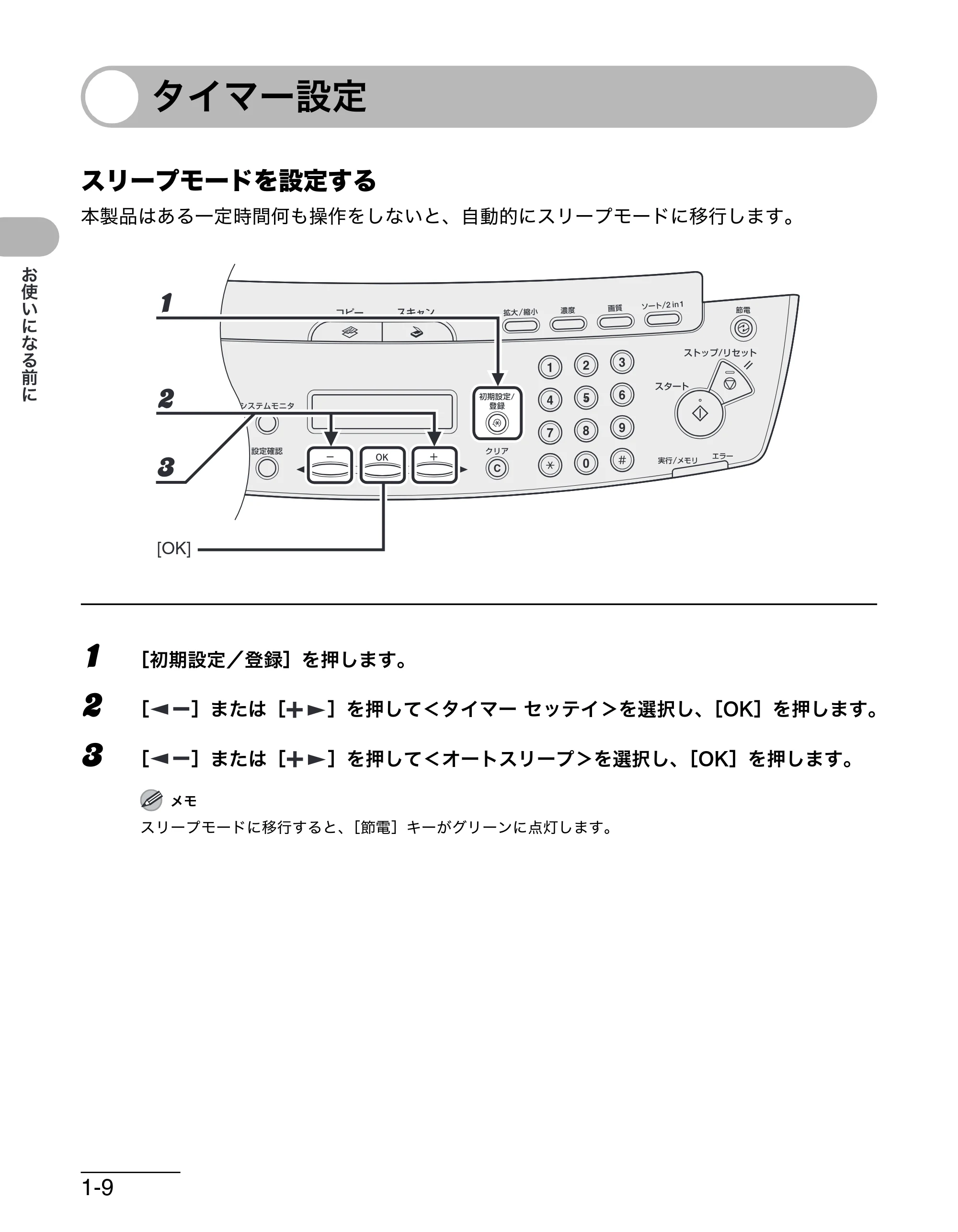
スリープモードを設定する
本製品はある一定時間何も操作をしないと、自動的にスリープモードに移行します。
1 [初期設定/登録]を押します。
2 [ ]または[ ]を押して<タイマー セッテイ>を選択し、[OK]を押します。
3 [ ]または[ ]を押して<オートスリープ>を選択し、[OK]を押します。
メモ
スリープモードに移行すると、[節電]キーがグリーンに点灯します。
1
2
3
[OK]
26ページ
1-10
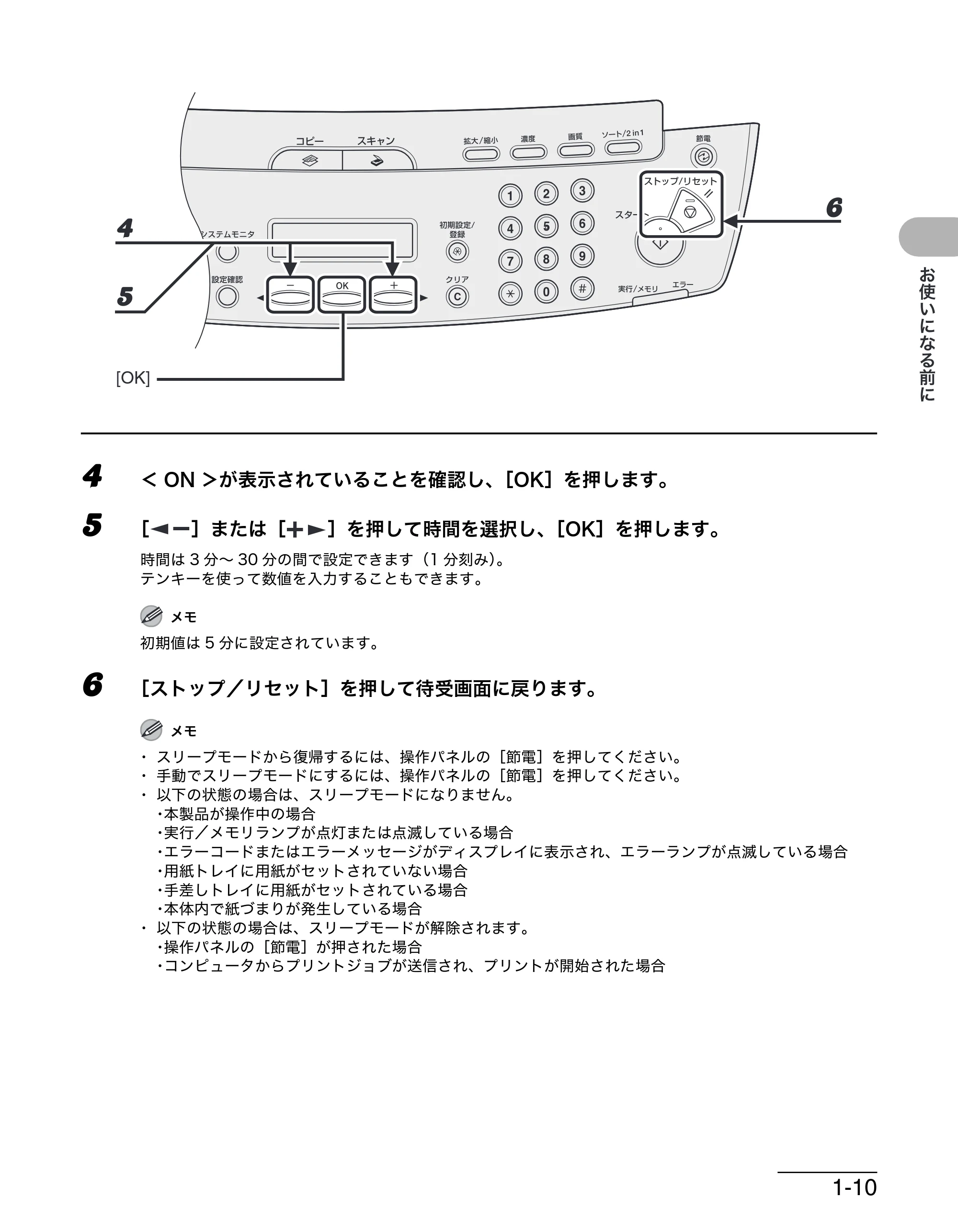
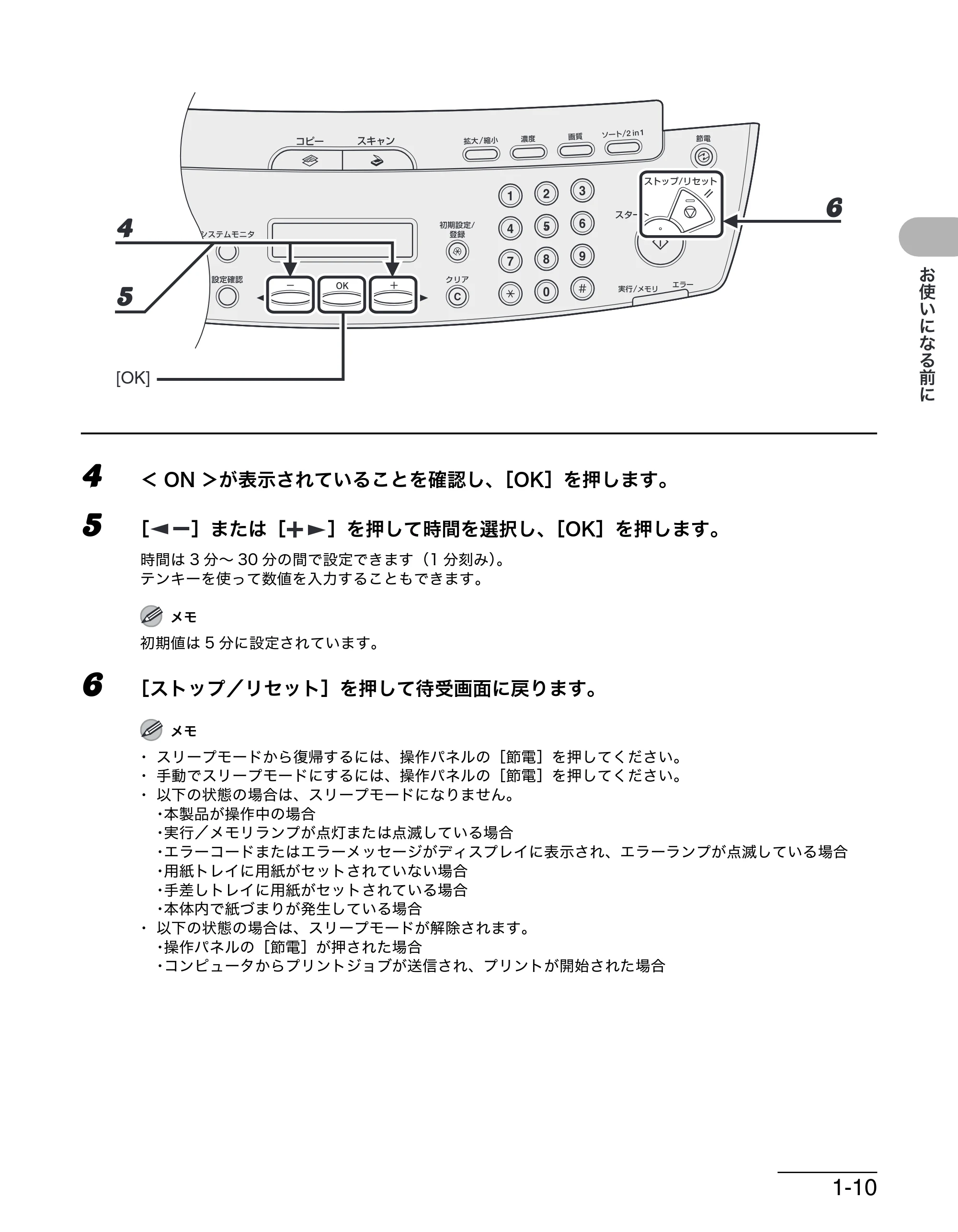
4 < ON >が表示されていることを確認し、[OK]を押します。
5 [ ]または[ ]を押して時間を選択し、[OK]を押します。
時間は 3 分~ 30 分の間で設定できます(1 分刻み)。
テンキーを使って数値を入力することもできます。
メモ
初期値は 5 分に設定されています。
6 [ストップ/リセット]を押して待受画面に戻ります。
メモ
・ スリープモードから復帰するには、操作パネルの[節電]を押してください。
・ 手動でスリープモードにするには、操作パネルの[節電]を押してください。
・ 以下の状態の場合は、スリープモードになりません。
・本製品が操作中の場合
・実行/メモリランプが点灯または点滅している場合
・エラーコードまたはエラーメッセージがディスプレイに表示され、エラーランプが点滅している場合
・用紙トレイに用紙がセットされていない場合
・手差しトレイに用紙がセットされている場合
・本体内で紙づまりが発生している場合
・ 以下の状態の場合は、スリープモードが解除されます。
・操作パネルの[節電]が押された場合
・コンピュータからプリントジョブが送信され、プリントが開始された場合
4
5
[OK]
6
原稿の取り扱い
2-1
2
原稿の取り扱い
使用可能な原稿
*1
トレーシングペーパーや OHP フィルムなどの透過原稿をコピーする場合は、原稿台ガラスに原稿を下向きにして
セットし、白紙を原稿の上に重ねて置いてください。
- のり、インク、修正液が完全に乾いてから、原稿をセットしてください。
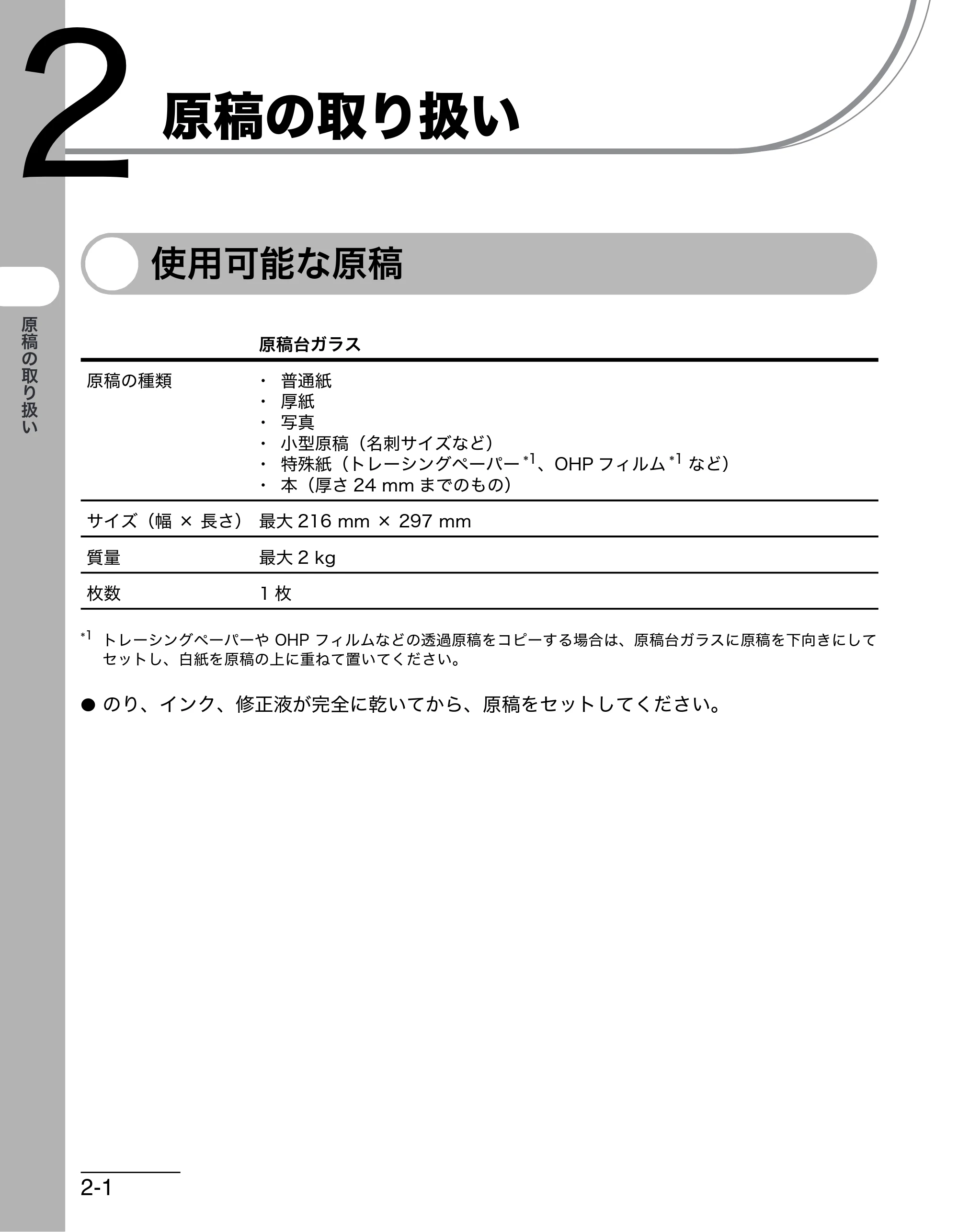
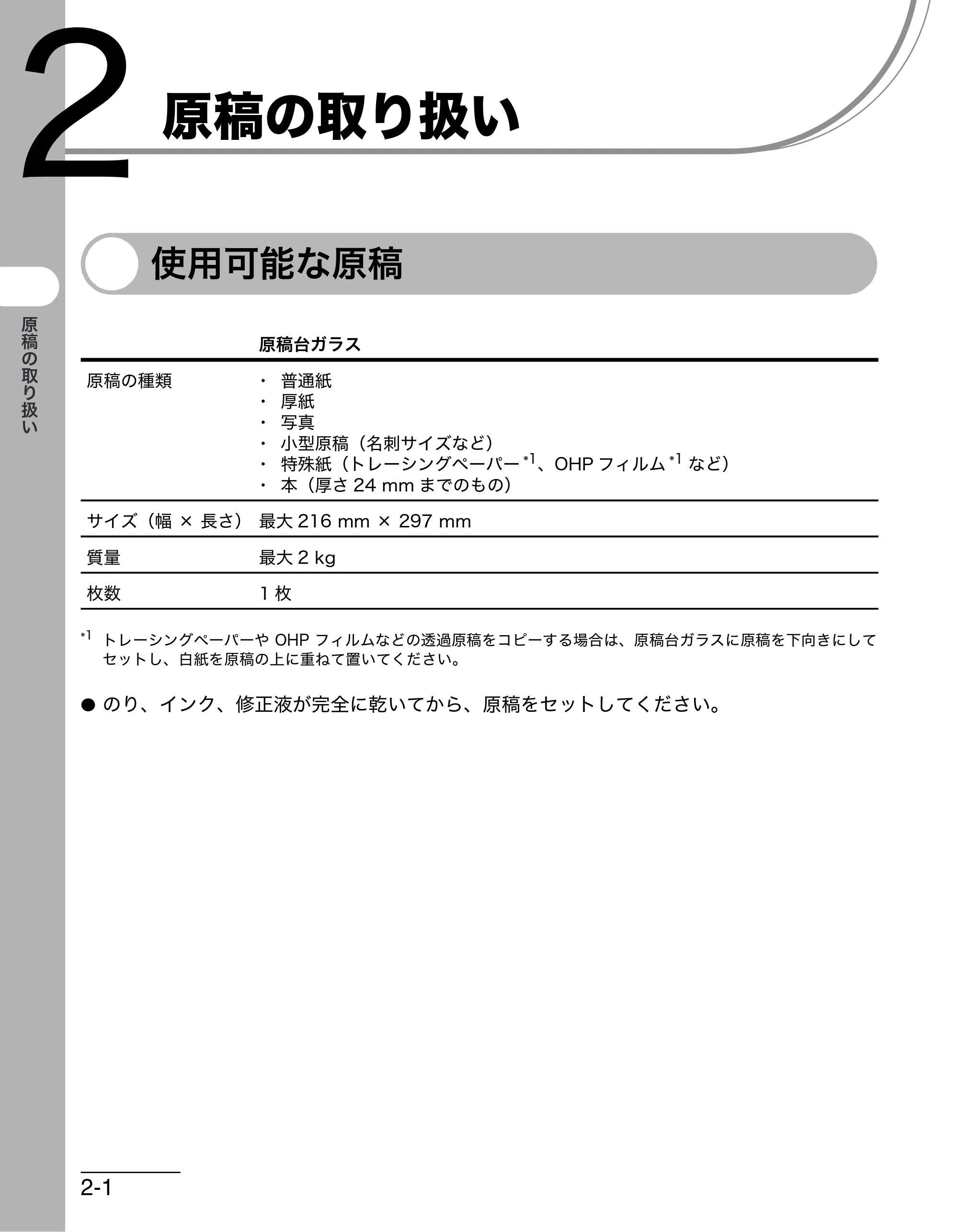
原稿台ガラス
原稿の種類 ・ 普通紙
・ 厚紙
・ 写真
・ 小型原稿(名刺サイズなど)
・ 特殊紙(トレーシングペーパー
*1
、OHP フィルム
*1
など)
・ 本(厚さ 24 mm までのもの)
サイズ(幅 × 長さ) 最大 216 mm × 297 mm
質量 最大 2 kg
枚数 1 枚
読み取り範囲
2-2
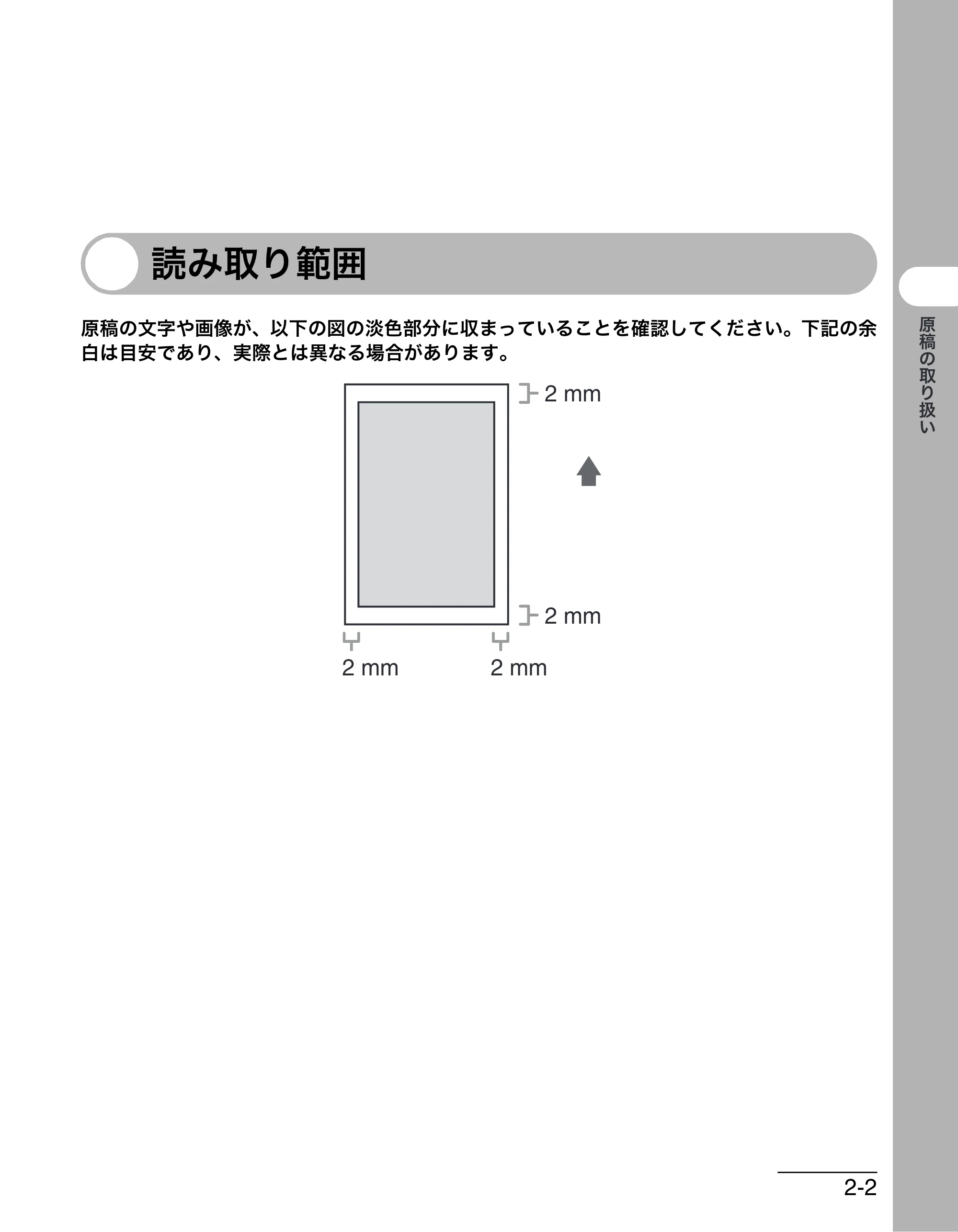
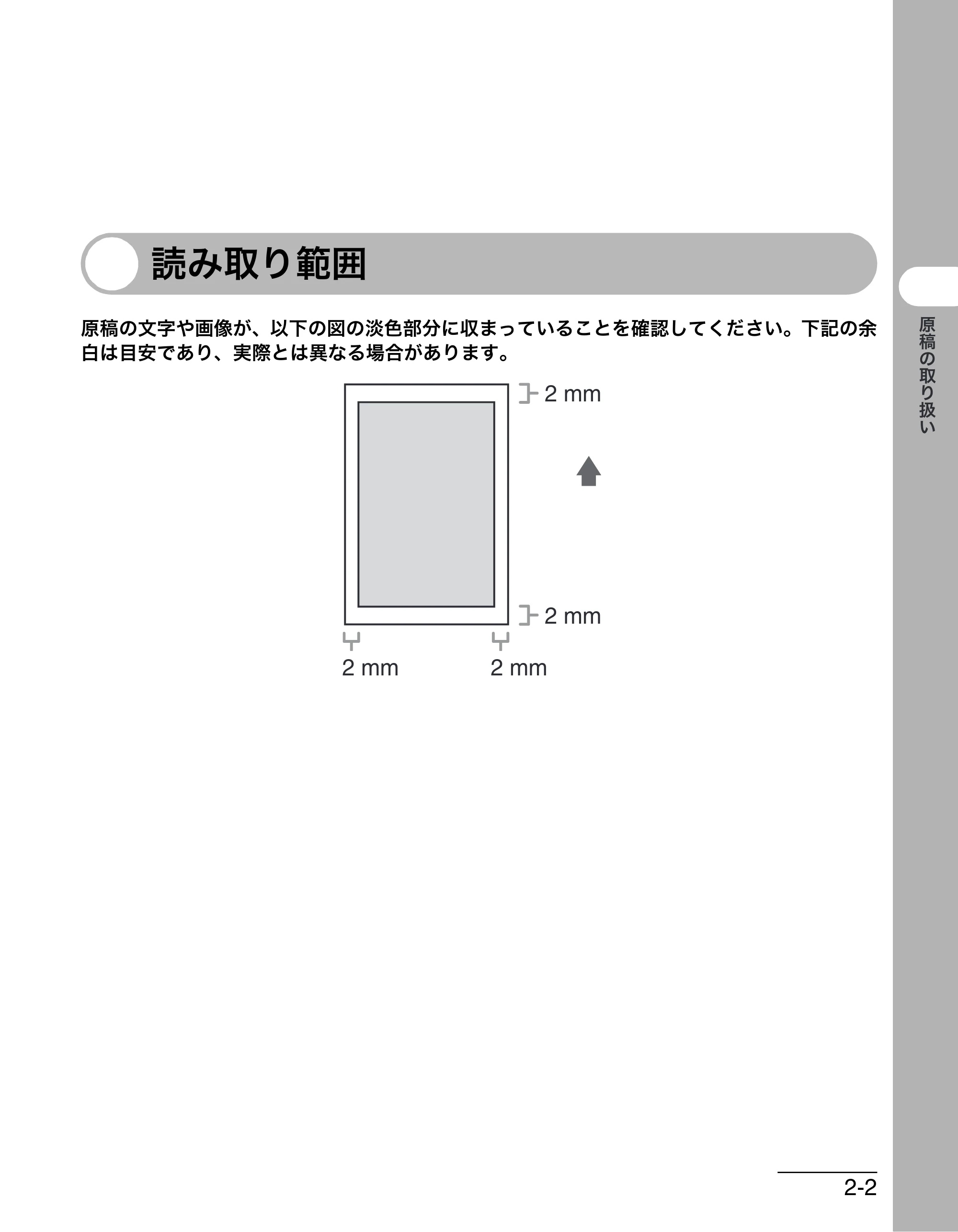
読み取り範囲
原稿の文字や画像が、以下の図の淡色部分に収まっていることを確認してください。下記の余
白は目安であり、実際とは異なる場合があります。
2 mm 2 mm
2 mm
2 mm
原稿をセットする
2-3
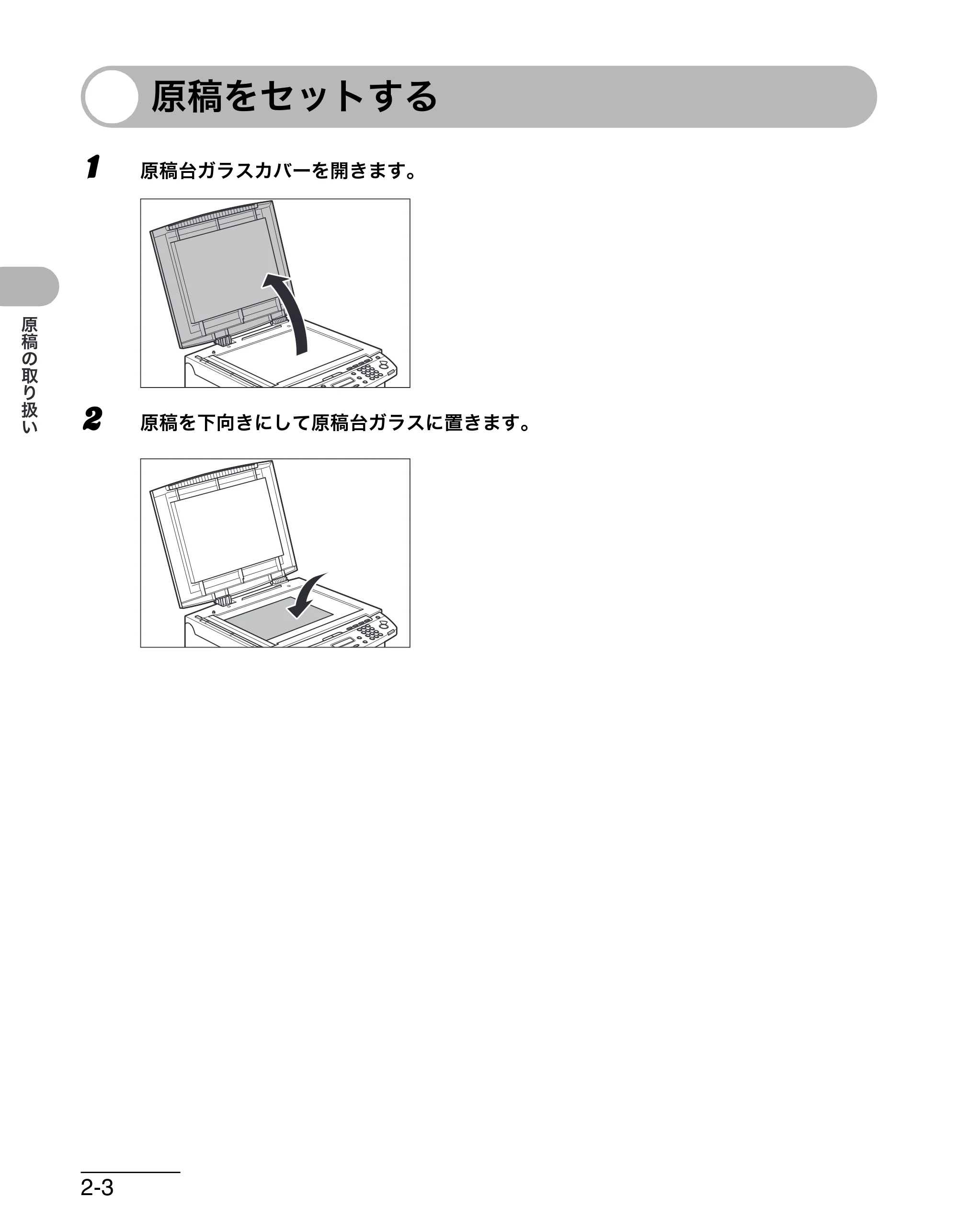
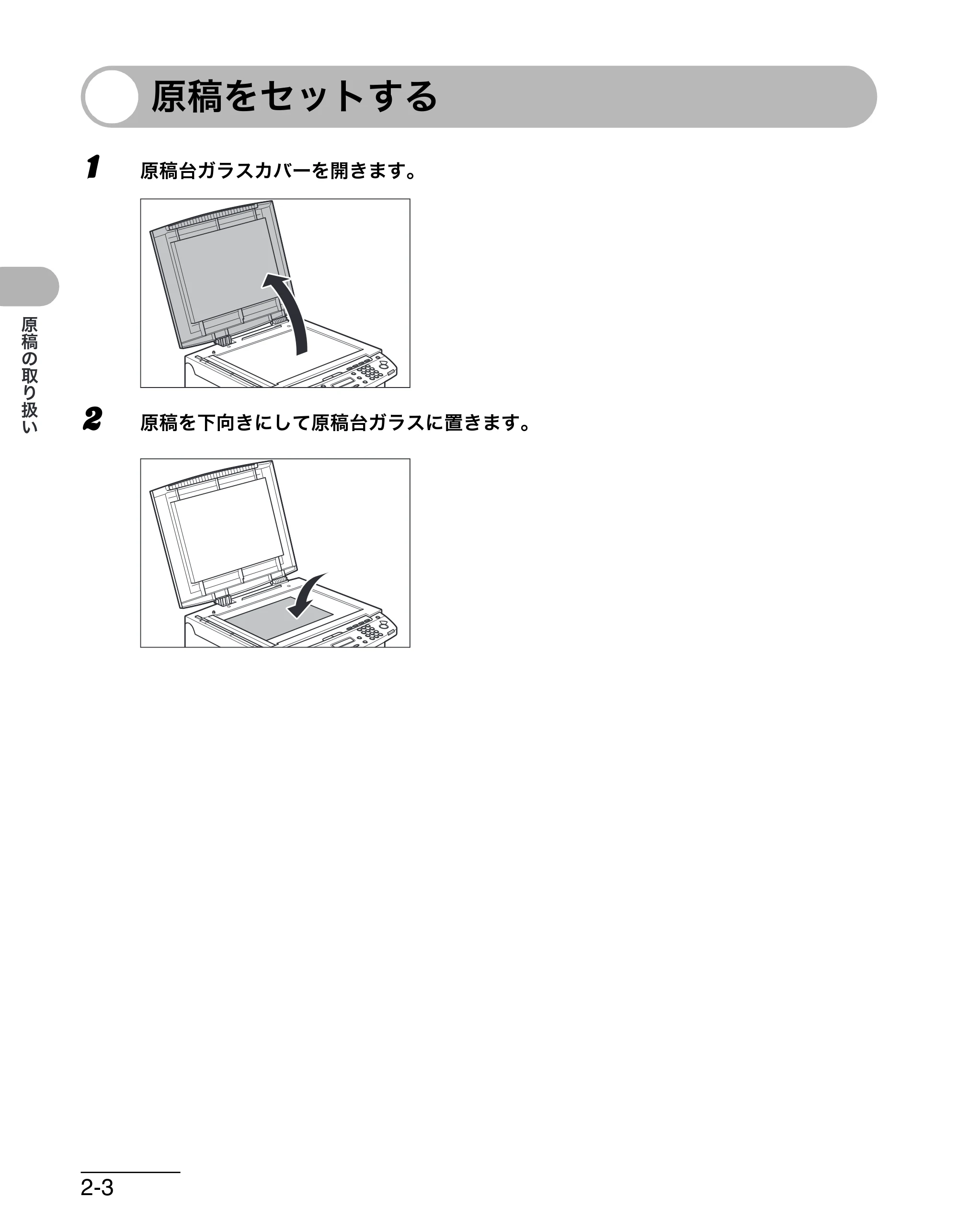
原稿をセットする
1 原稿台ガラスカバーを開きます。
2 原稿を下向きにして原稿台ガラスに置きます。
30ページ
2-4
3 用紙サイズマークに合わせて原稿をセットしてください。
原稿が用紙サイズマークに合わない場合は、原稿の中心線を矢印に合わせてください。
4 原稿台ガラスカバーを静かに閉じます。
原稿を読み込む準備ができました。
注意
・ 原稿台ガラスカバーを閉じるときは、指をはさまないよう注意してください。けがをする恐れがあります。
・ 原稿台ガラスカバーを無理に閉じないでください。原稿台ガラスが破損してけがをする恐れがあります。
メモ
読み込みが完了したら、原稿台ガラスから原稿を取り出してください。
A5
B5
A4
A4
B5
A5
用紙の取り扱い
3-1
3
用紙の取り扱い
使用可能な用紙
*
再生紙は、古紙配合率 100%の再生紙も使用できます。
メモ
用紙サイズの初期値は A4 です。別の用紙サイズを使用する場合は、用紙サイズの設定を変更してください。
(→用紙のサイズと種類を設定する:P.3-9)
用紙トレイ 手差しトレイ
サイズ(幅 × 長さ) A4、B5、A5、エグゼクティブ、封筒(洋形 4 号、洋形 2 号)、郵便は
がき、郵便往復はがき、オフィシオ、ブラジル-オフィシオ、メキシコ-
オフィシオ、フォリオ、ガヴァメント-レター、ガヴァメント-リーガ
ル、FOOLSCAP、LTR、LGL(76 × 127 ~ 216 × 356 mm)
坪量 60 ~ 163 g/m
2
枚数 最大 250 枚
(積載高さ 25 mm 以下)
最大 1 枚
用紙の種類 普通紙、再生紙
*
、普通紙 L、厚紙、厚紙 H、OHP フィルム
プリント範囲
3-2
プリント範囲
淡色部分は、A4 サイズ用紙のプリント範囲の目安です。下記の余白は目安であり、実際とは
異なる場合があります。
5 mm 5 mm
6 mm
6 mm
用紙について
3-3
用紙について
- 紙づまりを防ぐため、以下の用紙は使用しないでください。
・ しわや折り目のある紙
・ カールした、または巻いた紙
・ コート紙
・ 破れた紙
・ 湿った紙
・ 熱転写プリンタでプリントされた紙(裏面にコピーしないでください。)
- 以下の用紙ではプリントが不鮮明になります。
・ 目の粗い紙
・ つるつるした紙
・ 光沢紙
- 用紙にほこり、糸くず、油のしみが付かないようにしてください。
- 用紙を大量に購入する際は、事前に用紙を試してください。
- 用紙は包装紙で包み、平らな場所で保管してください。開封した用紙は元の包装紙で包みな
おし、涼しい乾燥した場所で保管してください。
- 用紙は室温 18 ℃~ 24 ℃、相対湿度 40%~ 60%の場所で保管してください。
- OHPフィルムは、レーザプリンタ用のものを使用してください。キヤノン機専用のOHPフィ
ルムをお使いになるようお勧めします。
用紙をセットする
3-4
用紙をセットする
用紙トレイに用紙をセットする方法については、スタートアップガイド「本製品のセットアッ
プ」「用紙トレイを組み立て、用紙をセットする」を参照してください。
手差しトレイにセットする
手差しトレイには用紙を 1 枚ずつセットします。
メモ
・ 手差しトレイにセットされた用紙は、用紙トレイにセットされた用紙よりも先に給紙されます。
・ 洋形 4 号、洋形 2 号の封筒を使用してください。
・ プリンタドライバで正しい封筒サイズを設定してください。(オンラインヘルプを参照してください。)
1 手差しトレイ用紙ガイドの幅を紙幅より少し広めにセットします。
35ページ
3-5
2 用紙をセットする場合は、プリントしたい面を上にして手差しトレイにまっすぐに差し
込みます。
メモ
ロゴがプリントされた用紙をセットする場合は、プリントしたい面(ロゴ側)を上にして、用紙の上端から
先に手差しトレイにセットします。
封筒をセットする場合は、プリントしたい面を上にして右端から先に封筒をまっすぐに手差しトレイに差し
込みます。
注意
封筒の短いほうの辺にフタがついている場合、必ずフタのついている側から手差しトレイに差し込んでくだ
さい。この向きに入れないと紙づまりの原因になります。
はがきをセットする
3-6
3 手差しトレイ用紙ガイドを用紙の幅に合わせます。
メモ
ガイドが用紙のサイズに合っていないと、きちんとプリントされないことがあります。
4 セットした用紙のサイズと種類を設定します。
用紙のサイズと種類の設定方法については、「用紙のサイズと種類を設定する」(→ P.3-9)を参照してくださ
い。
はがきをセットする
用紙トレイにはがきをセットする場合は、はがきが正しく給紙されるように、はがき用ガイド
を使用します。はがきは「郵便はがき」と「郵便往復はがき」をプリントできます。
1 用紙カバーを用紙トレイから取り外します。
37ページ
3-7
2 用紙トレイから用紙を取り出します。
3 左右の用紙ガイド(A)をつまみながら、「はがき」の位置に合うようスライドさせます。
4 印刷する面を上にしてはがきをセットします。
38ページ
3-8
5 用紙トレイから、はがき用ガイドを取り外します。
6 はがき用ガイドを用紙後端ガイドに差し込み、前方に倒します。
7 用紙後端ガイドをスライドさせ、はがき用ガイドをはがきの後端に合わせます。
8 はがきの種類に合わせて、用紙のサイズを設定します。
用紙のサイズの設定方法については、「用紙のサイズと種類を設定する」(→ P.3-9)を参照してください。
用紙のサイズと種類を設定する
3-9
用紙のサイズと種類を設定する
初期値は、<フツウシ>と< A4 >です。別の種類の用紙をセットする場合は、以下の手順に
従って設定を変更してください。
1 [初期設定/登録]を押します。
2 [ ]または[ ]を押して<ヨウシ セッテイ>を選択し、[OK]を押します。
3 [ ]または[ ]を押して<カセット>または<テザシトレイ>を選択し、
[OK]を押します。
3
1
2
[OK]
40ページ
3-10
4 [ ]または[ ]を押して<ヨウシ サイズ>を選択し、[OK]を押します。
5 [ ]または[ ]を押して用紙のサイズを選択し、[OK]を押します。
< A4 >、< B5 >、< A5 >、<エグゼクティブ>、<ヨウガタ 4 ゴウ>、<ヨウガタ 2 ゴウ>、
<ハガキ>、<オウフクハガキ>、<オフィシオ>、<ブラジル - オフィシオ>、
<メキシコ - オフィシオ>、<フォリオ>、<ガヴァメント - レター>、<ガヴァメント - リーガル>、
< FOOLSCAP >、< LTR >、< LGL >
6 [ ]または[ ]を押して<カセット>または<テザシトレイ>を選択し、
[OK]を押します。
[OK]
4
6
5
41ページ
3-11
7 [ ]または[ ]を押して<ヨウシノ シュルイ>を選択し、[OK]を押します。
メモ
手順 5 で、< B5 >、< A5 >、<エグゼクティブ>、<ヨウガタ 4 ゴウ>、<ヨウガタ 2 ゴウ>、<ハガ
キ>または<オウフクハガキ>を選択した場合は、<ヨウシノ シュルイ>は選択できませんので、手順 9 に
進んでください。
8 [ ]または[ ]を押して用紙の種類を選択し、[OK]を押します。
以下の紙種を選択することができます。
普通紙(64g/ m
2
~ 90g/ m
2
):<フツウシ>、<フツウシ L >
*1
厚紙(用紙トレイ:105g/ m
2
~ 128g/ m
2
、手差しトレイ:105g/ m
2
~ 163g/ m
2
):
<アツガミ>、<アツガミ H >
*2
OHP フィルム:< OHP フィルム>
*1
<フツウシ>を選択してプリントすると用紙がひどくカールする場合は、<フツウシ L >を選択し
てください。
*2
<アツガミ>を選択してプリントすると文字が薄くなる場合は、<アツガミ H >を選択してください。
9 [ストップ/リセット]を押して待受画面に戻ります。
7
[OK]
9
8
42ページ
3-12
コピーする
4-1
4
コピーする
以下の手順に従ってコピーします。
応用機能については、操作ガイド(応用編)「第 1 章 コピー」「コピー応用機能」を参照して
ください。
原稿をセットする コピーモードを選択する
原稿台ガラスに原稿をセットします。
コピーできる原稿については「使用可能な原稿」(→ P.2-1)を
参照してください。
[コピー]を押します。
コピーランプが点灯し、コピーモードになります。
こんなときは ...
- 画質と濃度を調整するとき:
「コピーの設定をする」(→ P.4-3)を参照し
てください。
1 2
ABC
44ページ
4-2
コピー部数を入力する コピーを開始する
テンキーを使ってコピー部数(1 ~ 99)を
入力します。
[スタート]を押します。
こんなときは ...
- 間違った番号を入力したとき:
[クリア]を押して、正しい部数を入力しなお
します。
こんなときは ...
- 原稿の読み込み中にジョブを中止するために
[ストップ/リセット]を押したとき:
ジョブがキャンセルされ、コピー部数はリ
セットされます。
- プリント中にジョブを中止するために
[ストップ/リセット]を押したとき:
<コピーヲ チュウシ シマスカ?>が表示さ
れたら、[ ]を押して<ハイ>を選択しま
す。
3 4
1 0 0 % A 4
/ 3| l | |
ᴦ
コピーの設定をする
4-3
コピーの設定をする
[スタート]を押してコピーを開始する前に、読み込む原稿の種類に合わせて設定を調整する
ことができます。1 分間何も操作をしなかった場合、または[ストップ/リセット]を押した
場合は、調整した設定は初期値に戻ります。
画質を調節する
1 [コピー]を押します。
2 [画質]を繰り返し押して、原稿の種類を選択します。
<モジ/シャシン>:文字と写真のある原稿に適しています。
<モジ>:文字原稿に適しています。
<シャシン>:細かい文字や写真のある原稿に適しています。
<モジ/シャシン + >:細かい文字と写真のある原稿に適しています。
メモ
<モジ/シャシン>、<シャシン>または<モジ/シャシン + >を選択すると、濃度は自動的に手動設定に
切り替わります。
1
2
濃度を調節する
4-4
濃度を調節する
自動または手動で、原稿に最適な濃度に調整できます。
- 自動調節
1 [コピー]を押します。
2 [濃度]を繰り返し押して<ジドウ>を選択し、[OK]を押します。
メモ
画質は自動的に<モジ>に設定されます。
2
[OK]
1
47ページ
4-5
- 手動調節
1 [コピー]を押します。
2 [濃度]を繰り返し押して、手動モードを選択します。
3 [ ]または[ ]を押して濃度を選択し、[OK]を押します。
[ ]:薄い原稿を濃くコピーします。
[ ]:濃い原稿を薄くコピーします。
3
[OK]
2
1
- +s } x z x
s
ᴦ
倍率を設定する
4-6
倍率を設定する
- 定形変倍を使用して拡大/縮小する
原稿を拡大または縮小して、別のサイズに変更できます。
1 [コピー]を押します。
2 [拡大/縮小]を押します。
3 [ ]または[ ]を押してコピー倍率を選択し、[OK]を押します。
・ 200% MAX.
・ 141% A5 → A4
・ 122% A5 → B5
・ 115% B5 → A4
・ 100%
・ 86% A4 → B5
・ 81% B5 → A5
・ 70% A4 → A5
・ 50% MIN.
メモ
<コピー シヨウ セッテイ>の<サイズ ケイレツ>が<インチ>または< A >に設定されている場合は、定
形コピー変倍は以下のようになります。
インチ:50%、64%、78%、100%、129%、200%
A:50%、70%、100%、141%、200%
3
[OK]
2
1
49ページ
4-7
- ズーム変倍を使って拡大/縮小する
1%刻みで任意のコピー倍率を指定し、画像を拡大または縮小できます。コピー倍率は、50%
~ 200%の範囲で指定できます。
1 [コピー]を押します。
2 [拡大/縮小]を 2 回押します。
3 テンキーを使ってコピー倍率を入力し、[OK]を押します。
[ ]または[ ]を押してコピー倍率を調整することもできます。コピー倍率を大きくするには、[ ]
を押します。コピー倍率を小さくするには、[ ]を押します。
メモ
コピー倍率を 100%に戻すには、[ストップ/リセット]を押します。
[OK]
2
3
1
5 0 - 2 0 0 %
- 1 0 0 % +
} p
ᴦ
50ページ
4-8
コンピュータからプリントする
5-1
5
コンピュータからプリント
する
以下の手順で、コンピュータからプリントします。
プリンタドライバがインストールされていることを確認してください。確認方法は、スタート
アップガイド「ソフトウェアのインストール/アンインストール」「インストールの確認をす
る」を参照してください。プリンタドライバの設定については、オンラインヘルプを参照して
ください。
印刷コマンドを選択する 使用するプリンタを選択する
アプリケーションで開いている文書から、
[ファイル]→[印刷]をクリックします。
本 製 品 用 の プ リ ン タ ア イ コ ン(Canon
MF4010 Series CARPS2)を選択した
あと、[詳細設定]または[プロパティ]を
クリックして、画面を開きます。
1 2
52ページ
5-25-2
詳細を設定する プリントを開始する
設定が終了したら、[OK]をクリックしま
す。
[印刷]または[OK]をクリックします。
こんなときは ...
- プリントを中止するとき:
操作ガイド(応用編)「第 2 章 ジョブの確認
/削除」「ジョブおよび本製品の状態を確認す
る」を参照してください。
3 4
スキャンする
6-1
6
ʃɷ᷊ʽȬɞ
スキャンする
以下の手順で、コンピュータに原稿を読み込みます。
スキャナドライバがインストールされていることを確認してください。確認方法は、スタート
アップガイド「ソフトウェアのインストール/アンインストール」「インストールの確認をす
る」を参照してください。
スキャナドライバの設定については、スキャナドライバガイド(付属の CD-ROM に収録され
ています)を参照してください。
原稿をセットする スキャンモードを選択する
原稿台ガラスに原稿をセットします。
スキャンできる原稿については「使用可能な原稿」(→ P.2-1)
を参照してください。
[スキャン]を押します。
スキャンランプが点灯し、スキャンモードになります。
1 2
ABC
54ページ
6-2
ʃɷ᷊ʽȬɞ
スキャン機能を設定する スキャンを開始する
MF Toolbox を起動し、スキャン形式を設
定します。
選択したボタンの上にマークが表示されます。
MF Toolbox の設定については、スキャナドライバガイド
「第 2 章 原稿をスキャンする」「MF Toolbox を設定する」を参
照してください。
[スタート]を押します。
こんなときは ...
- スキャンを中止するとき:
操作パネルの[ストップ/リセット]を押し、
コンピュータ画面上の[OK]をクリックしま
す。
3 4
日常のメンテナンス
7-1
7
日常のメンテナンス
日常のお手入れ
本製品のお手入れをする前に、以下を確認し
てください。
・ メモリにジョブが蓄積されていないことを
確認してから、主電源スイッチを切り、電
源コードを抜いてください。
・ 本製品に傷が付かないよう、柔らかい布を
お使いください。
・ ティッシュペーパー、紙タオルなどは使わ
ないでください。内部の部品に付着したり、
静電気発生の原因になったりすることがあ
ります。
注意
シンナーやベンジン、アセトンなどの溶剤、およびその
他の化学クリーナーは絶対に使わないでください。本体
内部の部品を損傷する恐れがあります。
メモ
ジョブを確認するには、操作ガイド(応用編)「第 3 章
ジョブの確認/削除」「ジョブおよび本製品の状態を確認
する」を参照してください。
本体のお手入れ
1 主電源スイッチを切り、電源コードを
抜きます。
2 水または薄めた中性洗剤を含ませてか
たく絞った布で、本体の表面を拭きま
す。
3 乾いてから電源コードを接続し、主電
源スイッチを入れます。
内部のお手入れ
7-2
内部のお手入れ
プリントエリアを定期的に清掃し、トナーの
粉や紙ぼこりがたまらないようにしてくださ
い。
1 主電源スイッチを切り、電源コードを
抜きます。
2 操作パネル部(A)をロックされるま
で両手で持ち上げます。
3 くぼみにあるつまみ(A)を持って、ト
ナーカバー(B)を開けます。
4 トナーカートリッジを取り出します。
注意
・ トナーカートリッジを光に当てないよう、保
護袋に入れるか厚手の布で包んでください。
・ トナーカートリッジのドラム保護シャッター
を開けないでください。ドラムの表面に光が
当たったり傷が付いたりすると、印字の質が
低下することがあります。
メモ
トナーカー トリッジを取 り扱うときは、必ず
取っ手を持ってください。
A
A
B
57ページ
7-3
5 清潔で柔らかい、乾いた、糸くずの出
ない布で、内部からトナーの粉や紙ぼ
こりを取り除きます。
注意
・ 定着器(A)は使用中に熱くなります。触らな
いように注意してください。
・ 本製品を損傷することがありますので、搬送
ローラ(B)に触らないでください。
・ 手や衣類にトナーが付着した場合は、冷水で
洗ってください。温水を使うとトナーが定着
し、落ちなくなります。
6 トナーカートリッジの取っ手を持ちま
す。
矢印(A)を本体に向けてください。
7 トナーカートリッジの右端の突起(A)
を本体内部のガイド (B) の下側に合わ
せ、ガイドに沿って収めます。
8 トナーカートリッジが完全に本体に収
まるまで手で押し込みます。
A
B
A
A
B
定着器のお手入れ
7-4
9 つまみを持って、トナーカバーを閉じ
ます。
10 操作パネル部を閉じます。
注意
指をはさまないよう注意してください。
11 電源コードを接続し、主電源スイッチ
を入れます。
定着器のお手入れ
プリントされた用紙に黒いスジが現れる場合
は、定着器が汚れている可能性があります。
このような場合は、以下の手順で定着器をク
リーニングしてください。トナーカートリッ
ジを交換したときにもクリーニングしてくだ
さい。A4 の白紙を手差しトレイにセットし、
クリーニングを開始します。
メモ
クリーニングには約 130 秒かかります。
1 [初期設定/登録]を押します。
2 [ ]または[ ]を押して
<チョウセイ/クリーニング>を選択
し、[OK]を押します。
3 A4 の白紙を 1 枚、手差しトレイに
セットします。
4 [ ]または[ ]を押して
<テイチャクキノ クリーニング>を
選択し、[OK]を押します。
クリーニングが開始されます。終了すると、ディ
スプレイが待受画面に戻ります。
メモ
・ クリーニング用の用紙は普通紙を使用してく
ださい。
・ クリーニングに使用した用紙は、クリーニン
グ終了後、廃棄してください。
読み取りエリアのお手入れ
7-5
読み取りエリアのお手入れ
コピーの品質を保つため、読み取りエリアを
清掃してください。
1 原稿台ガラスカバーを開きます。
2 水を含ませてかたく絞った布で、原稿
台ガラスと原稿台ガラスカバーの下面
を拭きます。次に、乾いた柔らかい布
で拭きます。
メモ
水分を含ませすぎた布で拭くと、原稿が破れた
り、本製品を損傷したりする可能性があります。
布はかたく絞ってください。
3 原稿台ガラスカバーを閉じます。
注意
指をはさまないよう注意してください。
トナーカートリッジの交換時期
7-6
トナーカートリッジの交換時期
本製品では、ディスプレイにトナーカート
リッジの交換を促すメッセージは表示されま
せん。プリントした用紙に白いスジが入る場
合、トナーカートリッジ内のトナーを均一に
ならしてください。症状が改善されない場合
は、トナーカートリッジを交換してください。
トナーを均一にならす
注意
「注意高温」と表示がある部分とローラ部は高温になって
います。内部を点検するときは、触れないように注意し
てください。やけどの原因になることがあります。
1 操作パネル部(A)をロックされるま
で両手で持ち上げます。
2 くぼみにあるつまみ(A)を持って、ト
ナーカバー(B)を開けます。
3 トナーカートリッジを取り出します。
4 トナーカートリッジをゆっくりと 5 回
振り、トナーを均一にならします。
A
A
B
61ページ
7-7
5 トナーカートリッジの取っ手を持ちま
す。
矢印(A)を本体に向けてください。
注意
トナーカートリッジのドラム保護シャッターを
開けない でください。ドラムの表面 に光が当
たったり傷が付いたりした場合、印字の質が低
下することがあります。
メモ
トナーカ ートリッジを 取り扱うとき は、必ず
取っ手を持ってください。
6 トナーカートリッジの右端の突起(A)
を本体内部のガイド(B)の下側に
合わせ、ガイドに沿って収めます。
7 トナーカートリッジが完全に本体に収
まるまで手で押し込みます。
8 つまみを持って、トナーカバーを閉じ
ます。
9 操作パネル部を閉じます。
注意
指をはさまないよう注意してください。
A
A
B
トナーカートリッジを交換する
7-8
トナーカートリッジを交換する
1 操作パネル部(A)をロックされるま
で両手で持ち上げます。
2 くぼみにあるつまみ(A)を持って、ト
ナーカバー(B)を開けます。
3 カートリッジを取り出します。
4 保護袋から新しいトナーカートリッジ
を取り出します。
メモ
保護袋は保存しておいてください。後で本製品
からカートリッジを取り外す際に必要となりま
す。
5 トナーカートリッジをゆっくりと 5 回
振り、トナーを均一にならします。
6 片手でカートリッジを押さえながら、
シーリングテープを完全に引き抜きま
す。
メモ
シーリングテープはまっすぐに引き抜いてくだ
さい。
A
A
B
63ページ
7-9
7 トナーカートリッジの取っ手を持ちま
す。
矢印(A)を本体に向けてください。
注意
トナーカートリッジのドラム保護シャッターを
開けない でください。ドラムの表面 に光が当
たったり傷が付いたりした場合、印字の質が低
下することがあります。
メモ
トナーカ ートリッジを 取り扱うとき は、必ず
取っ手を持ってください。
8 トナーカートリッジの右端の突起(A)
を本体内部のガイド(B)の下側に
合わせ、ガイドに沿って収めます。
9 トナーカートリッジが完全に本体に収
まるまで手で押し込みます。
10 つまみを持って、トナーカバーを閉じ
ます。
11 操作パネル部を閉じます。
注意
指をはさまないよう注意してください。
A
A
B
本製品を移動するとき
7-10
本製品を移動するとき
本製品を長距離移動する場合などは、振動に
よる損傷を防ぐため、以下の手順に従ってく
ださい。
1 主電源スイッチを切ります。
2 電源コード、およびすべてのケーブル
を本製品の背面から外します。
3 操作パネル部(A)をロックされるま
で両手で持ち上げます。
4 くぼみにあるつまみ(A)を持って、ト
ナーカバー(B)を開けます。
5 カートリッジを取り出します。
注意
・ トナーカートリッジを光に当てないよう、保
護袋に入れるか厚手の布で包んでください。
・ トナーカートリッジのドラム保護シャッター
を開けないでください。ドラムの表面に光が
当たったり傷が付いたりした場合、印字の質
が低下することがあります。
メモ
トナーカー トリッジを取 り扱うときは、必ず
取っ手を持ってください。
6 つまみを持って、トナーカバーを閉じ
ます。
A
A
B
65ページ
7-11
7 操作パネル部を閉じます。
注意
指をはさまないよう注意してください。
8 用紙カバーを用紙トレイから取り外し
ます。
9 用紙トレイから用紙を取り出します。
10 用紙カバーを本体内部に収めます。
11 用紙後端ガイドを押し込み、用紙トレ
イを閉じます。
12 排紙ストッパーを折りたたみ、排紙補
助トレイを本体内部に押し込みます。
13 すべてのカバーが閉じていることを確
認します。
66ページ
7-12
14 左右にある取っ手を使って、本製品を
持ち上げます。
注意
・ 付属品を持って本製品を持ち上げないでくだ
さい。本製品を落とすと、けがをする恐れが
あります。
・ 腰が悪い方は、持ち上げる前に本製品の重さ
を確認してください。(→付録:P.10-1)
困ったときには
8-1
8
8-1
困ったときには
用紙がつまったときには
ここでは、紙づまりが起きた場合の対処につ
いて説明します。エラーメッセージが表示さ
れた場合については、「ディスプレイの表示」
(→ P.8-6)を参照してください。それ以外の
トラブルについては、操作ガイド(応用編)
「第 3 章 困ったときには」、またはスキャナド
ライバガイド「第 3 章 困ったときには」を参
照してください。
ディスプレイに<ヨウシガ ツマリマシタ>
と表示された場合は、本体内部で紙づまりが
起きています。つまった用紙を取り除いてく
ださい。用紙トレイや手差しトレイにも用紙
がつまっていたら、それも取り除いてくださ
い。
紙づまりが繰り返し起こる場合は、以下を確
認してください。
・ 本製品に用紙をセットする前に、平らな場
所でそろえてください。
・ お使いの用紙が本製品に適しているか、確
認してください。
(→用紙の取り扱い:P.3-1)
・ つまった用紙の切れ端が本体内部に残って
いないか、確認してください。
注意
・ つまった原稿や用紙を取り除くときは、原稿や用紙の
端で手を切らないよう注意してください。
・ つまった用紙を取り除くときや、本体内部を点検する
ときは、ネックレス、ブレスレットなどの金属製品が
本体内部の部品と接触しないようにしてください。や
けどや感電の恐れがあります。
・ 用紙が破れた場合は、切れ端がつまらないように、す
べて取り除いてください。
・ 手や衣類にトナーが付着した場合は、冷水で洗ってく
ださい。温水で洗うとトナーが定着し、落ちなくなり
ます。
・ つまった原稿や用紙を本体から無理に取り除かないで
ください。問題が解決できない場合は、お近くのキヤ
ノン販売店またはキヤノンお客様相談センターにご連
絡ください。
本体内部につまった用紙を取り除く
8-2
本体内部につまった用紙を取り除く
ディスプレイに<ヨウシガ ツマリマシタ>
と表示された場合は、本体内部からつまった
用紙を取り除いてください。用紙トレイや手
差しトレイにも用紙がつまっていたら、それ
も取り除きます。
1 用紙カバーを用紙トレイから取り外し
ます。
2 用紙トレイから用紙を取り出します。
3 操作パネル部(A)をロックされるま
で両手で持ち上げます。
4 くぼみにあるつまみ(A)を持って、ト
ナーカバー(B)を開けます。
A
A
B
69ページ
8-3
5 カートリッジを取り出します。
注意
・ 本体内部に触れる際は、時計、ブレスレット、
指輪などを外しておいてください。内部の部
品と接触して、損傷する場合があります。
・ トナーカートリッジを光に当てないよう、保
護袋に入れるか厚手の布で包んでください。
・ トナーカートリッジのドラム保護シャッター
を開けないでください。ドラムの表面に光が
当たったり傷が付いたりした場合、印字の質
が低下することがあります。
メモ
トナーカ ートリッジを 取り扱うとき は、必ず
取っ手を持ってください。
注意
・ 定着器(A)は使用中に熱くなります。触らな
いように注意してください。
・ 本製品を損傷することがありますので、搬送
ローラ(B)に触らないでください。
6 つまった用紙の両端を持って、静かに
引き出します。
7 定着器と搬送ローラの間につまった用
紙を、先端が見えるまで静かに引き出
します。
注意
・ 定着器(A)は使用中に熱くなります。触らな
いように注意してください。
・ 本製品を損傷することがありますので、搬送
ローラ(B)に触らないでください。
A
B
A
B
70ページ
8-4
8 つまった用紙をゆっくりと引き出しま
す。
9 つまった用紙の両端を持って、静かに
矢印の方向に引き出します。
- 用紙トレイから給紙している場合
- 手差しトレイから給紙している場合
10 トナーカートリッジの取っ手を持ちま
す。
矢印(A)を本体に向けてください。
注意
トナーカートリッジのドラム保護シャッターを
開けないで ください。ド ラムの表面に 光が当
たったり傷が付いたりした場合、印字の質が低
下することがあります。
メモ
トナーカー トリッジを取 り扱うときは、必ず
取っ手を持ってください。
11 トナーカートリッジの右端の突起(A)
を本体内部のガイド(B)の下側に
合わせ、ガイドに沿って収めます。
A
A
B
71ページ
8-5
12 トナーカートリッジが完全に本体に収
まるまで手で押し込みます。
13 つまみを持って、トナーカバーを閉じ
ます。
14 操作パネル部を閉じます。
注意
指をはさまないよう注意してください。
15 用紙トレイに用紙をセットします。
16 用紙カバーの両側の突起(A)を本体
内部のガイド(B)に合わせて奥まで
スライドしたあと、用紙カバーの角を
用紙トレイの角に合わせます。
メモ
全ての手順が正常に終了した場合、本製品は操
作可能な状態になります。ディスプレイに待受
画面が表示されていれば、問題は解決されてい
ます。待受画面が表示されない場合は、本体内
に紙づまりが残っていないか、確認してくださ
い。
B
A
B
A
ディスプレイの表示
8-6
ディスプレイの表示
ディスプレイに表示されるエラーメッセージについては、以下の表を参照してください。
共通
メッセージ 原因 処置
カバーヲ シメテクダサイ
トナーカバー
トナーカバーが完全に閉じてい
ない。
トナーカバーが完全に閉じてい
るか確認してください。
キャンセル:ストップ/リセッ
ト
何らかのエラーが発生した。 ・ このエラーメッセージは、他
のエラーメッセージと交互
に表示されます。対処方法は
一 緒 に 表 示 さ れ る エ ラ ー
メッセージの対処方法を参
照してください。
・ コピージョブを中止したい
場合は、[ストップ/リセッ
ト]を押した後、[ ]を押
してください。
サイカイ:OK 何らかのエラーが発生した。 このエラーメッセージは、他の
エラーメッセージと交互に表示
されます。対処方法は一緒に表
示されるエラーメッセージの対
処方法を参照してください。
システム エラー
EXXX
本体に何らかのエラーが発生し
ている。< XXX >はエラー番
号を示す。
主電源スイッチを切り、5 秒ほ
ど待ち、再度主電源スイッチを
入れます。これで問題が解消し
ない場合は、主電源スイッチを
切り、電源コードをコンセント
から抜いて、キヤノンお客様相
談センターにご連絡ください。
シバラク オマチクダサイ 主電源スイッチを入れたとき、
またはプリントの準備ができて
いない場合に表示される。
メッセージが消えるまでお待ち
ください。
73ページ
8-7
タダシイヨウシヲセットシテク
ダサイ
用紙トレイまたは手差しトレイ
にある用紙のサイズがメニュー
の<ヨウシセッテイ>で指定し
た用紙と違う。
・ [ストップ/リセット]を押
し た 後、[ ]を押 して コ
ピーを中止してください。そ
の後、実際にセットしてある
用紙サイズと、<ヨウシセッ
テイ>メニューの<カセッ
ト>または< テザシトレイ>
の設定されている用紙のサ
イズを一致させてください。
(→用紙のサイズと種類を設
定する:P.3-9)
トウロクサイズヲヘンコウシテ
クダサイ
-> ヨウシセッテイ
プリントに適切な用紙サイズが
設定されていない。
・ <ヨウシセッテイ>の<カ
セット>を< A4 >、<オ
フィシオ>、<ブラジル - オ
フィシオ>、<メキシコ - オ
フィシオ>、<フォリオ>、
<ガヴァメント - レター>、
<ガヴァメント-リーガル>、
< FOOLSCAP >、< LTR >
または< LGL >に設定して
ください。
(→用紙のサイズと種類を設
定する:P.3-9)
ヨウシヲ セット シナオシテク
ダサイ
トナーヲ セット シナオシテク
ダサイ
・ 用紙が正しくセットされて
いない。
・ トナーカートリッジが取り
付けられていないか、正しく
取り付けられていない。
・ セ ッ ト さ れ て い る 用 紙 を
いったん取り除き、もう1度
セットしなおしてください。
(→ ス タ ー ト ア ッ プ ガ イ ド
「本製品のセットアップ」「用
紙トレイを組み立て、用紙を
セットする」)
・ トナーカートリッジを正し
く装着してください。(→ト
ナーカートリッジを交換す
る:P.7-8)
ニュウリョクシタニチジガチガ
イマス
*
<タイマー セッテイ>の<ヒ
ヅケ/ジコクセッテイ>で、無
効な数値が入力された。
正しい数値を入力してください。
パネルヲ モチアゲテ
トナーカバーヲ アケテクダサ
イ
何らかのエラーが発生した。 このエラーメッセージは、他の
エラーメッセージと交互に表示
されます。対処方法は一緒に表
示されるエラーメッセージの対
処方法を参照してください。
メッセージ 原因 処置
74ページ
8-8
メモリガ イッパイデス ・ メモリに保存できるジョブ
が最大件数に達した。
・ 大量の原稿をセットしてい
る状態でソートコピー機能
を設定したために、本体のメ
モリがいっぱいになった。
原稿を分割して、各部分を別べ
つにコピーしてください。
ヨウシガ ツマリマシタ 本体内で紙づまりが起きた。 つまった用紙を取り除いて
(→用紙がつまったときには:
P.8-1)、用紙トレイまたは手差
しトレイに用紙をセットしなお
し て く だ さ い。次 に ト ナ ー カ
バーを開閉して本製品をリセッ
トしてください。
ヨウシヲ ホキュウシテクダサ
イ
用紙トレイまたは手差しトレイ
に 用紙 がセ ット されて いな い
か、正しく給紙されていない。
用紙トレイまたは手差しトレイ
に用紙をセットしてください。
(→用紙をセットする:P.3-4)
用紙が収容枚数を超えないよう
にしてください。コピー中に用
紙をセットする場合は、サイズ
の異なる用紙をセットしないで
ください。ディスプレイの 2 行
目に<カセット>または<テザ
シトレイ>というメッセージが
表示され、用紙サイズが表示さ
れる場合があります。この場合
には、用紙トレイまたは手差し
トレイに該当するサイズの用紙
をセットしてください。
メッセージ 原因 処置
プリンタ
8-9
プリンタ
メッセージ 原因 処置
キャンセル:システムモニタ 何らかのエラーが発生した。 ・ このエラーメッセージは、他
のエラーメッセージと交互
に表示されます。対処方法は
一 緒 に 表 示 さ れ る エ ラ ー
メッセージの対処方法を参
照してください。
・ コンピュータから送られた
プリントジョブを削除した
い場合は、操作ガイド(応用
編)「第 2 章 ジョブの確認/
削除」「ジョブおよび本製品
の状態を確認する」を参照し
てください。
プリンタ データエラー
プリンタヲ テンケン シテクダ
サイ
コ ンピ ュー タか ら 送信 され た
データをプリントできない。
アプリケーションが正しくイン
ストールされているか、または
ケーブルが正しく接続されてい
るか確認してください。
プリント チュウ プリントジョブを実行中。 プリントが終わるまでお待ちく
ださい。
トラブルが解決しない場合
8-10
トラブルが解決しない場合
本章の説明を参照してもトラブルが解決しない場合は、お近くのキヤノン販売店またはキヤノ
ンお客様相談センター(巻末参照)にご連絡ください。
ご連絡の際には、以下をお手元にご用意ください。
・ 製品名(Satera MF4010)
・ シリアル番号(本体裏面のラベルに記載されています)
・ 購入先
・ トラブルの内容
・ トラブルにどのような対処をされたか、およびその結果
注意
本製品から変な音がしたり、煙が出たり変なにおいがする場合は、すぐに主電源スイッチを切り、電源コードをコン
セントから抜いて、お近くのキヤノン販売店またはキヤノンお客様相談センターにご連絡ください。ご自分で分解し
たり、修理したりしないでください。
メモ
ご自分で分解修理した場合、保証の対象外になることがあります。
各種機能の登録/設定
9-1
9
各種機能の登録/設定
各種機能を登録/設定する
設定メニューから機能内容を設定/変更することができます。設定メニューを使う
1 [初期設定/登録]を押します。
2 [ ]または[ ]を押してメニューを選択し、[OK]を押します。
<ヨウシ セッテイ>
<キョウツウ シヨウ セッテイ>
<コピー シヨウ セッテイ>
<タイマー セッテイ>
<チョウセイ/クリーニング>
2
[OK]
1
78ページ
9-2
3 [ ]または[ ]を押してサブメニューを選択し、[OK]を押します。
4 設定内容を登録するか、サブメニュー項目に進む場合は、[OK]を押します。
5 終了したら、[ストップ/リセット]を押して待受画面に戻ります。
メモ
[ストップ/リセット]を押して直前の画面に戻ります。[OK]の前に[ストップ/リセット]を押した場合
は、設定内容は保存されません。
3
5
[OK]
メニューの設定内容
9-3
メニューの設定内容
用紙設定
設定項目 設定内容
1. カセット 用紙トレイにセットした用紙の種類とサイズを選択します。
(→用紙のサイズと種類を設定する:P.3-9)
2. テザシトレイ 手差しトレイにセットした用紙の種類とサイズを選択します。
(→用紙のサイズと種類を設定する:P.3-9)
共通仕様設定
設定項目 設定内容
1. ショキキノウノセッテイ 電源を入れたときに表示される待受画面を選択します。
・ コピー
・ スキャン
2. トナーセーブモード トナーの消費量を節約するかどうかを設定します。
・ OFF
・ ON
コピー仕様設定
9-4
コピー仕様設定
設定項目 設定内容
1. ヒョウジュンモード ヘンコウ コピーの初期値を設定します。
ヨミトリ ノウド コピー濃度を設定します。
・ シュドウ(1 ~ 9)
・ ジドウ
*
*
<ジドウ>を設定すると、画質モードは自動的に<モジ> に切り
替わります。
ガシツ コピーする原稿の種類を設定します。
・ モジ/シャシン
*
・ モジ
・ シャシン
*
・ モジ/シャシン +
*
*
<モジ/シャシン>、<シャシン>または<モジ/シャシン + >
を設定すると、読み取り濃度は自動的に<シュドウ>に切り替わ
ります。
ジドウ ソート コピーを自動でソートするかどうかを設定します。
・ OFF
・ ON
2. サイズ ケイレツ 用紙サイズグループを選択します。
*
・ A
・ AB
・ インチ
*
用紙サイズグループを変更すると、定形変倍で選択できる拡大縮
小率が切り替わります。
タイマー設定
9-5
タイマー設定
設定項目 設定内容
1. オートスリープ 本製品が一定時間(3 分~ 30 分)使用されない場合に、自動的
にスリープモードに入るかどうかを設定します。
(→スリープモードを設定する:P.1-9)
・ ON
・ OFF
調整/クリーニング
設定項目 設定内容
1. テイチャクキノ クリーニング 定着器ローラをクリーニングします。
(→定着器のお手入れ:P.7-4)
2. トクシュモード T 印字のにじみを防ぐかどうかを設定をします。
この設定を <ON> にした場合、印字濃度が薄くなる可能性があり
ます。
・ OFF
・ ON
3. トクシュモード U 高温多湿、または低温低湿環境での印字品質を改善します。
OFF 通常環境では、この設定を使用します。
モード 1 低温低湿環境での印字品質を改善する場合に設定します。
また厚紙や封筒、はがきなど使用時の印字品質を改善する場合に
設定します。
モード 2 高温多湿環境での印字品質を改善する場合に設定します。
4. トクシュモード V 小型用紙(B5、A5、エグゼクティブなど)がプリント中にカール
するのを防ぐかどうかを設定します。
・ OFF
・ ON
5. トクシュモード Y 低温環境でのトナーの定着を改善する場合に設定します。
この設定を< ON >にした場合、最初のコピーにかかる時間と、ス
リープモードから復帰するのにかかる時間が長くなります。
・ OFF
・ ON
82ページ
9-6
付録
10-1
10
付録
主な仕様
全体的な仕様
- 形式 パーソナルデスクトップ
- 電源 100 V 50/60 Hz
- 消費電力 最大消費:670 W 以下
待機時消費:10 W 以下
スリープモード時消費:約 3 W
- ウォームアップタイム 9.0 秒以下
*
(温度:20 ℃、湿度:65%。本製品の主電源スイッチを入
れてから待受画面が表示されるまで)
* ウォームアップ時間は、本製品の使用状況や環境によっ
て異なることがあります。
- 質量 約 12.4 kg(トナーカートリッジを含む)
- 外 形 寸 法(幅 × 奥 行 × 高
さ)
390 mm × 432 mm × 303 mm
- 設置スペース(幅×奥行) 590 mm × 830 mm
- 動作環境 温度:7.5 ℃~ 35 ℃
湿度:5%~ 90%相対湿度
- 使用可能な原稿 → P.2-1.
- 使用可能な用紙 → P.3-1.
- プリント範囲 → P.3-2.
- 読み取り範囲 → P.2-2.
コピーの仕様
10-2
メモ
仕様は予告なく変更されることがあります。
コピーの仕様
- 読取解像度 <モジ/シャシン>: 300 dpi × 300 dpi
<モジ>、<シャシン>、<モジ/シャシン+ >:
600 dpi × 600 dpi
- 出力解像度 600 dpi × 600 dpi
- コピー倍率 1 ± 1.0%, 1:2.00, 1:1.41, 1:1.22, 1:1.15, 1:0.86, 1:0.81,
1:0.70, 1:0.50
ズーム 50% - 200%、1% 刻み
- ファーストコピータイム 原稿台ガラス:9 秒以下(A4)
- コピー速度 等倍:A4 20 枚/分
- コピー部数 最大 99 部
プリンタの仕様
- 印刷方式 間接静電気方式(オンデマンド定着)
- 用紙積載可能枚数 ・ 用紙トレイ:250 枚(積載高さ 25 mm 以下)
・ 手差しトレイ:1 枚
- 排紙枚数 100 枚(64 ~ 80 g/m
2
)
- プリント速度 「コピー速度」(→ P.10-2)を参照してください。
- 出力解像度 600 dpi × 600 dpi
- 階調 256 階調
- トナーカートリッジ → P.1-7.
85ページ
10-3
製品が改良され変更になったり、今後発売される製品によって内容が変更になることがありま
すので、ご了承ください。
本製品に関する情報はこちらでもご確認いただけます。
キヤノン Satera ホームページ
■ http://canon.jp/satera/
索引
10-4
索引
英数字
OK キー 1-5
USB ポート 1-3
え
エラーメッセージ
共通 8-6
プリンタ 8-9
エラーランプ 1-4
お
主な仕様 10-1
コピーの仕様 10-2
全体的な仕様 10-1
プリンタの仕様 10-2
か
各種機能の登録/設定 9-1
拡大/縮小キー 1-4
各部名称 1-1
画質
コピー 4-3
画質キー 1-4
き
共通仕様設定 9-3
く
クリアキー 1-5
け
原稿
セットする 2-3
取り扱い 2-1
読み取り範囲 2-2
原稿台ガラス 1-2
ゲンコウヲ テンケンシテクダサイ 8-1
こ
コピーキー 1-4
コピー仕様設定 9-4
コピーする 4-1
コピー倍率を設定する 4-6
ズーム変倍 4-7
定形変倍 4-6
困ったときには 8-1
し
システムモニタキー 1-4
実行/メモリランプ 1-4
主電源スイッチ 1-2
初期設定/登録キー 1-4
す
スキャンキー 1-4
スキャンする 6-1
スタートキー 1-5
ストップ/リセットキー 1-4
スリープモード 1-9
せ
設定確認キー 1-4
節電キー 1-4
セットする
原稿 2-3
はがき 3-6
封筒 3-4
用紙 3-4
そ
操作パネル 1-1, 1-4
操作パネル部 1-2
ソート/ 2 in1 キー 1-4
た
タイマー設定 1-9, 9-5
87ページ
10-5
ち
調整/クリーニング 9-5
つ
つまり
用紙 8-2
て
ディスプレイ 1-5, 1-6
メッセージ 8-6
手差しトレイ 1-2, 3-4
手差しトレイ用紙ガイド 1-2, 3-6
テンキー 1-5
電源ソケット/アース端子 1-3
と
トナーガ ナクナリマシタ 7-6
トナーカートリッジ 1-7
均一にならす 7-6
交換する 7-8
取り扱い 1-7
トラブルが解決しない場合 8-10
に
日常のお手入れ 7-1
の
濃度
コピー 4-4
濃度キー 1-4
は
排紙ストッパー 1-2
排紙トレイ 1-1
排紙補助トレイ 1-2
はがき用ガイド 1-2
ふ
プリントする 5-1
ほ
本製品の移動 7-10
本体のクリーニング
外部 7-1
定着器 7-4
内部 7-2
読み取りエリア 7-5
ま
待受画面
コピー 1-6
スキャン 1-6
め
メニュー
設定 9-3
使う 9-1
メンテナンス 7-1
よ
用紙
使用可能な 3-1
セットする 3-4
つまり 8-2
プリント範囲 3-2
用紙について 3-3
ヨウシガ ツマリマシタ 8-1
用紙がつまったときには 8-1
用紙後端ガイド 1-2
用紙トレイ 1-1
用紙のサイズと種類を設定する 3-9
読み込み設定
コピー 4-3
88ページ
FT5-1273 (010) CANON INC. 2009 PRINTED IN KOREA