はじめに
JPN
設置ガイド設置ガイド�
最初にお読みください。�
ご使用前に必ずこの取扱説明書をお読みください。�
将来いつでも使用できるように大切に保管してください。�
カラーレーザビームプリンタ�
マニュアルの構成について
マニュアルの構成について�
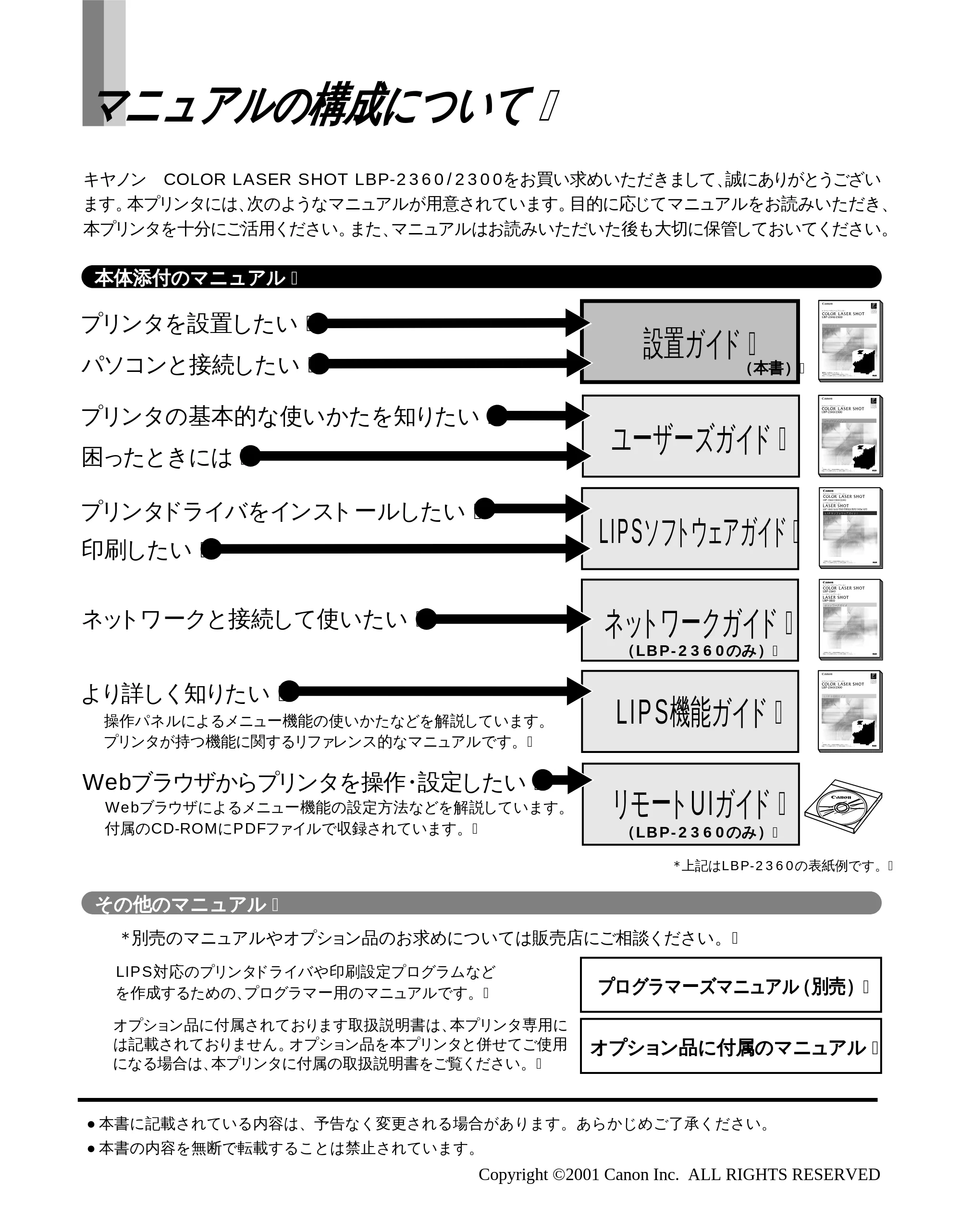
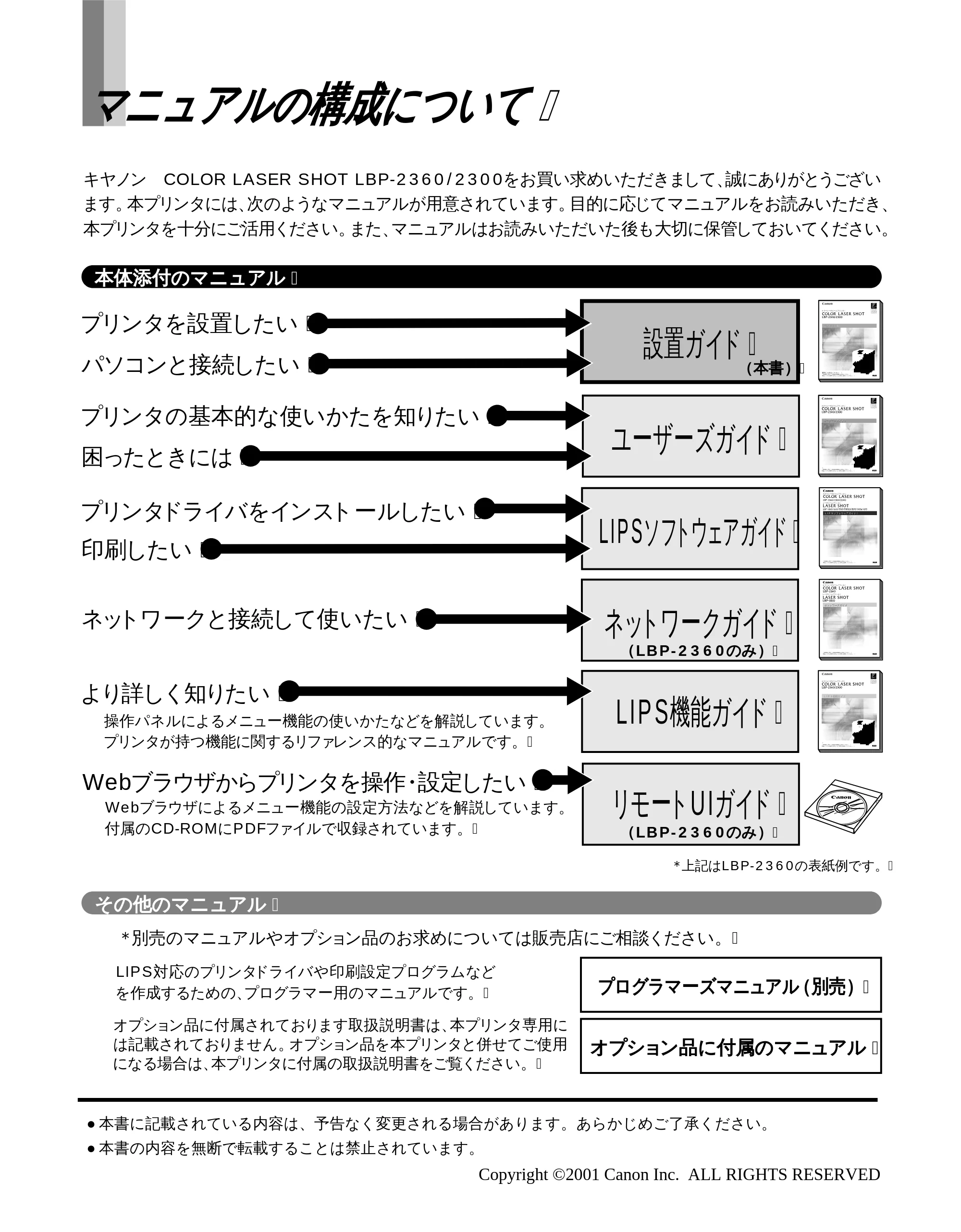
キヤノン COLOR LASER SHOT LBP-2360/2300をお買い求めいただきまして、誠にありがとうござい
ます。本プリンタには、次のようなマニュアルが用意されています。目的に応じてマニュアルをお読みいただき、
本プリンタを十分にご活用ください。また、マニュアルはお読みいただいた後も大切に保管しておいてください。�
プログラマーズマニュアル(別売)�
オプション品に付属のマニュアル�
LIPS対応のプリンタドライバや印刷設定プログラムなど
を作成するための、プログラマー用のマニュアルです。�
オプション品に付属されております取扱説明書は、本プリンタ専用に
は記載されておりません。オプション品を本プリンタと併せてご使用
になる場合は、本プリンタに付属の取扱説明書をご覧ください。�
*別売のマニュアルやオプション品のお求めについては販売店にご相談ください。�
操作パネルによるメニュー機能の使いかたなどを解説しています。
プリンタが持つ機能に関するリファレンス的なマニュアルです。�
設置ガイド�
LIPSソフトウェアガイド�
LIPS機能ガイド�
より詳しく知りたい�
(本書)�
ユーザーズガイド�
本体添付のマニュアル�
その他のマニュアル�
プリンタを設置したい�
パソコンと接続したい�
プリンタの基本的な使いかたを知りたい�
困ったときには�
プリンタドライバをインストールしたい�
印刷したい�
Webブラウザによるメニュー機能の設定方法などを解説しています。
付属のCD-ROMにPDFファイルで収録されています。�
リモートUIガイド�
Webブラウザからプリンタを操作・設定したい�
(LBP-2360のみ)�
ネットワークガイド�
ネットワークと接続して使いたい�
*上記はLBP-2360の表紙例です。�
(LBP-2360のみ)�
LIPS機能ガイドLIPS機能ガイド
�
ご使用前に必ずこの取扱説明書をお読みください。�
将来いつでも使用できるように大切に保管してください。�
カラーレーザビームプリンタ�
JPN
JPN
設置ガイド設置ガイド�
最初にお読みください。�
ご使用前に必ずこの取扱説明書をお読みください。�
将来いつでも使用できるように大切に保管してください。�
カラーレーザビームプリンタ�
ユーザーズガイド�ユーザーズガイド�
�
ご使用前に必ずこの取扱説明書をお読みください。�
将来いつでも使用できるように大切に保管してください。�
カラーレーザビームプリンタ�
JPN
レーザビームプリンタ�
ご使用前に必ずこの取扱説明書をお読みください。�
将来いつでも使用できるように大切に保管してください。�
LIPSソフトウェアガイド�LIPSソフトウェアガイド�
カラーレーザビームプリンタ�
JPN
レーザビームプリンタ�
ご使用前に必ずこの取扱説明書をお読みください。�
将来いつでも使用できるように大切に保管してください。�
ネットワークガイドネットワークガイド
カラーレーザビームプリンタ�
JPN
Copyright ©2001 Canon Inc. ALL RIGHTS RESERVED
- 本書に記載されている内容は、予告なく変更される場合があります。あらかじめご了承ください。
- 本書の内容を無断で転載することは禁止されています。
設置ガイドの使いかた
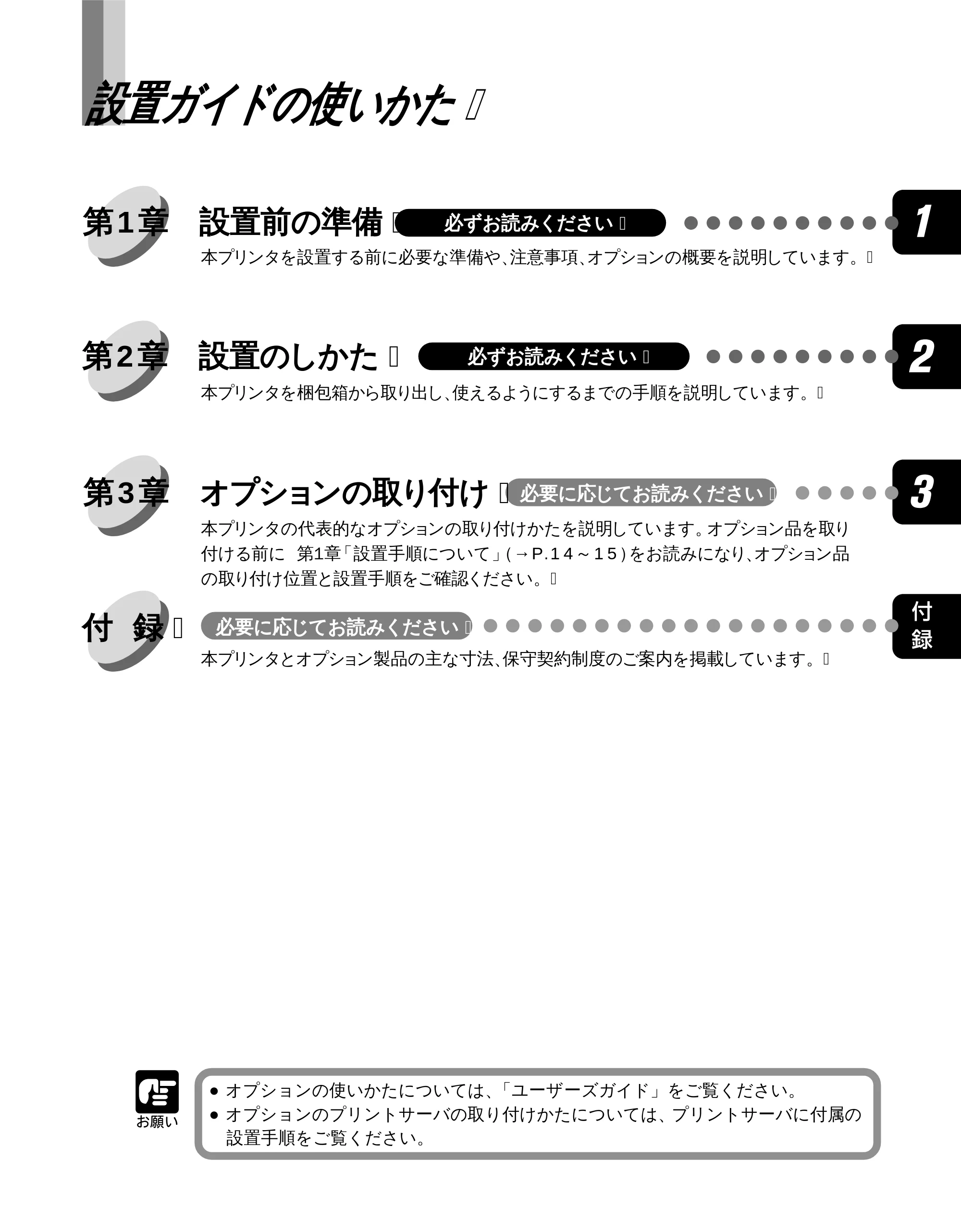
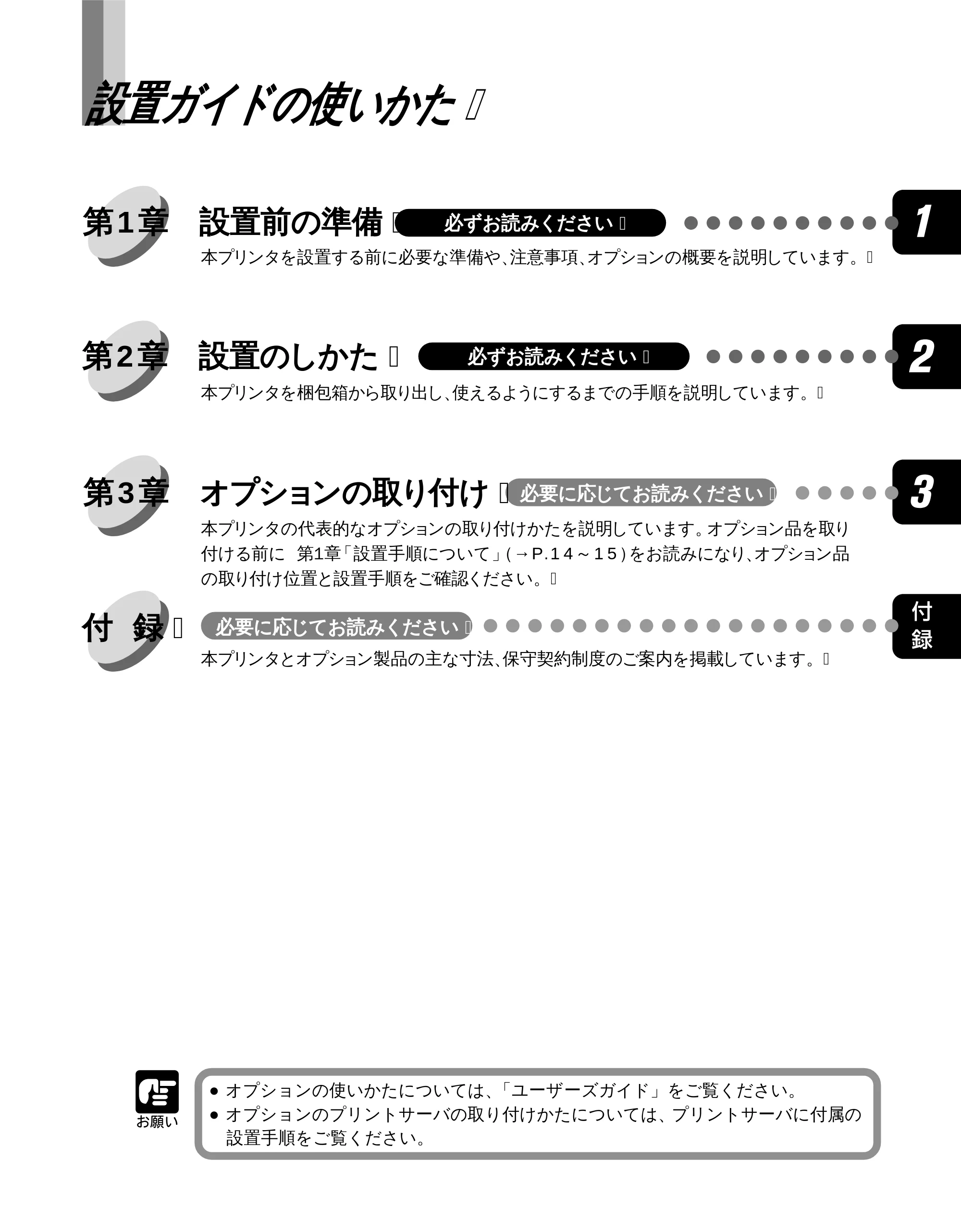
必ずお読みください�
必ずお読みください�
必要に応じてお読みください�
必要に応じてお読みください�
設置ガイドの使いかた�
本プリンタを設置する前に必要な準備や、注意事項、オプションの概要を説明しています。�
本プリンタを梱包箱から取り出し、使えるようにするまでの手順を説明しています。�
本プリンタの代表的なオプションの取り付けかたを説明しています。オプション品を取り
付ける前に 第1章「設置手順について」(→P.14~15)をお読みになり、オプション品
の取り付け位置と設置手順をご確認ください。�
本プリンタとオプション製品の主な寸法、保守契約制度のご案内を掲載しています。�
第1章 設置前の準備�
第2章 設置のしかた�
第3章 オプションの取り付け�
付 録�
- オプションの使いかたについては、「ユーザーズガイド」をご覧ください。
- オプションのプリントサーバの取り付けかたについては、プリントサーバに付属の
設置手順をご覧ください。
目次
2
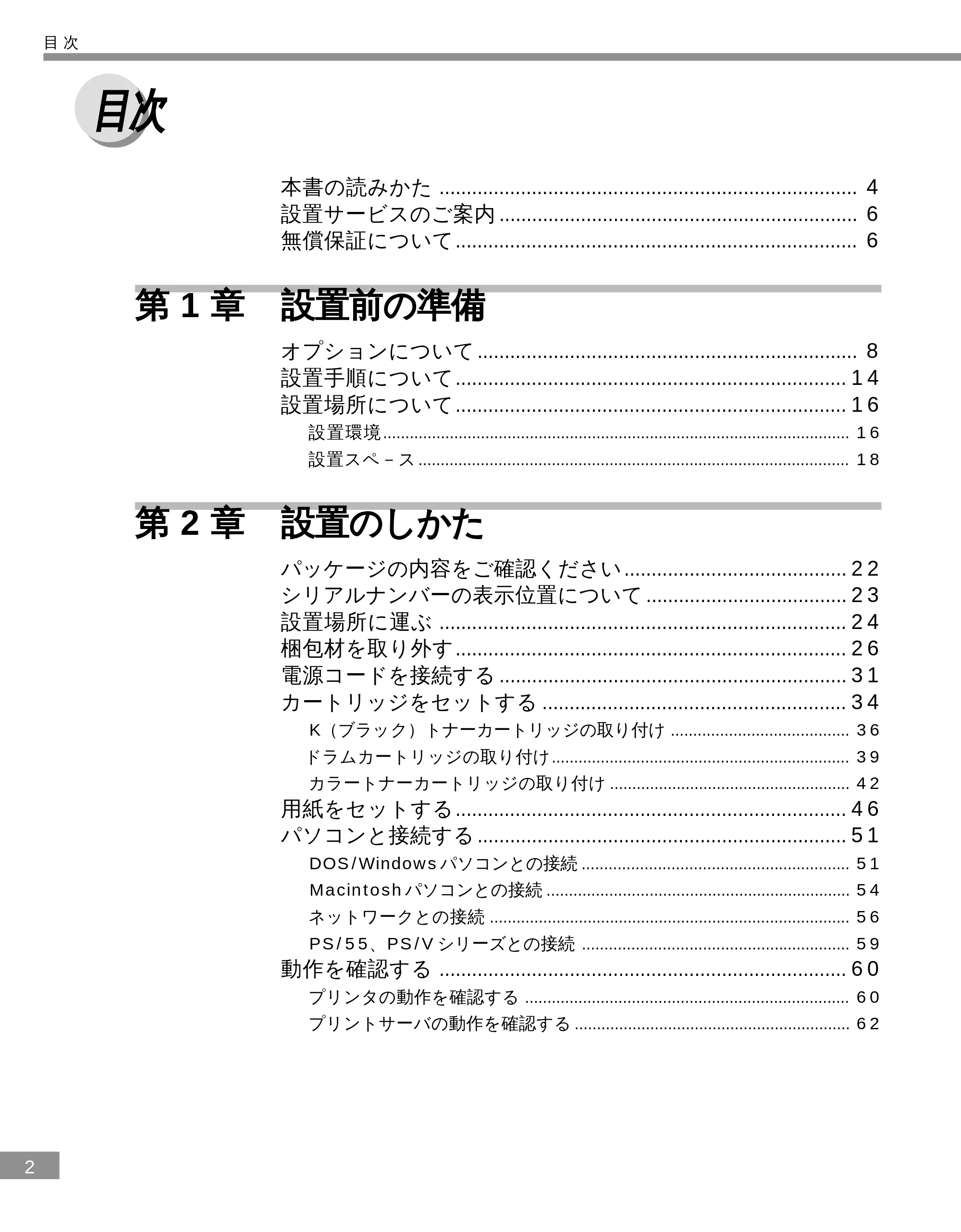
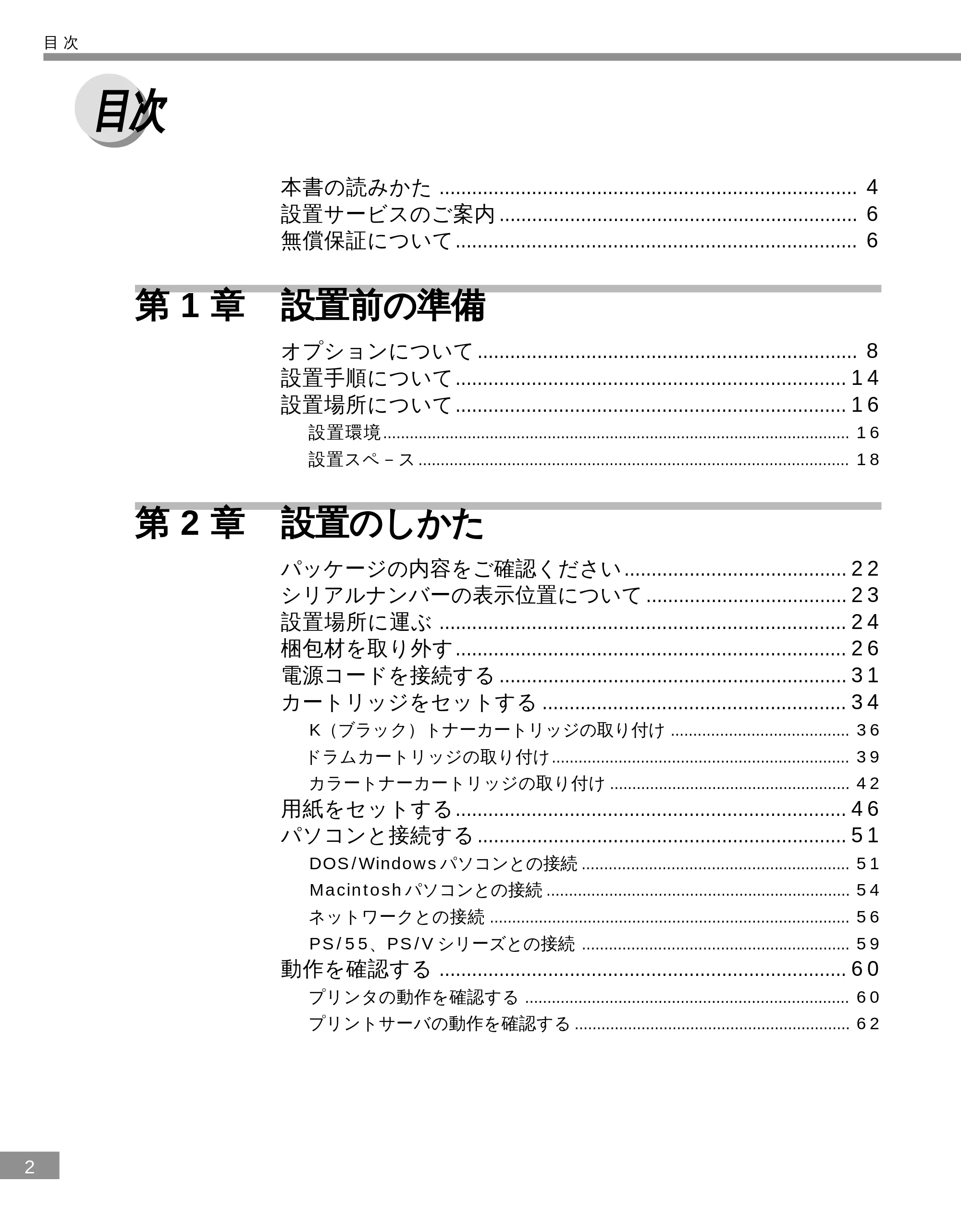
目 次
目次
本書の読みかた ............................................................................. 4
設置サービスのご案内 .................................................................. 6
無償保証について.......................................................................... 6
第 1 章 設置前の準備
オプションについて ...................................................................... 8
設置手順について........................................................................ 14
設置場所について........................................................................ 16
設置環境 ......................................................................................................... 16
設置スペ-ス ................................................................................................. 18
第 2 章 設置のしかた
パッケージの内容をご確認ください ......................................... 22
シリアルナンバーの表示位置について .....................................23
設置場所に運ぶ ........................................................................... 24
梱包材を取り外す........................................................................ 26
電源コードを接続する ................................................................ 31
カートリッジをセットする ........................................................ 34
K(ブラック)トナーカートリッジの取り付け ........................................ 36
ドラムカートリッジの取り付け................................................................... 39
カラートナーカートリッジの取り付け ...................................................... 42
用紙をセットする........................................................................ 46
パソコンと接続する .................................................................... 51
DOS/Windows パソコンとの接続 ............................................................ 51
Macintosh パソコンとの接続 .................................................................... 54
ネットワークとの接続 ................................................................................. 56
PS/55、PS/V シリーズとの接続 ............................................................ 59
動作を確認する ........................................................................... 60
プリンタの動作を確認する ......................................................................... 60
プリントサーバの動作を確認する .............................................................. 62
5ページ
3
目 次
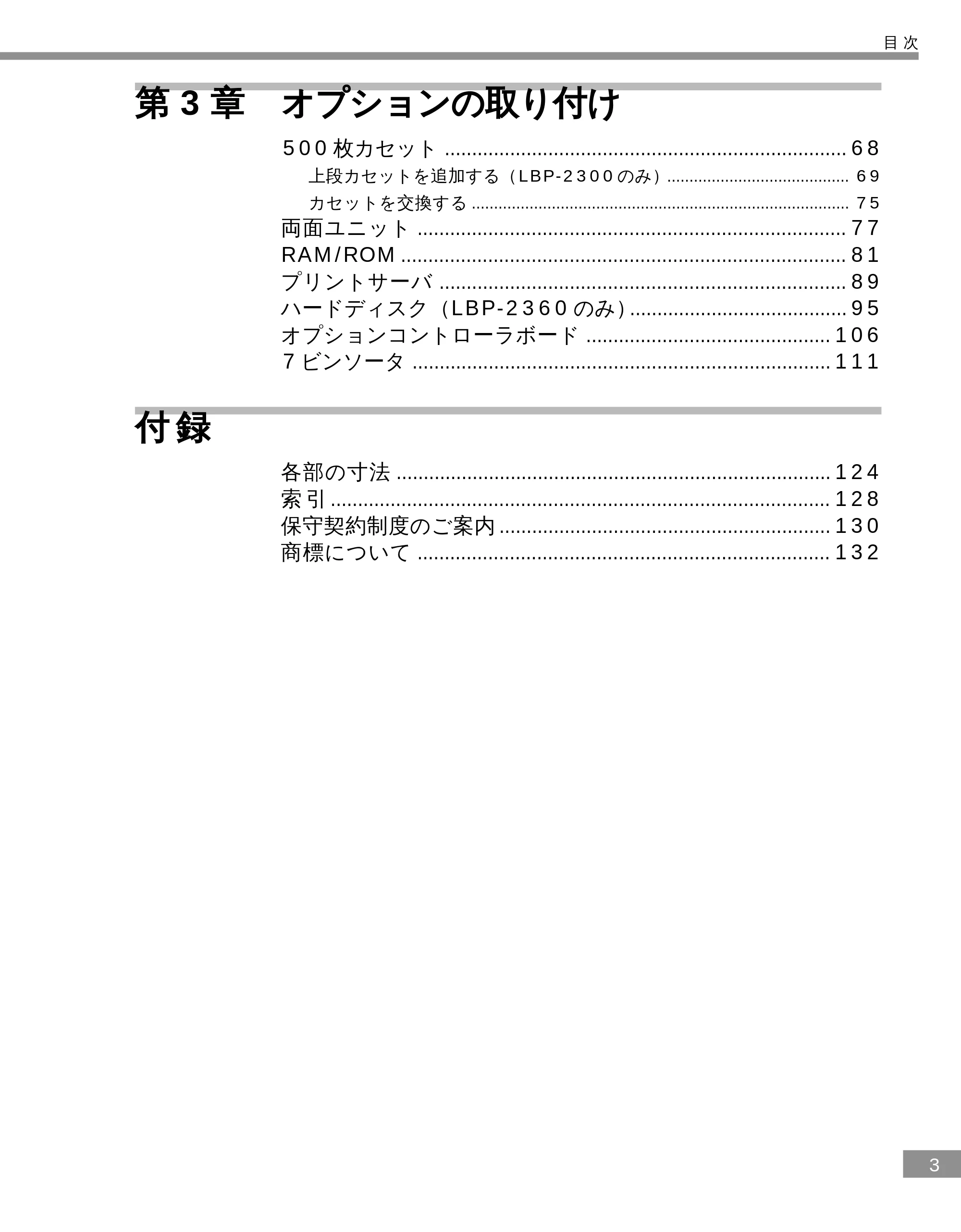
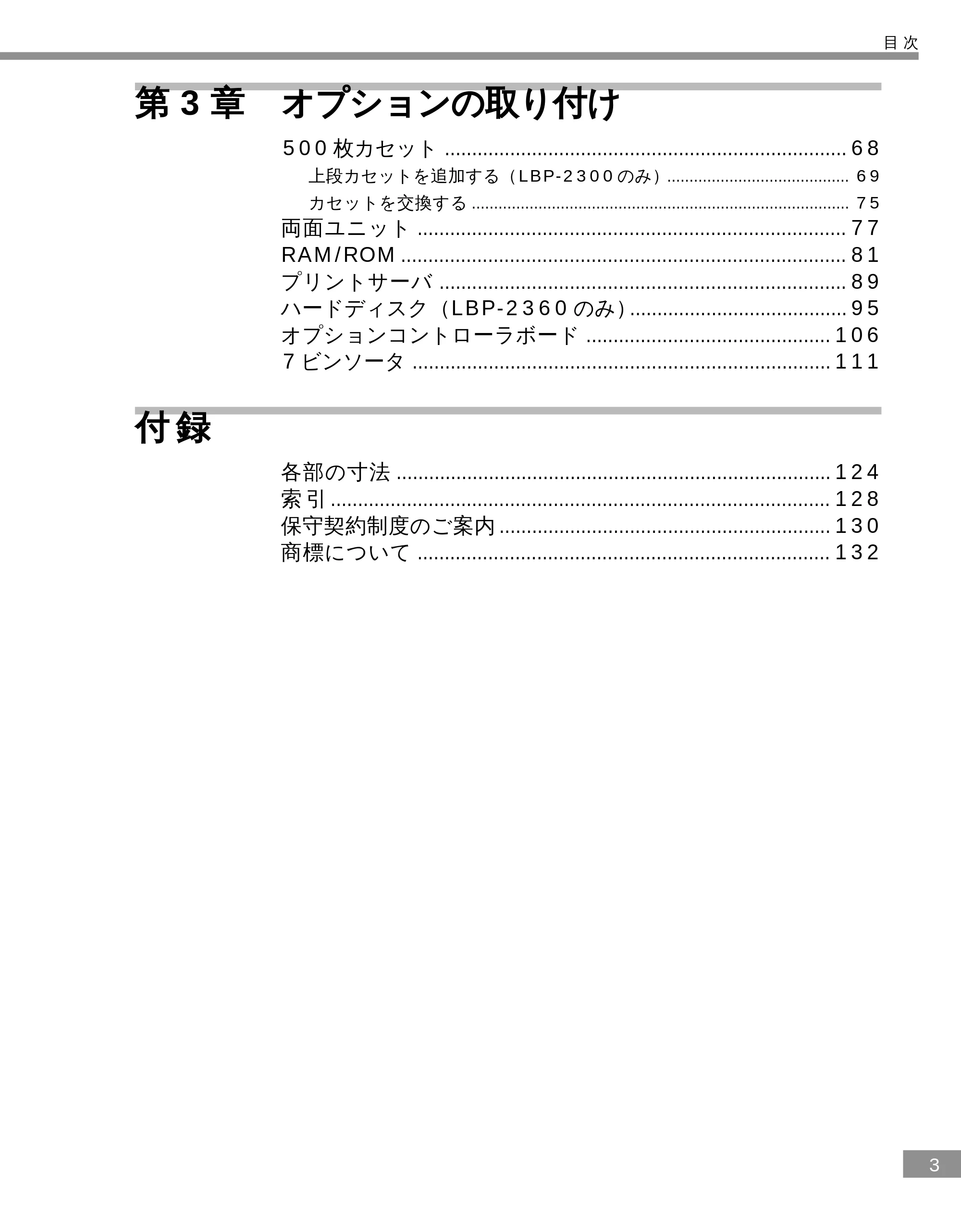
第 3 章 オプションの取り付け
500 枚カセット .......................................................................... 68
上段カセットを追加する(LBP-2300 のみ)......................................... 69
カセットを交換する ..................................................................................... 75
両面ユニット ............................................................................... 77
RAM/ROM .................................................................................. 81
プリントサーバ ........................................................................... 89
ハードディスク(LBP-2360 のみ)........................................95
オプションコントローラボード ............................................. 106
7 ビンソータ ............................................................................. 111
付 録
各部の寸法 ................................................................................124
索 引 ............................................................................................ 128
保守契約制度のご案内 ............................................................. 130
商標について ............................................................................ 132
本書の読みかた
4
本書の読みかた
本書の読みかた
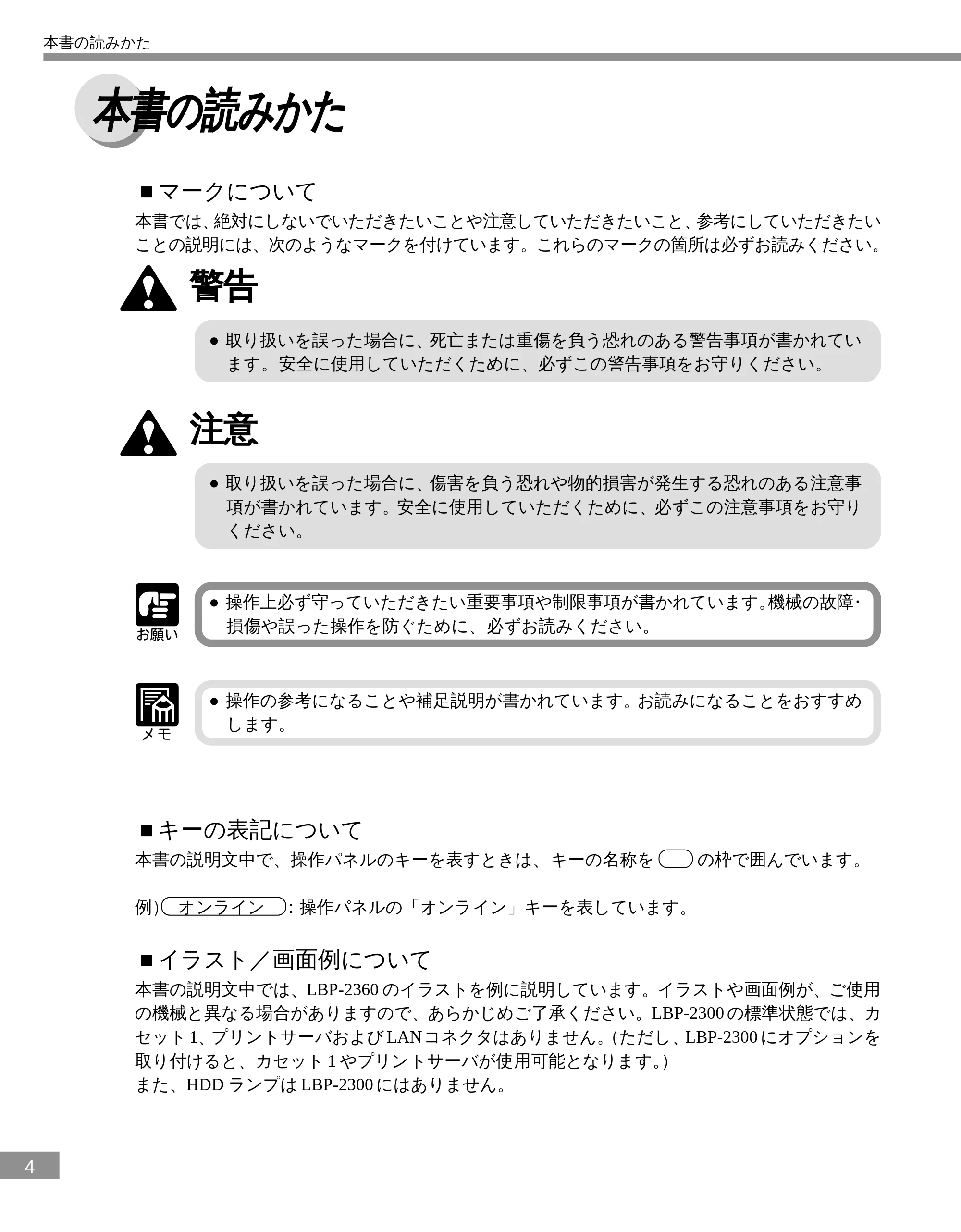
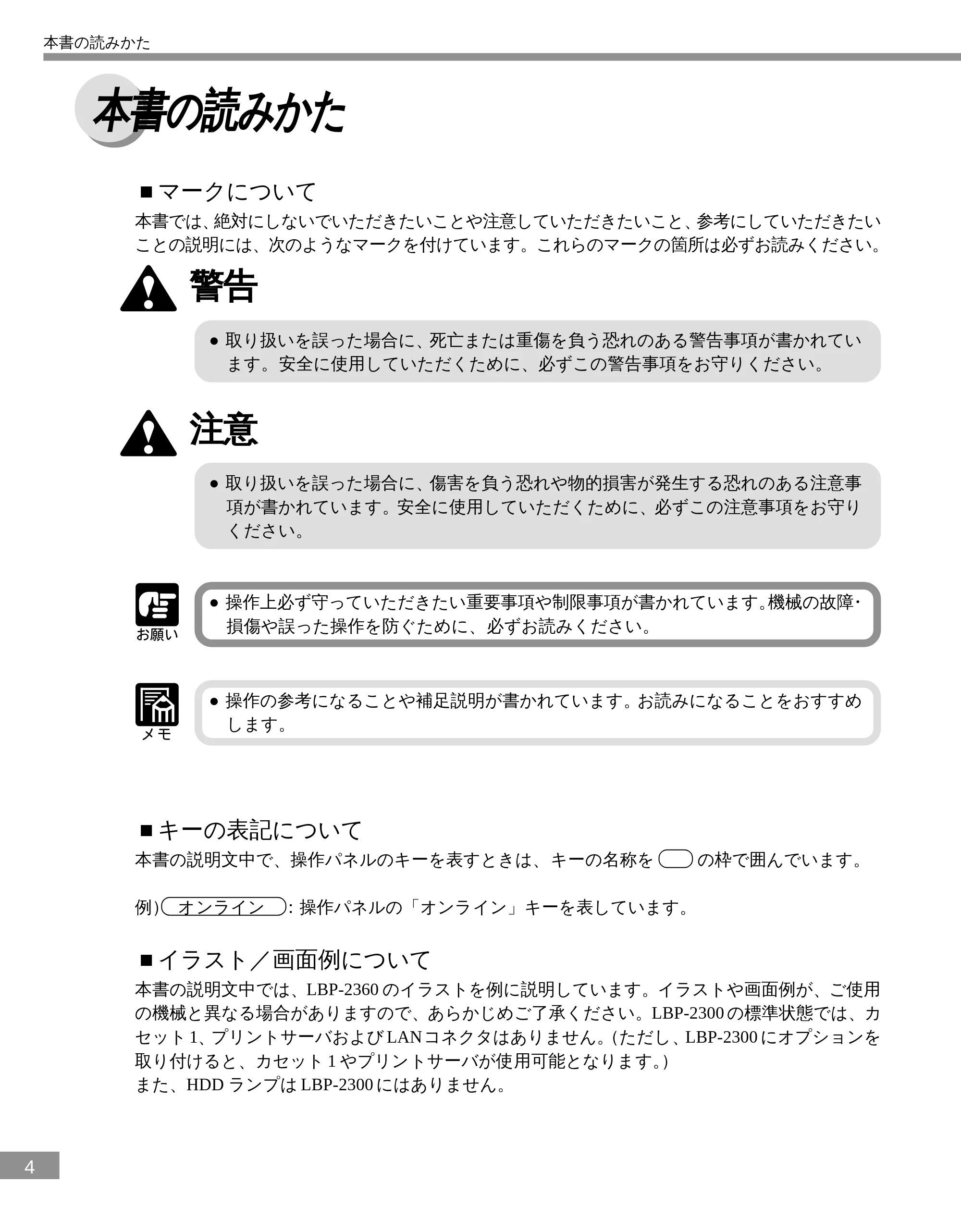
■マークについて
本書では、絶対にしないでいただきたいことや注意していただきたいこと、参考にしていただきたい
ことの説明には、次のようなマークを付けています。これらのマークの箇所は必ずお読みください。
警告
- 取り扱いを誤った場合に、死亡または重傷を負う恐れのある警告事項が書かれてい
ます。安全に使用していただくために、必ずこの警告事項をお守りください。
注意
- 取り扱いを誤った場合に、傷害を負う恐れや物的損害が発生する恐れのある注意事
項が書かれています。安全に使用していただくために、必ずこの注意事項をお守り
ください。
- 操作上必ず守っていただきたい重要事項や制限事項が書かれています。機械の故障・
損傷や誤った操作を防ぐために、必ずお読みください。
- 操作の参考になることや補足説明が書かれています。お読みになることをおすすめ
します。
■キーの表記について
本書の説明文中で、操作パネルのキーを表すときは、キーの名称を の枠で囲んでいます。
例) オンライン :操作パネルの「オンライン」キーを表しています。
■イラスト/画面例について
本書の説明文中では、LBP-2360 のイラストを例に説明しています。イラストや画面例が、ご使用
の機械と異なる場合がありますので、あらかじめご了承ください。LBP-2300 の標準状態では、カ
セット 1、プリントサーバおよび LANコネクタはありません。(ただし、LBP-2300 にオプションを
取り付けると、カセット 1 やプリントサーバが使用可能となります。)
また、HDD ランプは LBP-2300 にはありません。
■イラスト内のキーやランプ表示について
5
本書の読みかた
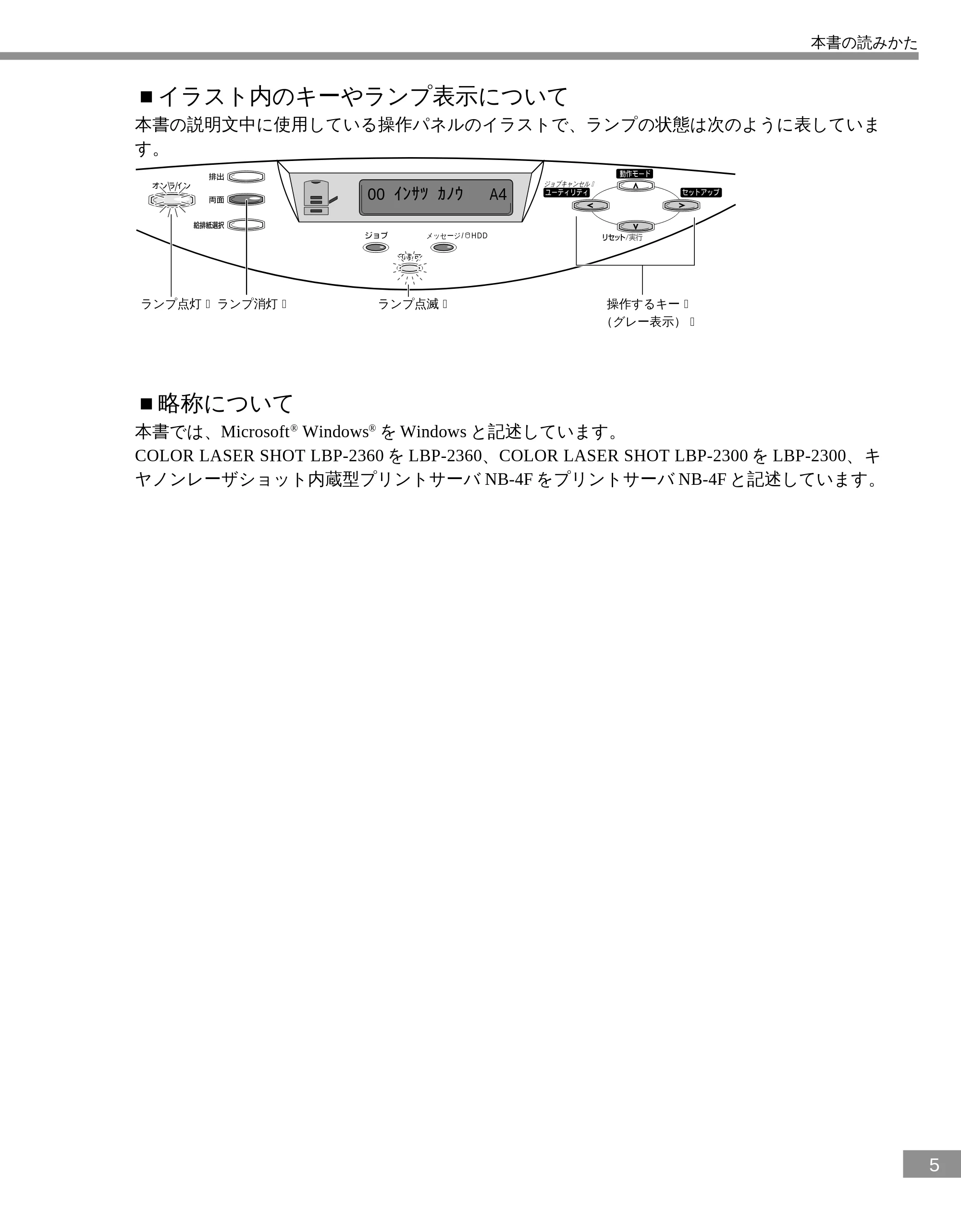
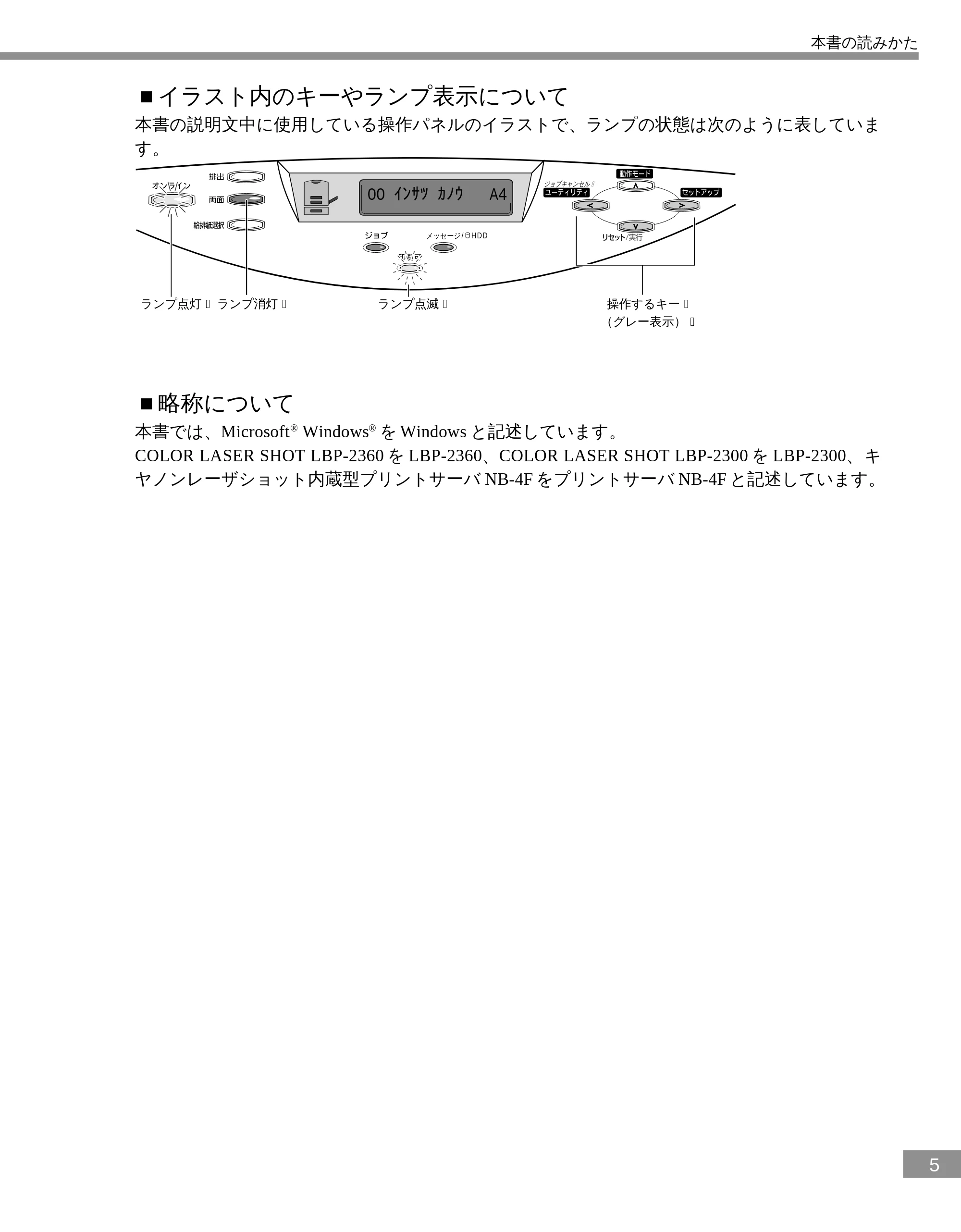
■イラスト内のキーやランプ表示について
本書の説明文中に使用している操作パネルのイラストで、ランプの状態は次のように表していま
す。
ジョブキャンセル�
メッセージ/ HDD
操作するキー�
(グレー表示)�
ランプ点滅�ランプ消灯�ランプ点灯�
00 インサツ カノウ A4
■略称について
本書では、Microsoft® Windows® を Windows と記述しています。
COLOR LASER SHOT LBP-2360 を LBP-2360、COLOR LASER SHOT LBP-2300 を LBP-2300、キ
ヤノンレーザショット内蔵型プリントサーバ NB-4F をプリントサーバ NB-4F と記述しています。
設置サービスのご案内
6
設置サービスのご案内/無償保証について
設置サービスのご案内
本プリンタの設置は、「設置ガイド」および「ユーザーズガイド」をご一読いただくことで簡単に
行えますが、設置について不安な場合、遠隔地に設置をご希望される場合には、専門のサービスマ
ンが設置を有償で行います。本プリンタをお買い求めの販売店などへ依頼してください。
また、本プリンタに 7 ビンソータ用ペディスタルと 7 ビンソータを組み合わせて使用する場合、お
よびペーパーデッキや本プリンタ専用ペディスタルを取り付けて使用する場合は、専門のサービス
マンが設置します。ご購入の際は、本プリンタをお買い求めの販売店に設置を依頼してください。
お客様による設置はできません。
無償保証について
- 本製品の無償保証期間は、お買い上げ日より 6ヶ月です。
- 定期交換部品は無償保証の対象外となります。定期交換部品については、ユーザーズガイド
付録「定期交換部品のご案内」をご覧ください。
- 無償保証の保守サービスをお受けになるためには、本製品に同梱の保証書が必要です。あらか
じめ保証書の記載内容をご確認の上、大切に保管してください。
第1 章 設置前の準備
第 1 章
設置前の準備
オプションについて .................................................................................. 8
設置手順について .................................................................................. 14
設置場所について .................................................................................. 16
設置環境 ...................................................................................................................... 16
設置スペ-ス ............................................................................................................... 18
オプションについて
8
第
1
章
設
置
前
の
準
備
オプションについて
本プリンタの機能をフルに活かしてお使いいただくために、次のようなオプション品が用意されて
います。必要に応じてお買い求めください。オプション品については、本プリンタをお買い上げに
なった販売店にお問い合わせください。
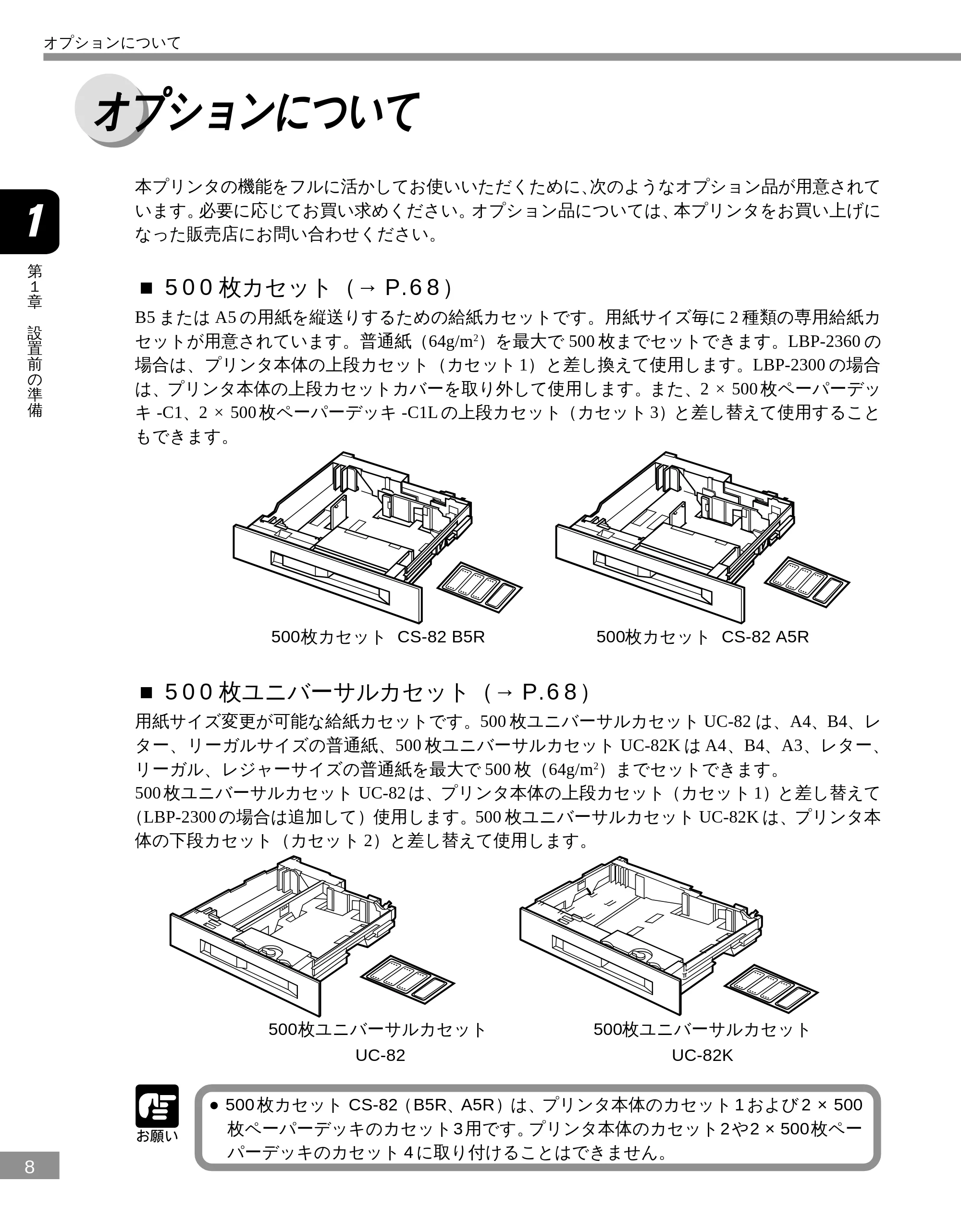
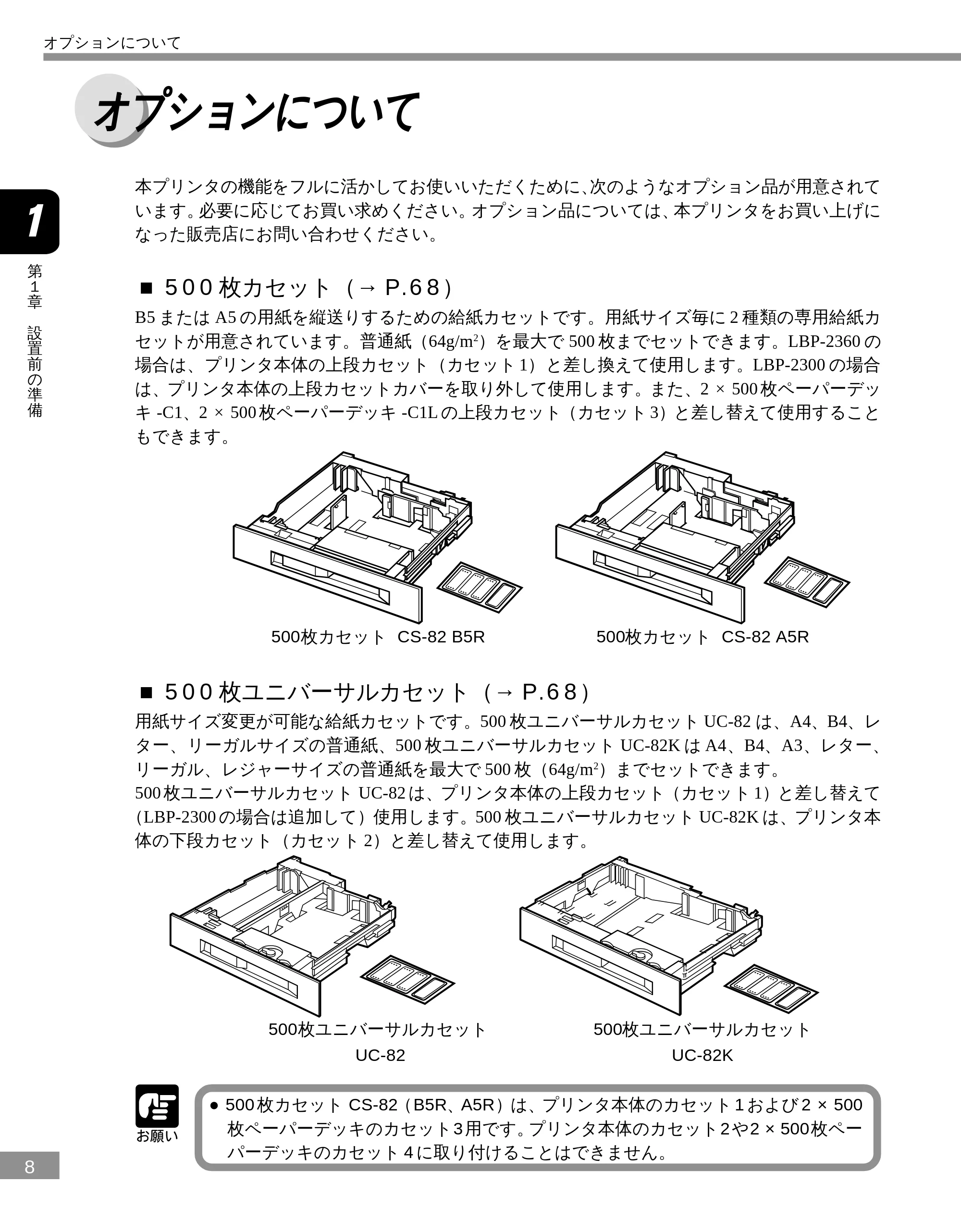
■ 500 枚カセット(→ P.68)
B5 または A5 の用紙を縦送りするための給紙カセットです。用紙サイズ毎に 2 種類の専用給紙カ
セットが用意されています。普通紙(64g/m
2
)を最大で 500 枚までセットできます。LBP-2360 の
場合は、プリンタ本体の上段カセット(カセット 1)と差し換えて使用します。LBP-2300 の場合
は、プリンタ本体の上段カセットカバーを取り外して使用します。また、2 × 500 枚ペーパーデッ
キ -C1、2 × 500 枚ペーパーデッキ -C1L の上段カセット(カセット 3)と差し替えて使用すること
もできます。
500枚カセット CS-82 B5R 500枚カセット CS-82 A5R
■ 500 枚ユニバーサルカセット(→ P.68)
用紙サイズ変更が可能な給紙カセットです。500 枚ユニバーサルカセット UC-82 は、A4、B4、レ
ター、リーガルサイズの普通紙、500 枚ユニバーサルカセット UC-82K は A4、B4、A3、レター、
リーガル、レジャーサイズの普通紙を最大で 500 枚(64g/m
2
)までセットできます。
500 枚ユニバーサルカセット UC-82 は、プリンタ本体の上段カセット(カセット 1)と差し替えて
(LBP-2300 の場合は追加して)使用します。500 枚ユニバーサルカセット UC-82K は、プリンタ本
体の下段カセット(カセット 2)と差し替えて使用します。
500枚ユニバーサルカセット 500枚ユニバーサルカセット
UC-82 UC-82K
- 500 枚カセット CS-82(B5R、A5R)は、プリンタ本体のカセット 1 および 2 × 500
枚ペーパーデッキのカセット3 用です。プリンタ本体のカセット2 や2 × 500枚ペー
パーデッキのカセット 4 に取り付けることはできません。
オプションについて
■両面ユニット(→P.77 )
9
第
1
章
設
置
前
の
準
備
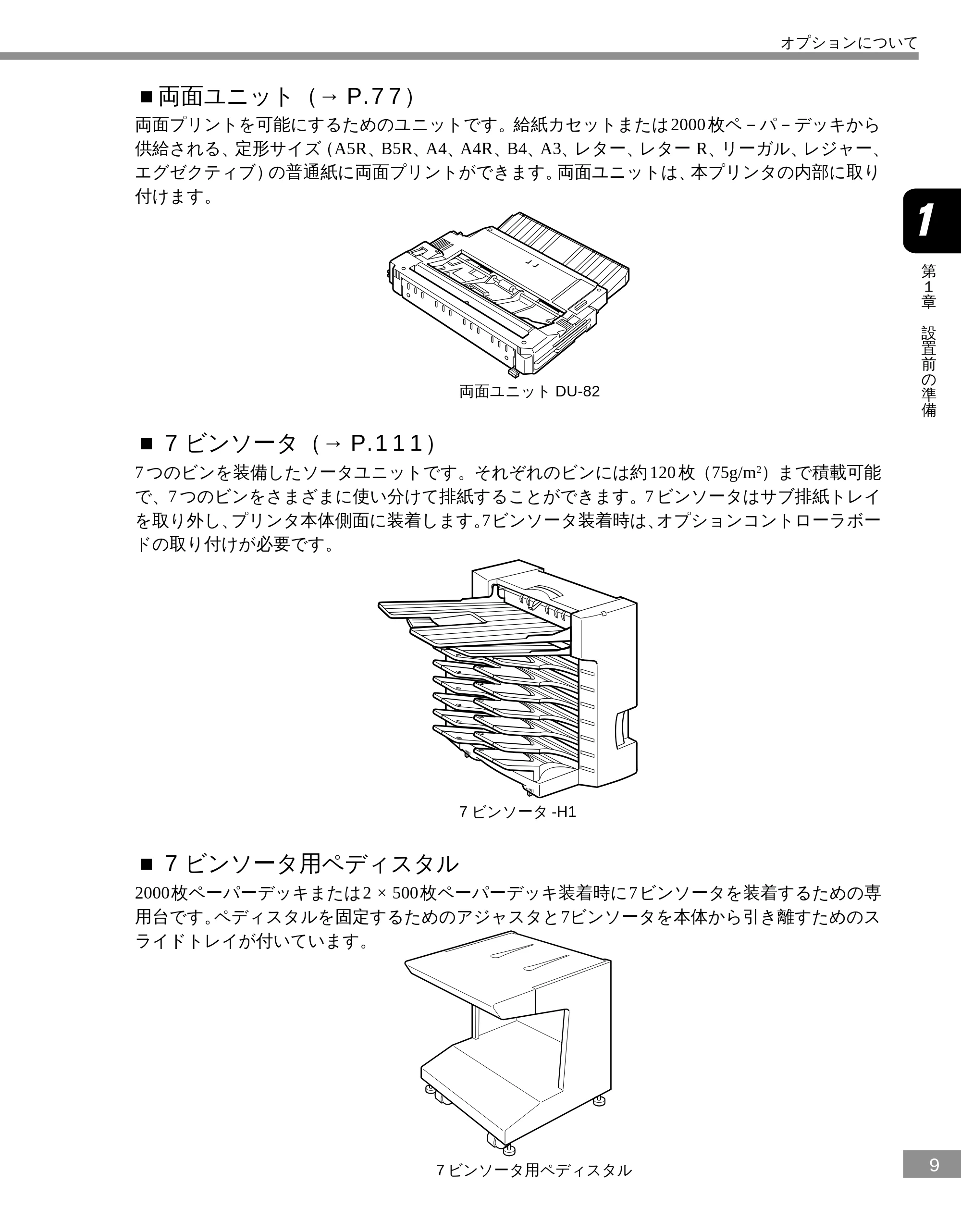
■両面ユニット(→ P.77)
両面プリントを可能にするためのユニットです。給紙カセットまたは 2000 枚ペ-パ-デッキから
供給される、定形サイズ(A5R、B5R、A4、A4R、B4、A3、レター、レター R、リーガル、レジャー、
エグゼクティブ)の普通紙に両面プリントができます。両面ユニットは、本プリンタの内部に取り
付けます。
両面ユニット DU-82
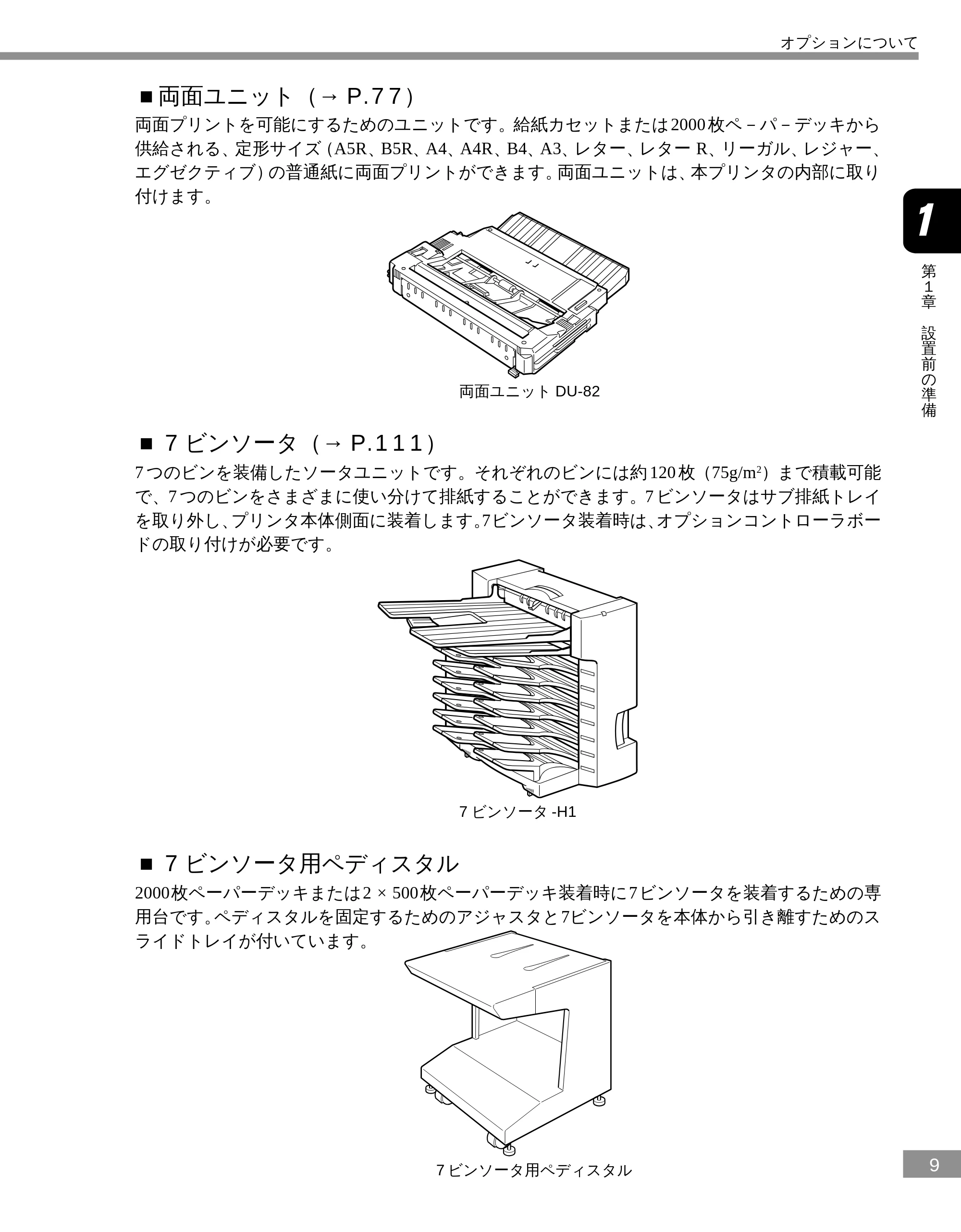
■ 7 ビンソータ(→ P.111)
7 つのビンを装備したソータユニットです。それぞれのビンには約 120 枚(75g/m 2
)まで積載可能
で、7 つのビンをさまざまに使い分けて排紙することができます。7 ビンソータはサブ排紙トレイ
を取り外し、プリンタ本体側面に装着します。7ビンソータ装着時は、オプションコントローラボー
ドの取り付けが必要です。
7 ビンソータ -H1
■ 7 ビンソータ用ペディスタル
2000枚ペーパーデッキまたは2 × 500枚ペーパーデッキ装着時に7 ビンソータを装着するための専
用台です。ペディスタルを固定するためのアジャスタと7ビンソータを本体から引き離すためのス
ライドトレイが付いています。
7 ビンソータ用ペディスタル
オプションについて
■ペ-パ-デッキ
10
第
1
章
設
置
前
の
準
備
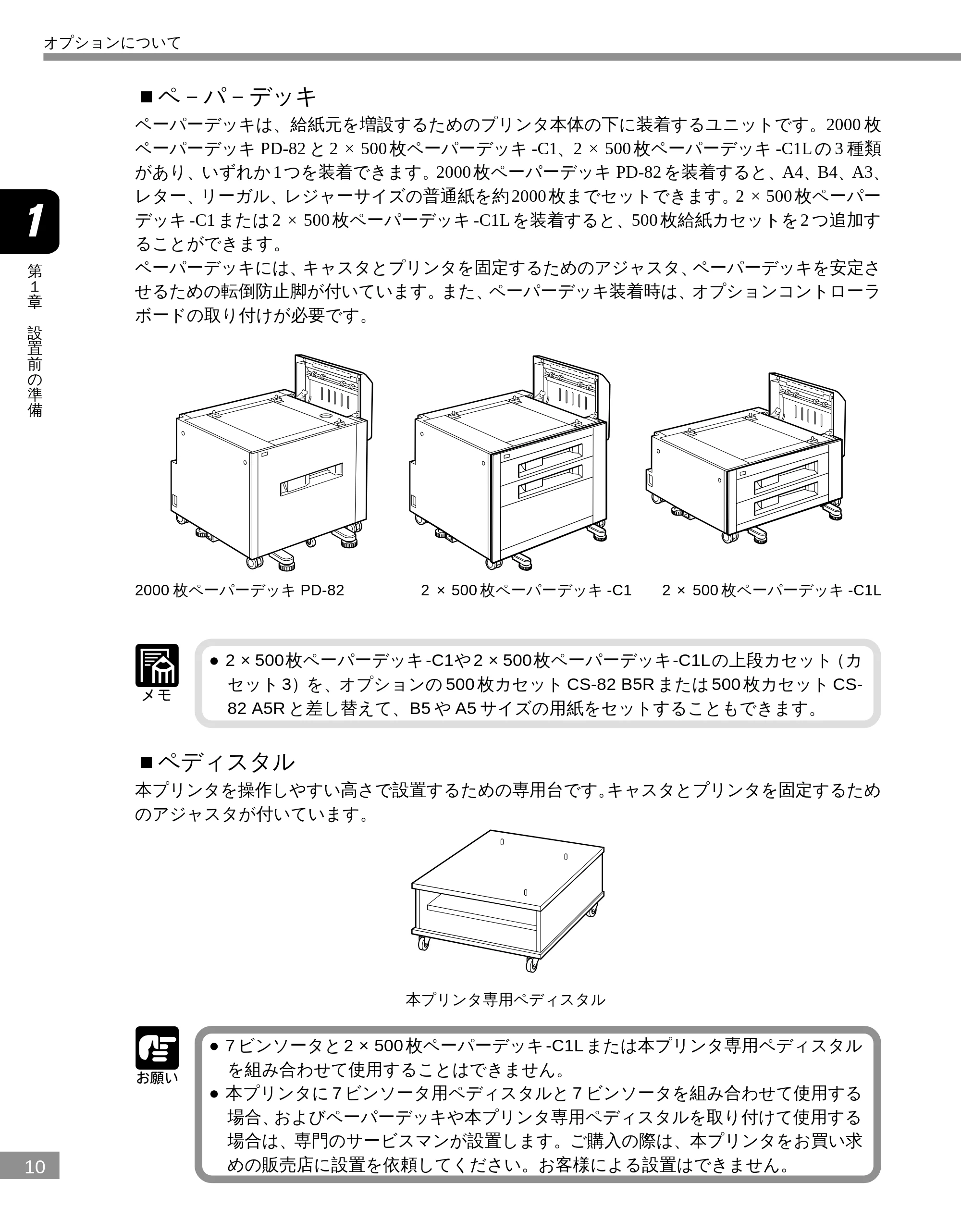
■ペ-パ-デッキ
ペーパーデッキは、給紙元を増設するためのプリンタ本体の下に装着するユニットです。2000 枚
ペーパーデッキ PD-82 と 2 × 500 枚ペーパーデッキ -C1、2 × 500 枚ペーパーデッキ -C1L の 3 種類
があり、いずれか 1 つを装着できます。2000 枚ペーパーデッキ PD-82 を装着すると、A4、B4、A3、
レター、リーガル、レジャーサイズの普通紙を約 2000 枚までセットできます。2 × 500 枚ペーパー
デッキ -C1 または 2 × 500 枚ペーパーデッキ -C1L を装着すると、500 枚給紙カセットを 2 つ追加す
ることができます。
ペーパーデッキには、キャスタとプリンタを固定するためのアジャスタ、ペーパーデッキを安定さ
せるための転倒防止脚が付いています。また、ペーパーデッキ装着時は、オプションコントローラ
ボードの取り付けが必要です。
2000 枚ペーパーデッキ PD-82 2 × 500 枚ペーパーデッキ -C1 2 × 500 枚ペーパーデッキ -C1L
- 2 ×500枚ペーパーデッキ -C1や 2 ×500枚ペーパーデッキ-C1Lの上段カセット(カ
セット 3)を、オプションの 500 枚カセット CS-82 B5R または 500 枚カセット CS-
82 A5R と差し替えて、B5 や A5 サイズの用紙をセットすることもできます。
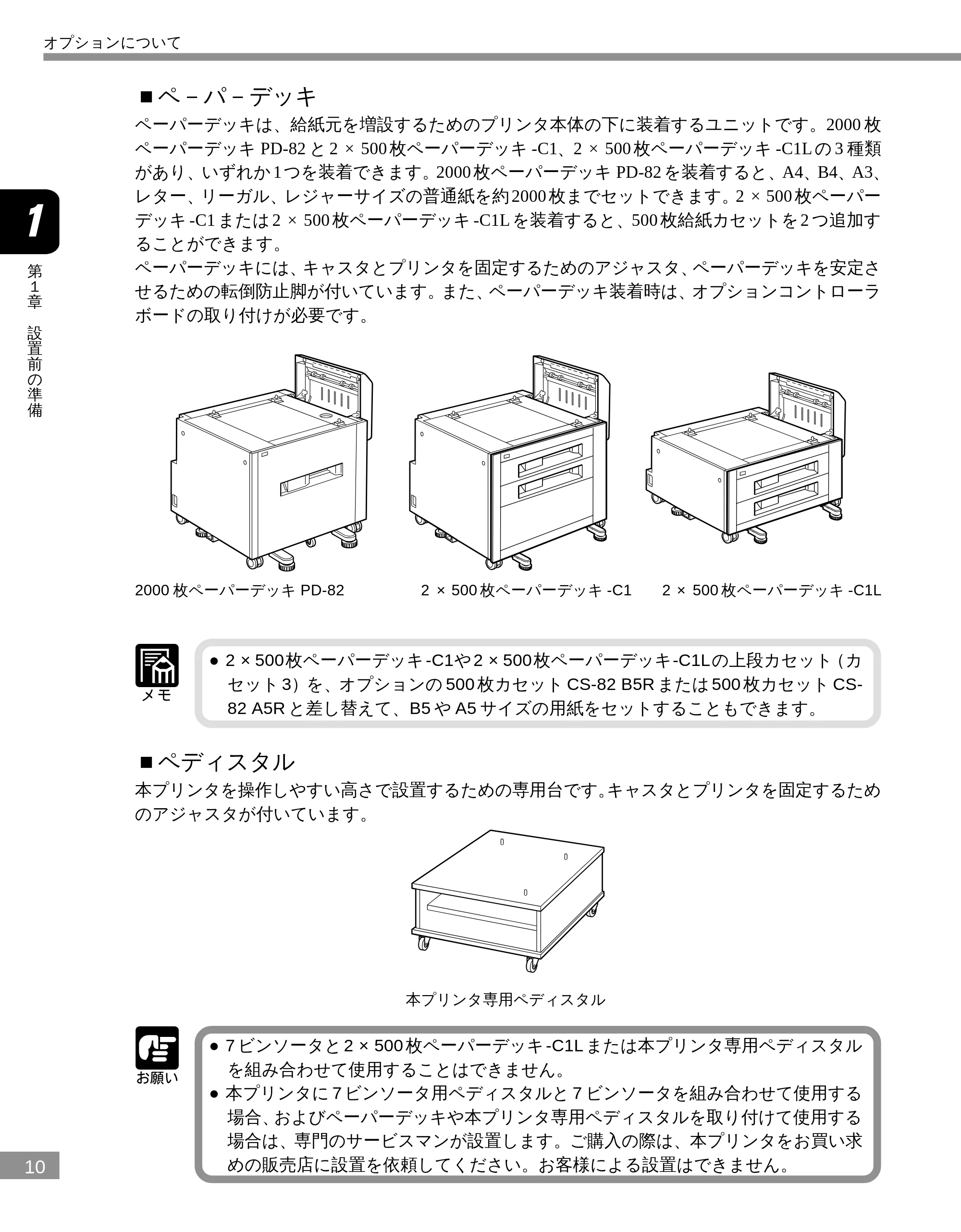
■ペディスタル
本プリンタを操作しやすい高さで設置するための専用台です。キャスタとプリンタを固定するため
のアジャスタが付いています。
本プリンタ専用ペディスタル
- 7 ビンソータと 2 × 500 枚ペーパーデッキ -C1L または本プリンタ専用ペディスタル
を組み合わせて使用することはできません。
- 本プリンタに 7 ビンソータ用ペディスタルと 7 ビンソータを組み合わせて使用する
場合、およびペーパーデッキや本プリンタ専用ペディスタルを取り付けて使用する
場合は、専門のサービスマンが設置します。ご購入の際は、本プリンタをお買い求
めの販売店に設置を依頼してください。お客様による設置はできません。
オプションについて
■オプションコントローラボード(→P.106 )
11
第
1
章
設
置
前
の
準
備
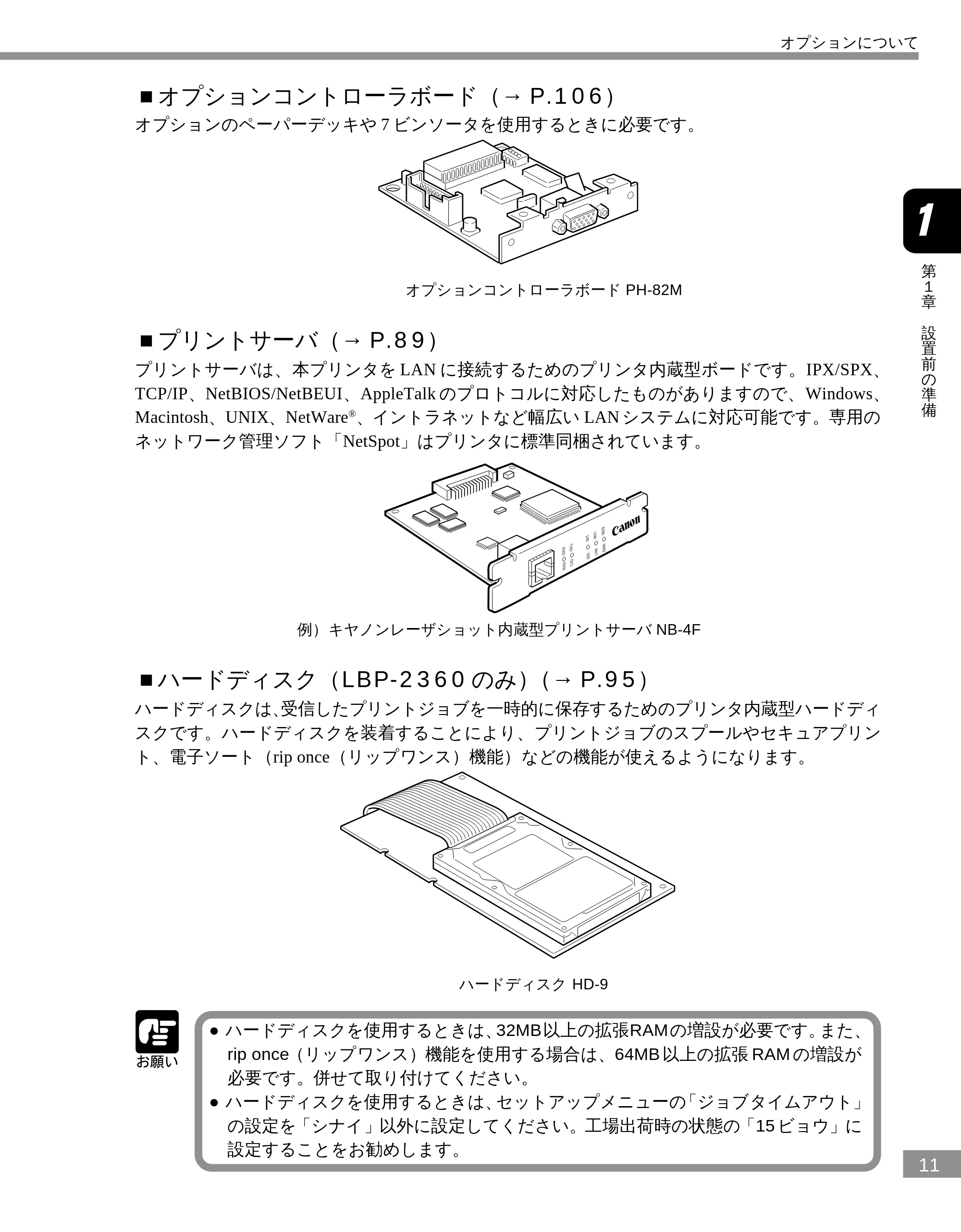
■オプションコントローラボード(→ P.106)
オプションのペーパーデッキや 7 ビンソータを使用するときに必要です。
オプションコントローラボード PH-82M
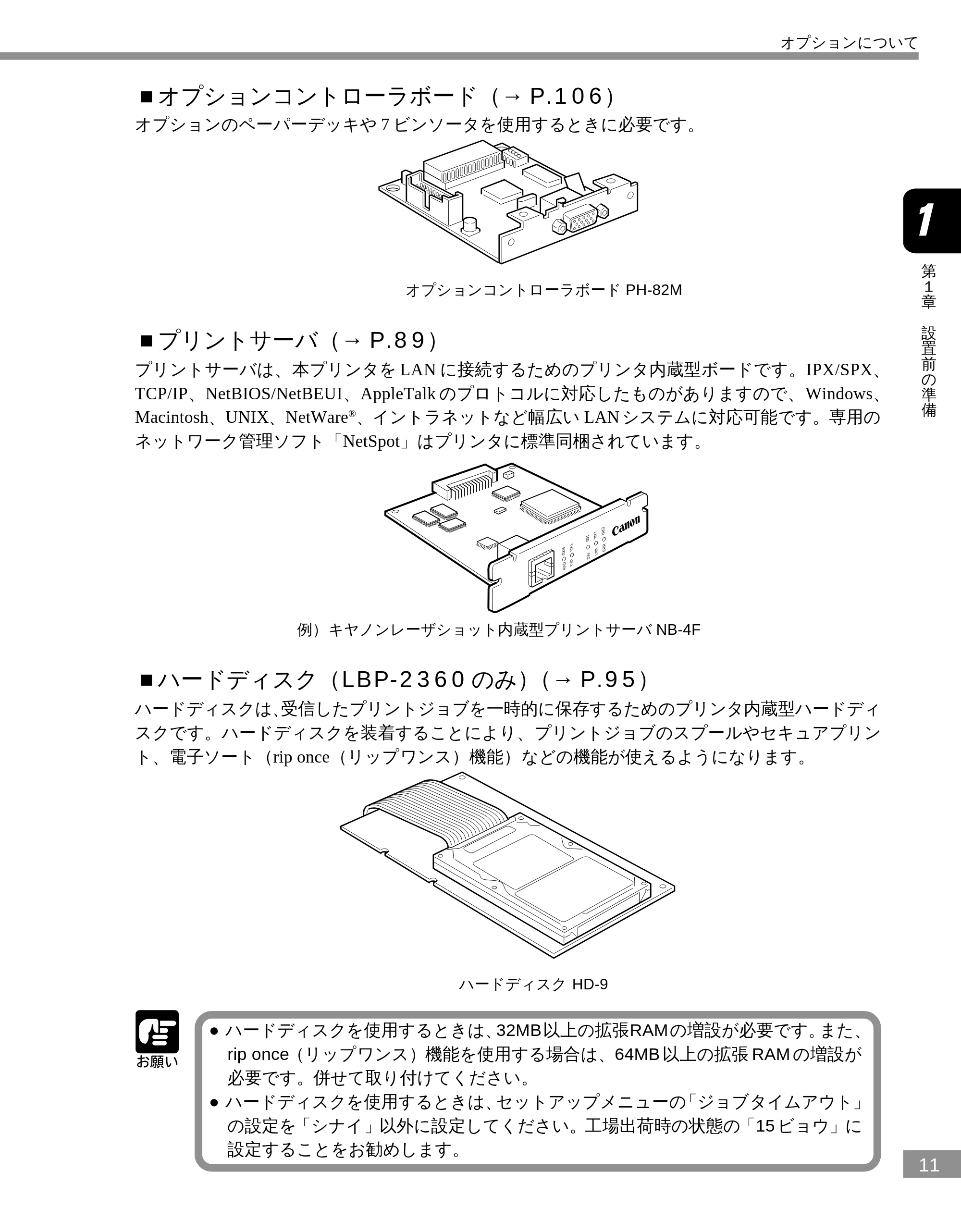
■プリントサーバ(→ P.89)
プリントサーバは、本プリンタを LAN に接続するためのプリンタ内蔵型ボードです。IPX/SPX、
TCP/IP、NetBIOS/NetBEUI、AppleTalk のプロトコルに対応したものがありますので、Windows、
Macintosh、UNIX、NetWare
®、イントラネットなど幅広い LAN システムに対応可能です。専用の
ネットワーク管理ソフト「NetSpot」はプリンタに標準同梱されています。
ERR
LNK
100
ERRLNK100
TXD
TXD
RXD
RXD
例)キヤノンレーザショット内蔵型プリントサーバ NB-4F
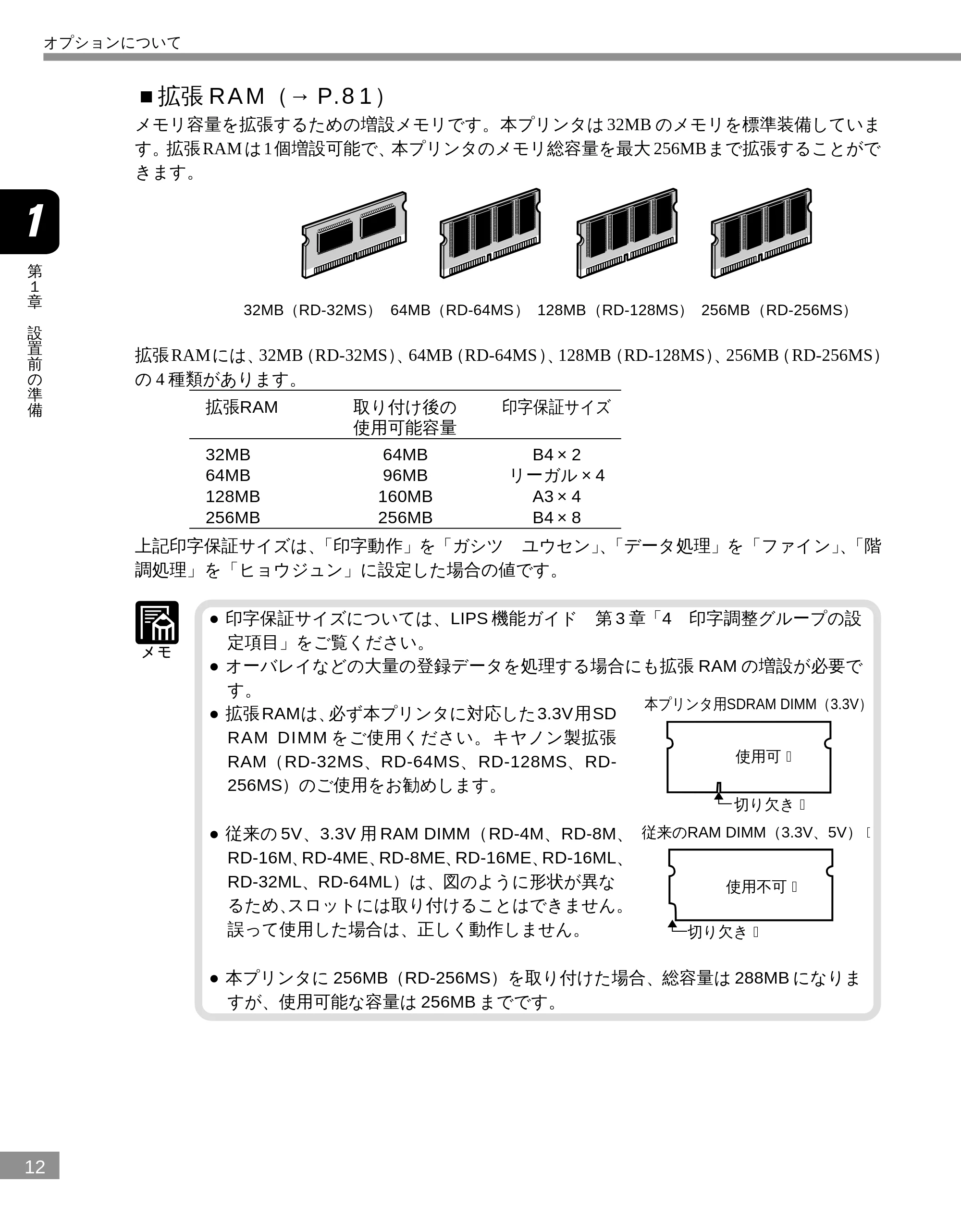
■ハードディスク(LBP-2360 のみ)(→ P.95)
ハードディスクは、受信したプリントジョブを一時的に保存するためのプリンタ内蔵型ハードディ
スクです。ハードディスクを装着することにより、プリントジョブのスプールやセキュアプリン
ト、電子ソート(rip once(リップワンス)機能)などの機能が使えるようになります。
ハードディスク HD-9
- ハードディスクを使用するときは、32MB以上の拡張RAMの増設が必要です。また、
rip once(リップワンス)機能を使用する場合は、64MB 以上の拡張 RAM の増設が
必要です。併せて取り付けてください。
- ハードディスクを使用するときは、セットアップメニューの「ジョブタイムアウト」
の設定を「シナイ」以外に設定してください。工場出荷時の状態の「15 ビョウ」に
設定することをお勧めします。
オプションについて
■拡張RAM (→P.81 )
12
第
1
章
設
置
前
の
準
備
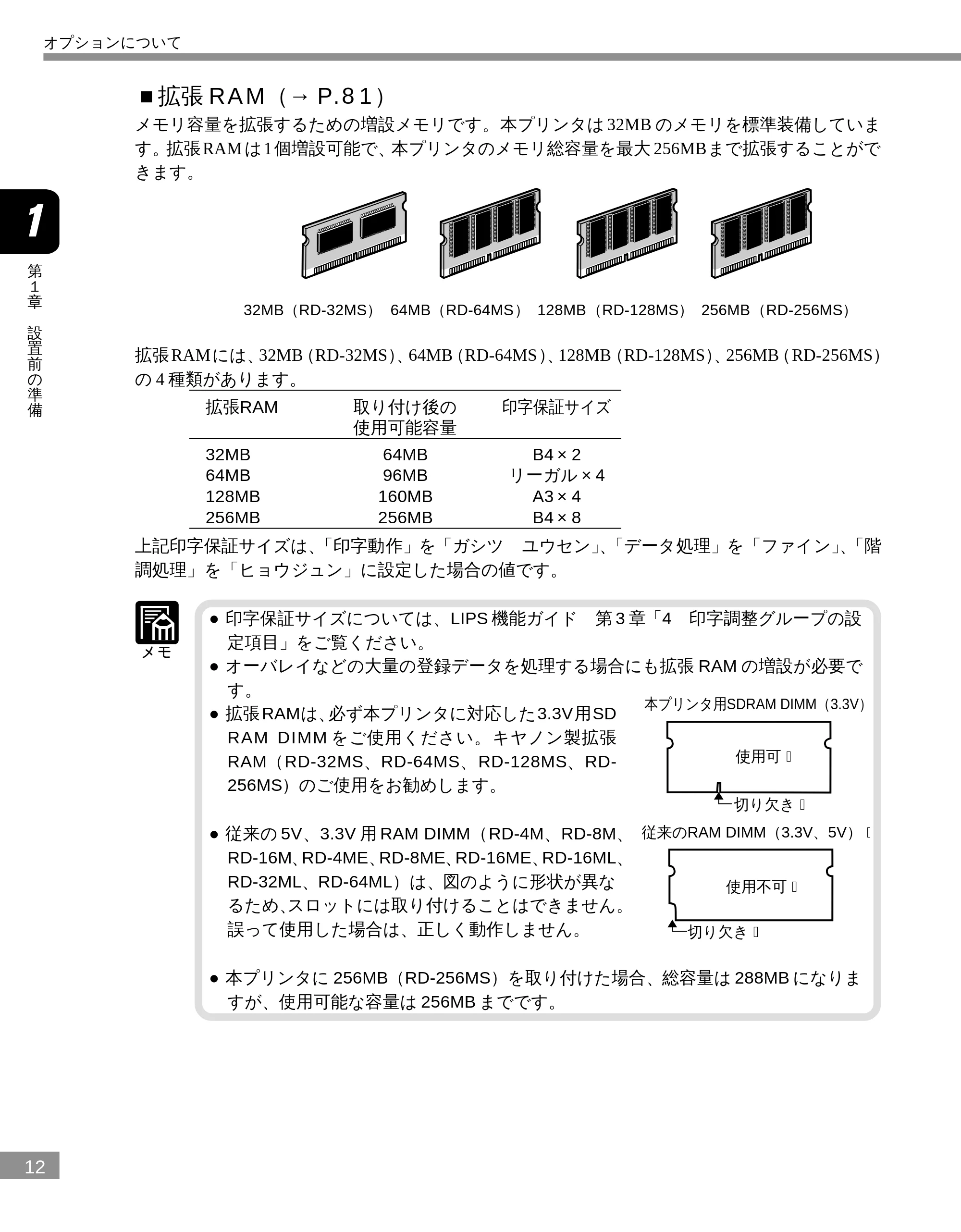
■拡張 RAM(→ P.81)
メモリ容量を拡張するための増設メモリです。本プリンタは 32MB のメモリを標準装備していま
す。拡張 RAM は 1 個増設可能で、本プリンタのメモリ総容量を最大 256MBまで拡張することがで
きます。
32MB(RD-32MS) 64MB(RD-64MS) 128MB(RD-128MS) 256MB(RD-256MS)
拡張 RAMには、32MB(RD-32MS)、64MB(RD-64MS)、128MB(RD-128MS)、256MB(RD-256MS)
の 4 種類があります。
拡張RAM 取り付け後の 印字保証サイズ
使用可能容量
32MB 64MB B4×2
64MB 96MB リーガル×4
128MB 160MB A3×4
256MB 256MB B4×8
上記印字保証サイズは、「印字動作」を「ガシツ ユウセン」、「データ処理」を「ファイン」、「階
調処理」を「ヒョウジュン」に設定した場合の値です。
- 印字保証サイズについては、LIPS 機能ガイド 第 3 章「4 印字調整グループの設
定項目」をご覧ください。
- オーバレイなどの大量の登録データを処理する場合にも拡張 RAM の増設が必要で
す。
- 拡張 RAMは、必ず本プリンタに対応した3.3V用SD
RAM DIMM をご使用ください。キヤノン製拡張
RAM(RD-32MS、RD-64MS、RD-128MS、RD-
256MS)のご使用をお勧めします。
本プリンタ用SDRAM DIMM(3.3V)�
切り欠き�
使用可�
- 従来の 5V、3.3V 用 RAM DIMM(RD-4M、RD-8M、
RD-16M、RD-4ME、RD-8ME、RD-16ME、RD-16ML、
RD-32ML、RD-64ML)は、図のように形状が異な
るため、スロットには取り付けることはできません。
誤って使用した場合は、正しく動作しません。
従来のRAM DIMM(3.3V、5V)�
切り欠き�
使用不可�
- 本プリンタに 256MB(RD-256MS)を取り付けた場合、総容量は 288MB になりま
すが、使用可能な容量は 256MB までです。
オプションについて
■コントロールROM (→P.81 )
13
第
1
章
設
置
前
の
準
備
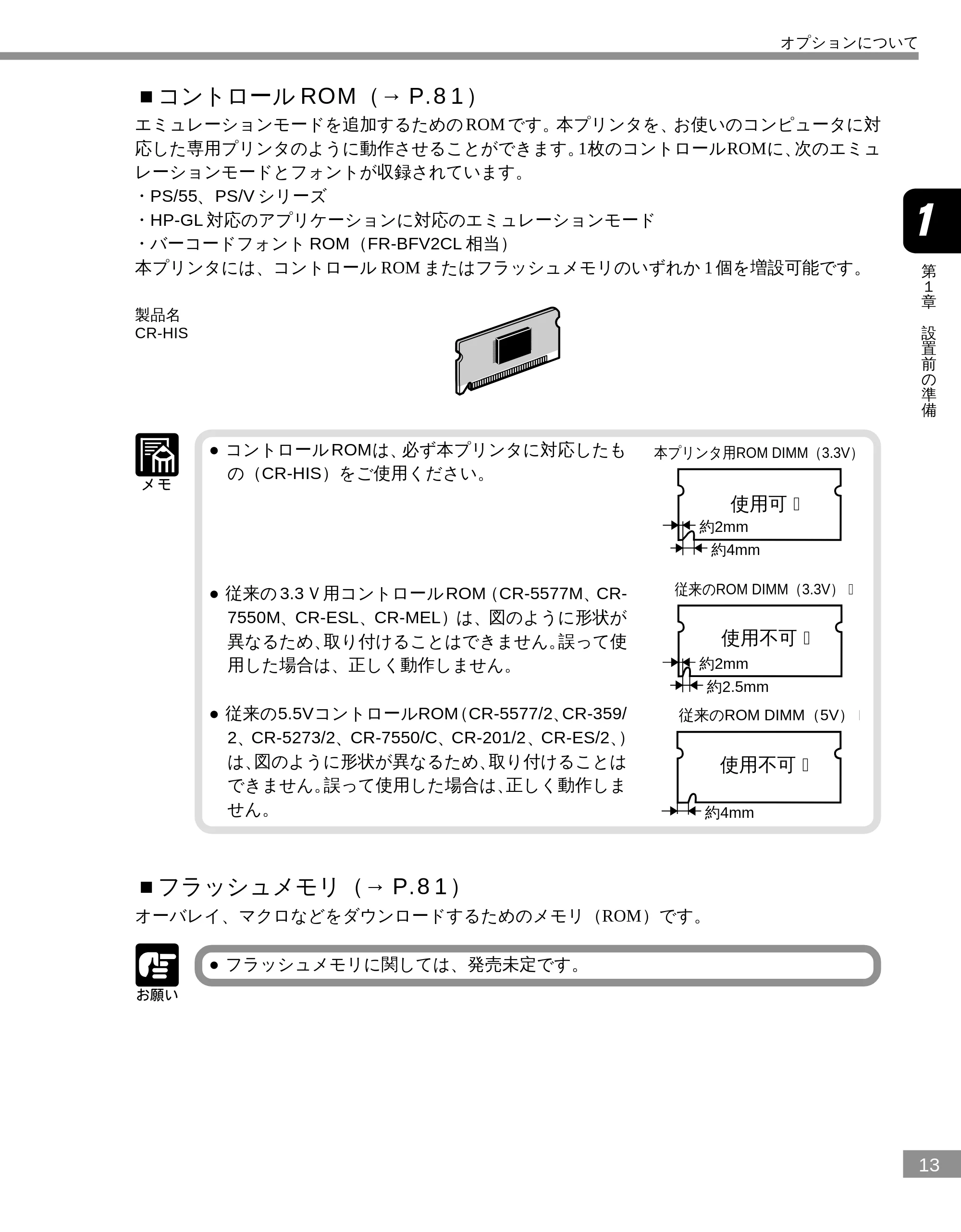
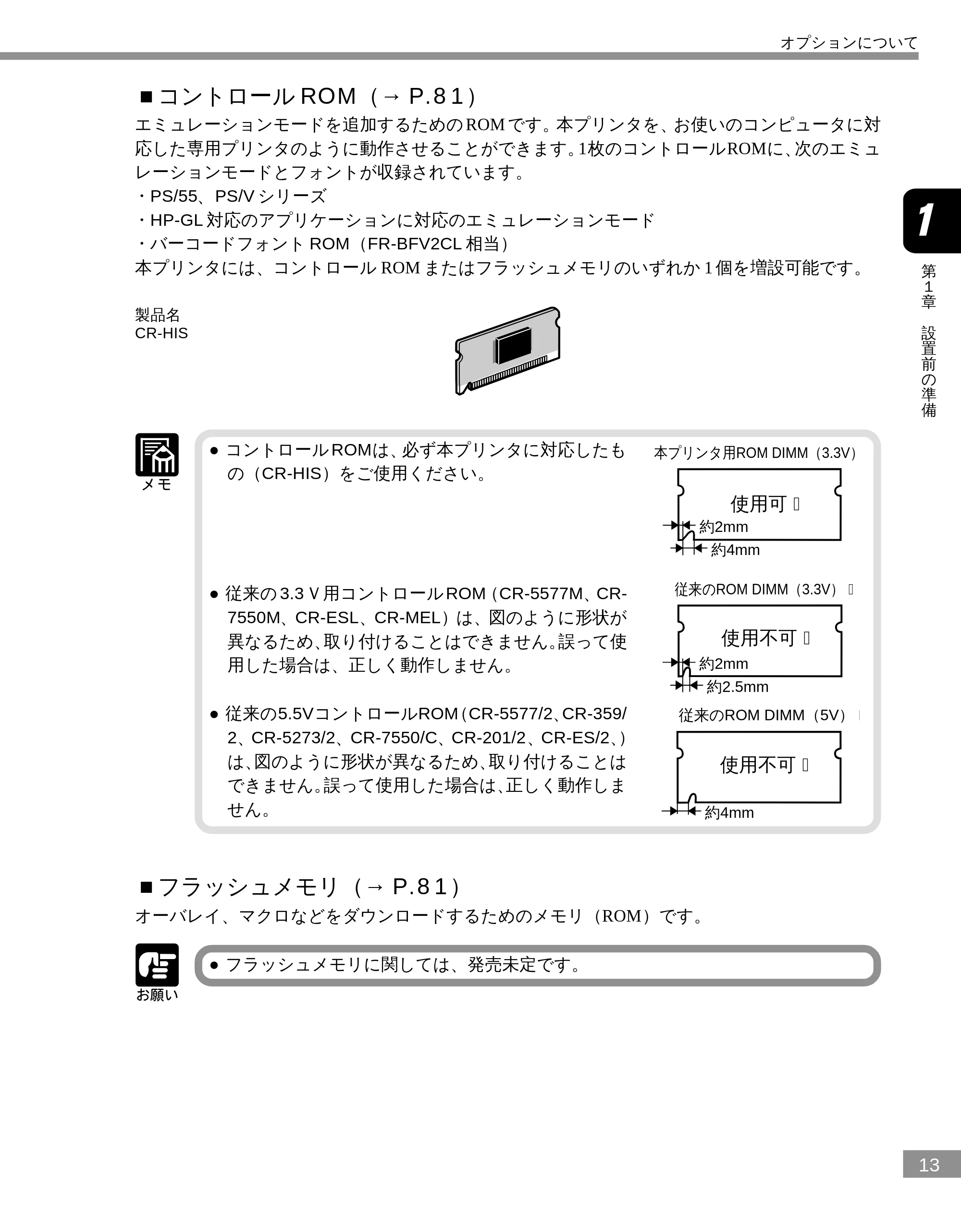
■コントロール ROM(→ P.81)
エミュレーションモードを追加するための ROM です。本プリンタを、お使いのコンピュータに対
応した専用プリンタのように動作させることができます。1枚のコントロールROMに、次のエミュ
レーションモードとフォントが収録されています。
- PS/55、PS/V シリーズ
- HP-GL 対応のアプリケーションに対応のエミュレーションモード
- バーコードフォント ROM(FR-BFV2CL 相当)
本プリンタには、コントロール ROM またはフラッシュメモリのいずれか 1 個を増設可能です。
製品名
CR-HIS
- コントロール ROMは、必ず本プリンタに対応したも
の(CR-HIS)をご使用ください。
本プリンタ用ROM DIMM(3.3V)�
使用可�
約2mm
約4mm
- 従来の 3.3V用コントロール ROM(CR-5577M、CR-
7550M、CR-ESL、CR-MEL)は、図のように形状が
異なるため、取り付けることはできません。誤って使
用した場合は、正しく動作しません。
従来のROM DIMM(3.3V)�
使用不可�
約2mm
約2.5mm
- 従来の5.5VコントロールROM(CR-5577/2、CR-359/
2、CR-5273/2、CR-7550/C、CR-201/2、CR-ES/2、)
は、図のように形状が異なるため、取り付けることは
できません。誤って使用した場合は、正しく動作しま
せん。
従来のROM DIMM(5V)�
約4mm
使用不可�
■フラッシュメモリ(→ P.81)
オーバレイ、マクロなどをダウンロードするためのメモリ(ROM)です。
- フラッシュメモリに関しては、発売未定です。
オプションについて
設置手順について
14
第
1
章
設
置
前
の
準
備
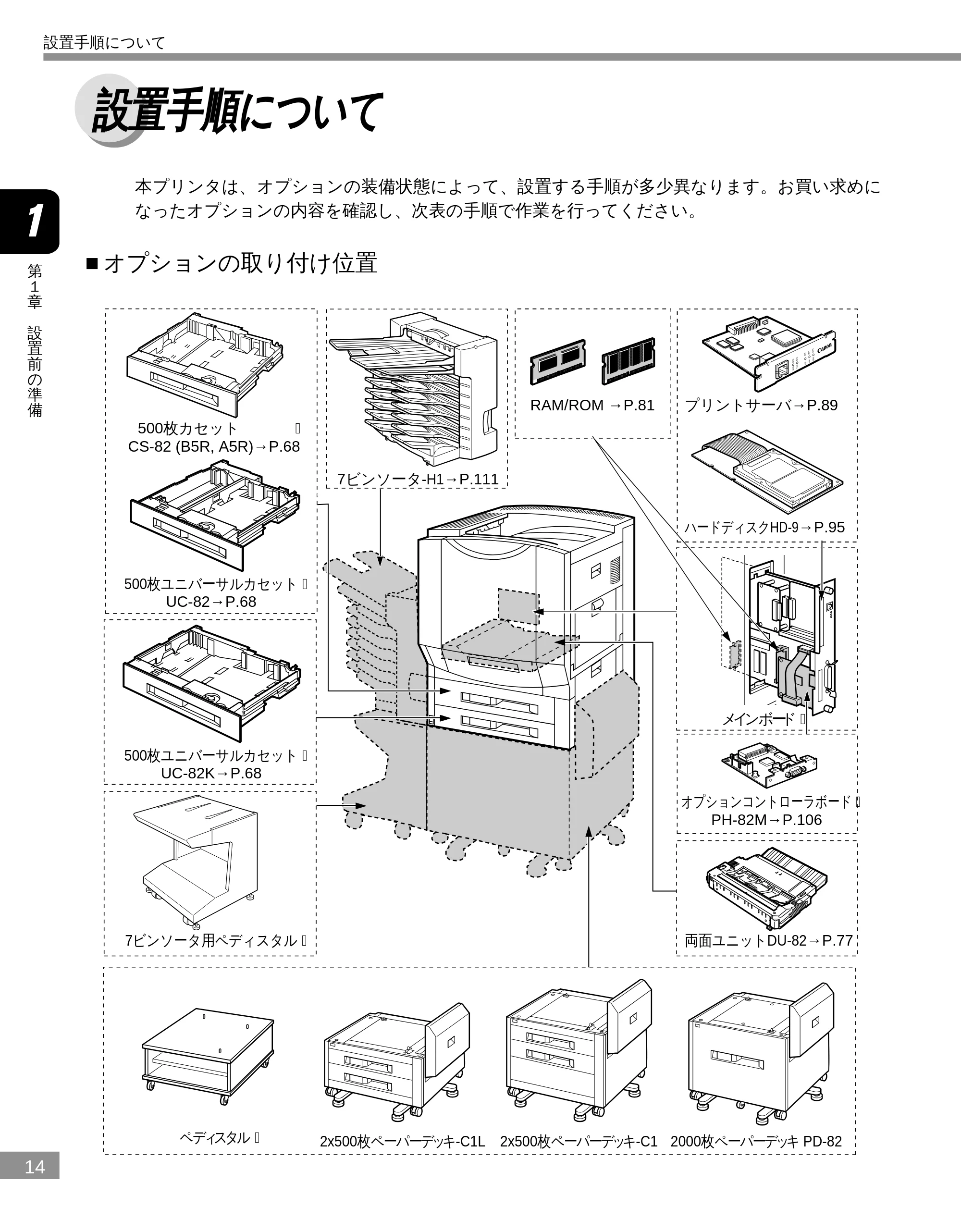
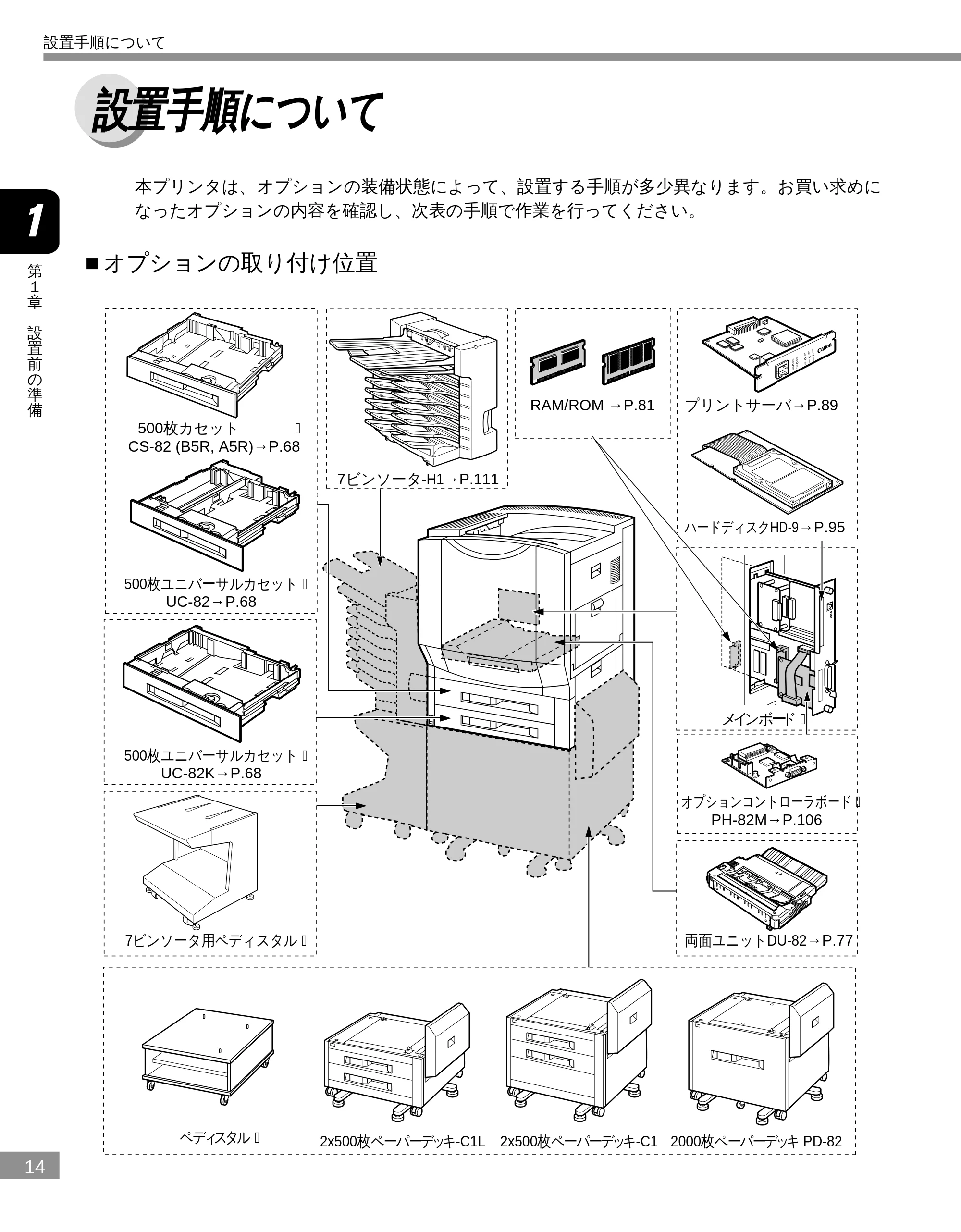
設置手順について
本プリンタは、オプションの装備状態によって、設置する手順が多少異なります。お買い求めに
なったオプションの内容を確認し、次表の手順で作業を行ってください。
■オプションの取り付け位置
両面ユニットDU-82→P.77
7ビンソータ-H1→P.111
500枚カセット �
CS-82 (B5R, A5R)→P.68
2000枚ペーパーデッキ PD-82
オプションコントローラボード�
PH-82M→P.106
2x500枚ペーパーデッキ-C1
500枚ユニバーサルカセット�
UC-82K→P.68
7ビンソータ用ペディスタル�
プリントサーバ→P.89
ハードディスクHD-9 →P.95
RAM/ROM →P.81
2x500枚ペーパーデッキ-C1Lペディスタル�
500枚ユニバーサルカセット�
UC-82→P.68
ERR
LNK
100
ERR
LNK
100 TXD
TXD
RXD
RXD
メインボード�
設置手順について
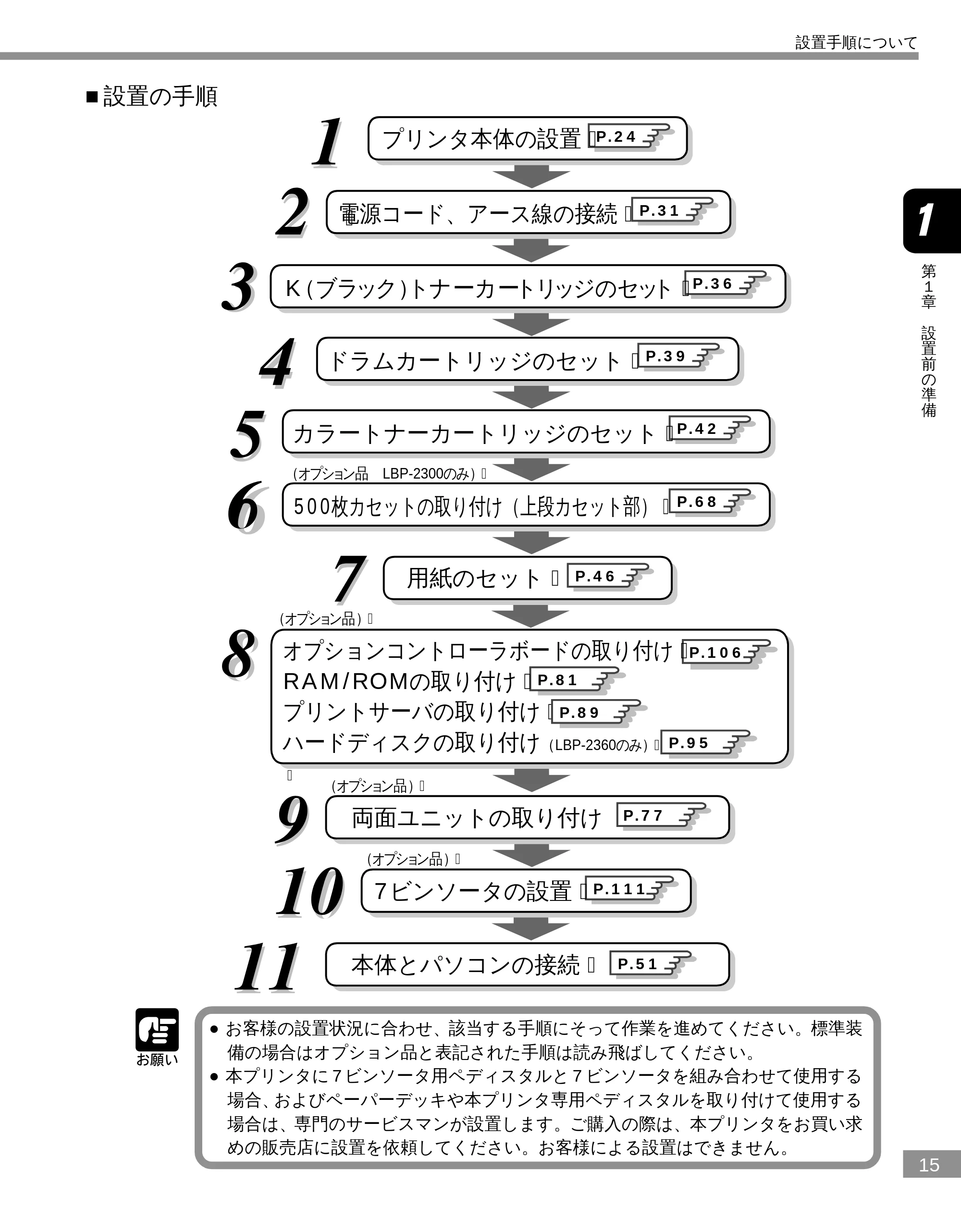
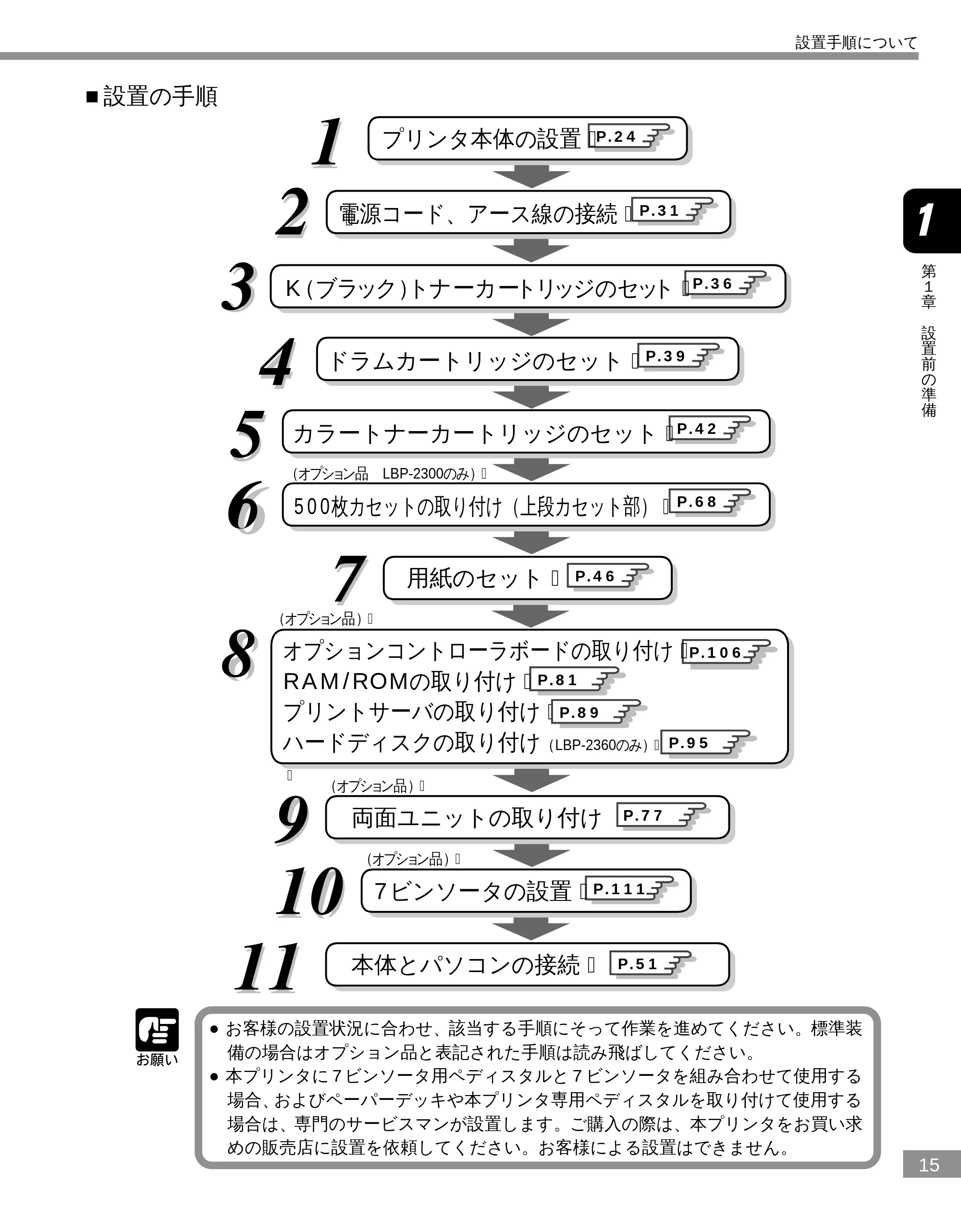
■設置の手順
15
第
1
章
設
置
前
の
準
備
■設置の手順
P.39
P.46
P.51
P.31
P.77
P.24プリンタ本体の設置�
ドラムカートリッジのセット�
P.36
P.42
カラートナーカートリッジのセット�
P.68
500枚カセットの取り付け(上段カセット部)�
K(ブラック)トナーカートリッジのセット�
用紙のセット�
�
本体とパソコンの接続�
電源コード、アース線の接続�
両面ユニットの取り付け
(オプション品)�
(オプション品 LBP-2300のみ)�
(オプション品)�
P.1117ビンソータの設置�
(オプション品)�
P.106
P.81
オプションコントローラボードの取り付け�
RAM/ROM の取り付け�
プリントサーバの取り付け�
ハードディスクの取り付け( LBP-2360のみ)�
�
P.89
P.95
- お客様の設置状況に合わせ、該当する手順にそって作業を進めてください。標準装
備の場合はオプション品と表記された手順は読み飛ばしてください。
- 本プリンタに 7 ビンソータ用ペディスタルと 7 ビンソータを組み合わせて使用する
場合、およびペーパーデッキや本プリンタ専用ペディスタルを取り付けて使用する
場合は、専門のサービスマンが設置します。ご購入の際は、本プリンタをお買い求
めの販売店に設置を依頼してください。お客様による設置はできません。
設置手順について
設置場所について
16
第
1
章
設
置
前
の
準
備
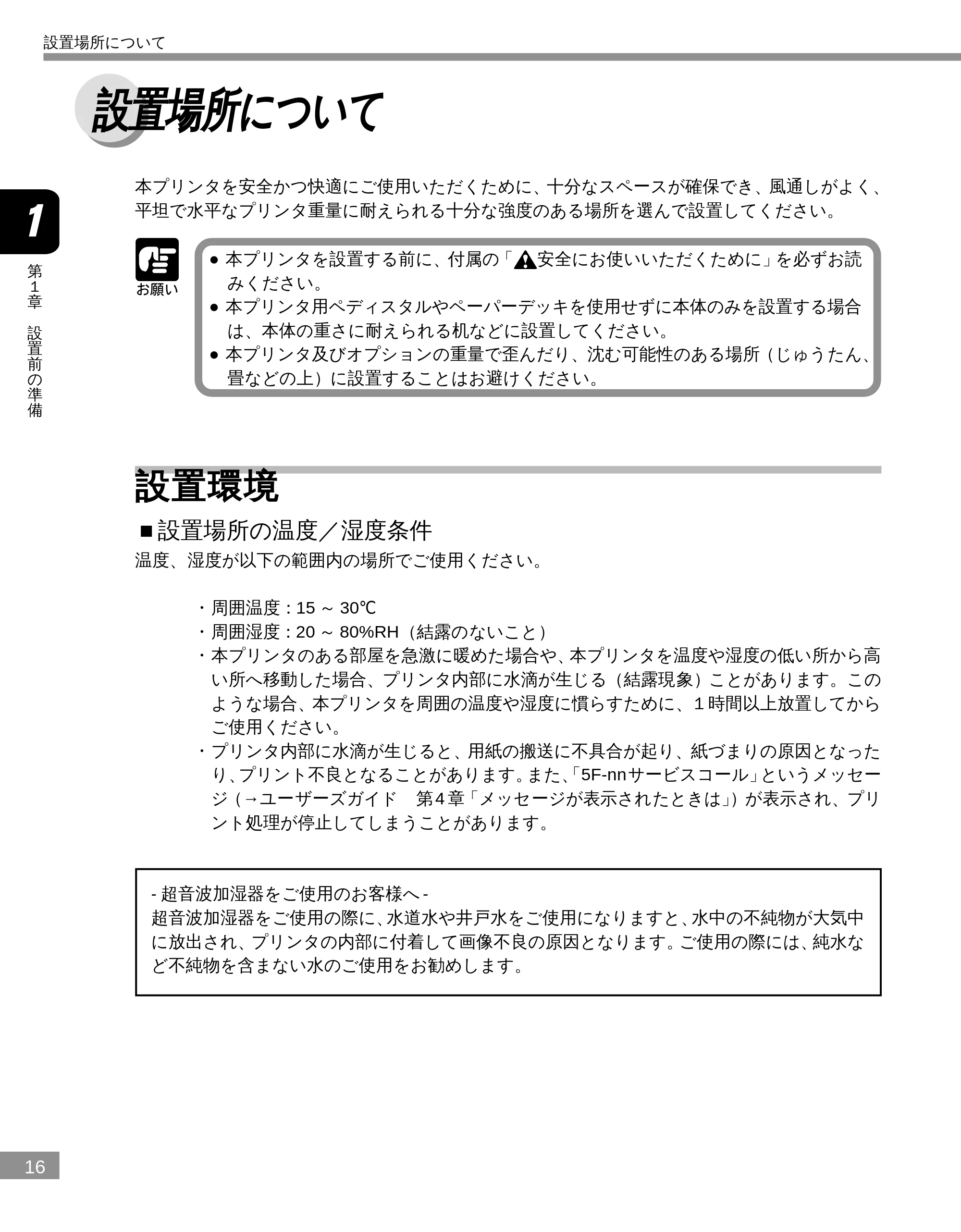
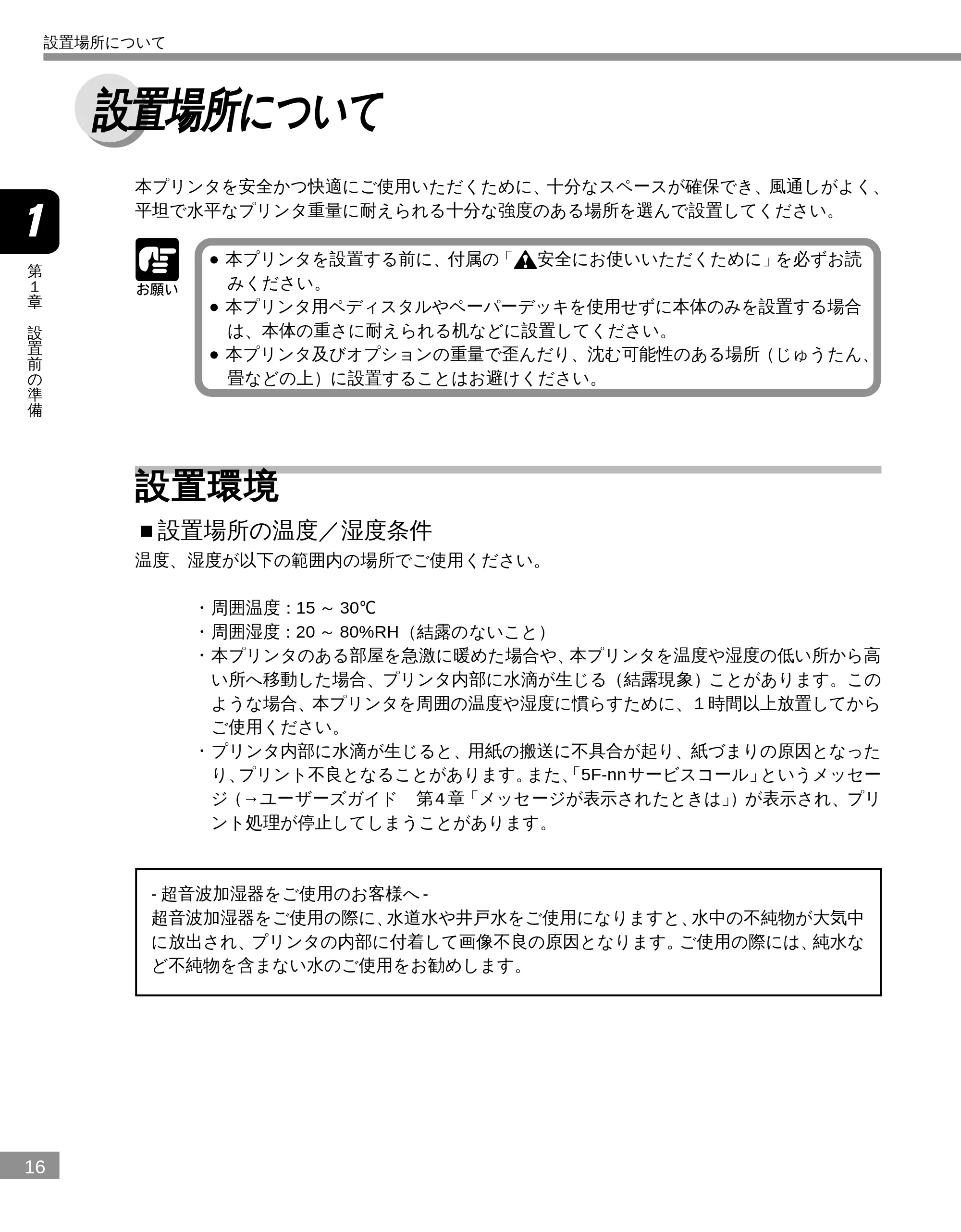
設置場所について
本プリンタを安全かつ快適にご使用いただくために、十分なスペースが確保でき、風通しがよく、
平坦で水平なプリンタ重量に耐えられる十分な強度のある場所を選んで設置してください。
- 本プリンタを設置する前に、付属の「 安全にお使いいただくために」を必ずお読
みください。
- 本プリンタ用ペディスタルやペーパーデッキを使用せずに本体のみを設置する場合
は、本体の重さに耐えられる机などに設置してください。
- 本プリンタ及びオプションの重量で歪んだり、沈む可能性のある場所(じゅうたん、
畳などの上)に設置することはお避けください。
設置環境
■設置場所の温度/湿度条件
温度、湿度が以下の範囲内の場所でご使用ください。
- 周囲温度:15 ~ 30℃
- 周囲湿度:20 ~ 80%RH(結露のないこと)
- 本プリンタのある部屋を急激に暖めた場合や、本プリンタを温度や湿度の低い所から高
い所へ移動した場合、プリンタ内部に水滴が生じる(結露現象)ことがあります。この
ような場合、本プリンタを周囲の温度や湿度に慣らすために、1時間以上放置してから
ご使用ください。
- プリンタ内部に水滴が生じると、用紙の搬送に不具合が起り、紙づまりの原因となった
り、プリント不良となることがあります。また、「5F-nnサービスコール」というメッセー
ジ(→ユーザーズガイド 第 4 章「メッセージが表示されたときは」)が表示され、プリ
ント処理が停止してしまうことがあります。
- 超音波加湿器をご使用のお客様へ -
超音波加湿器をご使用の際に、水道水や井戸水をご使用になりますと、水中の不純物が大気中
に放出され、プリンタの内部に付着して画像不良の原因となります。ご使用の際には、純水な
ど不純物を含まない水のご使用をお勧めします。
設置場所について
■電源環境
17
第
1
章
設
置
前
の
準
備
■電源環境
最大消費電力は、LBP-2360 の場合は 1221W* 以下、LBP-2300 の場合は 1199W* 以下、2000 枚ペー
パーデッキ PD-82 は 28W 以下、2 × 500 枚ペーパーデッキ -C1/C1L は 38W 以下、7 ビンソータ -H1
は 22W 以下(AC100V ± 10%,50/60Hz ± 2Hz)です。電気的なノイズや許容範囲を超える電源電圧
の降下は、本プリンタだけでなく、パソコン本体の誤作動やデータ消失の原因となることがありま
す。電源を取るときは、次のような点にご注意ください。
- 必ず 15A 以上の電源コンセントから、プリンタの電源をお取りください。
- 一つの電源コンセントを本プリンタ専用にしてください。同一電源コンセント上の他の差し込
み口は、使用しないでください。(本プリンタ専用のオプション品を接続する場合は除く)
- パソコン本体の補助電源コンセントから電源を取らないでください。
- 複写機やエアコン、シュレッダーなど、消費電力の大きな機器や電気的ノイズを発生する機器
と同じ電源コンセントから電源を取らないでください。
お使いの電源について不明な場合は、ご契約の電気会社またはお近くの電気店などにご相談くださ
い。
* 注:フルオプション装着時/起動時の瞬間的なピークを除いた値です。
警告
- 感電防止のため、必ずアース線を専用のアースに接続してください。なお、アース
線は絶対にガス管や水道管、電話線のアース、避雷針などには接続しないでくださ
い。感電の原因になります。
■設置環境
本プリンタは次のような場所に設置しないでください。思わぬ火災や故障の原因となることがあり
ます。
- 直射日光が当たる場所や高温な場所
- 急激な温度変化や湿度変化がある場所
- 風通しの悪い場所
- 火気や水気のある場所
- 振動がある場所
- ほこりが多い場所
- 磁気や電磁波を発生する機器の近く
- 実験室など、化学反応を起こすような場所
- 空気が塩分や、毒性のガスを含んでいるような場所
設置場所について
設置スペ-ス
18
第
1
章
設
置
前
の
準
備
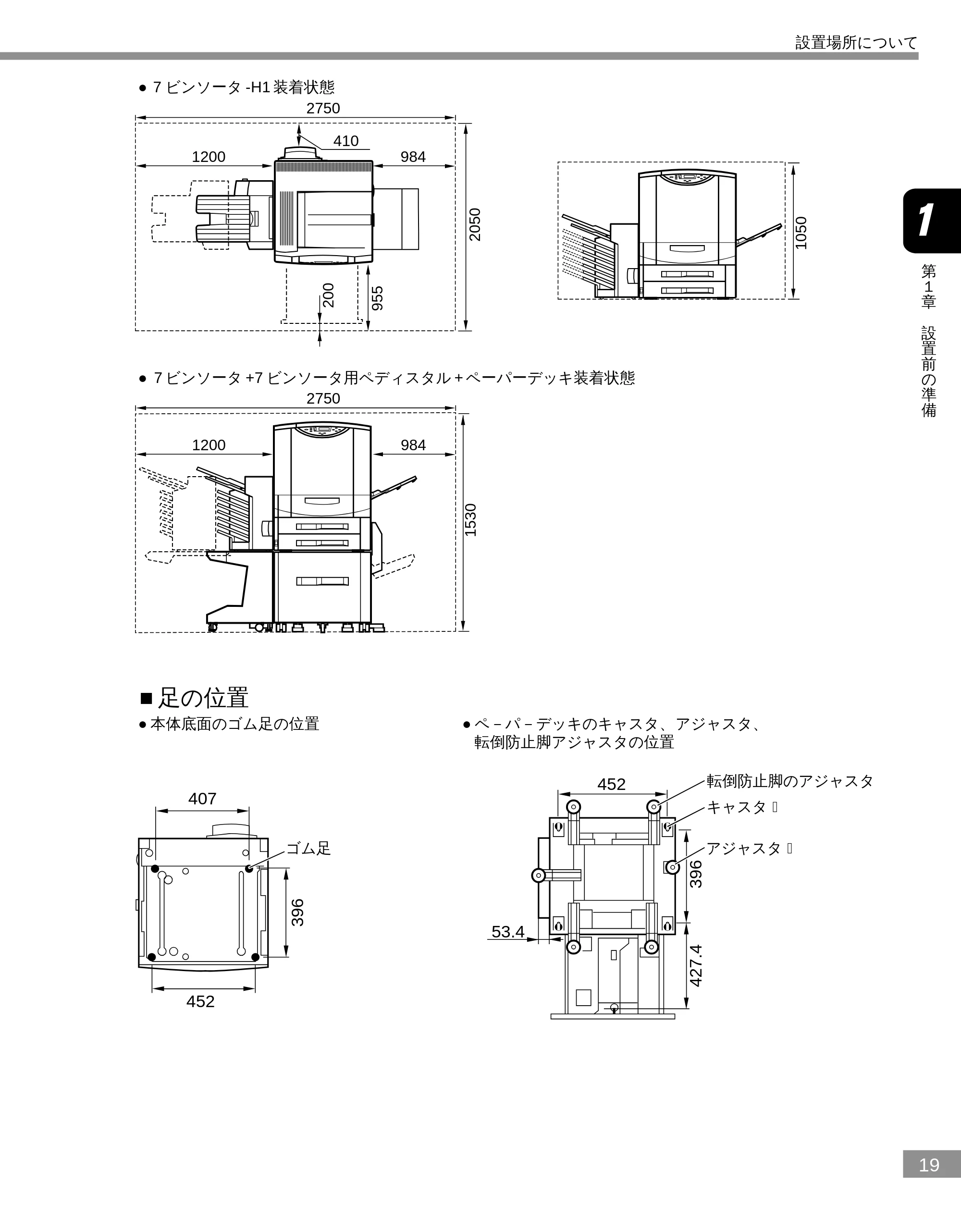
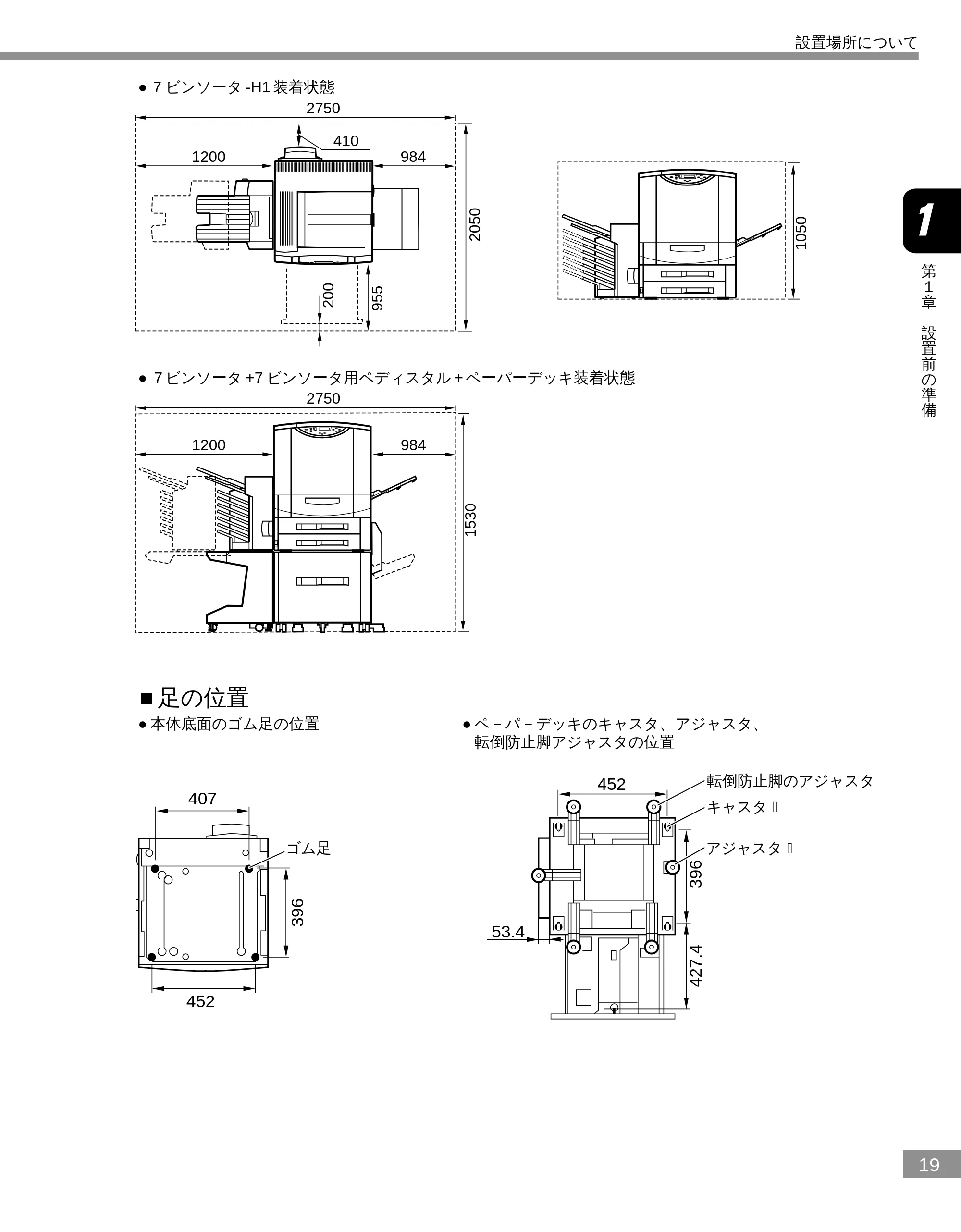
設置スペ-ス
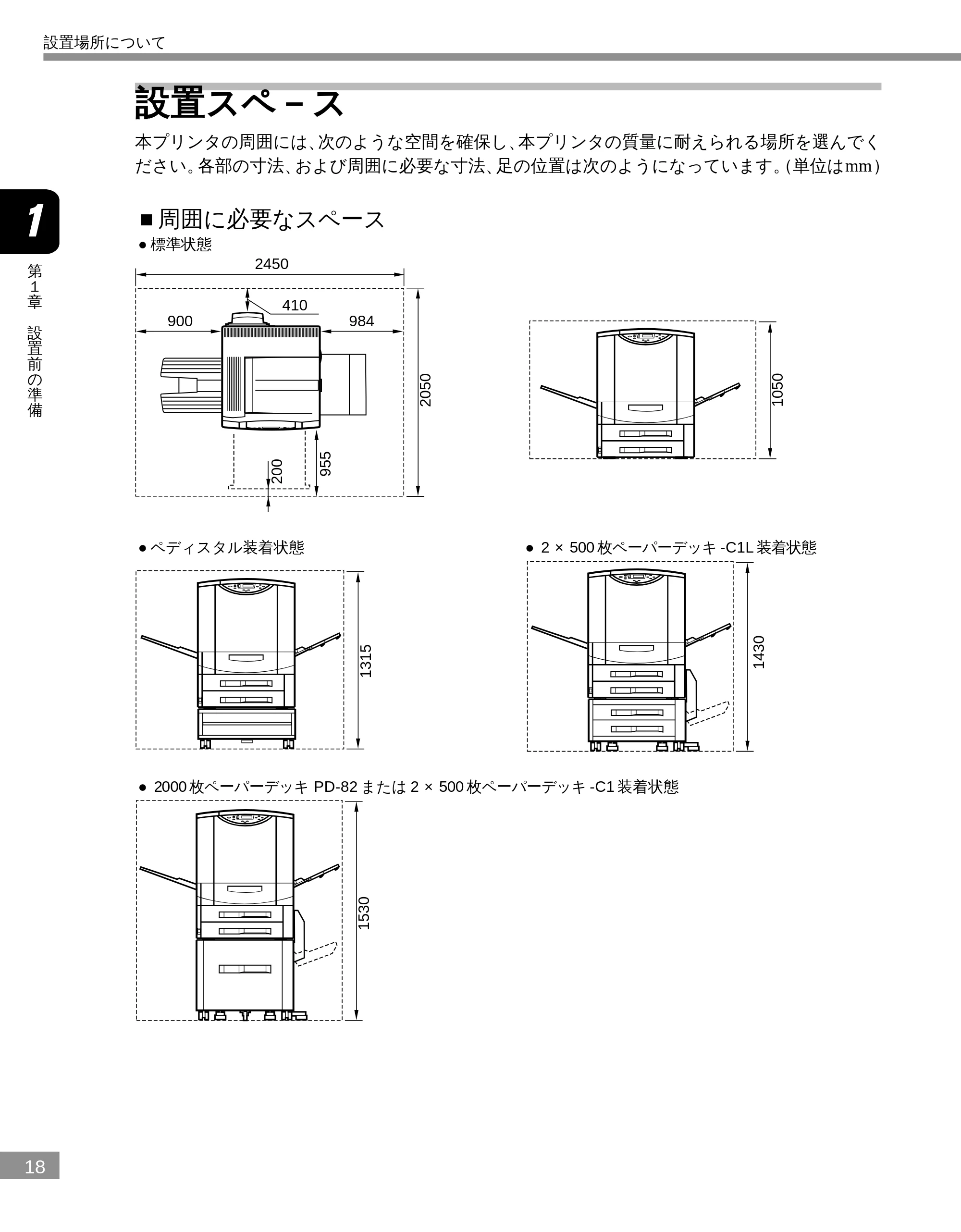
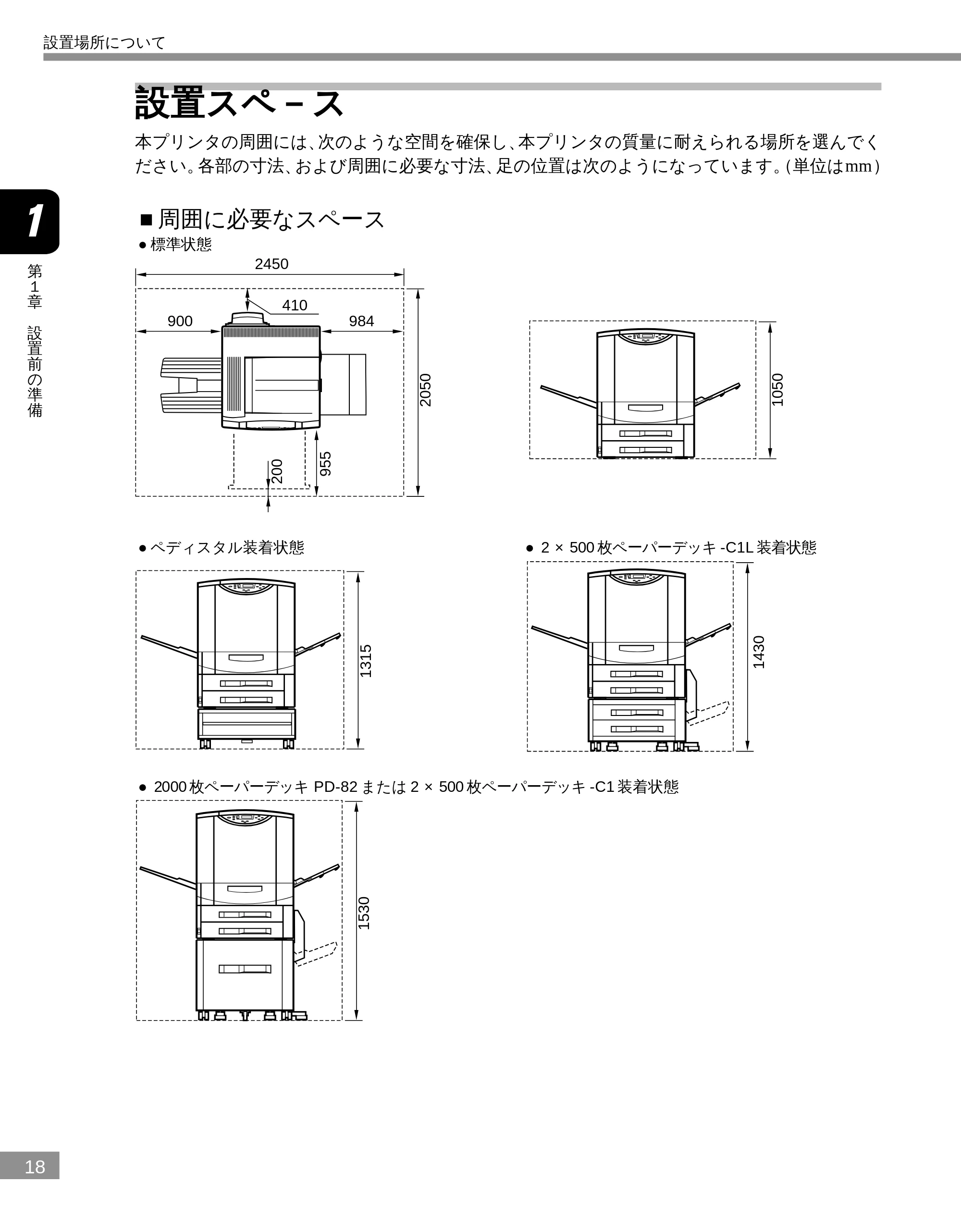
本プリンタの周囲には、次のような空間を確保し、本プリンタの質量に耐えられる場所を選んでく
ださい。各部の寸法、および周囲に必要な寸法、足の位置は次のようになっています。(単位はmm)
■周囲に必要なスペース
- 標準状態
410
2450
955
200
2050
900 984
1050
- ペディスタル装着状態 ● 2 × 500 枚ペーパーデッキ -C1L 装着状態
1315
1430
- 2000 枚ペーパーデッキ PD-82 または 2 × 500 枚ペーパーデッキ -C1 装着状態
1530
設置場所について
■足の位置
19
第
1
章
設
置
前
の
準
備
- 7 ビンソータ -H1 装着状態
2750
410
955
200
2050
1200 984
1050
- 7 ビンソータ +7 ビンソータ用ペディスタル + ペーパーデッキ装着状態
1530
2750
1200 984
■足の位置
- 本体底面のゴム足の位置 ●ペ-パ-デッキのキャスタ、アジャスタ、
転倒防止脚アジャスタの位置
452
407
396
ゴム足�
452
53.4
396
427.4
キャスタ�
転倒防止脚のアジャスタ�
アジャスタ�
設置場所について
第2 章 設置のしかた
第 2 章
設置のしかた
パッケージの内容をご確認ください .................................................... 22
シリアルナンバーの表示位置について ................................................ 23
設置場所に運ぶ ...................................................................................... 24
梱包材を取り外す .................................................................................. 26
電源コードを接続する ........................................................................... 31
カートリッジをセットする ................................................................... 34
K(ブラック)トナーカートリッジの取り付け ...................................................... 36
ドラムカートリッジの取り付け ................................................................................ 39
カラートナーカートリッジの取り付け .................................................................... 42
用紙をセットする .................................................................................. 46
パソコンと接続する............................................................................... 51
DOS/Windows パソコンとの接続 ......................................................................... 51
Macintosh パソコンとの接続 ................................................................................. 54
ネットワークとの接続 ............................................................................................... 56
PS/55、PS/V シリーズとの接続 .......................................................................... 59
動作を確認する ...................................................................................... 60
プリンタの動作を確認する ....................................................................................... 60
プリントサーバの動作を確認する ........................................................................... 62
パッケージの内容をご確認ください
22
第
2
章
設
置
の
し
か
た
パッケージの内容をご確認ください
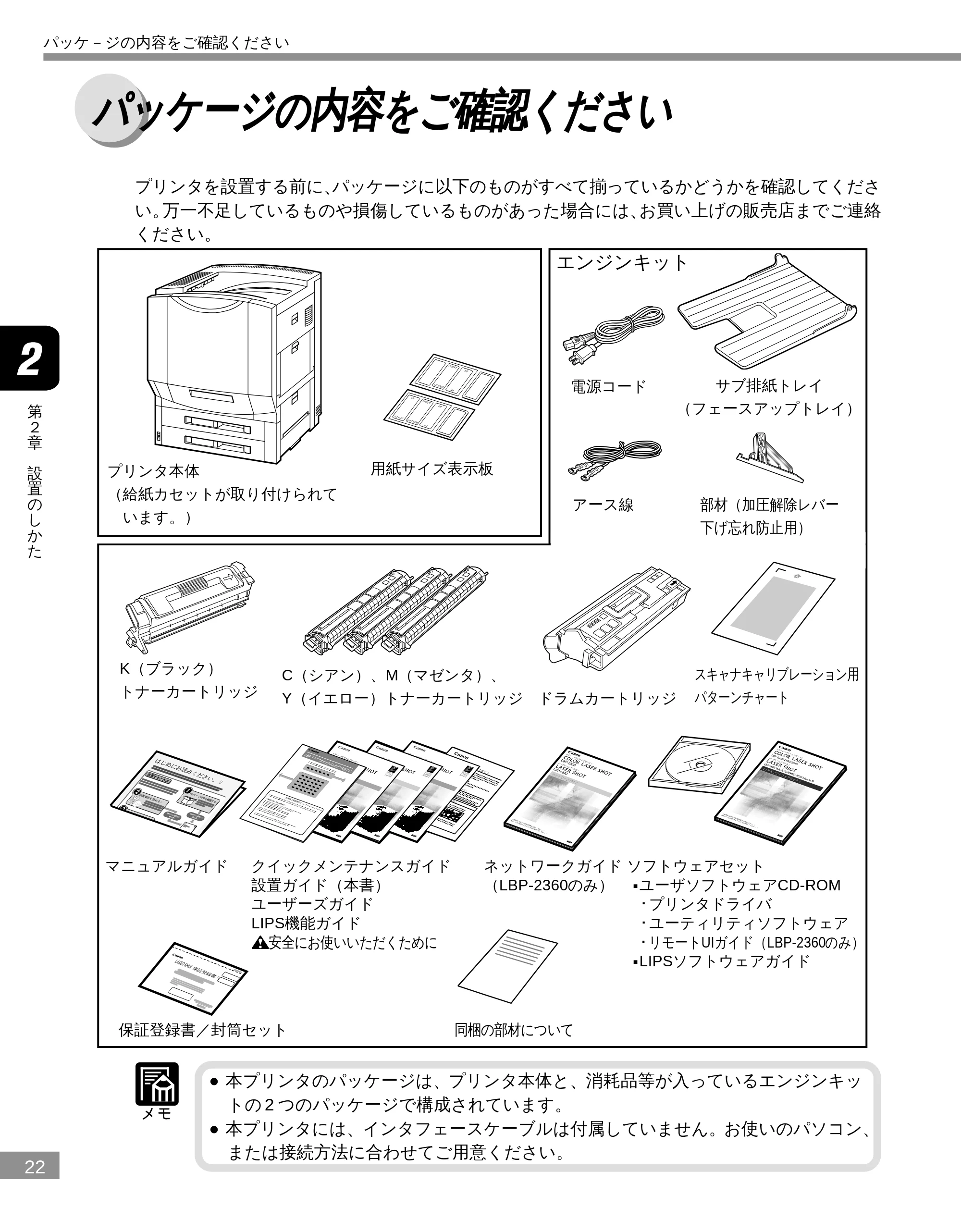
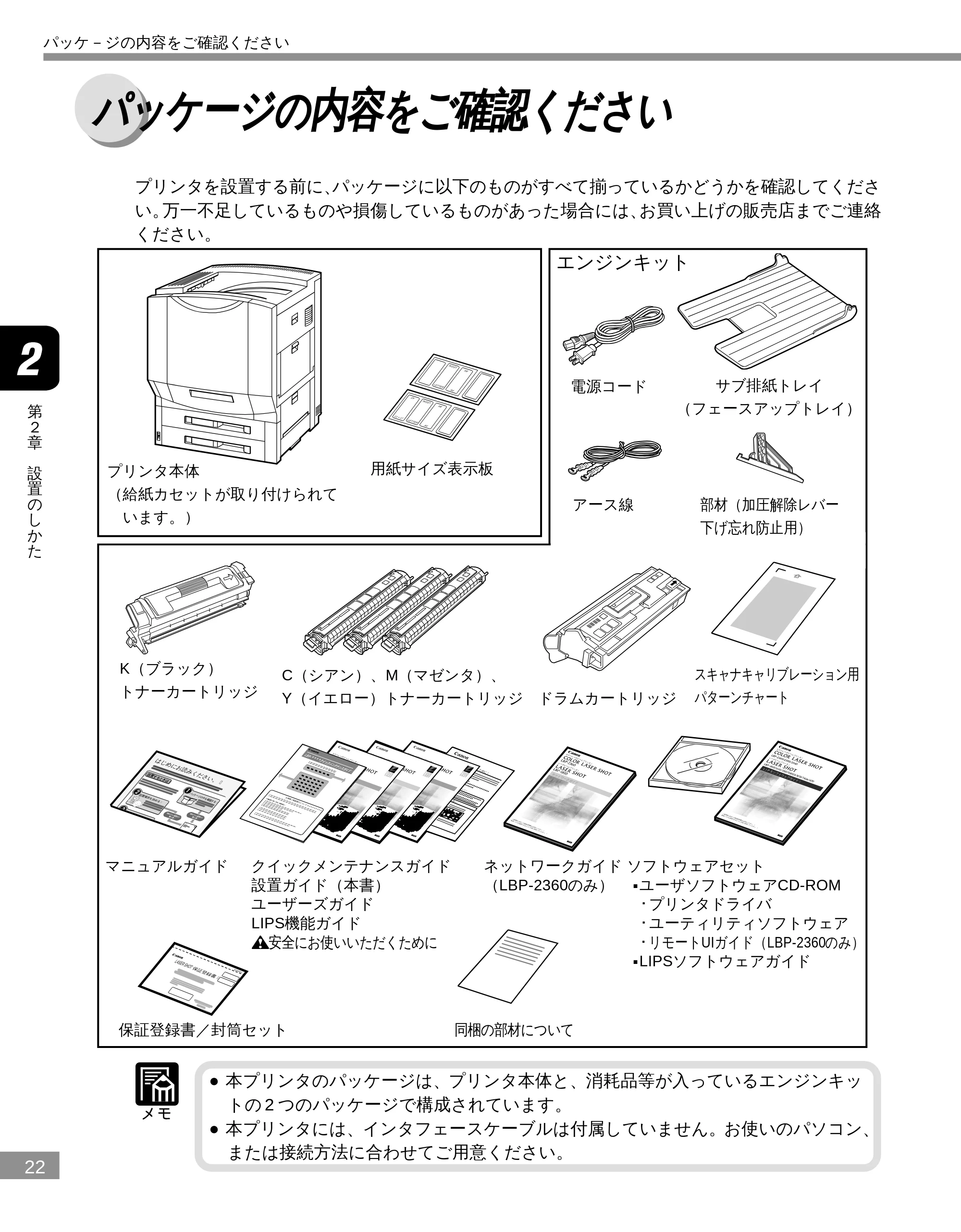
プリンタを設置する前に、パッケージに以下のものがすべて揃っているかどうかを確認してくださ
い。万一不足しているものや損傷しているものがあった場合には、お買い上げの販売店までご連絡
ください。
- 本プリンタのパッケージは、プリンタ本体と、消耗品等が入っているエンジンキッ
トの 2 つのパッケージで構成されています。
- 本プリンタには、インタフェースケーブルは付属していません。お使いのパソコン、
または接続方法に合わせてご用意ください。
パッケ-ジの内容をご確認ください
同梱の部材について
プリンタ本体
(給紙カセットが取り付けられて
います。)
エンジンキット
サブ排紙トレイ
(フェースアップトレイ)
保証登録書/封筒セット
LASER SHOT
保証登録書�
電源コード
アース線
ネットワークガイド
(LBP-2360のみ)
クイックメンテナンスガイド
設置ガイド(本書)
ユーザーズガイド
LIPS機能ガイド
安全にお使いいただくために
ドラムカートリッジ
C(シアン)、M(マゼンタ)、
Y(イエロー)トナーカートリッジ
K(ブラック)
トナーカートリッジ
用紙サイズ表示板
LETTER
LEGAL
A4
B4
LETTER
LEGAL
A4
B4
11×17
A3
ソフトウェアセット
■ユーザソフトウェアCD-ROM
・ プリンタドライバ
・ ユーティリティソフトウェア
・ リモートUIガイド(LBP-2360のみ)
■LIPSソフトウェアガイド
レーザビームプリンタ�
ご使用前に必ずこの取扱説明書をお読みください。�
将来いつでも使用できるように大切に保管してください。�
LIPSソフトウェアガイド�
LIPSソフトウェアガイド�
カラーレーザビームプリンタ�
JPN
レーザビームプリンタ�
ご使用前に必ずこの取扱説明書をお読みください。�
将来いつでも使用できるように大切に保管してください。�
ネットワークガイド
ネットワークガイド
カラーレーザビームプリンタ�
JPN
警告�
警 告�
安全にお使いいただくために�
注意�
電源�
設置�
本書で使用しているマークと意味について�
ユーザーズガイド�
ユーザーズガイド�
�
ご使用前に必ずこの取扱説明書をお読みください。�
将来いつでも使用できるように大切に保管してください。�
カラーレーザビームプリンタ�
JPN
LIPS機能ガイド
LIPS機能ガイド
最初にお読みください。�
ご使用前に必ずこの取扱説明書をお読みください。�
将来いつでも使用できるように大切に保管してください。�
カラーレーザビームプリンタ�
JPN
JPN
設置ガイド
設置ガイド�
最初にお読みください。�
ご使用前に必ずこの取扱説明書をお読みください。�
将来いつでも使用できるように大切に保管してください。�
カラーレーザビームプリンタ�
お客様ご相談窓口について�
■製品取り扱い方法ご相談窓口�
LBP-****クイックメンテナンスガイド�
はじめにお読みください。�
設置するときは�
パッケージの中を確認する�
設置場所を決める�
�
本体&オプション品設置ガイド�
第1章�
本体&オプション品設置ガイド�
第1章�
マニュアルガイド
スキャナキャリブレーション用
パターンチャート
部材(加圧解除レバー
下げ忘れ防止用)
シリアルナンバーの表示位置について
23
第
2
章
設
置
の
し
か
た
シリアルナンバーの表示位置について
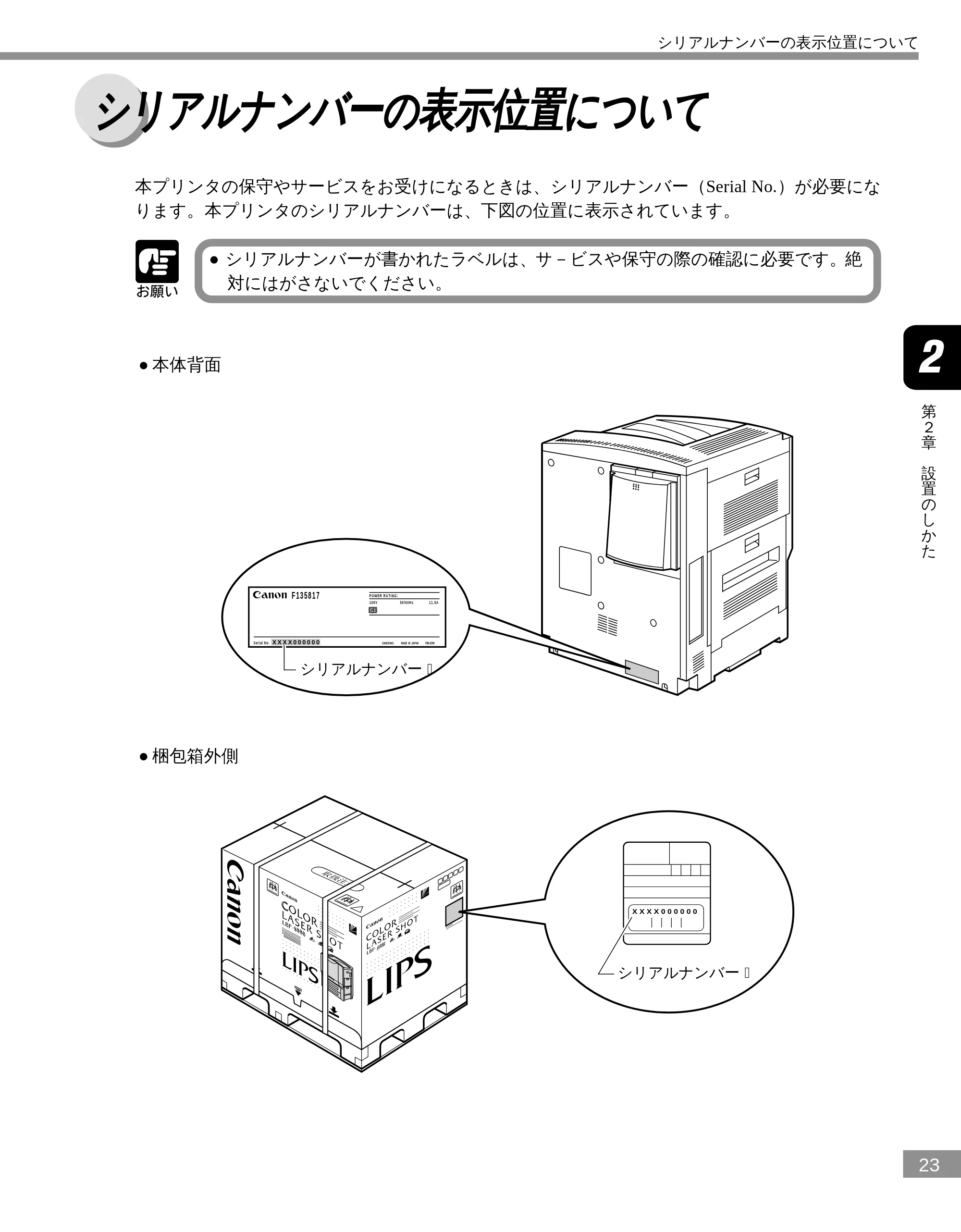
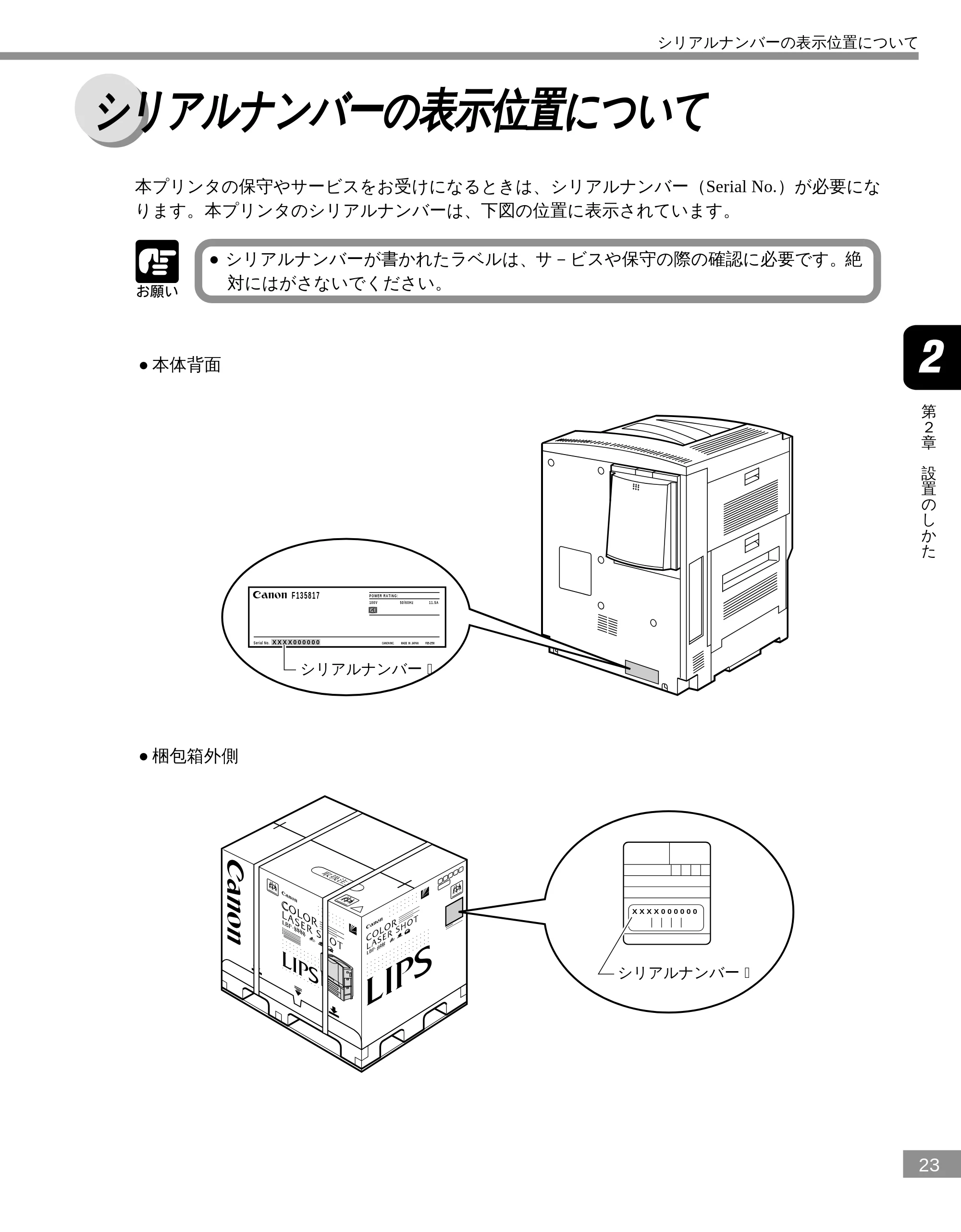
本プリンタの保守やサービスをお受けになるときは、シリアルナンバー(Serial No.)が必要にな
ります。本プリンタのシリアルナンバーは、下図の位置に表示されています。
- シリアルナンバーが書かれたラベルは、サ-ビスや保守の際の確認に必要です。絶
対にはがさないでください。
- 本体背面
P O W E R R A T I N G :
1 0 0 V 5 0 / 6 0 H z 1 1 . 5 A
Serial No. CANON INC. MADE IN JAPAN FB5-2550X X X X 0 0 0 0 0 0
F 1 3 5 8 1 7
シリアルナンバー�
- 梱包箱外側
シリアルナンバー�
X X X X 0 0 0 0 0 0
シリアルナンバーの表示位置について
設置場所に運ぶ
24
第
2
章
設
置
の
し
か
た
設置場所に運ぶ
設置場所が確保できたら、本プリンタを梱包箱から取り出し、設置場所へ運びます。
- 本プリンタ用ペディスタルやペーパーデッキを使用せずに本体のみを設置する場合
は、本体の重さに耐えられる机などに設置してください。
- 本プリンタ及びオプションの重量で歪んだり、沈む可能性のある場所(じゅうたん、
畳などの上)に設置することはお避けください。
- 本プリンタに 7 ビンソータ用ペディスタルと 7 ビンソータを組み合わせて使用する
場合、およびペーパーデッキや本プリンタ専用ペディスタルを取り付けて使用する
場合は、専門のサービスマンが設置します。ご購入の際は、本プリンタをお買い求
めの販売店に設置を依頼してください。お客様による設置はできません。
- 階段を使うような移動が必要な場合は、本体のみの場合でも、必ず専門の運送業者
に依頼してください。
1
プリンタ本体を梱包箱から取り出します。
- プリンタ本体の取り出し作業は、周囲に十分なスペースがある広い場所で、必ず 4
人で行ってください。
2
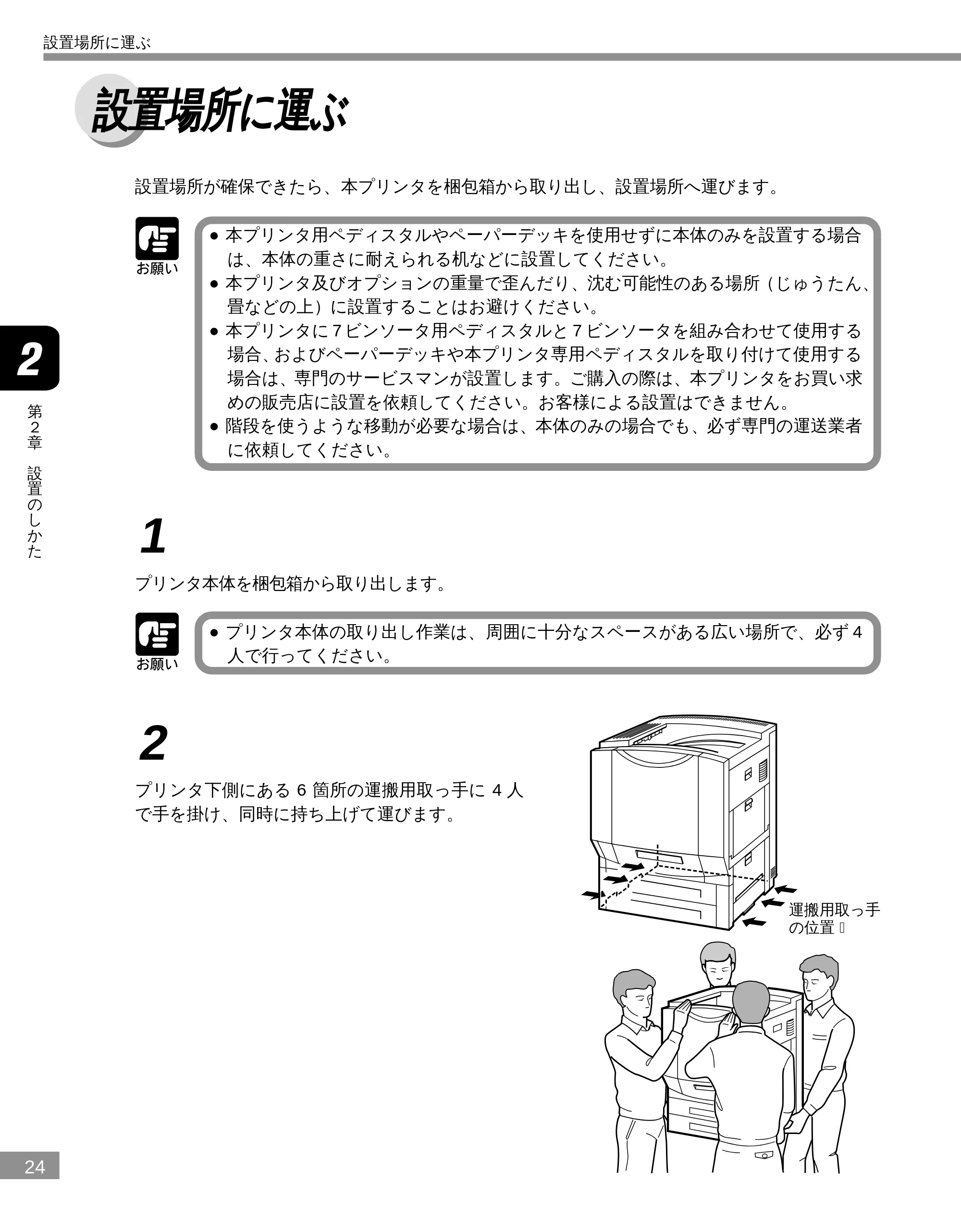
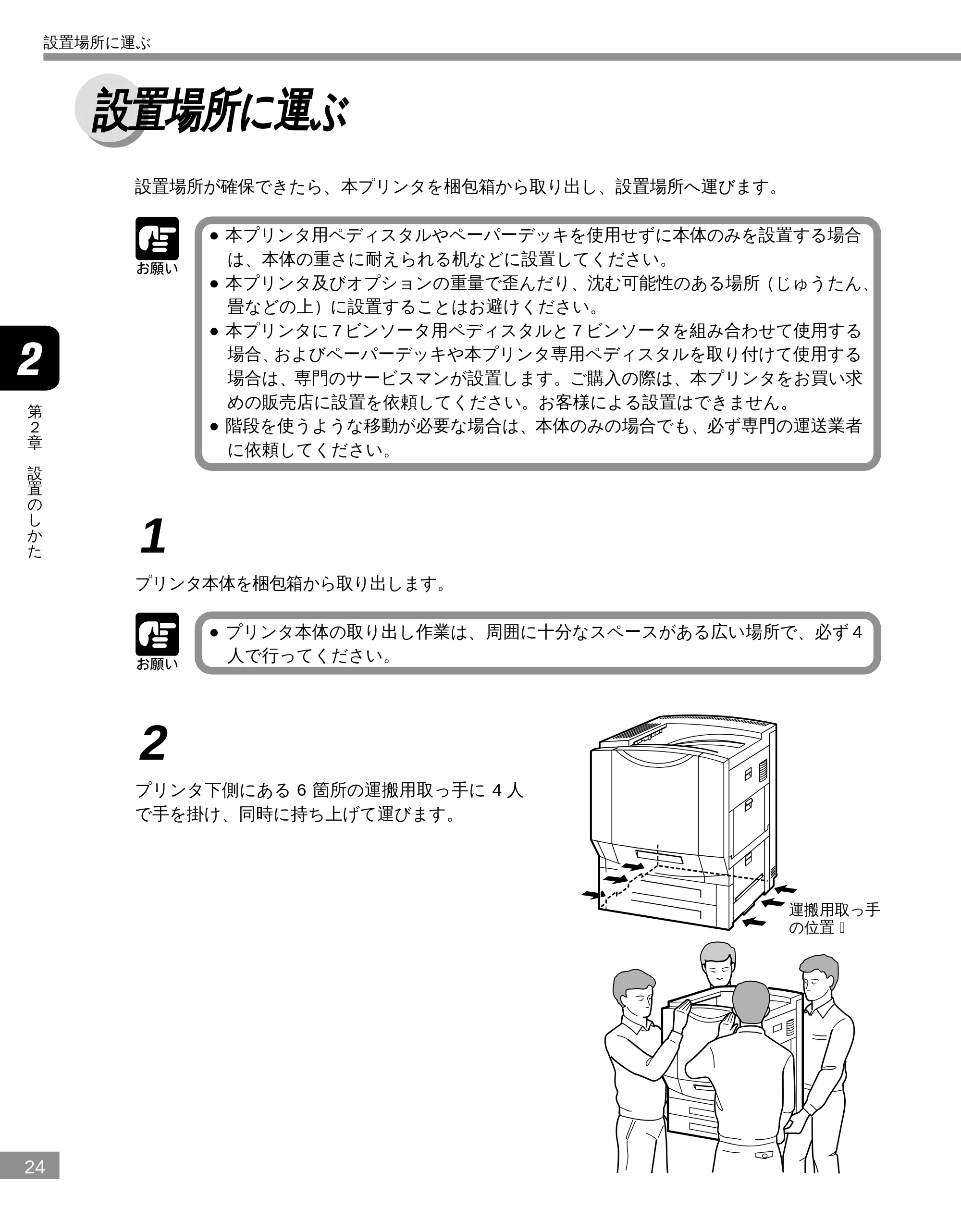
プリンタ下側にある 6 箇所の運搬用取っ手に 4 人
で手を掛け、同時に持ち上げて運びます。
運搬用取っ手�
の位置�
設置場所に運ぶ
26ページ
25
第
2
章
設
置
の
し
か
た
警告
- 本プリンタは、本体のみで約 83kg あります。必ず 4 人で、腰などを痛めないように
注意して持ち運んでください。
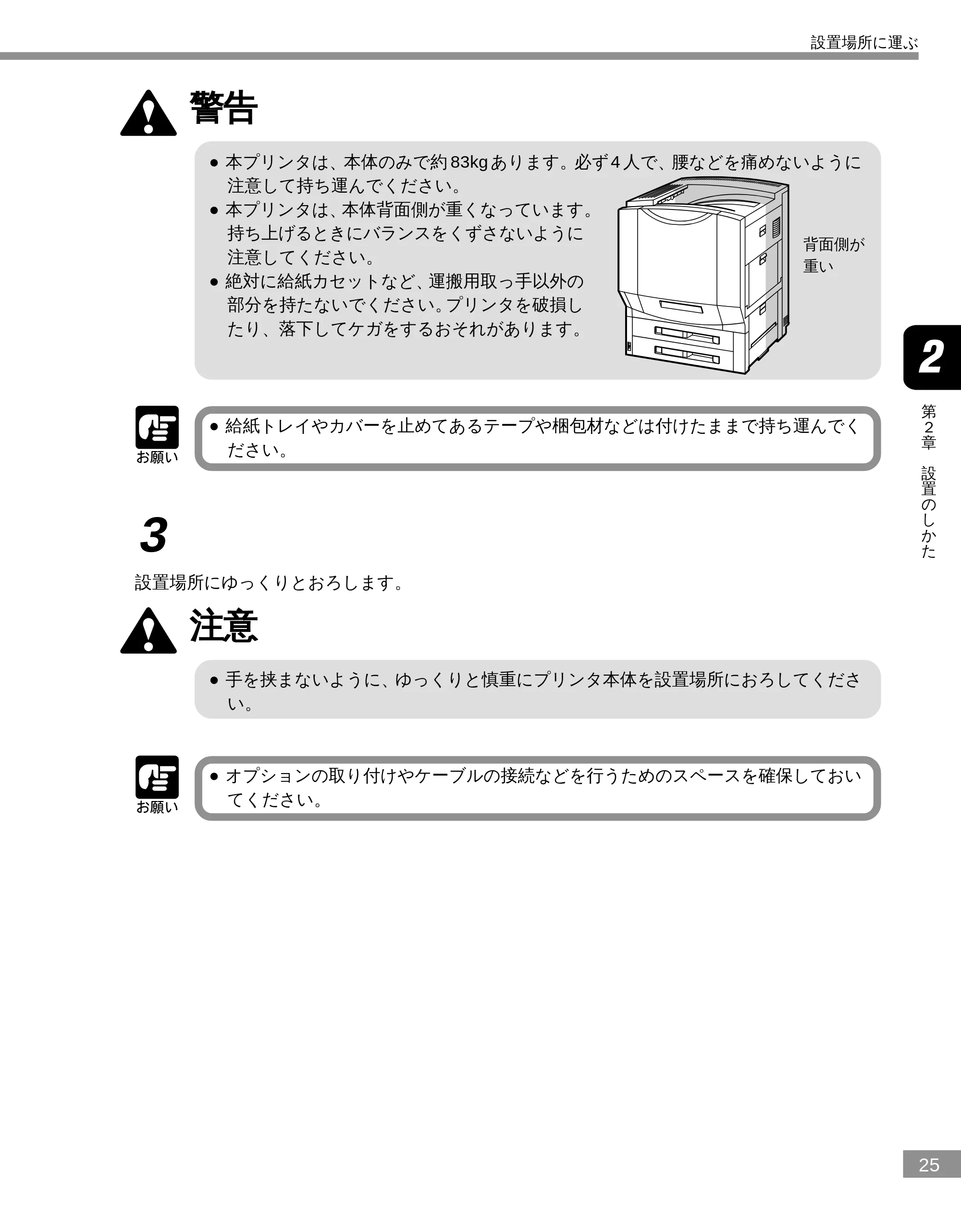
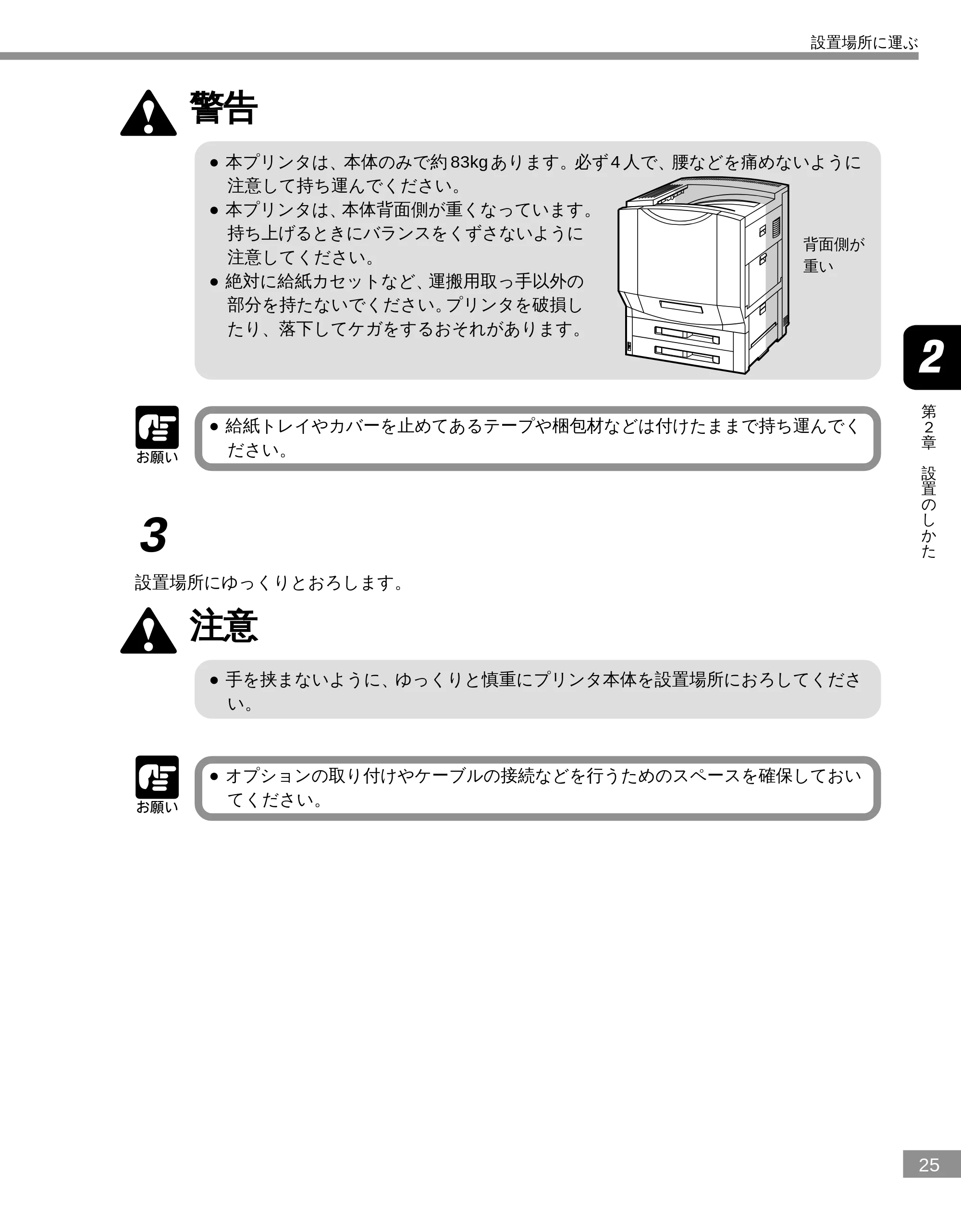
- 本プリンタは、本体背面側が重くなっています。
持ち上げるときにバランスをくずさないように
注意してください。
背面側が
重い
- 絶対に給紙カセットなど、運搬用取っ手以外の
部分を持たないでください。プリンタを破損し
たり、落下してケガをするおそれがあります。
- 給紙トレイやカバーを止めてあるテープや梱包材などは付けたままで持ち運んでく
ださい。
3
設置場所にゆっくりとおろします。
注意
- 手を挟まないように、ゆっくりと慎重にプリンタ本体を設置場所におろしてくださ
い。
- オプションの取り付けやケーブルの接続などを行うためのスペースを確保しておい
てください。
設置場所に運ぶ
梱包材を取り外す
26
第
2
章
設
置
の
し
か
た
梱包材を取り外す
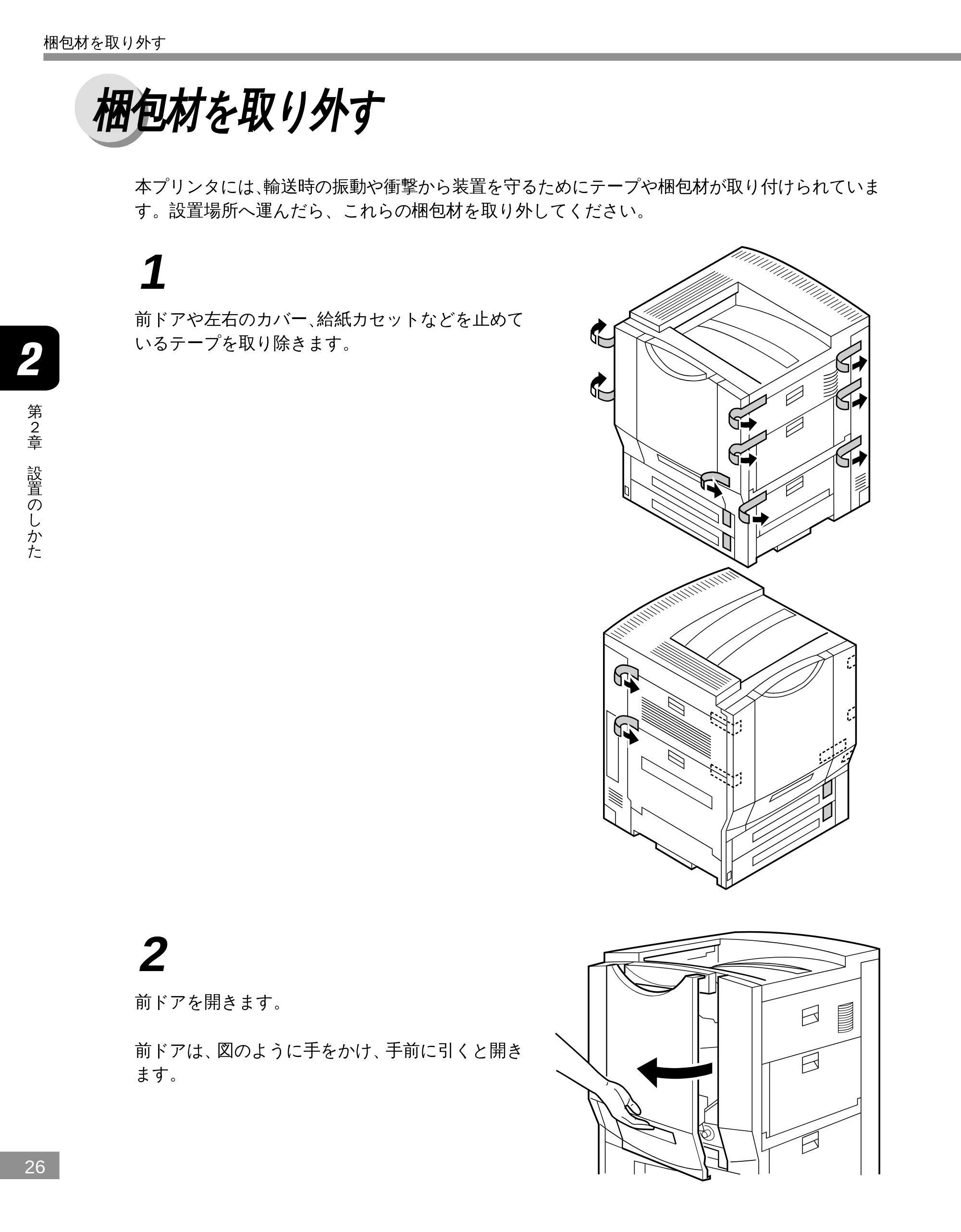
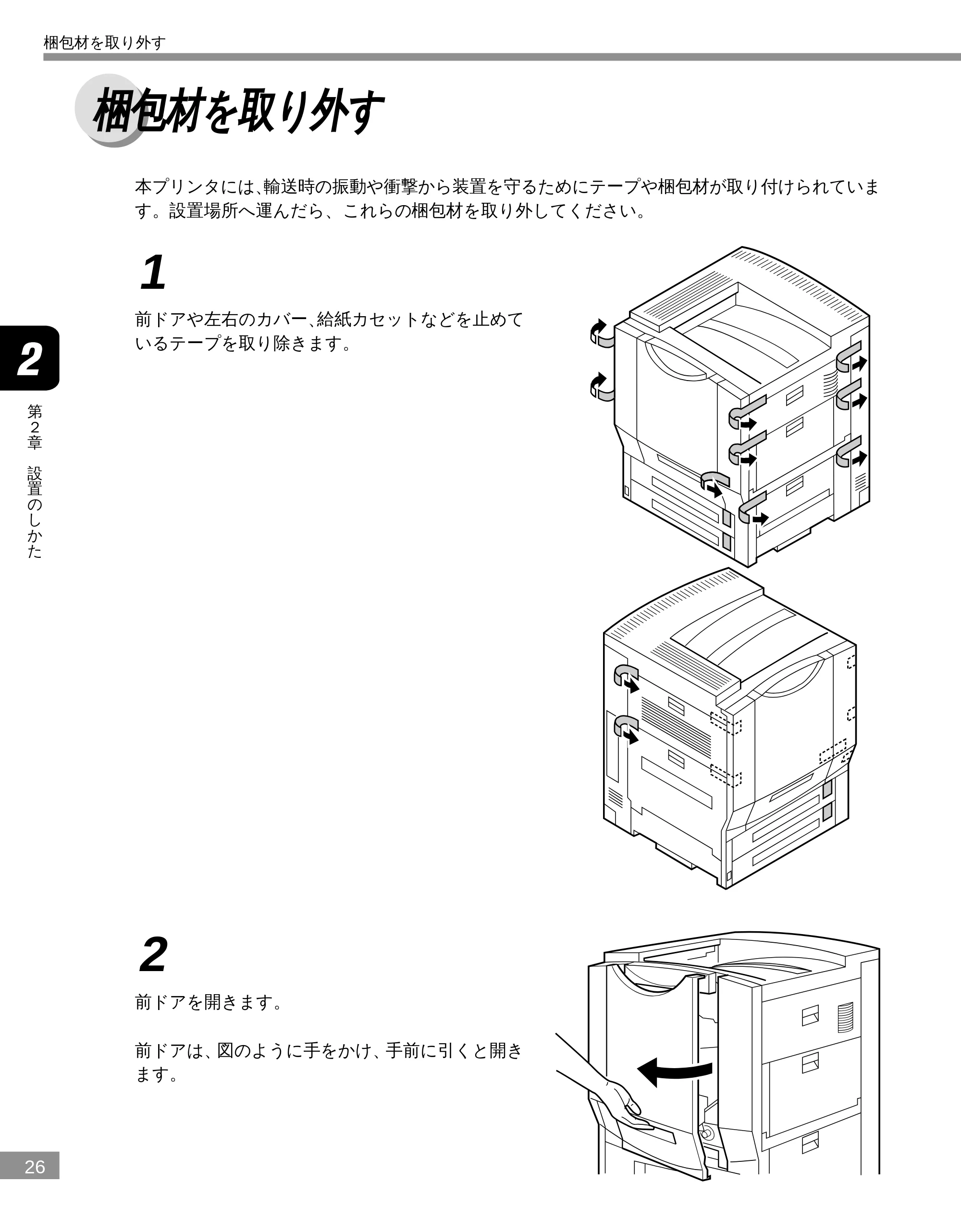
本プリンタには、輸送時の振動や衝撃から装置を守るためにテープや梱包材が取り付けられていま
す。設置場所へ運んだら、これらの梱包材を取り外してください。
1
前ドアや左右のカバー、給紙カセットなどを止めて
いるテープを取り除きます。
2
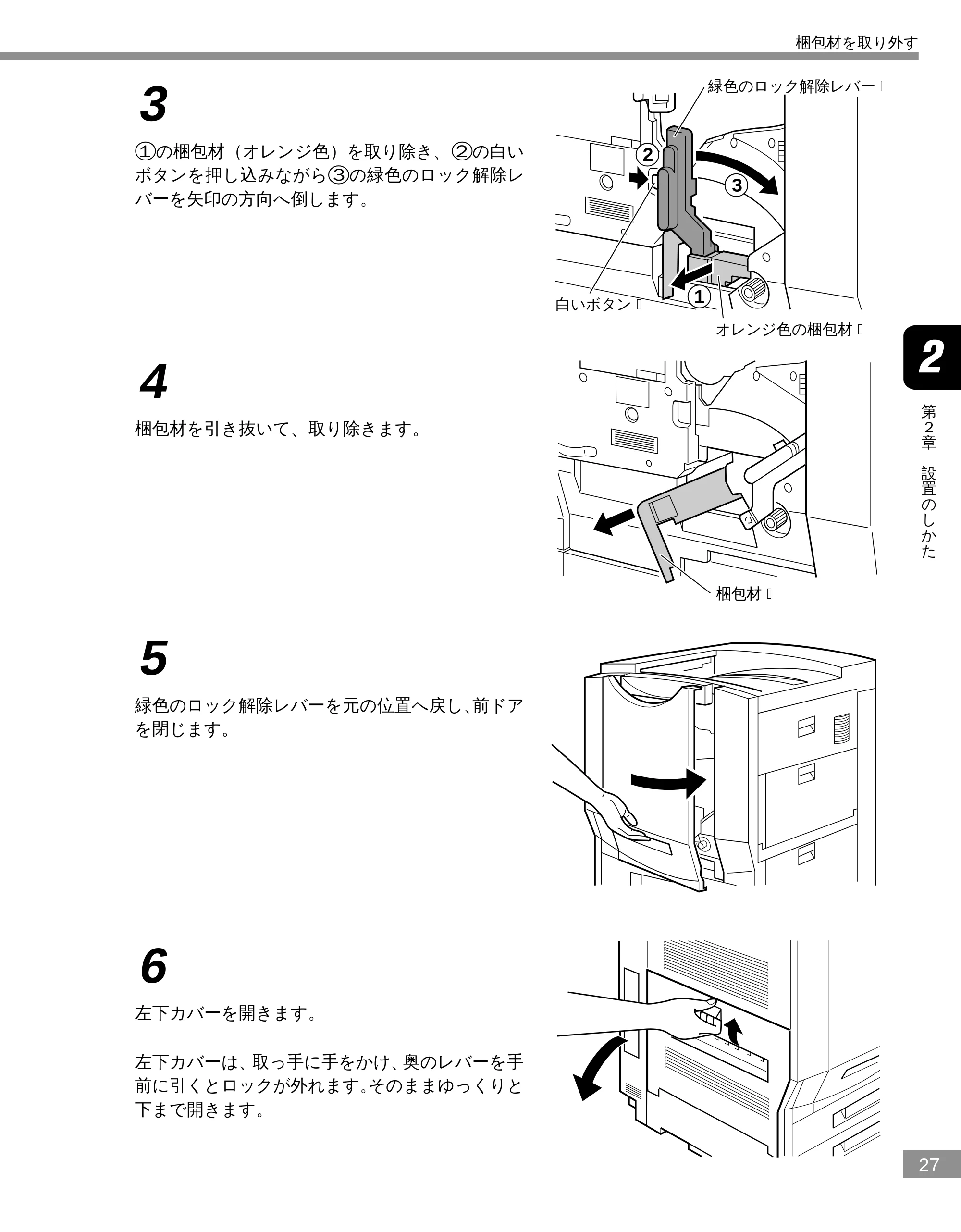
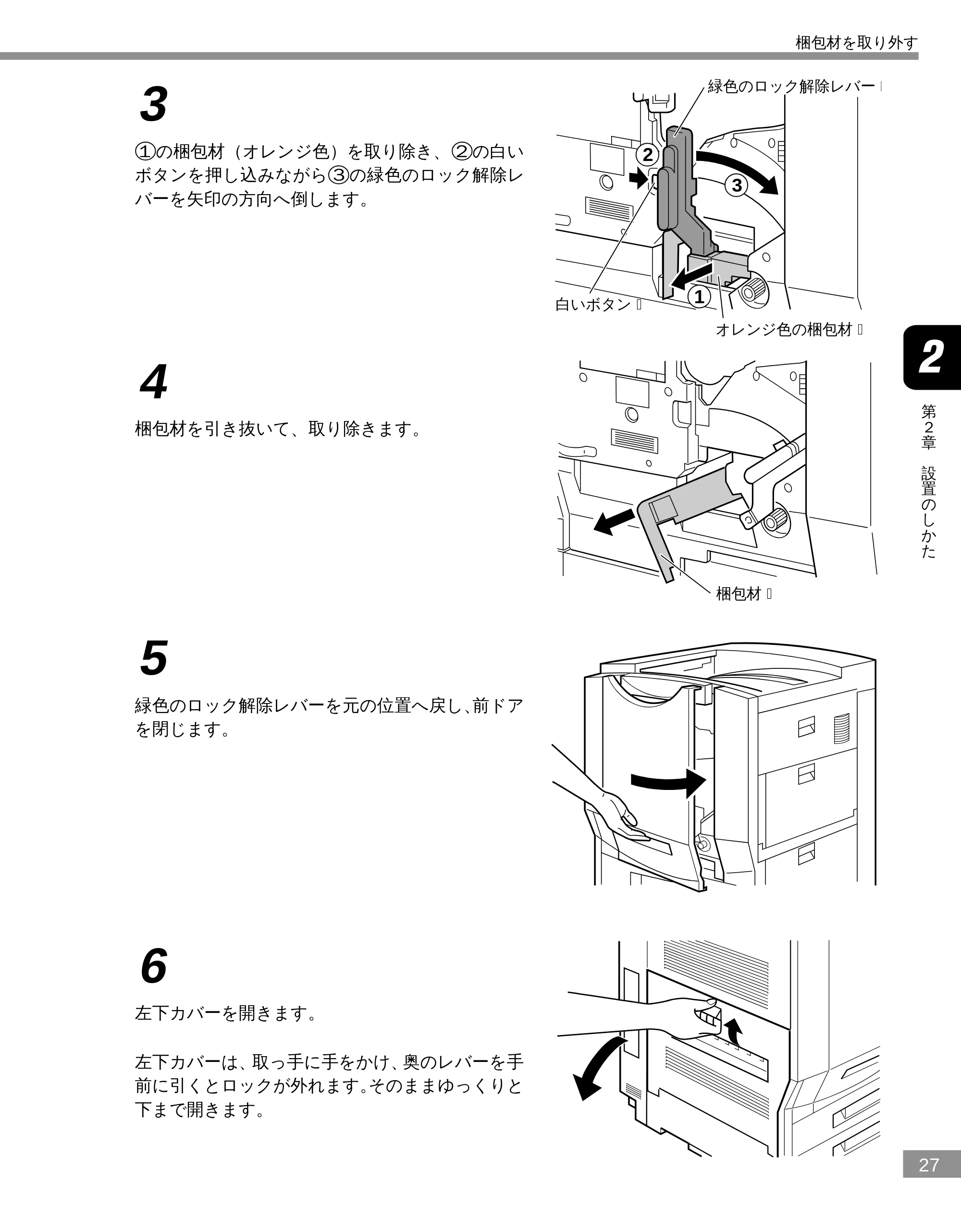
前ドアを開きます。
前ドアは、図のように手をかけ、手前に引くと開き
ます。
梱包材を取り外す
28ページ
27
第
2
章
設
置
の
し
か
た
3
1 の梱包材(オレンジ色)を取り除き、 2 の白い
ボタンを押し込みながら 3 の緑色のロック解除レ
バーを矢印の方向へ倒します。
2
3
1
白いボタン�
緑色のロック解除レバー�
オレンジ色の梱包材�
4
梱包材を引き抜いて、取り除きます。
梱包材�
5
緑色のロック解除レバーを元の位置へ戻し、前ドア
を閉じます。
6
左下カバーを開きます。
左下カバーは、取っ手に手をかけ、奥のレバーを手
前に引くとロックが外れます。そのままゆっくりと
下まで開きます。
梱包材を取り外す
29ページ
28
第
2
章
設
置
の
し
か
た
7
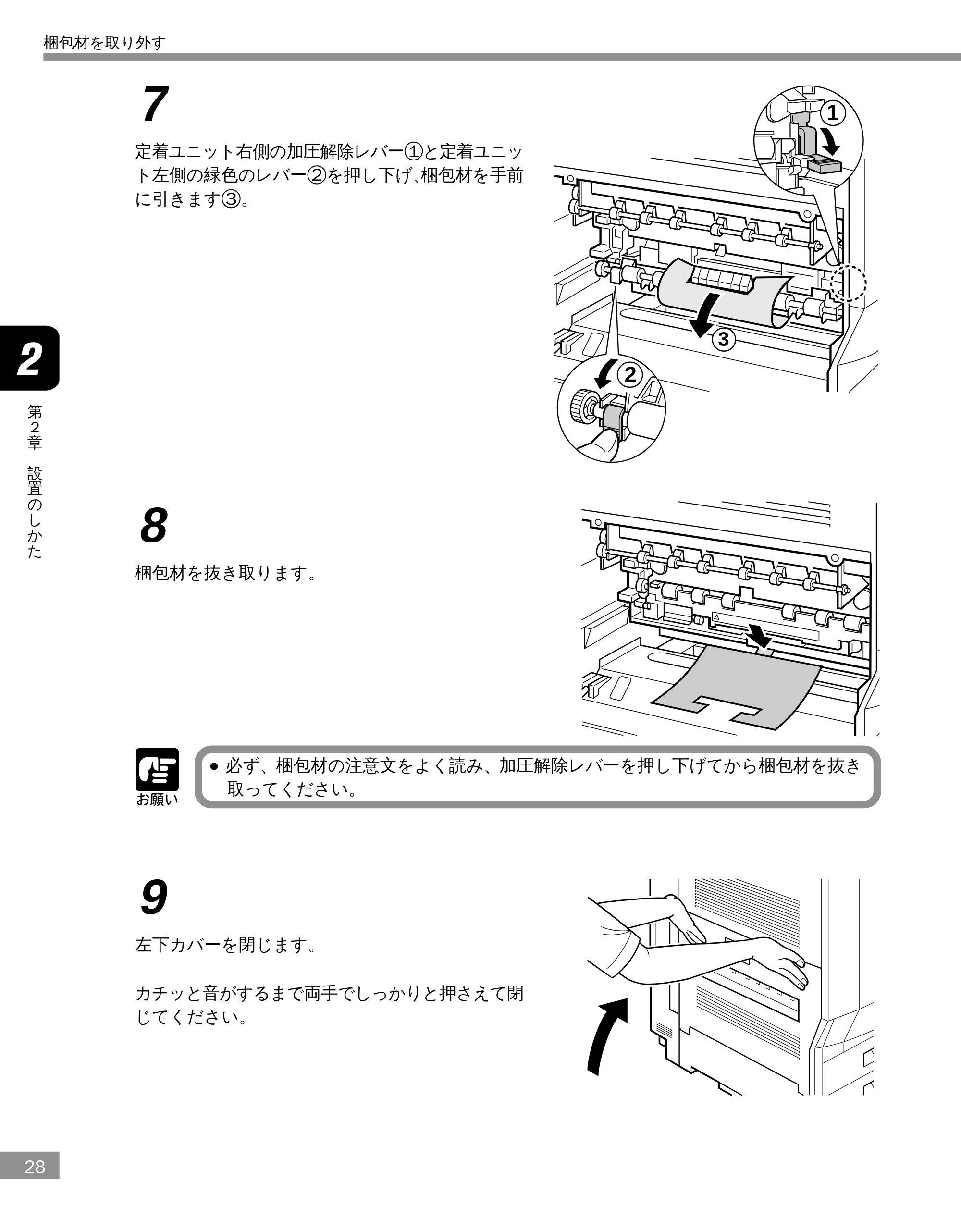
定着ユニット右側の加圧解除レバー 1と定着ユニッ
ト左側の緑色のレバー 2 を押し下げ、梱包材を手前
に引きます 3 。
1
3
2
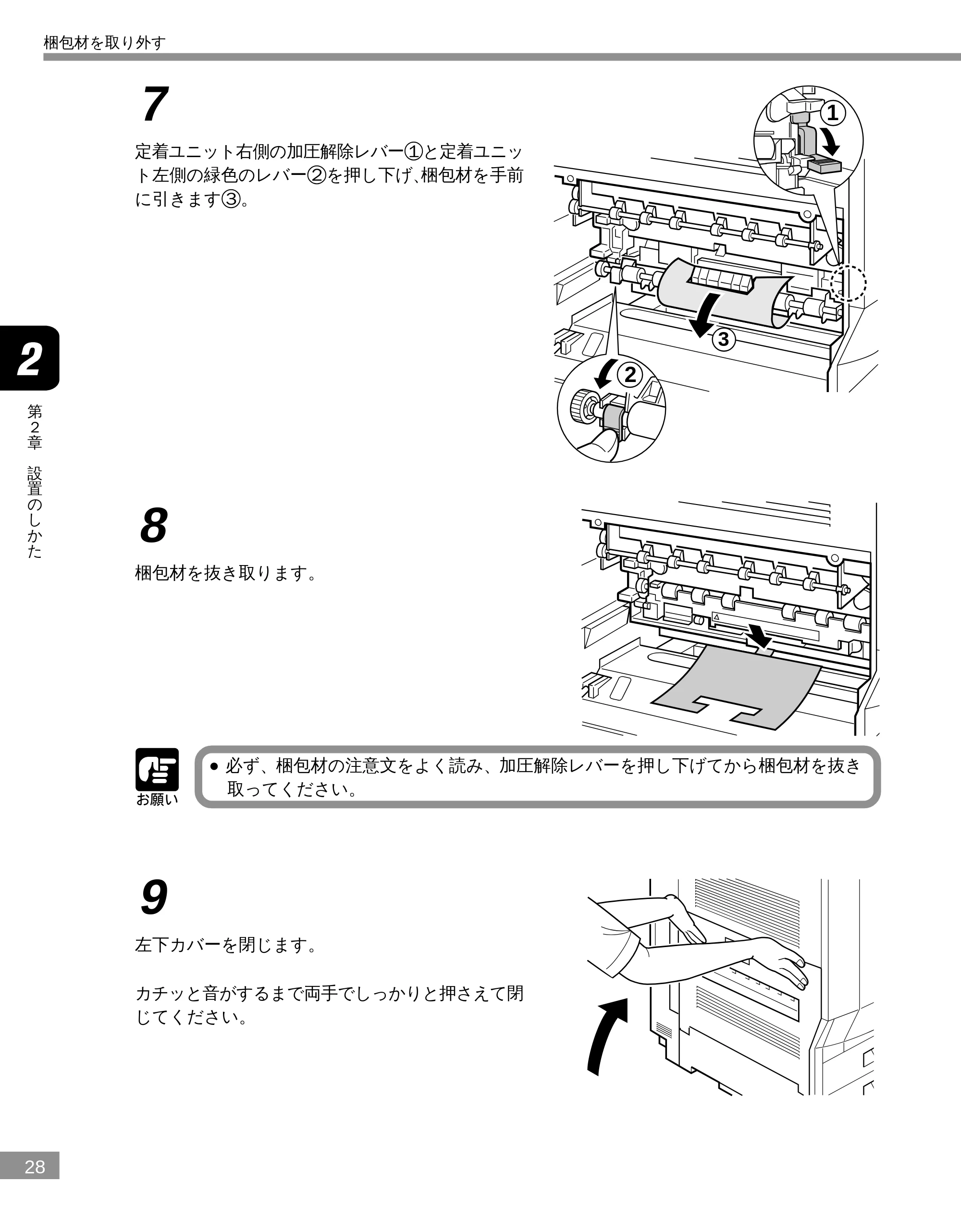
8
梱包材を抜き取ります。
- 必ず、梱包材の注意文をよく読み、加圧解除レバーを押し下げてから梱包材を抜き
取ってください。
9
左下カバーを閉じます。
カチッと音がするまで両手でしっかりと押さえて閉
じてください。
梱包材を取り外す
30ページ
29
第
2
章
設
置
の
し
か
た
10
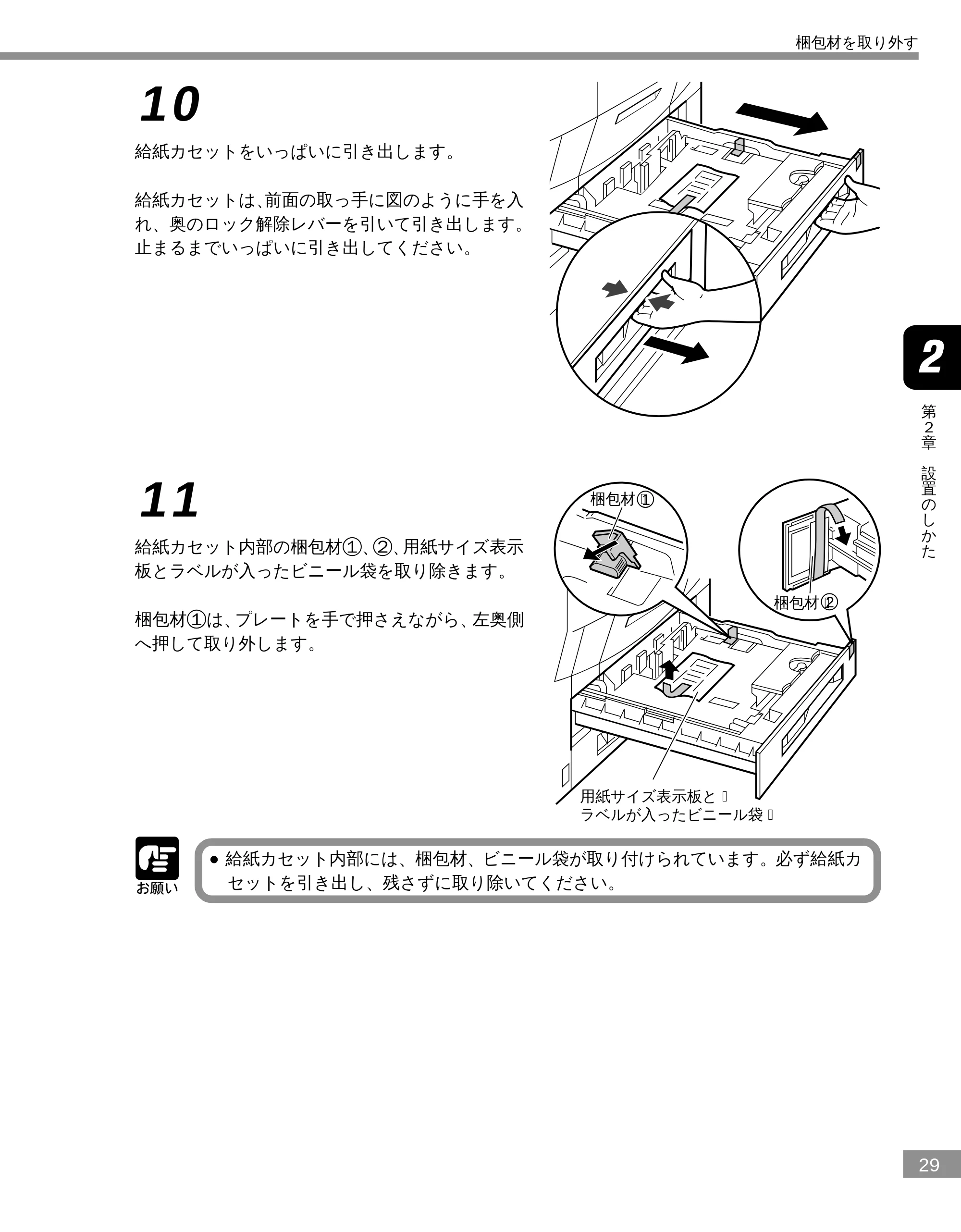
給紙カセットをいっぱいに引き出します。
給紙カセットは、前面の取っ手に図のように手を入
れ、奥のロック解除レバーを引いて引き出します。
止まるまでいっぱいに引き出してください。
11
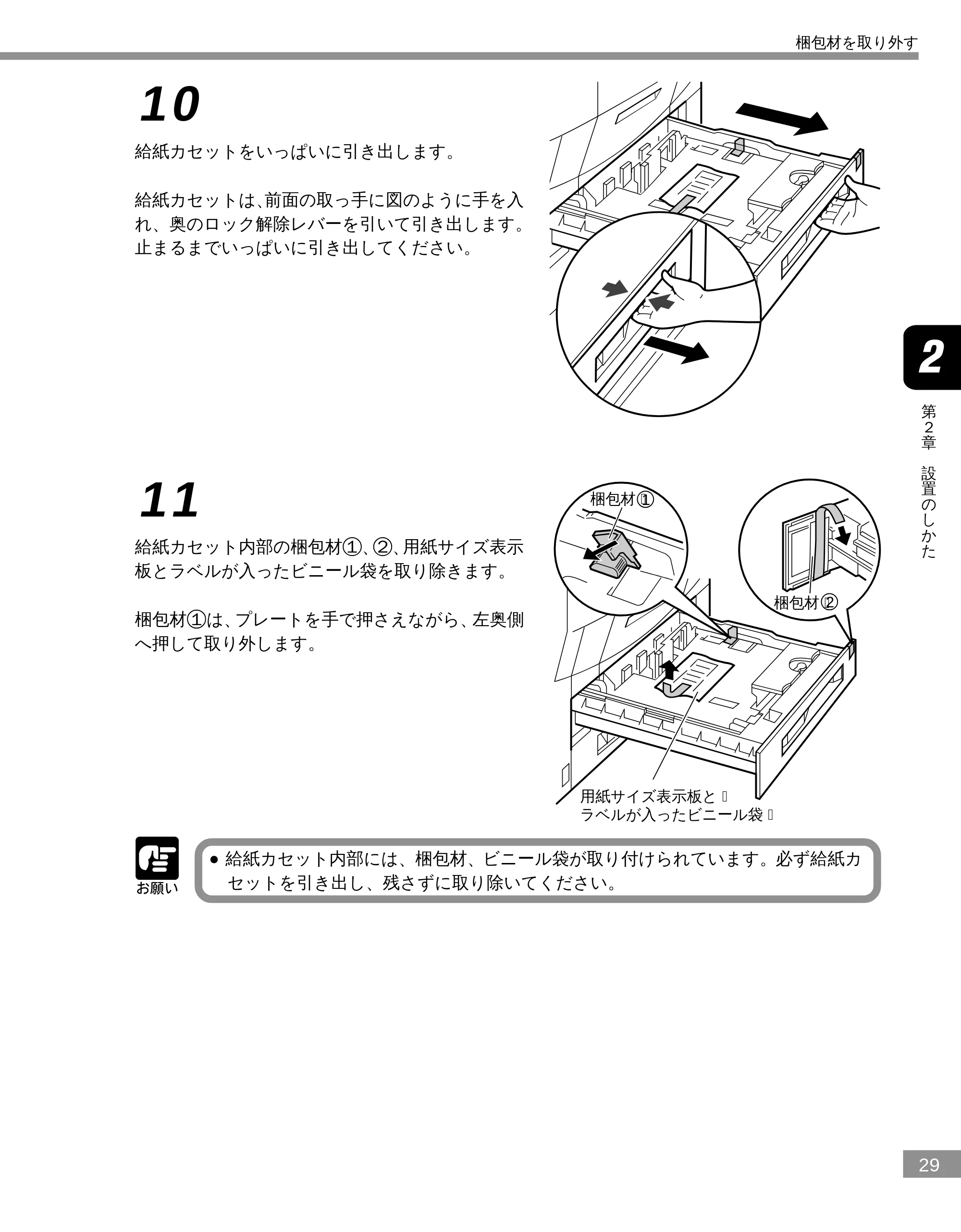
給紙カセット内部の梱包材 1 、2 、用紙サイズ表示
板とラベルが入ったビニール袋を取り除きます。
用紙サイズ表示板と�
ラベルが入ったビニール袋�
梱包材�
梱包材�1
2
梱包材 1 は、プレートを手で押さえながら、左奥側
へ押して取り外します。
- 給紙カセット内部には、梱包材、ビニール袋が取り付けられています。必ず給紙カ
セットを引き出し、残さずに取り除いてください。
梱包材を取り外す
31ページ
30
第
2
章
設
置
の
し
か
た
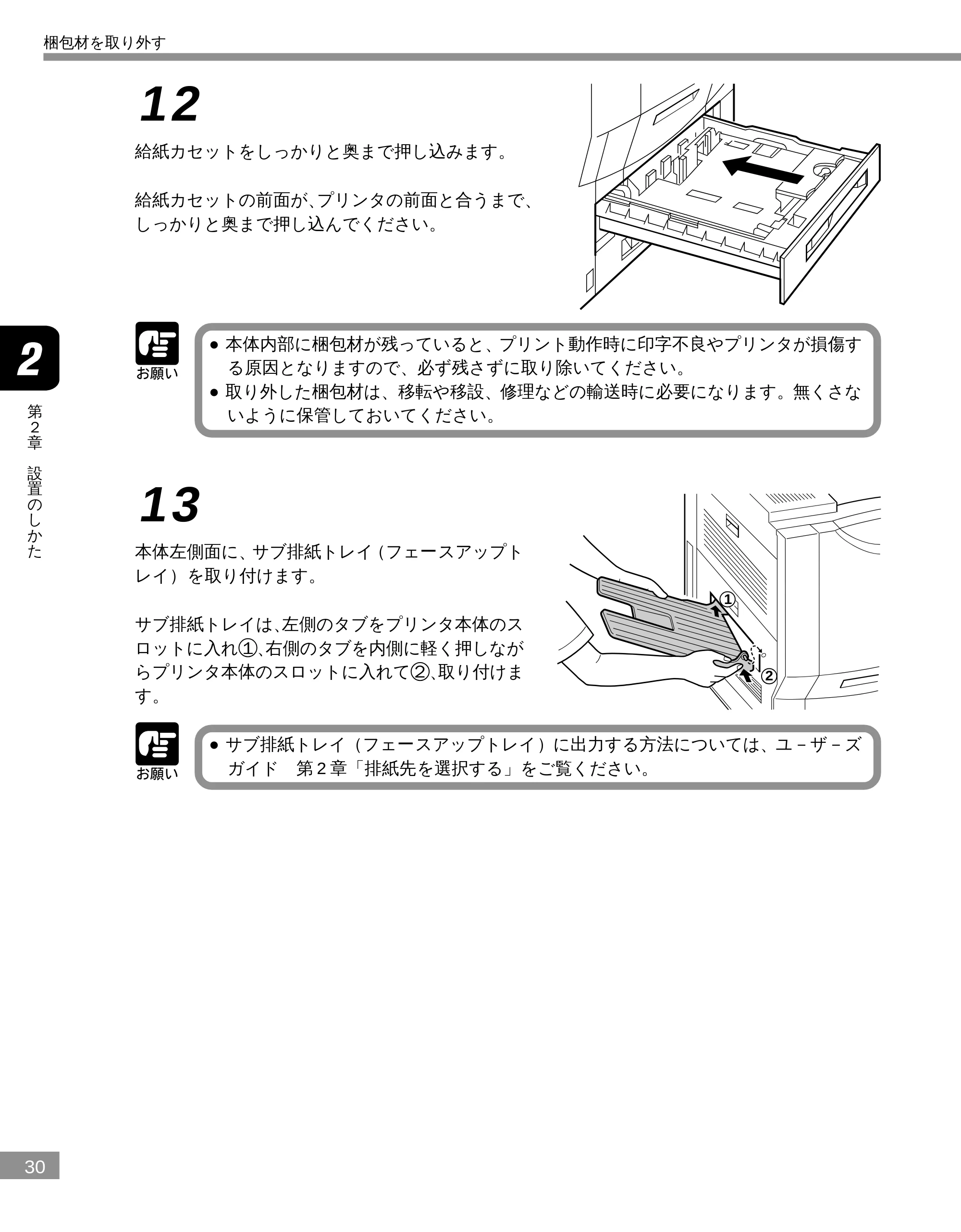
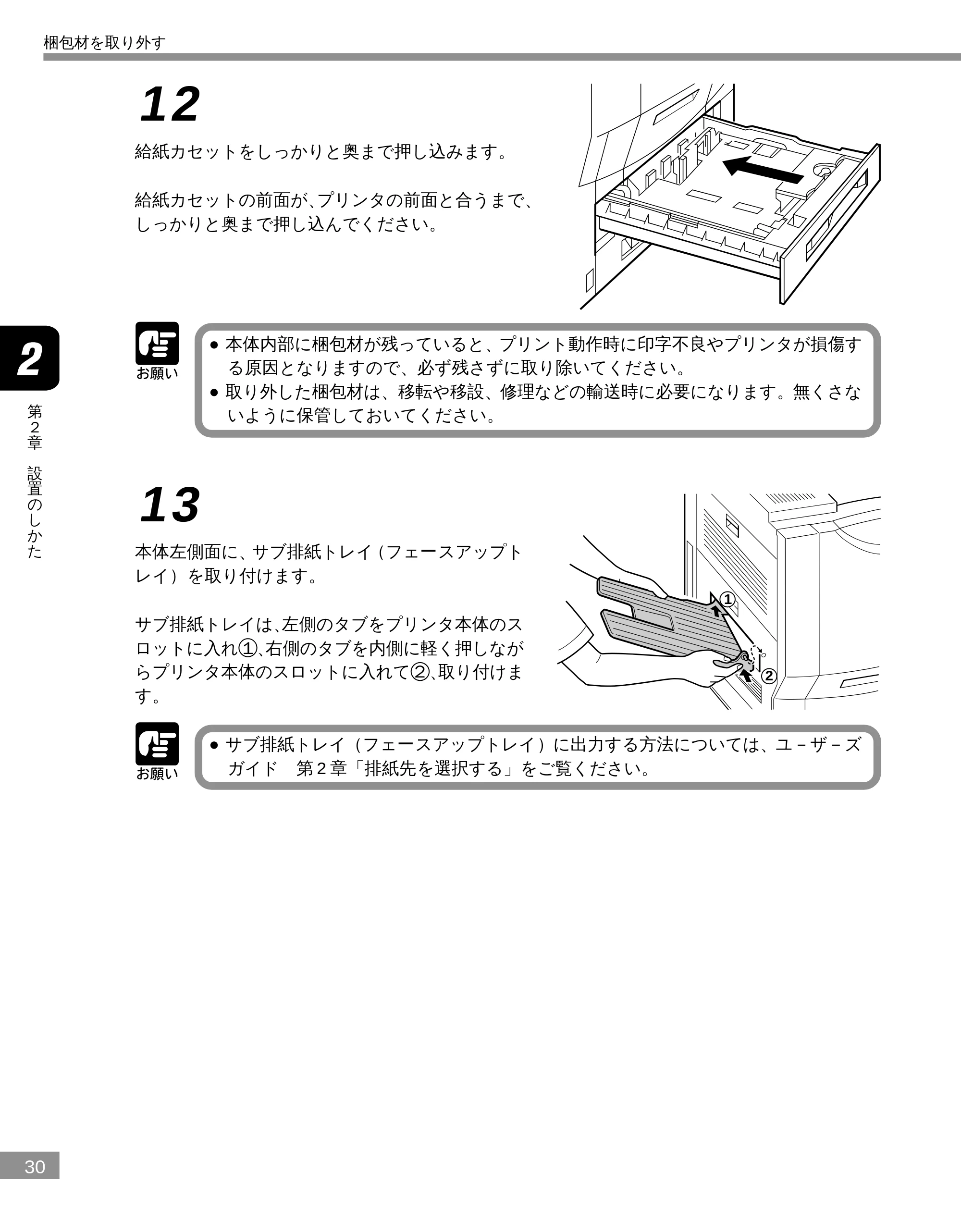
12
給紙カセットをしっかりと奥まで押し込みます。
給紙カセットの前面が、プリンタの前面と合うまで、
しっかりと奥まで押し込んでください。
- 本体内部に梱包材が残っていると、プリント動作時に印字不良やプリンタが損傷す
る原因となりますので、必ず残さずに取り除いてください。
- 取り外した梱包材は、移転や移設、修理などの輸送時に必要になります。無くさな
いように保管しておいてください。
13
本体左側面に、サブ排紙トレイ(フェースアップト
レイ)を取り付けます。
1
2
サブ排紙トレイは、左側のタブをプリンタ本体のス
ロットに入れ1、右側のタブを内側に軽く押しなが
らプリンタ本体のスロットに入れて2、取り付けま
す。
- サブ排紙トレイ(フェースアップトレイ)に出力する方法については、ユ-ザ-ズ
ガイド 第 2 章「排紙先を選択する」をご覧ください。
梱包材を取り外す
電源コードを接続する
31
第
2
章
設
置
の
し
か
た
電源コードを接続する
電源コードとアース線を接続します。接続する際には付属の「 安全にお使いいただくために」を
必ずお読みください。
警告
- 次のことを必ず守って取り扱ってください。指定された条件以外で使用すると、火
災や感電の原因となります。
- 本プリンタの電源電圧や周波数の許容範囲は、AC100V ± 10%(50/60Hz ± 2Hz)
です。最大消費電力は、LBP-2360 の場合は 1221W* 以下、LBP-2300 の場合は
1199W*以下(* 注:フルオプション装着時/起動時の瞬間的なピークを除いた値)
です。
- 必ず 15A 以上の電源コンセントから、プリンタの電源をお取りください。
- 一つの電源コンセントを本プリンタ専用にしてください。同一電源コンセント上
の他の差し込み口は、使用しないでください。(本プリンタ専用のオプション品を
接続する場合は除く)
- 感電防止のため、必ずアース線を専用のアースに接続してください。なお、アー
ス線は絶対にガス管や水道管、電話線のアース線、避雷針などには接続しないで
ください。感電の原因になります。
- アース線を接続するときは、プリンタ、パソコン双方とも接続を行ってください。片
方だけ接続すると、機器間に電位差が生じ故障の原因になることがあります。
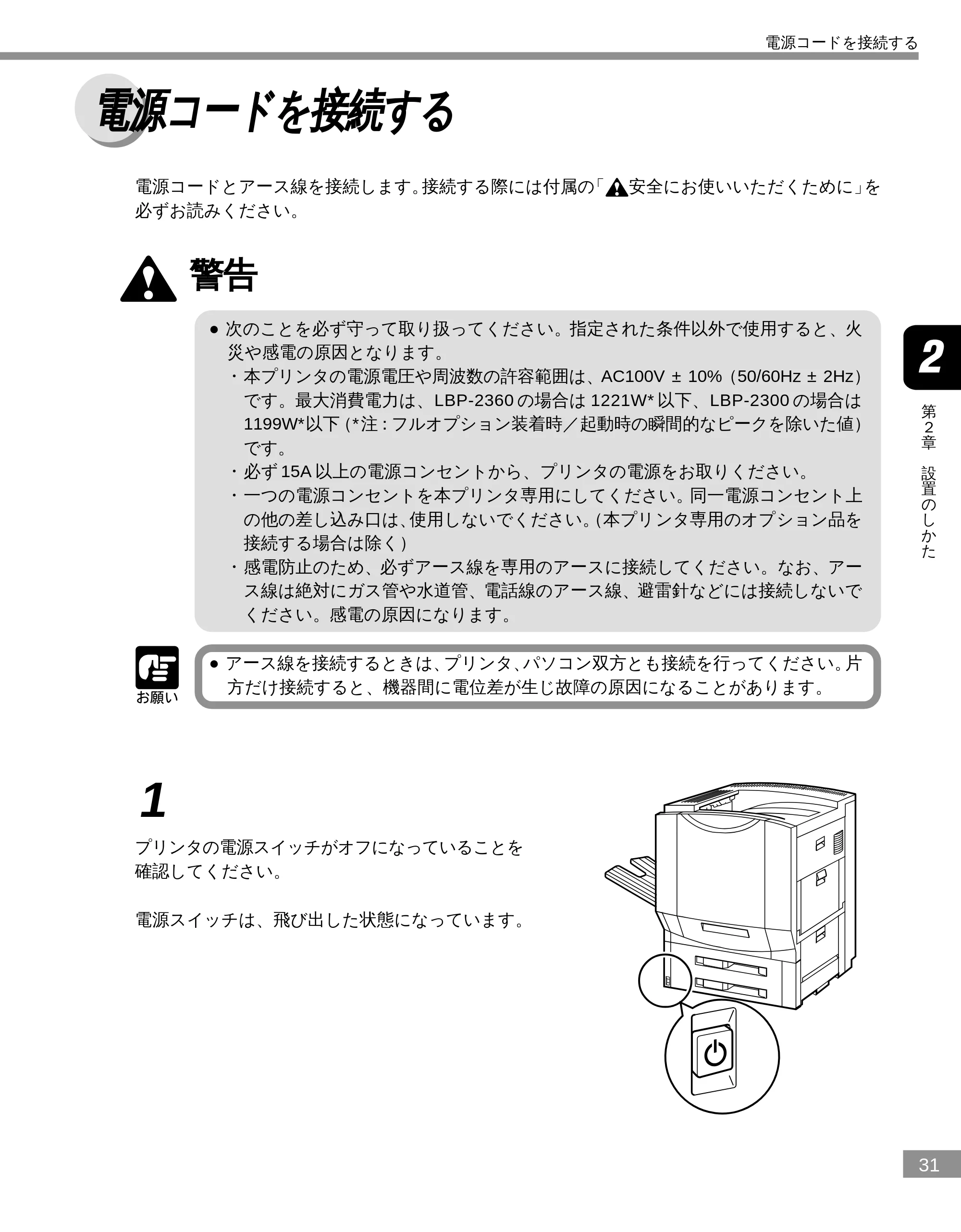
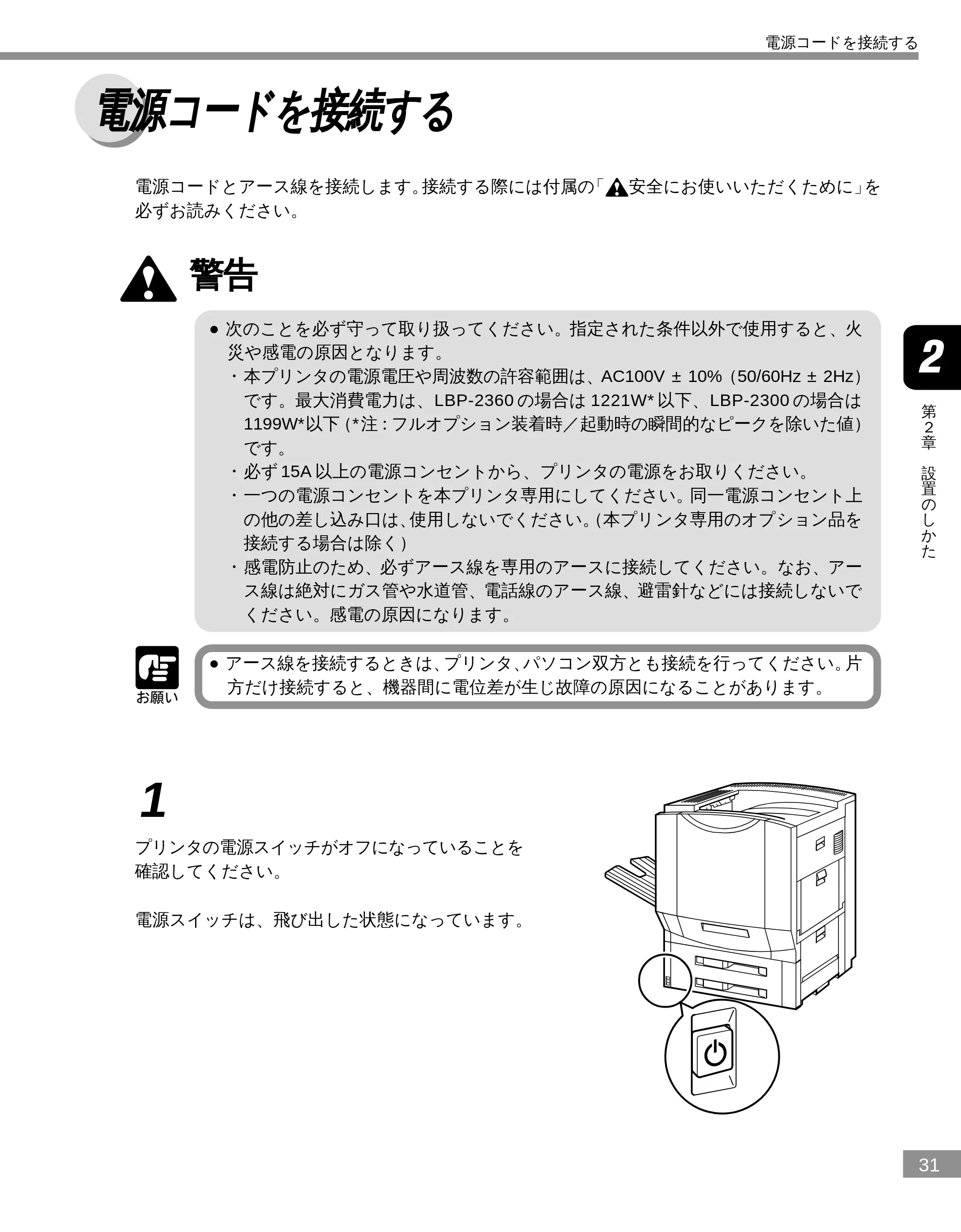
1
プリンタの電源スイッチがオフになっていることを
確認してください。
電源スイッチは、飛び出した状態になっています。
電源コードを接続する
33ページ
32
第
2
章
設
置
の
し
か
た
2
アース線を接続します。
アース線端子のネジをゆるめて取り外し、付属の
アース線をネジ止めします。
- アース線が、電源コード差し込み口にかからないようにアース線の向きに注意して
ください。
3
電源コードを接続します。
電源コード差し込み口に、付属の電源コードをしっ
かりと差し込みます。
電源コードを接続する
34ページ
33
第
2
章
設
置
の
し
か
た
4
電源コードを電源コンセントに、アース線を専用の
アース線端子に接続します。
注意
- 必ずア-ス線を接続してください。ア-ス線が接続されていないと、万一漏電した
場合、感電の原因となることがあります。
電源コードを接続する
カートリッジをセットする
34
第
2
章
設
置
の
し
か
た
カートリッジをセットする
本プリンタは、工場出荷状態ではトナーカートリッジやドラムカートリッジは取り付けられていま
せん。本プリンタを初めて使用される場合、必ずエンジンキットに同梱されている K(ブラック)、
C(シアン)、M(マゼンタ)、Y(イエロー)の 4 色のトナーカートリッジ、およびドラムカート
リッジを取り付けてください。
トナーカートリッジやドラムカートリッジは精密な機構の部品で構成されています。また、ドラム
カートリッジは光に対して非常に敏感です。取り扱いを誤ると、内部の感光ドラムが劣化し、印字
品質が低下します。
ドラムカートリッジを取り扱う際には、次の点に注意してください。
- ドラムカートリッジは、本体にセットするまでは保護袋から出さないでください。ま
たメンテナンスなどのために使用中のカートリッジを本体から取り外したときは、す
みやかに遮光用の保護カバーを取り付けてカートリッジが入っていた保護袋に入れて
ください。
- ドラムカートリッジは、感光ドラムの品質が劣化しますので、絶対にドラム保護
シャッターを開けないでください。
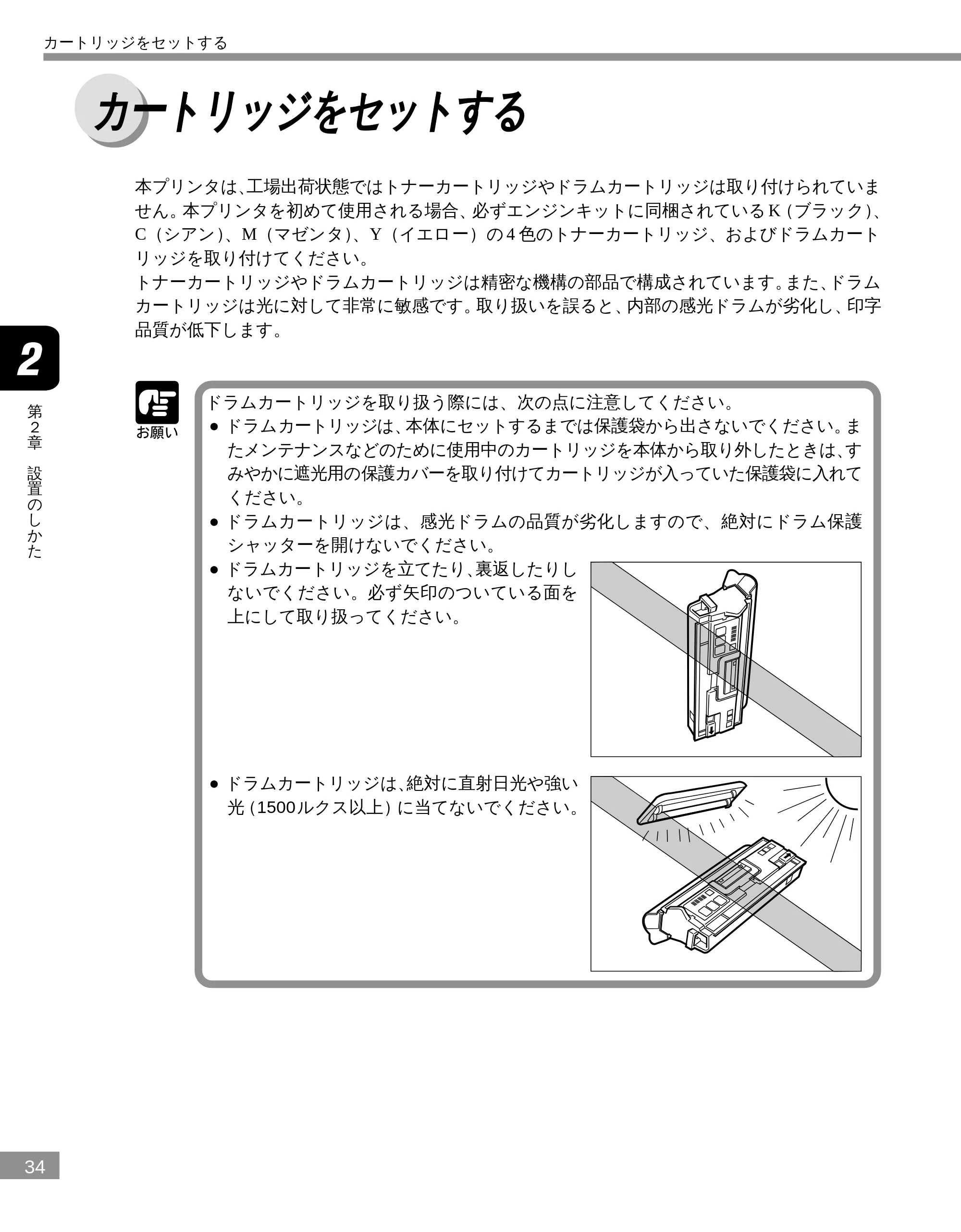
- ドラムカートリッジを立てたり、裏返したりし
ないでください。必ず矢印のついている面を
上にして取り扱ってください。
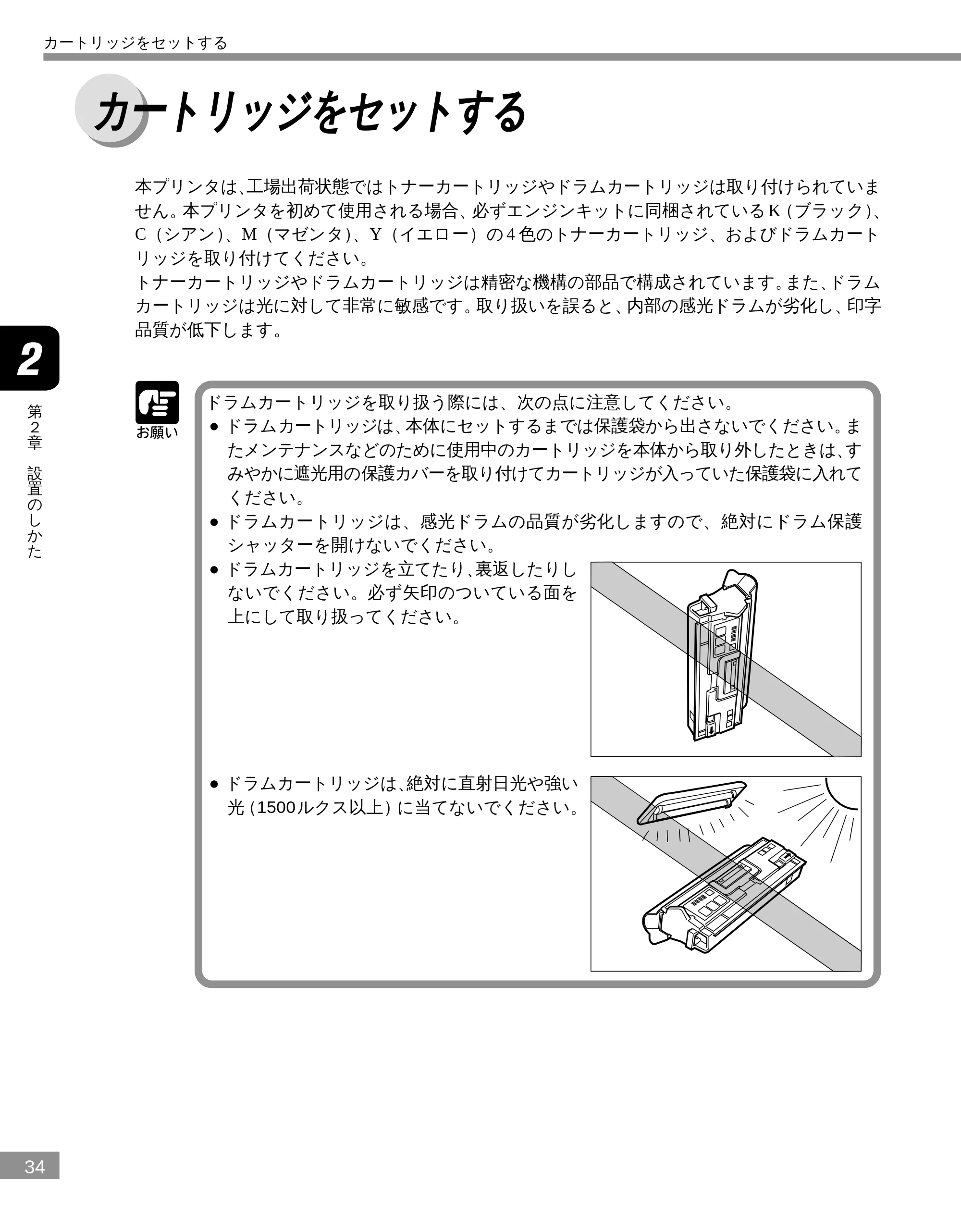
- ドラムカートリッジは、絶対に直射日光や強い
光(1500ルクス以上)に当てないでください。
カートリッジをセットする
36ページ
35
第
2
章
設
置
の
し
か
た
注意
- 万一、手や衣服がトナーで汚れた場合は、すぐに水で洗い流してください。このと
き、温水は使わないでください。トナーが融着してとれなくなる恐れがあります。
トナーカートリッジを取り扱う際には、次の点に注意してください。
- 必ず本プリンタに付属、または専用のトナーカートリッジを使用してください。
- メンテナンスなどのために使用中のトナーカートリッジを本体から取り外したとき
は、すみやかにカートリッジが入っていた保護袋に入れてください。
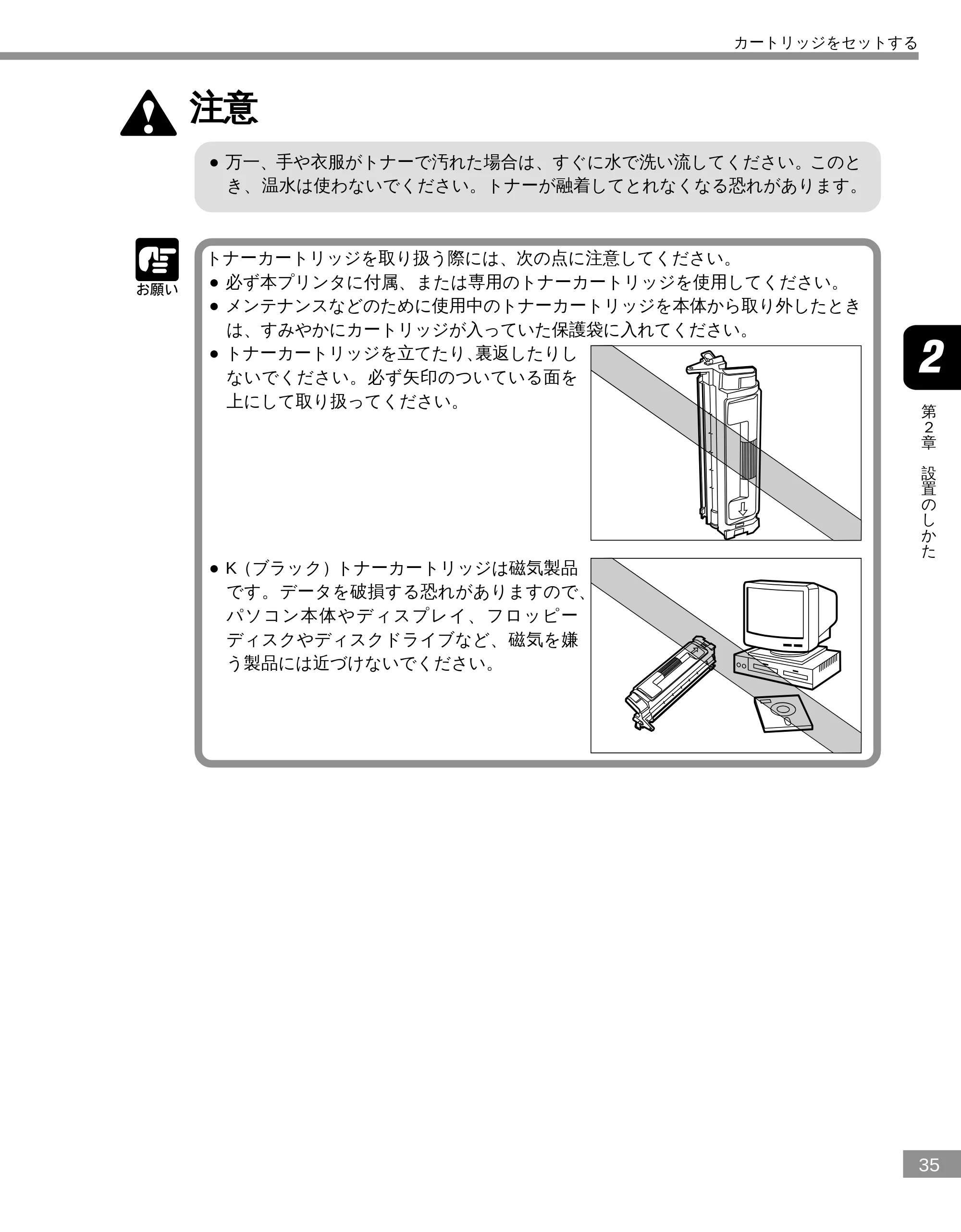
- トナーカートリッジを立てたり、裏返したりし
ないでください。必ず矢印のついている面を
上にして取り扱ってください。
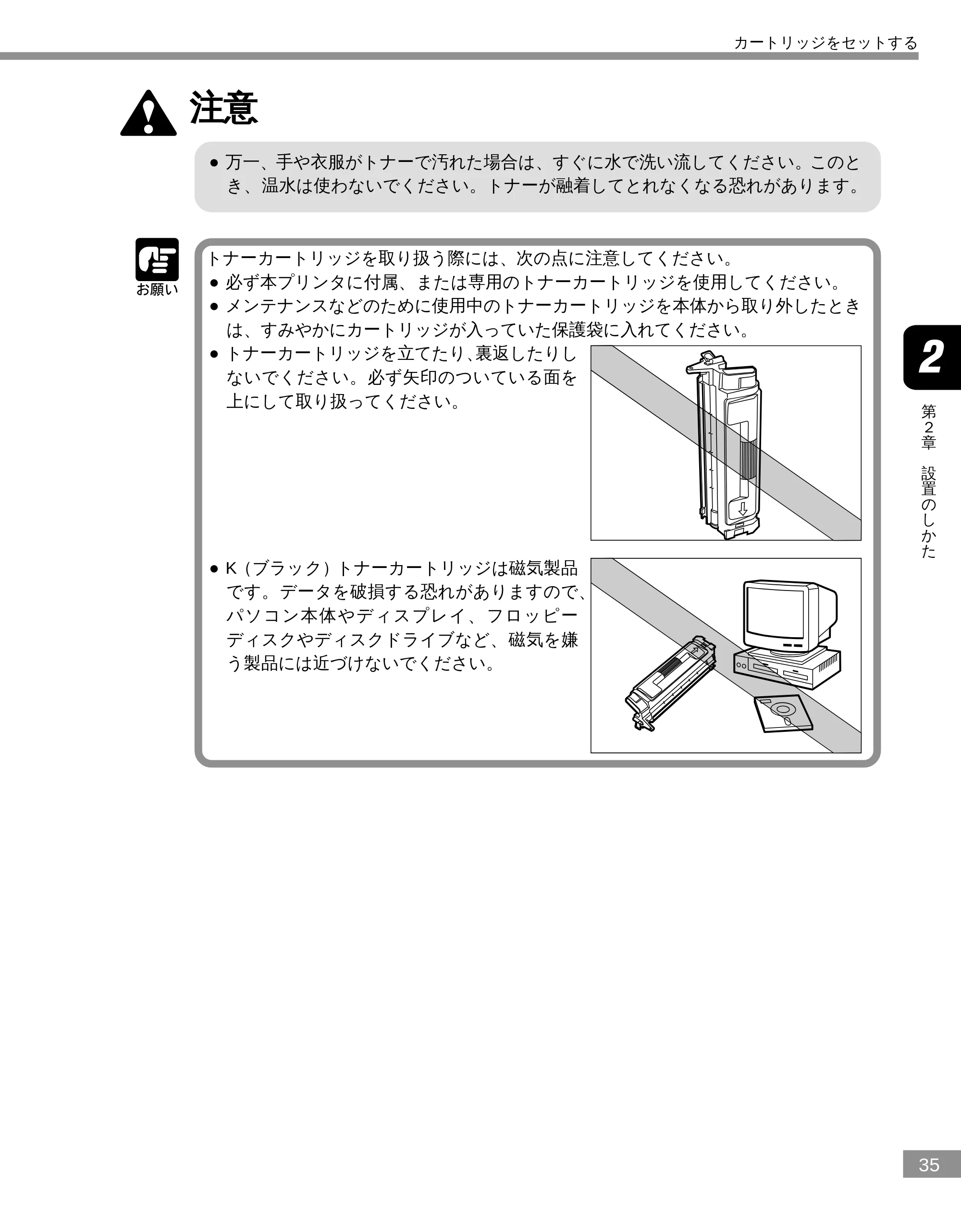
- K(ブラック)トナーカートリッジは磁気製品
です。データを破損する恐れがありますので、
パソコン本体やディスプレイ、 フロッピー
ディスクやディスクドライブなど、磁気を嫌
う製品には近づけないでください。
カートリッジをセットする
K (ブラック)トナーカートリッジの取り付け
36
第
2
章
設
置
の
し
か
た
K(ブラック)トナーカートリッジの取り付け
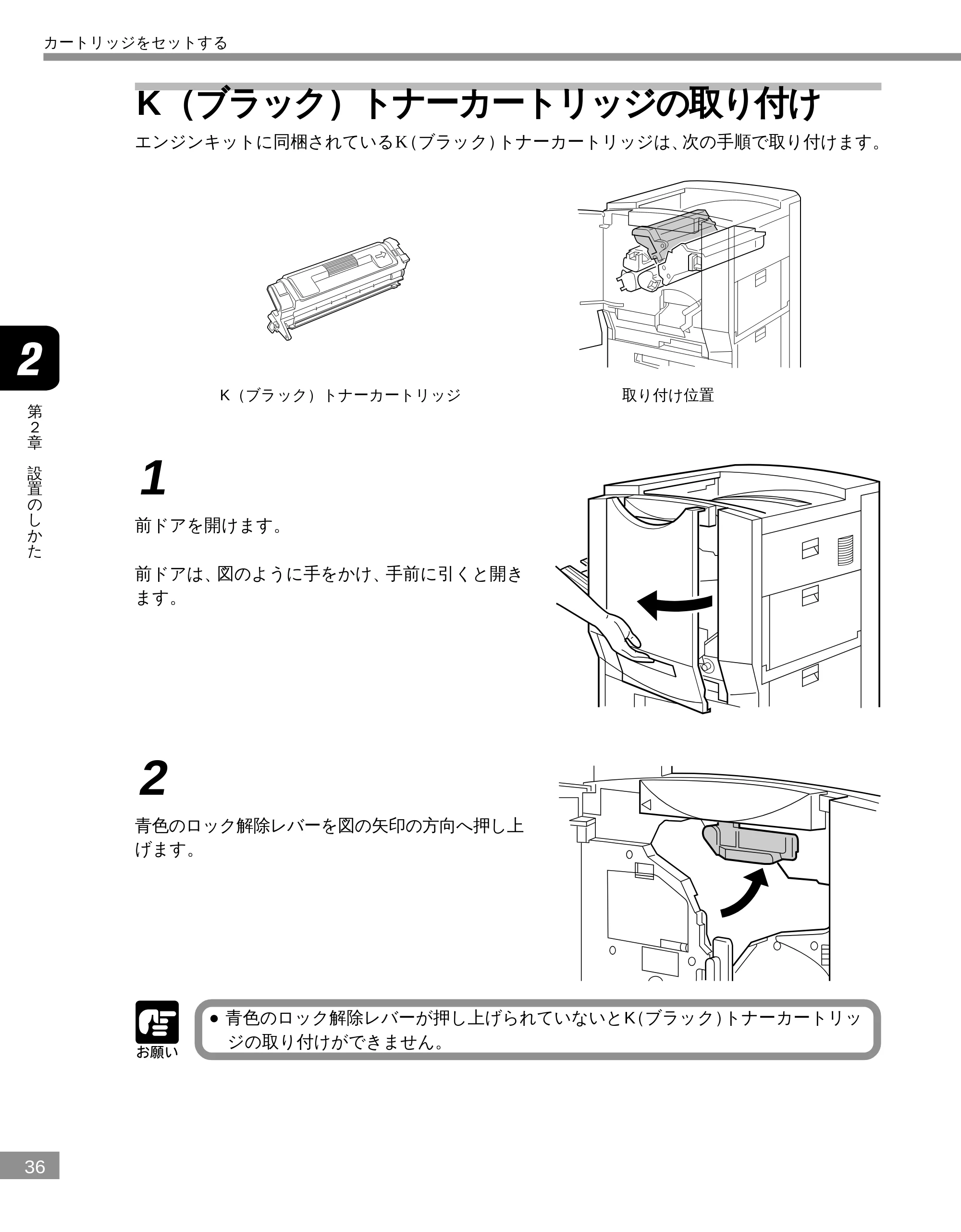
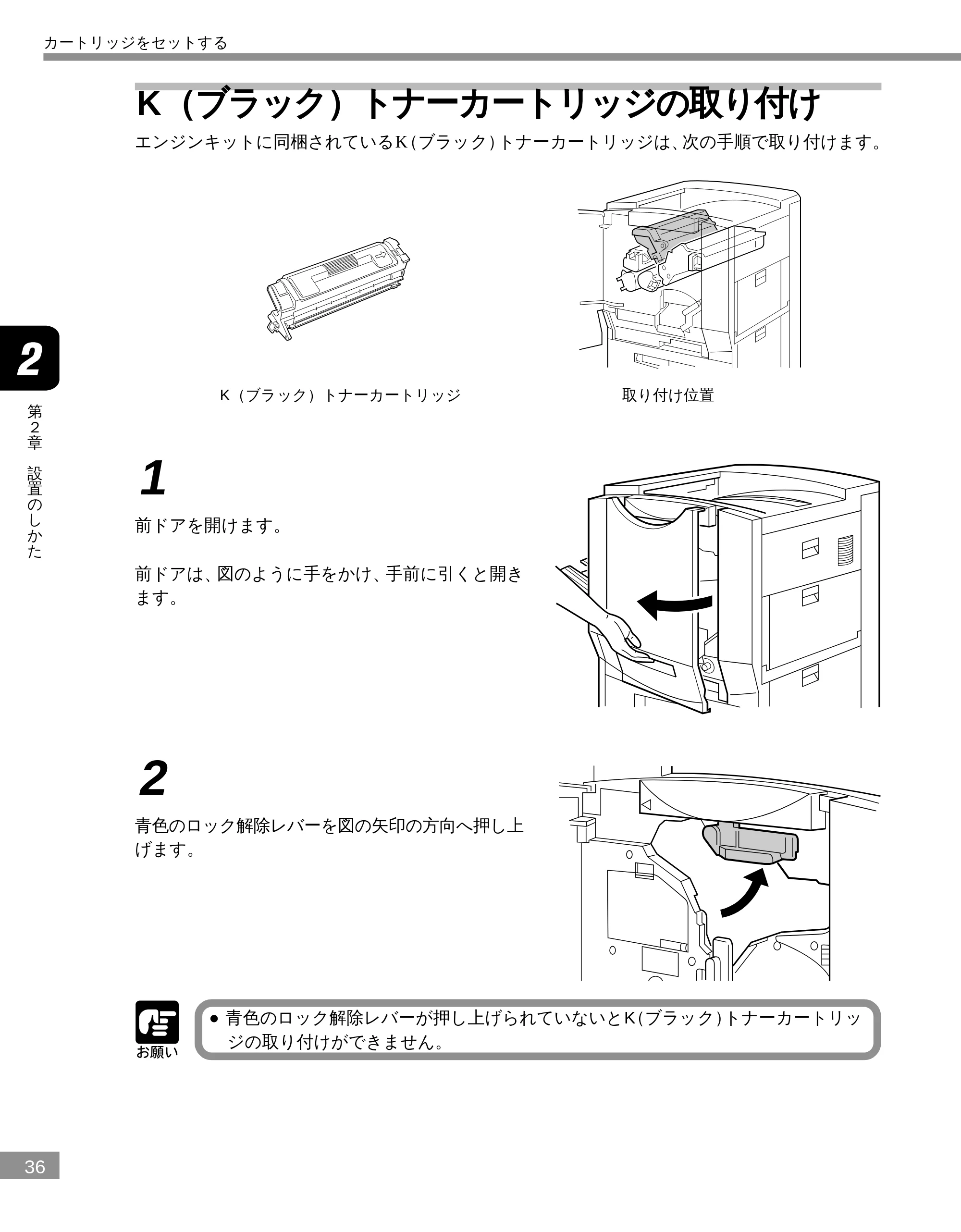
エンジンキットに同梱されているK(ブラック)トナーカートリッジは、次の手順で取り付けます。
K(ブラック)トナーカートリッジ 取り付け位置
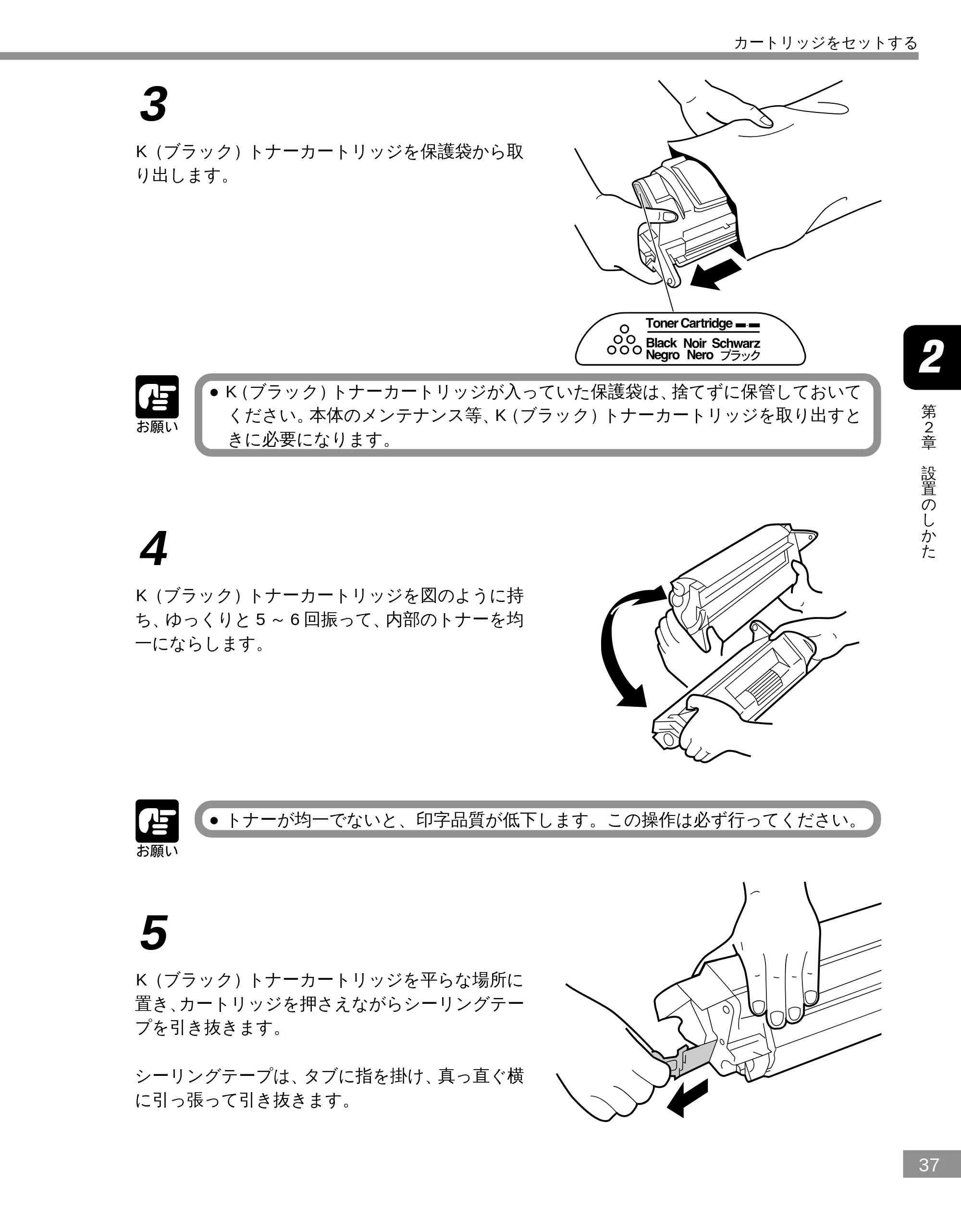
1
前ドアを開けます。
前ドアは、図のように手をかけ、手前に引くと開き
ます。
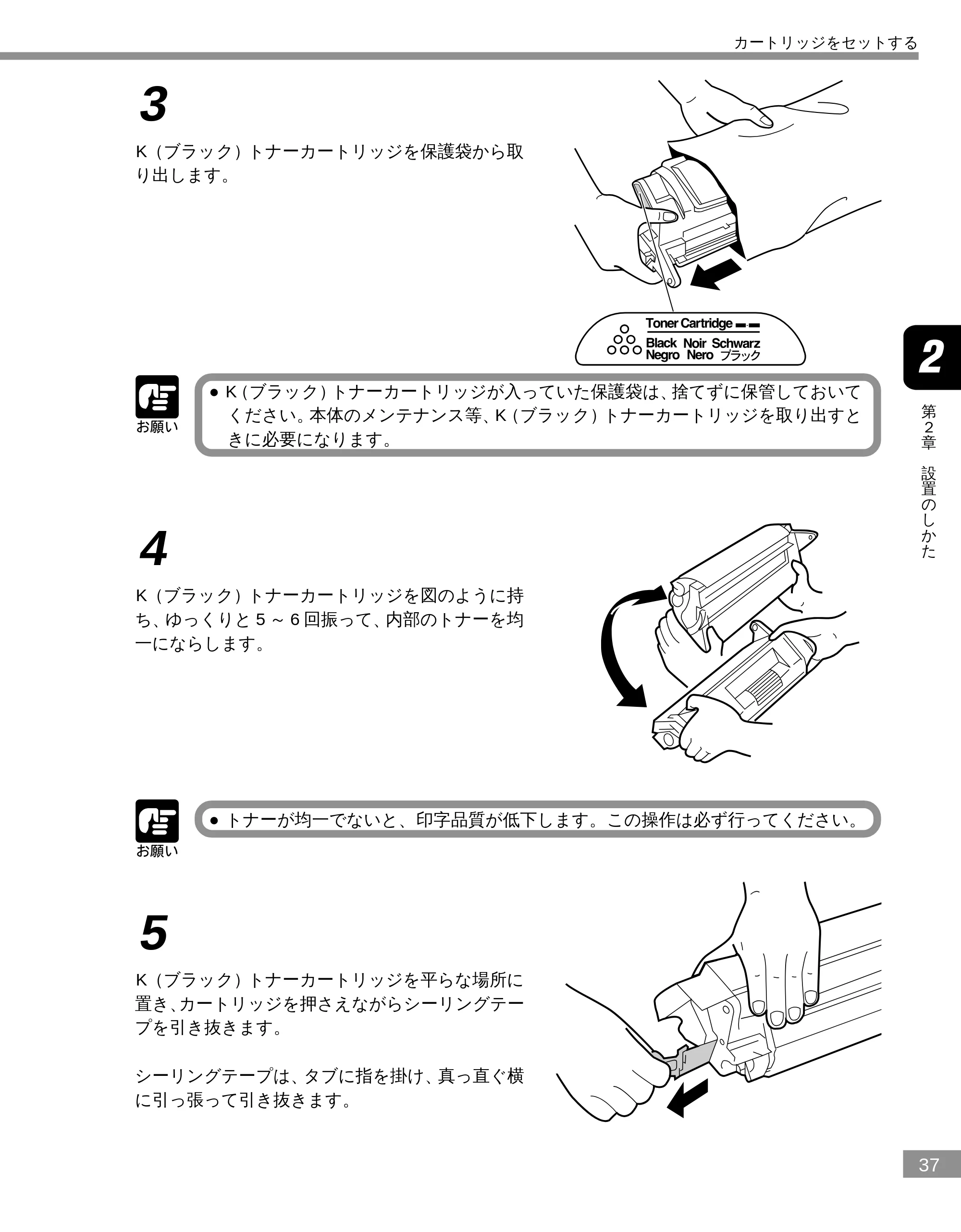
2
青色のロック解除レバーを図の矢印の方向へ押し上
げます。
- 青色のロック解除レバーが押し上げられていないとK(ブラック)トナーカートリッ
ジの取り付けができません。
カートリッジをセットする
38ページ
37
第
2
章
設
置
の
し
か
た
3
K(ブラック)トナーカートリッジを保護袋から取
り出します。
- K(ブラック)トナーカートリッジが入っていた保護袋は、捨てずに保管しておいて
ください。本体のメンテナンス等、K(ブラック)トナーカートリッジを取り出すと
きに必要になります。
4
K(ブラック)トナーカートリッジを図のように持
ち、ゆっくりと 5 ~ 6 回振って、内部のトナーを均
一にならします。
- トナーが均一でないと、印字品質が低下します。この操作は必ず行ってください。
5
K(ブラック)トナーカートリッジを平らな場所に
置き、カートリッジを押さえながらシーリングテー
プを引き抜きます。
シーリングテープは、タブに指を掛け、真っ直ぐ横
に引っ張って引き抜きます。
カートリッジをセットする
39ページ
38
第
2
章
設
置
の
し
か
た
- 曲げて引いたり、上向きや下向きに引っ張ったりすると、シーリングテープが途中
で切れ、完全に引き抜けなくなることがあります。
- シーリングテープは最後まで完全に引き抜いてください。
- シーリングテープを引き抜いた K(ブラック)トナーカートリッジは絶対に振らな
いでください。
- 手や衣服をトナーで汚さないように十分に注意して作業を行ってください。
- シーリングテープを引き抜くときは、カートリッジシャッターを手で押さえつけな
いように十分に注意して作業を行ってください。
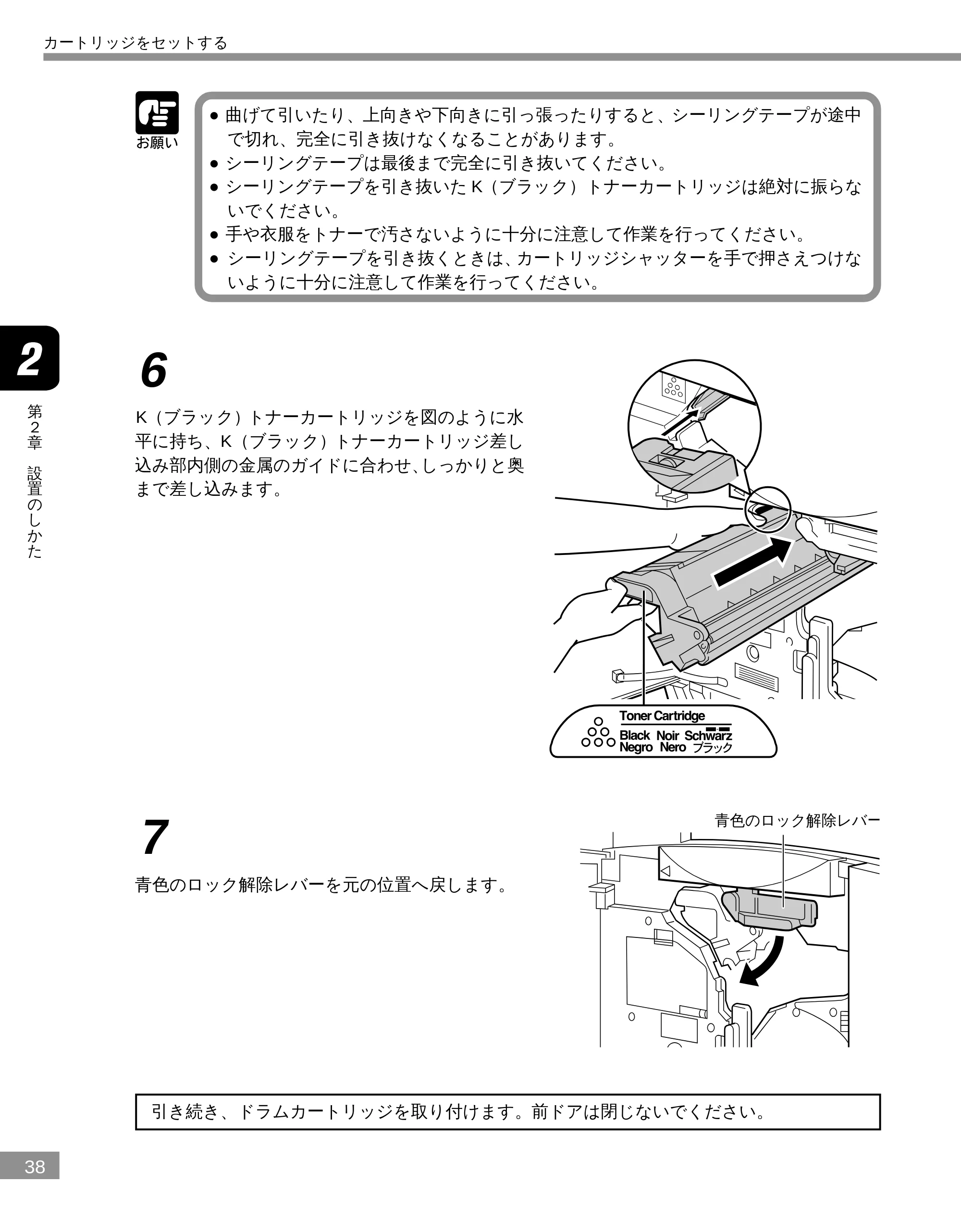
6
K(ブラック)トナーカートリッジを図のように水
平に持ち、K(ブラック)トナーカートリッジ差し
込み部内側の金属のガイドに合わせ、しっかりと奥
まで差し込みます。
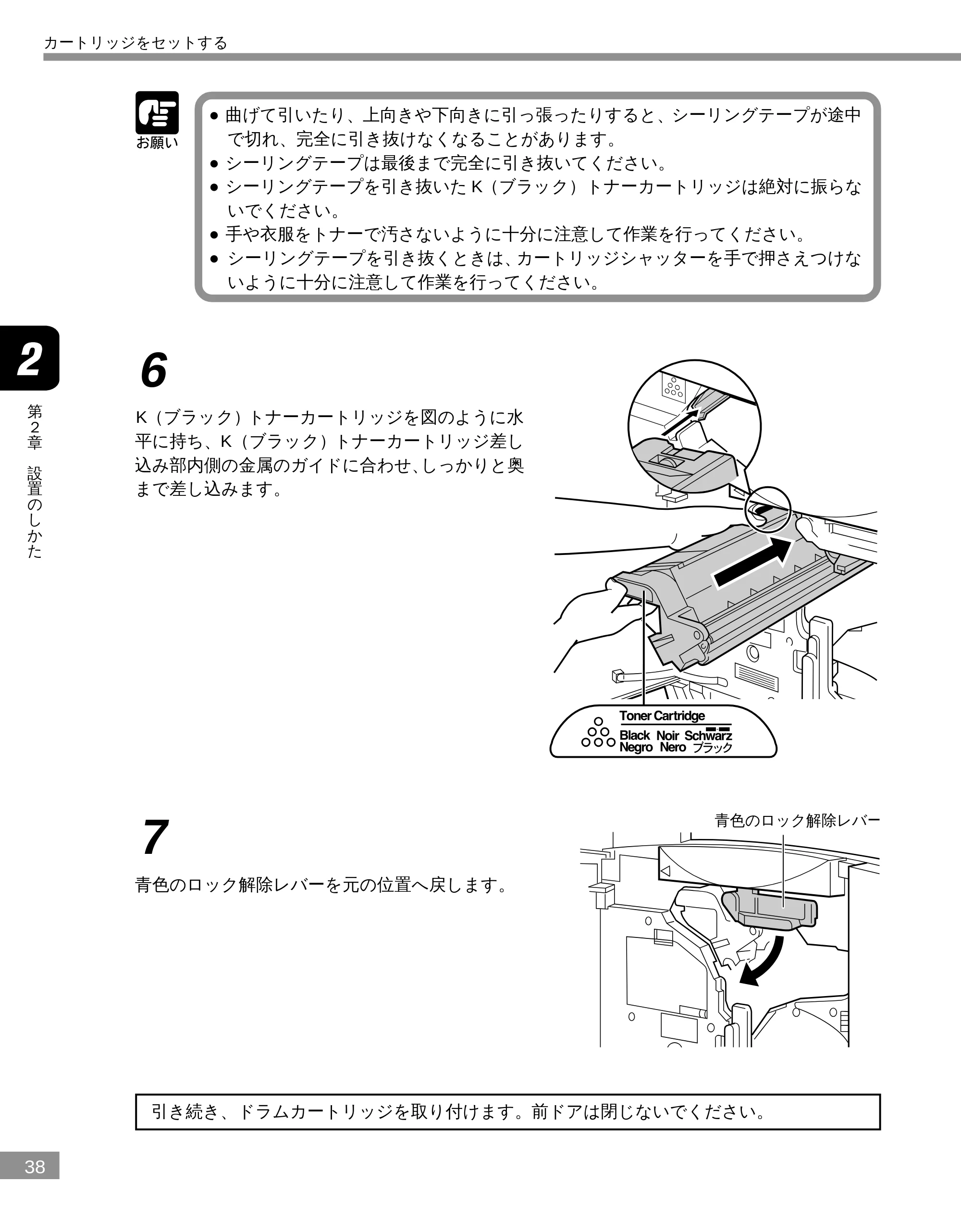
7
青色のロック解除レバーを元の位置へ戻します。
青色のロック解除レバー
引き続き、ドラムカートリッジを取り付けます。前ドアは閉じないでください。
カートリッジをセットする
ドラムカートリッジの取り付け
39
第
2
章
設
置
の
し
か
た
ドラムカートリッジの取り付け
本プリンタは、工場出荷状態ではドラムカートリッジは取り付けられていません。本プリンタを初
めて使用される場合、K(ブラック)トナーカートリッジの取り付けに引き続き、エンジンキット
に同梱のドラムカートリッジを取り付けてください。
ドラムカートリッジ 取り付け位置
- ドラムカートリッジは光に非常に敏感です。光が当たると性能が劣化し、プリント
の品質が低下します。プリンタに取り付ける準備ができるまで保護袋から取り出さ
ないでください。
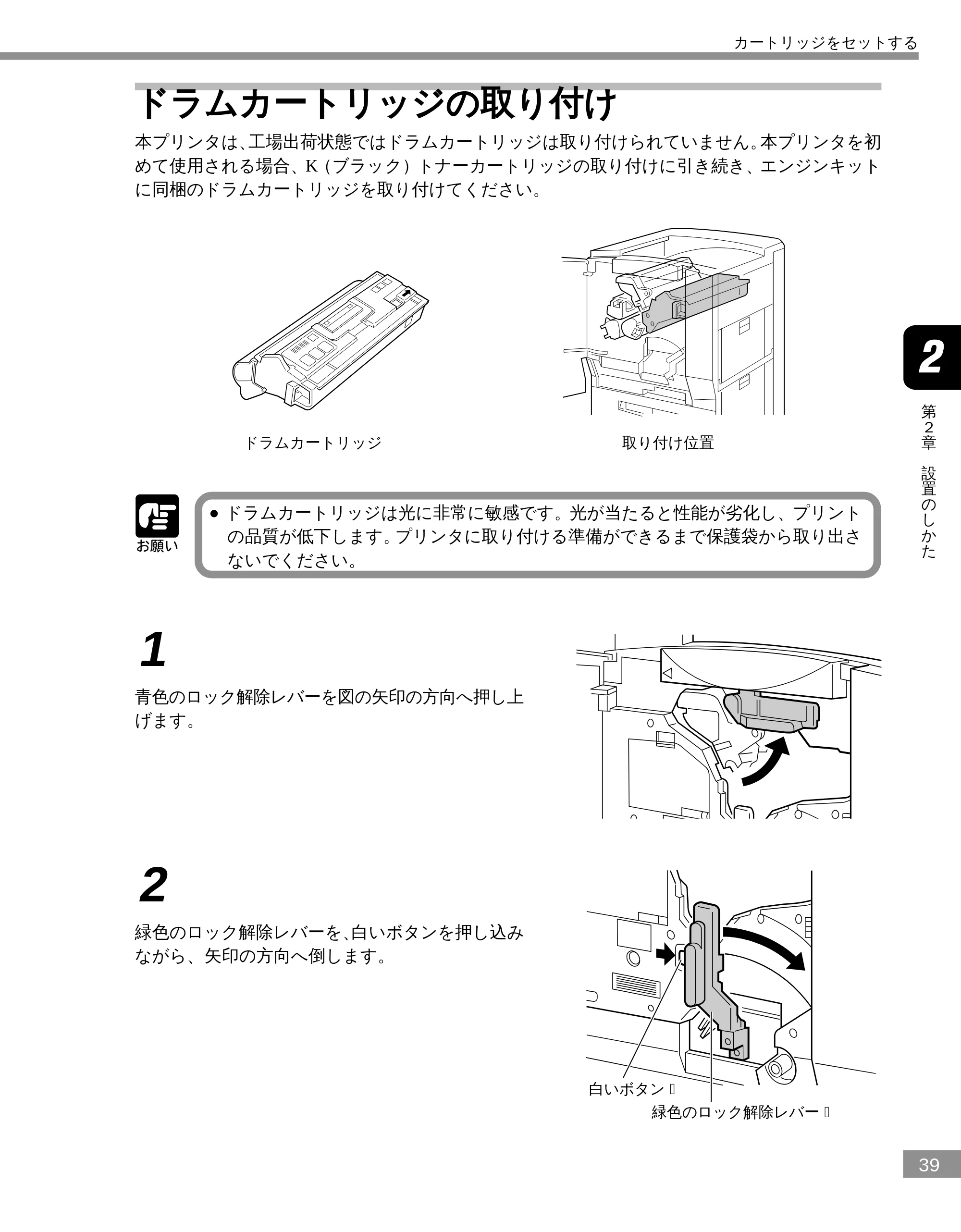
1
青色のロック解除レバーを図の矢印の方向へ押し上
げます。
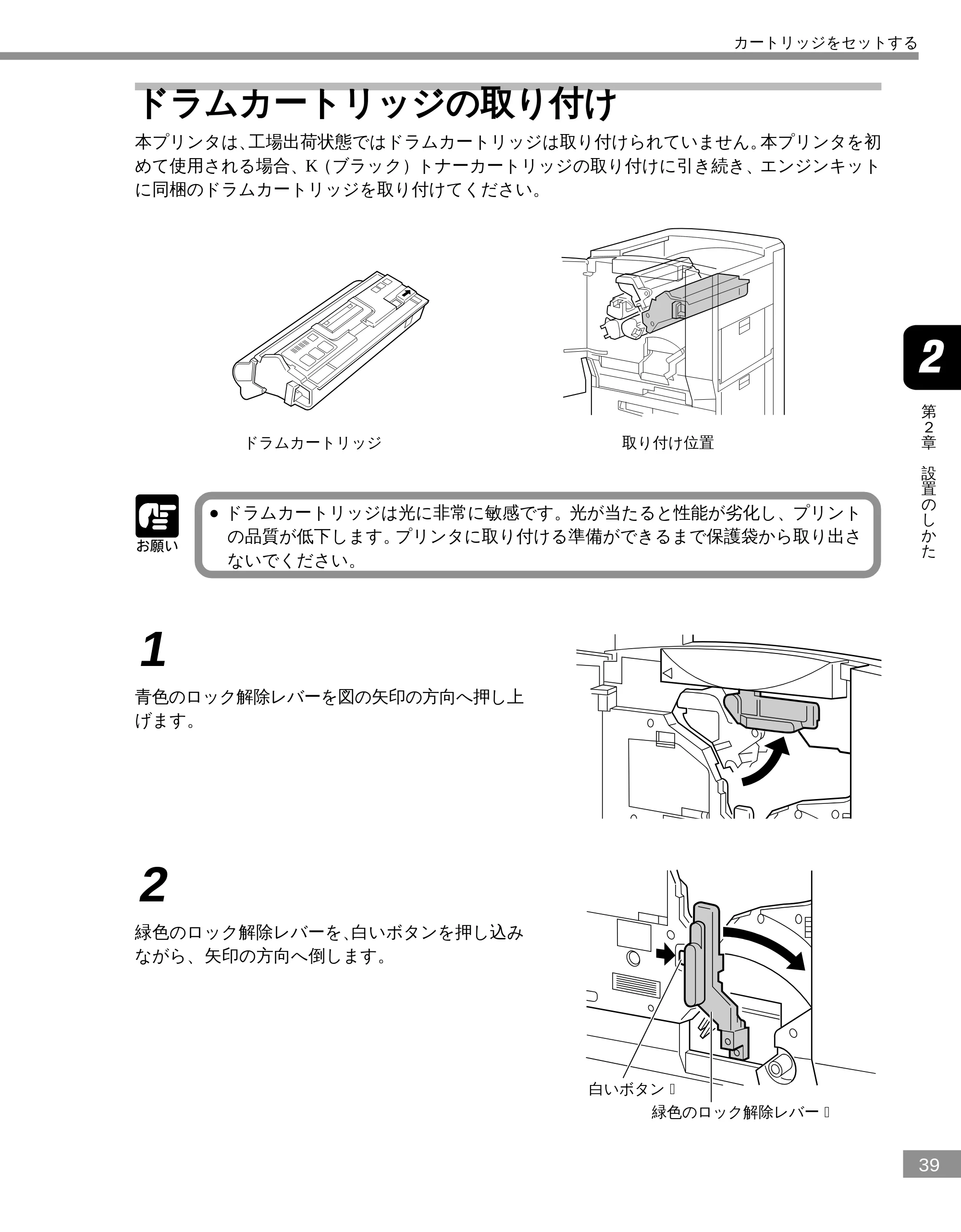
2
緑色のロック解除レバーを、白いボタンを押し込み
ながら、矢印の方向へ倒します。
緑色のロック解除レバー�
白いボタン�
カートリッジをセットする
41ページ
40
第
2
章
設
置
の
し
か
た
3
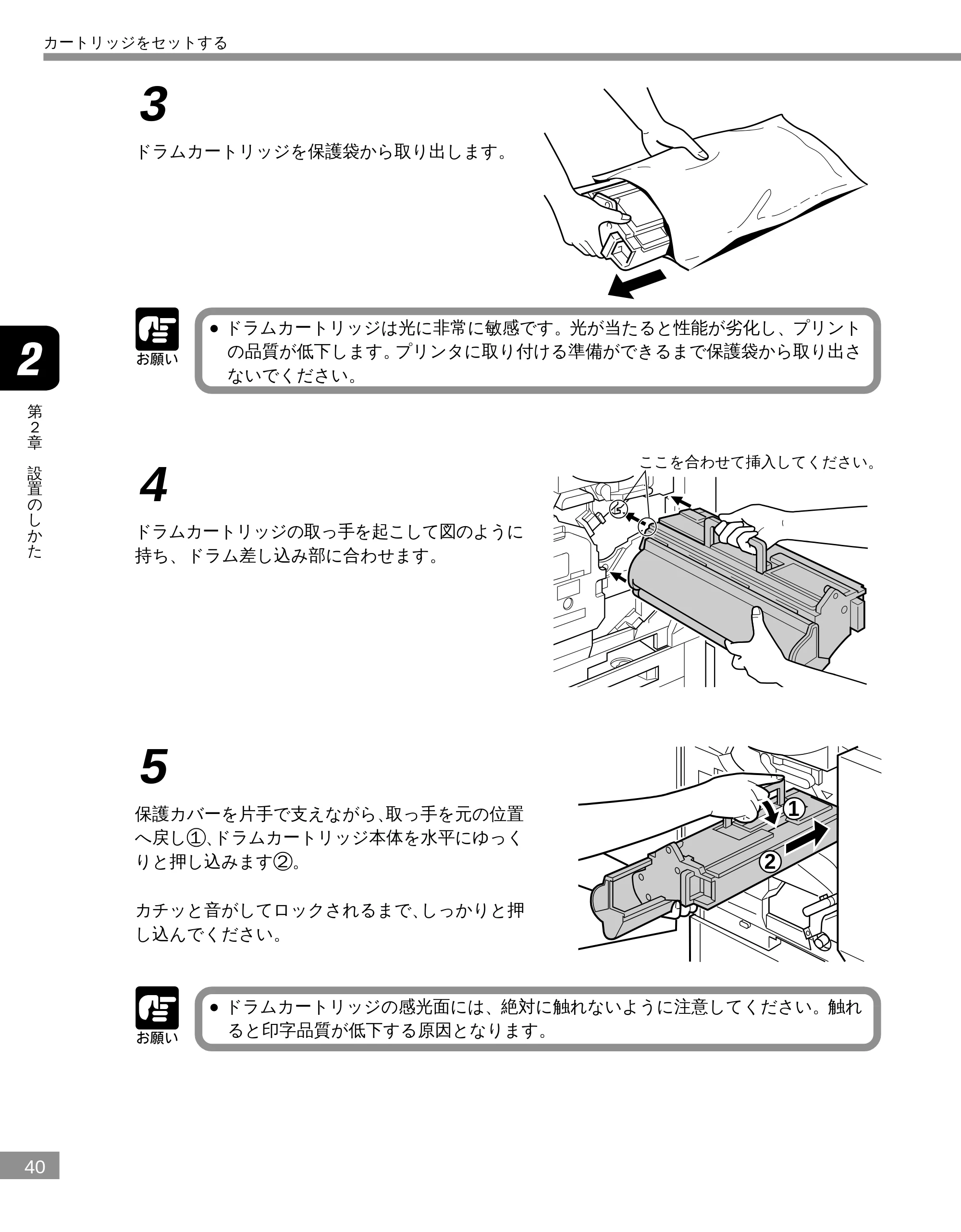
ドラムカートリッジを保護袋から取り出します。
- ドラムカートリッジは光に非常に敏感です。光が当たると性能が劣化し、プリント
の品質が低下します。プリンタに取り付ける準備ができるまで保護袋から取り出さ
ないでください。
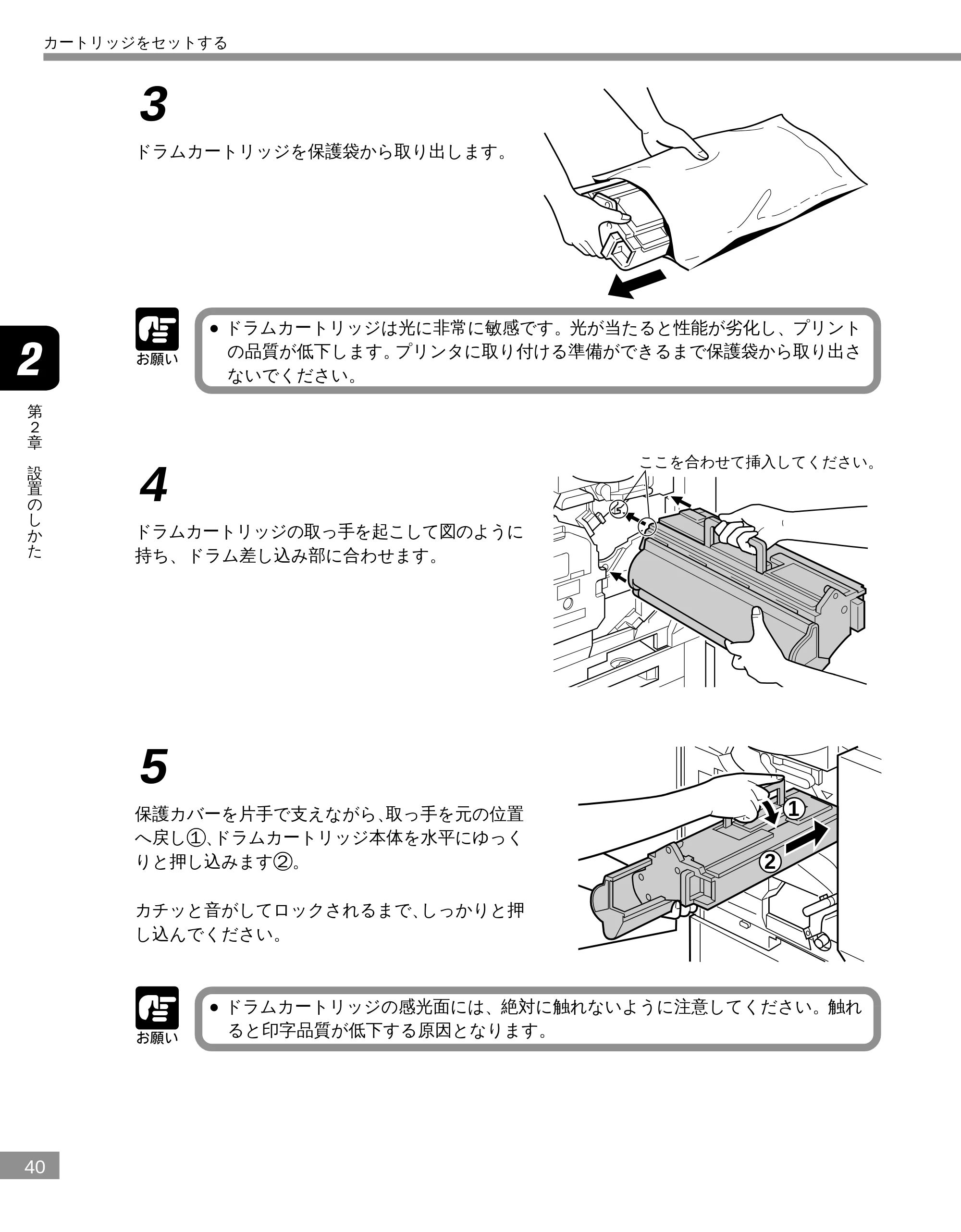
4
ドラムカートリッジの取っ手を起こして図のように
持ち、ドラム差し込み部に合わせます。
ここを合わせて挿入してください。
5
保護カバーを片手で支えながら、取っ手を元の位置
へ戻し1 、ドラムカートリッジ本体を水平にゆっく
りと押し込みます 2 。
1
2
カチッと音がしてロックされるまで、しっかりと押
し込んでください。
- ドラムカートリッジの感光面には、絶対に触れないように注意してください。触れ
ると印字品質が低下する原因となります。
カートリッジをセットする
42ページ
41
第
2
章
設
置
の
し
か
た
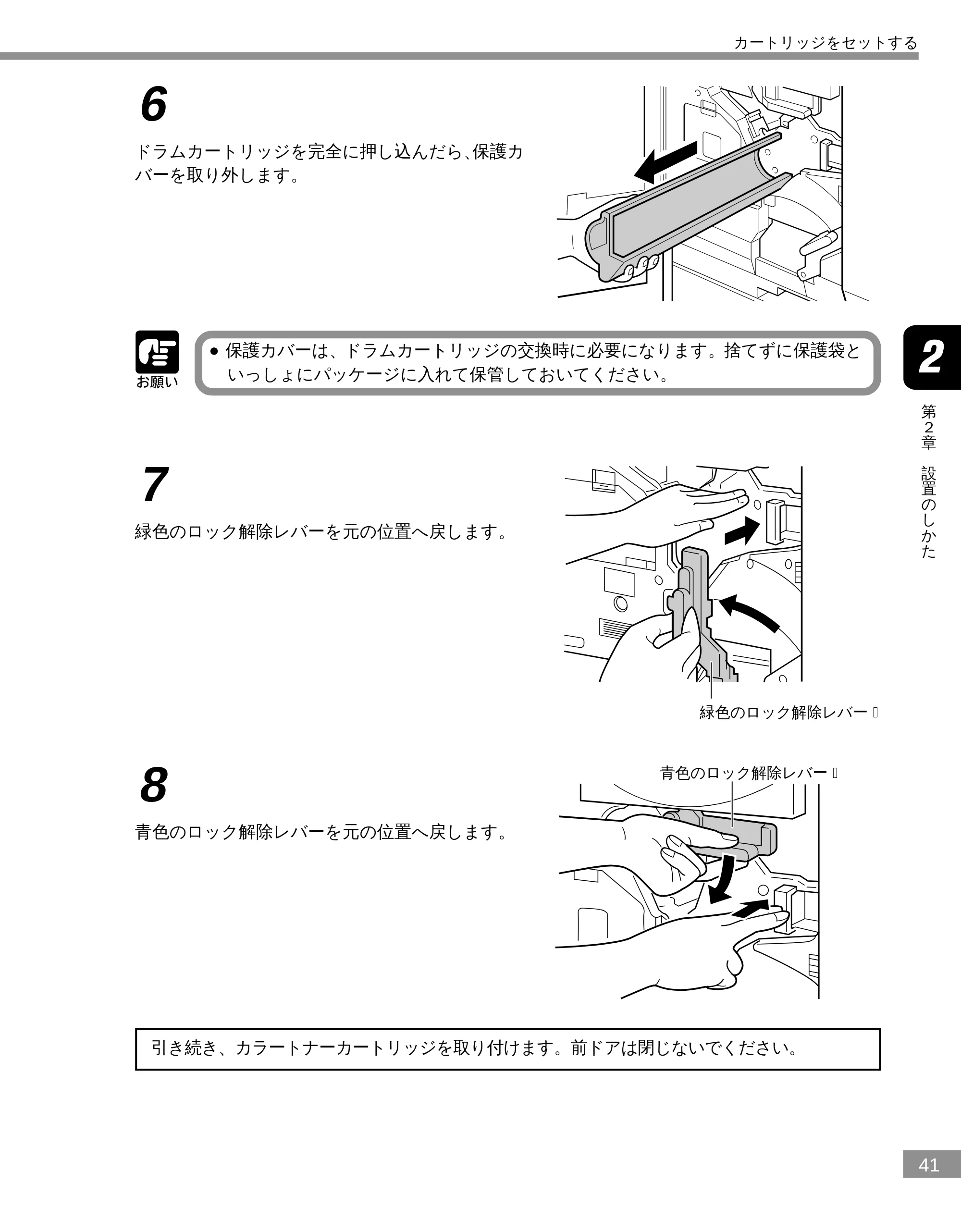
6
ドラムカートリッジを完全に押し込んだら、保護カ
バーを取り外します。
- 保護カバーは、ドラムカートリッジの交換時に必要になります。捨てずに保護袋と
いっしょにパッケージに入れて保管しておいてください。
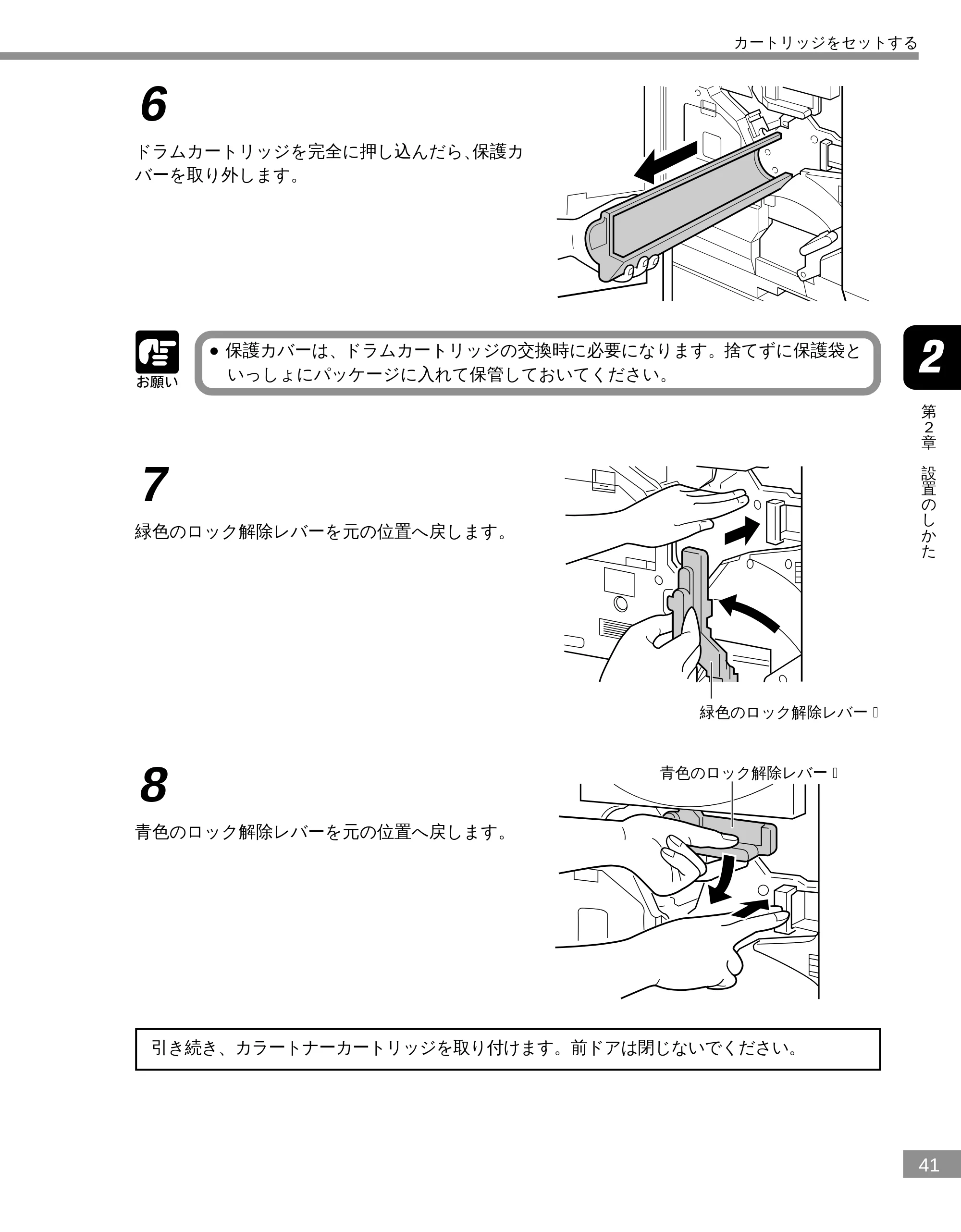
7
緑色のロック解除レバーを元の位置へ戻します。
緑色のロック解除レバー�
8
青色のロック解除レバーを元の位置へ戻します。
青色のロック解除レバー�
引き続き、カラートナーカートリッジを取り付けます。前ドアは閉じないでください。
カートリッジをセットする
カラートナーカートリッジの取り付け
42
第
2
章
設
置
の
し
か
た
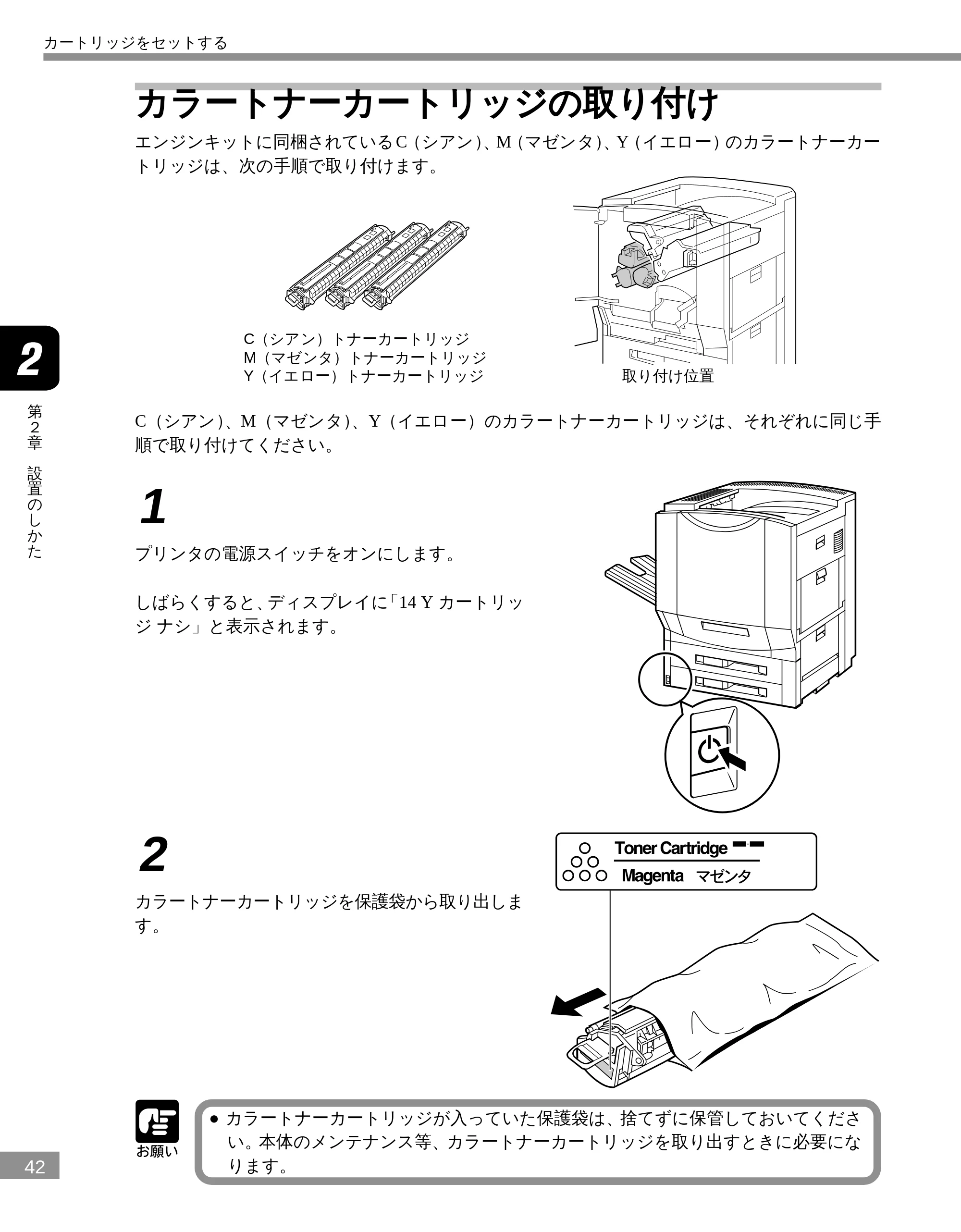
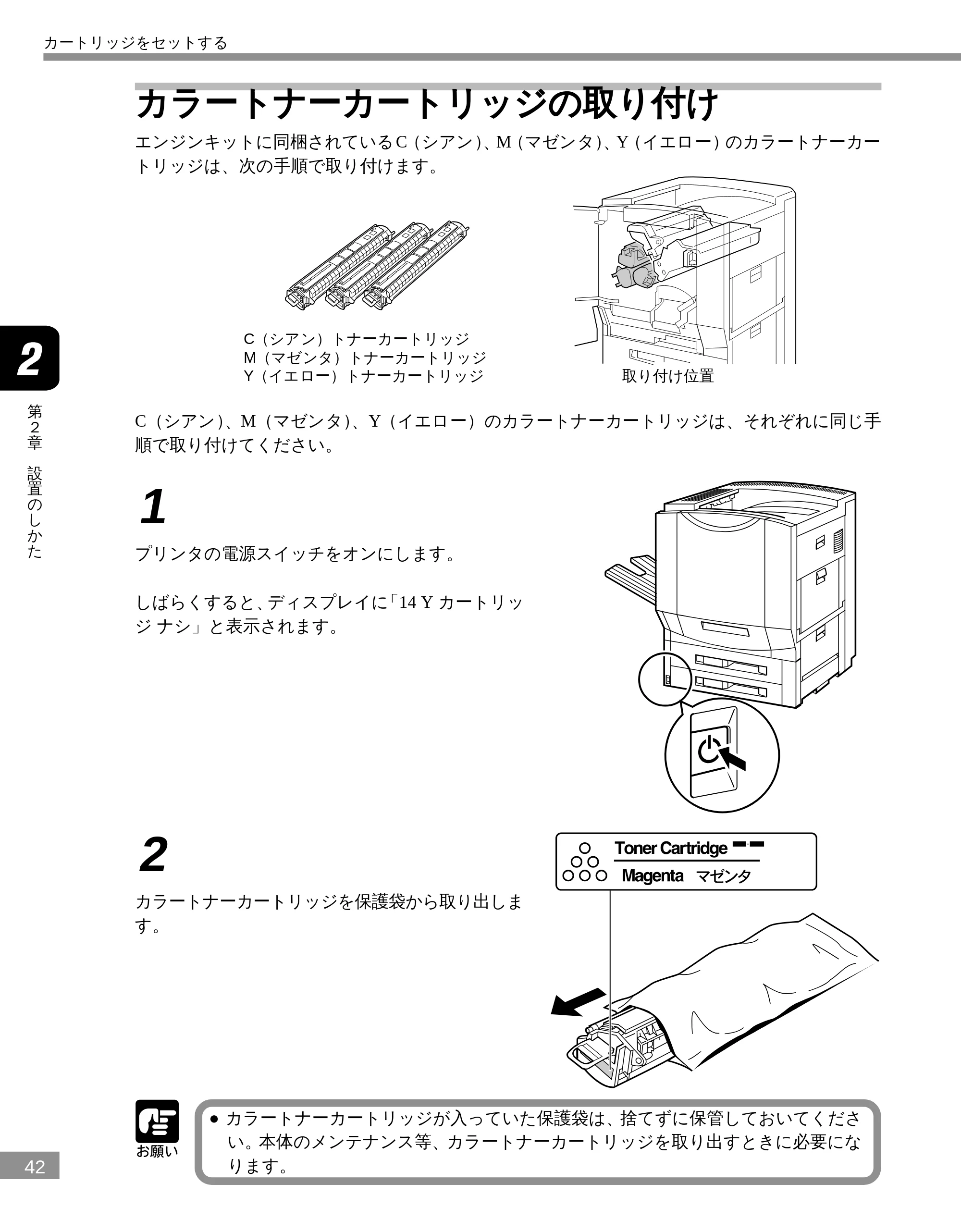
カラートナーカートリッジの取り付け
エンジンキットに同梱されている C(シアン)、M(マゼンタ)、Y(イエロー)のカラートナーカー
トリッジは、次の手順で取り付けます。
C(シアン)トナーカートリッジ
M(マゼンタ)トナーカートリッジ
Y(イエロー)トナーカートリッジ 取り付け位置
C(シアン)、M(マゼンタ)、Y(イエロー)のカラートナーカートリッジは、それぞれに同じ手
順で取り付けてください。
1
プリンタの電源スイッチをオンにします。
しばらくすると、ディスプレイに「14 Y カートリッ
ジ ナシ」と表示されます。
2
カラートナーカートリッジを保護袋から取り出しま
す。
- カラートナーカートリッジが入っていた保護袋は、捨てずに保管しておいてくださ
い。本体のメンテナンス等、カラートナーカートリッジを取り出すときに必要にな
ります。
カートリッジをセットする
44ページ
43
第
2
章
設
置
の
し
か
た
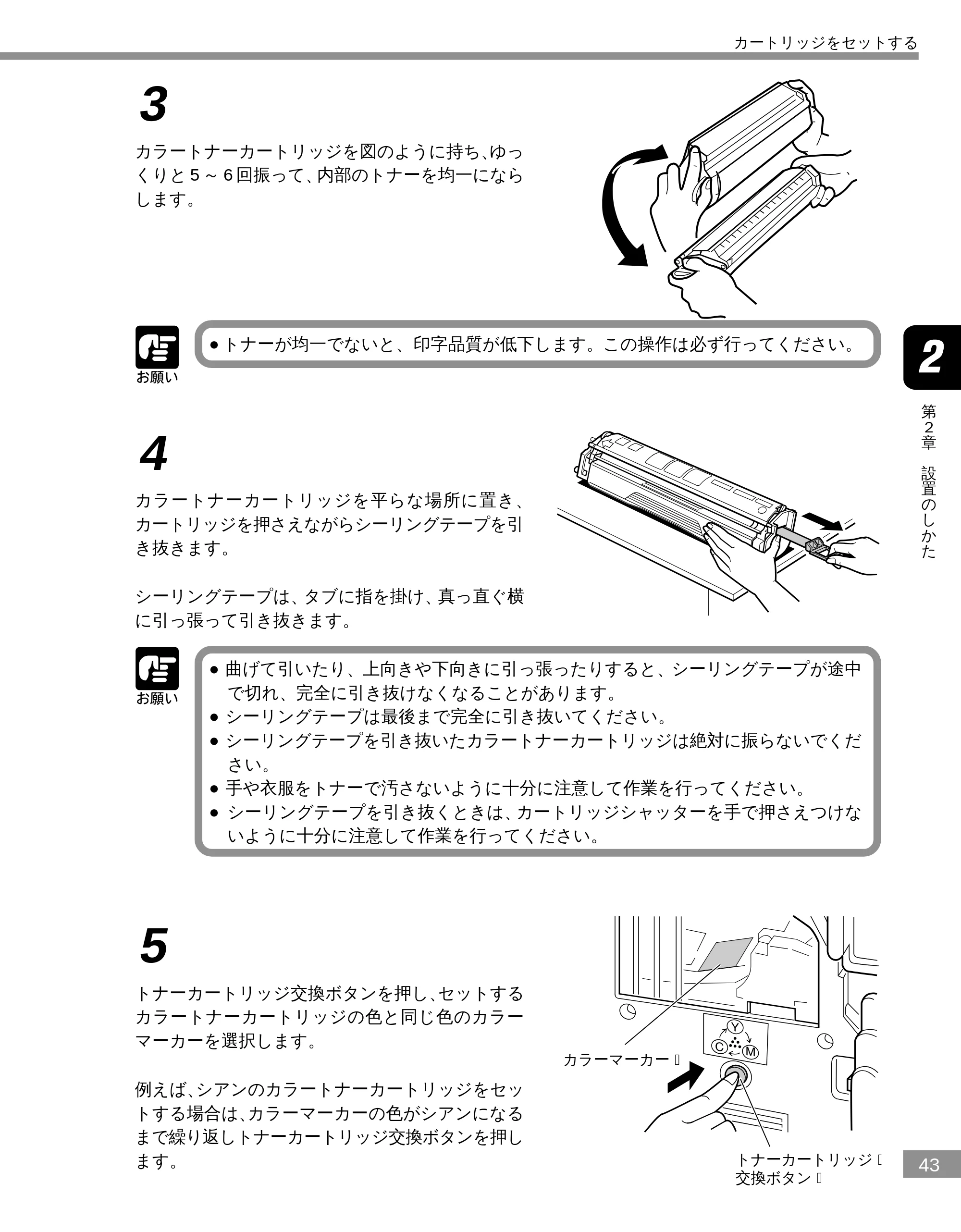
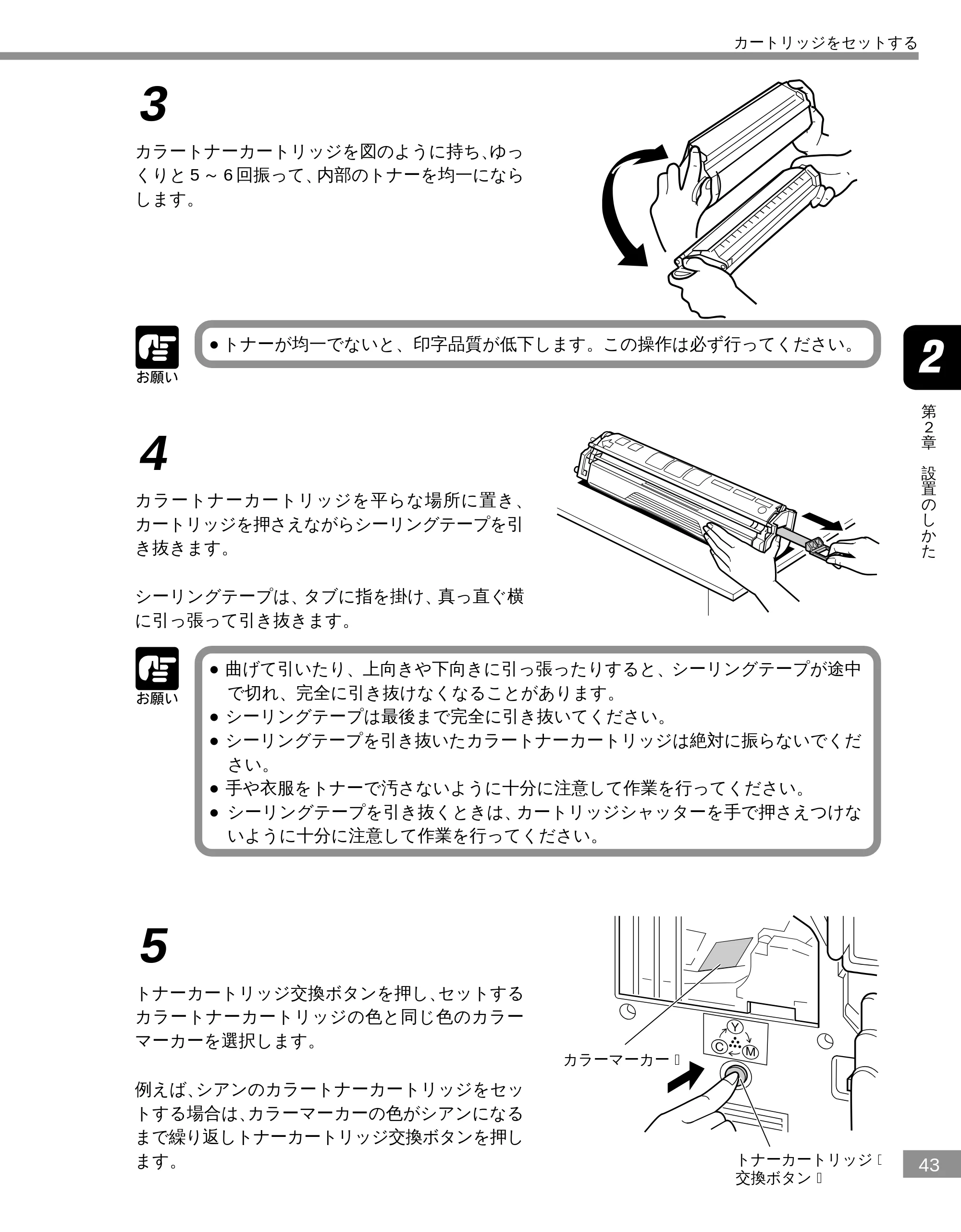
3
カラートナーカートリッジを図のように持ち、ゆっ
くりと5~ 6回振って、内部のトナーを均一になら
します。
- トナーが均一でないと、印字品質が低下します。この操作は必ず行ってください。
4
カラートナーカートリッジを平らな場所に置き、
カートリッジを押さえながらシーリングテープを引
き抜きます。
シーリングテープは、タブに指を掛け、真っ直ぐ横
に引っ張って引き抜きます。
- 曲げて引いたり、上向きや下向きに引っ張ったりすると、シーリングテープが途中
で切れ、完全に引き抜けなくなることがあります。
- シーリングテープは最後まで完全に引き抜いてください。
- シーリングテープを引き抜いたカラートナーカートリッジは絶対に振らないでくだ
さい。
- 手や衣服をトナーで汚さないように十分に注意して作業を行ってください。
- シーリングテープを引き抜くときは、カートリッジシャッターを手で押さえつけな
いように十分に注意して作業を行ってください。
5
トナーカートリッジ交換ボタンを押し、セットする
カラートナーカートリッジの色と同じ色のカラー
マーカーを選択します。
トナーカートリッジ�
交換ボタン�
カラーマーカー�
例えば、シアンのカラートナーカートリッジをセッ
トする場合は、カラーマーカーの色がシアンになる
まで繰り返しトナーカートリッジ交換ボタンを押し
ます。
カートリッジをセットする
45ページ
44
第
2
章
設
置
の
し
か
た
- トナーカートリッジ交換ボタンは必ず 1 回以上押してください。一度も押さずに
ロック解除レバーを開くと、プリンタ故障の原因となることがあります。
- カラーカートリッジカバーが開いているときは、必ず閉じてからトナーカートリッ
ジ交換ボタンを押してください。
- ドラムカートリッジおよび K(ブラック)トナーカートリッジがセットされていな
いとトナーカートリッジ差し込み部は回転しません。必ず、先にドラムカートリッ
ジおよび K(ブラック)トナーカートリッジをセットしてください。
- トナーカートリッジ差し込み部が回転しているときは、ロック解除レバーやカラー
カートリッジカバーに触れないでください。プリンタ故障の原因となることがあり
ます。
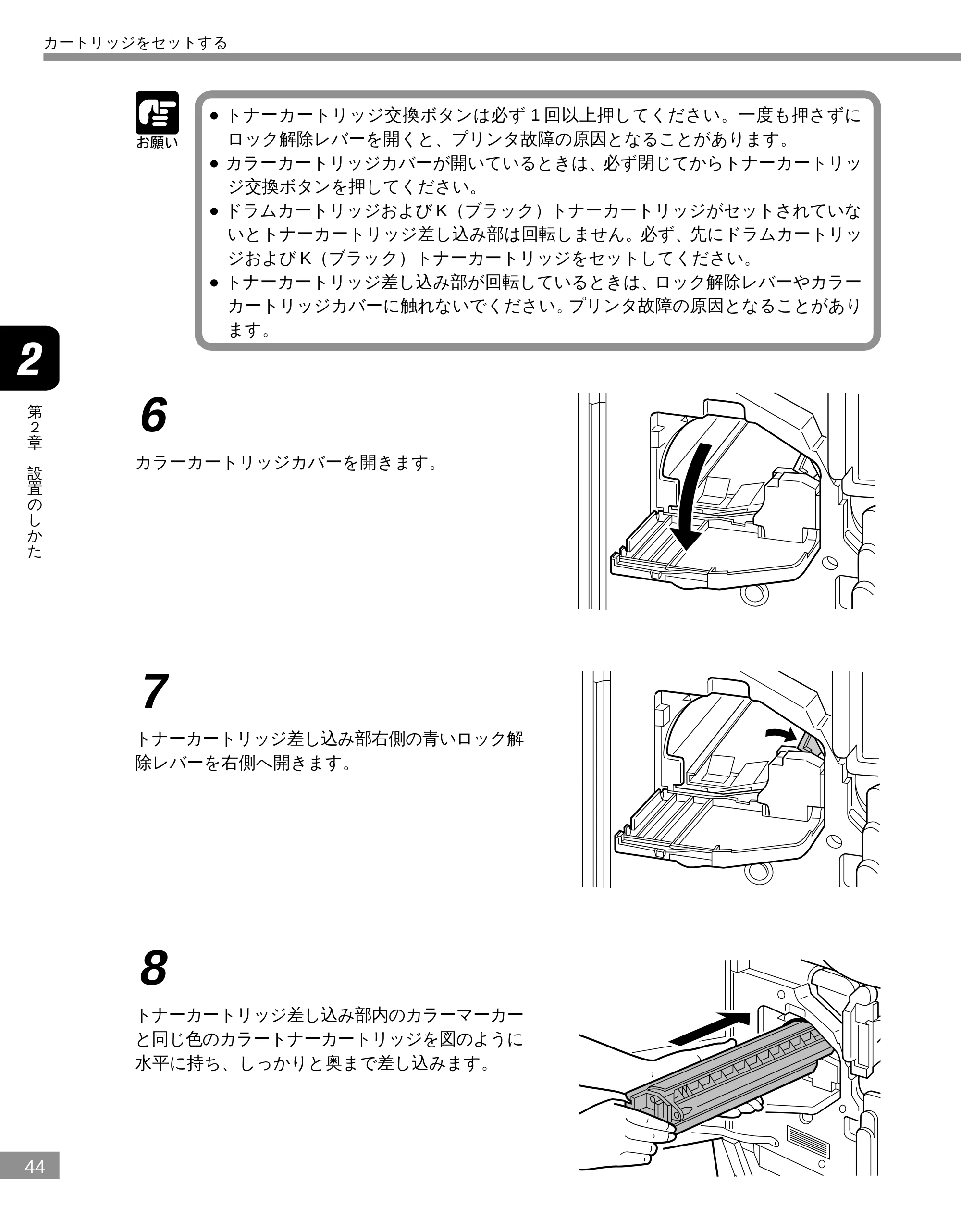
6
カラーカートリッジカバーを開きます。
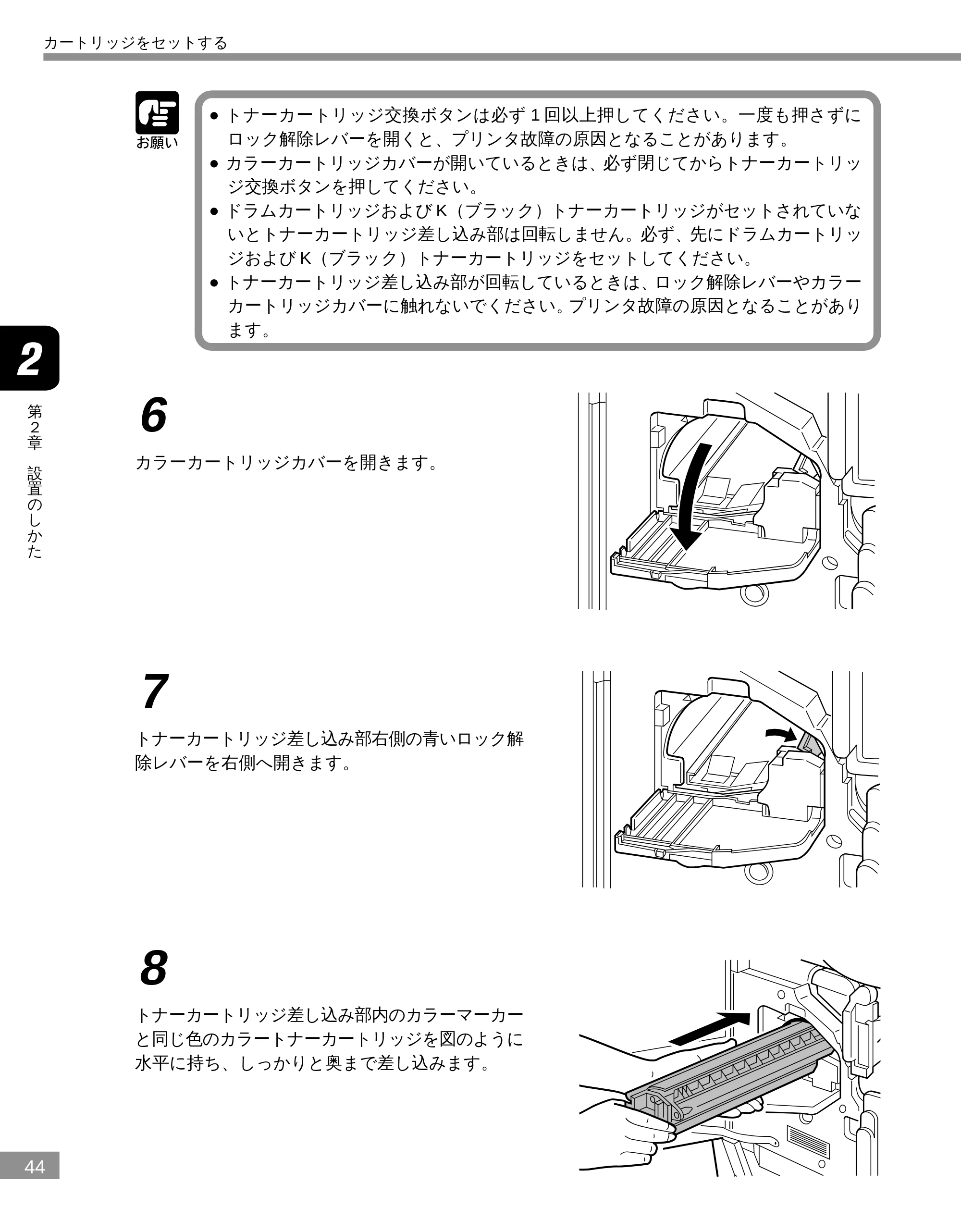
7
トナーカートリッジ差し込み部右側の青いロック解
除レバーを右側へ開きます。
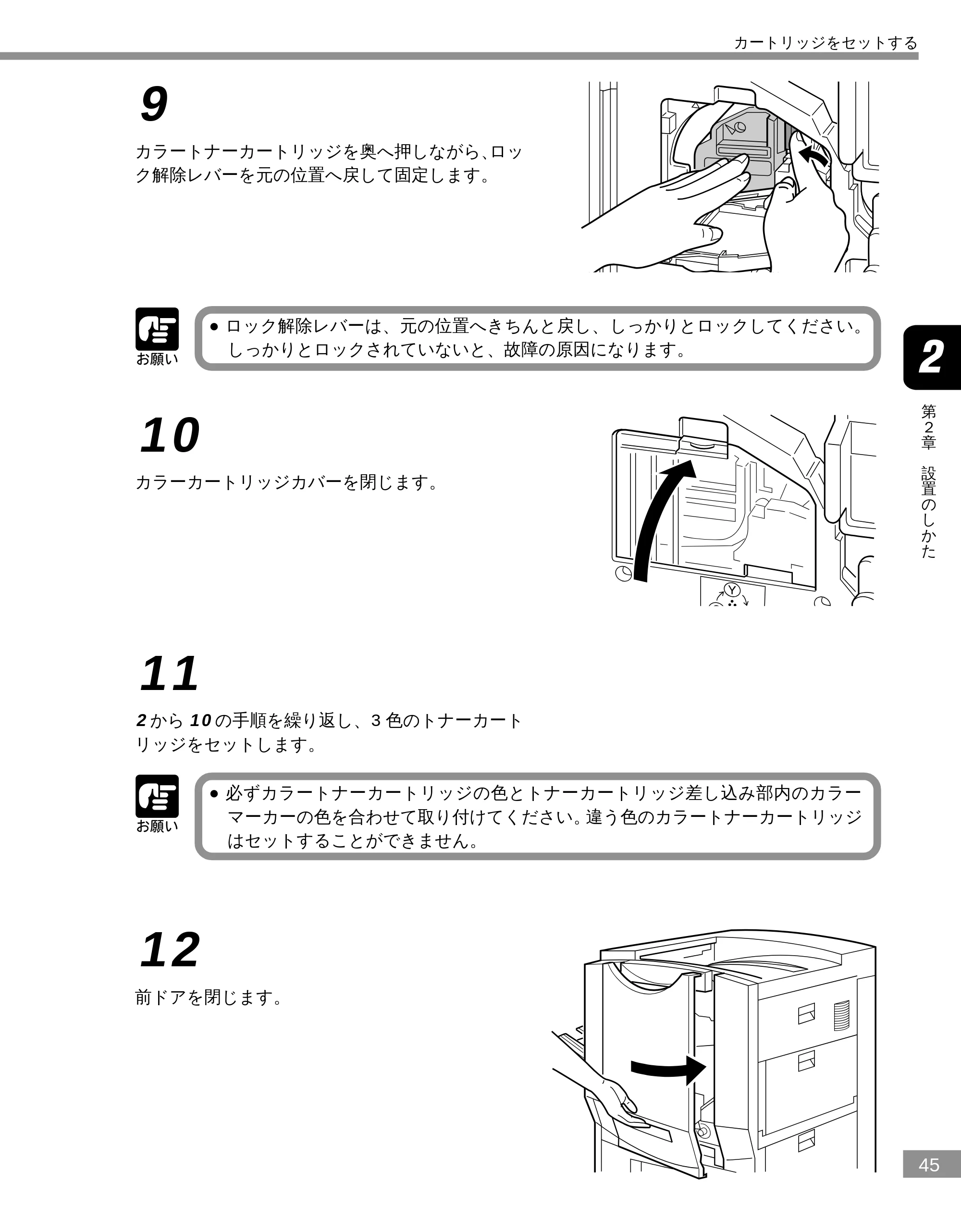
8
トナーカートリッジ差し込み部内のカラーマーカー
と同じ色のカラートナーカートリッジを図のように
水平に持ち、しっかりと奥まで差し込みます。
カートリッジをセットする
46ページ
45
第
2
章
設
置
の
し
か
た
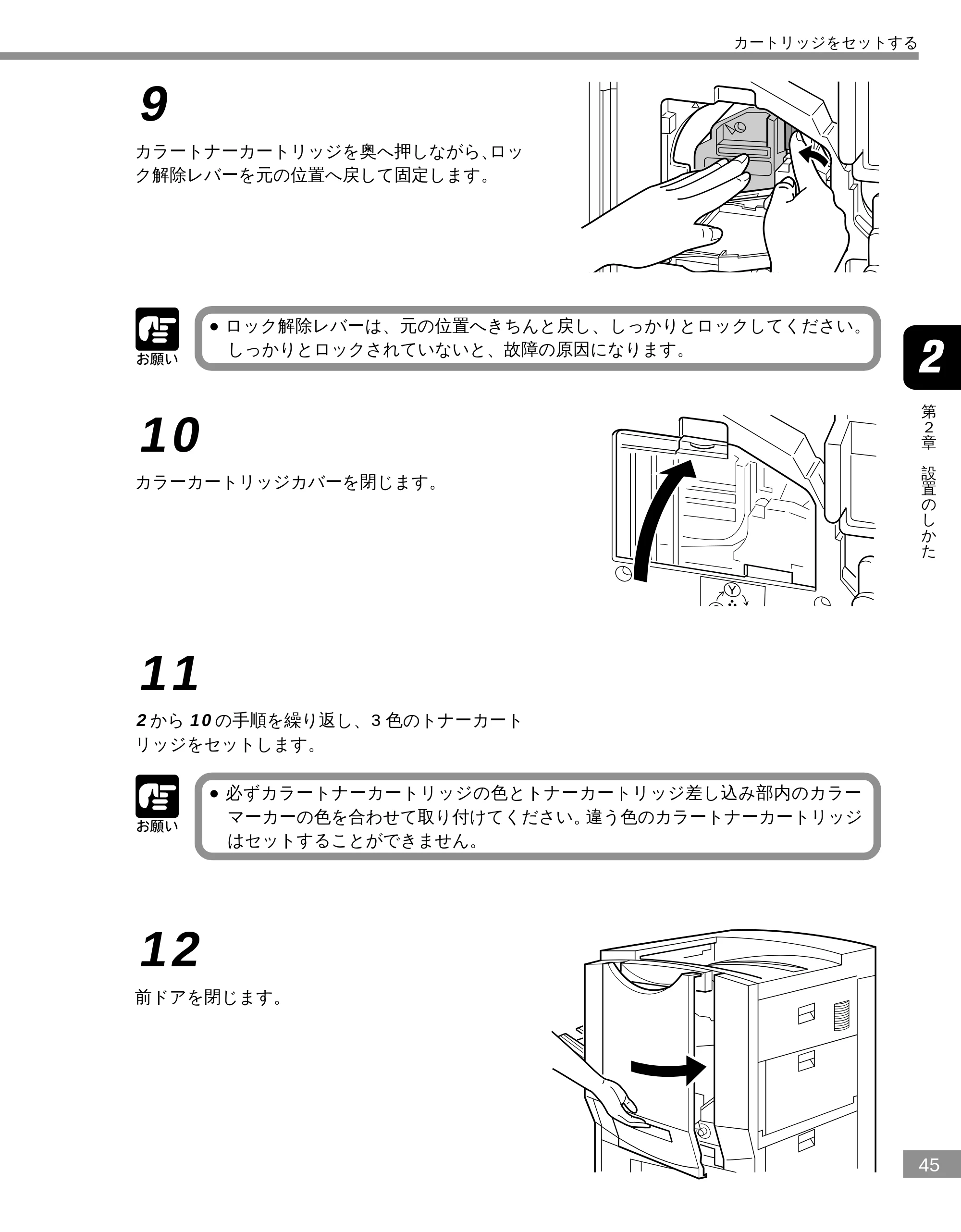
9
カラートナーカートリッジを奥へ押しながら、ロッ
ク解除レバーを元の位置へ戻して固定します。
- ロック解除レバーは、元の位置へきちんと戻し、しっかりとロックしてください。
しっかりとロックされていないと、故障の原因になります。
10
カラーカートリッジカバーを閉じます。
11
2 から
10 の手順を繰り返し、3 色のトナーカート
リッジをセットします。
- 必ずカラートナーカートリッジの色とトナーカートリッジ差し込み部内のカラー
マーカーの色を合わせて取り付けてください。違う色のカラートナーカートリッジ
はセットすることができません。
12
前ドアを閉じます。
カートリッジをセットする
用紙をセットする
46
第
2
章
設
置
の
し
か
た
用紙をセットする
LBP-2360 にはカセット 1 とカセット 2 の 2 種類、LBP-2300 にはカセット 1 の 1 種類の給紙カセッ
トを標準装備しています。カセット 1(上段)には、A4、B4、レター、リーガルサイズ、カセット
2(下段)には、A4、B4、A3、レター、リーガル、レジャーサイズの用紙をそれぞれ約 500 枚(普
通紙 64g/m
2
)セットできます。
トナーカートリッジのセットが終わり、給紙カセットの梱包材を取り外したら、用紙をセットしま
す。
紙づまりの原因となることがありますので、次の注意を守ってください。
- 普通紙(64 ~ 105g/m
2 )以外の用紙をセットしないでください。
- しわのある用紙やひどくカールした用紙はセットしないでください。
- 使用できる用紙についての詳細は、ユーザーズガイド 第2 章「用紙について」をご
覧ください。
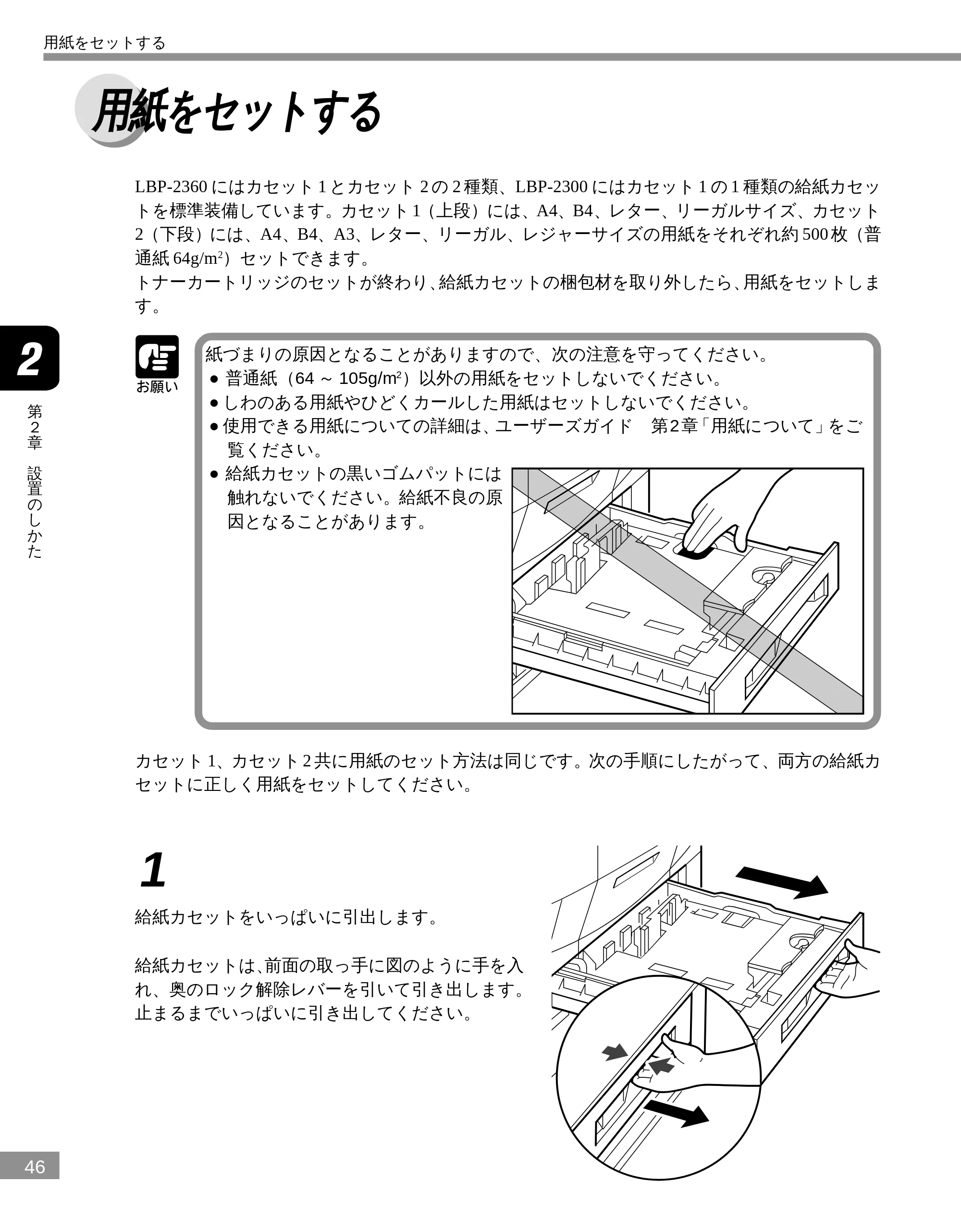
- 給紙カセットの黒いゴムパットには
触れないでください。給紙不良の原
因となることがあります。
カセット 1、カセット 2 共に用紙のセット方法は同じです。次の手順にしたがって、両方の給紙カ
セットに正しく用紙をセットしてください。
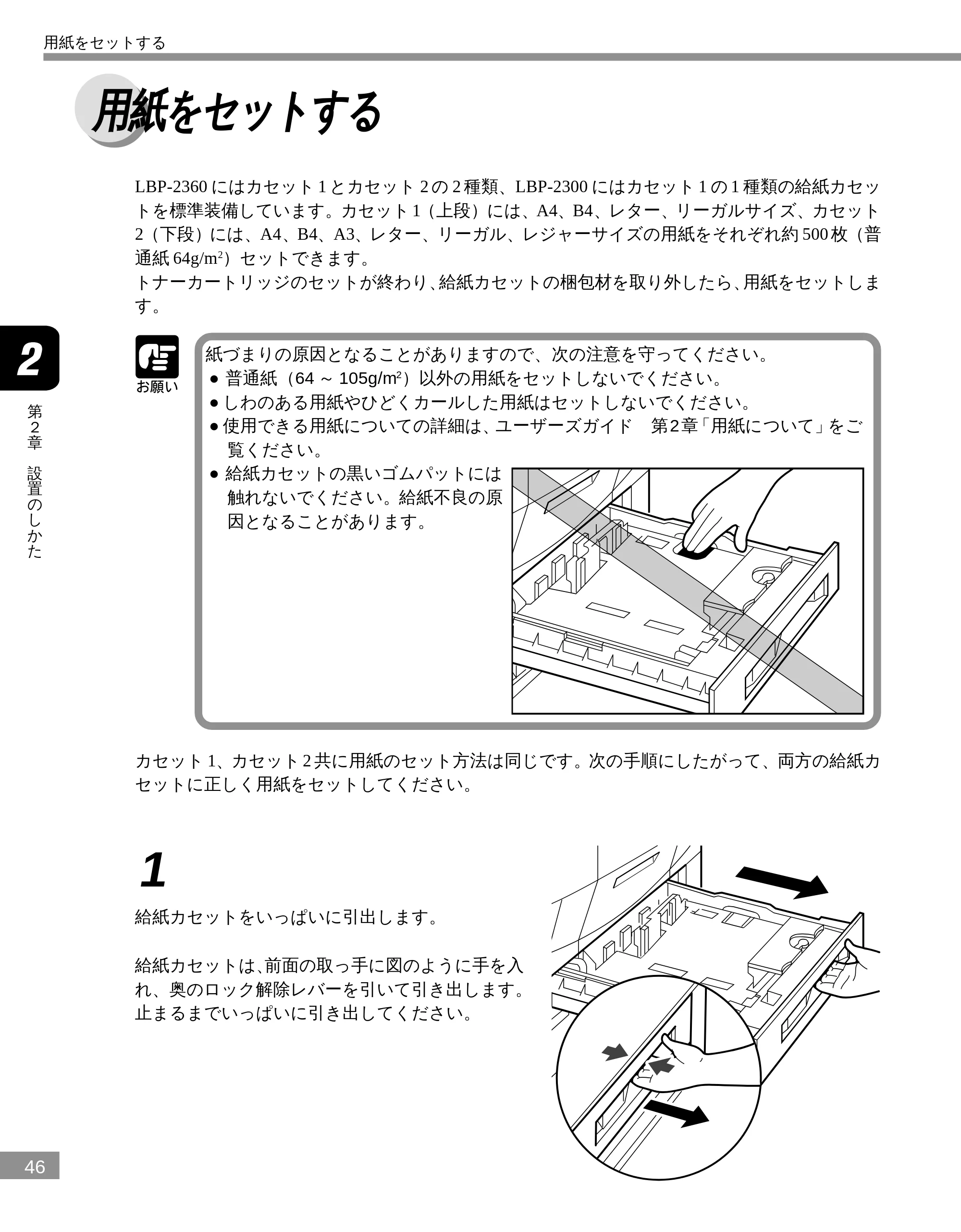
1
給紙カセットをいっぱいに引出します。
給紙カセットは、前面の取っ手に図のように手を入
れ、奥のロック解除レバーを引いて引き出します。
止まるまでいっぱいに引き出してください。
用紙をセットする
48ページ
47
第
2
章
設
置
の
し
か
た
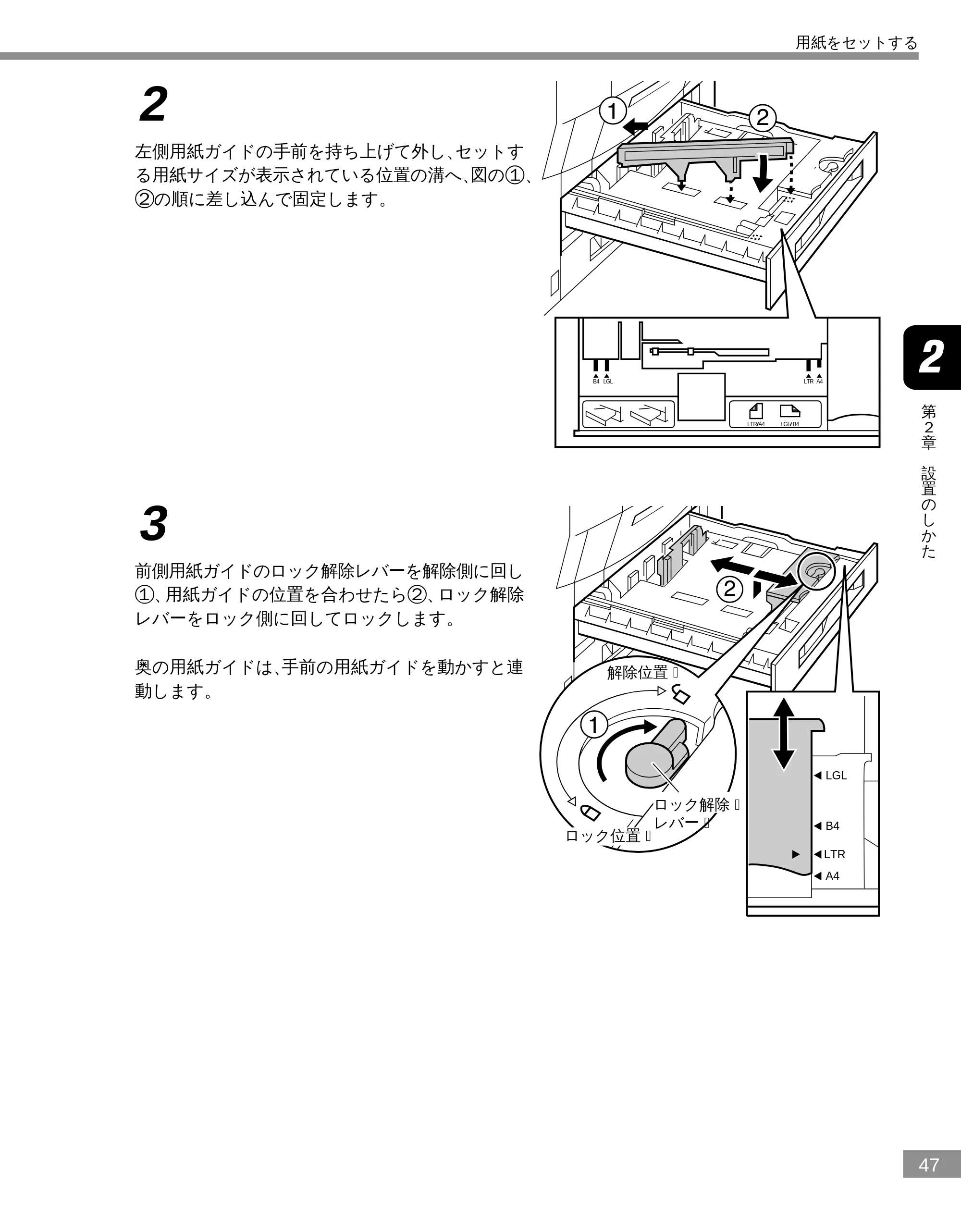
2
左側用紙ガイドの手前を持ち上げて外し、セットす
る用紙サイズが表示されている位置の溝へ、図の 1 、
2 の順に差し込んで固定します。
B4 LGL LTR A4
LTR A4 B4LGL
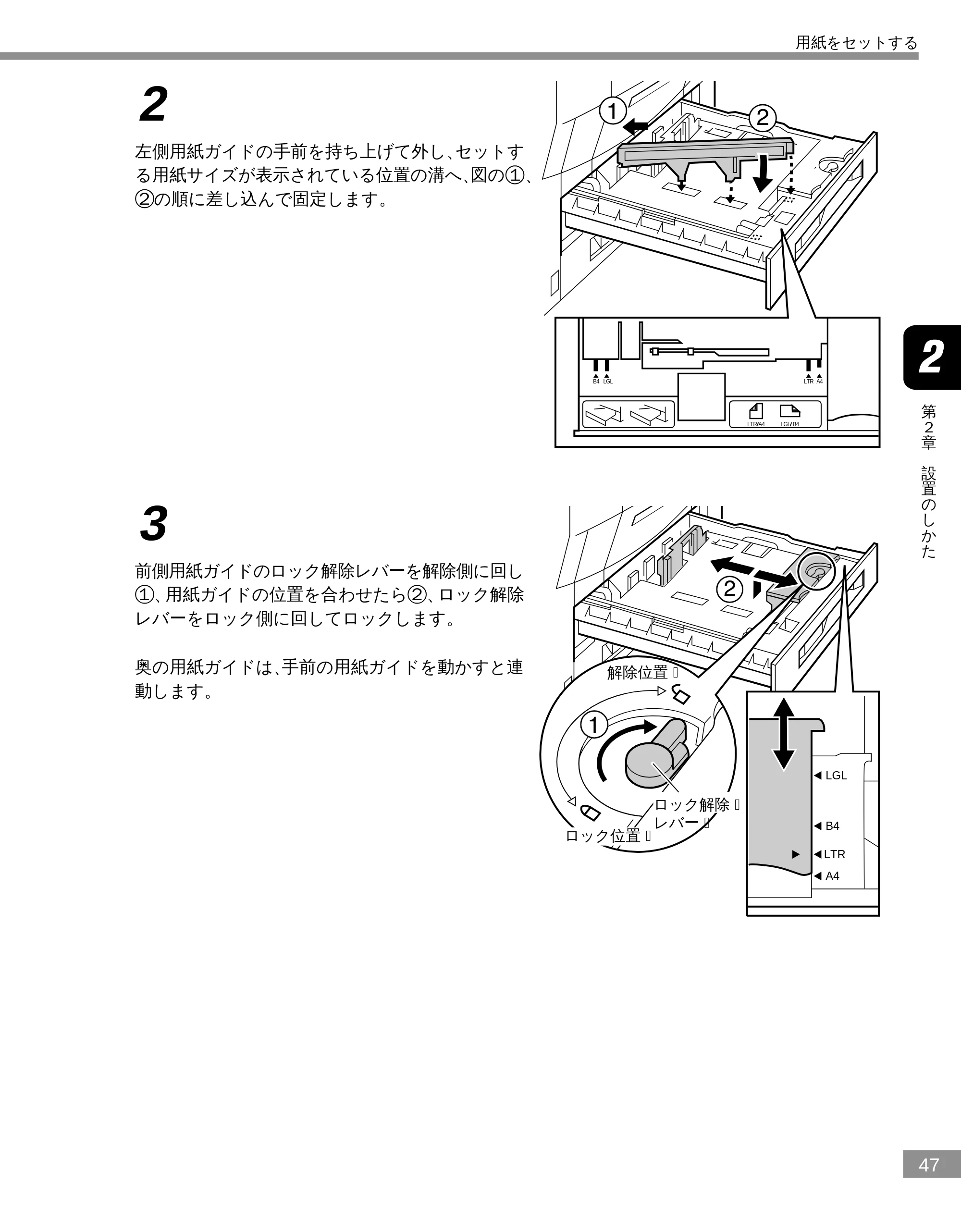
3
前側用紙ガイドのロック解除レバーを解除側に回し
1 、用紙ガイドの位置を合わせたら 2 、ロック解除
レバーをロック側に回してロックします。
LGL
B4
A4
LTR
ロック位置�
ロック解除�
レバー�
解除位置�奥の用紙ガイドは、手前の用紙ガイドを動かすと連
動します。
用紙をセットする
49ページ
48
第
2
章
設
置
の
し
か
た
4
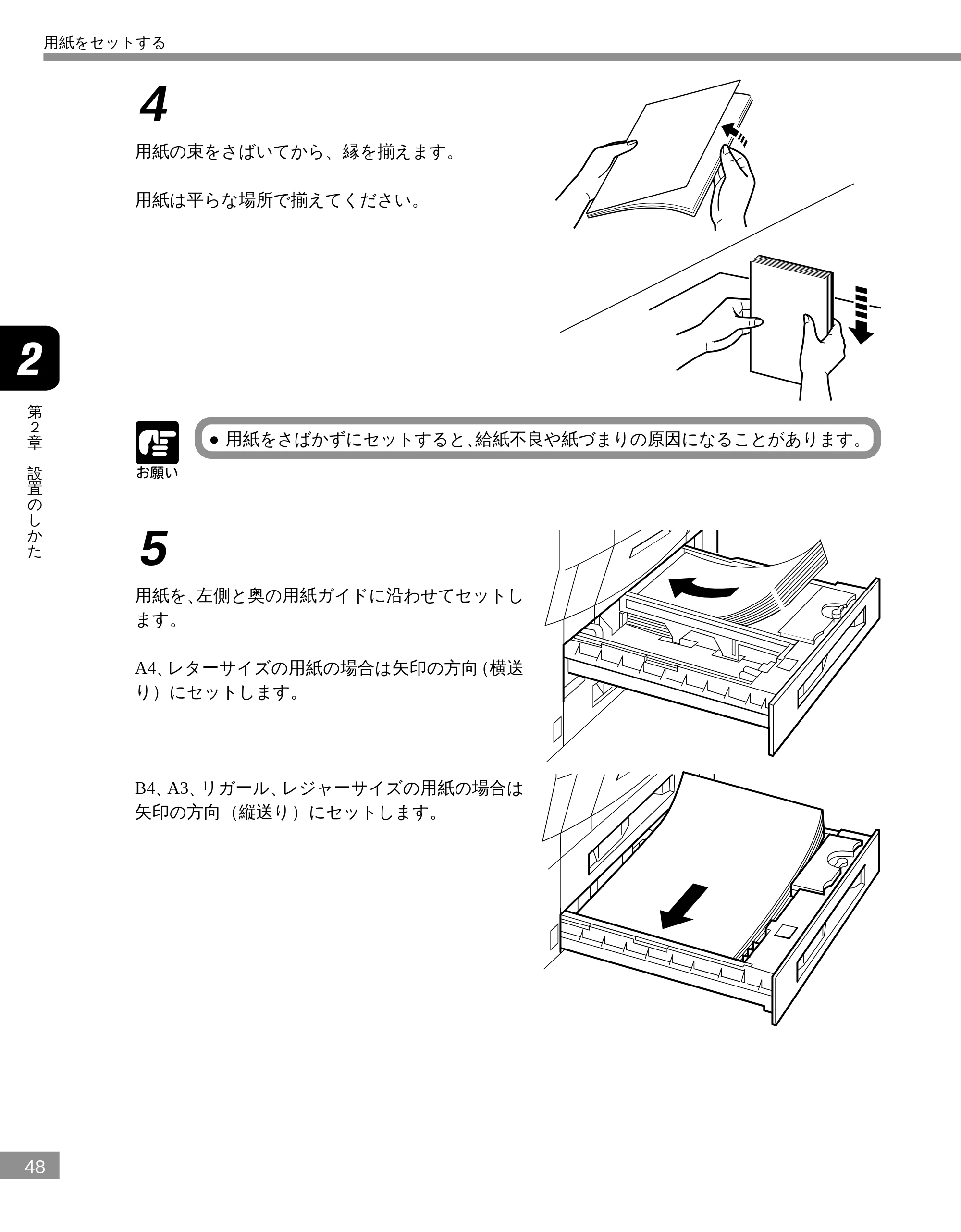
用紙の束をさばいてから、縁を揃えます。
用紙は平らな場所で揃えてください。
- 用紙をさばかずにセットすると、給紙不良や紙づまりの原因になることがあります。
5
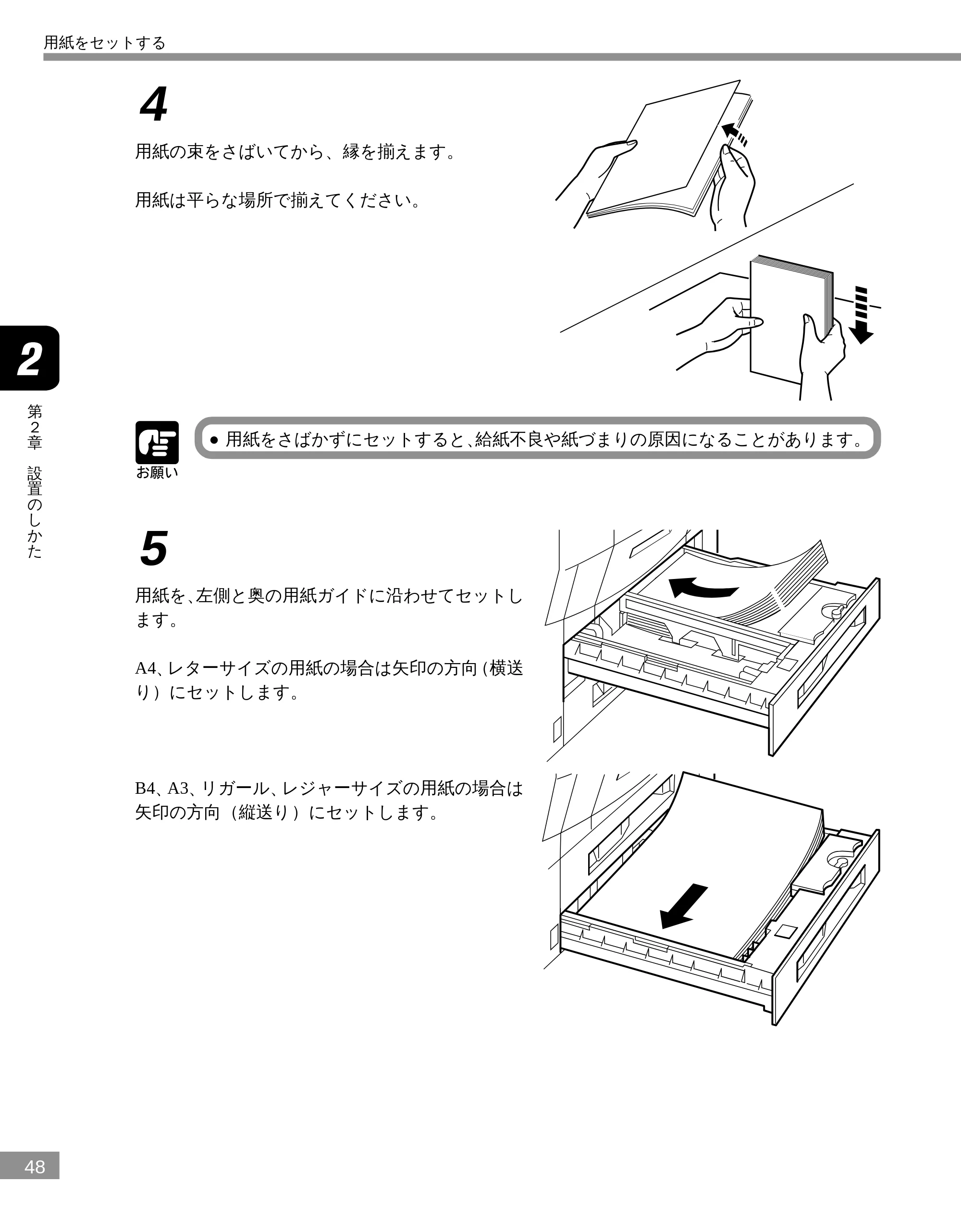
用紙を、左側と奥の用紙ガイドに沿わせてセットし
ます。
A4、レターサイズの用紙の場合は矢印の方向(横送
り)にセットします。
B4、A3、リガール、レジャーサイズの用紙の場合は
矢印の方向(縦送り)にセットします。
用紙をセットする
50ページ
49
第
2
章
設
置
の
し
か
た
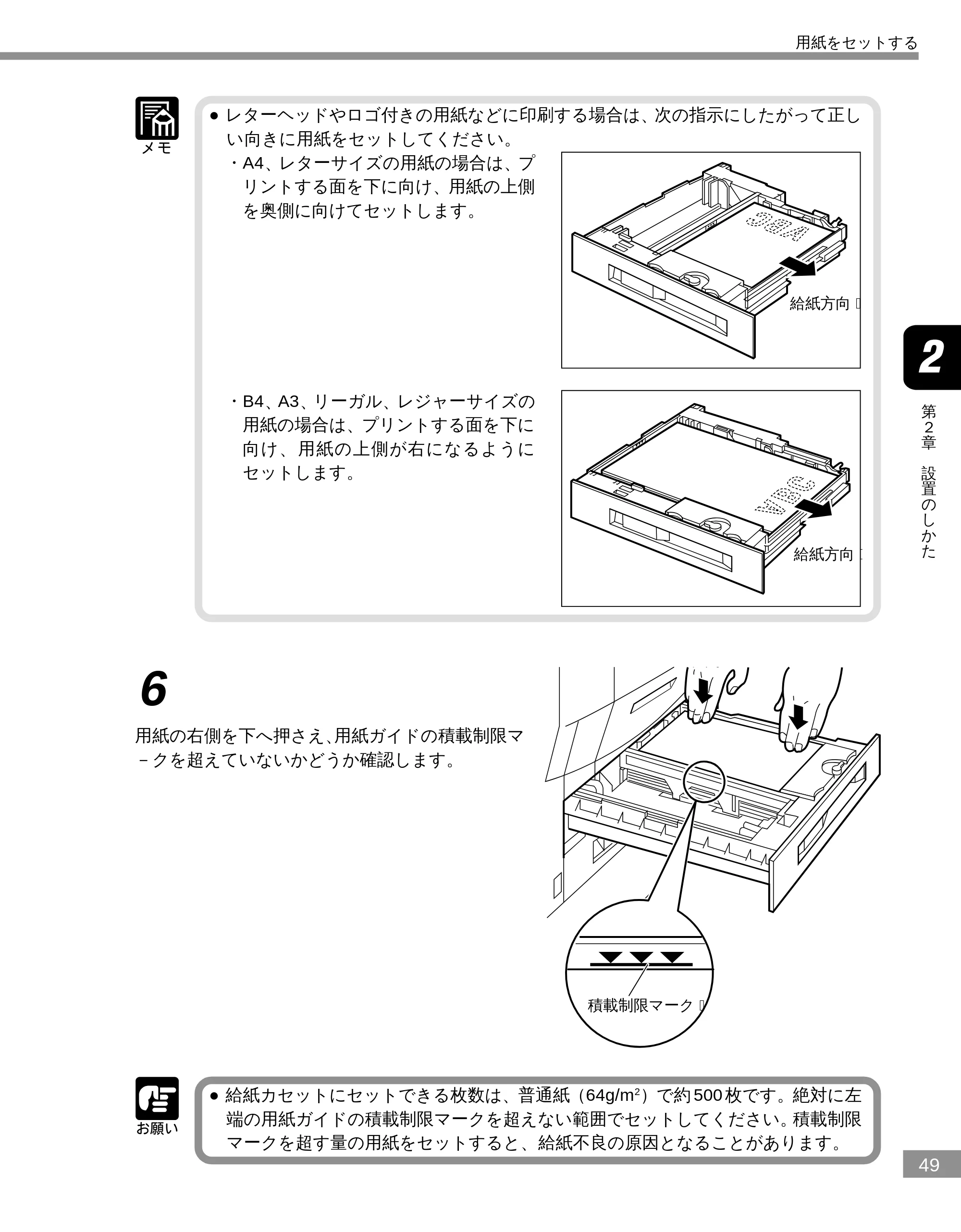
- レターヘッドやロゴ付きの用紙などに印刷する場合は、次の指示にしたがって正し
い向きに用紙をセットしてください。
- A4、レターサイズの用紙の場合は、プ
リントする面を下に向け、用紙の上側
を奥側に向けてセットします。
給紙方向�
- B4、A3、リーガル、レジャーサイズの
用紙の場合は、プリントする面を下に
向け、用紙の上側が右になるように
セットします。
給紙方向�
6
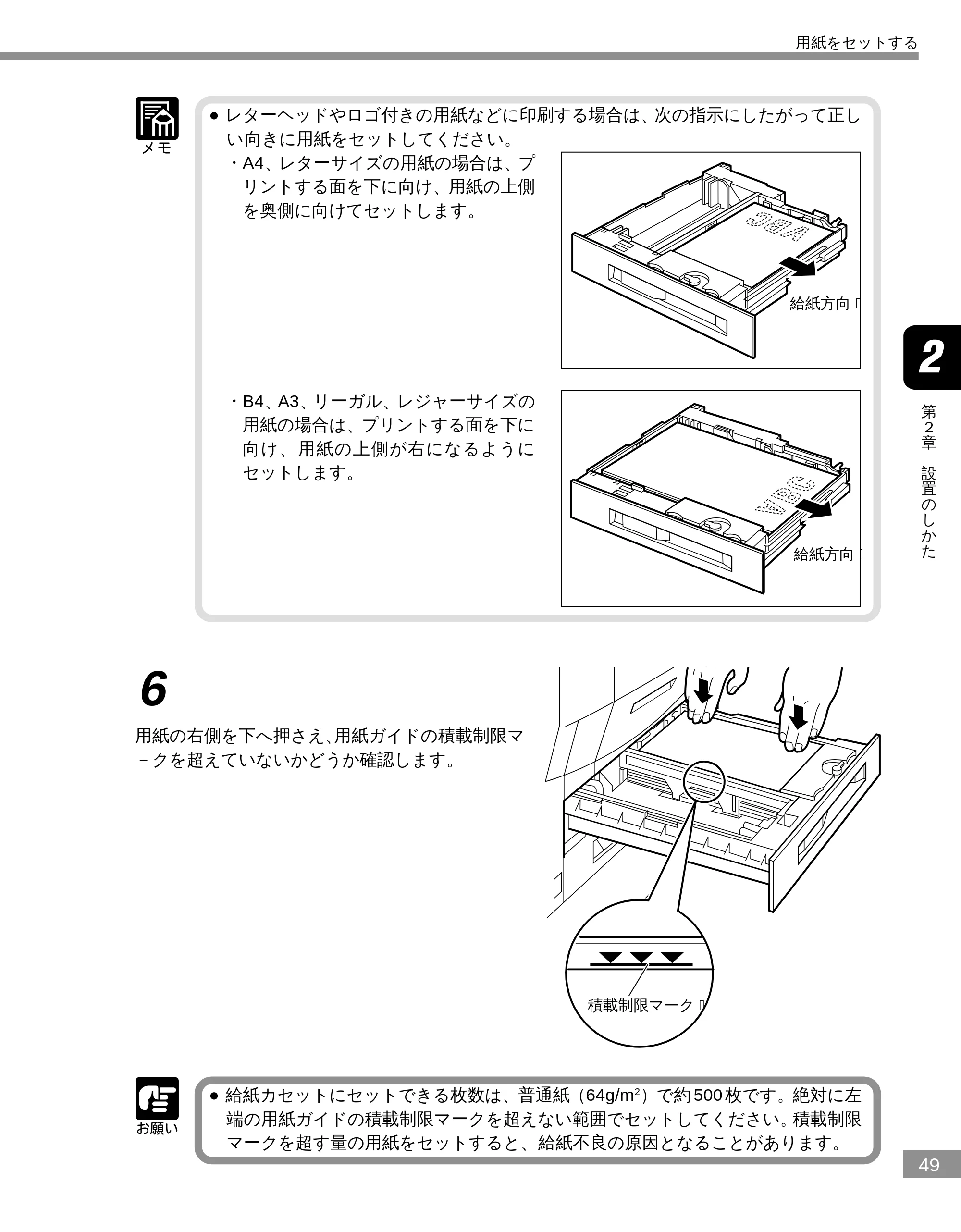
用紙の右側を下へ押さえ、用紙ガイドの積載制限マ
-クを超えていないかどうか確認します。
積載制限マーク�
- 給紙カセットにセットできる枚数は、普通紙(64g/m 2 )で約 500 枚です。絶対に左
端の用紙ガイドの積載制限マークを超えない範囲でセットしてください。積載制限
マークを超す量の用紙をセットすると、給紙不良の原因となることがあります。
用紙をセットする
51ページ
50
第
2
章
設
置
の
し
か
た
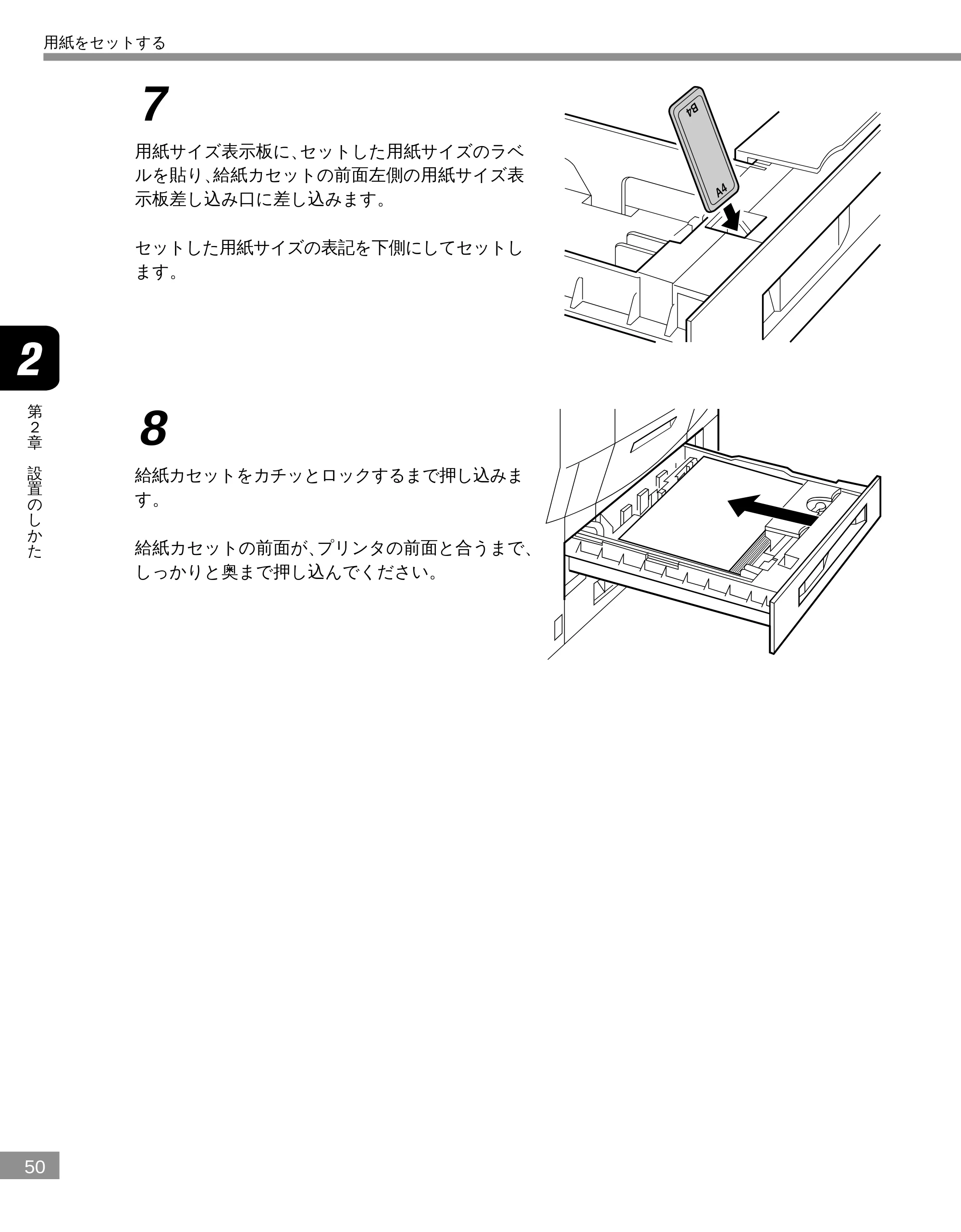
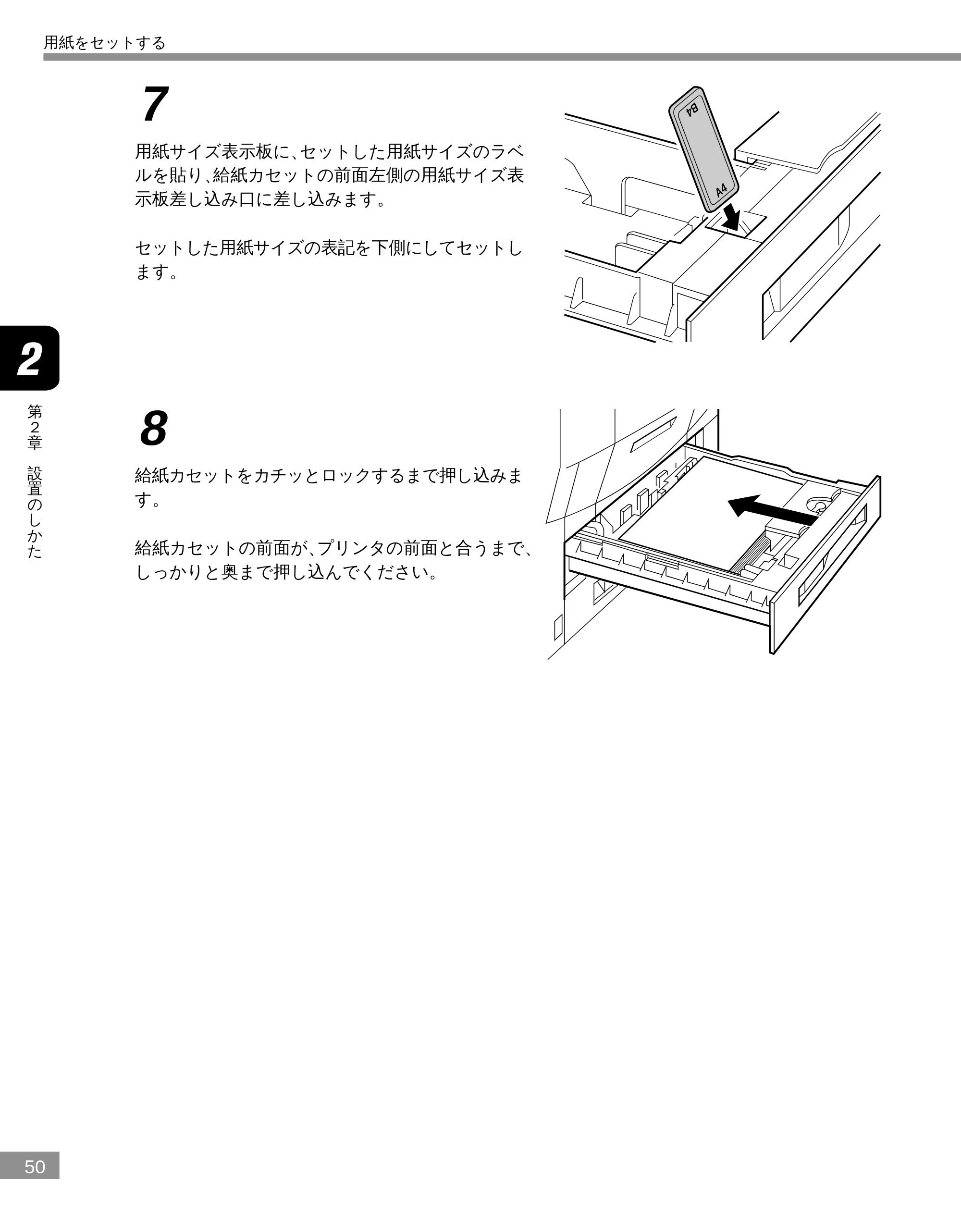
7
用紙サイズ表示板に、セットした用紙サイズのラベ
ルを貼り、給紙カセットの前面左側の用紙サイズ表
示板差し込み口に差し込みます。
B4
A4
セットした用紙サイズの表記を下側にしてセットし
ます。
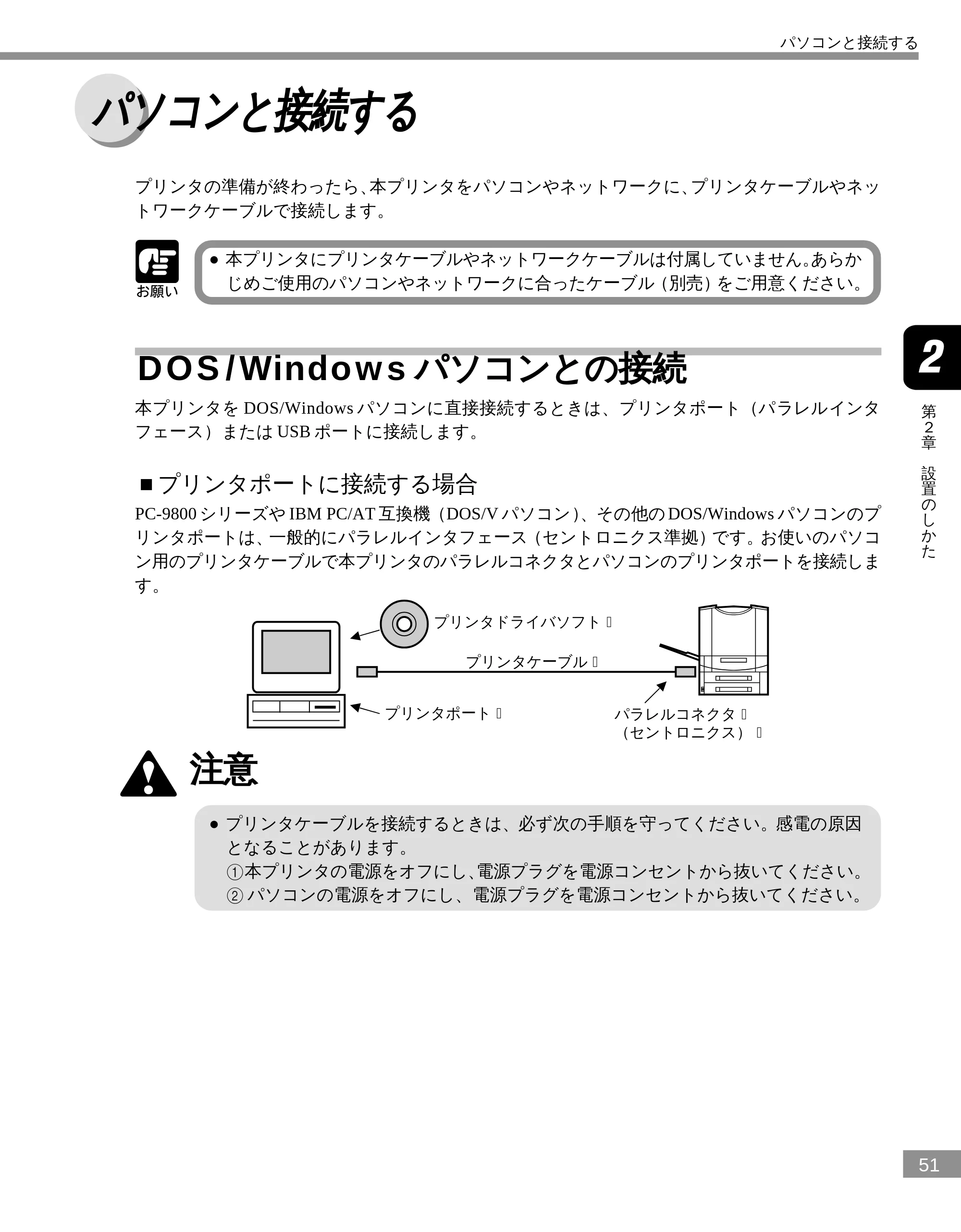
8
給紙カセットをカチッとロックするまで押し込みま
す。
給紙カセットの前面が、プリンタの前面と合うまで、
しっかりと奥まで押し込んでください。
用紙をセットする
パソコンと接続する
51
第
2
章
設
置
の
し
か
た
パソコンと接続する
プリンタの準備が終わったら、本プリンタをパソコンやネットワークに、プリンタケーブルやネッ
トワークケーブルで接続します。
- 本プリンタにプリンタケーブルやネットワークケーブルは付属していません。あらか
じめご使用のパソコンやネットワークに合ったケーブル(別売)をご用意ください。
DOS/Windows パソコンとの接続
本プリンタを DOS/Windows パソコンに直接接続するときは、プリンタポート(パラレルインタ
フェース)または USB ポートに接続します。
■プリンタポートに接続する場合
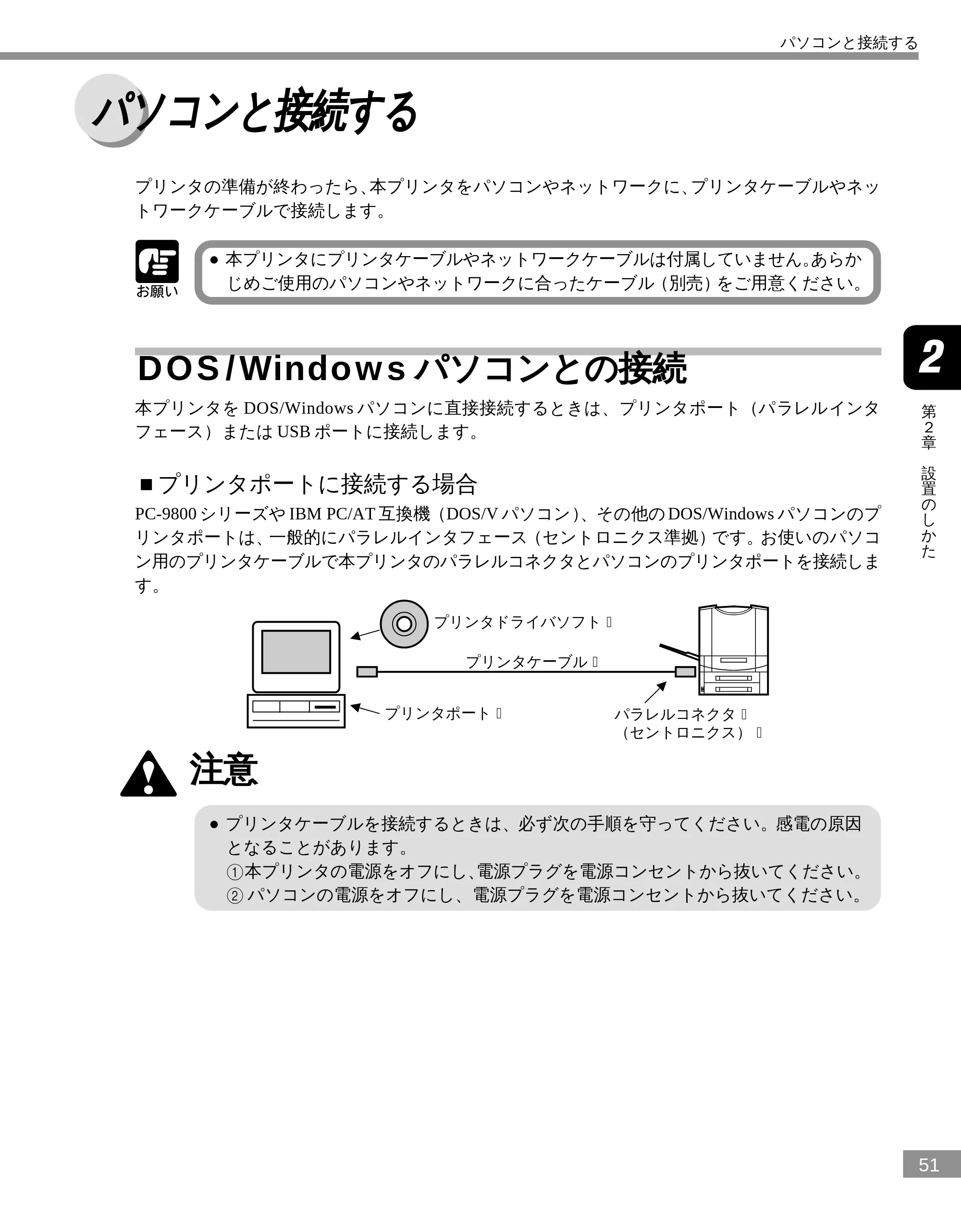
PC-9800 シリーズや IBM PC/AT 互換機(DOS/V パソコン)、その他の DOS/Windows パソコンのプ
リンタポートは、一般的にパラレルインタフェース(セントロニクス準拠)です。お使いのパソコ
ン用のプリンタケーブルで本プリンタのパラレルコネクタとパソコンのプリンタポートを接続しま
す。
プリンタドライバソフト�
プリンタポート�
プリンタケーブル�
パラレルコネクタ�
(セントロニクス)�
注意
- プリンタケーブルを接続するときは、必ず次の手順を守ってください。感電の原因
となることがあります。
1本プリンタの電源をオフにし、電源プラグを電源コンセントから抜いてください。
2 パソコンの電源をオフにし、電源プラグを電源コンセントから抜いてください。
パソコンと接続する
53ページ
52
第
2
章
設
置
の
し
か
た
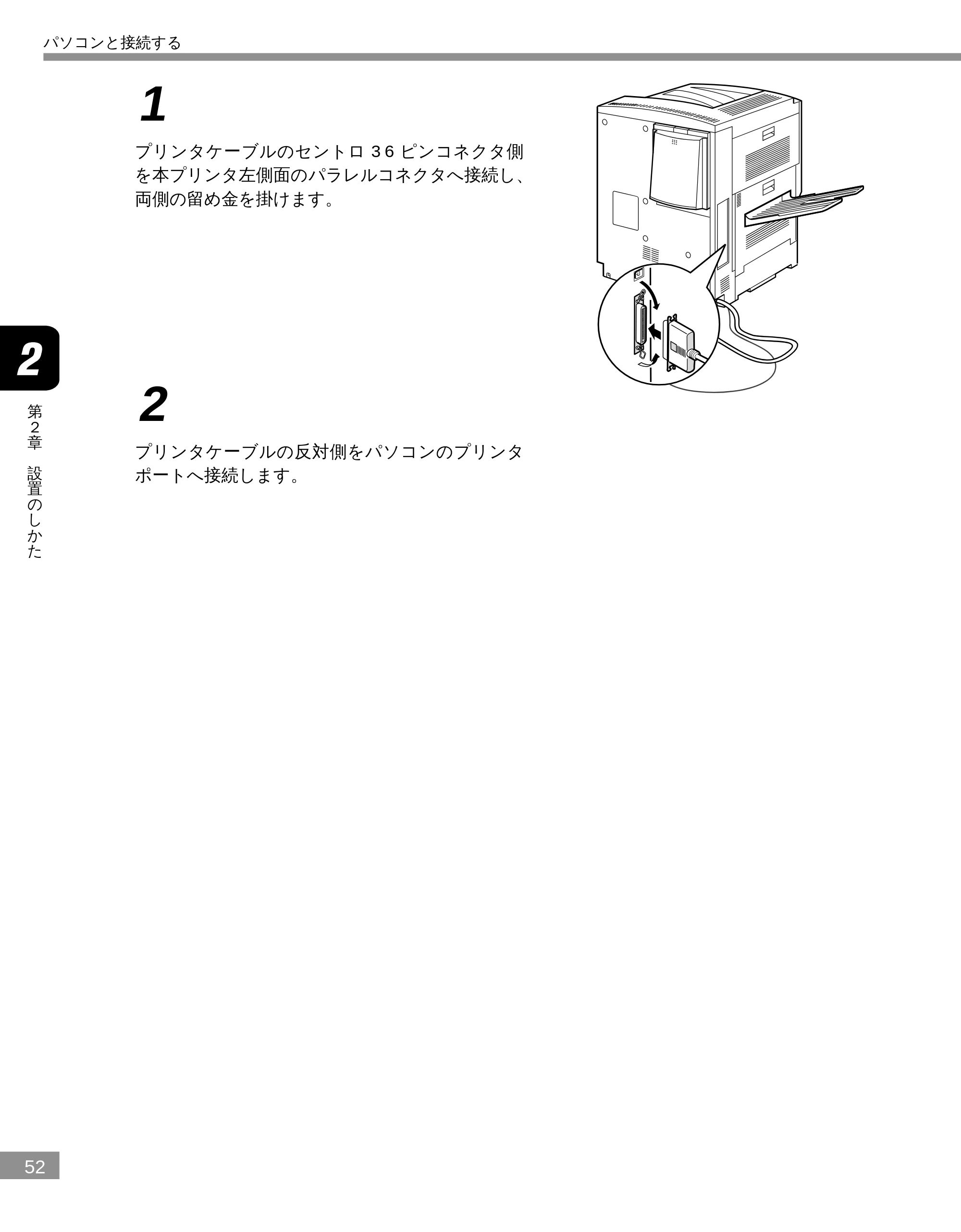
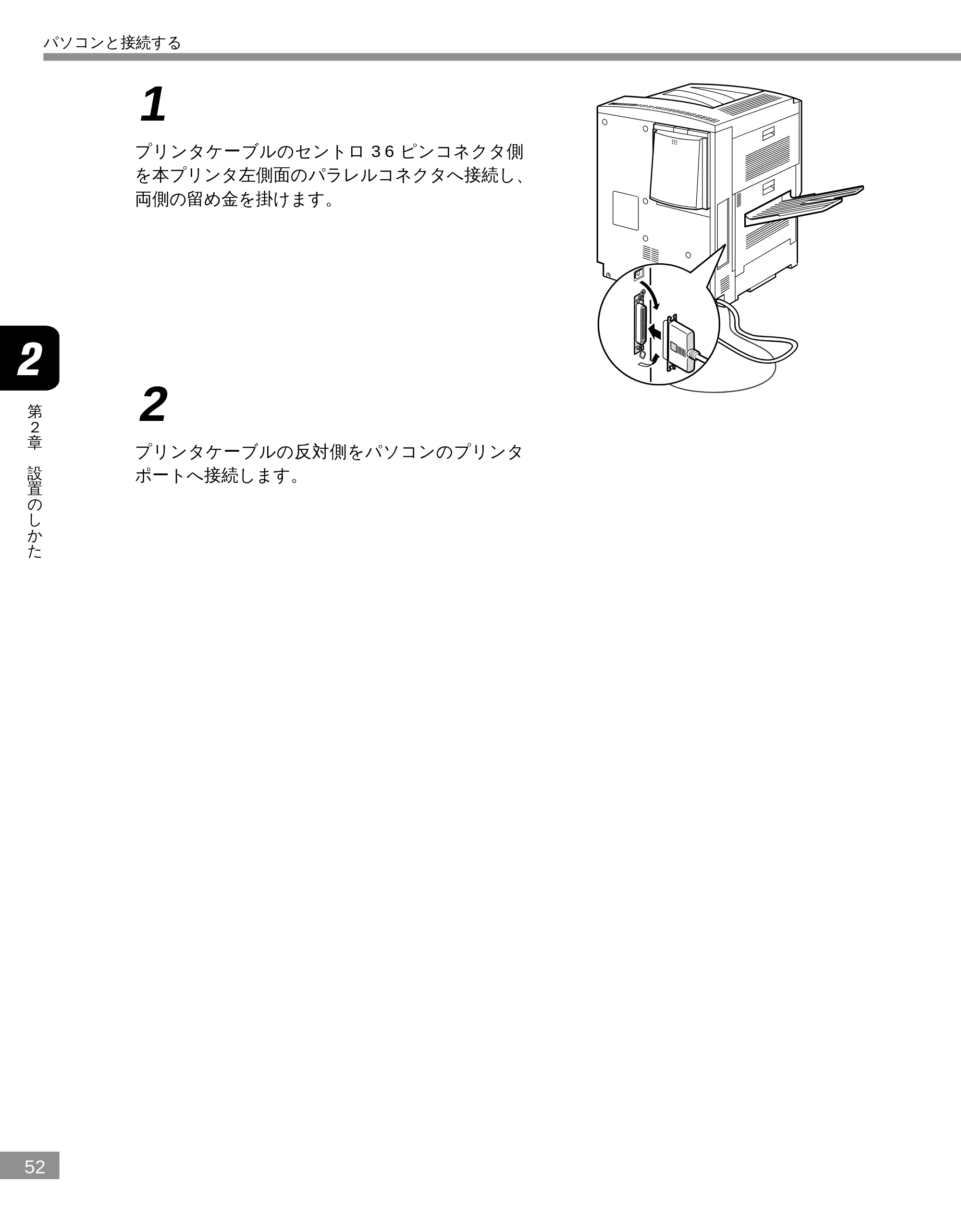
1
プリンタケーブルのセントロ 36 ピンコネクタ側
を本プリンタ左側面のパラレルコネクタへ接続し、
両側の留め金を掛けます。
2
プリンタケーブルの反対側をパソコンのプリンタ
ポートへ接続します。
パソコンと接続する
■USB ポートに接続する場合
53
第
2
章
設
置
の
し
か
た
パソコンと接続する
■ USB ポートに接続する場合
USB(ユニバーサル・シリアル・バス)ポートを装備したパソコンの場合は、USB ケーブルで本プ
リンタ左側面の USB コネクタとパソコンの USB ポートを接続します。
プリンタドライバソフト�
USBケーブル�
USBコネクタ�USBポート�
警告
- 電源をオンにした状態でUSBケーブルを接続するときは、アース線が接続されてい
ることを確認してから行ってください。アース線が接続されていない状態で行うと、
感電の原因になります。
- USB ケーブルを抜き差しするときは、コネクタの金属部分に触れないでください。
感電の原因になります。
- 次のようなときは、USB ケーブルを抜き差ししないでください。パソコンやプリン
タの動作不良の原因になります。
- プリンタドライバのインストール中
- パソコンの電源を入れた後の OS(Windows)起動中
- プリント中
- パソコンおよびプリンタの電源が入っている状態でUSBケーブルを抜き差しする場
合は、抜いた後に必ず 5 秒以上の間隔を空けてから差し込んでください。抜いた直
後に差し込むと、パソコンやプリンタの動作不良の原因になります。
- USB ケーブルは 2m 以下のものをお使いください。
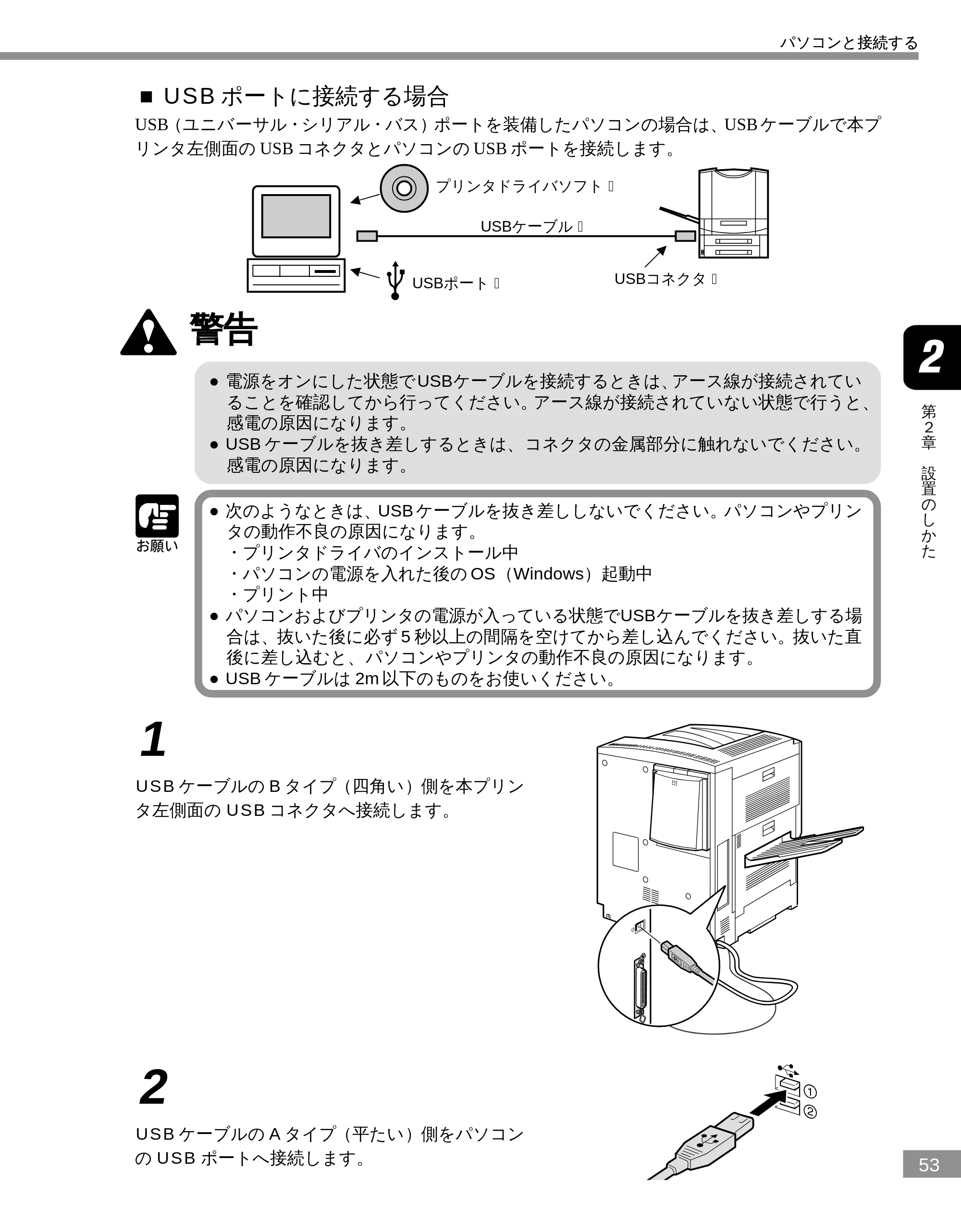
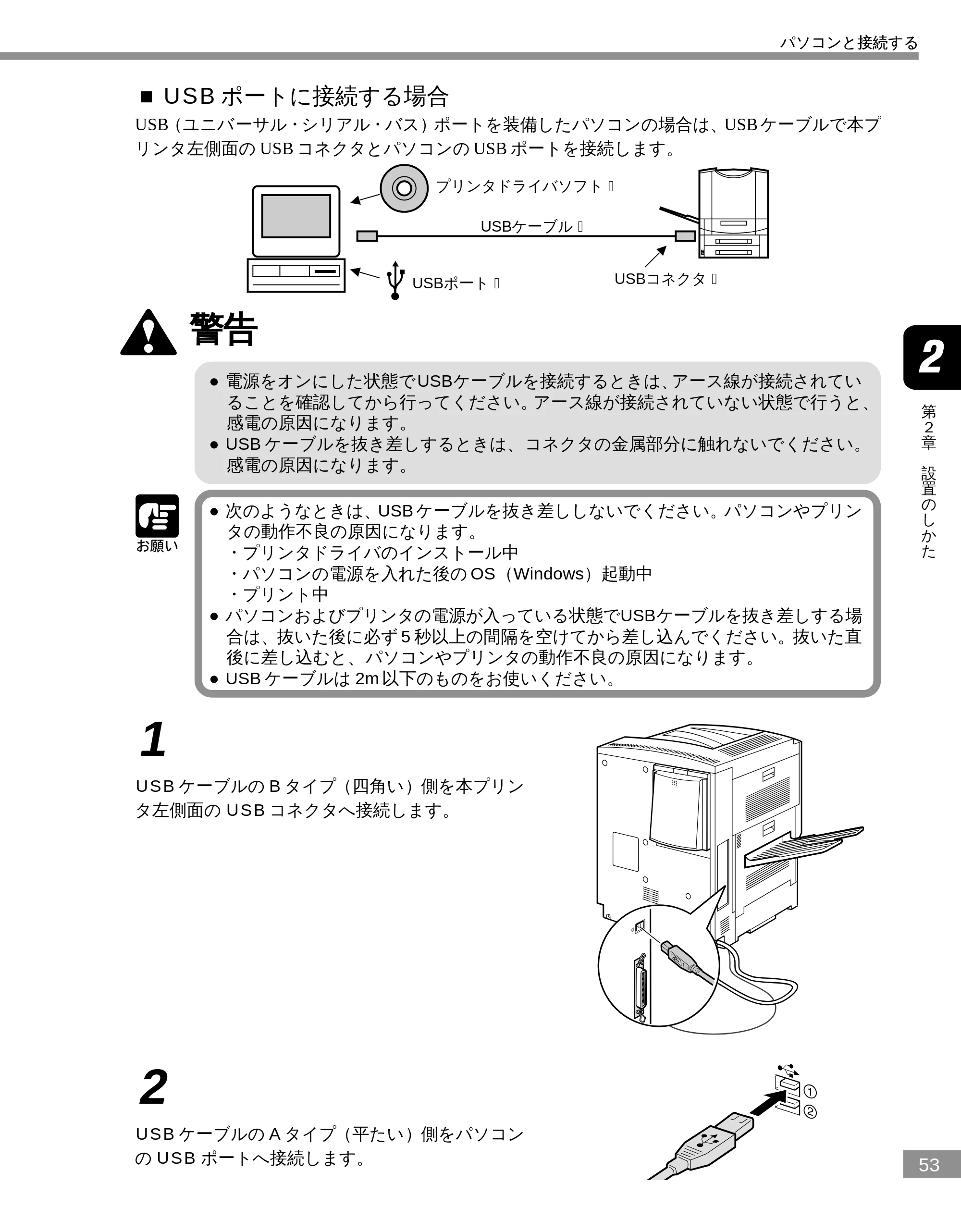
1
USB ケーブルの B タイプ(四角い)側を本プリン
タ左側面の USB コネクタへ接続します。
2
USB ケーブルの A タイプ(平たい)側をパソコン
の USB ポートへ接続します。
パソコンと接続する
Macintosh パソコンとの接続
54
第
2
章
設
置
の
し
か
た
Macintosh パソコンとの接続
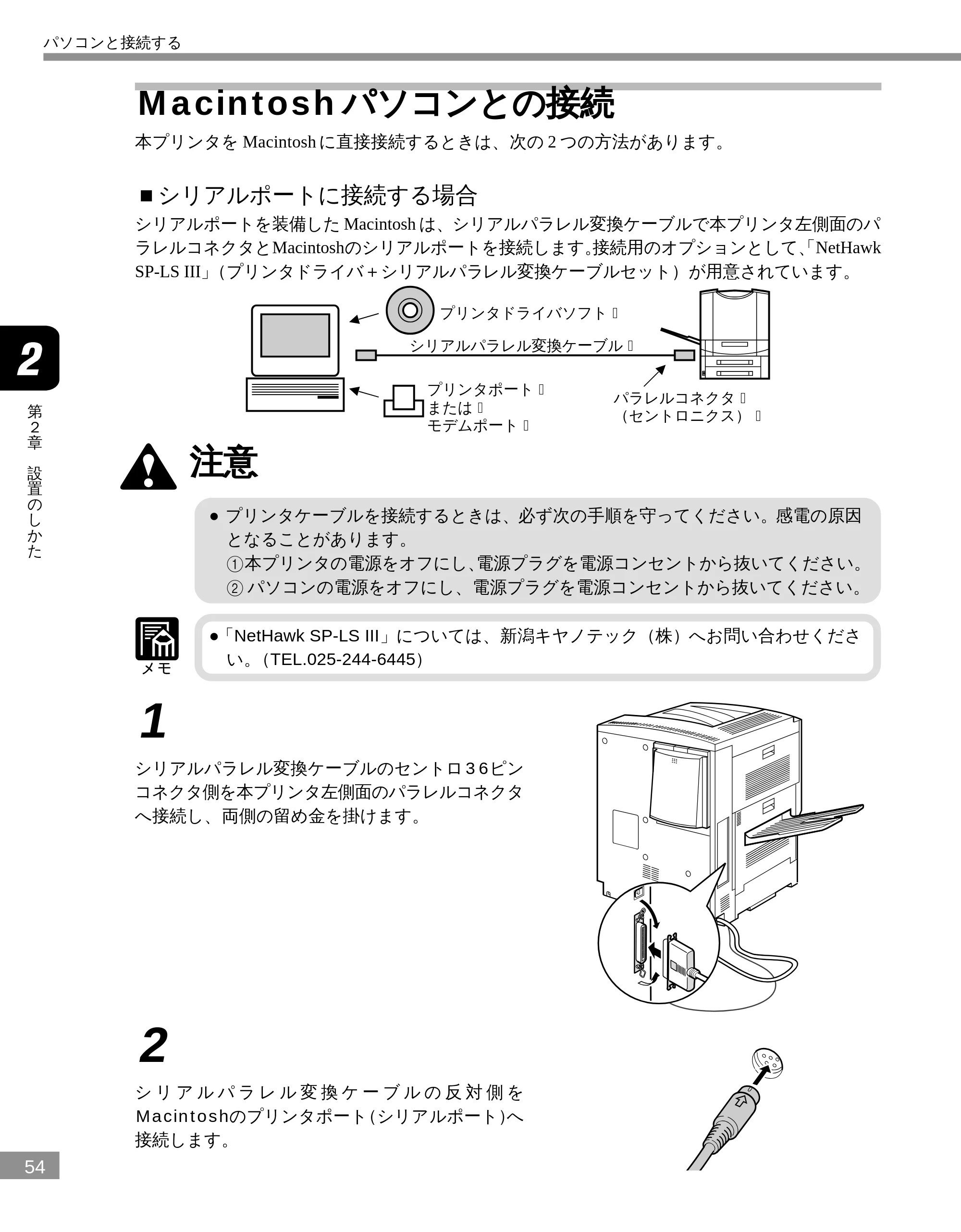
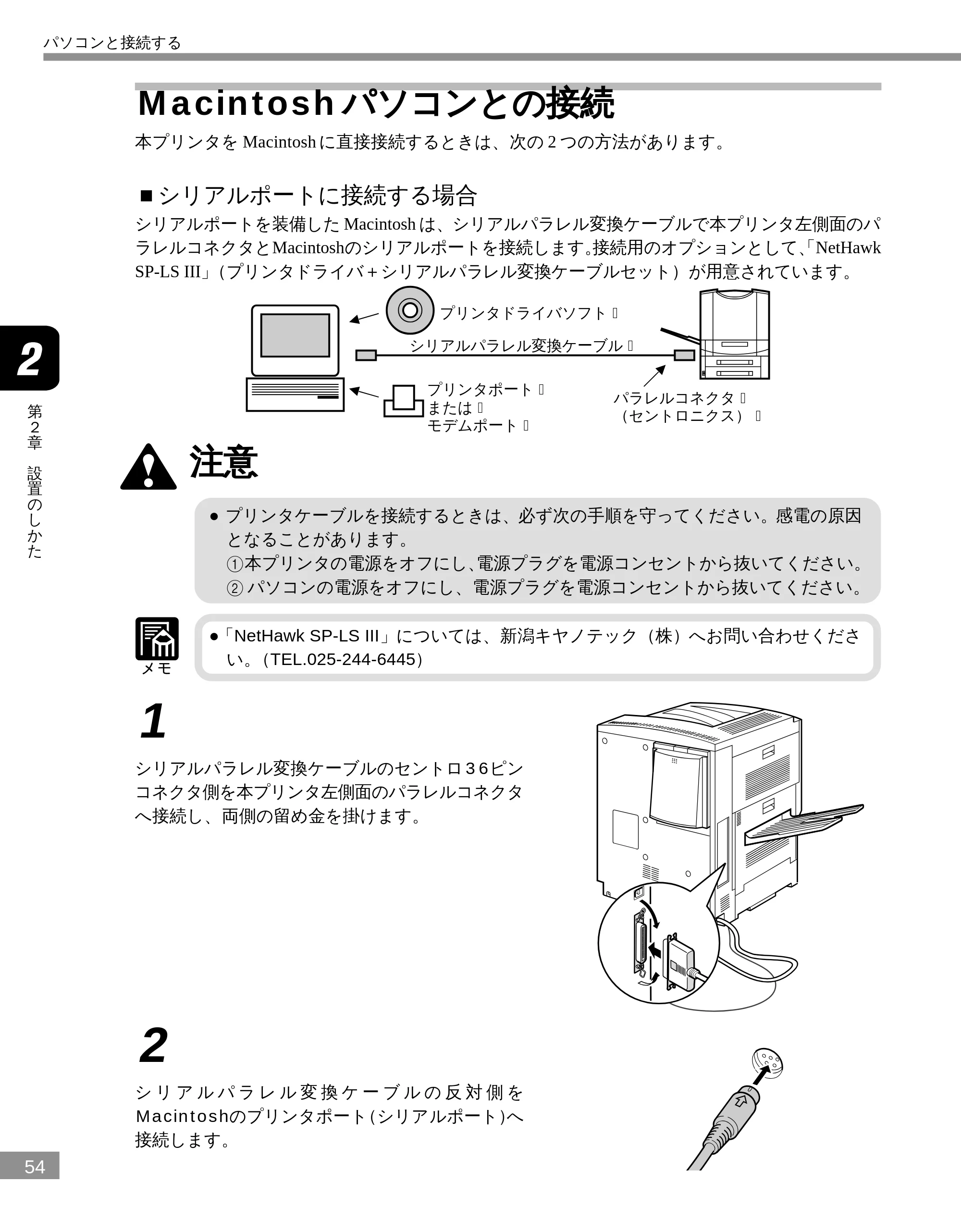
本プリンタを Macintosh に直接接続するときは、次の 2 つの方法があります。
■シリアルポートに接続する場合
シリアルポートを装備した Macintosh は、シリアルパラレル変換ケーブルで本プリンタ左側面のパ
ラレルコネクタとMacintoshのシリアルポートを接続します。接続用のオプションとして、「NetHawk
SP-LS III」(プリンタドライバ+シリアルパラレル変換ケーブルセット)が用意されています。
プリンタドライバソフト�
プリンタポート�
または�
モデムポート�
シリアルパラレル変換ケーブル�
パラレルコネクタ�
(セントロニクス)�
注意
- プリンタケーブルを接続するときは、必ず次の手順を守ってください。感電の原因
となることがあります。
1本プリンタの電源をオフにし、電源プラグを電源コンセントから抜いてください。
2 パソコンの電源をオフにし、電源プラグを電源コンセントから抜いてください。
- 「NetHawk SP-LS III」については、新潟キヤノテック(株)へお問い合わせくださ
い。(TEL.025-244-6445)
1
シリアルパラレル変換ケーブルのセントロ36ピン
コネクタ側を本プリンタ左側面のパラレルコネクタ
へ接続し、両側の留め金を掛けます。
2
シ リ ア ル パ ラ レ ル 変 換 ケ ー ブ ル の 反 対 側 を
Macintoshのプリンタポート(シリアルポート)へ
接続します。
パソコンと接続する
■USB ポートに接続する場合
55
第
2
章
設
置
の
し
か
た
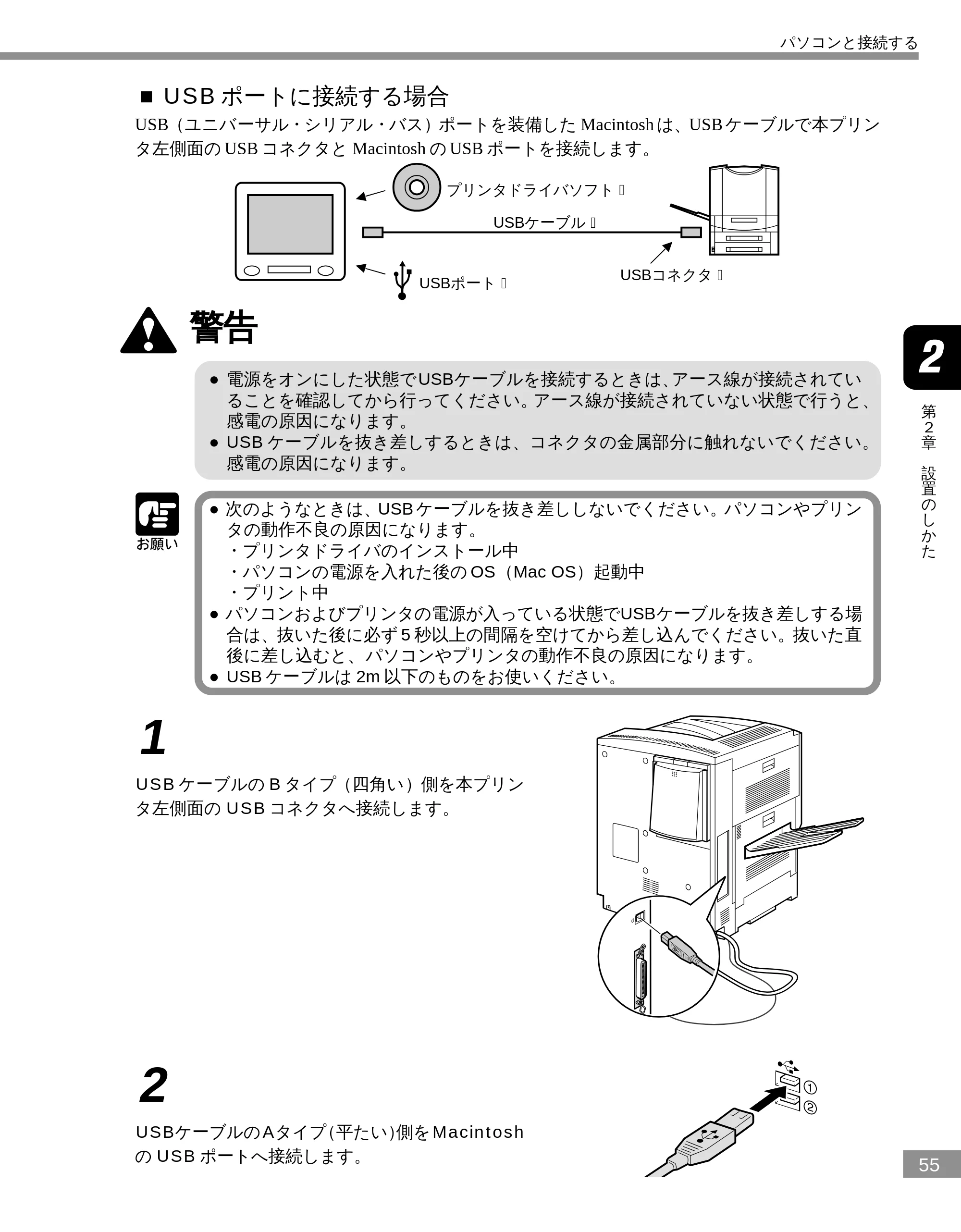
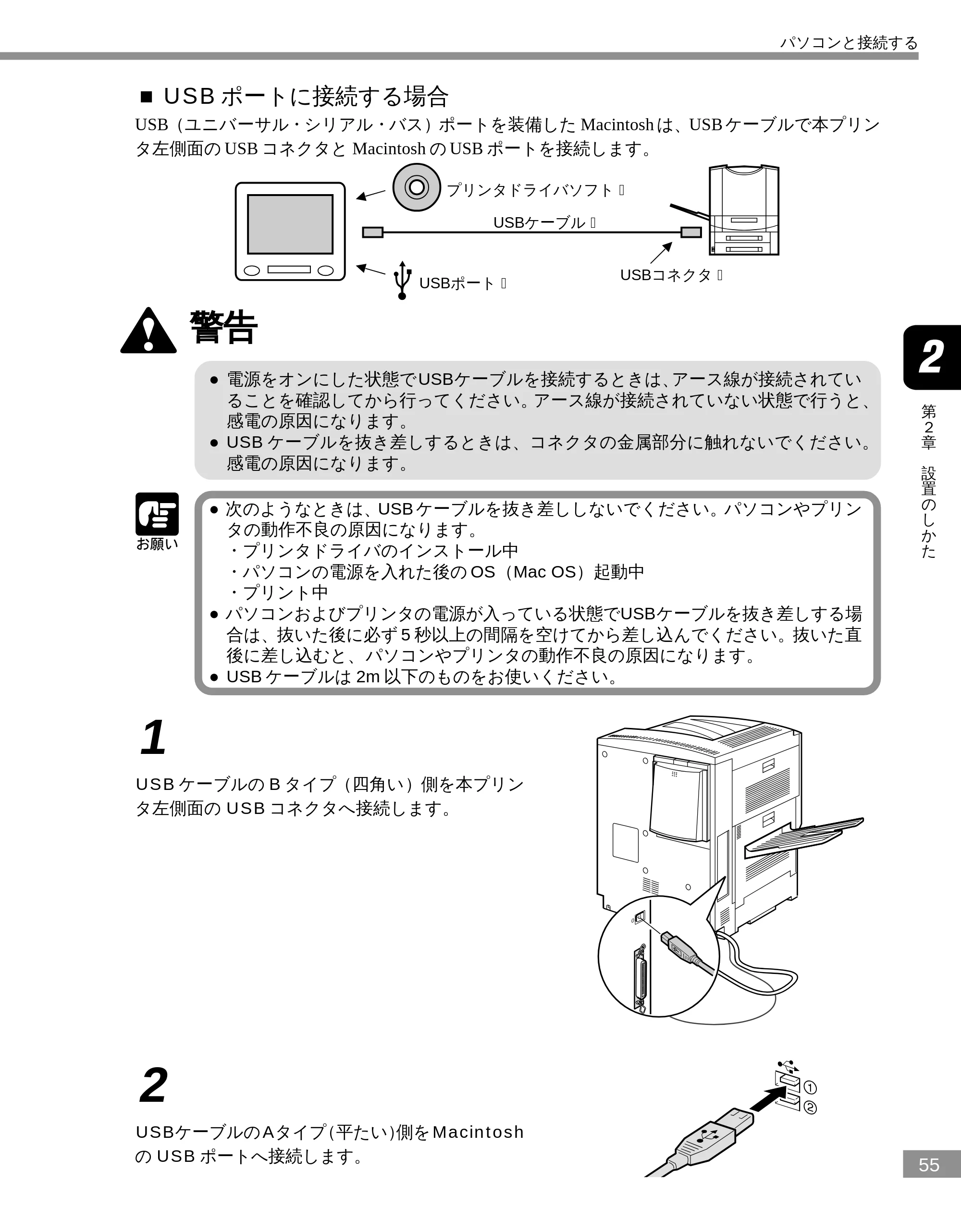
■ USB ポートに接続する場合
USB(ユニバーサル・シリアル・バス)ポートを装備した Macintosh は、USB ケーブルで本プリン
タ左側面の USB コネクタと Macintosh の USB ポートを接続します。
プリンタドライバソフト�
USBポート�
USBケーブル�
USBコネクタ�
警告
- 電源をオンにした状態でUSBケーブルを接続するときは、アース線が接続されてい
ることを確認してから行ってください。アース線が接続されていない状態で行うと、
感電の原因になります。
- USB ケーブルを抜き差しするときは、コネクタの金属部分に触れないでください。
感電の原因になります。
- 次のようなときは、USB ケーブルを抜き差ししないでください。パソコンやプリン
タの動作不良の原因になります。
- プリンタドライバのインストール中
- パソコンの電源を入れた後の OS(Mac OS)起動中
- プリント中
- パソコンおよびプリンタの電源が入っている状態でUSBケーブルを抜き差しする場
合は、抜いた後に必ず 5 秒以上の間隔を空けてから差し込んでください。抜いた直
後に差し込むと、パソコンやプリンタの動作不良の原因になります。
- USB ケーブルは 2m 以下のものをお使いください。
1
USB ケーブルの B タイプ(四角い)側を本プリン
タ左側面の USB コネクタへ接続します。
2
USBケーブルのAタイプ(平たい)側をMacintosh
の USB ポートへ接続します。
パソコンと接続する
ネットワークとの接続
56
第
2
章
設
置
の
し
か
た
ネットワークとの接続
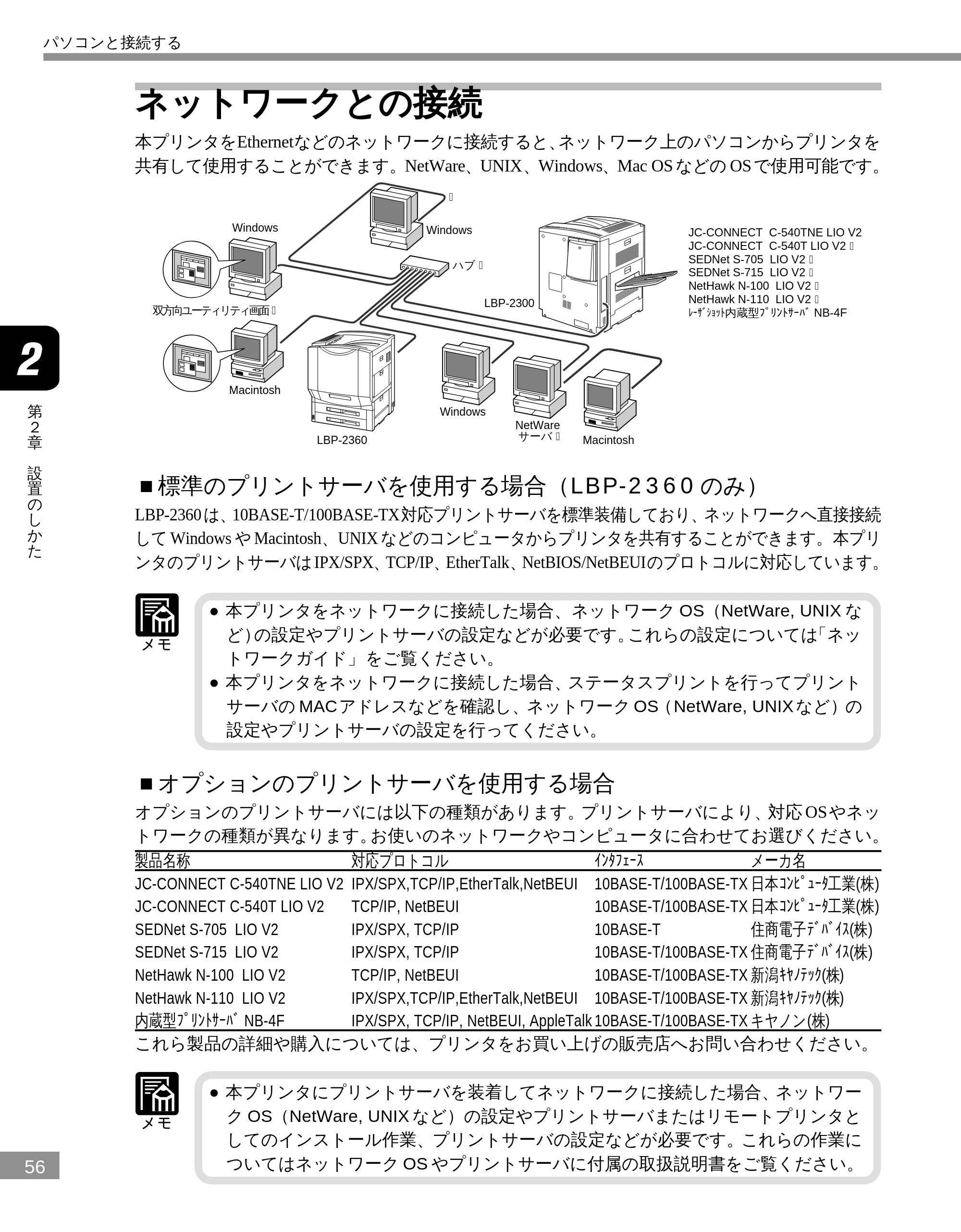
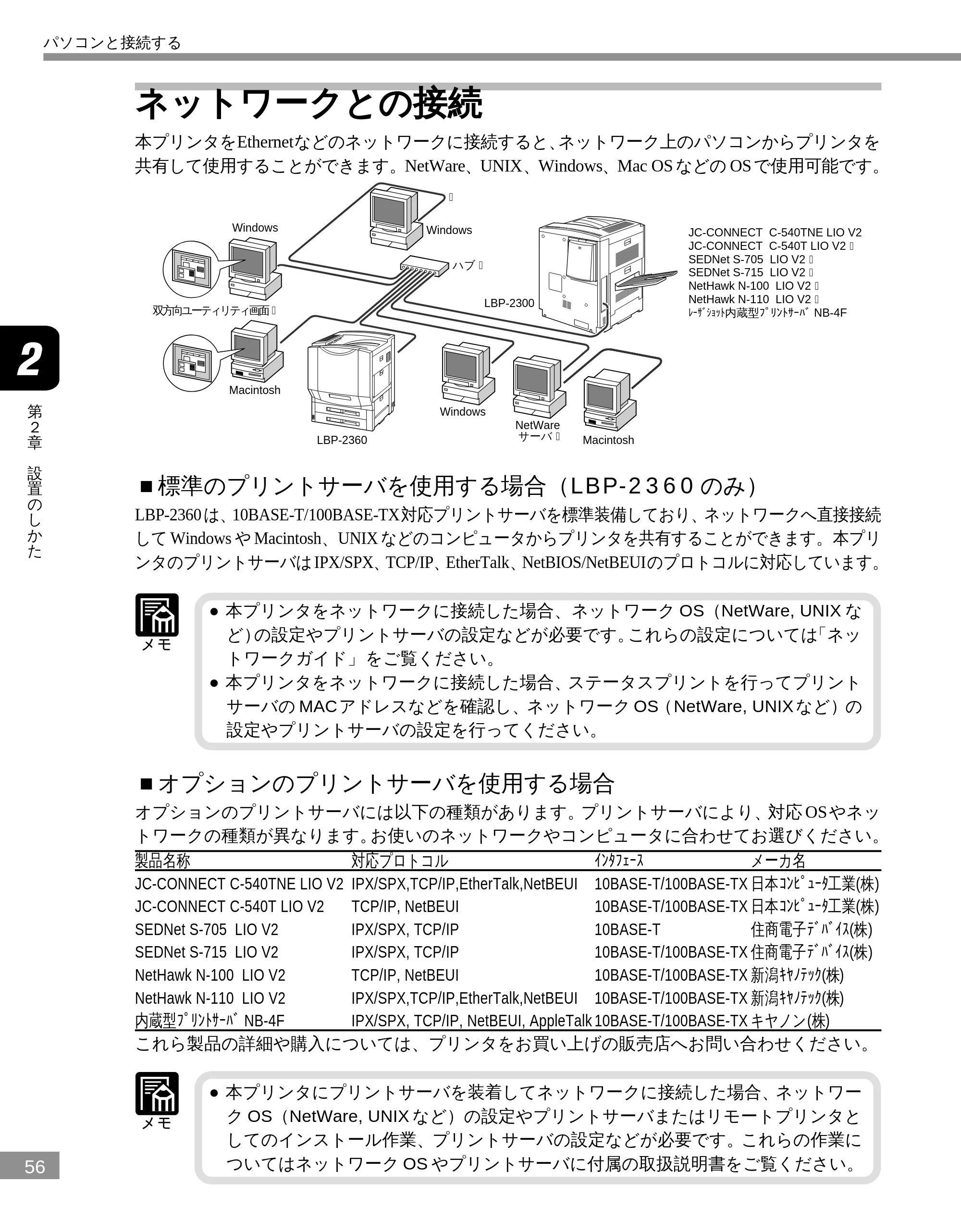
本プリンタをEthernetなどのネットワークに接続すると、ネットワーク上のパソコンからプリンタを
共有して使用することができます。NetWare、UNIX、Windows、Mac OS などの OS で使用可能です。
Windows
ハブ�
LBP-2300
Windows
LBP-2360
Windows
NetWare
サーバ�
Macintosh
双方向ユーティリティ画面�
Macintosh
JC-CONNECT C-540TNE LIO V2�
JC-CONNECT C-540T LIO V2�
SEDNet S-705 LIO V2�
SEDNet S-715 LIO V2�
NetHawk N-100 LIO V2�
NetHawk N-110 LIO V2�
レーザショット 内蔵型プリントサーバ NB-4F
�
■標準のプリントサーバを使用する場合(LBP-2360 のみ)
LBP-2360 は、10BASE-T/100BASE-TX対応プリントサーバを標準装備しており、ネットワークへ直接接続
して Windows や Macintosh、UNIX などのコンピュータからプリンタを共有することができます。本プリ
ンタのプリントサーバは IPX/SPX、TCP/IP、EtherTalk、NetBIOS/NetBEUIのプロトコルに対応しています。
- 本プリンタをネットワークに接続した場合、ネットワーク OS(NetWare, UNIX な
ど)の設定やプリントサーバの設定などが必要です。これらの設定については「ネッ
トワークガイド」をご覧ください。
- 本プリンタをネットワークに接続した場合、ステータスプリントを行ってプリント
サーバの MACアドレスなどを確認し、ネットワーク OS(NetWare, UNIX など)の
設定やプリントサーバの設定を行ってください。
■オプションのプリントサーバを使用する場合
オプションのプリントサーバには以下の種類があります。プリントサーバにより、対応 OS やネッ
トワークの種類が異なります。お使いのネットワークやコンピュータに合わせてお選びください。
製品名称 対応プロトコル インタフェース メーカ名
JC-CONNECT C-540TNE LIO V2 IPX/SPX,TCP/IP,EtherTalk,NetBEUI 10BASE-T/100BASE-TX 日本コンピュータ工業(株)
JC-CONNECT C-540T LIO V2 TCP/IP, NetBEUI 10BASE-T/100BASE-TX 日本コンピュータ工業(株)
SEDNet S-705 LIO V2 IPX/SPX, TCP/IP 10BASE-T 住商電子デバイス(株)
SEDNet S-715 LIO V2 IPX/SPX, TCP/IP 10BASE-T/100BASE-TX 住商電子デバイス(株)
NetHawk N-100 LIO V2 TCP/IP, NetBEUI 10BASE-T/100BASE-TX 新潟キヤノテック(株)
NetHawk N-110 LIO V2 IPX/SPX,TCP/IP,EtherTalk,NetBEUI 10BASE-T/100BASE-TX 新潟キヤノテック(株)
内蔵型プリントサーバ NB-4F IPX/SPX, TCP/IP, NetBEUI, AppleTalk 10BASE-T/100BASE-TX キヤノン(株)
これら製品の詳細や購入については、プリンタをお買い上げの販売店へお問い合わせください。
- 本プリンタにプリントサーバを装着してネットワークに接続した場合、ネットワー
ク OS(NetWare, UNIX など)の設定やプリントサーバまたはリモートプリンタと
してのインストール作業、プリントサーバの設定などが必要です。これらの作業に
ついてはネットワーク OS やプリントサーバに付属の取扱説明書をご覧ください。
パソコンと接続する
■100BASE- TX で接続する場合
57
第
2
章
設
置
の
し
か
た
■ 100BASE-TX で接続する場合
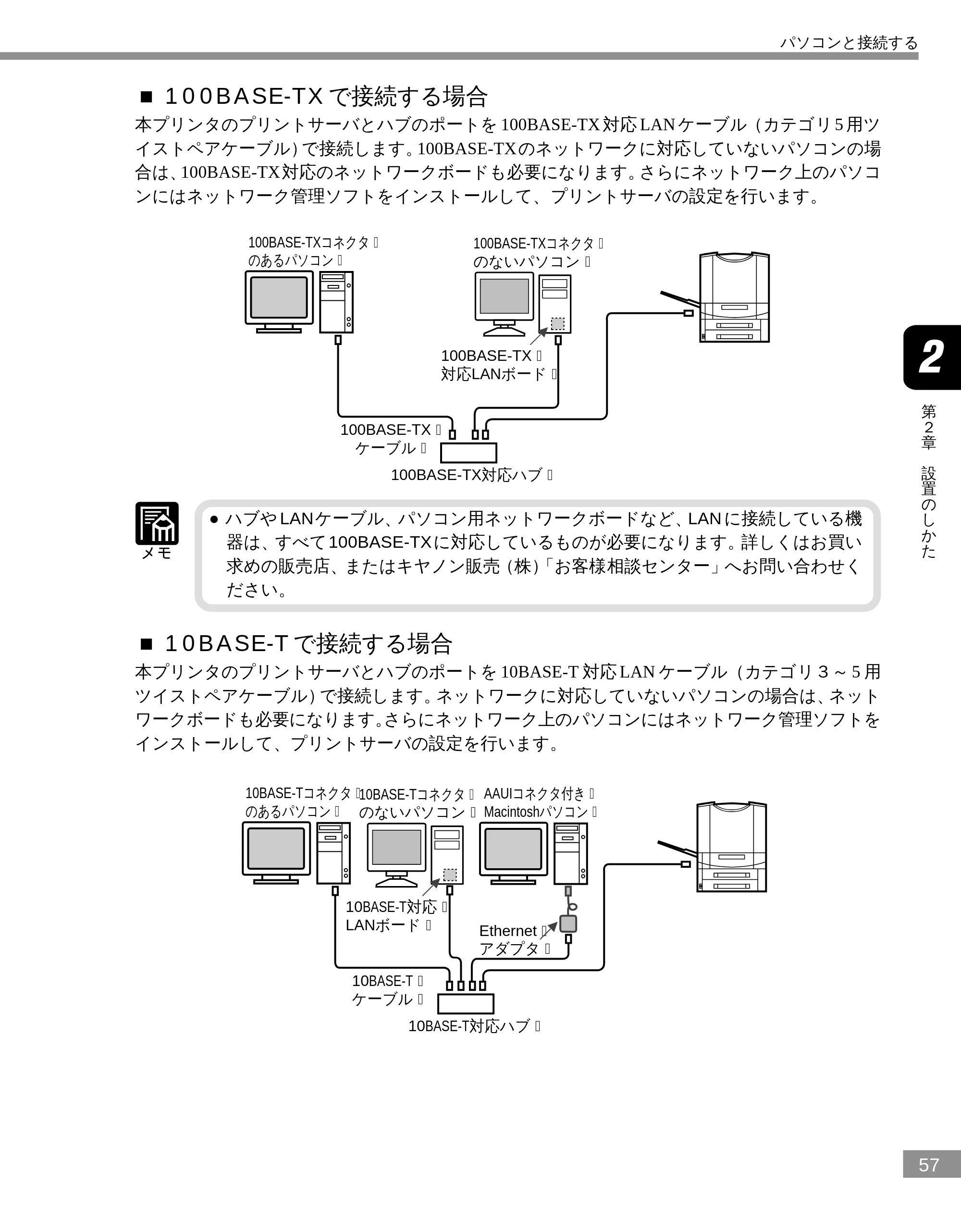
本プリンタのプリントサーバとハブのポートを 100BASE-TX 対応 LAN ケーブル(カテゴリ 5 用ツ
イストペアケーブル)で接続します。100BASE-TXのネットワークに対応していないパソコンの場
合は、100BASE-TX対応のネットワークボードも必要になります。さらにネットワーク上のパソコ
ンにはネットワーク管理ソフトをインストールして、プリントサーバの設定を行います。
100BASE-TX対応ハブ�
100BASE-TX�
ケーブル�
100BASE-TXコネクタ�
のあるパソコン�
100BASE-TXコネクタ�
のないパソコン�
100BASE-TX�
対応LANボード�
- ハブや LANケーブル、パソコン用ネットワークボードなど、LAN に接続している機
器は、すべて100BASE-TXに対応しているものが必要になります。詳しくはお買い
求めの販売店、またはキヤノン販売(株)「お客様相談センター」へお問い合わせく
ださい。
■ 10BASE-T で接続する場合
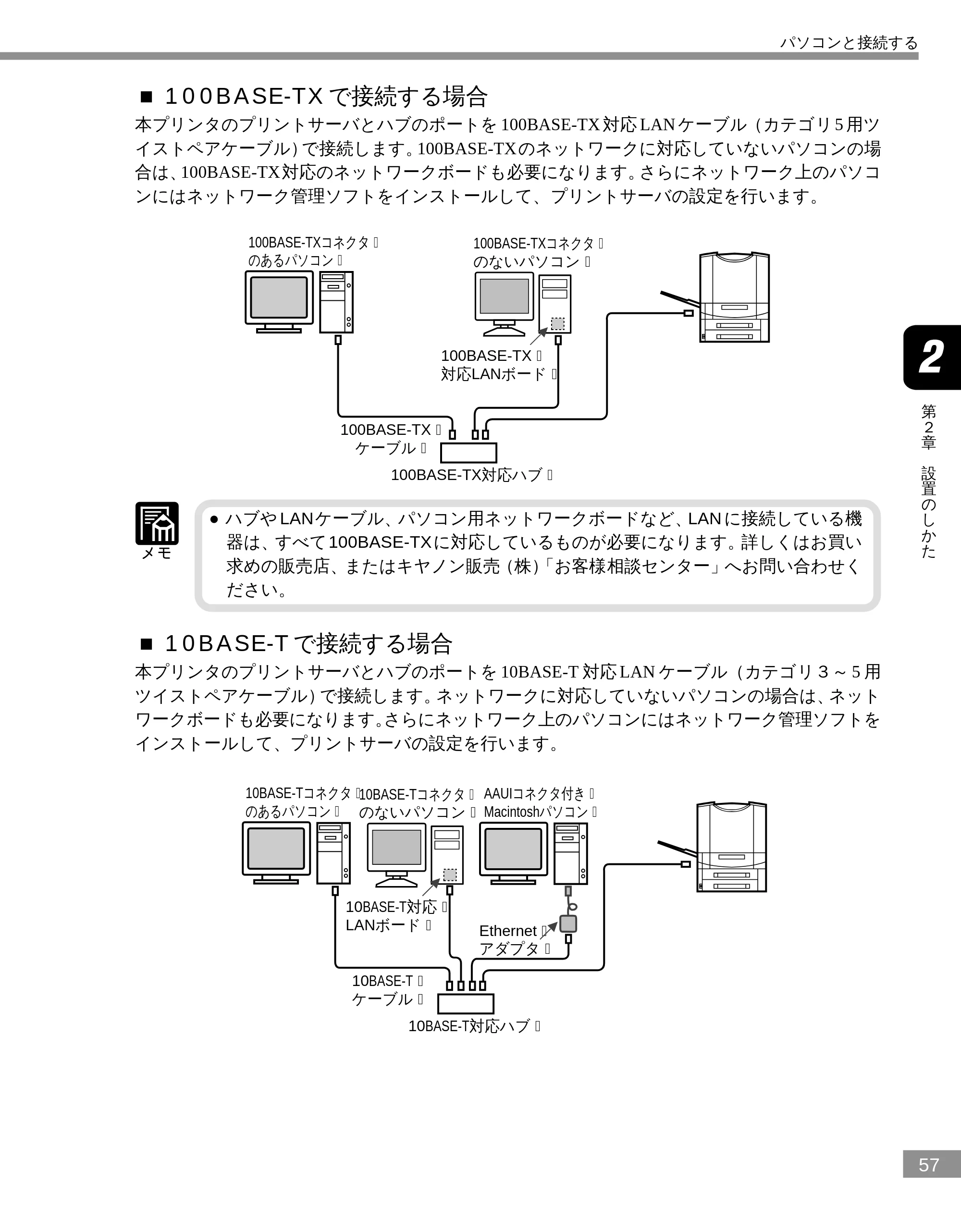
本プリンタのプリントサーバとハブのポートを 10BASE-T 対応 LAN ケーブル(カテゴリ3~ 5 用
ツイストペアケーブル)で接続します。ネットワークに対応していないパソコンの場合は、ネット
ワークボードも必要になります。さらにネットワーク上のパソコンにはネットワーク管理ソフトを
インストールして、プリントサーバの設定を行います。
10BASE-T対応ハブ�
Ethernet�
アダプタ�
10 BASE-T�
ケーブル�
10BASE-Tコネクタ�
のあるパソコン�
AAUIコネクタ付き�
Macintoshパソコン�
10BASE-Tコネクタ�
のないパソコン�
10BASE-T対応�
LANボード�
パソコンと接続する
■接続のしかた
58
第
2
章
設
置
の
し
か
た
■接続のしかた
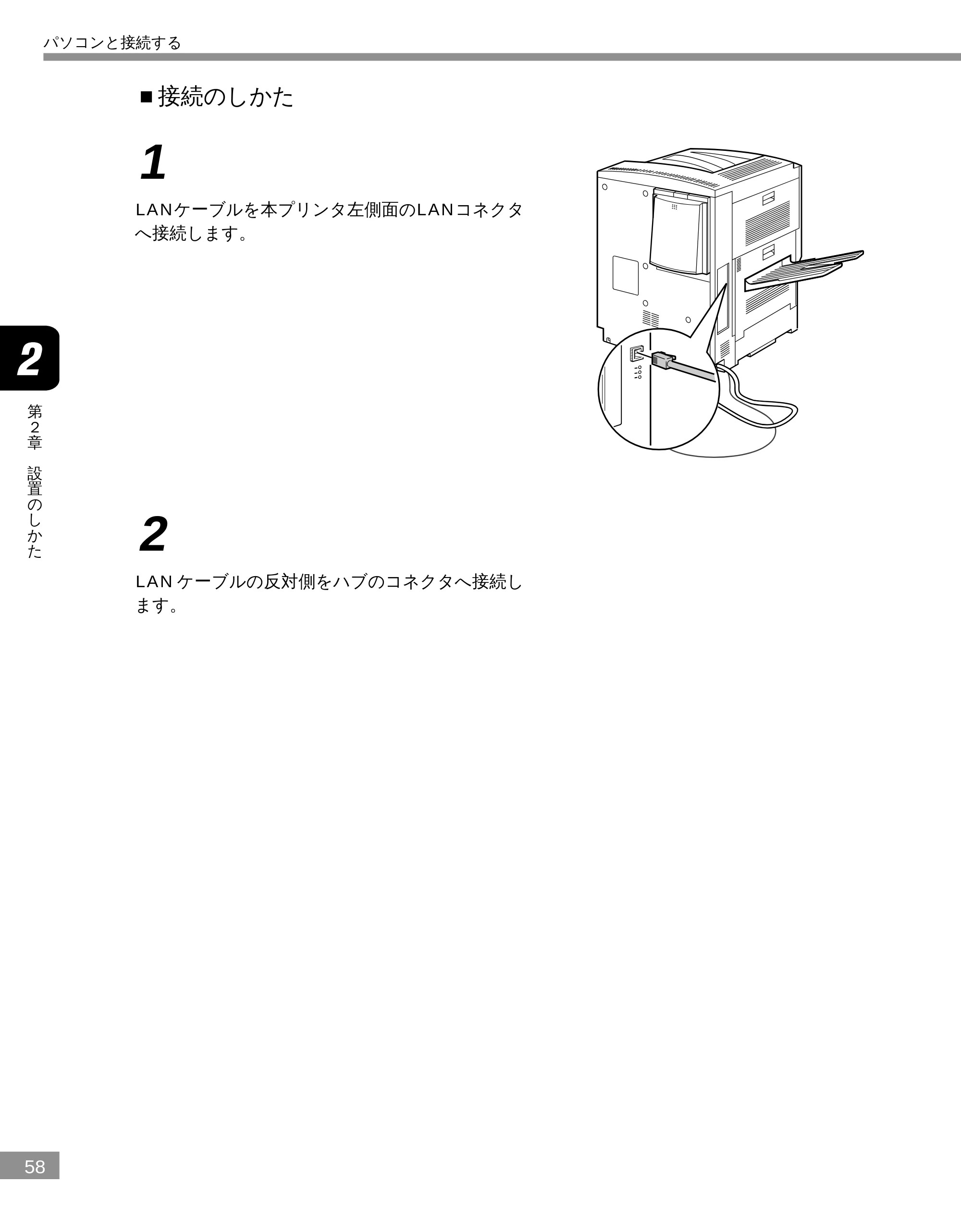
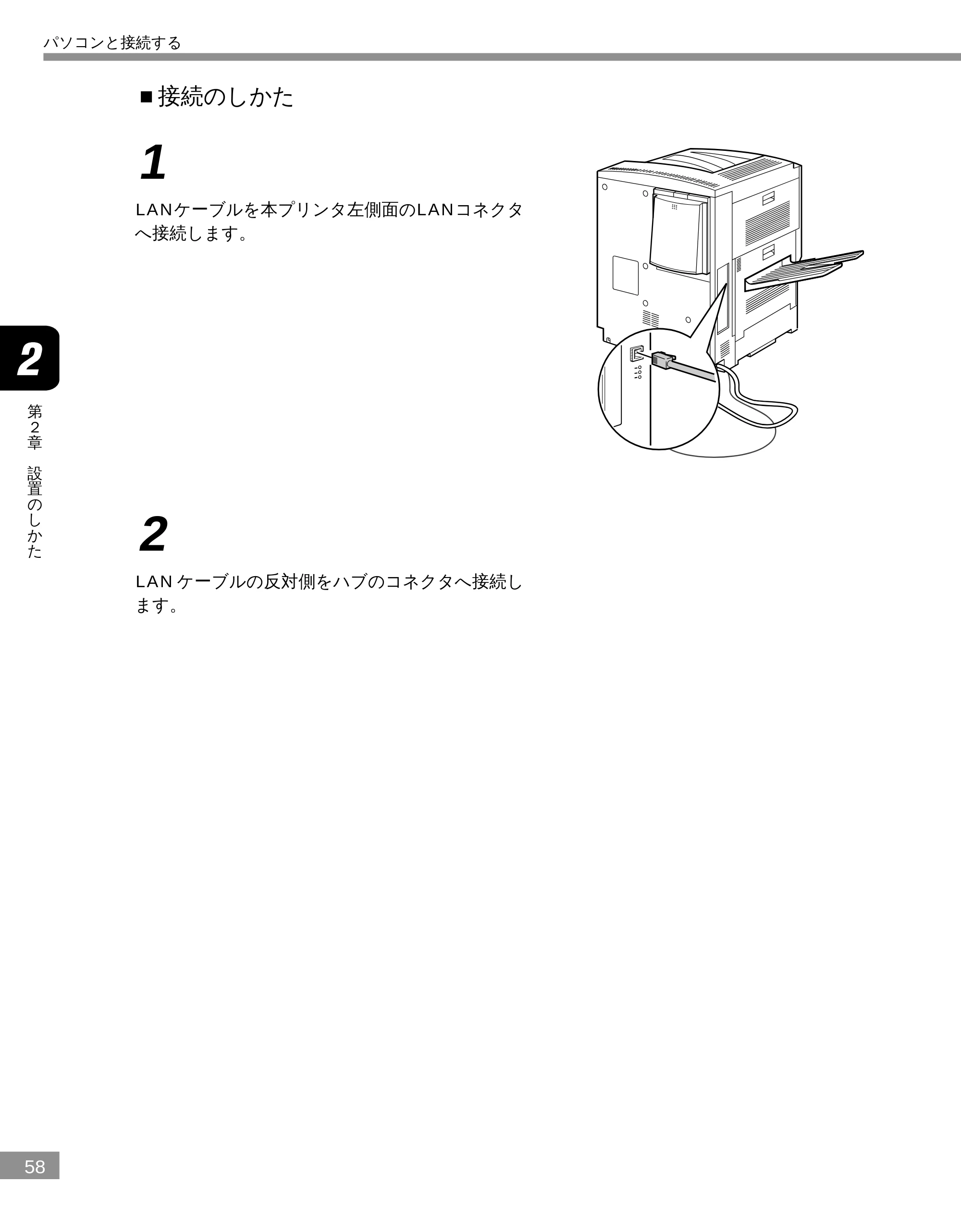
1
LANケーブルを本プリンタ左側面のLANコネクタ
へ接続します。
2
LAN ケーブルの反対側をハブのコネクタへ接続し
ます。
パソコンと接続する
PS/55 、PS/V シリーズとの接続
59
第
2
章
設
置
の
し
か
た
PS/55、PS/V シリーズとの接続
ご使用のパソコンのプリンタポートがパラレルインタフェース(セントロニクス準拠)のときは、
そのパソコンのコネクタに合ったインタフェースケーブルで本プリンタと接続します。
注意
- インタフェースケーブルを接続するときは、必ず次の手順を守ってください。感電
の原因となることがあります。
1本プリンタの電源をオフにし、電源プラグを電源コンセントから抜いてください。
2パソコンの電源をオフにし、電源プラグを電源コンセントから抜いてください。
インタフェースケーブル�
パラレルコネクタ�
(セントロニクス)�
なお、本プリンタを PS/55、PS/Vなどのコンピュータに接続して使用する場合、オプションのコン
トロール ROM が必要です。また、これらのコンピュータからプリントする場合、インタフェース
の自動切り替えや動作モードの自動切り替えができないことがあります。この場合、使用している
インタフェースおよびコントロール ROM のエミュレーションモードに固定してご使用ください。
- 使用できるインタフェースケーブルについては、お買い求めの販売店、またはキヤ
ノン販売(株)「お客様相談センター」にお問い合わせください。
- コントロール ROM の取り付けについては、第 3 章 「RAM/ROM」(→ P.81)をご
覧ください。
- インタフェースおよびエミュレーションモードの固定方法については、「LIPS 機能
ガイド」をご覧ください。
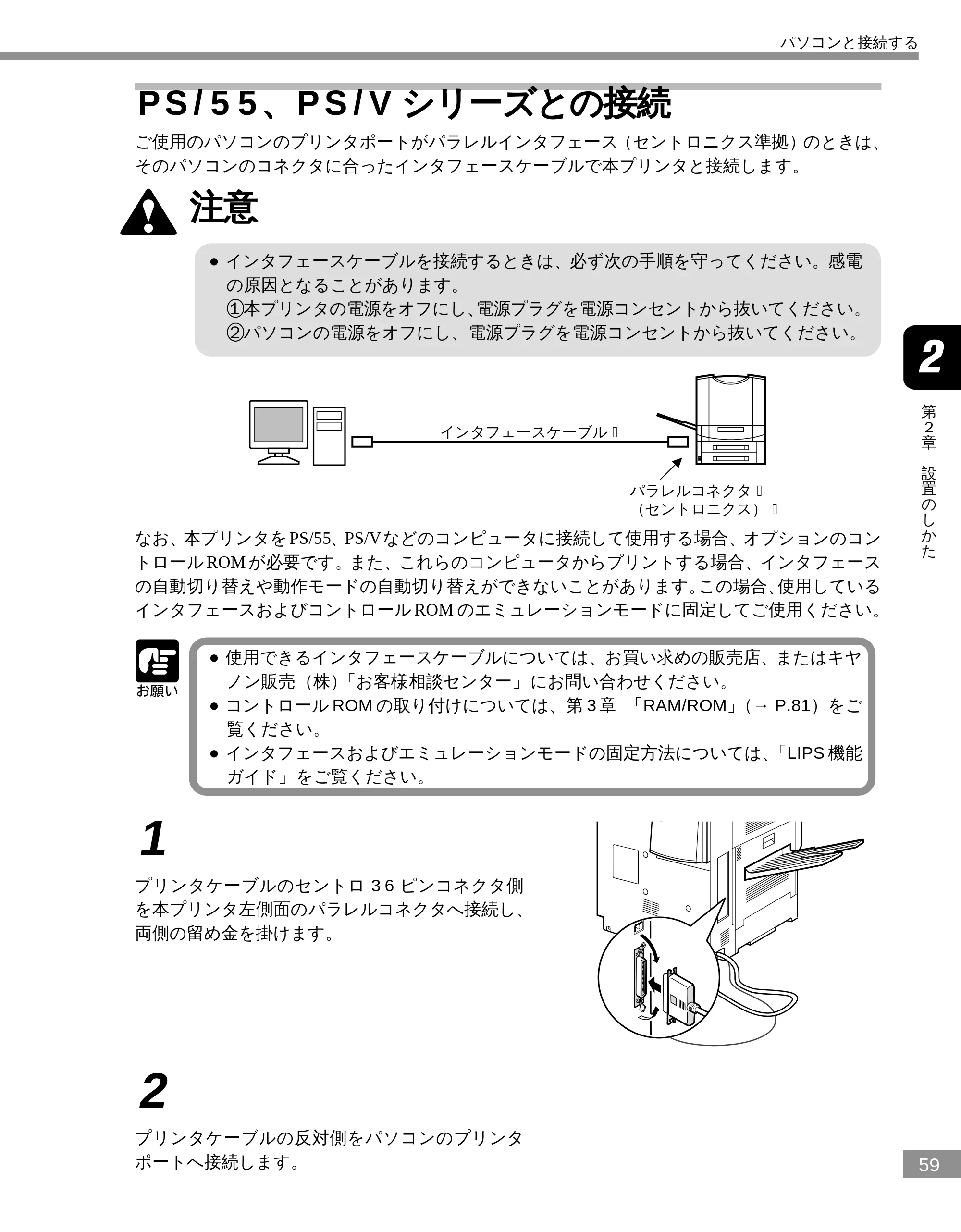
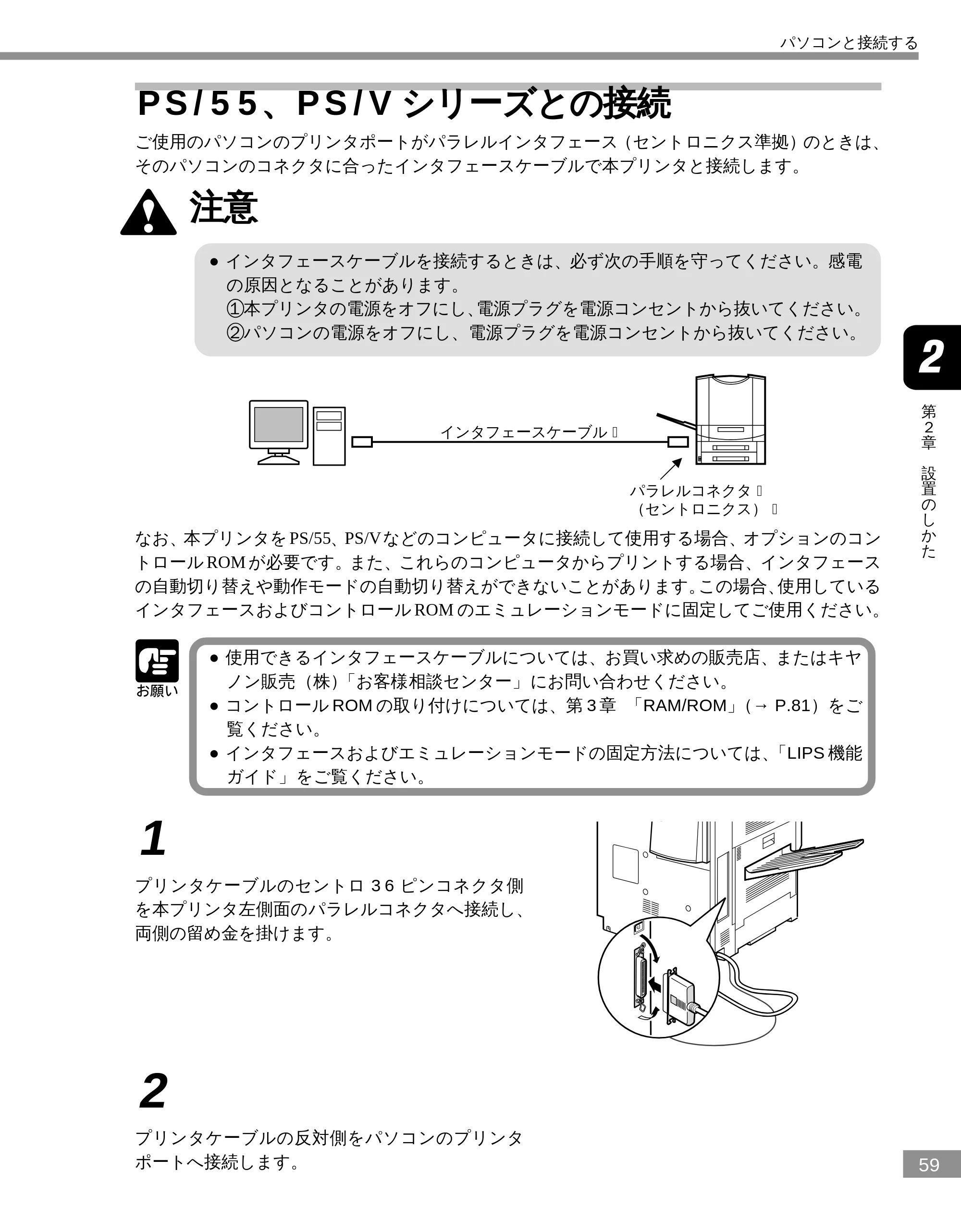
1
プリンタケーブルのセントロ 36 ピンコネクタ側
を本プリンタ左側面のパラレルコネクタへ接続し、
両側の留め金を掛けます。
2
プリンタケーブルの反対側をパソコンのプリンタ
ポートへ接続します。
パソコンと接続する
動作を確認する
60
第
2
章
設
置
の
し
か
た
動作を確認する
プリンタの動作を確認する
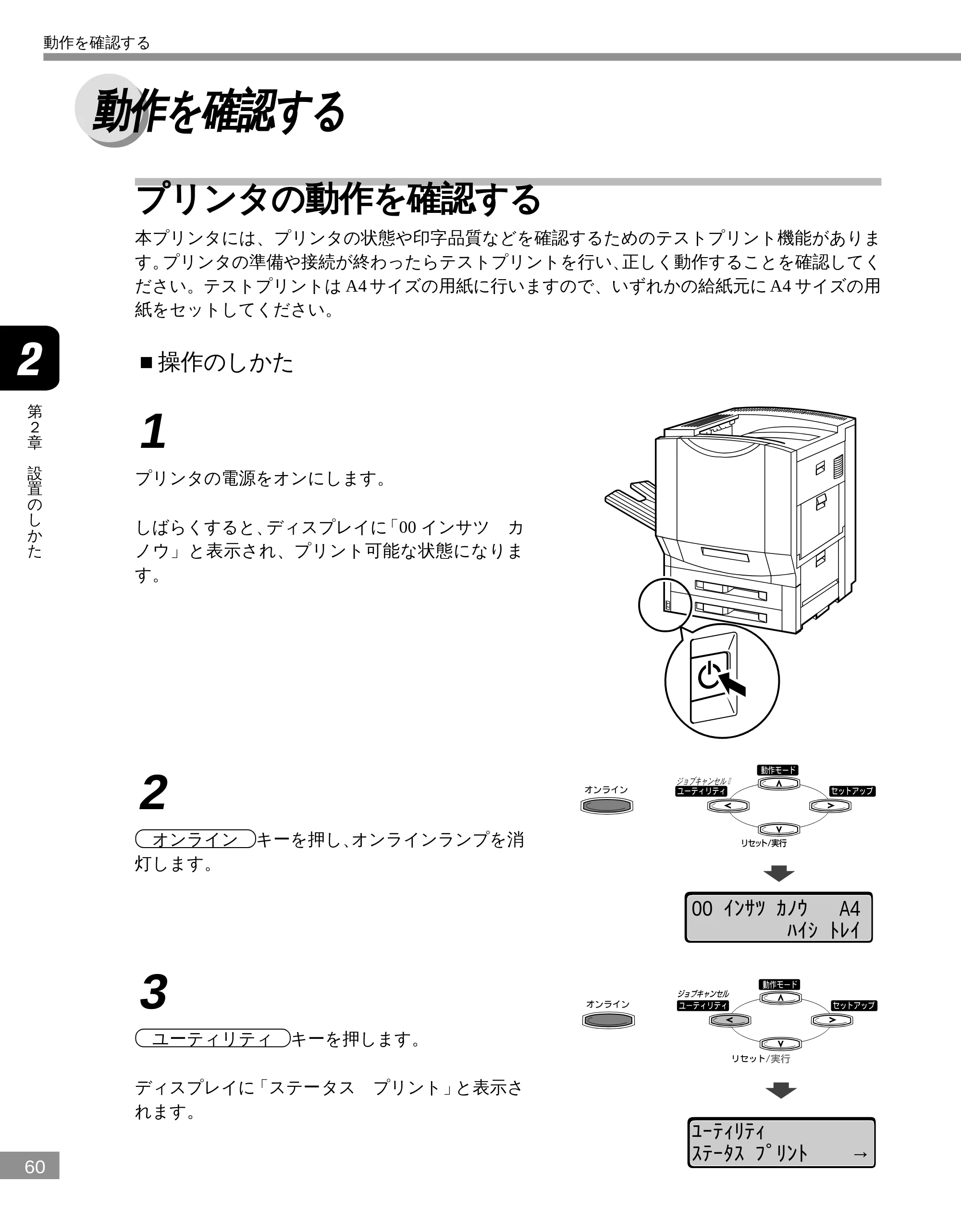
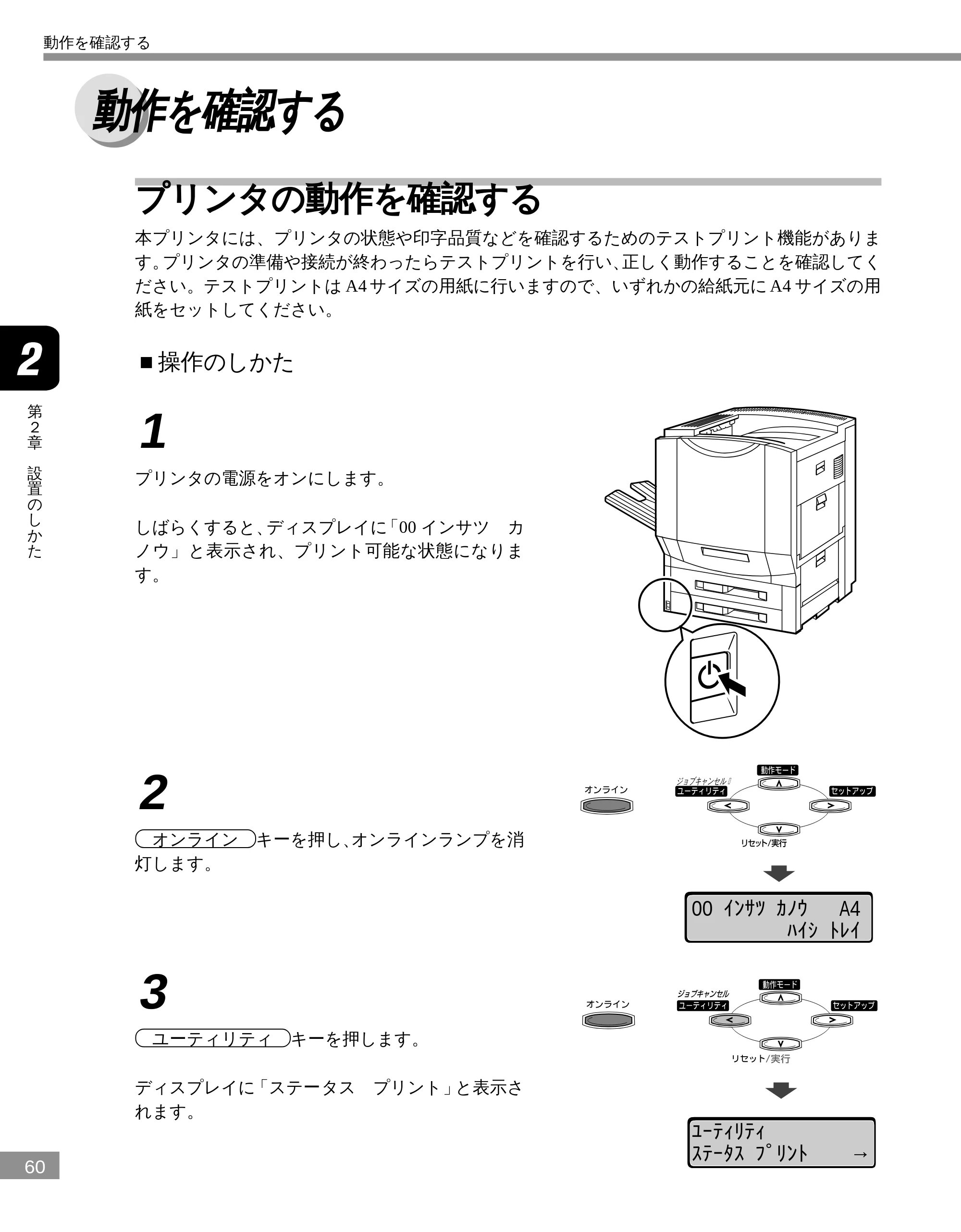
本プリンタには、プリンタの状態や印字品質などを確認するためのテストプリント機能がありま
す。プリンタの準備や接続が終わったらテストプリントを行い、正しく動作することを確認してく
ださい。テストプリントは A4 サイズの用紙に行いますので、いずれかの給紙元に A4 サイズの用
紙をセットしてください。
■操作のしかた
1
プリンタの電源をオンにします。
しばらくすると、ディスプレイに「00 インサツ カ
ノウ」と表示され、プリント可能な状態になりま
す。
2
オンライン キーを押し、オンラインランプを消
灯します。
ジョブキャンセル�
00 インサツ カノウ A4
ハイシ トレイ
3
ユーティリティ キーを押します。
ディスプレイに「ステータス プリント」と表示さ
れます。
ユーティリティ
ステータス プリント →
動作を確認する
■テストプリントのプリント内容
61
第
2
章
設
置
の
し
か
た
4
< 、 > キーで「テスト プリント」を選択し、
∨ キーを押して実行します。
ディスプレイに「01 テスト プリント」と表示さ
れ、テストプリントを開始します。
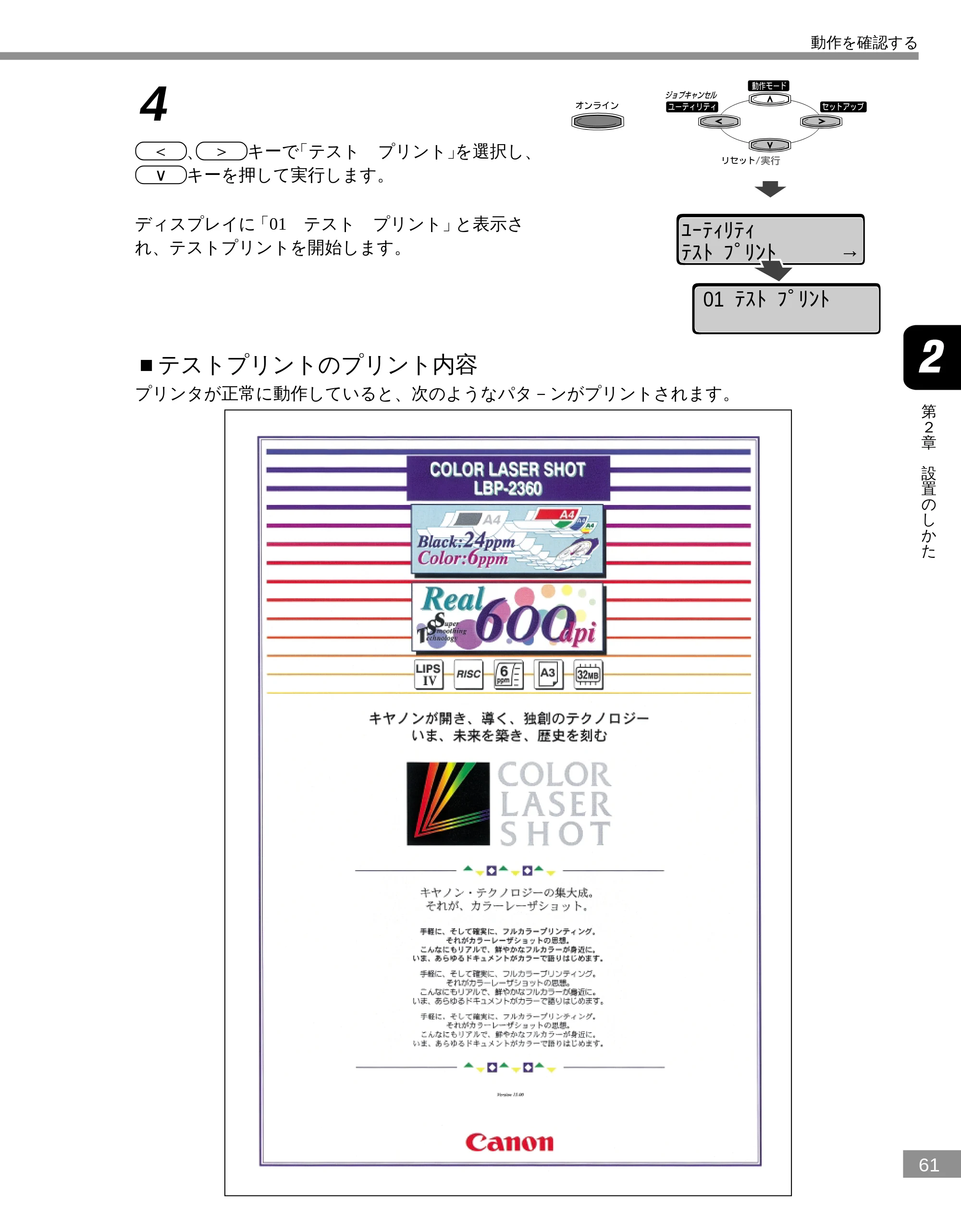
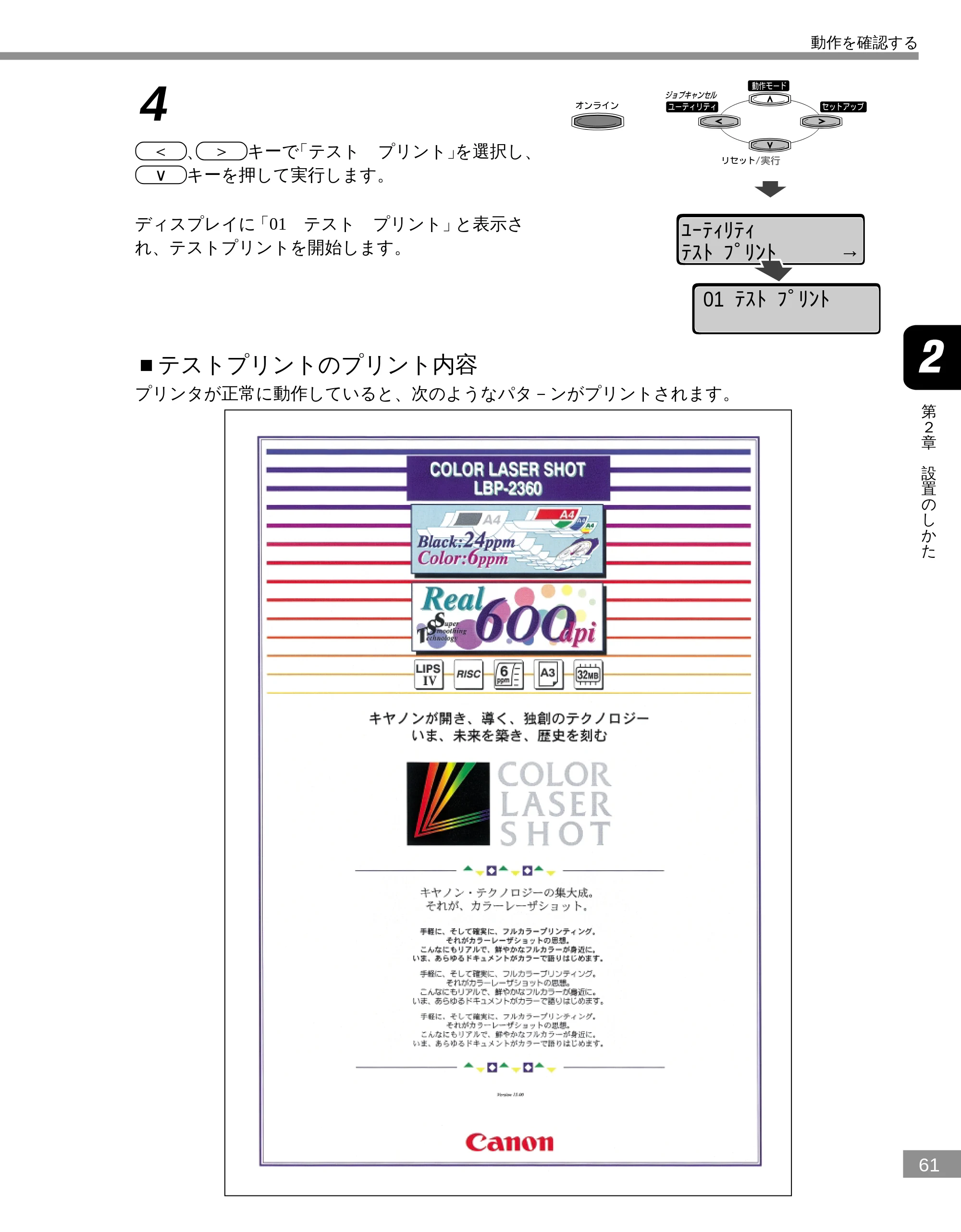
■テストプリントのプリント内容
プリンタが正常に動作していると、次のようなパタ-ンがプリントされます。
ユーティリティ
テスト プリント →
01 テスト プリント
動作を確認する
プリントサーバの動作を確認する
62
第
2
章
設
置
の
し
か
た
プリントサーバの動作を確認する
本プリンタをネットワークに接続している場合は、プリントサーバの動作状態をランプで確認する
ことができます。
■確認のしかた
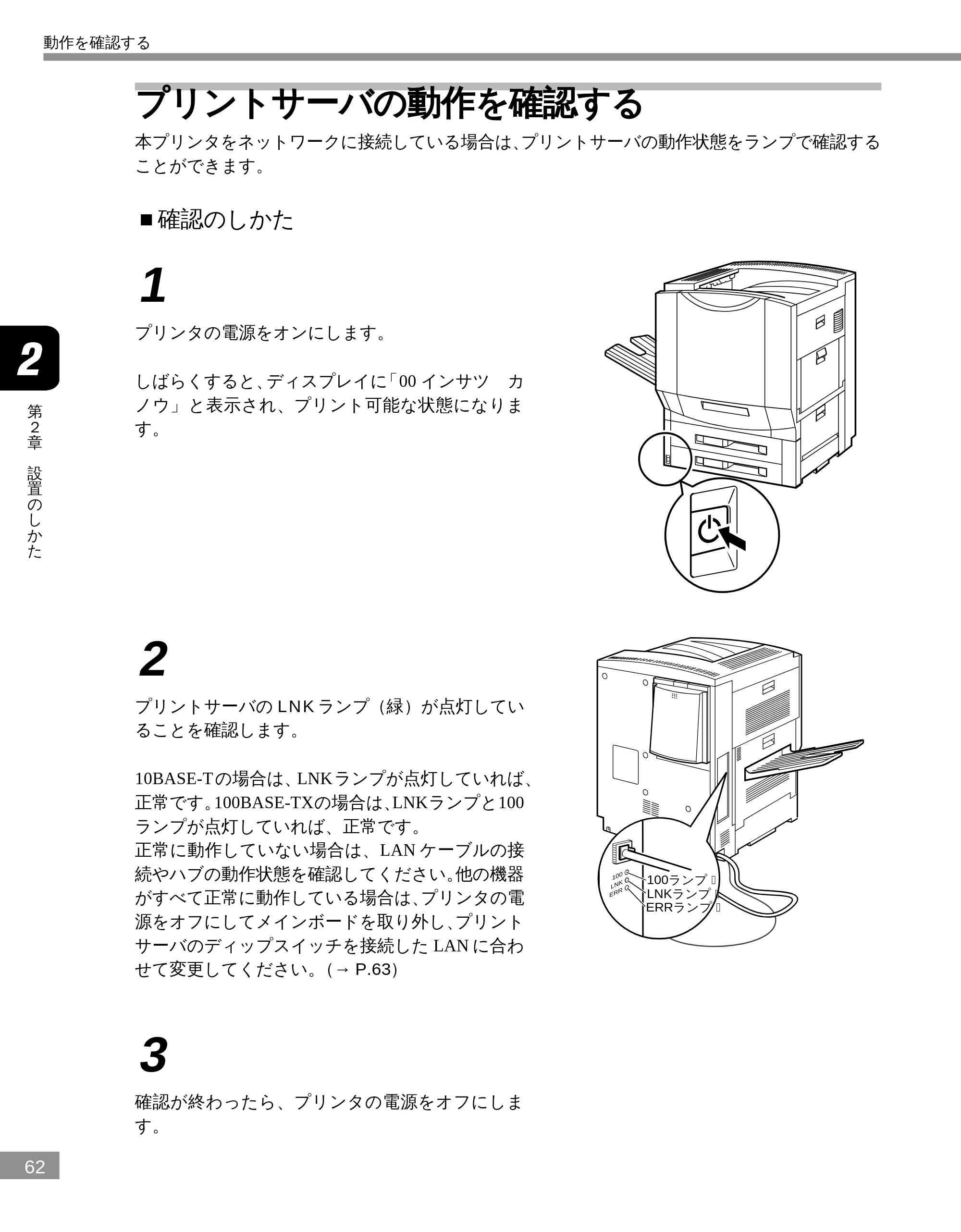
1
プリンタの電源をオンにします。
しばらくすると、ディスプレイに「00 インサツ カ
ノウ」と表示され、プリント可能な状態になりま
す。
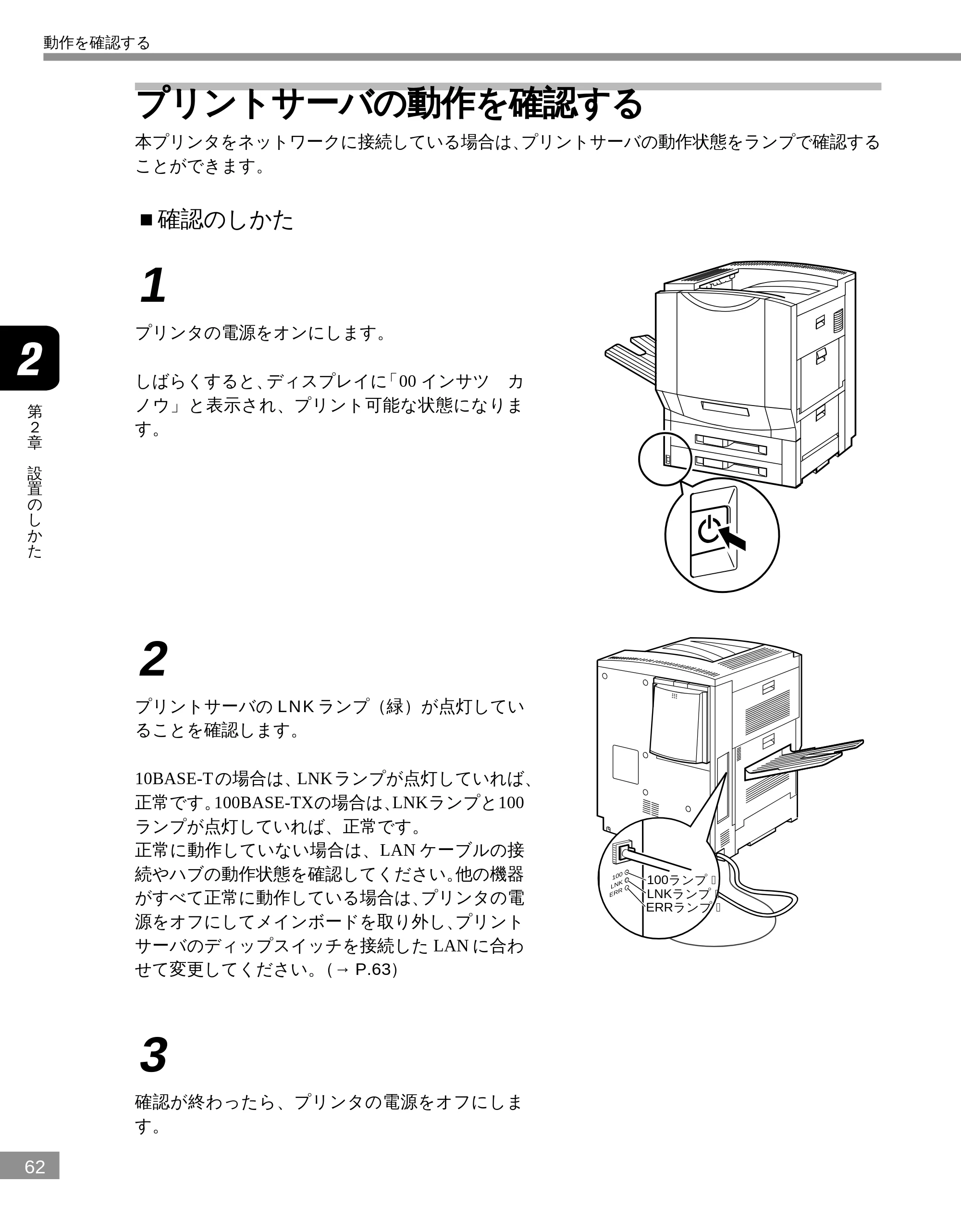
2
プリントサーバの LNK ランプ(緑)が点灯してい
ることを確認します。
100
LNK
ERR
100ランプ�
LNKランプ�
ERRランプ�
10BASE-T の場合は、LNKランプが点灯していれば、
正常です。100BASE-TXの場合は、LNKランプと100
ランプが点灯していれば、正常です。
正常に動作していない場合は、LAN ケーブルの接
続やハブの動作状態を確認してください。他の機器
がすべて正常に動作している場合は、プリンタの電
源をオフにしてメインボードを取り外し、プリント
サーバのディップスイッチを接続した LAN に合わ
せて変更してください。(→ P.63)
3
確認が終わったら、プリンタの電源をオフにしま
す。
動作を確認する
■プリントサーバの設定
63
第
2
章
設
置
の
し
か
た
■プリントサーバの設定
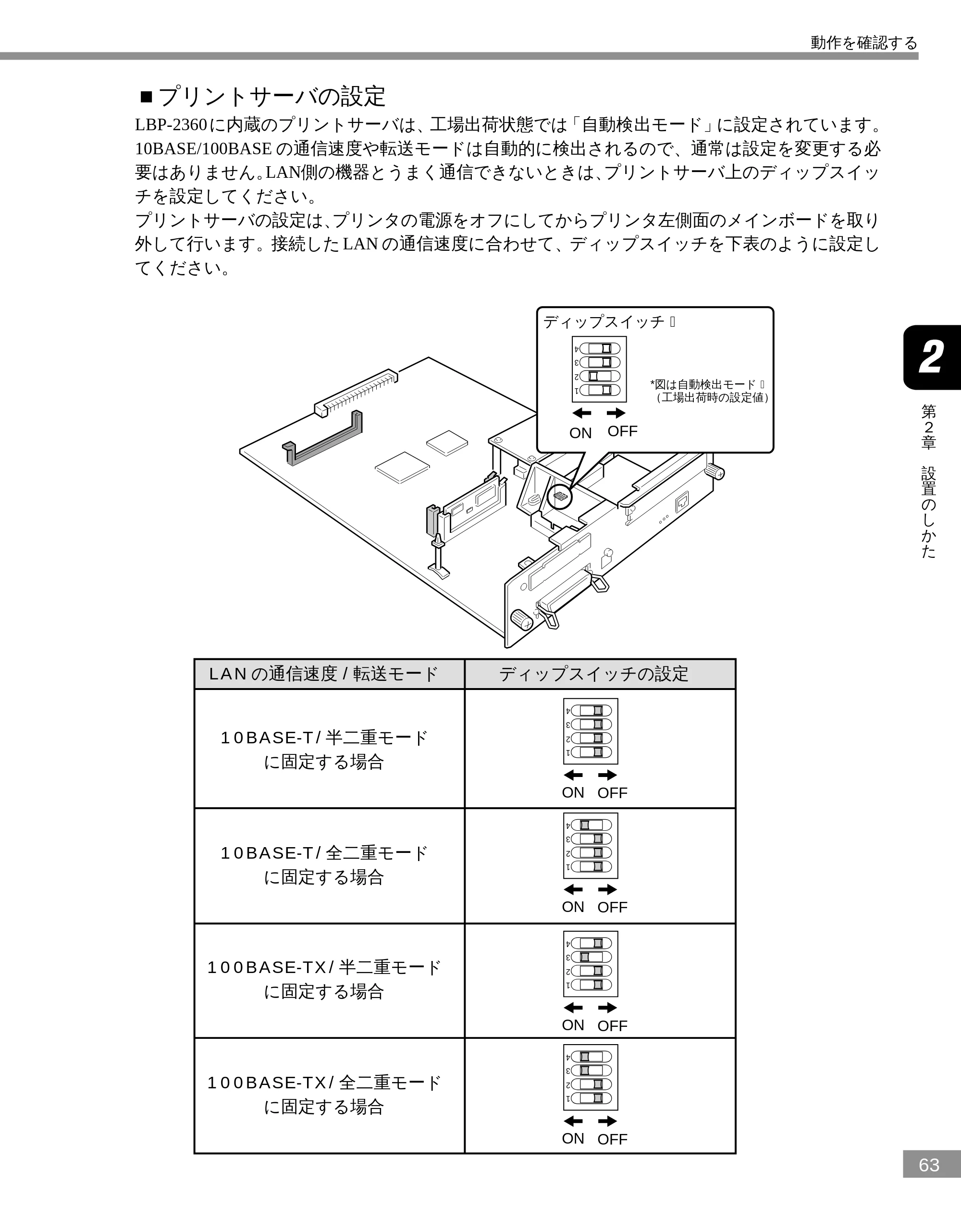
LBP-2360 に内蔵のプリントサーバは、工場出荷状態では「自動検出モード」に設定されています。
10BASE/100BASE の通信速度や転送モードは自動的に検出されるので、通常は設定を変更する必
要はありません。LAN側の機器とうまく通信できないときは、プリントサーバ上のディップスイッ
チを設定してください。
プリントサーバの設定は、プリンタの電源をオフにしてからプリンタ左側面のメインボードを取り
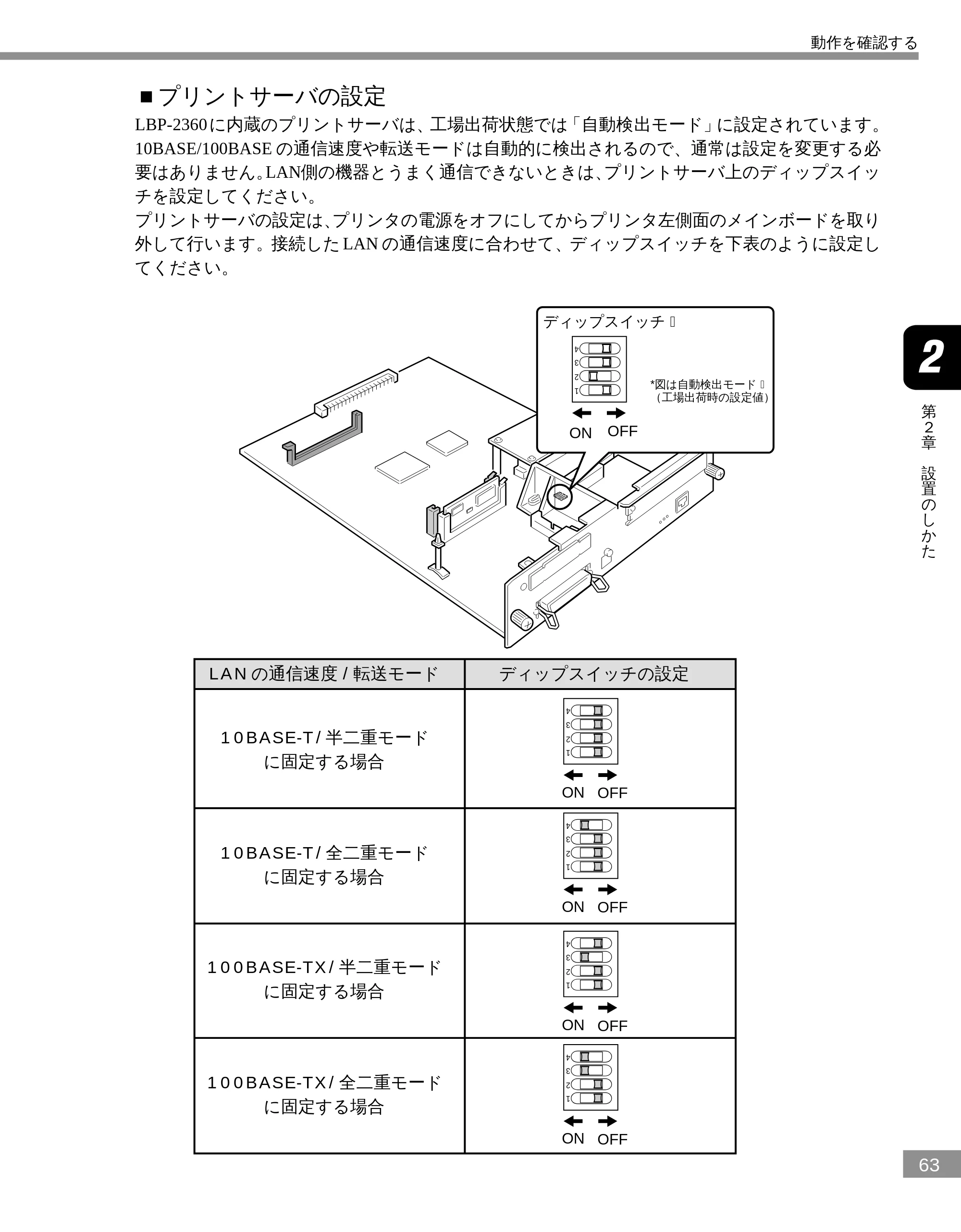
外して行います。接続した LAN の通信速度に合わせて、ディップスイッチを下表のように設定し
てください。
ON OFF
ディップスイッチ�
1
2
3
4
*図は自動検出モード�
(工場出荷時の設定値)�
LAN の通信速度 / 転送モード ディップスイッチの設定
10BASE-T/ 半二重モード
に固定する場合
ON OFF
1
2
3
4
10BASE-T/ 全二重モード
に固定する場合
ON OFF
1
2
3
4
100BASE-TX/ 半二重モード
に固定する場合
ON OFF
1
2
3
4
100BASE-TX/ 全二重モード
に固定する場合
ON OFF
1
2
3
4
動作を確認する
65ページ
64
第
2
章
設
置
の
し
か
た
1
プリンタの電源をオフにし、電源プラグを電源コン
セントから外します。
2
電源コードやインタフェースケーブルを取り外しま
す。
3
作業がしにくいときは、サブ排紙トレイを取り外し
ます。
作業用スペースが十分とれない場合は、作業しやす
い場所にプリンタを移動してください。
4
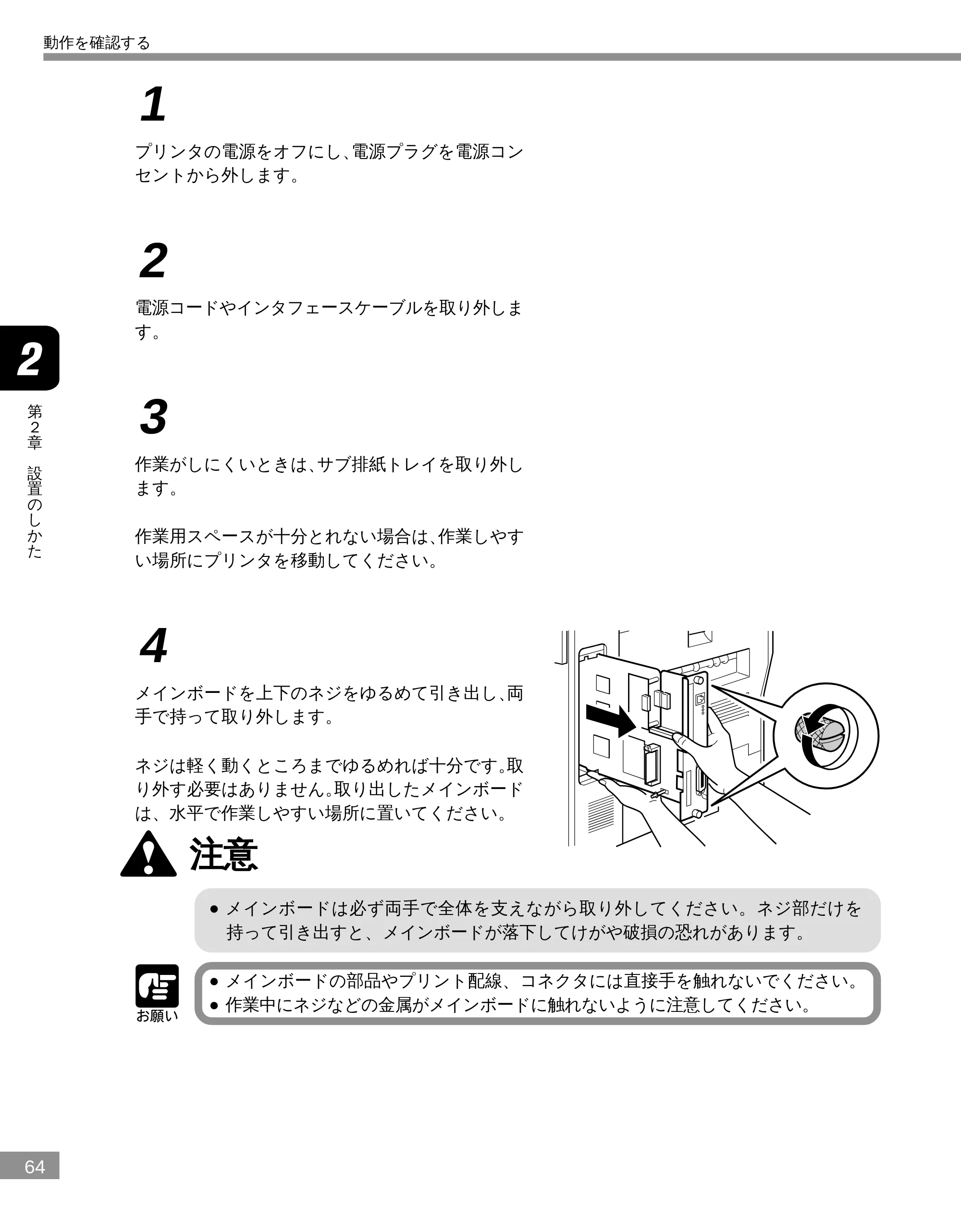
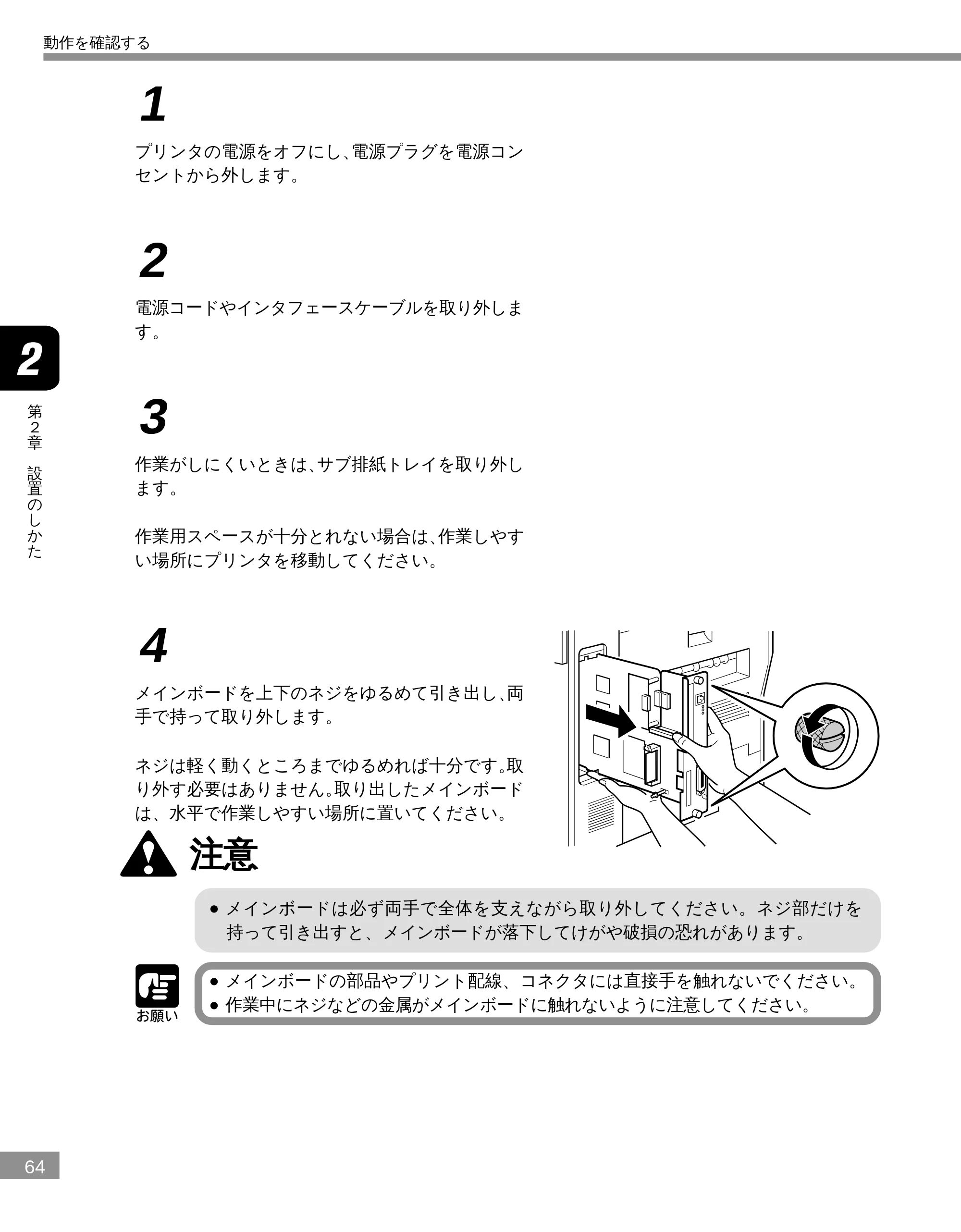
メインボードを上下のネジをゆるめて引き出し、両
手で持って取り外します。
ネジは軽く動くところまでゆるめれば十分です。取
り外す必要はありません。取り出したメインボード
は、水平で作業しやすい場所に置いてください。
注意
- メインボードは必ず両手で全体を支えながら取り外してください。ネジ部だけを
持って引き出すと、メインボードが落下してけがや破損の恐れがあります。
- メインボードの部品やプリント配線、コネクタには直接手を触れないでください。
- 作業中にネジなどの金属がメインボードに触れないように注意してください。
動作を確認する
66ページ
65
第
2
章
設
置
の
し
か
た
5
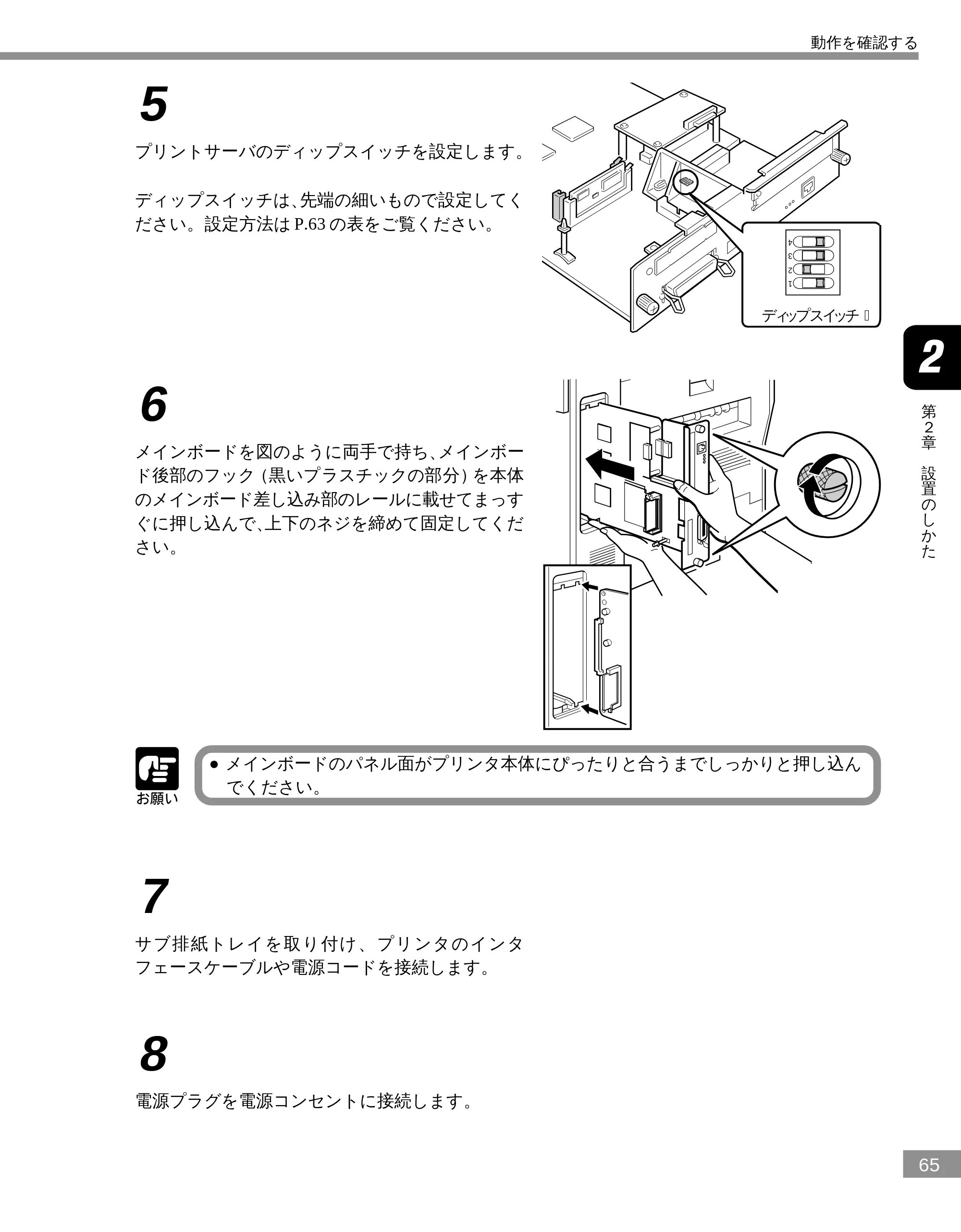
プリントサーバのディップスイッチを設定します。
ディップスイッチ�
1
2
3
4
ディップスイッチは、先端の細いもので設定してく
ださい。設定方法は P.63 の表をご覧ください。
6
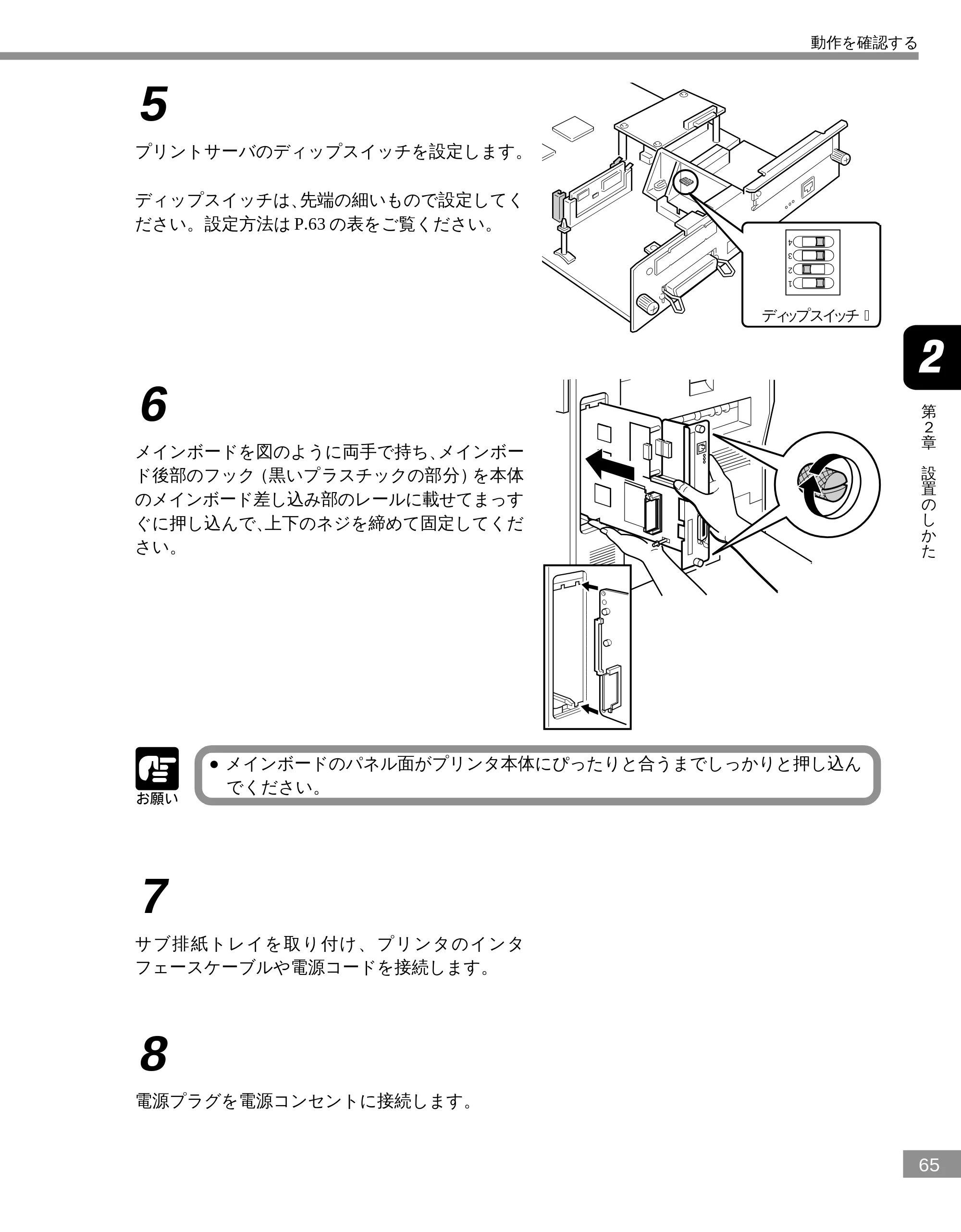
メインボードを図のように両手で持ち、メインボー
ド後部のフック(黒いプラスチックの部分)を本体
のメインボード差し込み部のレールに載せてまっす
ぐに押し込んで、上下のネジを締めて固定してくだ
さい。
- メインボードのパネル面がプリンタ本体にぴったりと合うまでしっかりと押し込ん
でください。
7
サブ排紙トレイを取り付け、 プリンタのインタ
フェースケーブルや電源コードを接続します。
8
電源プラグを電源コンセントに接続します。
動作を確認する
第3 章 オプションの取り付け
第 3 章
オプションの取り付け
500 枚カセット ..................................................................................... 68
上段カセットを追加する(LBP-2300 のみ)....................................................... 69
カセットを交換する ................................................................................................... 75
両面ユニット ..........................................................................................77
RAM/ROM ............................................................................................. 81
プリントサーバ ...................................................................................... 89
ハードディスク(LBP-2360 のみ)................................................... 95
オプションコントローラボード ........................................................ 106
7 ビンソータ ........................................................................................ 111
500枚カセット
68
第
3
章
オ
プ
シ
ョ
ン
の
取
り
付
け
500 枚カセット
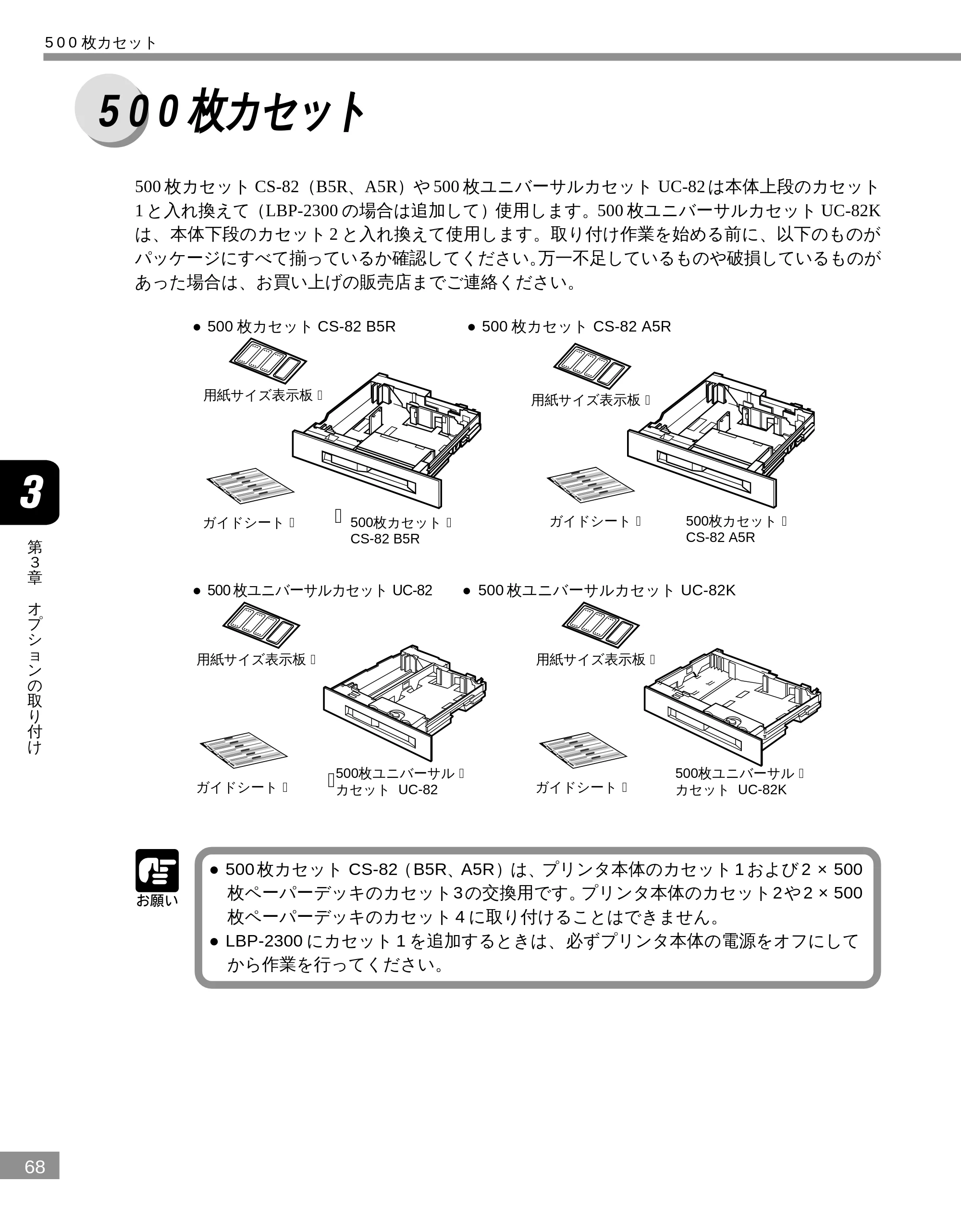
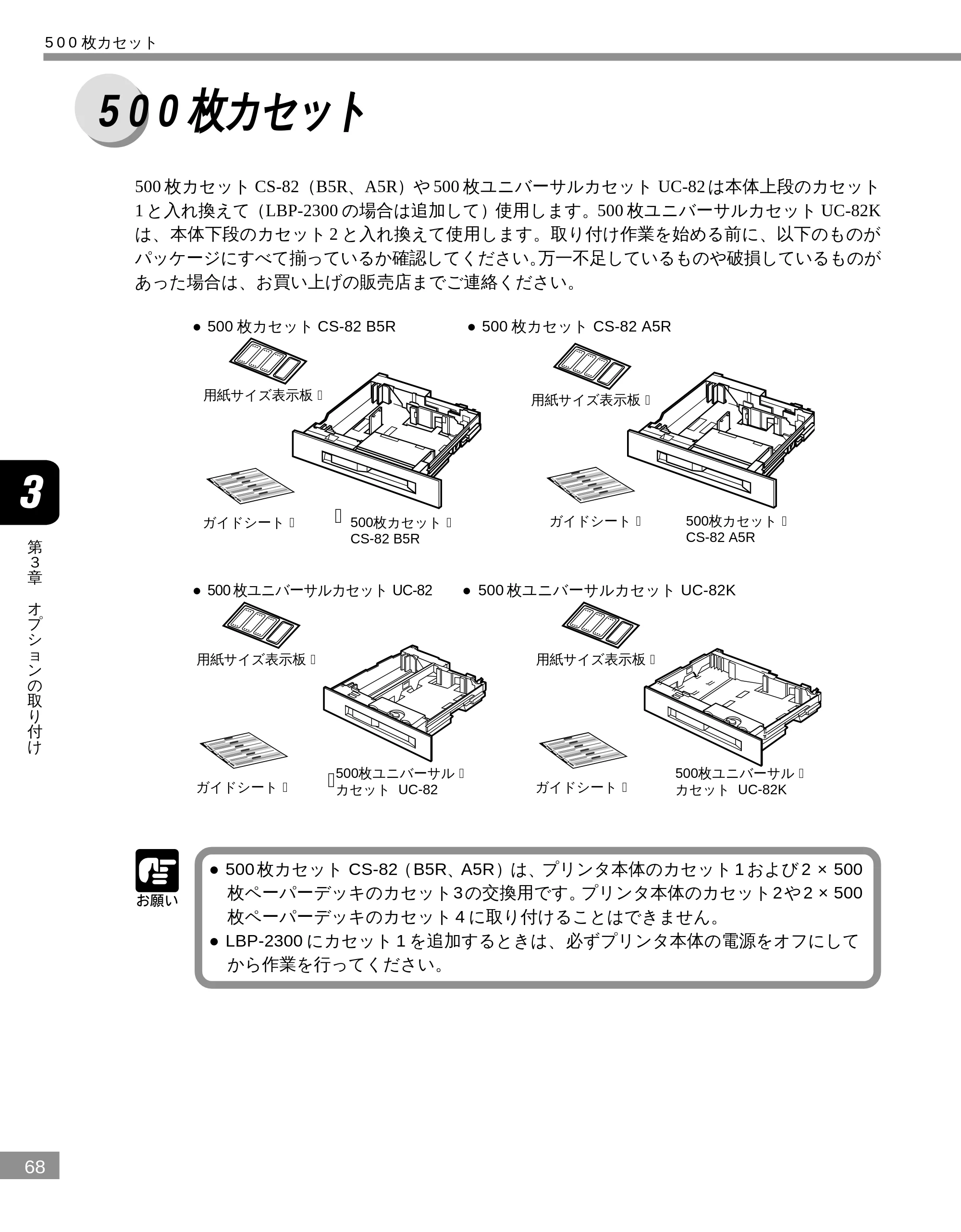
500 枚カセット CS-82(B5R、A5R)や 500 枚ユニバーサルカセット UC-82 は本体上段のカセット
1 と入れ換えて(LBP-2300 の場合は追加して)使用します。500 枚ユニバーサルカセット UC-82K
は、本体下段のカセット 2 と入れ換えて使用します。取り付け作業を始める前に、以下のものが
パッケージにすべて揃っているか確認してください。万一不足しているものや破損しているものが
あった場合は、お買い上げの販売店までご連絡ください。
- 500 枚カセット CS-82 B5R ● 500 枚カセット CS-82 A5R
用紙サイズ表示板�
ガイドシート� 500枚カセット�
CS-82 B5R
�
用紙サイズ表示板�
ガイドシート� 500枚カセット�
CS-82 A5R
- 500 枚ユニバーサルカセット UC-82 ● 500 枚ユニバーサルカセット UC-82K
用紙サイズ表示板�
ガイドシート�
500枚ユニバーサル�
カセット UC-82
�
用紙サイズ表示板�
ガイドシート�
500枚ユニバーサル�
カセット UC-82K
- 500 枚カセット CS-82(B5R、A5R)は、プリンタ本体のカセット 1 および 2 × 500
枚ペーパーデッキのカセット3 の交換用です。プリンタ本体のカセット2 や 2 × 500
枚ペーパーデッキのカセット 4 に取り付けることはできません。
- LBP-2300 にカセット 1 を追加するときは、必ずプリンタ本体の電源をオフにして
から作業を行ってください。
500 枚カセット
上段カセットを追加する(LBP- 2300 のみ)
69
第
3
章
オ
プ
シ
ョ
ン
の
取
り
付
け
上段カセットを追加する(LBP-2300 のみ)
LBP-2300 に 500 枚カセット CS-82(B5R、A5R)や 500 枚ユニバーサルカセット UC-82 を取り付
けるときは、次の手順でプリンタ本体の上段カセット(カセット 1)部に取り付けます。取り付け
後、セットアップメニューの「カセット 1 シヨウ」を「スル」に変更します。
- カセットを取り付けた後は、「カセット 1 の設定を変更する」(→ P.72)の手順に
従って、必ずセットアップメニューの「カセット 1 シヨウ」を「スル」に変更
してください。この設定を行わないと、カセット 1 を使用することはできません。
また、各パソコンのプリンタドライバ側でも「500 枚カセット」を使用できる設
定にしてください。操作パネルおよびプリンタドライバの両方を設定しないと、
カセット 1 を使用することはできません。プリンタドライバの操作については、
「LIPS ソフトウェアガイド」をご覧ください。
■上段カセットの取り付け
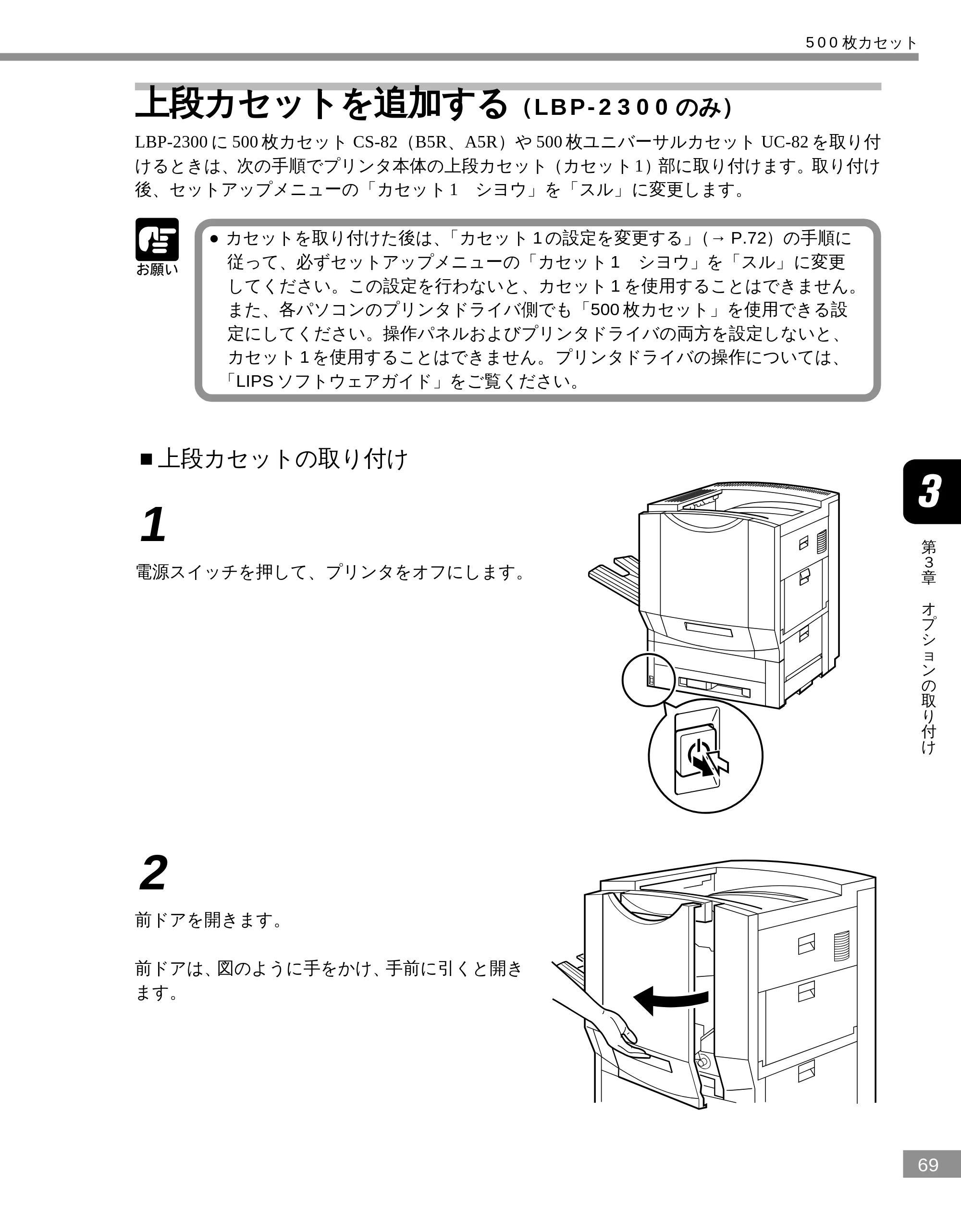
1
電源スイッチを押して、プリンタをオフにします。
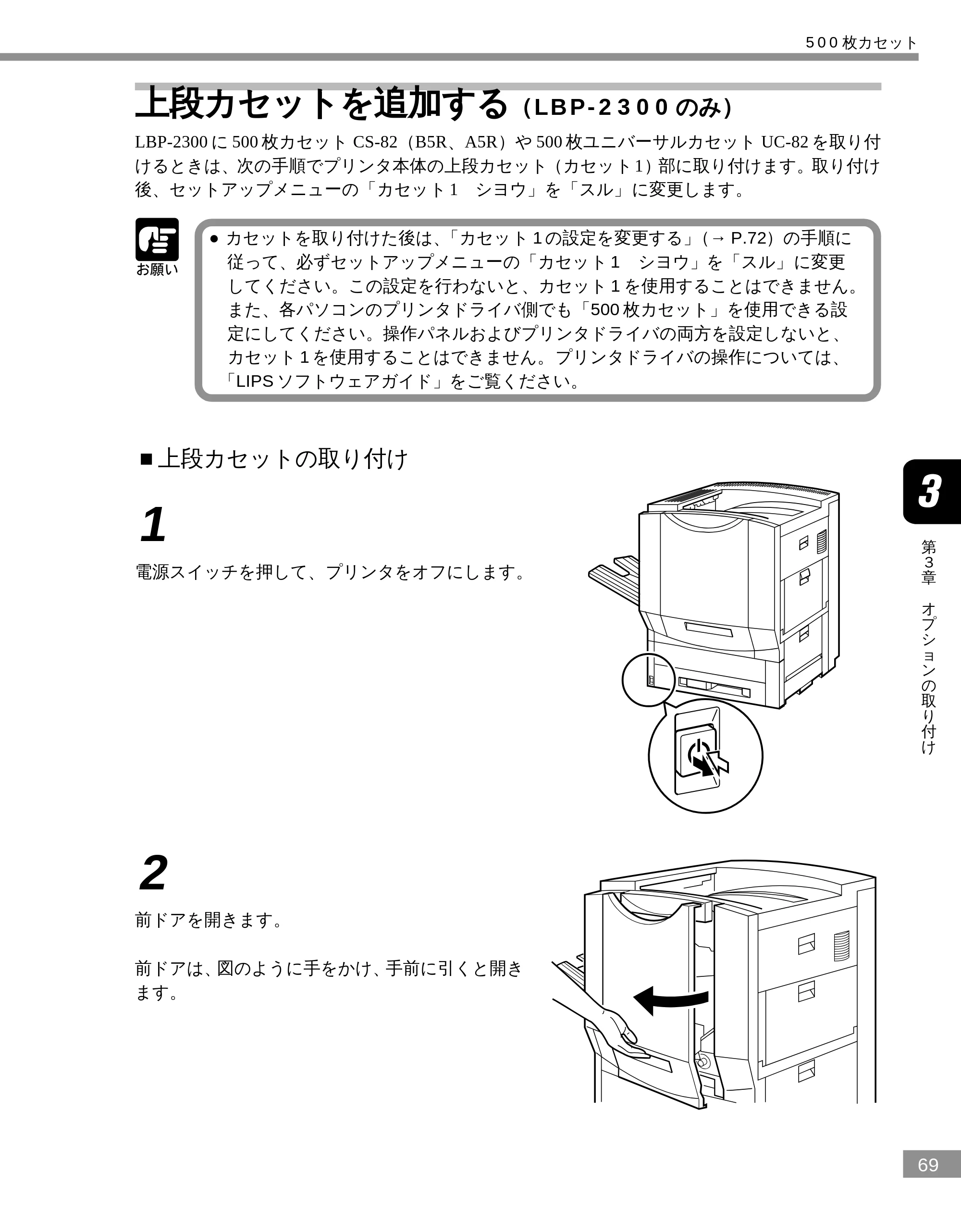
2
前ドアを開きます。
前ドアは、図のように手をかけ、手前に引くと開き
ます。
500 枚カセット
70ページ
70
第
3
章
オ
プ
シ
ョ
ン
の
取
り
付
け
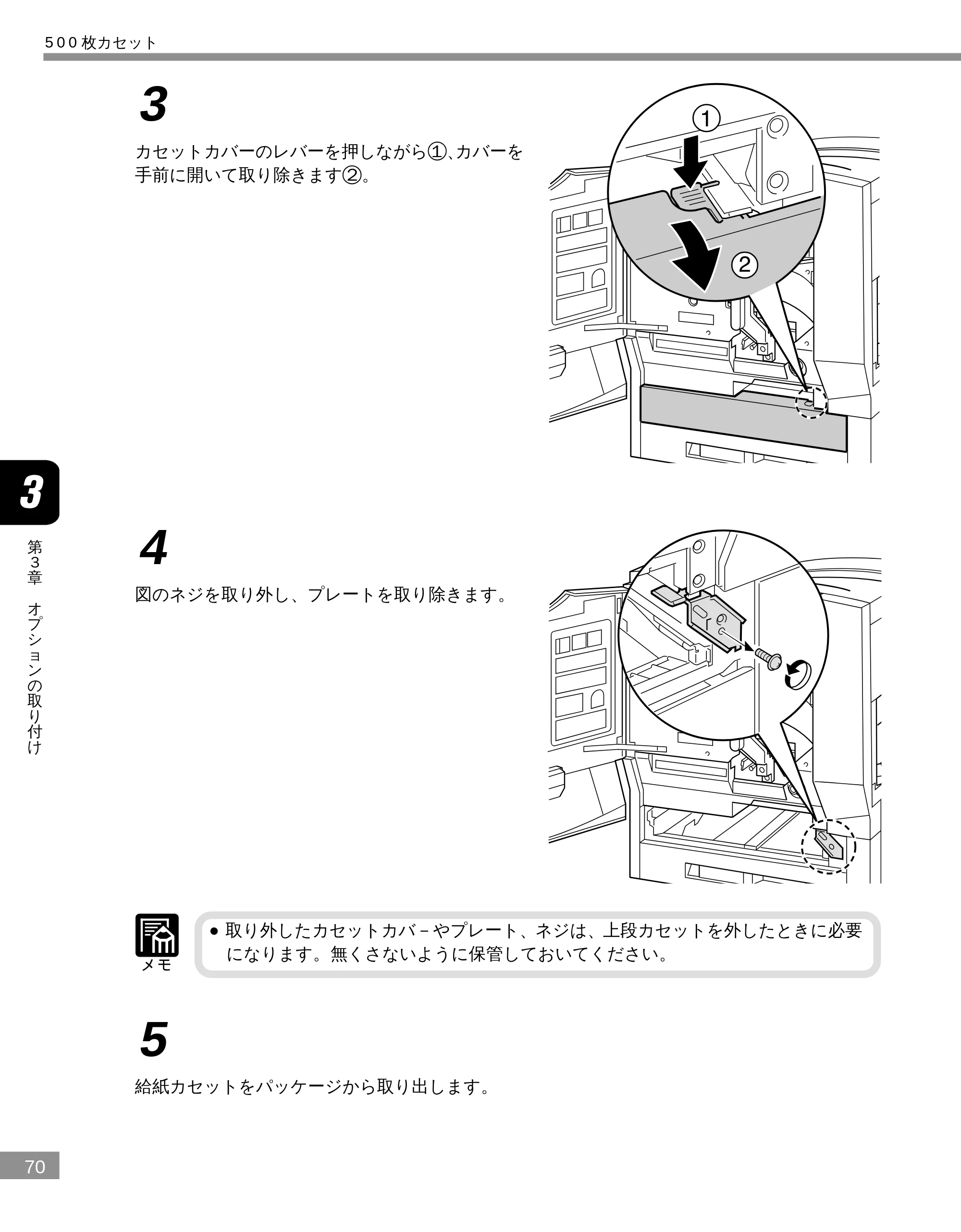
3
カセットカバーのレバーを押しながら1 、カバーを
手前に開いて取り除きます 2 。
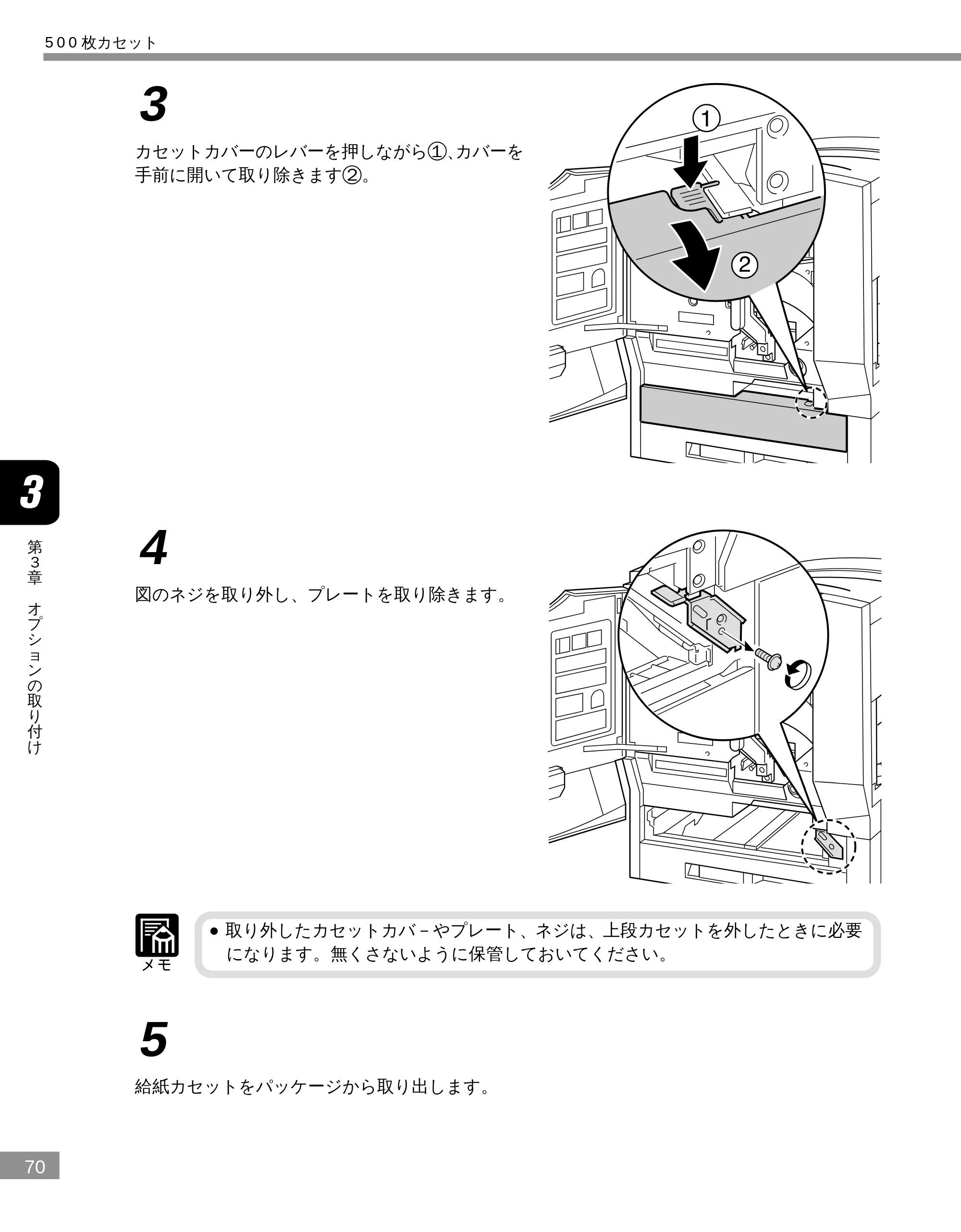
4
図のネジを取り外し、プレートを取り除きます。
- 取り外したカセットカバ-やプレート、ネジは、上段カセットを外したときに必要
になります。無くさないように保管しておいてください。
5
給紙カセットをパッケージから取り出します。
500 枚カセット
71ページ
71
第
3
章
オ
プ
シ
ョ
ン
の
取
り
付
け
6
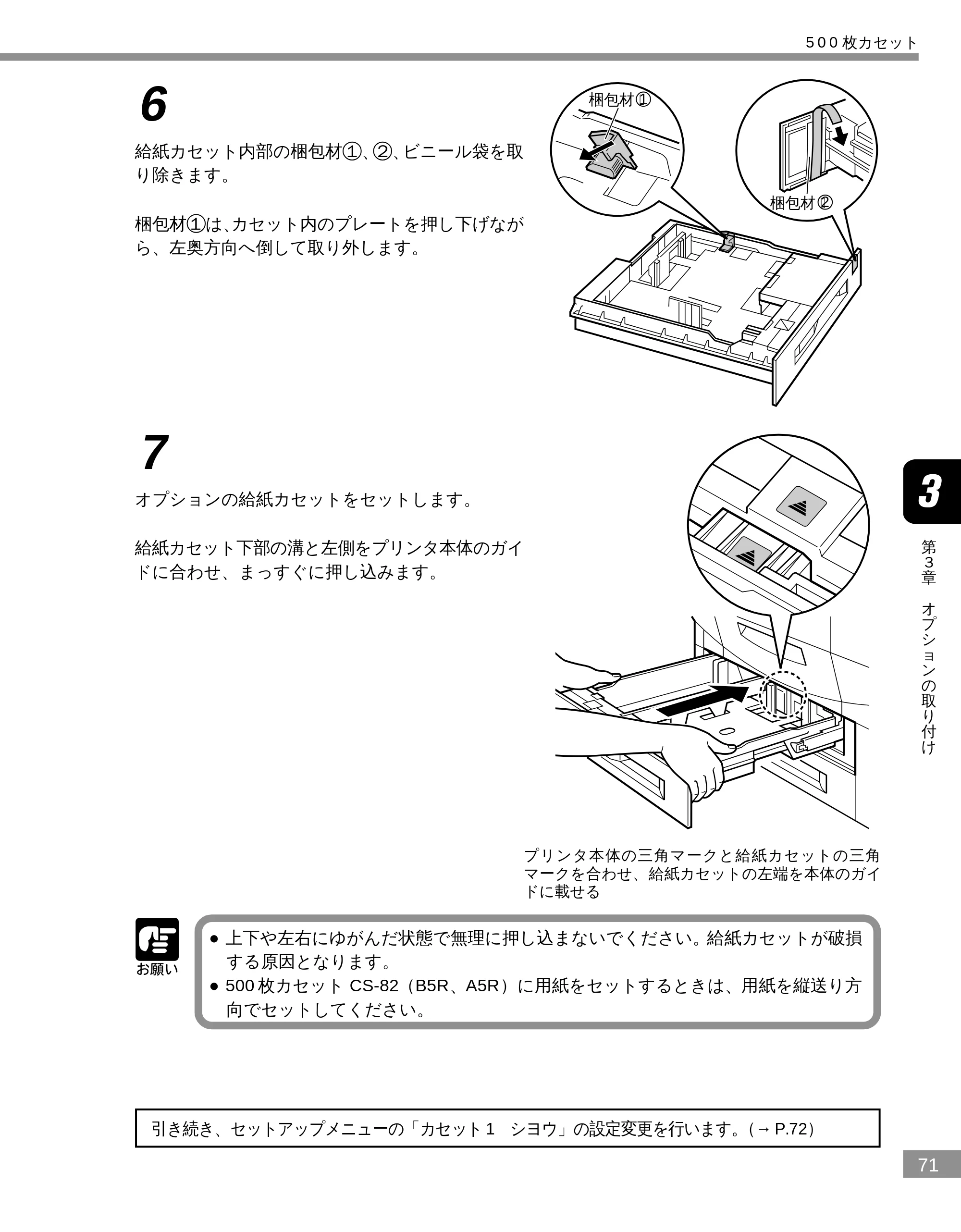
給紙カセット内部の梱包材 1 、2 、ビニール袋を取
り除きます。
梱包材�
梱包材�1
2
梱包材1 は、カセット内のプレートを押し下げなが
ら、左奥方向へ倒して取り外します。
7
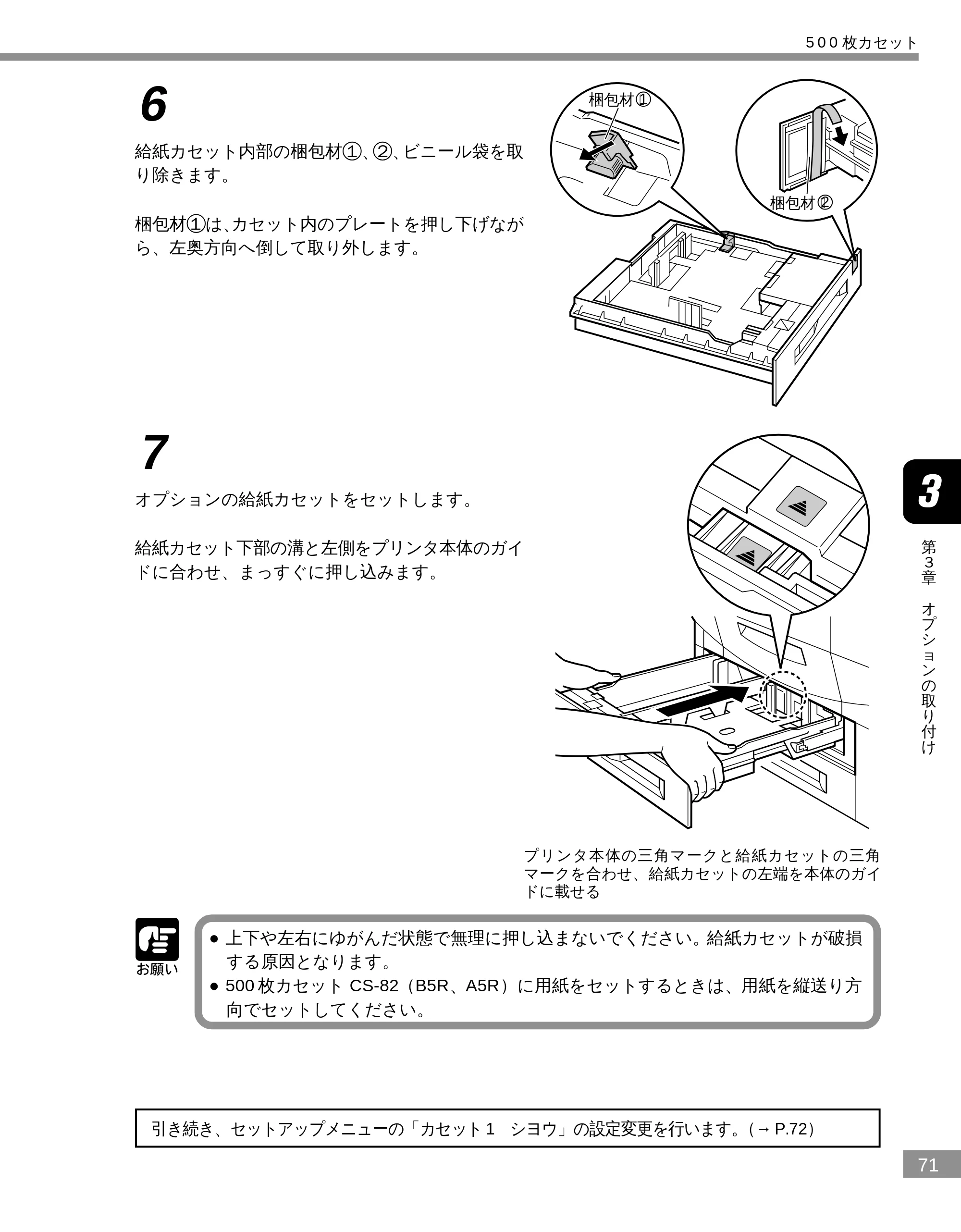
オプションの給紙カセットをセットします。
給紙カセット下部の溝と左側をプリンタ本体のガイ
ドに合わせ、まっすぐに押し込みます。
プリンタ本体の三角マークと給紙カセットの三角
マークを合わせ、給紙カセットの左端を本体のガイ
ドに載せる
- 上下や左右にゆがんだ状態で無理に押し込まないでください。給紙カセットが破損
する原因となります。
- 500 枚カセット CS-82(B5R、A5R)に用紙をセットするときは、用紙を縦送り方
向でセットしてください。
引き続き、セットアップメニューの「カセット 1 シヨウ」の設定変更を行います。(→ P.72)
500 枚カセット
■カセット1 の設定を変更する
72
第
3
章
オ
プ
シ
ョ
ン
の
取
り
付
け
■カセット 1 の設定を変更する
本体に上段カセットを追加したときは、必ずセットアップメニューの「カセット1 シヨウ」を「ス
ル」に設定してください。また、上段カセットを取り外した場合は、セットアップメニューの「カ
セット 1 シヨウ」を「シナイ」に設定し直してください。
1
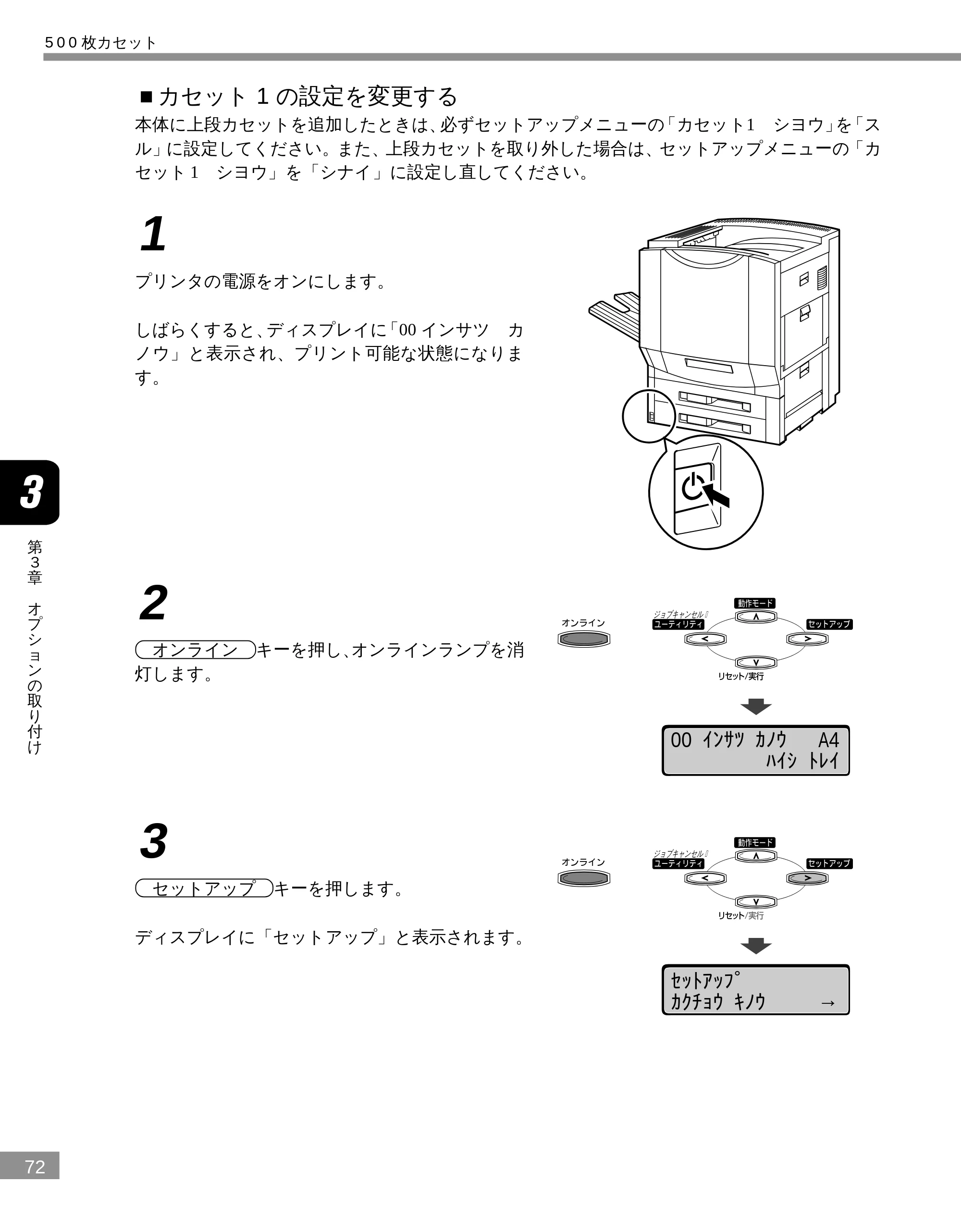
プリンタの電源をオンにします。
しばらくすると、ディスプレイに「00 インサツ カ
ノウ」と表示され、プリント可能な状態になりま
す。
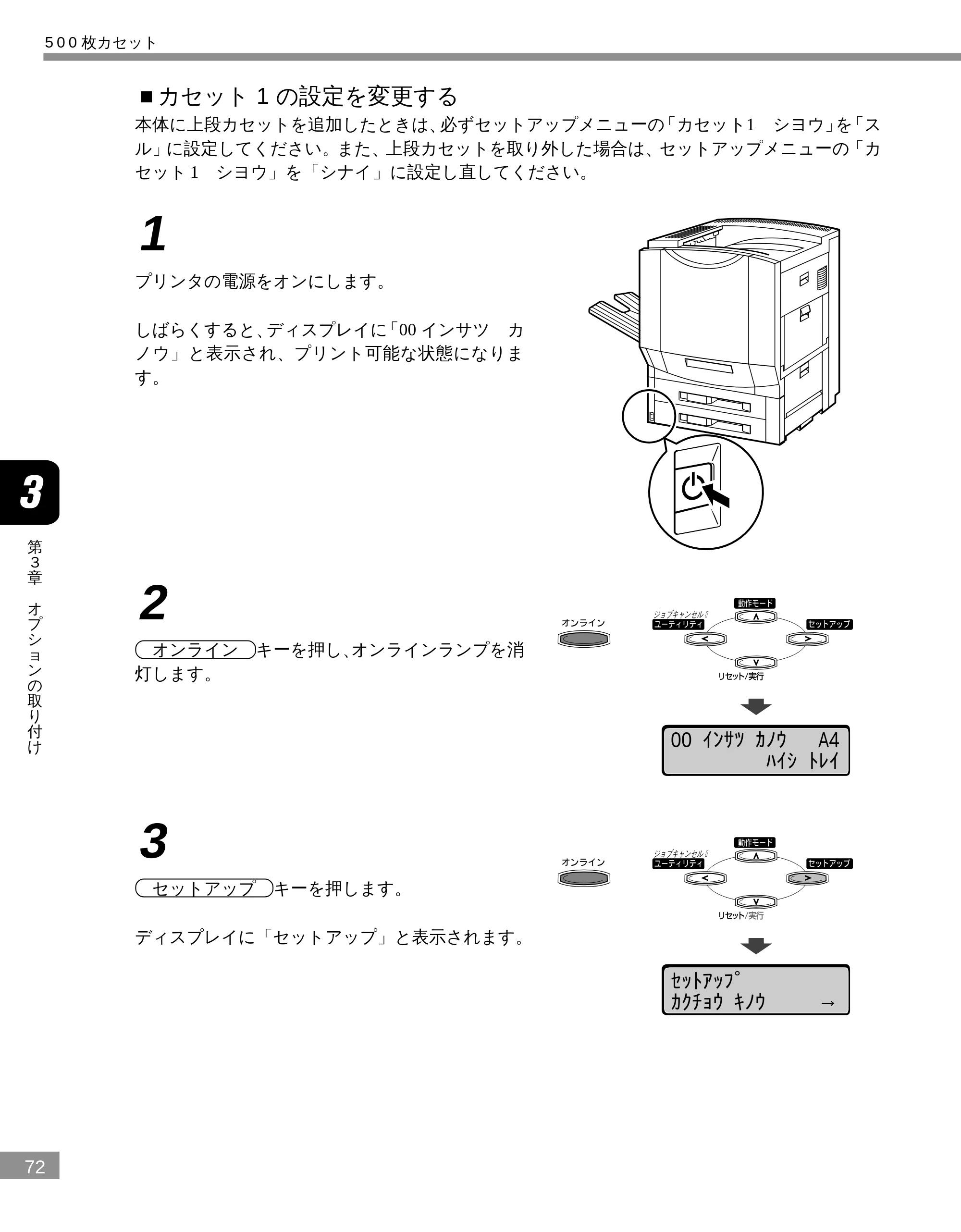
2
オンライン キーを押し、オンラインランプを消
灯します。
ジョブキャンセル�
00 インサツ カノウ A4
ハイシ トレイ
3
セットアップ キーを押します。
ジョブキャンセル�
ディスプレイに「セットアップ」と表示されます。
セットアップ
カクチョウ キノウ →
500 枚カセット
73ページ
73
第
3
章
オ
プ
シ
ョ
ン
の
取
り
付
け
4
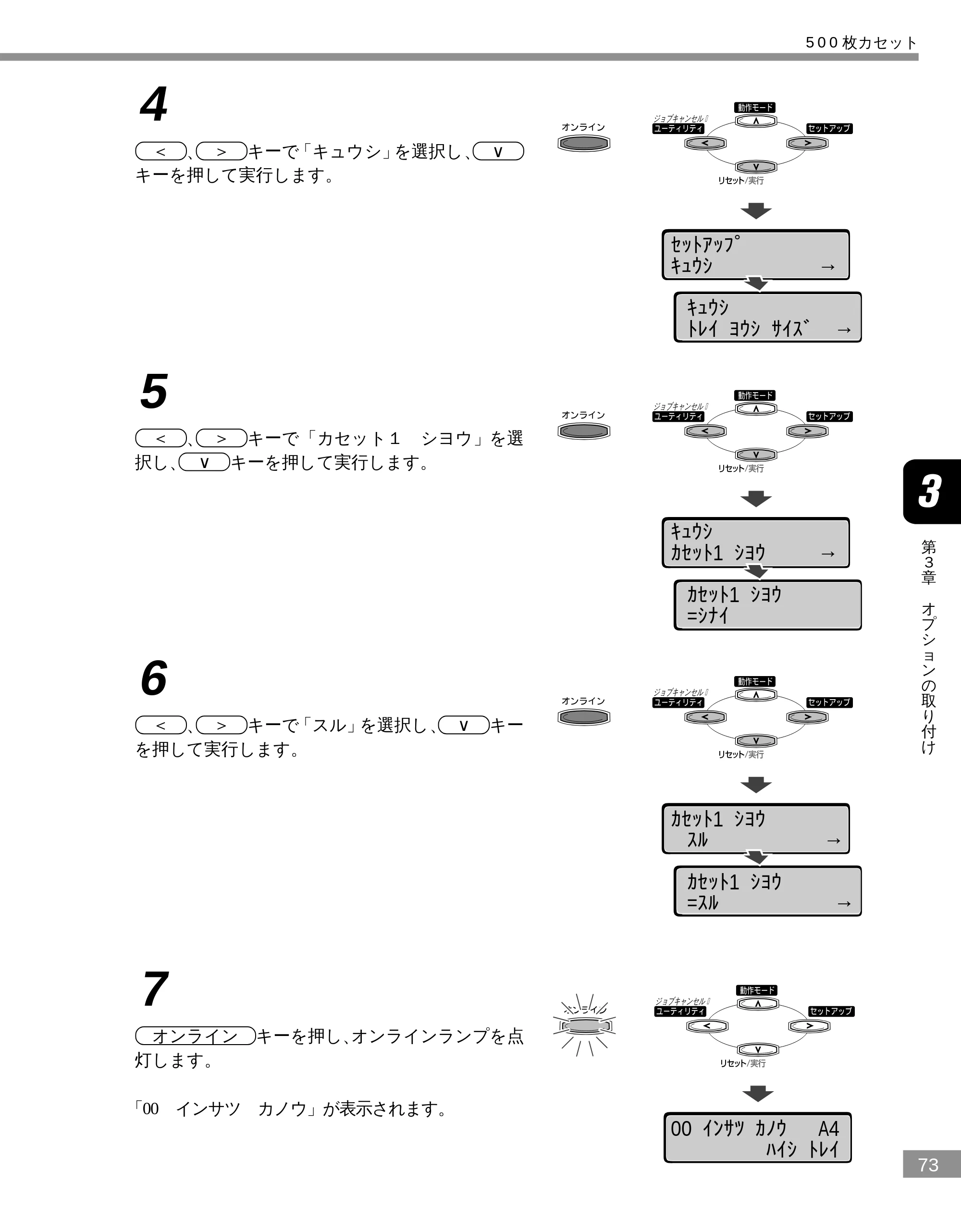
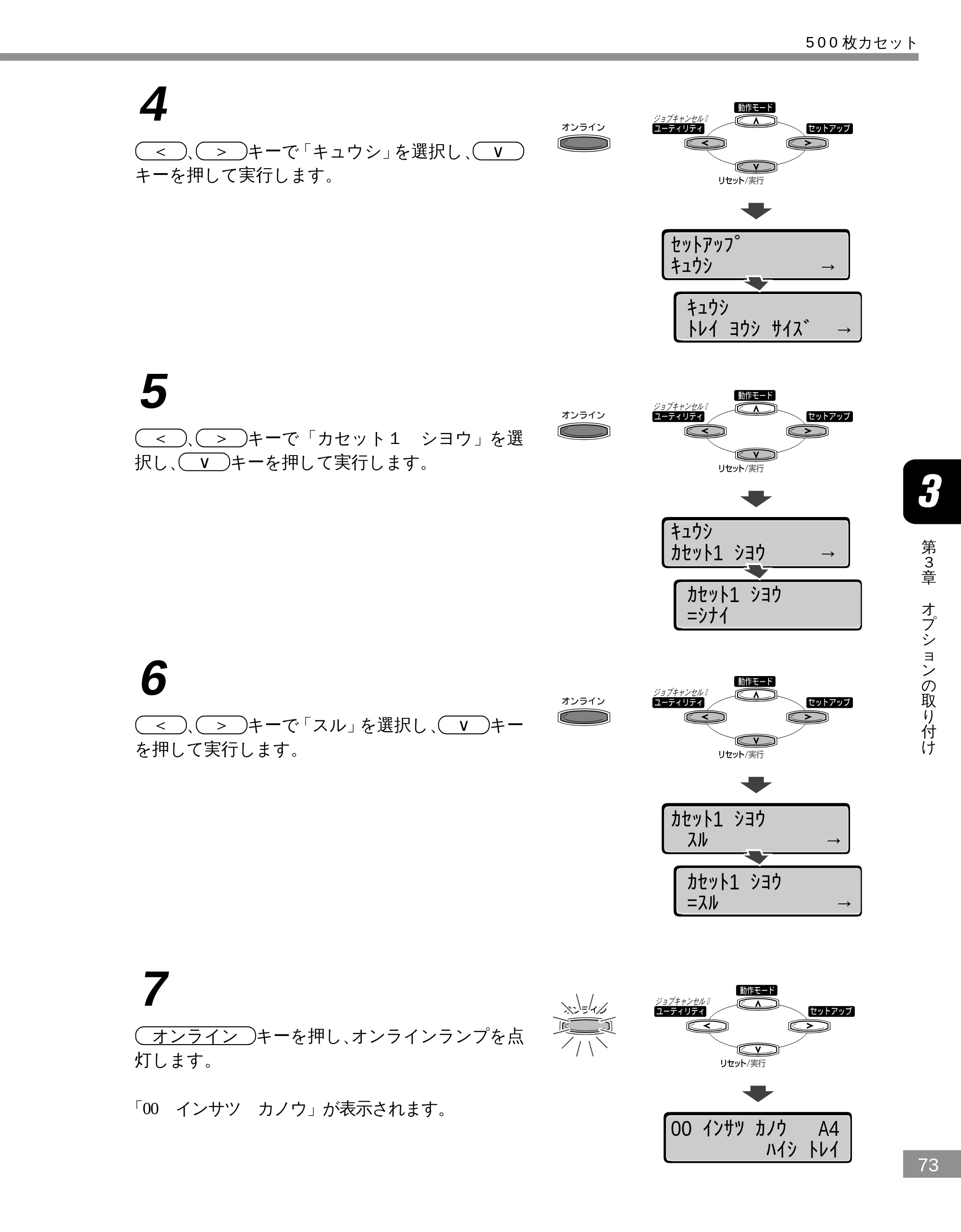
< 、 > キーで「キュウシ」を選択し、 ∨
キーを押して実行します。
ジョブキャンセル�
セットアップ
キュウシ →
キュウシ
トレイ ヨウシ サイズ →
5
< 、 > キーで「カセット1 シヨウ」を選
択し、 ∨ キーを押して実行します。
ジョブキャンセル�
キュウシ
カセット1 シヨウ →
カセット1 シヨウ
=シナイ
6
< 、 > キーで「スル」を選択し、 ∨ キー
を押して実行します。
ジョブキャンセル�
カセット1 シヨウ
スル →
カセット1 シヨウ
=スル →
7
オンライン キーを押し、オンラインランプを点
灯します。
ジョブキャンセル�
「00 インサツ カノウ」が表示されます。
00 インサツ カノウ A4
ハイシ トレイ
500 枚カセット
74ページ
74
第
3
章
オ
プ
シ
ョ
ン
の
取
り
付
け
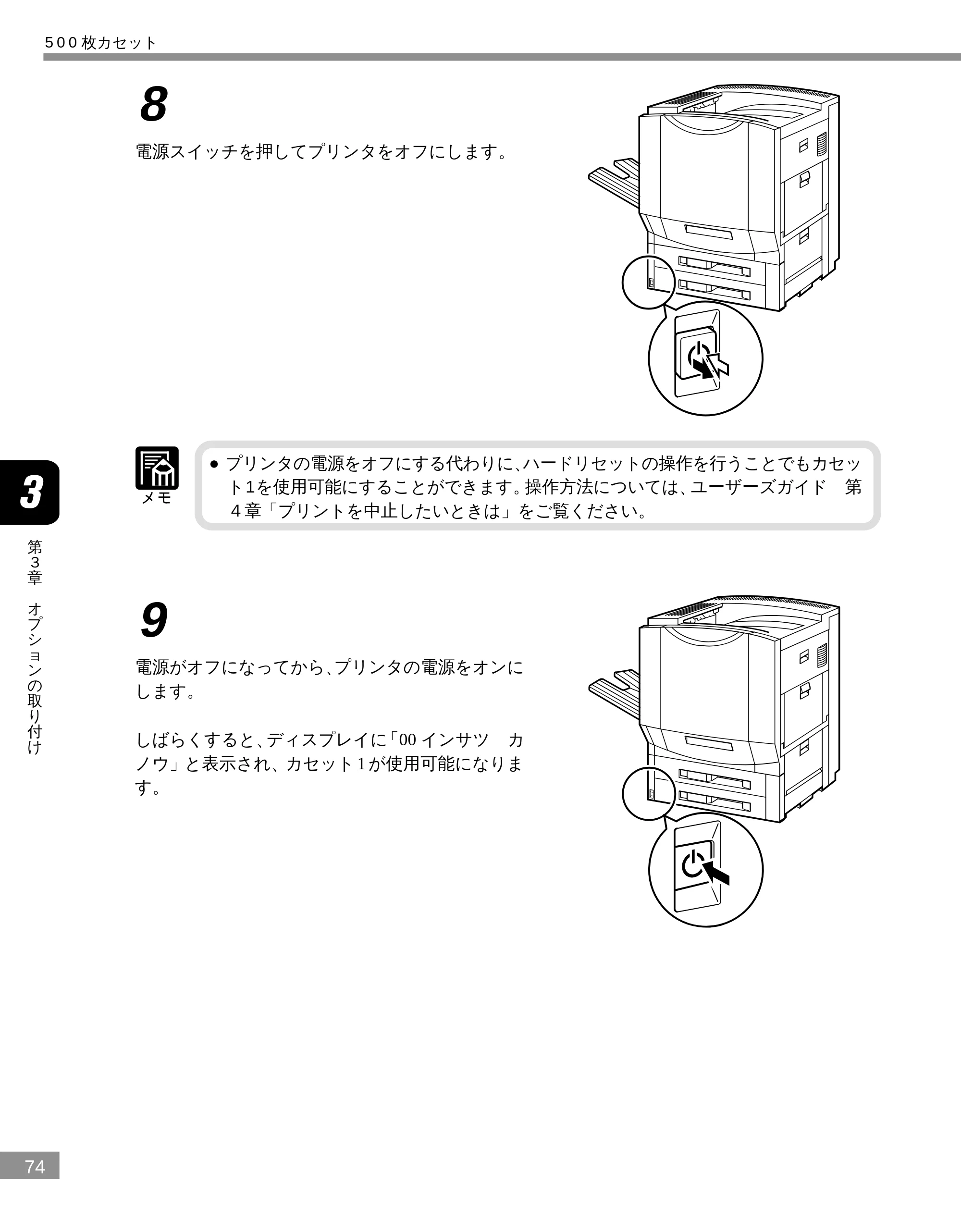
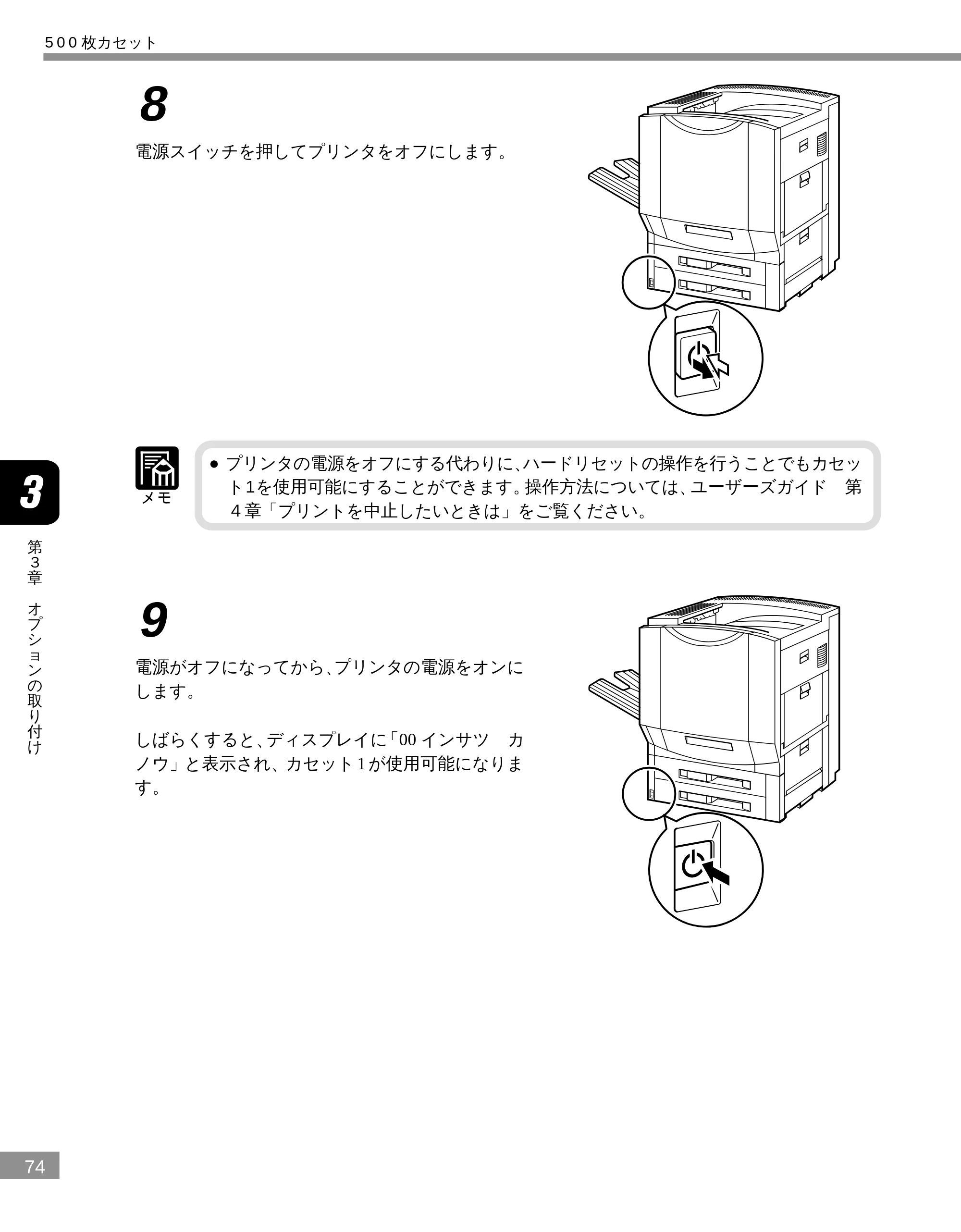
8
電源スイッチを押してプリンタをオフにします。
- プリンタの電源をオフにする代わりに、ハードリセットの操作を行うことでもカセッ
ト1を使用可能にすることができます。操作方法については、ユーザーズガイド 第
4章「プリントを中止したいときは」をご覧ください。
9
電源がオフになってから、プリンタの電源をオンに
します。
しばらくすると、ディスプレイに「00 インサツ カ
ノウ」と表示され、カセット 1 が使用可能になりま
す。
500 枚カセット
カセットを交換する
75
第
3
章
オ
プ
シ
ョ
ン
の
取
り
付
け
カセットを交換する
500 枚ユニバーサルカセット UC-82K は、次の手順で本体下段カセット(カセット 2)と交換しま
す。また上段カセット(カセット 1)と、500 枚カセット CS-82(B5R、A5R)や 500 枚ユニバーサ
ルカセット UC-82 を交換する場合も同様の手順です。
1
給紙カセットをパッケージから取り出します。
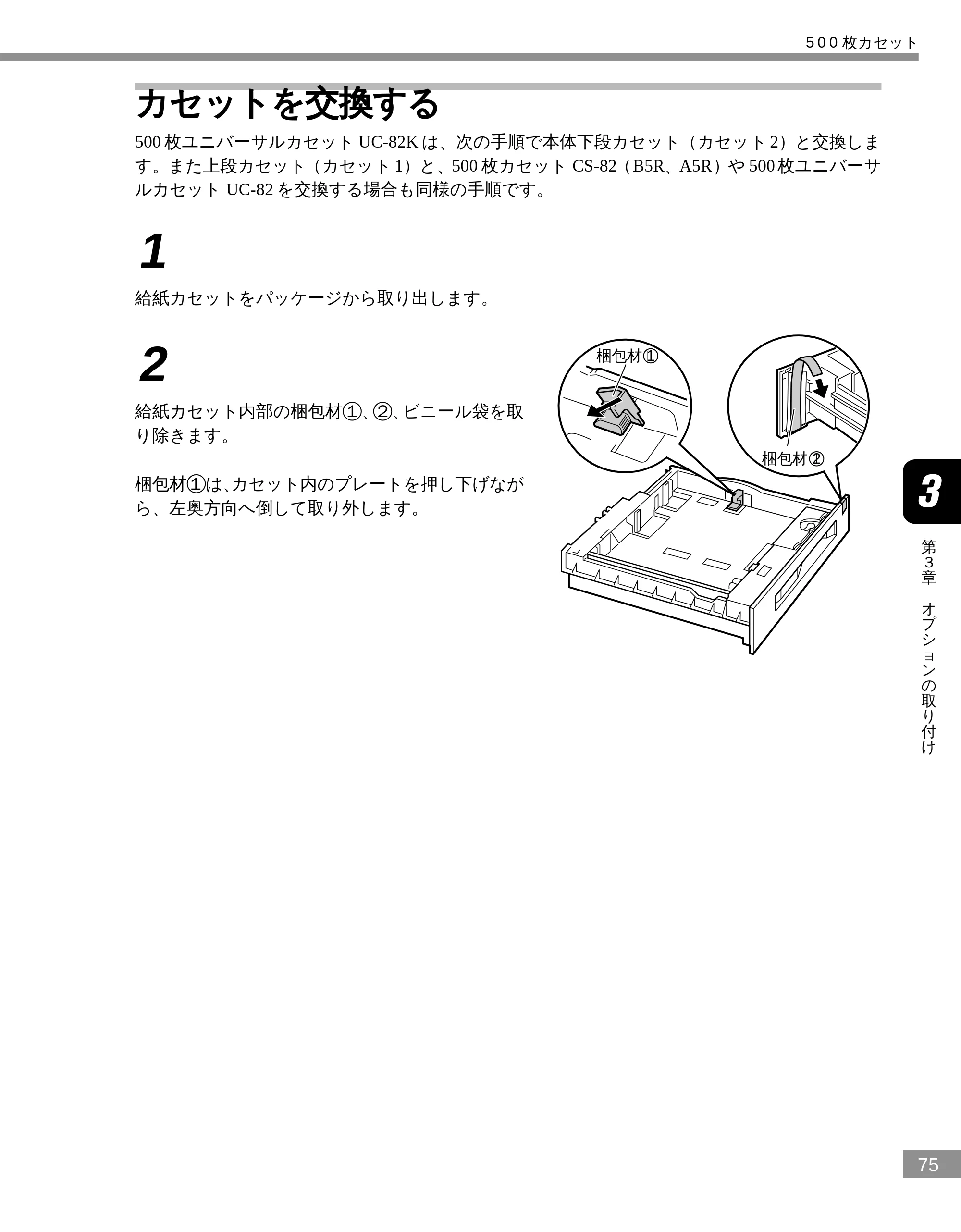
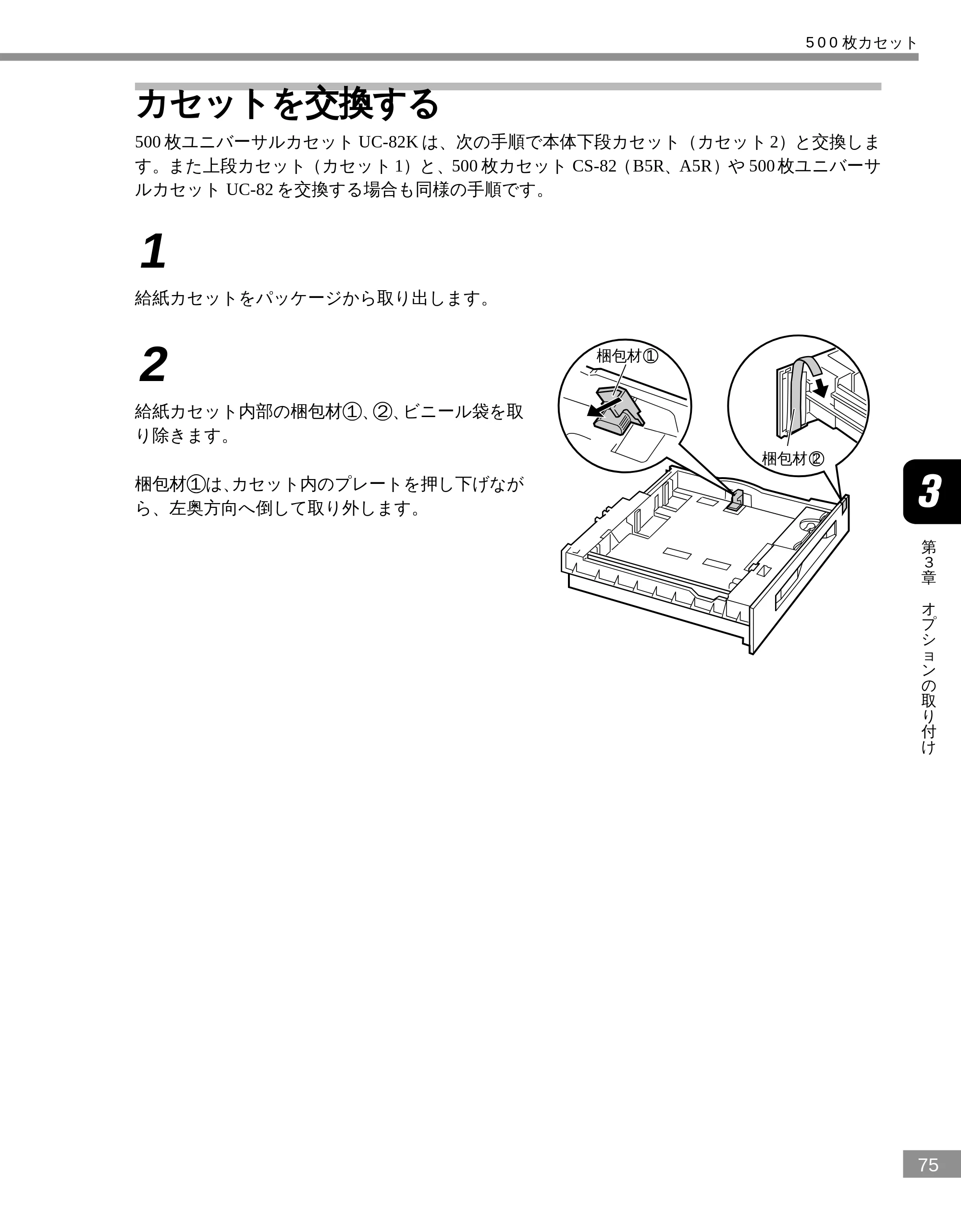
2
給紙カセット内部の梱包材 1 、2 、ビニール袋を取
り除きます。
梱包材�
梱包材�
1
2
梱包材1 は、カセット内のプレートを押し下げなが
ら、左奥方向へ倒して取り外します。
500 枚カセット
76ページ
76
第
3
章
オ
プ
シ
ョ
ン
の
取
り
付
け
3
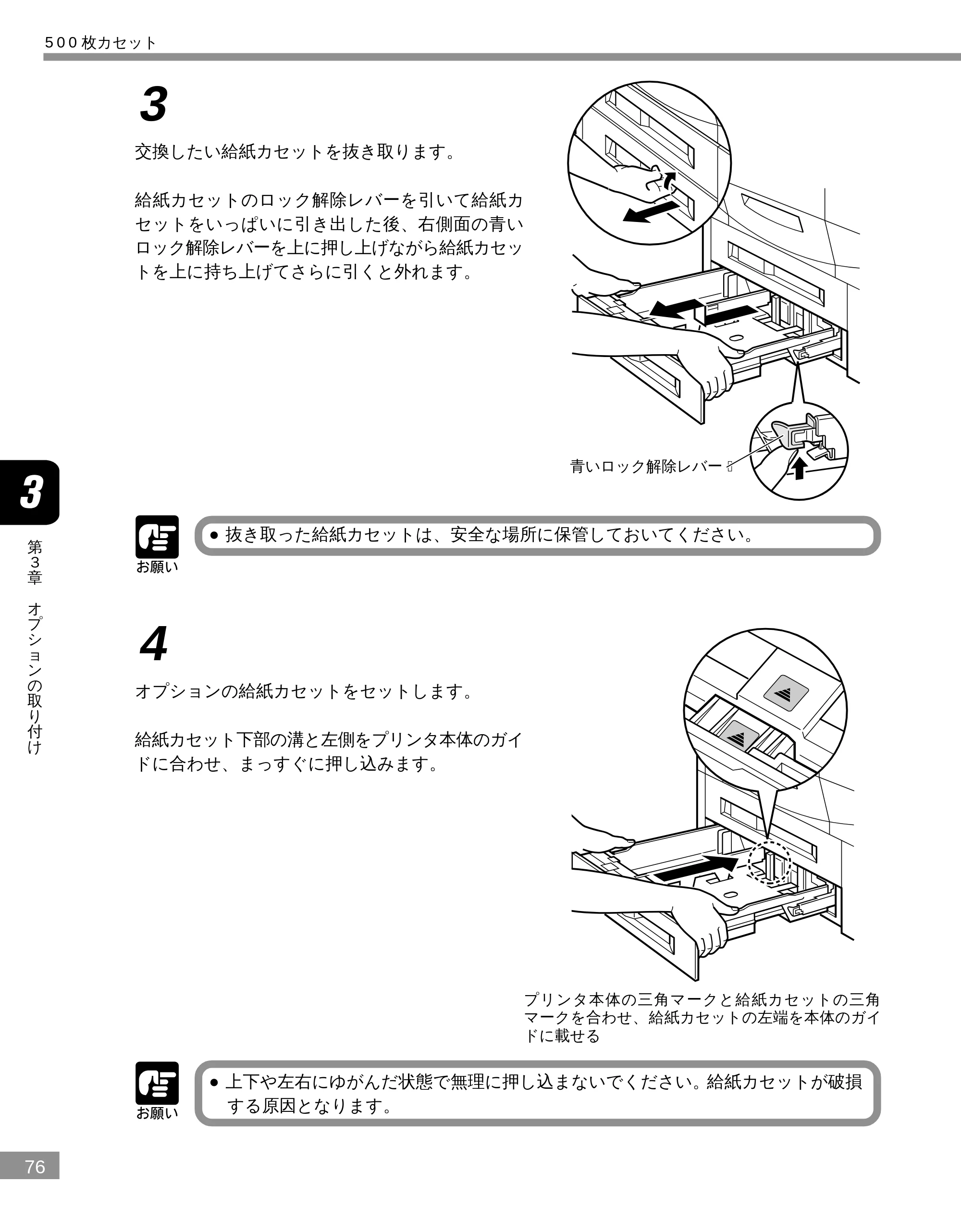
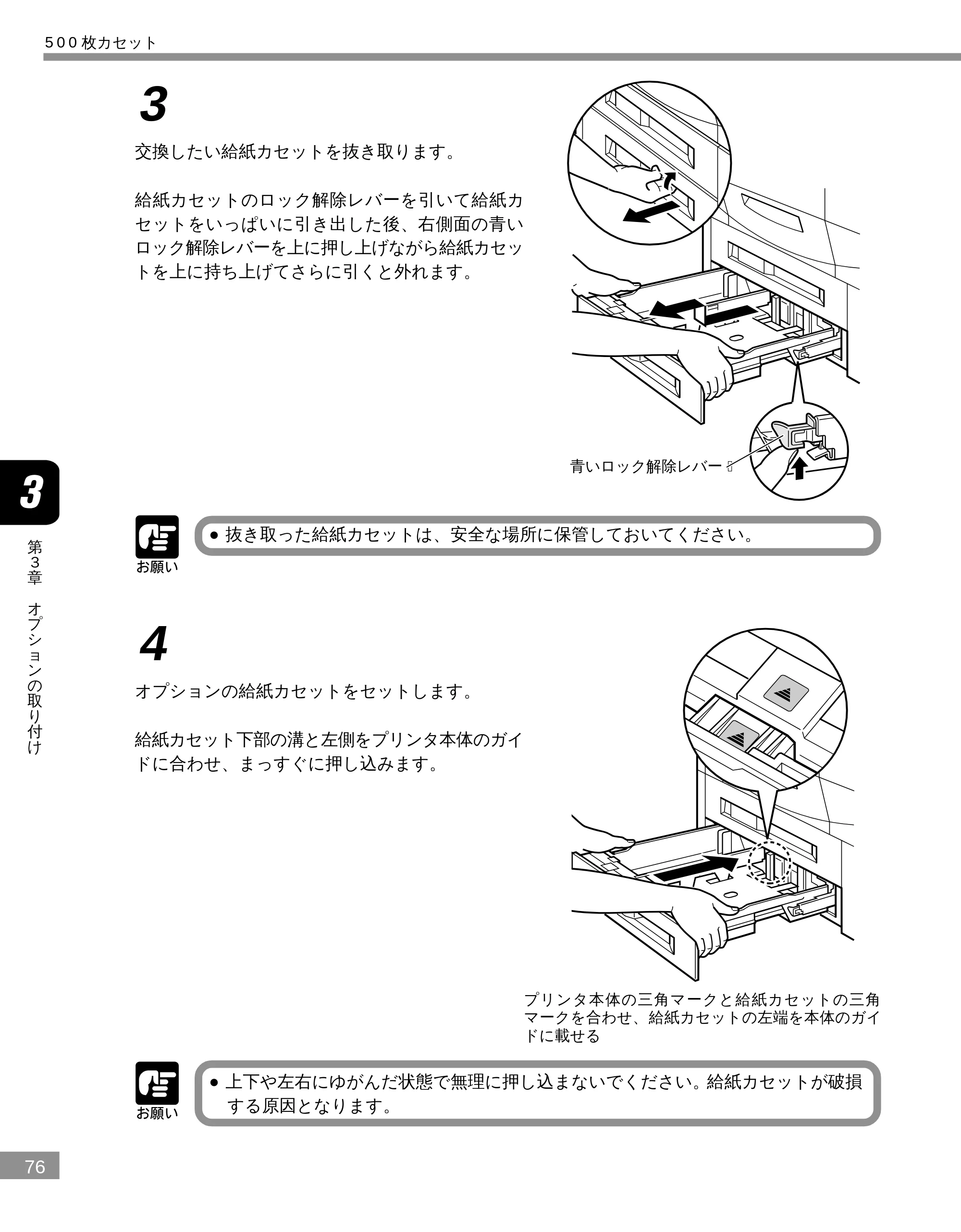
交換したい給紙カセットを抜き取ります。
青いロック解除レバー�
給紙カセットのロック解除レバーを引いて給紙カ
セットをいっぱいに引き出した後、右側面の青い
ロック解除レバーを上に押し上げながら給紙カセッ
トを上に持ち上げてさらに引くと外れます。
- 抜き取った給紙カセットは、安全な場所に保管しておいてください。
4
オプションの給紙カセットをセットします。
給紙カセット下部の溝と左側をプリンタ本体のガイ
ドに合わせ、まっすぐに押し込みます。
プリンタ本体の三角マークと給紙カセットの三角
マークを合わせ、給紙カセットの左端を本体のガイ
ドに載せる
- 上下や左右にゆがんだ状態で無理に押し込まないでください。給紙カセットが破損
する原因となります。
500 枚カセット
両面ユニット
77
第
3
章
オ
プ
シ
ョ
ン
の
取
り
付
け
両面ユニット
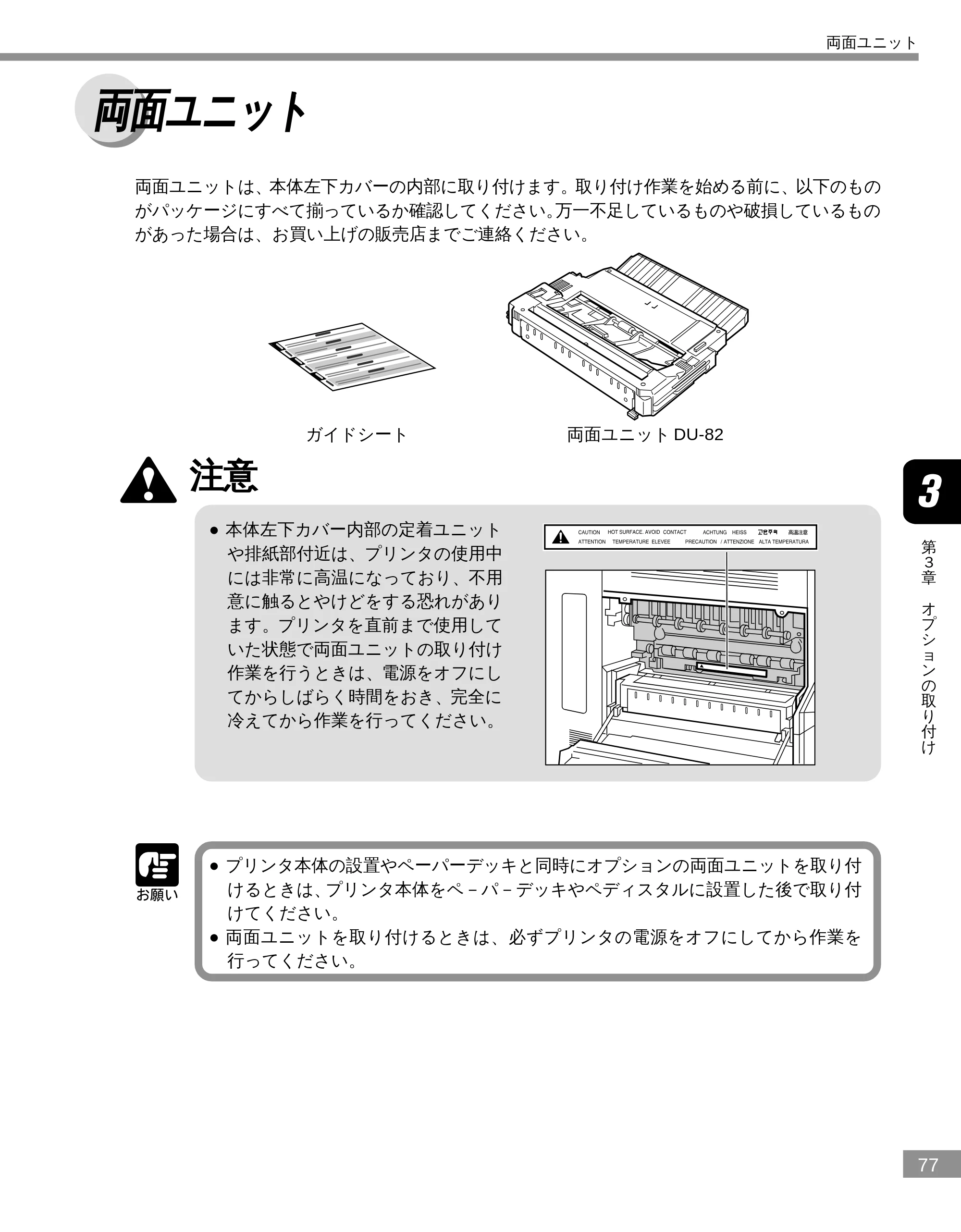
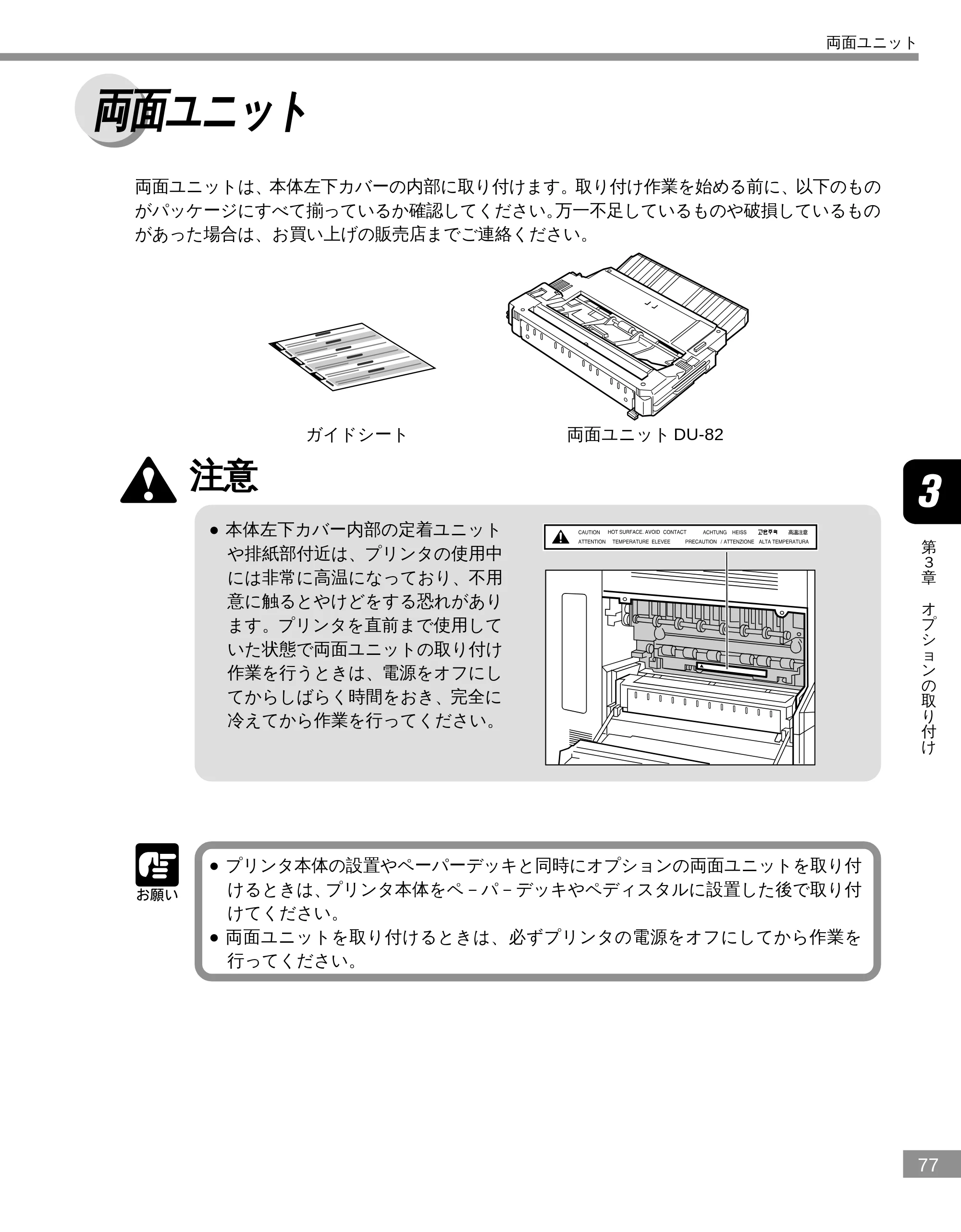
両面ユニットは、本体左下カバーの内部に取り付けます。取り付け作業を始める前に、以下のもの
がパッケージにすべて揃っているか確認してください。万一不足しているものや破損しているもの
があった場合は、お買い上げの販売店までご連絡ください。
ガイドシート 両面ユニット DU-82
注意
- 本体左下カバー内部の定着ユニット
や排紙部付近は、プリンタの使用中
には非常に高温になっており、不用
意に触るとやけどをする恐れがあり
ます。プリンタを直前まで使用して
いた状態で両面ユニットの取り付け
作業を行うときは、電源をオフにし
てからしばらく時間をおき、完全に
冷えてから作業を行ってください。
- プリンタ本体の設置やペーパーデッキと同時にオプションの両面ユニットを取り付
けるときは、プリンタ本体をペ-パ-デッキやペディスタルに設置した後で取り付
けてください。
- 両面ユニットを取り付けるときは、必ずプリンタの電源をオフにしてから作業を
行ってください。
両面ユニット
78ページ
78
第
3
章
オ
プ
シ
ョ
ン
の
取
り
付
け
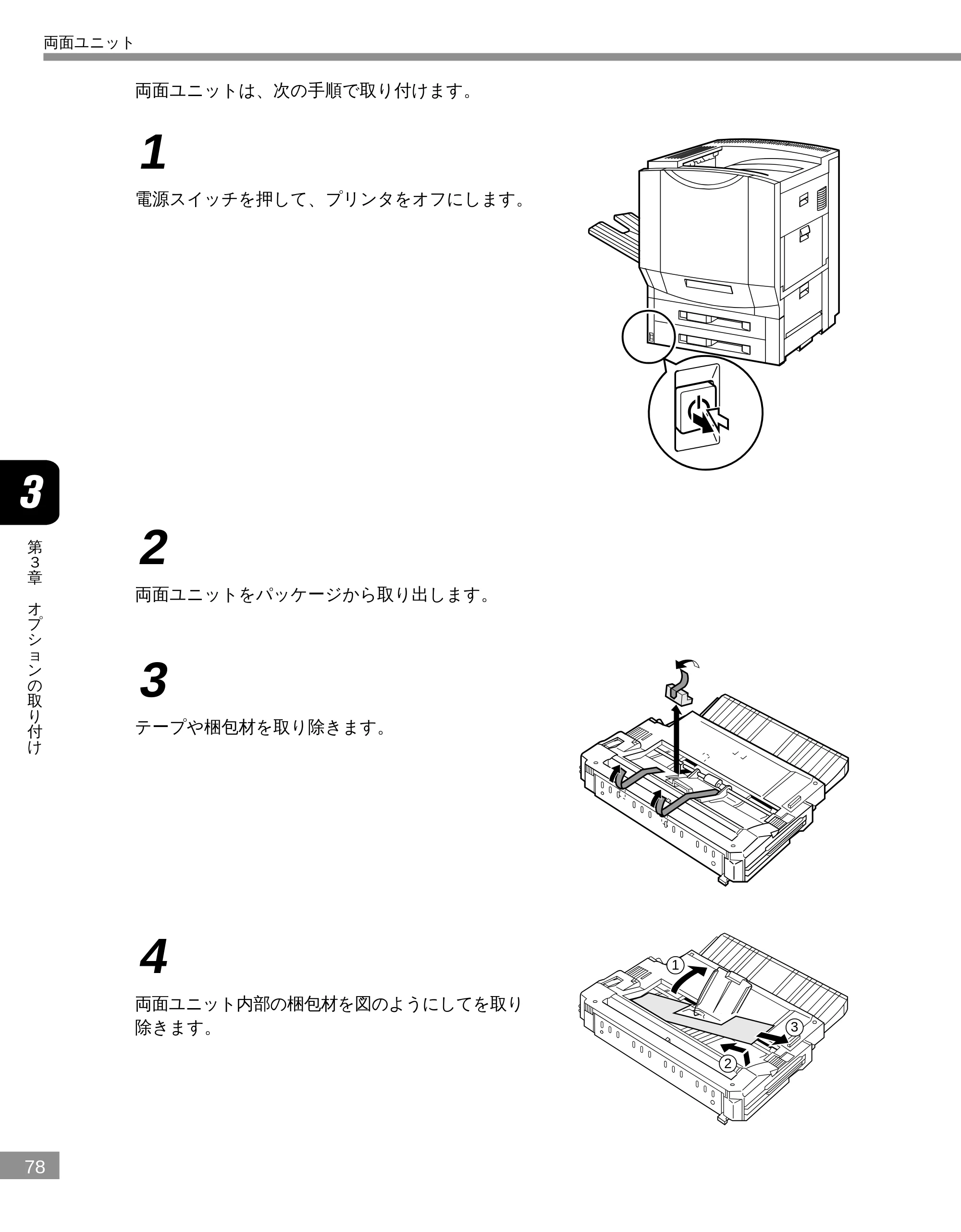
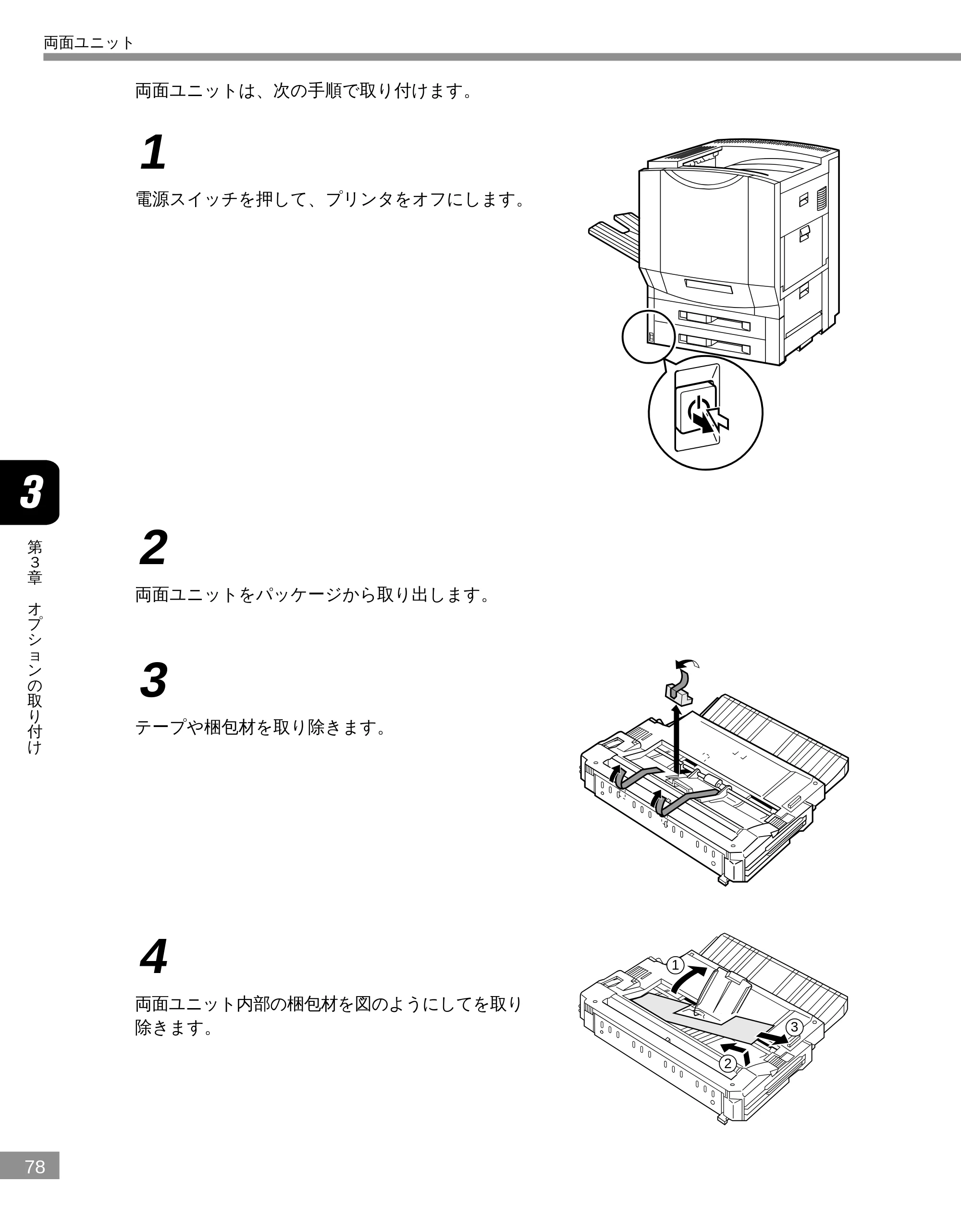
両面ユニットは、次の手順で取り付けます。
1
電源スイッチを押して、プリンタをオフにします。
2
両面ユニットをパッケージから取り出します。
3
テープや梱包材を取り除きます。
4
両面ユニット内部の梱包材を図のようにしてを取り
除きます。
1
2
3
両面ユニット
79ページ
79
第
3
章
オ
プ
シ
ョ
ン
の
取
り
付
け
5
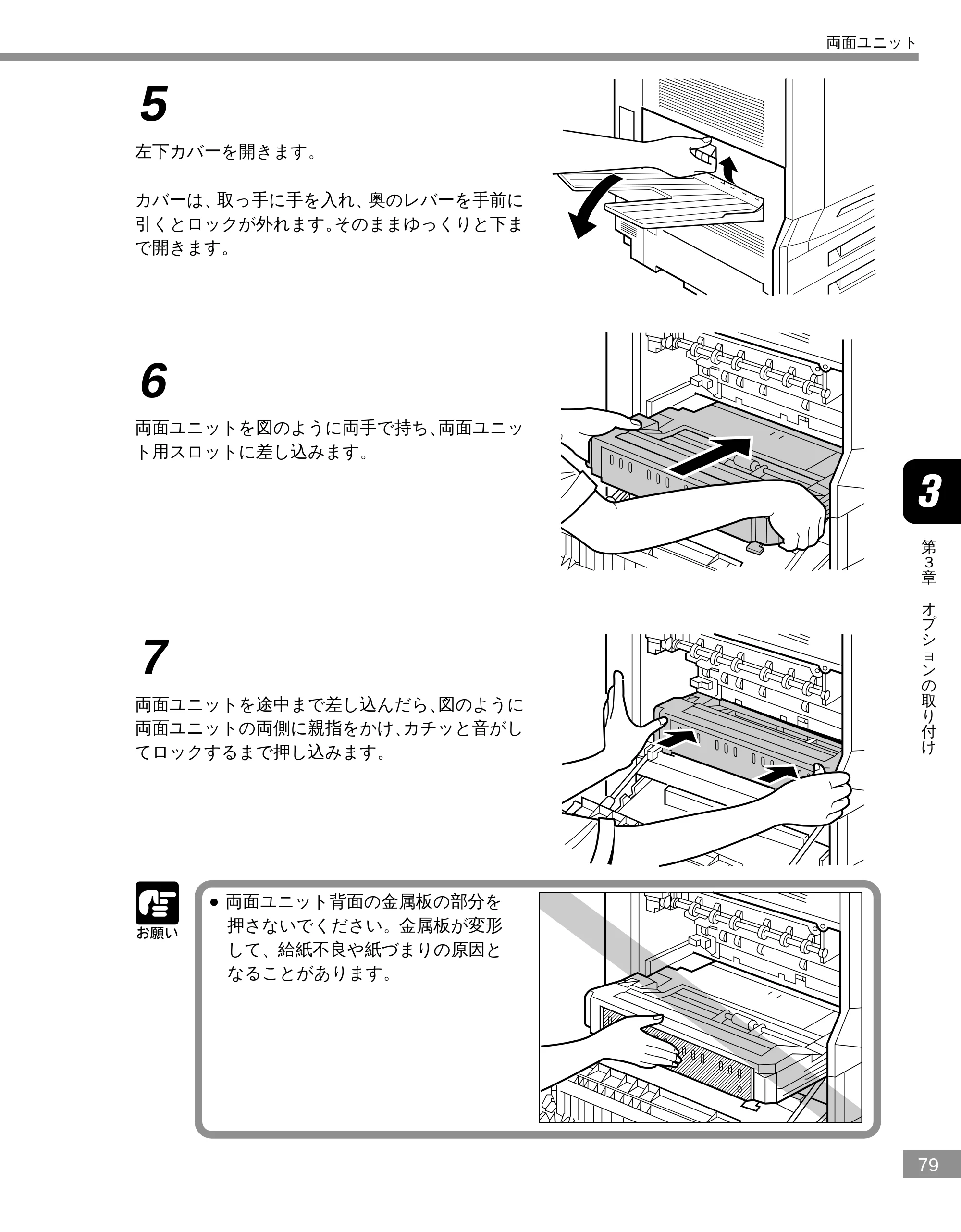
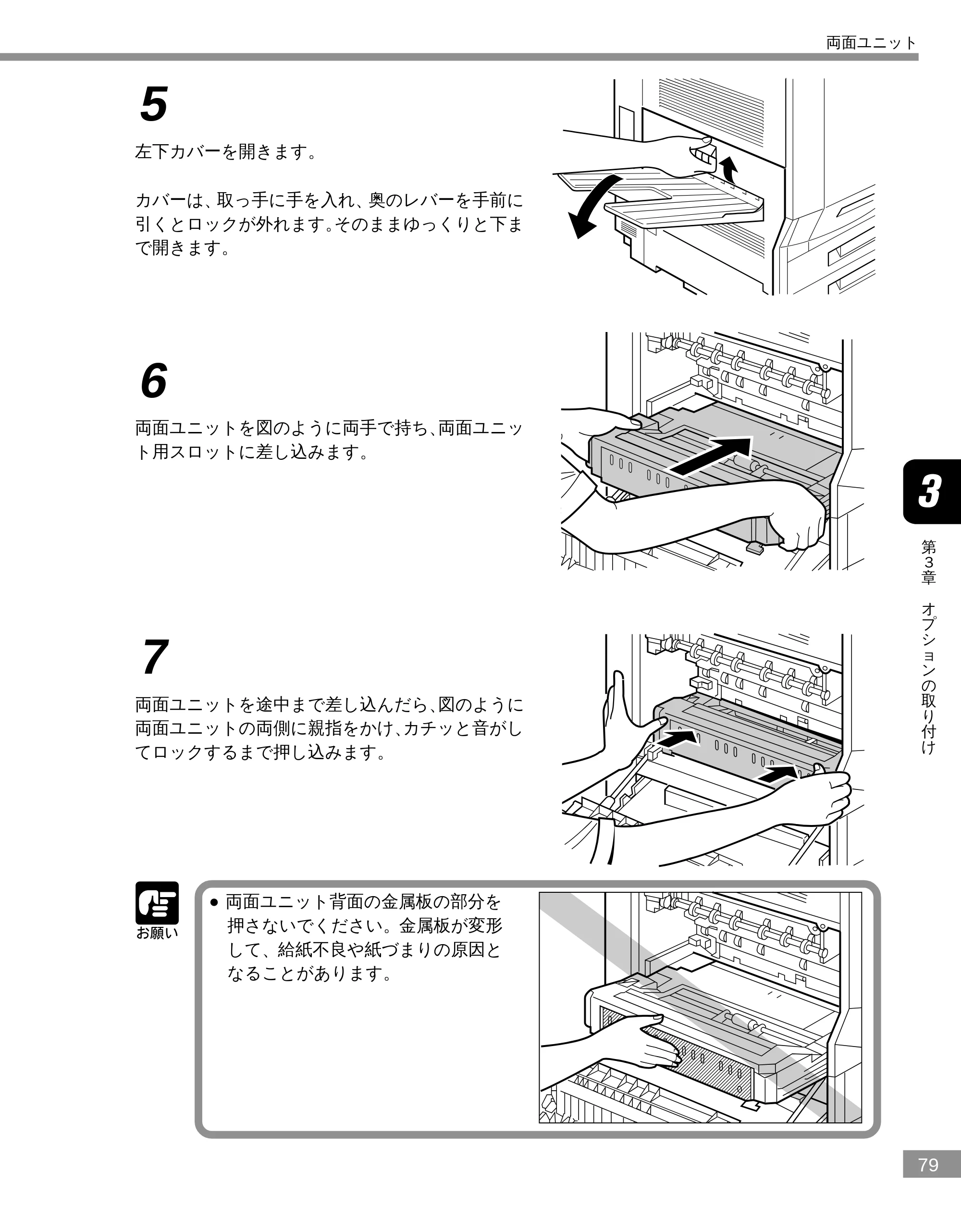
左下カバーを開きます。
カバーは、取っ手に手を入れ、奥のレバーを手前に
引くとロックが外れます。そのままゆっくりと下ま
で開きます。
6
両面ユニットを図のように両手で持ち、両面ユニッ
ト用スロットに差し込みます。
7
両面ユニットを途中まで差し込んだら、図のように
両面ユニットの両側に親指をかけ、カチッと音がし
てロックするまで押し込みます。
- 両面ユニット背面の金属板の部分を
押さないでください。金属板が変形
して、給紙不良や紙づまりの原因と
なることがあります。
両面ユニット
両面ユニットを取り出すときは
80
第
3
章
オ
プ
シ
ョ
ン
の
取
り
付
け
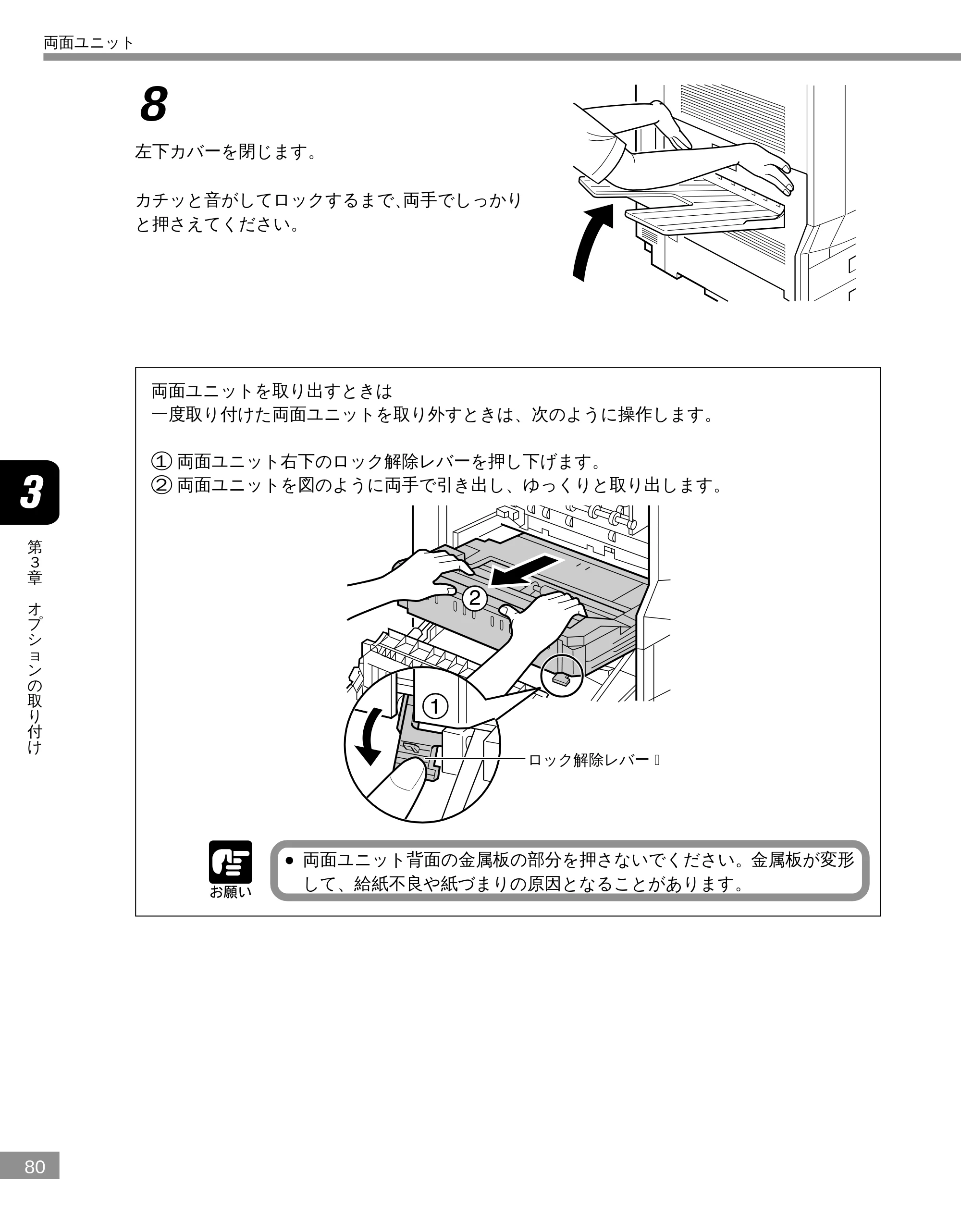
8
左下カバーを閉じます。
カチッと音がしてロックするまで、両手でしっかり
と押さえてください。
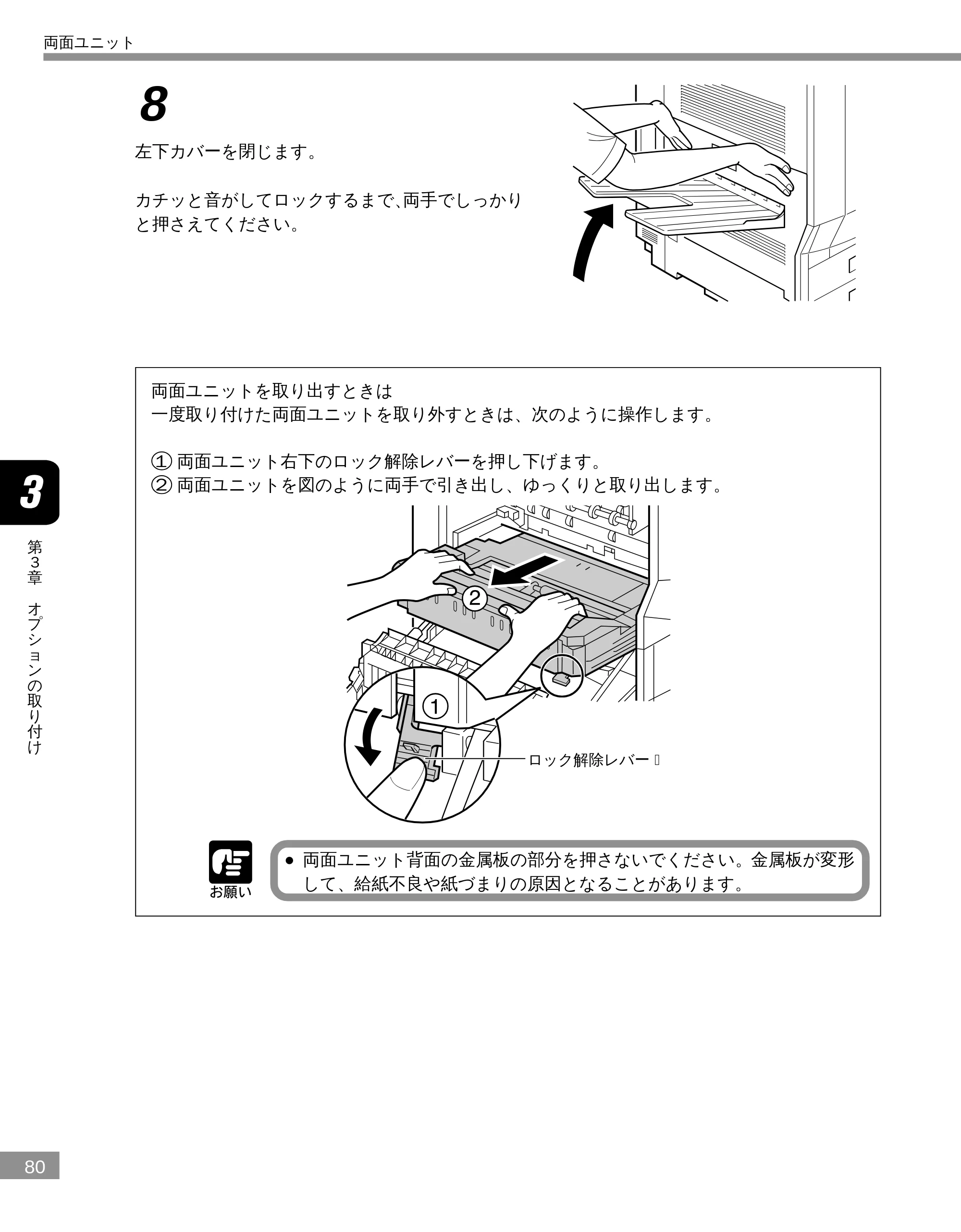
両面ユニットを取り出すときは
一度取り付けた両面ユニットを取り外すときは、次のように操作します。
1 両面ユニット右下のロック解除レバーを押し下げます。
2 両面ユニットを図のように両手で引き出し、ゆっくりと取り出します。
ロック解除レバー�
- 両面ユニット背面の金属板の部分を押さないでください。金属板が変形
して、給紙不良や紙づまりの原因となることがあります。
両面ユニット
RAM/ROM
81
第
3
章
オ
プ
シ
ョ
ン
の
取
り
付
け
RAM/ROM
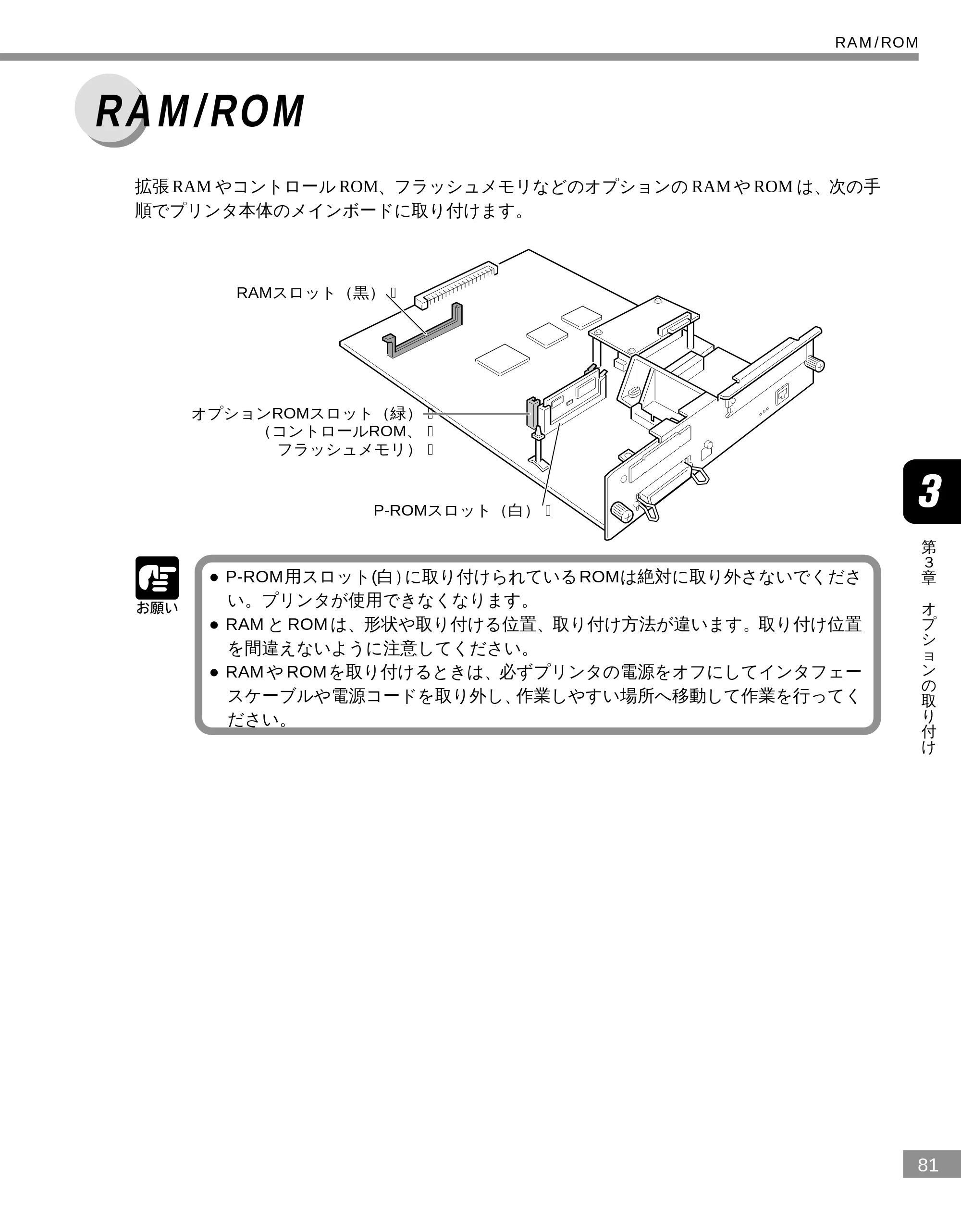
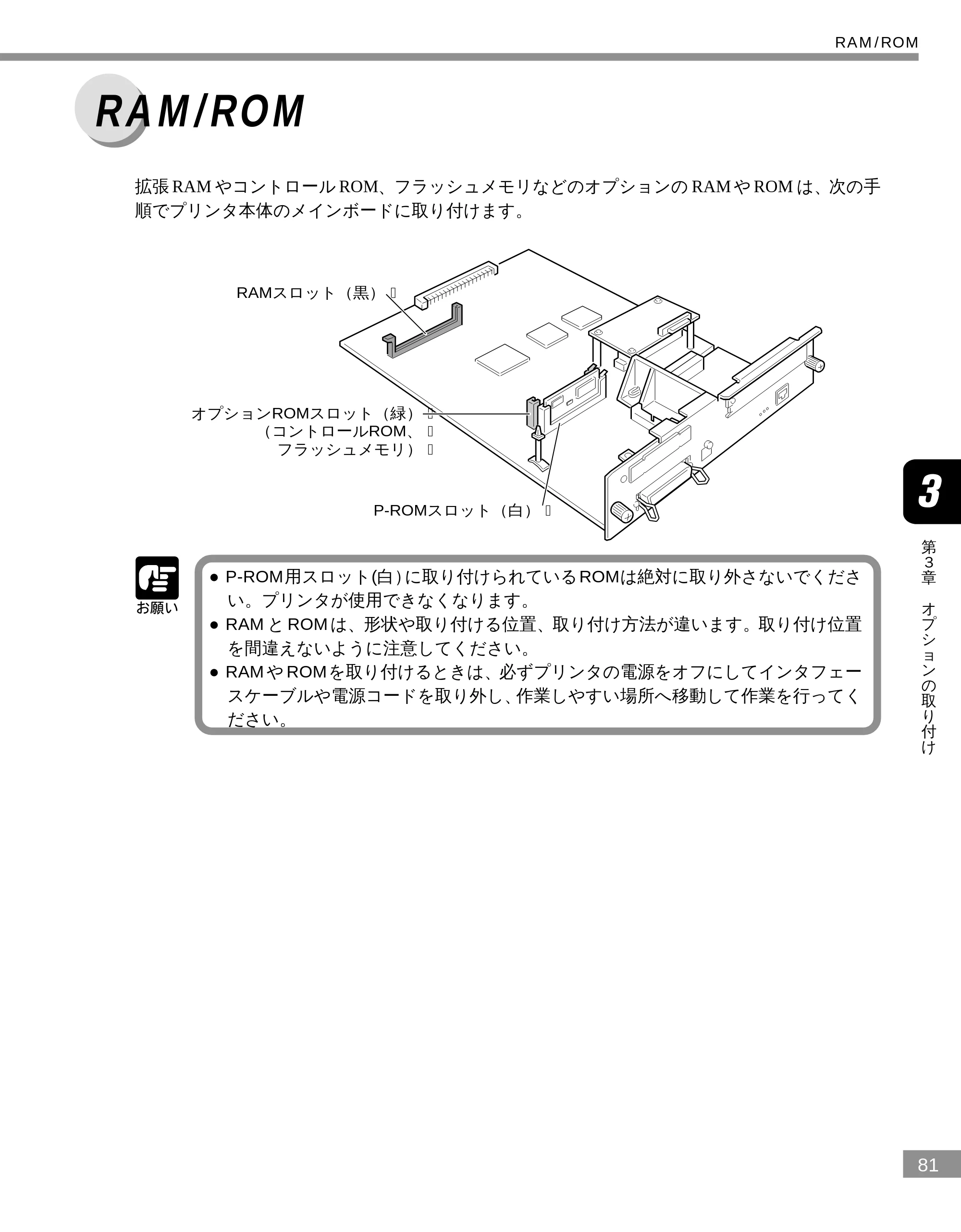
拡張 RAM やコントロール ROM、フラッシュメモリなどのオプションの RAM や ROM は、次の手
順でプリンタ本体のメインボードに取り付けます。
RAMスロット(黒)�
オプションROMスロット(緑)�
(コントロールROM、�
フラッシュメモリ)�
P-ROMスロット(白)�
- P-ROM用スロット(白)に取り付けられているROMは絶対に取り外さないでくださ
い。プリンタが使用できなくなります。
- RAM と ROM は、形状や取り付ける位置、取り付け方法が違います。取り付け位置
を間違えないように注意してください。
- RAM や ROMを取り付けるときは、必ずプリンタの電源をオフにしてインタフェー
スケーブルや電源コードを取り外し、作業しやすい場所へ移動して作業を行ってく
ださい。
RAM/ROM
■RAM の取り付けかた
82
第
3
章
オ
プ
シ
ョ
ン
の
取
り
付
け
■ RAM の取り付けかた
RAM は、次の手順で取り付けます。
- RAM には、静電気に敏感な部品などが使用されています。静電気による RAM の破
損を防止するために、取り扱いに当たっては次のことをお守りください。
- 一度室内の金属部分に手を触れ、体の静電気を逃がしてから作業をしてください。
- 作業中に、パソコンのディスプレイなど、静電気を発生しやすいものに触れない
でください。
- メインボードの部品やプリント配線、コネクタには直接手を触れないでください。
- 静電気の影響を避けるために、RAMは取り付ける直前まで保護袋から取り出さな
いでください。
- 取り出したメインボードは、水平で作業しやすい場所に置いてください。
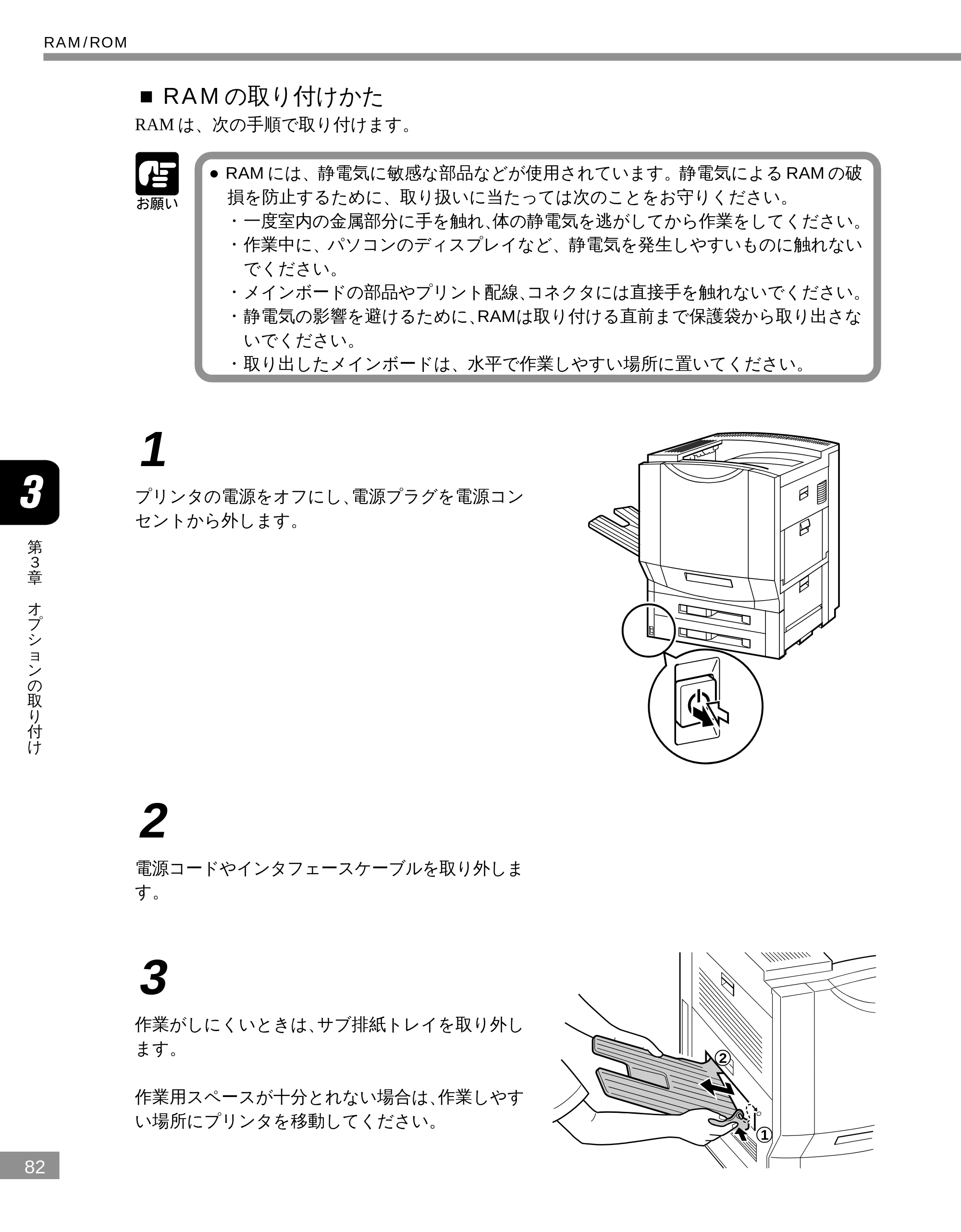
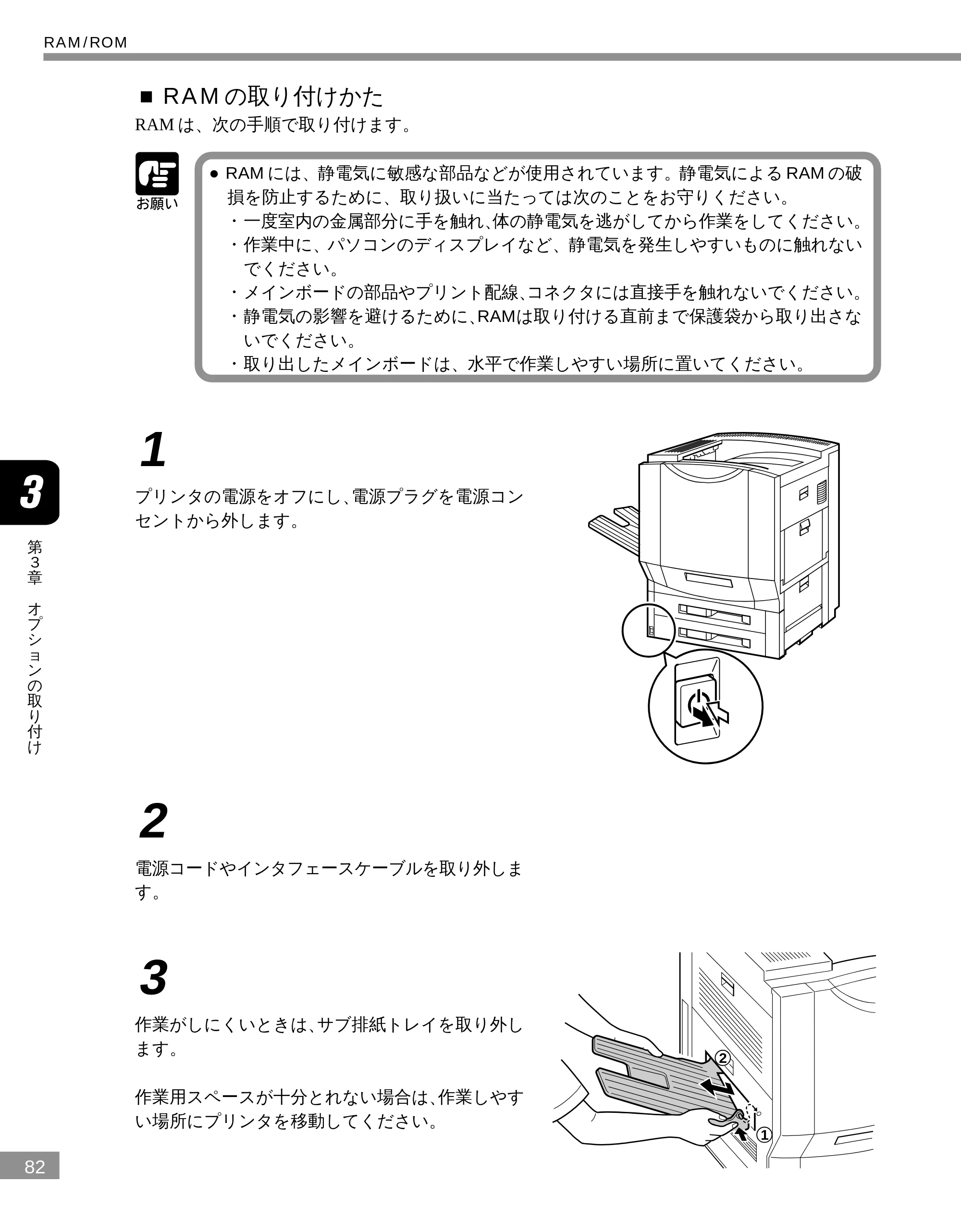
1
プリンタの電源をオフにし、電源プラグを電源コン
セントから外します。
2
電源コードやインタフェースケーブルを取り外しま
す。
3
作業がしにくいときは、サブ排紙トレイを取り外し
ます。
1
2
作業用スペースが十分とれない場合は、作業しやす
い場所にプリンタを移動してください。
RAM/ROM
83ページ
83
第
3
章
オ
プ
シ
ョ
ン
の
取
り
付
け
4
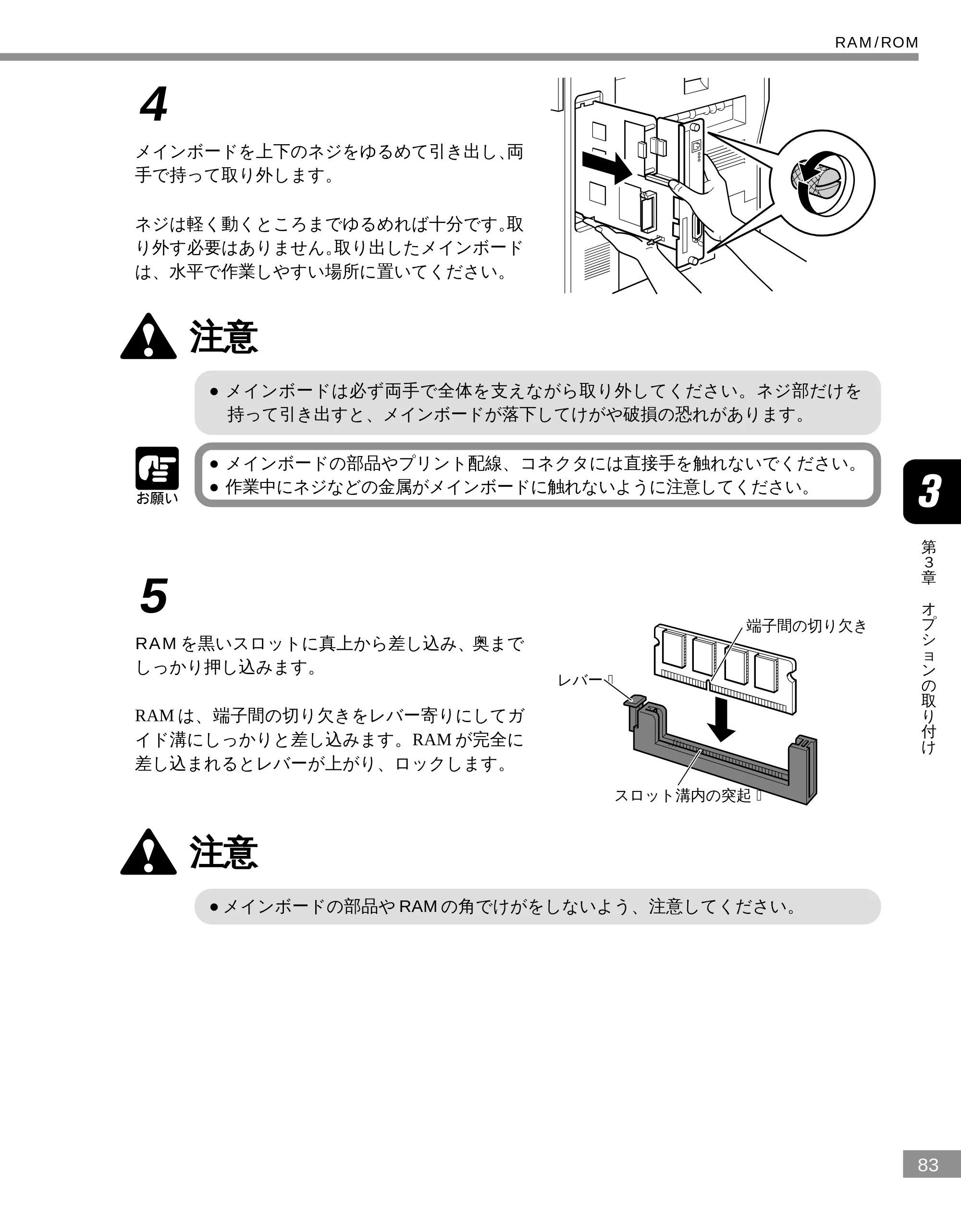
メインボードを上下のネジをゆるめて引き出し、両
手で持って取り外します。
ネジは軽く動くところまでゆるめれば十分です。取
り外す必要はありません。取り出したメインボード
は、水平で作業しやすい場所に置いてください。
注意
- メインボードは必ず両手で全体を支えながら取り外してください。ネジ部だけを
持って引き出すと、メインボードが落下してけがや破損の恐れがあります。
- メインボードの部品やプリント配線、コネクタには直接手を触れないでください。
- 作業中にネジなどの金属がメインボードに触れないように注意してください。
5
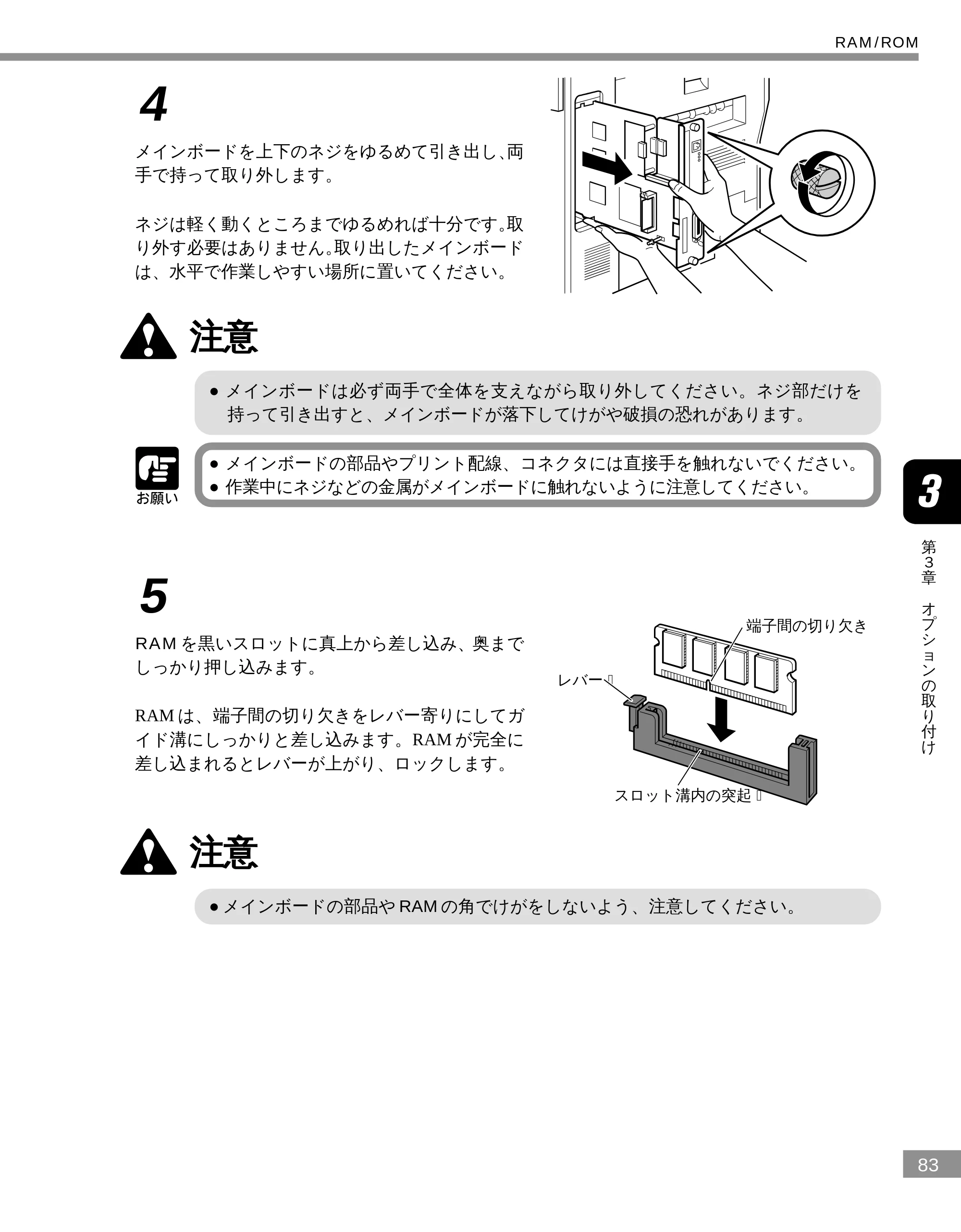
RAM を黒いスロットに真上から差し込み、奥まで
しっかり押し込みます。
レバー�
スロット溝内の突起�
端子間の切り欠き�
RAM は、端子間の切り欠きをレバー寄りにしてガ
イド溝にしっかりと差し込みます。RAM が完全に
差し込まれるとレバーが上がり、ロックします。
注意
- メインボードの部品や RAM の角でけがをしないよう、注意してください。
RAM/ROM
84ページ
84
第
3
章
オ
プ
シ
ョ
ン
の
取
り
付
け
6
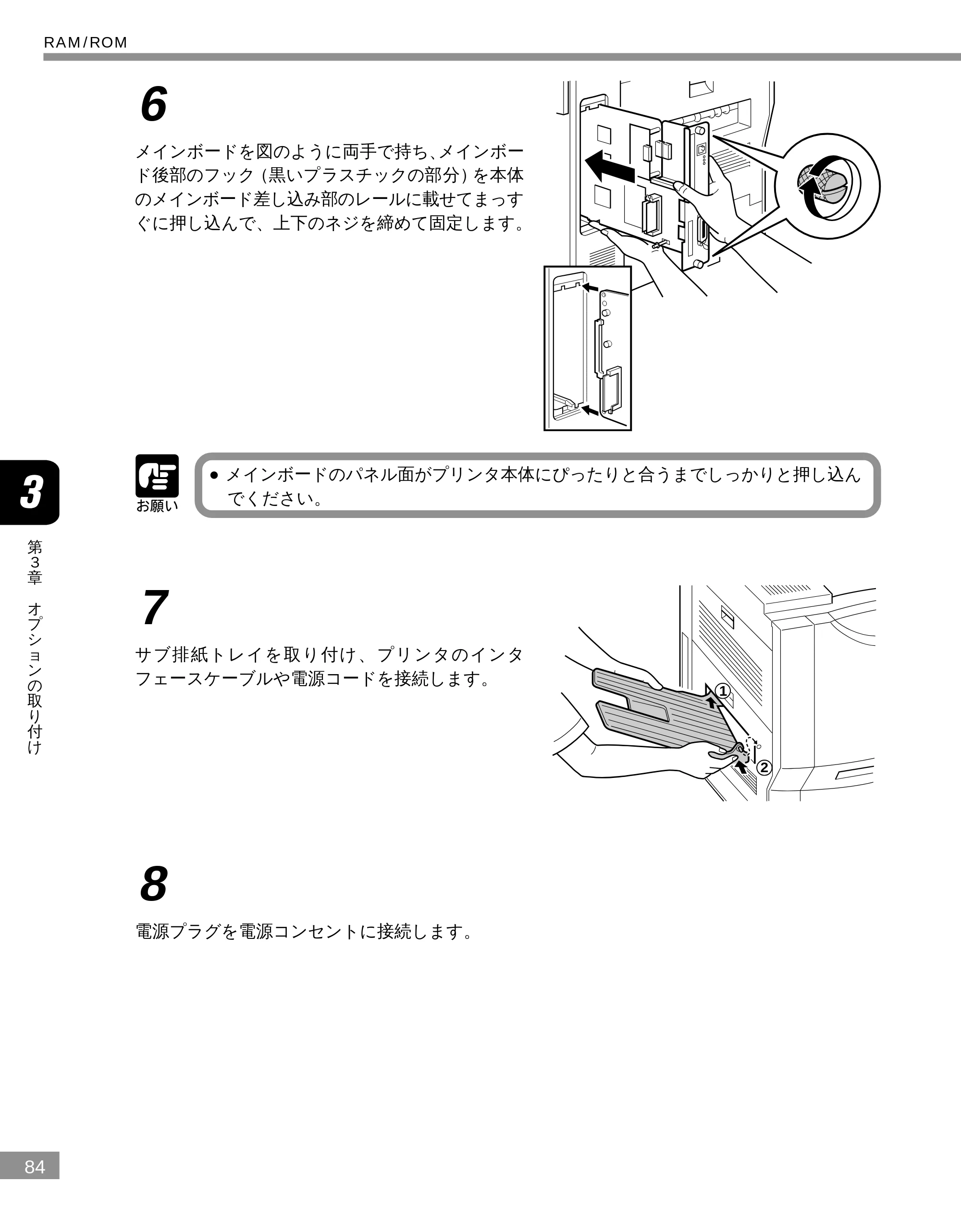
メインボードを図のように両手で持ち、メインボー
ド後部のフック(黒いプラスチックの部分)を本体
のメインボード差し込み部のレールに載せてまっす
ぐに押し込んで、上下のネジを締めて固定します。
- メインボードのパネル面がプリンタ本体にぴったりと合うまでしっかりと押し込ん
でください。
7
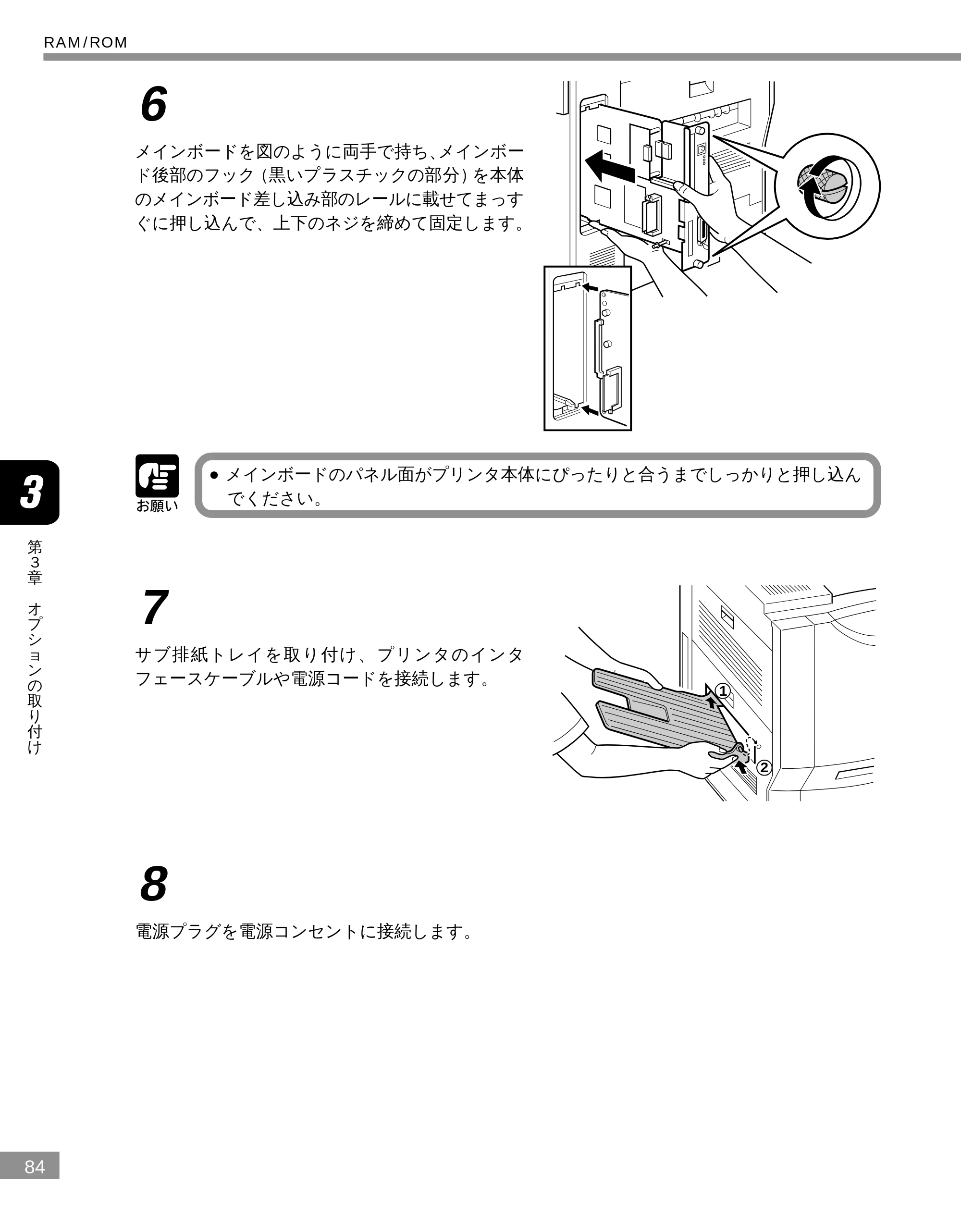
サブ排紙トレイを取り付け、 プリンタのインタ
フェースケーブルや電源コードを接続します。
1
2
8
電源プラグを電源コンセントに接続します。
RAM/ROM
■ROM の取り付けかた
85
第
3
章
オ
プ
シ
ョ
ン
の
取
り
付
け
■ ROM の取り付けかた
ROM は、次の手順で取り付けます。
- ROM には、静電気に敏感な部品などが使用されています。静電気による ROM の破
損を防止するために、取り扱いに当たっては次のことをお守りください。
- 一度室内の金属部分に手を触れ、体の静電気を逃がしてから作業をしてください。
- 作業中に、パソコンのディスプレイなど、静電気を発生しやすいものに触れない
でください。
- メインボードの部品やプリント配線、コネクタには直接手を触れないでください。
- 静電気の影響を避けるために、ROMは取り付ける直前まで保護袋から取り出さな
いでください。
- 取り出したメインボードは、水平で作業しやすい場所に置いてください。
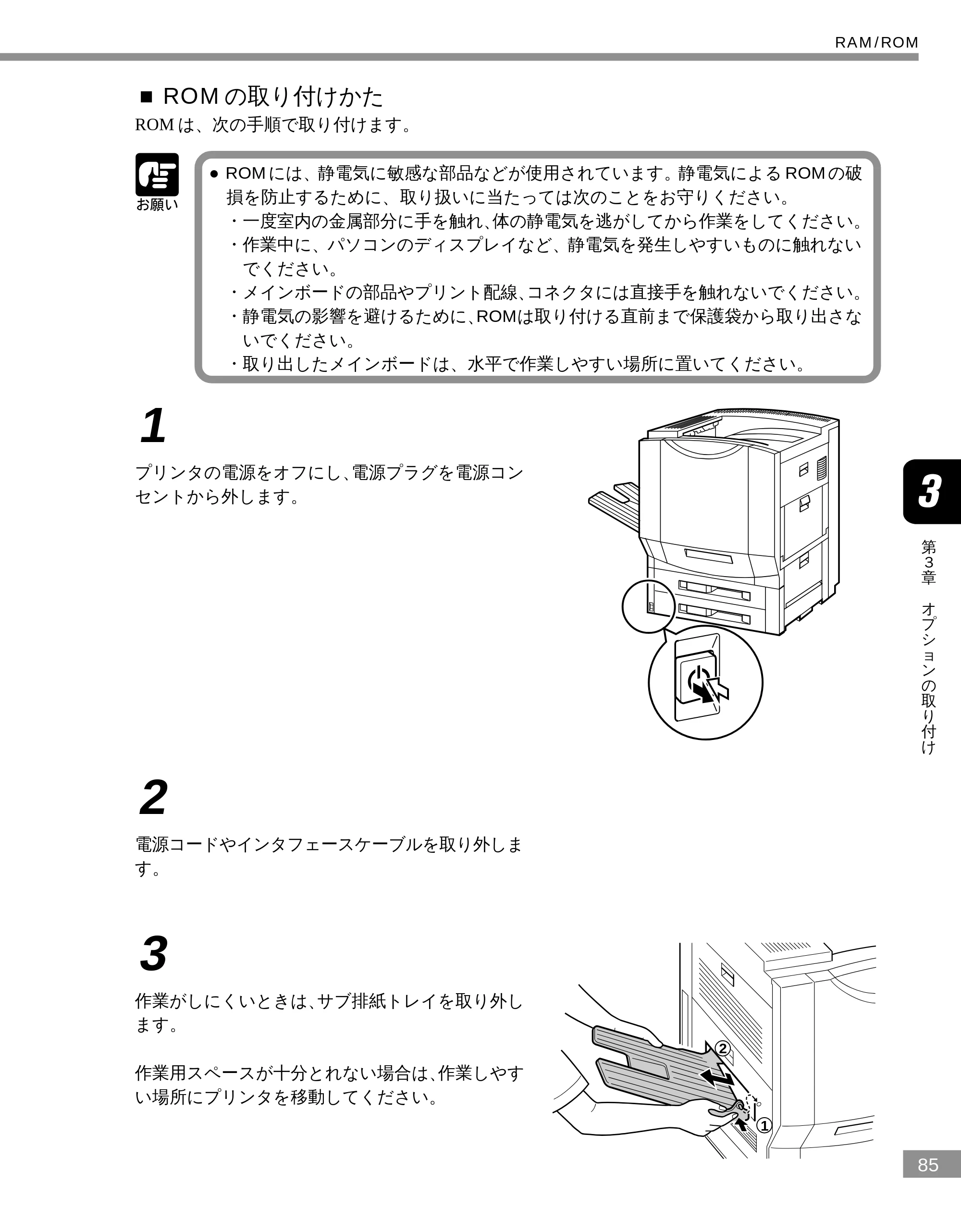
1
プリンタの電源をオフにし、電源プラグを電源コン
セントから外します。
2
電源コードやインタフェースケーブルを取り外しま
す。
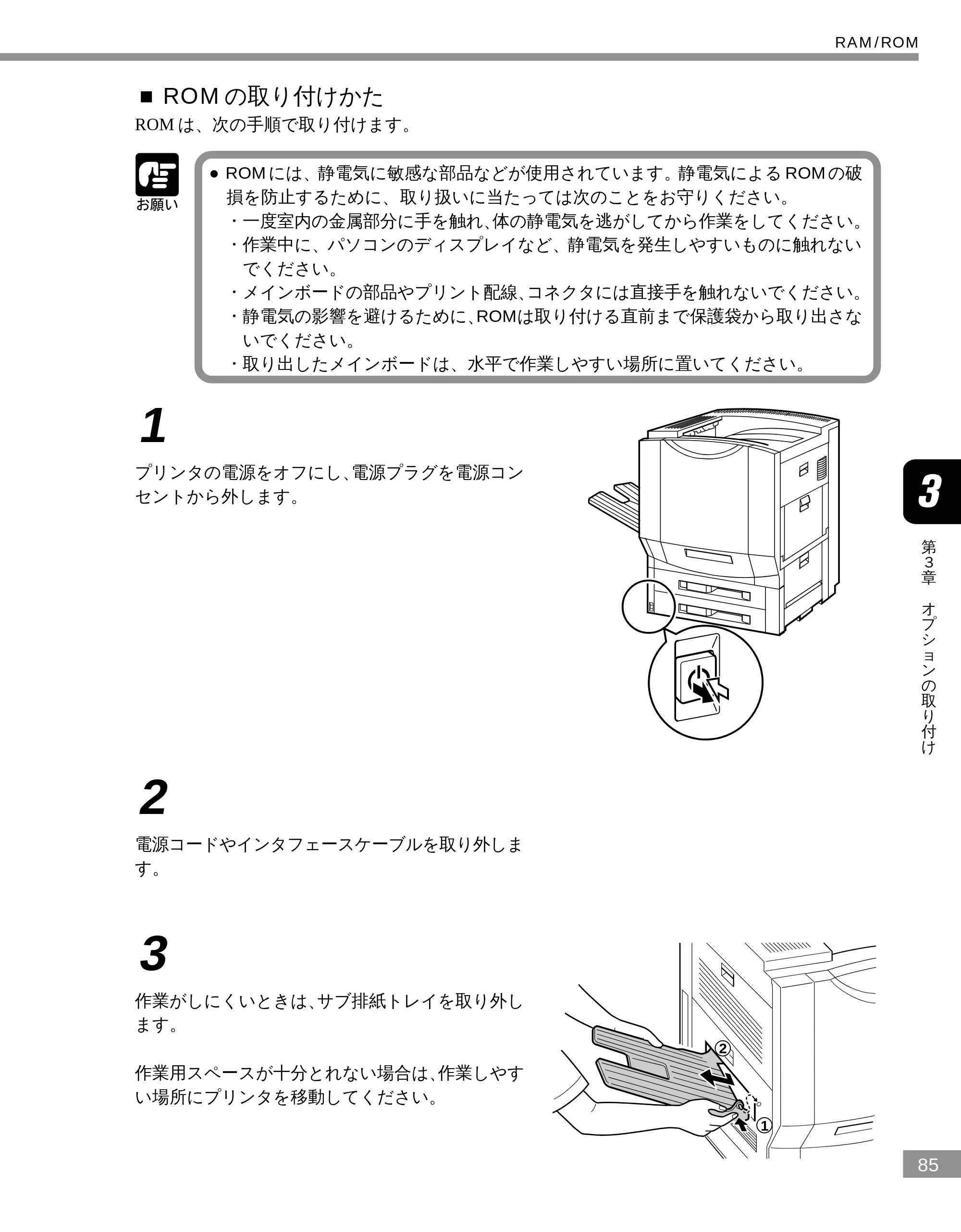
3
作業がしにくいときは、サブ排紙トレイを取り外し
ます。
1
2
作業用スペースが十分とれない場合は、作業しやす
い場所にプリンタを移動してください。
RAM/ROM
86ページ
86
第
3
章
オ
プ
シ
ョ
ン
の
取
り
付
け
4
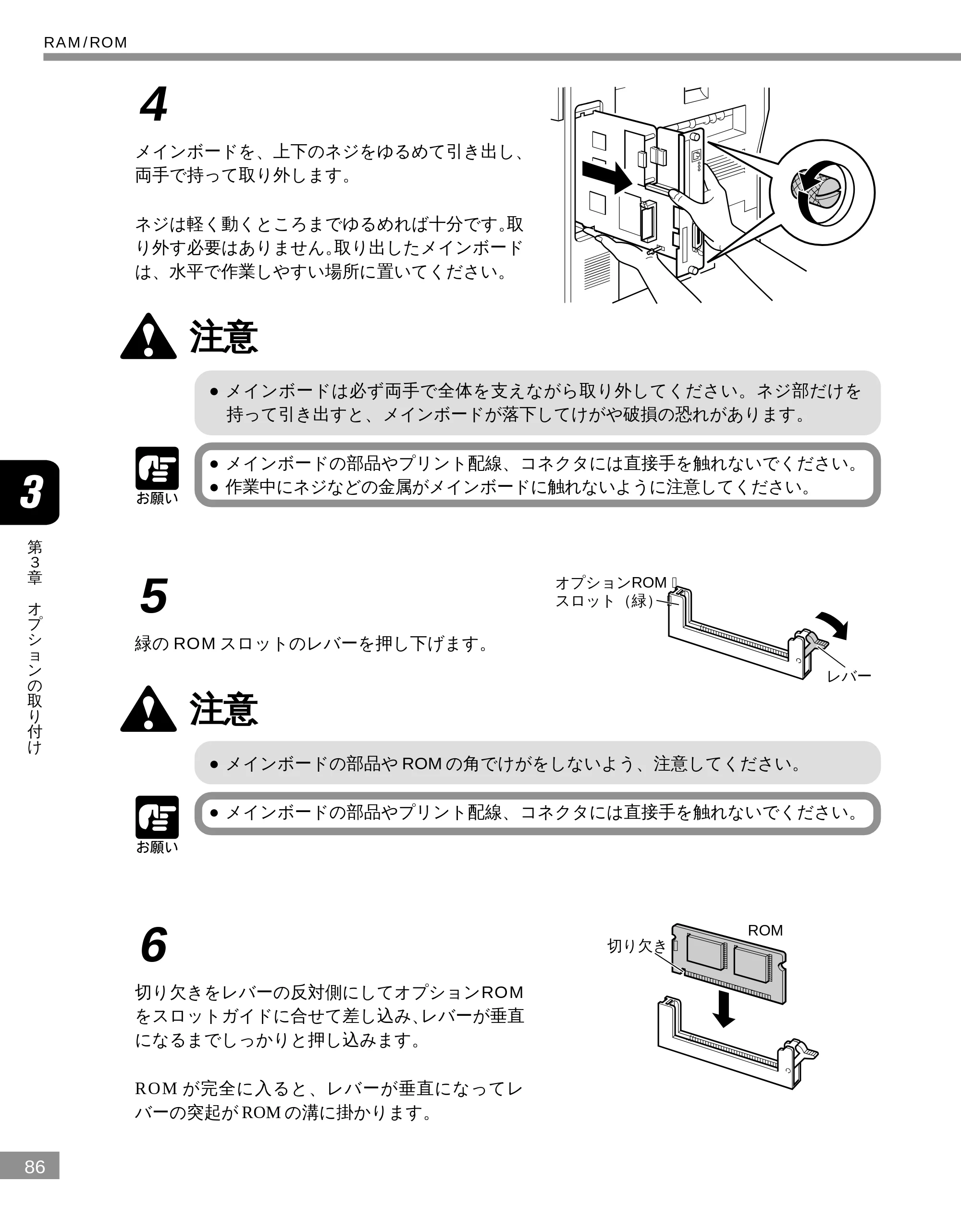
メインボードを、上下のネジをゆるめて引き出し、
両手で持って取り外します。
ネジは軽く動くところまでゆるめれば十分です。取
り外す必要はありません。取り出したメインボード
は、水平で作業しやすい場所に置いてください。
注意
- メインボードは必ず両手で全体を支えながら取り外してください。ネジ部だけを
持って引き出すと、メインボードが落下してけがや破損の恐れがあります。
- メインボードの部品やプリント配線、コネクタには直接手を触れないでください。
- 作業中にネジなどの金属がメインボードに触れないように注意してください。
5
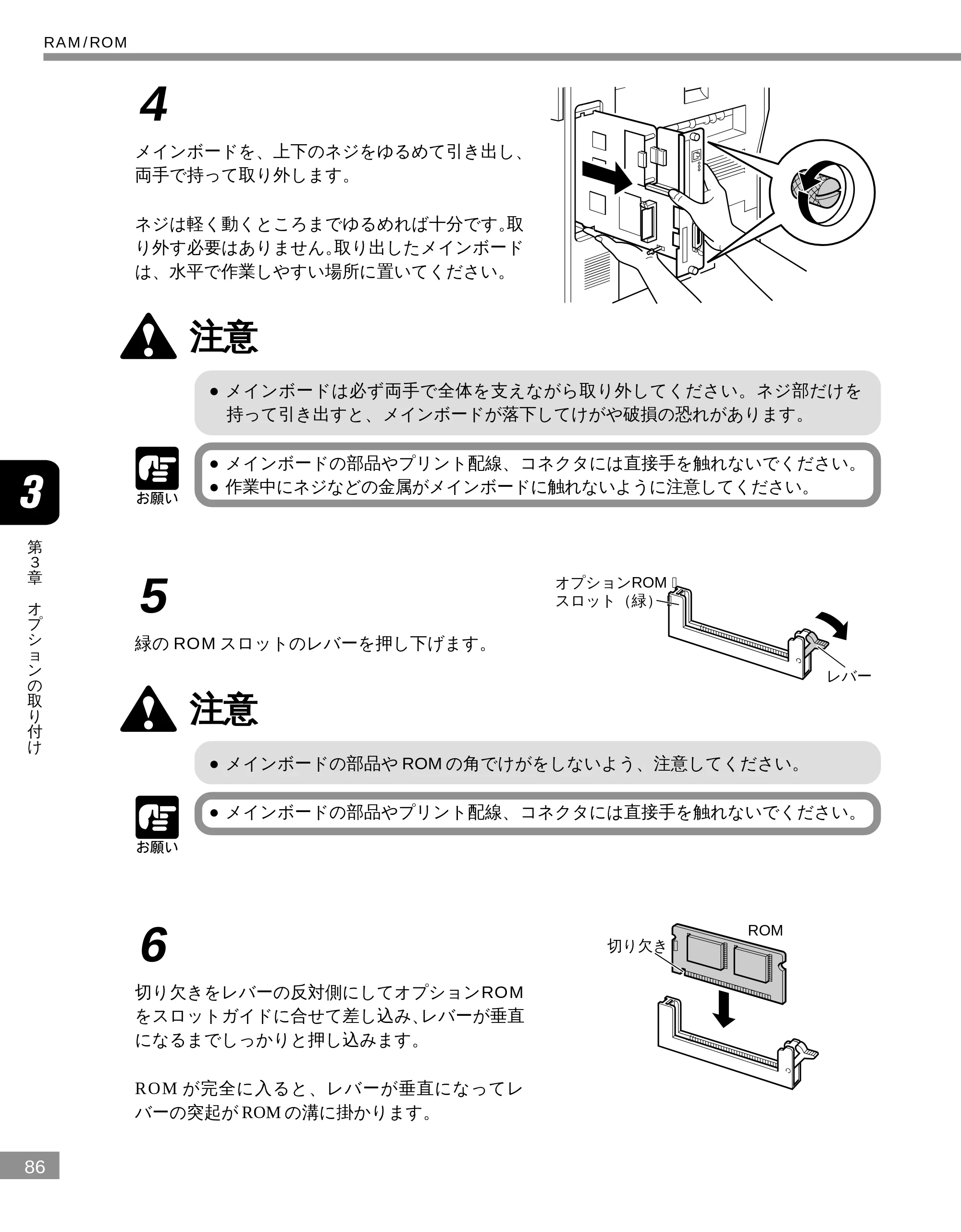
緑の ROM スロットのレバーを押し下げます。
オプションROM�
スロット(緑)�
レバー�
注意
- メインボードの部品や ROM の角でけがをしないよう、注意してください。
- メインボードの部品やプリント配線、コネクタには直接手を触れないでください。
6
切り欠きをレバーの反対側にしてオプションROM
をスロットガイドに合せて差し込み、レバーが垂直
になるまでしっかりと押し込みます。
ROM
切り欠き�
ROM が完全に入ると、レバーが垂直になってレ
バーの突起が ROM の溝に掛かります。
RAM/ROM
87ページ
87
第
3
章
オ
プ
シ
ョ
ン
の
取
り
付
け
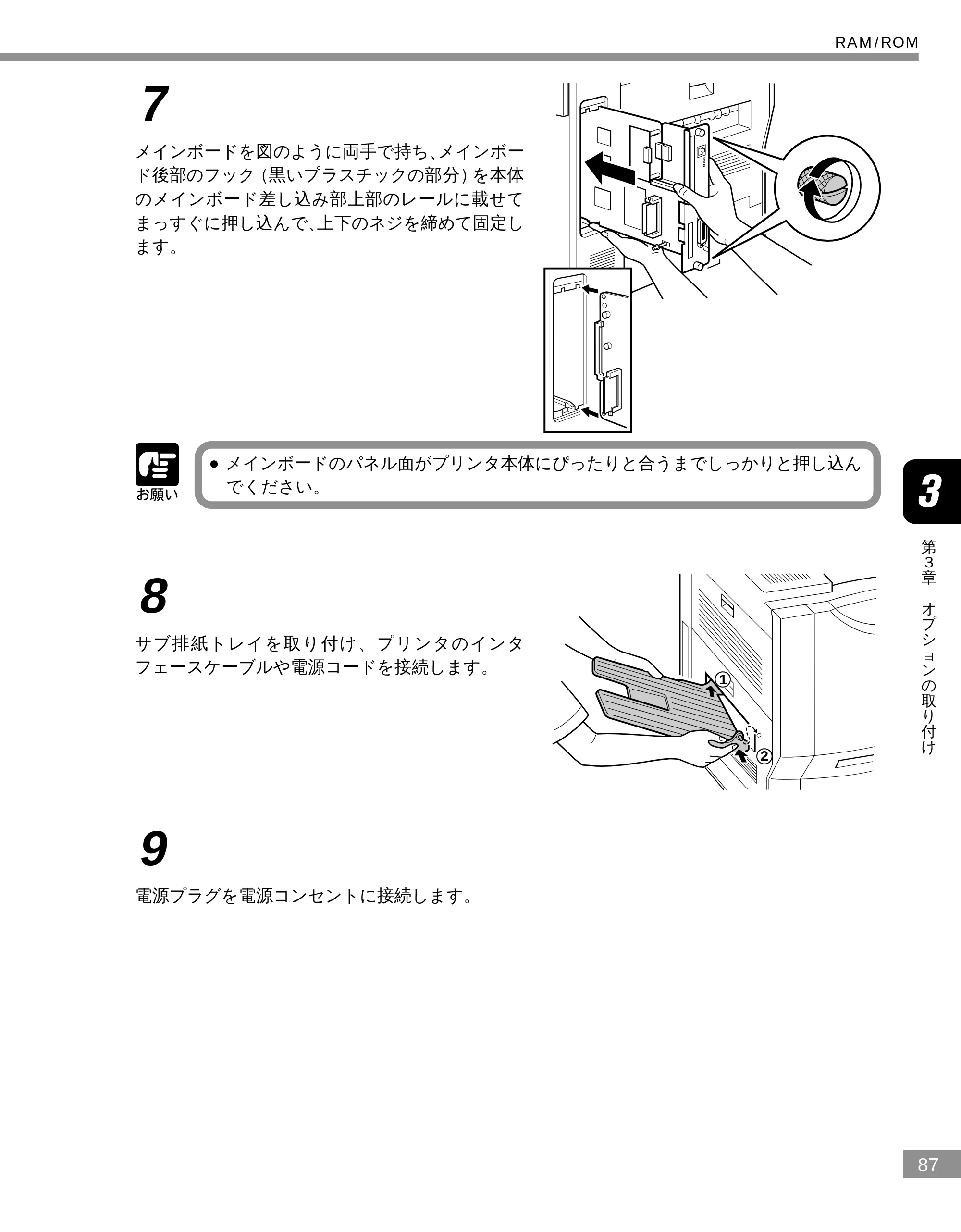
7
メインボードを図のように両手で持ち、メインボー
ド後部のフック(黒いプラスチックの部分)を本体
のメインボード差し込み部上部のレールに載せて
まっすぐに押し込んで、上下のネジを締めて固定し
ます。
- メインボードのパネル面がプリンタ本体にぴったりと合うまでしっかりと押し込ん
でください。
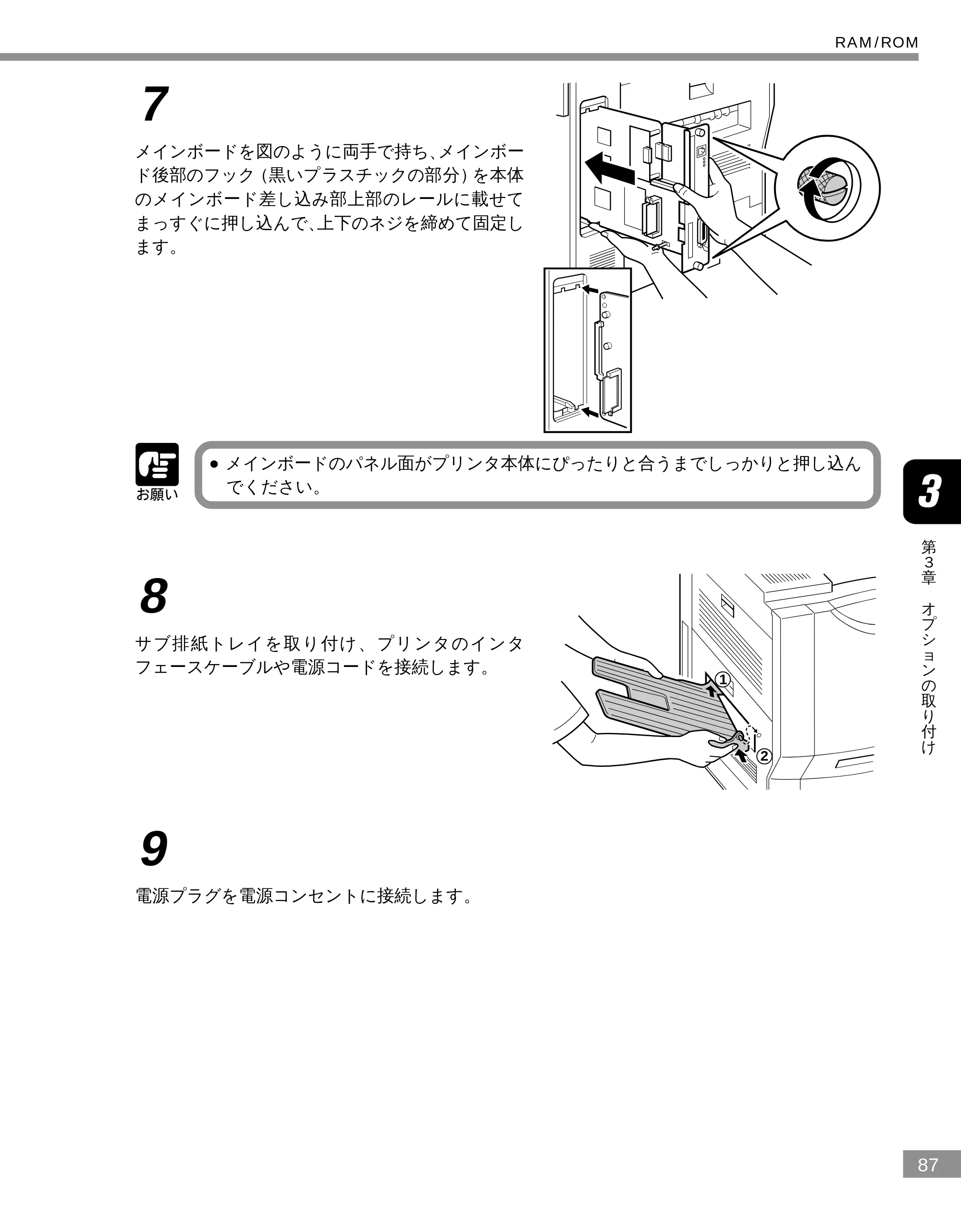
8
サブ排紙トレイを取り付け、 プリンタのインタ
フェースケーブルや電源コードを接続します。
1
2
9
電源プラグを電源コンセントに接続します。
RAM/ROM
■RAM またはROM の取り外しかた
88
第
3
章
オ
プ
シ
ョ
ン
の
取
り
付
け
■ RAM または ROM の取り外しかた
RAM または ROM を取り外すときは、次の手順で行います。
- メインボードの脱着方法については、RAMまたはROMの取り付けをご覧ください。
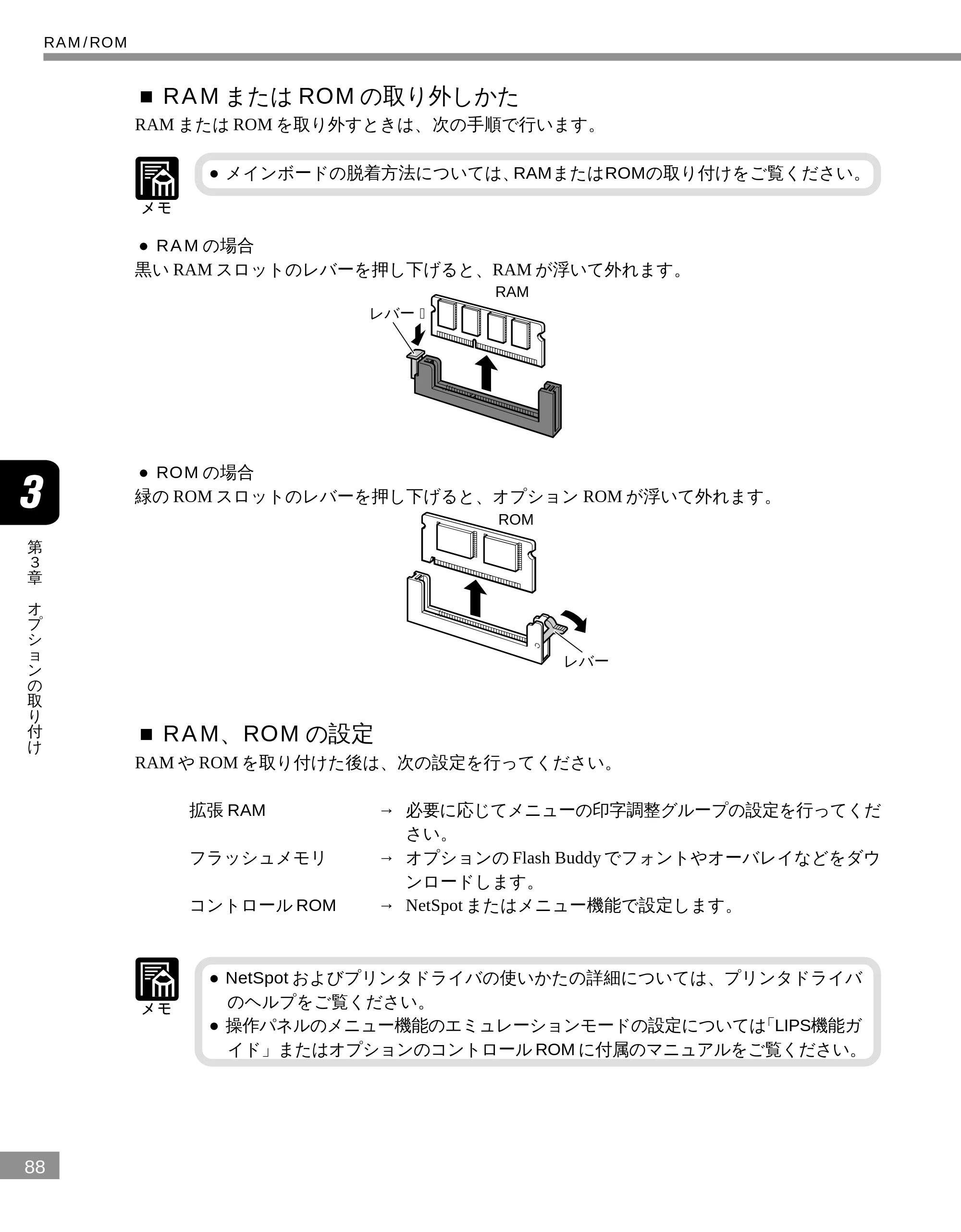
- RAM の場合
黒い RAM スロットのレバーを押し下げると、RAM が浮いて外れます。
RAM
レバー�
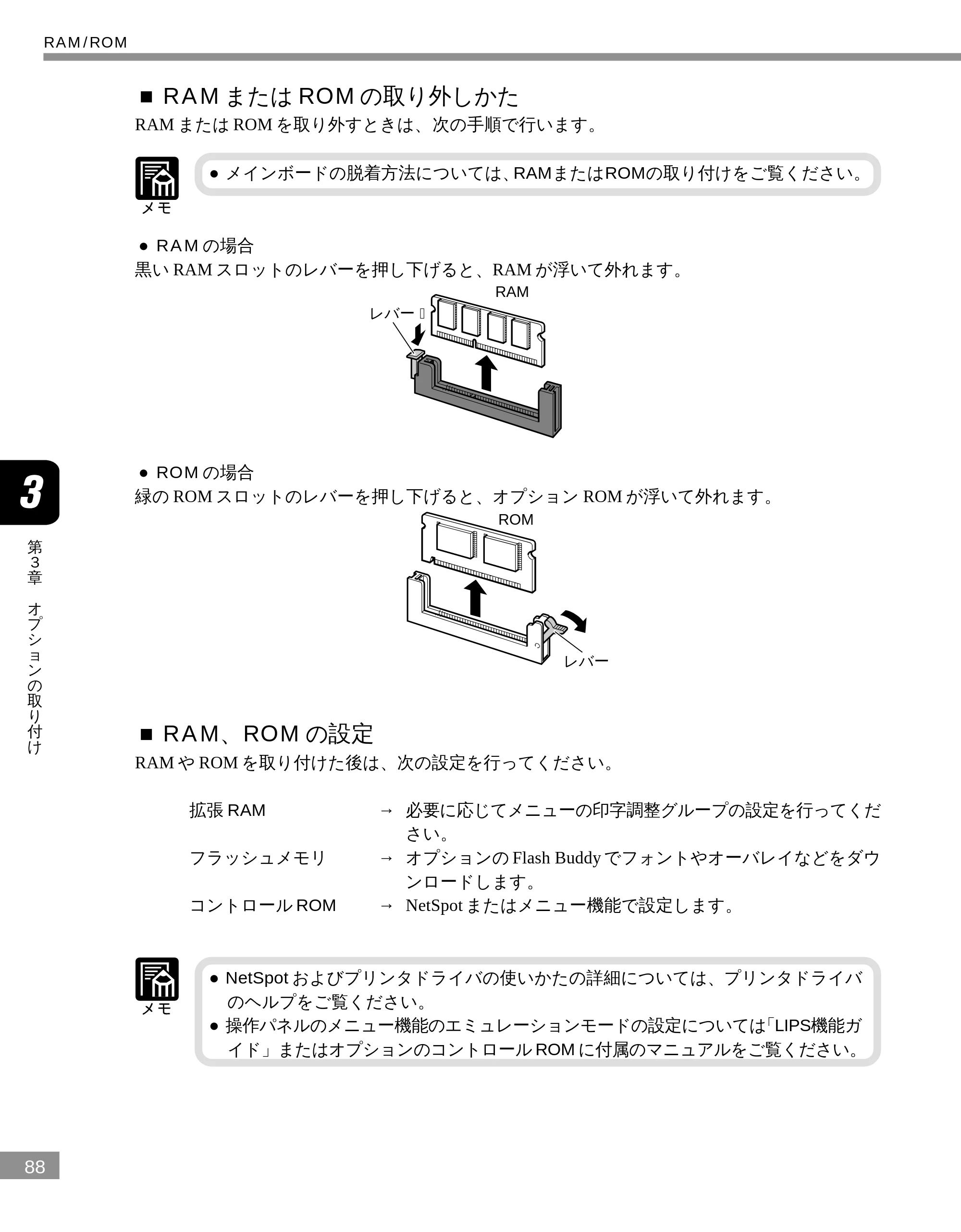
- ROM の場合
緑の ROM スロットのレバーを押し下げると、オプション ROM が浮いて外れます。
ROM
レバー�
■ RAM、ROM の設定
RAM や ROM を取り付けた後は、次の設定を行ってください。
拡張 RAM → 必要に応じてメニューの印字調整グループの設定を行ってくだ
さい。
フラッシュメモリ → オプションの Flash Buddy でフォントやオーバレイなどをダウ
ンロードします。
コントロール ROM → NetSpot またはメニュー機能で設定します。
- NetSpot およびプリンタドライバの使いかたの詳細については、プリンタドライバ
のヘルプをご覧ください。
- 操作パネルのメニュー機能のエミュレーションモードの設定については「LIPS機能ガ
イド」またはオプションのコントロール ROM に付属のマニュアルをご覧ください。
RAM/ROM
プリントサーバ
89
第
3
章
オ
プ
シ
ョ
ン
の
取
り
付
け
プリントサーバ
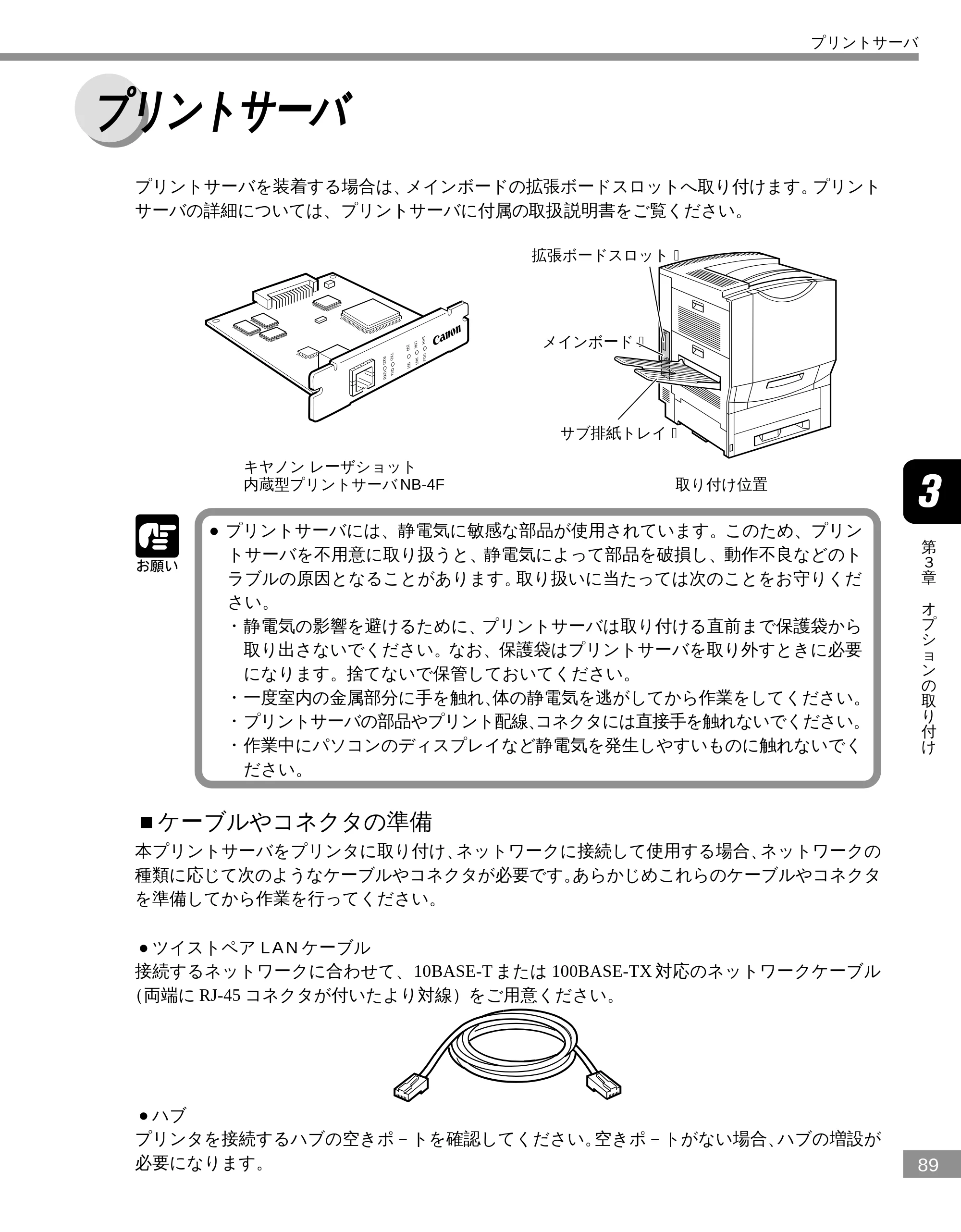
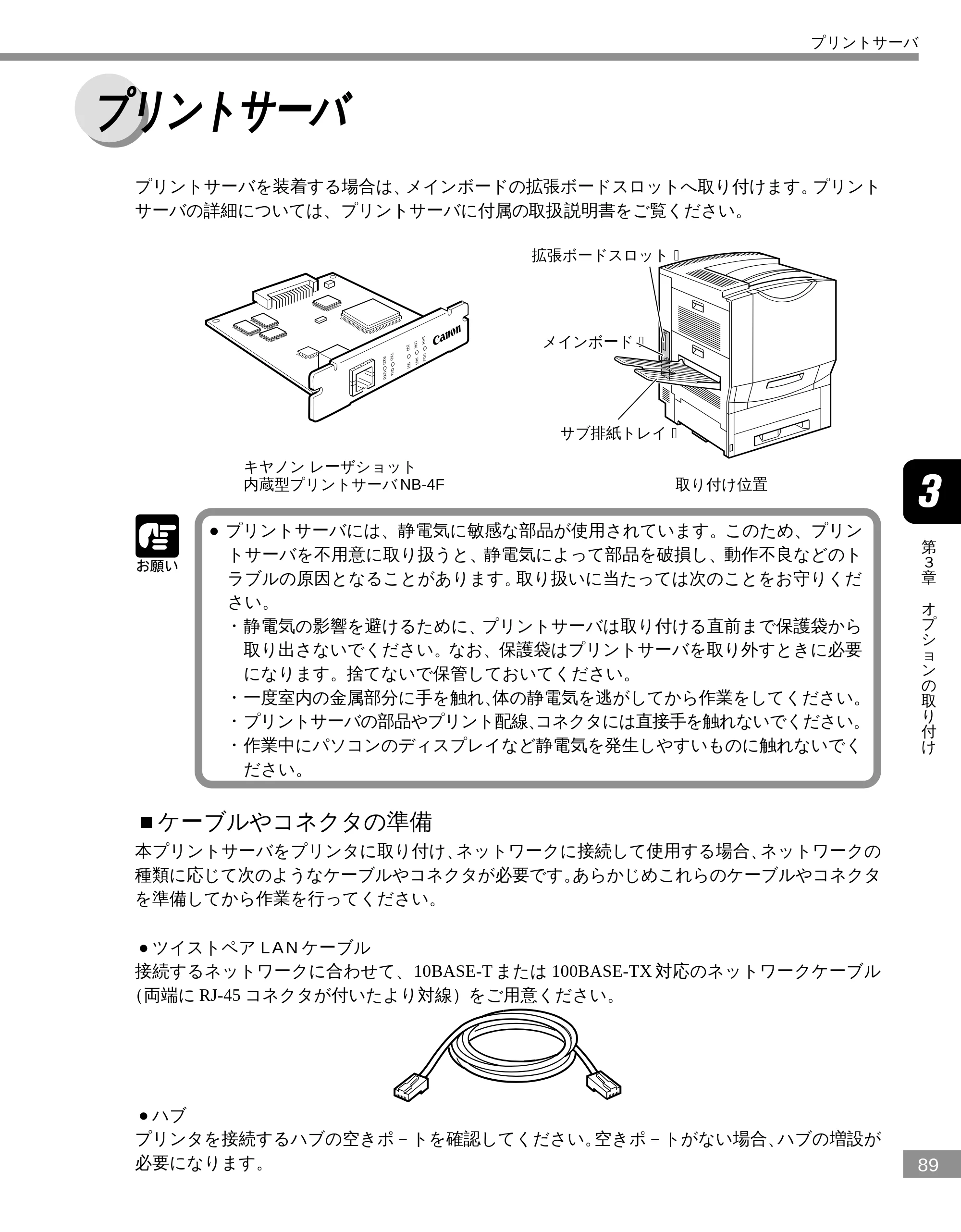
プリントサーバを装着する場合は、メインボードの拡張ボードスロットへ取り付けます。プリント
サーバの詳細については、プリントサーバに付属の取扱説明書をご覧ください。
ERR
LNK
100
ERRLNK100
TXD
TXD
RXD
RXD
メインボード�
拡張ボードスロット�
サブ排紙トレイ�
キヤノン レーザショット
内蔵型プリントサーバ NB-4F 取り付け位置
- プリントサーバには、静電気に敏感な部品が使用されています。このため、プリン
トサーバを不用意に取り扱うと、静電気によって部品を破損し、動作不良などのト
ラブルの原因となることがあります。取り扱いに当たっては次のことをお守りくだ
さい。
- 静電気の影響を避けるために、プリントサーバは取り付ける直前まで保護袋から
取り出さないでください。なお、保護袋はプリントサーバを取り外すときに必要
になります。捨てないで保管しておいてください。
- 一度室内の金属部分に手を触れ、体の静電気を逃がしてから作業をしてください。
- プリントサーバの部品やプリント配線、コネクタには直接手を触れないでください。
- 作業中にパソコンのディスプレイなど静電気を発生しやすいものに触れないでく
ださい。
■ケーブルやコネクタの準備
本プリントサーバをプリンタに取り付け、ネットワークに接続して使用する場合、ネットワークの
種類に応じて次のようなケーブルやコネクタが必要です。あらかじめこれらのケーブルやコネクタ
を準備してから作業を行ってください。
- ツイストペア LAN ケーブル
接続するネットワークに合わせて、10BASE-T または 100BASE-TX 対応のネットワークケーブル
(両端に RJ-45 コネクタが付いたより対線)をご用意ください。
- ハブ
プリンタを接続するハブの空きポ-トを確認してください。空きポ-トがない場合、ハブの増設が
必要になります。
プリントサーバ
■プリントサーバの取り付けかた
90
第
3
章
オ
プ
シ
ョ
ン
の
取
り
付
け
■プリントサーバの取り付けかた
プリントサーバは、次の手順で取り付けます。ここでは、プリントサーバ NB-4F を例に説明して
います。プリントサーバの取り付け作業には、+ドライバーが必要です。あらかじめネジに合った
サイズのものをご用意ください。
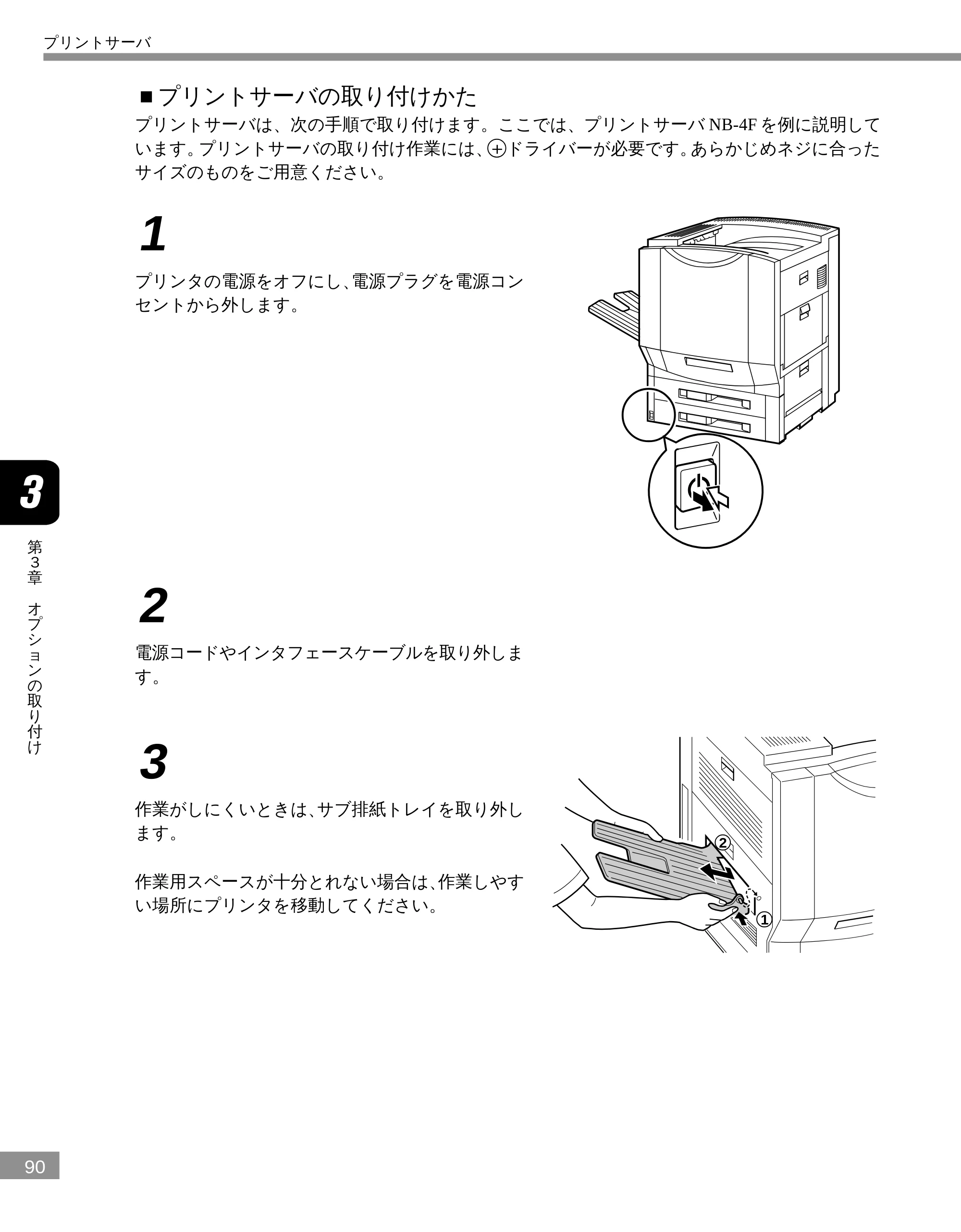
1
プリンタの電源をオフにし、電源プラグを電源コン
セントから外します。
2
電源コードやインタフェースケーブルを取り外しま
す。
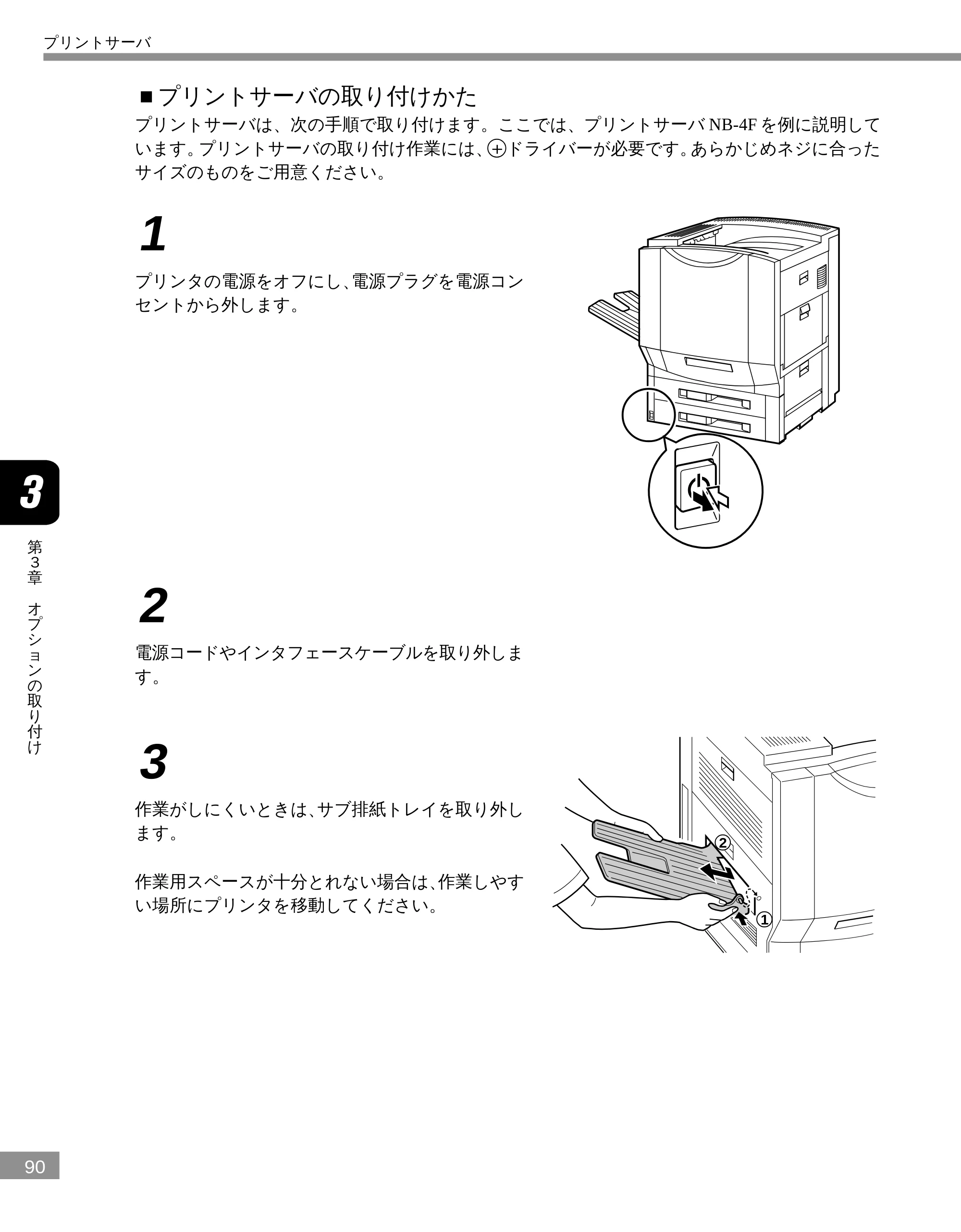
3
作業がしにくいときは、サブ排紙トレイを取り外し
ます。
1
2
作業用スペースが十分とれない場合は、作業しやす
い場所にプリンタを移動してください。
プリントサーバ
91ページ
91
第
3
章
オ
プ
シ
ョ
ン
の
取
り
付
け
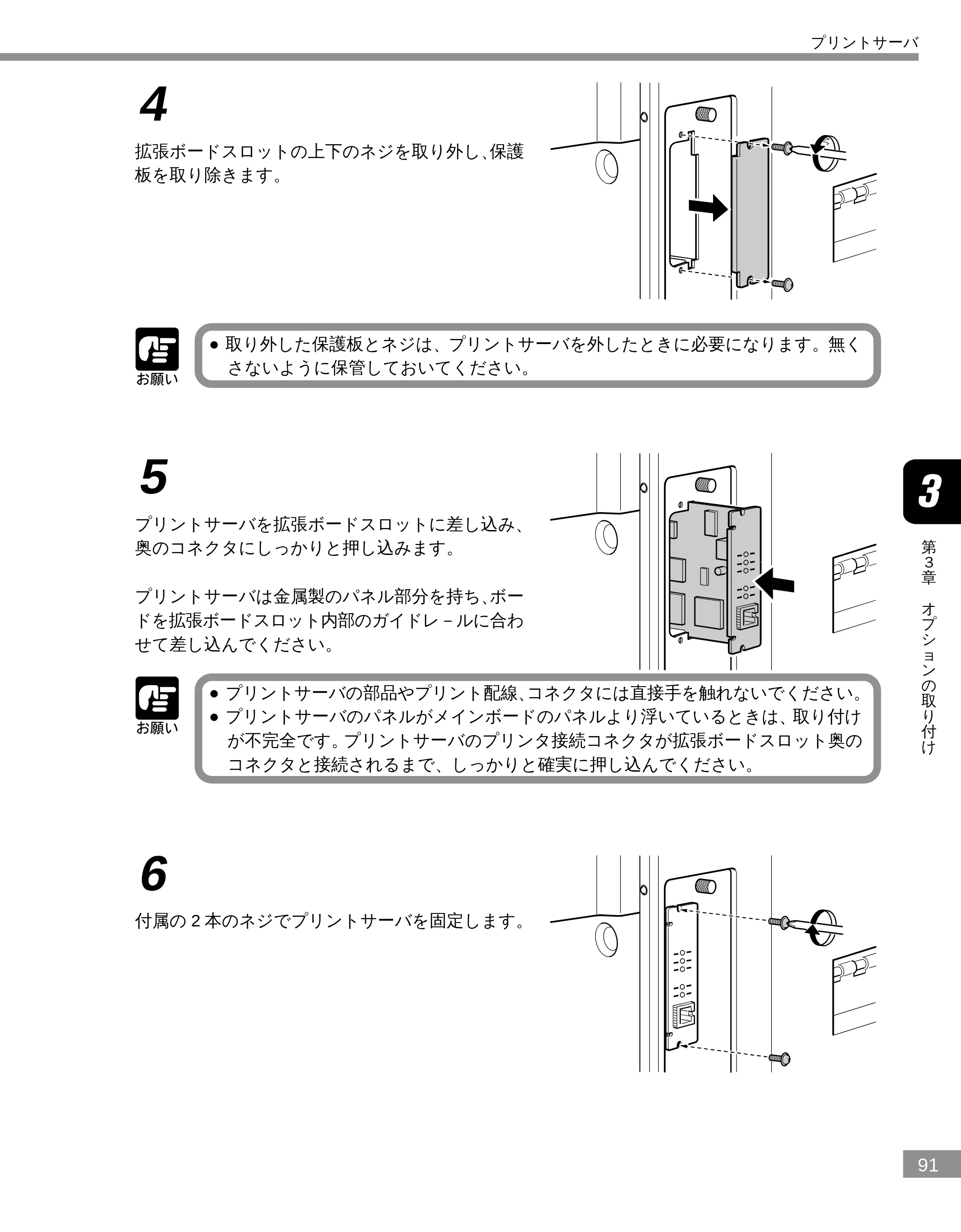
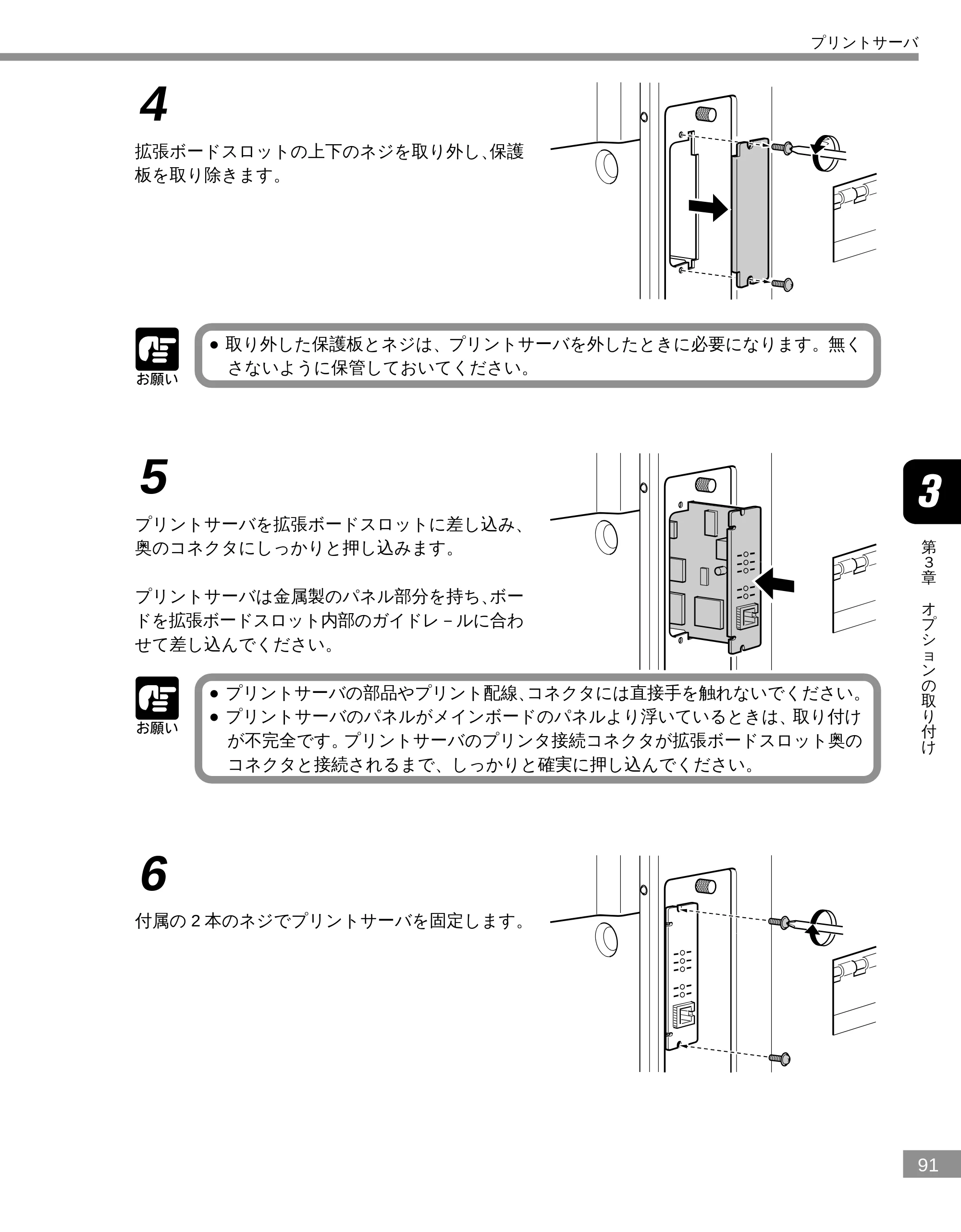
4
拡張ボードスロットの上下のネジを取り外し、保護
板を取り除きます。
- 取り外した保護板とネジは、プリントサーバを外したときに必要になります。無く
さないように保管しておいてください。
5
プリントサーバを拡張ボードスロットに差し込み、
奥のコネクタにしっかりと押し込みます。
プリントサーバは金属製のパネル部分を持ち、ボー
ドを拡張ボードスロット内部のガイドレ-ルに合わ
せて差し込んでください。
- プリントサーバの部品やプリント配線、コネクタには直接手を触れないでください。
- プリントサーバのパネルがメインボードのパネルより浮いているときは、取り付け
が不完全です。プリントサーバのプリンタ接続コネクタが拡張ボードスロット奥の
コネクタと接続されるまで、しっかりと確実に押し込んでください。
6
付属の 2 本のネジでプリントサーバを固定します。
プリントサーバ
92ページ
92
第
3
章
オ
プ
シ
ョ
ン
の
取
り
付
け
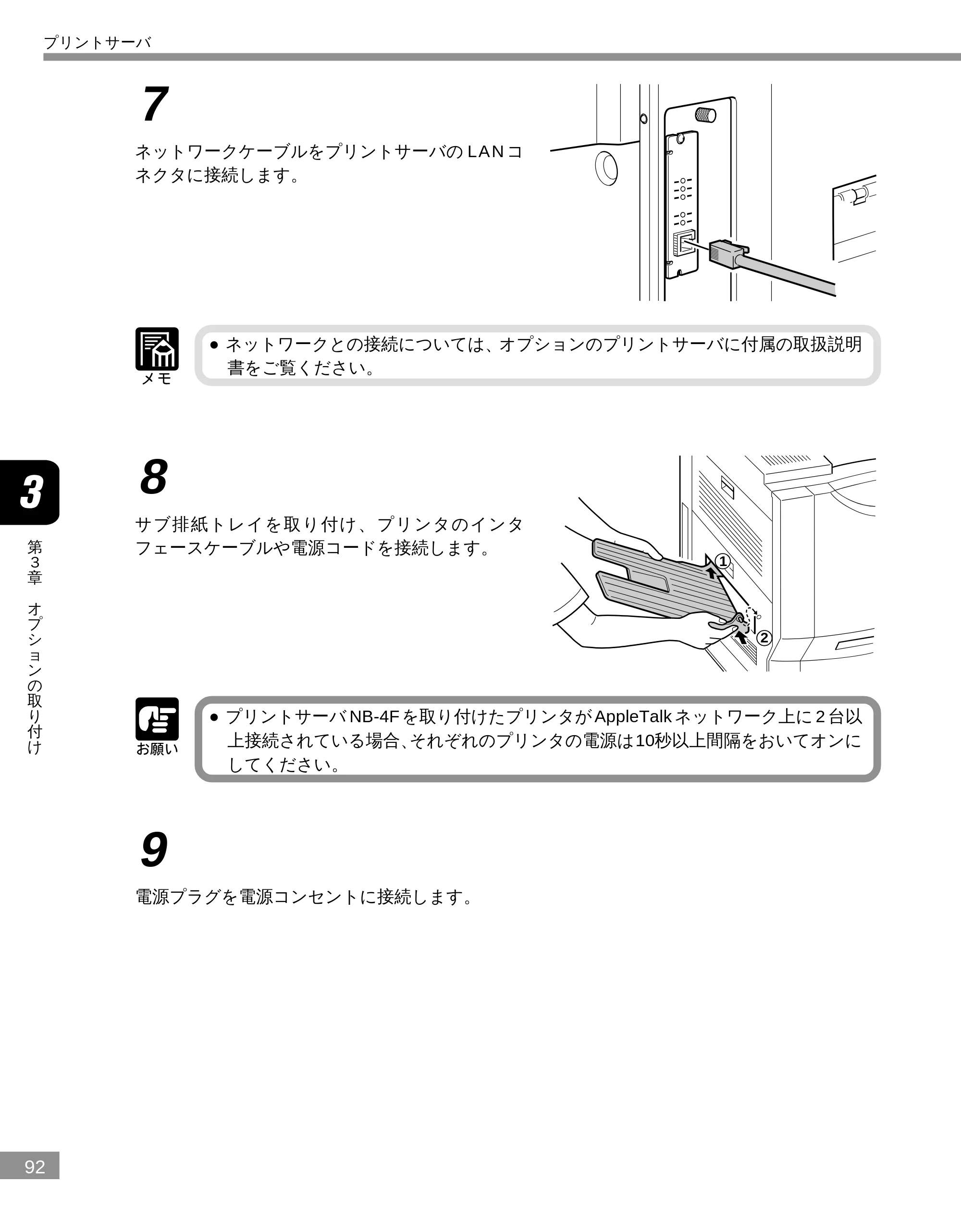
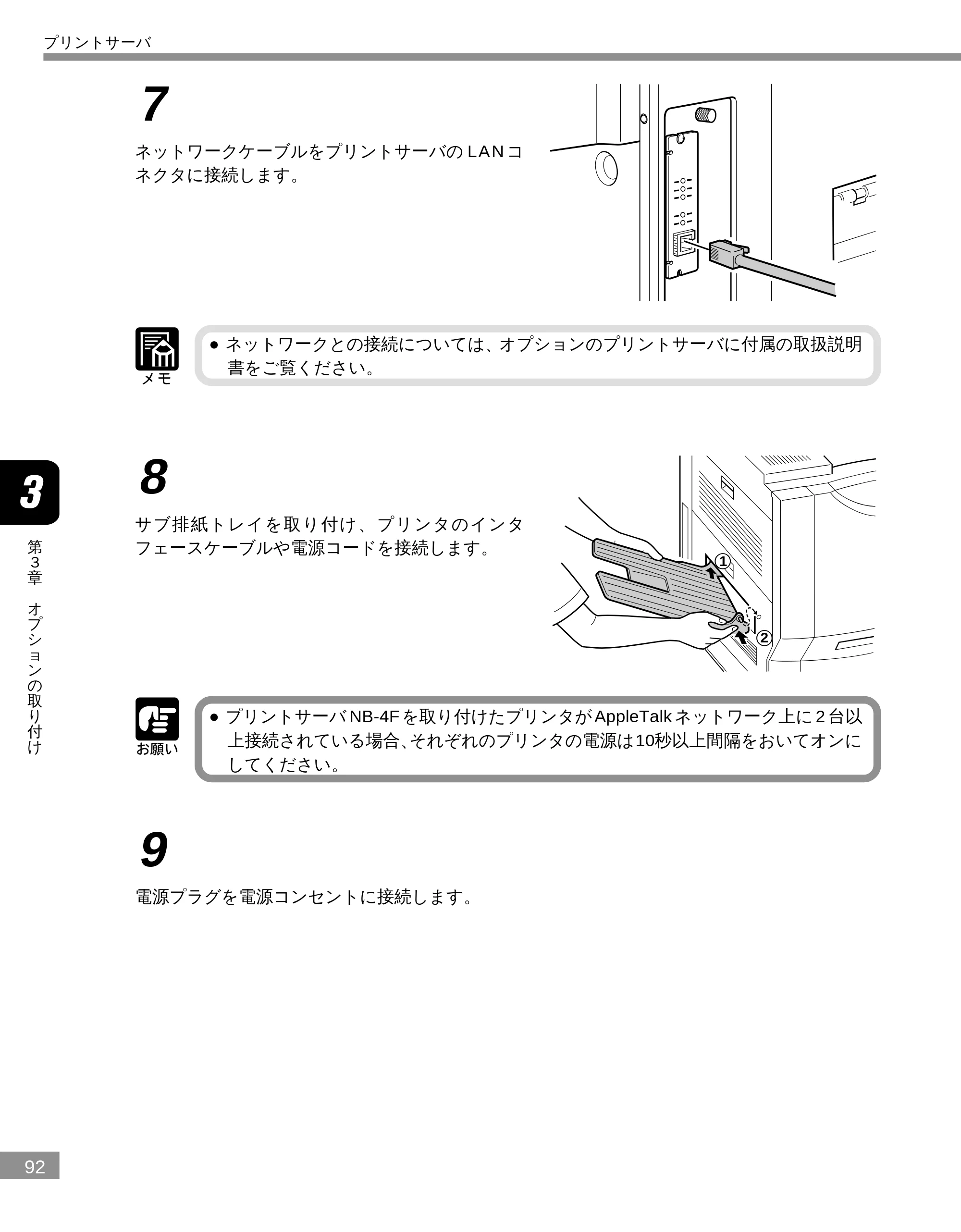
7
ネットワークケーブルをプリントサーバの LAN コ
ネクタに接続します。
- ネットワークとの接続については、オプションのプリントサーバに付属の取扱説明
書をご覧ください。
8
サブ排紙トレイを取り付け、 プリンタのインタ
フェースケーブルや電源コードを接続します。
1
2
- プリントサーバ NB-4F を取り付けたプリンタが AppleTalk ネットワーク上に 2 台以
上接続されている場合、それぞれのプリンタの電源は10秒以上間隔をおいてオンに
してください。
9
電源プラグを電源コンセントに接続します。
プリントサーバ
93ページ
93
第
3
章
オ
プ
シ
ョ
ン
の
取
り
付
け
10
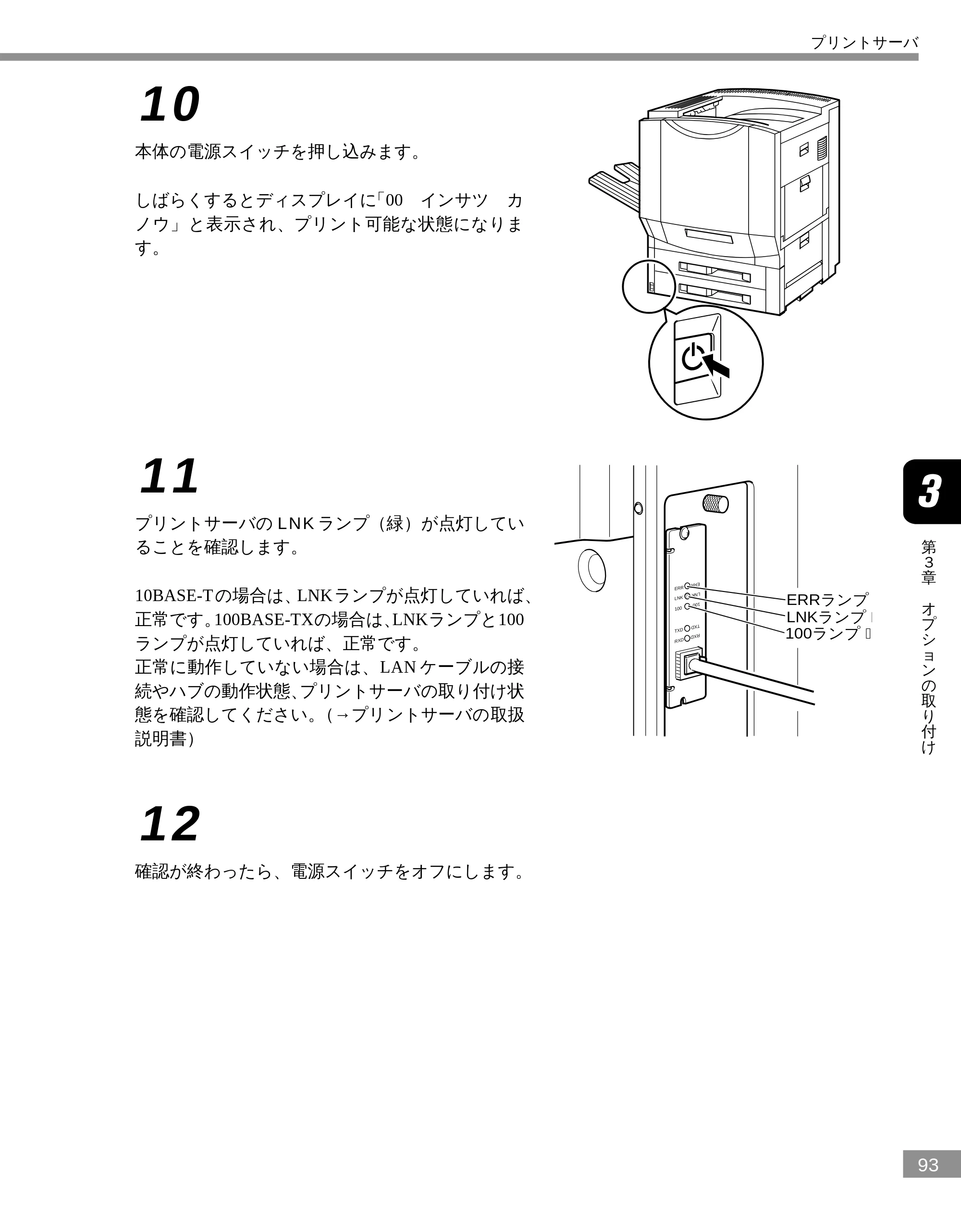
本体の電源スイッチを押し込みます。
しばらくするとディスプレイに「00 インサツ カ
ノウ」と表示され、プリント可能な状態になりま
す。
11
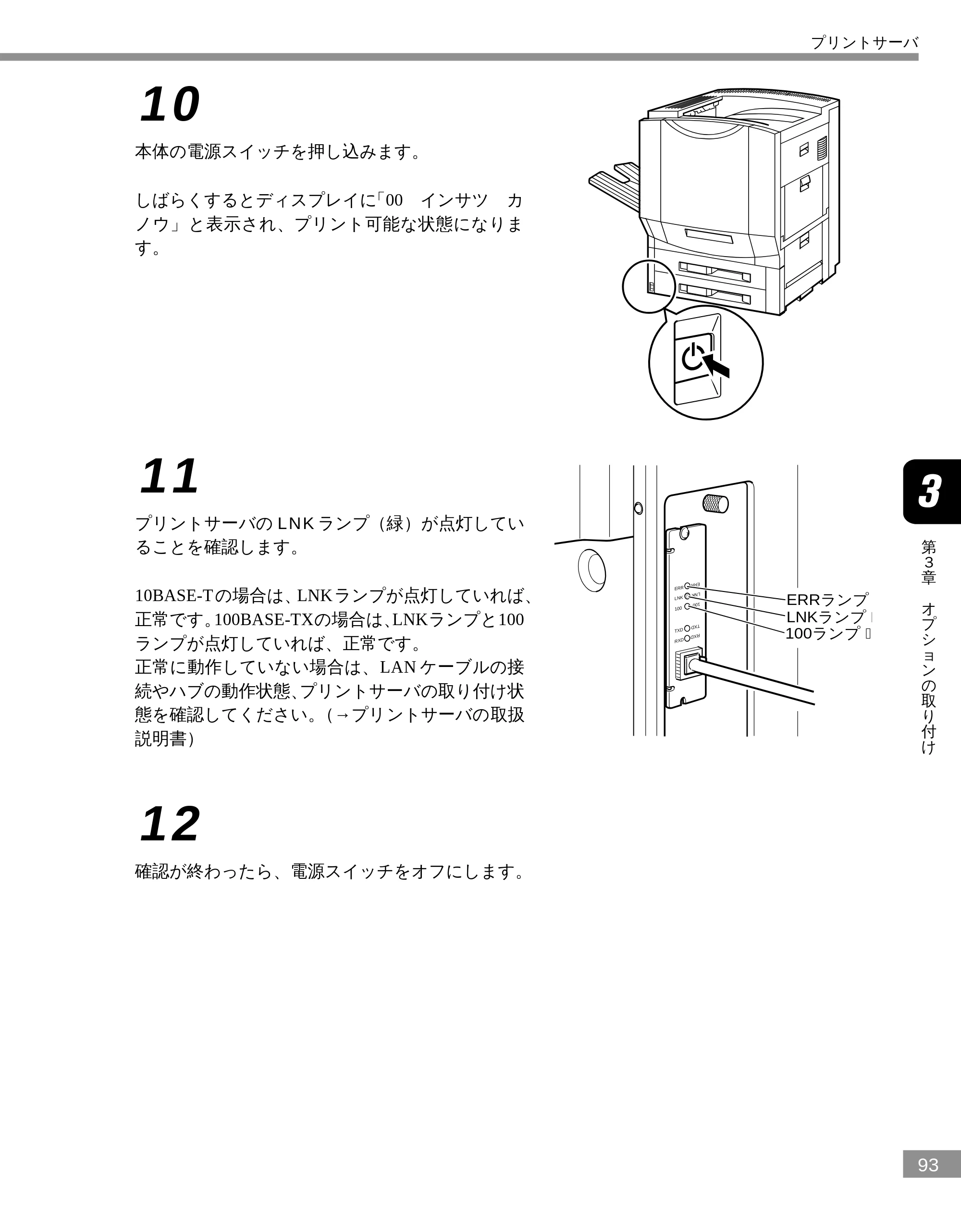
プリントサーバの LNK ランプ(緑)が点灯してい
ることを確認します。
LNK
LNK
100
100
TXD
TXD
RXD
RXD
ERR
ERR
ERRランプ�
LNKランプ�
100ランプ�
10BASE-T の場合は、LNKランプが点灯していれば、
正常です。100BASE-TXの場合は、LNKランプと100
ランプが点灯していれば、正常です。
正常に動作していない場合は、LAN ケーブルの接
続やハブの動作状態、プリントサーバの取り付け状
態を確認してください。(→プリントサーバの取扱
説明書)
12
確認が終わったら、電源スイッチをオフにします。
プリントサーバ
■プリントサーバの取り外しかた
94
第
3
章
オ
プ
シ
ョ
ン
の
取
り
付
け
■プリントサーバの取り外しかた
一度取り付けたプリントサーバを取り外すときは、次の手順で作業をします。
1
プリンタの電源をオフにし、電源プラグを電源コンセントから外します。
2
電源コードやインタフェースケーブルを取り外します。
3
作業がしにくいときは、サブ排紙トレイを取り外します。
作業用スペースが十分とれない場合は、作業しやすい場所にプリンタを移動してください。
4
プリントサーバの固定ネジ(2 本)を取り外します。
5
プリントサーバを引き抜きます。
6
拡張ボードスロットの保護板を取り付け、ネジ止めします。
- 異物やほこりなどが入るのを防ぐため、保護板は必ず取り付けてください。
- 取り外したプリントサーバは、必ず保管しておいた保護袋に入れてください。
7
サブ排紙トレイを取り付け、プリンタのインタフェースケーブルや電源コードを接続します。
8
電源プラグを電源コンセントに接続します。
プリントサーバ
ハードディスク(LBP- 2360 のみ)
95
第
3
章
オ
プ
シ
ョ
ン
の
取
り
付
け
ハードディスク(LBP-2360 のみ)
LBP-2360にハードディスクを装着する場合は、メインボードに取り付け、操作パネルでハードディ
スクの設定を「ツカウ」に変更します。取り付け作業を始める前に、以下のものがパッケージにす
べて揃っているか確認してください。万一不足しているものや破損しているものがあった場合は、
お買い上げの販売店までご連絡ください。
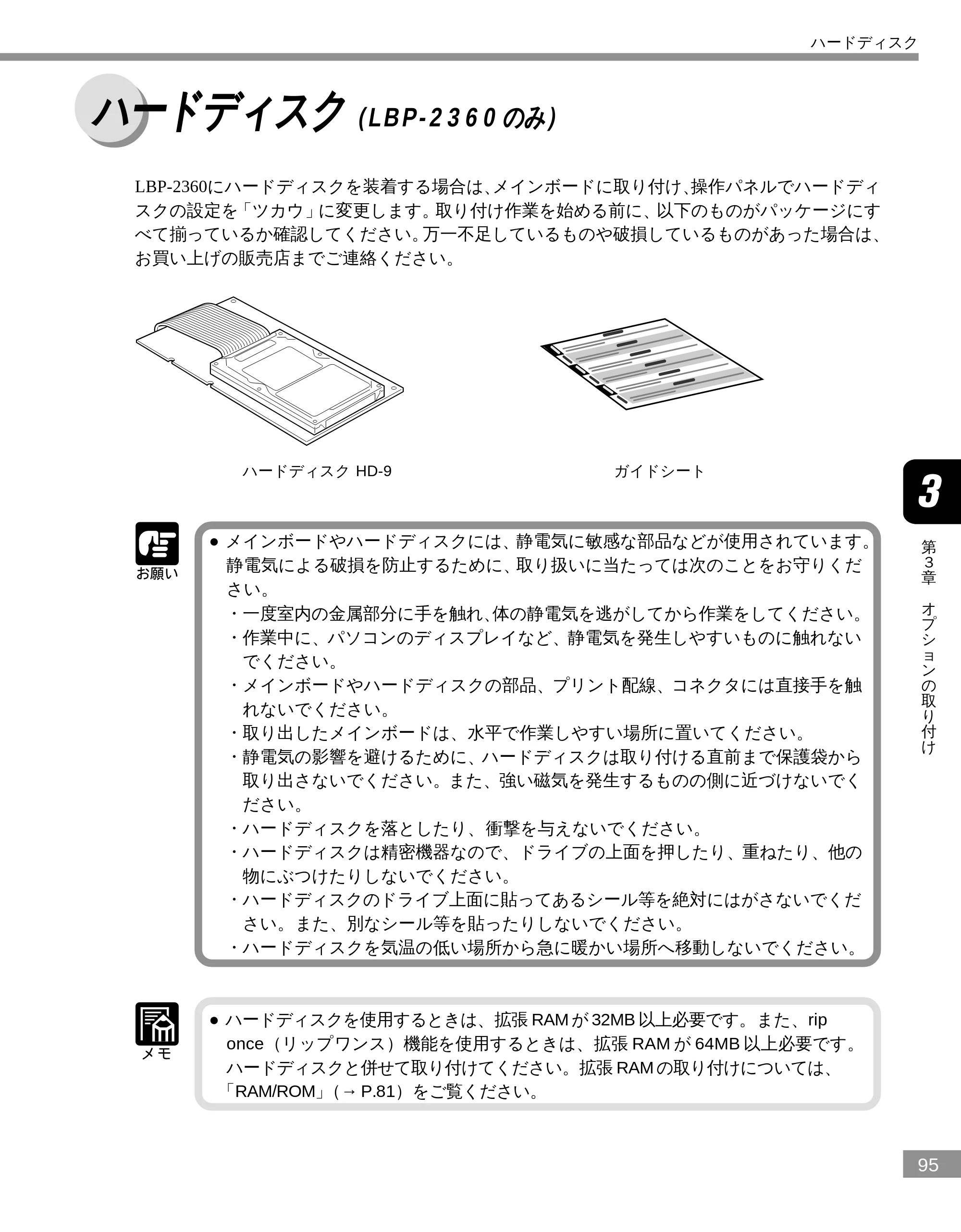
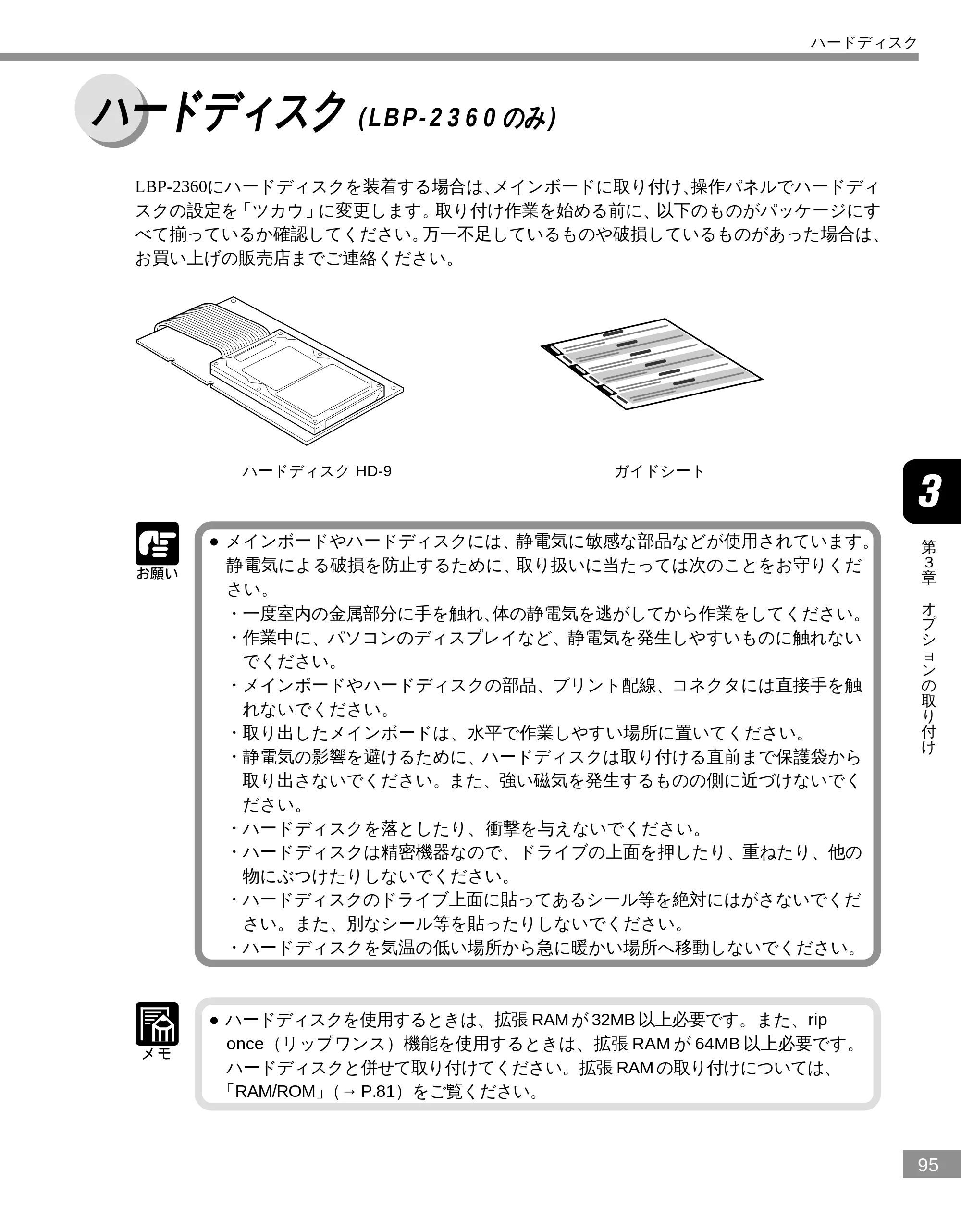
ハードディスク HD-9 ガイドシート
- メインボードやハードディスクには、静電気に敏感な部品などが使用されています。
静電気による破損を防止するために、取り扱いに当たっては次のことをお守りくだ
さい。
- 一度室内の金属部分に手を触れ、体の静電気を逃がしてから作業をしてください。
- 作業中に、パソコンのディスプレイなど、静電気を発生しやすいものに触れない
でください。
- メインボードやハードディスクの部品、プリント配線、コネクタには直接手を触
れないでください。
- 取り出したメインボードは、水平で作業しやすい場所に置いてください。
- 静電気の影響を避けるために、ハードディスクは取り付ける直前まで保護袋から
取り出さないでください。また、強い磁気を発生するものの側に近づけないでく
ださい。
- ハードディスクを落としたり、衝撃を与えないでください。
- ハードディスクは精密機器なので、ドライブの上面を押したり、重ねたり、他の
物にぶつけたりしないでください。
- ハードディスクのドライブ上面に貼ってあるシール等を絶対にはがさないでくだ
さい。また、別なシール等を貼ったりしないでください。
- ハードディスクを気温の低い場所から急に暖かい場所へ移動しないでください。
- ハードディスクを使用するときは、拡張 RAM が 32MB 以上必要です。また、rip
once(リップワンス)機能を使用するときは、拡張 RAM が 64MB 以上必要です。
ハードディスクと併せて取り付けてください。拡張 RAM の取り付けについては、
「RAM/ROM」(→ P.81)をご覧ください。
ハードディスク
■ハードディスクの取り付けかた
96
第
3
章
オ
プ
シ
ョ
ン
の
取
り
付
け
■ハードディスクの取り付けかた
ハードディスクは、次の手順で取り付けます。ハードディスクの取り付け作業には、+ドライバー
が必要です。あらかじめネジに合ったサイズのものをご用意ください。
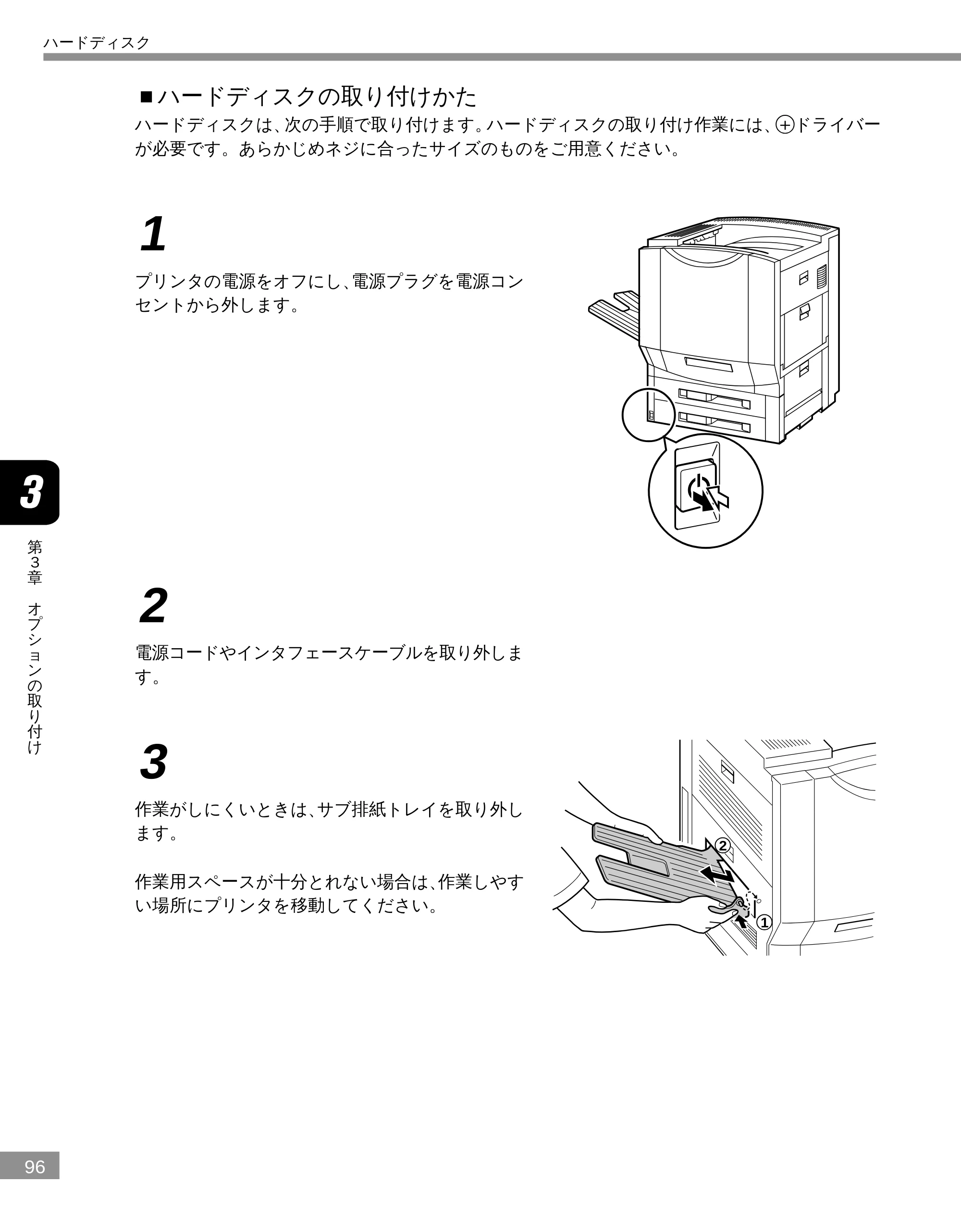
1
プリンタの電源をオフにし、電源プラグを電源コン
セントから外します。
2
電源コードやインタフェースケーブルを取り外しま
す。
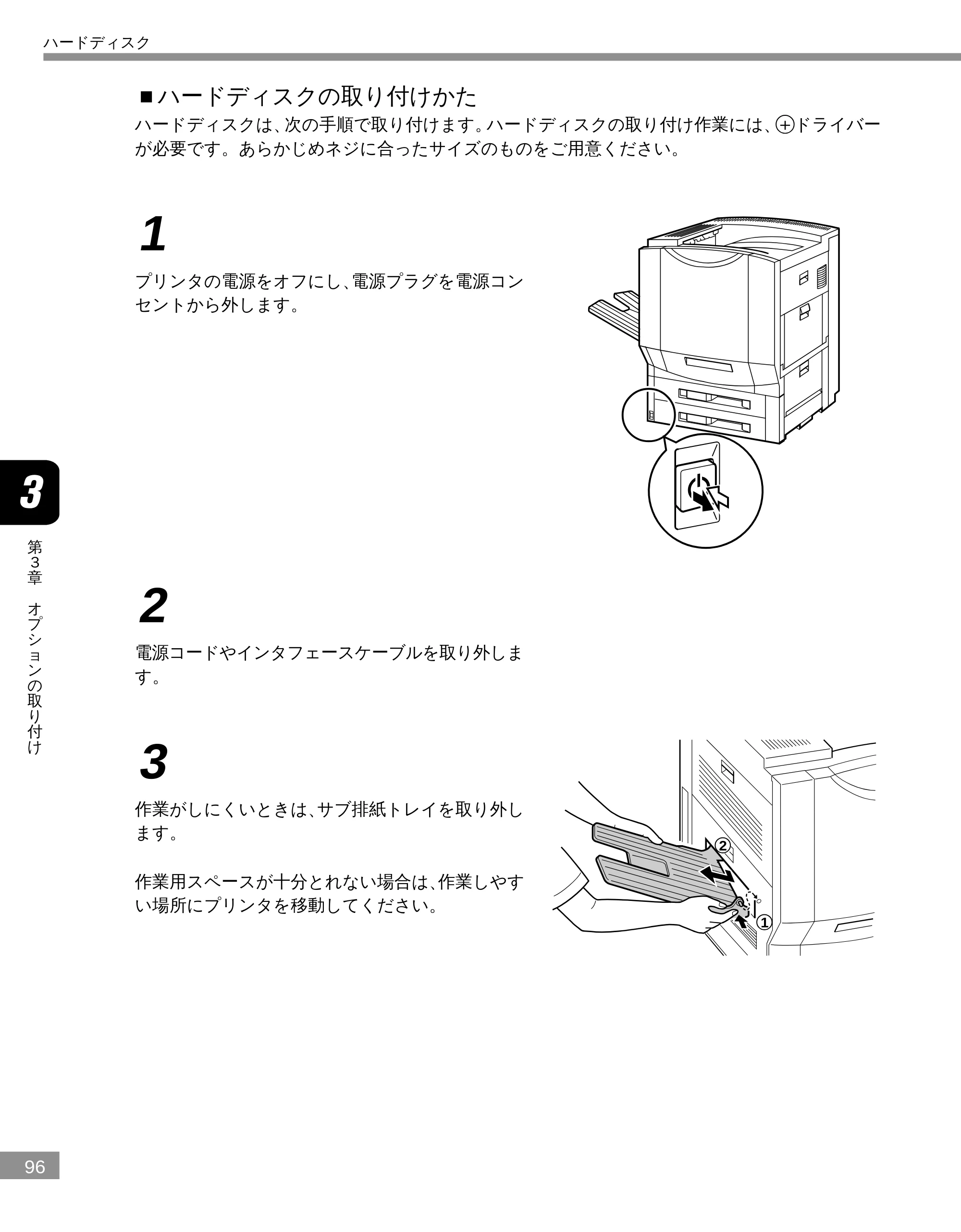
3
作業がしにくいときは、サブ排紙トレイを取り外し
ます。
1
2
作業用スペースが十分とれない場合は、作業しやす
い場所にプリンタを移動してください。
ハードディスク
97ページ
97
第
3
章
オ
プ
シ
ョ
ン
の
取
り
付
け
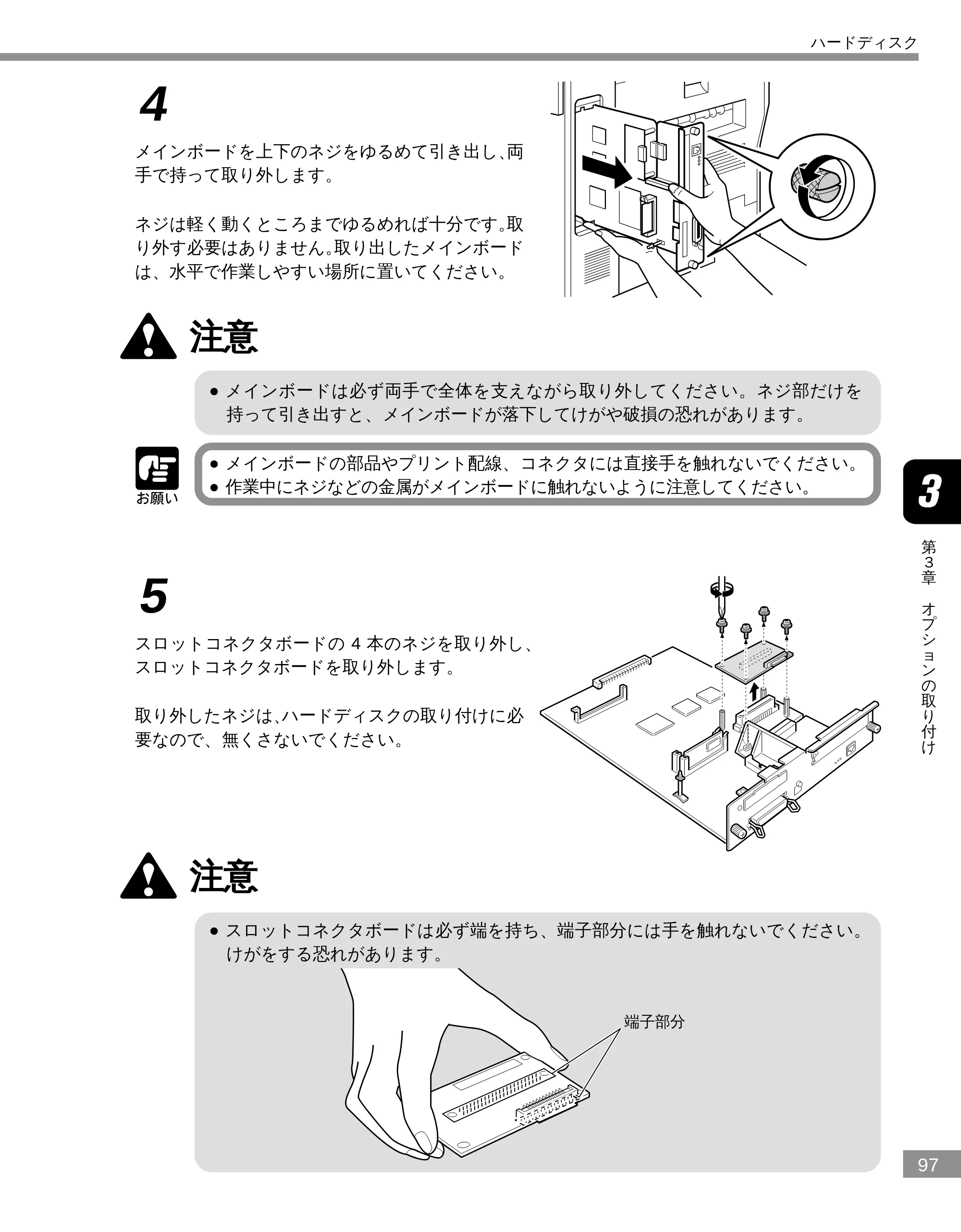
4
メインボードを上下のネジをゆるめて引き出し、両
手で持って取り外します。
ネジは軽く動くところまでゆるめれば十分です。取
り外す必要はありません。取り出したメインボード
は、水平で作業しやすい場所に置いてください。
注意
- メインボードは必ず両手で全体を支えながら取り外してください。ネジ部だけを
持って引き出すと、メインボードが落下してけがや破損の恐れがあります。
- メインボードの部品やプリント配線、コネクタには直接手を触れないでください。
- 作業中にネジなどの金属がメインボードに触れないように注意してください。
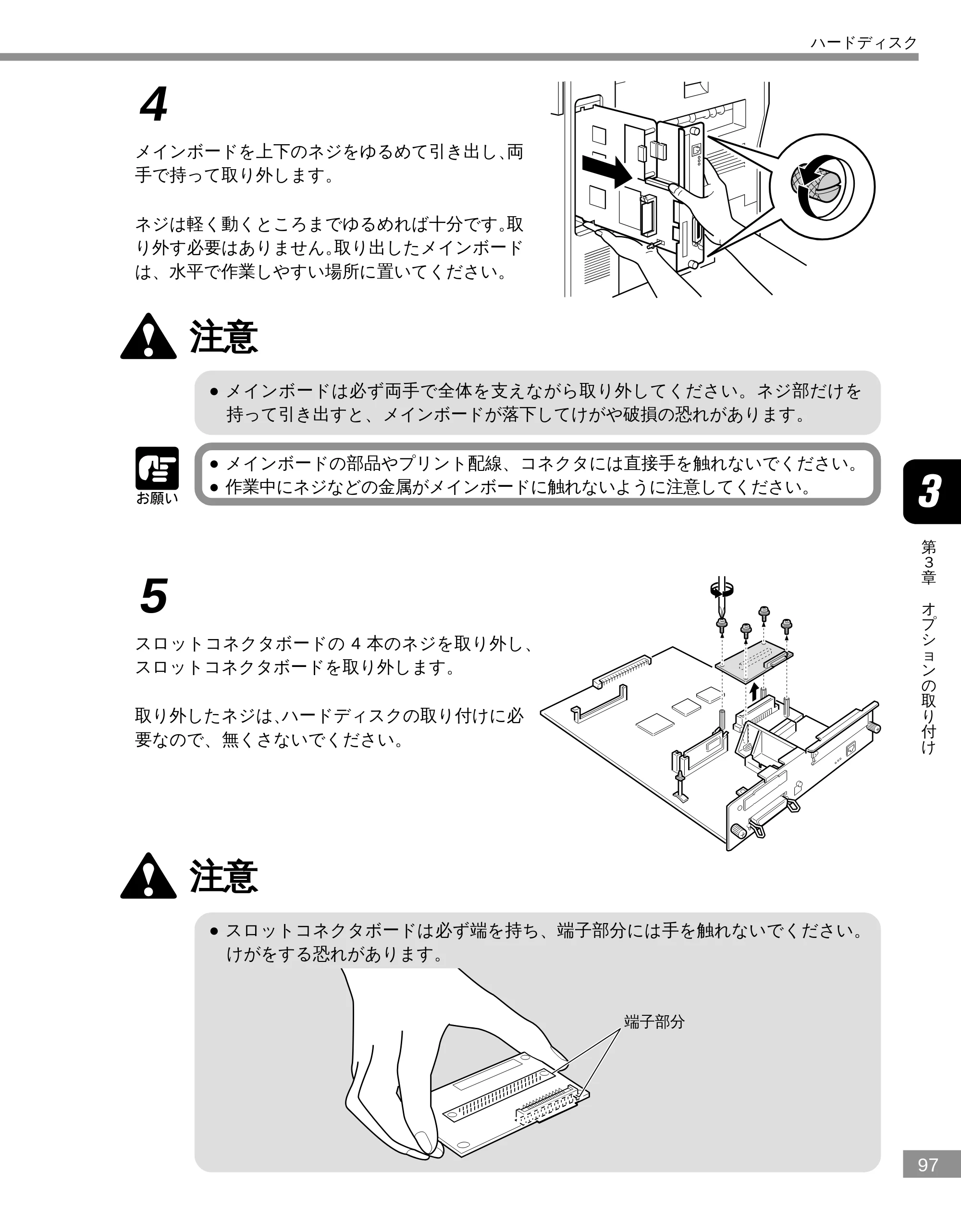
5
スロットコネクタボードの 4 本のネジを取り外し、
スロットコネクタボードを取り外します。
取り外したネジは、ハードディスクの取り付けに必
要なので、無くさないでください。
注意
- スロットコネクタボードは必ず端を持ち、端子部分には手を触れないでください。
けがをする恐れがあります。
端子部分�
ハードディスク
98ページ
98
第
3
章
オ
プ
シ
ョ
ン
の
取
り
付
け
- メインボードの部品やプリント配線、コネクタには直接手を触れないでください。
- ドライバ、ネジなどでメインボードを傷つけないように注意してください。プリン
タ故障の原因となります。
- 取り外したスロットコネクタボードは、ハードディスクを外したときに必要にな
ります。無くさないように保管しておいてください。
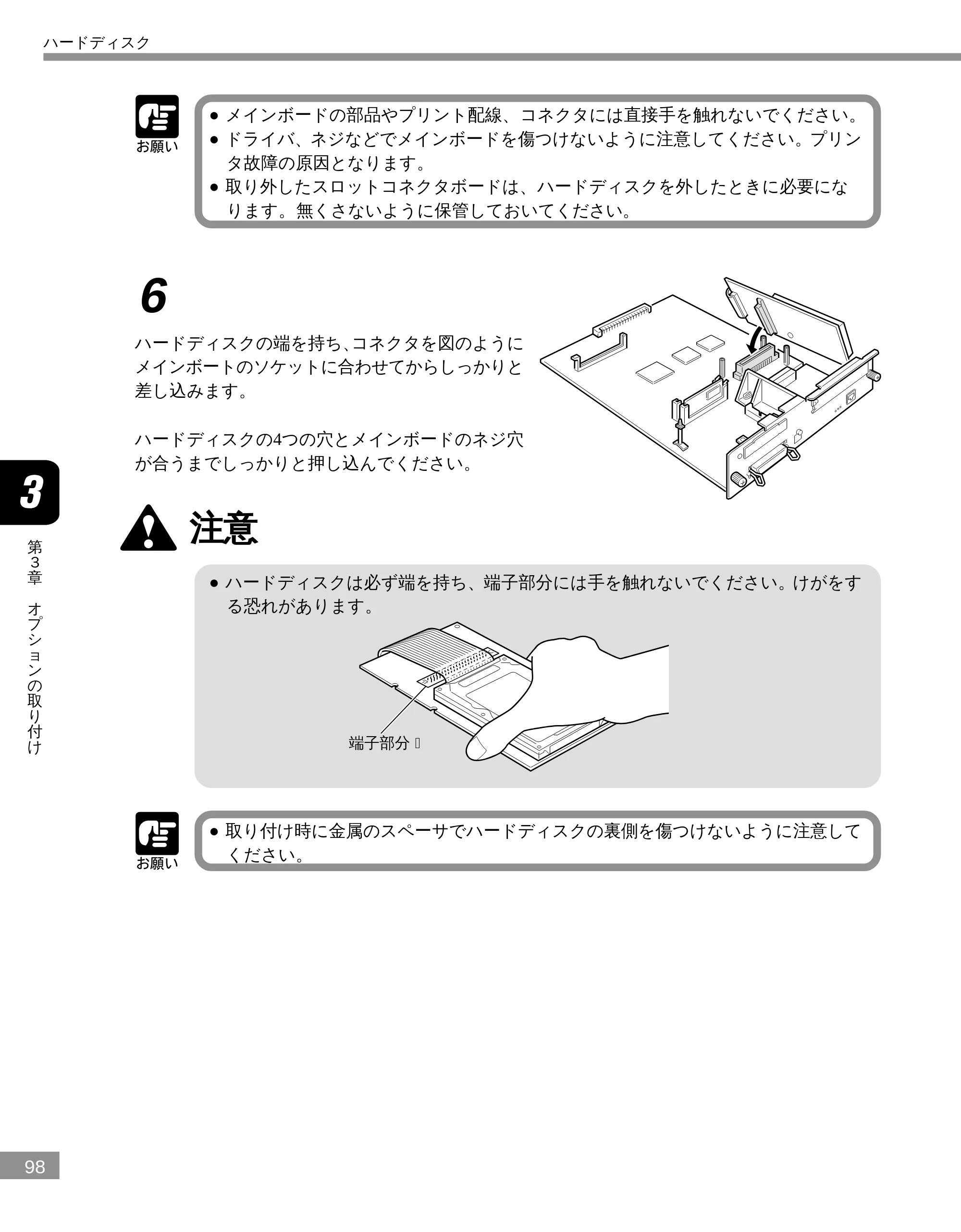
6
ハードディスクの端を持ち、コネクタを図のように
メインボートのソケットに合わせてからしっかりと
差し込みます。
ハードディスクの4つの穴とメインボードのネジ穴
が合うまでしっかりと押し込んでください。
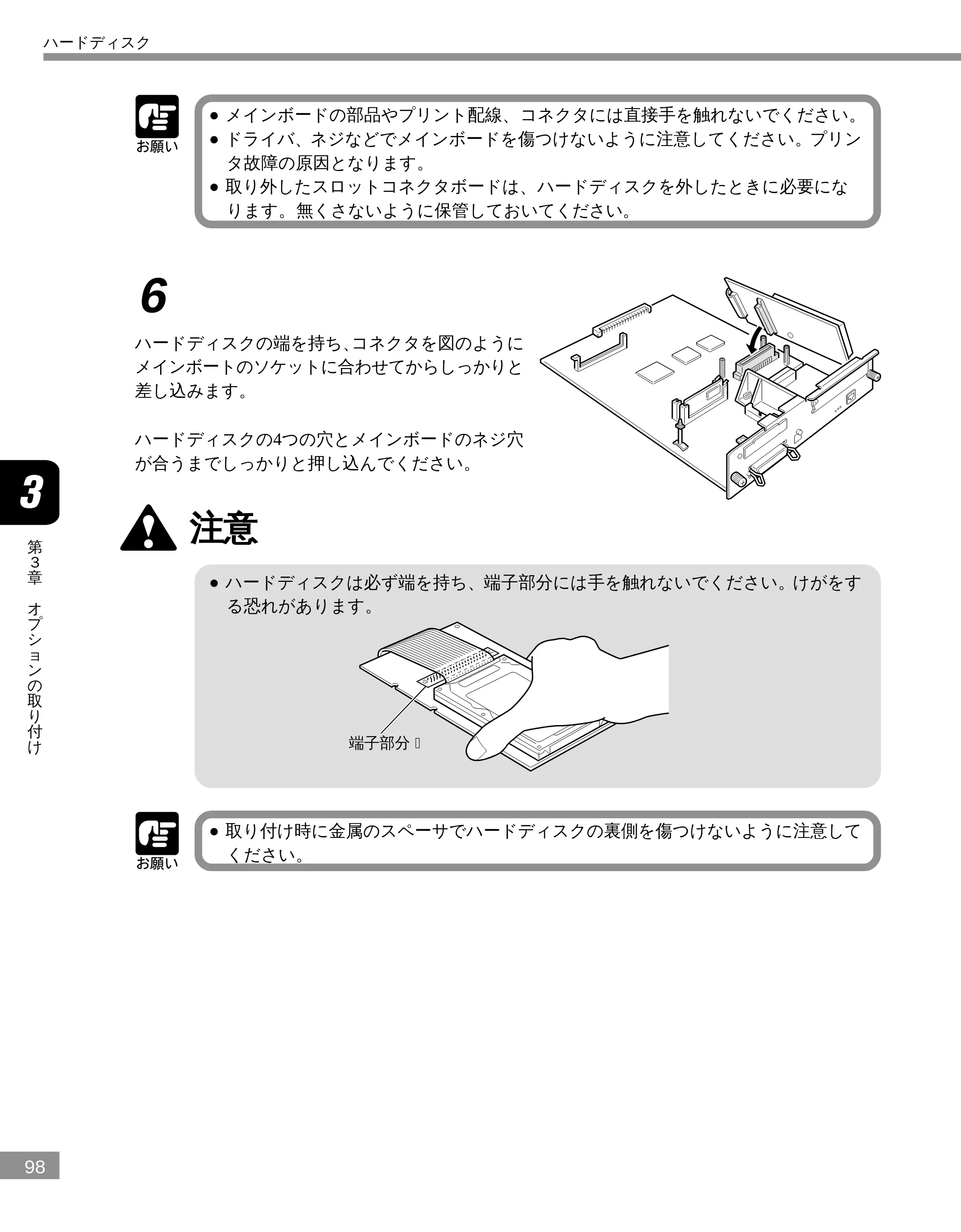
注意
- ハードディスクは必ず端を持ち、端子部分には手を触れないでください。けがをす
る恐れがあります。
端子部分�
- 取り付け時に金属のスペーサでハードディスクの裏側を傷つけないように注意して
ください。
ハードディスク
99ページ
99
第
3
章
オ
プ
シ
ョ
ン
の
取
り
付
け
7
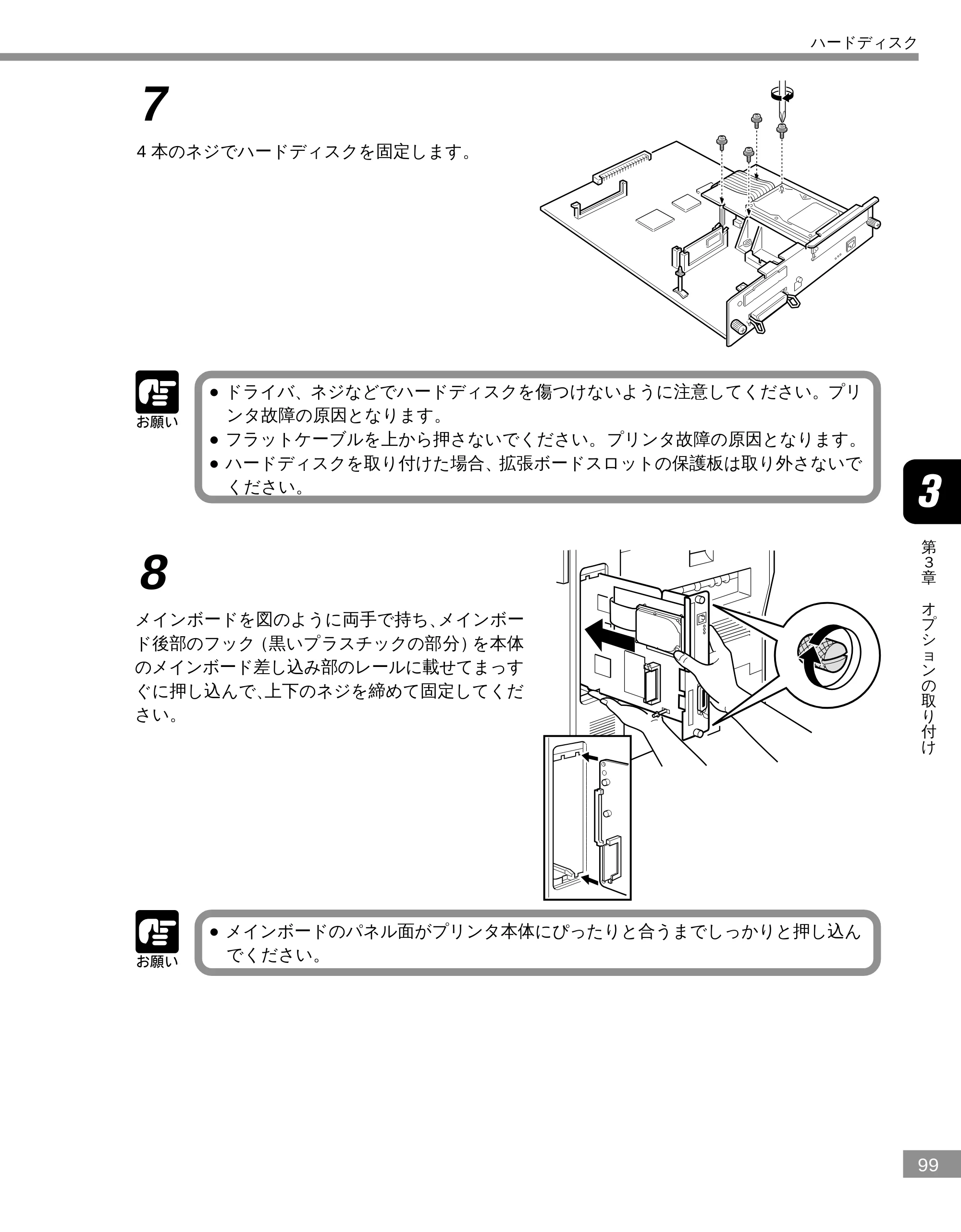
4 本のネジでハードディスクを固定します。
- ドライバ、ネジなどでハードディスクを傷つけないように注意してください。プリ
ンタ故障の原因となります。
- フラットケーブルを上から押さないでください。プリンタ故障の原因となります。
- ハードディスクを取り付けた場合、拡張ボードスロットの保護板は取り外さないで
ください。
8
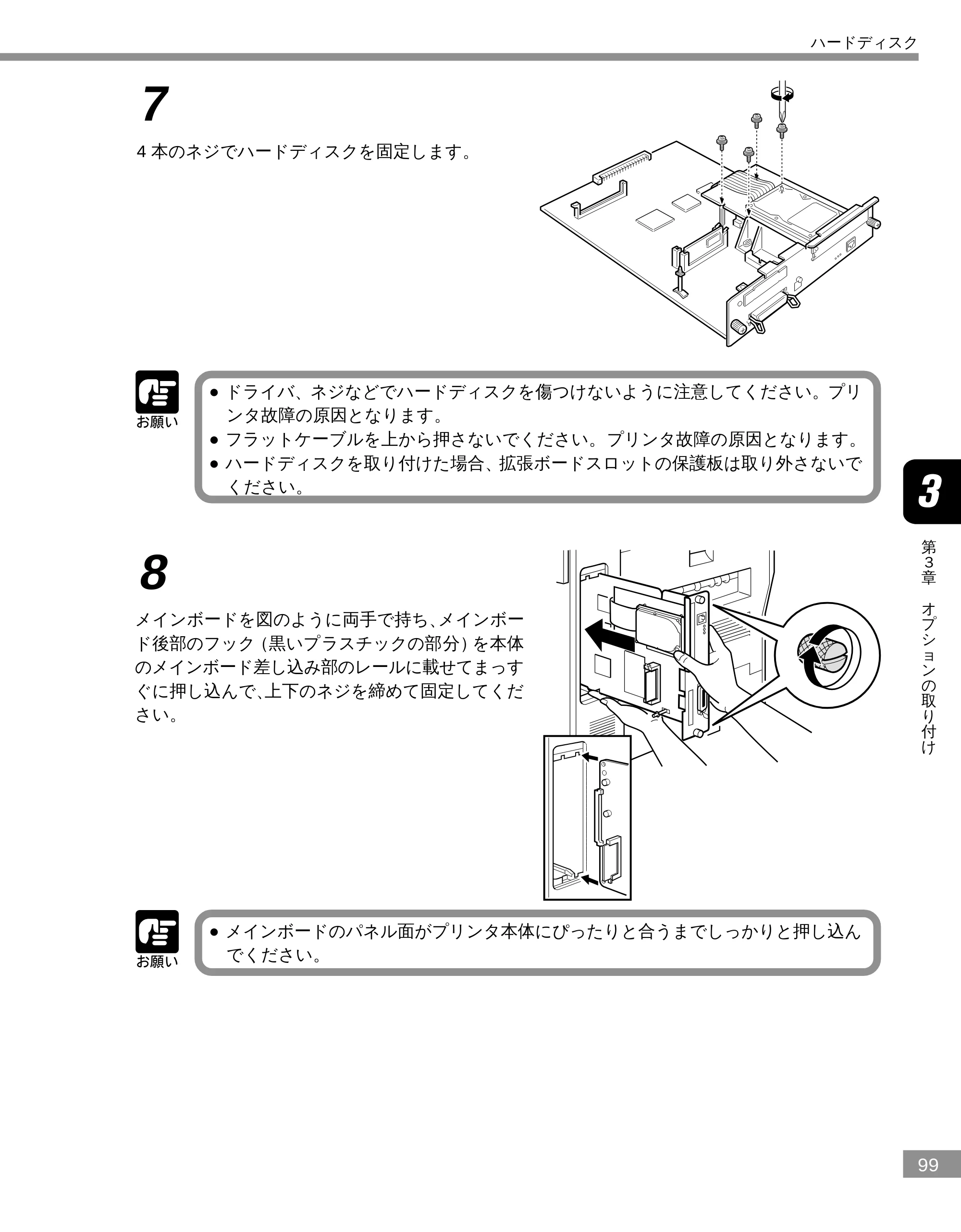
メインボードを図のように両手で持ち、メインボー
ド後部のフック(黒いプラスチックの部分)を本体
のメインボード差し込み部のレールに載せてまっす
ぐに押し込んで、上下のネジを締めて固定してくだ
さい。
- メインボードのパネル面がプリンタ本体にぴったりと合うまでしっかりと押し込ん
でください。
ハードディスク
100ページ
100
第
3
章
オ
プ
シ
ョ
ン
の
取
り
付
け
9
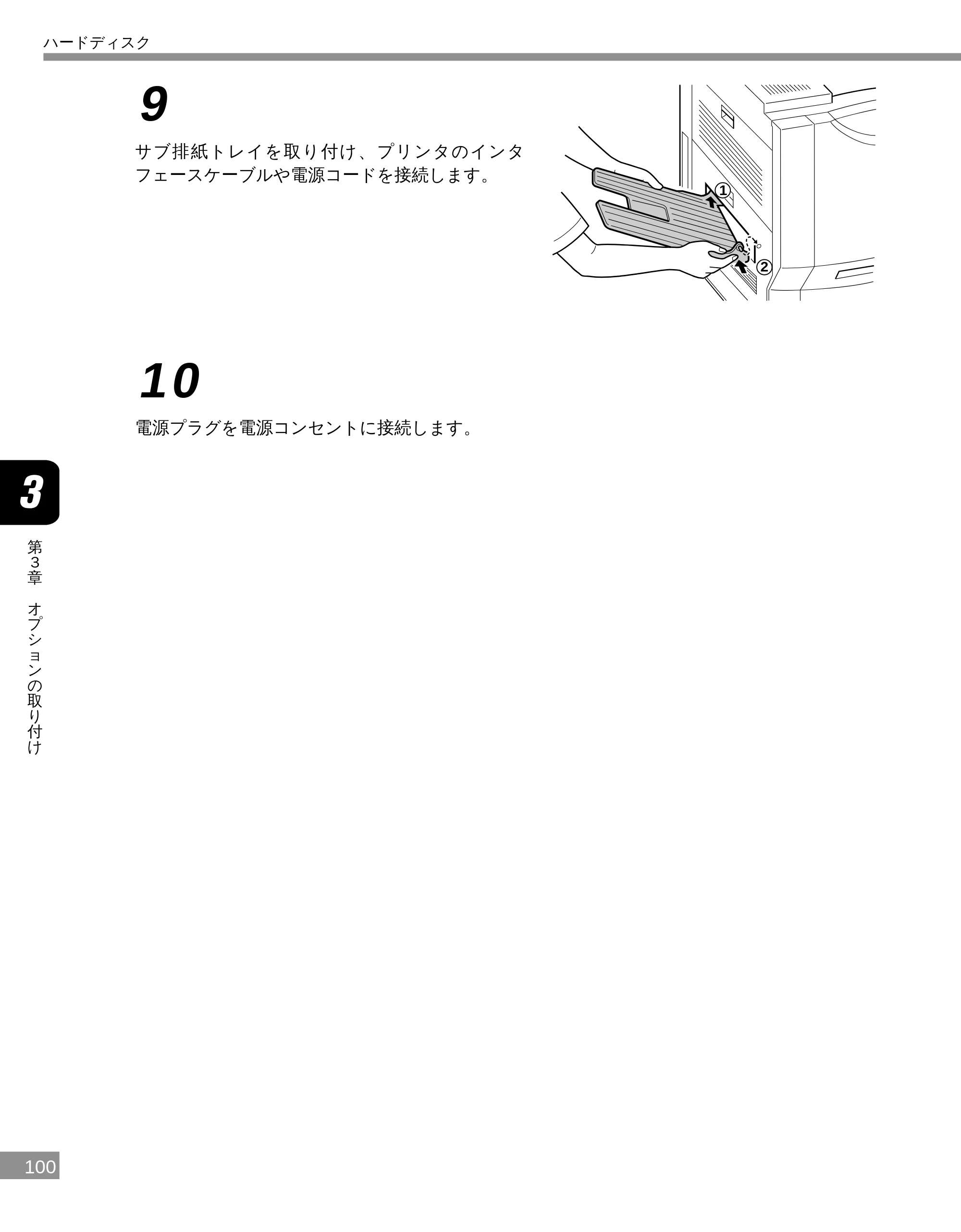
サブ排紙トレイを取り付け、 プリンタのインタ
フェースケーブルや電源コードを接続します。
1
2
10
電源プラグを電源コンセントに接続します。
ハードディスク
■ハードディスクの設定
101
第
3
章
オ
プ
シ
ョ
ン
の
取
り
付
け
■ハードディスクの設定
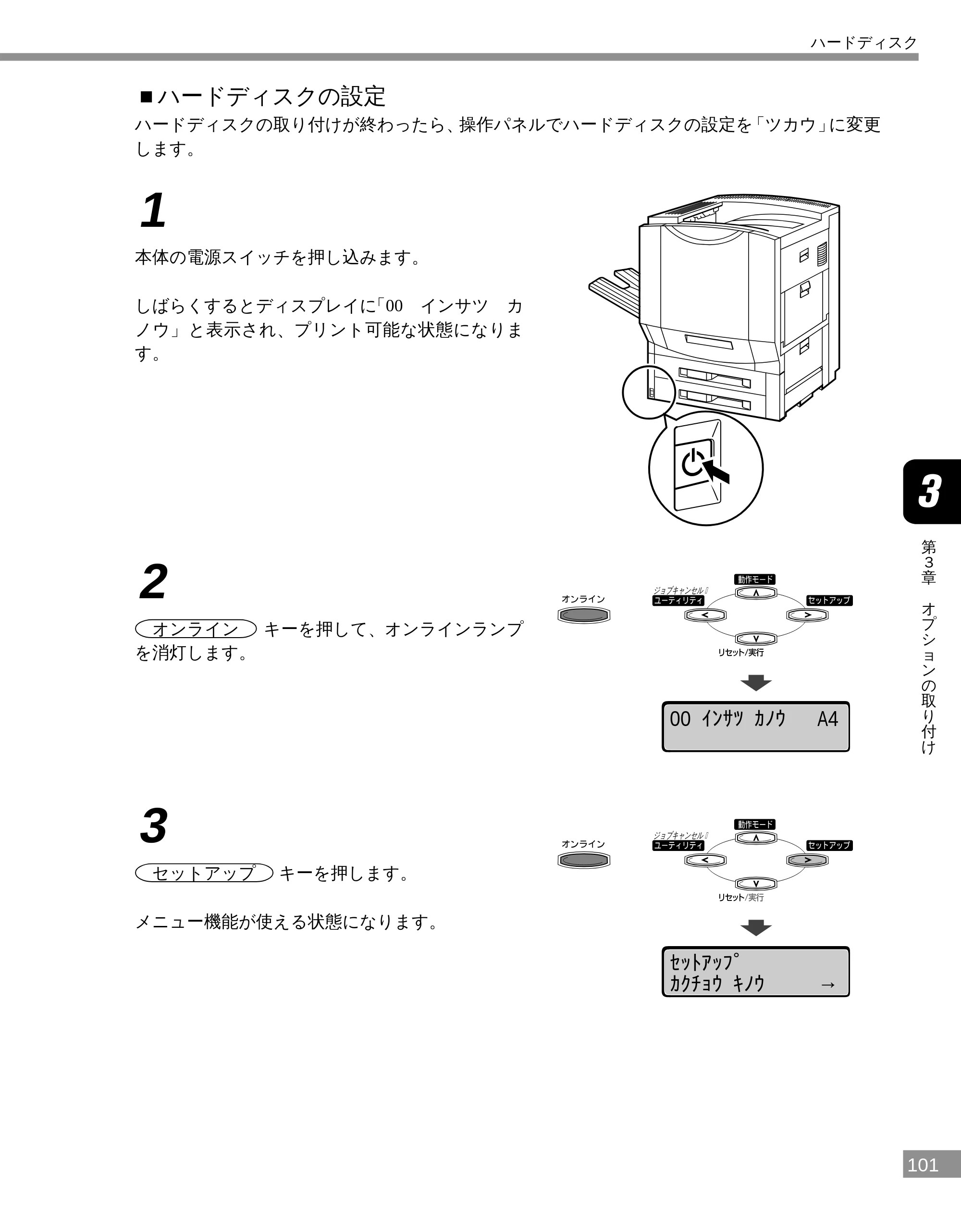
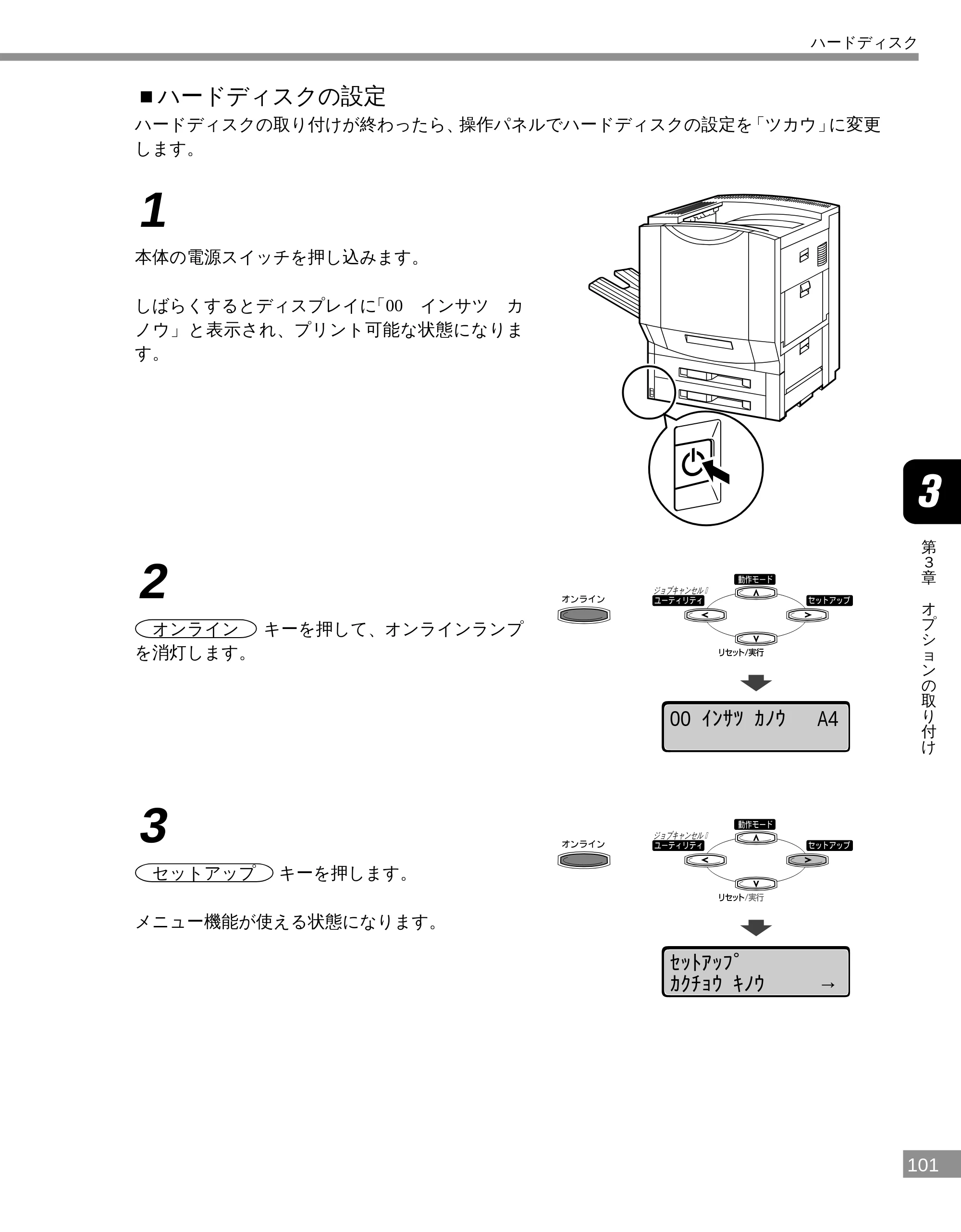
ハードディスクの取り付けが終わったら、操作パネルでハードディスクの設定を「ツカウ」に変更
します。
1
本体の電源スイッチを押し込みます。
しばらくするとディスプレイに「00 インサツ カ
ノウ」と表示され、プリント可能な状態になりま
す。
2
オンライン キーを押して、オンラインランプ
を消灯します。
ジョブキャンセル�
00 インサツ カノウ A4
3
セットアップ キーを押します。
ジョブキャンセル�
メニュー機能が使える状態になります。
セットアップ
カクチョウ キノウ →
ハードディスク
102ページ
102
第
3
章
オ
プ
シ
ョ
ン
の
取
り
付
け
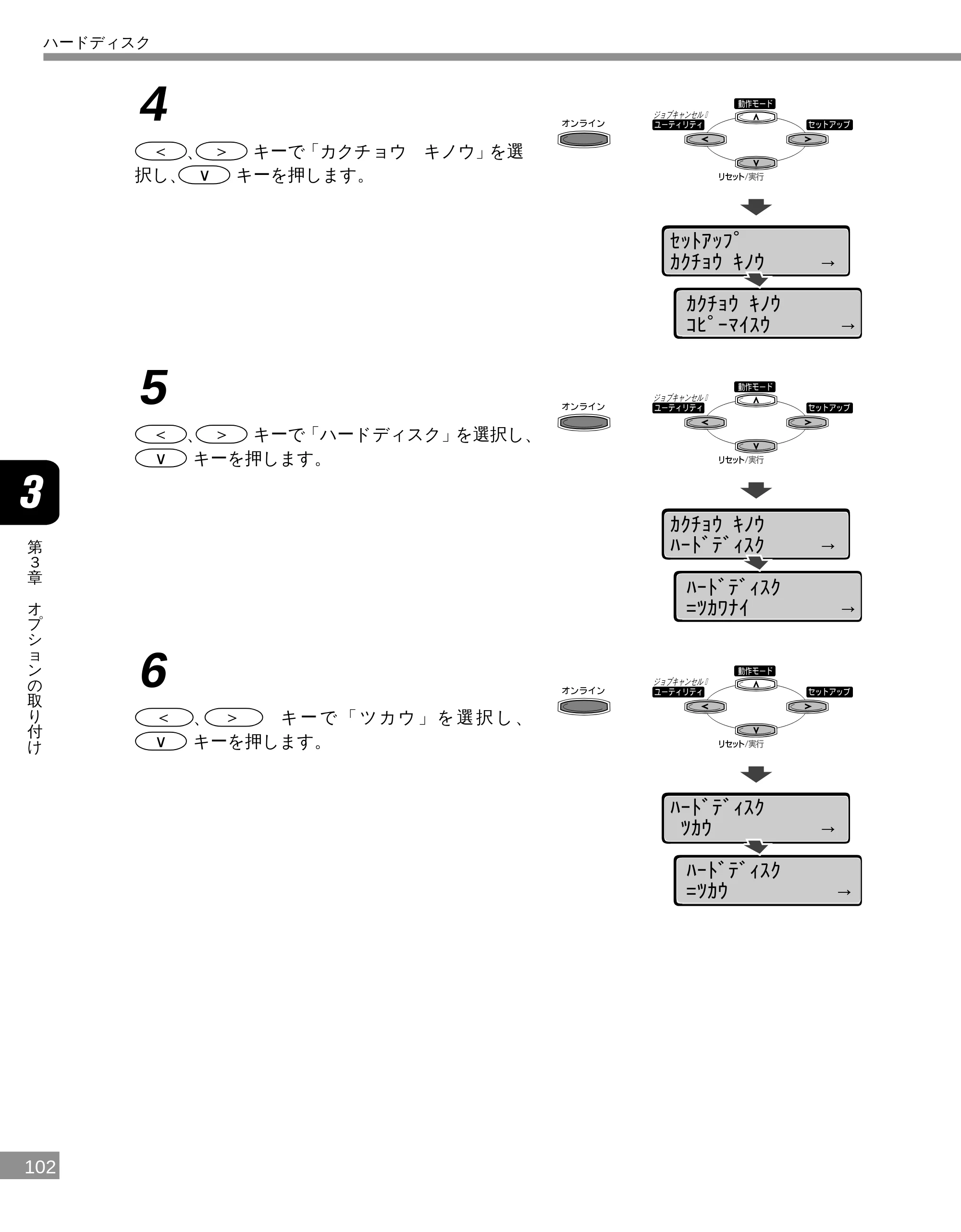
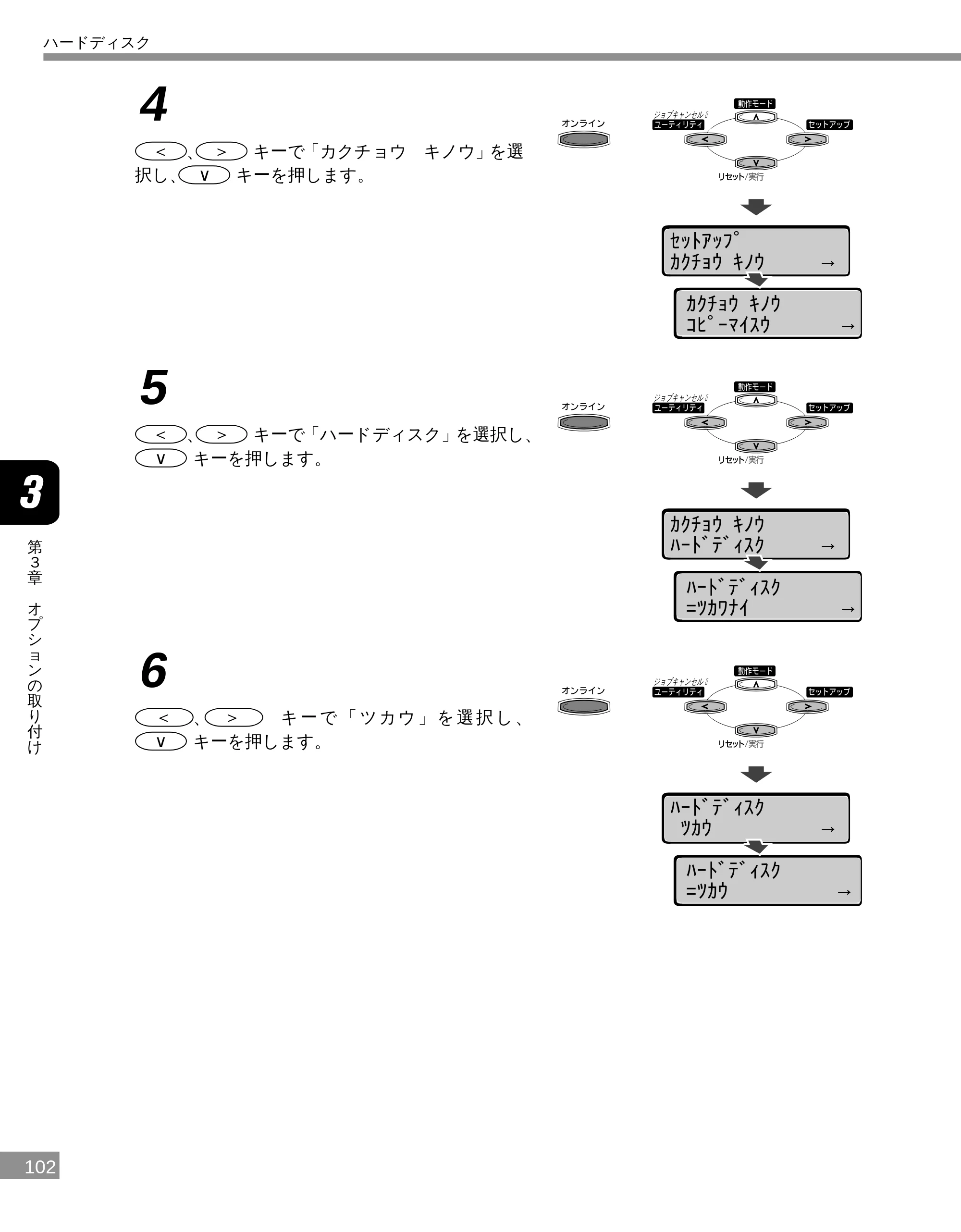
4
< 、 > キーで「カクチョウ キノウ」を選
択し、 ∨ キーを押します。
ジョブキャンセル�
セットアップ
カクチョウ キノウ →
カクチョウ キノウ
コピーマイスウ →
5
< 、 > キーで「ハードディスク」を選択し、
∨ キーを押します。
ジョブキャンセル�
カクチョウ キノウ
ハードディスク →
ハードディスク
=ツカワナイ →
6
< 、 > キ ー で 「 ツ カ ウ 」 を 選 択 し 、
∨ キーを押します。
ジョブキャンセル�
ハードディスク
ツカウ →
ハードディスク
=ツカウ →
ハードディスク
103ページ
103
第
3
章
オ
プ
シ
ョ
ン
の
取
り
付
け
7
電源スイッチを押してプリンタをオフにします。
- プリンタの電源をオフにする代わりに、ハードリセットの操作を行うことでもハード
ディスクを使用可能にすることができます。操作方法については、ユーザーズガイド
第4章「プリントを中止したいときは」をご覧ください。
8
電源がオフになってから、プリンタの電源をオンに
します。
しばらくすると、ディスプレイに「00 インサツ カ
ノウ」と表示され、ハードディスクが使用可能にな
ります。
- オプションのハードディスクはフォーマット済みです。
- ハードディスクが読み書きできないときは、ユーティリティメニューでフォーマッ
トしてください。また、電源をオンにした後の自己診断でハードディスクエラーが
発生すると、自動的にフォーマットされます。
ハードディスク
■ハードディスクの取り外しかた
104
第
3
章
オ
プ
シ
ョ
ン
の
取
り
付
け
■ハードディスクの取り外しかた
一度取り付けたハードディスクを取り外すときは、次の手順で作業をします。ハードディスクを取
り付けた際に取り外したスロットコネクタボードを用意してください。
1
プリンタの電源をオフにし、電源プラグを電源コンセントから外します。
2
電源コードやインタフェースケーブルを取り外します。
3
作業がしにくいときは、サブ排紙トレイを取り外します。
作業用スペースが十分とれない場合は、作業しやすい場所にプリンタを移動してください。
4
メインボードを上下のネジをゆるめて引き出し、両手で持って取り外します。
ネジは軽く動くところまでゆるめれば十分です。取り外す必要はありません。取り出したメイン
ボードは、水平で作業しやすい場所に置いてください。
注意
- メインボードは必ず両手で全体を支えながら取り外してください。ネジ部だけを
持って引き出すと、メインボードが落下してけがや破損の恐れがあります。
- メインボードの部品やプリント配線、コネクタには直接手を触れないでください。
- 作業中にネジなどの金属がメインボードに触れないように注意してください。
ハードディスク
105ページ
105
第
3
章
オ
プ
シ
ョ
ン
の
取
り
付
け
5
ハードディスクの 4 本のネジを取り外し、ハードディスクを真上に引き抜きます。
注意
- ハードディスクは必ず端を持ち、端子部分には手を触れないでください。けがをす
る恐れがあります。
6
スロットコネクタボードの端を持ち、コネクタをメインボードのソケットに合わせてからしっかり
と差し込みます。
注意
- スロットコネクタボードは必ず端を持ち、端子部分には手を触れないでください。
けがをする恐れがあります。
7
4 本のネジでスロットコネクタボードを固定します。
8
メインボードを両手で持ち、メインボード後部のフック(黒いプラスチックの部分)を本体のメイン
ボード差し込み部のレールに載せてまっすぐに押し込んで、上下のネジを締めて固定してください。
- メインボードのパネル面がプリンタ本体にぴったりと合うまでしっかりと押し込ん
でください。
9
サブ排紙トレイを取り付け、プリンタのインタフェースケーブルや電源コードを接続します。
10
電源プラグを電源コンセントに接続します。
ハードディスク
オプションコントローラボード
106
第
3
章
オ
プ
シ
ョ
ン
の
取
り
付
け
オプションコントローラボード
オプションコントローラボードは、7ビンソータやペーパーデッキを接続する場合に必要なコント
ローラボードです。オプションコントローラスロットに取り付けます。取り付け作業を始める前
に、以下のものがパッケージにすべて揃っているか確認してください。万一不足しているものや破
損しているものがあった場合は、お買い上げの販売店までご連絡ください。
オプションコントローラボード PH-82M コネクタケーブル
ガイドシート ボード固定用ネジ(3 本)
- メインボードやオプションコントローラボードには、静電気に敏感な部品などが使
用されています。静電気による破損を防止するために、取り扱いに当たっては次の
ことをお守りください。
- 一度室内の金属部分に手を触れ、体の静電気を逃がしてから作業をしてください。
- 作業中にパソコンのディスプレイなど、静電気を発生しやすいものに触れないで
ください。
- メインボードやオプションコントローラボードの部品、プリント配線、コネクタ
には直接手を触れないでください。
- 取り出したメインボードは、水平で作業しやすい場所に置いてください。
- 静電気の影響を避けるために、オプションコントローラボードは取り付ける直前
まで保護袋から取り出さないでください。
オプションコントローラボード
■オプションコントローラボードの取り付けかた
107
第
3
章
オ
プ
シ
ョ
ン
の
取
り
付
け
■オプションコントローラボードの取り付けかた
オプションコントローラボードは、次の手順で取り付け、7 ビンソータなどのオプション装置と接
続します。オプションコントローラボードの取り付け作業には、+ドライバーが必要です。あらか
じめネジに合ったサイズのものをご用意ください。
1
プリンタの電源をオフにし、電源プラグを電源コン
セントから外します。
2
電源コードやインタフェースケーブルを取り外しま
す。
3
作業がしにくいときは、サブ排紙トレイを取り外し
ます。
1
2
作業用スペースが十分とれない場合は、作業しやす
い場所にプリンタを移動してください。
オプションコントローラボード
108ページ
108
第
3
章
オ
プ
シ
ョ
ン
の
取
り
付
け
4
メインボードを上下のネジをゆるめて引き出し、両
手で持って取り外します。
ネジは軽く動くところまでゆるめれば十分です。取
り外す必要はありません。取り出したメインボード
は、水平で作業しやすい場所に置いてください。
注意
- メインボードは必ず両手で全体を支えながら取り外してください。ネジ部だけを
持って引き出すと、メインボードが落下してけがや破損の恐れがあります。
- メインボードの部品やプリント配線、コネクタには直接手を触れないでください。
- 作業中にネジなどの金属がメインボードに触れないように注意してください。
5
メインボードのパネルから、オプションコントロー
ラスロットの保護板を取り外します。
保護板は、3 本のネジを外して取り除きます。
- 取り外した保護板とネジは、オプションコントローラボードを外したときに必要
になります。無くさないように保管しておいてください。
オプションコントローラボード
109ページ
109
第
3
章
オ
プ
シ
ョ
ン
の
取
り
付
け
6
オプションコントローラボード金属部分の突起をオ
プションコントローラスロット上の穴に差し込んで
から 1 、ボード後部の穴にメインボードの支柱を差
し込みます 2 。
2 1
- メインボードやオプションコントローラボードの部品、プリント配線、コネクタに
は直接手を触れないでください。
7
オプションコントローラボードを3本のネジで固定
します。
8
コネクタケ-ブルを取り付けます。
オプションコントローラボードのソケットと、メイ
ンボードのオプションコントローラボード用のソ
ケットを、付属のコネクタケーブルで接続します。
- ソケットは、位置が合っていなかったり、斜めになっている状態で無理に押し込ま
ないでください。ピンが破損し、オプションコントローラボードが正しく動作しな
くなることがあります。
オプションコントローラボード
110ページ
110
第
3
章
オ
プ
シ
ョ
ン
の
取
り
付
け
9
メインボードを図のように両手で持ち、メインボー
ド後部のフック(黒いプラスチックの部分)を本体
のメインボード差し込み部のレールに載せてまっす
ぐに押し込んで、上下のネジを締めて固定します。
- メインボードのパネル面がプリンタ本体にぴったりと合うまでしっかりと押し込ん
でください。
10
サブ排紙トレイを取り付け、 プリンタのインタ
フェースケーブルや電源コードを接続します。
1
2
11
電源プラグを電源コンセントに接続します。
オプションコントローラボード
7 ビンソータ
111
第
3
章
オ
プ
シ
ョ
ン
の
取
り
付
け
7 ビンソータ
7 ビンソータは、プリンタ本体の左側に取り付けます。取り付けや紙づまり処理で 7 ビンソータを
引き出すことがありますので、必ず7ビンソータとプリンタは水平で障害物のない場所に設置して
ください。
取り付け作業を始める前に、以下のものがパッケージにすべて揃っているか確認してください。万
一不足しているものや破損しているものがあった場合は、お買い上げの販売店までご連絡くださ
い。
7ビンソータ-H1
反転トレイ�
取り付けユニット�表示ラベル�
電源コード� アース線� コントローラケーブル�
サブ排紙トレイ�
- 7 ビンソータと 2 × 500 枚ペーパーデッキ -C1L または本プリンタ専用ペディスタル
を組み合わせて使用することはできません。
- 本プリンタに 7 ビンソータ用ペディスタルと 7 ビンソータを組み合わせて使用する
場合、およびペーパーデッキや本プリンタ専用ペディスタルを取り付けて使用する
場合は、専門のサービスマンが設置します。ご購入の際は、本プリンタをお買い求
めの販売店に設置を依頼してください。お客様による設置はできません。
- 7ビンソータを使用するときは、オプションのオプションコントローラボードも必要
になります。(→ P.106)
- ソータに付属のサブ排紙トレイは、本プリンタでは使用しません。
7 ビンソータ
■梱包材の取り外し
112
第
3
章
オ
プ
シ
ョ
ン
の
取
り
付
け
■梱包材の取り外し
1
7ビンソータと付属部品をパッケージから取り出し、
7 ビンソータを立てて置きます。
7 ビンソータは、プリンタ左側の少し離れた場所に
立てて置いてください。
- 7 ビンソータと付属品の取り出し作業は、周囲に十分なスペースがある広い場所で
行ってください。
2
図のテープを取り外し、ビンを止めている梱包材を
取り除きます。
7 ビンソータ
113ページ
113
第
3
章
オ
プ
シ
ョ
ン
の
取
り
付
け
3
7ビンソータの各部を止めているテープを図の順に
取り外し、ガイドプレートを開いて、床に降ろしま
す。
3、4のテープを取り外すときは、ガイドプレート
が倒れないように押さえながら取り外してくださ
い。
ガイドプレート�
- ガイドプレートが倒れないように押さえながら梱包材を取り外してください。
- 7ビンソータを移動するときは、必ず取り外した梱包材でガイドプレートを固定して
運搬してください。
4
ビン番号ラベルとビン名シールを7ビンソータの側
面に貼り付けます。
ビン名シール�
ビン番号ラベル�
ビン番号ラベルは、一番上のビンから順に 1 ~ 7 の
ラベルを貼ってください。
ビン名シールは、使いかたに合わせて、区分を書き
込んでください。
7 ビンソータ
■7 ビンソータの取り付け
114
第
3
章
オ
プ
シ
ョ
ン
の
取
り
付
け
■ 7 ビンソータの取り付け
7 ビンソータは、次の手順でプリンタに取り付けます。
1
サブ排紙トレイの側面を押して、プリンタから取り
外します。
1
2
2
付属の取り付けユニットを図のように置き、ロック
を押しながら1 、ロック解除レバーを回して引き出
します2 。
3
取り付けユニットを図の順でプリンタ左側の取っ手
部に取り付けます。
取り付けユニットは、奥まで差し込んでください
7 ビンソータ
115ページ
115
第
3
章
オ
プ
シ
ョ
ン
の
取
り
付
け
4
ロック解除レバーをロックするまで回し、取り付け
ユニットを固定します。
5
7ビンソータをプリンタの横に並行に置いて、ガイ
ドプレートを取り付けユニットに差し込みます。
ガイドプレートが直角になるように7ビンソータの
位置や向きを調整してから、ガイドプレートを差し
込んでください。
7 ビンソータ
116ページ
116
第
3
章
オ
プ
シ
ョ
ン
の
取
り
付
け
6
7ビンソータを静かに押して、プリンタに接続しま
す。
7 ビンソータは、プリンタ側面と接触するまで寄せ
てください。
7
図の傾き調整レバーで7ビンソータとプリンタの隙
間を調整します。
A
B
A
B
A
B
7ビンソータとプリンタ側面の上側に隙間ができる
場合は、図の傾き調整レバーを両側共にAの方向へ
押して、隙間がなくなるように調整してください。
7ビンソータとプリンタ側面の下側に隙間ができる
場合は、図の傾き調整レバーを両側共にBの方向へ
押して、隙間がなくなるように調整してください。
- もし、7 ビンソータがプリンタに寄らない場合は、7 ビンソータの向きをプリンタと
並行に直してからやり直してください。7 ビンソータが斜めになっていると、ガイ
ドプレートが奥まで入りません。
- どうしても調整できない場合は、設置場所が水平で平らな場所か確認し、設置場所
を見直してください。
- 傾き調整レバーが動かしにくいときは、7ビンソータを少し持ち上げながら動かしてくだ
さい。
7 ビンソータ
117ページ
117
第
3
章
オ
プ
シ
ョ
ン
の
取
り
付
け
8
ビンの延長トレイを図のように両手で持ち、下のビ
ンから順に引き出します。
9
付属の反転トレイを図のように側面を押しながら、
取り付けます。
10
手順
1で取り外したサブ排紙トレイを図のように側
面を押しながら、取り付けます。
7 ビンソータ
■コントローラケーブルの接続
118
第
3
章
オ
プ
シ
ョ
ン
の
取
り
付
け
■コントローラケーブルの接続
7 ビンソータには、ピン数が 15 ピンと 14 ピンの 2 つのオプションコントローラコネクタがありま
す。7 ビンソータの取り付けが終わったら、付属のコントローラケーブルでオプションコントロー
ラコネクタと接続します。また、2000 枚ペーパーデッキや 2 × 500 枚ペーパーデッキなどのオプ
ション機器にも同様のコネクタがあり、同様の手順でプリンタ本体からペーパーデッキ、7 ビン
ソータの順で 15 ピンコネクタと 14 ピンコネクタを接続していきます。
15 holes 15 pins 14 holes 14 pins
注意
- コントローラケーブルの接続は、必ずプリンタの電源をオフにして作業を行ってく
ださい。オンのまま作業を行うと、感電やプリンタ故障の原因となります。
コントローラケーブルは、次の手順で取り付けます。
1
コントローラケーブルの14ピン側コネクタをオプ
ションコントローラボードのコネクタ(14 ピン)
に接続します。
2
1
コネクタを差し込み1、両側のネジを締め付けて固
定してください2。
7 ビンソータ
■電源コードの接続
119
第
3
章
オ
プ
シ
ョ
ン
の
取
り
付
け
2
コントローラケーブルの15ピン側コネクタを 7ビ
ンソータの15ピンコネクタ(上側)に接続します。
2
1
コネクタを差し込み1、両側のネジを締め付けて固
定してください2。
■電源コードの接続
次の手順で電源コードとアース線を接続します。電源コンセントは、プリンタ本体とは別に必要と
なります。
1
プリンタの電源スイッチがオフになっていることを
確認してください。
電源スイッチは、飛び出した状態になっています。
7 ビンソータ
120ページ
120
第
3
章
オ
プ
シ
ョ
ン
の
取
り
付
け
2
7ビンソータのアース線端子にアース線を取り付け
ます。
- アース線が、電源コード差し込み口にかからないようにアース線の向きに注意して
ください。
3
7ビンソータの電源コード差し込み口に電源コード
を取り付けます。
7 ビンソータ
121ページ
121
第
3
章
オ
プ
シ
ョ
ン
の
取
り
付
け
4
電源コードとアース線をコードホルダに通します。
5
アース線をアース線端子に、電源コードを電源コン
セントに接続します。
注意
- 必ずア-ス線を接続してください。ア-ス線が接続されていないと、万一漏電した
場合、感電の原因となることがあります。
7 ビンソータ
付録
付録
各部の寸法 ........................................................................................... 124
索 引 ....................................................................................................... 128
保守契約制度のご案内 ........................................................................ 130
商標について ....................................................................................... 132
各部の寸法
124
付
録
各部の寸法
各部の寸法
■プリンタ本体
- 標準仕様
(単位は mm)
566357
605
322
271
685
210
182
89
425
384
357
566
418
754
上面� 前面�
- オプション装備仕様
(単位は mm)
263
480
552.3
1234
566
605
685
322
493.5
271
上面�
419
1032.3
511.8360
511.8360
前面�
■2000 枚ペーパーデッキ PD-82
125
付
録
各部の寸法
■ 2000 枚ペーパーデッキ PD-82
(単位は mm)
側面�前面�
上面�
63
417
263
566 520
81
356
37
322.2
■ 2 × 500 枚ペーパーデッキ -C1
(単位は mm)
63
417
263
566 520
81
356
37
322.2
側面�前面�
上面�
■2 ×500 枚ペーパーデッキ- C1L
126
付
録
各部の寸法
■ 2 × 500 枚ペーパーデッキ -C1L
(単位は mm)
63
317
263
566 520
81
356
37
322.2
側面�前面�
上面�
■ペディスタル
(単位は mm)
側面�前面�
上面�
566 520
466 420
50 50
200
65
265
50 50
347
520
566
102
333
373
51.2
■7 ビンソータ- H1
127
付
録
各部の寸法
■ 7 ビンソータ -H1
(単位は mm)
552.3
61.1
493.5
上面� 前面�
324.5
918.8511.8 407
■ 7 ビンソータ用ペディスタル
(単位は mm)
478
61.5
482.6
上面� 前面�
370 419
■両面ユニット DU-82
(単位は mm)
13
96.5
379
424
424
290
側面�前面�
上面�
索引
128
付
録
索引
索引
英数字
100BASE-TX ....................................................... 57
100 ランプ .................................................... 62, 93
10BASE-T ........................................................... 57
500 枚カセット .............................................. 8, 68
500 枚ユニバーサルカセット ......................... 8, 68
7 ビンソータ ................................................ 9, 111
7 ビンソータ用ペディスタル ................................ 9
DOS .................................................................... 51
K(ブラック)トナーカートリッジの取り付け .. 36
LAN ケーブル ............................................... 58, 89
LAN コネクタ ...................................................... 58
LNK ランプ ................................................... 62, 93
Macintosh ............................................................ 54
NetHawk SP-LS III .............................................. 54
PS/55 .................................................................. 59
RAM .................................................................... 81
の設定 ............................................................ 88
の取り付け .................................................... 82
の取り外し .................................................... 88
ROM .................................................................... 81
の設定 ............................................................ 88
の取り付け .................................................... 85
の取り外し .................................................... 88
USB ケーブル ............................................... 53, 55
USB コネクタ ............................................... 53, 55
USB ポート .................................................. 53, 55
Windows .............................................................. 51
ア行
アース線 ..................................................... 32, 120
足の位置 .............................................................. 19
オプション ............................................................ 8
オプションコントローラボード ................. 11, 106
の取り付け .................................................. 107
オプションの取り付け位置 ................................. 14
カ行
拡張 RAM ............................................................ 12
カセット 1 の設定 ............................................... 72
カラートナーカートリッジの取り付け ............... 42
給紙カセット ....................................................... 46
の交換 ............................................................ 75
コントローラケーブルの接続 ........................... 118
コントロール ROM ............................................. 13
梱包材 ................................................................. 26
サ行
上段カセットの取り付け ..................................... 69
シリアルナンバー ............................................... 23
シリアルパラレル変換ケーブル .......................... 54
シリアルポート ................................................... 54
寸法
2 × 500 枚ペーパーデッキ ................. 125, 126
2000 枚ペーパーデッキ ............................... 125
7 ビンソータ ................................................ 127
7 ビンソータ用ペディスタル ....................... 127
プリンタ本体 ............................................... 124
ペディスタル ............................................... 126
両面ユニット ............................................... 127
積載制限マ-ク ................................................... 49
設置環境 .............................................................. 16
設置サービス ......................................................... 6
設置スペ-ス ....................................................... 18
設置の手順 .......................................................... 15
設置場所 ....................................................... 16, 24
タ行
テストプリント ................................................... 60
電源環境 .............................................................. 17
電源コード ................................................. 31, 120
動作確認 .............................................................. 60
ドラムカートリッジの取り付け .......................... 39
128ページ
129
付
録
索引
ナ行
ネットワーク ....................................................... 56
ハ行
ハードディスク ............................................ 11, 95
の設定 .......................................................... 101
の取り付け .................................................... 96
の取り外し .................................................. 104
パソコン .............................................................. 51
パッケージの内容 ............................................... 22
パラレルコネクタ ................................. 52, 54, 59
プリンタケーブル ........................................ 52, 59
プリンタポート ................................................... 51
プリントサーバ ..................................... 11, 56, 89
の設定 ............................................................ 63
の動作確認 .................................................... 62
の取り付け .................................................... 90
の取り外し .................................................... 94
ペ-パ-デッキ ................................................... 10
ペディスタル ....................................................... 10
保守契約制度 ..................................................... 130
マ行
無償保証 ................................................................ 6
ヤ行
用紙 ..................................................................... 46
用紙サイズ表示板 ............................................... 50
用紙の向き .......................................................... 49
ラ行
両面ユニット .................................................. 9, 77
の取り付け .................................................... 77
の取り外し .................................................... 80
保守契約制度のご案内
130
付
録
保守契約制度のご案内
保守契約制度のご案内
ご購入製品をいつまでもベストの状態で
ご使用いただくために
このたびはレーザショットプリンタをご購入いただき誠にありがとうございます。さて、毎日ご愛
用いただくレーザショットプリンタの無償修理保証期間経過後の保守サービスとして「キヤノン保
守契約制度」を用意しています。当制度はキヤノン製品を、いつも最高の状態で快適に、ご使用い
ただけますように充実した内容となっており、キヤノン認定の「サービスエンジニア」が責任を
もって機能の維持・管理等、万全の処置を行います。お客様と、キヤノンをしっかりとつなぐ便利
でお得な当制度に是非ともご加入いただき、キヤノン製品を末永くご愛用賜りますようお願い申し
あげます。
キヤノン保守契約制度とは
ご購入後、定められた無償修理保証期間中に万一発生したトラブルは無償でサービスを実施しま
す。保守契約制度とは、この無償保証期間の経過後の保守サービスを所定の料金で実施するシステ
ムです。(製品により無償修理保証期間が異なります。また、一部無償修理保証期間を設けていな
い製品もあります。)
キヤノン又は�
キヤノン認定�
サービス店�
契約�
保守サービス�
お客様�
精密機器だからこそ保守契約が必要です
ご購入いただきました機械は精密機器です。この機械は大切な情報の計算、記録、保管、伝達等の
目的でご購入いただいております。万一にでも、思いがけないトラブルが発生した場合、お仕事の
上に時間的なロス等の不便が生じます。そこでトラブルが起こってからではなく、トラブルを未然
に防ぐために日頃の専門的な「手入れ」が必要になります。この「手入れ」をキヤノンでは保守契
約制度で完全に実施いたします。また、万一のトラブルにも「サービスエンジニア」が修理にあた
る万全の体制を備えています。
*保守契約制度は、キヤノン製品を安心してお使いいただくために設けたお客様のための
制度です。
*トナーカートリッジ、などの消耗品は保守契約の対象外です。
キヤノン保守契約制度の内容およびメリット
131
付
録
保守契約制度のご案内
本製品には、無償保証期間後の保守契約制度として、A 方式(定期交換部品代金を含まない方式)
と B 方式(定期交換部品代金を含む方式)を用意しています。本保守契約制度にご加入いただきま
すと、ただちに「お客様用カルテ」を作成し、コンピュータに登録を行い、ご愛用品の「健康管
理」を開始いたします。
キヤノン保守契約制度の内容およびメリット
購入時契約のおすすめ
ご愛用品は原則として保守契約に加入してご使用願うことになっております。また、ご購入時に加
入いただきますと、手続きなどの手間は一度ですみ便利です。
キヤノン保守契約に関するお申し込み、お問い合わせはお買い上げの販売店もしくはキヤノン販売
(株)までお願いいたします。
メリット
トラブルの発生を未然に防止することで、製品
の信頼性を高め、更に製品の寿命も伸びます。
トラブル時の業務停止時間を最小限に押さえま
す。
サービス費用の予算がたてやすく、また事務の
簡素化が計れます。
契約期間中に発生したトラブルは、その内容や
回数にかかわらず無料です。(B方式)
(但し天災、火災、第三者の改造等に起因するトラブルは除きます。)
スポット料金より年間維持経費は大巾に割安に
なります。
契約期間中に定期交換が発生した場合は、その
内容や回数にかかわらず無料です。
(但し、機種により一部特定部品は有償。天災、火災、第三者の改造
等に起因するトラブルは除きます。)
内 容
- 定期点検の実施
キヤノン認定のサービスエンジニアが定期的に機
械の保守点検を実施します。
(製品により定期点検回数が異なります。また、一部定期点検を設けてい
ない製品もあります。)
- 優先サービス
万一トラブルが発生した場合には、最優先のサー
ビスが受けられます。
- 保守契約料金は一定
保守契約料金は契約時に定額を支払うだけです。
- 修理料金は無料
保守契約料金には定期点検と偶発的に発生した
トラブル時の訪問料金、部品代、技術料等いっ
さいを含んでおります。(B方式)
- スポット料金より割安
トラブルの内容により保守契約料金より1回のス
ポット料金の方が高い場合もあります。
- 定期交換部品の交換料金は無料
(A方式は部品代のみ有償)
本プリンタでは、定着ユニット、中間転写体ユ
ニット、オゾンフィルタなどの定期交換を行いま
す。
商標について
132
付
録
商標について
商標について
Canon、Canon ロゴ、LBP、LIPS、NetSpot は、キヤノン株式会社の商標です。
LASER SHOT は、キヤノン株式会社の登録商標です。
Microsoft、MS-DOS、Windows は、米国 Microsoft Corporation の米国および他の国における登録商標または
商標です。
Apple、AppleTalk、EtherTalk、Macintosh は、米国 Apple Computer, Inc. の登録商標または商標です。
AT、IBM、PS/55 シリーズ、PS/V シリーズは、米国 International Business Machines Corporation の登録商
標または商標です。
NetWare、Novell は、米国 Novell, Inc. の登録商標です。
HP、HP-GL は、米国 Hewlett-Packard Company の米国の商標です。
Ethernet は、米国 Xerox Corporation の商標です。
NetHawk、NetHawk SP-LS III は新潟キヤノテック株式会社の商標です。
Unix は、X/Open Company, Ltd. が独占的にライセンスしている米国および他の国における登録商標です。
その他、本書中の社名や商品名は、各社の登録商標または商標です。
この装置は、情報処理装置等電波障害自主規制協議会(VCCI)の基準に基づくクラス B 情報技術装
置です。この装置は、家庭環境で使用することを目的としていますが、この装置がラジオやテレビ
ジョン受信機に近接して使用されると、受信障害を引き起こすことがあります。
取扱説明書に従って正しい取り扱いをしてください。
当社は国際エネルギースタープログラムの参加事業者として、本製品が国際エネ
ルギースタープログラムの基準に適合していると判断します。
国際エネルギースタープログラムは、コンピュータをはじめとしたオフィス機器
の省エネルギー化推進のための国際的なプログラムです。このプログラムは、エ
ネルギー消費を効率的に抑えるための機能を備えた製品の開発、普及の促進を目
的としたもので、事業者の自主判断により参加することができる任意制度となっ
ています。対象となる製品はコンピュータ、ディスプレイ、プリンタ、ファクシ
ミリおよび複写機等のオフィス機器で、それぞれの基準ならびにマーク(ロゴ)は
参加各国の間で統一されています。
ソフトウェアのバージョンアップについて
ソフトウェアのバージョンアップについて
プリンタドライバなどのソフトウェアに関しては、今後、機能アップなどのためのバージョンアップが行われること
があります。バージョンアップ情報及びソフトウェアの入手窓口は次のとおりです。ソフトウェアのご使用にあたっ
ては、各使用許諾契約の内容についてご了解いただいたものとさせていただきます。
■ 情報の入手方法
インターネット、F A X 情報サービス、パソコン通信を利用して、バージョンアップなど、製品に関する
情報を引き出すことができます。通信料金はお客様のご負担になります。
キヤノン販売ホームページ(http://www.canon-sales.co.jp/)
商品のご紹介や各種イベント情報など、さまざまな情報をご覧いただけます。
キヤノンFAX情報サービス
札幌(011)728-0485 秋田(018)826-0441 仙台(022)211-5730 東京(03)3455-5962
名古屋 (052)936-0758 大阪(06)4795-9011 広島(082)240-6729 高松(087)826-1621
福岡(092)411-9510
音声メッセージにしたがって操作をしてください。
ダイヤル回線をご利用の場合は、トーン切り換えを行ってください。
情報BOX番号は「各種ドライバ入手方法 ご案内:10001」「ドライバ郵送サービス一覧:11001」となり
ます。
@niftyキヤノンステーション(http://www.nifty.com)
@niftyアクセス後、キヤノンステーションへのGOコマンド「SCANON」を入力してください。「電子会議」
の「【プリンタ LASER SHOT】インフォメーション」内に掲載されています。
※キヤノンステーションは会員制のスクエアです。@niftyで予め入会の手続きをお取りください。
■ ソフトウェアの入手方法
ダウンロードサービスおよび郵送サービスにより、プリンタドライバなどの最新のソフトウェアを入手
することができます。通信料金はお客様のご負担になります。
キヤノン販売ホームページ(http://www.canon-sales.co.jp/)
キヤノン販売ホームページにアクセス後、ダウンロードサービスをクリックしてください。
@niftyキヤノンステーション(http://www.nifty.com)
@niftyアクセス後、キヤノンステーションへのGOコマンド「SCANON」を入力してください。「データライ
ブラリ」の「【LASER SHOT】ドライバ・ライブラリ」にプリンタドライバが登録されています。
※キヤノンステーションは会員制のスクエアです。@niftyで予め入会の手続きをお取りください。
CD-ROM・FDの郵送サービス
郵送サービス手数料を郵便振替にてお払い込みいただき、プリンタドライバなどのソフトウェアのCD-ROM
もしくはF Dを郵送にてお届けいたします。お申し込み方法、ソフトウェアの種類、内容、金額はF A X 情報
サービス、キヤノン販売ホームページ(FAQ)などでご確認いただき、下記振込先へお払い込みください。
口座番号:00160-1-51418
口座名称:セザックス株式会社キヤノンプリンタドライバ係
- 「通信欄」には必ず「メディア名称・品番」をご記入ください。
- 「 払込住所氏名欄」 の記載住所へ発送いたします。なお、当サービスの対象エリアは日本国内とさせて
いただきます。
- お客様のお電話番号は必ずご記入ください。
- お払い込みには郵便局備え付けの払込書をご利用ください。払込料金はお客様負担となります。
- ソフトウェアの種類により、CD-ROM/FDのメディアが異なります。
お客様ご相談窓口について
お客様ご相談窓口について
COLOR LASER SHOT LBP-2360/2300の取り扱い方法、消耗品などのお問い合わせ、および修理サービスについてのご
相談は、お買い上げの販売店または下記の窓口にご相談ください。
■ 製品取り扱い方法ご相談窓口
技術的なご質問・お取り扱い方法については、下記の窓口にご相談ください。
お客様相談センター 全国共通電話番号 キヤノンお客様サポートネット
TEL 0570-01-9000 <該当番号:42> *1
全国6 4 ヶ所の最寄りのサービス拠点までの通話料金のみで製品に関するご質問に電話でお答
えします。
なお、携帯電話等をご使用の場合は、(043)211-9627をご利用ください。
上記窓口の受付時間*2
は以下のとおりです。
月曜~金曜(祝日を除く):9:00~12:00、13:00~18:00、19:00~21:00
土、日、祝日(1/1~1/3は休み):10:00~12:00、13:00~17:00
*1 該当番号は予告なく変更することがあります。音声メッセージに従って該当番号を選択してくださ
い。
*2 受付時間は予告なく変更することがあります。あらかじめご了承ください。
■ 消耗品・オプション製品のご購入ご相談窓口
消耗品・オプション製品はお買い上げ頂いた販売店、またはお近くのキヤノン製品取り扱い店
にてお買い求めください。ご不明な場合は、上記お客様相談センターまでご相談ください。
■ 修理サービスのご相談窓口
修理のご相談は、お買い上げ頂いた販売店にご相談ください。ご不明な場合は、上記お客
様相談センターまでご相談ください。
134ページ
PUB. R-IJ-876AA ©CANON INC. 2001 PRINTED IN JAPAN112000SZ1
この取扱説明書は、�
本文に100%の再生紙を�
使用しています。�