1ページ
JPN
操作ガイド
基本編)
ご使用前に必ず本書をお読みください。
いつでも使用できるように大切に保管してください。
お使いになる前に
原稿と用紙の取り扱い
コピーする
送信する
受信する
コンピュータからプリントする
スキャンする
コンピュータからファクス送信する
リモート UI
困ったときには
各種機能の登録/設定
こんなことができます
付録
日常のメンテナンス
取扱説明書の分冊構成について
i
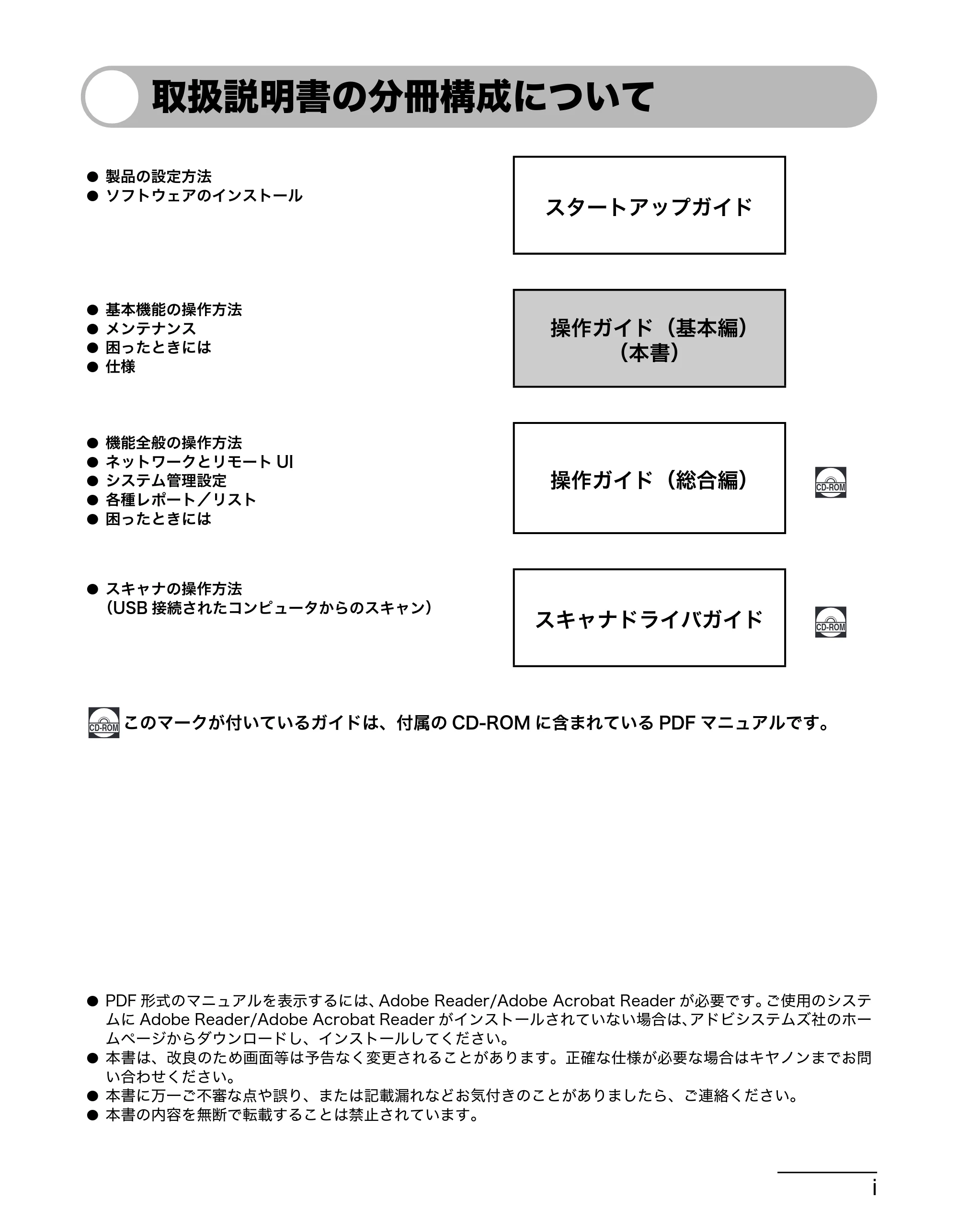
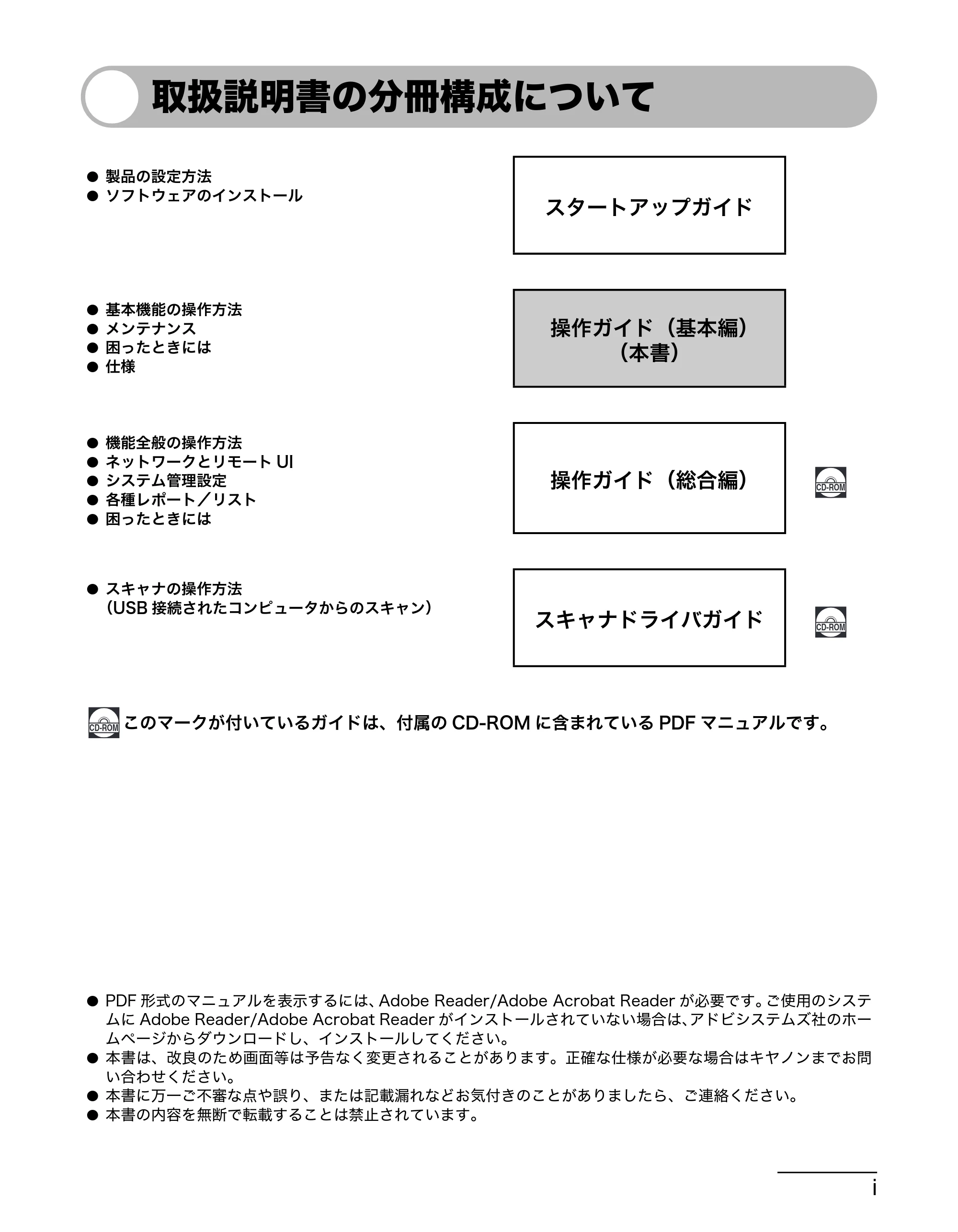
取扱説明書の分冊構成について
- 製品の設定方法
- ソフトウェアのインストール
スタートアップガイド
- 基本機能の操作方法
- メンテナンス
- 困ったときには
- 仕様
操作ガイド(基本編)
(本書)
- 機能全般の操作方法
- ネットワークとリモート UI
- システム管理設定
- 各種レポート/リスト
- 困ったときには
操作ガイド(総合編)
- スキャナの操作方法
(USB 接続されたコンピュータからのスキャン)
スキャナドライバガイド
このマークが付いているガイドは、付属の CD-ROM に含まれている PDF マニュアルです。
- PDF 形式のマニュアルを表示するには、Adobe Reader/Adobe Acrobat Reader が必要です。ご使用のシステ
ムに Adobe Reader/Adobe Acrobat Reader がインストールされていない場合は、アドビシステムズ社のホー
ムページからダウンロードし、インストールしてください。
- 本書は、改良のため画面等は予告なく変更されることがあります。正確な仕様が必要な場合はキヤノンまでお問
い合わせください。
- 本書に万一ご不審な点や誤り、または記載漏れなどお気付きのことがありましたら、ご連絡ください。
- 本書の内容を無断で転載することは禁止されています。
CD-ROM
CD-ROM
CD-ROM
こんなことができます
ii
ȦɦȽȦȻȟȺȠɑȬ
こんなことができます
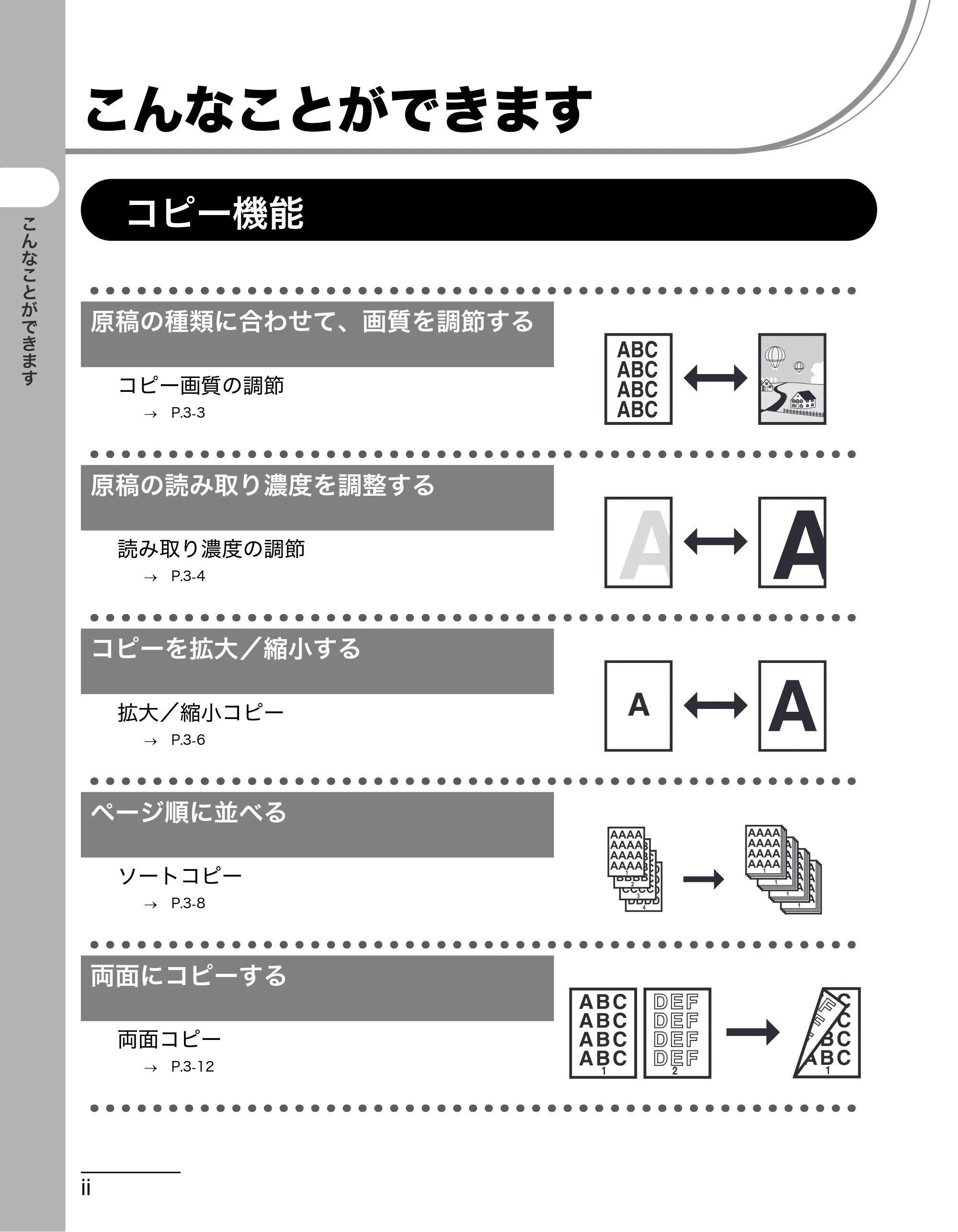
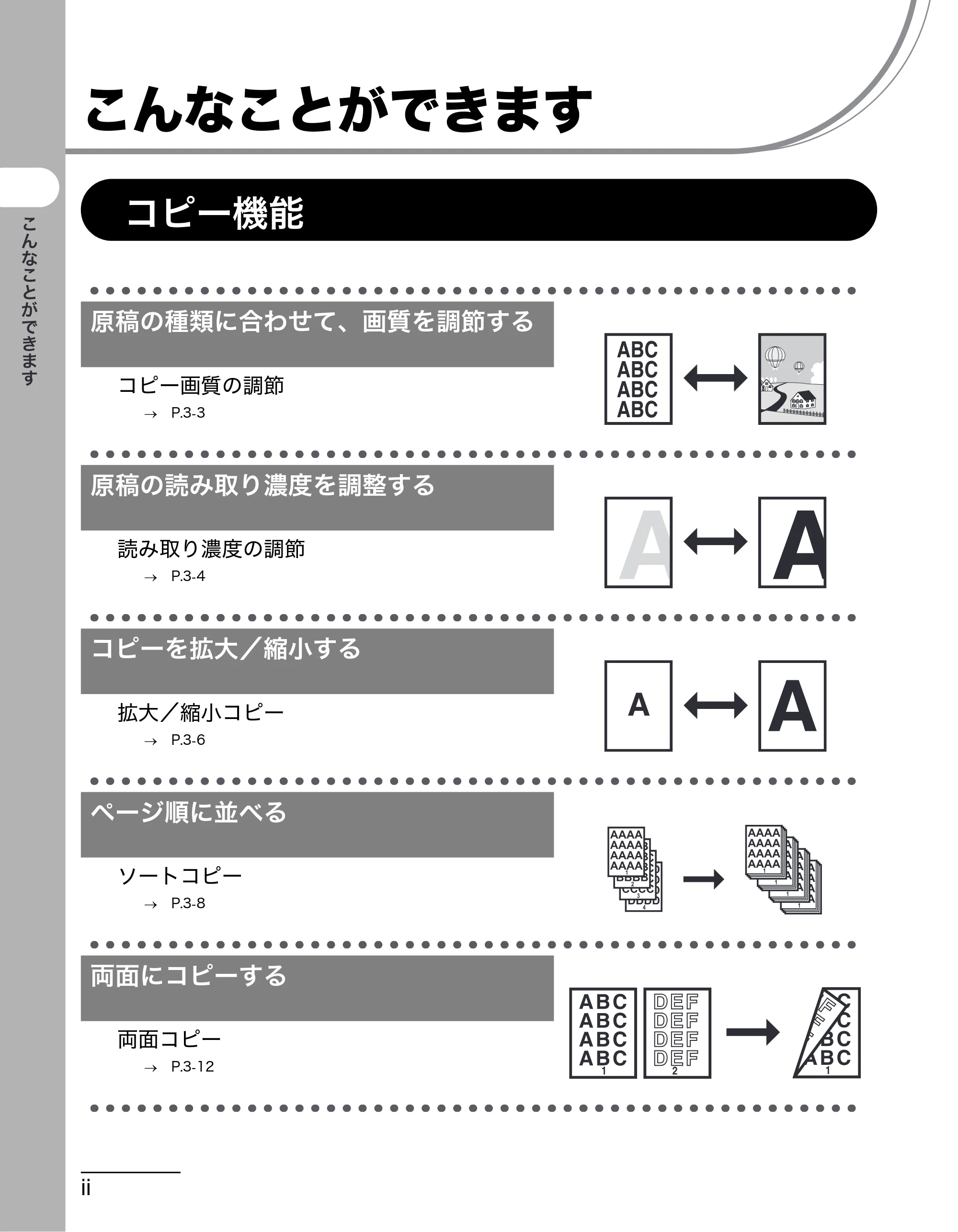
コピー機能
原稿の種類に合わせて、画質を調節する
コピー画質の調節
→ P.3-3
原稿の読み取り濃度を調整する
読み取り濃度の調節
→ P.3-4
コピーを拡大/縮小する
拡大/縮小コピー
→ P.3-6
ページ順に並べる
ソートコピー
→ P.3-8
両面にコピーする
両面コピー
→ P.3-12
送受信機能
iii
ȦɦȽȦȻȟȺȠɑȬ
送受信機能
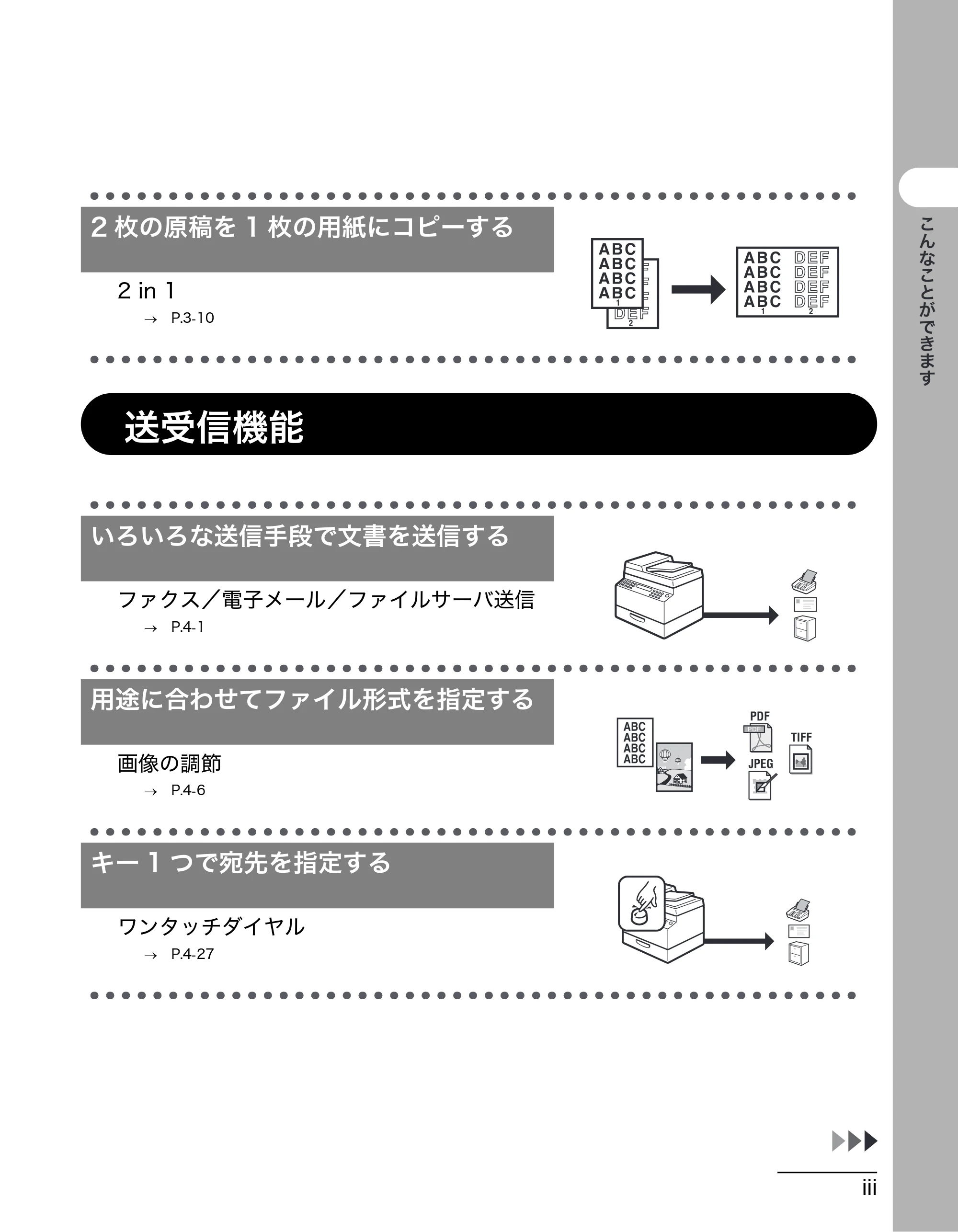
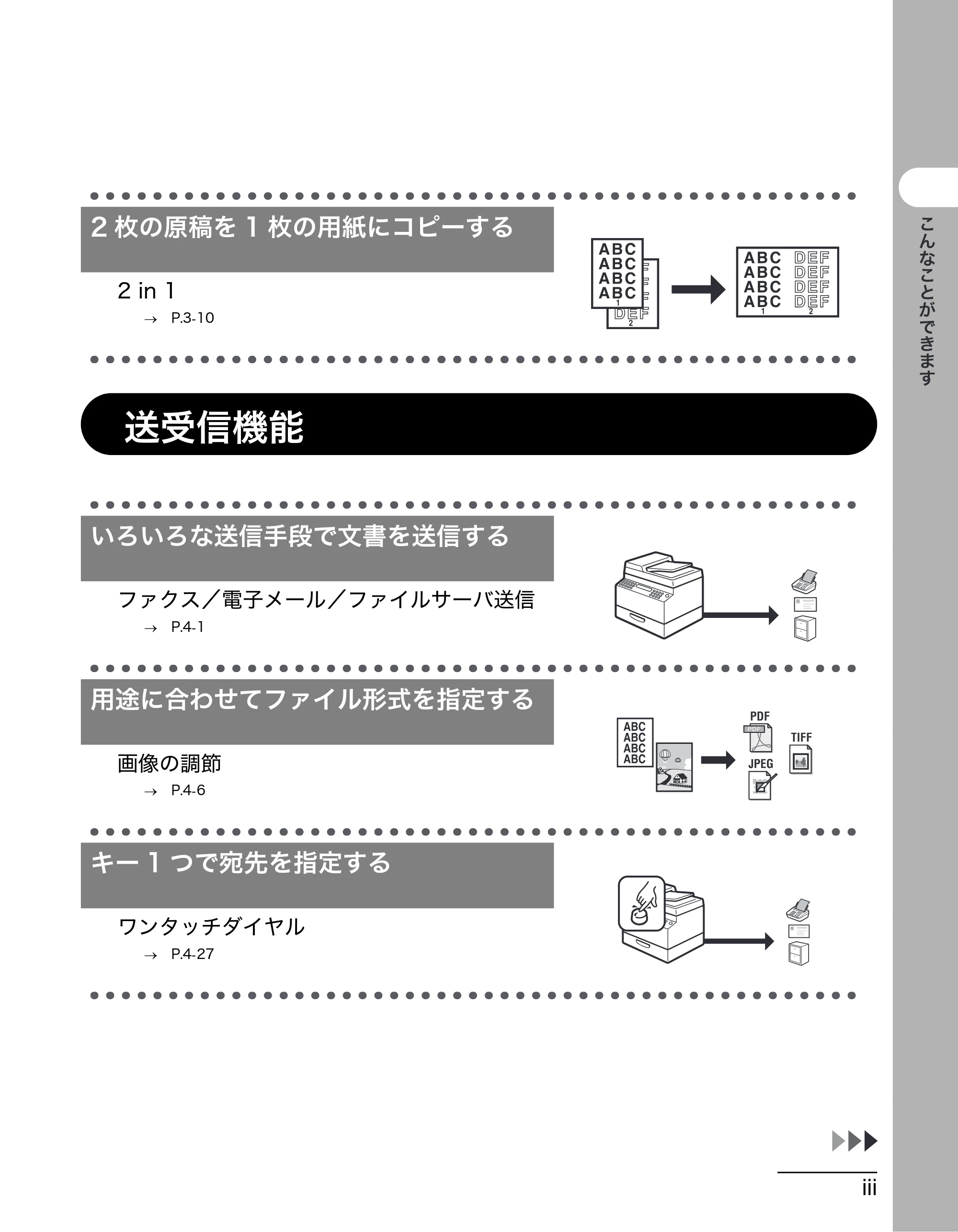
2 枚の原稿を 1 枚の用紙にコピーする
2 in 1
→ P.3-10
いろいろな送信手段で文書を送信する
ファクス/電子メール/ファイルサーバ送信
→ P.4-1
用途に合わせてファイル形式を指定する
画像の調節
→ P.4-6
キー 1 つで宛先を指定する
ワンタッチダイヤル
→ P.4-27
5ページ
iv
ȦɦȽȦȻȟȺȠɑȬ
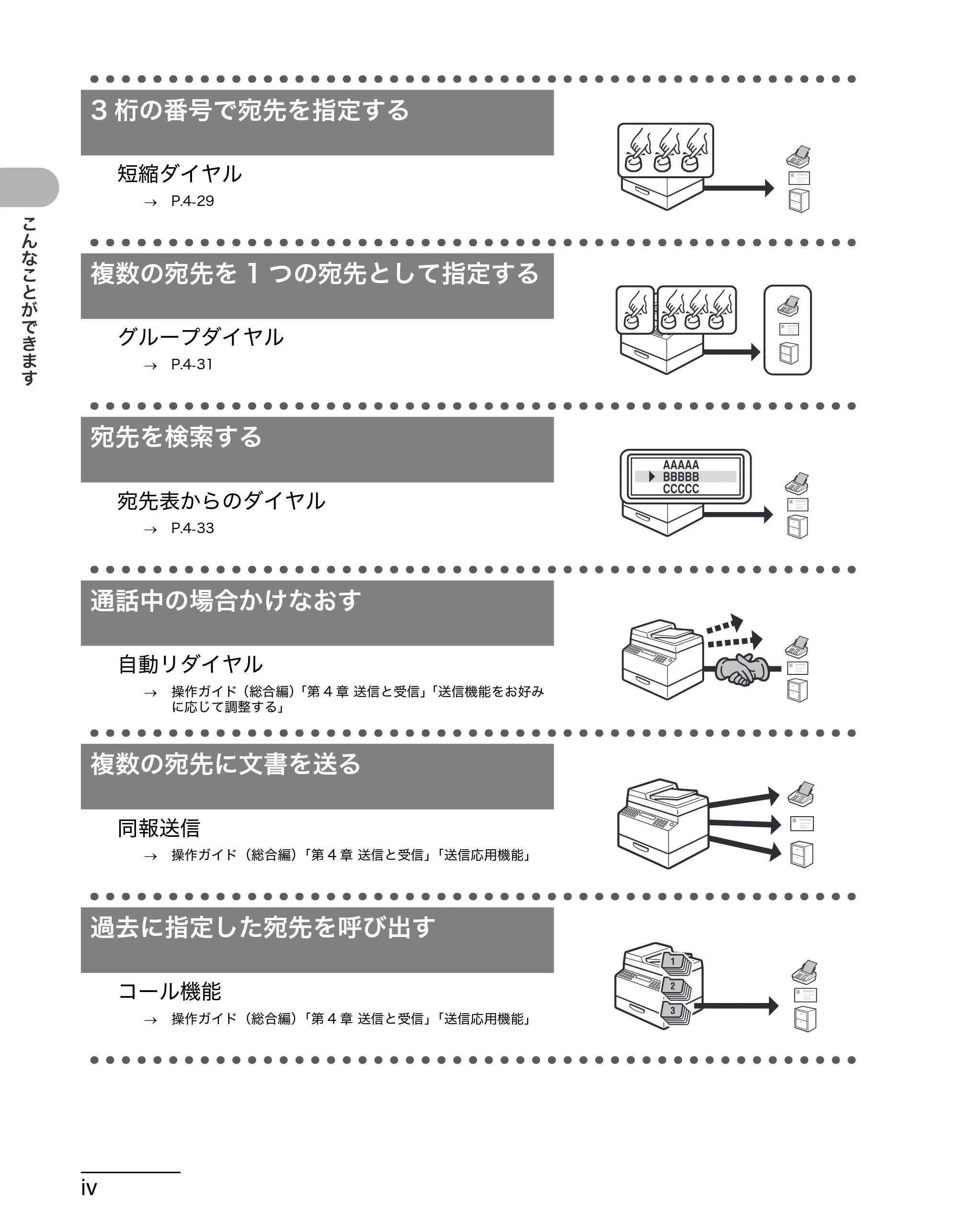
3 桁の番号で宛先を指定する
短縮ダイヤル
→ P.4-29
複数の宛先を 1 つの宛先として指定する
グループダイヤル
→ P.4-31
宛先を検索する
宛先表からのダイヤル
→ P.4-33
通話中の場合かけなおす
自動リダイヤル
→ 操作ガイド(総合編)「第 4 章 送信と受信」「送信機能をお好み
に応じて調整する」
複数の宛先に文書を送る
同報送信
→ 操作ガイド(総合編)「第 4 章 送信と受信」「送信応用機能」
過去に指定した宛先を呼び出す
コール機能
→ 操作ガイド(総合編)「第 4 章 送信と受信」「送信応用機能」
プリンタ機能
v
ȦɦȽȦȻȟȺȠɑȬ
プリンタ機能
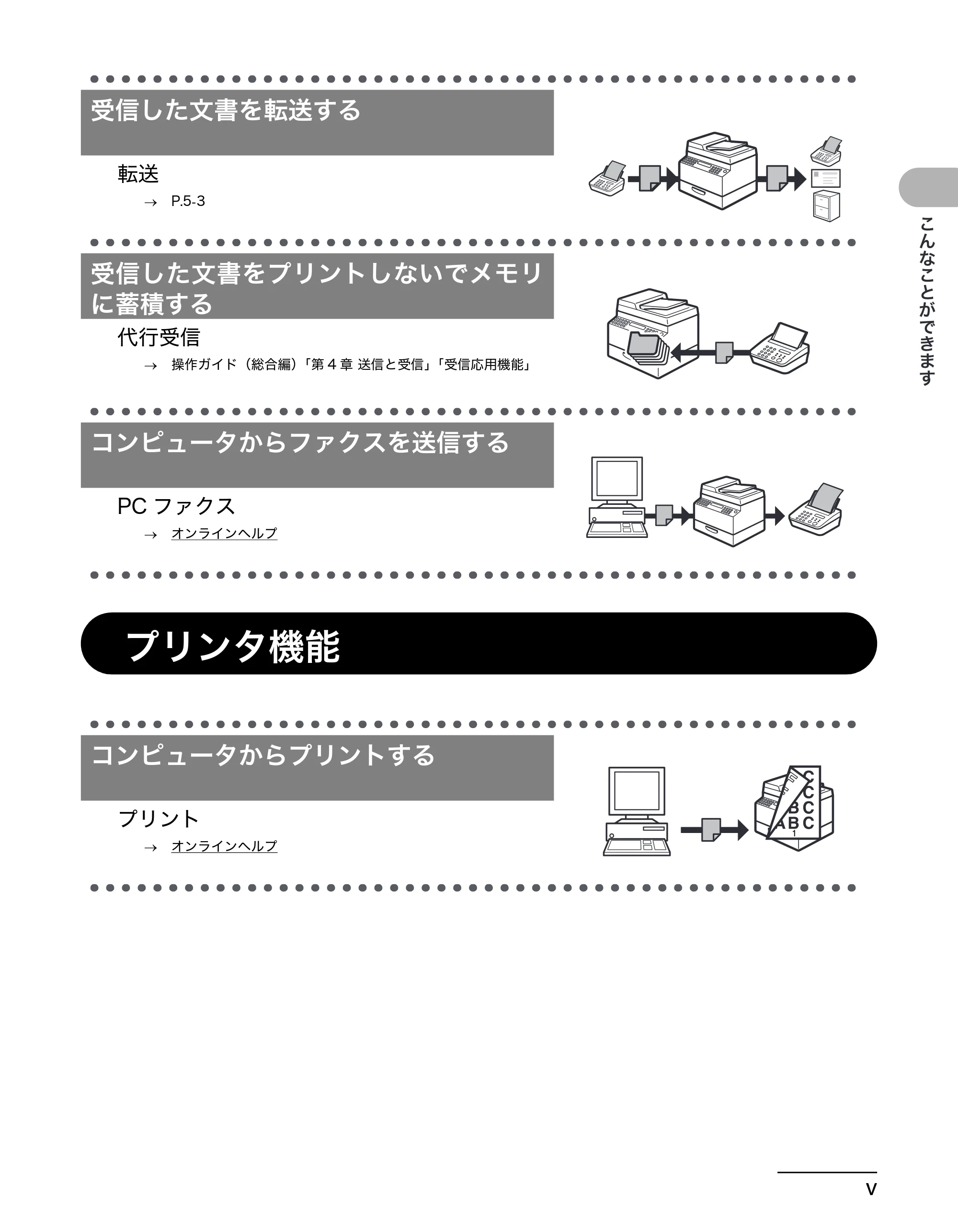
受信した文書を転送する
転送
→ P.5-3
受信した文書をプリントしないでメモリ
に蓄積する
代行受信
→ 操作ガイド(総合編)「第 4 章 送信と受信」「受信応用機能」
コンピュータからファクスを送信する
PC ファクス
→ オンラインヘルプ
コンピュータからプリントする
プリント
→ オンラインヘルプ
スキャナ機能
vi
ȦɦȽȦȻȟȺȠɑȬ
スキャナ機能
リモート UI 機能
システム管理機能
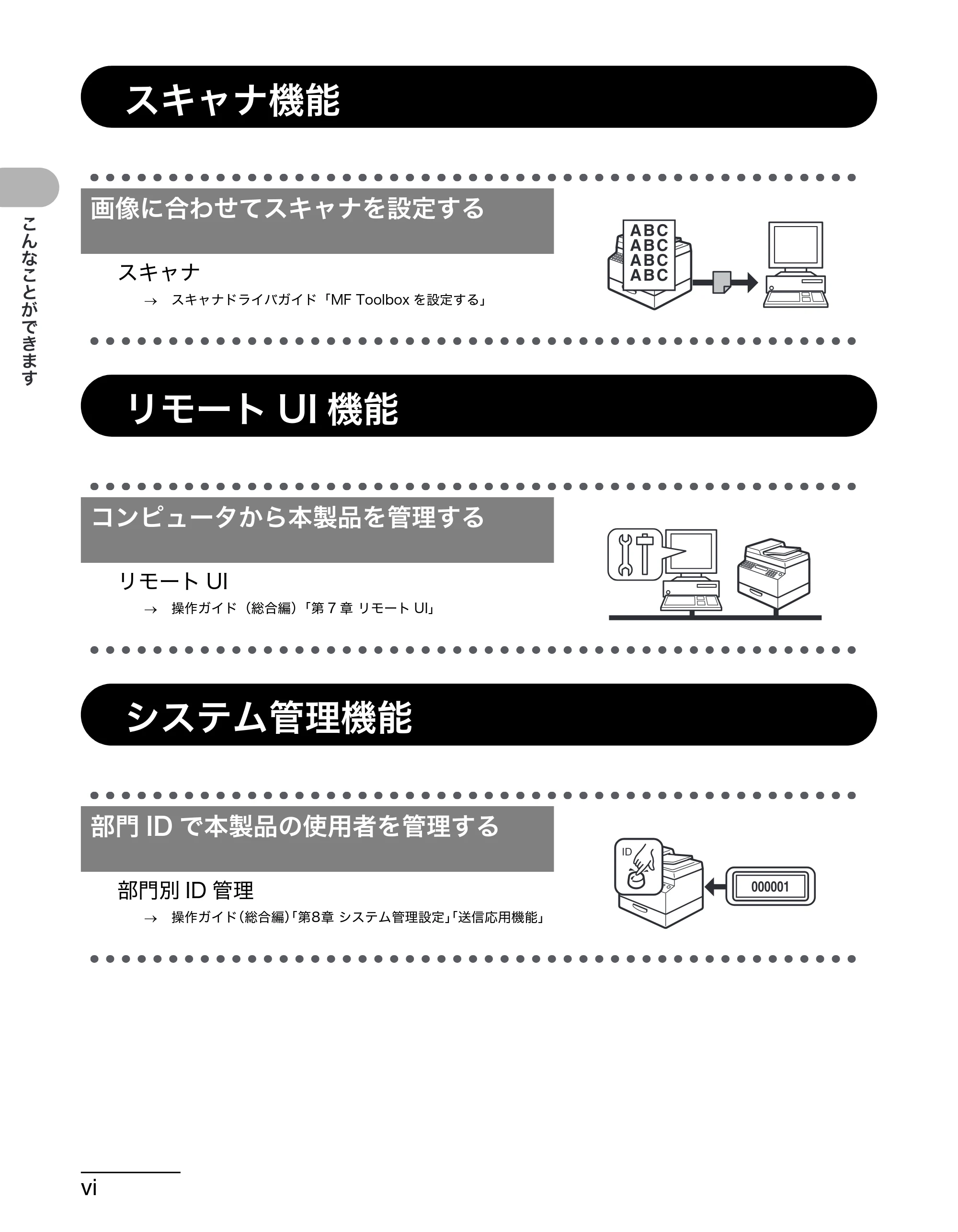
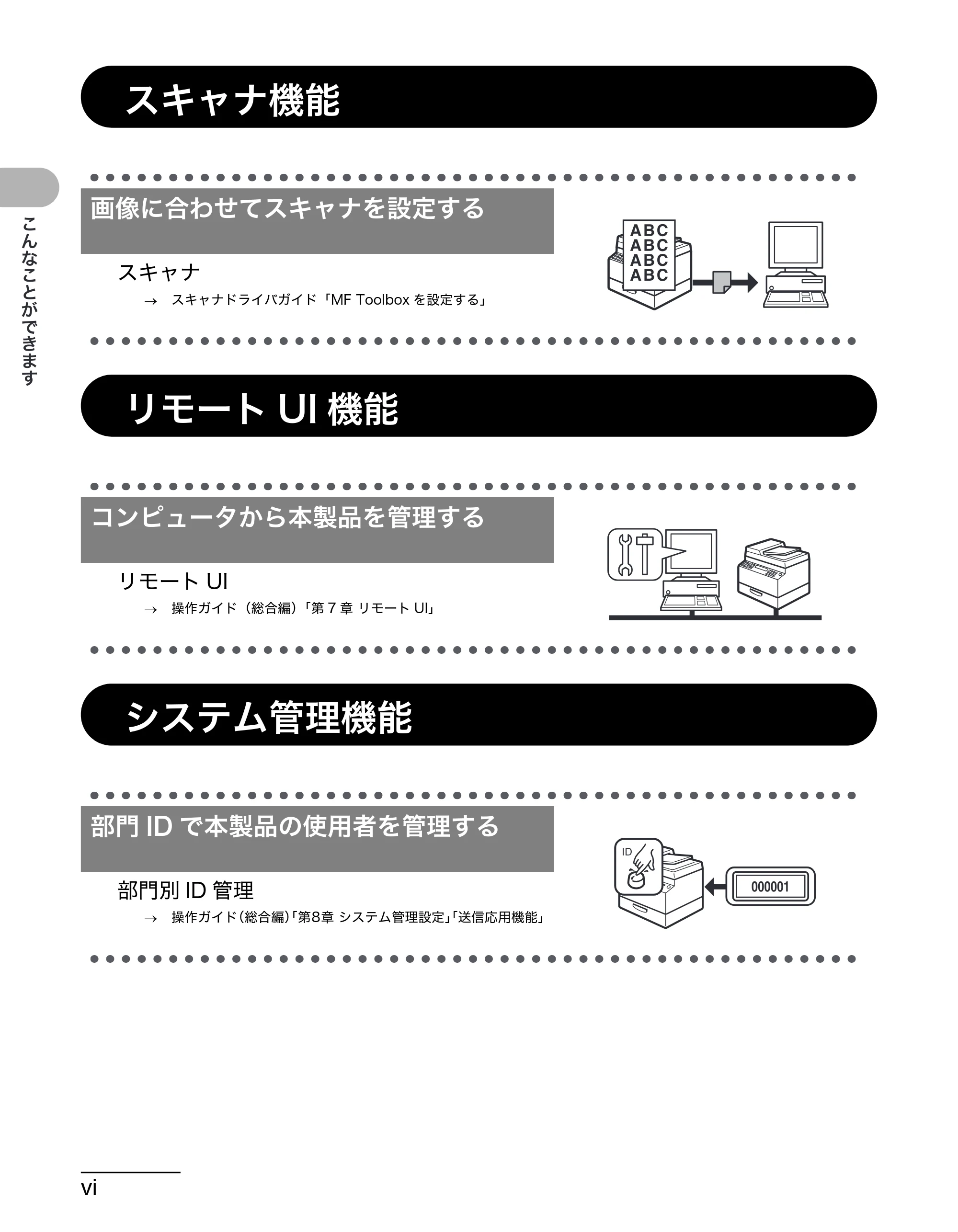
画像に合わせてスキャナを設定する
スキャナ
→ スキャナドライバガイド「MF Toolbox を設定する」
コンピュータから本製品を管理する
リモート UI
→ 操作ガイド(総合編)「第 7 章 リモート UI」
部門 ID で本製品の使用者を管理する
部門別 ID 管理
→ 操作ガイド(総合編)「第8章 システム管理設定」「送信応用機能」
目次
vii
ȦɦȽȦȻȟȺȠɑȬ
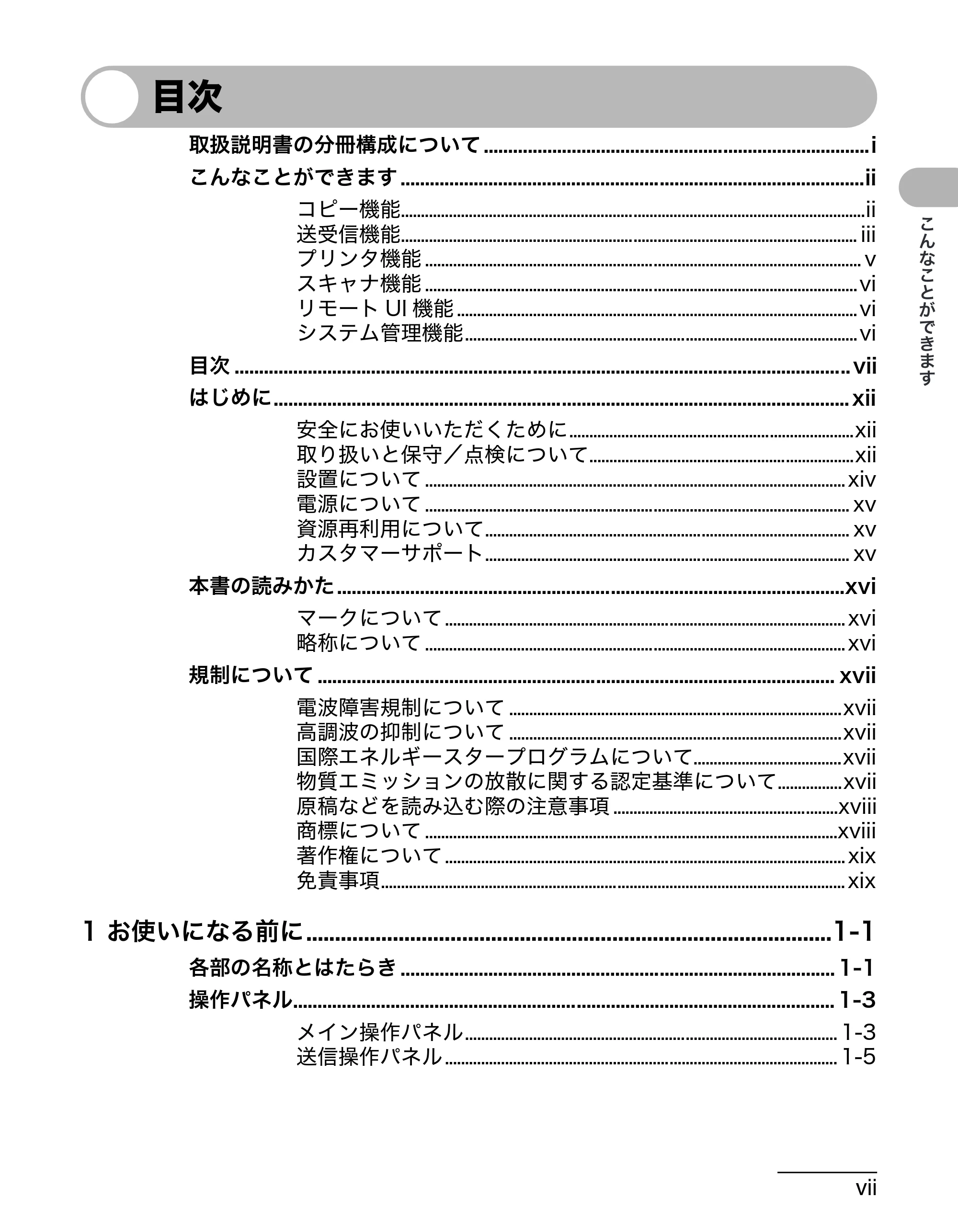
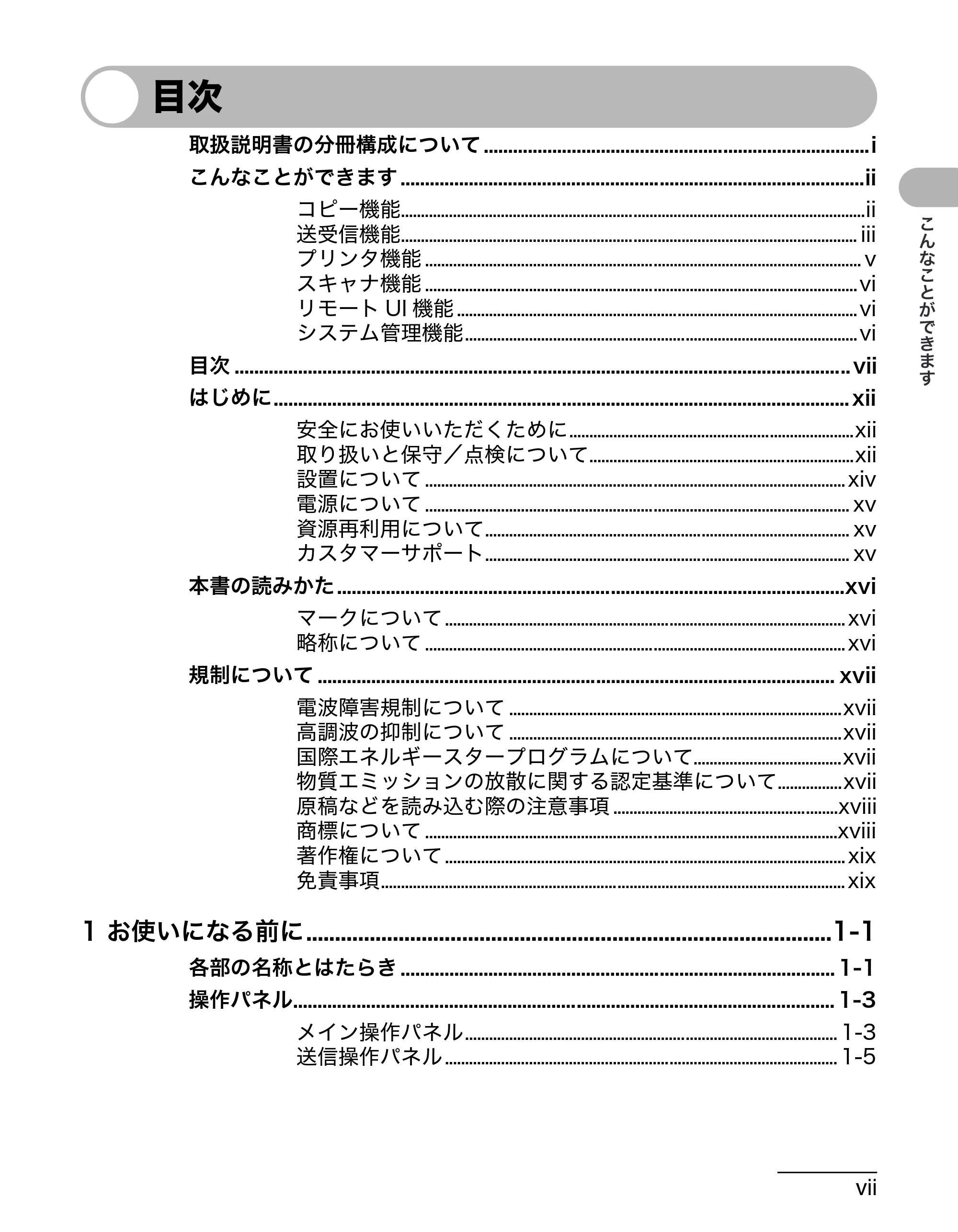
目次
取扱説明書の分冊構成について ...............................................................................i
こんなことができます ...............................................................................................ii
コピー機能....................................................................................................................ii
送受信機能.................................................................................................................. iii
プリンタ機能 ............................................................................................................. v
スキャナ機能 ............................................................................................................ vi
リモート UI 機能 .................................................................................................... vi
システム管理機能.................................................................................................. vi
目次 .............................................................................................................................. vii
はじめに...................................................................................................................... xii
安全にお使いいただくために.......................................................................xii
取り扱いと保守/点検について..................................................................xii
設置について ......................................................................................................... xiv
電源について .......................................................................................................... xv
資源再利用について........................................................................................... xv
カスタマーサポート........................................................................................... xv
本書の読みかた ........................................................................................................xvi
マークについて .................................................................................................... xvi
略称について ......................................................................................................... xvi
規制について .......................................................................................................... xvii
電波障害規制について ...................................................................................xvii
高調波の抑制について ...................................................................................xvii
国際エネルギースタープログラムについて.....................................xvii
物質エミッションの放散に関する認定基準について................xvii
原稿などを読み込む際の注意事項 ........................................................xviii
商標について .......................................................................................................xviii
著作権について .................................................................................................... xix
免責事項.................................................................................................................... xix
1 お使いになる前に...........................................................................................1-1
各部の名称とはたらき ......................................................................................... 1-1
操作パネル............................................................................................................... 1-3
メイン操作パネル............................................................................................. 1-3
送信操作パネル .................................................................................................. 1-5
9ページ
viii
ȦɦȽȦȻȟȺȠɑȬ
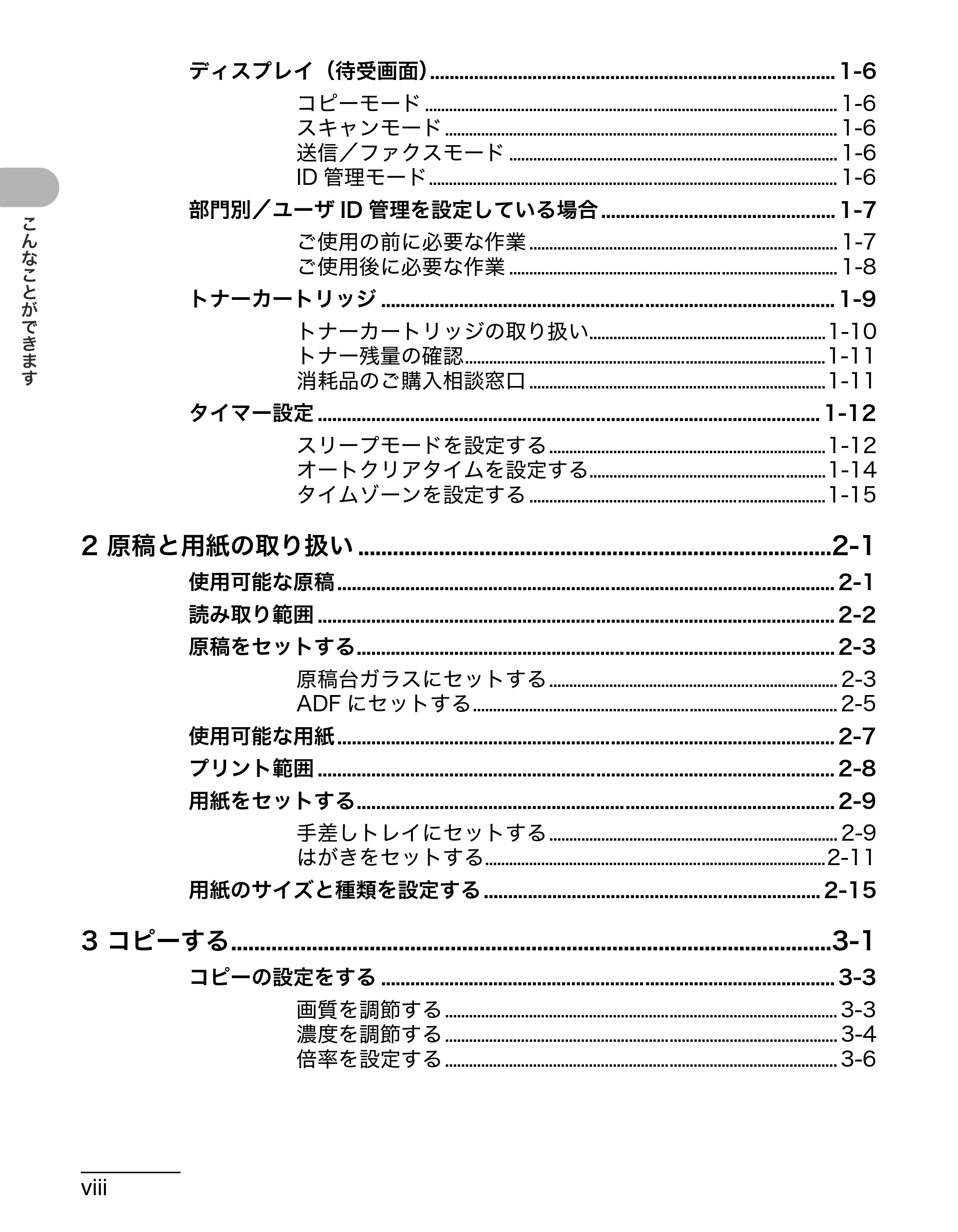
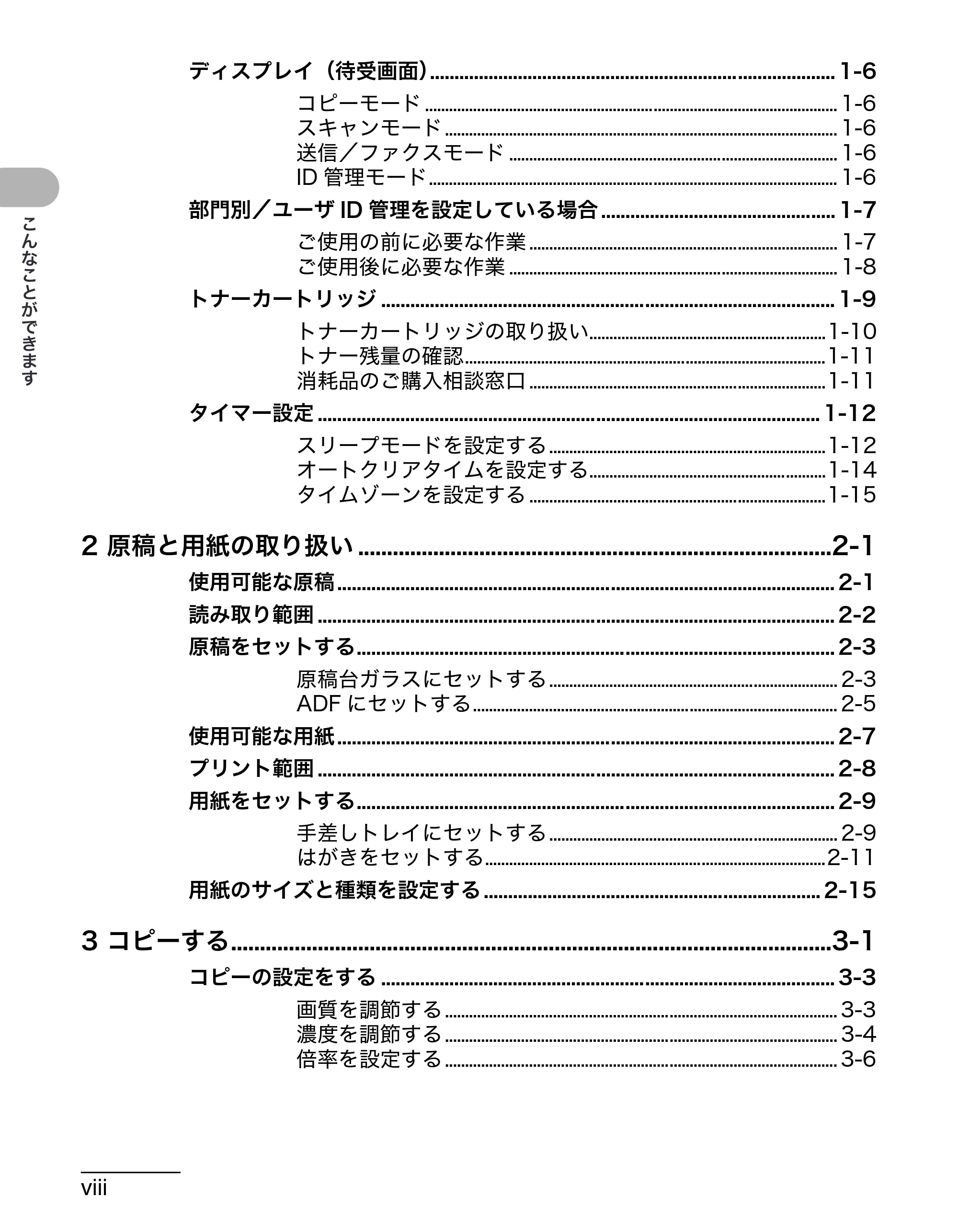
ディスプレイ(待受画面)................................................................................... 1-6
コピーモード ....................................................................................................... 1-6
スキャンモード .................................................................................................. 1-6
送信/ファクスモード .................................................................................. 1-6
ID 管理モード...................................................................................................... 1-6
部門別/ユーザ ID 管理を設定している場合 ................................................ 1-7
ご使用の前に必要な作業 ............................................................................. 1-7
ご使用後に必要な作業 .................................................................................. 1-8
トナーカートリッジ ............................................................................................. 1-9
トナーカートリッジの取り扱い...........................................................1-10
トナー残量の確認..........................................................................................1-11
消耗品のご購入相談窓口 ..........................................................................1-11
タイマー設定 ....................................................................................................... 1-12
スリープモードを設定する.....................................................................1-12
オートクリアタイムを設定する...........................................................1-14
タイムゾーンを設定する ..........................................................................1-15
2 原稿と用紙の取り扱い ..................................................................................2-1
使用可能な原稿 ...................................................................................................... 2-1
読み取り範囲 .......................................................................................................... 2-2
原稿をセットする.................................................................................................. 2-3
原稿台ガラスにセットする........................................................................ 2-3
ADF にセットする........................................................................................... 2-5
使用可能な用紙 ...................................................................................................... 2-7
プリント範囲 .......................................................................................................... 2-8
用紙をセットする.................................................................................................. 2-9
手差しトレイにセットする........................................................................ 2-9
はがきをセットする.....................................................................................2-11
用紙のサイズと種類を設定する ..................................................................... 2-15
3 コピーする........................................................................................................3-1
コピーの設定をする ............................................................................................. 3-3
画質を調節する .................................................................................................. 3-3
濃度を調節する .................................................................................................. 3-4
倍率を設定する .................................................................................................. 3-6
10ページ
ix
ȦɦȽȦȻȟȺȠɑȬ
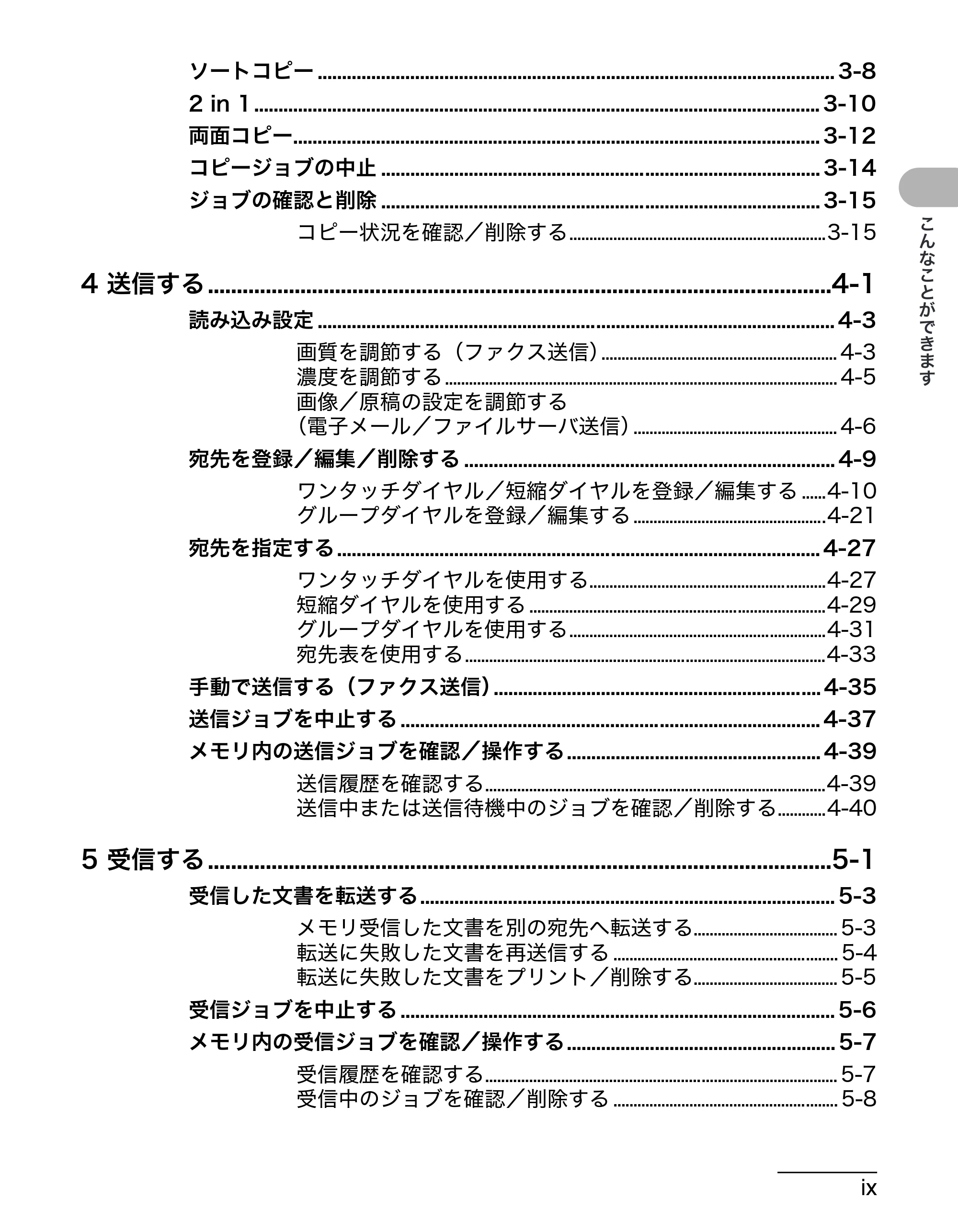
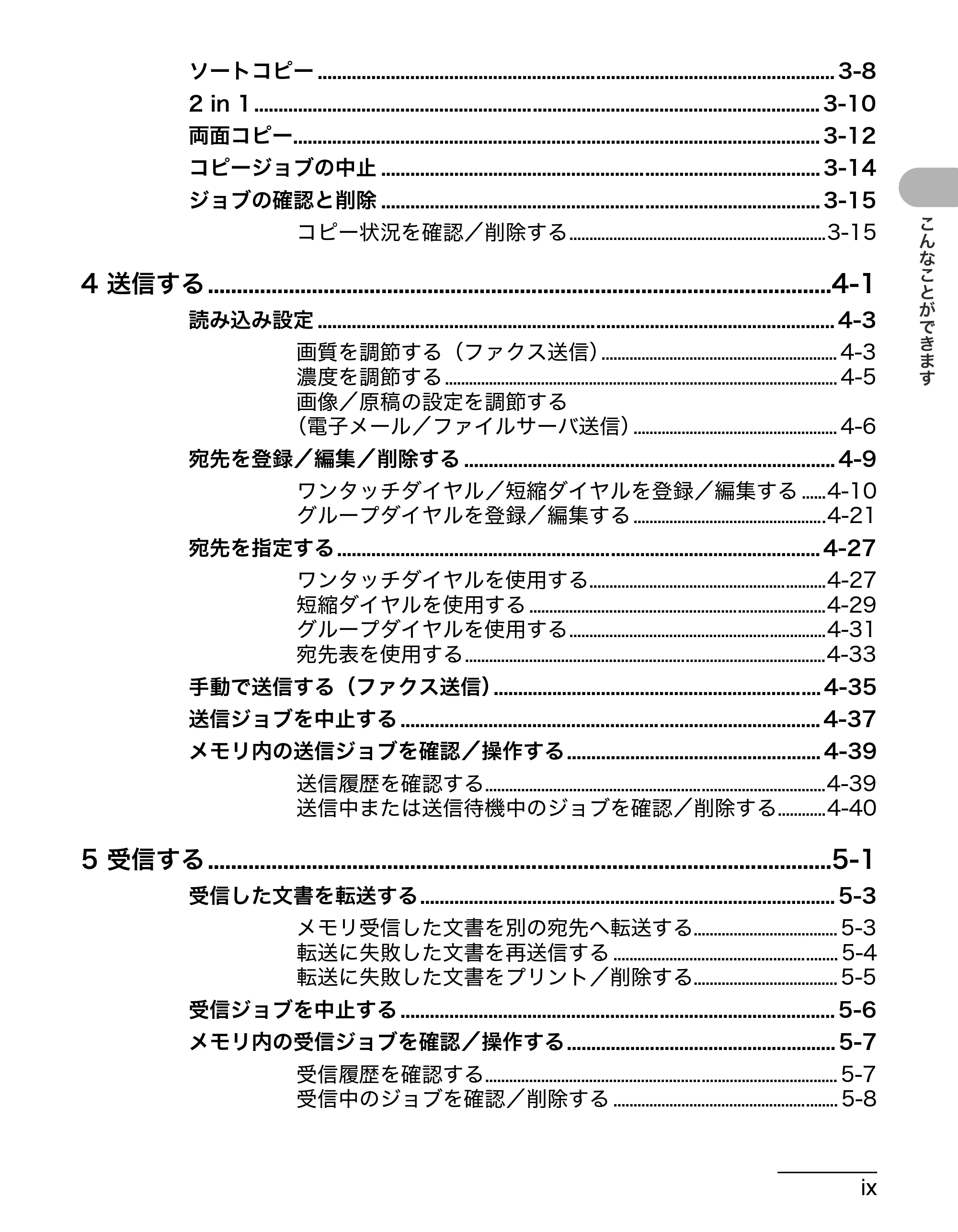
ソートコピー .......................................................................................................... 3-8
2 in 1.................................................................................................................... 3-10
両面コピー............................................................................................................ 3-12
コピージョブの中止 .......................................................................................... 3-14
ジョブの確認と削除 .......................................................................................... 3-15
コピー状況を確認/削除する................................................................3-15
4 送信する............................................................................................................4-1
読み込み設定 .......................................................................................................... 4-3
画質を調節する(ファクス送信)........................................................... 4-3
濃度を調節する .................................................................................................. 4-5
画像/原稿の設定を調節する
(電子メール/ファイルサーバ送信)................................................... 4-6
宛先を登録/編集/削除する ............................................................................ 4-9
ワンタッチダイヤル/短縮ダイヤルを登録/編集する ......4-10
グループダイヤルを登録/編集する ................................................4-21
宛先を指定する ................................................................................................... 4-27
ワンタッチダイヤルを使用する...........................................................4-27
短縮ダイヤルを使用する ..........................................................................4-29
グループダイヤルを使用する................................................................4-31
宛先表を使用する..........................................................................................4-33
手動で送信する(ファクス送信)................................................................... 4-35
送信ジョブを中止する ...................................................................................... 4-37
メモリ内の送信ジョブを確認/操作する.................................................... 4-39
送信履歴を確認する.....................................................................................4-39
送信中または送信待機中のジョブを確認/削除する............4-40
5 受信する............................................................................................................5-1
受信した文書を転送する..................................................................................... 5-3
メモリ受信した文書を別の宛先へ転送する.................................... 5-3
転送に失敗した文書を再送信する ........................................................ 5-4
転送に失敗した文書をプリント/削除する.................................... 5-5
受信ジョブを中止する ......................................................................................... 5-6
メモリ内の受信ジョブを確認/操作する....................................................... 5-7
受信履歴を確認する........................................................................................ 5-7
受信中のジョブを確認/削除する ........................................................ 5-8
11ページ
x
ȦɦȽȦȻȟȺȠɑȬ
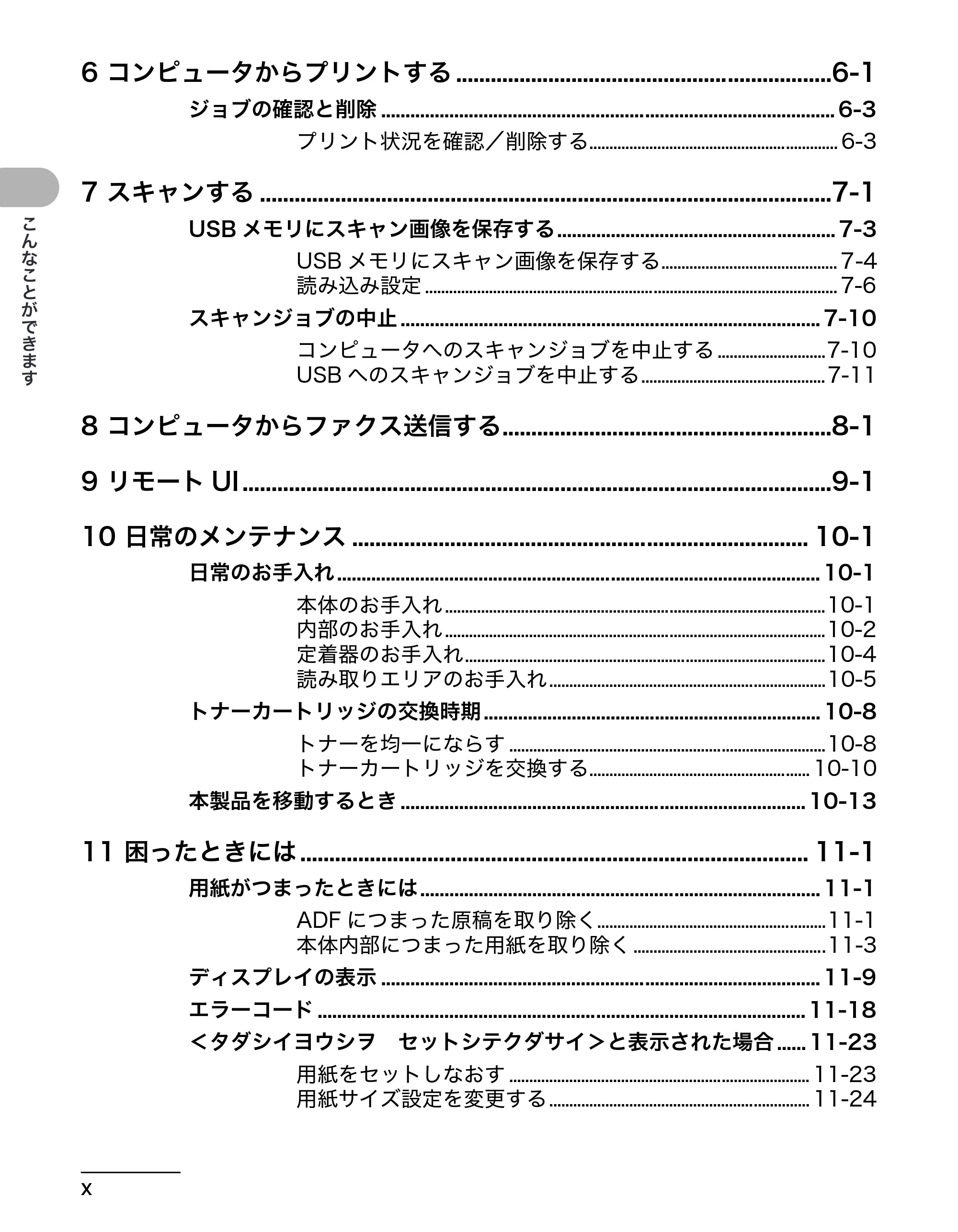
6 コンピュータからプリントする .................................................................6-1
ジョブの確認と削除 ............................................................................................. 6-3
プリント状況を確認/削除する.............................................................. 6-3
7 スキャンする ...................................................................................................7-1
USB メモリにスキャン画像を保存する......................................................... 7-3
USB メモリにスキャン画像を保存する............................................ 7-4
読み込み設定 ....................................................................................................... 7-6
スキャンジョブの中止 ...................................................................................... 7-10
コンピュータへのスキャンジョブを中止する ...........................7-10
USB へのスキャンジョブを中止する.............................................. 7-11
8 コンピュータからファクス送信する.........................................................8-1
9 リモート UI ......................................................................................................9-1
10 日常のメンテナンス ............................................................................... 10-1
日常のお手入れ ................................................................................................... 10-1
本体のお手入れ ...............................................................................................10-1
内部のお手入れ ...............................................................................................10-2
定着器のお手入れ..........................................................................................10-4
読み取りエリアのお手入れ.....................................................................10-5
トナーカートリッジの交換時期 ..................................................................... 10-8
トナーを均一にならす ...............................................................................10-8
トナーカートリッジを交換する....................................................... 10-10
本製品を移動するとき ................................................................................... 10-13
11 困ったときには ........................................................................................ 11-1
用紙がつまったときには.................................................................................. 11-1
ADF につまった原稿を取り除く.........................................................11-1
本体内部につまった用紙を取り除く ................................................11-3
ディスプレイの表示 .......................................................................................... 11-9
エラーコード .................................................................................................... 11-18
<タダシイヨウシヲ セットシテクダサイ>と表示された場合 ...... 11-23
用紙をセットしなおす ........................................................................... 11-23
用紙サイズ設定を変更する................................................................. 11-24
12ページ
xi
ȦɦȽȦȻȟȺȠɑȬ
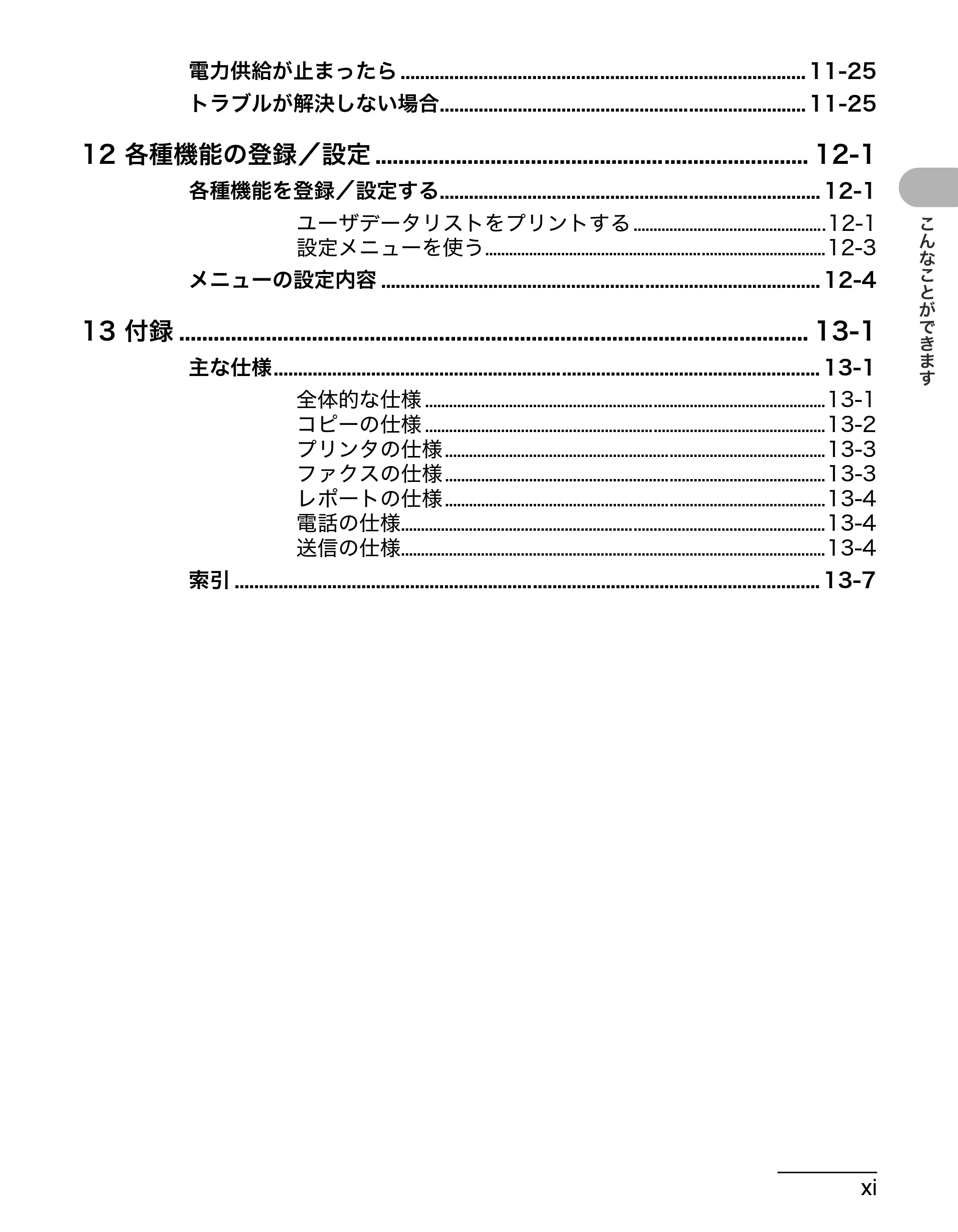
電力供給が止まったら ................................................................................... 11-25
トラブルが解決しない場合........................................................................... 11-25
12 各種機能の登録/設定 ........................................................................... 12-1
各種機能を登録/設定する.............................................................................. 12-1
ユーザデータリストをプリントする ................................................12-1
設定メニューを使う.....................................................................................12-3
メニューの設定内容 .......................................................................................... 12-4
13 付録 ............................................................................................................. 13-1
主な仕様................................................................................................................ 13-1
全体的な仕様 ....................................................................................................13-1
コピーの仕様 ....................................................................................................13-2
プリンタの仕様 ...............................................................................................13-3
ファクスの仕様 ...............................................................................................13-3
レポートの仕様 ...............................................................................................13-4
電話の仕様..........................................................................................................13-4
送信の仕様..........................................................................................................13-4
索引 ........................................................................................................................ 13-7
はじめに
xii
ȦɦȽȦȻȟȺȠɑȬ
はじめに
このたびはキヤノン製品をお買い上げいただき、まことにありがとうございます。本製品をお
使いになる前に、安全のために以下の注意事項をよくお読みください。
安全にお使いいただくために
警告
本書で指示された部位を除き、本製品をご自分で分解したり、修理したりしないでください。感電などの原因になる
ことがあります。本製品の修理については、お近くのキヤノン販売店またはキヤノンお客様相談センターにご連絡く
ださい。
取り扱いと保守/点検について
・ 本製品に貼ってある注意ラベルの指示に従ってください。
・ 本製品に強い衝撃や振動を与えないでください。
・ 本製品を移動または清掃するときは電源コードを抜いてください。
・ 紙づまりを防ぐために、プリント中は電源の入切、操作パネル部や後ろカバーの開閉、用紙
の出し入れをしないでください。
・ 本製品を移動する場合は、トナーカートリッジを必ず本体から取り外してください。
・ トナーカートリッジは、光にさらさないように、購入時に収められていた保護袋に入れるか、
厚手の布でくるんでください。
・ 持ち運ぶときは、本製品の左右にある取っ手をしっかりと持ってください。用紙カセットや
金具部分は、絶対に持たないでください。
・ 本製品の内部に異物を入れないでください。異物が製品内部の電気部品などに接触すると、
火災や感電の原因になることがあります。
・ 製品内部にピンやクリップ、ホチキスの針などの金属片を落とさないでください。
・ 水などの液体をこぼさないように、本製品の近くでは飲食しないでください。
・ 定期的に本製品を清掃してください。ほこりなどがたまると正しく動作しないことがありま
す。
・ 以下のような場合は本製品の主電源スイッチを切り、電源コードを抜いて、お近くのキヤノ
ン販売店またはキヤノンお客様相談センターにご連絡ください。
・ 電源コードやプラグが傷んだり、断線しているとき
・ 本製品の中に水などの液体がこぼれたとき
・ 本製品が雨や水に濡れたとき
・ 同梱の取扱説明書の手順どおりに操作しても本製品が正常に動作しないとき
手順にない不正な調整をしてしまうと、故障の原因となったり、正常な動作に戻すまでに
特殊な修理が必要となったりしますのでご注意ください。
・ 本製品を落としたり、傷つけたりしたとき
・ 本製品の動作に明らかに異常がみられるとき、エラーランプが点滅し続けるとき
・ 本製品の補修用性能部品の最低保有期間は、本製品製造打ち切り後 7 年間です。
14ページ
xiii
ȦɦȽȦȻȟȺȠɑȬ
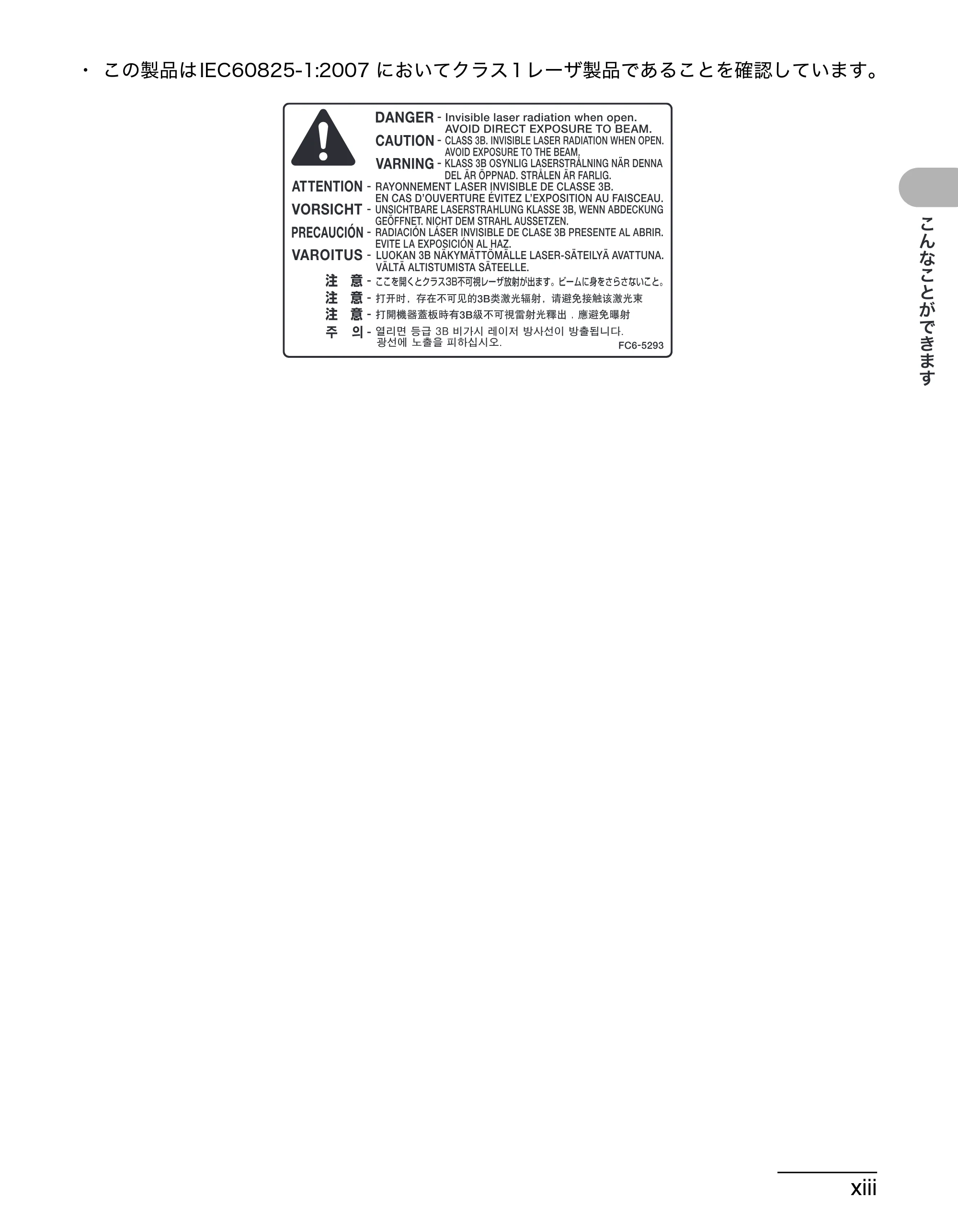
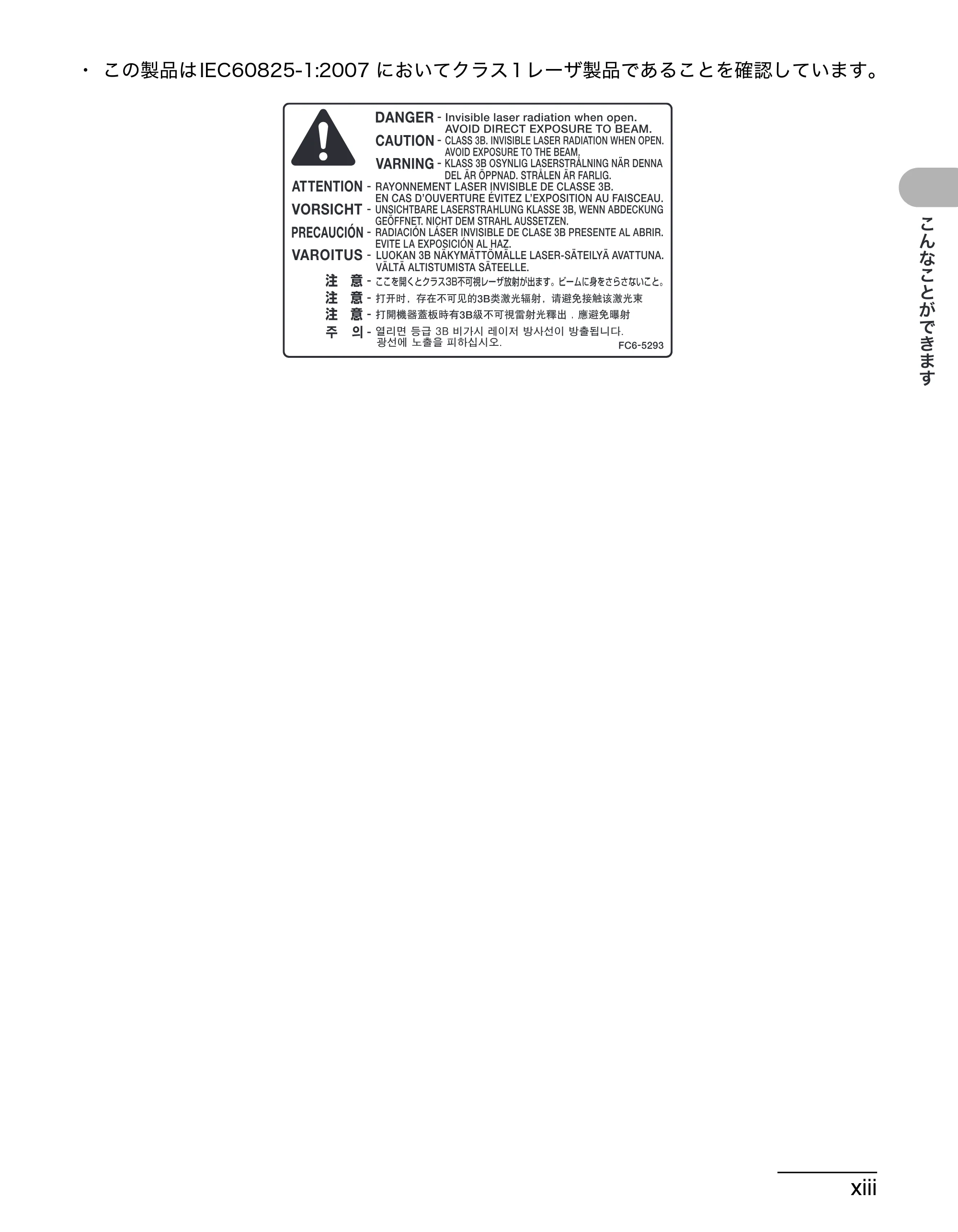
・ この製品は IEC60825-1:2007 においてクラス 1 レーザ製品であることを確認しています。
設置について
xiv
ȦɦȽȦȻȟȺȠɑȬ
設置について
・ 平らで、ぐらつきや振動がなく、本製品をしっかりと支えられる場所に設置してください。
・ 涼しくて湿気やほこりがなく、風通しの良い場所に設置してください。
・ ちりやほこりがない環境でお使いください。
・ 高温多湿にならない環境でお使いください。
・ 直射日光の当たる場所に設置しないでください。故障の原因になることがあります。窓の近
くに設置する場合は、厚手のカーテンまたは日よけを窓に取り付けてください。
・ 水気のある場所では使用しないでください。湿気を含んだ物を本製品に近づけないようにし
てください。
・ 屋外での使用や設置は避けてください。
・ スピーカーなど磁気を含んだ機器や、磁界を生じる機器の近くに設置しないでください。
・ 本製品の通気口を壁や物でふさがないように設置してください。また、ベッドやソファー、
毛足の長いじゅうたんなどの上に設置しないでください。通気口がふさがれると製品内部に
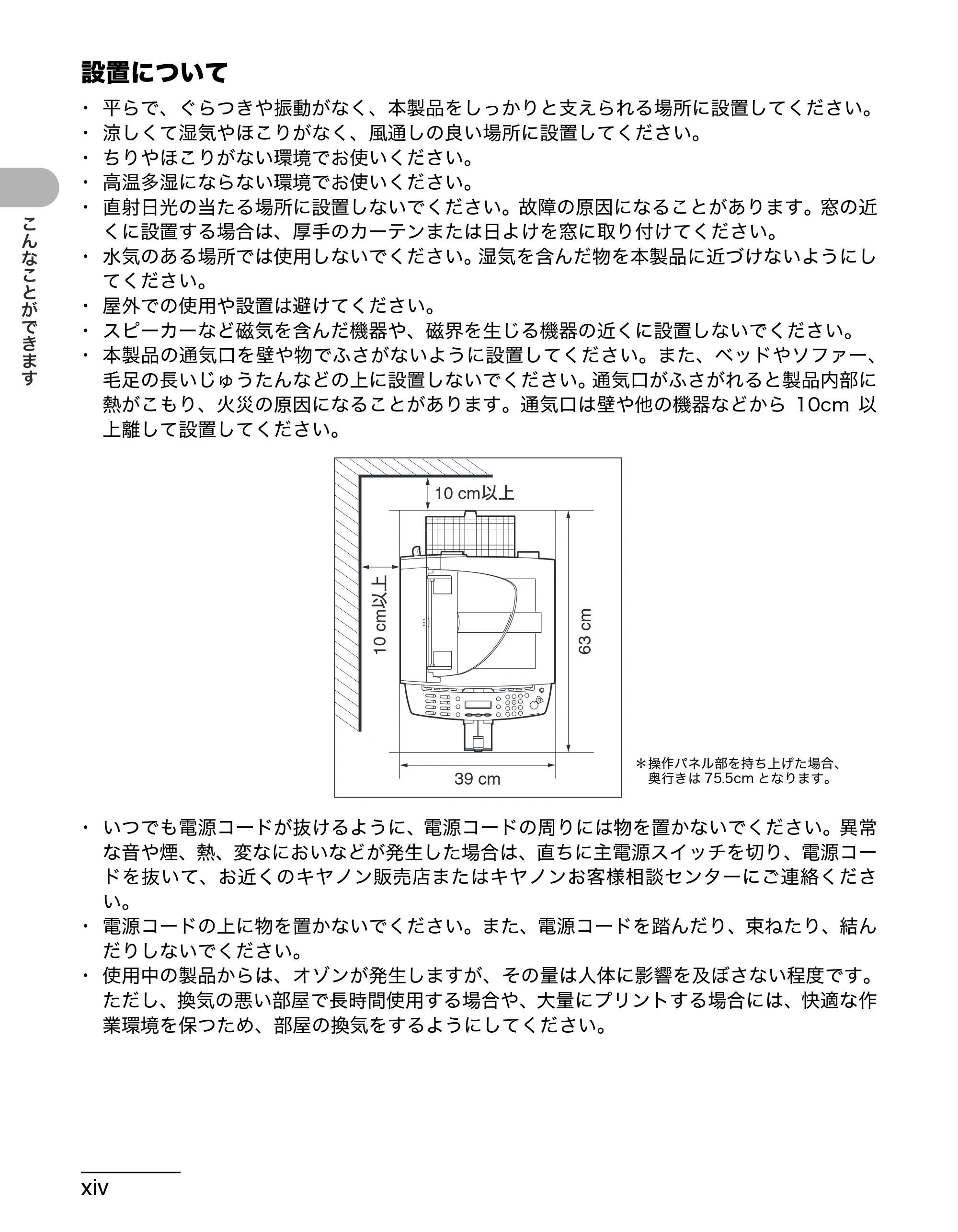
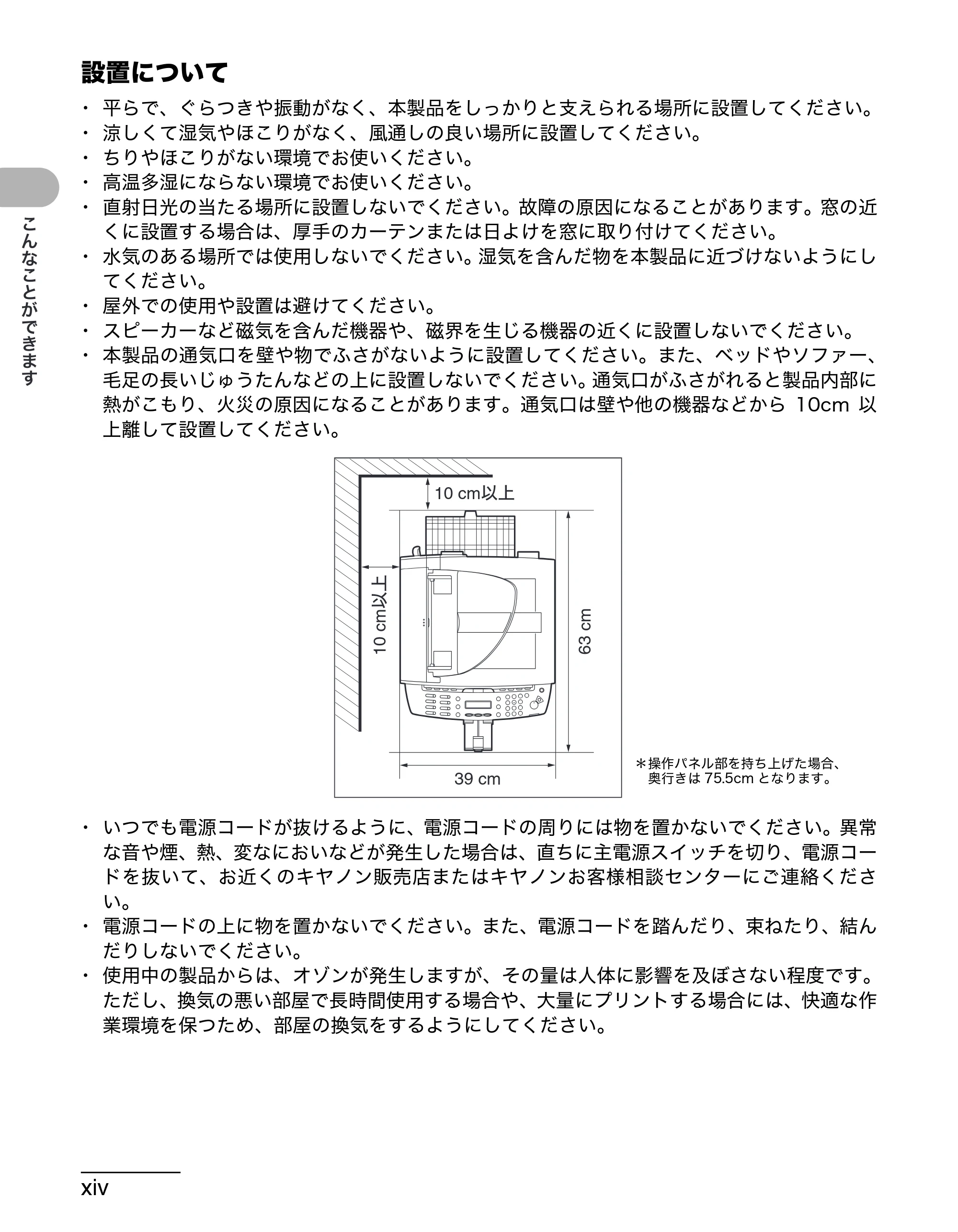
熱がこもり、火災の原因になることがあります。通気口は壁や他の機器などから 10cm 以
上離して設置してください。
・ いつでも電源コードが抜けるように、電源コードの周りには物を置かないでください。異常
な音や煙、熱、変なにおいなどが発生した場合は、直ちに主電源スイッチを切り、電源コー
ドを抜いて、お近くのキヤノン販売店またはキヤノンお客様相談センターにご連絡くださ
い。
・ 電源コードの上に物を置かないでください。また、電源コードを踏んだり、束ねたり、結ん
だりしないでください。
・ 使用中の製品からは、オゾンが発生しますが、その量は人体に影響を及ぼさない程度です。
ただし、換気の悪い部屋で長時間使用する場合や、大量にプリントする場合には、快適な作
業環境を保つため、部屋の換気をするようにしてください。
10 cm͏˨
39 cm
10 cm
͏˨
63 cm
*操作パネル部を持ち上げた場合、
奥行きは 75.5cm となります。
電源について
xv
ȦɦȽȦȻȟȺȠɑȬ
電源について
・ 雷が鳴ったら、すぐに主電源スイッチを切り、電源コードを抜いてください。
・ 電源コードを抜いたときは差しなおすまでに 5 分以上間隔をおいてください。
・ 電源コードを無停電電源に接続しないでください。
警告
本製品から微弱な磁気が出ています。心臓ペースメーカーをご使用の方は、異常を感じたら本製品から離れてくださ
い。そして直ちに、医師にご相談ください。
資源再利用について
キヤノンでは環境保全ならびに資源の有効活用のため、リサイクルの推進に努めております。
回収窓口が製品により異なりますので、以下の内容をお読みいただき、ご理解とご協力をお
願いします。
- 使用済み複写機の受け入れ場所について
使用済みとなった複写機につきましては、次のように回収を行っています。お問い合わせ先
に注意してご連絡願います。
- 使用済みカートリッジなどの廃棄について
使用済みとなったカートリッジなどにつきましては、次のように回収を行っています。お問
い合わせ先に注意してご連絡願います。
カスタマーサポート
本製品は、メンテナンスフリーで安心してお使いいただけるように作られています。操作上問
題が発生したときは、「第 11 章 困ったときには」を参照してください。それでも解決しない
場合や点検が必要と考えられる場合には、お近くのキヤノン販売店またはキヤノンお客様相談
センター(巻末参照)にご連絡ください。
キヤノンでは、環境保全と資源の有効活用のため、回収されたオフィス用、使用済み
複写機のリサイクルを推進しています。
使用済みの複写機の回収については、お買い求めの販売店、または弊社お客様相談セ
ンターもしくは担当の営業にお問い合わせください。
なお、事情により回収にご協力いただけない場合には、廃棄物処理法に従い処分して
ください。
キヤノンでは、環境保全と資源の有効活用のため、使用済みカートリッジの回収とリ
サイクルを推進しています。
使用済みカートリッジの回収については、担当のサービス店、または弊社お客様相談
センターにお問い合わせください。
なお、事情により回収にご協力いただけない場合には、トナーがこぼれないようにビ
ニール袋等に入れて、地域の条例に従い処分してください。
本書の読みかた
xvi
ȦɦȽȦȻȟȺȠɑȬ
本書の読みかた
マークについて
本書では、本製品を使用する上で安全のためにお守りいただきたいことや、役に立つ情報に下
記のマークを付けています。
警告
取り扱いを誤った場合に、死亡または重傷を負う恐れのある警告事項が書かれています。
注意
取り扱いを誤った場合に、傷害を負う恐れや物的損害が発生する恐れのある注意事項が書かれ
ています。
メモ
操作上、必ず守っていただきたい重要事項や制限事項が書かれています。
また本書では、操作するキー、ディスプレイに表示されるメッセージ、コンピュータ画面上の
ボタンや項目を以下のように表記しています。
・ キー名称:[ストップ/リセット]
・ ディスプレイ:<ヨウシヲ ホキュウシテクダサイ>
・ コンピュータ画面上のボタンおよび選択項目:[詳細設定]
本書の操作説明で使用している操作パネル図中の番号は、操作手順の番号に対応しています。
略称について
本書では、日本郵政公社製のはがきを郵便はがきと記載しています。
規制について
xvii
ȦɦȽȦȻȟȺȠɑȬ
規制について
電波障害規制について
この装置は、情報処理装置等電波障害自主規制協議会(VCCI)の基準に基づくクラス B 情報
技術装置です。この装置は、家庭環境で使用することを目的としていますが、この装置がラジ
オやテレビジョン受信機に近接して使用されると、受信障害を引き起こすことがあります。
取扱説明書に従って正しい取り扱いをしてください。
高調波の抑制について
本機器は社団法人日本事務機械工業会が定めた複写機及び類似の機器の高調波対策ガイドラ
イン(家電・汎用品高調波抑制対策ガイドラインに準拠)に適合しています。
国際エネルギースタープログラムについて
物質エミッションの放散に関する認定基準について
粉塵、オゾン、スチレンの放散については、エコマーク No117「複写機 Version2.0」の物質エ
ミッションの放散に関する認定基準を満たしています。(トナーは本製品用に推奨しております
Canon Cartridge 304 を使用し、白黒複写を行った場合について、試験方法:RAL-UZ62:2002
の付録 3 ~ 5 に基づき試験を実施しました。)
当社は国際エネルギースタープログラムの参加事業者として、本製品が国際エ
ネルギースタープログラムの基準に適合していると判断します。
国際エネルギースタープログラムは、コンピュータをはじめとしてオフィス機
器の省エネルギー化推進のための、国際的なプログラムです。このプログラム
は、エネルギー消費を効率的に抑えるための機能を備えた製品の開発、普及の
促進を目的としたもので、事業者の自主判断により、参加することができる任
意制度となっています。対象となる製品はコンピュータ、ディスプレイ、プリ
ンタ、ファクシミリおよび複写機等のオフィス機器で、それぞれの基準並びに
マーク(ロゴ)は、参加各国の間で統一されています。
原稿などを読み込む際の注意事項
xviii
ȦɦȽȦȻȟȺȠɑȬ
原稿などを読み込む際の注意事項
以下を原稿として読み込むか、あるいは複製したり、加工したりすると、法律により罰せられ
る場合がありますのでご注意ください。
- 著作物など
他人の著作物を権利者に無断で複製などすることは、個人的または家庭内その他これに準ずる
限られた範囲においての使用を目的とする場合を除き違法となります。また、人物の写真など
を複製する場合には肖像権が問題となることがあります。
- 通貨、有価証券など
以下のものを本物と偽って使用する目的で複製すること、またはその本物と紛らわしいものを
作成することは法律により罰せられます。
- 公文書など
以下のものを本物と偽って使用する目的で偽造することは法律により罰せられます。
・ 公務員または役所が作成した免許証、登記簿謄本その他の証明書や文書
・ 私人が作成した契約書その他権利義務や事実証明に関する文書
・ 役所または公務員の印影、署名または記号
・ 私人の印影または署名
商標について
Canon、Canon ロゴ、および Satera はキヤノン株式会社の商標です。
Microsoft、Windows および Windows Server は、米国 Microsoft Corporation の米国
およびその他の国における登録商標です。
Windows Vista は米国 Microsoft Corporation の米国およびその他の国における商標です。
その他、本書中の社名や商品名は、各社の登録商標または商標です。
・ 紙幣、貨幣、銀行券(外国のものを含む)
・ 国債証券、地方債証券
・ 郵便為替証書
・ 郵便切手、印紙
・ 株券、社債券
・ 手形、小切手
・ 定期券、回数券、乗車券
・ その他の有価証券
[関係法律] ・ 刑法
・ 著作権法
・ 通貨及証券模造取締法
・ 外国ニ於テ流通スル貨幣紙幣銀行券
・ 証券偽造変造及模造ニ関スル法律
・ 郵便法
・ 郵便切手類模造等取締法
・ 印紙犯罪処罰法
・ 印紙等模造取締法
著作権について
xix
ȦɦȽȦȻȟȺȠɑȬ
著作権について
Copyright © 2010 Canon Inc. All rights reserved.
キヤノン株式会社の事前の書面による承諾を得ることなしに、いかなる形式または手段(電子
的、機械的、磁気的、光学的、化学的、手動、またはその他の形式/手段を含む)をもっても、
本書の全部または一部を、複製、転用、複写、検索システムへの記録、任意の言語やコンピュー
タ言語への変換などをすることはできません。
免責事項
本書の内容は予告なく変更することがありますのでご了承ください。
キヤノン株式会社は、ここに定める場合を除き、市場性、商品性、特定使用目的の適合性、ま
たは特許権の非侵害性に対する保証を含め、明示的または暗示的にかかわらず本書に関してい
かなる種類の保証を負うものではありません。キヤノン株式会社は、直接的、間接的、または
結果的に生じたいかなる自然の損害、あるいは本書をご利用になったことにより生じたいかな
る損害または費用についても、責任を負うものではありません。
お使いになる前に
1-1
1
お使いになる前に
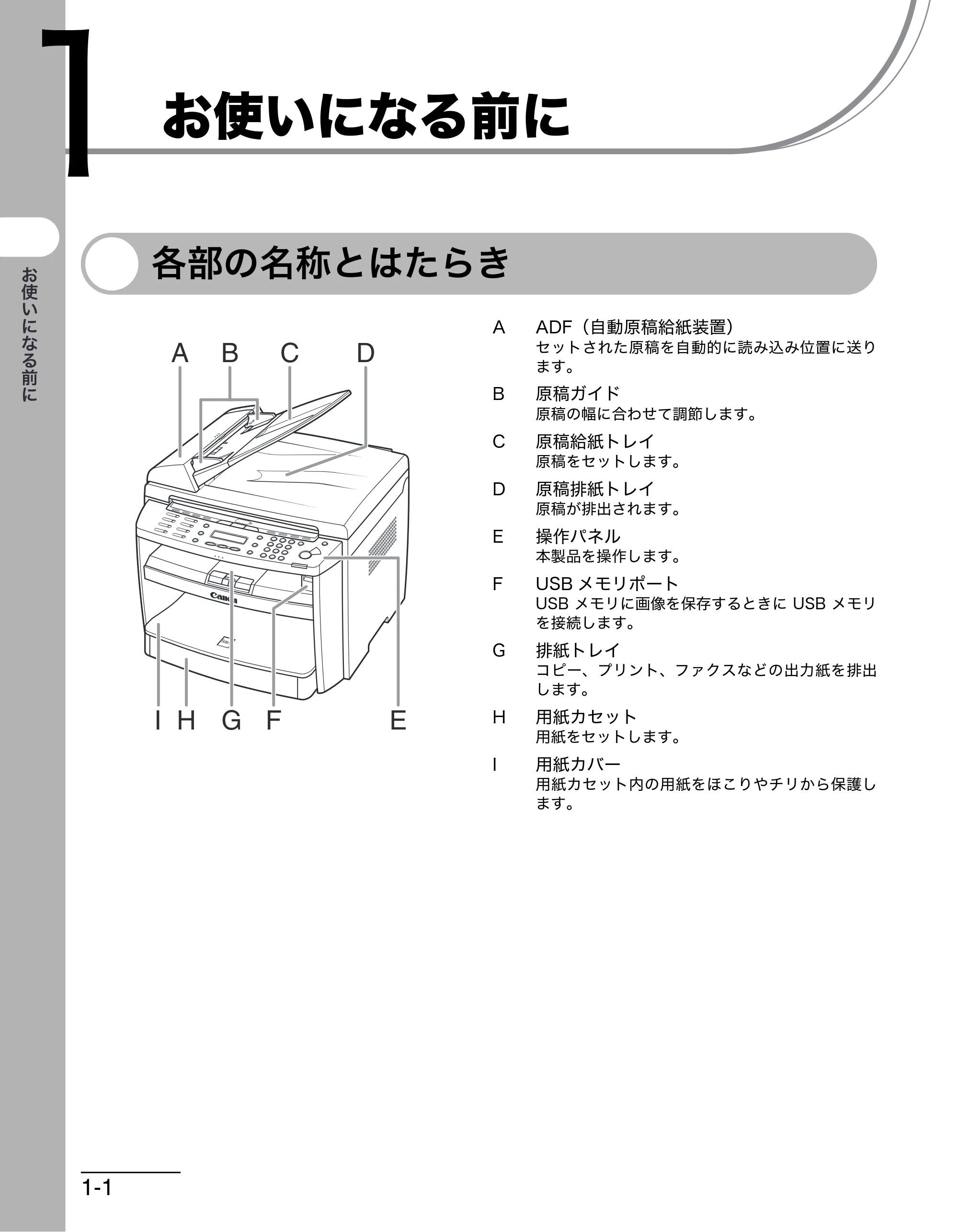
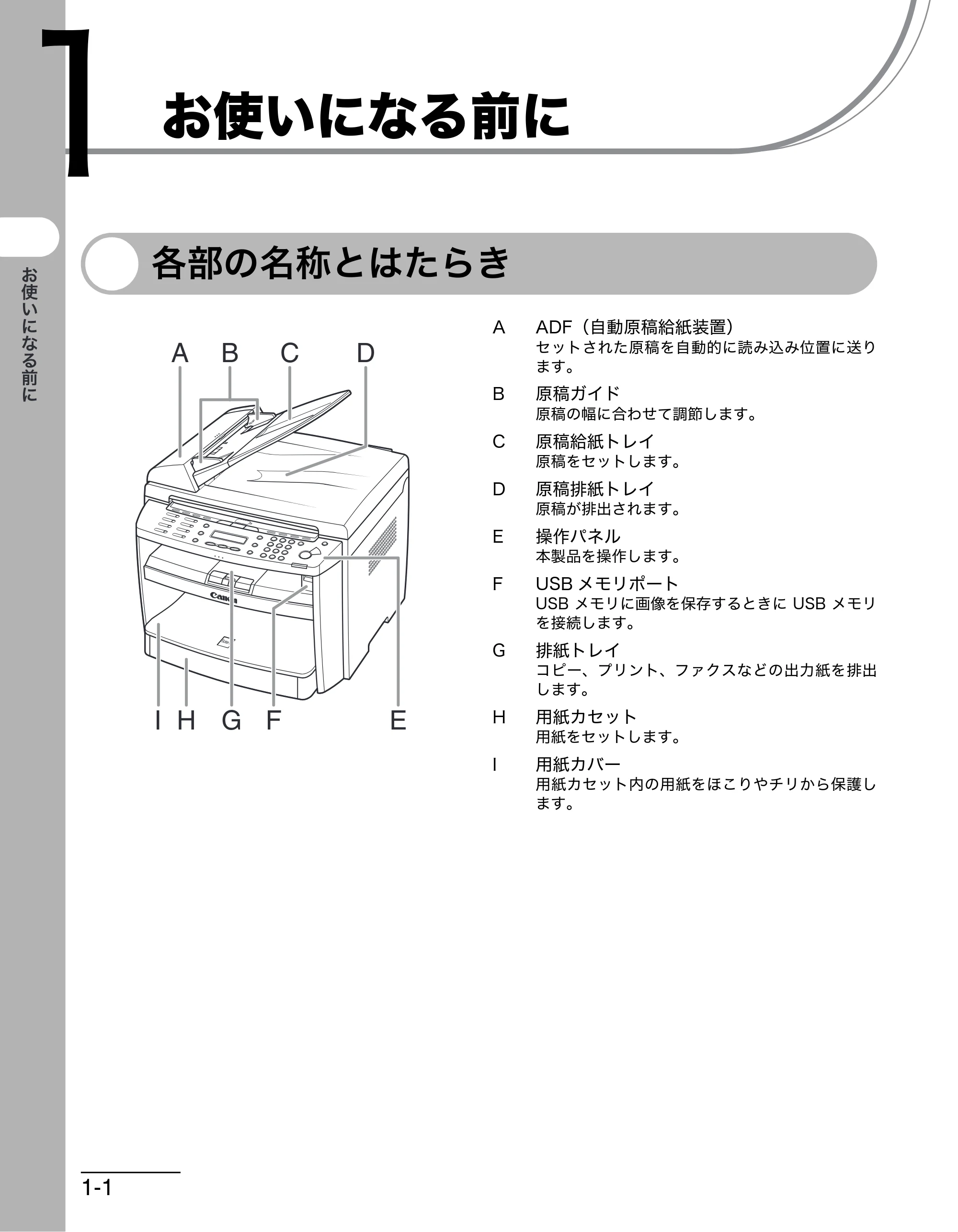
各部の名称とはたらき
A ADF(自動原稿給紙装置)
セットされた原稿を自動的に読み込み位置に送り
ます。
B 原稿ガイド
原稿の幅に合わせて調節します。
C 原稿給紙トレイ
原稿をセットします。
D 原稿排紙トレイ
原稿が排出されます。
E 操作パネル
本製品を操作します。
F USB メモリポート
USB メモリに画像を保存するときに USB メモリ
を接続します。
G 排紙トレイ
コピー、プリント、ファクスなどの出力紙を排出
します。
H 用紙カセット
用紙をセットします。
I 用紙カバー
用紙カセット内の用紙をほこりやチリから保護し
ます。
A
G F E
B C D
HI
22ページ
1-2
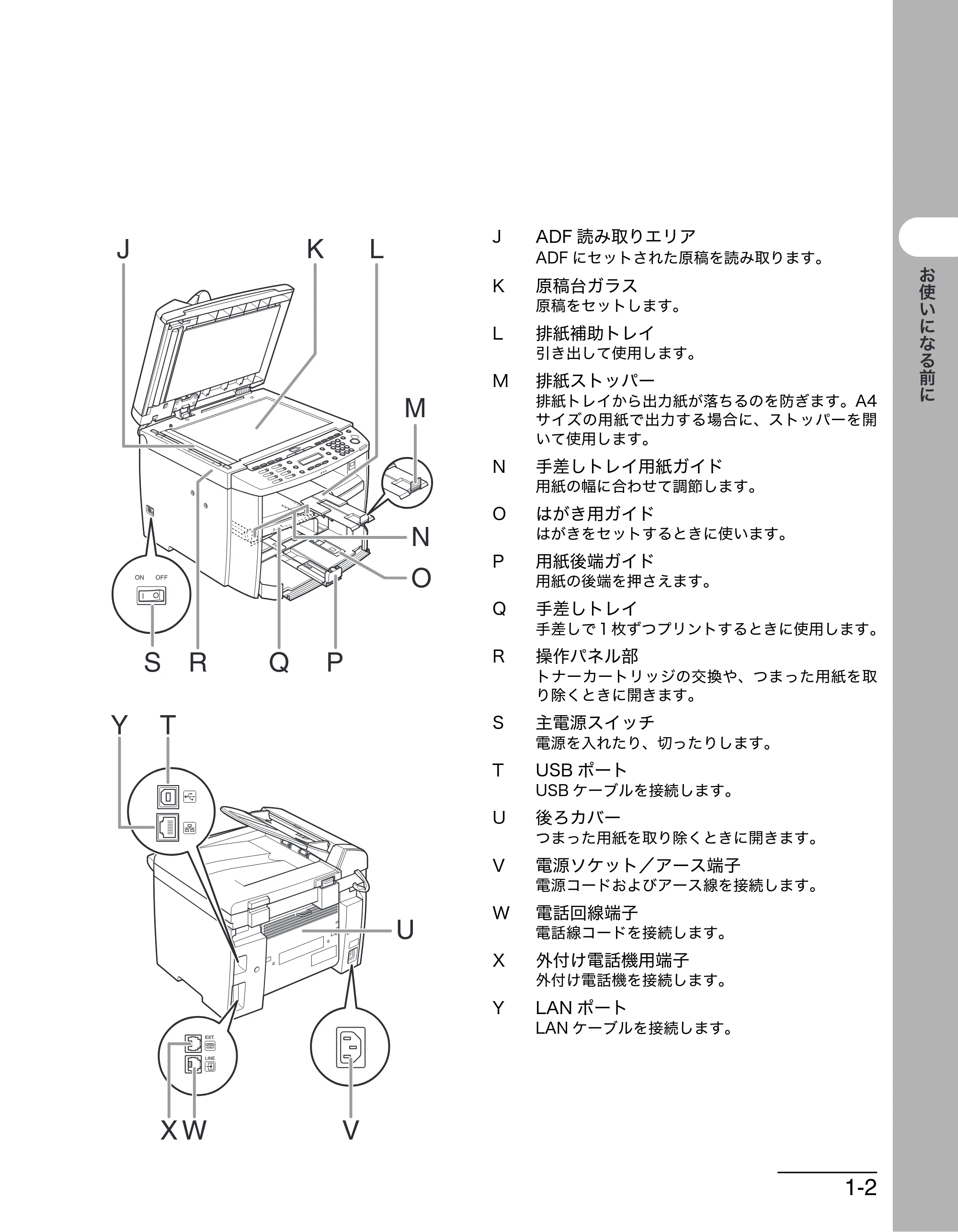
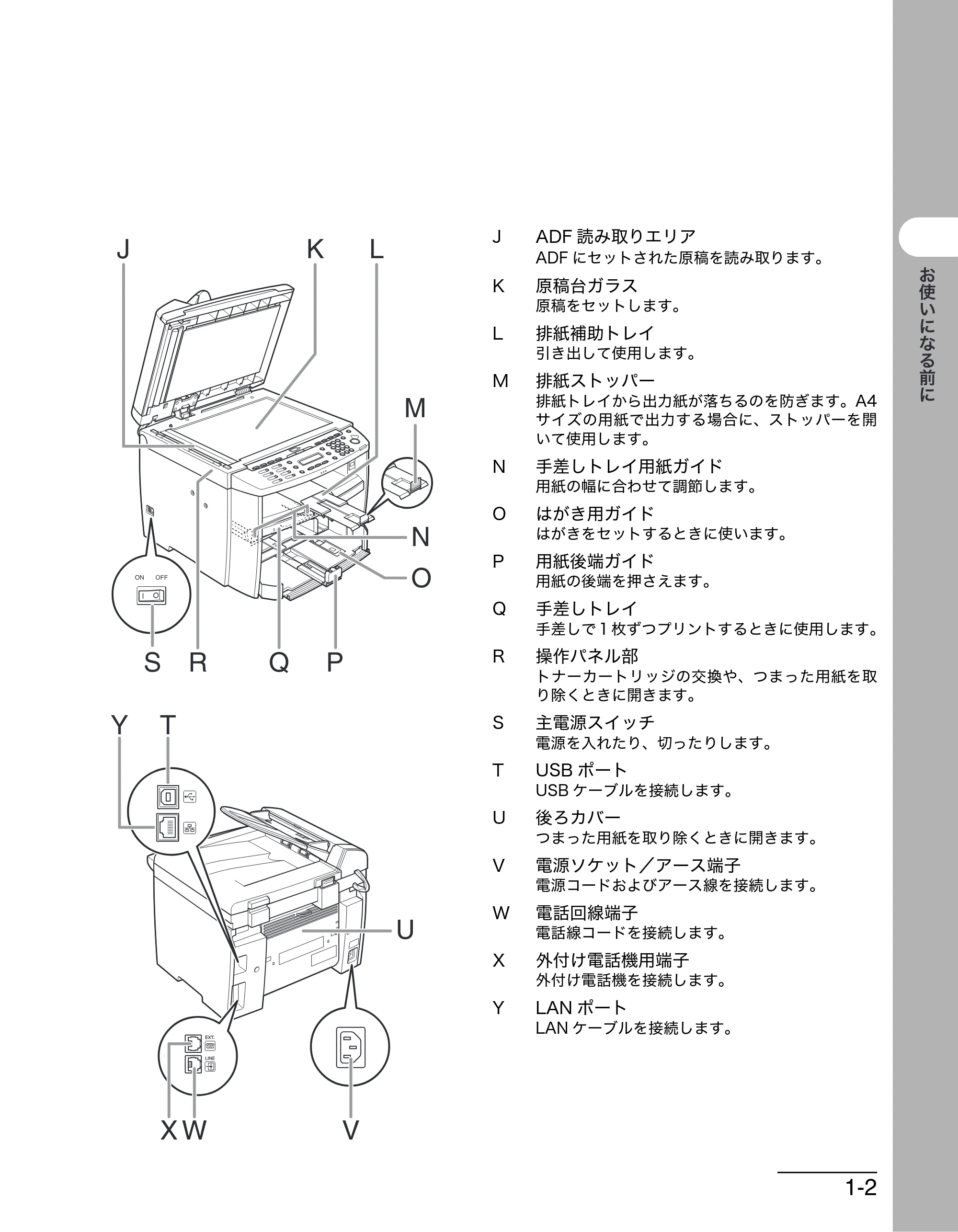
J ADF 読み取りエリア
ADF にセットされた原稿を読み取ります。
K 原稿台ガラス
原稿をセットします。
L 排紙補助トレイ
引き出して使用します。
M 排紙ストッパー
排紙トレイから出力紙が落ちるのを防ぎます。A4
サイズの用紙で出力する場合に、ストッパーを開
いて使用します。
N 手差しトレイ用紙ガイド
用紙の幅に合わせて調節します。
O はがき用ガイド
はがきをセットするときに使います。
P 用紙後端ガイド
用紙の後端を押さえます。
Q 手差しトレイ
手差しで 1 枚ずつプリントするときに使用します。
R 操作パネル部
トナーカートリッジの交換や、つまった用紙を取
り除くときに開きます。
S 主電源スイッチ
電源を入れたり、切ったりします。
T USB ポート
USB ケーブルを接続します。
U 後ろカバー
つまった用紙を取り除くときに開きます。
V 電源ソケット/アース端子
電源コードおよびアース線を接続します。
W 電話回線端子
電話線コードを接続します。
X 外付け電話機用端子
外付け電話機を接続します。
Y LAN ポート
LAN ケーブルを接続します。
N
O
J K L
PS
M
QR
X VW
U
TY
操作パネル
1-3
操作パネル
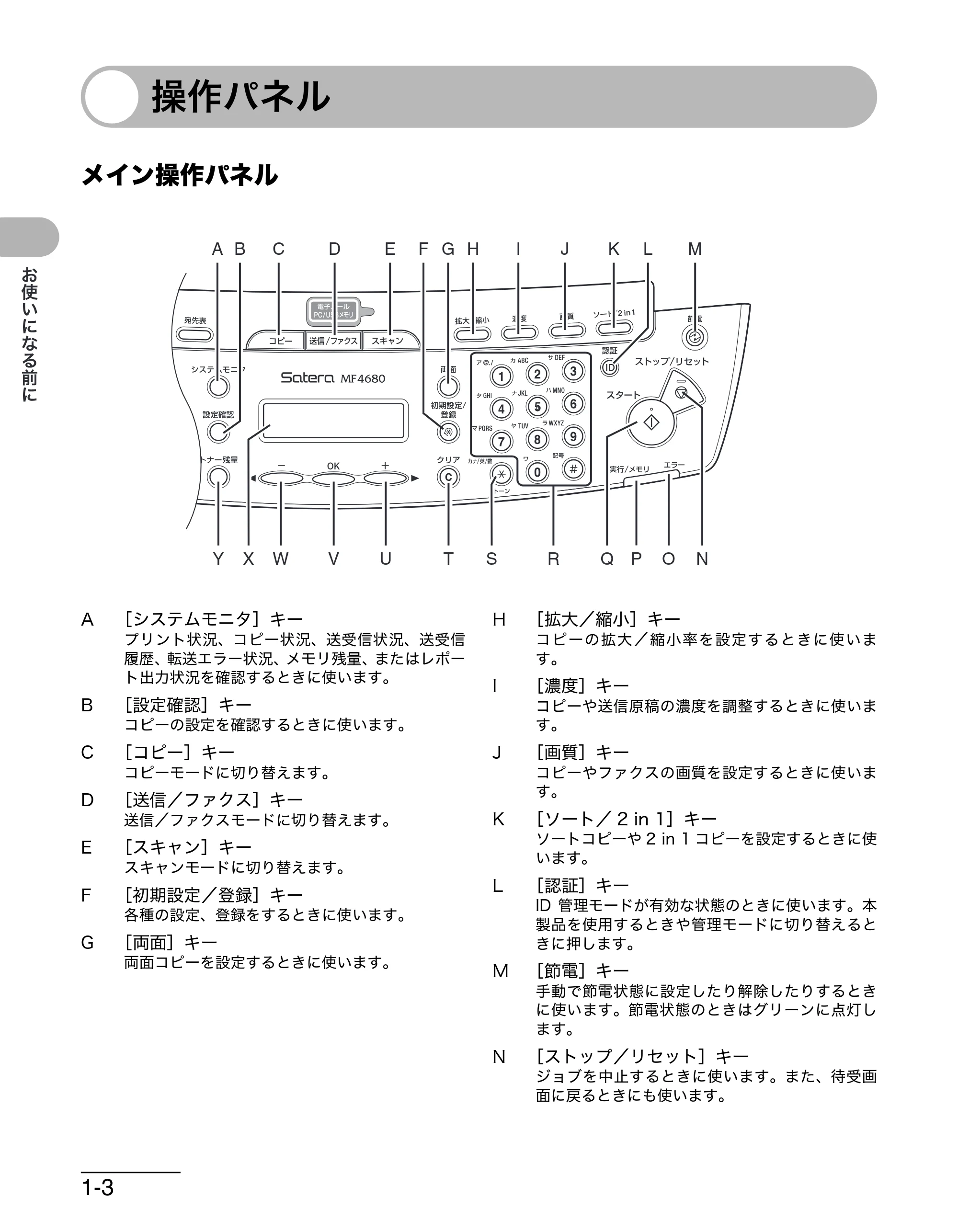
メイン操作パネル
A [システムモニタ]キー
プリント状況、コピー状況、送受信状況、送受信
履歴、転送エラー状況、メモリ残量、またはレポー
ト出力状況を確認するときに使います。
B [設定確認]キー
コピーの設定を確認するときに使います。
C [コピー]キー
コピーモードに切り替えます。
D [送信/ファクス]キー
送信/ファクスモードに切り替えます。
E [スキャン]キー
スキャンモードに切り替えます。
F [初期設定/登録]キー
各種の設定、登録をするときに使います。
G [両面]キー
両面コピーを設定するときに使います。
H [拡大/縮小]キー
コピーの拡大/縮小率を設定するときに使いま
す。
I [濃度]キー
コピーや送信原稿の濃度を調整するときに使いま
す。
J [画質]キー
コピーやファクスの画質を設定するときに使いま
す。
K [ソート/ 2 in 1]キー
ソートコピーや 2 in 1 コピーを設定するときに使
います。
L [認証]キー
ID 管理モードが有効な状態のときに使います。本
製品を使用するときや管理モードに切り替えると
きに押します。
M [節電]キー
手動で節電状態に設定したり解除したりするとき
に使います。節電状態のときはグリーンに点灯し
ます。
N [ストップ/リセット]キー
ジョブを中止するときに使います。また、待受画
面に戻るときにも使います。
A B C D FE G H J K L MI
Y W V U T S R Q P O NX
24ページ
1-4
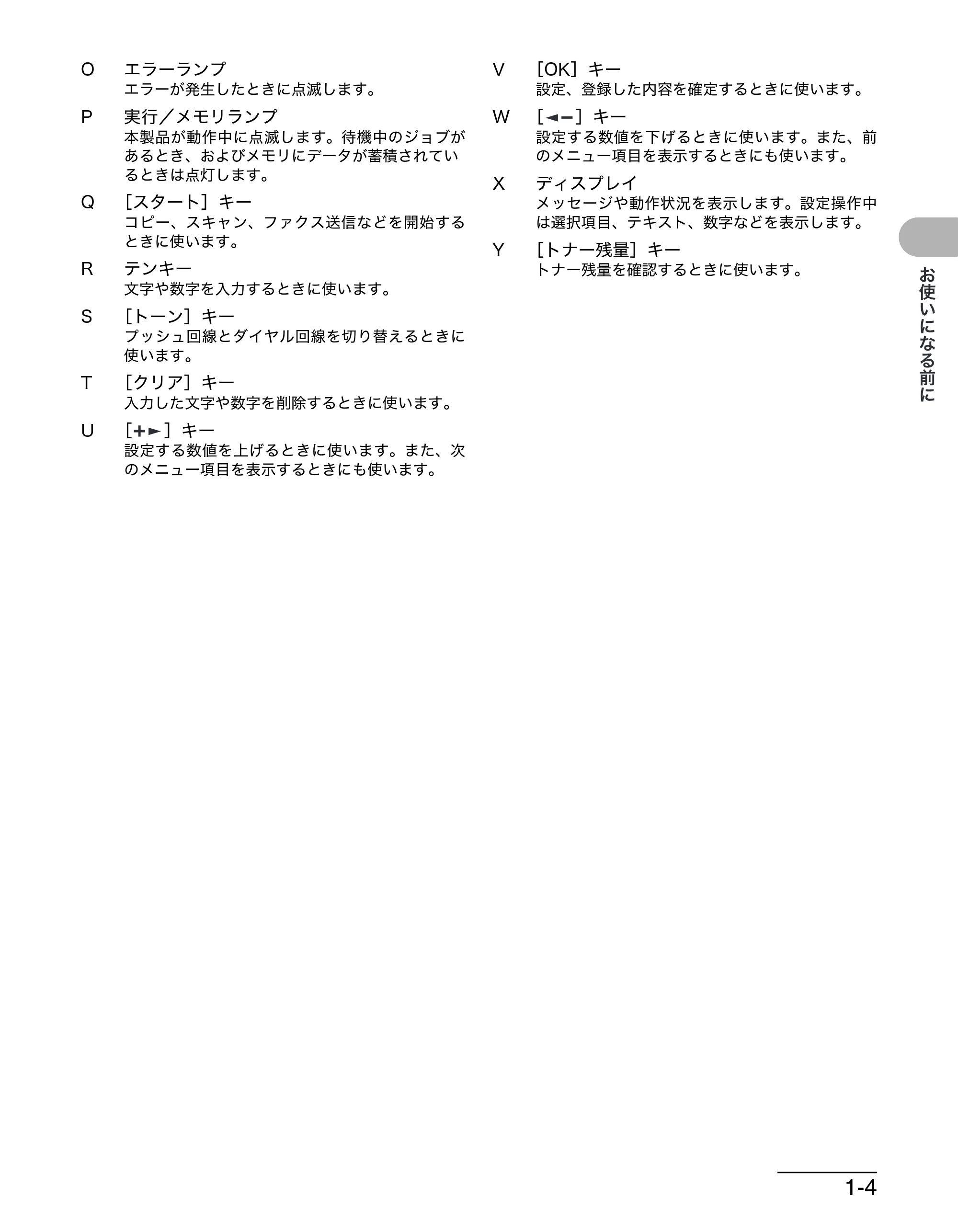
O エラーランプ
エラーが発生したときに点滅します。
P 実行/メモリランプ
本製品が動作中に点滅します。待機中のジョブが
あるとき、およびメモリにデータが蓄積されてい
るときは点灯します。
Q [スタート]キー
コピー、スキャン、ファクス送信などを開始する
ときに使います。
R テンキー
文字や数字を入力するときに使います。
S [トーン]キー
プッシュ回線とダイヤル回線を切り替えるときに
使います。
T [クリア]キー
入力した文字や数字を削除するときに使います。
U [ ]キー
設定する数値を上げるときに使います。また、次
のメニュー項目を表示するときにも使います。
V [OK]キー
設定、登録した内容を確定するときに使います。
W [ ]キー
設定する数値を下げるときに使います。また、前
のメニュー項目を表示するときにも使います。
X ディスプレイ
メッセージや動作状況を表示します。設定操作中
は選択項目、テキスト、数字などを表示します。
Y [トナー残量]キー
トナー残量を確認するときに使います。
送信操作パネル
1-5
送信操作パネル
A [オンフック]キー
外付け電話機の受話器を置いたままダイヤルする
ときに使います。
B [コール/ポーズ]キー
以前に指定した宛先(最大 3 件)を呼び出すとき
に使います。また、ファクス番号にポーズを挿入
するときに使います。
C [短縮]キー
短縮ダイヤルに登録した宛先を指定するときに使
います。
D [宛先表]キー
ワンタッチダイヤルや短縮ダイヤルに登録した宛
先を相手先の名前またはファクス番号/メールア
ドレス/ホスト名から検索するときに使います。
E ワンタッチダイヤルキー
ワンタッチダイヤルに登録した宛先を指定すると
きに使います。
A
E
B C D
ディスプレイ(待受画面)
1-6
ディスプレイ(待受画面)
コピーモード
A ズーム倍率
B 用紙サイズ
C 部数
D 濃度
E 画質
スキャンモード
メモ
・ 必要に応じて、主電源スイッチを入れたときに表示され
る待受画面を変更することができます。詳細について
は、「メニューの設定内容」(→ P.12-4)を参照してく
ださい。
・ 主電源スイッチを入れると、ディスプレイに<ウォーミ
ング アップチュウ ... /シバラク オマチクダサイ>
と表示したのち、待受画面に切り替わります。
・ オートクリアが有効になっている場合、ディスプレイが
待受画面に戻ります。
・ 部門別/ユーザ ID 管理モードは、部門別/ユーザ ID 管
理機能を設定している場合に表示されます。操作方法に
ついては、「部門別/ユーザ ID 管理を設定している場
合」(→ P.1-7)を参照してください。
送信/ファクスモード
ID 管理モード
- 部門別 ID 管理の場合
- ユーザ ID 管理の場合
1 0 0 % A 4
/ | | l | 01
} w l p
g x }
z p ~ o
_
p { f m s n x : AI D
_
部門別/ユーザID管理を設定している場合
1-7
部門別/ユーザ ID 管理を設定している場合
<システム カンリ セッテイ>にある部門別 ID 管理またはユーザ ID 管理を< ON >に設定
している場合は、登録済みの ID と暗証番号を入力した場合のみ本製品が使えるように設定す
ることができます。詳細については、操作ガイド(総合編)「第 8 章 システム管理設定」「部
門別 ID 管理を設定する」または「ユーザ ID 管理を設定する」を参照してください。
ご使用の前に必要な作業
1 テンキーを使って部門 ID またはユーザ ID を入力し、[OK]または[認証]を押します。
2 暗証番号が設定されている場合は、テンキーを使って暗証番号を入力し、[OK]または
[認証]を押します。
待受画面が表示されます。
1
2
[OK]
ご使用後に必要な作業
1-8
ご使用後に必要な作業
1 [認証]を押します。
1
トナーカートリッジ
1-9
トナーカートリッジ
本製品に対応するキヤノン純正カートリッジの寿命は、約 2,000 ページです。このページ数
は、「ISO/IEC 19752」
*
に基づき、工場出荷時の印字濃度設定のままで、A4 サイズの用紙
に印刷した場合の値です。トナー消費量は、印刷する書類の内容によって異なります。図、表、
グラフなどを多用した、空白部分が少ない書類はトナー消費量が多くなるので、トナーカート
リッジの寿命が短くなります。トナーカートリッジの交換の際は、必ず本製品専用のトナー
カートリッジを使用してください。
* 「ISO/IEC 19752」とは、国際標準化機構(International Organization for Standardization)より発行された
「印字可能枚数の測定方法」に関する国際標準です。
機種名 対応するキヤノン純正カートリッジ 印字枚数
MF4680 カートリッジ 304 A4 サイズで約 2,000 枚
トナーカートリッジ名:
カートリッジ 304
トナーカートリッジの取り扱い
1-10
トナーカートリッジの取り扱い
- トナーカートリッジをコンピュータ画面やディスクドライブ、フロッピーディスクなどに近
づけないでください。トナーカートリッジ内部のマグネットによって破損する恐れがありま
す。
- トナーカートリッジは、高温多湿や急激に温度が変化するような場所および火気のある場所
に保管しないでください。
- トナーカートリッジを、直射日光や電灯の光に 5 分以上さらさないでください。
- トナーカートリッジは保護袋に入れて保管し、本製品に取り付けるまで保護袋から取り出さ
ないでください。
- トナーカートリッジの保護袋は保管しておいてください。本製品を移動するときなどに必要
になります。
- トナーカートリッジを、塩分を含んだ空気や、エアゾールスプレーなどから出る腐食性ガス
が充満している場所に保管しないでください。
- 必要なとき以外は、トナーカートリッジを取り外さないでください。
- トナーカートリッジのドラム保護シャッターを開けないでください。ドラム表面を光にさら
したり、傷つけたりすると、プリント品質が低下する恐れがあります。
- トナーカートリッジを取り扱う際は、ドラム保護シャッターに触れないように必ず取っ手を
持ってください。
- トナーカートリッジを立てて置いたり、逆さにしたりしないでください。トナーカートリッ
ジ内部でトナーが固まってしまい、振っても元に戻らなくなることがあります。
- 使用済みトナーカートリッジを廃棄する場合は、トナー容器を保護袋に入れてトナーが飛び
散らないようにし、自治体の指示に従って処理してください。
- カートリッジからトナーが漏れたときは、吸い込んだり直接皮膚につけたりしないように注
意してください。皮膚についた場合は、石鹸を使い水で洗い流し、刺激が残る場合や吸い込
んだ場合には直ちに医師に相談してください。
- カートリッジを本体から取り外すときは、トナーが飛び散って目や口などにトナーが入らな
いように、丁寧に取り出してください。トナーが目や口に入った場合は、直ちに水で洗い流
し、医師と相談してください。
- トナーなどの消耗品は幼児の手が届かないところへ保管してください。もしトナーを飲んだ
場合は、直ちに医師と相談してください。
- カートリッジは分解しないでください。トナーが飛び散って目や口などに入ることがありま
す。トナーが目や口に入った場合は、直ちに水で洗い流し、医師と相談してください。
注意
トナーが発火してやけどの原因になることがあるので、トナーカートリッジを火の中に投げ入れないでください。
トナー残量の確認
1-11
トナー残量の確認
[トナー残量]を押して、トナーカートリッジのトナー残量を確認できます。トナー残量はディ
スプレイに 4 段階で表示されます。
トナーカートリッジが寿命の場合は、トナーカートリッジを交換してください。
(→トナーカートリッジを交換する:P.10-10)
トナーカートリッジは充分に使用できる状態です。
通常に使用できる状態です。
トナーカートリッジの寿命が近づいています。
交換用のトナーカートリッジを用意してください。
トナーカートリッジが寿命になりました。
トナーカートリッジを交換してください。
メモ
待受画面に戻るには、[ストップ/リセット]を押します。
消耗品のご購入相談窓口
お買い求めの販売店またはお近くのキヤノン販売店にてお買い求めください。ご不明な場合は
巻末のキヤノンお客様相談センター(巻末参照)までお問い合わせください。
0 % 1 0 0 %
p { n s
0 % 1 0 0 %
p { n s
0 % 1 0 0 %
p { n s
0 % 1 0 0 %
p { n s
タイマー設定
1-12
タイマー設定
スリープモードを設定する
本製品はある一定時間何も操作をしないと、自動的に節電状態に移行します(スリープモー
ド)。
1 [初期設定/登録]を押します。
2 [ ]または[ ]を押して<タイマー セッテイ>を選択し、[OK]を押します。
3 [ ]または[ ]を押して<オートスリープタイム>を選択し、[OK]を押します。
4 [ ]または[ ]を押して< ON >を選択し、[OK]を押します。
5 [ ]または[ ]を押して時間を選択し、[OK]を押します。
時間は 3 分~ 30 分の間で設定できます(1 分刻み)。
テンキーを使って数値を入力することもできます。
メモ
初期値は 5 分に設定されています。
1
2
3
4
5
[OK]
33ページ
1-13
6 [ストップ/リセット]を押して待受画面に戻ります。
メモ
・ スリープモードに移行すると、[節電]キーがグリーンに点灯します。
・ スリープモードから復帰するには、[節電]を押してください。
・ 手動でスリープモードにするには、[節電]を押してください。
・ 以下の状態の場合は、スリープモードになりません。
・本製品が操作中の場合
・実行/メモリランプが点灯または点滅している場合
・エラーメッセージがディスプレイに表示され、エラーランプが点滅している場合
・本体内で紙づまりが発生している場合
・外付け電話の受話器が外れている場合
・ 以下の状態の場合は、スリープモードが解除されます。
・[節電]が押された場合
・ファクスを受信した場合
・外付け電話の受話器が外れている場合
・コンピュータからプリントジョブが送信され、プリントが開始された場合
6
オートクリアタイムを設定する
1-14
オートクリアタイムを設定する
本製品はある一定時間何も操作をしないと、ディスプレイが待受画面に戻ります(オートクリ
ア機能)。
1 [初期設定/登録]を押します。
2 [ ]または[ ]を押して<タイマー セッテイ>を選択し、[OK]を押します。
3 [ ]または[ ]を押して<オートクリアタイム>を選択し、[OK]を押します。
4 [ ]または[ ]を押して< ON >を選択し、[OK]を押します。
5 [ ]または[ ]を押して時間を選択し、[OK]を押します。
時間は 1 分~ 9 分の間で設定できます(1 分刻み)。
テンキーを使って数値を入力することもできます。
6 [ストップ/リセット]を押して待受画面に戻ります。
1
2
3
4
5
6
タイムゾーンを設定する
1-15
タイムゾーンを設定する
世界の地域別標準時間帯は、GMT(± 0 時)からの時差(± 12 時間以内)を使用して各国
の標準時間帯としています。この時差を使用している地域をタイムゾーンといいます。日本の
標準時はこれより 9 時間先行しているため、< GMT+09:00 >を設定します。
メモ
イギリスのグリニッジ天文台の時刻(グリニッジ標準時)を GMT(Greenwich Mean Time)と呼びます。
1 [初期設定/登録]を押します。
2 [ ]または[ ]を押して<タイマー セッテイ>を選択し、[OK]を押します。
3 [ ]または[ ]を押して<タイム ゾーン>を選択し、[OK]を押します。
4 [ ]または[ ]を押して希望のタイムゾーンを選択し、[OK]を押します。
5 [ストップ/リセット]を押して待受画面に戻ります。
メモ
設定内容は本製品を再起動すると有効になります。
[OK]
2
3
4
1
5
36ページ
1-16
原稿と用紙の取り扱い
2-1
2
原稿と用紙の取り扱い
使用可能な原稿
*1
トレーシングペーパーや OHP フィルムなどの透過原稿をコピーする場合は、原稿台ガラスに原稿を下向きにして
セットし、白紙を原稿の上に重ねて置いてください。
*2
80g/m
2
の用紙
- のり、インク、修正液が完全に乾いてから、原稿をセットしてください。
- ADF 内で原稿がつまるのを防ぐために、以下のものは使用しないでください。
・ しわや折り目のある原稿
・ カーボン紙やカーボンバック紙
・ カールした、または巻いた紙
・ コート紙
・ 破れた原稿
・ 薄質半透明紙や薄紙
・ ホッチキスの針またはクリップが付いた紙
・ 熱転写プリンタでプリントされた紙
・ OHP フィルム
原稿台ガラス ADF
原稿の種類 ・ 普通紙
・ 厚紙
・ 写真
・ 小型原稿(名刺サイズなど)
・ 特殊紙(トレーシングペーパー
*1
、
OHP フィルム
*1
など)
・ 本(厚さ 24mm までのもの)
普通紙(同じサイズ、厚さ、重量の複数
枚の原稿、または 1 枚の原稿)
サイズ
(幅 x 長さ)
最大 216mm × 297mm 最大 216mm × 356mm
最小 105mm × 148.5mm
重量 最大 2kg 40 ~ 105g/m
2
枚数 1 枚 最大 35 枚
*2
読み取り範囲
2-2
読み取り範囲
原稿の文字や画像が、以下の図の淡色部分に収まっていることを確認してください。下記の余
白は目安であり、実際とは異なる場合があります。
2 mm 2 mm
2 mm
2 mm
原稿をセットする
2-3
原稿をセットする
原稿台ガラスにセットする
1 原稿台ガラスカバーを開きます。
2 原稿を下向きにして原稿台ガラスに置きます。
40ページ
2-4
3 用紙サイズマークに合わせて原稿をセットしてください。
原稿が用紙サイズマークに合わない場合は、原稿の中心線を矢印に合わせてください。
4 原稿台ガラスカバーを静かに閉じます。
原稿を読み込む準備ができました。
注意
・ 原稿台ガラスカバーを閉じるときは、指をはさまないよう注意してください。けがをする恐れがあります。
・ 原稿台ガラスカバーを無理に閉じないでください。原稿台ガラスが破損してけがをする恐れがあります。
メモ
読み込みが完了したら、原稿台ガラスから原稿を取り出してください。
A5
B5
A4
A4
B5
A5
ADFにセットする
2-5
ADF にセットする
1 原稿をさばいてから、平らな場所で原稿の縁をそろえます。
2 原稿ガイドを原稿の幅に合わせます。
42ページ
2-6
3 読み取る面を上にして、ADF に原稿をセットします。
原稿を読み込む準備ができました。
メモ
・ 読み込み中に原稿を追加したり、抜いたりしないでください。
・ すべての原稿が読み込まれたら、紙づまりを防ぐために原稿排紙トレイから原稿を取り出してください。
・ 30 回以上 ADF で同じ原稿を読み込まないでください。繰り返し読み込まれた原稿は、折りたたまれたり
破れたりして、紙づまりを起こすことがあります。
・ 鉛筆で書かれた原稿を読み込んで給紙ローラが汚れた場合は、清掃してください。
(→日常のお手入れ:P.10-1)
使用可能な用紙
2-7
使用可能な用紙
*
再生紙は、古紙配合率 100%の再生紙も使用できます。
メモ
用紙サイズの初期値は A4 です。別の用紙サイズを使用する場合は、用紙サイズの設定を変更してください。
(→用紙のサイズと種類を設定する:P.2-15)
- 紙づまりを防ぐため、以下の用紙は使用しないでください。
・ しわや折り目のある紙
・ カールした、または巻いた紙
・ コート紙
・ 破れた紙
・ 湿った紙
・ 非常に薄い紙
・ 熱転写プリンタでプリントされた紙(裏面にコピーしないでください。)
- 以下の用紙ではプリントが不鮮明になります。
・ 目の粗い紙
・ つるつるした紙
・ 光沢紙
- 用紙にほこり、糸くず、油のしみが付かないようにしてください。
- 用紙を大量に購入する際は、事前に用紙を試してください。
- 用紙は包装紙で包み、平らな場所で保管してください。開封した用紙は元の包装紙で包みな
おし、涼しい乾燥した場所で保管してください。
- 用紙は室温 18 ℃~ 24 ℃、相対湿度 40%~ 60%の場所で保管してください。
- OHPフィルムは、レーザプリンタ用のものを使用してください。キヤノン機専用のOHPフィ
ルムをお使いになるようお勧めします。
用紙カセット 手差しトレイ
サイズ(幅 x 長さ) A4、B5、A5、エグゼクティブ、封筒(洋形 4 号、洋形 2 号)、郵便は
がき、郵便往復はがき、オフィシオ、ブラジル-オフィシオ、メキシコ-
オフィシオ、フォリオ、ガヴァメント-レター、ガヴァメント-リーガ
ル、FOOLSCAP、LTR、LGL(76 × 127 ~ 216 × 356mm)
坪量 60 ~ 163g/m
2
枚数 最大 250 枚
(積載高さ 25mm 以下)
最大 1 枚
用紙の種類 普通紙、再生紙
*
、普通紙 L、厚紙、厚紙 H、OHP フィルム
プリント範囲
2-8
プリント範囲
淡色部分は、A4 サイズ用紙のプリント範囲の目安です。下記の余白は目安であり、実際とは
異なる場合があります。
5 mm 5 mm
6 mm
6 mm
用紙をセットする
2-9
用紙をセットする
用紙カセットに用紙をセットする方法については、スタートアップガイド「本製品のセット
アップ」「用紙カセットを組み立て、用紙をセットする」を参照してください。
手差しトレイにセットする
用紙カセットにセットされている用紙と、種類やサイズが異なる用紙にコピーやプリントする
場合は、手差しトレイを使います。手差しトレイには用紙を 1 枚ずつセットします。
メモ
・ 手差しトレイにセットされた用紙は、用紙カセットにセットされた用紙よりも先に給紙されます。
・ 洋形 4 号、洋形 2 号の封筒を使用してください。
・ プリンタドライバで正しい封筒サイズを設定してください。(オンラインヘルプを参照してください。)
・ 受信した文書、レポート、リストのプリントは、用紙カセットからのみ給紙が可能です。手差しトレイに用紙がセッ
トされている場合は、<テザシノ ヨウシヲ ジョキョ>と表示されます。
1 手差しトレイ用紙ガイドの幅を紙幅より少し広めにセットします。
46ページ
2-10
2 用紙をセットする場合は、プリントしたい面を上にして手差しトレイにまっすぐに差し
込みます。
メモ
ロゴがプリントされた用紙をセットする場合は、プリントしたい面(ロゴ側)を上にして、用紙の上端から
先に手差しトレイにセットします。
封筒をセットする場合は、プリントしたい面を上にして右端から先に封筒をまっすぐに手差しトレイに差し
込みます。
注意
封筒の短いほうの辺にフタがついている場合、必ずフタのついている側から手差しトレイに差し込んでくだ
さい。この向きに入れないと紙づまりの原因になります。
はがきをセットする
2-11
3 手差しトレイ用紙ガイドを用紙の幅に合わせます。
メモ
ガイドが用紙のサイズに合っていないと、きちんとプリントされないことがあります。
4 セットした用紙のサイズと種類を設定します。
用紙のサイズと種類の設定方法については、「用紙のサイズと種類を設定する」(→ P.2-15)を参照してくだ
さい。
はがきをセットする
用紙カセットにはがきをセットする場合は、はがきが正しく給紙されるように、はがき用ガイ
ドを使用します。はがきは「郵便はがき」と「郵便往復はがき」をプリントできます。
1 用紙カバーを用紙カセットから取り外します。
48ページ
2-12
2 用紙カセットの前面部を開きます。
3 用紙カセットから用紙を取り出します。
4 左右の用紙ガイド(A)をつまみながら、「はがき」の位置に合うようスライドさせます。
A4
LGL
LTREXEC
B5A5ɂȟȠ
A
49ページ
2-13
5 印刷する面を上にしてはがきをセットします。
6 用紙カセットから、はがき用ガイドを取り外します。
7 はがき用ガイドを用紙後端ガイドに差し込み、前方に倒します。
50ページ
2-14
8 用紙後端ガイドをスライドさせ、はがき用ガイドをはがきの後端に合わせます。
9 はがきの種類に合わせて、用紙のサイズを設定します。
用紙のサイズの設定方法については、「用紙のサイズと種類を設定する」(→ P.2-15)を参照してください。
用紙のサイズと種類を設定する
2-15
用紙のサイズと種類を設定する
初期値は、<フツウシ>と< A4 >です。別の種類の用紙をセットする場合は、以下の手順に
従って設定を変更してください。
手順 3 で用紙カセットまたは手差しトレイを選択するのを除いて、用紙カセットと手差しトレ
イとで手順は同じです。
1 [初期設定/登録]を押します。
2 [ ]または[ ]を押して<ヨウシ セッテイ>を選択し、[OK]を押します。
3 [ ]または[ ]を押して<カセット>または<テザシトレイ>を選択し、
[OK]を押します。
4 [ ]または[ ]を押して<ヨウシ サイズ>を選択し、[OK]を押します。
5 [ ]または[ ]を押して用紙のサイズを選択し、[OK]を押します。
以下の用紙サイズを選択できます。
< A4 >、< B5 >、< A5 >、< EXEC >、<ヨウガタ 4 ゴウ>、<ヨウガタ 2 ゴウ>、<ハガキ>、
<オウフクハガキ>、< OFICIO >、< BRAZIL - OFFICIO >、< MEXICO - OFFICIO >、
< G - LTR >、< Gー LGL >、< FLSP >、< LTR >、< LGL >
1
2
3
4
5
[OK]
52ページ
2-16
6 [ ]または[ ]を押して<ヨウシシュルイノ トウロク>を選択し、[OK]を
押します。
メモ
手順 5 で、< B5 >、< A5 >、< EXEC >、<ヨウガタ 4 ゴウ>、<ヨウガタ 2 ゴウ>、
<ハガキ>または<オウフクハガキ>を選択した場合は、<ヨウシシュルイノ トウロク>は選択できませ
んので、手順 8 に進んでください。
7 [ ]または[ ]を押して用紙の種類を選択し、[OK]を押します。
以下の紙種を選択することができます。
普通紙(64g/ m
2
~ 90g/ m
2
):<フツウシ>、<フツウシ L >
*1
厚紙または封筒(用紙カセット:105g/ m
2
~ 128g/ m
2
、手差しトレイ:105g/ m
2
~ 163g/ m
2
):
<アツガミ>、<アツガミ H >
*2
OHP フィルム:< OHP フィルム>
*1
<フツウシ>を選択してプリントすると用紙がひどくカールする場合は、<フツウシ L >を選択し
てください。
*2
<アツガミ>を選択してプリントすると文字が薄くなる場合は、<アツガミ H >を選択してください。
8 [ストップ/リセット]を押して待受画面に戻ります。
6
8
7
[OK]
コピーする
3-1
3
コピーする
以下の手順に従ってコピーします。
原稿をセットする コピーモードを選択する
原稿台ガラスまたは ADF に原稿をセット
します。
使用できる原稿については「使用可能な原稿」(→ P.2-1)を参
照してください。
[コピー]を押します。
コピーランプが点灯し、コピーモードになります。
こんなときは ...
- 画質、濃度、倍率を調整するとき:
「コピーの設定をする」(→ P.3-3)を参照し
てください。
1 2
54ページ
3-2
コピー部数を入力する コピーを開始する
テンキーを使ってコピー部数(1 ~ 99)を
入力します。
[スタート]を押します。
こんなときは ...
- 間違った番号を入力したとき:
[クリア]を押して、正しい部数を入力しなお
します。
こんなときは ...
- コピージョブを中止するために[ストップ/
リセット]を押したとき:
<ストップキーガ オサレマシタ>が表示さ
れた場合は、[OK]を押します。
<ジョブヲ チュウシシマスカ?>が表示さ
れた場合は、[ ]を押して<ハイ>を選択
します。
3 4
03/
ᴦ
1 0 0 % A 4
| l | |
コピーの設定をする
3-3
コピーの設定をする
[スタート]を押してコピーを開始する前に、読み込む原稿の種類に合わせて設定を調整する
ことができます。オートクリアが有効になっている場合、または[ストップ/リセット]を押
した場合は、調整した設定は初期値に戻ります。
画質を調節する
1 [コピー]を押します。
2 [画質]を繰り返し押して、原稿の種類を選択します。
<モジ/シャシン>:文字と写真のある原稿に適しています。
<モジ/シャシン + >:細かい文字と写真のある原稿に適しています。
<モジ>:文字原稿に適しています。
<シャシン>:細かい文字または写真のある原稿に適しています。
メモ
濃度が<ジドウ>に設定されている場合、[画質]を押すと濃度は自動的に手動設定に切り替わります。
1
2
濃度を調節する
3-4
濃度を調節する
自動または手動で、原稿に最適な濃度に調整できます。
- 自動調節
1 [コピー]を押します。
2 [濃度]を繰り返し押して<ジドウ>を選択し、[OK]を押します。
メモ
画質は自動的に<モジ>に設定されます。
1
2
[OK]
57ページ
3-5
- 手動調節
1 [コピー]を押します。
2 [濃度]を繰り返し押して、手動モードを選択します。
3 [ ]または[ ]を押して濃度を選択し、[OK]を押します。
[ ]:濃い原稿を薄くコピーします。
[ ]:薄い原稿を濃くコピーします。
メモ
・ すべての設定を取り消すには、[ストップ/リセット]を押します。
・[送信/ファクス]などを押し、モードを切り替えた場合も、設定が取り消されます。初期値として登録し
たい場合は、[初期設定/登録]→<コピー シヨウ セッテイ>→<ヒョウジュンモードノ ヘンコウ>
→<ノウド>→<シュドウ>で設定登録を行ってください。(→メニューの設定内容:P.12-4)
1
3
2
[OK]
- +s } x z x
s
ᴦ
倍率を設定する
3-6
倍率を設定する
- 定形変倍を使用して拡大/縮小する
原稿を拡大または縮小して、別のサイズに変更できます。
1 [コピー]を押します。
2 [拡大/縮小]を押します。
3 [ ]または[ ]を押してコピー倍率を選択し、[OK]を押します。
・ 200% MAX.
・ 141% A5 → A4
・ 122% A5 → B5
・ 115% B5 → A4
・ 100%
・ 86% A4 → B5
・ 81% B5 → A5
・ 70% A4 → A5
・ 50% MIN.
メモ
<コピー シヨウ セッテイ>の<サイズ ケイレツ>が<インチ>または< A >に設定されている場合は、
定形コピー変倍は以下のようになります。
インチ:50%、64%、78%、100%、129%、200%
A:50%、70%、100%、141%、200%
1
3
2
[OK]
59ページ
3-7
- ズーム変倍を使って拡大/縮小する
1%刻みで任意のコピー倍率を指定し、画像を拡大または縮小できます。コピー倍率は、50%
~ 200%の範囲で指定できます。
1 [コピー]を押します。
2 [拡大/縮小]を 2 回押します。
3 テンキーを使ってコピー倍率を入力し、[OK]を押します。
[ ]または[ ]を押してコピー倍率を調整することもできます。コピー倍率を大きくするには、[ ]
を押します。コピー倍率を小さくするには、[ ]を押します。
メモ
コピー倍率を 100%に戻すには、[拡大/縮小]を繰り返し押して< 100% >を選択し、[OK]を押します。
1
3
2
[OK]
5 0 - 2 0 0 %
- 1 0 0 % +
} p
ᴦ
ソートコピー
3-8
ソートコピー
コピーをページ順にそろえることができます。この機能は、「両面コピー」(→ P.3-12)およ
び「2 in 1」(→ P.3-10)の機能と一緒に使うことができます。
1 原稿をセットします。
ADF を使用しない場合は、1 枚目の原稿を原稿台ガラスにセットします。
2 [コピー]を押します。
メモ
<コピー シヨウ セッテイ>の<ヒョウジュンモードノ ヘンコウ>で<ソート>が< ON >に設定され
ている場合は、手順 4 に進んでください。
3 [ソート/ 2 in 1]を繰り返し押して<ソート>を選択し、[OK]を押します。
ソートコピー機能を「2 in 1」(→ P.3-10)と一緒に使いたい場合は、<ソート+ 2 in 1 >を選択し、[OK]
を押します。
「両面コピー」と一緒に使いたい場合は、P.3-12 の手順 3 に進んでください。
4 テンキーを使ってコピー部数(1 ~ 99)を入力します。
5 [スタート]を押します。
ADF を使っている場合は、ここで作業は完了です。
原稿台ガラスを使っている場合は、手順 6 に進んでください。
2
4
5
3
[OK]
61ページ
3-9
6 原稿台ガラスに次のページをセットして、[スタート]を押します。
この手順を繰り返して、すべてのページを読み込みます。
7 [OK]を押します。
残りの部数がコピーされます。
メモ
・ すべての設定を取り消すには、[ストップ/リセット]を押します。
・[送信/ファクス]などを押し、モードを切り替えた場合も、設定が取り消されます。初期値として登録し
たい場合は、「メニューの設定内容」(→ P.12-4)を参照してください。
・ 複数ページの原稿を読み込んでいるときにメモリがいっぱいになった場合は、ディスプレイに<メモリガ
イッパイデス>と表示されます。この場合は、[OK]を押して待受画面に戻り、メモリに蓄積された原
稿をプリントするか、送信するか、削除してください。
6
[OK]
2 in 1
3-10
2 in 1
2 in 1 を使うと、A4 および LTR サイズに合うように 2 枚の原稿を自動的に縮小してコピー
することができます。この機能は、「ソートコピー」(→ P.3-8)および
「両面コピー」(→ P.3-12)の機能と一緒に利用できます。
1 原稿をセットします。
ADF を使用しない場合は、1 枚目の原稿を原稿台ガラスにセットします。
2 [コピー]を押します。
3 [ソート/ 2 in 1]を繰り返し押して< 2 in 1 >を選択し、[OK]を押します。
2 in 1 機能を「ソートコピー」(→ P.3-8)と一緒に使いたい場合は、<ソート+ 2 in 1 >を選択し、[OK]
を押します。
「両面コピー」と一緒に使いたい場合は、P.3-12 の手順 3 に進んでください。
4 テンキーを使ってコピー部数(1 ~ 99)を入力します。
2
4
3
[OK]
63ページ
3-11
5 [スタート]を押します。
原稿台ガラスに原稿をセットした場合は、原稿 1 枚ごとに[スタート]を押します。すべての原稿の読み込
みが完了したら、[OK]を押します。
メモ
・ 2 枚目の原稿を読み込まずに[OK]を押した場合は、1 枚目の原稿のみ用紙の左側にプリントされます。
・ 2 in 1 でコピーすると、縮小された原稿間に最大で 4mm の余白ができます。
・ すべての設定を取り消すには、[ストップ/リセット]を押します。
・[送信/ファクス]などを押し、モードを切り替えた場合も、設定が取り消されます。初期値として登録し
たい場合は、「メニューの設定内容」(→ P.12-4)を参照してください。
5
両面コピー
3-12
両面コピー
両面コピー機能を使って、片面の原稿から両面コピーをすることができます。この機能は、
「ソートコピー」(→ P.3-8)および「2 in 1」(→ P.3-10)の機能と一緒に使うことができます。
メモ
両面コピーには以下の用紙を使用してください。
・ 用紙サイズ:A4 および LTR
・ 用紙の重さ:64 ~ 80g/m
2
1 原稿をセットします。
ADF を使用しない場合は、1 枚目の原稿を原稿台ガラスにセットします。
2 [コピー]を押します。
3 [両面]を繰り返し押して<カタメン > リョウメン>を選択し、[OK]を押します。
4 [ ]または[ ]を押して<サユウビラキ>または<ジョウゲビラキ>を選択し、
[OK]を押します。
<サユウビラキ>:コピーの表と裏の面の上下を同じ向きにします。
<ジョウゲビラキ>:コピーの表と裏の面の上下を逆向きにします。
メモ
横原稿の場合、<サユウビラキ>を選択すると、コピーの表と裏の面の上下を逆向きにします。<ジョウゲ
ビラキ>を選択すると、コピーの表と裏の面の上下を同じ向きにします。
2
4
3
[OK]
65ページ
3-13
5 テンキーを使ってコピー部数(1 ~ 99)を入力します。
6 [スタート]を押します。
原稿台ガラスに原稿をセットした場合は、原稿 1 枚ごとに[スタート]を押します。すべての原稿の読み込
みが完了したら、[OK]を押します。
メモ
・ すべての設定を取り消すには、[ストップ/リセット]を押します。
・[送信/ファクス]などを押し、モードを切り替えた場合も、設定が取り消されます。初期値として登録し
たい場合は、「メニューの設定内容」(→ P.12-4)を参照してください。
・ 手順 4 の代わりに、[OK]を押すだけで手順 5 に進めます。この場合は、<サユウビラキ>でコピーされます。
5
6
コピージョブの中止
3-14
コピージョブの中止
以下の手順で、原稿の読み込み操作や印刷操作を中止します。
1 [ストップ/リセット]を押します。
2 <ストップキーガ オサレマシタ>と表示されたら、[OK]を押します。
- ADF を使用してスキャンした場合:
- 原稿台ガラスを使用してスキャンした場合:
<ジョブヲ チュウシシマスカ?>と表示されたら、[ ]を押して<ハイ>を選択
します。
[OK]
1
2
} o w p v u { |
O K u | x { rw p f
} o w p v u { |
| n f m s | | } v ¿
Ȅ r ȅr r t
ジョブの確認と削除
3-15
ジョブの確認と削除
[システムモニタ]を押して、コピー中またはコピー待機中のジョブの状態を確認できます。
コピー状況を確認/削除する
1 [システムモニタ]を繰り返し押して<コピー ジョウキョウ>を選択し、[OK]を押
します。
2 [ ]または[ ]を押してメモリ内にあるコピー中のジョブを確認します。
ジョブを削除する場合は、手順 3 に進んでください。削除しない場合は、[ストップ/リセット]を押して待
受画面に戻ります。
3 [ ]または[ ]を押して削除するジョブを選択し、[OK]を押します。
4 [ ]または[ ]を押して<キャンセル>を選択し、[OK]を押します。
5 [ ]を押して<ハイ>を選択します。
削除操作を中止する場合は、[ ]を押して<イイエ>を選択します。
6 [ストップ/リセット]を押して待受画面に戻ります。
[OK]
1
6
2
3
4
5
68ページ
3-16
送信する
4-1
4
ᣞαȬɞ
送信する
以下の手順に従って原稿を送信してください。読み込んだ原稿はファクス送信の他、電子メー
ルの添付ファイルやネットワーク上のコンピュータ(ファイルサーバ)にファイルとして送信
できます。
電子メールやファイルサーバ送信など、本製品をネットワーク環境で使用する場合は、スター
トアップガイド「ネットワーク設定」を参照してください。また、応用機能については、操作
ガイド(総合編)「第 4 章 送信と受信」を参照してください。
原稿をセットする 送信方法を選択する
原稿台ガラスまたは ADF に原稿をセット
します。
使用できる原稿については「使用可能な原稿」(→ P.2-1)を参
照してください。
こんなときは ...
- 複数枚の原稿をカラー画像で電子メール送信
するとき:
原稿を ADF にセットしてください。原稿台ガ
ラスでは 1 枚しか送信できません。
[送信/ファクス]を繰り返し押して送信方
法を選択し、[OK]を押します。
送信/ファクスランプが点灯し、送信/ファクスモードになりま
す。
こんなときは ...
- ファイルサーバに送信するとき:
[送信/ファクス]を押し、ワンタッチダイヤ
ルまたは短縮ダイヤルから宛先を指定したあ
と、手順 4 に進んでください。テンキーを
使って宛先を指定することはできません。
(→宛先を指定する:P.4-27)
- 画質や濃度などを調整するとき:
「読み込み設定」(→ P.4-3)を参照してくだ
さい。
1 2
70ページ
4-2
ᣞαȬɞ
宛先を指定する 原稿を送信する
テンキーを使って相手先のファクス番号ま
たは電子メールアドレスを入力します。
ワンタッチダイヤルや短縮ダイヤルなど、スピードダイヤルを
使って宛先を指定することもできます。(→宛先を指定する:
P.4-27)
[スタート]を押します。
原 稿 台 ガ ラ ス に 原 稿 を セ ッ ト し た 場 合 は、[ ]ま た は
[ ]を押して原稿サイズを選択し、[OK]を押します。ま
た、複数枚セットする場合は、原稿 1 枚ごとに「スタート」を
押し、すべての原稿の読み込みが完了したら[OK]を押します。
こんなときは ...
- ファクス番号を消去するとき:
[ ]を押すと番号が 1 つずつ消去されま
す。[クリア]を押すと入力内容が 1 度にす
べて消去されます。
- 電子メールアドレスを消去するとき:
[ ]を押して消去する文字までカーソル
を移動し、[クリア]を押します。[クリア]
を長押しすると入力内容が 1 度にすべて消去
されます。
こんなときは ...
- ファクス送信を中止するとき:
[ストップ/リセット]を押します。
<ストップキーガ オサレマシタ>と表示さ
れた場合は、[OK]を押します。
<ジョブヲ チュウシシマスカ?>と表示さ
れた場合は、[ ]を押して<ハイ>を選
択します。
3 4
g x } z s
ᴦ
T E L = 1 2 3
読み込み設定
4-3
ᣞαȬɞ
読み込み設定
送信原稿の種類に合わせて、画質(ファクス送信)と濃度を調整できます。高い画質に設定す
ると、出力画像は鮮明になりますが、通信速度は遅くなります。
また、電子メールやファイルサーバに原稿を送信する場合、用途に合わせて以下の詳細設定も
できます。設定操作は宛先指定後に詳細設定メニューで行います。(→画像/原稿の設定を調
節する(電子メール/ファイルサーバ送信):P.4-6)
・ 画像のファイル形式
・ 画像の分割送信(複数枚の原稿送信時)
・ 画像の解像度
・ 原稿の種類
画質を調節する(ファクス送信)
1 [送信/ファクス]を繰り返し押して<ファクス>を選択し、[OK]を押します。
[OK]
1
72ページ
ᣞαȬɞ
4-4
2 [画質]を繰り返し押して希望の画質を選択し、[OK]を押します。
<ファイン>:文字の細かい原稿に適しています(解像度は<ヒョウジュン>の 2 倍)。(200 × 200dpi)
<シャシン>:写真を含む原稿に適しています(解像度は<ヒョウジュン>の 2 倍)。(200 × 200dpi)
<スーパーファイン>:細かい文字と画像を含む原稿に適しています(解像度は<ヒョウジュン>の 4 倍)。
(200 × 400dpi)
<ウルトラファイン>:<スーパーファイン>よりもさらにきめ細かく調整されます(解像度は<ヒョウジュ
ン>の 8 倍)。(400 × 400dpi)
<ヒョウジュン>:文字のみの原稿に適しています。(200 × 100dpi)
2
[OK]
濃度を調節する
4-5
ᣞαȬɞ
濃度を調節する
1 [送信/ファクス]を繰り返し押して送信方法を選択し、[OK]を押します。
2 [濃度]を押します。
3 [ ]または[ ]を押して濃度を選択し、[OK]を押します。
[ ]:原稿の濃度を薄くします。
[ ]:原稿の濃度を濃くします。
メモ
本手順で手動調整した場合は、読み込みが終了すると、設定値が初期値に戻ります。基本設定として登録した
い場合は、[初期設定/登録]→<ソウシン/ジュシンシヨウセッテイ>→<キョウツウセッテイ>→<ソウ
シン キノウ セッテイ>→<ヒョウジュンモードノ ヘンコウ>→<ヨミトリ ノウド>で設定登録を
行ってください。(→メニューの設定内容:P.12-4)
[OK]
3
2
1
- +s } x z x
s
ᴦ
画像/原稿の設定を調節する(電子メール/ファイルサーバ送信)
ᣞαȬɞ
4-6
画像/原稿の設定を調節する(電子メール/ファイルサーバ送信)
1 原稿をセットします。
ADF を使用しない場合は、1 枚目の原稿を原稿台ガラスにセットします。
メモ
複数枚の原稿をカラー画像で電子メール送信する場合は、原稿を ADF にセットしてください。原稿台ガラス
では 1 枚しか送信できません。
2 [送信/ファクス]を繰り返し押して送信方法を選択し、[OK]を押します。
ファイルサーバ送信の場合、送信方法については所定の選択項目はありません。表示される送信方法の項目
からいずれかを選択し、[OK]を押してください。
メモ
電子メールまたはファイルサーバ送信でカラー画像を送信する場合は、<デンシメール:カラー>を選択し
てください。
3 宛先を指定します。
詳細については、「宛先を指定する」(→ P.4-27)を参照してください。
メモ
ファイルサーバ送信の場合は、ワンタッチダイヤルまたは短縮ダイヤルから宛先を指定してください。テン
キーを使って宛先を指定することはできません。
4 [OK]を繰り返し押して<ファイルケイシキ>を表示させます。
2
[OK]
75ページ
4-7
ᣞαȬɞ
5 [ ]または[ ]を押して送信する画像のファイル形式を選択し、[OK]を押し
ます。
電子メール(白黒)/ファイルサーバ(白黒)送信:< PDF >、< TIFF(シロクロ)>
電子メール(カラー)/ファイルサーバ(カラー)送信:< JPEG >、< PDF(コウアッシュク)>
6 [ ]または[ ]を押して<ページゴトニ ブンカツ>を<シナイ>または
<スル>に選択し、[OK]を押します。
<シナイ>:複数の画像をページごとに分割しないで、1 つのファイルとして送信します。
<スル>:複数の画像をページごとに分割して、別べつのファイルとして送信します。
メモ
手順 5 で< JPEG >に設定すると、この手順は表示されません。
7 [ ]または[ ]を押して送信する画像の解像度を選択し、[OK]を押します。
電子メール(白黒)/ファイルサーバ(白黒)送信:< 200 × 200dpi >、< 300 × 300dpi >、
< 400 × 400dpi >、< 600 × 600dpi >、< 150 × 150dpi >、< 200 × 100dpi >
電子メール(カラー)/ファイルサーバ(カラー)送信:< 200 × 200dpi >、< 300 × 300dpi >、<
100 × 100dpi >、< 150 × 150dpi >
メモ
手順 5 でファイル形式を< PDF(コウアッシュク)>に設定した場合は、自動的に< 300 × 300dpi >に
設定されます。
[OK]
5
6
7
76ページ
ᣞαȬɞ
4-8
8 [ ]または[ ]を押して原稿の種類を選択し、[OK]を押します。
<モジ/シャシン>:文字と写真のある原稿に適しています。
<モジ>:文字原稿に適しています。
<シャシン>:細かい文字や写真のある原稿に適しています。
メモ
手順 5 でファイル形式を< PDF(コウアッシュク)>に設定した場合、原稿の種類は自動的に<モジ/シャ
シン>に設定されます。手順 9 に進んでください。
9 [スタート]を押します。
原稿台ガラスに原稿をセットした場合は、[ ]または[ ]を押して原稿サイズを選択し、[OK]を押
します。また、複数枚セットする場合は、原稿 1 枚ごとに「スタート」を押し、すべての原稿の読み込みが
完了したら[OK]を押します。
メモ
・ <ソウシン/ジュシンシヨウセッテイ>の<ファクスセッテイ>で<ソウシン キノウ セッテイ>の<
ダイヤルタイムアウト>が< ON >に設定されている場合、スピードダイヤルを使って宛先を指定すると
一定時間経過後に原稿の読み込み操作が開始されます。このため、[スタート]を押さなくとも読み込み操
作を自動的に開始させることができます。
・ 電子メール/ファイルサーバ送信の場合は、必要に応じて送信文書名や本文の他、電子メールに使用する
件名、送信先アドレス、重要度をあらかじめ設定しておくことができます。
詳細については、操作ガイド(総合編)「第 4 章 送信と受信」「送信機能をお好みに応じて調整する」を参
照してください。
[OK][OK]
98
宛先を登録/編集/削除する
4-9
ᣞαȬɞ
宛先を登録/編集/削除する
原稿の送信先はテンキー入力の他、宛先登録機能を使って指定できます。テンキーでは宛先を
1 字ずつ入力するのに対し、宛先登録機能ではよく利用する宛先(ファクス/電子メール/
ファイルサーバの送信先)をあらかじめ登録しておくことで原稿送信時に宛先を入力する手間
を省くことができます。このように宛先をあらかじめ登録しておくことのできる機能を宛先表
と呼び、宛先表を使って素早く簡単に宛先を指定する方法をスピードダイヤルと呼びます。ス
ピードダイヤルを使った宛先の指定方法は以下の種類があります。
- ワンタッチダイヤル
・ 登録済みの宛先を1回のキー操作で呼び出す機能です。最大8件まで宛先を登録できます。
・ 原稿送信時は、登録先のワンタッチダイヤルキー(01 ~ 08)を押すだけで宛先を指定
できます。
- 短縮ダイヤル
・ 登録済みの宛先を短縮番号を使って呼ぶ出す機能です。最大 192 件まで宛先を登録でき
ます。
・ 原稿送信時は、[短縮]を押したあと、3 桁の登録先番号(000 ~ 191)を入力するだけ
で宛先を指定できます。
- グループダイヤル
・ ワンタッチダイヤルや短縮ダイヤルとして登録済みの各宛先を 1 つのグループにまとめ
て登録する機能です。複数の宛先を 1 つの宛先として登録するため、1 度に送信する相手
先が多い場合でも宛先指定操作が簡単に行えます。
・ グループダイヤルの登録先は未登録のワンタッチダイヤルや短縮ダイヤルのため、1 つの
グループダイヤルには最大 199 件まで宛先を登録できます。
・ 原稿送信時の宛先指定操作はワンタッチダイヤルや短縮ダイヤルと同様になります。
- 宛先表キーによる指定
・ ワンタッチダイヤル/短縮ダイヤル/グループダイヤルとして登録済みの宛先を相手先
の名前またはファクス番号/メールアドレス/ホスト名から検索して指定できます。登録
先を忘れてしまった場合などに便利な機能です。
・ 原稿送信時は、[宛先表]を押したあと、相手先の名前またはファクス番号/メールアド
レス/ホスト名から検索して指定できます。
メモ
・ 宛先表に暗証番号が設定されている場合は、<アテサキヒョウ シヨウセッテイ>メニューに入るときに暗証番号
入力画面が表示されます。テンキーを使って暗証番号を入力したあと[OK]を押します。
・ ファイルサーバ送信の場合は、ワンタッチダイヤルや短縮ダイヤルに宛先を登録してください。テンキーを使って
宛先を指定できません。
・ スピードダイヤルに登録した宛先は、お使いのコンピュータにファイルとして保存したり、保存したファイルを本
製品に取り込むことができます。詳細については、操作ガイド(総合編)「第 7 章 リモート UI」「宛先表をファイル
に保存する(エクスポート)」または「宛先表をファイルから読み込む(インポート)」を参照してください。
・ 登録済みの宛先については、宛先一覧表を出力して参照できます。(→レポート設定:P.12-17)
ワンタッチダイヤル/短縮ダイヤルを登録/編集する
ᣞαȬɞ
4-10
ワンタッチダイヤル/短縮ダイヤルを登録/編集する
- ファクス番号を登録する
1 [初期設定/登録]を押します。
2 [ ]または[ ]を押して<アテサキヒョウ シヨウセッテイ>を選択し、[OK]
を押します。
3 [ ]または[ ]を押して<ワンタッチ ダイヤル>または<タンシュク ダイヤ
ル>を選択し、[OK]を押します。
4 [ ]または[ ]を押して登録するワンタッチダイヤル(01 ~ 08)または短縮
ダイヤル(000 ~ 191)を選択し、[OK]を押します。
操作パネル上の以下のキーを使って選択することもできます。
ワンタッチダイヤル:ワンタッチダイヤルキー(01 ~ 08)を押します。
短縮ダイヤル:[短縮]を押したあと、テンキーを使って 3 桁の番号(000 ~ 191)を入力します。
5 [ ]または[ ]を押して<ファクス>を選択し、[OK]を押します。
1
2
3
4
5
[OK]
79ページ
4-11
ᣞαȬɞ
6 [ ]または[ ]を押して<デンワバンゴウ>を選択し、[OK]を押します。
7 テンキーを使って登録するファクス番号(スペースとポーズを含め最大 120 桁)を入力
し、[OK]を押します。
8 [ ]または[ ]を押して<ナマエ>を選択し、[OK]を押します。
9 テンキーを使って相手先の名前(スペースを含め最大 16 文字)を入力し、[OK]を押
します。
以下の通信機能も設定する場合は、次の手順に進んでください。設定しない場合は、[ストップ/リセット]
を押して登録操作を完了します。
<コクナイ/コクサイソウシン>:海外送信で通信エラーがよく発生する場合に設定します。
<ソウシンスピード>:通信エラーがよく発生する場合に送信速度を変更します。
< ECM ソウシン>:ECM 方式で原稿を送信します。ECM 方式とは通信画像のエラーを自動的に補正して
通信する機能で、相手機もこの方式に対応している必要があります。
10[ ]または[ ]を押して<ショウサイ セッテイ>を選択し、[OK]を押します。
11 [ ]または[ ]を押して< ON >を選択し、[OK]を押します。
6
8
10
11
[OK]
7
9
z s
0 1 2 X X X X X X X _
ᴦ
w
t q
_
:
ᴦ
80ページ
ᣞαȬɞ
4-12
12 [ ]または[ ]を押して<コクナイ/コクサイソウシン>を選択し、[OK]を
押します。
13 [ ]または[ ]を押して設定項目を選択し、[OK]を押します。
通常は<コクナイ ソウシン>に設定します。
海外送信で通信エラーがよく発生する場合は、<コクサイソウシン 1 >に設定してください。エラーが解消
されない場合は、<コクサイソウシン 2 >、<コクサイソウシン 3 >の順に設定を変更してください。
14 [ ]または[ ]を押して<ソウシンスピード>を選択し、[OK]を押します。
15 [ ]または[ ]を押して送信速度(33600bps、14400bps、9600bps、
4800bps)を選択し、[OK]を押します。
メモ
< 33600bps >で通信エラーがよく発生する場合は、< 14400bps >、< 9600bps >、< 4800bps >
の順に設定を変更してください。
16 [ ]または[ ]を押して< ECM ソウシン>を選択し、[OK]を押します。
17 [ ]または[ ]を押して< ON >を選択し、[OK]を押します。
18 [ストップ/リセット]を押して待受画面に戻ります。
[OK]
12
13
14
18
15
16
17
81ページ
4-13
ᣞαȬɞ
- 電子メールアドレスを登録する
1 [初期設定/登録]を押します。
2 [ ]または[ ]を押して<アテサキヒョウ シヨウセッテイ>を選択し、[OK]
を押します。
3 [ ]または[ ]を押して<ワンタッチ ダイヤル>または<タンシュク ダイヤ
ル>を選択し、[OK]を押します。
4 [ ]または[ ]を押して登録するワンタッチダイヤル(01 ~ 08)または短縮
ダイヤル(000 ~ 191)を選択し、[OK]を押します。
操作パネル上の以下のキーを使って選択することもできます。
ワンタッチダイヤル:ワンタッチダイヤルキー(01 ~ 08)を押します。
短縮ダイヤル:[短縮]を押したあと、テンキーを使って 3 桁の番号(000 ~ 191)を入力します。
5 [ ]または[ ]を押して< E メール>を選択し、[OK]を押します。
1
2
3
4
5
[OK]
82ページ
ᣞαȬɞ
4-14
6 [ ]または[ ]を押して<デンシメール アドレス>を選択し、[OK]を押し
ます。
7 テンキーを使って登録する電子メールアドレス(最大 120 桁)を入力し、[OK]を押し
ます。
8 [ ]または[ ]を押して<ナマエ>を選択し、[OK]を押します。
9 テンキーを使って相手先の名前(スペースを含め最大 16 文字)を入力し、[OK]を押
します。
10[ストップ/リセット]を押して待受画面に戻ります。
6
8
[OK]
7
9
10
| p q }
ᴦ
: a
s a l e s @ X X X . c o m_
w
t q
_
:
ᴦ
83ページ
4-15
ᣞαȬɞ
- ファイルサーバ送信先を登録する
1 [初期設定/登録]を押します。
2 [ ]または[ ]を押して<アテサキヒョウ シヨウセッテイ>を選択し、[OK]
を押します。
3 [ ]または[ ]を押して<ワンタッチ ダイヤル>または<タンシュク ダイヤ
ル>を選択し、[OK]を押します。
4 [ ]または[ ]を押して登録するワンタッチダイヤル(01 ~ 08)または短縮
ダイヤル(000 ~ 191)を選択し、[OK]を押します。
操作パネル上の以下のキーを使って選択することもできます。
ワンタッチダイヤル:ワンタッチダイヤルキー(01 ~ 08)を押します。
短縮ダイヤル:[短縮]を押したあと、テンキーを使って 3 桁の番号(000 ~ 191)を入力します。
5 [ ]または[ ]を押して< SMB >を選択し、[OK]を押します。
1
2
3
4
5
[OK]
84ページ
ᣞαȬɞ
4-16
6 [ ]または[ ]を押して<ホストメイ>を選択し、[OK]を押します。
7 テンキーを使ってファイルサーバのホスト名(最大 120 文字)を入力し、[OK]を押し
ます。
8 [ ]または[ ]を押して<ナマエ>を選択し、[OK]を押します。
9 テンキーを使って相手先の名前(最大 16 文字)を入力し、[OK]を押します。
10[ ]または[ ]を押して<フォルダヘノ パス>を選択し、[OK]を押します。
11 テンキーを使って送信先のフォルダ名(最大 120 文字)を入力し、[OK]を押します。
6
8
10
[OK]
7
9
11
} r
ᴦ
: 1
c a n o n 0 1 _
85ページ
4-17
ᣞαȬɞ
12 [ ]または[ ]を押して<ユーザ メイ>を選択し、[OK]を押します。
13 テンキーを使ってユーザ名(最大 24 文字)を入力し、[OK]を押します。
14 [ ]または[ ]を押して<アンショウバンゴウ>を選択し、[OK]を押します。
15 テンキーを使ってパスワード(最大 14 文字)を入力し、[OK]を押します。
16 [ストップ/リセット]を押して待受画面に戻ります。
12
14
[OK]
13
15
16
86ページ
ᣞαȬɞ
4-18
- ワンタッチダイヤル/短縮ダイヤルを短縮ダイヤル : 編集する
1 [初期設定/登録]を押します。
2 [ ]または[ ]を押して<アテサキヒョウ シヨウセッテイ>を選択し、[OK]
を押します。
3 [ ]または[ ]を押して<ワンタッチ ダイヤル>または<タンシュク ダイヤ
ル>を選択し、[OK]を押します。
4 [ ]または[ ]を押して編集するワンタッチダイヤル(01 ~ 08)または短縮
ダイヤル(000 ~ 191)を選択し、[OK]を押します。
操作パネル上の以下のキーを使って選択することもできます。
ワンタッチダイヤル:ワンタッチダイヤルキー(01 ~ 08)を押します。
短縮ダイヤル:[短縮]を押したあと、テンキーを使って 3 桁の番号(000 ~ 191)を入力します。
5 [ ]または[ ]を押して<デンワバンゴウ>または<デンシメール アドレス
>を選択し、[OK]を押します。
ファイルサーバ送信の場合は、<ホストメイ>、<ナマエ>、<フォルダヘノ パス>、<ユーザ メイ>、
<アンショウバンゴウ>を編集することができます。
1
2
3
4
5
[OK]
87ページ
4-19
ᣞαȬɞ
6 ファクス番号を変更する場合は、[ ]を押してカーソルを移動します。変更する内容
がファクス番号以外の場合は、[ ]を押して変更する番号または文字にカーソルを移
動し、[クリア]を押します。
入力内容をすべて消去する場合は、[クリア]を長押しします。
7 テンキーを使って新しい番号またはアドレスを入力し、[OK]を押します。
8 [ ]または[ ]を押して<ナマエ>を選択し、[OK]を押します。
9 [ ]を押して変更する文字にカーソルを移動し、[クリア]を押します。
入力内容をすべて消去する場合は、[クリア]を長押しします。
10 テンキーを使って新しい名前を入力し、[OK]を押します。
登録されている宛先がファクス番号の場合は、通信機能の設定も変更できます。(→ファクス番号を登録する:
P.4-10)
11 [ストップ/リセット]を押して待受画面に戻ります。
6
9
9
6
[OK]
7
10
11
8
88ページ
ᣞαȬɞ
4-20
- ワンタッチダイヤル/短縮ダイヤルを削除する
1 [初期設定/登録]を押します。
2 [ ]または[ ]を押して<アテサキヒョウ シヨウセッテイ>を選択し、[OK]
を押します。
3 [ ]または[ ]を押して<ワンタッチ ダイヤル>または<タンシュク ダイヤ
ル>を選択し、[OK]を押します。
4 [ ]または[ ]を押して削除するワンタッチダイヤル(01 ~ 08)または短縮
ダイヤル(000 ~ 191)を選択し、[OK]を押します。
操作パネル上の以下のキーを使って選択することもできます。
ワンタッチダイヤル:ワンタッチダイヤルキー(01 ~ 08)を押します。
短縮ダイヤル:[短縮]を押したあと、テンキーを使って 3 桁の番号(000 ~ 191)を入力します。
5 [ ]または[ ]を押して<ファクスバンゴウ>、<デンシメール アドレ
ス>、または<ホストメイ>を選択し、[OK]を押します。
6 [クリア]を長押しして番号、アドレス、またはホスト名を削除し、[OK]を押します。
メモ
番号、アドレス、またはホスト名を消去した場合は、相手先の名前など他の登録内容も自動的にすべて消去
されます。
7 [ストップ/リセット]を押して待受画面に戻ります。
1
2
3
4
5
[OK]
7
6
グループダイヤルを登録/編集する
4-21
ᣞαȬɞ
グループダイヤルを登録/編集する
メモ
グループダイヤルを登録する際は、ワンタッチダイヤルまたは短縮ダイヤルに宛先を登録しておいてください。
- グループダイヤルを登録する
1 [初期設定/登録]を押します。
2 [ ]または[ ]を押して<アテサキヒョウ シヨウセッテイ>を選択し、[OK]
を押します。
3 [ ]または[ ]を押して<グループ ダイヤル>を選択し、[OK]を押します。
4 グループダイヤルの登録先を指定し、[OK]を押します。
未登録のワンタッチダイヤルまたは短縮ダイヤルを登録先として指定します。
ワンタッチダイヤルに登録する場合:[ ]または[ ]を押して登録先を選択します。また、ワンタッ
チダイヤルキー(01 ~ 08)を押して選択することもできます。
短縮ダイヤルに登録する場合:[短縮]を押したあと、3 桁の番号(000 ~ 191)を入力します。
5 [ ]または[ ]を押して<トウロクズミアテサキ センタク>を選択し、[OK]
を押します。
1
2
3
5
[OK]
90ページ
ᣞαȬɞ
4-22
6 グループダイヤルに登録する宛先を指定し、[OK]を押します。
登録済みのワンタッチダイヤルまたは短縮ダイヤルを宛先として指定します。
ワンタッチダイヤルを指定する場合:ワンタッチダイヤルキー(01 ~ 08)を押します。
短縮ダイヤルを指定する場合:[短縮]を押したあと、3 桁の番号(000 ~ 191)を入力します。複数指定す
る場合は、1 つの宛先を指定するごとに[短縮]を押します。
7 [ ]または[ ]を押して<ナマエ>を選択し、[OK]を押します。
8 テンキーを使ってグループの名前(スペースを含め最大 20 文字)を入力し、[OK]を
押します。
9 [ストップ/リセット]を押して待受画面に戻ります。
7
[OK]
8
9
w x p
t q
_
:
ᴦ
91ページ
4-23
ᣞαȬɞ
- 宛先を追加する
1 [初期設定/登録]を押します。
2 [ ]または[ ]を押して<アテサキヒョウ シヨウセッテイ>を選択し、[OK]
を押します。
3 [ ]または[ ]を押して<グループ ダイヤル>を選択し、[OK]を押します。
4 宛先を追加するグループダイヤルを指定し、[OK]を押します。
指定操作方法については、「グループダイヤルを登録する」(→ P.4-21)を参照してください。
5 [ ]または[ ]を押して<トウロクズミアテサキ センタク>を選択し、[OK]
を押します。
6 グループダイヤルに追加する宛先を指定し、[OK]を押します。
指定操作方法については、「グループダイヤルを登録する」(→ P.4-21)を参照してください。
7 [ストップ/リセット]を押して待受画面に戻ります。
1
2
3
5
[OK]
7
92ページ
ᣞαȬɞ
4-24
- 宛先を消去する
1 [初期設定/登録]を押します。
2 [ ]または[ ]を押して<アテサキヒョウ シヨウセッテイ>を選択し、[OK]
を押します。
3 [ ]または[ ]を押して<グループ ダイヤル>を選択し、[OK]を押します。
4 宛先を消去するグループダイヤルを指定し、[OK]を押します。
指定操作方法については、「グループダイヤルを登録する」(→ P.4-21)を参照してください。
5 [ ]または[ ]を押して<トウロクズミアテサキ センタク>を選択し、[OK]
を押します。
6 [ ]または[ ]を押して消去する宛先を選択し、[クリア]を押します。
続けて別の宛先を消去する場合は、本手順を繰り返します。
7 [OK]を押します。
8 [ストップ/リセット]を押して待受画面に戻ります。
1
2
3
5
6
[OK]
8
6
93ページ
4-25
ᣞαȬɞ
- グループ名を変更する
1 [初期設定/登録]を押します。
2 [ ]または[ ]を押して<アテサキヒョウ シヨウセッテイ>を選択し、[OK]
を押します。
3 [ ]または[ ]を押して<グループ ダイヤル>を選択し、[OK]を押します。
4 グループ名を変更するグループダイヤルを指定し、[OK]を押します。
指定操作方法については、「グループダイヤルを登録する」(→ P.4-21)を参照してください。
5 [ ]または[ ]を押して<ナマエ>を選択し、[ON]を押します。
6 [ ]を押して消去する文字にカーソルを移動し、[クリア]を押します。
名前全体を消去する場合は、[クリア]を長押しします。
7 テンキーを使って新しい名前を入力し、[OK]を押します。
8 [ストップ/リセット]を押して待受画面に戻ります。
1
2
3
5
6
[OK]
8
7
6
94ページ
ᣞαȬɞ
4-26
- グループダイヤルを消去する
1 [初期設定/登録]を押します。
2 [ ]または[ ]を押して<アテサキヒョウ シヨウセッテイ>を選択し、[OK]
を押します。
3 [ ]または[ ]を押して<グループ ダイヤル>を選択し、[OK]を押します。
4 宛先を消去するグループダイヤルを指定し、[OK]を押します。
指定操作方法については、「グループダイヤルを登録する」(→ P.4-21)を参照してください。
5 [ ]または[ ]を押して<トウロクズミアテサキ センタク>を選択し、[OK]
を押します。
6 [クリア]押して登録済みの宛先を 1 件ずつすべて消去し、[OK]を押します。
宛先をすべて消去すると、グループ名は自動的に消去されます。
7 [ストップ/リセット]を押して待受画面に戻ります。
1
2
3
5
[OK]
7
6
宛先を指定する
4-27
ᣞαȬɞ
宛先を指定する
スピードダイヤルを使って原稿を送信します。
メモ
ファイルサーバ送信の場合は、テンキーを使って宛先を指定できません。ワンタッチダイヤルや短縮ダイヤルから宛
先を指定してください。
ワンタッチダイヤルを使用する
メモ
お使いになる場合は、宛先をあらかじめ登録しておいてください。(→宛先を登録/編集/削除する:P.4-9)
1 原稿をセットします。
ADF を使用しない場合は、1 枚目の原稿を原稿台ガラスにセットします。
2 [送信/ファクス]を繰り返し押して送信方法を選択し、[OK]を押します。
ファイルサーバ送信の場合、送信方法については所定の選択項目はありません。表示される送信方法の項目
からいずれかを選択し、[OK]を押してください。
2
[OK]
96ページ
ᣞαȬɞ
4-28
3 登録先のワンタッチダイヤルキー(01 ~ 08)を押します。
間違ったキーを押した場合は、[クリア]を押したあと、手順 2 から操作をやりなおしてください。
必要に応じて原稿の設定を調整する場合は、「読み込み設定」(→ P.4-3)を参照してください。
4 [スタート]を押します。
原稿台ガラスに原稿をセットした場合は、[ ]または[ ]を押して原稿サイズを選択し、[OK]を押
します。また、複数枚セットする場合は、原稿 1 枚ごとに「スタート」を押し、すべての原稿の読み込みが
完了したら[OK]を押します。
メモ
<ソウシン/ジュシンシヨウセッテイ>の<ファクスセッテイ>で<ソウシン キノウ セッテイ>の<ダ
イヤルタイムアウト>が< ON >に設定されている場合、スピードダイヤルを使って宛先を指定すると一定
時間経過後に原稿の読み込み操作が開始されます。このため、[スタート]を押さなくとも読み込み操作を自
動的に開始させることができます。
3
4
T E L = 0 1 2 3 X X X X X X
[ 0 5 ]
ᴦ
w
短縮ダイヤルを使用する
4-29
ᣞαȬɞ
短縮ダイヤルを使用する
メモ
お使いになる場合は、宛先をあらかじめ登録しておいてください。(→宛先を登録/編集/削除する:P.4-9)
1 原稿をセットします。
ADF を使用しない場合は、1 枚目の原稿を原稿台ガラスにセットします。
2 [送信/ファクス]を繰り返し押して送信方法を選択し、[OK]を押します。
ファイルサーバ送信の場合、送信方法については所定の選択項目はありません。表示される送信方法の項目
からいずれかを選択し、[OK]を押してください。
3 [短縮]を押します。
4 テンキーを使って 3 桁の登録先番号(000 ~ 191)を入力します。
間違ったキーを押した場合は、[クリア]を押したあと、手順 2 から操作をやりなおしてください。
必要に応じて原稿の設定を調整する場合は、「読み込み設定」(→ P.4-3)を参照してください。
4
3
2
[OK]
ᴧ
T E L = 0 1 2 3 X X X X X X
w [ 0 0 1 ]
ᴦ
98ページ
ᣞαȬɞ
4-30
5 [スタート]を押します。
原稿台ガラスに原稿をセットした場合は、[ ]または[ ]を押して原稿サイズを選択し、[OK]を押
します。また、複数枚セットする場合は、原稿 1 枚ごとに「スタート」を押し、すべての原稿の読み込みが
完了したら[OK]を押します。
メモ
<ソウシン/ジュシンシヨウセッテイ>の<ファクスセッテイ>で<ソウシン キノウ セッテイ>の<ダ
イヤルタイムアウト>が< ON >に設定されている場合、スピードダイヤルを使って宛先を指定すると一定
時間経過後に原稿の読み込み操作が開始されます。このため、[スタート]を押さなくとも読み込み操作を自
動的に開始させることができます。
5
グループダイヤルを使用する
4-31
ᣞαȬɞ
グループダイヤルを使用する
メモ
お使いになる場合は、宛先をあらかじめ登録しておいてください。(→宛先を登録/編集/削除する:P.4-9)
1 原稿をセットします。
ADF を使用しない場合は、1 枚目の原稿を原稿台ガラスにセットします。
2 [送信/ファクス]を押します。
3 グループダイヤルを指定します。
グループダイヤルをワンタッチダイヤルに登録した場合:登録先のワンタッチダイヤルキー(01 ~ 08)を
押します。
グループダイヤルを短縮ダイヤルに登録した場合:[短縮]を押したあと、テンキーを使って登録先番号(000
~ 191)を入力します。
間違ったキーを押した場合は、[クリア]を押したあと、操作をやりなおしてください。
必要に応じて原稿の設定を調整する場合は、「読み込み設定」(→ P.4-3)を参照してください。
2
100ページ
ᣞαȬɞ
4-32
4 [スタート]を押します。
原稿台ガラスに原稿をセットした場合は、[ ]または[ ]を押して原稿サイズを選択し、[OK]を押
します。また、複数枚セットする場合は、原稿 1 枚ごとに「スタート」を押し、すべての原稿の読み込みが
完了したら[OK]を押します。
メモ
<ソウシン/ジュシンシヨウセッテイ>の<ファクスセッテイ>で<ソウシン キノウ セッテイ>の<ダ
イヤルタイムアウト>が< ON >に設定されている場合、スピードダイヤルを使って宛先を指定すると一定
時間経過後に原稿の読み込み操作が開始されます。このため、[スタート]を押さなくとも読み込み操作を自
動的に開始させることができます。
4
宛先表を使用する
4-33
ᣞαȬɞ
宛先表を使用する
メモ
お使いになる場合は、宛先をあらかじめ登録しておいてください。(→宛先を登録/編集/削除する:P.4-9)
1 原稿をセットします。
ADF を使用しない場合は、1 枚目の原稿を原稿台ガラスにセットします。
2 [送信/ファクス]を押します。
3 [宛先表]を繰り返し押して<メイショウケンサク>または<アドレス/バンゴウケン
サク>を選択し、[OK]を押します。
<メイショウケンサク>:登録済みの宛先を名前から検索します。
<アドレス/バンゴウケンサク>:登録済みの宛先をファクス番号/ファクス番号/メールアドレス/ホス
ト名から検索します。
4 テンキーを使って検索する相手先の名称またはファクス番号/メールアドレス/ホス
ト名の頭文字を入力します。
たとえば、「C」で始まる相手先の名称を検索する場合は、[2](ABC)を押します。この場合、「C」を含め
「A」や「B」で始まる相手先の名称が登録されていると、該当する名称が表示されます。
入力モードを切り替える場合は、[*]を押してください。ディスプレイ右上に入力モードを示す<ア>(カ
タカナ入力)、< A >(アルファベット入力)または< 1 >(数字入力)が表示されます。
4
3
2
[OK]
w
r | n s y { x q:
ᴦ
102ページ
ᣞαȬɞ
4-34
5 [ ]または[ ]を押して宛先を検索します。
6 宛先を確認し、[OK]を押します。
必要に応じて原稿の設定を調整する場合は、「読み込み設定」(→ P.4-3)を参照してください。
7 [スタート]を押します。
原稿台ガラスに原稿をセットした場合は、[ ]または[ ]を押して原稿サイズを選択し、[OK]を押
します。また、複数枚セットする場合は、原稿 1 枚ごとに「スタート」を押し、すべての原稿の読み込みが
完了したら[OK]を押します。
メモ
<ソウシン/ジュシンシヨウセッテイ>の<ファクスセッテイ>で<ソウシン キノウ セッテイ>の<ダ
イヤルタイムアウト>が< ON >に設定されている場合、スピードダイヤルを使って宛先を指定すると一定
時間経過後に原稿の読み込み操作が開始されます。このため、[スタート]を押さなくとも読み込み操作を自
動的に開始させることができます。
7
[OK]
5
/ z s y { xq }
ᴦ
: A
c a n o n @ X X X . X X X
手動で送信する(ファクス送信)
4-35
ᣞαȬɞ
手動で送信する(ファクス送信)
原稿を送信する前に相手と話をしたい場合、または相手先のファクス機が自動受信できない場
合は、手動で送信してください。
メモ
・ 手動送信では、原稿台ガラスは使用できません。
・ 手動送信では、グループダイヤルは使用できません。
1 外付け電話機を本製品に接続します。
外付け電話機の接続方法については、スタートアップガイド「本製品のセットアップ」「電話回線を接続する」
を参照してください。
メモ
本製品に接続する電話機が、黒電話
*
(600 型、601 型等)を含む、金属ベル内蔵電話機の場合は、呼び出
し音が小さかったり、呼び出し音が鳴らない可能性があります。
*
黒電話とは、以前に一般家庭で普及していた、旧式の黒い電話機の総称です。
2 ADF に原稿をセットします。
3 [送信/ファクス]を繰り返し押して<ファクス>を選択し、[OK]を押します。
必要に応じて原稿の設定を調整する場合は、「読み込み設定」(→ P.4-3)を参照してください。
3
[OK]
104ページ
ᣞαȬɞ
4-36
4 [オンフック]を押すか、外付け電話機の受話器を取ります。
5 相手先のファクス/電話番号をダイヤルします。
メモ
ファクス番号を入力する前に、発信音を確認してください。発信音を確認する前に番号を入力すると、通じ
なかったり、間違った番号にかかったりすることがあります。
6 受話器で相手と話します。
手順 4 で[オンフック]を押した場合は、相手先の声が聞こえたら受話器を取ります。
相手先の声ではなく「ピー」という音が聞こえた場合は、手順 8 に進んでください。
7 ファクスの受信準備をするよう相手先に依頼します。
8 「ピー」という音が聞こえたら[スタート]を押し、受話器を置きます。
8
4
送信ジョブを中止する
4-37
ᣞαȬɞ
送信ジョブを中止する
原稿の読み込み操作や送信操作を中止します。
1 [ストップ/リセット]を押します。
1
106ページ
ᣞαȬɞ
4-38
2 <ストップキーガ オサレマシタ>と表示されたら、[OK]を押します。
- ADF を使用して読み込み操作をしていた場合:
- 原稿台ガラスを使用して読み込み操作をしていた場合:
<ジョブヲ チュウシシマスカ?>と表示されたら、[ ]を押して<ハイ>を選択
します。
メモ
ADF に原稿が残っている場合は、取り除いてください。
2
[OK]
} o w p v u { |
O K u | x { rw p f
} o w p v u { |
| n f m s | | } v ¿
Ȅ r ȅr r t
メモリ内の送信ジョブを確認/操作する
4-39
ᣞαȬɞ
メモリ内の送信ジョブを確認/操作する
[システムモニタ]を押して、送信履歴を確認したり送信中または送信待機中のジョブを確認
/削除できます。
送信履歴を確認する
1 [システムモニタ]を繰り返し押して<ツウシンリレキ>を選択し、[OK]を押します。
メモ
<システム カンリ セッテイ>の<ジョブリレキ ヒョウジ>が< OFF >に設定されている場合、<ツウ
シンリレキ>は表示されません。
2 [ ]または[ ]を押して送信履歴を表示します。
3 [ストップ/リセット]を押して待受画面に戻ります。
3
1
[OK]
2
送信中または送信待機中のジョブを確認/削除する
ᣞαȬɞ
4-40
送信中または送信待機中のジョブを確認/削除する
1 [システムモニタ]を繰り返し押して<ツウシン ジョウキョウ>を選択し、[OK]を
押します。
2 [ ]または[ ]を押してメモリ内にある送信ジョブを確認します。
ジョブを削除する場合は、手順 3 に進んでください。削除しない場合は、[ストップ/リセット]を押して待
受画面に戻ります。
3 [ ]または[ ]を押して削除するジョブを選択し、[OK]を押します。
4 [ ]または[ ]を押して<キャンセル>を選択し、[OK]を押します。
5 [ ]を押して<ハイ>を選択します。
削除操作を中止する場合は、[ ]を押して<イイエ>を選択します。
6 [ストップ/リセット]を押して待受画面に戻ります。
6
[OK]
3
4
5
1
2
受信する
5-1
5
ՙαȬɞ
受信する
以下の手順に従って、ファクスの受信を設定します。
応用機能については、操作ガイド(総合編)「第 4 章 送信と受信」を参照してください。
設定メニューを選択する 受信モードを選択する
[初期設定/登録]を押します。 [ ]または[ ]を押して
<ソウシン/ジュシンシヨウセッテイ>を
選択し、[OK]を押します。
[ ]または[ ]を押して
<ファクスセッテイ>を選択し、[OK]を
押します。
[ ]または[ ]を押して
<ジュシンモード>を選択し、[OK]を押
します。
1 2
110ページ
5-2
ՙαȬɞ
受信モードを設定する 設定メニューを終了する
[ ]または[ ]を押して受信モー
ドを選択し、[OK]を押します。
<ジドウ>:すべての着信をファクスとして受信します。
< FAX/TEL >:外付け電話が接続されている場合は、ファク
スと電話を自動的に切り替えます。
<ルス TEL >:ファクスの場合は自動的に受信し、電話の場合
は留守番電話機が用件を録音します。
<シュドウ>:着信に応答しません。手動でファクスを受信して
ください。
詳細については、操作ガイド(総合編)「第 4 章 送信と受信」
「受信応用機能」を参照してください。
メモ
<ルス TEL >の場合は、留守番電話機を本製品
に接続してください。
[ストップ/リセット]を押して待受画面に
戻ります。
こんなときは ...
- 受信を中止するとき:
[ストップ/リセット]を押します。
<ジョブヲ チュウシシマスカ?>と表示さ
れたら、[ ]を押して<ハイ>を選択し
ます。
- <トナーショウ(ケイゾクプリントカ)/ト
ナーヲ ジュンビシテクダサイ>と表示され
たとき:
トナーが残り少なくなっています。トナー
カートリッジを交換するか、<インジケイゾ
ク>を<ケイゾクスル>に設定してくださ
い。
詳細については、
「ト ナ ー カ ー ト リ ッ ジ の 交 換 時 期」(→
P.10-8)を参照してください。
3 4
受信した文書を転送する
5-3
ՙαȬɞ
受信した文書を転送する
転送とは、受信した文書を他の機器やファイルサーバに送信する(中継)機能です。本製品で
は設定した条件を満たした受信文書を指定した宛先に転送することができます。転送設定はリ
モート UI 機能を使って行います。(→操作ガイド(総合編)「第 7 章 リモート UI」「転送設定
をする」)
メモリ受信した文書を別の宛先へ転送する
1 [システムモニタ]を繰り返し押して<ツウシン ジョウキョウ>を選択し、[OK]を
押します。
2 [ ]または[ ]を押して転送するジョブを選択し、[OK]を押します。
メモ
< RX タイキチュウ>と表示されているジョブを転送できます。
3 [ ]または[ ]を押して<テンソウ>を選択し、[OK]を押します。
4 スピードダイヤルを使って転送先を指定し、[OK]を押します。
送信操作が開始されます。
メモ
テンキーを使って転送先を指定することはできません。
2
3
1
[OK]
転送に失敗した文書を再送信する
5-4
ՙαȬɞ
転送に失敗した文書を再送信する
1 [システムモニタ]を繰り返し押して<テンソウエラー ジョブジョウキョウ>を選択
し、[OK]を押します。
2 [ ]または[ ]を押して再送信するジョブを選択し、[OK]を押します。
3 [ ]または[ ]を押して<テンソウ>を選択し、[OK]を押します。
4 スピードダイヤルを使って再送信先を指定し、[OK]を押します。
送信操作が開始されます。
メモ
・ テンキーを使って転送先を指定することはできません。
・ 再送信するとメモリに保存されていた文書は消去されます。
2
3
[OK]
1
転送に失敗した文書をプリント/削除する
5-5
ՙαȬɞ
転送に失敗した文書をプリント/削除する
1 [システムモニタ]を繰り返し押して<テンソウエラー ジョブジョウキョウ>を選択
し、[OK]を押します。
2 [ ]または[ ]を押してプリントまたは削除するジョブを選択し、[OK]を押
します。
3 [ ]または[ ]を押して<プリント>または<チュウシ>を選択し、[OK]を
押します。
メモ
<システム カンリ セッテイ>の<ツウシン カンリセッテイ>にある<メモリジュシンセッテイ>が
< ON >に設定されている場合、文書はプリントされません。
4 [ ]を押して<ハイ>を選択します。
5 [ストップ/リセット]を押して待受画面に戻ります。
2
3
[OK]
1
4
5
受信ジョブを中止する
5-6
ՙαȬɞ
受信ジョブを中止する
原稿の受信操作を中止します。
1 [ストップ/リセット]を押します。
2 <ジョブヲ チュウシシマスカ?>と表示されたら、[ ]を押して<ハイ>を選択
します。
1
2
| n f m s | | } v ¿
Ȅ r ȅr r t
メモリ内の受信ジョブを確認/操作する
5-7
ՙαȬɞ
メモリ内の受信ジョブを確認/操作する
[システムモニタ]を押して、受信履歴を確認したり受信のジョブを確認/削除できます。
受信履歴を確認する
1 [システムモニタ]を繰り返し押して<ツウシンリレキ>を選択し、[OK]を押します。
メモ
<システム カンリ セッテイ>の<ジョブリレキ ヒョウジ>が< OFF >に設定されている場合、<ツウ
シンリレキ>は表示されません。
2 [ ]または[ ]を押して受信履歴を表示します。
3 [ストップ/リセット]を押して待受画面に戻ります。
2
1
[OK]
3
受信中のジョブを確認/削除する
5-8
ՙαȬɞ
受信中のジョブを確認/削除する
1 [システムモニタ]を繰り返し押して<ツウシン ジョウキョウ>を選択し、[OK]を
押します。
2 [ ]または[ ]を押してメモリ内にある受信中のジョブを確認します。
ジョブを削除する場合は、手順 3 に進んでください。削除しない場合は、[ストップ/リセット]を押して待
受画面に戻ります。
3 [ ]または[ ]を押して削除するジョブを選択し、[OK]を押します。
4 [ ]または[ ]を押して<キャンセル>を選択し、[OK]を押します。
5 [ ]を押して<ハイ>を選択します。
削除操作を中止する場合は、[ ]を押して<イイエ>を選択します。
6 [ストップ/リセット]を押して待受画面に戻ります。
2
3
4
[OK]
1
5
6
コンピュータからプリント する
6-1
6
コンピュータからプリント
する
以下の手順で、コンピュータからプリントします。
プリンタドライバがインストールされていることを確認してください。確認方法は、スタート
アップガイド「ソフトウェアのインストール/アンインストール」「インストールの確認をす
る」を参照してください。プリンタドライバの設定については、オンラインヘルプを参照して
ください。
メモ
OS やアプリケーションによっては、手順や画面に表示される項目が異なる場合があります。
印刷コマンドを選択する 使用するプリンタを選択する
アプリケーションで開いている文書から、
[ファイル]→[印刷]をクリックします。
本 製 品 用 の プ リ ン タ ア イ コ ン(Canon
MF4600 Series CARPS2)を選択した
あと、[詳細設定]または[プロパティ]を
クリックして、画面を開きます。
1 2
118ページ
6-2
詳細を設定する プリントを開始する
設定が終了したら、[OK]をクリックしま
す。
[印刷]または[OK]をクリックします。
メモ
本製品が電子メールを送信中の場合は、プリン
トが遅くなることがあります。
こんなときは ...
- プリントを中止するとき:
「プリント状況を確認/削除する」(→ P.6-3)
を参照してください。
3 4
ジョブの確認と削除
6-3
ジョブの確認と削除
[システムモニタ]を押して、処理中のプリントジョブの状態を確認できます。
メモ
実行/メモリランプが点灯していることを確認してください。実行/メモリランプが消灯している場合は、メモリに
保存されているプリントジョブは全て消えています。
プリント状況を確認/削除する
1 [システムモニタ]を繰り返し押して<プリント ジョウキョウ>を選択し、[OK]を
押します。
2 [ ]または[ ]を押してメモリ内にあるプリント中のジョブを確認します。
ジョブを削除する場合は、手順 3 に進んでください。削除しない場合は、[ストップ/リセット]を押して待
受画面に戻ります。
3 [ ]または[ ]を押して削除するジョブを選択し、[OK]を押します。
4 [ ]または[ ]を押して<キャンセル>を選択し、[OK]を押します。
5 [ ]を押して<ハイ>を選択します。
削除操作を中止する場合は、[ ]を押して<イイエ>を選択します。
6 [ストップ/リセット]を押して待受画面に戻ります。
2
3
4
[OK]
1
5
6
120ページ
6-4
スキャンする
7-1
7
ʃɷ᷊
ʽȬɞ
スキャンする
以下の手順で、USB で接続されたコンピュータに原稿を読み込みます。
スキャナドライバがインストールされていることを確認してください。確認方法は、スタート
アップガイド「ソフトウェアのインストール/アンインストール」「インストールの確認をす
る」を参照してください。
スキャナドライバの設定については、スキャナドライバガイド(付属の CD-ROM に収録され
ています)を参照してください。
メモ
本製品でスキャンした画像を電子メールで送信する場合や、ネットワーク上の共有フォルダに送信する場合は、「送信
する」(→ P.4-1)を参照してください。
原稿をセットする スキャンモードを選択する
原稿台ガラスまたは ADF に原稿をセット
します。
使用できる原稿については「使用可能な原稿」(→ P.2-1)を参
照してください。
[スキャン]を押します。
スキャンランプが点灯し、スキャンモードになります。
1 2
122ページ
7-2
ʃɷ᷊
ʽȬɞ
スキャン機能を設定する スキャンを開始する
MF Toolbox を起動し、 マークを選択
するボタンの上にドラッグします。
選択したボタンの上にマークが表示されます。
[スタート]を押します。
こんなときは ...
- スキャンを中止するとき:
[ストップ/リセット]を押し、コンピュータ
画面上の[OK]をクリックします。
3 4
USBメモリにスキャン画像を保存する
7-3
ʃɷ᷊
ʽȬɞ
USB メモリにスキャン画像を保存する
USB メモリにスキャンした画像を保存するには、以下の手順を実行します。
メモ
・ USB メモリポートには USB メモリ以外は接続しないでください。
・ サポートする USB メモリのファイルシステムは、FAT16 と FAT32 です。
・ サポートする USB メモリの最大容量は以下のとおりです。
・ FAT16: 2GB
・ FAT32: 8GB
・ セキュリティ機能付きの USB メモリや USB 接続のメモリカードリーダはサポートしていません。
・ 延長ケーブルを使っての USB メモリの使用はサポートしていません。
・ USB ハブ経由での USB メモリの使用はサポートしていません。
・ USB 規格に準拠していない USB メモリはサポートしていません。
・ 上記以外でも、お使いの USB メモリによっては正しく画像を保存できない場合があります。
USBメモリにスキャン画像を保存する
7-4
ʃɷ᷊
ʽȬɞ
USB メモリにスキャン画像を保存する
1 USB メモリを本体前面の USB メモリポートに接続します。
メモ
USB メモリは、USB メモリポートに対してまっすぐに差し込んでください。斜めに差し込んだり、USB 規
格に準拠しない形状の USB メモリを差し込んだりした場合は、USB メモリポートが破損する可能性があり
ます。
2 原稿をセットします。
3 [送信/ファクス]を繰り返し押して、< USB メモリ:シロクロ>または< USB メモ
リ:カラー>を選択し、[OK]を押します。
3
[OK]
125ページ
7-5
ʃɷ᷊
ʽȬɞ
4 [スタート]を押します。
詳細設定を設定する場合は、[スタート]の代わりに[OK]を押します。(→詳細設定:P.7-8)
原稿台ガラスに原稿をセットした場合は、[ ]または[ ]を押して原稿サイズを選択し、[OK]また
は[スタート]を押します。
<ホゾンシマシタ/ USB メモリヲ ヌクコトガデキマス>が表示されたら、USB メモリを取り外します。
別の原稿をスキャンするには、[OK]または[クリア]を押して、手順 2 から繰り返します。
メモ
・ スキャン画像のファイル形式の初期値は< PDF >です。
・ 複数原稿をスキャンする場合は、ADF を使ってスキャンしてください。
・ スキャン画像は 0001_0001 から連続した番号のファイル名で保存されます。
・ スキャン画像の画像名と本文を設定できます。詳細については、操作ガイド(総合編)「第 4 章 送信と
受信」「送信機能をお好みに応じて調整する」を参照してください。
・ 複数の原稿をスキャンするときに、<メモリガ イッパイデス>または< USB メモリ ヨウリョウオー
バー>がディスプレイに表示され、スキャンが中止される場合があります。<メモリガ イッパイデス>
と表示された場合は、メモリ内に蓄積されているジョブをプリント、送信、または削除してください。
< USB メモリ ヨウリョウオーバー>と表示された場合は、USB メモリ内に保存されているファイルを
削除してください。
・ FAT16 形式でフォーマットされた USB メモリをご使用の場合はルートディレクトリ(USB メモリ内の
一番上の階層)に最大 255 ファイルまでしか保存できません。あらかじめコンピュータ上で、USB メモ
リのルートディレクトリ内の不要なファイルを削除するか、フォルダを作成して既存のファイルを移動す
るなど、整理しておくことをお勧めします。また、ご使用の USB メモリ内のデータがすべて不要な場合
は、USB メモリを FAT32 にフォーマットすることをお勧めします。
・ スキャンした画像を保存するフォルダ内にファイルが多数ある場合は、保存にかかる時間が長くなります。
あらかじめコンピュータ上で、USB メモリのルートディレクトリ内の不要なファイルを削除するか、別途
フォルダを作成して既存のファイルを移動するなど、整理しておくことをお勧めします。
・ ご使用の USB メモリがコンピュータ上で複数のドライブに見えるタイプの場合、スキャン画像の保存先
ドライブを指定することはできません。コンピュータ上で、各ドライブを開く、検索するなどして、ファ
イル名や更新日時からスキャン画像を探して確認してください。
4
読み込み設定
7-6
ʃɷ᷊
ʽȬɞ
読み込み設定
読み込み濃度を調整できます。また、詳細設定として、画像のファイル形式、画像の分割送信、
画像の解像度、原稿の種類を設定できます。
- 濃度
1 USB メモリを本体前面の USB メモリポートに接続します。
2 原稿をセットします。
3 [送信/ファクス]を繰り返し押して、< USB メモリ:シロクロ>または< USB メモ
リ:カラー>を選択し、[OK]を押します。
4 [濃度]を押します。
5 [ ]または[ ]を押して濃度を選択し、[OK]を押します。
[ ]:原稿の濃度を薄くします。
[ ]:原稿の濃度を濃くします。
3
[OK]
5
4
127ページ
7-7
ʃɷ᷊
ʽȬɞ
6 [スタート]を押します。
原稿台ガラスに原稿をセットした場合は、[ ]または[ ]を押して原稿サイズを選択し、[OK]また
は[スタート]を押します。
メモ
読み込みが終了すると、設定値が初期値に戻ります。基本設定として登録したい場合は、[初期設定/登録]
→<ソウシン/ジュシンシヨウセッテイ>→<キョウツウセッテイ>→<ソウシン キノウ セッテイ>→
<ヒョウジュンモードノ ヘンコウ>→<ヨミトリ ノウド>で設定登録を行ってください。(→メニューの
設定内容:P.12-4)
6
128ページ
7-8
ʃɷ᷊
ʽȬɞ
- 詳細設定
1 USB メモリを本体前面の USB メモリポートに接続します。
2 原稿をセットします。
3 [送信/ファクス]を繰り返し押して、< USB メモリ:シロクロ>または< USB メモ
リ:カラー>を選択し、[OK]を押します。
4 詳細設定を設定するため、[OK]を押します。
5 [ ]または[ ]を押してファイル形式を選択し、[OK]を押します。
USB メモリ(シロクロ):< PDF >< TIFF(シロクロ)>
USB メモリ(カラー):< PDF(コウアッシュク)>< JPEG >
6 [ ]または[ ]を押して<ページゴトニ ブンカツ>を<シナイ>または<ス
ル>に選択し、[OK]を押します。
<シナイ>:複数の画像をページごとに分割しないで、1 つのファイルとして送信します。
<スル>:複数の画像をページごとに分割して、別々のファイルとして送信します。
メモ
手順 5 で< JPEG >を選択した場合は、この手順は表示されません。また、<ページゴトニ ブンカツ>は
自動的に < ON >に設定されます。
3
[OK]
5
6
129ページ
7-9
ʃɷ᷊
ʽȬɞ
7 [ ]または[ ]を押して送信する画像の解像度を選択し、[OK]を押します。
USB メモリ(シロクロ):< 200 × 200dpi >、< 300 × 300dpi >、< 400 × 400dpi >、
< 600 × 600dpi >、< 150 × 150dpi >、< 200 × 100dpi >
USB メモリ(カラー):< 200 × 200dpi >、< 300 × 300dpi >、< 100 × 100dpi >、< 150 × 150dpi >
メモ
手順 5 でファイル形式を< PDF(コウアッシュク)>に設定した場合は、自動的に< 300 × 300dpi >に
設定されます。手順 9 に進んでください。
8 [ ]または[ ]を押して原稿の種類を選択し、[OK]を押します。
<モジ/シャシン>:文字と写真のある原稿に適しています。
<モジ>:文字原稿に適しています。
<シャシン>:細かい文字または写真のある原稿に適しています。
メモ
手順 5 でファイル形式を< PDF(コウアッシュク)>に設定した場合は、この手順は表示されません。
9 [スタート]を押します。
原稿台ガラスに原稿をセットした場合は、[ ]または[ ]を押して原稿サイズを選択し、[OK]また
は[スタート]を押します。
<ホゾンシマシタ/ USB メモリヲ ヌクコトガデキマス>が表示されたら、USB メモリを取り外します。
9
[OK]
7
8
スキャンジョブの中止
7-10
ʃɷ᷊
ʽȬɞ
スキャンジョブの中止
以下の手順で、進行中のジョブを中止します。
コンピュータへのスキャンジョブを中止する
1 [ストップ/リセット]を押します。
2 <ストップキーガ オサレマシタ>と表示されたら、[OK]を押します。
3 コンピュータ画面上の[OK]をクリックします。
[OK]
1
} o w p v u { |
O K u | x { rw p f
USBへのスキャンジョブを中止する
7-11
ʃɷ᷊
ʽȬɞ
USB へのスキャンジョブを中止する
1 [ストップ/リセット]を押します。
2 <スットプキーガ オサレマシタ>と表示されたら、[OK]を押します。
- ADF を使用してスキャンした場合:
- 原稿台ガラスを使用してスキャンした場合:
メモ
原稿のスキャン中に[ストップ/リセット]を押しても、スキャン画像が USB メモリに保存される場合があ
ります。USB メモリからスキャン画像を削除したい場合は、コンピュータから削除してください。
[OK]
1
} o w p v u { |
O K u | x { rw p f
} o w p v u { |
132ページ
7-12
ʃɷ᷊
ʽȬɞ
コンピュータからファクス 送信する
8-1
8
ɽʽʞ᷐᷋
ʉȞɜʟ᷄
ɹʃᣞαȬɞ
コンピュータからファクス
送信する
以下の手順で、コンピュータからファクスを送信します。
ファクスドライバがインストールされていることを確認してください。確認方法は、スタート
アップガイド「ソフトウェアのインストール/アンインストール」「インストールの確認をす
る」を参照してください。
ファクスドライバの設定については、オンラインヘルプを参照してください。
メモ
OS やアプリケーションによっては、手順や画面に表示される項目が異なる場合があります。
印刷コマンドを選択する 使用するファクスを選択する
アプリケーションで開いている文書から、
[ファイル]→[印刷]をクリックします。
ファクスアイコン(Canon MF4600 Series
(FAX))を選択し、[印刷]または[OK]を
クリックします。
こんなときは ...
- ファクスのプロパティを変更するとき:
[詳細設定]または[プロパティ]をクリック
して、設定を変更します。
1 2
134ページ
8-2
ɽʽʞ᷐᷋
ʉȞɜʟ᷄
ɹʃᣞαȬɞ
相手先を選択する 送信を開始する
[送信の設定]タブで名前とファクス番号を
指定し、[相手先一覧に追加]をクリックし
ます。
こんなときは ...
- 表紙を付けてファクスを送信するとき:
[カバーシート]タブをクリックし、添付表紙
の形式を設定します。
[OK]をクリックします。
こんなときは ...
- ファクス送信を中止するとき:
操作ガイド(総合編)「第 4 章 送信と受信」
「ジョブの確認と削除」を参照してください。
3 4
リモートUI
9-1
9
リモート UI
以下の手順で、リモート UI を使って本製品を管理します。
リモート UI ソフトウェアを使って、ウェブブラウザからネットワークに接続された本製品へ
のアクセスと管理ができます。
・ ネットワーク上のパソコンから本製品の状況を確認できます
・ パソコンから本製品の設定や操作ができます
詳細については、操作ガイド(総合編)「第 7 章 リモート UI」を参照してください。
ネットワークを準備する ウェブブラウザを起動する
TCP/IP ネットワークで使用できるよう本
製品を設定し、ネットワークルータまたは
ハブに本製品とコンピュータを接続しま
す。
詳細については、スタートアップガイド「ネットワーク設定」を
参照してください。
ウェブブラウザを起動し、本製品の IP アド
レ ス を 入 力 し て か ら、キ ー ボ ー ド の
[Enter]キーを押します。
1 2
136ページ
9-2
ログオンする 本製品を管理/操作する
ユーザモードを選択し、[OK]をクリック
します。
ウェブブラウザから本製品を管理/操作で
きます。
詳細については、操作ガイド(総合編)「第 7 章 リモート UI」
を参照してください。
3 4
日常のメンテナンス
10-1
10
日常のメンテナンス
日常のお手入れ
本製品のお手入れをする前に、以下を確認し
てください。
・ メモリにジョブが蓄積されていないことを
確認してから、主電源スイッチを切り、電
源コードを抜いてください。
・ 本製品に傷が付かないよう、柔らかい布を
お使いください。
・ ティッシュペーパー、紙タオルなどは使わ
ないでください。内部の部品に付着したり、
静電気発生の原因になったりすることがあ
ります。
注意
シンナーやベンジン、アセトンなどの溶剤、およびその
他の化学クリーナーは絶対に使わないでください。本体
内部の部品を損傷する恐れがあります。
メモ
電源を切ると、メモリに蓄積されているジョブは消去さ
れます。
メモリ内にあるジョブを確認するには、以下を参照して
ください。
・ コピー状況を確認/削除する:P.3-15
・ 送信中または送信待機中のジョブを確認/削除する:
P.4-40
・ 受信中のジョブを確認/削除する:P.5-8
・ プリント状況を確認/削除する:P.6-3
本体のお手入れ
1 主電源スイッチを切り、電源コードを
抜きます。
2 水または薄めた中性洗剤を含ませてか
たく絞った布で、本体の表面を拭きま
す。
3 乾いてから電源コードを接続し、主電
源スイッチを入れます。
内部のお手入れ
10-2
内部のお手入れ
プリントエリアを定期的に清掃し、トナーの
粉や紙ぼこりがたまらないようにしてくださ
い。
1 主電源スイッチを切り、電源コードを
抜きます。
2 操作パネル部(A)をロックされるま
で両手で持ち上げます。(かちりという
音がします。)
3 くぼみにあるつまみ(A)を持って、ト
ナーカバー(B)を開けます。
4 トナーカートリッジを取り出します。
注意
・ トナーカートリッジを光に当てないよう、保
護袋に入れるか厚手の布で包んでください。
・ トナーカートリッジのドラム保護シャッター
を開けないでください。ドラムの表面に光が
当たったり傷が付いたりすると、印字の質が
低下することがあります。
メモ
トナーカートリッジを取り扱うときは、必ず
取っ手を持ってください。
A
B
A
139ページ
10-3
5 清潔で柔らかい、乾いた、糸くずの出
ない布で、内部からトナーの粉や紙ぼ
こりを取り除きます。
注意
・ 定着器(A)は使用中に熱くなります。触らな
いように注意してください。
・ 本製品を損傷することがありますので、搬送
ローラ(B)に触らないでください。
・ 手や衣類にトナーが付着した場合は、冷水で
洗ってください。温水を使うとトナーが定着
し、落ちなくなります。
6 トナーカートリッジの取っ手を持ちま
す。
矢印(A)を本体に向けてください。
7 トナーカートリッジの右端の突起(A)
を本体内部のガイド(B)の下側に合
わせ、ガイドに沿って収めます。
8 トナーカートリッジが完全に本体に収
まるまで手で押し込みます。
A
B
A
B
A
定着器のお手入れ
10-4
9 つまみを持って、トナーカバーを閉じ
ます。
10 操作パネル部を閉じます。
注意
指をはさまないよう注意してください。
11 電源コードを接続し、主電源スイッチ
を入れます。
定着器のお手入れ
プリントされた用紙に黒いスジが現れる場合
は、定着器が汚れている可能性があります。
このような場合は、以下の手順で定着器をク
リーニングしてください。トナーカートリッ
ジを交換したときにもクリーニングしてくだ
さい。A4 の白紙を手差しトレイにセットし、
クリーニングを開始します。
メモ
クリーニングには約 130 秒かかります。
1 [初期設定/登録]を押します。
2 [ ]または[ ]を押して
<チョウセイ/クリーニング>を選択
し、[OK]を押します。
3 A4 の白紙を 1 枚、手差しトレイに
セットします。
読み取りエリアのお手入れ
10-5
4 [ ]または[ ]を押して
<テイチャクキノ クリーニング>を
選択し、[OK]を押します。
5 [ ]を押して<ハイ>を選択しま
す。
クリーニングが開始されます。クリーニング終
了後、[ストップ/リセット]を押して待受画面
に戻ります。
メモ
・ クリーニング用の用紙は普通紙を使用してく
ださい。
・ クリーニングに使用した用紙は、クリーニン
グ終了後、廃棄してください。
読み取りエリアのお手入れ
コピーや送信ファクスの品質を保つため、読
み取りエリアを清掃してください。
- 原稿台ガラス
1 原稿台ガラスカバーを開きます。
2 水を含ませてかたく絞った布で、原稿
台ガラスと原稿台ガラスカバーの下面
を拭きます。次に、乾いた柔らかい布
で拭きます。
メモ
水分を含ませすぎた布で拭くと、原稿が破れた
り、本製品を損傷したりする可能性があります。
布はかたく絞ってください。
142ページ
10-6
3 原稿台ガラスカバーを閉じます。
注意
指をはさまないよう注意してください。
- ADF
ADF を使ってコピーすると、黒いスジが出る
場合があります。これは、ADF の読み取り部
分に付着したのり、インク、修正液などが原
因です。柔らかく清潔な布で、読み取り部分
を拭いてください。
1 主電源スイッチを切り、電源コードを
抜きます。
2 ADF を開きます。
3 水を含ませた布で、ADF 内部のローラ
(A)を拭きます。次に、乾いた柔らか
い布で拭きます。
メモ
水分を含ませすぎた布で拭くと、原稿が破れた
り、本製品を損傷したりする可能性があります。
布はかたく絞ってください。
A
143ページ
10-7
4 ADF を閉じます。
注意
指をはさまないよう注意してください。
5 原稿台ガラスカバーを開きます。
6 水を含ませた布で、ADF 読み取りエリ
ア(原稿台ガラスの左側)を拭きます。
次に、乾いた柔らかい布で拭きます。
7 原稿台ガラスカバーを閉じます。
注意
指をはさまないよう注意してください。
8 電源コードを接続し、主電源スイッチ
を入れます。
トナーカートリッジの交換時期
10-8
トナーカートリッジの交換時期
ディスプレイに<トナーショウ(ケイゾクプ
リントカ)/トナーヲ ジュンビシテクダサ
イ>と表示された場合、データを受信しても
メモリに一時的に保存し、プリントを行いま
せん。この場合、トナーカートリッジ内のト
ナーを均一にならしてください。メッセージ
が引き続き表示される場合は、トナーカート
リッジを交換してください。
トナーカートリッジの交換をしないで受信し
たデータをプリントしたい場合は、
<ソウシン/ジュシンシヨウセッテイ>の
<キョウツウセッテイ>で<インジケイゾク>
を<ケイゾクスル>に設定してください。(→
メニューの設定内容:P.12-4)
注意
・ <インジケイゾク>を<ケイゾクスル>に設定した場
合、途中で印字が薄くなったり、かすれて読み取りが
できなかったりすることがあります。しかしメモリ内
の受信データはプリントと同時に消えるため、再度、
プリントすることができません。
・「注意高温」と表示がある部分とローラ部は高温になっ
ています。内部を点検するときは、触れないように注
意してください。やけどの原因になることがあります。
メモ
[トナー残量]を押し、トナーカートリッジが寿命の場合
も、トナーカートリッジを交換してください。(→トナー
残量の確認:P.1-11)
トナーを均一にならす
1 操作パネル部(A)をロックされるま
で両手で持ち上げます。(かちりという
音がします。)
2 くぼみにあるつまみ(A)を持って、ト
ナーカバー(B)を開けます。
A
B
A
145ページ
10-9
3 トナーカートリッジを取り出します。
4 トナーカートリッジをゆっくりと 5、6
回振り、トナーを均一にならします。
5 トナーカートリッジの取っ手を持ちま
す。
矢印(A)を本体に向けてください。
注意
トナーカートリッジのドラム保護シャッターを
開けないでください。ドラムの表面に光が当
たったり傷が付いたりした場合、印字の質が低
下することがあります。
メモ
トナーカートリッジを取り扱うときは、必ず
取っ手を持ってください。
6 トナーカートリッジの右端の突起(A)
を本体内部のガイド(B)の下側に
合わせ、ガイドに沿って収めます。
7 トナーカートリッジが完全に本体に収
まるまで手で押し込みます。
8 つまみを持って、トナーカバーを閉じ
ます。
A
B
A
トナーカートリッジを交換する
10-10
9 操作パネル部を閉じます。
注意
指をはさまないよう注意してください。
トナーカートリッジを交換する
1 操作パネル部(A)をロックされるま
で両手で持ち上げます。
2 くぼみにあるつまみ(A)を持って、ト
ナーカバー(B)を開けます。
3 カートリッジを取り出します。
A
B
A
147ページ
10-11
4 保護袋から新しいトナーカートリッジ
を取り出します。
メモ
保護袋は保存しておいてください。後で本製品
からカートリッジを取り外す際に必要となりま
す。
5 トナーカートリッジをゆっくりと 5、6
回振り、トナーを均一にならします。
6 片手でカートリッジを押さえながら、
シーリングテープを完全に引き抜きま
す。
メモ
シーリングテープはまっすぐに引き抜いてくだ
さい。
7 トナーカートリッジの取っ手を持ちま
す。
矢印(A)を本体に向けてください。
注意
トナーカートリッジのドラム保護シャッターを
開けないでください。ドラムの表面に光が当
たったり傷が付いたりした場合、印字の質が低
下することがあります。
メモ
トナーカートリッジを取り扱うときは、必ず
取っ手を持ってください。
8 トナーカートリッジの右端の突起(A)
を本体内部のガイド(B)の下側に
合わせ、ガイドに沿って収めます。
A
B
A
148ページ
10-12
9 トナーカートリッジが完全に本体に収
まるまで手で押し込みます。
10 つまみを持って、トナーカバーを閉じ
ます。
11 操作パネル部を閉じます。
注意
指をはさまないよう注意してください。
本製品を移動するとき
10-13
本製品を移動するとき
本製品を長距離移動する場合などは、振動に
よる損傷を防ぐため、以下の手順に従ってく
ださい。
1 主電源スイッチを切ります。
2 電源コード、およびすべてのケーブル
を本製品の背面から外します。
3 排紙補助トレイを使用している場合
は、排紙ストッパーを折りたたみ、排
紙補助トレイを本体内部に押し込みま
す。
4 操作パネル部(A)をロックされるま
で両手で持ち上げます。(かちりという
音がします。)
5 くぼみにあるつまみ(A)を持って、ト
ナーカバー(B)を開けます。
6 カートリッジを取り出します。
注意
・ トナーカートリッジを光に当てないよう、保
護袋に入れるか厚手の布で包んでください。
・ トナーカートリッジのドラム保護シャッター
を開けないでください。ドラムの表面に光が
当たったり傷が付いたりした場合、印字の質
が低下することがあります。
メモ
トナーカートリッジを取り扱うときは、必ず
取っ手を持ってください。
A
B
A
150ページ
10-14
7 つまみを持って、トナーカバーを閉じ
ます。
8 操作パネル部を閉じます。
注意
指をはさまないよう注意してください。
9 用紙カバーを用紙カセットから取り外
します。
10 用紙カセットの前面部を開きます。
11 用紙カセットから用紙を取り出しま
す。
12 用紙カセットの前面部を持ち上げ、手
前に引いて取り外します。
151ページ
10-15
13 原稿給紙トレイを取り外します。
14 すべてのカバーが閉じていることを確
認します。
15 左右にある取っ手を使って、本製品を
持ち上げます。
注意
・ 付属品を持って本製品を持ち上げないでくだ
さい。本製品を落とすと、けがをする恐れが
あります。
・ 腰が悪い方は、持ち上げる前に本製品の重さ
を確認してください。(→付録:P.13-1)
152ページ
10-16
困ったときには
11-1
11
困ったときには
用紙がつまったときには
ここでは、紙づまりが起きた場合の対処につ
いて説明します。エラーメッセージが表示さ
れた場合については、「ディスプレイの表示」
(→ P.11-9)を参照してください。それ以外
のトラブルについては、操作ガイド(総合編)
「第 10 章 困ったときには」、またはスキャナ
ドライバガイド「第 3 章 困ったときには」を
参照してください。
ディスプレイに<ゲンコウヲ テンケン シ
テクダサイ>、<ヨウシガ ツマリマシタ/
パネルヲ モチアゲテクダサイ>、<ゲンコ
ウガ ツマリマシタ/フィーダヲ テンケン
>または<ゲンコウガ ナガスギマス>と表
示された場合は、ADF か本体内部で紙づまり
が起きています。つまった原稿や用紙を取り
除いてください。用紙カセットや手差しトレ
イにも用紙がつまっていたら、それも取り除
いてください。
紙づまりが繰り返し起こる場合は、以下を確
認してください。
・ 本製品に用紙をセットする前に、平らな場
所でそろえてください。
・ お使いの用紙が本製品に適しているか、確
認してください。
(→使用可能な用紙:P.2-7)
・ つまった用紙の切れ端が本体内部に残って
いないか、確認してください。
注意
・ つまった原稿や用紙を取り除くときは、原稿や用紙の
端で手を切らないよう注意してください。
・ つまった用紙を取り除くときや、本体内部を点検する
ときは、ネックレス、ブレスレットなどの金属製品が
本体内部の部品と接触しないようにしてください。や
けどや感電の恐れがあります。
・ 用紙が破れた場合は、切れ端がつまらないように、す
べて取り除いてください。
・ 手や衣類にトナーが付着した場合は、冷水で洗ってく
ださい。温水で洗うとトナーが定着し、落ちなくなり
ます。
・ つまった原稿や用紙を本体から無理に取り除かないで
ください。問題が解決できない場合は、お近くのキヤ
ノン販売店またはキヤノンお客様相談センターにご連
絡ください。
ADF につまった原稿を取り除く
ディスプレイに<ゲンコウヲ テンケン シ
テクダサイ>、<ゲンコウガ ツマリマシタ
/フィーダヲ テンケン>、または<ゲンコ
ウガ ナガスギマス>と表示された場合は、
ADF からつまった原稿を取り除いてくださ
い。
1 ADF を開きます。
154ページ
11-2
2 つまった原稿の両端を持って、ADF か
ら静かに取り除きます。
メモ
原稿を強く引っ張らないでください。原稿が破
れることがあります。
3 つまった原稿の両端を持って、排紙ト
レイから静かに取り除きます。
4 ADF を閉じます。
注意
指をはさまないよう注意してください。
5 原稿台ガラスカバーを開き、つまった
原稿を取り除きます。
本体内部につまった用紙を取り除く
11-3
6 原稿台ガラスカバーを閉じます。
注意
指をはさまないよう注意してください。
本体内部につまった用紙を取り除く
ディスプレイに<ヨウシガ ツマリマシタ/
パネルヲ モチアゲテクダサイ>と表示され
た場合は、本体内部からつまった用紙を取り
除いてください。用紙カセットや手差しトレ
イにも用紙がつまっていたら、それも取り除
きます。
1 操作パネル部(A)をロックされるま
で両手で持ち上げます。(かちりという
音がします。)
2 くぼみにあるつまみ(A)を持って、ト
ナーカバー(B)を開けます。
A
B
A
156ページ
11-4
3 カートリッジを取り出します。
注意
・ 本体内部に触れる際は、時計、ブレスレット、
指輪などを外しておいてください。内部の部
品と接触して、損傷する場合があります。
・ トナーカートリッジを光に当てないよう、保
護袋に入れるか厚手の布で包んでください。
・ トナーカートリッジのドラム保護シャッター
を開けないでください。ドラムの表面に光が
当たったり傷が付いたりした場合、印字の質
が低下することがあります。
メモ
トナーカートリッジを取り扱うときは、必ず
取っ手を持ってください。
注意
・ 定着器(A)は使用中に熱くなります。触らな
いように注意してください。
・ 本製品を損傷することがありますので、搬送
ローラ(B)に触らないでください。
4 つまった用紙の両端を持って、静かに
引き出します。
5 定着器と搬送ローラの間につまった用
紙を、先端が見えるまで静かに引き出
します。
注意
・ 定着器(A)は使用中に熱くなります。触らな
いように注意してください。
・ 本製品を損傷することがありますので、搬送
ローラ(B)に触らないでください。
A
B
A
B
157ページ
11-5
6 つまった用紙をゆっくりと引き出しま
す。
7 トナーカートリッジの取っ手を持ちま
す。
矢印(A)を本体に向けてください。
注意
トナーカートリッジのドラム保護シャッターを
開けないでください。ドラムの表面に光が当
たったり傷が付いたりした場合、印字の質が低
下することがあります。
メモ
トナーカートリッジを取り扱うときは、必ず
取っ手を持ってください。
8 トナーカートリッジの右端の突起(A)
を本体内部のガイド(B)の下側に
合わせ、ガイドに沿って収めます。
9 トナーカートリッジが完全に本体に収
まるまで手で押し込みます。
10 つまみを持って、トナーカバーを閉じ
ます。
A
B
A
158ページ
11-6
11 操作パネル部を閉じます。
注意
指をはさまないよう注意してください。
12 用紙カセットから用紙カバーを取り除
きます。
13 用紙カセットの前面部を開きます。
14 用紙カセットの用紙を取り除きます。
15 つまった用紙の両端を持って、静かに
矢印の方向に引き出します。
- 用紙カセットから給紙している場合
- 手差しトレイから給紙している場合
159ページ
11-7
16 用紙カセットに用紙をセットします。
17 用紙カセットの前面部を閉じます。
18 用紙カバーを用紙カセットに合わせま
す。
19 後ろカバーを開きます。
この手順は、ディスプレイに<ウシロカバーヲ
アケテクダサイ>と表示されたときだけ、必
要です。
20 つまった用紙の両端を持って、静かに
上方に引き出します。
この手順は、ディスプレイに<ウシロカバーヲ
アケテクダサイ>と表示されたときだけ、必
要です。
つまった用紙がひどく折れ曲がっている場合
は、用紙を伸ばしてから引き抜いてください。
160ページ
11-8
21 後ろカバーを閉じます。
この手順は、ディスプレイに<ウシロカバーヲ
アケテクダサイ>と表示されたときだけ、必
要です。
注意
指をはさまないよう注意してください。
メモ
背面につまった用紙を取り除いた後は、トナー
カバーを開閉して本製品をリセットしてくださ
い。
ディスプレイの表示
11-9
ディスプレイの表示
ディスプレイに表示されるエラーメッセージについては、以下の表を参照してください。
メッセージ 原因 処置
1 ケンノミ ソウシンデキマス 1 度に複数の宛先が指定できな
いように設定されている。<シ
ス テ ム カ ン リ セ ッ テ イ >
の < ソ ウ シ ン キ ノ ウ ノ セ イ
ゲン>で<ドウホウソウシン
ノ セ イ ゲ ン > が < ド ウ ホ ウ
ソ ウ シ ン フ カ > に 設 定 さ れ
ているときに表示される。
1 件ずつ送信するか、<ドウホ
ウ ソ ウ シ ン ノ セ イ ゲ ン > を
< OFF >または<ドウホウソ
ウ シ ン ノ カ ク ニ ン > に 設 定
してください。
USB/USB ポートエラー
デンゲン OFF/ON シテクダサ
イ
USB メモリエラーまたは USB
メモリポートエラーが発生し
た。
USB メモリポートから USB メ
モリをいったん抜き、本製品の
主電源を入れなおしてくださ
い。同じメッセージが表示され
たままの場合は、USB メモリ
ポートが故障している可能性が
あります。主電源を入れなおし
た後でメッセージが消えている
場合は、もう一度 USB メモリを
接続してください。メッセージ
が再度表示された場合は、USB
メモリが故障している可能性が
あります。問題が解消しない場
合は、主電源スイッチを切り、
電源コードをコンセントから抜
いて、キヤノンお客様相談セン
ターにご連絡ください。
USB メモリガ セットサレテ
イマセン
USB メモリヲ セットシテク
ダサイ
USB メモリが USB メモリポー
トにきちんと差し込まれていな
い。
USBメモリをきちんと差し込ん
でください。
USB メモリ ヨウリョウオー
バー
USBメモリのデータ容量がいっ
ぱ い か、ル ー ト デ ィ レ ク ト リ
(USBメモリ内の一番上の階層)
に保存できるファイル数が上限
値に達した。
コンピュータ上で不要なファイ
ルを削除するか、フォルダを作
成して既存のファイルを移動す
るなどルートディレクトリ上の
ファイルを整理してください。
ウオーミング アップチュウ
シバラク オマチクダサイ
主電源スイッチを入れたとき、
またはプリント操作の準備がで
きていない場合に表示される。
メッセージが消えるまでお待ち
ください。
162ページ
11-10
オナジナマエノファイルガ ア
リマス
USBメモリにスキャン画像を保
存する際、スキャン画像と同一
のファイル名がメモリ内に存在
している。
[OK]を押し、ファイル名を変
更してください。
カキコミニ シッパイシマシタ 画像の読み込み中または書き込
み中に USB メモリが抜けたな
ど、何らかのエラーが発生した。
USBメモリがきちんと接続され
ているかどうか確認してくださ
い。確認後に[OK]を押し、も
う一度操作をやりなおしてみて
ください。
カキコミニ シッパイシマシタ
メディアヲ カクニンシテクダ
サイ
・ ロックをかけた状態または
セ キ ュ リ テ ィ 機 能 付 き の
USB メモリを接続した。
・ 接続した USB メモリのファ
イルシステムがサポート外
である。
・ USB メモリのデータ容量が
いっぱいか、ルートディレク
トリ(USB メモリ内の一番
上の階層)に保存できるファ
イル数が上限値に達した。
・ ロックを解除するかセキュ
リティ機能無しの USB メモ
リを接続してください。
・ 対応しているファイルシス
テム(FAT16またはFAT32)
のメモリを使用してくださ
い。
・ コ ン ピ ュ ー タ 上 で 不 要 な
ファイルを削除するか、フォ
ルダを作成して既存のファ
イルを移動するなどルート
ディレクトリ上のファイル
を整理してください。
カラーソウシンデス
フクスウアテサキニ ソウシン
デキマセン
カラー画像を複数の宛先に送信
しようとした。
カラー画像を送信する場合、1
度に複数の宛先を指定できませ
ん。1 件ずつ送信するか、画像
を白黒設定にして送信してくだ
さい。
ゲンコウガ ツマリマシタ
フィーダヲ テンケン
ADF 内で原稿がつまっている。 つまった原稿をADFから取り除
いてください。(→用紙がつまっ
たときには:P.11-1)
ゲンコウガ ナガスギマス ADFを使って読み込まれた原稿
の長さが 630mm を超えてい
る、または原稿が正しくセット
されていない。
・ 原稿台ガラスを使用してく
ださい。
・ 原稿の長さを 630 mm 以下
にして、もう一度操作をやり
なおしてみてください。
ゲンコウダイガラス ヨゴレ
セイソウ シテクダサイ
原稿台ガラスの左側にあるADF
読み取りエリアが汚れている。
読み取りエリアを清掃し、[OK]
を押してください。
ゲンコウヲ テンケン シテク
ダサイ
ADF 内で原稿がつまっている。 つまった原稿をADFから取り除
いてください。
(→用紙がつまったときには:
P.11-1)
メッセージ 原因 処置
163ページ
11-11
コノキノウハ シヨウデキマセ
ン
[コール/ポーズ]を使ってのリ
ダイヤルはできない。
<システム カンリ セッテイ>
の<ソウシンキノウノ セイゲ
ン>で<リダイヤル/コールノ
セイゲン>が< ON >に設定
されているときに表示される。
<リダイヤル/コールノ セイ
ゲン>を< OFF >に設定する
か、手動でダイヤルしてくださ
い。
コノタンシュクダイヤルハ ツ
カエマセン
・ グループダイヤルの登録先
として、登録済みの短縮ダイ
ヤルを指定した。
・ 短縮ダイヤルの登録先とし
て、登録済みのグループダイ
ヤルを指定した。
登録先として、未登録の短縮ダ
イヤルを指定してください。
コノタンシュクハ シテイデキ
マセン
セッテイヲ カクニンシテクダ
サイ
・ 受話器を取り上げた状態ま
たは [ オンフック ] を押した
状態で、グループダイヤルを
指定した。
・ 受話器を取り上げた状態ま
たは [ オンフック ] を押した
状態で、ファクス番号以外が
登録された短縮ダイヤルを
指定した。
・ 指定した短縮ダイヤルに登
録されているグループダイ
ヤルの階層数が上限を超え
ている。
・ グループダイヤル以外で宛
先を指定してください。
・ ファクス番号が登録された
短縮ダイヤルを指定してく
ださい。
・ 1 つのグループダイヤルに登
録できるグループダイヤル
の階層は 2 階層です。
たとえば、ある 1 つのグルー
プダイヤル:「 A 」には別のグ
ループダイヤル:「 B 」を登録
し、この「 A 」を更に別のグ
ループダイヤル:「 C 」の宛先
として登録できます。この場
合、「 C 」には「 A 」を第 1 階層、
「 B 」を第 2 階層とする 2 つの
グループダイヤルが登録さ
れていることになります。
この「C」を更に別のグループ
ダイヤル:「 D 」に登録するな
ど、階層が 3 階層以上になる
と、短縮ダイヤル指定時にエ
ラーメッセージが表示され
ます。グループダイヤルの階
層を 2 階層以下に登録しなお
してください。
メッセージ 原因 処置
164ページ
11-12
コノワンタッチキーハ ツカエ
マセン
・ グループダイヤルの登録先
として、登録済みのワンタッ
チダイヤルを指定した。
・ ワンタッチダイヤルの登録
先として、登録済みのグルー
プダイヤルを指定した。
登 録 先 と し て、未 登 録 の ワ ン
タッチダイヤルを指定してくだ
さい。
コノワンタッチハ シテイデキ
マセン
セッテイヲ カクニンシテクダ
サイ
・ 受話器を取り上げた状態ま
たは[オンフック]を押した
状態で、グループダイヤルを
指定した。
・ 受話器を取り上げた状態ま
たは[オンフック]を押した
状態で、ファクス番号以外が
登録されたワンタッチダイ
ヤルを指定した。
・ 指定したワンタッチダイヤ
ルに登録されているグルー
プダイヤルの階層数が上限
を超えている。
・ グループダイヤル以外で宛
先を指定してください。
・ ファクス番号が登録された
ワンタッチダイヤルを指定
してください。
・ 1 つのグループダイヤルに登
録できるグループダイヤル
の階層は 2 階層です。
たとえば、ある 1 つのグルー
プダイヤル:「 A 」には別のグ
ループダイヤル:「 B 」を登録
し、この「 A 」を更に別のグ
ループダイヤル:「 C 」の宛先
として登録できます。この場
合、「 C 」には「 A 」を第 1 階層、
「 B 」を第 2 階層とする 2 つの
グループダイヤルが登録さ
れていることになります。
この「C」を更に別のグループ
ダイヤル:「 D 」に登録するな
ど、階層が 3 階層以上になる
と、ワンタッチダイヤル指定
時にエラーメッセージが表
示されます。グループダイヤ
ルの階層を 2 階層以下に登録
しなおしてください。
サポートシナイ USB デバイス
デス
USB マウスや USB キーボード
など、サポート外の USB 機器を
接続した。
USB メモリを接続してくださ
い。
メッセージ 原因 処置
165ページ
11-13
ジュシンデータプリントデキマ
セン
エラーカイジョゴ プリント
何らかのエラーが発生したた
め、受信データをメモリに一時
的に保存した。
このエラーメッセージは以下の
エラーメッセージと交互に表示
される。
・ < ト ナー カ バー ガ ア イテ
イ マ ス/ カ バー ヲ シ メテ
クダサイ>
・ < タ ダシ イ ヨウ シ ヲ セッ
トシテクダサイ>
・ < テ ザシ ト レイ ニ ヨ ウシ
ガ ア リ マ ス / ヨ ウ シ ヲ
トリノゾイテクダサイ>
・ < ト ウロ ク サイ ズ ヲ ヘン
コウ/ -> ヨウシセッテイ>
・ <トナーショウ(ケイゾクプ
リントカ)/トナーヲ ジュ
ンビシテクダサイ>
・ < ト ナー ガ ア リマ セ ン/
ト ナ ーヲ セ ッ トシ テ クダ
サイ>
・ < ヨ ウシ ガ ツ マリ マ シタ
/ パ ネル ヲ モ チア ゲ テク
ダサイ>
・ < ヨ ウシ ヲ ホ キュ ウ シテ
クダサイ>
このエラーメッセージは他のエ
ラーメッセージと交互に表示さ
れます。エラーが解消された後、
受信データはプリントされま
す。対処方法については、一緒
に表示されるメッセージの対処
方法を参照してください。
ジュワキガ アガッテイマス
ジュワキヲ オイテクダサイ
外付け電話の受話器が外れてい
る。
受話器を置いてください。
スキャナノジュンビチュウデス
シバラク オマチクダサイ
読み込み操作の準備ができてい
ない。
メッセージが消えるまでお待ち
ください。
ストップキーガ オサレマシタ
OK キーヲ オシテクダサイ
ADFから原稿を読み込ませてい
るときに[ストップ/リセット]
が押された。
[OK]を押し、原稿をセットし
なおしてください。
タダシイヨウシヲ セットシテ
クダサイ
用紙カセットまたは手差しトレ
イにある用紙のサイズが<ヨウ
シセッテイ>メニューで指定し
た用紙と違う。
用紙をセットしなおすか<ヨウ
シセッテイ>メニューで指定し
た用紙サイズを変更してくださ
い。(→ < タ ダ シ イ ヨ ウ シ ヲ
セットシテクダサイ>と表示さ
れた場合:P.11-23)
データガ コワレマシタ
スタートキーヲ オシテクダサ
イ
本体の電源を入れたときに、メ
モリに蓄積されていたデータが
失われた。
[スタート]を押すと、エラーは
解除されます。
メッセージ 原因 処置
166ページ
11-14
テザシトレイニ ヨウシガ ア
リマス
ヨウシヲ トリノゾイテクダサ
イ
手差しトレイに用紙がセットさ
れている。
手差しトレイにセットされてい
る用紙を取り除いてください。
手差しトレイに用紙がセットさ
れていると、ファクス、レポー
トおよびリストはプリントされ
ずにメモリに蓄積されます。
トウロクサイズヲ ヘンコウ
-> ヨウシセッテイ
・ レポートまたはリストのプ
リントに適切な用紙サイズ
が設定されていない。
・ 受信文書やレポート/リス
トのプリント中に用紙がな
くなった。
・ 用紙カセットまたは手差し
トレイにある用紙のサイズ
が < ヨ ウ シ セ ッ テ イ > メ
ニューで指定した用紙と違
う。
・ 用紙サイズを< A4 >、
< OFICIO >、
< BRAZIL - OFFICIO >、
< MEXICO - OFFICIO >、
< FOLIO >、< FLSP >、
< LTR >または< LGL >に
設定し、設定したサイズの用
紙 を セ ッ ト し て く だ さ い。
(→用紙のサイズと種類を設
定する:P.2-15)
・ 用紙カセットに用紙を補給
してください。
・ < ヨ ウ シ セ ッ テ イ > メ
ニューで指定した用紙サイ
ズを変更してください。
(→ < タ ダ シ イ ヨ ウ シ ヲ
セットシテクダサイ>と表
示された場合:P.11-23)
トナーカバーガ アイテイマス
カバーヲ シメテクダサイ
トナーカバーが完全に閉じてい
ない。
トナーカバーが完全に閉じてい
るか確認してください。
トナーガ アリマセン
トナーヲ セットシテクダサイ
トナーカートリッジが取り付け
られていないか、正しく取り付
けられていない。
トナーカートリッジを正しく装
着してください。
(→トナーカートリッジを交換
する:P.10-10)
トナーショウ(ケイゾクプリン
トカ)
トナーヲ ジュンビシテクダサ
イ
トナーが残り少なくなってい
る。
新しいトナーカートリッジを用
意してください。
パネルヲ モチアゲテクダサイ
ホンタイカバーヲ アケテクダ
サイ
何らかのエラーが発生した。 このエラーメッセージは、他の
エラーメッセージと交互に表示
されます。対処方法は一緒に表
示されるエラーメッセージの対
処方法を参照してください。
メッセージ 原因 処置
167ページ
11-15
バンゴウガ イッチシマセン 2 回目に入力したファクス番号
が 1 回目に入力した番号と異な
る。<システム カンリ セッ
テイ>の<ソウシンキノウノ
セイゲン>で<ファクス NO. カ
クニンニュウリョク>が
< ON >に設定されているとき
に表示される。
ファクス番号が正しいかどう
か、確認してください。1 回目
に入力した番号と同じ番号を入
力してください。
プリンタ エラー 本体に何らかのエラーが発生し
ている。
主電源スイッチを切り、10 秒ほ
ど待ち、再度主電源スイッチを
入れます。これで問題が解消し
ない場合は、主電源スイッチを
切り、電源コードをコンセント
から抜いて、キヤノンお客様相
談センターにご連絡ください。
ミトウロクデス ・ 宛 先 指 定 時 に 未 登 録 の ス
ピードダイヤルを指定した。
・ [電話帳]を押して宛先を検
索しようとしたが、宛先が未
登録だった。
スピードダイヤルに、宛先を登
録してください。詳細について
は、「ワンタッチダイヤル/短縮
ダイヤルを登録/編集する」(→
P.4-10)を参照してください。
メディアヲ ニンシキチュウデ
ス
シバラク オマチクダサイ
USBメモリポートに接続したメ
ディアを確認している。
メッセージが消えるまでお待ち
ください。
メッセージ 原因 処置
168ページ
11-16
メモリガ イッパイデス ・ ジョブがいっぱいになった。
・ メモリに保存できる送受信
ジョブ数が最大件数に達し
た。
・ メモリに保存されている原
稿をプリント、送信、または
削除してください。
・ 原稿または画像データを分
割して送信してみてくださ
い。
・ 解像度を下げて送信してく
ださい。
・ ADF を使用している際にこ
のエラーメッセージが表示
された場合は、原稿の読み込
み操作は途中で停止します。
この場合は、[OK]を押して
ADF に残った原稿を排出し
てください。
・ 本製品のメモリに保存でき
る 各 ジョ ブ数 は、送 信ジ ョ
ブ:70、受信ジョブ:90、送
受信ジョブ合計:95、電子
メール/ I ファクスの受信
ジョブ合計:75 です。
(相手側のファクスが Canon
Satera MF4680 で、ITU-T
チャート No.1 を標準モード
で送信した場合のジョブ数)
メモリ内の文書が送信され
るまでお待ちください。また
は、メモリに保存されている
原稿をプリント、送信、また
は削除してください。
メモリザンリョウ
XX%
利用できるメモリ残量のメッ
セージで、送信時に原稿を ADF
にセットすると表示される。
メモリ容量が不足する場合は、
メモリ内の文書が送信されるま
でお待ちください。メモリに保
存されている原稿をプリント、
送信、または削除してください。
メンスウノセイゲンニ タッシ
マシタ
OK キーヲ オシテクダサイ
部門別ID管理機能で設定したコ
ピー、スキャン、プリント枚数
のいずれかが制限面数の上限値
に達した。
[OK]を押すと、エラーは解除
されます。
ヤリナオシテ クダサイ 通信状況が悪いため通信エラー
が発生した。
通信状況を確認してもう一度操
作をやりなおしてみてくださ
い。
メッセージ 原因 処置
169ページ
11-17
ヨウシガ ツマリマシタ
パネルヲ モチアゲテクダサイ
本体内で紙づまりが起きた。
このエラーメッセージは<ホン
タイカバーヲ アケテクダサ
イ>または<ウシロカバーヲ
アケテクダサイ>のエラーメッ
セージと交互に表示される。
つまった用紙を取り除いて
(→用紙がつまったときには:
P.11-1)、用紙カセットまたは
手差しトレイに用紙をセットし
なおしてください。次にトナー
カバーを開閉して本製品をリ
セットしてください。
ヨウシヲ ホキュウシテクダサ
イ
・ コピーまたはプリント時に
用紙カセットまたは手差し
トレイに用紙がセットされ
ていない。
・ 受信文書のプリント時に用
紙カセットまたは手差しト
レイに用紙がセットされて
いない。また、レポートやリ
ストのプリント時に適切な
用紙サイズが設定されてい
ない。このエラーメッセージ
は < トウ ロ クサ イ ズヲ ヘ
ンコウ - >ヨウシセッテイ>
または<ジュシンデータプ
リントデキマセン/エラー
カ イ ジョ ゴ プ リン ト >の
エラーメッセージと交互に
表示される。
・ 用紙をセットしてください。
用紙カセットの場合は、用紙
をセットしたあとに[OK]を
押してください。
・ 用紙をセットしてください。
用紙カセットの場合は、用紙
をセットしたあとに[OK]を
押してください。レポートや
リストのプリント時の場合
は、用紙サイズを< A4 >、
< OFICIO >、< BRAZIL-
OFICIO >、< MEXICO-
OFICIO >、< FOLIO >、
< FLSP >、< LTR >また
は< LGL >に設定し、設定
したサイズの用紙をセット
してください。
リョウメンフカノ サイズデス 両面コピーする場合に適切な用
紙サイズが設定されていない。
両面コピーする場合は、<ヨウ
シ セッテイ>メニューの
<カセット>または<テザシト
レイ>を< A4 >または
< LTR >に設定し、設定したサ
イズの用紙をセットしてくださ
い。(→用紙のサイズと種類を設
定する:P.2-15)
メッセージ 原因 処置
エラーコード
11-18
エラーコード
エラーコードは、エラーが起きた場合にエラー送信レポートまたはエラー受信レポートに記録
される 4 桁のコードです。
詳細については、操作ガイド(総合編)「第 11 章 付録」「レポートを自動でプリントする」を
参照してください。
エラーコードについては、以下の表を参照してください。
エラーコード 原因 処置
#0001 原稿がつまっている可能性があります。 つまっている原稿を取り除いてくださ
い。
#0003 ・ 長さが 630mm 以上の原稿を ADF か
ら送ろうとした。
・ データ量が大きすぎるため、原稿を送
信するのに時間がかかっている。
・ 原稿を受信するのに時間がかかって
いる。
・ 原稿台ガラスから分割して送信しな
おしてください。
・ 読み取り時の解像度を下げて送信し
てください。
・ 読み取り時の解像度を下げるか、原稿
を分割して送信するよう、相手先に連
絡してください。
171ページ
11-19
#0005 ・ 相手先が 35 秒以内に応答しませんで
した。
・ 相手先のファクスがG3ファクスでな
い可能性があります。
・ もう一度はじめからやりなおしてく
ださい。また、相手先にファクス機を
確認してもらうよう連絡してくださ
い。海外へ送信する場合は、ファクス
番号にポーズを入れてください。
・ 相手先に確認し、G3 ファクスに送信
してください。相手先が G3 ファクス
を持っていない場合は、相手先のファ
ク ス が 対 応 し て い る 通 信 モ ー ド を
使って送信しなおしてください。
#0009 用紙がないか、用紙カセットが正しく
セットされていません。
用紙を補給するか、用紙カセットを正し
くセットしなおしてください。
#0012 相手機の記録紙がなくなったため送信
できませんでした。
相手先に用紙を補給してもらうよう連
絡してください。
#0018 リダイヤルしても応答がありませんで
した。相手先が通話中などで応答がな
かったため送信できませんでした。
しばらく待ってからもう一度やりなお
してみてください。それでも送信できな
い場合は、相手先のファクスの電源が
入っているかどうか確認してもらって
ください。相手先が通話中の場合は、時
間をおいてから送信しなおしてみてく
ださい。
#0037 メモリがいっぱいです。 メモリに保存されている原稿をプリン
ト、送信、または削除してください。
#0401 USB メモリのデータ容量がいっぱいか、
ルートディレクトリ(USB メモリ内の
一番上の階層)に保存できるファイル数
が上限値に達した。
コンピュータ上で不要なファイルを削
除するか、フォルダを作成して既存の
ファイルを移動するなどルートディレ
クトリ上のファイルを整理してくださ
い。
#0403 USB メモリにスキャン画像を保存する
際、スキャン画像と同一のファイル名が
メモリ内に存在している。
[OK]を押し、ファイル名を変更してく
ださい。
#0406 USB メモリにスキャン画像を保存する
際、何らかのエラーが発生しました。原
因として USB メモリが抜けた、または
接続している USB メモリがサポート外
のファイルシステムの可能性がありま
す。
USB メモリがきちんと接続されている
か、または対応しているファイルシステ
ム(FAT16 または FAT32)のメモリを
使用しているかどうか確認してくださ
い。確認後に[OK]を押し、もう一度
操作をやりなおしてみてください。
#0703 メモリの画像領域がいっぱいになり、書
き込みできません。
・ 他の送信ジョブが終了するまでしば
らく待ち、もう一度送信してみてくだ
さい。
・ メモリに保存されている文書を削除
してください。それでも正常に動作し
ない場合は、本製品の主電源を入れな
おしてください。
エラーコード 原因 処置
172ページ
11-20
#0705 <システム カンリ セッテイ>の
<ツウシン カンリセッテイ>にある
<デンシメールセッテイ>の<データ
サイズジョウゲンチ>で設定した画像
データサイズが送信データサイズ上限
値よりも大きいため、送信処理を中断し
ました。
・ 送信データサイズ上限値を設定しな
おしてください。
・ 低解像度を選択してください。
・ 読み取り時に<ページゴトニ ブン
カツ>を<スル>に設定してくださ
い。
#0752 ・ 電子メール/IファクスのSMTPサー
バ名の設定が間違っているか、サーバ
が立ち上がっていません。
・ ドメイン名、電子メールアドレスの設
定がされていません。
・ ネットワークが切れています。
・ 原稿をカラーで電子メール送信する
ときに、何らかのエラーが発生した。
・ <システム カンリ セッテイ>の
<ネットワーク セッテイ>にある
<デンシメールセッテイ>で SMTP
サーバ名、ドメイン名、電子メールア
ドレスの設定を確認してください。
・ SMTP サーバが正常に動作している
か確認してください。
・ ネットワークの状態を確認してくだ
さい。
・ ネットワークの状態や設定を確認す
る前に、何度か送信をやりなおしてく
ださい。
#0753 電子メールの送信時に TCP/IP でのエ
ラーが発生しました。(Socket、Select
エラー等)
ネットワークケーブルとコネクタの状
態を確認してください。それでも正常に
動作しない場合は、本製品の主電源を入
れなおしてください。
#0755 ・ TCP/IPが正しく動作していないため
送信できません。
・ IP アドレスが設定されていません。
・ 本製品立ち上げ時、DHCP、RARP、
BOOTP のいずれかで IP アドレス割
り当てが行われていません。
・ <システム カンリ セッテイ>の
<ネットワーク セッテイ>にある
<TCP/IPセッテイ>を確認してくだ
さい。
・ <システム カンリ セッテイ>の
<ネットワーク セッテイ>にある
<TCP/IPセッテイ>を確認してくだ
さい。
・ <システム カンリ セッテイ>の
<ネットワーク セッテイ>にある
<TCP/IPセッテイ>を確認してくだ
さい。または、しばらく待ってからも
う一度送信してみてください。
#0801 ・ 電子メールの送信のため SMTP サー
バとの通信をしている際に、メール
サ ー バ 側 の 要 因 で タ イ ム ア ウ ト エ
ラーが発生しました。
・ SMTP 接続中に SMTP サーバからエ
ラーが返ってきました。宛先の設定が
正しくありません。ファイルサーバへ
送信しているときに、サーバ側の要因
でエラーが発生しました。
・ SMTP が正常に動作しているか確認
してください。ネットワークの状態を
確認してください。
・ SMTP が正常に動作しているか確認
してください。ネットワークの状態を
確認してください。宛先の設定を確認
してください。ファイルサーバの状態
や設定内容を確認してください。
エラーコード 原因 処置
173ページ
11-21
#0802 ・ <システム カンリ セッテイ>の
<ネットワーク セッテイ>にある
<デンシメールセッテイ>で SMTP
サーバ名の設定が間違っています。
・ <システム カンリ セッテイ>の
<ネットワーク セッテイ>にある
< TCP/IP セッテイ>の< DNS セッ
テイ>で DNS サーバ名の設定が間
違っています。
・ DNS サーバとの接続ができませんで
した。
・ SMTP サーバ名の設定を確認してく
ださい。
・ DNS サーバ名の設定を確認してくだ
さい。
・ DNS サーバが正常に動作しているか
確認してください。
#0804 フォルダへのアクセス権がありません。 サーバ側でフォルダへのアクセスを許
可するように設定してください。
#0806 ・ ファイルサーバ送信時に指定された
ユ ー ザ 名 あ る い は パ ス ワ ー ド が 間
違っています。
・ 電子メール送信時に指定した宛先が
間違っています。
・ 宛先のユーザ名あるいはパスワード
を変更してください。
・ 電子メールの宛先を確認してくださ
い。
#0810 ・ POP サーバとの接続中に POPサーバ
からエラーが返ってきました。
・ POP サーバとの接続中にサーバ側の
要因でタイムアウトエラーが発生し
ました。
<システム カンリ セッテイ>の<
ネットワーク セッテイ>にある<デ
ンシメールセッテイ>で POP サーバ名
の設定を確認してください。POP サー
バの動作確認をしてください。ネット
ワークの状態を確認してください。
#0812 POP パスワードの設定が間違っていま
す。
<システム カンリ セッテイ>の
<ネットワーク セッテイ>にある
<デンシメールセッテイ>で POP パス
ワードの設定を確認してください。
#0813 POP サーバ名の設定が間違っています。 <システム カンリ セッテイ>の
<ネットワーク セッテイ>にある
<デンシメールセッテイ>で POP サー
バ名の設定を確認してください。
#0819 扱えないデータを受信しました。(MIME
情報が不正です。)
設定を確認して、送信しなおしてもらっ
てください。
#0820 扱 え な い デ ー タ を 受 信 し ま し た。
(BASE64 または uuencode が不正で
す。)
設定を確認して、送信しなおしてもらっ
てください。
#0821 扱えないデータを受信しました。(TIFF
解析エラ-が発生しました。)
設定を確認して、送信しなおしてもらっ
てください。
#0827 扱 え な い デ ー タ を 受 信し ま し た。(サ
ポート外の MIME 情報があります。)
設定を確認して、送信しなおしてもらっ
てください。
#0828 HTML のデータを受信しました。 HTML 以外の形式で送信しなおしても
らってください。
エラーコード 原因 処置
174ページ
11-22
#0829 メモリの許容量を超えるデータを受信
しました。
メモリに受信した原稿をプリントし、も
う一度未受信のデータを送信しなおし
てもらうよう相手先に連絡してくださ
い。
#0839 SMTP 認証で使用するユーザ名とパス
ワード設定が間違っています。
< SMTP ニンショウ>で設定されてい
るユーザ名とパスワードを確認してく
ださい。
(→システム管理設定:P.12-18)
エラーコード 原因 処置
<タダシイヨウシヲ セットシテクダサイ>と表示された場合
11-23
<タダシイヨウシヲ セットシテクダサイ>と表示された場合
<ヨウシ セッテイ>メニューの<カセット>または<テザシトレイ>に設定されている用
紙サイズと、用紙カセットまたは手差しトレイにセットされている用紙サイズが異なる場合に
表示されるメッセージです。このメッセージが表示された場合は、<ヨウシ セッテイ>メ
ニューに設定されているサイズの用紙をセットするか、<ヨウシ セッテイ>メニューに設定
されているサイズをセットされている用紙サイズに合わせて変更してください。
メモ
プリントジョブの場合は、本製品ではなくコンピュータ側で用紙サイズを指定してください。
用紙をセットしなおす
1 ディスプレイに表示されている用紙サイズをセットし、[OK]を押します。
プリントが再開されます。
[OK]
用紙サイズ設定を変更する
11-24
用紙サイズ設定を変更する
1 [初期設定/登録]を押します。
2 [ ]または[ ]を押して<ヨウシ セッテイ>を選択し、[OK]を押します。
3 [ ]または[ ]を押して<カセット>または<テザシトレイ>を選択し、[OK]
を押します。
4 [ ]または[ ]を押して<ヨウシ サイズ>を選択し、[OK]を押します。
5 [ ]または[ ]を押してセットされている用紙のサイズを選択し、[OK]を押
します。
6 [ストップ/リセット]を押して待受画面に戻ります。
ファクスジョブの場合は、手順 7 に進んでください。
コピージョブまたはレポート/リストジョブの場合は、手順 8 に進んでください。
7 [OK]を押してジョブを再開します。
これで操作は完了です。
8 [システムモニタ]を押してジョブを中止します。
コピージョブの場合は、[ストップ/リセット]を押してジョブを中止することもできます。
コピージョブ中止操作の詳細については、「コピー状況を確認/削除する」(→ P.3-15)を参照してください。
レポート/リストジョブ中止操作の詳細については、操作ガイド(総合編)「第 11 章 付録」「レポート状況
を確認/削除する」を参照してください。
これでジョブ再開の準備は完了です。
1
2
3
8
4
5
[OK]
6
電力供給が止まったら
11-25
電力供給が止まったら
突然停電が起きたり、電源コードが抜けた場合でも、内蔵バッテリによりユーザデータ設定内
容やスピードダイヤルの登録内容は記憶されています。メモリ内に蓄積されたジョブは、約 30
分間保存されます。
電力供給が止まっている間の機能は、以下のように制限されます。
・ 送受信、コピー、スキャン、プリントはできません。
・ 外付け電話機を使っての電話はかけられないことがあります。ただし、お使いの電話機の種
類によって異なります。
・ 外付け電話機を使って電話を受けられることがあります。ただし、お使いの電話機の種類に
よって異なります。
メモ
内蔵バッテリを完全に充電するには主電源を入れてから約 12 時間かかります。充電が不十分だとメモリ内にデータが
きちんと保存されない場合があります。
トラブルが解決しない場合
本章の説明を参照してもトラブルが解決しない場合は、お近くのキヤノン販売店またはキヤノ
ンお客様相談センター(巻末参照)にご連絡ください。
ご連絡の際には、以下をお手元にご用意ください。
・ 製品名(Satera MF4680)
・ シリアル番号(本体裏面のラベルに記載されています)
・ 購入先
・ トラブルの内容
・ トラブルにどのような対処をされたか、およびその結果
注意
本製品から変な音がしたり、煙が出たり変なにおいがする場合は、すぐに主電源スイッチを切り、電源コードをコン
セントから抜いて、お近くのキヤノン販売店またはキヤノンお客様相談センターにご連絡ください。ご自分で分解し
たり、修理したりしないでください。
メモ
ご自分で分解修理した場合、保証の対象外になることがあります。
178ページ
11-26
各種機能の登録/設定
12-1
12
各種機能の登録/設定
各種機能を登録/設定する
設定メニューから機能内容を設定/変更することができます。現在の設定内容を確認するに
は、ユーザデータリストをプリントしてください。
ユーザデータリストをプリントする
1 [初期設定/登録]を押します。
2 [ ]または[ ]を押して<レポート セッテイ>を選択し、[OK]を押します。
3 [ ]または[ ]を押して<リストプリント>を選択し、[OK]を押します。
4 [ ]または[ ]を押して<ユーザデータリスト>を選択し、[OK]を押します。
[OK]
2
3
4
1
180ページ
12-2
5 <プリント シマスカ?>のメッセージが表示されたら、[ ]を押して<ハイ>を
選択します。
プリントが始まり、自動的に待受画面に戻ります。
プリントを中止する場合は、[ ]を押して<イイエ>を選択します。
5
設定メニューを使う
12-3
設定メニューを使う
1 [初期設定/登録]を押します。
2 [ ]または[ ]を押してメニューを選択し、[OK]を押します。
<ヨウシ セッテイ>
<オンリョウ チョウセイ>
<キョウツウ シヨウセッテイ>
<コピー シヨウ セッテイ>
<ソウシン/ジュシンシヨウセッテイ>
<アテサキヒョウ シヨウセッテイ>
<プリンタ シヨウ セッテイ>
<タイマー セッテイ>
<チョウセイ/クリーニング>
<レポート セッテイ>
<システム カンリ セッテイ>
3 [ ]または[ ]を押してサブメニューを選択し、[OK]を押します。
メモ
サブメニューの詳細は「メニューの設定内容」(→ P.12-4)を参照してください。
4 設定内容を登録するか、サブメニュー項目に進む場合は、[OK]を押します。
5 終了したら、[ストップ/リセット]を押して待受画面に戻ります。
メモ
・ [OK]の前に[ストップ/リセット]を押した場合は、設定内容は保存されません。
・ [初期設定/登録]を押して直前の画面に戻ります。
[OK]
2
3
1
5
メニューの設定内容
12-4
メニューの設定内容
以下の項目を設定できます。
メモ
以下、表中の太字は工場出荷時の設定です。
用紙設定
設定項目 設定内容
1 カセット 用紙カセットにセットした用紙のサイズと種類を選択します。
(→用紙のサイズと種類を設定する:P.2-15)
1. ヨウシ サイズ 用紙カセットにセットした用紙のサイズを選択します。
(A4、B5、A5、EXEC、ヨウガタ 4 ゴウ、ヨウガタ 2 ゴウ、
ハガキ、オウフクハガキ、OFICIO、BRAZIL- OFICIO、MEXICO-
OFICIO、FOLIO、G-LTR、G-LGL、FLSP、LTR、LGL)
2. ヨウシシュルイノ トウ
ロク
用紙カセットで使用する用紙の種類を選択します。
(フツウシ、フツウシ L、アツガミ、アツガミ H、OHP フィルム)
2 テザシトレイ 手差しトレイにセットした用紙のサイズと種類を選択します。
(→用紙のサイズと種類を設定する:P.2-15)
1. ヨウシ サイズ 用紙カセットにセットした用紙のサイズを選択します。
(A4、B5、A5、EXEC、ヨウガタ 4 ゴウ、ヨウガタ 2 ゴウ、
ハガキ、オウフクハガキ、OFICIO、BRAZIL- OFICIO、MEXICO-
OFICIO、FOLIO、G-LTR、G-LGL、FLSP、LTR、LGL)
2. ヨウシシュルイノ トウ
ロク
用紙カセットで使用する用紙の種類を選択します。
(フツウシ、フツウシ L、アツガミ、アツガミ H、OHP フィルム)
音量調整
設定項目 設定内容
1 ツウシンオン ファクス送信中の通信音を設定します。
・ ナラス(1 ~ 3(1))
・ ナラサナイ
2 ニュウリョクオン 操作パネルキーの入力音を設定します。
・ ナラス(1 ~ 3(1))
・ ナラサナイ
3 ケイコクオン 送信失敗などのエラーが起きたときの警告音を設定します。
・ ナラス(1 ~ 3(1))
・ ナラサナイ
183ページ
12-5
4 ソウシン シュウリョウオン 送信終了音を設定します。
・ エラージ ノミ ナラス(1 ~ 3(1))
・ ナラサナイ
・ ナラス(1 ~ 3)
5 ジュシン シュウリョウオン 受信終了音を設定します。
・ エラージ ノミ ナラス(1 ~ 3(1))
・ ナラサナイ
・ ナラス(1 ~ 3)
6 ヨミトリ シュウリョウオン 読み取り終了音を設定します。
・ エラージ ノミ ナラス(1 ~ 3(1))
・ ナラサナイ
・ ナラス(1 ~ 3)
7 プリント シュウリョウオン プリント終了音を設定します。
・ エラージ ノミ ナラス(1 ~ 3(1))
・ ナラサナイ
・ ナラス(1 ~ 3)
共通仕様設定
設定項目 設定内容
1 ショキキノウノ セッテイ 電源を入れたときに表示される待受画面を選択します。
・ コピー
・ ソウシン
・ スキャン
2 オートクリアゴノ キノウ オートクリアが機能したあとに表示される待受画面を選択しま
す。
フッキ スル <ショキキノウノ セッテイ>で選択した待受画面に戻ります。
フッキ シナイ 現在のモードの待受画面に戻ります。
3 トナーセーブモード トナーの消費量を節約するかどうかを設定します。
・ OFF
・ ON
*
この機能は、プリントジョブについては無効になります。プリン
トジョブの設定については、「プリンタ仕様設定」(→ P.12-14)を
参照してください。
4 プリンタノウドノ センタク 原稿とプリントの間で濃度が異なる場合、濃度レベルを調整しま
す。(1 ~ 9(5))
*
この機能は、プリントジョブについては無効になります。プリン
トジョブの設定については、「プリンタ仕様設定」(→ P.12-14)を
参照してください。
音量調整
184ページ
12-6
5 フィーダヨゴレエラーヒョウ
ジ
ADF が汚れている場合にメッセージを表示するかどうかを設定し
ます。
・ ヒョウジシナイ
・ ヒョウジスル
6 キョウツウセッテイノ ショ
キカ
<キョウツウ シヨウセッテイ>をすべて初期値に戻します。
[ ]を押して<ハイ>を選択します。
初期値に戻さない場合は、[ ]を押して<イイエ>を選択しま
す。
コピー仕様設定
設定項目 設定内容
1 ヒョウジュンモードノ ヘン
コウ
コピーの初期値を設定します。
1. ガシツ コピーする原稿の種類を設定します。
・ モジ/シャシン
*
・ モジ/シャシン +
*
・ モジ
・ シャシン
*
*
<モジ/シャシン>、<シャシン>、または<モジ/シャシン + >
を設定すると、読み取り濃度は自動的に<シュドウ>に切り替わり
ます。
2. ノウド コピー濃度を設定します。
・ シュドウ(1 ~ 9(5))
・ ジドウ
*
*
<ジドウ>を設定すると、画質モードは自動的に<モジ>に切り
替わります。
3. バイリツ コピーの倍率を設定します。
テイケイヘンバイ 用紙の規格に合わせた倍率を選択します。
100%、115% B5 → A4、122% A5 → B5、129% STMT →
LTR、141% A5 → A4、200% MAX.、50% MIN.、64%、70%
A4 → A5、78% LGL → LTR、81% B5 → A5、86% A4 → B5
ズーム 50 - 200% 1%刻みで倍率を入力します。(50% ~ 200%(100%))
4. ブスウ コピーの部数を設定します。(1 ~ 99(1))
5. ソート コピーを自動でソートするかどうかを設定します。
・ OFF
・ ON
6. リョウメン 自動的に両面コピーするかどうかを設定します。
・ OFF
・ カタメン > リョウメン
共通仕様設定
185ページ
12-7
2 シャープネス コピーした画像のシャープネス(鮮明度)を調整します。(1 ~ 9
(5))
3 サイズ ケイレツ 用紙サイズグループを選択します。
*
・ AB
・ インチ
・ A
*
用紙サイズグループを変更すると、定形変倍で選択できる拡大縮
小率が切り替わります。
4 コピーセッテイノ ショキカ <コピー シヨウ セッテイ>をすべて初期値に戻します。
[ ]を押して<ハイ>を選択します。
初期値に戻さない場合は、[ ]を押して<イイエ>を選択しま
す。
送信/受信仕様設定
設定項目 設定内容
1 キョウツウセッテイ 送信および受信機能全般の設定をします。
1. ソウシン キノウ セッ
テイ
送信機能を設定します。
1. ユーザ リャクショウ
トウロク
発信元のユーザ名/会社名を登録します。(→スタートアップガイ
ド「ファクス送信の設定」「発信元の情報を登録する」)
2. データ アッシュクリ
ツ
カラーで読み込んだ画像を送信する際の圧縮率を設定します。圧
縮率を高くすると文書のメモリ使用量は少なくなりますが低画質
になります。圧縮率を低くすると文書のメモリ使用量は多くなり
ますが高画質になります。
・ フツウ
・ コウアッシュク
・ テイアッシュク
3. リトライカイスウ 電子メールまたはファイルサーバにジョブを送信するのに、何回
リトライするかを設定します。(0 回~ 5 回(3 回))(→操作ガイ
ド(総合編)「送信と受信」「送信機能をお好みに応じて調整する」)
4. ヨミトリノウド 送信する原稿の読み取り濃度を設定します。(1 ~ 9(5))
5. ヒョウジュンモードノ
ヘンコウ
送信の初期値を設定します。
1. ヨミトリ ノウド 送信する画像の濃度を設定します。
・ ヒョウジュン
・ コク
・ ウスク
コピー仕様設定
186ページ
12-8
2. カイゾウド 送信する画像の解像度を設定します。
(200 × 200dpi、200 × 400dpi、300 × 300dpi、
400 × 400dpi、600 × 600dpi、100 × 100dpi、
150 × 150dpi、200 × 100dpi)
3. ファイルケイシキ 送信する画像のファイル形式を設定します。
・ PDF
・ TIFF(シロクロ)
・ PDF(コウアッシュク)
・ JPEG
4. ゲンコウノ シュル
イ
送信する原稿の種類を設定します。
・ モジ/シャシン
・ モジ
・ シャシン
5. ページゴトニ ブン
カツ
画像のファイルを分割して送信するかどうかを設定します。
・ OFF
・ ON
6. ソウシンセッテイ 電子メール/ファイルサーバ/ USB メモリに送信する画像の詳細
を設定します。
1. ソウシン ファイル
メイ
電子メール/ファイルサーバ/ USB メモリに送信する画像の名前
(スペースを含め最大 24 文字)を設定します。
2. ケンメイ 電子メールの件名(スペースを含め最大 40 文字)を設定します。
3. ホンブン 電子メール/ファイルサーバ/ USB メモリの本文(スペースを含
め最大 140 文字)を設定します。
4. ヘンシンサキ 電子メールの返信先(スペースを含め最大 120 文字)を設定しま
す。
5. デンシメールノ
ジュウヨウド
電子メールの重要度を設定します。
・ フツウ
・ ヒクイ
・ タカイ
7. ハッシンモト キロク 発信元の情報を設定します。
ツケル 発信元の情報を原稿に印刷します。
1. インジイチ 発信元情報を原稿内のどこに印刷するかを設定します。
・ ガゾウノ ソトニ ツケル
・ ガゾウノ ナカニ ツケル
2. デンワバンゴウ
マーク
発信元情報内の番号の前に付ける文字を選択します。
・ FAX
・ TEL
ツケナイ 発信元の情報を原稿に印刷しません。
送信/受信仕様設定
187ページ
12-9
8. カラーソウシンノ ガ
ンマチ
カラーで読み込んだ画像を送信する際のガンマ値を設定します。
受信側に合わせたガンマ値で送信すると、受信側は適切な濃度で
プリントすることができます。
(ガンマ 1.8、ガンマ 2.2、ガンマ 1.0、ガンマ 1.4)
9. シャープネス スキャンした画像のコントラストを設定します。(1 ~ 7(4))
10.USB メモリヘノ ホ
ゾンリレキ
USB メモリへ画像を保存した履歴を残すかどうかを設定します。
・ ノコサナイ
・ ノコス
11.ヒョウジュンモードノ
ショキカ
<ソウシン キノウ セッテイ>の<ヒョウジュンモードノ ヘ
ンコウ>をすべて初期値に戻します。
[ ]を押して<ハイ>を選択します。
初期値に戻さない場合は、[ ]を押して<イイエ>を選択しま
す。
2. ジュシン キノウ セッ
テイ
受信機能を設定します。
1. リョウメンキロク 受信画像を用紙の両面にプリントするかどうかを設定します。
(→操作ガイド(総合編)「第 4 章 送信と受信」「受信応用機能」)
・ OFF
・ ON
2. ガゾウ シュクショウ 受信画像を縮小してプリントするかどうかを設定します。
(→操作ガイド(総合編)「第 4 章 送信と受信」「受信応用機能」)
ON 画像を縮小します。
1. シュクショウモー
ド
縮小モードを選択します。
・ ジドウ
・ コテイ(90%、95%、97%、75%)
2. シュクショウホウ
コウ
縮小方向を選択します。
・ タテ ノミ
・ タテ ヨコ トモ
OFF 画像を縮小しません。
3. ジュシンジョウホウ
キロク
ファクス番号など送信者の情報を、受信した文書に印字するかど
うかを設定します。
・ OFF
・ ON
4. インジケイゾク <トナーショウ(ケイゾクプリントカ)/トナーヲ ジュンビ
シテクダサイ>のメッセージが表示された場合に印字を継続する
かどうかの設定をします。
ケイゾクシナイ すべての原稿はメモリに保存されます。
ケイゾクスル トナー切れでも、原稿はメモリに保存されません。トナーカート
リッジを交換したあと、<ケイゾクシナイ>に設定しなおしてく
ださい。
送信/受信仕様設定
188ページ
12-10
2 ファクスセッテイ ファクス機能を設定します。
1. ジュシンモード 受信モードを選択します。(→スタートアップガイド「ファクス受
信の設定」「受信モードを設定する」)
・ ジドウ
・ FAX/TEL
・ ルス TEL
・ シュドウ
2. キホントウロク ファクスの基本機能を設定します。
1. ユーザ TEL バンゴウト
ウロク
お使いのファクス番号(スペースを含め最大 20 文字)を登録しま
す。(→スタートアップガイド「ファクス送信の設定」「発信元の
情報を登録する」)
2. カイセン シュルイ
センタク
電話回線の種類を自動で設定するか手動で設定するかを選択しま
す。(→スタートアップガイド「本製品のセットアップ」「正しく
回線種別が判別されない場合」)
ジドウ 電話回線の種類を自動で設定します。
シュドウ 電話回線の種類を手動で選択します。
・ プッシュ カイセン
・ ダイヤル カイセン(20PPS、10PPS)
3. オフフックアラーム 外付け電話機の受話器が外れている場合に警告音を鳴らすかどう
かを設定します。
・ ナラス
・ ナラサナイ
3. ソウシン キノウ セッ
テイ
送信機能を設定します。
1. ECM ソウシン ECM(エラー訂正モード)送信をするかどうかを設定します。
・ ON
・ OFF
2. ポーズジカン セット ダイヤルに挿入するポーズの長さを設定します。(1 秒~ 15 秒(2
秒))
3. ジドウ リダイヤル 相手先が話し中、または送信エラーが起きた場合、自動的にリダ
イヤルするかどうかを設定します。(→操作ガイド(総合編)「第 4
章 送信と受信」「送信機能をお好みに応じて調整する」)
ON リダイヤル方法を設定します。
1. リダイヤル カイ
スウ
何回リダイヤルするかを設定します。(1 回~ 10 回(2 回))
2. リダイヤル カン
カク
リダイヤルまでの時間を設定します。(2 分~ 99 分(2 分))
送信/受信仕様設定
189ページ
12-11
3. ソウシンエラージ
リダイヤル
送信エラーが起きた場合、自動的にリダイヤルするかどうかを設
定します。
・ ON
・ OFF
OFF リダイヤルしません。
4. ダイヤルタイムアウト ファクス番号を入力したあと、自動的に原稿を読み込むかどうか
を設定します。
*
テンキーでダイヤルした場合は、この機能は使用できません。
・ OFF
・ ON
5. ダイヤルジ カイセン
カクニン
ダイヤル時に回線確認するかどうかを設定します。(→操作ガイド
(総合編)「第 4 章 送信と受信」「ファクスダイヤル機能」)
・ ON
・ OFF
4. ジュシン キノウ セッ
テイ
受信機能を設定します。
1. ECM ジュシン ECM(エラー訂正モード)受信をするかどうかを設定します。
・ ON
・ OFF
2. F/T ショウサイ
セッテイ
< FAX / TEL >モードの詳細項目を設定します。(→操作ガイド
(総合編)「第 4 章 送信と受信」「受信応用機能」)
1. ヨビダシ カイシ
ジカン
着信に応答してから呼出音を鳴らすまでの時間を設定します。(0
秒~ 30 秒(6 秒))
2. ヨビダシ ジカン 音声通話の場合に、呼び出し音を鳴らす時間を設定します。(15 秒
~ 300 秒(15 秒))
3. ヨビダシゴノ ドウ
サ
呼び出し時間が経過したら受信モードに切り替えるか、通話を終
了するかを設定します。
・ ジュシン
・ シュウリョウ
3. チャクシン ヨビダシ <ジュシンモード>が<ジドウ>に設定されている場合、外付け
電話機の呼出音を鳴らすようにするかどうかを設定します。
この設定を< ON >にした場合、ファクス受信時は、呼出音でファ
クスを受信したことがわかるようになります。電話着信時は、外
付け電話が鳴っている間に受話器を取れば、相手と通話できます。
ON 外付け電話機が接続されている場合は、呼出音を鳴らします。
ヨビダシ カイス
ウ
本製品が応答するまでの着信呼び出し音の回数を設定します。(1
回~ 99 回(2 回))
OFF 呼び出し音は鳴りません。(スリープモードに入っているときに、
外付け電話機が鳴る場合があります。)
4. リモート ジュシン リモート受信するかどうかを設定します。(→操作ガイド(総合編)
「第 4 章 送信と受信」「受信応用機能」)
送信/受信仕様設定
190ページ
12-12
ON リモート受信します。
リモート ジュシ
ン ID
外付け電話機から ID 番号をダイヤルして受信を開始することがで
きます。
0 ~ 9、*、# を使用した 2 桁の ID が設定できます。(25)
OFF リモート受信しません。
5. ジドウ ジュシンキリ
カエ
手動受信で、外付け電話機が指定された時間呼び出し音を鳴らし
たあとに、自動受信に切り替えるかどうかを設定します。
OFF 外付け電話機は、受話器を取るまで鳴り続けます。
ON 指定時間呼出音が鳴ったあと、受信モードに切り替わります。
ヨビダシ ジカン 受信モードに切り替わるまでの時間を設定します。(1 秒~ 99 秒
(15 秒))
宛先表仕様設定
設定項目 設定内容
1 ワンタッチ ダイヤル ワンタッチダイヤルの情報を登録します。8 件まで登録できます。
(→ワンタッチダイヤル/短縮ダイヤルを登録/編集する:P.4-10)
ファクス ファクス番号を登録します。
1. デンワバンゴウ 相手先のファクス番号(スペースを含め最大 120 桁)を登録しま
す。
2. ナマエ 相手先の名前(スペースを含め最大 16 文字)を登録します。
3. ショウサイ セッテイ 詳細設定をするかどうかの設定をします。
OFF 詳細設定をしません。
ON 詳細設定をします。
1. コクナイ/コクサ
イソウイシン
送信する原稿のモードを選択します。
・ コクナイ ソウシン
・ コクサイソウシン 1
・ コクサイソウシン 2
・ コクサイソウシン 3
(→ファクス番号を登録する:P.4-10)
2. ソウシンスピード 送信速度を選択します。
(33600bps、14400bps、9600bps、4800bps)
3. ECM ソウシン ECM(エラー訂正モード)を使用するかどうかを設定します。
・ ON
・ OFF
E メール 電子メールアドレスを登録します。
送信/受信仕様設定
191ページ
12-13
1. デンシメール アドレ
ス
相手先の電子メールアドレス(スペースを含め最大 120 桁)を登
録します。
2. ナマエ 相手先の名前(スペースを含め最大 16 文字)を登録します。
SMB ファイルサーバの送信先を登録します。
1. ホストメイ ファイルサーバのホスト名(最大 120 文字)を登録します。
2. ナマエ 相手先に任意の名前(スペースを含め最大 16 文字)を登録します。
3. フォルダヘノ パス ファイルサーバのパス(最大 120 文字)を登録します。
4. ユーザ メイ ファイルサーバにアクセスするユーザ名(最大 24 文字)を登録し
ます。
5. アンショウバンゴウ ファイルサーバにアクセスするパスワード(最大 14 文字)を登録
します。
2 タンシュク ダイヤル 短縮ダイヤルの情報を登録します。192 件まで登録できます。
(→ワンタッチダイヤル/短縮ダイヤルを登録/編集する:P.4-10)
ファクス ファクス番号を登録します。
1. デンワバンゴウ 相手先のファクス番号(スペースを含め最大 120 桁)を登録しま
す。
2. ナマエ 相手先の名前(スペースを含め最大 16 文字)を登録します。
3. ショウサイ セッテイ 詳細設定をするかどうかの設定をします。
OFF 詳細設定をしません。
ON 詳細設定をします。
1. コクナイ/コクサ
イソウイシン
送信する原稿のモードを選択します。
・ コクナイ ソウシン
・ コクサイソウシン 1
・ コクサイソウシン 2
・ コクサイソウシン 3
(→ファクス番号を登録する:P.4-10)
2. ソウシンスピード 送信速度を選択します。
(33600bps、14400bps、9600bps、4800bps)
3. ECM ソウシン ECM(エラー訂正モード)を使用するかどうかを設定します。
・ ON
・ OFF
E メール 電子メールアドレスを登録します。
1. デンシメール アドレ
ス
相手先の電子メールアドレス(スペースを含め最大 120 桁)を登
録します。
2. ナマエ 相手先の名前(スペースを含め最大 16 文字)を登録します。
SMB ファイルサーバの送信先を登録します。
宛先表仕様設定
192ページ
12-14
1. ホストメイ ファイルサーバのホスト名(最大 120 文字)を登録します。
2. ナマエ 相手先に任意の名前(スペースを含め最大 16 文字)を登録します。
3. フォルダヘノ パス ファイルサーバのパス(最大 120 文字)を登録します。
4. ユーザ メイ ファイルサーバにアクセスするユーザ名(最大 24 文字)を登録し
ます。
5. アンショウバンゴウ ファイルサーバにアクセスするパスワード(最大 14 文字)を登録
します。
3 グループ ダイヤル グループダイヤルの情報を登録します。199 件まで登録できます。
(→グループダイヤルを登録する:P.4-21)
1. トウロクズミアテサキ
センタク
登録済みのワンタッチダイヤルまたは短縮ダイヤルの中から、グ
ループダイヤルとして登録する宛先を指定します。
2. ナマエ グループ名(スペースを含め最大 16 文字)を登録します。
プリンタ仕様設定
設定項目 設定内容
1 デフォルト ヨウシサイズ 給紙元が指定されていない場合の用紙サイズの初期値を設定しま
す。
(A4、B5、A5、LGL、LTR、EXEC、ハガキ、オウフクハガキ、
ヨウガタ 4 ゴウ、ヨウガタ 2 ゴウ)
2 デフォルト ヨウシタイプ プリントジョブの用紙種類の初期値を設定します。本製品には、指
定した用紙の種類に対して最適なプリントモードが設定できま
す。
(フツウシ、フツウシ L、アツガミ、アツガミ H、OHP フィルム)
3 コピーブスウ プリントする部数を設定します。(1 ~ 999(1))
4 リョウメン 両面プリントをするかどうかを設定します。
・ OFF
・ ON
5 インジチョウセイ プリントの画質、濃度、トナーセーブモードを設定します。
1. スーパースムーズ 輪郭が粗い画像や文字をスムーズにしてプリントするかどうかを
設定します。
・ ON
・ OFF
2. トナーノウド プリント濃度を調整します。(1 ~ 9(5))
3. トナーセツヤク プリント時にトナーを節約するかどうかを設定します。
・ OFF
・ ON
6 ページレイアウト プリントレイアウトを設定します。
宛先表仕様設定
193ページ
12-15
1. トジイチ 両面印刷でのとじ位置を設定します。
・ チョウヘントジ
・ タンペントジ
2. トジシロ ページの余白をミリまたはインチで設定します。
・ ミリ(-50.0 ミリ~ 50.0 ミリ(0.0 ミリ))
・ インチ(-01.90 インチ~ 01.90 インチ(00.00 インチ))
7 ソート プリントを自動的にソートするかどうかを設定します。
・ OFF
・ ON
8 エラータイムアウト コンピュータからデータが受信されない場合、エラーになるまで
の時間を設定します。
ON エラータイムアウト時間を設定します。(5 秒~ 300 秒(15 秒))
OFF エラータイムアウトを設定しません。
9 プリンタセッテイノ ショキ
カ
<プリンタ シヨウ セッテイ>をすべて初期値に戻します。
[ ]を押して<ハイ>を選択します。
初期値に戻さない場合は、[ ]を押して<イイエ>を選択しま
す。
10プリンタリセット 処理中のプリントジョブをすべて取り消し、プリンタ機能をリ
セットします。
[ ]を押して<ハイ>を選択します。
取り消さない場合は、[ ]を押して<イイエ>を選択します。
タイマー設定
設定項目 設定内容
1 ヒヅケ/ジコクセッテイ 現在の日付と時刻を設定します。
(→スタートアップガイド「本製品のセットアップ」「日付/時刻
を設定する」)
2 タイム ゾーン 本製品の設定場所のタイムゾーンを設定します。(GMT - 12:00
~ GMT + 12:00(GMT + 9:00))
3 ヒヅケ/ジコクタイプ 日付/時刻タイプ日付の表示形式を設定します。
・ YYYY MM/DD
・ MM/DD/YYYY
・ DD/MM YYYY
4 オートスリープタイム 本製品が一定時間(3 分~ 30 分)使用されない場合に、自動的に
スリープモードに入るかどうかを設定します。
(→スリープモードを設定する:P.1-12)
・ ON
・ OFF
プリンタ仕様設定
194ページ
12-16
5 オートクリアタイム オートクリア機能を設定します。本製品が一定時間(1 分~ 9 分)
使用されない場合に、自動的にディスプレイが待受画面に戻りま
す。(→オートクリアタイムを設定する:P.1-14)
・ ON
・ OFF
調整/クリーニング
設定項目 設定内容
1 テイチャクキノ クリーニン
グ
定着器ローラをクリーニングします。
(→定着器のお手入れ:P.10-4)
[ ]を押して<ハイ>を選択します。
クリーニングしない場合は、[ ]を押して<イイエ>を選択し
ます。
2 トクシュモード T コピー、受信記録、レポートの印刷時に、印字のにじみを防ぐか
どうかを設定をします。
この設定を< ON >にした場合、印字濃度が薄くなる可能性があ
ります。
・ OFF
・ ON
3 トクシュモード U 高温多湿、または低温低湿環境での印字品質を改善します。
OFF 通常環境では、この設定を使用します。
モード 1 低温低湿環境での印字品質を改善する場合に設定します。
また厚紙や封筒、はがきなど使用時の印字品質を改善する場合に
設定します。
モード 2 高温多湿環境での印字品質を改善する場合に設定します。
4 トクシュモード V 小型用紙(B5、A5、エグゼクティブなど)がプリント中にカール
するのを防ぐかどうかを設定します。
・ OFF
・ ON
5 トクシュモード W PDL ジョブの印刷時に、印字のにじみを防ぐかどうかを設定しま
す。
OFF 印字濃度を通常の濃度に設定します。
モード 1 印字濃度を通常の濃度より 2 段階薄く設定します。
モード 2 印字濃度を通常の濃度より 4 段階薄く設定します。
6 トクシュモード X 本製品では機能しません。
7 トクシュモード Y 低温環境でのトナーの定着を改善する場合に設定します。
この設定を< ON >にした場合、最初のコピーにかかる時間と、ス
リープモードから復帰するのにかかる時間が長くなります。
・ OFF
・ ON
タイマー設定
195ページ
12-17
レポート設定
設定項目 設定内容
1 シヨウセッテイ レポート設定を設定します。(→操作ガイド(総合編)「第 11 章
付録」「レポート/リストの概要」)
1. ソウシンケッカ レポー
ト
送信結果レポートをプリントするかどうかを設定します。
エラージ ノミ プリン
ト
エラー時のみ、レポートをプリントします。
ソウシンゲンコウノ
ヒョウジ
レポートの下に送信原稿の最初のページをプリントするかどうか
を設定します。
・ ツケナイ
・ ツケル
プリント スル 原稿を送信するごとにレポートをプリントします。
ソウシンゲンコウノ
ヒョウジ
レポートの下に送信原稿の最初のページをプリントするかどうか
を設定します。
・ ツケナイ
・ ツケル
プリント シナイ レポートをプリントしません。
2. ジュシンケッカ レポー
ト
受信結果レポートをプリントするかどうかを設定します。
・ プリント シナイ
・ エラージ ノミ プリント
・ プリント スル
3. ツウシンカンリ レポー
ト
通信管理レポートを自動的にプリントするかどうか設定します。
1. テイキテキニ ジドウ
プリント
40 回通信するごとに、通信管理レポートを自動的にプリントする
かどうかを設定します。
・ プリント スル
・ プリント シナイ
2. ソウシン/ジュシン
ブンリ
送信、受信別に通信管理レポートをプリントするかどうかを設定
します。
・ OFF
・ ON
2 リストプリント 各種レポート/リストをプリントします。
1. ツウシンカンリ レポー
ト
通信管理レポート(最大最新の 40 件)を手動でプリントします。
[ ]を押して<ハイ>を選択します。
プリントしない場合は、[ ]を押して<イイエ>を選択します。
196ページ
12-18
2. アテサキヒョウリスト 宛先表に登録されているファクス番号の一覧をプリントします。
・ 1. ワンタッチ ダイヤルリスト
・ 2. タンシュク ダイヤルリスト
・ 3. グループ ダイヤルリスト
[ ]を押して<ハイ>を選択します。
プリントしない場合は、[ ]を押して<イイエ>を選択します。
3. アテサキヒョウ ショウ
サイリスト
宛先表の詳細をプリントします。
・ 1. ワンタッチ ショウサイリスト
・ 2. タンシュク ショウサイリスト
[ ]を押して<ハイ>を選択します。
プリントしない場合は、[ ]を押して<イイエ>を選択します。
4. ユーザデータリスト メニューで登録した設定一覧をプリントします。(→ユーザデータ
リストをプリントする:P.12-1)
[ ]を押して<ハイ>を選択します。
プリントしない場合は、[ ]を押して<イイエ>を選択します。
システム管理設定
設定項目 設定内容
1 システムカンリシャ セッテ
イ
<システム カンリ セッテイ>の内容を保護するため、システ
ム管理者についての情報を設定します。システム管理部門 ID と暗
証番号を設定すると、<システム カンリ セッテイ>に接続す
るたびにシステム管理部門 ID と暗証番号を入力する必要がありま
す。
1. システムカンリ ブモン
ID
本製品のシステム管理者 ID7 桁を登録します。
2. カンリ アンショウバン
ゴウ
システムパスワード 7 桁を登録します。
3. システム カンリシャメ
イ
システム管理者の名前(スペースを含め最大 32 文字)を登録しま
す。
2 デバイスジョウホウ セッテ
イ
デバイスの情報を設定します。
1. デバイス メイ 本製品の名前(スペースを含め最大 32 文字)を登録します。
2. セッチバショ 本製品の設置場所(スペースを含め最大 32 文字)を登録します。
3 ブモンベツ ID カンリ 部門別 ID 管理を使用するかどうかを選択します。
OFF 部門別 ID 管理を無効にします。
ON 部門別 ID 管理を有効にします。
レポート設定
197ページ
12-19
1. ブモン ID トウロク 0001 ~ 0030 の間で部門 ID を登録します。
1. アンショウバンゴウ 部門 ID の暗証番号を登録します。
2. セイゲンノ セッテ
イ
コピー、スキャン、プリント、およびコピーとプリントの合計枚
数を部門 ID ごとに制限するかどうかを設定します。
1. トータルプリント
セイゲン
プリントの合計ページ数の上限を有効にするかどうかを設定しま
す。
・ OFF
・ ON(000000 ~ 999999)
2. コピーセイゲン コピーできるページ数の上限を有効にするかどうかを設定しま
す。
・ OFF
・ ON(000000 ~ 999999)
3. シロクロスキャン
セイゲン
スキャンできるページ数の上限を有効にするかどうかを設定しま
す。
・ OFF
・ ON(000000 ~ 999999)
4. カラースキャン
セイゲン
スキャンできるページ数の上限を有効にするかどうかを設定しま
す。
・ OFF
・ ON(000000 ~ 999999)
5. プリントセイゲン プリントできるページ数の上限を有効にするかどうかを設定しま
す。
・ OFF
・ ON(000000 ~ 999999)
3. ショウキョ 選択した部門 ID と設定内容を消去します。
[ ]を押して<ハイ>を選択します。
設定内容を消去しない場合は、[ ]を押して<イイエ>を選択
します。
2. カウント カンリ カウント情報を確認、削除、プリントします。
1. カウントヒョウジ 部門ごとにどれだけの枚数が使われたかを確認します。
・ 1. トータルプリント
・ 2. コピー
・ 3. スキャン
・ 4. カラースキャン
・ 5. プリント
2. オールクリア カウント情報を削除します。
[ ]を押して<ハイ>を選択します。
削除しない場合は、[ ]を押して<イイエ>を選択します。
3. カウントプリント カウント情報を印刷します。
[ ]を押して<ハイ>を選択します。
削除しない場合は、[ ]を押して<イイエ>を選択します。
システム管理設定
198ページ
12-20
3. ID フテイジョブノ プ
リント
登録部門 ID と一致しないプリンタドライバからのプリントジョブ
を許可するかどうかを設定します。
ON 登録部門 ID と一致しないプリンタドライバからのプリントジョブ
を許可します。
OFF 登録部門 ID と一致しないプリンタドライバからのプリントジョブ
を許可しません。
4 ユーザ ID カンリ ユーザ ID 管理を許可するかどうかを設定します。
・ OFF
・ ON
5 ネットワーク セッテイ ネットワーク設定を行います。(→操作ガイド(総合編)「第 6 章
ネットワーク」)
1. TCP/IP セッテイ TCP/IP ネットワークを設定します。
1. IP アドレス ジドウ
シュトク
IP アドレスを自動的に取得するかどうかを設定します。
ON IP アドレスが自動的に割り当てられます。
・ 1. DHCP(ON / OFF)
・ 2. BOOTP(OFF / ON)
・ 3. RARP(OFF / ON)
OFF IP アドレスを手動で割り当てます。
2. IP アドレス 固定 IP アドレスを登録します。(→スタートアップガイド「ネット
ワーク設定」「IP アドレス取得設定」)
3. サブネット マスク 固定サブネットマスクを登録します。
4. ゲートウェイアドレス 固定ゲートウェイアドレスを登録します。
5. DNS セッテイ DNS サーバを設定します。
1. プライマリ DNS
サーバ
プライマリサーバの IP アドレスを登録します。
2. セカンダリ DNS
サーバ
セカンダリサーバの IP アドレスを登録します。
3. ホストメイ DNS サーバのホスト名を登録します。
4. ドメインメイ DNS サーバのドメイン名を登録します。
5. DNS ドウテキ コ
ウシン
DNS の動的更新機能を使うかどうかを設定します。
・ OFF
・ ON
6. WINS セッテイ WINS による名前解決を設定します。
システム管理設定
199ページ
12-21
1. WINS ナマエカイケ
ツ
WINS による名前解決をするかどうかを設定します。
・ OFF
・ ON
2. WINS サーバセッテ
イ
WINS サーバの IP アドレスを設定します。
7. LPD インサツ プリント用アプリケーションに LPD を使うかどうかを設定しま
す。
・ ON
・ OFF
8. RAW インサツ プリント用アプリケーションに RAW を使うかどうかを設定しま
す。
ON RAW を使用します。
ソウホウコウヲ シ
ヨウ
双方向通信を使用するかどうかを設定します。
・ ON
・ OFF
OFF RAW を使用しません。
9. HTTP ヲ シヨウ リモート UI に対して HTTP(HyperText Transfer Protocol)を
有効にするかどうかを設定します。
・ ON
・ OFF
10.ポート バンゴウ ポート番号を設定します。
1. LPD 0 ~ 65535(初期値:515)
2. RAW 0 ~ 65535(初期値:9100)
3. HTTP 0 ~ 65535(初期値:80)
4. SMTP ジュシン 0 ~ 65535(初期値:25)
5. POP3 ジュシン 0 ~ 65535(初期値:110)
6. SMTP ソウシン 0 ~ 65535(初期値:25)
7. SNMP 0 ~ 65535(初期値:161)
11.IP アドレス ハンイ
セッテイ
IP アドレス範囲を制限するかどうかを設定します。
OFF コンピュータの IP アドレス範囲を制限しません。
ON 指定された IP アドレスを持つコンピュータからのみ本製品にデー
タ(プリント/ファクスジョブ)を送信できるようにします。
1. キョカ/キョヒ 指定した IP アドレスからのアクセスを許可するか拒否するかを設
定します。
・ キョヒ
・ キョカ
システム管理設定
200ページ
12-22
2. IP アドレス ハ
ンイニュウリョク
IP アドレス範囲を指定します。各設定に、<カイシアドレス>と
<シュウリョウアドレス>を入力する必要があります。
・ 1. IP アドレス 1
・ 2. IP アドレス 2
・ 3. IP アドレス 3
・ 4. IP アドレス 4
12.ジュシンキョカ
MAC アドレス
MAC アドレスフィルタを有効にするかどうかを設定します。
OFF MAC アドレスフィルタを無効にします。
ON 本製品へのアクセスを許可するコンピュータの MAC アドレス(最
大 5 個)を指定します。
・ 1. キョカアドレス 1
・ 2. キョカアドレス 2
・ 3. キョカアドレス 3
・ 4. キョカアドレス 4
・ 5. キョカアドレス 5
2. SMB クライアントヲ シ
ヨウ
NetBIOS ネットワークで本製品を使うための SMB の設定をしま
す。
OFF SMB クライアントを使用しません。
ON SMB クライアントを使用します。
1. サーバメイ 本製品の NetBIOS 名を入力します。
2. ワークグループメ
イ
本製品が属するワークグループ名を入力します。
3. コメント プリンタに関するコメントを入力します。
4. LM アナウンスヲ
シヨウ
本製品の存在をLAN Managerに通知するかどうかを設定します。
・ OFF
・ ON
3. SNMP セッテイ SNMP の詳細を設定します。
1. SNMP ヲ シヨウ SNMP を有効にするかどうかを設定します。
・ ON
・ OFF
2. コミュニティメイ 1 SNMP コミュニティ名 1(初期値:public)を設定します。
3. コミュニティメイ 2 SNMP コミュニティ名 2 を設定します。
4. SNMP カキコミ カ
ノウ 1
ネットワーク上のコンピュータから本製品にアクセスでき、設定
を変更できるようにします。
・ ON
・ OFF
システム管理設定
201ページ
12-23
5. SNMP カキコミ カ
ノウ 2
ネットワーク上のコンピュータから本製品にアクセスでき、設定
を変更できるようにします。
・ OFF
・ ON
4. センヨウポートセッテイ キヤノンプリンタドライバまたはユーティリティを使って、本製
品の詳細情報を設定したり、参照します。
・ ON
・ OFF
5. ETHERNET ドライバ ネットワークの接続タイプを指定します。
1. ジドウ ケンシュツ Ethernet ドライバの検出方法を選択します。
ジドウ 通信モード(半二重/全二重)および Ethernet の種類(10Base-
T/100Base-TX)を自動的に検出するよう設定します。
マニュアル 通信モードと Ethernet の種類を手動で設定します。
1. ツウシンホウシキ 通信モードを選択します。
・ ハンニジュウ
・ ゼンニジュウ
2. ETHERNET ノ
シュルイ
Ethernet の種類を選択します。
・ 10 BASE-T
・ 100 BASE-TX
6. IP アドレス カクニン 現在のネットワーク設定を確認します。
1. IP アドレス IP アドレスを確認します。
2. サブネット マスク サブネットマスクを確認します。
3. ゲートウェイアドレス ゲートウェイアドレスを確認します。
7. デンシメール/ I ファクス 電子メール/ I ファクスを設定します。
1. SMTP ジュシン 本製品の SMTP 受信機能を利用して直接電子メールを受信するか
どうかを設定します。
・ OFF
・ ON
2. SMTP サーバ SMTP サーバの IP アドレスまたは名称を入力します。
3. POP POP サーバを使って電子メールを受信するかどうかを設定しま
す。
・ OFF
・ ON
4. ニンショウ/アンゴウ
カセッテイ
電子メールを送信する前の認証方式を指定します。
システム管理設定
202ページ
12-24
1. ソウシンマエノ
POP ニンショウ
POP サーバにログインしてからメールを送信する方式(電子メー
ルを送信する前に、POP サーバにログインしているユーザを認証
する方式)の SMTP サーバかどうかを設定します。
・ OFF
・ ON
2. SMTP ニンショウ SMTP サーバにログインしてからメールを送信する方式(電子
メールを送信する前に、SMTP サーバにログインしているユーザ
を認証する方式)の SMTP サーバかどうかを設定します。
ON SMTP 認証を有効にします。
・ 1. ユーザメイ
・ 2. パスワード
OFF SMTP 認証を無効にします。
5. デンシメール アドレ
ス
本製品の電子メールアドレス(最大 64 文字)を入力します。
6. POP サーバ POP サーバの IP アドレスまたは名称(最大 48文字)を入力します。
7. POP アドレス POP サーバにアクセスするときのログイン名(最大 32 文字)を
入力します。
8. POP パスワード POP サーバにアクセスするときのパスワード(最大 32 文字)を
入力します。
9. POP ハッコウカンカク POP サーバに対して受信メールを確認する間隔を設定します。「0」
に設定した場合、POP の自動発行は行いません。(0 分~ 99 分
(0 分))
8. キドウジカンノ セッテ
イ
本製品がネットワーク通信を開始するのを遅らせる時間を設定し
ます。(0 秒~ 300 秒(60 秒))
6 ツウシン カンリセッテイ 通信機能を設定します。
1. デンシメールセッテイ 電子メールの通信設定をします。
1. データサイズジョウゲ
ンチ
電子メールを送信することができる最大データサイズを設定しま
す。送信するデータサイズが上限値を超えた場合、複数に分割し
て送信します。(0MB ~ 99MB(0MB))
2. サイズオーバージノブ
ンカツ
データサイズが設定値を超えた場合、送信するデータを別のファ
イルに分割するかどうかを設定します。
・ OFF
・ ON
2. ファクスセッテイ ファクスの通信設定をします。
1. ソウシン スタート
スピード
す べ て の 原 稿 に 対 し て 送 信 速 度 を 設 定 し ま す。(33600bps、
2400bps、4800bps、7200bps、9600bps、14400bps)
システム管理設定
203ページ
12-25
2. ジュシン スタート
スピード
す べ て の 原 稿 に 対 し て 受 信 速 度 を 設 定 し ま す。(33600bps、
2400bps、4800bps、7200bps、9600bps、14400bps)
3. メモリジュシンセッテイ 受信原稿はすべてメモリで受信し、自動的にプリントしないよう
にするかどうかを設定します。(→操作ガイド(総合編)「第 4 章
送信と受信」)
OFF メモリ受信を無効にします。
ON メモリ受信を有効にします。
1. パスワード メモリを不正なアクセスから保護するための暗証番号を登録しま
す。
2. レポート メモリ受信のレポートをプリントするかどうかを設定します。
・ OFF
・ ON
3. ジカン シテイ メモリ受信の時間を指定するかどうかを設定します。
OFF メモリ受信の時間を設定しません。
ON メモリ受信の時間を設定します。
・ 1. カイシジコク
・ 2. シュウリョウジコク
7 テンソウエラージセッテイ 転送エラーが発生した場合、受信した文書をプリントするかどう
かと、メモリに保存するかどうかを設定します。
1. ガゾウヲ プリント 転送エラーが発生した場合、受信した文書をプリントするかどう
かを設定します。
・ ON
・ OFF
2. ガゾウヲ メモリニホゾ
ン
転送エラーが発生した場合、受信した文書をメモリに保存するか
どうかを設定します。
・ OFF
・ ON
8 リモート UI ノ ON/OFF 本製品の操作と設定の変更をする際に、リモート UI 機能を有効に
するかどうかを設定します。
・ ON
・ OFF
9 ソウシンキノウノ セイゲン 宛先に関する操作や送信時に使える機能を制限します。
1. アテサキヒョウ アン
ショウ NO.
宛先表に暗証番号(最大 7 桁)を設定します。
・ OFF
・ ON
システム管理設定
204ページ
12-26
2. シンキアテサキノ セイ
ゲン
ワンタッチダイヤルおよび短縮ダイヤル
*1
の登録や変更を制限す
るかどうかを設定します。スピードダイヤルに登録されていない
宛先への通信を制限するかどうかを設定します。
・ OFF
・ ON
*2
*1
グループアドレスの登録や変更は制限されません。
*2
外付け電話機からの通信は可能です。
3. FAX ドライバソウシン
キョカ
ファクスドライバを使ってのコンピュータからのファクス送信を
制限するかどうかを設定します。
・ ON
・ OFF
4. ファクス NO. カクニン
ニュウリョク
ファクスを送信するときに、入力したファクス番号を確認するか
どうかを設定します。
・ OFF
・ ON
5. リダイヤル/コールノ
セイゲン
[コール/ポーズ]を押してリダイヤルする機能を無効にするかど
うかを設定します。
・ OFF
・ ON
6. ドウホウソウシンノ セ
イゲン
同報送信機能を設定します。
OFF 同報送信の制限を設定しません。
ドウホウソウシンノ カ
クニン
送信先が複数あることを送信時にメッセージ表示で通知します。
ドウホウソウシン フカ 同報送信を無効にします。
10ジョブリレキ ヒョウジ ジョブ履歴の表示を許可するかどうかを設定します。
ON ジョブ履歴を確認できます。
OFF ジョブ履歴を確認できません。通信管理レポートは自動的にプリ
ントされません。
11USB デバイスヲ シヨウ USB 接続を使ったジョブを制限するかどうかを設定します。
・ ON
・ OFF
12ファームウェア コウシン 本製品のファームウェアをバージョンアップする必要がある場合
に実行します。
システム管理設定
付録
13-1
13
付録
主な仕様
全体的な仕様
- 形式 パーソナルデスクトップ
- 電源 100V 50/60Hz
- 消費電力 最大消費:690W 以下
待機時消費:12W 以下
スリープモード時消費:約 3W
- ウォームアップタイム 16.0 秒以下
*
(温度:20 ℃、湿度:65%。本製品の主電源スイッチを入
れてから待受画面が表示されるまで)
* ウォームアップ時間は、本製品の使用状況や環境によっ
て異なることがあります。
- 重量 約 13.4kg(トナーカートリッジを含む)
- 外 形 寸 法(幅 × 奥 行 × 高
さ)
390mm × 442mm × 470mm
(原稿給紙トレイ/用紙カセット取り付け時)
- 設置スペース(幅×奥行) 590mm × 830mm
- 動作環境 温度:7.5 ℃~ 35 ℃
湿度:5%~ 90%相対湿度
- 使用可能な原稿 → P.2-1.
- 使用可能な用紙 → P.2-7.
- プリント範囲 → P.2-8.
- 読み取り範囲 → P.2-2.
コピーの仕様
13-2
コピーの仕様
- 読取解像度 <モジ/シャシン>:300dpi × 300dpi
<モジ>、<シャシン>、<モジ/シャシン+>:
600dpi × 600dpi
- 出力解像度 600dpi × 600dpi
- コピー倍率 1 ± 1.0%、1:2.00、1:1.41、1:1.22、1:1.15、1:0.86、1:0.81、
1:0.70、1:0.50
ズーム 50% - 200%、1% 刻み
- ファーストコピータイム 原稿台ガラス:8.5 秒以下(A4)
- コピー速度 等倍:A4 20 枚/分
- コピー部数 最大 99 部
プリンタの仕様
13-3
プリンタの仕様
- 印刷方式 間接静電気方式(オンデマンド定着)
- 用紙積載可能枚数 ・ 用紙カセット:250 枚(積載高さ 25mm 以下)
・ 手差しトレイ:1 枚
- 排紙枚数 100 枚(64 ~ 80 g/m
2
)
- プリント速度 「コピー速度」(→ P.13-2)を参照してください。
- 出力解像度 600dpi × 600dpi
- 階調 256 階調
- トナーカートリッジ → P.1-9.
ファクスの仕様
- 適用回線 公衆交換電話網(PSTN)
*1
- 互換性 G3
- データ圧縮方式 MH、MR、MMR、JBIG
- モデム速度 33.6Kbps
自動フォールバック
- 伝送速度 ページ当り約 3 秒
*2
ECM-JBIG、33.6Kbps でメモリか
ら送信
- 送信/受信メモリ 最大約 512 ページ
*2
(送受信の総ページ数)
- ファクス解像度 <ヒョウジュン>:8 画素/ mm × 3.85 ライン/ mm
<ファイン>:8 画素/ mm × 7.7 ライン/ mm
<シャシン>:8 画素/ mm × 7.7 ライン/ mm
<スーパーファイン>:8 画素/ mm × 15.4 ライン/ mm
<ウルトラファイン>:16 画素/ mm × 15.4 ライン/ mm
レポートの仕様
13-4
- ダイヤル方式 ・ スピードダイヤル
ワンタッチダイヤル(8 件)
短縮ダイヤル(192 件)
グループダイヤル(199 件)
宛先表ダイヤル(宛先表キーによる)
・ 通常ダイヤル(テンキーによる)
・ 自動リダイヤル
・ 手動リダイヤル(コール/ポーズキーによる)
・ 同報送信(201 件)
- 受信方式 ・ 自動受信
・ 電話機によるリモート受信(初期設定 ID: 25)
レポートの仕様
- レポートの種類 ・ 通信管理レポート(40 件ごと)
・ 送信/受信結果レポート
・ 発信元情報
電話の仕様
- 接続可能な電話 外付け電話機/留守番録音機/データモデム
送信の仕様
ファイルサーバ送信の仕様
- 通信プロトコル SMB(TCP/IP)
- データフォーマット TIFF(白黒)、PDF(白黒)、JPEG(カラー)、
PDF(高圧縮)(カラー)
- 解像度 100 × 100dpi、150 × 150dpi、200 × 100dpi、
200 × 200dpi、300 × 300dpi、400 × 400dpi、
600 × 600dpi
ファクスの仕様
209ページ
13-5
*
1
公衆交換電話網は、現在 28.8Kbps までのモデム速度に対応しています。ただし、電話回
線の状態により異なります。
*
2
ITU-T(国際電気通信連合の通信規格などを制定する部門)標準チャート No.1、JBIG 標準
モードによる。
- システム環境 Windows 98/Me、Windows XP Professional/Home
Edition、Windows 2000 Server/
Professional(SP1 以 降)、Windows Server 2003、
Windows Vista
- インタフェース 100BASE-TX、10BASE-T
- カラーモード カラー、白黒
- 入力画像 文字、文字/写真、写真
電子メールの仕様
- 通信プロトコル SMTP、POP3
- 解像度 100 × 100dpi、150 × 150dpi、200 × 100dpi、
200 × 200dpi、300 × 300dpi、400 × 400dpi、
600 × 600dpi
- データフォーマット TIFF(白黒)、PDF(白黒)、JPEG(カラー)、
PDF(高圧縮)(カラー)
- 原稿サイズ LTR、LGL、STMTR、STMT、A4、A5、A5R、B5
- 対応サーバソフトウェア Microsoft Exchange Server 5.5(SP2)、
Sendmail 8.11.2、Lotus Domino R4.5/R5
USB メモリ送信の仕様
- データフォーマット TIFF(白黒)、PDF(白黒)、JPEG(カラー)、PDF(高圧
縮)(カラー)
- 解像度 100 × 100dpi、150 × 150dpi、200 × 100dpi、200
×200dpi、300×300dpi、400×400dpi、600×600dpi
- インタフェース USB 1.1
- カラーモード カラー、白黒
- 入力画像 文字、文字/写真、写真
- ファイルシステム FAT16、FAT32
- USB メモリの大容量 FAT16:最大 2GB
FAT32:最大 8GB
送信の仕様
210ページ
13-6
メモ
仕様は予告なく変更されることがあります。
製品が改良され変更になったり、今後発売される製品によって内容が変更になることがありま
すので、ご了承ください。
本製品に関する情報はこちらでもご確認いただけます。
キヤノン Satera ホームページ
■ http://canon.jp/satera/
索引
13-7
索引
英数字
2 in 1 3-10
ADF 1-1, 2-5
ADF 読み取りエリア 1-2
ID 管理モード 1-6
LAN ポート 1-2
OK キー 1-4
USB ポート 1-2
USB メモリ 7-3
USB メモリポート 1-1
あ
宛先表
電子メールアドレス 4-13
登録/編集/削除 4-9
ファイルサーバ送信先 4-15
ファクス番号 4-10
宛先表キー 1-5
宛先表仕様設定 12-12
宛先表を使用する 4-33
アテサキヒョウ シヨウセッテイ 12-3
安全にお使いいただくために xii
う
後ろカバー 1-2
え
エラーコード 11-18
エラーランプ 1-4
お
オートクリアタイム 1-14
お使いになる前に 1-1
主な仕様 13-1
コピーの仕様 13-2
全体的な仕様 13-1
送信の仕様 13-4
電話の仕様 13-4
ファクスの仕様 13-3
プリンタの仕様 13-3
オンフックキー 1-5, 4-36
音量調整 12-4
オンリョウ チョウセイ 12-3
か
各種機能の登録/設定 12-1
拡大/縮小キー 1-3
確認する
コピー状況 3-15
受信履歴 5-7
送信中または送信待機中のジョブ 4-40
送信履歴 4-39
プリント状況 6-3
各部の名称とはたらき 1-1
各部名称 1-1
画質
コピー 3-3
ファクス 4-3
画質キー 1-3
カスタマーサポート xv
き
共通仕様設定 12-5
キョウツウ シヨウセッテイ 12-3
く
クリアキー 1-4
グループダイヤル
宛先を消去する 4-24
宛先を追加する 4-23
グループダイヤルを消去する 4-26
グループダイヤルを使用する 4-31
グループダイヤルを登録する 4-21
グループ名を変更する 4-25
212ページ
13-8
け
原稿
受信する 5-1
セットする 2-3
送信する 4-1
つまり 11-1
取り扱い 2-1
プリントする 6-1
読み取り範囲 2-2
原稿ガイド 1-1, 2-5
原稿給紙トレイ 1-1
原稿台ガラス 1-2, 2-3
原稿と用紙の取り扱い 2-1
原稿排紙トレイ 1-1
ゲンコウヲ テンケン シテクダサイ 11-1
こ
コール/ポーズキー 1-5
コピーキー 1-3
コピー機能 ii
コピー仕様設定 12-6
コピージョブ
確認 3-15
削除 3-15
中止 3-14
コピーする 3-1
コピー倍率を設定する 3-6
ズーム変倍 3-7
定形変倍 3-6
コピーモード 1-6
コピー シヨウ セッテイ 12-3
困ったときには 11-1
コンピュータからファクス送信する 8-1
さ
削除する
コピー 3-15
受信中のジョブ 5-8
プリント 6-3
し
システム管理機能 vi
システム管理設定 12-18
システムモニタキー 1-3
システム カンリ セッテイ 12-3
実行/メモリランプ 1-4
自動原稿給紙装置 1-1
受信した文書を転送する 5-3
受信する 5-1
受信中のジョブ
確認する 5-8
削除する 5-8
受信モード
FAX/TEL 5-2
ジドウ 5-2
シュドウ 5-2
ルス TEL 5-2
主電源スイッチ 1-2
手動で送信する 4-35
使用可能な原稿 2-1
使用可能な用紙 2-7
使用する
宛先表 4-33
グループダイヤル 4-31
短縮ダイヤル 4-29
ワンタッチダイヤル 4-27
初期設定/登録キー 1-3
す
スキャナ機能 vi
スキャンキー 1-3
スキャンする 7-1
USB メモリ 7-3
コンピュータ 7-1
スキャンモード 1-6
スタートキー 1-4
ストップ/リセットキー 1-3
スリープモード 1-12
213ページ
13-9
せ
設置 xiv
設定確認キー 1-3
設定メニュー
宛先表仕様設定 12-12
音量調整 12-4
共通仕様設定 12-5
コピー仕様設定 12-6
システム管理設定 12-18
送信/受信仕様設定 12-7
タイマー設定 12-15
調整/クリーニング 12-16
プリンタ仕様設定 12-14
用紙設定 12-4
レポート設定 12-17
設定メニューを使う 12-3
節電キー 1-3
セットする
原稿 2-3
はがき 2-11
封筒 2-9
用紙 2-9
そ
操作パネル 1-1, 1-3
送信操作パネル 1-5
メイン操作パネル 1-3
操作パネル部 1-2
送受信機能 iii
送信する 4-1
送信設定
電子メール/ファイルサーバ 4-6
送信操作パネル 1-5
送信中または送信待機中のジョブ
確認する 4-40
削除する 4-40
ソウシン/ジュシンシヨウセッテイ 12-3
送信/受信仕様設定 12-7
送信/ファクスキー 1-3
送信/ファクスモード 1-6
ソートコピー 3-8
ソート/ 2 in1 キー 1-3
外付け電話機用端子 1-2
た
タイマー設定 1-12, 12-15
タイマー セッテイ 12-3
タイムゾーン 1-15
短縮キー 1-5
短縮ダイヤル
削除する 4-20
使用する 4-33
登録する 4-10, 4-13, 4-15
登録/編集する 4-10
編集する 4-18
ち
中止
コピージョブ 3-14
受信ジョブ 5-6
スキャンジョブ 7-10
送信ジョブ 4-37
チョウセイ/クリーニング 12-3
調整/クリーニング 12-16
つ
つまり
原稿 11-1
用紙 11-3
て
ディスプレイ 1-4, 1-6
待受画面 1-6
メッセージ 11-9
停電 11-25
手差しトレイ 1-2, 2-9
手差しトレイ用紙ガイド 1-2, 2-11
テンキー 1-4
電源ソケット/アース端子 1-2
電源について xv
電子メールアドレス
登録する 4-13
電力供給が止まったら 11-25
電話回線端子 1-2
214ページ
13-10
と
登録/編集する
宛先 4-9
グループダイヤル 4-21
短縮ダイヤル 4-10
ワンタッチダイヤル 4-10
トーンキー 1-4
トナーカートリッジ 1-9
均一にならす 10-8
交換する 10-10
残量の確認 1-11
取り扱い 1-10
トナーカートリッジの交換時期 10-8
トナーカートリッジの取り扱い 1-10
トナーを均一にならす 10-8
トナー残量 1-11
トナー残量キー 1-4
トナーショウ(ケイゾクプリントカ)10-8
トラブルが解決しない場合 11-25
取り扱い xii
取扱説明書の分冊構成について i
に
日常のお手入れ 10-1
認証キー 1-3
の
濃度
コピー 3-4
スキャン 7-6
ファクス 4-5
濃度キー 1-3
は
排紙ストッパー 1-2
排紙トレイ 1-1
排紙補助トレイ 1-2
はがき用ガイド 1-2
ふ
ファイルサーバ送信先
登録する 4-15
ファクス番号
登録する 4-10
封筒 2-9
部門別 ID 管理
ご使用後に必要な作業 1-8
ご使用の前に必要な作業 1-7
プリンタ機能 v
プリンタ仕様設定 12-14
プリンタ シヨウ セッテイ 12-3
プリントジョブ
確認する 6-3
削除する 6-3
プリントする 6-1
プリント範囲 2-8
ほ
保守 xii
本製品の移動 10-13
本体のクリーニング
外部 10-1
定着器 10-4
内部 10-2
読み取りエリア 10-5
ま
待受画面
ID 管理 1-6
コピー 1-6
スキャン 1-6
送信/ファクス 1-6
め
メイン操作パネル 1-3
メニュー
設定 12-4
使う 12-3
メモリ受信した文書
転送する 5-3
メンテナンス 10-1
ゆ
ユーザ ID 管理
ご使用後に必要な作業 1-8
ご使用の前に必要な作業 1-7
ユーザデータリスト 12-1
プリントする 12-1
ユーザデータリストをプリントする 12-1
215ページ
13-11
よ
用紙
サイズと種類 2-15
使用可能な 2-7
セットする 2-9
つまり 11-3
プリント範囲 2-8
用紙カセット 1-1
用紙がつまったときには 11-1
ADF 11-1
用紙 11-3
用紙カバー 1-1
ヨウシガ ツマリマシタ 11-1
用紙後端ガイド 1-2
用紙設定 12-4
用紙のサイズと種類を設定する 2-15
ヨウシ セッテイ 12-3
読み込み設定
コピー 3-3
スキャン 7-6
送信 4-3
ファクス 4-3
読み取り範囲 2-2
り
リモート UI 9-1
リモート UI 機能 vi
両面キー 1-3
両面コピー 3-12
れ
レポート設定 12-17
レポート セッテイ 12-3
わ
ワンタッチダイヤル
削除する 4-20
使用する 4-27
登録する 4-10, 4-13, 4-15
登録/編集する 4-10
編集する 4-18
ワンタッチダイヤルキー 1-5
216ページ
FT5-0854 (020) XXXXXXXXXX © CANON INC. 2010