1ページ
JPN
ᣞαᴬʟɫɹʃɶɮʓᣞαᴬʟɫɹʃɶɮʓ
JPN
ȧΈႊҰȾ॒ȭటంɥȝᝣɒȢȳȨȗǿ఼߬
ȗȷȺɕΈႊȺȠɞɛșȾ۾ҒȾίከȪȹȢȳȨȗǿ
取扱説明書の分冊構成について
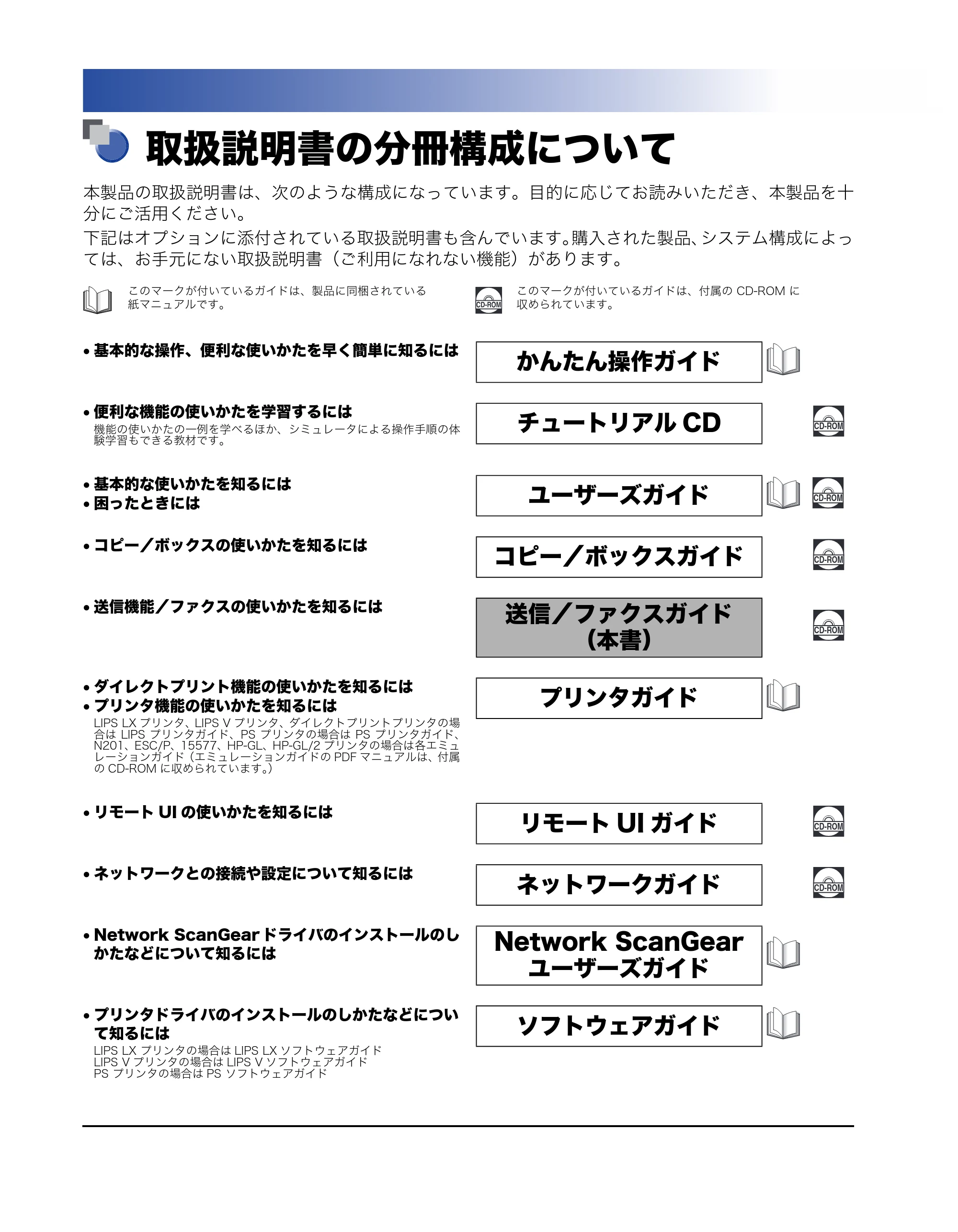
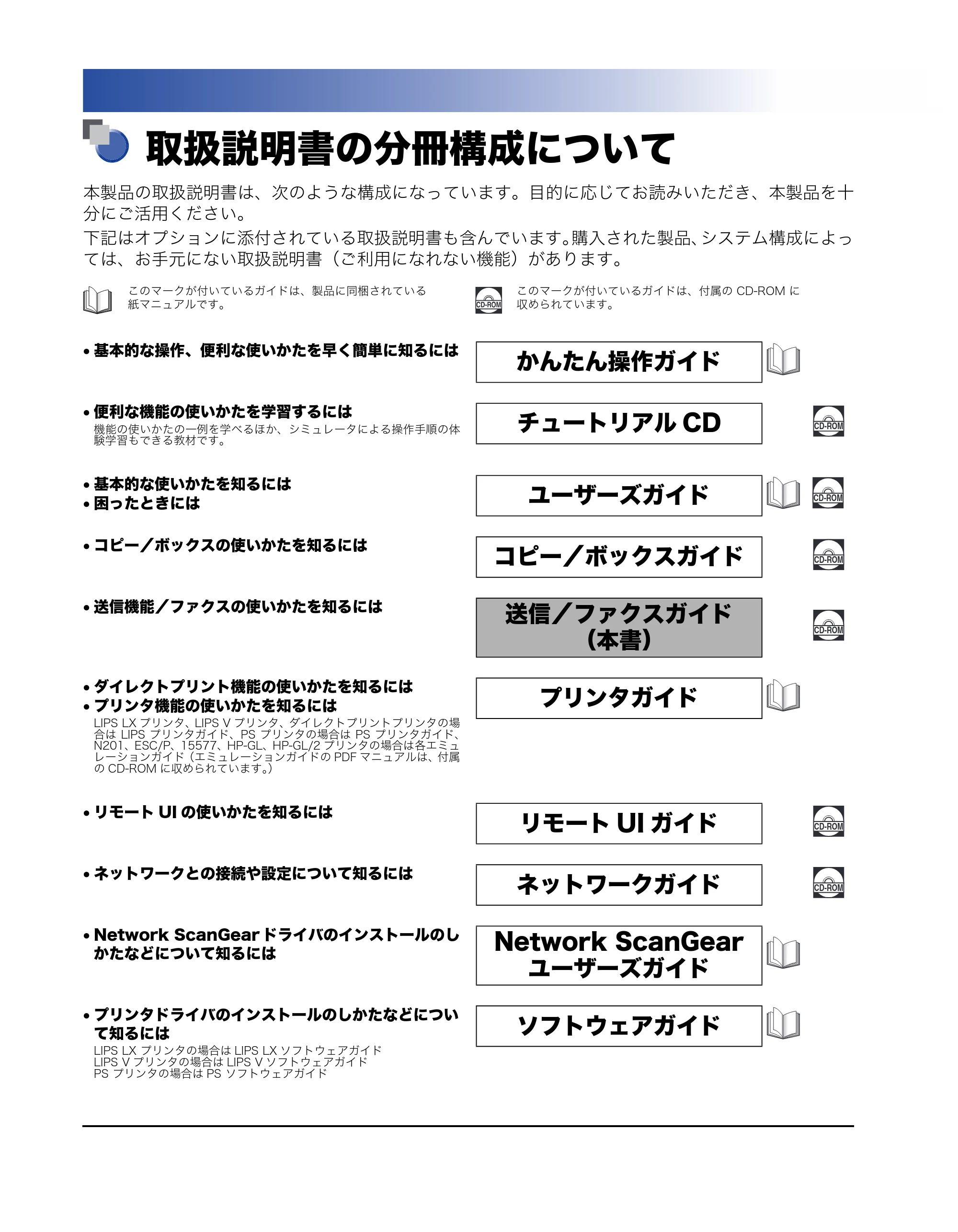
本製品の取扱説明書は、次のような構成になっています。目的に応じてお読みいただき、本製品を十
分にご活用ください。
下記はオプションに添付されている取扱説明書も含んでいます。購入された製品、システム構成によっ
ては、お手元にない取扱説明書(ご利用になれない機能)があります。
取扱説明書の分冊構成について
このマークが付いているガイドは、製品に同梱されている
紙マニュアルです。
このマークが付いているガイドは、付属の CD-ROM に
収められています。
- 基本的な操作、便利な使いかたを早く簡単に知るには
かんたん操作ガイド
- 便利な機能の使いかたを学習するには
機能の使いかたの一例を学べるほか、シミュレータによる操作手順の体
験学習もできる教材です。
チュートリアル CD CD-ROM
- 基本的な使いかたを知るには
- 困ったときには ユーザーズガイド CD-ROM
- コピー/ボックスの使いかたを知るには
コピー/ボックスガイド CD-ROM
- 送信機能/ファクスの使いかたを知るには
送信/ファクスガイド
(本書)
CD-ROM
- ダイレクトプリント機能の使いかたを知るには
- プリンタ機能の使いかたを知るには
LIPS LX プリンタ、LIPS V プリンタ、ダイレクトプリントプリンタの場
合は LIPS プリンタガイド、PS プリンタの場合は PS プリンタガイド、
N201、ESC/P、15577、HP-GL、HP-GL/2 プリンタの場合は各エミュ
レーションガイド(エミュレーションガイドの PDF マニュアルは、付属
の CD-ROM に収められています。)
プリンタガイド
- リモート UI の使いかたを知るには
リモート UI ガイド CD-ROM
- ネットワークとの接続や設定について知るには
ネットワークガイド CD-ROM
- Network ScanGear ドライバのインストールのし
かたなどについて知るには
Network ScanGear
ユーザーズガイド
- プリンタドライバのインストールのしかたなどについ
て知るには
LIPS LX プリンタの場合は LIPS LX ソフトウェアガイド
LIPS V プリンタの場合は LIPS V ソフトウェアガイド
PS プリンタの場合は PS ソフトウェアガイド
ソフトウェアガイド
3ページ
- ファクスドライバのインストールのしかたなどについ
て知るには ファクスドライバガイド
- MEAP アプリケーションのインストールのしかたや
MEAP 機能の管理について知るには
MEAP アプリケーション
管理機能ガイド
CD-ROM
- MEAP のログインサービスについて知るには
MEAP 認証システム
設定ガイド
CD-ROM
PDF 形式のマニュアルを表示するには、Adobe Reader/Adobe Acrobat Reader が必要です。ご使用のシステムに Adobe Reader/Adobe Acrobat
Reader がインストールされていない場合は、アドビ システムズ社のホームページからダウンロードし、インストールしてください。
本書の構成について
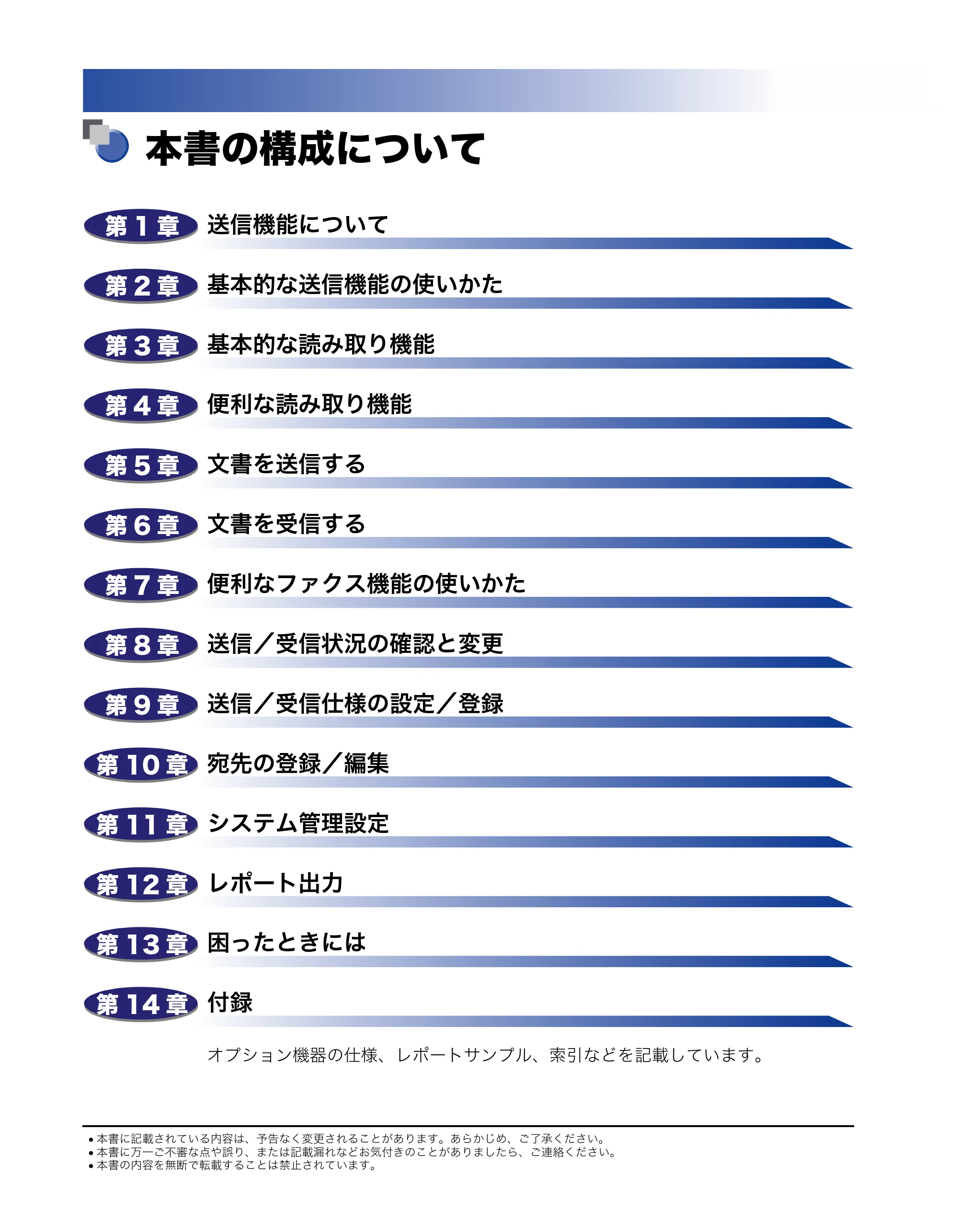
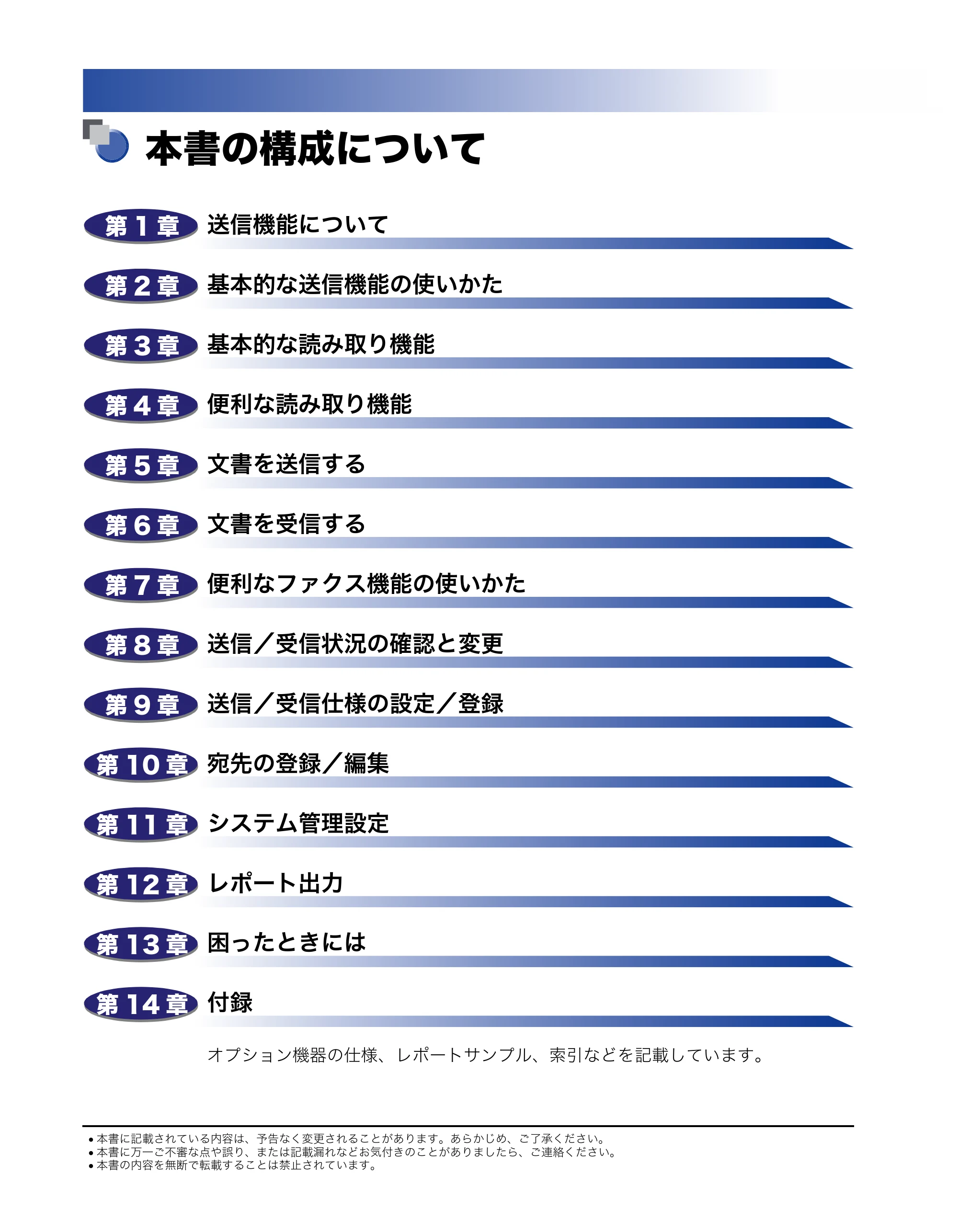
第 1 章 送信機能について
第 2 章 基本的な送信機能の使いかた
第 3 章 基本的な読み取り機能
第 4 章 便利な読み取り機能
第 5 章 文書を送信する
第 6 章 文書を受信する
第 7 章 便利なファクス機能の使いかた
第 8 章 送信/受信状況の確認と変更
第 9 章 送信/受信仕様の設定/登録
第 10 章 宛先の登録/編集
第 11 章 システム管理設定
第 12 章 レポート出力
第 13 章 困ったときには
第 14 章 付録
オプション機器の仕様、レポートサンプル、索引などを記載しています。
本書の構成について
- 本書に記載されている内容は、予告なく変更されることがあります。あらかじめ、ご了承ください。
- 本書に万一ご不審な点や誤り、または記載漏れなどお気付きのことがありましたら、ご連絡ください。
- 本書の内容を無断で転載することは禁止されています。
目次
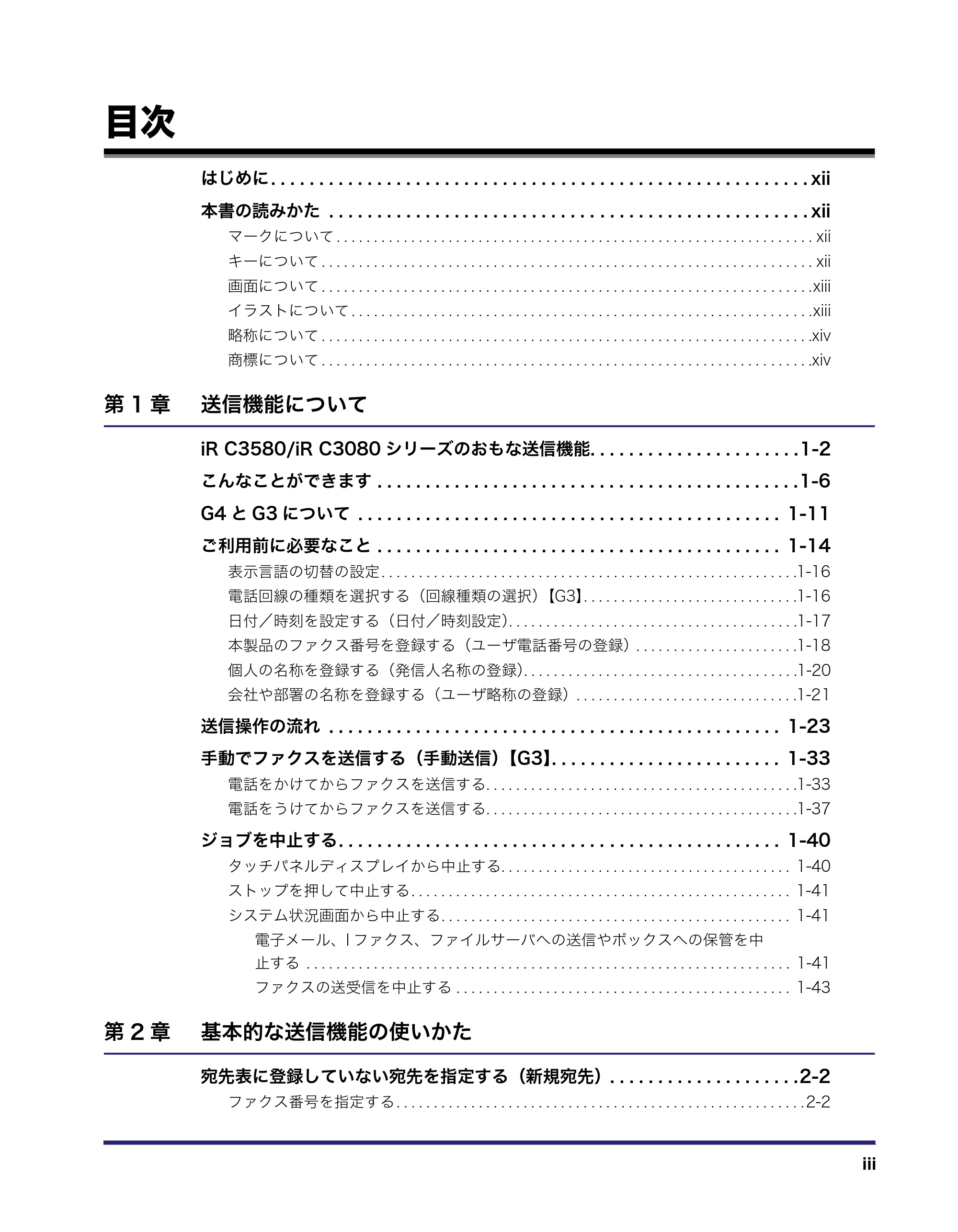
iii
目次
はじめに . . . . . . . . . . . . . . . . . . . . . . . . . . . . . . . . . . . . . . . . . . . . . . . . . . . . . . . . xii
本書の読みかた . . . . . . . . . . . . . . . . . . . . . . . . . . . . . . . . . . . . . . . . . . . . . . . . . . xii
マークについて . . . . . . . . . . . . . . . . . . . . . . . . . . . . . . . . . . . . . . . . . . . . . . . . . . . . . . . . . . . . . . . . xii
キーについて . . . . . . . . . . . . . . . . . . . . . . . . . . . . . . . . . . . . . . . . . . . . . . . . . . . . . . . . . . . . . . . . . . xii
画面について . . . . . . . . . . . . . . . . . . . . . . . . . . . . . . . . . . . . . . . . . . . . . . . . . . . . . . . . . . . . . . . . . .xiii
イラストについて . . . . . . . . . . . . . . . . . . . . . . . . . . . . . . . . . . . . . . . . . . . . . . . . . . . . . . . . . . . . . .xiii
略称について . . . . . . . . . . . . . . . . . . . . . . . . . . . . . . . . . . . . . . . . . . . . . . . . . . . . . . . . . . . . . . . . . .xiv
商標について . . . . . . . . . . . . . . . . . . . . . . . . . . . . . . . . . . . . . . . . . . . . . . . . . . . . . . . . . . . . . . . . . .xiv
第 1 章 送信機能について
iR C3580/iR C3080 シリーズのおもな送信機能. . . . . . . . . . . . . . . . . . . . . .1-2
こんなことができます . . . . . . . . . . . . . . . . . . . . . . . . . . . . . . . . . . . . . . . . . . . .1-6
G4 と G3 について . . . . . . . . . . . . . . . . . . . . . . . . . . . . . . . . . . . . . . . . . . . . 1-11
ご利用前に必要なこと . . . . . . . . . . . . . . . . . . . . . . . . . . . . . . . . . . . . . . . . . . 1-14
表示言語の切替の設定 . . . . . . . . . . . . . . . . . . . . . . . . . . . . . . . . . . . . . . . . . . . . . . . . . . . . . . . .1-16
電話回線の種類を選択する(回線種類の選択)【G3】. . . . . . . . . . . . . . . . . . . . . . . . . . . . .1-16
日付/時刻を設定する(日付/時刻設定). . . . . . . . . . . . . . . . . . . . . . . . . . . . . . . . . . . . . . .1-17
本製品のファクス番号を登録する(ユーザ電話番号の登録). . . . . . . . . . . . . . . . . . . . . .1-18
個人の名称を登録する(発信人名称の登録). . . . . . . . . . . . . . . . . . . . . . . . . . . . . . . . . . . . .1-20
会社や部署の名称を登録する(ユーザ略称の登録). . . . . . . . . . . . . . . . . . . . . . . . . . . . . .1-21
送信操作の流れ . . . . . . . . . . . . . . . . . . . . . . . . . . . . . . . . . . . . . . . . . . . . . . . 1-23
手動でファクスを送信する(手動送信)【G3】. . . . . . . . . . . . . . . . . . . . . . . . 1-33
電話をかけてからファクスを送信する. . . . . . . . . . . . . . . . . . . . . . . . . . . . . . . . . . . . . . . . . .1-33
電話をうけてからファクスを送信する. . . . . . . . . . . . . . . . . . . . . . . . . . . . . . . . . . . . . . . . . .1-37
ジョブを中止する. . . . . . . . . . . . . . . . . . . . . . . . . . . . . . . . . . . . . . . . . . . . . . 1-40
タッチパネルディスプレイから中止する. . . . . . . . . . . . . . . . . . . . . . . . . . . . . . . . . . . . . . . 1-40
ストップを押して中止する . . . . . . . . . . . . . . . . . . . . . . . . . . . . . . . . . . . . . . . . . . . . . . . . . . . 1-41
システム状況画面から中止する. . . . . . . . . . . . . . . . . . . . . . . . . . . . . . . . . . . . . . . . . . . . . . . 1-41
電子メール、I ファクス、ファイルサーバへの送信やボックスへの保管を中
止する . . . . . . . . . . . . . . . . . . . . . . . . . . . . . . . . . . . . . . . . . . . . . . . . . . . . . . . . . . . . . . . . . 1-41
ファクスの送受信を中止する . . . . . . . . . . . . . . . . . . . . . . . . . . . . . . . . . . . . . . . . . . . . . 1-43
第 2 章 基本的な送信機能の使いかた
宛先表に登録していない宛先を指定する(新規宛先). . . . . . . . . . . . . . . . . . . .2-2
ファクス番号を指定する . . . . . . . . . . . . . . . . . . . . . . . . . . . . . . . . . . . . . . . . . . . . . . . . . . . . . . . 2-2
6ページ
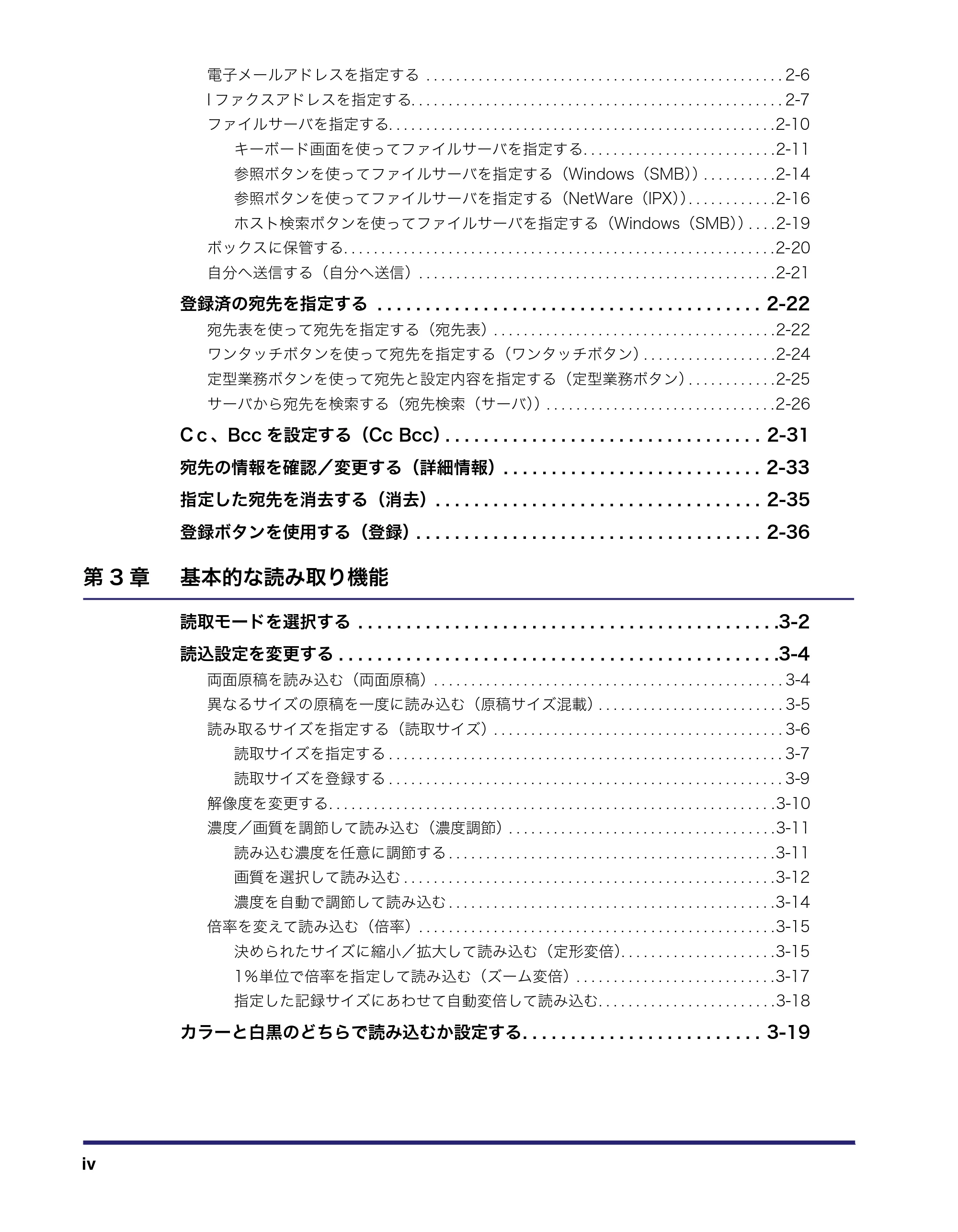
iv
電子メールアドレスを指定する . . . . . . . . . . . . . . . . . . . . . . . . . . . . . . . . . . . . . . . . . . . . . . . . 2-6
I ファクスアドレスを指定する. . . . . . . . . . . . . . . . . . . . . . . . . . . . . . . . . . . . . . . . . . . . . . . . . . 2-7
ファイルサーバを指定する. . . . . . . . . . . . . . . . . . . . . . . . . . . . . . . . . . . . . . . . . . . . . . . . . . . . 2-10
キーボード画面を使ってファイルサーバを指定する. . . . . . . . . . . . . . . . . . . . . . . . . . 2-11
参照ボタンを使ってファイルサーバを指定する(Windows(SMB)). . . . . . . . . . 2-14
参照ボタンを使ってファイルサーバを指定する(NetWare(IPX)). . . . . . . . . . . . 2-16
ホスト検索ボタンを使ってファイルサーバを指定する(Windows(SMB)). . . . 2-19
ボックスに保管する. . . . . . . . . . . . . . . . . . . . . . . . . . . . . . . . . . . . . . . . . . . . . . . . . . . . . . . . . . 2-20
自分へ送信する(自分へ送信). . . . . . . . . . . . . . . . . . . . . . . . . . . . . . . . . . . . . . . . . . . . . . . . 2-21
登録済の宛先を指定する . . . . . . . . . . . . . . . . . . . . . . . . . . . . . . . . . . . . . . . . 2-22
宛先表を使って宛先を指定する(宛先表). . . . . . . . . . . . . . . . . . . . . . . . . . . . . . . . . . . . . . 2-22
ワンタッチボタンを使って宛先を指定する(ワンタッチボタン). . . . . . . . . . . . . . . . . . 2-24
定型業務ボタンを使って宛先と設定内容を指定する(定型業務ボタン). . . . . . . . . . . . 2-25
サーバから宛先を検索する(宛先検索(サーバ)). . . . . . . . . . . . . . . . . . . . . . . . . . . . . . . 2-26
Cc、Bcc を設定する(Cc Bcc). . . . . . . . . . . . . . . . . . . . . . . . . . . . . . . . . 2-31
宛先の情報を確認/変更する(詳細情報). . . . . . . . . . . . . . . . . . . . . . . . . . . 2-33
指定した宛先を消去する(消去). . . . . . . . . . . . . . . . . . . . . . . . . . . . . . . . . . 2-35
登録ボタンを使用する(登録). . . . . . . . . . . . . . . . . . . . . . . . . . . . . . . . . . . . 2-36
第 3 章 基本的な読み取り機能
読取モードを選択する . . . . . . . . . . . . . . . . . . . . . . . . . . . . . . . . . . . . . . . . . . . .3-2
読込設定を変更する . . . . . . . . . . . . . . . . . . . . . . . . . . . . . . . . . . . . . . . . . . . . . .3-4
両面原稿を読み込む(両面原稿). . . . . . . . . . . . . . . . . . . . . . . . . . . . . . . . . . . . . . . . . . . . . . . 3-4
異なるサイズの原稿を一度に読み込む(原稿サイズ混載). . . . . . . . . . . . . . . . . . . . . . . . . 3-5
読み取るサイズを指定する(読取サイズ). . . . . . . . . . . . . . . . . . . . . . . . . . . . . . . . . . . . . . . 3-6
読取サイズを指定する . . . . . . . . . . . . . . . . . . . . . . . . . . . . . . . . . . . . . . . . . . . . . . . . . . . . . 3-7
読取サイズを登録する . . . . . . . . . . . . . . . . . . . . . . . . . . . . . . . . . . . . . . . . . . . . . . . . . . . . . 3-9
解像度を変更する. . . . . . . . . . . . . . . . . . . . . . . . . . . . . . . . . . . . . . . . . . . . . . . . . . . . . . . . . . . . 3-10
濃度/画質を調節して読み込む(濃度調節). . . . . . . . . . . . . . . . . . . . . . . . . . . . . . . . . . . . 3-11
読み込む濃度を任意に調節する . . . . . . . . . . . . . . . . . . . . . . . . . . . . . . . . . . . . . . . . . . . . 3-11
画質を選択して読み込む . . . . . . . . . . . . . . . . . . . . . . . . . . . . . . . . . . . . . . . . . . . . . . . . . . 3-12
濃度を自動で調節して読み込む . . . . . . . . . . . . . . . . . . . . . . . . . . . . . . . . . . . . . . . . . . . . 3-14
倍率を変えて読み込む(倍率). . . . . . . . . . . . . . . . . . . . . . . . . . . . . . . . . . . . . . . . . . . . . . . . 3-15
決められたサイズに縮小/拡大して読み込む(定形変倍). . . . . . . . . . . . . . . . . . . . . 3-15
1%単位で倍率を指定して読み込む(ズーム変倍). . . . . . . . . . . . . . . . . . . . . . . . . . . 3-17
指定した記録サイズにあわせて自動変倍して読み込む. . . . . . . . . . . . . . . . . . . . . . . . 3-18
カラーと白黒のどちらで読み込むか設定する. . . . . . . . . . . . . . . . . . . . . . . . . 3-19
7ページ
v
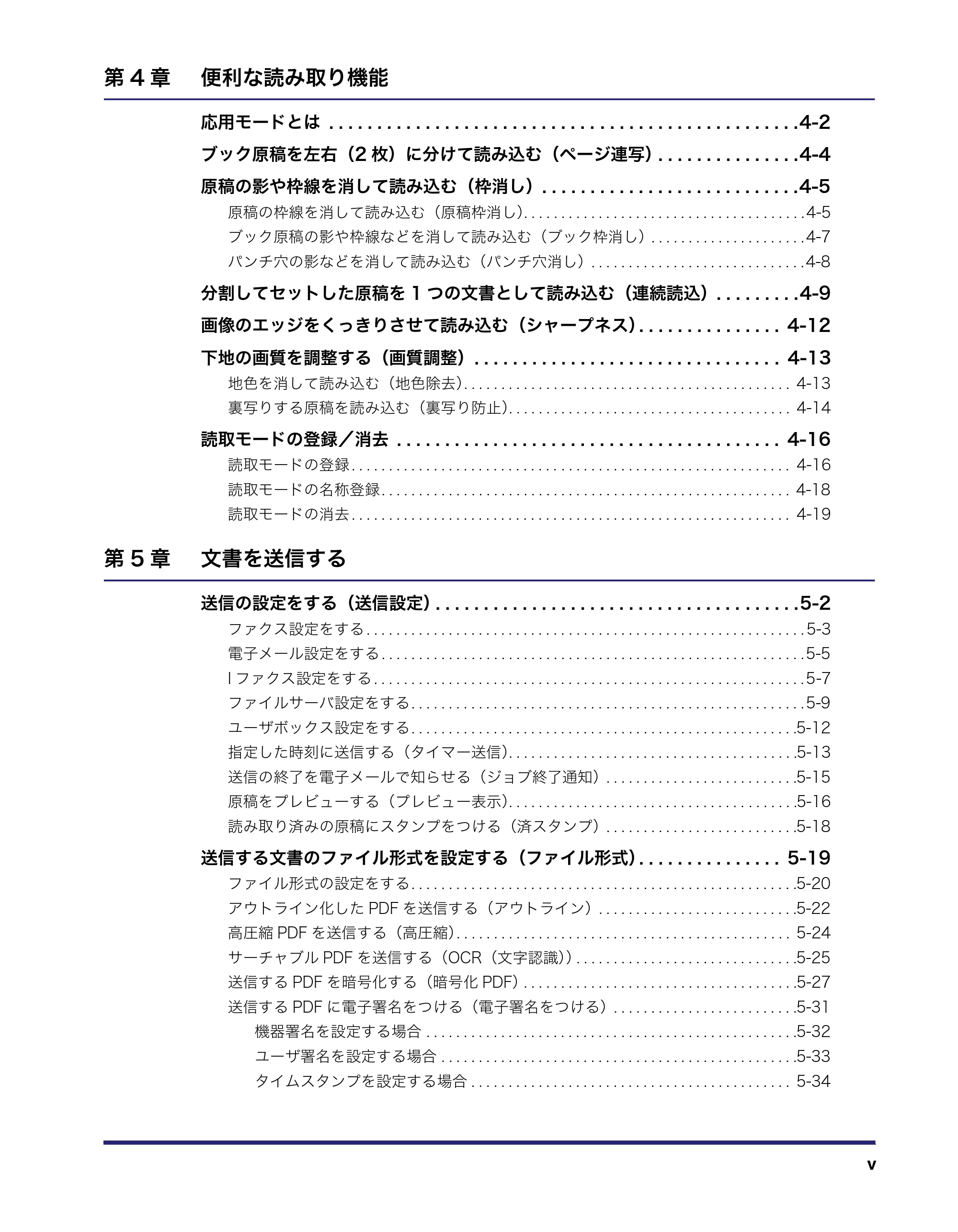
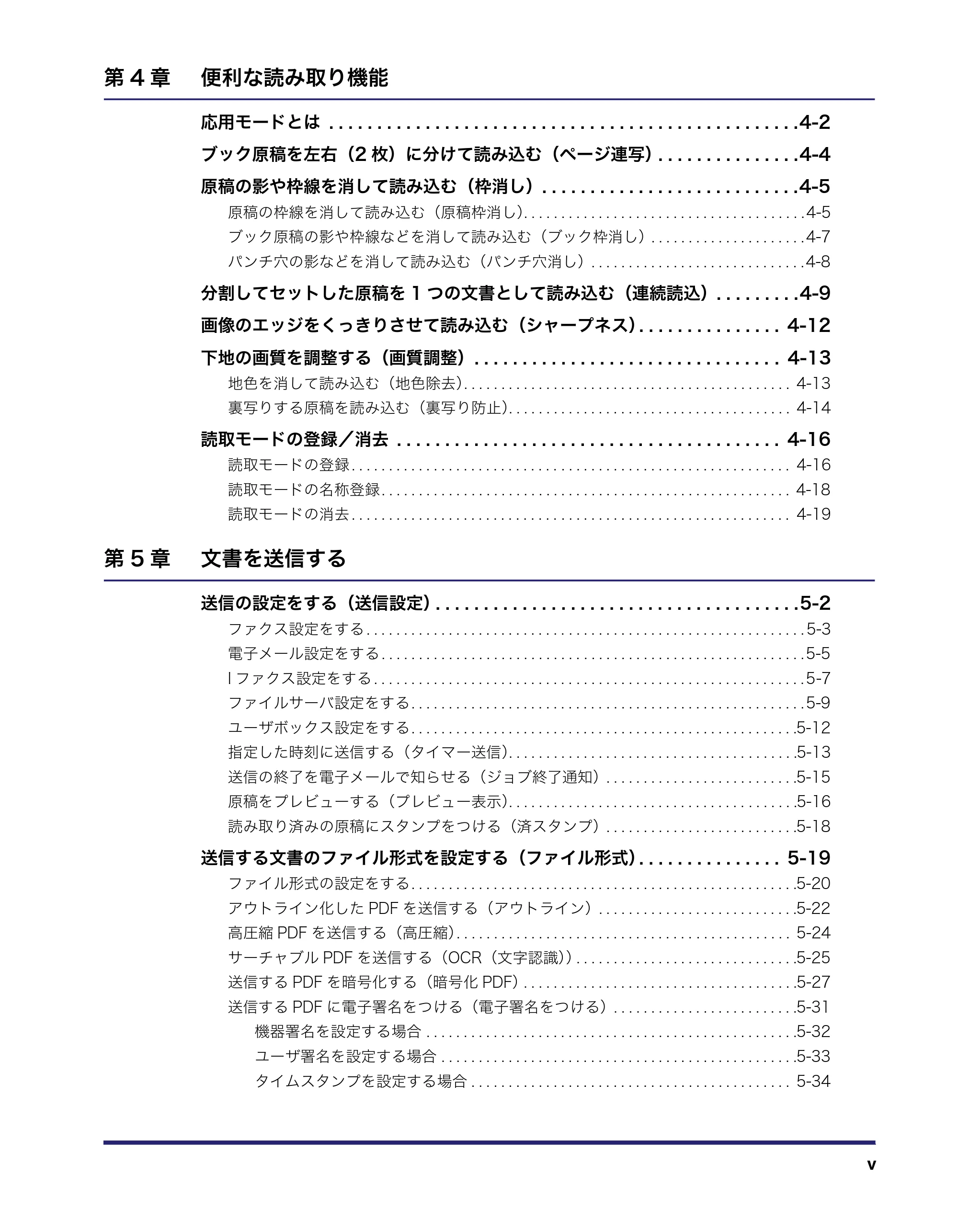
第 4 章 便利な読み取り機能
応用モードとは . . . . . . . . . . . . . . . . . . . . . . . . . . . . . . . . . . . . . . . . . . . . . . . . .4-2
ブック原稿を左右(2 枚)に分けて読み込む(ページ連写). . . . . . . . . . . . . . .4-4
原稿の影や枠線を消して読み込む(枠消し). . . . . . . . . . . . . . . . . . . . . . . . . . .4-5
原稿の枠線を消して読み込む(原稿枠消し). . . . . . . . . . . . . . . . . . . . . . . . . . . . . . . . . . . . . . 4-5
ブック原稿の影や枠線などを消して読み込む(ブック枠消し). . . . . . . . . . . . . . . . . . . . . 4-7
パンチ穴の影などを消して読み込む(パンチ穴消し). . . . . . . . . . . . . . . . . . . . . . . . . . . . . 4-8
分割してセットした原稿を 1 つの文書として読み込む(連続読込). . . . . . . . .4-9
画像のエッジをくっきりさせて読み込む(シャープネス). . . . . . . . . . . . . . . 4-12
下地の画質を調整する(画質調整). . . . . . . . . . . . . . . . . . . . . . . . . . . . . . . . 4-13
地色を消して読み込む(地色除去). . . . . . . . . . . . . . . . . . . . . . . . . . . . . . . . . . . . . . . . . . . . 4-13
裏写りする原稿を読み込む(裏写り防止). . . . . . . . . . . . . . . . . . . . . . . . . . . . . . . . . . . . . . 4-14
読取モードの登録/消去 . . . . . . . . . . . . . . . . . . . . . . . . . . . . . . . . . . . . . . . . 4-16
読取モードの登録 . . . . . . . . . . . . . . . . . . . . . . . . . . . . . . . . . . . . . . . . . . . . . . . . . . . . . . . . . . . 4-16
読取モードの名称登録 . . . . . . . . . . . . . . . . . . . . . . . . . . . . . . . . . . . . . . . . . . . . . . . . . . . . . . . 4-18
読取モードの消去 . . . . . . . . . . . . . . . . . . . . . . . . . . . . . . . . . . . . . . . . . . . . . . . . . . . . . . . . . . . 4-19
第 5 章 文書を送信する
送信の設定をする(送信設定). . . . . . . . . . . . . . . . . . . . . . . . . . . . . . . . . . . . . .5-2
ファクス設定をする . . . . . . . . . . . . . . . . . . . . . . . . . . . . . . . . . . . . . . . . . . . . . . . . . . . . . . . . . . . 5-3
電子メール設定をする . . . . . . . . . . . . . . . . . . . . . . . . . . . . . . . . . . . . . . . . . . . . . . . . . . . . . . . . . 5-5
I ファクス設定をする . . . . . . . . . . . . . . . . . . . . . . . . . . . . . . . . . . . . . . . . . . . . . . . . . . . . . . . . . . 5-7
ファイルサーバ設定をする . . . . . . . . . . . . . . . . . . . . . . . . . . . . . . . . . . . . . . . . . . . . . . . . . . . . . 5-9
ユーザボックス設定をする . . . . . . . . . . . . . . . . . . . . . . . . . . . . . . . . . . . . . . . . . . . . . . . . . . . .5-12
指定した時刻に送信する(タイマー送信). . . . . . . . . . . . . . . . . . . . . . . . . . . . . . . . . . . . . . .5-13
送信の終了を電子メールで知らせる(ジョブ終了通知). . . . . . . . . . . . . . . . . . . . . . . . . .5-15
原稿をプレビューする(プレビュー表示). . . . . . . . . . . . . . . . . . . . . . . . . . . . . . . . . . . . . . .5-16
読み取り済みの原稿にスタンプをつける(済スタンプ). . . . . . . . . . . . . . . . . . . . . . . . . .5-18
送信する文書のファイル形式を設定する(ファイル形式). . . . . . . . . . . . . . . 5-19
ファイル形式の設定をする . . . . . . . . . . . . . . . . . . . . . . . . . . . . . . . . . . . . . . . . . . . . . . . . . . . .5-20
アウトライン化した PDF を送信する(アウトライン). . . . . . . . . . . . . . . . . . . . . . . . . . .5-22
高圧縮 PDF を送信する(高圧縮). . . . . . . . . . . . . . . . . . . . . . . . . . . . . . . . . . . . . . . . . . . . . 5-24
サーチャブル PDF を送信する(OCR(文字認識)). . . . . . . . . . . . . . . . . . . . . . . . . . . . . .5-25
送信する PDF を暗号化する(暗号化 PDF). . . . . . . . . . . . . . . . . . . . . . . . . . . . . . . . . . . . .5-27
送信する PDF に電子署名をつける(電子署名をつける). . . . . . . . . . . . . . . . . . . . . . . . .5-31
機器署名を設定する場合 . . . . . . . . . . . . . . . . . . . . . . . . . . . . . . . . . . . . . . . . . . . . . . . . . .5-32
ユーザ署名を設定する場合 . . . . . . . . . . . . . . . . . . . . . . . . . . . . . . . . . . . . . . . . . . . . . . . .5-33
タイムスタンプを設定する場合 . . . . . . . . . . . . . . . . . . . . . . . . . . . . . . . . . . . . . . . . . . . 5-34
8ページ
vi
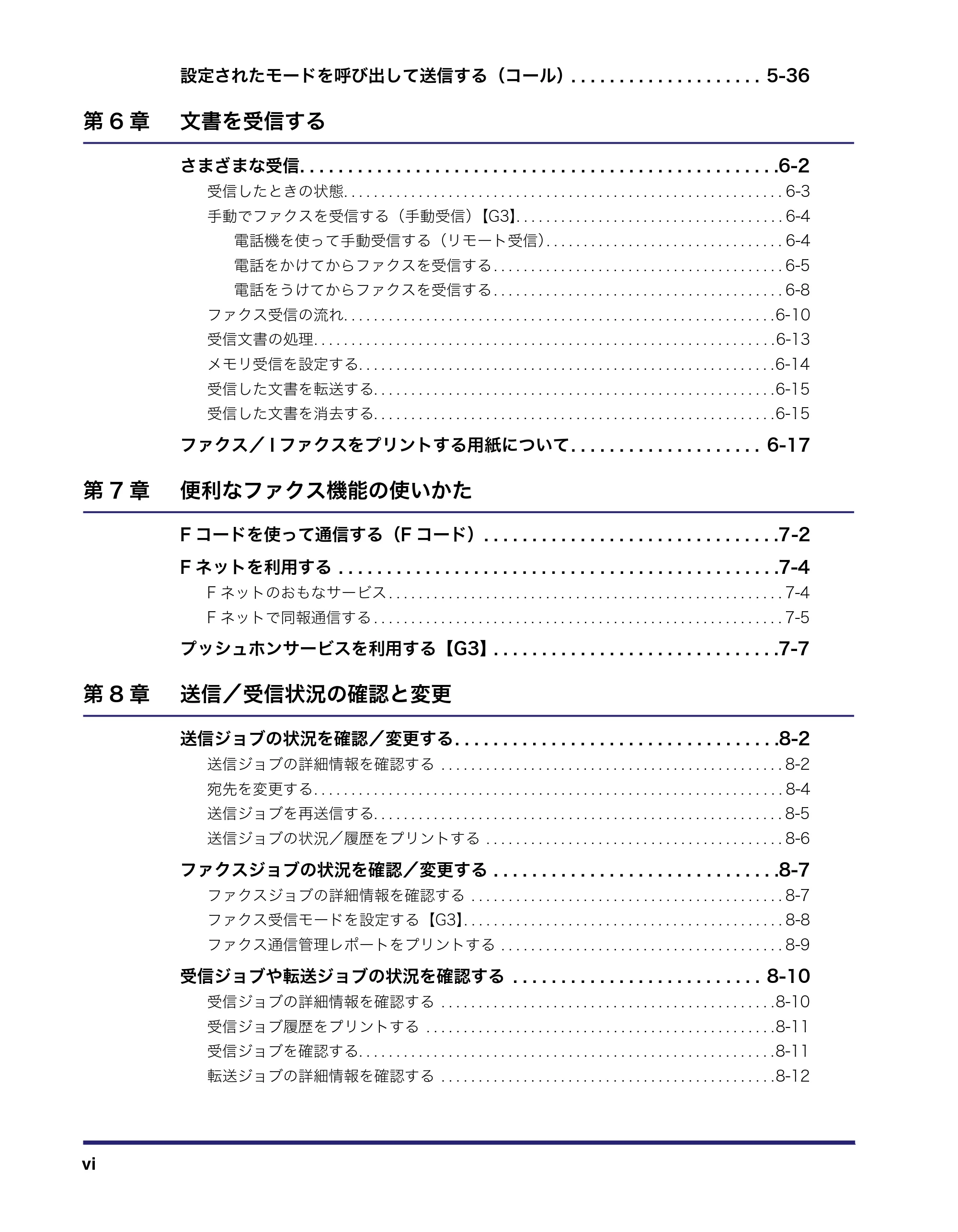
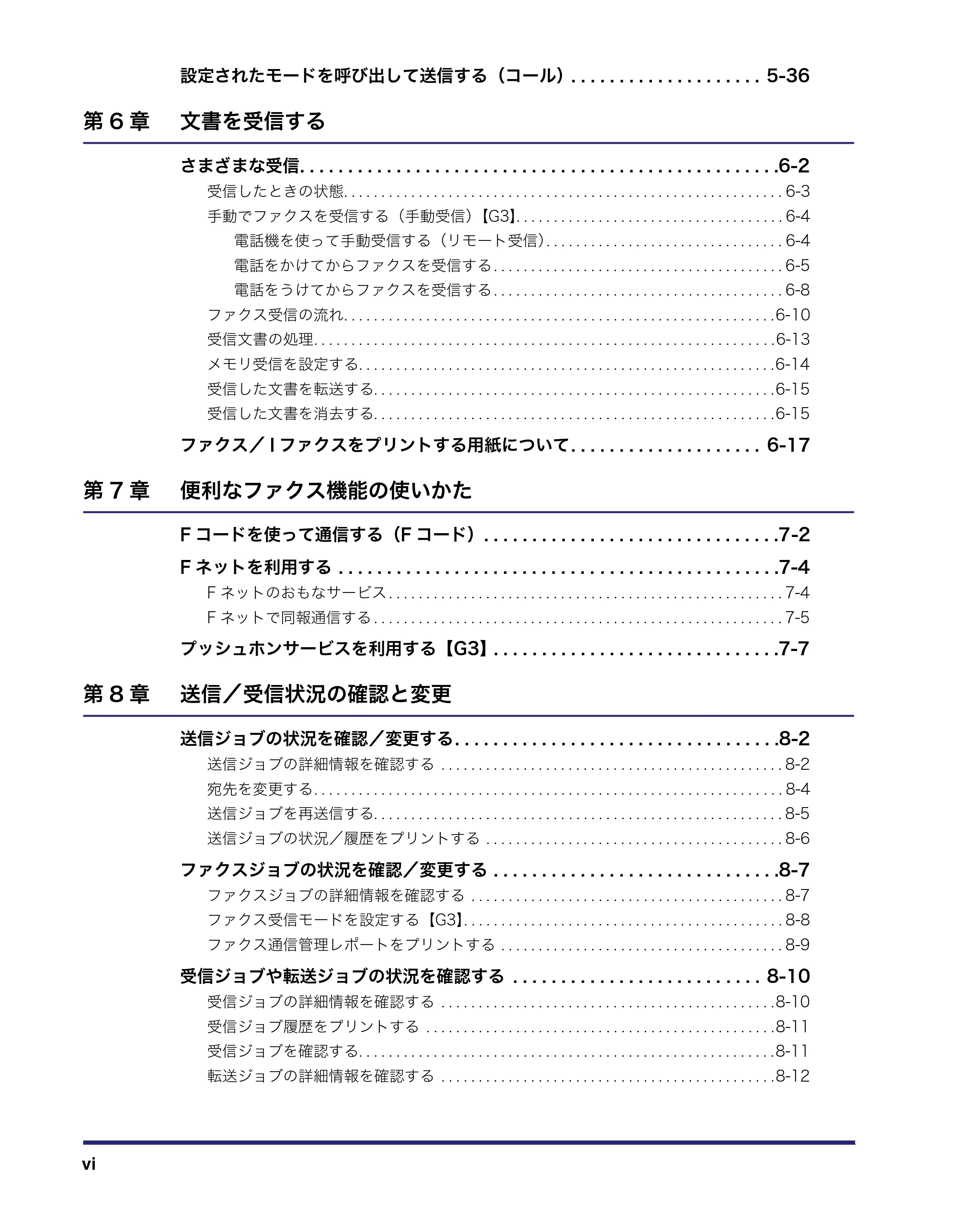
設定されたモードを呼び出して送信する(コール). . . . . . . . . . . . . . . . . . . . 5-36
第 6 章 文書を受信する
さまざまな受信. . . . . . . . . . . . . . . . . . . . . . . . . . . . . . . . . . . . . . . . . . . . . . . . . .6-2
受信したときの状態. . . . . . . . . . . . . . . . . . . . . . . . . . . . . . . . . . . . . . . . . . . . . . . . . . . . . . . . . . . 6-3
手動でファクスを受信する(手動受信)【G3】. . . . . . . . . . . . . . . . . . . . . . . . . . . . . . . . . . . . 6-4
電話機を使って手動受信する(リモート受信). . . . . . . . . . . . . . . . . . . . . . . . . . . . . . . . 6-4
電話をかけてからファクスを受信する . . . . . . . . . . . . . . . . . . . . . . . . . . . . . . . . . . . . . . . 6-5
電話をうけてからファクスを受信する . . . . . . . . . . . . . . . . . . . . . . . . . . . . . . . . . . . . . . . 6-8
ファクス受信の流れ. . . . . . . . . . . . . . . . . . . . . . . . . . . . . . . . . . . . . . . . . . . . . . . . . . . . . . . . . . 6-10
受信文書の処理. . . . . . . . . . . . . . . . . . . . . . . . . . . . . . . . . . . . . . . . . . . . . . . . . . . . . . . . . . . . . . 6-13
メモリ受信を設定する. . . . . . . . . . . . . . . . . . . . . . . . . . . . . . . . . . . . . . . . . . . . . . . . . . . . . . . . 6-14
受信した文書を転送する. . . . . . . . . . . . . . . . . . . . . . . . . . . . . . . . . . . . . . . . . . . . . . . . . . . . . . 6-15
受信した文書を消去する. . . . . . . . . . . . . . . . . . . . . . . . . . . . . . . . . . . . . . . . . . . . . . . . . . . . . . 6-15
ファクス/ I ファクスをプリントする用紙について. . . . . . . . . . . . . . . . . . . . 6-17
第 7 章 便利なファクス機能の使いかた
F コードを使って通信する(F コード). . . . . . . . . . . . . . . . . . . . . . . . . . . . . . .7-2
F ネットを利用する . . . . . . . . . . . . . . . . . . . . . . . . . . . . . . . . . . . . . . . . . . . . . .7-4
F ネットのおもなサービス . . . . . . . . . . . . . . . . . . . . . . . . . . . . . . . . . . . . . . . . . . . . . . . . . . . . . 7-4
F ネットで同報通信する . . . . . . . . . . . . . . . . . . . . . . . . . . . . . . . . . . . . . . . . . . . . . . . . . . . . . . . 7-5
プッシュホンサービスを利用する【G3】. . . . . . . . . . . . . . . . . . . . . . . . . . . . . .7-7
第 8 章 送信/受信状況の確認と変更
送信ジョブの状況を確認/変更する. . . . . . . . . . . . . . . . . . . . . . . . . . . . . . . . . .8-2
送信ジョブの詳細情報を確認する . . . . . . . . . . . . . . . . . . . . . . . . . . . . . . . . . . . . . . . . . . . . . . 8-2
宛先を変更する. . . . . . . . . . . . . . . . . . . . . . . . . . . . . . . . . . . . . . . . . . . . . . . . . . . . . . . . . . . . . . . 8-4
送信ジョブを再送信する. . . . . . . . . . . . . . . . . . . . . . . . . . . . . . . . . . . . . . . . . . . . . . . . . . . . . . . 8-5
送信ジョブの状況/履歴をプリントする . . . . . . . . . . . . . . . . . . . . . . . . . . . . . . . . . . . . . . . . 8-6
ファクスジョブの状況を確認/変更する . . . . . . . . . . . . . . . . . . . . . . . . . . . . . .8-7
ファクスジョブの詳細情報を確認する . . . . . . . . . . . . . . . . . . . . . . . . . . . . . . . . . . . . . . . . . . 8-7
ファクス受信モードを設定する【G3】. . . . . . . . . . . . . . . . . . . . . . . . . . . . . . . . . . . . . . . . . . . 8-8
ファクス通信管理レポートをプリントする . . . . . . . . . . . . . . . . . . . . . . . . . . . . . . . . . . . . . . 8-9
受信ジョブや転送ジョブの状況を確認する . . . . . . . . . . . . . . . . . . . . . . . . . . 8-10
受信ジョブの詳細情報を確認する . . . . . . . . . . . . . . . . . . . . . . . . . . . . . . . . . . . . . . . . . . . . . 8-10
受信ジョブ履歴をプリントする . . . . . . . . . . . . . . . . . . . . . . . . . . . . . . . . . . . . . . . . . . . . . . . 8-11
受信ジョブを確認する. . . . . . . . . . . . . . . . . . . . . . . . . . . . . . . . . . . . . . . . . . . . . . . . . . . . . . . . 8-11
転送ジョブの詳細情報を確認する . . . . . . . . . . . . . . . . . . . . . . . . . . . . . . . . . . . . . . . . . . . . . 8-12
9ページ
vii
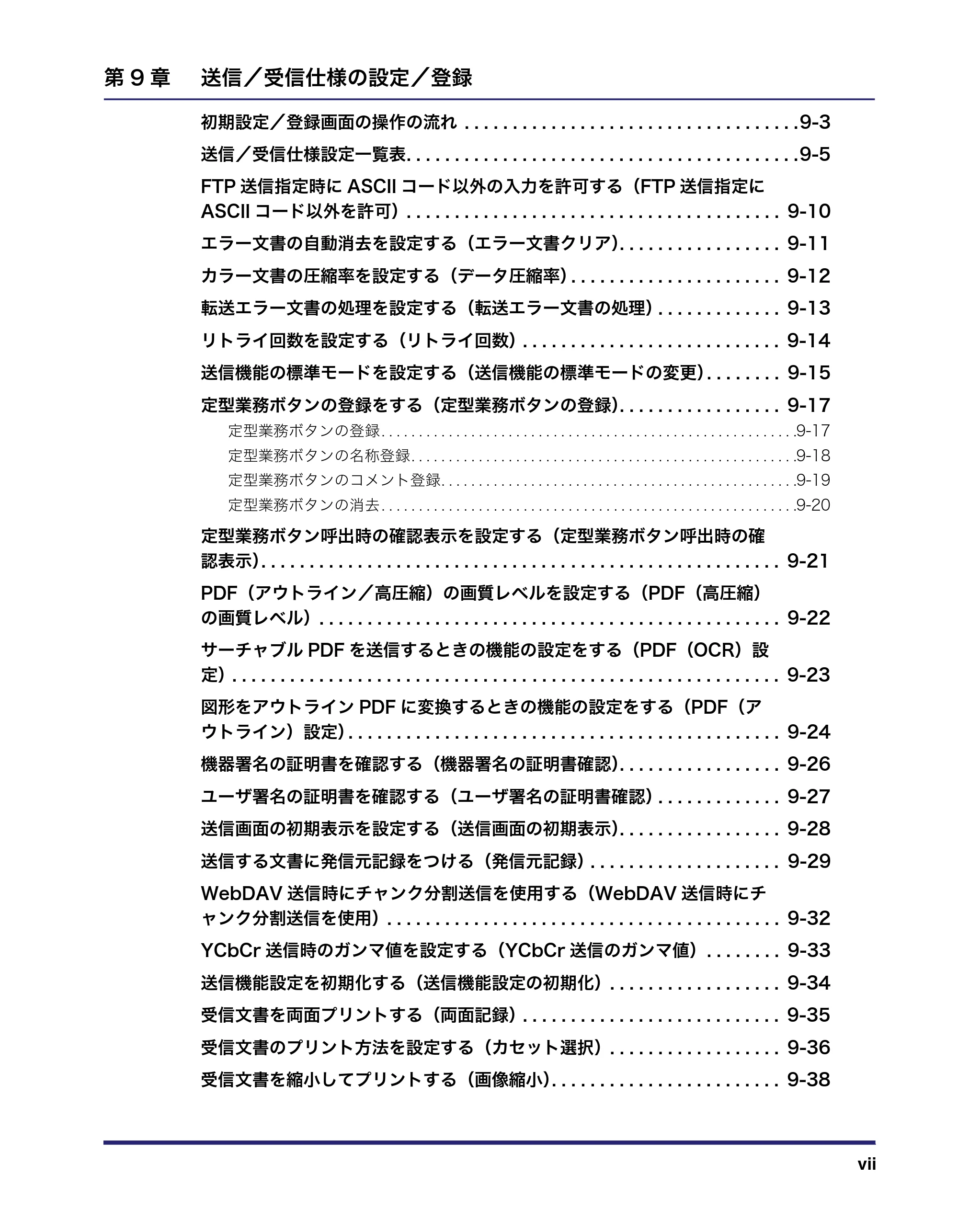
第 9 章 送信/受信仕様の設定/登録
初期設定/登録画面の操作の流れ . . . . . . . . . . . . . . . . . . . . . . . . . . . . . . . . . . .9-3
送信/受信仕様設定一覧表. . . . . . . . . . . . . . . . . . . . . . . . . . . . . . . . . . . . . . . . .9-5
FTP 送信指定時に ASCII コード以外の入力を許可する(FTP 送信指定に
ASCII コード以外を許可). . . . . . . . . . . . . . . . . . . . . . . . . . . . . . . . . . . . . . . 9-10
エラー文書の自動消去を設定する(エラー文書クリア). . . . . . . . . . . . . . . . . 9-11
カラー文書の圧縮率を設定する(データ圧縮率). . . . . . . . . . . . . . . . . . . . . . 9-12
転送エラー文書の処理を設定する(転送エラー文書の処理). . . . . . . . . . . . . 9-13
リトライ回数を設定する(リトライ回数). . . . . . . . . . . . . . . . . . . . . . . . . . . 9-14
送信機能の標準モードを設定する(送信機能の標準モードの変更). . . . . . . . 9-15
定型業務ボタンの登録をする(定型業務ボタンの登録). . . . . . . . . . . . . . . . . 9-17
定型業務ボタンの登録 . . . . . . . . . . . . . . . . . . . . . . . . . . . . . . . . . . . . . . . . . . . . . . . . . . . . . . . .9-17
定型業務ボタンの名称登録 . . . . . . . . . . . . . . . . . . . . . . . . . . . . . . . . . . . . . . . . . . . . . . . . . . . .9-18
定型業務ボタンのコメント登録. . . . . . . . . . . . . . . . . . . . . . . . . . . . . . . . . . . . . . . . . . . . . . . .9-19
定型業務ボタンの消去 . . . . . . . . . . . . . . . . . . . . . . . . . . . . . . . . . . . . . . . . . . . . . . . . . . . . . . . .9-20
定型業務ボタン呼出時の確認表示を設定する(定型業務ボタン呼出時の確
認表示). . . . . . . . . . . . . . . . . . . . . . . . . . . . . . . . . . . . . . . . . . . . . . . . . . . . . . 9-21
PDF(アウトライン/高圧縮)の画質レベルを設定する(PDF(高圧縮)
の画質レベル). . . . . . . . . . . . . . . . . . . . . . . . . . . . . . . . . . . . . . . . . . . . . . . . 9-22
サーチャブル PDF を送信するときの機能の設定をする(PDF(OCR)設
定). . . . . . . . . . . . . . . . . . . . . . . . . . . . . . . . . . . . . . . . . . . . . . . . . . . . . . . . . 9-23
図形をアウトライン PDF に変換するときの機能の設定をする(PDF(ア
ウトライン)設定). . . . . . . . . . . . . . . . . . . . . . . . . . . . . . . . . . . . . . . . . . . . . 9-24
機器署名の証明書を確認する(機器署名の証明書確認). . . . . . . . . . . . . . . . . 9-26
ユーザ署名の証明書を確認する(ユーザ署名の証明書確認). . . . . . . . . . . . . 9-27
送信画面の初期表示を設定する(送信画面の初期表示). . . . . . . . . . . . . . . . . 9-28
送信する文書に発信元記録をつける(発信元記録). . . . . . . . . . . . . . . . . . . . 9-29
WebDAV 送信時にチャンク分割送信を使用する(WebDAV 送信時にチ
ャンク分割送信を使用). . . . . . . . . . . . . . . . . . . . . . . . . . . . . . . . . . . . . . . . . 9-32
YCbCr 送信時のガンマ値を設定する(YCbCr 送信のガンマ値). . . . . . . . 9-33
送信機能設定を初期化する(送信機能設定の初期化). . . . . . . . . . . . . . . . . . 9-34
受信文書を両面プリントする(両面記録). . . . . . . . . . . . . . . . . . . . . . . . . . . 9-35
受信文書のプリント方法を設定する(カセット選択). . . . . . . . . . . . . . . . . . 9-36
受信文書を縮小してプリントする(画像縮小). . . . . . . . . . . . . . . . . . . . . . . . 9-38
10ページ
viii
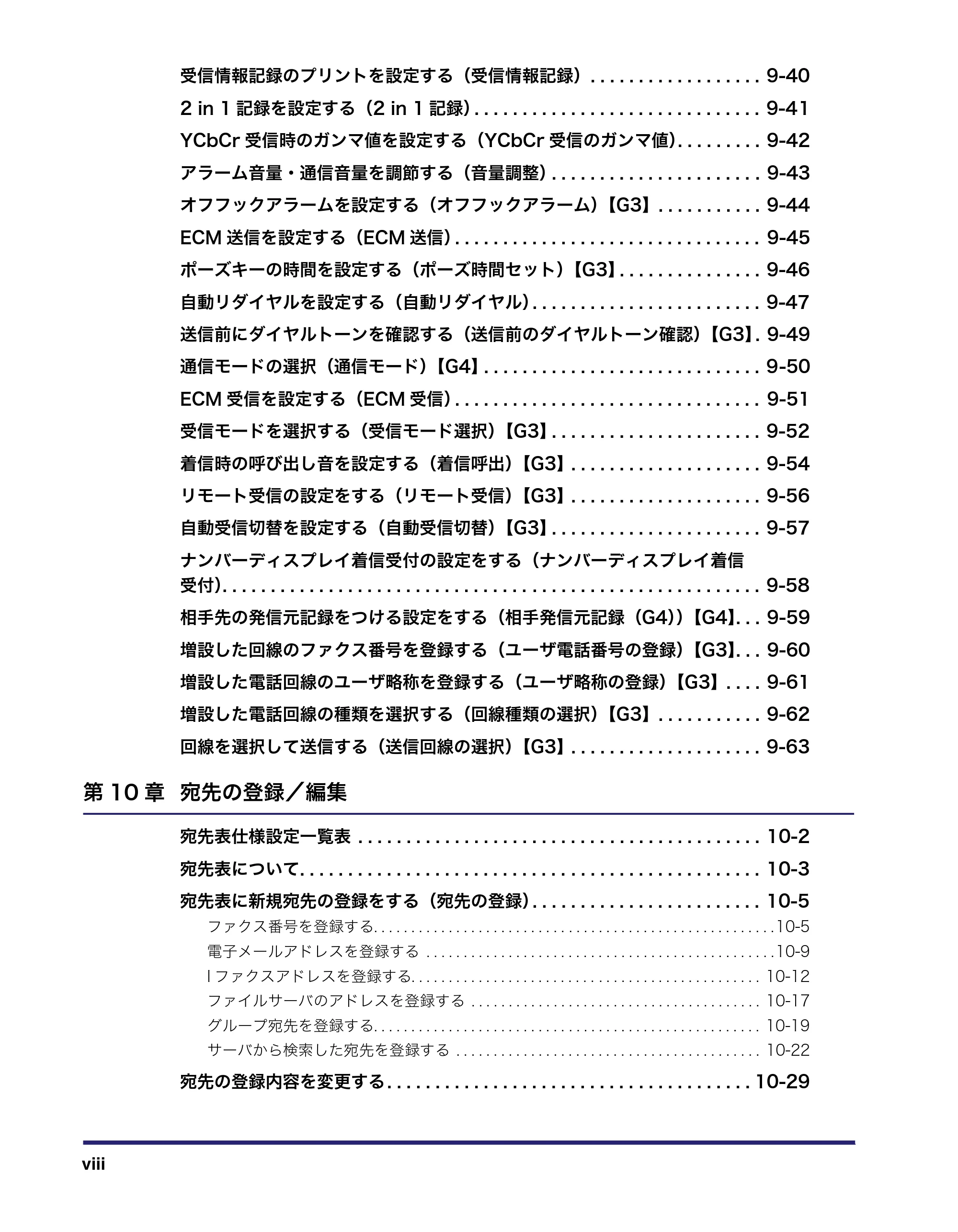
受信情報記録のプリントを設定する(受信情報記録). . . . . . . . . . . . . . . . . . 9-40
2 in 1 記録を設定する(2 in 1 記録). . . . . . . . . . . . . . . . . . . . . . . . . . . . . . 9-41
YCbCr 受信時のガンマ値を設定する(YCbCr 受信のガンマ値). . . . . . . . . 9-42
アラーム音量・通信音量を調節する(音量調整). . . . . . . . . . . . . . . . . . . . . . 9-43
オフフックアラームを設定する(オフフックアラーム)【G3】. . . . . . . . . . . 9-44
ECM 送信を設定する(ECM 送信). . . . . . . . . . . . . . . . . . . . . . . . . . . . . . . . 9-45
ポーズキーの時間を設定する(ポーズ時間セット)【G3】. . . . . . . . . . . . . . . 9-46
自動リダイヤルを設定する(自動リダイヤル). . . . . . . . . . . . . . . . . . . . . . . . 9-47
送信前にダイヤルトーンを確認する(送信前のダイヤルトーン確認)【G3】. 9-49
通信モードの選択(通信モード)【G4】. . . . . . . . . . . . . . . . . . . . . . . . . . . . . 9-50
ECM 受信を設定する(ECM 受信). . . . . . . . . . . . . . . . . . . . . . . . . . . . . . . . 9-51
受信モードを選択する(受信モード選択)【G3】. . . . . . . . . . . . . . . . . . . . . . 9-52
着信時の呼び出し音を設定する(着信呼出)【G3】. . . . . . . . . . . . . . . . . . . . 9-54
リモート受信の設定をする(リモート受信)【G3】. . . . . . . . . . . . . . . . . . . . 9-56
自動受信切替を設定する(自動受信切替)【G3】. . . . . . . . . . . . . . . . . . . . . . 9-57
ナンバーディスプレイ着信受付の設定をする(ナンバーディスプレイ着信
受付). . . . . . . . . . . . . . . . . . . . . . . . . . . . . . . . . . . . . . . . . . . . . . . . . . . . . . . . 9-58
相手先の発信元記録をつける設定をする(相手発信元記録(G4))【G4】. . . 9-59
増設した回線のファクス番号を登録する(ユーザ電話番号の登録)【G3】. . . 9-60
増設した電話回線のユーザ略称を登録する(ユーザ略称の登録)【G3】. . . . 9-61
増設した電話回線の種類を選択する(回線種類の選択)【G3】. . . . . . . . . . . 9-62
回線を選択して送信する(送信回線の選択)【G3】. . . . . . . . . . . . . . . . . . . . 9-63
第 10 章 宛先の登録/編集
宛先表仕様設定一覧表 . . . . . . . . . . . . . . . . . . . . . . . . . . . . . . . . . . . . . . . . . . 10-2
宛先表について. . . . . . . . . . . . . . . . . . . . . . . . . . . . . . . . . . . . . . . . . . . . . . . . 10-3
宛先表に新規宛先の登録をする(宛先の登録). . . . . . . . . . . . . . . . . . . . . . . . 10-5
ファクス番号を登録する. . . . . . . . . . . . . . . . . . . . . . . . . . . . . . . . . . . . . . . . . . . . . . . . . . . . . . 10-5
電子メールアドレスを登録する . . . . . . . . . . . . . . . . . . . . . . . . . . . . . . . . . . . . . . . . . . . . . . . 10-9
I ファクスアドレスを登録する. . . . . . . . . . . . . . . . . . . . . . . . . . . . . . . . . . . . . . . . . . . . . . . 10-12
ファイルサーバのアドレスを登録する . . . . . . . . . . . . . . . . . . . . . . . . . . . . . . . . . . . . . . . 10-17
グループ宛先を登録する. . . . . . . . . . . . . . . . . . . . . . . . . . . . . . . . . . . . . . . . . . . . . . . . . . . . 10-19
サーバから検索した宛先を登録する . . . . . . . . . . . . . . . . . . . . . . . . . . . . . . . . . . . . . . . . . 10-22
宛先の登録内容を変更する . . . . . . . . . . . . . . . . . . . . . . . . . . . . . . . . . . . . . . 10-29
11ページ
ix
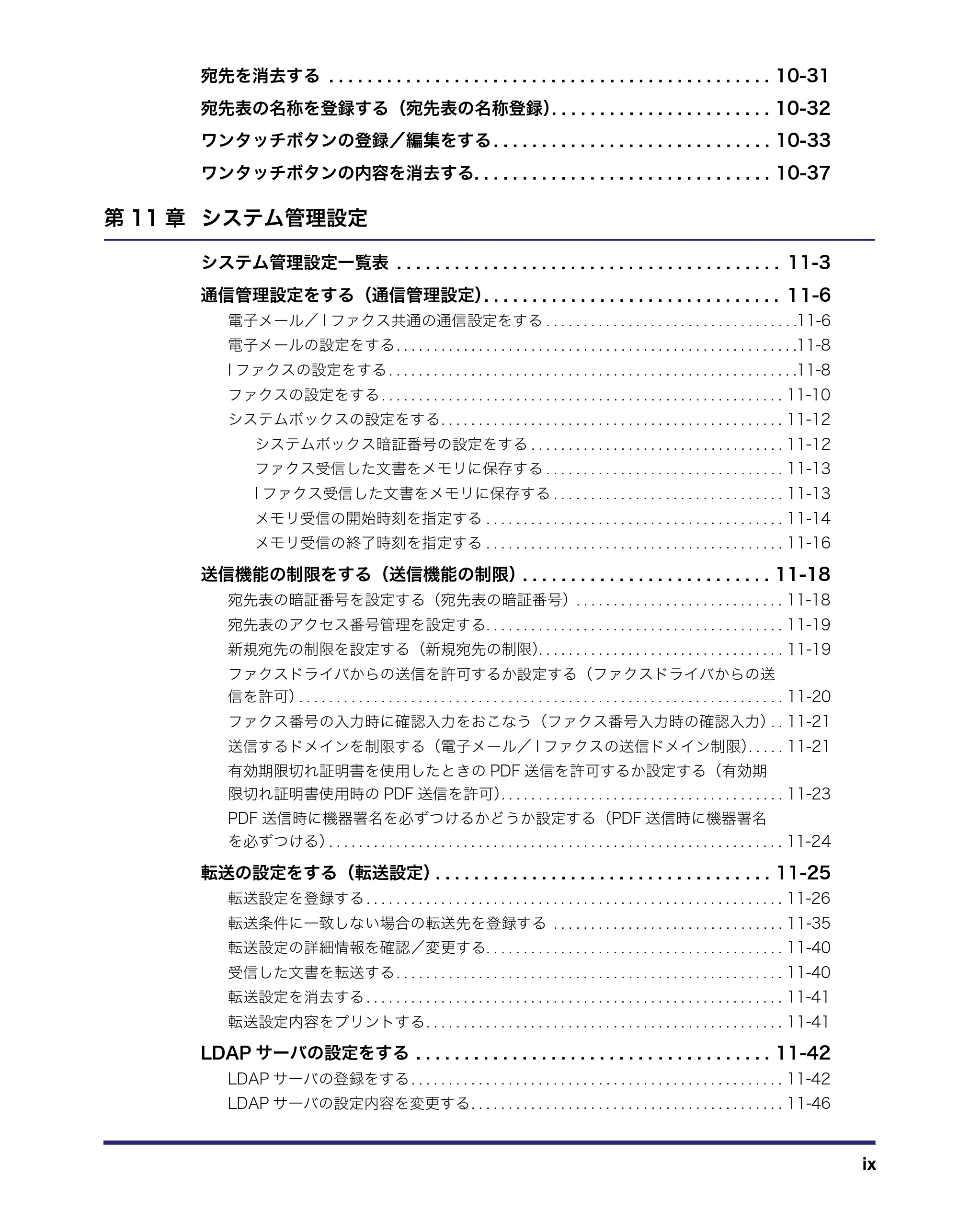
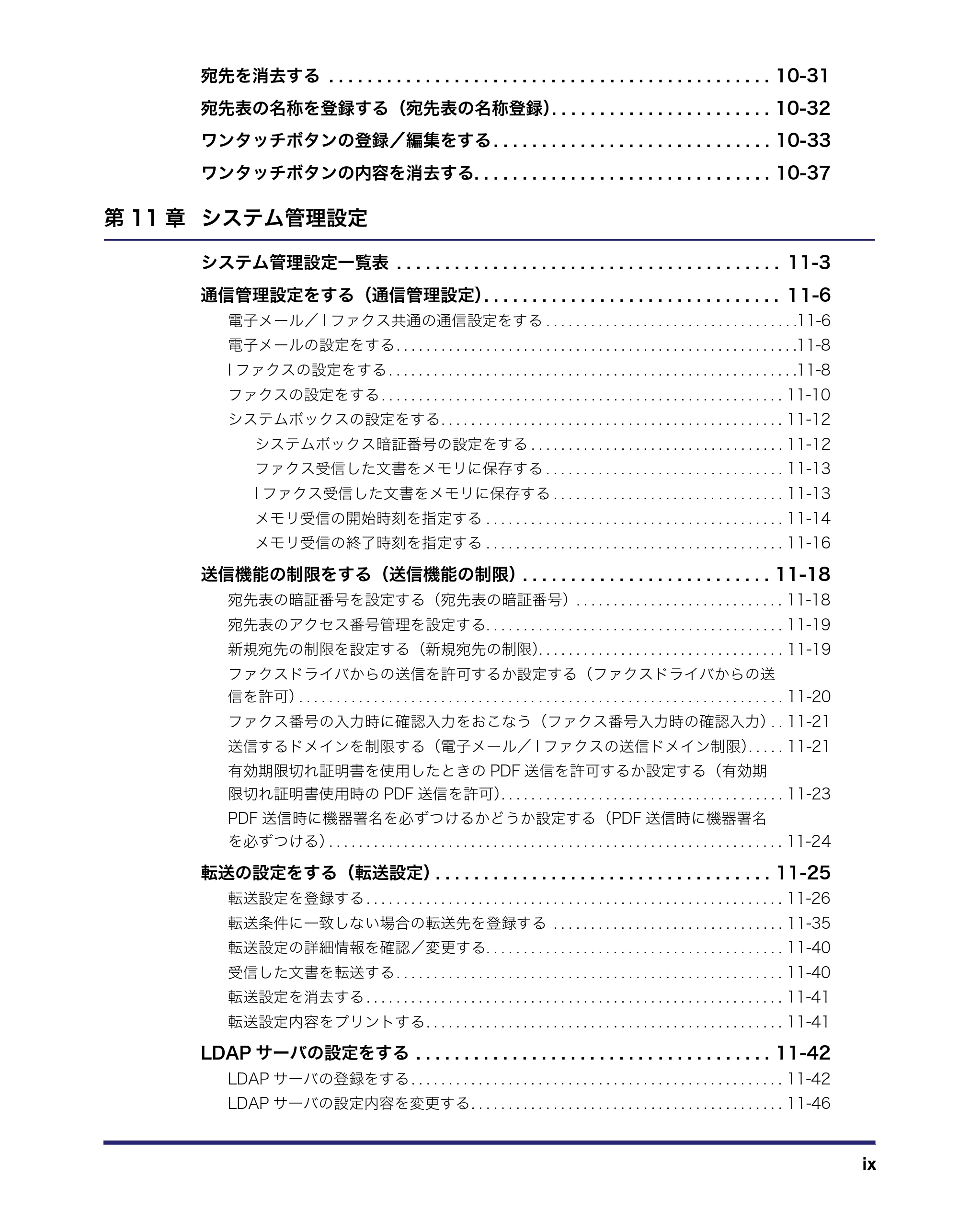
宛先を消去する . . . . . . . . . . . . . . . . . . . . . . . . . . . . . . . . . . . . . . . . . . . . . . 10-31
宛先表の名称を登録する(宛先表の名称登録). . . . . . . . . . . . . . . . . . . . . . . 10-32
ワンタッチボタンの登録/編集をする . . . . . . . . . . . . . . . . . . . . . . . . . . . . . 10-33
ワンタッチボタンの内容を消去する. . . . . . . . . . . . . . . . . . . . . . . . . . . . . . . 10-37
第 11 章 システム管理設定
システム管理設定一覧表 . . . . . . . . . . . . . . . . . . . . . . . . . . . . . . . . . . . . . . . . 11-3
通信管理設定をする(通信管理設定). . . . . . . . . . . . . . . . . . . . . . . . . . . . . . . 11-6
電子メール/ I ファクス共通の通信設定をする . . . . . . . . . . . . . . . . . . . . . . . . . . . . . . . . . .11-6
電子メールの設定をする . . . . . . . . . . . . . . . . . . . . . . . . . . . . . . . . . . . . . . . . . . . . . . . . . . . . . .11-8
I ファクスの設定をする . . . . . . . . . . . . . . . . . . . . . . . . . . . . . . . . . . . . . . . . . . . . . . . . . . . . . . .11-8
ファクスの設定をする . . . . . . . . . . . . . . . . . . . . . . . . . . . . . . . . . . . . . . . . . . . . . . . . . . . . . . 11-10
システムボックスの設定をする. . . . . . . . . . . . . . . . . . . . . . . . . . . . . . . . . . . . . . . . . . . . . . 11-12
システムボックス暗証番号の設定をする . . . . . . . . . . . . . . . . . . . . . . . . . . . . . . . . . . 11-12
ファクス受信した文書をメモリに保存する . . . . . . . . . . . . . . . . . . . . . . . . . . . . . . . . 11-13
I ファクス受信した文書をメモリに保存する . . . . . . . . . . . . . . . . . . . . . . . . . . . . . . . 11-13
メモリ受信の開始時刻を指定する . . . . . . . . . . . . . . . . . . . . . . . . . . . . . . . . . . . . . . . . 11-14
メモリ受信の終了時刻を指定する . . . . . . . . . . . . . . . . . . . . . . . . . . . . . . . . . . . . . . . . 11-16
送信機能の制限をする(送信機能の制限). . . . . . . . . . . . . . . . . . . . . . . . . . 11-18
宛先表の暗証番号を設定する(宛先表の暗証番号). . . . . . . . . . . . . . . . . . . . . . . . . . . . 11-18
宛先表のアクセス番号管理を設定する. . . . . . . . . . . . . . . . . . . . . . . . . . . . . . . . . . . . . . . . 11-19
新規宛先の制限を設定する(新規宛先の制限). . . . . . . . . . . . . . . . . . . . . . . . . . . . . . . . . 11-19
ファクスドライバからの送信を許可するか設定する(ファクスドライバからの送
信を許可). . . . . . . . . . . . . . . . . . . . . . . . . . . . . . . . . . . . . . . . . . . . . . . . . . . . . . . . . . . . . . . . . 11-20
ファクス番号の入力時に確認入力をおこなう(ファクス番号入力時の確認入力). . 11-21
送信するドメインを制限する(電子メール/ I ファクスの送信ドメイン制限). . . . . 11-21
有効期限切れ証明書を使用したときの PDF 送信を許可するか設定する(有効期
限切れ証明書使用時の PDF 送信を許可). . . . . . . . . . . . . . . . . . . . . . . . . . . . . . . . . . . . . . 11-23
PDF 送信時に機器署名を必ずつけるかどうか設定する(PDF 送信時に機器署名
を必ずつける). . . . . . . . . . . . . . . . . . . . . . . . . . . . . . . . . . . . . . . . . . . . . . . . . . . . . . . . . . . . . 11-24
転送の設定をする(転送設定). . . . . . . . . . . . . . . . . . . . . . . . . . . . . . . . . . . 11-25
転送設定を登録する . . . . . . . . . . . . . . . . . . . . . . . . . . . . . . . . . . . . . . . . . . . . . . . . . . . . . . . . 11-26
転送条件に一致しない場合の転送先を登録する . . . . . . . . . . . . . . . . . . . . . . . . . . . . . . . 11-35
転送設定の詳細情報を確認/変更する. . . . . . . . . . . . . . . . . . . . . . . . . . . . . . . . . . . . . . . . 11-40
受信した文書を転送する . . . . . . . . . . . . . . . . . . . . . . . . . . . . . . . . . . . . . . . . . . . . . . . . . . . . 11-40
転送設定を消去する . . . . . . . . . . . . . . . . . . . . . . . . . . . . . . . . . . . . . . . . . . . . . . . . . . . . . . . . 11-41
転送設定内容をプリントする . . . . . . . . . . . . . . . . . . . . . . . . . . . . . . . . . . . . . . . . . . . . . . . . 11-41
LDAP サーバの設定をする . . . . . . . . . . . . . . . . . . . . . . . . . . . . . . . . . . . . . 11-42
LDAP サーバの登録をする . . . . . . . . . . . . . . . . . . . . . . . . . . . . . . . . . . . . . . . . . . . . . . . . . . 11-42
LDAP サーバの設定内容を変更する. . . . . . . . . . . . . . . . . . . . . . . . . . . . . . . . . . . . . . . . . . 11-46
12ページ
x
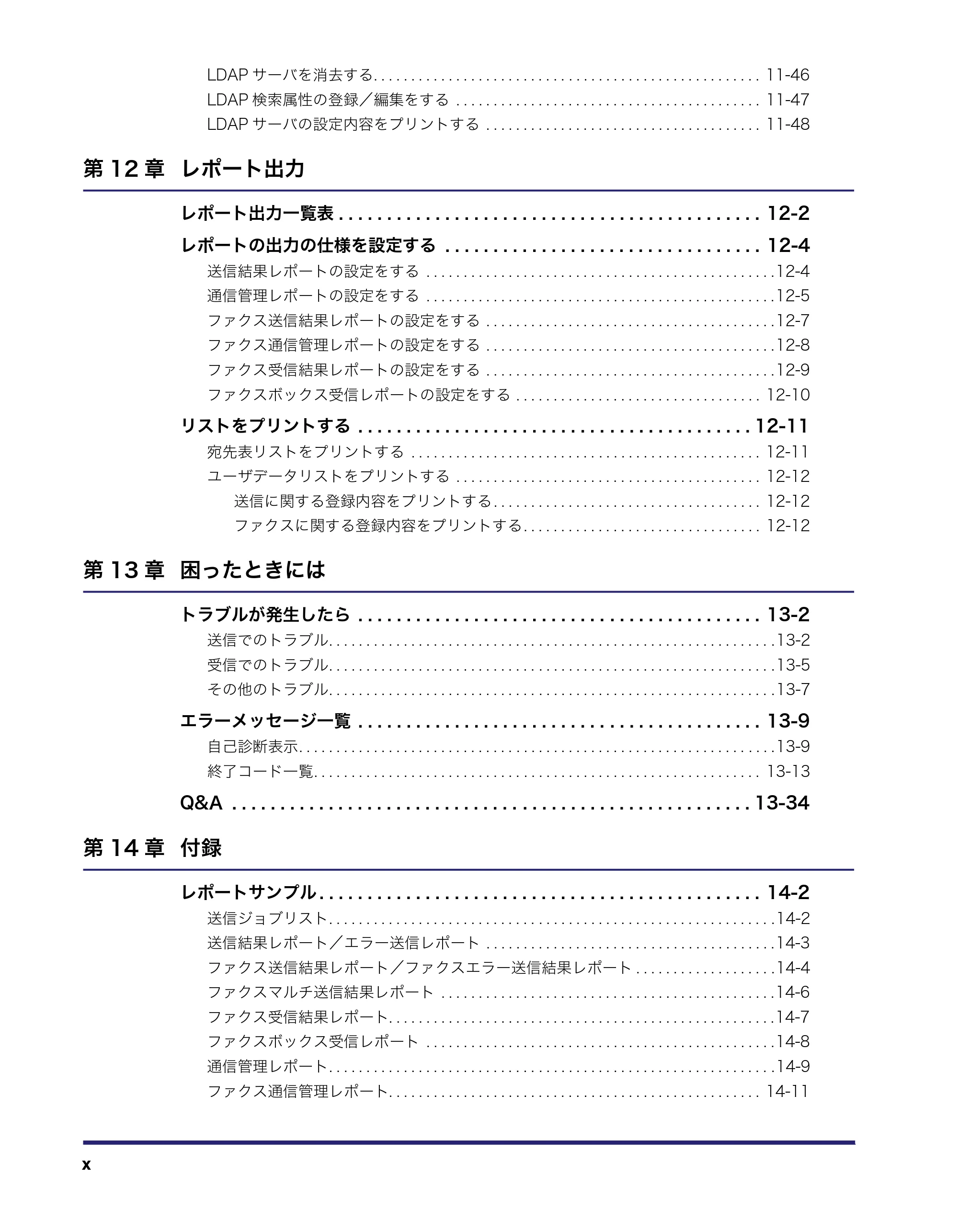
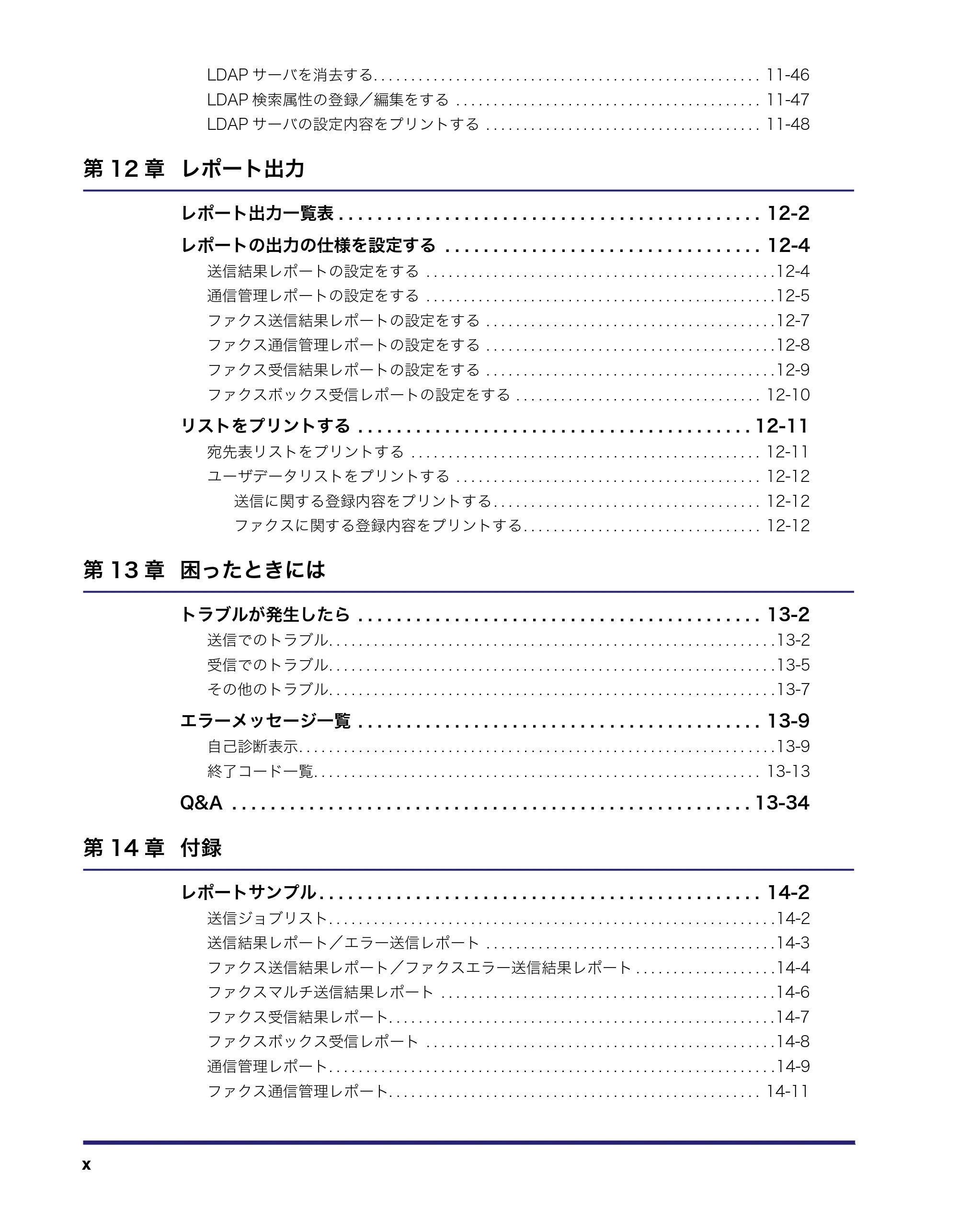
LDAP サーバを消去する. . . . . . . . . . . . . . . . . . . . . . . . . . . . . . . . . . . . . . . . . . . . . . . . . . . . 11-46
LDAP 検索属性の登録/編集をする . . . . . . . . . . . . . . . . . . . . . . . . . . . . . . . . . . . . . . . . . 11-47
LDAP サーバの設定内容をプリントする . . . . . . . . . . . . . . . . . . . . . . . . . . . . . . . . . . . . . 11-48
第 12 章 レポート出力
レポート出力一覧表 . . . . . . . . . . . . . . . . . . . . . . . . . . . . . . . . . . . . . . . . . . . . 12-2
レポートの出力の仕様を設定する . . . . . . . . . . . . . . . . . . . . . . . . . . . . . . . . . 12-4
送信結果レポートの設定をする . . . . . . . . . . . . . . . . . . . . . . . . . . . . . . . . . . . . . . . . . . . . . . . 12-4
通信管理レポートの設定をする . . . . . . . . . . . . . . . . . . . . . . . . . . . . . . . . . . . . . . . . . . . . . . . 12-5
ファクス送信結果レポートの設定をする . . . . . . . . . . . . . . . . . . . . . . . . . . . . . . . . . . . . . . . 12-7
ファクス通信管理レポートの設定をする . . . . . . . . . . . . . . . . . . . . . . . . . . . . . . . . . . . . . . . 12-8
ファクス受信結果レポートの設定をする . . . . . . . . . . . . . . . . . . . . . . . . . . . . . . . . . . . . . . . 12-9
ファクスボックス受信レポートの設定をする . . . . . . . . . . . . . . . . . . . . . . . . . . . . . . . . . 12-10
リストをプリントする . . . . . . . . . . . . . . . . . . . . . . . . . . . . . . . . . . . . . . . . . 12-11
宛先表リストをプリントする . . . . . . . . . . . . . . . . . . . . . . . . . . . . . . . . . . . . . . . . . . . . . . . 12-11
ユーザデータリストをプリントする . . . . . . . . . . . . . . . . . . . . . . . . . . . . . . . . . . . . . . . . . 12-12
送信に関する登録内容をプリントする . . . . . . . . . . . . . . . . . . . . . . . . . . . . . . . . . . . . 12-12
ファクスに関する登録内容をプリントする . . . . . . . . . . . . . . . . . . . . . . . . . . . . . . . . 12-12
第 13 章 困ったときには
トラブルが発生したら . . . . . . . . . . . . . . . . . . . . . . . . . . . . . . . . . . . . . . . . . . 13-2
送信でのトラブル. . . . . . . . . . . . . . . . . . . . . . . . . . . . . . . . . . . . . . . . . . . . . . . . . . . . . . . . . . . . 13-2
受信でのトラブル. . . . . . . . . . . . . . . . . . . . . . . . . . . . . . . . . . . . . . . . . . . . . . . . . . . . . . . . . . . . 13-5
その他のトラブル. . . . . . . . . . . . . . . . . . . . . . . . . . . . . . . . . . . . . . . . . . . . . . . . . . . . . . . . . . . . 13-7
エラーメッセージ一覧 . . . . . . . . . . . . . . . . . . . . . . . . . . . . . . . . . . . . . . . . . . 13-9
自己診断表示. . . . . . . . . . . . . . . . . . . . . . . . . . . . . . . . . . . . . . . . . . . . . . . . . . . . . . . . . . . . . . . . 13-9
終了コード一覧. . . . . . . . . . . . . . . . . . . . . . . . . . . . . . . . . . . . . . . . . . . . . . . . . . . . . . . . . . . . 13-13
Q&A . . . . . . . . . . . . . . . . . . . . . . . . . . . . . . . . . . . . . . . . . . . . . . . . . . . . . . 13-34
第 14 章 付録
レポートサンプル . . . . . . . . . . . . . . . . . . . . . . . . . . . . . . . . . . . . . . . . . . . . . . 14-2
送信ジョブリスト. . . . . . . . . . . . . . . . . . . . . . . . . . . . . . . . . . . . . . . . . . . . . . . . . . . . . . . . . . . . 14-2
送信結果レポート/エラー送信レポート . . . . . . . . . . . . . . . . . . . . . . . . . . . . . . . . . . . . . . . 14-3
ファクス送信結果レポート/ファクスエラー送信結果レポート . . . . . . . . . . . . . . . . . . . 14-4
ファクスマルチ送信結果レポート . . . . . . . . . . . . . . . . . . . . . . . . . . . . . . . . . . . . . . . . . . . . . 14-6
ファクス受信結果レポート. . . . . . . . . . . . . . . . . . . . . . . . . . . . . . . . . . . . . . . . . . . . . . . . . . . . 14-7
ファクスボックス受信レポート . . . . . . . . . . . . . . . . . . . . . . . . . . . . . . . . . . . . . . . . . . . . . . . 14-8
通信管理レポート. . . . . . . . . . . . . . . . . . . . . . . . . . . . . . . . . . . . . . . . . . . . . . . . . . . . . . . . . . . . 14-9
ファクス通信管理レポート. . . . . . . . . . . . . . . . . . . . . . . . . . . . . . . . . . . . . . . . . . . . . . . . . . 14-11
13ページ
xi
転送条件リスト . . . . . . . . . . . . . . . . . . . . . . . . . . . . . . . . . . . . . . . . . . . . . . . . . . . . . . . . . . . . 14-13
LDAP サーバ登録リスト . . . . . . . . . . . . . . . . . . . . . . . . . . . . . . . . . . . . . . . . . . . . . . . . . . . . 14-14
宛先表リスト . . . . . . . . . . . . . . . . . . . . . . . . . . . . . . . . . . . . . . . . . . . . . . . . . . . . . . . . . . . . . . 14-15
ユーザデータリスト . . . . . . . . . . . . . . . . . . . . . . . . . . . . . . . . . . . . . . . . . . . . . . . . . . . . . . . . 14-16
仕様 . . . . . . . . . . . . . . . . . . . . . . . . . . . . . . . . . . . . . . . . . . . . . . . . . . . . . . . 14-18
Send 拡張キット・U1. . . . . . . . . . . . . . . . . . . . . . . . . . . . . . . . . . . . . . . . . . . . . . . . . . . . . . 14-18
スーパー G3FAX ボード・W2. . . . . . . . . . . . . . . . . . . . . . . . . . . . . . . . . . . . . . . . . . . . . . . 14-20
マルチ FAX ボード・J2 . . . . . . . . . . . . . . . . . . . . . . . . . . . . . . . . . . . . . . . . . . . . . . . . . . . . 14-21
G4FAX ボード・ E1 . . . . . . . . . . . . . . . . . . . . . . . . . . . . . . . . . . . . . . . . . . . . . . . . . . . . . . . . 14-22
用語集 . . . . . . . . . . . . . . . . . . . . . . . . . . . . . . . . . . . . . . . . . . . . . . . . . . . . . 14-23
索引 . . . . . . . . . . . . . . . . . . . . . . . . . . . . . . . . . . . . . . . . . . . . . . . . . . . . . . . 14-30
はじめに
xii
このたびはキヤノン iR C3580/iR C3580F、iR C3080/iR C3080F をお買い上げいただき、誠にあ
りがとうございます。本製品の機能を十分にご理解いただき、より効果的にご利用いただくために、
ご使用前にこの取扱説明書をよくお読みください。また、お読みいただきました後も大切に保管して
ください。
本書ではすべての製品名を総称する場合に、「iR C3580/iR C3080 シリーズ」と記載します。
iR C3580F/iR C3080F は、オプションのスーパー G3FAX ボード/ DADF-L1(フィーダ)/LIPS LX
プリンタ&スキャナキットが標準装備されており、本書の中では「F モデル」と記載しています。
マークについて
本書では、安全のためにお守りいただきたいことや取り扱い上の制限・注意などの説明に、
下記のマークを付けています。
取り扱いを誤った場合に、死亡または重傷を負う恐れのある警告事項が書かれて
います。安全に使用していただくために、必ずこの警告事項をお守りください。
取り扱いを誤った場合に、傷害を負う恐れや物的損害が発生する恐れのある注意
事項が書かれています。安全に使用していただくために、必ずこの注意事項をお
守りください。
操作上、必ず守っていただきたい重要事項や制限事項が書かれています。誤った
操作によるトラブルを防ぐために、必ずお読みください。
操作の参考となることや補足説明が書かれています。お読みになることをおすす
めします。
キーについて
本書では、キー名称を以下のように表しています。
- タッチパネルディスプレイ上のキー:[キー名称]
- 操作パネル上のキー:<キーアイコン>+(キー名称)
はじめに
本書の読みかた
例: [キャンセル]
[閉じる]
例: (スタート)
(ストップ)
画面について
xiii
画面について
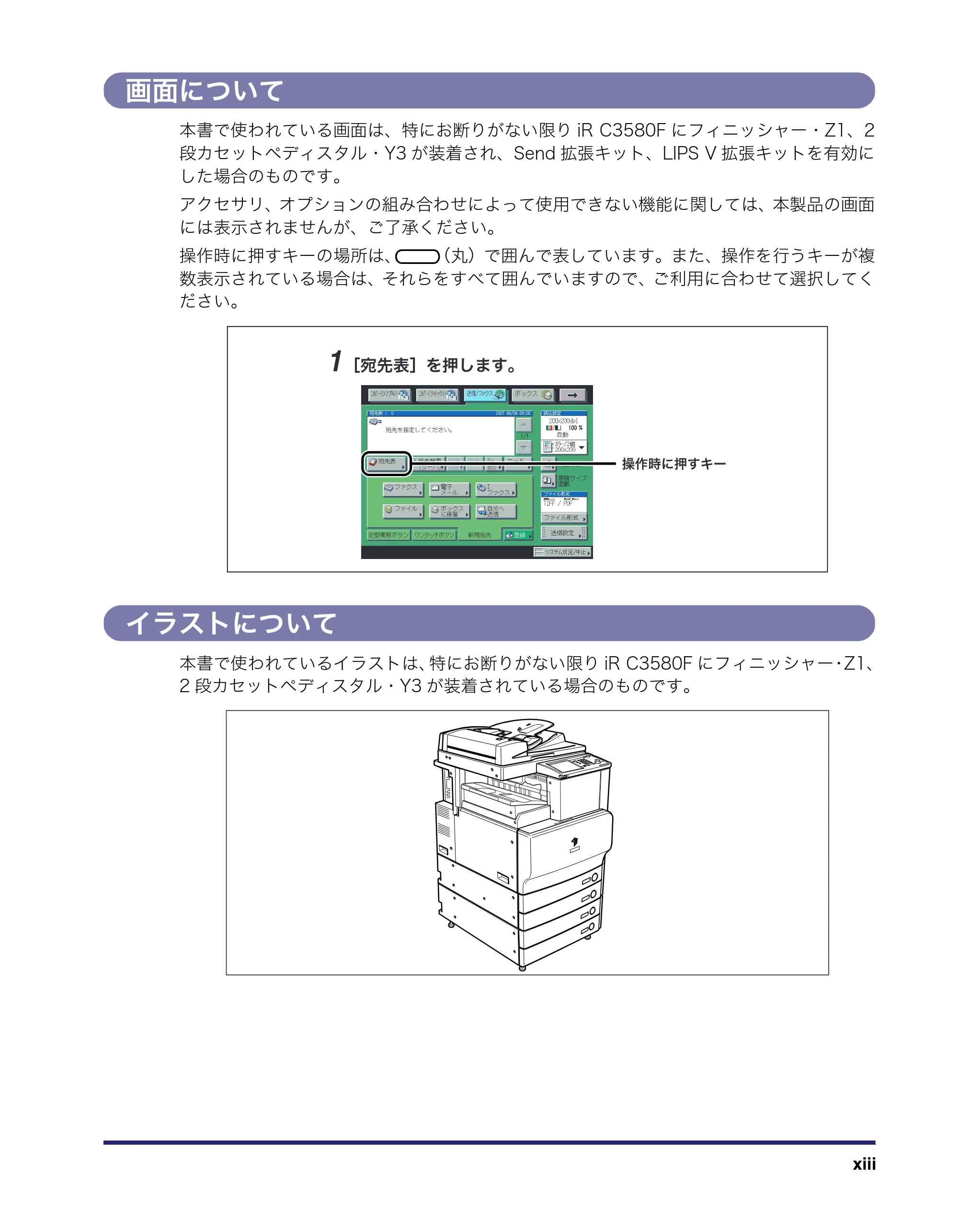
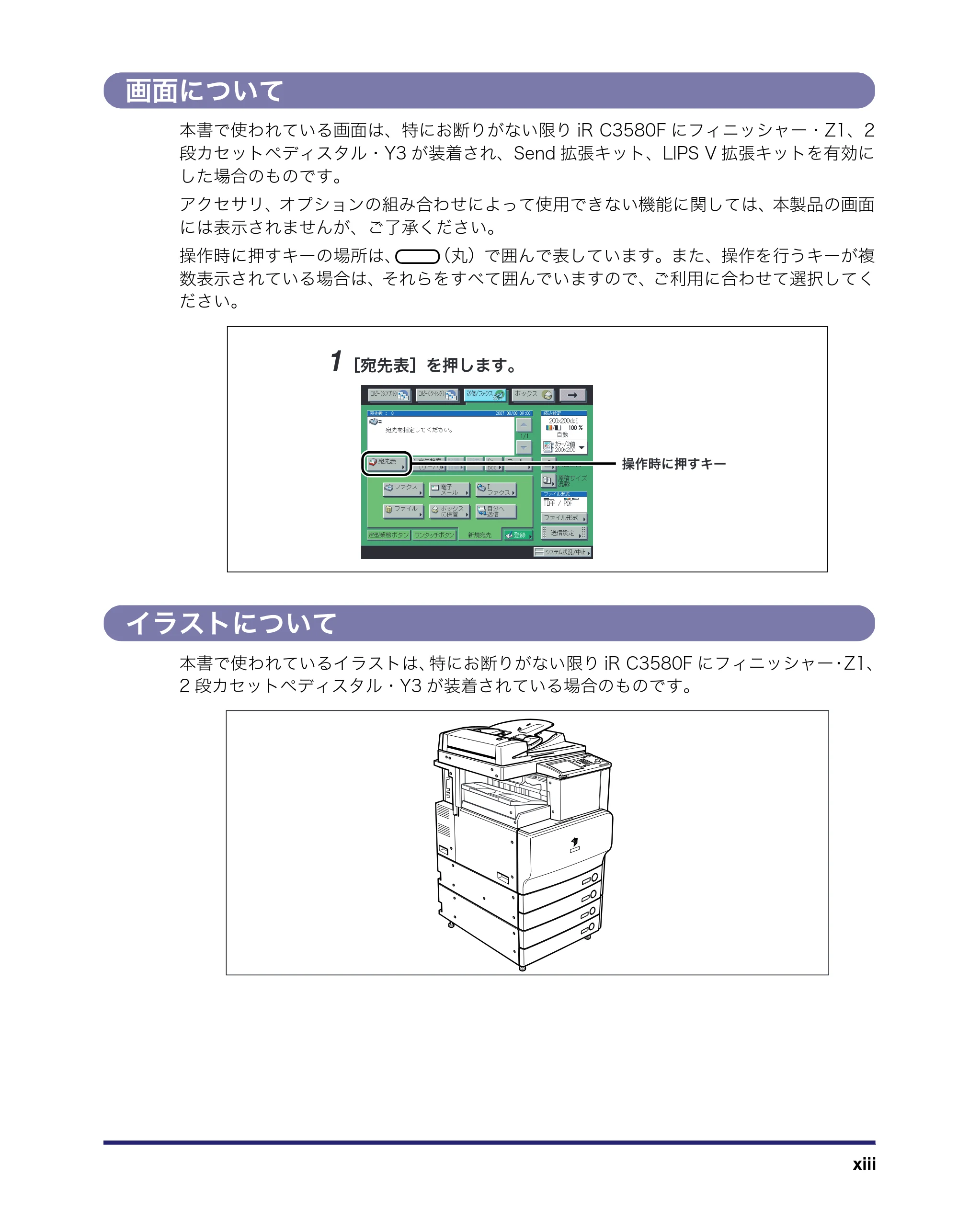
本書で使われている画面は、特にお断りがない限り iR C3580F にフィニッシャー・Z1、2
段カセットペディスタル・Y3 が装着され、Send 拡張キット、LIPS V 拡張キットを有効に
した場合のものです。
アクセサリ、オプションの組み合わせによって使用できない機能に関しては、本製品の画面
には表示されませんが、ご了承ください。
操作時に押すキーの場所は、 (丸)で囲んで表しています。また、操作を行うキーが複
数表示されている場合は、それらをすべて囲んでいますので、ご利用に合わせて選択してく
ださい。
イラストについて
本書で使われているイラストは、特にお断りがない限り iR C3580F にフィニッシャー・Z1、
2 段カセットペディスタル・Y3 が装着されている場合のものです。
1
略称について
xiv
略称について
本書に記載されている名称は、下記の略称を使用しています。
商標について
Microsoft、Windows、Windows Vista は、米国 Microsoft Corporation の米国およびそ
の他の国における登録商標または商標です。
Macintosh、Mac OS、QuickTime は、米国およびその他の国で登録されている Apple Inc.
の商標です。
その他、本書中の社名や商品名は、各社の登録商標または商標です。
Microsoft Windows 2000 日本語版: Windows 2000
Microsoft Windows 98 日本語版: Windows 98
Microsoft Windows Server 2003 日本語版: Windows Server 2003
Microsoft Windows Millennium Edition 日本語版: Windows Me
Microsoft Windows XP Home Edition 日本語版: Windows XP
Microsoft Windows XP Professional 日本語版: Windows XP
Microsoft Windows Vista operating system 日本語版: Windows Vista
Microsoft Windows operating system: Windows
Novell NetWare: NetWare
送信機能について
1-1
CHAPTER
1
送信機能について
送信機能の基本的なことについて説明しています。
iR C3580/iR C3080 シリーズのおもな送信機能 . . . . . . . . . . . . . . . . . . . . . . . . . . . . . . 1-2
こんなことができます . . . . . . . . . . . . . . . . . . . . . . . . . . . . . . . . . . . . . . . . . . . . . . . . . . . . . 1-6
G4 と G3 について . . . . . . . . . . . . . . . . . . . . . . . . . . . . . . . . . . . . . . . . . . . . . . . . . . . . . . . 1-11
ご利用前に必要なこと . . . . . . . . . . . . . . . . . . . . . . . . . . . . . . . . . . . . . . . . . . . . . . . . . . . . 1-14
表示言語の切替の設定 . . . . . . . . . . . . . . . . . . . . . . . . . . . . . . . . . . . . . . . . . . . . . . . . . . . . . . . . . . . . . . 1-16
電話回線の種類を選択する(回線種類の選択)【G3】. . . . . . . . . . . . . . . . . . . . . . . . . . . . . . . . . . . 1-16
日付/時刻を設定する(日付/時刻設定). . . . . . . . . . . . . . . . . . . . . . . . . . . . . . . . . . . . . . . . . . . . . 1-17
本製品のファクス番号を登録する(ユーザ電話番号の登録). . . . . . . . . . . . . . . . . . . . . . . . . . . . . 1-18
個人の名称を登録する(発信人名称の登録). . . . . . . . . . . . . . . . . . . . . . . . . . . . . . . . . . . . . . . . . . . 1-20
会社や部署の名称を登録する(ユーザ略称の登録). . . . . . . . . . . . . . . . . . . . . . . . . . . . . . . . . . . . . 1-21
送信操作の流れ . . . . . . . . . . . . . . . . . . . . . . . . . . . . . . . . . . . . . . . . . . . . . . . . . . . . . . . . . . 1-23
手動でファクスを送信する(手動送信)【G3】. . . . . . . . . . . . . . . . . . . . . . . . . . . . . . . . 1-33
電話をかけてからファクスを送信する . . . . . . . . . . . . . . . . . . . . . . . . . . . . . . . . . . . . . . . . . . . . . . . . 1-33
電話をうけてからファクスを送信する . . . . . . . . . . . . . . . . . . . . . . . . . . . . . . . . . . . . . . . . . . . . . . . . 1-37
ジョブを中止する . . . . . . . . . . . . . . . . . . . . . . . . . . . . . . . . . . . . . . . . . . . . . . . . . . . . . . . . 1-40
タッチパネルディスプレイから中止する . . . . . . . . . . . . . . . . . . . . . . . . . . . . . . . . . . . . . . . . . . . . . . 1-40
ストップを押して中止する . . . . . . . . . . . . . . . . . . . . . . . . . . . . . . . . . . . . . . . . . . . . . . . . . . . . . . . . . . 1-41
システム状況画面から中止する . . . . . . . . . . . . . . . . . . . . . . . . . . . . . . . . . . . . . . . . . . . . . . . . . . . . . . 1-41
iR C3580/iR C3080シリーズのおもな送 信機能
iR C3580/iR C3080 シリーズのおもな送信機能1-2
1
iR C3580/iR C3080 シリーズのおもな送
信機能
カラーデジタル複合機に求められる多彩な送信/ファク
ス機能を実現しています。
多様な送信手段で文書を送信する
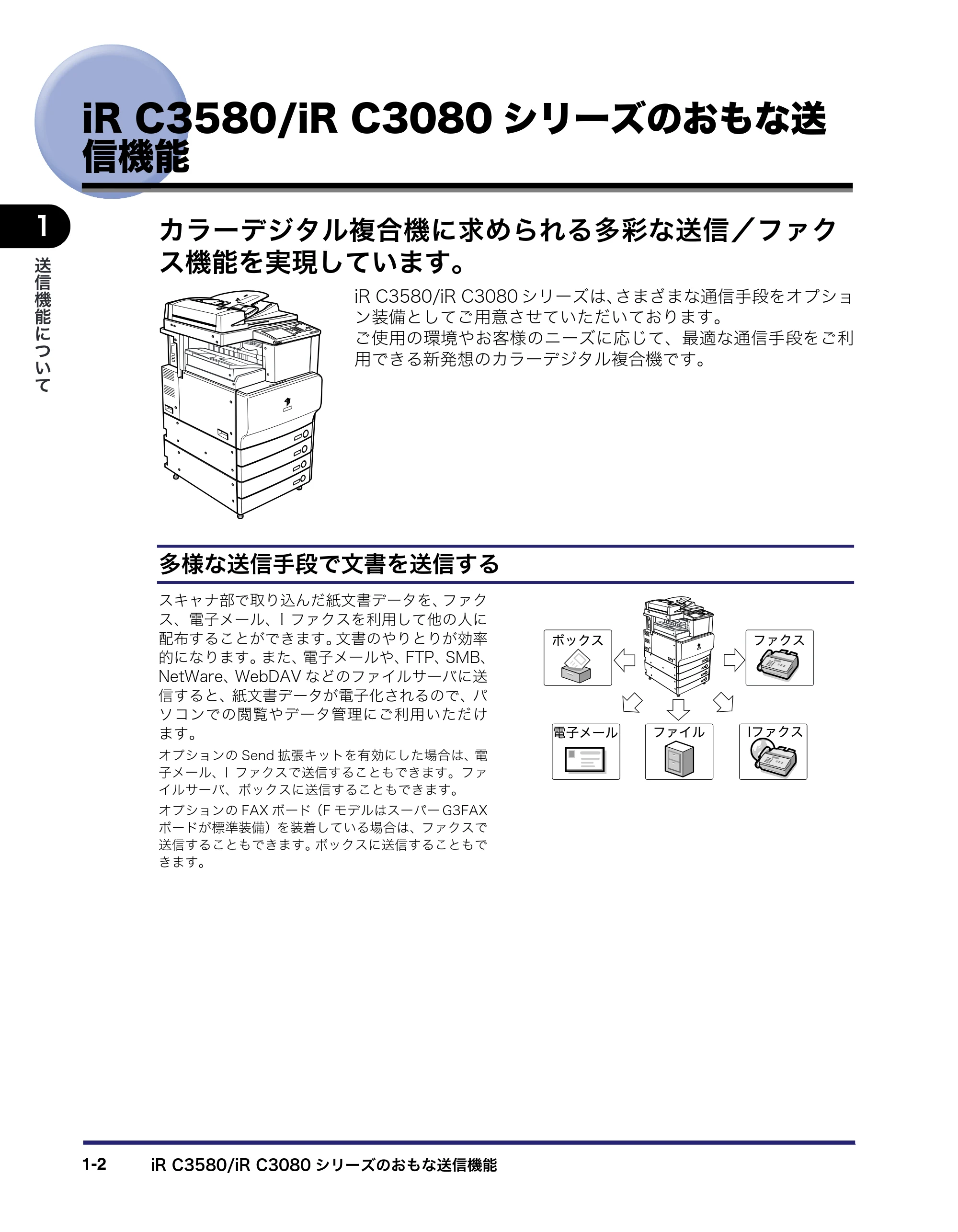
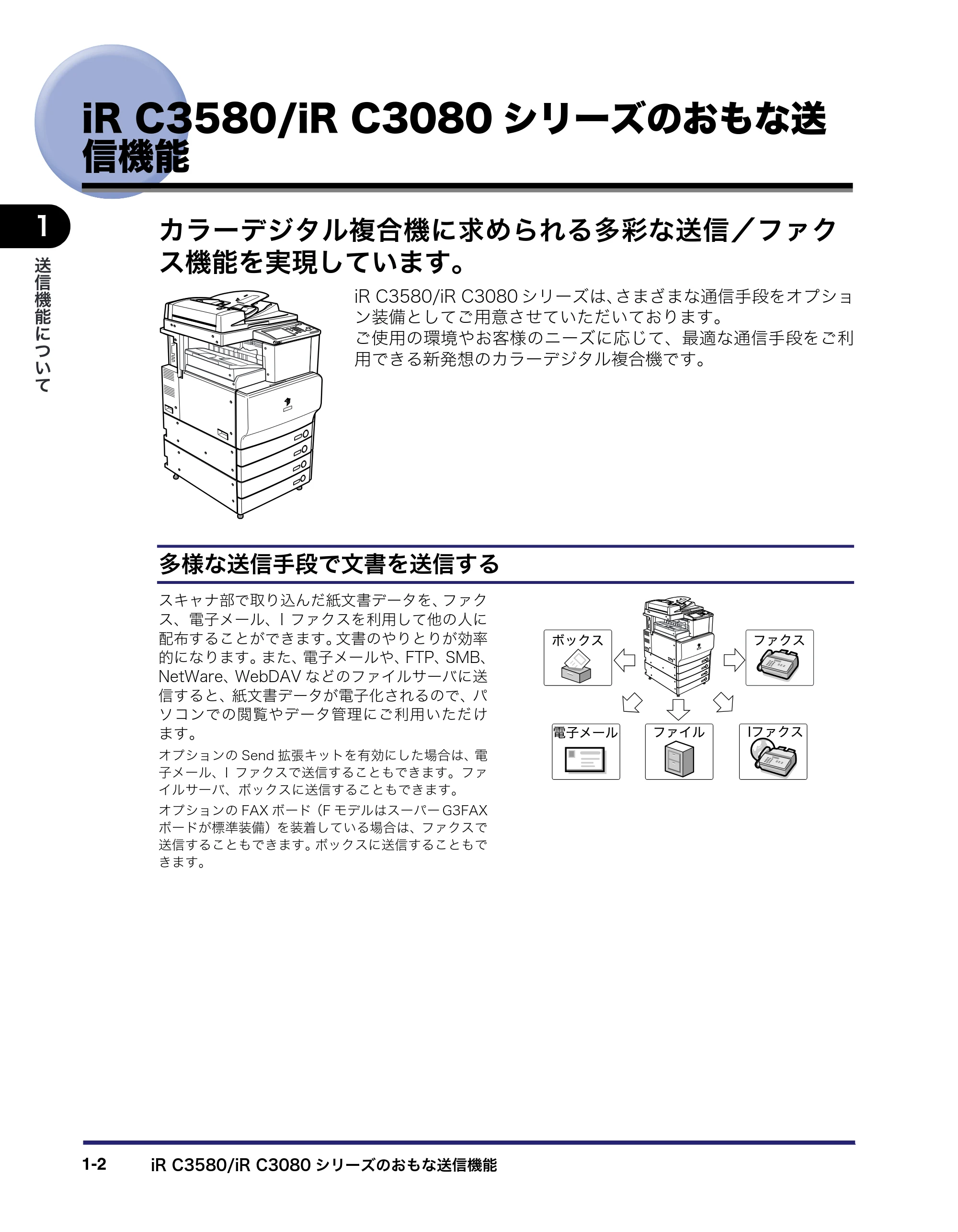
スキャナ部で取り込んだ紙文書データを、ファク
ス、電子メール、I ファクスを利用して他の人に
配布することができます。文書のやりとりが効率
的になります。また、電子メールや、FTP、SMB、
NetWare、WebDAV などのファイルサーバに送
信すると、紙文書データが電子化されるので、パ
ソコンでの閲覧やデータ管理にご利用いただけ
ます。
オプションの Send 拡張キットを有効にした場合は、電
子メール、I ファクスで送信することもできます。ファ
イルサーバ、ボックスに送信することもできます。
オプションの FAX ボード(F モデルはスーパー G3FAX
ボードが標準装備)を装着している場合は、ファクスで
送信することもできます。ボックスに送信することもで
きます。
iR C3580/iR C3080 シリーズは、さまざまな通信手段をオプショ
ン装備としてご用意させていただいております。
ご使用の環境やお客様のニーズに応じて、最適な通信手段をご利
用できる新発想のカラーデジタル複合機です。
19ページ
iR C3580/iR C3080 シリーズのおもな送信機能 1-3
1
スーパー G3/G4 ファクス機能を搭載
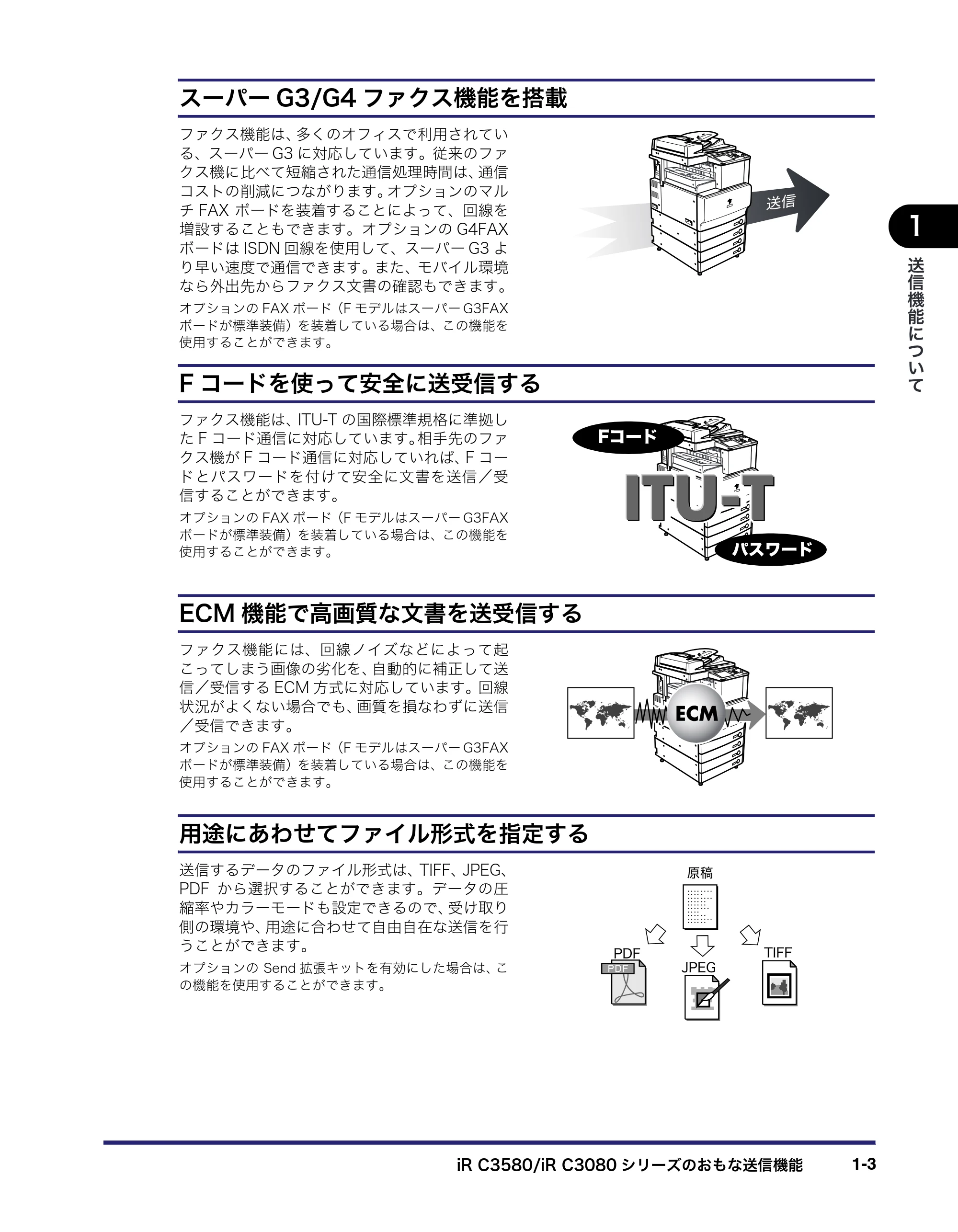
ファクス機能は、多くのオフィスで利用されてい
る、スーパー G3 に対応しています。従来のファ
クス機に比べて短縮された通信処理時間は、通信
コストの削減につながります。オプションのマル
チ FAX ボードを装着することによって、回線を
増設することもできます。オプションの G4FAX
ボードは ISDN 回線を使用して、スーパー G3 よ
り早い速度で通信できます。また、モバイル環境
なら外出先からファクス文書の確認もできます。
オプションの FAX ボード(F モデルはスーパー G3FAX
ボードが標準装備)を装着している場合は、この機能を
使用することができます。
F コードを使って安全に送受信する
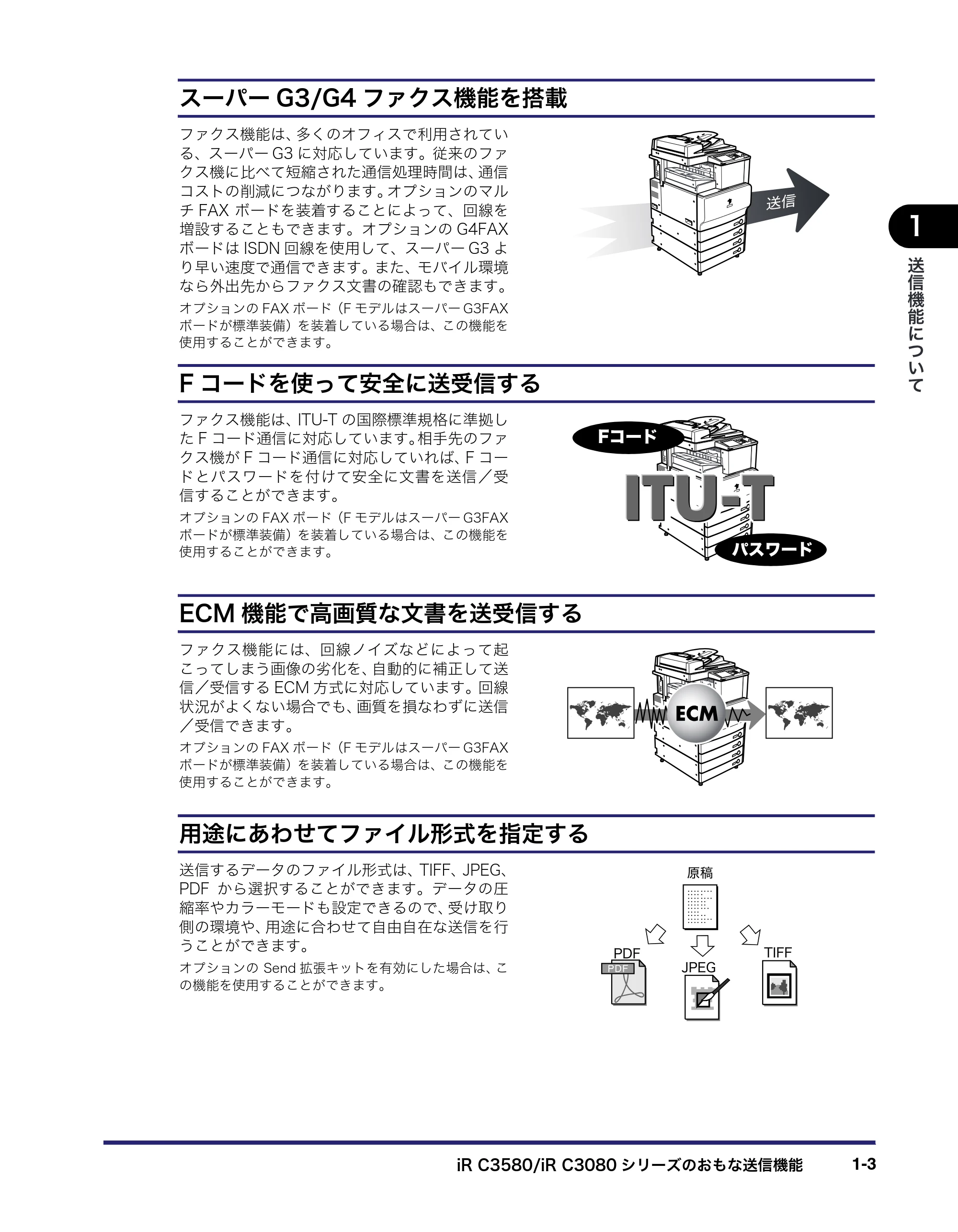
ファクス機能は、ITU-T の国際標準規格に準拠し
た F コード通信に対応しています。相手先のファ
クス機が F コード通信に対応していれば、F コー
ドとパスワードを付けて安全に文書を送信/受
信することができます。
オプションの FAX ボード(F モデルはスーパー G3FAX
ボードが標準装備)を装着している場合は、この機能を
使用することができます。
ECM 機能で高画質な文書を送受信する
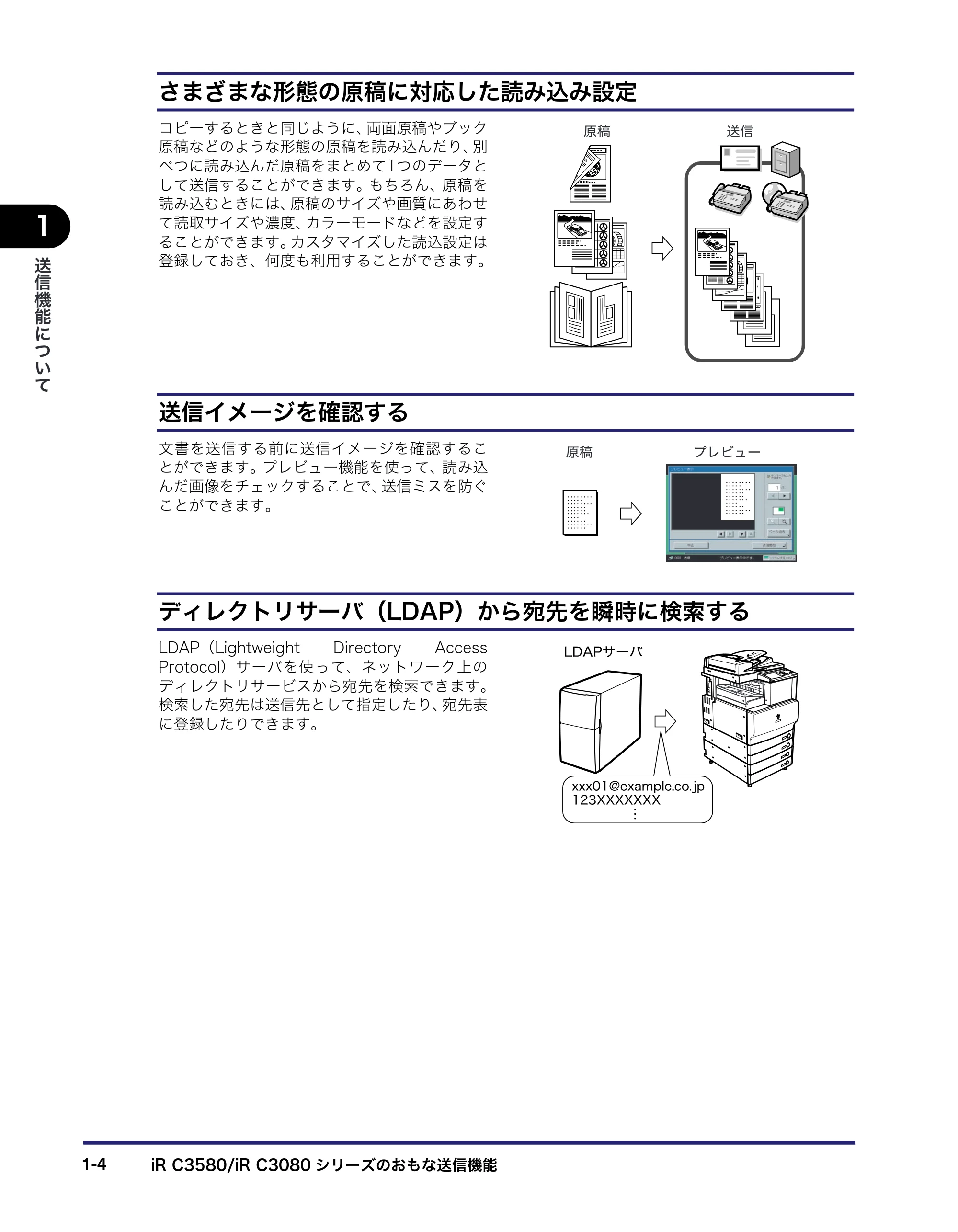
ファクス機能には、回線ノイズなどによって起
こってしまう画像の劣化を、自動的に補正して送
信/受信する ECM 方式に対応しています。回線
状況がよくない場合でも、画質を損なわずに送信
/受信できます。
オプションの FAX ボード(F モデルはスーパー G3FAX
ボードが標準装備)を装着している場合は、この機能を
使用することができます。
用途にあわせてファイル形式を指定する
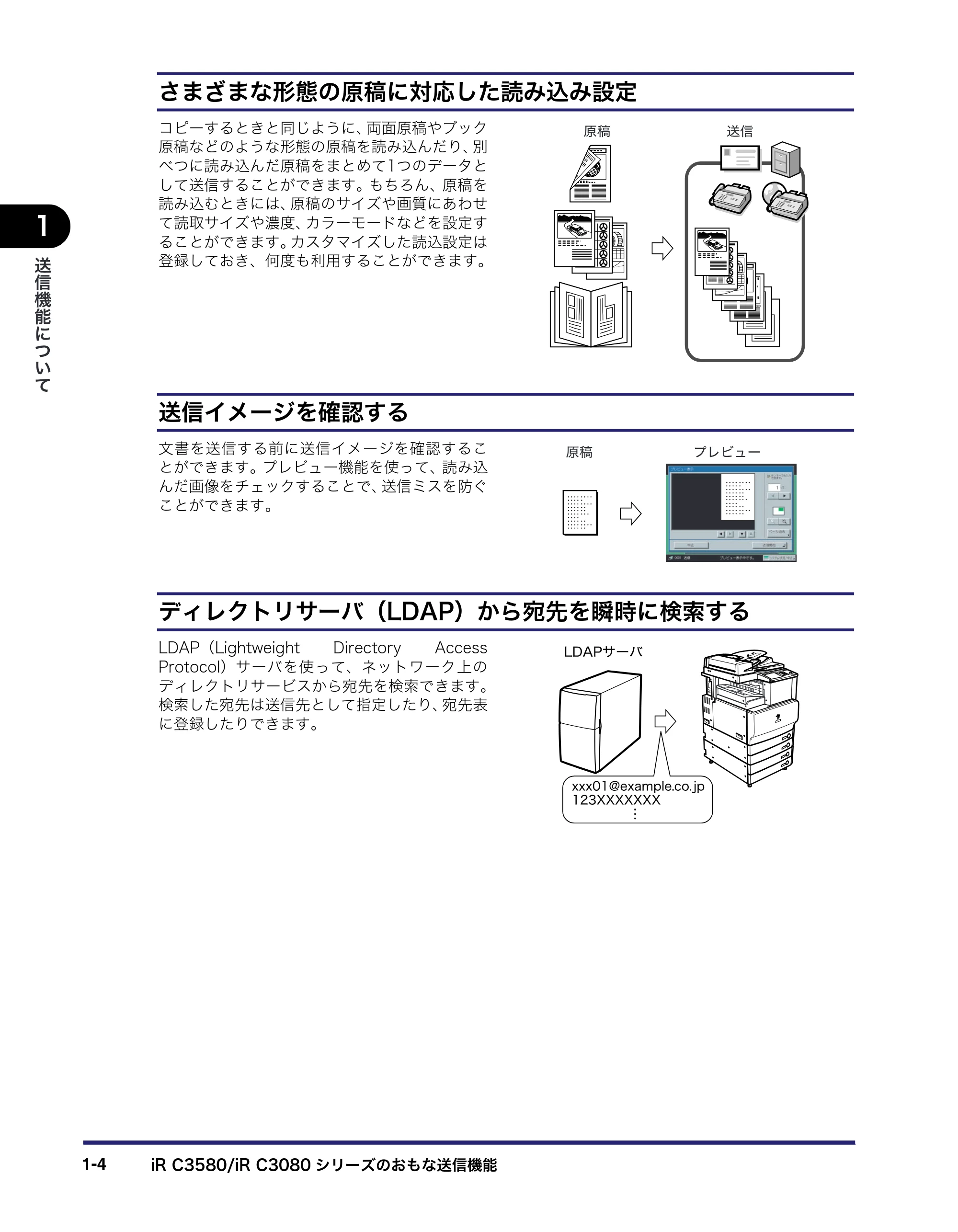
送信するデータのファイル形式は、TIFF、JPEG、
PDF から選択することができます。データの圧
縮率やカラーモードも設定できるので、受け取り
側の環境や、用途に合わせて自由自在な送信を行
うことができます。
オプションの Send 拡張キットを有効にした場合は、こ
の機能を使用することができます。
20ページ
iR C3580/iR C3080 シリーズのおもな送信機能1-4
1
さまざまな形態の原稿に対応した読み込み設定
コピーするときと同じように、両面原稿やブック
原稿などのような形態の原稿を読み込んだり、別
べつに読み込んだ原稿をまとめて1つのデータと
して送信することができます。もちろん、原稿を
読み込むときには、原稿のサイズや画質にあわせ
て読取サイズや濃度、カラーモードなどを設定す
ることができます。カスタマイズした読込設定は
登録しておき、何度も利用することができます。
送信イメージを確認する
文書を送信する前に送信イメージを確認するこ
とができます。プレビュー機能を使って、読み込
んだ画像をチェックすることで、送信ミスを防ぐ
ことができます。
ディレクトリサーバ(LDAP)から宛先を瞬時に検索する
LDAP(Lightweight Directory Access
Protocol)サーバを使って、ネットワーク上の
ディレクトリサービスから宛先を検索できます。
検索した宛先は送信先として指定したり、宛先表
に登録したりできます。
21ページ
iR C3580/iR C3080 シリーズのおもな送信機能 1-5
1
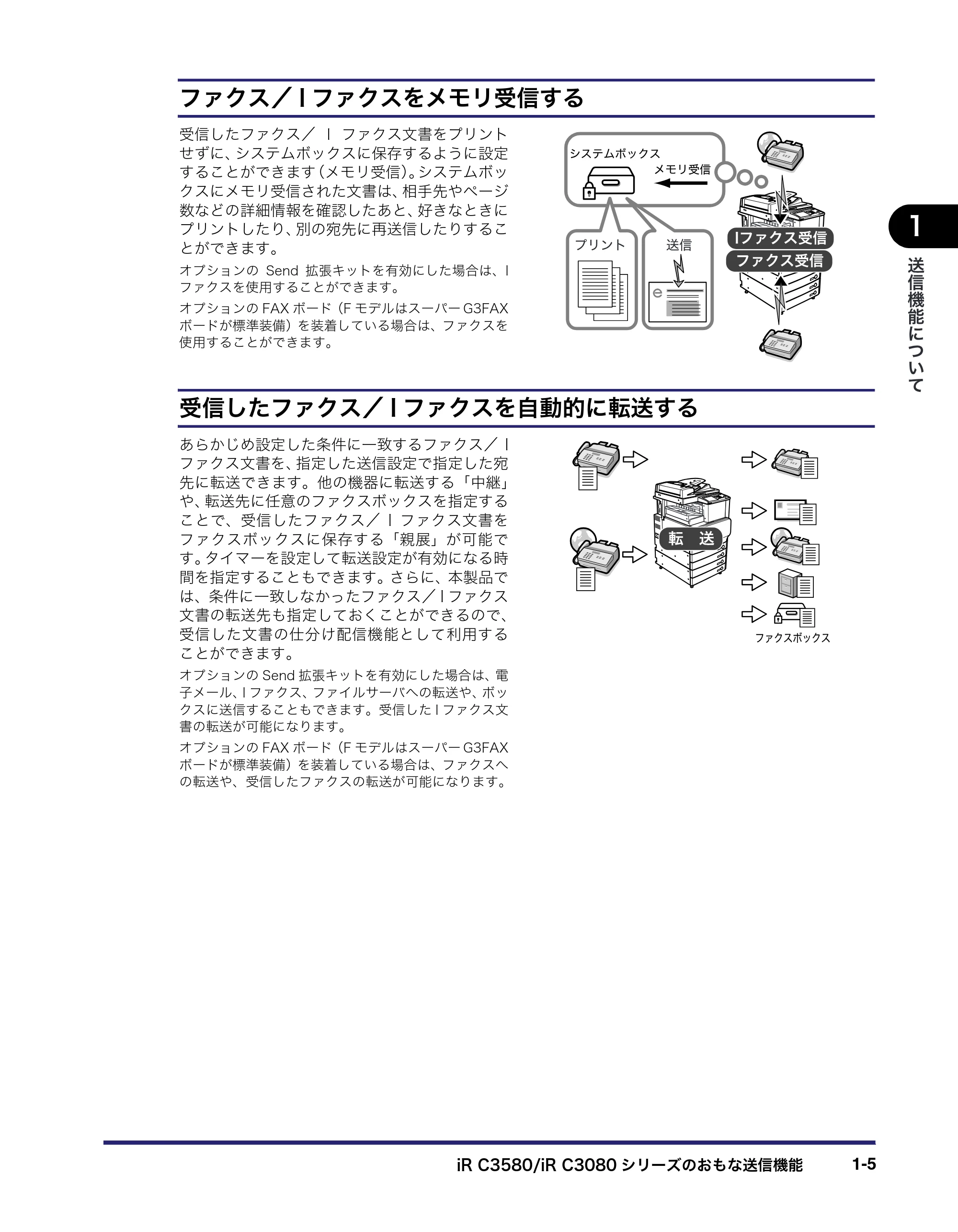
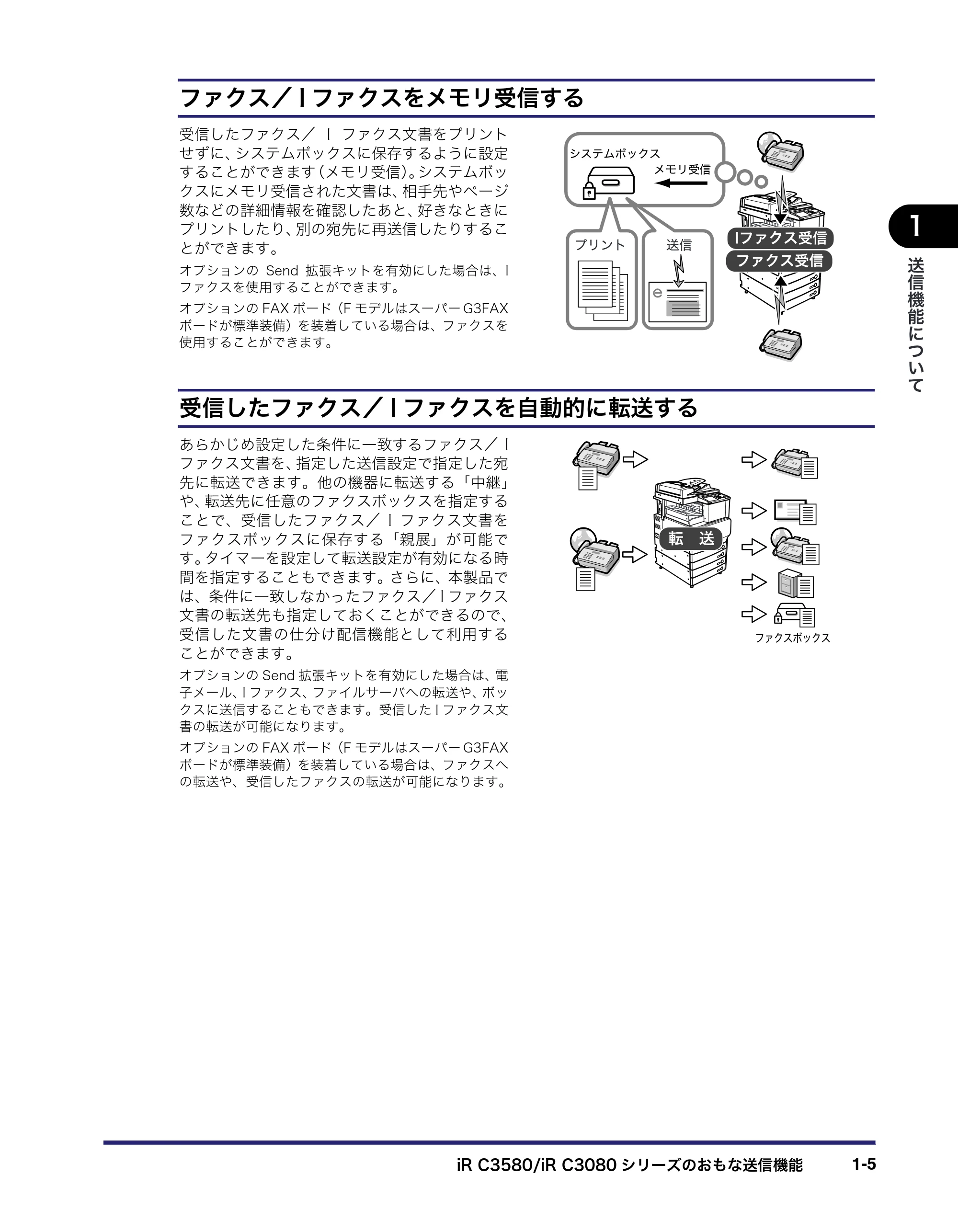
ファクス/ I ファクスをメモリ受信する
受信したファクス/ I ファクス文書をプリント
せずに、システムボックスに保存するように設定
することができます(メモリ受信)。システムボッ
クスにメモリ受信された文書は、相手先やページ
数などの詳細情報を確認したあと、好きなときに
プリントしたり、別の宛先に再送信したりするこ
とができます。
オプションの Send 拡張キットを有効にした場合は、I
ファクスを使用することができます。
オプションの FAX ボード(F モデルはスーパー G3FAX
ボードが標準装備)を装着している場合は、ファクスを
使用することができます。
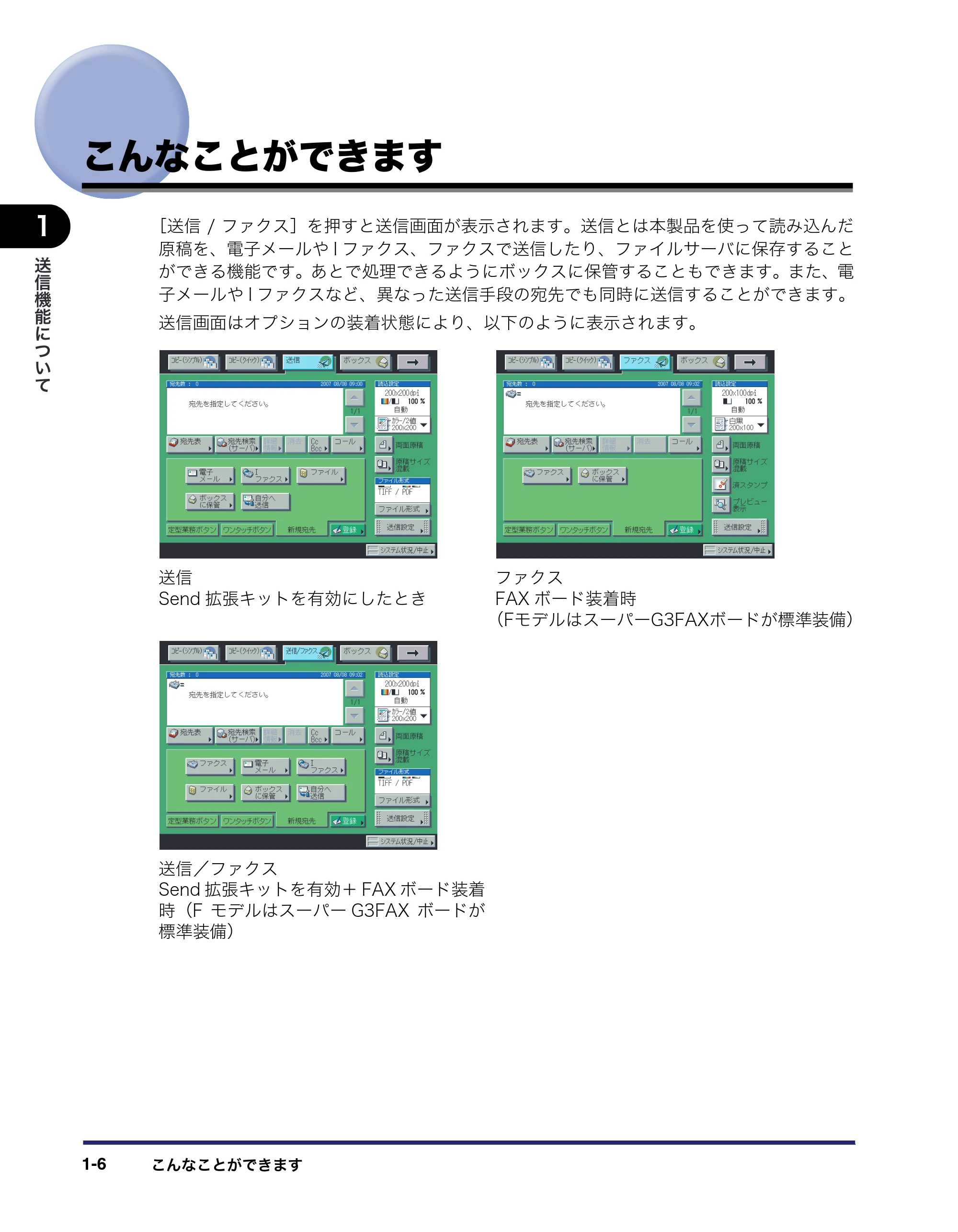
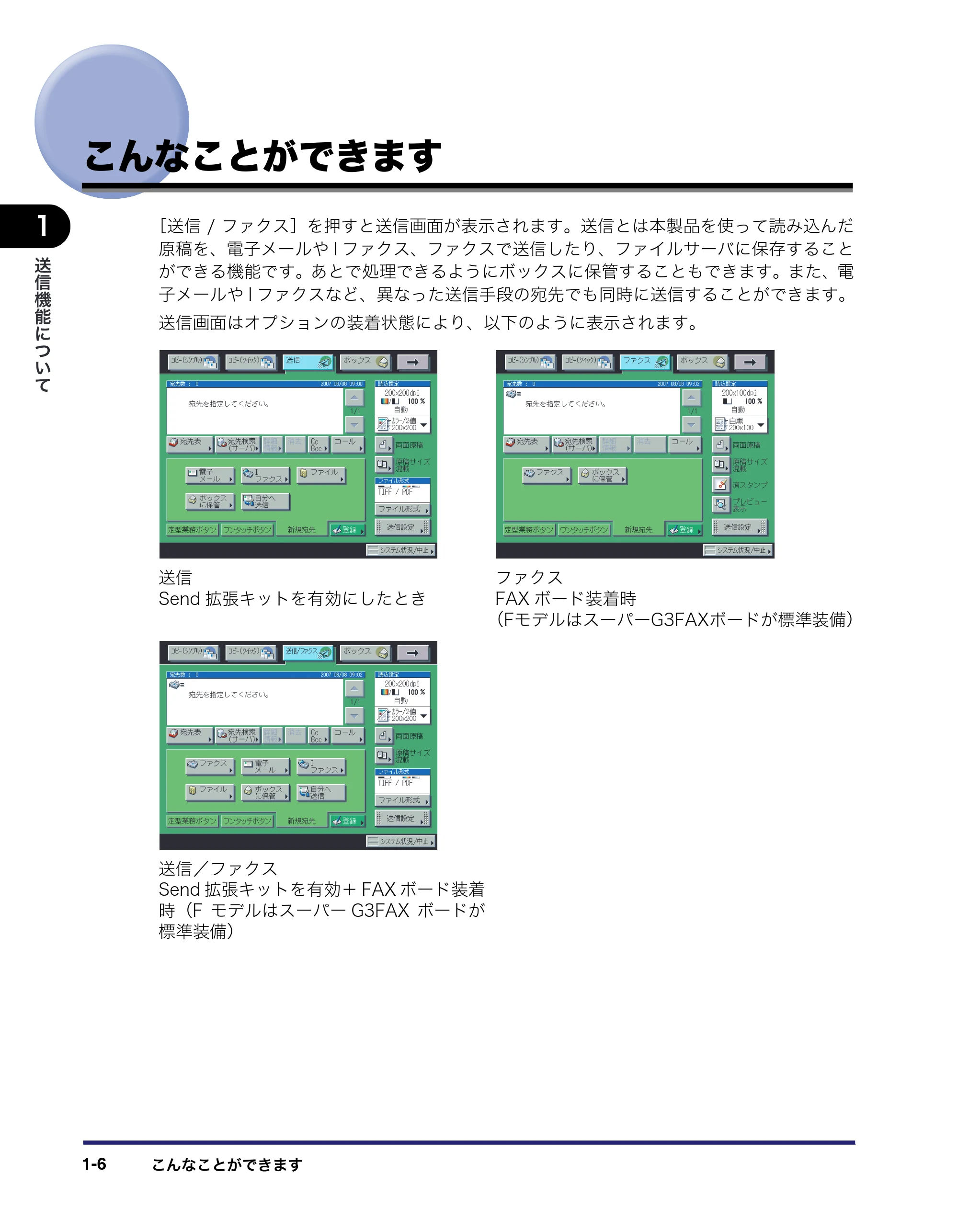
受信したファクス/ I ファクスを自動的に転送する
あらかじめ設定した条件に一致するファクス/ I
ファクス文書を、指定した送信設定で指定した宛
先に転送できます。他の機器に転送する「中継」
や、転送先に任意のファクスボックスを指定する
ことで、受信したファクス/ I ファクス文書を
ファクスボックスに保存する「親展」が可能で
す。タイマーを設定して転送設定が有効になる時
間を指定することもできます。さらに、本製品で
は、条件に一致しなかったファクス/ I ファクス
文書の転送先も指定しておくことができるので、
受信した文書の仕分け配信機能として利用する
ことができます。
オプションの Send 拡張キットを有効にした場合は、電
子メール、I ファクス、ファイルサーバへの転送や、ボッ
クスに送信することもできます。受信した I ファクス文
書の転送が可能になります。
オプションの FAX ボード(F モデルはスーパー G3FAX
ボードが標準装備)を装着している場合は、ファクスへ
の転送や、受信したファクスの転送が可能になります。
こんなことができます
こんなことができます1-6
1
こんなことができます
[送信 / ファクス]を押すと送信画面が表示されます。送信とは本製品を使って読み込んだ
原稿を、電子メールや I ファクス、ファクスで送信したり、ファイルサーバに保存すること
ができる機能です。あとで処理できるようにボックスに保管することもできます。また、電
子メールや I ファクスなど、異なった送信手段の宛先でも同時に送信することができます。
送信画面はオプションの装着状態により、以下のように表示されます。
送信
Send 拡張キットを有効にしたとき
ファクス
FAX ボード装着時
(FモデルはスーパーG3FAXボードが標準装備)
送信/ファクス
Send 拡張キットを有効+ FAX ボード装着
時(F モデルはスーパー G3FAX ボードが
標準装備)
23ページ
こんなことができます 1-7
1
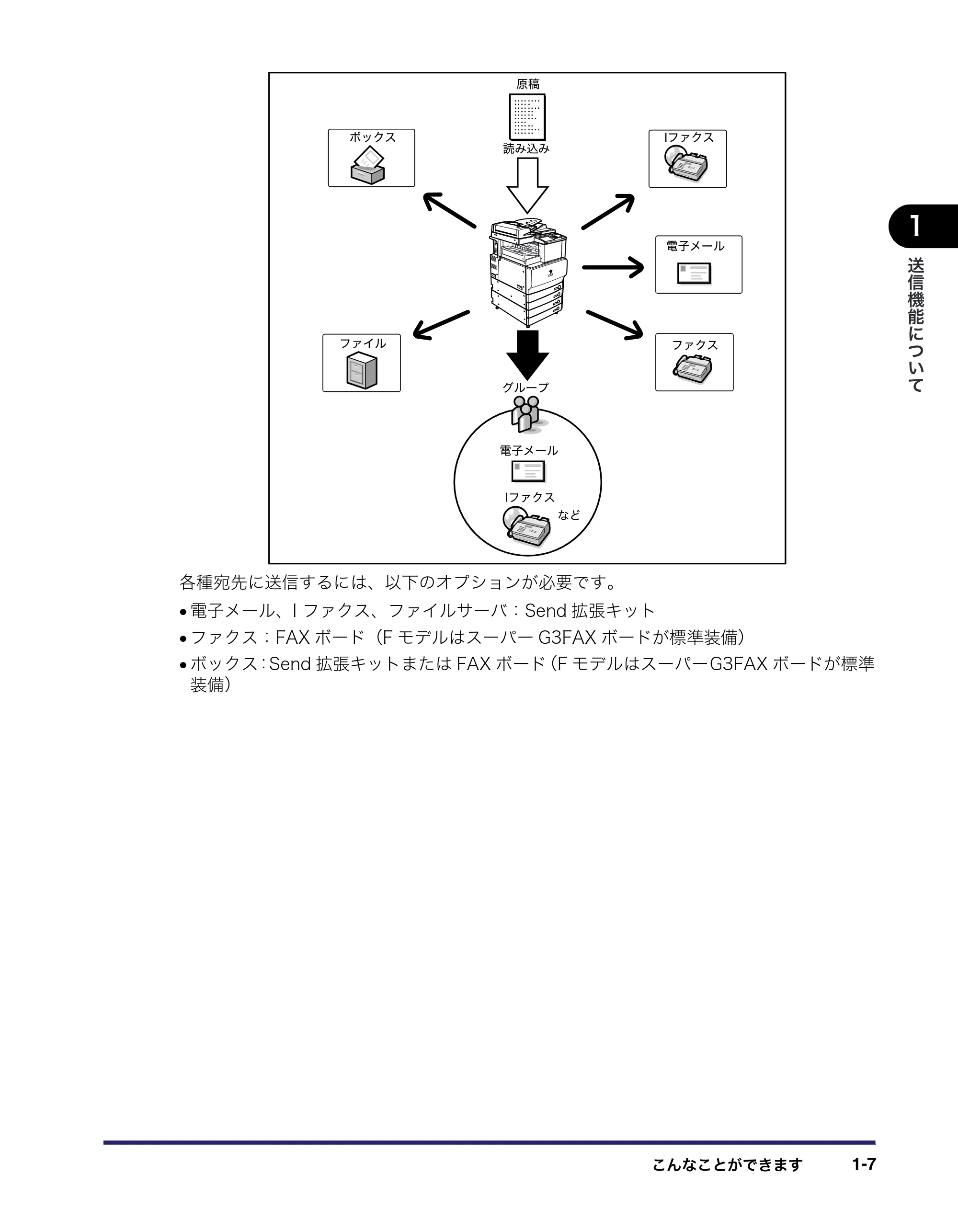
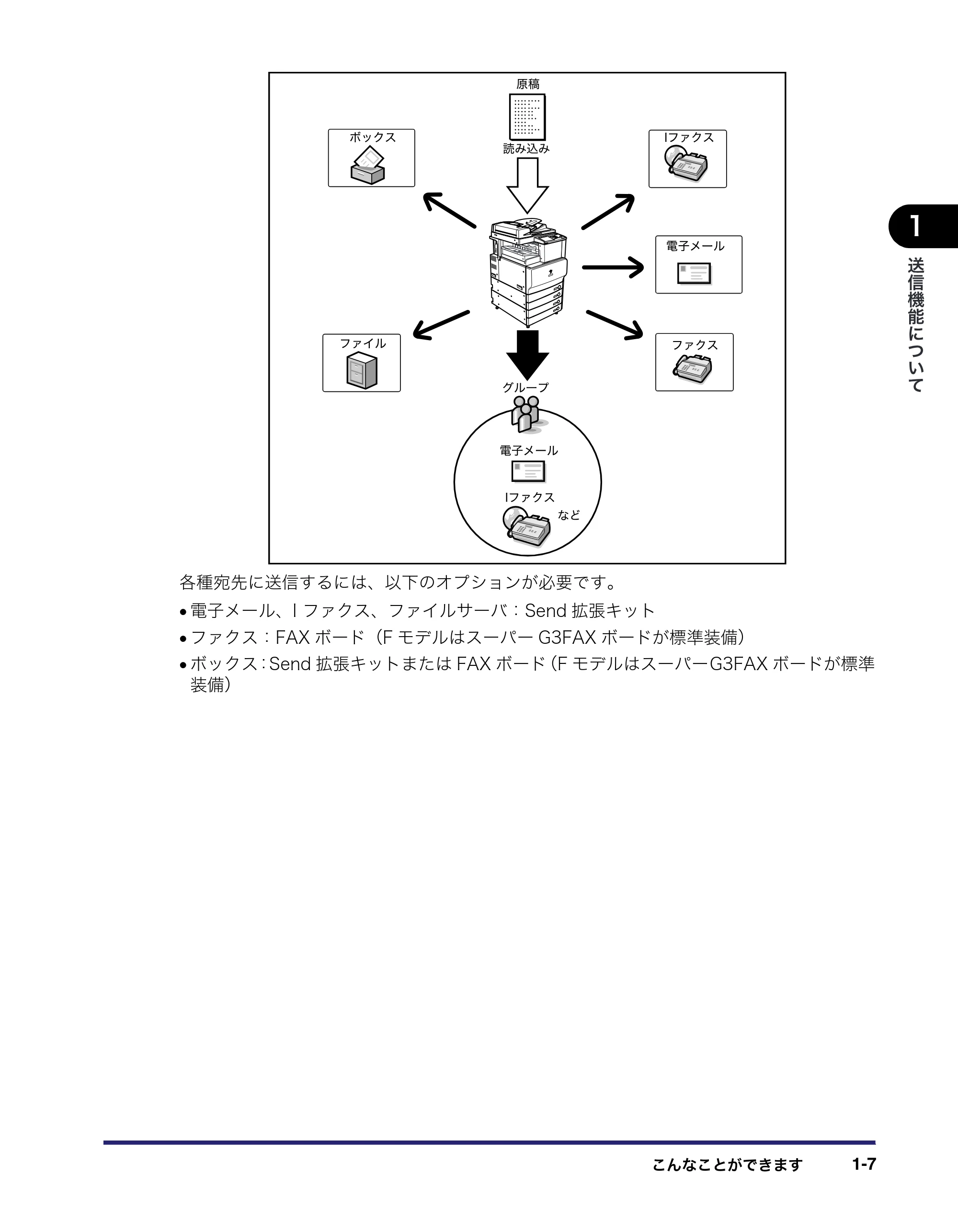
各種宛先に送信するには、以下のオプションが必要です。
- 電子メール、I ファクス、ファイルサーバ:Send 拡張キット
- ファクス:FAX ボード(F モデルはスーパー G3FAX ボードが標準装備)
- ボックス:Send 拡張キットまたは FAX ボード(F モデルはスーパーG3FAX ボードが標準
装備)
24ページ
こんなことができます1-8
1
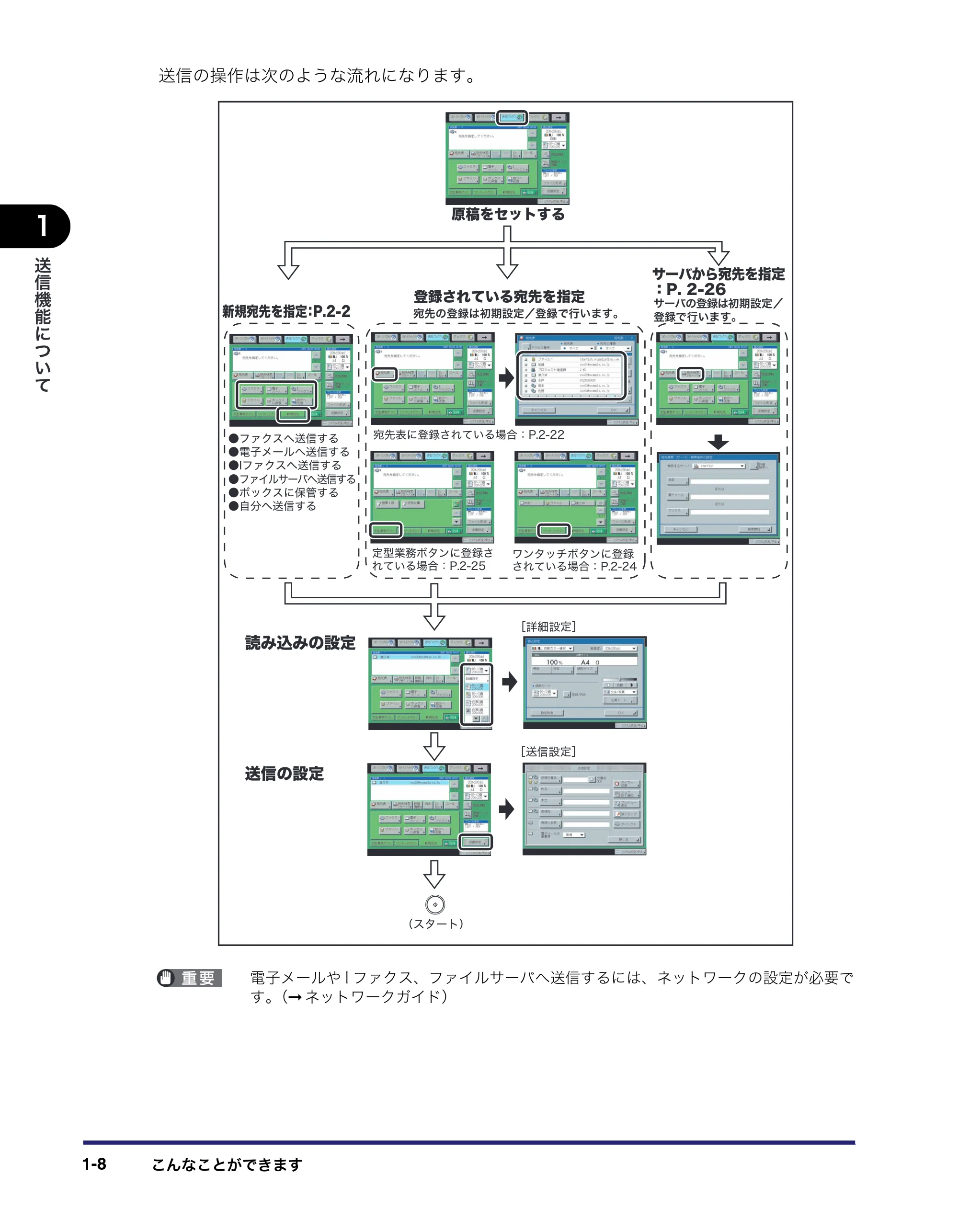
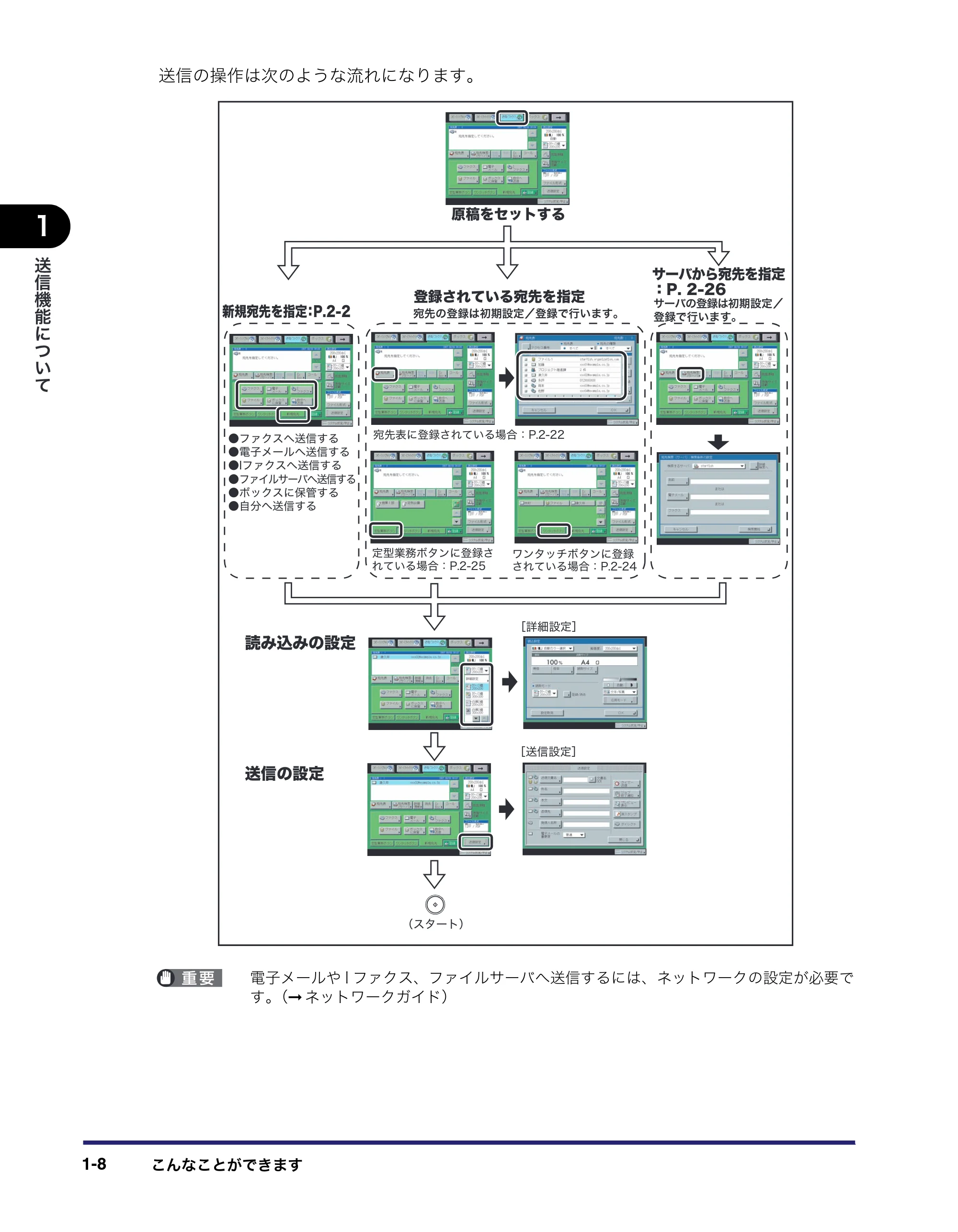
送信の操作は次のような流れになります。
電子メールや I ファクス、ファイルサーバへ送信するには、ネットワークの設定が必要で
す。(➞ ネットワークガイド)
ᝣɒᣅɒɁᜫް
ᣞαɁᜫް
ǴʟɫɹʃɋᣞαȬɞ
Ǵފʫ˂ʵɋᣞαȬɞ
ǴÉʟɫɹʃɋᣞαȬɞ
Ǵ ʟɫɮʵɿ˂ʚɋᣞαȬɞ
ǴʦʍɹʃȾίከȬɞ
ǴᒲґɋᣞαȬɞ
ޱа᚜Ⱦᄊ᧸ȨɟȹȗɞکնᴷЮ²²²
ᴥʃʉ˂ʒᴦ
ʹʽʉʍʋʦʉʽȾᄊ᧸
ȨɟȹȗɞکնᴷЮ²²´
ᵘᝊጯᜫްᵚ
ᵘᣞαᜫްᵚ
ޱаɥްᴷЮ²²
ᄊ᧸Ȩɟȹȗɞޱаɥް
ޱаɁᄊ᧸ɂқఙᜫްᴬᄊ᧸ȺᚐȗɑȬǿ
ɿ˂ʚȞɜޱаɥް
ᴷЮ ²²
ɿ˂ʚɁᄊ᧸ɂқఙᜫްᴬ
ᄊ᧸ȺᚐȗɑȬǿ
ް
ټഈөʦʉʽȾᄊ᧸Ȩ
ɟȹȗɞکնᴷЮ²²μ
ՁሟɥʅʍʒȬɞ
25ページ
こんなことができます 1-9
1
■ 送信画面
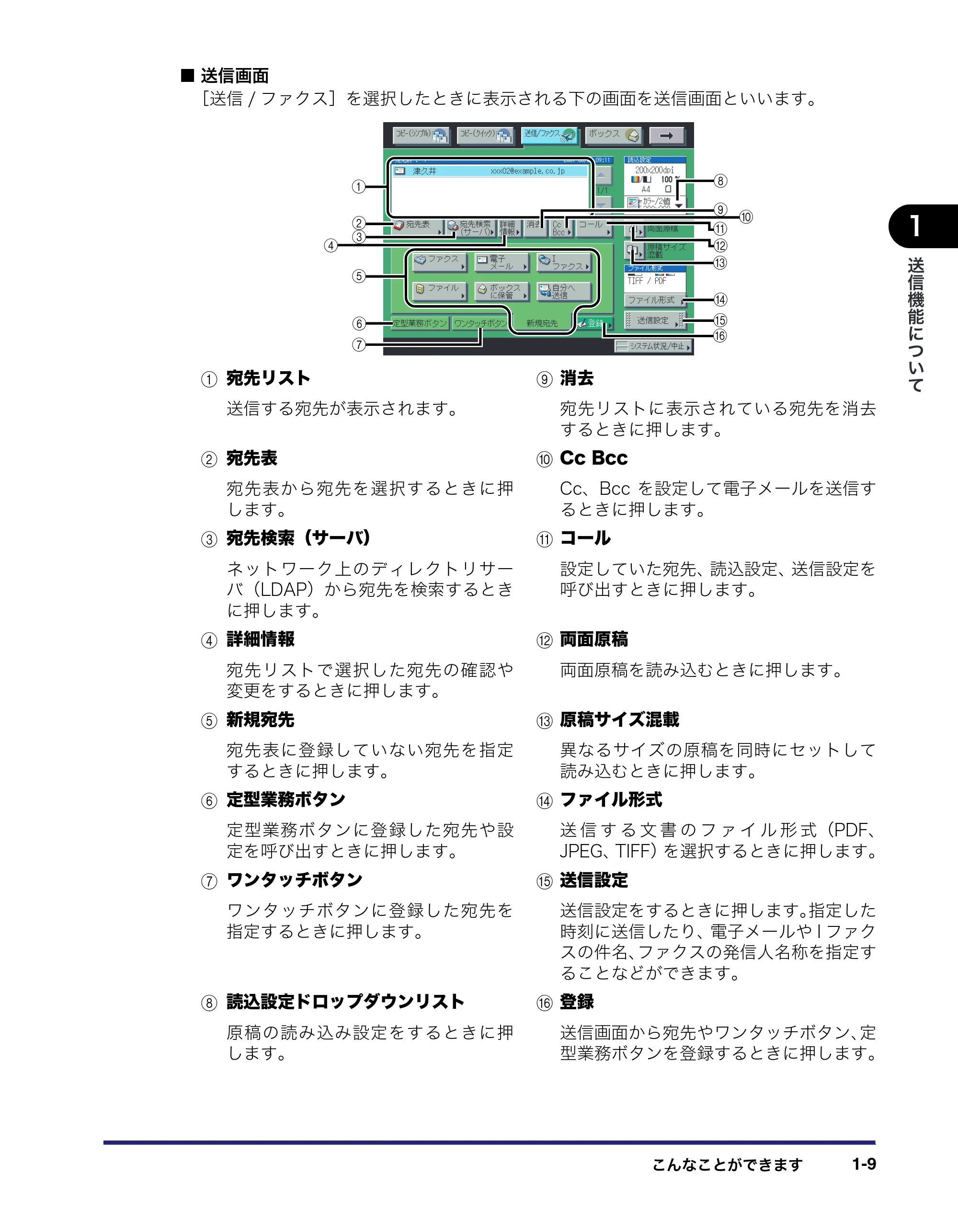
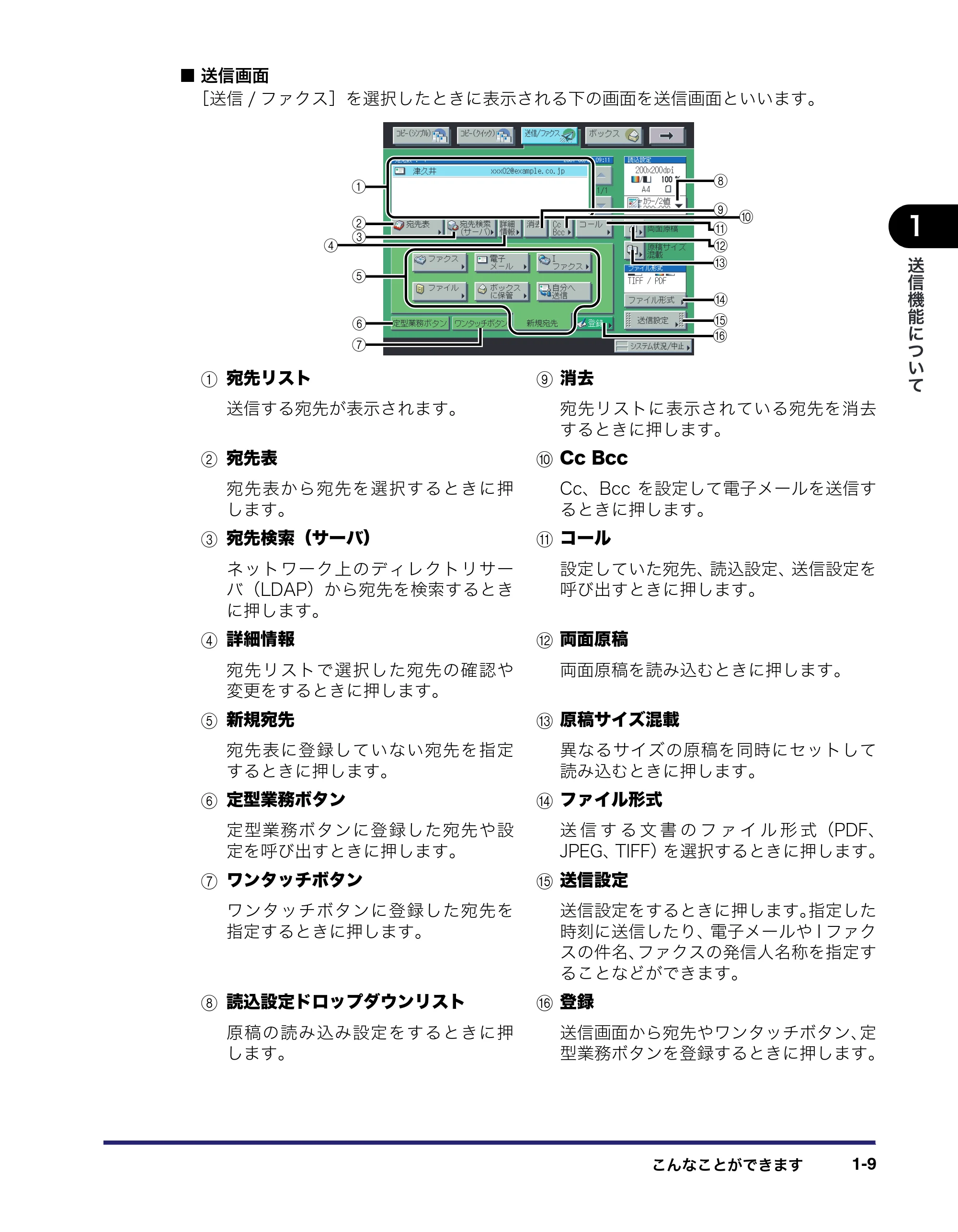
[送信 / ファクス]を選択したときに表示される下の画面を送信画面といいます。
a 宛先リスト i 消去
送信する宛先が表示されます。 宛先リストに表示されている宛先を消去
するときに押します。
b 宛先表 j Cc Bcc
宛先表から宛先を選択するときに押
します。
Cc、Bcc を設定して電子メールを送信す
るときに押します。
c 宛先検索(サーバ) k コール
ネットワーク上のディレクトリサー
バ(LDAP)から宛先を検索するとき
に押します。
設定していた宛先、読込設定、送信設定を
呼び出すときに押します。
d 詳細情報 l 両面原稿
宛先リストで選択した宛先の確認や
変更をするときに押します。
両面原稿を読み込むときに押します。
e 新規宛先 m 原稿サイズ混載
宛先表に登録していない宛先を指定
するときに押します。
異なるサイズの原稿を同時にセットして
読み込むときに押します。
f 定型業務ボタン n ファイル形式
定型業務ボタンに登録した宛先や設
定を呼び出すときに押します。
送 信 す る 文 書 の フ ァ イ ル 形 式(PDF、
JPEG、TIFF)を選択するときに押します。
g ワンタッチボタン o 送信設定
ワンタッチボタンに登録した宛先を
指定するときに押します。
送信設定をするときに押します。指定した
時刻に送信したり、電子メールや I ファク
スの件名、ファクスの発信人名称を指定す
ることなどができます。
h 読込設定ドロップダウンリスト p 登録
原稿の読み込み設定をするときに押
します。
送信画面から宛先やワンタッチボタン、定
型業務ボタンを登録するときに押します。
a h
o
p
n
k
l
m
j
i
b
c
d
e
f
g
26ページ
こんなことができます1-10
1
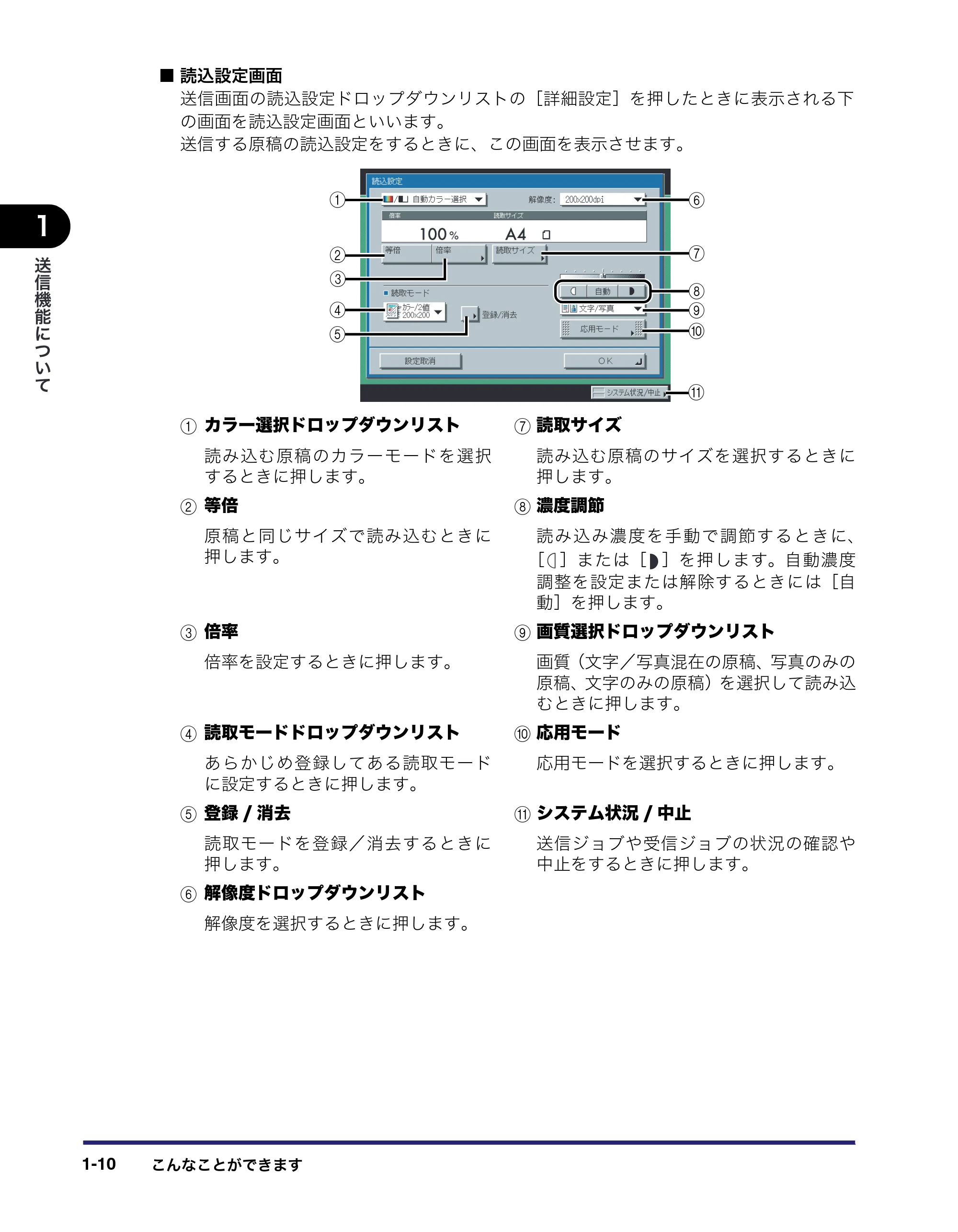
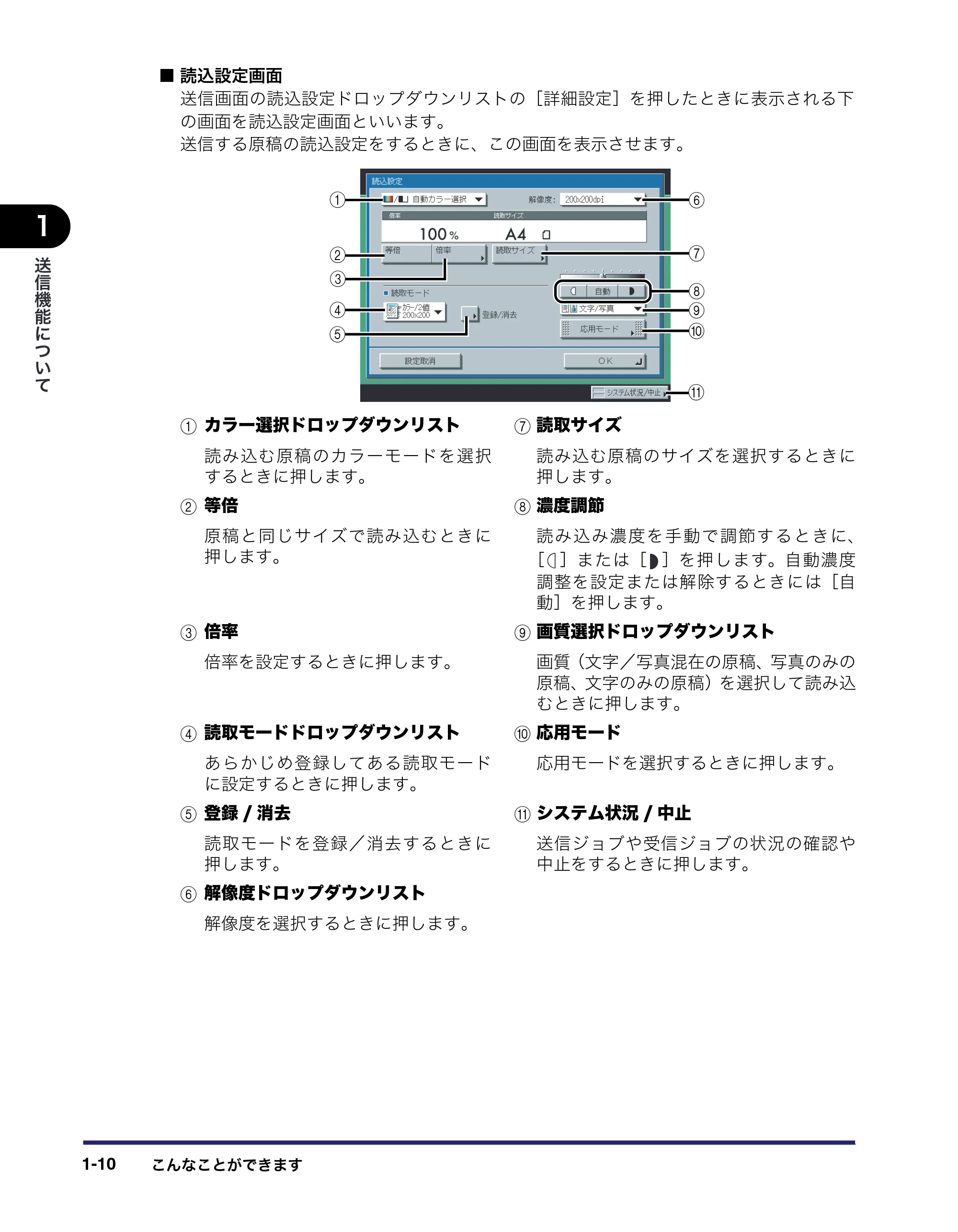
■ 読込設定画面
送信画面の読込設定ドロップダウンリストの[詳細設定]を押したときに表示される下
の画面を読込設定画面といいます。
送信する原稿の読込設定をするときに、この画面を表示させます。
a カラー選択ドロップダウンリスト g 読取サイズ
読み込む原稿のカラーモードを選択
するときに押します。
読み込む原稿のサイズを選択するときに
押します。
b 等倍 h 濃度調節
原稿と同じサイズで読み込むときに
押します。
読み込み濃度を手動で調節するときに、
[ ]または[ ]を押します。自動濃度
調整を設定または解除するときには[自
動]を押します。
c 倍率 i 画質選択ドロップダウンリスト
倍率を設定するときに押します。 画質(文字/写真混在の原稿、写真のみの
原稿、文字のみの原稿)を選択して読み込
むときに押します。
d 読取モードドロップダウンリスト j 応用モード
あらかじめ登録してある読取モード
に設定するときに押します。
応用モードを選択するときに押します。
e 登録 / 消去 k システム状況 / 中止
読取モードを登録/消去するときに
押します。
送信ジョブや受信ジョブの状況の確認や
中止をするときに押します。
f 解像度ドロップダウンリスト
解像度を選択するときに押します。
a
b
c
d
e
h
i
j
g
f
k
G4とG3について
G4 と G3 について 1-11
1
G4 と G3 について
G4FAX ボードと G3FAX ボードのどちらを購入されたかにより、一部使用できる機能が異
なります。本書では、G4 または G3 のどちらかのみで使える機能に対してそれぞれ、【G4】、
【G3】と区別しています。
■ G4 について
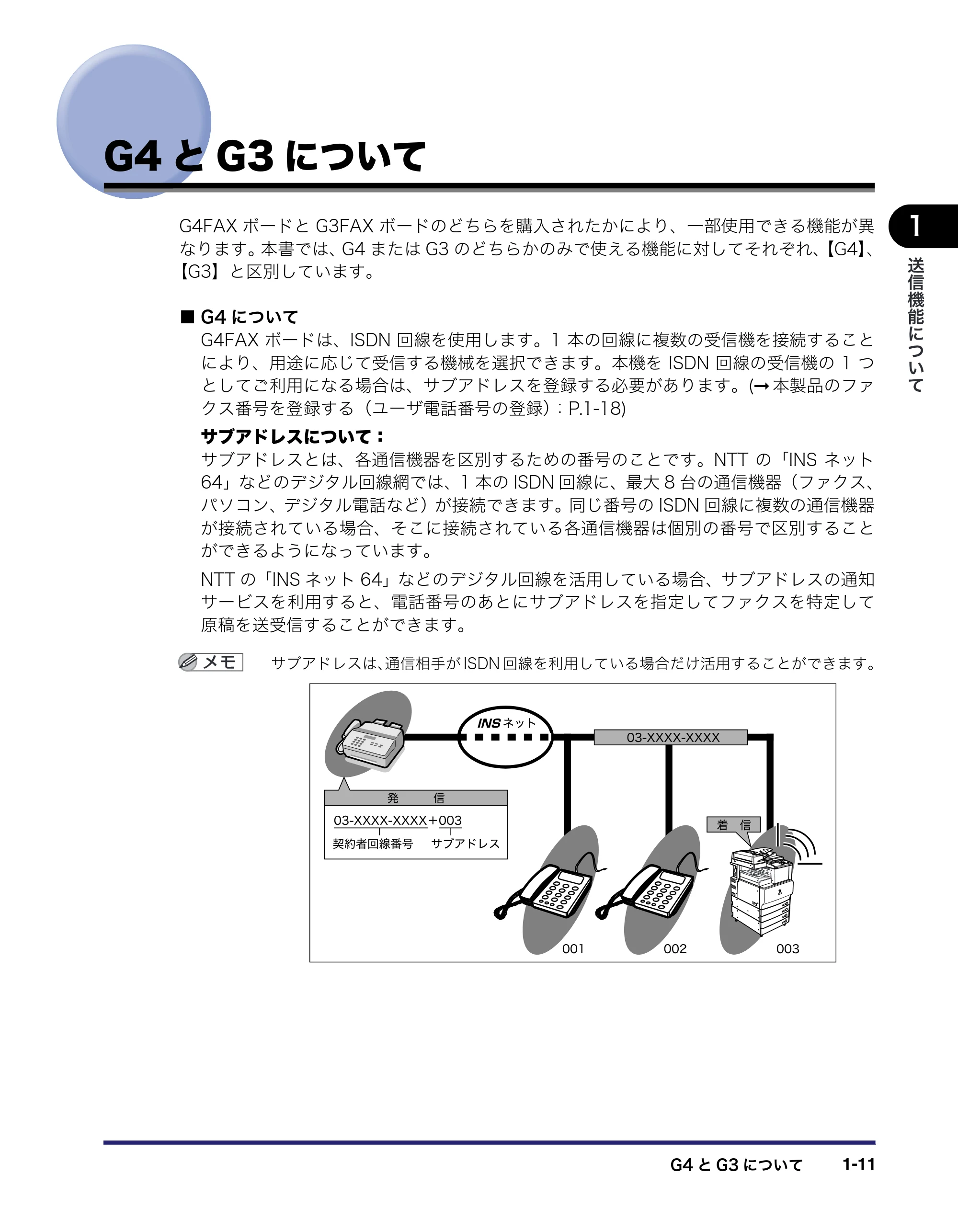
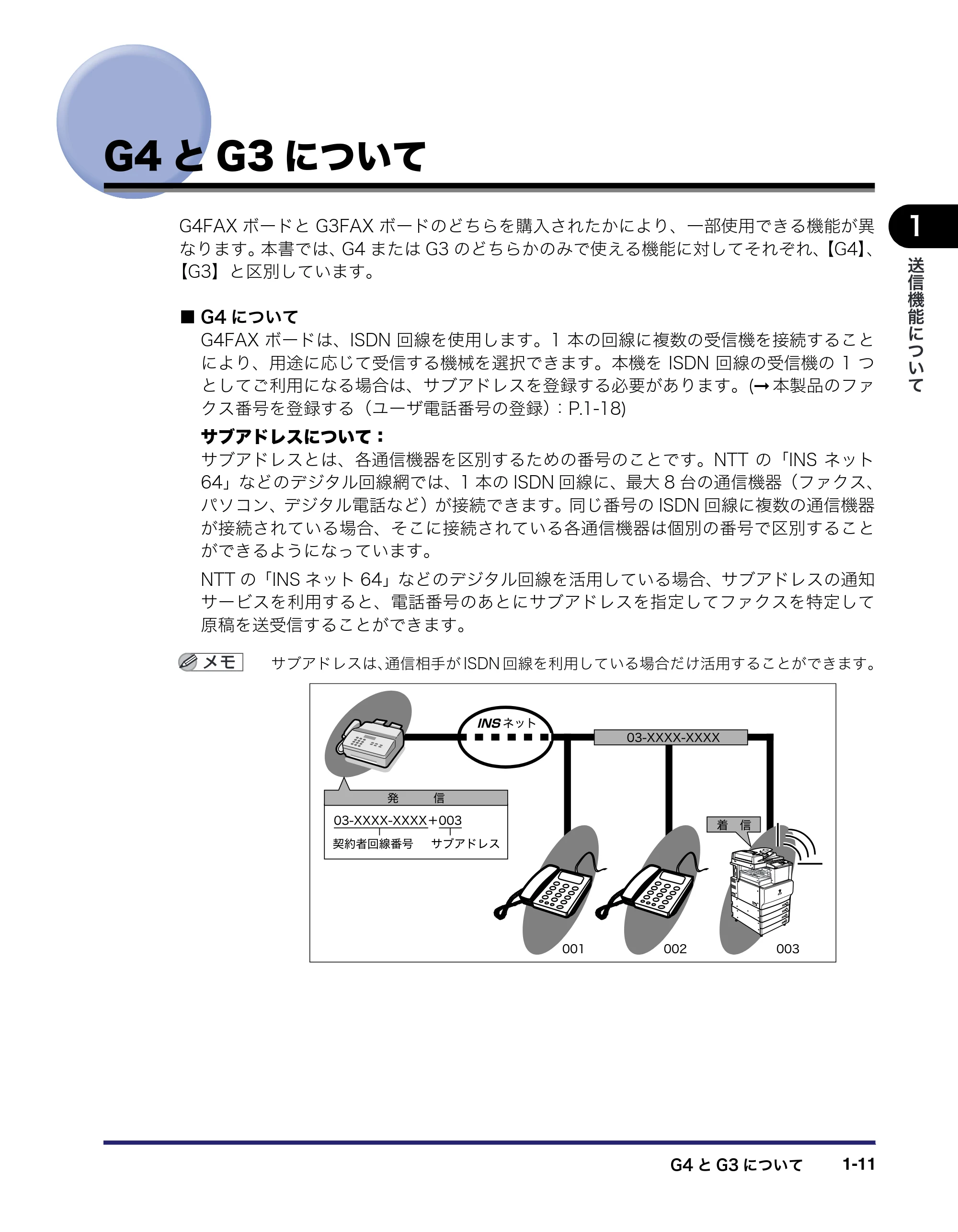
G4FAX ボードは、ISDN 回線を使用します。1 本の回線に複数の受信機を接続すること
により、用途に応じて受信する機械を選択できます。本機を ISDN 回線の受信機の 1 つ
としてご利用になる場合は、サブアドレスを登録する必要があります。(➞ 本製品のファ
クス番号を登録する(ユーザ電話番号の登録):P.1-18)
サブアドレスについて:
サブアドレスとは、各通信機器を区別するための番号のことです。NTT の「INS ネット
64」などのデジタル回線網では、1 本の ISDN 回線に、最大 8 台の通信機器(ファクス、
パソコン、デジタル電話など)が接続できます。同じ番号の ISDN 回線に複数の通信機器
が接続されている場合、そこに接続されている各通信機器は個別の番号で区別すること
ができるようになっています。
NTT の「INS ネット 64」などのデジタル回線を活用している場合、サブアドレスの通知
サービスを利用すると、電話番号のあとにサブアドレスを指定してファクスを特定して
原稿を送受信することができます。
サブアドレスは、通信相手が ISDN 回線を利用している場合だけ活用することができます。
28ページ
G4 と G3 について1-12
1
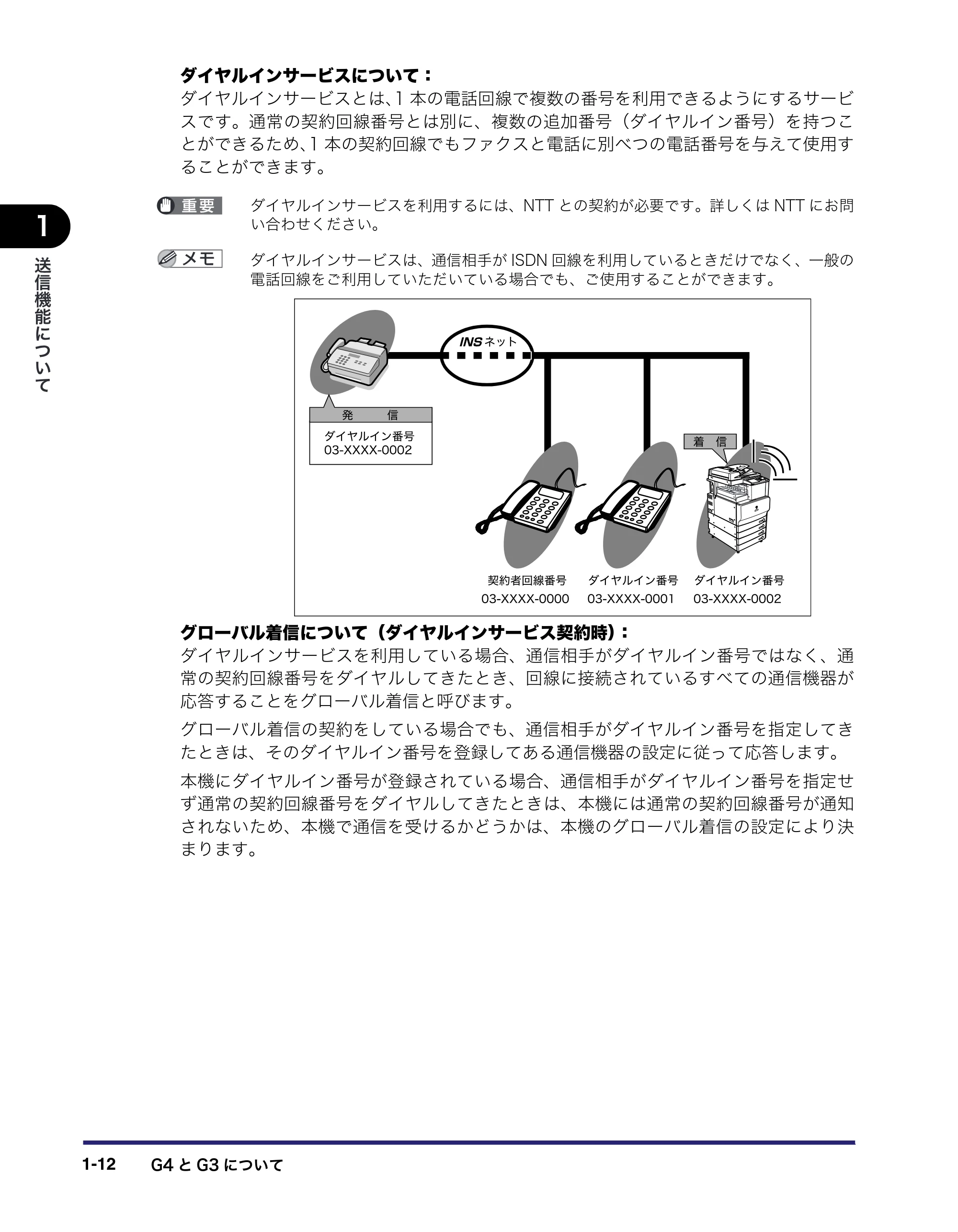
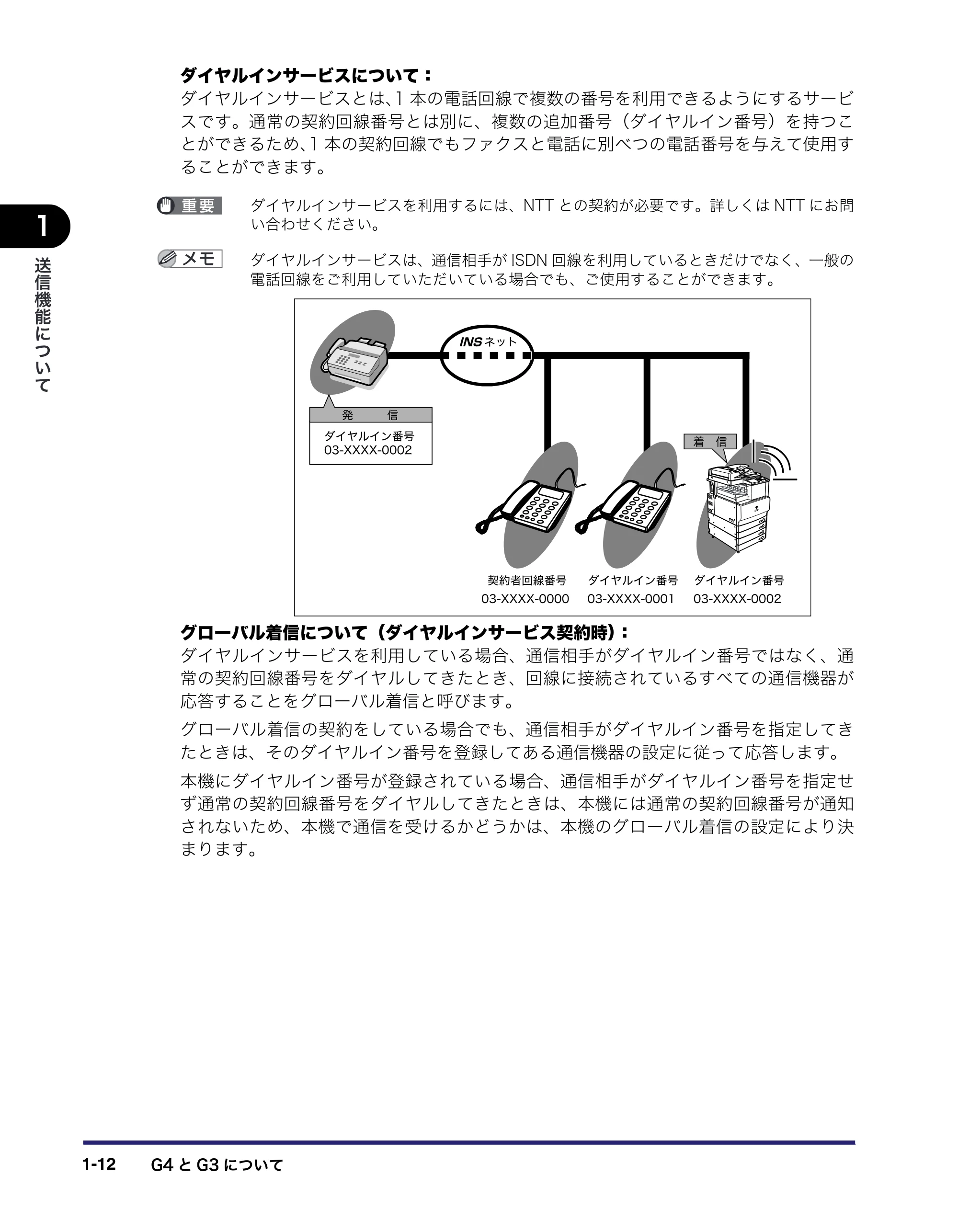
ダイヤルインサービスについて:
ダイヤルインサービスとは、1 本の電話回線で複数の番号を利用できるようにするサービ
スです。通常の契約回線番号とは別に、複数の追加番号(ダイヤルイン番号)を持つこ
とができるため、1 本の契約回線でもファクスと電話に別べつの電話番号を与えて使用す
ることができます。
ダイヤルインサービスを利用するには、NTT との契約が必要です。詳しくは NTT にお問
い合わせください。
ダイヤルインサービスは、通信相手が ISDN 回線を利用しているときだけでなく、一般の
電話回線をご利用していただいている場合でも、ご使用することができます。
グローバル着信について(ダイヤルインサービス契約時):
ダイヤルインサービスを利用している場合、通信相手がダイヤルイン番号ではなく、通
常の契約回線番号をダイヤルしてきたとき、回線に接続されているすべての通信機器が
応答することをグローバル着信と呼びます。
グローバル着信の契約をしている場合でも、通信相手がダイヤルイン番号を指定してき
たときは、そのダイヤルイン番号を登録してある通信機器の設定に従って応答します。
本機にダイヤルイン番号が登録されている場合、通信相手がダイヤルイン番号を指定せ
ず通常の契約回線番号をダイヤルしてきたときは、本機には通常の契約回線番号が通知
されないため、本機で通信を受けるかどうかは、本機のグローバル着信の設定により決
まります。
29ページ
G4 と G3 について 1-13
1
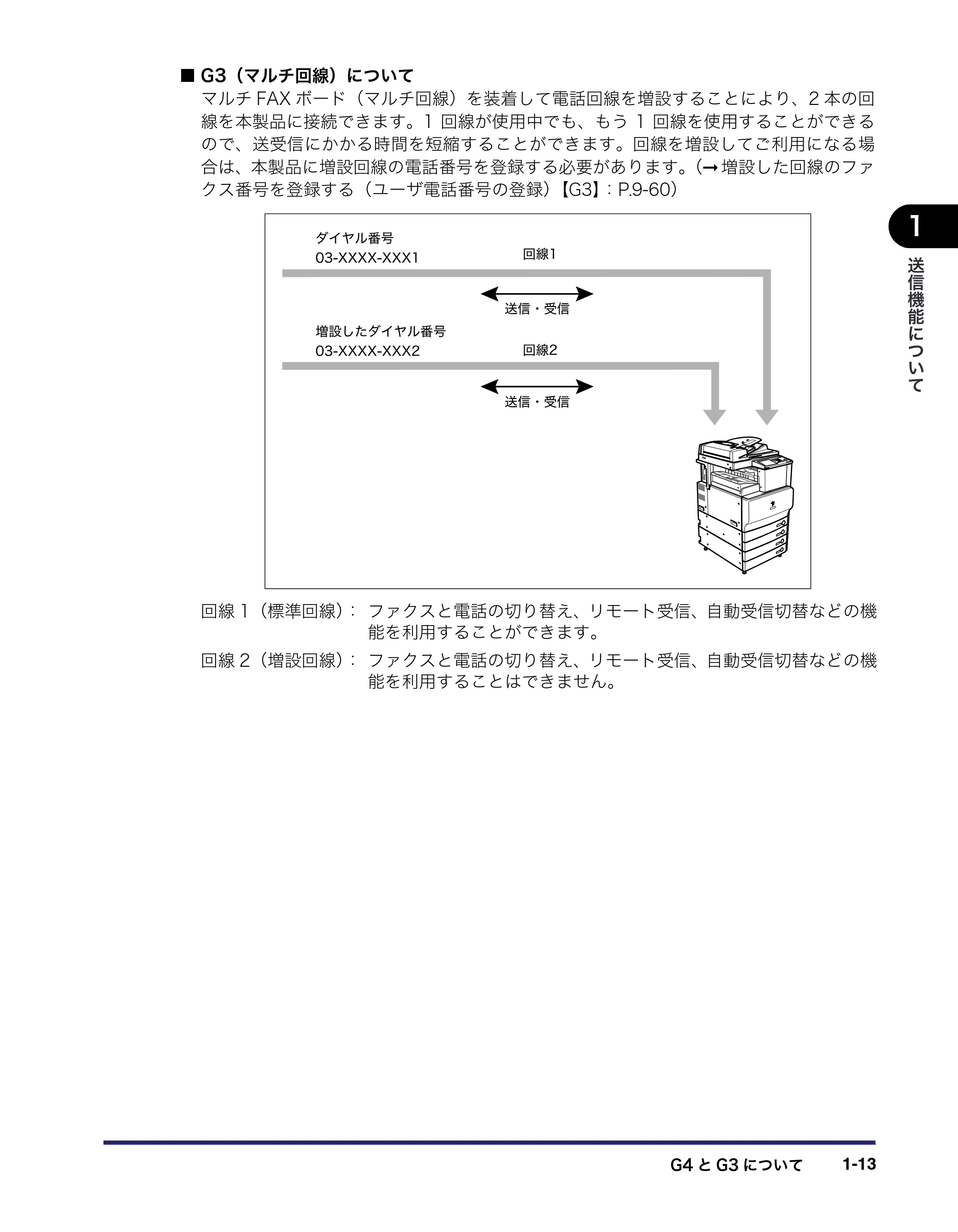
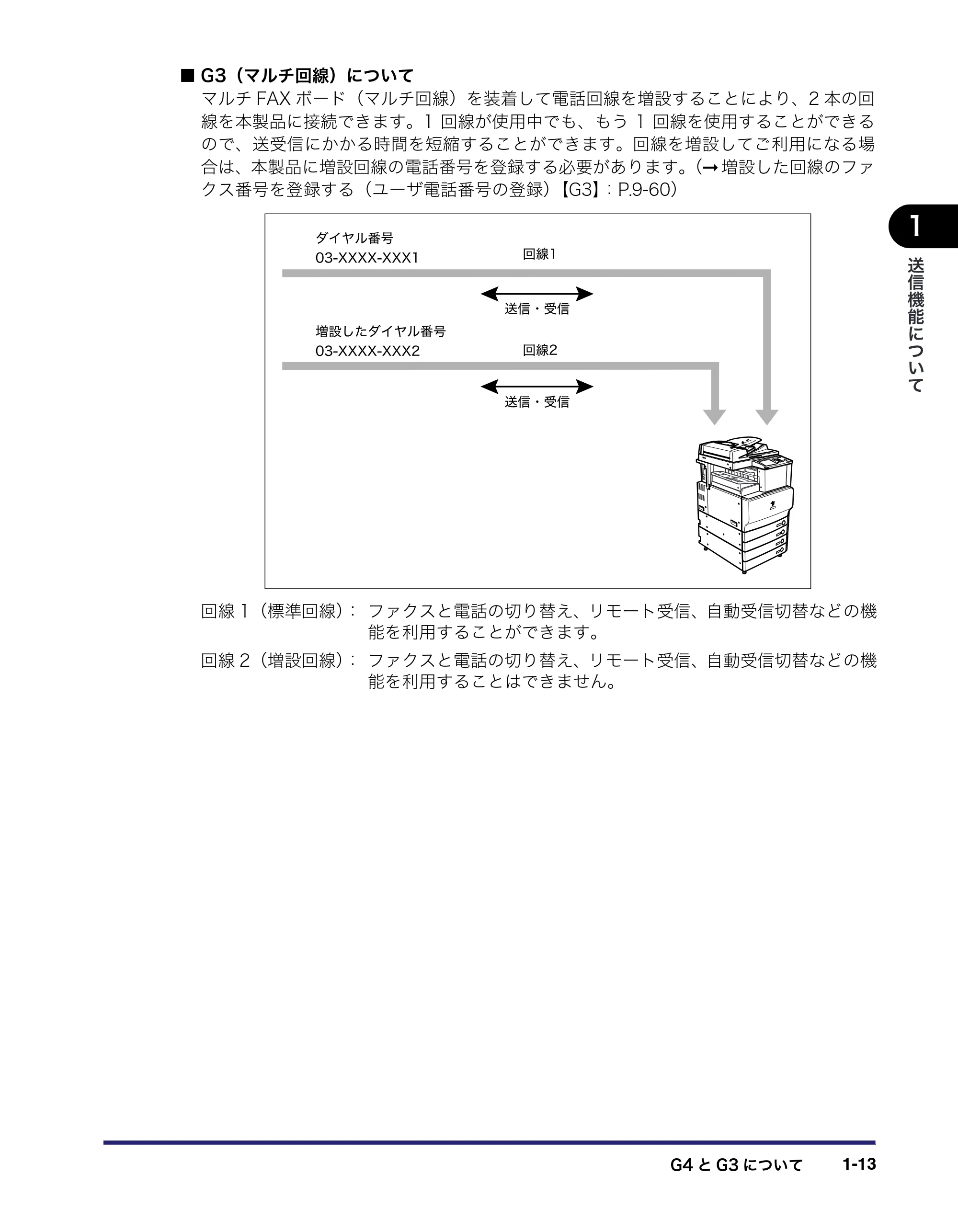
■ G3(マルチ回線)について
マルチ FAX ボード(マルチ回線)を装着して電話回線を増設することにより、2 本の回
線を本製品に接続できます。1 回線が使用中でも、もう 1 回線を使用することができる
ので、送受信にかかる時間を短縮することができます。回線を増設してご利用になる場
合は、本製品に増設回線の電話番号を登録する必要があります。(➞ 増設した回線のファ
クス番号を登録する(ユーザ電話番号の登録)【G3】:P.9-60)
回線 1(標準回線): ファクスと電話の切り替え、リモート受信、自動受信切替などの機
能を利用することができます。
回線 2(増設回線): ファクスと電話の切り替え、リモート受信、自動受信切替などの機
能を利用することはできません。
ご利用前に必要なこと
ご利用前に必要なこと1-14
1
ご利用前に必要なこと
本製品を設置したあと、使用を始める前に設定、登録が必要な項目と、その設定方法につい
て説明します。
- 必要な登録を正しく行わずにご利用になりますと、正しく機能しない場合があります。
- 電子メールや I ファクス、ファイルサーバへ送信するには、ネットワークの設定が必要で
す。(➞ ネットワークガイド)
各種宛先に送信するには、以下のオプションが必要です。
■ ファクス回線種別の登録
オプションの FAX ボード(F モデルはスーパー G3FAX ボードが標準装備)を装着して
いる場合は、接続する通信回線の種類を選択する必要があります。
電話回線の種別は、電話会社とお客様の契約にもとづいて設定されています。ダイヤル
回線(パルス回線)かプッシュ回線(トーン回線)かを確認して、正しい登録をしてく
ださい。(➞ 電話回線の種類を選択する(回線種類の選択)【G3】:P.1-16)
マルチ FAX ボードを装着している場合は、接続する通信回線の種類を選択する必要があ
ります。(➞ 増設した電話回線の種類を選択する(回線種類の選択)【G3】:P.9-62)
■ ダイヤルインの契約
G4FAX ボードを購入した方は、ダイヤルインサービスを利用することができます。ダイ
ヤルインサービスとは、1 本の電話回線で複数の番号を利用できるサービスです。ダイ
ヤルインサービスを利用するには、NTT とダイヤルインの契約をする必要があります。
(➞ G4 と G3 について:P.1-11)
電子メール、I ファクス、ファイルサーバ: Send 拡張キット
ファクス: FAX ボード(F モデルはスーパー G3FAX
ボードが標準装備)
ボックス: Send 拡張キットまたは FAX ボード(F モ
デルはスーパーG3FAXボードが標準装備)
31ページ
ご利用前に必要なこと 1-15
1
■ 発信元記録の登録
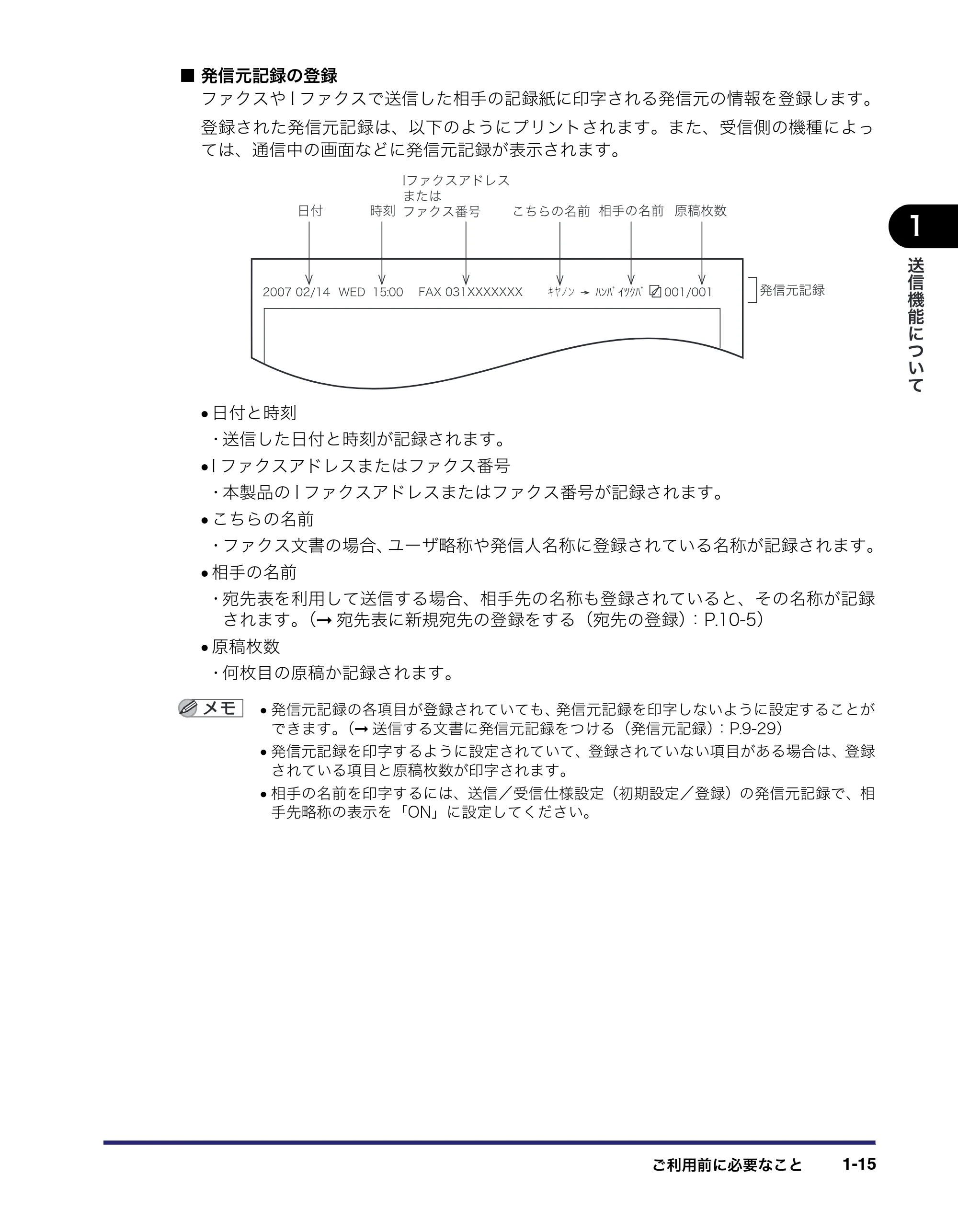
ファクスや I ファクスで送信した相手の記録紙に印字される発信元の情報を登録します。
登録された発信元記録は、以下のようにプリントされます。また、受信側の機種によっ
ては、通信中の画面などに発信元記録が表示されます。
- 日付と時刻
・ 送信した日付と時刻が記録されます。
- I ファクスアドレスまたはファクス番号
・ 本製品の I ファクスアドレスまたはファクス番号が記録されます。
- こちらの名前
・ ファクス文書の場合、ユーザ略称や発信人名称に登録されている名称が記録されます。
- 相手の名前
・ 宛先表を利用して送信する場合、相手先の名称も登録されていると、その名称が記録
されます。(➞ 宛先表に新規宛先の登録をする(宛先の登録):P.10-5)
- 原稿枚数
・ 何枚目の原稿か記録されます。
- 発信元記録の各項目が登録されていても、発信元記録を印字しないように設定することが
できます。(➞ 送信する文書に発信元記録をつける(発信元記録):P.9-29)
- 発信元記録を印字するように設定されていて、登録されていない項目がある場合は、登録
されている項目と原稿枚数が印字されます。
- 相手の名前を印字するには、送信/受信仕様設定(初期設定/登録)の発信元記録で、相
手先略称の表示を「ON」に設定してください。
表示言語の切替の設定
ご利用前に必要なこと1-16
1
表示言語の切替の設定
言語の切替をする場合は、あらかじめ表示言語の切替を「ON」に設定してから宛先表や発
信人名称などの登録をしてください。
表示言語の切替を「ON」にした場合、「OFF」に設定していたときに登録した宛先表や発信
人名称などが、正しくタッチパネルディスプレイに表示されないことがあります。この場合
は、表示言語の切替を「ON」にしてから登録しなおすか、「OFF」のまま使用してください。
表示言語の切替(➞ ユーザーズガイド「第 4 章 使いかたにあわせた仕様の設定」)を「ON」
に設定している場合は、「かな漢」「カタカナ」「記号(全角)」「コード入力」モードは使用
できません。
電話回線の種類を選択する(回線種類の選択)【G3】
本製品に接続する電話回線の種類を設定します。
設定が誤っていると通信することができません。電話回線の種類を確認して、正しく設定し
てください。
ここで選択する電話回線の種類は、標準回線(回線 1)のものです。増設した回線の種類
の選択は「増設した電話回線の種類を選択する(回線種類の選択)【G3】」(➞ P.9-62)を
参照してください。
この設定を行うには、オプションの G3FAX ボード(F モデルはスーパー G3FAX ボード
が標準装備)が必要です。
1 (初期設定/登録)➞[送信 / 受信仕様設定]➞(ファクス設定)[基
本登録]➞[回線種類の選択]を押します。
2 回線の種類を選択したあと、[OK]を押します。
電話回線の種類がわからないときは、最寄のお客様が契約している電話会社の支店、営業
所にお問い合わせください。
日付/時刻を設定する(日付/時刻設定)
ご利用前に必要なこと 1-17
1
日付/時刻を設定する(日付/時刻設定)
現在の日付と時刻を設定します。設定した時刻と日付は、時刻指定機能の基準時刻になりま
す。
初期設定/登録の設定によって、ネットワーク上のサーバとの日付/時刻あわせを自動的
に行うこともできます。(➞ ネットワークガイド「第 3 章 TCP/IP ネットワークで使用
する」)
1 (初期設定/登録)➞[システム管理設定]➞[日付 / 時刻設定]を押
します。
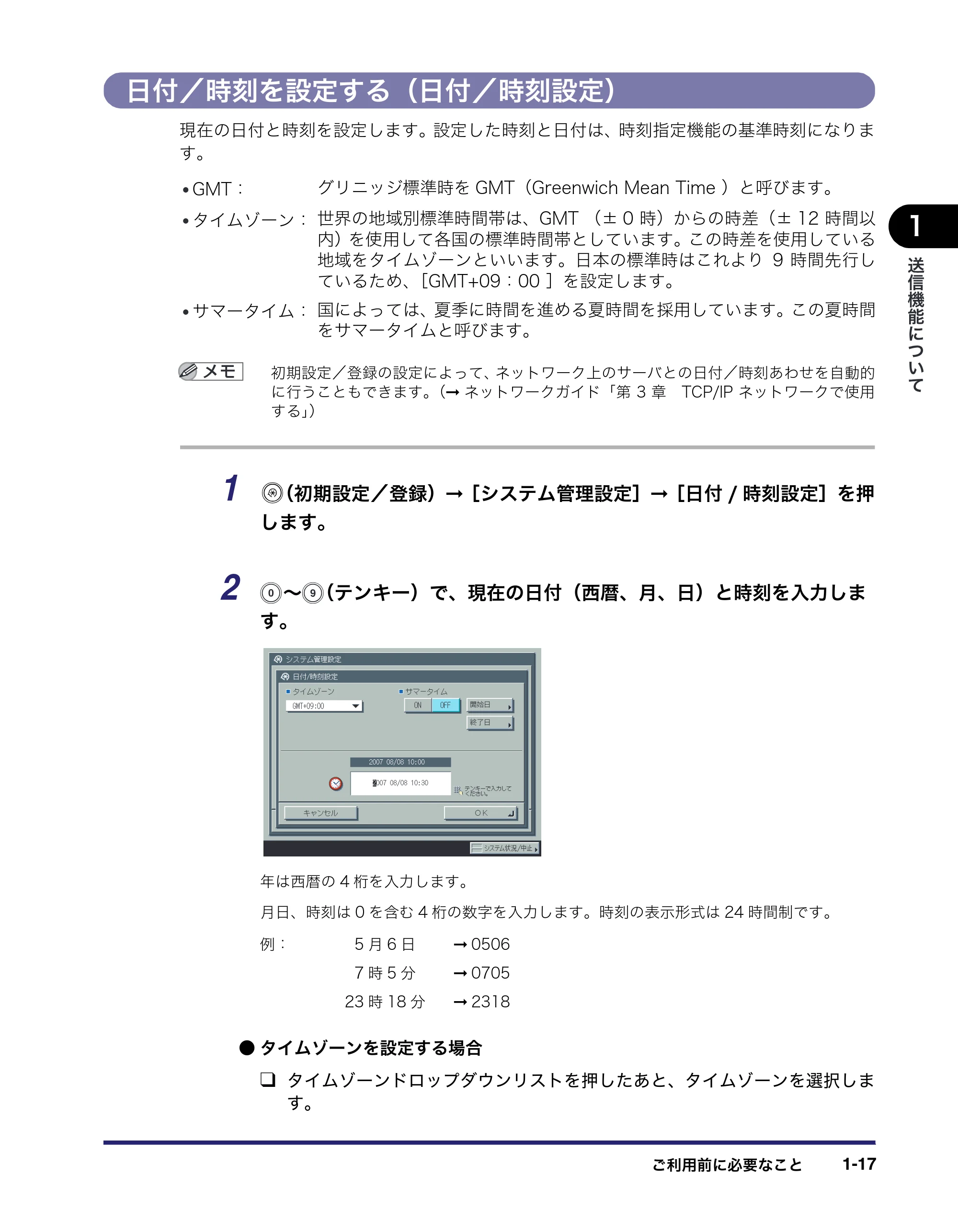
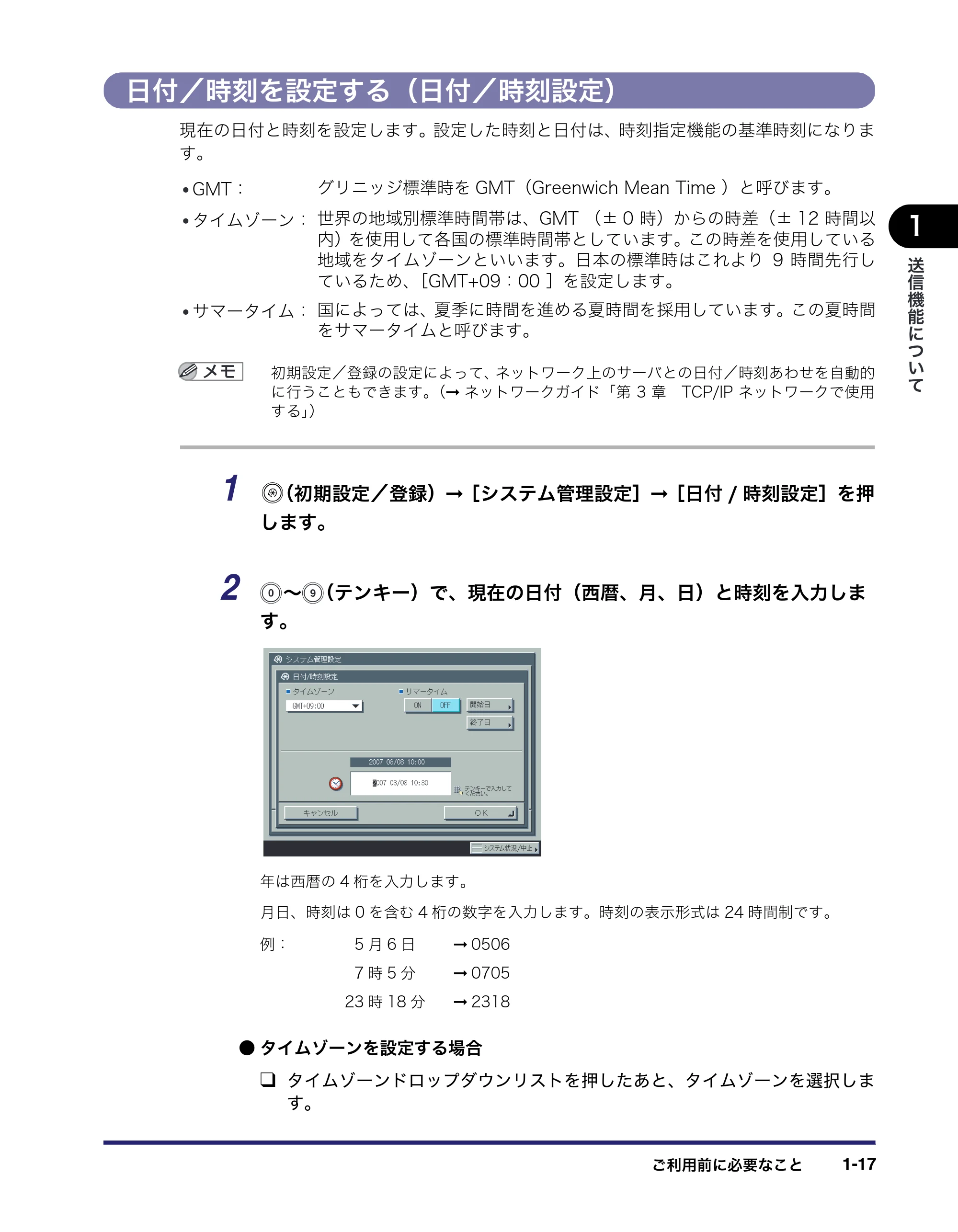
2 ~ (テンキー)で、現在の日付(西暦、月、日)と時刻を入力しま
す。
年は西暦の 4 桁を入力します。
月日、時刻は 0 を含む 4 桁の数字を入力します。時刻の表示形式は 24 時間制です。
- タイムゾーンを設定する場合
❑ タイムゾーンドロップダウンリストを押したあと、タイムゾーンを選択しま
す。
GMT: グリニッジ標準時を GMT(Greenwich Mean Time )と呼びます。
タイムゾーン: 世界の地域別標準時間帯は、GMT (± 0 時)からの時差(± 12 時間以
内)を使用して各国の標準時間帯としています。この時差を使用している
地域をタイムゾーンといいます。日本の標準時はこれより 9 時間先行し
ているため、[GMT+09:00 ]を設定します。
サマータイム: 国によっては、夏季に時間を進める夏時間を採用しています。この夏時間
をサマータイムと呼びます。
例: 5 月 6 日 ➞ 0506
7 時 5 分 ➞ 0705
23 時 18 分 ➞ 2318
本製品のファクス番号を登録する(ユーザ電話番号の登録)
ご利用前に必要なこと1-18
1
- サマータイムを設定する場合
❑ [ON]➞[開始日]を押します。
❑ 月、日のドロップダウンリストを押したあと、設定する項目を選択します。
❑ [-][+]を押して時刻を設定したあと、[OK]を押します。
❑ [終了日]を押して、開始日と同じように終了日の設定をしたあと、[OK]を
押します。
サマータイムを設定すると、開始日から終了日までの一定期間、本製品の基準時刻を自動
的に 1 時間進めることができます。
3 [OK]を押します。
本製品のファクス番号を登録する(ユーザ電話番号の登録)
本製品でファクスを使用するときのファクス番号を登録します。登録したファクス番号は、
原稿を送信したとき、発信元記録として相手先の記録紙にプリントされます。
相手先の機種によっては、通信中にタッチパネルディスプレイなどに表示されます。
G4FAX ボードを装着した場合と、G3FAX ボードを装着した場合では表示される画面が異
なります。
ここで登録する電話番号は、標準回線(回線 1)のものです。増設した回線の電話番号の
登録は、「増設した回線のファクス番号を登録する(ユーザ電話番号の登録)【G3】」(➞
P.9-60) を参照してください。
この設定を行うには、オプションの FAX ボード(F モデルはスーパー G3FAX ボードが
標準装備)が必要です。
1 (初期設定/登録)➞[送信 / 受信仕様設定]➞(ファクス設定)[基
本登録]➞[ユーザ電話番号の登録]を押します。
35ページ
ご利用前に必要なこと 1-19
1
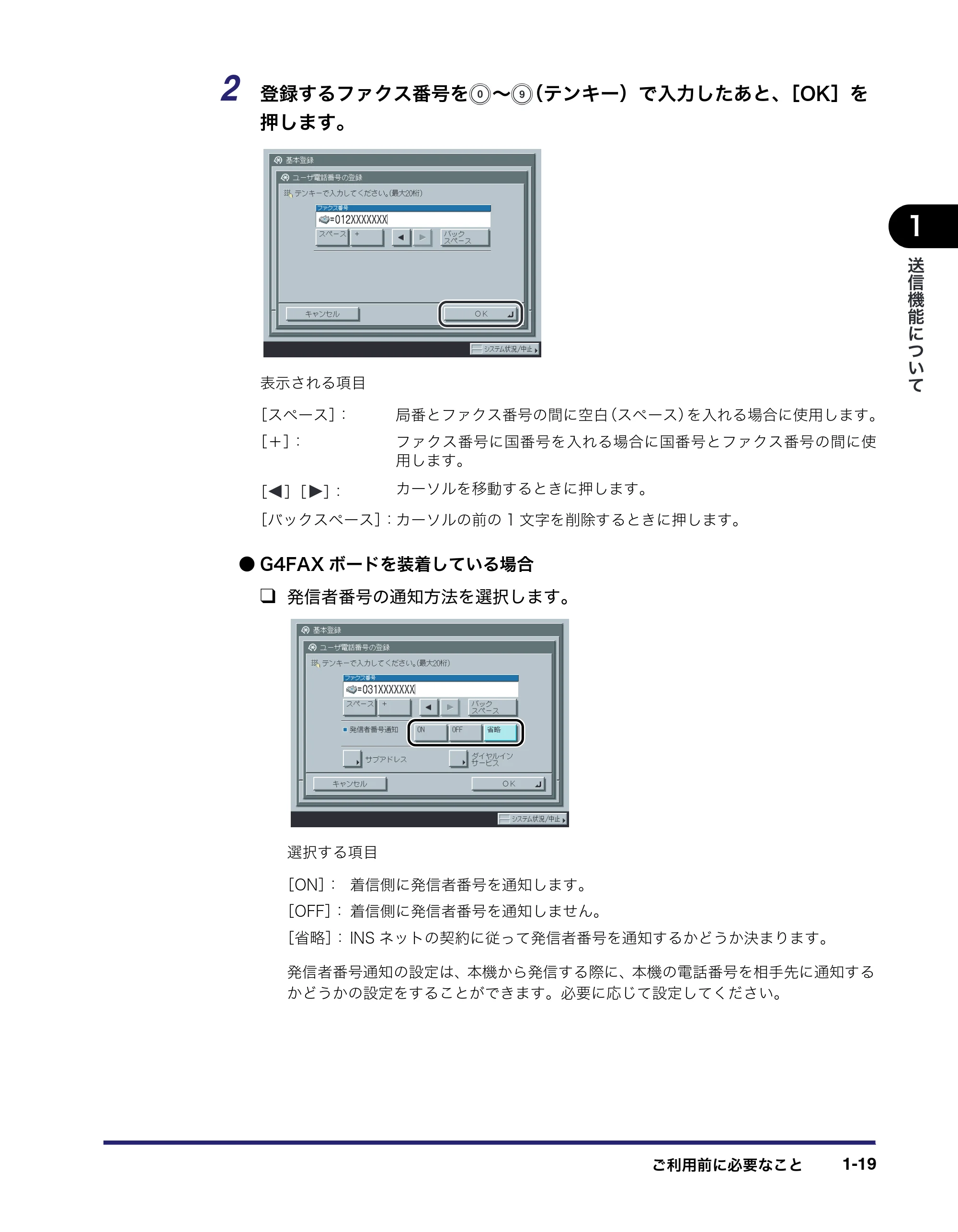
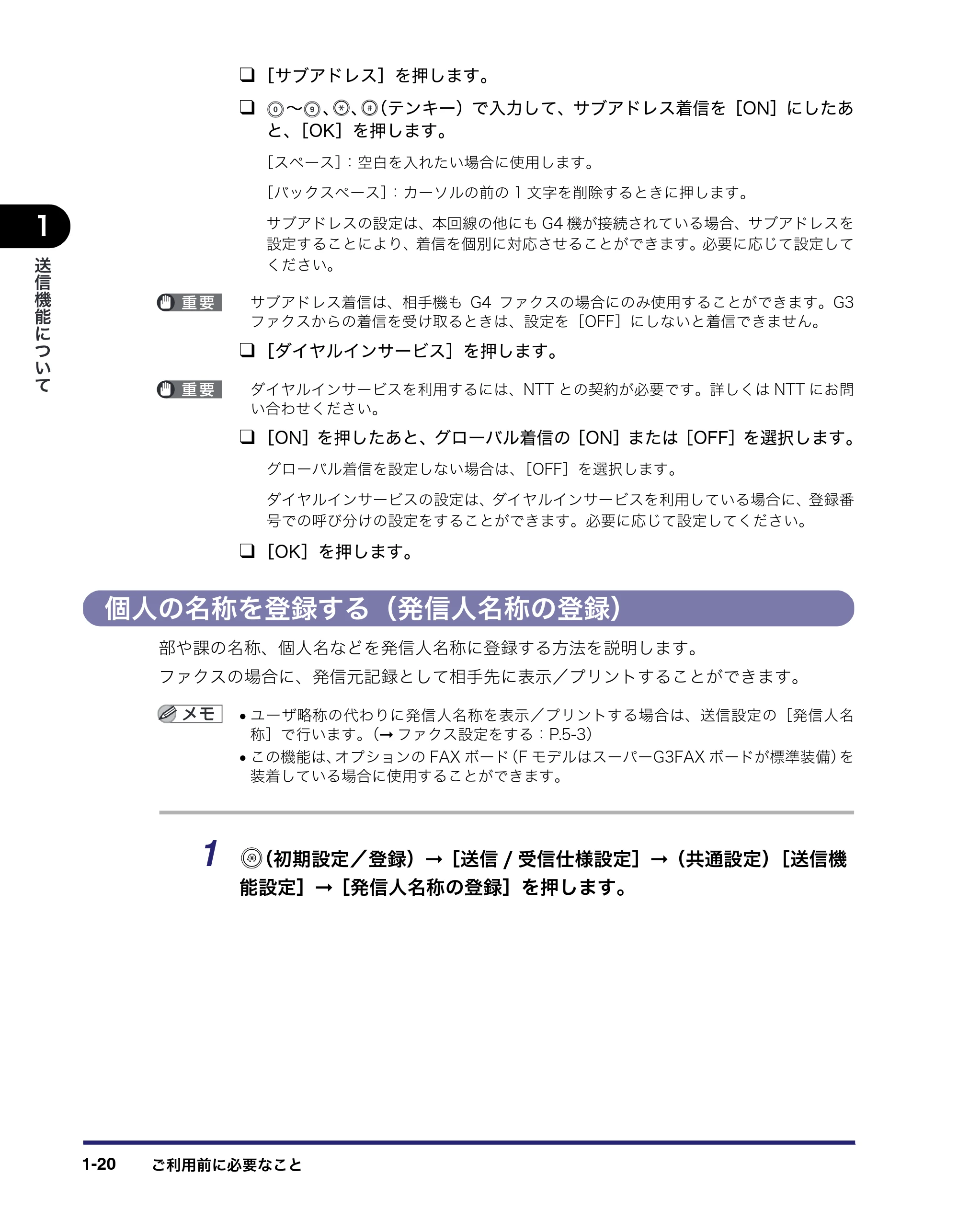
2 登録するファクス番号を ~ (テンキー)で入力したあと、[OK]を
押します。
表示される項目
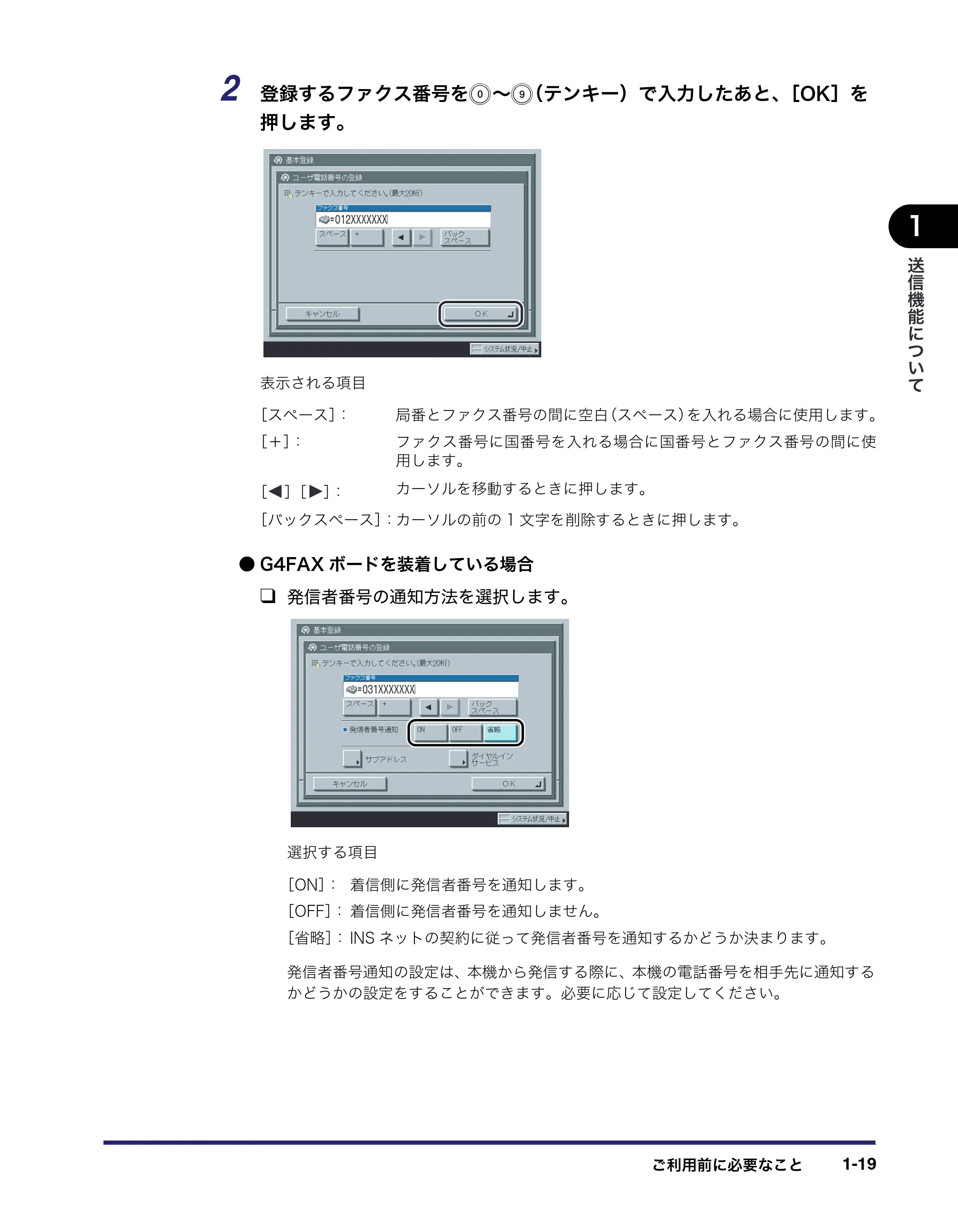
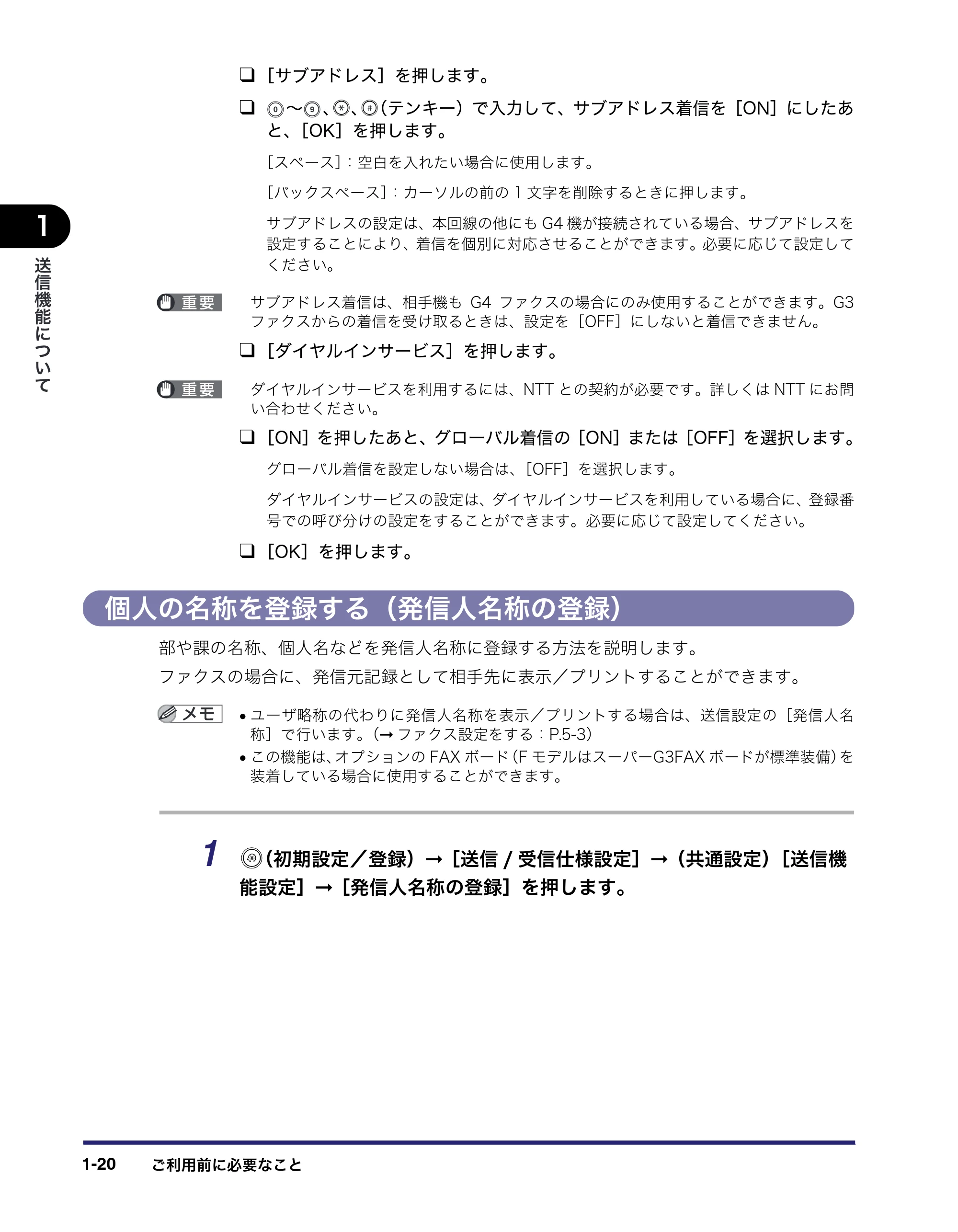
- G4FAX ボードを装着している場合
❑ 発信者番号の通知方法を選択します。
選択する項目
発信者番号通知の設定は、本機から発信する際に、本機の電話番号を相手先に通知する
かどうかの設定をすることができます。必要に応じて設定してください。
[スペース]: 局番とファクス番号の間に空白(スペース)を入れる場合に使用します。
[+]: ファクス番号に国番号を入れる場合に国番号とファクス番号の間に使
用します。
[ ][ ]: カーソルを移動するときに押します。
[バックスペース]:カーソルの前の 1 文字を削除するときに押します。
[ON]: 着信側に発信者番号を通知します。
[OFF]: 着信側に発信者番号を通知しません。
[省略]: INS ネットの契約に従って発信者番号を通知するかどうか決まります。
個人の名称を登録する(発信人名称の登録)
ご利用前に必要なこと1-20
1
❑ [サブアドレス]を押します。
❑ ~ 、 、 (テンキー)で入力して、サブアドレス着信を[ON]にしたあ
と、[OK]を押します。
[スペース]:空白を入れたい場合に使用します。
[バックスペース]:カーソルの前の 1 文字を削除するときに押します。
サブアドレスの設定は、本回線の他にも G4 機が接続されている場合、サブアドレスを
設定することにより、着信を個別に対応させることができます。必要に応じて設定して
ください。
サブアドレス着信は、相手機も G4 ファクスの場合にのみ使用することができます。G3
ファクスからの着信を受け取るときは、設定を[OFF]にしないと着信できません。
❑ [ダイヤルインサービス]を押します。
ダイヤルインサービスを利用するには、NTT との契約が必要です。詳しくは NTT にお問
い合わせください。
❑ [ON]を押したあと、グローバル着信の[ON]または[OFF]を選択します。
グローバル着信を設定しない場合は、[OFF]を選択します。
ダイヤルインサービスの設定は、ダイヤルインサービスを利用している場合に、登録番
号での呼び分けの設定をすることができます。必要に応じて設定してください。
❑ [OK]を押します。
個人の名称を登録する(発信人名称の登録)
部や課の名称、個人名などを発信人名称に登録する方法を説明します。
ファクスの場合に、発信元記録として相手先に表示/プリントすることができます。
- ユーザ略称の代わりに発信人名称を表示/プリントする場合は、送信設定の[発信人名
称]で行います。(➞ ファクス設定をする:P.5-3)
- この機能は、オプションの FAX ボード(F モデルはスーパーG3FAX ボードが標準装備)を
装着している場合に使用することができます。
1 (初期設定/登録)➞[送信 / 受信仕様設定]➞(共通設定)[送信機
能設定]➞[発信人名称の登録]を押します。
会社や部署の名称を登録する(ユーザ略称の登録)
ご利用前に必要なこと 1-21
1
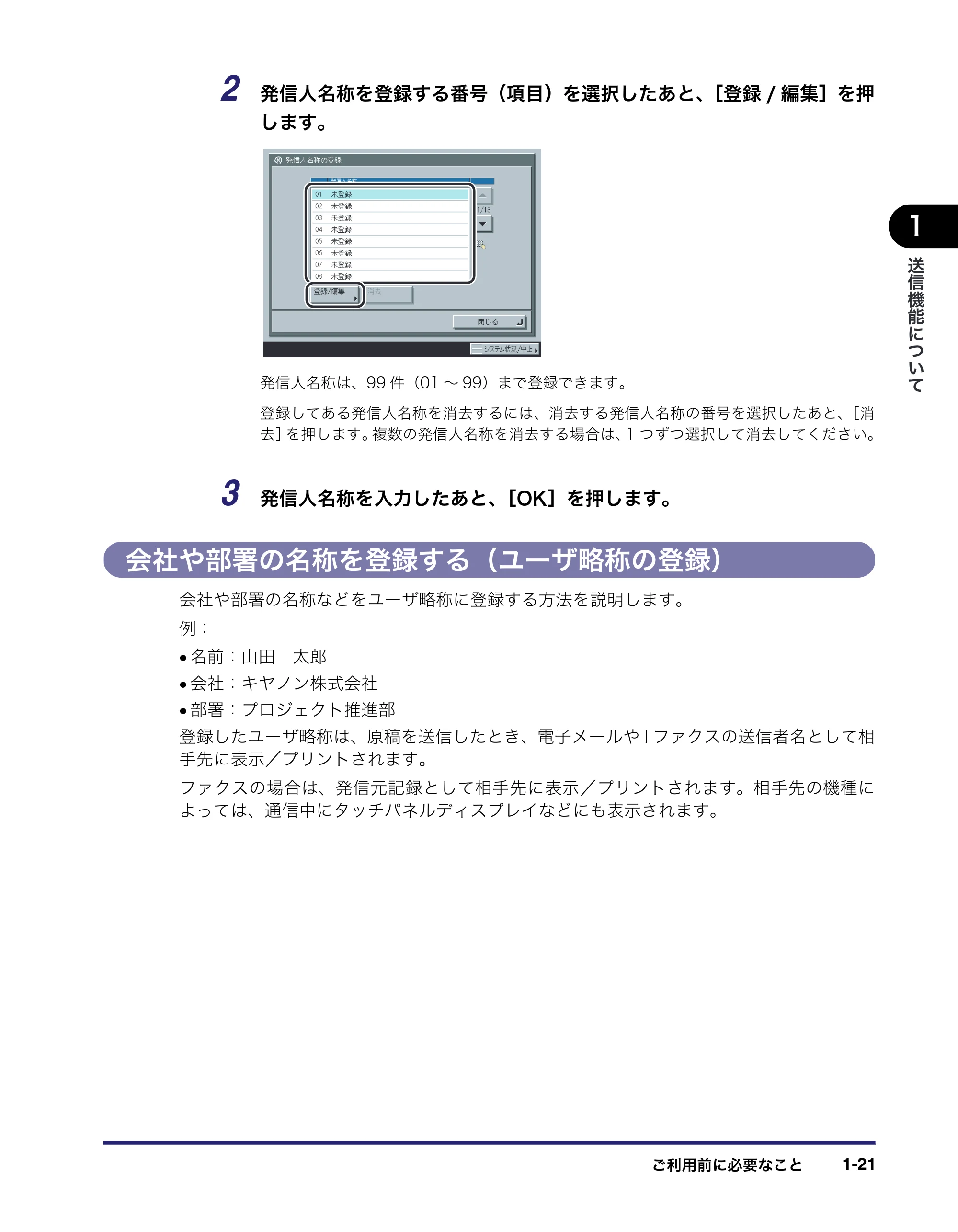
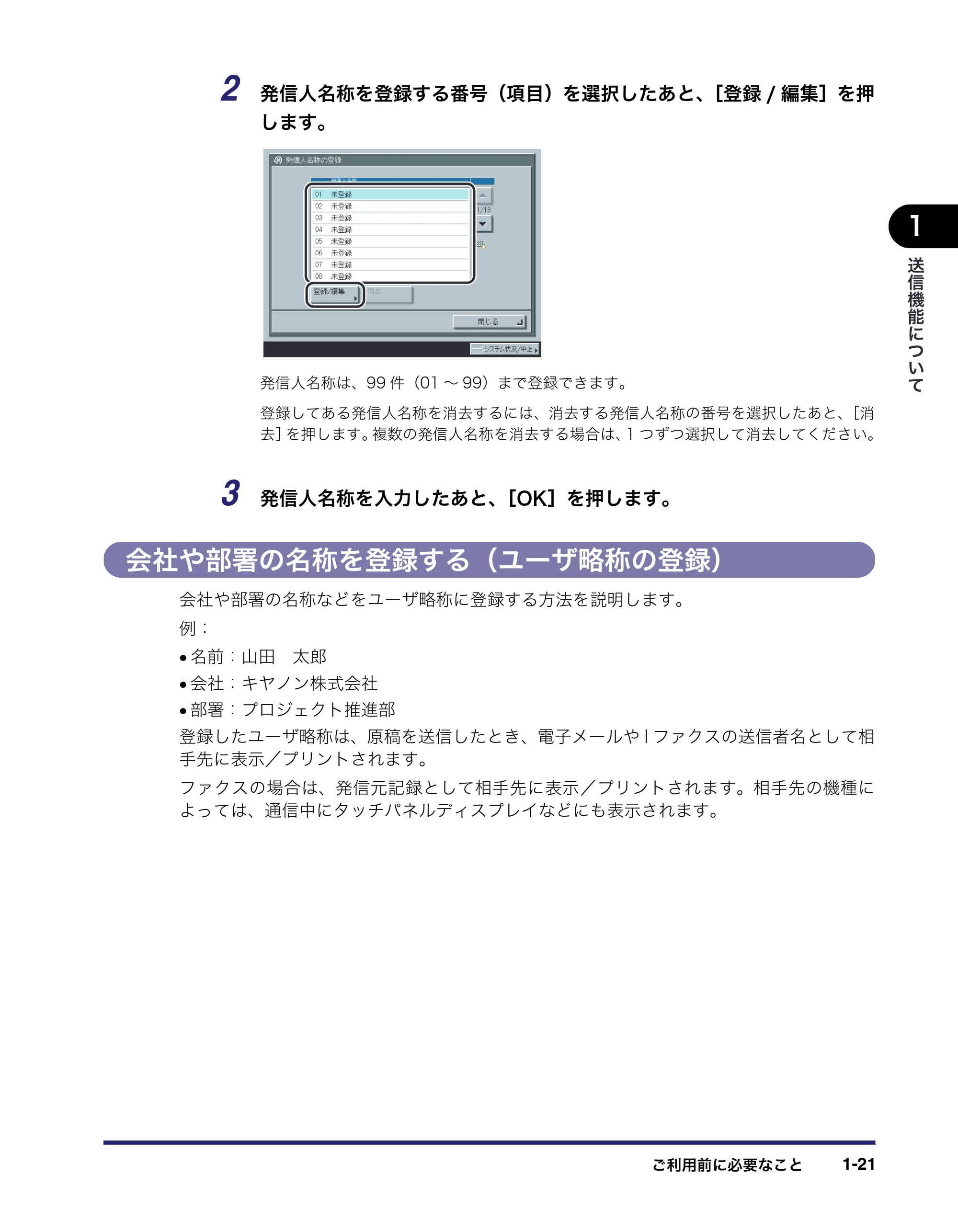
2 発信人名称を登録する番号(項目)を選択したあと、[登録 / 編集]を押
します。
発信人名称は、99 件(01 ~ 99)まで登録できます。
登録してある発信人名称を消去するには、消去する発信人名称の番号を選択したあと、[消
去]を押します。複数の発信人名称を消去する場合は、1 つずつ選択して消去してください。
3 発信人名称を入力したあと、[OK]を押します。
会社や部署の名称を登録する(ユーザ略称の登録)
会社や部署の名称などをユーザ略称に登録する方法を説明します。
例:
- 名前:山田 太郎
- 会社:キヤノン株式会社
- 部署:プロジェクト推進部
登録したユーザ略称は、原稿を送信したとき、電子メールや I ファクスの送信者名として相
手先に表示/プリントされます。
ファクスの場合は、発信元記録として相手先に表示/プリントされます。相手先の機種に
よっては、通信中にタッチパネルディスプレイなどにも表示されます。
38ページ
ご利用前に必要なこと1-22
1
- 増設回線のユーザ略称は別途登録する必要があります。(➞ 増設した電話回線のユーザ略
称を登録する(ユーザ略称の登録)【G3】:P.9-61)
- オプションの FAX ボード(F モデルはスーパー G3FAX ボードが標準装備)を装着してい
る場合は、発信元記録にユーザ略称をプリントすることができます。
- ログインサービスに SDL または SSO のローカルデバイス認証を設定している場合
・ 電子メール受信側の送信元(From)の欄には、本製品のデバイス情報として登録され
た電子メールアドレスの代わりに、SDL または SSO のローカルデバイス認証で登録さ
れたログインユーザの電子メールアドレスが設定されます。(➞ 電子メール設定をする:
P.5-5)
・ I ファクス受信側の送信元(From)の欄には、本製品のデバイス情報として登録された
電子メールアドレスが表示され、Sender 行には、SDL または SSO のローカルデバイ
ス認証で登録されたログインユーザの電子メールアドレスが設定されます。(➞ I ファク
ス設定をする:P.5-7)
- ログインサービスに SSO のドメイン認証(「ドメイン認証+ローカルデバイス認証」でド
メイン認証を使用している場合も含む)を設定している場合
・ 電子メール受信側の送信元(From)の欄には、本製品のデバイス情報として登録され
た電子メールアドレスの代わりに、Active Directory または imageWARE Accounting
Manager で登録された電子メールアドレスが設定されます。(➞ 電子メール設定をす
る:P.5-5)
・ I ファクス受信側の送信元(From)の欄には、本製品のデバイス情報として登録された
電子メールアドレスが設定され、Sender 行には Active Directory または imageWARE
Accounting Manager で登録された電子メールアドレスが設定されます。(➞ I ファク
ス設定をする:P.5-7)
- どのログインサービスを使っていても、システム管理設定(初期設定/登録)の通信管理
設定で認証ユーザの宛先を送信元に指定を「ON」にしていた場合は、電子メール受信側
の送信元(From) の欄にはログインユーザのメールアドレスが表示されます。「OFF」に
すると、デバイス情報として登録されたアドレスが表示されます。
- 本製品の電子メールアドレスの登録方法は、「ネットワークガイド」を参照してください。
1 (初期設定/登録)➞[送信 / 受信仕様設定]➞(共通設定)[送信機
能設定]➞[ユーザ略称の登録]を押します。
2 名称を入力したあと、[OK]を押します。
送信操作の流れ
送信操作の流れ 1-23
1
送信操作の流れ
送信の基本的な操作の流れを概説します。
- 以下の項目については「ユーザーズガイド」を参照してください。
・ 主電源と操作部電源について(➞ ユーザーズガイド「第 1 章 お使いになる前に」)
・ タッチパネルディスプレイから文字を入力する(➞ ユーザーズガイド「第 2 章 おもな
機能と基本的な使いかた」)
・ 日常のメンテナンス(➞ ユーザーズガイド「第 7 章 日常のメンテナンス」)
- 送信ジョブは、最大 120 ジョブ、そのうちファクスジョブは 64 ジョブまで蓄積できます
(エラージョブを含む)。ただし、メモリの状態によってはそれよりも少なくなることがあ
ります。おもな例は以下のとおりです。
・ 一度に複数の文書を送信したとき
・ 大きなデータサイズの文書を送信したとき
・ ボックスで大量にメモリを使用しているとき
- 送信結果はレポートとしてプリントすることができます。(➞ レポートの出力の仕様を設
定する:P.12-4)
- ログインサービスを利用している場合は、各ログインサービスに応じた操作が必要です。
・ オプションのカードリーダ -C1 を使用して部門別 ID 管理をしている場合は、ユーザー
ズガイド「第 3 章 オプション機器について」を参照してください。
・ 部門別 ID 管理をしている場合は、ユーザーズガイド「第 2 章 おもな機能と基本的な使
いかた」を参照してください。
・ SDL や SSO を設定している場合は、ユーザーズガイド「第 2 章 おもな機能と基本的
な使いかた」を参照してください。
40ページ
送信操作の流れ1-24
1
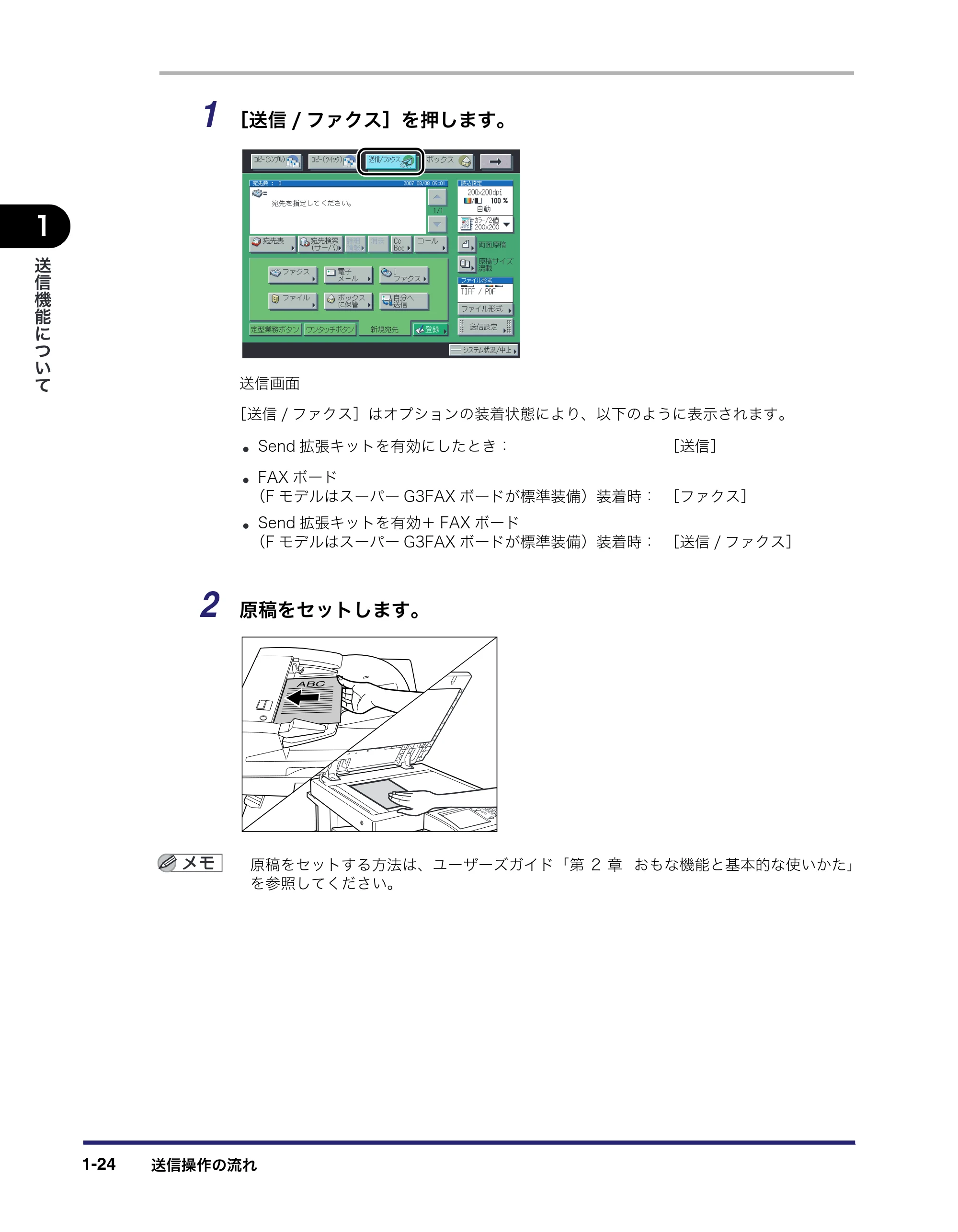
1 [送信 / ファクス]を押します。
送信画面
[送信 / ファクス]はオプションの装着状態により、以下のように表示されます。
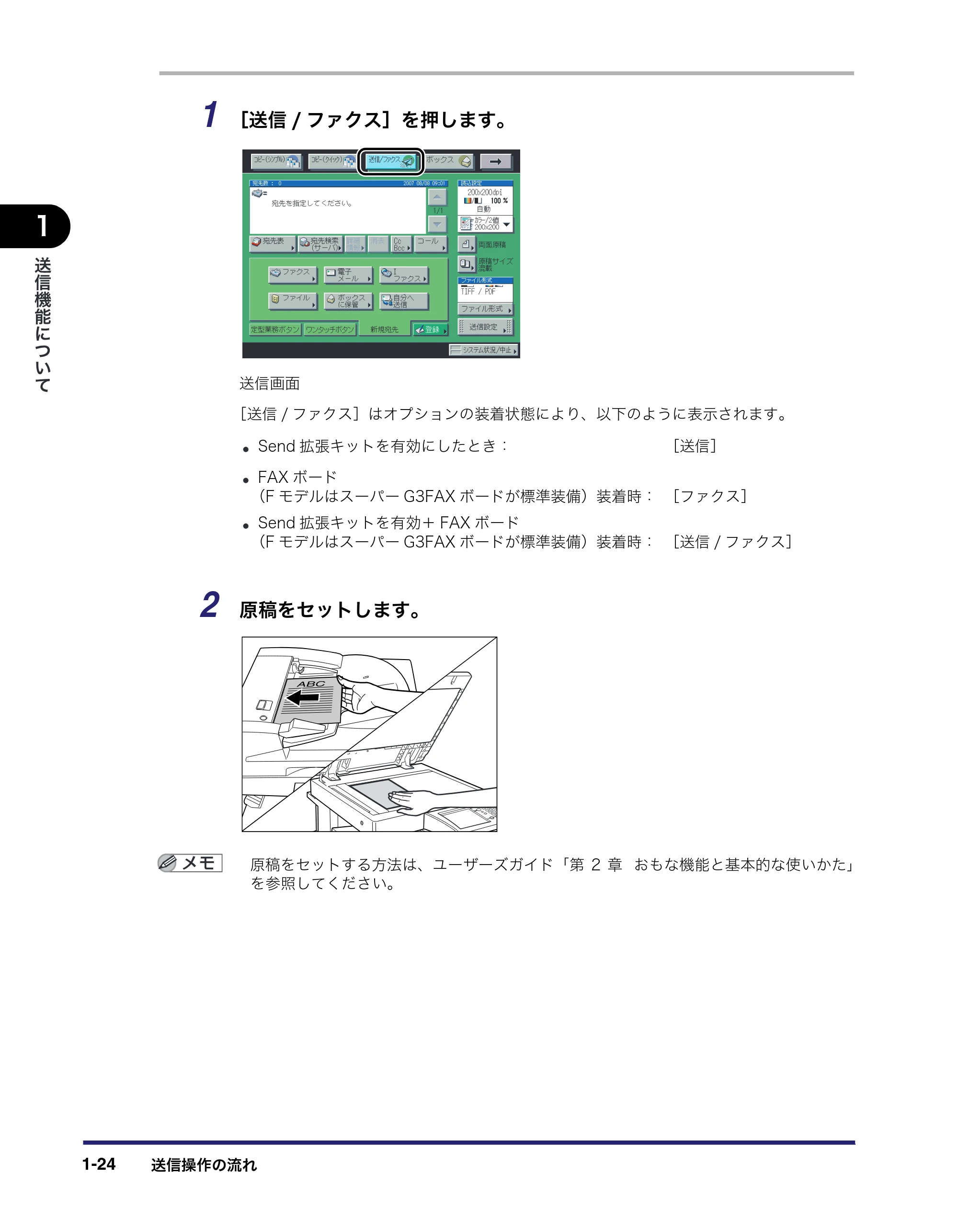
2 原稿をセットします。
原稿をセットする方法は、ユーザーズガイド「第 2 章 おもな機能と基本的な使いかた」
を参照してください。
Send 拡張キットを有効にしたとき: [送信]
FAX ボード
(F モデルはスーパー G3FAX ボードが標準装備)装着時: [ファクス]
Send 拡張キットを有効+ FAX ボード
(F モデルはスーパー G3FAX ボードが標準装備)装着時: [送信 / ファクス]
41ページ
送信操作の流れ 1-25
1
3 宛先を指定します。
- 各種宛先に送信するには、以下のオプションが必要です。
- 一度に送信できる宛先は最大 256 件(そのうち新規宛先とサーバから取得した宛先は合わ
せて 64 件)です。ただし、グループを宛先として指定した場合は、そこに登録されてい
る各宛先を 1 件と数えます。
- 画面に表示される以下のアイコンは、それぞれ次の意味を示しています。
・ :グループ
・ :電子メール
・ :I ファクス
・ :ファイル
・ :ボックス
・ :ファクス
・ :Cc
・ :Bcc
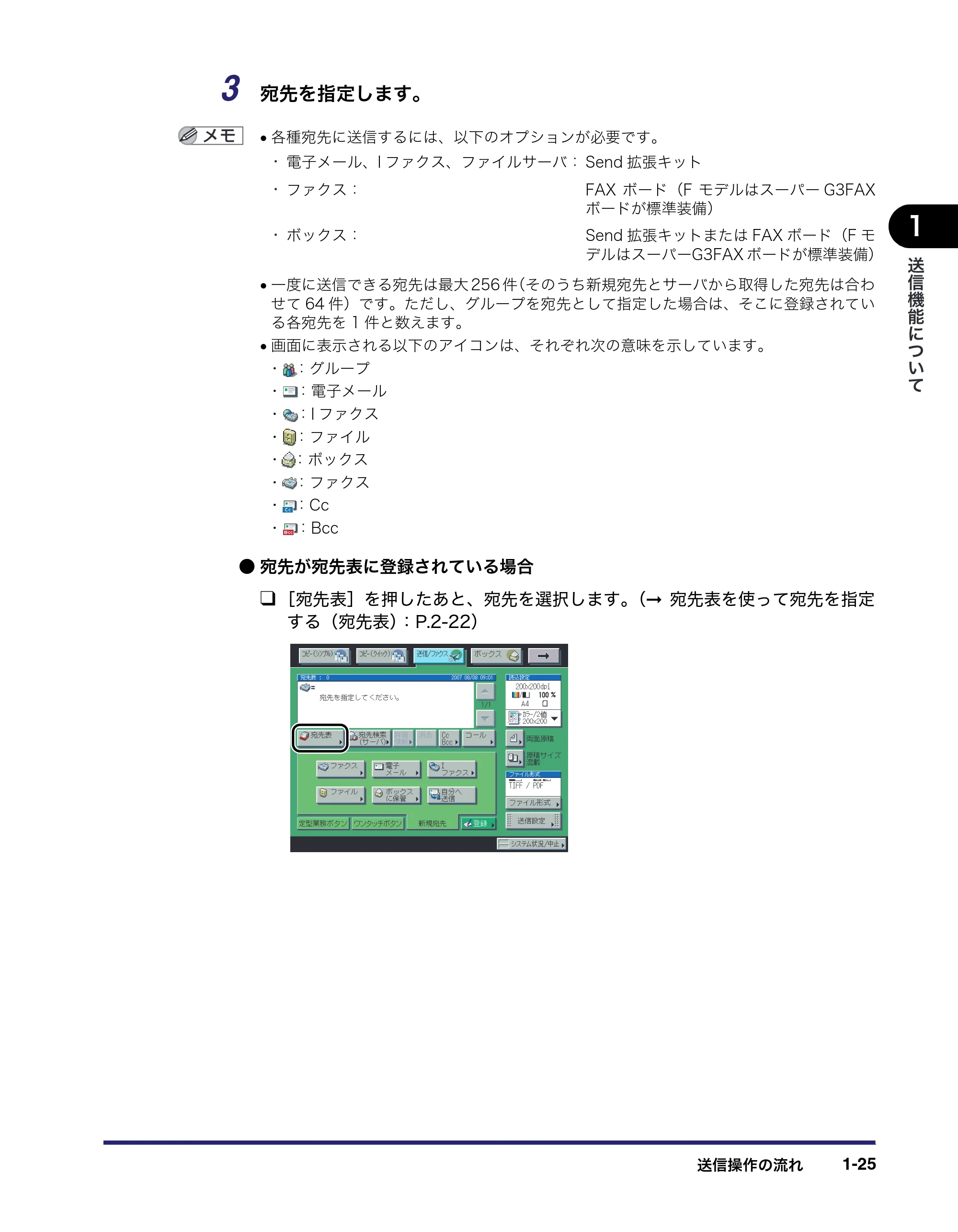
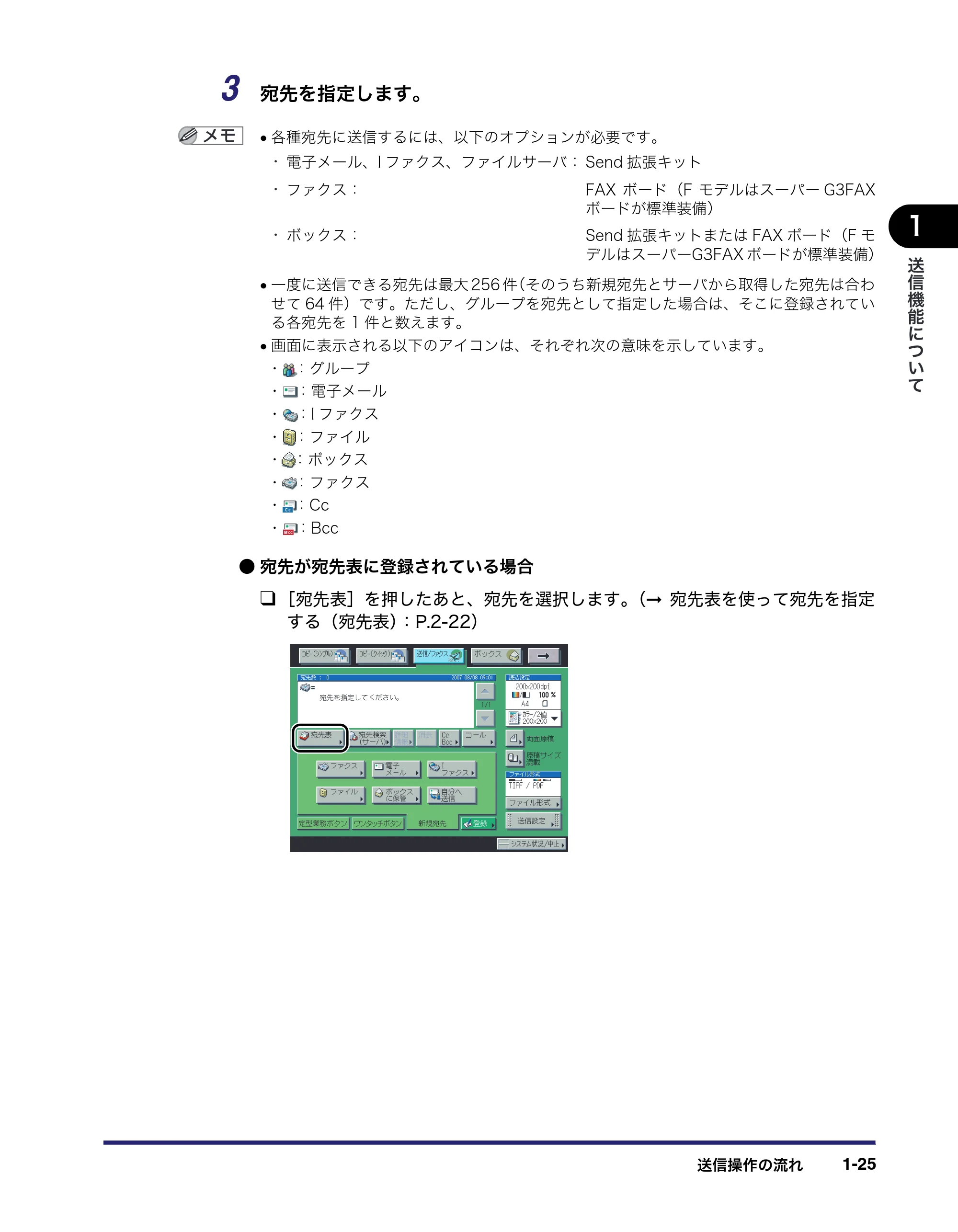
- 宛先が宛先表に登録されている場合
❑ [宛先表]を押したあと、宛先を選択します。(➞ 宛先表を使って宛先を指定
する(宛先表):P.2-22)
電子メール、I ファクス、ファイルサーバ: Send 拡張キット
ファクス: FAX ボード(F モデルはスーパー G3FAX
ボードが標準装備)
ボックス: Send 拡張キットまたは FAX ボード(F モ
デルはスーパーG3FAX ボードが標準装備)
42ページ
送信操作の流れ1-26
1
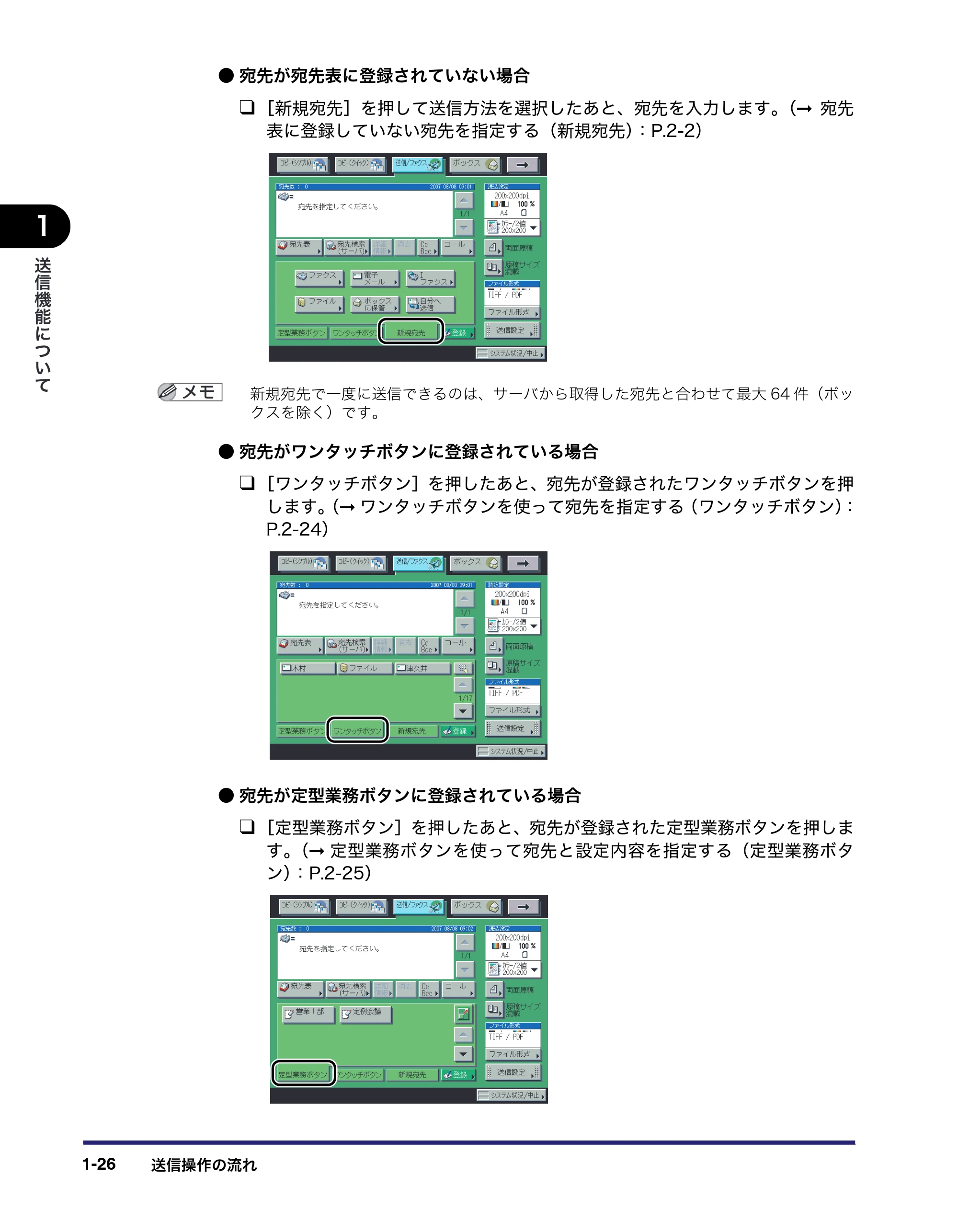
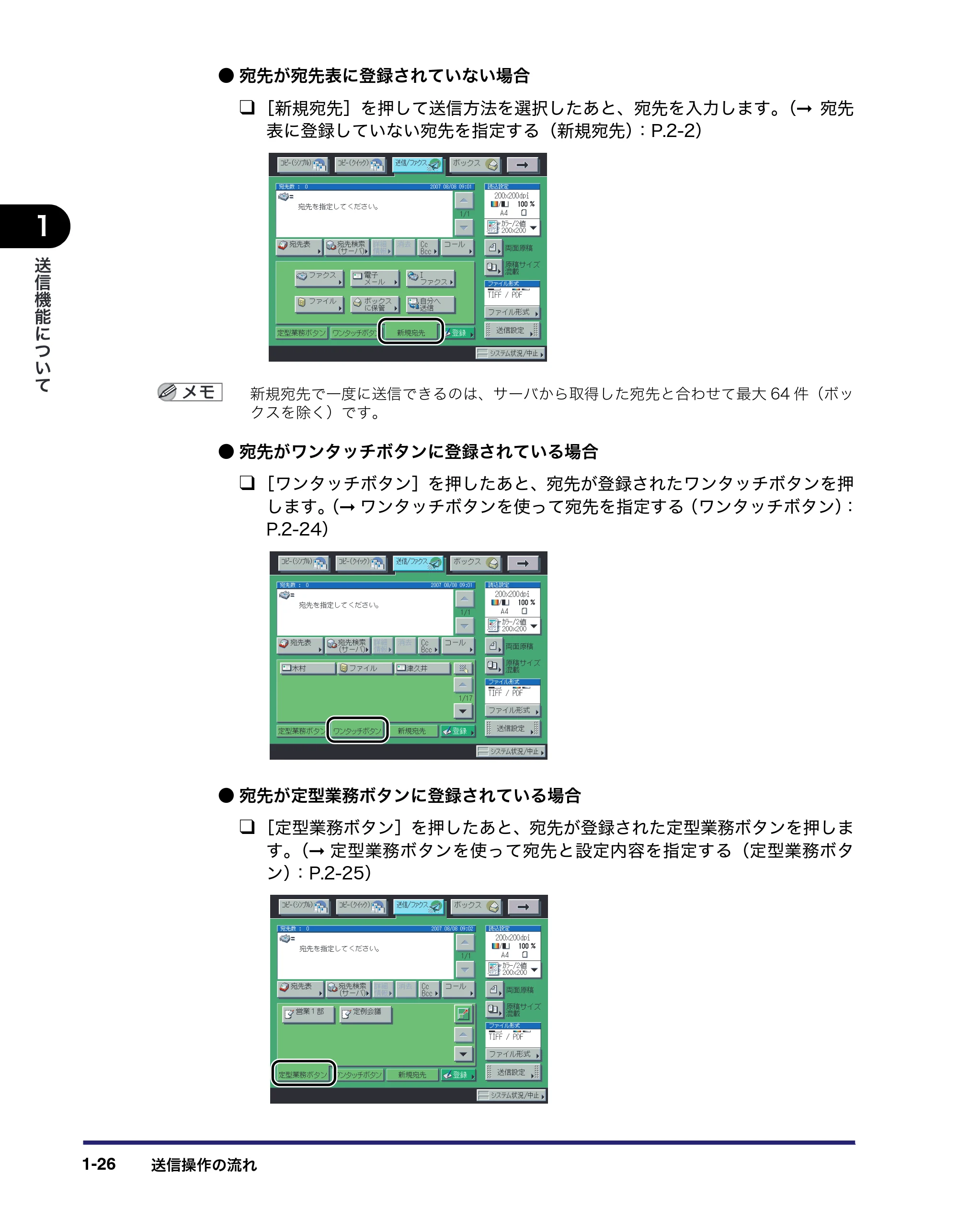
- 宛先が宛先表に登録されていない場合
❑ [新規宛先]を押して送信方法を選択したあと、宛先を入力します。(➞ 宛先
表に登録していない宛先を指定する(新規宛先):P.2-2)
新規宛先で一度に送信できるのは、サーバから取得した宛先と合わせて最大 64 件(ボッ
クスを除く)です。
- 宛先がワンタッチボタンに登録されている場合
❑ [ワンタッチボタン]を押したあと、宛先が登録されたワンタッチボタンを押
します。(➞ ワンタッチボタンを使って宛先を指定する(ワンタッチボタン):
P.2-24)
- 宛先が定型業務ボタンに登録されている場合
❑ [定型業務ボタン]を押したあと、宛先が登録された定型業務ボタンを押しま
す。(➞ 定型業務ボタンを使って宛先と設定内容を指定する(定型業務ボタ
ン):P.2-25)
43ページ
送信操作の流れ 1-27
1
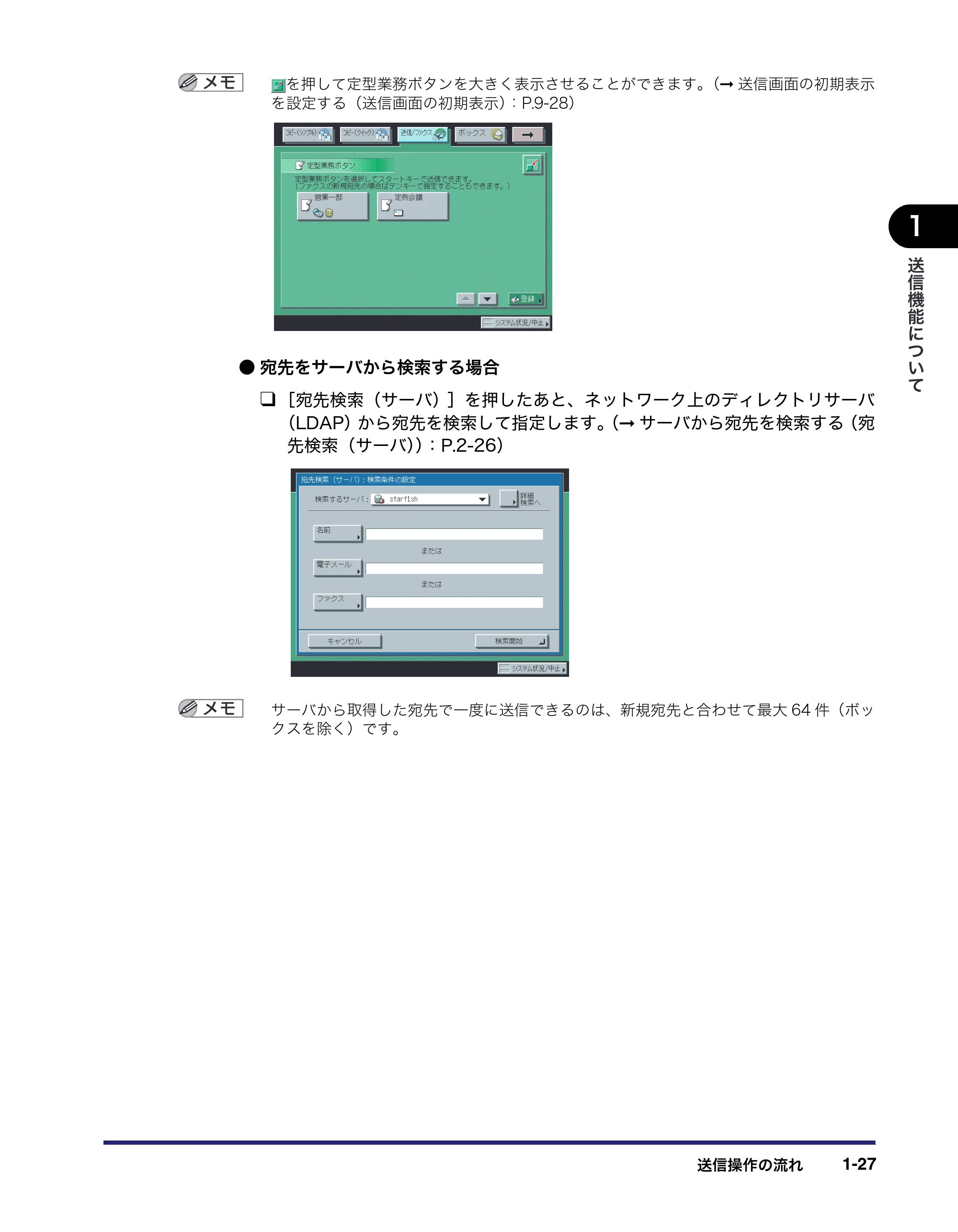
を押して定型業務ボタンを大きく表示させることができます。(➞ 送信画面の初期表示
を設定する(送信画面の初期表示):P.9-28)
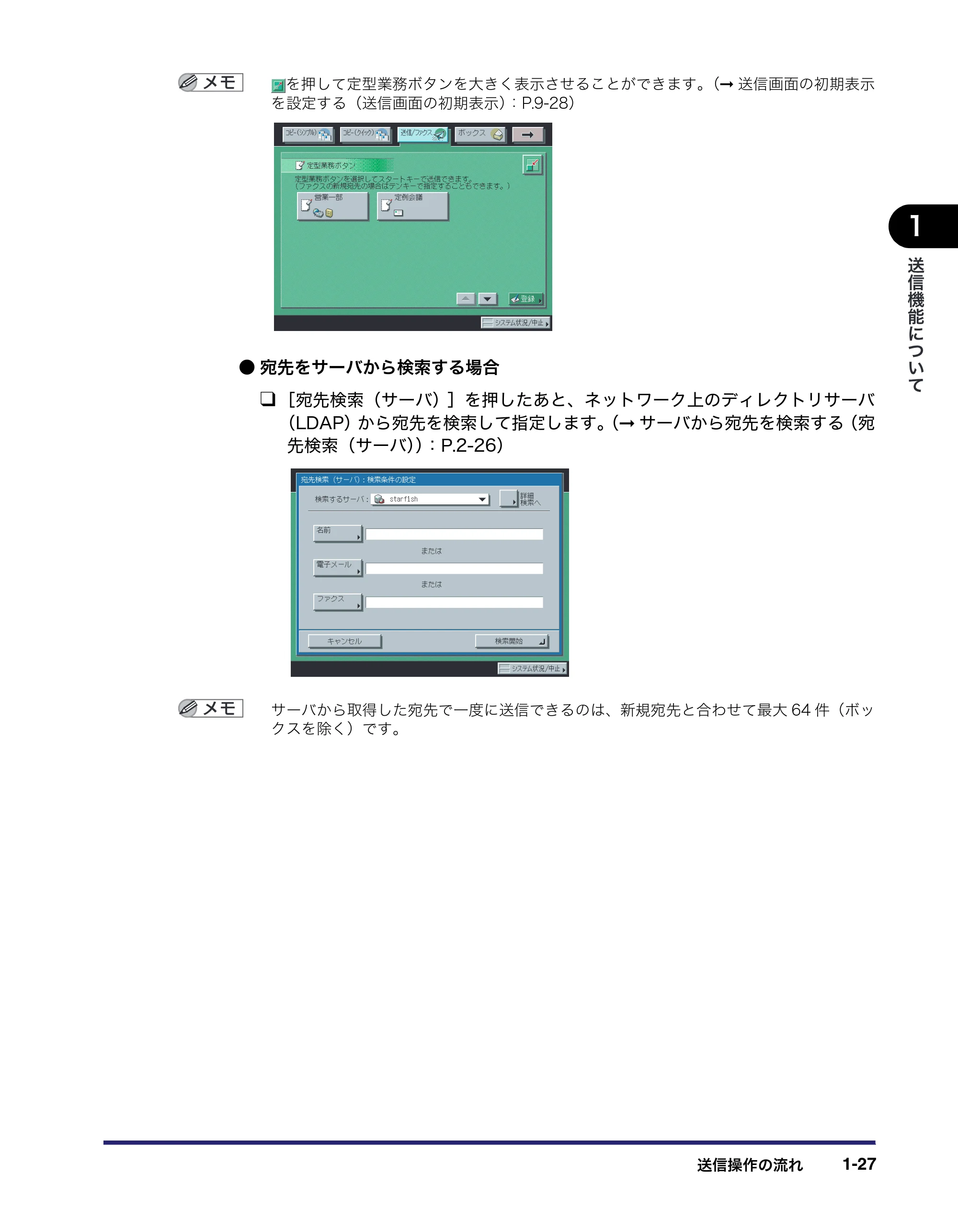
- 宛先をサーバから検索する場合
❑ [宛先検索(サーバ)]を押したあと、ネットワーク上のディレクトリサーバ
(LDAP)から宛先を検索して指定します。(➞ サーバから宛先を検索する(宛
先検索(サーバ)):P.2-26)
サーバから取得した宛先で一度に送信できるのは、新規宛先と合わせて最大 64 件(ボッ
クスを除く)です。
44ページ
送信操作の流れ1-28
1
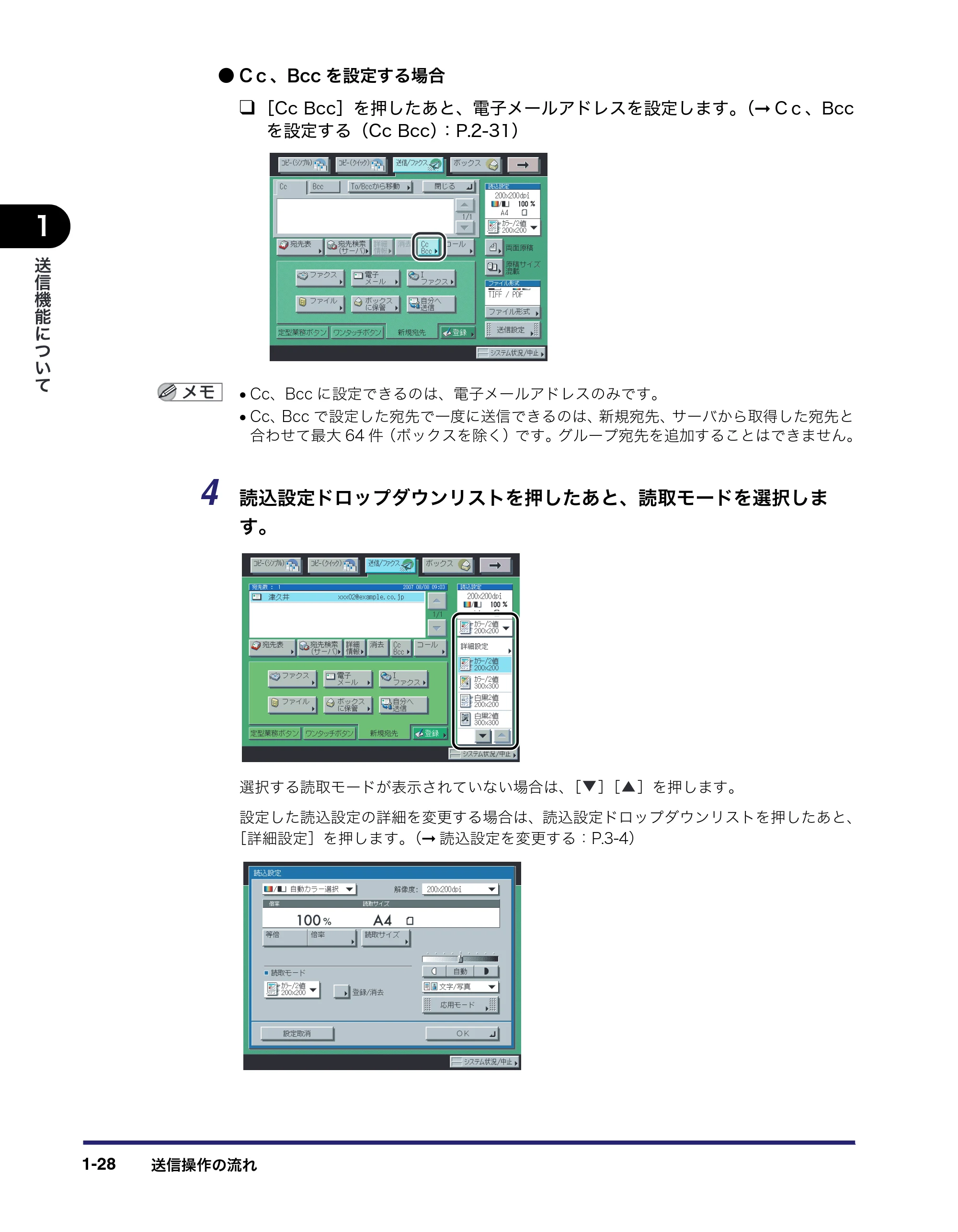
- Cc、Bcc を設定する場合
❑ [Cc Bcc]を押したあと、電子メールアドレスを設定します。(➞ Cc、Bcc
を設定する(Cc Bcc):P.2-31)
- Cc、Bcc に設定できるのは、電子メールアドレスのみです。
- Cc、Bcc で設定した宛先で一度に送信できるのは、新規宛先、サーバから取得した宛先と
合わせて最大 64 件(ボックスを除く)です。グループ宛先を追加することはできません。
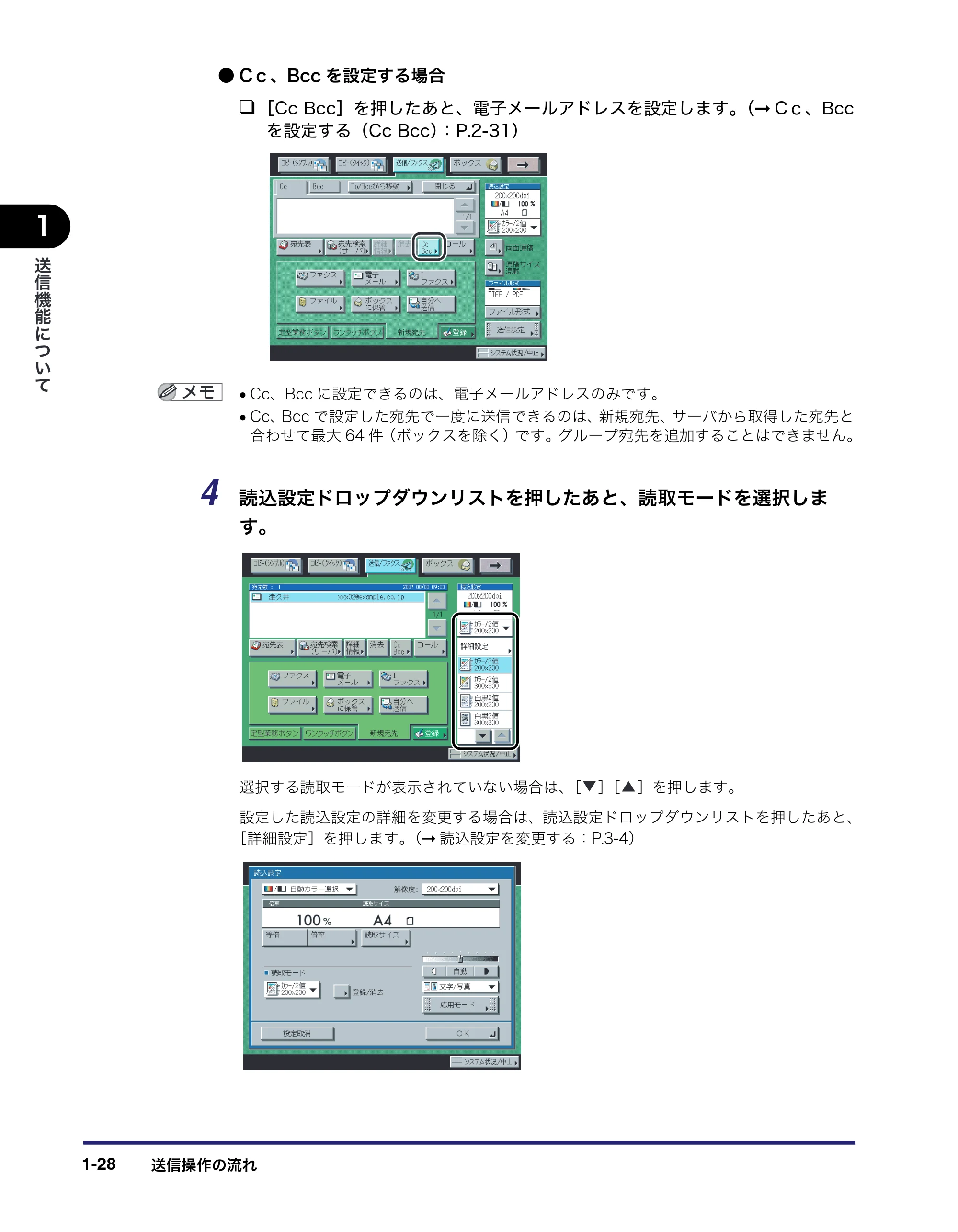
4 読込設定ドロップダウンリストを押したあと、読取モードを選択しま
す。
選択する読取モードが表示されていない場合は、[ ][ ]を押します。
設定した読込設定の詳細を変更する場合は、読込設定ドロップダウンリストを押したあと、
[詳細設定]を押します。(➞ 読込設定を変更する:P.3-4)
45ページ
送信操作の流れ 1-29
1
[自動カラー選択]を設定したときに、原稿にカラー部分があればフルカラーモードで読
み込みます。ただし、以下の原稿は、白黒モードで読み込むことがあります。このとき
は、[フルカラー]に切り替えてください。(➞ カラーと白黒のどちらで読み込むか設定す
る:P.3-19)
・ カラー部分が微小の原稿
・ フィーダにセットしたときに、読み込む面の左側 10mm のみにカラー部分がある原稿
・ 黒に近い色の原稿
・ 淡い色の原稿
読取モードの設定をする方法は、「読取モードを選択する」(➞ P.3-2)を参照してくださ
い。
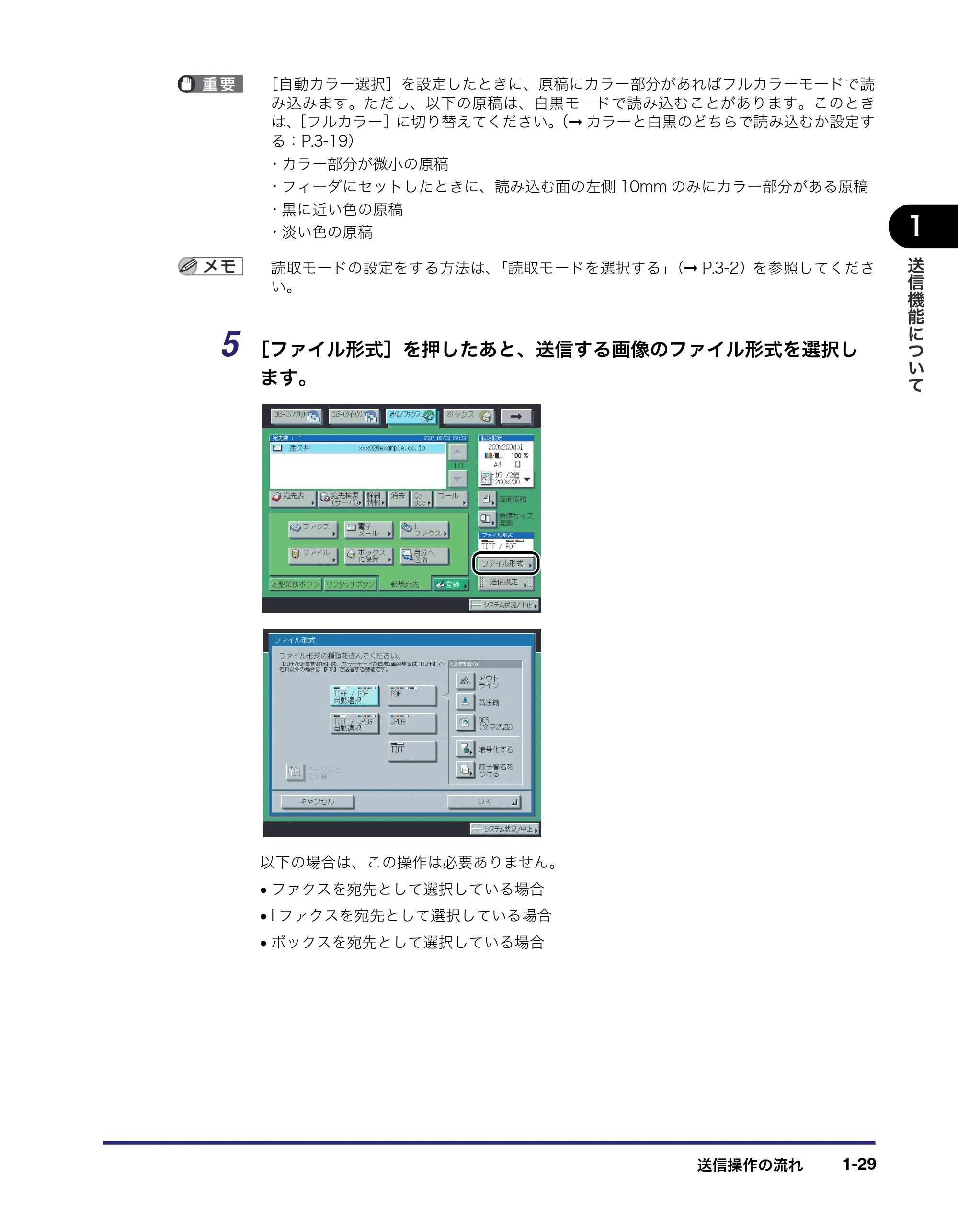
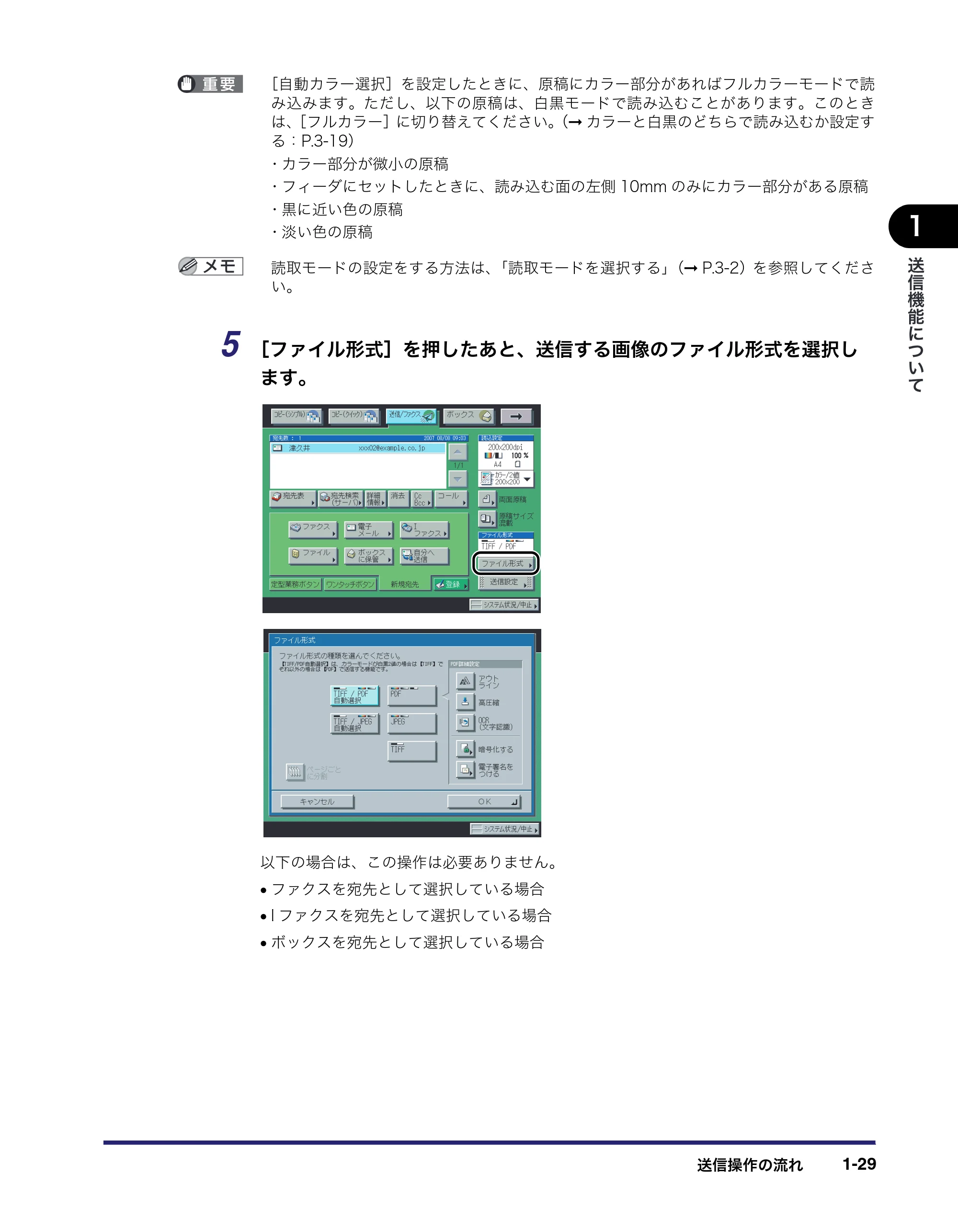
5 [ファイル形式]を押したあと、送信する画像のファイル形式を選択し
ます。
以下の場合は、この操作は必要ありません。
- ファクスを宛先として選択している場合
- I ファクスを宛先として選択している場合
- ボックスを宛先として選択している場合
46ページ
送信操作の流れ1-30
1
- ファイル形式の設定方法については、「送信する文書のファイル形式を設定する(ファイ
ル形式)」(➞ P.5-19)を参照してください。
- 画面に表示される以下のアイコンは、それぞれ次の意味を示しています。
・ :ページごとに分割
・ :アウトライン PDF
・ :高圧縮 PDF
・ :OCR PDF
・ :暗号化 PDF
・ :電子署名つき PDF
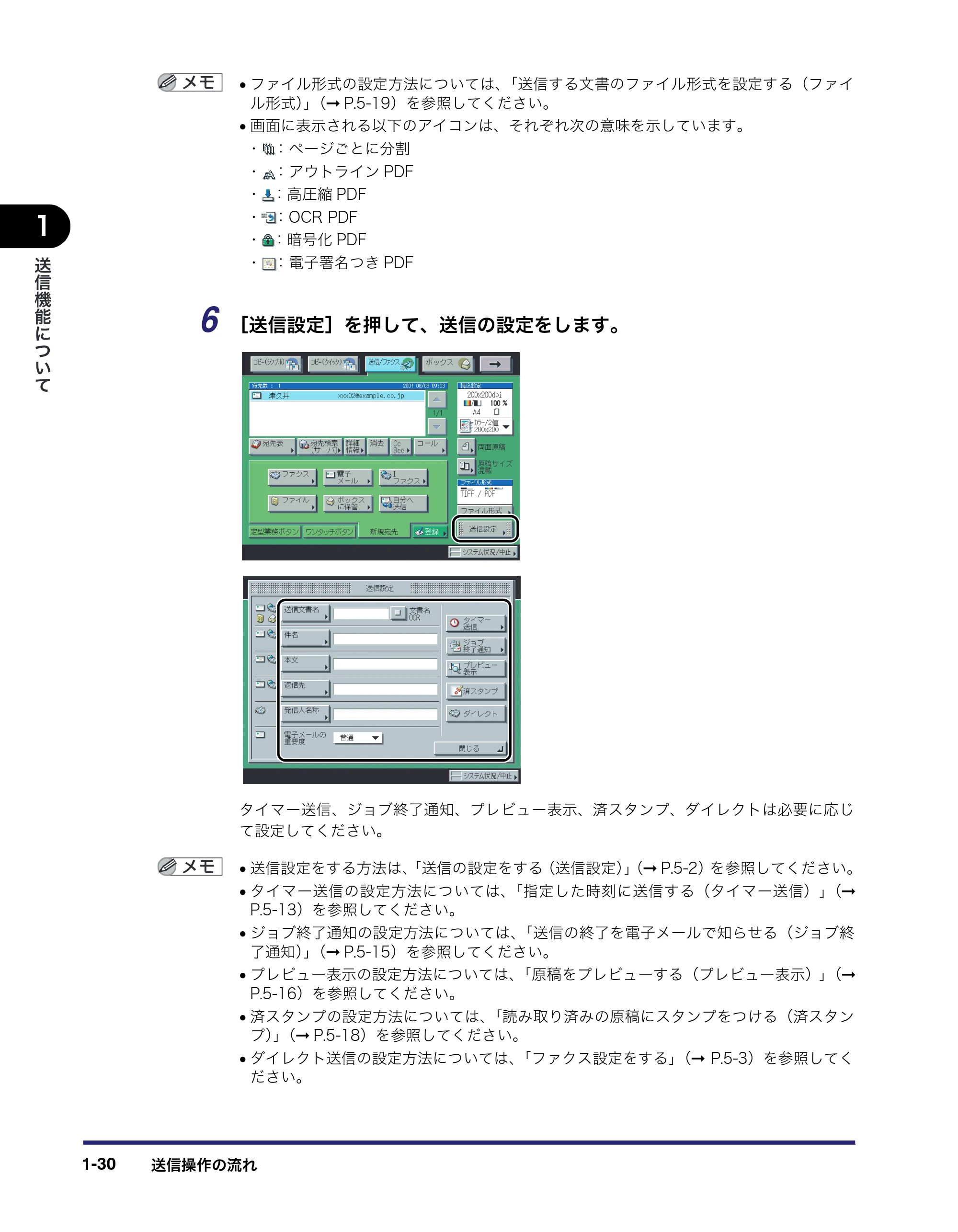
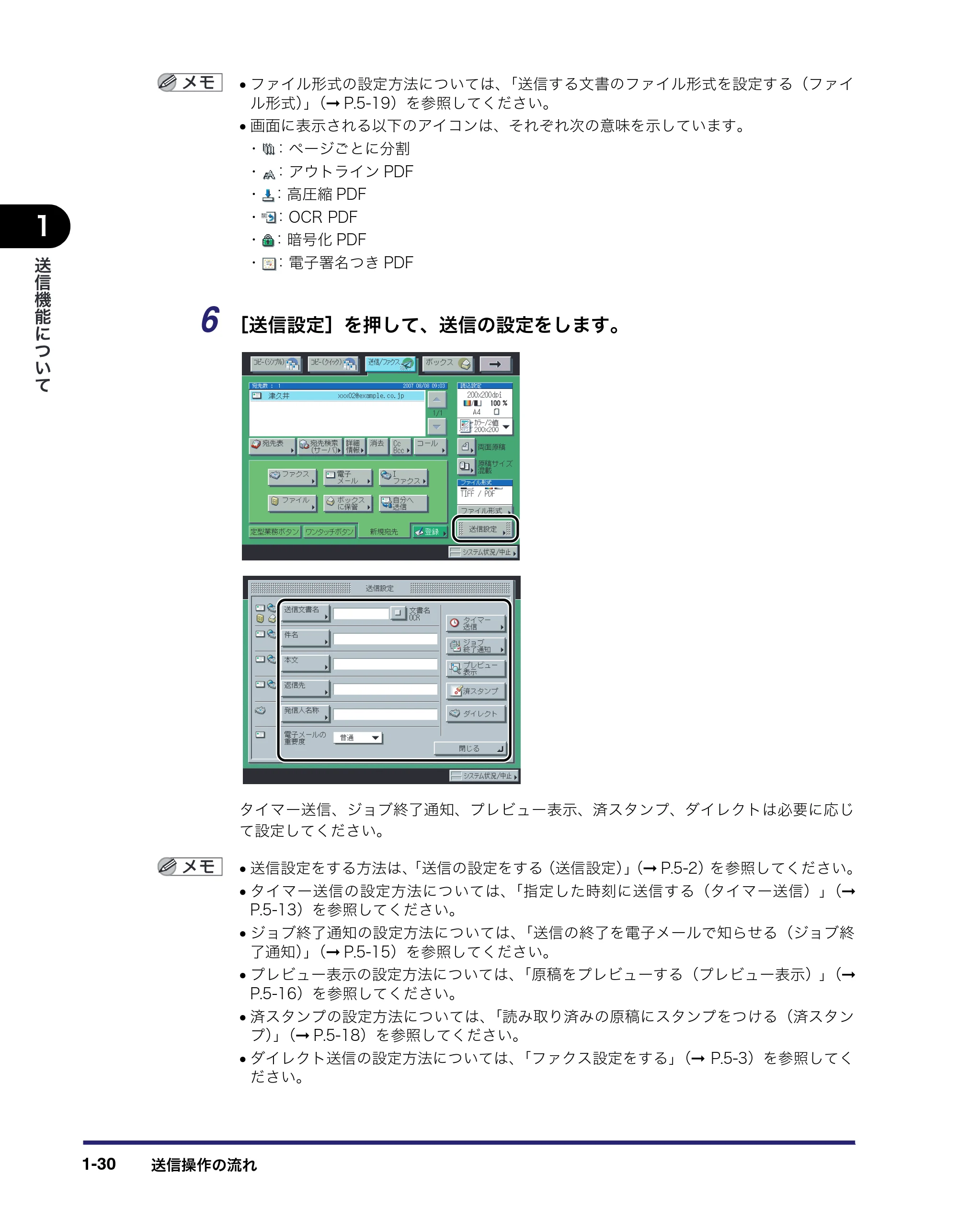
6 [送信設定]を押して、送信の設定をします。
タイマー送信、ジョブ終了通知、プレビュー表示、済スタンプ、ダイレクトは必要に応じ
て設定してください。
- 送信設定をする方法は、「送信の設定をする(送信設定)」(➞ P.5-2)を参照してください。
- タイマー送信の設定方法については、「指定した時刻に送信する(タイマー送信)」(➞
P.5-13)を参照してください。
- ジョブ終了通知の設定方法については、「送信の終了を電子メールで知らせる(ジョブ終
了通知)」(➞ P.5-15)を参照してください。
- プレビュー表示の設定方法については、「原稿をプレビューする(プレビュー表示)」(➞
P.5-16)を参照してください。
- 済スタンプの設定方法については、「読み取り済みの原稿にスタンプをつける(済スタン
プ)」(➞ P.5-18)を参照してください。
- ダイレクト送信の設定方法については、「ファクス設定をする」(➞ P.5-3)を参照してく
ださい。
47ページ
送信操作の流れ 1-31
1
7 [閉じる]を押します。
8 (スタート)を押します。
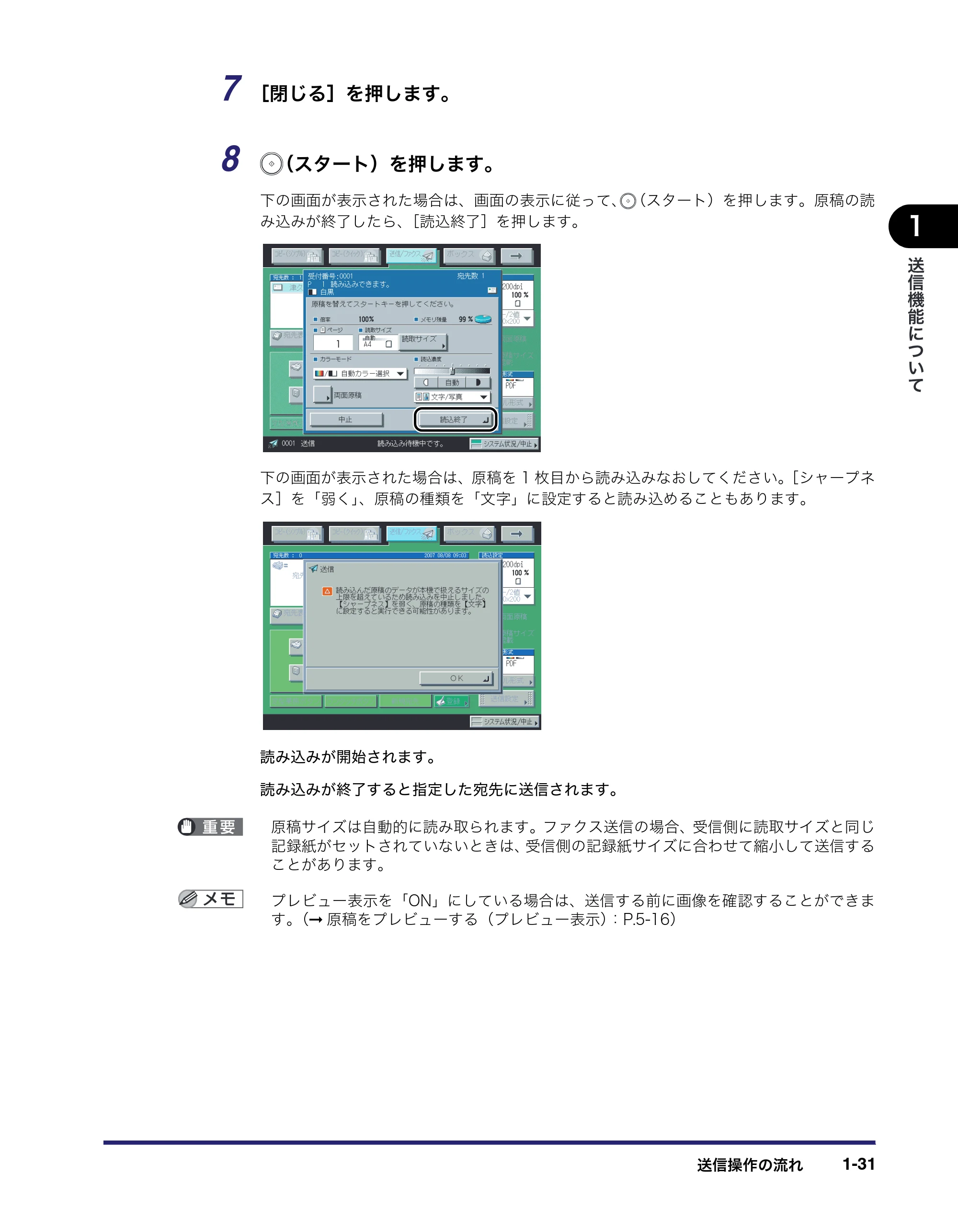
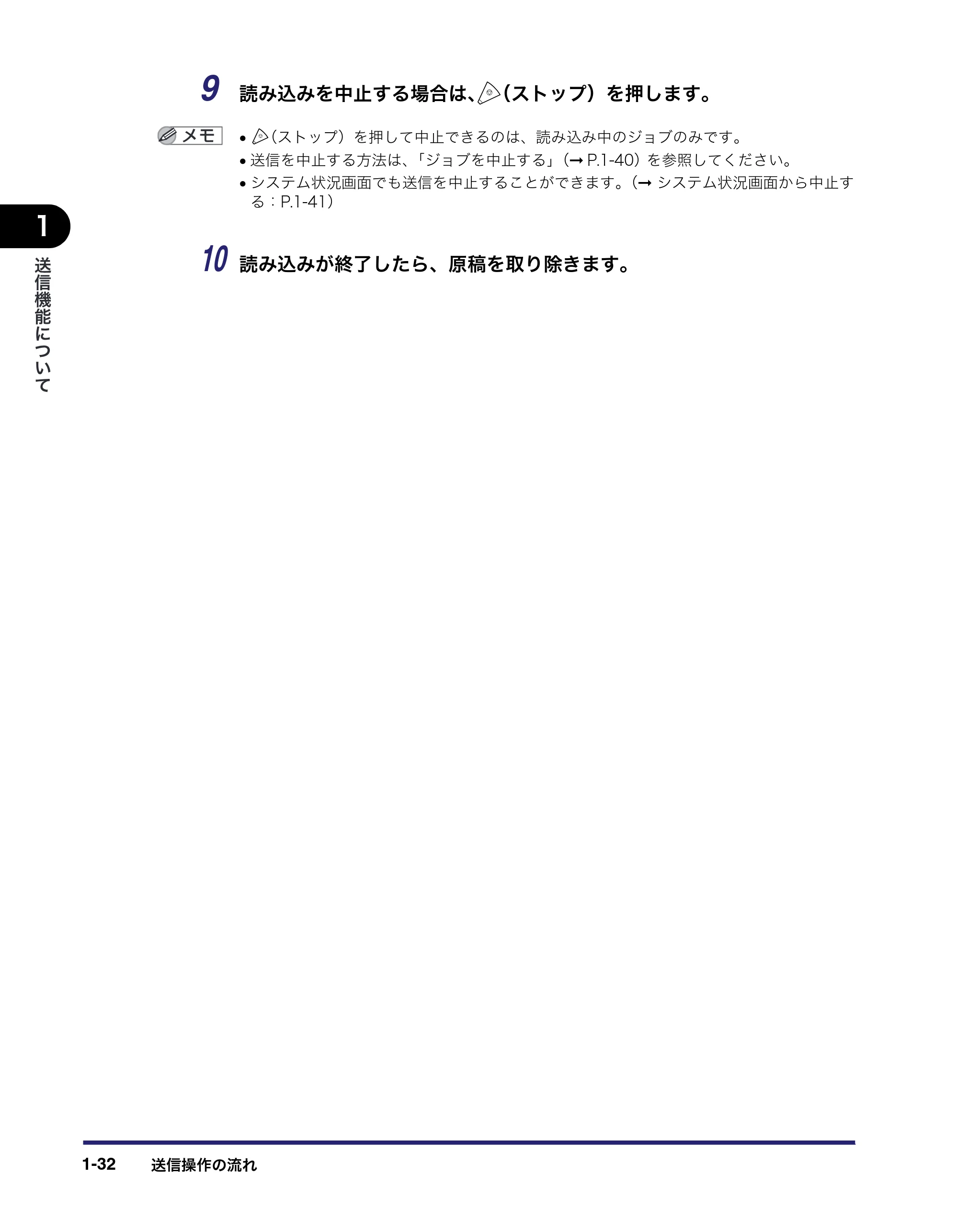
下の画面が表示された場合は、画面の表示に従って、 (スタート)を押します。原稿の読
み込みが終了したら、[読込終了]を押します。
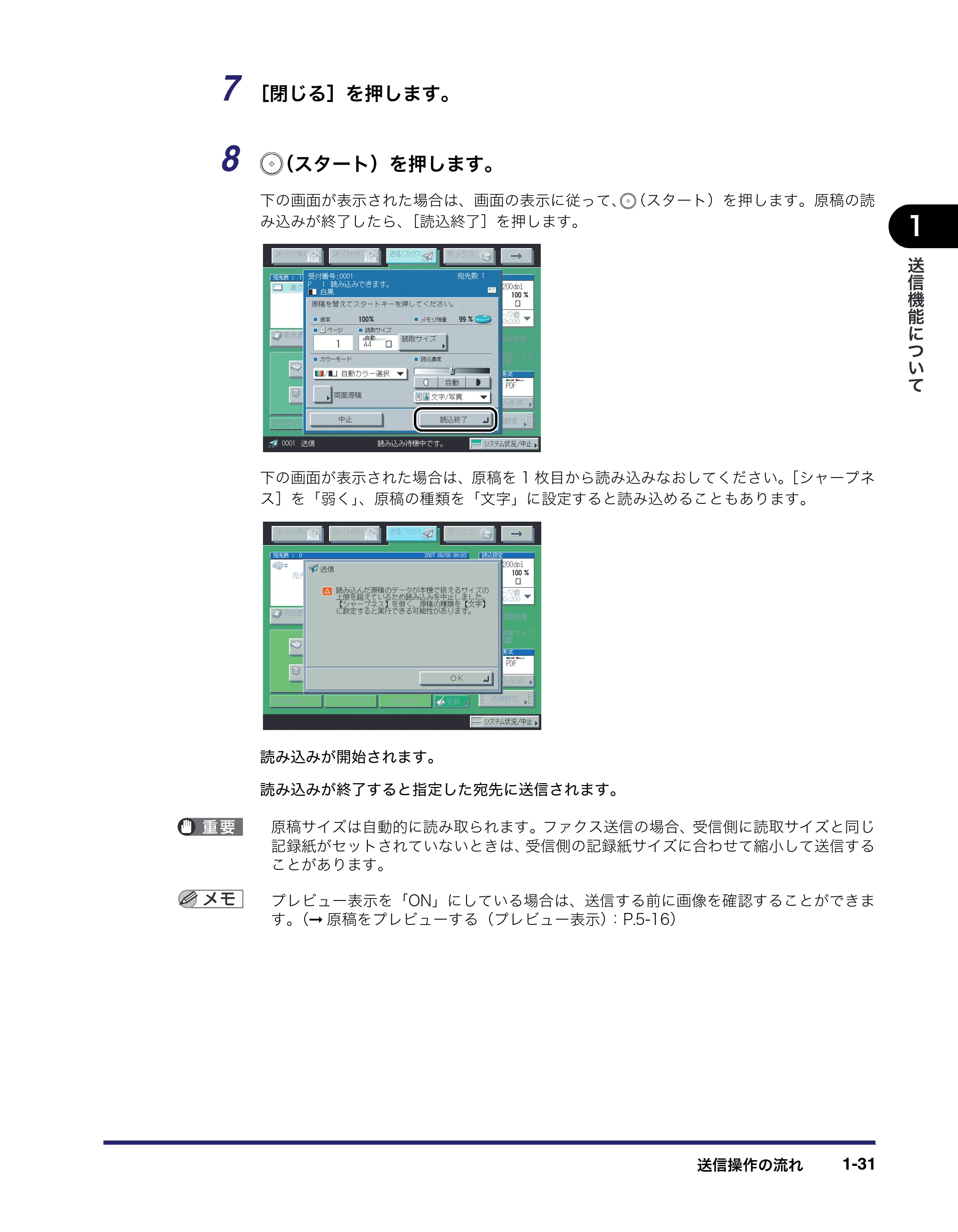
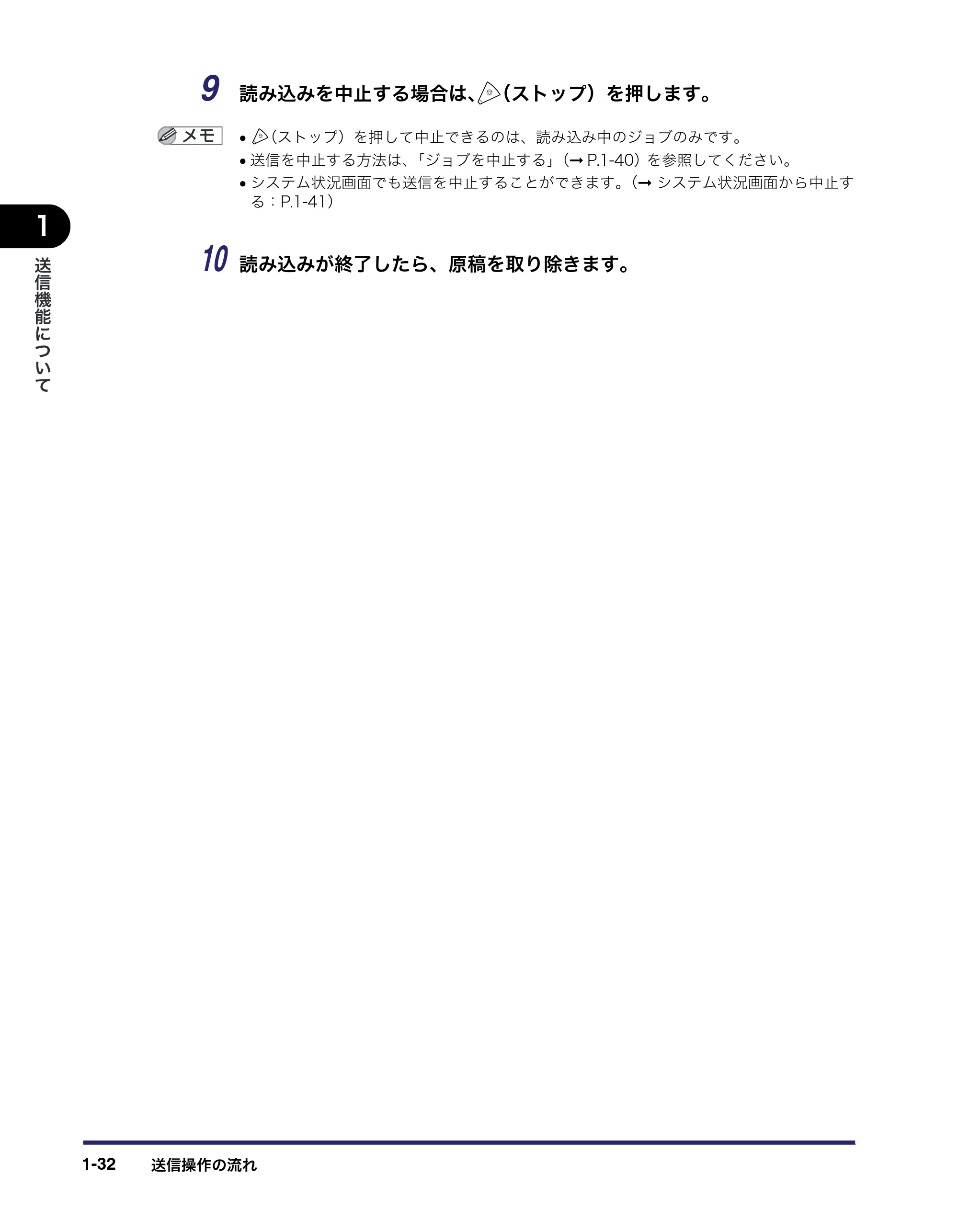
下の画面が表示された場合は、原稿を 1 枚目から読み込みなおしてください。[シャープネ
ス]を「弱く」、原稿の種類を「文字」に設定すると読み込めることもあります。
読み込みが開始されます。
読み込みが終了すると指定した宛先に送信されます。
原稿サイズは自動的に読み取られます。ファクス送信の場合、受信側に読取サイズと同じ
記録紙がセットされていないときは、受信側の記録紙サイズに合わせて縮小して送信する
ことがあります。
プレビュー表示を「ON」にしている場合は、送信する前に画像を確認することができま
す。(➞ 原稿をプレビューする(プレビュー表示):P.5-16)
48ページ
送信操作の流れ1-32
1
9 読み込みを中止する場合は、 (ストップ)を押します。
- (ストップ)を押して中止できるのは、読み込み中のジョブのみです。
- 送信を中止する方法は、「ジョブを中止する」(➞ P.1-40)を参照してください。
- システム状況画面でも送信を中止することができます。(➞ システム状況画面から中止す
る:P.1-41)
10 読み込みが終了したら、原稿を取り除きます。
手動でファクスを送信する(手動送信)【G3】
手動でファクスを送信する(手動送信)【G3】 1-33
1
手動でファクスを送信する (手動送信)【G3】
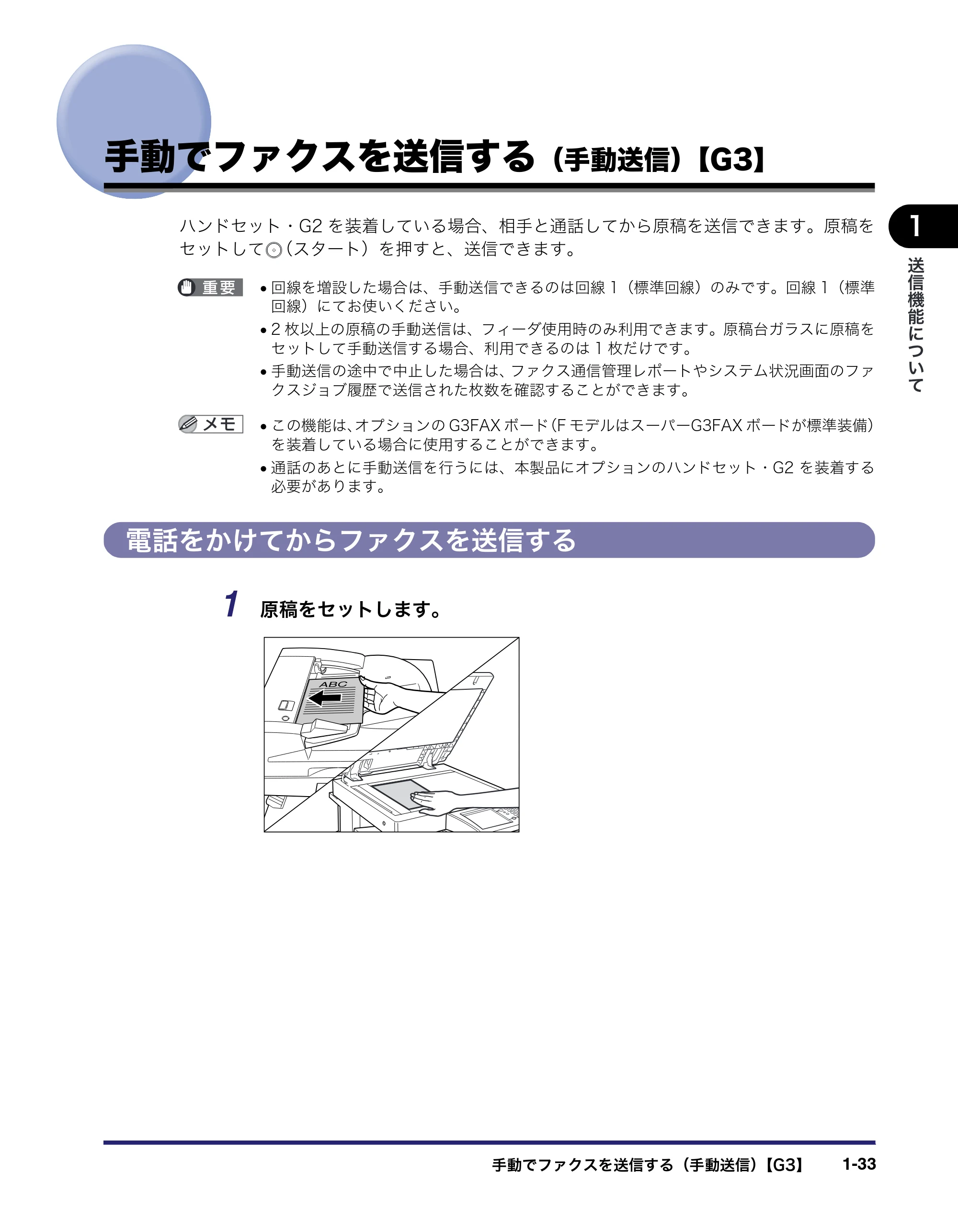
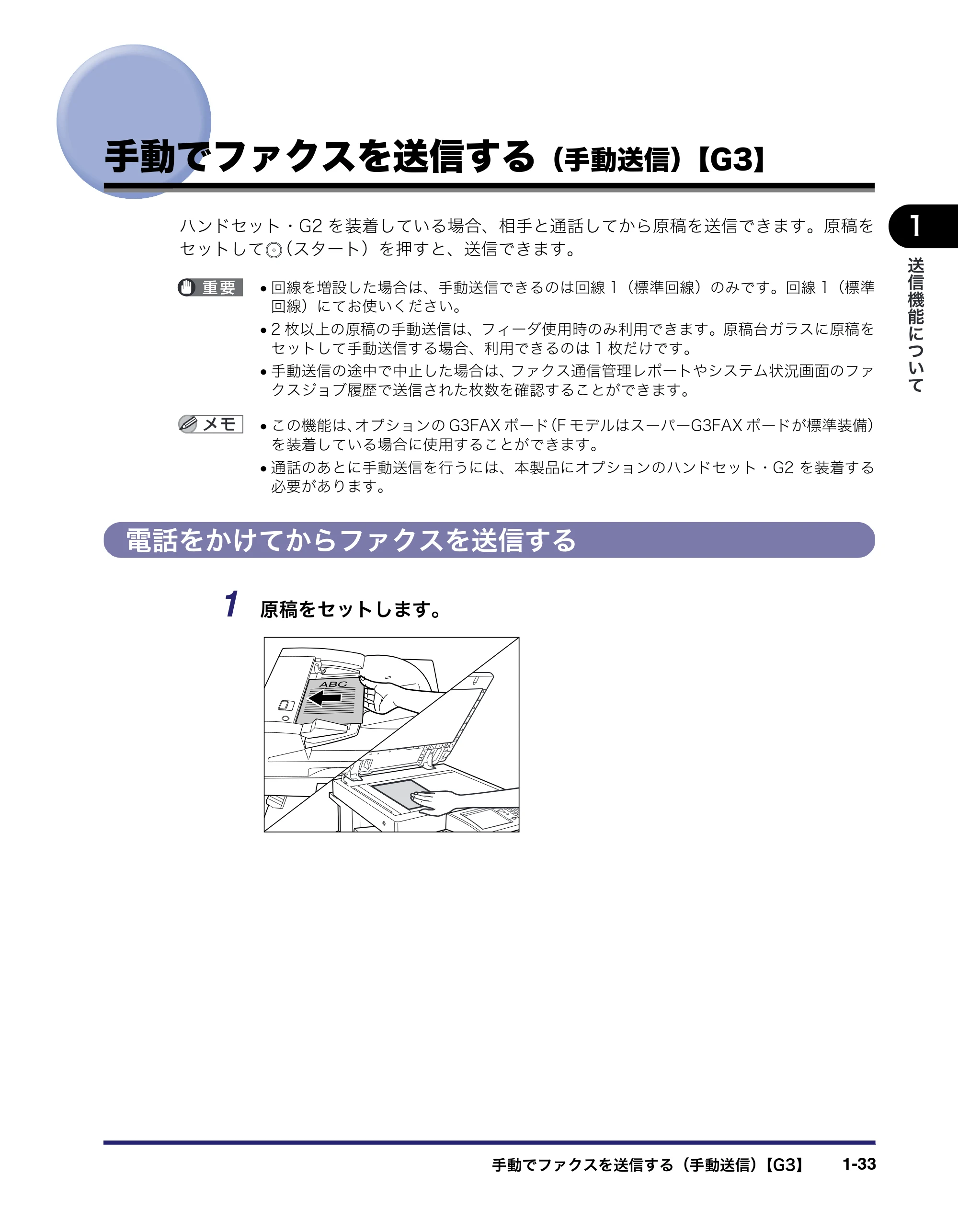
ハンドセット・G2 を装着している場合、相手と通話してから原稿を送信できます。原稿を
セットして (スタート)を押すと、送信できます。
- 回線を増設した場合は、手動送信できるのは回線 1(標準回線)のみです。回線 1(標準
回線)にてお使いください。
- 2 枚以上の原稿の手動送信は、フィーダ使用時のみ利用できます。原稿台ガラスに原稿を
セットして手動送信する場合、利用できるのは 1 枚だけです。
- 手動送信の途中で中止した場合は、ファクス通信管理レポートやシステム状況画面のファ
クスジョブ履歴で送信された枚数を確認することができます。
- この機能は、オプションの G3FAX ボード(F モデルはスーパーG3FAX ボードが標準装備)
を装着している場合に使用することができます。
- 通話のあとに手動送信を行うには、本製品にオプションのハンドセット・G2 を装着する
必要があります。
電話をかけてからファクスを送信する
1 原稿をセットします。
50ページ
手動でファクスを送信する(手動送信)【G3】1-34
1
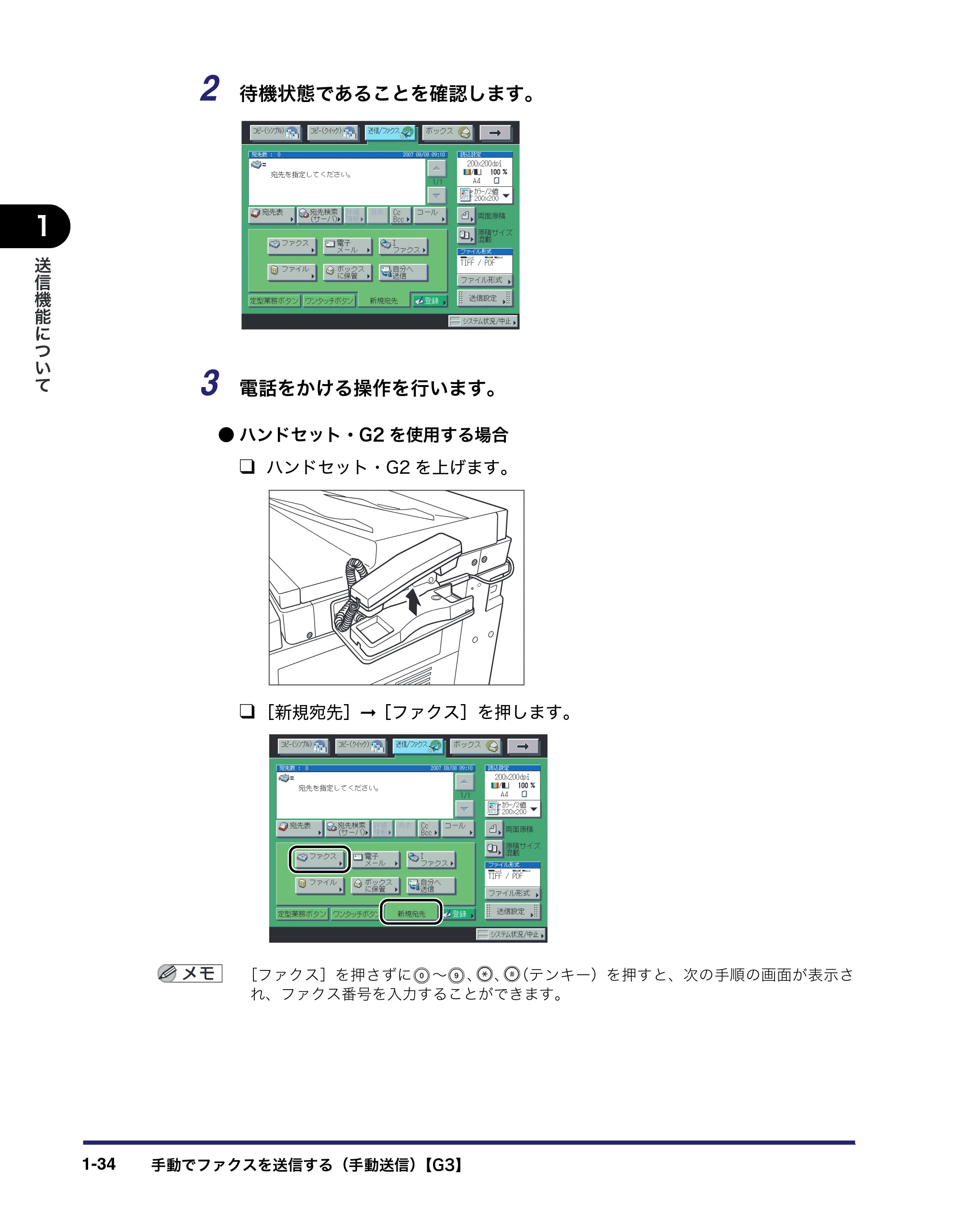
2 待機状態であることを確認します。
3 電話をかける操作を行います。
- ハンドセット・G2 を使用する場合
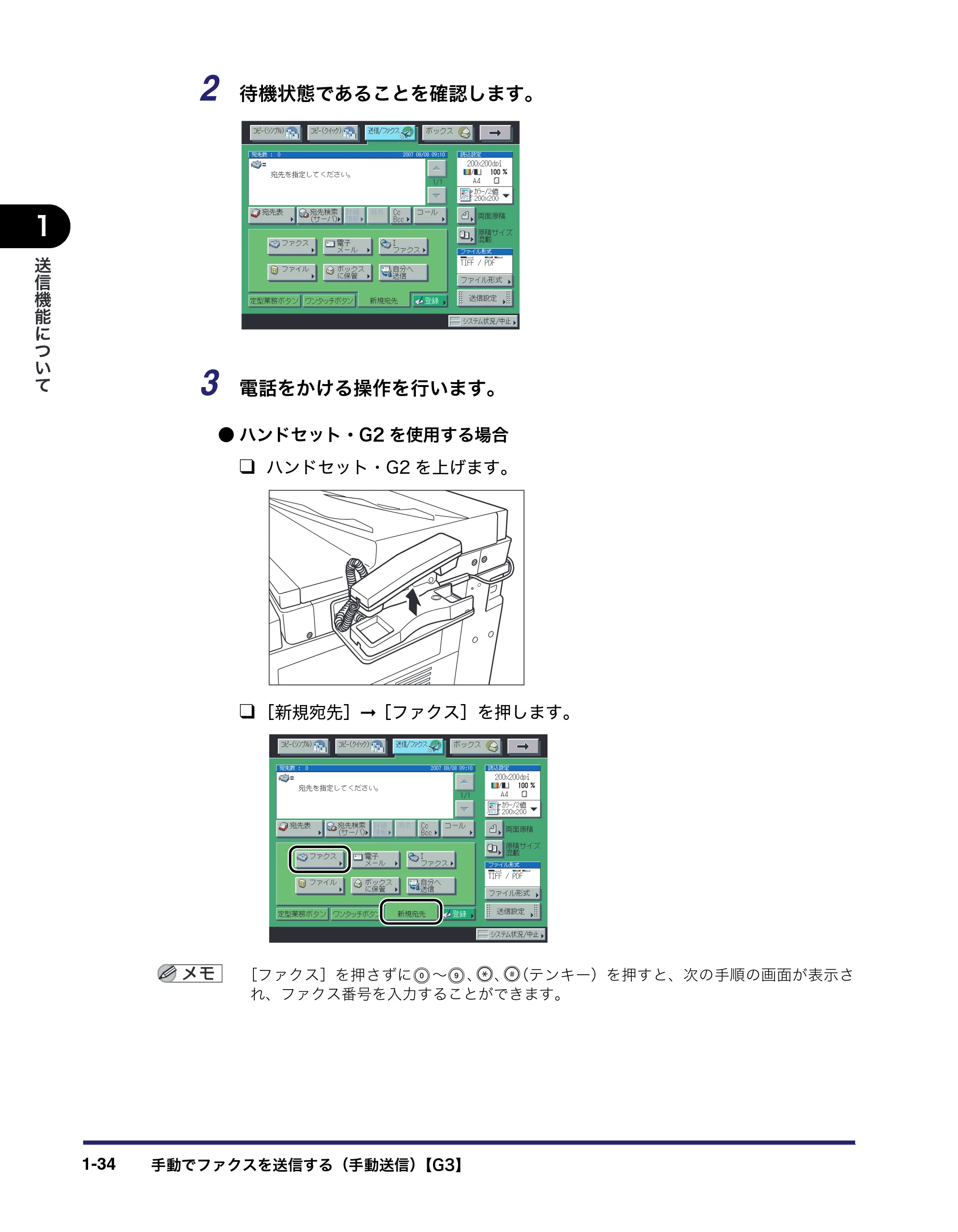
❑ ハンドセット・G2 を上げます。
❑ [新規宛先]➞[ファクス]を押します。
[ファクス]を押さずに ~ 、 、 (テンキー)を押すと、次の手順の画面が表示さ
れ、ファクス番号を入力することができます。
51ページ
手動でファクスを送信する(手動送信)【G3】 1-35
1
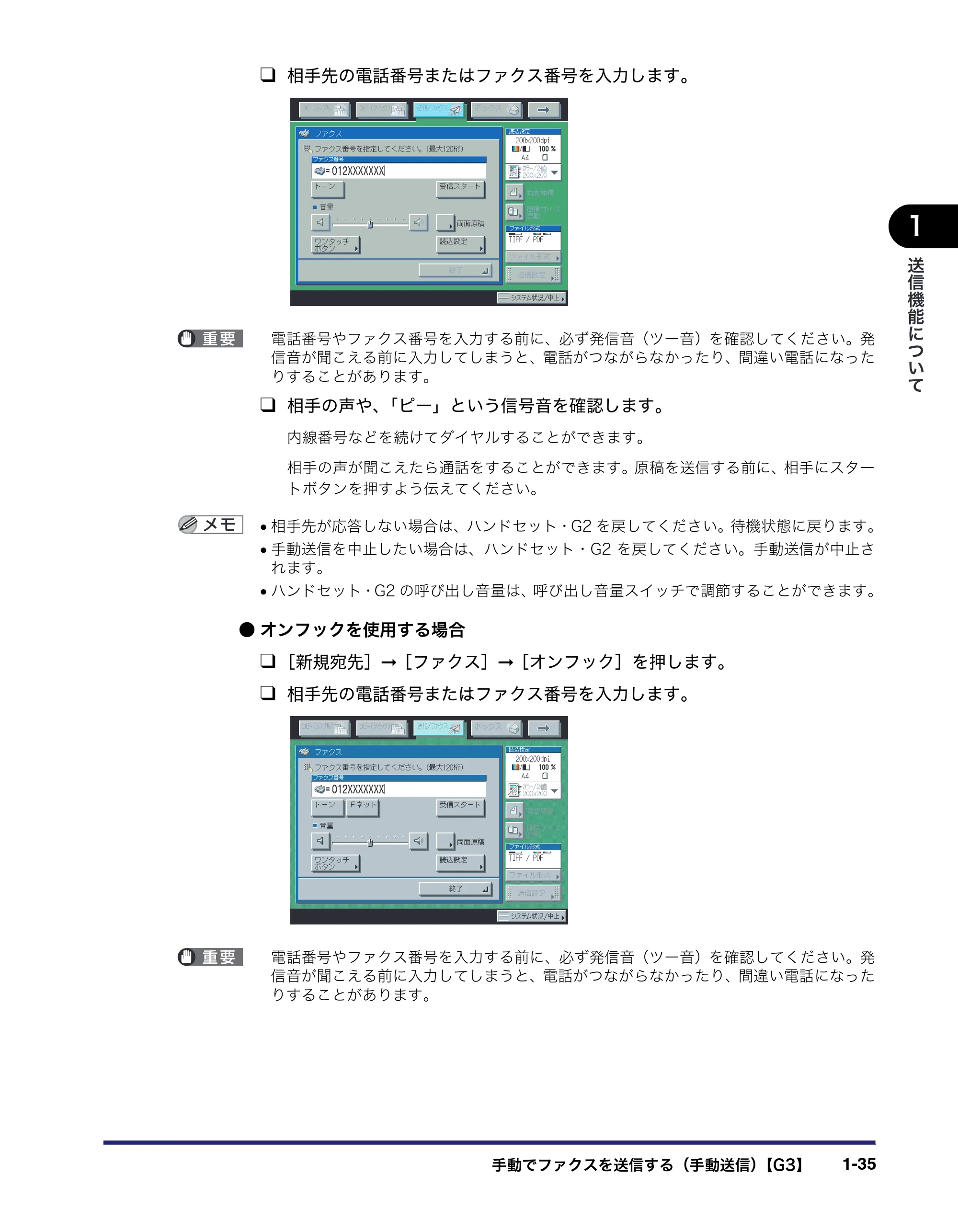
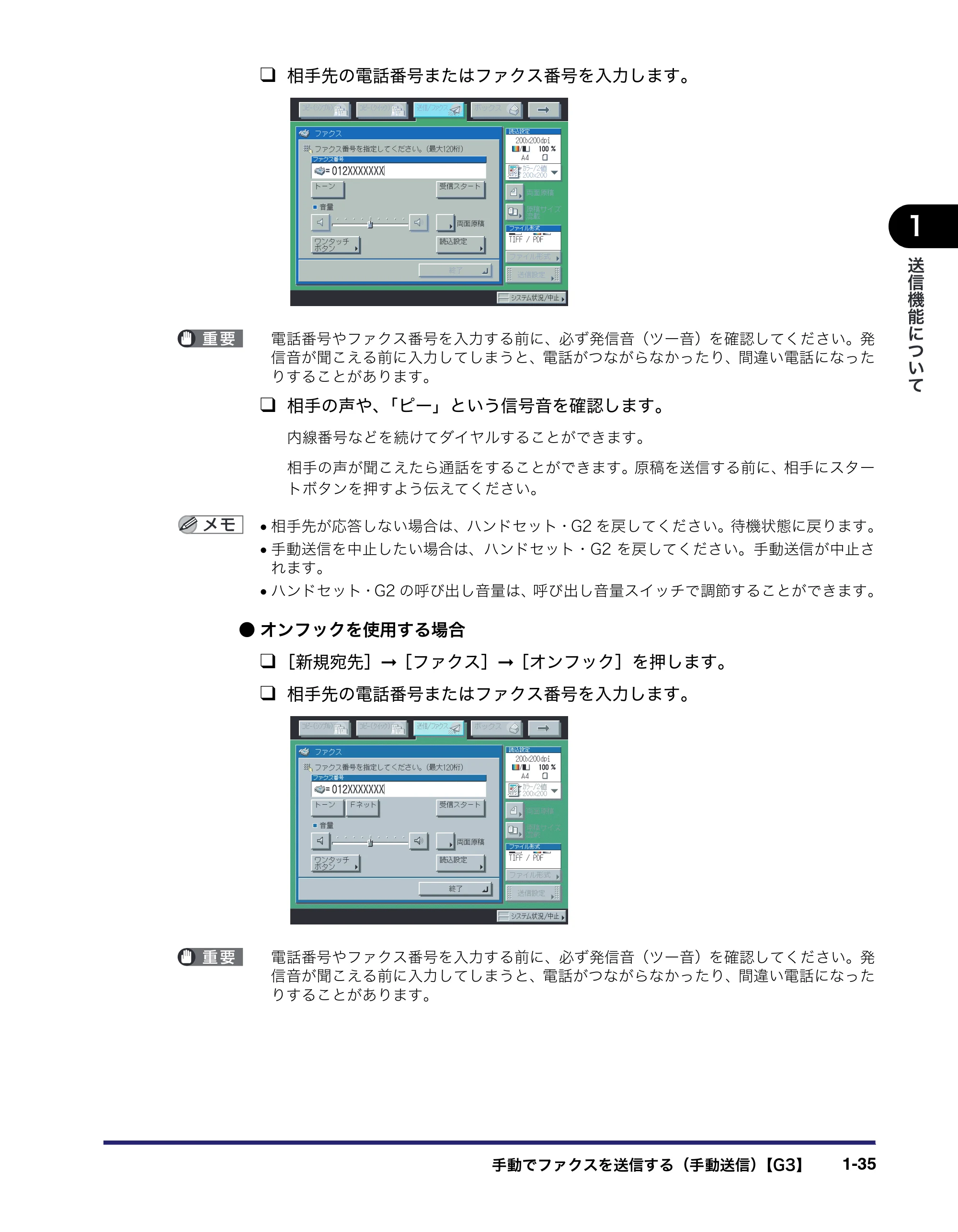
❑ 相手先の電話番号またはファクス番号を入力します。
電話番号やファクス番号を入力する前に、必ず発信音(ツー音)を確認してください。発
信音が聞こえる前に入力してしまうと、電話がつながらなかったり、間違い電話になった
りすることがあります。
❑ 相手の声や、「ピー」という信号音を確認します。
内線番号などを続けてダイヤルすることができます。
相手の声が聞こえたら通話をすることができます。原稿を送信する前に、相手にスター
トボタンを押すよう伝えてください。
- 相手先が応答しない場合は、ハンドセット・G2 を戻してください。待機状態に戻ります。
- 手動送信を中止したい場合は、ハンドセット・G2 を戻してください。手動送信が中止さ
れます。
- ハンドセット・G2 の呼び出し音量は、呼び出し音量スイッチで調節することができます。
- オンフックを使用する場合
❑ [新規宛先]➞[ファクス]➞[オンフック]を押します。
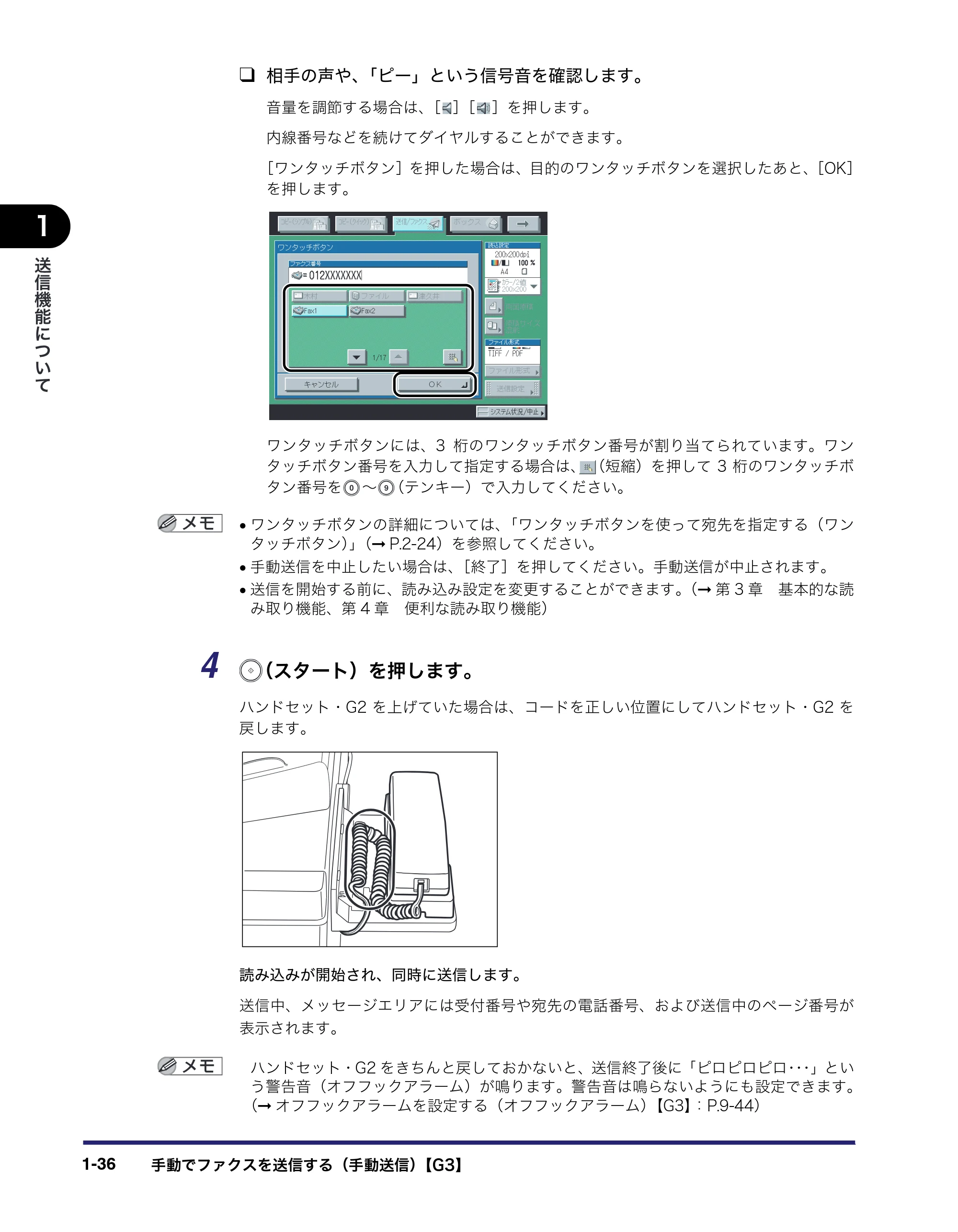
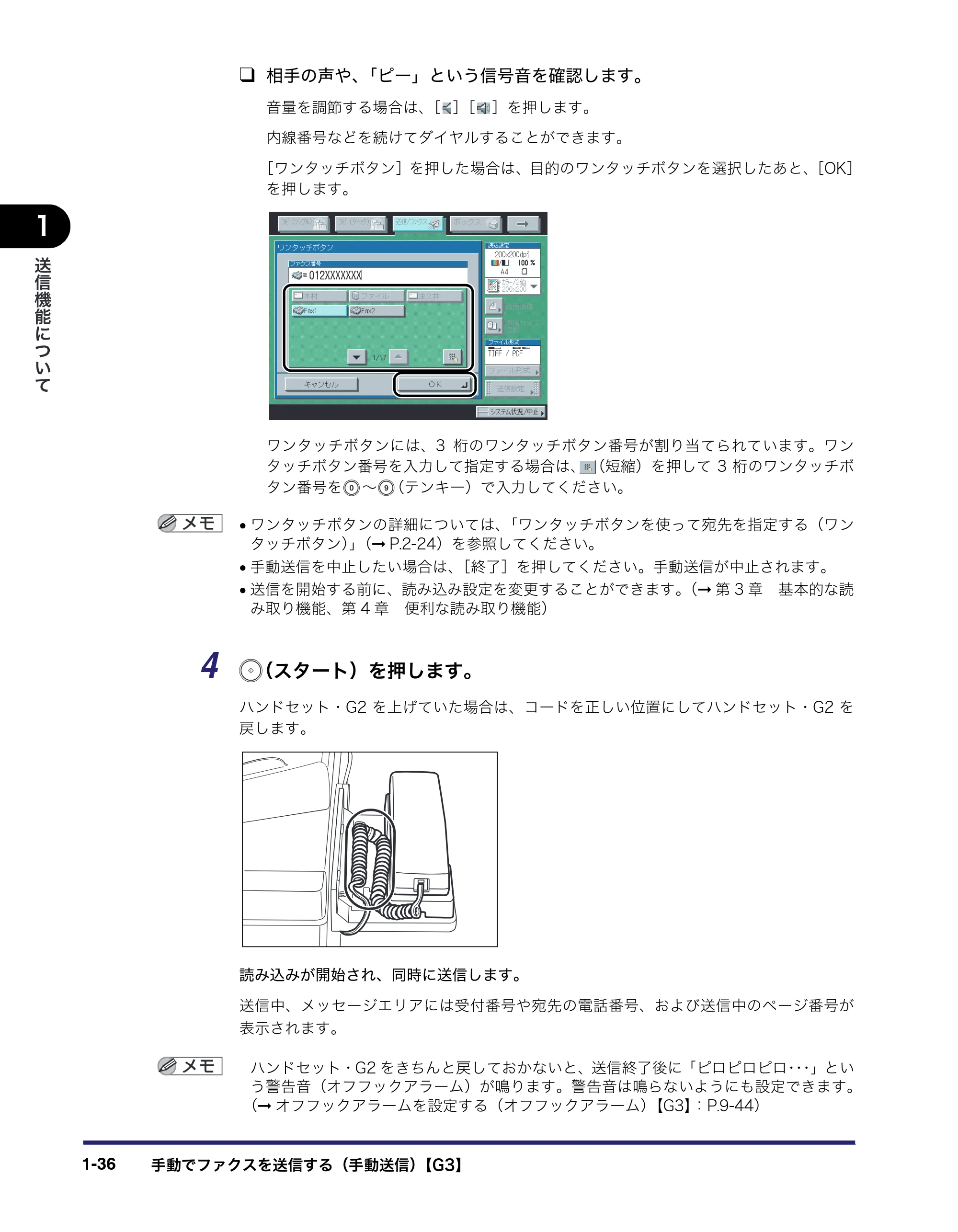
❑ 相手先の電話番号またはファクス番号を入力します。
電話番号やファクス番号を入力する前に、必ず発信音(ツー音)を確認してください。発
信音が聞こえる前に入力してしまうと、電話がつながらなかったり、間違い電話になった
りすることがあります。
52ページ
手動でファクスを送信する(手動送信)【G3】1-36
1
❑ 相手の声や、「ピー」という信号音を確認します。
音量を調節する場合は、[ ][ ]を押します。
内線番号などを続けてダイヤルすることができます。
[ワンタッチボタン]を押した場合は、目的のワンタッチボタンを選択したあと、[OK]
を押します。
ワンタッチボタンには、3 桁のワンタッチボタン番号が割り当てられています。ワン
タッチボタン番号を入力して指定する場合は、 (短縮)を押して 3 桁のワンタッチボ
タン番号を ~ (テンキー)で入力してください。
- ワンタッチボタンの詳細については、「ワンタッチボタンを使って宛先を指定する(ワン
タッチボタン)」(➞ P.2-24)を参照してください。
- 手動送信を中止したい場合は、[終了]を押してください。手動送信が中止されます。
- 送信を開始する前に、読み込み設定を変更することができます。(➞ 第 3 章 基本的な読
み取り機能、第 4 章 便利な読み取り機能)
4 (スタート)を押します。
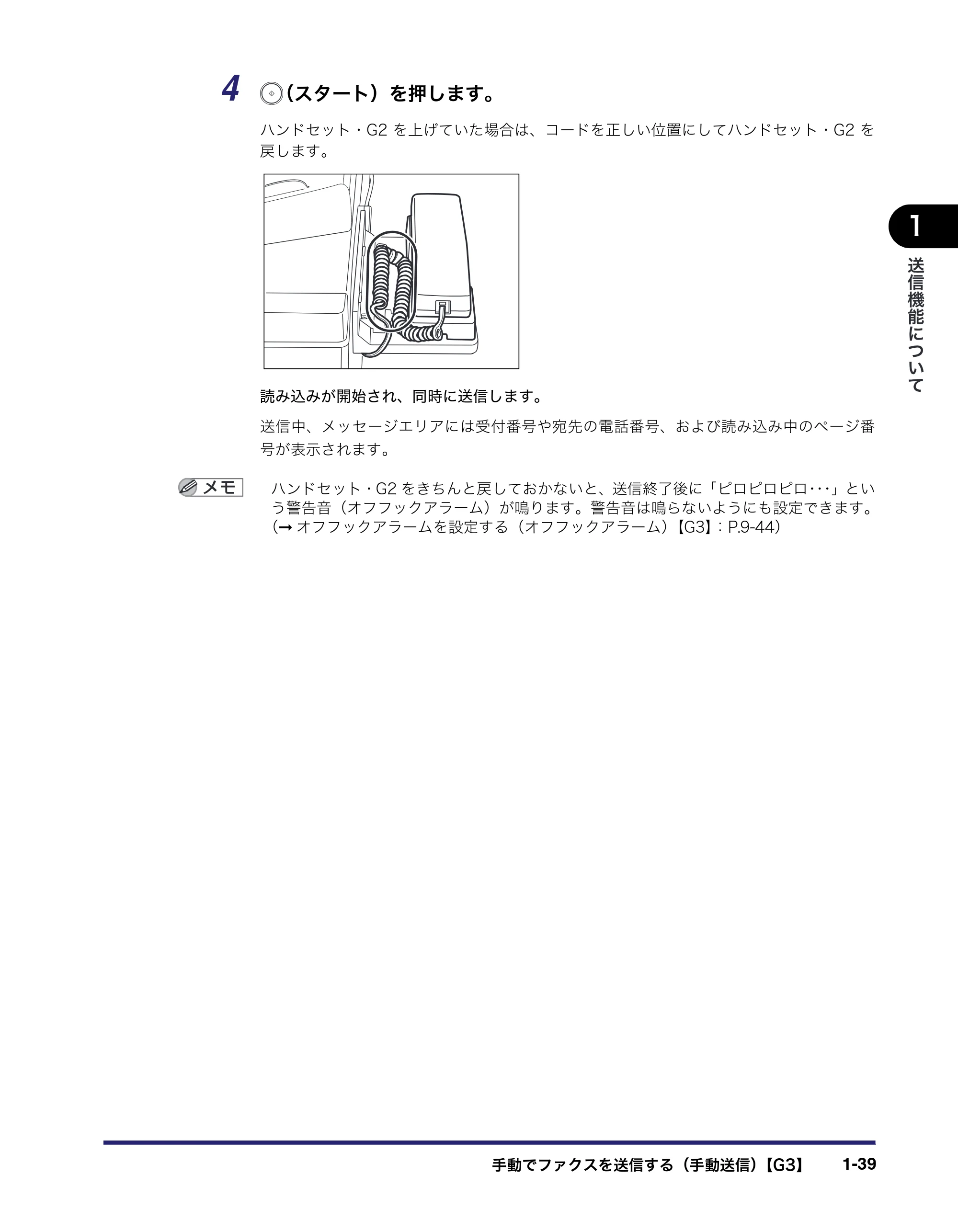
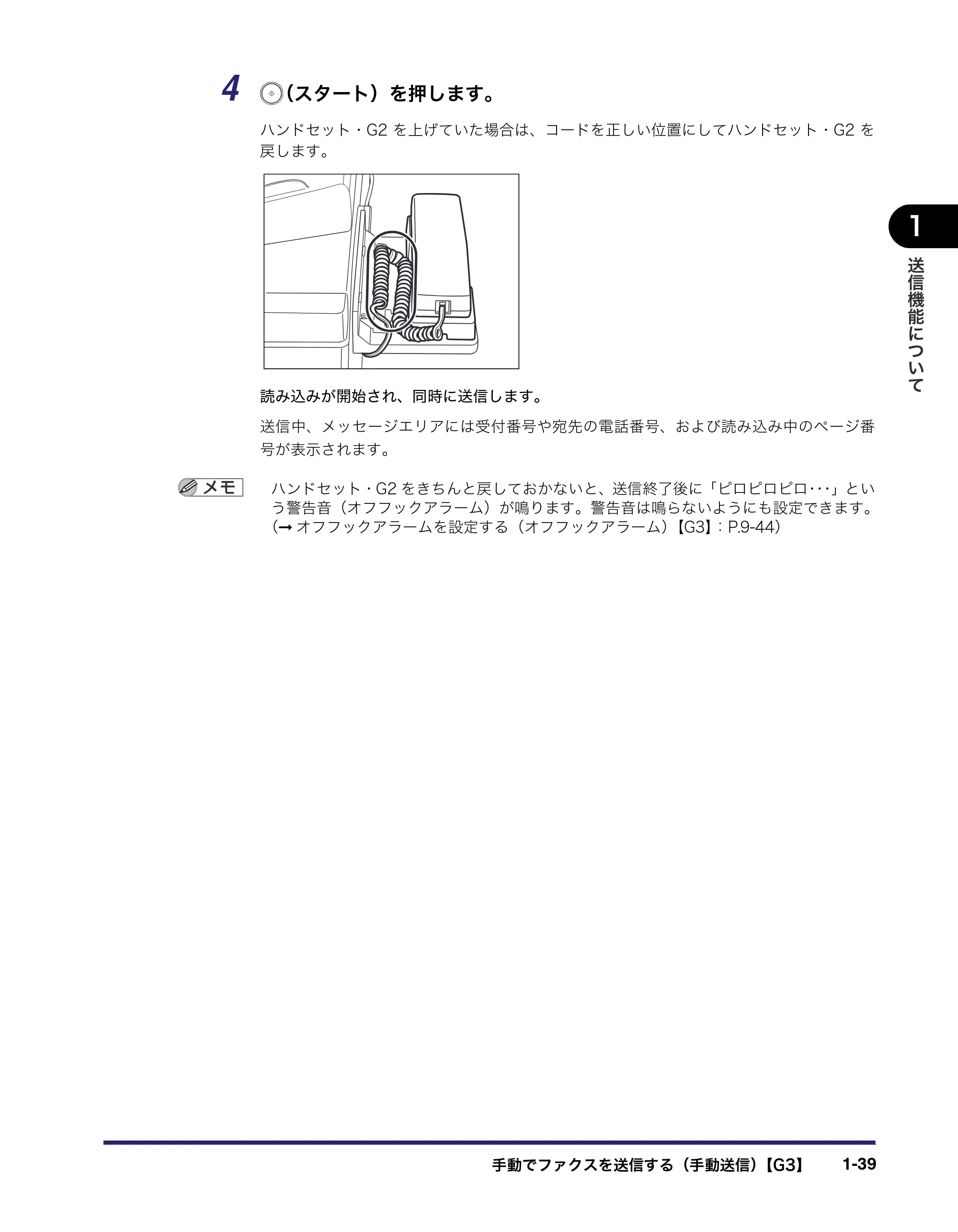
ハンドセット・G2 を上げていた場合は、コードを正しい位置にしてハンドセット・G2 を
戻します。
読み込みが開始され、同時に送信します。
送信中、メッセージエリアには受付番号や宛先の電話番号、および送信中のページ番号が
表示されます。
ハンドセット・G2 をきちんと戻しておかないと、送信終了後に「ピロピロピロ・・・」とい
う警告音(オフフックアラーム)が鳴ります。警告音は鳴らないようにも設定できます。
(➞ オフフックアラームを設定する(オフフックアラーム)【G3】:P.9-44)
電話をうけてからファクスを送信する
手動でファクスを送信する(手動送信)【G3】 1-37
1
電話をうけてからファクスを送信する
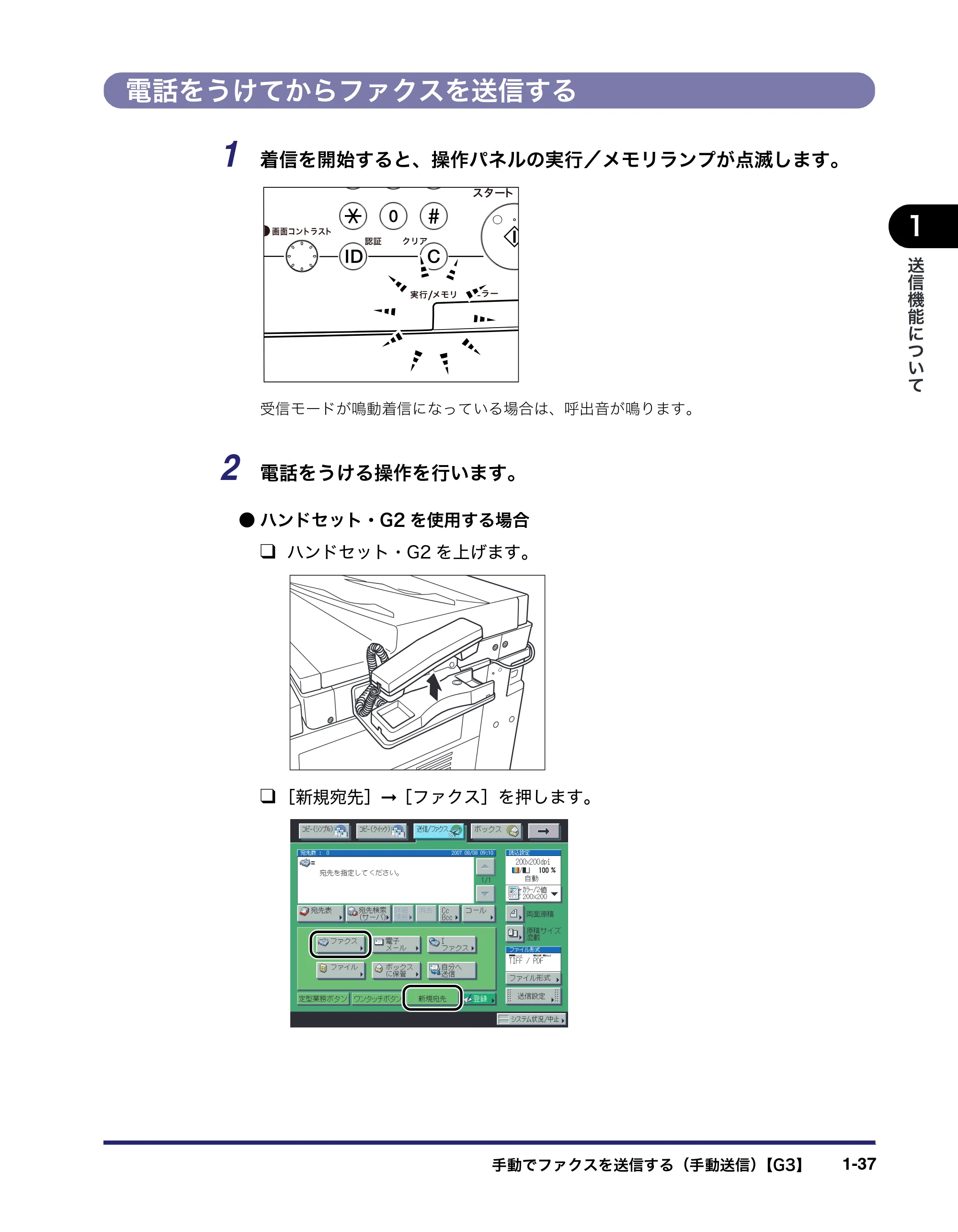
1 着信を開始すると、操作パネルの実行/メモリランプが点滅します。
受信モードが鳴動着信になっている場合は、呼出音が鳴ります。
2 電話をうける操作を行います。
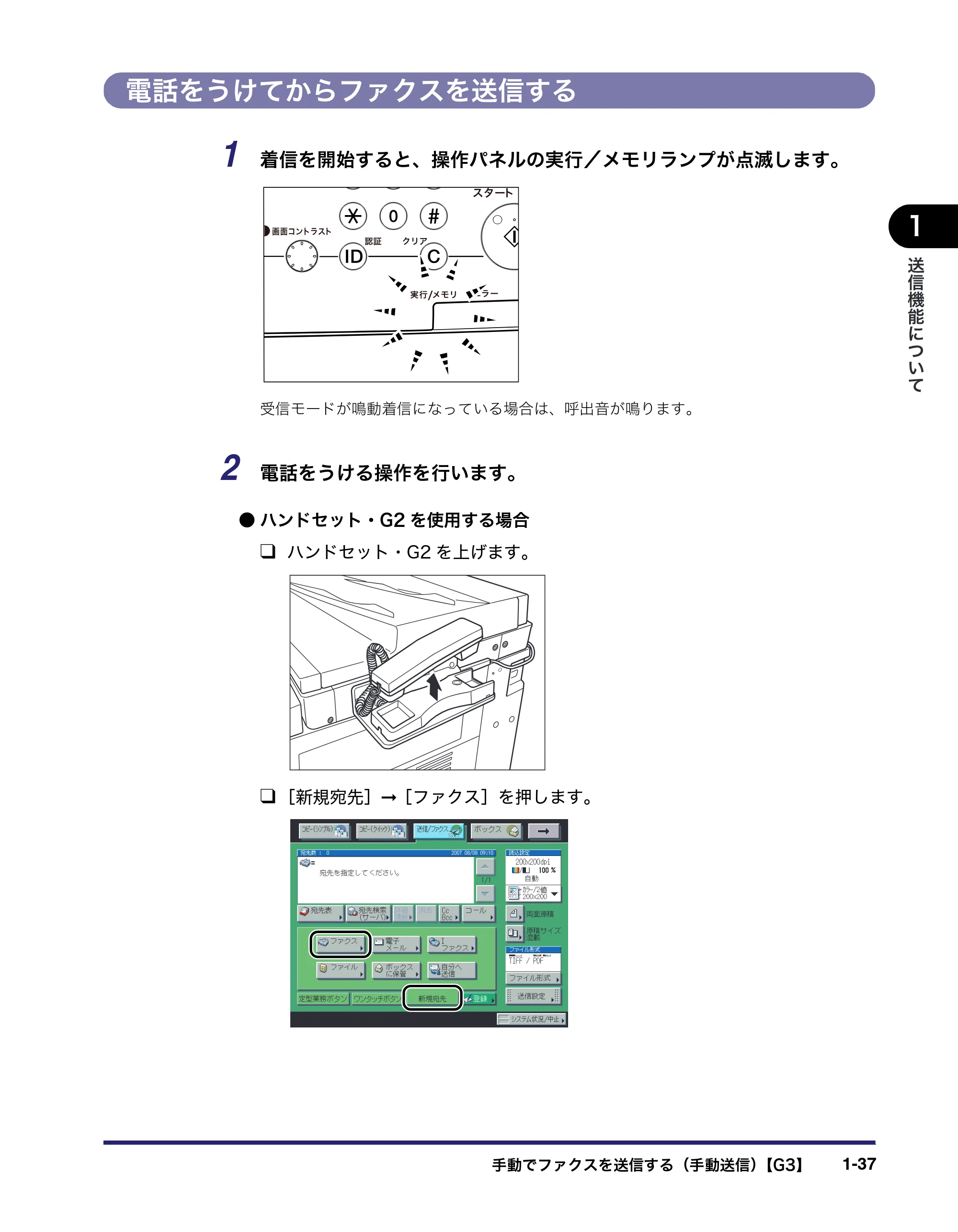
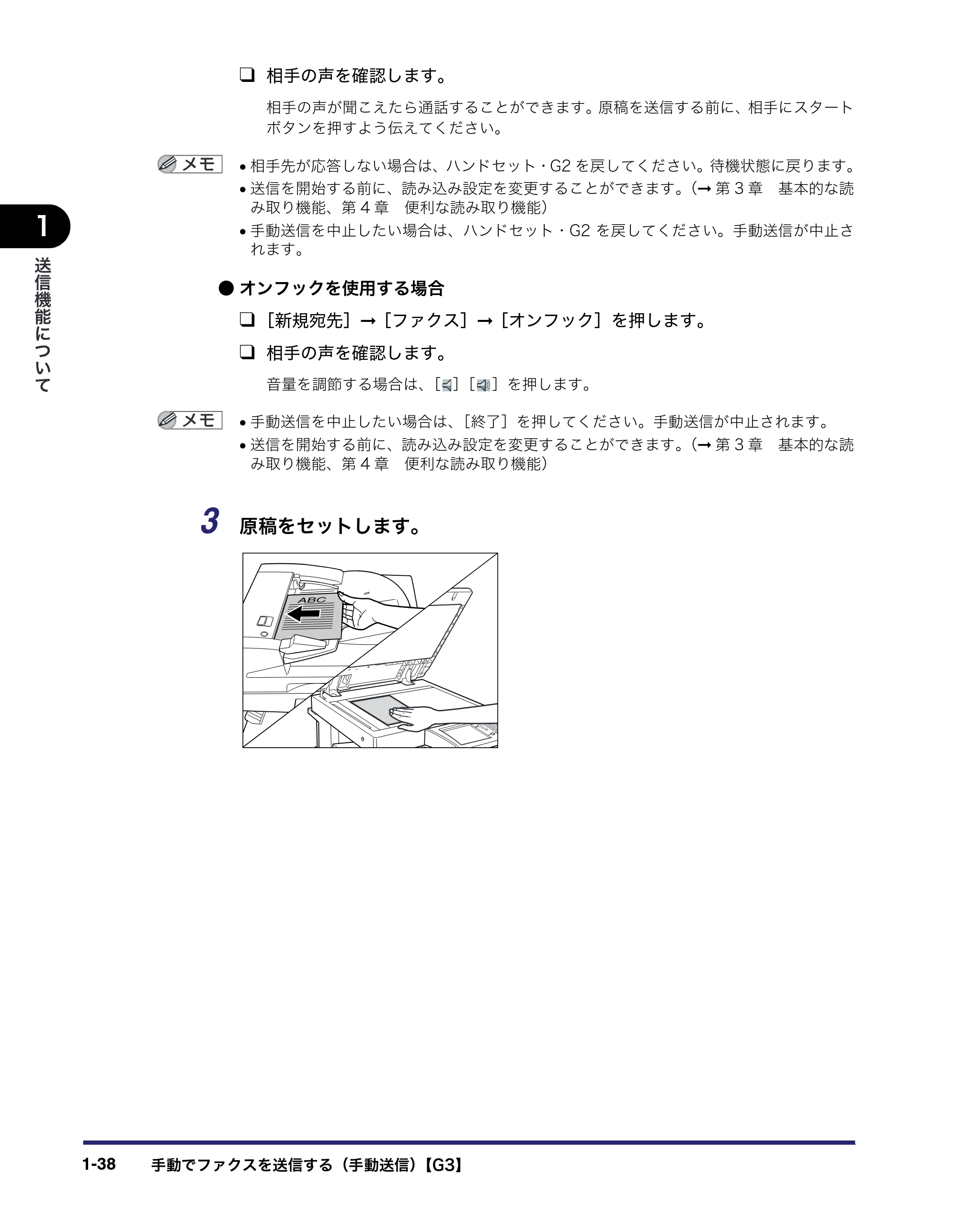
- ハンドセット・G2 を使用する場合
❑ ハンドセット・G2 を上げます。
❑ [新規宛先]➞[ファクス]を押します。
54ページ
手動でファクスを送信する(手動送信)【G3】1-38
1
❑ 相手の声を確認します。
相手の声が聞こえたら通話することができます。原稿を送信する前に、相手にスタート
ボタンを押すよう伝えてください。
- 相手先が応答しない場合は、ハンドセット・G2 を戻してください。待機状態に戻ります。
- 送信を開始する前に、読み込み設定を変更することができます。(➞ 第 3 章 基本的な読
み取り機能、第 4 章 便利な読み取り機能)
- 手動送信を中止したい場合は、ハンドセット・G2 を戻してください。手動送信が中止さ
れます。
- オンフックを使用する場合
❑ [新規宛先]➞[ファクス]➞[オンフック]を押します。
❑ 相手の声を確認します。
音量を調節する場合は、[ ][ ]を押します。
- 手動送信を中止したい場合は、[終了]を押してください。手動送信が中止されます。
- 送信を開始する前に、読み込み設定を変更することができます。(➞ 第 3 章 基本的な読
み取り機能、第 4 章 便利な読み取り機能)
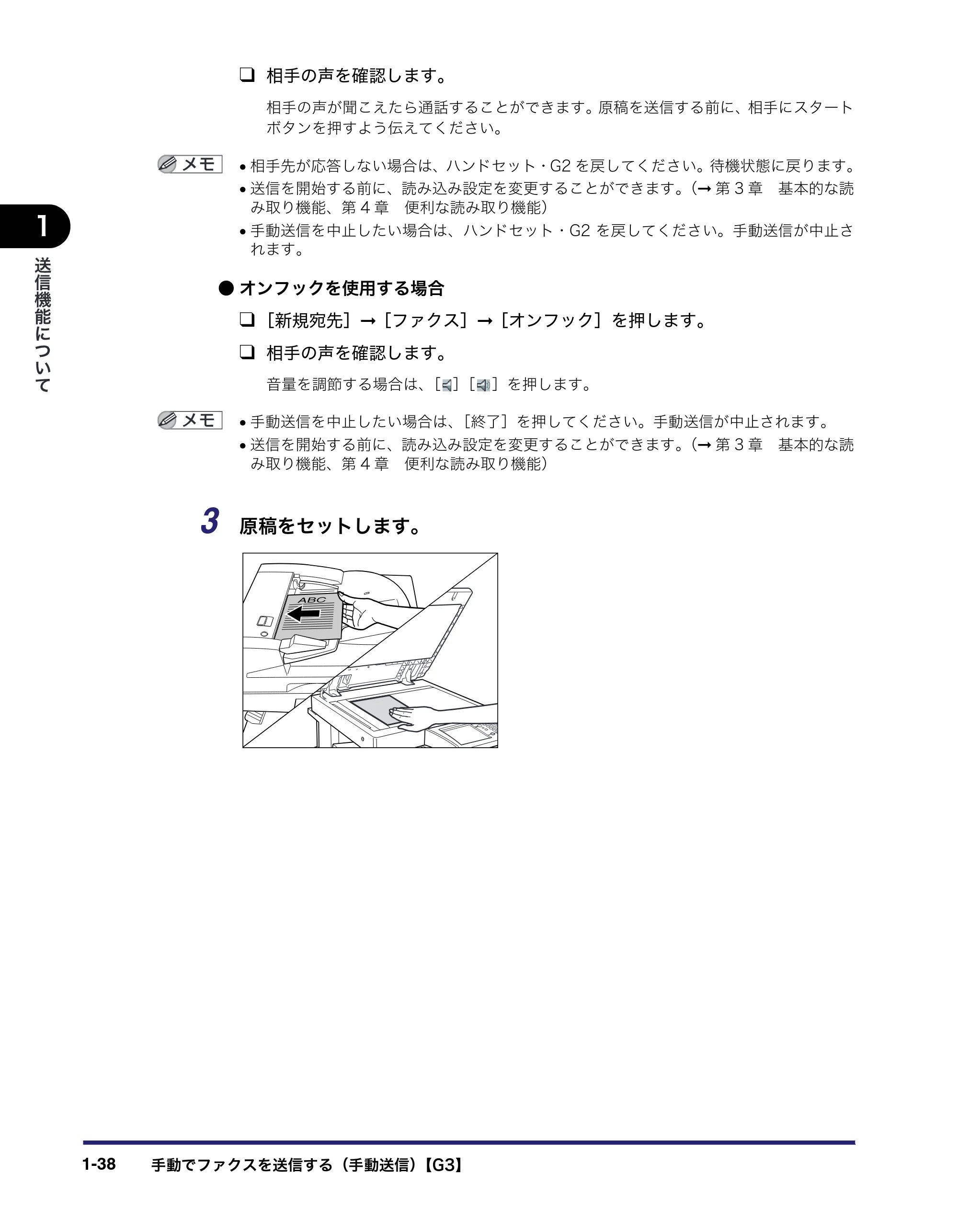
3 原稿をセットします。
55ページ
手動でファクスを送信する(手動送信)【G3】 1-39
1
4 (スタート)を押します。
ハンドセット・G2 を上げていた場合は、コードを正しい位置にしてハンドセット・G2 を
戻します。
読み込みが開始され、同時に送信します。
送信中、メッセージエリアには受付番号や宛先の電話番号、および読み込み中のページ番
号が表示されます。
ハンドセット・G2 をきちんと戻しておかないと、送信終了後に「ピロピロピロ・・・」とい
う警告音(オフフックアラーム)が鳴ります。警告音は鳴らないようにも設定できます。
(➞ オフフックアラームを設定する(オフフックアラーム)【G3】:P.9-44)
ジョブを中止する
ジョブを中止する1-40
1
ジョブを中止する
送信ジョブの中止のしかたについて説明します。
タッチパネルディスプレイから中止する
読み込み中の送信ジョブを中止することができます。
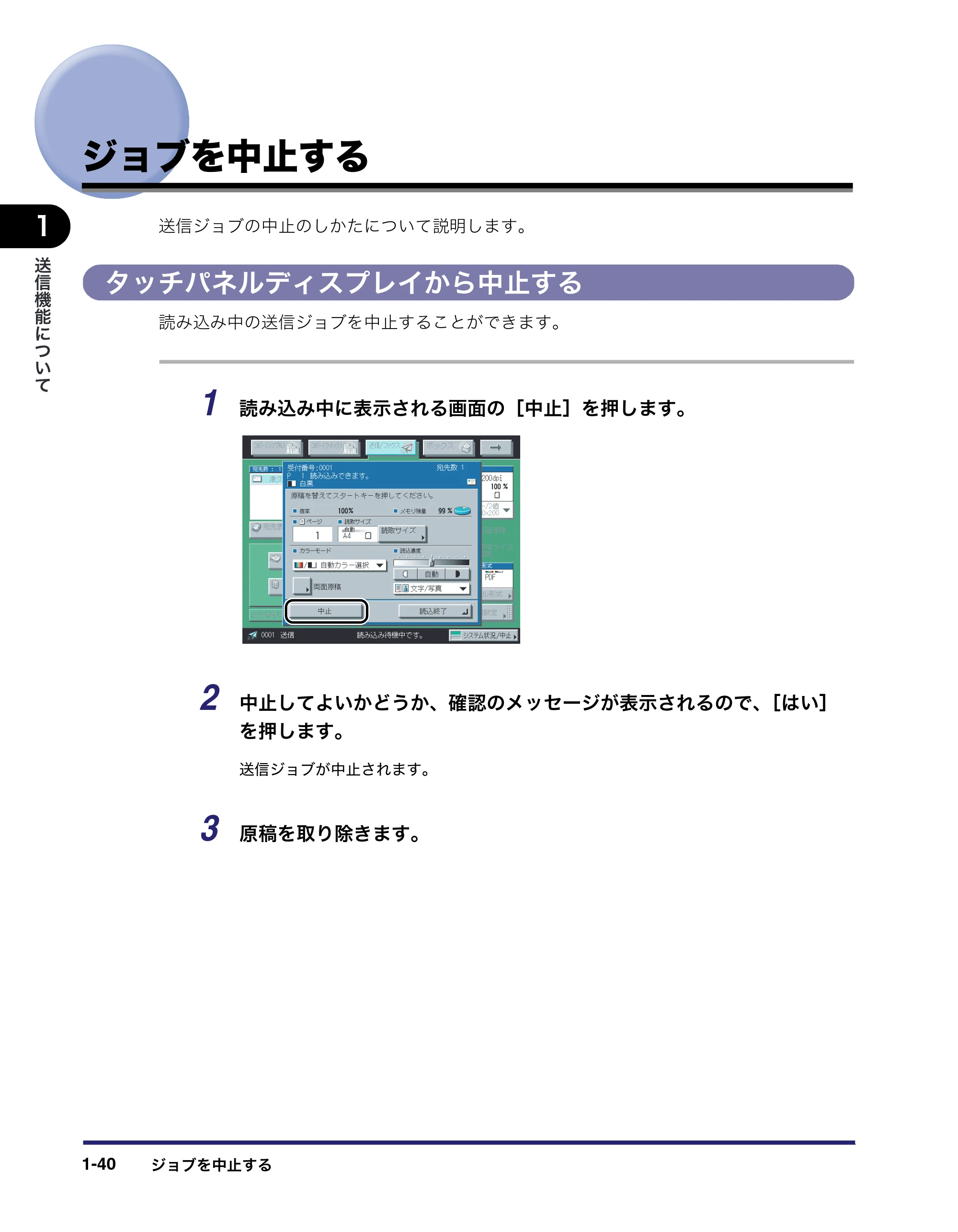
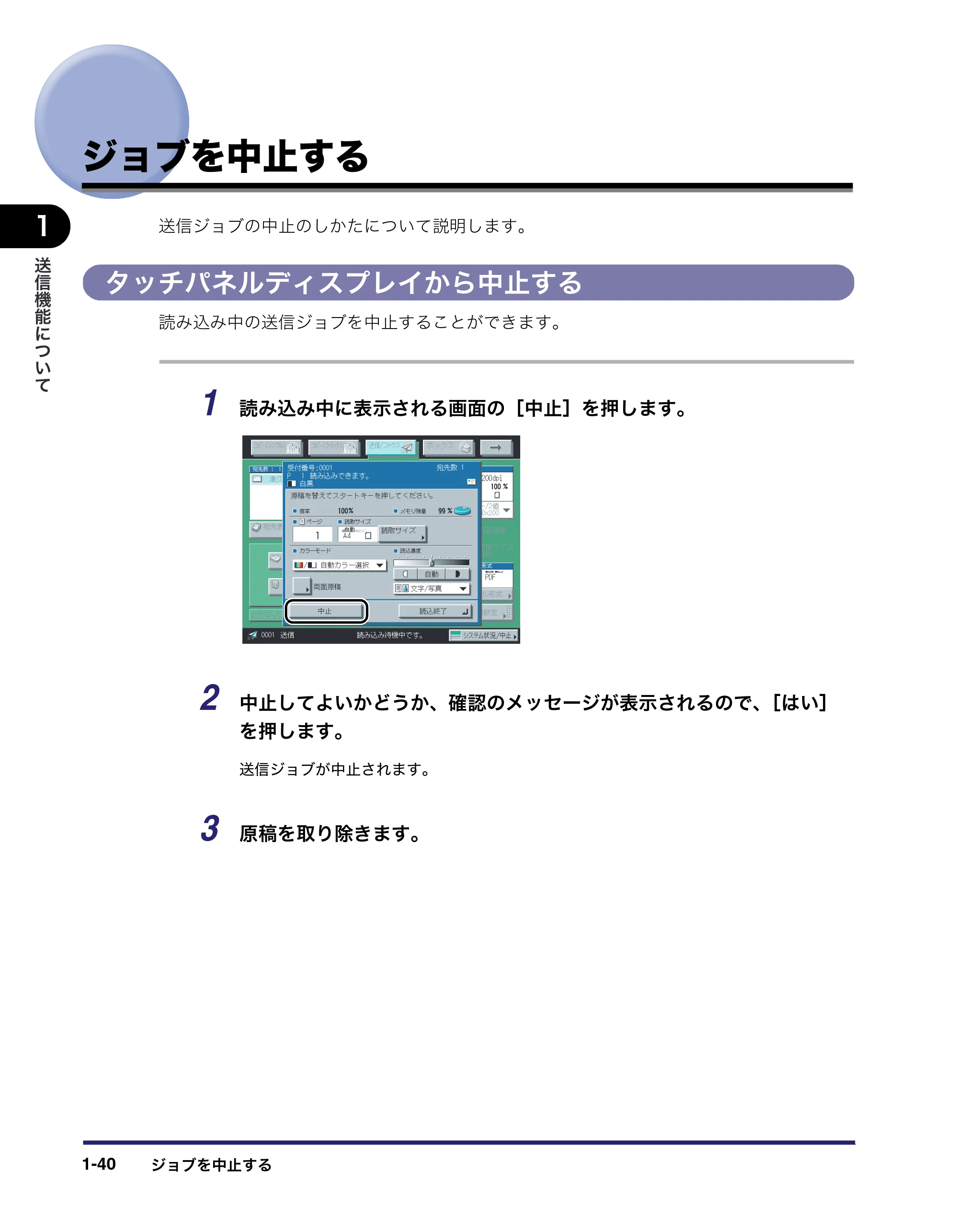
1 読み込み中に表示される画面の[中止]を押します。
2 中止してよいかどうか、確認のメッセージが表示されるので、[はい]
を押します。
送信ジョブが中止されます。
3 原稿を取り除きます。
ストップを押して中止する
ジョブを中止する 1-41
1
ストップを押して中止する
(ストップ)を押して、読み込み中の送信ジョブを中止することができます。
(ストップ)を押して中止できるのは、読み込み中のジョブのみです。
1 (ストップ)を押します。
2 中止してよいかどうか、確認のメッセージが表示されるので、[はい]
を押します。
送信ジョブが中止されます。
3 原稿を取り除きます。
システム状況画面から中止する
送信中や待機中のジョブを中止することができます。
電子メール、I ファクス、ファイルサーバへの送信やボックスへの
保管を中止する
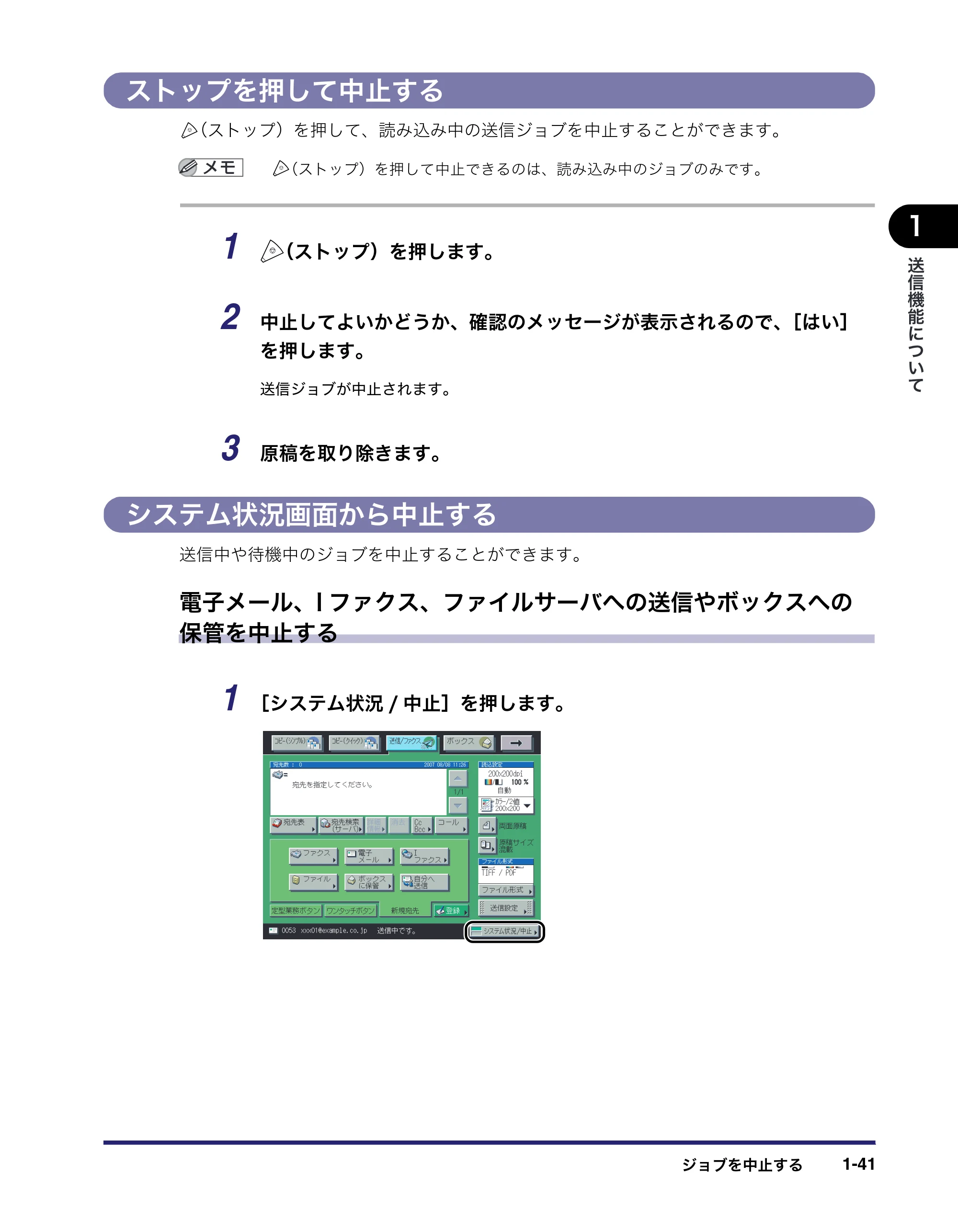
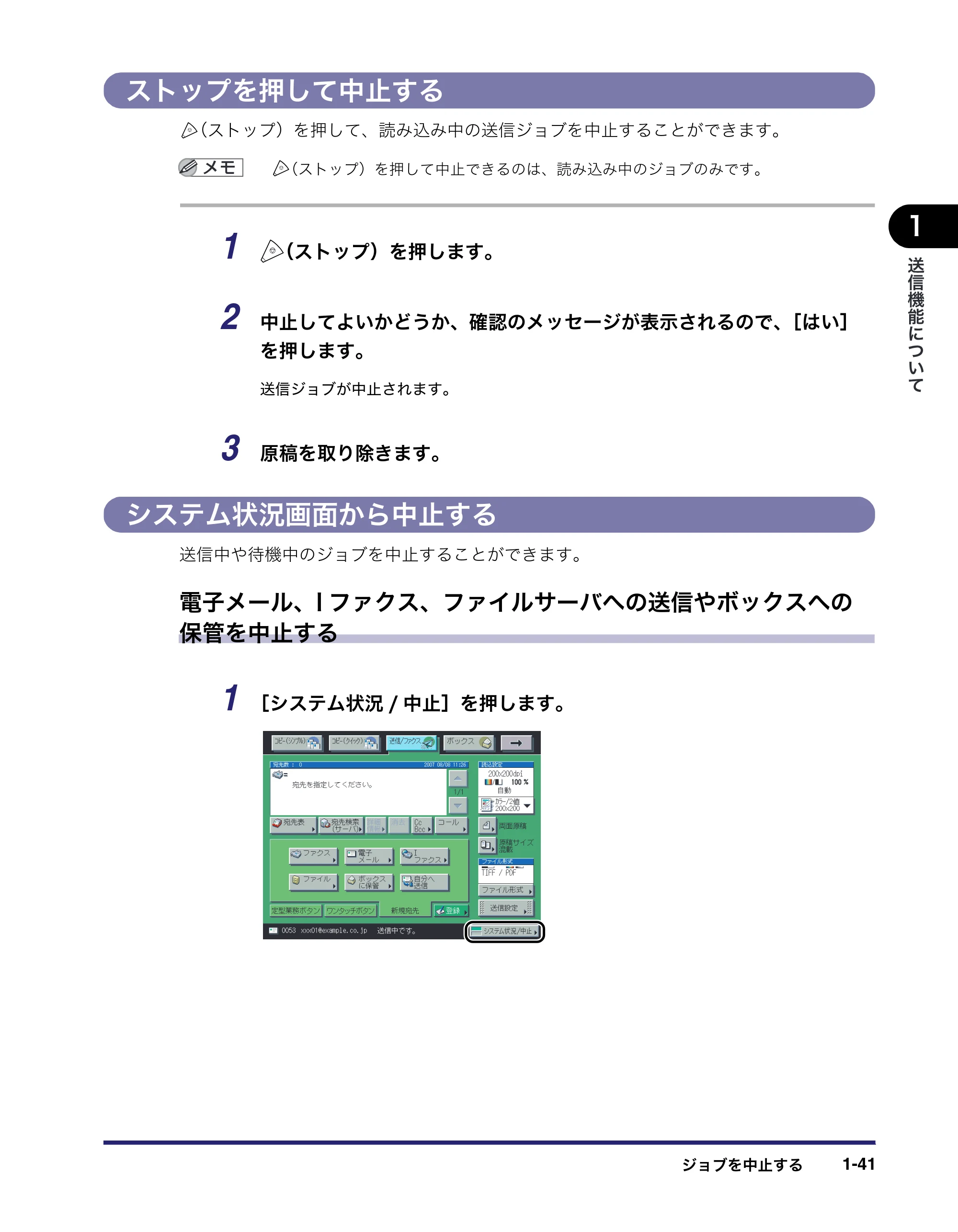
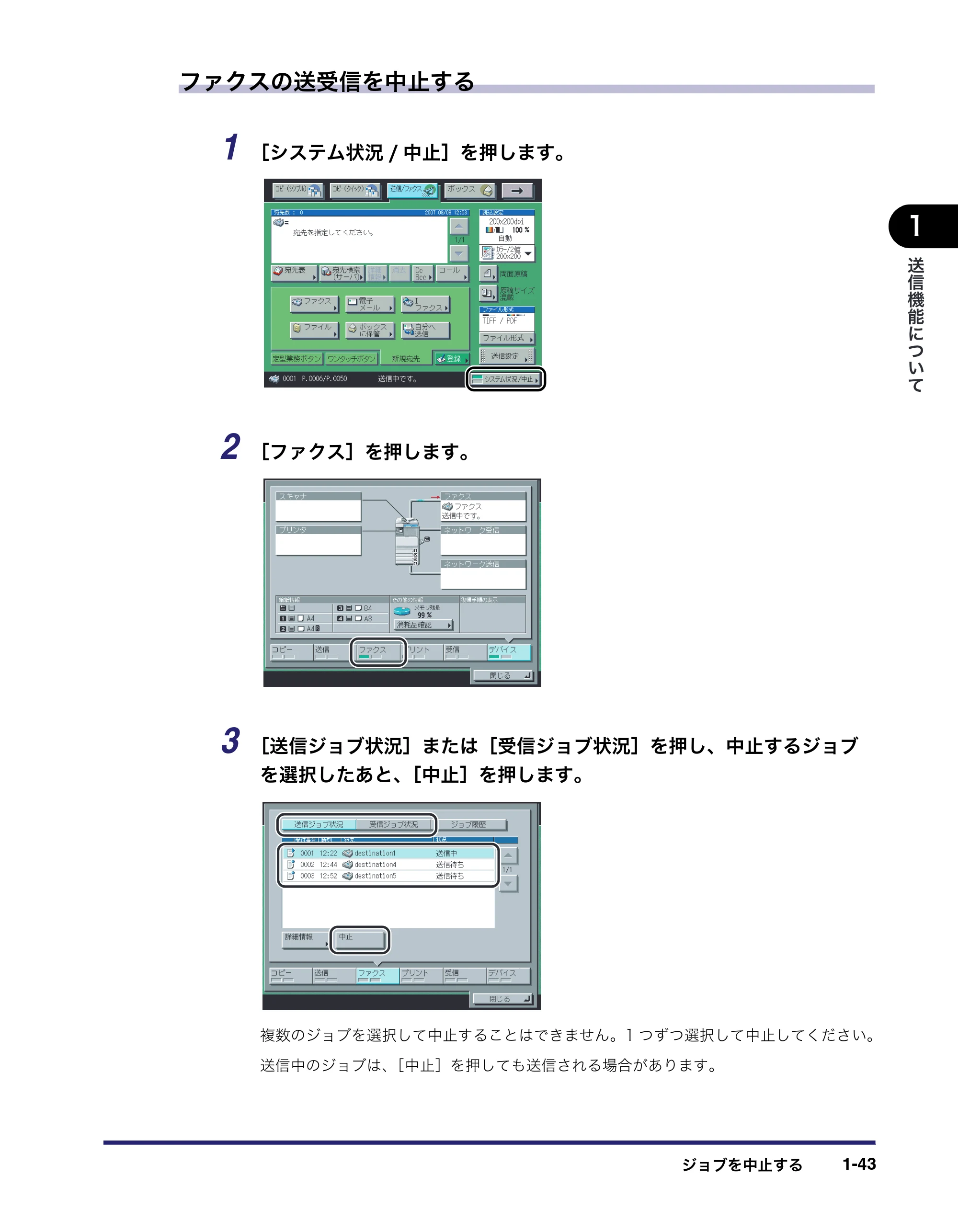
1 [システム状況 / 中止]を押します。
58ページ
ジョブを中止する1-42
1
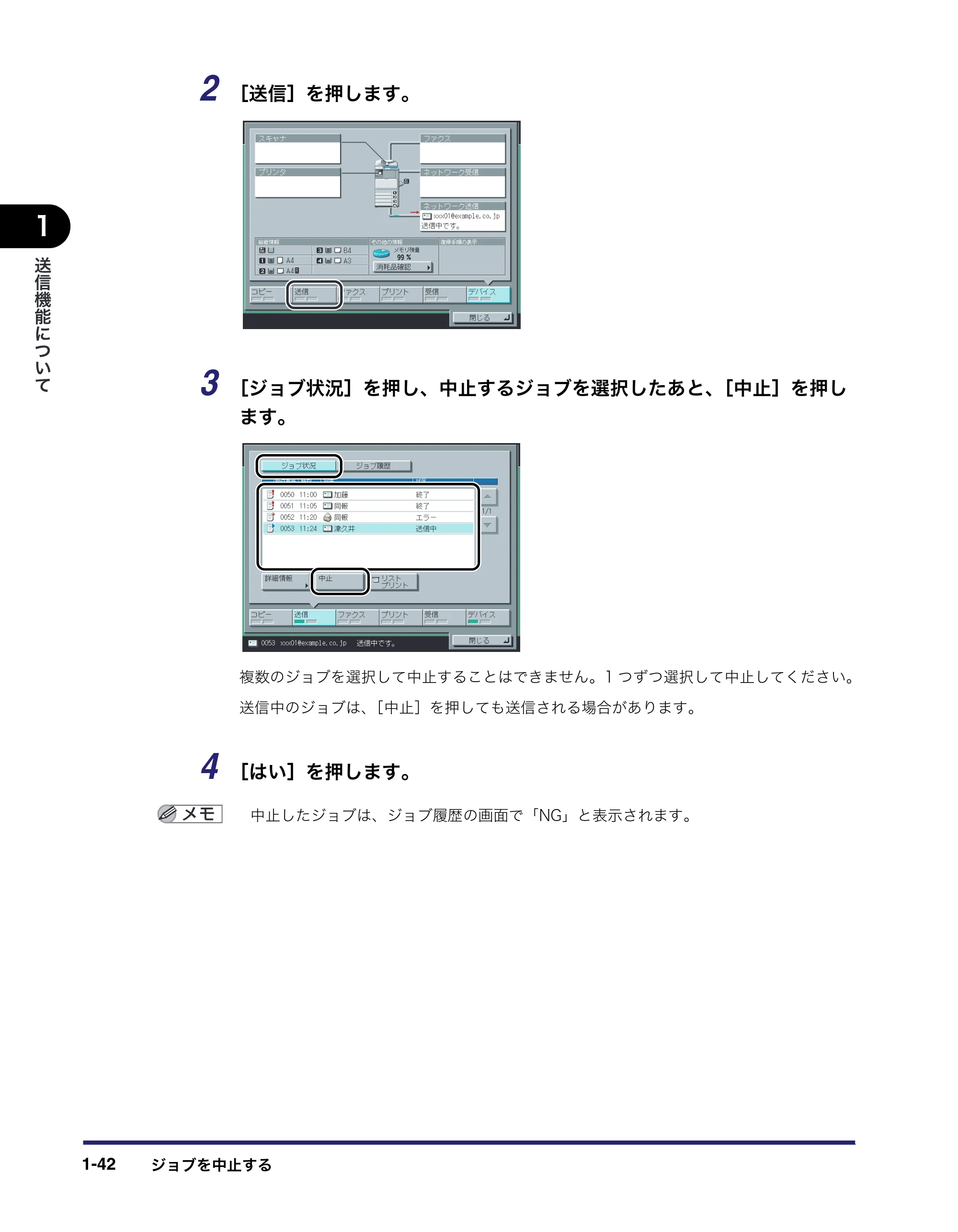
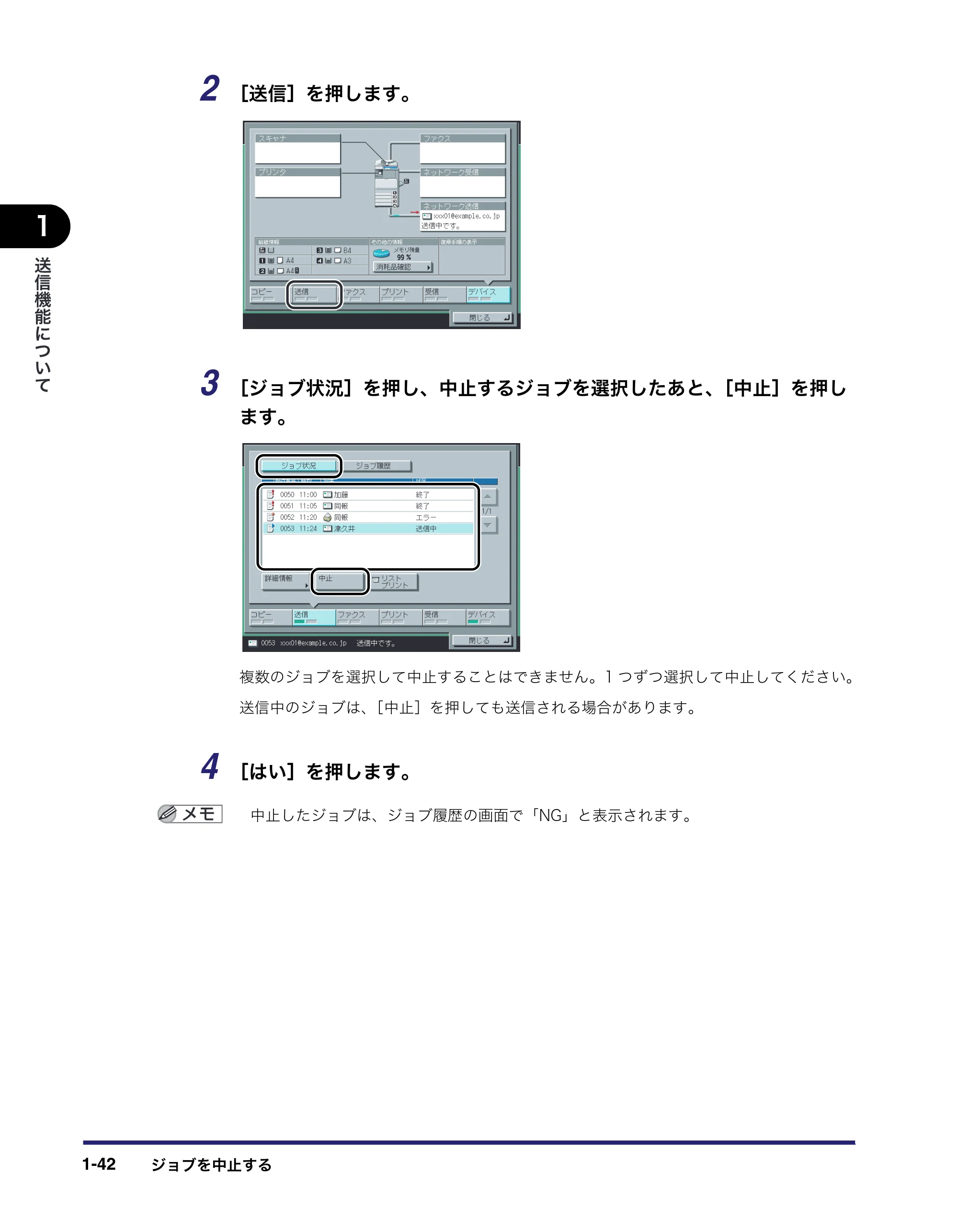
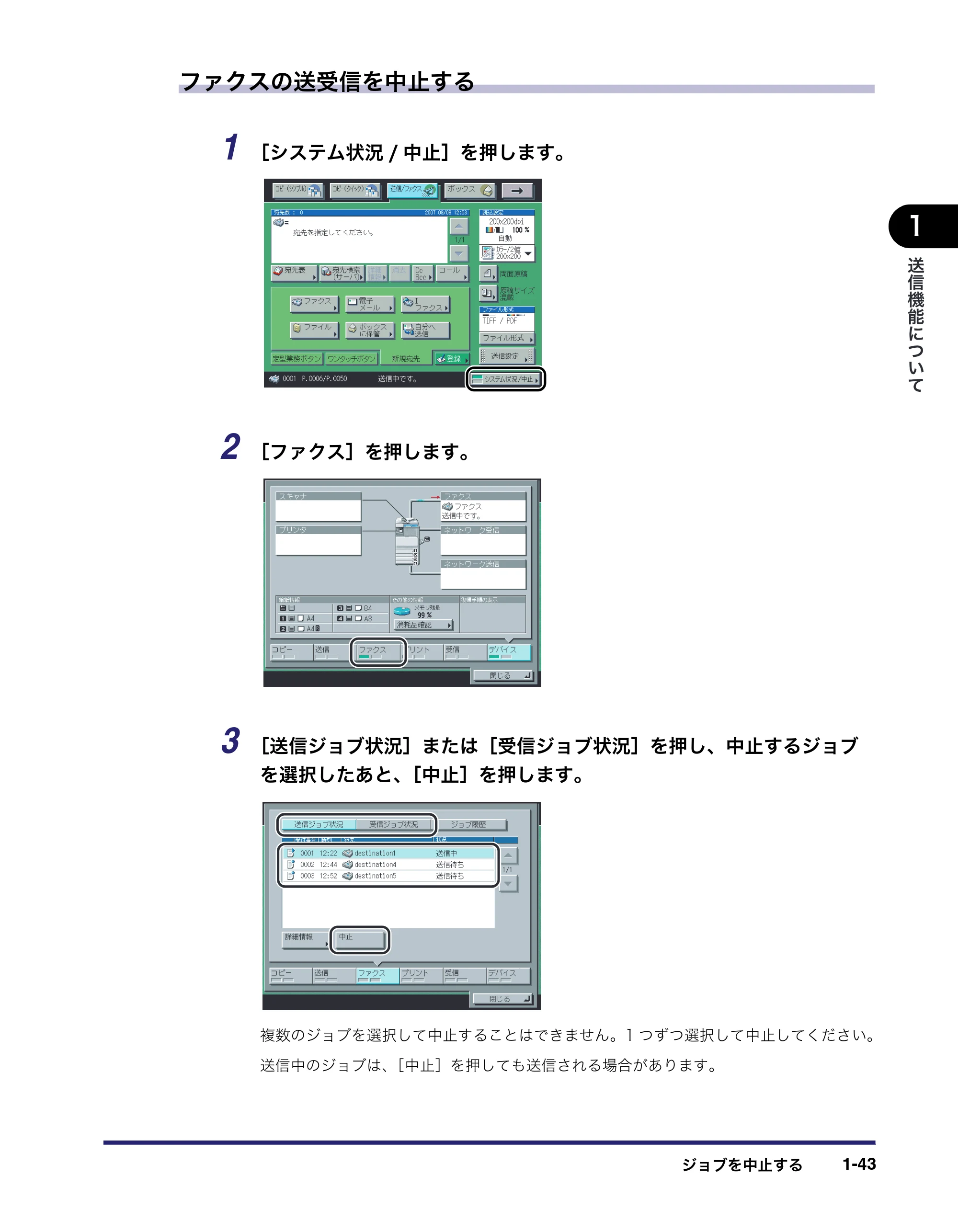
2 [送信]を押します。
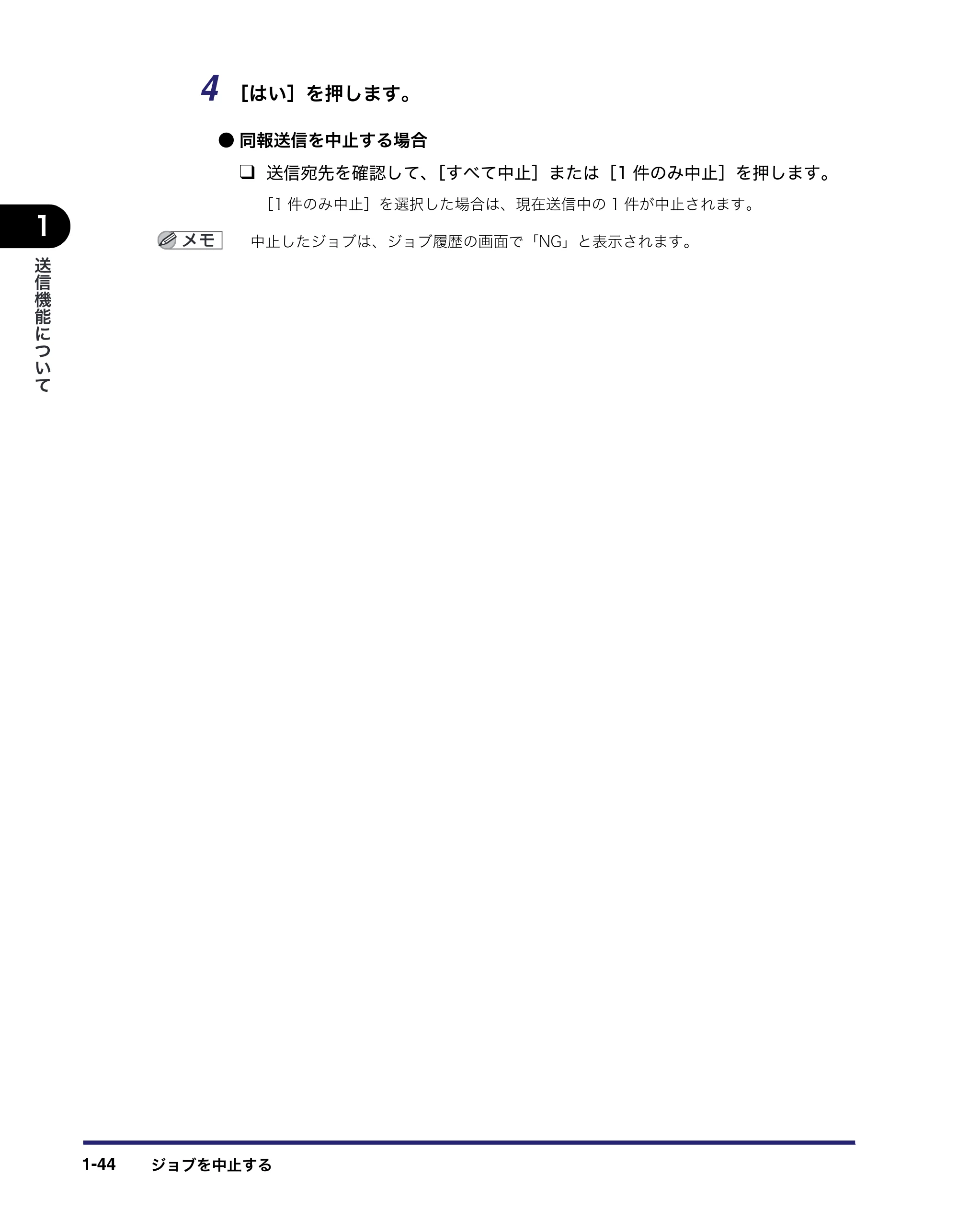
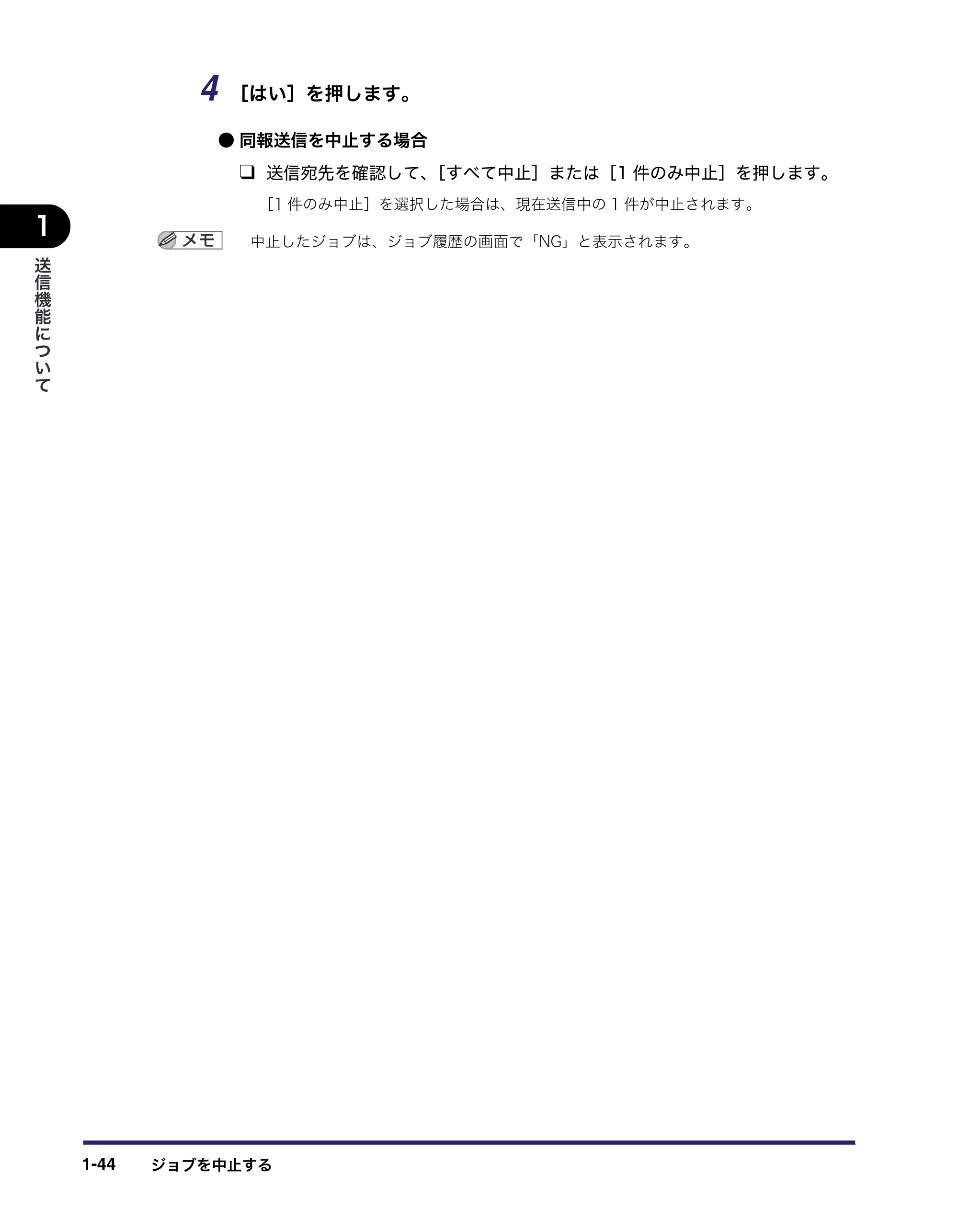
3 [ジョブ状況]を押し、中止するジョブを選択したあと、[中止]を押し
ます。
複数のジョブを選択して中止することはできません。1 つずつ選択して中止してください。
送信中のジョブは、[中止]を押しても送信される場合があります。
4 [はい]を押します。
中止したジョブは、ジョブ履歴の画面で「NG」と表示されます。
59ページ
ジョブを中止する 1-43
1
ファクスの送受信を中止する
1 [システム状況 / 中止]を押します。
2 [ファクス]を押します。
3 [送信ジョブ状況]または[受信ジョブ状況]を押し、中止するジョブ
を選択したあと、[中止]を押します。
複数のジョブを選択して中止することはできません。1 つずつ選択して中止してください。
送信中のジョブは、[中止]を押しても送信される場合があります。
60ページ
ジョブを中止する1-44
1
4 [はい]を押します。
- 同報送信を中止する場合
❑ 送信宛先を確認して、[すべて中止]または[1 件のみ中止]を押します。
[1 件のみ中止]を選択した場合は、現在送信中の 1 件が中止されます。
中止したジョブは、ジョブ履歴の画面で「NG」と表示されます。
基本的な送信機能の使いか た
2-1
CHAPTER
2
基本的な送信機能の使いか
た
基本的な送信機能の使いかたについて説明しています。
宛先表に登録していない宛先を指定する(新規宛先). . . . . . . . . . . . . . . . . . . . . . . . . . . 2-2
ファクス番号を指定する . . . . . . . . . . . . . . . . . . . . . . . . . . . . . . . . . . . . . . . . . . . . . . . . . . . . . . . . . . . . . .2-2
電子メールアドレスを指定する . . . . . . . . . . . . . . . . . . . . . . . . . . . . . . . . . . . . . . . . . . . . . . . . . . . . . . . .2-6
I ファクスアドレスを指定する . . . . . . . . . . . . . . . . . . . . . . . . . . . . . . . . . . . . . . . . . . . . . . . . . . . . . . . . .2-7
ファイルサーバを指定する . . . . . . . . . . . . . . . . . . . . . . . . . . . . . . . . . . . . . . . . . . . . . . . . . . . . . . . . . . 2-10
ボックスに保管する . . . . . . . . . . . . . . . . . . . . . . . . . . . . . . . . . . . . . . . . . . . . . . . . . . . . . . . . . . . . . . . . 2-20
自分へ送信する(自分へ送信). . . . . . . . . . . . . . . . . . . . . . . . . . . . . . . . . . . . . . . . . . . . . . . . . . . . . . . 2-21
登録済の宛先を指定する . . . . . . . . . . . . . . . . . . . . . . . . . . . . . . . . . . . . . . . . . . . . . . . . . . 2-22
宛先表を使って宛先を指定する(宛先表). . . . . . . . . . . . . . . . . . . . . . . . . . . . . . . . . . . . . . . . . . . . . 2-22
ワンタッチボタンを使って宛先を指定する(ワンタッチボタン). . . . . . . . . . . . . . . . . . . . . . . . . 2-24
定型業務ボタンを使って宛先と設定内容を指定する(定型業務ボタン). . . . . . . . . . . . . . . . . . 2-25
サーバから宛先を検索する(宛先検索(サーバ)). . . . . . . . . . . . . . . . . . . . . . . . . . . . . . . . . . . . . . 2-26
Cc、Bcc を設定する(Cc Bcc). . . . . . . . . . . . . . . . . . . . . . . . . . . . . . . . . . . . . . . . . . . 2-31
宛先の情報を確認/変更する(詳細情報). . . . . . . . . . . . . . . . . . . . . . . . . . . . . . . . . . . . 2-33
指定した宛先を消去する(消去). . . . . . . . . . . . . . . . . . . . . . . . . . . . . . . . . . . . . . . . . . . . 2-35
登録ボタンを使用する(登録). . . . . . . . . . . . . . . . . . . . . . . . . . . . . . . . . . . . . . . . . . . . . 2-36
宛先表に登録していない宛先を指定する(新規宛 先)
宛先表に登録していない宛先を指定する(新規宛先)2-2
2
宛先表に登録していない宛先を指定する (新規宛
先)
文書を送信するには、ファクス、電子メールアドレス、I ファクス、ファイルサーバなどの
送信先の宛先を設定する必要があります。ここでは、宛先表に登録されていない宛先に送信
する場合の手順について説明します。
ここで入力した情報は宛先表に追加できません。一度送信すると消去されます。
- 同じ宛先に 2 回以上送信する場合は、宛先表に宛先を登録しておくと便利です。(➞ 宛先
表に新規宛先の登録をする(宛先の登録):P.10-5)
- 新規宛先で一度に送信できるのは、サーバから取得した宛先と合わせて最大 64 件(ボッ
クスを除く)です。
- オプションの Send 拡張キットを有効にした場合は、電子メールアドレス、I ファクス、ファ
イルサーバ、ボックスの宛先を指定できます。
- オプションの FAX ボード(F モデルはスーパー G3FAX ボードが標準装備)を装着してい
る場合は、ファクス、ボックスの宛先を指定できます。
- 宛先を選択して[詳細情報]を押すと、宛先に関する詳細情報が表示されます。
- 宛先リストの宛先は、原稿を読み込む前に変更または消去できます。(➞ 宛先の情報を確
認/変更する(詳細情報):P.2-33、指定した宛先を消去する(消去):P.2-35)
ファクス番号を指定する
~ 、 、 (テンキー)を使用して、宛先の番号を入力します。続けて別の番号を入力し
て、一度に複数の宛先に送信することもできます。
1 [新規宛先]➞[ファクス]を押します。
送信画面が表示されていて宛先が 1 件も指定されていないときは、[ファクス]を押さず
に ~ 、 、 (テンキー)を押すと、手順 2 の画面が表示され、ファクス番号を入力
することができます。
63ページ
宛先表に登録していない宛先を指定する(新規宛先) 2-3
2
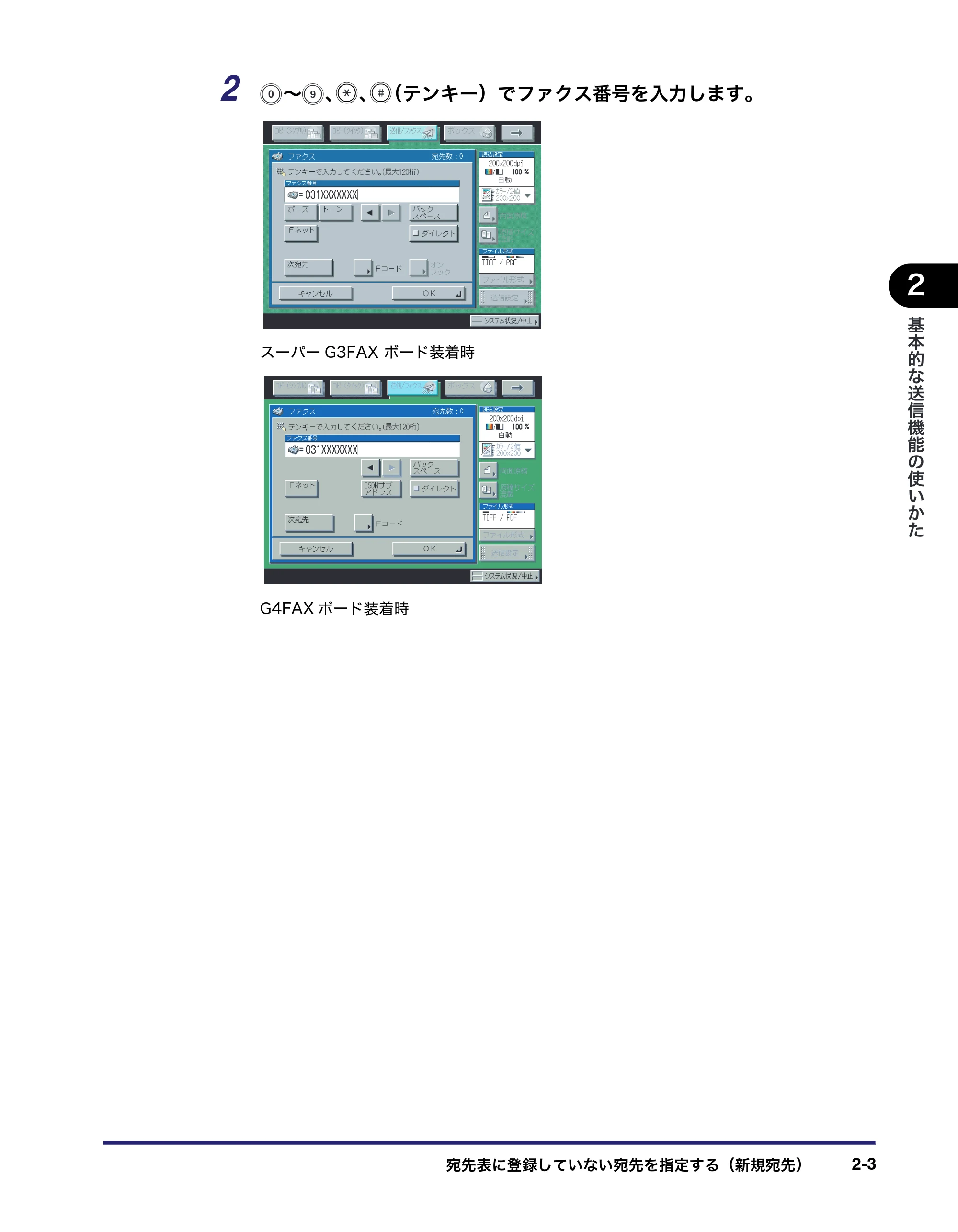
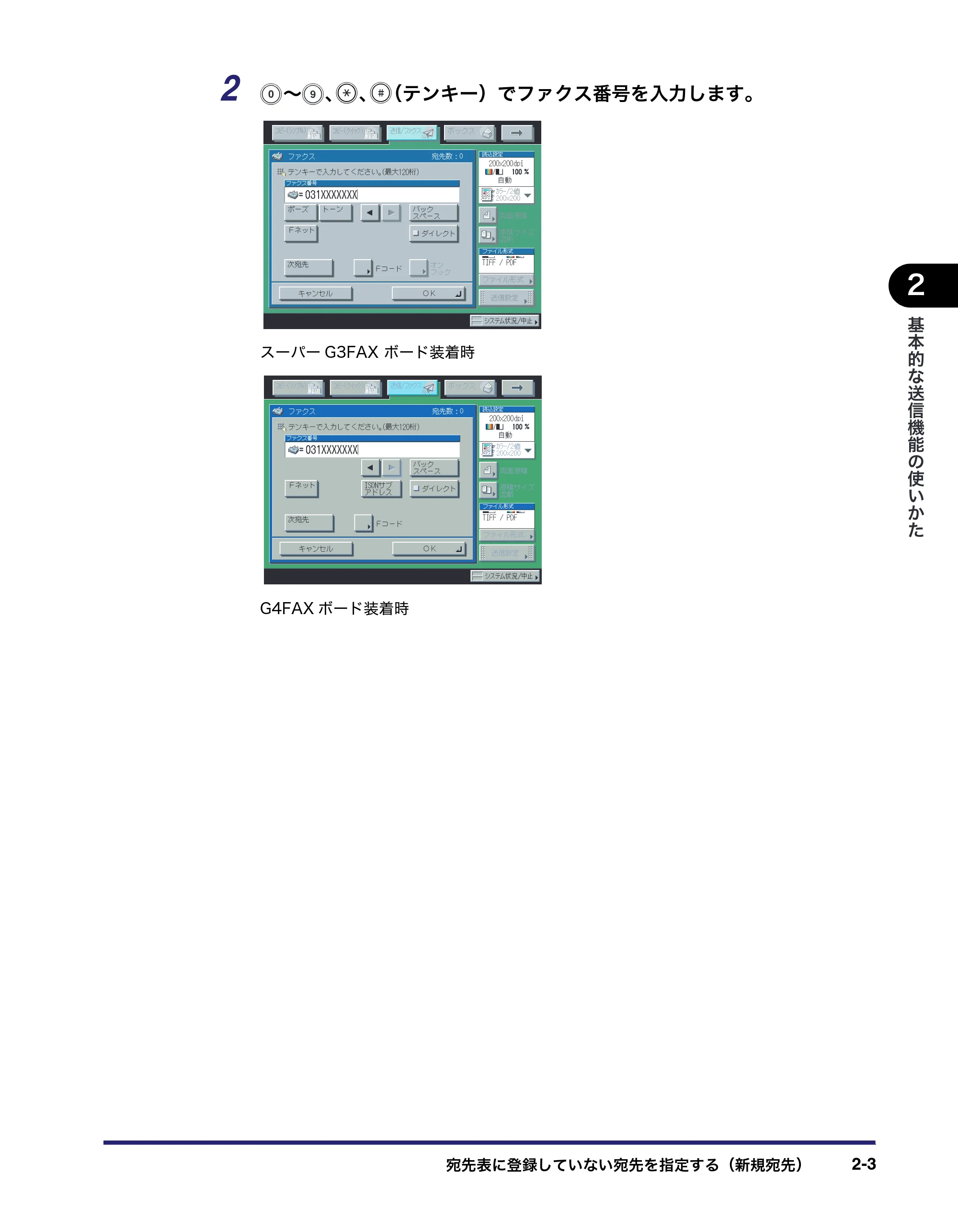
2 ~ 、 、 (テンキー)でファクス番号を入力します。
スーパー G3FAX ボード装着時
G4FAX ボード装着時
64ページ
宛先表に登録していない宛先を指定する(新規宛先)2-4
2
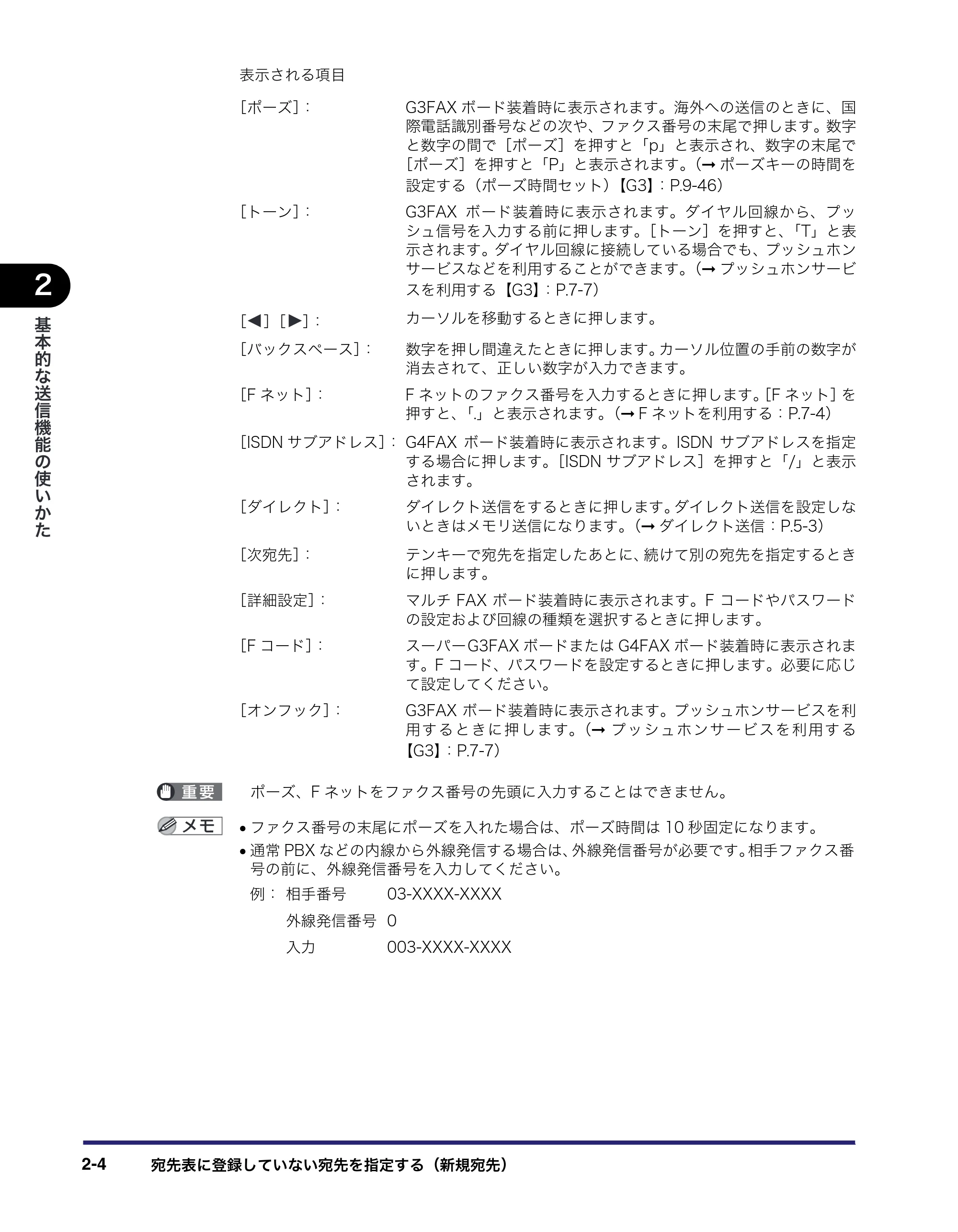
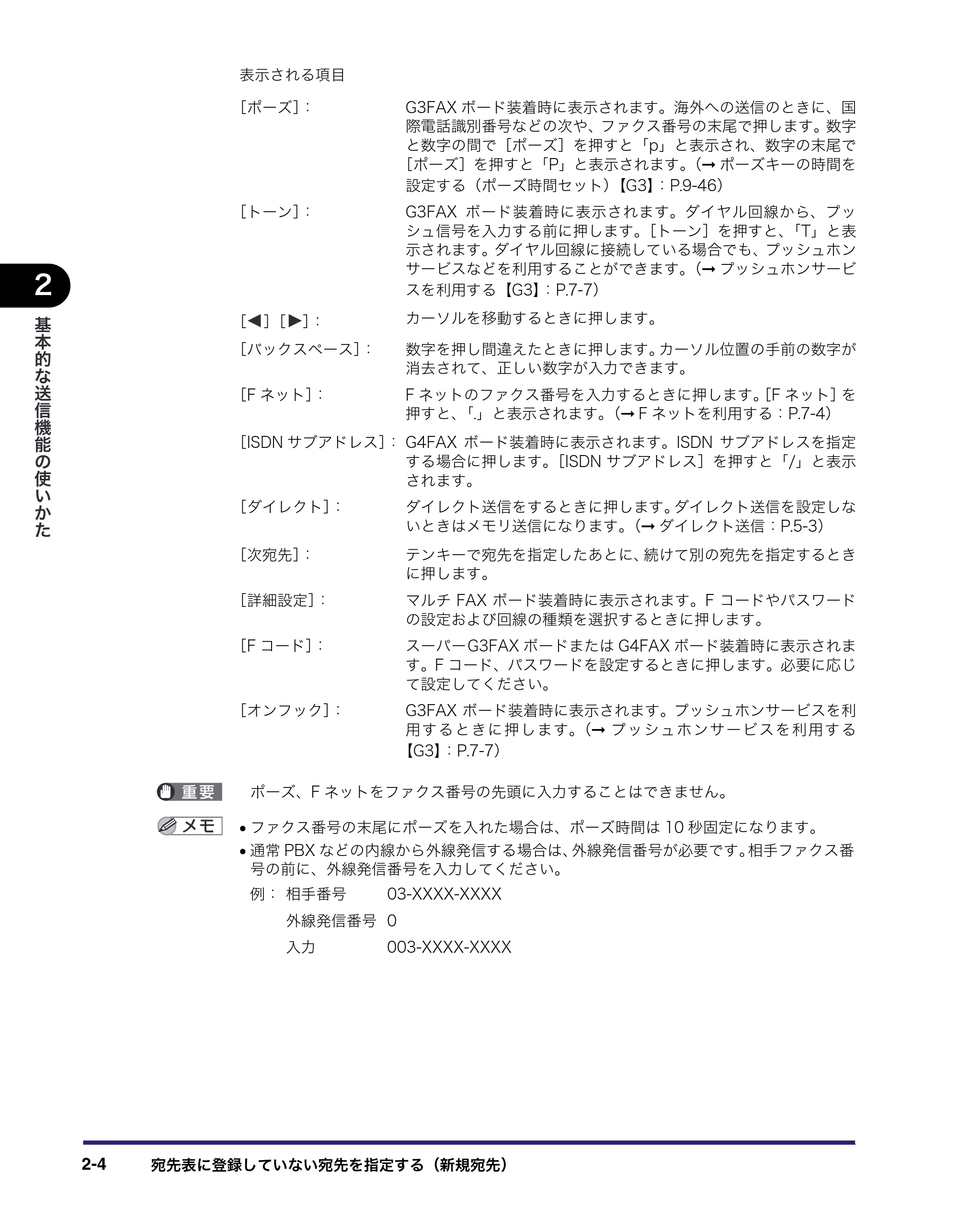
表示される項目
ポーズ、F ネットをファクス番号の先頭に入力することはできません。
- ファクス番号の末尾にポーズを入れた場合は、ポーズ時間は 10 秒固定になります。
- 通常 PBX などの内線から外線発信する場合は、外線発信番号が必要です。相手ファクス番
号の前に、外線発信番号を入力してください。
[ポーズ]: G3FAX ボード装着時に表示されます。海外への送信のときに、国
際電話識別番号などの次や、ファクス番号の末尾で押します。数字
と数字の間で[ポーズ]を押すと「p」と表示され、数字の末尾で
[ポーズ]を押すと「P」と表示されます。(➞ ポーズキーの時間を
設定する(ポーズ時間セット)【G3】:P.9-46)
[トーン]: G3FAX ボード装着時に表示されます。ダイヤル回線から、プッ
シュ信号を入力する前に押します。[トーン]を押すと、「T」と表
示されます。ダイヤル回線に接続している場合でも、プッシュホン
サービスなどを利用することができます。(➞ プッシュホンサービ
スを利用する【G3】:P.7-7)
[ ][ ]: カーソルを移動するときに押します。
[バックスペース]: 数字を押し間違えたときに押します。カーソル位置の手前の数字が
消去されて、正しい数字が入力できます。
[F ネット]: F ネットのファクス番号を入力するときに押します。[F ネット]を
押すと、「.」と表示されます。(➞ F ネットを利用する:P.7-4)
[ISDN サブアドレス]: G4FAX ボード装着時に表示されます。ISDN サブアドレスを指定
する場合に押します。[ISDN サブアドレス]を押すと「/」と表示
されます。
[ダイレクト]: ダイレクト送信をするときに押します。ダイレクト送信を設定しな
いときはメモリ送信になります。(➞ ダイレクト送信:P.5-3)
[次宛先]: テンキーで宛先を指定したあとに、続けて別の宛先を指定するとき
に押します。
[詳細設定]: マルチ FAX ボード装着時に表示されます。F コードやパスワード
の設定および回線の種類を選択するときに押します。
[F コード]: スーパーG3FAX ボードまたは G4FAX ボード装着時に表示されま
す。F コード、パスワードを設定するときに押します。必要に応じ
て設定してください。
[オンフック]: G3FAX ボード装着時に表示されます。プッシュホンサービスを利
用するときに押します。(➞ プッシュホンサービスを利用する
【G3】:P.7-7)
例: 相手番号 03-XXXX-XXXX
外線発信番号 0
入力 003-XXXX-XXXX
65ページ
宛先表に登録していない宛先を指定する(新規宛先) 2-5
2
- [詳細設定]を押した場合
❑ [F コード]を押したあと、 ~ 、 、 (テンキー)で入力します。
❑ [パスワード]を押したあと、 ~ 、 、 (テンキー)で入力します。
スペースを入力するときは[スペース]を押します。
[バックスペース]を押すと、最後の 1 文字が削除されます。
相手先が目的の F コードにパスワードを設定していない場合は、パスワードを入力する
必要はありません。
F コードを付加して送信する場合は、送信先のファクス機が ITU-T(国際電気通信連合の
通信規格などを制定する部門)規格に準拠した F コード通信に対応している必要がありま
す。
F コードの詳細については「F コードを使って通信する(F コード)」(➞ P.7-2)を参照し
てください。
❑ [回線 1]、[回線 2]または[自動選択]を選択したあと、[OK]を押します。
表示される項目
- 回線 1 または回線 2 を送信禁止に設定することができます。(➞ 回線を選択して送信する
(送信回線の選択)【G3】:P.9-63)
- プッシュホンサービスを利用する場合は、どんな回線の設定がされていても、回線 1(標
準回線)が自動的に選択されます。
- 自動選択を選択した場合には、送信設定の発信人名称で「00」を指定した際に表示され
ている名称と異なる場合があります。送信で使用された回線に登録されているユーザ略称
が、相手先に表示/プリントされます。
- [F コード]を押した場合
❑ [F コード]を押したあと、 ~ 、 、 (テンキー)で入力します。
❑ [パスワード]を押したあと、 ~ 、 、 (テンキー)で入力します。
❑ [OK]を押します。
スペースを入力するときは[スペース]を押します。
[バックスペース]を押すと、最後の 1 文字が削除されます。
相手先が目的の F コードにパスワードを設定していない場合は、パスワードを入力する
必要はありません。
F コードを付加して送信する場合は、送信先のファクス機が ITU-T(国際電気通信連合の
通信規格などを制定する部門)規格に準拠した F コード通信に対応している必要がありま
す。
F コードの詳細については「F コードを使って通信する(F コード)」(➞ P.7-2)を参照し
てください。
回線 1: 標準回線
回線 2: 増設した回線
自動選択: 初期設定/登録の増設回線設定の「回線を選択して送信する(送信回線の
選択)【G3】」(➞ P.9-63)の設定に従って、どちらかの回線が選択されます。
電子メールアドレスを指定する
宛先表に登録していない宛先を指定する(新規宛先)2-6
2
3 [OK]を押します。
電子メールアドレスを指定する
電子メールのアドレスを指定します。電子メールアドレスは、キーボード画面を使って入力
します。
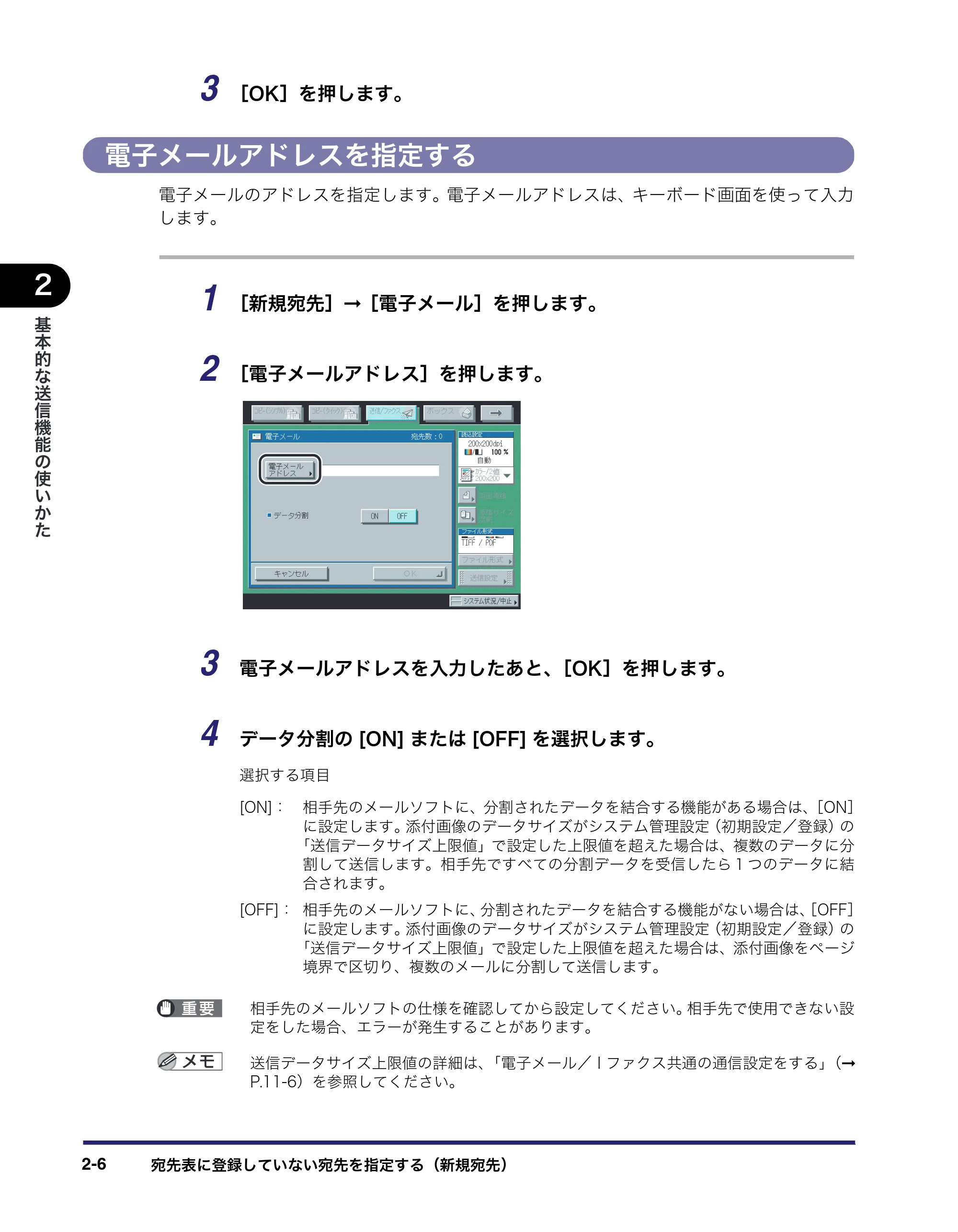
1 [新規宛先]➞[電子メール]を押します。
2 [電子メールアドレス]を押します。
3 電子メールアドレスを入力したあと、[OK]を押します。
4 データ分割の [ON] または [OFF] を選択します。
選択する項目
相手先のメールソフトの仕様を確認してから設定してください。相手先で使用できない設
定をした場合、エラーが発生することがあります。
送信データサイズ上限値の詳細は、「電子メール/ I ファクス共通の通信設定をする」(➞
P.11-6)を参照してください。
[ON]: 相手先のメールソフトに、分割されたデータを結合する機能がある場合は、[ON]
に設定します。添付画像のデータサイズがシステム管理設定(初期設定/登録)の
「送信データサイズ上限値」で設定した上限値を超えた場合は、複数のデータに分
割して送信します。相手先ですべての分割データを受信したら1つのデータに結
合されます。
[OFF]: 相手先のメールソフトに、分割されたデータを結合する機能がない場合は、[OFF]
に設定します。添付画像のデータサイズがシステム管理設定(初期設定/登録)の
「送信データサイズ上限値」で設定した上限値を超えた場合は、添付画像をページ
境界で区切り、複数のメールに分割して送信します。
Iファクスアドレスを指定する
宛先表に登録していない宛先を指定する(新規宛先) 2-7
2
5 [OK]を押します。
I ファクスアドレスを指定する
I ファクスのアドレスを指定します。I ファクスでは、通信にインターネットを利用すること
が可能であるため、距離や地域にかかわらず低コストで送信することができます。I ファク
スアドレスは、キーボード画面を使って入力します。モードの選択や相手先の条件など、詳
細設定を行うこともできます。
1 [新規宛先]➞[I ファクス]を押します。
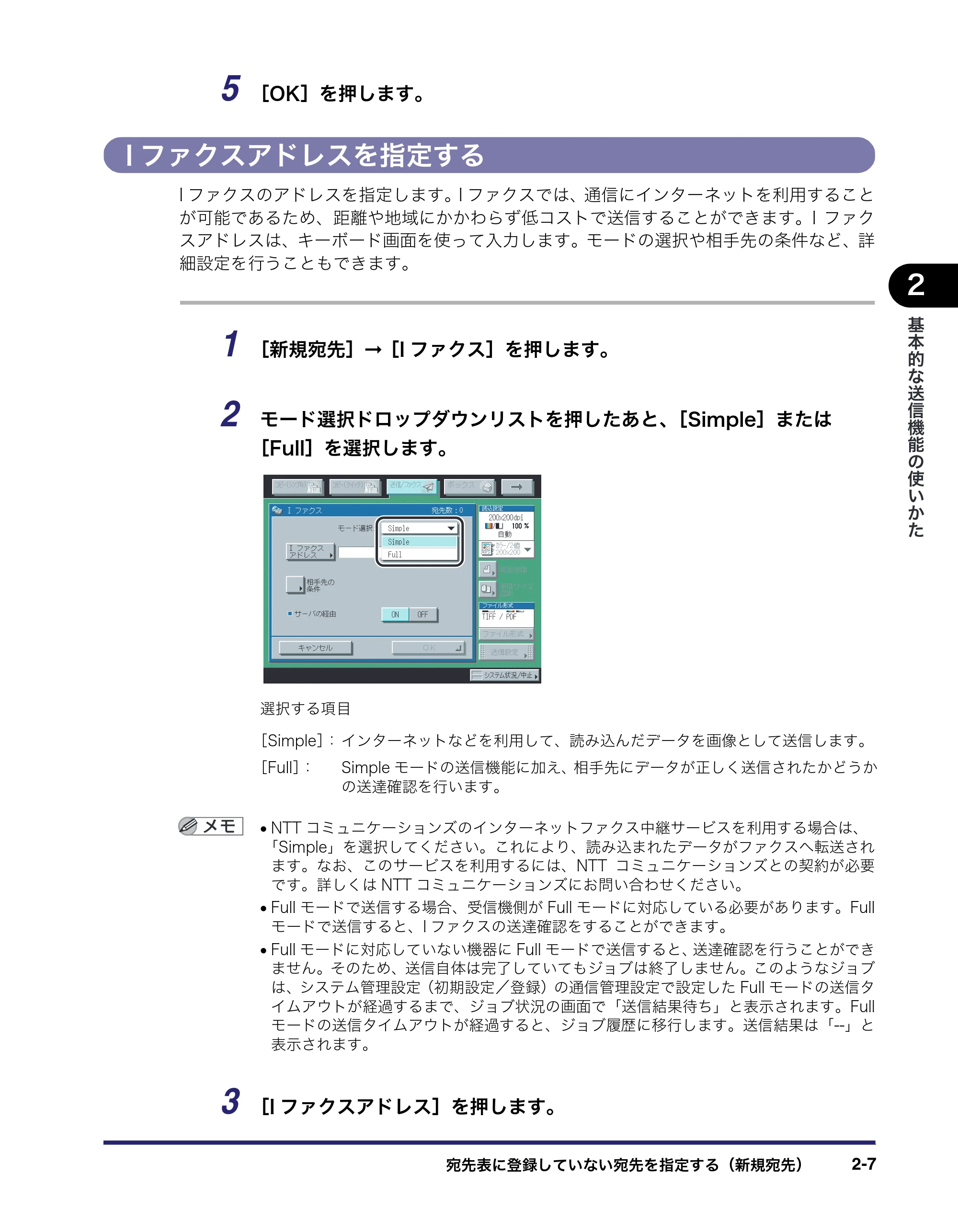
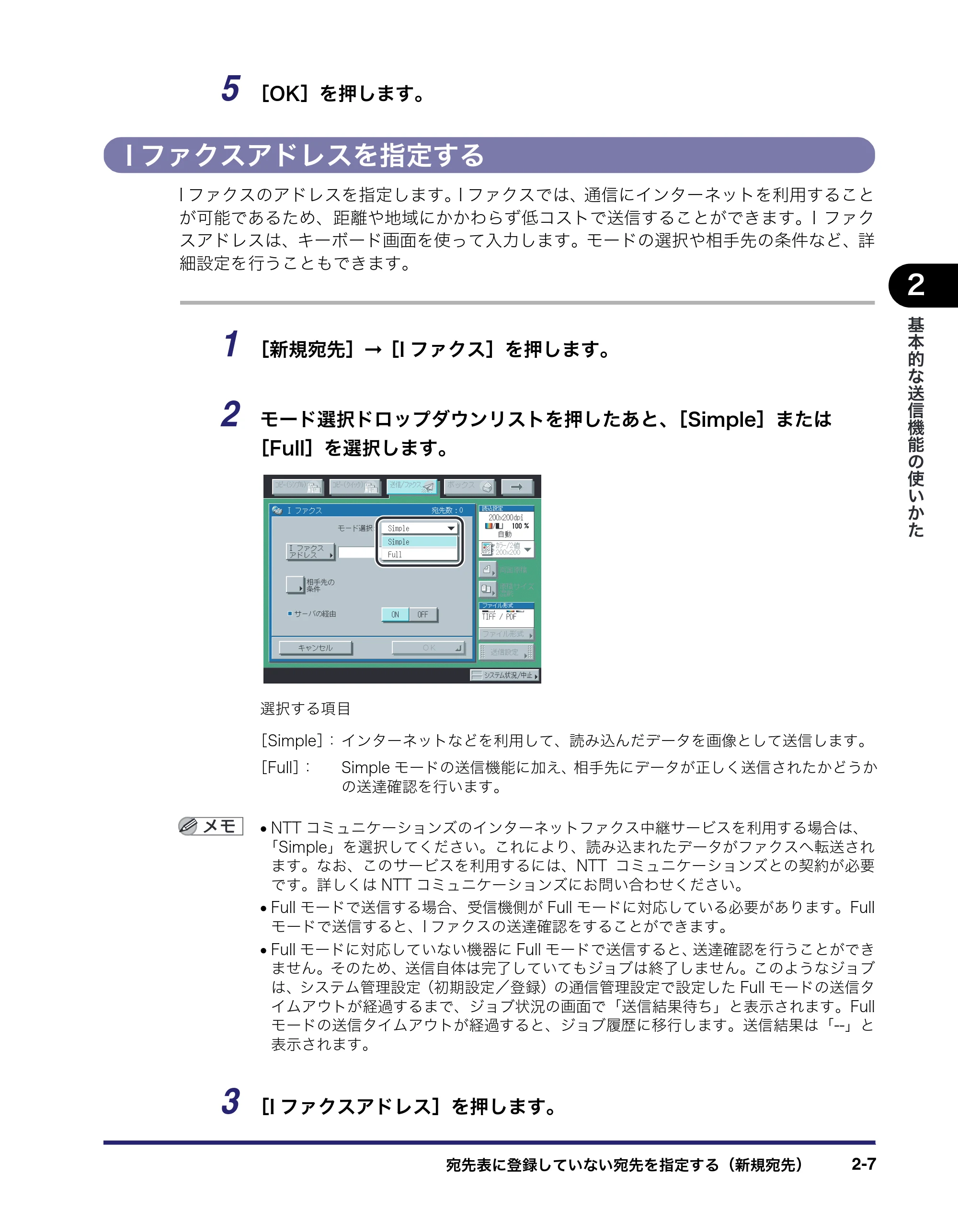
2 モード選択ドロップダウンリストを押したあと、[Simple]または
[Full]を選択します。
選択する項目
- NTT コミュニケーションズのインターネットファクス中継サービスを利用する場合は、
「Simple」を選択してください。これにより、読み込まれたデータがファクスへ転送され
ます。なお、このサービスを利用するには、NTT コミュニケーションズとの契約が必要
です。詳しくは NTT コミュニケーションズにお問い合わせください。
- Full モードで送信する場合、受信機側が Full モードに対応している必要があります。Full
モードで送信すると、I ファクスの送達確認をすることができます。
- Full モードに対応していない機器に Full モードで送信すると、送達確認を行うことができ
ません。そのため、送信自体は完了していてもジョブは終了しません。このようなジョブ
は、システム管理設定(初期設定/登録)の通信管理設定で設定した Full モードの送信タ
イムアウトが経過するまで、ジョブ状況の画面で「送信結果待ち」と表示されます。Full
モードの送信タイムアウトが経過すると、ジョブ履歴に移行します。送信結果は「--」と
表示されます。
3 [I ファクスアドレス]を押します。
[Simple]: インターネットなどを利用して、読み込んだデータを画像として送信します。
[Full]: Simple モードの送信機能に加え、相手先にデータが正しく送信されたかどうか
の送達確認を行います。
68ページ
宛先表に登録していない宛先を指定する(新規宛先)2-8
2
4 I ファクスアドレスを入力したあと、[OK]を押します。
サーバの経由をしないで送信する場合に、送信先の IP アドレスが DNS サーバに登録され
ていないときは、「user@[送信先の IP アドレス]」と入力します。「user」には任意の文
字列を入力してください。
5 [相手先の条件]を押して、相手先の受信条件を設定します。
6 データ分割の [ON] または [OFF] を選択します。
選択する項目
相手先の機械の仕様を確認してから設定してください。相手先で使用できない設定をした
場合、エラーが発生することがあります。
送信データサイズ上限値の詳細は、「電子メール/ I ファクス共通の通信設定をする」(➞
P.11-6)を参照してください。
7 カラー受信の[ON]または[OFF]を選択します。
- 白黒で送信する場合
❑ カラー受信の[OFF]を押します。
❑ 用紙サイズ、圧縮方式、解像度を設定したあと、[OK]を押します。
以下の条件は、自動的に設定されます。
A5 は[A4/LTR]に含まれます。
相手先の機械の仕様を確認してから設定してください。相手先で使用できない設定をした
場合、エラーが発生することがあります。
[ON]: 相手先の機械に、分割されたデータを結合する機能がある場合は、[ON]に設定し
ます。送信データサイズがシステム管理設定(初期設定/登録)の「送信データサ
イズ上限値」で設定した上限値を超えた場合は、複数のデータに分割して送信しま
す。相手先ですべての分割データを受信したら1つのデータに結合されます。
[OFF]: 相手先の機械に、分割されたデータを結合する機能がない場合は、[OFF]に設定
します。送信データサイズがシステム管理設定(初期設定/登録)の「送信データ
サイズ上限値」で設定した上限値を超えた場合は、送信エラーになります。
用紙サイズ: A4/LTR
圧縮方式: MH
解像度: 200 × 100 dpi、200 × 200 dpi
69ページ
宛先表に登録していない宛先を指定する(新規宛先) 2-9
2
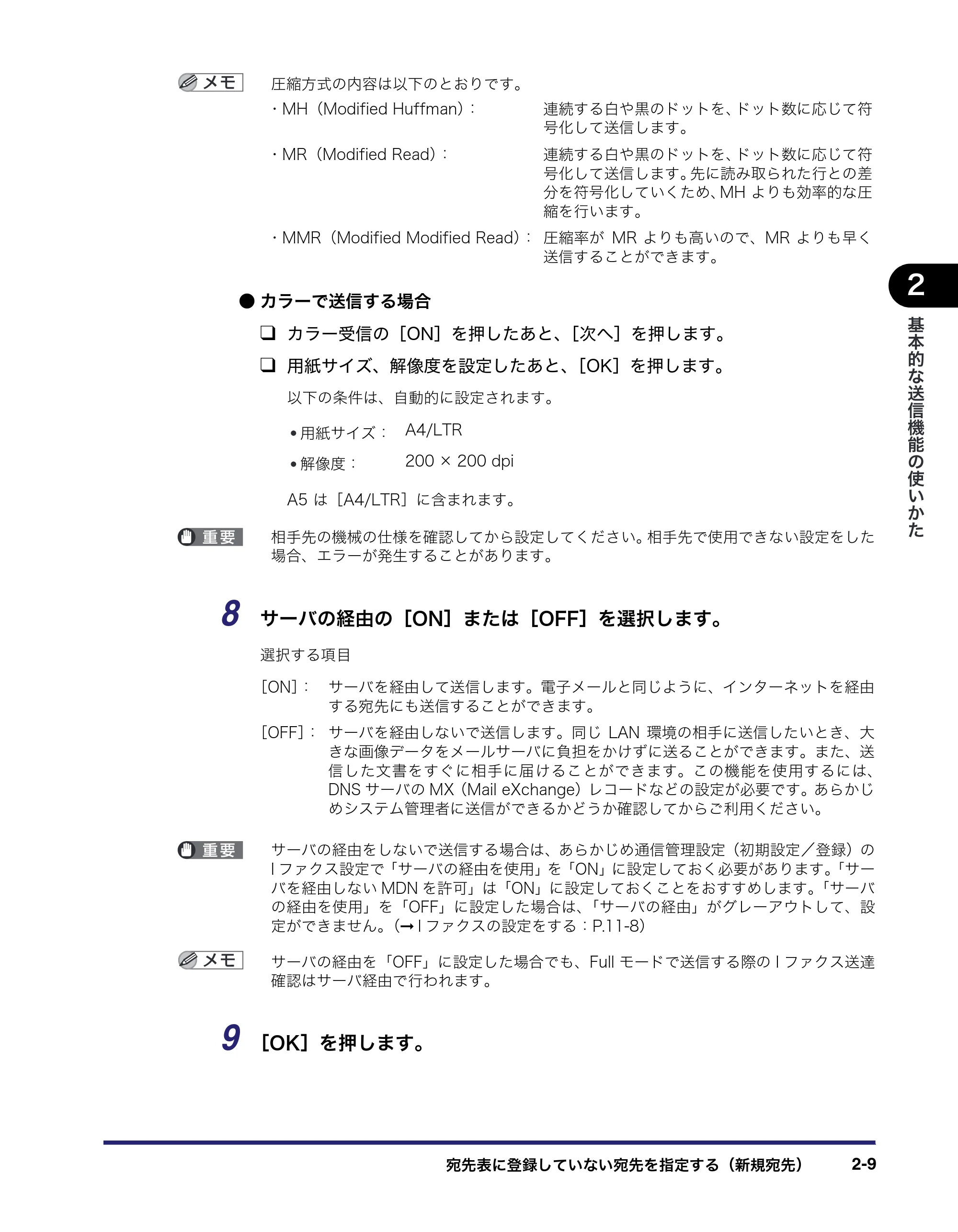
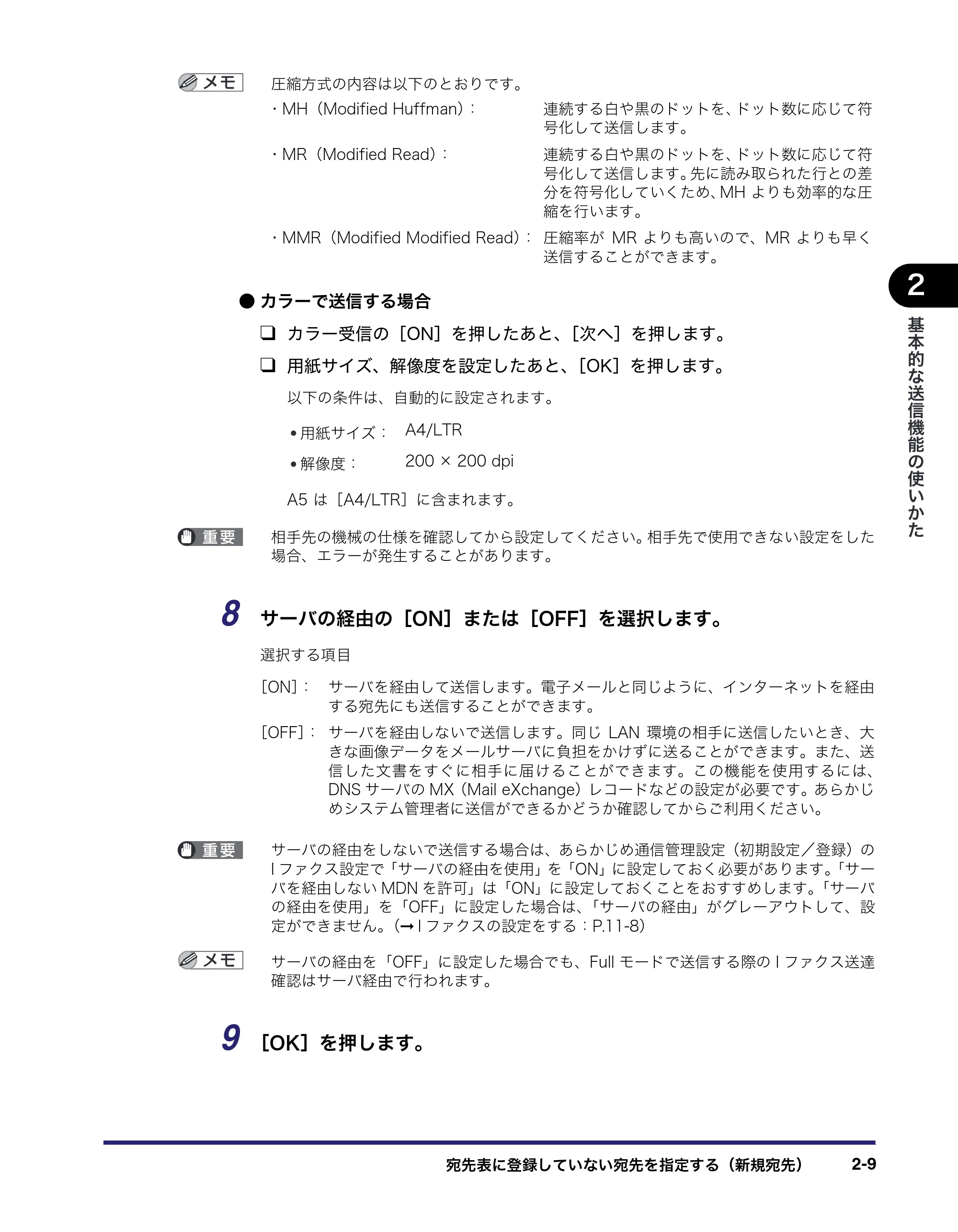
圧縮方式の内容は以下のとおりです。
- カラーで送信する場合
❑ カラー受信の[ON]を押したあと、[次へ]を押します。
❑ 用紙サイズ、解像度を設定したあと、[OK]を押します。
以下の条件は、自動的に設定されます。
A5 は[A4/LTR]に含まれます。
相手先の機械の仕様を確認してから設定してください。相手先で使用できない設定をした
場合、エラーが発生することがあります。
8 サーバの経由の[ON]または[OFF]を選択します。
選択する項目
サーバの経由をしないで送信する場合は、あらかじめ通信管理設定(初期設定/登録)の
I ファクス設定で「サーバの経由を使用」を「ON」に設定しておく必要があります。「サー
バを経由しない MDN を許可」は「ON」に設定しておくことをおすすめします。「サーバ
の経由を使用」を「OFF」に設定した場合は、「サーバの経由」がグレーアウトして、設
定ができません。(➞ I ファクスの設定をする:P.11-8)
サーバの経由を「OFF」に設定した場合でも、Full モードで送信する際の I ファクス送達
確認はサーバ経由で行われます。
9 [OK]を押します。
- MH(Modified Huffman): 連続する白や黒のドットを、ドット数に応じて符
号化して送信します。
- MR(Modified Read): 連続する白や黒のドットを、ドット数に応じて符
号化して送信します。先に読み取られた行との差
分を符号化していくため、MH よりも効率的な圧
縮を行います。
- MMR(Modified Modified Read): 圧縮率が MR よりも高いので、MR よりも早く
送信することができます。
用紙サイズ: A4/LTR
解像度: 200 × 200 dpi
[ON]: サーバを経由して送信します。電子メールと同じように、インターネットを経由
する宛先にも送信することができます。
[OFF]: サーバを経由しないで送信します。同じ LAN 環境の相手に送信したいとき、大
きな画像データをメールサーバに負担をかけずに送ることができます。また、送
信した文書をすぐに相手に届けることができます。この機能を使用するには、
DNS サーバの MX(Mail eXchange)レコードなどの設定が必要です。あらかじ
めシステム管理者に送信ができるかどうか確認してからご利用ください。
ファイルサーバを指定する
宛先表に登録していない宛先を指定する(新規宛先)2-10
2
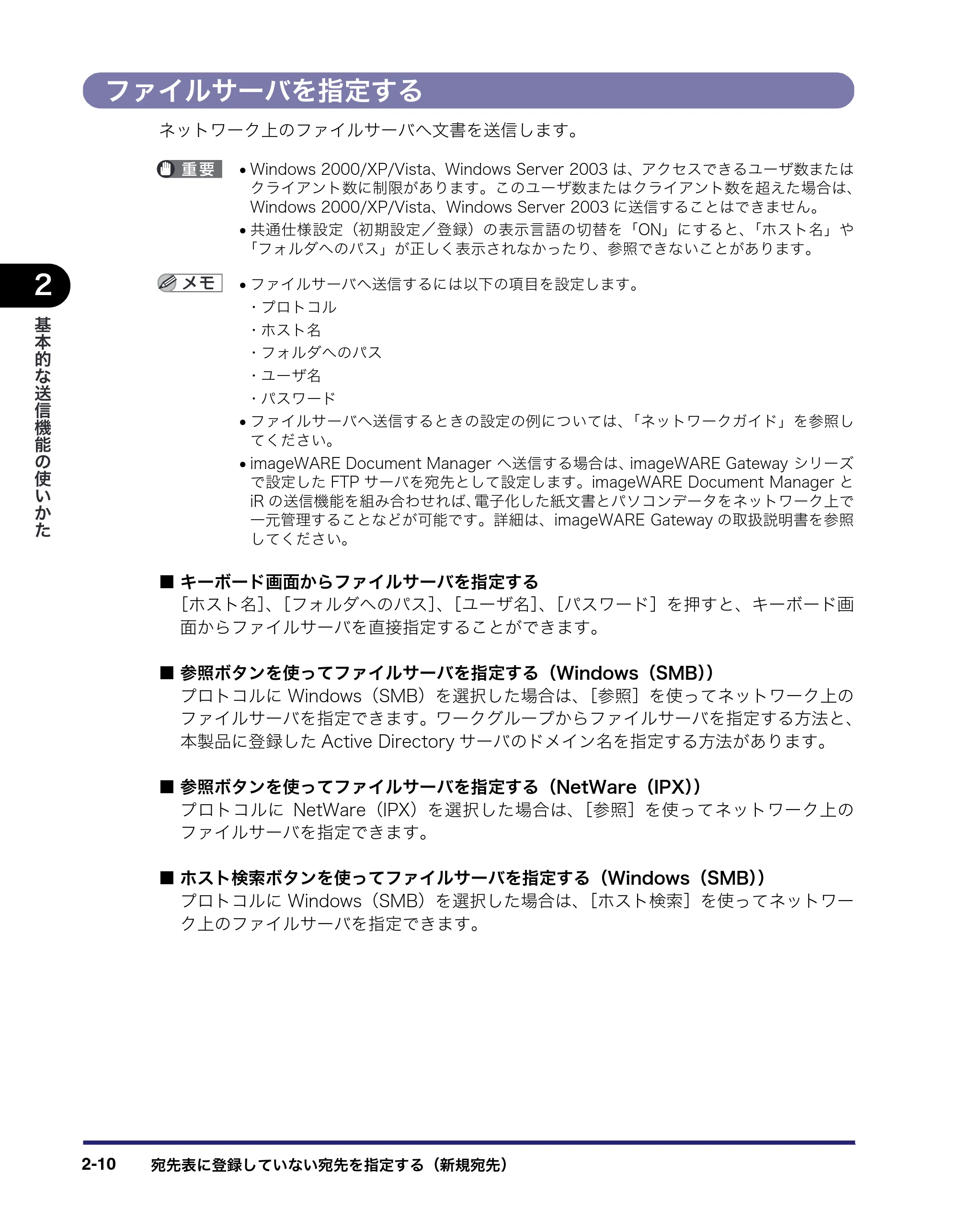
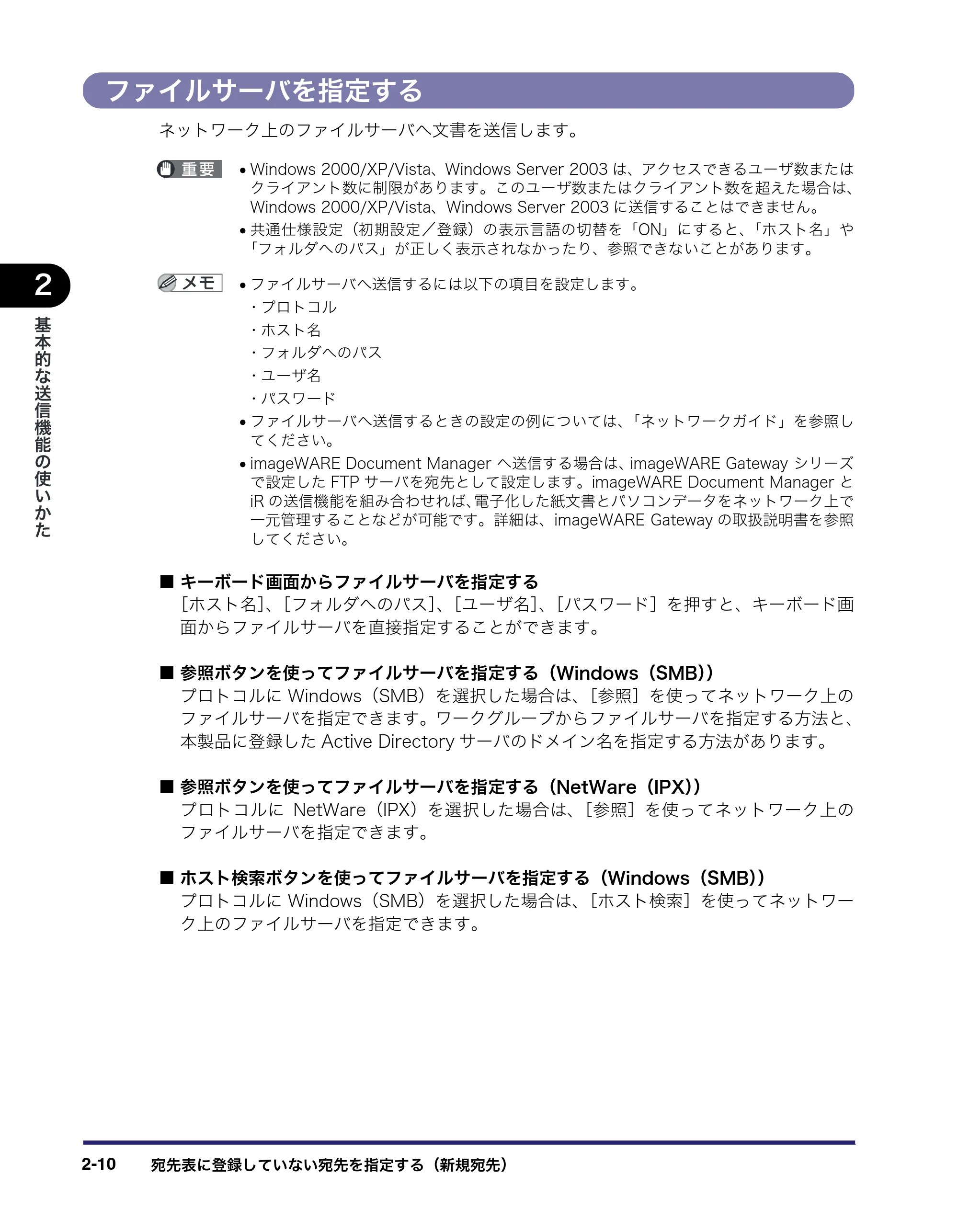
ファイルサーバを指定する
ネットワーク上のファイルサーバへ文書を送信します。
- Windows 2000/XP/Vista、Windows Server 2003 は、アクセスできるユーザ数または
クライアント数に制限があります。このユーザ数またはクライアント数を超えた場合は、
Windows 2000/XP/Vista、Windows Server 2003 に送信することはできません。
- 共通仕様設定(初期設定/登録)の表示言語の切替を「ON」にすると、「ホスト名」や
「フォルダへのパス」が正しく表示されなかったり、参照できないことがあります。
- ファイルサーバへ送信するには以下の項目を設定します。
・ プロトコル
・ ホスト名
・ フォルダへのパス
・ ユーザ名
・ パスワード
- ファイルサーバへ送信するときの設定の例については、「ネットワークガイド」を参照し
てください。
- imageWARE Document Manager へ送信する場合は、imageWARE Gateway シリーズ
で設定した FTP サーバを宛先として設定します。imageWARE Document Manager と
iR の送信機能を組み合わせれば、電子化した紙文書とパソコンデータをネットワーク上で
一元管理することなどが可能です。詳細は、imageWARE Gateway の取扱説明書を参照
してください。
■ キーボード画面からファイルサーバを指定する
[ホスト名]、[フォルダへのパス]、[ユーザ名]、[パスワード]を押すと、キーボード画
面からファイルサーバを直接指定することができます。
■ 参照ボタンを使ってファイルサーバを指定する(Windows(SMB))
プロトコルに Windows(SMB)を選択した場合は、[参照]を使ってネットワーク上の
ファイルサーバを指定できます。ワークグループからファイルサーバを指定する方法と、
本製品に登録した Active Directory サーバのドメイン名を指定する方法があります。
■ 参照ボタンを使ってファイルサーバを指定する(NetWare(IPX))
プロトコルに NetWare(IPX)を選択した場合は、[参照]を使ってネットワーク上の
ファイルサーバを指定できます。
■ ホスト検索ボタンを使ってファイルサーバを指定する(Windows(SMB))
プロトコルに Windows(SMB)を選択した場合は、[ホスト検索]を使ってネットワー
ク上のファイルサーバを指定できます。
71ページ
宛先表に登録していない宛先を指定する(新規宛先) 2-11
2
キーボード画面を使ってファイルサーバを指定する
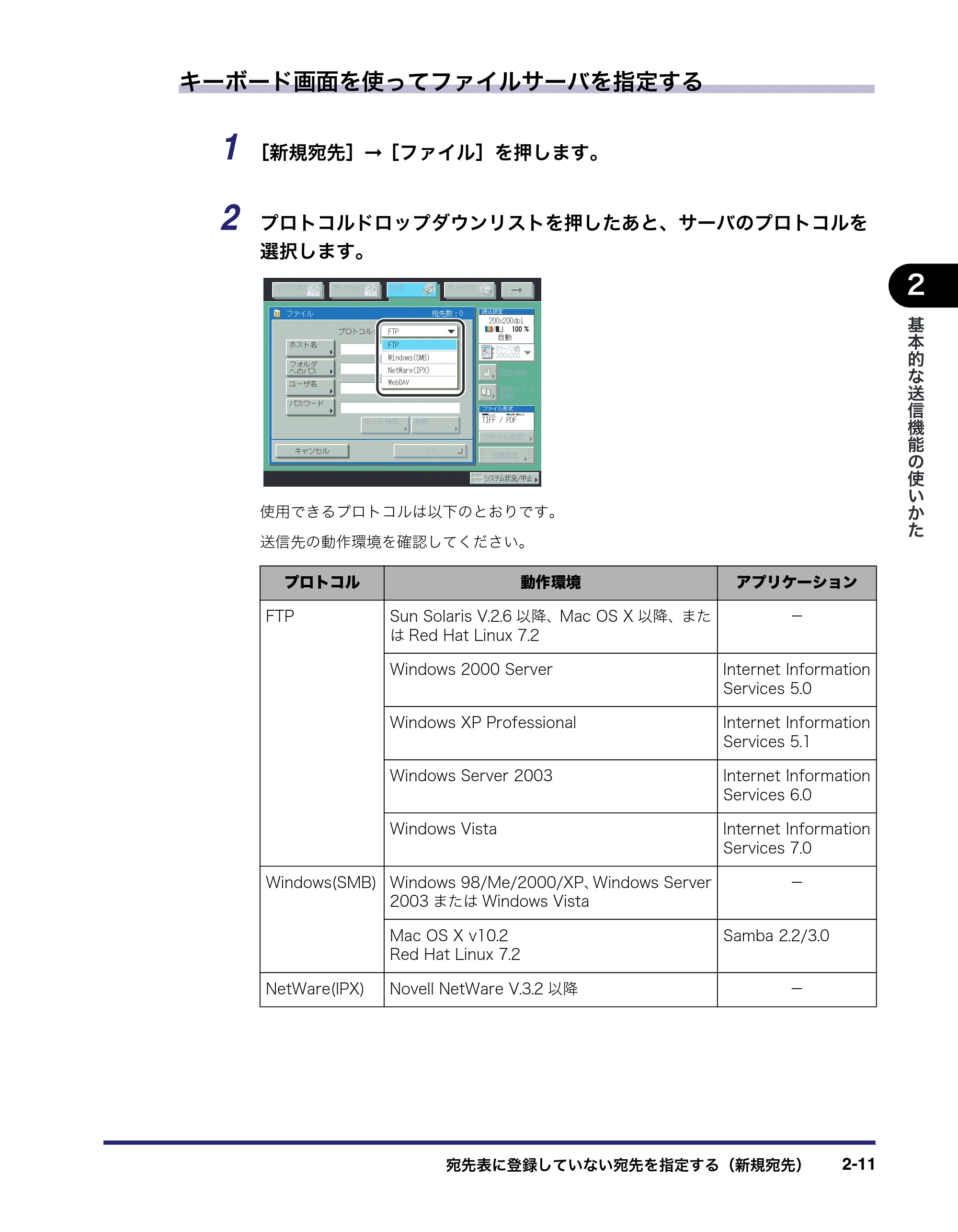
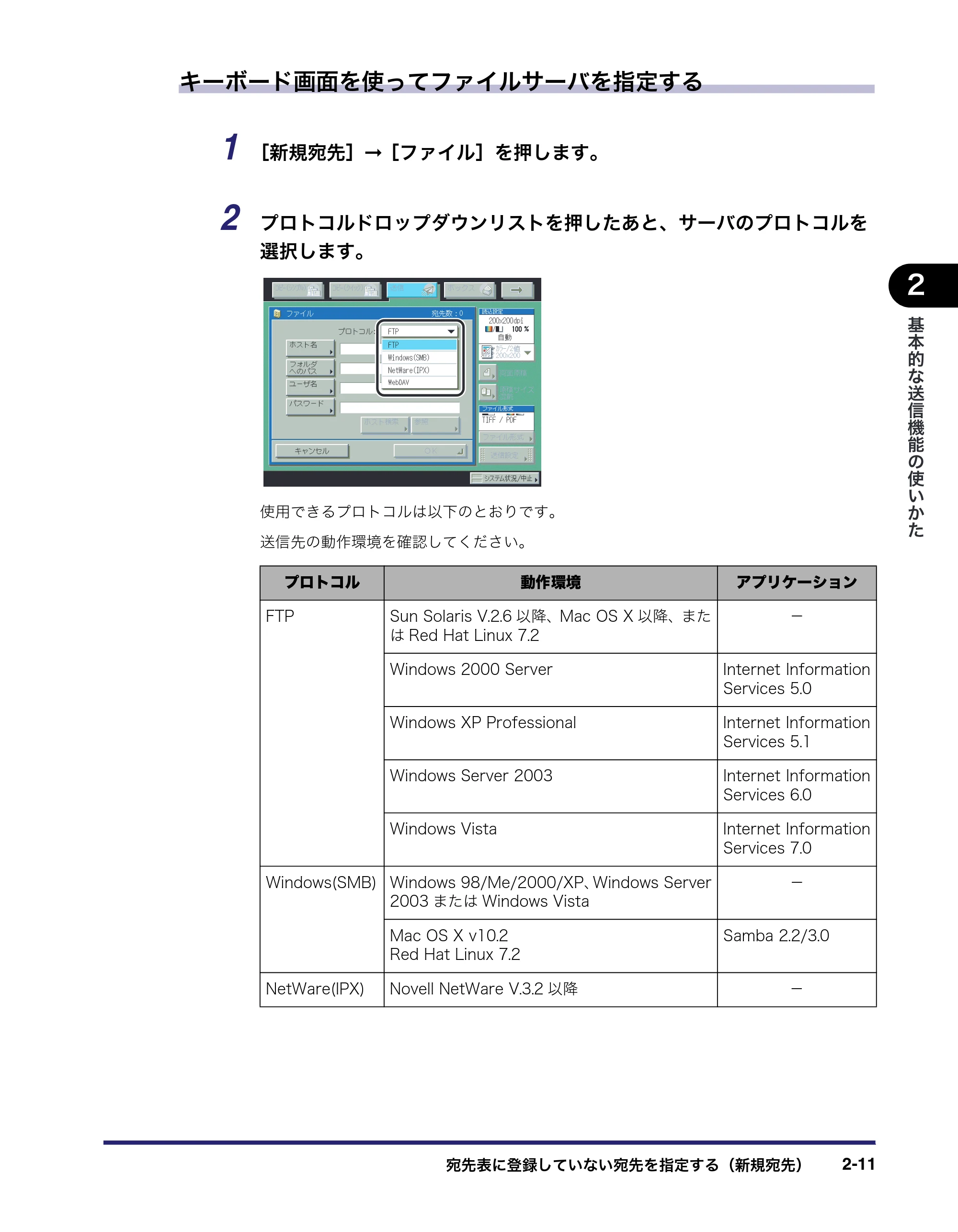
1 [新規宛先]➞[ファイル]を押します。
2 プロトコルドロップダウンリストを押したあと、サーバのプロトコルを
選択します。
使用できるプロトコルは以下のとおりです。
送信先の動作環境を確認してください。
プロトコル 動作環境 アプリケーション
FTP Sun Solaris V.2.6 以降、Mac OS X 以降、また
は Red Hat Linux 7.2
-
Windows 2000 Server Internet Information
Services 5.0
Windows XP Professional Internet Information
Services 5.1
Windows Server 2003 Internet Information
Services 6.0
Windows Vista Internet Information
Services 7.0
Windows(SMB) Windows 98/Me/2000/XP、Windows Server
2003 または Windows Vista
-
Mac OS X v10.2
Red Hat Linux 7.2
Samba 2.2/3.0
NetWare(IPX) Novell NetWare V.3.2 以降 -
72ページ
宛先表に登録していない宛先を指定する(新規宛先)2-12
2
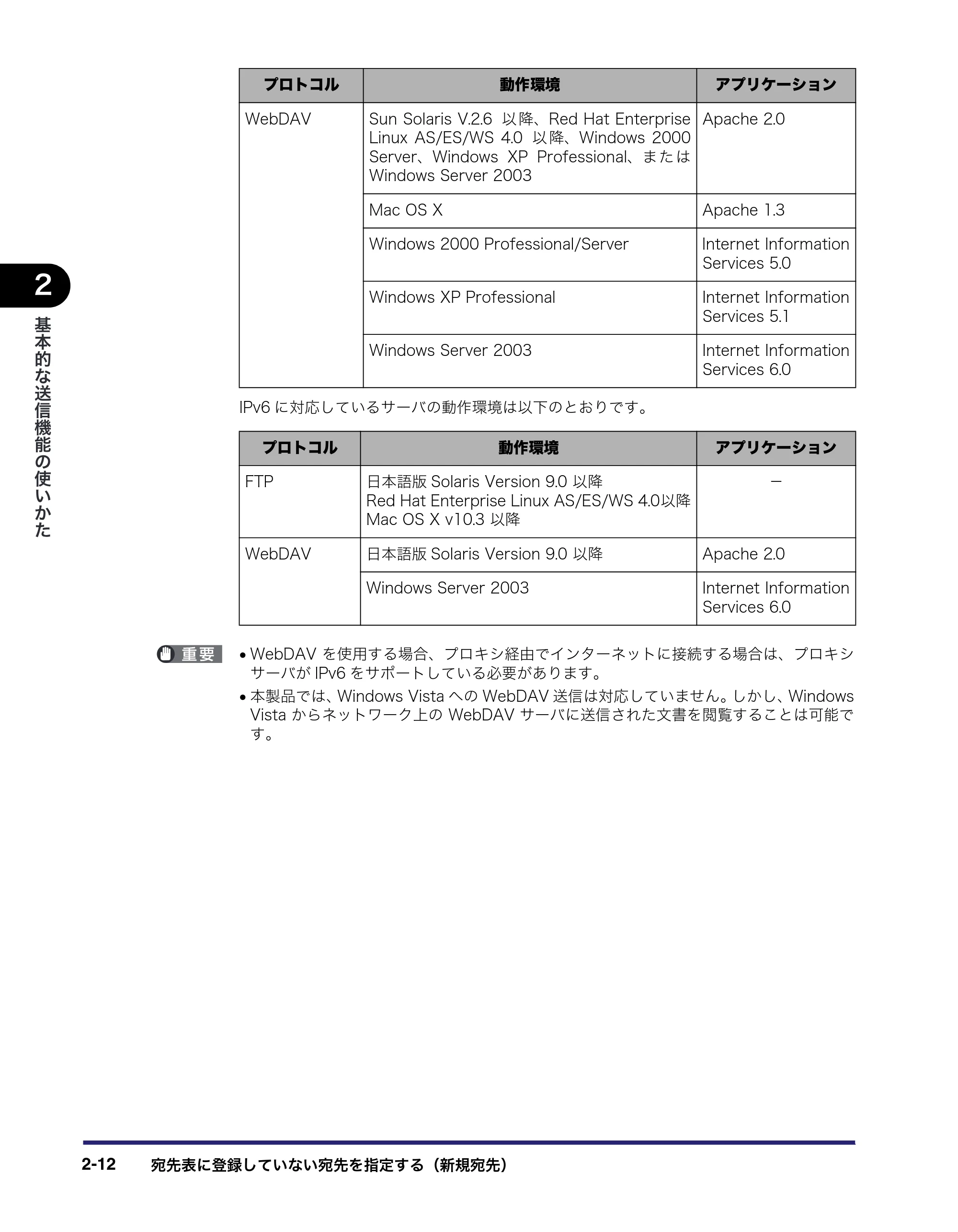
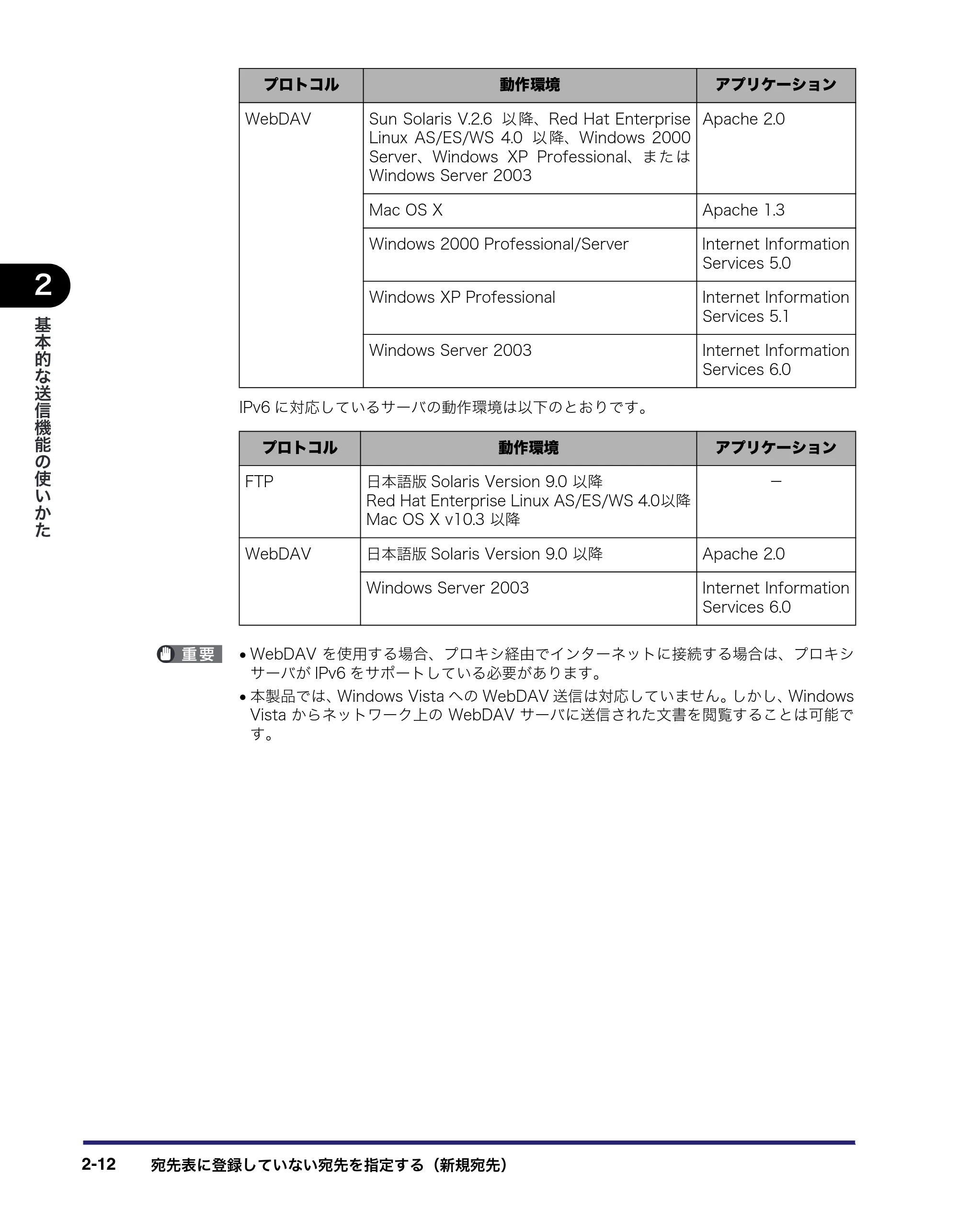
IPv6 に対応しているサーバの動作環境は以下のとおりです。
- WebDAV を使用する場合、プロキシ経由でインターネットに接続する場合は、プロキシ
サーバが IPv6 をサポートしている必要があります。
- 本製品では、Windows Vista への WebDAV 送信は対応していません。しかし、Windows
Vista からネットワーク上の WebDAV サーバに送信された文書を閲覧することは可能で
す。
WebDAV Sun Solaris V.2.6 以降、Red Hat Enterprise
Linux AS/ES/WS 4.0 以 降、Windows 2000
Server、Windows XP Professional、また は
Windows Server 2003
Apache 2.0
Mac OS X Apache 1.3
Windows 2000 Professional/Server Internet Information
Services 5.0
Windows XP Professional Internet Information
Services 5.1
Windows Server 2003 Internet Information
Services 6.0
プロトコル 動作環境 アプリケーション
FTP 日本語版 Solaris Version 9.0 以降
Red Hat Enterprise Linux AS/ES/WS 4.0以降
Mac OS X v10.3 以降
-
WebDAV 日本語版 Solaris Version 9.0 以降 Apache 2.0
Windows Server 2003 Internet Information
Services 6.0
プロトコル 動作環境 アプリケーション
73ページ
宛先表に登録していない宛先を指定する(新規宛先) 2-13
2
3 各項目を設定したあと、[OK]を押します。
プロトコルに[Windows(SMB)]または[NetWare(IPX)]を選択した場合は、[参照]を
押してネットワーク上のファイルサーバを指定できます。[参照]の使いかたについては、
「参照ボタンを使ってファイルサーバを指定する(Windows(SMB))」(➞ P.2-14)、「参
照ボタンを使ってファイルサーバを指定する(NetWare(IPX))」(➞ P.2-16)を参照して
ください。
プロトコルに[Windows(SMB)]を選択した場合は、[ホスト検索]を押してネットワーク
上のファイルサーバを指定できます。[ホスト検索]の使いかたについては、「ホスト検索
ボタンを使ってファイルサーバを指定する(Windows(SMB))」(➞ P.2-10)を参照して
ください。
[ホスト名]:
[ホスト名]を押して、ホスト名を入力したあと、[OK]を押します。
ホスト名とは、サービスを提供しているホストコンピュータをネットワーク上で識別する
ためにつけられた固有の名前です。ここでは、ファイルを送信するファイルサーバの名前
を入力します。
プロトコルに[FTP]または[WebDAV]を選択した場合は、ホスト名のあとに「:」(コ
ロン)と数字を入力すると、ポート番号を指定することができます。
例:192.168.100.50:21000
IPv6 ホストに送信するときは、[ ホスト名 ] は次の形式で設定してください。
[IPv6 アドレス]:<ポート番号>
例:[5aed:90a0:bc05:01d2:568a:2fc0:0001:12ee]:21000
ポート番号を指定する場合は、FTP サーバまたは WebDAV サーバの設定と同じポート番
号にしてください。
プロトコルに FTP を選択した場合に、送信/受信仕様設定(初期設定/登録)の送信機能
設定で、FTP 送信指定に ASCII コード以外を許可が「ON」に設定されていると、「かな漢」
「カタカナ」「記号」「コード入力」モードで入力できます。
プロトコルに[WebDAV]を選択した場合、ホスト名の接頭語に指定するスキームを
「HTTP://」と指定すると、選択されたプロトコルは HTTP とみなし、「HTTPS://」と指定
すると、SSL+HTTP(HTTPS)が選択されたものとします。「HTTPS://」にした場合、サー
バと SSL 通信が行えるようになります。ただし経路の暗号化のみを行い、CA 証明書によ
るサーバ証明書の正当性チェックは行いません。
[フォルダへのパス]:
[フォルダへのパス]を押して、フォルダへのパスを入力したあと、[OK]を押します。
フォルダへのパスとは、フォルダの所在を示す文字列です。ここでは、ファイルサーバ内
のどのフォルダに文書を送信するかを指定します。
プロトコルに FTP を選択した場合に、送信/受信仕様設定(初期設定/登録)の送信機能
設定で、FTP 送信指定に ASCII コード以外を許可が「ON」に設定されていると、「かな漢」
「カタカナ」「記号」「コード入力」モードで入力できます。
74ページ
宛先表に登録していない宛先を指定する(新規宛先)2-14
2
[ユーザ名]:
[ユーザ名]を押して、ユーザ名を入力したあと、[OK]を押します。
- ユーザ名で入力するとき
例:user_name
半角 20 文字、全角 10 文字まで
- ドメイン名とユーザ名で入力するとき
例:domain_name\user_name
ドメイン名:半角 15 文字、全角 7 文字まで
ユーザ名:半角 20 文字、全角 10 文字まで
- UPN で入力するとき
例:user_name@domain_name.com
半角 128 文字、全角 64 文字まで
[パスワード]:
[パスワード]を押して、パスワードを入力したあと、[OK]を押します。
必要に応じて設定してください。
[OK]を押したあと、パスワードは「********」で表示されます。
- imageWARE Document Manager へ送信する場合は、imageWARE Gateway シリーズ
で設定したフォルダ名をフォルダへのパスに入力してください。
- imageWARE Document Manager へ送信する場合は、imageWARE Gateway シリーズ
で設定したユーザ名を入力してください。
- ユーザ名に、UPN を使用できるのは、Active Directory で運用されているドメインに属す
るコンピュータへ送信する場合のみです。
- imageWARE Document Manager へ送信する場合は、imageWARE Gateway シリーズ
で設定したパスワードをパスワードに入力してください。
- インターネット上のファイルサーバへ WebDAV 送信する場合は、ユーザ先の環境によっ
てはプロキシサーバ設定が必要になります。そのプロキシサーバのホスト名(または、IP
アドレス)、ポート番号、ユーザ名、パスワードをシステム管理設定(初期設定/登録)
のネットワーク設定で指定します。(➞ ネットワークガイド「第 3 章 TCP/IP ネットワー
クで使用する」)
参照ボタンを使ってファイルサーバを指定する(Windows
(SMB))
1 [新規宛先]➞[ファイル]を押します。
75ページ
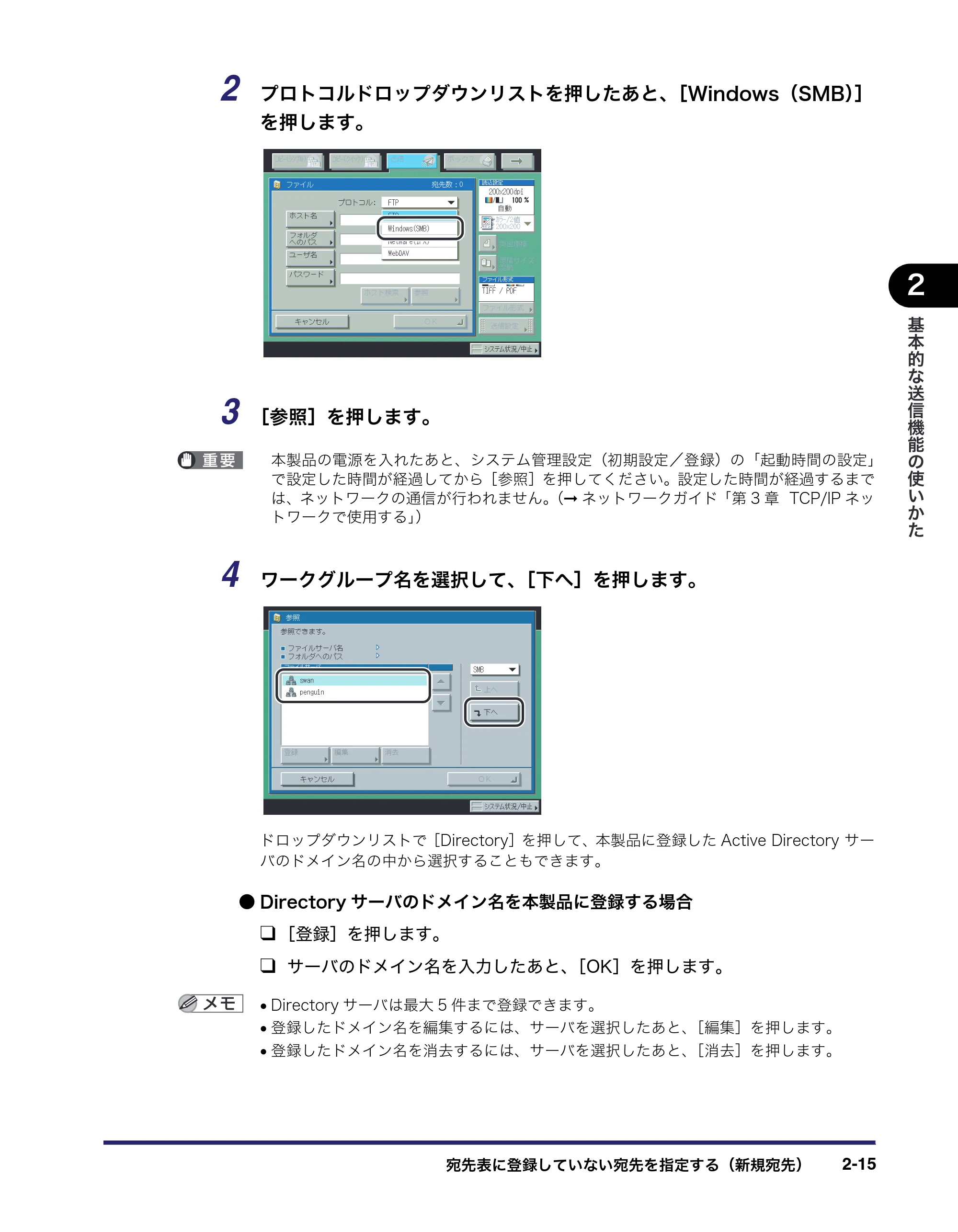
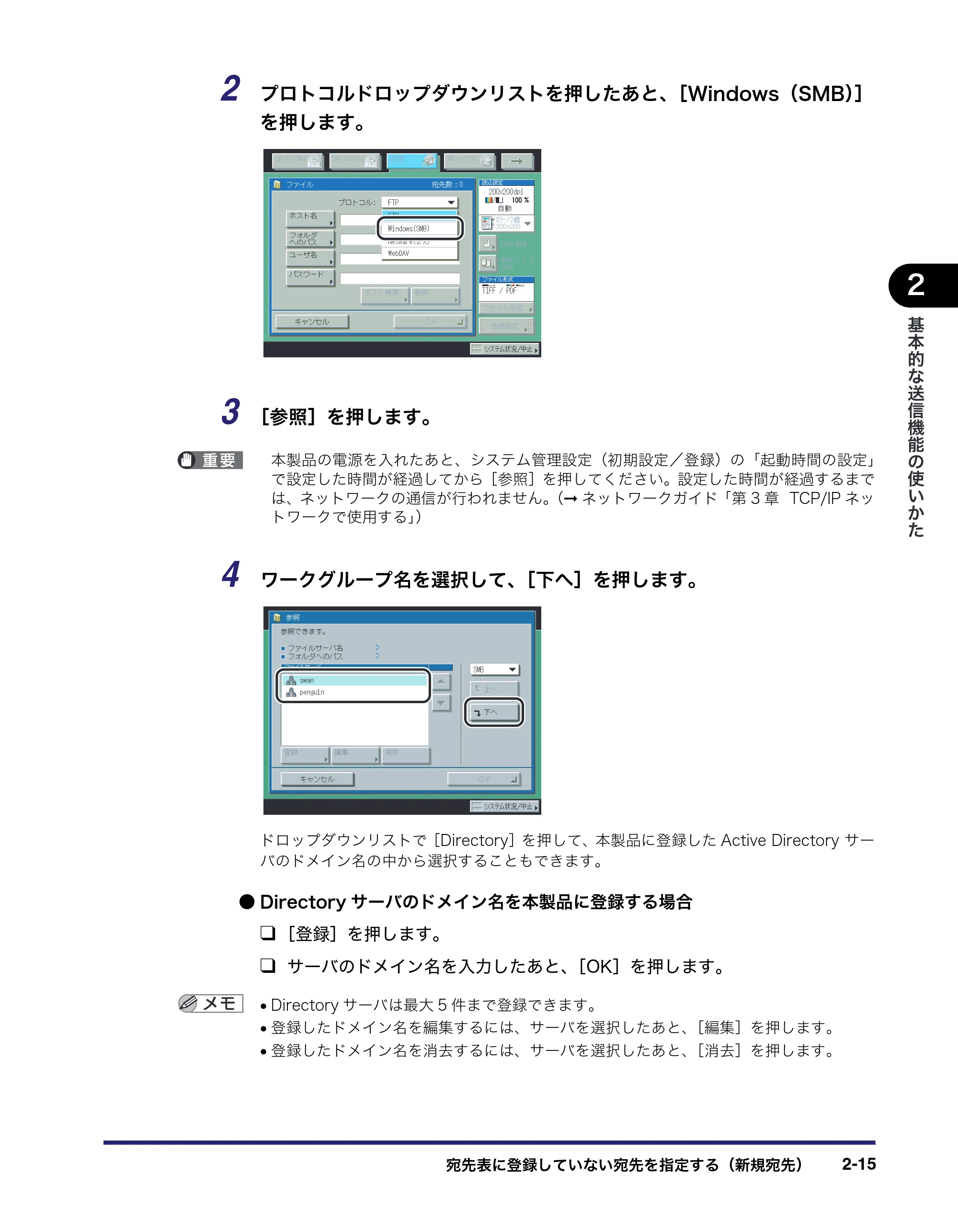
宛先表に登録していない宛先を指定する(新規宛先) 2-15
2
2 プロトコルドロップダウンリストを押したあと、[Windows(SMB)]
を押します。
3 [参照]を押します。
本製品の電源を入れたあと、システム管理設定(初期設定/登録)の「起動時間の設定」
で設定した時間が経過してから[参照]を押してください。設定した時間が経過するまで
は、ネットワークの通信が行われません。(➞ ネットワークガイド「第 3 章 TCP/IP ネッ
トワークで使用する」)
4 ワークグループ名を選択して、[下へ]を押します。
ドロップダウンリストで[Directory]を押して、本製品に登録した Active Directory サー
バのドメイン名の中から選択することもできます。
- Directory サーバのドメイン名を本製品に登録する場合
❑ [登録]を押します。
❑ サーバのドメイン名を入力したあと、[OK]を押します。
- Directory サーバは最大 5 件まで登録できます。
- 登録したドメイン名を編集するには、サーバを選択したあと、[編集]を押します。
- 登録したドメイン名を消去するには、サーバを選択したあと、[消去]を押します。
76ページ
宛先表に登録していない宛先を指定する(新規宛先)2-16
2
5 ファイルサーバを選択して[下へ]を押します。
1 つ上の階層に戻るときは[上へ]を押します。
6 ネットワークパスワードの入力画面が表示された場合は、ユーザ名とパ
スワードを入力します。
❑ 各項目を設定したあと、[OK]を押します。
[ユーザ名]:
[ユーザ名]を押して、ユーザ名を入力したあと、[OK]を押します。
[パスワード]:
[パスワード]を押して、パスワードを入力したあと、[OK]を押します。
[OK]を押したあと、パスワードは「********」で表示されます。
LDAP サーバから宛先を検索する場合、サーバと本製品の時刻の設定が 5 分以上ずれてい
ると検索することができません。ユーザ名、パスワードが正しいにもかかわらず検索でき
ない場合は、サーバと本製品に設定されている時刻を確認してください。
7 [下へ]を押して送信するフォルダを選択したあと、[OK]を押します。
さらに下の階層に進む場合は、[下へ]を押します。
1 つ上の階層に戻るときは[上へ]を押します。
8 設定を確認したあと、[OK]を押します。
参照ボタンを使ってファイルサーバを指定する(NetWare
(IPX))
1 [新規宛先]➞[ファイル]を押します。
77ページ
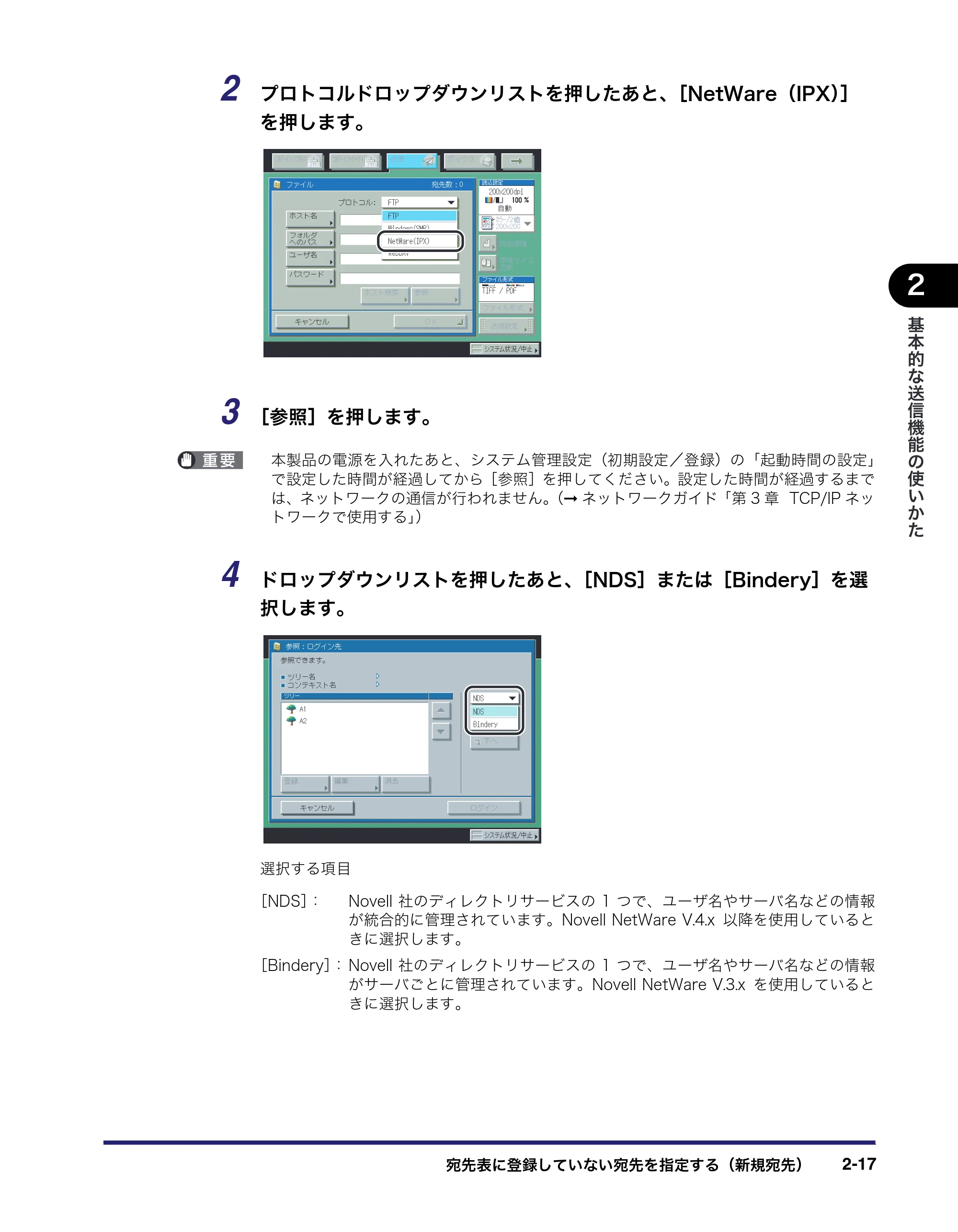
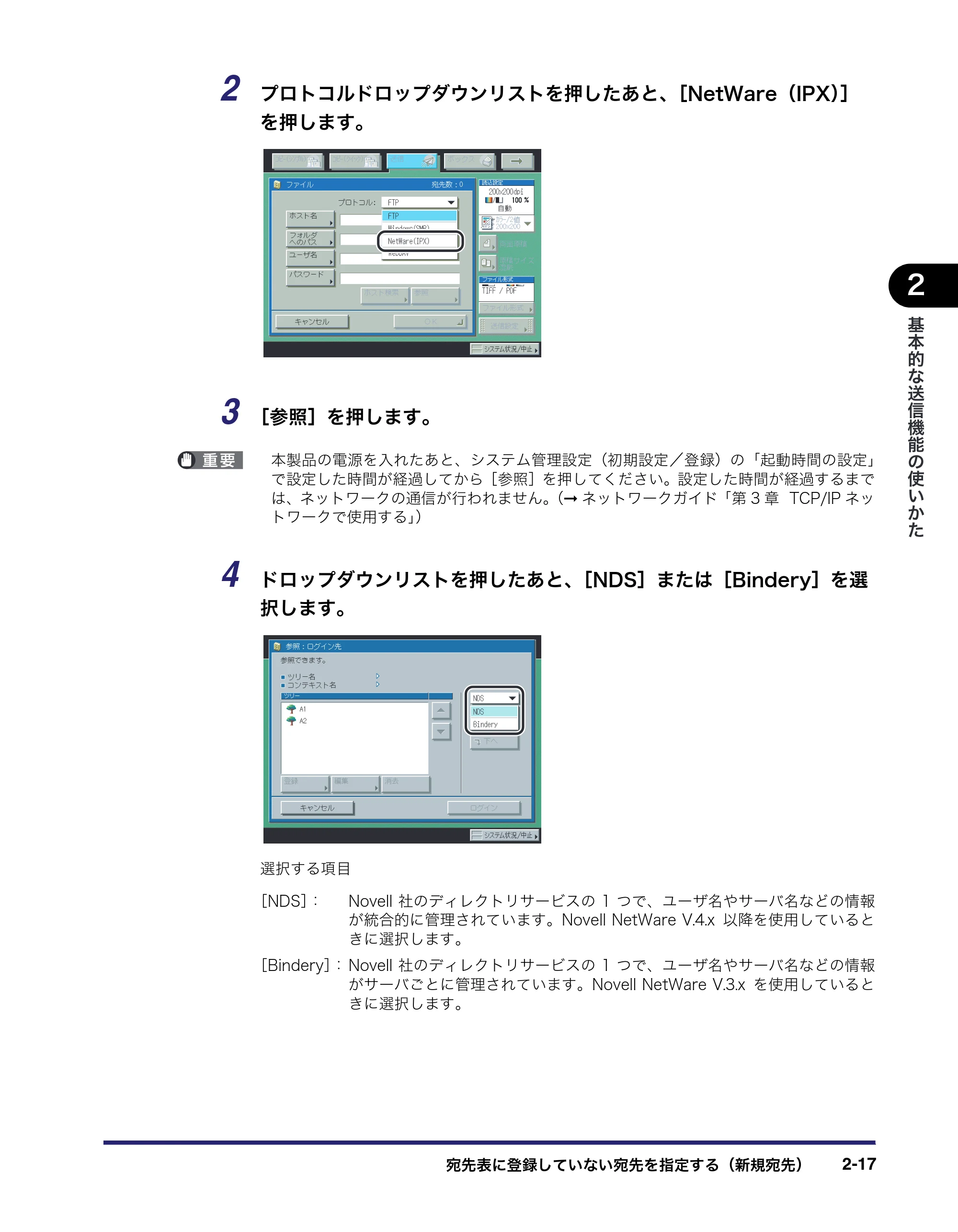
宛先表に登録していない宛先を指定する(新規宛先) 2-17
2
2 プロトコルドロップダウンリストを押したあと、[NetWare(IPX)]
を押します。
3 [参照]を押します。
本製品の電源を入れたあと、システム管理設定(初期設定/登録)の「起動時間の設定」
で設定した時間が経過してから[参照]を押してください。設定した時間が経過するまで
は、ネットワークの通信が行われません。(➞ ネットワークガイド「第 3 章 TCP/IP ネッ
トワークで使用する」)
4 ドロップダウンリストを押したあと、[NDS]または[Bindery]を選
択します。
選択する項目
[NDS]: Novell 社のディレクトリサービスの 1 つで、ユーザ名やサーバ名などの情報
が統合的に管理されています。Novell NetWare V.4.x 以降を使用していると
きに選択します。
[Bindery]: Novell 社のディレクトリサービスの 1 つで、ユーザ名やサーバ名などの情報
がサーバごとに管理されています。Novell NetWare V.3.x を使用していると
きに選択します。
78ページ
宛先表に登録していない宛先を指定する(新規宛先)2-18
2
Bindery を選択した場合は、Windows (SMB) を選択した場合のファイルサーバの選択以降
の 手 順 と 同 様 の 手 順 に な り ま す。「参 照 ボ タ ン を 使 っ て フ ァ イ ル サ ー バ を 指 定 す る
(Windows(SMB))」(➞ P.2-14)の手順 5 から続けて操作してください。
以下からは、NDS を選択した場合の手順です。
5 ツリーを選択したあと、[下へ]を押します。
1 つ上の階層に戻るときは[上へ]を押します。
6 ログインするフォルダを選択したあと、[ログイン]を押します。
フォルダが表示されていない場合は、[ログイン]を押して Novell サーバにログインします。
さらに下の階層に進む場合は、[下へ]を押します。
1 つ上の階層に戻るときは[上へ]を押します。
7 [ユーザ名]と[パスワード]を入力します。
❑ 各項目を設定したあと、[OK]を押します。
[ユーザ名]:
[ユーザ名]を押して、ユーザ名を入力したあと、[OK]を押します。
[パスワード]:
[パスワード]を押して、パスワードを入力したあと、[OK]を押します。
[OK]を押したあと、パスワードは「********」で表示されます。
LDAP サーバから宛先を検索する場合、サーバと本製品の時刻の設定が 5 分以上ずれてい
ると検索することができません。ユーザ名、パスワードが正しいにもかかわらず検索でき
ない場合は、サーバと本製品に設定されている時刻を確認してください。
8 [下へ]を押してファイルを送信するフォルダを選択したあと、[OK]
を押します。
1 つ上の階層に戻るときは[上へ]を押します。
9 設定を確認したあと、[OK]を押します。
79ページ
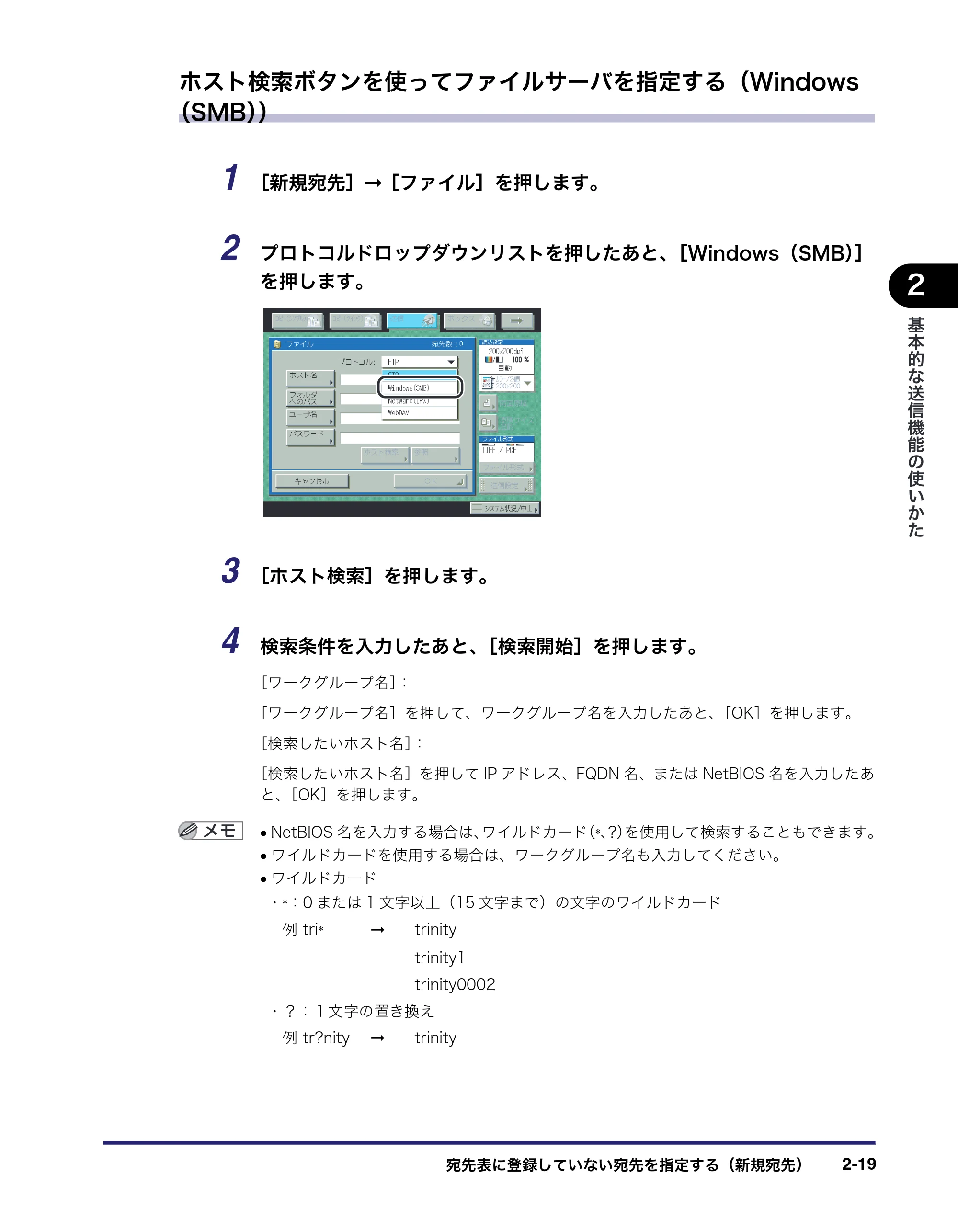
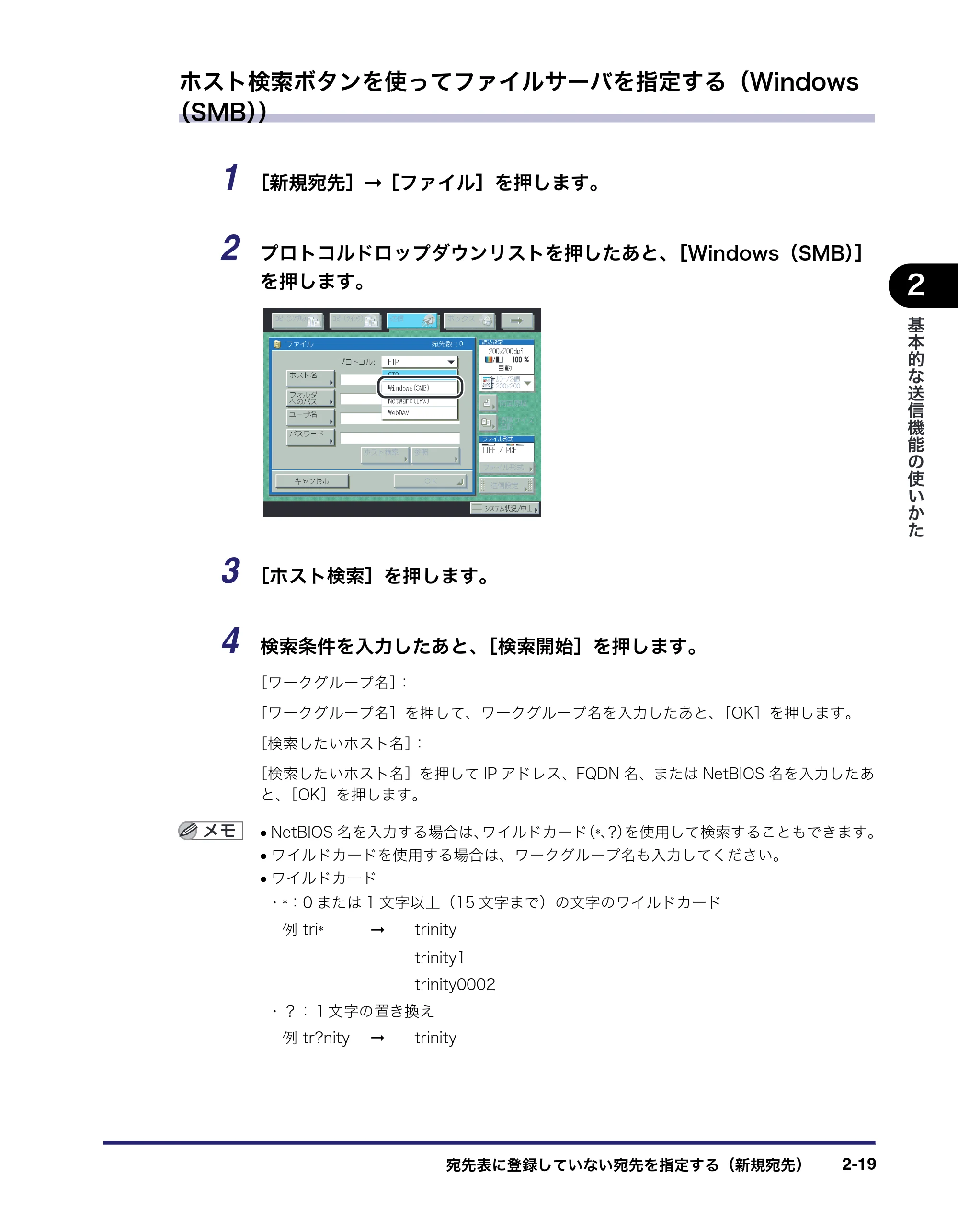
宛先表に登録していない宛先を指定する(新規宛先) 2-19
2
ホスト検索ボタンを使ってファイルサーバを指定する(Windows
(SMB))
1 [新規宛先]➞[ファイル]を押します。
2 プロトコルドロップダウンリストを押したあと、[Windows(SMB)]
を押します。
3 [ホスト検索]を押します。
4 検索条件を入力したあと、[検索開始]を押します。
[ワークグループ名]:
[ワークグループ名]を押して、ワークグループ名を入力したあと、[OK]を押します。
[検索したいホスト名]:
[検索したいホスト名]を押して IP アドレス、FQDN 名、または NetBIOS 名を入力したあ
と、[OK]を押します。
- NetBIOS 名を入力する場合は、ワイルドカード(*、?)を使用して検索することもできます。
- ワイルドカードを使用する場合は、ワークグループ名も入力してください。
- ワイルドカード
- *:0 または 1 文字以上(15 文字まで)の文字のワイルドカード
例 tri* ➞ trinity
trinity1
trinity0002
- ?:1文字の置き換え
例 tr?nity ➞ trinity
ボックスに保管する
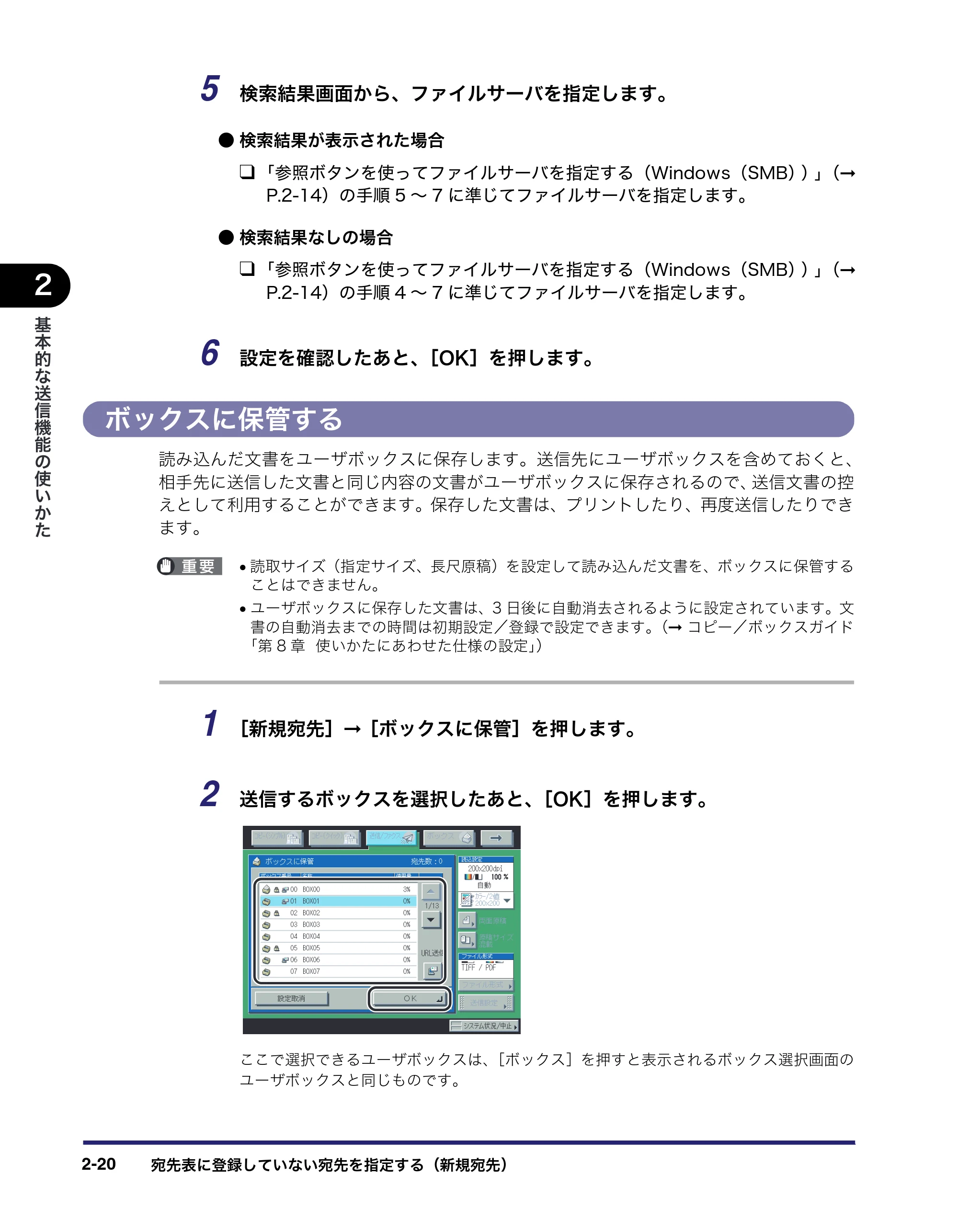
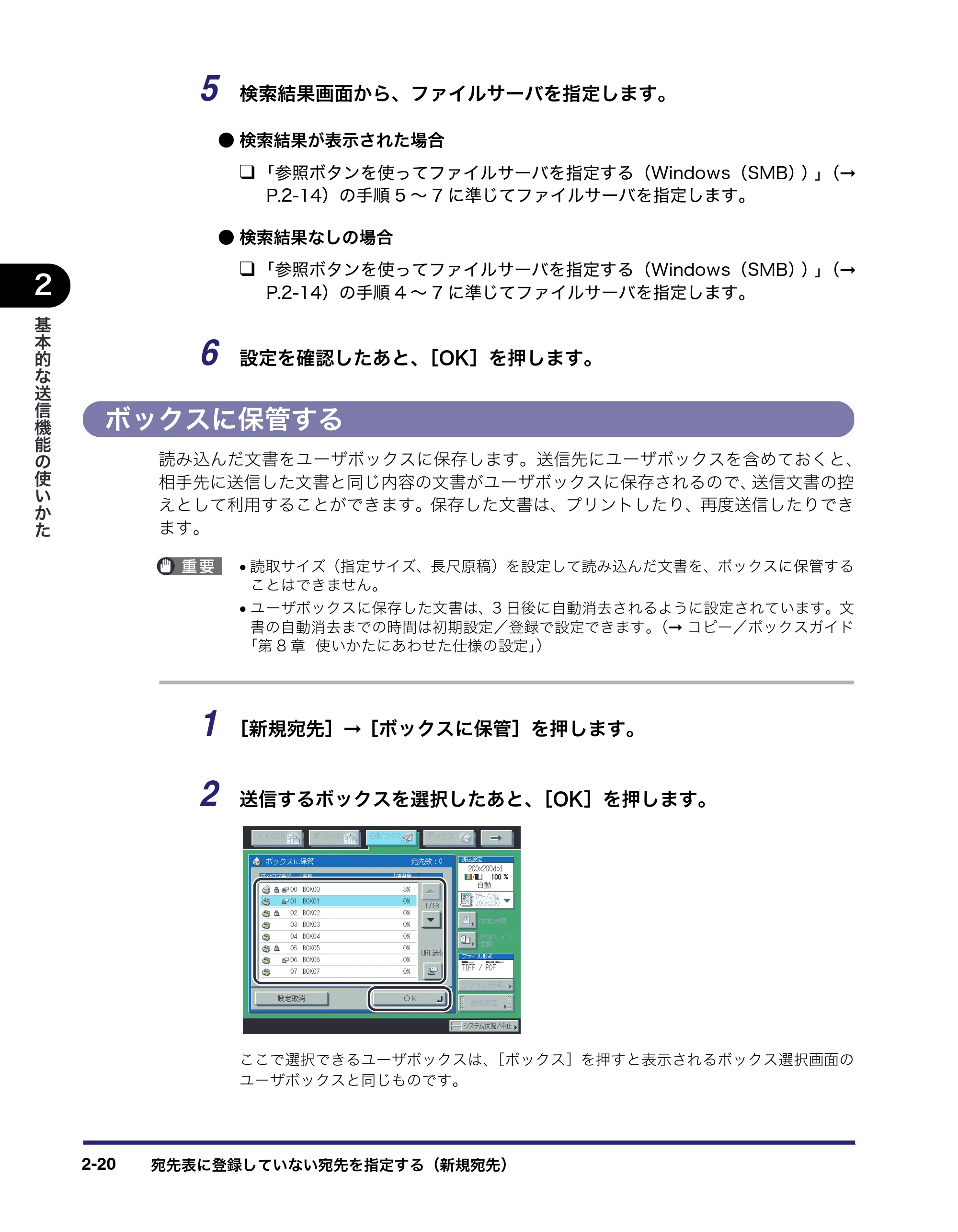
宛先表に登録していない宛先を指定する(新規宛先)2-20
2
5 検索結果画面から、ファイルサーバを指定します。
- 検索結果が表示された場合
❑ 「参照ボタンを使ってファイルサーバを指定する(Windows(SMB))」(➞
P.2-14)の手順 5 ~ 7 に準じてファイルサーバを指定します。
- 検索結果なしの場合
❑ 「参照ボタンを使ってファイルサーバを指定する(Windows(SMB))」(➞
P.2-14)の手順 4 ~ 7 に準じてファイルサーバを指定します。
6 設定を確認したあと、[OK]を押します。
ボックスに保管する
読み込んだ文書をユーザボックスに保存します。送信先にユーザボックスを含めておくと、
相手先に送信した文書と同じ内容の文書がユーザボックスに保存されるので、送信文書の控
えとして利用することができます。保存した文書は、プリントしたり、再度送信したりでき
ます。
- 読取サイズ(指定サイズ、長尺原稿)を設定して読み込んだ文書を、ボックスに保管する
ことはできません。
- ユーザボックスに保存した文書は、3 日後に自動消去されるように設定されています。文
書の自動消去までの時間は初期設定/登録で設定できます。(➞ コピー/ボックスガイド
「第 8 章 使いかたにあわせた仕様の設定」)
1 [新規宛先]➞[ボックスに保管]を押します。
2 送信するボックスを選択したあと、[OK]を押します。
ここで選択できるユーザボックスは、[ボックス]を押すと表示されるボックス選択画面の
ユーザボックスと同じものです。
自分へ送信する(自分へ送信)
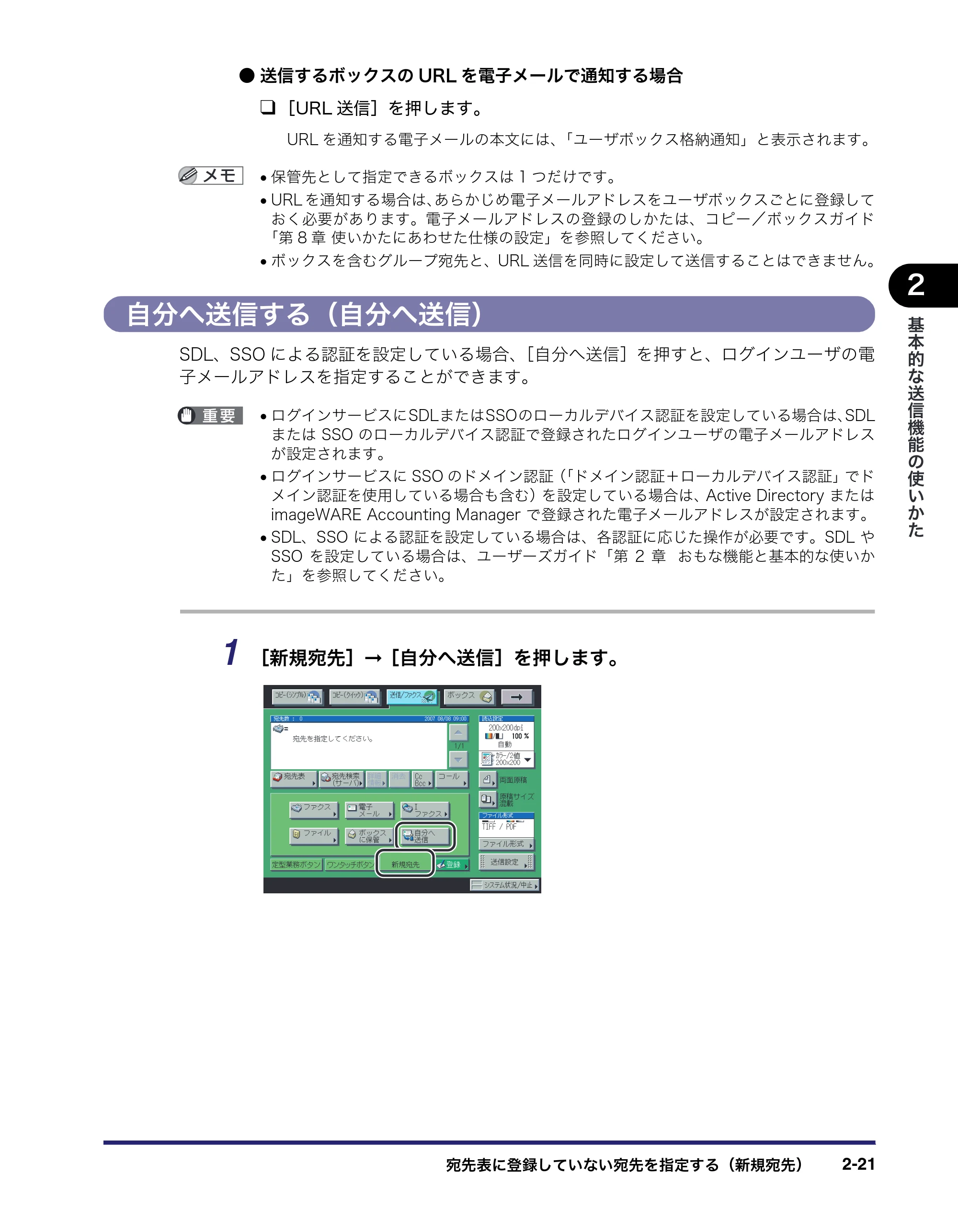
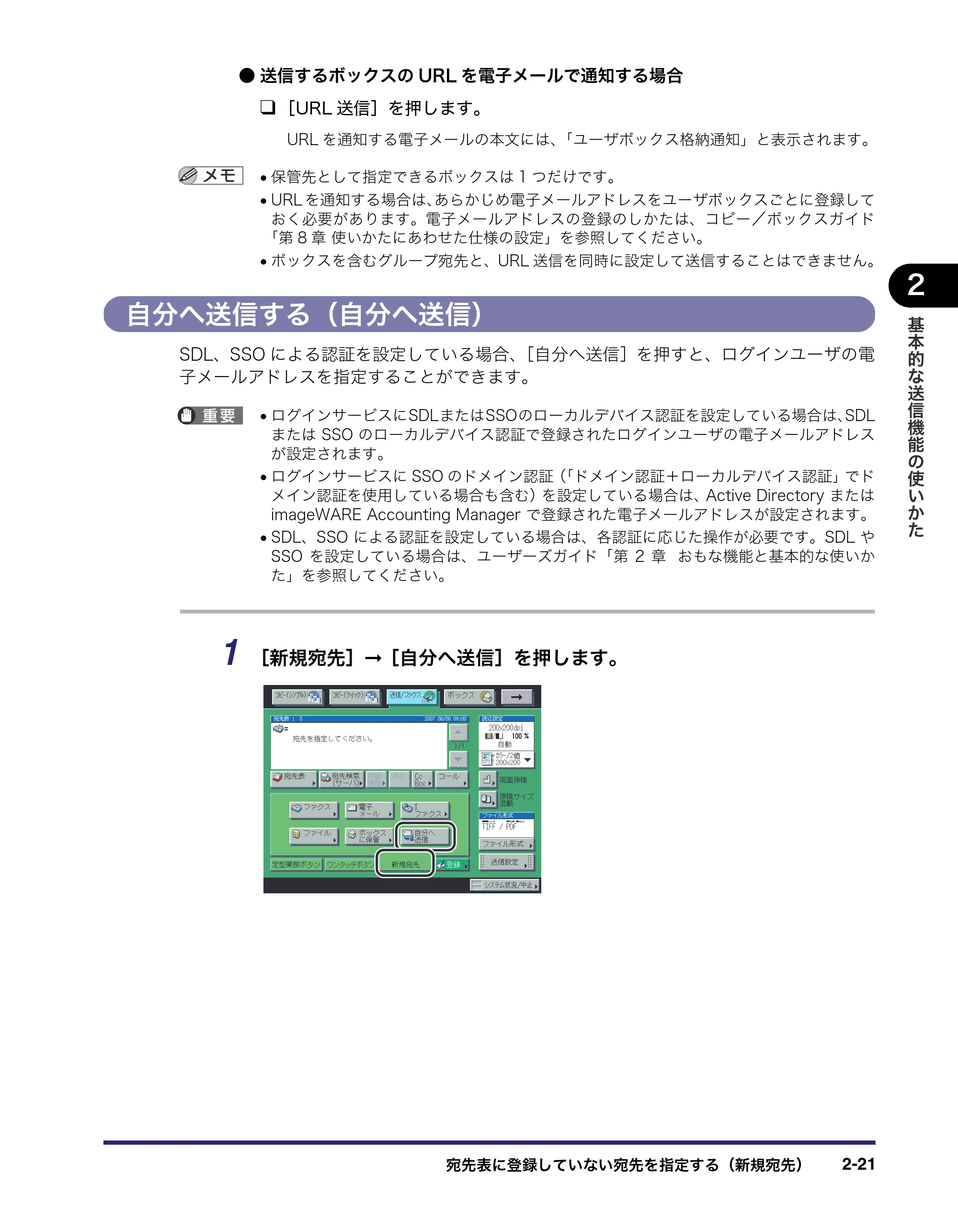
宛先表に登録していない宛先を指定する(新規宛先) 2-21
2
- 送信するボックスの URL を電子メールで通知する場合
❑ [URL 送信]を押します。
URL を通知する電子メールの本文には、「ユーザボックス格納通知」と表示されます。
- 保管先として指定できるボックスは 1 つだけです。
- URL を通知する場合は、あらかじめ電子メールアドレスをユーザボックスごとに登録して
おく必要があります。電子メールアドレスの登録のしかたは、コピー/ボックスガイド
「第 8 章 使いかたにあわせた仕様の設定」を参照してください。
- ボックスを含むグループ宛先と、URL 送信を同時に設定して送信することはできません。
自分へ送信する(自分へ送信)
SDL、SSO による認証を設定している場合、[自分へ送信]を押すと、ログインユーザの電
子メールアドレスを指定することができます。
- ログインサービスにSDLまたはSSOのローカルデバイス認証を設定している場合は、SDL
または SSO のローカルデバイス認証で登録されたログインユーザの電子メールアドレス
が設定されます。
- ログインサービスに SSO のドメイン認証(「ドメイン認証+ローカルデバイス認証」でド
メイン認証を使用している場合も含む)を設定している場合は、Active Directory または
imageWARE Accounting Manager で登録された電子メールアドレスが設定されます。
- SDL、SSO による認証を設定している場合は、各認証に応じた操作が必要です。SDL や
SSO を設定している場合は、ユーザーズガイド「第 2 章 おもな機能と基本的な使いか
た」を参照してください。
1 [新規宛先]➞[自分へ送信]を押します。
登録済の宛先を指定する
登録済の宛先を指定する2-22
2
登録済の宛先を指定する
送信先は、宛先表やワンタッチボタンを使って選択することができます。また、定型業務ボ
タンで登録した宛先と設定内容を呼び出すこともできます。
- 宛先を選択して[詳細情報]を押すと、宛先に関する詳細情報が表示されます。
- 宛先リストの宛先は、原稿を読み込む前に変更または消去できます。(➞ 宛先の情報を確
認/変更する(詳細情報):P.2-33、指定した宛先を消去する(消去):P.2-35)
- 一度に送信できる宛先は最大 256 件(そのうち新規宛先とサーバから取得した宛先は合わ
せて 64 件)です。ただし、グループを宛先として指定した場合は、そこに登録されてい
る各宛先を 1 件と数えます。
宛先表を使って宛先を指定する(宛先表)
文書を送信するには、ファクス、電子メールアドレス、I ファクス、ファイルサーバなどの
送信先の宛先を設定する必要があります。宛先表仕様設定(初期設定/登録)で宛先表に宛
先を登録しておくと、簡単に指定することができます。(➞ 宛先表に新規宛先の登録をする
(宛先の登録):P.10-5)
宛先表はリモート UI を使って保存、読み込み、転送することができます。(➞ リモート
UI ガイド「第 2 章 いろいろな機能の確認/管理」、「第 3 章 使いかたにあわせた設定」)
1 [宛先表]を押します。
83ページ
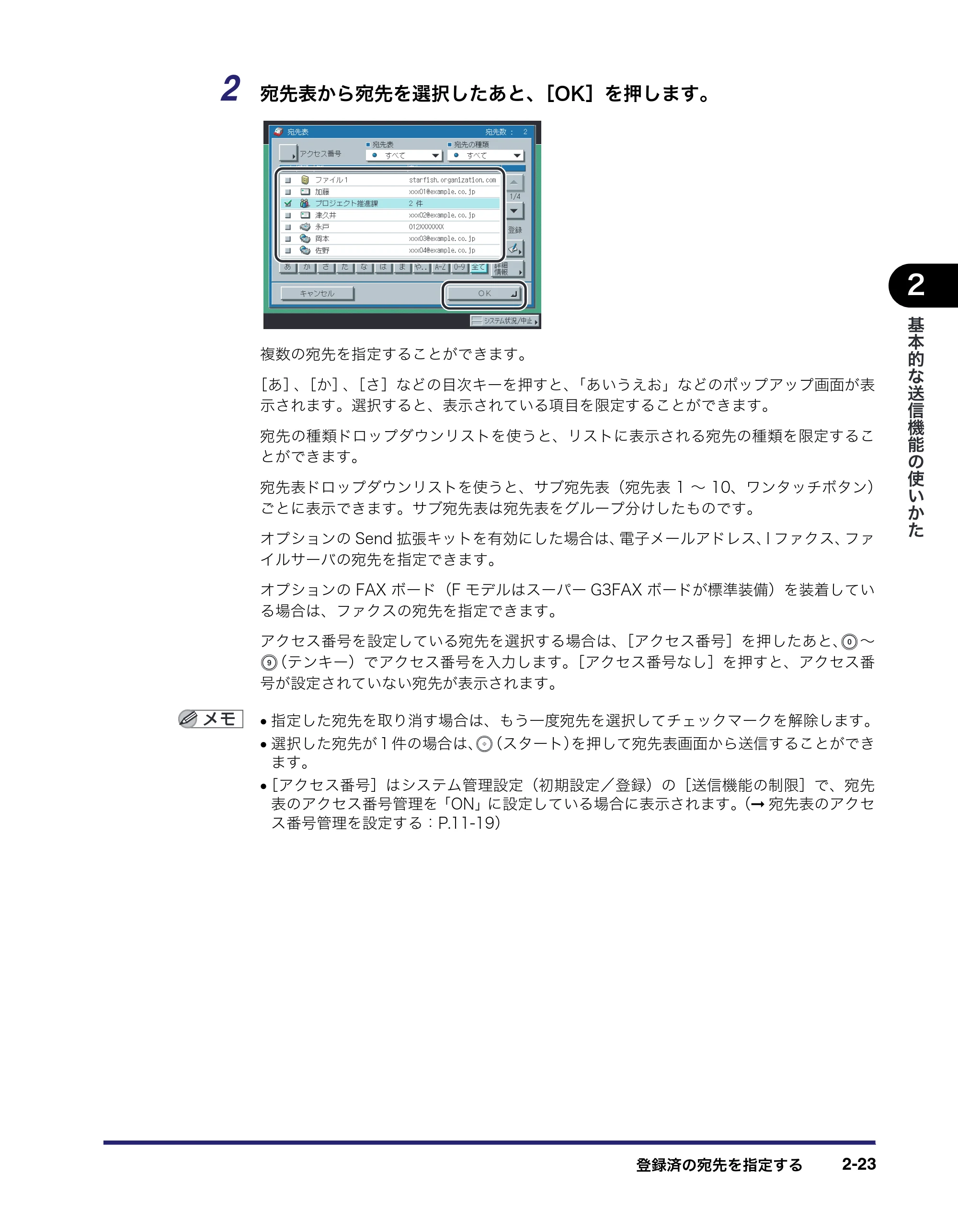
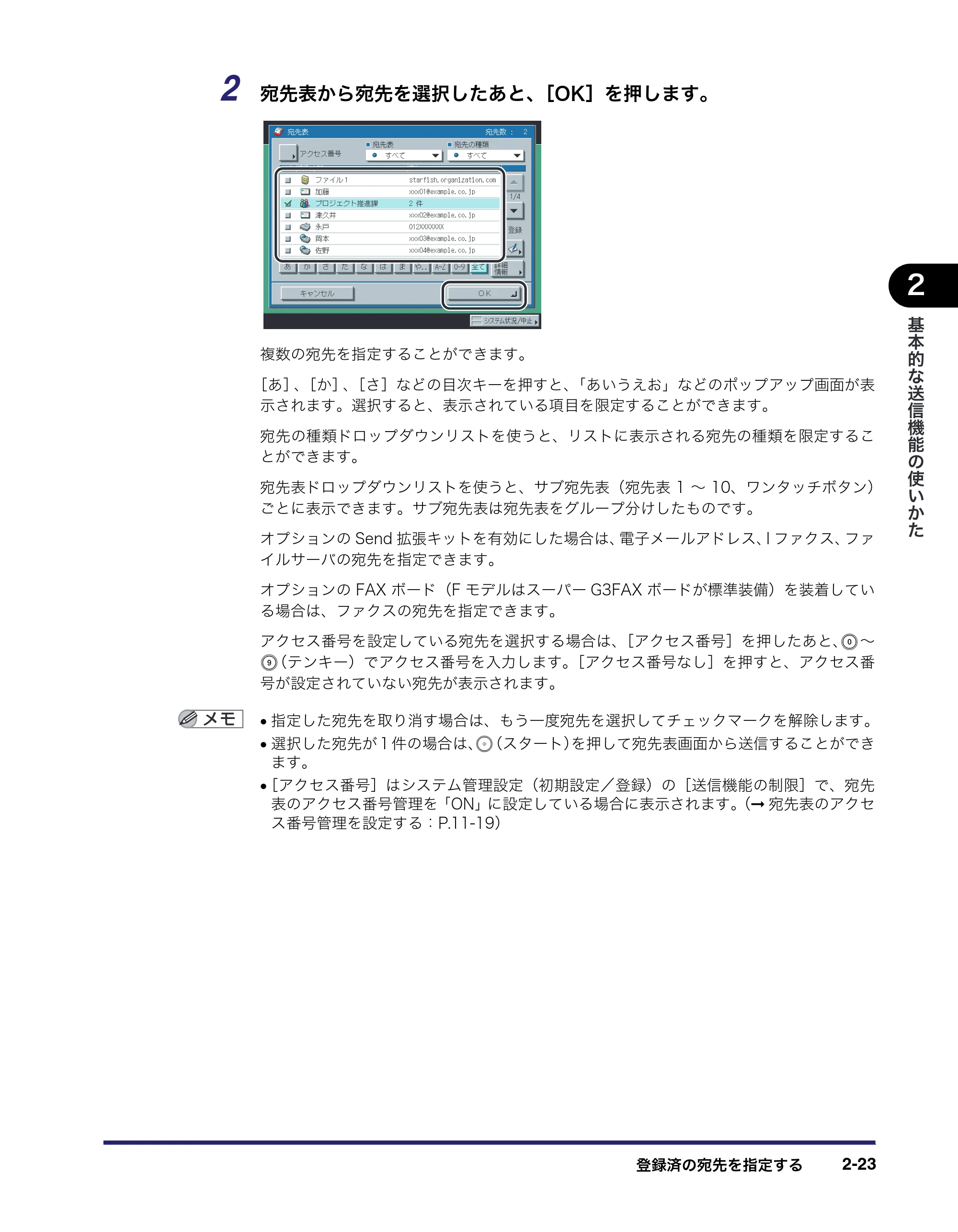
登録済の宛先を指定する 2-23
2
2 宛先表から宛先を選択したあと、[OK]を押します。
複数の宛先を指定することができます。
[あ]、[か]、[さ]などの目次キーを押すと、「あいうえお」などのポップアップ画面が表
示されます。選択すると、表示されている項目を限定することができます。
宛先の種類ドロップダウンリストを使うと、リストに表示される宛先の種類を限定するこ
とができます。
宛先表ドロップダウンリストを使うと、サブ宛先表(宛先表 1 ~ 10、ワンタッチボタン)
ごとに表示できます。サブ宛先表は宛先表をグループ分けしたものです。
オプションの Send 拡張キットを有効にした場合は、電子メールアドレス、I ファクス、ファ
イルサーバの宛先を指定できます。
オプションの FAX ボード(F モデルはスーパー G3FAX ボードが標準装備)を装着してい
る場合は、ファクスの宛先を指定できます。
アクセス番号を設定している宛先を選択する場合は、[アクセス番号]を押したあと、 ~
(テンキー)でアクセス番号を入力します。[アクセス番号なし]を押すと、アクセス番
号が設定されていない宛先が表示されます。
- 指定した宛先を取り消す場合は、もう一度宛先を選択してチェックマークを解除します。
- 選択した宛先が 1 件の場合は、 (スタート)を押して宛先表画面から送信することができ
ます。
- [アクセス番号]はシステム管理設定(初期設定/登録)の[送信機能の制限]で、宛先
表のアクセス番号管理を「ON」に設定している場合に表示されます。(➞ 宛先表のアクセ
ス番号管理を設定する:P.11-19)
ワンタッチボタンを使って宛先を指定する(ワンタッチボタ ン)
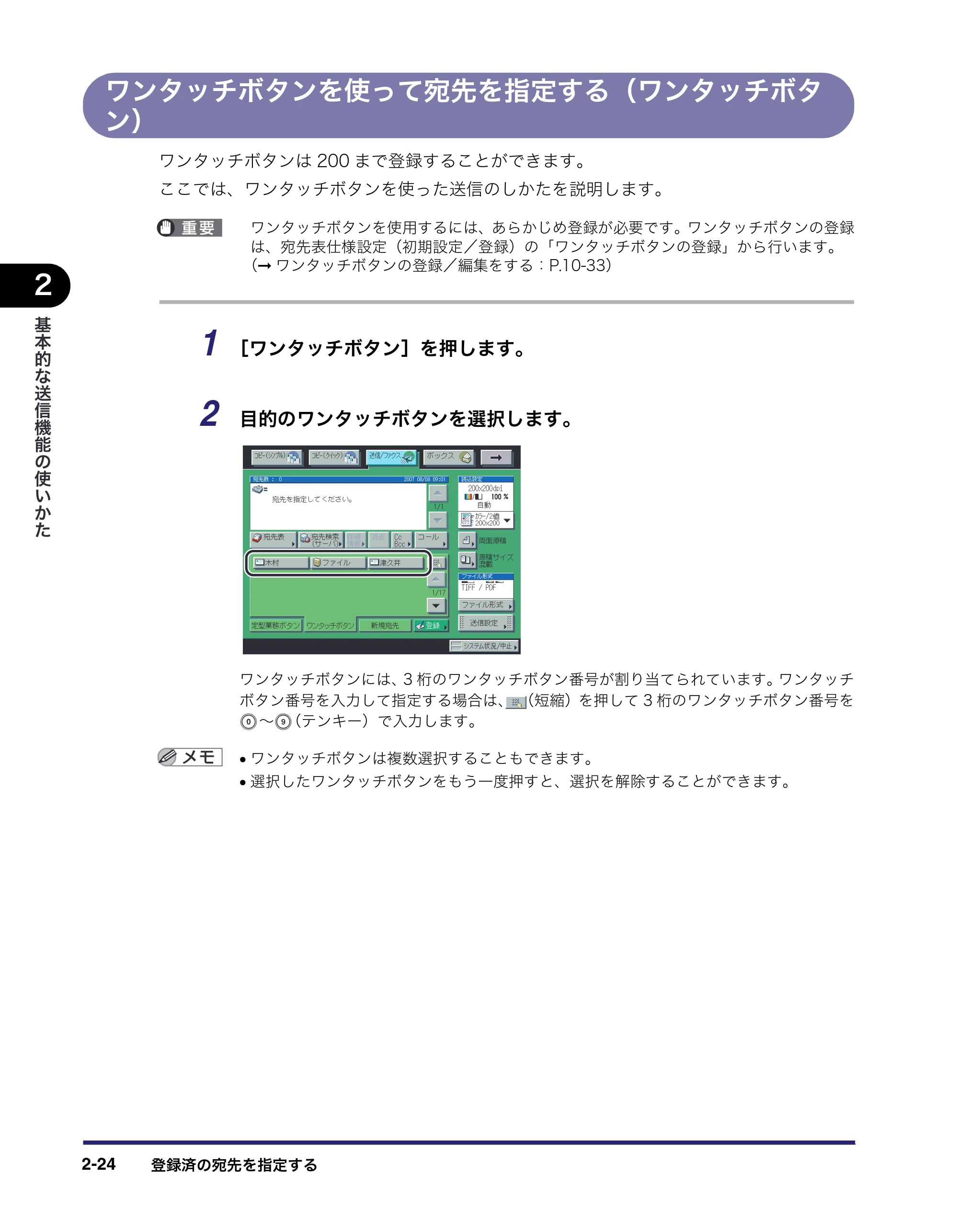
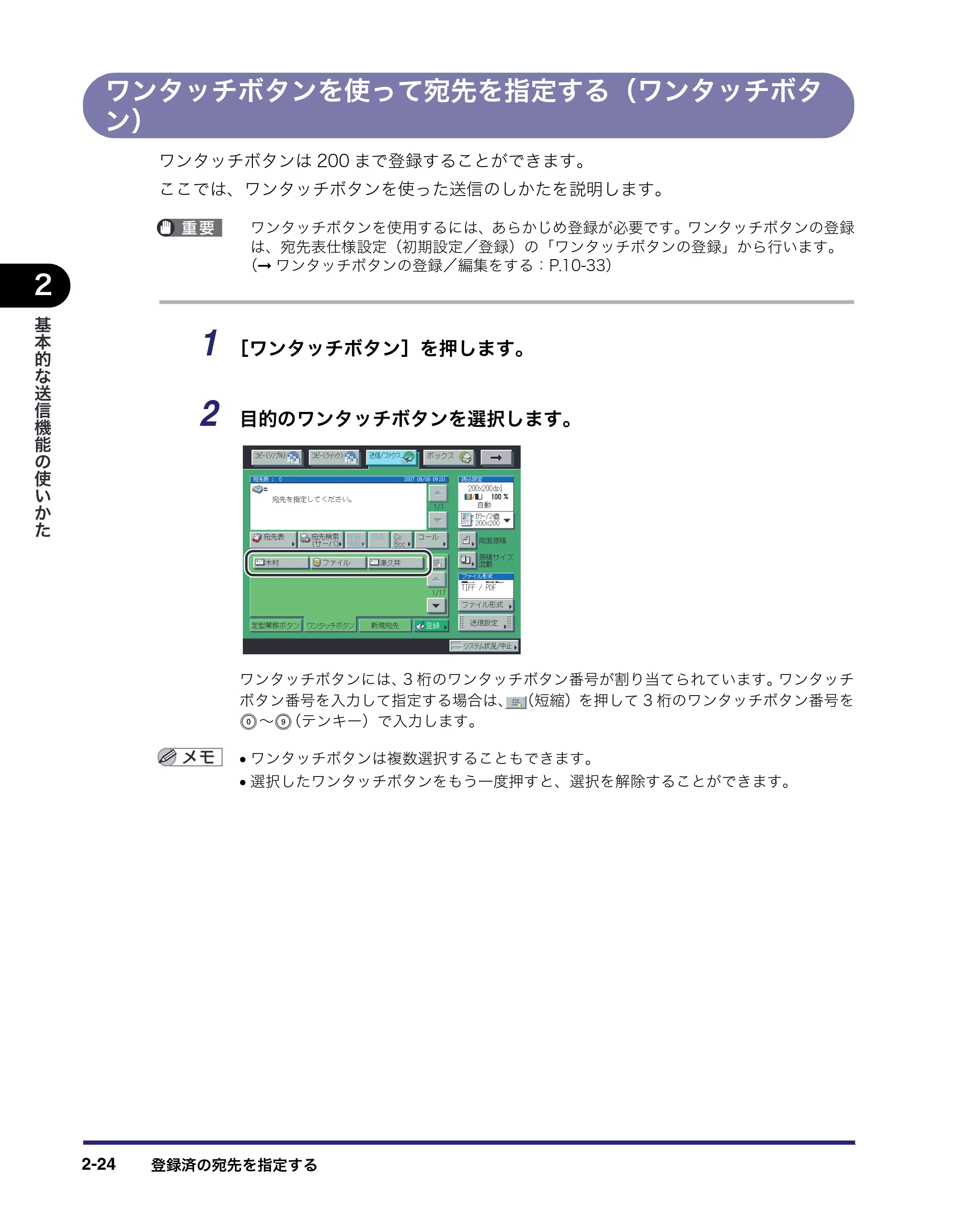
登録済の宛先を指定する2-24
2
ワンタッチボタンを使って宛先を指定する(ワンタッチボタ
ン)
ワンタッチボタンは 200 まで登録することができます。
ここでは、ワンタッチボタンを使った送信のしかたを説明します。
ワンタッチボタンを使用するには、あらかじめ登録が必要です。ワンタッチボタンの登録
は、宛先表仕様設定(初期設定/登録)の「ワンタッチボタンの登録」から行います。
(➞ ワンタッチボタンの登録/編集をする:P.10-33)
1 [ワンタッチボタン]を押します。
2 目的のワンタッチボタンを選択します。
ワンタッチボタンには、3 桁のワンタッチボタン番号が割り当てられています。ワンタッチ
ボタン番号を入力して指定する場合は、 (短縮)を押して 3 桁のワンタッチボタン番号を
~ (テンキー)で入力します。
- ワンタッチボタンは複数選択することもできます。
- 選択したワンタッチボタンをもう一度押すと、選択を解除することができます。
定型業務ボタンを使って宛先と設定内容を指定する(定型業 務ボタン)
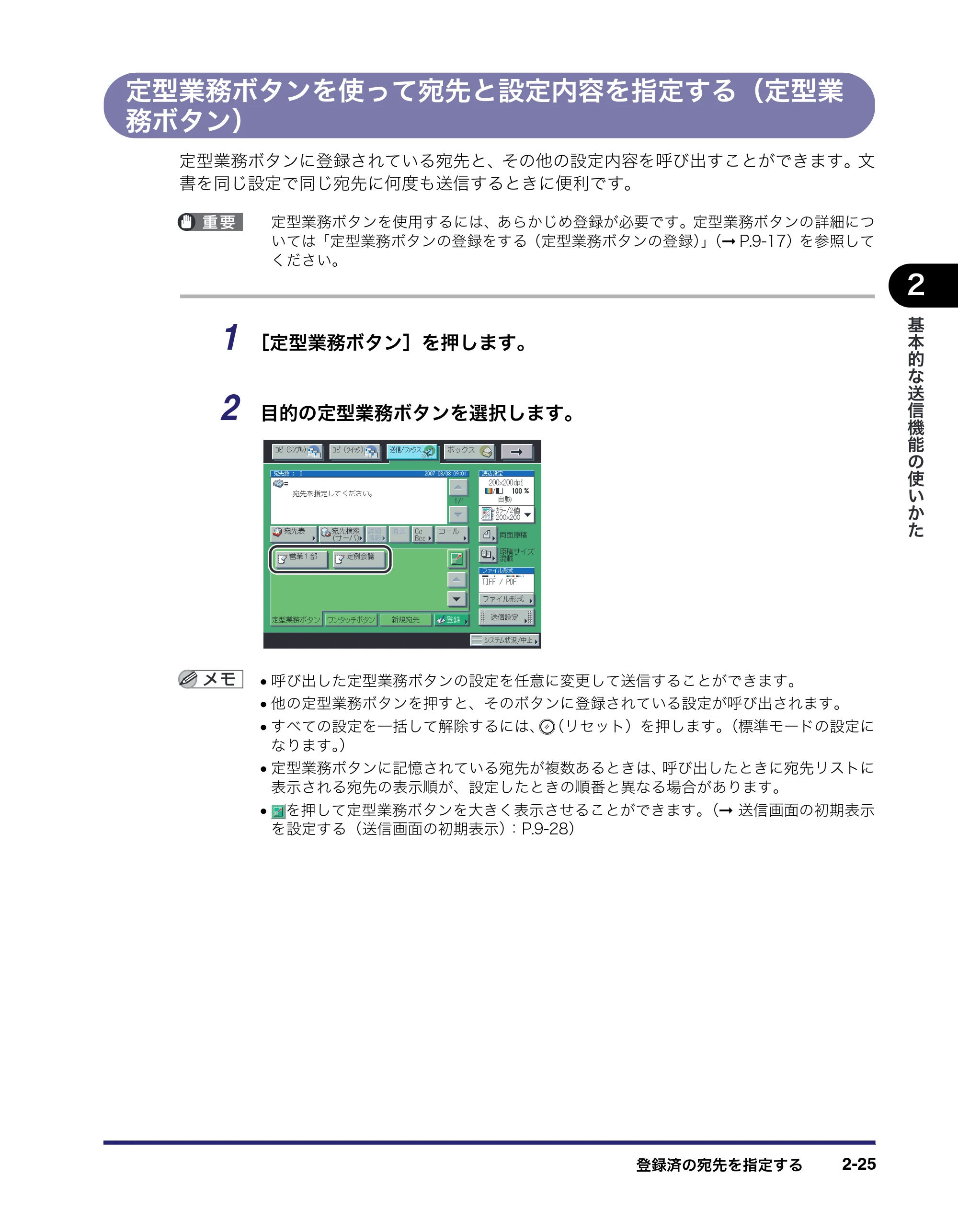
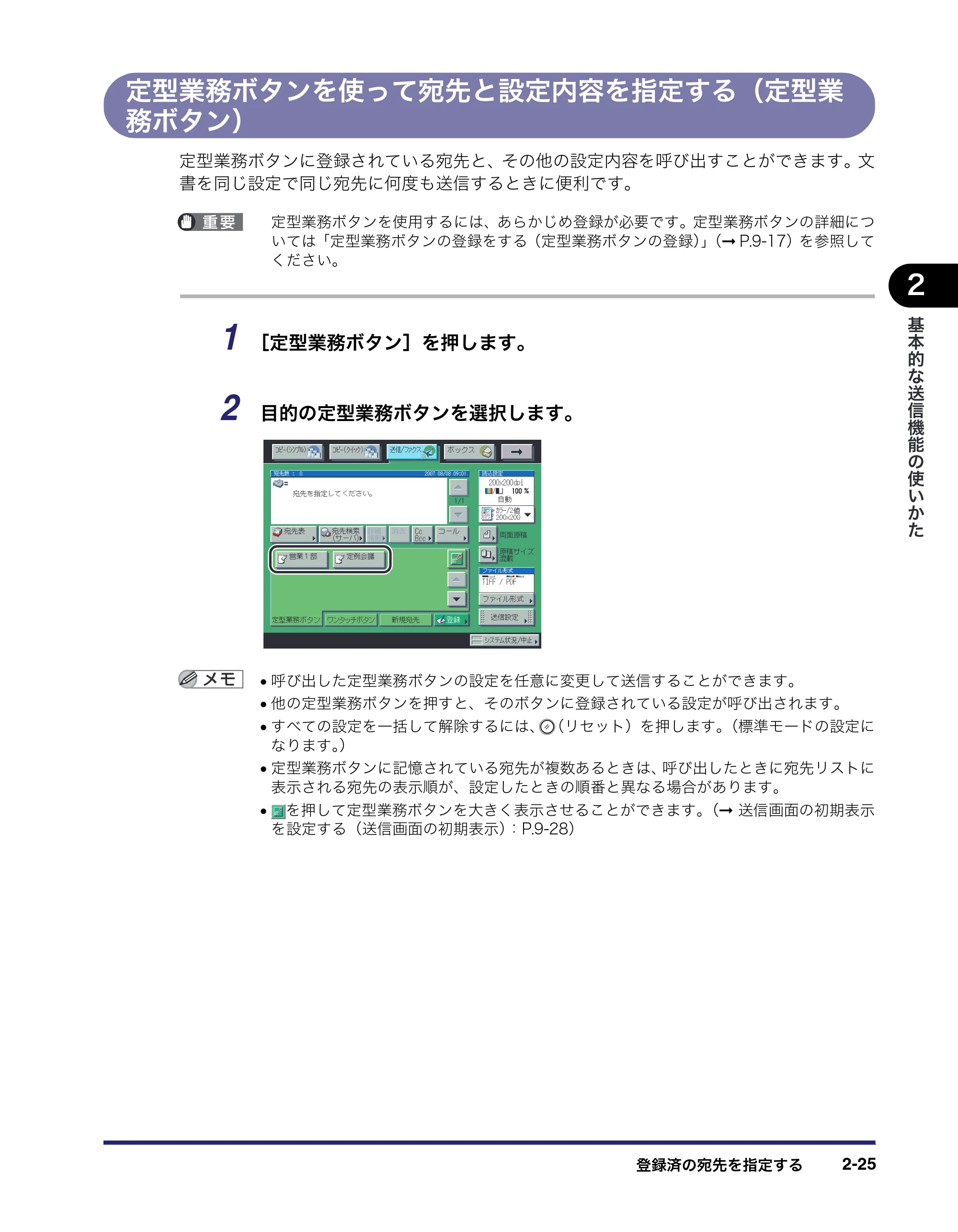
登録済の宛先を指定する 2-25
2
定型業務ボタンを使って宛先と設定内容を指定する(定型業
務ボタン)
定型業務ボタンに登録されている宛先と、その他の設定内容を呼び出すことができます。文
書を同じ設定で同じ宛先に何度も送信するときに便利です。
定型業務ボタンを使用するには、あらかじめ登録が必要です。定型業務ボタンの詳細につ
いては「定型業務ボタンの登録をする(定型業務ボタンの登録)」(➞ P.9-17)を参照して
ください。
1 [定型業務ボタン]を押します。
2 目的の定型業務ボタンを選択します。
- 呼び出した定型業務ボタンの設定を任意に変更して送信することができます。
- 他の定型業務ボタンを押すと、そのボタンに登録されている設定が呼び出されます。
- すべての設定を一括して解除するには、 (リセット)を押します。(標準モードの設定に
なります。)
- 定型業務ボタンに記憶されている宛先が複数あるときは、呼び出したときに宛先リストに
表示される宛先の表示順が、設定したときの順番と異なる場合があります。
- を押して定型業務ボタンを大きく表示させることができます。(➞ 送信画面の初期表示
を設定する(送信画面の初期表示):P.9-28)
サーバから宛先を検索する(宛先検索(サーバ))
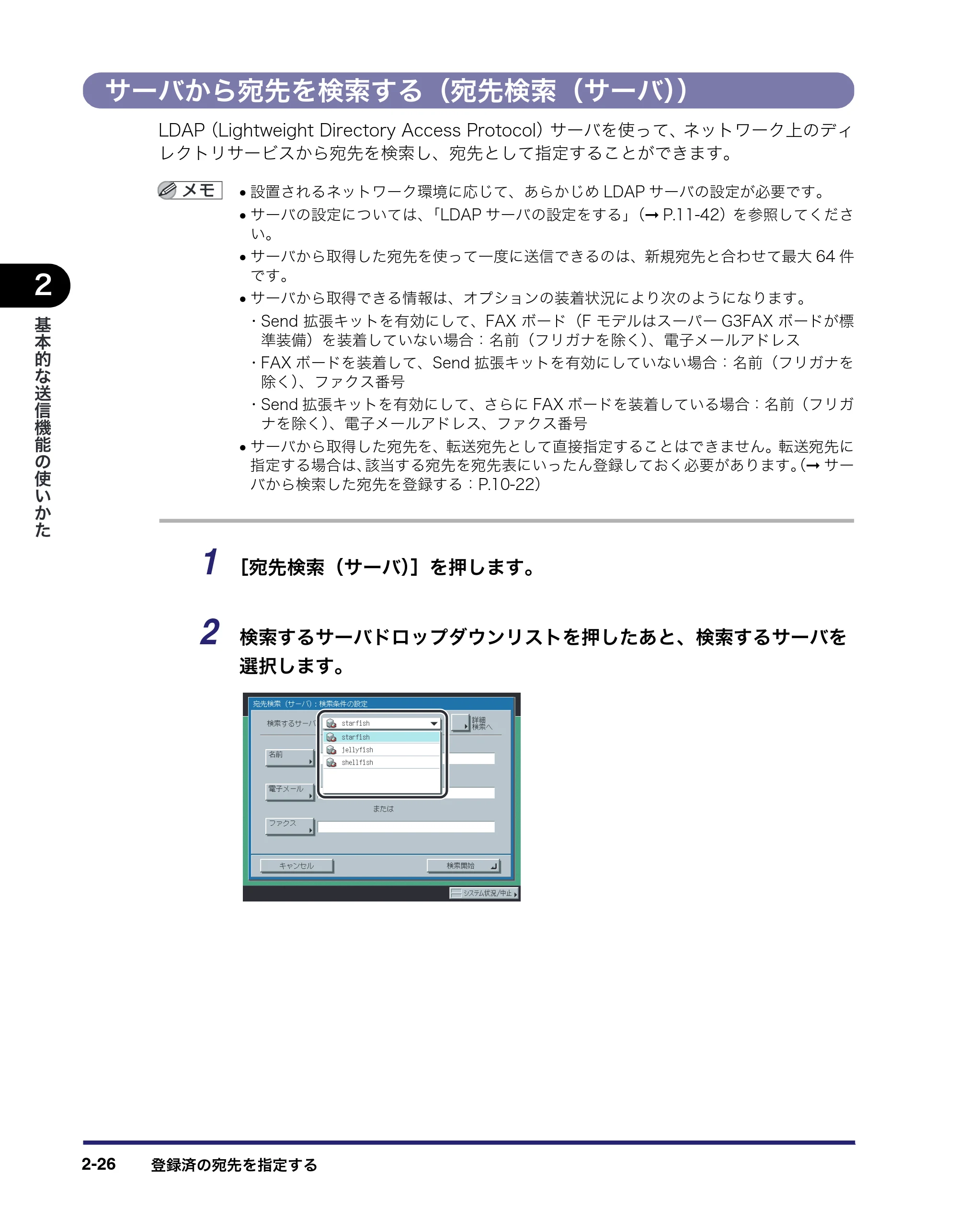
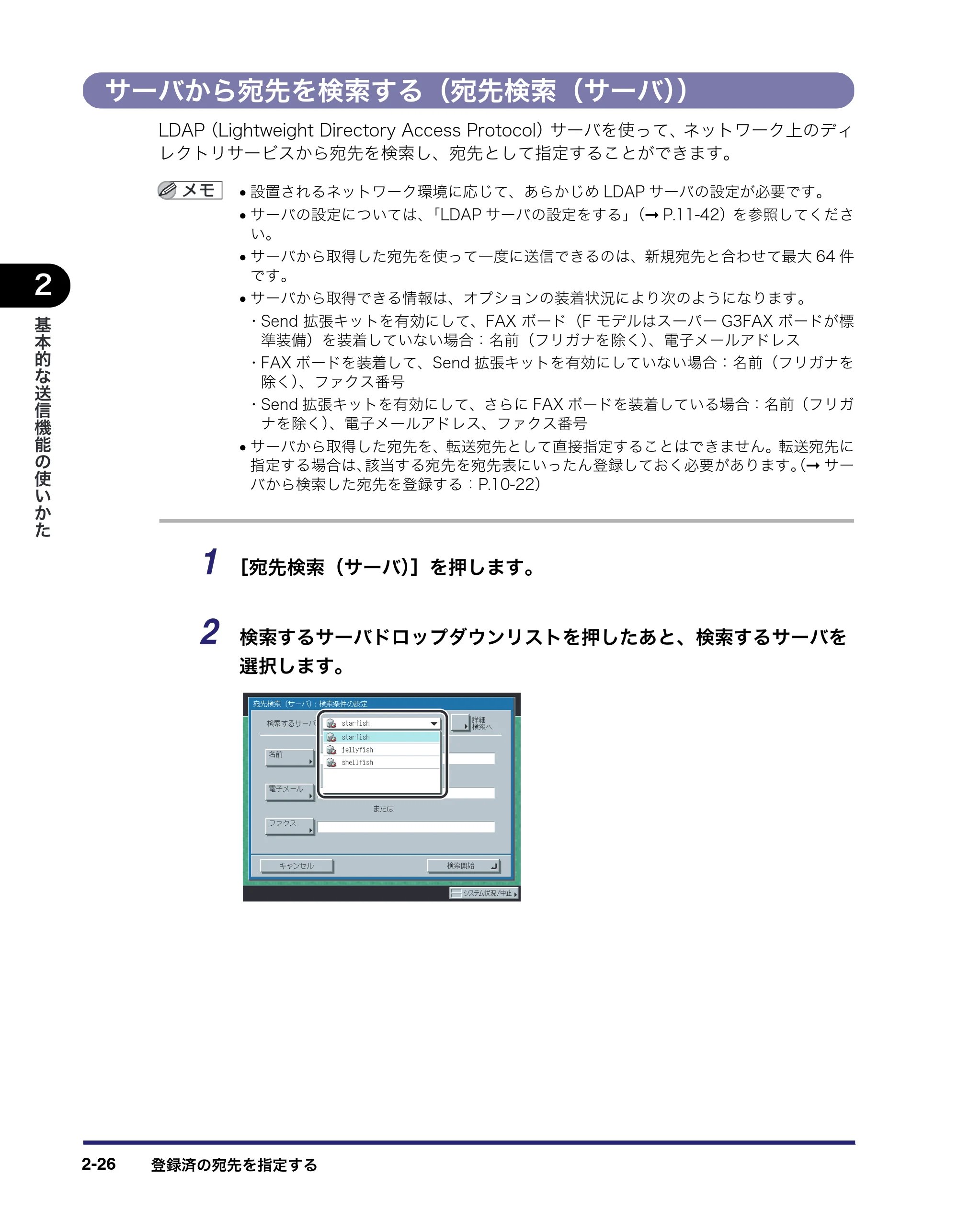
登録済の宛先を指定する2-26
2
サーバから宛先を検索する(宛先検索(サーバ))
LDAP(Lightweight Directory Access Protocol)サーバを使って、ネットワーク上のディ
レクトリサービスから宛先を検索し、宛先として指定することができます。
- 設置されるネットワーク環境に応じて、あらかじめ LDAP サーバの設定が必要です。
- サーバの設定については、「LDAP サーバの設定をする」(➞ P.11-42)を参照してくださ
い。
- サーバから取得した宛先を使って一度に送信できるのは、新規宛先と合わせて最大 64 件
です。
- サーバから取得できる情報は、オプションの装着状況により次のようになります。
・ Send 拡張キットを有効にして、FAX ボード(F モデルはスーパー G3FAX ボードが標
準装備)を装着していない場合:名前(フリガナを除く)、電子メールアドレス
・ FAX ボードを装着して、Send 拡張キットを有効にしていない場合:名前(フリガナを
除く)、ファクス番号
・ Send 拡張キットを有効にして、さらに FAX ボードを装着している場合:名前(フリガ
ナを除く)、電子メールアドレス、ファクス番号
- サーバから取得した宛先を、転送宛先として直接指定することはできません。転送宛先に
指定する場合は、該当する宛先を宛先表にいったん登録しておく必要があります。(➞ サー
バから検索した宛先を登録する:P.10-22)
1 [宛先検索(サーバ)]を押します。
2 検索するサーバドロップダウンリストを押したあと、検索するサーバを
選択します。
87ページ
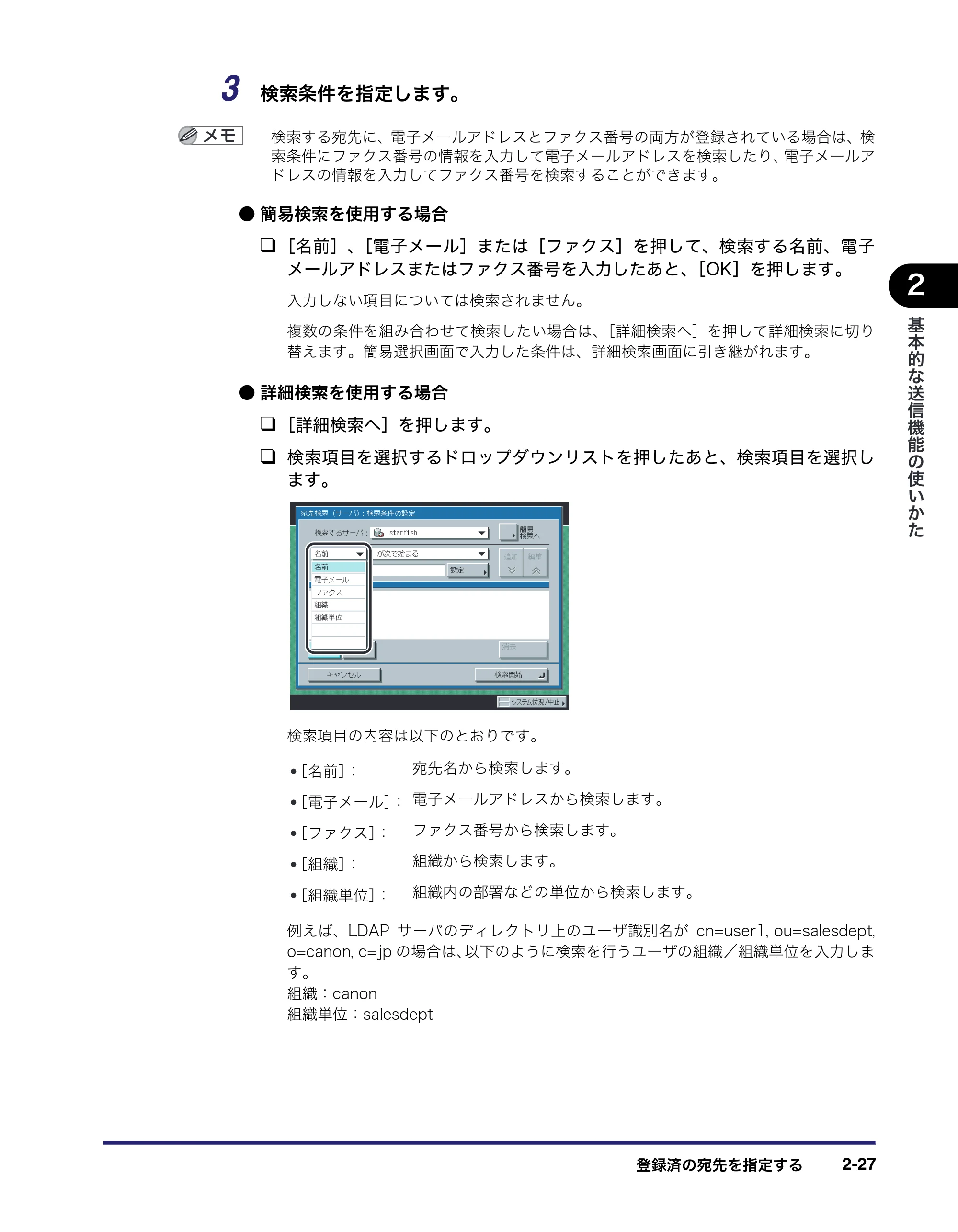
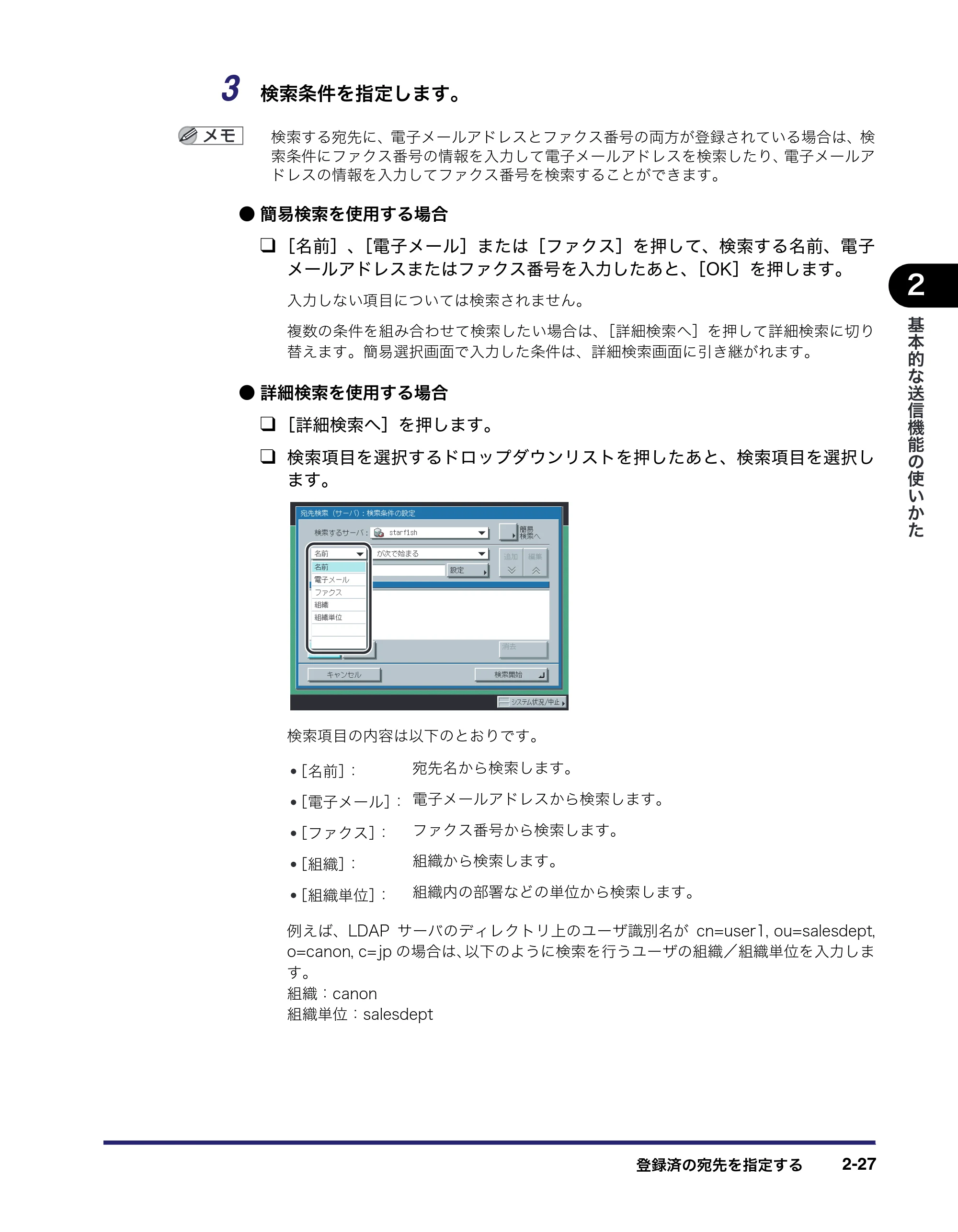
登録済の宛先を指定する 2-27
2
3 検索条件を指定します。
検索する宛先に、電子メールアドレスとファクス番号の両方が登録されている場合は、検
索条件にファクス番号の情報を入力して電子メールアドレスを検索したり、電子メールア
ドレスの情報を入力してファクス番号を検索することができます。
- 簡易検索を使用する場合
❑ [名前]、[電子メール]または[ファクス]を押して、検索する名前、電子
メールアドレスまたはファクス番号を入力したあと、[OK]を押します。
入力しない項目については検索されません。
複数の条件を組み合わせて検索したい場合は、[詳細検索へ]を押して詳細検索に切り
替えます。簡易選択画面で入力した条件は、詳細検索画面に引き継がれます。
- 詳細検索を使用する場合
❑ [詳細検索へ]を押します。
❑ 検索項目を選択するドロップダウンリストを押したあと、検索項目を選択し
ます。
検索項目の内容は以下のとおりです。
例えば、LDAP サーバのディレクトリ上のユーザ識別名が cn=user1, ou=salesdept,
o=canon, c=jp の場合は、以下のように検索を行うユーザの組織/組織単位を入力しま
す。
組織:canon
組織単位:salesdept
[名前]: 宛先名から検索します。
[電子メール]: 電子メールアドレスから検索します。
[ファクス]: ファクス番号から検索します。
[組織]: 組織から検索します。
[組織単位]: 組織内の部署などの単位から検索します。
88ページ
登録済の宛先を指定する2-28
2
- 組織/組織単位は LDAP サーバ側に情報として登録されている場合のみ、検索条件として
使用できます。
- 組織/組織単位での詳細検索は、LDAP サーバ側にその属性が登録されているかや、サー
バのアプリケーションの種類によって検索できない場合もあります。
- 検索項目は上記のほかに任意で追加することができます。検索項目追加の詳細について
は、「LDAP サーバの設定をする」(➞ P.11-42)を参照してください。
❑ 条件式を選択するドロップダウンリストを押して、条件式を選択したあと、
[設定]を押します。
条件式の内容は以下のとおりです。
❑ 検索する文字列を入力したあと、[OK]を押します。
❑ [追加]を押します。
さらに条件を追加する場合は、[または]あるいは[かつ]を選択したあと、手順 3 を
繰り返して検索条件を指定します。
登録した条件を訂正する場合は、検索条件リストから訂正する条件を選択したあと、[編
集]➞[設定]を押します。削除する場合は、[消去]を押します。
- 検索条件は同時に最大 4 件指定することができます。
- 3 つ以上の条件を指定する場合、[または]と[かつ]を混在させることはできません。
- 詳細検索画面で条件を設定したあと、[簡易検索へ]を押して簡易検索画面に切り替える
と、設定した条件は消去されます。
[が次を含む]: 名前、電子メール、ファクス、組織、組織単位が入力した条
件を含む。
[が次を含まない]: 名前、電子メール、ファクス、組織、組織単位が入力した条
件を含まない。
[が次と等しい]: 名前、電子メール、ファクス、組織、組織単位が入力した条
件と同じ。
[が次と等しくない]: 名前、電子メール、ファクス、組織、組織単位が入力した条
件と異なる。
[が次で始まる]: 名前、電子メール、ファクス、組織、組織単位が入力した条
件で始まる。
[が次で終わる]: 名前、電子メール、ファクス、組織、組織単位が入力した条
件で終わる。
[または]: 条件のいずれか 1 つに当てはまる宛先が検索されます(or 検索)。
[かつ]: 条件のすべてに当てはまる宛先が検索されます(and 検索)。
89ページ
登録済の宛先を指定する 2-29
2
4 [検索開始]を押します。
検索中に検索を中止する場合は、[中止]を押します。中止した場合はその時点までの検索
結果を表示します。
- LDAP サーバから宛先を検索する場合、サーバと本製品の時刻の設定が 5 分以上ずれてい
ると検索することができません。ユーザ名、パスワードが正しいにもかかわらず検索でき
ない場合は、サーバと本製品に設定されている時刻を確認してください。
- 検索結果は、システム管理設定(初期設定/登録)の LDAP サーバの登録で設定されてい
る宛先の上限数までしか表示されません。目的の宛先が表示されない場合は、上限数を増
やすか、検索条件を変更して再検索してください。(➞ LDAP サーバの設定をする:
P.11-42)
検索条件を指定せずに[検索開始]を押した場合は、サーバ(LDAP)に登録されている
すべての宛先が表示されます。
- ネットワークパスワードの入力画面が表示された場合
❑ 各項目を設定したあと、[OK]を押します。
ネットワークパスワードの入力画面は以下の場合に表示されます。
- システム管理設定(初期設定/登録)の LDAP サーバの登録で、検索時に認証画面を
表示を「ON」に設定した場合
- システム管理設定(初期設定/登録)の LDAP サーバの登録で設定したユーザ名、パ
スワードまたはドメイン名が間違っている場合
[ユーザ名]:
[ユーザ名]を押して、ユーザ名を入力したあと、[OK]を押します。
[パスワード]:
[パスワード]を押して、パスワードを入力したあと、[OK]を押します。
[OK]を押したあと、パスワードは「********」で表示されます。
90ページ
登録済の宛先を指定する2-30
2
5 検索結果から宛先を選択して、[OK]を押します。
再度検索を行う場合は、[戻る]を押します。
複数の宛先を指定することができます。
オプションの Send 拡張キットを有効にした場合は、条件に合う電子メールアドレスが表
示されます。このとき[電子メールを I ファクス指定する]を「ON」にすると、選択した
電子メールの宛先を I ファクスの宛先として指定することができます。
オプションの FAX ボード(F モデルはスーパー G3FAX ボードが標準装備)を装着してい
る場合は、条件に合うファクスの宛先が表示されます。
オプションの Send 拡張キットを有効にし、さらに FAX ボード(F モデルはスーパーG3FAX
ボードが標準装備)を装着している場合は、宛先の種類ドロップダウンリストを押して、表
示する宛先の種類を限定することができます。
- 指定した宛先を取り消す場合は、もう一度宛先を選択してチェックマークを解除します。
- 検索した電子メールアドレスを I ファクスアドレスとして指定する場合、取得できる情報
は I ファクスアドレスのみです。相手先の条件などを指定する場合は、送信画面で[詳細
情報]を押して設定してください。
- 選択した宛先が 1 件の場合は、 (スタート)を押して検索結果画面から送信することがで
きます。
6 ファクス、I ファクスを宛先に設定した場合は、表示されたメッセージを
確認したあと、[OK]を押します。
Cc、Bccを設定する(Cc Bcc)
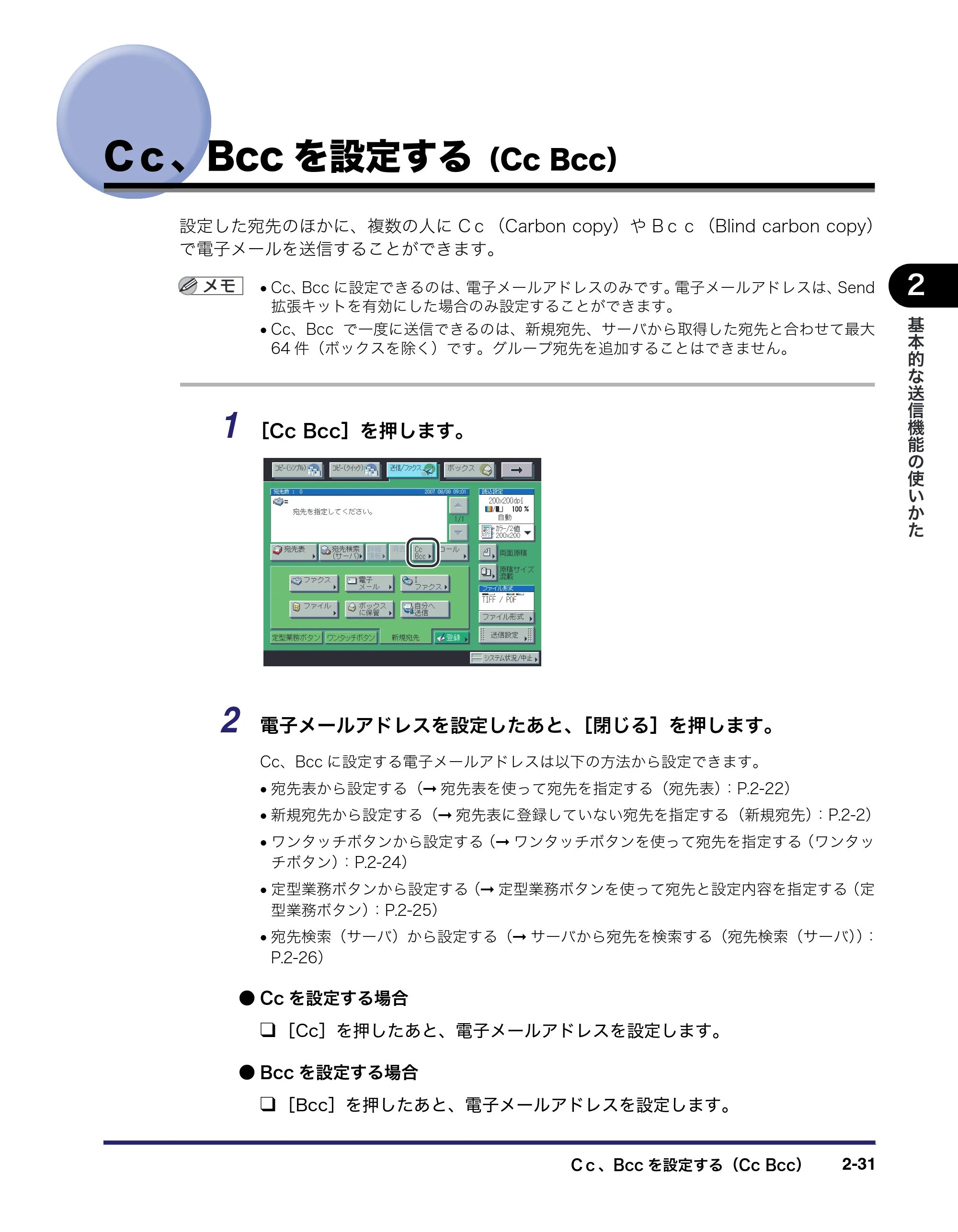
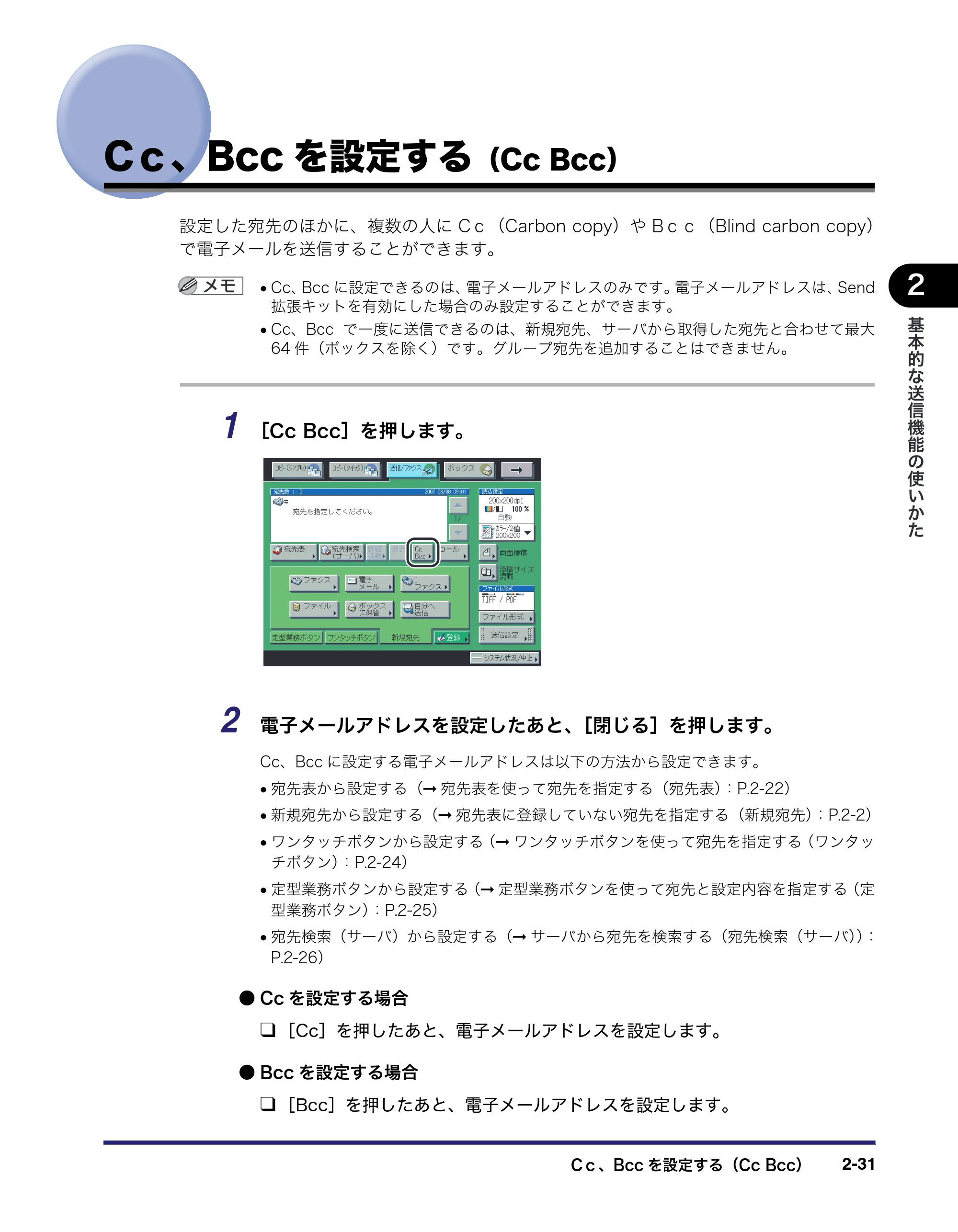
Cc、Bcc を設定する(Cc Bcc) 2-31
2
Cc、Bcc を設定する (Cc Bcc)
設定した宛先のほかに、複数の人に Cc(Carbon copy)や Bcc(Blind carbon copy)
で電子メールを送信することができます。
- Cc、Bcc に設定できるのは、電子メールアドレスのみです。電子メールアドレスは、Send
拡張キットを有効にした場合のみ設定することができます。
- Cc、Bcc で一度に送信できるのは、新規宛先、サーバから取得した宛先と合わせて最大
64 件(ボックスを除く)です。グループ宛先を追加することはできません。
1 [Cc Bcc]を押します。
2 電子メールアドレスを設定したあと、[閉じる]を押します。
Cc、Bcc に設定する電子メールアドレスは以下の方法から設定できます。
- 宛先表から設定する(➞ 宛先表を使って宛先を指定する(宛先表):P.2-22)
- 新規宛先から設定する(➞ 宛先表に登録していない宛先を指定する(新規宛先):P.2-2)
- ワンタッチボタンから設定する(➞ ワンタッチボタンを使って宛先を指定する(ワンタッ
チボタン):P.2-24)
- 定型業務ボタンから設定する(➞ 定型業務ボタンを使って宛先と設定内容を指定する(定
型業務ボタン):P.2-25)
- 宛先検索(サーバ)から設定する(➞ サーバから宛先を検索する(宛先検索(サーバ)):
P.2-26)
- Cc を設定する場合
❑ [Cc]を押したあと、電子メールアドレスを設定します。
- Bcc を設定する場合
❑ [Bcc]を押したあと、電子メールアドレスを設定します。
92ページ
Cc、Bcc を設定する(Cc Bcc)2-32
2
- To または Bcc から Cc へ変更する場合
❑ [To/Bcc から移動]を押します。
❑ [To]または[Bcc]を押し、Cc へ移動したい電子メールアドレスを選択し
たあと、[OK]を押します。
[To/Bcc から移動]は、[Cc]が選択されている場合に表示されます。
- To または Cc から Bcc へ変更する場合
❑ [To/Cc から移動]を押します。
❑ [To]または[Cc]を押し、Bcc へ移動したい電子メールアドレスを選択し
たあと、[OK]を押します。
[To/Cc から移動]は、[Bcc]が選択されている場合に表示されます。
宛先の情報を確認/変更する(詳細情報)
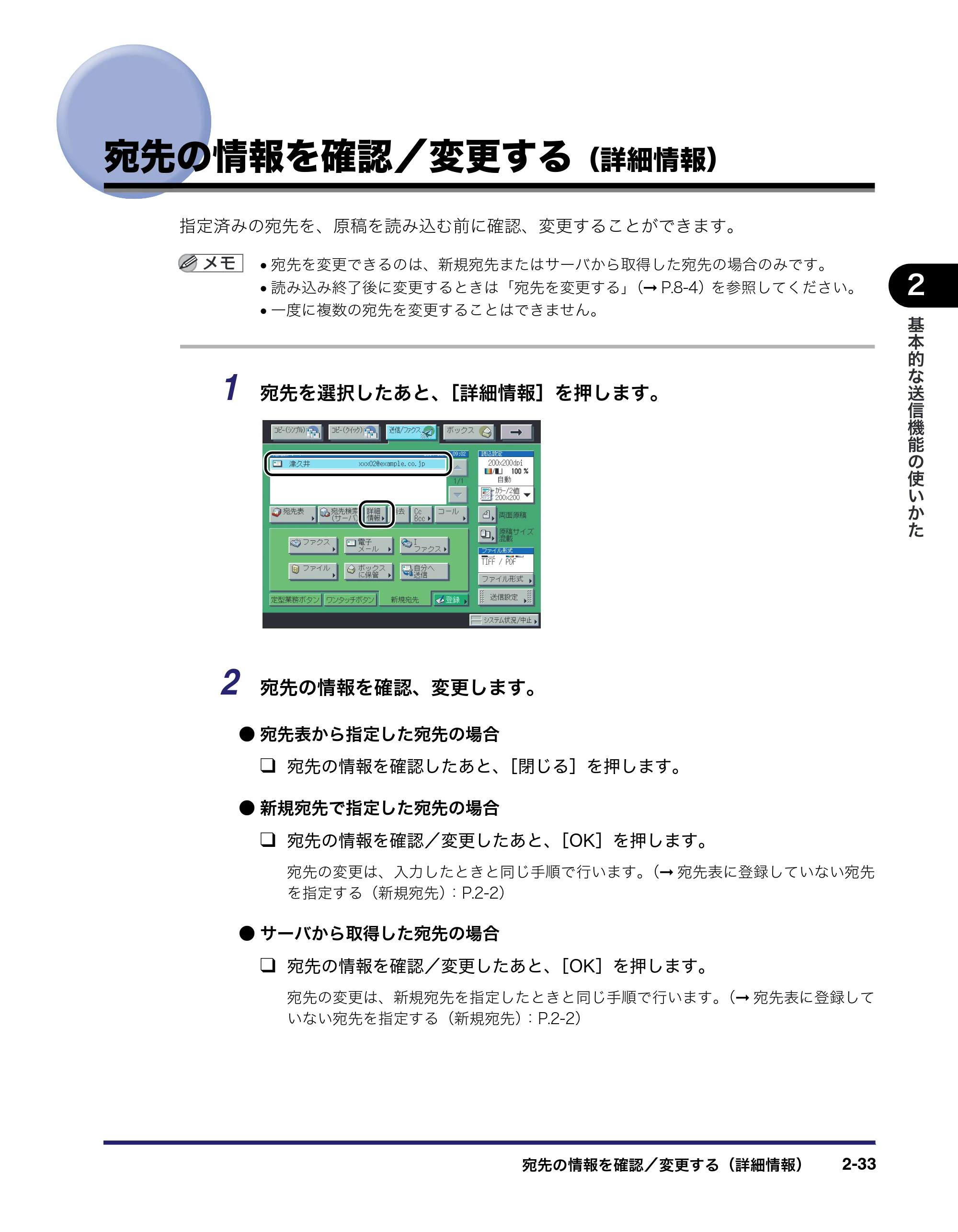
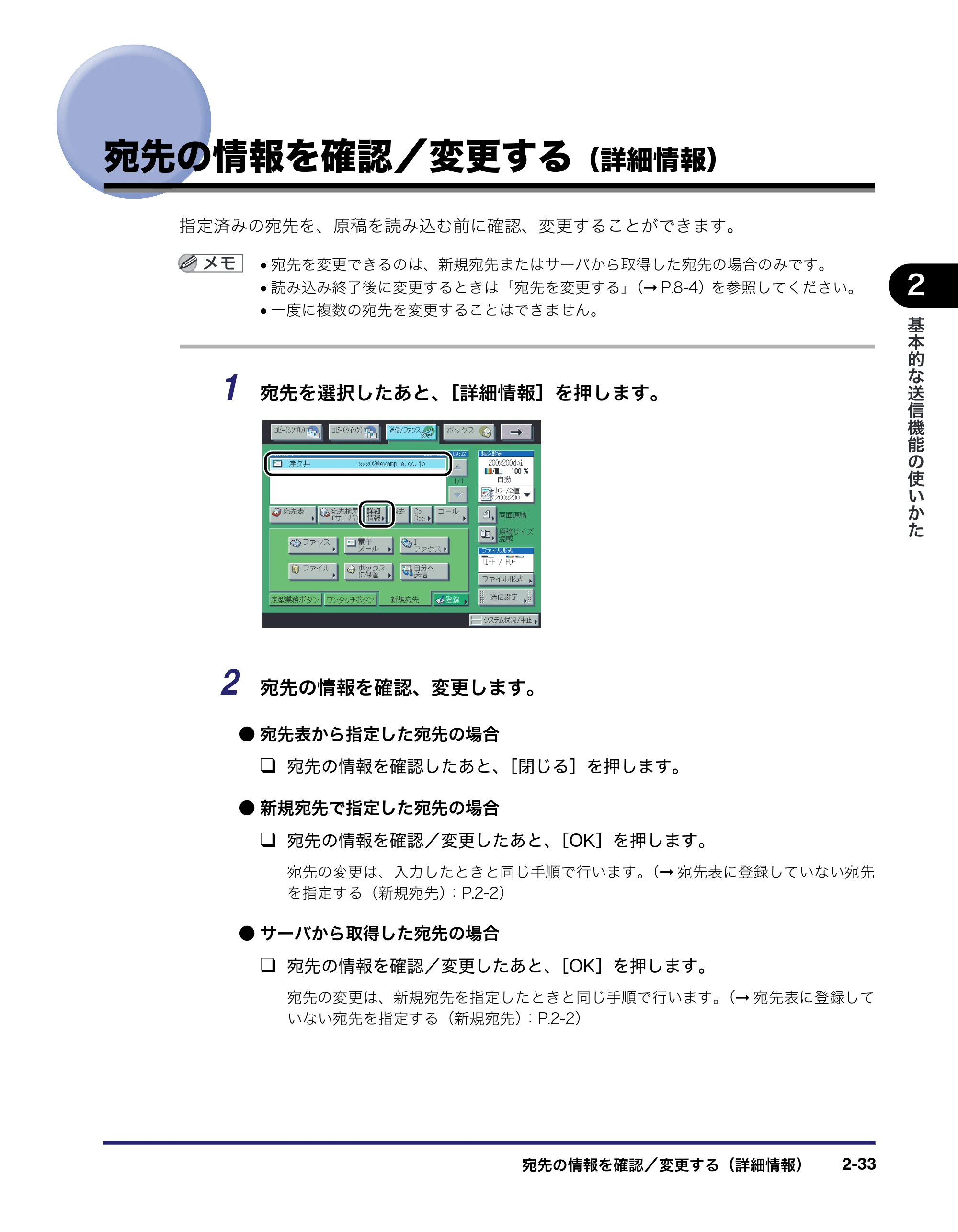
宛先の情報を確認/変更する(詳細情報) 2-33
2
宛先の情報を確認/変更する (詳細情報)
指定済みの宛先を、原稿を読み込む前に確認、変更することができます。
- 宛先を変更できるのは、新規宛先またはサーバから取得した宛先の場合のみです。
- 読み込み終了後に変更するときは「宛先を変更する」(➞ P.8-4)を参照してください。
- 一度に複数の宛先を変更することはできません。
1 宛先を選択したあと、[詳細情報]を押します。
2 宛先の情報を確認、変更します。
- 宛先表から指定した宛先の場合
❑ 宛先の情報を確認したあと、[閉じる]を押します。
- 新規宛先で指定した宛先の場合
❑ 宛先の情報を確認/変更したあと、[OK]を押します。
宛先の変更は、入力したときと同じ手順で行います。(➞ 宛先表に登録していない宛先
を指定する(新規宛先):P.2-2)
- サーバから取得した宛先の場合
❑ 宛先の情報を確認/変更したあと、[OK]を押します。
宛先の変更は、新規宛先を指定したときと同じ手順で行います。(➞ 宛先表に登録して
いない宛先を指定する(新規宛先):P.2-2)
94ページ
宛先の情報を確認/変更する(詳細情報)2-34
2
- グループ宛先の場合
❑ グループ宛先に含まれている個々の宛先の情報を確認する場合は、宛先を選
択して[詳細情報]を押します。
❑ 宛先の情報を確認したあと、[閉じる]➞[閉じる]を押します。
指定した宛先を消去する(消去)
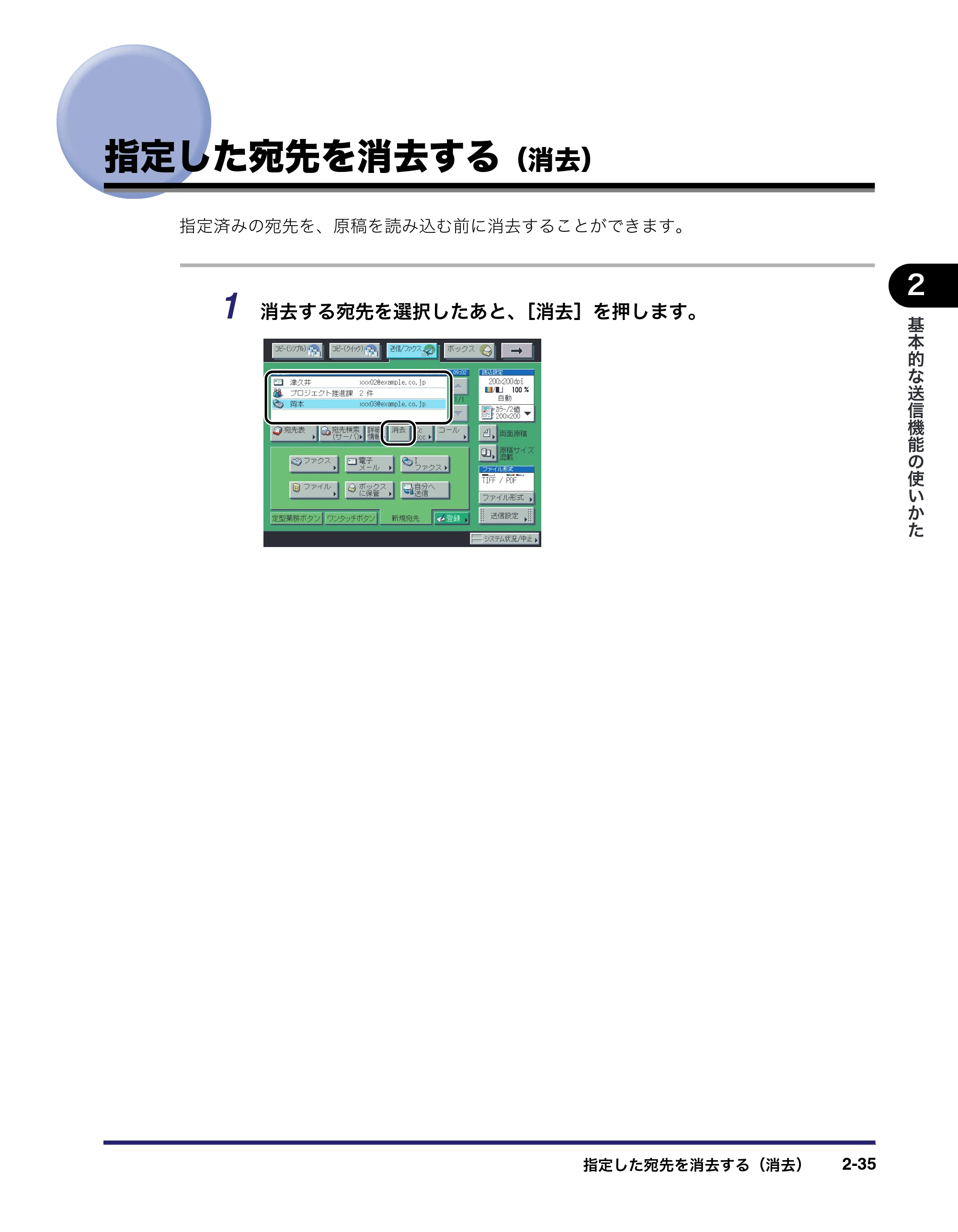
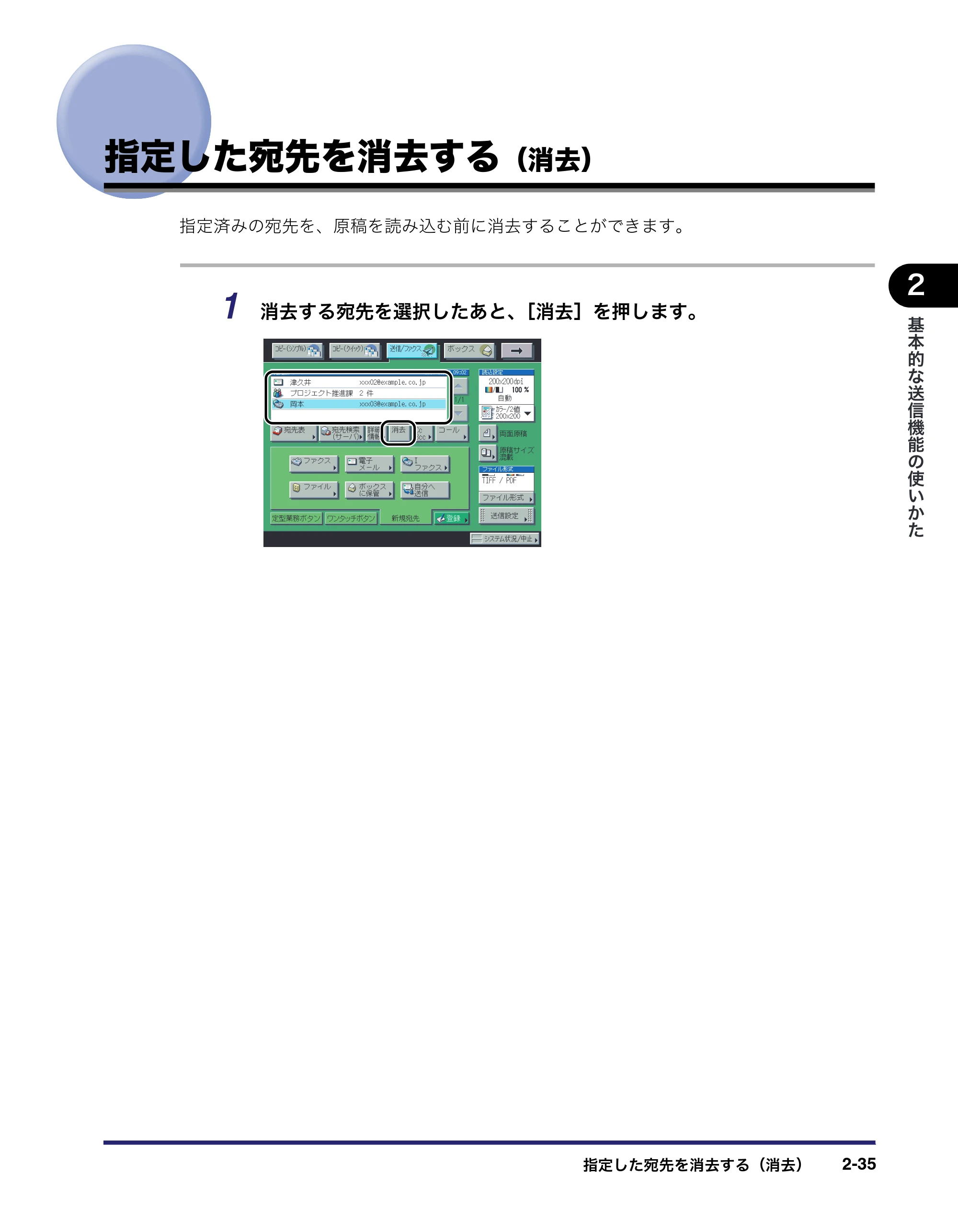
指定した宛先を消去する(消去) 2-35
2
指定した宛先を消去する(消去)
指定済みの宛先を、原稿を読み込む前に消去することができます。
1 消去する宛先を選択したあと、[消去]を押します。
登録ボタンを使用する(登録)
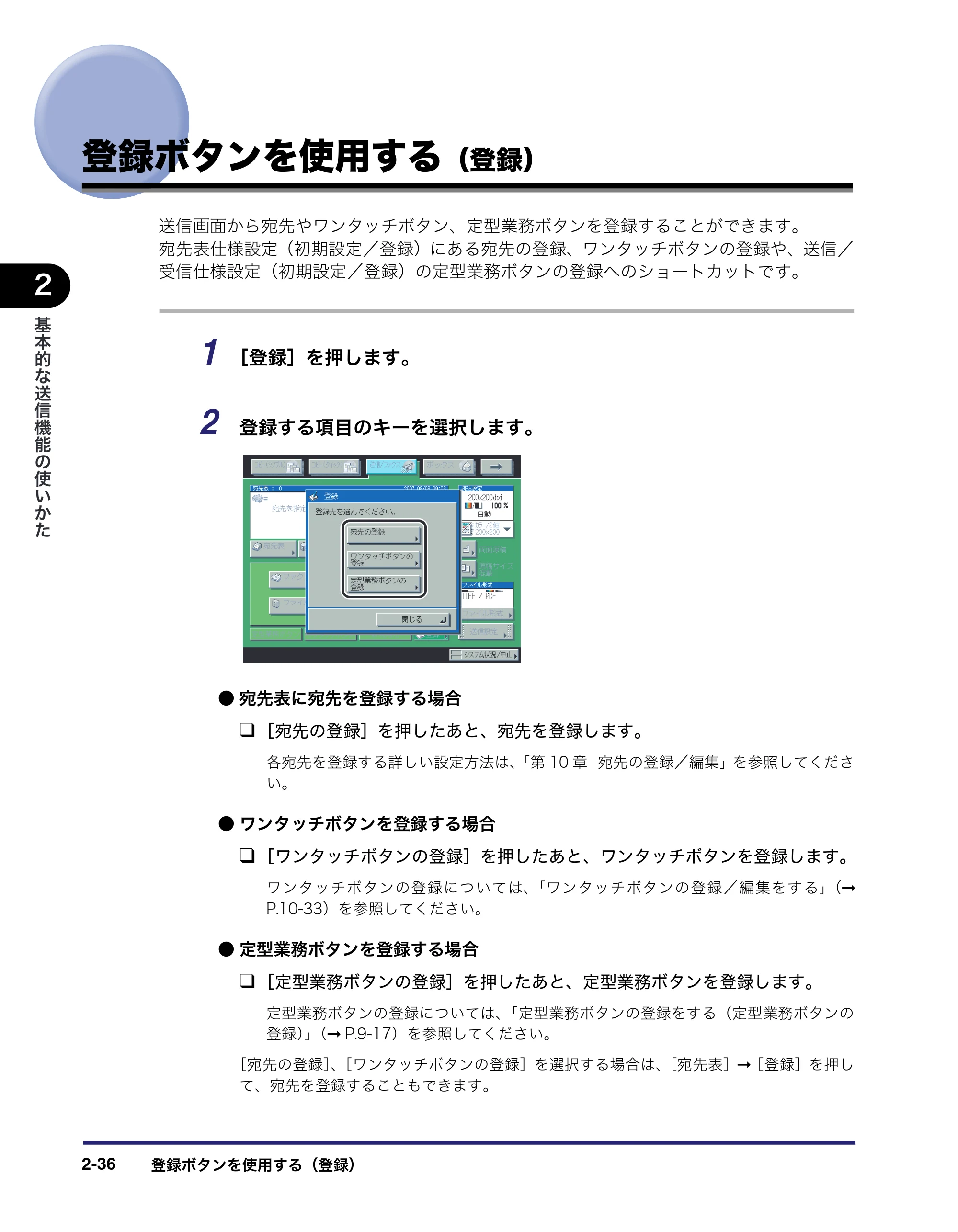
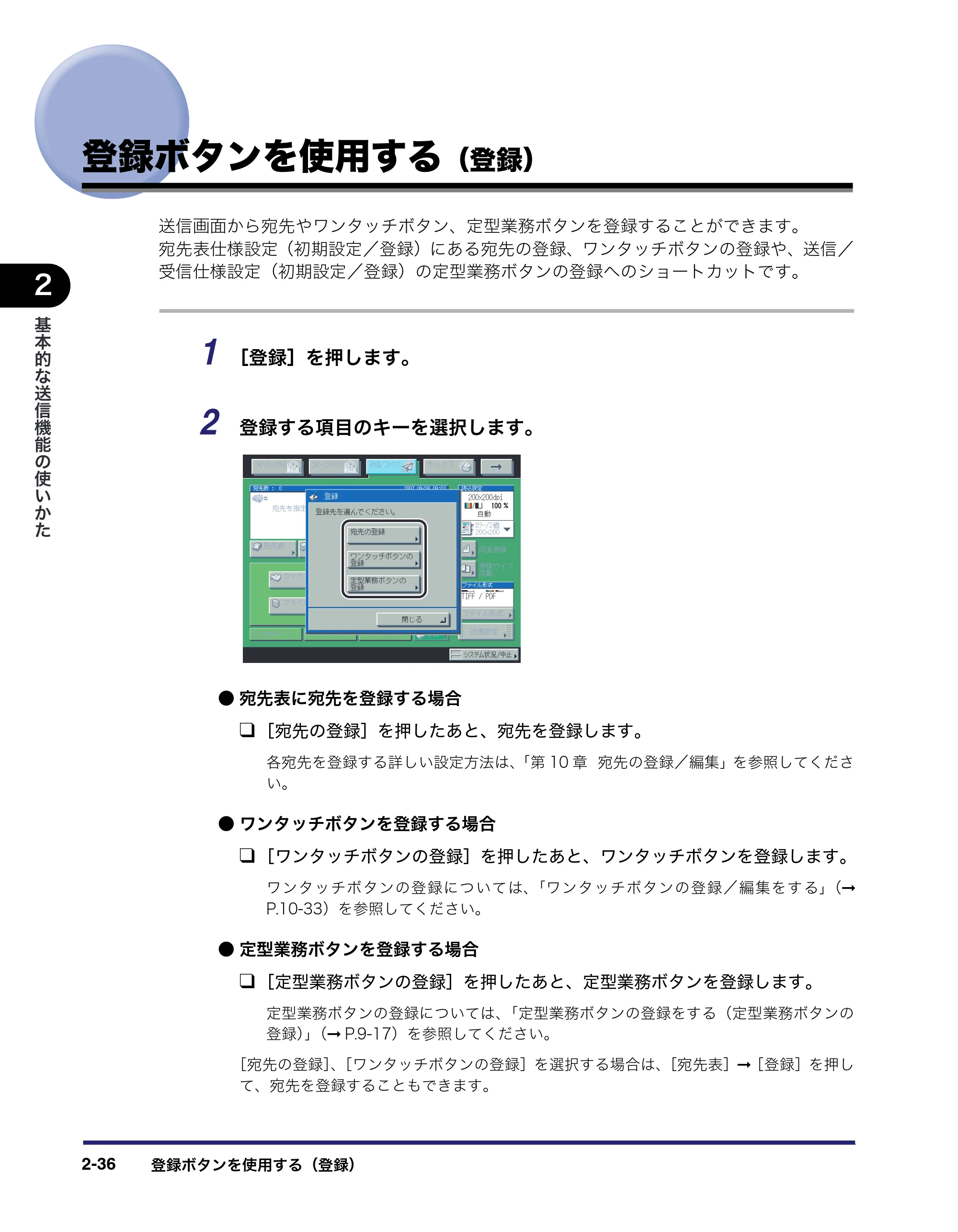
登録ボタンを使用する(登録)2-36
2
登録ボタンを使用する (登録)
送信画面から宛先やワンタッチボタン、定型業務ボタンを登録することができます。
宛先表仕様設定(初期設定/登録)にある宛先の登録、ワンタッチボタンの登録や、送信/
受信仕様設定(初期設定/登録)の定型業務ボタンの登録へのショートカットです。
1 [登録]を押します。
2 登録する項目のキーを選択します。
- 宛先表に宛先を登録する場合
❑ [宛先の登録]を押したあと、宛先を登録します。
各宛先を登録する詳しい設定方法は、「第 10 章 宛先の登録/編集」を参照してくださ
い。
- ワンタッチボタンを登録する場合
❑ [ワンタッチボタンの登録]を押したあと、ワンタッチボタンを登録します。
ワンタッチボタンの登録については、「ワンタッチボタンの登録/編集をする」(➞
P.10-33)を参照してください。
- 定型業務ボタンを登録する場合
❑ [定型業務ボタンの登録]を押したあと、定型業務ボタンを登録します。
定型業務ボタンの登録については、「定型業務ボタンの登録をする(定型業務ボタンの
登録)」(➞ P.9-17)を参照してください。
[宛先の登録]、[ワンタッチボタンの登録]を選択する場合は、[宛先表]➞[登録]を押し
て、宛先を登録することもできます。
基本的な読み取り機能
3-1
CHAPTER
3
基本的な読み取り機能
基本的な読み取り機能の設定について説明しています。
読取モードを選択する . . . . . . . . . . . . . . . . . . . . . . . . . . . . . . . . . . . . . . . . . . . . . . . . . . . . . 3-2
読込設定を変更する . . . . . . . . . . . . . . . . . . . . . . . . . . . . . . . . . . . . . . . . . . . . . . . . . . . . . . . 3-4
両面原稿を読み込む(両面原稿). . . . . . . . . . . . . . . . . . . . . . . . . . . . . . . . . . . . . . . . . . . . . . . . . . . . . . .3-4
異なるサイズの原稿を一度に読み込む(原稿サイズ混載). . . . . . . . . . . . . . . . . . . . . . . . . . . . . . . . .3-5
読み取るサイズを指定する(読取サイズ). . . . . . . . . . . . . . . . . . . . . . . . . . . . . . . . . . . . . . . . . . . . . . .3-6
解像度を変更する . . . . . . . . . . . . . . . . . . . . . . . . . . . . . . . . . . . . . . . . . . . . . . . . . . . . . . . . . . . . . . . . . . 3-10
濃度/画質を調節して読み込む(濃度調節). . . . . . . . . . . . . . . . . . . . . . . . . . . . . . . . . . . . . . . . . . . 3-11
倍率を変えて読み込む(倍率). . . . . . . . . . . . . . . . . . . . . . . . . . . . . . . . . . . . . . . . . . . . . . . . . . . . . . . 3-15
カラーと白黒のどちらで読み込むか設定する . . . . . . . . . . . . . . . . . . . . . . . . . . . . . . . . . 3-19
読取モードを選択する
読取モードを選択する3-2
3
読取モードを選択する
読取方法を設定することができます。本製品には次のように規定の読取モードがあらかじめ
登録されています。
- Send 拡張キットを有効にした場合:
8 種類の読取モード(カラー/ 2 値 200 × 200 dpi、カラー/ 2 値 300 × 300 dpi、白
黒 2 値 200 × 200 dpi、白黒 2 値 300 × 300 dpi、カラー/グレイ 200 × 200 dpi、カ
ラー/グレイ 300 × 300 dpi、カラー/グレイ 600 × 600 dpi、白黒 2 値 600 × 600 dpi)
- FAX ボード(F モデルはスーパー G3FAX ボードが標準装備)のみ装着している場合:
4 種類の読取モード(白黒 200 × 100 dpi、白黒 200 × 200 dpi、白黒 200 × 400 dpi、
白黒 400 × 400 dpi)
あらかじめ登録されている読取モードとユーザが登録した読取モード(ユーザ設定キー)か
ら、送信する原稿に合わせて選択します。
- 送信するデータのメモリの使用量を少なくしたり、送信時間を短くするときは、低解像度
の読取モードを使用することをおすすめします。
- 現在設定されている読取モードを変更して、新しい読取モードを設定することもできま
す。ただし、設定した読取モードは一度しか使用できませんので、何度も使う場合は、登
録しておくと便利です。(➞ 読取モードの登録/消去:P.4-16)
- あらかじめ登録されている設定内容とキー名称は、変更して登録することができます。
- 読取モードの他に、宛先や送信設定を定型業務ボタンに登録しておくことができます。
(➞ 定型業務ボタンの登録をする(定型業務ボタンの登録):P.9-17)
- 読取モードの設定を解除するには、読込設定画面で[設定取消]を押します。
- プレビュー表示を「ON」にしている場合は、送信する前に画像を確認することができま
す。(➞ 原稿をプレビューする(プレビュー表示):P.5-16)
- すべての設定を一括して解除するには、 (リセット)を押します。(標準モードの設定に
なります。)
99ページ
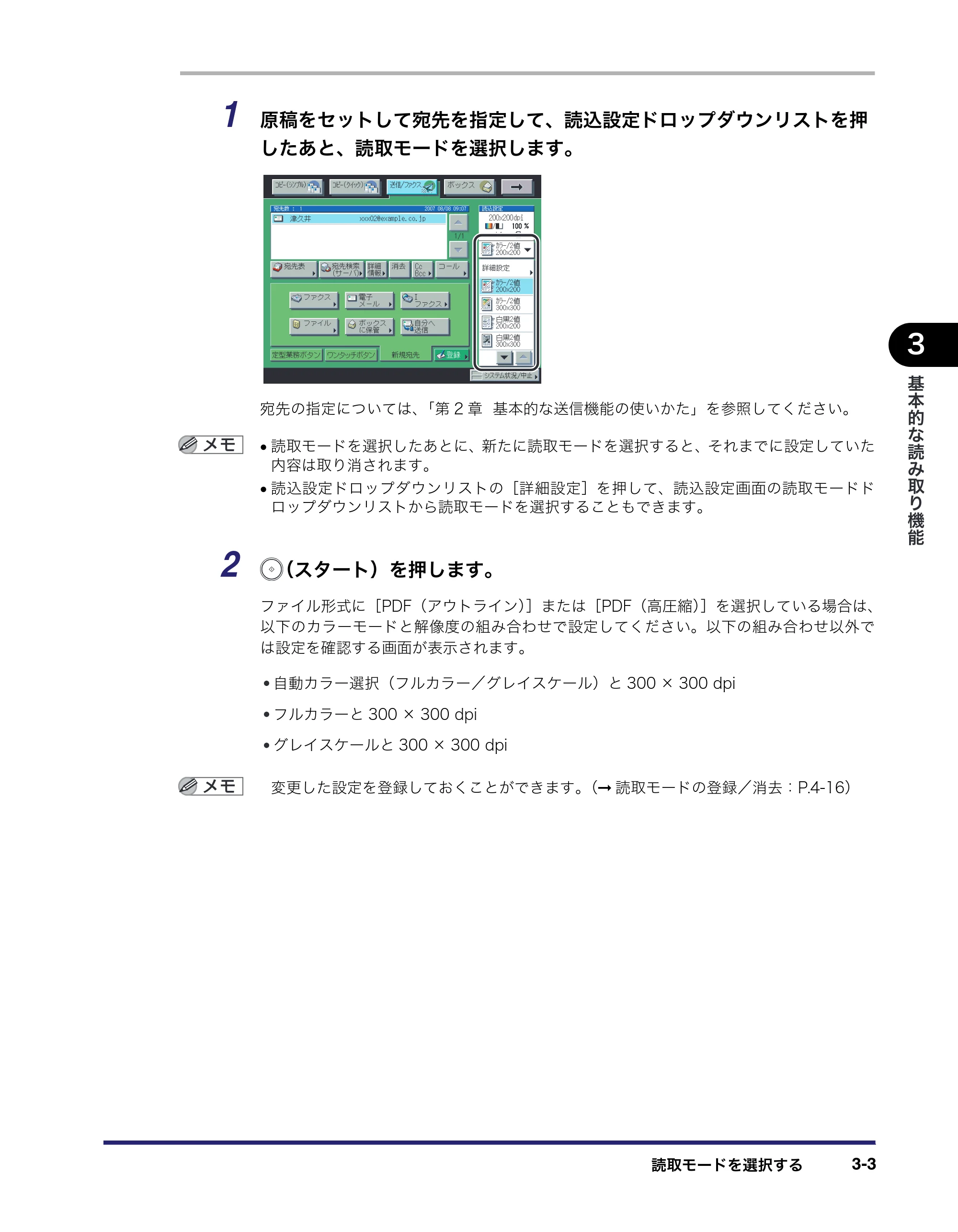
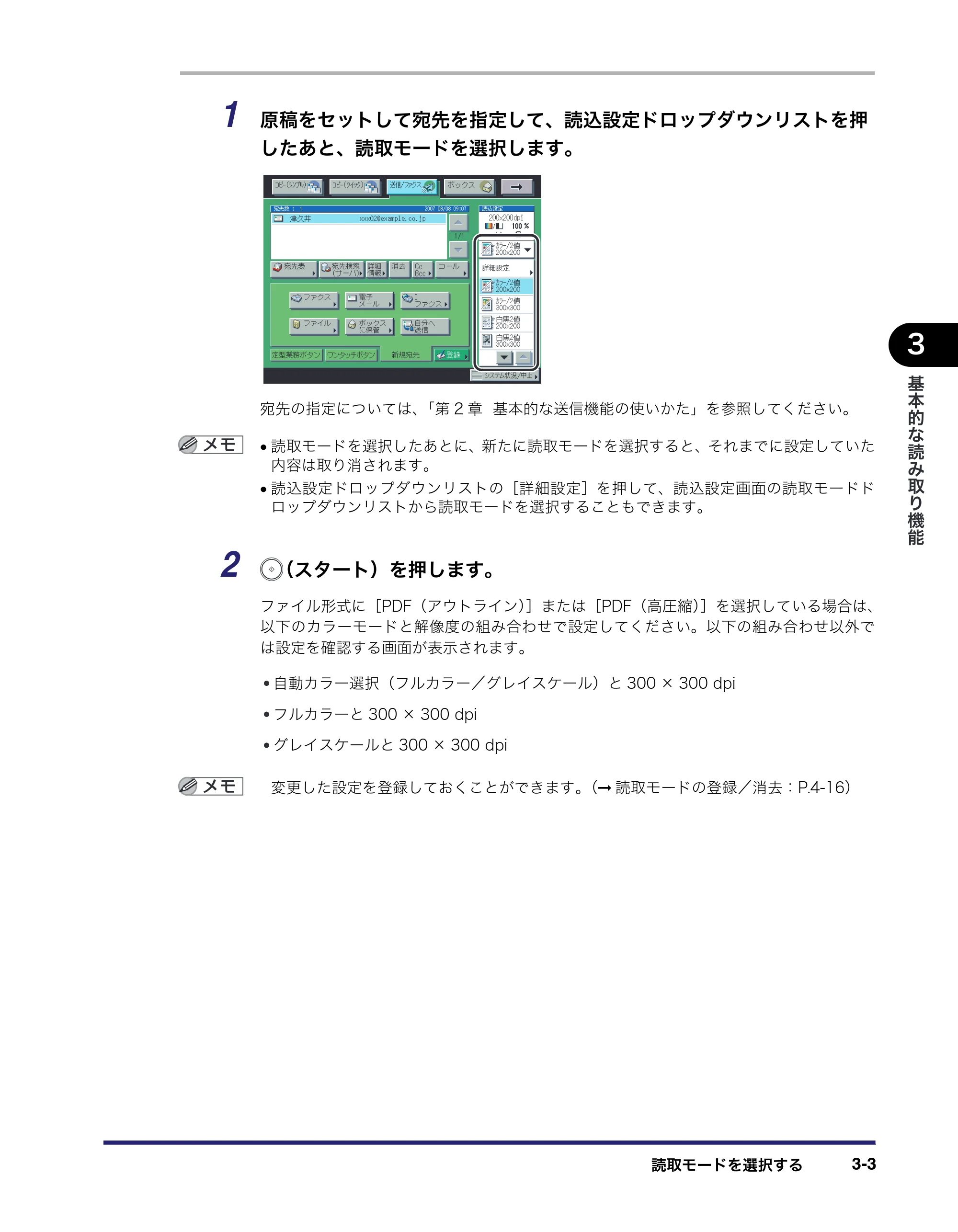
読取モードを選択する 3-3
3
1 原稿をセットして宛先を指定して、読込設定ドロップダウンリストを押
したあと、読取モードを選択します。
宛先の指定については、「第 2 章 基本的な送信機能の使いかた」を参照してください。
- 読取モードを選択したあとに、新たに読取モードを選択すると、それまでに設定していた
内容は取り消されます。
- 読込設定ドロップダウンリストの[詳細設定]を押して、読込設定画面の読取モードド
ロップダウンリストから読取モードを選択することもできます。
2 (スタート)を押します。
ファイル形式に[PDF(アウトライン)]または[PDF(高圧縮)]を選択している場合は、
以下のカラーモードと解像度の組み合わせで設定してください。以下の組み合わせ以外で
は設定を確認する画面が表示されます。
変更した設定を登録しておくことができます。(➞ 読取モードの登録/消去:P.4-16)
自動カラー選択(フルカラー/グレイスケール)と 300 × 300 dpi
フルカラーと 300 × 300 dpi
グレイスケールと 300 × 300 dpi
読込設定を変更する
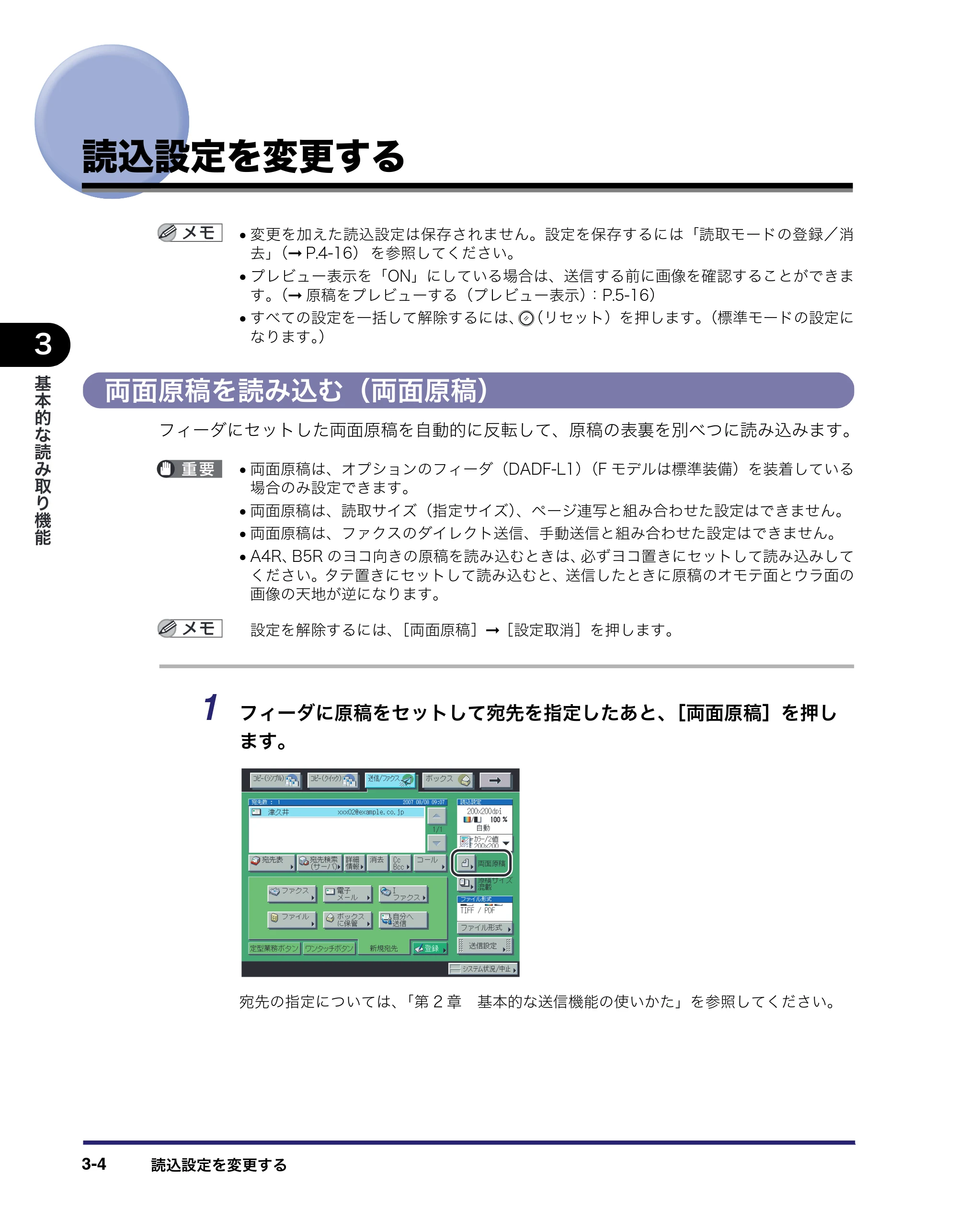
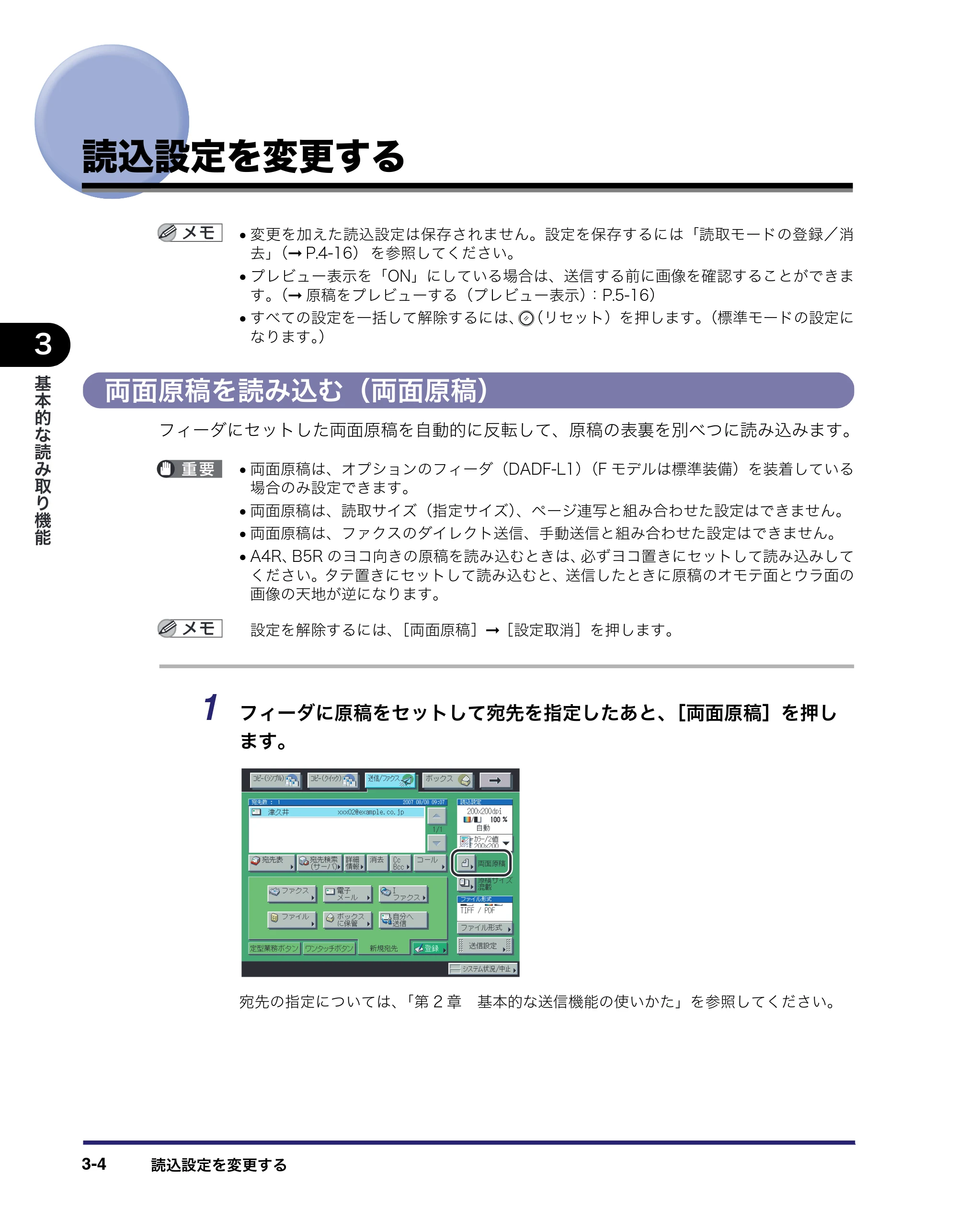
読込設定を変更する3-4
3
読込設定を変更する
- 変更を加えた読込設定は保存されません。設定を保存するには「読取モードの登録/消
去」(➞ P.4-16) を参照してください。
- プレビュー表示を「ON」にしている場合は、送信する前に画像を確認することができま
す。(➞ 原稿をプレビューする(プレビュー表示):P.5-16)
- すべての設定を一括して解除するには、 (リセット)を押します。(標準モードの設定に
なります。)
両面原稿を読み込む(両面原稿)
フィーダにセットした両面原稿を自動的に反転して、原稿の表裏を別べつに読み込みます。
- 両面原稿は、オプションのフィーダ(DADF-L1)(F モデルは標準装備)を装着している
場合のみ設定できます。
- 両面原稿は、読取サイズ(指定サイズ)、ページ連写と組み合わせた設定はできません。
- 両面原稿は、ファクスのダイレクト送信、手動送信と組み合わせた設定はできません。
- A4R、B5R のヨコ向きの原稿を読み込むときは、必ずヨコ置きにセットして読み込みして
ください。タテ置きにセットして読み込むと、送信したときに原稿のオモテ面とウラ面の
画像の天地が逆になります。
設定を解除するには、[両面原稿]➞[設定取消]を押します。
1 フィーダに原稿をセットして宛先を指定したあと、[両面原稿]を押し
ます。
宛先の指定については、「第 2 章 基本的な送信機能の使いかた」を参照してください。
異なるサイズの原稿を一度に読み込む(原稿サイズ混載)
読込設定を変更する 3-5
3
2 原稿の開きかたを選択したあと、[OK]を押します。
選択する項目
[左右開き]:オモテ面とウラ面の画像の天地(上下)が同じ場合に選択します。
[上下開き]:オモテ面とウラ面の画像の天地(上下)が逆の場合に選択します。
3 (スタート)を押します。
異なるサイズの原稿を一度に読み込む(原稿サイズ混載)
A3 と A4、B4 と B5 などタテ方向の長さが同じでヨコ方向の長さが異なるサイズ(同じ幅)
の原稿や、A3 と B4、A4 と B5 などひとまわり違うサイズ(違う幅)の原稿を一度に読み
込むことができます。
- 原稿サイズ混載は、読取サイズ(指定サイズ、長尺原稿)、ページ連写、原稿枠消し、ブッ
ク枠消しの各機能と組み合わせた設定はできません。
- 原稿サイズ混載は、ファクスのダイレクト送信、手動送信と組み合わせた設定はできませ
ん。
- 読取サイズで[自動]以外を設定すると、原稿は指定した読取サイズですべて読み込まれ
ます。セットした原稿サイズのまま読み込む場合は、[自動]を設定してください。
- フィーダに原稿をセットする場合は、原稿は同じ厚さ(紙質)のものをセットしてくださ
い。
- 違う幅の原稿は、フィーダの奥側に揃えてセットしてください。
- 異なるサイズの原稿をファクス送信した場合、受信側の記録紙サイズは読み込んだ原稿の
うちの最大のサイズで出力されます。例えば、A3 と B4 の原稿をファクス送信した場合
は、受信側では A3 サイズで出力されます。
- 違う幅の原稿は、以下の組み合わせでセットしてください。それ以外の組み合わせでは、
原稿を破損することがあります。
・ A3 と B4、B4 と A4R、A4 と B5、B5 と A5
- 違う幅の原稿をセットして読み込むと、画像がずれて斜めに読み込まれることがありま
す。
- このモードを設定しているときは、原稿の読み取り時間が長くなります。
原稿サイズ混載の設定を解除するには、[原稿サイズ混載]➞[設定取消]を押します。
読み取るサイズを指定する(読取サイズ)
読込設定を変更する3-6
3
1 原稿をセットして宛先を指定したあと、[原稿サイズ混載]を押します。
宛先の指定については、「第 2 章 基本的な送信機能の使いかた」を参照してください。
2 原稿サイズ混載の種類を押したあと、[OK]を押します。
選択する項目
[同じ幅]:同じ幅の原稿をセットした場合に押します。
[違う幅]:違う幅の原稿をセットした場合に押します。
3 (スタート)を押します。
読み取るサイズを指定する(読取サイズ)
OHP フィルムなどを読み取るときや、特にサイズを指定して読み取るときに指定します。
また、用紙いっぱいに画像がある A3 サイズの原稿を、画像が欠けないように読み取る場合
も指定します。指定したサイズは、登録することもできます。
- 次のような原稿は、[自動]では読み取りできません。読取サイズを選択してください。
・ 定形サイズ以外の原稿
・ OHP フィルムなど透明度の高い原稿
・ 地色が極端に濃い原稿
・ A5 サイズよりも小さい原稿
- ファクスのダイレクト送信、手動送信の場合、原稿をフィーダにセットしたときは、読取
サイズの設定は無効になります。
- フィーダに原稿をセットした場合は、読取サイズの指定サイズを選択して読み込むことは
できません。
- [長尺原稿]を選択する場合は、原稿はフィーダにセットしてください。原稿台ガラスに
セットしても読み込むことはできません。
- [長尺原稿]を選択した場合は、倍率は 100% でのみ送信できます。
- [指定サイズ]を選択した場合は、[済スタンプ]を選択することはできません。
103ページ
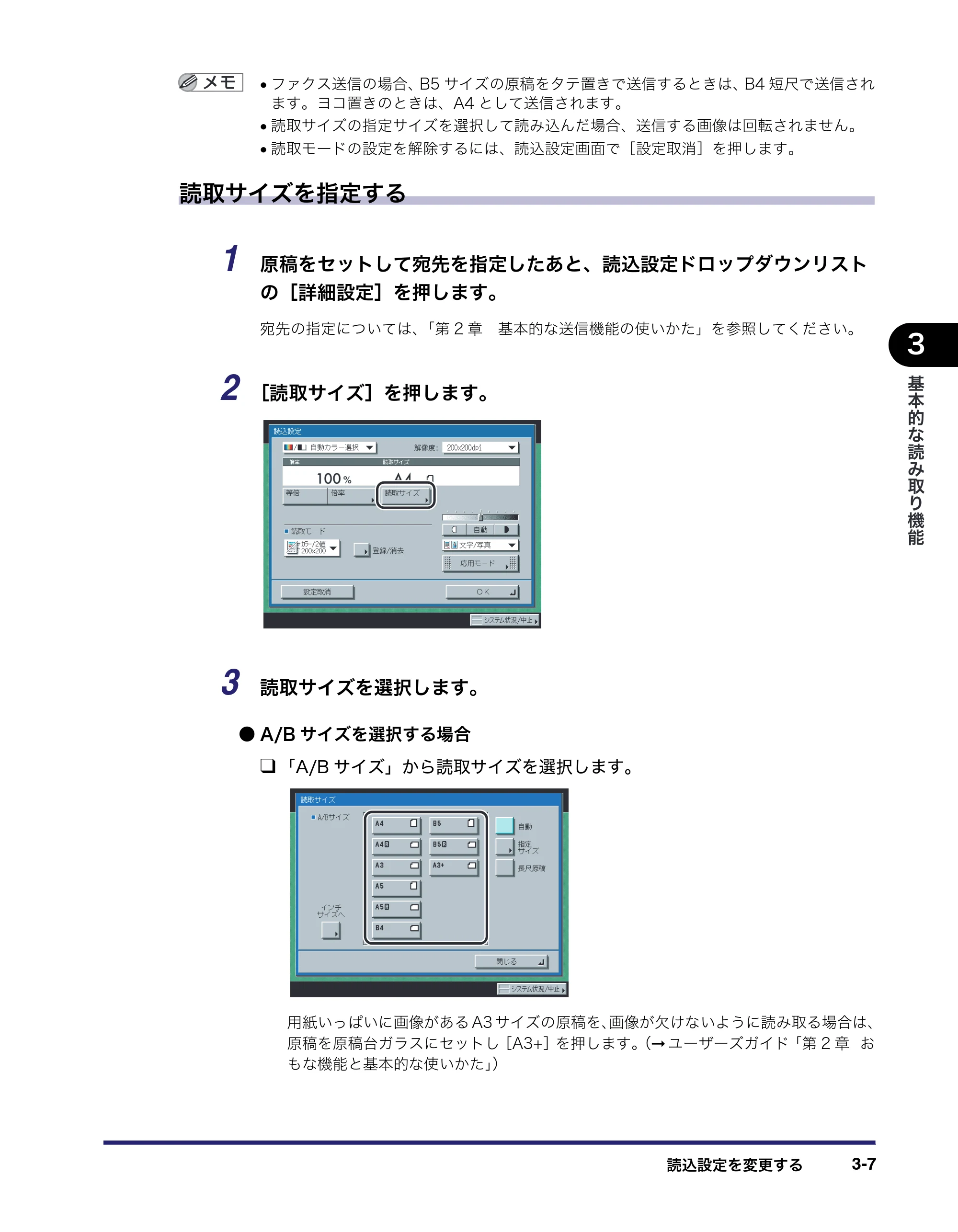
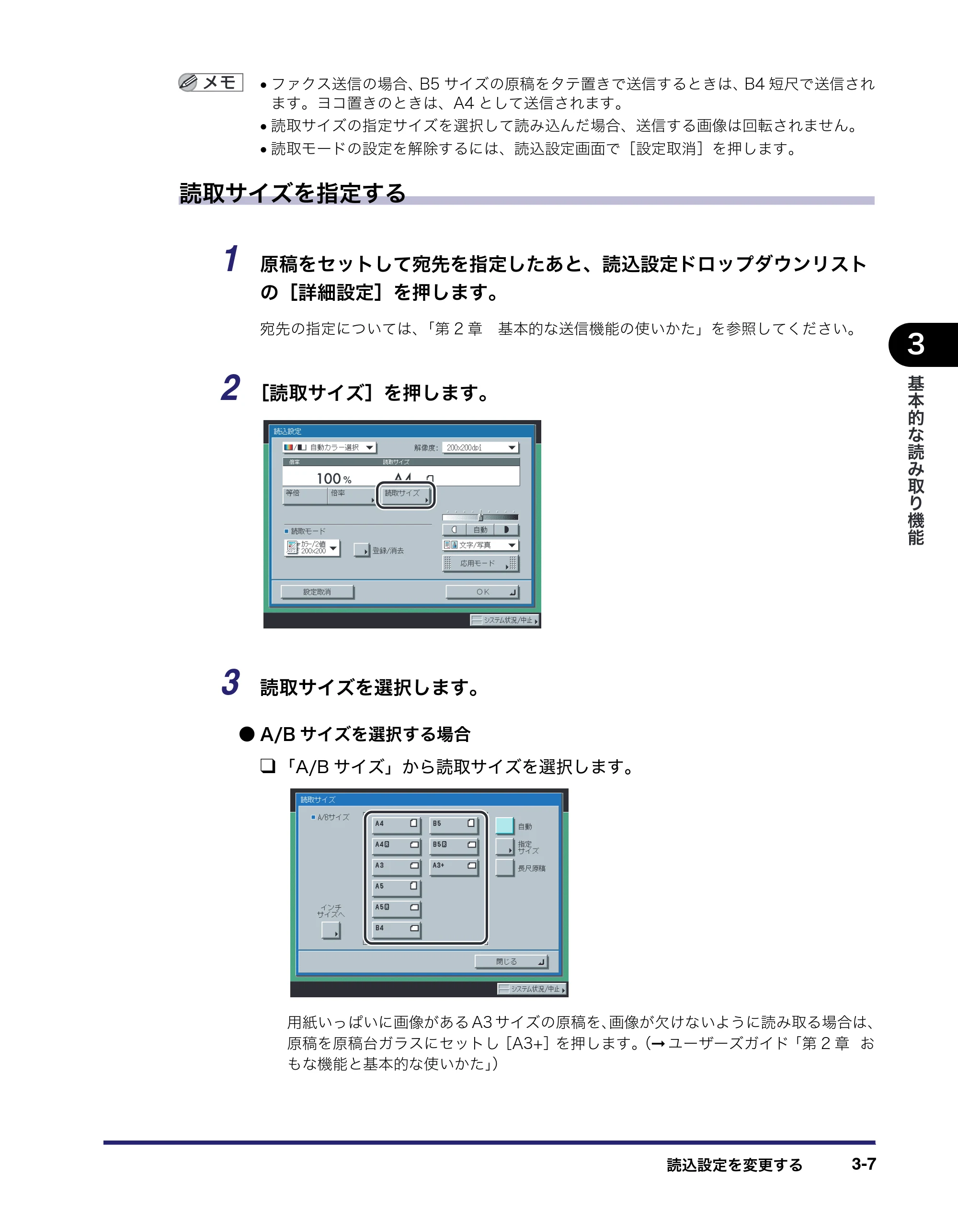
読込設定を変更する 3-7
3
- ファクス送信の場合、B5 サイズの原稿をタテ置きで送信するときは、B4 短尺で送信され
ます。ヨコ置きのときは、A4 として送信されます。
- 読取サイズの指定サイズを選択して読み込んだ場合、送信する画像は回転されません。
- 読取モードの設定を解除するには、読込設定画面で[設定取消]を押します。
読取サイズを指定する
1 原稿をセットして宛先を指定したあと、読込設定ドロップダウンリスト
の[詳細設定]を押します。
宛先の指定については、「第 2 章 基本的な送信機能の使いかた」を参照してください。
2 [読取サイズ]を押します。
3 読取サイズを選択します。
- A/B サイズを選択する場合
❑ 「A/B サイズ」から読取サイズを選択します。
用紙いっぱいに画像がある A3 サイズの原稿を、画像が欠けないように読み取る場合は、
原稿を原稿台ガラスにセットし[A3+]を押します。(➞ ユーザーズガイド「第 2 章 お
もな機能と基本的な使いかた」)
104ページ
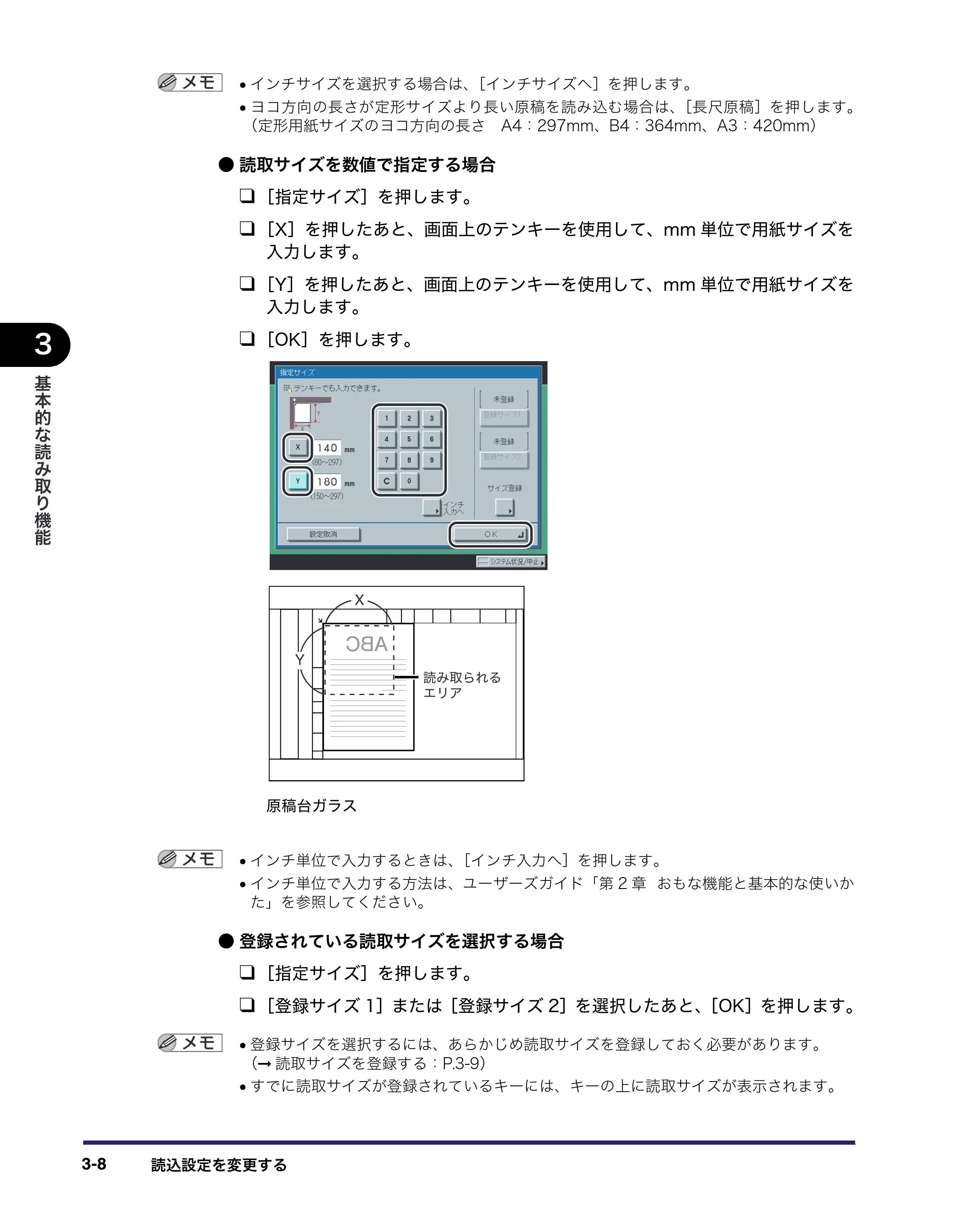
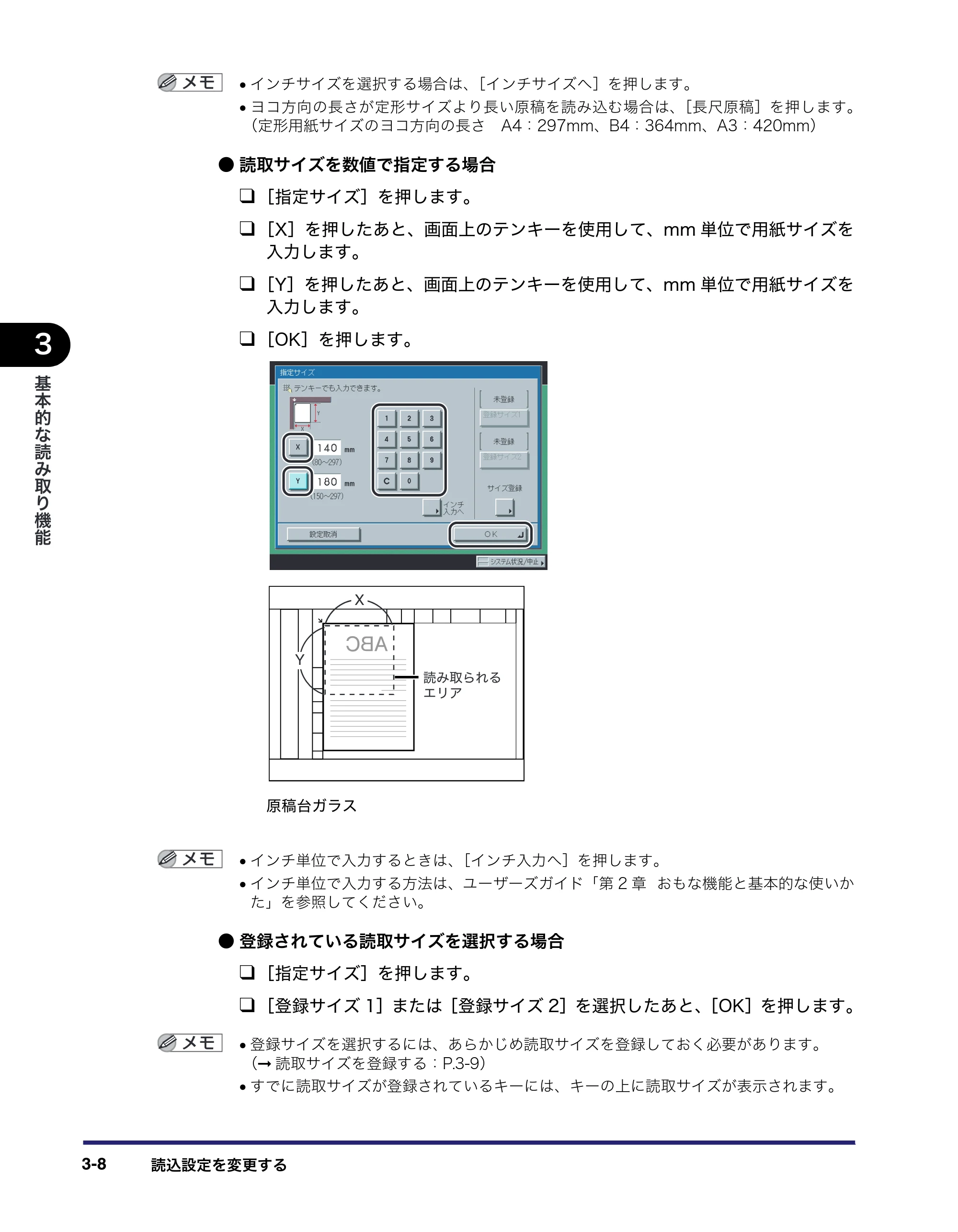
読込設定を変更する3-8
3
- インチサイズを選択する場合は、[インチサイズへ]を押します。
- ヨコ方向の長さが定形サイズより長い原稿を読み込む場合は、[長尺原稿]を押します。
(定形用紙サイズのヨコ方向の長さ A4:297mm、B4:364mm、A3:420mm)
- 読取サイズを数値で指定する場合
❑ [指定サイズ]を押します。
❑ [X]を押したあと、画面上のテンキーを使用して、mm 単位で用紙サイズを
入力します。
❑ [Y]を押したあと、画面上のテンキーを使用して、mm 単位で用紙サイズを
入力します。
❑ [OK]を押します。
原稿台ガラス
- インチ単位で入力するときは、[インチ入力へ]を押します。
- インチ単位で入力する方法は、ユーザーズガイド「第 2 章 おもな機能と基本的な使いか
た」を参照してください。
- 登録されている読取サイズを選択する場合
❑ [指定サイズ]を押します。
❑ [登録サイズ 1]または[登録サイズ 2]を選択したあと、[OK]を押します。
- 登録サイズを選択するには、あらかじめ読取サイズを登録しておく必要があります。
(➞ 読取サイズを登録する:P.3-9)
- すでに読取サイズが登録されているキーには、キーの上に読取サイズが表示されます。
X
Y
105ページ
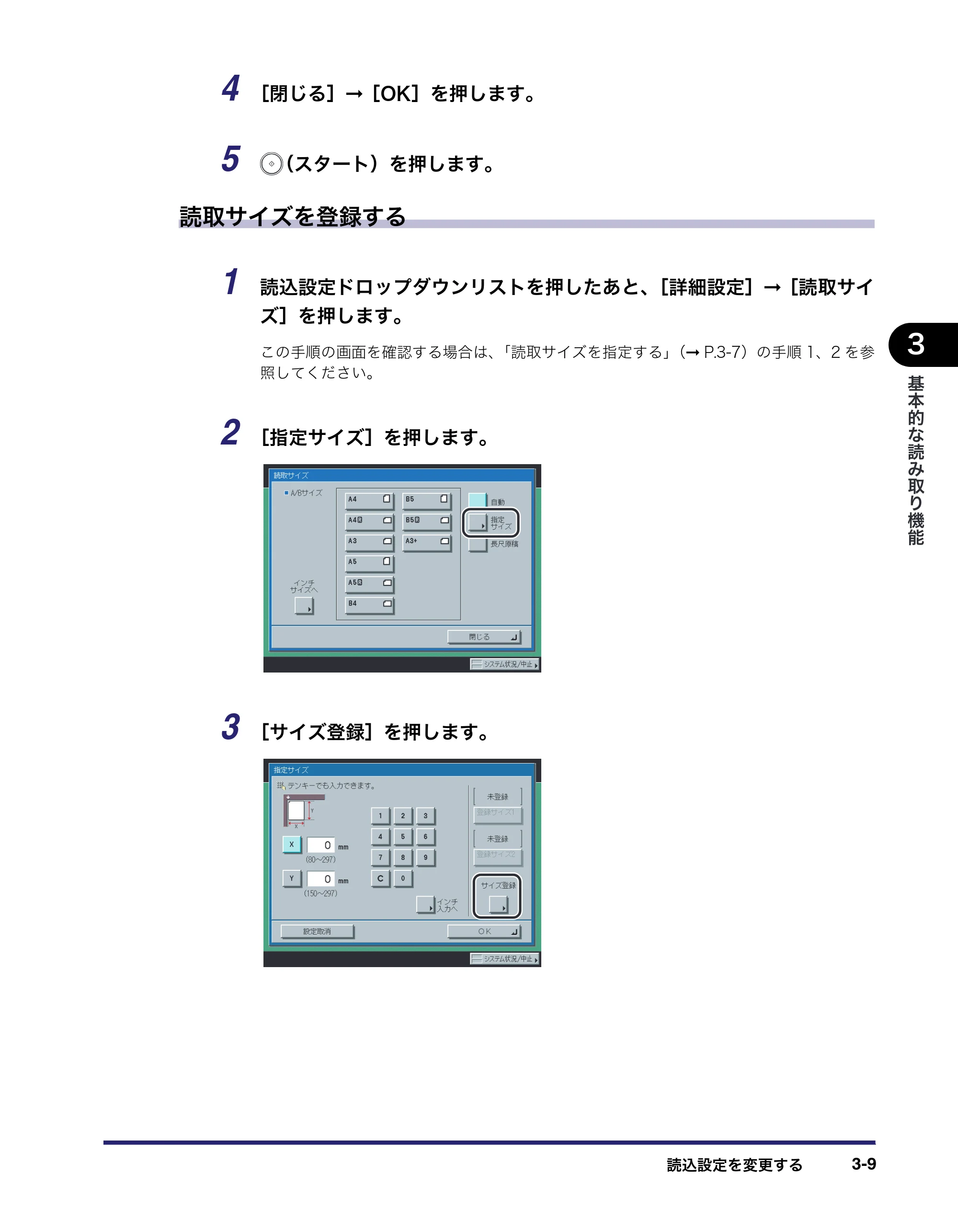
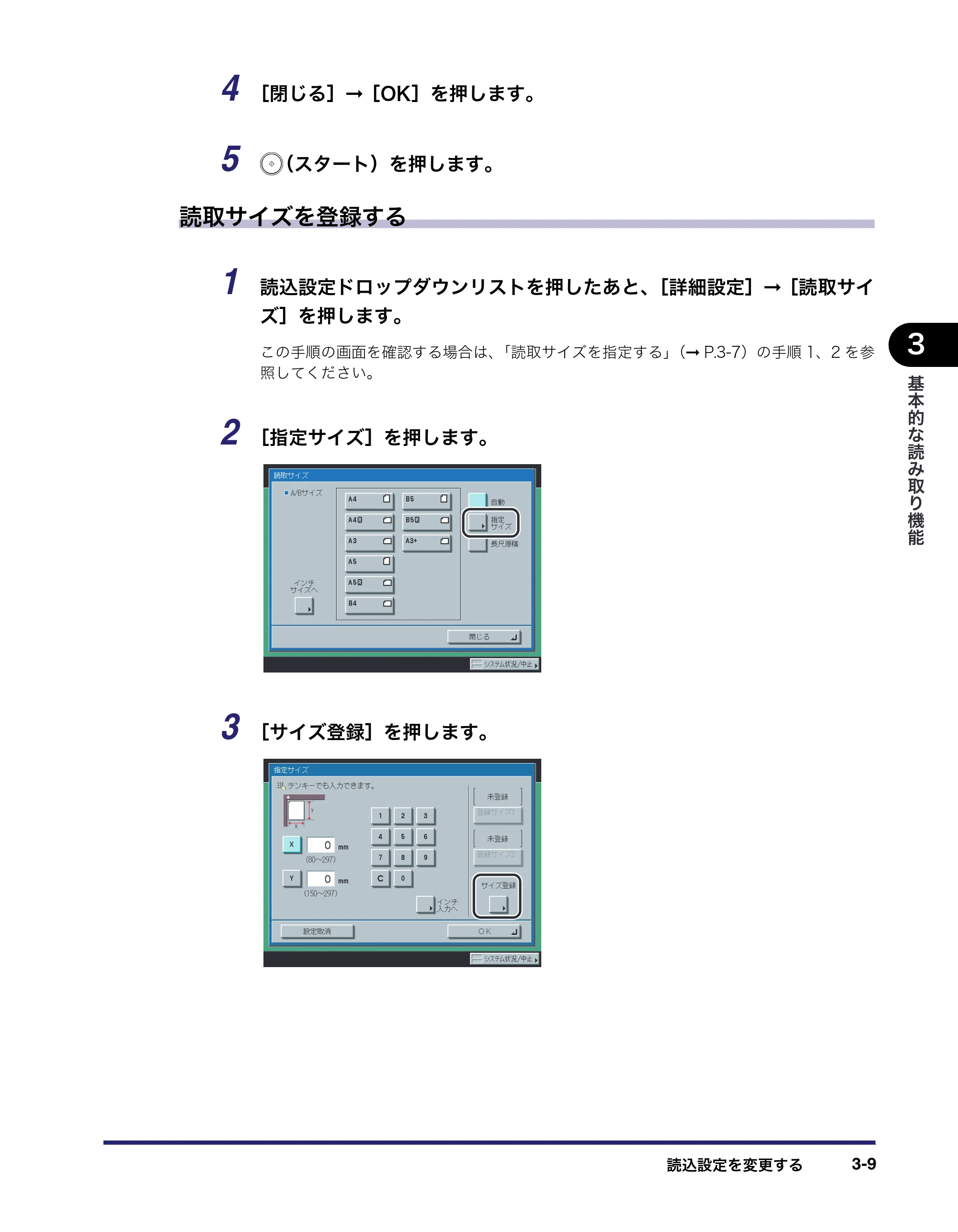
読込設定を変更する 3-9
3
4 [閉じる]➞[OK]を押します。
5 (スタート)を押します。
読取サイズを登録する
1 読込設定ドロップダウンリストを押したあと、[詳細設定]➞[読取サイ
ズ]を押します。
この手順の画面を確認する場合は、「読取サイズを指定する」(➞ P.3-7)の手順 1、2 を参
照してください。
2 [指定サイズ]を押します。
3 [サイズ登録]を押します。
解像度を変更する
読込設定を変更する3-10
3
4 [登録サイズ 1]または[登録サイズ 2]を押したあと、画面上のテン
キーを使用して、mm 単位で読取サイズを入力します。
❑ [X]を押して、数値を入力します。
❑ [Y]を押して、数値を入力します。
❑ [OK]を押します。
- すでに登録されているキーを選択して新しい読取サイズを登録すると、新しい登録内容に
上書きされます。
- インチ単位で入力するときは、[インチ入力へ]を押します。
- インチ単位で入力する方法は、ユーザーズガイド「第 2 章 おもな機能と基本的な使いか
た」を参照してください。
5 [設定取消]➞[閉じる]➞[設定取消]を押します。
解像度を変更する
送信する文書の解像度を指定して読み取るときに指定します。
- 送信できる画像の画素数は、600 × 600 dpi の解像度で A3 サイズまでです。縦または横方
向で、画素数の制限を越えた場合は画像が欠けます。
- オプションの FAX ボード(F モデルはスーパーG3FAX ボードが標準装備)を装着時にファ
クスを送信する場合、送信できる画像の画素数は、400 × 400 dpi の解像度で A3 サイ
ズまでです。
- ファクスで送信する場合は、白黒 200 × 100 dpi、白黒 200 × 200 dpi、白黒 200 × 400
dpi、白黒 400 × 400 dpi を選択することをおすすめします。他の解像度を選択した場
合、送信時に解像度が劣化することがあります。
- 600 × 600 dpi の解像度で長尺送信すると画像が欠ける場合があります。
- オプションの FAX ボード(F モデルはスーパー G3FAX ボードが標準装備)を装着してい
て、Send 拡張キットを有効にしていない場合は、100 × 100 dpi、150 × 150 dpi、
300 × 300 dpi、600 × 600 dpi を選択することはできません。
- 読取モードの設定を解除するには、読込設定画面で[設定取消]を押します。
1 原稿をセットして宛先を指定したあと、読込設定ドロップダウンリスト
の[詳細設定]を押します。
宛先の指定については、「第 2 章 基本的な送信機能の使いかた」を参照してください。
濃度/画質を調節して読み込む(濃度調節)
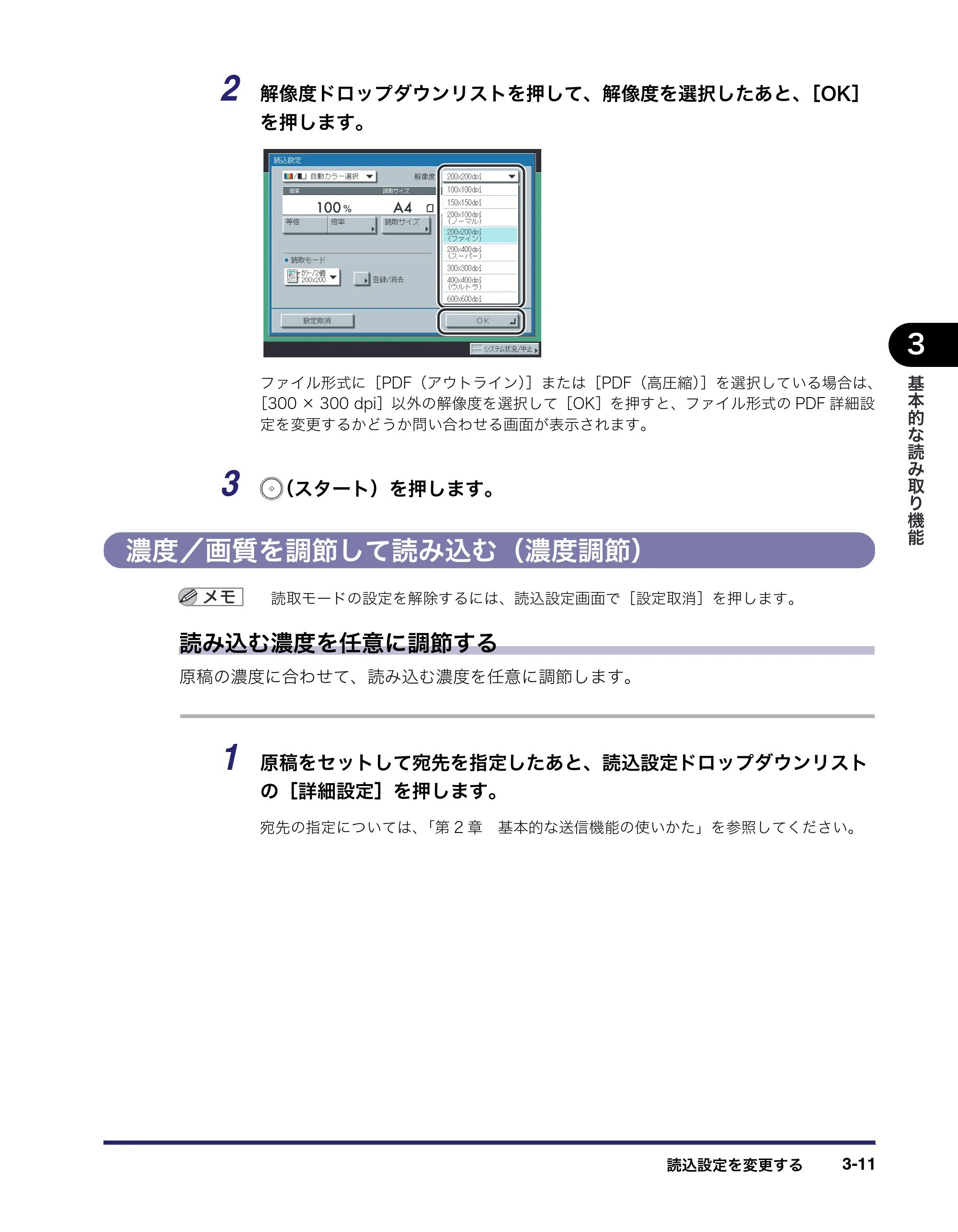
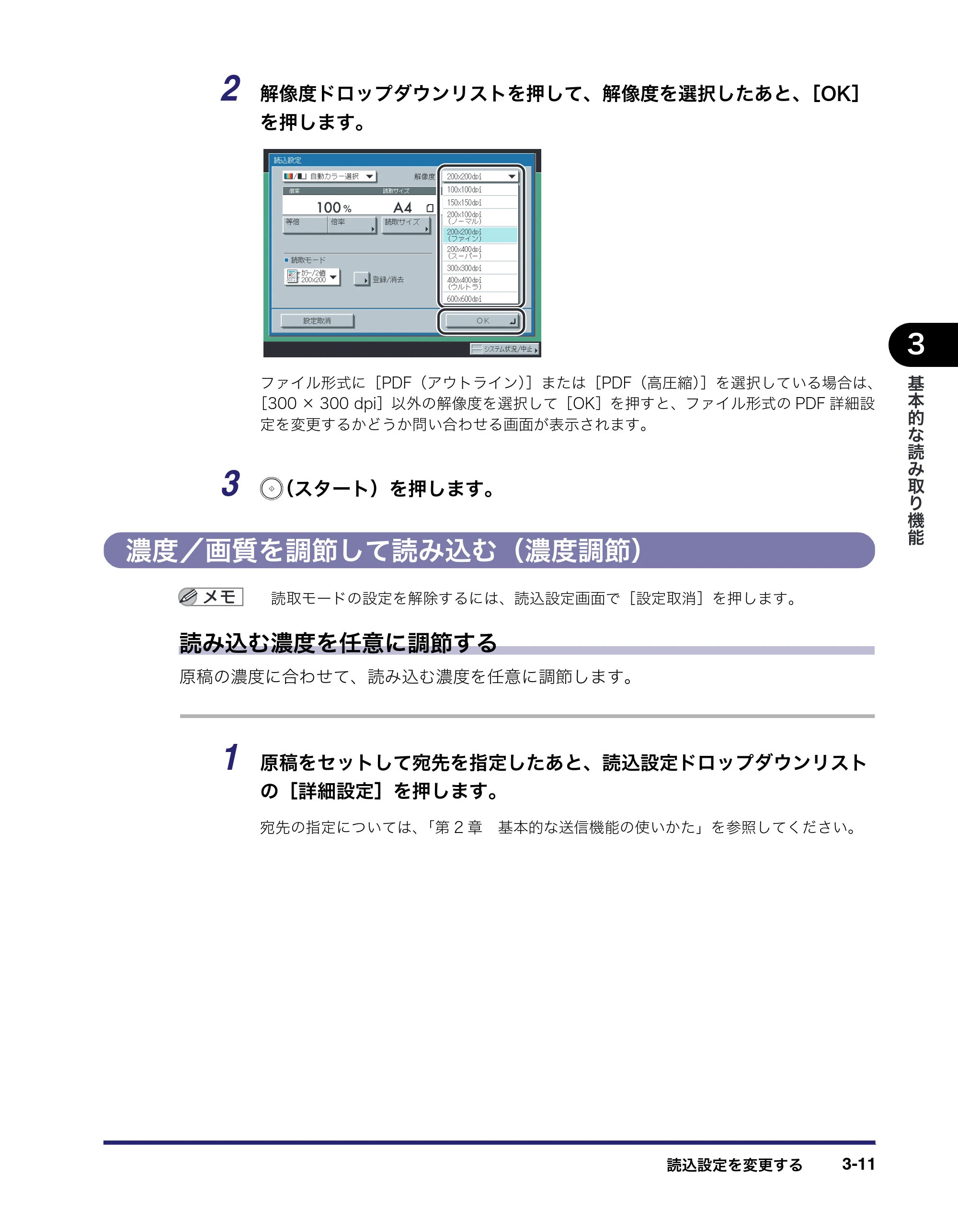
読込設定を変更する 3-11
3
2 解像度ドロップダウンリストを押して、解像度を選択したあと、[OK]
を押します。
ファイル形式に[PDF(アウトライン)]または[PDF(高圧縮)]を選択している場合は、
[300 × 300 dpi]以外の解像度を選択して[OK]を押すと、ファイル形式の PDF 詳細設
定を変更するかどうか問い合わせる画面が表示されます。
3 (スタート)を押します。
濃度/画質を調節して読み込む(濃度調節)
読取モードの設定を解除するには、読込設定画面で[設定取消]を押します。
読み込む濃度を任意に調節する
原稿の濃度に合わせて、読み込む濃度を任意に調節します。
1 原稿をセットして宛先を指定したあと、読込設定ドロップダウンリスト
の[詳細設定]を押します。
宛先の指定については、「第 2 章 基本的な送信機能の使いかた」を参照してください。
108ページ
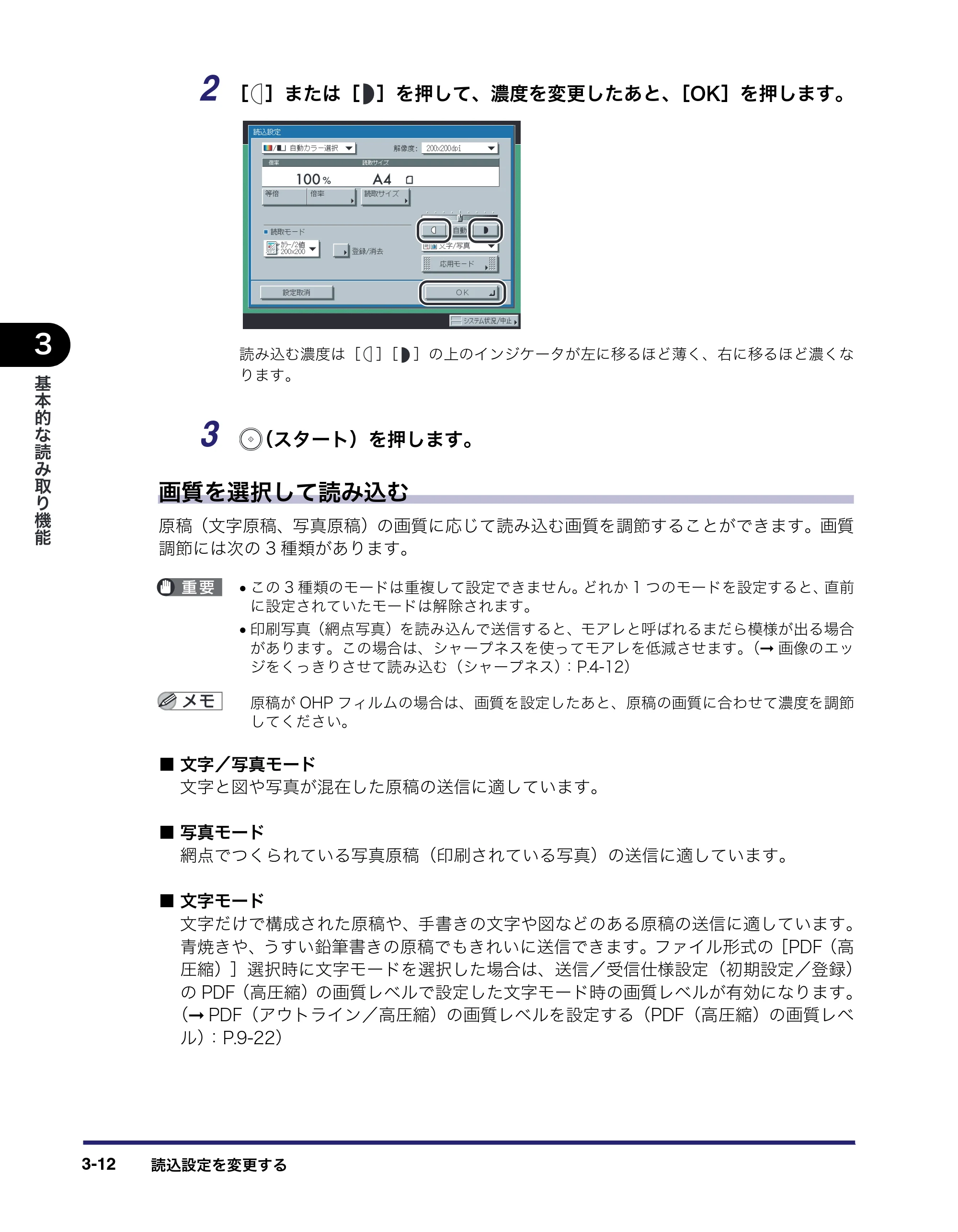
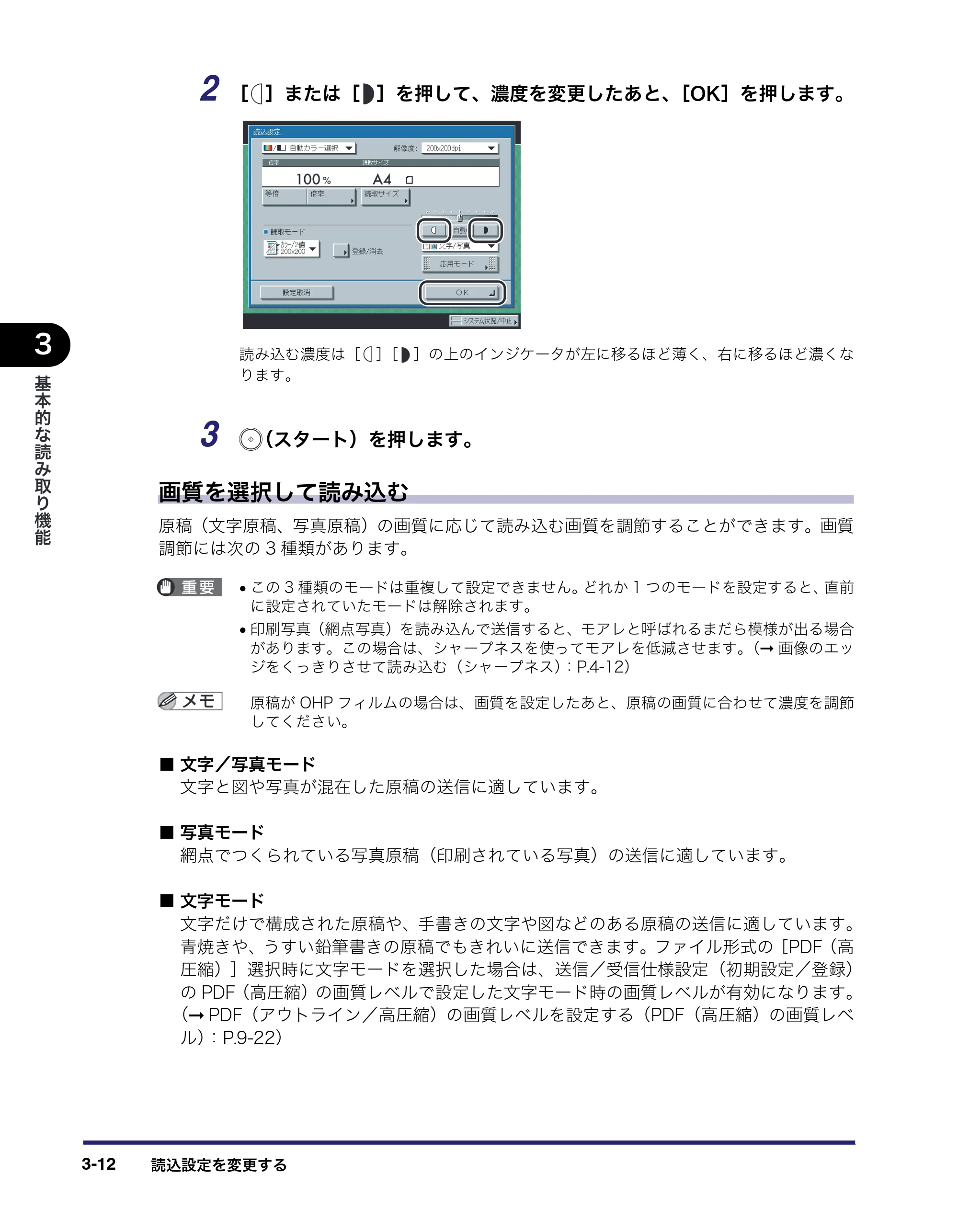
読込設定を変更する3-12
3
2 [ ]または[ ]を押して、濃度を変更したあと、[OK]を押します。
読み込む濃度は[ ][ ]の上のインジケータが左に移るほど薄く、右に移るほど濃くな
ります。
3 (スタート)を押します。
画質を選択して読み込む
原稿(文字原稿、写真原稿)の画質に応じて読み込む画質を調節することができます。画質
調節には次の 3 種類があります。
- この 3 種類のモードは重複して設定できません。どれか 1 つのモードを設定すると、直前
に設定されていたモードは解除されます。
- 印刷写真(網点写真)を読み込んで送信すると、モアレと呼ばれるまだら模様が出る場合
があります。この場合は、シャープネスを使ってモアレを低減させます。(➞ 画像のエッ
ジをくっきりさせて読み込む(シャープネス):P.4-12)
原稿が OHP フィルムの場合は、画質を設定したあと、原稿の画質に合わせて濃度を調節
してください。
■ 文字/写真モード
文字と図や写真が混在した原稿の送信に適しています。
■ 写真モード
網点でつくられている写真原稿(印刷されている写真)の送信に適しています。
■ 文字モード
文字だけで構成された原稿や、手書きの文字や図などのある原稿の送信に適しています。
青焼きや、うすい鉛筆書きの原稿でもきれいに送信できます。ファイル形式の[PDF(高
圧縮)]選択時に文字モードを選択した場合は、送信/受信仕様設定(初期設定/登録)
の PDF(高圧縮)の画質レベルで設定した文字モード時の画質レベルが有効になります。
(➞ PDF(アウトライン/高圧縮)の画質レベルを設定する(PDF(高圧縮)の画質レベ
ル):P.9-22)
109ページ
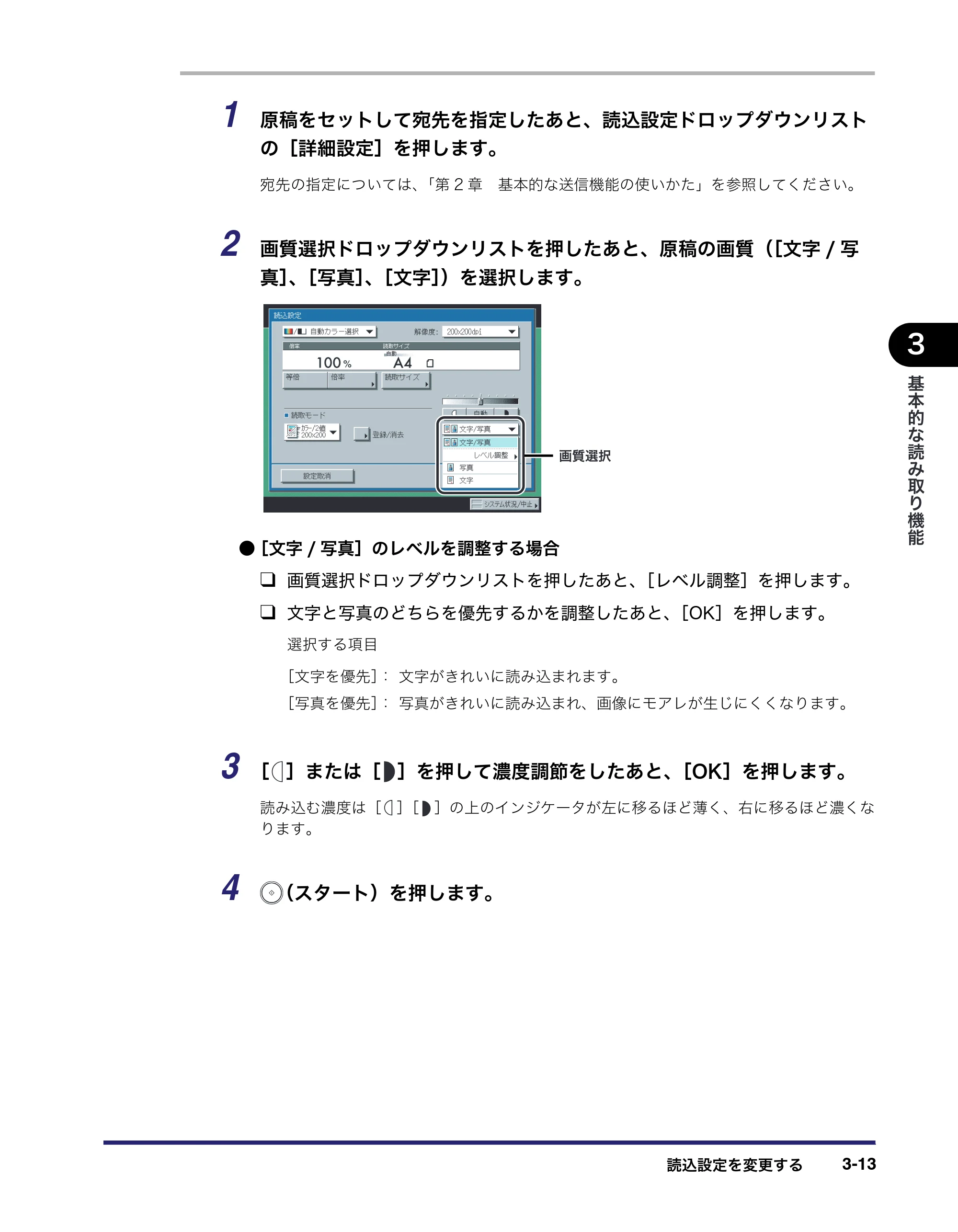
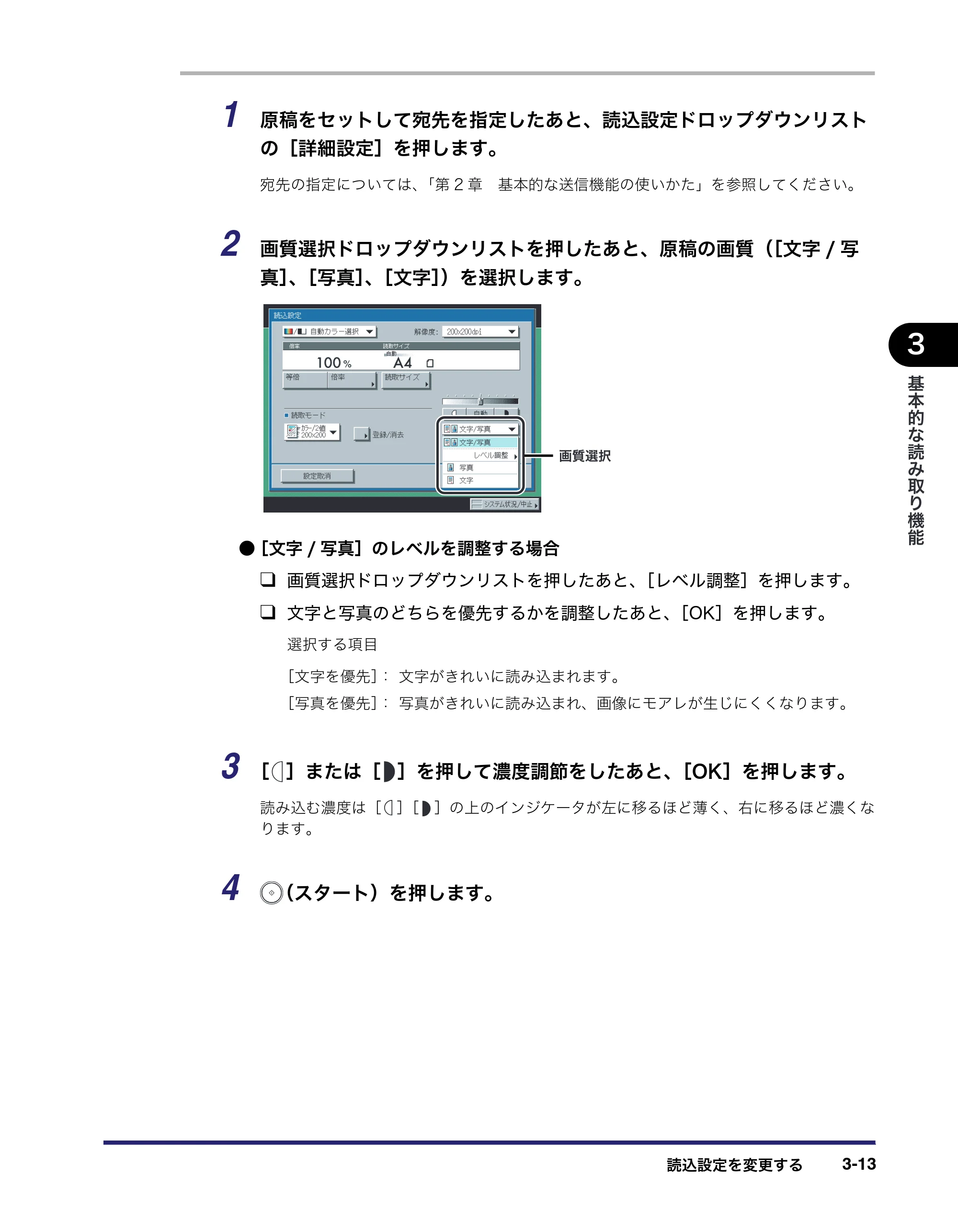
読込設定を変更する 3-13
3
1 原稿をセットして宛先を指定したあと、読込設定ドロップダウンリスト
の[詳細設定]を押します。
宛先の指定については、「第 2 章 基本的な送信機能の使いかた」を参照してください。
2 画質選択ドロップダウンリストを押したあと、原稿の画質([文字 / 写
真]、[写真]、[文字])を選択します。
- [文字 / 写真]のレベルを調整する場合
❑ 画質選択ドロップダウンリストを押したあと、[レベル調整]を押します。
❑ 文字と写真のどちらを優先するかを調整したあと、[OK]を押します。
選択する項目
3 [ ]または[ ]を押して濃度調節をしたあと、[OK]を押します。
読み込む濃度は[ ][ ]の上のインジケータが左に移るほど薄く、右に移るほど濃くな
ります。
4 (スタート)を押します。
[文字を優先]: 文字がきれいに読み込まれます。
[写真を優先]: 写真がきれいに読み込まれ、画像にモアレが生じにくくなります。
110ページ
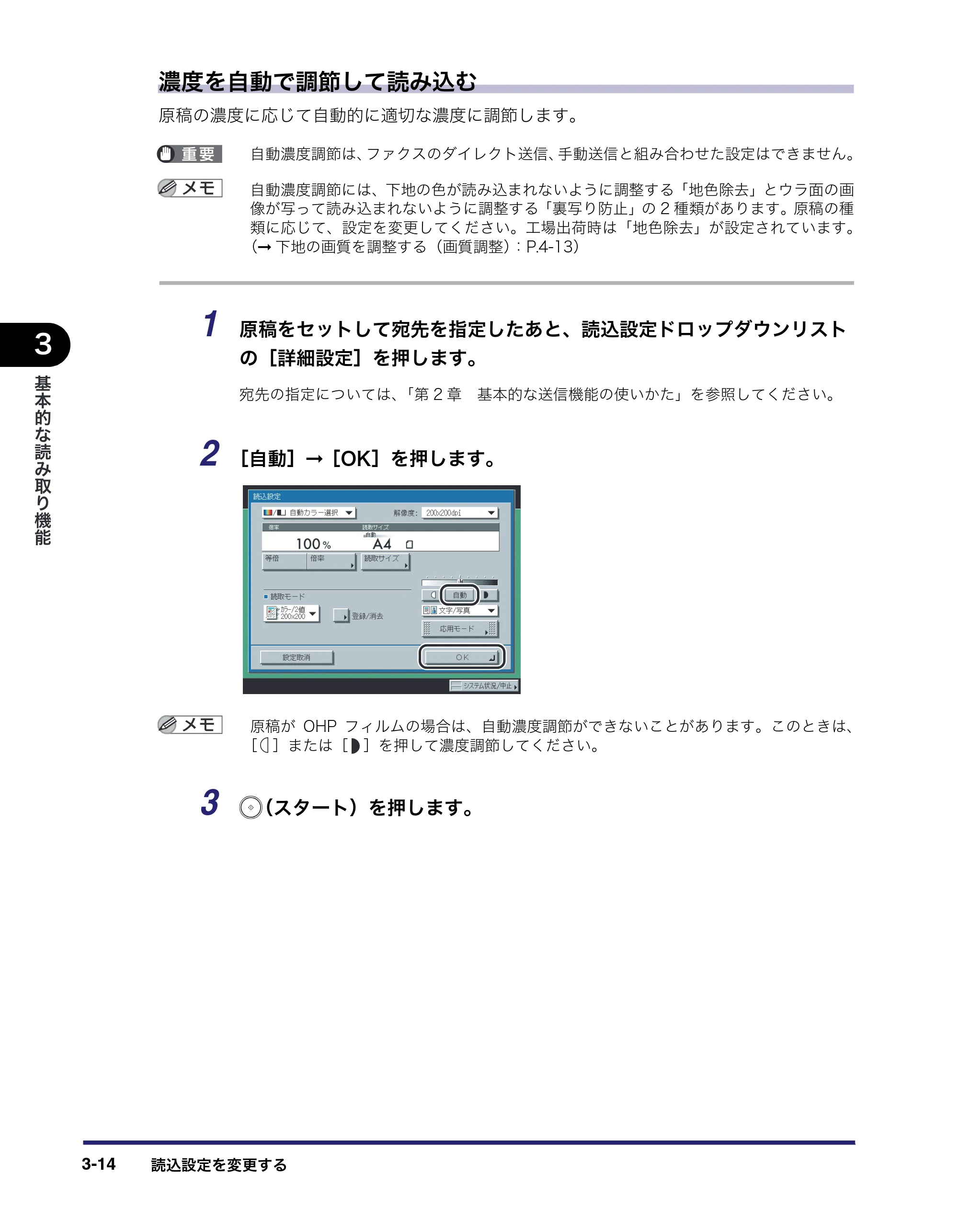
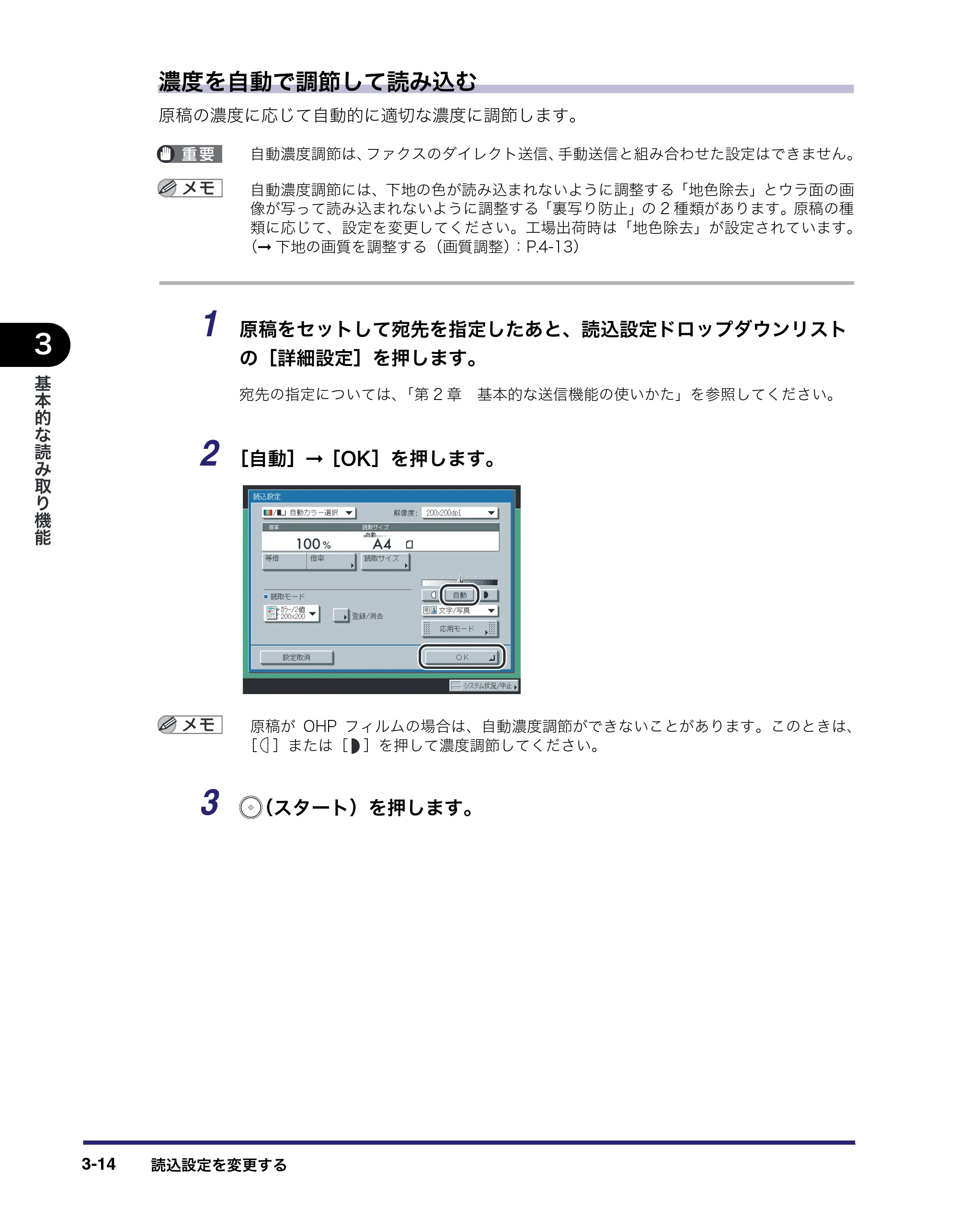
読込設定を変更する3-14
3
濃度を自動で調節して読み込む
原稿の濃度に応じて自動的に適切な濃度に調節します。
自動濃度調節は、ファクスのダイレクト送信、手動送信と組み合わせた設定はできません。
自動濃度調節には、下地の色が読み込まれないように調整する「地色除去」とウラ面の画
像が写って読み込まれないように調整する「裏写り防止」の 2 種類があります。原稿の種
類に応じて、設定を変更してください。工場出荷時は「地色除去」が設定されています。
(➞ 下地の画質を調整する(画質調整):P.4-13)
1 原稿をセットして宛先を指定したあと、読込設定ドロップダウンリスト
の[詳細設定]を押します。
宛先の指定については、「第 2 章 基本的な送信機能の使いかた」を参照してください。
2 [自動]➞[OK]を押します。
原稿が OHP フィルムの場合は、自動濃度調節ができないことがあります。このときは、
[ ]または[ ]を押して濃度調節してください。
3 (スタート)を押します。
倍率を変えて読み込む(倍率)
読込設定を変更する 3-15
3
倍率を変えて読み込む(倍率)
原稿の倍率を任意に指定して読み込みをしたり、倍率を自動的に設定して読み込むことがで
きます。
- 送信できる画像の画素数は、600 × 600 dpi の解像度で A3 サイズまでです。縦または横方
向で、画素数の制限を超えた場合は画像が欠けます。
- PDF(アウトライン)または PDF(高圧縮)を設定した場合は、倍率は 100% でのみ送信
できます。
- 長尺原稿を選択した場合は、倍率は 100% でのみ送信できます。
読取モードの設定を解除するには、読込設定画面で[設定取消]を押します。
決められたサイズに縮小/拡大して読み込む(定形変倍)
決められた記録サイズに縮小/拡大して読み込みます。
■ 縮小
縮小読み込みするときに設定できる倍率は次のとおりです。
- A3 → B4、A4 → B5(86%)
- B4 → A4、B5 → A5(81%)
- A3 → A4、B4 → B5(70%)
- A3 → B5(61%)
- A3 → A5(50%)
■ 拡大
拡大読み込みするときに設定できる倍率は次のとおりです。
- A5 → A3(200%)
- A4 → A3、B5 → B4(141%)
- A4 → B4、A5 → B5(122%)
- B4 → A3、B5 → A4(115%)
1 原稿をセットして宛先を指定したあと、読込設定ドロップダウンリスト
の[詳細設定]を押します。
宛先の指定については、「第 2 章 基本的な送信機能の使いかた」を参照してください。
112ページ
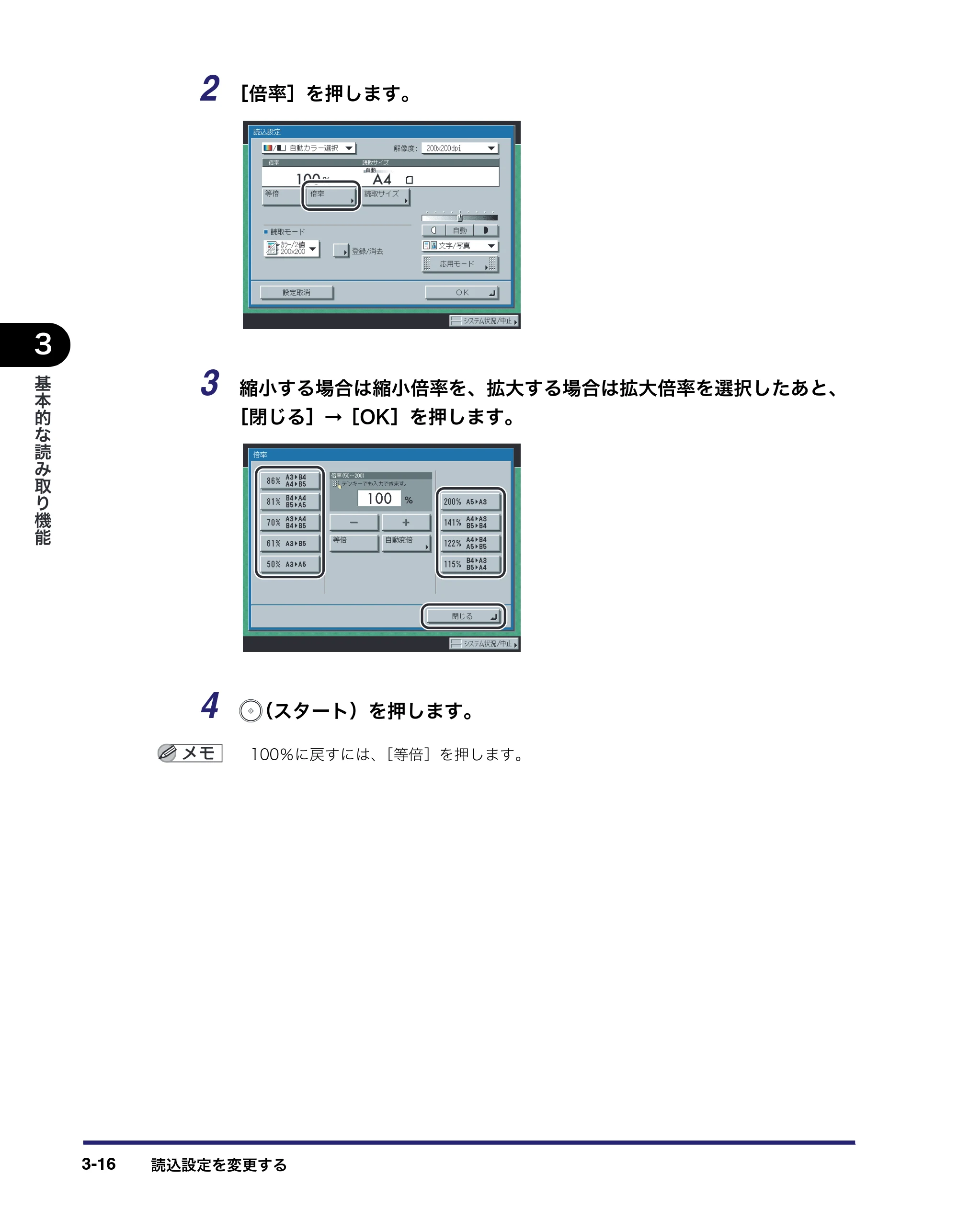
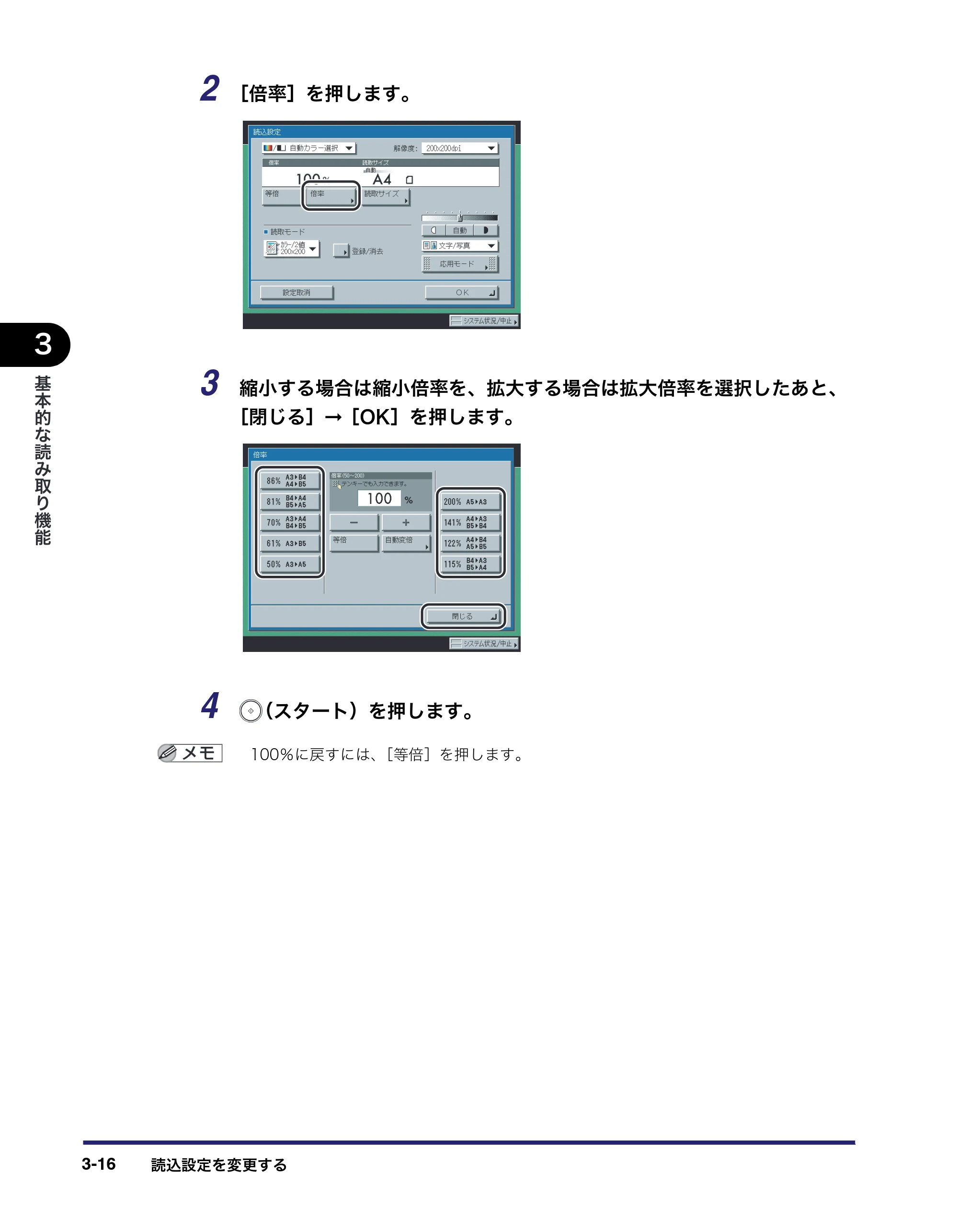
読込設定を変更する3-16
3
2 [倍率]を押します。
3 縮小する場合は縮小倍率を、拡大する場合は拡大倍率を選択したあと、
[閉じる]➞[OK]を押します。
4 (スタート)を押します。
100%に戻すには、[等倍]を押します。
113ページ
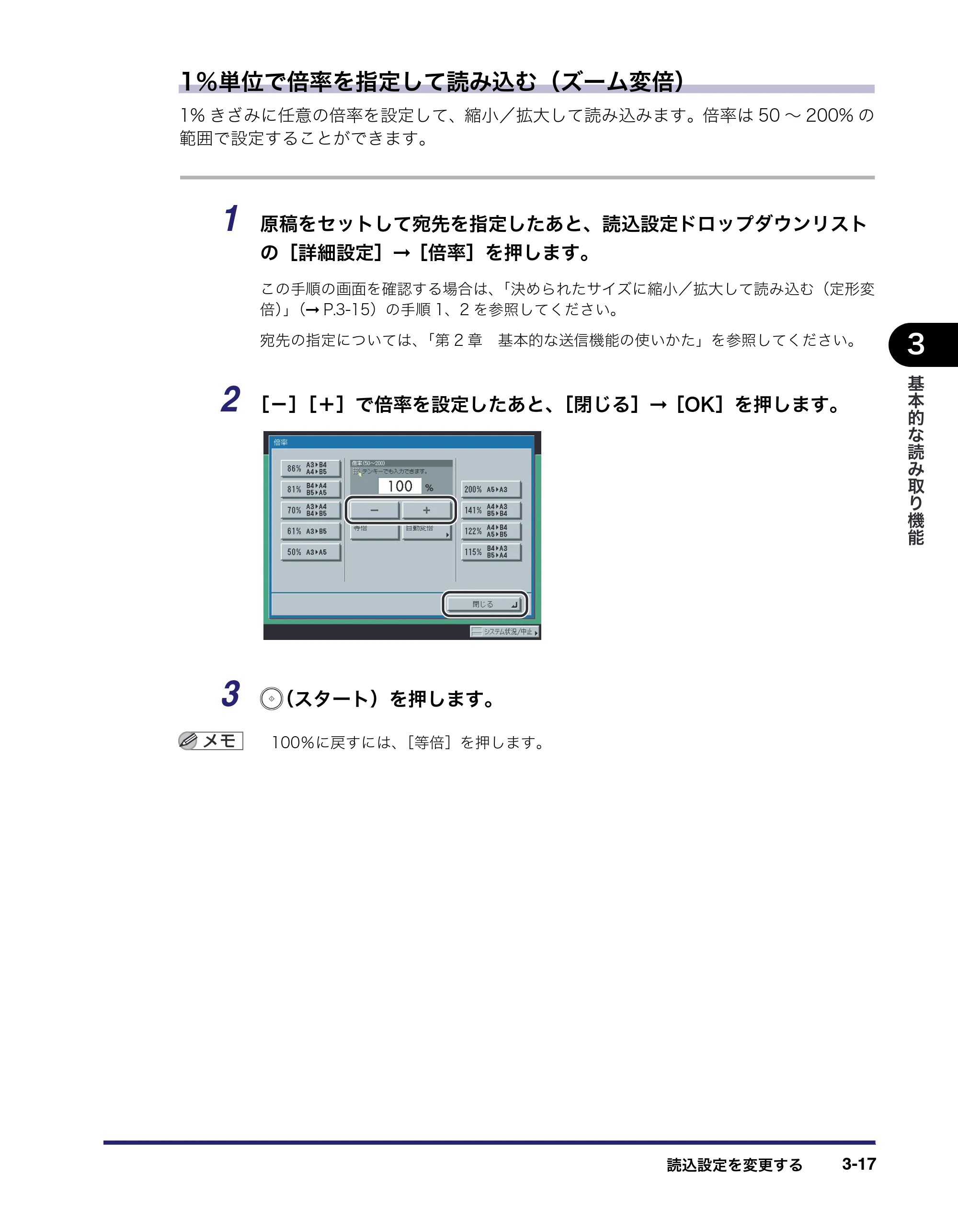
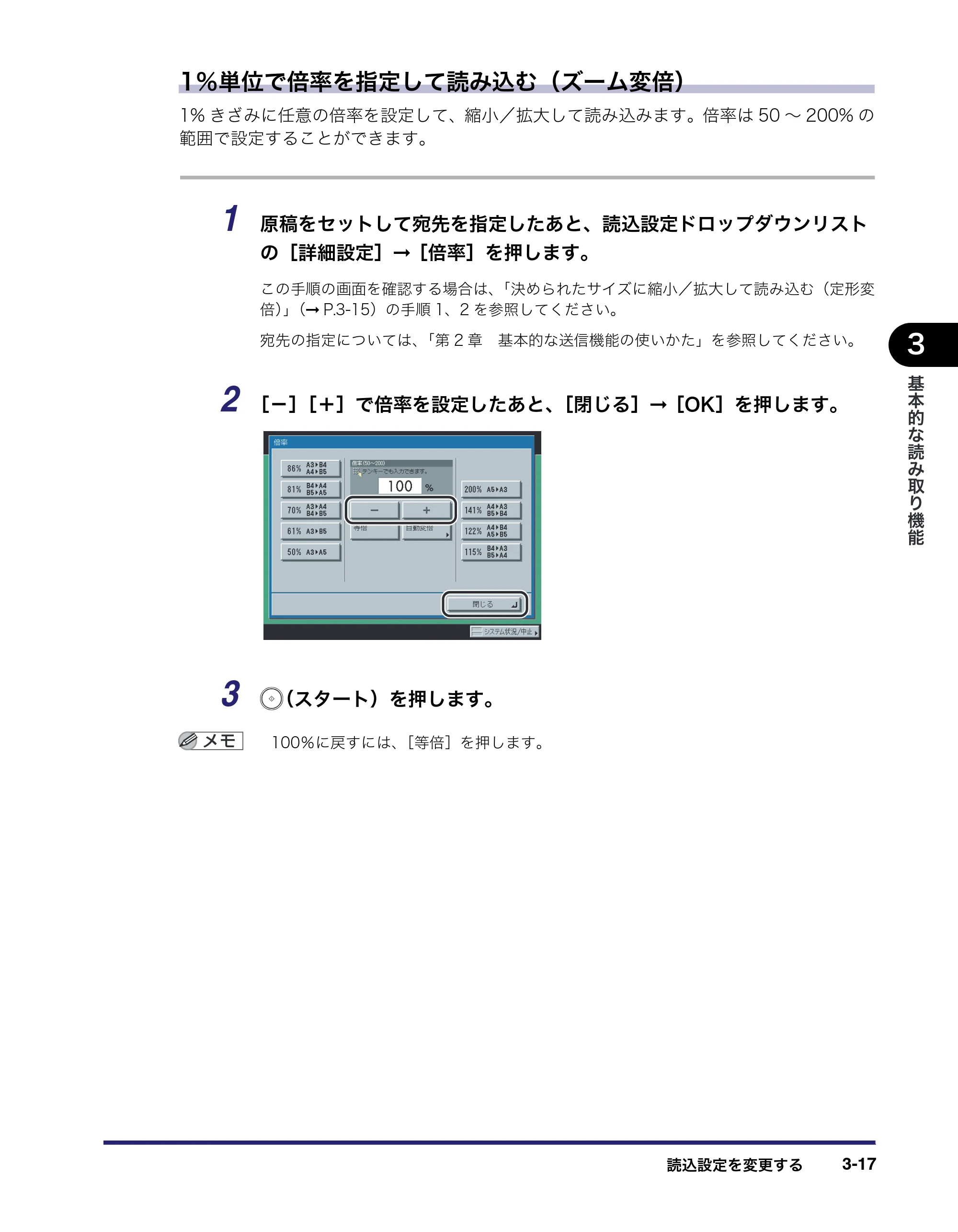
読込設定を変更する 3-17
3
1%単位で倍率を指定して読み込む(ズーム変倍)
1% きざみに任意の倍率を設定して、縮小/拡大して読み込みます。倍率は 50 ~ 200% の
範囲で設定することができます。
1 原稿をセットして宛先を指定したあと、読込設定ドロップダウンリスト
の[詳細設定]➞[倍率]を押します。
この手順の画面を確認する場合は、「決められたサイズに縮小/拡大して読み込む(定形変
倍)」(➞ P.3-15)の手順 1、2 を参照してください。
宛先の指定については、「第 2 章 基本的な送信機能の使いかた」を参照してください。
2 [-][+]で倍率を設定したあと、[閉じる]➞[OK]を押します。
3 (スタート)を押します。
100%に戻すには、[等倍]を押します。
114ページ
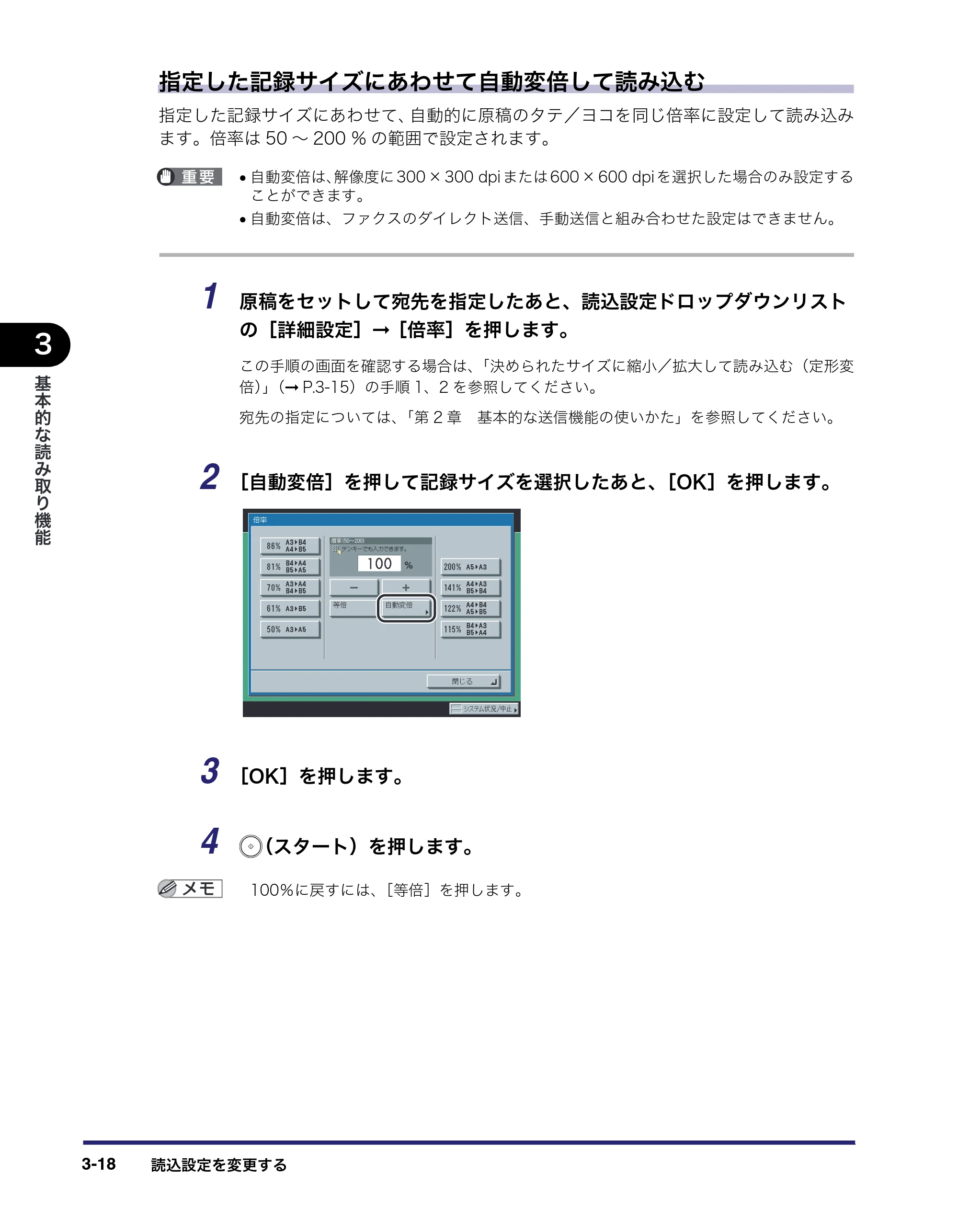
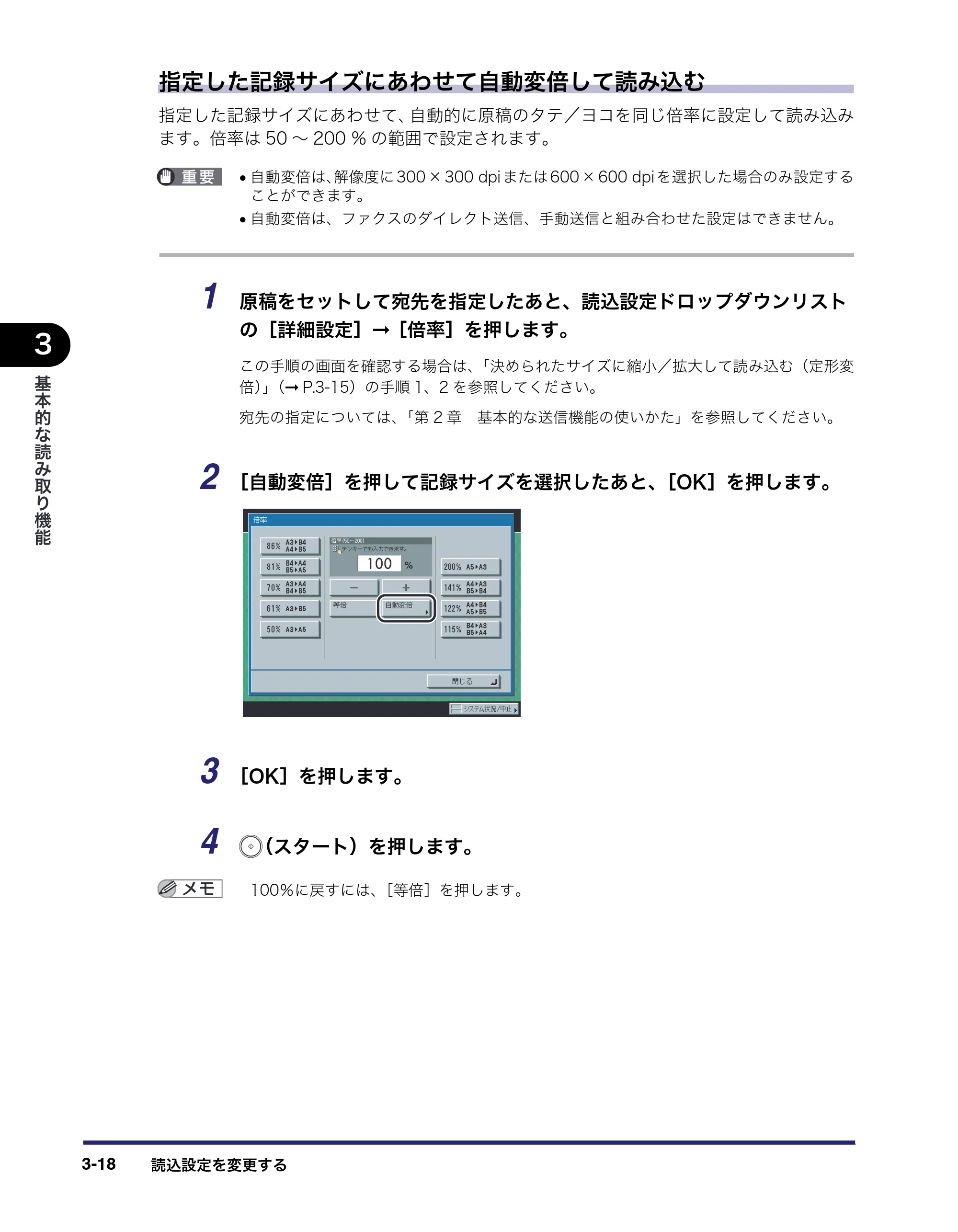
読込設定を変更する3-18
3
指定した記録サイズにあわせて自動変倍して読み込む
指定した記録サイズにあわせて、自動的に原稿のタテ/ヨコを同じ倍率に設定して読み込み
ます。倍率は 50 ~ 200 % の範囲で設定されます。
- 自動変倍は、解像度に 300 × 300 dpi または 600 × 600 dpi を選択した場合のみ設定する
ことができます。
- 自動変倍は、ファクスのダイレクト送信、手動送信と組み合わせた設定はできません。
1 原稿をセットして宛先を指定したあと、読込設定ドロップダウンリスト
の[詳細設定]➞[倍率]を押します。
この手順の画面を確認する場合は、「決められたサイズに縮小/拡大して読み込む(定形変
倍)」(➞ P.3-15)の手順 1、2 を参照してください。
宛先の指定については、「第 2 章 基本的な送信機能の使いかた」を参照してください。
2 [自動変倍]を押して記録サイズを選択したあと、[OK]を押します。
3 [OK]を押します。
4 (スタート)を押します。
100%に戻すには、[等倍]を押します。
カラーと白黒のどちらで読み込むか設定する
カラーと白黒のどちらで読み込むか設定する 3-19
3
カラーと白黒のどちらで読み込むか設定する
本製品には、送信する原稿がカラーか白黒かを自動的に認識してモードを切り替える自動カ
ラー選択機能があります。またフルカラーモード、グレイスケールモード、白黒モードを任
意に切り替えることもできます。
送信方法がファクスの場合、原稿は常に白黒 2 値で送信されます。
- 工場出荷時は、「自動カラー選択(フルカラー/白黒 2 値)」が設定されています。
- 読取モードの設定を解除するには、読込設定画面で[設定取消]を押します。
- プレビュー表示を「ON」にしている場合は、送信する前に画像を確認することができま
す。(➞ 原稿をプレビューする(プレビュー表示):P.5-16)
- すべての設定を一括して解除するには、 (リセット)を押します。(標準モードの設定に
なります。)
■ 自動カラー選択(フルカラー/グレイスケール)
原稿がカラー原稿か白黒原稿かを認識して、自動的にモードを切り替えます。カラー原
稿がセットされたときはフルカラーモードで、白黒原稿がセットされたときはグレイス
ケールモードで読み込みます。
原稿にカラー部分があればフルカラーモードで読み込みます。ただし、以下の原稿は、グ
レイスケールモードで読み込むことがあります。このときは、フルカラーモードに切り替
えてください。(➞ カラーと白黒のどちらで読み込むか設定する:P.3-19)
・ カラー部分が微小の原稿
・ フィーダにセットしたときに、読み込む面の左側 10mm のみにカラー部分がある原稿
・ 黒に近い色の原稿
・ 淡い色の原稿
■ 自動カラー選択(フルカラー/白黒 2 値)
原稿がカラー原稿か白黒原稿かを認識して、自動的にモードを切り替えます。カラー原
稿がセットされたときはフルカラーモードで、白黒原稿がセットされたときは白黒 2 値
モードで読み込みます。
原稿にカラー部分があればフルカラーモードで読み込みます。ただし、以下の原稿は、白
黒 2 値モードで読み込むことがあります。このときは、フルカラーモードに切り替えてく
ださい。(➞ カラーと白黒のどちらで読み込むか設定する:P.3-19)
・ カラー部分が微小の原稿
・ フィーダにセットしたときに、読み込む面の左側 10mm のみにカラー部分がある原稿
・ 黒に近い色の原稿
・ 淡い色の原稿
116ページ
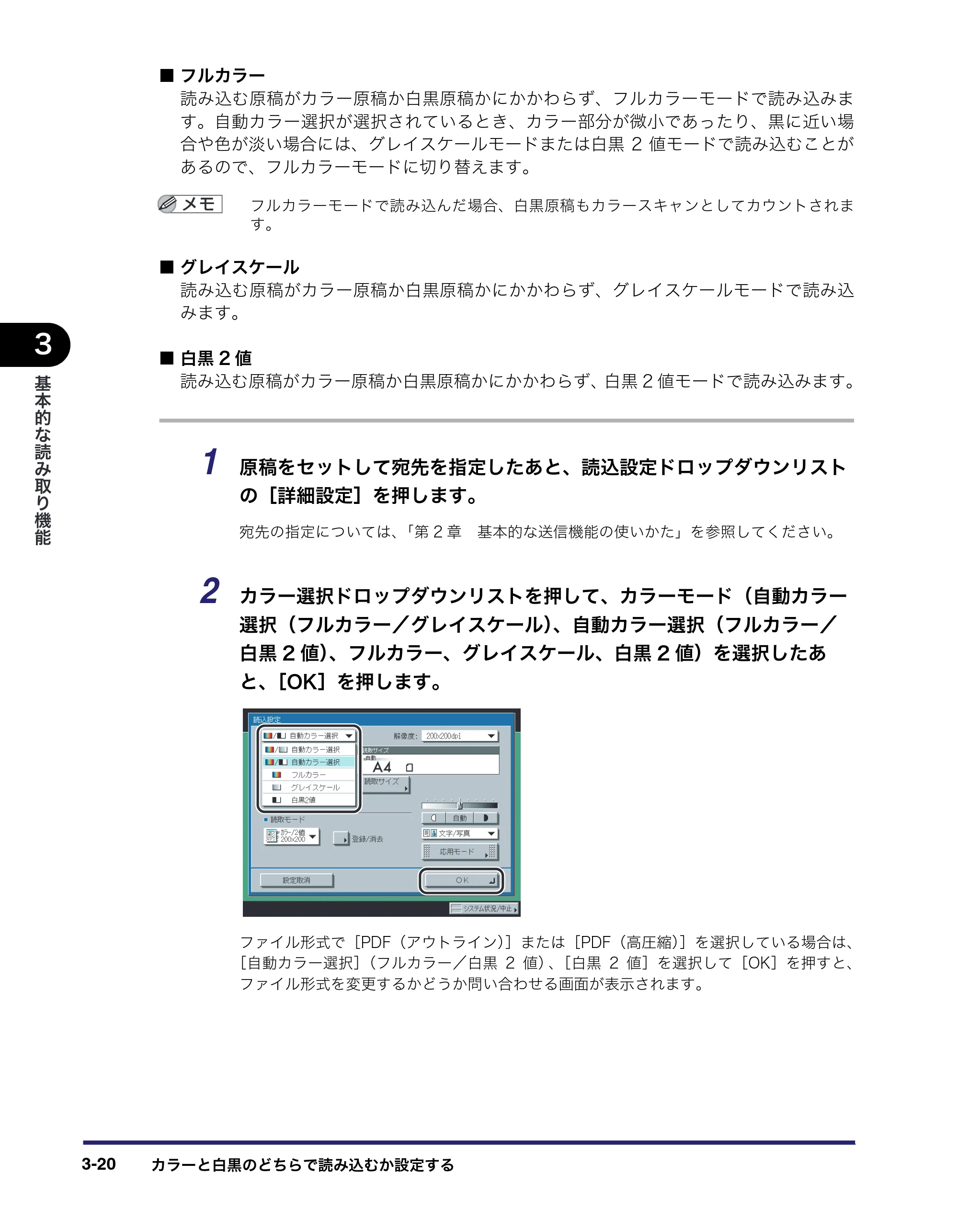
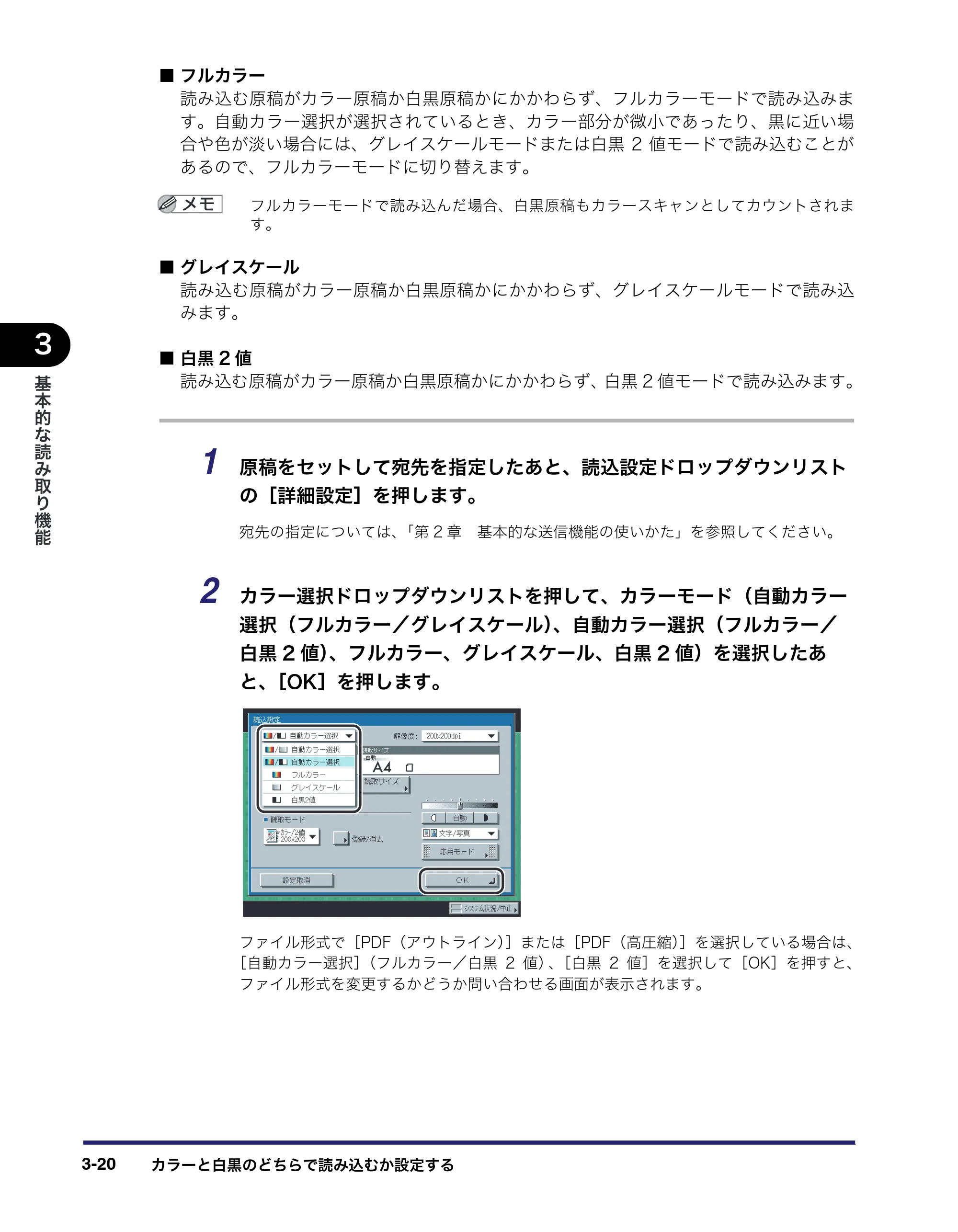
カラーと白黒のどちらで読み込むか設定する3-20
3
■ フルカラー
読み込む原稿がカラー原稿か白黒原稿かにかかわらず、フルカラーモードで読み込みま
す。自動カラー選択が選択されているとき、カラー部分が微小であったり、黒に近い場
合や色が淡い場合には、グレイスケールモードまたは白黒 2 値モードで読み込むことが
あるので、フルカラーモードに切り替えます。
フルカラーモードで読み込んだ場合、白黒原稿もカラースキャンとしてカウントされま
す。
■ グレイスケール
読み込む原稿がカラー原稿か白黒原稿かにかかわらず、グレイスケールモードで読み込
みます。
■ 白黒 2 値
読み込む原稿がカラー原稿か白黒原稿かにかかわらず、白黒 2 値モードで読み込みます。
1 原稿をセットして宛先を指定したあと、読込設定ドロップダウンリスト
の[詳細設定]を押します。
宛先の指定については、「第 2 章 基本的な送信機能の使いかた」を参照してください。
2 カラー選択ドロップダウンリストを押して、カラーモード(自動カラー
選択(フルカラー/グレイスケール)、自動カラー選択(フルカラー/
白黒 2 値)、フルカラー、グレイスケール、白黒 2 値)を選択したあ
と、[OK]を押します。
ファイル形式で[PDF(アウトライン)]または[PDF(高圧縮)]を選択している場合は、
[自動カラー選択](フルカラー/白黒 2 値)、[白黒 2 値]を選択して[OK]を押すと、
ファイル形式を変更するかどうか問い合わせる画面が表示されます。
117ページ
カラーと白黒のどちらで読み込むか設定する 3-21
3
- カラーモードを[自動カラー選択](フルカラー/白黒 2 値)に設定したあとにファイル形
式で[PDF(アウトライン)]または[PDF(高圧縮)]を選択すると、カラーモードは
[自動カラー選択](フルカラー/グレイスケール)に変更されます。設定したカラーモー
ドのまま送信するためには、ファイル形式を[PDF(アウトライン)]、[PDF(高圧縮)]
以外に変更してください。
- カラーモードを[白黒 2 値]に設定したあとにファイル形式で[PDF(アウトライン)]ま
たは[PDF(高圧縮)]を選択すると、カラーモードは[グレイスケール]に変更されま
す。設定したカラーモードのまま送信するためには、ファイル形式を[PDF(アウトライ
ン)]、[PDF(高圧縮)]以外に変更してください。
3 (スタート)を押します。
118ページ


カラーと白黒のどちらで読み込むか設定する3-22
3
便利な読み取り機能
4-1
CHAPTER
4
便利な読み取り機能
応用的な読み取り機能の設定について説明しています。
応用モードとは . . . . . . . . . . . . . . . . . . . . . . . . . . . . . . . . . . . . . . . . . . . . . . . . . . . . . . . . . . . 4-2
ブック原稿を左右(2 枚)に分けて読み込む(ページ連写). . . . . . . . . . . . . . . . . . . . . . 4-4
原稿の影や枠線を消して読み込む(枠消し). . . . . . . . . . . . . . . . . . . . . . . . . . . . . . . . . . . 4-5
原稿の枠線を消して読み込む(原稿枠消し). . . . . . . . . . . . . . . . . . . . . . . . . . . . . . . . . . . . . . . . . . . . .4-5
ブック原稿の影や枠線などを消して読み込む(ブック枠消し). . . . . . . . . . . . . . . . . . . . . . . . . . . . .4-7
パンチ穴の影などを消して読み込む(パンチ穴消し). . . . . . . . . . . . . . . . . . . . . . . . . . . . . . . . . . . . .4-8
分割してセットした原稿を 1 つの文書として読み込む(連続読込). . . . . . . . . . . . . . . . 4-9
画像のエッジをくっきりさせて読み込む(シャープネス). . . . . . . . . . . . . . . . . . . . . . . 4-12
下地の画質を調整する(画質調整). . . . . . . . . . . . . . . . . . . . . . . . . . . . . . . . . . . . . . . . . . 4-13
地色を消して読み込む(地色除去). . . . . . . . . . . . . . . . . . . . . . . . . . . . . . . . . . . . . . . . . . . . . . . . . . . 4-13
裏写りする原稿を読み込む(裏写り防止). . . . . . . . . . . . . . . . . . . . . . . . . . . . . . . . . . . . . . . . . . . . . 4-14
読取モードの登録/消去 . . . . . . . . . . . . . . . . . . . . . . . . . . . . . . . . . . . . . . . . . . . . . . . . . . 4-16
読取モードの登録 . . . . . . . . . . . . . . . . . . . . . . . . . . . . . . . . . . . . . . . . . . . . . . . . . . . . . . . . . . . . . . . . . . 4-16
読取モードの名称登録 . . . . . . . . . . . . . . . . . . . . . . . . . . . . . . . . . . . . . . . . . . . . . . . . . . . . . . . . . . . . . . 4-18
読取モードの消去 . . . . . . . . . . . . . . . . . . . . . . . . . . . . . . . . . . . . . . . . . . . . . . . . . . . . . . . . . . . . . . . . . . 4-19
応用モードとは
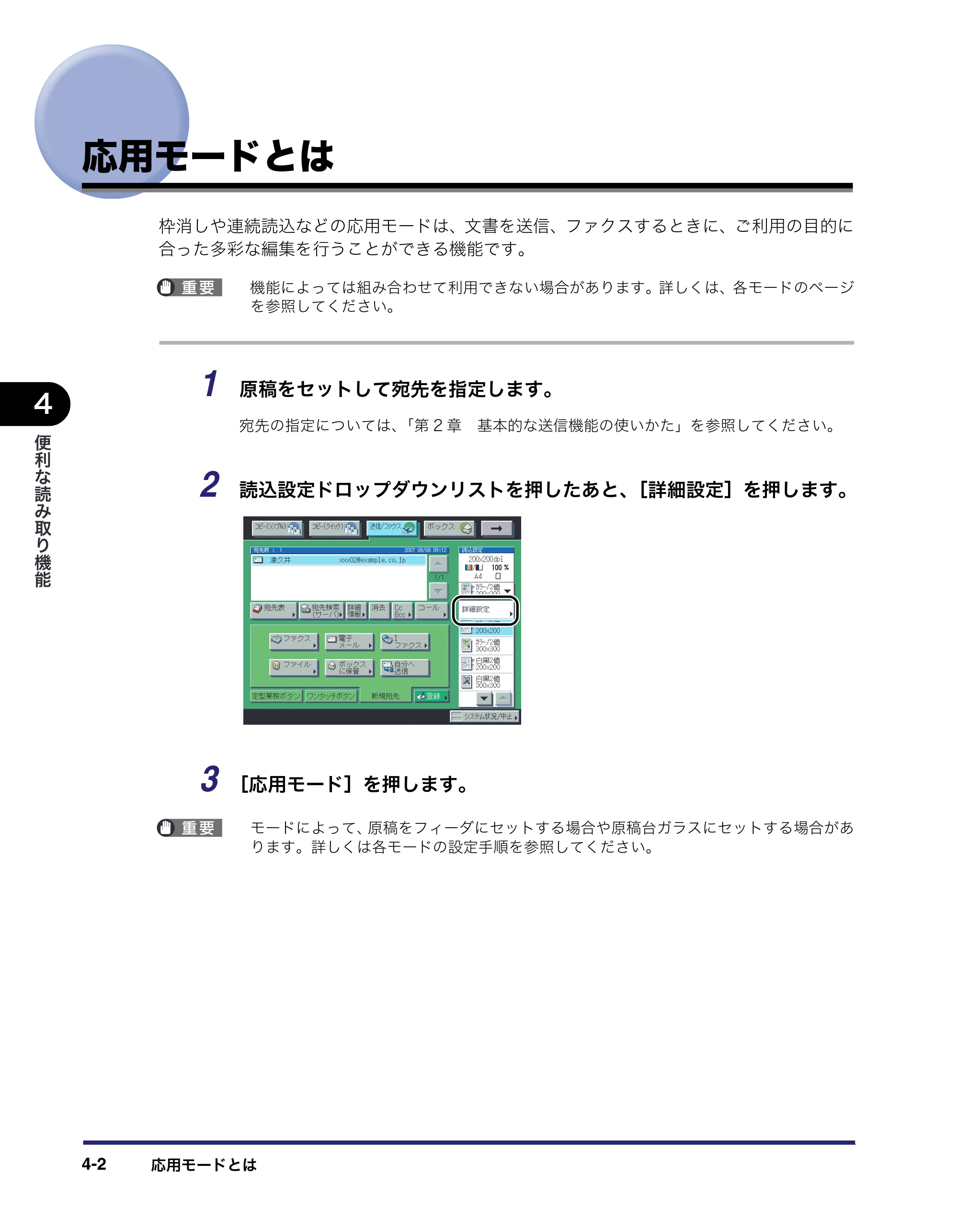
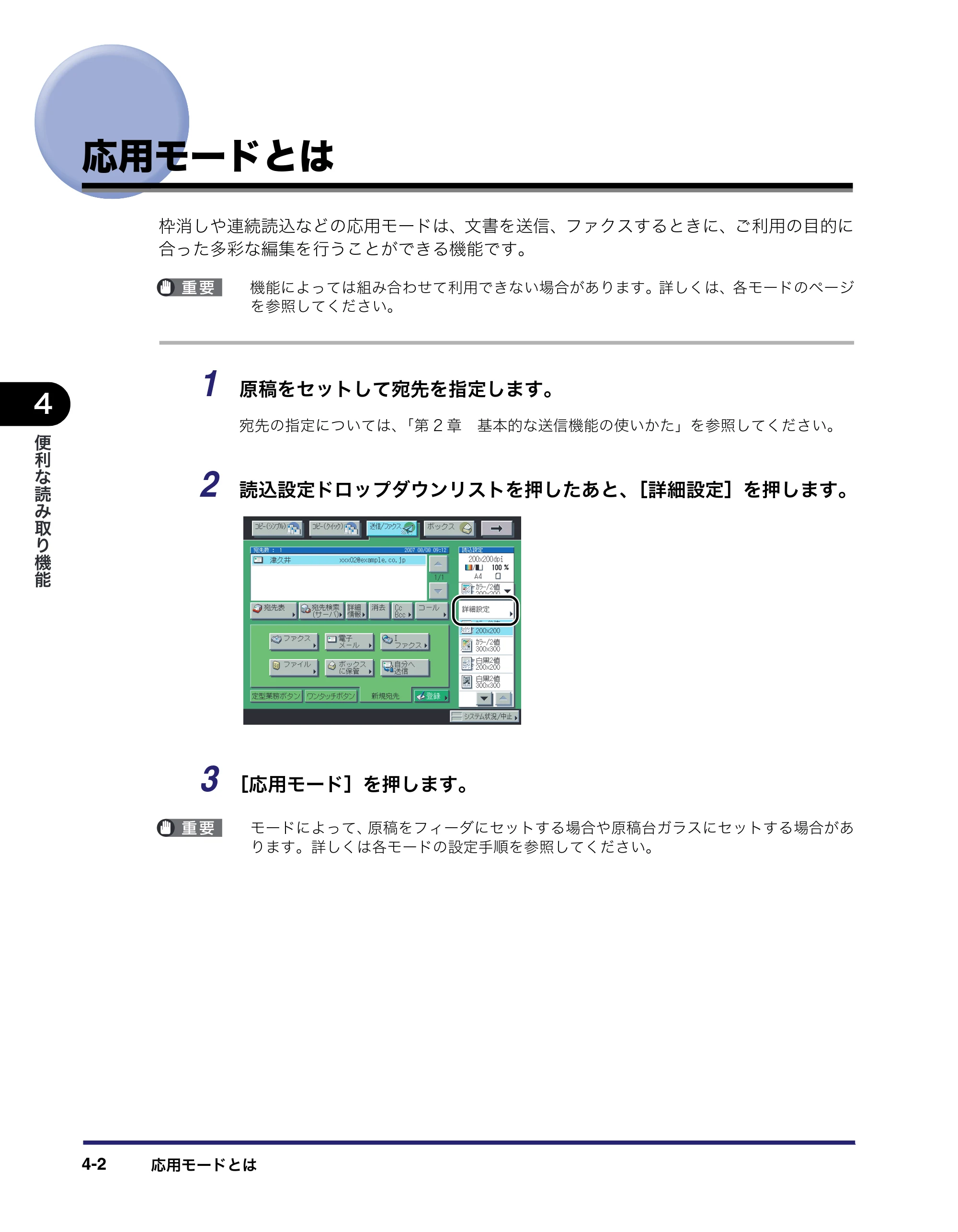
応用モードとは4-2
4
応用モードとは
枠消しや連続読込などの応用モードは、文書を送信、ファクスするときに、ご利用の目的に
合った多彩な編集を行うことができる機能です。
機能によっては組み合わせて利用できない場合があります。詳しくは、各モードのページ
を参照してください。
1 原稿をセットして宛先を指定します。
宛先の指定については、「第 2 章 基本的な送信機能の使いかた」を参照してください。
2 読込設定ドロップダウンリストを押したあと、[詳細設定]を押します。
3 [応用モード]を押します。
モードによって、原稿をフィーダにセットする場合や原稿台ガラスにセットする場合があ
ります。詳しくは各モードの設定手順を参照してください。
121ページ
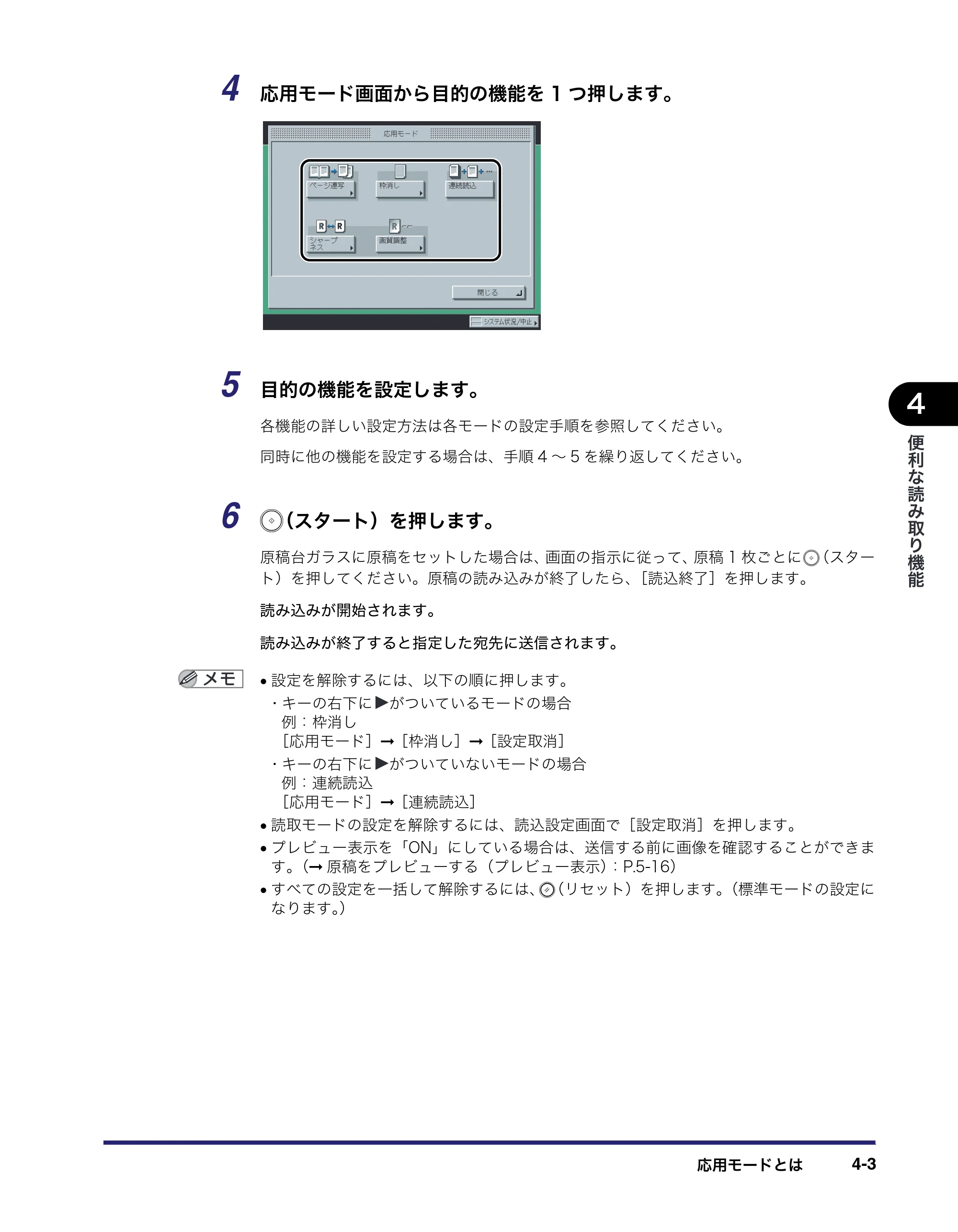
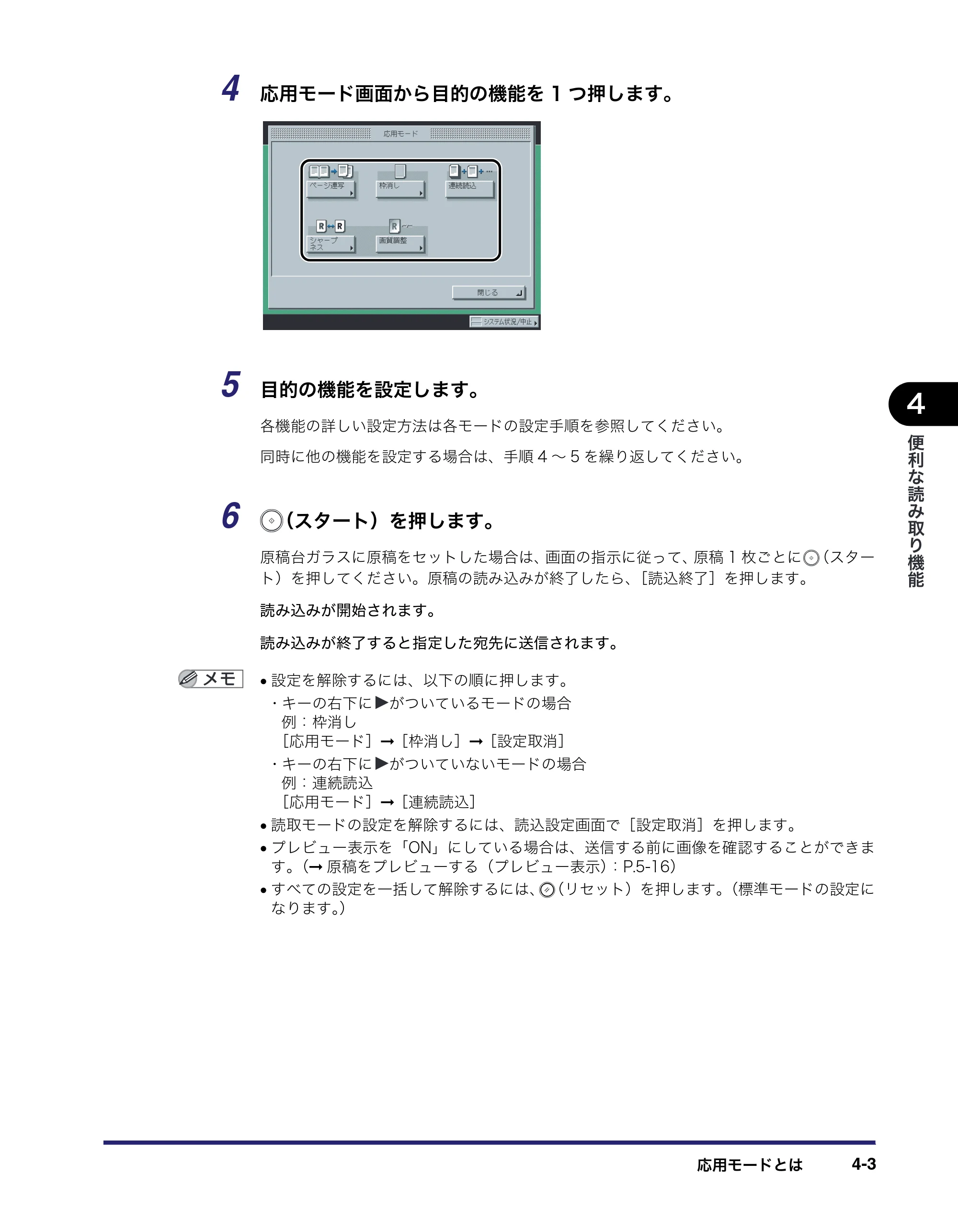
応用モードとは 4-3
4
4 応用モード画面から目的の機能を 1 つ押します。
5 目的の機能を設定します。
各機能の詳しい設定方法は各モードの設定手順を参照してください。
同時に他の機能を設定する場合は、手順 4 ~ 5 を繰り返してください。
6 (スタート)を押します。
原稿台ガラスに原稿をセットした場合は、画面の指示に従って、原稿 1 枚ごとに (スター
ト)を押してください。原稿の読み込みが終了したら、[読込終了]を押します。
読み込みが開始されます。
読み込みが終了すると指定した宛先に送信されます。
- 設定を解除するには、以下の順に押します。
・ キーの右下に がついているモードの場合
例:枠消し
[応用モード]➞[枠消し]➞[設定取消]
・ キーの右下に がついていないモードの場合
例:連続読込
[応用モード]➞[連続読込]
- 読取モードの設定を解除するには、読込設定画面で[設定取消]を押します。
- プレビュー表示を「ON」にしている場合は、送信する前に画像を確認することができま
す。(➞ 原稿をプレビューする(プレビュー表示):P.5-16)
- すべての設定を一括して解除するには、 (リセット)を押します。(標準モードの設定に
なります。)
ブック原稿を左右(2枚)に分けて読み込む (ページ連写)
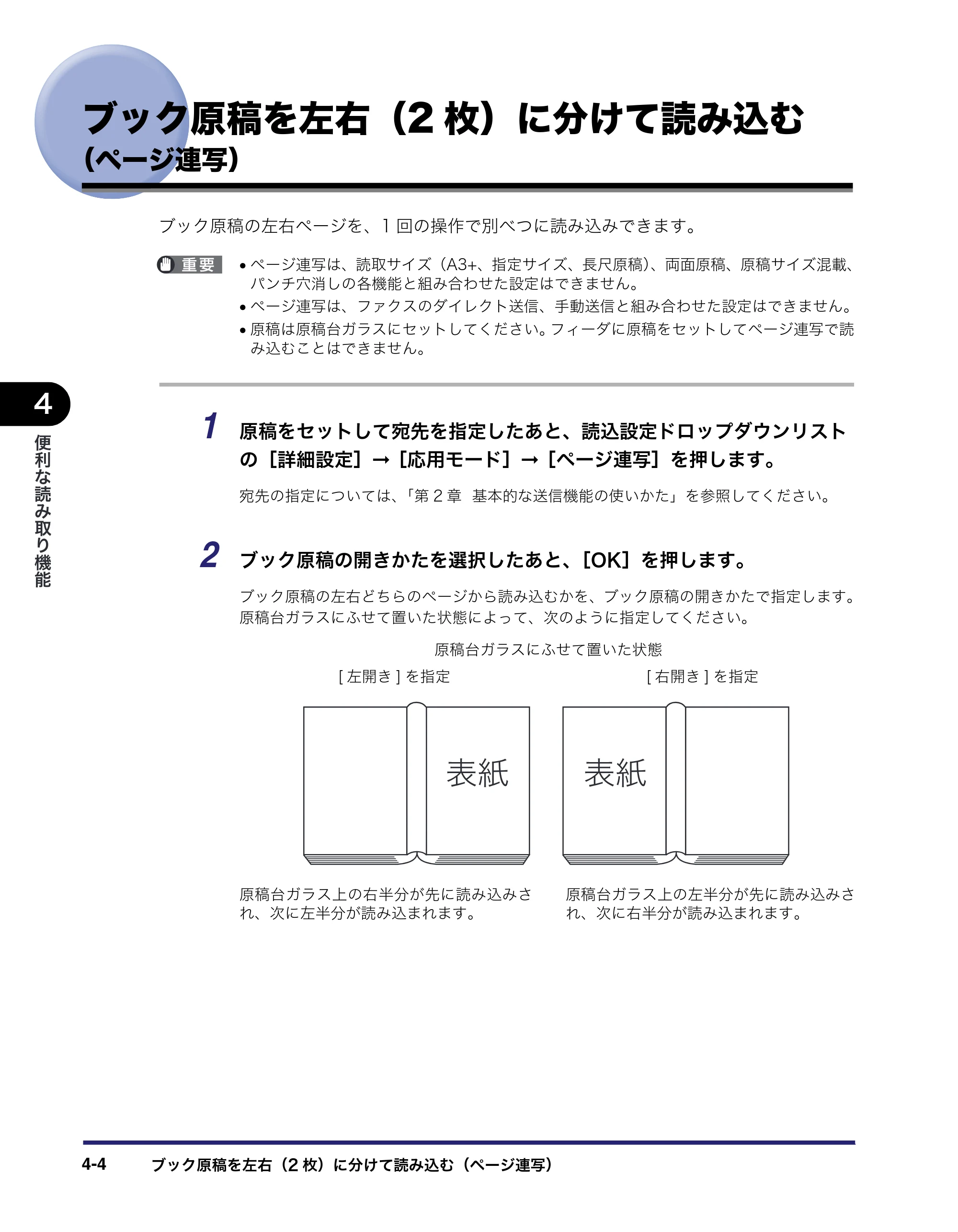
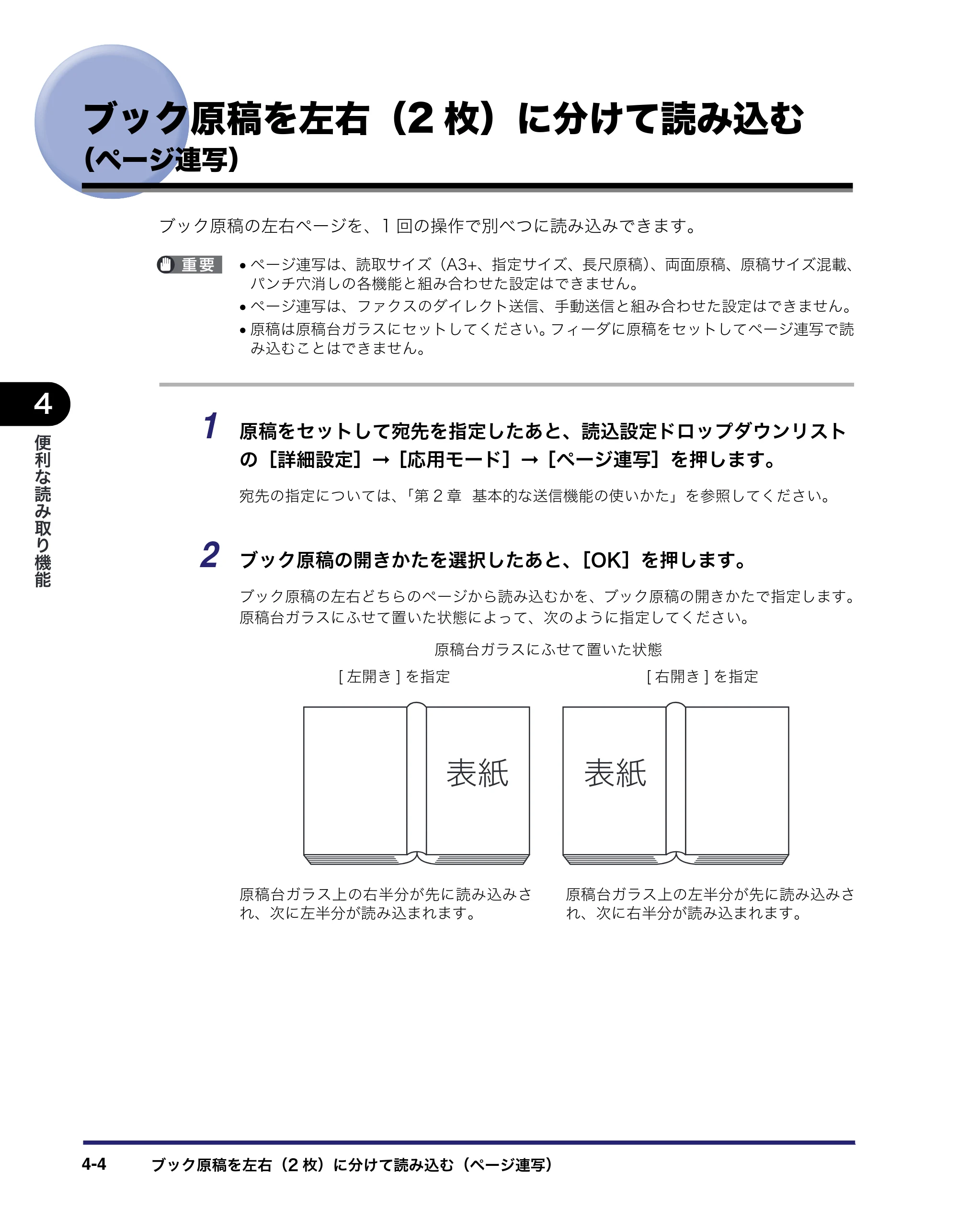
ブック原稿を左右(2 枚)に分けて読み込む(ページ連写)4-4
4
ブック原稿を左右(2 枚)に分けて読み込む
(ページ連写)
ブック原稿の左右ページを、1 回の操作で別べつに読み込みできます。
- ページ連写は、読取サイズ(A3+、指定サイズ、長尺原稿)、両面原稿、原稿サイズ混載、
パンチ穴消しの各機能と組み合わせた設定はできません。
- ページ連写は、ファクスのダイレクト送信、手動送信と組み合わせた設定はできません。
- 原稿は原稿台ガラスにセットしてください。フィーダに原稿をセットしてページ連写で読
み込むことはできません。
1 原稿をセットして宛先を指定したあと、読込設定ドロップダウンリスト
の[詳細設定]➞[応用モード]➞[ページ連写]を押します。
宛先の指定については、「第 2 章 基本的な送信機能の使いかた」を参照してください。
2 ブック原稿の開きかたを選択したあと、[OK]を押します。
ブック原稿の左右どちらのページから読み込むかを、ブック原稿の開きかたで指定します。
原稿台ガラスにふせて置いた状態によって、次のように指定してください。
原稿台ガラスにふせて置いた状態
[ 左開き ] を指定 [ 右開き ] を指定
原稿台ガラス上の右半分が先に読み込みさ
れ、次に左半分が読み込まれます。
原稿台ガラス上の左半分が先に読み込みさ
れ、次に右半分が読み込まれます。
原稿の影や枠線を消して読み込む(枠消し)
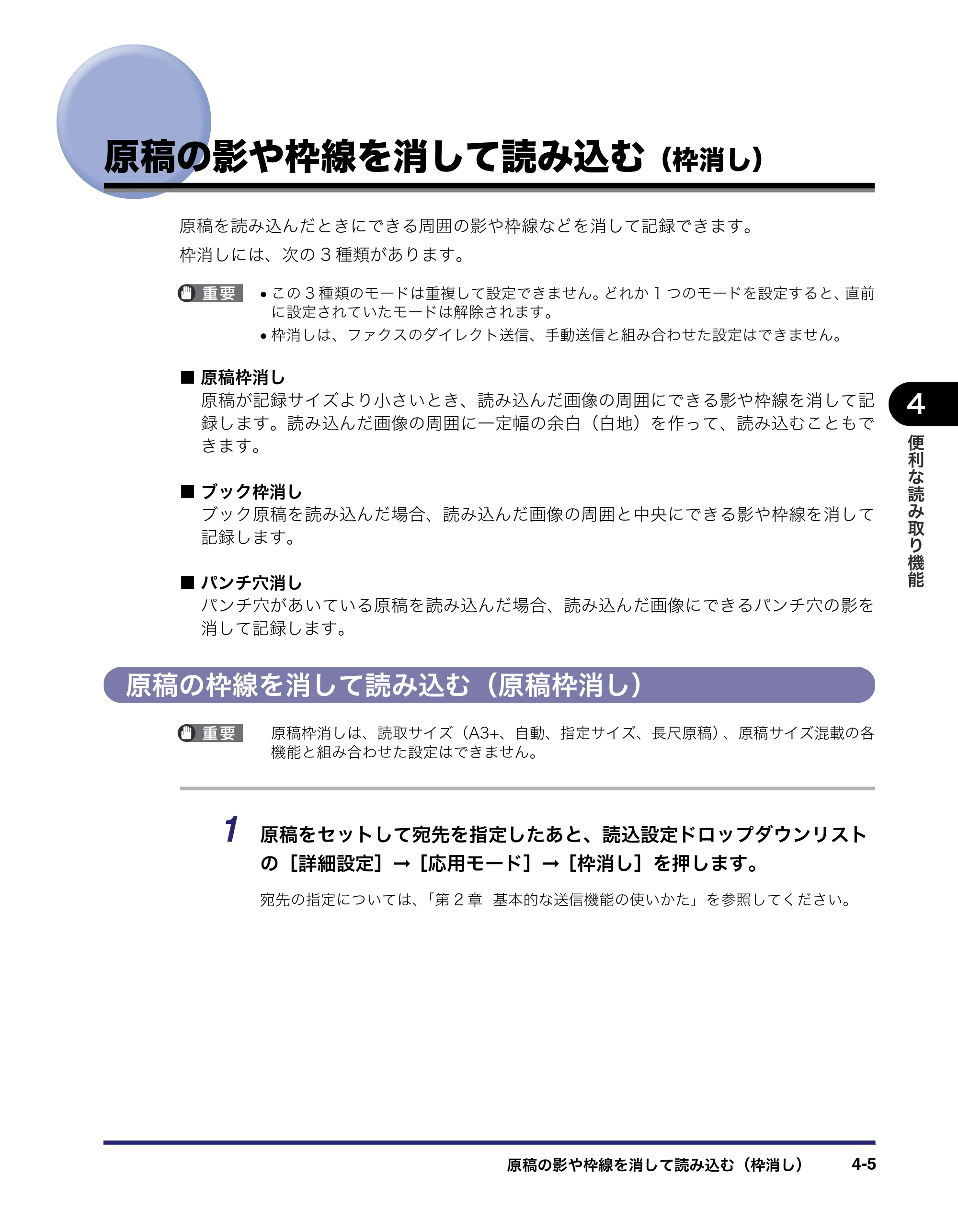
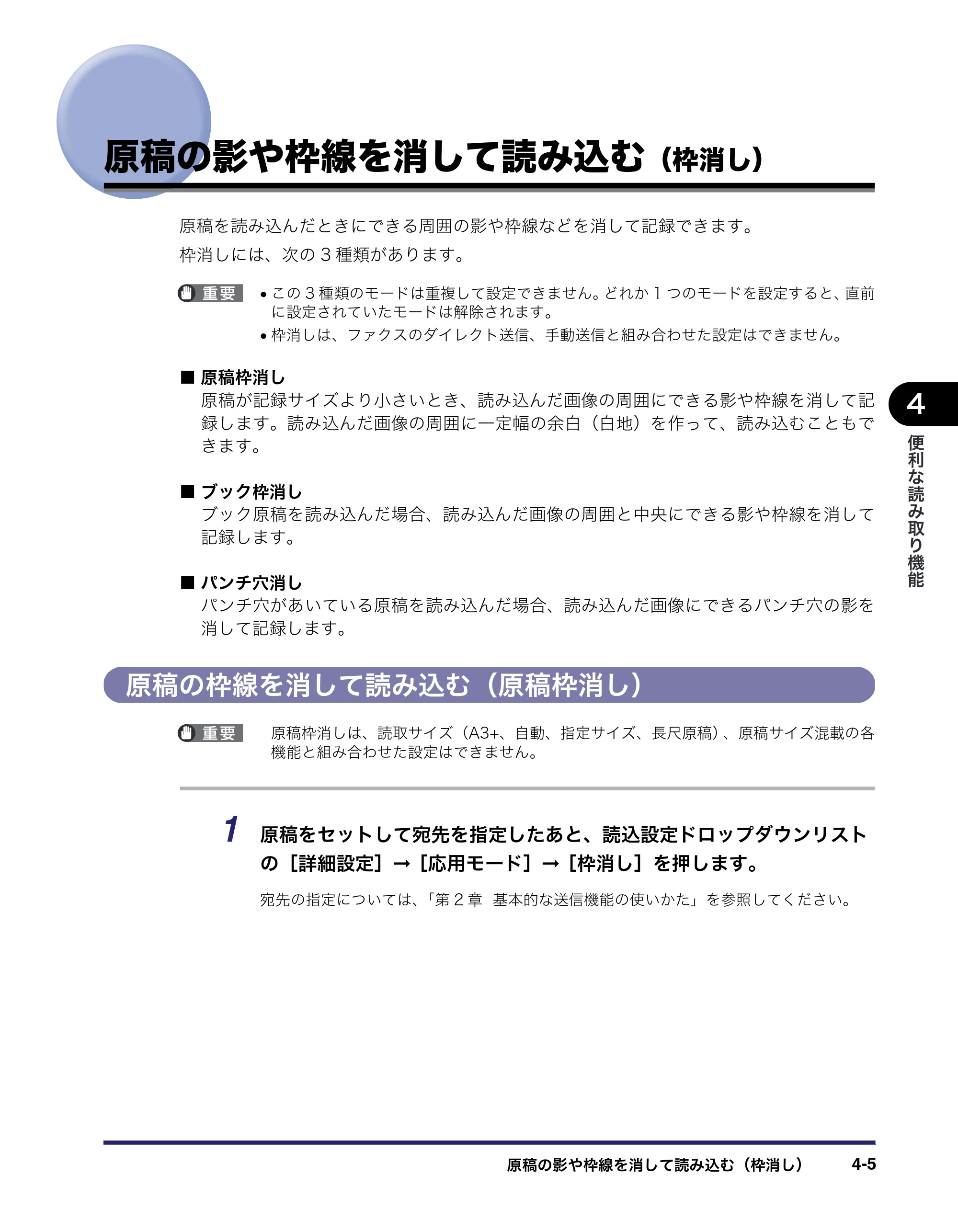
原稿の影や枠線を消して読み込む(枠消し) 4-5
4
原稿の影や枠線を消して読み込む (枠消し)
原稿を読み込んだときにできる周囲の影や枠線などを消して記録できます。
枠消しには、次の 3 種類があります。
- この 3 種類のモードは重複して設定できません。どれか 1 つのモードを設定すると、直前
に設定されていたモードは解除されます。
- 枠消しは、ファクスのダイレクト送信、手動送信と組み合わせた設定はできません。
■ 原稿枠消し
原稿が記録サイズより小さいとき、読み込んだ画像の周囲にできる影や枠線を消して記
録します。読み込んだ画像の周囲に一定幅の余白(白地)を作って、読み込むこともで
きます。
■ ブック枠消し
ブック原稿を読み込んだ場合、読み込んだ画像の周囲と中央にできる影や枠線を消して
記録します。
■ パンチ穴消し
パンチ穴があいている原稿を読み込んだ場合、読み込んだ画像にできるパンチ穴の影を
消して記録します。
原稿の枠線を消して読み込む(原稿枠消し)
原稿枠消しは、読取サイズ(A3+、自動、指定サイズ、長尺原稿)、原稿サイズ混載の各
機能と組み合わせた設定はできません。
1 原稿をセットして宛先を指定したあと、読込設定ドロップダウンリスト
の[詳細設定]➞[応用モード]➞[枠消し]を押します。
宛先の指定については、「第 2 章 基本的な送信機能の使いかた」を参照してください。
124ページ
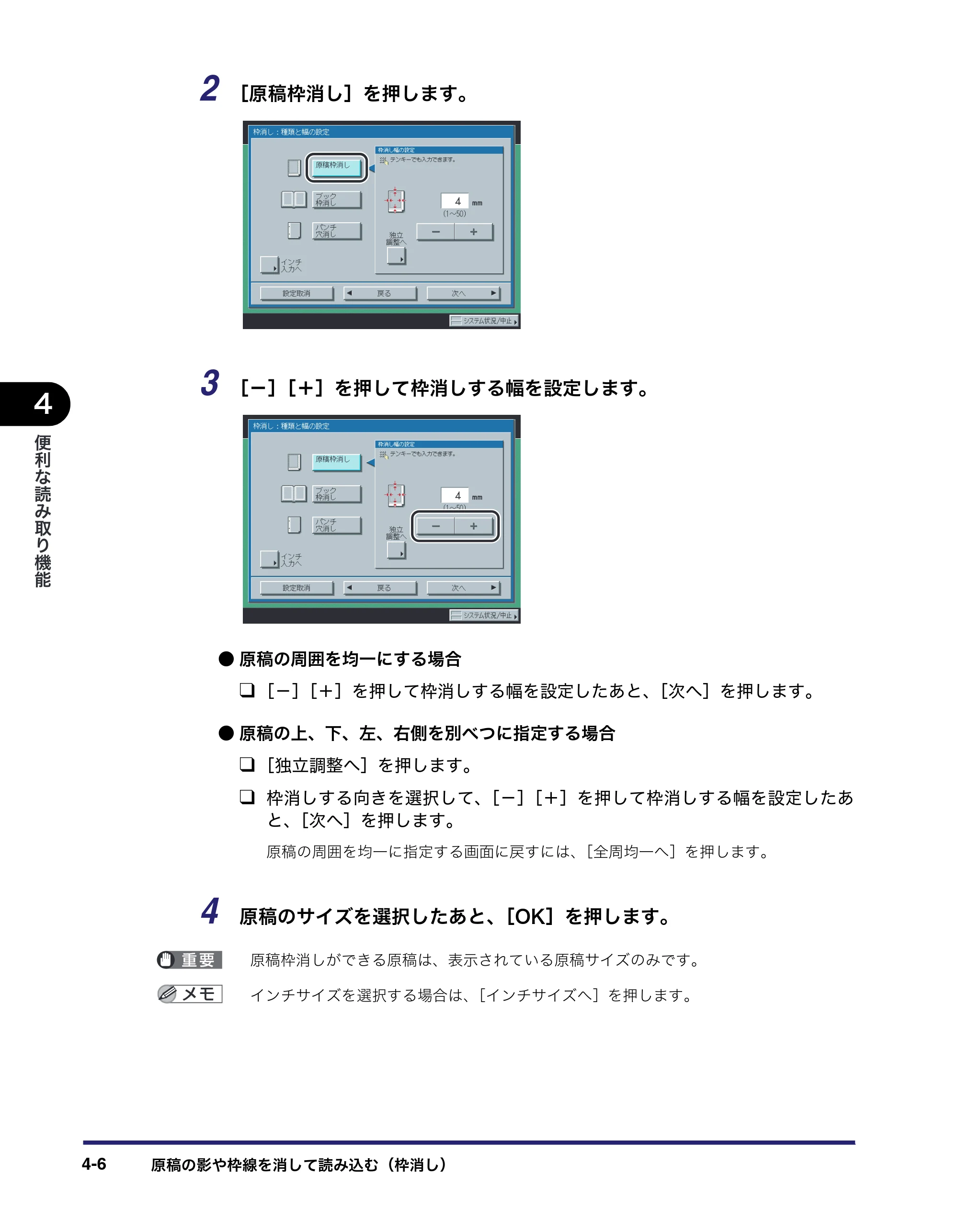
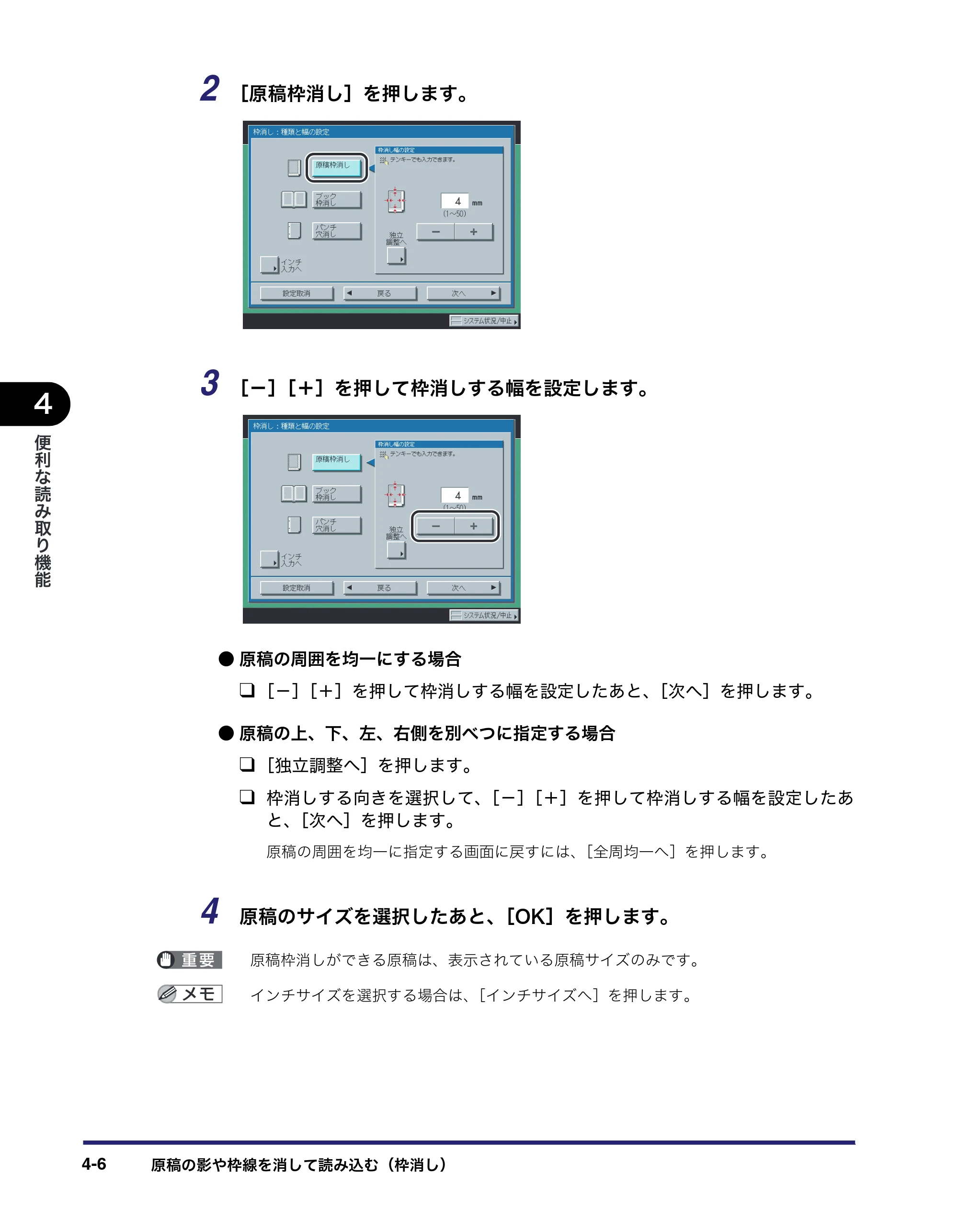
原稿の影や枠線を消して読み込む(枠消し)4-6
4
2 [原稿枠消し]を押します。
3 [-][+]を押して枠消しする幅を設定します。
- 原稿の周囲を均一にする場合
❑ [-][+]を押して枠消しする幅を設定したあと、[次へ]を押します。
- 原稿の上、下、左、右側を別べつに指定する場合
❑ [独立調整へ]を押します。
❑ 枠消しする向きを選択して、[-][+]を押して枠消しする幅を設定したあ
と、[次へ]を押します。
原稿の周囲を均一に指定する画面に戻すには、[全周均一へ]を押します。
4 原稿のサイズを選択したあと、[OK]を押します。
原稿枠消しができる原稿は、表示されている原稿サイズのみです。
インチサイズを選択する場合は、[インチサイズへ]を押します。
ブック原稿の影や枠線などを消して読み込む(ブック枠消し)
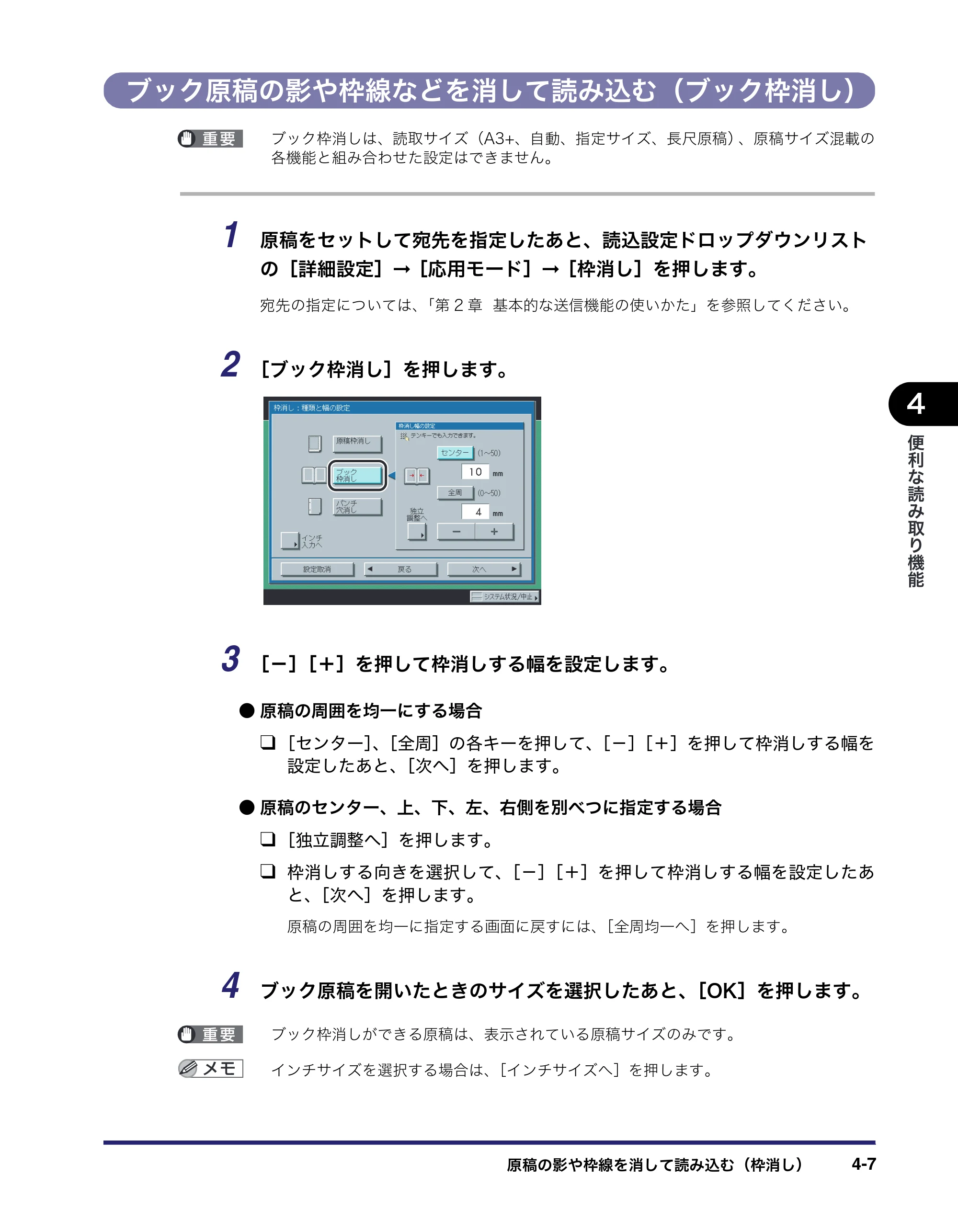
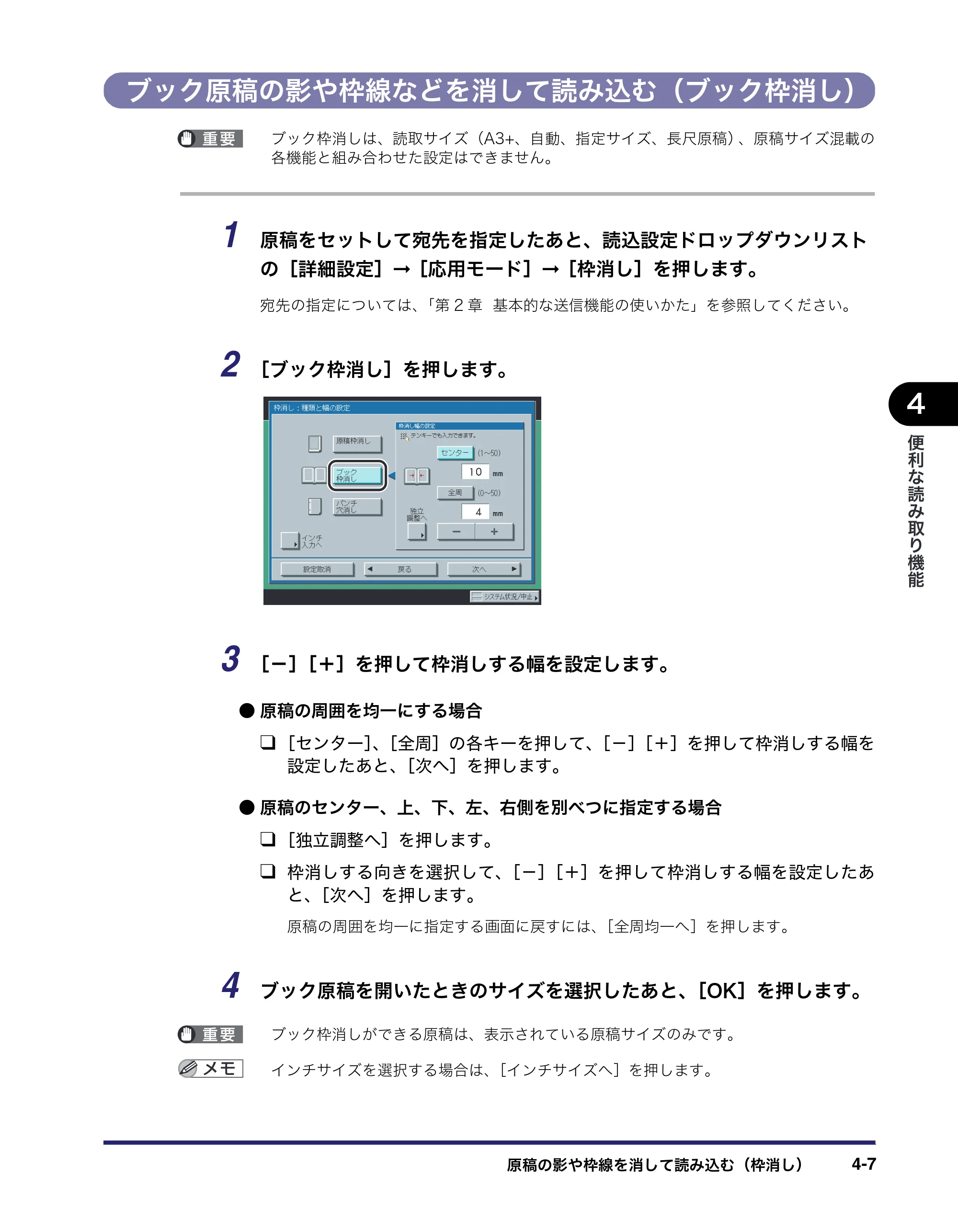
原稿の影や枠線を消して読み込む(枠消し) 4-7
4
ブック原稿の影や枠線などを消して読み込む(ブック枠消し)
ブック枠消しは、読取サイズ(A3+、自動、指定サイズ、長尺原稿)、原稿サイズ混載の
各機能と組み合わせた設定はできません。
1 原稿をセットして宛先を指定したあと、読込設定ドロップダウンリスト
の[詳細設定]➞[応用モード]➞[枠消し]を押します。
宛先の指定については、「第 2 章 基本的な送信機能の使いかた」を参照してください。
2 [ブック枠消し]を押します。
3 [-][+]を押して枠消しする幅を設定します。
- 原稿の周囲を均一にする場合
❑ [センター]、[全周]の各キーを押して、[-][+]を押して枠消しする幅を
設定したあと、[次へ]を押します。
- 原稿のセンター、上、下、左、右側を別べつに指定する場合
❑ [独立調整へ]を押します。
❑ 枠消しする向きを選択して、[-][+]を押して枠消しする幅を設定したあ
と、[次へ]を押します。
原稿の周囲を均一に指定する画面に戻すには、[全周均一へ]を押します。
4 ブック原稿を開いたときのサイズを選択したあと、[OK]を押します。
ブック枠消しができる原稿は、表示されている原稿サイズのみです。
インチサイズを選択する場合は、[インチサイズへ]を押します。
パンチ穴の影などを消して読み込む(パンチ穴消し)
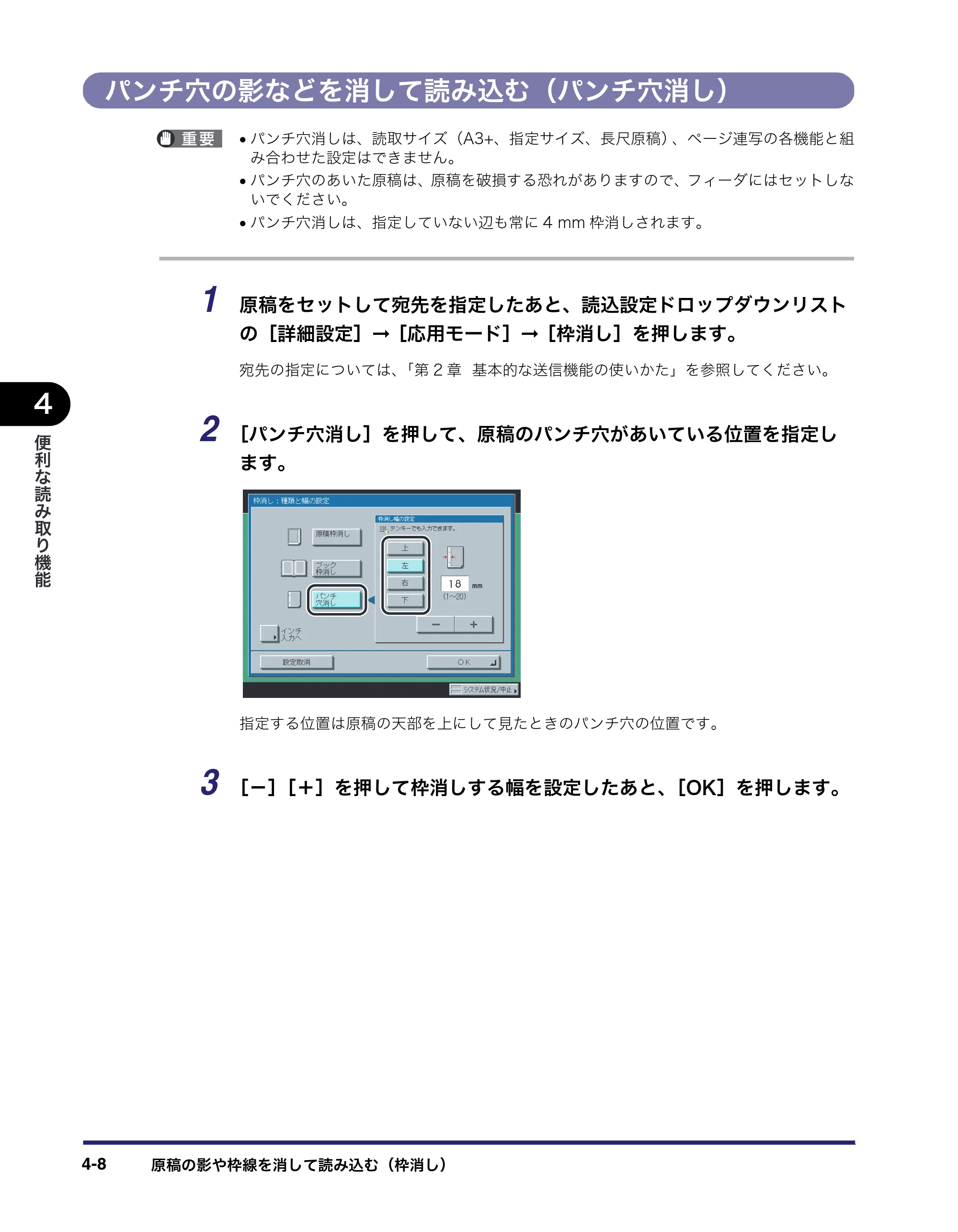
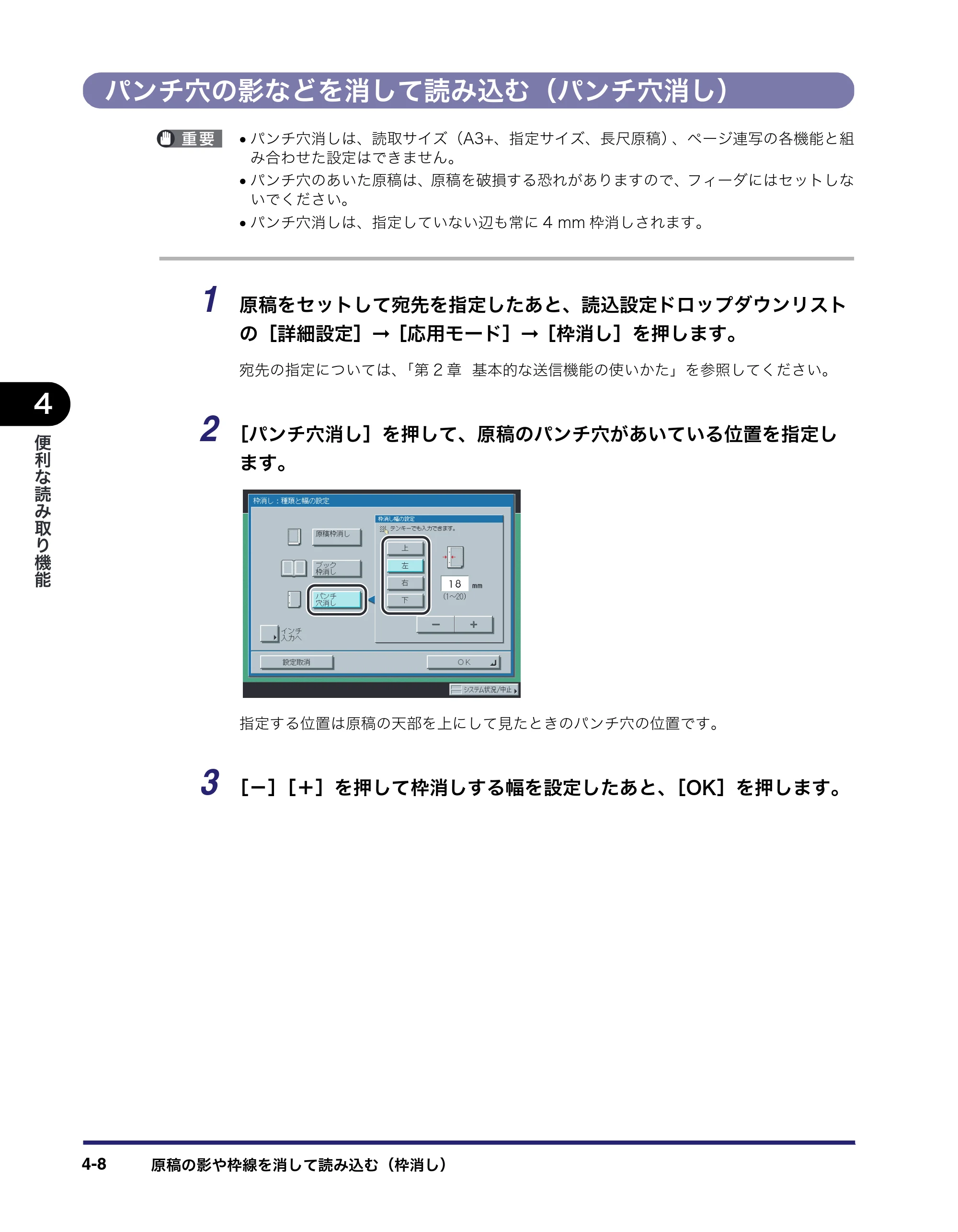
原稿の影や枠線を消して読み込む(枠消し)4-8
4
パンチ穴の影などを消して読み込む(パンチ穴消し)
- パンチ穴消しは、読取サイズ(A3+、指定サイズ、長尺原稿)、ページ連写の各機能と組
み合わせた設定はできません。
- パンチ穴のあいた原稿は、原稿を破損する恐れがありますので、フィーダにはセットしな
いでください。
- パンチ穴消しは、指定していない辺も常に 4 mm 枠消しされます。
1 原稿をセットして宛先を指定したあと、読込設定ドロップダウンリスト
の[詳細設定]➞[応用モード]➞[枠消し]を押します。
宛先の指定については、「第 2 章 基本的な送信機能の使いかた」を参照してください。
2 [パンチ穴消し]を押して、原稿のパンチ穴があいている位置を指定し
ます。
指定する位置は原稿の天部を上にして見たときのパンチ穴の位置です。
3 [-][+]を押して枠消しする幅を設定したあと、[OK]を押します。
分割してセットした原稿を1つの文書として読 み込む(連続読込)
分割してセットした原稿を 1 つの文書として読み込む(連続読込) 4-9
4
分割してセットした原稿を 1 つの文書として読
み込む (連続読込)
原稿が一度にセットできないときに、数回に分けてセットした原稿を読み込んで 1 つの文書
として送信することができます。フィーダと原稿台ガラスを併用して読み込むこともできま
す。
- 連続読込は、読取サイズ(指定サイズ、長尺原稿)と組み合わせた設定はできません。
- 連続読込は、ファクスのダイレクト送信、手動送信と組み合わせた設定はできません。
- 連続読込中は、読み込みモードを変更することはできません。仕上げる結果にあわせて、
必要なモードはあらかじめ設定してください。
- 次の原稿を読み込む前に、読取サイズ(マニュアル選択、自動)、濃度/画質、両面原稿、
カラーモードを変更することができます。
- フィーダを使用して読み込んだ場合は、読み込みが終了した原稿を順次原稿排紙部から取
り除いてください。
- 1 回の送信で送信できるページ数は 999 ページです。連続読込を設定しているときは、原
稿の読み込みが 999 面を超えたところで送信するかどうか確認するメッセージが表示さ
れます。送信する場合は 999 面までを送信します。キャンセルする場合は送信されません。
- 異なるサイズの原稿をフィーダにセットした場合は、[原稿サイズ混載]を設定しておき
ます。
- 片面原稿と両面原稿をまとめて両面読込する場合は、最初にセットした原稿が両面原稿で
あれば、[両面原稿]を設定し、原稿を取り替えるごとに[両面原稿]の設定、解除を行っ
てください。
1 原稿をセットして宛先を指定したあと、読込設定ドロップダウンリスト
の[詳細設定]➞[応用モード]➞[連続読込]を押します。
宛先の指定については、「第 2 章 基本的な送信機能の使いかた」を参照してください。
2 [閉じる]➞[OK]を押します。
3 (スタート)を押します。
読み込みを中止する場合は、[中止]または (ストップ)を押します。
128ページ
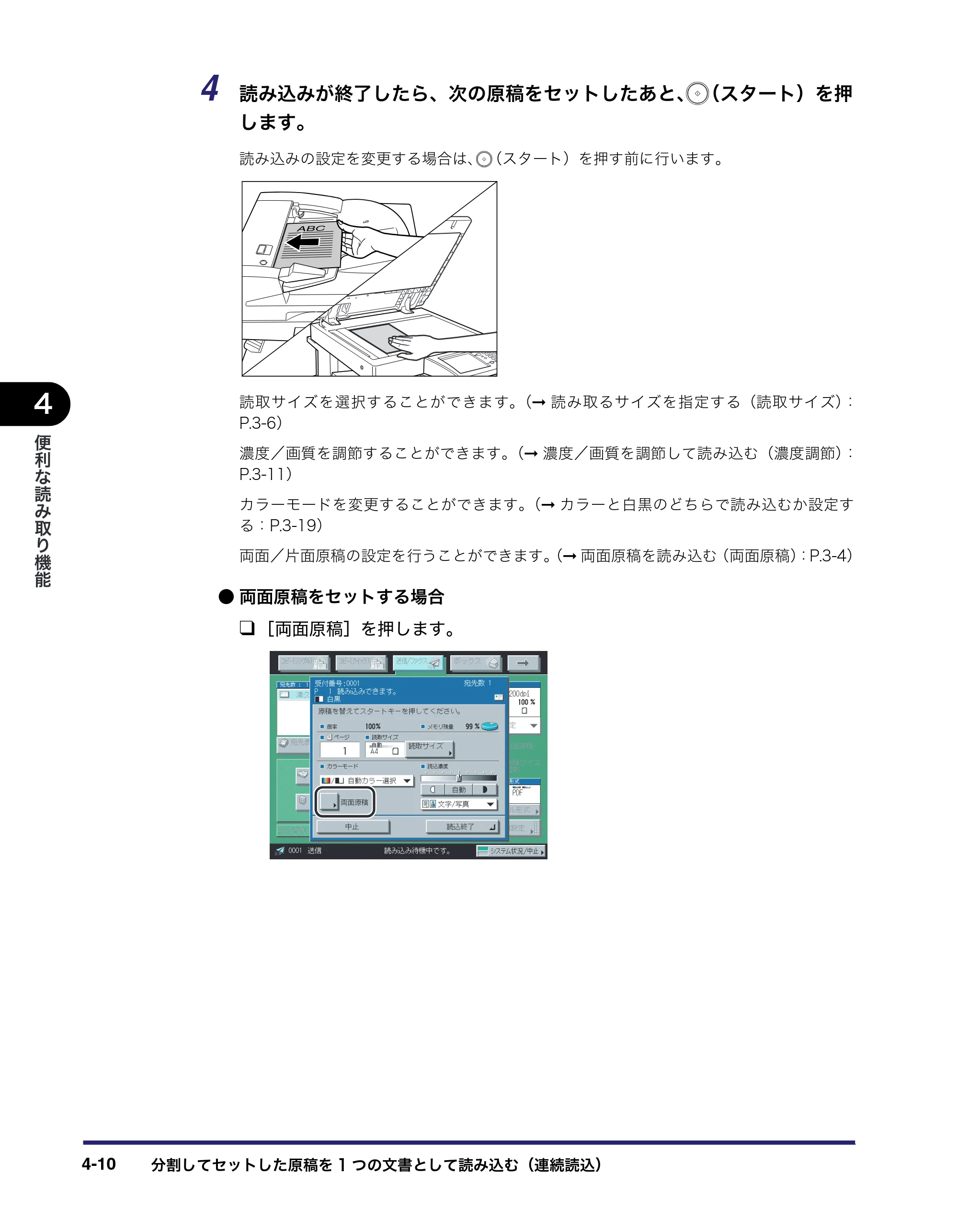
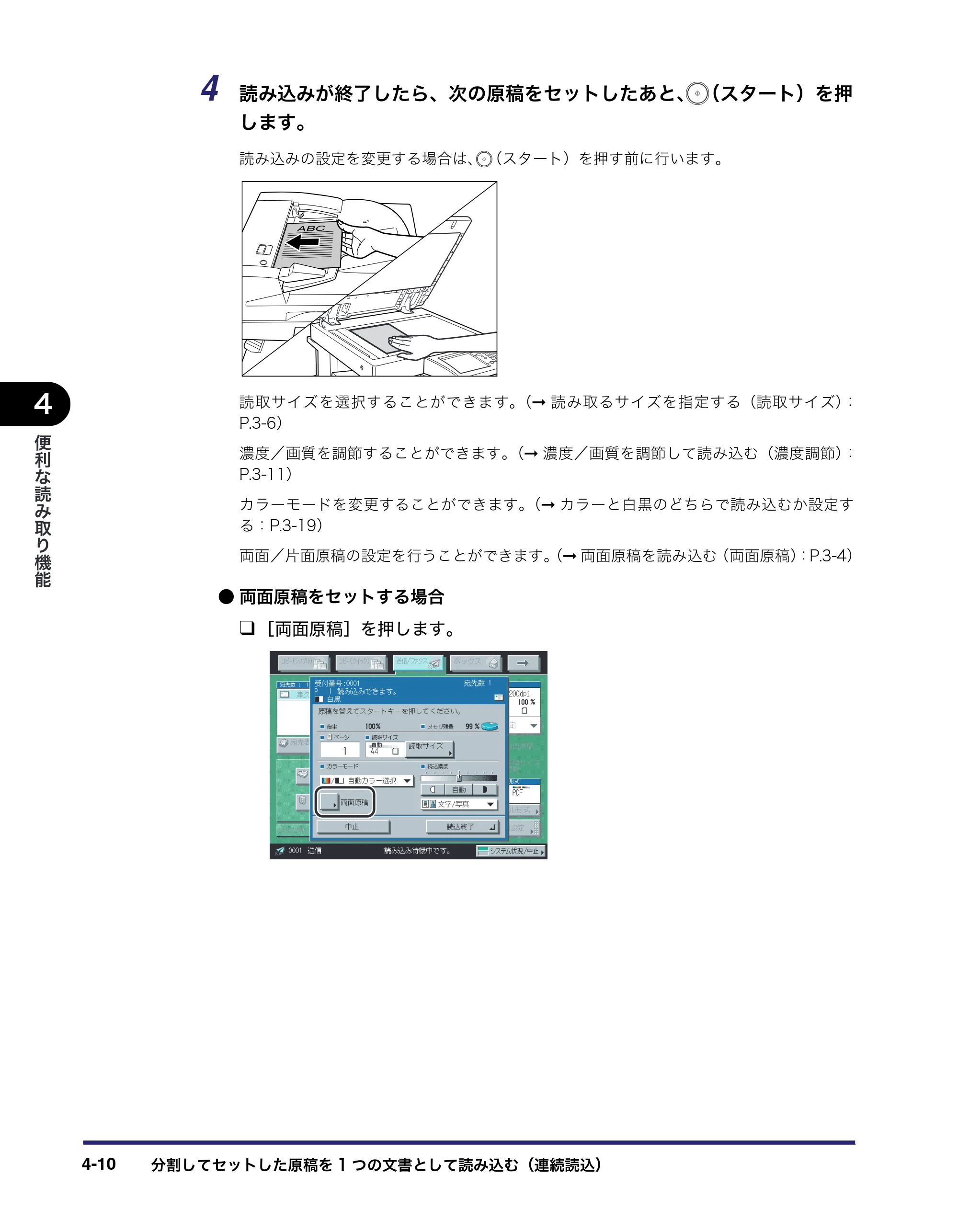
分割してセットした原稿を 1 つの文書として読み込む(連続読込)4-10
4
4 読み込みが終了したら、次の原稿をセットしたあと、 (スタート)を押
します。
読み込みの設定を変更する場合は、 (スタート)を押す前に行います。
読取サイズを選択することができます。(➞ 読み取るサイズを指定する(読取サイズ):
P.3-6)
濃度/画質を調節することができます。(➞ 濃度/画質を調節して読み込む(濃度調節):
P.3-11)
カラーモードを変更することができます。(➞ カラーと白黒のどちらで読み込むか設定す
る:P.3-19)
両面/片面原稿の設定を行うことができます。(➞ 両面原稿を読み込む(両面原稿):P.3-4)
- 両面原稿をセットする場合
❑ [両面原稿]を押します。
129ページ
分割してセットした原稿を 1 つの文書として読み込む(連続読込) 4-11
4
❑ 両面原稿の開きかたを選択したあと、[OK]を押します。
選択する項目
[左右開き]:オモテ面とウラ面の画像の天地(上下)が同じ場合に選択します。
[上下開き]:オモテ面とウラ面の画像の天地(上下)が逆の場合に選択します。
両面原稿の設定、解除は原稿にあわせて必ず行ってください。
両面原稿の設定を解除するには、[両面原稿]➞[設定取消]を押します。
必要に応じて、この操作を繰り返します。
両面原稿は、オプションのフィーダ(DADF-L1)(F モデルは標準装備)を装着している
場合のみ設定できます。
5 最後の原稿の読み込みが終了したら、[読込終了]を押します。
画像のエッジをくっきりさせて読み込む(シャー プネス)
画像のエッジをくっきりさせて読み込む(シャープネス)4-12
4
画像のエッジをくっきりさせて読み込む (シャー
プネス)
画質のシャープネスを調節して読み込みます。文字や線を鮮明に記録する場合は「強く」に、
印刷写真などの網点原稿をきれいに記録するときは「弱く」に調節します。
■ 弱く
「写真」モードを使用して、印刷写真などのように網点からなる原稿を読み込むと、モア
レと呼ばれるまだら模様が出ることがあります。「弱く」を使用して読み込むと、このよ
うなモアレ現象を弱め、画像を見やすくします。
■ 強く
原稿の画像のエッジを強調して、薄い文字や細かい文字をはっきりさせます。青焼き原
稿や薄い鉛筆書きの原稿などの読み込みに適しています。
1 原稿をセットして宛先を指定したあと、読込設定ドロップダウンリスト
の[詳細設定]➞[応用モード]➞[シャープネス]を押します。
宛先の指定については、「第 2 章 基本的な送信機能の使いかた」を参照してください。
2 [弱く][強く]を押して、シャープネスを調節したあと、[OK]を押し
ます。
文字や線を鮮明に読み込む場合は「強く」に、印刷写真などの網点をきれいに読み込む場
合は「弱く」に調節します。
下地の画質を調整する(画質調整)
下地の画質を調整する(画質調整) 4-13
4
下地の画質を調整する (画質調整)
下地の画質を調整して、原稿の地色を消したり、裏写りする原稿をきれいに読み込みます。
- 下地の画質を自動的に調整する場合は、濃度を[自動]に設定してください。(➞ 濃度を自
動で調節して読み込む:P.3-14)
- 画質調整の[微調整]を押して調整値を変更すると、自動濃度調整は解除されます。ま
た、画質調整で微調整をしているときに、読み込み濃度の[自動]を押すと、微調整値は
解除され、自動的に画質を調整します。
- 地色除去と裏写り防止は同時に設定できません。
■ 地色除去
カタログのように下地に色がある原稿や黄ばんだ原稿を読み込む場合に、下地の色が読
み込まれないように調整します。
■ 裏写り防止
原稿の用紙が薄い場合、ウラ面の画像が写って読み込まれないように調整します。
地色を消して読み込む(地色除去)
カタログのように下地に色がある原稿や黄ばんだ原稿を読み込む場合に、下地の色が読み込
まれないように調整します。
この機能は、オプションの Send 拡張キットを有効にした場合に使用することができます。
1 原稿をセットして宛先を指定したあと、読込設定ドロップダウンリスト
の[詳細設定]➞[応用モード]➞[画質調整]を押します。
宛先の指定については、「第 2 章 基本的な送信機能の使いかた」を参照してください。
裏写りする原稿を読み込む(裏写り防止)
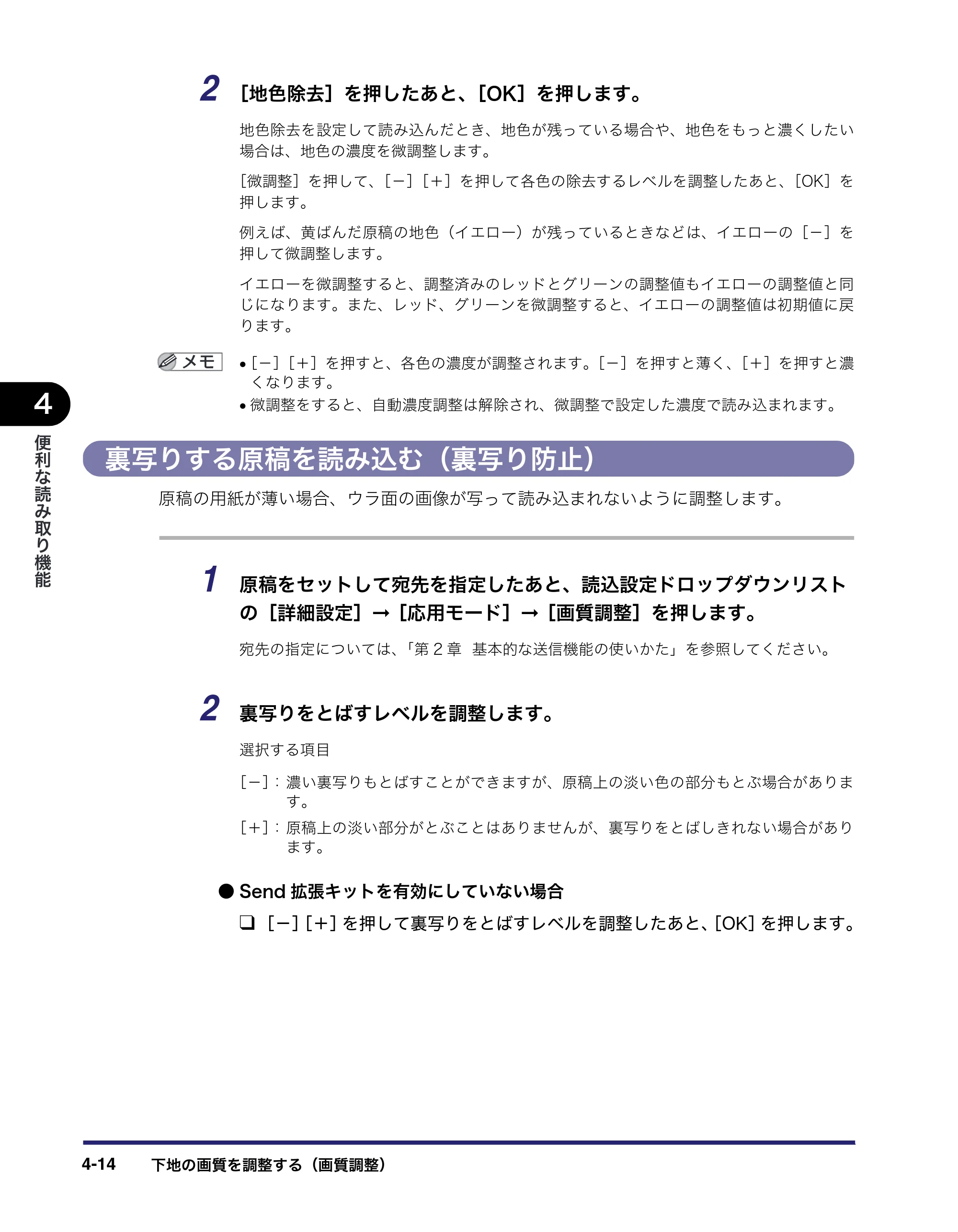
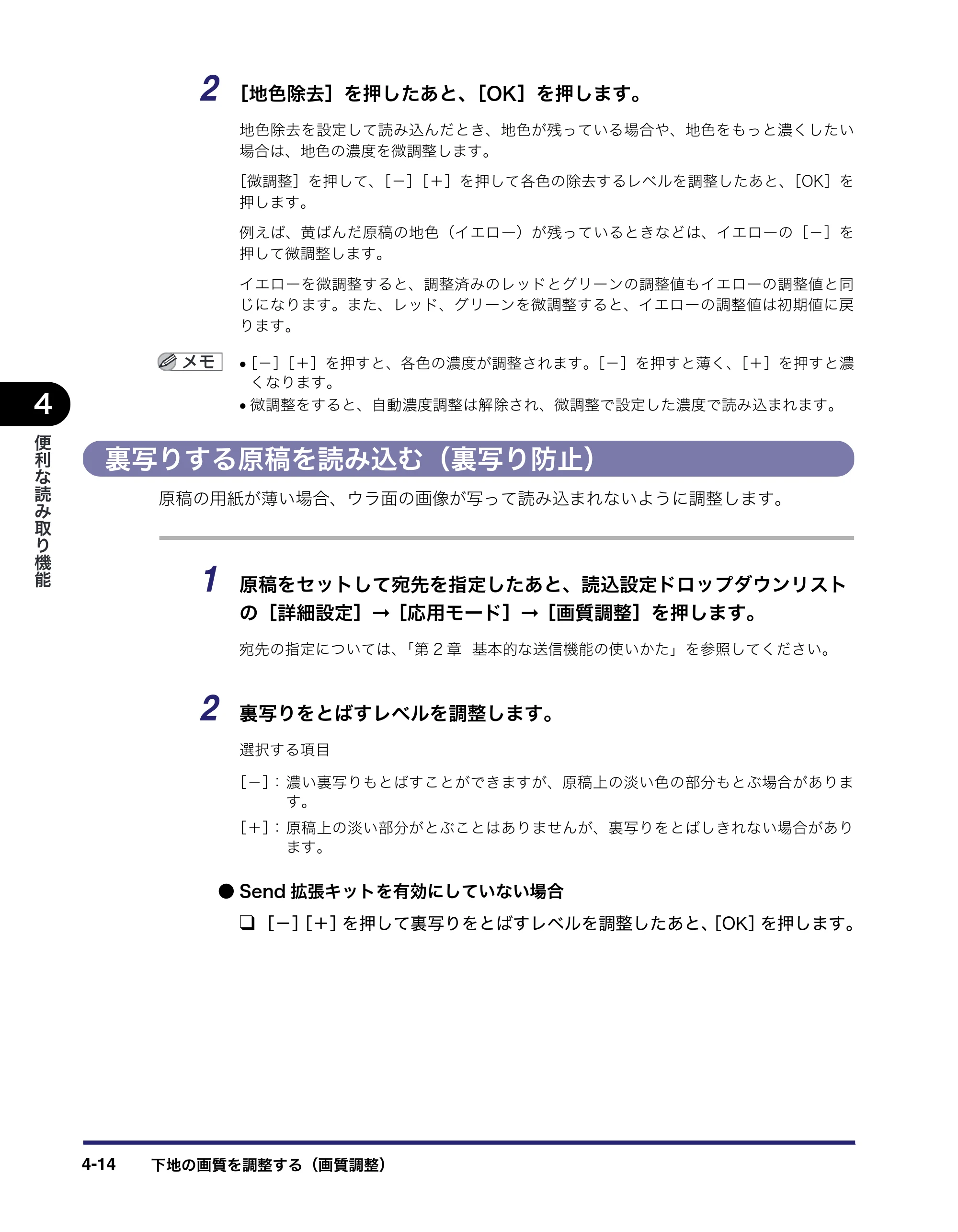
下地の画質を調整する(画質調整)4-14
4
2 [地色除去]を押したあと、[OK]を押します。
地色除去を設定して読み込んだとき、地色が残っている場合や、地色をもっと濃くしたい
場合は、地色の濃度を微調整します。
[微調整]を押して、[-][+]を押して各色の除去するレベルを調整したあと、[OK]を
押します。
例えば、黄ばんだ原稿の地色(イエロー)が残っているときなどは、イエローの[-]を
押して微調整します。
イエローを微調整すると、調整済みのレッドとグリーンの調整値もイエローの調整値と同
じになります。また、レッド、グリーンを微調整すると、イエローの調整値は初期値に戻
ります。
- [-][+]を押すと、各色の濃度が調整されます。[-]を押すと薄く、[+]を押すと濃
くなります。
- 微調整をすると、自動濃度調整は解除され、微調整で設定した濃度で読み込まれます。
裏写りする原稿を読み込む(裏写り防止)
原稿の用紙が薄い場合、ウラ面の画像が写って読み込まれないように調整します。
1 原稿をセットして宛先を指定したあと、読込設定ドロップダウンリスト
の[詳細設定]➞[応用モード]➞[画質調整]を押します。
宛先の指定については、「第 2 章 基本的な送信機能の使いかた」を参照してください。
2 裏写りをとばすレベルを調整します。
選択する項目
- Send 拡張キットを有効にしていない場合
❑ [-][+]を押して裏写りをとばすレベルを調整したあと、[OK]を押します。
[-]:濃い裏写りもとばすことができますが、原稿上の淡い色の部分もとぶ場合がありま
す。
[+]:原稿上の淡い部分がとぶことはありませんが、裏写りをとばしきれない場合があり
ます。
133ページ
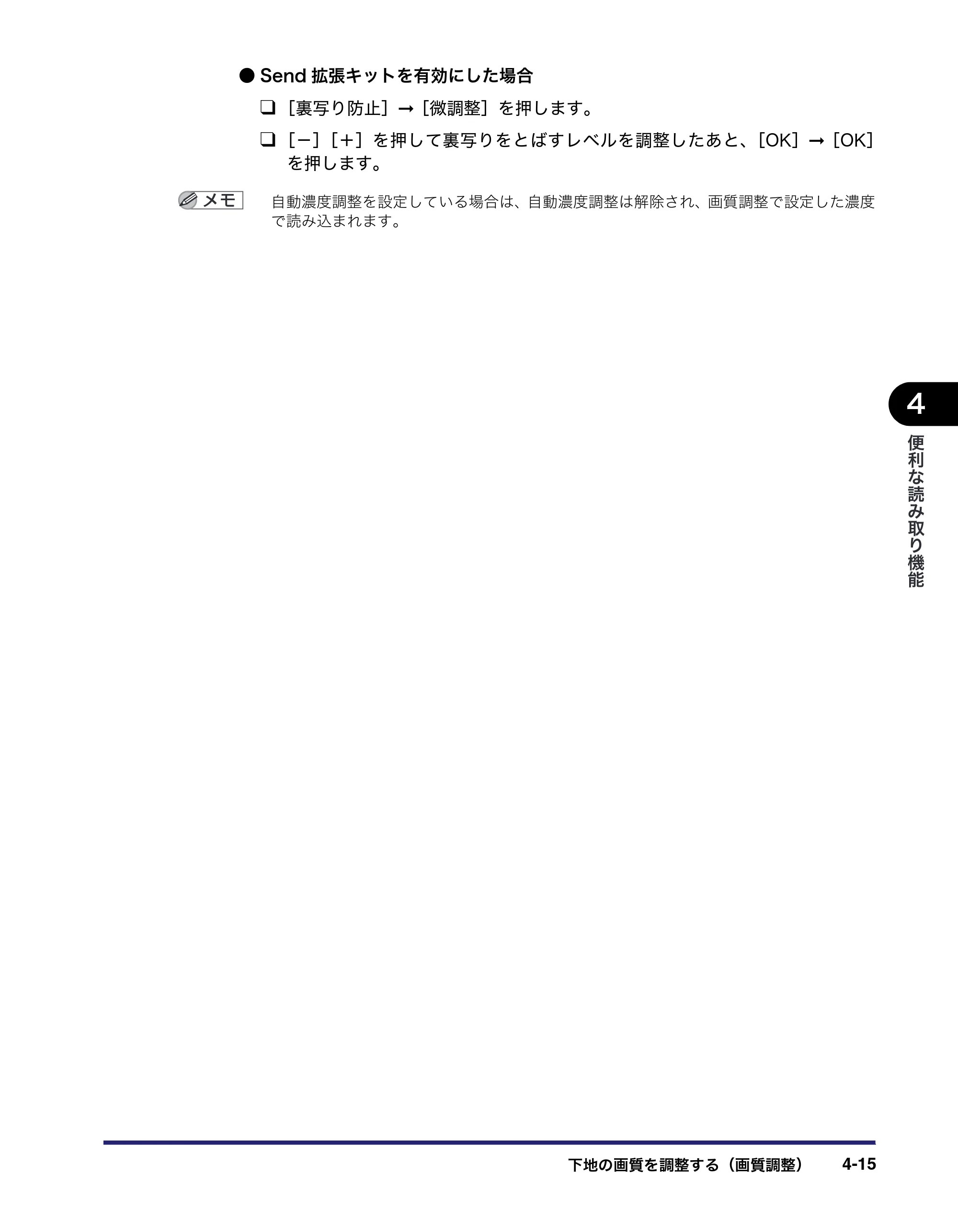
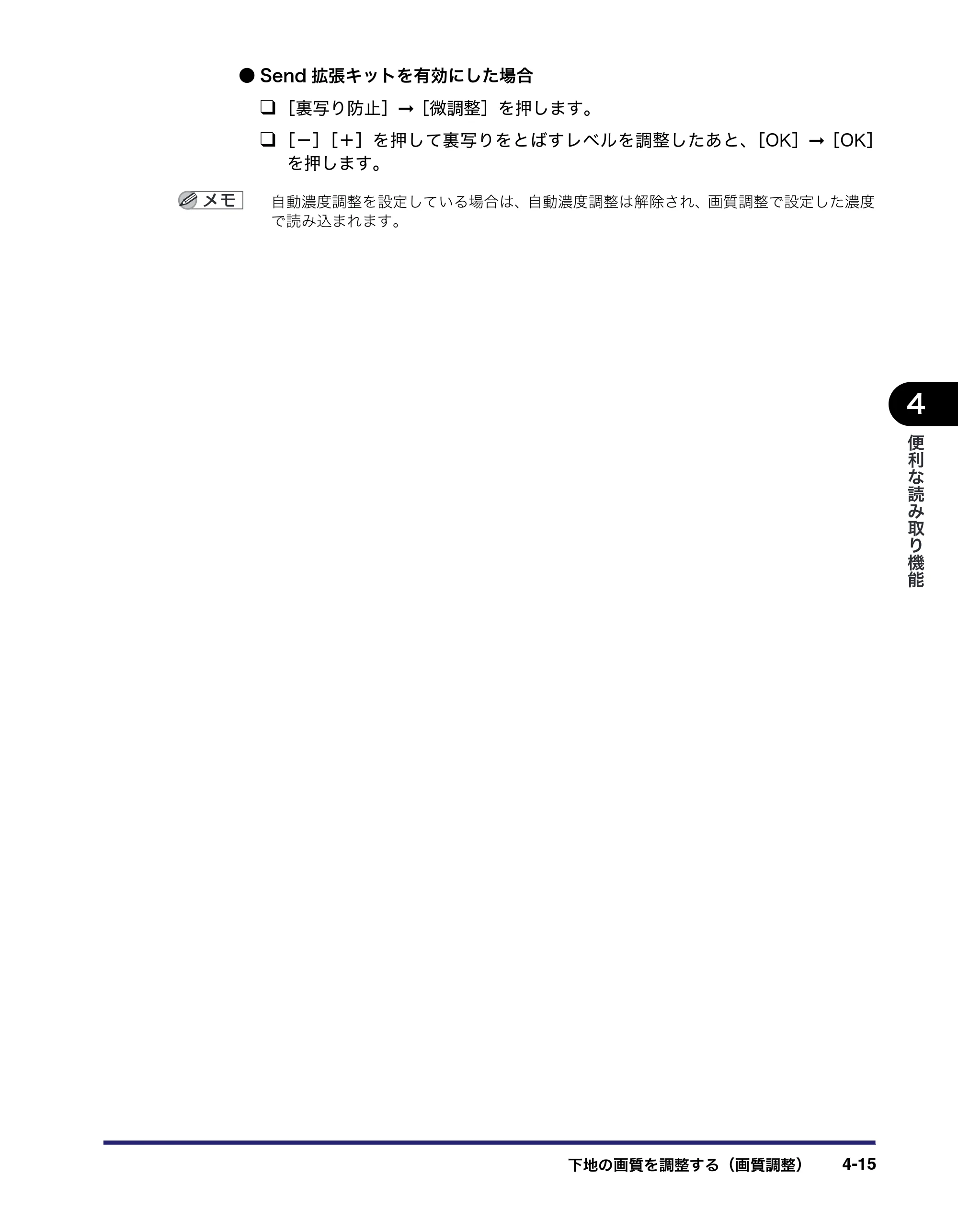
下地の画質を調整する(画質調整) 4-15
4
- Send 拡張キットを有効にした場合
❑ [裏写り防止]➞[微調整]を押します。
❑ [-][+]を押して裏写りをとばすレベルを調整したあと、[OK]➞[OK]
を押します。
自動濃度調整を設定している場合は、自動濃度調整は解除され、画質調整で設定した濃度
で読み込まれます。
読取モードの登録/消去
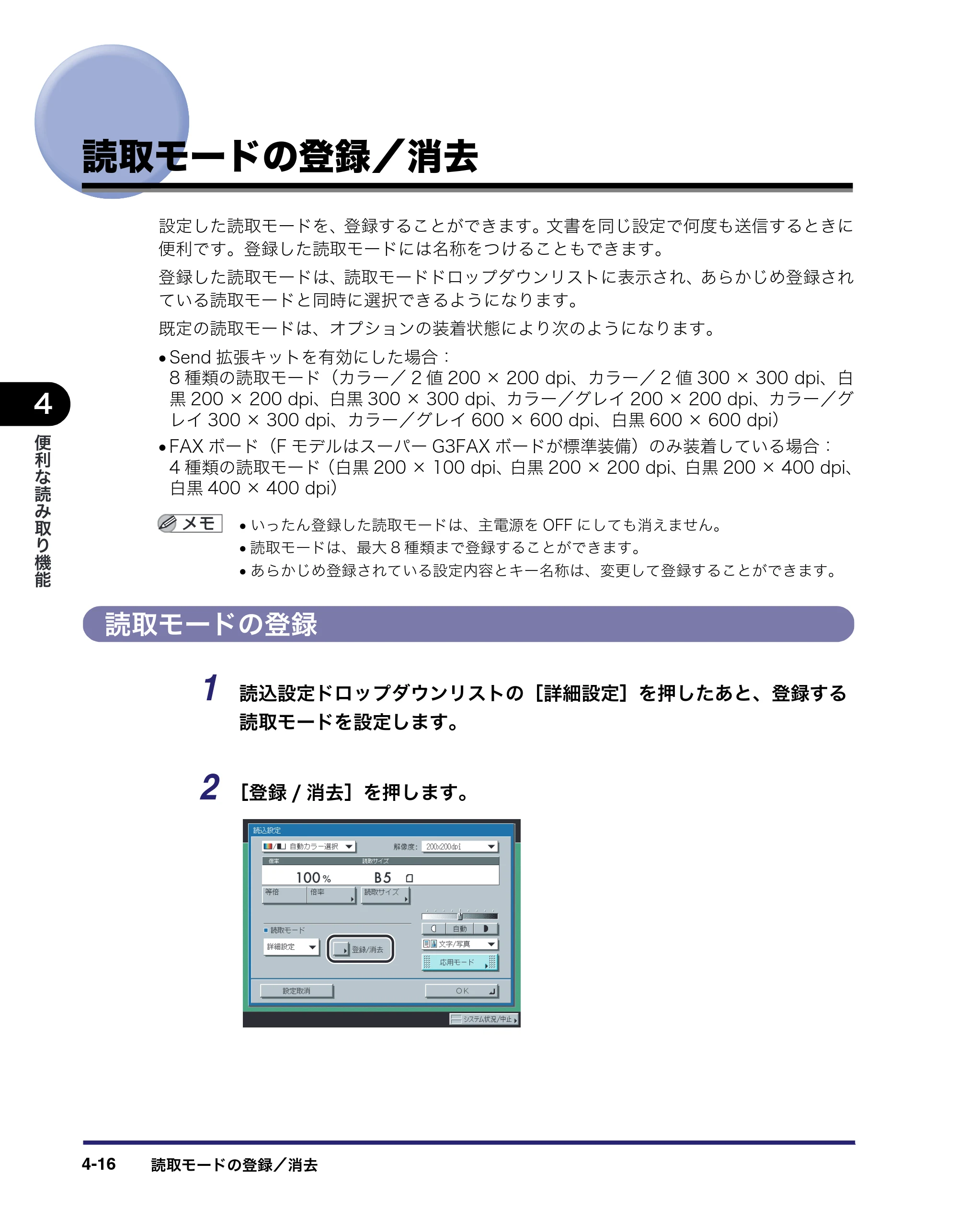
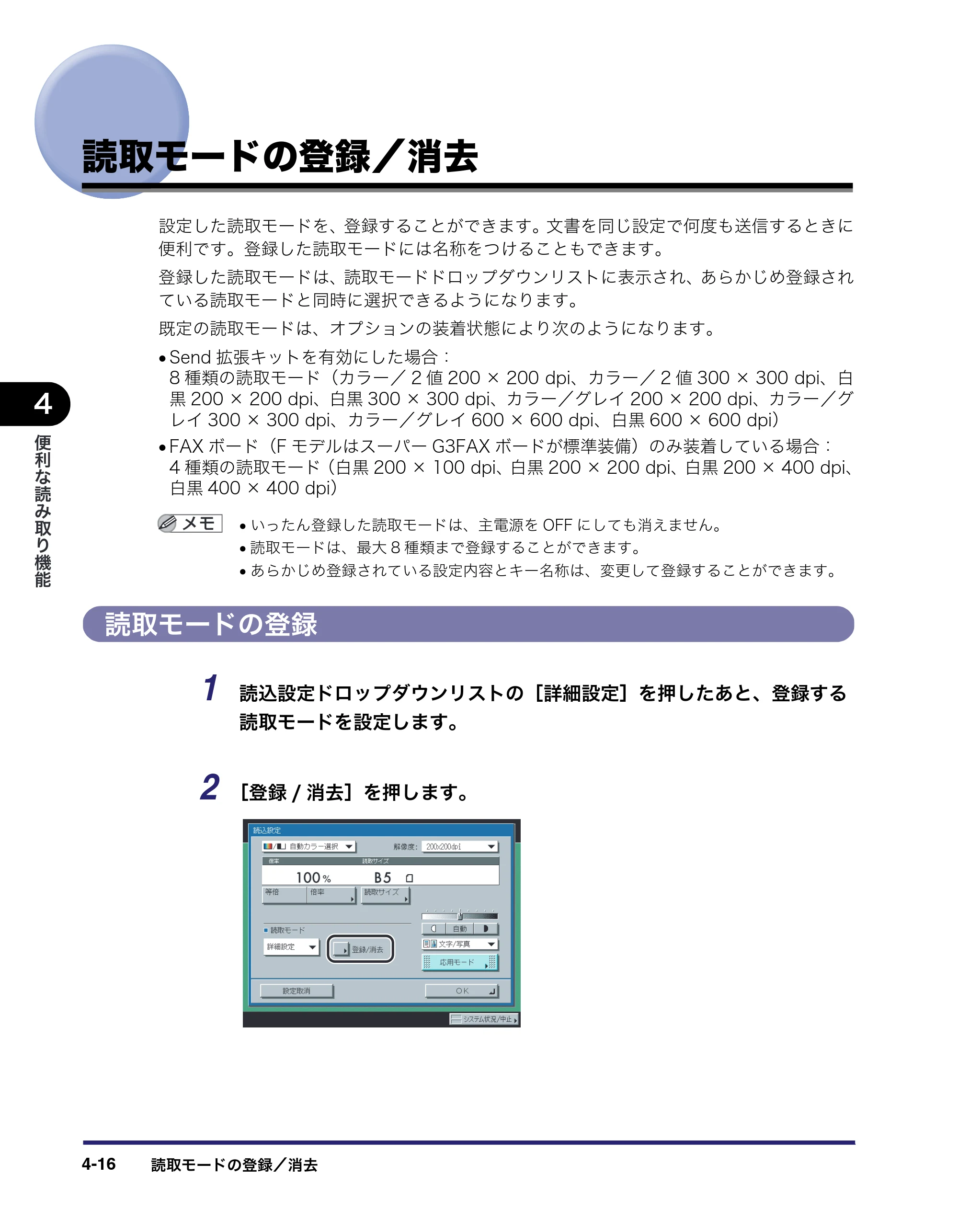
読取モードの登録/消去4-16
4
読取モードの登録/消去
設定した読取モードを、登録することができます。文書を同じ設定で何度も送信するときに
便利です。登録した読取モードには名称をつけることもできます。
登録した読取モードは、読取モードドロップダウンリストに表示され、あらかじめ登録され
ている読取モードと同時に選択できるようになります。
既定の読取モードは、オプションの装着状態により次のようになります。
- Send 拡張キットを有効にした場合:
8 種類の読取モード(カラー/ 2 値 200 × 200 dpi、カラー/ 2 値 300 × 300 dpi、白
黒 200 × 200 dpi、白黒 300 × 300 dpi、カラー/グレイ 200 × 200 dpi、カラー/グ
レイ 300 × 300 dpi、カラー/グレイ 600 × 600 dpi、白黒 600 × 600 dpi)
- FAX ボード(F モデルはスーパー G3FAX ボードが標準装備)のみ装着している場合:
4 種類の読取モード(白黒 200 × 100 dpi、白黒 200 × 200 dpi、白黒 200 × 400 dpi、
白黒 400 × 400 dpi)
- いったん登録した読取モードは、主電源を OFF にしても消えません。
- 読取モードは、最大 8 種類まで登録することができます。
- あらかじめ登録されている設定内容とキー名称は、変更して登録することができます。
読取モードの登録
1 読込設定ドロップダウンリストの[詳細設定]を押したあと、登録する
読取モードを設定します。
2 [登録 / 消去]を押します。
135ページ
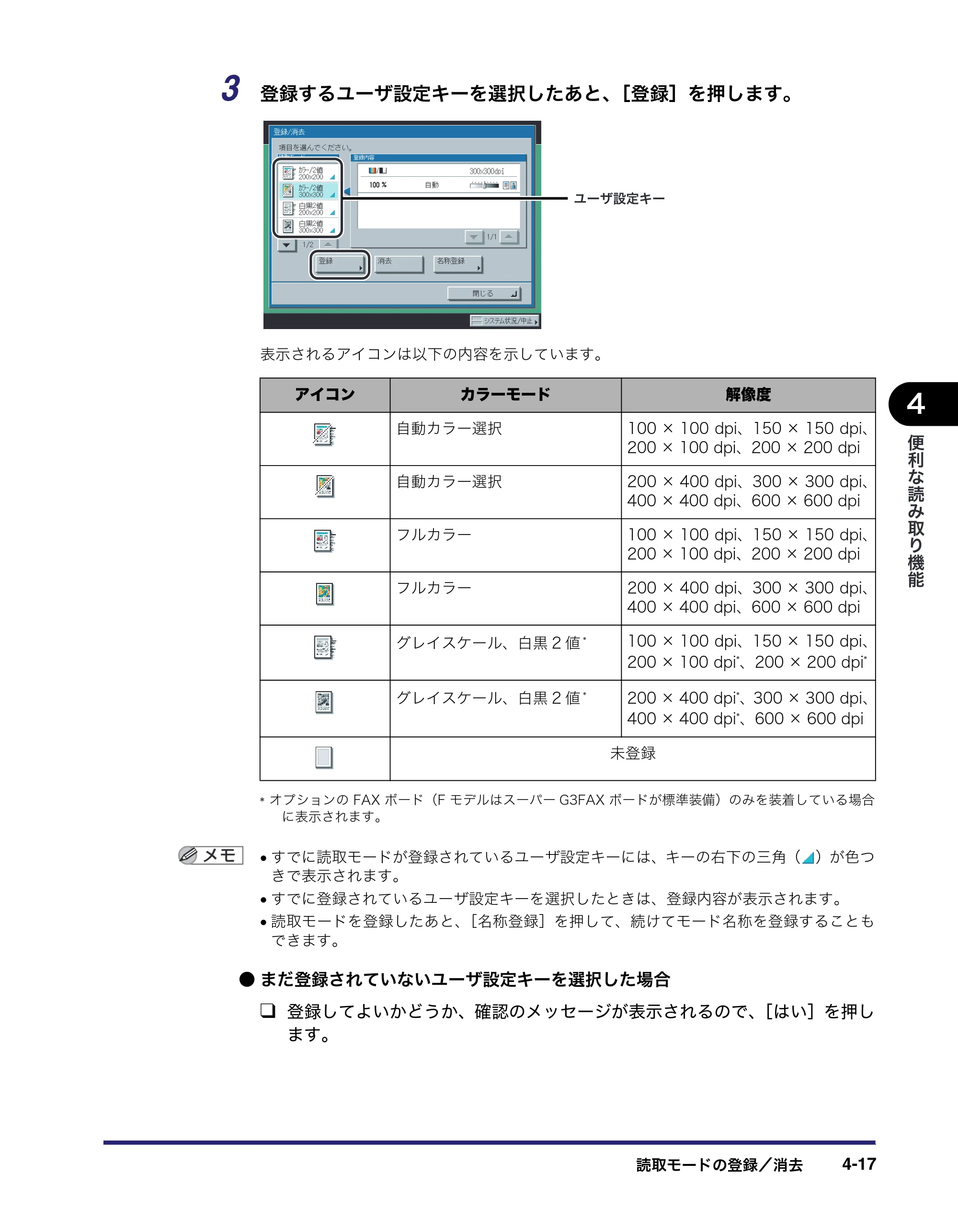
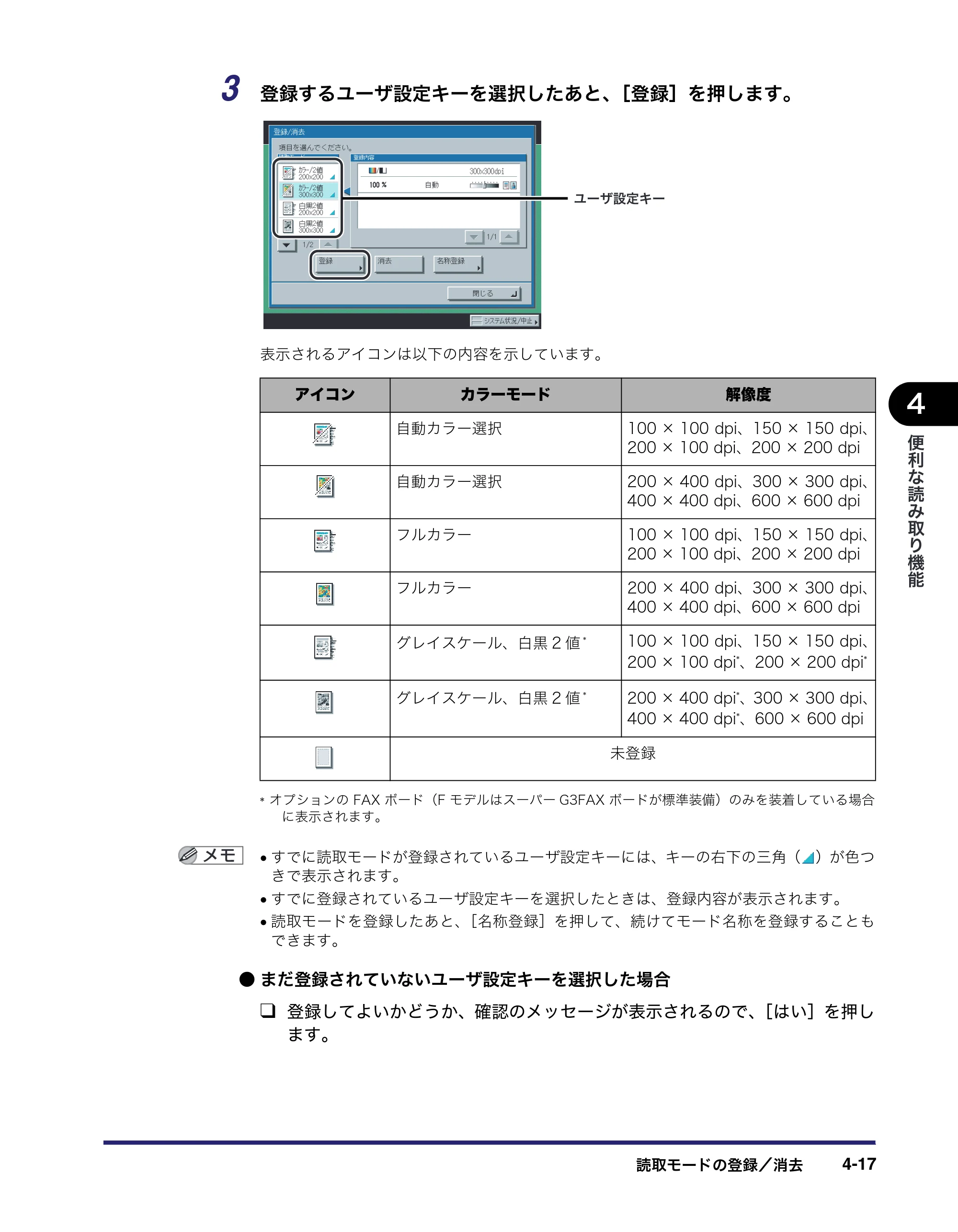
読取モードの登録/消去 4-17
4
3 登録するユーザ設定キーを選択したあと、[登録]を押します。
表示されるアイコンは以下の内容を示しています。
* オプションの FAX ボード(F モデルはスーパー G3FAX ボードが標準装備)のみを装着している場合
に表示されます。
- すでに読取モードが登録されているユーザ設定キーには、キーの右下の三角( )が色つ
きで表示されます。
- すでに登録されているユーザ設定キーを選択したときは、登録内容が表示されます。
- 読取モードを登録したあと、[名称登録]を押して、続けてモード名称を登録することも
できます。
- まだ登録されていないユーザ設定キーを選択した場合
❑ 登録してよいかどうか、確認のメッセージが表示されるので、[はい]を押し
ます。
アイコン カラーモード 解像度
自動カラー選択 100 × 100 dpi、150 × 150 dpi、
200 × 100 dpi、200 × 200 dpi
自動カラー選択 200 × 400 dpi、300 × 300 dpi、
400 × 400 dpi、600 × 600 dpi
フルカラー 100 × 100 dpi、150 × 150 dpi、
200 × 100 dpi、200 × 200 dpi
フルカラー 200 × 400 dpi、300 × 300 dpi、
400 × 400 dpi、600 × 600 dpi
グレイスケール、白黒 2 値
* 100 × 100 dpi、150 × 150 dpi、
200 × 100 dpi
*
、200 × 200 dpi
*
グレイスケール、白黒 2 値
*
200 × 400 dpi
*
、300 × 300 dpi、
400 × 400 dpi
*
、600 × 600 dpi
未登録
読取モードの名称登録
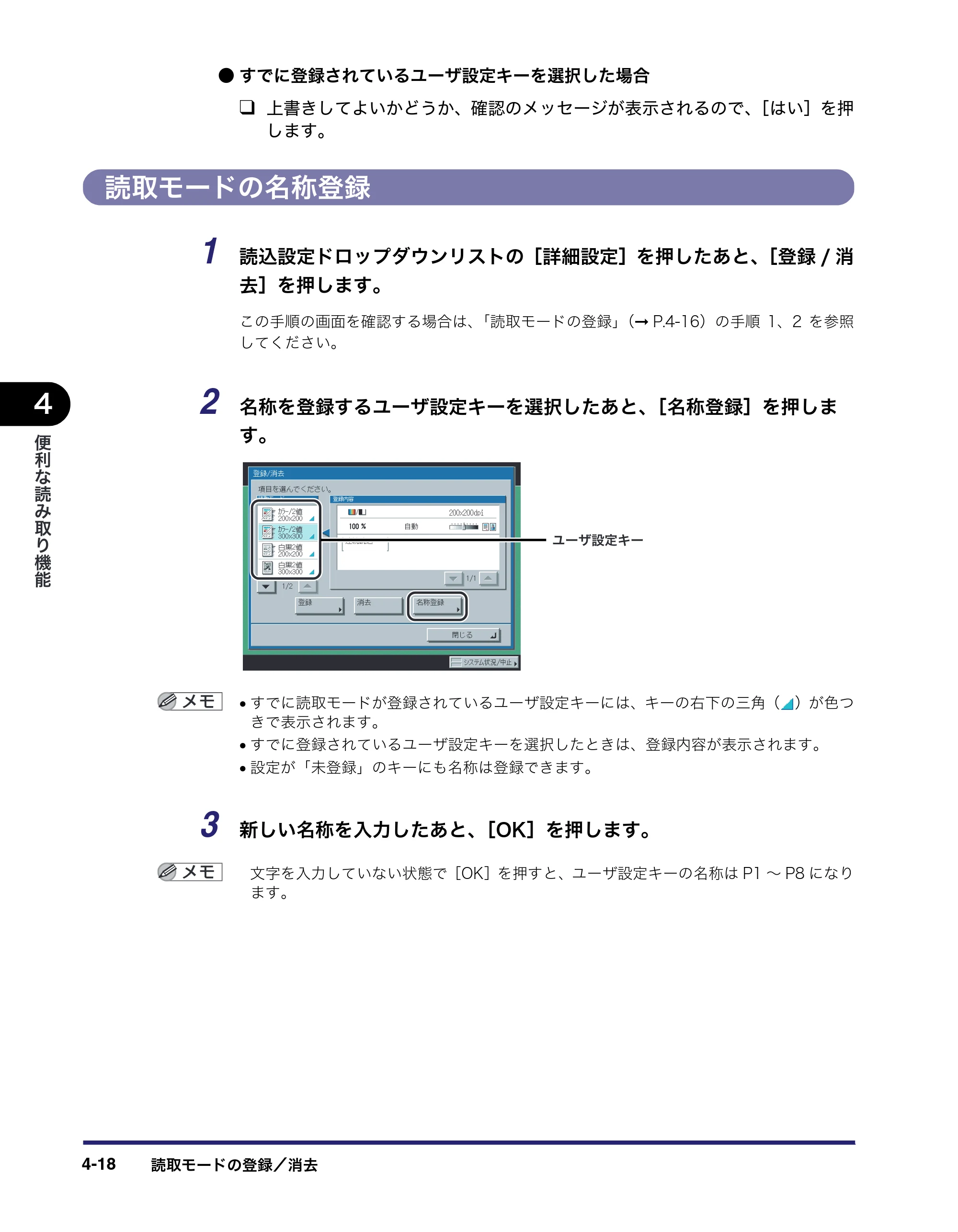
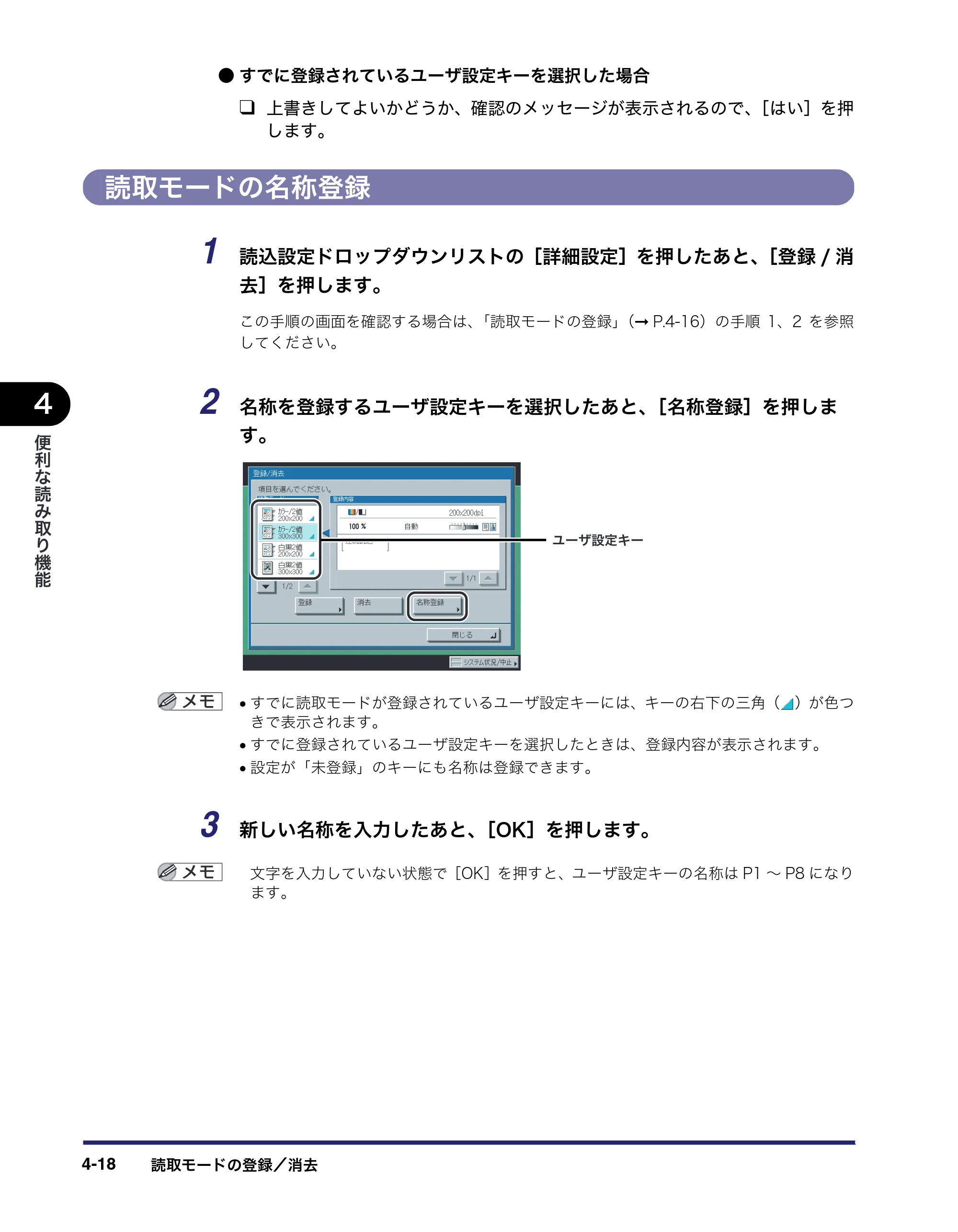
読取モードの登録/消去4-18
4
- すでに登録されているユーザ設定キーを選択した場合
❑ 上書きしてよいかどうか、確認のメッセージが表示されるので、[はい]を押
します。
読取モードの名称登録
1 読込設定ドロップダウンリストの[詳細設定]を押したあと、[登録 / 消
去]を押します。
この手順の画面を確認する場合は、「読取モードの登録」(➞ P.4-16)の手順 1、2 を参照
してください。
2 名称を登録するユーザ設定キーを選択したあと、[名称登録]を押しま
す。
- すでに読取モードが登録されているユーザ設定キーには、キーの右下の三角( )が色つ
きで表示されます。
- すでに登録されているユーザ設定キーを選択したときは、登録内容が表示されます。
- 設定が「未登録」のキーにも名称は登録できます。
3 新しい名称を入力したあと、[OK]を押します。
文字を入力していない状態で[OK]を押すと、ユーザ設定キーの名称は P1 ~ P8 になり
ます。
読取モードの消去
読取モードの登録/消去 4-19
4
読取モードの消去
1 読込設定ドロップダウンリストの[詳細設定]を押したあと、[登録 / 消
去]を押します。
この手順の画面を確認する場合は、「読取モードの登録」(➞ P.4-16)の手順 1、2 を参照
してください。
2 消去するユーザ設定キーを選択したあと、[消去]を押します。
消去する内容を確認してください。
- すでに読取モードが登録されているユーザ設定キーには、キーの右下の三角( )が色つ
きで表示されます。
- すでに登録されているユーザ設定キーを選択したときは、登録内容が表示されます。
3 [はい]を押します。
ユーザ設定キーの名称は消去されません。名称を変更する場合は「読取モードの名称登
録」(➞ P.4-18)を参照してください。
138ページ
読取モードの登録/消去4-20
4
文書を送信する
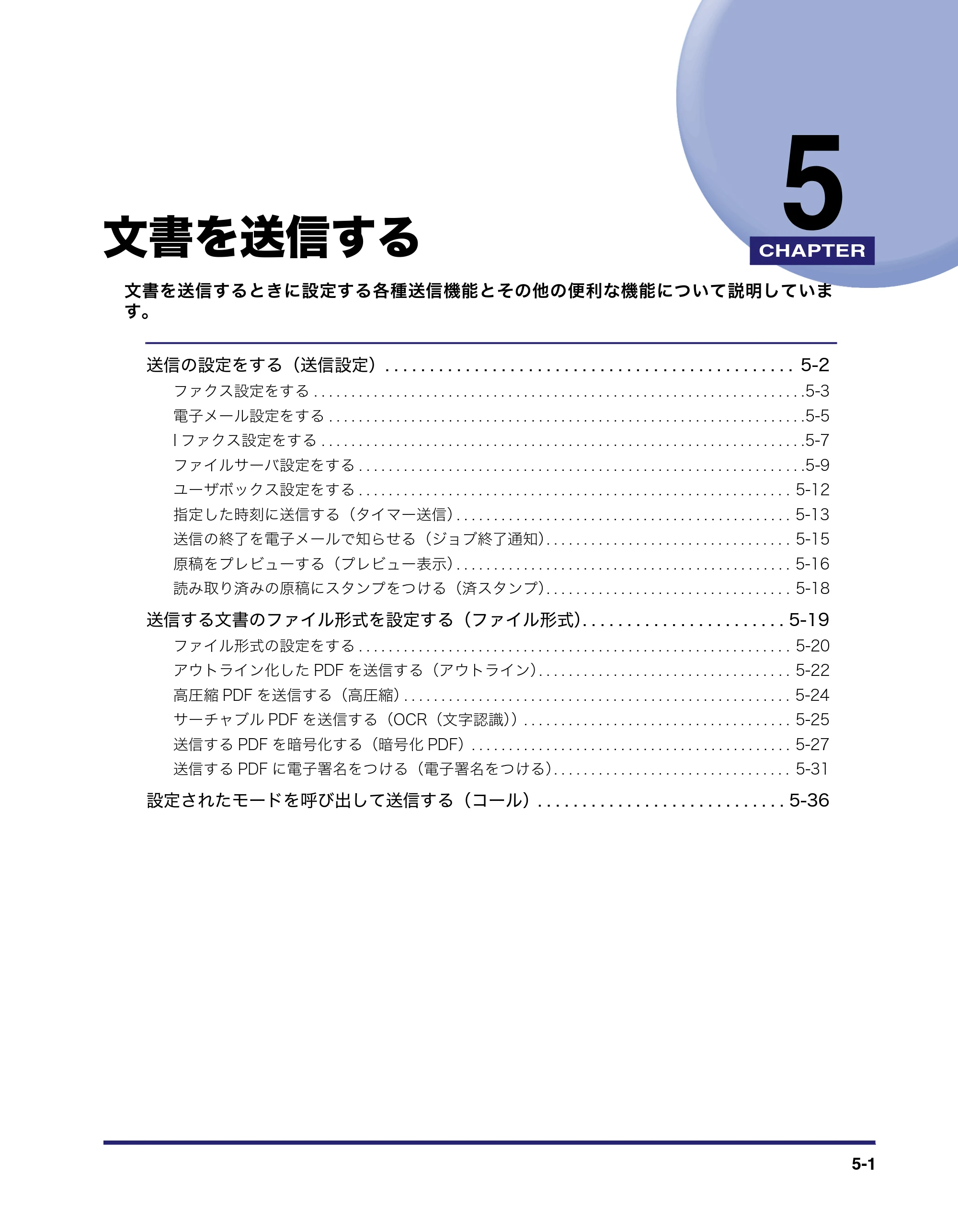
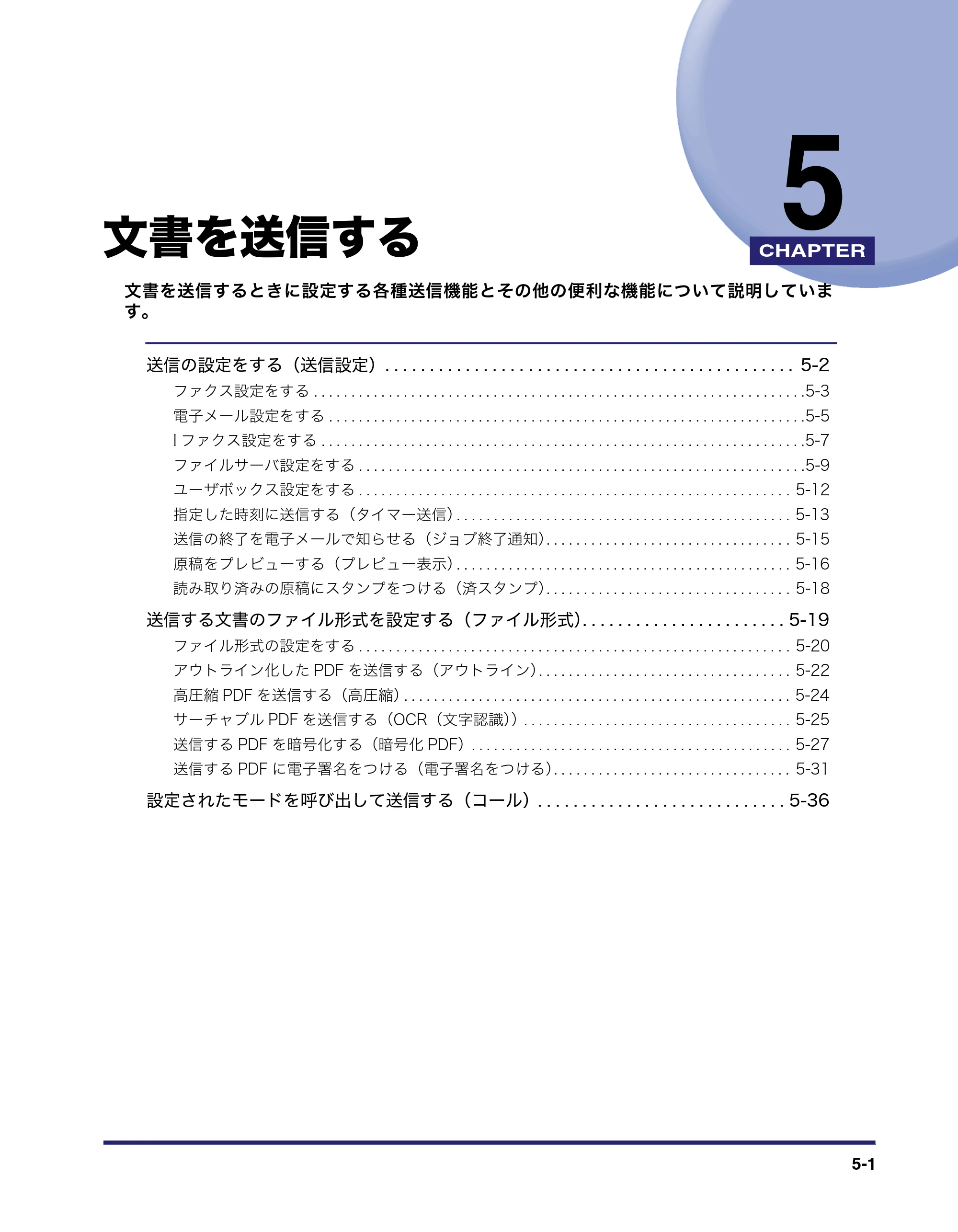
5-1
CHAPTER
5
文書を送信する
文書を送信するときに設定する各種送信機能とその他の便利な機能について説明していま
す。
送信の設定をする(送信設定). . . . . . . . . . . . . . . . . . . . . . . . . . . . . . . . . . . . . . . . . . . . . . 5-2
ファクス設定をする . . . . . . . . . . . . . . . . . . . . . . . . . . . . . . . . . . . . . . . . . . . . . . . . . . . . . . . . . . . . . . . . . .5-3
電子メール設定をする . . . . . . . . . . . . . . . . . . . . . . . . . . . . . . . . . . . . . . . . . . . . . . . . . . . . . . . . . . . . . . . .5-5
I ファクス設定をする . . . . . . . . . . . . . . . . . . . . . . . . . . . . . . . . . . . . . . . . . . . . . . . . . . . . . . . . . . . . . . . . .5-7
ファイルサーバ設定をする . . . . . . . . . . . . . . . . . . . . . . . . . . . . . . . . . . . . . . . . . . . . . . . . . . . . . . . . . . . .5-9
ユーザボックス設定をする . . . . . . . . . . . . . . . . . . . . . . . . . . . . . . . . . . . . . . . . . . . . . . . . . . . . . . . . . . 5-12
指定した時刻に送信する(タイマー送信). . . . . . . . . . . . . . . . . . . . . . . . . . . . . . . . . . . . . . . . . . . . . 5-13
送信の終了を電子メールで知らせる(ジョブ終了通知). . . . . . . . . . . . . . . . . . . . . . . . . . . . . . . . . 5-15
原稿をプレビューする(プレビュー表示). . . . . . . . . . . . . . . . . . . . . . . . . . . . . . . . . . . . . . . . . . . . . 5-16
読み取り済みの原稿にスタンプをつける(済スタンプ). . . . . . . . . . . . . . . . . . . . . . . . . . . . . . . . . 5-18
送信する文書のファイル形式を設定する(ファイル形式). . . . . . . . . . . . . . . . . . . . . . . 5-19
ファイル形式の設定をする . . . . . . . . . . . . . . . . . . . . . . . . . . . . . . . . . . . . . . . . . . . . . . . . . . . . . . . . . . 5-20
アウトライン化した PDF を送信する(アウトライン). . . . . . . . . . . . . . . . . . . . . . . . . . . . . . . . . . 5-22
高圧縮 PDF を送信する(高圧縮). . . . . . . . . . . . . . . . . . . . . . . . . . . . . . . . . . . . . . . . . . . . . . . . . . . . 5-24
サーチャブル PDF を送信する(OCR(文字認識)). . . . . . . . . . . . . . . . . . . . . . . . . . . . . . . . . . . . 5-25
送信する PDF を暗号化する(暗号化 PDF). . . . . . . . . . . . . . . . . . . . . . . . . . . . . . . . . . . . . . . . . . . 5-27
送信する PDF に電子署名をつける(電子署名をつける). . . . . . . . . . . . . . . . . . . . . . . . . . . . . . . . 5-31
設定されたモードを呼び出して送信する(コール). . . . . . . . . . . . . . . . . . . . . . . . . . . . 5-36
送信の設定をする(送信設定)
送信の設定をする(送信設定)5-2
5
送信の設定をする (送信設定)
送信する文書に件名、本文、返信先アドレスなどを入力することができます。これらの設定
を行わなくても文書を送信することはできますので、必要に応じて設定してください。
また、送信する時間を設定することもできます。
TIFF 形式で送信した場合、Macintosh では画像が正しく表示されないことがあります。
このときは、PDF 形式で送信するか、QuickTime Player などのアプリケーションを使用
して画像を表示してください。
- 原稿をセットする方法は、ユーザーズガイド「第 2 章 おもな機能と基本的な使いかた」を
参照してください。
- 宛先表を使った宛先の指定については、「宛先表を使って宛先を指定する(宛先表)」(➞
P.2-22)を参照してください。
- 宛先表に登録していない宛先の指定については、「宛先表に登録していない宛先を指定す
る(新規宛先)」(➞ P.2-2)を参照してください。
- ワンタッチボタンを使った宛先の指定については、「ワンタッチボタンを使って宛先を指
定する(ワンタッチボタン)」(➞ P.2-24)を参照してください。
- 定型業務ボタンを使った宛先と設定内容の指定については、「定型業務ボタンを使って宛
先と設定内容を指定する(定型業務ボタン)」(➞ P.2-25)を参照してください。
- ネットワーク上のディレクトリサーバ(LDAP)を使った宛先の指定については、「サーバ
から宛先を検索する(宛先検索(サーバ))」(➞ P.2-26)を参照してください。
- 読み込みの設定については、「読取モードを選択する」(➞ P.3-2)を参照してください。
- ボックスへ保管する方法については、「ボックスに保管する」(➞ P.2-20)を参照してくだ
さい。
- ファクスのダイレクト送信を設定していないときにプレビュー表示を「ON」にしている
場合は、送信する前に画像を確認することができます。(➞ 原稿をプレビューする(プレ
ビュー表示):P.5-16)
- すべての設定を一括して解除するには、 (リセット)を押します。(標準モードの設定に
なります。)
ファクス設定をする
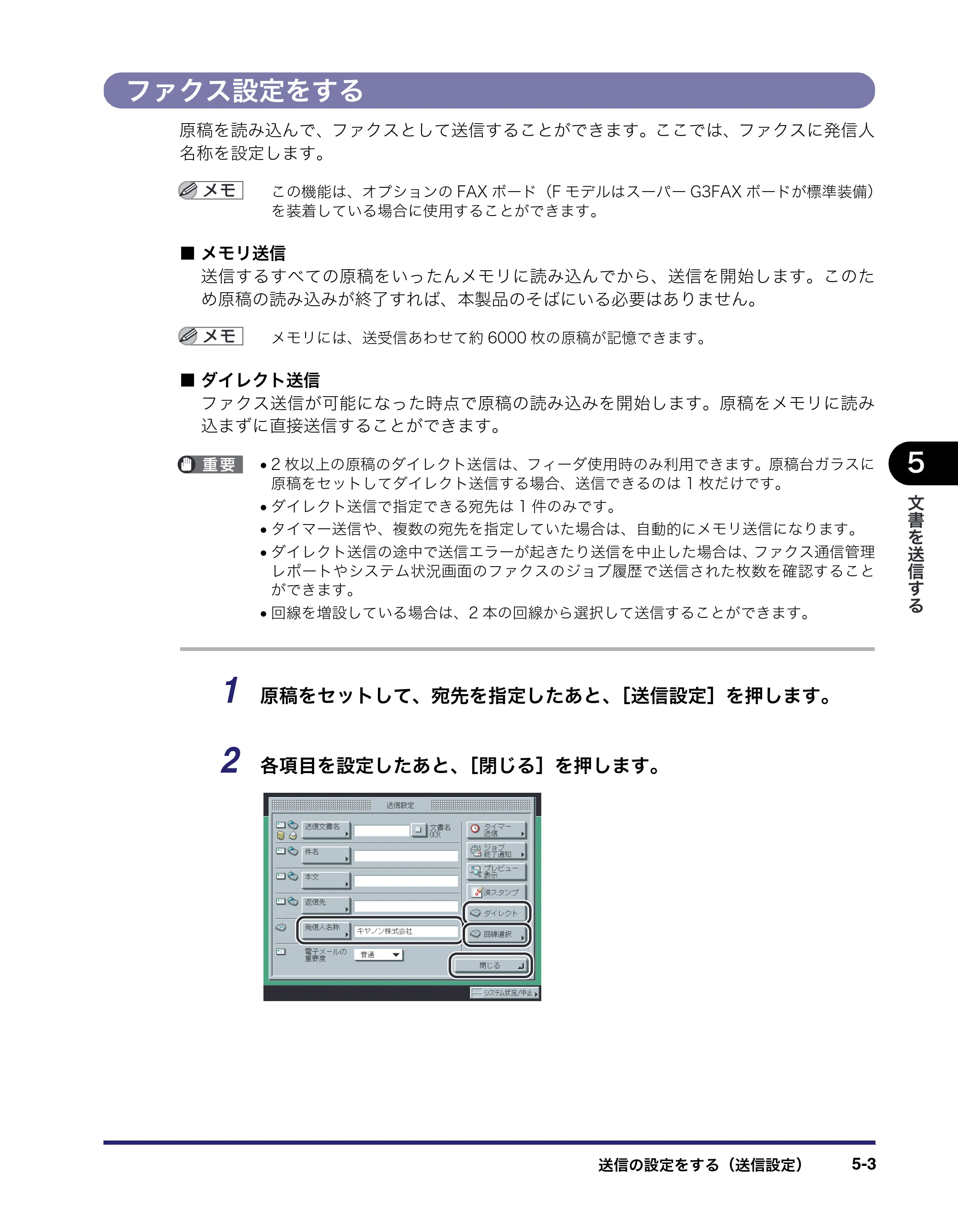
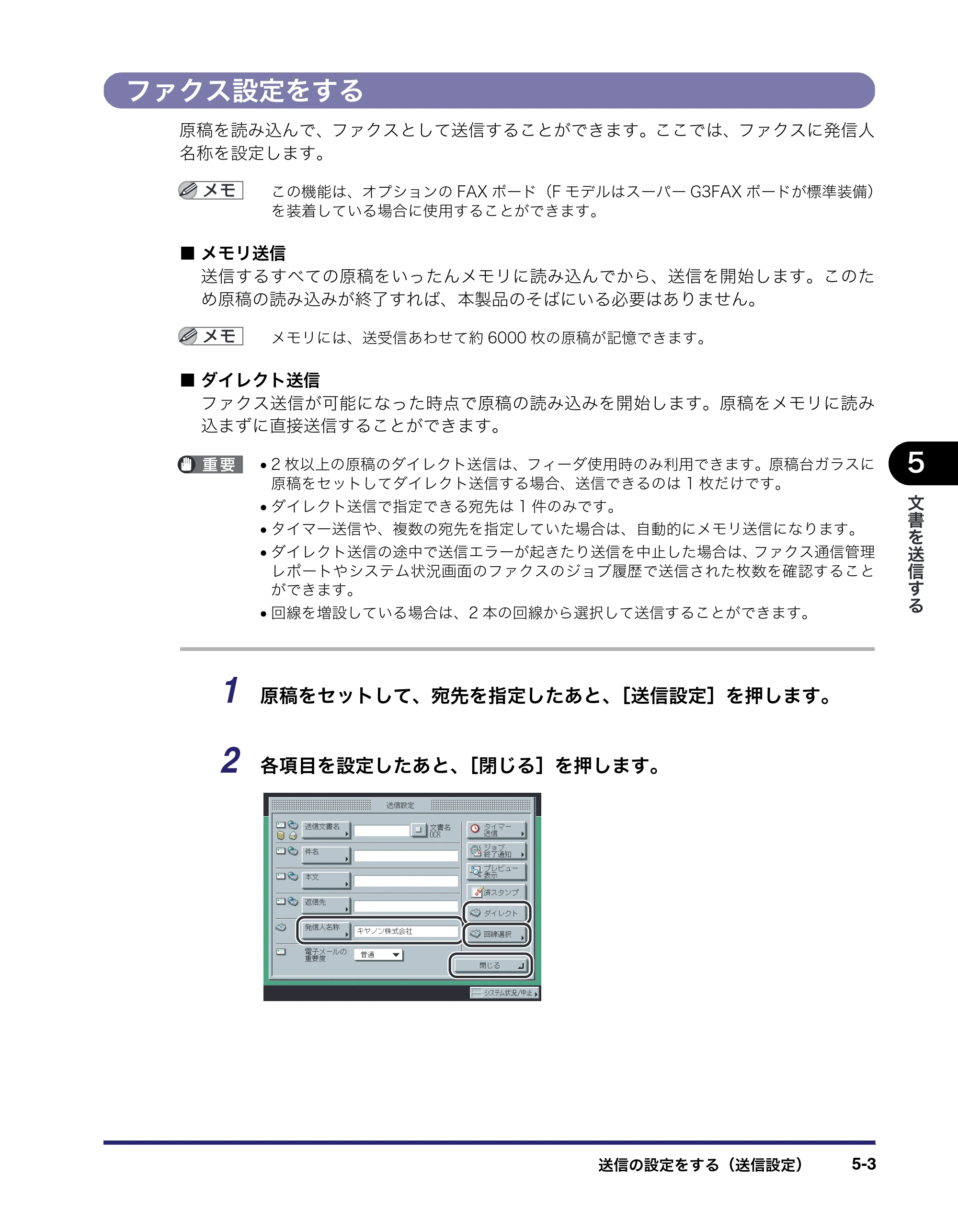
送信の設定をする(送信設定) 5-3
5
ファクス設定をする
原稿を読み込んで、ファクスとして送信することができます。ここでは、ファクスに発信人
名称を設定します。
この機能は、オプションの FAX ボード(F モデルはスーパー G3FAX ボードが標準装備)
を装着している場合に使用することができます。
■ メモリ送信
送信するすべての原稿をいったんメモリに読み込んでから、送信を開始します。このた
め原稿の読み込みが終了すれば、本製品のそばにいる必要はありません。
メモリには、送受信あわせて約 6000 枚の原稿が記憶できます。
■ ダイレクト送信
ファクス送信が可能になった時点で原稿の読み込みを開始します。原稿をメモリに読み
込まずに直接送信することができます。
- 2 枚以上の原稿のダイレクト送信は、フィーダ使用時のみ利用できます。原稿台ガラスに
原稿をセットしてダイレクト送信する場合、送信できるのは 1 枚だけです。
- ダイレクト送信で指定できる宛先は 1 件のみです。
- タイマー送信や、複数の宛先を指定していた場合は、自動的にメモリ送信になります。
- ダイレクト送信の途中で送信エラーが起きたり送信を中止した場合は、ファクス通信管理
レポートやシステム状況画面のファクスのジョブ履歴で送信された枚数を確認すること
ができます。
- 回線を増設している場合は、2 本の回線から選択して送信することができます。
1 原稿をセットして、宛先を指定したあと、[送信設定]を押します。
2 各項目を設定したあと、[閉じる]を押します。
142ページ
送信の設定をする(送信設定)5-4
5
[発信人名称]:
[発信人名称]を押して、発信人名称を選択したあと、[OK]を押します。
発信人名称リストの「00」があらかじめ設定されています。
[ダイレクト]:
[ダイレクト]を押して、送信のしかたを設定します。
ダイレクト送信を設定する場合は、設定を「ON」にします。
メモリ送信を設定する場合は、設定を「OFF」にします。
ダイレクト送信の設定は、ファクスの新規宛先を指定する画面でも設定できます。(➞ ファ
クス番号を指定する:P.2-2)
[回線選択]:
回線を増設している場合は、[回線選択]を押します。
[回線 1]、[回線 2]または[自動選択]のいずれかを押して[OK]を押します。
- 回線 1 または回線 2 を送信禁止に設定することができます。(➞ 回線を選択して送信する
(送信回線の選択)【G3】:P.9-63)
- プッシュホンサービスを利用する場合は、どんな回線の設定がされていても、回線 1(標
準回線)が自動的に選択されます。
- 自動選択を選択した場合には、発信人名称で「00」を指定した際に表示されている名称
と異なる場合があります。送信で使用された回線に登録されているユーザ略称が、相手先
に表示/プリントされます。
- 発信人名称を選択するには、あらかじめ発信人名称を登録しておく必要があります。
(➞ 個人の名称を登録する(発信人名称の登録):P.1-20)
- 発信人名称のリストの「00」には、ユーザ略称の登録で登録した名称が表示されます。
(➞ 会社や部署の名称を登録する(ユーザ略称の登録):P.1-21)
- 回線を増設している場合は、送信/受信仕様設定(初期設定/登録)の増設回線設定の送
信回線の選択で「優先送信」になっている回線に登録されているユーザ略称が表示されま
す。(➞ 回線を選択して送信する(送信回線の選択)【G3】:P.9-63)
3 (スタート)を押します。
ダイレクト送信を設定した場合、送信が終了したあと、自動的にダイレクト送信は解除さ
れます。
回線 1: 標準回線
回線 2: 増設した回線
自動選択:初期設定/登録の増設回線設定の「回線を選択して送信する(送信回線の選択)
【G3】」(➞ P.9-63)の設定に従って、どちらかの回線を選択します。
電子メール設定をする
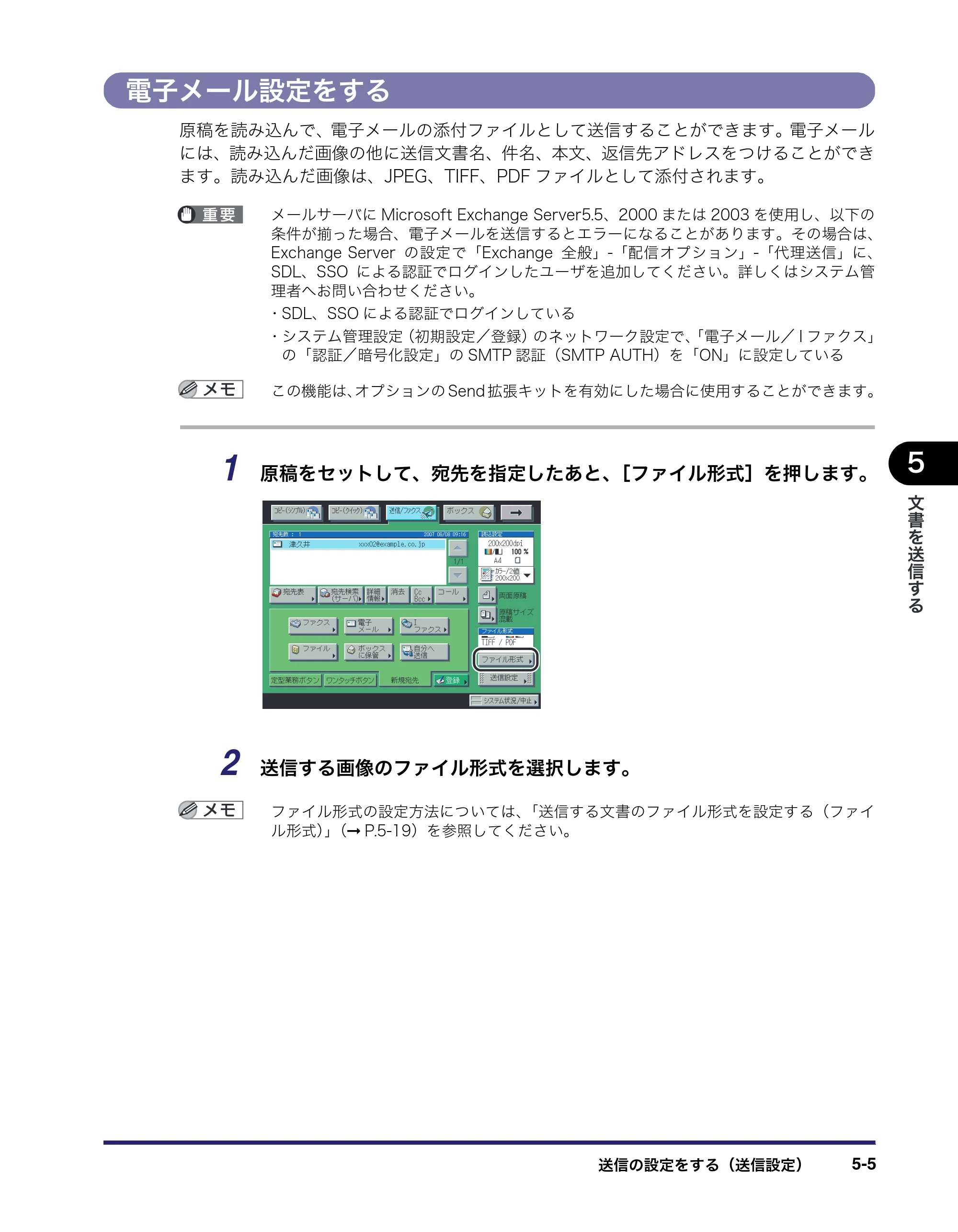
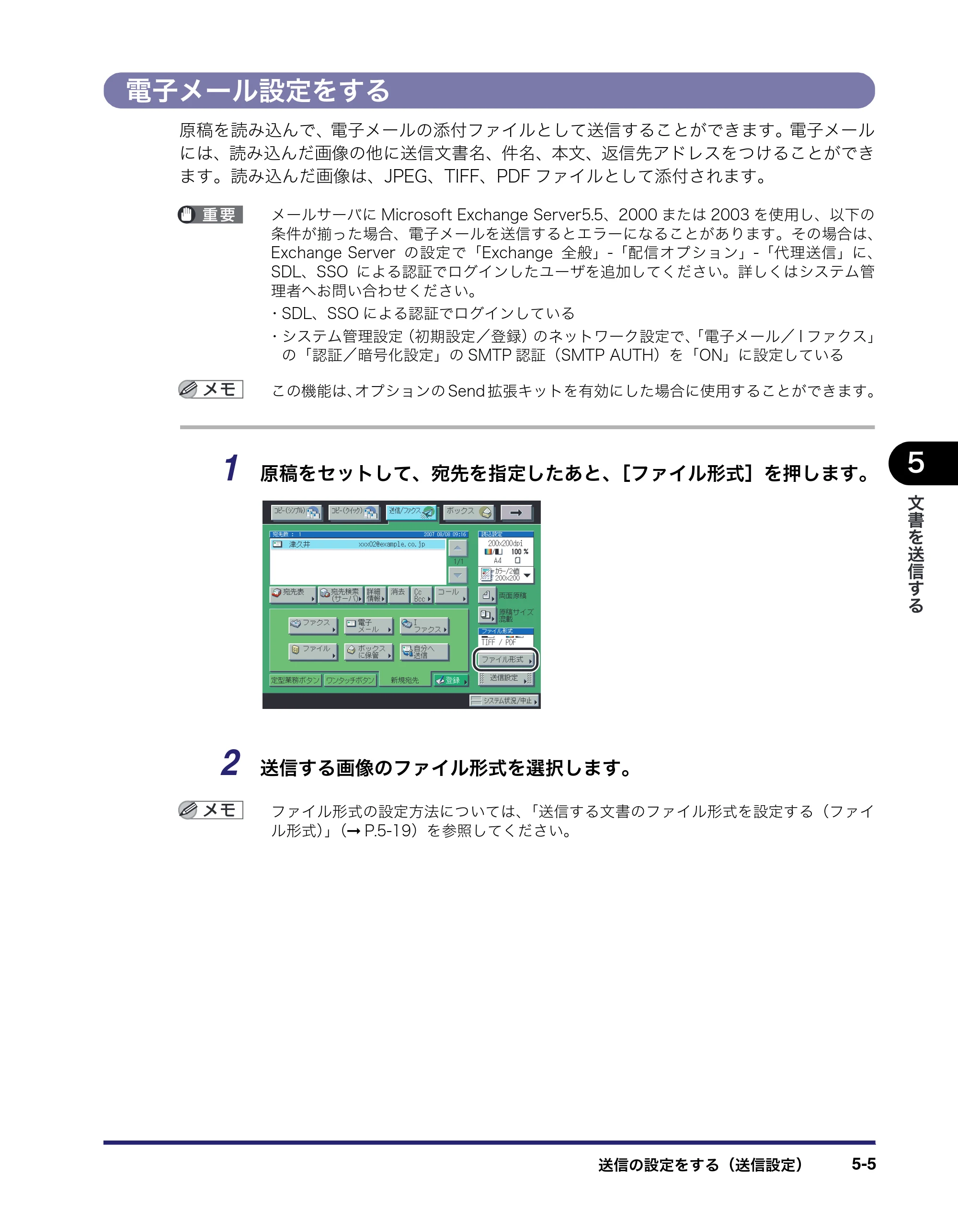
送信の設定をする(送信設定) 5-5
5
電子メール設定をする
原稿を読み込んで、電子メールの添付ファイルとして送信することができます。電子メール
には、読み込んだ画像の他に送信文書名、件名、本文、返信先アドレスをつけることができ
ます。読み込んだ画像は、JPEG、TIFF、PDF ファイルとして添付されます。
メールサーバに Microsoft Exchange Server5.5、2000 または 2003 を使用し、以下の
条件が揃った場合、電子メールを送信するとエラーになることがあります。その場合は、
Exchange Server の設定で「Exchange 全般」-「配信オプション」-「代理送信」に、
SDL、SSO による認証でログインしたユーザを追加してください。詳しくはシステム管
理者へお問い合わせください。
・ SDL、SSO による認証でログインしている
・ システム管理設定(初期設定/登録)のネットワーク設定で、「電子メール/ I ファクス」
の「認証/暗号化設定」の SMTP 認証(SMTP AUTH)を「ON」に設定している
この機能は、オプションの Send 拡張キットを有効にした場合に使用することができます。
1 原稿をセットして、宛先を指定したあと、[ファイル形式]を押します。
2 送信する画像のファイル形式を選択します。
ファイル形式の設定方法については、「送信する文書のファイル形式を設定する(ファイ
ル形式)」(➞ P.5-19)を参照してください。
144ページ
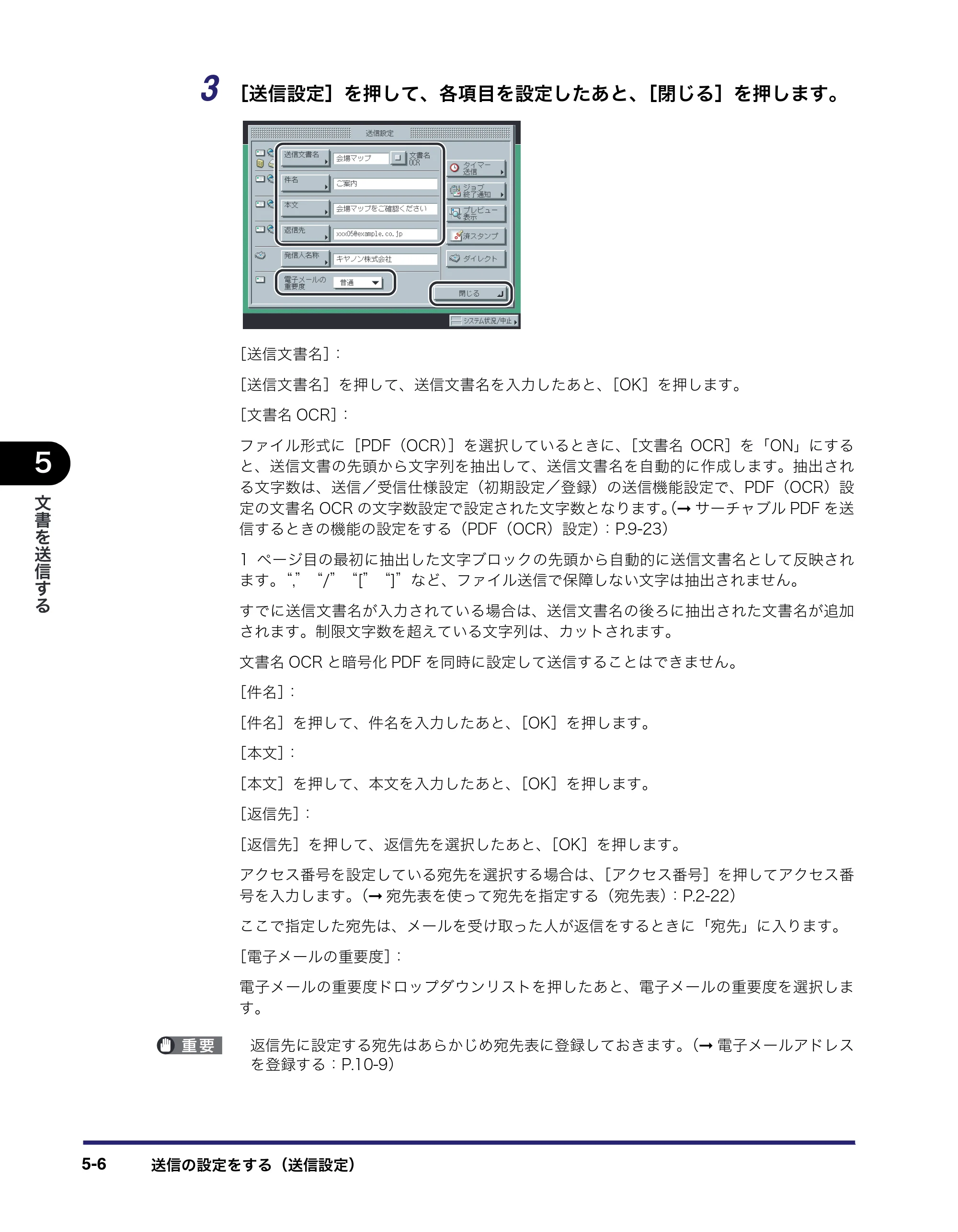
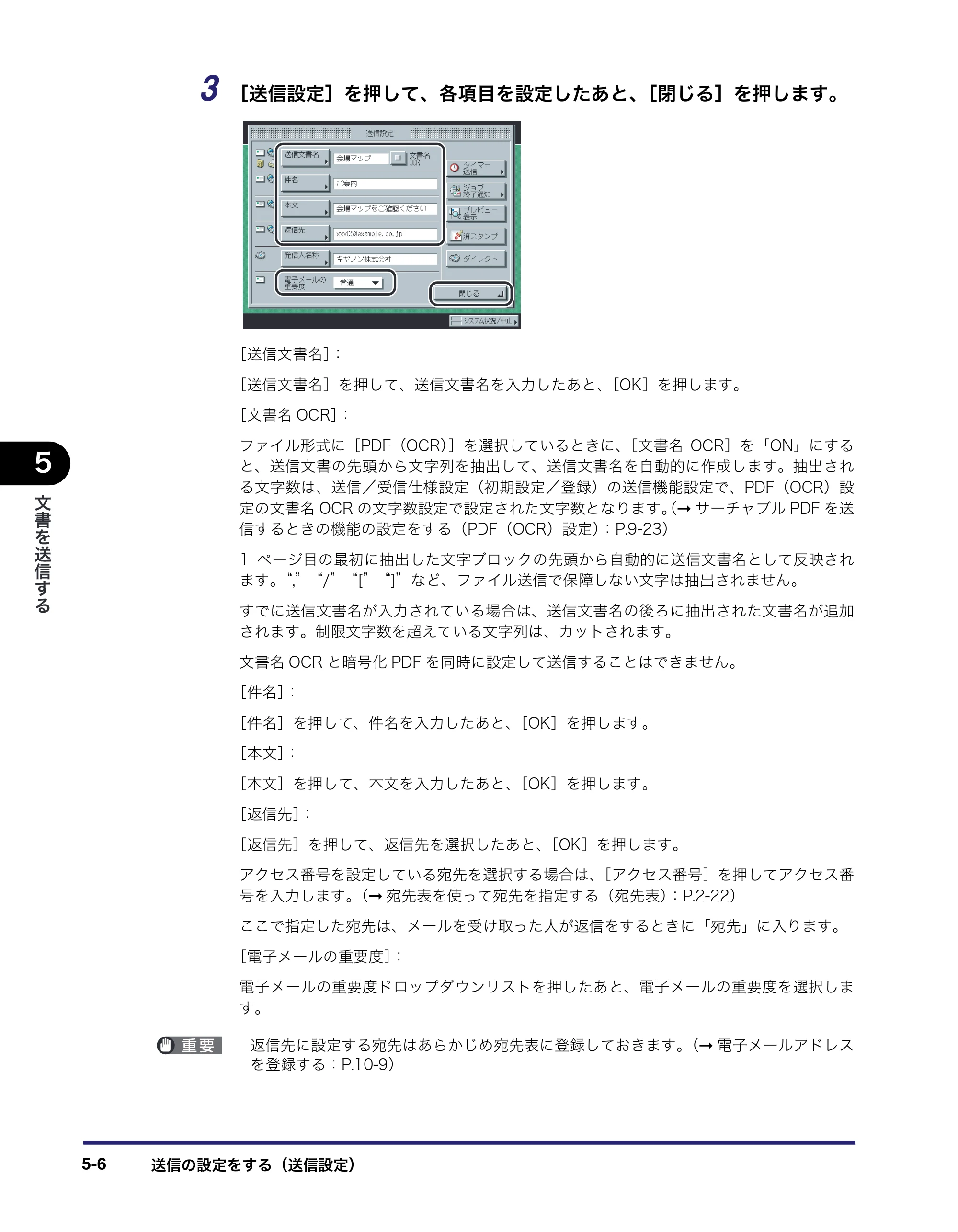
送信の設定をする(送信設定)5-6
5
3 [送信設定]を押して、各項目を設定したあと、[閉じる]を押します。
[送信文書名]:
[送信文書名]を押して、送信文書名を入力したあと、[OK]を押します。
[文書名 OCR]:
ファイル形式に[PDF(OCR)]を選択しているときに、[文書名 OCR]を「ON」にする
と、送信文書の先頭から文字列を抽出して、送信文書名を自動的に作成します。抽出され
る文字数は、送信/受信仕様設定(初期設定/登録)の送信機能設定で、PDF(OCR)設
定の文書名 OCR の文字数設定で設定された文字数となります。(➞ サーチャブル PDF を送
信するときの機能の設定をする(PDF(OCR)設定):P.9-23)
1 ページ目の最初に抽出した文字ブロックの先頭から自動的に送信文書名として反映され
ます。“,”“/”“[”“]”など、ファイル送信で保障しない文字は抽出されません。
すでに送信文書名が入力されている場合は、送信文書名の後ろに抽出された文書名が追加
されます。制限文字数を超えている文字列は、カットされます。
文書名 OCR と暗号化 PDF を同時に設定して送信することはできません。
[件名]:
[件名]を押して、件名を入力したあと、[OK]を押します。
[本文]:
[本文]を押して、本文を入力したあと、[OK]を押します。
[返信先]:
[返信先]を押して、返信先を選択したあと、[OK]を押します。
アクセス番号を設定している宛先を選択する場合は、[アクセス番号]を押してアクセス番
号を入力します。(➞ 宛先表を使って宛先を指定する(宛先表):P.2-22)
ここで指定した宛先は、メールを受け取った人が返信をするときに「宛先」に入ります。
[電子メールの重要度]:
電子メールの重要度ドロップダウンリストを押したあと、電子メールの重要度を選択しま
す。
返信先に設定する宛先はあらかじめ宛先表に登録しておきます。(➞ 電子メールアドレス
を登録する:P.10-9)
Iファクス設定をする
送信の設定をする(送信設定) 5-7
5
- 文書を送信すると、各ページがそれぞれ個別の画像として変換され、電子メールに添付さ
れます。添付される画像ファイルには、送信時に選択したファイル形式にあわせた拡張子
がつけられます。ファイル名は以下のようにつけられます。
・ 送信文書名を設定する場合
送信文書名とページ番号を表す 3 桁の数字がファイル名になります。
例:送信文書名 _002.TIF
・ 送信文書名を設定しない場合
受付番号(0001 ~ 4999)とページ番号を表す 3 桁の数字がファイル名になります。
例:1042_002.TIF
- 件名を入力しない場合は、システム管理設定(初期設定/登録)の電子メール/ I ファク
ス共通設定で設定した件名で送信されます。(➞ 電子メール/ I ファクス共通の通信設定
をする:P.11-6)
- 返信先の宛先は複数選択することはできません。
- 返信先の設定で表示される[アクセス番号]はシステム管理設定(初期設定/登録)の送
信機能の制限で宛先表のアクセス番号管理を「ON」に設定している場合に表示されます。
(➞ 宛先表のアクセス番号管理を設定する:P.11-19)
- ログインサービスを設定している場合に、システム管理設定(初期設定/登録)の電子
メール/ I ファクス共通設定で認証ユーザ宛先を返信先に指定を「ON」に設定すると、返
信先として認証ユーザのメールアドレスが指定されます。(➞ 電子メール/ I ファクス共
通の通信設定をする:P.11-6)
- 本製品の電子メールアドレスの登録方法は、「ネットワークガイド」を参照してください。
4 (スタート)を押します。
I ファクス設定をする
読み込んだ画像を I ファクスとして、インターネット経由で送信できます。I ファクスは、受
信可能な機種にのみ送信できます。I ファクスには、読み込んだ画像のほかに送信文書名、
件名、本文、返信先アドレスをつけることができます。
メールサーバに Microsoft Exchange Server5.5、2000 または 2003 を使用し、以下の
条件が揃った場合、I ファクスを送信するとエラーになることがあります。その場合は、
Exchange Server の設定で「Exchange 全般」-「配信オプション」-「代理送信」に、
SDL、SSO による認証でログインしたユーザを追加してください。詳しくはシステム管
理者へお問い合わせください。
・ SDL、SSO による認証でログインしている
・ システム管理設定(初期設定/登録)のネットワーク設定で、「電子メール/ I ファクス」
の「認証/暗号化設定」の SMTP 認証(SMTP AUTH)を「ON」に設定している
この機能は、オプションの Send 拡張キットを有効にした場合に使用することができます。
146ページ
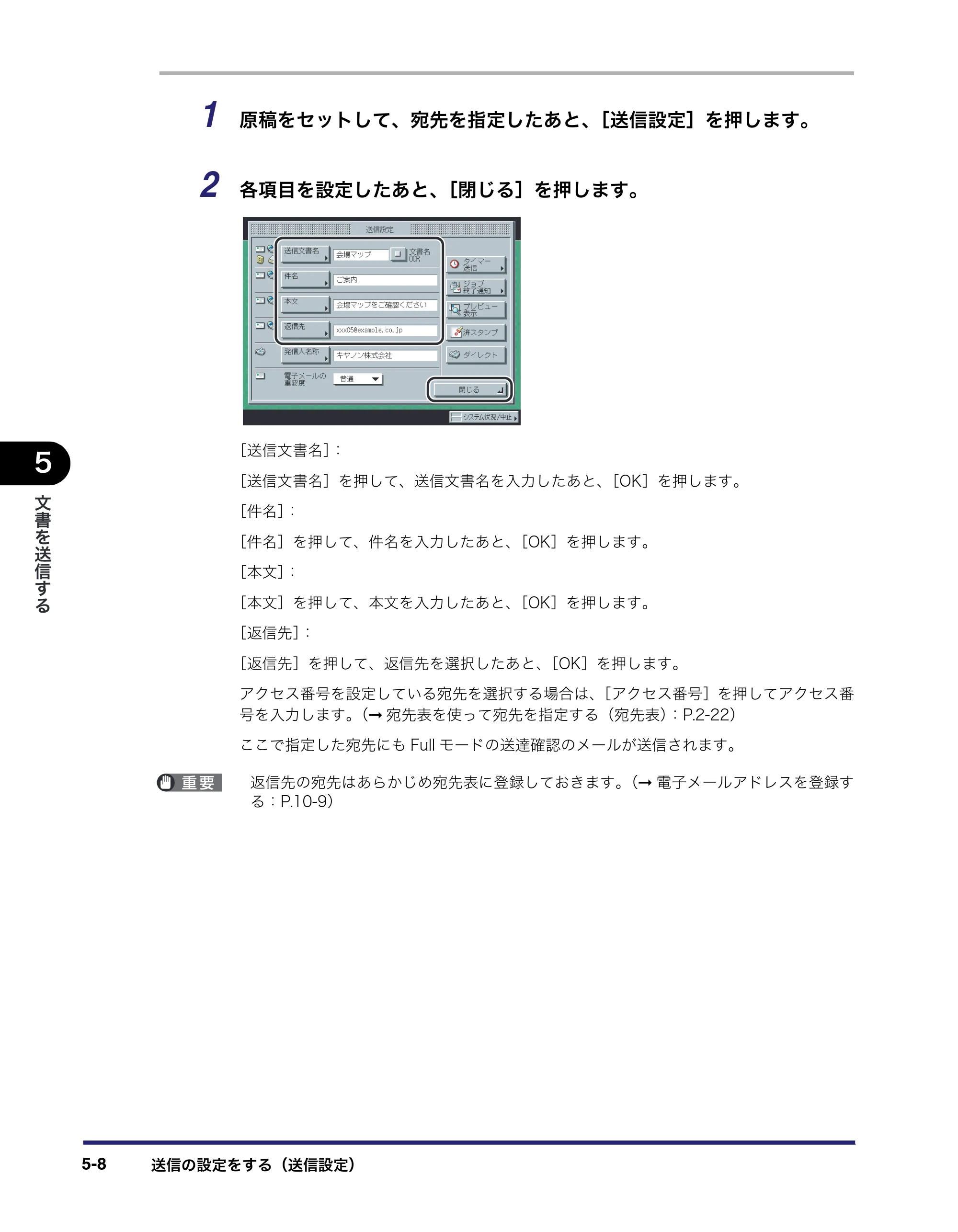
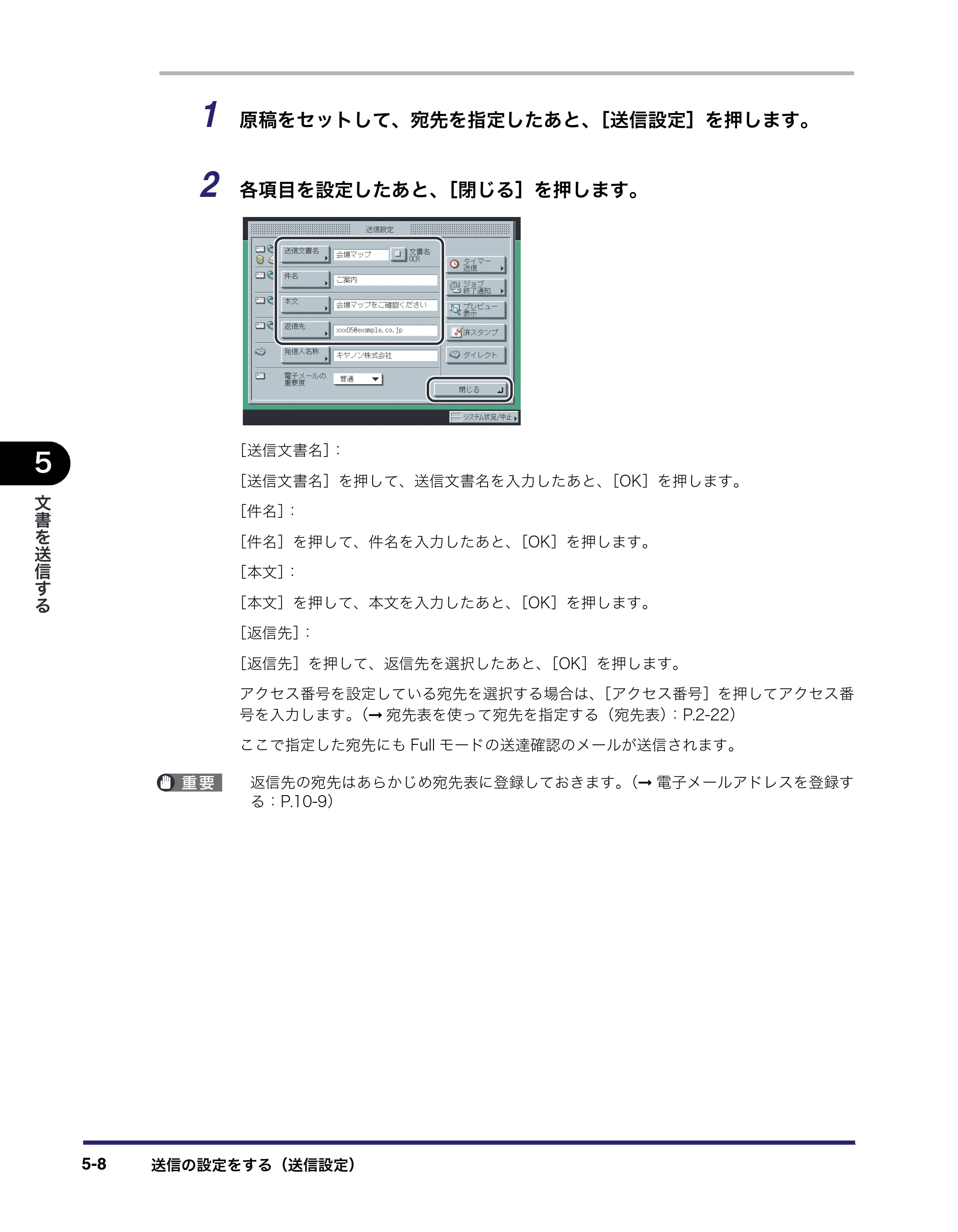
送信の設定をする(送信設定)5-8
5
1 原稿をセットして、宛先を指定したあと、[送信設定]を押します。
2 各項目を設定したあと、[閉じる]を押します。
[送信文書名]:
[送信文書名]を押して、送信文書名を入力したあと、[OK]を押します。
[件名]:
[件名]を押して、件名を入力したあと、[OK]を押します。
[本文]:
[本文]を押して、本文を入力したあと、[OK]を押します。
[返信先]:
[返信先]を押して、返信先を選択したあと、[OK]を押します。
アクセス番号を設定している宛先を選択する場合は、[アクセス番号]を押してアクセス番
号を入力します。(➞ 宛先表を使って宛先を指定する(宛先表):P.2-22)
ここで指定した宛先にも Full モードの送達確認のメールが送信されます。
返信先の宛先はあらかじめ宛先表に登録しておきます。(➞ 電子メールアドレスを登録す
る:P.10-9)
ファイルサーバ設定をする
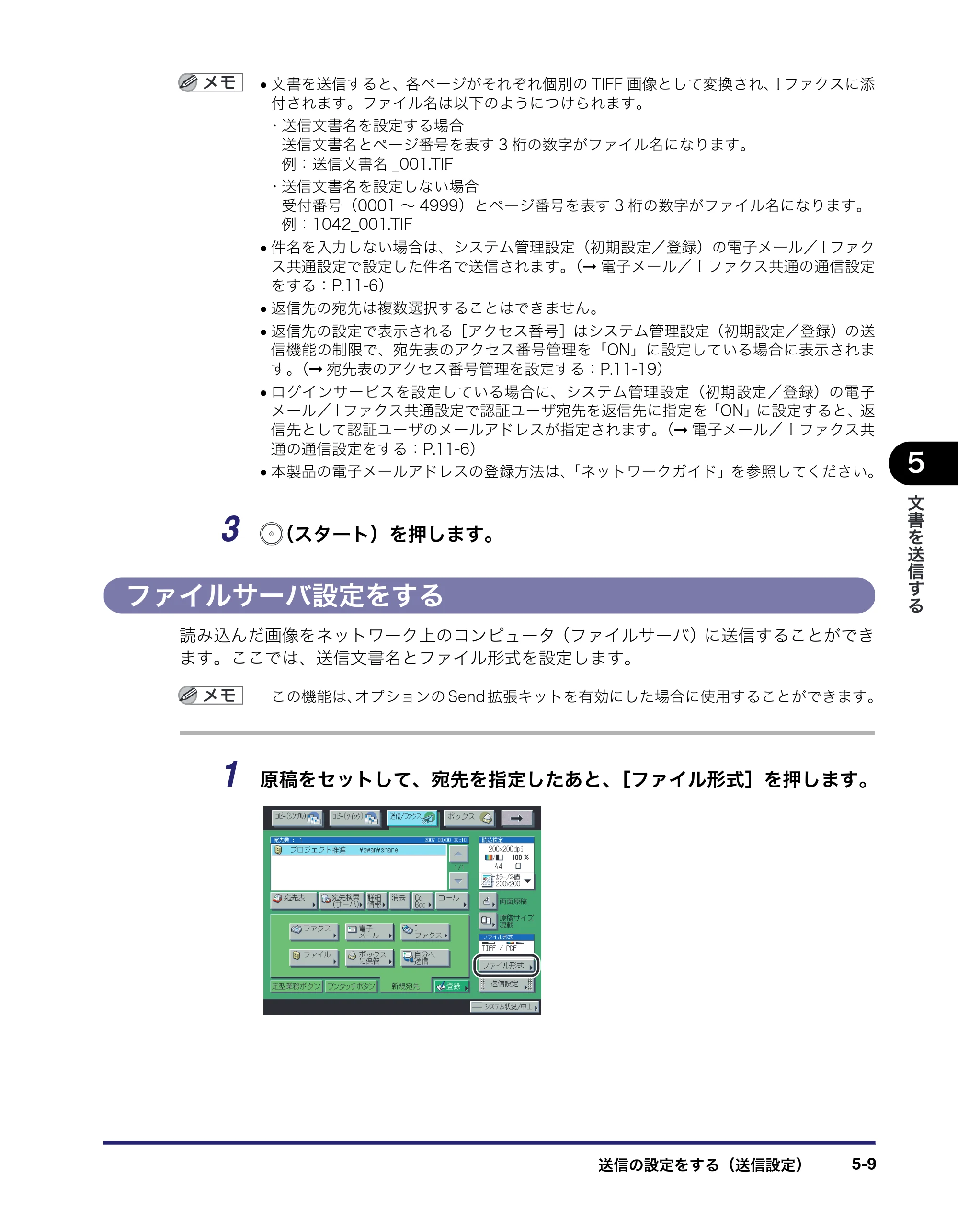
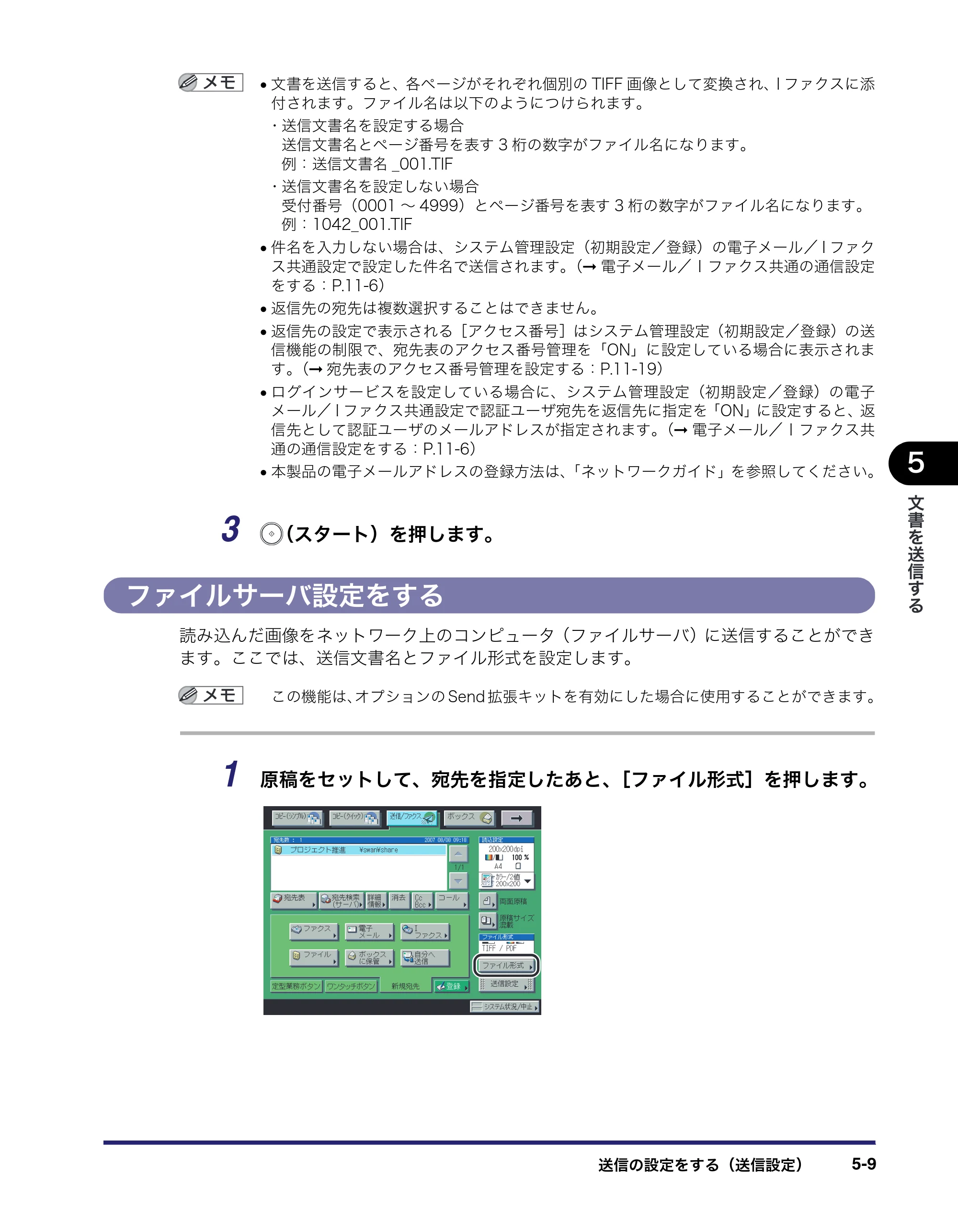
送信の設定をする(送信設定) 5-9
5
- 文書を送信すると、各ページがそれぞれ個別の TIFF 画像として変換され、I ファクスに添
付されます。ファイル名は以下のようにつけられます。
・ 送信文書名を設定する場合
送信文書名とページ番号を表す 3 桁の数字がファイル名になります。
例:送信文書名 _001.TIF
・ 送信文書名を設定しない場合
受付番号(0001 ~ 4999)とページ番号を表す 3 桁の数字がファイル名になります。
例:1042_001.TIF
- 件名を入力しない場合は、システム管理設定(初期設定/登録)の電子メール/ I ファク
ス共通設定で設定した件名で送信されます。(➞ 電子メール/ I ファクス共通の通信設定
をする:P.11-6)
- 返信先の宛先は複数選択することはできません。
- 返信先の設定で表示される[アクセス番号]はシステム管理設定(初期設定/登録)の送
信機能の制限で、宛先表のアクセス番号管理を「ON」に設定している場合に表示されま
す。(➞ 宛先表のアクセス番号管理を設定する:P.11-19)
- ログインサービスを設定している場合に、システム管理設定(初期設定/登録)の電子
メール/ I ファクス共通設定で認証ユーザ宛先を返信先に指定を「ON」に設定すると、返
信先として認証ユーザのメールアドレスが指定されます。(➞ 電子メール/ I ファクス共
通の通信設定をする:P.11-6)
- 本製品の電子メールアドレスの登録方法は、「ネットワークガイド」を参照してください。
3 (スタート)を押します。
ファイルサーバ設定をする
読み込んだ画像をネットワーク上のコンピュータ(ファイルサーバ)に送信することができ
ます。ここでは、送信文書名とファイル形式を設定します。
この機能は、オプションの Send 拡張キットを有効にした場合に使用することができます。
1 原稿をセットして、宛先を指定したあと、[ファイル形式]を押します。
148ページ
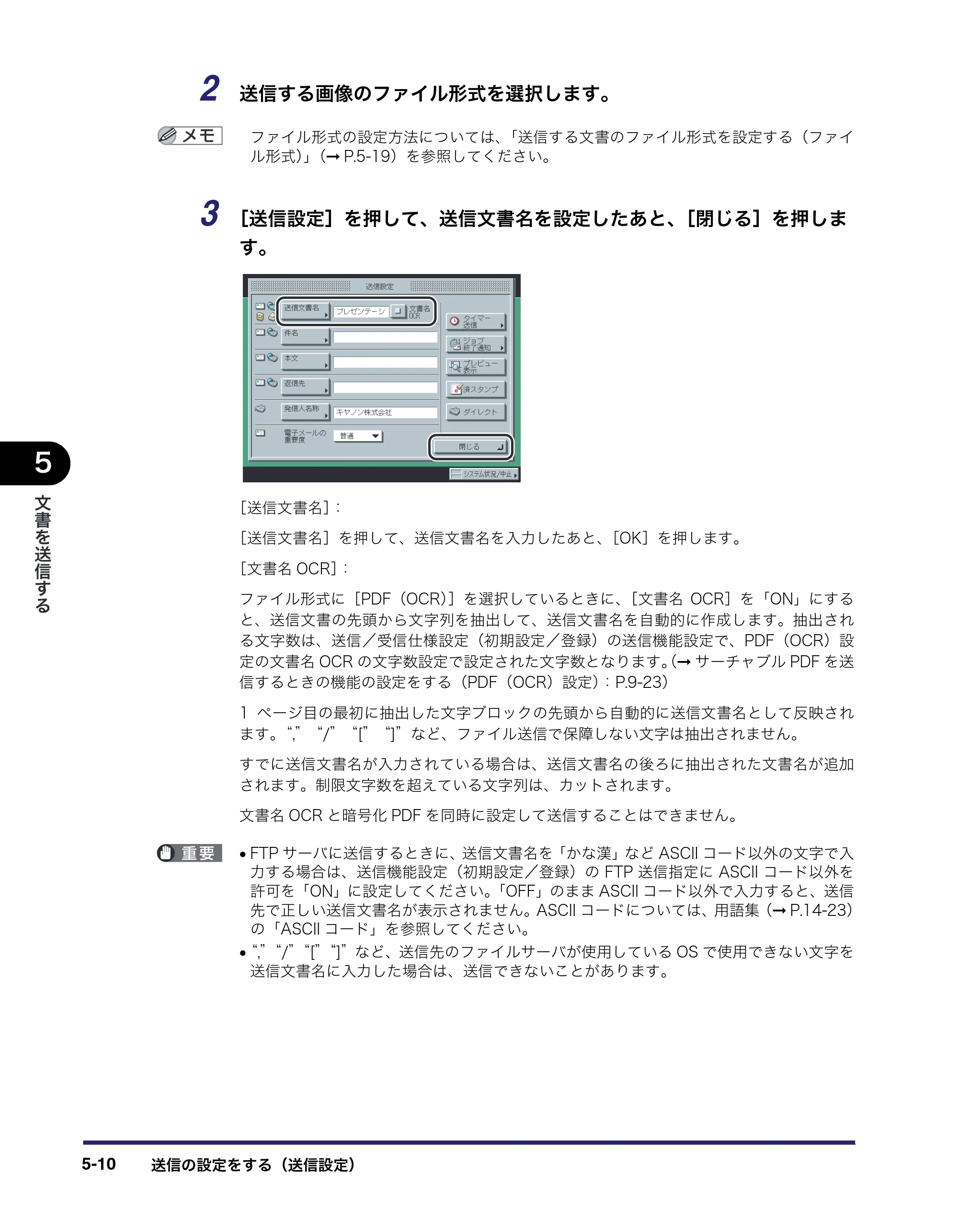
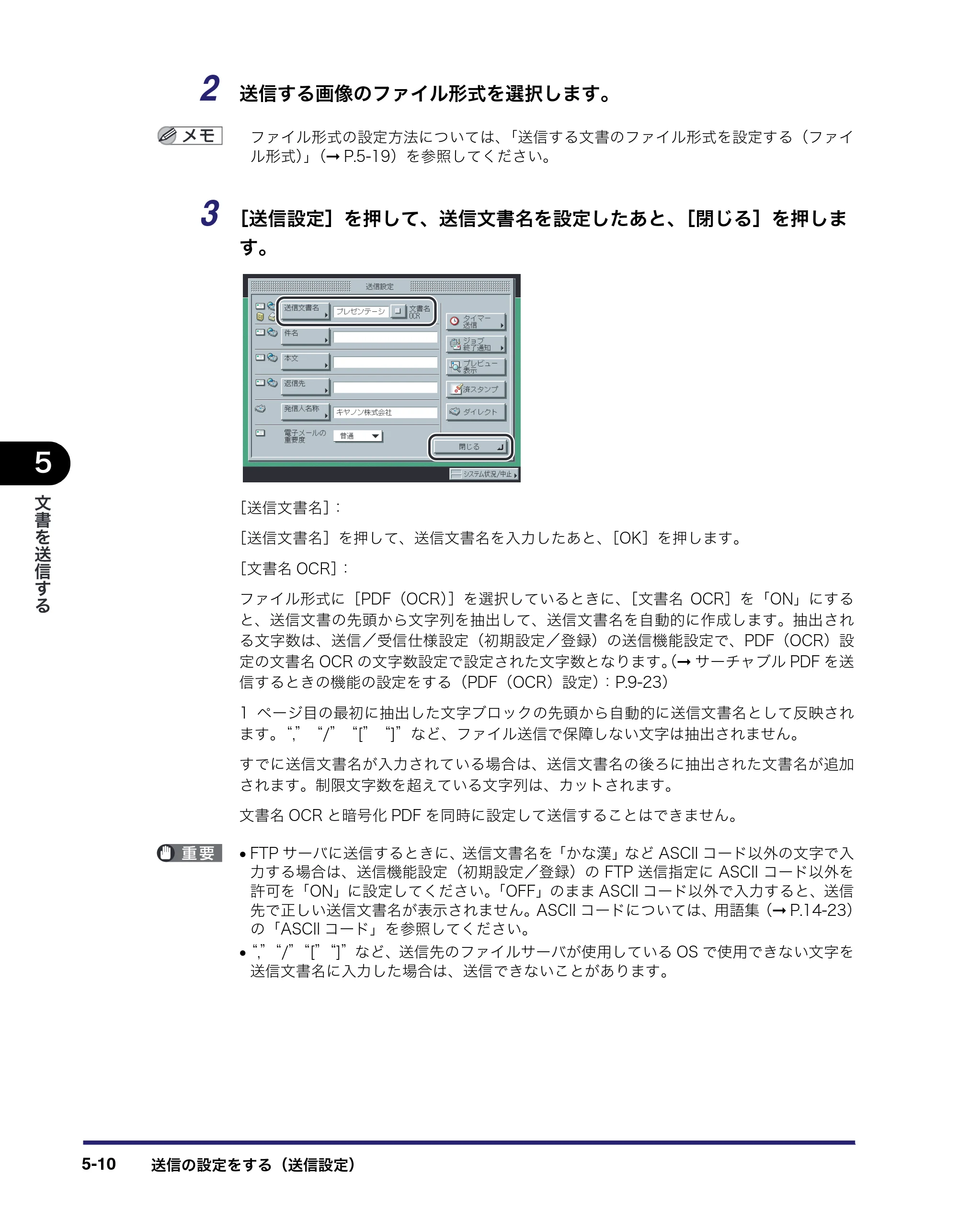
送信の設定をする(送信設定)5-10
5
2 送信する画像のファイル形式を選択します。
ファイル形式の設定方法については、「送信する文書のファイル形式を設定する(ファイ
ル形式)」(➞ P.5-19)を参照してください。
3 [送信設定]を押して、送信文書名を設定したあと、[閉じる]を押しま
す。
[送信文書名]:
[送信文書名]を押して、送信文書名を入力したあと、[OK]を押します。
[文書名 OCR]:
ファイル形式に[PDF(OCR)]を選択しているときに、[文書名 OCR]を「ON」にする
と、送信文書の先頭から文字列を抽出して、送信文書名を自動的に作成します。抽出され
る文字数は、送信/受信仕様設定(初期設定/登録)の送信機能設定で、PDF(OCR)設
定の文書名 OCR の文字数設定で設定された文字数となります。(➞ サーチャブル PDF を送
信するときの機能の設定をする(PDF(OCR)設定):P.9-23)
1 ページ目の最初に抽出した文字ブロックの先頭から自動的に送信文書名として反映され
ます。“,”“/”“[”“]”など、ファイル送信で保障しない文字は抽出されません。
すでに送信文書名が入力されている場合は、送信文書名の後ろに抽出された文書名が追加
されます。制限文字数を超えている文字列は、カットされます。
文書名 OCR と暗号化 PDF を同時に設定して送信することはできません。
- FTP サーバに送信するときに、送信文書名を「かな漢」など ASCII コード以外の文字で入
力する場合は、送信機能設定(初期設定/登録)の FTP 送信指定に ASCII コード以外を
許可を「ON」に設定してください。「OFF」のまま ASCII コード以外で入力すると、送信
先で正しい送信文書名が表示されません。ASCII コードについては、用語集(➞ P.14-23)
の「ASCII コード」を参照してください。
- “,”“/”“[”“]”など、送信先のファイルサーバが使用している OS で使用できない文字を
送信文書名に入力した場合は、送信できないことがあります。
149ページ
送信の設定をする(送信設定) 5-11
5
文書を送信すると、各ページがそれぞれ個別の画像として変換され、ファイルサーバに保
存されます。送信される画像ファイルには、送信時に選択したファイル形式にあわせた拡
張子がつけられます。ファイル名は、以下のようにつけられます。
・ 送信文書名を設定する場合
ページごとに分割する:
送信文書名、送信時の年月日、送信時の時分秒、ページ番号を表す 5 桁の数字がファイ
ル名になります。
4 (スタート)を押します。
例: 送信文書名 _20070410203000_00002.TIF
送信文書名 _20070410203000_00002.JPG
送信文書名 _20070410203000_00002.PDF
ページごとに分割しない:
送信文書名、送信時の年月日、送信時の時分秒がファイル名になります。
例: 送信文書名 _20070410203000.TIF
送信文書名 _20070410203000.PDF
- 送信文書名を設定しない場合:
ページごとに分割する
送信時の年月日、送信時の時分秒、ページ番号を表す 5 桁の数字がファイル名になりま
す。
例: 20070410203000_00002.TIF
20070410203000_00002.JPG
20070410203000_00002.PDF
ページごとに分割しない:
送信時の年月日、送信時の時分秒がファイル名になります。
例: 20070410203000.TIF
20070410203000.PDF
ユーザボックス設定をする
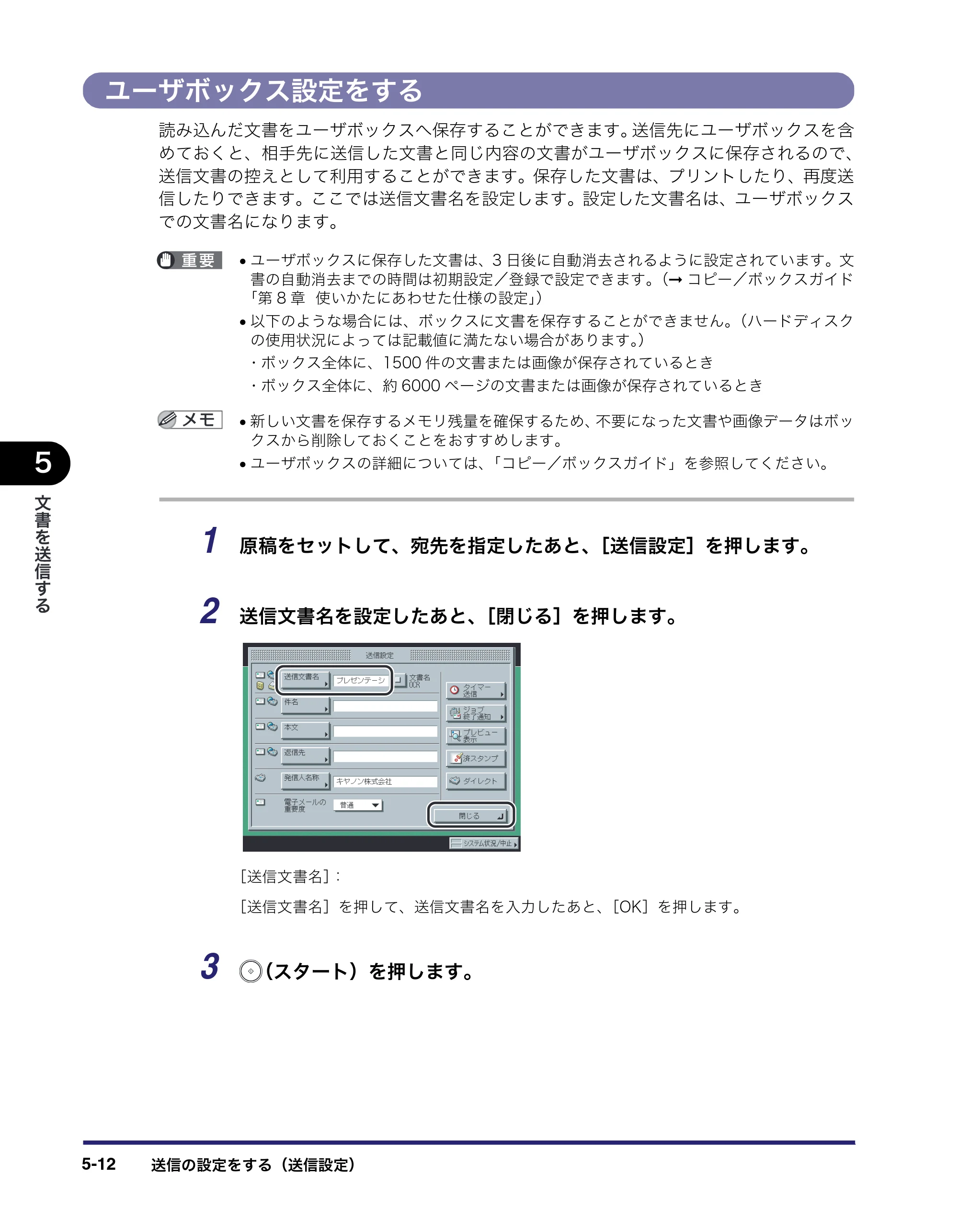
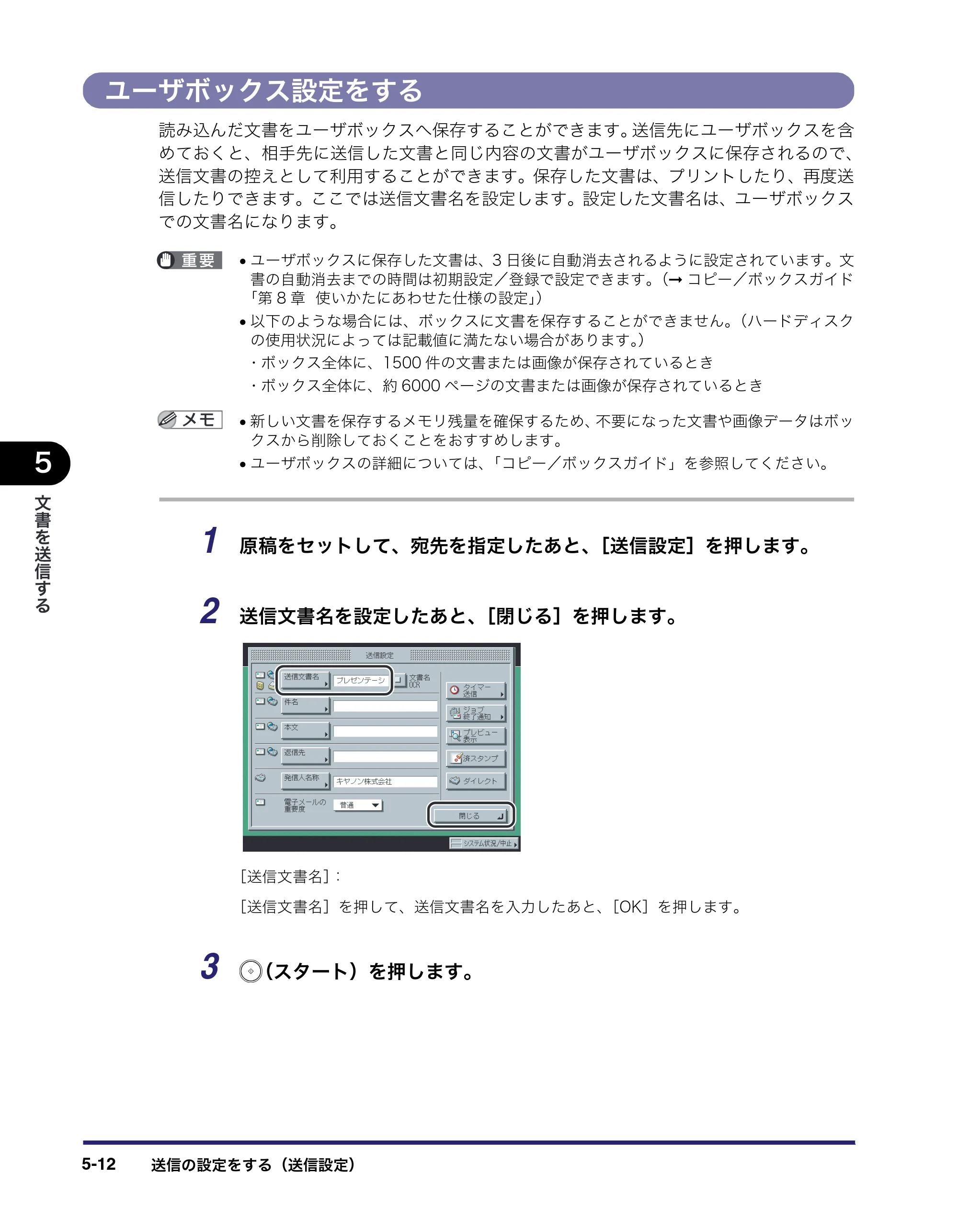
送信の設定をする(送信設定)5-12
5
ユーザボックス設定をする
読み込んだ文書をユーザボックスへ保存することができます。送信先にユーザボックスを含
めておくと、相手先に送信した文書と同じ内容の文書がユーザボックスに保存されるので、
送信文書の控えとして利用することができます。保存した文書は、プリントしたり、再度送
信したりできます。ここでは送信文書名を設定します。設定した文書名は、ユーザボックス
での文書名になります。
- ユーザボックスに保存した文書は、3 日後に自動消去されるように設定されています。文
書の自動消去までの時間は初期設定/登録で設定できます。(➞ コピー/ボックスガイド
「第 8 章 使いかたにあわせた仕様の設定」)
- 以下のような場合には、ボックスに文書を保存することができません。(ハードディスク
の使用状況によっては記載値に満たない場合があります。)
・ ボックス全体に、1500 件の文書または画像が保存されているとき
・ ボックス全体に、約 6000 ページの文書または画像が保存されているとき
- 新しい文書を保存するメモリ残量を確保するため、不要になった文書や画像データはボッ
クスから削除しておくことをおすすめします。
- ユーザボックスの詳細については、「コピー/ボックスガイド」を参照してください。
1 原稿をセットして、宛先を指定したあと、[送信設定]を押します。
2 送信文書名を設定したあと、[閉じる]を押します。
[送信文書名]:
[送信文書名]を押して、送信文書名を入力したあと、[OK]を押します。
3 (スタート)を押します。
指定した時刻に送信する(タイマー送信)
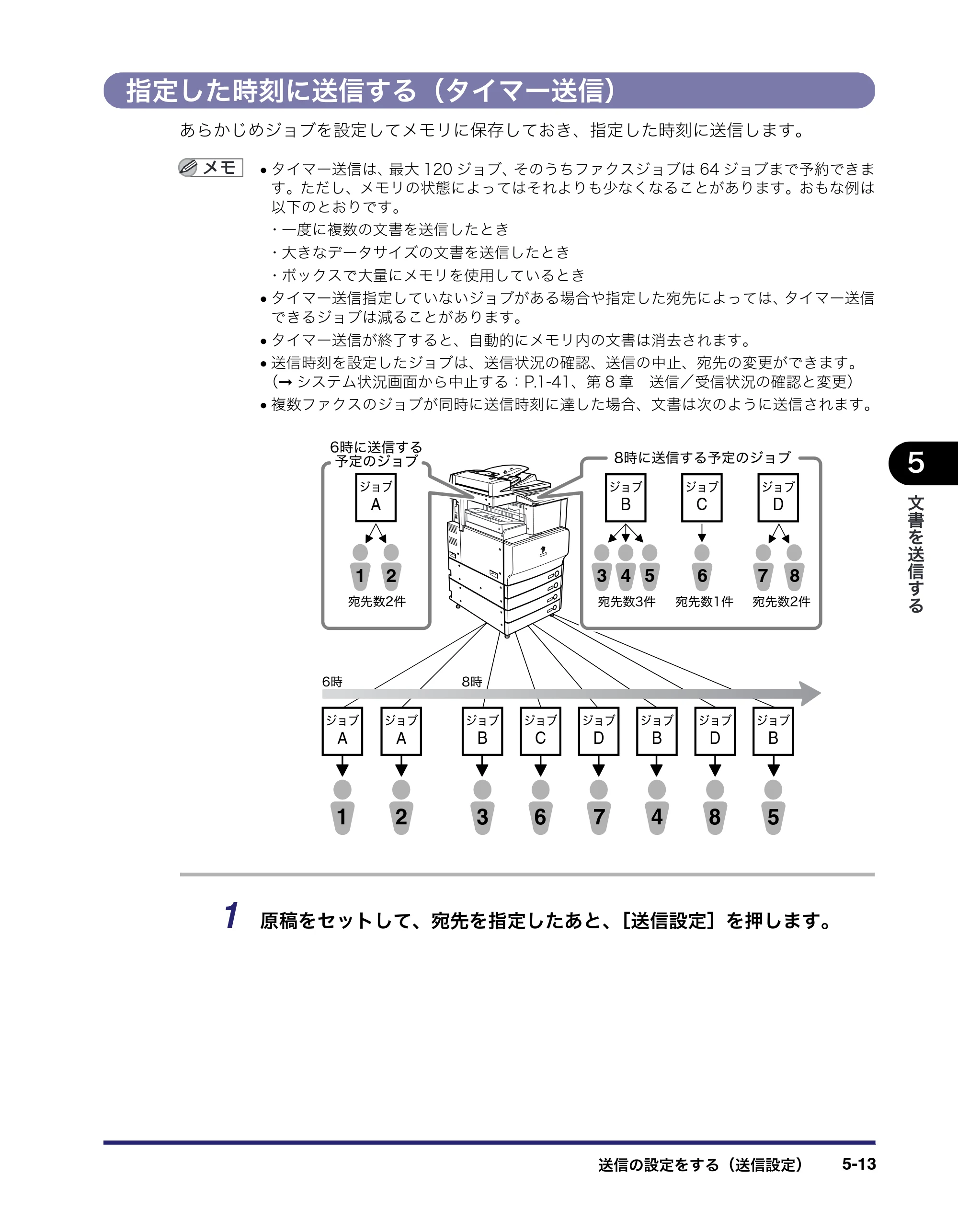
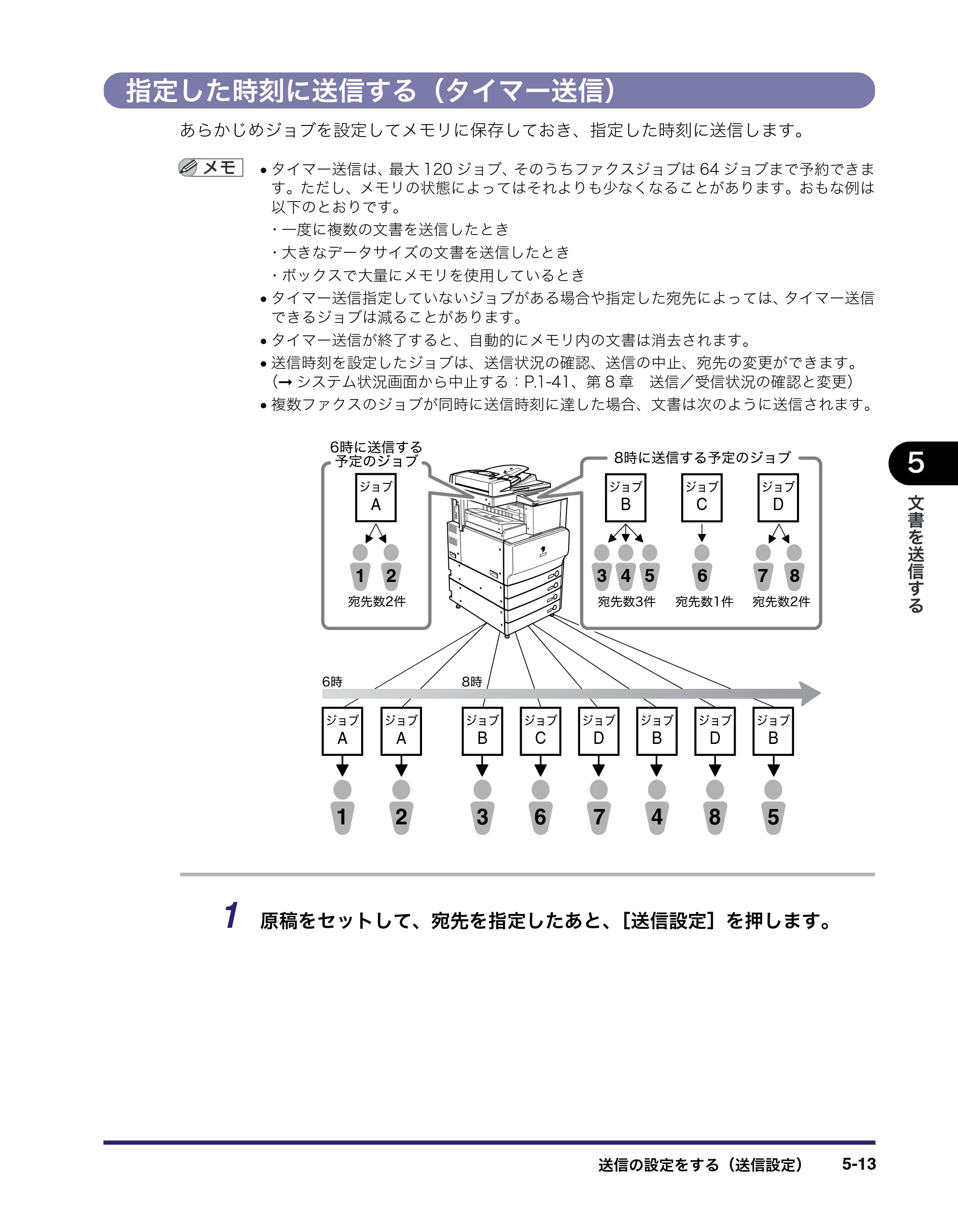
送信の設定をする(送信設定) 5-13
5
指定した時刻に送信する(タイマー送信)
あらかじめジョブを設定してメモリに保存しておき、指定した時刻に送信します。
- タイマー送信は、最大 120 ジョブ、そのうちファクスジョブは 64 ジョブまで予約できま
す。ただし、メモリの状態によってはそれよりも少なくなることがあります。おもな例は
以下のとおりです。
・ 一度に複数の文書を送信したとき
・ 大きなデータサイズの文書を送信したとき
・ ボックスで大量にメモリを使用しているとき
- タイマー送信指定していないジョブがある場合や指定した宛先によっては、タイマー送信
できるジョブは減ることがあります。
- タイマー送信が終了すると、自動的にメモリ内の文書は消去されます。
- 送信時刻を設定したジョブは、送信状況の確認、送信の中止、宛先の変更ができます。
(➞ システム状況画面から中止する:P.1-41、第 8 章 送信/受信状況の確認と変更)
- 複数ファクスのジョブが同時に送信時刻に達した場合、文書は次のように送信されます。
1 原稿をセットして、宛先を指定したあと、[送信設定]を押します。
21
A A
3
B
6
C
7
D
4
B
8
D
5
B
4 53 87
B C D
621
A
152ページ
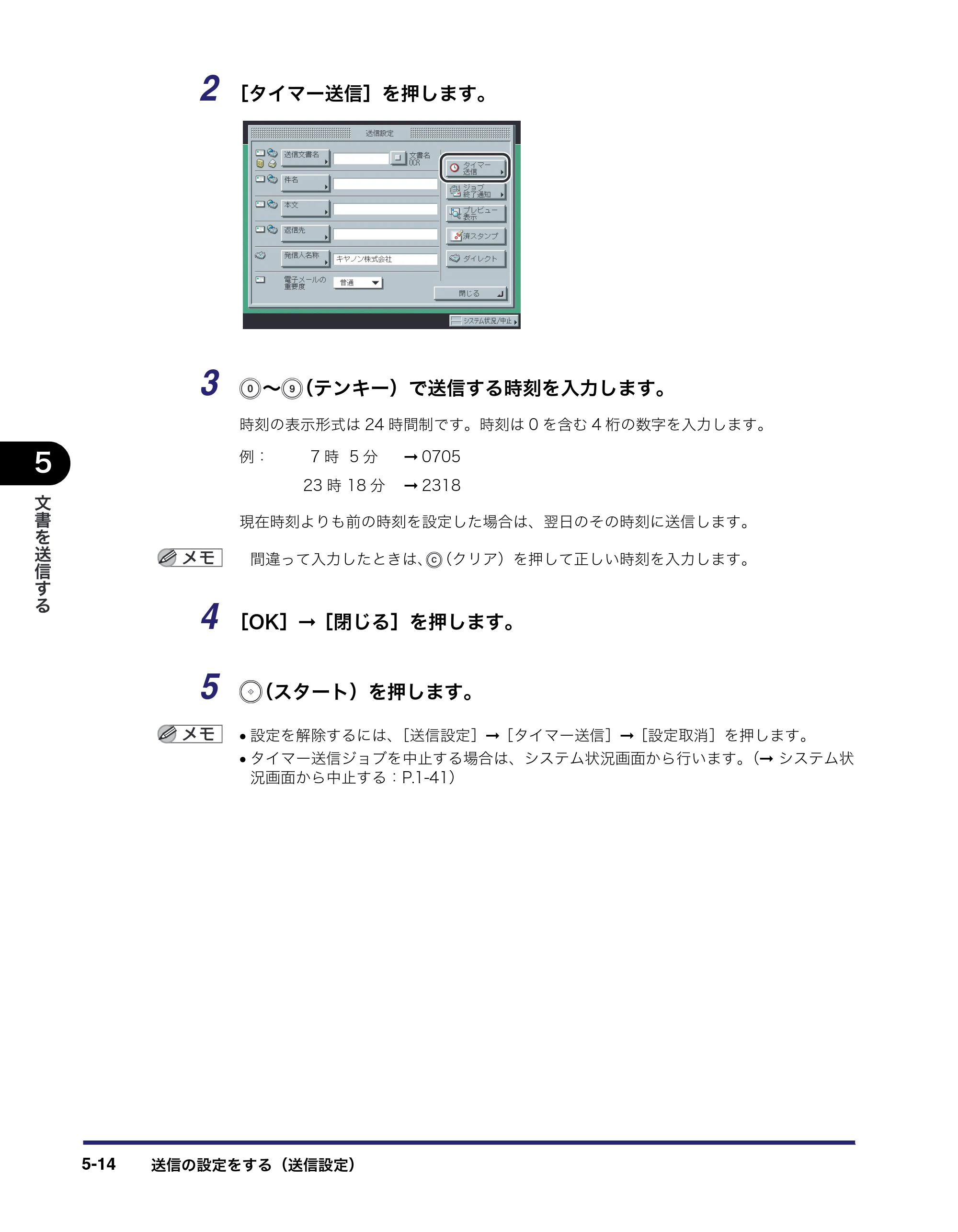
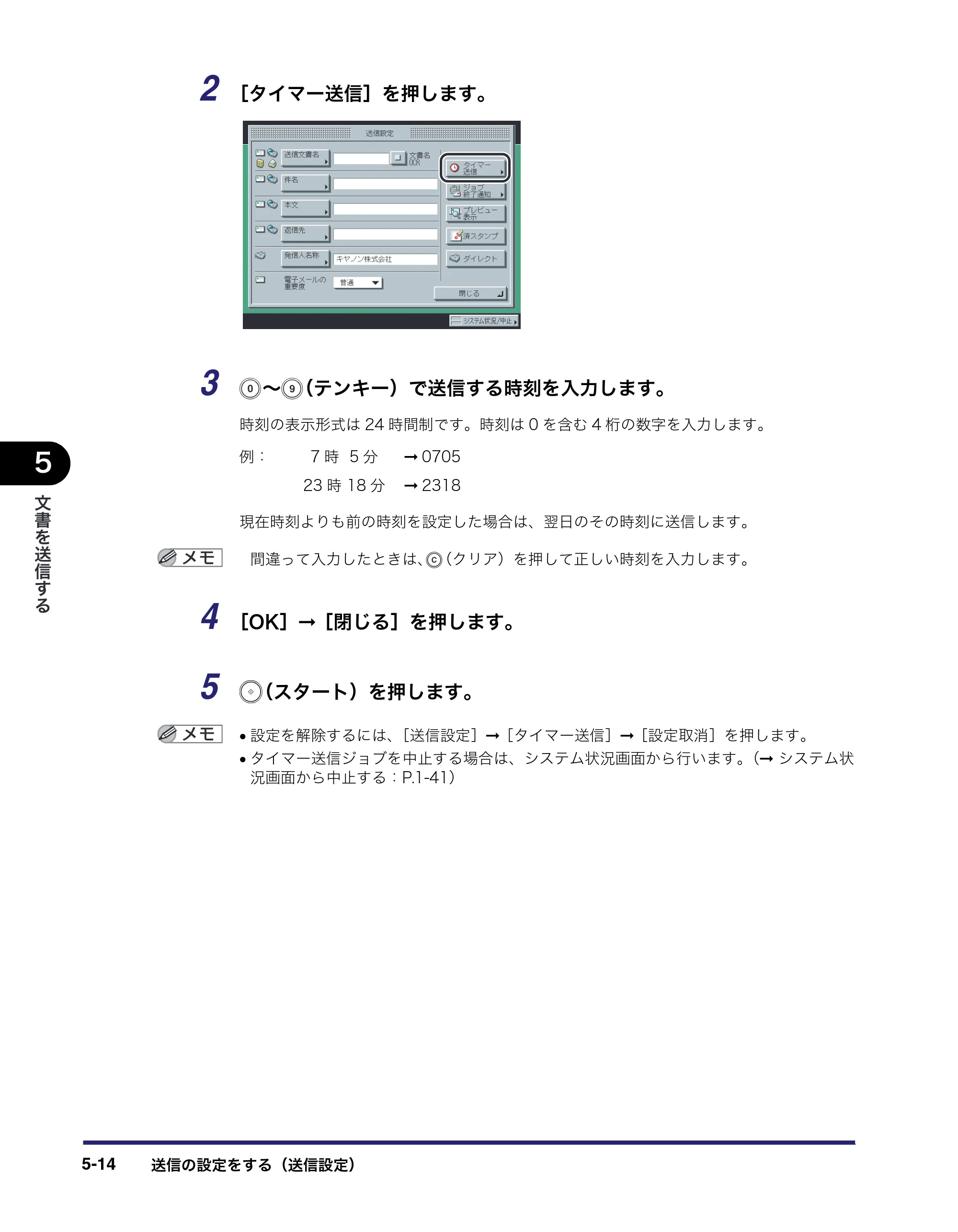
送信の設定をする(送信設定)5-14
5
2 [タイマー送信]を押します。
3 ~ (テンキー)で送信する時刻を入力します。
時刻の表示形式は 24 時間制です。時刻は 0 を含む 4 桁の数字を入力します。
現在時刻よりも前の時刻を設定した場合は、翌日のその時刻に送信します。
間違って入力したときは、 (クリア)を押して正しい時刻を入力します。
4 [OK]➞[閉じる]を押します。
5 (スタート)を押します。
- 設定を解除するには、[送信設定]➞[タイマー送信]➞[設定取消]を押します。
- タイマー送信ジョブを中止する場合は、システム状況画面から行います。(➞ システム状
況画面から中止する:P.1-41)
例: 7 時 5 分 ➞ 0705
23 時 18 分 ➞ 2318
送信の終了を電子メールで知らせる(ジョブ終了通知)
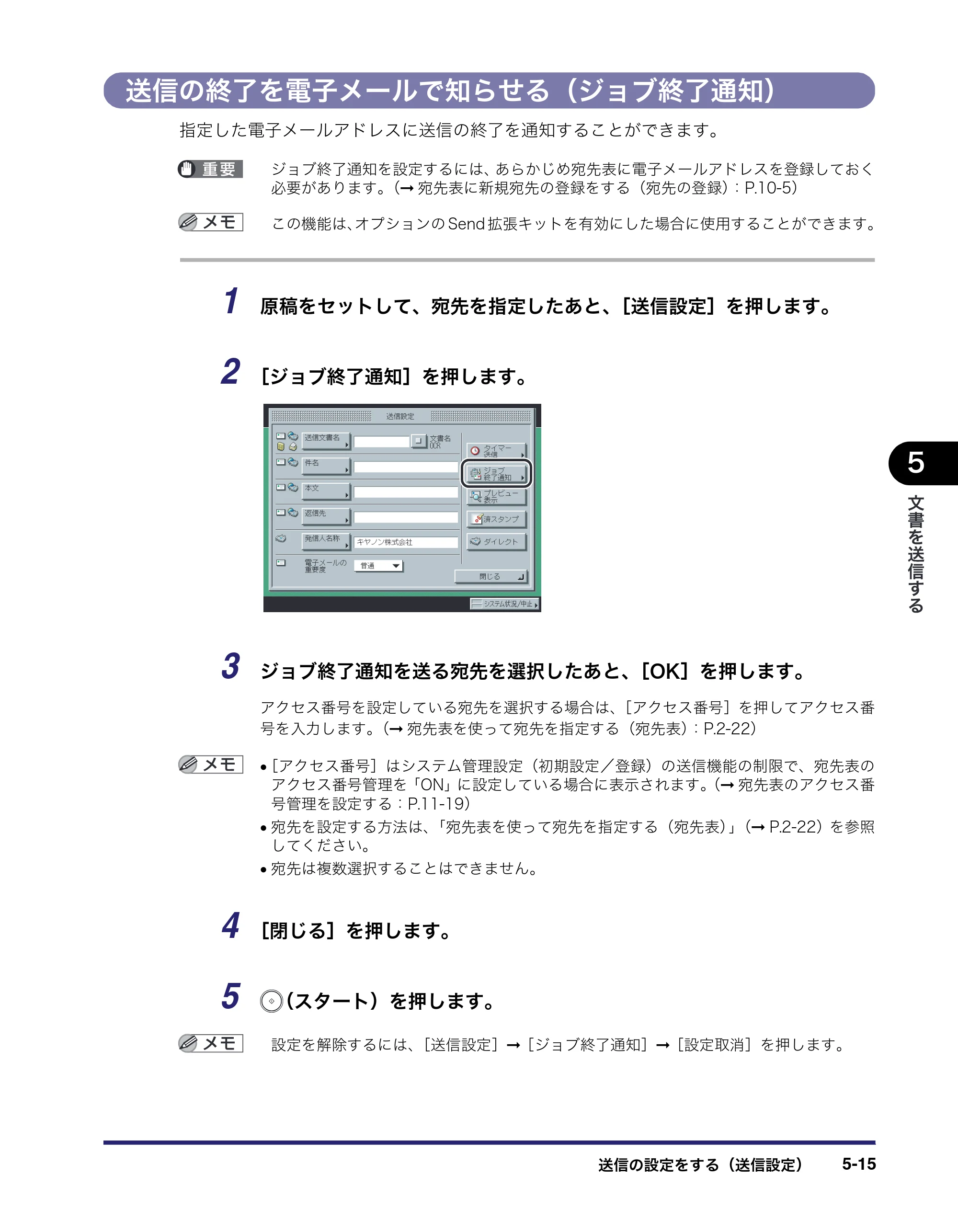
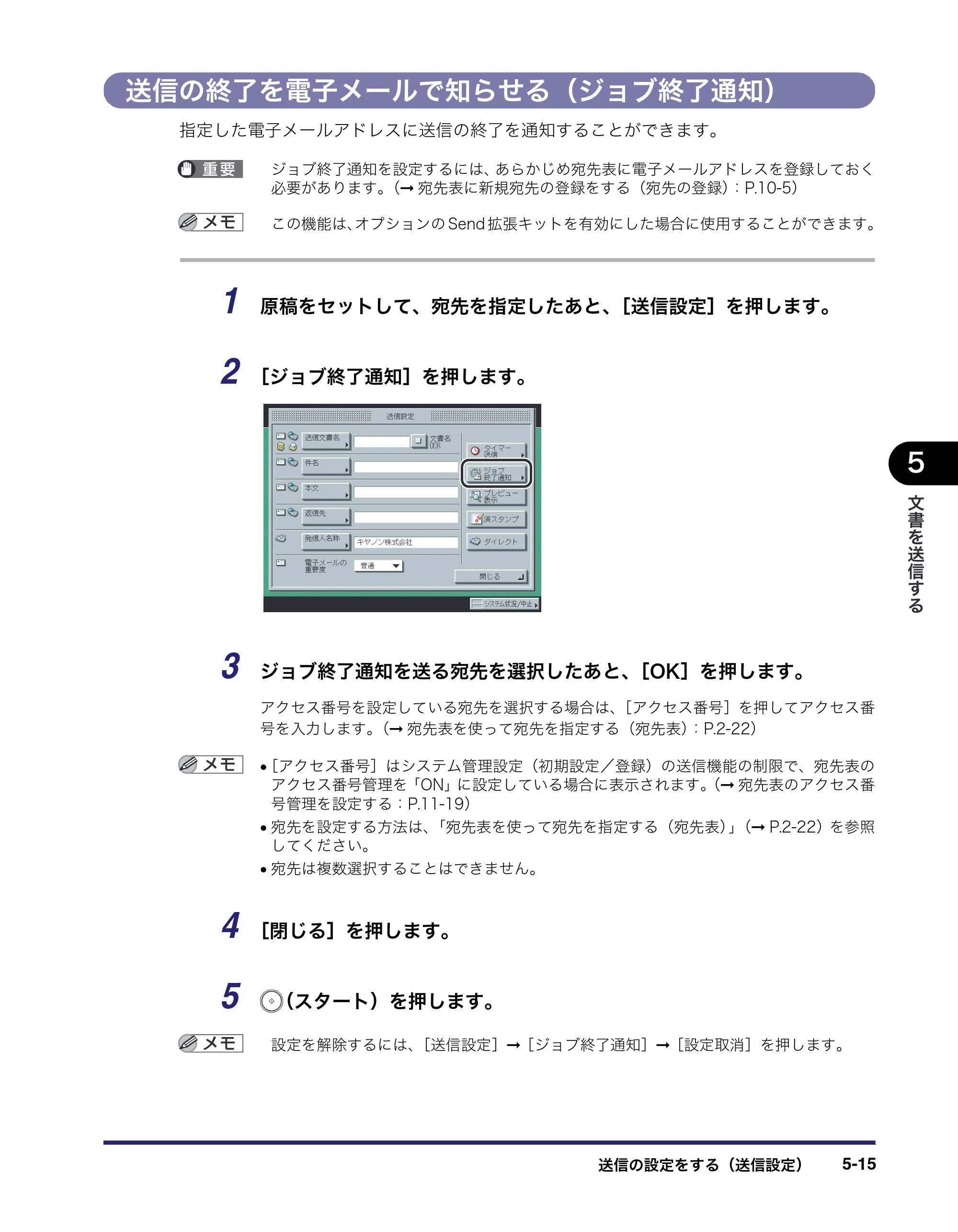
送信の設定をする(送信設定) 5-15
5
送信の終了を電子メールで知らせる(ジョブ終了通知)
指定した電子メールアドレスに送信の終了を通知することができます。
ジョブ終了通知を設定するには、あらかじめ宛先表に電子メールアドレスを登録しておく
必要があります。(➞ 宛先表に新規宛先の登録をする(宛先の登録):P.10-5)
この機能は、オプションの Send 拡張キットを有効にした場合に使用することができます。
1 原稿をセットして、宛先を指定したあと、[送信設定]を押します。
2 [ジョブ終了通知]を押します。
3 ジョブ終了通知を送る宛先を選択したあと、[OK]を押します。
アクセス番号を設定している宛先を選択する場合は、[アクセス番号]を押してアクセス番
号を入力します。(➞ 宛先表を使って宛先を指定する(宛先表):P.2-22)
- [アクセス番号]はシステム管理設定(初期設定/登録)の送信機能の制限で、宛先表の
アクセス番号管理を「ON」に設定している場合に表示されます。(➞ 宛先表のアクセス番
号管理を設定する:P.11-19)
- 宛先を設定する方法は、「宛先表を使って宛先を指定する(宛先表)」(➞ P.2-22)を参照
してください。
- 宛先は複数選択することはできません。
4 [閉じる]を押します。
5 (スタート)を押します。
設定を解除するには、[送信設定]➞[ジョブ終了通知]➞[設定取消]を押します。
原稿をプレビューする(プレビュー表示)
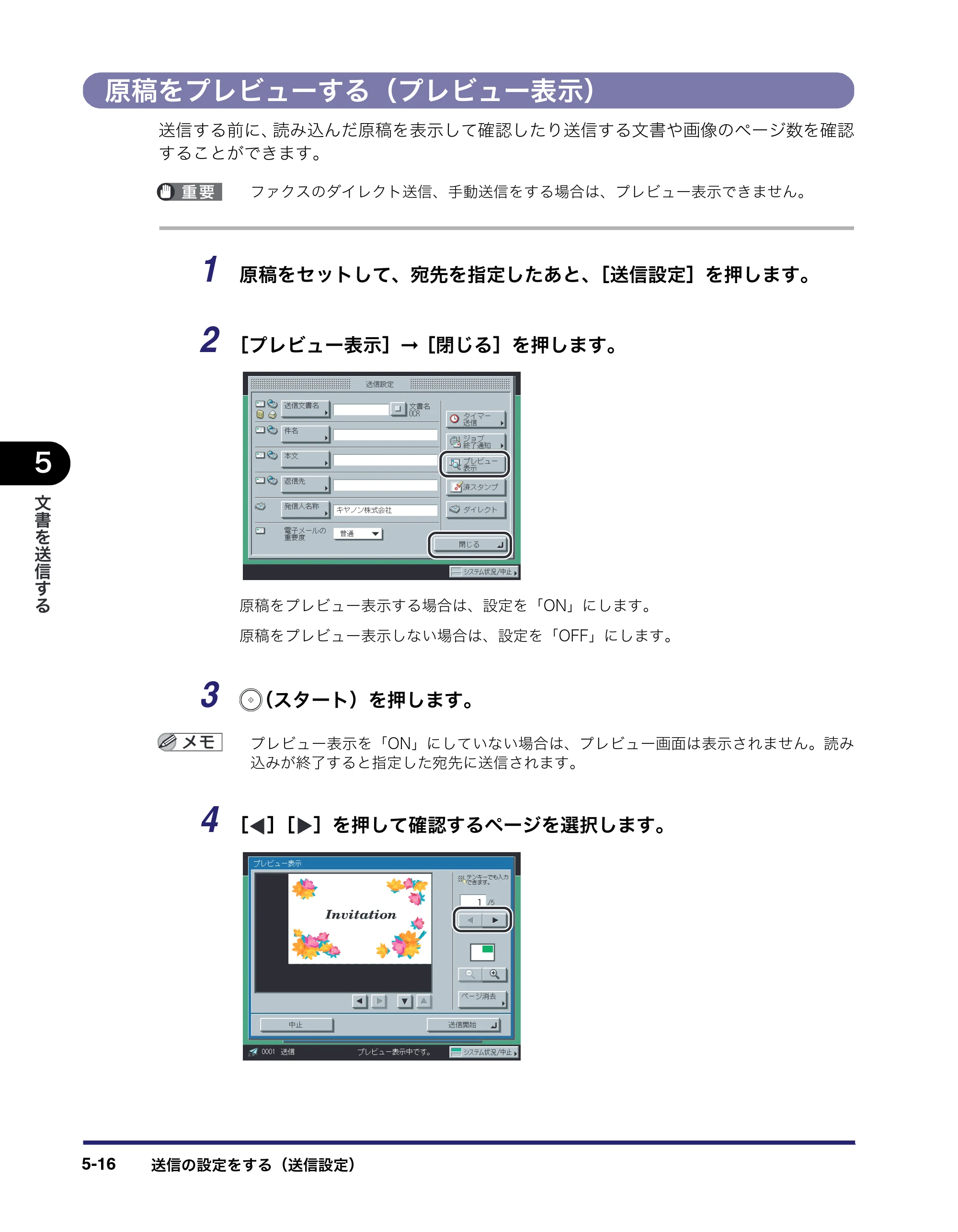
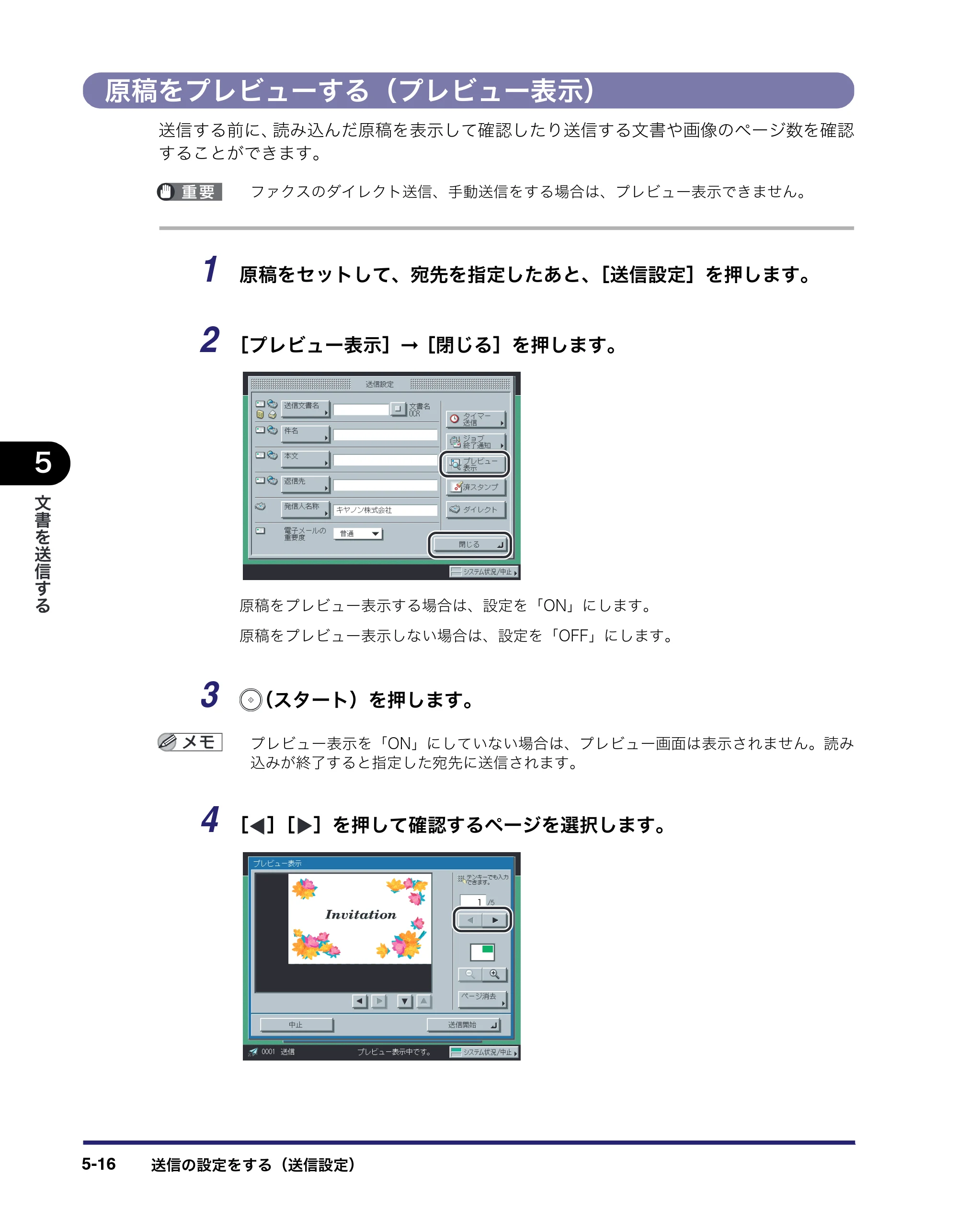
送信の設定をする(送信設定)5-16
5
原稿をプレビューする(プレビュー表示)
送信する前に、読み込んだ原稿を表示して確認したり送信する文書や画像のページ数を確認
することができます。
ファクスのダイレクト送信、手動送信をする場合は、プレビュー表示できません。
1 原稿をセットして、宛先を指定したあと、[送信設定]を押します。
2 [プレビュー表示]➞[閉じる]を押します。
原稿をプレビュー表示する場合は、設定を「ON」にします。
原稿をプレビュー表示しない場合は、設定を「OFF」にします。
3 (スタート)を押します。
プレビュー表示を「ON」にしていない場合は、プレビュー画面は表示されません。読み
込みが終了すると指定した宛先に送信されます。
4 [ ][ ]を押して確認するページを選択します。
155ページ
送信の設定をする(送信設定) 5-17
5
5 ページを消去するかしないか選択します。
ページを消去する場合は、[ページ消去]を押します。
ページを消去しない場合は、手順 9 に進みます。
6 [単一ページ消去]または[連続ページ消去]を押して消去するページ
を入力します。
- 単一ページ消去を選択した場合
❑ [-][+]で消去するページを選択します。
- 連続ページ消去を選択した場合
❑ [開始ページ][終了ページ]を押して、消去する最初と最後のページをそれ
ぞれ[-][+]で選択します。
7 [実行]を押します。
8 [はい]を押します。
9 画像を確認したあと、[送信開始]を押します。
[ ](縮小)[ ](拡大)を押して画像の表示倍率を変えることができます。
表示倍率を変更したあと、[ ][ ][ ][ ]を押して画像の表示位置を調整すること
ができます。
で表示されている画像の位置を確認することができます。
送信実行画面には、送信する文書を読み込んだときの面数が表示されます。
読み取り済みの原稿にスタンプをつける(済スタンプ)
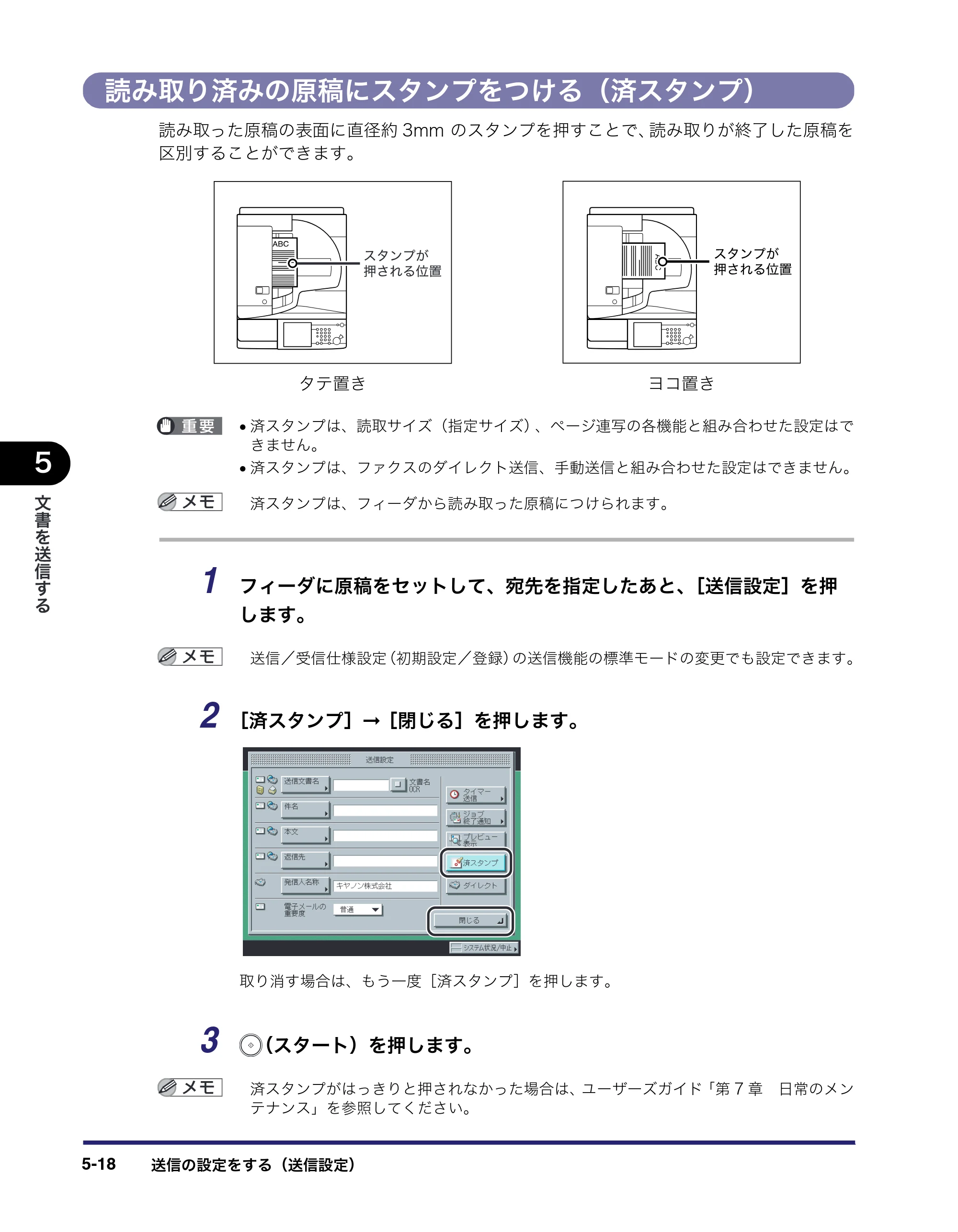
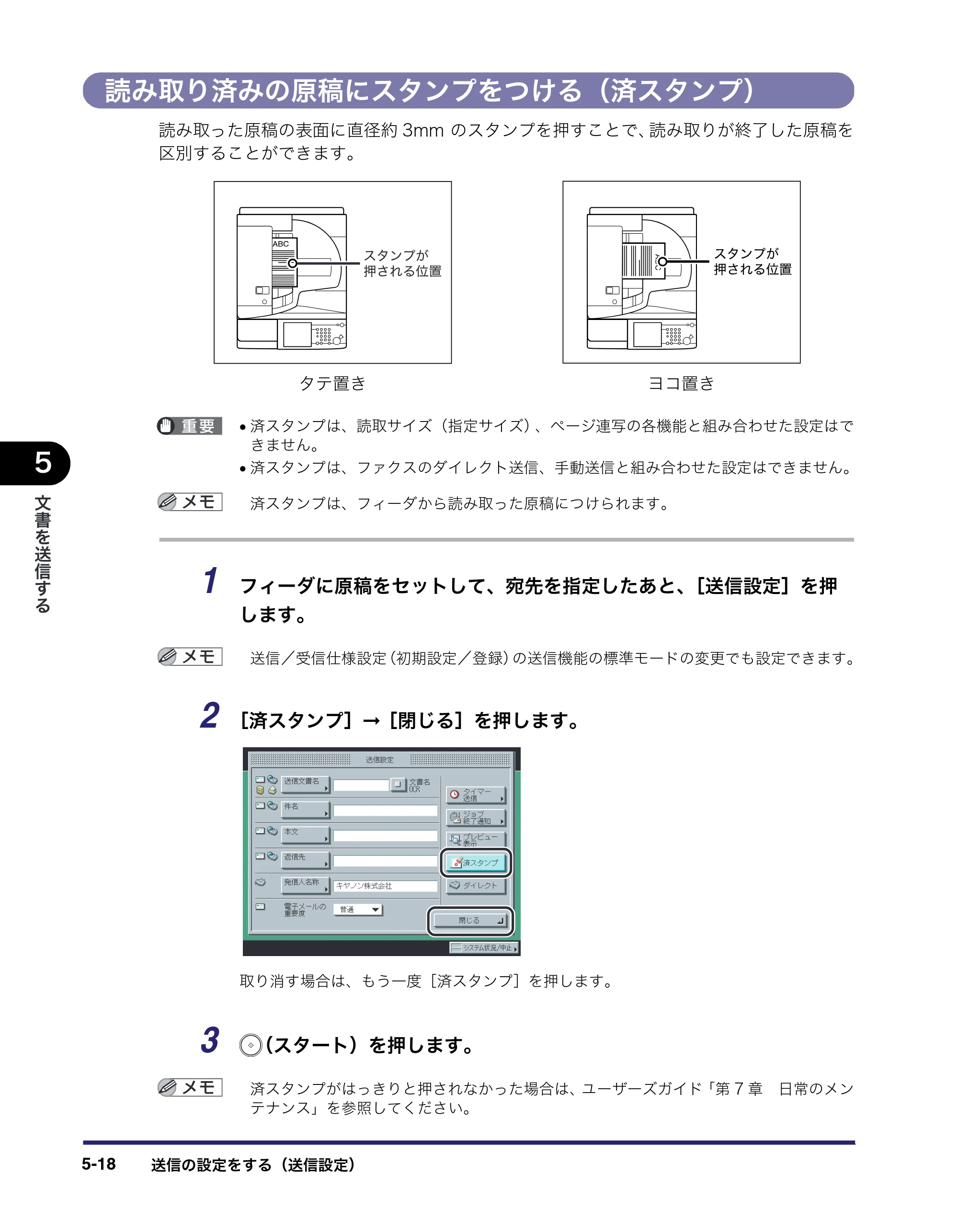
送信の設定をする(送信設定)5-18
5
読み取り済みの原稿にスタンプをつける(済スタンプ)
読み取った原稿の表面に直径約 3mm のスタンプを押すことで、読み取りが終了した原稿を
区別することができます。
- 済スタンプは、読取サイズ(指定サイズ)、ページ連写の各機能と組み合わせた設定はで
きません。
- 済スタンプは、ファクスのダイレクト送信、手動送信と組み合わせた設定はできません。
済スタンプは、フィーダから読み取った原稿につけられます。
1 フィーダに原稿をセットして、宛先を指定したあと、[送信設定]を押
します。
送信/受信仕様設定(初期設定/登録)の送信機能の標準モードの変更でも設定できます。
2 [済スタンプ]➞[閉じる]を押します。
取り消す場合は、もう一度[済スタンプ]を押します。
3 (スタート)を押します。
済スタンプがはっきりと押されなかった場合は、ユーザーズガイド「第 7 章 日常のメン
テナンス」を参照してください。
タテ置き ヨコ置き
送信する文書のファイル形式を設定する(ファイ ル形式)
送信する文書のファイル形式を設定する(ファイル形式) 5-19
5
送信する文書のファイル形式を設定する (ファイ
ル形式)
送信する文書のファイル形式を TIFF、JPEG、PDF から選択することができます。また、
PDF を設定した場合は、アウトライン、高圧縮、OCR、暗号化、電子署名などの各機能を
設定することもできます。
- この機能は、オプションの Send 拡張キットを有効にした場合に使用することができます。
- 原稿をセットする方法は、ユーザーズガイド「第 2 章 おもな機能と基本的な使いかた」を
参照してください。
- 宛先表に登録していない宛先の指定については、「宛先表に登録していない宛先を指定す
る(新規宛先)」(➞ P.2-2)を参照してください。
- 宛先表を使った宛先の指定については、「宛先表を使って宛先を指定する(宛先表)」(➞
P.2-22)を参照してください。
- ワンタッチボタンを使った宛先の指定については、「ワンタッチボタンを使って宛先を指
定する(ワンタッチボタン)」(➞ P.2-24)を参照してください。
- 定型業務ボタンを使った宛先の指定については、「定型業務ボタンを使って宛先と設定内
容を指定する(定型業務ボタン)」(➞ P.2-25)を参照してください。
- ネットワーク上のディレクトリサーバ(LDAP)を使った宛先の指定については、「サーバ
から宛先を検索する(宛先検索(サーバ))」(➞ P.2-26)を参照してください。
- 読み込みの設定については、「読取モードを選択する」(➞ P.3-2)を参照してください。
- 電子メール、またはファイルサーバの宛先を指定してください。
- プレビュー表示を「ON」にしている場合は、送信する前に画像を確認することができま
す。(➞ 原稿をプレビューする(プレビュー表示):P.5-16)
- すべての設定を一括して解除するには、 (リセット)を押します。(標準モードの設定に
なります。)
ファイル形式の設定をする
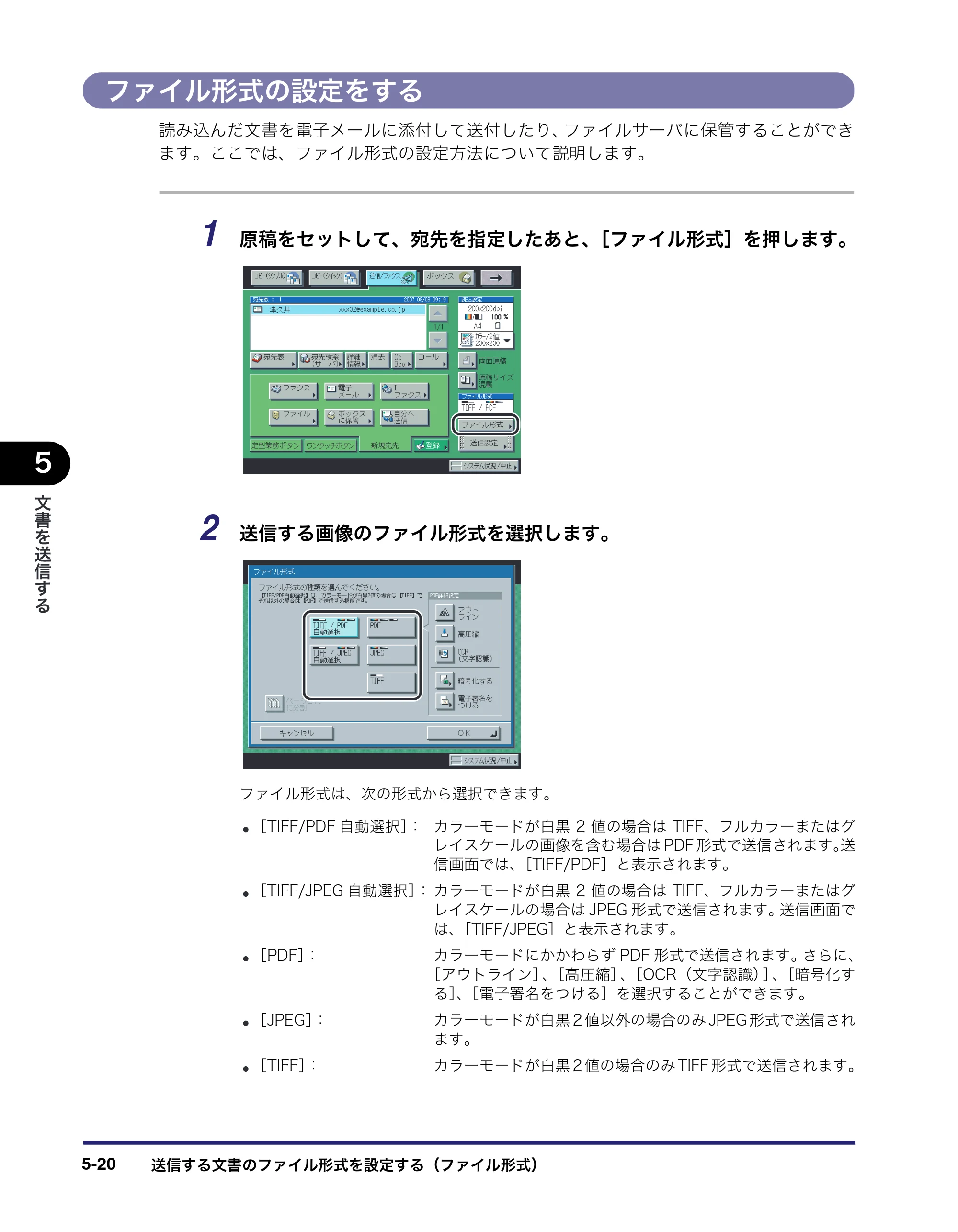
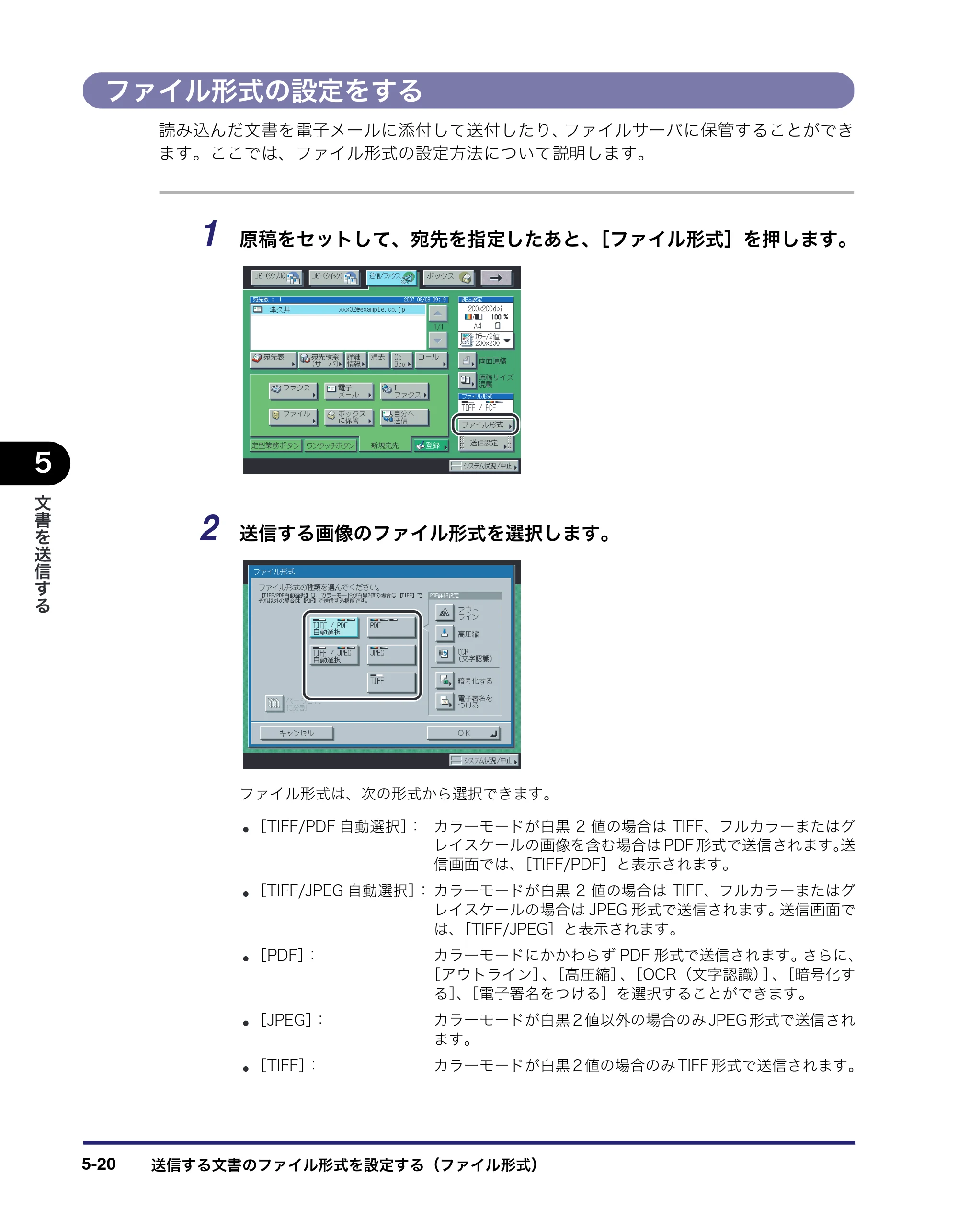
送信する文書のファイル形式を設定する(ファイル形式)5-20
5
ファイル形式の設定をする
読み込んだ文書を電子メールに添付して送付したり、ファイルサーバに保管することができ
ます。ここでは、ファイル形式の設定方法について説明します。
1 原稿をセットして、宛先を指定したあと、[ファイル形式]を押します。
2 送信する画像のファイル形式を選択します。
ファイル形式は、次の形式から選択できます。
[TIFF/PDF 自動選択]: カラーモードが白黒 2 値の場合は TIFF、フルカラーまたはグ
レイスケールの画像を含む場合は PDF 形式で送信されます。送
信画面では、[TIFF/PDF]と表示されます。
[TIFF/JPEG 自動選択]: カラーモードが白黒 2 値の場合は TIFF、フルカラーまたはグ
レイスケールの場合は JPEG 形式で送信されます。送信画面で
は、[TIFF/JPEG]と表示されます。
[PDF]: カラーモードにかかわらず PDF 形式で送信されます。さらに、
[アウトライン]、[高圧縮]、[OCR(文字認識)]、[暗号化す
る]、[電子署名をつける]を選択することができます。
[JPEG]: カラーモードが白黒 2 値以外の場合のみ JPEG 形式で送信され
ます。
[TIFF]: カラーモードが白黒 2 値の場合のみ TIFF 形式で送信されます。
159ページ
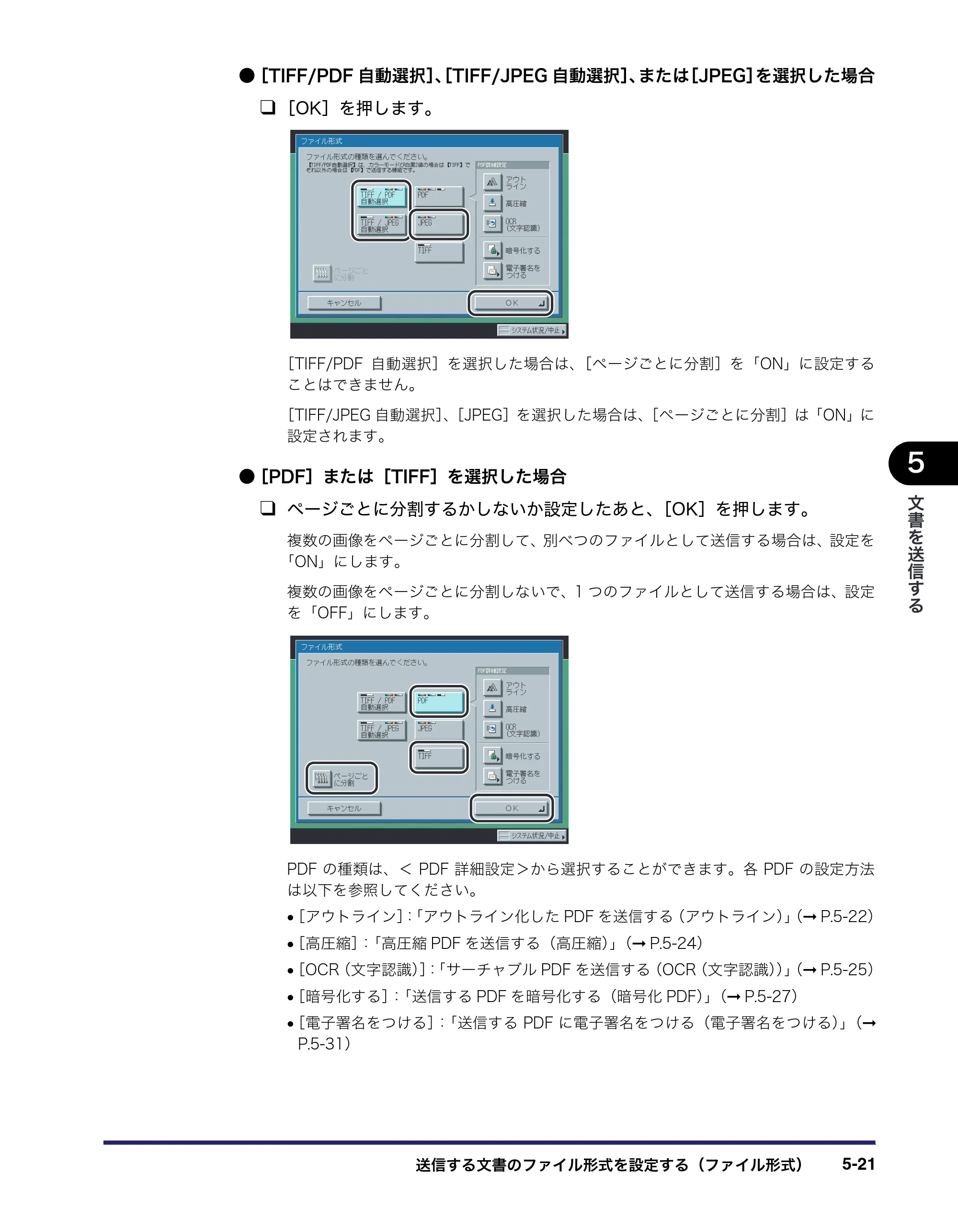
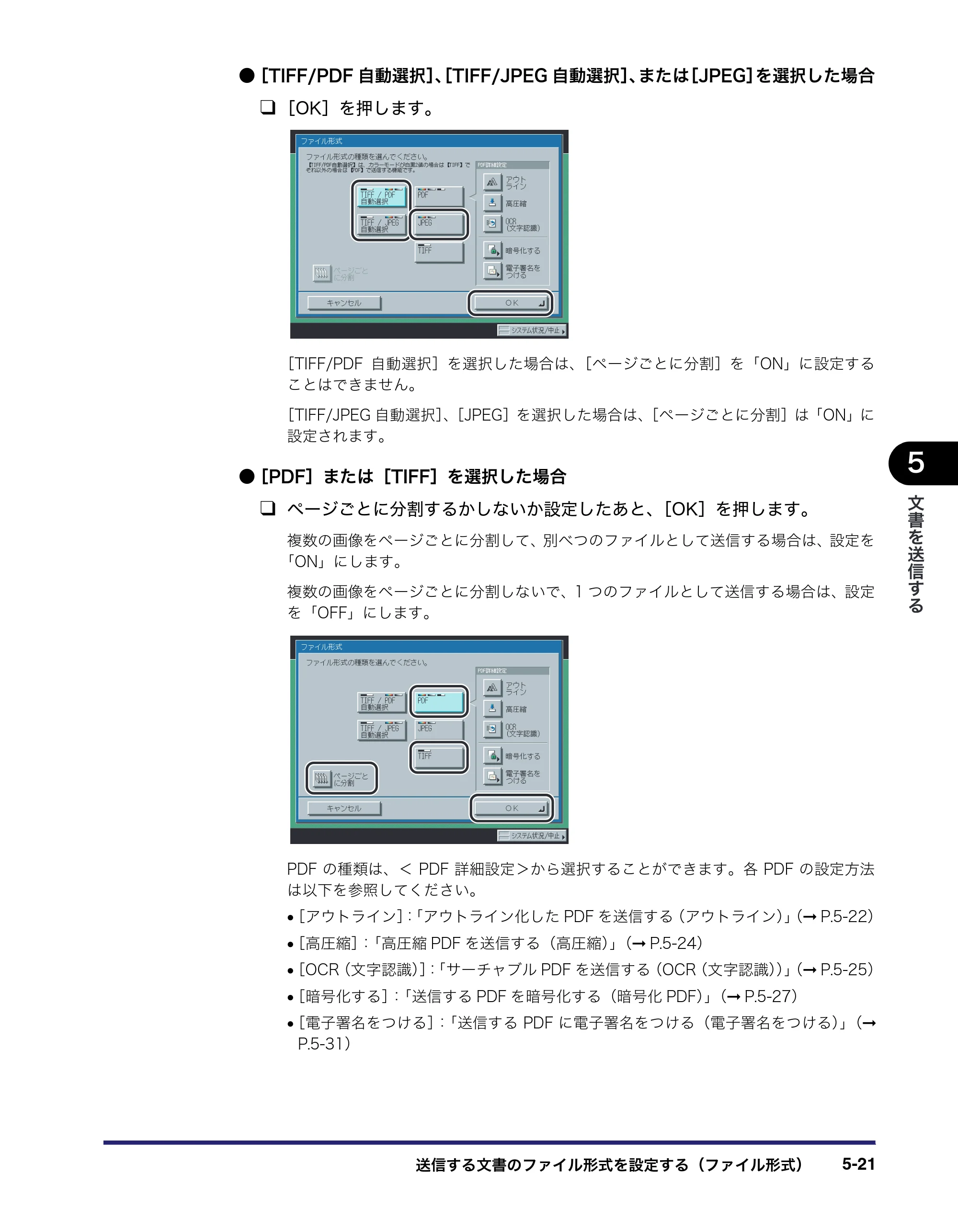
送信する文書のファイル形式を設定する(ファイル形式) 5-21
5
- [TIFF/PDF 自動選択]、[TIFF/JPEG 自動選択]、または[JPEG]を選択した場合
❑ [OK]を押します。
[TIFF/PDF 自動選択]を選択した場合は、[ページごとに分割]を「ON」に設定する
ことはできません。
[TIFF/JPEG 自動選択]、[JPEG]を選択した場合は、[ページごとに分割]は「ON」に
設定されます。
- [PDF]または[TIFF]を選択した場合
❑ ページごとに分割するかしないか設定したあと、[OK]を押します。
複数の画像をページごとに分割して、別べつのファイルとして送信する場合は、設定を
「ON」にします。
複数の画像をページごとに分割しないで、1 つのファイルとして送信する場合は、設定
を「OFF」にします。
PDF の種類は、< PDF 詳細設定>から選択することができます。各 PDF の設定方法
は以下を参照してください。
- [アウトライン]:「アウトライン化した PDF を送信する(アウトライン)」(➞ P.5-22)
- [高圧縮]:「高圧縮 PDF を送信する(高圧縮)」(➞ P.5-24)
- [OCR(文字認識)]:「サーチャブル PDF を送信する(OCR(文字認識))」(➞ P.5-25)
- [暗号化する]:「送信する PDF を暗号化する(暗号化 PDF)」(➞ P.5-27)
- [電子署名をつける]:「送信する PDF に電子署名をつける(電子署名をつける)」(➞
P.5-31)
アウトライン化したPDFを送信する(アウトライン)
送信する文書のファイル形式を設定する(ファイル形式)5-22
5
- PDF の閲覧やテキストの検索には、Adobe Reader/Adobe Acrobat などが必要です。
- JPEG を見るには、JPEG に対応しているアプリケーション(Windows の場合は Microsoft
Internet Explorer など)が必要です。
- TIFF を見るには、TIFF に対応しているアプリケーション(Windows の場合はイメージン
グなど)が必要です。
3 (スタート)を押します。
アウトライン化した PDF を送信する(アウトライン)
送信する文書中の文字部をアウトライン化し PDF データ内で重ねることにより、文書内の
文字部の表示品位を保つことができる機能です。また、Adobe Illustrator を使用すると、文
字部のほか、アウトライン化された線画部を再利用することができます。
アウトライン化した PDF は「PDF(高圧縮)」と連動しているため、[アウトライン]を選
択すると、[高圧縮]が同時に設定されます。また、[OCR(文字認識)]を同時に指定する
こともできます。[アウトライン]のみの設定を行うことはできません。送信画面では、[PDF
(アウトライン)]と表示されます。
- PDF(アウトライン)で送信する場合、以下のカラーモードと解像度の組み合わせを設定
してください。
・ 自動カラー選択(フルカラー/グレイスケール)と 300 × 300 dpi
・ フルカラーと 300 × 300 dpi
・ グレイスケールと 300 × 300 dpi
- 原稿サイズが長尺原稿(432 mm 以上)の場合、PDF(アウトライン)で送信することは
できません。
- [アウトライン]を選択した場合、文字や線画の識別は自動的に行われます。読み込まれ
る原稿によっては、文字や線画が正しく識別されない場合があります。
- [アウトライン]を選択した場合、文字として認識された部分のみ表示品位を保つことが
できます。
- Adobe Illustratorのバージョンによっては、アウトライン化したPDFを開く際に文字と背
景がずれたり、文字や線画が表示されない場合があります。
1 原稿をセットして、宛先を指定したあと、[ファイル形式]を押します。
この手順の画面を確認する場合は、「ファイル形式の設定をする」(➞ P.5-20)の手順 1 を
参照してください。
161ページ
送信する文書のファイル形式を設定する(ファイル形式) 5-23
5
2 [アウトライン]を押します。
3 ページごとに分割するかしないか設定したあと、[OK]を押します。
複数の画像をページごとに分割して、別べつのファイルとして送信する場合は、設定を
「ON」にします。
複数の画像をページごとに分割しないで、1 つのファイルとして送信する場合は、設定を
「OFF」にします。
- ファイル形式で[PDF]の[アウトライン]を選択すると、解像度は[300 × 300dpi]に
変更されます。カラーモードを[自動カラー選択(フルカラー/白黒 2 値)]または[白
黒 2 値]に設定していた場合は、カラーモードもそれぞれ[自動カラー選択(フルカラー
/グレイスケール)]、[グレイスケール]に変更されます。設定した解像度やカラーモー
ドのまま送信するためには、ファイル形式を[PDF]の[アウトライン]、[高圧縮]以外
に変更してください。
- [PDF(アウトライン)]が標準モードとして登録されていると、ファクス、I ファクスを送
信時にファイル形式の変更を促すメッセージが表示されることがあります。表示された場
合は、[PDF(アウトライン)]、[PDF(高圧縮)]以外のファイル形式に変更してください。
- PDF(アウトライン)を設定する場合は、倍率は 100% でのみ送信できます。
- PDF の閲覧やテキストの検索には、Adobe Reader/Adobe Acrobat などが必要です。
- ファイル形式の詳細については、用語集(➞ P.14-23)の「PDF(アウトライン)」を参
照してください。
4 (スタート)を押します。
高圧縮PDFを送信する(高圧縮)
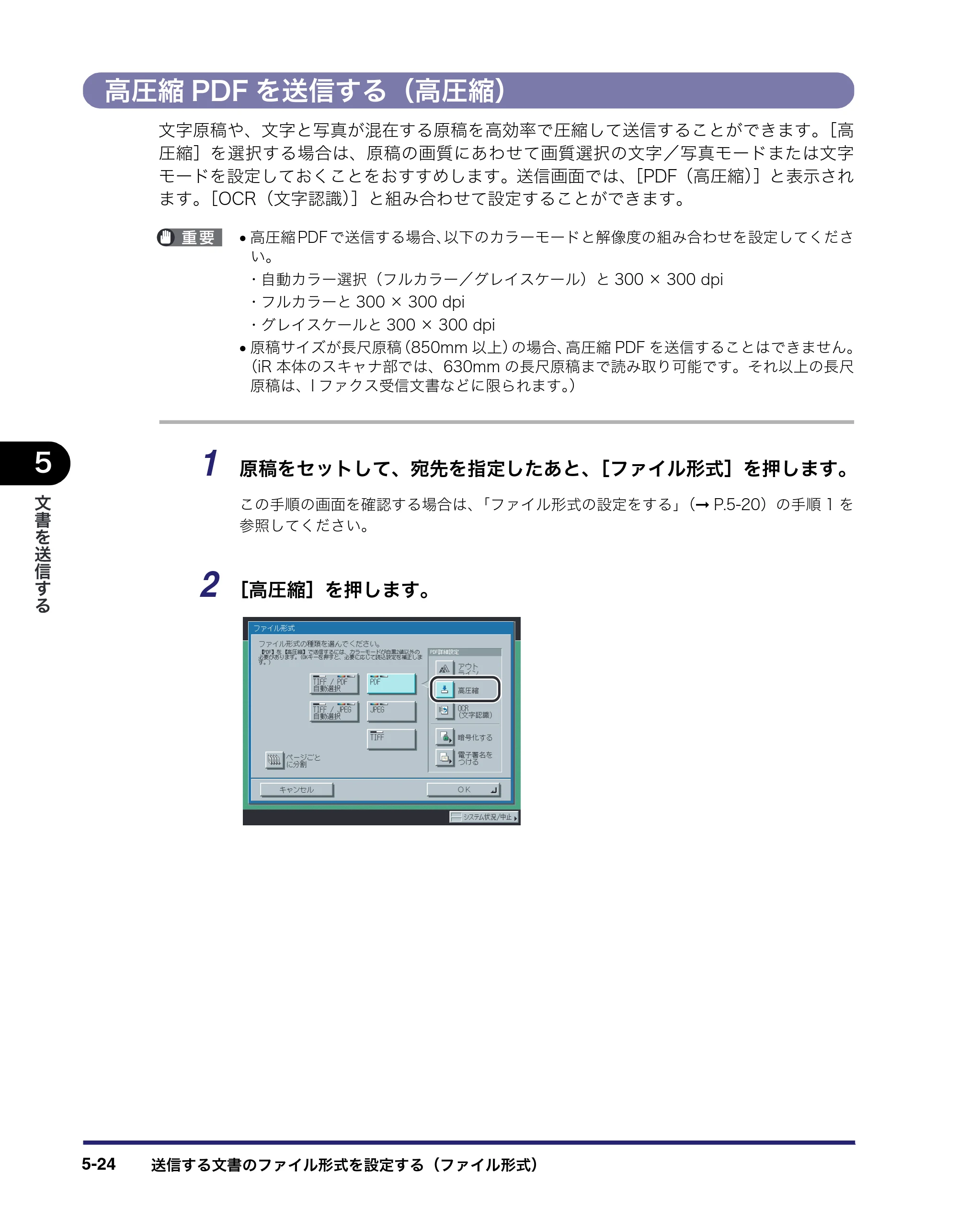
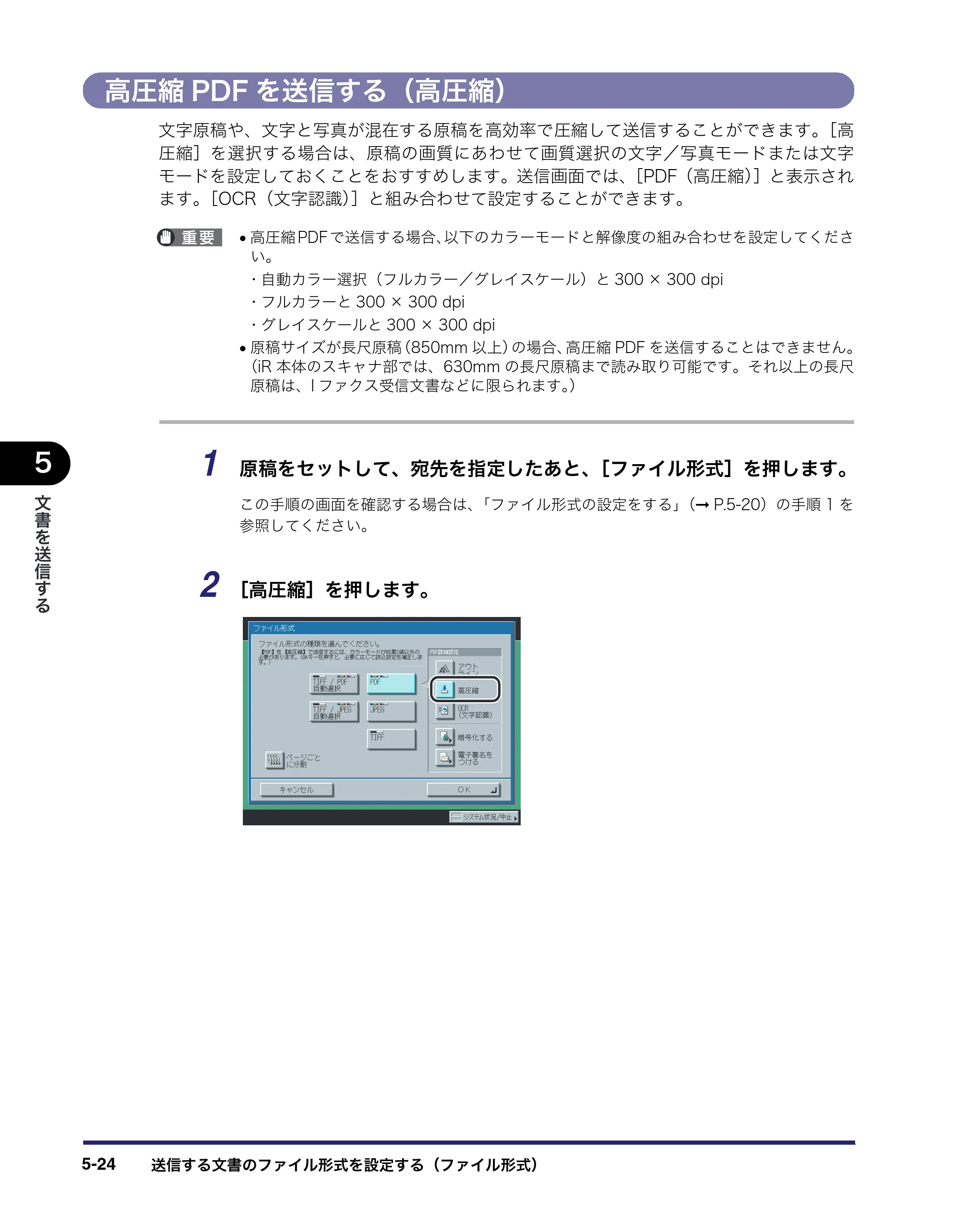
送信する文書のファイル形式を設定する(ファイル形式)5-24
5
高圧縮 PDF を送信する(高圧縮)
文字原稿や、文字と写真が混在する原稿を高効率で圧縮して送信することができます。[高
圧縮]を選択する場合は、原稿の画質にあわせて画質選択の文字/写真モードまたは文字
モードを設定しておくことをおすすめします。送信画面では、[PDF(高圧縮)]と表示され
ます。[OCR(文字認識)]と組み合わせて設定することができます。
- 高圧縮 PDF で送信する場合、以下のカラーモードと解像度の組み合わせを設定してくださ
い。
・ 自動カラー選択(フルカラー/グレイスケール)と 300 × 300 dpi
・ フルカラーと 300 × 300 dpi
・ グレイスケールと 300 × 300 dpi
- 原稿サイズが長尺原稿(850mm 以上)の場合、高圧縮 PDF を送信することはできません。
(iR 本体のスキャナ部では、630mm の長尺原稿まで読み取り可能です。それ以上の長尺
原稿は、I ファクス受信文書などに限られます。)
1 原稿をセットして、宛先を指定したあと、[ファイル形式]を押します。
この手順の画面を確認する場合は、「ファイル形式の設定をする」(➞ P.5-20)の手順 1 を
参照してください。
2 [高圧縮]を押します。
サーチャブルPDFを送信する(OCR(文字認識))
送信する文書のファイル形式を設定する(ファイル形式) 5-25
5
3 ページごとに分割するかしないか設定したあと、[OK]を押します。
複数の画像をページごとに分割して、別べつのファイルとして送信する場合は、設定を
「ON」にします。
複数の画像をページごとに分割しないで、1 つのファイルとして送信する場合は、設定を
「OFF」にします。
- ファイル形式で[PDF]の[高圧縮]を選択すると、解像度は[300 × 300dpi]に変更
されます。カラーモードを[自動カラー選択(フルカラー/白黒 2 値)]または[白黒 2
値]に設定していた場合は、カラーモードもそれぞれ[自動カラー選択(フルカラー/グ
レイスケール)]、[グレイスケール]に変更されます。設定した解像度やカラーモードの
まま送信するためには、ファイル形式を[PDF]の[高圧縮]、[アウトライン]以外に変
更してください。
- [PDF(高圧縮)]が標準モードとして登録されていると、ファクス、I ファクスを送信時に
ファイル形式の変更を促すメッセージが表示されることがあります。表示された場合は、
[PDF(高圧縮)]、[PDF(アウトライン)]以外のファイル形式に変更してください。
- PDF(高圧縮)を設定する場合は、倍率は 100% でのみ送信できます。
- PDF の閲覧やテキストの検索には、Adobe Reader/Adobe Acrobat などが必要です。
- PDF を選択した場合、[高圧縮]と[OCR(文字認識)]と組み合わせて設定することがで
きます。送信画面では[PDF(高圧縮)]と表示されます。
- ファイル形式の詳細については、用語集(➞ P.14-23)の「PDF(高圧縮)」を参照して
ください。
4 (スタート)を押します。
サーチャブル PDF を送信する(OCR(文字認識))
サーチャブル PDF は、OCR(光学式文字読取装置)処理により、テキストとして認識可能
な部分からテキストデータの抽出を行い、透明なテキストデータを貼り付け、テキスト検索
可能な PDF を作成する機能です。
PDF(OCR)と長尺原稿(432mm 以上)を同時に設定して送信することはできません。
サーチャブル PDF は、オプションのサーチャブル PDF 拡張キットを有効にした場合に表
示されます。
1 原稿をセットして、宛先を指定したあと、[ファイル形式]を押します。
この手順の画面を確認する場合は、「ファイル形式の設定をする」(➞ P.5-20)の手順 1 を
参照してください。
164ページ
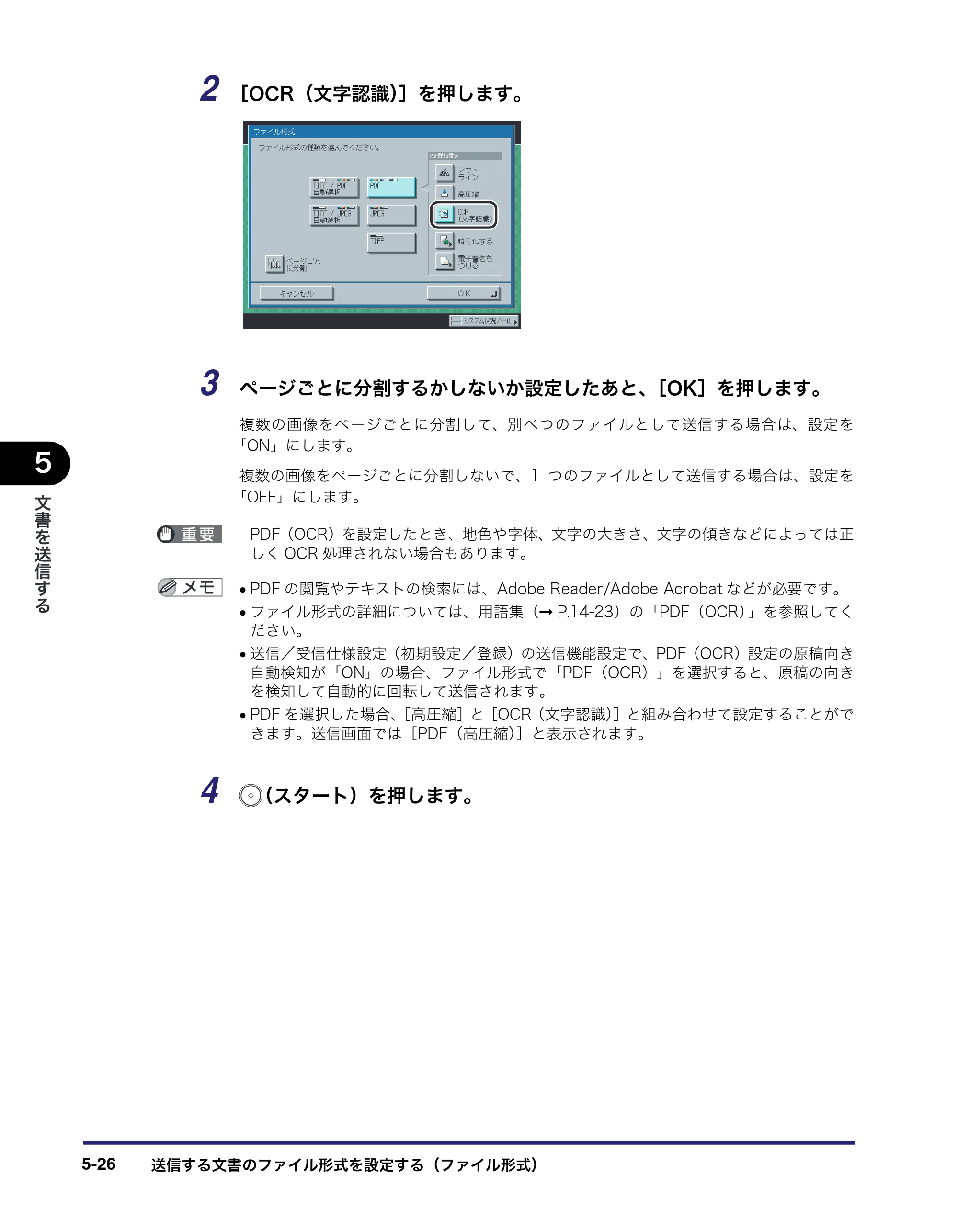
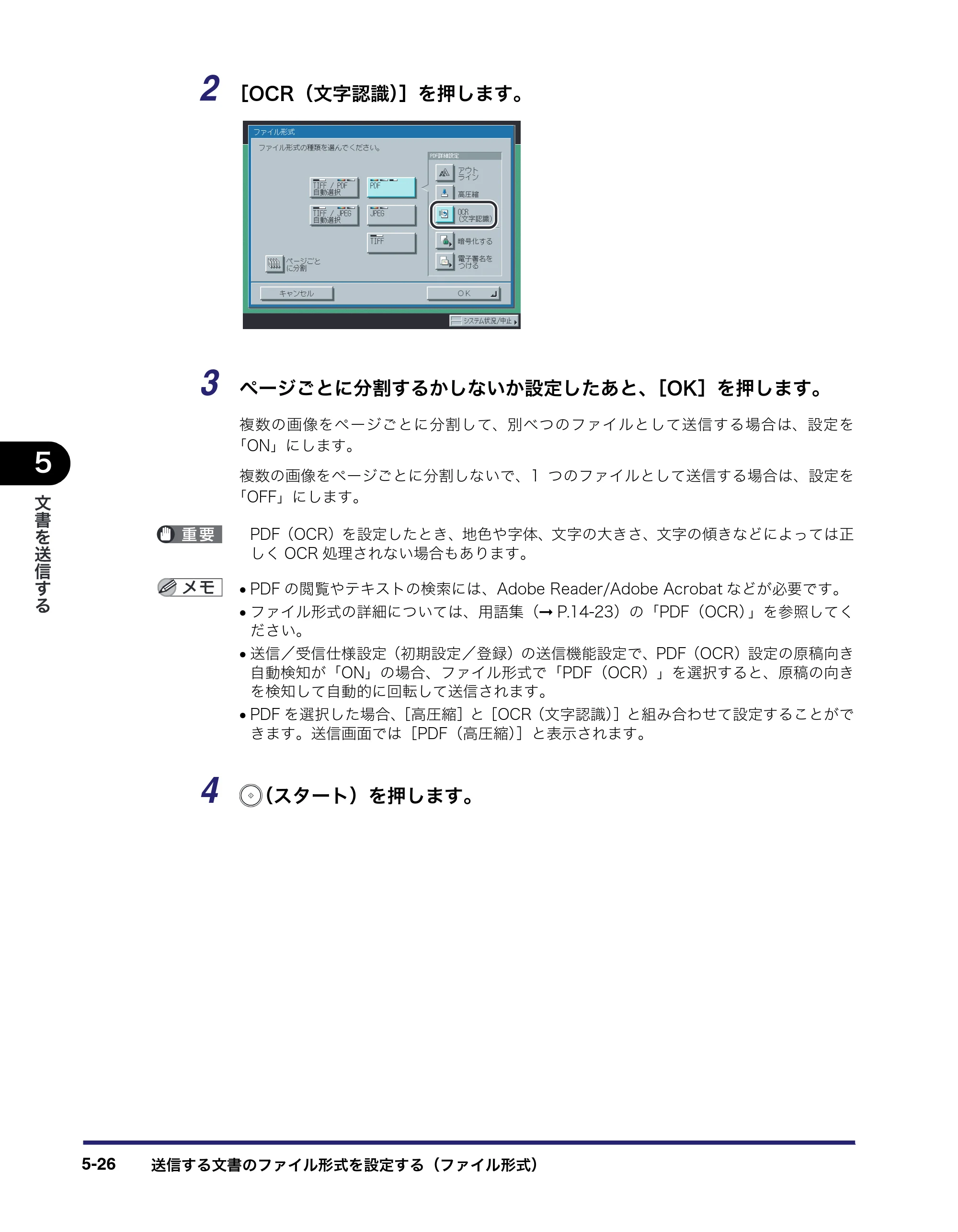
送信する文書のファイル形式を設定する(ファイル形式)5-26
5
2 [OCR(文字認識)]を押します。
3 ページごとに分割するかしないか設定したあと、[OK]を押します。
複数の画像をページごとに分割して、別べつのファイルとして送信する場合は、設定を
「ON」にします。
複数の画像をページごとに分割しないで、1 つのファイルとして送信する場合は、設定を
「OFF」にします。
PDF(OCR)を設定したとき、地色や字体、文字の大きさ、文字の傾きなどによっては正
しく OCR 処理されない場合もあります。
- PDF の閲覧やテキストの検索には、Adobe Reader/Adobe Acrobat などが必要です。
- ファイル形式の詳細については、用語集(➞ P.14-23)の「PDF(OCR)」を参照してく
ださい。
- 送信/受信仕様設定(初期設定/登録)の送信機能設定で、PDF(OCR)設定の原稿向き
自動検知が「ON」の場合、ファイル形式で「PDF(OCR)」を選択すると、原稿の向き
を検知して自動的に回転して送信されます。
- PDF を選択した場合、[高圧縮]と[OCR(文字認識)]と組み合わせて設定することがで
きます。送信画面では[PDF(高圧縮)]と表示されます。
4 (スタート)を押します。
送信するPDFを暗号化する(暗号化PDF)
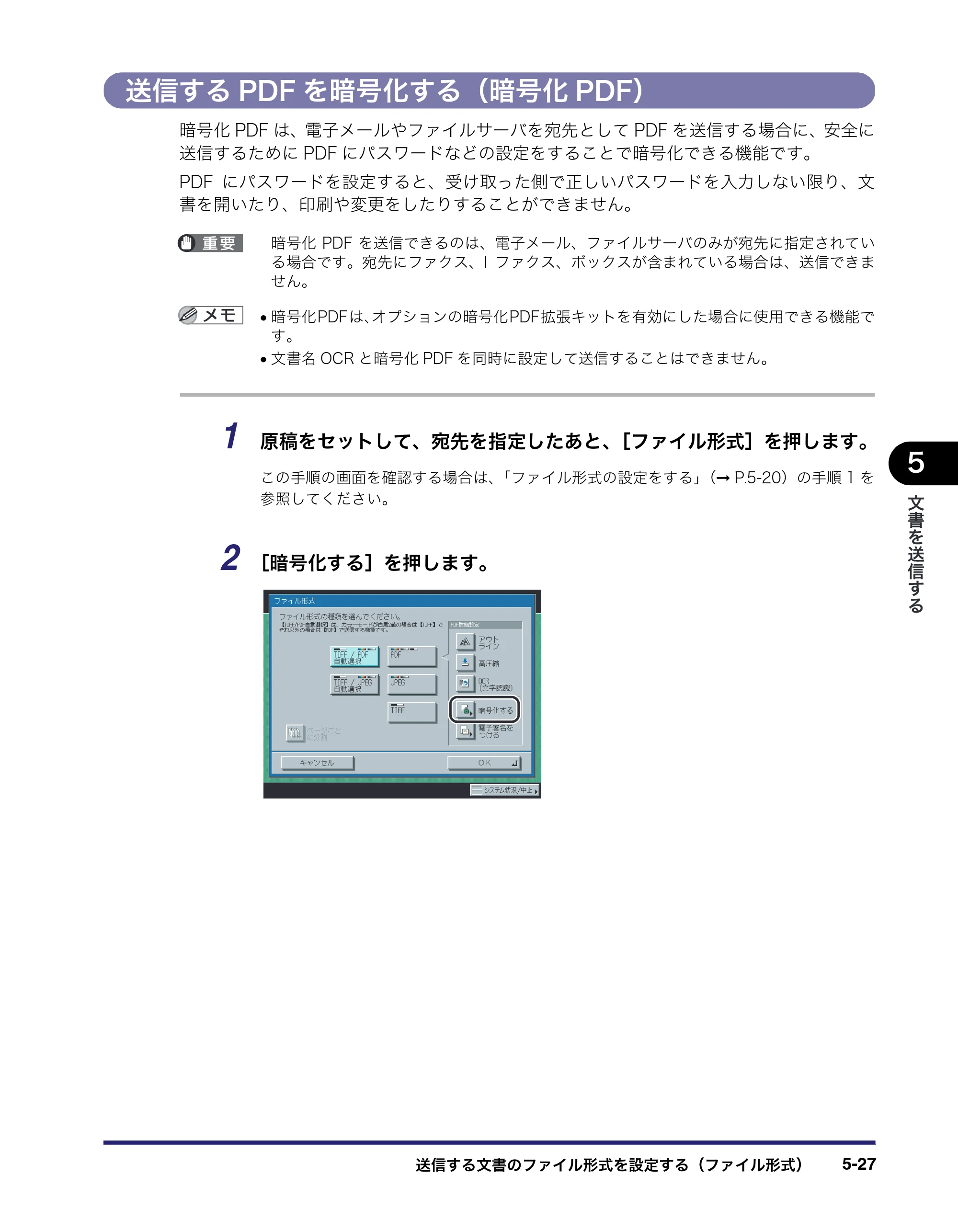
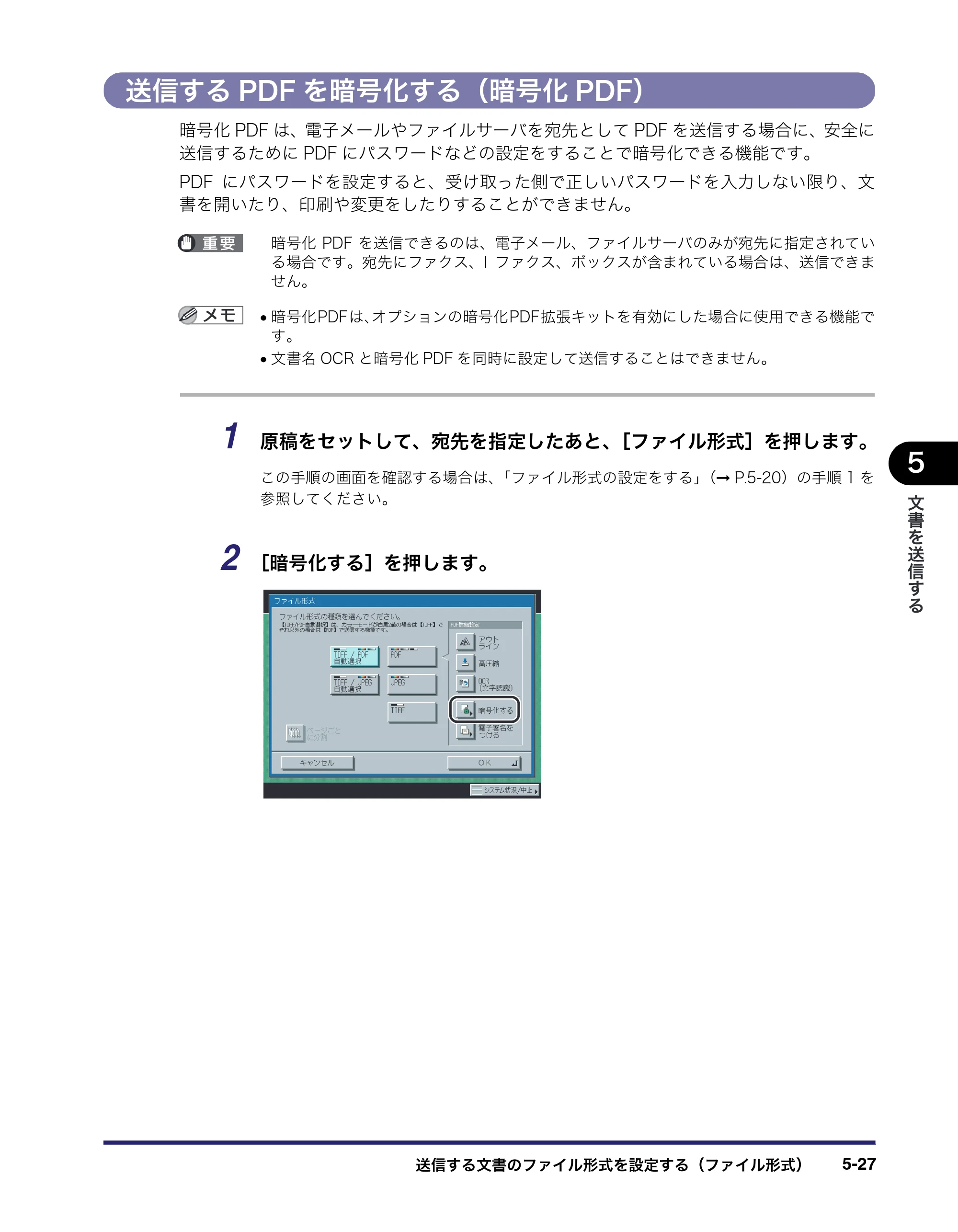
送信する文書のファイル形式を設定する(ファイル形式) 5-27
5
送信する PDF を暗号化する(暗号化 PDF)
暗号化 PDF は、電子メールやファイルサーバを宛先として PDF を送信する場合に、安全に
送信するために PDF にパスワードなどの設定をすることで暗号化できる機能です。
PDF にパスワードを設定すると、受け取った側で正しいパスワードを入力しない限り、文
書を開いたり、印刷や変更をしたりすることができません。
暗号化 PDF を送信できるのは、電子メール、ファイルサーバのみが宛先に指定されてい
る場合です。宛先にファクス、I ファクス、ボックスが含まれている場合は、送信できま
せん。
- 暗号化PDFは、オプションの暗号化PDF拡張キットを有効にした場合に使用できる機能で
す。
- 文書名 OCR と暗号化 PDF を同時に設定して送信することはできません。
1 原稿をセットして、宛先を指定したあと、[ファイル形式]を押します。
この手順の画面を確認する場合は、「ファイル形式の設定をする」(➞ P.5-20)の手順 1 を
参照してください。
2 [暗号化する]を押します。
166ページ
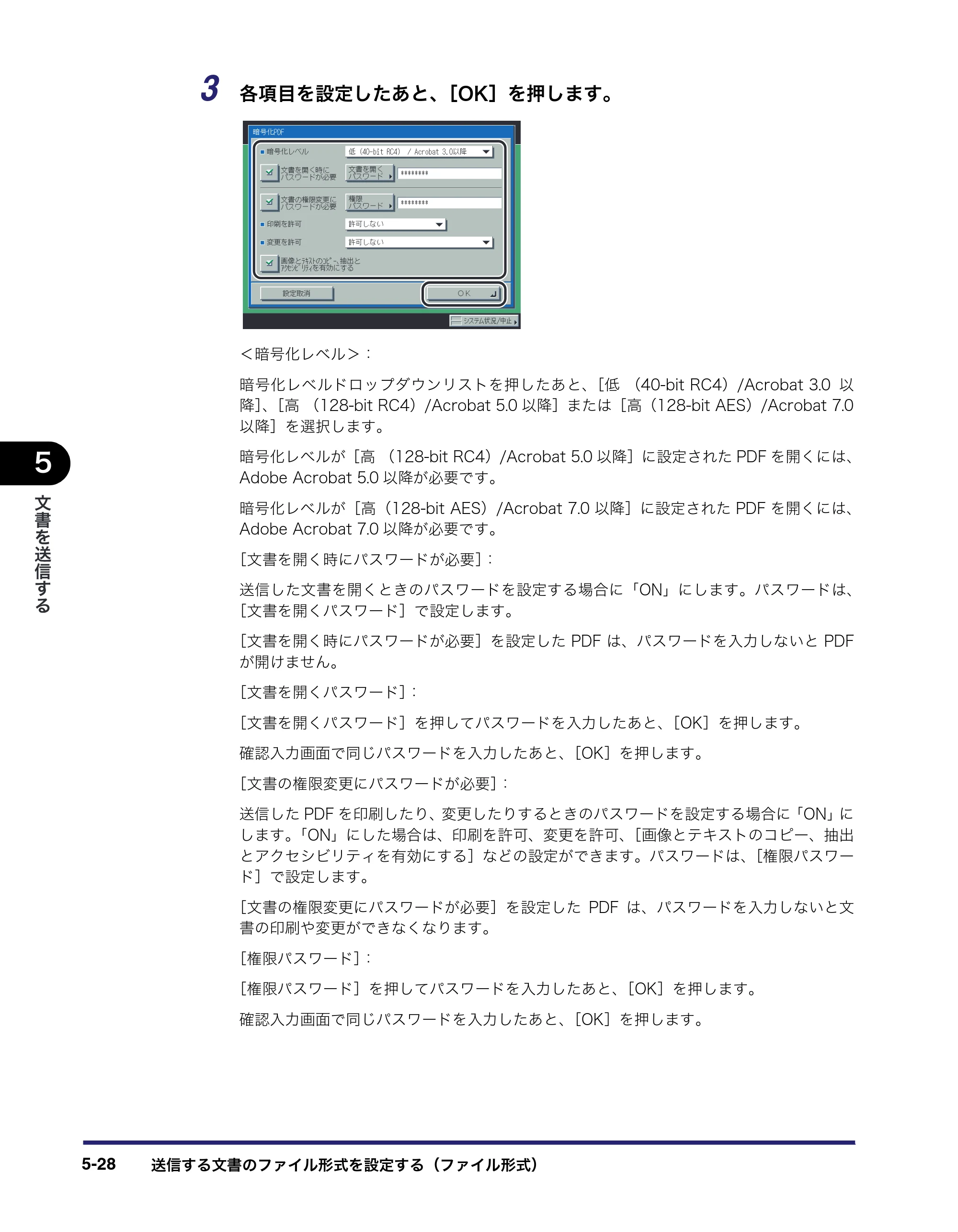
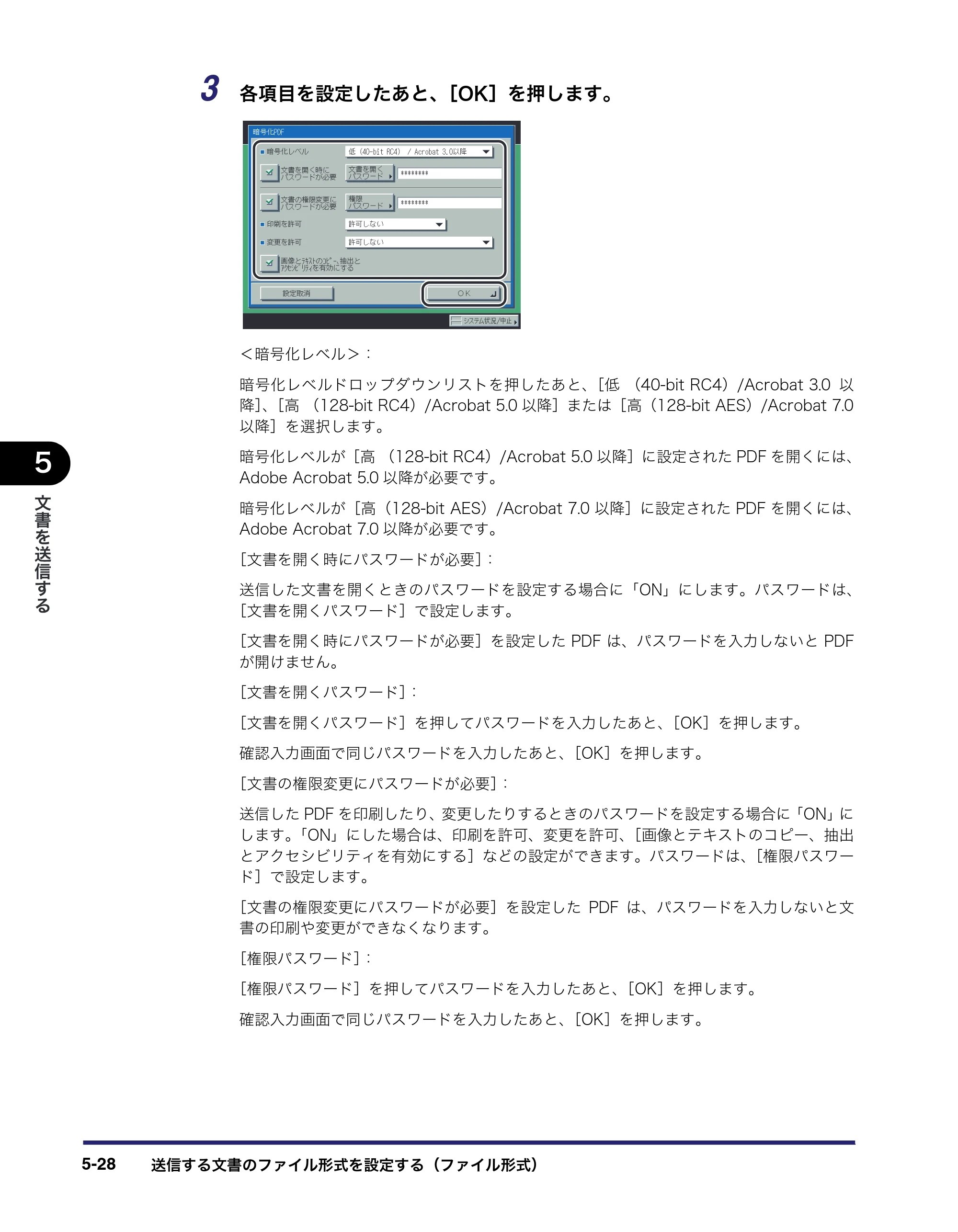
送信する文書のファイル形式を設定する(ファイル形式)5-28
5
3 各項目を設定したあと、[OK]を押します。
<暗号化レベル>:
暗号化レベルドロップダウンリストを押したあと、[低 (40-bit RC4)/Acrobat 3.0 以
降]、[高 (128-bit RC4)/Acrobat 5.0 以降]または[高(128-bit AES)/Acrobat 7.0
以降]を選択します。
暗号化レベルが[高 (128-bit RC4)/Acrobat 5.0 以降]に設定された PDF を開くには、
Adobe Acrobat 5.0 以降が必要です。
暗号化レベルが[高(128-bit AES)/Acrobat 7.0 以降]に設定された PDF を開くには、
Adobe Acrobat 7.0 以降が必要です。
[文書を開く時にパスワードが必要]:
送信した文書を開くときのパスワードを設定する場合に「ON」にします。パスワードは、
[文書を開くパスワード]で設定します。
[文書を開く時にパスワードが必要]を設定した PDF は、パスワードを入力しないと PDF
が開けません。
[文書を開くパスワード]:
[文書を開くパスワード]を押してパスワードを入力したあと、[OK]を押します。
確認入力画面で同じパスワードを入力したあと、[OK]を押します。
[文書の権限変更にパスワードが必要]:
送信した PDF を印刷したり、変更したりするときのパスワードを設定する場合に「ON」に
します。「ON」にした場合は、印刷を許可、変更を許可、[画像とテキストのコピー、抽出
とアクセシビリティを有効にする]などの設定ができます。パスワードは、[権限パスワー
ド]で設定します。
[文書の権限変更にパスワードが必要]を設定した PDF は、パスワードを入力しないと文
書の印刷や変更ができなくなります。
[権限パスワード]:
[権限パスワード]を押してパスワードを入力したあと、[OK]を押します。
確認入力画面で同じパスワードを入力したあと、[OK]を押します。
167ページ
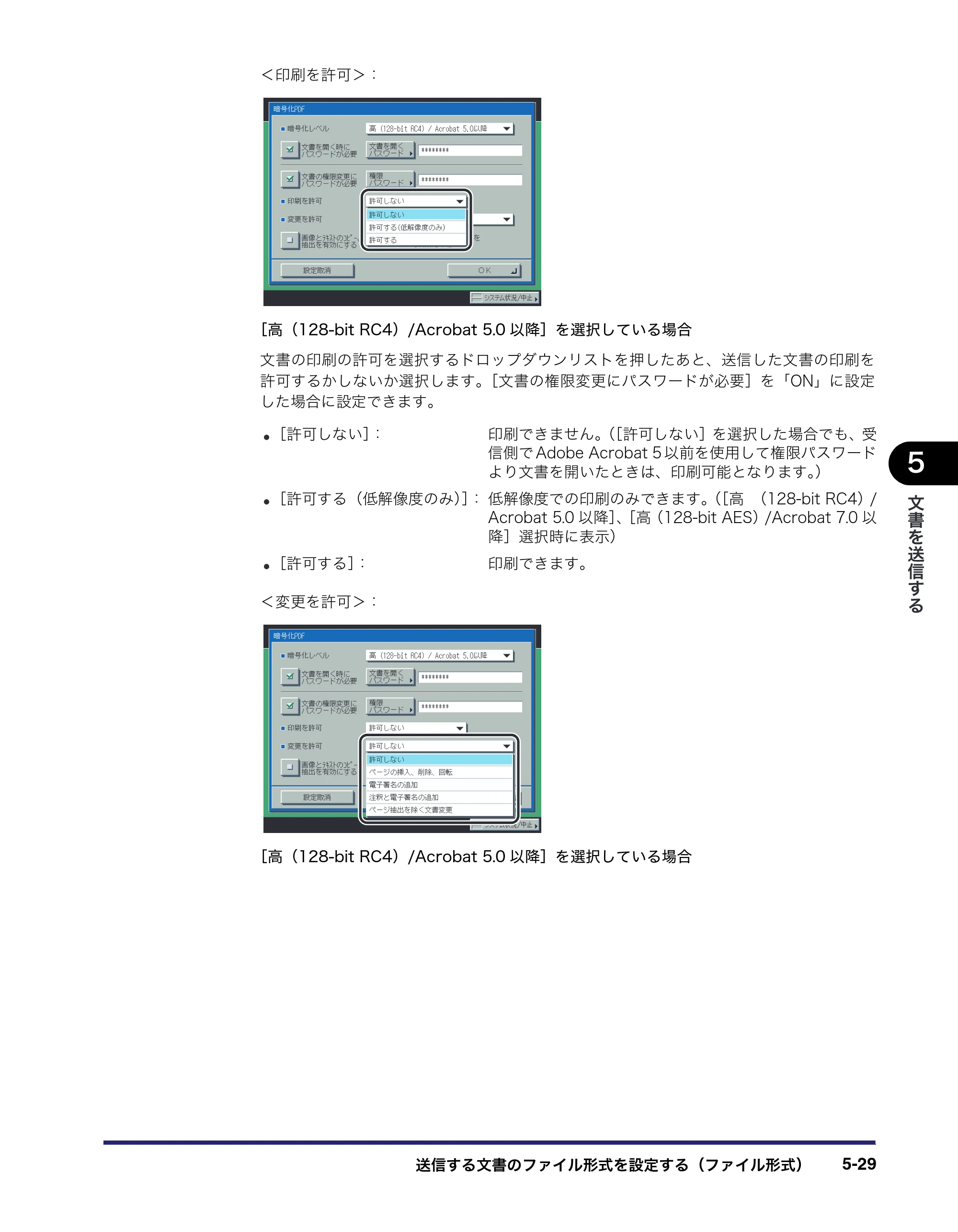
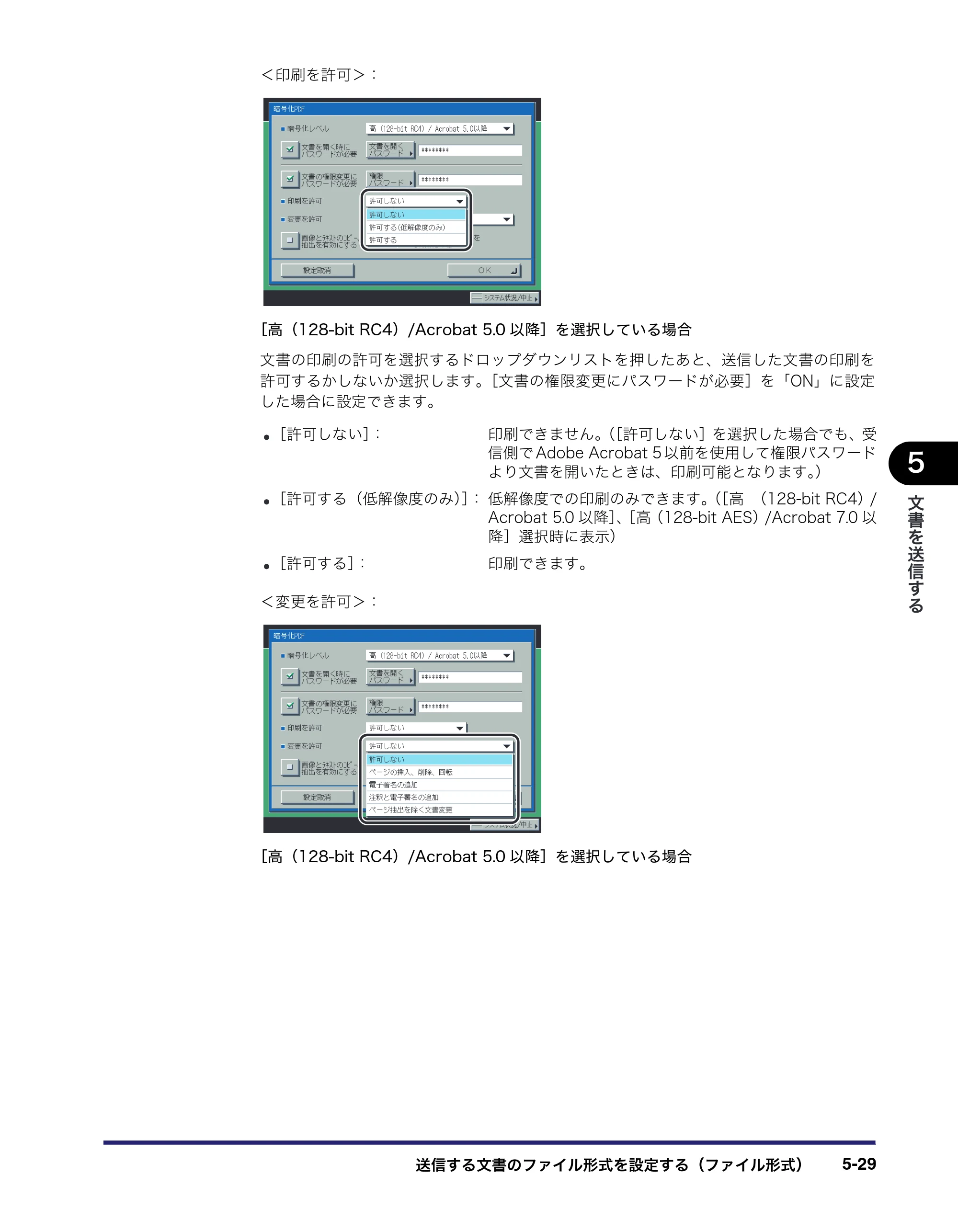
送信する文書のファイル形式を設定する(ファイル形式) 5-29
5
<印刷を許可>:
[高(128-bit RC4)/Acrobat 5.0 以降]を選択している場合
文書の印刷の許可を選択するドロップダウンリストを押したあと、送信した文書の印刷を
許可するかしないか選択します。[文書の権限変更にパスワードが必要]を「ON」に設定
した場合に設定できます。
<変更を許可>:
[高(128-bit RC4)/Acrobat 5.0 以降]を選択している場合
[許可しない]: 印刷できません。([許可しない]を選択した場合でも、受
信側で Adobe Acrobat 5 以前を使用して権限パスワード
より文書を開いたときは、印刷可能となります。)
[許可する(低解像度のみ)]: 低解像度での印刷のみできます。([高 (128-bit RC4)/
Acrobat 5.0 以降]、[高(128-bit AES)/Acrobat 7.0 以
降]選択時に表示)
[許可する]: 印刷できます。
168ページ
送信する文書のファイル形式を設定する(ファイル形式)5-30
5
文書の変更の許可を選択するドロップダウンリストを押したあと、送信した文書の変更で
きる項目を選択をします。[文書の権限変更にパスワードが必要]を「ON」に設定した場
合に設定できます。
[画像とテキストのコピー、抽出とアクセシビリティを有効にする]:
[文書の権限変更にパスワードが必要]を「ON」にした場合に設定できます。
選択すると、送信した文書の画像やテキストのコピー、抽出ができます。また、視覚に障
害のあるユーザのために、文書内のテキスト文字を読み上げる機能を有効にします。([低
(40-bit RC4)/Acrobat 3.0 以降]選択時に表示)
[高(128-bit RC4)/Acrobat 5.0 以降]、[高(128-bit AES)/Acrobat 7.0 以降]選択
時は、[画像とテキストのコピー、抽出を有効にする]と[アクセシビリティを有効にする]
が表示され、別べつに設定することができます。
- [文書を開くパスワード]、[権限パスワード]を空欄にしている場合、 (スタート)を押
したあとに表示される画面でパスワードを入力します。暗号化 PDF の設定を、定型業務
ボタンに登録することができます。[文書を開くパスワード]、[権限パスワード]を定型
業務ボタンに設定したくない場合は、パスワードを空欄に設定できます。
- コール機能を使って暗号化 PDF の設定を呼び出した場合は、必ずパスワードは空欄になり
ます。
- [文書を開くパスワード]と[権限パスワード]に同じパスワードは設定できません。
- [文書を開くパスワード]、[権限パスワード]は「********」で表示されます。
- [権限パスワード]により制限を設定した PDF でも、受信側で使用するソフトウェアによっ
ては、制限の一部が無視される場合があります。
- PDF を開く、印刷するには Adobe Reader/Adobe Acrobat などが必要です。
- PDF の変更、画面とテキストのコピー、抽出を有効にするには、Adobe Acrobat が必要
です。
- 電子署名、注釈、ページの挿入、削除、回転などは Adobe Acrobat の機能です。
- [文書を開くパスワード]、[権限パスワード]は、システム管理設定(初期設定/登録)
の機密情報入力時の伏せ字表示の ON/OFF を「OFF」に設定している場合は、確認入力
が表示されず、機密情報が直接表示されます。(➞ ユーザーズガイド「第 6 章 システム
管理設定」)
4 [OK]を押します。
[許可しない]: 文書の変更はできません。
[ページの挿入、削除、回転]: ページの挿入、削除、回転ができます。([高 (128-bit
RC4)/Acrobat 5.0 以降]、[高(128-bit AES)/Acrobat
7.0 以降]選択時に表示)
[電子署名の追加]: 電子署名の追加ができます。([高 (128-bit RC4)/
Acrobat 5.0 以降]、[高(128-bit AES)/Acrobat 7.0
以降]選択時に表示)
[注釈と電子署名の追加]: 注釈、電子署名の追加ができます。
[注釈の追加、ページ抽出
を除く文書変更]:
注釈の追加とページの抽出を除く文書変更ができます。
([低 (40-bit RC4)/Acrobat 3.0 以降]選択時に表示)
[ページ抽出を除く文書変更]: ページ抽出を除く文書変更ができます。
送信するPDFに電子署名をつける(電子署名をつける)
送信する文書のファイル形式を設定する(ファイル形式) 5-31
5
5 (スタート)を押します。
- 宛先にファクス、I ファクス、ボックスが含まれている場合、送信を中止するメッセージ
が表示されます。[OK]を押して宛先の確認を行ってください。
- 暗号化 PDF の設定を解除するには、[ファイル形式]➞[暗号化する]➞[設定取消]を押
します。
送信する PDF に電子署名をつける(電子署名をつける)
PDF データに電子署名をつけて送信することができます。
本製品で使用できる電子署名には、以下の 3 種類があります。
■ 機器署名
iR 本体内の機器証明書と鍵ペアを用いて署名を行うことによって、どのデバイスでス
キャンされた文書かを受信者に対して証明することができる機能です。受信者側では、署
名機器の検証、署名後の変更の有無の検証を行うことができます。
■ ユーザ署名
SDL、SSO による認証と連携し、iR 本体内の証明書と鍵ペアを用いて署名を行うことに
よって、どのユーザによって署名された文書かを受信者に対して証明することができる
機能です。受信者側では、署名ユーザの検証、署名後の変更の有無の検証を行うことが
できます。
■ タイムスタンプ
タイムスタンプサーバより発行されるタイムスタンプトークン(時刻署名が行われた署
名情報のようなもの)を用いてスタンプを行うことによって、PDF データがスタンプさ
れた時刻に存在していたことを受信者に対して証明することができる機能です。受信者
側では、タイムスタンプの検証、タイムスタンプ後の変更の有無の検証を行うことがで
きます。
- 電子署名つき PDF 送信を行うことが可能なファイル形式は PDF、PDF(アウトライン)、
PDF(高圧縮)、PDF(OCR)などの PDF 系のファイル形式のみで、TIFF、JPEG を選択
して電子署名つき PDF 送信を行うことはできません。
- 複数枚の原稿を電子署名つき PDF として送信していた場合、途中で送信エラーとなった場
合は、送信先で電子署名つき PDF 送信文書を開くことはできません。
- 複数の署名方法が選択された場合は、機器署名、ユーザ署名、タイムスタンプの順番で署
名をつけることができます。
- 受信者が、複数の署名がつけられたPDF をAdobe Reader/Adobe Acrobatなどで検証し
た場合は、一番最後につけられた署名のみ有効となります。それ以外の署名は、他の署名
を追加したことによって、変更したものとして扱われます。
- 電子署名つき PDF の設定をしている場合、ファイル形式に[PDF]以外を選択すると、ファ
イル形式の変更を促すメッセージが表示されます。ファイル形式を変更すると、電子署名
つき PDF の設定は解除されます。
- 証明書の信頼方法、信頼済リストへの登録方法など、受信者側での署名の検証方法につい
ては、Adobe Reader/Adobe Acrobat などの取扱説明書を参照してください。
170ページ
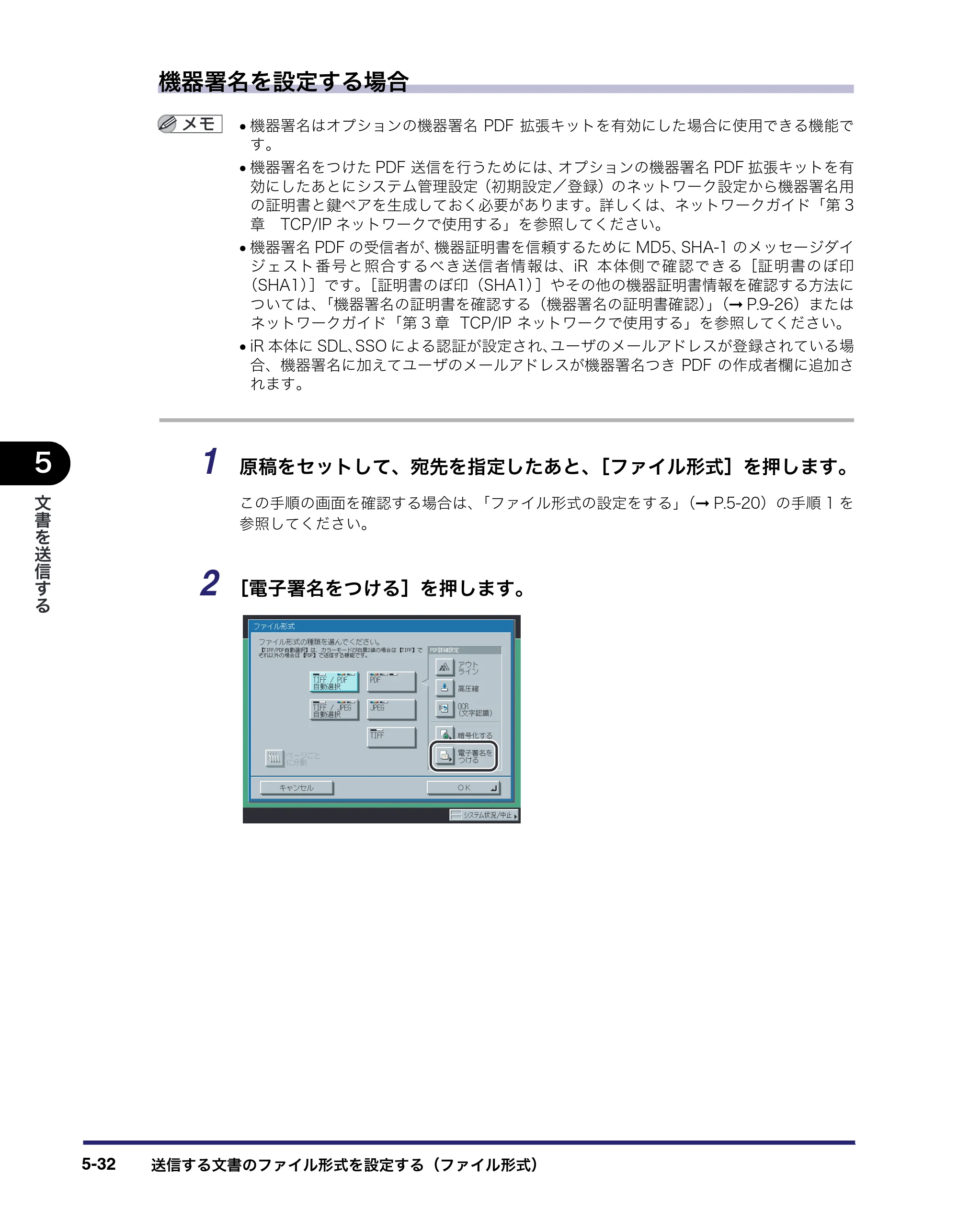
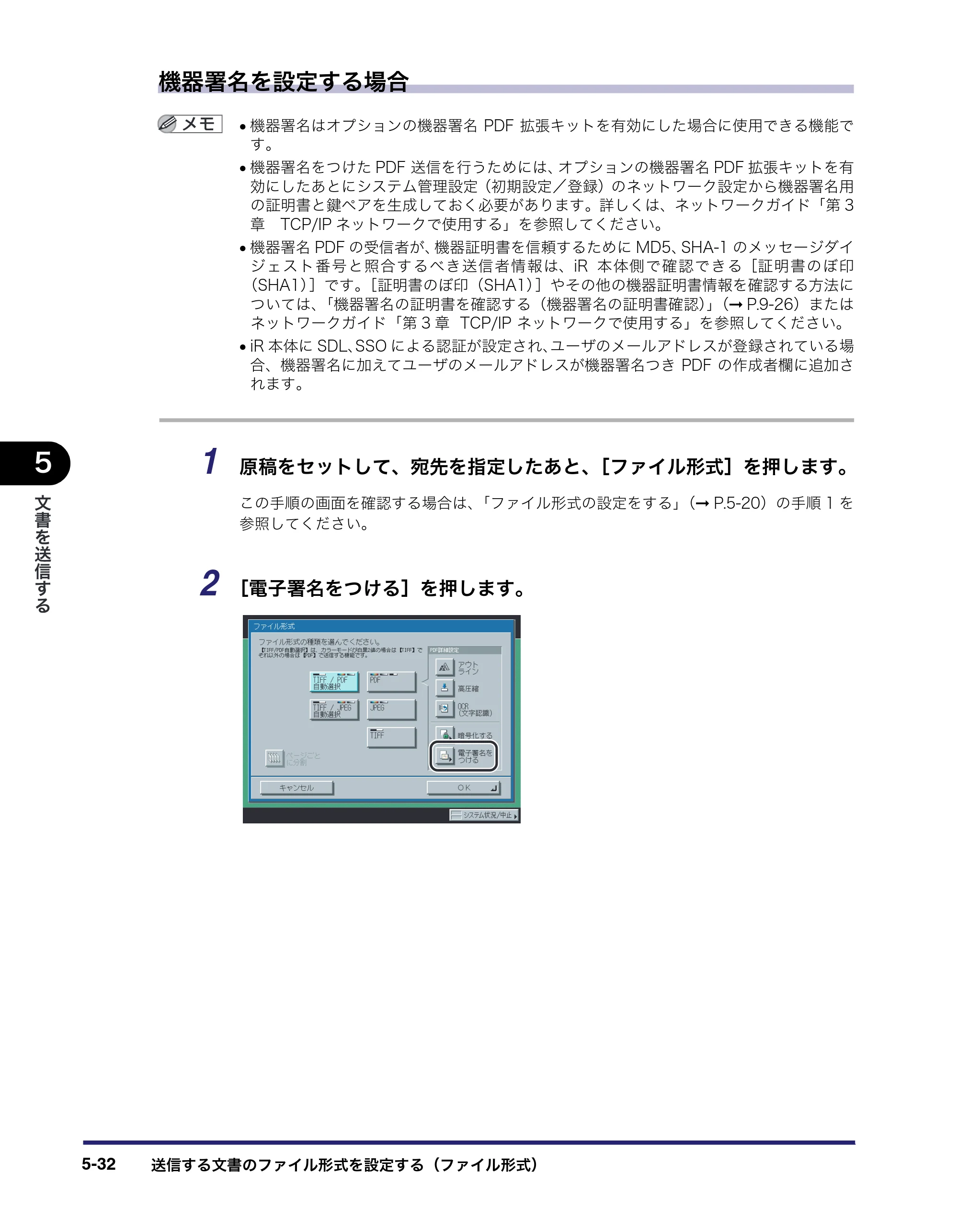
送信する文書のファイル形式を設定する(ファイル形式)5-32
5
機器署名を設定する場合
- 機器署名はオプションの機器署名 PDF 拡張キットを有効にした場合に使用できる機能で
す。
- 機器署名をつけた PDF 送信を行うためには、オプションの機器署名 PDF 拡張キットを有
効にしたあとにシステム管理設定(初期設定/登録)のネットワーク設定から機器署名用
の証明書と鍵ペアを生成しておく必要があります。詳しくは、ネットワークガイド「第 3
章 TCP/IP ネットワークで使用する」を参照してください。
- 機器署名 PDF の受信者が、機器証明書を信頼するために MD5、SHA-1 のメッセージダイ
ジェスト番号と照合するべき送信者情報は、iR 本体側で確認できる[証明書のぼ印
(SHA1)]です。[証明書のぼ印(SHA1)]やその他の機器証明書情報を確認する方法に
ついては、「機器署名の証明書を確認する(機器署名の証明書確認)」(➞ P.9-26)または
ネットワークガイド「第 3 章 TCP/IP ネットワークで使用する」を参照してください。
- iR 本体に SDL、SSO による認証が設定され、ユーザのメールアドレスが登録されている場
合、機器署名に加えてユーザのメールアドレスが機器署名つき PDF の作成者欄に追加さ
れます。
1 原稿をセットして、宛先を指定したあと、[ファイル形式]を押します。
この手順の画面を確認する場合は、「ファイル形式の設定をする」(➞ P.5-20)の手順 1 を
参照してください。
2 [電子署名をつける]を押します。
171ページ
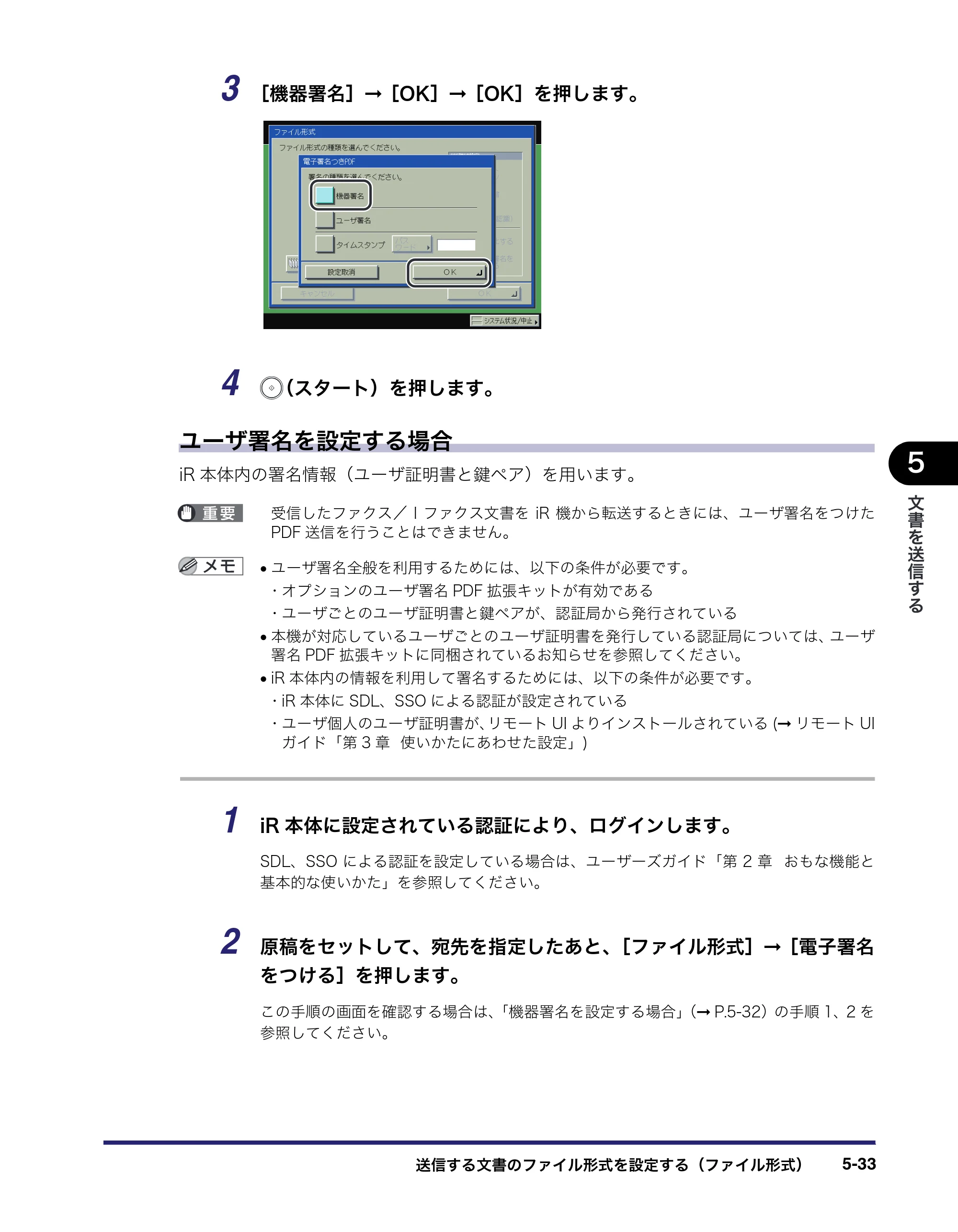
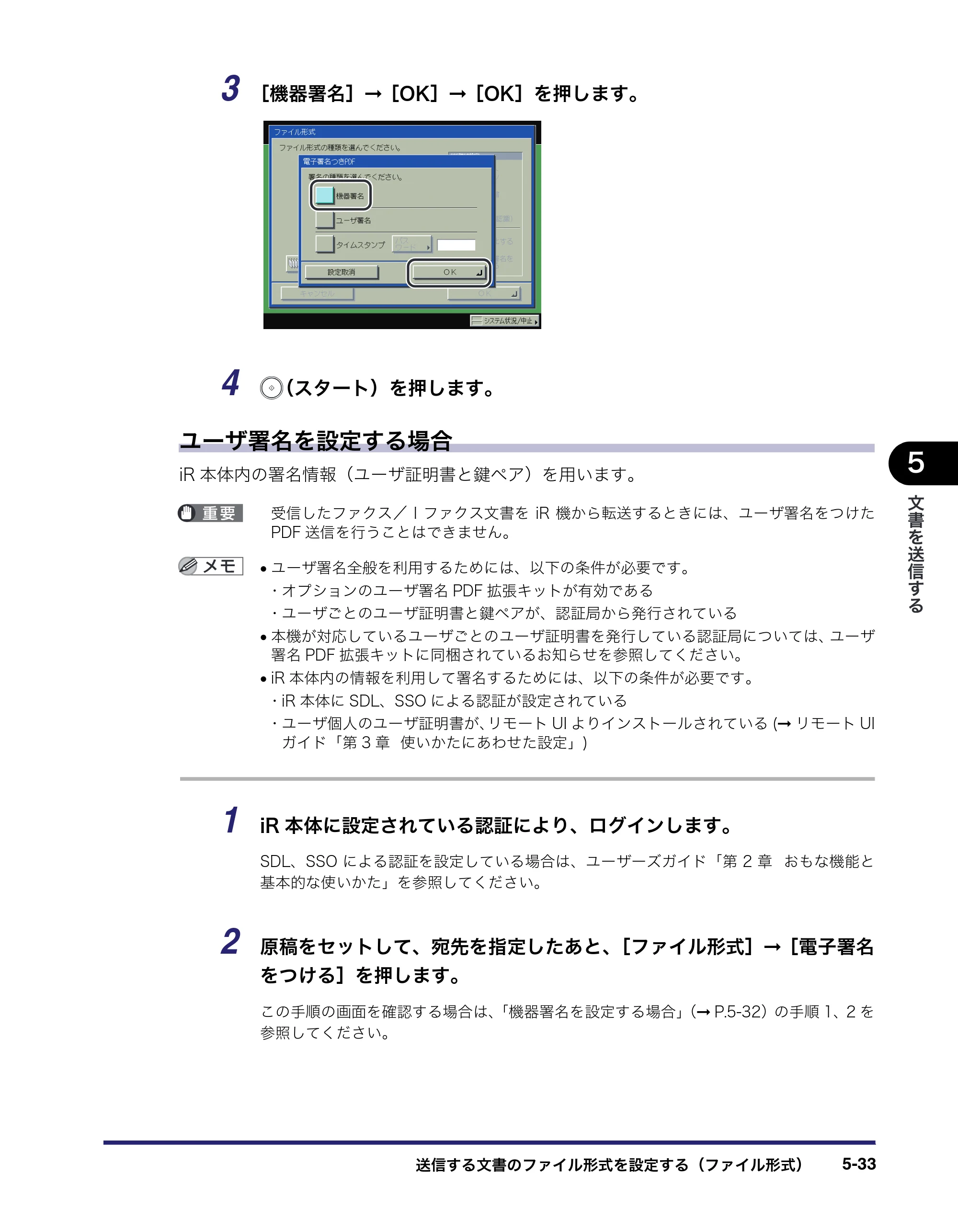
送信する文書のファイル形式を設定する(ファイル形式) 5-33
5
3 [機器署名]➞[OK]➞[OK]を押します。
4 (スタート)を押します。
ユーザ署名を設定する場合
iR 本体内の署名情報(ユーザ証明書と鍵ペア)を用います。
受信したファクス/ I ファクス文書を iR 機から転送するときには、ユーザ署名をつけた
PDF 送信を行うことはできません。
- ユーザ署名全般を利用するためには、以下の条件が必要です。
・ オプションのユーザ署名 PDF 拡張キットが有効である
・ ユーザごとのユーザ証明書と鍵ペアが、認証局から発行されている
- 本機が対応しているユーザごとのユーザ証明書を発行している認証局については、ユーザ
署名 PDF 拡張キットに同梱されているお知らせを参照してください。
- iR 本体内の情報を利用して署名するためには、以下の条件が必要です。
・ iR 本体に SDL、SSO による認証が設定されている
・ ユーザ個人のユーザ証明書が、リモート UI よりインストールされている (➞ リモート UI
ガイド「第 3 章 使いかたにあわせた設定」)
1 iR 本体に設定されている認証により、ログインします。
SDL、SSO による認証を設定している場合は、ユーザーズガイド「第 2 章 おもな機能と
基本的な使いかた」を参照してください。
2 原稿をセットして、宛先を指定したあと、[ファイル形式]➞[電子署名
をつける]を押します。
この手順の画面を確認する場合は、「機器署名を設定する場合」(➞ P.5-32)の手順 1、2 を
参照してください。
172ページ
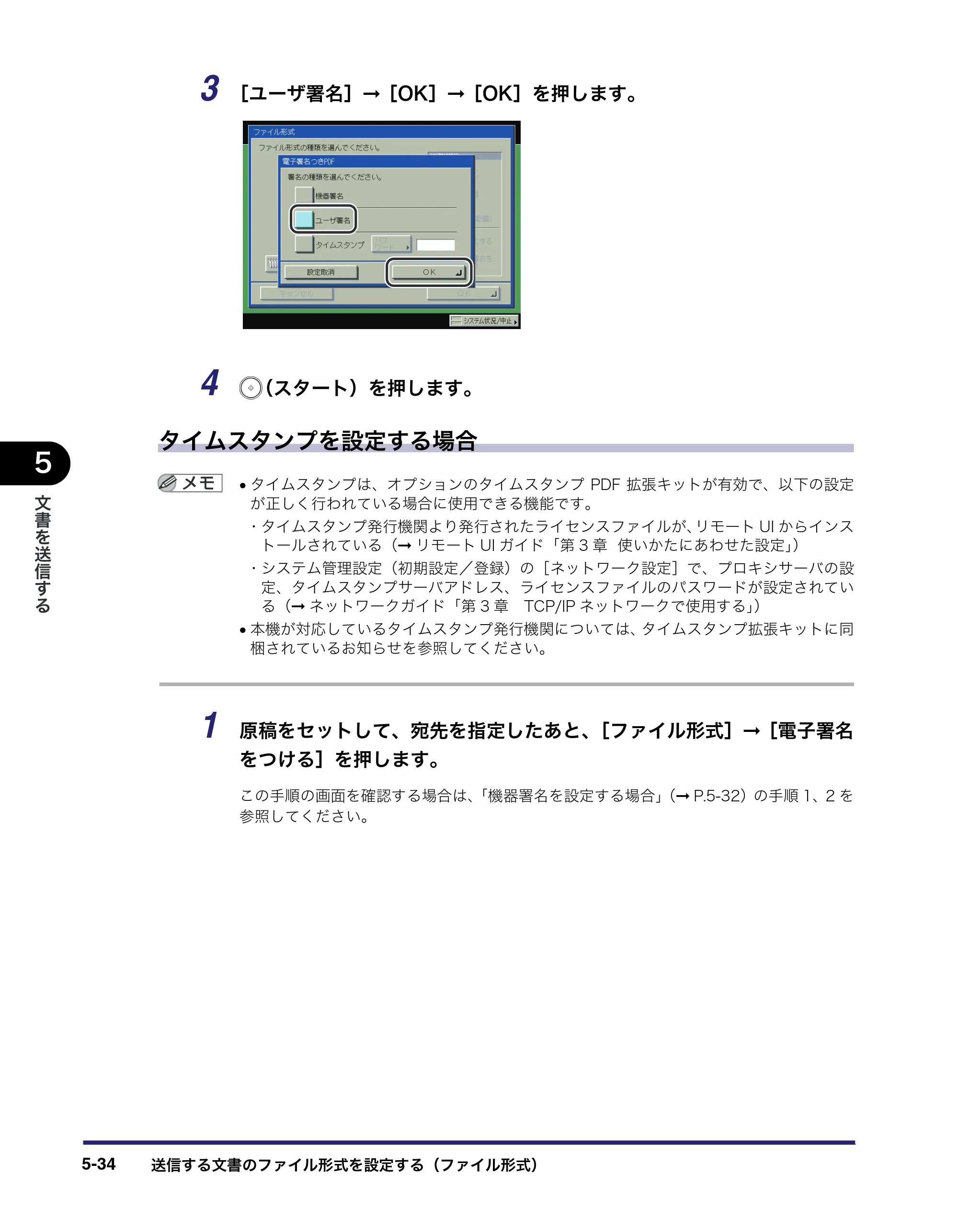
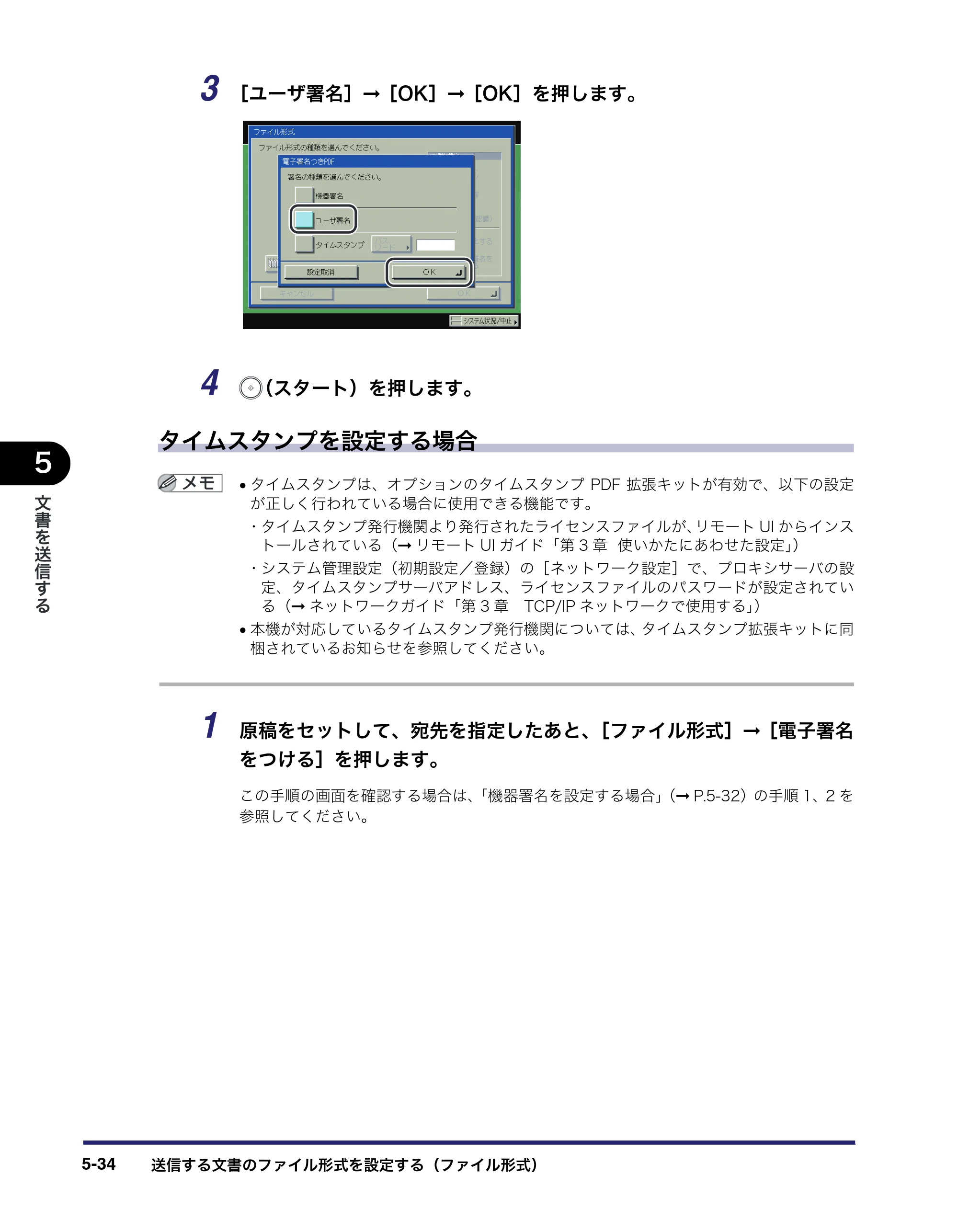
送信する文書のファイル形式を設定する(ファイル形式)5-34
5
3 [ユーザ署名]➞[OK]➞[OK]を押します。
4 (スタート)を押します。
タイムスタンプを設定する場合
- タイムスタンプは、オプションのタイムスタンプ PDF 拡張キットが有効で、以下の設定
が正しく行われている場合に使用できる機能です。
・ タイムスタンプ発行機関より発行されたライセンスファイルが、リモート UI からインス
トールされている(➞ リモート UI ガイド「第 3 章 使いかたにあわせた設定」)
・ システム管理設定(初期設定/登録)の[ネットワーク設定]で、プロキシサーバの設
定、タイムスタンプサーバアドレス、ライセンスファイルのパスワードが設定されてい
る(➞ ネットワークガイド「第 3 章 TCP/IP ネットワークで使用する」)
- 本機が対応しているタイムスタンプ発行機関については、タイムスタンプ拡張キットに同
梱されているお知らせを参照してください。
1 原稿をセットして、宛先を指定したあと、[ファイル形式]➞[電子署名
をつける]を押します。
この手順の画面を確認する場合は、「機器署名を設定する場合」(➞ P.5-32)の手順 1、2 を
参照してください。
173ページ
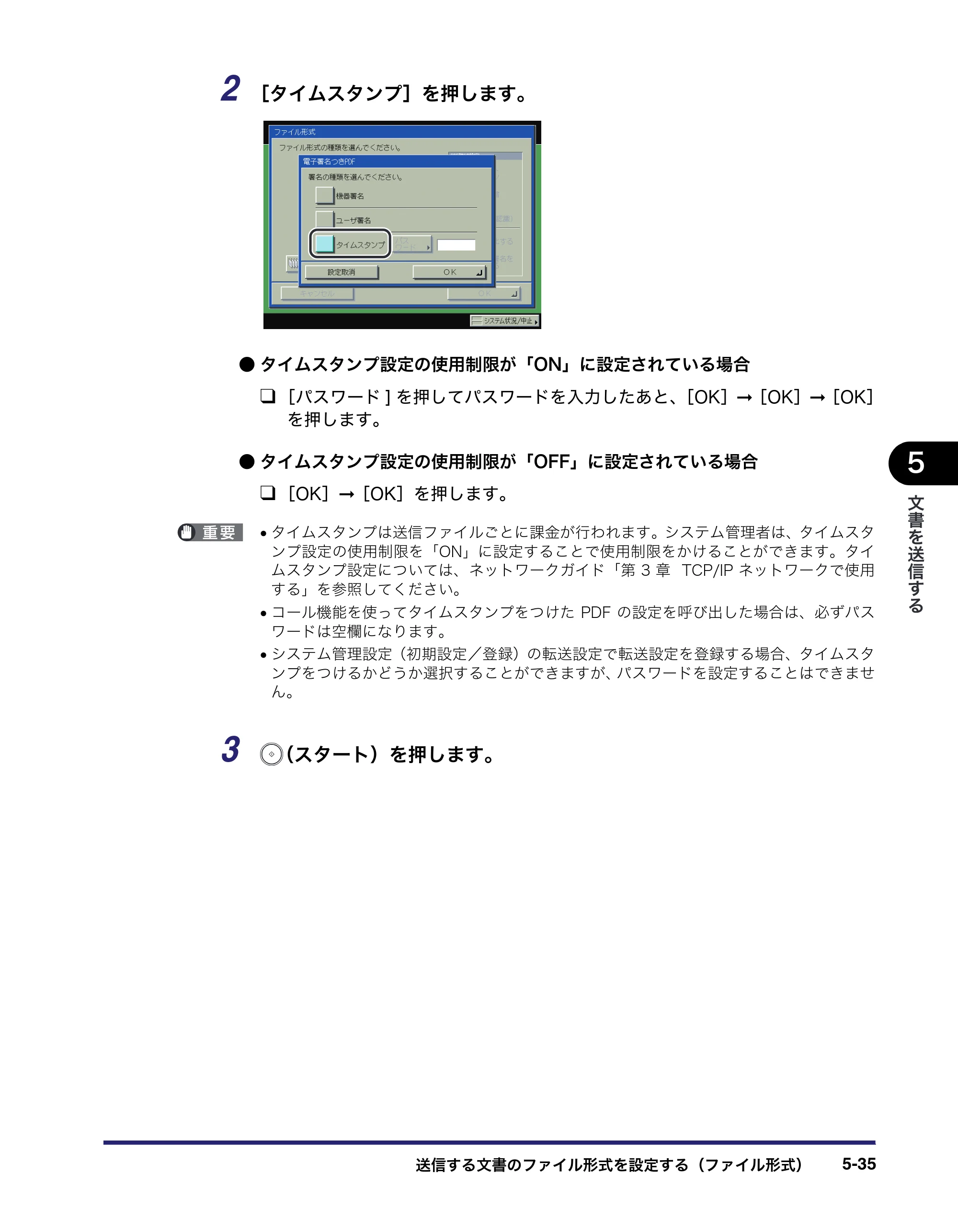
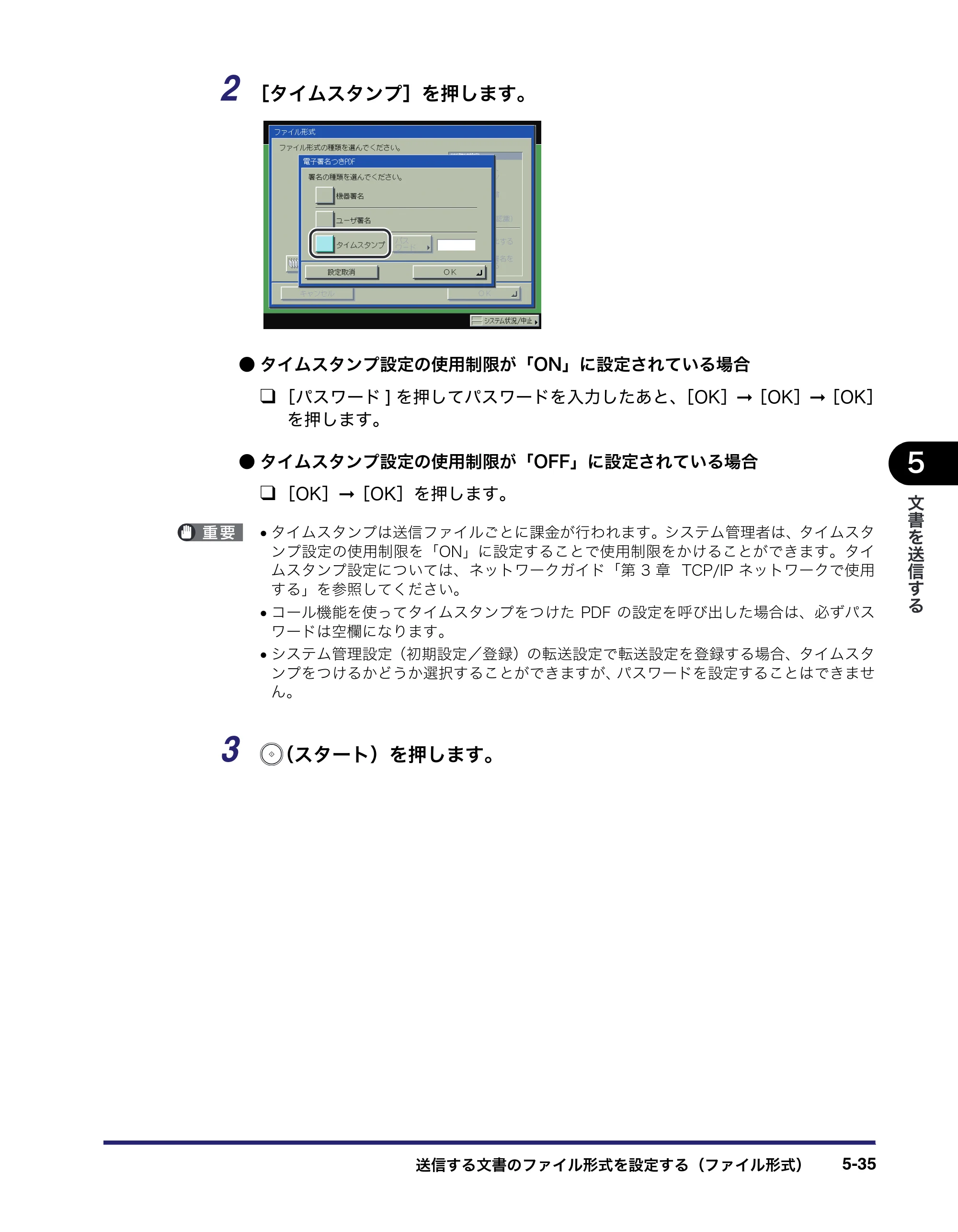
送信する文書のファイル形式を設定する(ファイル形式) 5-35
5
2 [タイムスタンプ]を押します。
- タイムスタンプ設定の使用制限が「ON」に設定されている場合
❑ [パスワード ] を押してパスワードを入力したあと、[OK]➞[OK]➞[OK]
を押します。
- タイムスタンプ設定の使用制限が「OFF」に設定されている場合
❑ [OK]➞[OK]を押します。
- タイムスタンプは送信ファイルごとに課金が行われます。システム管理者は、タイムスタ
ンプ設定の使用制限を「ON」に設定することで使用制限をかけることができます。タイ
ムスタンプ設定については、ネットワークガイド「第 3 章 TCP/IP ネットワークで使用
する」を参照してください。
- コール機能を使ってタイムスタンプをつけた PDF の設定を呼び出した場合は、必ずパス
ワードは空欄になります。
- システム管理設定(初期設定/登録)の転送設定で転送設定を登録する場合、タイムスタ
ンプをつけるかどうか選択することができますが、パスワードを設定することはできませ
ん。
3 (スタート)を押します。
設定されたモードを呼び出して送信する(コール)
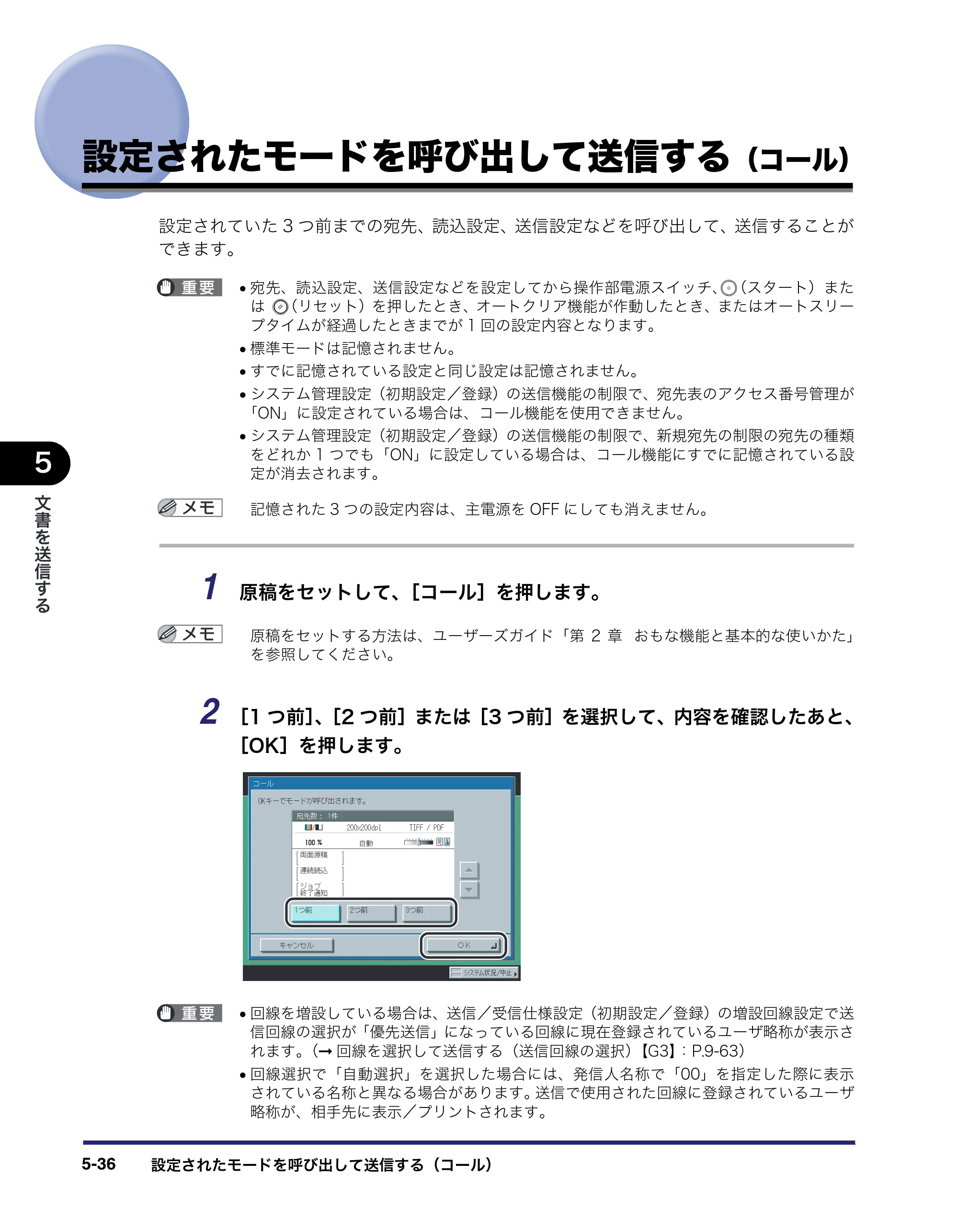
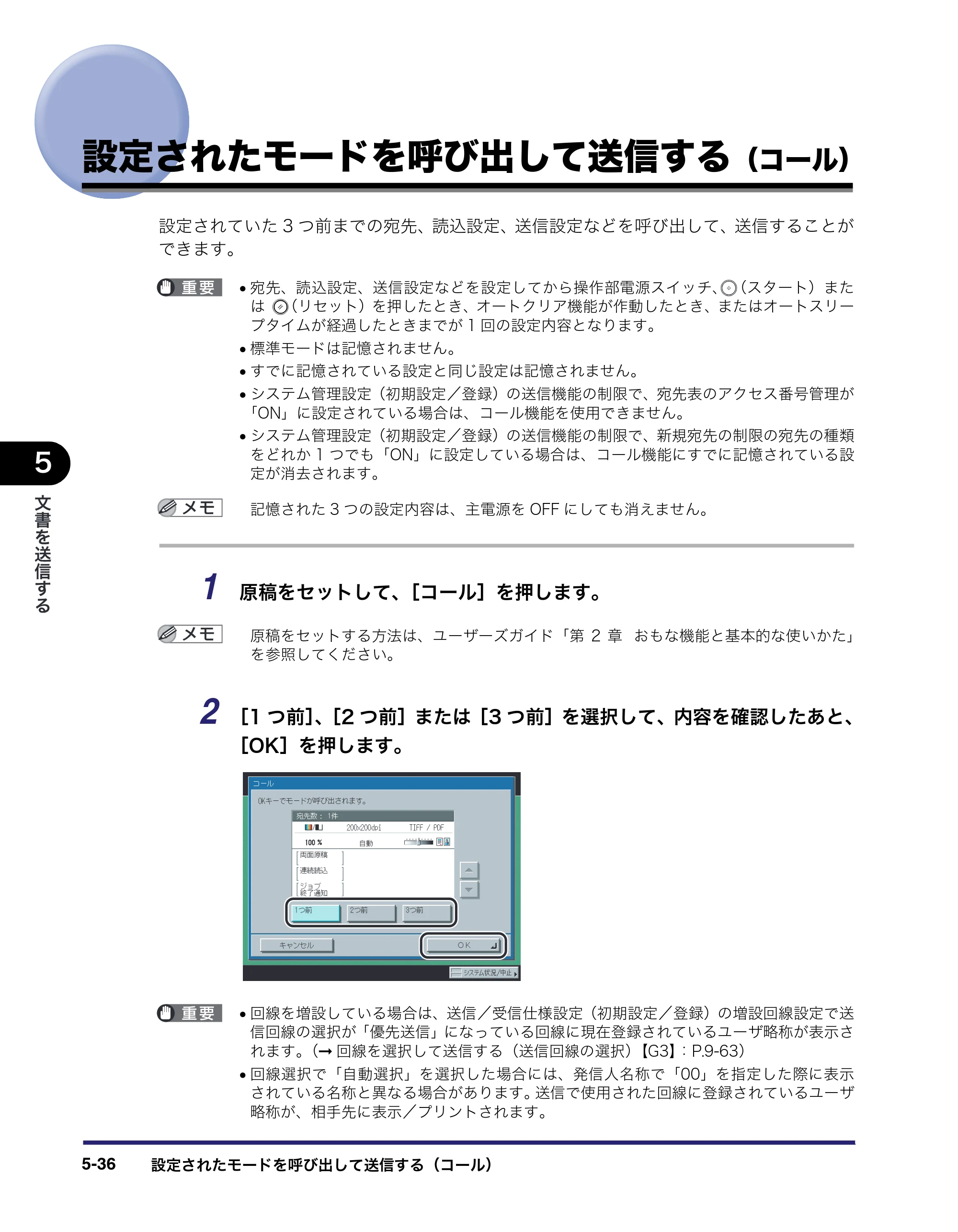
設定されたモードを呼び出して送信する(コール)5-36
5
設定されたモードを呼び出して送信する (コール)
設定されていた 3 つ前までの宛先、読込設定、送信設定などを呼び出して、送信することが
できます。
- 宛先、読込設定、送信設定などを設定してから操作部電源スイッチ、 (スタート)また
は (リセット)を押したとき、オートクリア機能が作動したとき、またはオートスリー
プタイムが経過したときまでが 1 回の設定内容となります。
- 標準モードは記憶されません。
- すでに記憶されている設定と同じ設定は記憶されません。
- システム管理設定(初期設定/登録)の送信機能の制限で、宛先表のアクセス番号管理が
「ON」に設定されている場合は、コール機能を使用できません。
- システム管理設定(初期設定/登録)の送信機能の制限で、新規宛先の制限の宛先の種類
をどれか 1 つでも「ON」に設定している場合は、コール機能にすでに記憶されている設
定が消去されます。
記憶された 3 つの設定内容は、主電源を OFF にしても消えません。
1 原稿をセットして、[コール]を押します。
原稿をセットする方法は、ユーザーズガイド「第 2 章 おもな機能と基本的な使いかた」
を参照してください。
2 [1 つ前]、[2 つ前]または[3 つ前]を選択して、内容を確認したあと、
[OK]を押します。
- 回線を増設している場合は、送信/受信仕様設定(初期設定/登録)の増設回線設定で送
信回線の選択が「優先送信」になっている回線に現在登録されているユーザ略称が表示さ
れます。(➞ 回線を選択して送信する(送信回線の選択)【G3】:P.9-63)
- 回線選択で「自動選択」を選択した場合には、発信人名称で「00」を指定した際に表示
されている名称と異なる場合があります。送信で使用された回線に登録されているユーザ
略称が、相手先に表示/プリントされます。
175ページ
設定されたモードを呼び出して送信する(コール) 5-37
5
- 呼び出したモードを任意に変更して送信することができます。
- コールに記憶されている宛先が複数あるときは、呼び出したときに宛先リストに表示され
る宛先の表示順が、設定したときの順番と異なる場合があります。
3 (スタート)を押します。
プレビュー表示を「ON」にしている場合は、送信する前に画像を確認することができま
す。(➞ 原稿をプレビューする(プレビュー表示):P.5-16)
176ページ
設定されたモードを呼び出して送信する(コール)5-38
5
文書を受信する
6-1
CHAPTER
6
文書を受信する
受信についての特徴を説明します。受信した文書は、プリントしたり、あらかじめ指定した
宛先に転送したりできます。
さまざまな受信 . . . . . . . . . . . . . . . . . . . . . . . . . . . . . . . . . . . . . . . . . . . . . . . . . . . . . . . . . . . 6-2
受信したときの状態 . . . . . . . . . . . . . . . . . . . . . . . . . . . . . . . . . . . . . . . . . . . . . . . . . . . . . . . . . . . . . . . . . .6-3
手動でファクスを受信する(手動受信)【G3】. . . . . . . . . . . . . . . . . . . . . . . . . . . . . . . . . . . . . . . . . . .6-4
ファクス受信の流れ . . . . . . . . . . . . . . . . . . . . . . . . . . . . . . . . . . . . . . . . . . . . . . . . . . . . . . . . . . . . . . . . 6-10
受信文書の処理 . . . . . . . . . . . . . . . . . . . . . . . . . . . . . . . . . . . . . . . . . . . . . . . . . . . . . . . . . . . . . . . . . . . . 6-13
メモリ受信を設定する . . . . . . . . . . . . . . . . . . . . . . . . . . . . . . . . . . . . . . . . . . . . . . . . . . . . . . . . . . . . . . 6-14
受信した文書を転送する . . . . . . . . . . . . . . . . . . . . . . . . . . . . . . . . . . . . . . . . . . . . . . . . . . . . . . . . . . . . 6-15
受信した文書を消去する . . . . . . . . . . . . . . . . . . . . . . . . . . . . . . . . . . . . . . . . . . . . . . . . . . . . . . . . . . . . 6-15
ファクス/ I ファクスをプリントする用紙について . . . . . . . . . . . . . . . . . . . . . . . . . . . . 6-17
さまざまな受信
さまざまな受信6-2
6
さまざまな受信
■ プリントデータの受信
パソコンから本製品に送信されたプリントジョブを受信し、プリントします。
■ I ファクスの受信
I ファクス機能は、電子メールと似ています。インターネット経由でテキストを送受信す
る代わりに、読み込んだ文書の画像を送受信します。
転送設定をすると受信したIファクス文書を指定した宛先に自動的に転送することができ
ます。転送の設定方法については、「転送の設定をする(転送設定)」(➞ P.11-25)を参
照してください。
- この機能は、オプションの Send 拡張キットを有効にした場合に使用することができます。
- 受信した I ファクス文書に、本製品で対応していないファイル(画像)が添付されている
ときは、添付ファイルの処理(プリント、転送、システムボックスに保存)は行わず、
ファイルを消去します。ファイルを消去した場合は、消去されたファイルのファイル名
と、「画像が形成できません。」というメッセージが I ファクスの本文中にプリントされま
す。
- 受信した I ファクス文書に、電子メール本文の記載がなく TIFF ファイルのみが添付されて
いた場合、電子メールの発信人名称と件名(それぞれ最大 24 文字)をヘッダーとして
TIFF 画像の先頭にプリントします。
■ ファクスの受信
ファクス機能は、スーパー G3 ファクスまたは G4 ファクスに対応しています。
受信したファクス文書を指定した宛先に自動的に転送することができます。転送の設定
方法については、「転送の設定をする(転送設定)」(➞ P.11-25)を参照してください。
- この機能は、オプションの FAX ボード(F モデルはスーパーG3FAX ボードが標準装備)を
装着している場合に使用することができます。
- NTT のサービスのナンバーディスプレイに加入した回線に本製品を接続してファクスの
自動受信を行う場合は、送信/受信仕様設定(初期設定/登録)のナンバーディスプレイ
着信受付を「ON」にしてください。ただし、ナンバーディスプレイの機能には対応して
いません。(➞ ナンバーディスプレイ着信受付の設定をする(ナンバーディスプレイ着信
受付):P.9-58)
受信したときの状態
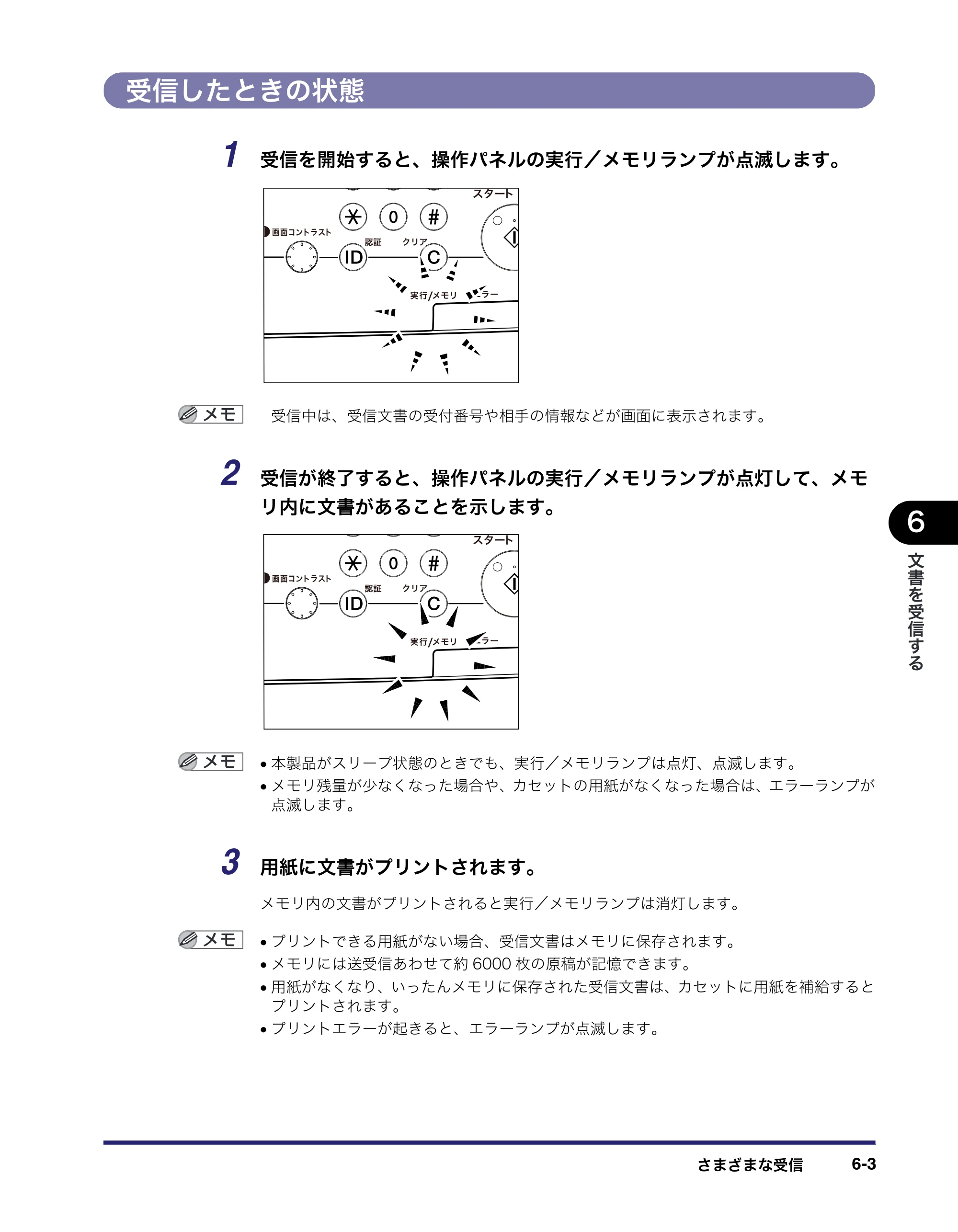
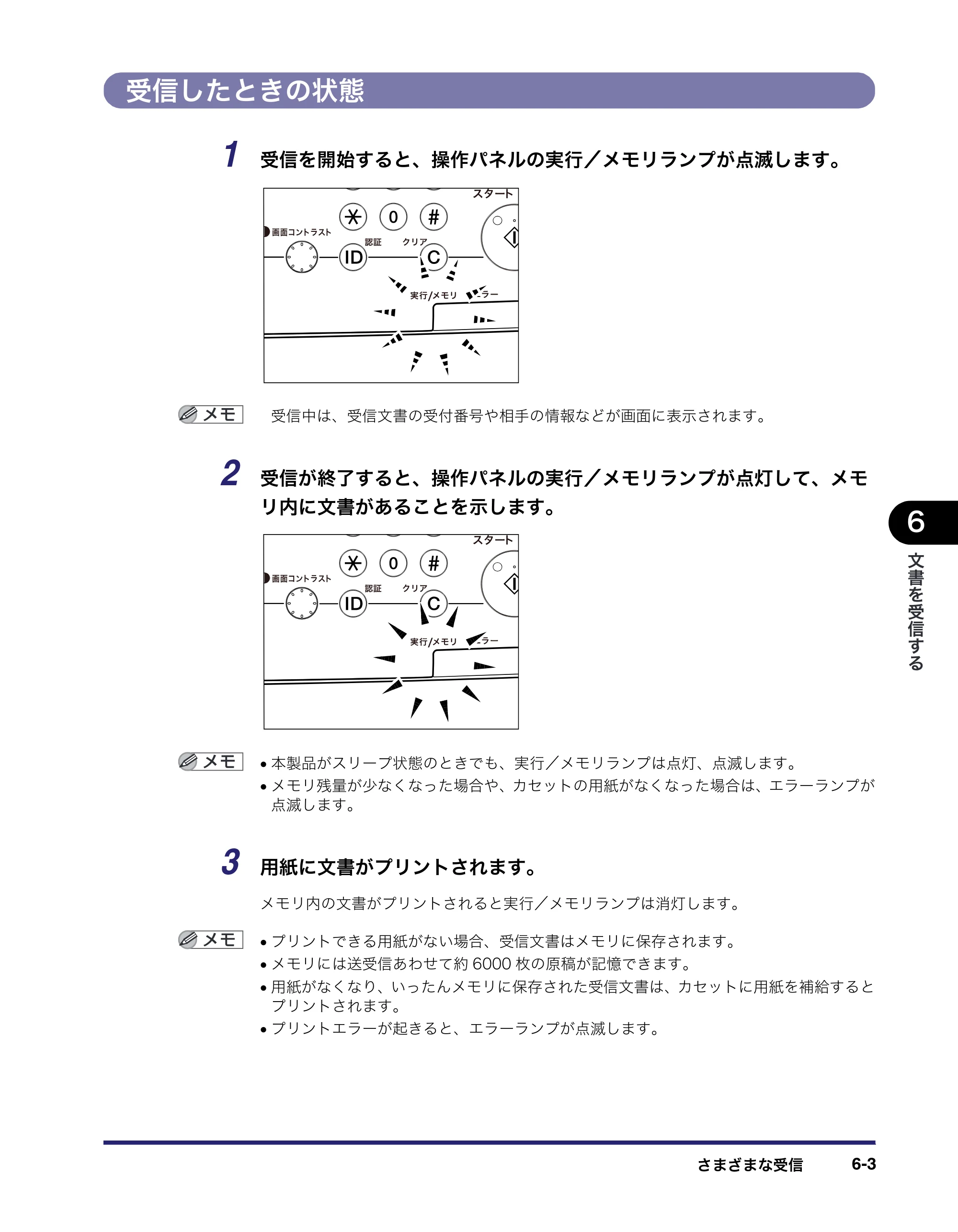
さまざまな受信 6-3
6
受信したときの状態
1 受信を開始すると、操作パネルの実行/メモリランプが点滅します。
受信中は、受信文書の受付番号や相手の情報などが画面に表示されます。
2 受信が終了すると、操作パネルの実行/メモリランプが点灯して、メモ
リ内に文書があることを示します。
- 本製品がスリープ状態のときでも、実行/メモリランプは点灯、点滅します。
- メモリ残量が少なくなった場合や、カセットの用紙がなくなった場合は、エラーランプが
点滅します。
3 用紙に文書がプリントされます。
メモリ内の文書がプリントされると実行/メモリランプは消灯します。
- プリントできる用紙がない場合、受信文書はメモリに保存されます。
- メモリには送受信あわせて約 6000 枚の原稿が記憶できます。
- 用紙がなくなり、いったんメモリに保存された受信文書は、カセットに用紙を補給すると
プリントされます。
- プリントエラーが起きると、エラーランプが点滅します。
手動でファクスを受信する(手動受信)【G3】
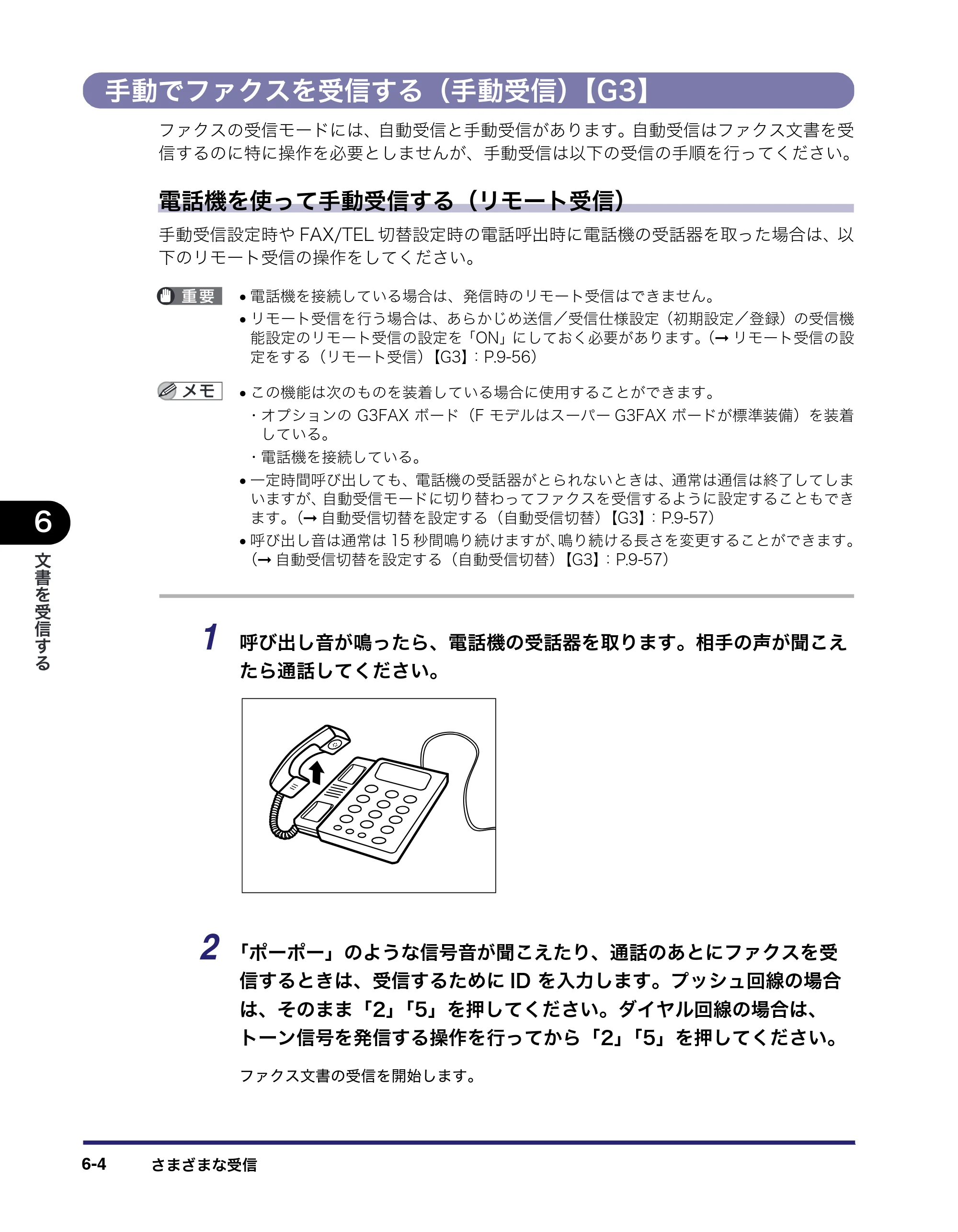
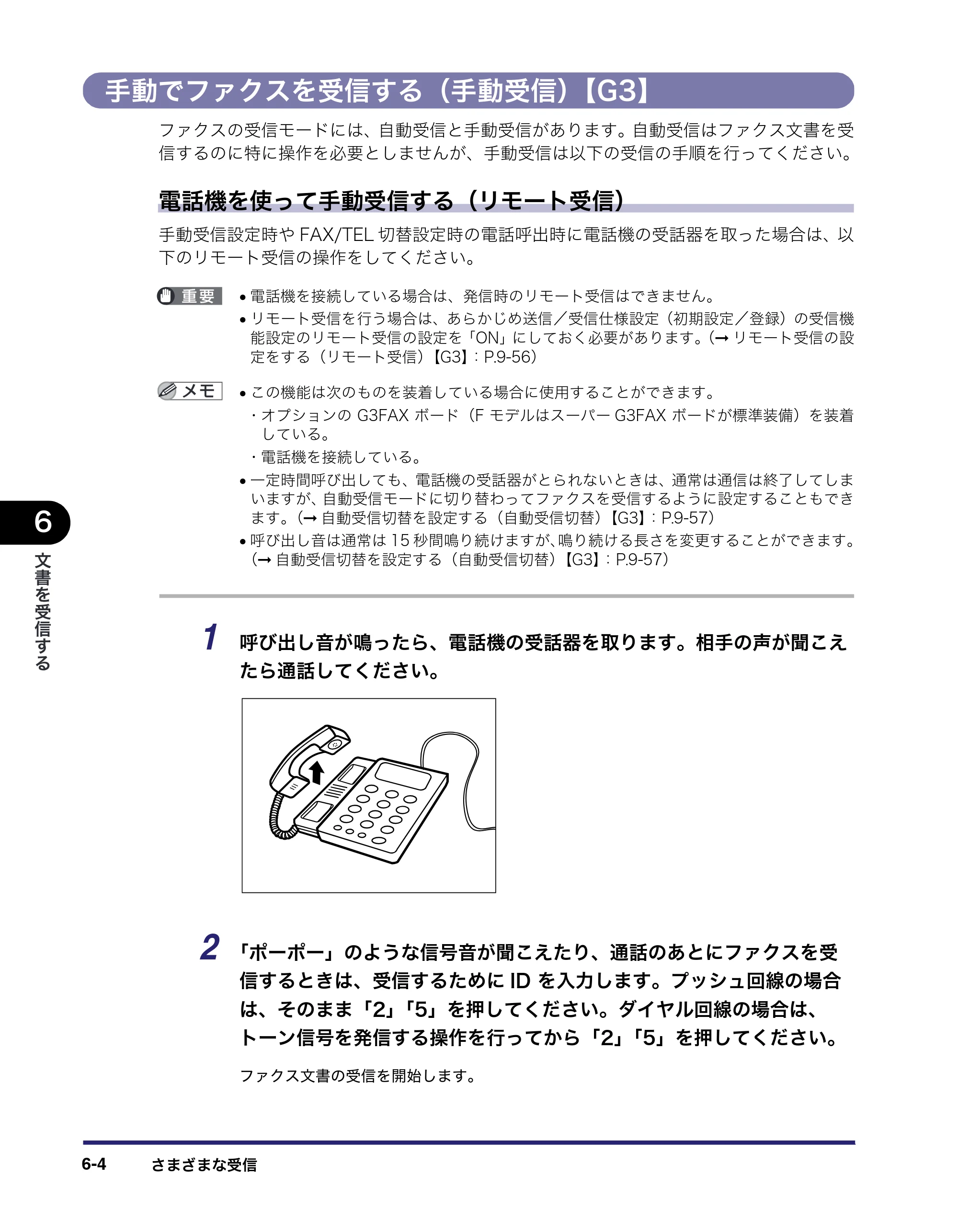
さまざまな受信6-4
6
手動でファクスを受信する(手動受信)【G3】
ファクスの受信モードには、自動受信と手動受信があります。自動受信はファクス文書を受
信するのに特に操作を必要としませんが、手動受信は以下の受信の手順を行ってください。
電話機を使って手動受信する(リモート受信)
手動受信設定時や FAX/TEL 切替設定時の電話呼出時に電話機の受話器を取った場合は、以
下のリモート受信の操作をしてください。
- 電話機を接続している場合は、発信時のリモート受信はできません。
- リモート受信を行う場合は、あらかじめ送信/受信仕様設定(初期設定/登録)の受信機
能設定のリモート受信の設定を「ON」にしておく必要があります。(➞ リモート受信の設
定をする(リモート受信)【G3】:P.9-56)
- この機能は次のものを装着している場合に使用することができます。
・ オプションの G3FAX ボード(F モデルはスーパー G3FAX ボードが標準装備)を装着
している。
・ 電話機を接続している。
- 一定時間呼び出しても、電話機の受話器がとられないときは、通常は通信は終了してしま
いますが、自動受信モードに切り替わってファクスを受信するように設定することもでき
ます。(➞ 自動受信切替を設定する(自動受信切替)【G3】:P.9-57)
- 呼び出し音は通常は 15 秒間鳴り続けますが、鳴り続ける長さを変更することができます。
(➞ 自動受信切替を設定する(自動受信切替)【G3】:P.9-57)
1 呼び出し音が鳴ったら、電話機の受話器を取ります。相手の声が聞こえ
たら通話してください。
2 「ポーポー」のような信号音が聞こえたり、通話のあとにファクスを受
信するときは、受信するために ID を入力します。プッシュ回線の場合
は、そのまま「2」「5」を押してください。ダイヤル回線の場合は、
トーン信号を発信する操作を行ってから「2」「5」を押してください。
ファクス文書の受信を開始します。
181ページ
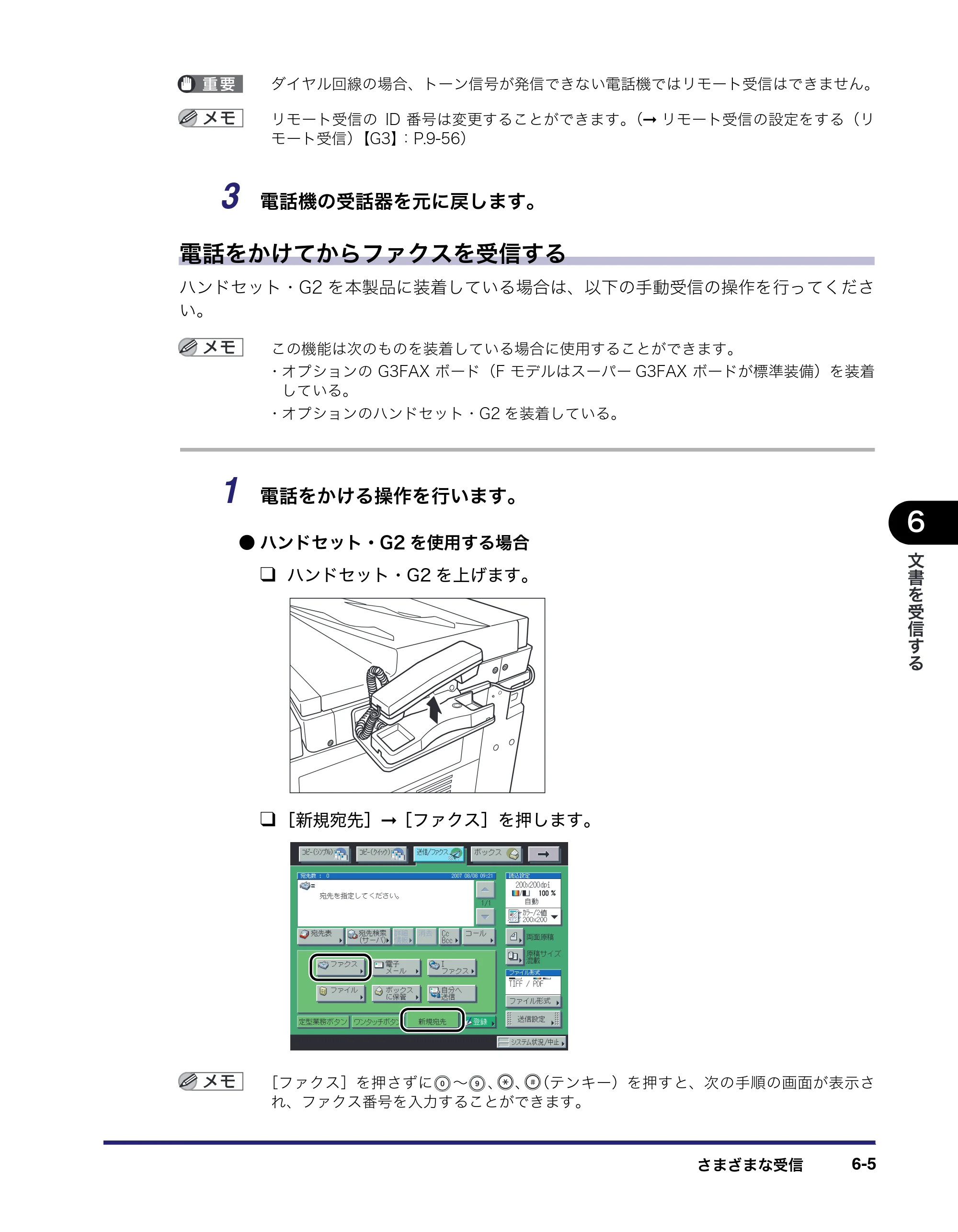
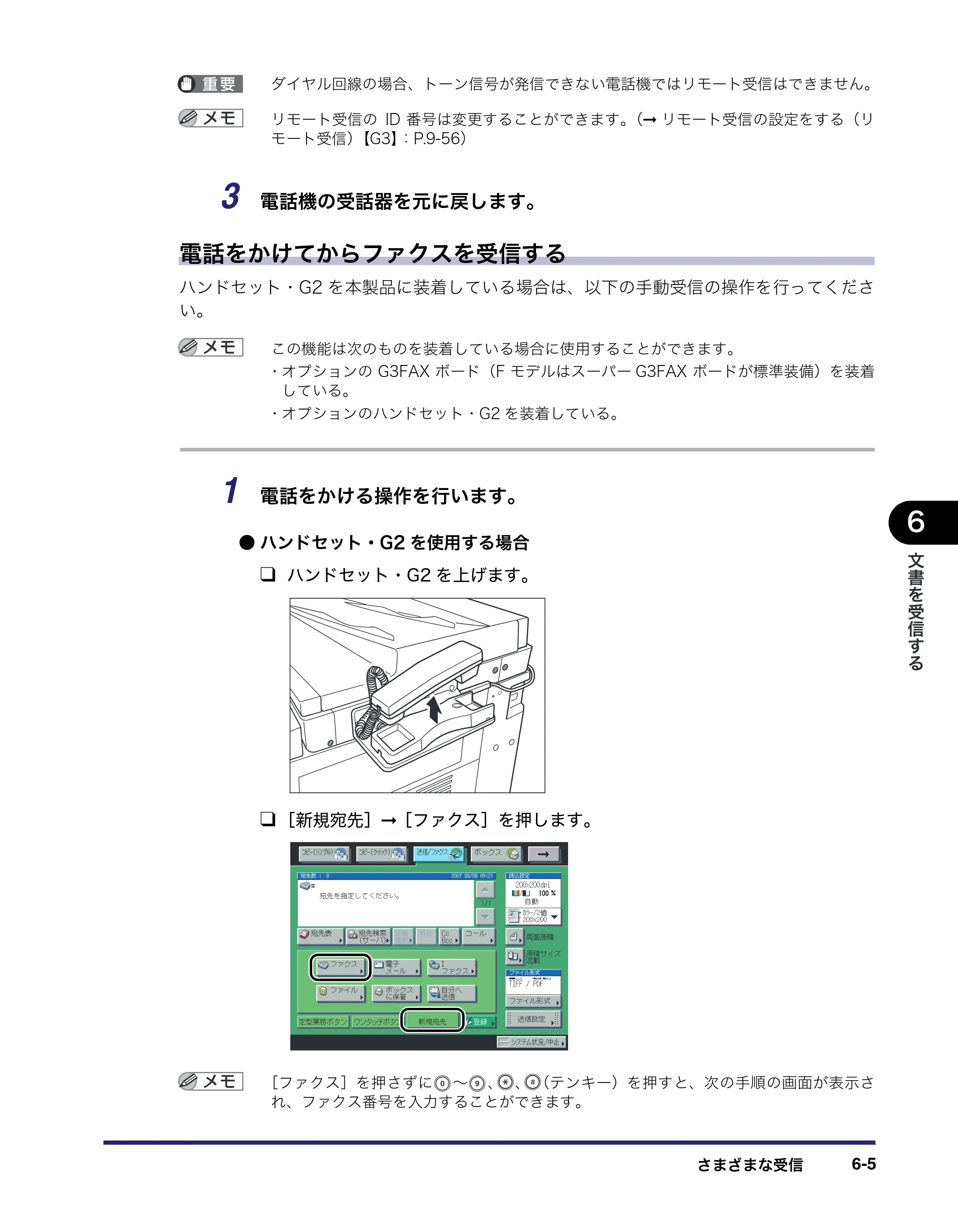
さまざまな受信 6-5
6
ダイヤル回線の場合、トーン信号が発信できない電話機ではリモート受信はできません。
リモート受信の ID 番号は変更することができます。(➞ リモート受信の設定をする(リ
モート受信)【G3】:P.9-56)
3 電話機の受話器を元に戻します。
電話をかけてからファクスを受信する
ハンドセット・G2 を本製品に装着している場合は、以下の手動受信の操作を行ってくださ
い。
この機能は次のものを装着している場合に使用することができます。
・ オプションの G3FAX ボード(F モデルはスーパー G3FAX ボードが標準装備)を装着
している。
・ オプションのハンドセット・G2 を装着している。
1 電話をかける操作を行います。
- ハンドセット・G2 を使用する場合
❑ ハンドセット・G2 を上げます。
❑ [新規宛先]➞[ファクス]を押します。
[ファクス]を押さずに ~ 、 、 (テンキー)を押すと、次の手順の画面が表示さ
れ、ファクス番号を入力することができます。
182ページ
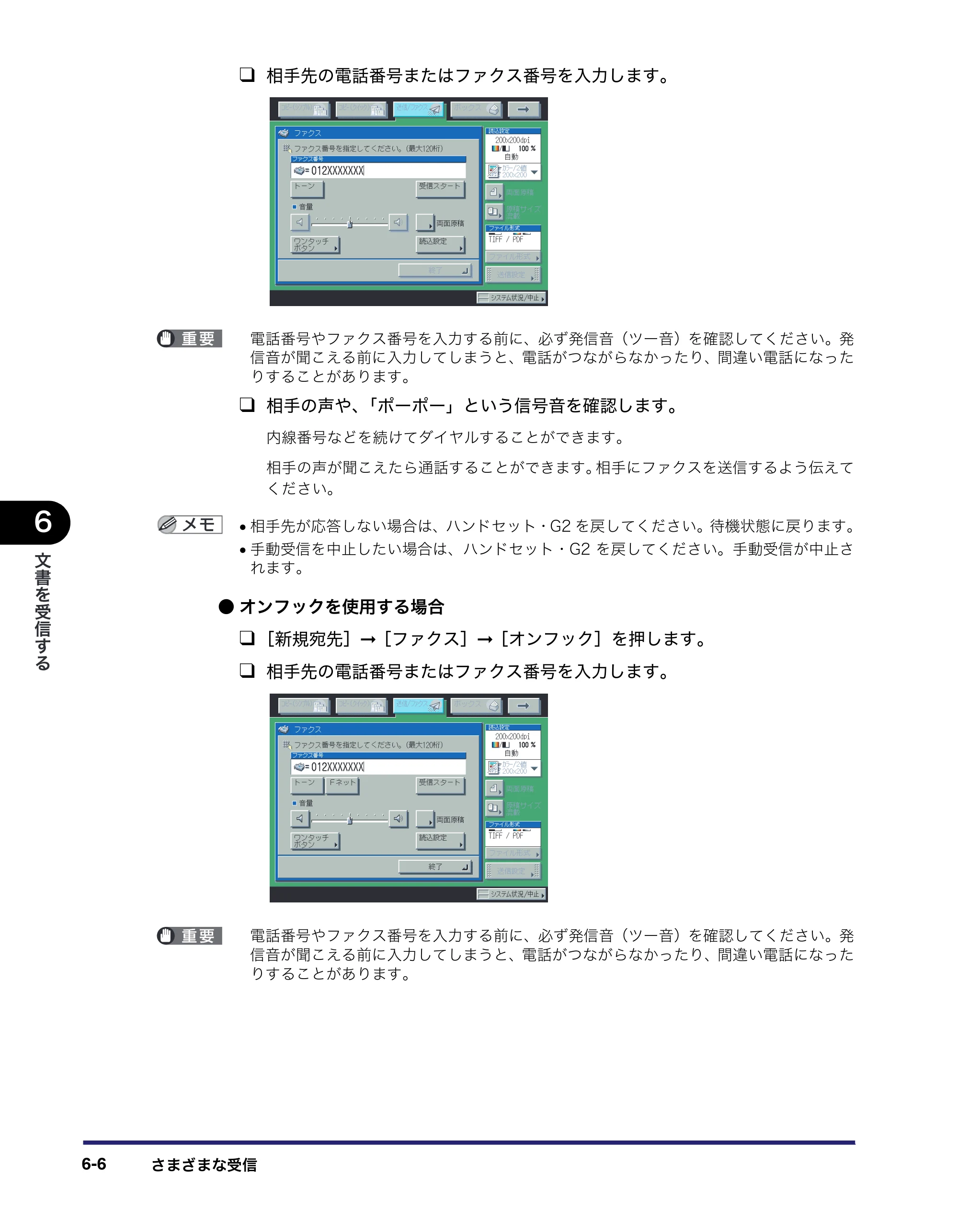
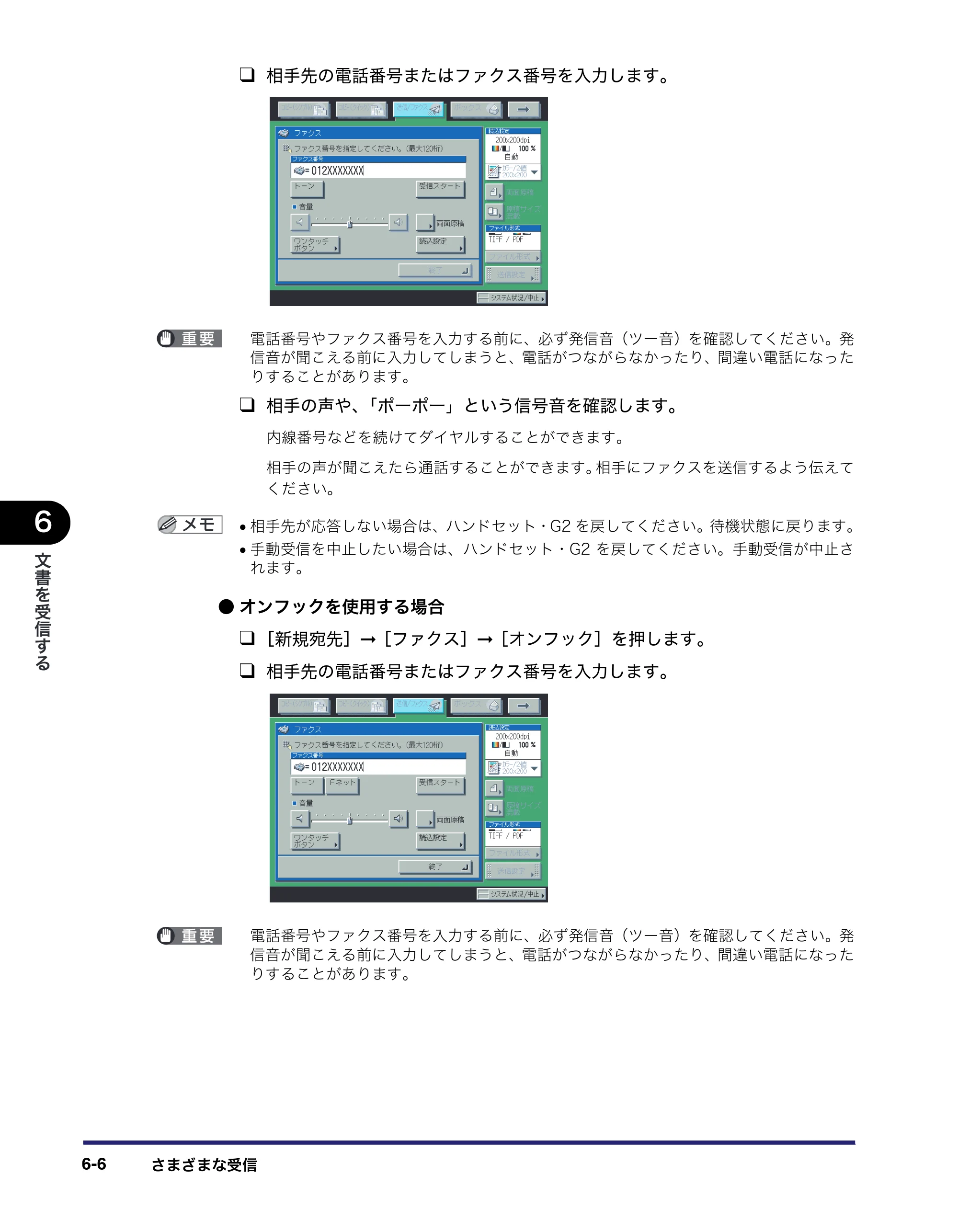
さまざまな受信6-6
6
❑ 相手先の電話番号またはファクス番号を入力します。
電話番号やファクス番号を入力する前に、必ず発信音(ツー音)を確認してください。発
信音が聞こえる前に入力してしまうと、電話がつながらなかったり、間違い電話になった
りすることがあります。
❑ 相手の声や、「ポーポー」という信号音を確認します。
内線番号などを続けてダイヤルすることができます。
相手の声が聞こえたら通話することができます。相手にファクスを送信するよう伝えて
ください。
- 相手先が応答しない場合は、ハンドセット・G2 を戻してください。待機状態に戻ります。
- 手動受信を中止したい場合は、ハンドセット・G2 を戻してください。手動受信が中止さ
れます。
- オンフックを使用する場合
❑ [新規宛先]➞[ファクス]➞[オンフック]を押します。
❑ 相手先の電話番号またはファクス番号を入力します。
電話番号やファクス番号を入力する前に、必ず発信音(ツー音)を確認してください。発
信音が聞こえる前に入力してしまうと、電話がつながらなかったり、間違い電話になった
りすることがあります。
183ページ
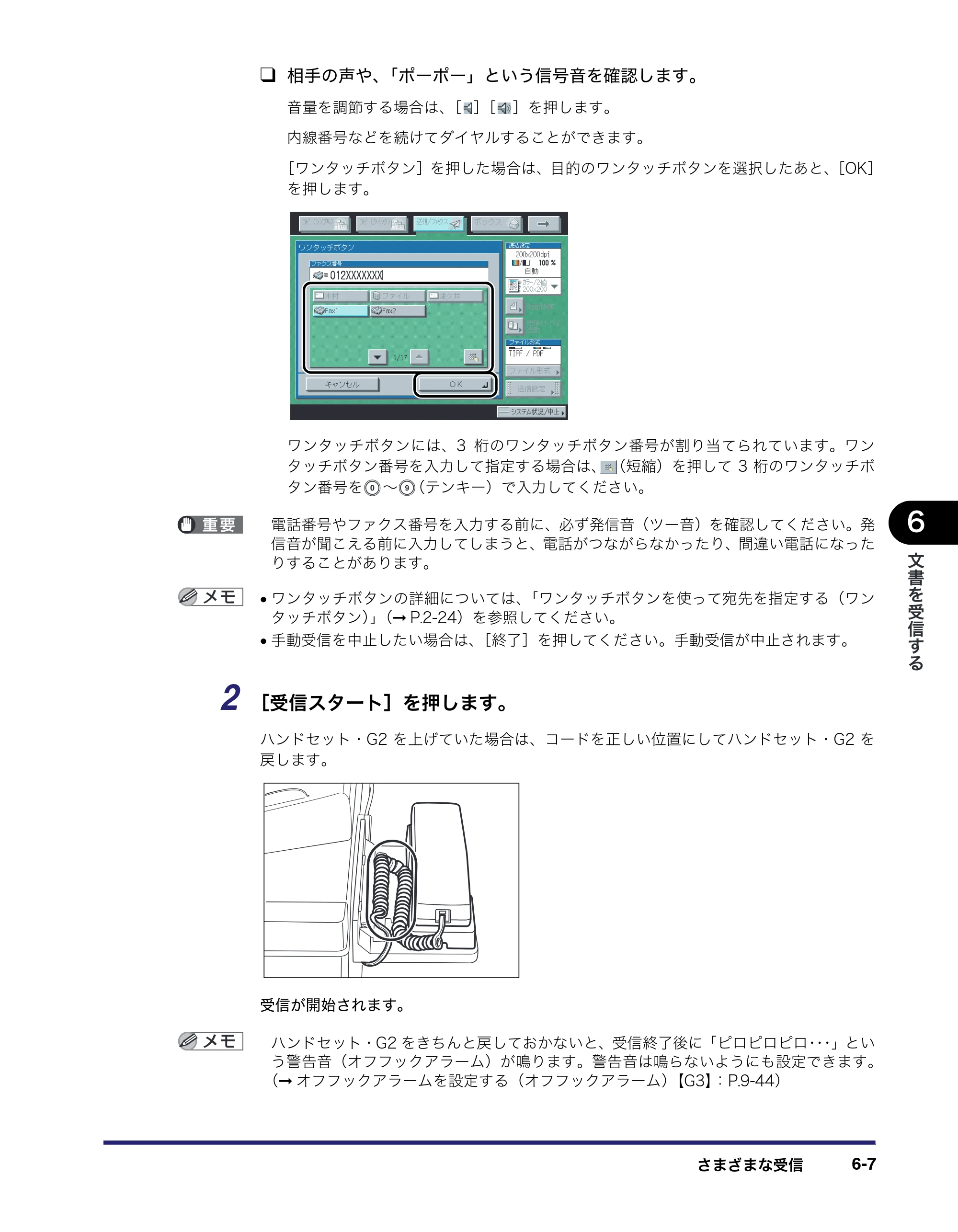
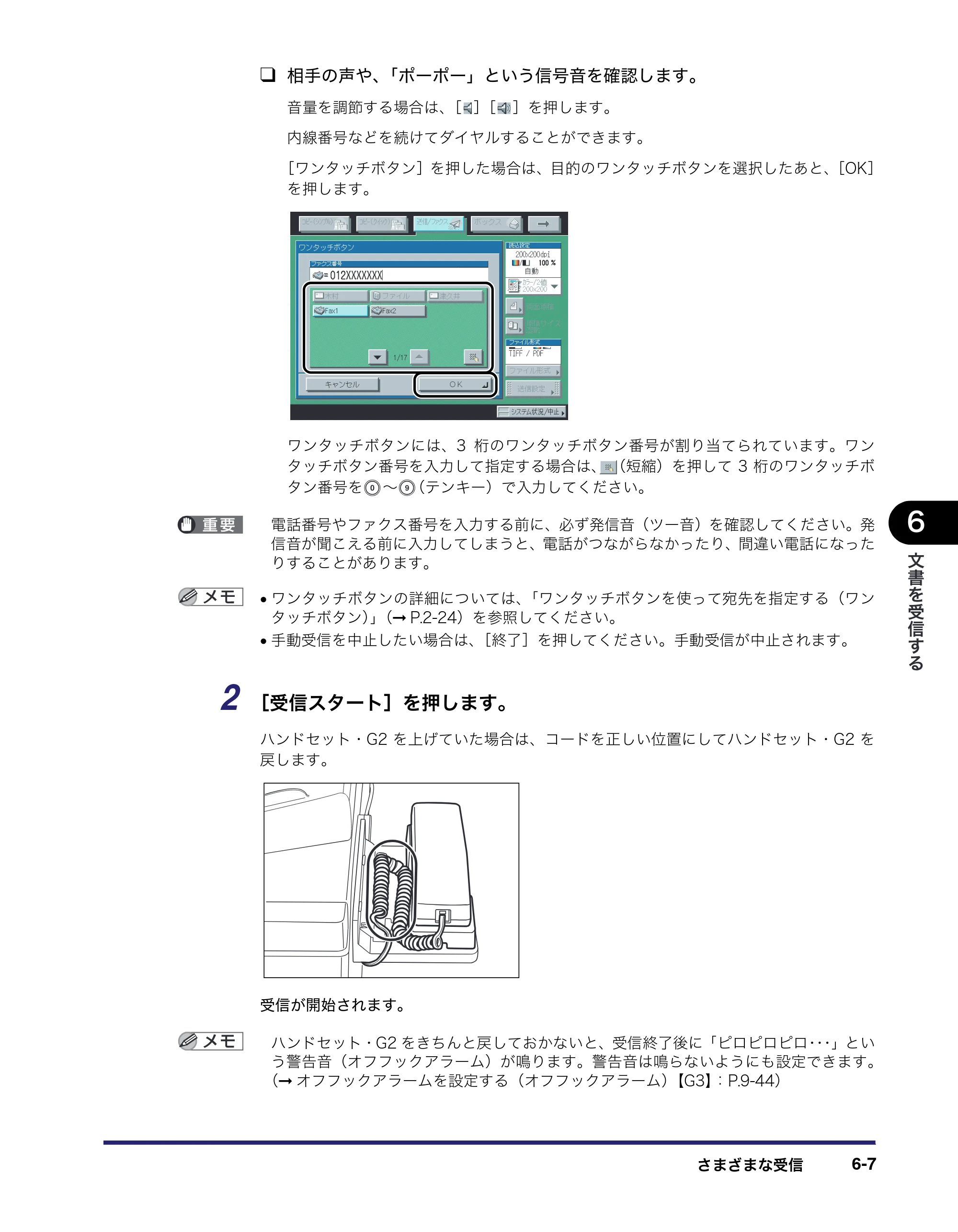
さまざまな受信 6-7
6
❑ 相手の声や、「ポーポー」という信号音を確認します。
音量を調節する場合は、[ ][ ]を押します。
内線番号などを続けてダイヤルすることができます。
[ワンタッチボタン]を押した場合は、目的のワンタッチボタンを選択したあと、[OK]
を押します。
ワンタッチボタンには、3 桁のワンタッチボタン番号が割り当てられています。ワン
タッチボタン番号を入力して指定する場合は、 (短縮)を押して 3 桁のワンタッチボ
タン番号を ~ (テンキー)で入力してください。
電話番号やファクス番号を入力する前に、必ず発信音(ツー音)を確認してください。発
信音が聞こえる前に入力してしまうと、電話がつながらなかったり、間違い電話になった
りすることがあります。
- ワンタッチボタンの詳細については、「ワンタッチボタンを使って宛先を指定する(ワン
タッチボタン)」(➞ P.2-24)を参照してください。
- 手動受信を中止したい場合は、[終了]を押してください。手動受信が中止されます。
2 [受信スタート]を押します。
ハンドセット・G2 を上げていた場合は、コードを正しい位置にしてハンドセット・G2 を
戻します。
受信が開始されます。
ハンドセット・G2 をきちんと戻しておかないと、受信終了後に「ピロピロピロ・・・」とい
う警告音(オフフックアラーム)が鳴ります。警告音は鳴らないようにも設定できます。
(➞ オフフックアラームを設定する(オフフックアラーム)【G3】:P.9-44)
184ページ
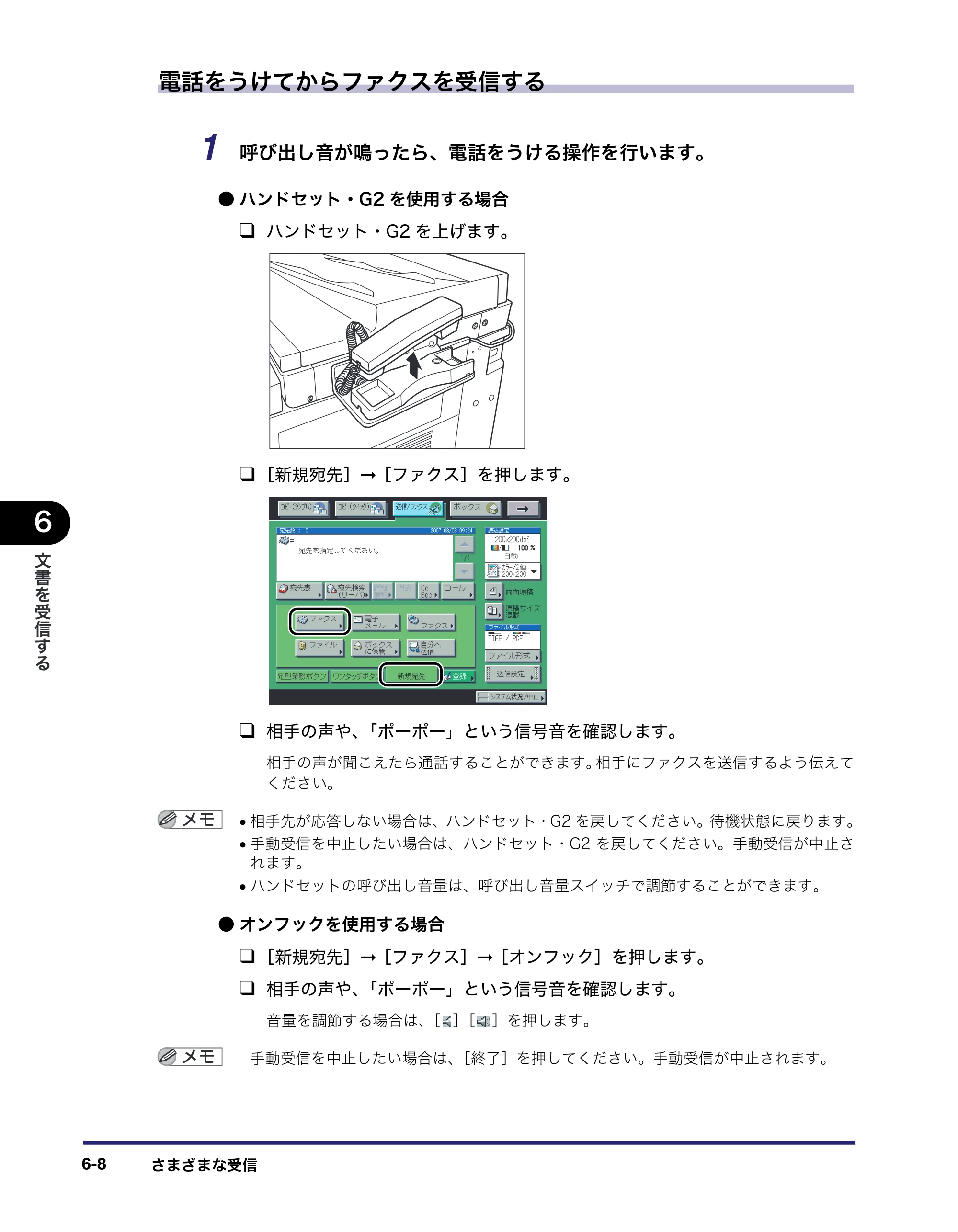
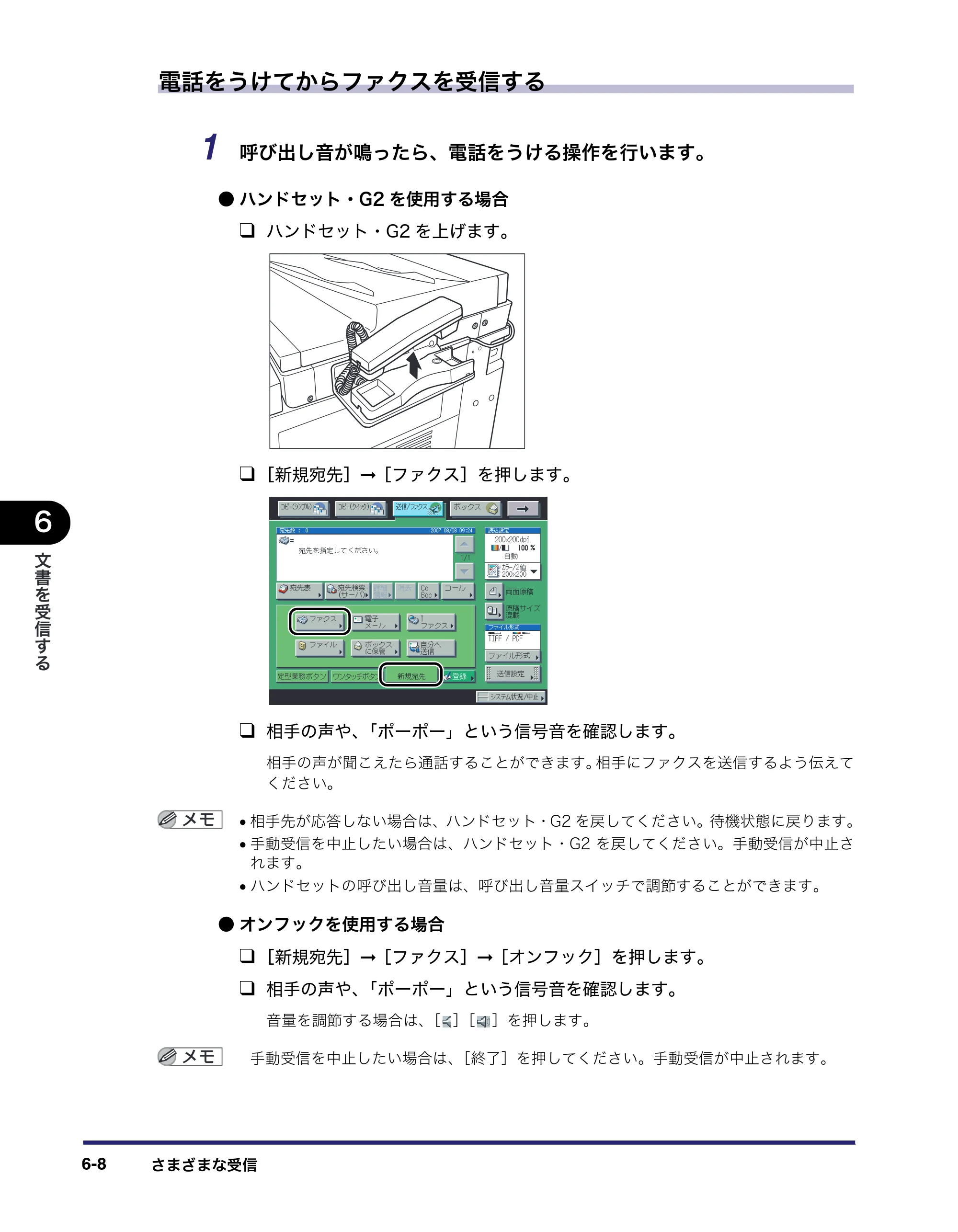
さまざまな受信6-8
6
電話をうけてからファクスを受信する
1 呼び出し音が鳴ったら、電話をうける操作を行います。
- ハンドセット・G2 を使用する場合
❑ ハンドセット・G2 を上げます。
❑ [新規宛先]➞[ファクス]を押します。
❑ 相手の声や、「ポーポー」という信号音を確認します。
相手の声が聞こえたら通話することができます。相手にファクスを送信するよう伝えて
ください。
- 相手先が応答しない場合は、ハンドセット・G2 を戻してください。待機状態に戻ります。
- 手動受信を中止したい場合は、ハンドセット・G2 を戻してください。手動受信が中止さ
れます。
- ハンドセットの呼び出し音量は、呼び出し音量スイッチで調節することができます。
- オンフックを使用する場合
❑ [新規宛先]➞[ファクス]➞[オンフック]を押します。
❑ 相手の声や、「ポーポー」という信号音を確認します。
音量を調節する場合は、[ ][ ]を押します。
手動受信を中止したい場合は、[終了]を押してください。手動受信が中止されます。
185ページ
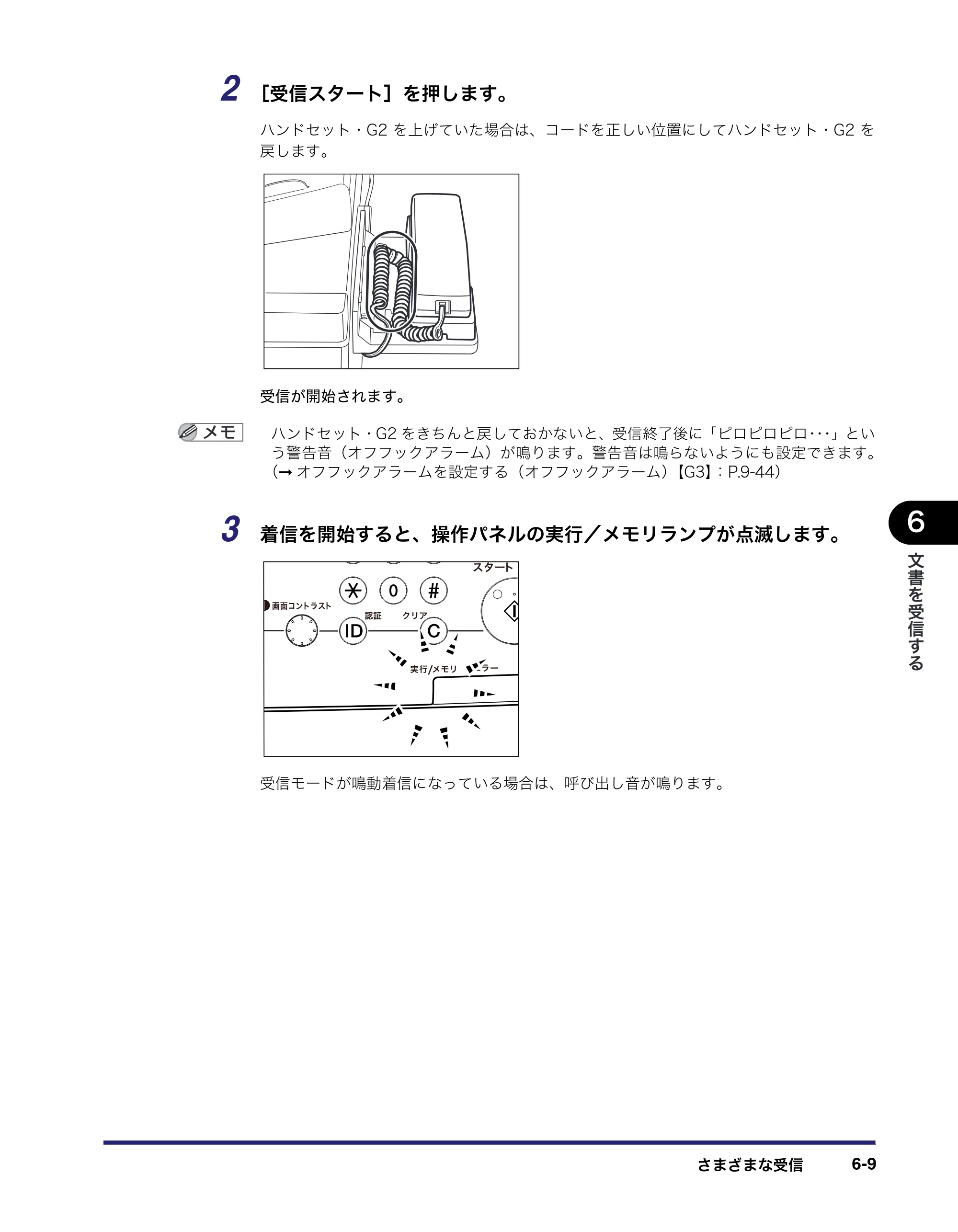
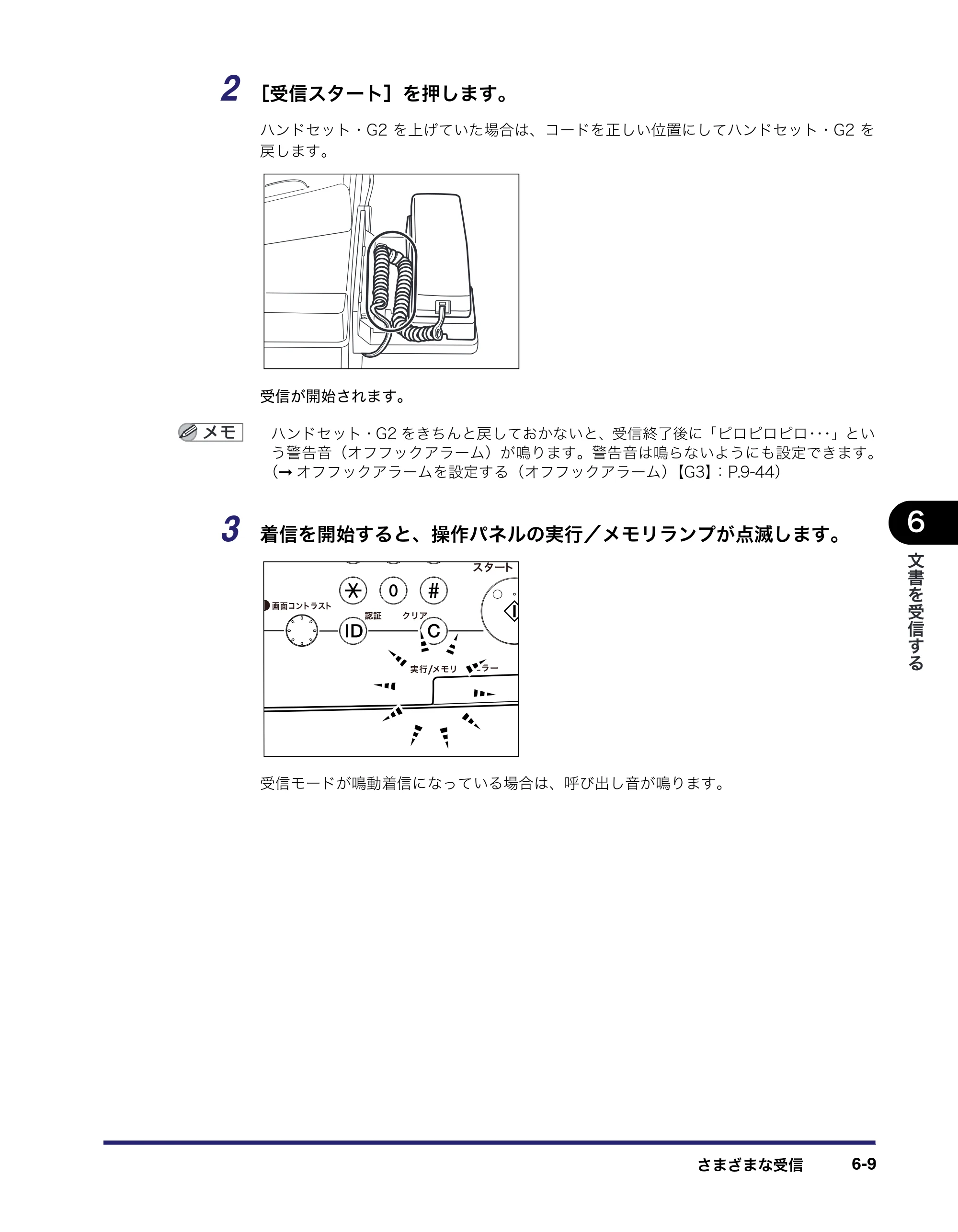
さまざまな受信 6-9
6
2 [受信スタート]を押します。
ハンドセット・G2 を上げていた場合は、コードを正しい位置にしてハンドセット・G2 を
戻します。
受信が開始されます。
ハンドセット・G2 をきちんと戻しておかないと、受信終了後に「ピロピロピロ・・・」とい
う警告音(オフフックアラーム)が鳴ります。警告音は鳴らないようにも設定できます。
(➞ オフフックアラームを設定する(オフフックアラーム)【G3】:P.9-44)
3 着信を開始すると、操作パネルの実行/メモリランプが点滅します。
受信モードが鳴動着信になっている場合は、呼び出し音が鳴ります。
ファクス受信の流れ
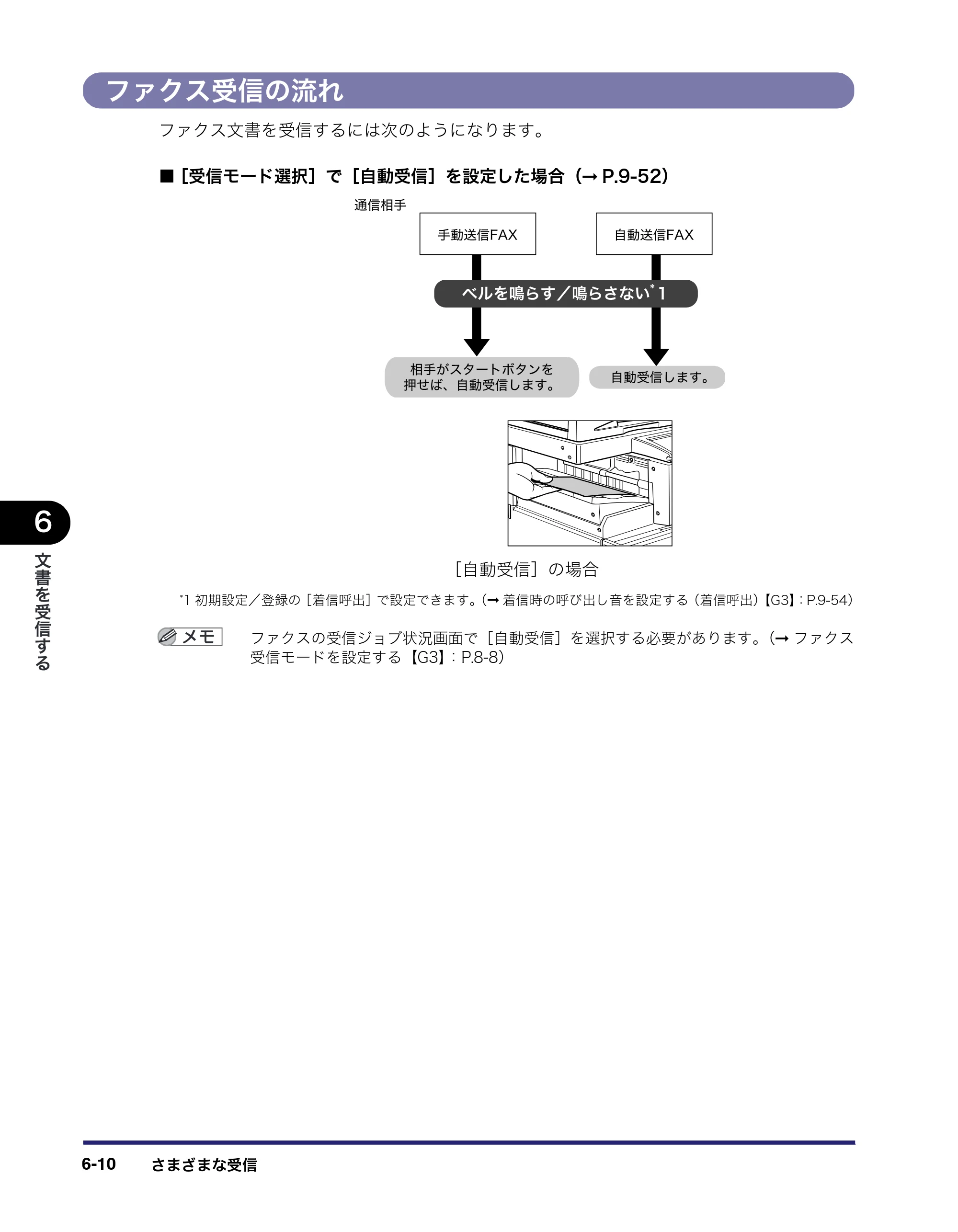
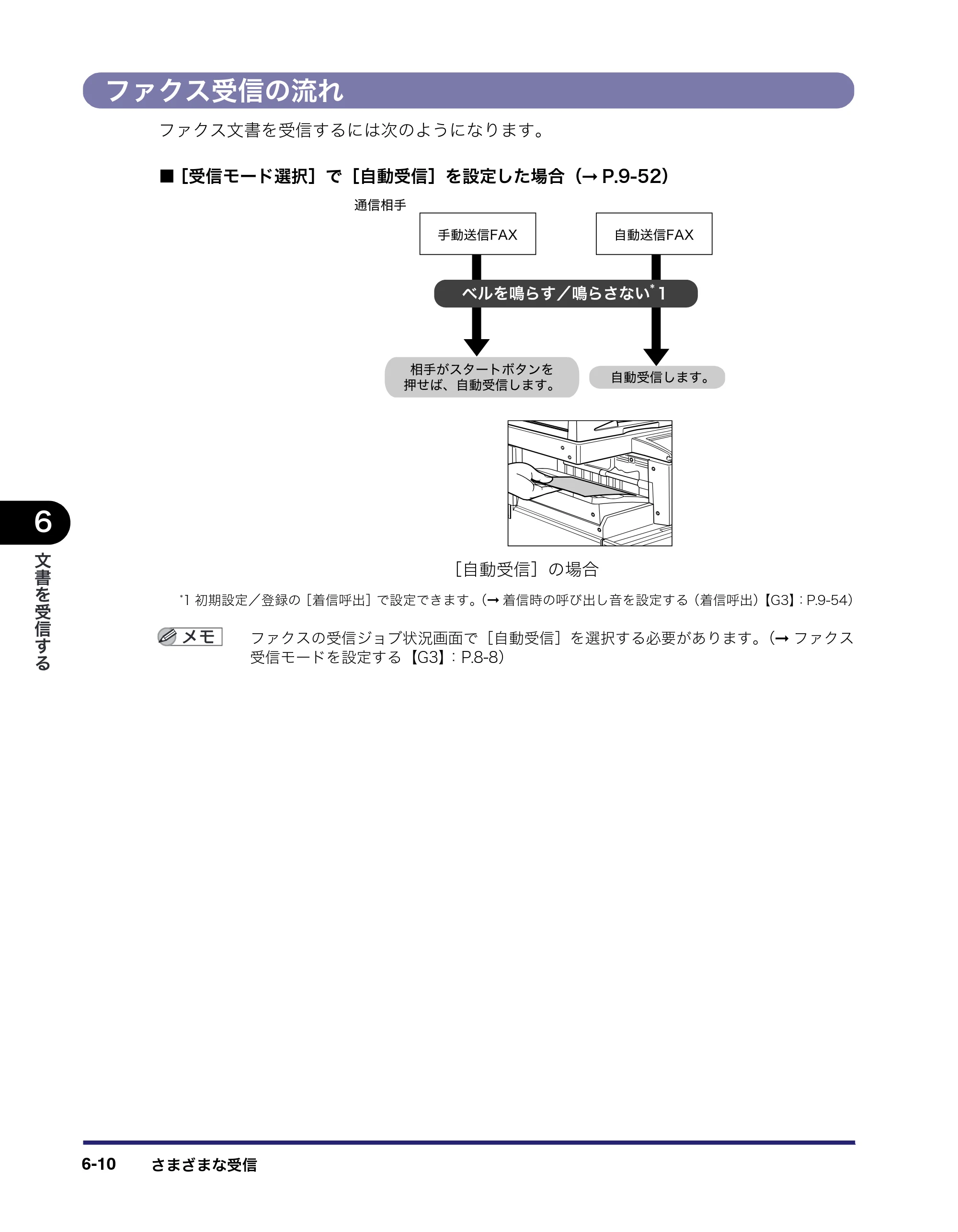
さまざまな受信6-10
6
ファクス受信の流れ
ファクス文書を受信するには次のようになります。
■[受信モード選択]で[自動受信]を設定した場合(➞ P.9-52)
* 1 初期設定/登録の[着信呼出]で設定できます。(➞ 着信時の呼び出し音を設定する(着信呼出)【G3】:P.9-54)
ファクスの受信ジョブ状況画面で[自動受信]を選択する必要があります。(➞ ファクス
受信モードを設定する【G3】:P.8-8)
[自動受信]の場合
187ページ
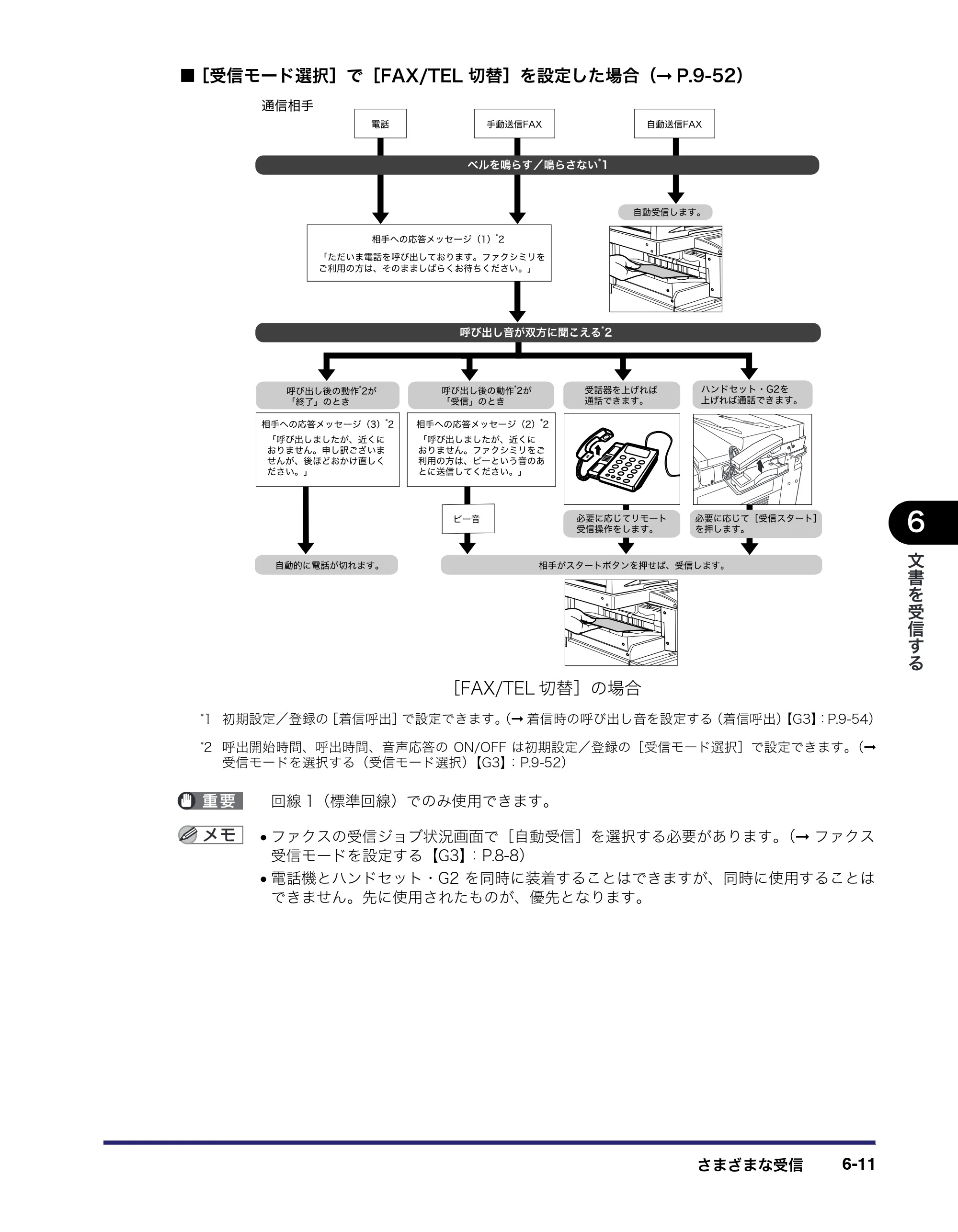
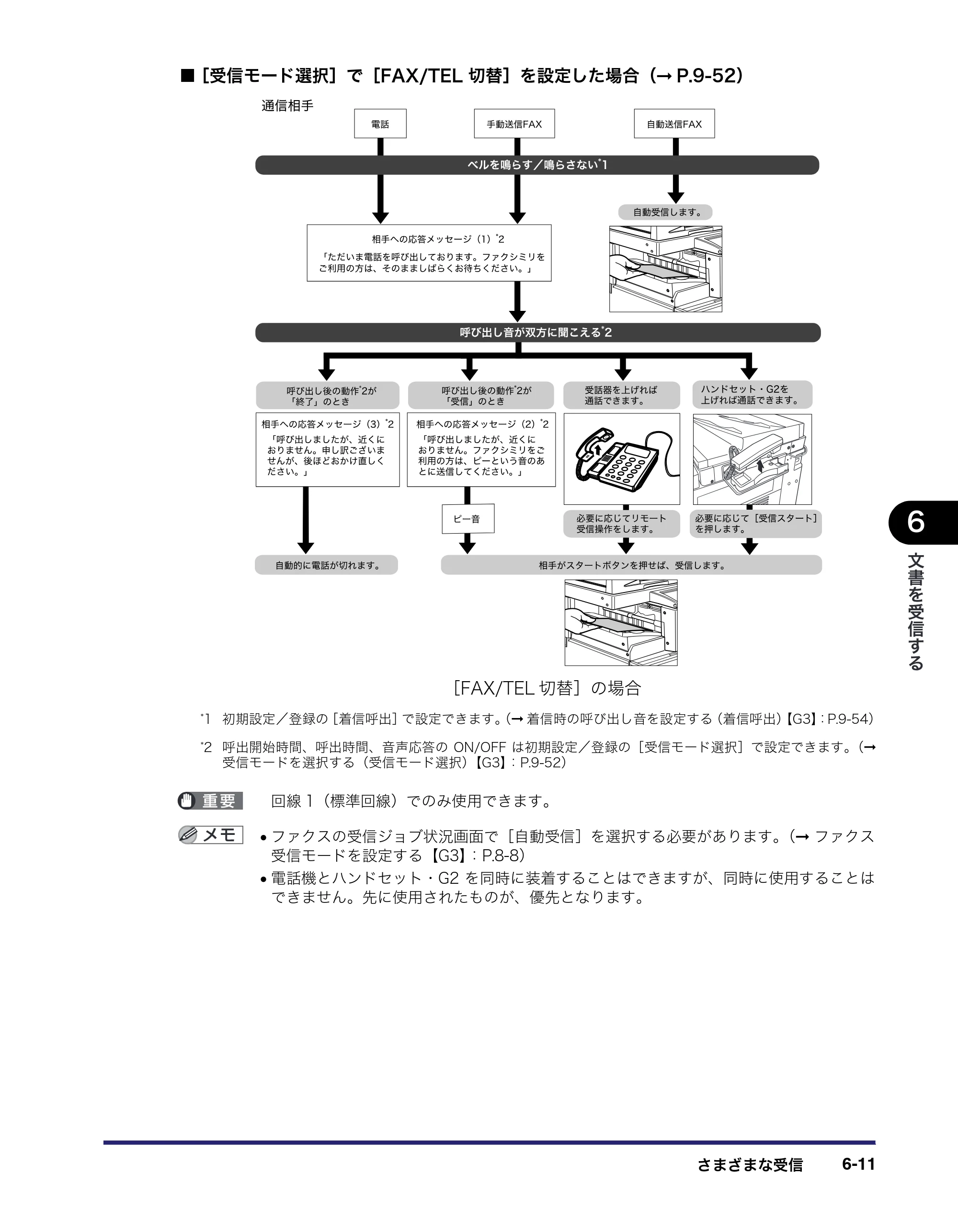
さまざまな受信 6-11
6
■[受信モード選択]で[FAX/TEL 切替]を設定した場合(➞ P.9-52)
* 1 初期設定/登録の[着信呼出]で設定できます。(➞ 着信時の呼び出し音を設定する(着信呼出)【G3】:P.9-54)
* 2 呼出開始時間、呼出時間、音声応答の ON/OFF は初期設定/登録の[受信モード選択]で設定できます。(➞
受信モードを選択する(受信モード選択)【G3】:P.9-52)
回線 1(標準回線)でのみ使用できます。
- ファクスの受信ジョブ状況画面で[自動受信]を選択する必要があります。(➞ ファクス
受信モードを設定する【G3】:P.8-8)
- 電話機とハンドセット・G2 を同時に装着することはできますが、同時に使用することは
できません。先に使用されたものが、優先となります。
[FAX/TEL 切替]の場合
188ページ
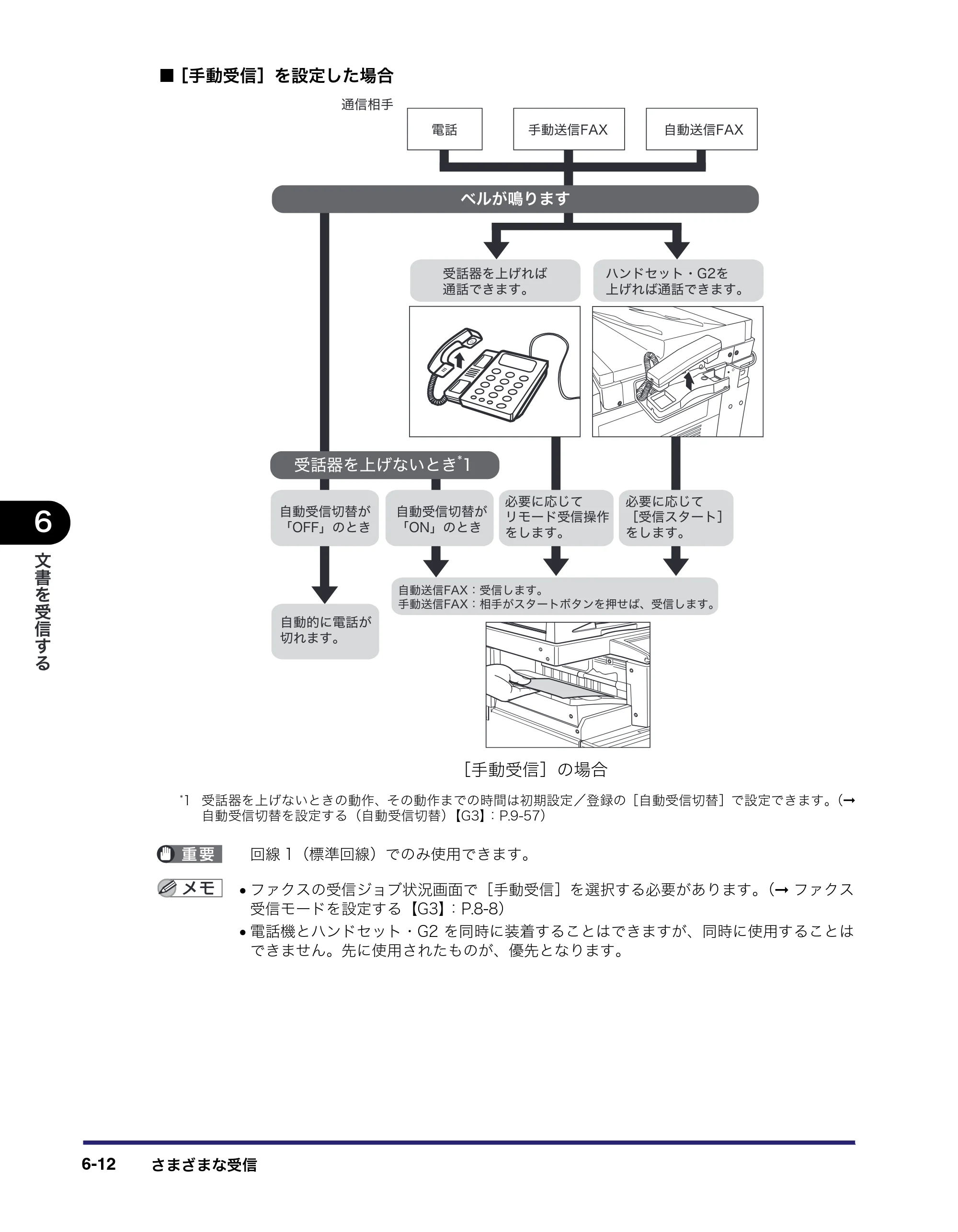
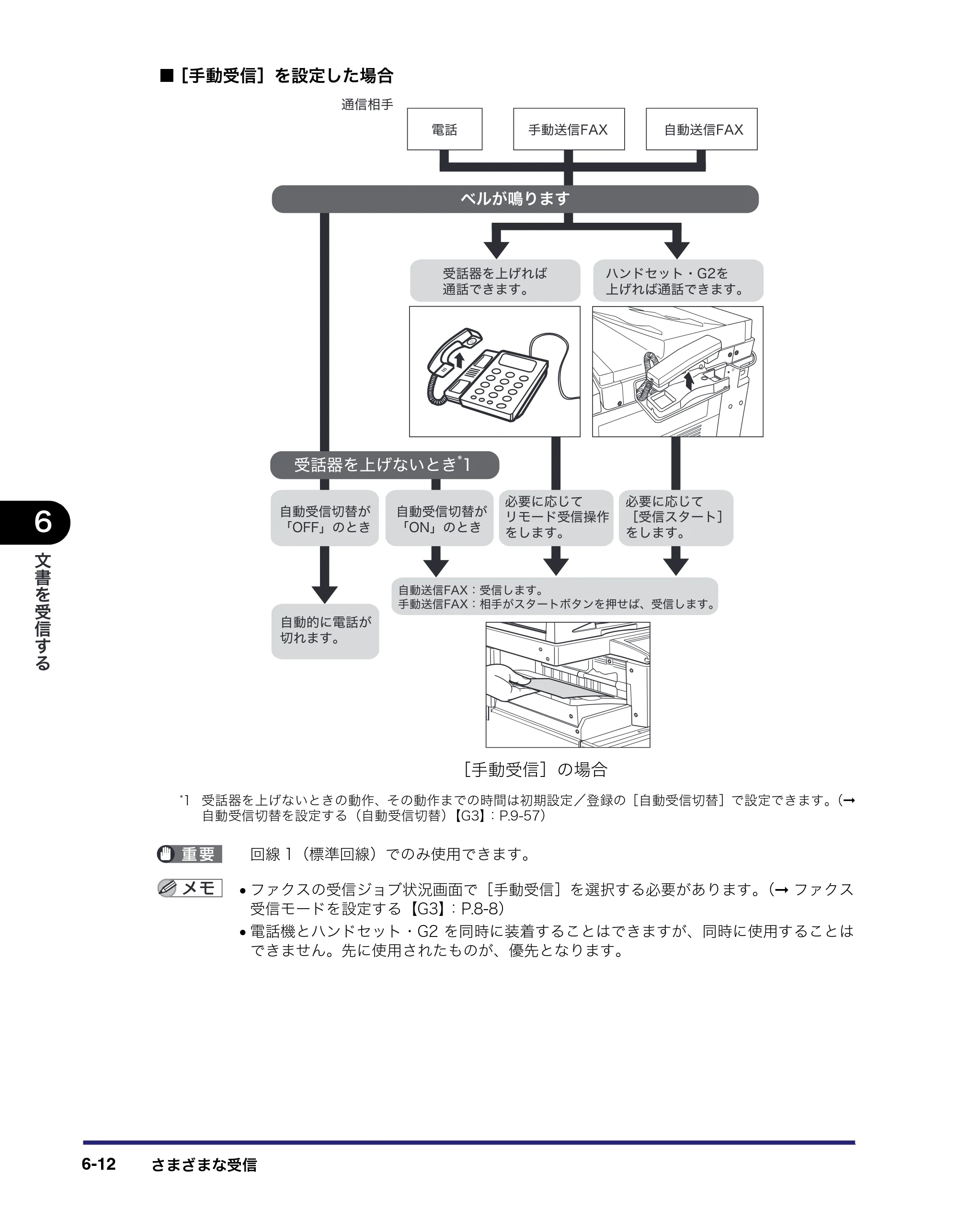
さまざまな受信6-12
6
■[手動受信]を設定した場合
* 1 受話器を上げないときの動作、その動作までの時間は初期設定/登録の[自動受信切替]で設定できます。(➞
自動受信切替を設定する(自動受信切替)【G3】:P.9-57)
回線 1(標準回線)でのみ使用できます。
- ファクスの受信ジョブ状況画面で[手動受信]を選択する必要があります。(➞ ファクス
受信モードを設定する【G3】:P.8-8)
- 電話機とハンドセット・G2 を同時に装着することはできますが、同時に使用することは
できません。先に使用されたものが、優先となります。
[手動受信]の場合
ᣮαᄾਖ਼
ᝈ ਖ਼ӦᣞαÆÁØ ᒲӦᣞαÆÁØ
ʣʵȟᱝɝɑȬ
ՙᝈبɥ˨ȥɟɃ
ᣮᝈȺȠɑȬǿ॒
ᛵȾख़ȫȹ
ʴʬ˂ʓՙαͽ
ɥȪɑȬǿ
ᒲӦՙαҒఉȟ
ȈÏÎȉɁȻȠ
ᒲӦՙαҒఉȟ
ȈÏÆÆȉɁȻȠ
ᒲӦᄑȾᝈȟ
ҒɟɑȬǿ
ՙᝈبɥ˨ȥȽȗȻȠ
ª
±॒
ᛵȾख़ȫȹ
ᵘՙαʃʉ˂ʒᵚ
ɥȪɑȬǿ
ʙʽʓʅʍʒˁDzɥ
˨ȥɟɃᣮᝈȺȠɑȬǿ
ᒲӦᣞαÆÁØᴷՙαȪɑȬǿ
ਖ਼ӦᣞαÆÁØᴷᄾਖ਼ȟʃʉ˂ʒʦʉʽɥઃȮɃǾՙαȪɑȬǿ
受信文書の処理
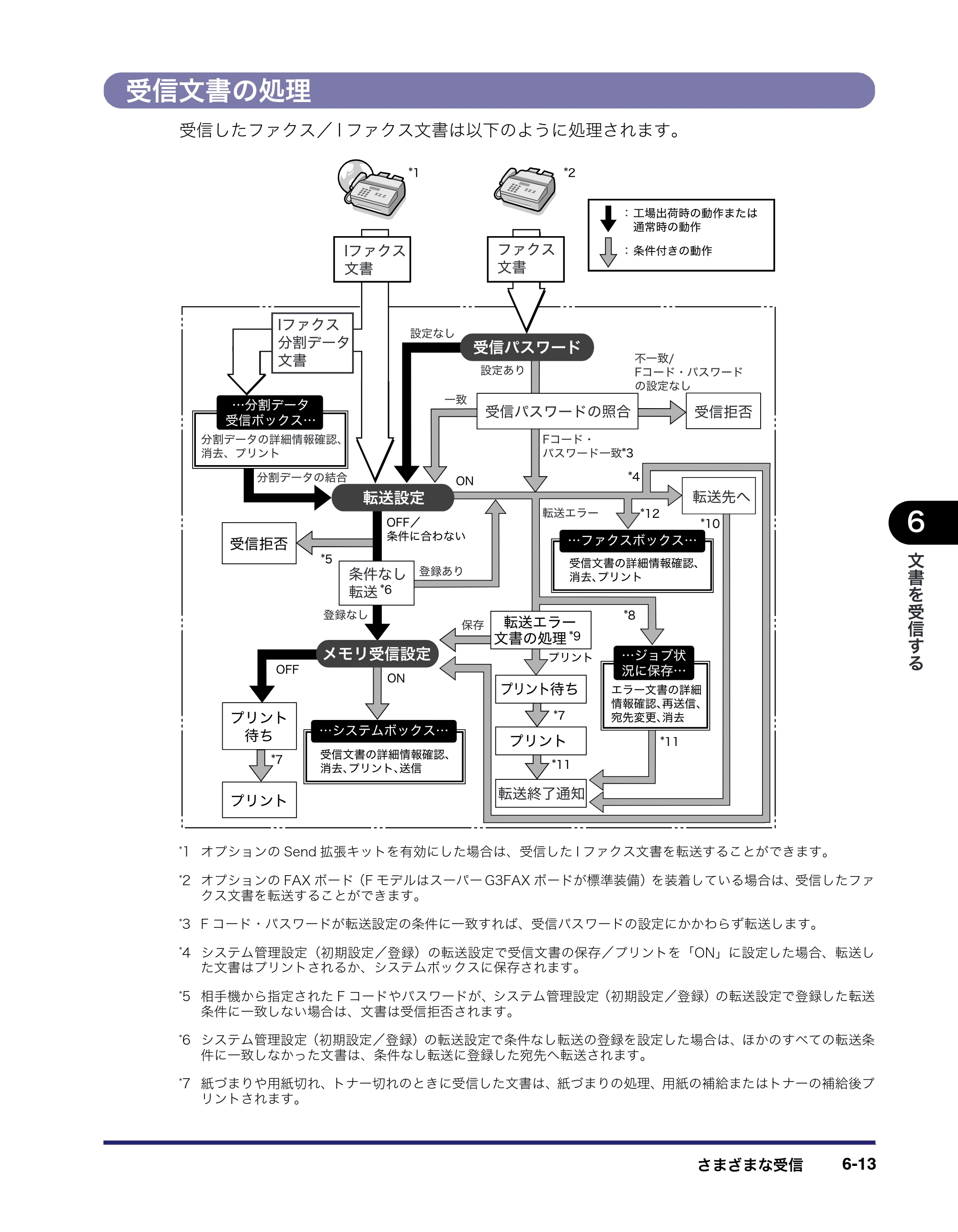
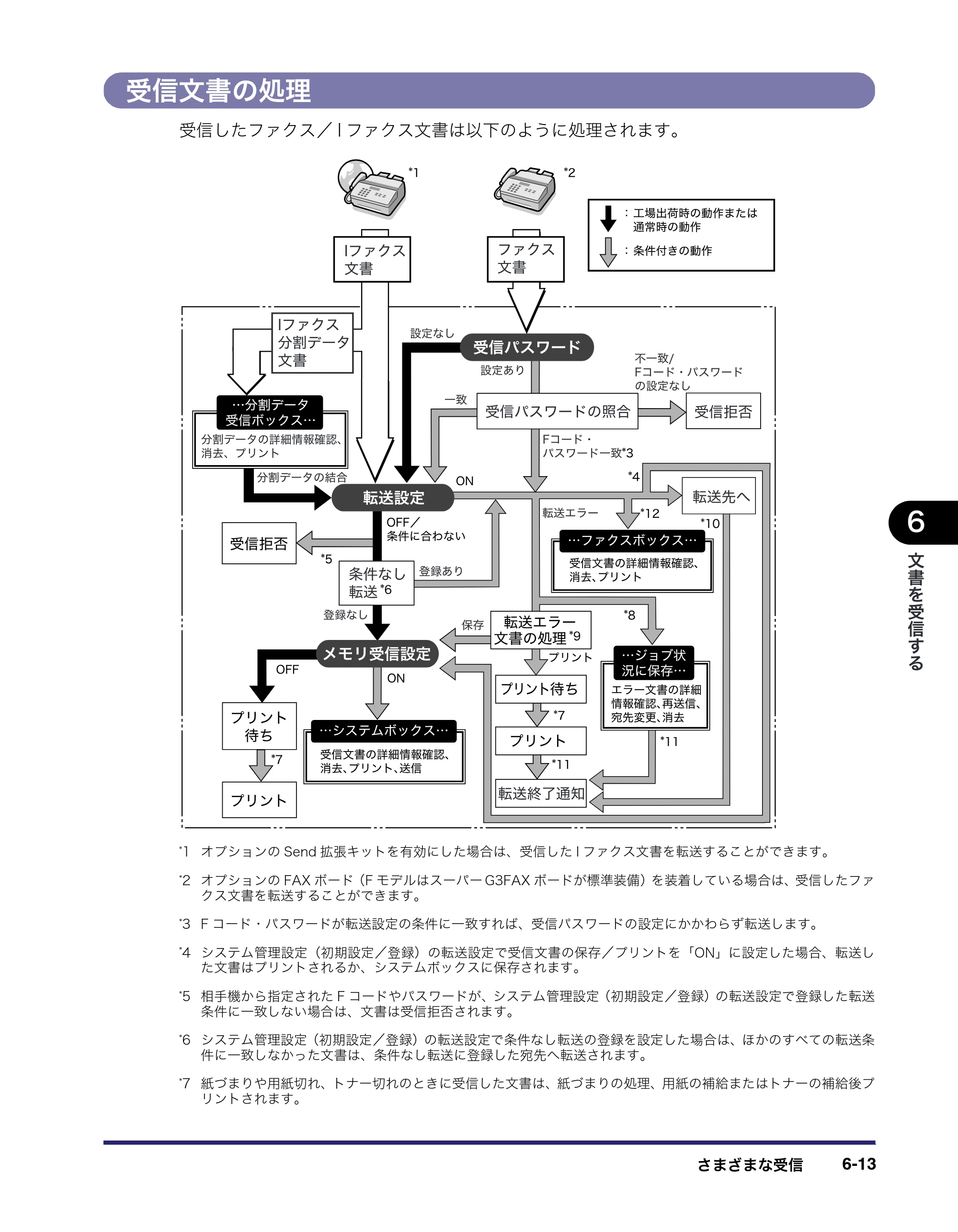
さまざまな受信 6-13
6
受信文書の処理
受信したファクス/ I ファクス文書は以下のように処理されます。
* 1 オプションの Send 拡張キットを有効にした場合は、受信した I ファクス文書を転送することができます。
* 2 オプションの FAX ボード(F モデルはスーパー G3FAX ボードが標準装備)を装着している場合は、受信したファ
クス文書を転送することができます。
* 3 F コード・パスワードが転送設定の条件に一致すれば、受信パスワードの設定にかかわらず転送します。
* 4 システム管理設定(初期設定/登録)の転送設定で受信文書の保存/プリントを「ON」に設定した場合、転送し
た文書はプリントされるか、システムボックスに保存されます。
* 5 相手機から指定された F コードやパスワードが、システム管理設定(初期設定/登録)の転送設定で登録した転送
条件に一致しない場合は、文書は受信拒否されます。
* 6 システム管理設定(初期設定/登録)の転送設定で条件なし転送の登録を設定した場合は、ほかのすべての転送条
件に一致しなかった文書は、条件なし転送に登録した宛先へ転送されます。
* 7 紙づまりや用紙切れ、トナー切れのときに受信した文書は、紙づまりの処理、用紙の補給またはトナーの補給後プ
リントされます。
メモリ受信を設定する
さまざまな受信6-14
6
* 8 送信/受信仕様設定(初期設定/登録)のエラー文書クリアを「OFF」に設定した場合は、転送エラーになった
ジョブはシステム状況画面のジョブ状況に保存されます。
* 9 送信/受信仕様設定(初期設定/登録)の転送エラー文書の処理の設定によって、転送エラーになった文書は次の
ように処理されます。
- [常にプリント]:転送エラー文書をプリントします。
- [保存 / プリント]:メモリ受信が「ON」になっているときは転送エラー文書をシステムボックスに保存します。
「OFF」になっているときはプリントします。
* 10 オプションの Send 拡張キットを有効にしていて、システム管理設定(初期設定/登録)の転送設定で、転送終了
通知を「ON」に設定した場合、文書の転送が終了すると電子メールで転送終了が通知されます。
* 11 オプションの Send 拡張キットを有効にしていて、システム管理設定(初期設定/登録)の転送設定で、転送終了
通知を「ON」に設定した場合、文書の転送が終了すると電子メールで転送終了が通知されます。さらに、エラー
時のみ通知を「ON」に設定した場合は、文書の転送が失敗した場合のみ、電子メールで転送失敗の旨を通知します。
* 12 転送先にファクスボックスを指定することで、受信したファクス/ I ファクス文書をファクスボックスに保存して
おくことができます。
- メモリがいっぱいの場合は、追加のジョブを一切処理できません。
- 以下の項目については該当する項目を参照してください。
・ システムボックス、ファクスのメモリ受信、I ファクスのメモリ受信(➞ ファクス受信
した文書をメモリに保存する:P.11-13、I ファクス受信した文書をメモリに保存する:
P.11-13)
・ ファクスボックス、転送設定(➞ 転送の設定をする(転送設定):P.11-25)
メモリ受信を設定する
受信したファクス/ I ファクス文書をプリントせずにシステムボックスに保存するように設
定できます(メモリ受信)。文書はシステムボックスで確認したあと、プリント/送信する
ことができます。
ファクスメモリ受信、I ファクスメモリ受信を「ON」に設定したあと、システムボックスの
ファクスメモリ受信、I ファクスメモリ受信を必要に応じて設定します。受信した文書はプ
リントされずに本製品のシステムボックス内に蓄積されます。(➞ コピー/ボックスガイド
「第 6 章 ボックスを用いた文書の送受信」)
以下のような場合には、メモリ受信をすることができません。(ハードディスクの使用状
況によっては記載値に満たない場合があります。)
・ ボックス全体に、1500 件の文書または画像が保存されているとき
・ ボックス全体に、約 6000 ページの文書または画像が保存されているとき
メモリ受信をする場合、あらかじめシステム管理設定(初期設定/登録)の通信管理設定
で「ファクスメモリ受信を使用」「I ファクスメモリ受信を使用」を「ON」に設定してお
きます。(➞ ファクス受信した文書をメモリに保存する:P.11-13、I ファクス受信した文
書をメモリに保存する:P.11-13)
受信した文書を転送する
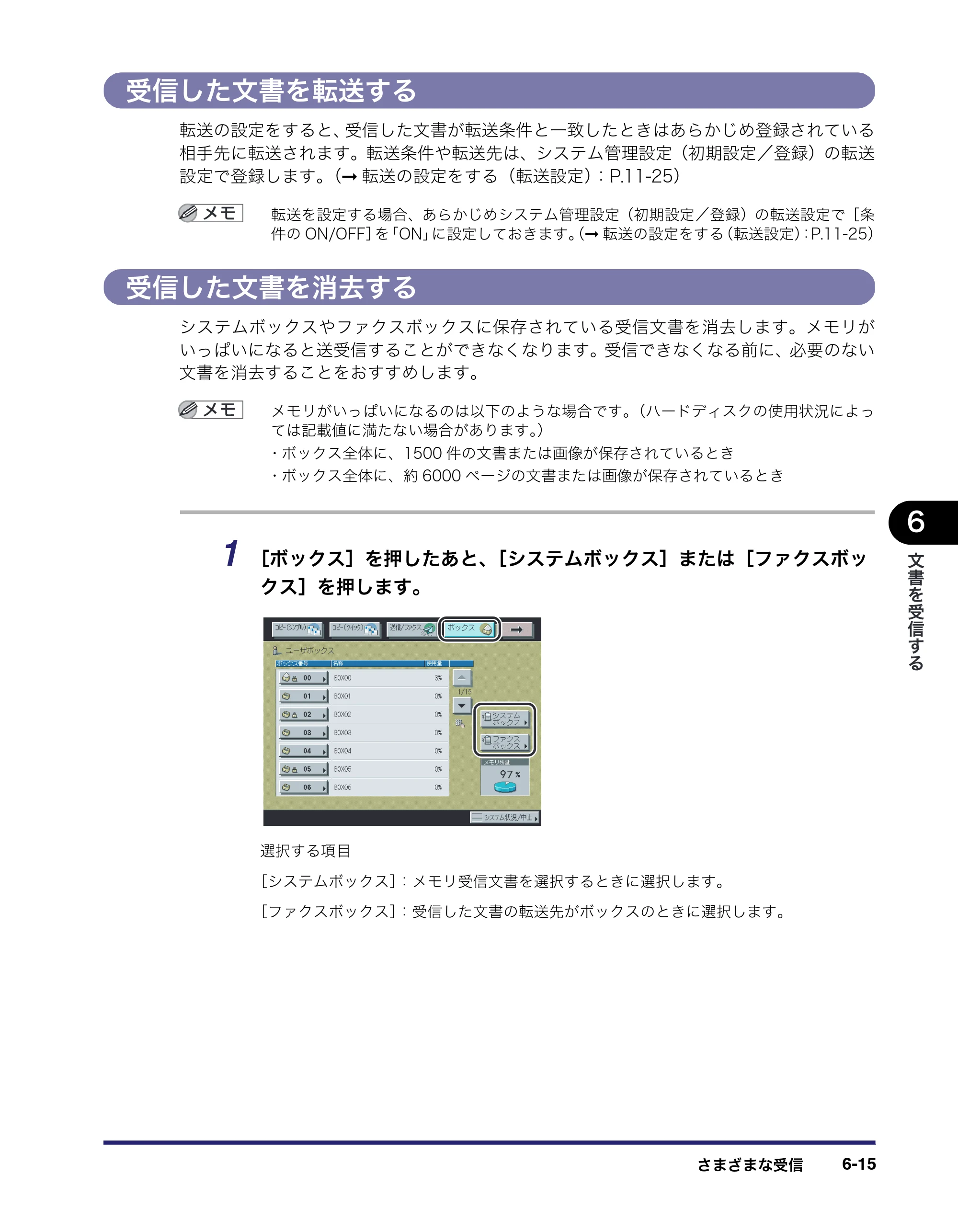
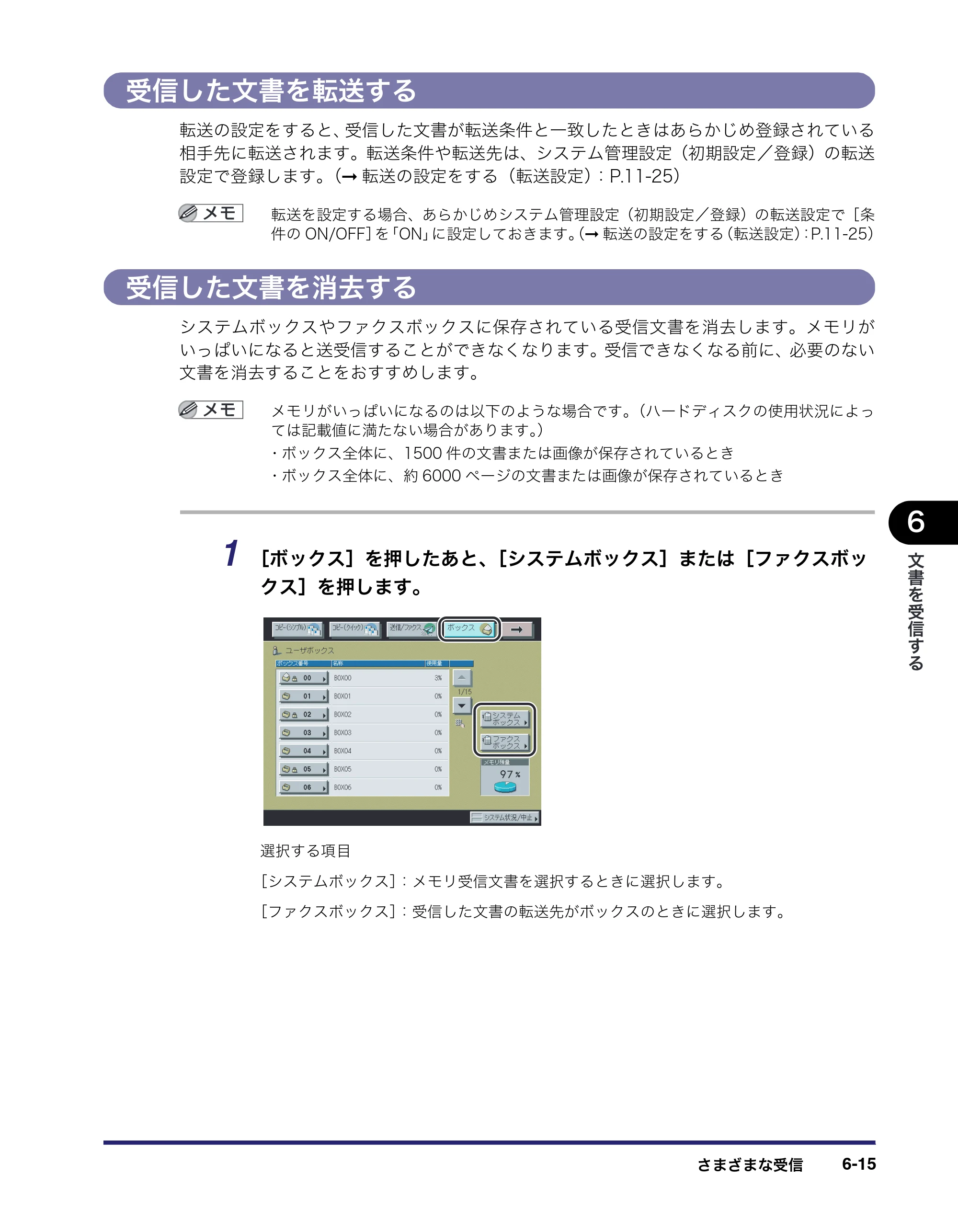
さまざまな受信 6-15
6
受信した文書を転送する
転送の設定をすると、受信した文書が転送条件と一致したときはあらかじめ登録されている
相手先に転送されます。転送条件や転送先は、システム管理設定(初期設定/登録)の転送
設定で登録します。(➞ 転送の設定をする(転送設定):P.11-25)
転送を設定する場合、あらかじめシステム管理設定(初期設定/登録)の転送設定で[条
件の ON/OFF]を「ON」に設定しておきます。(➞ 転送の設定をする(転送設定):P.11-25)
受信した文書を消去する
システムボックスやファクスボックスに保存されている受信文書を消去します。メモリが
いっぱいになると送受信することができなくなります。受信できなくなる前に、必要のない
文書を消去することをおすすめします。
メモリがいっぱいになるのは以下のような場合です。(ハードディスクの使用状況によっ
ては記載値に満たない場合があります。)
・ ボックス全体に、1500 件の文書または画像が保存されているとき
・ ボックス全体に、約 6000 ページの文書または画像が保存されているとき
1 [ボックス]を押したあと、[システムボックス]または[ファクスボッ
クス]を押します。
選択する項目
[システムボックス]:メモリ受信文書を選択するときに選択します。
[ファクスボックス]:受信した文書の転送先がボックスのときに選択します。
192ページ
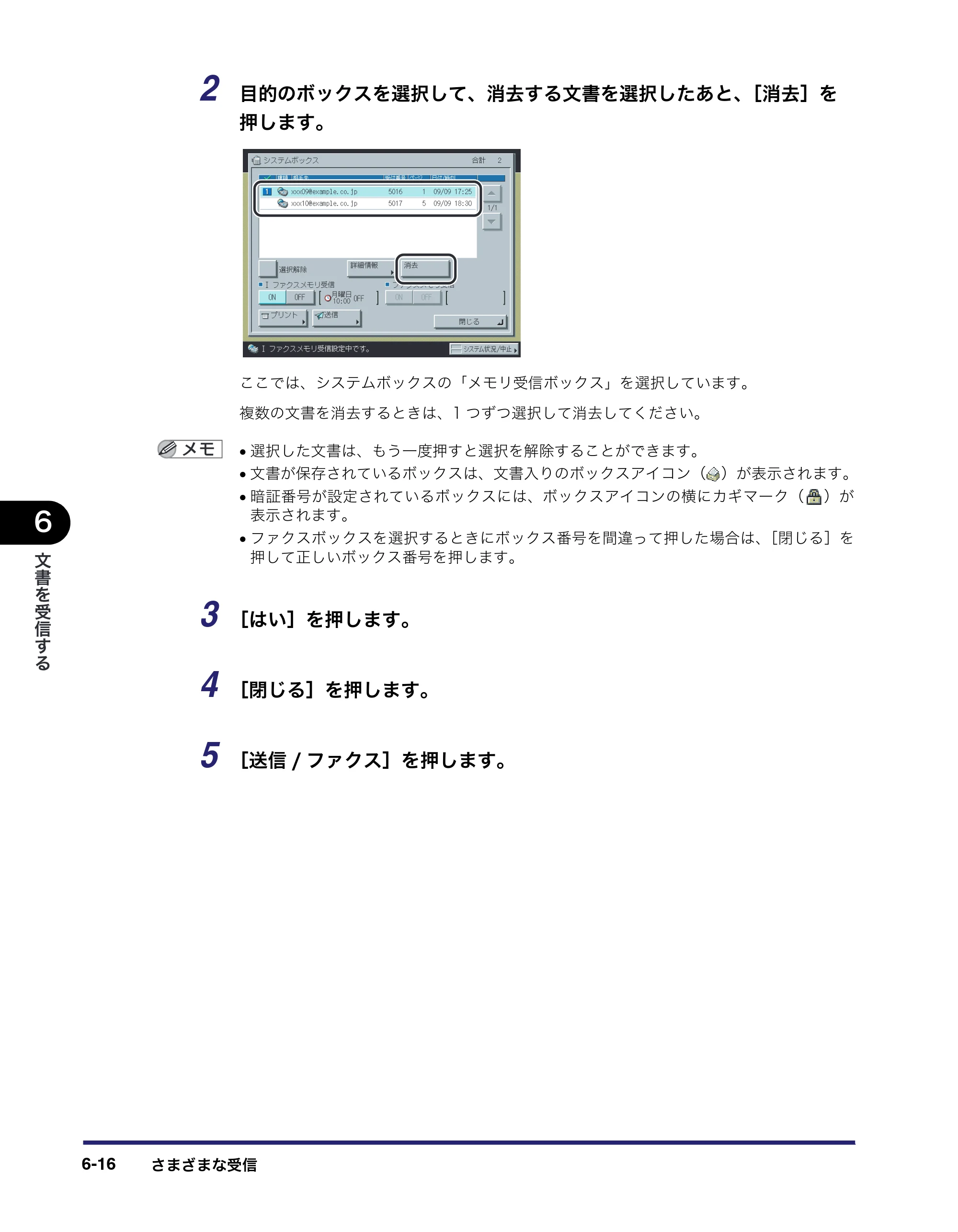
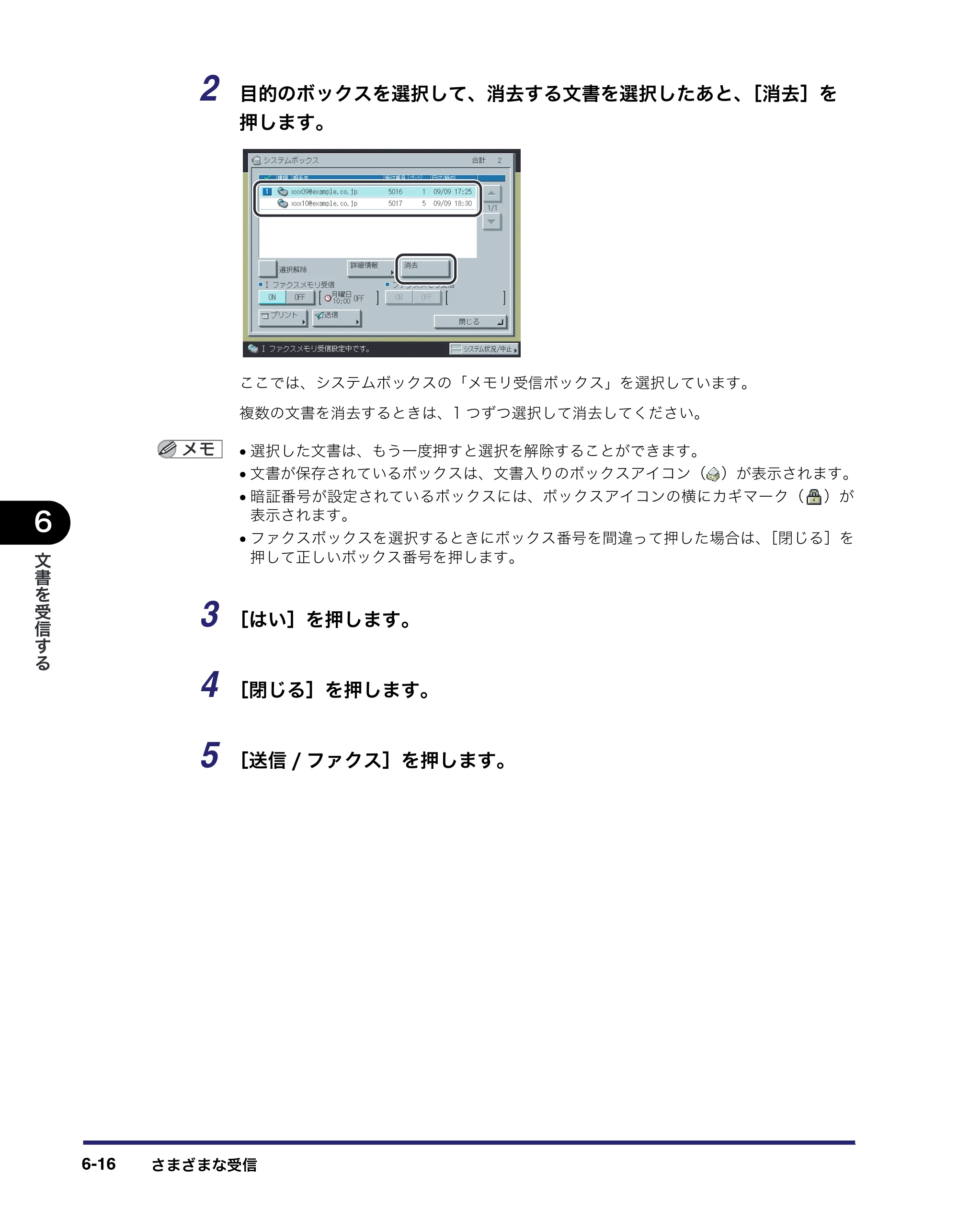
さまざまな受信6-16
6
2 目的のボックスを選択して、消去する文書を選択したあと、[消去]を
押します。
ここでは、システムボックスの「メモリ受信ボックス」を選択しています。
複数の文書を消去するときは、1 つずつ選択して消去してください。
- 選択した文書は、もう一度押すと選択を解除することができます。
- 文書が保存されているボックスは、文書入りのボックスアイコン( )が表示されます。
- 暗証番号が設定されているボックスには、ボックスアイコンの横にカギマーク( )が
表示されます。
- ファクスボックスを選択するときにボックス番号を間違って押した場合は、[閉じる]を
押して正しいボックス番号を押します。
3 [はい]を押します。
4 [閉じる]を押します。
5 [送信 / ファクス]を押します。
ファクス/Iファクスをプリントする用紙につ いて
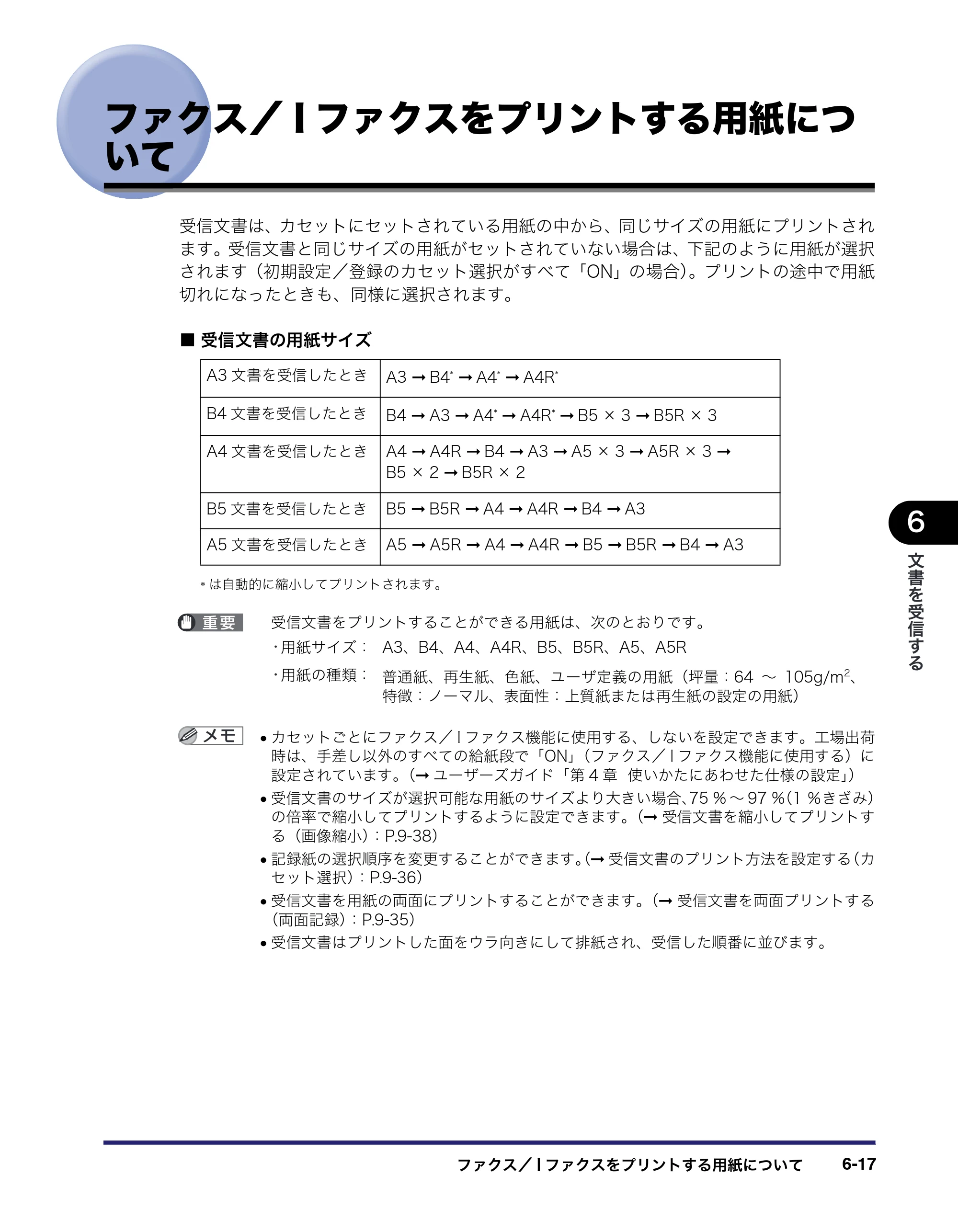
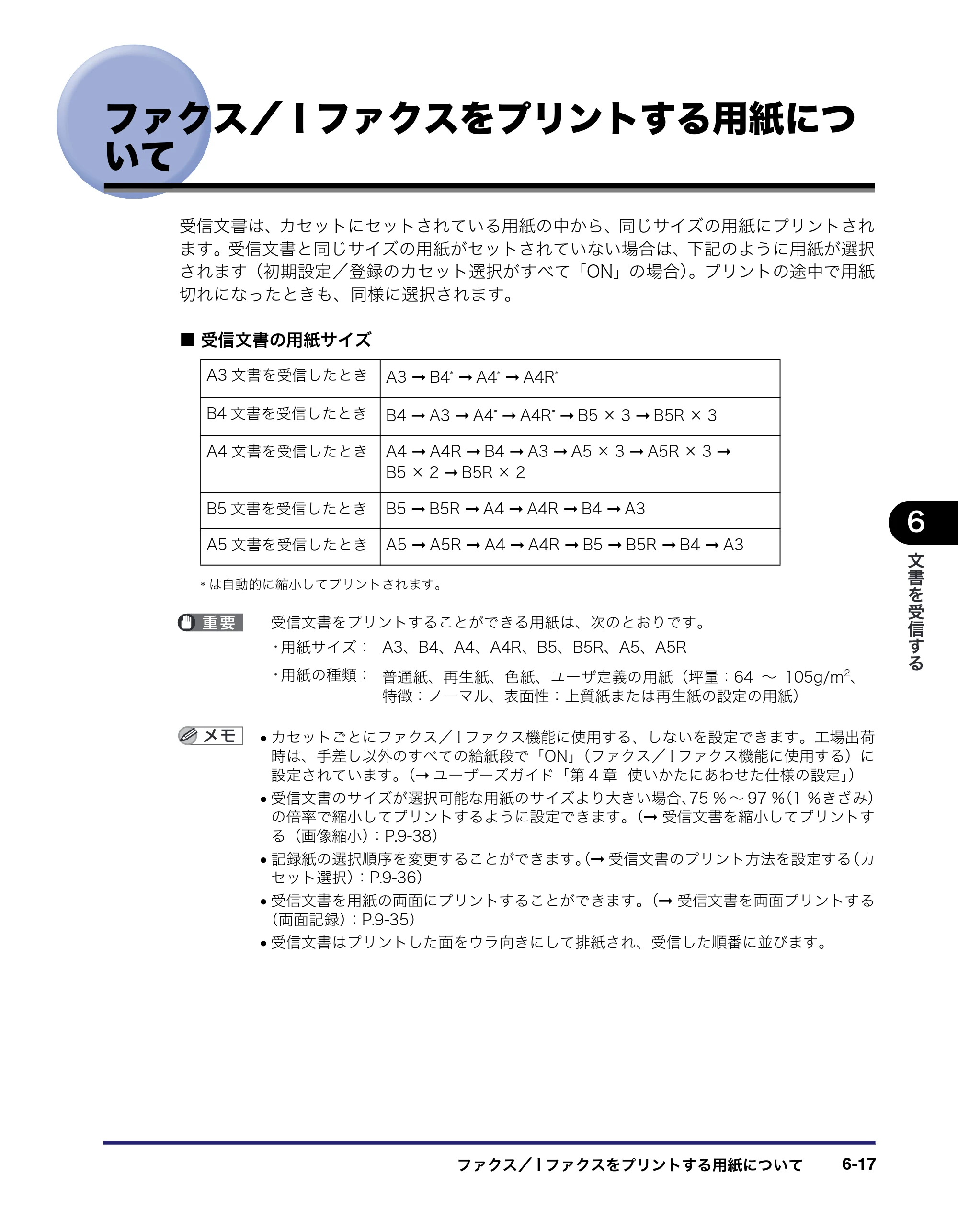
ファクス/ I ファクスをプリントする用紙について 6-17
6
ファクス/ I ファクスをプリントする用紙につ
いて
受信文書は、カセットにセットされている用紙の中から、同じサイズの用紙にプリントされ
ます。受信文書と同じサイズの用紙がセットされていない場合は、下記のように用紙が選択
されます(初期設定/登録のカセット選択がすべて「ON」の場合)。プリントの途中で用紙
切れになったときも、同様に選択されます。
■ 受信文書の用紙サイズ
* は自動的に縮小してプリントされます。
受信文書をプリントすることができる用紙は、次のとおりです。
- カセットごとにファクス/ I ファクス機能に使用する、しないを設定できます。工場出荷
時は、手差し以外のすべての給紙段で「ON」(ファクス/ I ファクス機能に使用する)に
設定されています。(➞ ユーザーズガイド「第 4 章 使いかたにあわせた仕様の設定」)
- 受信文書のサイズが選択可能な用紙のサイズより大きい場合、75 % ~ 97 %(1 %きざみ)
の倍率で縮小してプリントするように設定できます。(➞ 受信文書を縮小してプリントす
る(画像縮小):P.9-38)
- 記録紙の選択順序を変更することができます。(➞ 受信文書のプリント方法を設定する(カ
セット選択):P.9-36)
- 受信文書を用紙の両面にプリントすることができます。(➞ 受信文書を両面プリントする
(両面記録):P.9-35)
- 受信文書はプリントした面をウラ向きにして排紙され、受信した順番に並びます。
A3 文書を受信したとき A3 ➞ B4
*
➞ A4
*
➞ A4R
*
B4 文書を受信したとき B4 ➞ A3 ➞ A4
*
➞ A4R
*
➞ B5 × 3 ➞ B5R × 3
A4 文書を受信したとき A4 ➞ A4R ➞ B4 ➞ A3 ➞ A5 × 3 ➞ A5R × 3 ➞
B5 × 2 ➞ B5R × 2
B5 文書を受信したとき B5 ➞ B5R ➞ A4 ➞ A4R ➞ B4 ➞ A3
A5 文書を受信したとき A5 ➞ A5R ➞ A4 ➞ A4R ➞ B5 ➞ B5R ➞ B4 ➞ A3
用紙サイズ: A3、B4、A4、A4R、B5、B5R、A5、A5R
用紙の種類: 普通紙、再生紙、色紙、ユーザ定義の用紙(坪量:64 ~ 105g/m
2
、
特徴:ノーマル、表面性:上質紙または再生紙の設定の用紙)
194ページ
ファクス/ I ファクスをプリントする用紙について6-18
6
便利なファクス機能の使い かた
7-1
CHAPTER
7
便利なファクス機能の使い
かた
知っておくと便利なファクス機能の使いかたについて説明しています。
F コードを使って通信する(F コード). . . . . . . . . . . . . . . . . . . . . . . . . . . . . . . . . . . . . . . 7-2
F ネットを利用する . . . . . . . . . . . . . . . . . . . . . . . . . . . . . . . . . . . . . . . . . . . . . . . . . . . . . . . 7-4
F ネットのおもなサービス . . . . . . . . . . . . . . . . . . . . . . . . . . . . . . . . . . . . . . . . . . . . . . . . . . . . . . . . . . . .7-4
F ネットで同報通信する . . . . . . . . . . . . . . . . . . . . . . . . . . . . . . . . . . . . . . . . . . . . . . . . . . . . . . . . . . . . . .7-5
プッシュホンサービスを利用する【G3】. . . . . . . . . . . . . . . . . . . . . . . . . . . . . . . . . . . . . . 7-7
Fコードを使って通信する(Fコード)
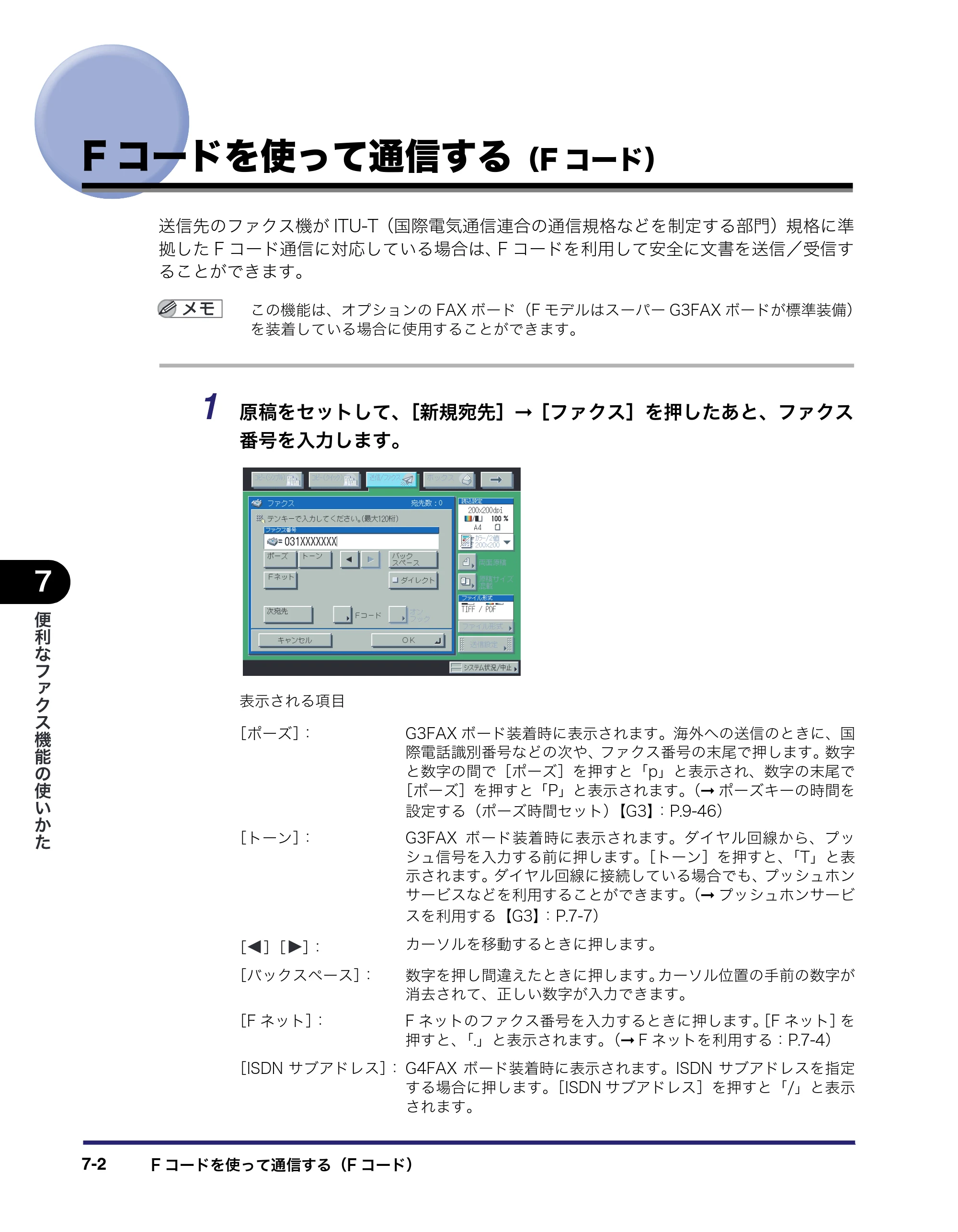
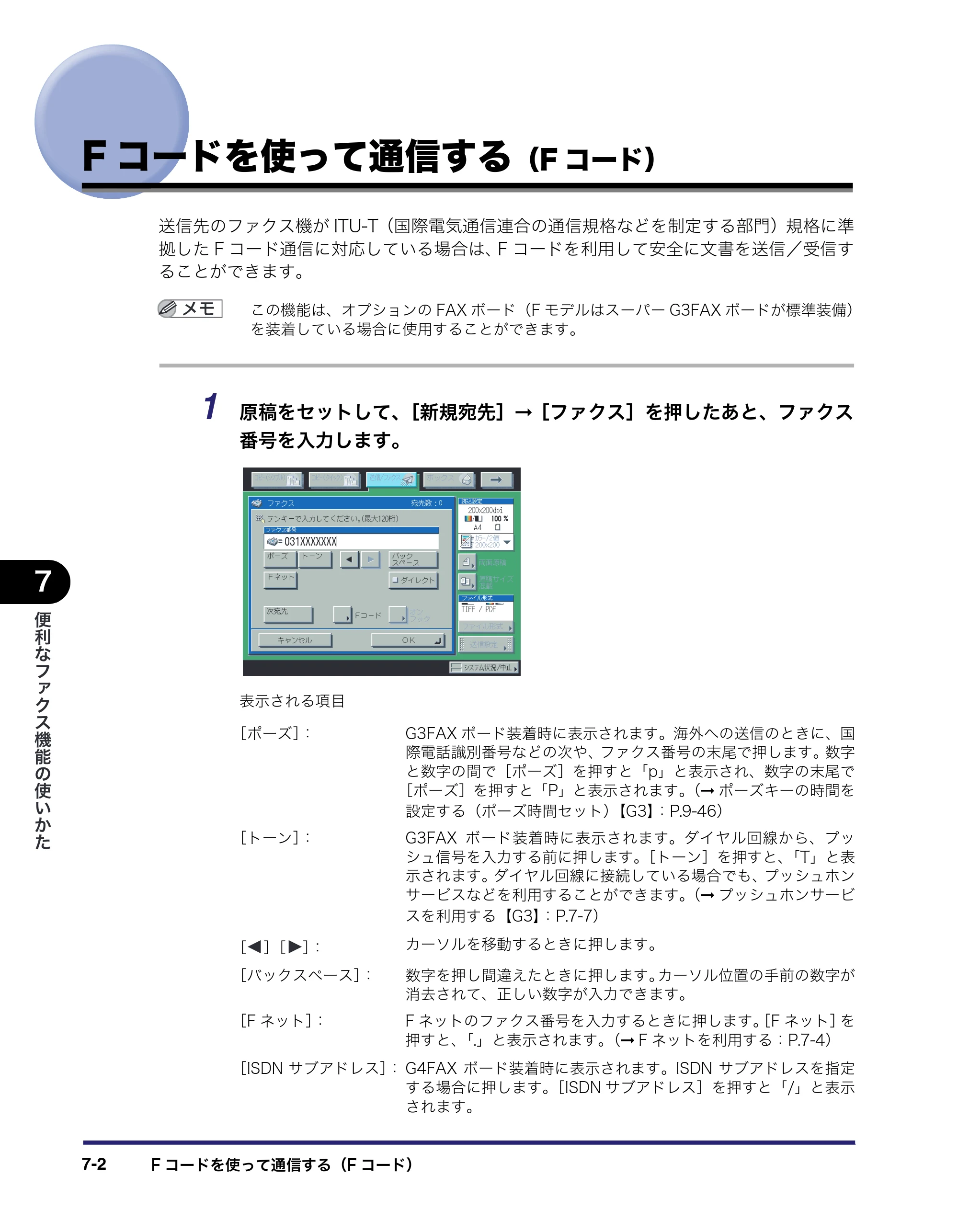
F コードを使って通信する(F コード)7-2
7
F コードを使って通信する(F コード)
送信先のファクス機が ITU-T(国際電気通信連合の通信規格などを制定する部門)規格に準
拠した F コード通信に対応している場合は、F コードを利用して安全に文書を送信/受信す
ることができます。
この機能は、オプションの FAX ボード(F モデルはスーパー G3FAX ボードが標準装備)
を装着している場合に使用することができます。
1 原稿をセットして、[新規宛先]➞[ファクス]を押したあと、ファクス
番号を入力します。
表示される項目
[ポーズ]: G3FAX ボード装着時に表示されます。海外への送信のときに、国
際電話識別番号などの次や、ファクス番号の末尾で押します。数字
と数字の間で[ポーズ]を押すと「p」と表示され、数字の末尾で
[ポーズ]を押すと「P」と表示されます。(➞ ポーズキーの時間を
設定する(ポーズ時間セット)【G3】:P.9-46)
[トーン]: G3FAX ボード装着時に表示されます。ダイヤル回線から、プッ
シュ信号を入力する前に押します。[トーン]を押すと、「T」と表
示されます。ダイヤル回線に接続している場合でも、プッシュホン
サービスなどを利用することができます。(➞ プッシュホンサービ
スを利用する【G3】:P.7-7)
[ ][ ]: カーソルを移動するときに押します。
[バックスペース]: 数字を押し間違えたときに押します。カーソル位置の手前の数字が
消去されて、正しい数字が入力できます。
[F ネット]: F ネットのファクス番号を入力するときに押します。[F ネット]を
押すと、「.」と表示されます。(➞ F ネットを利用する:P.7-4)
[ISDN サブアドレス]: G4FAX ボード装着時に表示されます。ISDN サブアドレスを指定
する場合に押します。[ISDN サブアドレス]を押すと「/」と表示
されます。
197ページ
F コードを使って通信する(F コード) 7-3
7
ポーズ、F ネットをファクス番号の先頭に入力することはできません。
- 原稿をセットする方法は、ユーザーズガイド「第 2 章 おもな機能と基本的な使いかた」を
参照してください。
- ファクス番号の末尾にポーズを入れた場合は、ポーズ時間は 10 秒固定になります。
2 [F コード]を押します。
回線を増設したときは、[詳細設定]を押します。
3 [F コード]、[パスワード]を押して、 ~ 、 、 (テンキー)で入
力したあと、[OK]を押します。
相手先が目的の F コードにパスワードを設定していない場合は、パスワードを入力する必
要はありません。
スペースを入力するときは[スペース]を押します。
[バックスペース]を押すと、最後の 1 文字が削除されます。
4 (スタート)を押します。
プレビュー表示を「ON」にしている場合は、送信する前に画像を確認することができま
す。(➞ 原稿をプレビューする(プレビュー表示):P.5-16)
[ダイレクト]: ダイレクト送信をするときに押します。ダイレクト送信を設定しな
いときはメモリ送信になります。(➞ ダイレクト送信:P.5-3)
[次宛先]: ~ (テンキー)で宛先を指定したあとに、続けて別の宛先を指
定するときに押します。
[詳細設定]: マルチ FAX ボード装着時に表示されます。F コードやパスワード
の設定および回線の種類を選択するときに押します。
[F コード]: スーパーG3FAX ボードまたは G4FAX ボード装着時に表示されま
す。F コードやパスワードを設定するときに押します。必要に応じ
て設定してください。
[オンフック]: G3FAX ボード装着時に表示されます。プッシュホンサービスを利
用するときに押します。(➞ プッシュホンサービスを利用する
【G3】:P.7-7)
Fネットを利用する
F ネットを利用する7-4
7
F ネットを利用する
F ネットとは、NTT コミュニケーションズのファクシミリ通信網サービス(有料)のことで
す。F ネットを使って、各種サービスを利用することができます。
- この機能は、オプションの FAX ボード(F モデルはスーパーG3FAX ボードが標準装備)を
装着している場合に使用することができます。
- F ネットを利用するには、NTT コミュニケーションズとの契約が必要です。詳しくは NTT
コミュニケーションズにお問い合わせください。
- F ネットを利用する場合は、[スリープ時の消費電力]を[多い]に設定してください。(➞
ユーザーズガイド「第 4 章 使いかたにあわせた仕様の設定」)
- NTT コミュニケーションズと F ネットの利用契約をされる際、「G3 の 1300 Hz」または
「G3 の 16 Hz」で契約してください。1300 Hz で契約された場合、NTT コミュニケー
ションズの「無鳴動着信」機能が利用できます。その他のサービスは、16 Hz の場合と同
じです。
F ネットのおもなサービス
F ネットのおもなサービスは以下のとおりです。
自動受信 呼び出し音は鳴らずに自動受信します。
発信元記録 送信したとき、相手の記録紙に送信日時や発信者ファクス番号などが自動的
に記載されます。
再コール 相手が話し中のときなど、自動的にかけなおします。
送達通知 送信の結果が通知されます。
不達通知 原稿を送信できなかったとき、不達通知が送られてきます。
短縮ダイヤル NTT コミュニケーションズに登録した短縮ダイヤルで、簡単にダイヤルでき
ます。
同報通信 1 回の操作で複数の相手に送信します。
親展通信 暗証番号で特定の相手と通信します。
閉域接続 特定のグループ内だけで通信します。
ファクシミリボックス 本製品を使用中でも NTT コミュニケーションズ内のボックスでいったん受
信します。
案内サービスの利用 各種の情報サービスが利用できます。
Fネットで同報通信する
F ネットを利用する 7-5
7
F ネットで同報通信する
F ネットを利用する例として、ファクス番号が「031XXXXXXX」と「033XXXXXXX」の
相手に同報通信する場合の説明をします。
1 原稿をセットして、[新規宛先]➞[ファクス]を押したあと、「162」
を押します。
原稿をセットする方法は、ユーザーズガイド「第 2 章 おもな機能と基本的な使いかた」
を参照してください。
2 [F ネット]を押します。
F ネットがつながりにくい場合は、「162」のあとに[ポーズ]を押してください。
ダイヤル回線に接続している場合は、さらに[トーン]を押してください。
3 同報通信のサービスコード(# 213)を入力します。
4 ~ 、 、 (テンキー)で送信する相手先のファクス番号
「031XXXXXXX」、「*」、「033XXXXXXX」、「#」を入力します。
- F ネットのファクス番号を宛先表やワンタッチボタン、定型業務ボタンに登録しておくと
便利です。
- 宛先表を使った宛先の指定については、「宛先表を使って宛先を指定する(宛先表)」(➞
P.2-22) を参照してください。
- ワンタッチボタンを使った宛先の指定については、「ワンタッチボタンを使って宛先を指
定する(ワンタッチボタン)」(➞ P.2-24) を参照してください。
- 定型業務ボタンを使った宛先と設定内容の指定については、「定型業務ボタンを使って宛
先と設定内容を指定する(定型業務ボタン)」(➞ P.2-25)を参照してください。
200ページ
F ネットを利用する7-6
7
5 (スタート)を押します。
プレビュー表示を「ON」にしている場合は、送信する前に画像を確認することができま
す。(➞ 原稿をプレビューする(プレビュー表示):P.5-16)
プッシュホンサービスを利用する【G3】
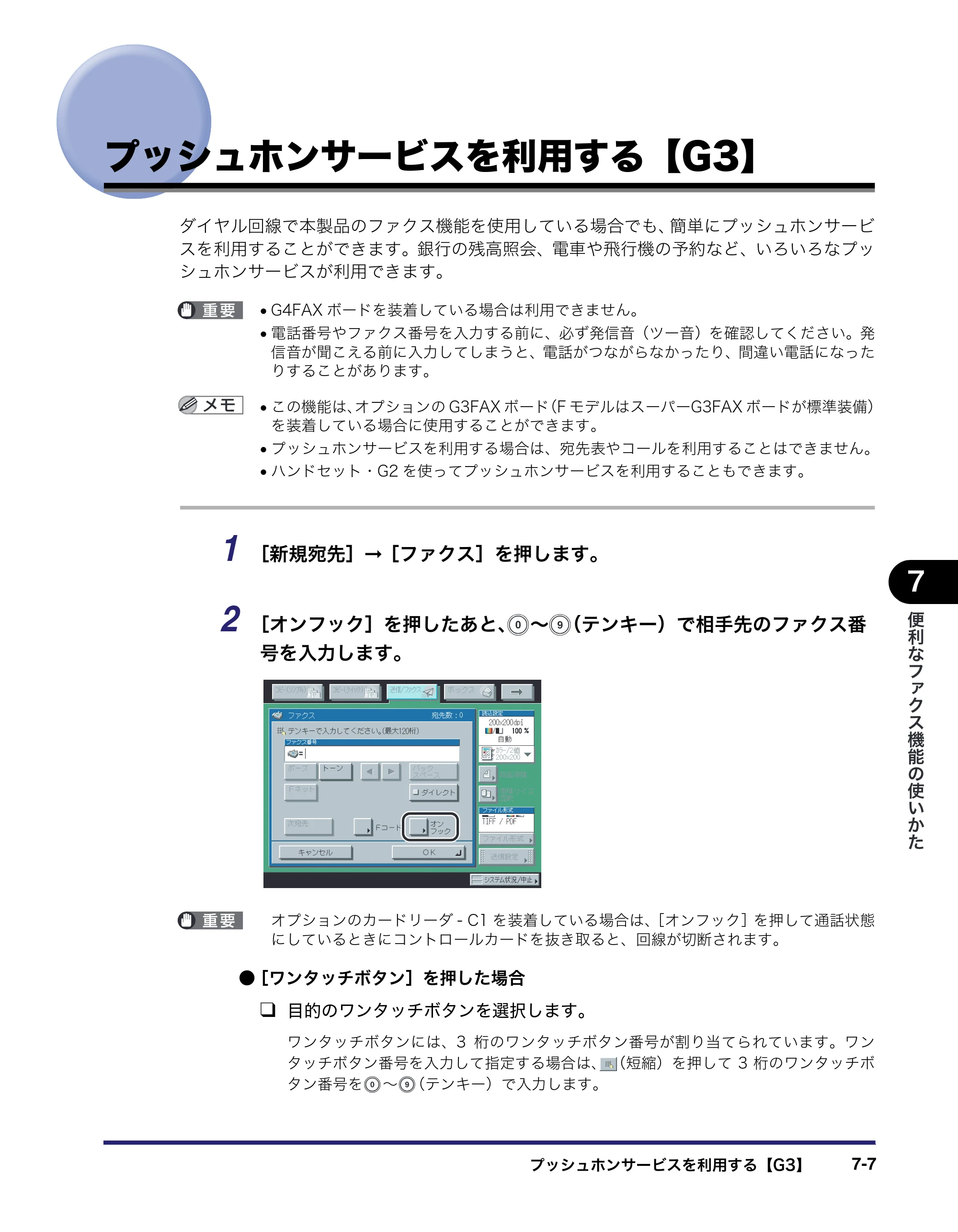
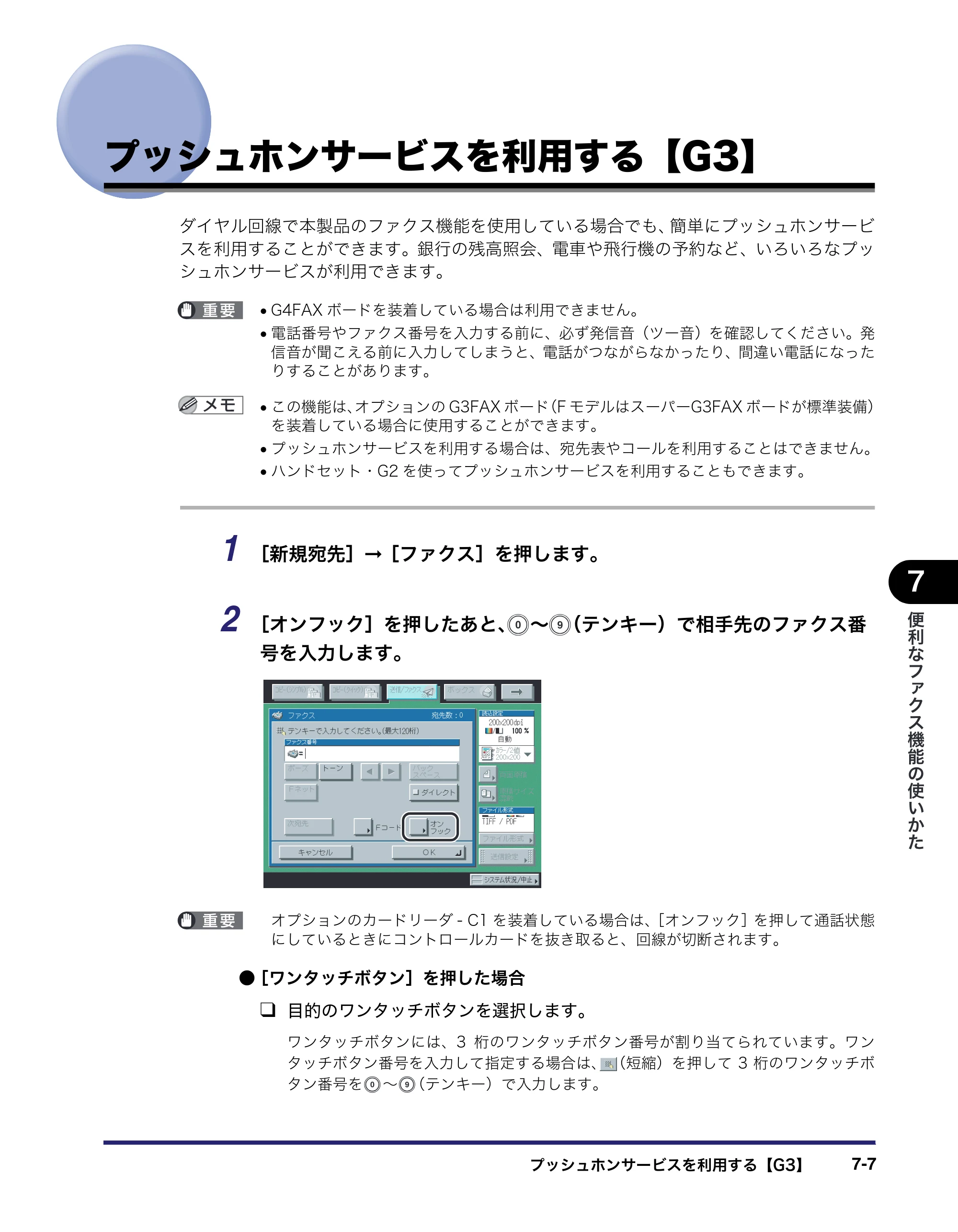
プッシュホンサービスを利用する【G3】 7-7
7
プッシュホンサービスを利用する【G3】
ダイヤル回線で本製品のファクス機能を使用している場合でも、簡単にプッシュホンサービ
スを利用することができます。銀行の残高照会、電車や飛行機の予約など、いろいろなプッ
シュホンサービスが利用できます。
- G4FAX ボードを装着している場合は利用できません。
- 電話番号やファクス番号を入力する前に、必ず発信音(ツー音)を確認してください。発
信音が聞こえる前に入力してしまうと、電話がつながらなかったり、間違い電話になった
りすることがあります。
- この機能は、オプションの G3FAX ボード(F モデルはスーパーG3FAX ボードが標準装備)
を装着している場合に使用することができます。
- プッシュホンサービスを利用する場合は、宛先表やコールを利用することはできません。
- ハンドセット・G2 を使ってプッシュホンサービスを利用することもできます。
1 [新規宛先]➞[ファクス]を押します。
2 [オンフック]を押したあと、 ~ (テンキー)で相手先のファクス番
号を入力します。
オプションのカードリーダ - C1 を装着している場合は、[オンフック]を押して通話状態
にしているときにコントロールカードを抜き取ると、回線が切断されます。
- [ワンタッチボタン]を押した場合
❑ 目的のワンタッチボタンを選択します。
ワンタッチボタンには、3 桁のワンタッチボタン番号が割り当てられています。ワン
タッチボタン番号を入力して指定する場合は、 (短縮)を押して 3 桁のワンタッチボ
タン番号を ~ (テンキー)で入力します。
202ページ
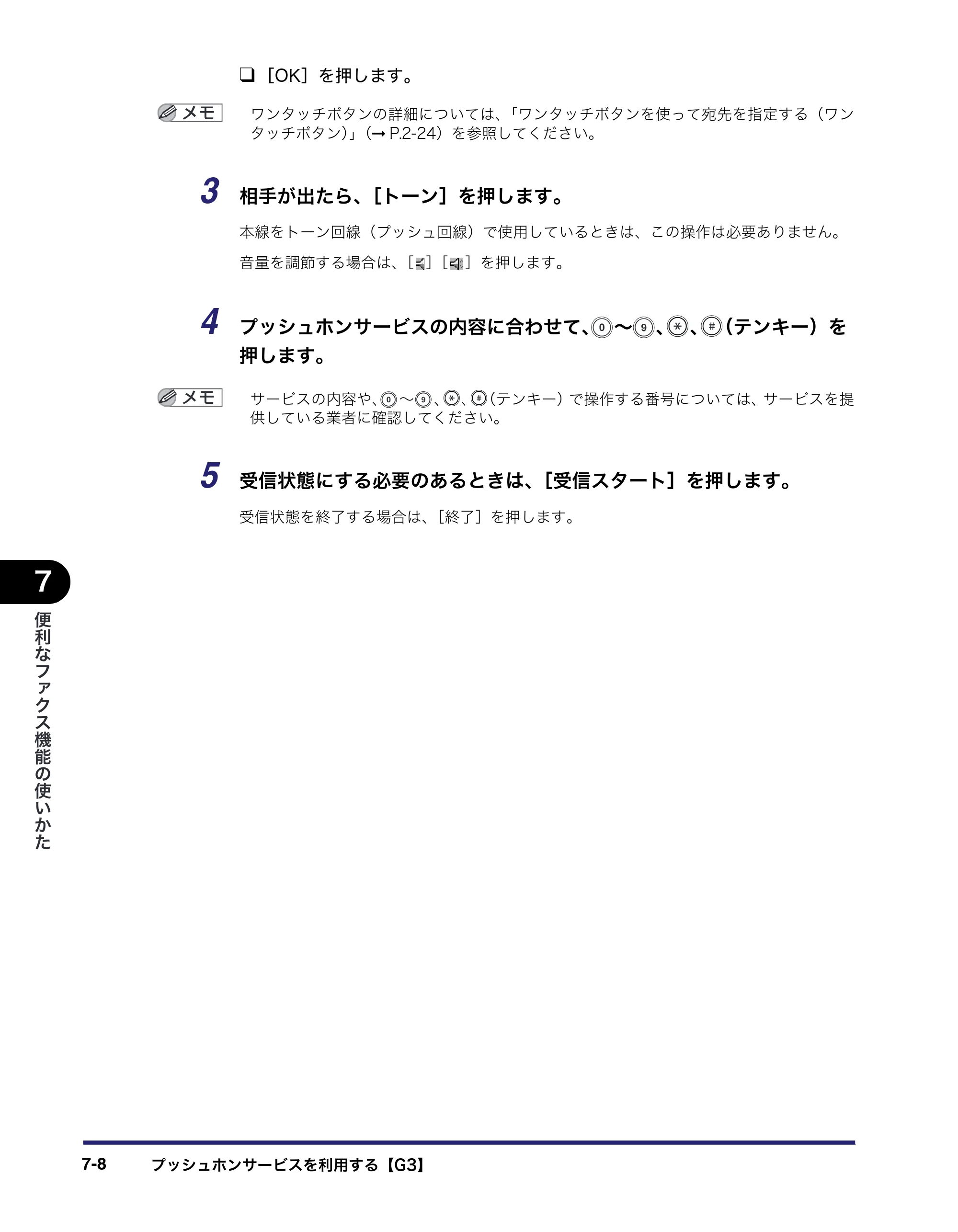
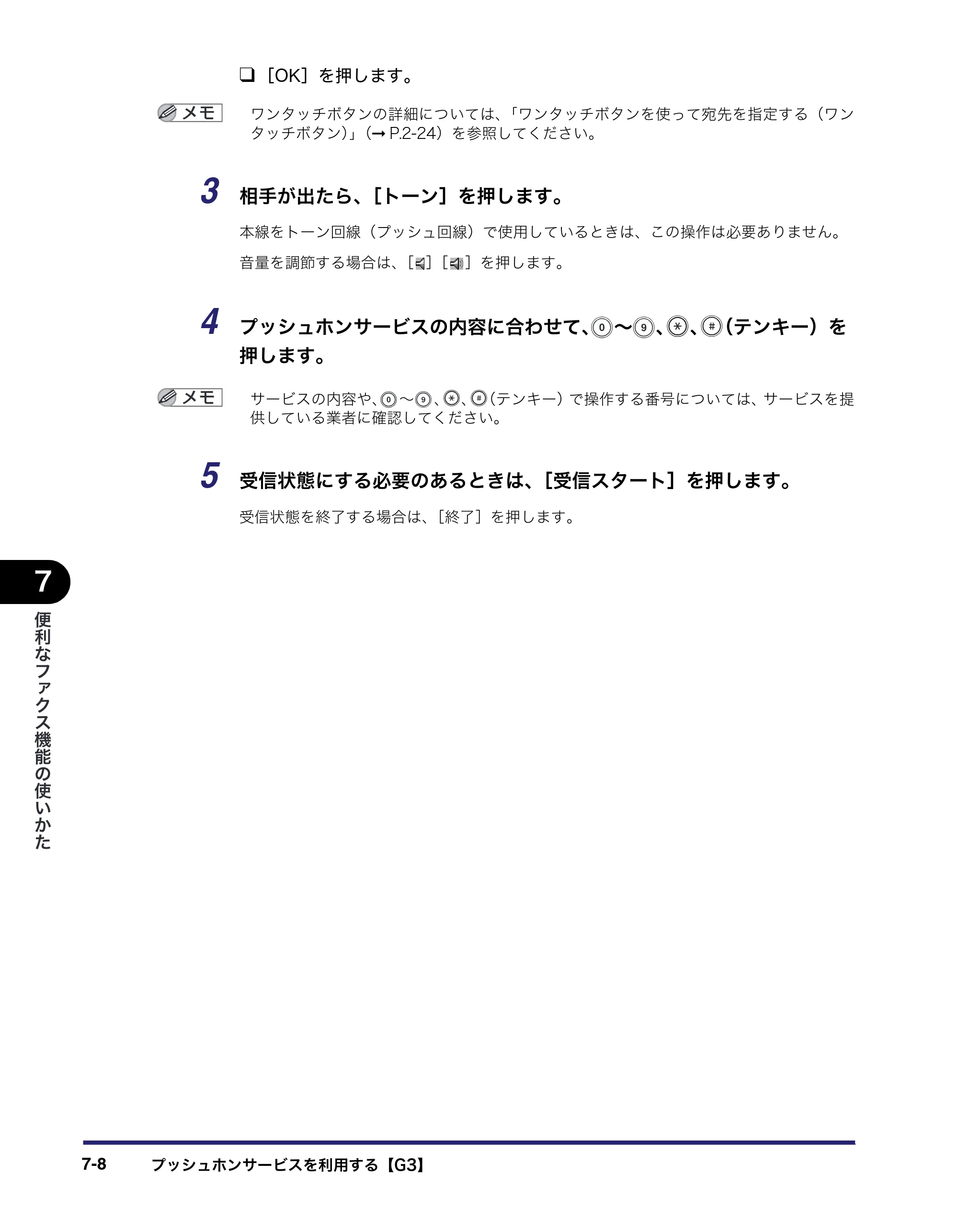
プッシュホンサービスを利用する【G3】7-8
7
❑ [OK]を押します。
ワンタッチボタンの詳細については、「ワンタッチボタンを使って宛先を指定する(ワン
タッチボタン)」(➞ P.2-24)を参照してください。
3 相手が出たら、[トーン]を押します。
本線をトーン回線(プッシュ回線)で使用しているときは、この操作は必要ありません。
音量を調節する場合は、[ ][ ]を押します。
4 プッシュホンサービスの内容に合わせて、 ~ 、 、 (テンキー)を
押します。
サービスの内容や、 ~ 、 、 (テンキー)で操作する番号については、サービスを提
供している業者に確認してください。
5 受信状態にする必要のあるときは、[受信スタート]を押します。
受信状態を終了する場合は、[終了]を押します。
送信/受信状況の確認と変 更
8-1
CHAPTER
8
送信/受信状況の確認と変
更
送信ジョブや受信ジョブの確認や変更などのしかたについて説明しています。
送信ジョブの状況を確認/変更する. . . . . . . . . . . . . . . . . . . . . . . . . . . . . . . . . . . . . . . . . . 8-2
送信ジョブの詳細情報を確認する . . . . . . . . . . . . . . . . . . . . . . . . . . . . . . . . . . . . . . . . . . . . . . . . . . . . . .8-2
宛先を変更する . . . . . . . . . . . . . . . . . . . . . . . . . . . . . . . . . . . . . . . . . . . . . . . . . . . . . . . . . . . . . . . . . . . . . .8-4
送信ジョブを再送信する . . . . . . . . . . . . . . . . . . . . . . . . . . . . . . . . . . . . . . . . . . . . . . . . . . . . . . . . . . . . . .8-5
送信ジョブの状況/履歴をプリントする . . . . . . . . . . . . . . . . . . . . . . . . . . . . . . . . . . . . . . . . . . . . . . . .8-6
ファクスジョブの状況を確認/変更する . . . . . . . . . . . . . . . . . . . . . . . . . . . . . . . . . . . . . . 8-7
ファクスジョブの詳細情報を確認する . . . . . . . . . . . . . . . . . . . . . . . . . . . . . . . . . . . . . . . . . . . . . . . . . .8-7
ファクス受信モードを設定する【G3】. . . . . . . . . . . . . . . . . . . . . . . . . . . . . . . . . . . . . . . . . . . . . . . . . .8-8
ファクス通信管理レポートをプリントする . . . . . . . . . . . . . . . . . . . . . . . . . . . . . . . . . . . . . . . . . . . . . .8-9
受信ジョブや転送ジョブの状況を確認する . . . . . . . . . . . . . . . . . . . . . . . . . . . . . . . . . . . 8-10
受信ジョブの詳細情報を確認する . . . . . . . . . . . . . . . . . . . . . . . . . . . . . . . . . . . . . . . . . . . . . . . . . . . . 8-10
受信ジョブ履歴をプリントする . . . . . . . . . . . . . . . . . . . . . . . . . . . . . . . . . . . . . . . . . . . . . . . . . . . . . . 8-11
受信ジョブを確認する . . . . . . . . . . . . . . . . . . . . . . . . . . . . . . . . . . . . . . . . . . . . . . . . . . . . . . . . . . . . . . 8-11
転送ジョブの詳細情報を確認する . . . . . . . . . . . . . . . . . . . . . . . . . . . . . . . . . . . . . . . . . . . . . . . . . . . . 8-12
送信ジョブの状況を確認/変更する
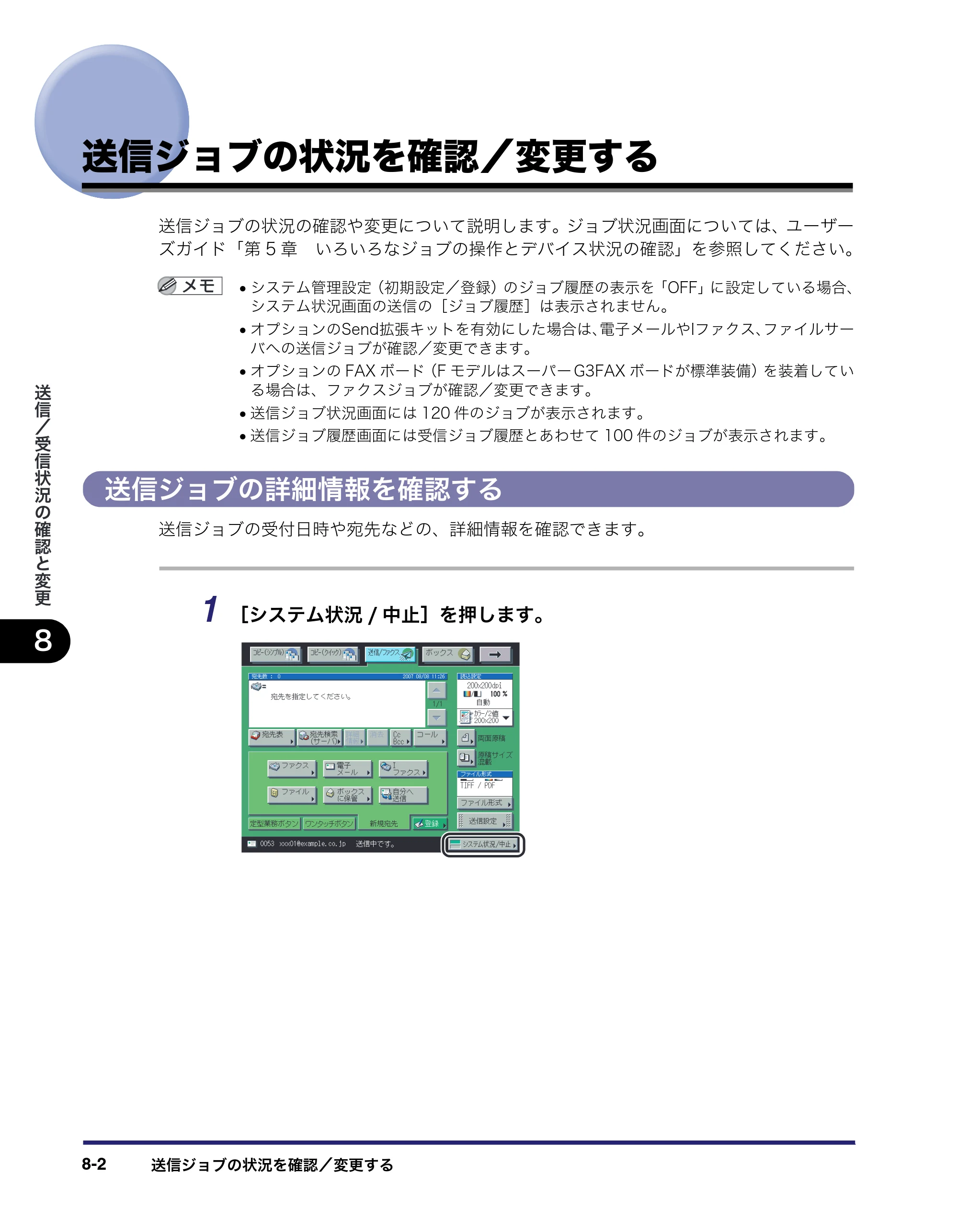
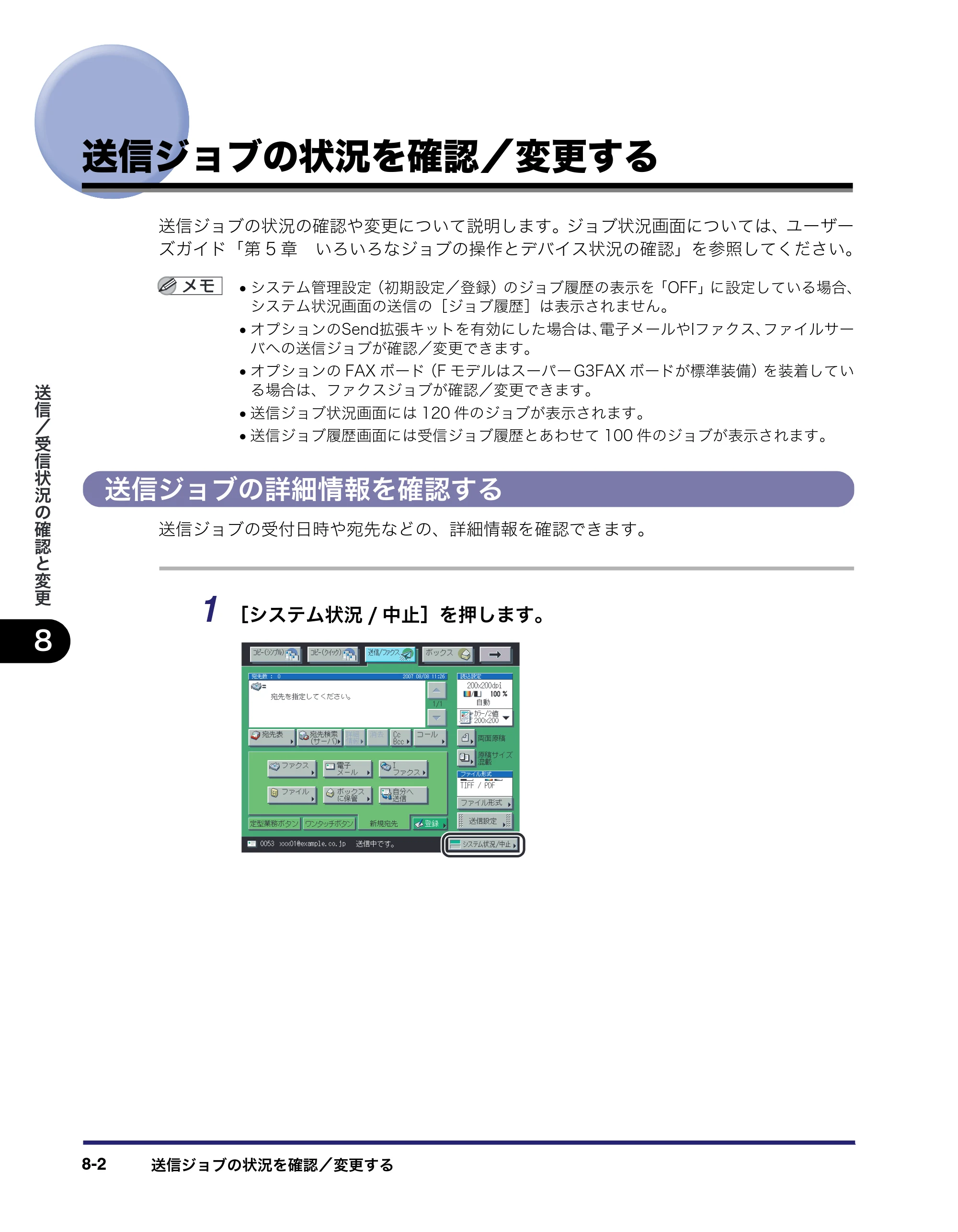
送信ジョブの状況を確認/変更する8-2
8
送信ジョブの状況を確認/変更する
送信ジョブの状況の確認や変更について説明します。ジョブ状況画面については、ユーザー
ズガイド「第 5 章 いろいろなジョブの操作とデバイス状況の確認」を参照してください。
- システム管理設定(初期設定/登録)のジョブ履歴の表示を「OFF」に設定している場合、
システム状況画面の送信の[ジョブ履歴]は表示されません。
- オプションのSend拡張キットを有効にした場合は、電子メールやIファクス、ファイルサー
バへの送信ジョブが確認/変更できます。
- オプションの FAX ボード(F モデルはスーパー G3FAX ボードが標準装備)を装着してい
る場合は、ファクスジョブが確認/変更できます。
- 送信ジョブ状況画面には 120 件のジョブが表示されます。
- 送信ジョブ履歴画面には受信ジョブ履歴とあわせて 100 件のジョブが表示されます。
送信ジョブの詳細情報を確認する
送信ジョブの受付日時や宛先などの、詳細情報を確認できます。
1 [システム状況 / 中止]を押します。
205ページ
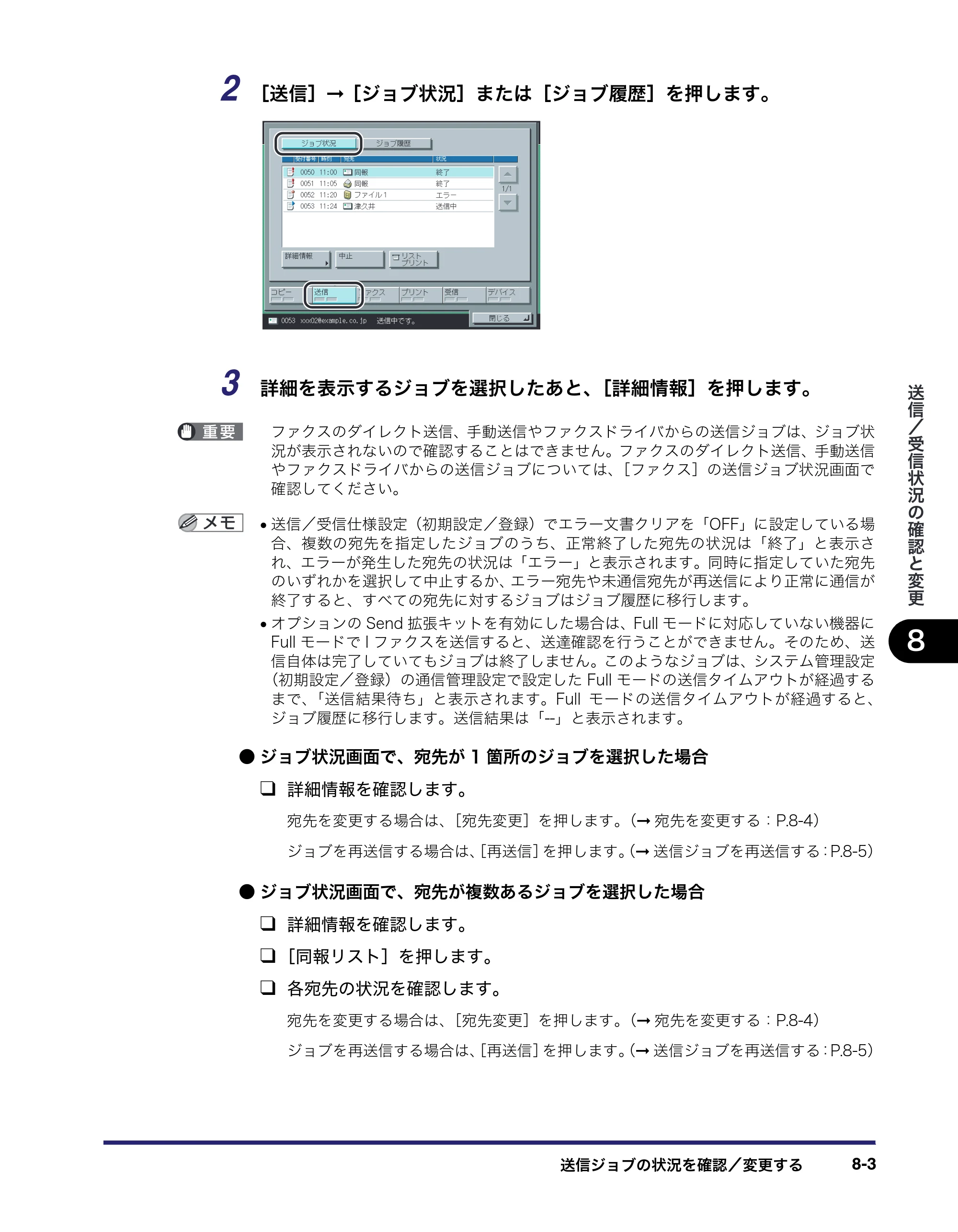
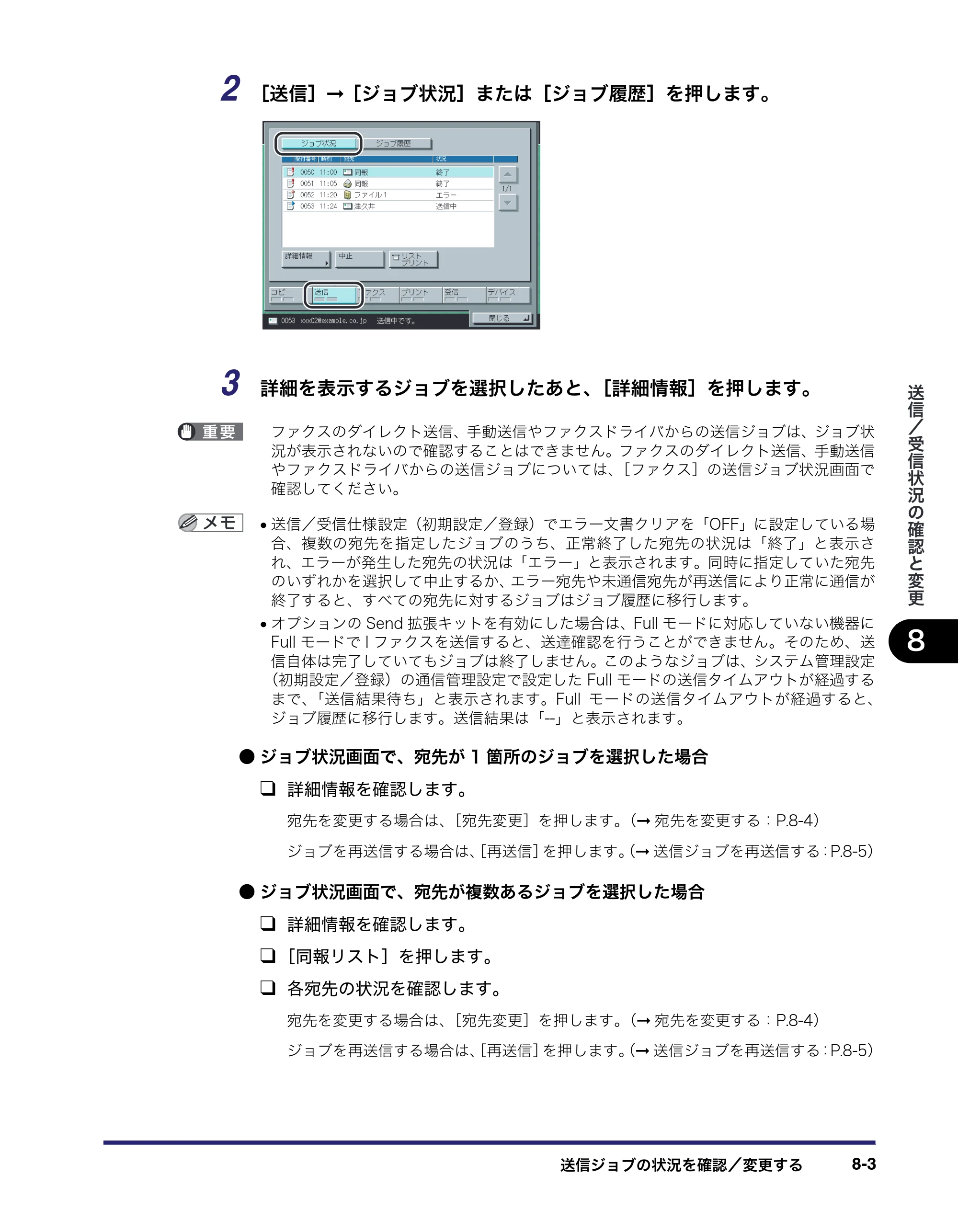
送信ジョブの状況を確認/変更する 8-3
8
2 [送信]➞[ジョブ状況]または[ジョブ履歴]を押します。
3 詳細を表示するジョブを選択したあと、[詳細情報]を押します。
ファクスのダイレクト送信、手動送信やファクスドライバからの送信ジョブは、ジョブ状
況が表示されないので確認することはできません。ファクスのダイレクト送信、手動送信
やファクスドライバからの送信ジョブについては、[ファクス]の送信ジョブ状況画面で
確認してください。
- 送信/受信仕様設定(初期設定/登録)でエラー文書クリアを「OFF」に設定している場
合、複数の宛先を指定したジョブのうち、正常終了した宛先の状況は「終了」と表示さ
れ、エラーが発生した宛先の状況は「エラー」と表示されます。同時に指定していた宛先
のいずれかを選択して中止するか、エラー宛先や未通信宛先が再送信により正常に通信が
終了すると、すべての宛先に対するジョブはジョブ履歴に移行します。
- オプションの Send 拡張キットを有効にした場合は、Full モードに対応していない機器に
Full モードで I ファクスを送信すると、送達確認を行うことができません。そのため、送
信自体は完了していてもジョブは終了しません。このようなジョブは、システム管理設定
(初期設定/登録)の通信管理設定で設定した Full モードの送信タイムアウトが経過する
まで、「送信結果待ち」と表示されます。Full モードの送信タイムアウトが経過すると、
ジョブ履歴に移行します。送信結果は「--」と表示されます。
- ジョブ状況画面で、宛先が 1 箇所のジョブを選択した場合
❑ 詳細情報を確認します。
宛先を変更する場合は、[宛先変更]を押します。(➞ 宛先を変更する:P.8-4)
ジョブを再送信する場合は、[再送信]を押します。(➞ 送信ジョブを再送信する:P.8-5)
- ジョブ状況画面で、宛先が複数あるジョブを選択した場合
❑ 詳細情報を確認します。
❑ [同報リスト]を押します。
❑ 各宛先の状況を確認します。
宛先を変更する場合は、[宛先変更]を押します。(➞ 宛先を変更する:P.8-4)
ジョブを再送信する場合は、[再送信]を押します。(➞ 送信ジョブを再送信する:P.8-5)
宛先を変更する
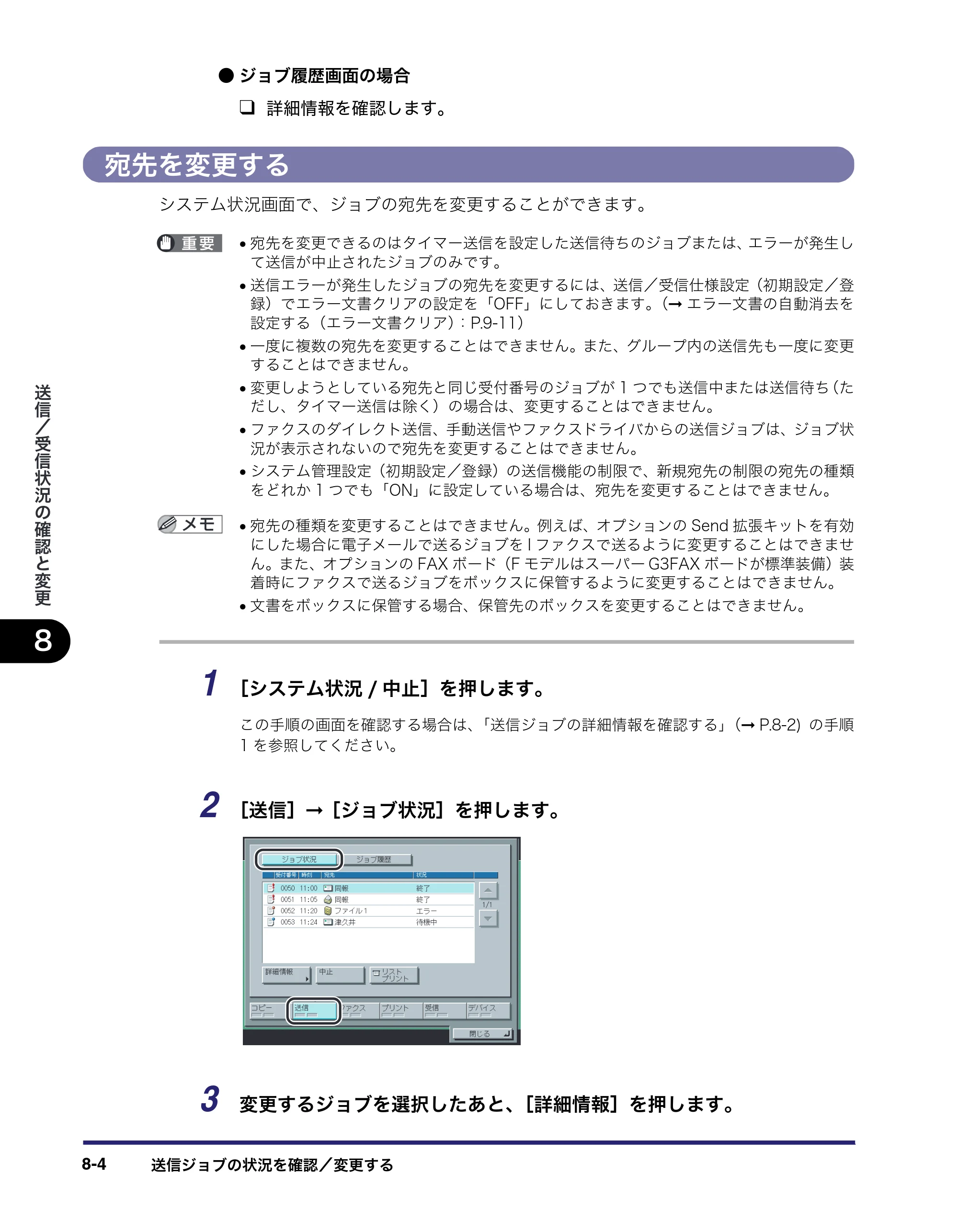
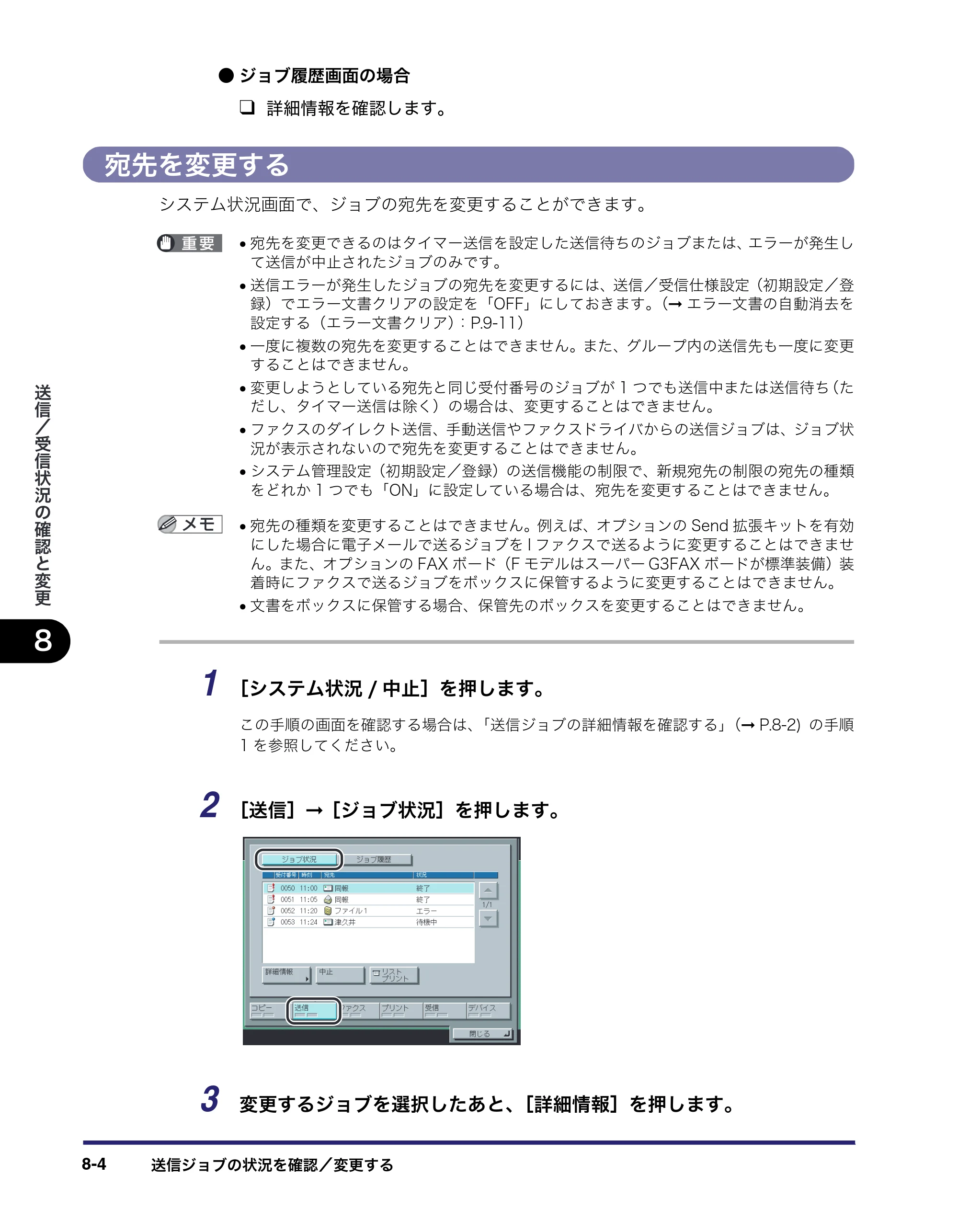
送信ジョブの状況を確認/変更する8-4
8
- ジョブ履歴画面の場合
❑ 詳細情報を確認します。
宛先を変更する
システム状況画面で、ジョブの宛先を変更することができます。
- 宛先を変更できるのはタイマー送信を設定した送信待ちのジョブまたは、エラーが発生し
て送信が中止されたジョブのみです。
- 送信エラーが発生したジョブの宛先を変更するには、送信/受信仕様設定(初期設定/登
録)でエラー文書クリアの設定を「OFF」にしておきます。(➞ エラー文書の自動消去を
設定する(エラー文書クリア):P.9-11)
- 一度に複数の宛先を変更することはできません。また、グループ内の送信先も一度に変更
することはできません。
- 変更しようとしている宛先と同じ受付番号のジョブが 1 つでも送信中または送信待ち(た
だし、タイマー送信は除く)の場合は、変更することはできません。
- ファクスのダイレクト送信、手動送信やファクスドライバからの送信ジョブは、ジョブ状
況が表示されないので宛先を変更することはできません。
- システム管理設定(初期設定/登録)の送信機能の制限で、新規宛先の制限の宛先の種類
をどれか 1 つでも「ON」に設定している場合は、宛先を変更することはできません。
- 宛先の種類を変更することはできません。例えば、オプションの Send 拡張キットを有効
にした場合に電子メールで送るジョブを I ファクスで送るように変更することはできませ
ん。また、オプションの FAX ボード(F モデルはスーパー G3FAX ボードが標準装備)装
着時にファクスで送るジョブをボックスに保管するように変更することはできません。
- 文書をボックスに保管する場合、保管先のボックスを変更することはできません。
1 [システム状況 / 中止]を押します。
この手順の画面を確認する場合は、「送信ジョブの詳細情報を確認する」(➞ P.8-2) の手順
1 を参照してください。
2 [送信]➞[ジョブ状況]を押します。
3 変更するジョブを選択したあと、[詳細情報]を押します。
送信ジョブを再送信する
送信ジョブの状況を確認/変更する 8-5
8
4 変更する宛先を選択します。
- 宛先が 1 箇所の場合
❑ [宛先変更]を押します。
- 同じ送信手段の宛先が複数ある場合
❑ [同報リスト]を押します。
❑ 変更する宛先を選択したあと、[宛先変更]を押します。
5 宛先を変更します。
変更できる宛先と、その内容は以下のとおりです。
オプションの Send 拡張キットを有効にした場合
オプションの FAX ボード
(F モデルはスーパー G3FAX ボードが標準装備)を装着している場合
6 [OK]を押します。
送信ジョブを再送信する
エラーが発生して送信できなかった文書を再送信します。
- 送信エラーが発生したジョブを再送信するには、送信/受信仕様設定(初期設定/登録)
でエラー文書クリアの設定を「OFF」にしておきます。(➞ エラー文書の自動消去を設定
する(エラー文書クリア):P.9-11)
- ファクスのダイレクト送信、手動送信やファクスドライバからの送信ジョブは、ジョブ状
況が表示されないので再送信することはできません。
1 [システム状況 / 中止]➞[送信]➞[ジョブ状況]を押します。
この手順の画面を確認する場合は、「宛先を変更する」(➞ P.8-4) の手順 1、2 を参照して
ください。
2 再送信するジョブを選択したあと、[詳細情報]を押します。
電子メール: 電子メールアドレス
I ファクス: I ファクスアドレス、モード選択、サーバ経由の ON/OFF
ファイル: ホスト名、フォルダへのパス、ユーザ名、パスワード
ファクス: ファクス番号、ISDN サブアドレス(G4)
送信ジョブの状況/履歴をプリントする
送信ジョブの状況を確認/変更する8-6
8
3 再送信する宛先を選択します。
- 宛先が 1 箇所の場合
❑ [再送信]を押します。
- 同じ送信手段の宛先が複数ある場合
❑ [同報リスト]を押します。
❑ 再送信する宛先を選択したあと、[再送信]を押します。
送信中のジョブ、待機中のジョブがある場合は、送信待機状態になります。
送信ジョブの状況/履歴をプリントする
1 [システム状況 / 中止]➞[送信]➞[ジョブ状況]または[ジョブ履歴]
を押します。
この手順の画面を確認する場合は、「送信ジョブの詳細情報を確認する」(➞ P.8-2) の手順
1、2 を参照してください。
選択する項目
[ジョブ状況]:送信ジョブリストをプリントする場合はジョブ状況画面を表示させます。
[ジョブ履歴]:通信管理レポートをプリントする場合はジョブ履歴画面を表示させます。
2 [リストプリント]を押します。
ファクスのダイレクト送信、手動送信やファクスドライバからの送信ジョブは、ジョブ状
況が表示されないのでリストプリントすることはできません。
- リストの左端に表示されるアイコンは以下の状況を示しています。
・ 通信管理レポートでプリント済みのジョブ
・ 通信管理レポートでプリントされていないジョブ
- 共通仕様設定(初期設定/登録)の、カセットオート選択の ON/OFF の[その他]で「ON」
に設定されている給紙箇所に、A3、B4、A4、A4R の普通紙、再生紙または色紙がセッ
トされているときにリストをプリントできます。(➞ ユーザーズガイド「第 4 章 使いか
たにあわせた仕様の設定」)
3 [はい]を押します。
ファクスジョブの状況を確認/変更する
ファクスジョブの状況を確認/変更する 8-7
8
ファクスジョブの状況を確認/変更する
ファクスジョブの状況の確認や変更について説明します。ジョブ状況画面については、ユー
ザーズガイド「第 5 章 いろいろなジョブの操作とデバイス状況の確認」を参照してくださ
い。
- システム管理設定(初期設定/登録)のジョブ履歴の表示を「OFF」に設定している場合、
システム状況画面のファクスの[ジョブ履歴]は表示されません。
- この機能は、オプションの FAX ボード(F モデルはスーパーG3FAX ボードが標準装備)を
装着している場合に使用することができます。
- 表示されるジョブ数は以下のようになります。
ファクスジョブの詳細情報を確認する
ファクスジョブの受付日時やページ数などの、詳細情報を確認できます。
1 [システム状況 / 中止]を押します。
この手順の画面を確認する場合は、「送信ジョブの詳細情報を確認する」(➞ P.8-2) の手順
1 を参照してください。
2 [ファクス]➞[送信ジョブ状況]、[受信ジョブ履歴]、または[ジョブ
履歴]を押します。
- 送信ジョブ状況画面: 64 件
- 受信ジョブ状況画面: スーパー G3FAX ボード装着時: 1 件
マルチ FAX ボード、G4FAX ボード装着時: 2 件
- ジョブ履歴画面: 100 件
ファクス受信モードを設定する【G3】
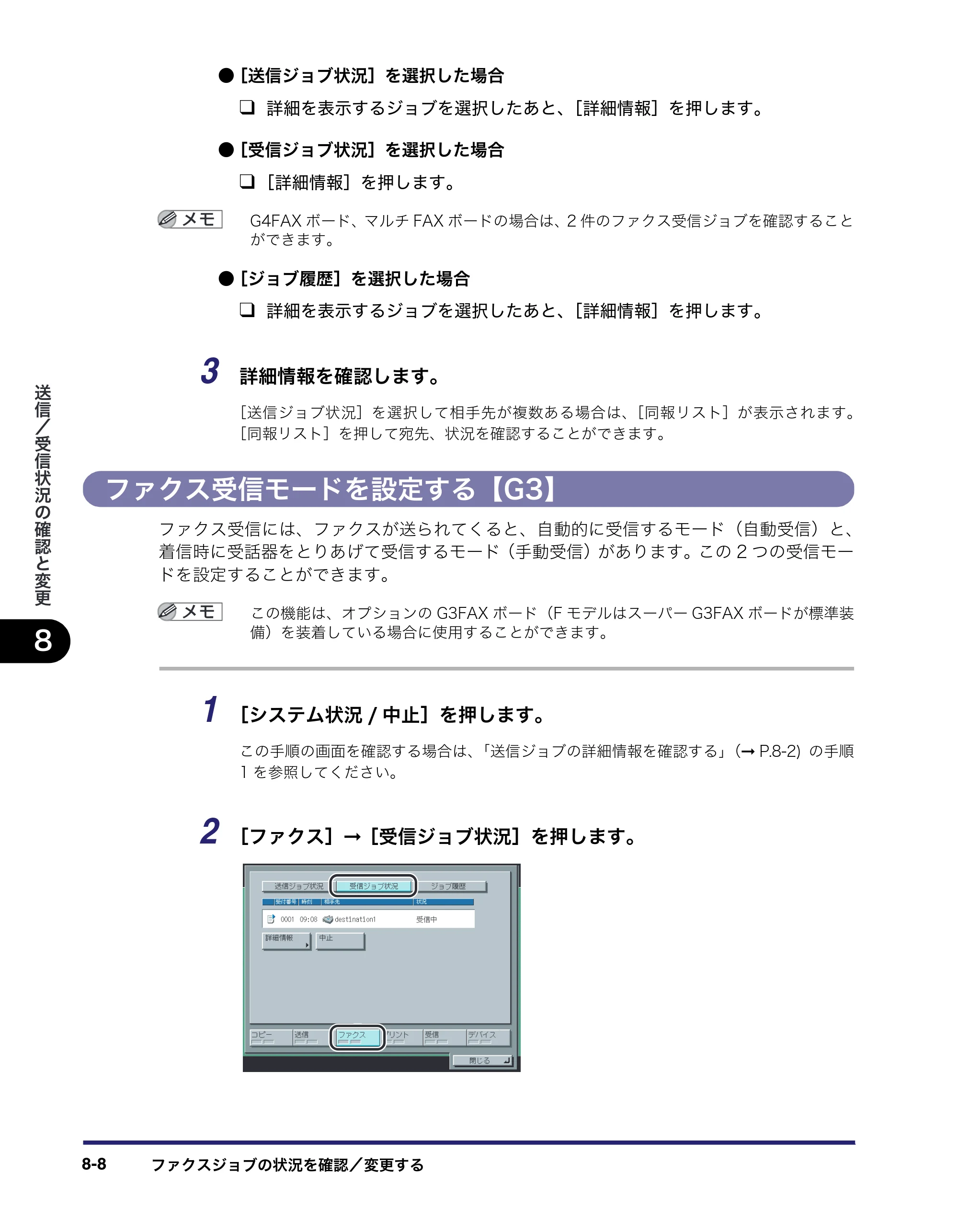
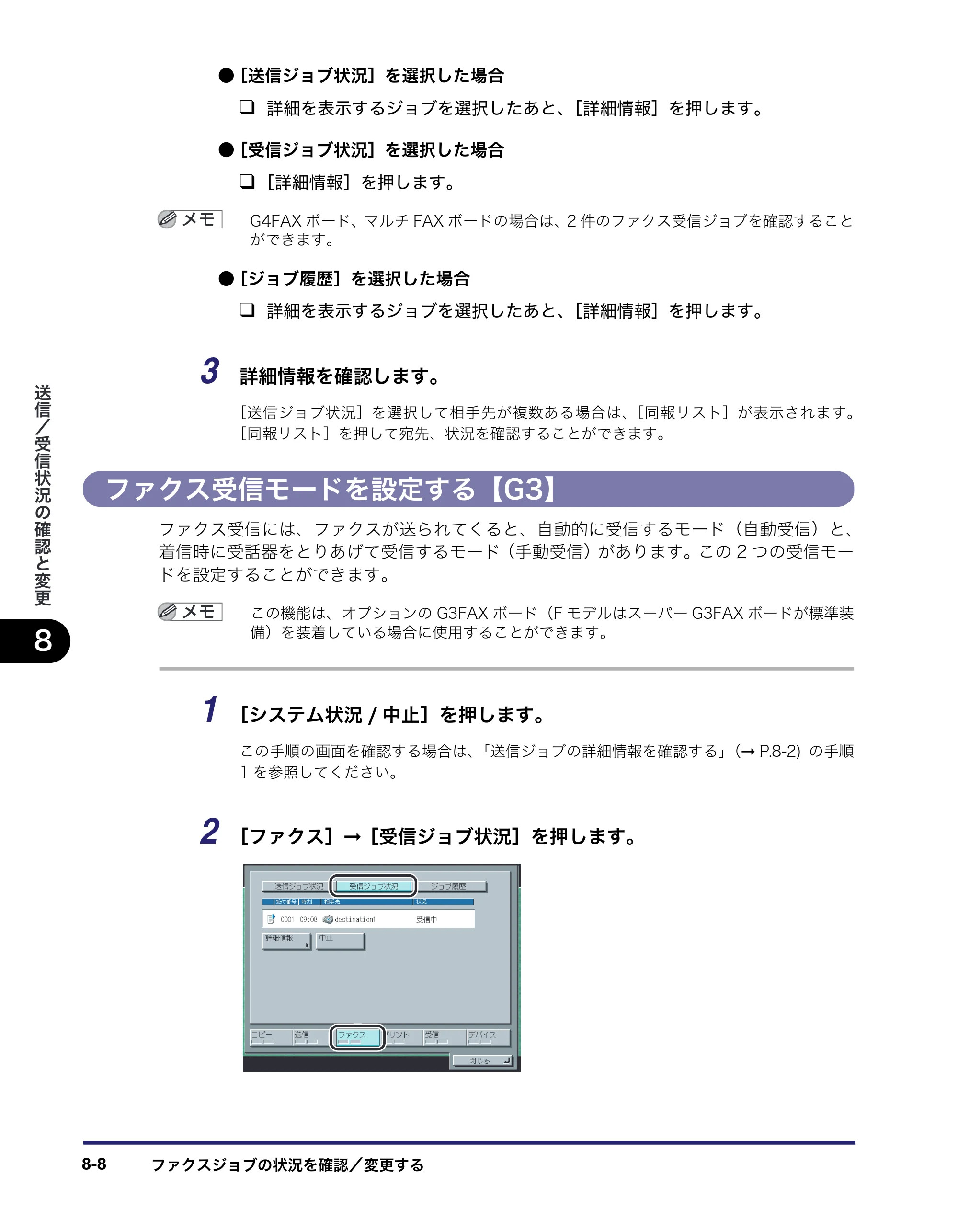
ファクスジョブの状況を確認/変更する8-8
8
- [送信ジョブ状況]を選択した場合
❑ 詳細を表示するジョブを選択したあと、[詳細情報]を押します。
- [受信ジョブ状況]を選択した場合
❑ [詳細情報]を押します。
G4FAX ボード、マルチ FAX ボードの場合は、2 件のファクス受信ジョブを確認すること
ができます。
- [ジョブ履歴]を選択した場合
❑ 詳細を表示するジョブを選択したあと、[詳細情報]を押します。
3 詳細情報を確認します。
[送信ジョブ状況]を選択して相手先が複数ある場合は、[同報リスト]が表示されます。
[同報リスト]を押して宛先、状況を確認することができます。
ファクス受信モードを設定する【G3】
ファクス受信には、ファクスが送られてくると、自動的に受信するモード(自動受信)と、
着信時に受話器をとりあげて受信するモード(手動受信)があります。この 2 つの受信モー
ドを設定することができます。
この機能は、オプションの G3FAX ボード(F モデルはスーパー G3FAX ボードが標準装
備)を装着している場合に使用することができます。
1 [システム状況 / 中止]を押します。
この手順の画面を確認する場合は、「送信ジョブの詳細情報を確認する」(➞ P.8-2) の手順
1 を参照してください。
2 [ファクス]➞[受信ジョブ状況]を押します。
ファクス通信管理レポートをプリントする
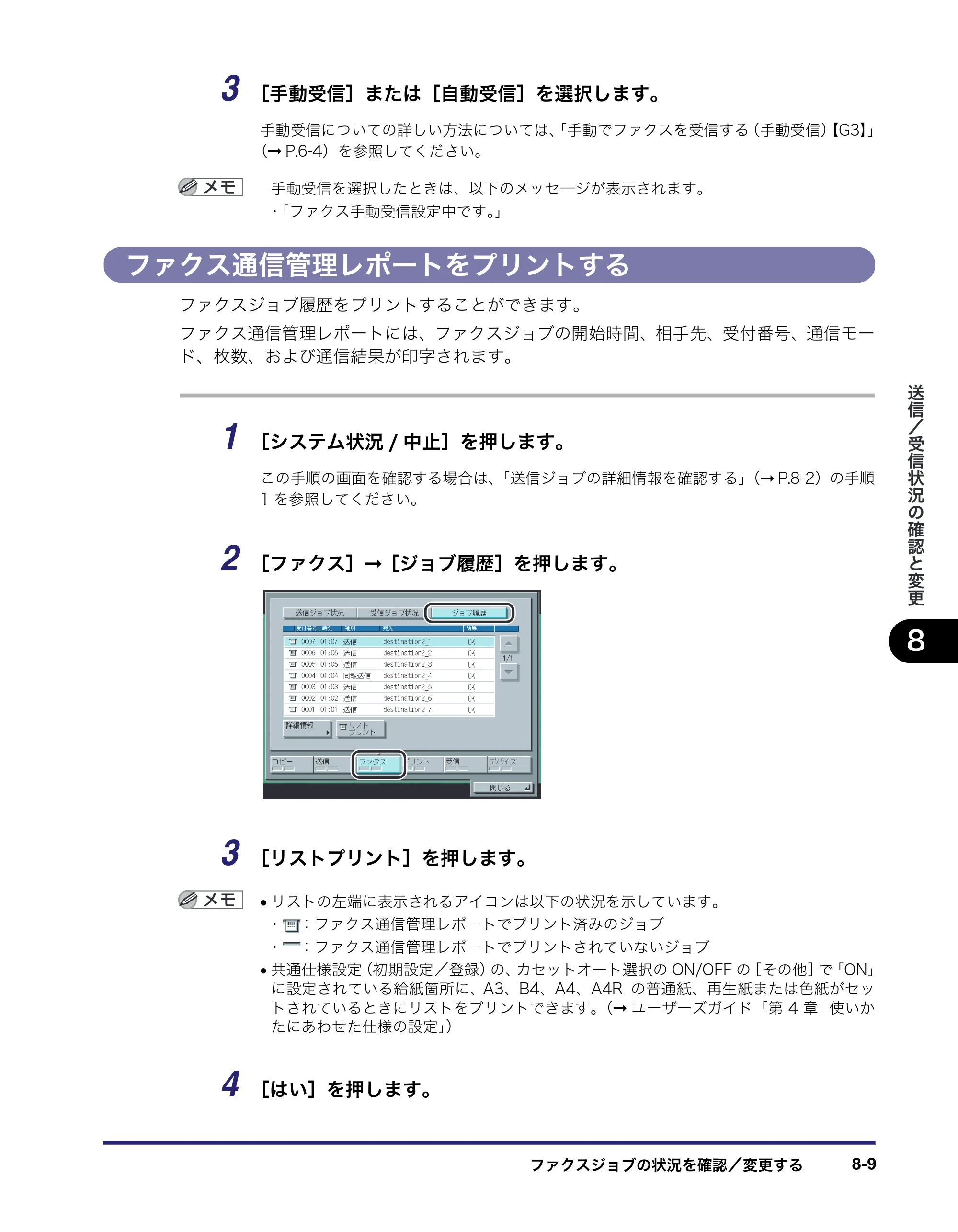
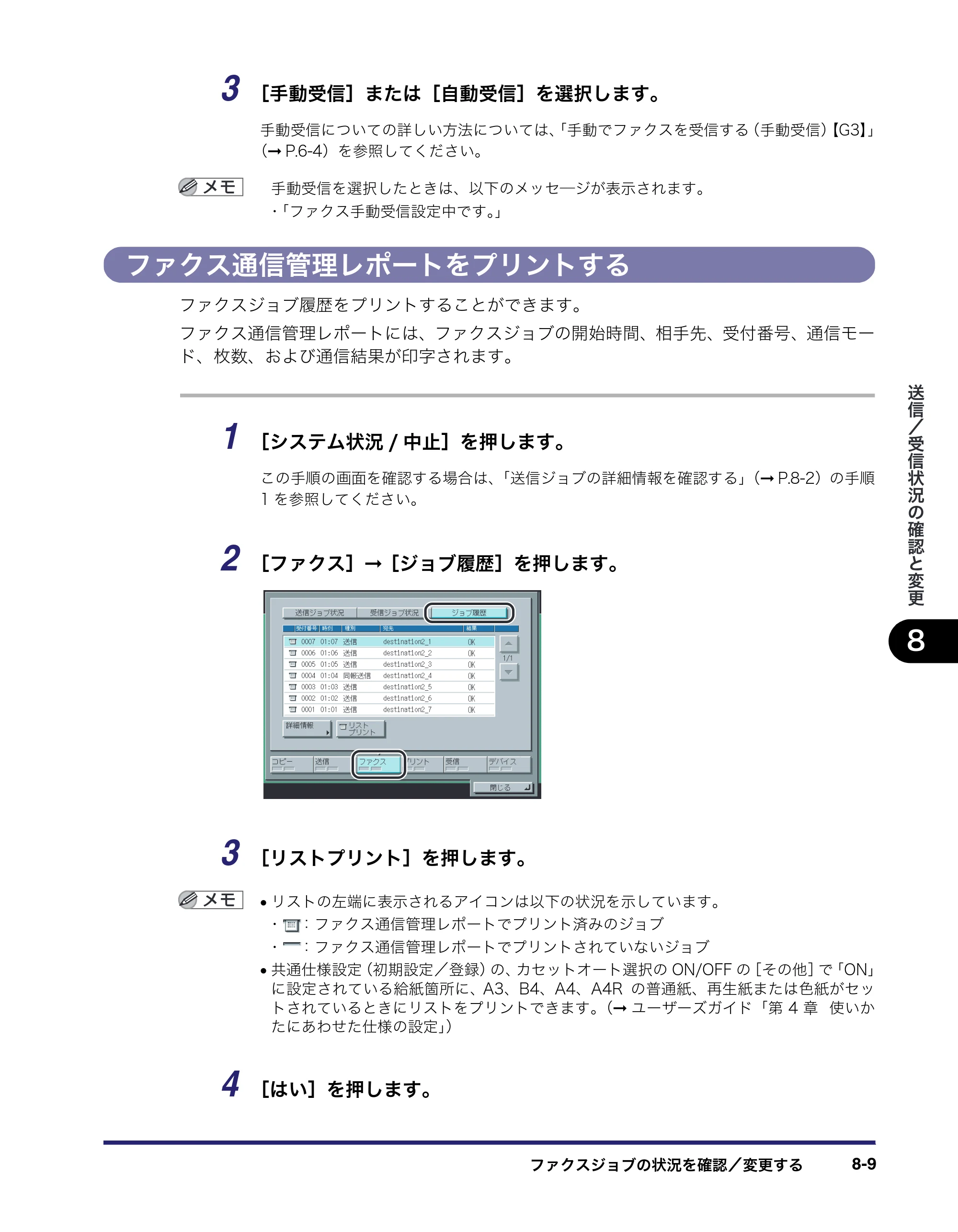
ファクスジョブの状況を確認/変更する 8-9
8
3 [手動受信]または[自動受信]を選択します。
手動受信についての詳しい方法については、「手動でファクスを受信する(手動受信)【G3】」
(➞ P.6-4)を参照してください。
手動受信を選択したときは、以下のメッセ―ジが表示されます。
・「ファクス手動受信設定中です。」
ファクス通信管理レポートをプリントする
ファクスジョブ履歴をプリントすることができます。
ファクス通信管理レポートには、ファクスジョブの開始時間、相手先、受付番号、通信モー
ド、枚数、および通信結果が印字されます。
1 [システム状況 / 中止]を押します。
この手順の画面を確認する場合は、「送信ジョブの詳細情報を確認する」(➞ P.8-2)の手順
1 を参照してください。
2 [ファクス]➞[ジョブ履歴]を押します。
3 [リストプリント]を押します。
- リストの左端に表示されるアイコンは以下の状況を示しています。
・ :ファクス通信管理レポートでプリント済みのジョブ
・ :ファクス通信管理レポートでプリントされていないジョブ
- 共通仕様設定(初期設定/登録)の、カセットオート選択の ON/OFF の[その他]で「ON」
に設定されている給紙箇所に、A3、B4、A4、A4R の普通紙、再生紙または色紙がセッ
トされているときにリストをプリントできます。(➞ ユーザーズガイド「第 4 章 使いか
たにあわせた仕様の設定」)
4 [はい]を押します。
受信ジョブや転送ジョブの状況を確認する
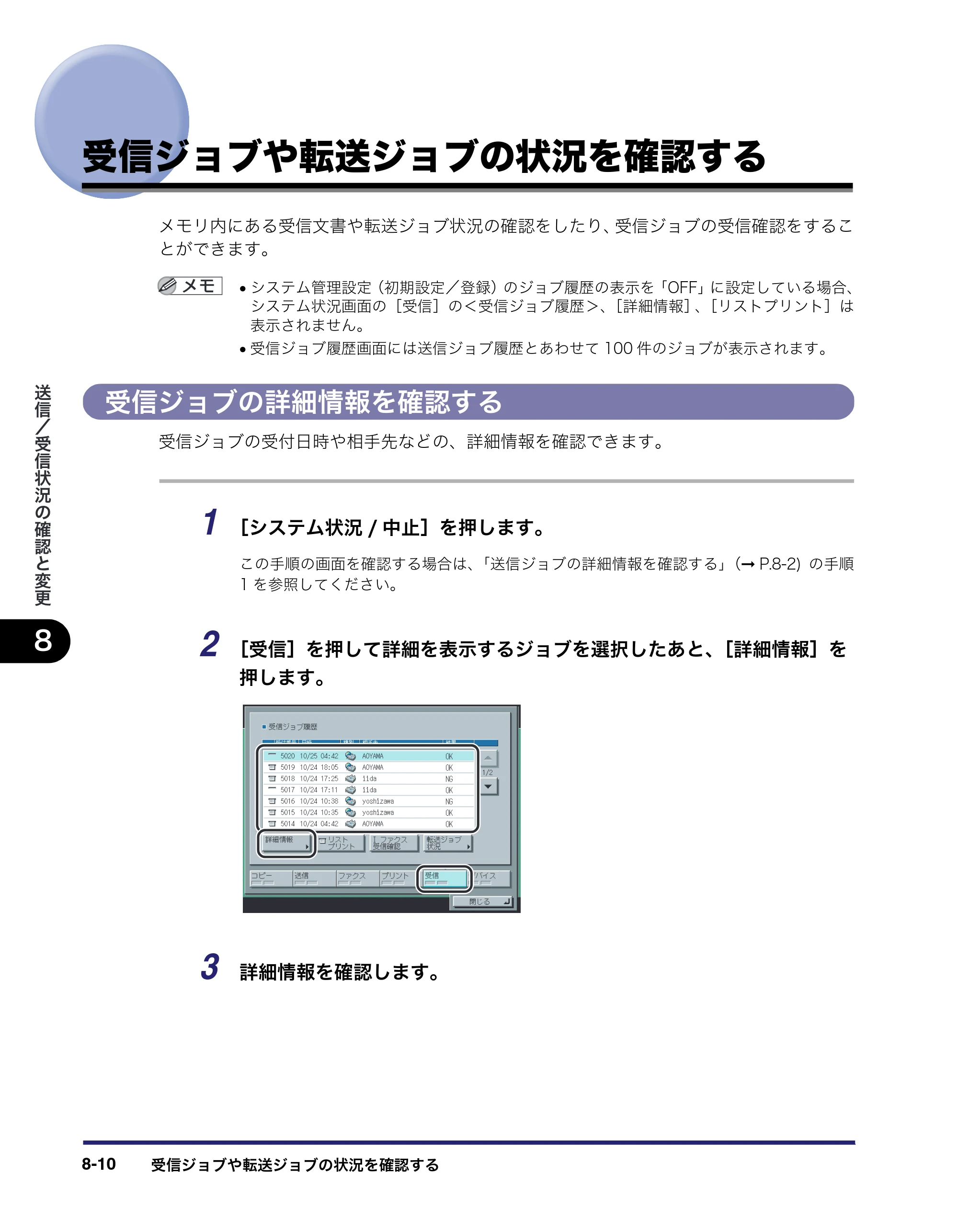
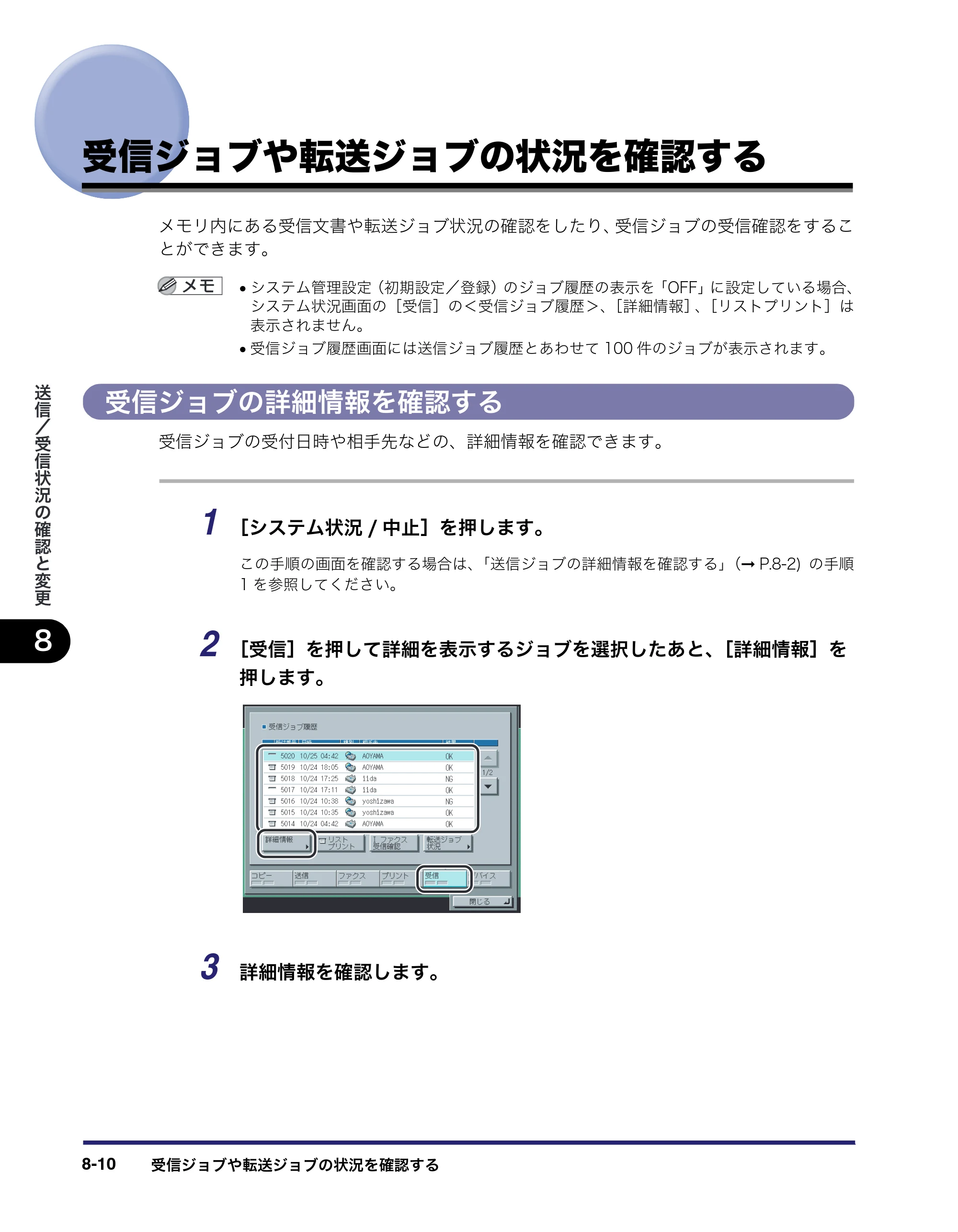
受信ジョブや転送ジョブの状況を確認する8-10
8
受信ジョブや転送ジョブの状況を確認する
メモリ内にある受信文書や転送ジョブ状況の確認をしたり、受信ジョブの受信確認をするこ
とができます。
- システム管理設定(初期設定/登録)のジョブ履歴の表示を「OFF」に設定している場合、
システム状況画面の[受信]の<受信ジョブ履歴>、[詳細情報]、[リストプリント]は
表示されません。
- 受信ジョブ履歴画面には送信ジョブ履歴とあわせて 100 件のジョブが表示されます。
受信ジョブの詳細情報を確認する
受信ジョブの受付日時や相手先などの、詳細情報を確認できます。
1 [システム状況 / 中止]を押します。
この手順の画面を確認する場合は、「送信ジョブの詳細情報を確認する」(➞ P.8-2) の手順
1 を参照してください。
2 [受信]を押して詳細を表示するジョブを選択したあと、[詳細情報]を
押します。
3 詳細情報を確認します。
受信ジョブ履歴をプリントする
受信ジョブや転送ジョブの状況を確認する 8-11
8
受信ジョブ履歴をプリントする
受信ジョブの履歴をプリントすることができます。
1 [システム状況 / 中止]を押します。
この手順の画面を確認する場合は、「送信ジョブの詳細情報を確認する」(➞ P.8-2) の手順
1 を参照してください。
2 [受信]➞[リストプリント]を押します。
- リストの左端に表示されるアイコンは以下の状況を示しています。
・ 通信管理レポートでプリント済みのジョブ
・ 通信管理レポートでプリントされていないジョブ
- 共通仕様設定(初期設定/登録)の、カセットオート選択の ON/OFF の[その他]で「ON」
に設定されている給紙箇所に、A3、B4、A4、A4R の普通紙、再生紙または色紙がセッ
トされているときにリストをプリントできます。(➞ ユーザーズガイド「第 4 章 使いか
たにあわせた仕様の設定」)
3 [はい]を押します。
受信ジョブを確認する
本製品は I ファクスの受信確認を一定間隔で行っています。I ファクスが受信されているか
どうか急ぎで確認する場合は、次の操作を行います。
この機能は、オプションの Send 拡張キットを有効にした場合に使用することができます。
1 [システム状況 / 中止]を押します。
この手順の画面を確認する場合は、「送信ジョブの詳細情報を確認する」(➞ P.8-2) の手順
1 を参照してください。
転送ジョブの詳細情報を確認する
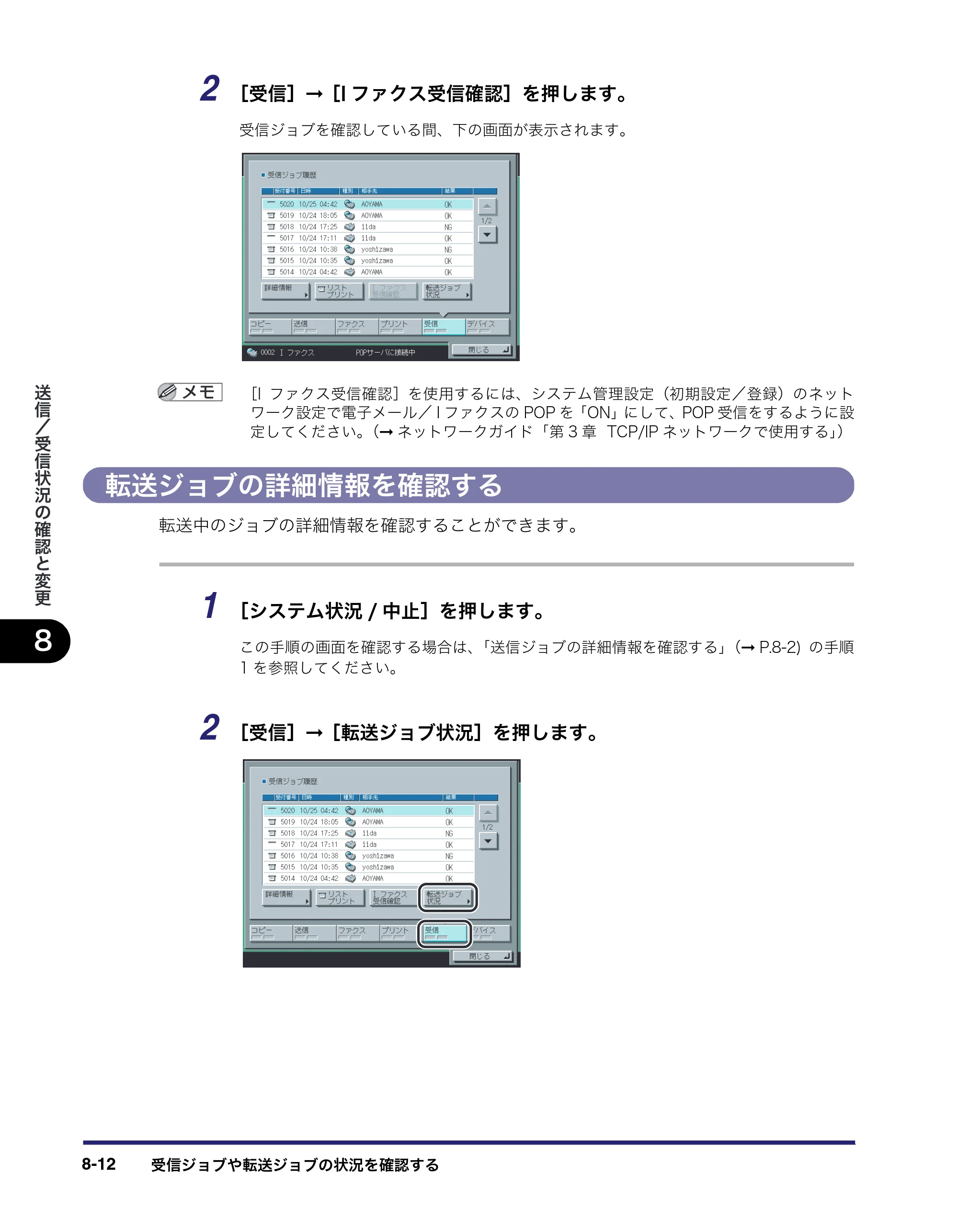
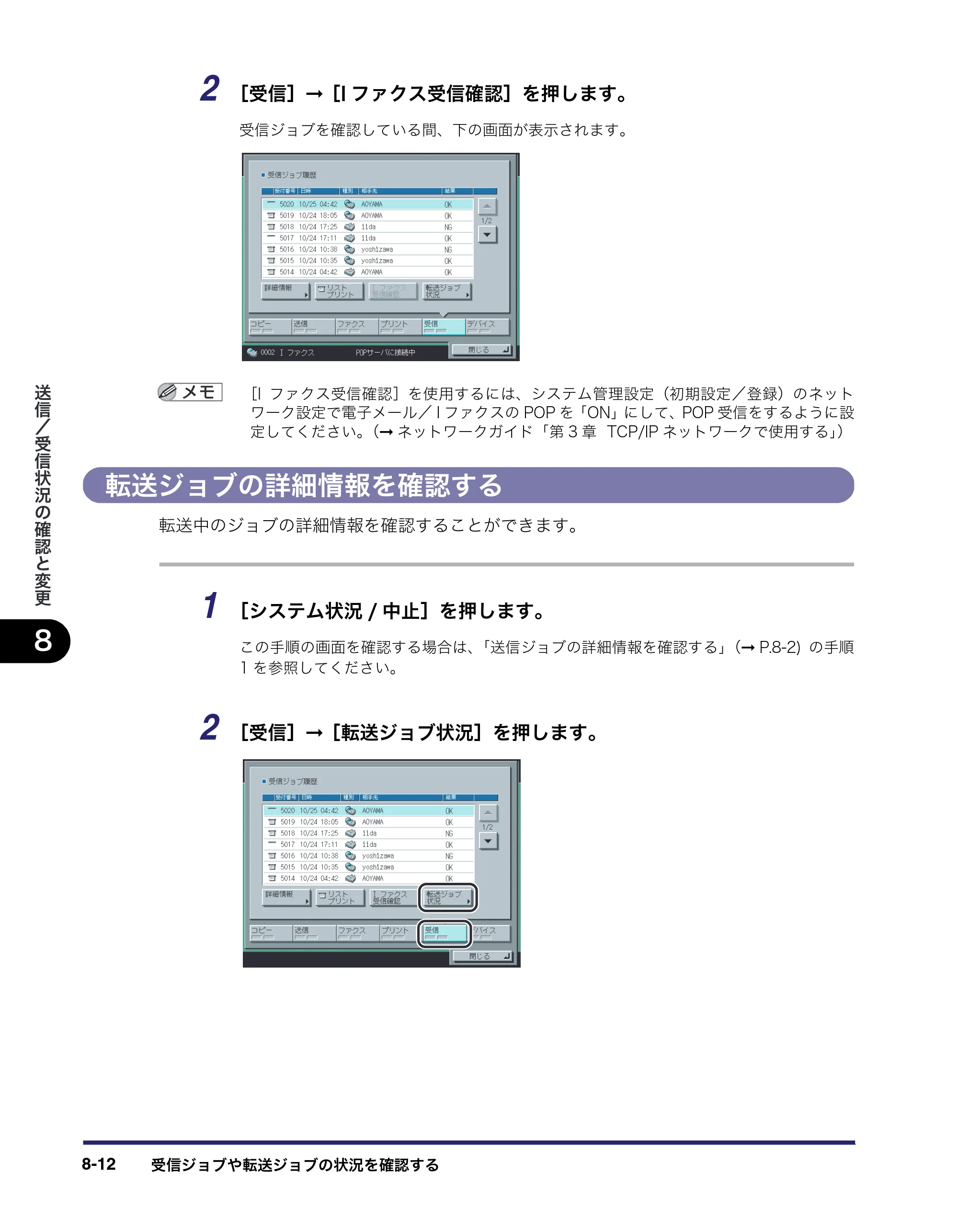
受信ジョブや転送ジョブの状況を確認する8-12
8
2 [受信]➞[I ファクス受信確認]を押します。
受信ジョブを確認している間、下の画面が表示されます。
[I ファクス受信確認]を使用するには、システム管理設定(初期設定/登録)のネット
ワーク設定で電子メール/ I ファクスの POP を「ON」にして、POP 受信をするように設
定してください。(➞ ネットワークガイド「第 3 章 TCP/IP ネットワークで使用する」)
転送ジョブの詳細情報を確認する
転送中のジョブの詳細情報を確認することができます。
1 [システム状況 / 中止]を押します。
この手順の画面を確認する場合は、「送信ジョブの詳細情報を確認する」(➞ P.8-2) の手順
1 を参照してください。
2 [受信]➞[転送ジョブ状況]を押します。
215ページ
受信ジョブや転送ジョブの状況を確認する 8-13
8
3 詳細を表示するジョブを選択したあと、[詳細情報]を押します。
送信ジョブが 120 件蓄積されている場合は、ジョブ状況画面ではなく転送ジョブ状況画
面に転送待ちのジョブが表示されます。
4 詳細情報を確認します。
216ページ


受信ジョブや転送ジョブの状況を確認する8-14
8
送信/受信仕様の設定/登 録
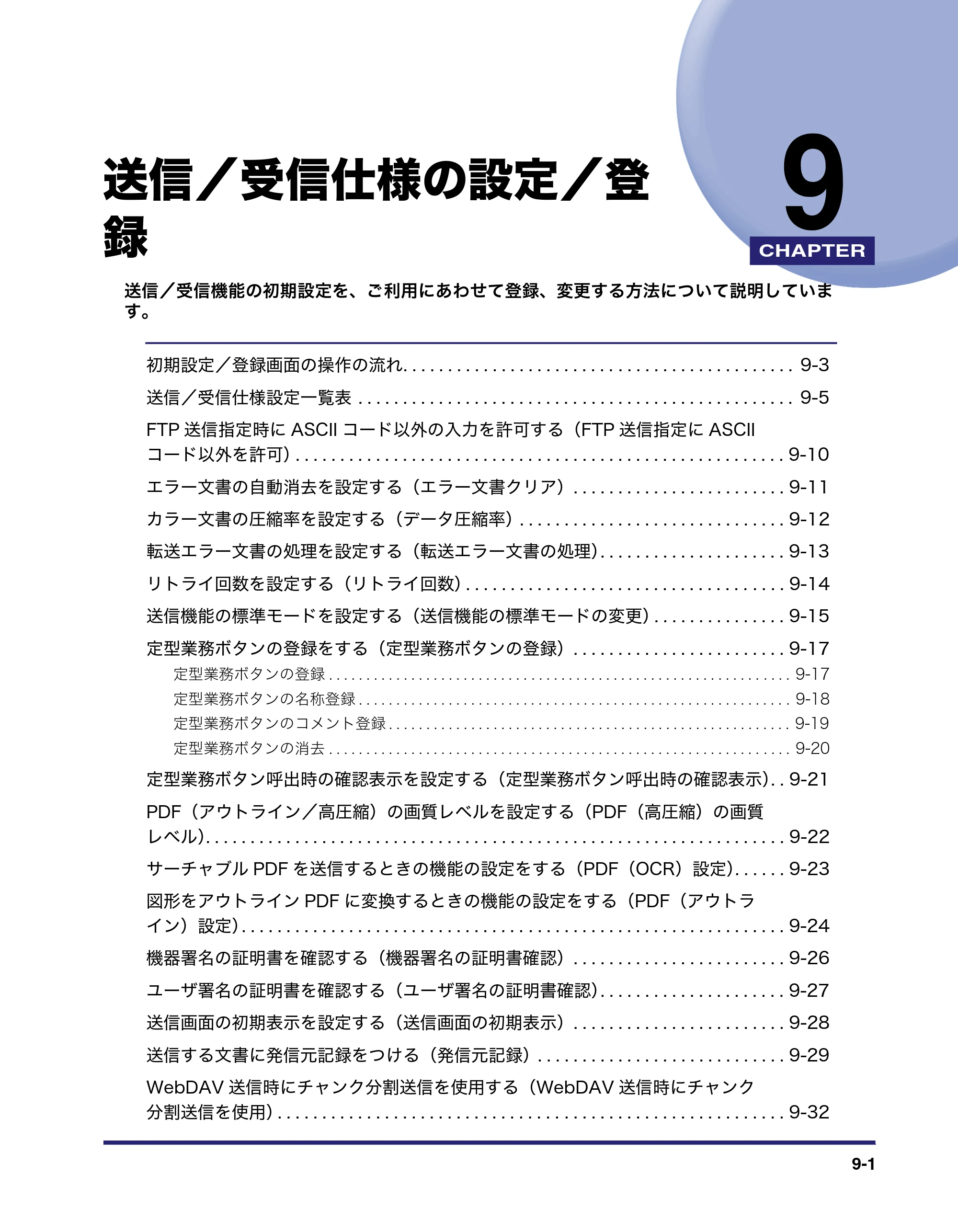
9-1
CHAPTER
9
送信/受信仕様の設定/登
録
送信/受信機能の初期設定を、ご利用にあわせて登録、変更する方法について説明していま
す。
初期設定/登録画面の操作の流れ. . . . . . . . . . . . . . . . . . . . . . . . . . . . . . . . . . . . . . . . . . . . 9-3
送信/受信仕様設定一覧表 . . . . . . . . . . . . . . . . . . . . . . . . . . . . . . . . . . . . . . . . . . . . . . . . . 9-5
FTP 送信指定時に ASCII コード以外の入力を許可する(FTP 送信指定に ASCII
コード以外を許可). . . . . . . . . . . . . . . . . . . . . . . . . . . . . . . . . . . . . . . . . . . . . . . . . . . . . . . 9-10
エラー文書の自動消去を設定する(エラー文書クリア). . . . . . . . . . . . . . . . . . . . . . . . 9-11
カラー文書の圧縮率を設定する(データ圧縮率). . . . . . . . . . . . . . . . . . . . . . . . . . . . . . 9-12
転送エラー文書の処理を設定する(転送エラー文書の処理). . . . . . . . . . . . . . . . . . . . . 9-13
リトライ回数を設定する(リトライ回数). . . . . . . . . . . . . . . . . . . . . . . . . . . . . . . . . . . . 9-14
送信機能の標準モードを設定する(送信機能の標準モードの変更). . . . . . . . . . . . . . . 9-15
定型業務ボタンの登録をする(定型業務ボタンの登録). . . . . . . . . . . . . . . . . . . . . . . . 9-17
定型業務ボタンの登録 . . . . . . . . . . . . . . . . . . . . . . . . . . . . . . . . . . . . . . . . . . . . . . . . . . . . . . . . . . . . . . 9-17
定型業務ボタンの名称登録 . . . . . . . . . . . . . . . . . . . . . . . . . . . . . . . . . . . . . . . . . . . . . . . . . . . . . . . . . . 9-18
定型業務ボタンのコメント登録 . . . . . . . . . . . . . . . . . . . . . . . . . . . . . . . . . . . . . . . . . . . . . . . . . . . . . . 9-19
定型業務ボタンの消去 . . . . . . . . . . . . . . . . . . . . . . . . . . . . . . . . . . . . . . . . . . . . . . . . . . . . . . . . . . . . . . 9-20
定型業務ボタン呼出時の確認表示を設定する(定型業務ボタン呼出時の確認表示). . 9-21
PDF(アウトライン/高圧縮)の画質レベルを設定する(PDF(高圧縮)の画質
レベル). . . . . . . . . . . . . . . . . . . . . . . . . . . . . . . . . . . . . . . . . . . . . . . . . . . . . . . . . . . . . . . . . 9-22
サーチャブル PDF を送信するときの機能の設定をする(PDF(OCR)設定). . . . . . 9-23
図形をアウトライン PDF に変換するときの機能の設定をする(PDF(アウトラ
イン)設定). . . . . . . . . . . . . . . . . . . . . . . . . . . . . . . . . . . . . . . . . . . . . . . . . . . . . . . . . . . . . 9-24
機器署名の証明書を確認する(機器署名の証明書確認). . . . . . . . . . . . . . . . . . . . . . . . 9-26
ユーザ署名の証明書を確認する(ユーザ署名の証明書確認). . . . . . . . . . . . . . . . . . . . . 9-27
送信画面の初期表示を設定する(送信画面の初期表示). . . . . . . . . . . . . . . . . . . . . . . . 9-28
送信する文書に発信元記録をつける(発信元記録). . . . . . . . . . . . . . . . . . . . . . . . . . . . 9-29
WebDAV 送信時にチャンク分割送信を使用する(WebDAV 送信時にチャンク
分割送信を使用). . . . . . . . . . . . . . . . . . . . . . . . . . . . . . . . . . . . . . . . . . . . . . . . . . . . . . . . . 9-32
218ページ
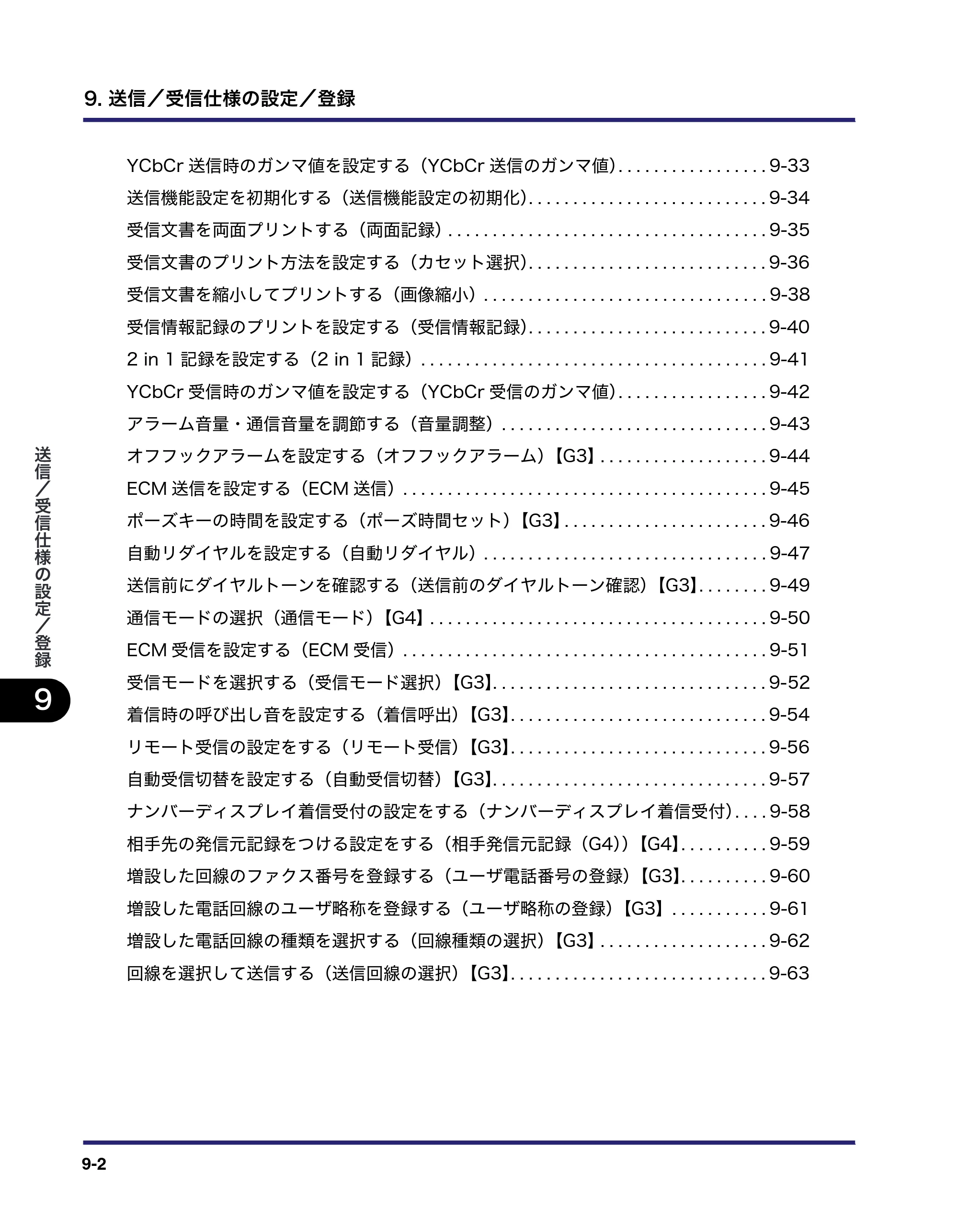
9-2
9. 送信/受信仕様の設定/登録
9
YCbCr 送信時のガンマ値を設定する(YCbCr 送信のガンマ値). . . . . . . . . . . . . . . . . 9-33
送信機能設定を初期化する(送信機能設定の初期化). . . . . . . . . . . . . . . . . . . . . . . . . . . 9-34
受信文書を両面プリントする(両面記録). . . . . . . . . . . . . . . . . . . . . . . . . . . . . . . . . . . . 9-35
受信文書のプリント方法を設定する(カセット選択). . . . . . . . . . . . . . . . . . . . . . . . . . . 9-36
受信文書を縮小してプリントする(画像縮小). . . . . . . . . . . . . . . . . . . . . . . . . . . . . . . . 9-38
受信情報記録のプリントを設定する(受信情報記録). . . . . . . . . . . . . . . . . . . . . . . . . . . 9-40
2 in 1 記録を設定する(2 in 1 記録). . . . . . . . . . . . . . . . . . . . . . . . . . . . . . . . . . . . . . . 9-41
YCbCr 受信時のガンマ値を設定する(YCbCr 受信のガンマ値). . . . . . . . . . . . . . . . . 9-42
アラーム音量・通信音量を調節する(音量調整). . . . . . . . . . . . . . . . . . . . . . . . . . . . . . 9-43
オフフックアラームを設定する(オフフックアラーム)【G3】. . . . . . . . . . . . . . . . . . . 9-44
ECM 送信を設定する(ECM 送信). . . . . . . . . . . . . . . . . . . . . . . . . . . . . . . . . . . . . . . . . 9-45
ポーズキーの時間を設定する(ポーズ時間セット)【G3】. . . . . . . . . . . . . . . . . . . . . . . 9-46
自動リダイヤルを設定する(自動リダイヤル). . . . . . . . . . . . . . . . . . . . . . . . . . . . . . . . 9-47
送信前にダイヤルトーンを確認する(送信前のダイヤルトーン確認)【G3】. . . . . . . . 9-49
通信モードの選択(通信モード)【G4】. . . . . . . . . . . . . . . . . . . . . . . . . . . . . . . . . . . . . . 9-50
ECM 受信を設定する(ECM 受信). . . . . . . . . . . . . . . . . . . . . . . . . . . . . . . . . . . . . . . . . 9-51
受信モードを選択する(受信モード選択)【G3】. . . . . . . . . . . . . . . . . . . . . . . . . . . . . . . 9-52
着信時の呼び出し音を設定する(着信呼出)【G3】. . . . . . . . . . . . . . . . . . . . . . . . . . . . . 9-54
リモート受信の設定をする(リモート受信)【G3】. . . . . . . . . . . . . . . . . . . . . . . . . . . . . 9-56
自動受信切替を設定する(自動受信切替)【G3】. . . . . . . . . . . . . . . . . . . . . . . . . . . . . . . 9-57
ナンバーディスプレイ着信受付の設定をする(ナンバーディスプレイ着信受付). . . . 9-58
相手先の発信元記録をつける設定をする(相手発信元記録(G4))【G4】. . . . . . . . . . 9-59
増設した回線のファクス番号を登録する(ユーザ電話番号の登録)【G3】. . . . . . . . . . 9-60
増設した電話回線のユーザ略称を登録する(ユーザ略称の登録)【G3】. . . . . . . . . . . 9-61
増設した電話回線の種類を選択する(回線種類の選択)【G3】. . . . . . . . . . . . . . . . . . . 9-62
回線を選択して送信する(送信回線の選択)【G3】. . . . . . . . . . . . . . . . . . . . . . . . . . . . . 9-63
初期設定/登録画面の操作の流れ
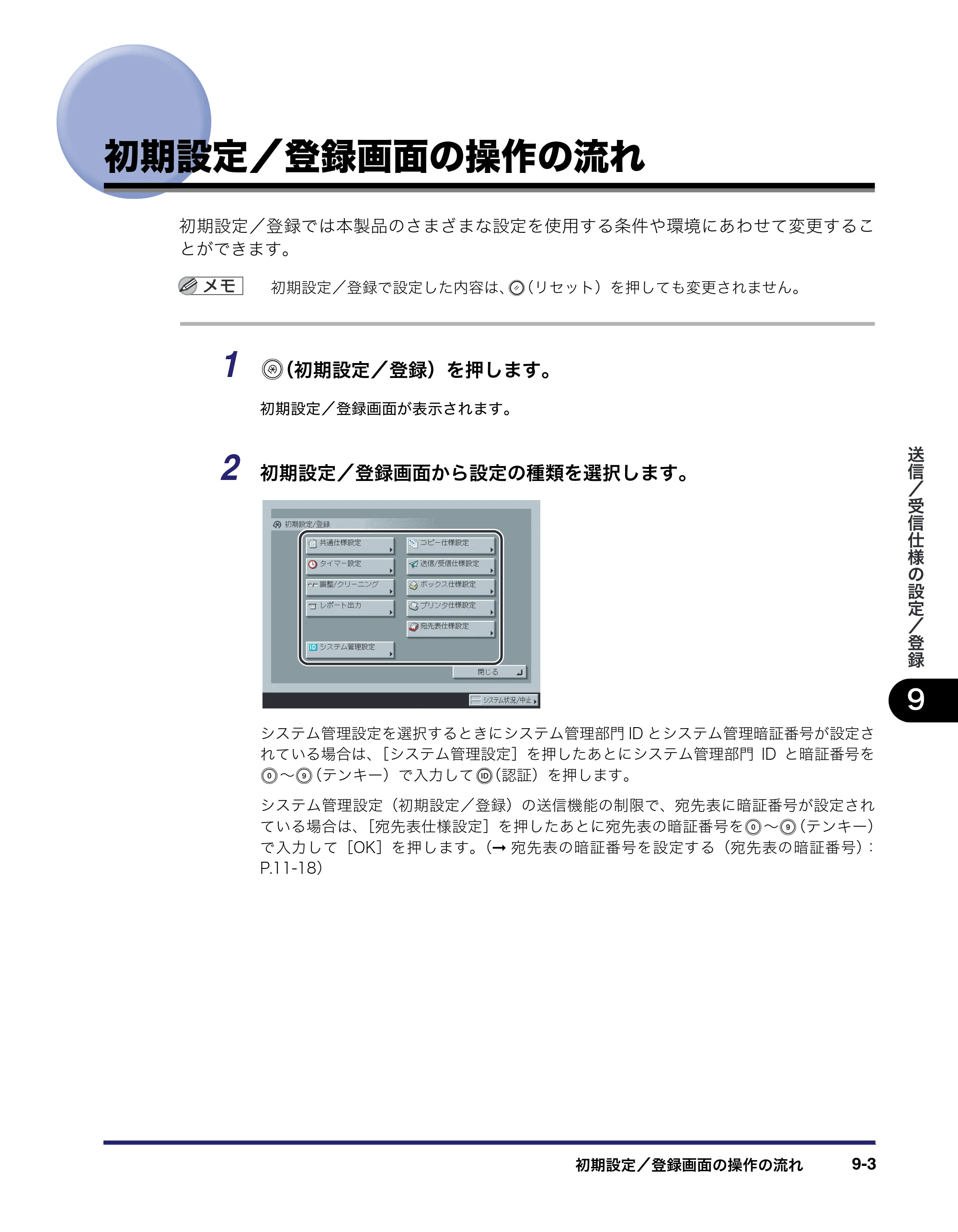
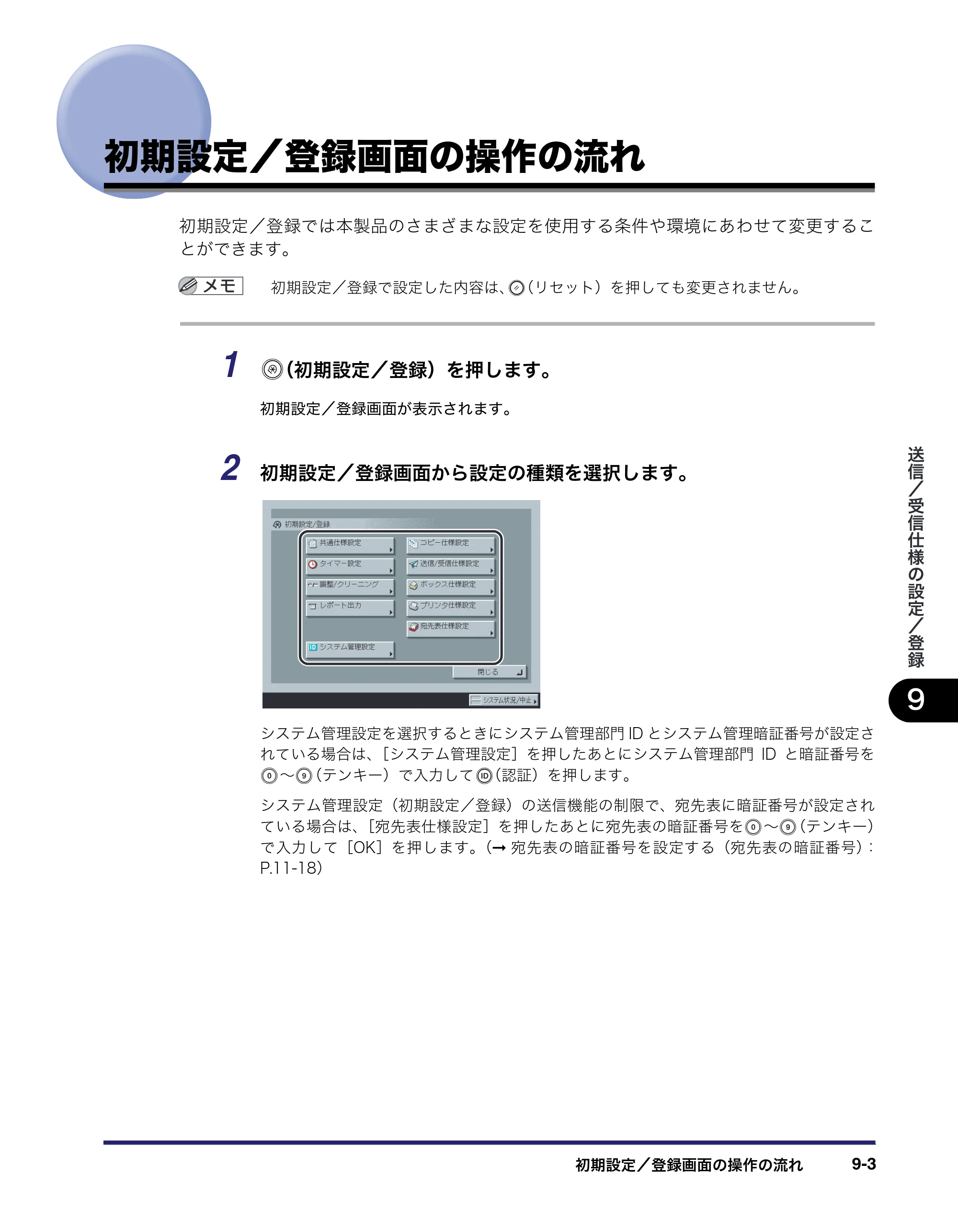
初期設定/登録画面の操作の流れ 9-3
9
初期設定/登録画面の操作の流れ
初期設定/登録では本製品のさまざまな設定を使用する条件や環境にあわせて変更するこ
とができます。
初期設定/登録で設定した内容は、 (リセット)を押しても変更されません。
1 (初期設定/登録)を押します。
初期設定/登録画面が表示されます。
2 初期設定/登録画面から設定の種類を選択します。
システム管理設定を選択するときにシステム管理部門 ID とシステム管理暗証番号が設定さ
れている場合は、[システム管理設定]を押したあとにシステム管理部門 ID と暗証番号を
~ (テンキー)で入力して (認証)を押します。
システム管理設定(初期設定/登録)の送信機能の制限で、宛先表に暗証番号が設定され
ている場合は、[宛先表仕様設定]を押したあとに宛先表の暗証番号を ~ (テンキー)
で入力して[OK]を押します。(➞ 宛先表の暗証番号を設定する(宛先表の暗証番号):
P.11-18)
220ページ
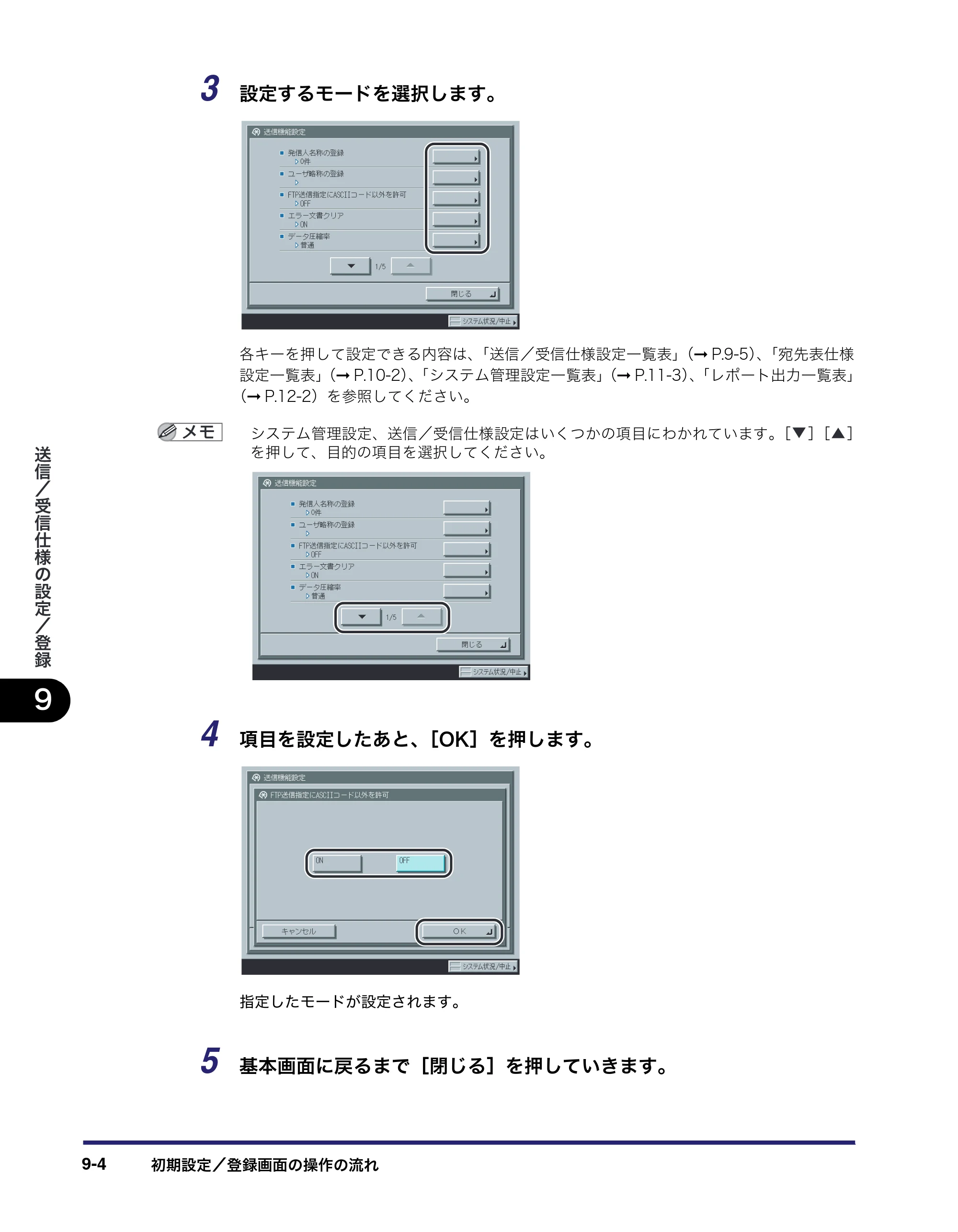
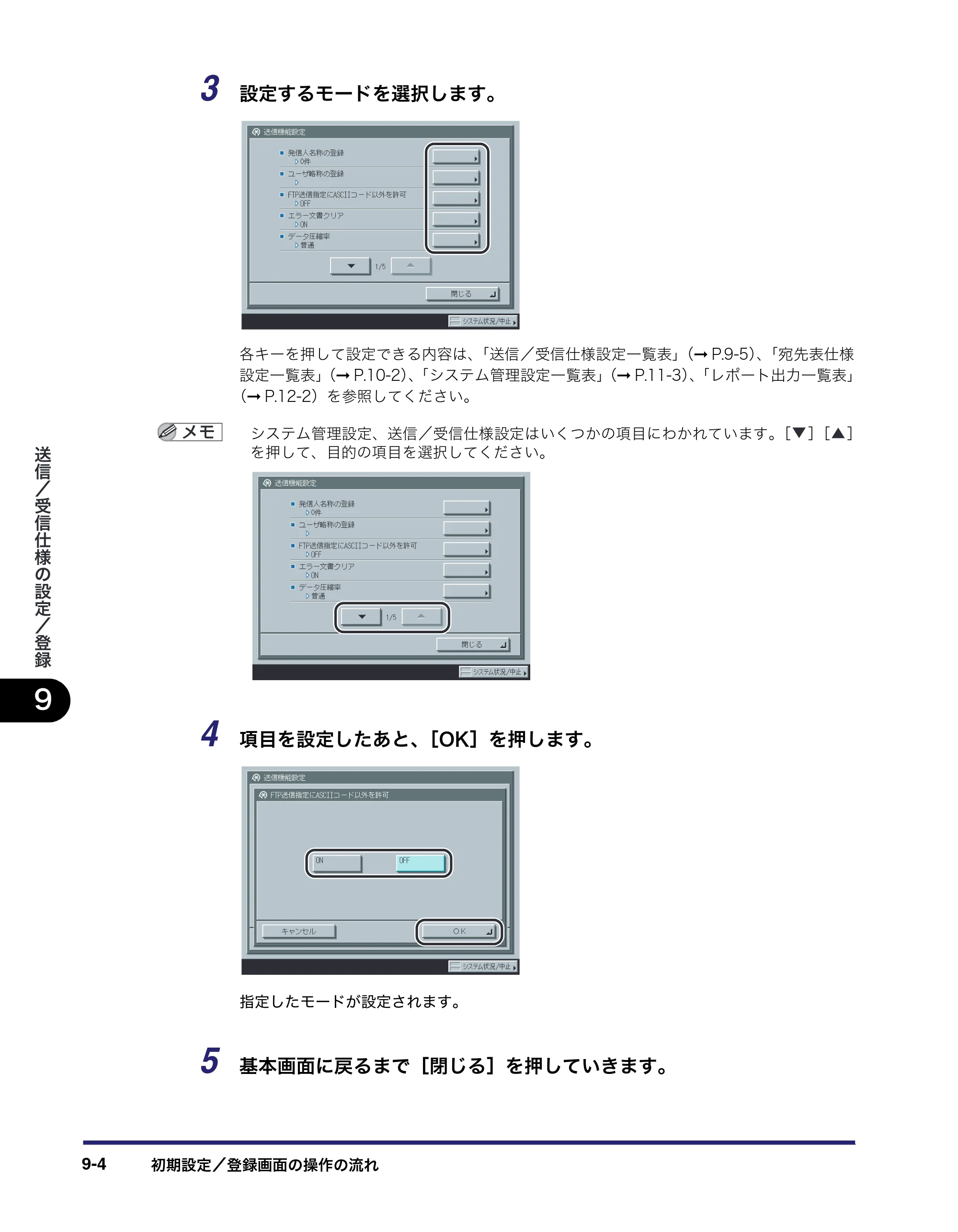
初期設定/登録画面の操作の流れ9-4
9
3 設定するモードを選択します。
各キーを押して設定できる内容は、「送信/受信仕様設定一覧表」(➞ P.9-5)、「宛先表仕様
設定一覧表」(➞ P.10-2)、「システム管理設定一覧表」(➞ P.11-3)、「レポート出力一覧表」
(➞ P.12-2)を参照してください。
システム管理設定、送信/受信仕様設定はいくつかの項目にわかれています。[ ][ ]
を押して、目的の項目を選択してください。
4 項目を設定したあと、[OK]を押します。
指定したモードが設定されます。
5 基本画面に戻るまで[閉じる]を押していきます。
送信/受信仕様設定一覧表
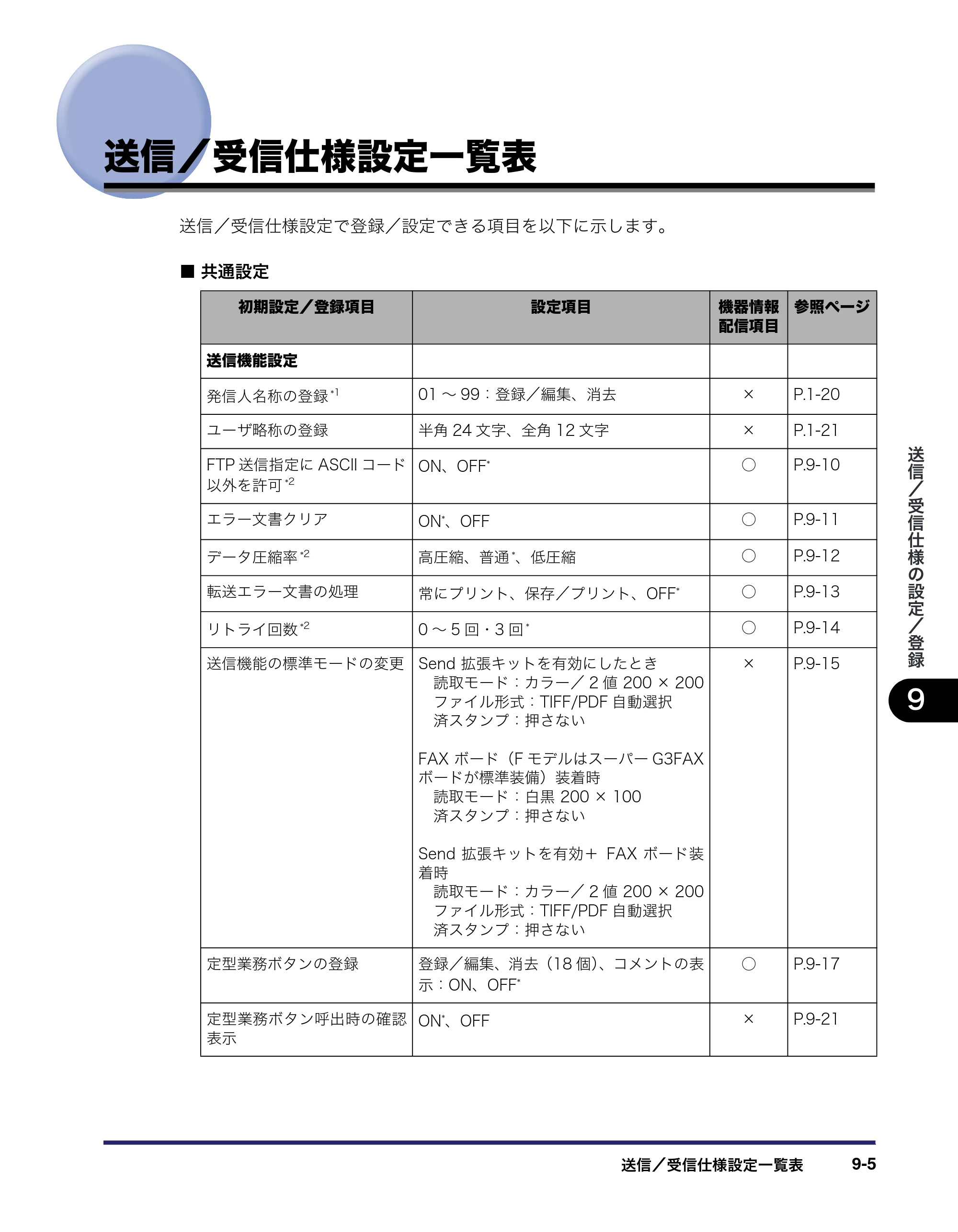
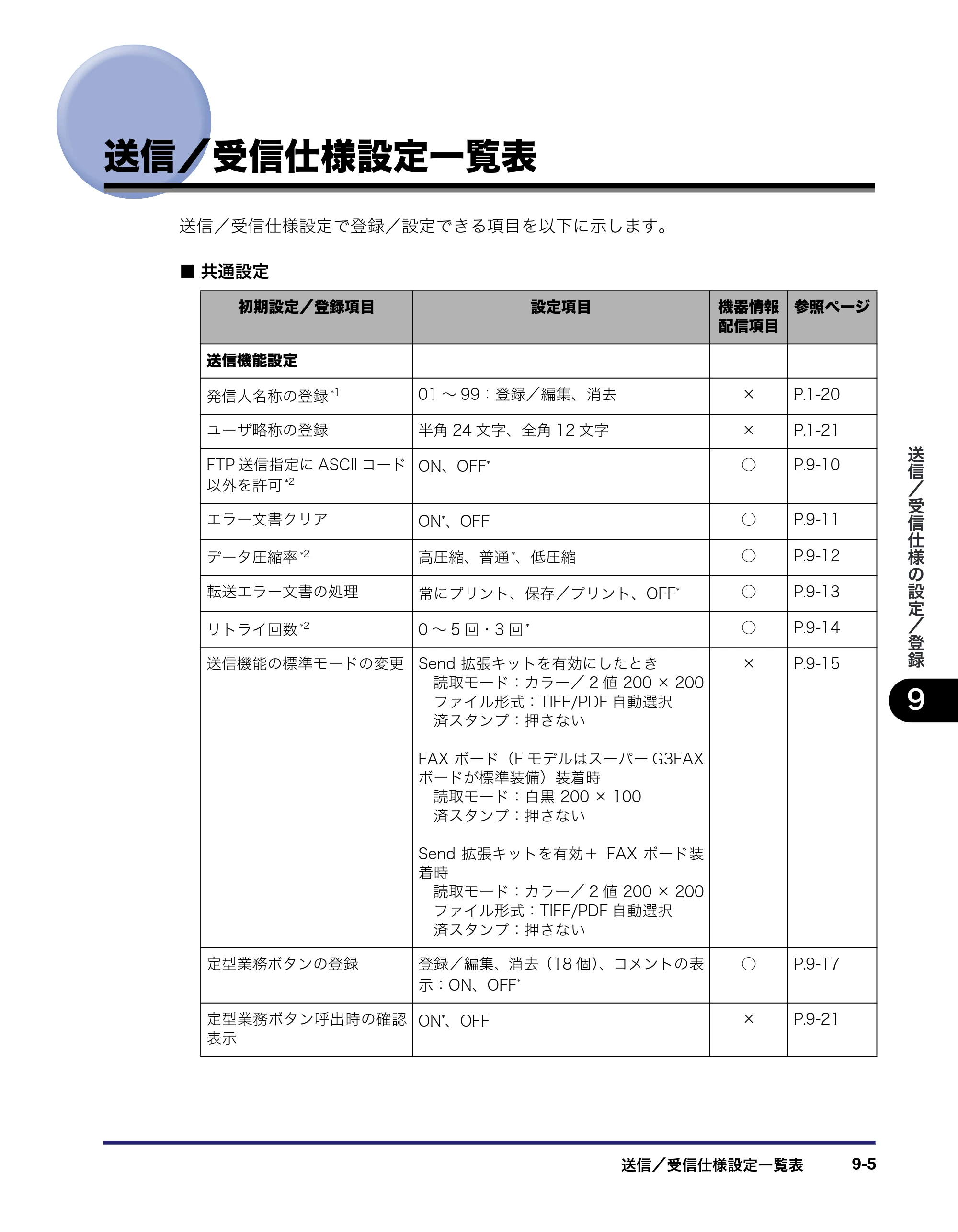
送信/受信仕様設定一覧表 9-5
9
送信/受信仕様設定一覧表
送信/受信仕様設定で登録/設定できる項目を以下に示します。
■ 共通設定
初期設定/登録項目 設定項目 機器情報
配信項目
参照ページ
送信機能設定
発信人名称の登録
*1 01 ~ 99:登録/編集、消去 × P.1-20
ユーザ略称の登録 半角 24 文字、全角 12 文字 × P.1-21
FTP 送信指定に ASCII コード
以外を許可
*2
ON、OFF
* ○ P.9-10
エラー文書クリア ON
*
、OFF ○ P.9-11
データ圧縮率
*2
高圧縮、普通
*
、低圧縮 ○ P.9-12
転送エラー文書の処理 常にプリント、保存/プリント、OFF
* ○ P.9-13
リトライ回数
*2
0 ~ 5 回・3 回
* ○ P.9-14
送信機能の標準モードの変更 Send 拡張キットを有効にしたとき
読取モード:カラー/ 2 値 200 × 200
ファイル形式:TIFF/PDF 自動選択
済スタンプ:押さない
FAX ボード(F モデルはスーパー G3FAX
ボードが標準装備)装着時
読取モード:白黒 200 × 100
済スタンプ:押さない
Send 拡張キットを有効+ FAX ボード装
着時
読取モード:カラー/ 2 値 200 × 200
ファイル形式:TIFF/PDF 自動選択
済スタンプ:押さない
× P.9-15
定型業務ボタンの登録 登録/編集、消去(18 個)、コメントの表
示:ON、OFF
*
○ P.9-17
定型業務ボタン呼出時の確認
表示
ON
*
、OFF × P.9-21
222ページ
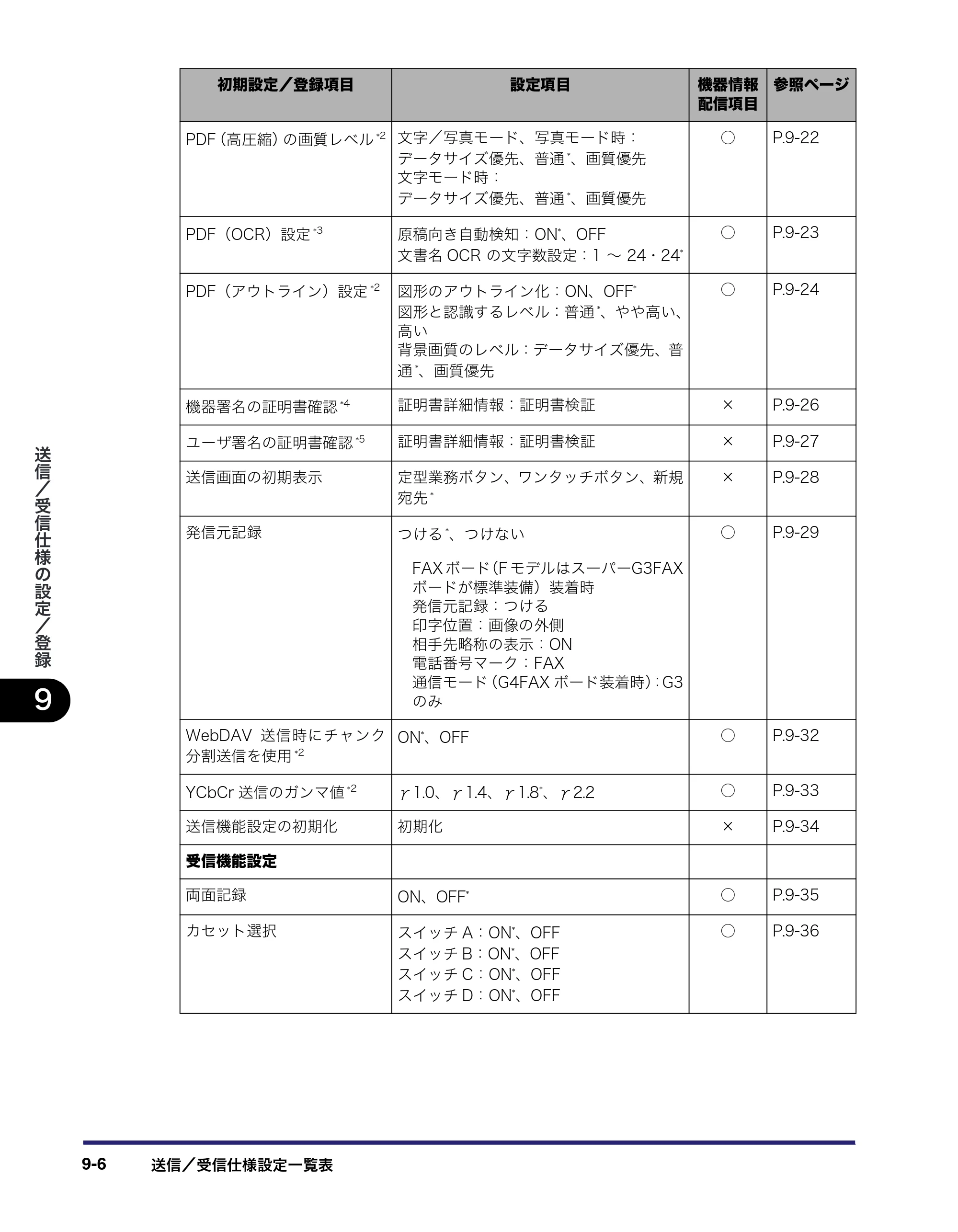
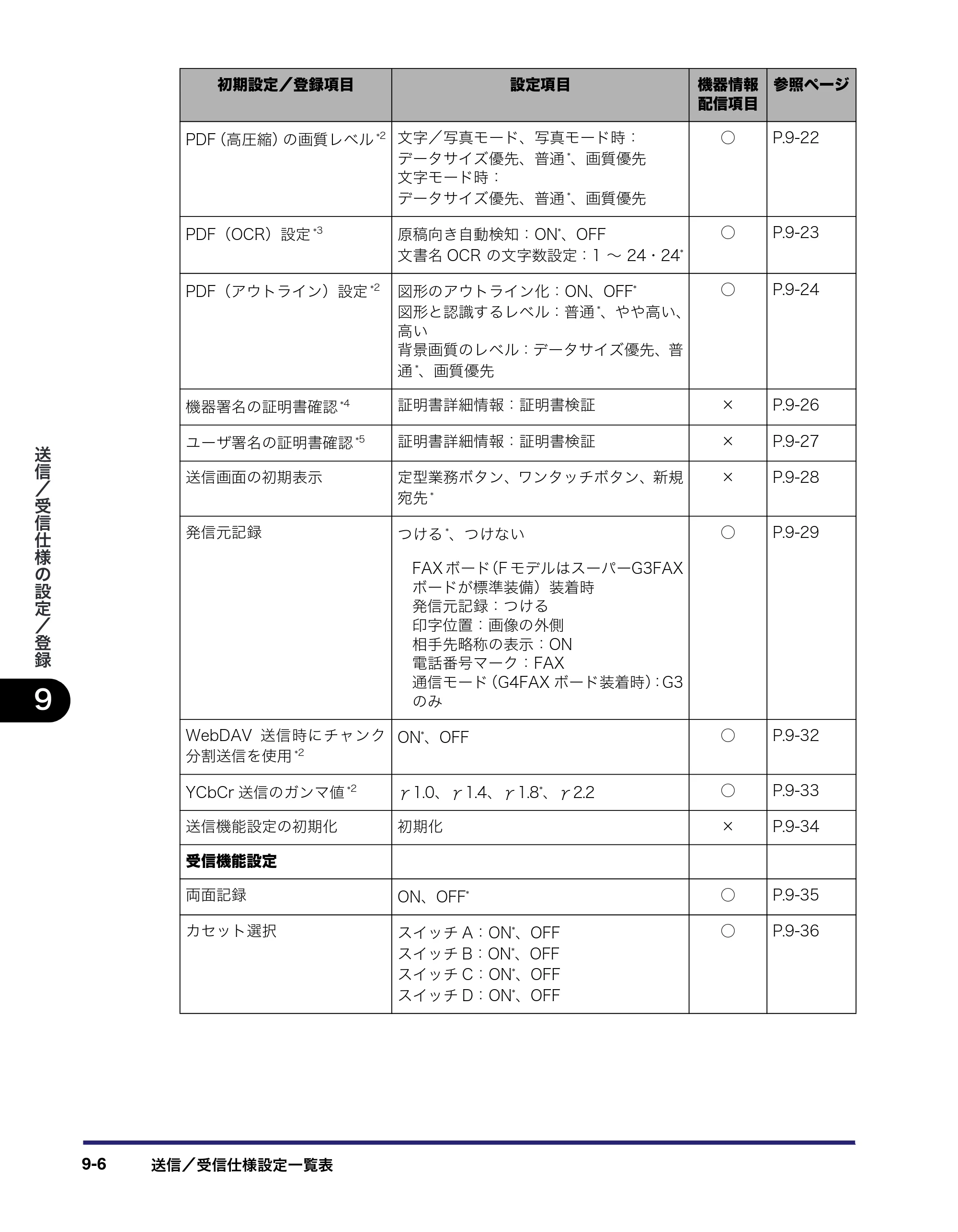
送信/受信仕様設定一覧表9-6
9
PDF(高圧縮)の画質レベル
*2 文字/写真モード、写真モード時:
データサイズ優先、普通
*
、画質優先
文字モード時:
データサイズ優先、普通
*
、画質優先
○ P.9-22
PDF(OCR)設定
*3
原稿向き自動検知:ON
*
、OFF
文書名 OCR の文字数設定:1 ~ 24・24
*
○ P.9-23
PDF(アウトライン)設定
*2
図形のアウトライン化:ON、OFF
*
図形と認識するレベル:普通
*
、やや高い、
高い
背景画質のレベル:データサイズ優先、普
通
*
、画質優先
○ P.9-24
機器署名の証明書確認
*4 証明書詳細情報:証明書検証 × P.9-26
ユーザ署名の証明書確認
*5 証明書詳細情報:証明書検証 × P.9-27
送信画面の初期表示 定型業務ボタン、ワンタッチボタン、新規
宛先
*
× P.9-28
発信元記録 つける
*
、つけない ○ P.9-29
FAX ボード(F モデルはスーパーG3FAX
ボードが標準装備)装着時
発信元記録:つける
印字位置:画像の外側
相手先略称の表示:ON
電話番号マーク:FAX
通信モード(G4FAX ボード装着時):G3
のみ
WebDAV 送信時にチャンク
分割送信を使用
*2
ON
*
、OFF ○ P.9-32
YCbCr 送信のガンマ値
*2
γ1.0、γ1.4、γ1.8
*
、γ2.2 ○ P.9-33
送信機能設定の初期化 初期化 × P.9-34
受信機能設定
両面記録 ON、OFF
* ○ P.9-35
カセット選択 スイッチ A:ON
*
、OFF
スイッチ B:ON
*
、OFF
スイッチ C:ON
*
、OFF
スイッチ D:ON
*
、OFF
○ P.9-36
初期設定/登録項目 設定項目 機器情報
配信項目
参照ページ
223ページ
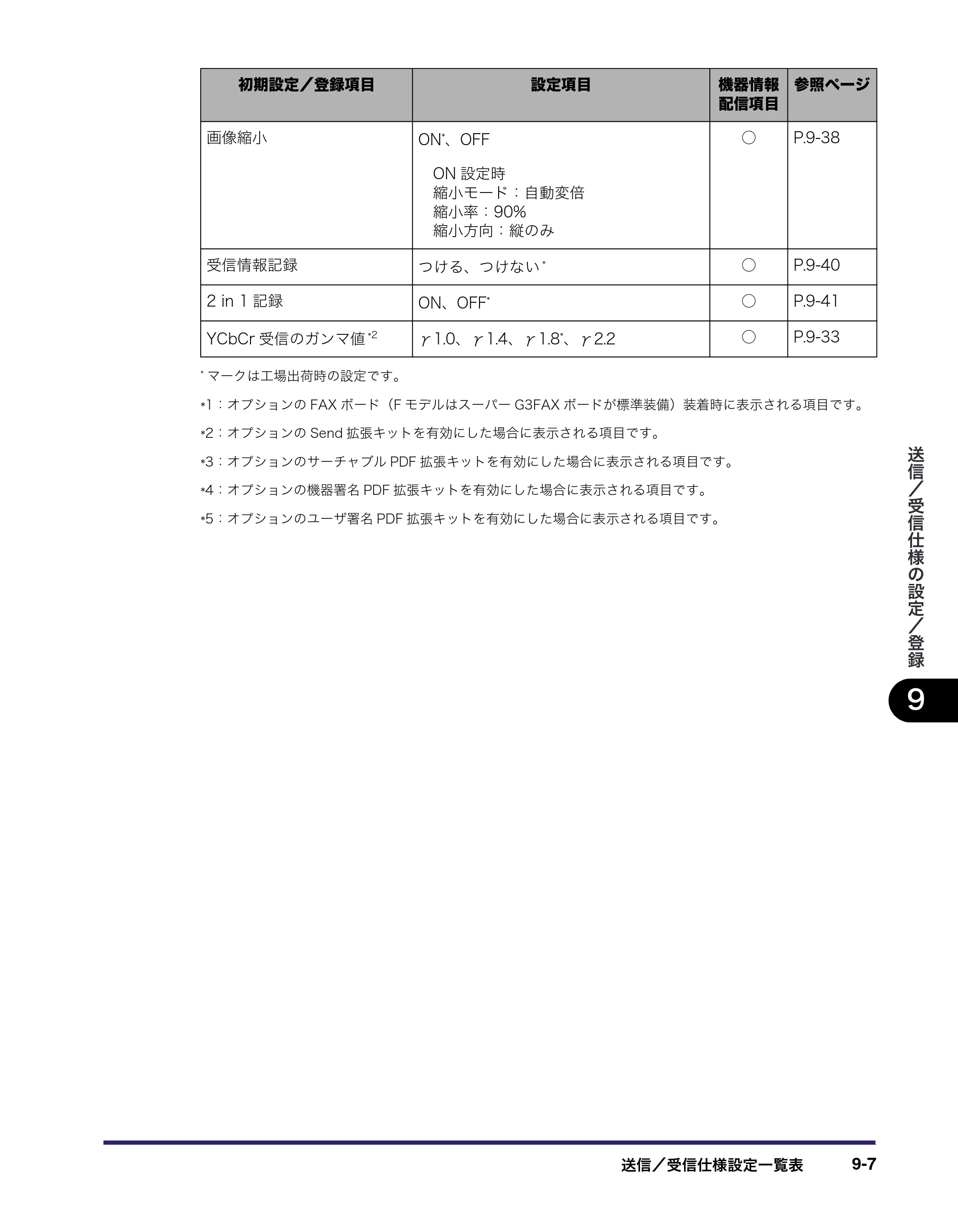
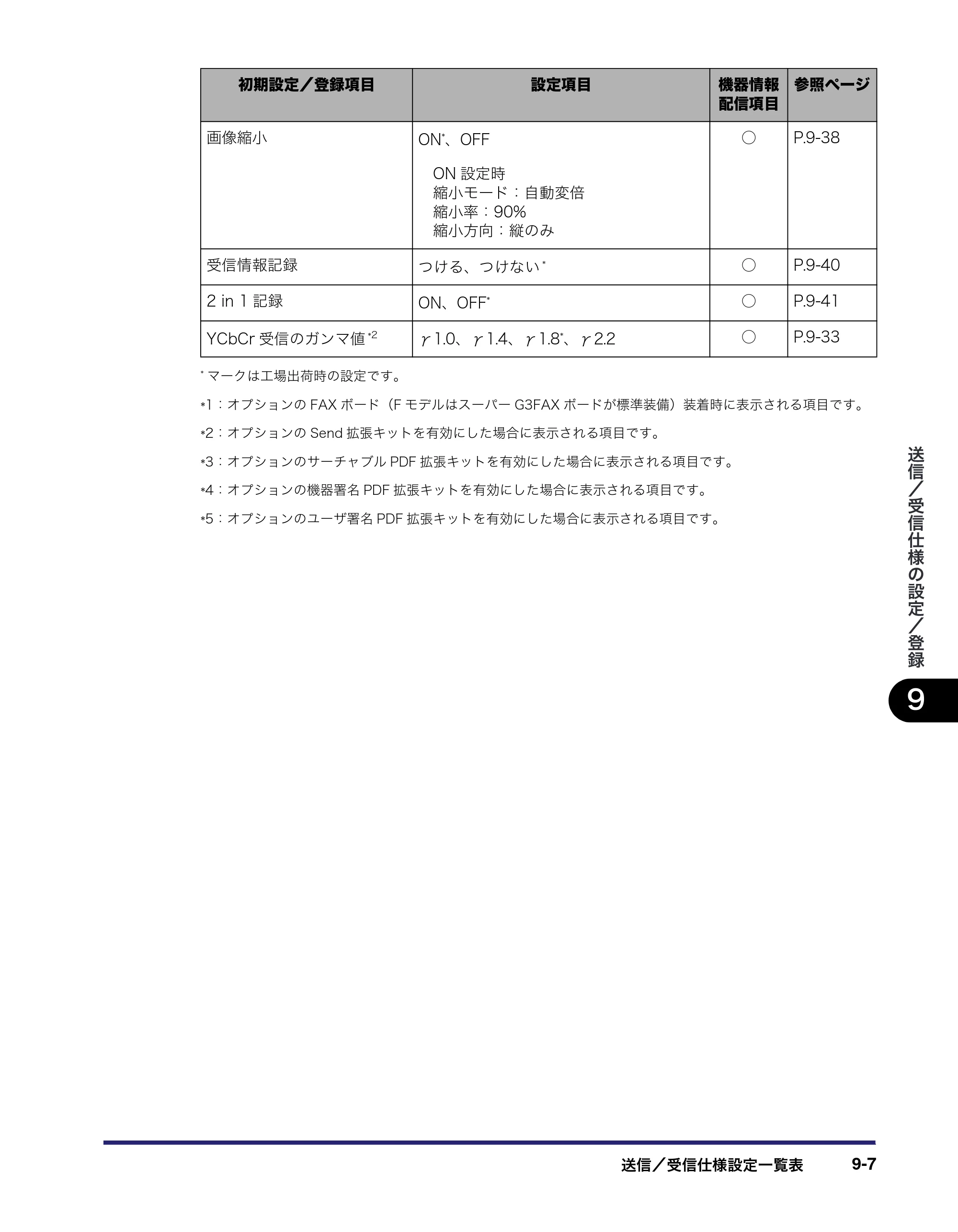
送信/受信仕様設定一覧表 9-7
9
* マークは工場出荷時の設定です。
*1:オプションの FAX ボード(F モデルはスーパー G3FAX ボードが標準装備)装着時に表示される項目です。
*2:オプションの Send 拡張キットを有効にした場合に表示される項目です。
*3:オプションのサーチャブル PDF 拡張キットを有効にした場合に表示される項目です。
*4:オプションの機器署名 PDF 拡張キットを有効にした場合に表示される項目です。
*5:オプションのユーザ署名 PDF 拡張キットを有効にした場合に表示される項目です。
画像縮小 ON
*
、OFF ○ P.9-38
ON 設定時
縮小モード:自動変倍
縮小率:90%
縮小方向:縦のみ
受信情報記録 つける、つけない
* ○ P.9-40
2 in 1 記録 ON、OFF
* ○ P.9-41
YCbCr 受信のガンマ値
*2
γ1.0、γ1.4、γ1.8
*
、γ2.2 ○ P.9-33
初期設定/登録項目 設定項目 機器情報
配信項目
参照ページ
224ページ
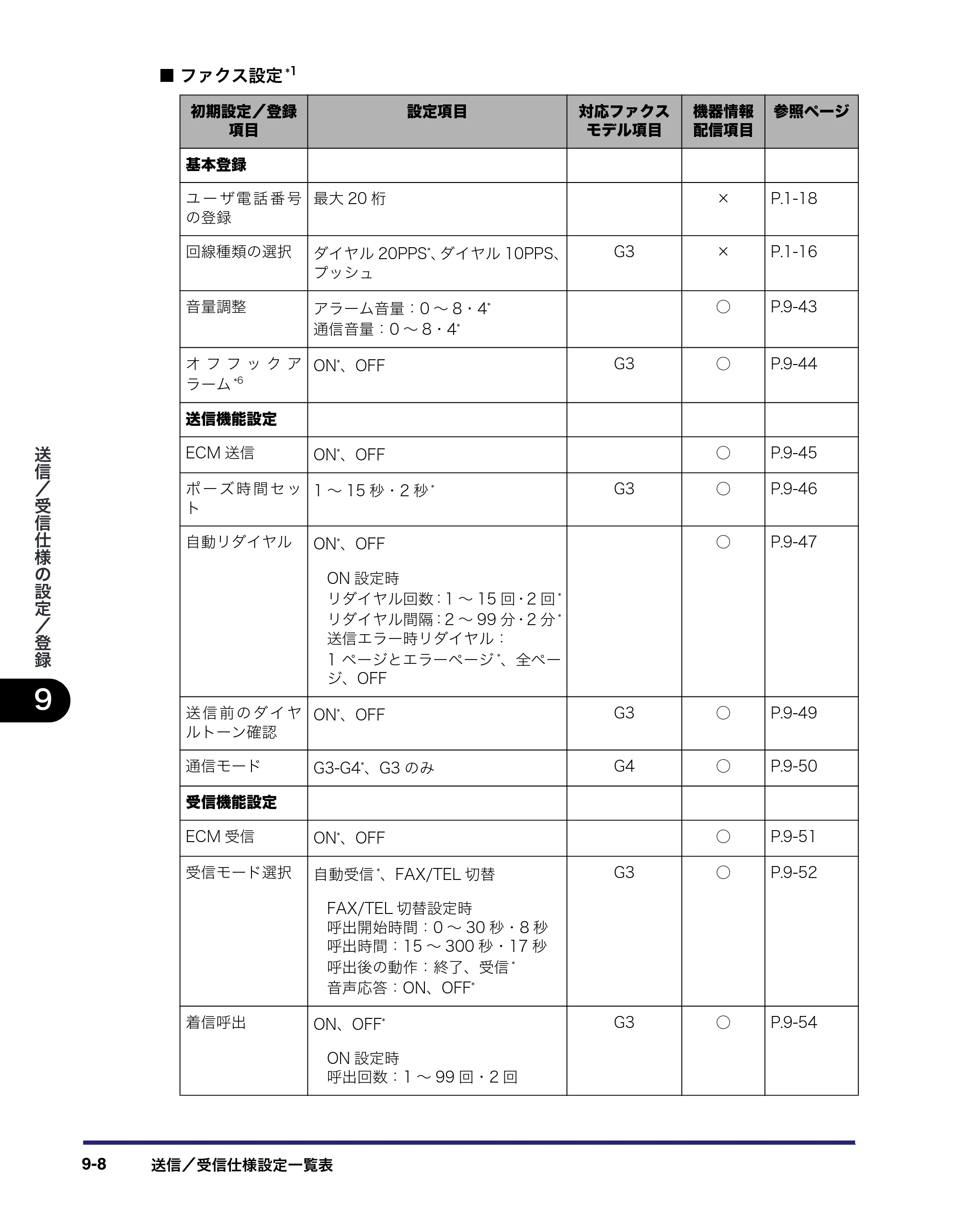
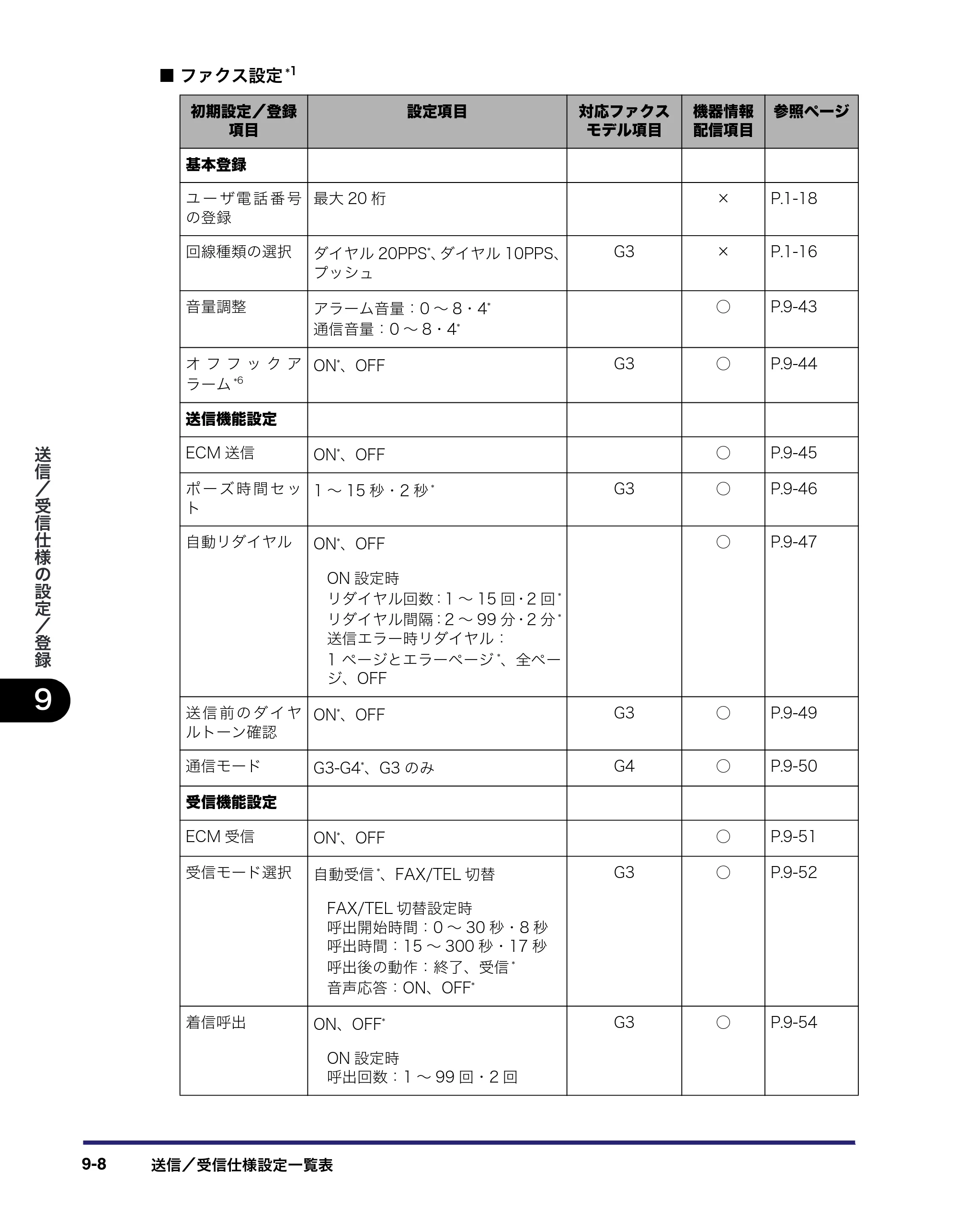
送信/受信仕様設定一覧表9-8
9
■ ファクス設定
*1
初期設定/登録
項目
設定項目 対応ファクス
モデル項目
機器情報
配信項目
参照ページ
基本登録
ユ ー ザ 電 話 番 号
の登録
最大 20 桁 × P.1-18
回線種類の選択 ダイヤル 20PPS
*
、ダイヤル 10PPS、
プッシュ
G3 × P.1-16
音量調整 アラーム音量:0 ~ 8・4
*
通信音量:0 ~ 8・4
*
○ P.9-43
オ フ フ ッ ク ア
ラーム
*6
ON
*
、OFF G3 ○ P.9-44
送信機能設定
ECM 送信 ON
*
、OFF ○ P.9-45
ポ ー ズ 時 間 セ ッ
ト
1 ~ 15 秒・2 秒
* G3 ○ P.9-46
自動リダイヤル ON
*
、OFF ○ P.9-47
ON 設定時
リダイヤル回数:1 ~ 15 回・2 回
*
リダイヤル間隔:2 ~ 99 分・2 分
*
送信エラー時リダイヤル:
1 ページとエラーページ
*
、全ペー
ジ、OFF
送 信 前 の ダ イ ヤ
ルトーン確認
ON
*
、OFF G3 ○ P.9-49
通信モード G3-G4
*
、G3 のみ G4 ○ P.9-50
受信機能設定
ECM 受信 ON
*
、OFF ○ P.9-51
受信モード選択 自動受信
*
、FAX/TEL 切替 G3 ○ P.9-52
FAX/TEL 切替設定時
呼出開始時間:0 ~ 30 秒・8 秒
呼出時間:15 ~ 300 秒・17 秒
呼出後の動作:終了、受信
*
音声応答:ON、OFF
*
着信呼出 ON、OFF
* G3 ○ P.9-54
ON 設定時
呼出回数:1 ~ 99 回・2 回
225ページ
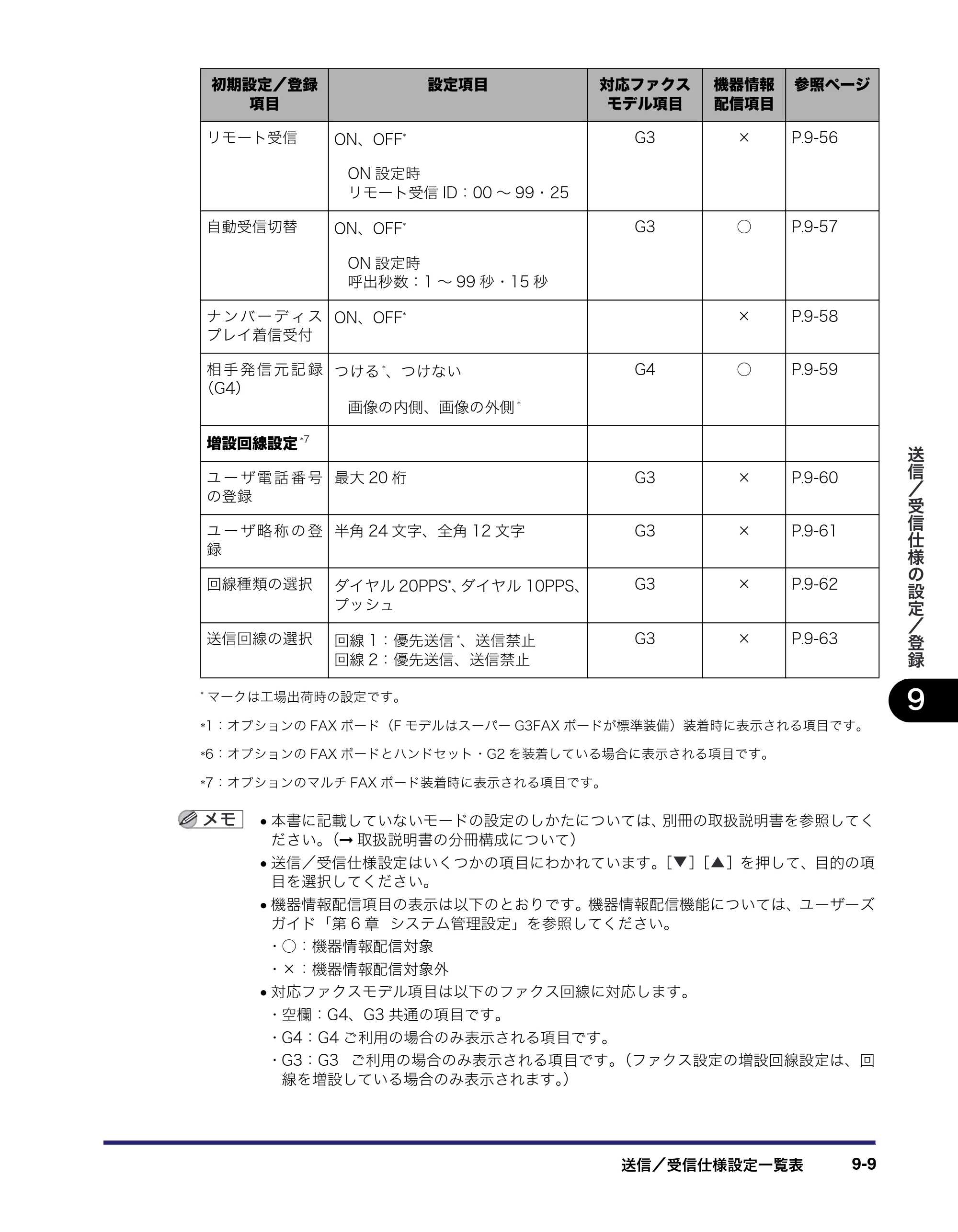
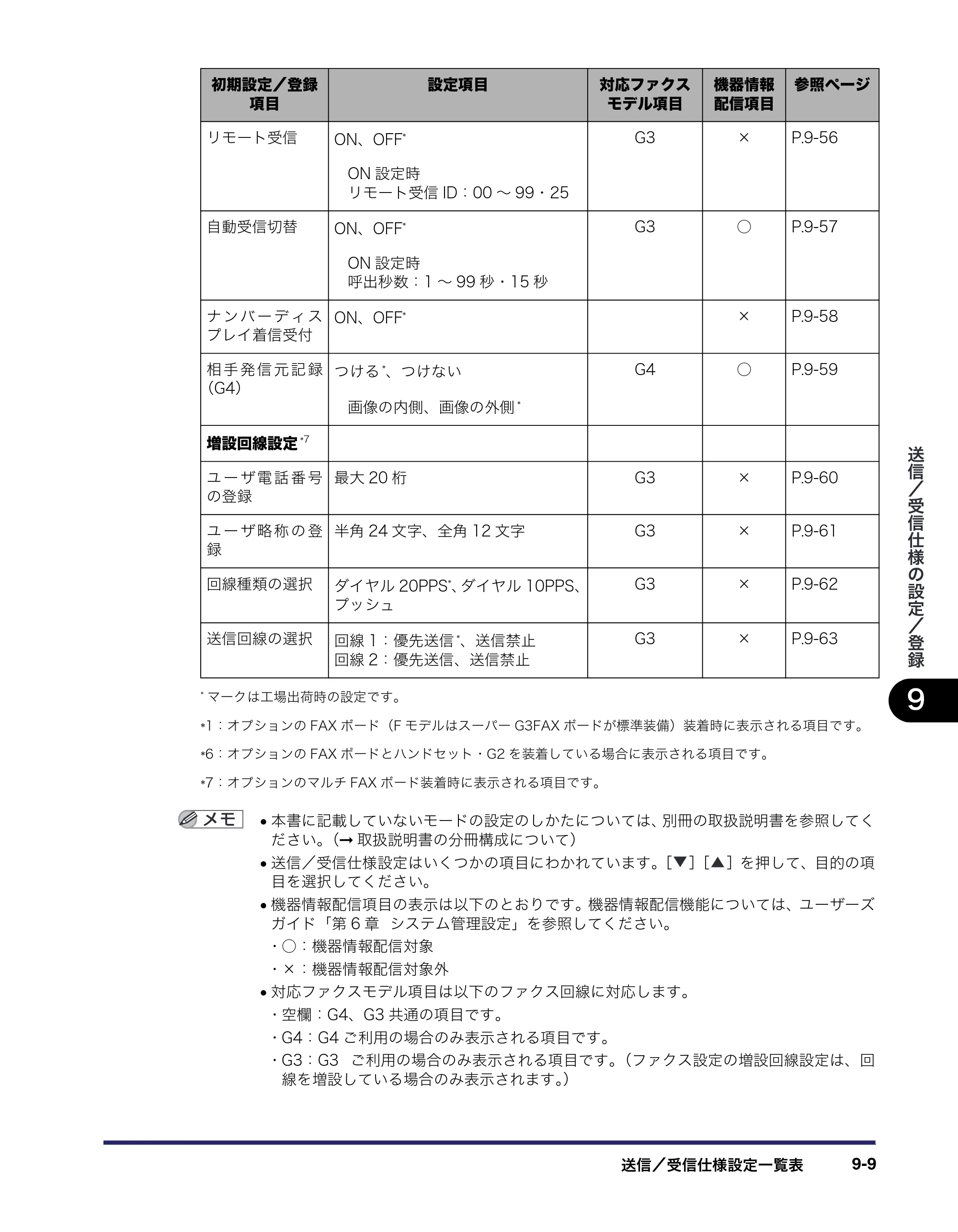
送信/受信仕様設定一覧表 9-9
9
* マークは工場出荷時の設定です。
*1:オプションの FAX ボード(F モデルはスーパー G3FAX ボードが標準装備)装着時に表示される項目です。
*6:オプションの FAX ボードとハンドセット・G2 を装着している場合に表示される項目です。
*7:オプションのマルチ FAX ボード装着時に表示される項目です。
- 本書に記載していないモードの設定のしかたについては、別冊の取扱説明書を参照してく
ださい。(➞ 取扱説明書の分冊構成について)
- 送信/受信仕様設定はいくつかの項目にわかれています。[ ][ ]を押して、目的の項
目を選択してください。
- 機器情報配信項目の表示は以下のとおりです。機器情報配信機能については、ユーザーズ
ガイド「第 6 章 システム管理設定」を参照してください。
・ ○:機器情報配信対象
・ ×:機器情報配信対象外
- 対応ファクスモデル項目は以下のファクス回線に対応します。
・ 空欄:G4、G3 共通の項目です。
・ G4:G4 ご利用の場合のみ表示される項目です。
・ G3:G3 ご利用の場合のみ表示される項目です。(ファクス設定の増設回線設定は、回
線を増設している場合のみ表示されます。)
リモート受信 ON、OFF
* G3 × P.9-56
ON 設定時
リモート受信 ID:00 ~ 99・25
自動受信切替 ON、OFF
* G3 ○ P.9-57
ON 設定時
呼出秒数:1 ~ 99 秒・15 秒
ナ ン バ ー デ ィ ス
プレイ着信受付
ON、OFF
* × P.9-58
相 手 発 信 元 記 録
(G4)
つける
*
、つけない G4 ○ P.9-59
画像の内側、画像の外側
*
増設回線設定
*7
ユ ー ザ 電 話 番 号
の登録
最大 20 桁 G3 × P.9-60
ユ ー ザ 略 称 の 登
録
半角 24 文字、全角 12 文字 G3 × P.9-61
回線種類の選択 ダイヤル 20PPS
*
、ダイヤル 10PPS、
プッシュ
G3 × P.9-62
送信回線の選択 回線 1:優先送信
*
、送信禁止
回線 2:優先送信、送信禁止
G3 × P.9-63
初期設定/登録
項目
設定項目 対応ファクス
モデル項目
機器情報
配信項目
参照ページ
FTP送信指定時にASCIIコード以外の入力を 許可する(FTP送信指定にASCIIコード以外を許
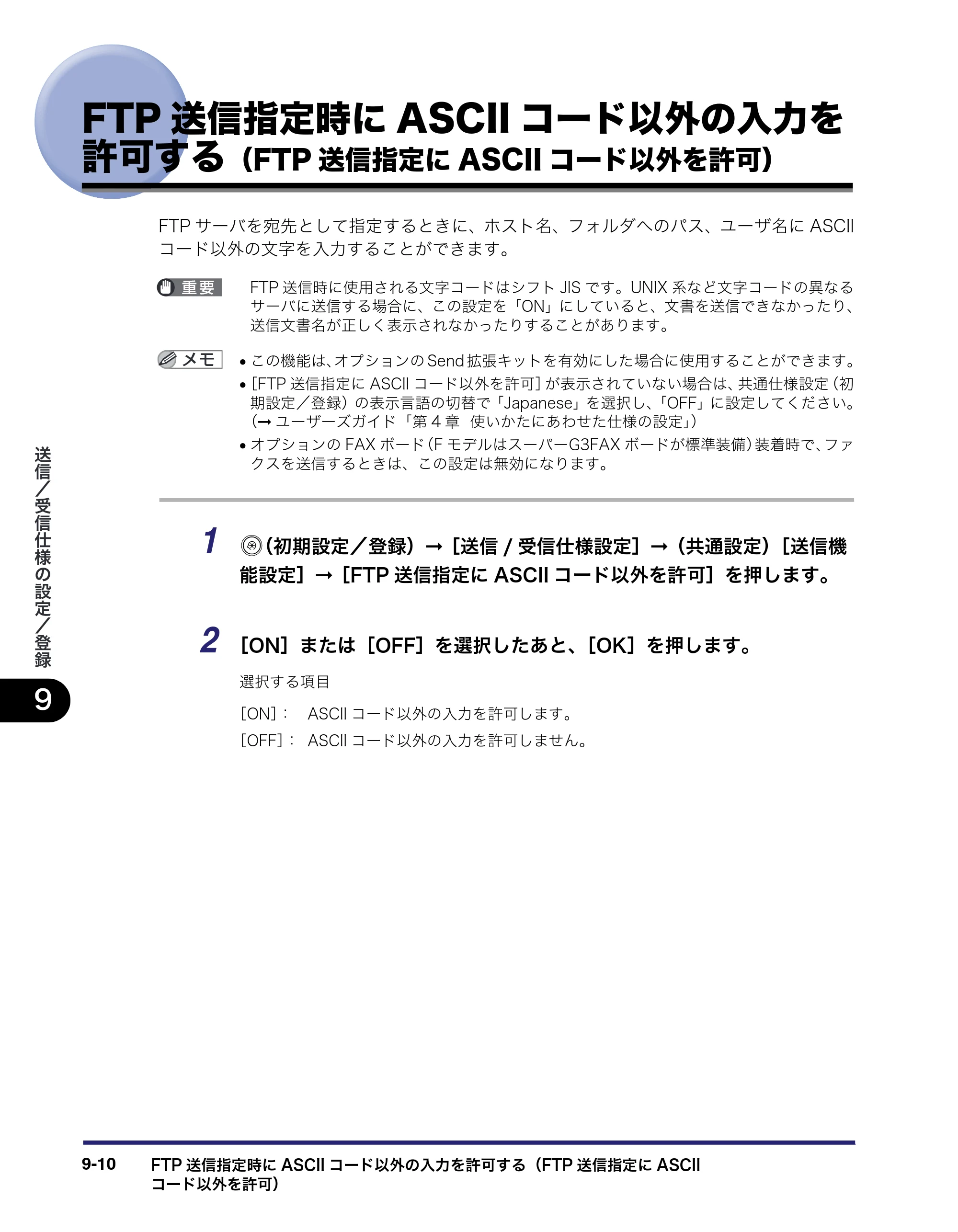
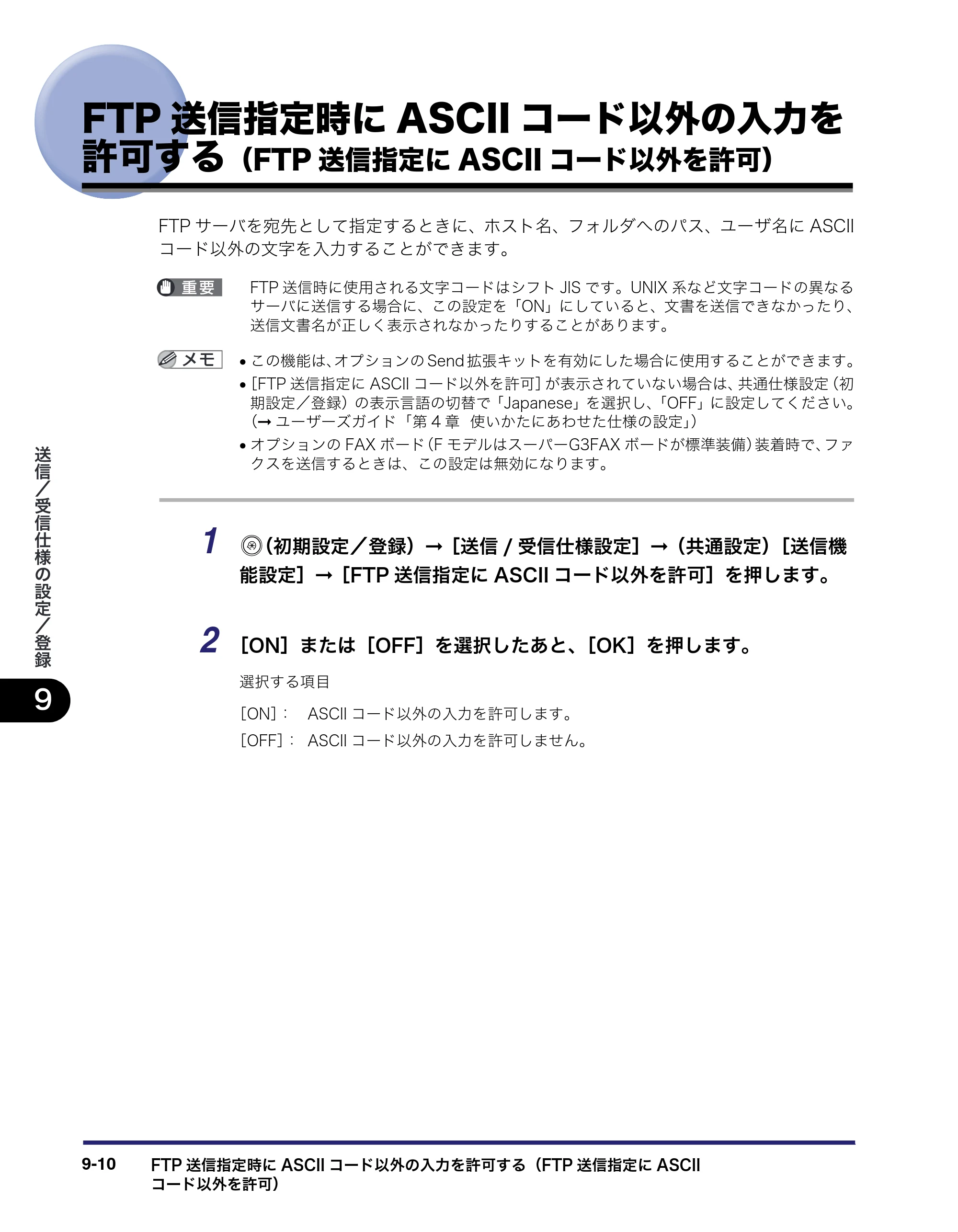
FTP 送信指定時に ASCII コード以外の入力を許可する(FTP 送信指定に ASCII
コード以外を許可)
9-10
9
FTP 送信指定時に ASCII コード以外の入力を
許可する (FTP 送信指定に ASCII コード以外を許可)
FTP サーバを宛先として指定するときに、ホスト名、フォルダへのパス、ユーザ名に ASCII
コード以外の文字を入力することができます。
FTP 送信時に使用される文字コードはシフト JIS です。UNIX 系など文字コードの異なる
サーバに送信する場合に、この設定を「ON」にしていると、文書を送信できなかったり、
送信文書名が正しく表示されなかったりすることがあります。
- この機能は、オプションの Send 拡張キットを有効にした場合に使用することができます。
- [FTP 送信指定に ASCII コード以外を許可]が表示されていない場合は、共通仕様設定(初
期設定/登録)の表示言語の切替で「Japanese」を選択し、「OFF」に設定してください。
(➞ ユーザーズガイド「第 4 章 使いかたにあわせた仕様の設定」)
- オプションの FAX ボード(F モデルはスーパーG3FAX ボードが標準装備)装着時で、ファ
クスを送信するときは、この設定は無効になります。
1 (初期設定/登録)➞[送信 / 受信仕様設定]➞(共通設定)[送信機
能設定]➞[FTP 送信指定に ASCII コード以外を許可]を押します。
2 [ON]または[OFF]を選択したあと、[OK]を押します。
選択する項目
[ON]: ASCII コード以外の入力を許可します。
[OFF]: ASCII コード以外の入力を許可しません。
エラー文書の自動消去を設定する(エラー文書クリ ア)
エラー文書の自動消去を設定する(エラー文書クリア) 9-11
9
エラー文書の自動消去を設定する (エラー文書クリ
ア)
文書を送信したとき、送信エラーになった文書を自動的にメモリから消去することができる
機能です。
1 (初期設定/登録)➞[送信 / 受信仕様設定]➞(共通設定)[送信機
能設定]➞[エラー文書クリア]を押します。
2 [ON]または[OFF]を選択したあと、[OK]を押します。
選択する項目
エラー文書クリアを「OFF」に設定しても、ファクスのダイレクト送信、手動送信やファ
クスドライバから送信された文書は、エラー送信時にメモリ内に残りません。
[ON]: 正常送信、エラー送信にかかわらず、送信後に文書を消去します。
[OFF]: エラー送信時には、文書を消去せず、メモリ内に残します。エラー文書はシステ
ム状況画面で、再送信したり、宛先を変更して再送信することができます。(➞ 宛
先を変更する:P.8-4、送信ジョブを再送信する:P.8-5)
カラー文書の圧縮率を設定する(データ圧縮率)
カラー文書の圧縮率を設定する(データ圧縮率)9-12
9
カラー文書の圧縮率を設定する(データ圧縮率)
カラーで読み込んだ画像を送信する際の圧縮率を指定することができます。圧縮率が高くな
ると、文書のデータサイズは小さくなりますが低画質になります。逆に、圧縮率を低くする
と、文書のデータサイズは大きくなりますが高画質になります。
- この機能は、オプションの Send 拡張キットを装着した場合に使用することができます。
- ファイル形式に[PDF(高圧縮)]または[PDF(アウトライン)]を選択する場合は、デー
タ圧縮率を「普通」または「低圧縮」に設定することをおすすめします。「高圧縮」に設
定すると、送信/受信仕様設定(初期設定/登録)の PDF(高圧縮)の画質レベルで「画
質優先」を設定している場合でも、画質が劣化することがあります。
- オプションの FAX ボード(F モデルはスーパーG3FAX ボードが標準装備)装着時で、ファ
クスを送信するときは、この設定は無効になります。
1 (初期設定/登録)➞[送信 / 受信仕様設定]➞(共通設定)[送信機
能設定]➞[データ圧縮率]を押します。
2 [高圧縮]、[普通]または[低圧縮]を選択したあと、[OK]を押しま
す。
選択する項目
[高圧縮]: データサイズは小さくなりますが、低画質になります。
[普通]: データサイズ、画質共に、[高圧縮]と[低圧縮]の中間になります。
[低圧縮]: データサイズは大きくなりますが、高画質になります。
転送エラー文書の処理を設定する(転送エラー文書 の処理)
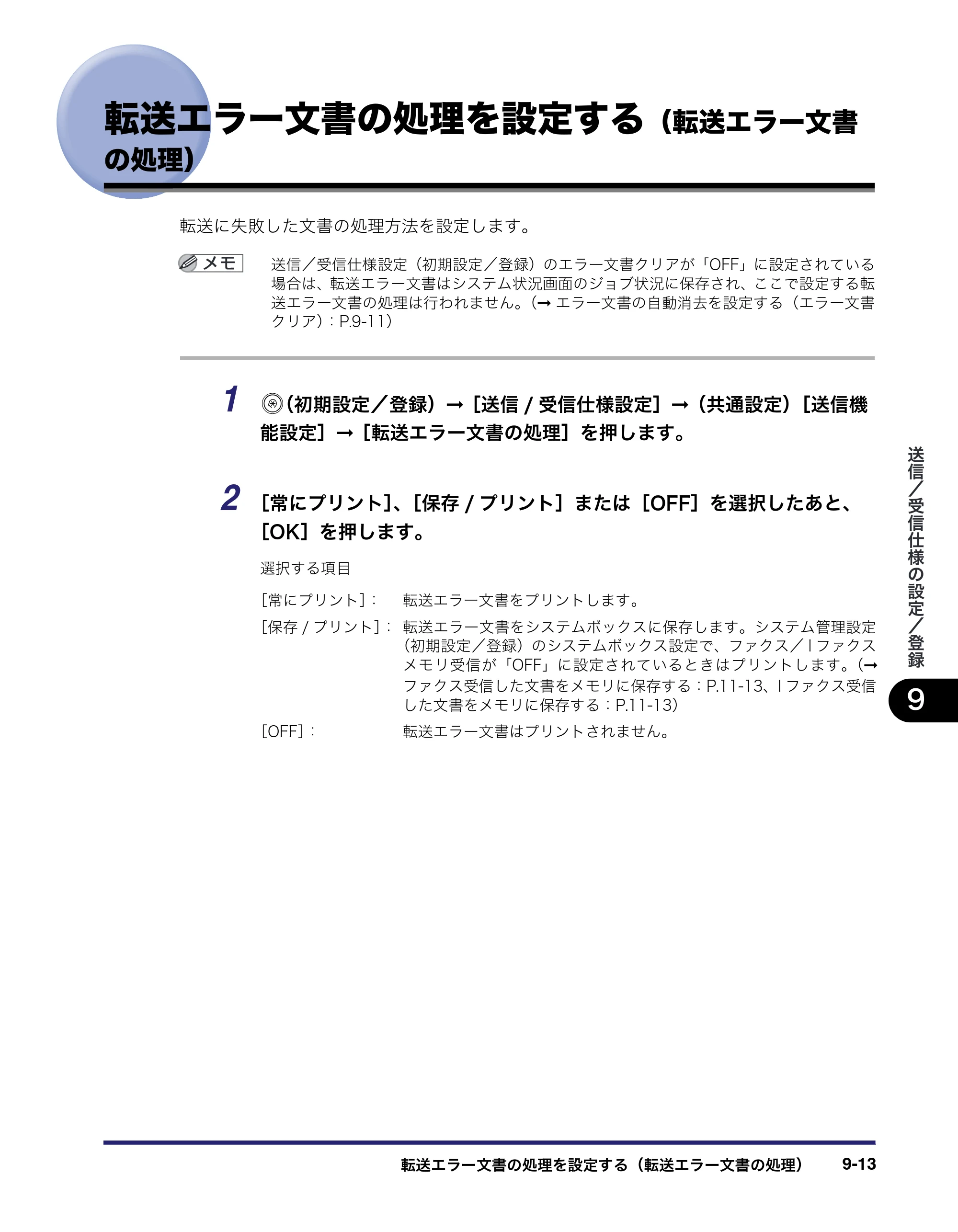
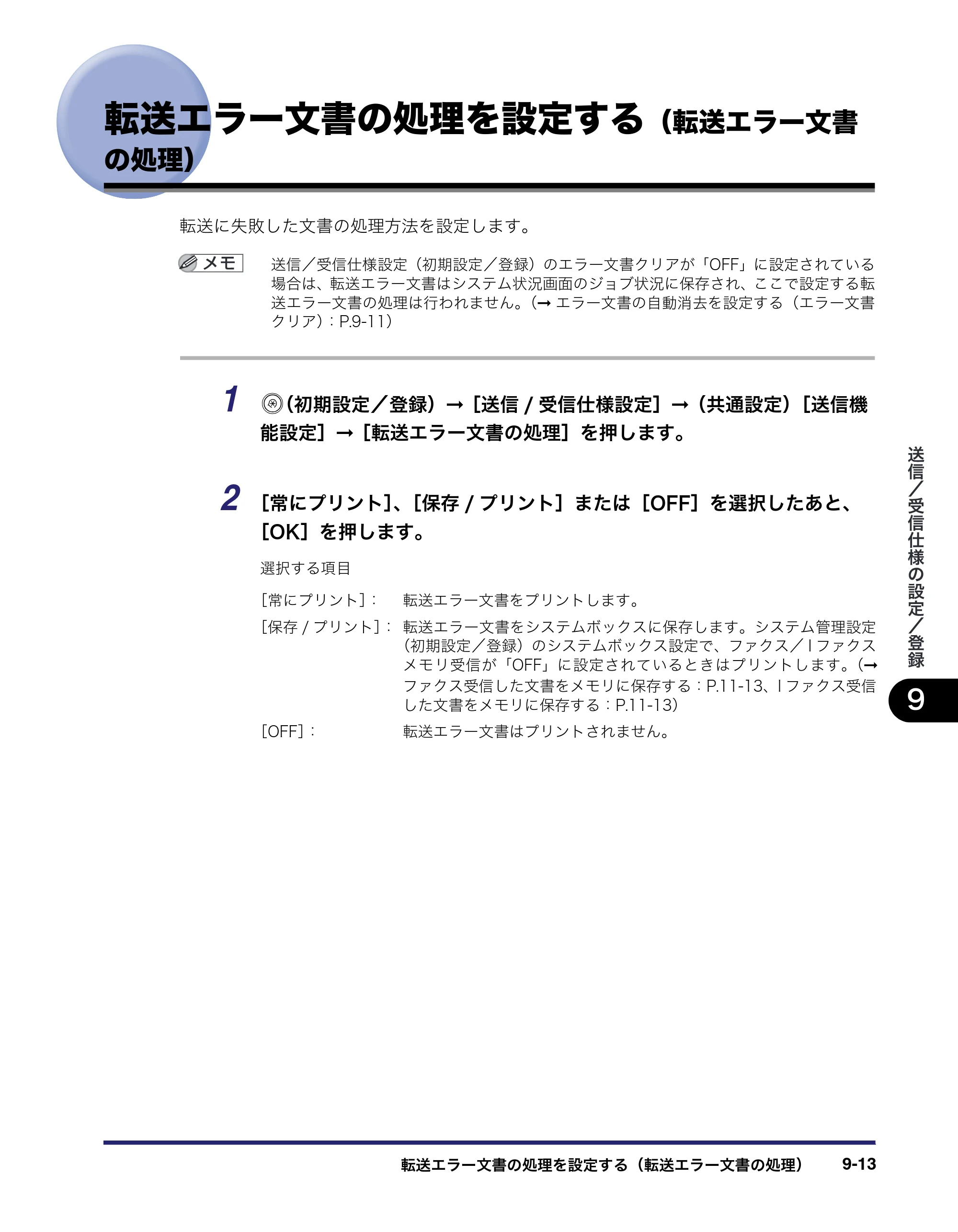
転送エラー文書の処理を設定する(転送エラー文書の処理) 9-13
9
転送エラー文書の処理を設定する (転送エラー文書
の処理)
転送に失敗した文書の処理方法を設定します。
送信/受信仕様設定(初期設定/登録)のエラー文書クリアが「OFF」に設定されている
場合は、転送エラー文書はシステム状況画面のジョブ状況に保存され、ここで設定する転
送エラー文書の処理は行われません。(➞ エラー文書の自動消去を設定する(エラー文書
クリア):P.9-11)
1 (初期設定/登録)➞[送信 / 受信仕様設定]➞(共通設定)[送信機
能設定]➞[転送エラー文書の処理]を押します。
2 [常にプリント]、[保存 / プリント]または[OFF]を選択したあと、
[OK]を押します。
選択する項目
[常にプリント]: 転送エラー文書をプリントします。
[保存 / プリント]: 転送エラー文書をシステムボックスに保存します。システム管理設定
(初期設定/登録)のシステムボックス設定で、ファクス/ I ファクス
メモリ受信が「OFF」に設定されているときはプリントします。(➞
ファクス受信した文書をメモリに保存する:P.11-13、I ファクス受信
した文書をメモリに保存する:P.11-13)
[OFF]: 転送エラー文書はプリントされません。
リトライ回数を設定する(リトライ回数)
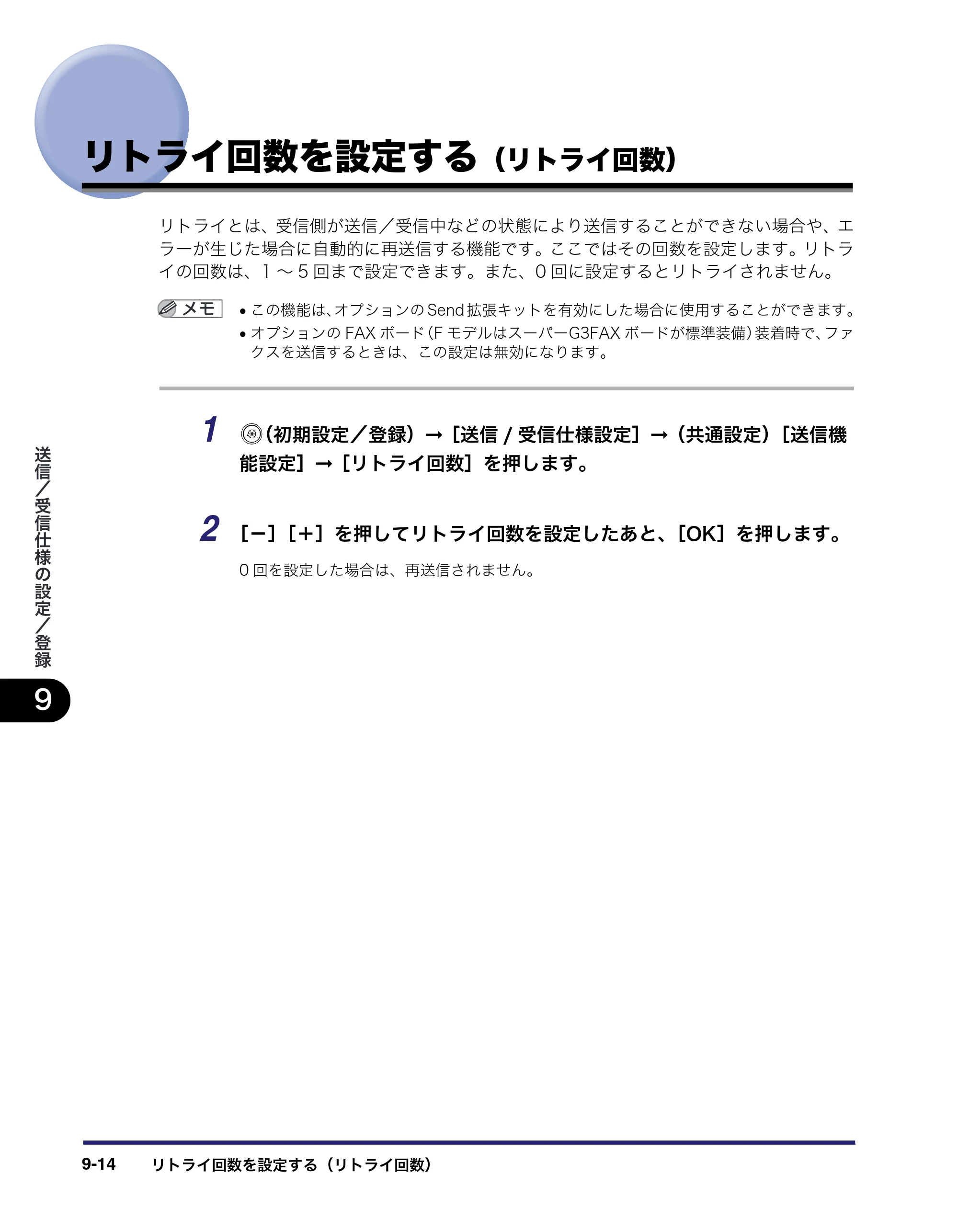
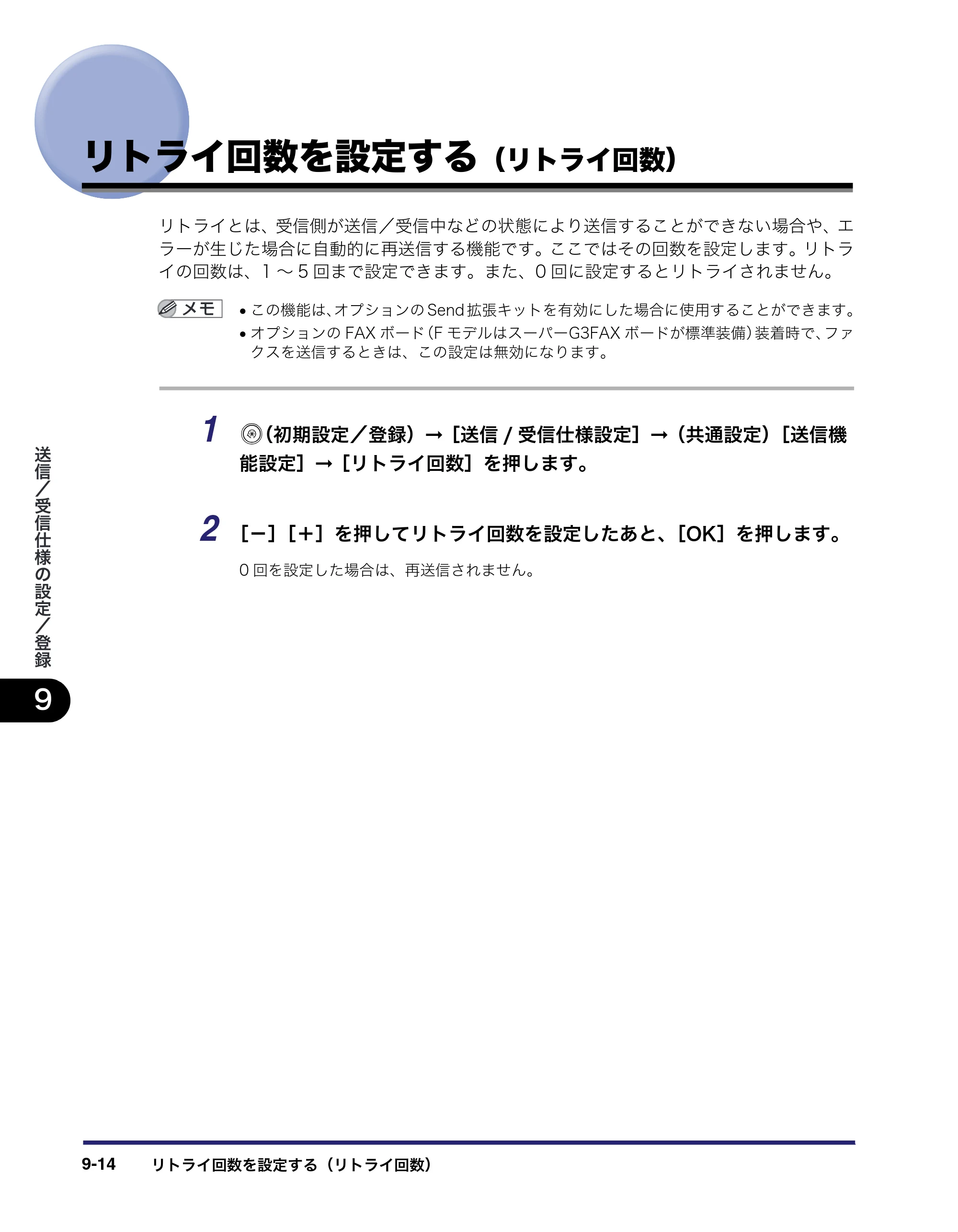
リトライ回数を設定する(リトライ回数)9-14
9
リトライ回数を設定する (リトライ回数)
リトライとは、受信側が送信/受信中などの状態により送信することができない場合や、エ
ラーが生じた場合に自動的に再送信する機能です。ここではその回数を設定します。リトラ
イの回数は、1 ~ 5 回まで設定できます。また、0 回に設定するとリトライされません。
- この機能は、オプションの Send 拡張キットを有効にした場合に使用することができます。
- オプションの FAX ボード(F モデルはスーパーG3FAX ボードが標準装備)装着時で、ファ
クスを送信するときは、この設定は無効になります。
1 (初期設定/登録)➞[送信 / 受信仕様設定]➞(共通設定)[送信機
能設定]➞[リトライ回数]を押します。
2 [-][+]を押してリトライ回数を設定したあと、[OK]を押します。
0 回を設定した場合は、再送信されません。
送信機能の標準モードを設定する(送信機能の標準 モードの変更)
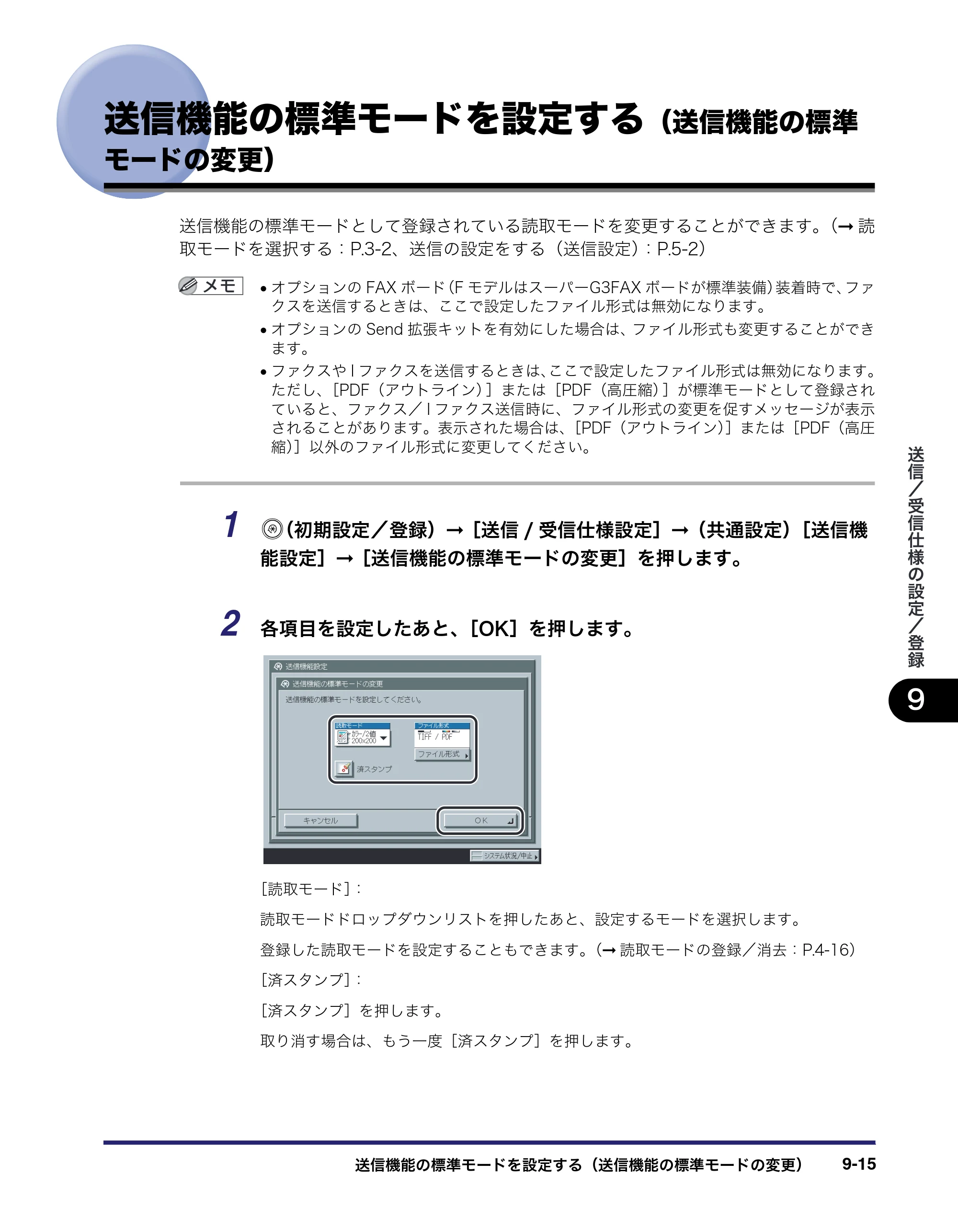
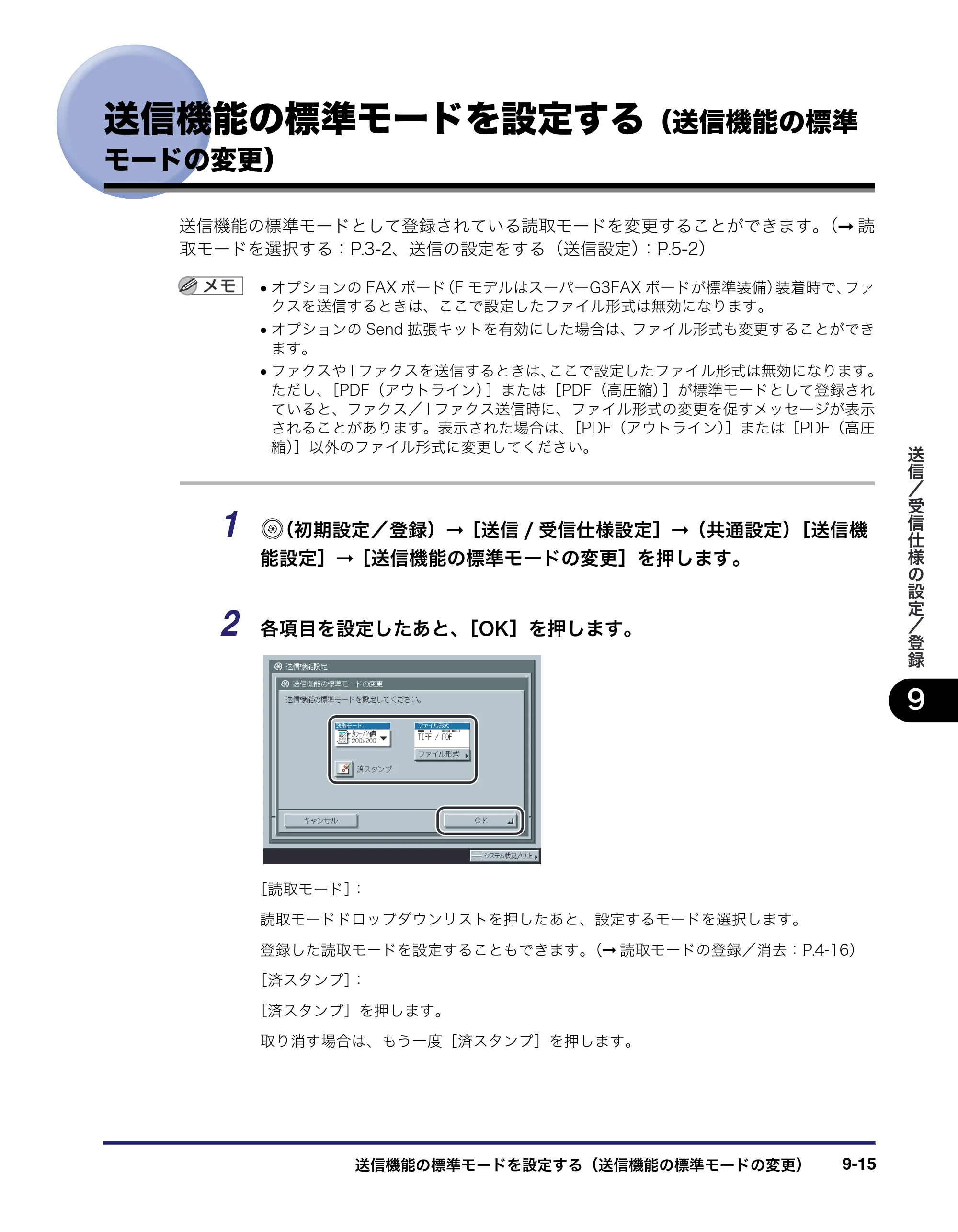
送信機能の標準モードを設定する(送信機能の標準モードの変更) 9-15
9
送信機能の標準モードを設定する (送信機能の標準
モードの変更)
送信機能の標準モードとして登録されている読取モードを変更することができます。(➞ 読
取モードを選択する:P.3-2、送信の設定をする(送信設定):P.5-2)
- オプションの FAX ボード(F モデルはスーパーG3FAX ボードが標準装備)装着時で、ファ
クスを送信するときは、ここで設定したファイル形式は無効になります。
- オプションの Send 拡張キットを有効にした場合は、ファイル形式も変更することができ
ます。
- ファクスや I ファクスを送信するときは、ここで設定したファイル形式は無効になります。
ただし、[PDF(アウトライン)]または[PDF(高圧縮)]が標準モードとして登録され
ていると、ファクス/ I ファクス送信時に、ファイル形式の変更を促すメッセージが表示
されることがあります。表示された場合は、[PDF(アウトライン)]または[PDF(高圧
縮)]以外のファイル形式に変更してください。
1 (初期設定/登録)➞[送信 / 受信仕様設定]➞(共通設定)[送信機
能設定]➞[送信機能の標準モードの変更]を押します。
2 各項目を設定したあと、[OK]を押します。
[読取モード]:
読取モードドロップダウンリストを押したあと、設定するモードを選択します。
登録した読取モードを設定することもできます。(➞ 読取モードの登録/消去:P.4-16)
[済スタンプ]:
[済スタンプ]を押します。
取り消す場合は、もう一度[済スタンプ]を押します。
232ページ
送信機能の標準モードを設定する(送信機能の標準モードの変更)9-16
9
[ファイル形式]:
[ファイル形式]を押して、送信する画像のファイル形式を選択します。
ファイル形式は、次の形式から選択できます。各ファイル形式については以下を参照して
ください。
- [TIFF/PDF 自動選択]、[TIFF/JPEG 自動選択]、[JPEG]、[TIFF]:「ファイル形式の設
定をする」(➞ P.5-20)
- [PDF]:
・[アウトライン]:「アウトライン化した PDF を送信する(アウトライン)」(➞ P.5-22)
・[高圧縮]:「高圧縮 PDF を送信する(高圧縮)」(➞ P.5-24)
・[OCR(文字認識)]:「サーチャブル PDF を送信する(OCR(文字認識))」(➞ P.5-25)
- ファイル形式の詳細については、用語集(➞ P.14-23)の「ファイル形式(TIFF、PDF、
JPEG)」を参照してください。
- [OCR(文字認識)]は、オプションのサーチャブル PDF 拡張キットを有効にした場合に表
示されます。
- 送信画面ですぐに標準モードの設定にする場合は、 (リセット)を押します。
定型業務ボタンの登録をする(定型業務ボタンの登 録)
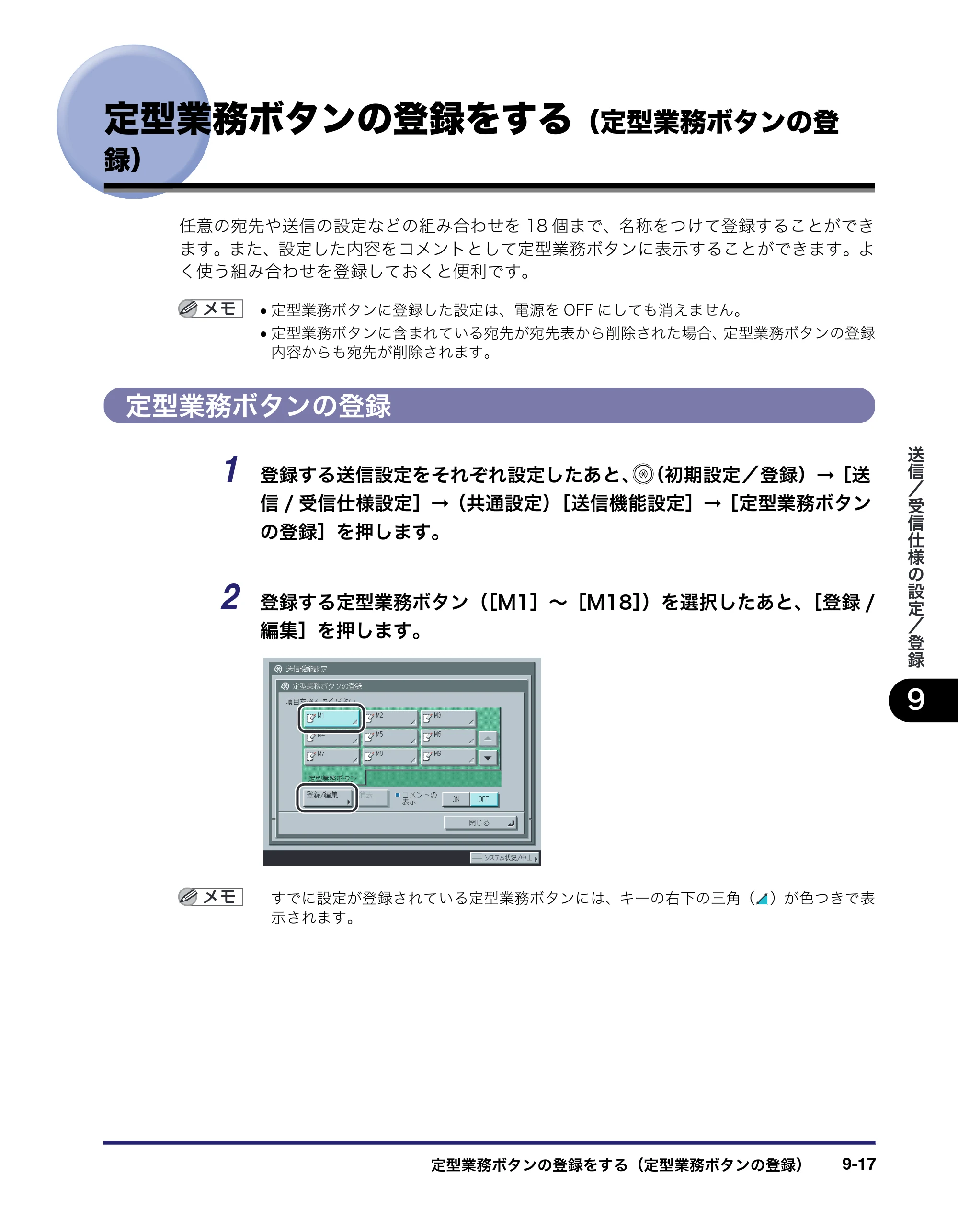
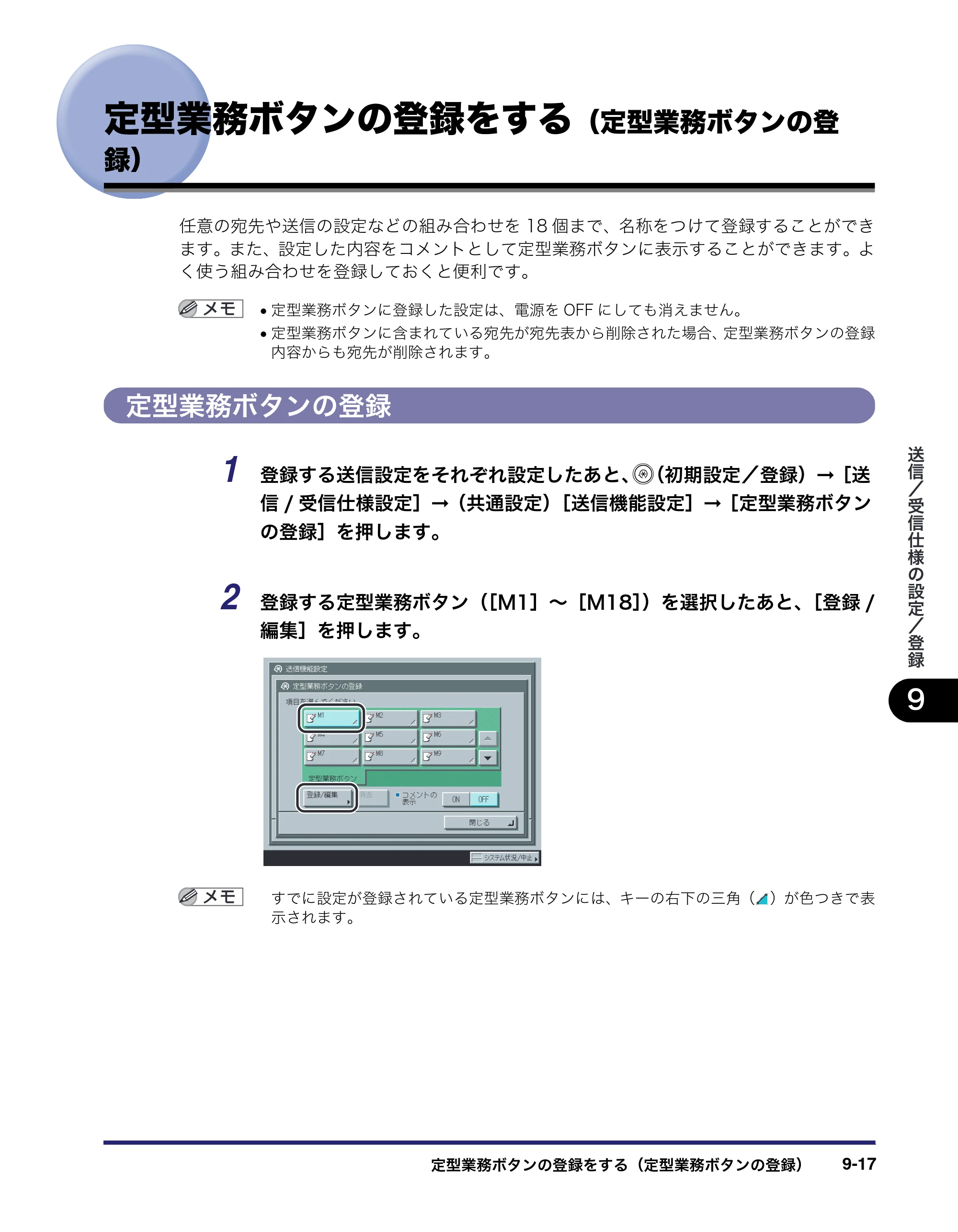
定型業務ボタンの登録をする(定型業務ボタンの登録) 9-17
9
定型業務ボタンの登録をする (定型業務ボタンの登
録)
任意の宛先や送信の設定などの組み合わせを 18 個まで、名称をつけて登録することができ
ます。また、設定した内容をコメントとして定型業務ボタンに表示することができます。よ
く使う組み合わせを登録しておくと便利です。
- 定型業務ボタンに登録した設定は、電源を OFF にしても消えません。
- 定型業務ボタンに含まれている宛先が宛先表から削除された場合、定型業務ボタンの登録
内容からも宛先が削除されます。
定型業務ボタンの登録
1 登録する送信設定をそれぞれ設定したあと、 (初期設定/登録)➞[送
信 / 受信仕様設定]➞(共通設定)[送信機能設定]➞[定型業務ボタン
の登録]を押します。
2 登録する定型業務ボタン([M1]~[M18])を選択したあと、[登録 /
編集]を押します。
すでに設定が登録されている定型業務ボタンには、キーの右下の三角( )が色つきで表
示されます。
定型業務ボタンの名称登録
定型業務ボタンの登録をする(定型業務ボタンの登録)9-18
9
3 [登録]を押します。
- すでに登録されている定型業務ボタンを選択したときは、登録内容が表示されます。
- 定型業務ボタンを登録したあと、[名称]を押して続けて定型業務ボタンの名称を登録す
ることもできます。
- 定型業務ボタンを登録したあと、[コメント]を押して続けて定型業務ボタンに表示され
るコメントを登録することもできます。
- まだ登録されていない定型業務ボタンを選択した場合
❑ 登録してよいかどうか、確認のメッセージが表示されるので、[はい]を押し
ます。
- すでに登録されている定型業務ボタンを選択した場合
❑ 上書きしてよいかどうか、確認のメッセージが表示されるので、[はい]を押
します。
定型業務ボタンの名称登録
1 (初期設定/登録)➞[送信 / 受信仕様設定]➞(共通設定)[送信機
能設定]➞[定型業務ボタンの登録]を押します。
2 名称を登録する定型業務ボタン([M1]~[M18])を選択したあと、
[登録 / 編集]を押します。
この手順の画面を確認する場合は、「定型業務ボタンの登録」(➞ P.9-17) の手順 2 を参照
してください。
すでに設定が登録されている定型業務ボタンには、キーの右下の三角( )が色つきで表
示されます。
3 [名称]を押します。
- すでに登録されている定型業務ボタンを選択したときは、登録内容が表示されます。
- 定型業務ボタンの設定が「未登録」のキーにも名称は登録できます。
4 新しい名称を入力したあと、[OK]を押します。
文字を入力していない状態で[OK]を押すと、定型業務ボタンの名称は M1 ~ M18 に
なります。
定型業務ボタンのコメント登録
定型業務ボタンの登録をする(定型業務ボタンの登録) 9-19
9
定型業務ボタンのコメント登録
1 (初期設定/登録)➞[送信 / 受信仕様設定]➞(共通設定)[送信機
能設定]➞[定型業務ボタンの登録]を押します。
コメントの表示を[ON]にすると、設定したコメントの内容が送信画面の定型業務ボタン
に表示されます。
2 コメントを登録する定型業務ボタン([M1]~[M18])を選択したあ
と、[登録 / 編集]を押します。
この手順の画面を確認する場合は、「定型業務ボタンの登録」(➞ P.9-17)の手順 2 を参照
してください。
すでに設定が登録されている定型業務ボタンには、キーの右下の三角( )が色つきで表
示されます。
3 [コメント]を押します。
- すでに登録されている定型業務ボタンを選択したときは、登録内容が表示されます。
- 定型業務ボタンの設定が「未登録」のキーにもコメントは登録できます。
4 コメントを入力したあと、[OK]を押します。
定型業務ボタンの消去
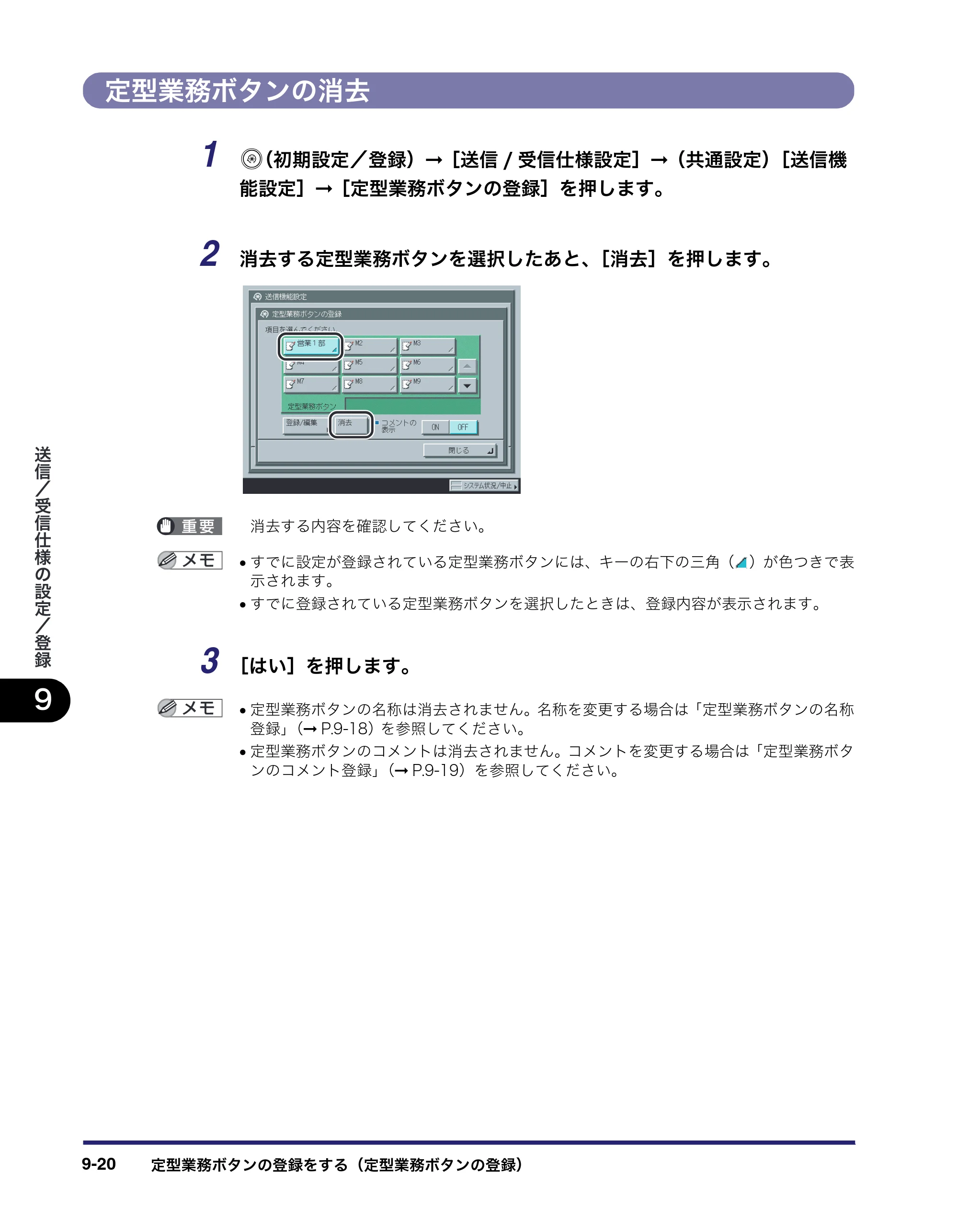
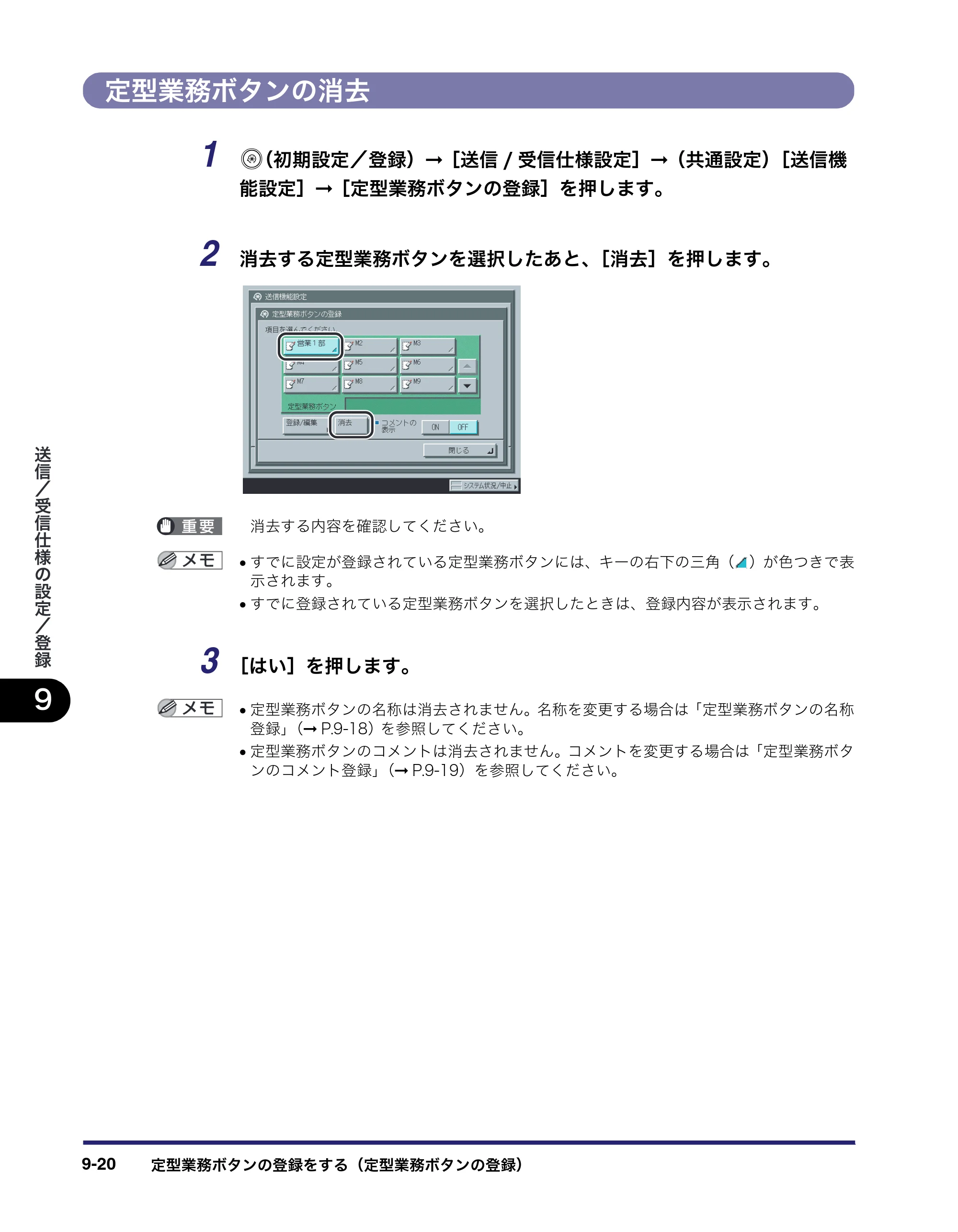
定型業務ボタンの登録をする(定型業務ボタンの登録)9-20
9
定型業務ボタンの消去
1 (初期設定/登録)➞[送信 / 受信仕様設定]➞(共通設定)[送信機
能設定]➞[定型業務ボタンの登録]を押します。
2 消去する定型業務ボタンを選択したあと、[消去]を押します。
消去する内容を確認してください。
- すでに設定が登録されている定型業務ボタンには、キーの右下の三角( )が色つきで表
示されます。
- すでに登録されている定型業務ボタンを選択したときは、登録内容が表示されます。
3 [はい]を押します。
- 定型業務ボタンの名称は消去されません。名称を変更する場合は「定型業務ボタンの名称
登録」(➞ P.9-18)を参照してください。
- 定型業務ボタンのコメントは消去されません。コメントを変更する場合は「定型業務ボタ
ンのコメント登録」(➞ P.9-19)を参照してください。
定型業務ボタン呼出時の確認表示を設定する (定型業務ボタン呼出時の確認表示)
定型業務ボタン呼出時の確認表示を設定する(定型業務ボタン呼出時の確認表示) 9-21
9
定型業務ボタン呼出時の確認表示を設定する
(定型業務ボタン呼出時の確認表示)
定型業務ボタン呼出時の確認表示を設定することができます。
1 (初期設定/登録)➞[送信 / 受信仕様設定]➞(共通設定)[送信機
能設定]➞[定型業務ボタン呼出時の確認表示]を押します。
2 [ON]または[OFF]を選択したあと、[OK]を押します。
選択する項目
[ON]: 定型業務ボタン呼出時に確認表示をします。
[OFF]: 定型業務ボタン呼出時に確認表示をしません。
PDF(アウトライン/高圧縮)の画質レベルを 設定する(PDF(高圧縮)の画質レベル)
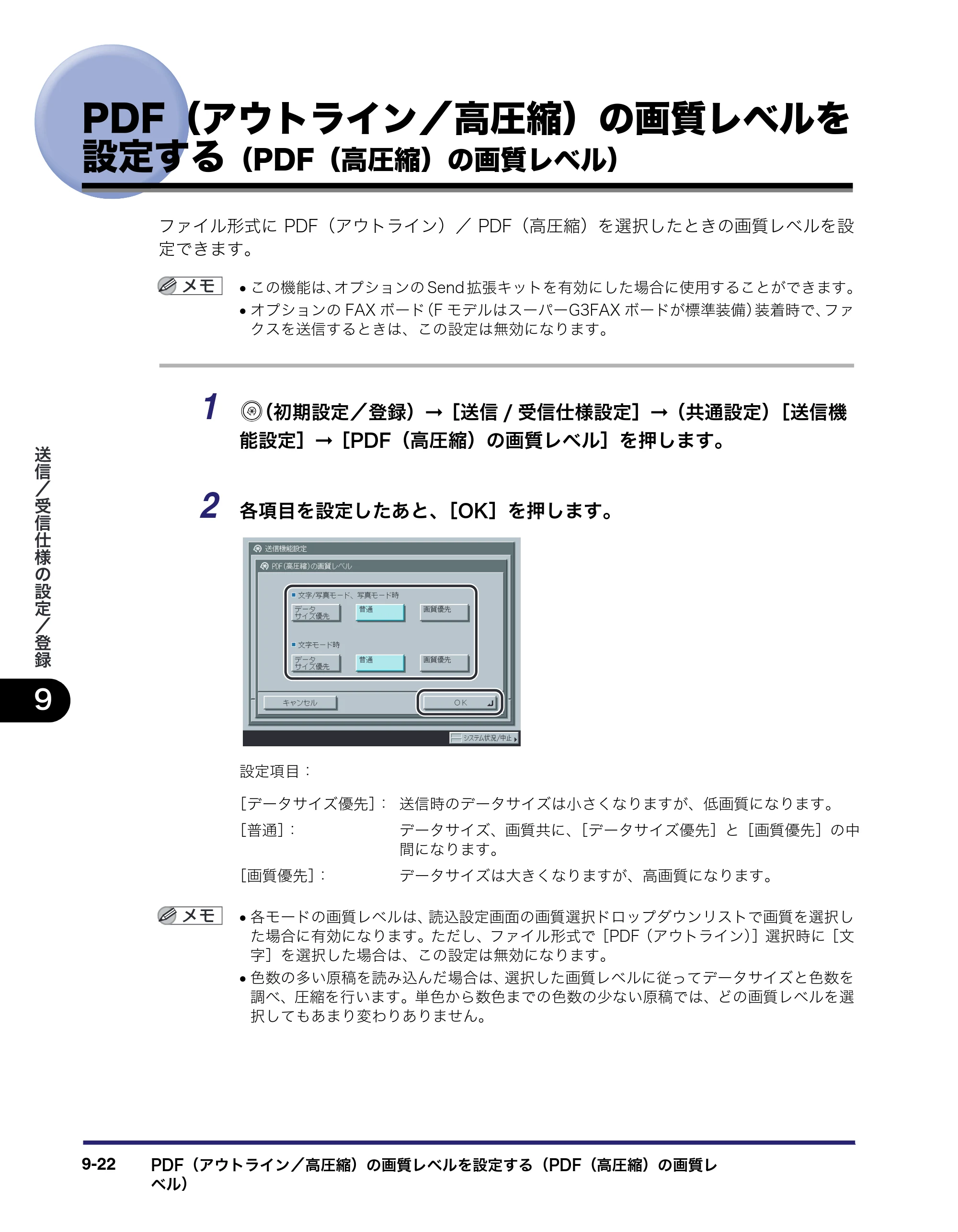
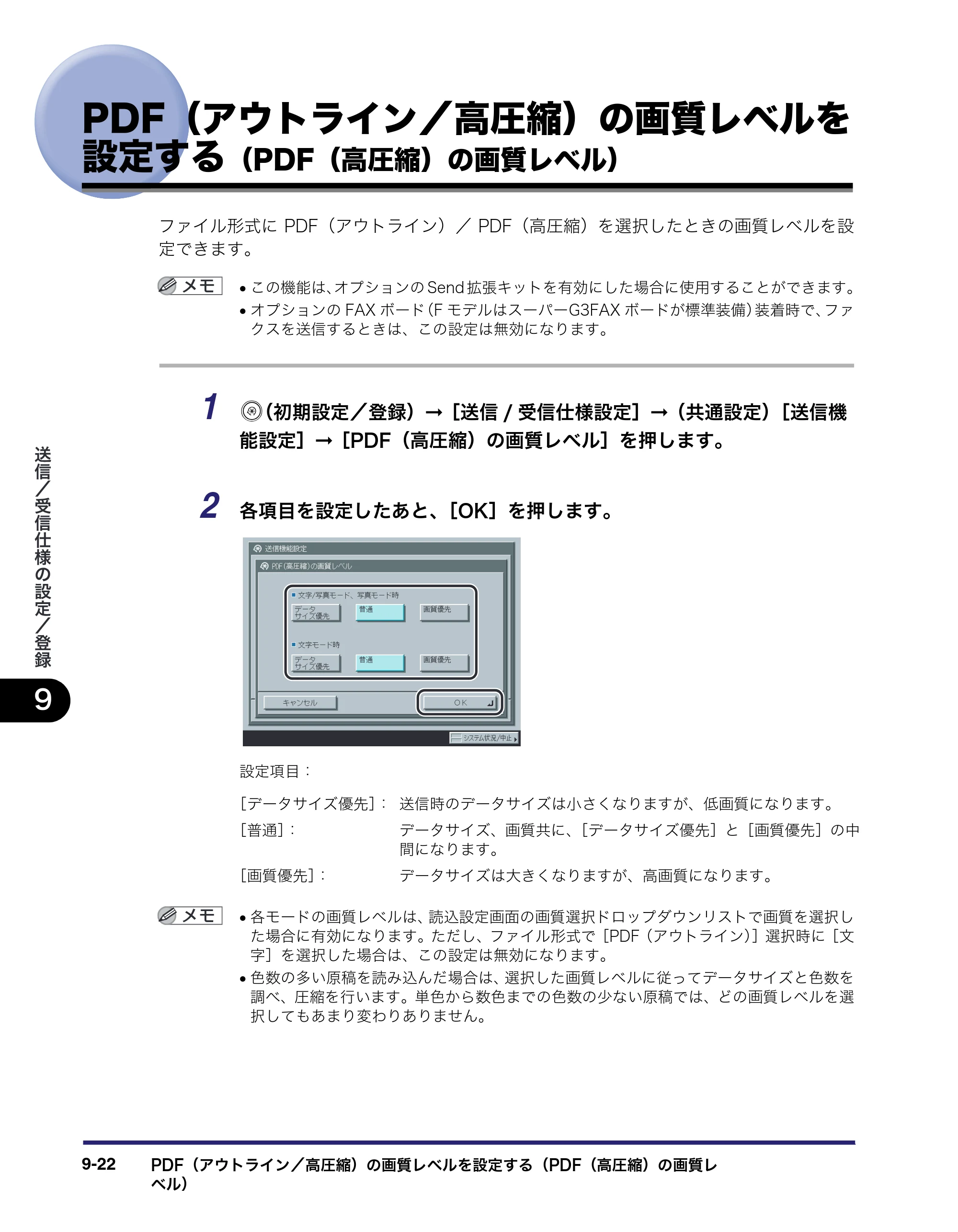
PDF(アウトライン/高圧縮)の画質レベルを設定する(PDF(高圧縮)の画質レ
ベル)
9-22
9
PDF(アウトライン/高圧縮)の画質レベルを
設定する (PDF(高圧縮)の画質レベル)
ファイル形式に PDF(アウトライン)/ PDF(高圧縮)を選択したときの画質レベルを設
定できます。
- この機能は、オプションの Send 拡張キットを有効にした場合に使用することができます。
- オプションの FAX ボード(F モデルはスーパーG3FAX ボードが標準装備)装着時で、ファ
クスを送信するときは、この設定は無効になります。
1 (初期設定/登録)➞[送信 / 受信仕様設定]➞(共通設定)[送信機
能設定]➞[PDF(高圧縮)の画質レベル]を押します。
2 各項目を設定したあと、[OK]を押します。
設定項目:
- 各モードの画質レベルは、読込設定画面の画質選択ドロップダウンリストで画質を選択し
た場合に有効になります。ただし、ファイル形式で[PDF(アウトライン)]選択時に[文
字]を選択した場合は、この設定は無効になります。
- 色数の多い原稿を読み込んだ場合は、選択した画質レベルに従ってデータサイズと色数を
調べ、圧縮を行います。単色から数色までの色数の少ない原稿では、どの画質レベルを選
択してもあまり変わりありません。
[データサイズ優先]: 送信時のデータサイズは小さくなりますが、低画質になります。
[普通]: データサイズ、画質共に、[データサイズ優先]と[画質優先]の中
間になります。
[画質優先]: データサイズは大きくなりますが、高画質になります。
サーチャブルPDFを送信するときの機能の設 定をする(PDF(OCR)設定)
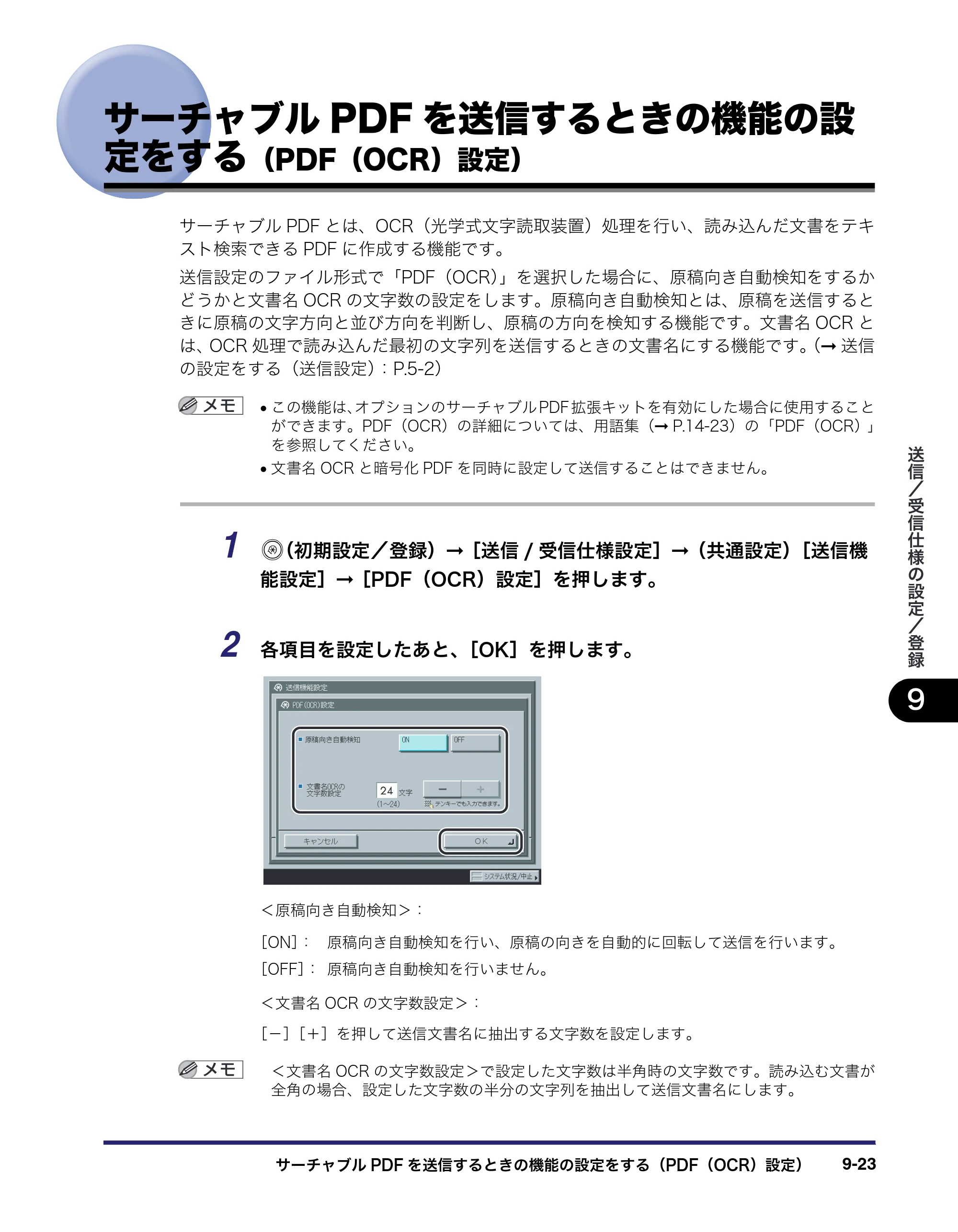
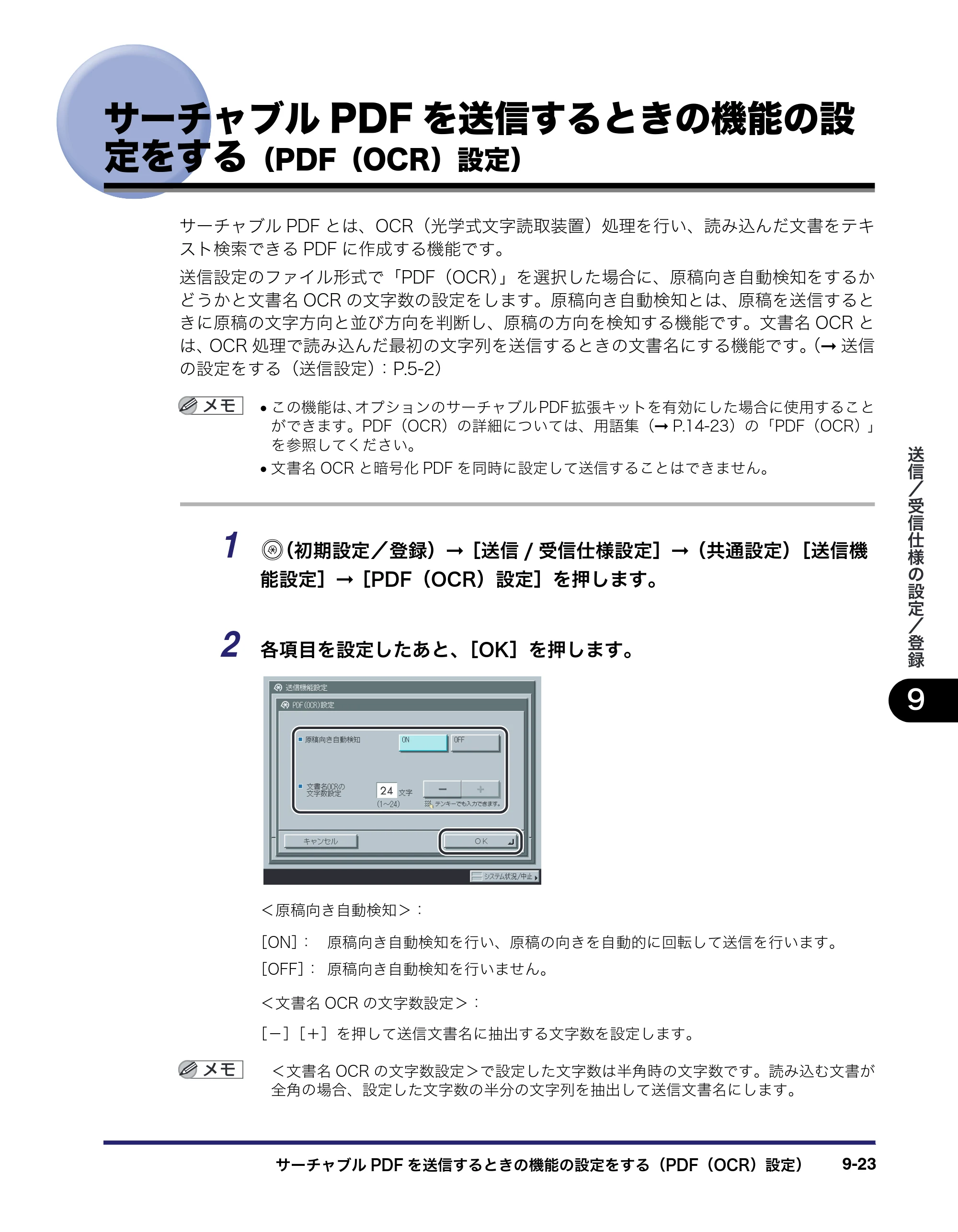
サーチャブル PDF を送信するときの機能の設定をする(PDF(OCR)設定) 9-23
9
サーチャブル PDF を送信するときの機能の設
定をする (PDF(OCR)設定)
サーチャブル PDF とは、OCR(光学式文字読取装置)処理を行い、読み込んだ文書をテキ
スト検索できる PDF に作成する機能です。
送信設定のファイル形式で「PDF(OCR)」を選択した場合に、原稿向き自動検知をするか
どうかと文書名 OCR の文字数の設定をします。原稿向き自動検知とは、原稿を送信すると
きに原稿の文字方向と並び方向を判断し、原稿の方向を検知する機能です。文書名 OCR と
は、OCR 処理で読み込んだ最初の文字列を送信するときの文書名にする機能です。(➞ 送信
の設定をする(送信設定):P.5-2)
- この機能は、オプションのサーチャブル PDF 拡張キットを有効にした場合に使用すること
ができます。PDF(OCR)の詳細については、用語集(➞ P.14-23)の「PDF(OCR)」
を参照してください。
- 文書名 OCR と暗号化 PDF を同時に設定して送信することはできません。
1 (初期設定/登録)➞[送信 / 受信仕様設定]➞(共通設定)[送信機
能設定]➞[PDF(OCR)設定]を押します。
2 各項目を設定したあと、[OK]を押します。
<原稿向き自動検知>:
<文書名 OCR の文字数設定>:
[-][+]を押して送信文書名に抽出する文字数を設定します。
<文書名 OCR の文字数設定>で設定した文字数は半角時の文字数です。読み込む文書が
全角の場合、設定した文字数の半分の文字列を抽出して送信文書名にします。
[ON]: 原稿向き自動検知を行い、原稿の向きを自動的に回転して送信を行います。
[OFF]: 原稿向き自動検知を行いません。
図形をアウトラインPDFに変換するときの機 能の設定をする(PDF(アウトライン)設定)
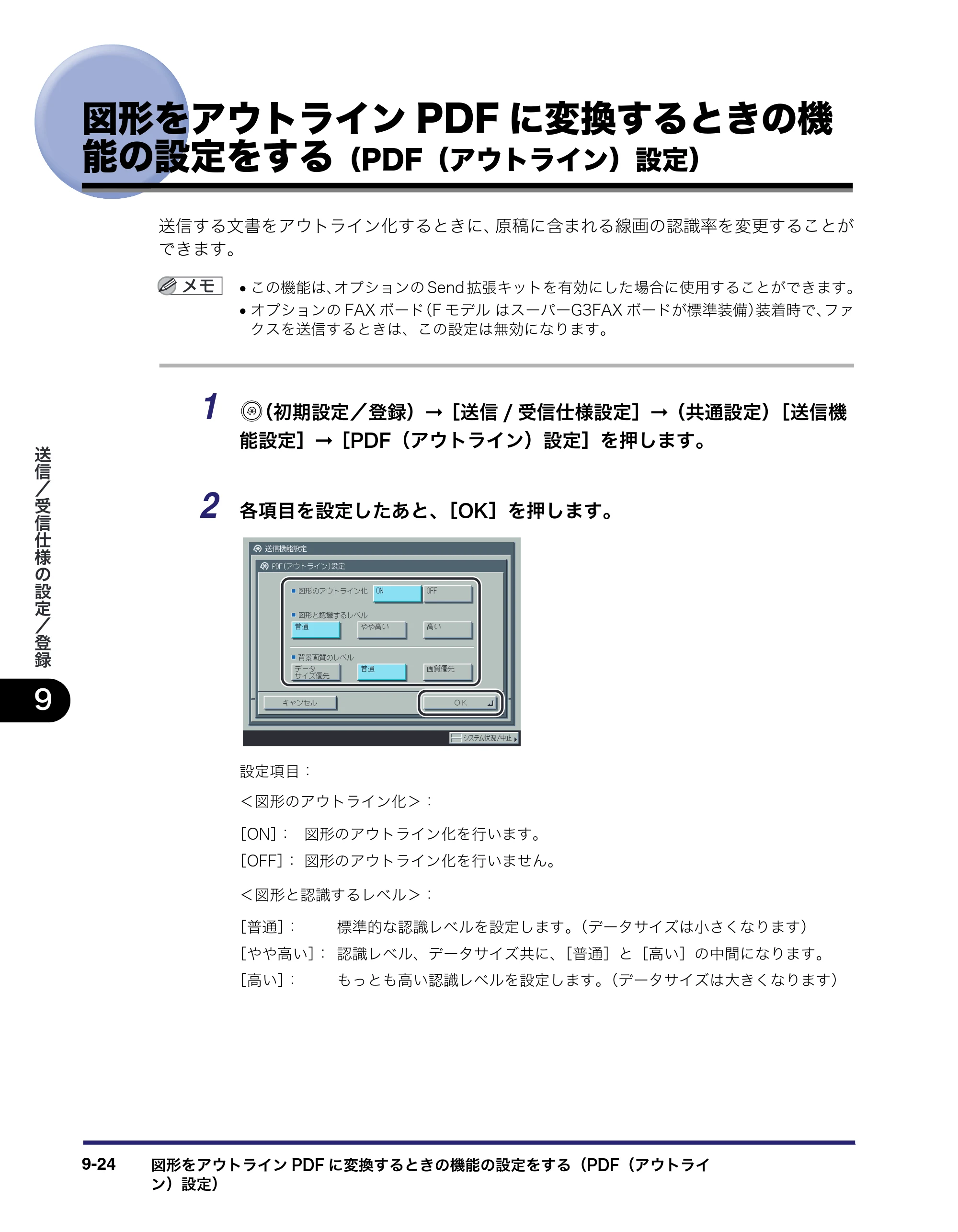
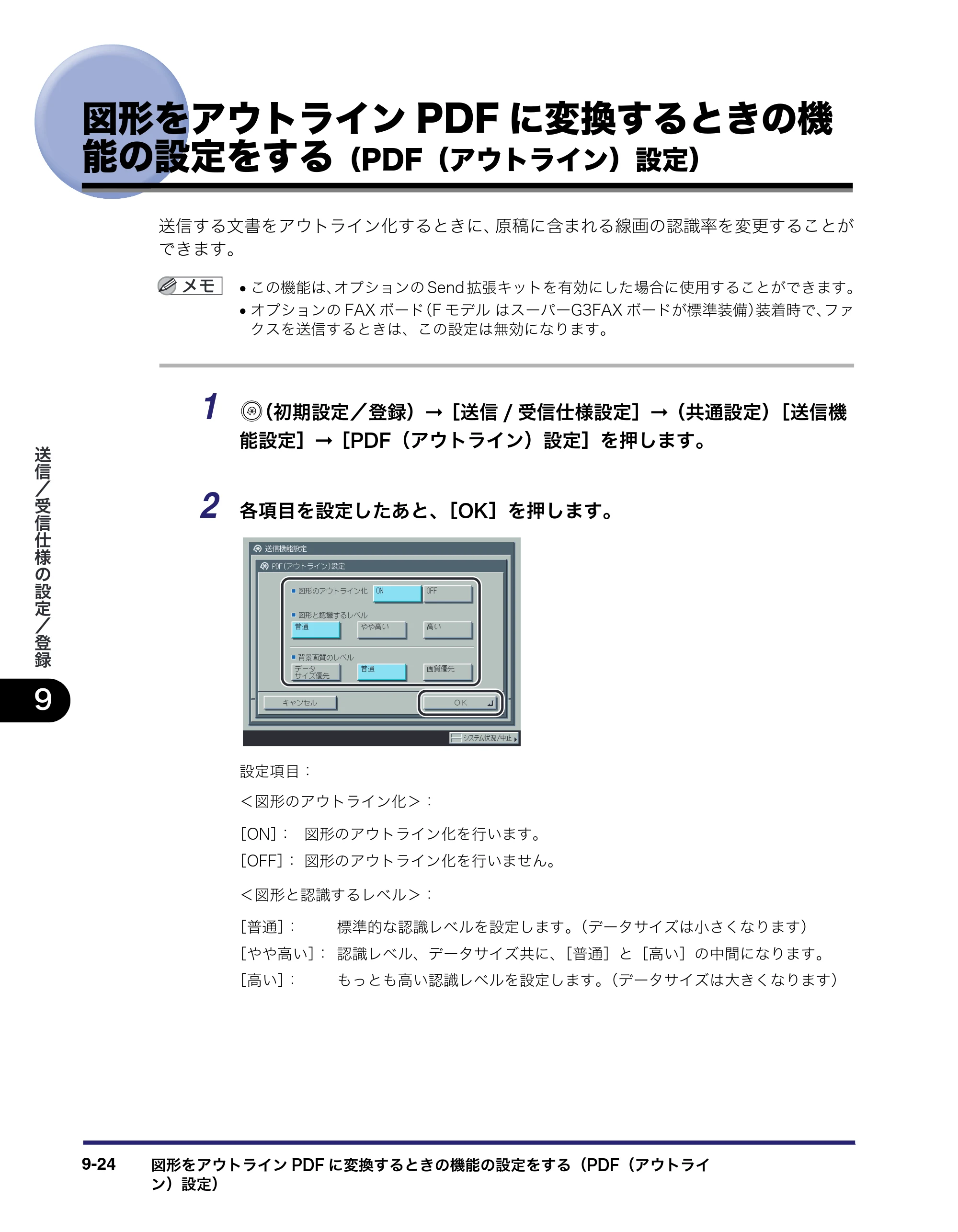
図形をアウトライン PDF に変換するときの機能の設定をする(PDF(アウトライ
ン)設定)
9-24
9
図形をアウトライン PDF に変換するときの機
能の設定をする (PDF(アウトライン)設定)
送信する文書をアウトライン化するときに、原稿に含まれる線画の認識率を変更することが
できます。
- この機能は、オプションの Send 拡張キットを有効にした場合に使用することができます。
- オプションの FAX ボード(F モデル はスーパーG3FAX ボードが標準装備)装着時で、ファ
クスを送信するときは、この設定は無効になります。
1 (初期設定/登録)➞[送信 / 受信仕様設定]➞(共通設定)[送信機
能設定]➞[PDF(アウトライン)設定]を押します。
2 各項目を設定したあと、[OK]を押します。
設定項目:
<図形のアウトライン化>:
<図形と認識するレベル>:
[ON]: 図形のアウトライン化を行います。
[OFF]: 図形のアウトライン化を行いません。
[普通]: 標準的な認識レベルを設定します。(データサイズは小さくなります)
[やや高い]: 認識レベル、データサイズ共に、[普通]と[高い]の中間になります。
[高い]: もっとも高い認識レベルを設定します。(データサイズは大きくなります)
241ページ
図形をアウトライン PDF に変換するときの機能の設定をする(PDF(アウトライ
ン)設定)
9-25
9
<背景画質のレベル>:
<図形と認識するレベル>は、認識レベルを上げるごとにデータサイズも大きくなりま
す。最初は[普通]、望ましい結果が得られなければ[やや高い]、[高い]の順で認識レ
ベルを上げていくことをおすすめします。
[データサイズ優先]: 送信時のデータサイズは小さくなりますが、背景として認識される
部分の画質は低画質になります。
[普通]: データサイズ、背景として認識される部分の画質共に、[データサ
イズ優先]と[画質優先]の中間になります。
[画質優先]: データサイズは大きくなりますが、背景として認識される部分の画
質は高画質になります。
機器署名の証明書を確認する(機器署名の証明書確 認)
機器署名の証明書を確認する(機器署名の証明書確認)9-26
9
機器署名の証明書を確認する (機器署名の証明書確
認)
電子署名つき PDF 送信機能の1つである機器署名をつけた PDF 送信に必要な証明書と鍵ペ
アの詳細を確認することができます。
機器署名の証明書と鍵ペアが生成されていない場合は、[機器署名の証明書確認]を押す
ことはできません。機器署名の証明書と鍵ペアについては、ネットワークガイド「第 3 章
TCP/IP ネットワークで使用する」を参照してください。
この機能は、オプションの機器署名 PDF 拡張キットを有効にした場合に使用することが
できます。
1 (初期設定/登録)➞[送信 / 受信仕様設定]➞(共通設定)[送信機
能設定]➞[機器署名の証明書確認]を押します。
2 証明書を検証する場合は検証する証明書を選択したあと、[証明書詳細
情報]➞[証明書検証]を押します。
[証明書のぼ印(SHA1)]は、機器署名をつけた PDF を受信したときに、MD5、SHA-1
のメッセージダイジェスト番号と照合することによって機器証明書の信頼性を確保でき
る送信者情報です。[証明書のぼ印(SHA1)]やその他の機器証明書情報を確認する方法
については、ネットワークガイド「第 3 章 TCP/IP ネットワークで使用する」を参照し
てください。
ユーザ署名の証明書を確認する(ユーザ署名の証明 書確認)
ユーザ署名の証明書を確認する(ユーザ署名の証明書確認) 9-27
9
ユーザ署名の証明書を確認する (ユーザ署名の証明
書確認)
電子署名つき PDF 送信機能の 1 つであるユーザ署名をつけた PDF 送信に必要な証明書と鍵
ペアの詳細を確認することができます。
ユーザ証明書がインストールされていない場合は、[ユーザ署名の証明書確認]を押すこ
とはできません。ユーザ証明書のインストール方法は、「リモート UI ガイド」を参照して
ください。
この機能は、オプションのユーザ署名 PDF 拡張キットを有効にしたうえで、SDL、SSO
による認証が設定されていて、かつ認証を利用してログインしている場合に使用すること
ができます。
1 (初期設定/登録)➞[送信 / 受信仕様設定]➞(共通設定)[送信機
能設定]➞[ユーザ署名の証明書確認]を押します。
2 証明書を検証する場合は検証する証明書を選択したあと、[証明書詳細
情報]➞[証明書検証]を押します。
送信画面の初期表示を設定する(送信画面の初期表 示)
送信画面の初期表示を設定する(送信画面の初期表示)9-28
9
送信画面の初期表示を設定する(送信画面の初期表
示)
電源を入れたとき、オートクリアがかかったときなどに、[定型業務ボタン]、[ワンタッチ
ボタン]、または[新規宛先]のどのタブを初期画面に表示させるかを設定します。定型業
務ボタンが大きく表示される初期画面に切り替えることもできます。
1 (初期設定/登録)➞[送信 / 受信仕様設定]➞(共通設定)[送信機
能設定]➞[送信画面の初期表示]を押します。
2 [定型業務ボタン]、[ワンタッチボタン]または[新規宛先]を選択し
たあと、[OK]を押します。
- [定型業務ボタン]を押した場合
❑ [ON]または[OFF]を選択したあと[OK]を押します。
<拡大表示>:
[ON]: 定型業務ボタンが大きく表示される初期画面に切り替わります。
[OFF]: 定型業務ボタンが通常の大きさで表示される初期画面に切り替わります。
送信する文書に発信元記録をつける(発信元記録)
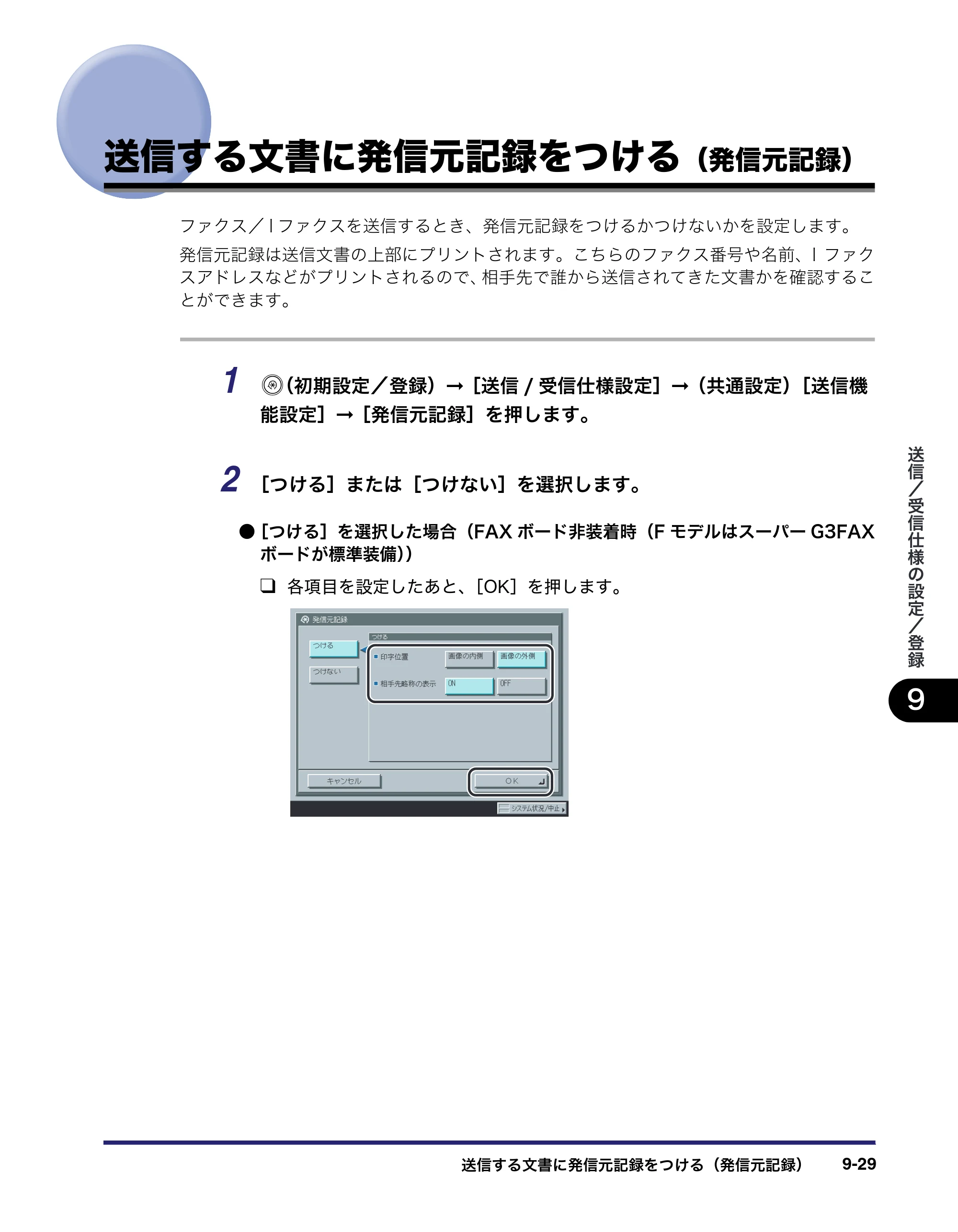
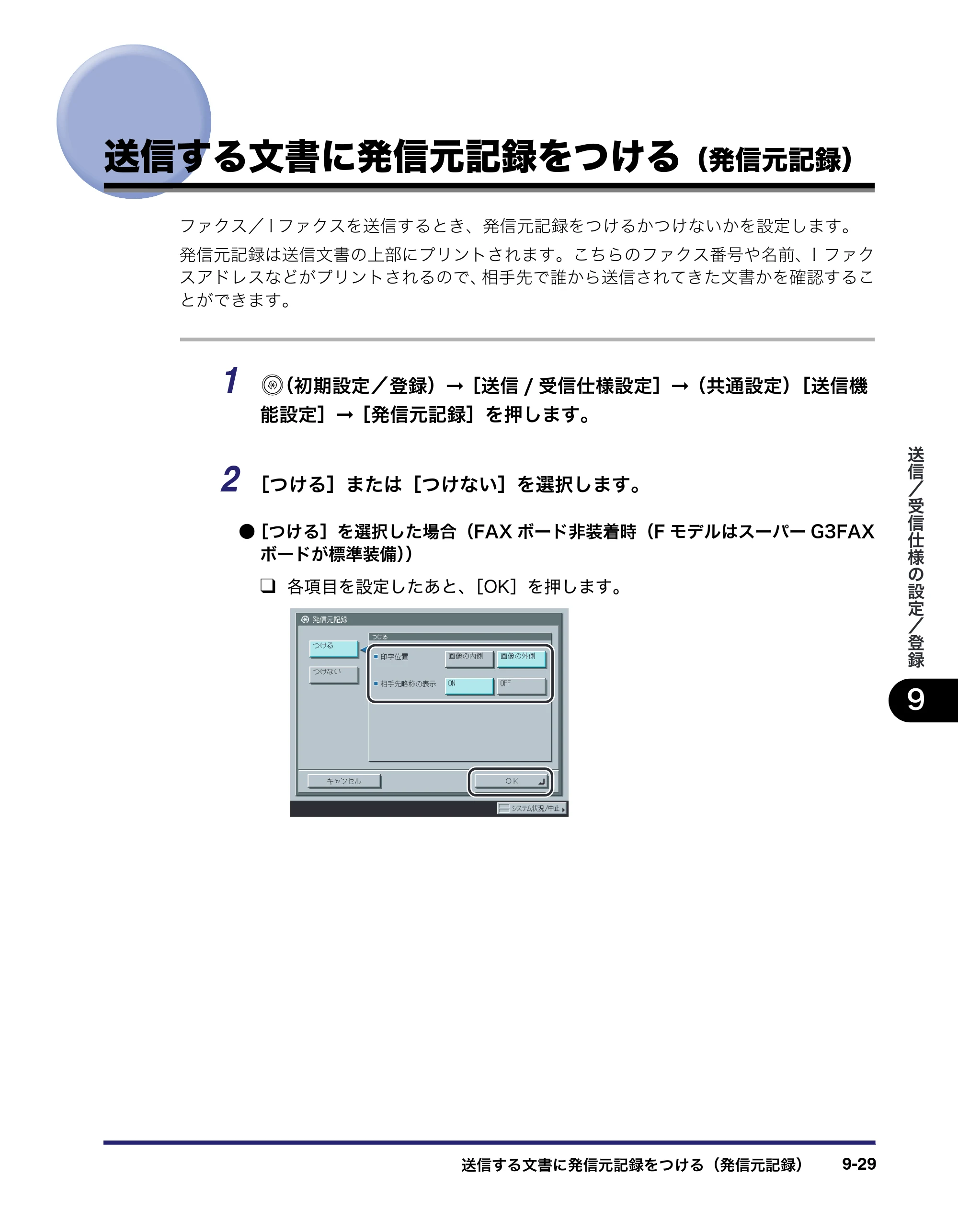
送信する文書に発信元記録をつける(発信元記録) 9-29
9
送信する文書に発信元記録をつける (発信元記録)
ファクス/ I ファクスを送信するとき、発信元記録をつけるかつけないかを設定します。
発信元記録は送信文書の上部にプリントされます。こちらのファクス番号や名前、I ファク
スアドレスなどがプリントされるので、相手先で誰から送信されてきた文書かを確認するこ
とができます。
1 (初期設定/登録)➞[送信 / 受信仕様設定]➞(共通設定)[送信機
能設定]➞[発信元記録]を押します。
2 [つける]または[つけない]を選択します。
- [つける]を選択した場合(FAX ボード非装着時(F モデルはスーパー G3FAX
ボードが標準装備))
❑ 各項目を設定したあと、[OK]を押します。
246ページ
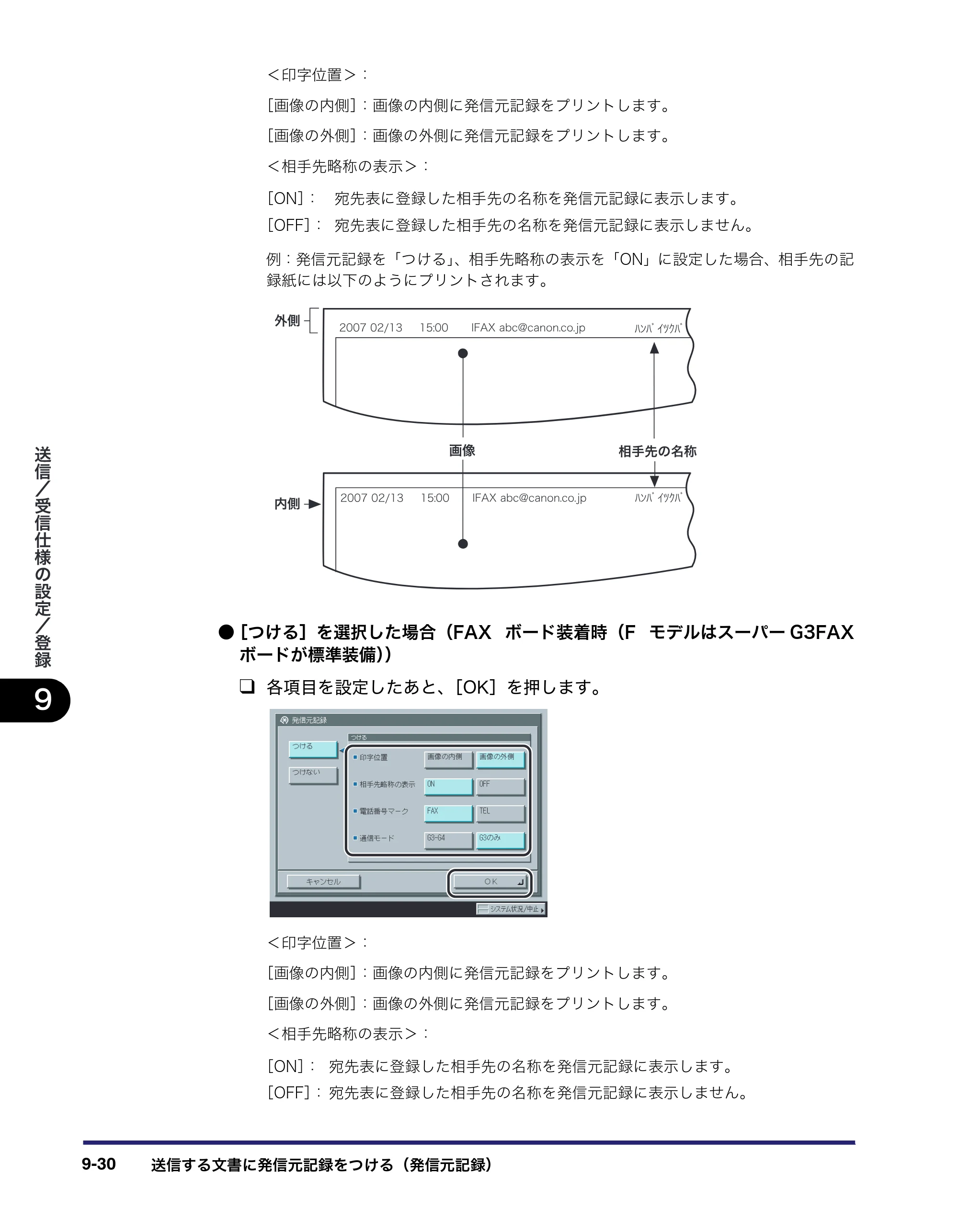
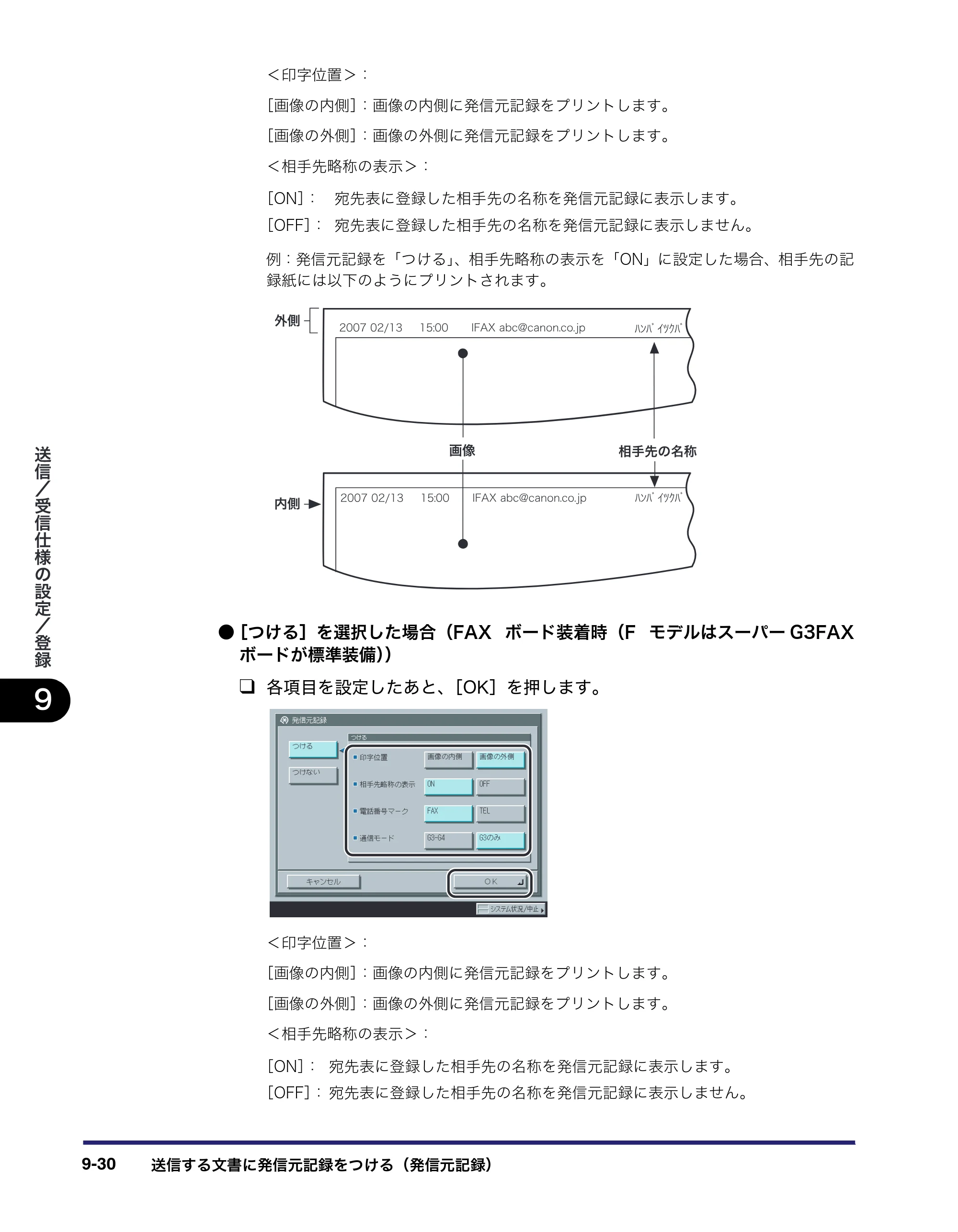
送信する文書に発信元記録をつける(発信元記録)9-30
9
<印字位置>:
[画像の内側]:画像の内側に発信元記録をプリントします。
[画像の外側]:画像の外側に発信元記録をプリントします。
<相手先略称の表示>:
例:発信元記録を「つける」、相手先略称の表示を「ON」に設定した場合、相手先の記
録紙には以下のようにプリントされます。
- [つける]を選択した場合(FAX ボード装着時(F モデルはスーパー G3FAX
ボードが標準装備))
❑ 各項目を設定したあと、[OK]を押します。
<印字位置>:
[画像の内側]:画像の内側に発信元記録をプリントします。
[画像の外側]:画像の外側に発信元記録をプリントします。
<相手先略称の表示>:
[ON]: 宛先表に登録した相手先の名称を発信元記録に表示します。
[OFF]: 宛先表に登録した相手先の名称を発信元記録に表示しません。
[ON]: 宛先表に登録した相手先の名称を発信元記録に表示します。
[OFF]: 宛先表に登録した相手先の名称を発信元記録に表示しません。
247ページ
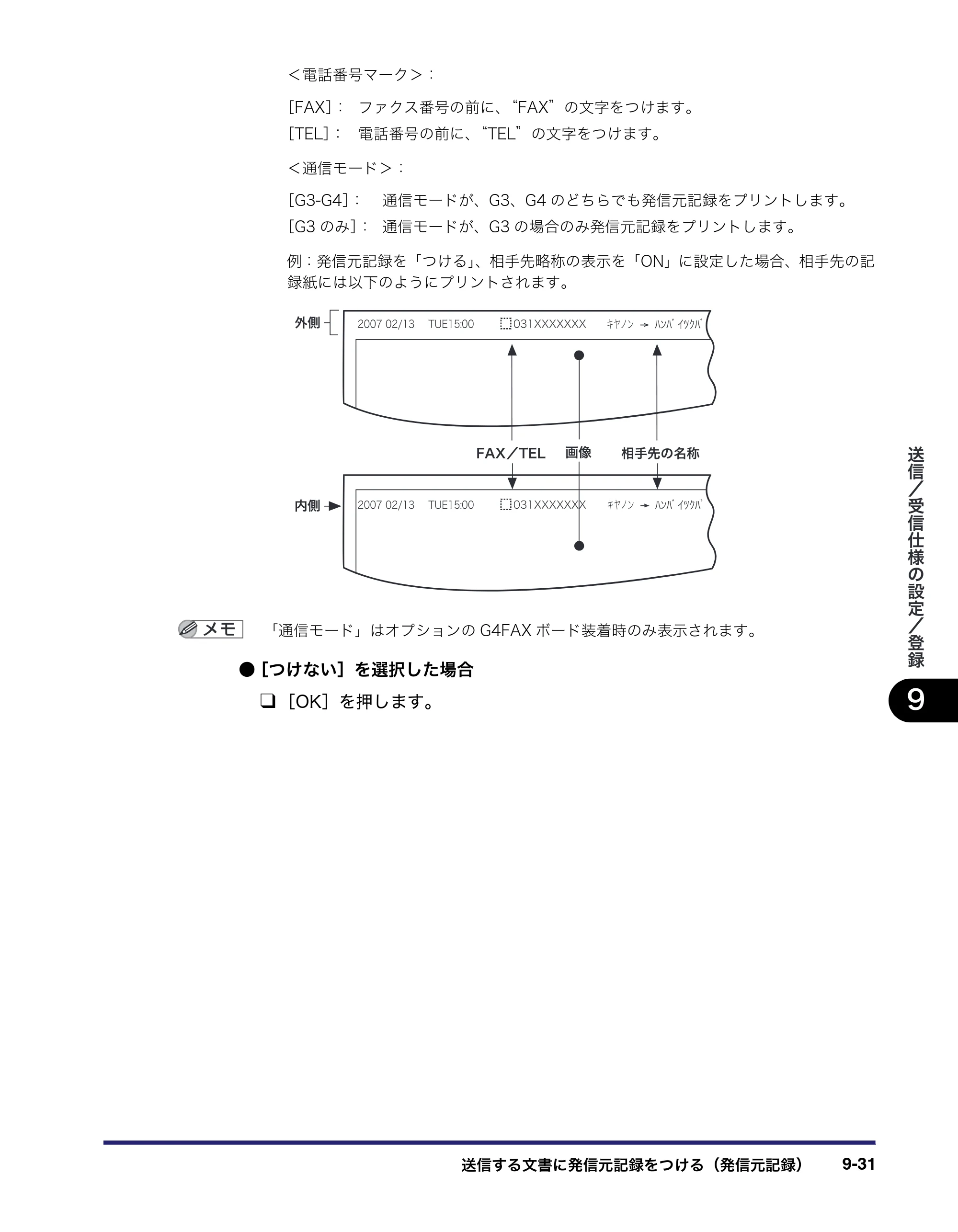
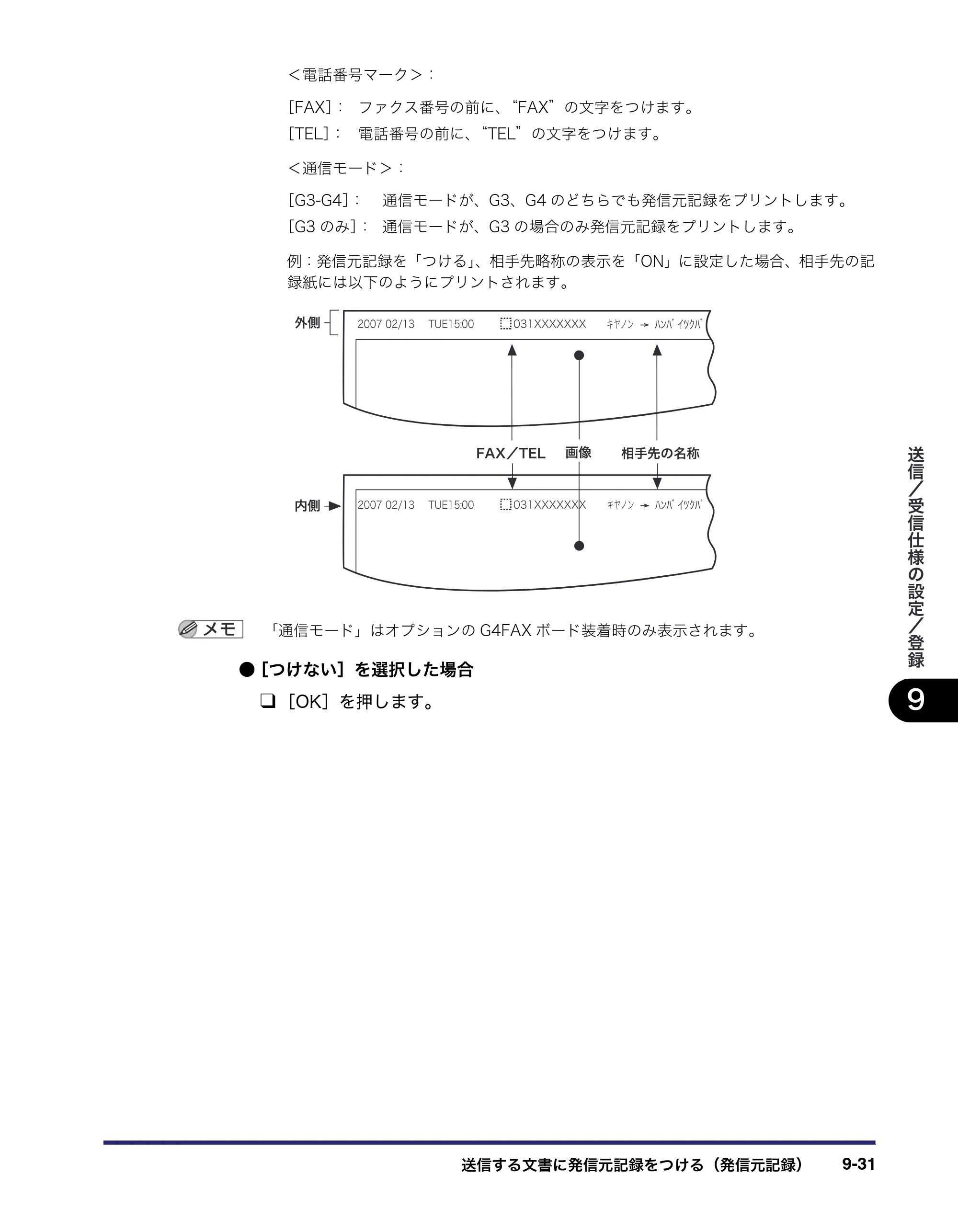
送信する文書に発信元記録をつける(発信元記録) 9-31
9
<電話番号マーク>:
<通信モード>:
例:発信元記録を「つける」、相手先略称の表示を「ON」に設定した場合、相手先の記
録紙には以下のようにプリントされます。
「通信モード」はオプションの G4FAX ボード装着時のみ表示されます。
- [つけない]を選択した場合
❑ [OK]を押します。
[FAX]: ファクス番号の前に、“FAX”の文字をつけます。
[TEL]: 電話番号の前に、“TEL”の文字をつけます。
[G3-G4]: 通信モードが、G3、G4 のどちらでも発信元記録をプリントします。
[G3 のみ]: 通信モードが、G3 の場合のみ発信元記録をプリントします。
WebDAV送信時にチャンク分割送信を使用 する(WebDAV送信時にチャンク分割送信を使用)
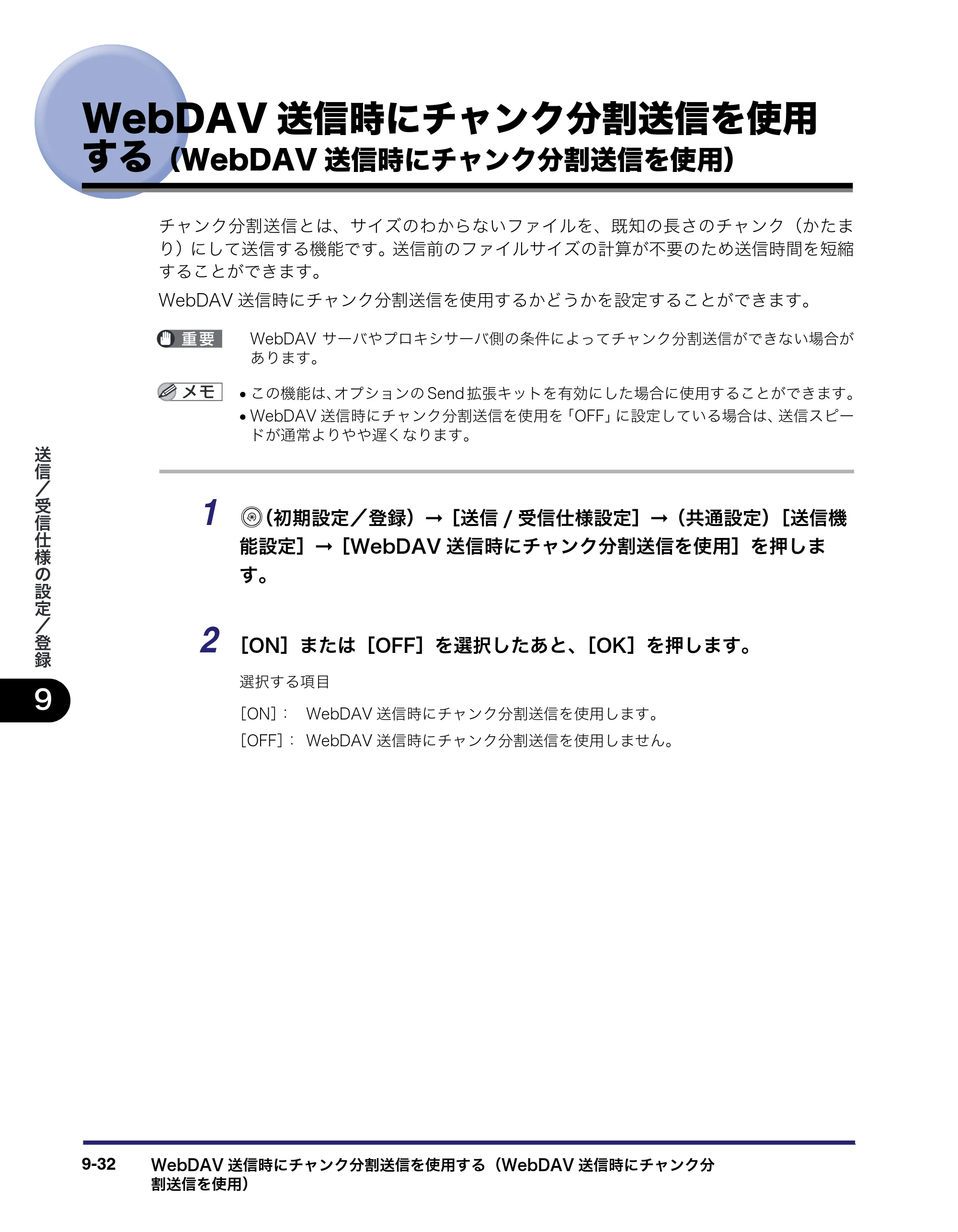
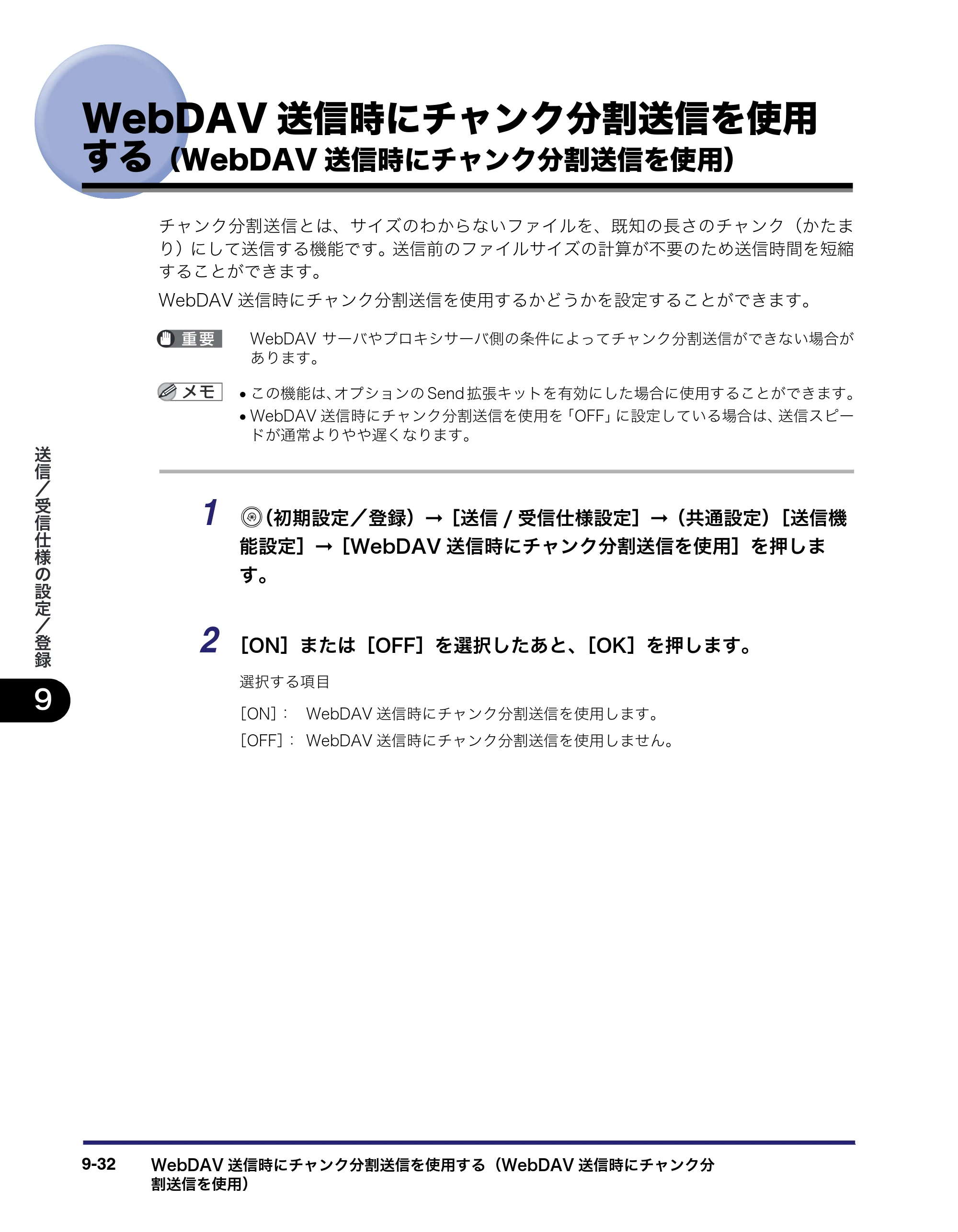
WebDAV 送信時にチャンク分割送信を使用する(WebDAV 送信時にチャンク分
割送信を使用)
9-32
9
WebDAV 送信時にチャンク分割送信を使用
する (WebDAV 送信時にチャンク分割送信を使用)
チャンク分割送信とは、サイズのわからないファイルを、既知の長さのチャンク(かたま
り)にして送信する機能です。送信前のファイルサイズの計算が不要のため送信時間を短縮
することができます。
WebDAV 送信時にチャンク分割送信を使用するかどうかを設定することができます。
WebDAV サーバやプロキシサーバ側の条件によってチャンク分割送信ができない場合が
あります。
- この機能は、オプションの Send 拡張キットを有効にした場合に使用することができます。
- WebDAV 送信時にチャンク分割送信を使用を「OFF」に設定している場合は、送信スピー
ドが通常よりやや遅くなります。
1 (初期設定/登録)➞[送信 / 受信仕様設定]➞(共通設定)[送信機
能設定]➞[WebDAV 送信時にチャンク分割送信を使用]を押しま
す。
2 [ON]または[OFF]を選択したあと、[OK]を押します。
選択する項目
[ON]: WebDAV 送信時にチャンク分割送信を使用します。
[OFF]: WebDAV 送信時にチャンク分割送信を使用しません。
YCbCr送信時のガンマ値を設定する(YCbCr 送信のガンマ値)
YCbCr 送信時のガンマ値を設定する(YCbCr 送信のガンマ値) 9-33
9
YCbCr 送信時のガンマ値を設定する (YCbCr
送信のガンマ値)
電子メール、ファイルサーバに送信するときに、RGB で読み込んだ画像を YCbCr に変換し
て送信する際のガンマ値を指定することができます。送信時に受信側に合ったガンマ値を設
定することで、適切な画質で表示することができます。
- この機能は、オプションの Send 拡張キットを有効にした場合に使用することができます。
- オプションの FAX ボード(F モデルはスーパーG3FAX ボードが標準装備)装着時で、ファ
クスを送信するときは、この設定は無効になります。
1 (初期設定/登録)➞[送信 / 受信仕様設定]➞(共通設定)[送信機
能設定]➞[YCbCr 送信のガンマ値]を押します。
2 ガンマ値([γ1.0]、[γ1.4]、[γ1.8]、[γ2.2])を選択したあと、
[OK]を押します。
送信機能設定を初期化する(送信機能設定の初期化)
送信機能設定を初期化する(送信機能設定の初期化)9-34
9
送信機能設定を初期化する (送信機能設定の初期化)
送信機能設定の各項目を工場出荷時の設定に戻します。
発信人名称の登録、ユーザ略称の登録、転送エラー文書の処理、発信元記録の設定内容は
初期化されません。
送信機能設定を初期化すると、定型業務ボタンの登録内容も初期化されます。
1 (初期設定/登録)➞[送信 / 受信仕様設定]➞(共通設定)[送信機
能設定]➞[送信機能設定の初期化]を押します。
2 [はい]を押します。
受信文書を両面プリントする(両面記録)
受信文書を両面プリントする(両面記録) 9-35
9
受信文書を両面プリントする (両面記録)
受信文書を用紙の両面にプリントすることができます。用紙を節約することができます。
1 (初期設定/登録)➞[送信 / 受信仕様設定]➞(共通設定)[受信機
能設定]➞[両面記録]を押します。
2 [ON]または[OFF]を選択したあと、[OK]を押します。
受信文書のプリント方法を設定する(カセット選 択)
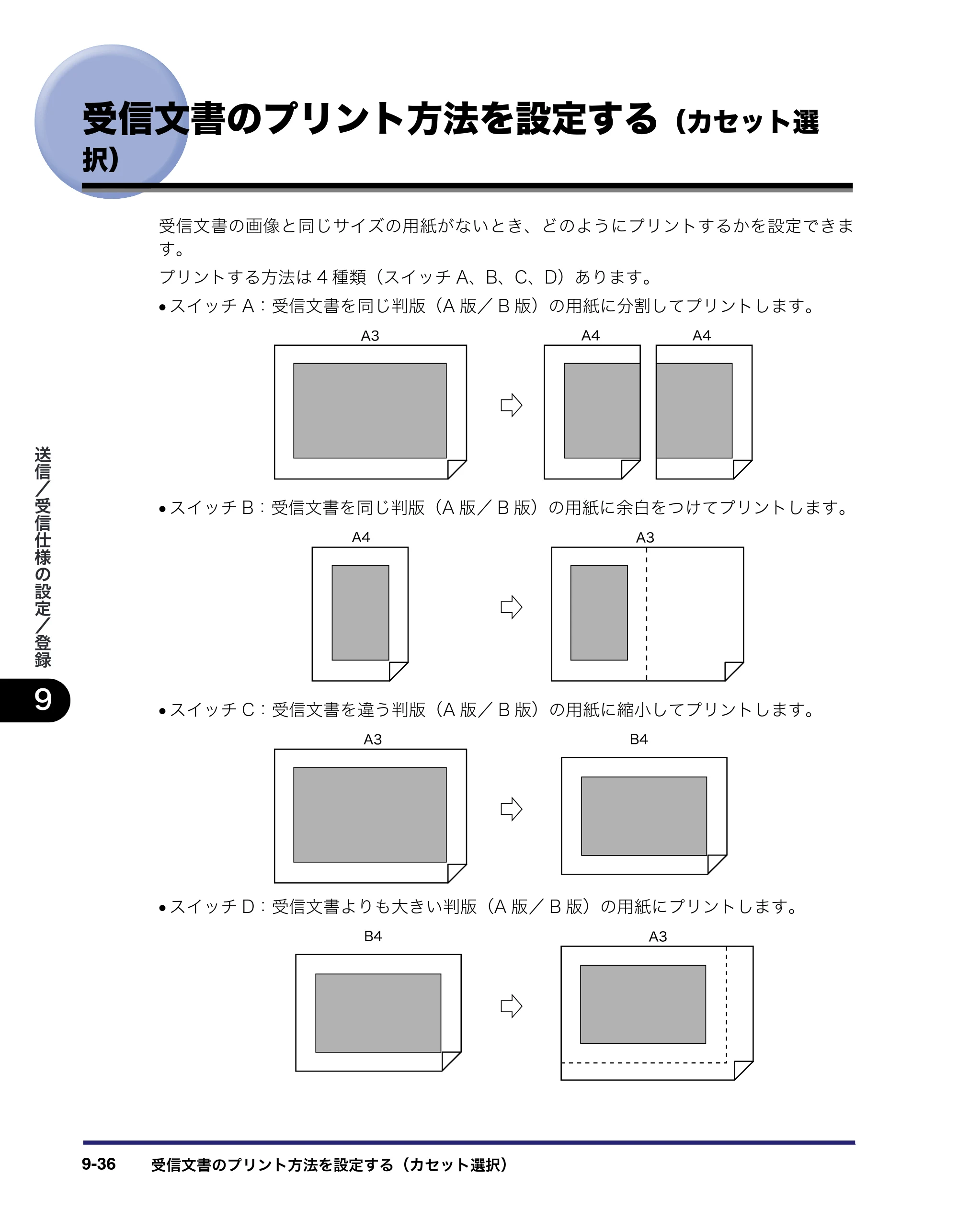
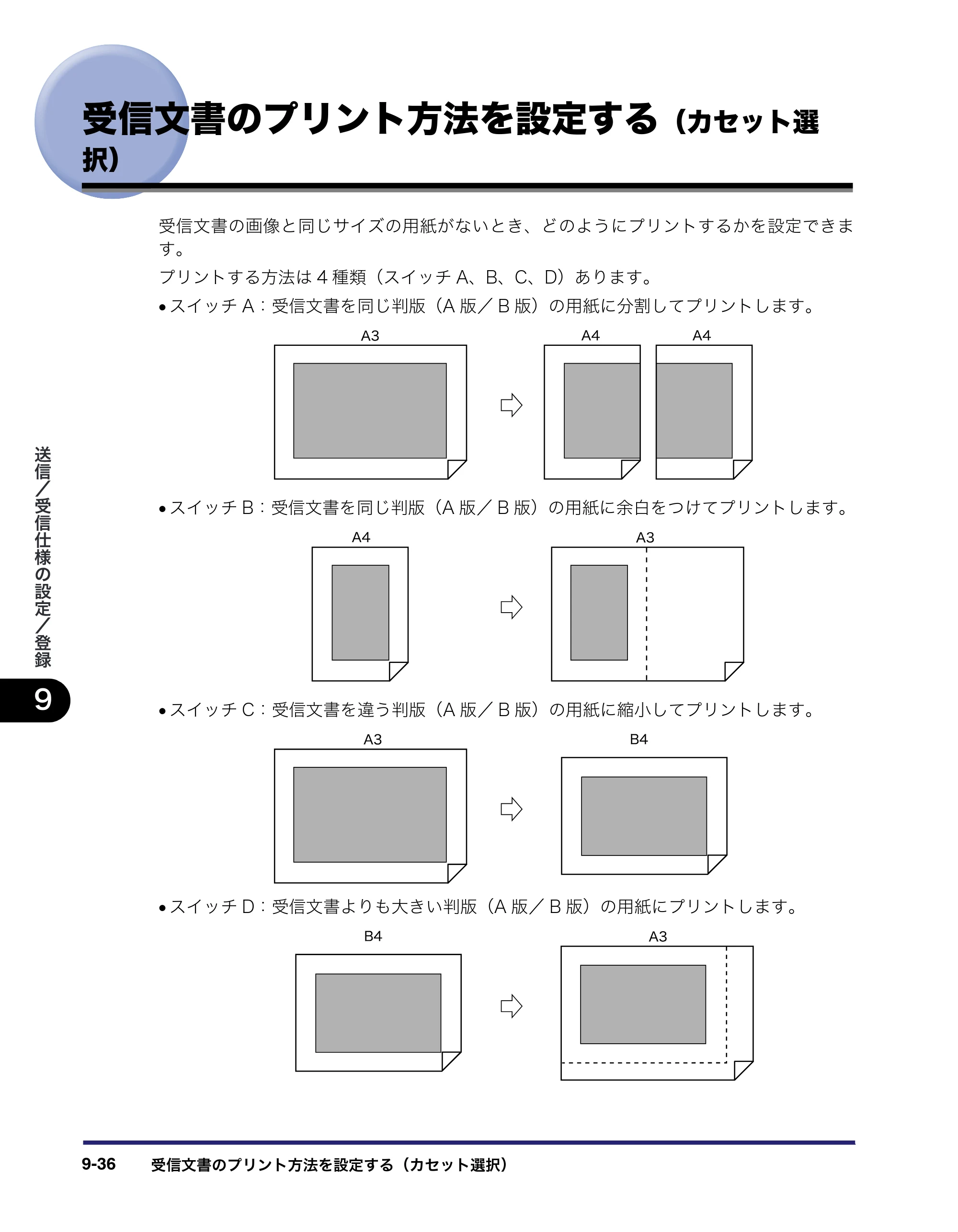
受信文書のプリント方法を設定する(カセット選択)9-36
9
受信文書のプリント方法を設定する (カセット選
択)
受信文書の画像と同じサイズの用紙がないとき、どのようにプリントするかを設定できま
す。
プリントする方法は 4 種類(スイッチ A、B、C、D)あります。
- スイッチ A:受信文書を同じ判版(A 版/ B 版)の用紙に分割してプリントします。
- スイッチ B:受信文書を同じ判版(A 版/ B 版)の用紙に余白をつけてプリントします。
- スイッチ C:受信文書を違う判版(A 版/ B 版)の用紙に縮小してプリントします。
- スイッチ D:受信文書よりも大きい判版(A 版/ B 版)の用紙にプリントします。
253ページ
受信文書のプリント方法を設定する(カセット選択) 9-37
9
受信文書をプリントするときの用紙カセットの選択については、ユーザーズガイド「第 4
章 使いかたにあわせた仕様の設定」を参照してください。
1 (初期設定/登録)➞[送信 / 受信仕様設定]➞(共通設定)[受信機
能設定]➞[カセット選択]を押します。
2 各スイッチの[ON]または[OFF]を選択したあと、[OK]を押しま
す。
受信文書を縮小してプリントする(画像縮小)
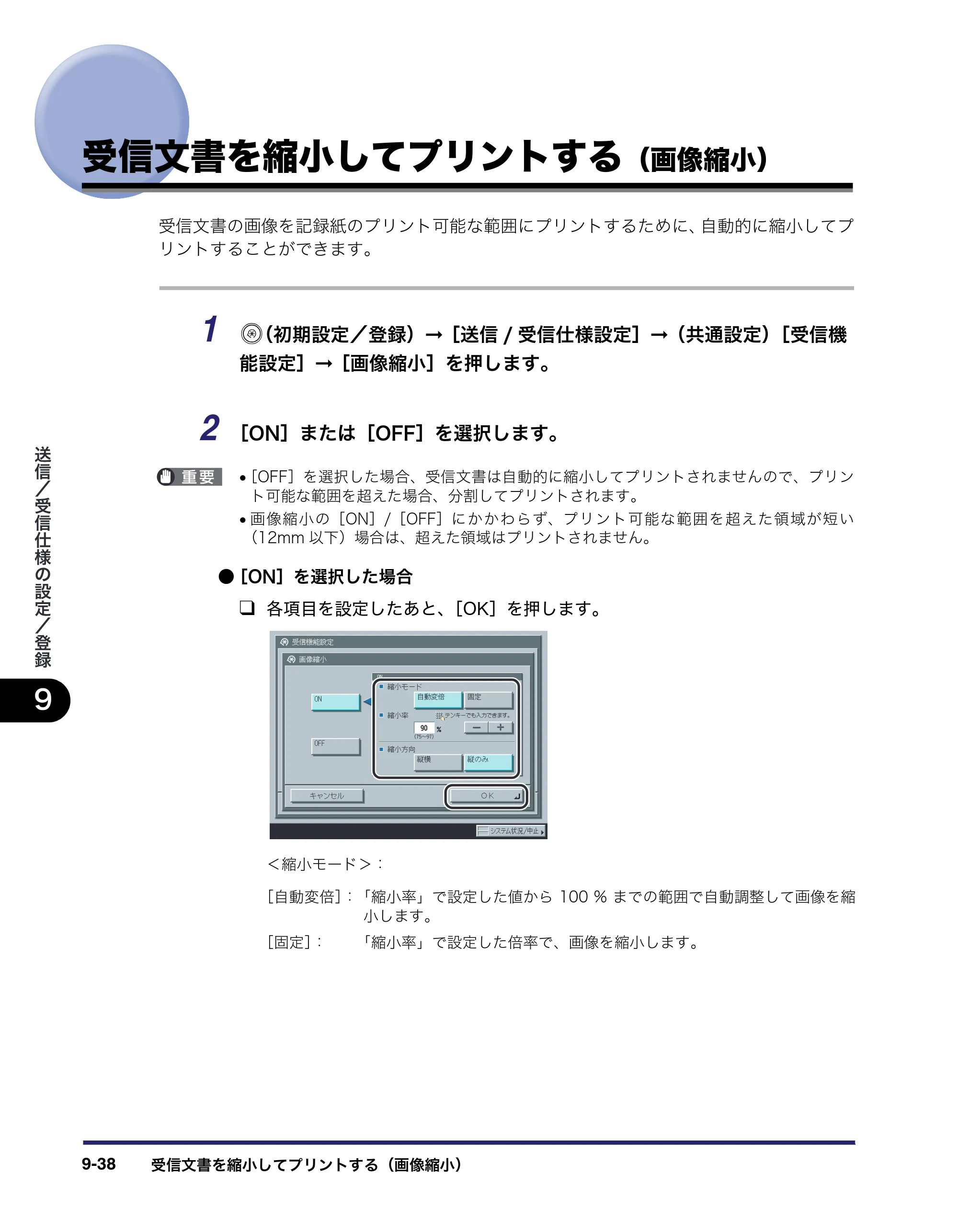
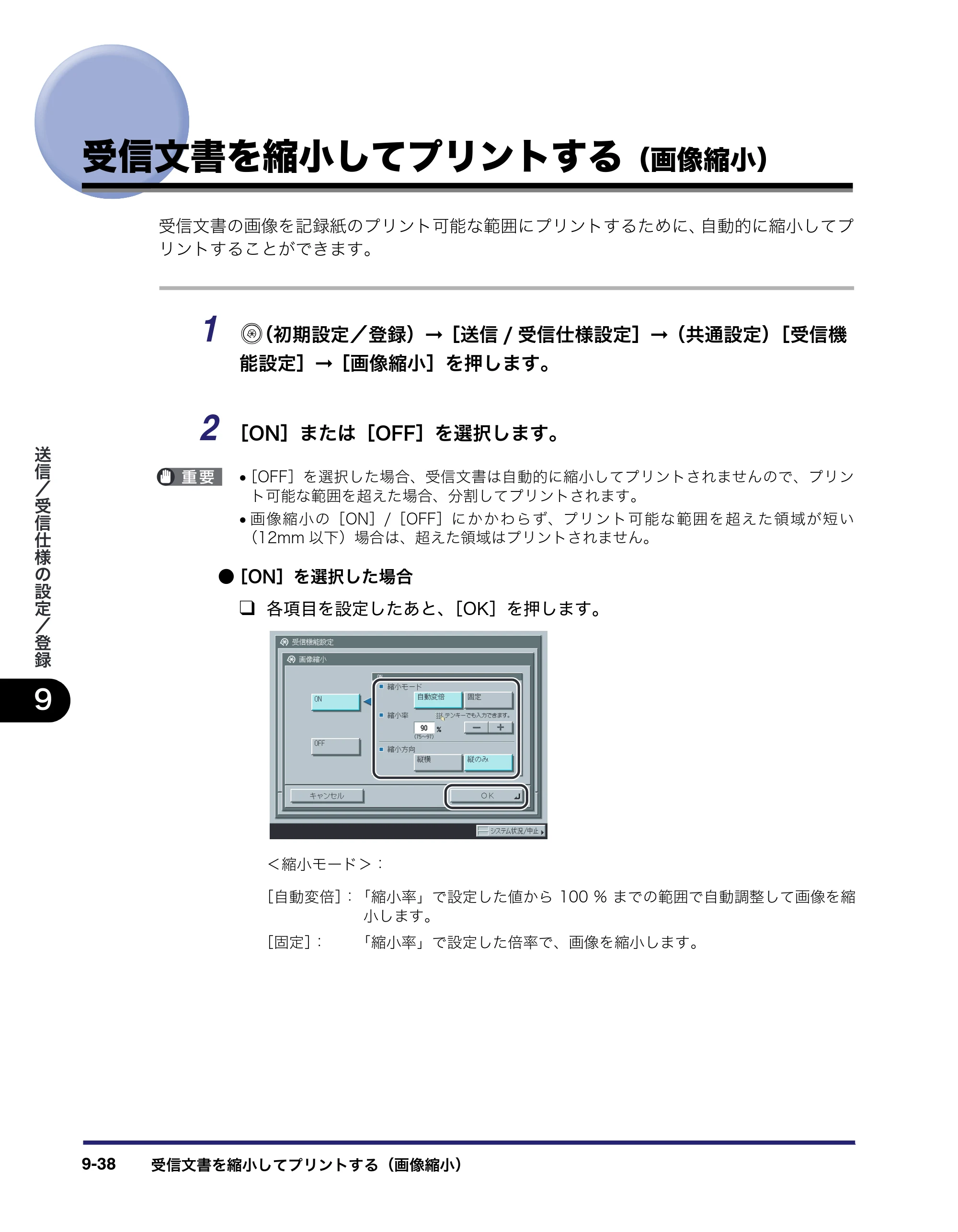
受信文書を縮小してプリントする(画像縮小)9-38
9
受信文書を縮小してプリントする (画像縮小)
受信文書の画像を記録紙のプリント可能な範囲にプリントするために、自動的に縮小してプ
リントすることができます。
1 (初期設定/登録)➞[送信 / 受信仕様設定]➞(共通設定)[受信機
能設定]➞[画像縮小]を押します。
2 [ON]または[OFF]を選択します。
- [OFF]を選択した場合、受信文書は自動的に縮小してプリントされませんので、プリン
ト可能な範囲を超えた場合、分割してプリントされます。
- 画像縮小の[ON]/[OFF]にかかわらず、プリント可能な範囲を超えた領域が短い
(12mm 以下)場合は、超えた領域はプリントされません。
- [ON]を選択した場合
❑ 各項目を設定したあと、[OK]を押します。
<縮小モード>:
[自動変倍]:「縮小率」で設定した値から 100 % までの範囲で自動調整して画像を縮
小します。
[固定]: 「縮小率」で設定した倍率で、画像を縮小します。
255ページ
受信文書を縮小してプリントする(画像縮小) 9-39
9
<縮小率>:
[-][+]で縮小率を設定します。
<縮小方向>:
- [OFF]を選択した場合
❑ [OK]を押します。
[縦横]: 縦横方向に縮小します。
[縦のみ]: 縦方向にのみ縮小します。
受信情報記録のプリントを設定する(受信情報記 録)
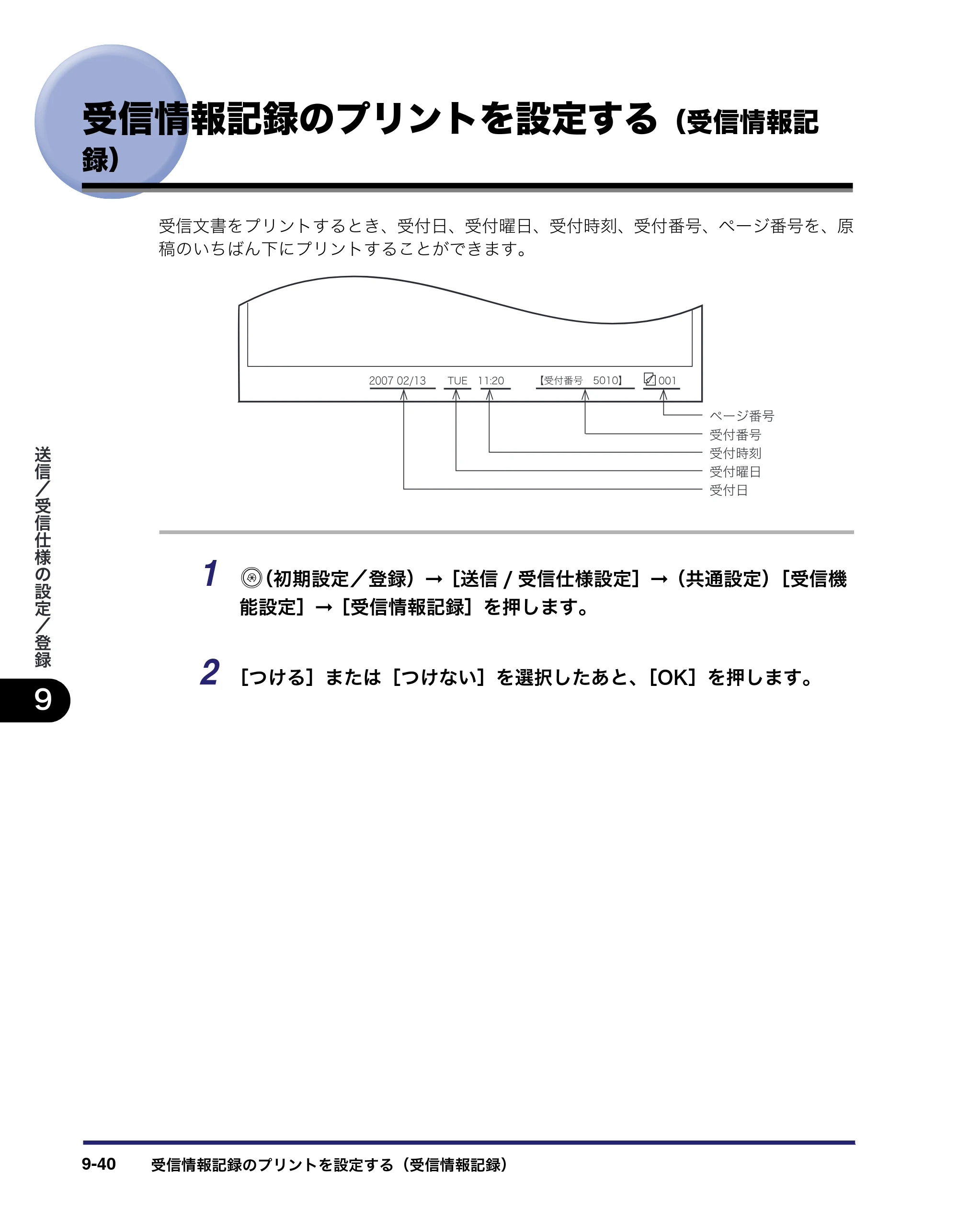
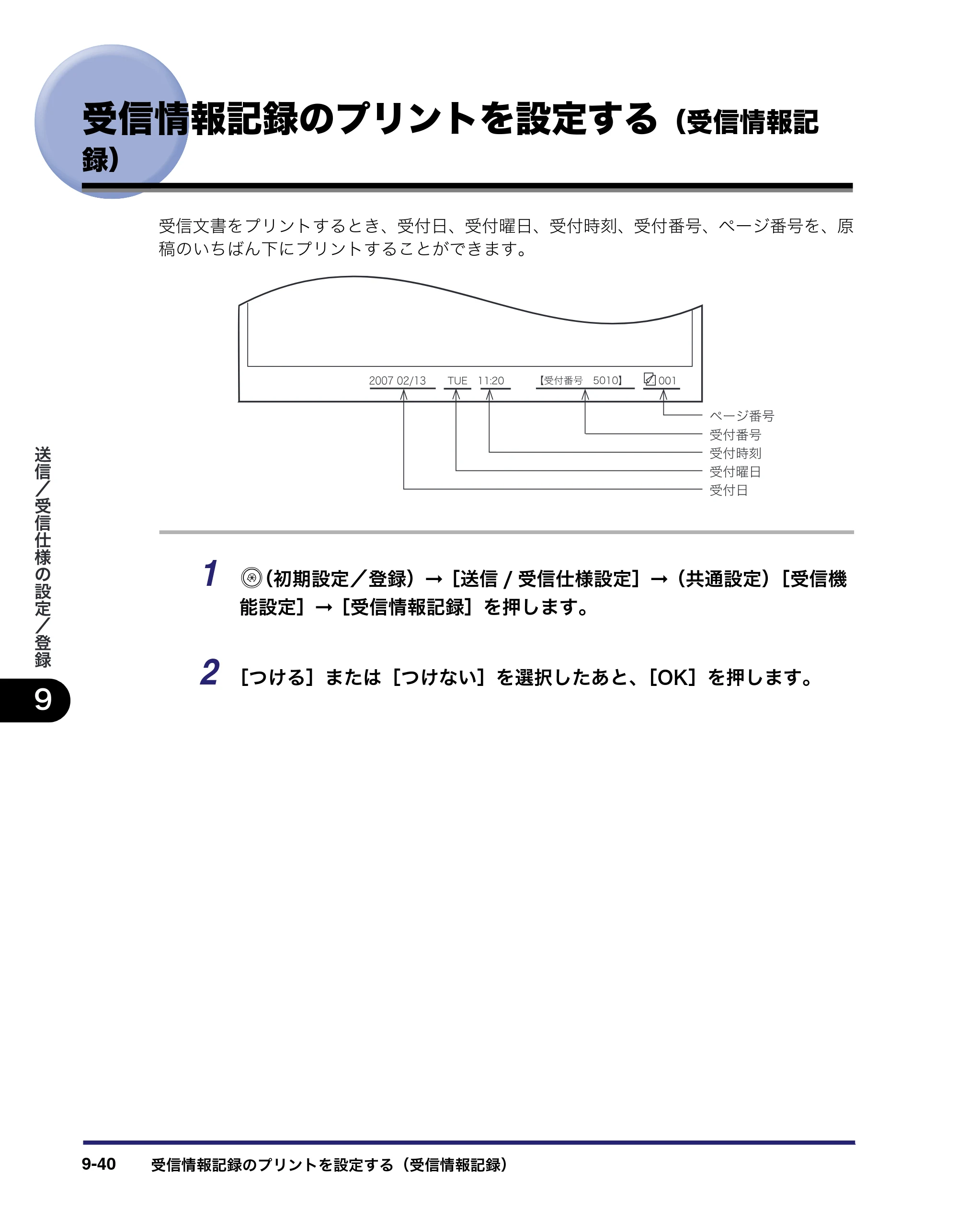
受信情報記録のプリントを設定する(受信情報記録)9-40
9
受信情報記録のプリントを設定する (受信情報記
録)
受信文書をプリントするとき、受付日、受付曜日、受付時刻、受付番号、ページ番号を、原
稿のいちばん下にプリントすることができます。
1 (初期設定/登録)➞[送信 / 受信仕様設定]➞(共通設定)[受信機
能設定]➞[受信情報記録]を押します。
2 [つける]または[つけない]を選択したあと、[OK]を押します。
2 in 1記録を設定する(2 in 1記録)
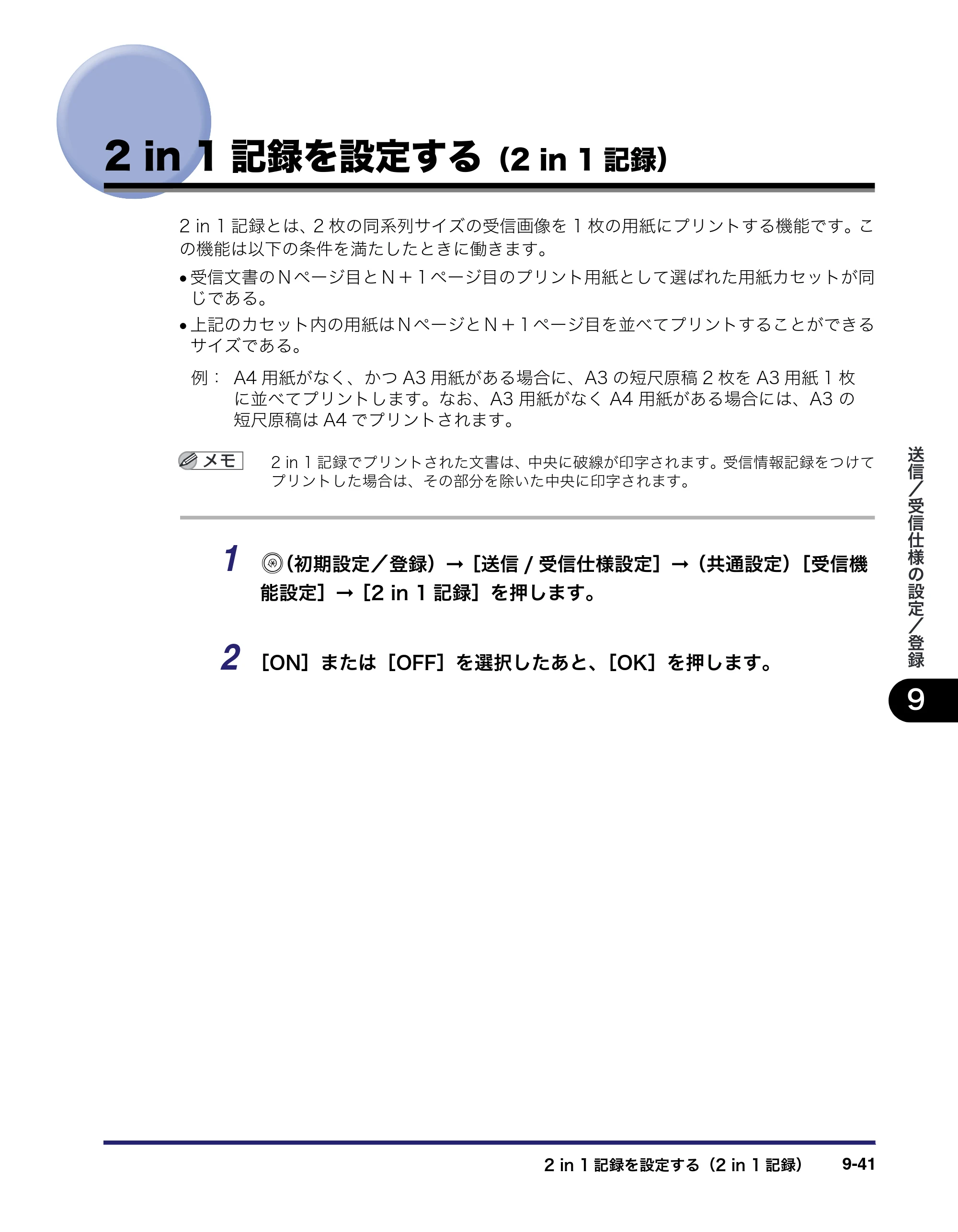
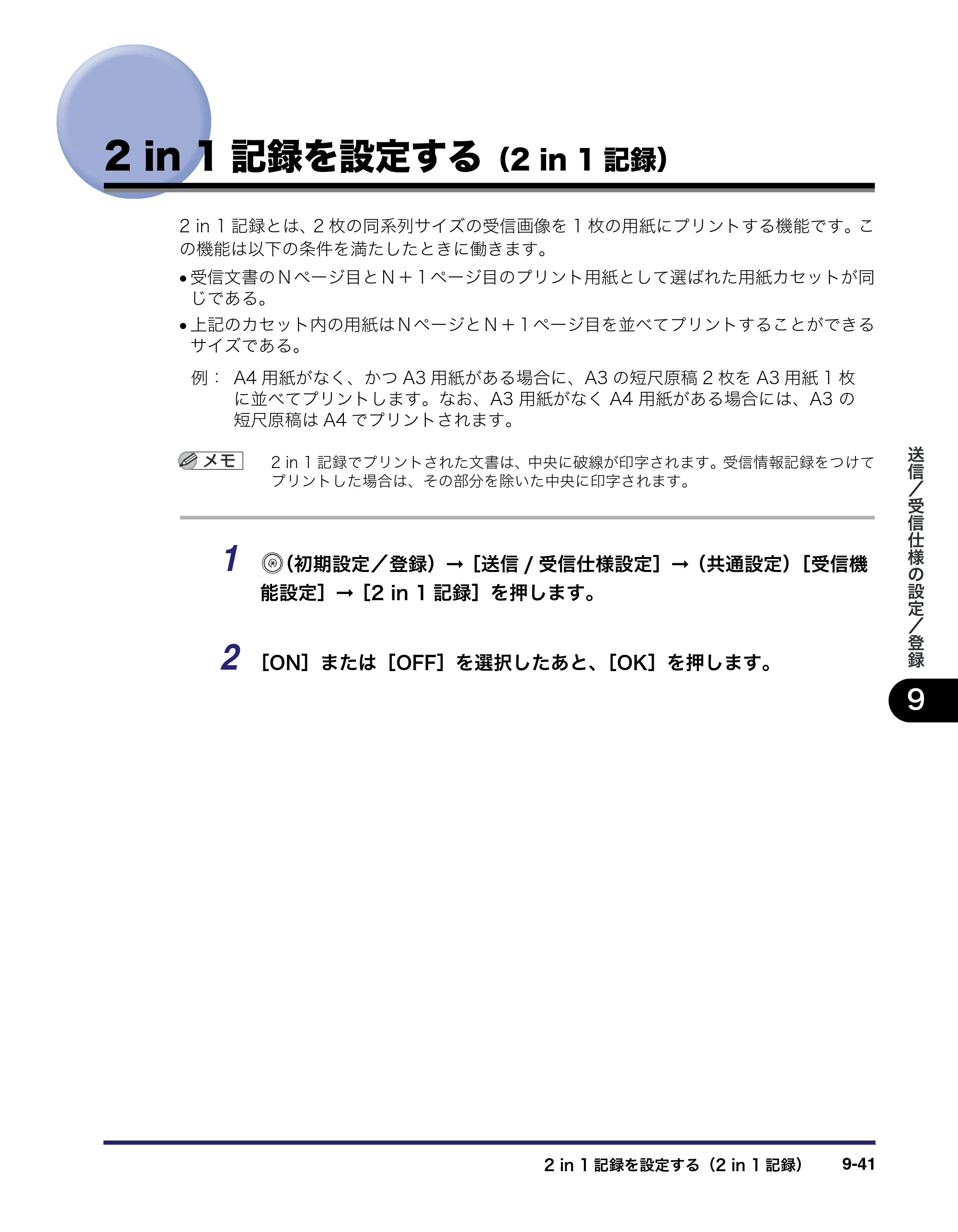
2 in 1 記録を設定する(2 in 1 記録) 9-41
9
2 in 1 記録を設定する (2 in 1 記録)
2 in 1 記録とは、2 枚の同系列サイズの受信画像を 1 枚の用紙にプリントする機能です。こ
の機能は以下の条件を満たしたときに働きます。
- 受信文書の N ページ目と N + 1 ページ目のプリント用紙として選ばれた用紙カセットが同
じである。
- 上記のカセット内の用紙は N ページと N + 1 ページ目を並べてプリントすることができる
サイズである。
2 in 1 記録でプリントされた文書は、中央に破線が印字されます。受信情報記録をつけて
プリントした場合は、その部分を除いた中央に印字されます。
1 (初期設定/登録)➞[送信 / 受信仕様設定]➞(共通設定)[受信機
能設定]➞[2 in 1 記録]を押します。
2 [ON]または[OFF]を選択したあと、[OK]を押します。
例: A4 用紙がなく、かつ A3 用紙がある場合に、A3 の短尺原稿 2 枚を A3 用紙 1 枚
に並べてプリントします。なお、A3 用紙がなく A4 用紙がある場合には、A3 の
短尺原稿は A4 でプリントされます。
YCbCr受信時のガンマ値を設定する(YCbCr 受信のガンマ値)
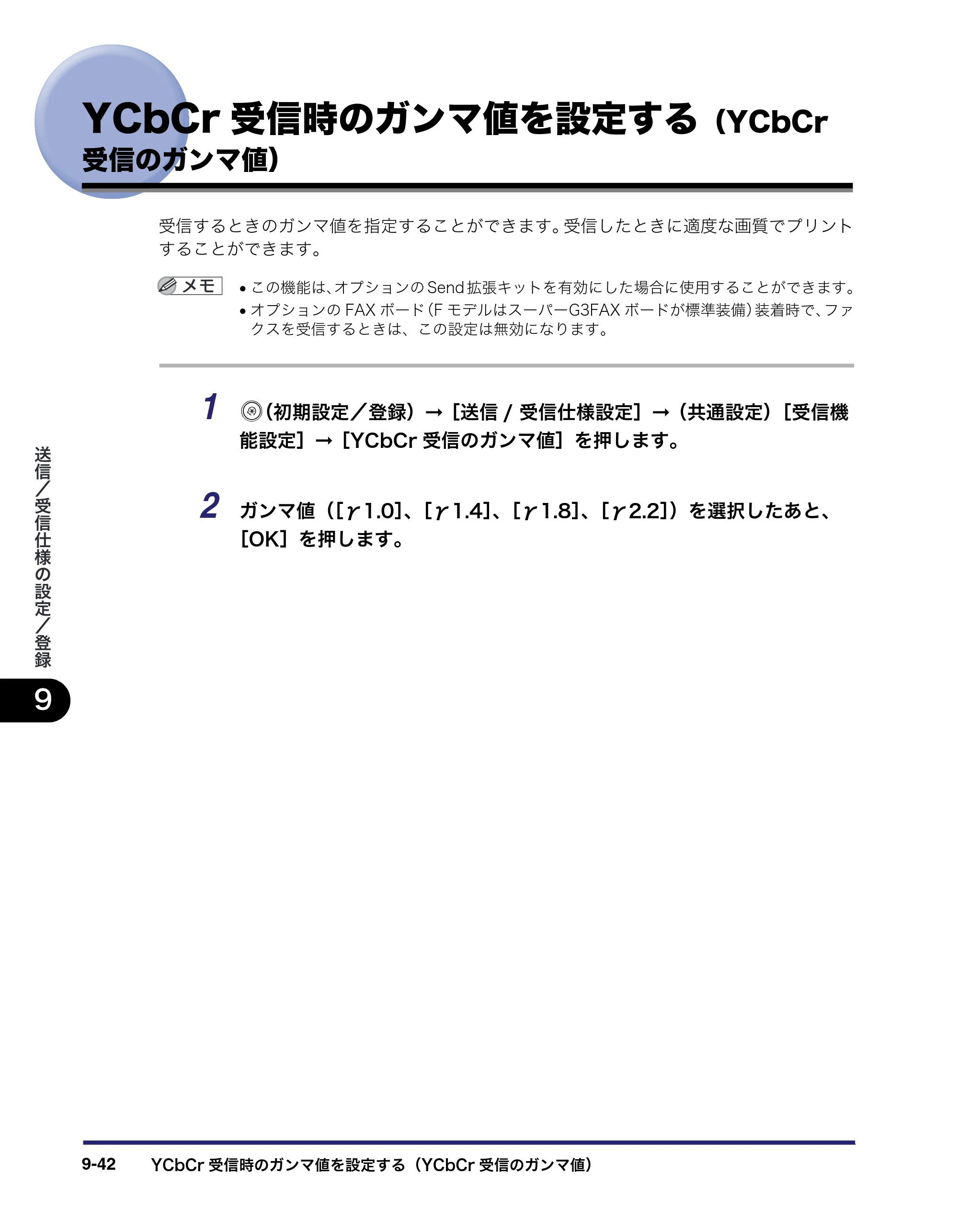
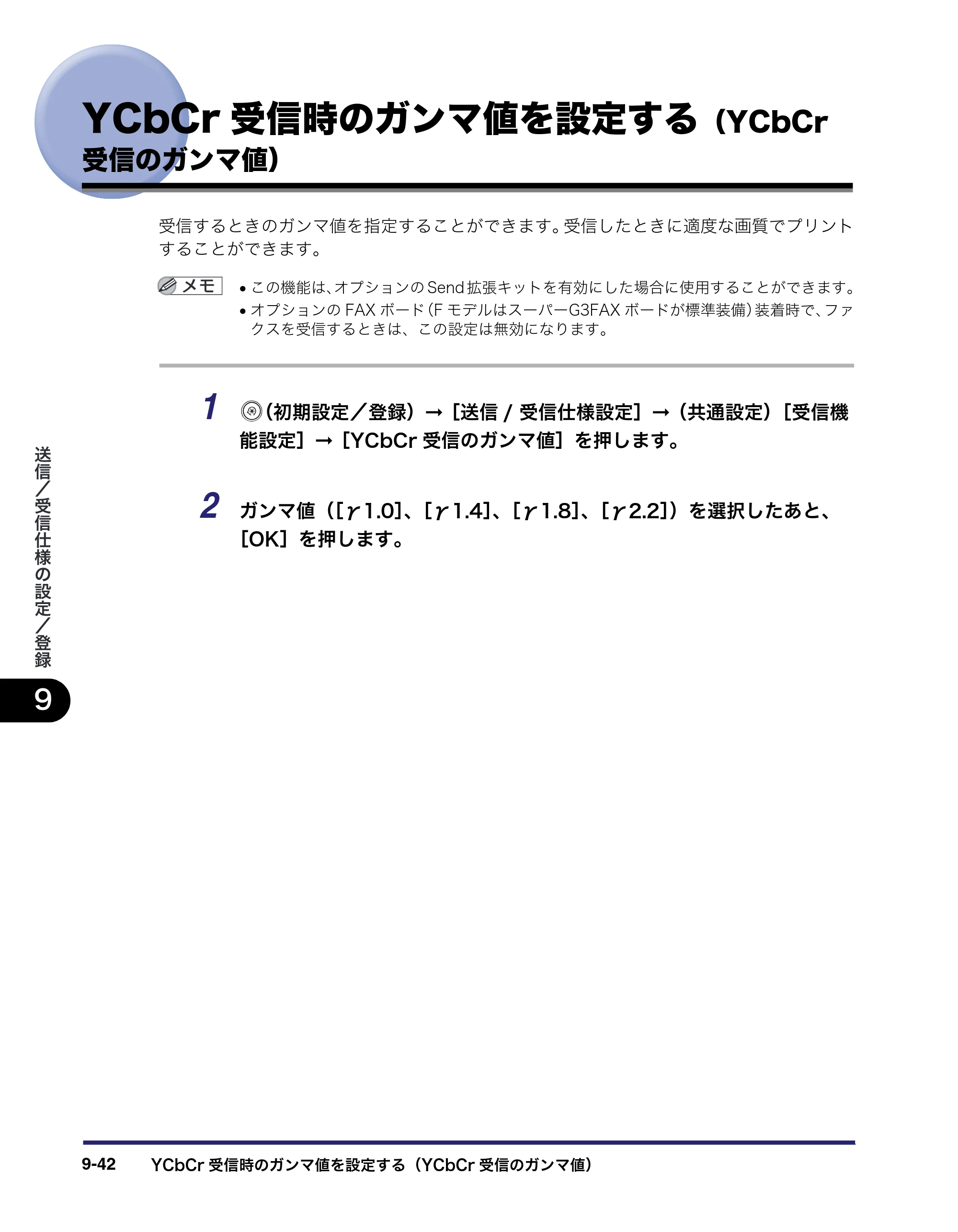
YCbCr 受信時のガンマ値を設定する(YCbCr 受信のガンマ値)9-42
9
YCbCr 受信時のガンマ値を設定する (YCbCr
受信のガンマ値)
受信するときのガンマ値を指定することができます。受信したときに適度な画質でプリント
することができます。
- この機能は、オプションの Send 拡張キットを有効にした場合に使用することができます。
- オプションの FAX ボード(F モデルはスーパーG3FAX ボードが標準装備)装着時で、ファ
クスを受信するときは、この設定は無効になります。
1 (初期設定/登録)➞[送信 / 受信仕様設定]➞(共通設定)[受信機
能設定]➞[YCbCr 受信のガンマ値]を押します。
2 ガンマ値([γ1.0]、[γ1.4]、[γ1.8]、[γ2.2])を選択したあと、
[OK]を押します。
アラーム音量・通信音量を調節する(音量調整)
アラーム音量・通信音量を調節する(音量調整) 9-43
9
アラーム音量・通信音量を調節する (音量調整)
ファクス送信・受信時のアラーム音の音量と通信音の音量を設定します。
- この機能は、オプションの FAX ボード(F モデルはスーパーG3FAX ボードが標準装備)を
装着している場合に使用することができます。
- アラーム音とは、送信・受信を中止したときに鳴る音です。
- 通信音とは、相手先のファクスに接続したときに鳴る音(“ピーヒャラ”)です。
1 (初期設定/登録)➞[送信 / 受信仕様設定]➞(ファクス設定)[基
本登録]➞[音量調整]を押します。
2 [ ][ ]を押してアラーム音量、通信音量を設定したあと、[OK]を
押します。
音量は 9 段階で設定することができます。
音量を一番左に設定した場合は、音は鳴りません。
オフフックアラームを設定する(オフフックアラー ム)【G3】
オフフックアラームを設定する(オフフックアラーム)【G3】9-44
9
オフフックアラームを設定する(オフフックアラー
ム)【G3】
原稿の送受信後、ハンドセット・G2 を正しく戻していないとき、アラーム音で通知するか
どうか設定します。
回線を増設した場合、この設定が機能するのは回線 1(標準回線)のみです。回線 1(標
準回線)にてお使いください。
- この機能は、オプションの G3FAX ボード(F モデルはスーパーG3FAX ボードが標準装備)
を装着している場合に使用することができます。
- [オフフックアラーム]を設定するには、本製品にオプションのハンドセット・G2 を装着
する必要があります。
1 (初期設定/登録)➞[送信 / 受信仕様設定]➞(ファクス設定)[基
本登録]➞[オフフックアラーム]を押します。
2 [ON]または[OFF]を選択したあと、[OK]を押します。
アラーム音で通知しないときは[OFF]を押します。
ECM送信を設定する(ECM送信)
ECM 送信を設定する(ECM 送信) 9-45
9
ECM 送信を設定する (ECM 送信)
ファクス送信文書を ECM 方式で送信することができます。
ECM 方式とは、通信画像のエラーを自動的に補正して通信を行う機能です。
- ECM 方式で通信を行う場合は、相手機および本製品で ECM 機能を設定する必要がありま
す。(双方で設定されていないと、この機能は無効になります。)
- ECM 機能を設定した場合でも、電話回線の影響でエラーになることがあります。
- 電話回線にトラブルなどが発生した場合、送信に時間がかかることがあります。
この機能は、オプションの FAX ボード(F モデルはスーパー G3FAX ボードが標準装備)
を装着している場合に使用することができます。
1 (初期設定/登録)➞[送信 / 受信仕様設定]➞(ファクス設定)[送
信機能設定]➞[ECM 送信]を押します。
2 [ON]または[OFF]を選択したあと、[OK]を押します。
ポーズキーの時間を設定する(ポーズ時間セット) 【G3】
ポーズキーの時間を設定する(ポーズ時間セット)【G3】9-46
9
ポーズキーの時間を設定する (ポーズ時間セット)
【G3】
ファクス送信時のポーズの秒数を設定します。
海外との通信は、通信距離が長く、ルートも複雑になります。このため、一度に国際電話識
別番号、国番号、相手先ファクス番号をダイヤルしても相手にうまくつながらないときがあ
ります。このようなときは、国際電話識別番号のあとにポーズを入れます。ポーズを入れる
とポーズを入れた箇所に待ち時間を入れてダイヤル送信するため、相手につながりやすくな
ります。
- この機能は、オプションの G3FAX ボード(F モデルはスーパーG3FAX ボードが標準装備)
を装着している場合に使用することができます。
- ポーズは、ファクス送信で宛先ファクス番号を入力する画面で入れられます。(➞ ファク
ス番号を指定する:P.2-2)
- ファクス番号の末尾にポーズを入れた場合、ポーズ時間は 10 秒(固定)になります。
1 (初期設定/登録)➞[送信 / 受信仕様設定]➞(ファクス設定)[送
信機能設定]➞[ポーズ時間セット]を押します。
2 [-][+]を押してポーズ時間を指定したあと、[OK]を押します。
自動リダイヤルを設定する(自動リダイヤル)
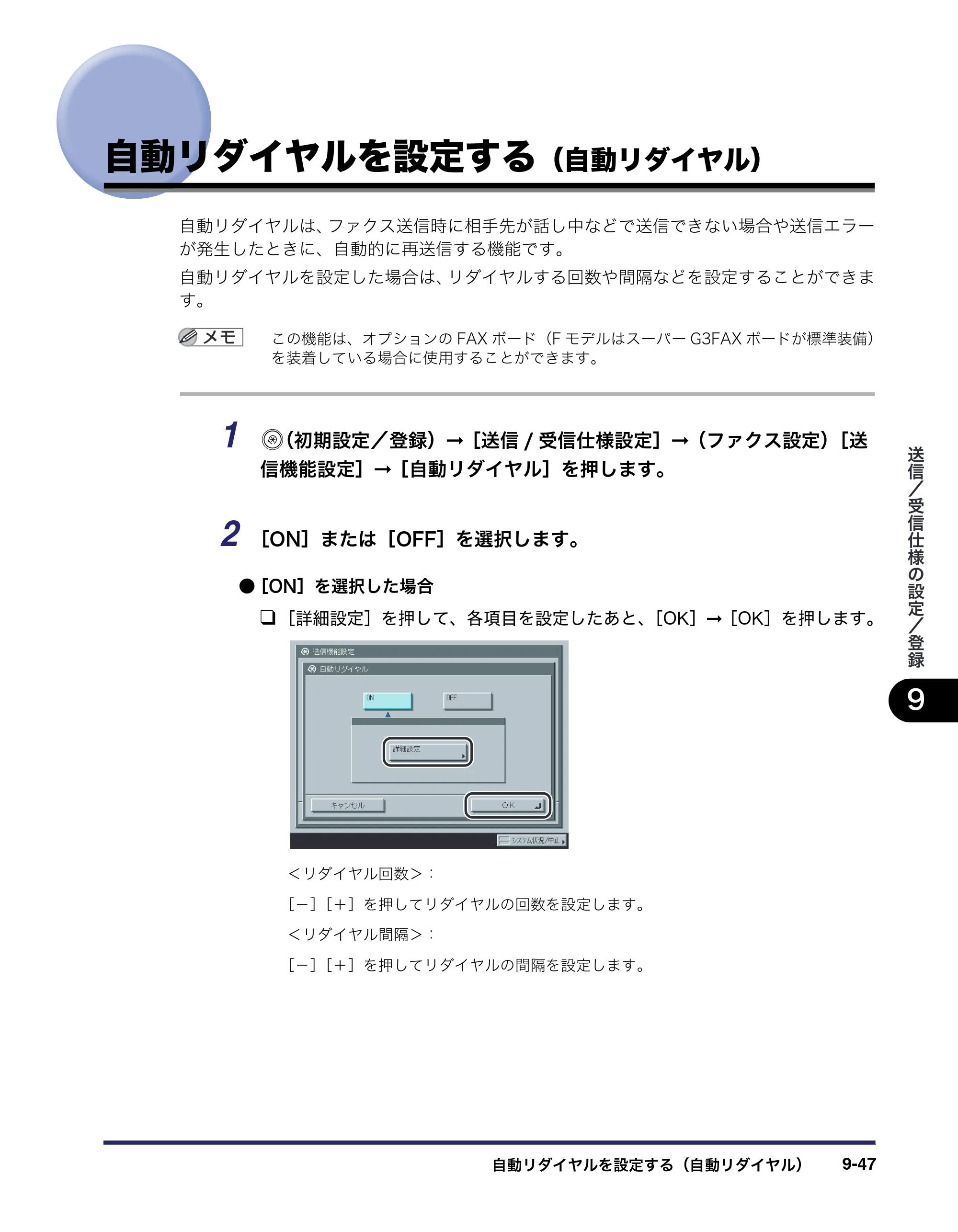
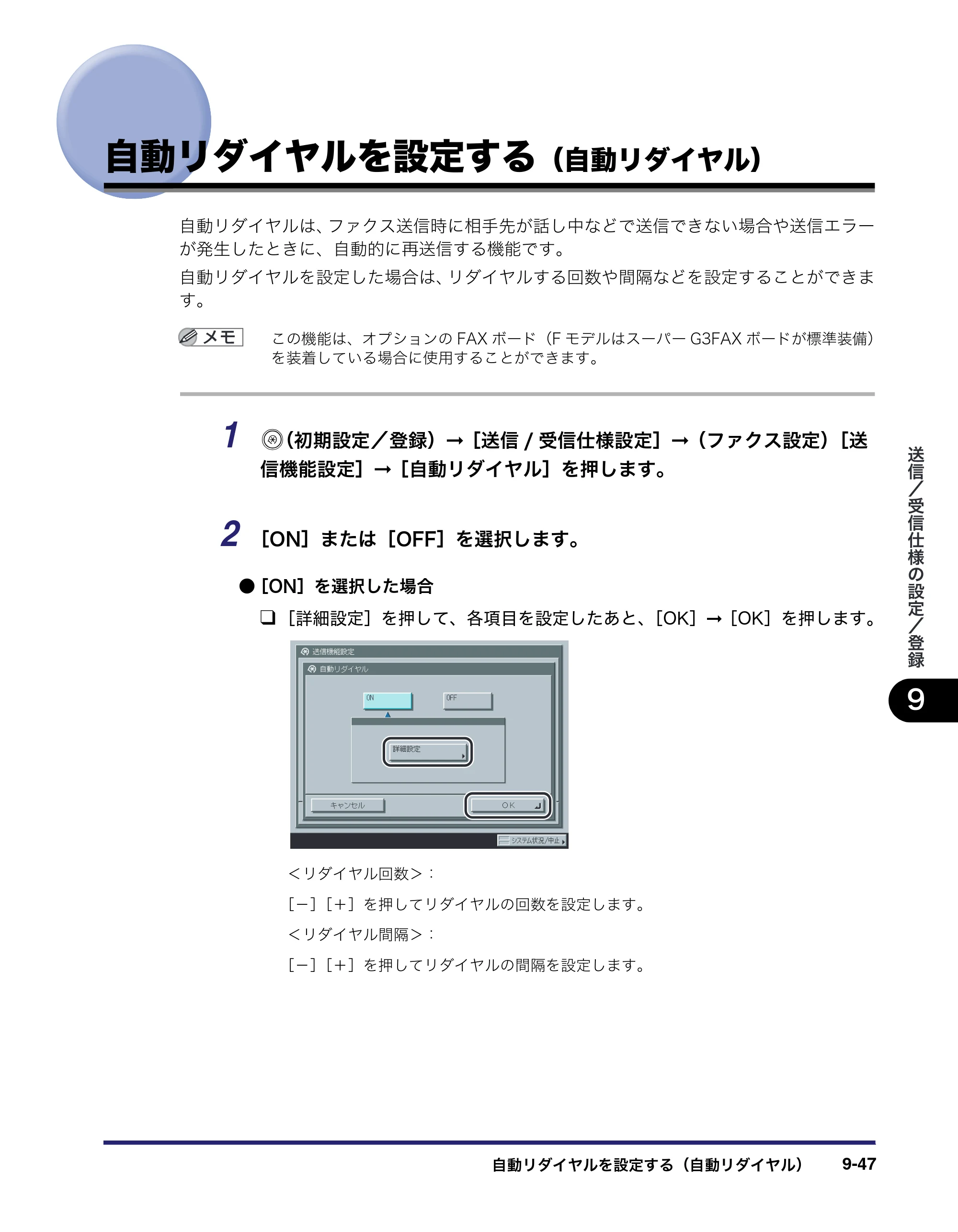
自動リダイヤルを設定する(自動リダイヤル) 9-47
9
自動リダイヤルを設定する (自動リダイヤル)
自動リダイヤルは、ファクス送信時に相手先が話し中などで送信できない場合や送信エラー
が発生したときに、自動的に再送信する機能です。
自動リダイヤルを設定した場合は、リダイヤルする回数や間隔などを設定することができま
す。
この機能は、オプションの FAX ボード(F モデルはスーパー G3FAX ボードが標準装備)
を装着している場合に使用することができます。
1 (初期設定/登録)➞[送信 / 受信仕様設定]➞(ファクス設定)[送
信機能設定]➞[自動リダイヤル]を押します。
2 [ON]または[OFF]を選択します。
- [ON]を選択した場合
❑ [詳細設定]を押して、各項目を設定したあと、[OK]➞[OK]を押します。
<リダイヤル回数>:
[-][+]を押してリダイヤルの回数を設定します。
<リダイヤル間隔>:
[-][+]を押してリダイヤルの間隔を設定します。
264ページ
自動リダイヤルを設定する(自動リダイヤル)9-48
9
<送信エラー時リダイヤル>:
- [OFF]を選択した場合
❑ [OK]を押します。
[1 ページとエラーページ]: 送信エラー時に自動リダイヤルして送信文書の 1 ページ
目とエラーページ以降が再送されます。
[全ページ]: 送信エラー時に自動リダイヤルして送信文書の全ペー
ジが再送されます。
[OFF]: 送信エラー時は自動リダイヤルしません。
送信前にダイヤルトーンを確認する(送信前のダイ ヤルトーン確認)【G3】
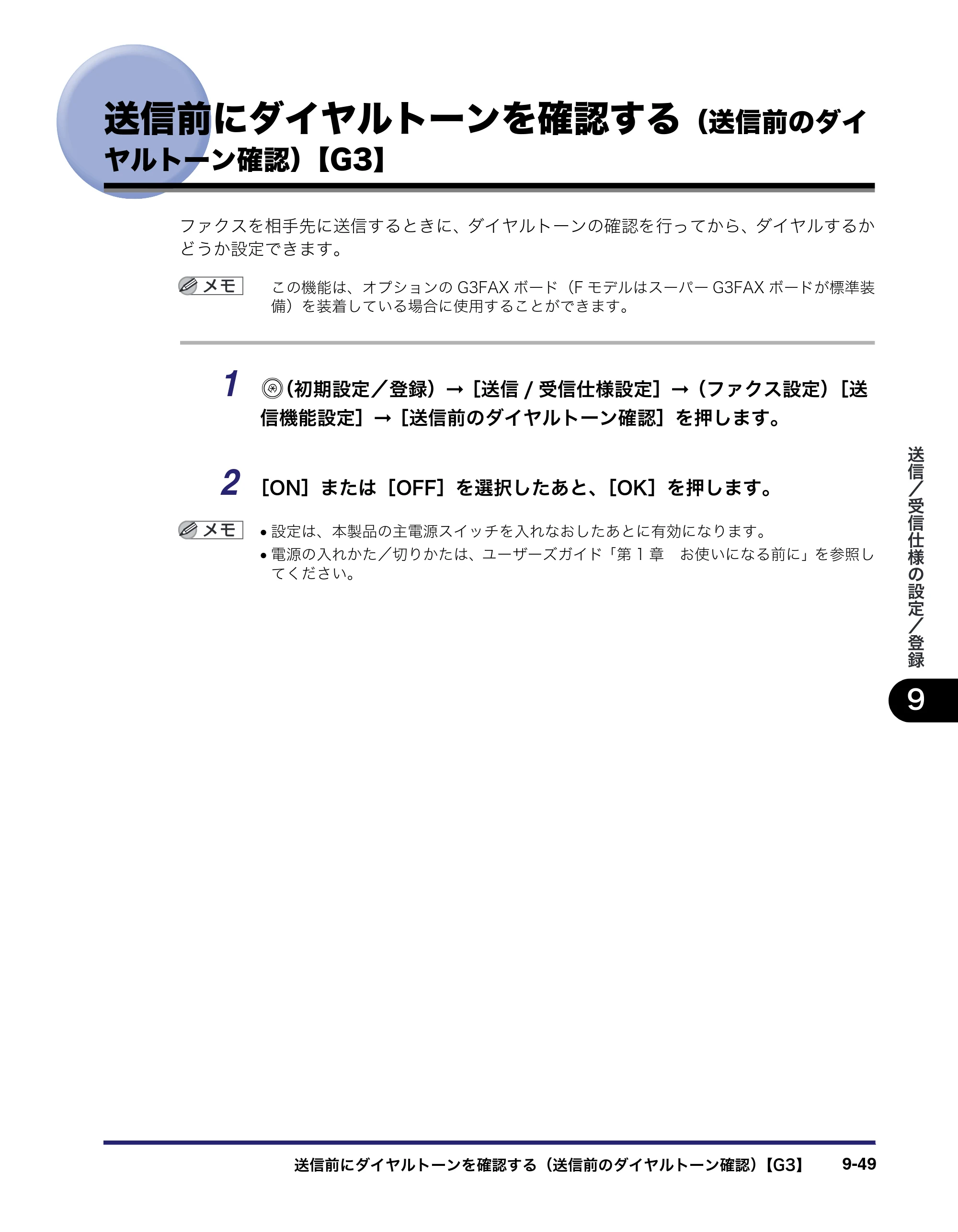
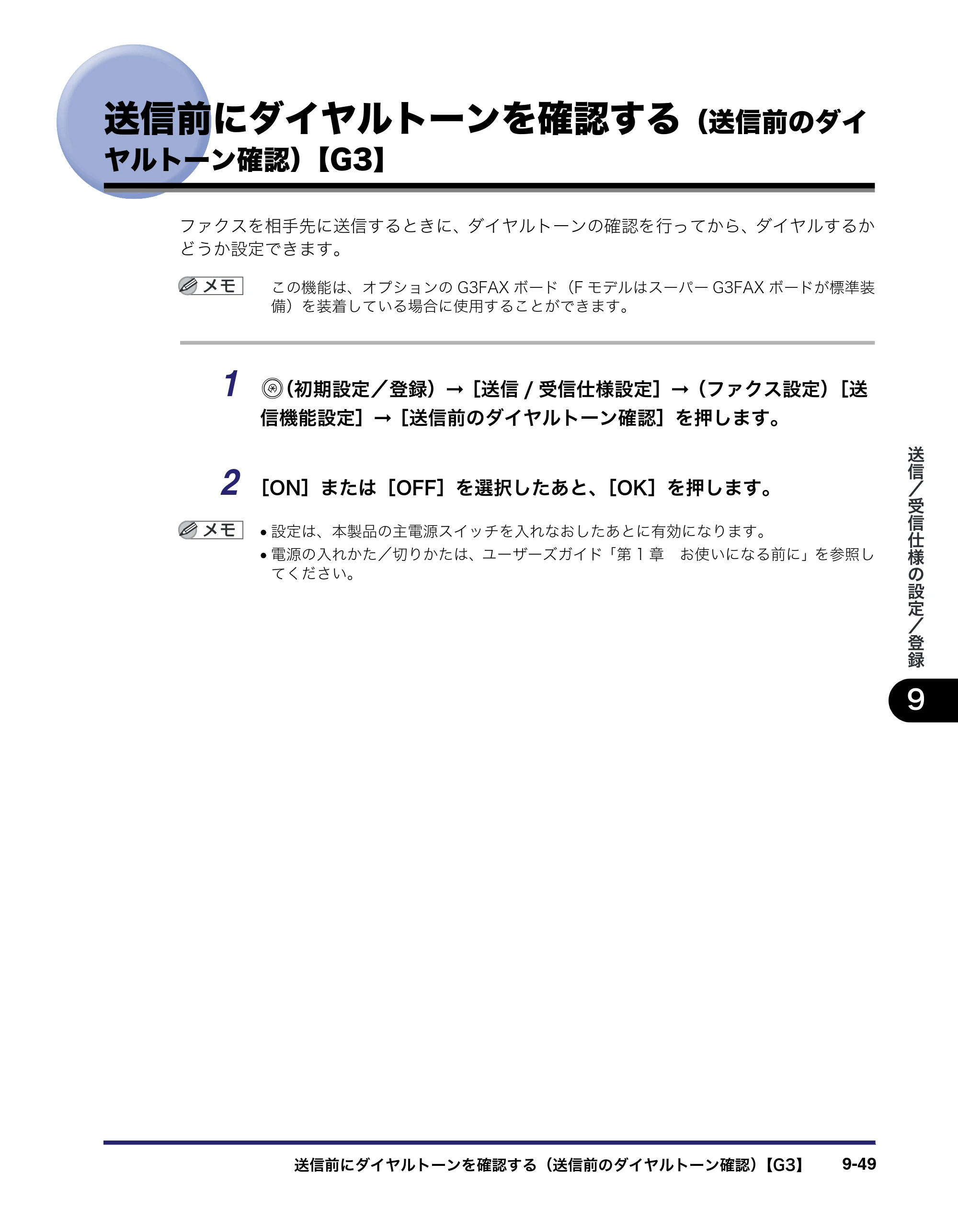
送信前にダイヤルトーンを確認する(送信前のダイヤルトーン確認)【G3】 9-49
9
送信前にダイヤルトーンを確認する (送信前のダイ
ヤルトーン確認)【G3】
ファクスを相手先に送信するときに、ダイヤルトーンの確認を行ってから、ダイヤルするか
どうか設定できます。
この機能は、オプションの G3FAX ボード(F モデルはスーパー G3FAX ボードが標準装
備)を装着している場合に使用することができます。
1 (初期設定/登録)➞[送信 / 受信仕様設定]➞(ファクス設定)[送
信機能設定]➞[送信前のダイヤルトーン確認]を押します。
2 [ON]または[OFF]を選択したあと、[OK]を押します。
- 設定は、本製品の主電源スイッチを入れなおしたあとに有効になります。
- 電源の入れかた/切りかたは、ユーザーズガイド「第 1 章 お使いになる前に」を参照し
てください。
通信モードの選択(通信モード)【G4】
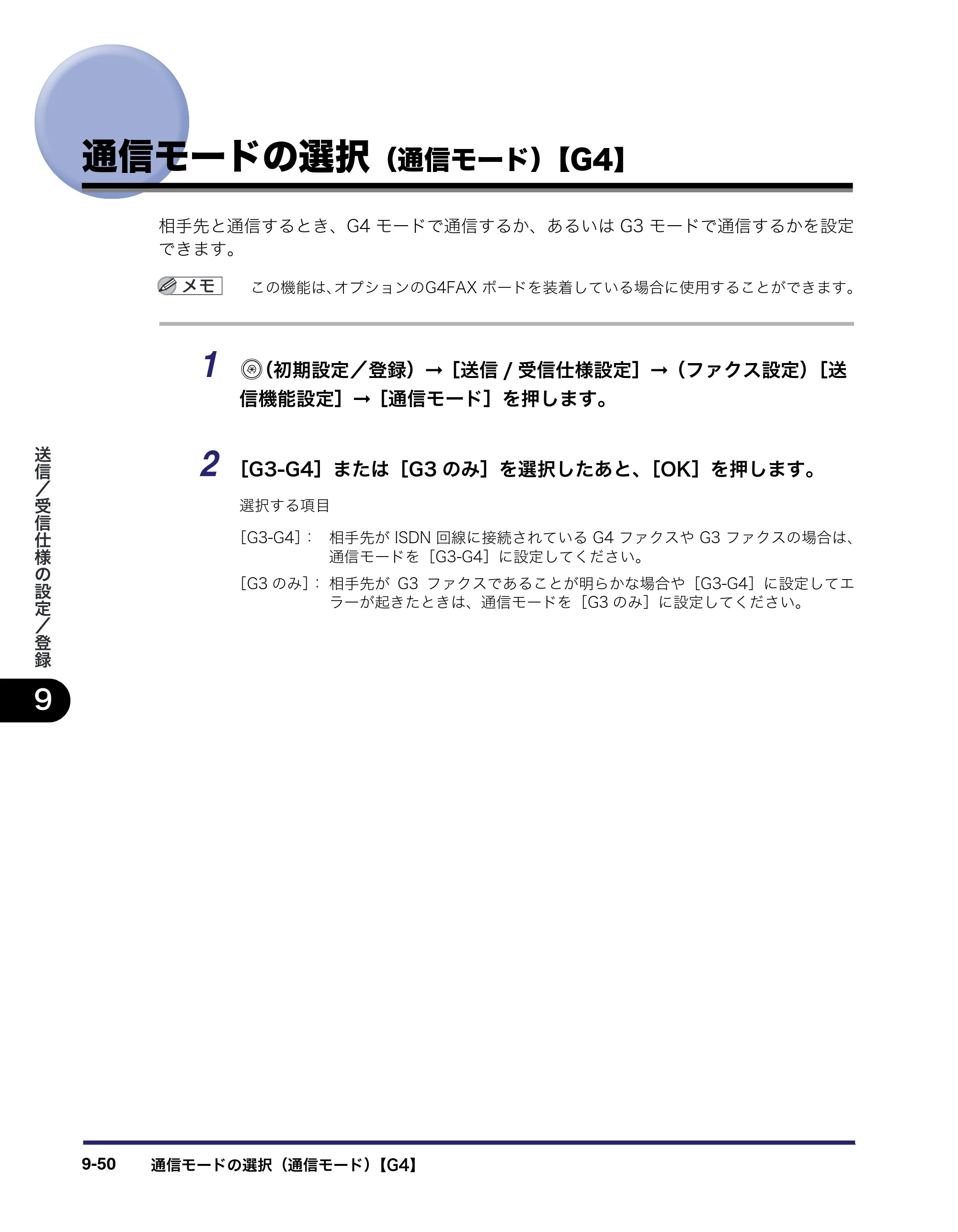
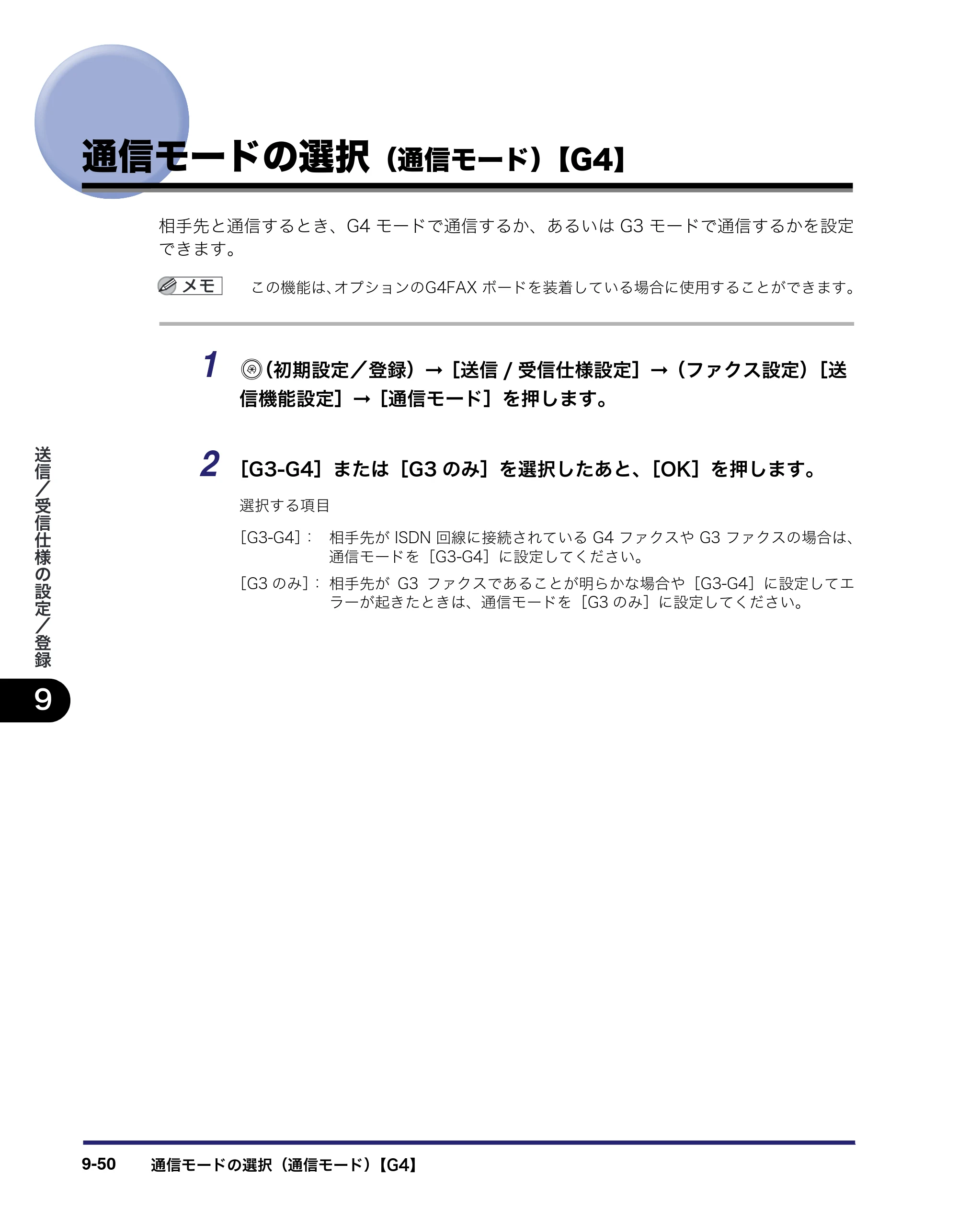
通信モードの選択(通信モード)【G4】9-50
9
通信モードの選択 (通信モード)【G4】
相手先と通信するとき、G4 モードで通信するか、あるいは G3 モードで通信するかを設定
できます。
この機能は、オプションのG4FAX ボードを装着している場合に使用することができます。
1 (初期設定/登録)➞[送信 / 受信仕様設定]➞(ファクス設定)[送
信機能設定]➞[通信モード]を押します。
2 [G3-G4]または[G3 のみ]を選択したあと、[OK]を押します。
選択する項目
[G3-G4]: 相手先が ISDN 回線に接続されている G4 ファクスや G3 ファクスの場合は、
通信モードを[G3-G4]に設定してください。
[G3 のみ]: 相手先が G3 ファクスであることが明らかな場合や[G3-G4]に設定してエ
ラーが起きたときは、通信モードを[G3 のみ]に設定してください。
ECM受信を設定する(ECM受信)
ECM 受信を設定する(ECM 受信) 9-51
9
ECM 受信を設定する (ECM 受信)
ファクス受信文書を ECM 方式で受信することができます。
ECM 方式は、通信画像のエラーを自動的に補正して通信を行う機能です。
- ECM 方式で通信を行う場合は、相手機および本製品で ECM 機能を設定する必要がありま
す。(双方で設定されていないと、この機能は無効になります。)
- ECM 機能を設定した場合でも、電話回線の影響でエラーになることがあります。
- 電話回線にトラブルなどが発生した場合、受信に時間がかかることがあります。
この機能は、オプションの FAX ボード(F モデルはスーパー G3FAX ボードが標準装備)
を装着している場合に使用することができます。
1 (初期設定/登録)➞[送信 / 受信仕様設定]➞(ファクス設定)[受
信機能設定]➞[ECM 受信]を押します。
2 [ON]または[OFF]を選択したあと、[OK]を押します。
受信モードを選択する(受信モード選択)【G3】
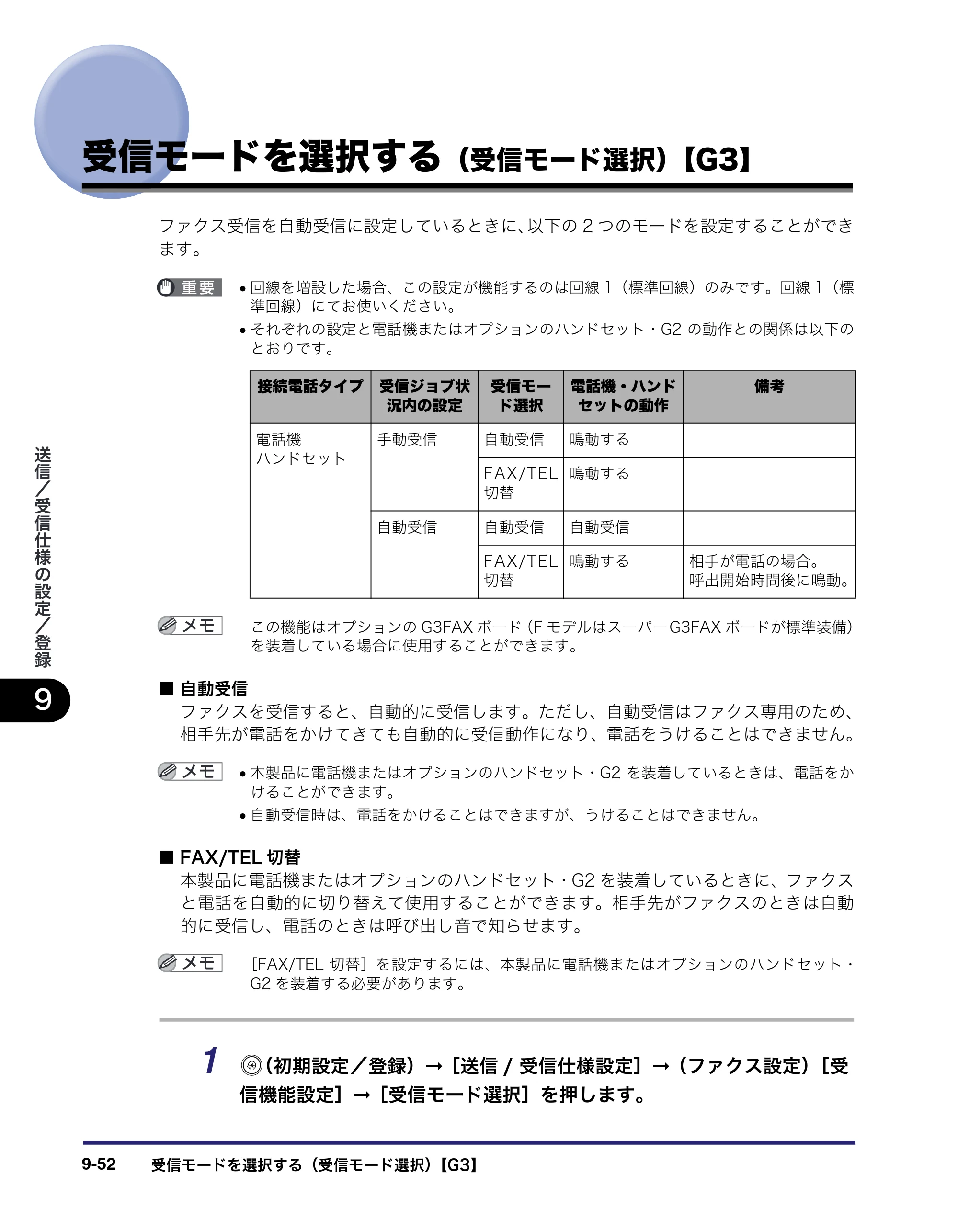
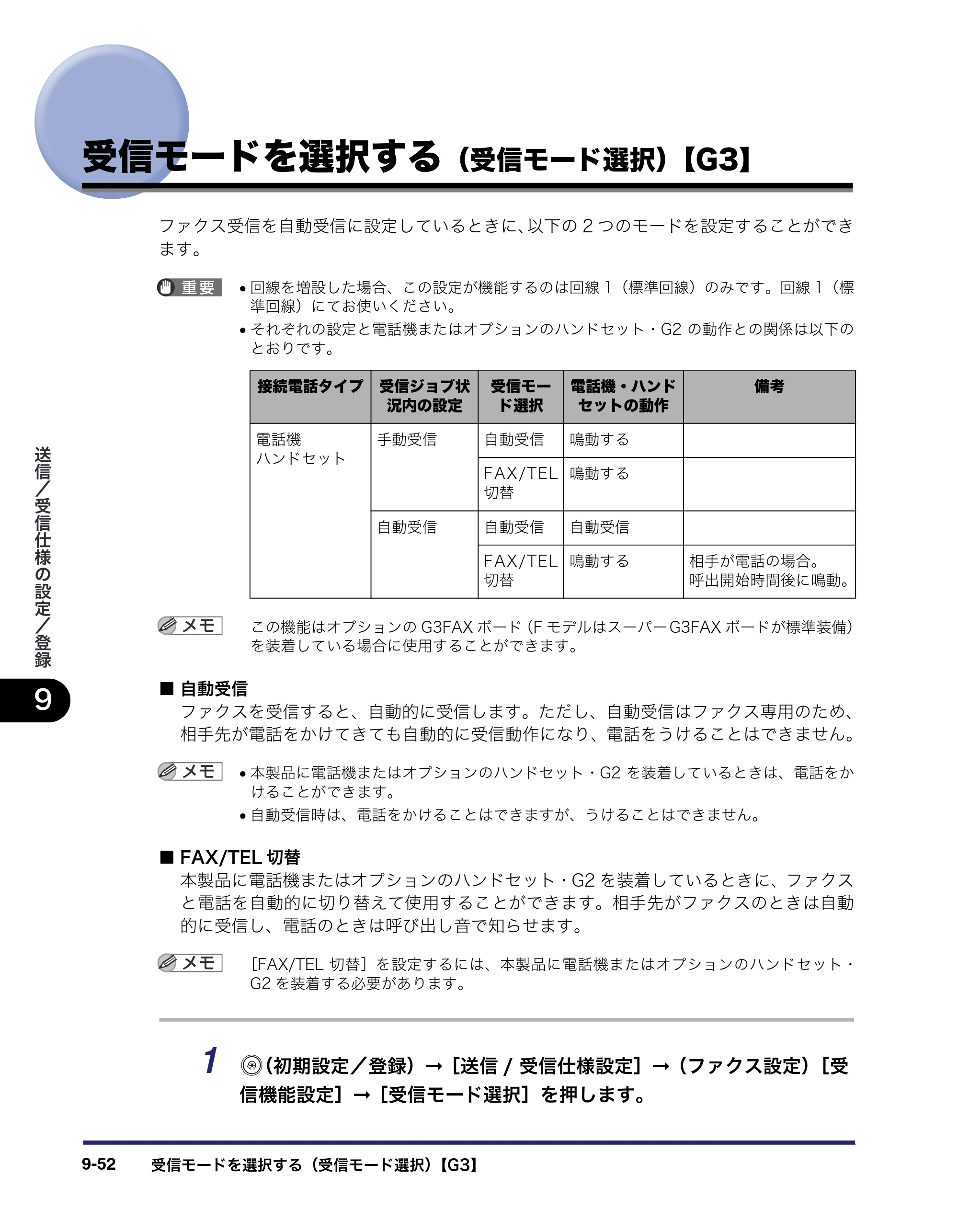
受信モードを選択する(受信モード選択)【G3】9-52
9
受信モードを選択する (受信モード選択)【G3】
ファクス受信を自動受信に設定しているときに、以下の 2 つのモードを設定することができ
ます。
- 回線を増設した場合、この設定が機能するのは回線 1(標準回線)のみです。回線 1(標
準回線)にてお使いください。
- それぞれの設定と電話機またはオプションのハンドセット・G2 の動作との関係は以下の
とおりです。
この機能はオプションの G3FAX ボード(F モデルはスーパー G3FAX ボードが標準装備)
を装着している場合に使用することができます。
■ 自動受信
ファクスを受信すると、自動的に受信します。ただし、自動受信はファクス専用のため、
相手先が電話をかけてきても自動的に受信動作になり、電話をうけることはできません。
- 本製品に電話機またはオプションのハンドセット・G2 を装着しているときは、電話をか
けることができます。
- 自動受信時は、電話をかけることはできますが、うけることはできません。
■ FAX/TEL 切替
本製品に電話機またはオプションのハンドセット・G2 を装着しているときに、ファクス
と電話を自動的に切り替えて使用することができます。相手先がファクスのときは自動
的に受信し、電話のときは呼び出し音で知らせます。
[FAX/TEL 切替]を設定するには、本製品に電話機またはオプションのハンドセット・
G2 を装着する必要があります。
1 (初期設定/登録)➞[送信 / 受信仕様設定]➞(ファクス設定)[受
信機能設定]➞[受信モード選択]を押します。
接続電話タイプ 受信ジョブ状
況内の設定
受信モー
ド選択
電話機・ハンド
セットの動作
備考
電話機
ハンドセット
手動受信 自動受信 鳴動する
FAX/TEL
切替
鳴動する
自動受信 自動受信 自動受信
FAX/TEL
切替
鳴動する 相手が電話の場合。
呼出開始時間後に鳴動。
269ページ
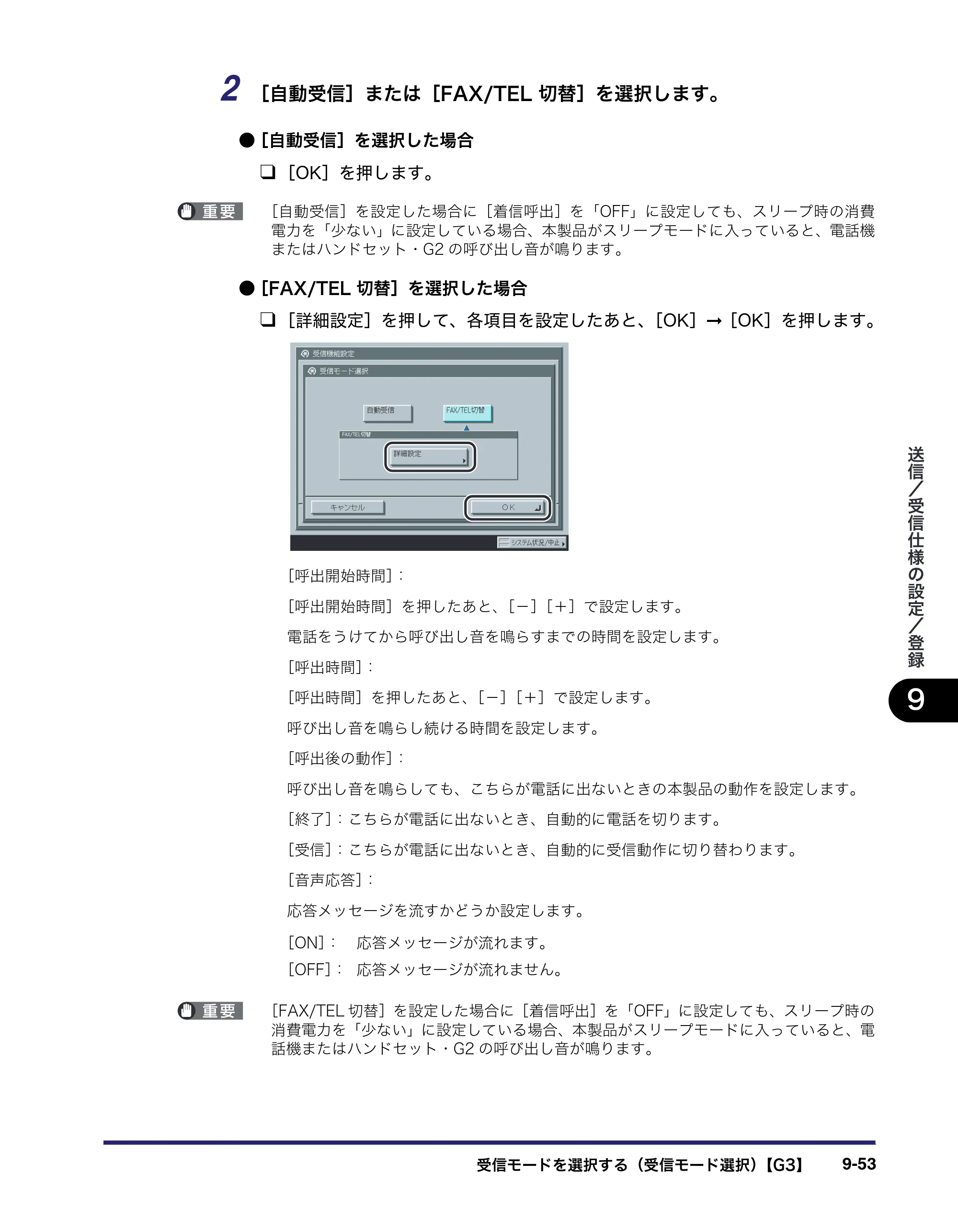
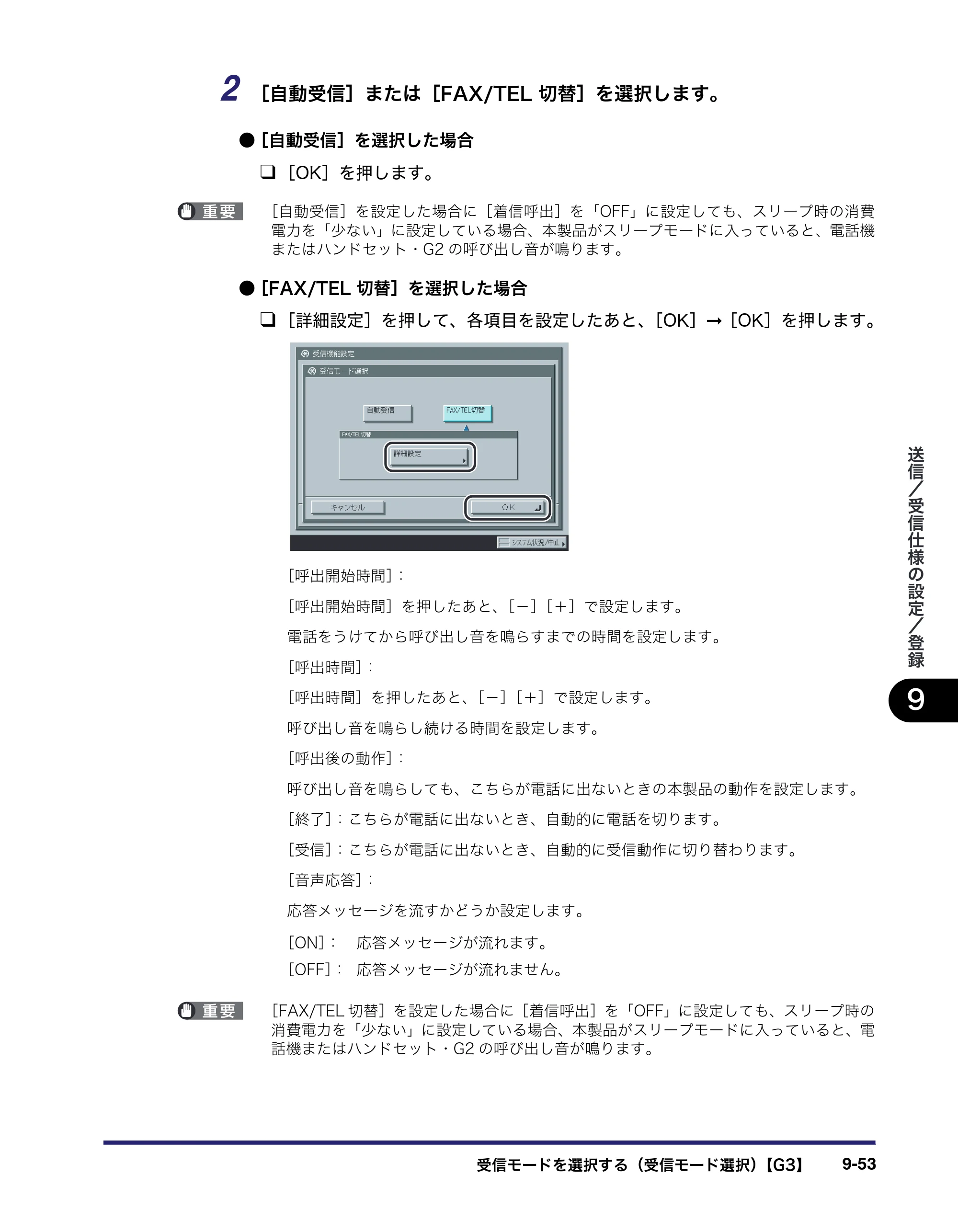
受信モードを選択する(受信モード選択)【G3】 9-53
9
2 [自動受信]または[FAX/TEL 切替]を選択します。
- [自動受信]を選択した場合
❑ [OK]を押します。
[自動受信]を設定した場合に[着信呼出]を「OFF」に設定しても、スリープ時の消費
電力を「少ない」に設定している場合、本製品がスリープモードに入っていると、電話機
またはハンドセット・G2 の呼び出し音が鳴ります。
- [FAX/TEL 切替]を選択した場合
❑ [詳細設定]を押して、各項目を設定したあと、[OK]➞[OK]を押します。
[呼出開始時間]:
[呼出開始時間]を押したあと、[-][+]で設定します。
電話をうけてから呼び出し音を鳴らすまでの時間を設定します。
[呼出時間]:
[呼出時間]を押したあと、[-][+]で設定します。
呼び出し音を鳴らし続ける時間を設定します。
[呼出後の動作]:
呼び出し音を鳴らしても、こちらが電話に出ないときの本製品の動作を設定します。
[終了]:こちらが電話に出ないとき、自動的に電話を切ります。
[受信]:こちらが電話に出ないとき、自動的に受信動作に切り替わります。
[音声応答]:
応答メッセージを流すかどうか設定します。
[FAX/TEL 切替]を設定した場合に[着信呼出]を「OFF」に設定しても、スリープ時の
消費電力を「少ない」に設定している場合、本製品がスリープモードに入っていると、電
話機またはハンドセット・G2 の呼び出し音が鳴ります。
[ON]: 応答メッセージが流れます。
[OFF]: 応答メッセージが流れません。
着信時の呼び出し音を設定する(着信呼出)【G3】
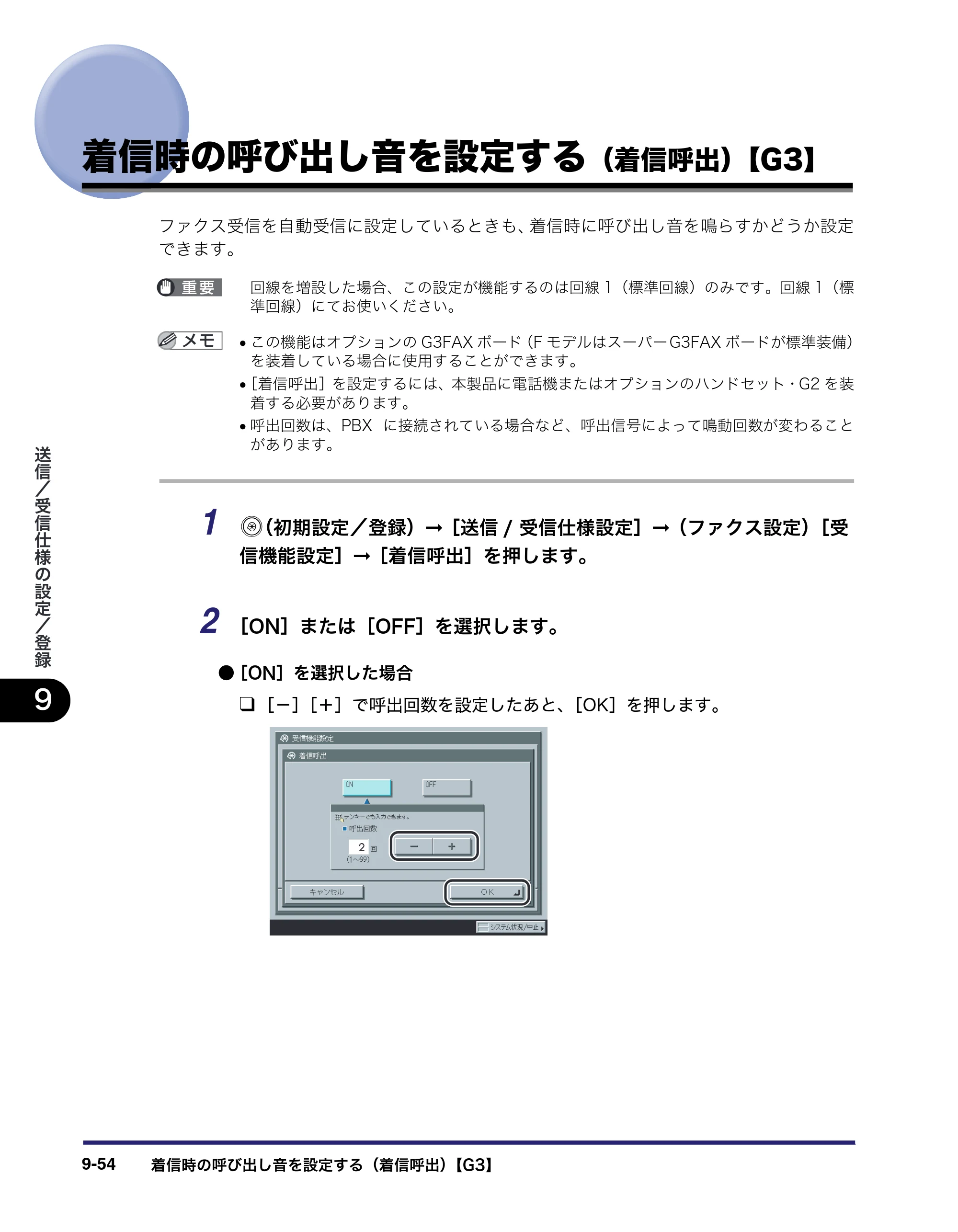
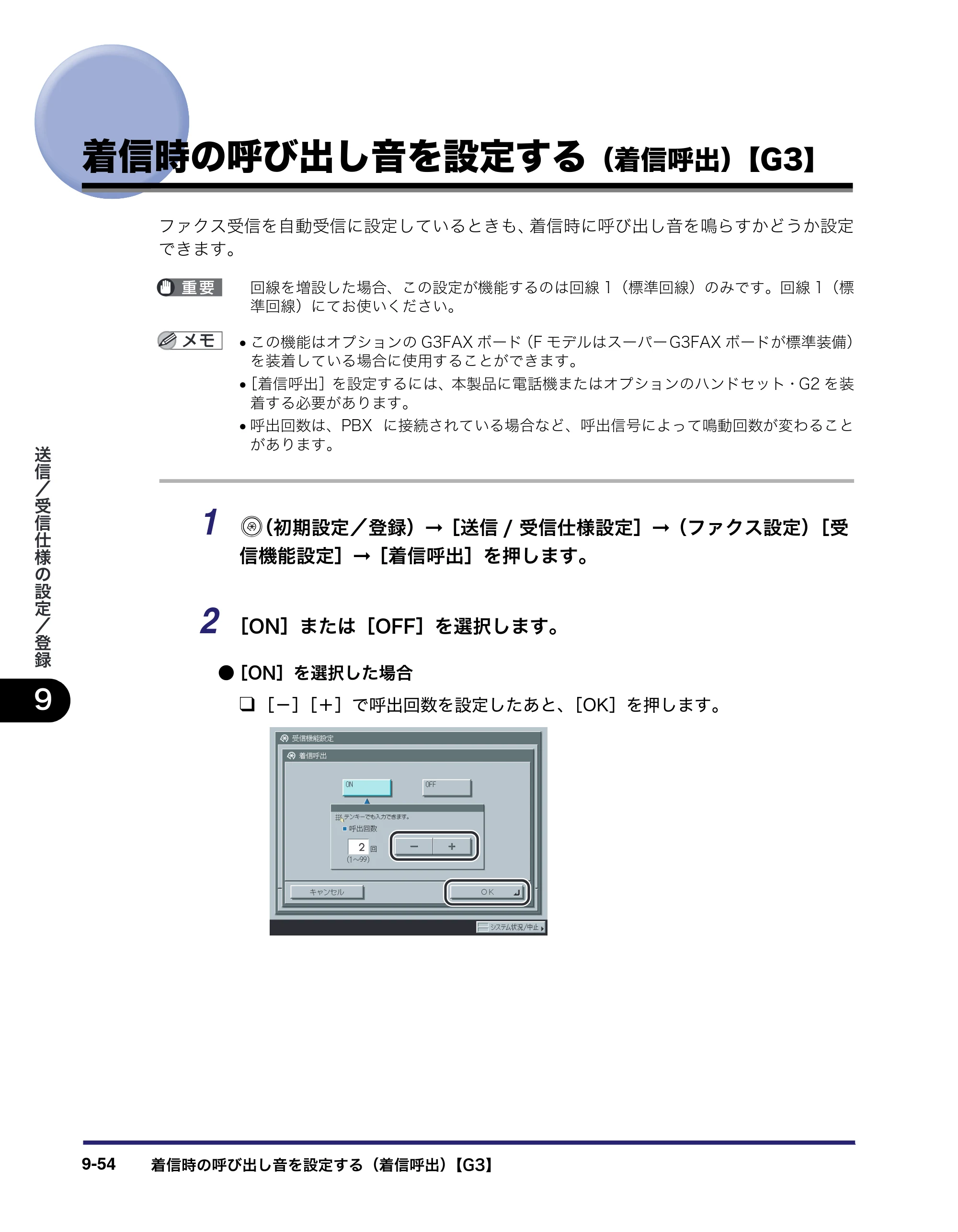
着信時の呼び出し音を設定する(着信呼出)【G3】9-54
9
着信時の呼び出し音を設定する(着信呼出)【G3】
ファクス受信を自動受信に設定しているときも、着信時に呼び出し音を鳴らすかどうか設定
できます。
回線を増設した場合、この設定が機能するのは回線 1(標準回線)のみです。回線 1(標
準回線)にてお使いください。
- この機能はオプションの G3FAX ボード(F モデルはスーパー G3FAX ボードが標準装備)
を装着している場合に使用することができます。
- [着信呼出]を設定するには、本製品に電話機またはオプションのハンドセット・G2 を装
着する必要があります。
- 呼出回数は、PBX に接続されている場合など、呼出信号によって鳴動回数が変わること
があります。
1 (初期設定/登録)➞[送信 / 受信仕様設定]➞(ファクス設定)[受
信機能設定]➞[着信呼出]を押します。
2 [ON]または[OFF]を選択します。
- [ON]を選択した場合
❑ [-][+]で呼出回数を設定したあと、[OK]を押します。
271ページ
着信時の呼び出し音を設定する(着信呼出)【G3】 9-55
9
- [OFF]を選択した場合
❑ [OK]を押します。
[受信モード選択]を[自動受信]または[FAX/TEL 切替]に設定している場合に[着信
呼出]を「OFF」に設定していてもスリープ時の消費電力を「少ない」に設定している場
合、本製品がスリープモードに入っていると、電話機またはハンドセット・G2 の呼び出
し音が鳴ります。呼び出し音を鳴らさないようにするには、共通仕様設定(初期設定/登
録)のスリープ時の消費電力を「多い」に設定します。(➞ ユーザーズガイド「第 4 章
使いかたにあわせた仕様の設定」)
リモート受信の設定をする(リモート受信)【G3】
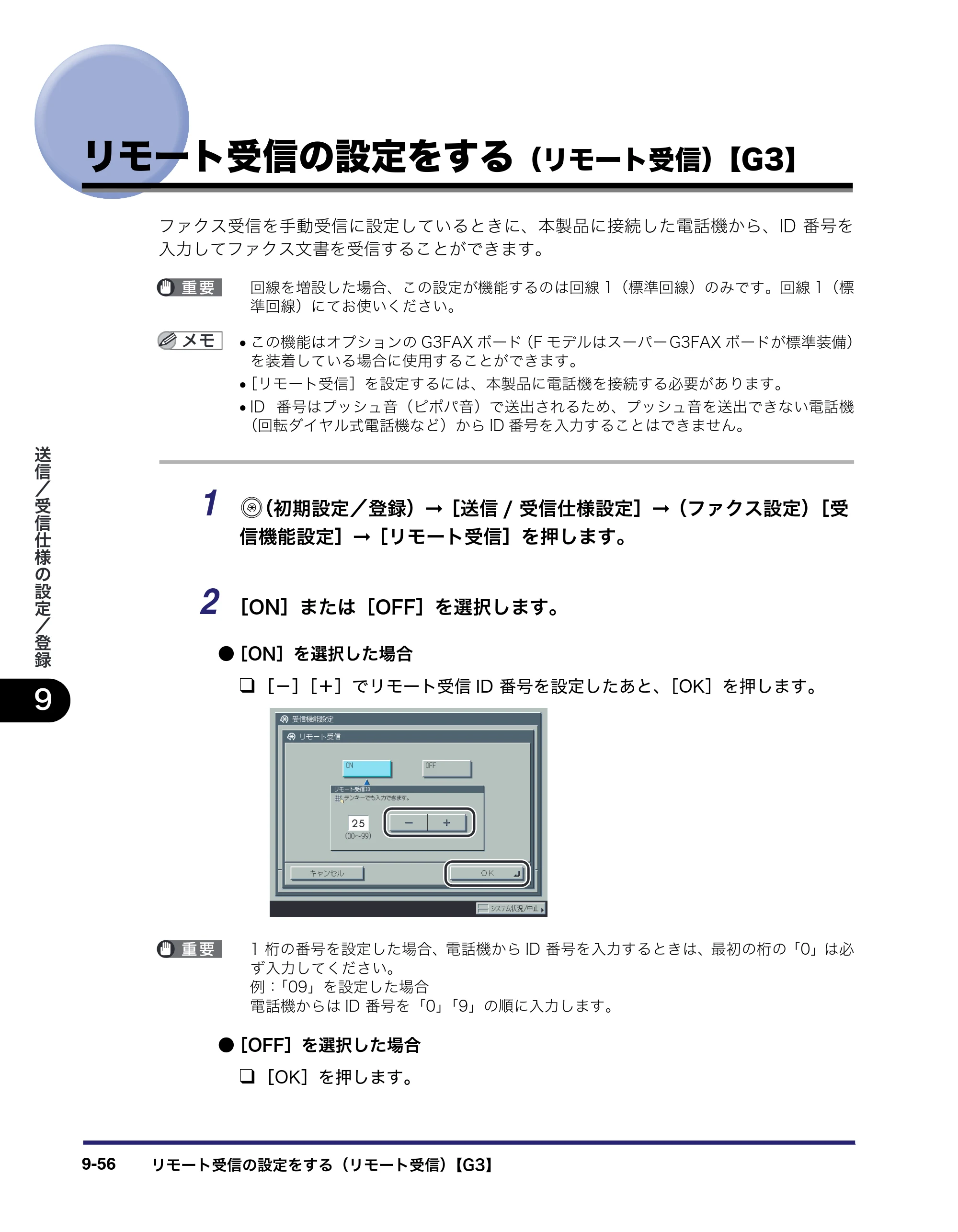
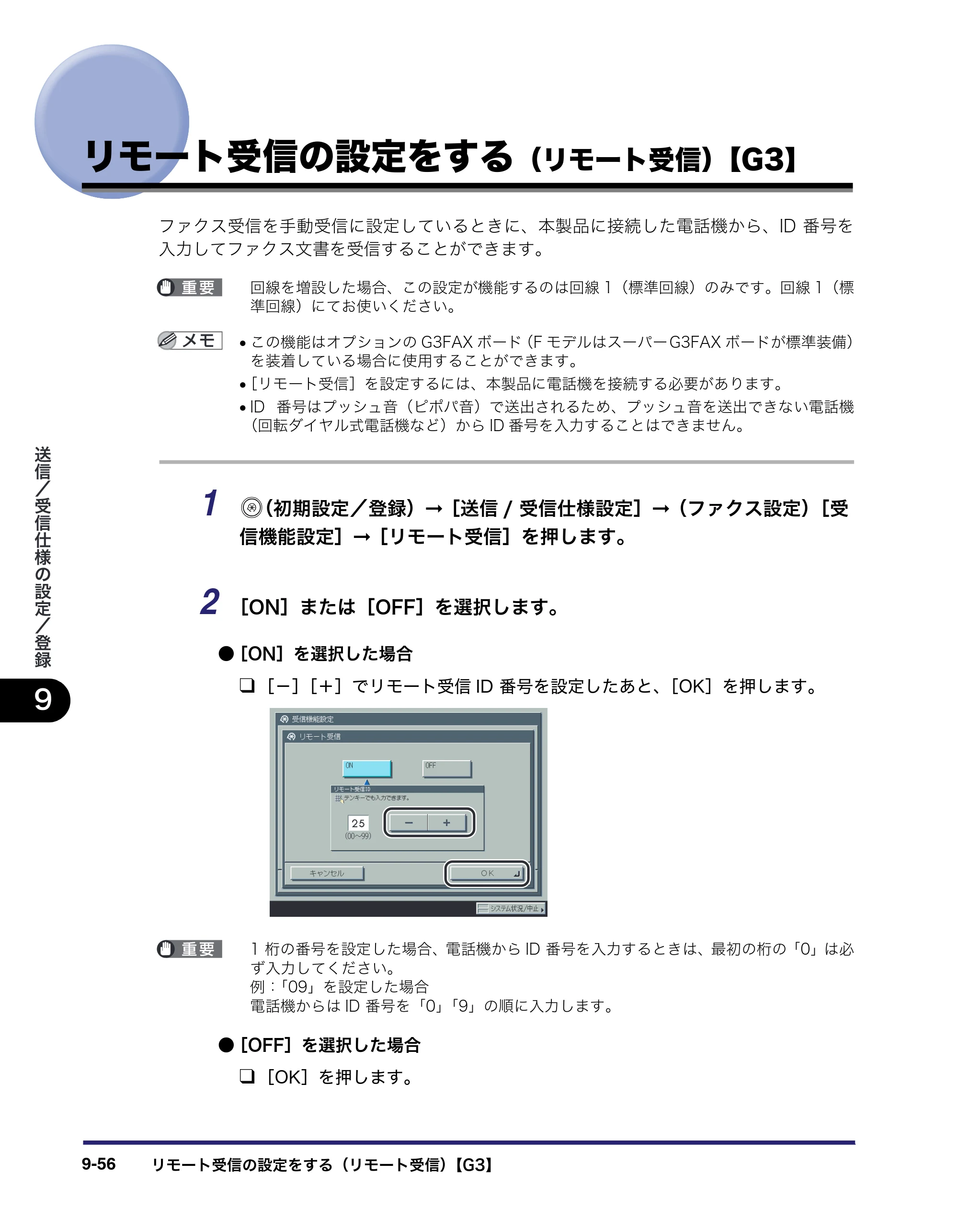
リモート受信の設定をする(リモート受信)【G3】9-56
9
リモート受信の設定をする (リモート受信)【G3】
ファクス受信を手動受信に設定しているときに、本製品に接続した電話機から、ID 番号を
入力してファクス文書を受信することができます。
回線を増設した場合、この設定が機能するのは回線 1(標準回線)のみです。回線 1(標
準回線)にてお使いください。
- この機能はオプションの G3FAX ボード(F モデルはスーパー G3FAX ボードが標準装備)
を装着している場合に使用することができます。
- [リモート受信]を設定するには、本製品に電話機を接続する必要があります。
- ID 番号はプッシュ音(ピポパ音)で送出されるため、プッシュ音を送出できない電話機
(回転ダイヤル式電話機など)から ID 番号を入力することはできません。
1 (初期設定/登録)➞[送信 / 受信仕様設定]➞(ファクス設定)[受
信機能設定]➞[リモート受信]を押します。
2 [ON]または[OFF]を選択します。
- [ON]を選択した場合
❑ [-][+]でリモート受信 ID 番号を設定したあと、[OK]を押します。
1 桁の番号を設定した場合、電話機から ID 番号を入力するときは、最初の桁の「0」は必
ず入力してください。
例:「09」を設定した場合
電話機からは ID 番号を「0」「9」の順に入力します。
- [OFF]を選択した場合
❑ [OK]を押します。
自動受信切替を設定する(自動受信切替)【G3】
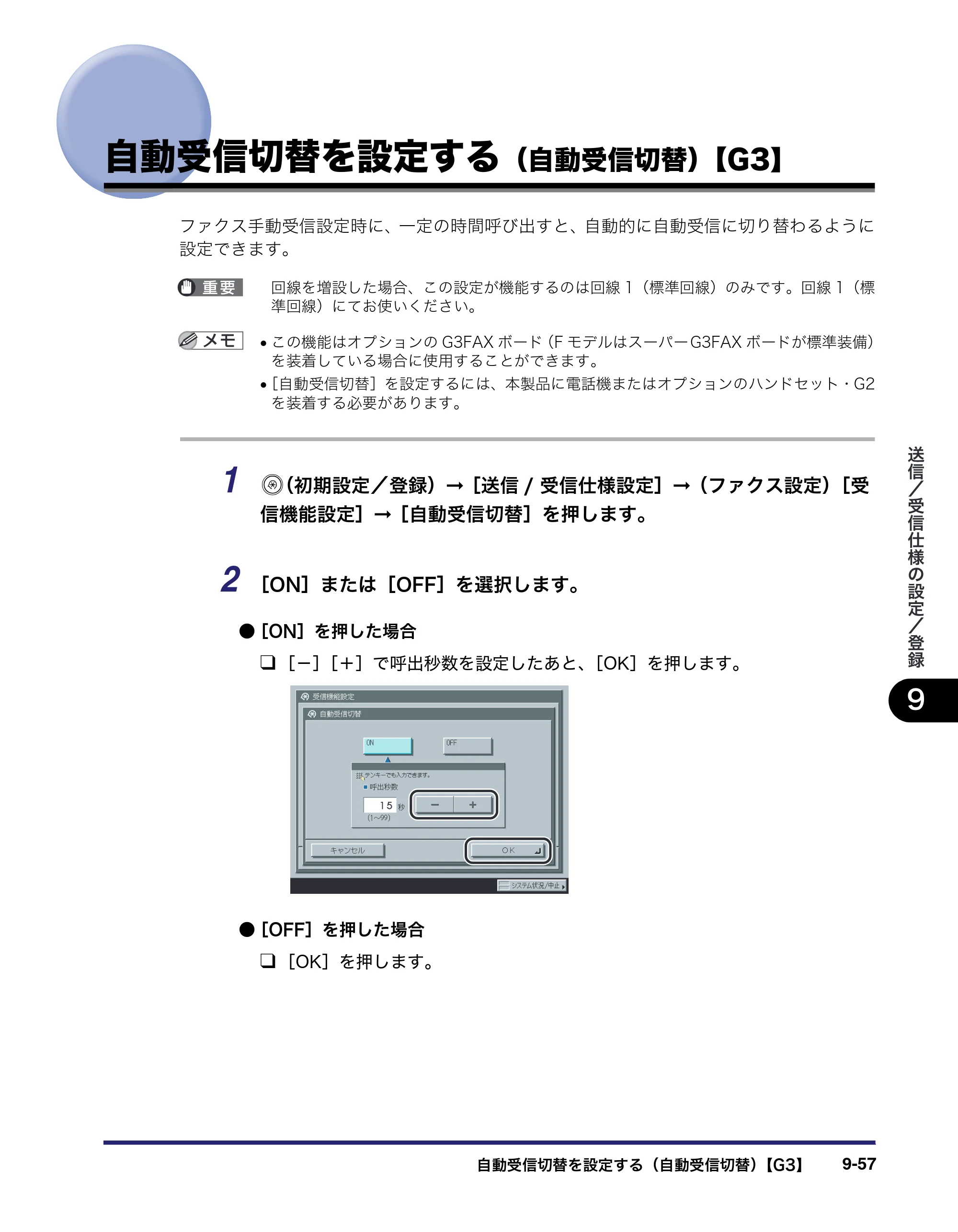
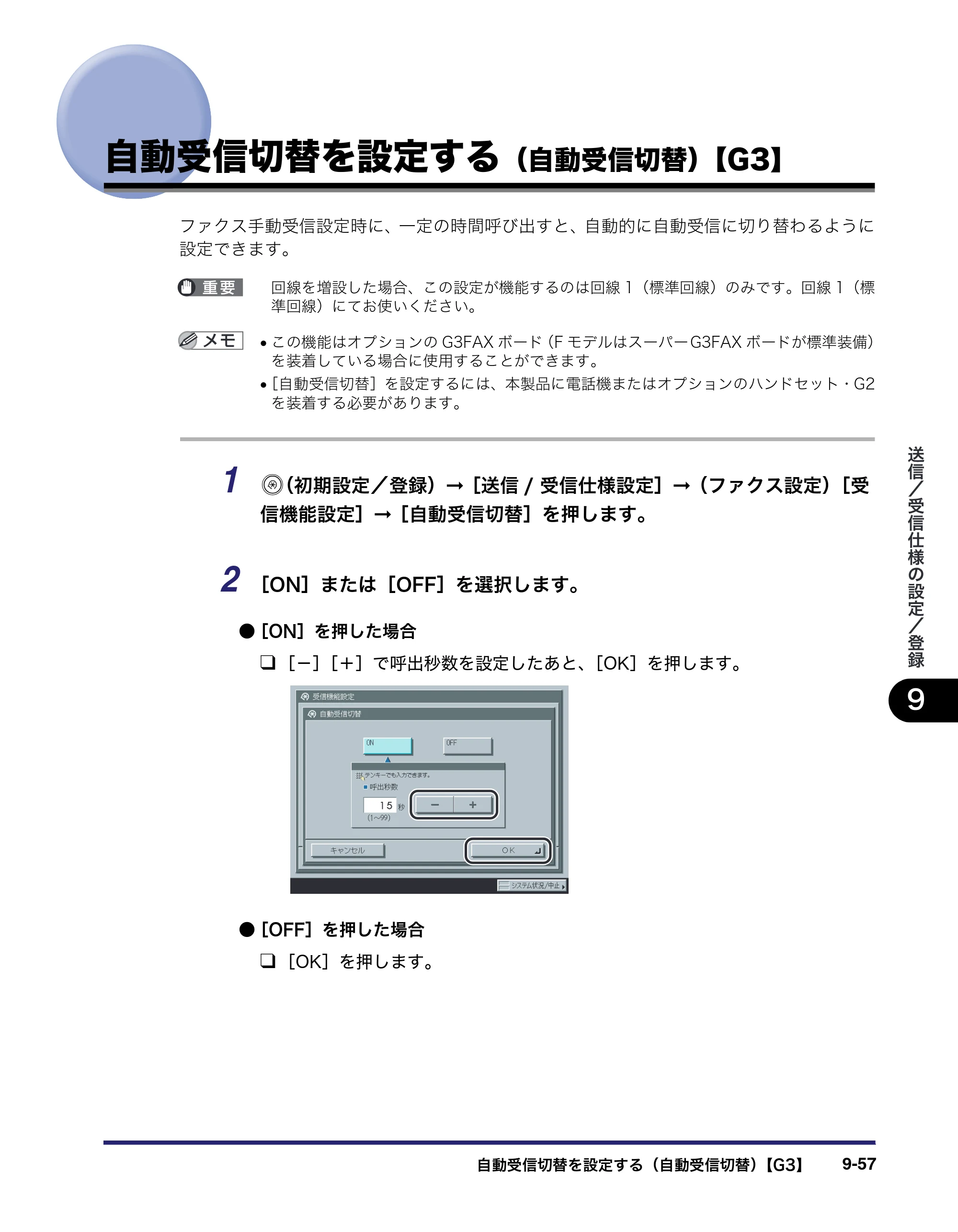
自動受信切替を設定する(自動受信切替)【G3】 9-57
9
自動受信切替を設定する(自動受信切替)【G3】
ファクス手動受信設定時に、一定の時間呼び出すと、自動的に自動受信に切り替わるように
設定できます。
回線を増設した場合、この設定が機能するのは回線 1(標準回線)のみです。回線 1(標
準回線)にてお使いください。
- この機能はオプションの G3FAX ボード(F モデルはスーパー G3FAX ボードが標準装備)
を装着している場合に使用することができます。
- [自動受信切替]を設定するには、本製品に電話機またはオプションのハンドセット・G2
を装着する必要があります。
1 (初期設定/登録)➞[送信 / 受信仕様設定]➞(ファクス設定)[受
信機能設定]➞[自動受信切替]を押します。
2 [ON]または[OFF]を選択します。
- [ON]を押した場合
❑ [-][+]で呼出秒数を設定したあと、[OK]を押します。
- [OFF]を押した場合
❑ [OK]を押します。
ナンバーディスプレイ着信受付の設定をする (ナンバーディスプレイ着信受付)
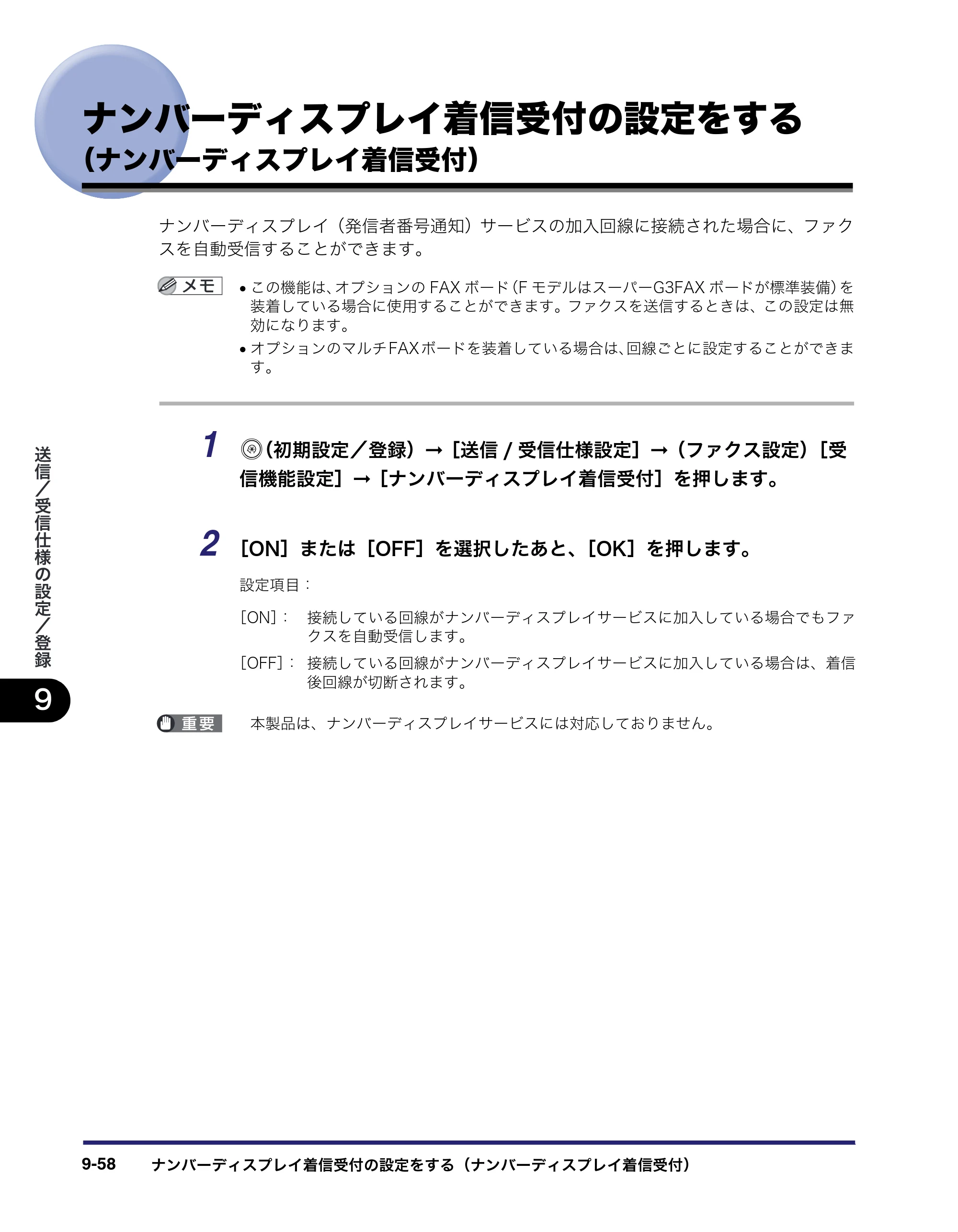
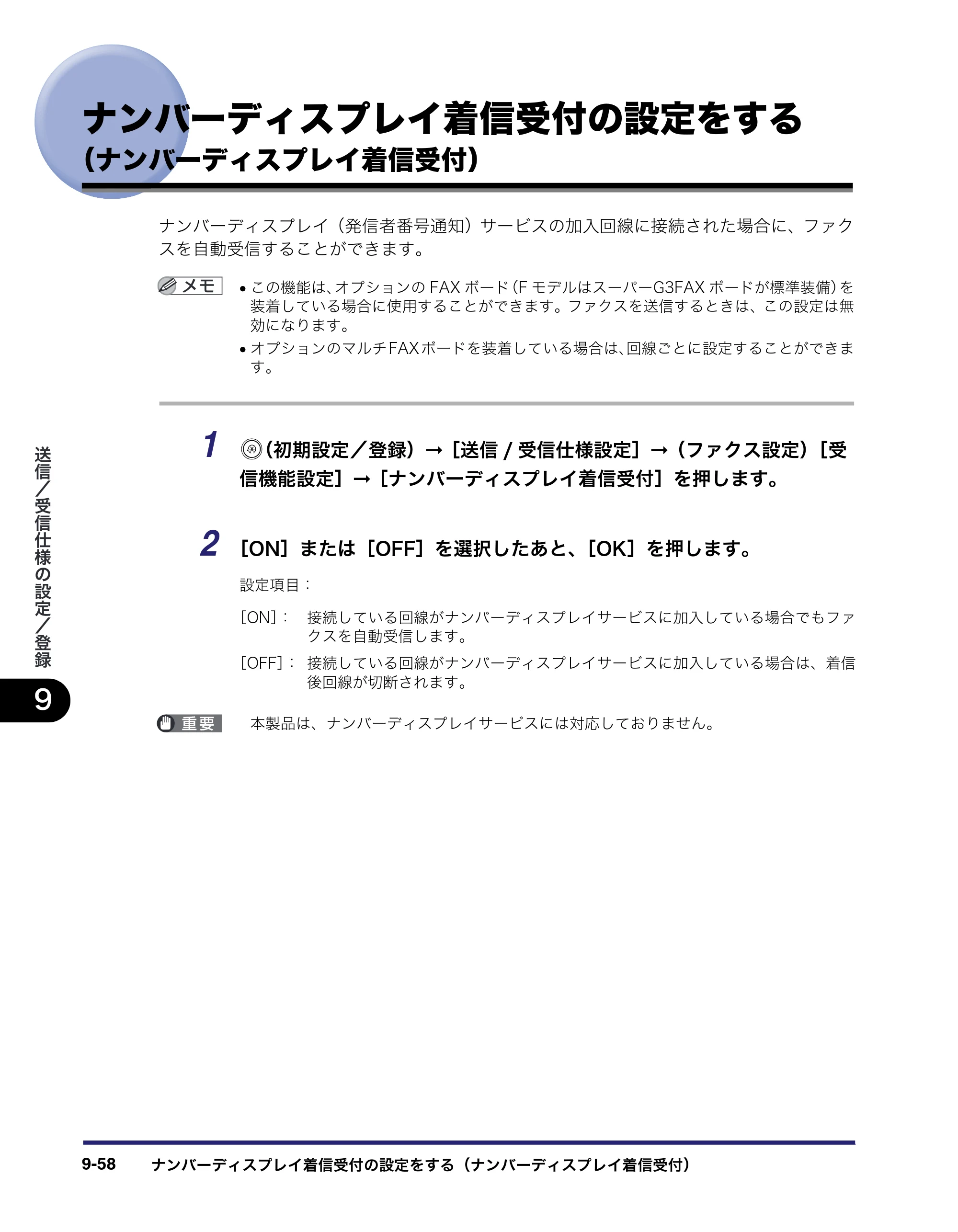
ナンバーディスプレイ着信受付の設定をする(ナンバーディスプレイ着信受付)9-58
9
ナンバーディスプレイ着信受付の設定をする
(ナンバーディスプレイ着信受付)
ナンバーディスプレイ(発信者番号通知)サービスの加入回線に接続された場合に、ファク
スを自動受信することができます。
- この機能は、オプションの FAX ボード(F モデルはスーパーG3FAX ボードが標準装備)を
装着している場合に使用することができます。ファクスを送信するときは、この設定は無
効になります。
- オプションのマルチ FAX ボードを装着している場合は、回線ごとに設定することができま
す。
1 (初期設定/登録)➞[送信 / 受信仕様設定]➞(ファクス設定)[受
信機能設定]➞[ナンバーディスプレイ着信受付]を押します。
2 [ON]または[OFF]を選択したあと、[OK]を押します。
設定項目:
本製品は、ナンバーディスプレイサービスには対応しておりません。
[ON]: 接続している回線がナンバーディスプレイサービスに加入している場合でもファ
クスを自動受信します。
[OFF]: 接続している回線がナンバーディスプレイサービスに加入している場合は、着信
後回線が切断されます。
相手先の発信元記録をつける設定をする(相手発 信元記録(G4))【G4】
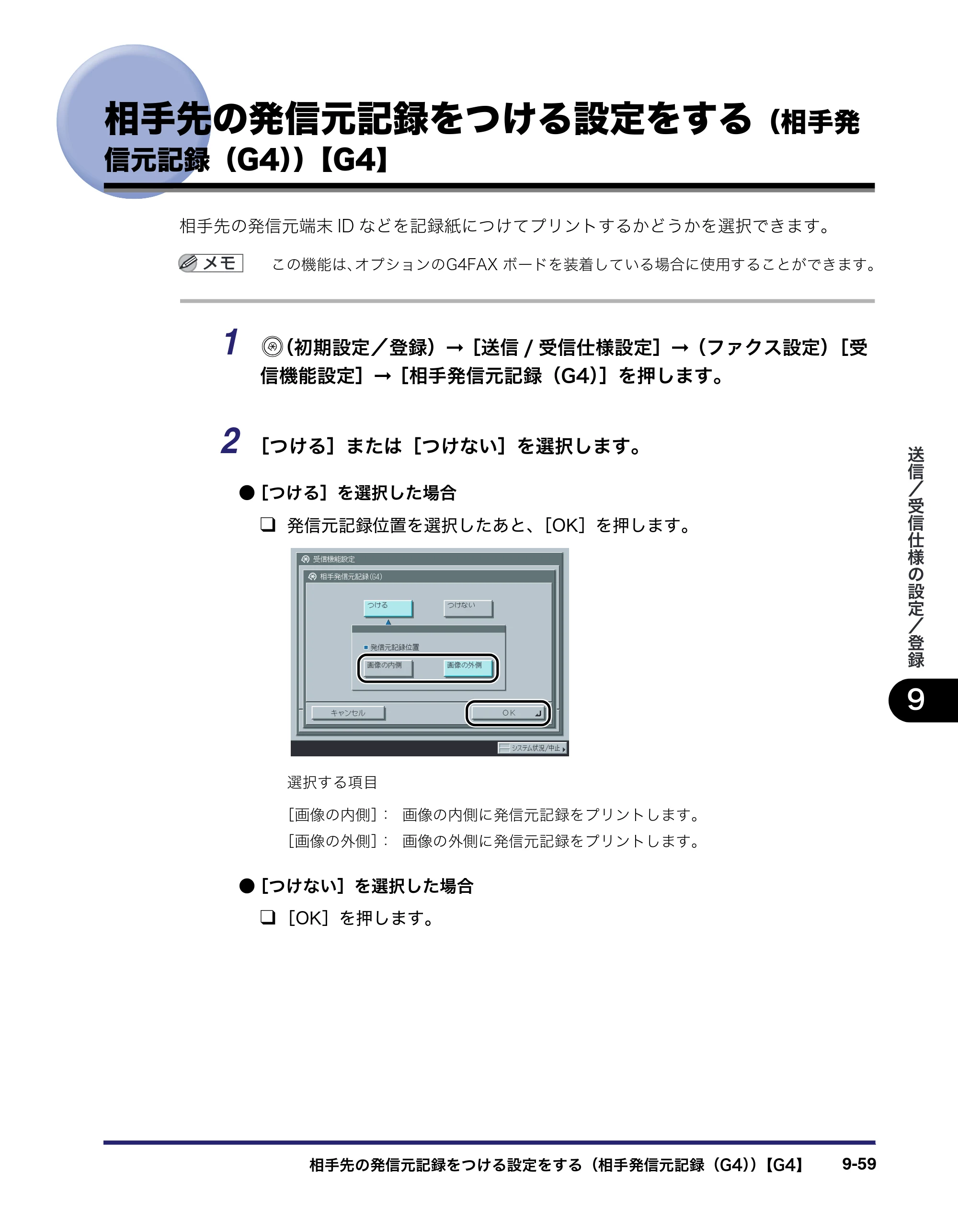
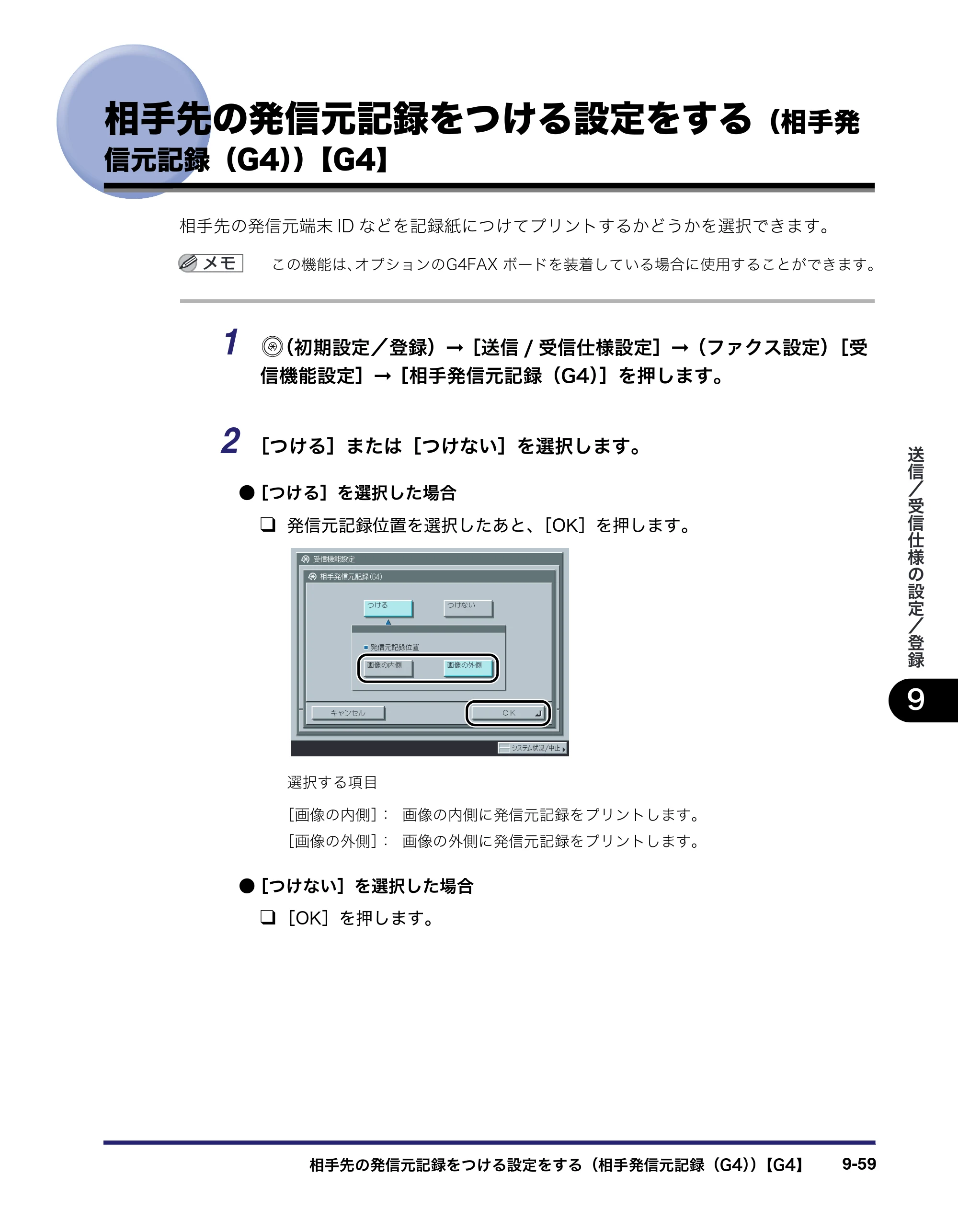
相手先の発信元記録をつける設定をする(相手発信元記録(G4))【G4】 9-59
9
相手先の発信元記録をつける設定をする (相手発
信元記録(G4))【G4】
相手先の発信元端末 ID などを記録紙につけてプリントするかどうかを選択できます。
この機能は、オプションのG4FAX ボードを装着している場合に使用することができます。
1 (初期設定/登録)➞[送信 / 受信仕様設定]➞(ファクス設定)[受
信機能設定]➞[相手発信元記録(G4)]を押します。
2 [つける]または[つけない]を選択します。
- [つける]を選択した場合
❑ 発信元記録位置を選択したあと、[OK]を押します。
選択する項目
- [つけない]を選択した場合
❑ [OK]を押します。
[画像の内側]: 画像の内側に発信元記録をプリントします。
[画像の外側]: 画像の外側に発信元記録をプリントします。
増設した回線のファクス番号を登録する(ユーザ 電話番号の登録)【G3】
増設した回線のファクス番号を登録する(ユーザ電話番号の登録)【G3】9-60
9
増設した回線のファクス番号を登録する (ユーザ
電話番号の登録)【G3】
本製品で増設した回線のファクスを使用するときのファクス番号を登録します。登録した
ファクス番号は、原稿を送信したとき、発信元記録として相手先の記録紙にプリントされま
す。
相手先の機種によっては、通信中にタッチパネルディスプレイなどにも表示されます。
この機能は、オプションのマルチ FAX ボードを装着している場合に使用することができ
ます。
1 (初期設定/登録)➞[送信 / 受信仕様設定]➞(ファクス設定)[増
設回線設定]➞[ユーザ電話番号の登録]を押します。
2 登録するファクス番号を ~ (テンキー)で入力したあと、[OK]を
押します。
表示される項目
[スペース]: 局番とファクス番号の間に空白(スペース)を入れる場合に使用しま
す。
[+]: ファクス番号に国番号を入れる場合に国番号とファクス番号の間に使
用します。
[ ][ ]: カーソルを移動するときに押します。
[バックスペース]: カーソルの前の 1 文字を削除するときに押します。
増設した電話回線のユーザ略称を登録する(ユー ザ略称の登録)【G3】
増設した電話回線のユーザ略称を登録する(ユーザ略称の登録)【G3】 9-61
9
増設した電話回線のユーザ略称を登録する (ユー
ザ略称の登録)【G3】
会社や部署の名称などをユーザ略称に登録します。
登録したユーザ略称は、増設した回線で原稿を送信したとき、発信元記録として相手先に表
示/プリントされます。相手先の機種によっては、通信中にタッチパネルディスプレイなど
にも表示されます。
この機能は、オプションのマルチ FAX ボードを装着している場合に使用することができ
ます。
1 (初期設定/登録)➞[送信 / 受信仕様設定]➞(ファクス設定)[増
設回線設定]➞[ユーザ略称の登録]を押します。
2 名称を入力したあと、[OK]を押します。
増設した電話回線の種類を選択する(回線種類の選 択)【G3】
増設した電話回線の種類を選択する(回線種類の選択)【G3】9-62
9
増設した電話回線の種類を選択する (回線種類の選
択)【G3】
マルチ回線をご使用の場合は、増設した電話回線の種類を設定します。設定が誤っていると
通信することができません。電話回線の種類を確認して、正しく設定してください。
この機能は、オプションのマルチ FAX ボードを装着している場合に使用することができ
ます。
1 (初期設定/登録)➞[送信 / 受信仕様設定]➞(ファクス設定)[増
設回線設定]➞[回線種類の選択]を押します。
2 回線の種類を選択したあと、[OK]を押します。
電話回線の種類がわからないときは、最寄のお客様が契約している電話会社の支店、営業
所にお問い合わせください。
回線を選択して送信する(送信回線の選択)【G3】
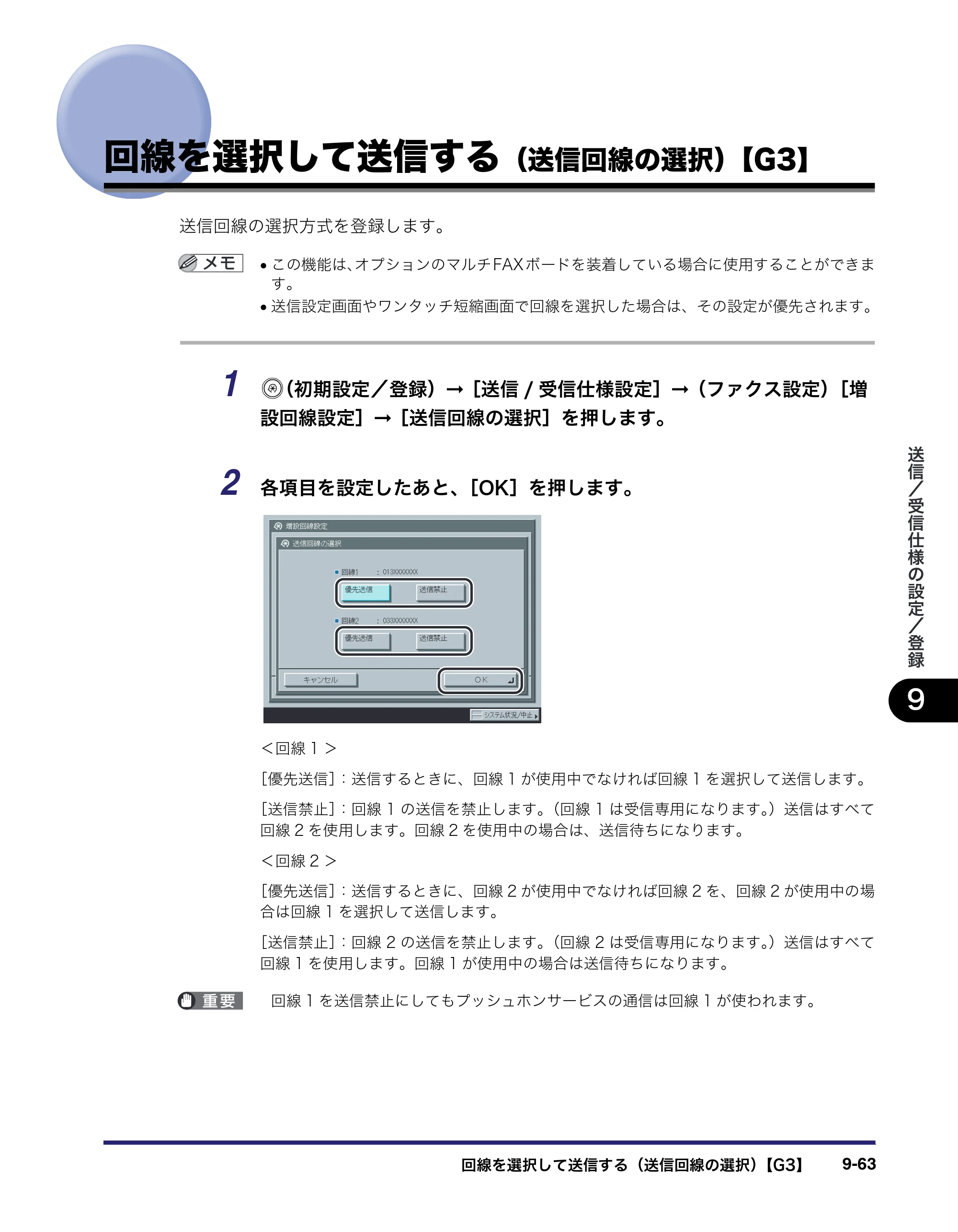
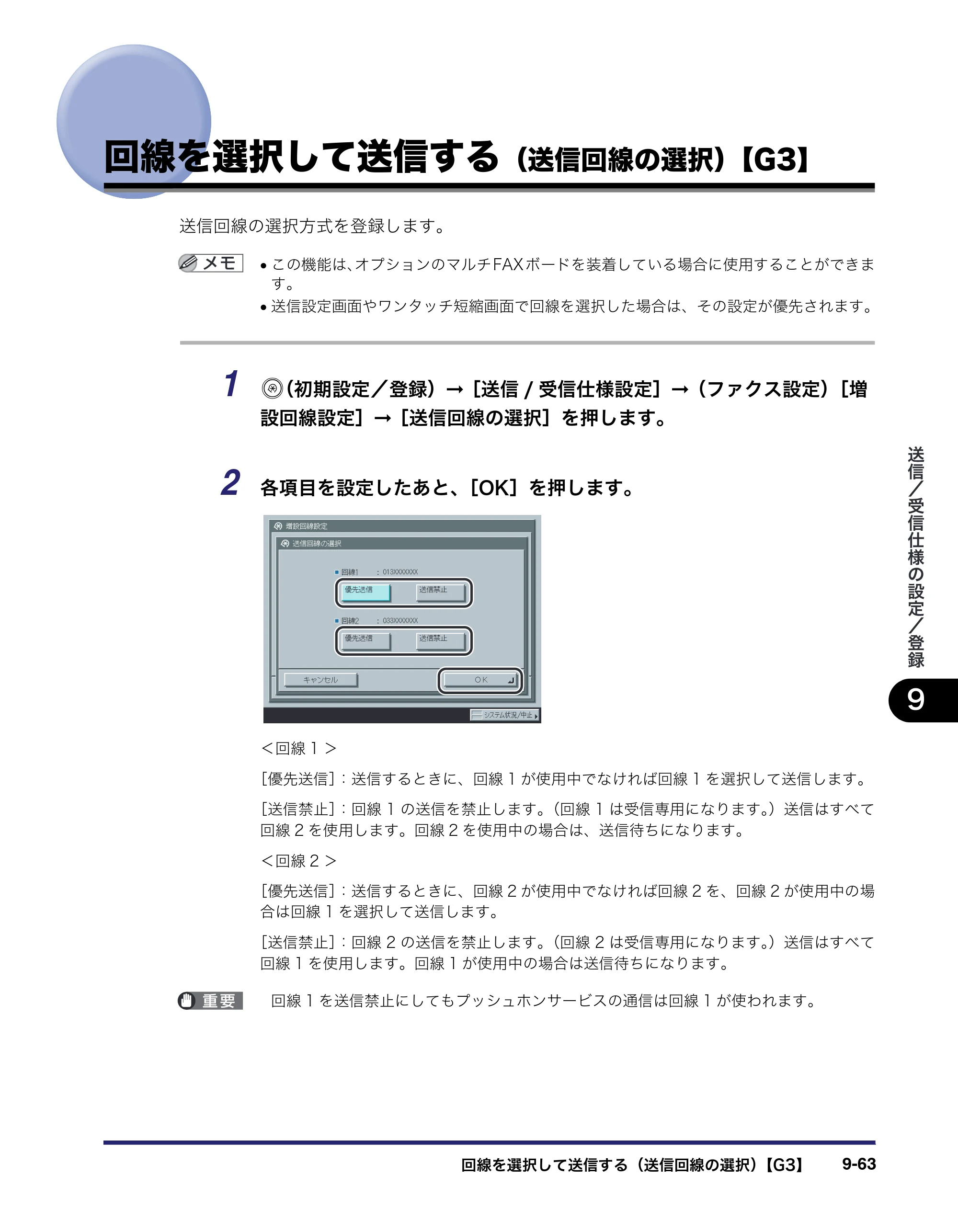
回線を選択して送信する(送信回線の選択)【G3】 9-63
9
回線を選択して送信する(送信回線の選択)【G3】
送信回線の選択方式を登録します。
- この機能は、オプションのマルチ FAX ボードを装着している場合に使用することができま
す。
- 送信設定画面やワンタッチ短縮画面で回線を選択した場合は、その設定が優先されます。
1 (初期設定/登録)➞[送信 / 受信仕様設定]➞(ファクス設定)[増
設回線設定]➞[送信回線の選択]を押します。
2 各項目を設定したあと、[OK]を押します。
<回線 1 >
[優先送信]:送信するときに、回線 1 が使用中でなければ回線 1 を選択して送信します。
[送信禁止]:回線 1 の送信を禁止します。(回線 1 は受信専用になります。)送信はすべて
回線 2 を使用します。回線 2 を使用中の場合は、送信待ちになります。
<回線 2 >
[優先送信]:送信するときに、回線 2 が使用中でなければ回線 2 を、回線 2 が使用中の場
合は回線 1 を選択して送信します。
[送信禁止]:回線 2 の送信を禁止します。(回線 2 は受信専用になります。)送信はすべて
回線 1 を使用します。回線 1 が使用中の場合は送信待ちになります。
回線 1 を送信禁止にしてもプッシュホンサービスの通信は回線 1 が使われます。
280ページ
回線を選択して送信する(送信回線の選択)【G3】9-64
9
宛先の登録/編集
10-1
CHAPTER
10
宛先の登録/編集
宛先表に各種の宛先を登録する方法や、登録した内容を変更、消去する方法について説明し
ています。
宛先表仕様設定一覧表 . . . . . . . . . . . . . . . . . . . . . . . . . . . . . . . . . . . . . . . . . . . . . . . . . . . . 10-2
宛先表について . . . . . . . . . . . . . . . . . . . . . . . . . . . . . . . . . . . . . . . . . . . . . . . . . . . . . . . . . . 10-3
宛先表に新規宛先の登録をする(宛先の登録). . . . . . . . . . . . . . . . . . . . . . . . . . . . . . . . 10-5
ファクス番号を登録する . . . . . . . . . . . . . . . . . . . . . . . . . . . . . . . . . . . . . . . . . . . . . . . . . . . . . . . . . . . . 10-5
電子メールアドレスを登録する . . . . . . . . . . . . . . . . . . . . . . . . . . . . . . . . . . . . . . . . . . . . . . . . . . . . . . 10-9
I ファクスアドレスを登録する . . . . . . . . . . . . . . . . . . . . . . . . . . . . . . . . . . . . . . . . . . . . . . . . . . . . . . 10-12
ファイルサーバのアドレスを登録する . . . . . . . . . . . . . . . . . . . . . . . . . . . . . . . . . . . . . . . . . . . . . . . 10-17
グループ宛先を登録する . . . . . . . . . . . . . . . . . . . . . . . . . . . . . . . . . . . . . . . . . . . . . . . . . . . . . . . . . . . 10-19
サーバから検索した宛先を登録する . . . . . . . . . . . . . . . . . . . . . . . . . . . . . . . . . . . . . . . . . . . . . . . . . 10-22
宛先の登録内容を変更する . . . . . . . . . . . . . . . . . . . . . . . . . . . . . . . . . . . . . . . . . . . . . . . 10-29
宛先を消去する . . . . . . . . . . . . . . . . . . . . . . . . . . . . . . . . . . . . . . . . . . . . . . . . . . . . . . . . . 10-31
宛先表の名称を登録する(宛先表の名称登録). . . . . . . . . . . . . . . . . . . . . . . . . . . . . . . 10-32
ワンタッチボタンの登録/編集をする . . . . . . . . . . . . . . . . . . . . . . . . . . . . . . . . . . . . . . 10-33
ワンタッチボタンの内容を消去する. . . . . . . . . . . . . . . . . . . . . . . . . . . . . . . . . . . . . . . . 10-37
宛先表仕様設定一覧表
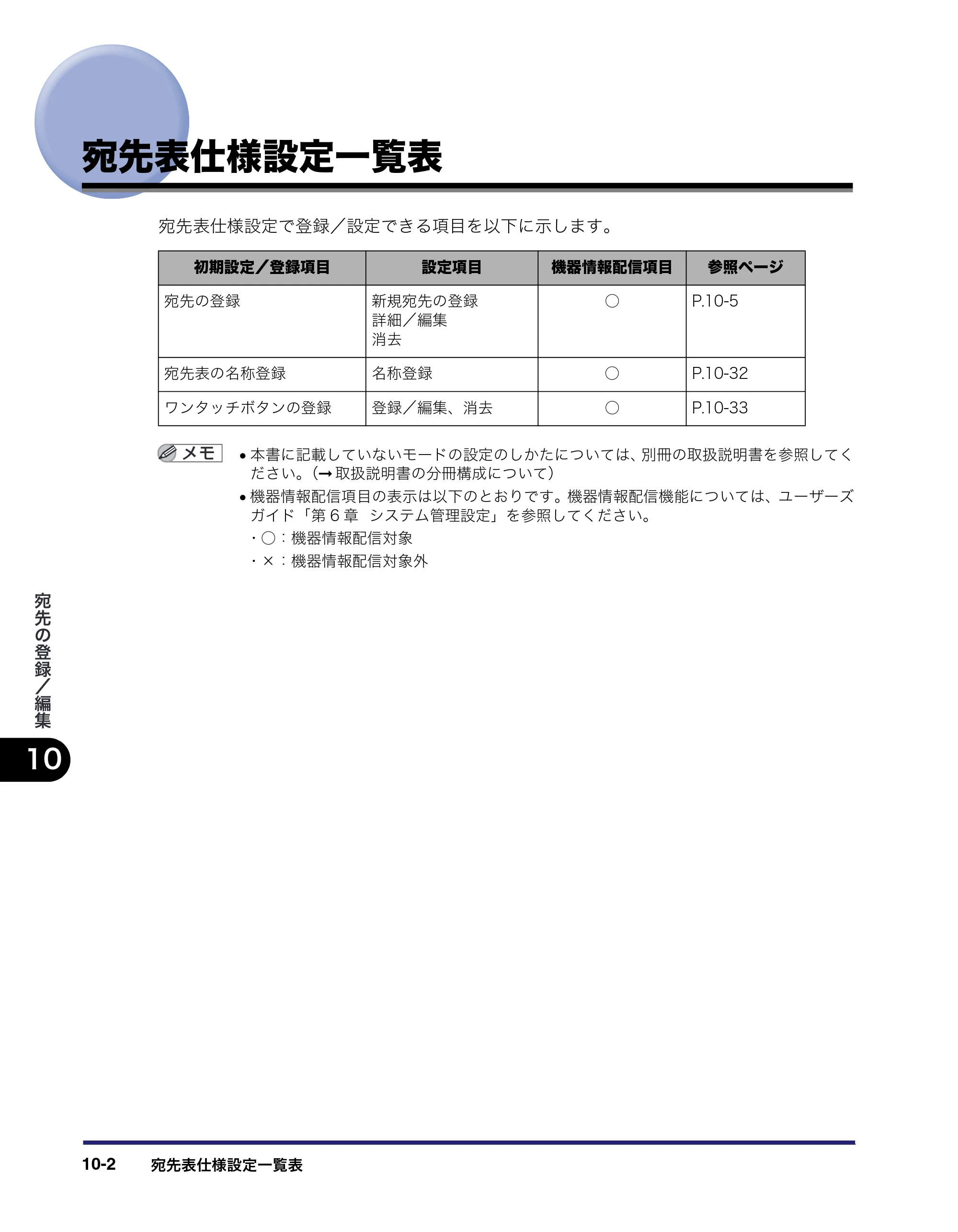
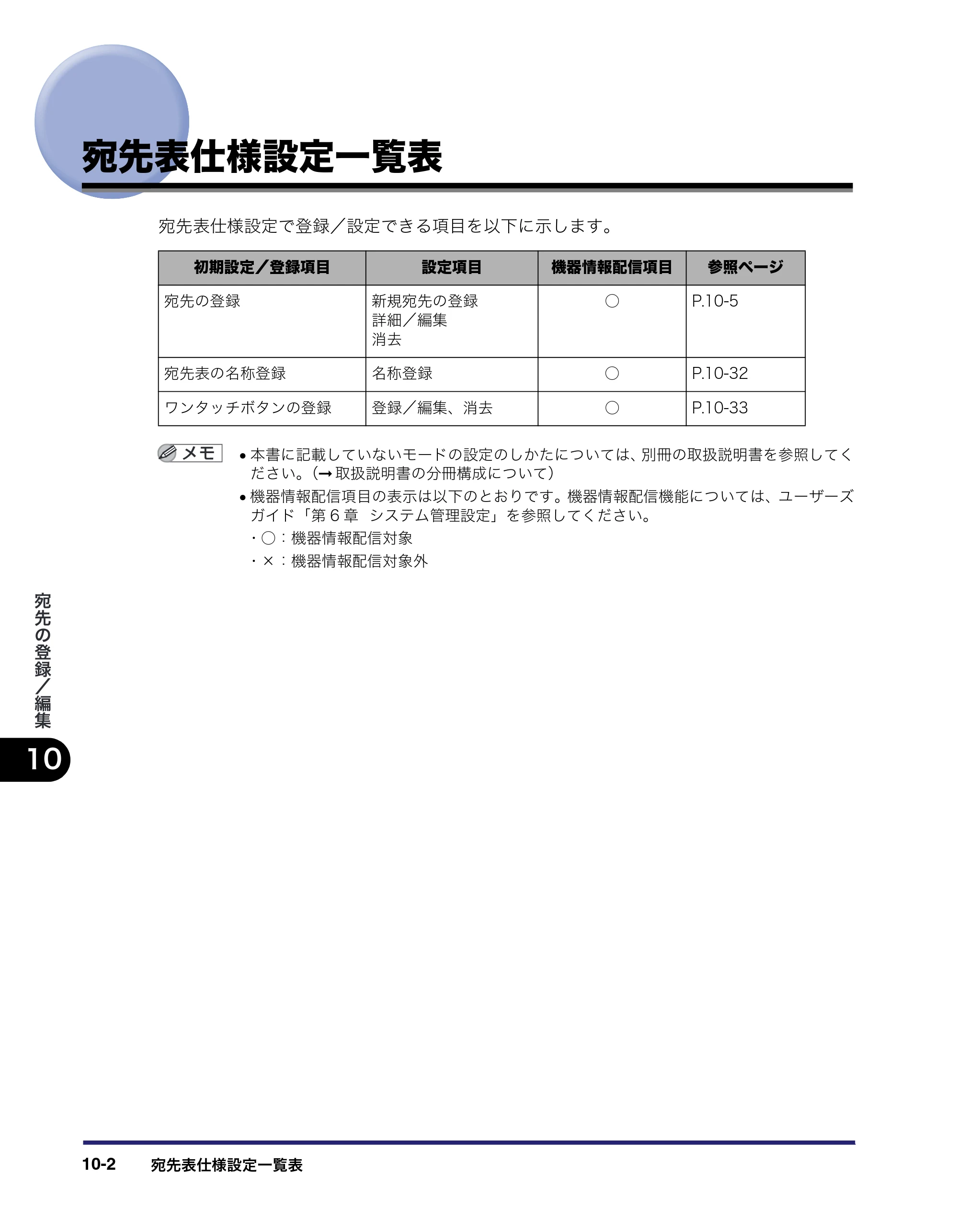
宛先表仕様設定一覧表10-2
10
宛先表仕様設定一覧表
宛先表仕様設定で登録/設定できる項目を以下に示します。
- 本書に記載していないモードの設定のしかたについては、別冊の取扱説明書を参照してく
ださい。(➞ 取扱説明書の分冊構成について)
- 機器情報配信項目の表示は以下のとおりです。機器情報配信機能については、ユーザーズ
ガイド「第 6 章 システム管理設定」を参照してください。
・ ○:機器情報配信対象
・ ×:機器情報配信対象外
初期設定/登録項目 設定項目 機器情報配信項目 参照ページ
宛先の登録 新規宛先の登録
詳細/編集
消去
○ P.10-5
宛先表の名称登録 名称登録 ○ P.10-32
ワンタッチボタンの登録 登録/編集、消去 ○ P.10-33
宛先表について
宛先表について 10-3
10
宛先表について
宛先表とは、ファクス、電子メール、I ファクス、ファイルサーバなどの送信先を登録して
おくことのできる機能です。宛先表は宛先表 1 ~ 10、ワンタッチボタンにグループ分けさ
れており、宛先表に 1600 件、ワンタッチボタンに 200 件、あわせて最大で 1800 件まで
送信先を登録することができます。宛先表に送信先を登録することで、送信するたびに送信
先を入力する手間が省けます。また、自分の電子メールアドレスを登録しておけば、電子
メールの返信アドレスを指定したり、ジョブ終了通知機能を使用することもできます。
登録できる宛先の種類は以下のとおりです。
- 宛先はそれぞれが 1 件として扱われるため、グループ宛先に電子メールが登録されている
場合は、グループ、電子メールの 2 件として扱われます。同様に、グループ宛先にファク
スが登録されている場合は、グループ、ファクスの 2 件として扱われます。
- オプションの Send 拡張キットを有効にした場合は、電子メール、I ファクス、ファイルサー
バの宛先やグループ宛先を登録することができます。
- オプションの FAX ボード(F モデルはスーパー G3FAX ボードが標準装備)を装着してい
る場合は、ファクスの宛先やグループ宛先を登録することができます。
- 宛先表に登録した宛先は、パソコンのファイルに保存したり、ファイルから読み込んで本
製品に登録することができます。宛先を保存する方法は、リモート UI ガイド「第 3 章
使いかたにあわせた設定」を参照してください。
■ ファクス
ファクス番号や F コード、パスワードなどを登録することができます。
ディレクトリサーバ(LDAP)から検索して取得したファクス番号も登録することができ
ます。
■ 電子メール
電子メールアドレスを登録することができます。
ディレクトリサーバ(LDAP)から検索して取得した電子メールアドレスも登録すること
ができます。
■ I ファクス
I ファクスアドレスやモード選択、相手先の条件などを登録することができます。
ディレクトリサーバ(LDAP)から検索して取得した電子メールアドレスを、I ファクス
アドレスとして登録することもできます。
■ ファイル
読み込んだ原稿をファイルサーバに保存するための、プロトコルやホスト名、フォルダ
へのパスなどを登録することができます。
ファイルサーバへ送信するときの設定の例については、「ネットワークガイド」を参照し
てください。
284ページ
宛先表について10-4
10
■ グループ
グループは複数の種類の送信先を 1 つにまとめて登録することができます。また、グルー
プ登録した複数の送信先を用途に応じて使い分けることができます。
- 新規宛先をグループ宛先に登録することはできません。宛先はあらかじめ宛先表に登録し
ておく必要があります。
- グループ宛先には、異なる宛先表に登録されている宛先は登録することができません。
宛先表に新規宛先の登録をする(宛先の登録)
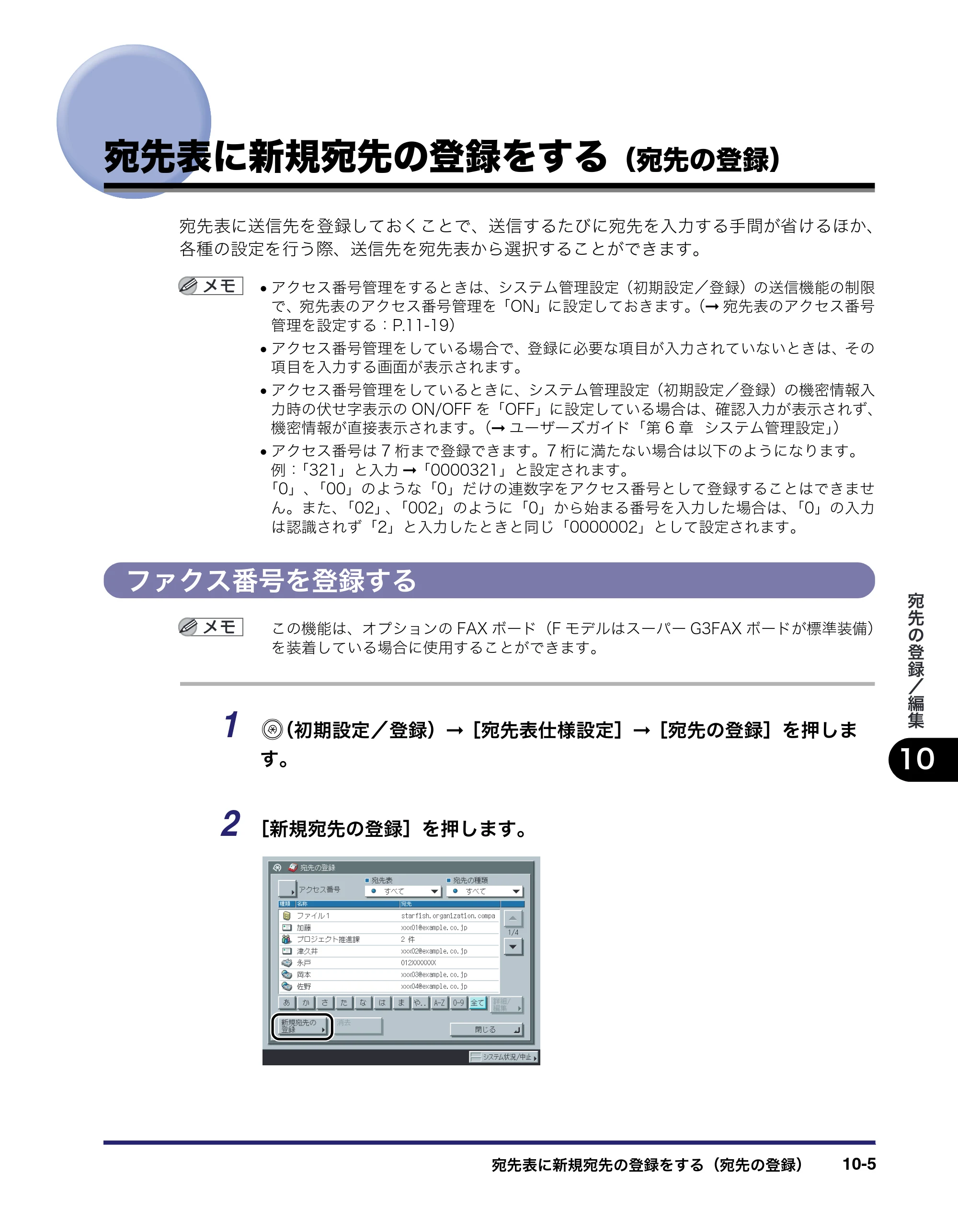
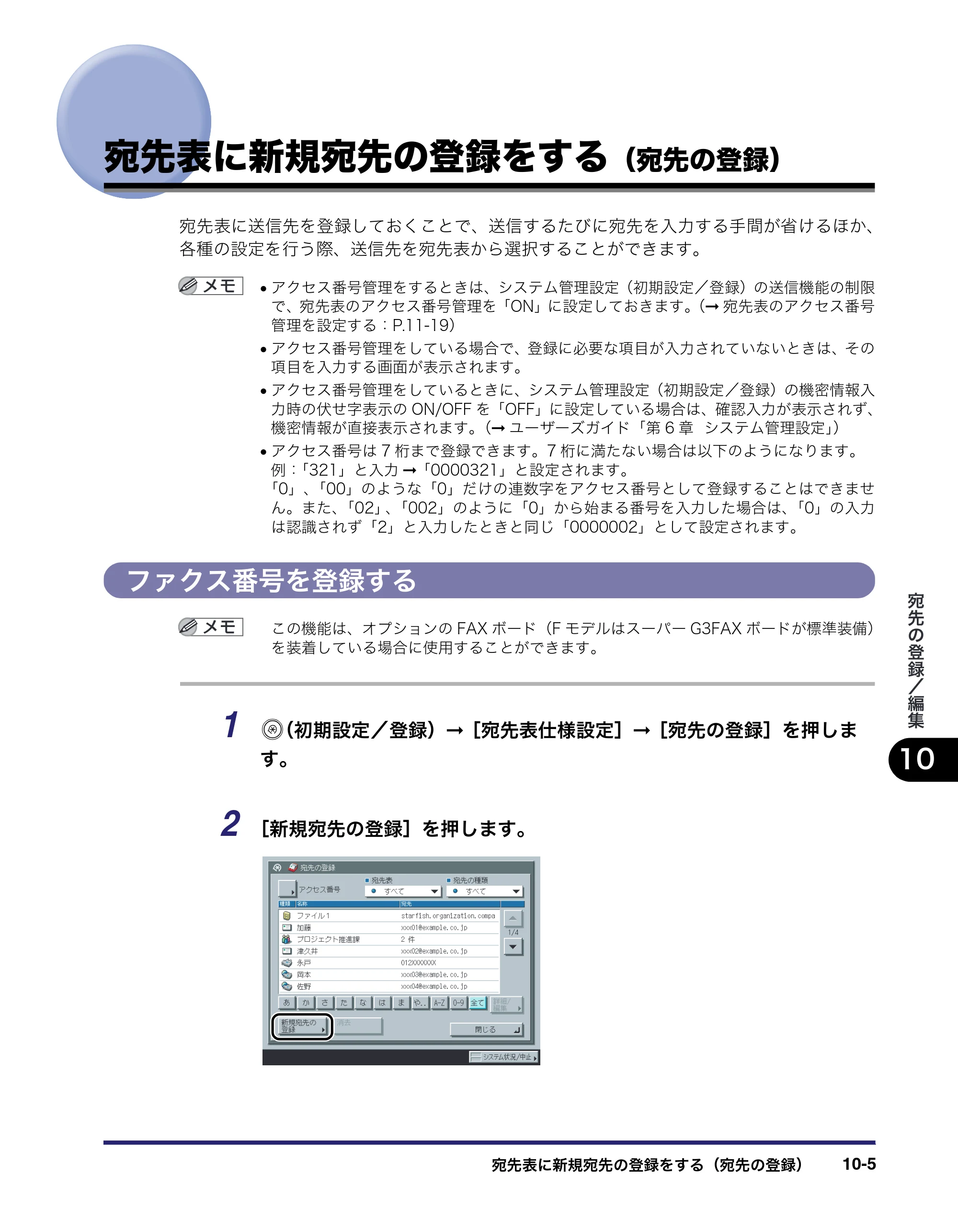
宛先表に新規宛先の登録をする(宛先の登録) 10-5
10
宛先表に新規宛先の登録をする (宛先の登録)
宛先表に送信先を登録しておくことで、送信するたびに宛先を入力する手間が省けるほか、
各種の設定を行う際、送信先を宛先表から選択することができます。
- アクセス番号管理をするときは、システム管理設定(初期設定/登録)の送信機能の制限
で、宛先表のアクセス番号管理を「ON」に設定しておきます。(➞ 宛先表のアクセス番号
管理を設定する:P.11-19)
- アクセス番号管理をしている場合で、登録に必要な項目が入力されていないときは、その
項目を入力する画面が表示されます。
- アクセス番号管理をしているときに、システム管理設定(初期設定/登録)の機密情報入
力時の伏せ字表示の ON/OFF を「OFF」に設定している場合は、確認入力が表示されず、
機密情報が直接表示されます。(➞ ユーザーズガイド「第 6 章 システム管理設定」)
- アクセス番号は 7 桁まで登録できます。7 桁に満たない場合は以下のようになります。
例:「321」と入力 ➞「0000321」と設定されます。
「0」、「00」のような「0」だけの連数字をアクセス番号として登録することはできませ
ん。また、「02」、「002」のように「0」から始まる番号を入力した場合は、「0」の入力
は認識されず「2」と入力したときと同じ「0000002」として設定されます。
ファクス番号を登録する
この機能は、オプションの FAX ボード(F モデルはスーパー G3FAX ボードが標準装備)
を装着している場合に使用することができます。
1 (初期設定/登録)➞[宛先表仕様設定]➞[宛先の登録]を押しま
す。
2 [新規宛先の登録]を押します。
286ページ
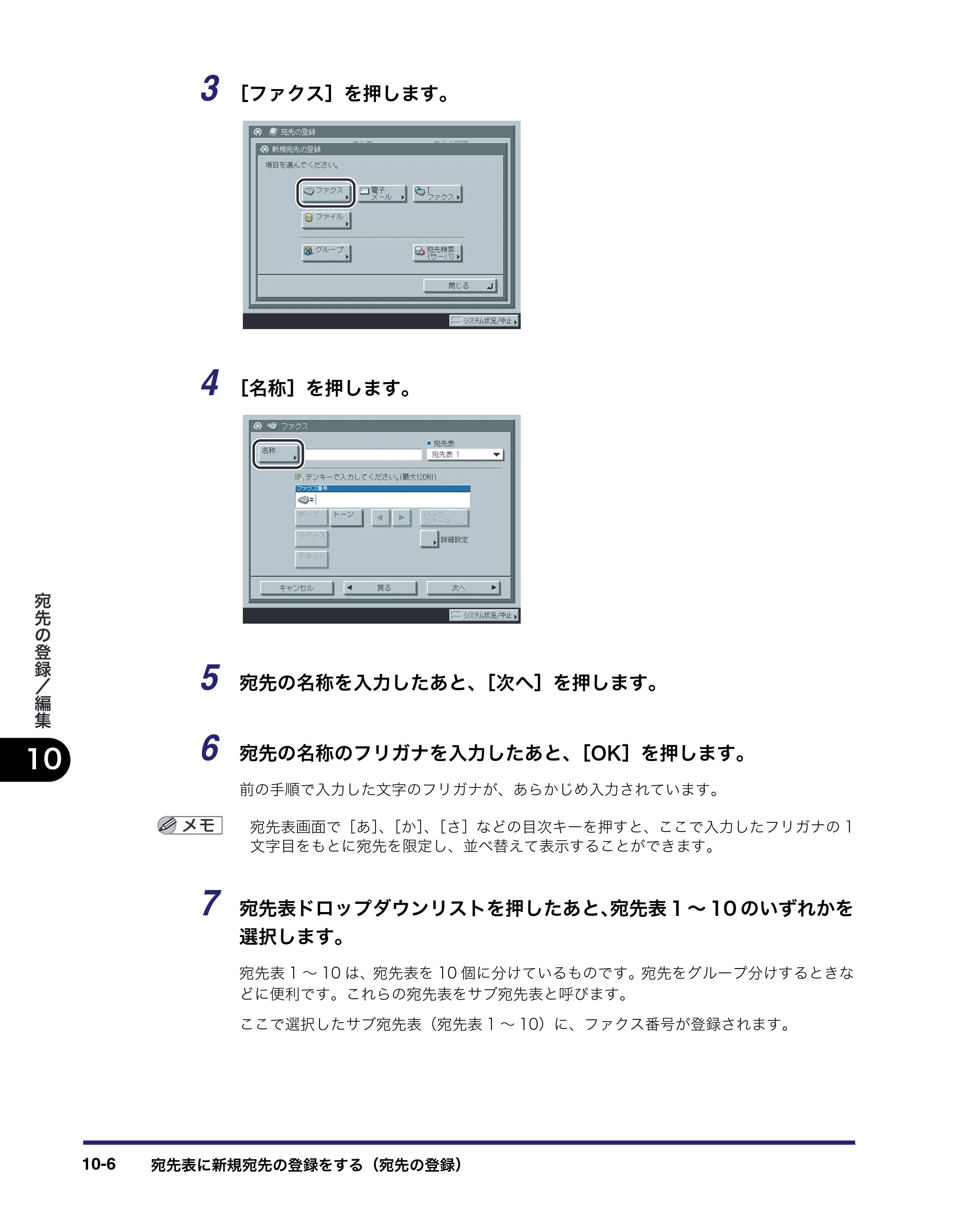
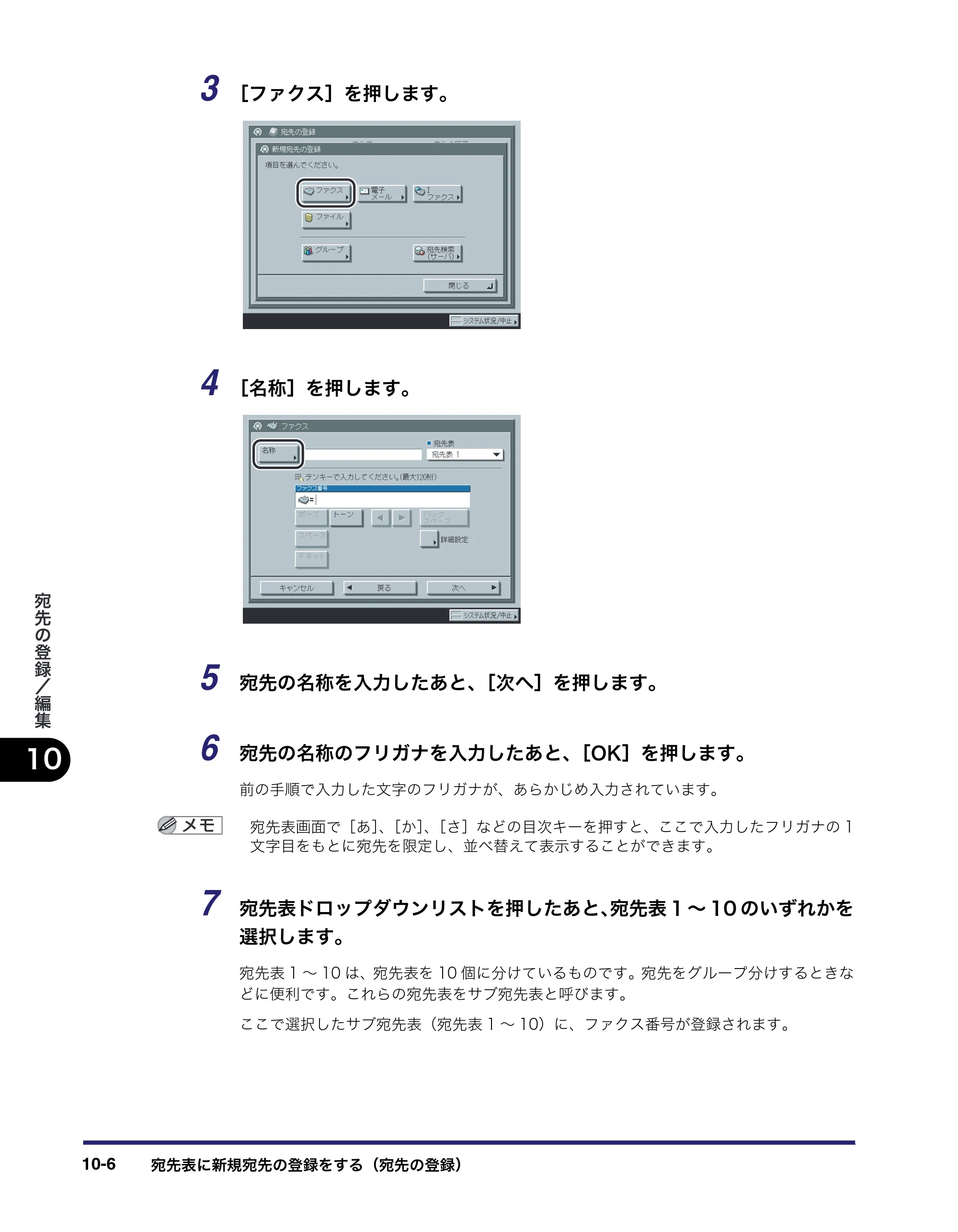
宛先表に新規宛先の登録をする(宛先の登録)10-6
10
3 [ファクス]を押します。
4 [名称]を押します。
5 宛先の名称を入力したあと、[次へ]を押します。
6 宛先の名称のフリガナを入力したあと、[OK]を押します。
前の手順で入力した文字のフリガナが、あらかじめ入力されています。
宛先表画面で[あ]、[か]、[さ]などの目次キーを押すと、ここで入力したフリガナの 1
文字目をもとに宛先を限定し、並べ替えて表示することができます。
7 宛先表ドロップダウンリストを押したあと、宛先表 1 ~ 10 のいずれかを
選択します。
宛先表 1 ~ 10 は、宛先表を 10 個に分けているものです。宛先をグループ分けするときな
どに便利です。これらの宛先表をサブ宛先表と呼びます。
ここで選択したサブ宛先表(宛先表 1 ~ 10)に、ファクス番号が登録されます。
287ページ
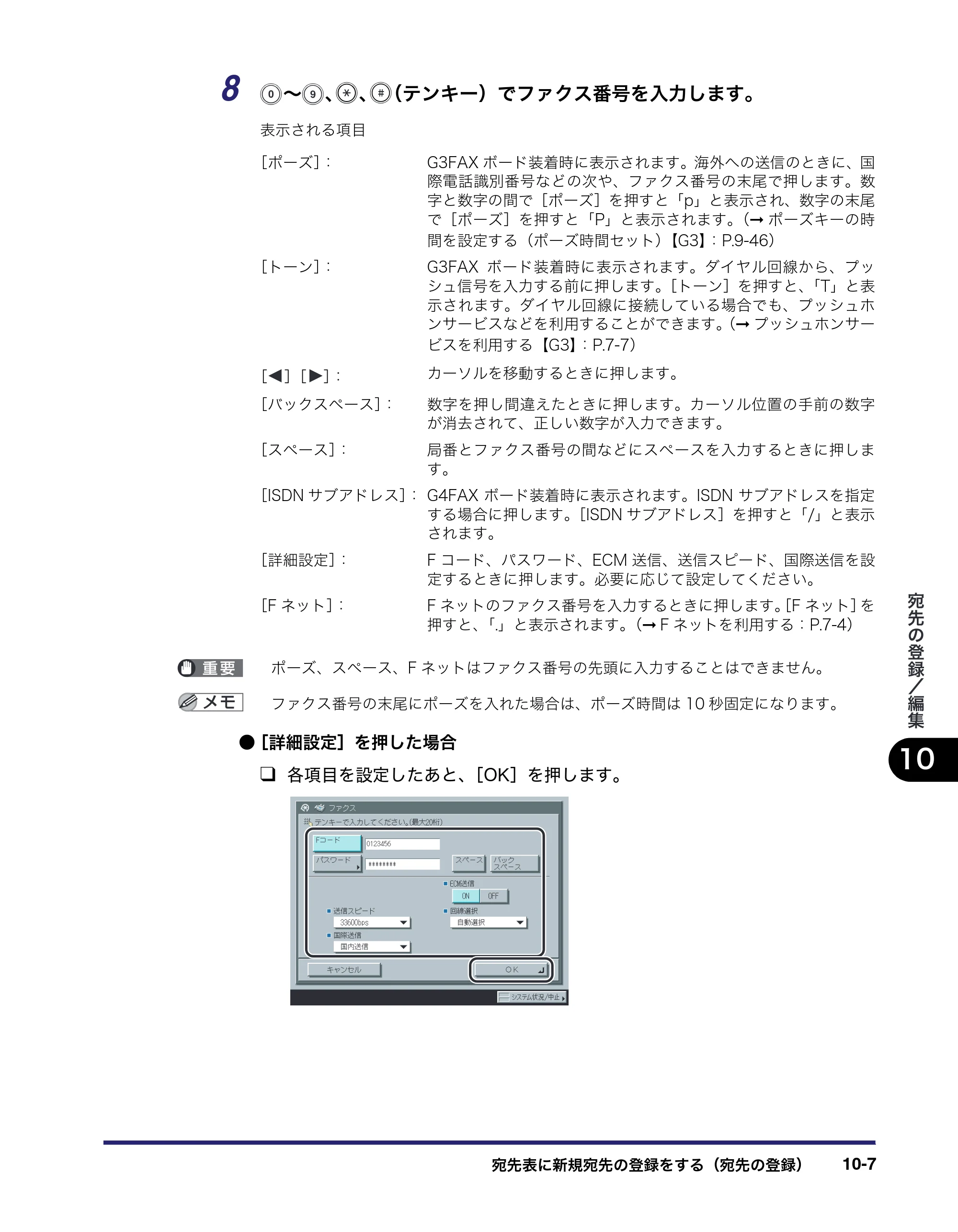
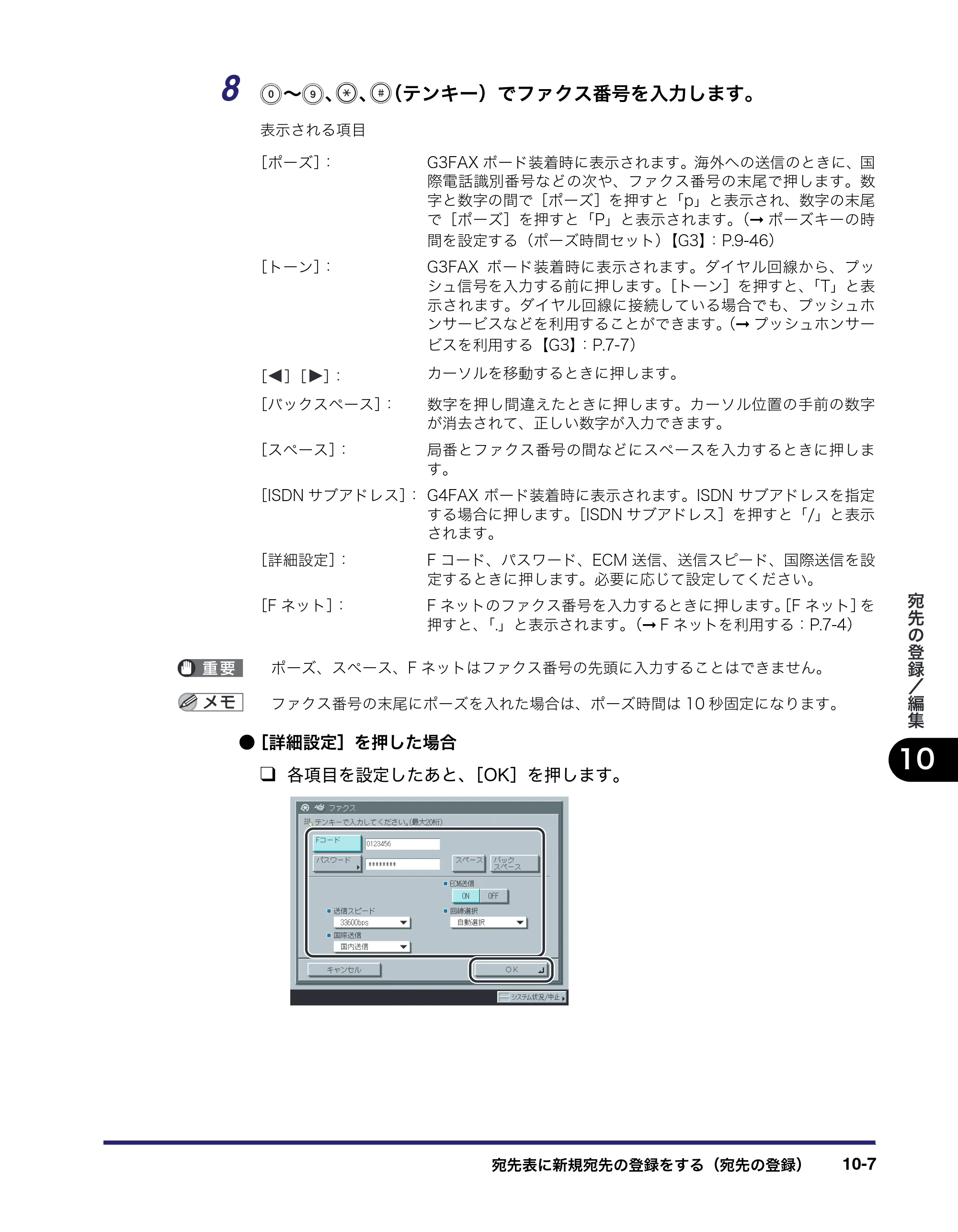
宛先表に新規宛先の登録をする(宛先の登録) 10-7
10
8 ~ 、 、 (テンキー)でファクス番号を入力します。
表示される項目
ポーズ、スペース、F ネットはファクス番号の先頭に入力することはできません。
ファクス番号の末尾にポーズを入れた場合は、ポーズ時間は 10 秒固定になります。
- [詳細設定]を押した場合
❑ 各項目を設定したあと、[OK]を押します。
[ポーズ]: G3FAX ボード装着時に表示されます。海外への送信のときに、国
際電話識別番号などの次や、ファクス番号の末尾で押します。数
字と数字の間で[ポーズ]を押すと「p」と表示され、数字の末尾
で[ポーズ]を押すと「P」と表示されます。(➞ ポーズキーの時
間を設定する(ポーズ時間セット)【G3】:P.9-46)
[トーン]: G3FAX ボード装着時に表示されます。ダイヤル回線から、プッ
シュ信号を入力する前に押します。[トーン]を押すと、「T」と表
示されます。ダイヤル回線に接続している場合でも、プッシュホ
ンサービスなどを利用することができます。(➞ プッシュホンサー
ビスを利用する【G3】:P.7-7)
[ ][ ]: カーソルを移動するときに押します。
[バックスペース]: 数字を押し間違えたときに押します。カーソル位置の手前の数字
が消去されて、正しい数字が入力できます。
[スペース]: 局番とファクス番号の間などにスペースを入力するときに押しま
す。
[ISDN サブアドレス]: G4FAX ボード装着時に表示されます。ISDN サブアドレスを指定
する場合に押します。[ISDN サブアドレス]を押すと「/」と表示
されます。
[詳細設定]: F コード、パスワード、ECM 送信、送信スピード、国際送信を設
定するときに押します。必要に応じて設定してください。
[F ネット]: F ネットのファクス番号を入力するときに押します。[F ネット]を
押すと、「.」と表示されます。(➞ F ネットを利用する:P.7-4)
288ページ
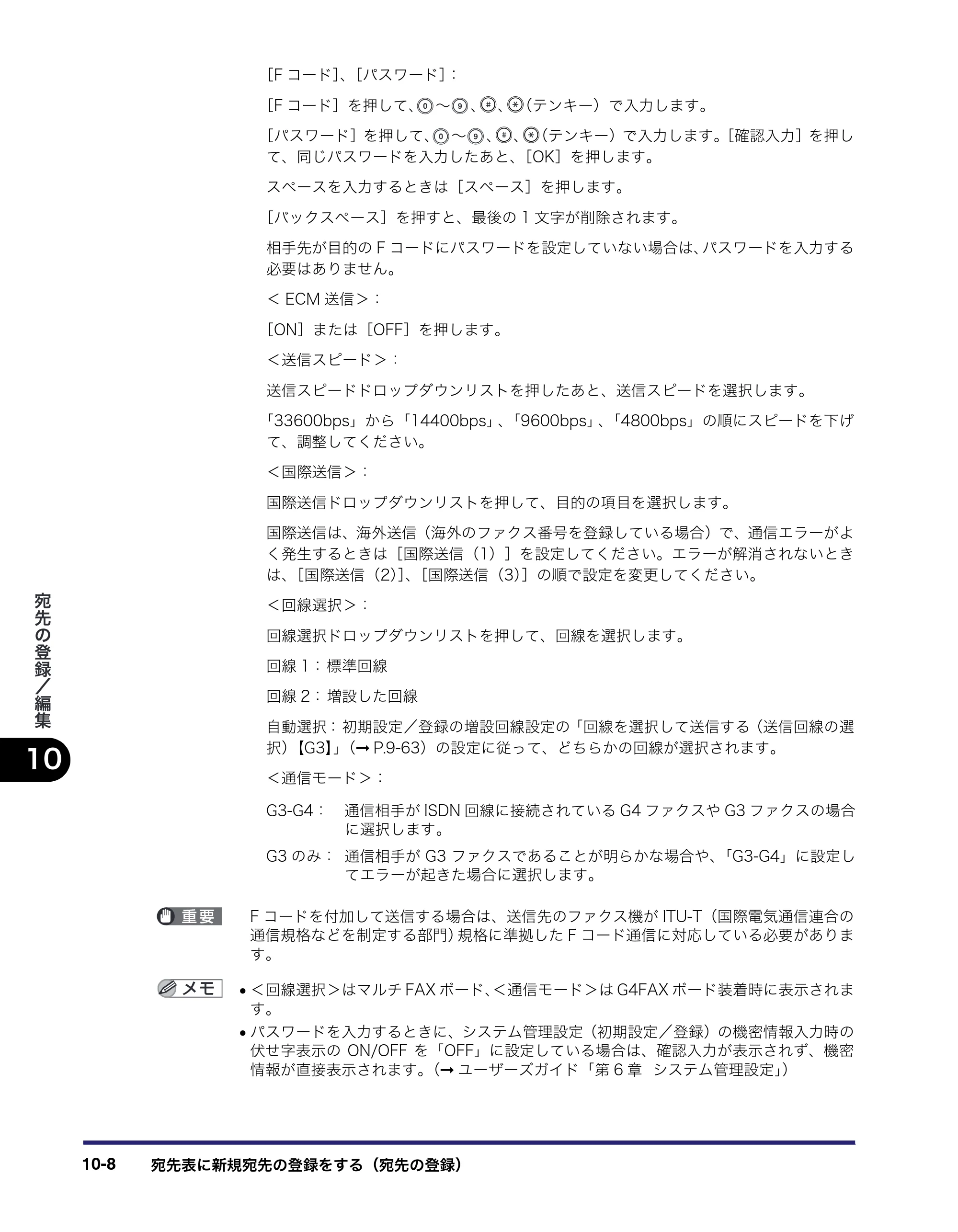
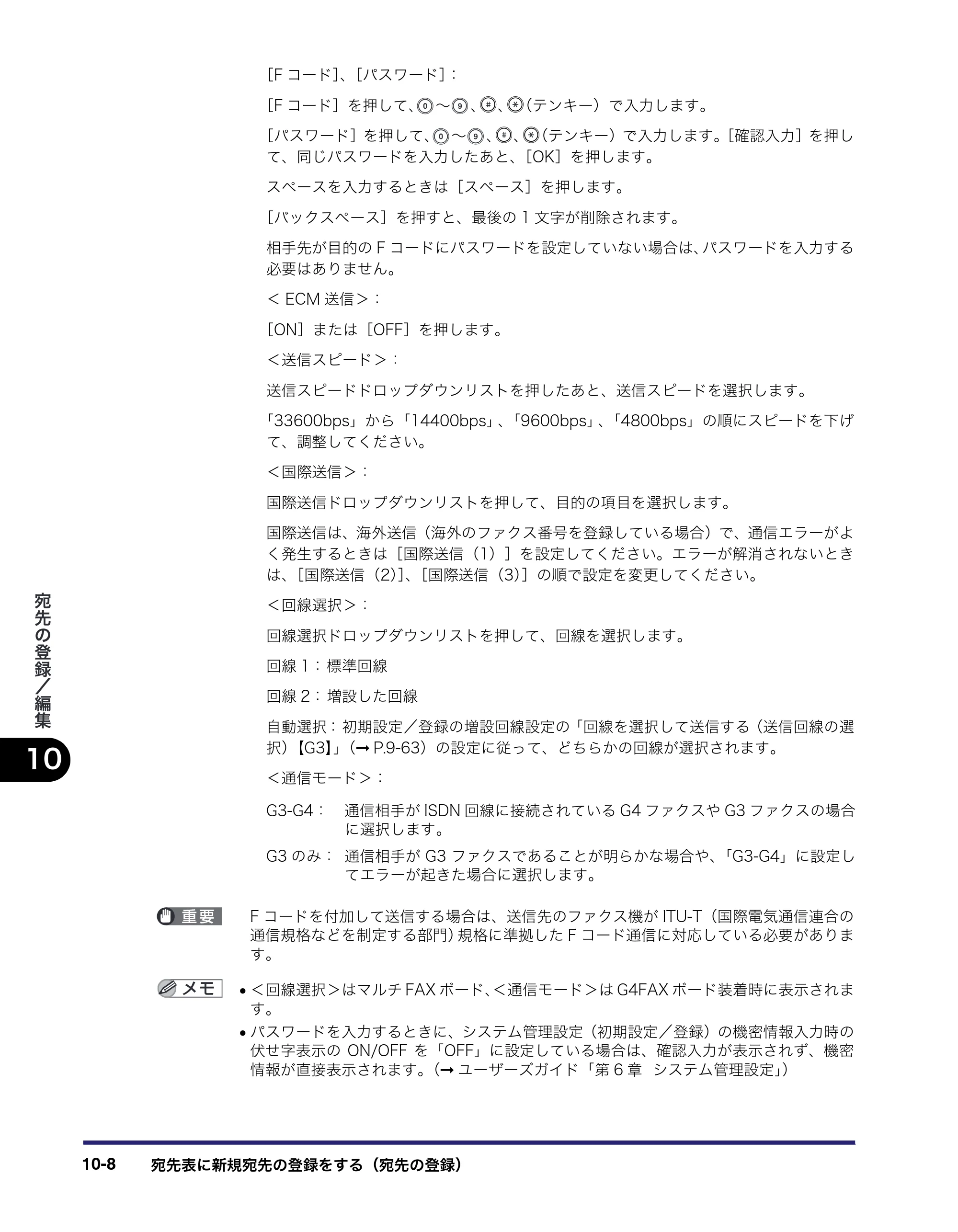
宛先表に新規宛先の登録をする(宛先の登録)10-8
10
[F コード]、[パスワード]:
[F コード]を押して、 ~ 、 、 (テンキー)で入力します。
[パスワード]を押して、 ~ 、 、 (テンキー)で入力します。[確認入力]を押し
て、同じパスワードを入力したあと、[OK]を押します。
スペースを入力するときは[スペース]を押します。
[バックスペース]を押すと、最後の 1 文字が削除されます。
相手先が目的の F コードにパスワードを設定していない場合は、パスワードを入力する
必要はありません。
< ECM 送信>:
[ON]または[OFF]を押します。
<送信スピード>:
送信スピードドロップダウンリストを押したあと、送信スピードを選択します。
「33600bps」から「14400bps」、「9600bps」、「4800bps」の順にスピードを下げ
て、調整してください。
<国際送信>:
国際送信ドロップダウンリストを押して、目的の項目を選択します。
国際送信は、海外送信(海外のファクス番号を登録している場合)で、通信エラーがよ
く発生するときは[国際送信(1)]を設定してください。エラーが解消されないとき
は、[国際送信(2)]、[国際送信(3)]の順で設定を変更してください。
<回線選択>:
回線選択ドロップダウンリストを押して、回線を選択します。
回線 1: 標準回線
回線 2: 増設した回線
自動選択: 初期設定/登録の増設回線設定の「回線を選択して送信する(送信回線の選
択)【G3】」(➞ P.9-63)の設定に従って、どちらかの回線が選択されます。
<通信モード>:
F コードを付加して送信する場合は、送信先のファクス機が ITU-T(国際電気通信連合の
通信規格などを制定する部門)規格に準拠した F コード通信に対応している必要がありま
す。
- <回線選択>はマルチ FAX ボード、<通信モード>は G4FAX ボード装着時に表示されま
す。
- パスワードを入力するときに、システム管理設定(初期設定/登録)の機密情報入力時の
伏せ字表示の ON/OFF を「OFF」に設定している場合は、確認入力が表示されず、機密
情報が直接表示されます。(➞ ユーザーズガイド「第 6 章 システム管理設定」)
G3-G4: 通信相手が ISDN 回線に接続されている G4 ファクスや G3 ファクスの場合
に選択します。
G3 のみ: 通信相手が G3 ファクスであることが明らかな場合や、「G3-G4」に設定し
てエラーが起きた場合に選択します。
電子メールアドレスを登録する
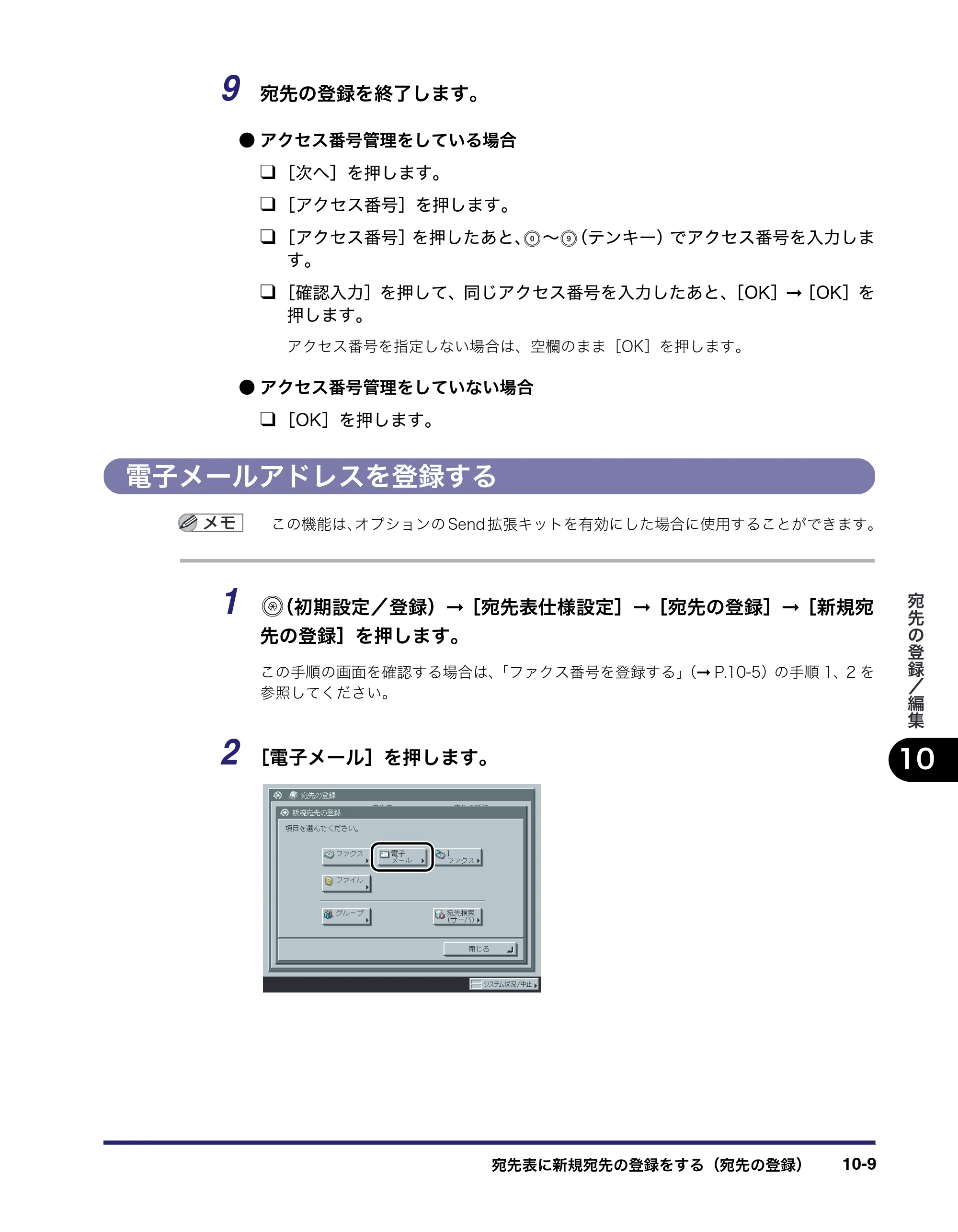
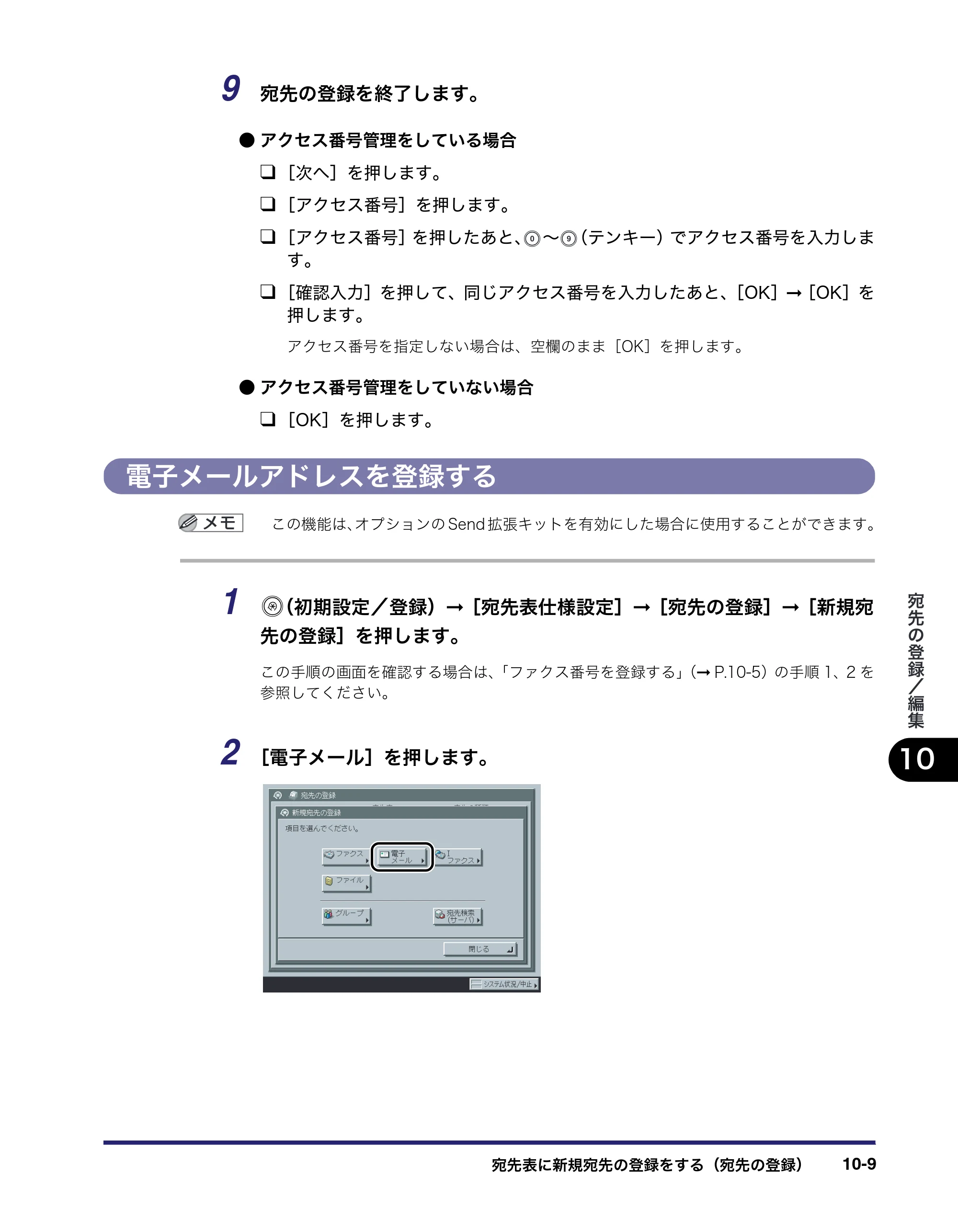
宛先表に新規宛先の登録をする(宛先の登録) 10-9
10
9 宛先の登録を終了します。
- アクセス番号管理をしている場合
❑ [次へ]を押します。
❑ [アクセス番号]を押します。
❑ [アクセス番号]を押したあと、 ~ (テンキー)でアクセス番号を入力しま
す。
❑ [確認入力]を押して、同じアクセス番号を入力したあと、[OK]➞[OK]を
押します。
アクセス番号を指定しない場合は、空欄のまま[OK]を押します。
- アクセス番号管理をしていない場合
❑ [OK]を押します。
電子メールアドレスを登録する
この機能は、オプションの Send 拡張キットを有効にした場合に使用することができます。
1 (初期設定/登録)➞[宛先表仕様設定]➞[宛先の登録]➞[新規宛
先の登録]を押します。
この手順の画面を確認する場合は、「ファクス番号を登録する」(➞ P.10-5)の手順 1、2 を
参照してください。
2 [電子メール]を押します。
290ページ
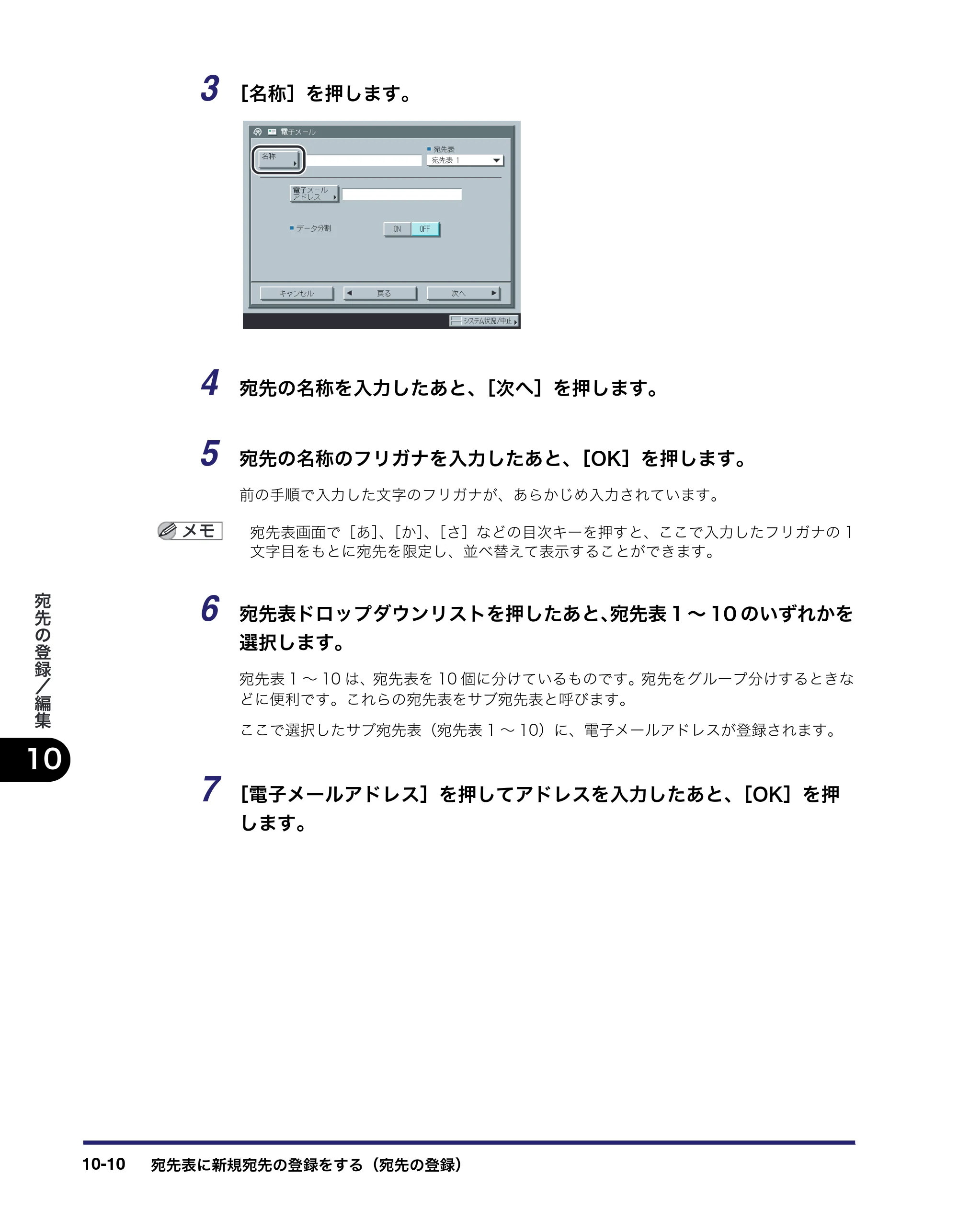
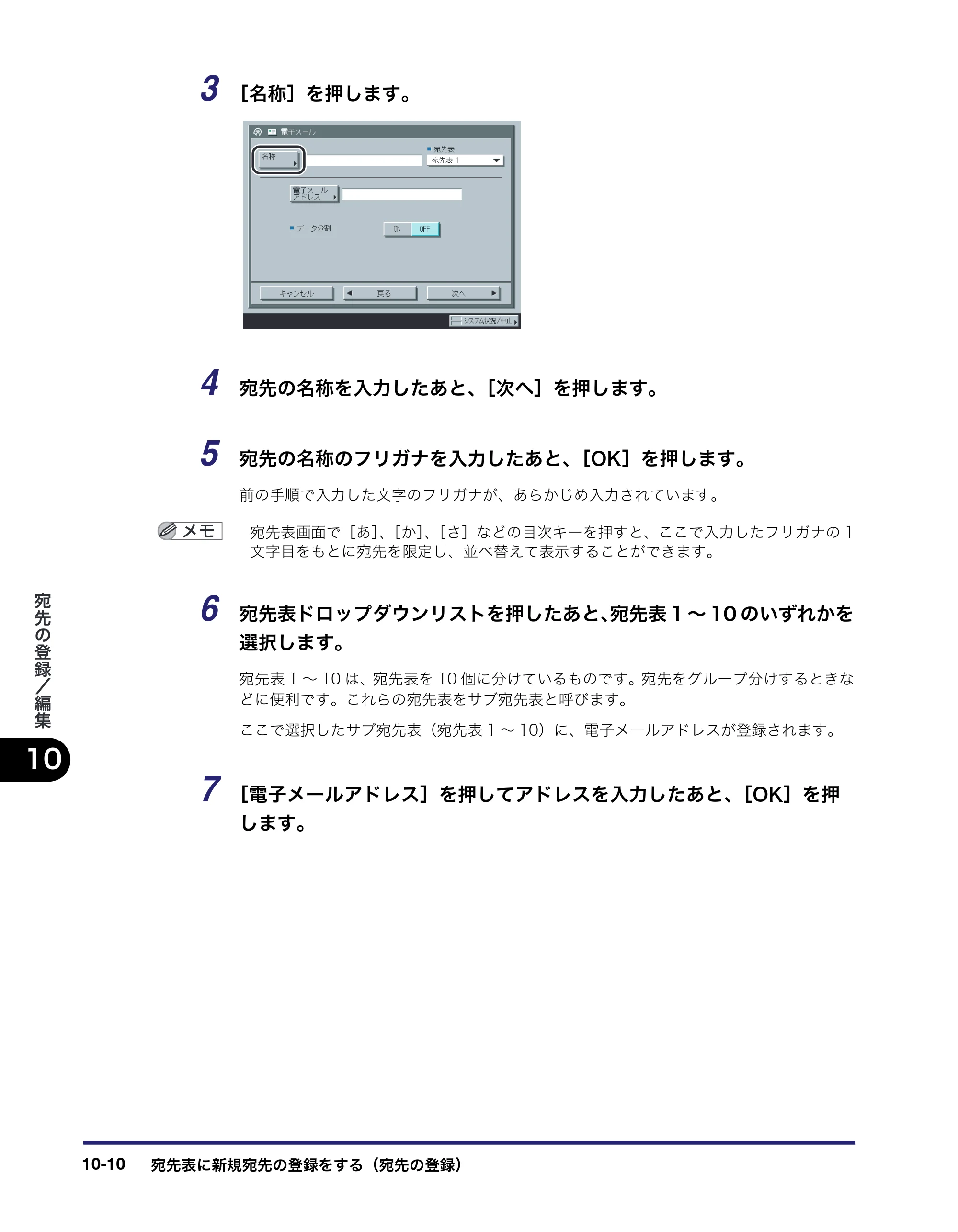
宛先表に新規宛先の登録をする(宛先の登録)10-10
10
3 [名称]を押します。
4 宛先の名称を入力したあと、[次へ]を押します。
5 宛先の名称のフリガナを入力したあと、[OK]を押します。
前の手順で入力した文字のフリガナが、あらかじめ入力されています。
宛先表画面で[あ]、[か]、[さ]などの目次キーを押すと、ここで入力したフリガナの 1
文字目をもとに宛先を限定し、並べ替えて表示することができます。
6 宛先表ドロップダウンリストを押したあと、宛先表 1 ~ 10 のいずれかを
選択します。
宛先表 1 ~ 10 は、宛先表を 10 個に分けているものです。宛先をグループ分けするときな
どに便利です。これらの宛先表をサブ宛先表と呼びます。
ここで選択したサブ宛先表(宛先表 1 ~ 10)に、電子メールアドレスが登録されます。
7 [電子メールアドレス]を押してアドレスを入力したあと、[OK]を押
します。
291ページ
宛先表に新規宛先の登録をする(宛先の登録) 10-11
10
8 データ分割の [ON] または [OFF] を選択します。
選択する項目
相手先のメールソフトの仕様を確認してから設定してください。相手先で使用できない設
定をした場合、エラーが発生することがあります。
送信データサイズ上限値の詳細は、「電子メール/ I ファクス共通の通信設定をする」(➞
P.11-6)を参照してください。
9 宛先の登録を終了します。
- アクセス番号管理をしている場合
❑ [次へ]を押します。
❑ [アクセス番号]を押します。
❑ [アクセス番号]を押したあと、 ~ (テンキー)でアクセス番号を入力しま
す。
❑ [確認入力]を押して、同じアクセス番号を入力したあと、[OK]➞[OK]を
押します。
アクセス番号を指定しない場合は、空欄のまま[OK]を押します。
- アクセス番号管理をしていない場合
❑ [OK]を押します。
[ON]: 相手先のメールソフトに、分割されたデータを結合する機能がある場合は、[ON]
に設定します。添付画像のデータサイズがシステム管理設定(初期設定/登録)の
「送信データサイズ上限値」で設定した上限値を超えた場合は、複数のデータに分
割して送信します。相手先ですべての分割データを受信したら1つのデータに結
合されます。
[OFF]: 相手先のメールソフトに、分割されたデータを結合する機能がない場合は、[OFF]
に設定します。添付画像のデータサイズがシステム管理設定(初期設定/登録)の
「送信データサイズ上限値」で設定した上限値を超えた場合は、添付画像をページ
境界で区切り、複数のメールに分割して送信します。
Iファクスアドレスを登録する
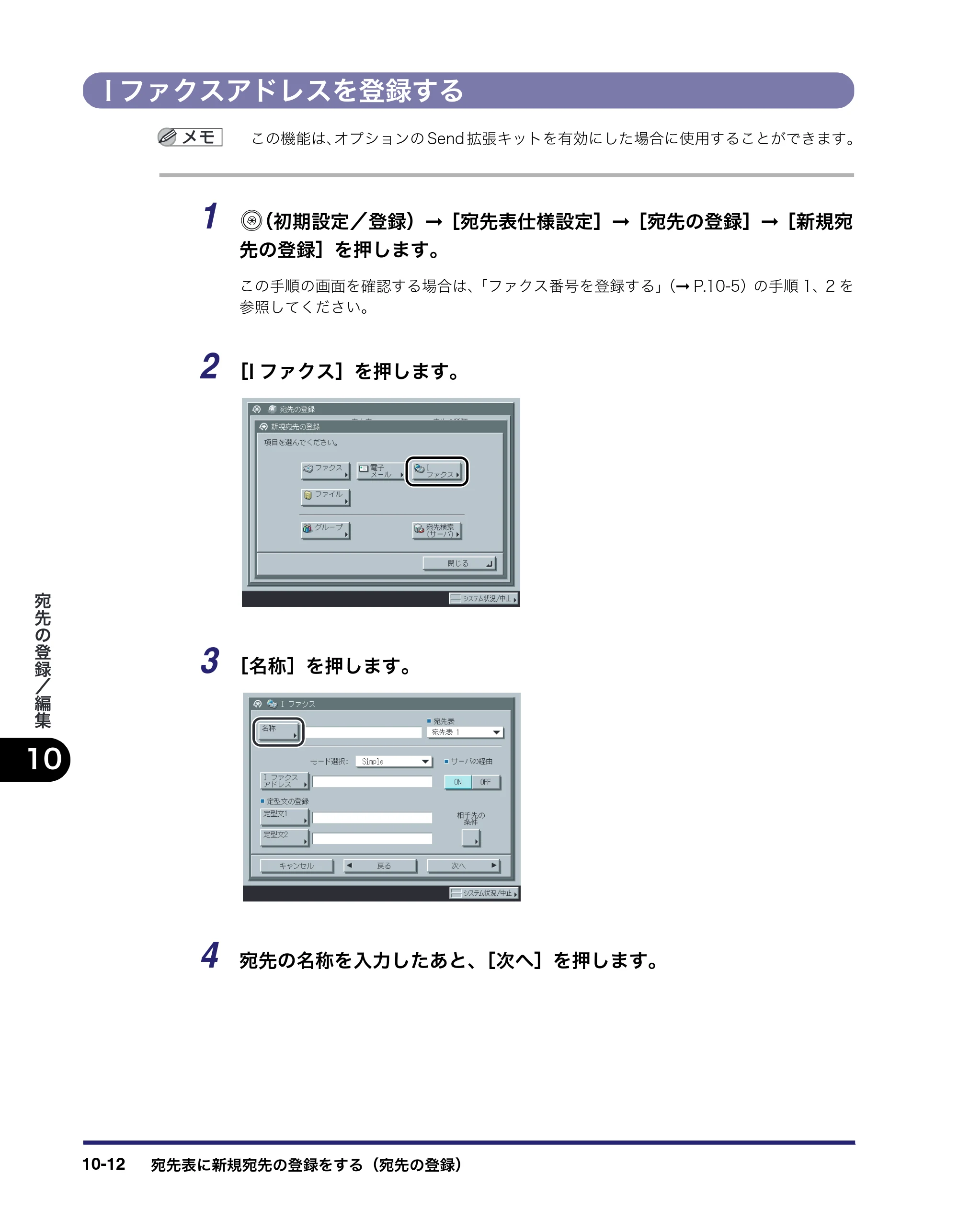
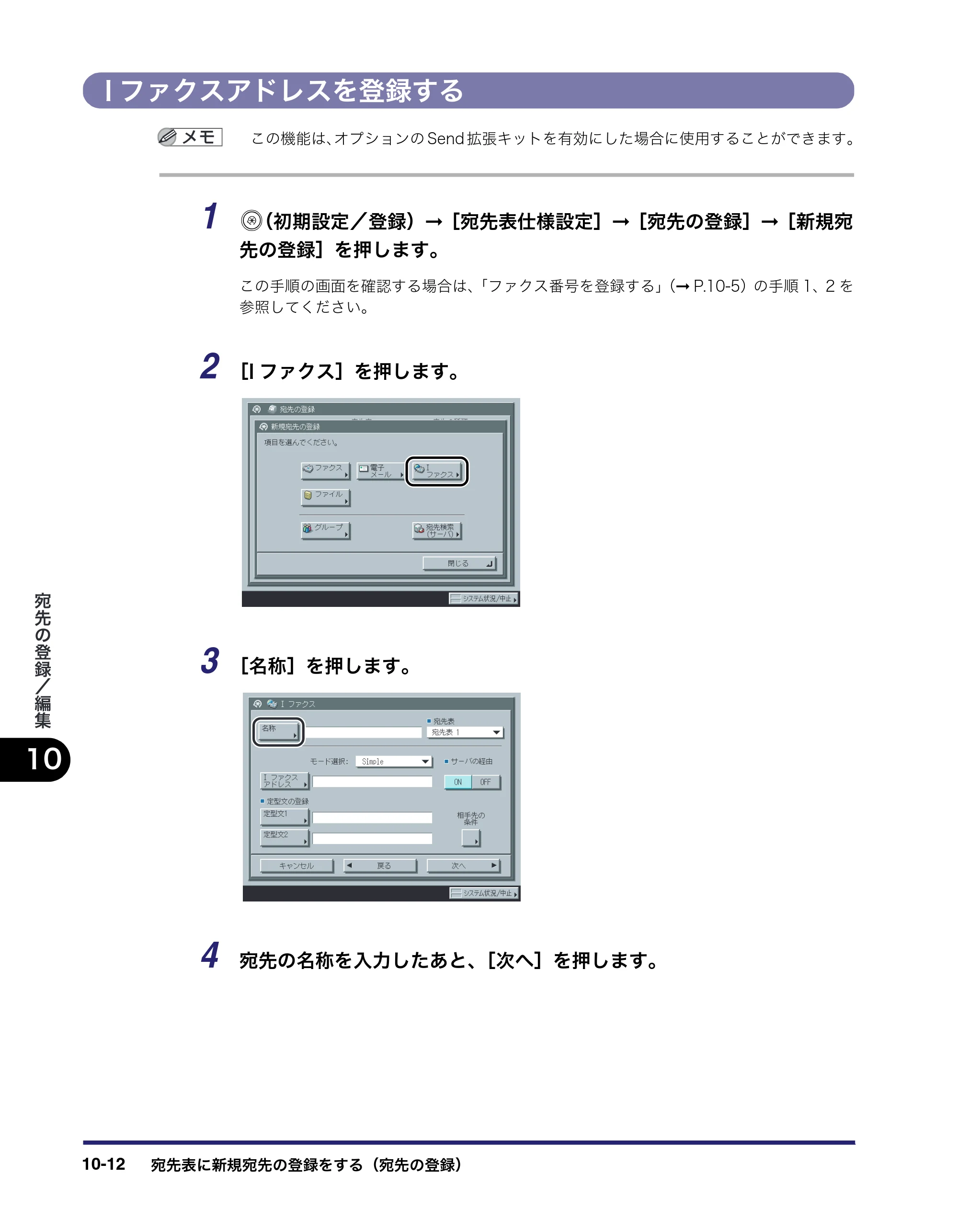
宛先表に新規宛先の登録をする(宛先の登録)10-12
10
I ファクスアドレスを登録する
この機能は、オプションの Send 拡張キットを有効にした場合に使用することができます。
1 (初期設定/登録)➞[宛先表仕様設定]➞[宛先の登録]➞[新規宛
先の登録]を押します。
この手順の画面を確認する場合は、「ファクス番号を登録する」(➞ P.10-5)の手順 1、2 を
参照してください。
2 [I ファクス]を押します。
3 [名称]を押します。
4 宛先の名称を入力したあと、[次へ]を押します。
293ページ
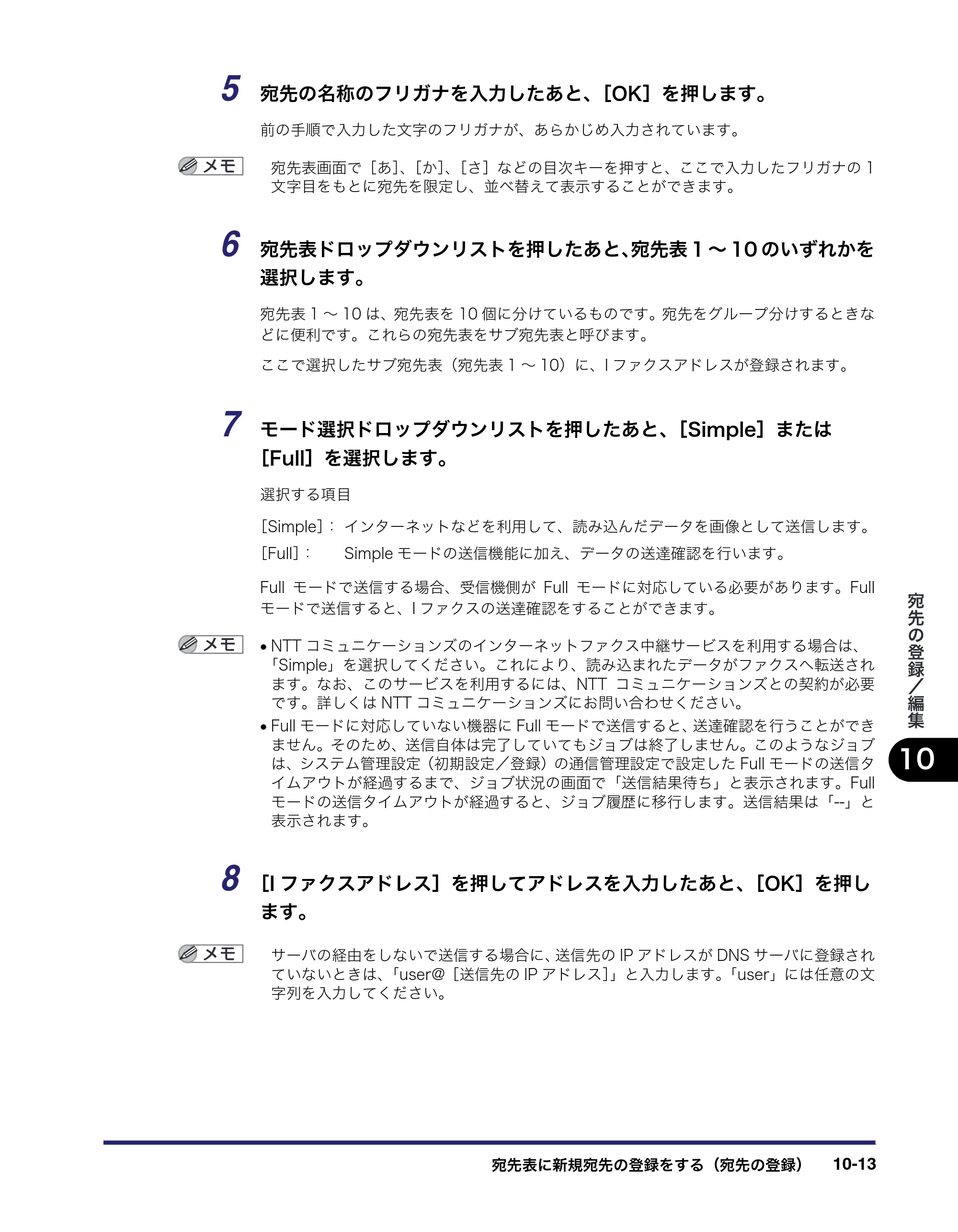
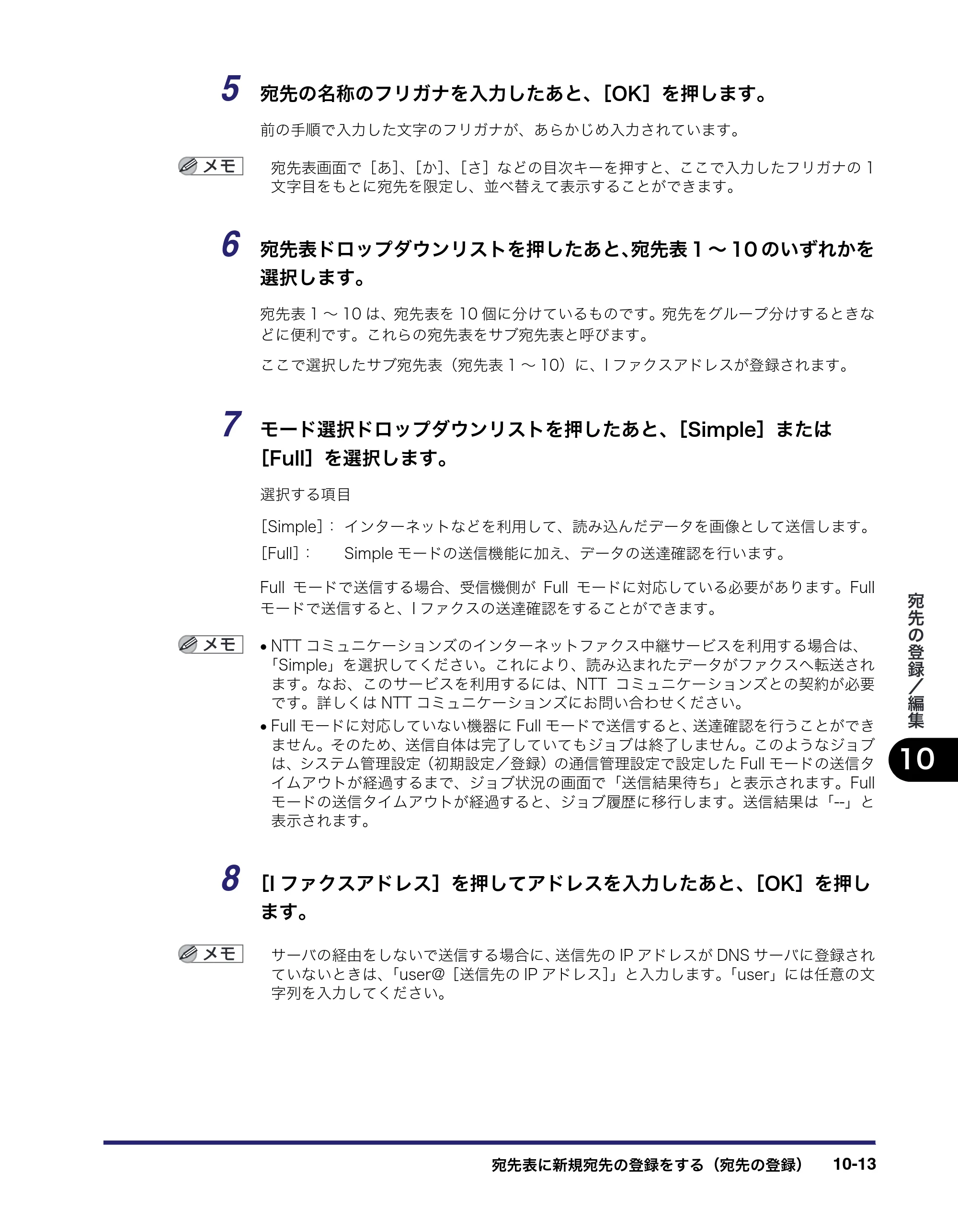
宛先表に新規宛先の登録をする(宛先の登録) 10-13
10
5 宛先の名称のフリガナを入力したあと、[OK]を押します。
前の手順で入力した文字のフリガナが、あらかじめ入力されています。
宛先表画面で[あ]、[か]、[さ]などの目次キーを押すと、ここで入力したフリガナの 1
文字目をもとに宛先を限定し、並べ替えて表示することができます。
6 宛先表ドロップダウンリストを押したあと、宛先表 1 ~ 10 のいずれかを
選択します。
宛先表 1 ~ 10 は、宛先表を 10 個に分けているものです。宛先をグループ分けするときな
どに便利です。これらの宛先表をサブ宛先表と呼びます。
ここで選択したサブ宛先表(宛先表 1 ~ 10)に、I ファクスアドレスが登録されます。
7 モード選択ドロップダウンリストを押したあと、[Simple]または
[Full]を選択します。
選択する項目
Full モードで送信する場合、受信機側が Full モードに対応している必要があります。Full
モードで送信すると、I ファクスの送達確認をすることができます。
- NTT コミュニケーションズのインターネットファクス中継サービスを利用する場合は、
「Simple」を選択してください。これにより、読み込まれたデータがファクスへ転送され
ます。なお、このサービスを利用するには、NTT コミュニケーションズとの契約が必要
です。詳しくは NTT コミュニケーションズにお問い合わせください。
- Full モードに対応していない機器に Full モードで送信すると、送達確認を行うことができ
ません。そのため、送信自体は完了していてもジョブは終了しません。このようなジョブ
は、システム管理設定(初期設定/登録)の通信管理設定で設定した Full モードの送信タ
イムアウトが経過するまで、ジョブ状況の画面で「送信結果待ち」と表示されます。Full
モードの送信タイムアウトが経過すると、ジョブ履歴に移行します。送信結果は「--」と
表示されます。
8 [I ファクスアドレス]を押してアドレスを入力したあと、[OK]を押し
ます。
サーバの経由をしないで送信する場合に、送信先の IP アドレスが DNS サーバに登録され
ていないときは、「user@[送信先の IP アドレス]」と入力します。「user」には任意の文
字列を入力してください。
[Simple]: インターネットなどを利用して、読み込んだデータを画像として送信します。
[Full]: Simple モードの送信機能に加え、データの送達確認を行います。
294ページ
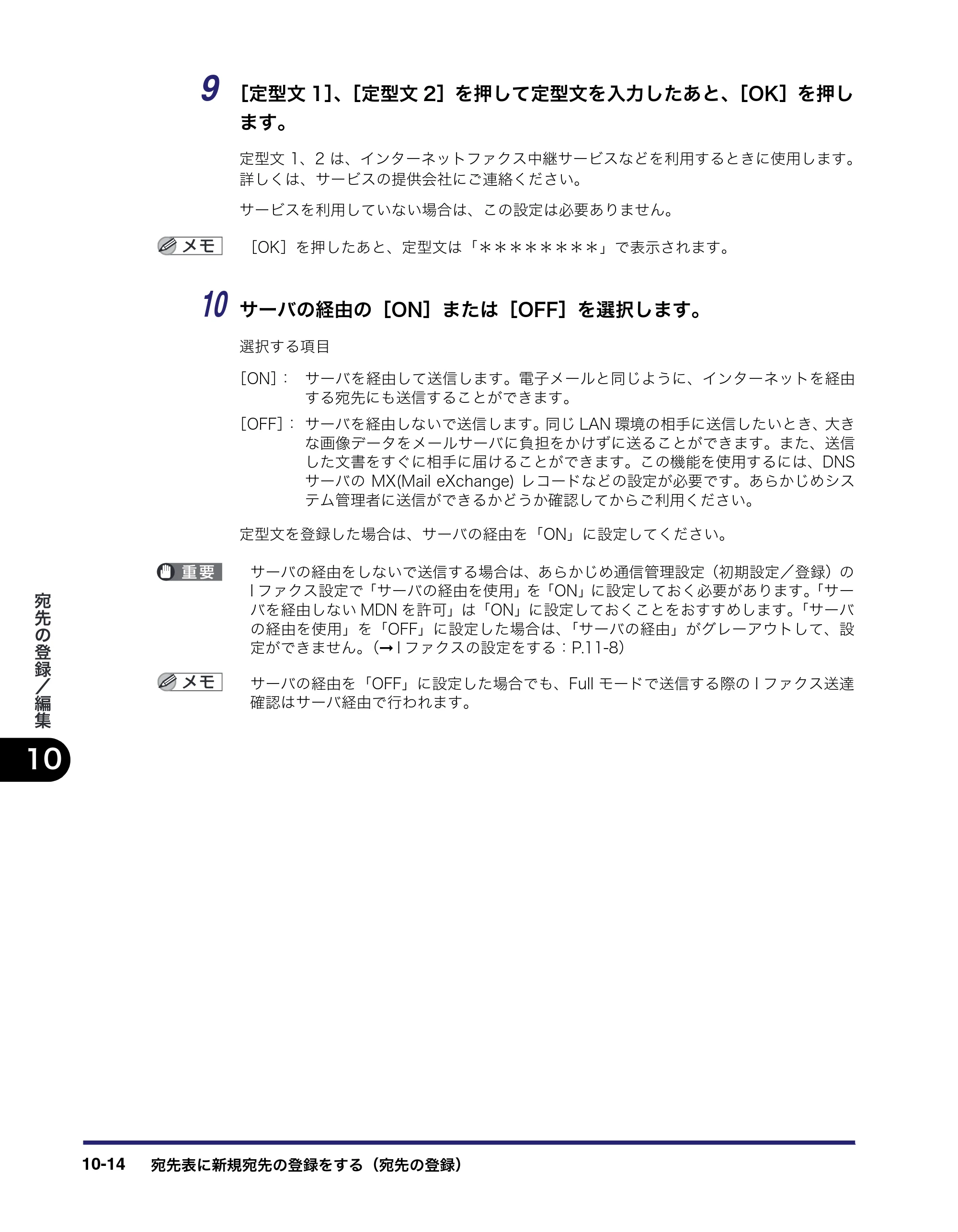
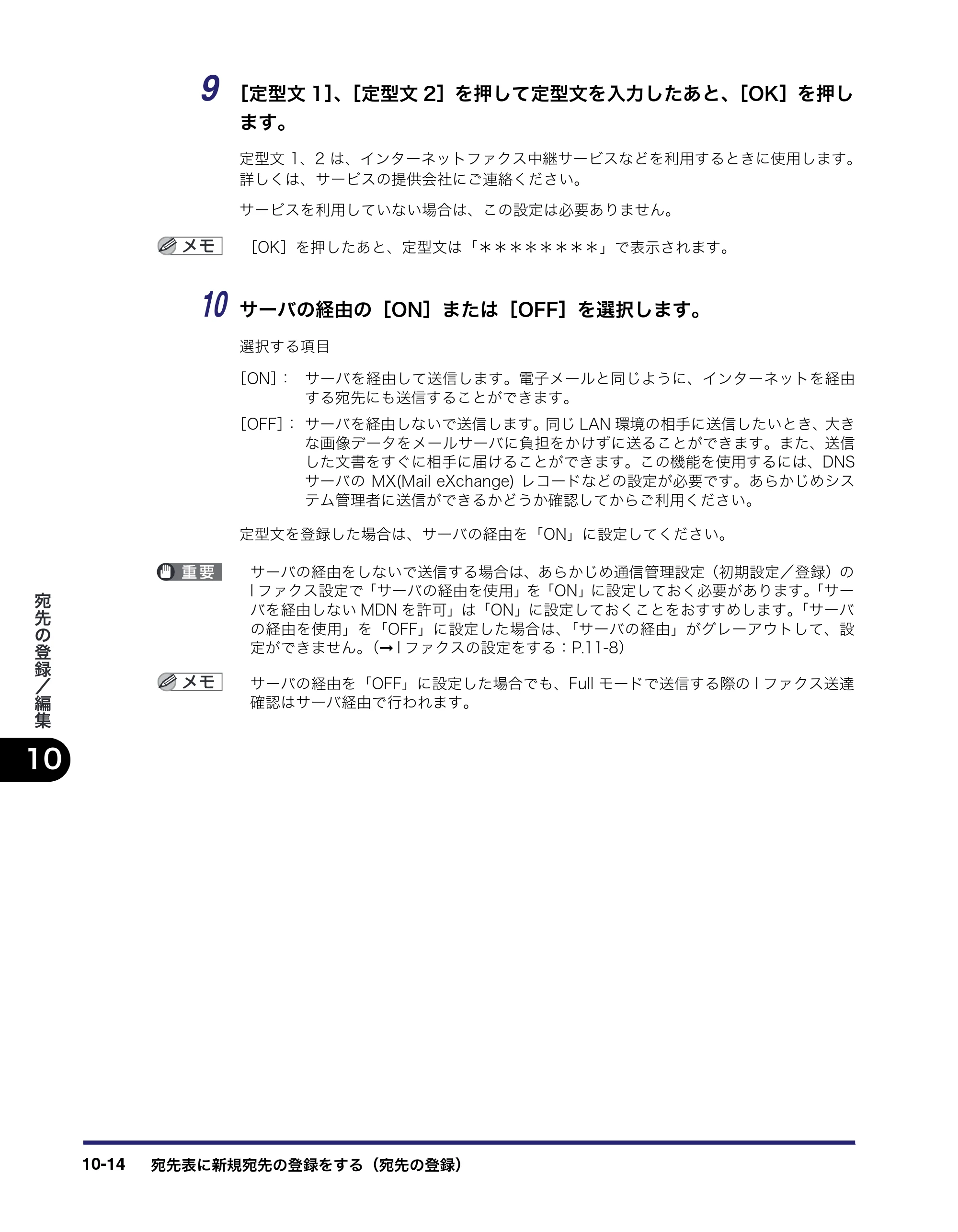
宛先表に新規宛先の登録をする(宛先の登録)10-14
10
9 [定型文 1]、[定型文 2]を押して定型文を入力したあと、[OK]を押し
ます。
定型文 1、2 は、インターネットファクス中継サービスなどを利用するときに使用します。
詳しくは、サービスの提供会社にご連絡ください。
サービスを利用していない場合は、この設定は必要ありません。
[OK]を押したあと、定型文は「********」で表示されます。
10 サーバの経由の[ON]または[OFF]を選択します。
選択する項目
定型文を登録した場合は、サーバの経由を「ON」に設定してください。
サーバの経由をしないで送信する場合は、あらかじめ通信管理設定(初期設定/登録)の
I ファクス設定で「サーバの経由を使用」を「ON」に設定しておく必要があります。「サー
バを経由しない MDN を許可」は「ON」に設定しておくことをおすすめします。「サーバ
の経由を使用」を「OFF」に設定した場合は、「サーバの経由」がグレーアウトして、設
定ができません。(➞ I ファクスの設定をする:P.11-8)
サーバの経由を「OFF」に設定した場合でも、Full モードで送信する際の I ファクス送達
確認はサーバ経由で行われます。
[ON]: サーバを経由して送信します。電子メールと同じように、インターネットを経由
する宛先にも送信することができます。
[OFF]: サーバを経由しないで送信します。同じ LAN 環境の相手に送信したいとき、大き
な画像データをメールサーバに負担をかけずに送ることができます。また、送信
した文書をすぐに相手に届けることができます。この機能を使用するには、DNS
サーバの MX(Mail eXchange) レコードなどの設定が必要です。あらかじめシス
テム管理者に送信ができるかどうか確認してからご利用ください。
295ページ
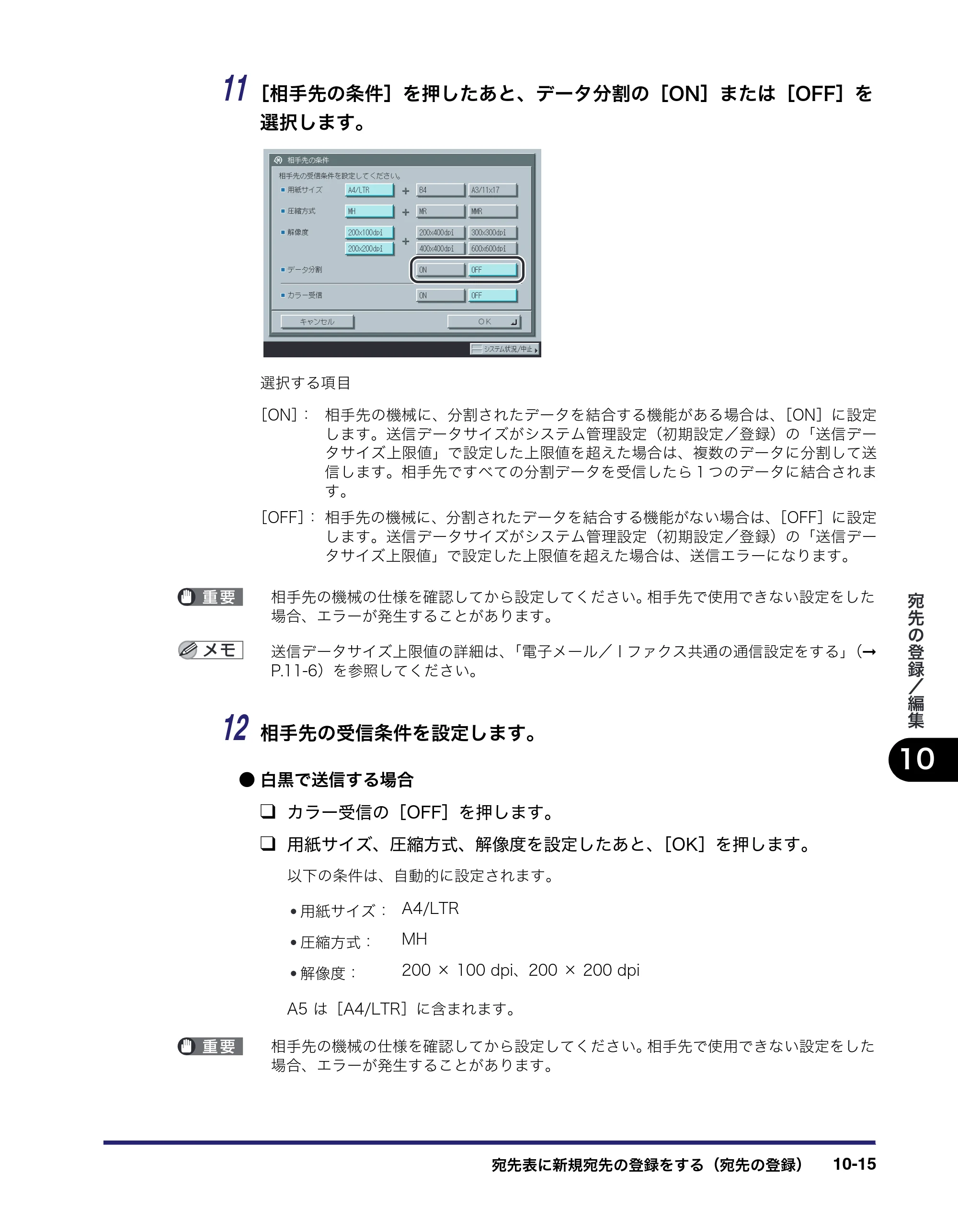
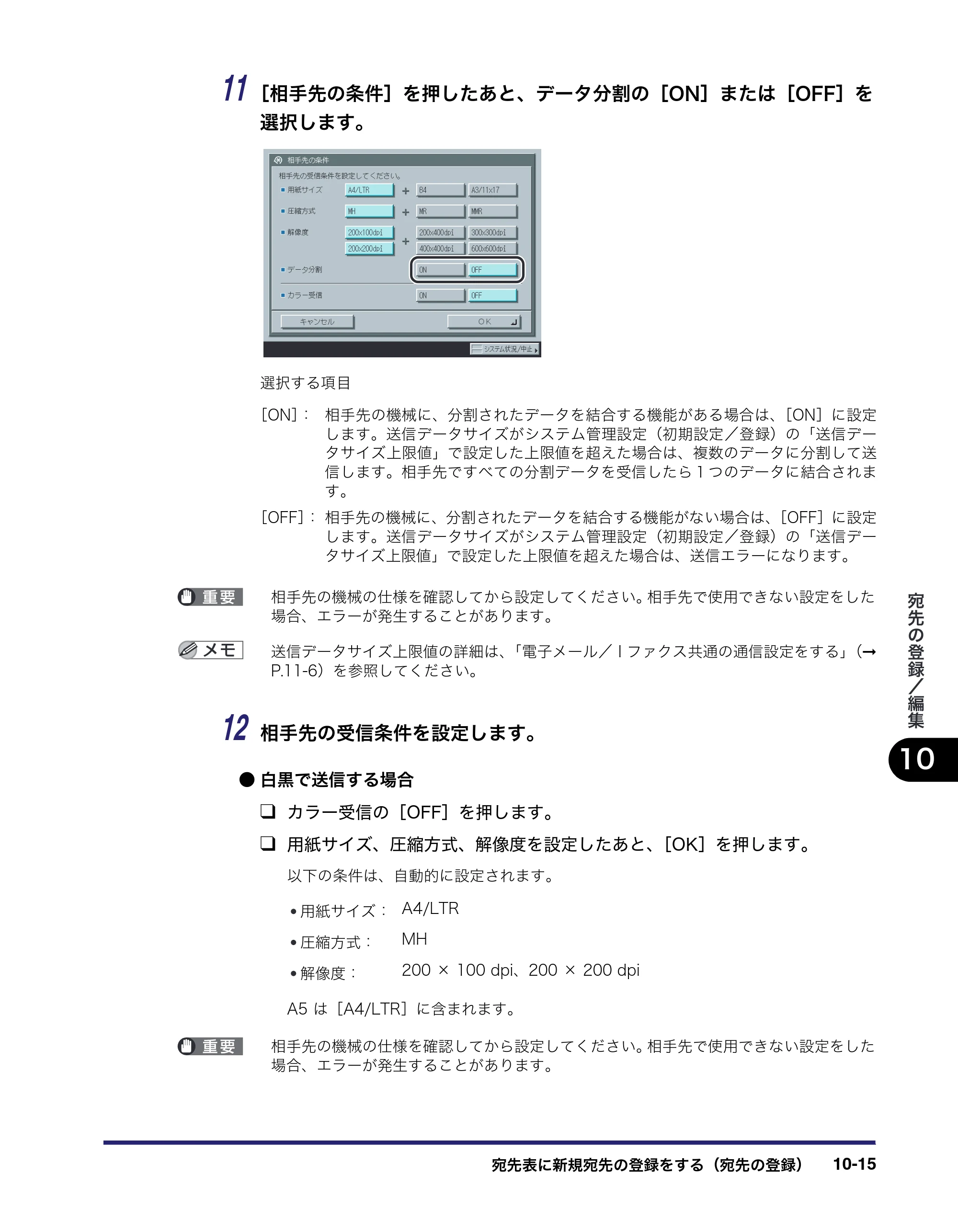
宛先表に新規宛先の登録をする(宛先の登録) 10-15
10
11 [相手先の条件]を押したあと、データ分割の[ON]または[OFF]を
選択します。
選択する項目
相手先の機械の仕様を確認してから設定してください。相手先で使用できない設定をした
場合、エラーが発生することがあります。
送信データサイズ上限値の詳細は、「電子メール/ I ファクス共通の通信設定をする」(➞
P.11-6)を参照してください。
12 相手先の受信条件を設定します。
- 白黒で送信する場合
❑ カラー受信の[OFF]を押します。
❑ 用紙サイズ、圧縮方式、解像度を設定したあと、[OK]を押します。
以下の条件は、自動的に設定されます。
A5 は[A4/LTR]に含まれます。
相手先の機械の仕様を確認してから設定してください。相手先で使用できない設定をした
場合、エラーが発生することがあります。
[ON]: 相手先の機械に、分割されたデータを結合する機能がある場合は、[ON]に設定
します。送信データサイズがシステム管理設定(初期設定/登録)の「送信デー
タサイズ上限値」で設定した上限値を超えた場合は、複数のデータに分割して送
信します。相手先ですべての分割データを受信したら1つのデータに結合されま
す。
[OFF]: 相手先の機械に、分割されたデータを結合する機能がない場合は、[OFF]に設定
します。送信データサイズがシステム管理設定(初期設定/登録)の「送信デー
タサイズ上限値」で設定した上限値を超えた場合は、送信エラーになります。
用紙サイズ: A4/LTR
圧縮方式: MH
解像度: 200 × 100 dpi、200 × 200 dpi
296ページ
宛先表に新規宛先の登録をする(宛先の登録)10-16
10
圧縮方式の内容は以下のとおりです。
- カラーで送信する場合
❑ カラー受信の[ON]を押したあと、[次へ]を押します。
❑ 用紙サイズ、解像度を設定したあと、[OK]を押します。
以下の条件は、自動的に設定されます。
A5 は[A4/LTR]に含まれます。
相手先の機械の仕様を確認してから設定してください。相手先で使用できない設定をした
場合、エラーが発生することがあります。
13 宛先の登録を終了します。
- アクセス番号管理をしている場合
❑ [次へ]を押します。
❑ [アクセス番号]を押します。
❑ [アクセス番号]を押したあと、 ~ (テンキー)でアクセス番号を入力しま
す。
❑ [確認入力]を押して、同じアクセス番号を入力したあと、[OK]➞[OK]を
押します。
アクセス番号を指定しない場合は、空欄のまま[OK]を押します。
- アクセス番号管理をしていない場合
❑ [OK]を押します。
MH(Modified Huffman): 連続する白や黒のドットを、ドット数に応じて符
号化して送信します。
MR(Modified Read): 連続する白や黒のドットを、ドット数に応じて符
号化して送信します。先に読み取られた行との差
分を符号化していくため、MH よりも効率的な圧
縮を行います。
MMR(Modified Modified Read): 圧縮率が MR よりも高いので、MR よりも早く送
信することができます。
用紙サイズ: A4/LTR
解像度: 200 × 200 dpi
ファイルサーバのアドレスを登録する
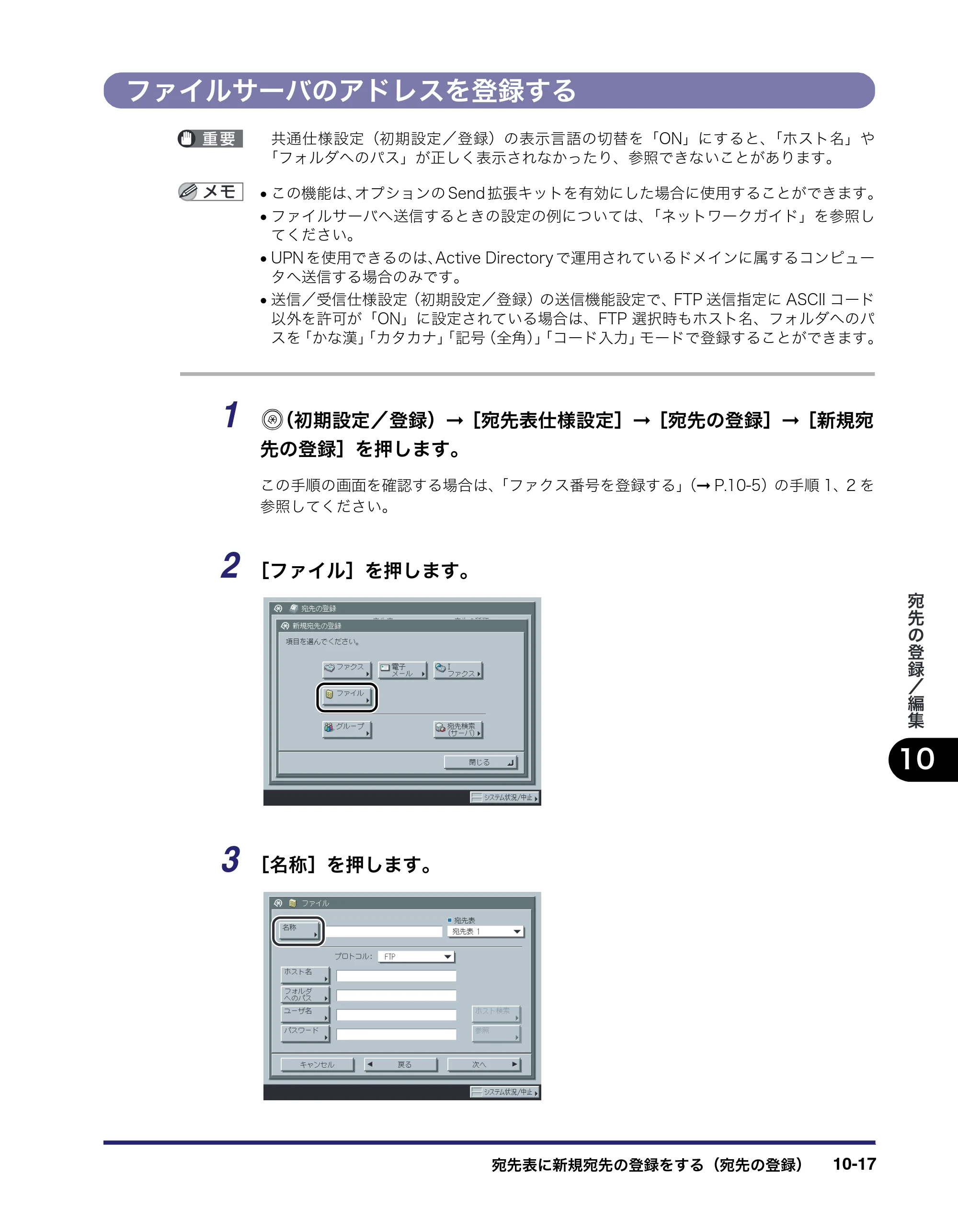
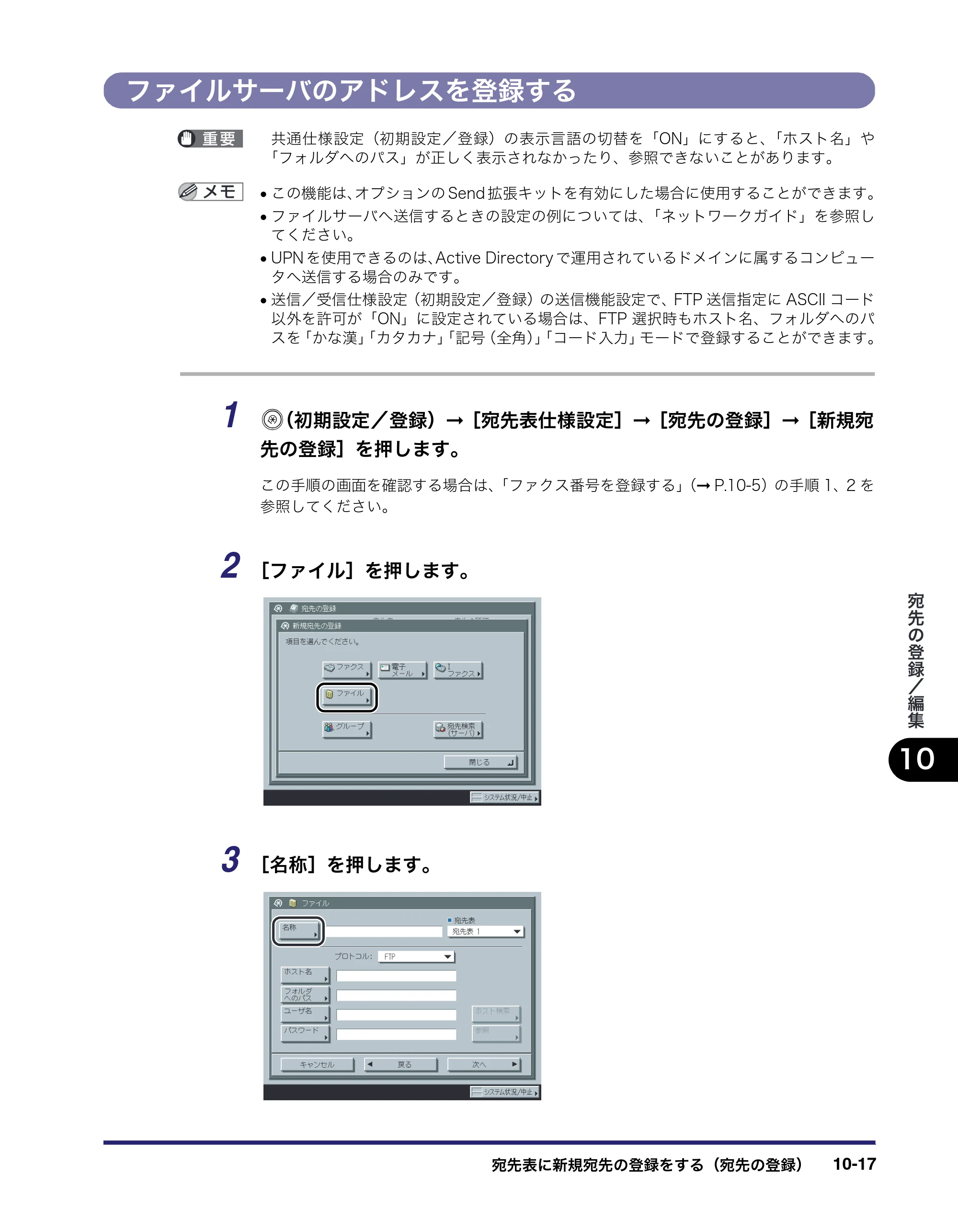
宛先表に新規宛先の登録をする(宛先の登録) 10-17
10
ファイルサーバのアドレスを登録する
共通仕様設定(初期設定/登録)の表示言語の切替を「ON」にすると、「ホスト名」や
「フォルダへのパス」が正しく表示されなかったり、参照できないことがあります。
- この機能は、オプションの Send 拡張キットを有効にした場合に使用することができます。
- ファイルサーバへ送信するときの設定の例については、「ネットワークガイド」を参照し
てください。
- UPN を使用できるのは、Active Directory で運用されているドメインに属するコンピュー
タへ送信する場合のみです。
- 送信/受信仕様設定(初期設定/登録)の送信機能設定で、FTP 送信指定に ASCII コード
以外を許可が「ON」に設定されている場合は、FTP 選択時もホスト名、フォルダへのパ
スを「かな漢」「カタカナ」「記号(全角)」「コード入力」モードで登録することができます。
1 (初期設定/登録)➞[宛先表仕様設定]➞[宛先の登録]➞[新規宛
先の登録]を押します。
この手順の画面を確認する場合は、「ファクス番号を登録する」(➞ P.10-5)の手順 1、2 を
参照してください。
2 [ファイル]を押します。
3 [名称]を押します。
298ページ
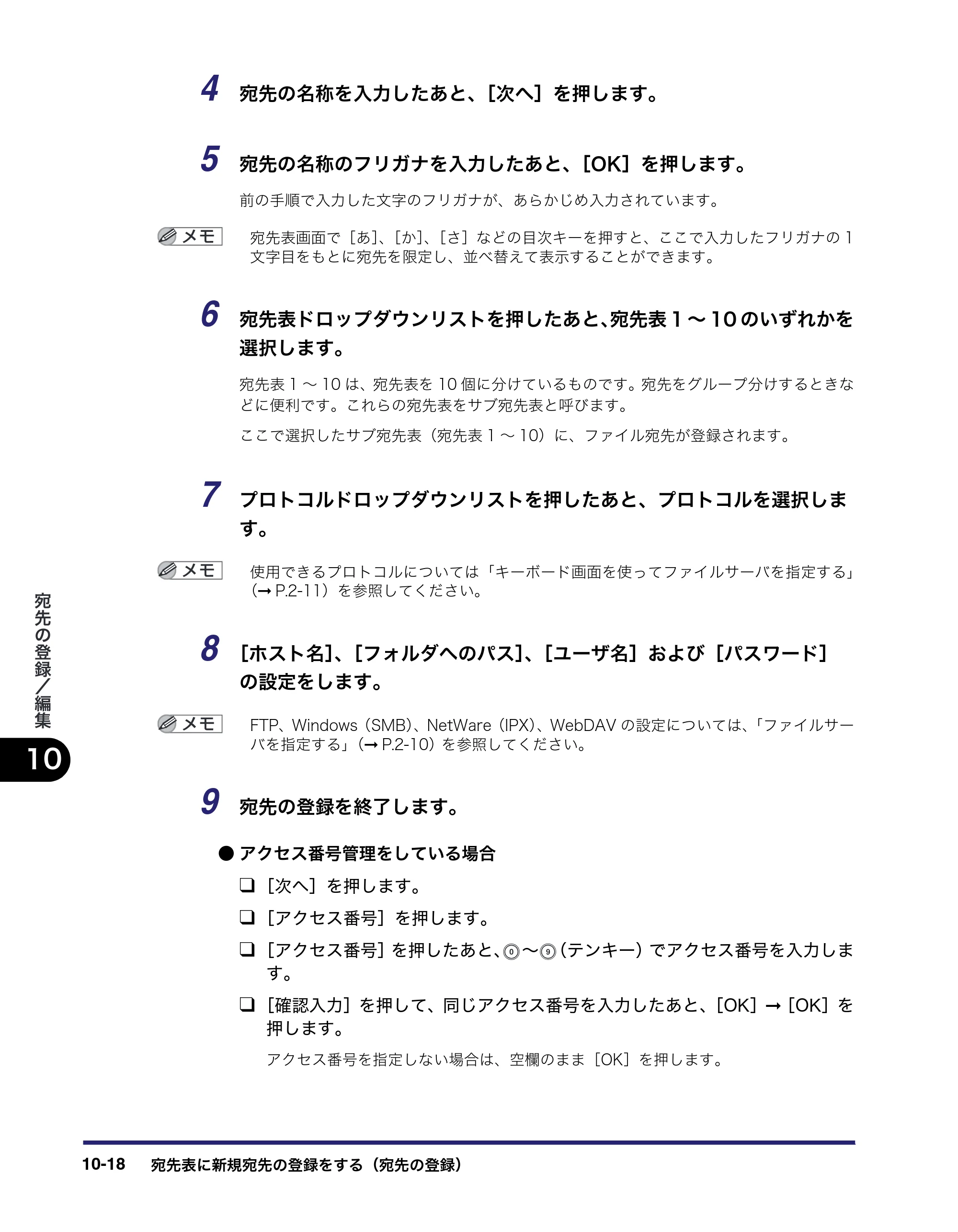
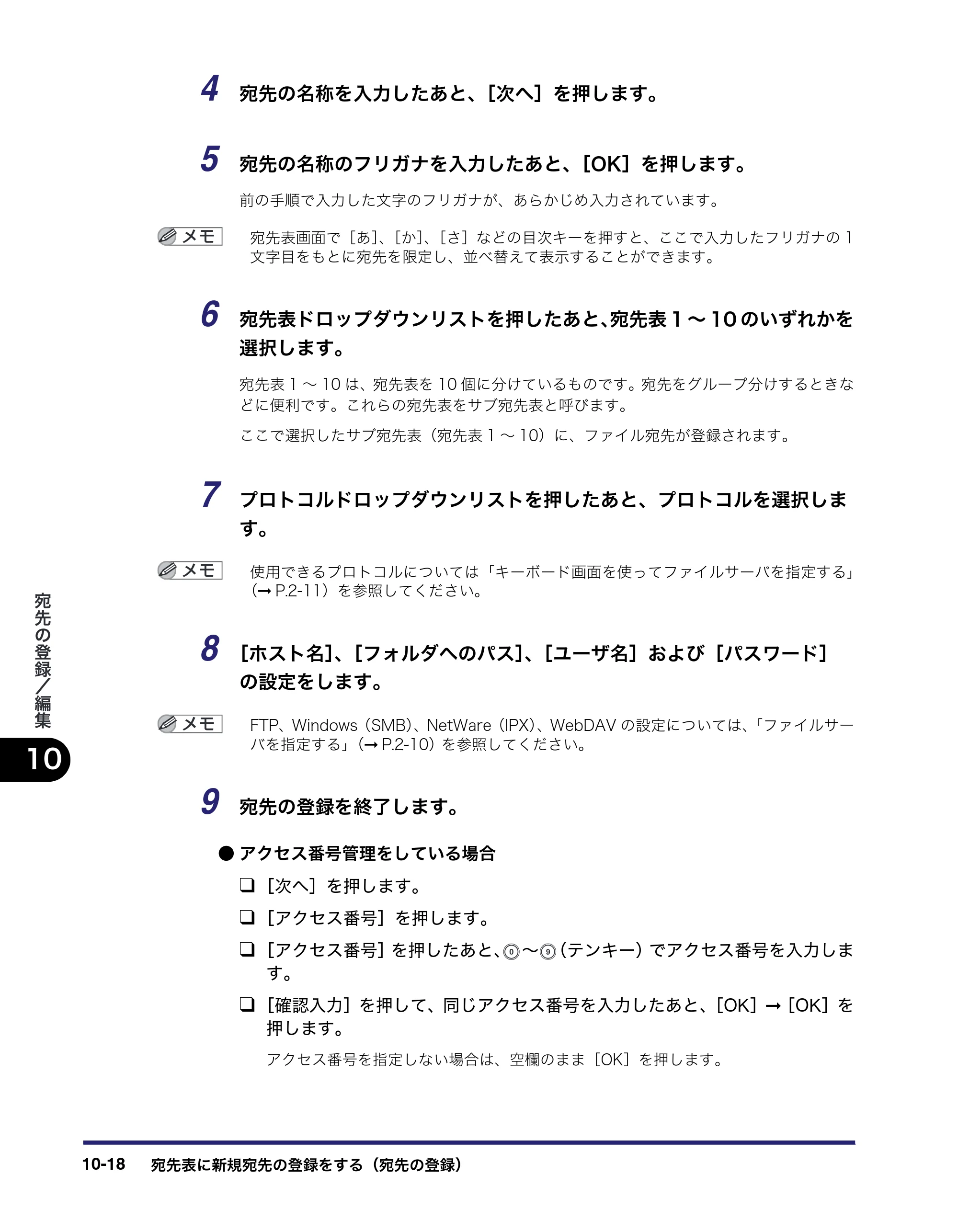
宛先表に新規宛先の登録をする(宛先の登録)10-18
10
4 宛先の名称を入力したあと、[次へ]を押します。
5 宛先の名称のフリガナを入力したあと、[OK]を押します。
前の手順で入力した文字のフリガナが、あらかじめ入力されています。
宛先表画面で[あ]、[か]、[さ]などの目次キーを押すと、ここで入力したフリガナの 1
文字目をもとに宛先を限定し、並べ替えて表示することができます。
6 宛先表ドロップダウンリストを押したあと、宛先表 1 ~ 10 のいずれかを
選択します。
宛先表 1 ~ 10 は、宛先表を 10 個に分けているものです。宛先をグループ分けするときな
どに便利です。これらの宛先表をサブ宛先表と呼びます。
ここで選択したサブ宛先表(宛先表 1 ~ 10)に、ファイル宛先が登録されます。
7 プロトコルドロップダウンリストを押したあと、プロトコルを選択しま
す。
使用できるプロトコルについては「キーボード画面を使ってファイルサーバを指定する」
(➞ P.2-11)を参照してください。
8 [ホスト名]、[フォルダへのパス]、[ユーザ名]および[パスワード]
の設定をします。
FTP、Windows(SMB)、NetWare(IPX)、WebDAV の設定については、「ファイルサー
バを指定する」(➞ P.2-10)を参照してください。
9 宛先の登録を終了します。
- アクセス番号管理をしている場合
❑ [次へ]を押します。
❑ [アクセス番号]を押します。
❑ [アクセス番号]を押したあと、 ~ (テンキー)でアクセス番号を入力しま
す。
❑ [確認入力]を押して、同じアクセス番号を入力したあと、[OK]➞[OK]を
押します。
アクセス番号を指定しない場合は、空欄のまま[OK]を押します。
グループ宛先を登録する
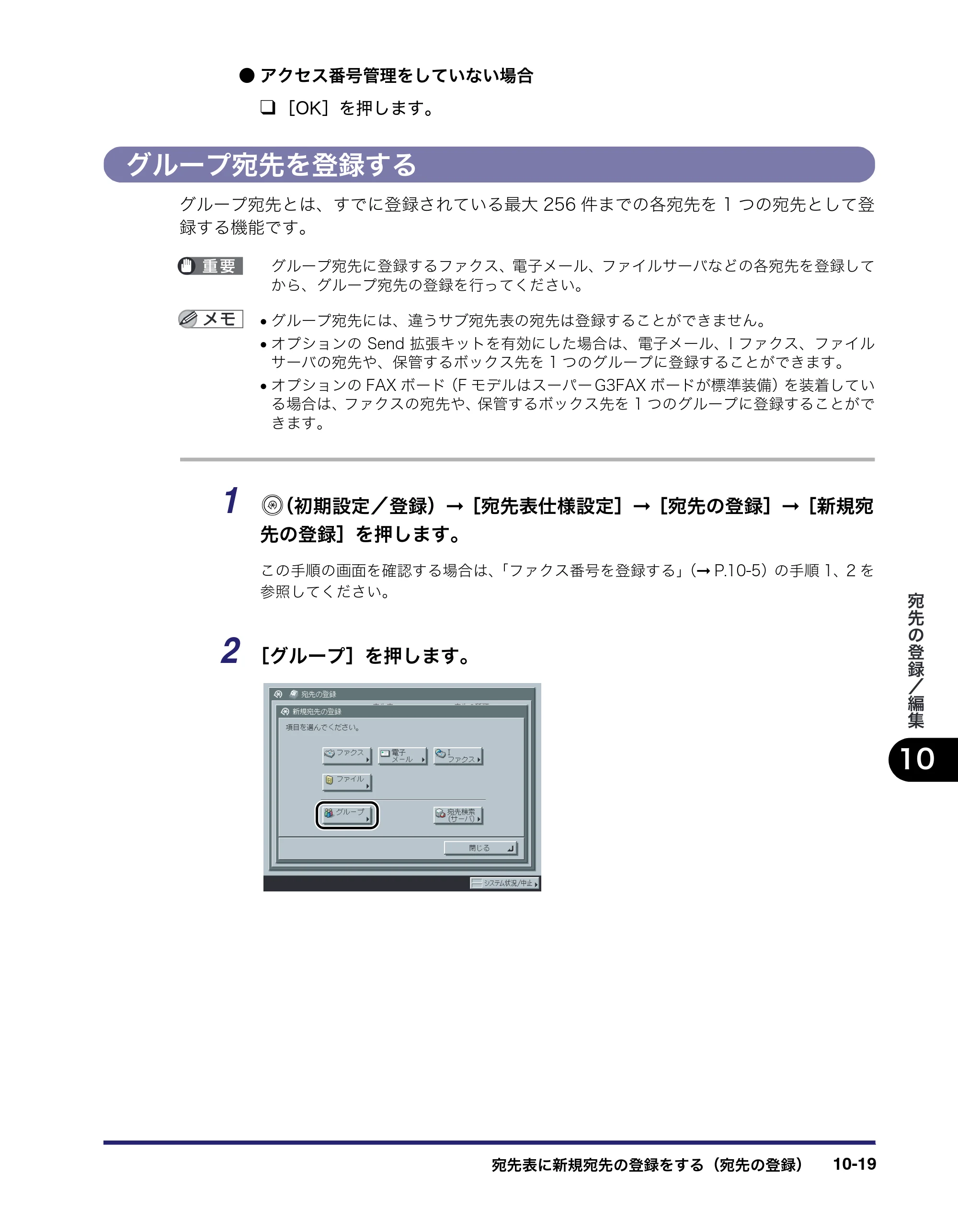
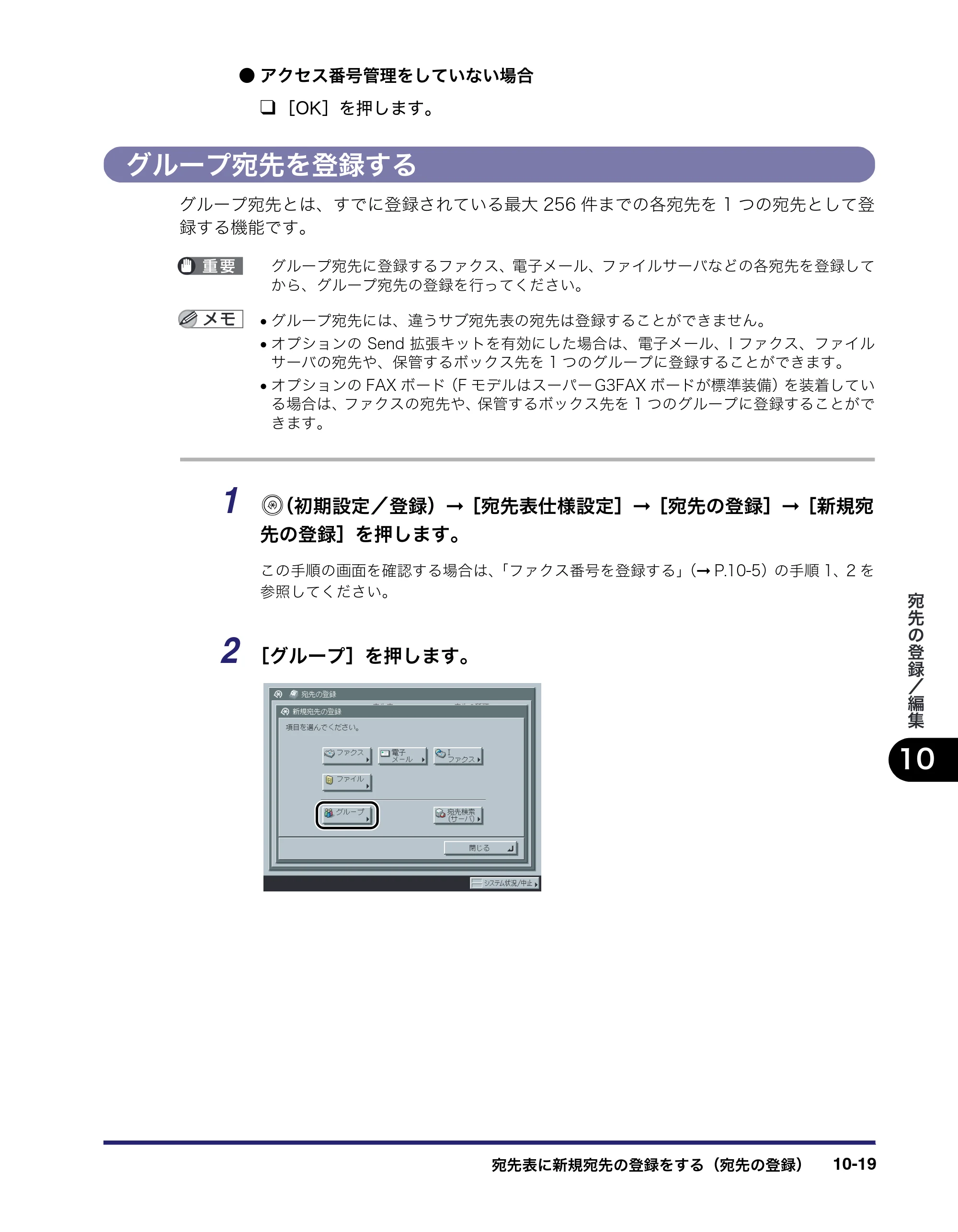
宛先表に新規宛先の登録をする(宛先の登録) 10-19
10
- アクセス番号管理をしていない場合
❑ [OK]を押します。
グループ宛先を登録する
グループ宛先とは、すでに登録されている最大 256 件までの各宛先を 1 つの宛先として登
録する機能です。
グループ宛先に登録するファクス、電子メール、ファイルサーバなどの各宛先を登録して
から、グループ宛先の登録を行ってください。
- グループ宛先には、違うサブ宛先表の宛先は登録することができません。
- オプションの Send 拡張キットを有効にした場合は、電子メール、I ファクス、ファイル
サーバの宛先や、保管するボックス先を 1 つのグループに登録することができます。
- オプションの FAX ボード(F モデルはスーパー G3FAX ボードが標準装備)を装着してい
る場合は、ファクスの宛先や、保管するボックス先を 1 つのグループに登録することがで
きます。
1 (初期設定/登録)➞[宛先表仕様設定]➞[宛先の登録]➞[新規宛
先の登録]を押します。
この手順の画面を確認する場合は、「ファクス番号を登録する」(➞ P.10-5)の手順 1、2 を
参照してください。
2 [グループ]を押します。
300ページ
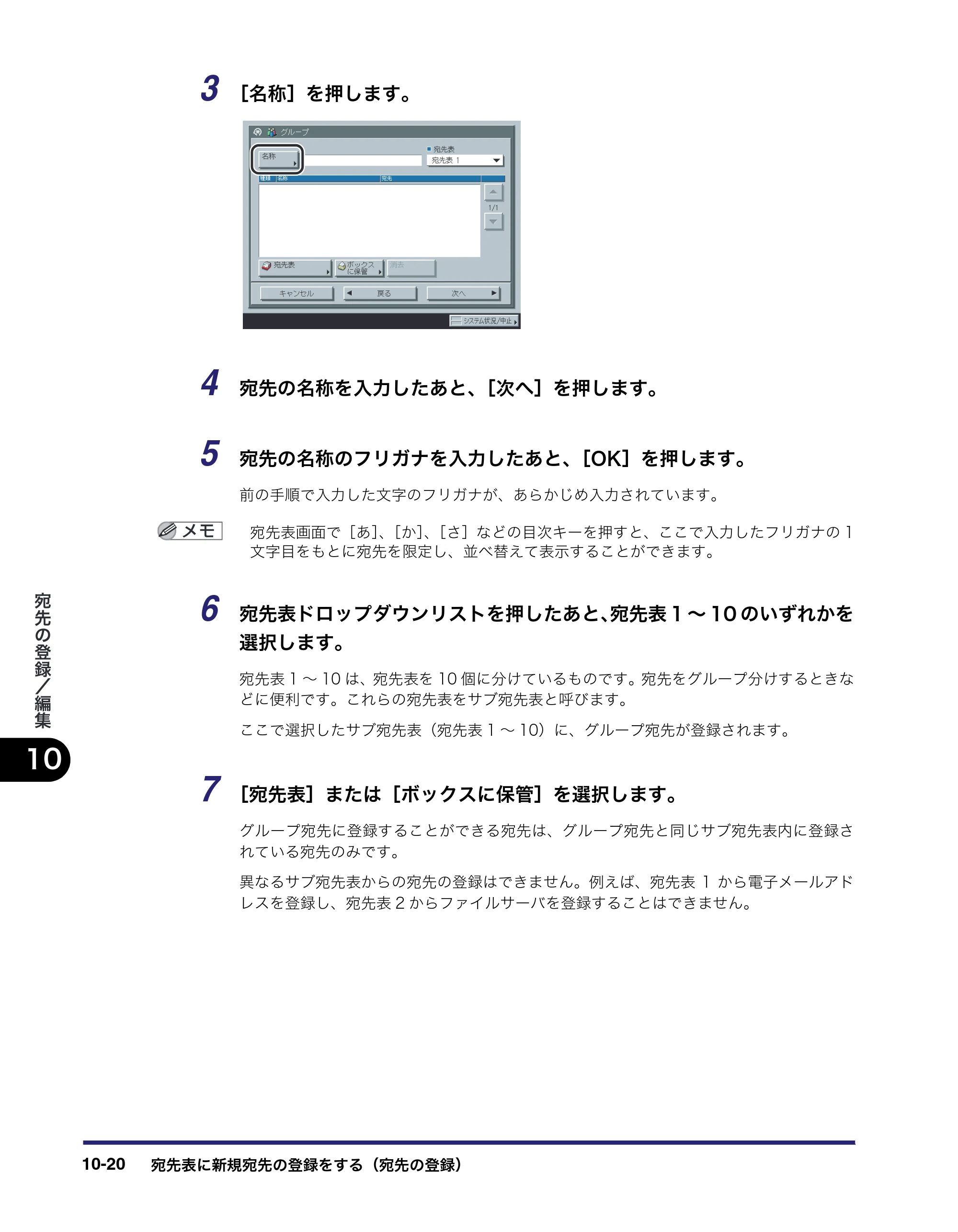
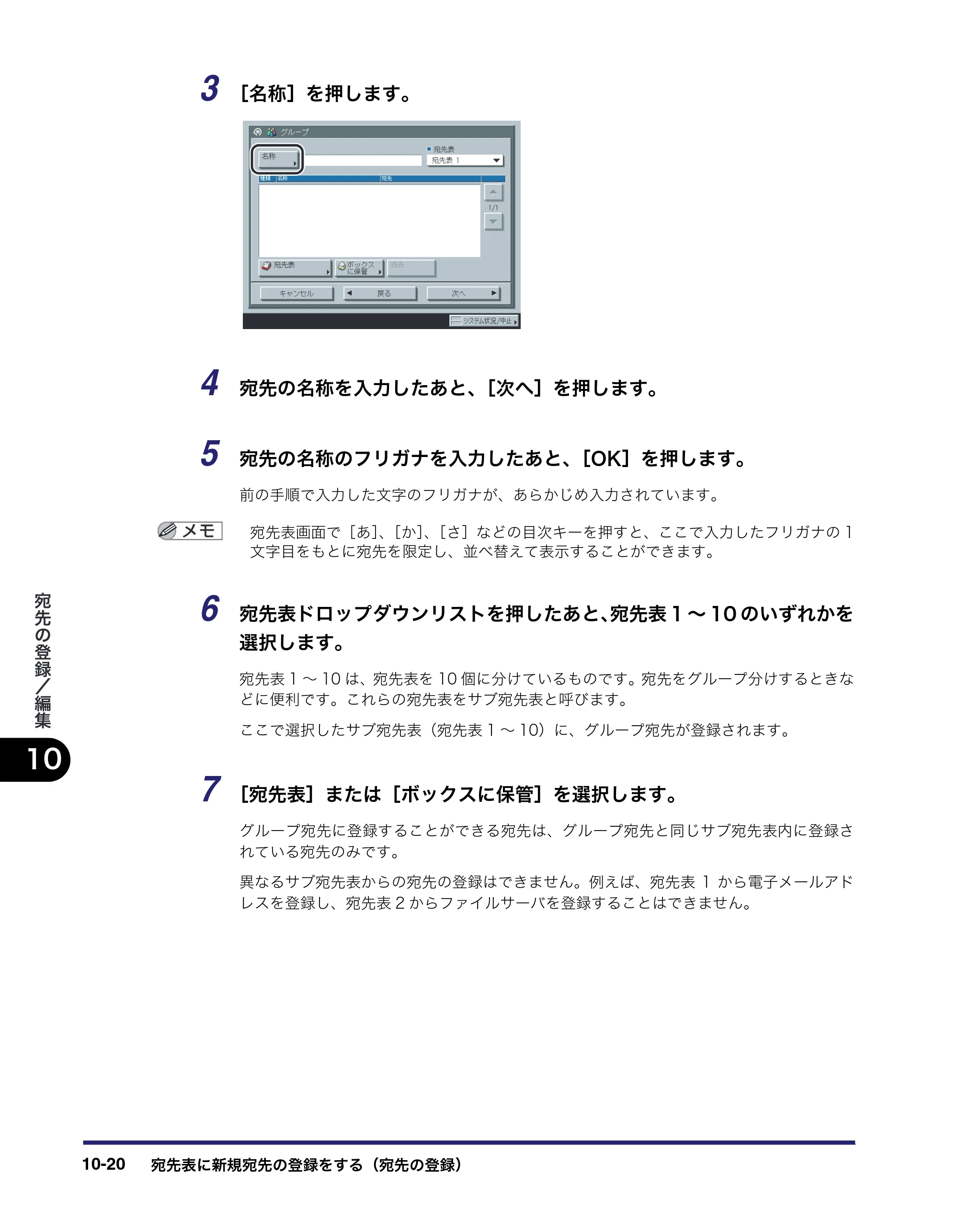
宛先表に新規宛先の登録をする(宛先の登録)10-20
10
3 [名称]を押します。
4 宛先の名称を入力したあと、[次へ]を押します。
5 宛先の名称のフリガナを入力したあと、[OK]を押します。
前の手順で入力した文字のフリガナが、あらかじめ入力されています。
宛先表画面で[あ]、[か]、[さ]などの目次キーを押すと、ここで入力したフリガナの 1
文字目をもとに宛先を限定し、並べ替えて表示することができます。
6 宛先表ドロップダウンリストを押したあと、宛先表 1 ~ 10 のいずれかを
選択します。
宛先表 1 ~ 10 は、宛先表を 10 個に分けているものです。宛先をグループ分けするときな
どに便利です。これらの宛先表をサブ宛先表と呼びます。
ここで選択したサブ宛先表(宛先表 1 ~ 10)に、グループ宛先が登録されます。
7 [宛先表]または[ボックスに保管]を選択します。
グループ宛先に登録することができる宛先は、グループ宛先と同じサブ宛先表内に登録さ
れている宛先のみです。
異なるサブ宛先表からの宛先の登録はできません。例えば、宛先表 1 から電子メールアド
レスを登録し、宛先表 2 からファイルサーバを登録することはできません。
301ページ
宛先表に新規宛先の登録をする(宛先の登録) 10-21
10
- [宛先表]を選択した場合
❑ 宛先表から登録する宛先を選択したあと、[OK]を押します。
アクセス番号を設定している宛先を選択する場合は、[アクセス番号]を押してアクセ
ス番号を入力します。(➞ 宛先表を使って宛先を指定する(宛先表):P.2-22)
指定した宛先を取り消す場合は、もう一度宛先を選択してチェックマークを解除しま
す。
[あ]、[か]、[さ]などの目次キーを押すと、「あいうえお」などのポップアップ画面が
表示されます。選択すると、表示されている項目を限定することができます。
宛先の種類ドロップダウンリストを使うと、リストに表示される宛先の種類を限定する
ことができます。オプションの FAX ボード(F モデルはスーパー G3FAX ボードが標
準装備)のみ装着している場合は、ドロップダウンリストは表示されません。
宛先を選択したあと[詳細情報]を押すと、選択した宛先の詳細情報を確認することが
できます。元の画面に戻るときは、[閉じる]を押します。
手順 7 を繰り返して、他の宛先も同様に登録します。
[アクセス番号]はシステム管理設定(初期設定/登録)の送信機能の制限で、宛先表の
アクセス番号管理を「ON」に設定している場合に表示されます。(➞ 宛先表のアクセス番
号管理を設定する:P.11-19)
- [ボックスに保管]を選択した場合
❑ ボックス画面から保管先のユーザボックスを選択したあと、[OK]を押しま
す。
1 つのグループ宛先に登録できるボックスは 1 つです。
- 宛先を消去する場合
❑ 登録されている宛先を選択したあと、[消去]を押します。
8 宛先の登録を終了します。
- アクセス番号管理をしている場合
❑ [次へ]を押します。
❑ [アクセス番号]を押します。
❑ [アクセス番号]を押したあと、 ~ (テンキー)でアクセス番号を入力しま
す。
❑ [確認入力]を押して、同じアクセス番号を入力したあと、[OK]➞[OK]を
押します。
アクセス番号を指定しない場合は、空欄のまま[OK]を押します。
- アクセス番号管理をしていない場合
❑ [OK]を押します。
サーバから検索した宛先を登録する
宛先表に新規宛先の登録をする(宛先の登録)10-22
10
サーバから検索した宛先を登録する
ネットワーク上のディレクトリサーバ(LDAP)から宛先を検索し、宛先表に登録すること
ができます。
- 設置されるネットワーク環境に応じて、あらかじめ LDAP サーバの設定が必要です。
- サーバの設定については、「LDAP サーバの設定をする」(➞ P.11-42)を参照してくださ
い。
- サーバから取得できる情報は、オプションの装着状況により次のようになります。
・ Send 拡張キットを有効にして、FAX ボード(F モデルはスーパー G3FAX ボードが標
準装備)を装着していない場合:名前(フリガナを除く)、電子メールアドレス
・ FAX ボードを装着して、Send 拡張キットを有効にしていない場合:名前(フリガナを
除く)、ファクス番号
・ Send 拡張キットを有効にして、さらに FAX ボードを装着している場合:名前(フリガ
ナを除く)、電子メールアドレス、ファクス番号
1 (初期設定/登録)➞[宛先表仕様設定]➞[宛先の登録]➞[新規宛
先の登録]を押します。
この手順の画面を確認する場合は、「ファクス番号を登録する」(➞ P.10-5)の手順 1、2 を
参照してください。
2 [宛先検索(サーバ)]を押します。
303ページ
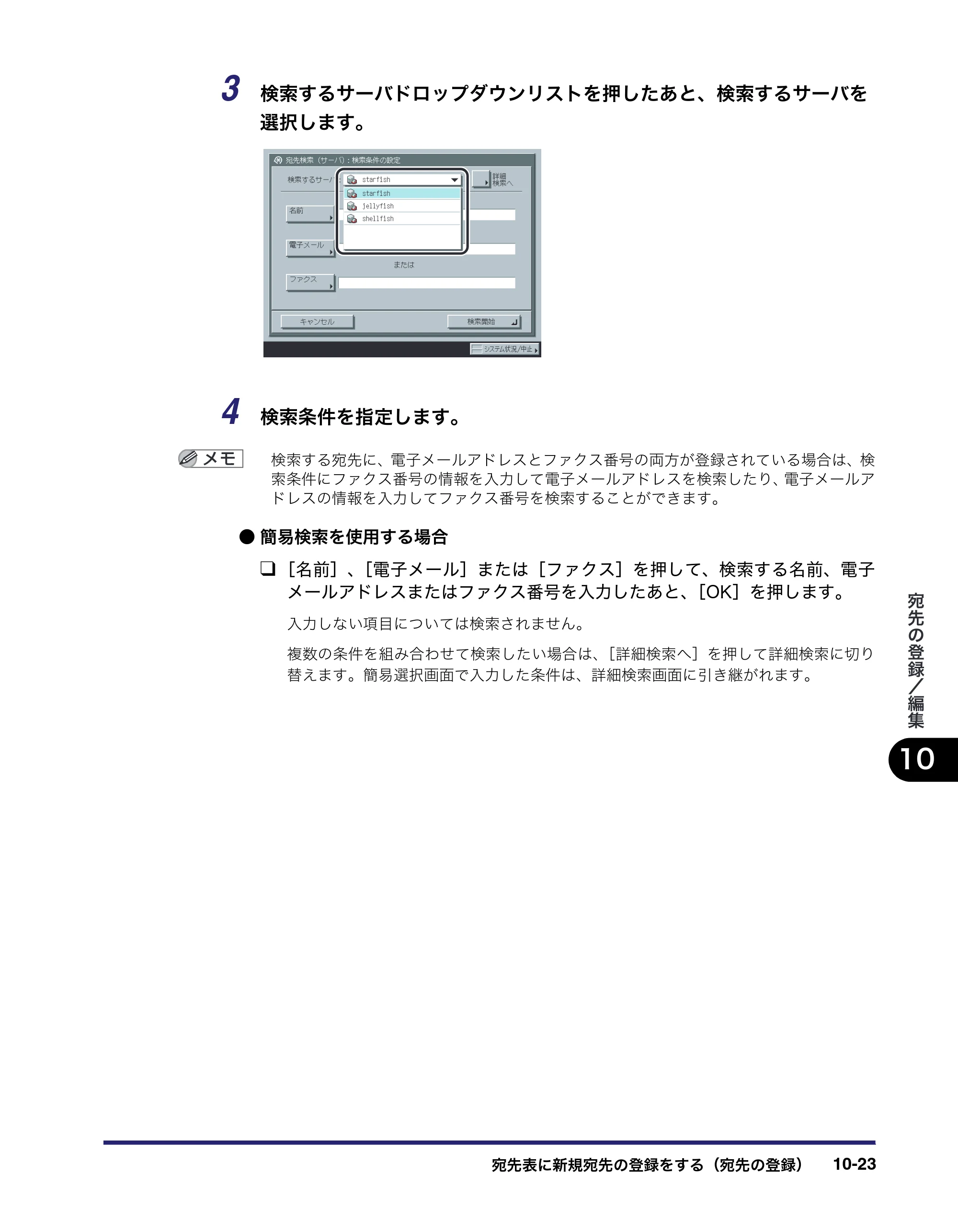
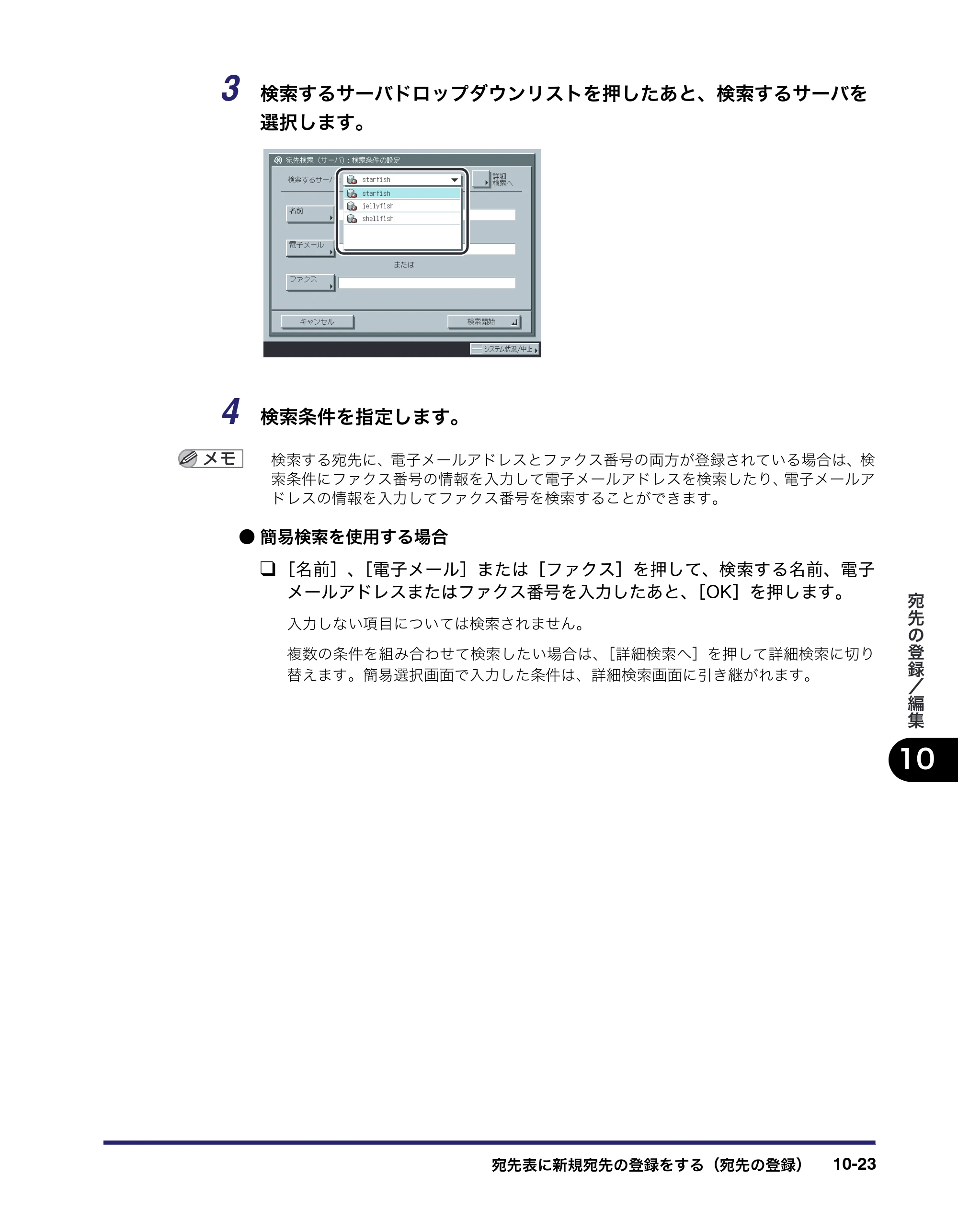
宛先表に新規宛先の登録をする(宛先の登録) 10-23
10
3 検索するサーバドロップダウンリストを押したあと、検索するサーバを
選択します。
4 検索条件を指定します。
検索する宛先に、電子メールアドレスとファクス番号の両方が登録されている場合は、検
索条件にファクス番号の情報を入力して電子メールアドレスを検索したり、電子メールア
ドレスの情報を入力してファクス番号を検索することができます。
- 簡易検索を使用する場合
❑ [名前]、[電子メール]または[ファクス]を押して、検索する名前、電子
メールアドレスまたはファクス番号を入力したあと、[OK]を押します。
入力しない項目については検索されません。
複数の条件を組み合わせて検索したい場合は、[詳細検索へ]を押して詳細検索に切り
替えます。簡易選択画面で入力した条件は、詳細検索画面に引き継がれます。
304ページ
宛先表に新規宛先の登録をする(宛先の登録)10-24
10
- 詳細検索を使用する場合
❑ [詳細検索へ]を押します。
❑ 検索項目を選択するドロップダウンリストを押したあと、検索項目を選択し
ます。
検索項目の内容は以下のとおりです。
例えば、LDAP サーバのディレクトリ上のユーザ識別名が cn=user1, ou=salesdept,
o=canon, c=jp の場合は、以下のように検索を行うユーザの組織/組織単位を入力しま
す。
組織:canon
組織単位:salesdept
- 組織/組織単位は LDAP サーバ側に情報として登録されている場合のみ、検索条件として
使用できます。
- 組織/組織単位での詳細検索は、LDAP サーバ側にその属性が登録されているかや、サー
バのアプリケーションの種類によって検索できない場合もあります。
- 検索項目は上記のほかに任意で追加することができます。検索項目追加の詳細について
は、「LDAP サーバの設定をする」(➞ P.11-42)を参照してください。
[名前]: 宛先名から検索します。
[電子メール]: 電子メールアドレスから検索します。
[ファクス]: ファクス番号から検索します。
[組織]: 組織から検索します。
[組織単位]: 組織内の部署などの単位から検索します。
305ページ
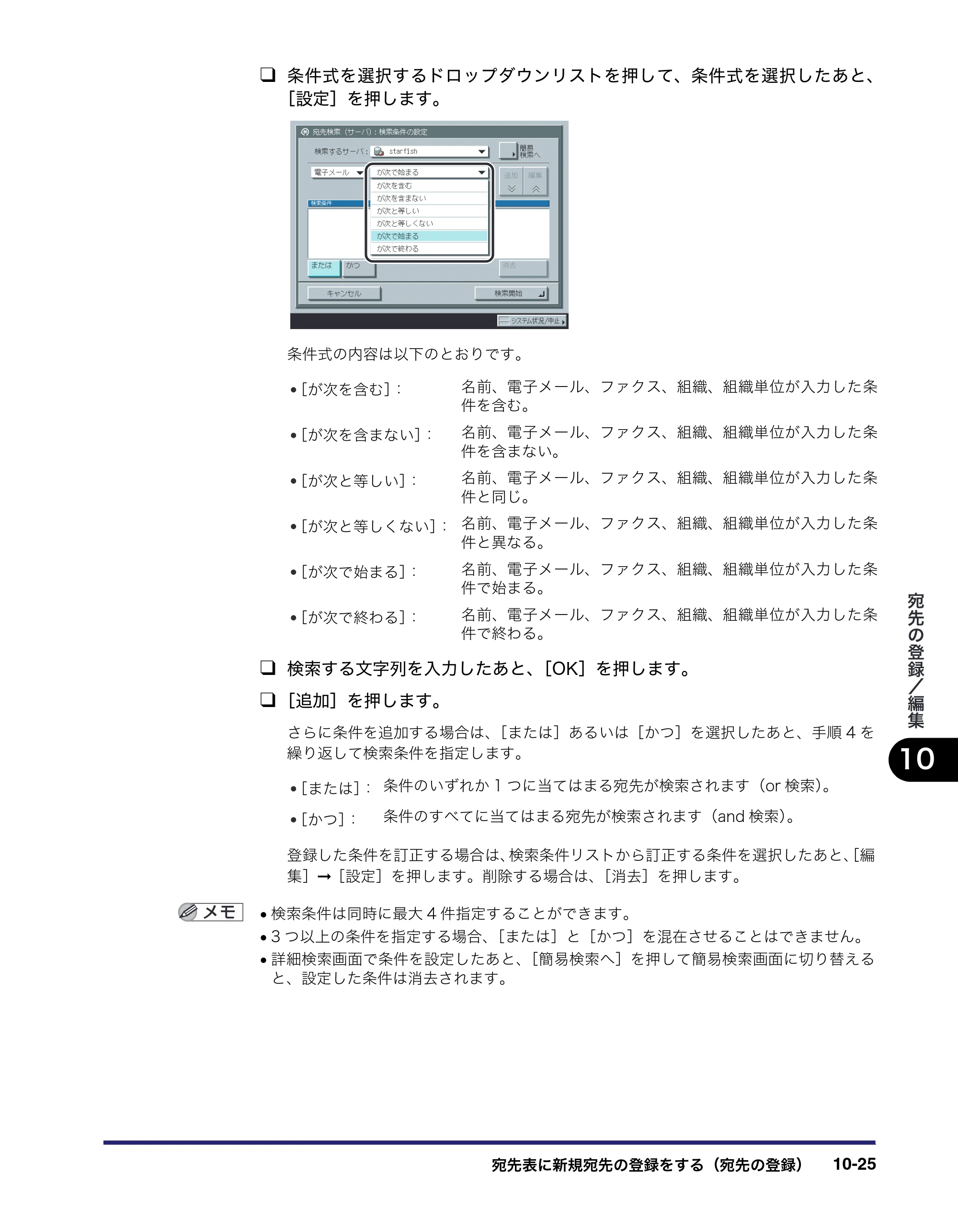
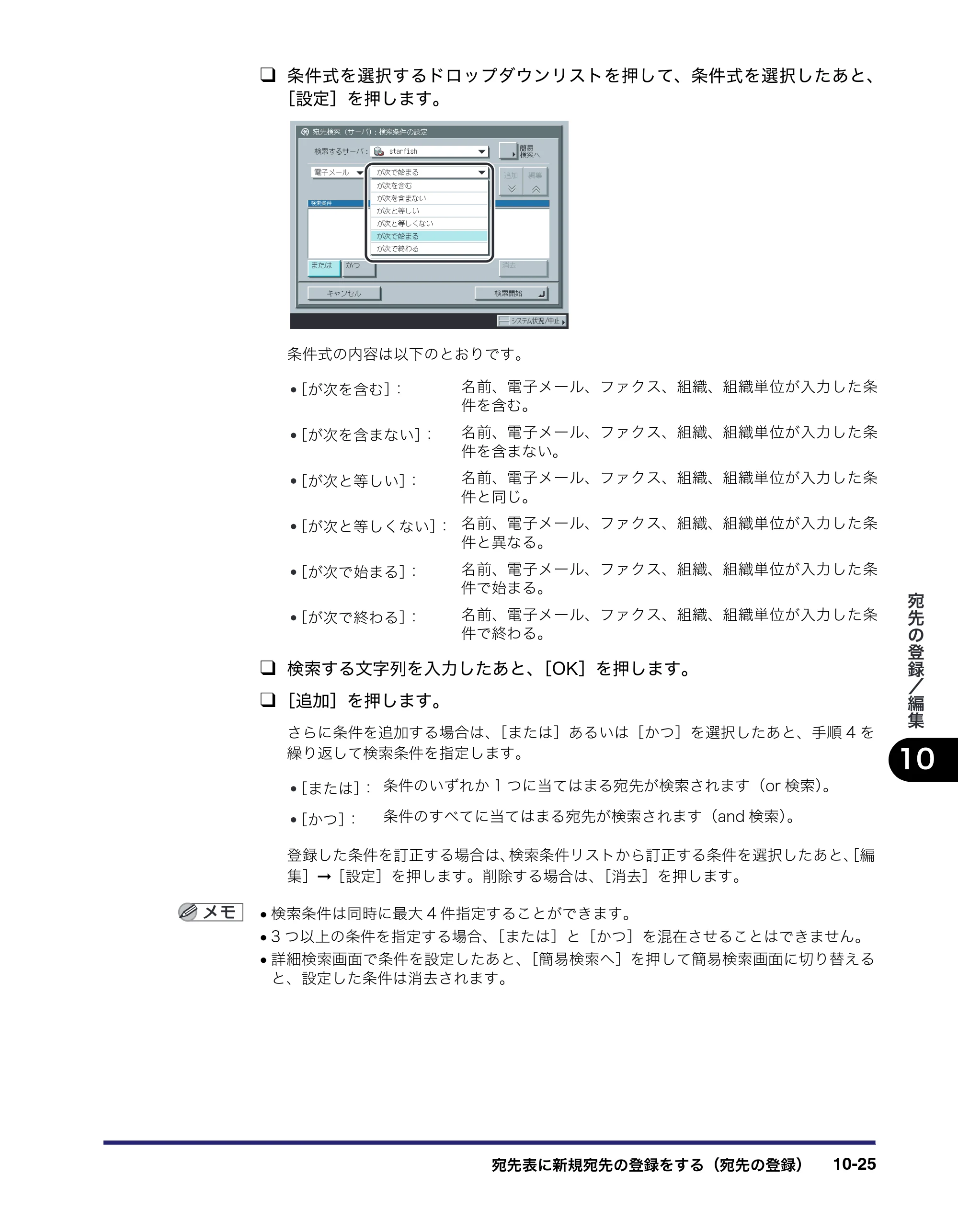
宛先表に新規宛先の登録をする(宛先の登録) 10-25
10
❑ 条件式を選択するドロップダウンリストを押して、条件式を選択したあと、
[設定]を押します。
条件式の内容は以下のとおりです。
❑ 検索する文字列を入力したあと、[OK]を押します。
❑ [追加]を押します。
さらに条件を追加する場合は、[または]あるいは[かつ]を選択したあと、手順 4 を
繰り返して検索条件を指定します。
登録した条件を訂正する場合は、検索条件リストから訂正する条件を選択したあと、[編
集]➞[設定]を押します。削除する場合は、[消去]を押します。
- 検索条件は同時に最大 4 件指定することができます。
- 3 つ以上の条件を指定する場合、[または]と[かつ]を混在させることはできません。
- 詳細検索画面で条件を設定したあと、[簡易検索へ]を押して簡易検索画面に切り替える
と、設定した条件は消去されます。
[が次を含む]: 名前、電子メール、ファクス、組織、組織単位が入力した条
件を含む。
[が次を含まない]: 名前、電子メール、ファクス、組織、組織単位が入力した条
件を含まない。
[が次と等しい]: 名前、電子メール、ファクス、組織、組織単位が入力した条
件と同じ。
[が次と等しくない]: 名前、電子メール、ファクス、組織、組織単位が入力した条
件と異なる。
[が次で始まる]: 名前、電子メール、ファクス、組織、組織単位が入力した条
件で始まる。
[が次で終わる]: 名前、電子メール、ファクス、組織、組織単位が入力した条
件で終わる。
[または]: 条件のいずれか 1 つに当てはまる宛先が検索されます(or 検索)。
[かつ]: 条件のすべてに当てはまる宛先が検索されます(and 検索)。
306ページ
宛先表に新規宛先の登録をする(宛先の登録)10-26
10
5 [検索開始]を押します。
検索中に検索を中止する場合は、[中止]を押します。中止した場合はその時点までの検索
結果を表示します。
- LDAP サーバから宛先を検索する場合、サーバと本製品の時刻の設定が 5 分以上ずれてい
ると検索することができません。ユーザ名、パスワードが正しいにもかかわらず検索でき
ない場合は、サーバと本製品に設定されている時刻を確認してください。
- 検索結果は、システム管理設定(初期設定/登録)の LDAP サーバの登録で設定されてい
る宛先の上限数までしか表示されません。目的の宛先が表示されない場合は、上限数を増
やすか、検索条件を変更して再検索してください。(➞ LDAP サーバの設定をする:
P.11-42)
検索条件を指定せずに[検索開始]を押した場合は、サーバ(LDAP)に登録されている
すべての宛先が表示されます。
- ネットワークパスワードの入力画面が表示された場合
❑ 各項目を設定したあと、[OK]を押します。
ネットワークパスワードの入力画面は以下の場合に表示されます。
- システム管理設定(初期設定/登録)の LDAP サーバの登録で、検索時に認証画面を
表示を「ON」に設定した場合
- システム管理設定(初期設定/登録)の LDAP サーバの登録で設定したユーザ名、パ
スワードまたはドメイン名が間違っている場合
[ユーザ名]:
[ユーザ名]を押して、ユーザ名を入力したあと、[OK]を押します。
[パスワード]:
[パスワード]を押して、パスワードを入力したあと、[OK]を押します。
[OK]を押したあと、パスワードは「********」で表示されます。
307ページ
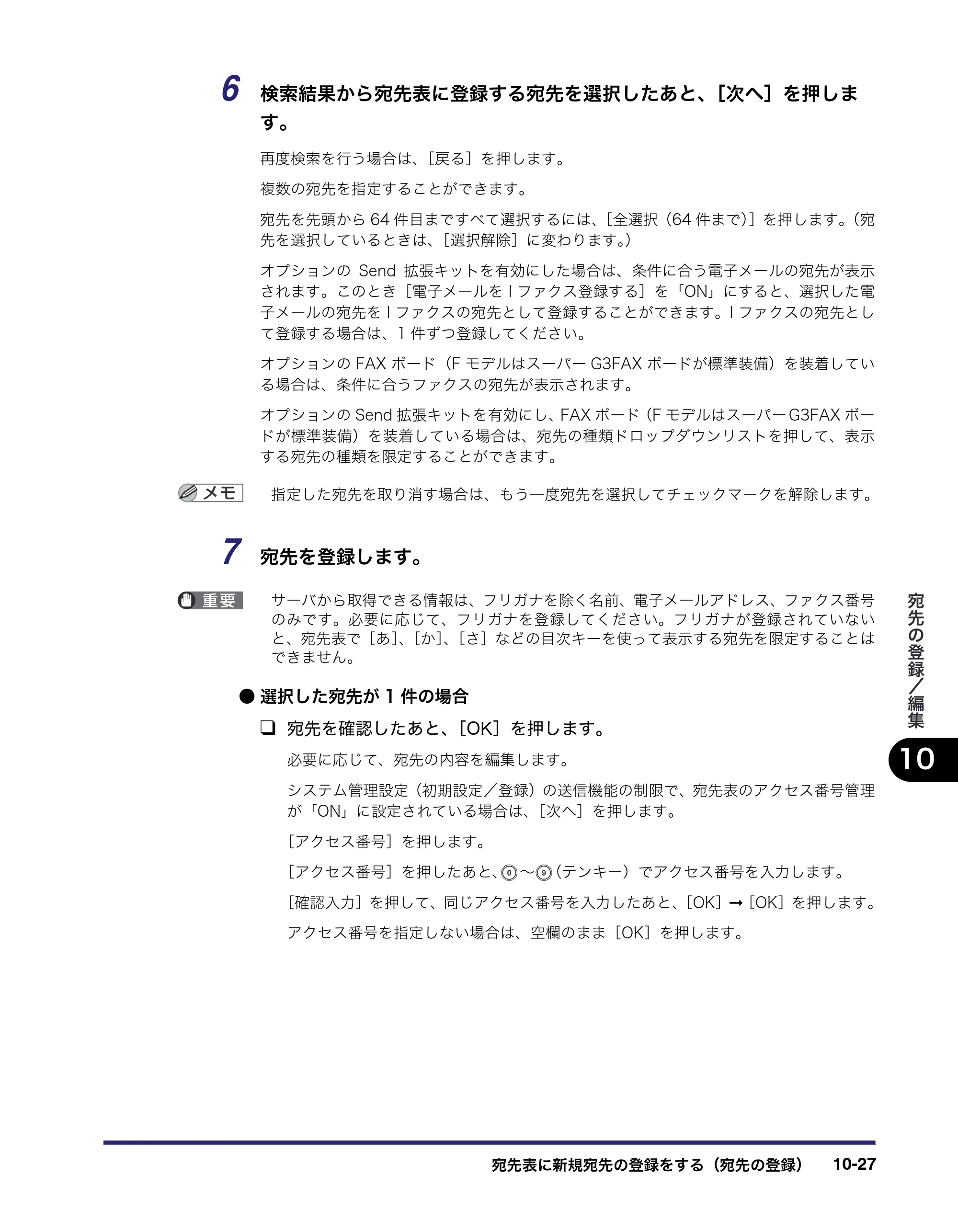
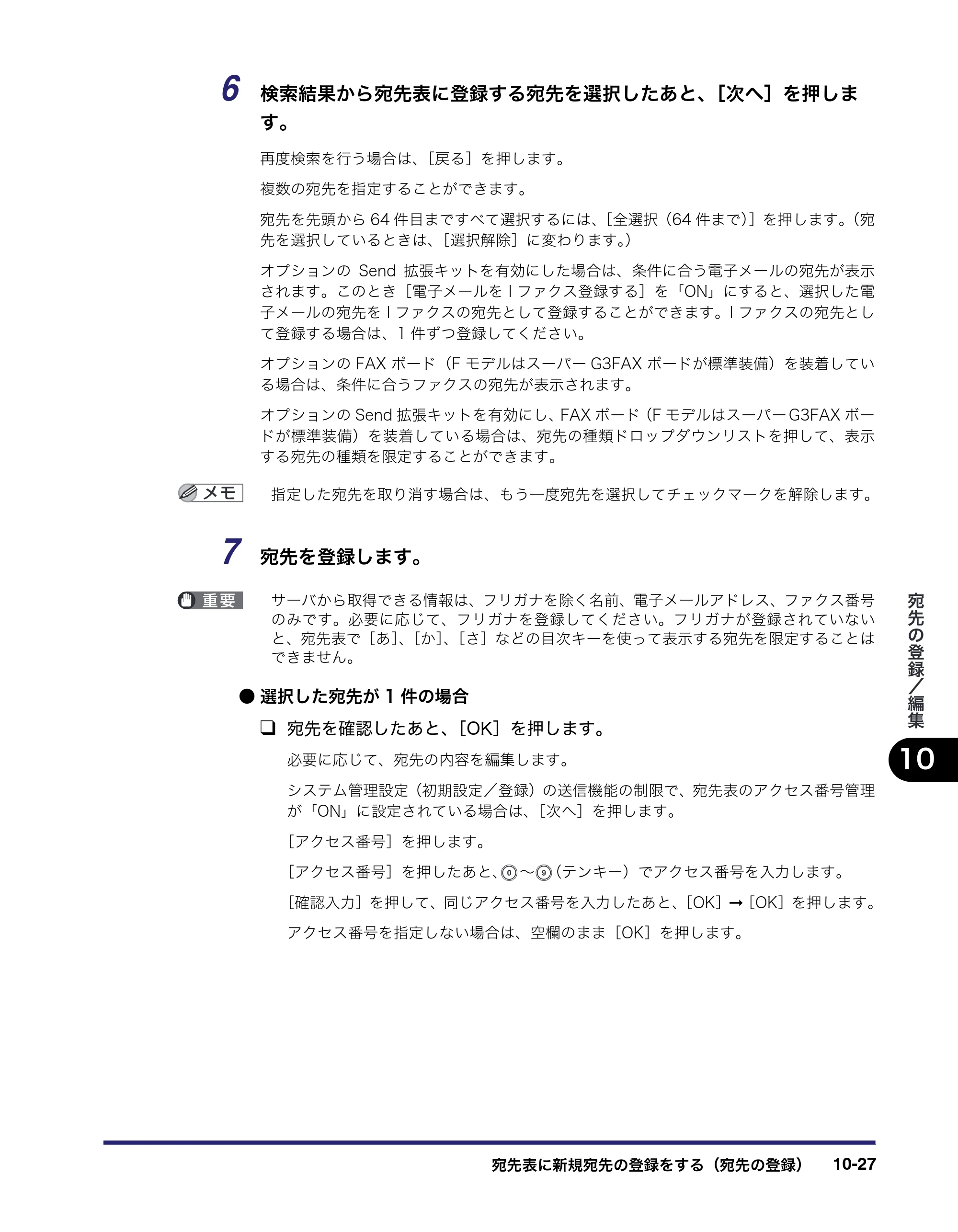
宛先表に新規宛先の登録をする(宛先の登録) 10-27
10
6 検索結果から宛先表に登録する宛先を選択したあと、[次へ]を押しま
す。
再度検索を行う場合は、[戻る]を押します。
複数の宛先を指定することができます。
宛先を先頭から 64 件目まですべて選択するには、[全選択(64 件まで)]を押します。(宛
先を選択しているときは、[選択解除]に変わります。)
オプションの Send 拡張キットを有効にした場合は、条件に合う電子メールの宛先が表示
されます。このとき[電子メールを I ファクス登録する]を「ON」にすると、選択した電
子メールの宛先を I ファクスの宛先として登録することができます。I ファクスの宛先とし
て登録する場合は、1 件ずつ登録してください。
オプションの FAX ボード(F モデルはスーパー G3FAX ボードが標準装備)を装着してい
る場合は、条件に合うファクスの宛先が表示されます。
オプションの Send 拡張キットを有効にし、FAX ボード(F モデルはスーパー G3FAX ボー
ドが標準装備)を装着している場合は、宛先の種類ドロップダウンリストを押して、表示
する宛先の種類を限定することができます。
指定した宛先を取り消す場合は、もう一度宛先を選択してチェックマークを解除します。
7 宛先を登録します。
サーバから取得できる情報は、フリガナを除く名前、電子メールアドレス、ファクス番号
のみです。必要に応じて、フリガナを登録してください。フリガナが登録されていない
と、宛先表で[あ]、[か]、[さ]などの目次キーを使って表示する宛先を限定することは
できません。
- 選択した宛先が 1 件の場合
❑ 宛先を確認したあと、[OK]を押します。
必要に応じて、宛先の内容を編集します。
システム管理設定(初期設定/登録)の送信機能の制限で、宛先表のアクセス番号管理
が「ON」に設定されている場合は、[次へ]を押します。
[アクセス番号]を押します。
[アクセス番号]を押したあと、 ~ (テンキー)でアクセス番号を入力します。
[確認入力]を押して、同じアクセス番号を入力したあと、[OK]➞[OK]を押します。
アクセス番号を指定しない場合は、空欄のまま[OK]を押します。
308ページ
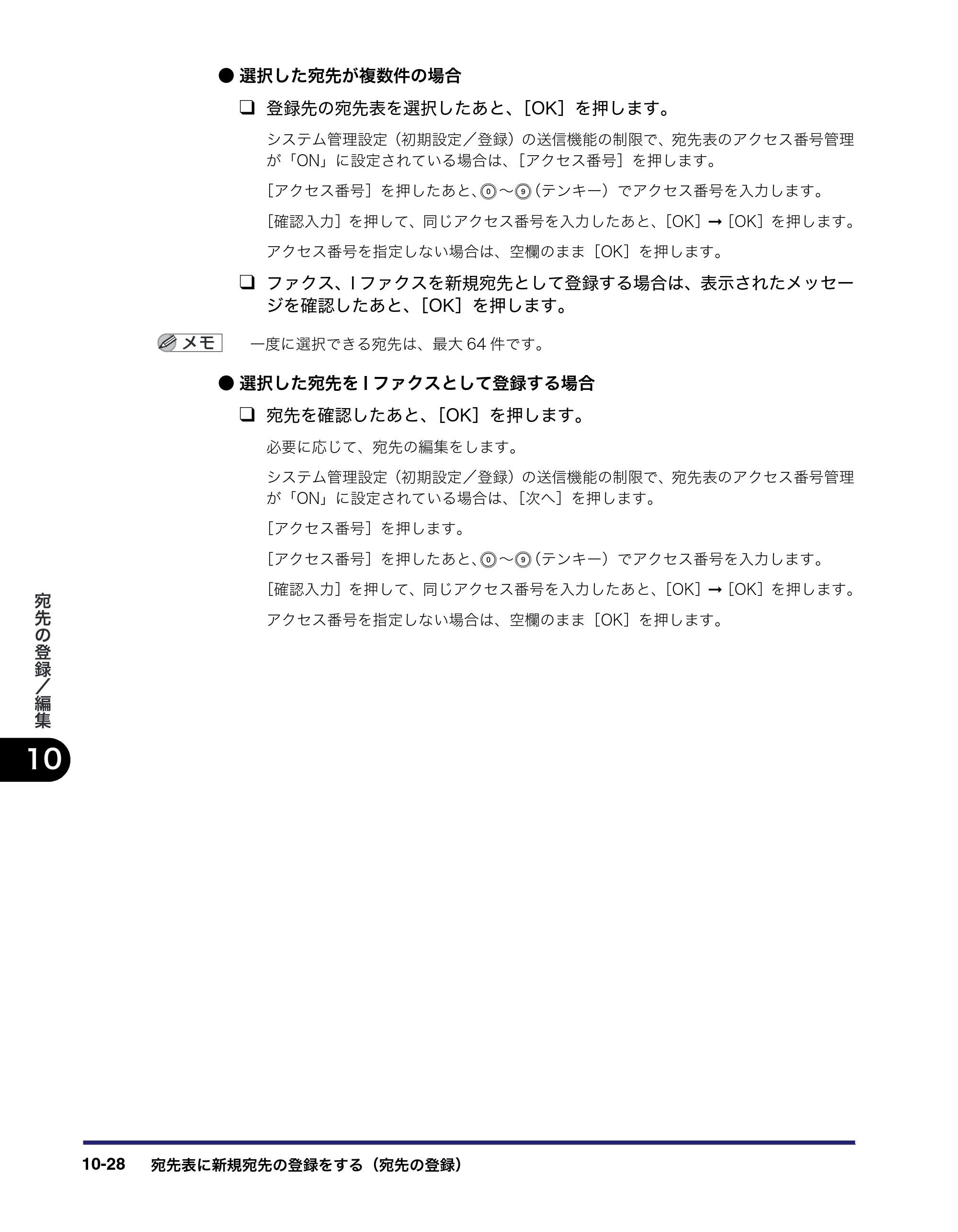
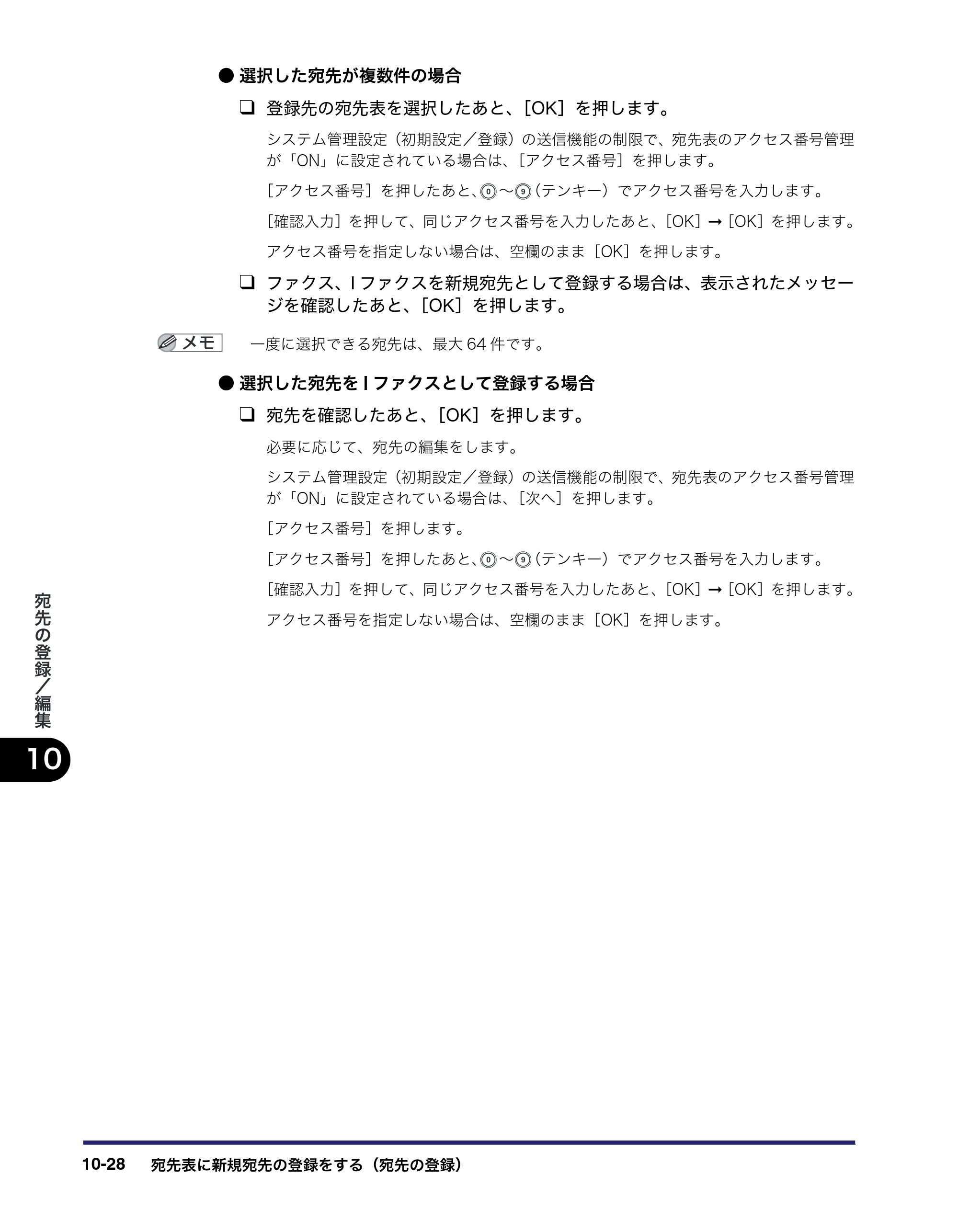
宛先表に新規宛先の登録をする(宛先の登録)10-28
10
- 選択した宛先が複数件の場合
❑ 登録先の宛先表を選択したあと、[OK]を押します。
システム管理設定(初期設定/登録)の送信機能の制限で、宛先表のアクセス番号管理
が「ON」に設定されている場合は、[アクセス番号]を押します。
[アクセス番号]を押したあと、 ~ (テンキー)でアクセス番号を入力します。
[確認入力]を押して、同じアクセス番号を入力したあと、[OK]➞[OK]を押します。
アクセス番号を指定しない場合は、空欄のまま[OK]を押します。
❑ ファクス、I ファクスを新規宛先として登録する場合は、表示されたメッセー
ジを確認したあと、[OK]を押します。
一度に選択できる宛先は、最大 64 件です。
- 選択した宛先を I ファクスとして登録する場合
❑ 宛先を確認したあと、[OK]を押します。
必要に応じて、宛先の編集をします。
システム管理設定(初期設定/登録)の送信機能の制限で、宛先表のアクセス番号管理
が「ON」に設定されている場合は、[次へ]を押します。
[アクセス番号]を押します。
[アクセス番号]を押したあと、 ~ (テンキー)でアクセス番号を入力します。
[確認入力]を押して、同じアクセス番号を入力したあと、[OK]➞[OK]を押します。
アクセス番号を指定しない場合は、空欄のまま[OK]を押します。
宛先の登録内容を変更する
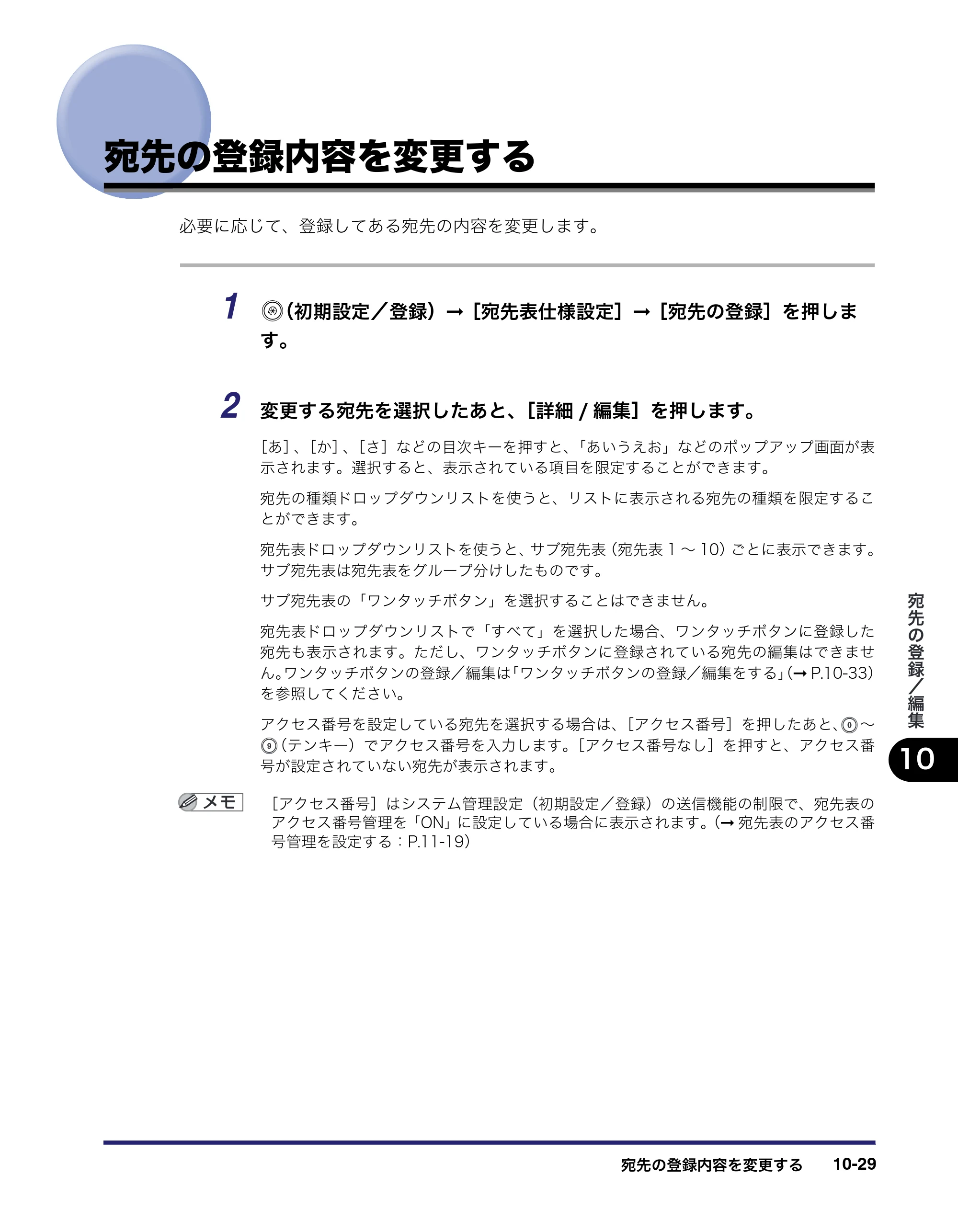
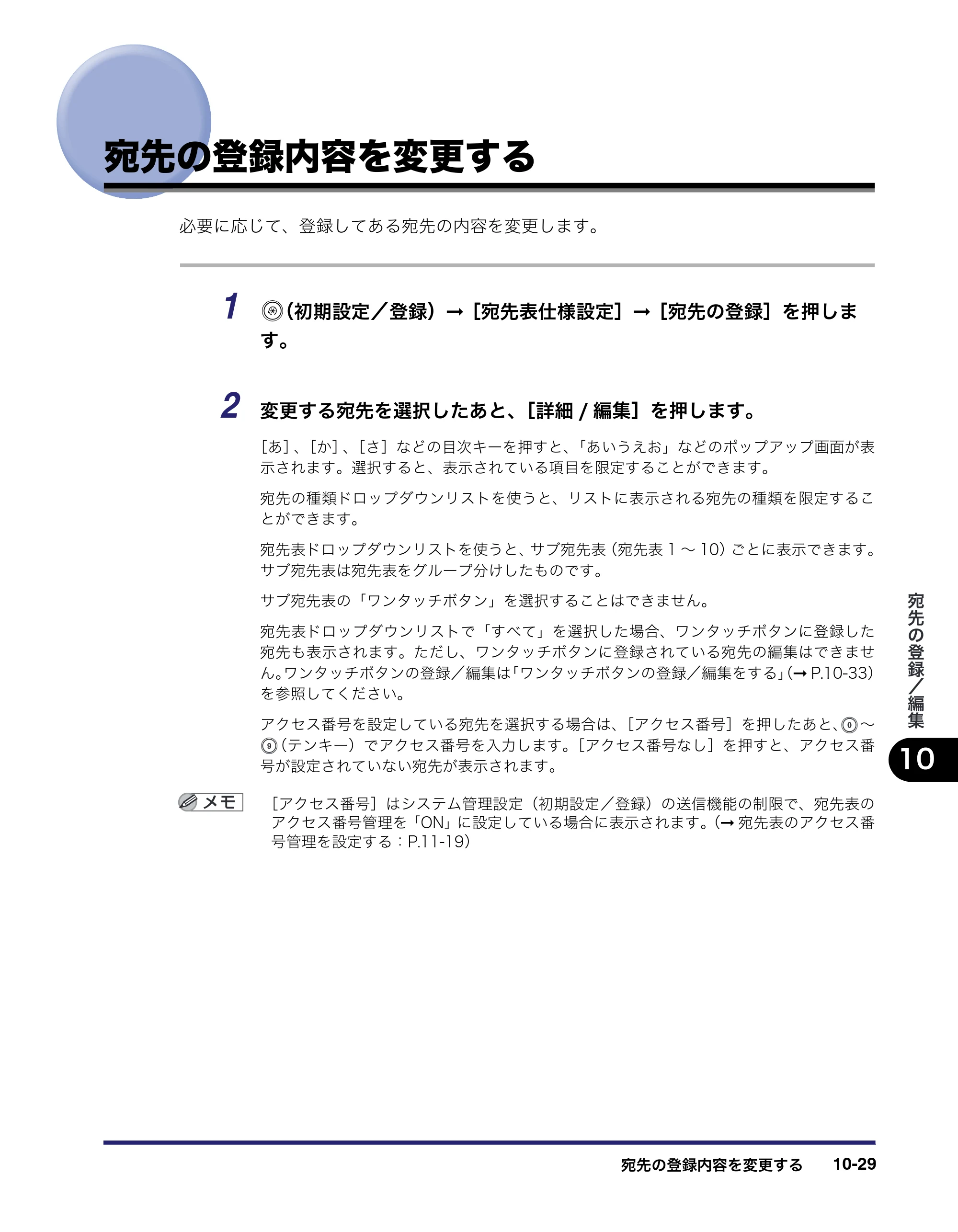
宛先の登録内容を変更する 10-29
10
宛先の登録内容を変更する
必要に応じて、登録してある宛先の内容を変更します。
1 (初期設定/登録)➞[宛先表仕様設定]➞[宛先の登録]を押しま
す。
2 変更する宛先を選択したあと、[詳細 / 編集]を押します。
[あ]、[か]、[さ]などの目次キーを押すと、「あいうえお」などのポップアップ画面が表
示されます。選択すると、表示されている項目を限定することができます。
宛先の種類ドロップダウンリストを使うと、リストに表示される宛先の種類を限定するこ
とができます。
宛先表ドロップダウンリストを使うと、サブ宛先表(宛先表 1 ~ 10)ごとに表示できます。
サブ宛先表は宛先表をグループ分けしたものです。
サブ宛先表の「ワンタッチボタン」を選択することはできません。
宛先表ドロップダウンリストで「すべて」を選択した場合、ワンタッチボタンに登録した
宛先も表示されます。ただし、ワンタッチボタンに登録されている宛先の編集はできませ
ん。ワンタッチボタンの登録/編集は「ワンタッチボタンの登録/編集をする」(➞ P.10-33)
を参照してください。
アクセス番号を設定している宛先を選択する場合は、[アクセス番号]を押したあと、 ~
(テンキー)でアクセス番号を入力します。[アクセス番号なし]を押すと、アクセス番
号が設定されていない宛先が表示されます。
[アクセス番号]はシステム管理設定(初期設定/登録)の送信機能の制限で、宛先表の
アクセス番号管理を「ON」に設定している場合に表示されます。(➞ 宛先表のアクセス番
号管理を設定する:P.11-19)
310ページ
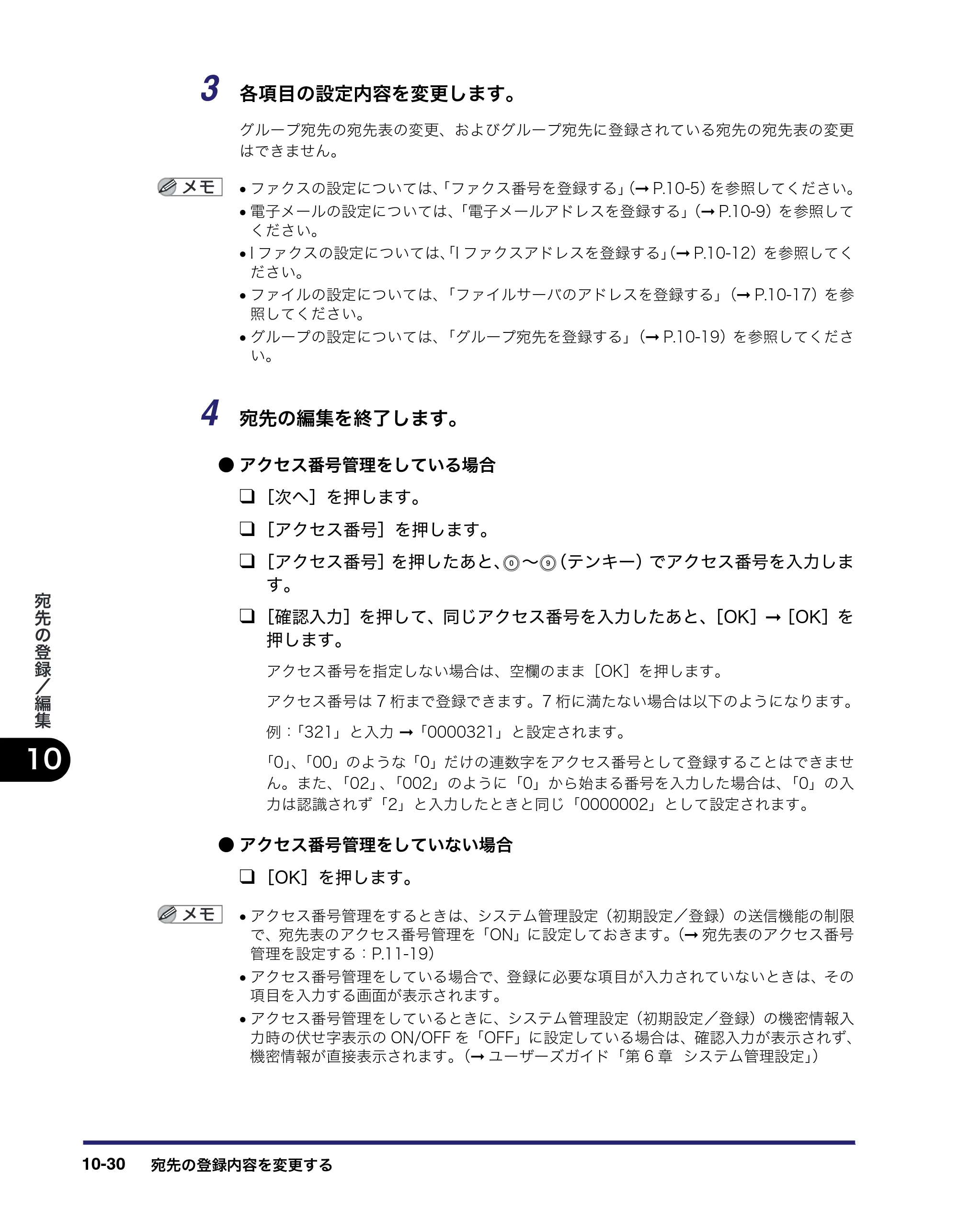
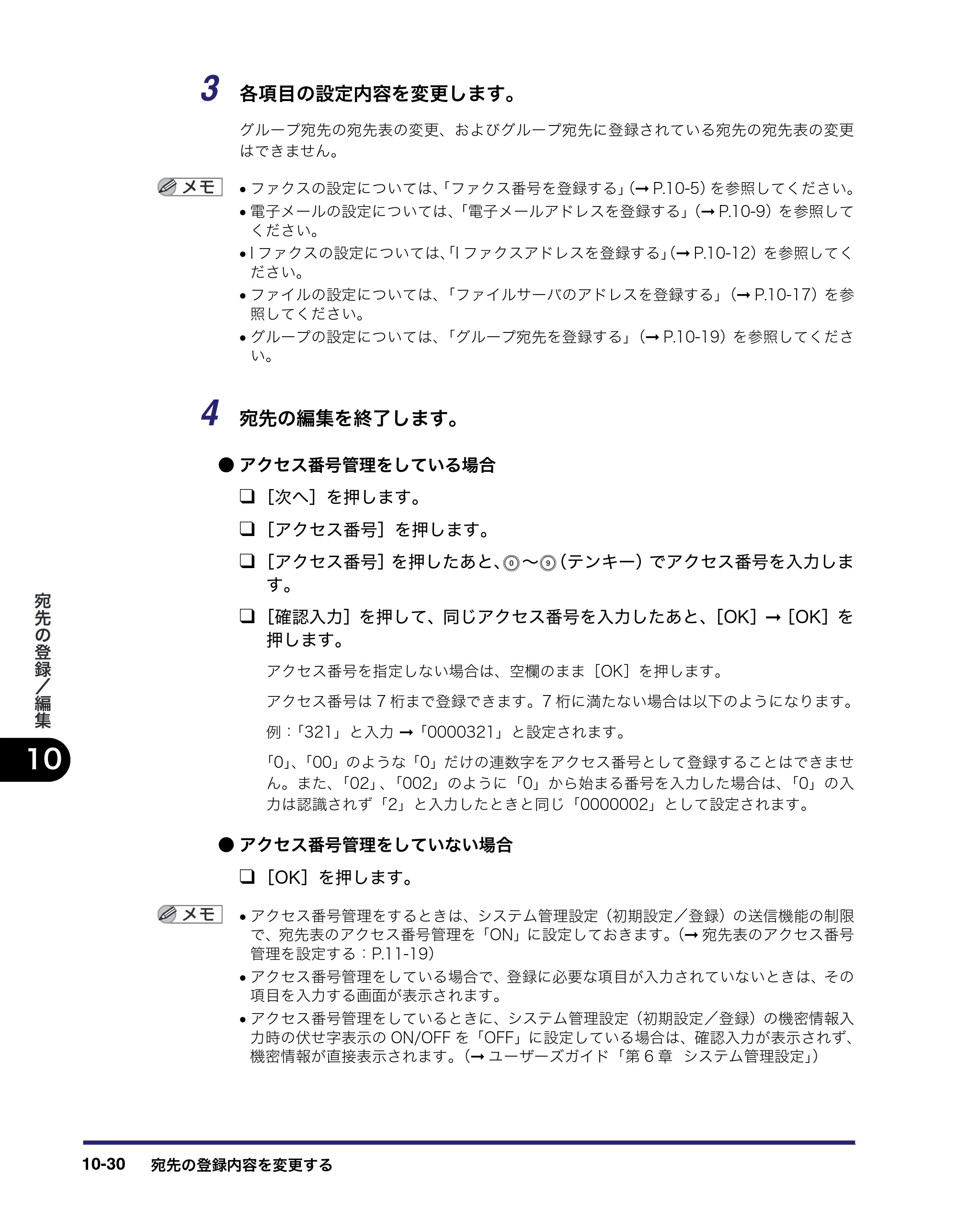
宛先の登録内容を変更する10-30
10
3 各項目の設定内容を変更します。
グループ宛先の宛先表の変更、およびグループ宛先に登録されている宛先の宛先表の変更
はできません。
- ファクスの設定については、「ファクス番号を登録する」(➞ P.10-5)を参照してください。
- 電子メールの設定については、「電子メールアドレスを登録する」(➞ P.10-9)を参照して
ください。
- I ファクスの設定については、「I ファクスアドレスを登録する」(➞ P.10-12)を参照してく
ださい。
- ファイルの設定については、「ファイルサーバのアドレスを登録する」(➞ P.10-17)を参
照してください。
- グループの設定については、「グループ宛先を登録する」(➞ P.10-19)を参照してくださ
い。
4 宛先の編集を終了します。
- アクセス番号管理をしている場合
❑ [次へ]を押します。
❑ [アクセス番号]を押します。
❑ [アクセス番号]を押したあと、 ~ (テンキー)でアクセス番号を入力しま
す。
❑ [確認入力]を押して、同じアクセス番号を入力したあと、[OK]➞[OK]を
押します。
アクセス番号を指定しない場合は、空欄のまま[OK]を押します。
アクセス番号は 7 桁まで登録できます。7 桁に満たない場合は以下のようになります。
例:「321」と入力 ➞「0000321」と設定されます。
「0」、「00」のような「0」だけの連数字をアクセス番号として登録することはできませ
ん。また、「02」、「002」のように「0」から始まる番号を入力した場合は、「0」の入
力は認識されず「2」と入力したときと同じ「0000002」として設定されます。
- アクセス番号管理をしていない場合
❑ [OK]を押します。
- アクセス番号管理をするときは、システム管理設定(初期設定/登録)の送信機能の制限
で、宛先表のアクセス番号管理を「ON」に設定しておきます。(➞ 宛先表のアクセス番号
管理を設定する:P.11-19)
- アクセス番号管理をしている場合で、登録に必要な項目が入力されていないときは、その
項目を入力する画面が表示されます。
- アクセス番号管理をしているときに、システム管理設定(初期設定/登録)の機密情報入
力時の伏せ字表示の ON/OFF を「OFF」に設定している場合は、確認入力が表示されず、
機密情報が直接表示されます。(➞ ユーザーズガイド「第 6 章 システム管理設定」)
宛先を消去する
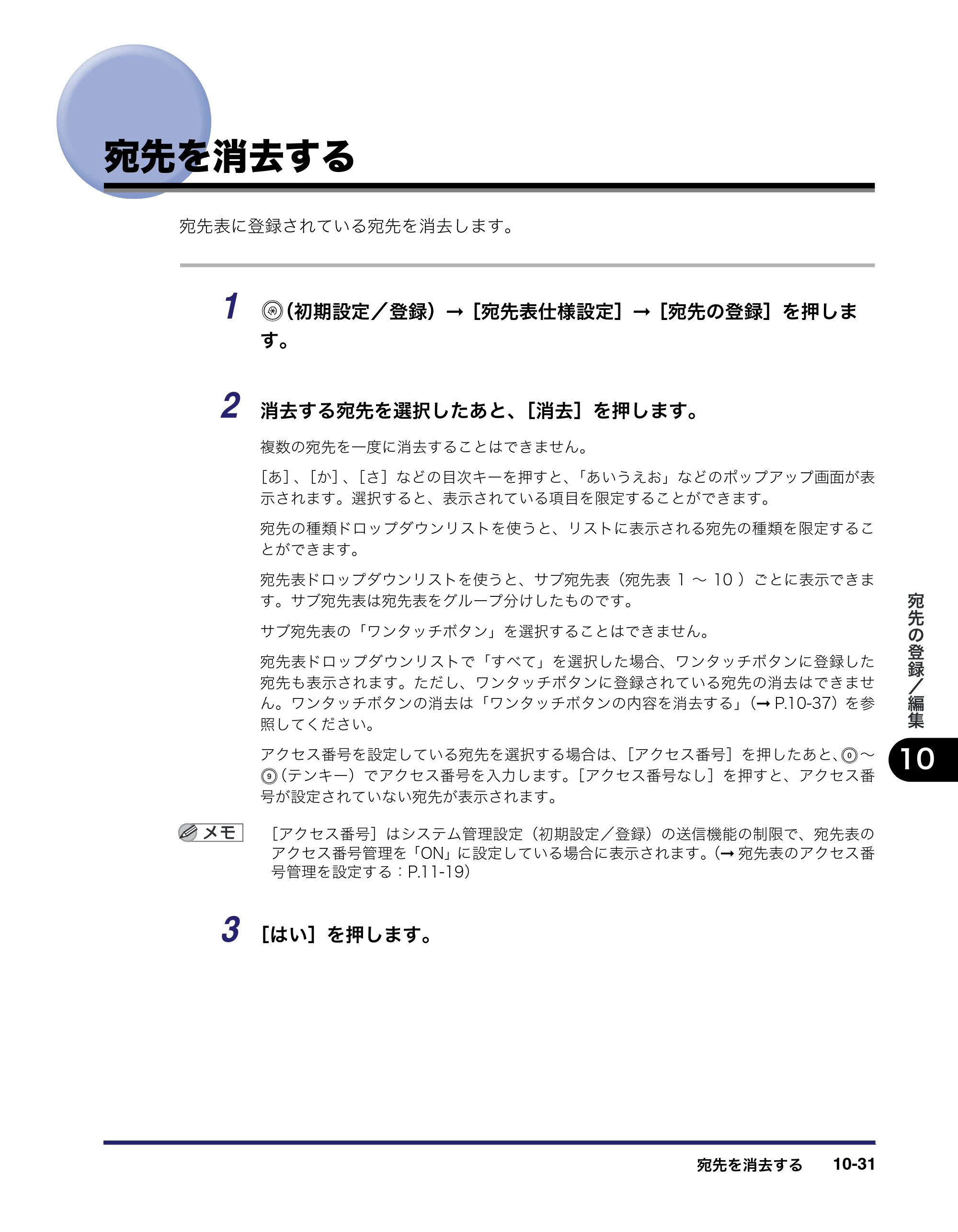
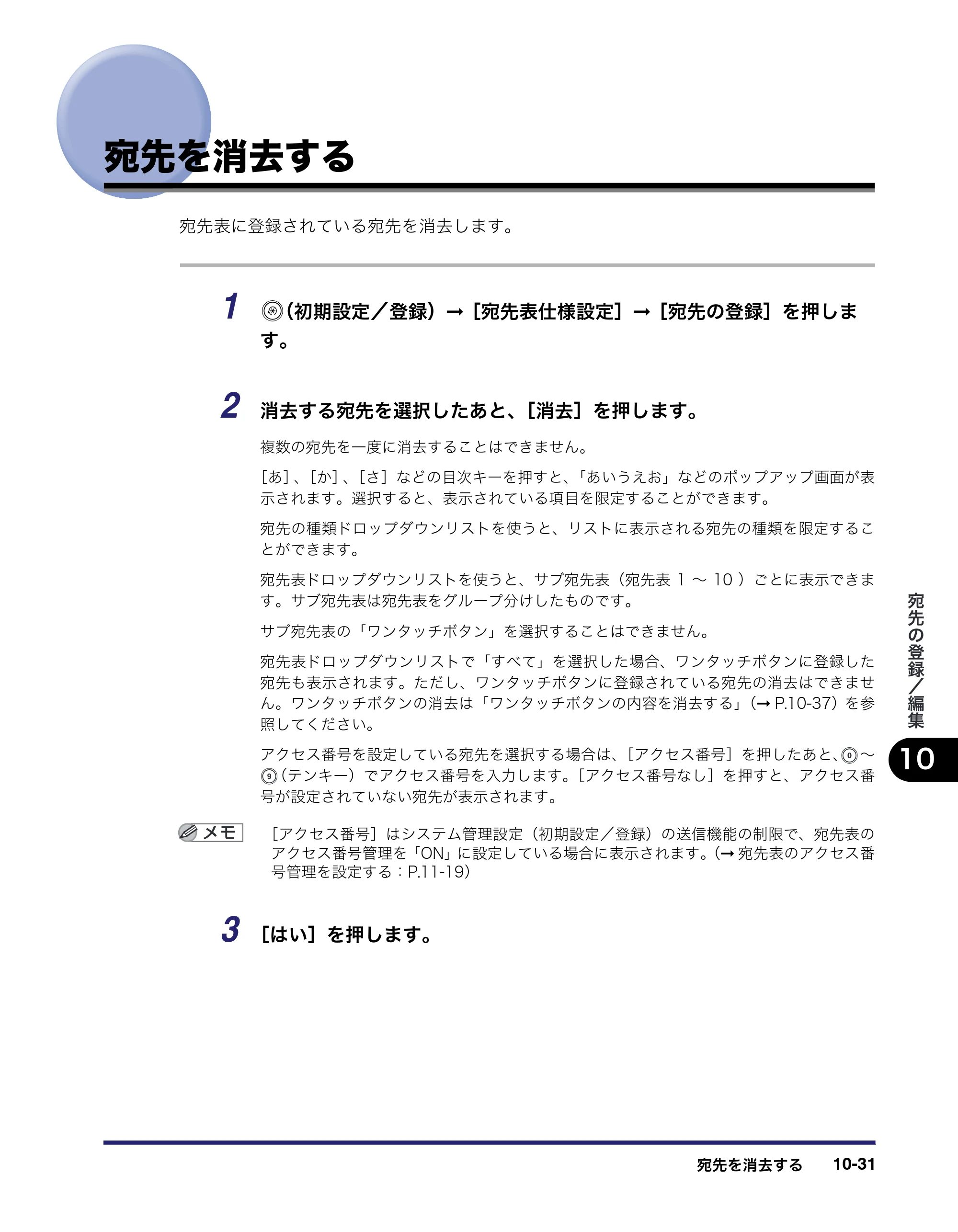
宛先を消去する 10-31
10
宛先を消去する
宛先表に登録されている宛先を消去します。
1 (初期設定/登録)➞[宛先表仕様設定]➞[宛先の登録]を押しま
す。
2 消去する宛先を選択したあと、[消去]を押します。
複数の宛先を一度に消去することはできません。
[あ]、[か]、[さ]などの目次キーを押すと、「あいうえお」などのポップアップ画面が表
示されます。選択すると、表示されている項目を限定することができます。
宛先の種類ドロップダウンリストを使うと、リストに表示される宛先の種類を限定するこ
とができます。
宛先表ドロップダウンリストを使うと、サブ宛先表(宛先表 1 ~ 10 )ごとに表示できま
す。サブ宛先表は宛先表をグループ分けしたものです。
サブ宛先表の「ワンタッチボタン」を選択することはできません。
宛先表ドロップダウンリストで「すべて」を選択した場合、ワンタッチボタンに登録した
宛先も表示されます。ただし、ワンタッチボタンに登録されている宛先の消去はできませ
ん。ワンタッチボタンの消去は「ワンタッチボタンの内容を消去する」(➞ P.10-37)を参
照してください。
アクセス番号を設定している宛先を選択する場合は、[アクセス番号]を押したあと、 ~
(テンキー)でアクセス番号を入力します。[アクセス番号なし]を押すと、アクセス番
号が設定されていない宛先が表示されます。
[アクセス番号]はシステム管理設定(初期設定/登録)の送信機能の制限で、宛先表の
アクセス番号管理を「ON」に設定している場合に表示されます。(➞ 宛先表のアクセス番
号管理を設定する:P.11-19)
3 [はい]を押します。
宛先表の名称を登録する(宛先表の名称登録)
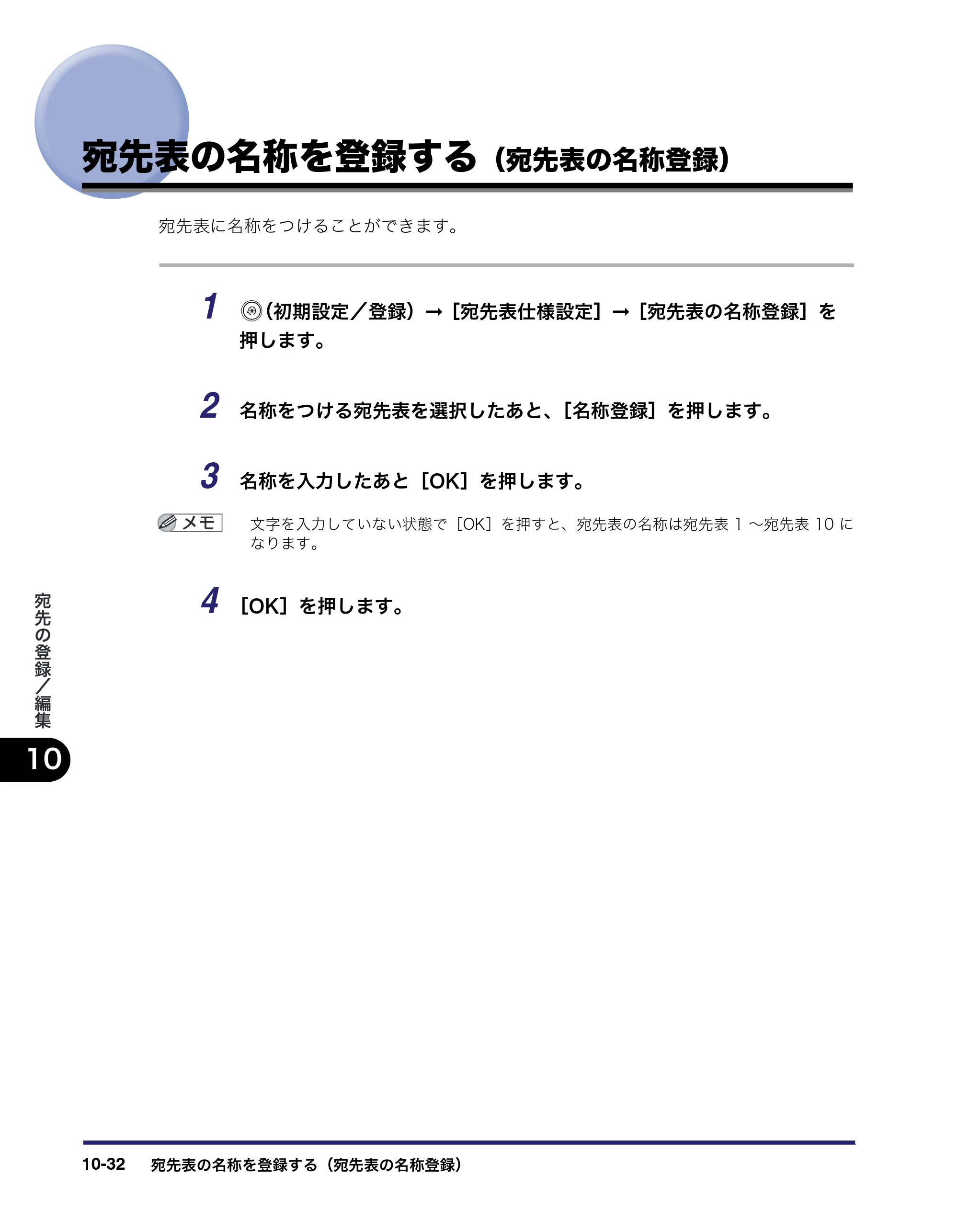
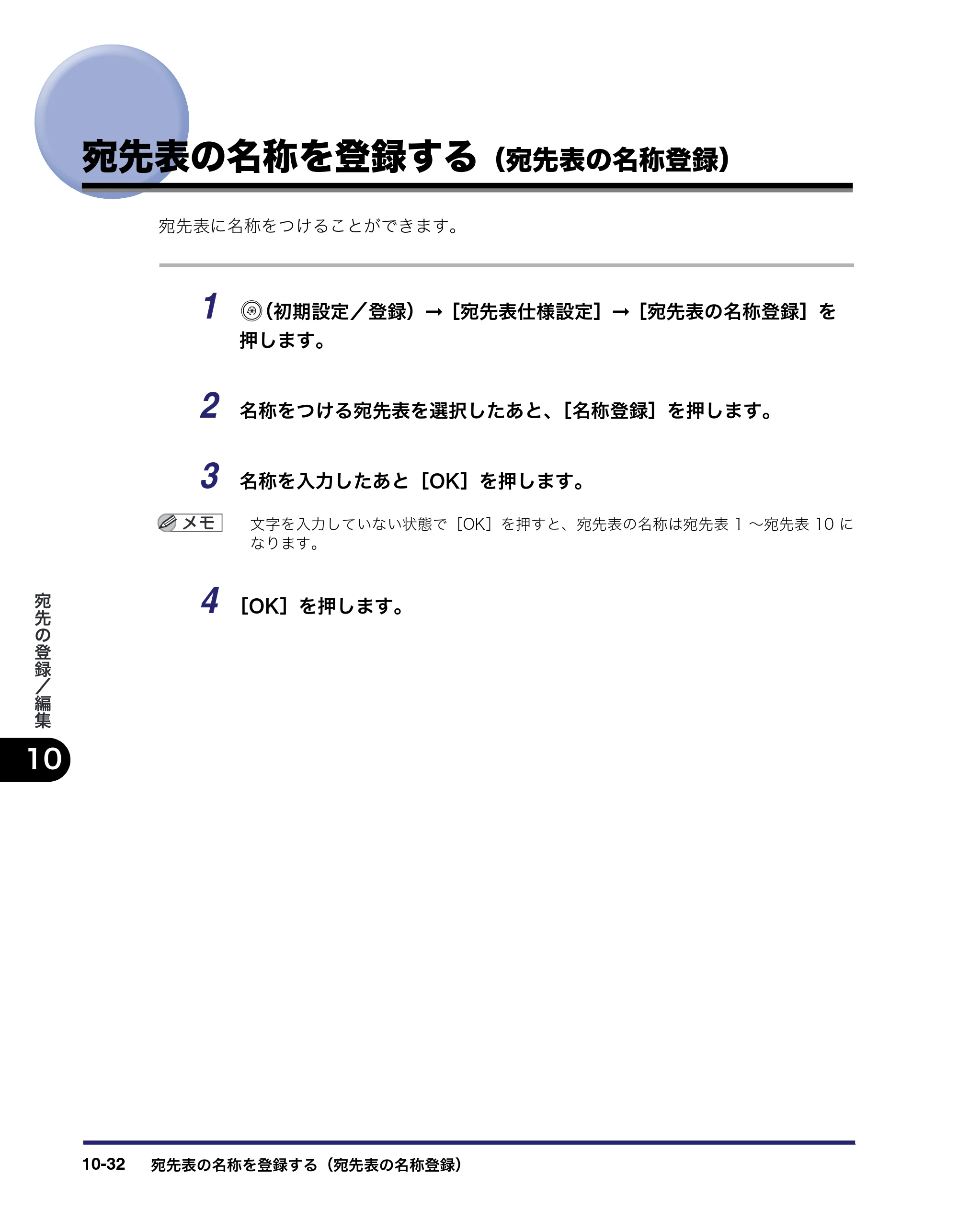
宛先表の名称を登録する(宛先表の名称登録)10-32
10
宛先表の名称を登録する (宛先表の名称登録)
宛先表に名称をつけることができます。
1 (初期設定/登録)➞[宛先表仕様設定]➞[宛先表の名称登録]を
押します。
2 名称をつける宛先表を選択したあと、[名称登録]を押します。
3 名称を入力したあと[OK]を押します。
文字を入力していない状態で[OK]を押すと、宛先表の名称は宛先表 1 ~宛先表 10 に
なります。
4 [OK]を押します。
ワンタッチボタンの登録/編集をする
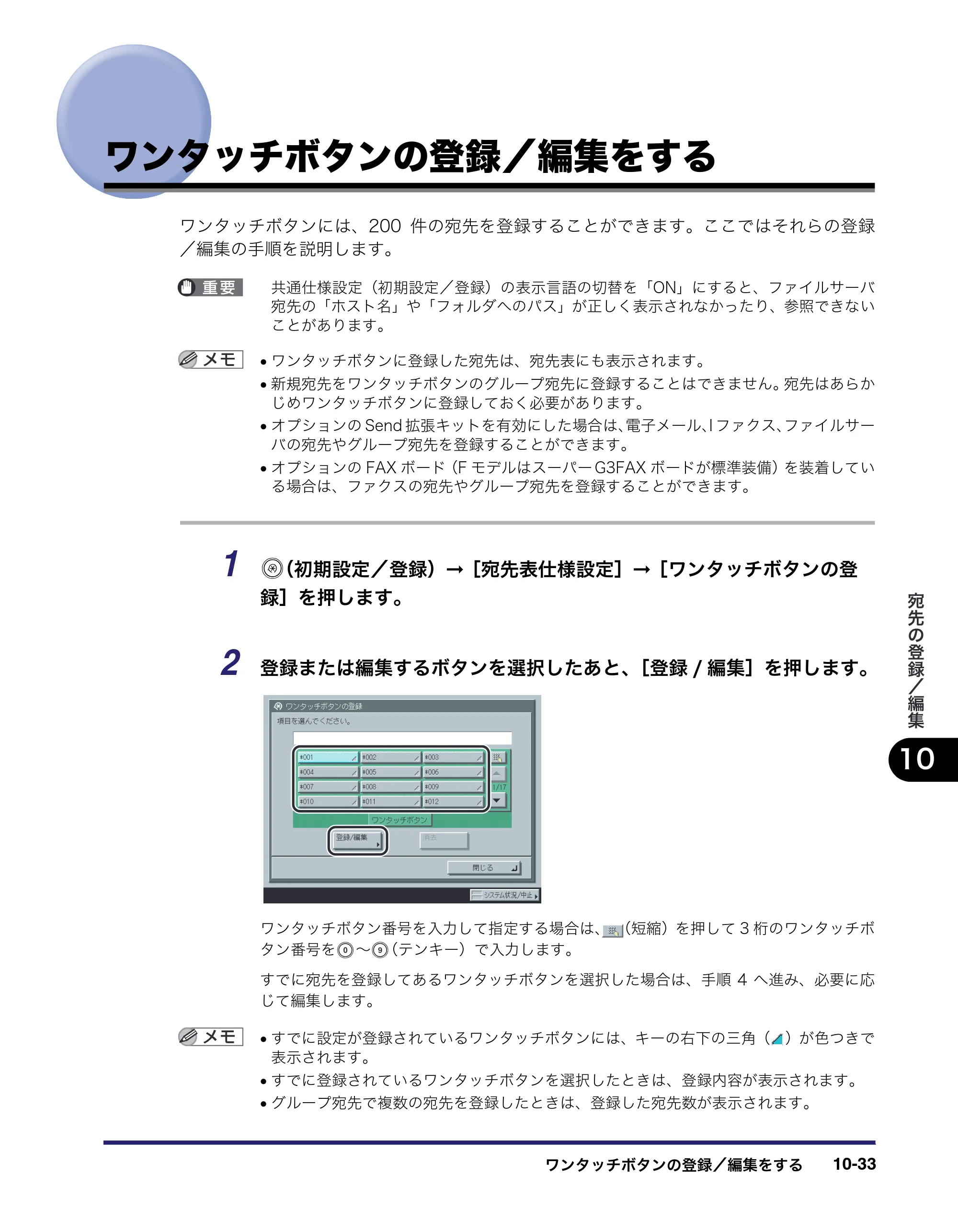
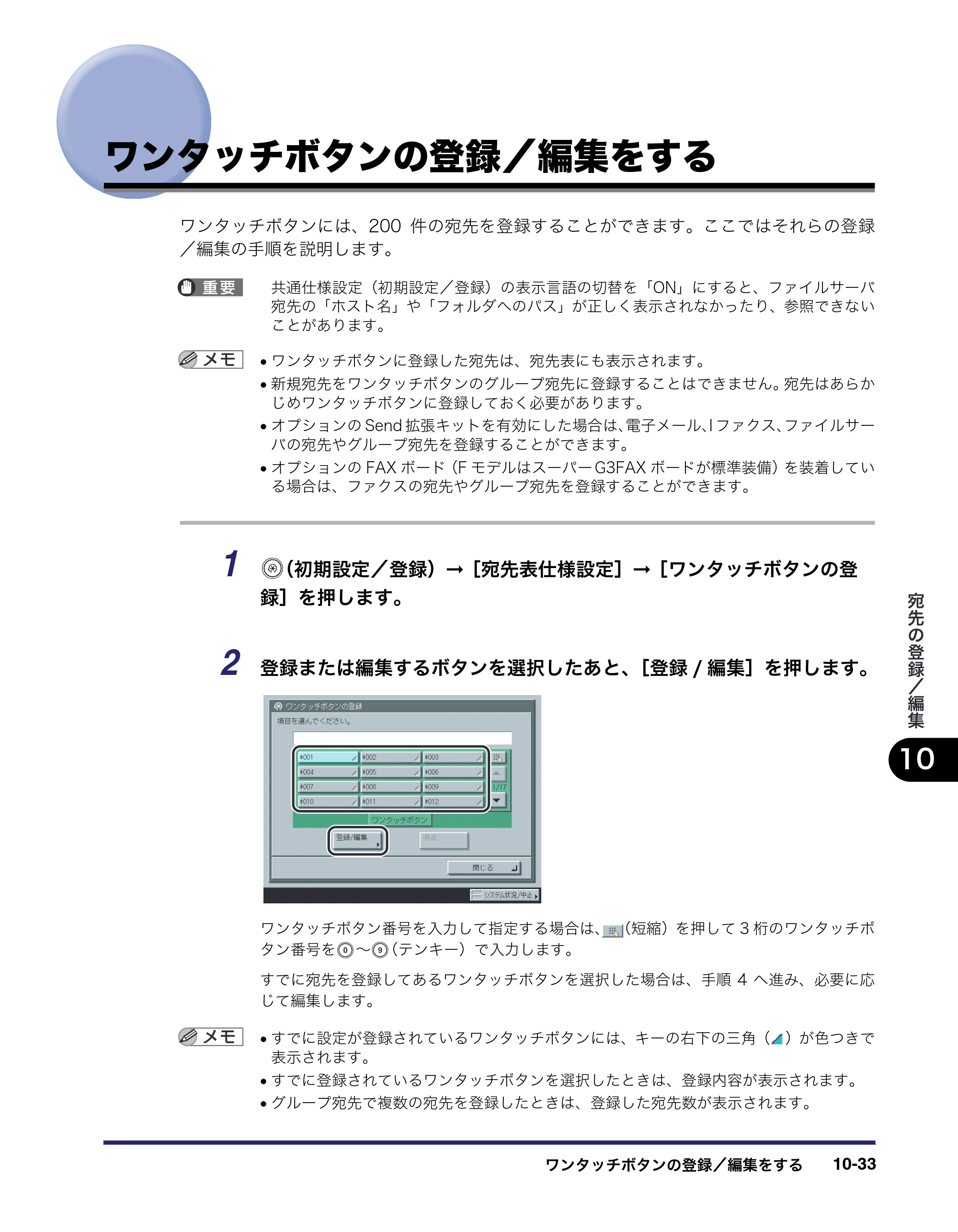
ワンタッチボタンの登録/編集をする 10-33
10
ワンタッチボタンの登録/編集をする
ワンタッチボタンには、200 件の宛先を登録することができます。ここではそれらの登録
/編集の手順を説明します。
共通仕様設定(初期設定/登録)の表示言語の切替を「ON」にすると、ファイルサーバ
宛先の「ホスト名」や「フォルダへのパス」が正しく表示されなかったり、参照できない
ことがあります。
- ワンタッチボタンに登録した宛先は、宛先表にも表示されます。
- 新規宛先をワンタッチボタンのグループ宛先に登録することはできません。宛先はあらか
じめワンタッチボタンに登録しておく必要があります。
- オプションの Send 拡張キットを有効にした場合は、電子メール、I ファクス、ファイルサー
バの宛先やグループ宛先を登録することができます。
- オプションの FAX ボード(F モデルはスーパー G3FAX ボードが標準装備)を装着してい
る場合は、ファクスの宛先やグループ宛先を登録することができます。
1 (初期設定/登録)➞[宛先表仕様設定]➞[ワンタッチボタンの登
録]を押します。
2 登録または編集するボタンを選択したあと、[登録 / 編集]を押します。
ワンタッチボタン番号を入力して指定する場合は、 (短縮)を押して 3 桁のワンタッチボ
タン番号を ~ (テンキー)で入力します。
すでに宛先を登録してあるワンタッチボタンを選択した場合は、手順 4 へ進み、必要に応
じて編集します。
- すでに設定が登録されているワンタッチボタンには、キーの右下の三角( )が色つきで
表示されます。
- すでに登録されているワンタッチボタンを選択したときは、登録内容が表示されます。
- グループ宛先で複数の宛先を登録したときは、登録した宛先数が表示されます。
314ページ
ワンタッチボタンの登録/編集をする10-34
10
3 [ファクス]、[電子メール]、[I ファクス]、[ファイル]、[グループ]ま
たは[宛先検索(サーバ)]を選択します。
- [ファクス]を選択した場合(FAX ボード(F モデルはスーパー G3FAX ボード
が標準装備)装着時)
❑ 「ファクス番号を登録する」(➞ P.10-5)の手順 4 ~ 6 に準じて[名称]を入力
します。
❑ [ワンタッチ名称]を押します。
❑ ワンタッチボタンに表示する名称を入力したあと、[OK]を押します。
❑ 「ファクス番号を登録する」(➞ P.10-5)の手順 8 に準じてファクス番号を入
力します。
- [電子メール]を選択した場合(Send 拡張キットを有効にしたとき)
❑ 「電子メールアドレスを登録する」(➞ P.10-9)の手順 3 ~ 5 に準じて宛先の
[名称]を入力します。
❑ [ワンタッチ名称]を押します。
❑ ワンタッチボタンに表示する名称を入力したあと、[OK]を押します。
❑ 「電子メールアドレスを登録する」(➞ P.10-9)の手順 7 ~ 8 に準じて電子メー
ルアドレス、データ分割を設定します。
- [I ファクス]を選択した場合(Send 拡張キットを有効にしたとき)
❑ 「I ファクスアドレスを登録する」(➞ P.10-12)の手順 3 ~ 5 に準じて[名称]
を入力します。
❑ [ワンタッチ名称]を押します。
❑ ワンタッチボタンに表示する名称を入力したあと、[OK]を押します。
❑ 「I ファクスアドレスを登録する」(➞ P.10-12)の手順 7 ~ 12 に準じて I ファク
スのモード、I ファクスアドレス、定型文、サーバの経由の ON/OFF、相手先
の受信条件を設定します。
315ページ
ワンタッチボタンの登録/編集をする 10-35
10
- [ファイル]を選択した場合(Send 拡張キットを有効にしたとき)
❑ 「ファイルサーバのアドレスを登録する」(➞ P.10-17)の手順 3 ~ 5 に準じて
[名称]を入力します。
❑ [ワンタッチ名称]を押します。
❑ ワンタッチボタンに表示する名称を入力したあと、[OK]を押します。
❑ 「ファイルサーバのアドレスを登録する」(➞ P.10-17)の手順 7 ~ 8 に準じて
プロトコル、ホスト名、フォルダへのパス、ユーザ名、パスワードを設定し
ます。
- [グループ]を選択した場合
❑ 「グループ宛先を登録する」(➞ P.10-19)の手順 3 ~ 5 に準じて[名称]を入
力します。
❑ [ワンタッチ名称]を押します。
❑ ワンタッチボタンに表示する名称を入力したあと、[OK]を押します。
❑ [宛先指定]を押します。
❑ [宛先表]、ワンタッチボタン、[ボックスに保管]の中から、グループに登録
する宛先を選択したあと[OK]を押します。
ワンタッチボタンのグループに登録できる宛先は、すでに登録されているワンタッチボ
タンの宛先のみです。
ワンタッチボタン番号を入力して指定する場合は、 (短縮)を押して 3 桁のワンタッ
チボタン番号を ~ (テンキー)で入力します。
- [宛先検索(サーバ)]を選択した場合
❑ 「サーバから検索した宛先を登録する」(➞ P.10-22)の手順 3 ~ 5 に準じて宛
先を検索します。
❑ 検索結果からワンタッチボタンに登録する宛先を選択したあと、[次へ]を押
します。
再度検索を行う場合は、[戻る]を押します。
複数の宛先を指定することはできません。
オプションの Send 拡張キットを有効にした場合は、条件に合う電子メールの宛先が表
示されます。このとき[電子メールを I ファクス登録する]を「ON」にすると、選択
した電子メールの宛先を I ファクスの宛先として登録することができます。I ファクス
の宛先として登録する場合は 1 件ずつ登録してください。
オプションの FAX ボード(F モデルはスーパー G3FAX ボードが標準装備)を装着し
ている場合は、条件に合うファクスの宛先が表示されます。
オプションの Send 拡張キットを有効にし、FAX ボード(F モデルはスーパー G3FAX
ボードが標準装備)を装着している場合は、宛先の種類ドロップダウンリストを押し
て、表示する宛先の種類を限定することができます。
316ページ
ワンタッチボタンの登録/編集をする10-36
10
指定した宛先を取り消す場合は、登録したい宛先を選択しなおしてください。
❑ 必要に応じて、宛先内容を編集します。
❑ [ワンタッチ名称]を押して、ワンタッチボタンに表示する名称を入力したあ
と、[OK]を押します。
サーバから取得できる情報は、フリガナを除く名前、電子メールアドレス、ファクス番号
のみです。必要に応じて、フリガナを登録してください。フリガナが登録されていない
と、宛先表で[あ]、[か]、[さ]などの目次キーを使って表示する宛先を限定することは
できません。
4 [OK]を押します。
ワンタッチボタンの内容を消去する
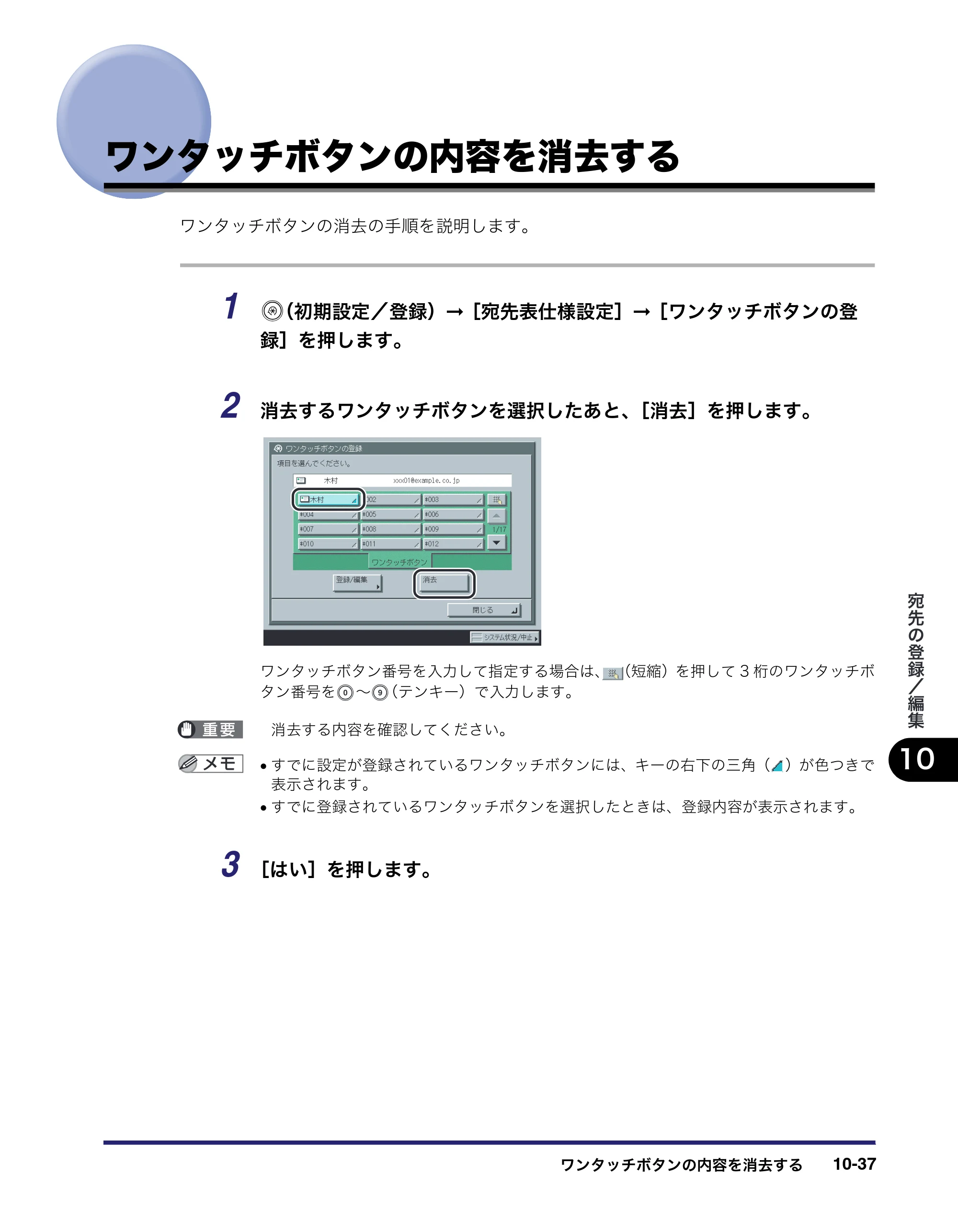
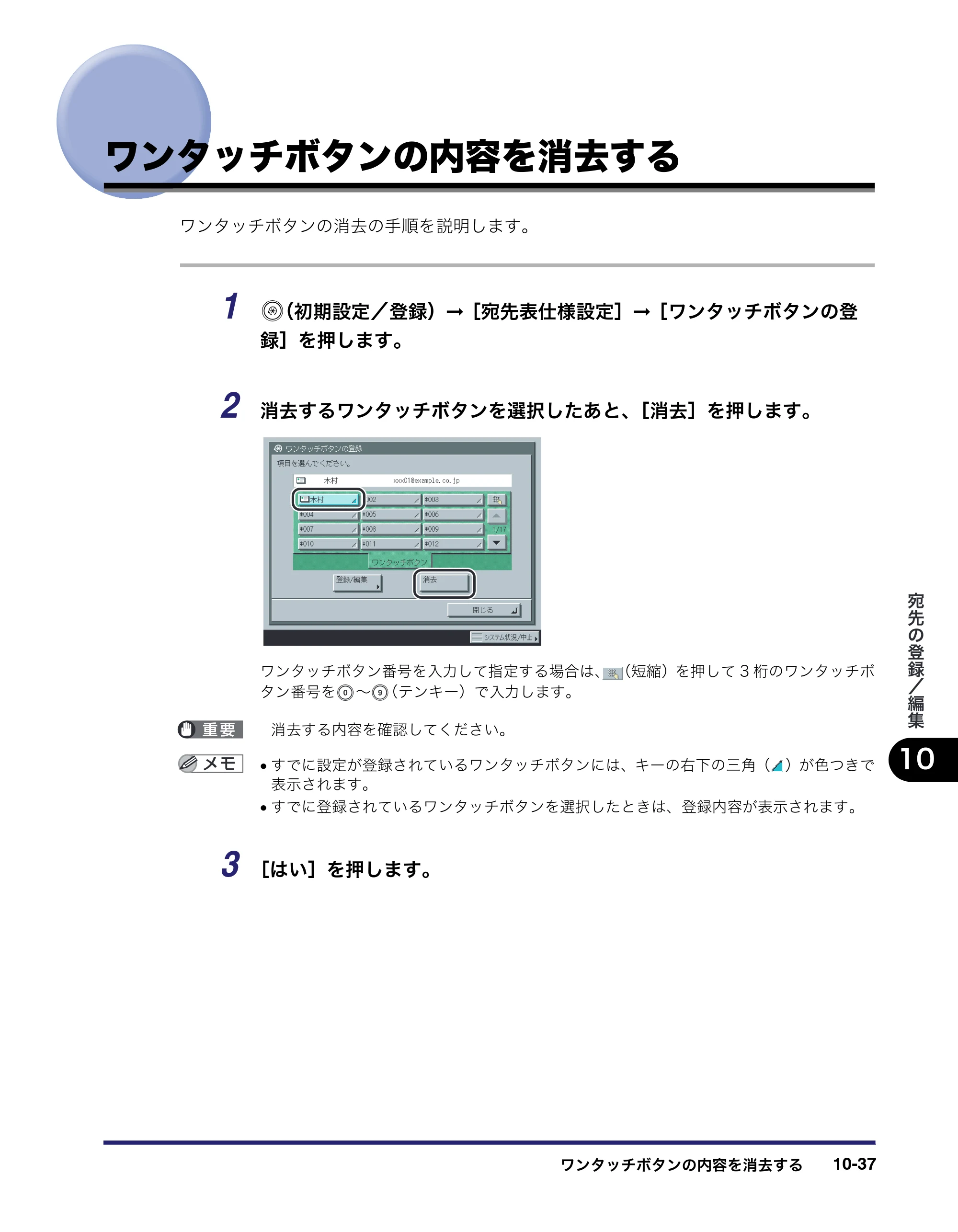
ワンタッチボタンの内容を消去する 10-37
10
ワンタッチボタンの内容を消去する
ワンタッチボタンの消去の手順を説明します。
1 (初期設定/登録)➞[宛先表仕様設定]➞[ワンタッチボタンの登
録]を押します。
2 消去するワンタッチボタンを選択したあと、[消去]を押します。
ワンタッチボタン番号を入力して指定する場合は、 (短縮)を押して 3 桁のワンタッチボ
タン番号を ~ (テンキー)で入力します。
消去する内容を確認してください。
- すでに設定が登録されているワンタッチボタンには、キーの右下の三角( )が色つきで
表示されます。
- すでに登録されているワンタッチボタンを選択したときは、登録内容が表示されます。
3 [はい]を押します。
318ページ
ワンタッチボタンの内容を消去する10-38
10
システム管理設定
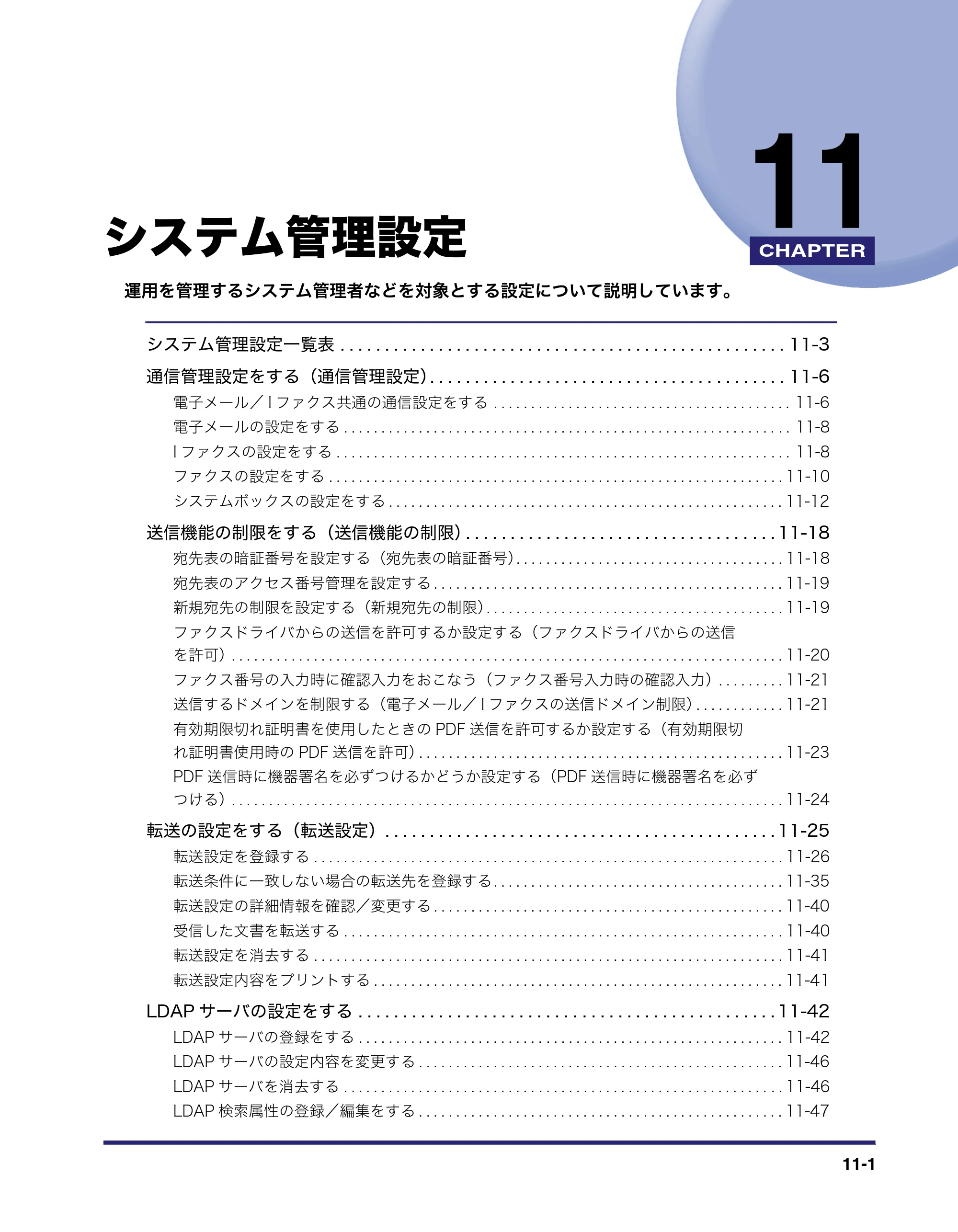
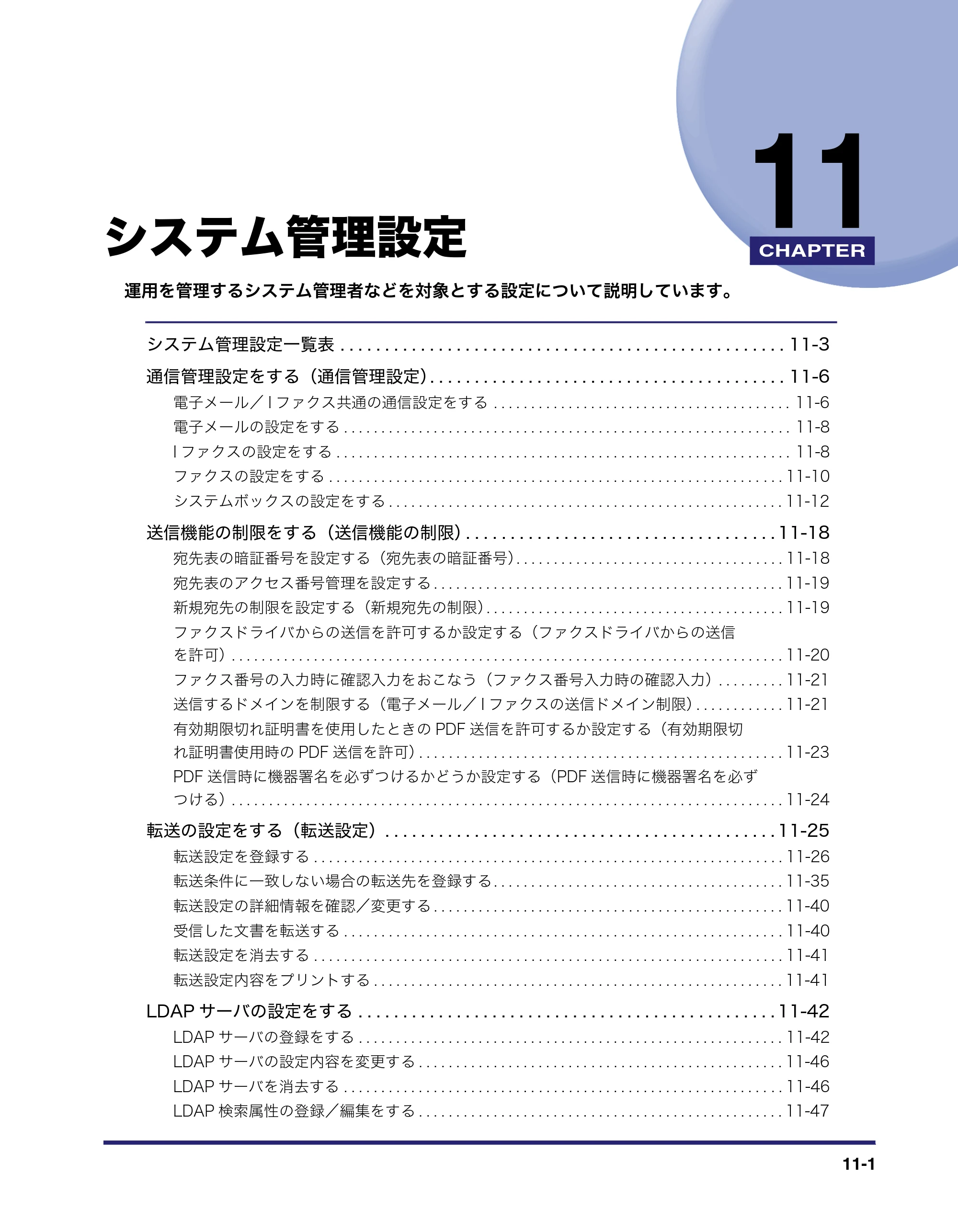
11-1
CHAPTER
11
システム管理設定
運用を管理するシステム管理者などを対象とする設定について説明しています。
システム管理設定一覧表 . . . . . . . . . . . . . . . . . . . . . . . . . . . . . . . . . . . . . . . . . . . . . . . . . . 11-3
通信管理設定をする(通信管理設定). . . . . . . . . . . . . . . . . . . . . . . . . . . . . . . . . . . . . . . . 11-6
電子メール/ I ファクス共通の通信設定をする . . . . . . . . . . . . . . . . . . . . . . . . . . . . . . . . . . . . . . . . 11-6
電子メールの設定をする . . . . . . . . . . . . . . . . . . . . . . . . . . . . . . . . . . . . . . . . . . . . . . . . . . . . . . . . . . . . 11-8
I ファクスの設定をする . . . . . . . . . . . . . . . . . . . . . . . . . . . . . . . . . . . . . . . . . . . . . . . . . . . . . . . . . . . . . 11-8
ファクスの設定をする . . . . . . . . . . . . . . . . . . . . . . . . . . . . . . . . . . . . . . . . . . . . . . . . . . . . . . . . . . . . . 11-10
システムボックスの設定をする . . . . . . . . . . . . . . . . . . . . . . . . . . . . . . . . . . . . . . . . . . . . . . . . . . . . . 11-12
送信機能の制限をする(送信機能の制限). . . . . . . . . . . . . . . . . . . . . . . . . . . . . . . . . . . 11-18
宛先表の暗証番号を設定する(宛先表の暗証番号). . . . . . . . . . . . . . . . . . . . . . . . . . . . . . . . . . . . 11-18
宛先表のアクセス番号管理を設定する . . . . . . . . . . . . . . . . . . . . . . . . . . . . . . . . . . . . . . . . . . . . . . . 11-19
新規宛先の制限を設定する(新規宛先の制限). . . . . . . . . . . . . . . . . . . . . . . . . . . . . . . . . . . . . . . . 11-19
ファクスドライバからの送信を許可するか設定する(ファクスドライバからの送信
を許可). . . . . . . . . . . . . . . . . . . . . . . . . . . . . . . . . . . . . . . . . . . . . . . . . . . . . . . . . . . . . . . . . . . . . . . . . . 11-20
ファクス番号の入力時に確認入力をおこなう(ファクス番号入力時の確認入力). . . . . . . . . 11-21
送信するドメインを制限する(電子メール/ I ファクスの送信ドメイン制限). . . . . . . . . . . . 11-21
有効期限切れ証明書を使用したときの PDF 送信を許可するか設定する(有効期限切
れ証明書使用時の PDF 送信を許可). . . . . . . . . . . . . . . . . . . . . . . . . . . . . . . . . . . . . . . . . . . . . . . . . 11-23
PDF 送信時に機器署名を必ずつけるかどうか設定する(PDF 送信時に機器署名を必ず
つける). . . . . . . . . . . . . . . . . . . . . . . . . . . . . . . . . . . . . . . . . . . . . . . . . . . . . . . . . . . . . . . . . . . . . . . . . . 11-24
転送の設定をする(転送設定). . . . . . . . . . . . . . . . . . . . . . . . . . . . . . . . . . . . . . . . . . . . 11-25
転送設定を登録する . . . . . . . . . . . . . . . . . . . . . . . . . . . . . . . . . . . . . . . . . . . . . . . . . . . . . . . . . . . . . . . 11-26
転送条件に一致しない場合の転送先を登録する . . . . . . . . . . . . . . . . . . . . . . . . . . . . . . . . . . . . . . . 11-35
転送設定の詳細情報を確認/変更する . . . . . . . . . . . . . . . . . . . . . . . . . . . . . . . . . . . . . . . . . . . . . . . 11-40
受信した文書を転送する . . . . . . . . . . . . . . . . . . . . . . . . . . . . . . . . . . . . . . . . . . . . . . . . . . . . . . . . . . . 11-40
転送設定を消去する . . . . . . . . . . . . . . . . . . . . . . . . . . . . . . . . . . . . . . . . . . . . . . . . . . . . . . . . . . . . . . . 11-41
転送設定内容をプリントする . . . . . . . . . . . . . . . . . . . . . . . . . . . . . . . . . . . . . . . . . . . . . . . . . . . . . . . 11-41
LDAP サーバの設定をする . . . . . . . . . . . . . . . . . . . . . . . . . . . . . . . . . . . . . . . . . . . . . . . 11-42
LDAP サーバの登録をする . . . . . . . . . . . . . . . . . . . . . . . . . . . . . . . . . . . . . . . . . . . . . . . . . . . . . . . . . 11-42
LDAP サーバの設定内容を変更する . . . . . . . . . . . . . . . . . . . . . . . . . . . . . . . . . . . . . . . . . . . . . . . . . 11-46
LDAP サーバを消去する . . . . . . . . . . . . . . . . . . . . . . . . . . . . . . . . . . . . . . . . . . . . . . . . . . . . . . . . . . . 11-46
LDAP 検索属性の登録/編集をする . . . . . . . . . . . . . . . . . . . . . . . . . . . . . . . . . . . . . . . . . . . . . . . . . 11-47
320ページ
11-2
11. システム管理設定
11
LDAP サーバの設定内容をプリントする. . . . . . . . . . . . . . . . . . . . . . . . . . . . . . . . . . . . . . . . . . . . . 11-48
システム管理設定一覧表
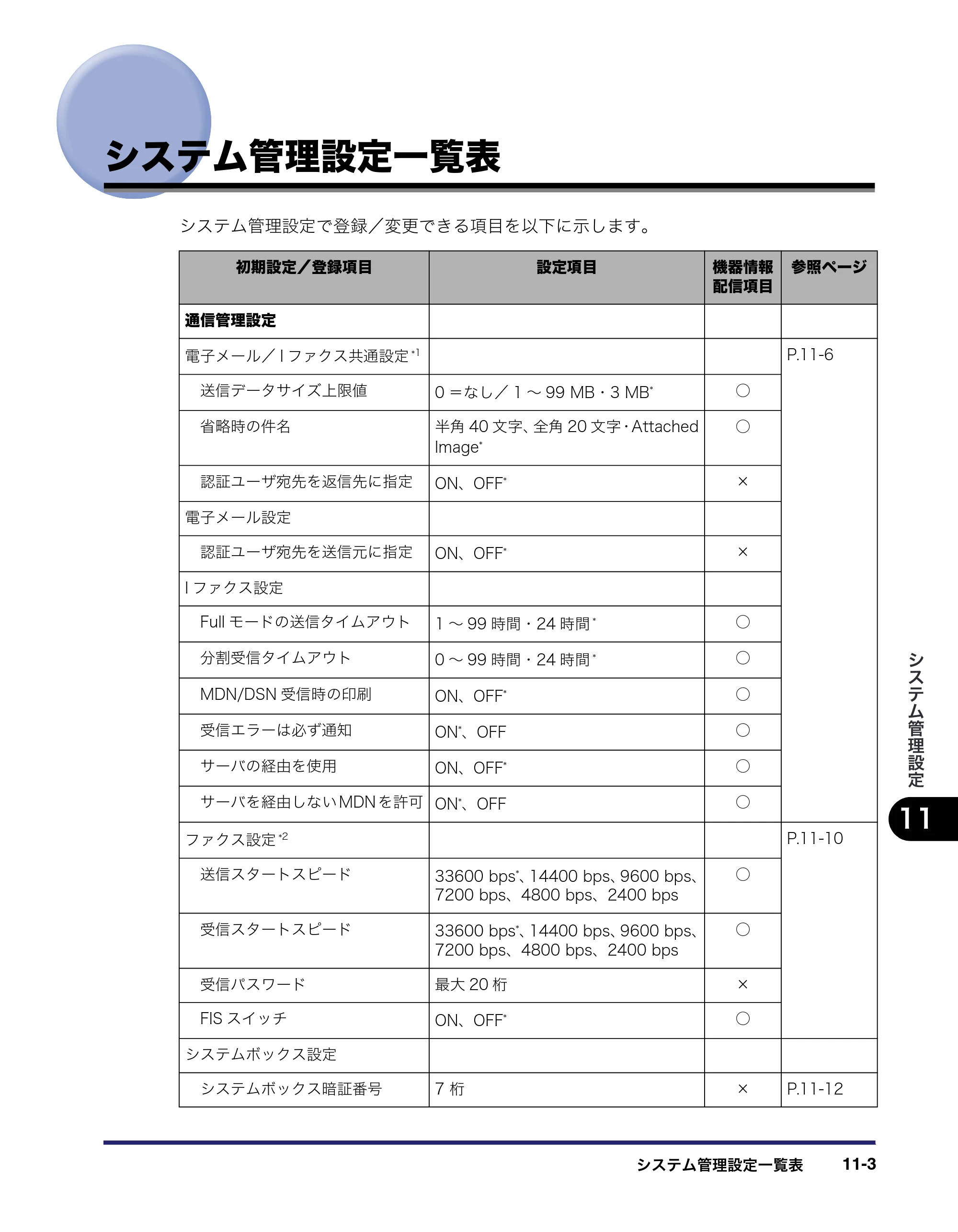
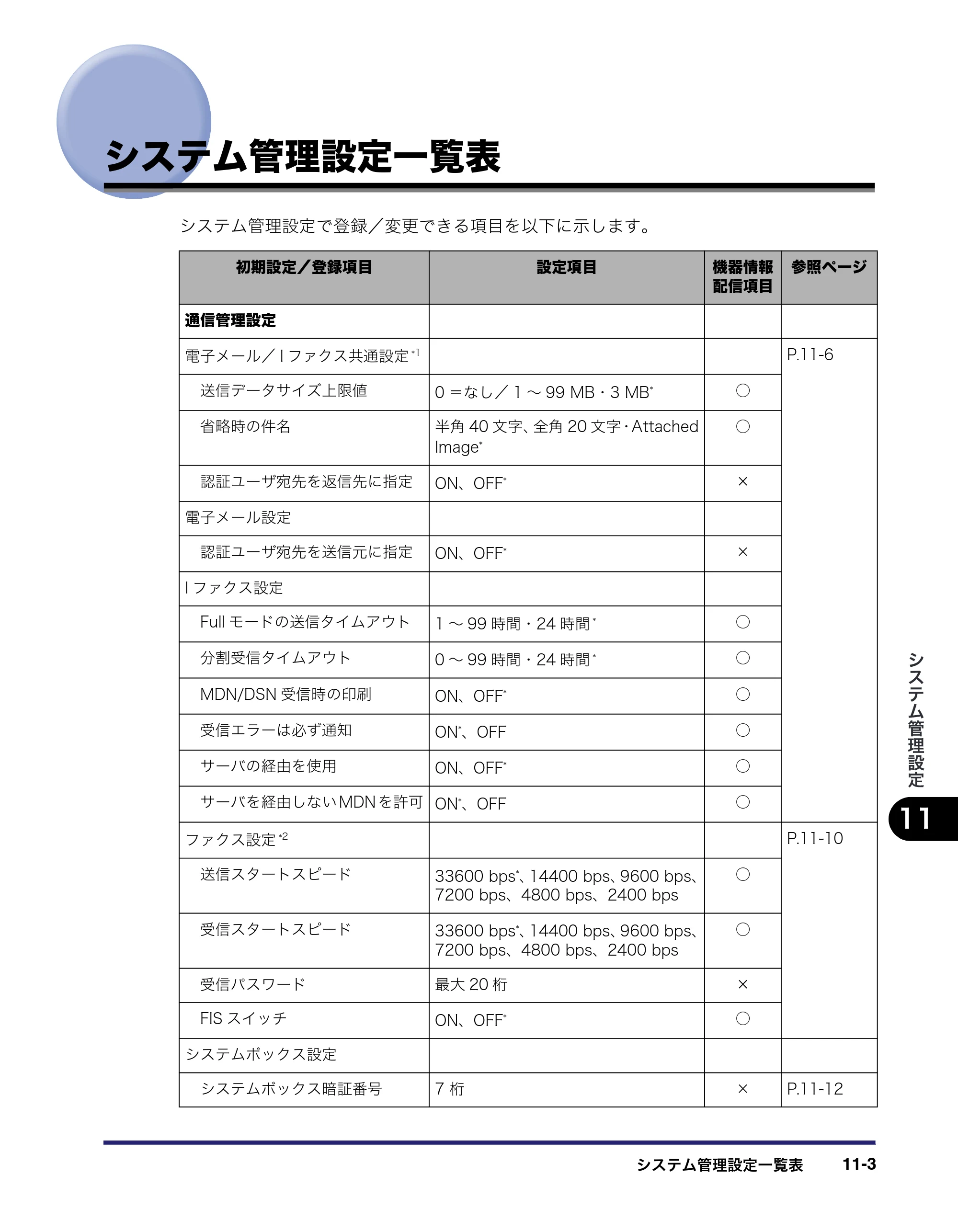
システム管理設定一覧表 11-3
11
システム管理設定一覧表
システム管理設定で登録/変更できる項目を以下に示します。
初期設定/登録項目 設定項目 機器情報
配信項目
参照ページ
通信管理設定
電子メール/ I ファクス共通設定
*1 P.11-6
送信データサイズ上限値 0 =なし/ 1 ~ 99 MB・3 MB
* ○
省略時の件名 半角 40 文字、全角 20 文字・Attached
Image
*
○
認証ユーザ宛先を返信先に指定 ON、OFF
* ×
電子メール設定
認証ユーザ宛先を送信元に指定 ON、OFF
* ×
I ファクス設定
Full モードの送信タイムアウト 1 ~ 99 時間・24 時間
* ○
分割受信タイムアウト 0 ~ 99 時間・24 時間
* ○
MDN/DSN 受信時の印刷 ON、OFF
* ○
受信エラーは必ず通知 ON
*
、OFF ○
サーバの経由を使用 ON、OFF
* ○
サーバを経由しない MDN を許可 ON
*
、OFF ○
ファクス設定
*2 P.11-10
送信スタートスピード 33600 bps
*
、14400 bps、9600 bps、
7200 bps、4800 bps、2400 bps
○
受信スタートスピード 33600 bps
*
、14400 bps、9600 bps、
7200 bps、4800 bps、2400 bps
○
受信パスワード 最大 20 桁 ×
FIS スイッチ ON、OFF
* ○
システムボックス設定
システムボックス暗証番号 7 桁 × P.11-12
322ページ
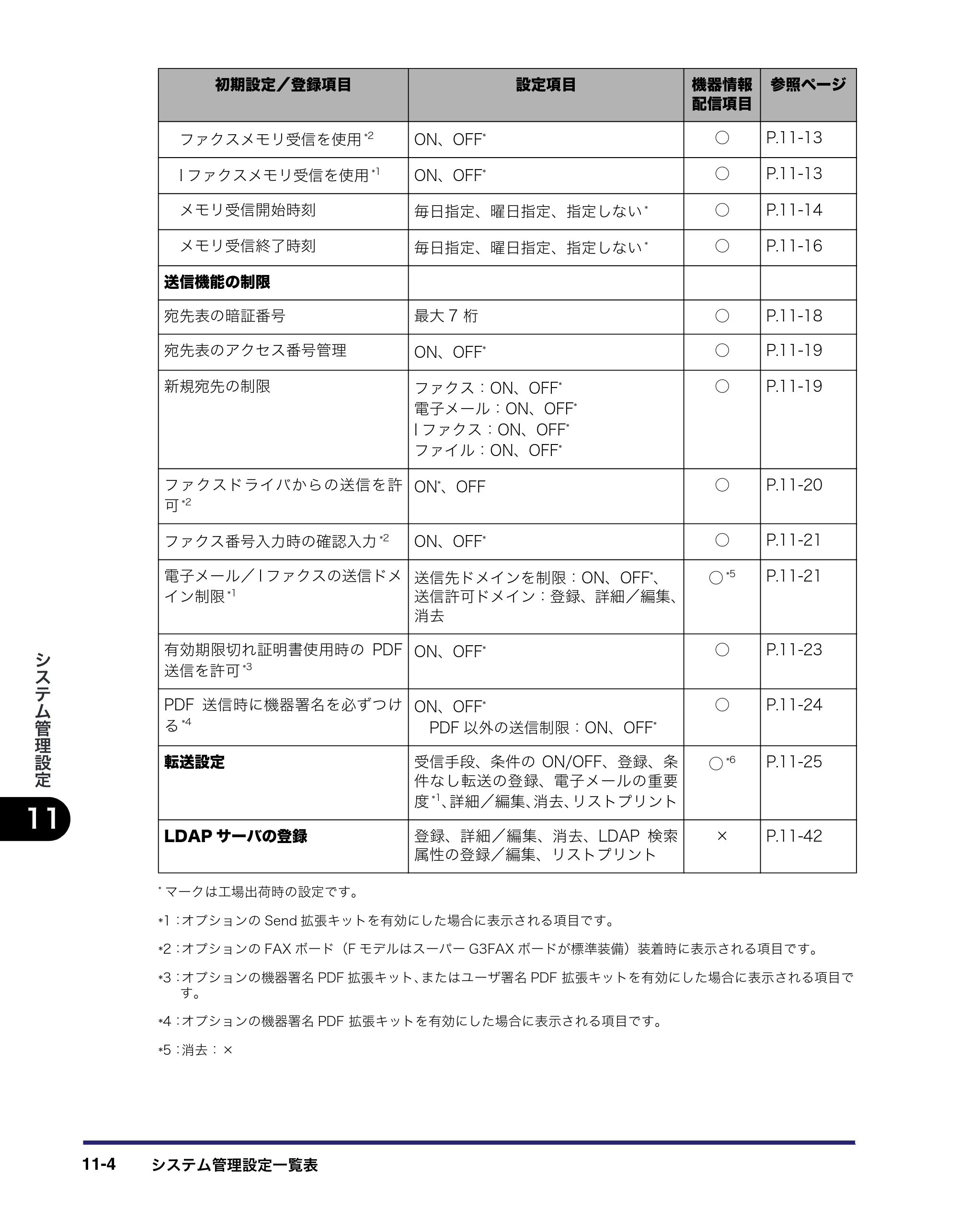
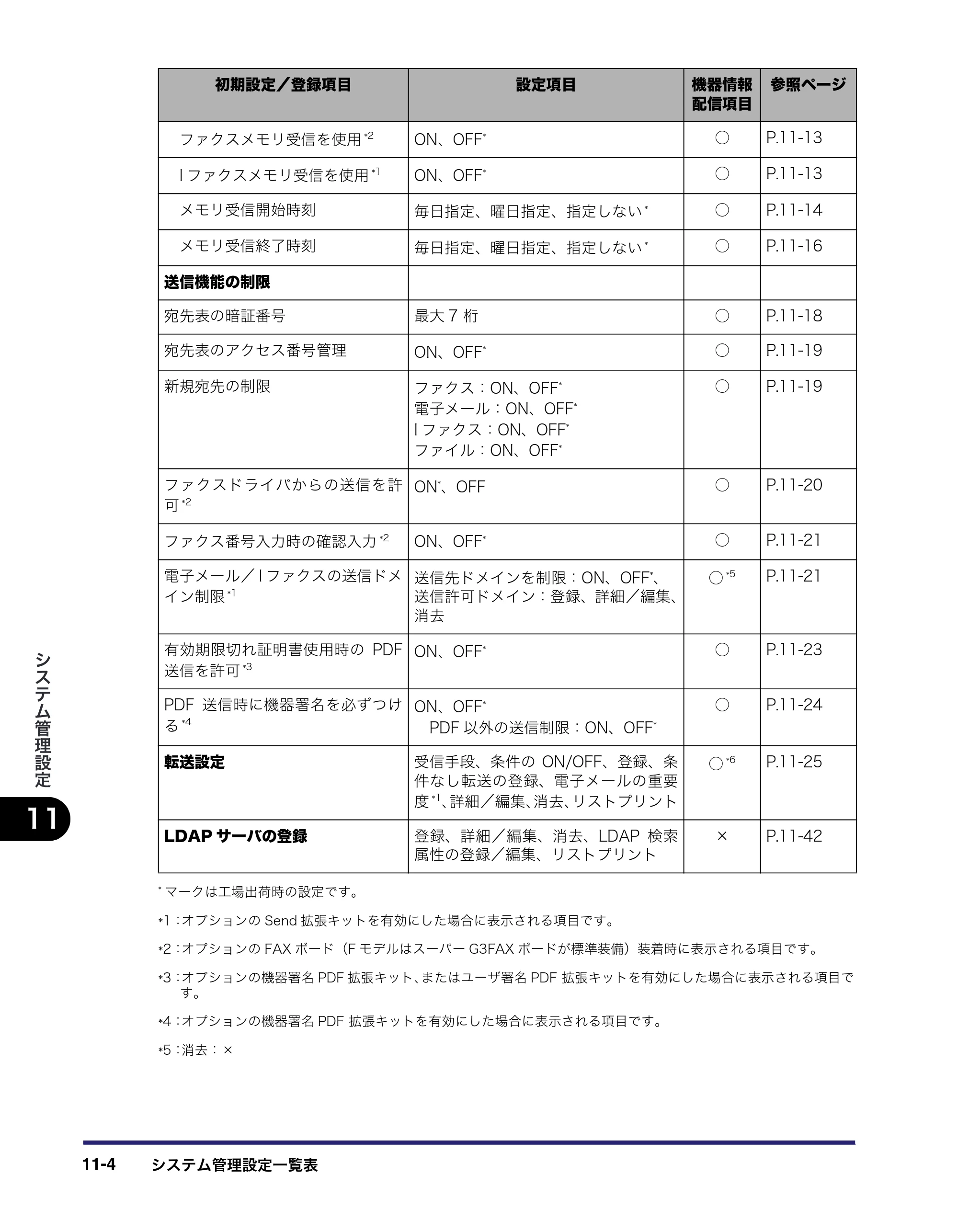
システム管理設定一覧表11-4
11
* マークは工場出荷時の設定です。
*1:オプションの Send 拡張キットを有効にした場合に表示される項目です。
*2:オプションの FAX ボード(F モデルはスーパー G3FAX ボードが標準装備)装着時に表示される項目です。
*3:オプションの機器署名 PDF 拡張キット、またはユーザ署名 PDF 拡張キットを有効にした場合に表示される項目で
す。
*4:オプションの機器署名 PDF 拡張キットを有効にした場合に表示される項目です。
*5:消去:×
ファクスメモリ受信を使用
*2
ON、OFF
* ○ P.11-13
I ファクスメモリ受信を使用
*1
ON、OFF
* ○ P.11-13
メモリ受信開始時刻 毎日指定、曜日指定、指定しない
* ○ P.11-14
メモリ受信終了時刻 毎日指定、曜日指定、指定しない
* ○ P.11-16
送信機能の制限
宛先表の暗証番号 最大 7 桁 ○ P.11-18
宛先表のアクセス番号管理 ON、OFF
* ○ P.11-19
新規宛先の制限 ファクス:ON、OFF
*
電子メール:ON、OFF
*
I ファクス:ON、OFF
*
ファイル:ON、OFF
*
○ P.11-19
ファクスドライバからの送信を許
可
*2
ON
*
、OFF ○ P.11-20
ファクス番号入力時の確認入力
*2
ON、OFF
* ○ P.11-21
電子メール/ I ファクスの送信ドメ
イン制限
*1
送信先ドメインを制限:ON、OFF
*
、
送信許可ドメイン:登録、詳細/編集、
消去
○
*5 P.11-21
有効期限切れ証明書使用時の PDF
送信を許可
*3
ON、OFF
* ○ P.11-23
PDF 送信時に機器署名を必ずつけ
る
*4
ON、OFF
*
PDF 以外の送信制限:ON、OFF
*
○ P.11-24
転送設定 受信手段、条件の ON/OFF、登録、条
件なし転送の登録、電子メールの重要
度
*1
、詳細/編集、消去、リストプリント
○
*6 P.11-25
LDAP サーバの登録 登録、詳細/編集、消去、LDAP 検索
属性の登録/編集、リストプリント
× P.11-42
初期設定/登録項目 設定項目 機器情報
配信項目
参照ページ
323ページ
システム管理設定一覧表 11-5
11
*6:受信手段:×
電子メールの重要度:×
詳細/編集:×
消去:×
リストプリント:×
- 本書に記載していないモードの設定のしかたについては、別冊の取扱説明書を参照してく
ださい。(➞ 取扱説明書の分冊構成について)
- システム管理設定はいくつかの項目にわかれています。[ ][ ]を押して、目的の項目
を選択してください。
- 機器情報配信項目の表示は以下のとおりです。機器情報配信機能については、ユーザーズ
ガイド「第 6 章 システム管理設定」を参照してください。
・ ○:機器情報配信対象
・ ×:機器情報配信対象外
通信管理設定をする(通信管理設定)
通信管理設定をする(通信管理設定)11-6
11
通信管理設定をする (通信管理設定)
電子メールなどの送信の設定や、システムボックスの設定をします。
電子メール/ I ファクス共通の通信設定をする
電子メールや I ファクスを送信するときの通信設定をします。設定内容は次のようになりま
す。
この機能は、オプションの Send 拡張キットを有効にした場合に使用することができます。
■ 送信データサイズ上限値
電子メールや I ファクス送信することができる最大データサイズを設定します。送信する
データサイズが上限値を超えた場合、電子メールは複数のメールに分割して送信します。
I ファクスは送信エラーになります。
電子メール、I ファクスは、データサイズが大きい文書の場合にデータを分割して送信す
ることができます。
データを分割して送信する方法は、「宛先表に登録していない宛先を指定する(新規宛先)」
(➞ P.2-2)、「宛先表に新規宛先の登録をする(宛先の登録)」(➞ P.10-5)を参照してく
ださい。
■ 省略時の件名
送信時に件名を入力しない場合に、省略時の件名を代入します。
■ 認証ユーザ宛先を返信先に指定
ログインサービスを使っているとき、ログインユーザのメールアドレスを電子メール/ I
ファクス送信時の返信先として設定するかしないかを設定します。
1 (初期設定/登録)➞[システム管理設定]➞[通信管理設定]➞[電
子メール /I ファクス共通設定]を押します。
325ページ
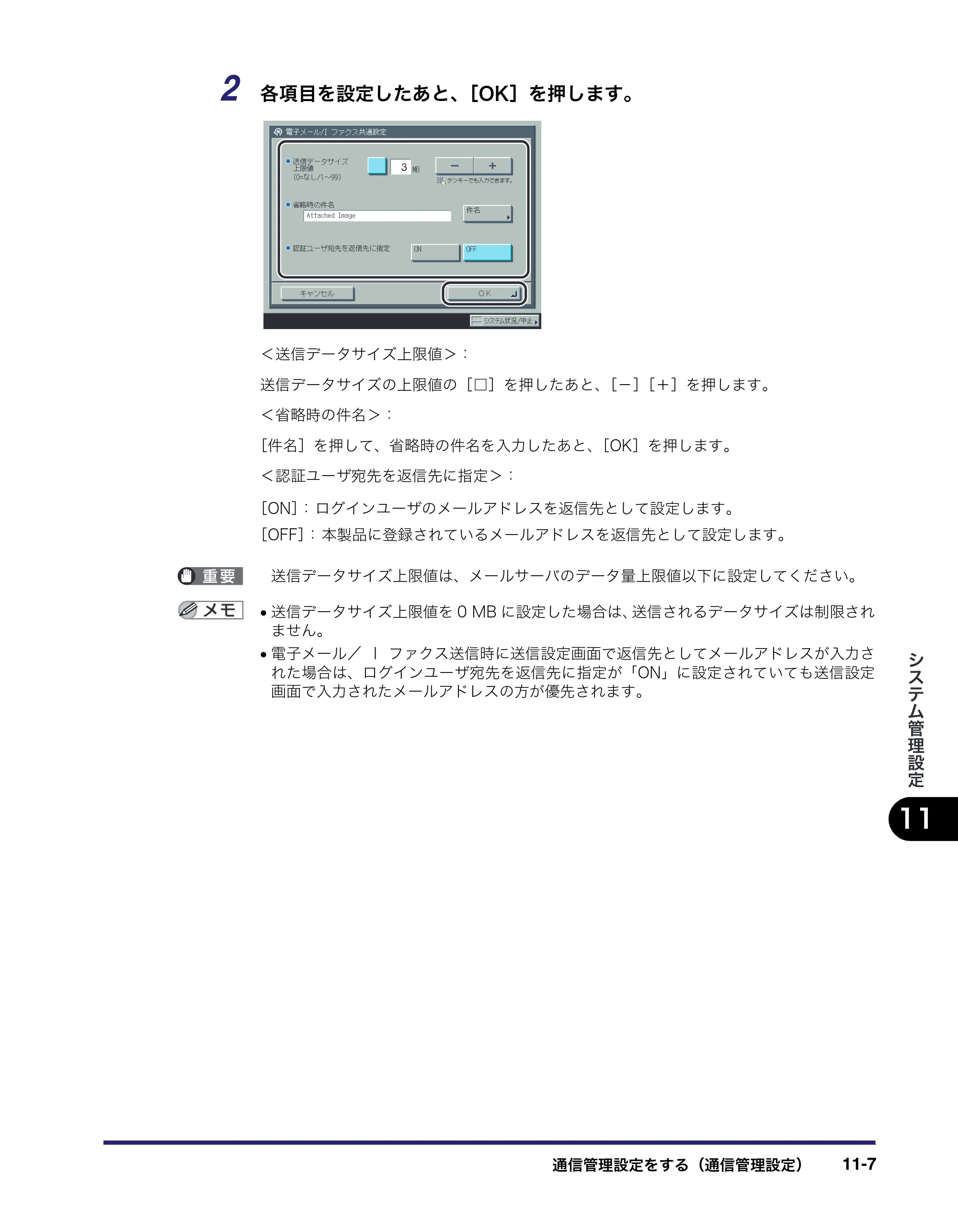
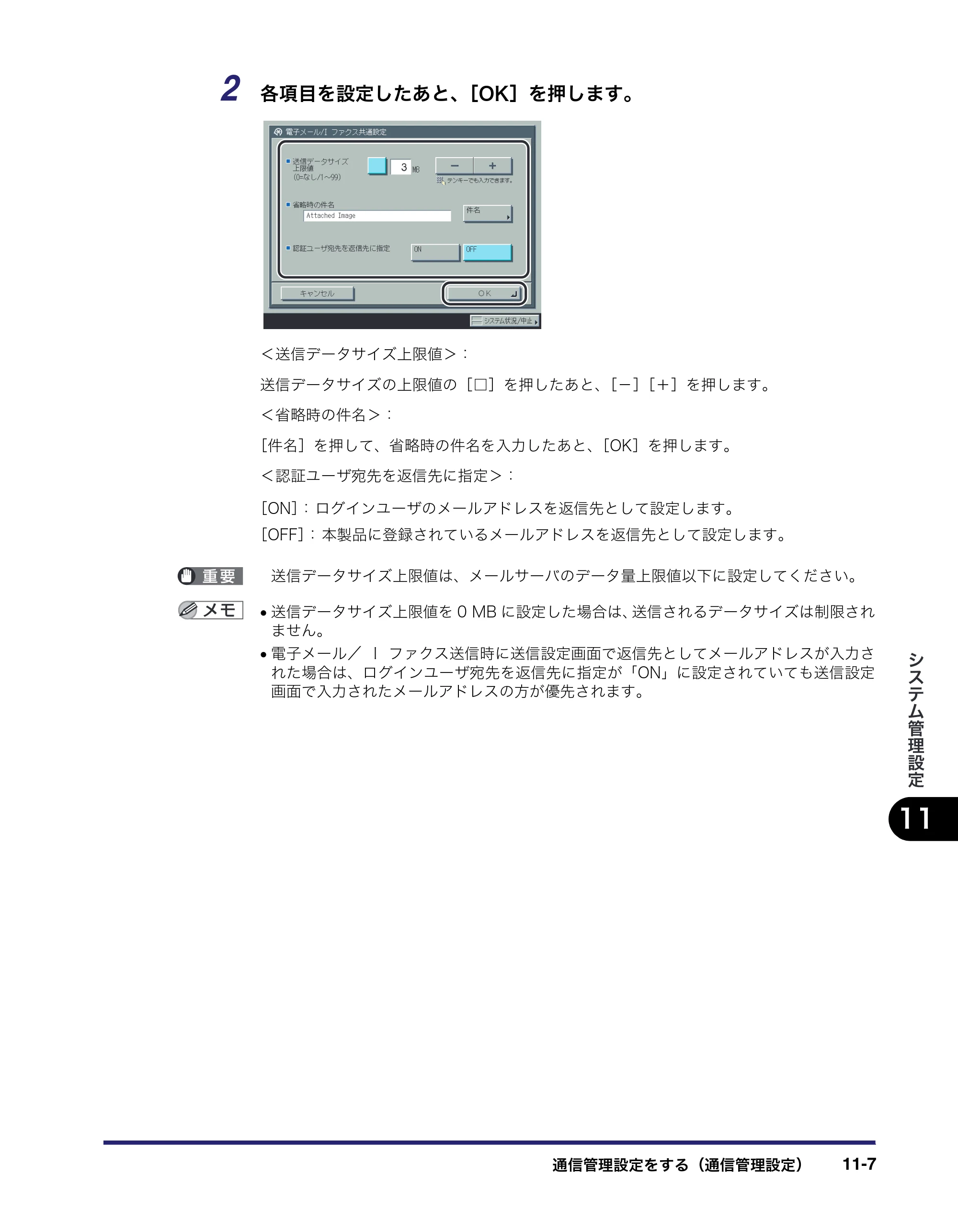
通信管理設定をする(通信管理設定) 11-7
11
2 各項目を設定したあと、[OK]を押します。
<送信データサイズ上限値>:
送信データサイズの上限値の[□]を押したあと、[-][+]を押します。
<省略時の件名>:
[件名]を押して、省略時の件名を入力したあと、[OK]を押します。
<認証ユーザ宛先を返信先に指定>:
送信データサイズ上限値は、メールサーバのデータ量上限値以下に設定してください。
- 送信データサイズ上限値を 0 MB に設定した場合は、送信されるデータサイズは制限され
ません。
- 電子メール/ I ファクス送信時に送信設定画面で返信先としてメールアドレスが入力さ
れた場合は、ログインユーザ宛先を返信先に指定が「ON」に設定されていても送信設定
画面で入力されたメールアドレスの方が優先されます。
[ON]: ログインユーザのメールアドレスを返信先として設定します。
[OFF]: 本製品に登録されているメールアドレスを返信先として設定します。
電子メールの設定をする
通信管理設定をする(通信管理設定)11-8
11
電子メールの設定をする
ログインサービスを使っているとき、ログインユーザのメールアドレスを電子メール受信側
の送信元(From)の欄に表示するかしないか設定します。
この機能は、オプションの Send 拡張キットを有効にした場合に使用することができます。
1 (初期設定/登録)➞[システム管理設定]➞[通信管理設定]➞[電
子メール設定]➞[認証ユーザ宛先を送信元に指定]を押します。
2 [ON]または[OFF]を選択したあと、[OK]を押します。
選択する項目:
I ファクスの設定をする
I ファクスを送信するときの通信設定をします。設定内容は次のようになります。
この機能は、オプションの Send 拡張キットを有効にした場合に使用することができます。
■ Full モードの送信タイムアウト
I ファクス Full モード送信時に送信してから送達結果を確認するメール(MDN)が戻っ
てこない場合、自動的に送信動作を終了するまでの時間を設定します。
■ 分割受信タイムアウト
I ファクス受信の分割データを受信してから設定した時間が経過した場合、すべての分割
データがそろわないときに、受信しているデータのみで結合します。ページ単位で結合
が行われた場合は、結合したページをプリントします。結合できなかったデータは消去
されます。
- 分割データを消去した場合は、あとから残りの分割データが届いても結合することはでき
ません。
- 分割されたデ-タは、結合されない限り、正常な画像としてプリントできません。
- 結合した分割データに対して転送やメモリ受信などの設定をしているときに、分割データ
を消去した場合は、強制プリントした画像に対して設定している動作を行いません。
■ MDN/DSN 受信時の印刷
I ファクス Full モード送信時に送達結果を確認した通知メールを印刷するかしないか設定
します。
[ON]: 認証ユーザのメールアドレスを電子メール受信側の送信元(From)の欄に設定し
ます。
[OFF]: 本製品に設定したメールアドレスを電子メール受信側の送信元(From)の欄に設
定します。
327ページ
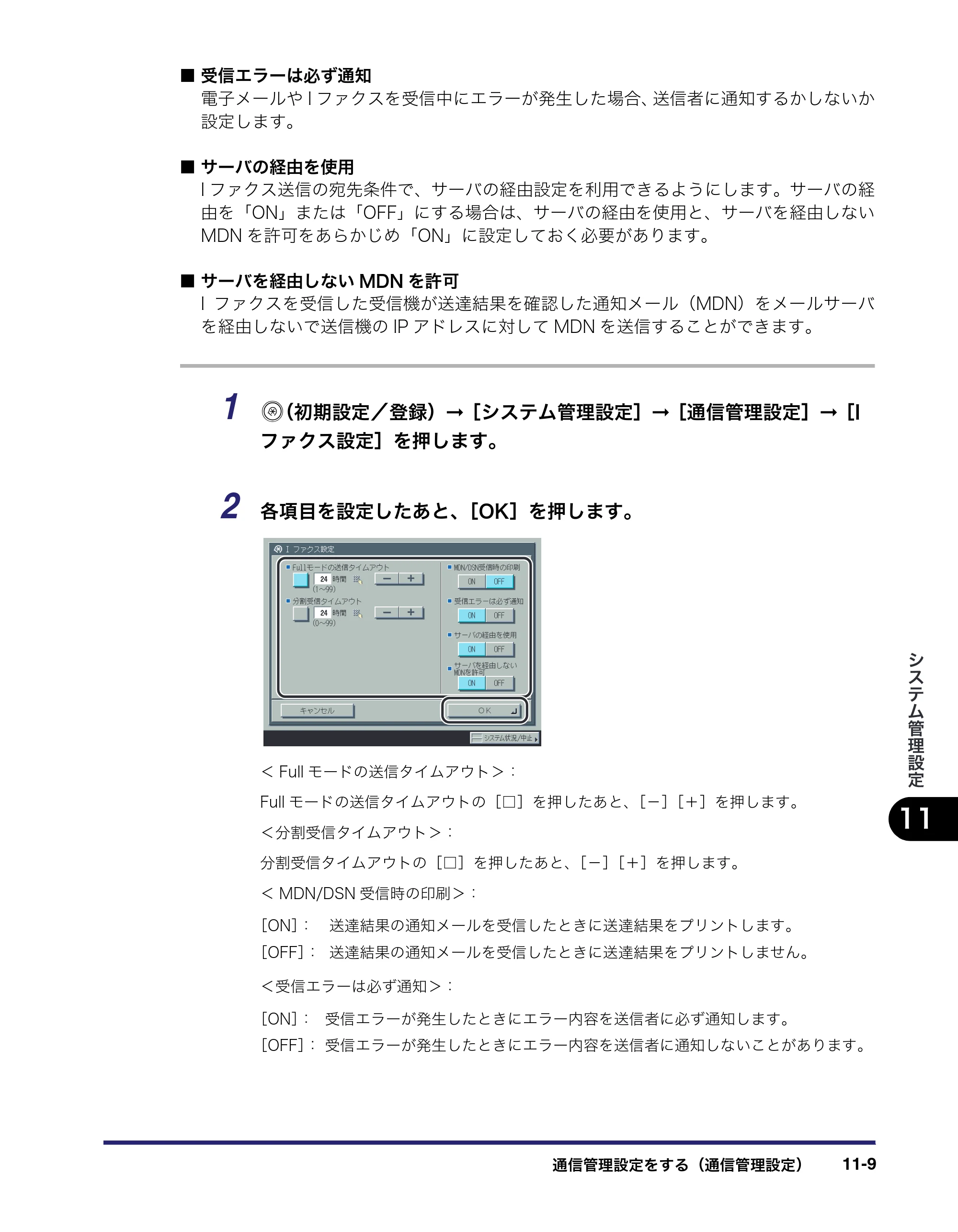
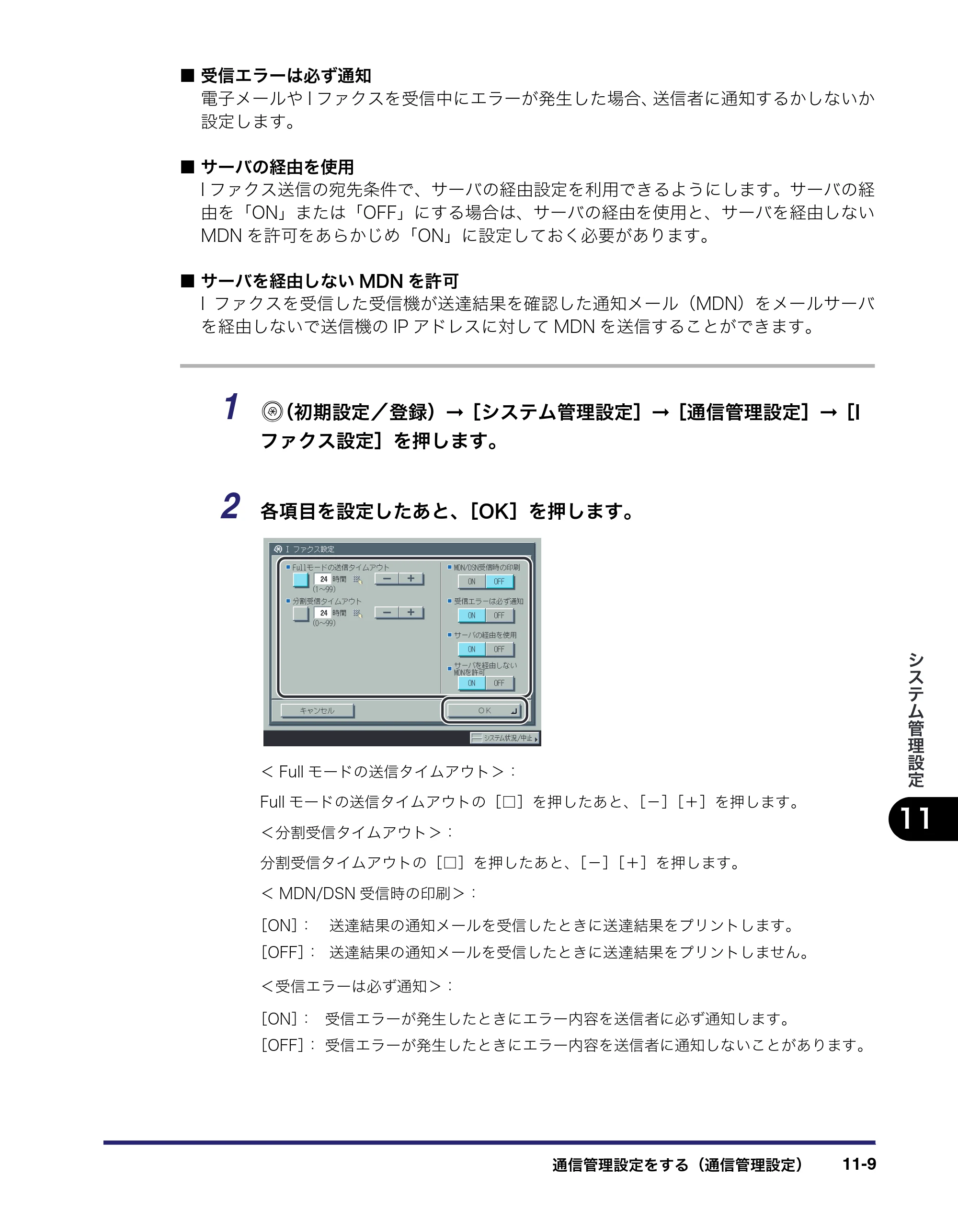
通信管理設定をする(通信管理設定) 11-9
11
■ 受信エラーは必ず通知
電子メールや I ファクスを受信中にエラーが発生した場合、送信者に通知するかしないか
設定します。
■ サーバの経由を使用
I ファクス送信の宛先条件で、サーバの経由設定を利用できるようにします。サーバの経
由を「ON」または「OFF」にする場合は、サーバの経由を使用と、サーバを経由しない
MDN を許可をあらかじめ「ON」に設定しておく必要があります。
■ サーバを経由しない MDN を許可
I ファクスを受信した受信機が送達結果を確認した通知メール(MDN)をメールサーバ
を経由しないで送信機の IP アドレスに対して MDN を送信することができます。
1 (初期設定/登録)➞[システム管理設定]➞[通信管理設定]➞[I
ファクス設定]を押します。
2 各項目を設定したあと、[OK]を押します。
< Full モードの送信タイムアウト>:
Full モードの送信タイムアウトの[□]を押したあと、[-][+]を押します。
<分割受信タイムアウト>:
分割受信タイムアウトの[□]を押したあと、[-][+]を押します。
< MDN/DSN 受信時の印刷>:
<受信エラーは必ず通知>:
[ON]: 送達結果の通知メールを受信したときに送達結果をプリントします。
[OFF]: 送達結果の通知メールを受信したときに送達結果をプリントしません。
[ON]: 受信エラーが発生したときにエラー内容を送信者に必ず通知します。
[OFF]: 受信エラーが発生したときにエラー内容を送信者に通知しないことがあります。
ファクスの設定をする
通信管理設定をする(通信管理設定)11-10
11
<サーバの経由を使用>:
<サーバを経由しない MDN を許可>:
- 分割受信タイムアウトを 0 時間に設定した場合は、分割データを消去する時間は設定され
ません。
- I ファクス送信時にサーバの経由を使用が「OFF」に設定されている場合は、送信データサ
イズ上限値の設定にかかわらず、送信されるデータサイズは制限されません。
- データサイズの上限は 1 MB きざみで設定できます。データサイズが設定値を超えた場
合、電子メールは設定値を超えない範囲で添付画像データをページ境界で区切り、複数の
メールに分割して送信します。I ファクスは送信エラーになります。詳細は担当サービス
までお問い合わせください。
ファクスの設定をする
ファクスの送信/受信のスタートスピードやパスワードの登録など、運用を管理するための
設定について説明します。
この機能は、オプションの FAX ボード(F モデルはスーパー G3FAX ボードが標準装備)
を装着している場合に使用することができます。
■ 送信/受信スタートスピード
回線の状態が悪く、送信/受信が始まるまでに時間がかかるときは、送信/受信スター
トスピードを変更することができます。
■ 受信パスワード
ITU-T 規格のパスワードを設定します。相手先から ITU-T 規格で送られてきた受信文書
に F コードが設定されていないとき、パスワードの照合が行われます。その際、ここで
設定したパスワードと一致しないパスワードが付加されている場合やパスワードが付加
されていない場合は、文書を受信しません。
■ FIS スイッチ
FIS(ファクシミリインプットサービス)を利用する場合のみ「ON」に設定します。そ
れ以外の場合は、必ず「OFF」に設定しておいてください。FIS に関しての詳細は、担当
サービスまでお問い合わせください。
ITU-T は、国際電気通信連合の通信規格などを制定する部門です。
[ON]: I ファクス送信の宛先条件で、サーバの経由を設定できるようにします。
[OFF]: I ファクス送信の宛先条件で、サーバの経由を設定できないようにします。
[ON]: 送達結果を確認した通知メールをメールサーバを経由しないで送信します。
[OFF]: 送達結果を確認した通知メールをメールサーバを経由しないと送信することが
できません。
329ページ
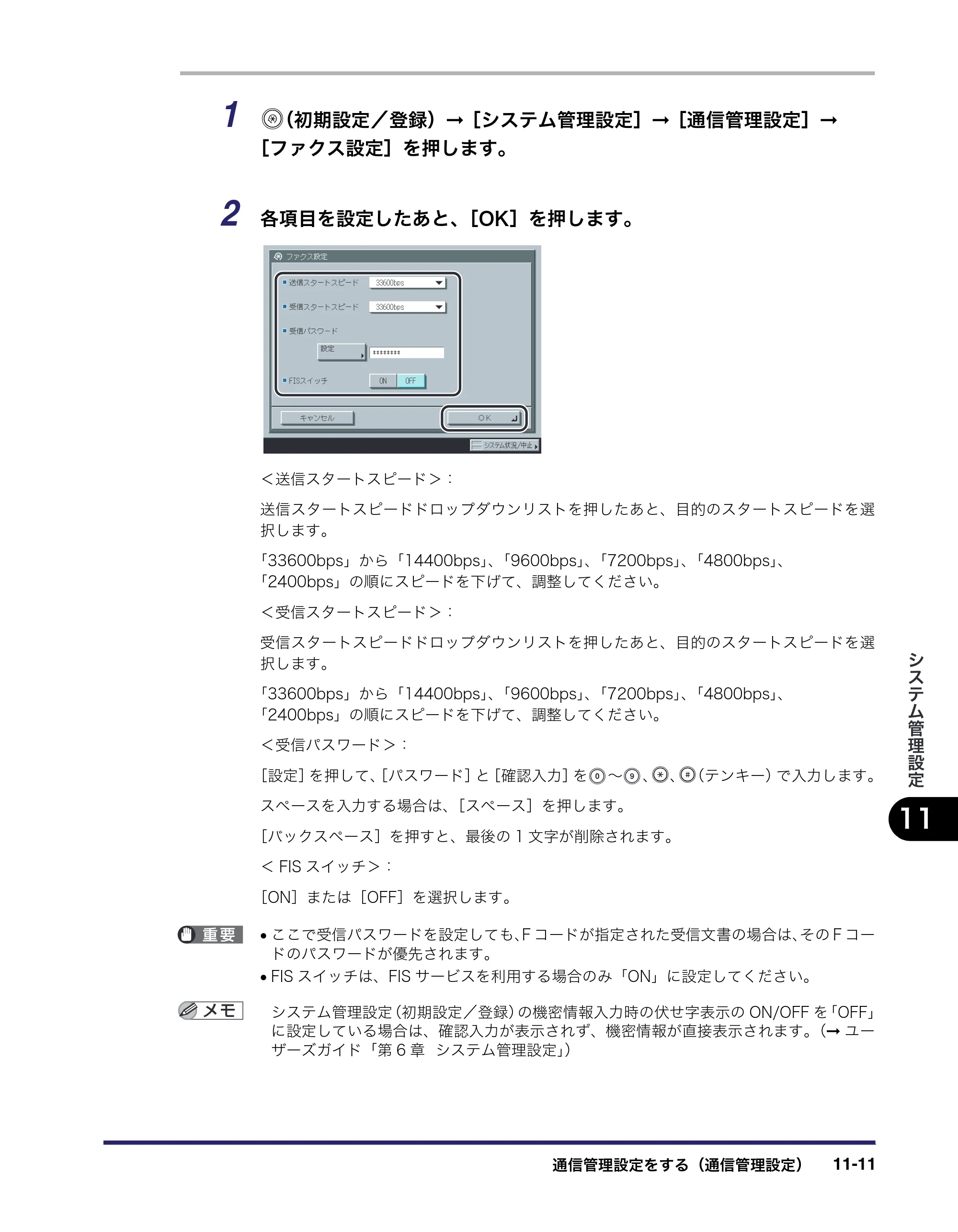
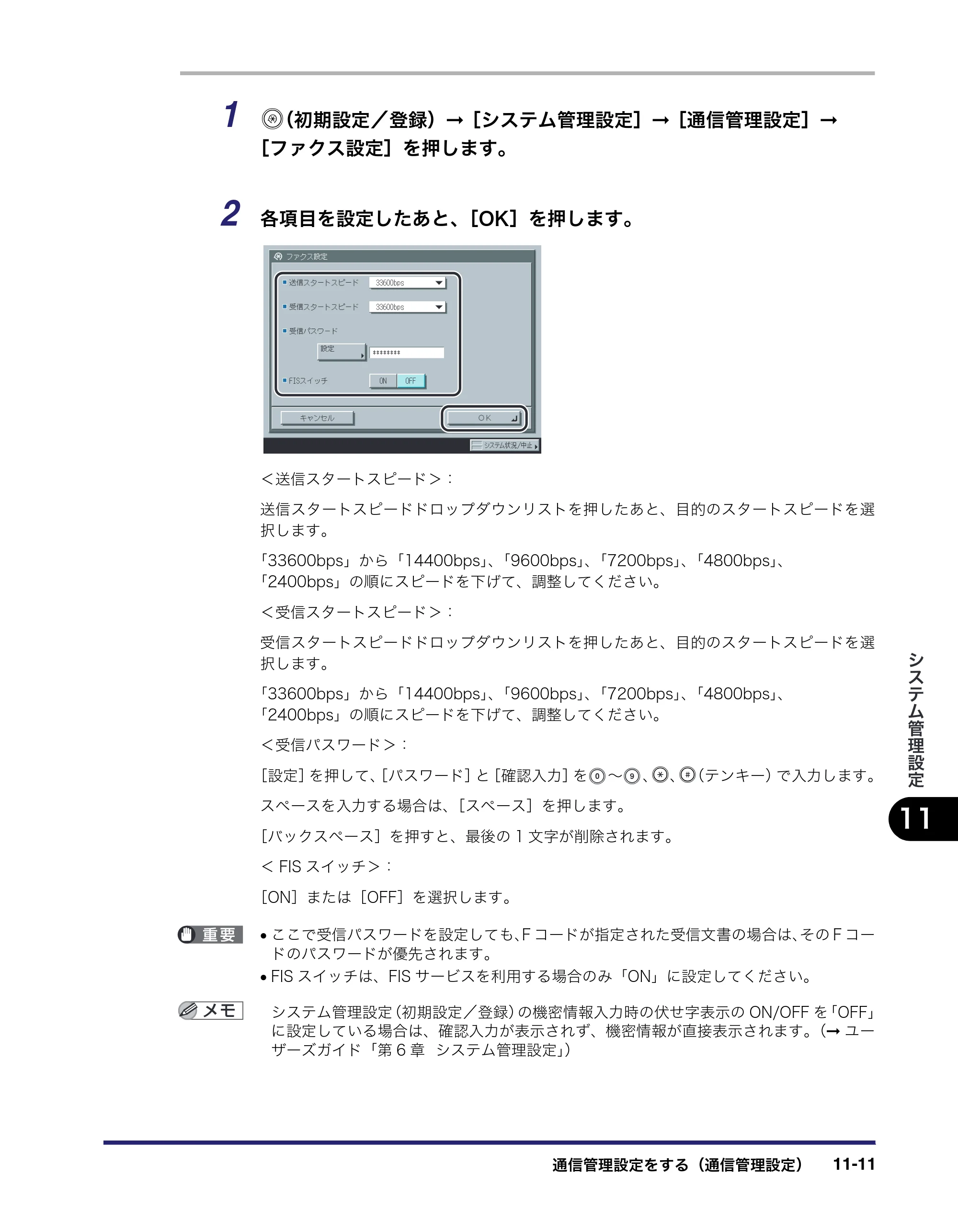
通信管理設定をする(通信管理設定) 11-11
11
1 (初期設定/登録)➞[システム管理設定]➞[通信管理設定]➞
[ファクス設定]を押します。
2 各項目を設定したあと、[OK]を押します。
<送信スタートスピード>:
送信スタートスピードドロップダウンリストを押したあと、目的のスタートスピードを選
択します。
「33600bps」から「14400bps」、「9600bps」、「7200bps」、「4800bps」、
「2400bps」の順にスピードを下げて、調整してください。
<受信スタートスピード>:
受信スタートスピードドロップダウンリストを押したあと、目的のスタートスピードを選
択します。
「33600bps」から「14400bps」、「9600bps」、「7200bps」、「4800bps」、
「2400bps」の順にスピードを下げて、調整してください。
<受信パスワード>:
[設定]を押して、[パスワード]と[確認入力]を ~ 、 、 (テンキー)で入力します。
スペースを入力する場合は、[スペース]を押します。
[バックスペース]を押すと、最後の 1 文字が削除されます。
< FIS スイッチ>:
[ON]または[OFF]を選択します。
- ここで受信パスワードを設定しても、F コードが指定された受信文書の場合は、その F コー
ドのパスワードが優先されます。
- FIS スイッチは、FIS サービスを利用する場合のみ「ON」に設定してください。
システム管理設定(初期設定/登録)の機密情報入力時の伏せ字表示の ON/OFF を「OFF」
に設定している場合は、確認入力が表示されず、機密情報が直接表示されます。(➞ ユー
ザーズガイド「第 6 章 システム管理設定」)
システムボックスの設定をする
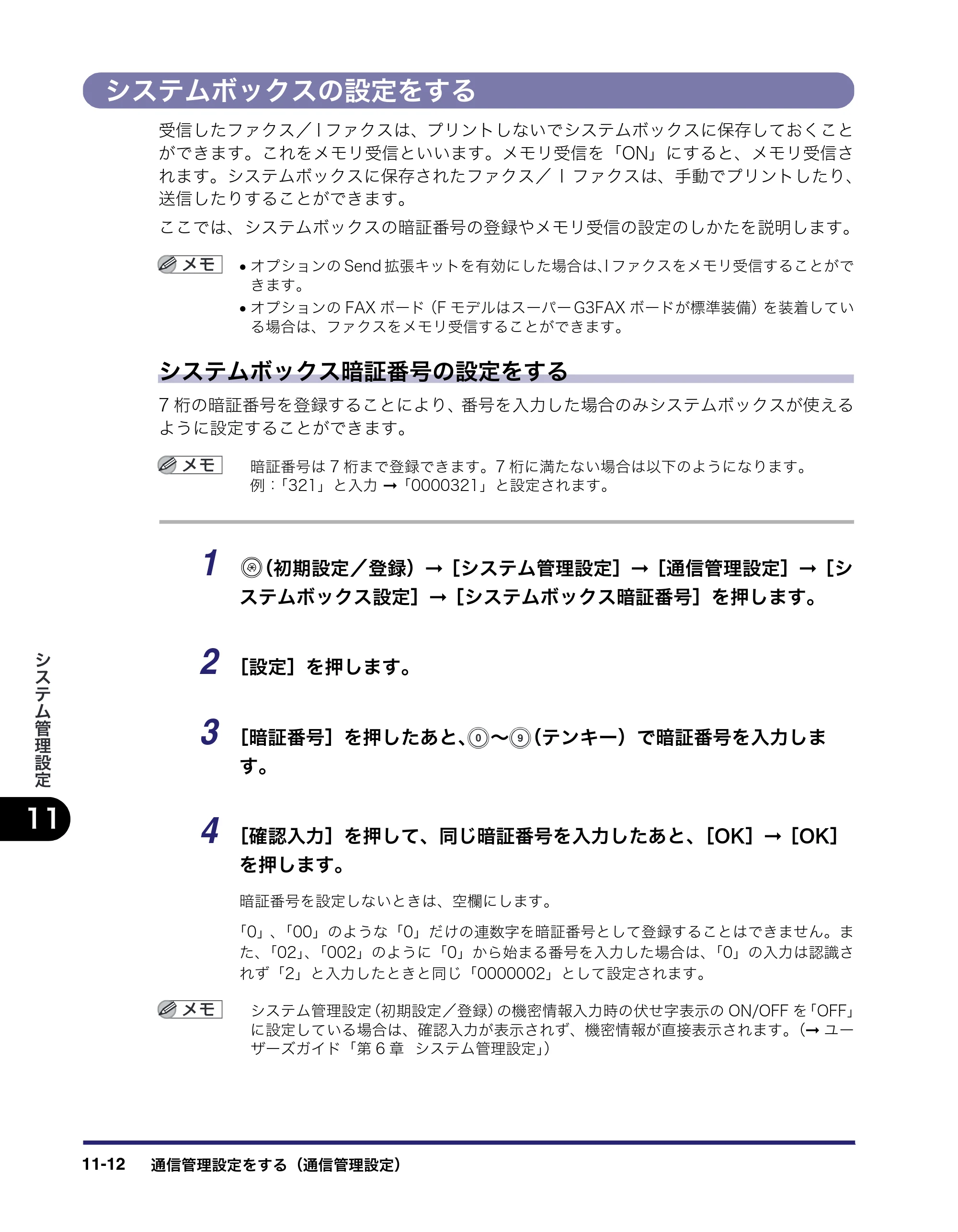
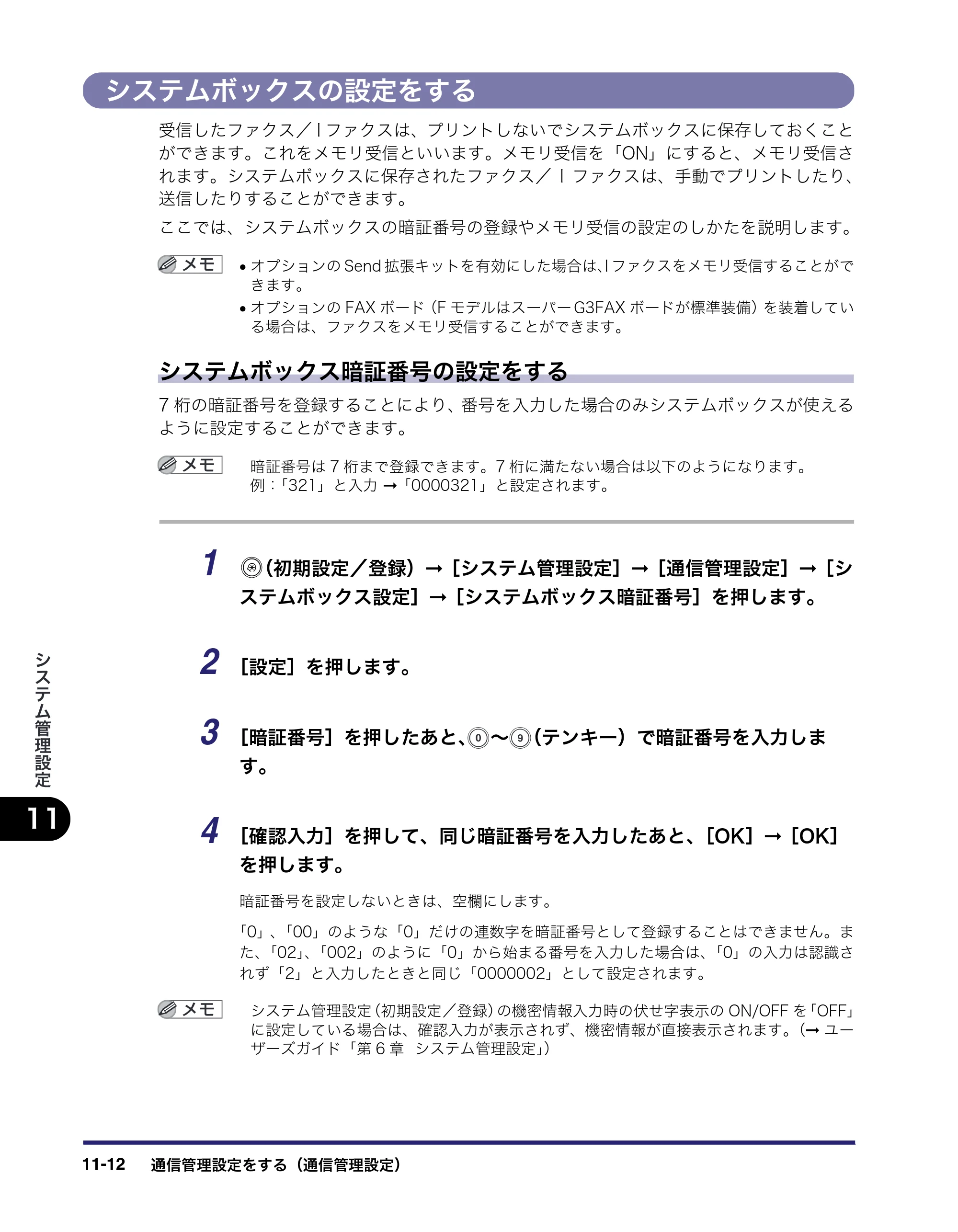
通信管理設定をする(通信管理設定)11-12
11
システムボックスの設定をする
受信したファクス/ I ファクスは、プリントしないでシステムボックスに保存しておくこと
ができます。これをメモリ受信といいます。メモリ受信を「ON」にすると、メモリ受信さ
れます。システムボックスに保存されたファクス/ I ファクスは、手動でプリントしたり、
送信したりすることができます。
ここでは、システムボックスの暗証番号の登録やメモリ受信の設定のしかたを説明します。
- オプションの Send 拡張キットを有効にした場合は、I ファクスをメモリ受信することがで
きます。
- オプションの FAX ボード(F モデルはスーパー G3FAX ボードが標準装備)を装着してい
る場合は、ファクスをメモリ受信することができます。
システムボックス暗証番号の設定をする
7 桁の暗証番号を登録することにより、番号を入力した場合のみシステムボックスが使える
ように設定することができます。
暗証番号は 7 桁まで登録できます。7 桁に満たない場合は以下のようになります。
例:「321」と入力 ➞「0000321」と設定されます。
1 (初期設定/登録)➞[システム管理設定]➞[通信管理設定]➞[シ
ステムボックス設定]➞[システムボックス暗証番号]を押します。
2 [設定]を押します。
3 [暗証番号]を押したあと、 ~ (テンキー)で暗証番号を入力しま
す。
4 [確認入力]を押して、同じ暗証番号を入力したあと、[OK]➞[OK]
を押します。
暗証番号を設定しないときは、空欄にします。
「0」、「00」のような「0」だけの連数字を暗証番号として登録することはできません。ま
た、「02」、「002」のように「0」から始まる番号を入力した場合は、「0」の入力は認識さ
れず「2」と入力したときと同じ「0000002」として設定されます。
システム管理設定(初期設定/登録)の機密情報入力時の伏せ字表示の ON/OFF を「OFF」
に設定している場合は、確認入力が表示されず、機密情報が直接表示されます。(➞ ユー
ザーズガイド「第 6 章 システム管理設定」)
331ページ
通信管理設定をする(通信管理設定) 11-13
11
ファクス受信した文書をメモリに保存する
受信したファクス文書をプリントせずに、システムボックスに保存するように設定できます
(メモリ受信)。文書はシステムボックスで確認したあと、プリント/送信することができま
す。
1 (初期設定/登録)➞[システム管理設定]➞[通信管理設定]➞[シ
ステムボックス設定]➞[ファクスメモリ受信を使用]を押します。
2 [ON]または[OFF]を選択したあと、[OK]を押します。
「ファクスメモリ受信設定中です。」というメッセージが表示されない場合は、システム
ボックスで[ファクスメモリ受信]を「ON」に設定してください。(➞ コピー/ボックス
ガイド「第 6 章 ボックスを用いた文書の送受信」)
I ファクス受信した文書をメモリに保存する
受信した I ファクス文書をプリントせずに、システムボックスに保存するように設定できま
す(メモリ受信)。文書はシステムボックスで確認したあと、プリント/送信することがで
きます。
1 (初期設定/登録)➞[システム管理設定]➞[通信管理設定]➞[シ
ステムボックス設定]➞[I ファクスメモリ受信を使用]を押します。
2 [ON]または[OFF]を選択したあと、[OK]を押します。
「I ファクスメモリ受信設定中です。」というメッセージが表示されない場合は、システム
ボックスで[I ファクスメモリ受信]を「ON」に設定してください。(➞ コピー/ボック
スガイド「第 6 章 ボックスを用いた文書の送受信」)
332ページ
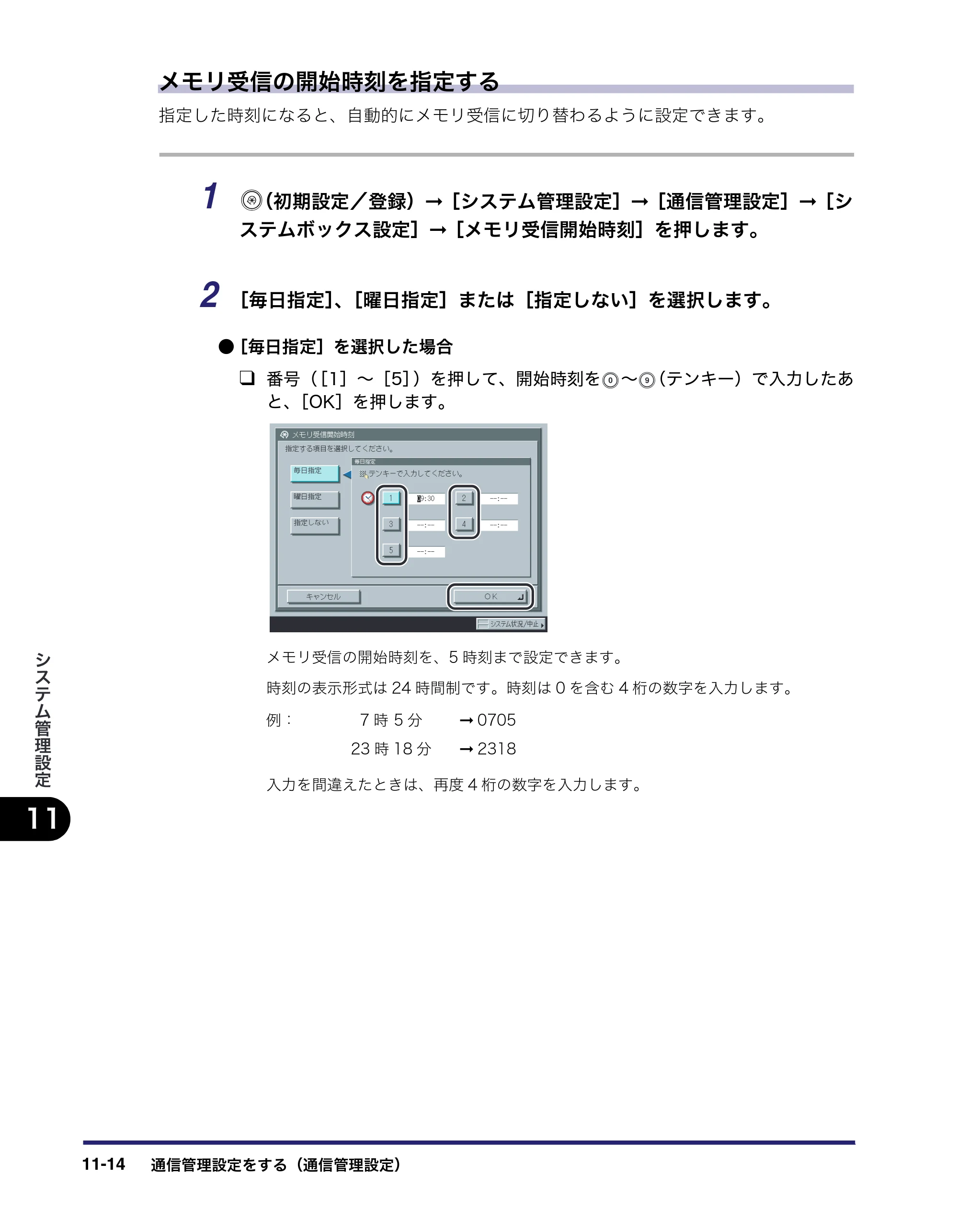
通信管理設定をする(通信管理設定)11-14
11
メモリ受信の開始時刻を指定する
指定した時刻になると、自動的にメモリ受信に切り替わるように設定できます。
1 (初期設定/登録)➞[システム管理設定]➞[通信管理設定]➞[シ
ステムボックス設定]➞[メモリ受信開始時刻]を押します。
2 [毎日指定]、[曜日指定]または[指定しない]を選択します。
- [毎日指定]を選択した場合
❑ 番号([1]~[5])を押して、開始時刻を ~ (テンキー)で入力したあ
と、[OK]を押します。
メモリ受信の開始時刻を、5 時刻まで設定できます。
時刻の表示形式は 24 時間制です。時刻は 0 を含む 4 桁の数字を入力します。
入力を間違えたときは、再度 4 桁の数字を入力します。
例: 7 時 5 分 ➞ 0705
23 時 18 分 ➞ 2318
333ページ
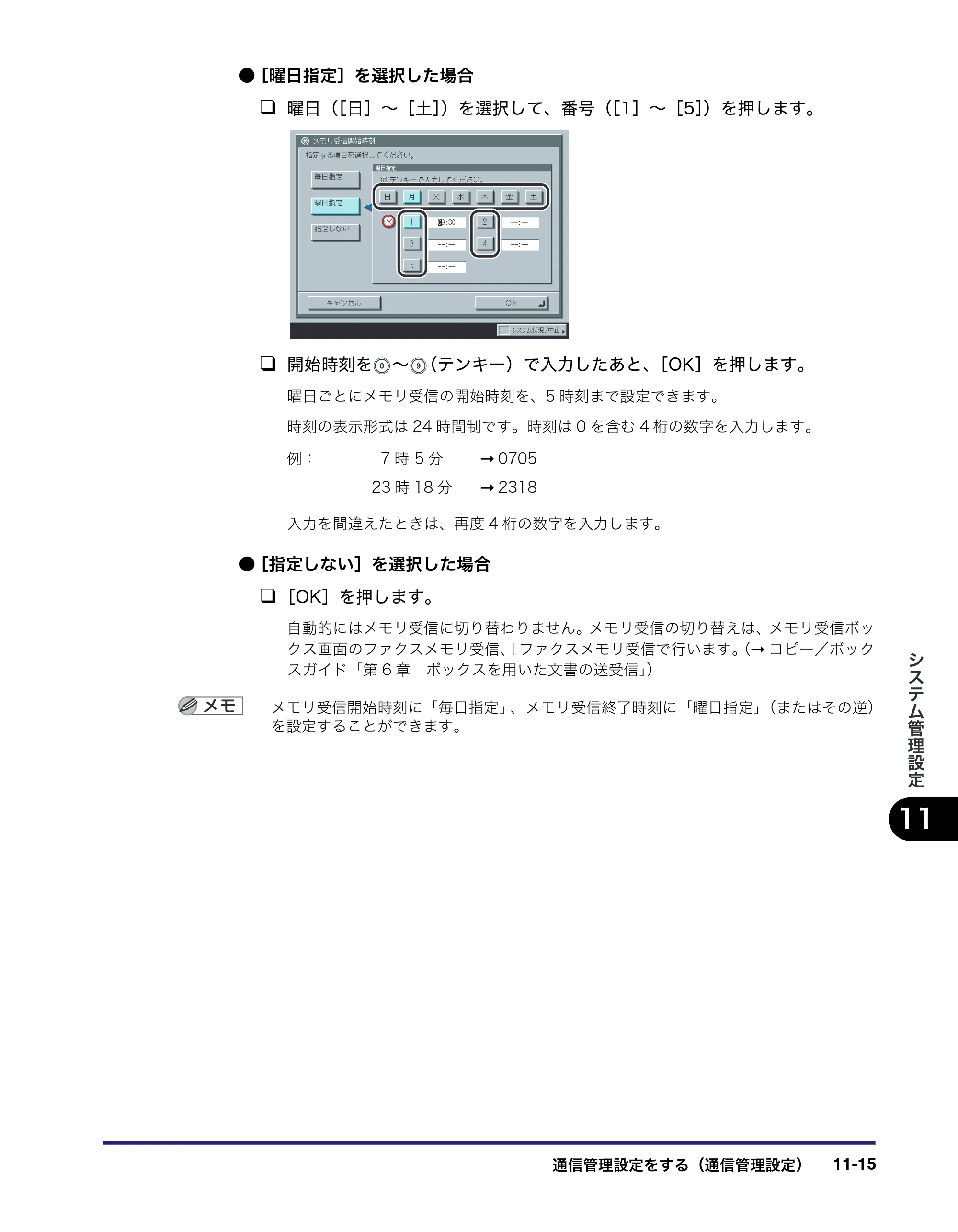
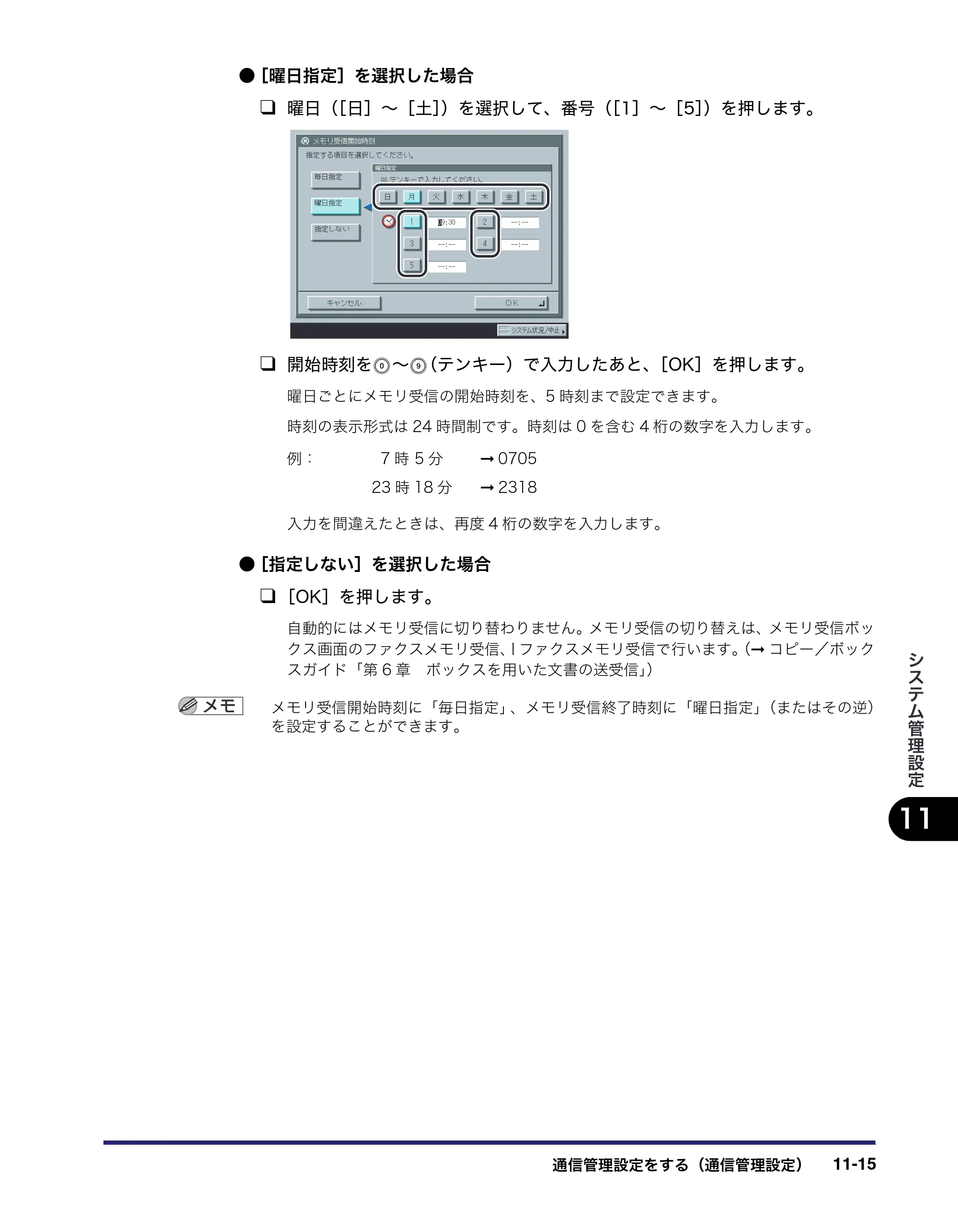
通信管理設定をする(通信管理設定) 11-15
11
- [曜日指定]を選択した場合
❑ 曜日([日]~[土])を選択して、番号([1]~[5])を押します。
❑ 開始時刻を ~ (テンキー)で入力したあと、[OK]を押します。
曜日ごとにメモリ受信の開始時刻を、5 時刻まで設定できます。
時刻の表示形式は 24 時間制です。時刻は 0 を含む 4 桁の数字を入力します。
入力を間違えたときは、再度 4 桁の数字を入力します。
- [指定しない]を選択した場合
❑ [OK]を押します。
自動的にはメモリ受信に切り替わりません。メモリ受信の切り替えは、メモリ受信ボッ
クス画面のファクスメモリ受信、I ファクスメモリ受信で行います。(➞ コピー/ボック
スガイド「第 6 章 ボックスを用いた文書の送受信」)
メモリ受信開始時刻に「毎日指定」、メモリ受信終了時刻に「曜日指定」(またはその逆)
を設定することができます。
例: 7 時 5 分 ➞ 0705
23 時 18 分 ➞ 2318
334ページ
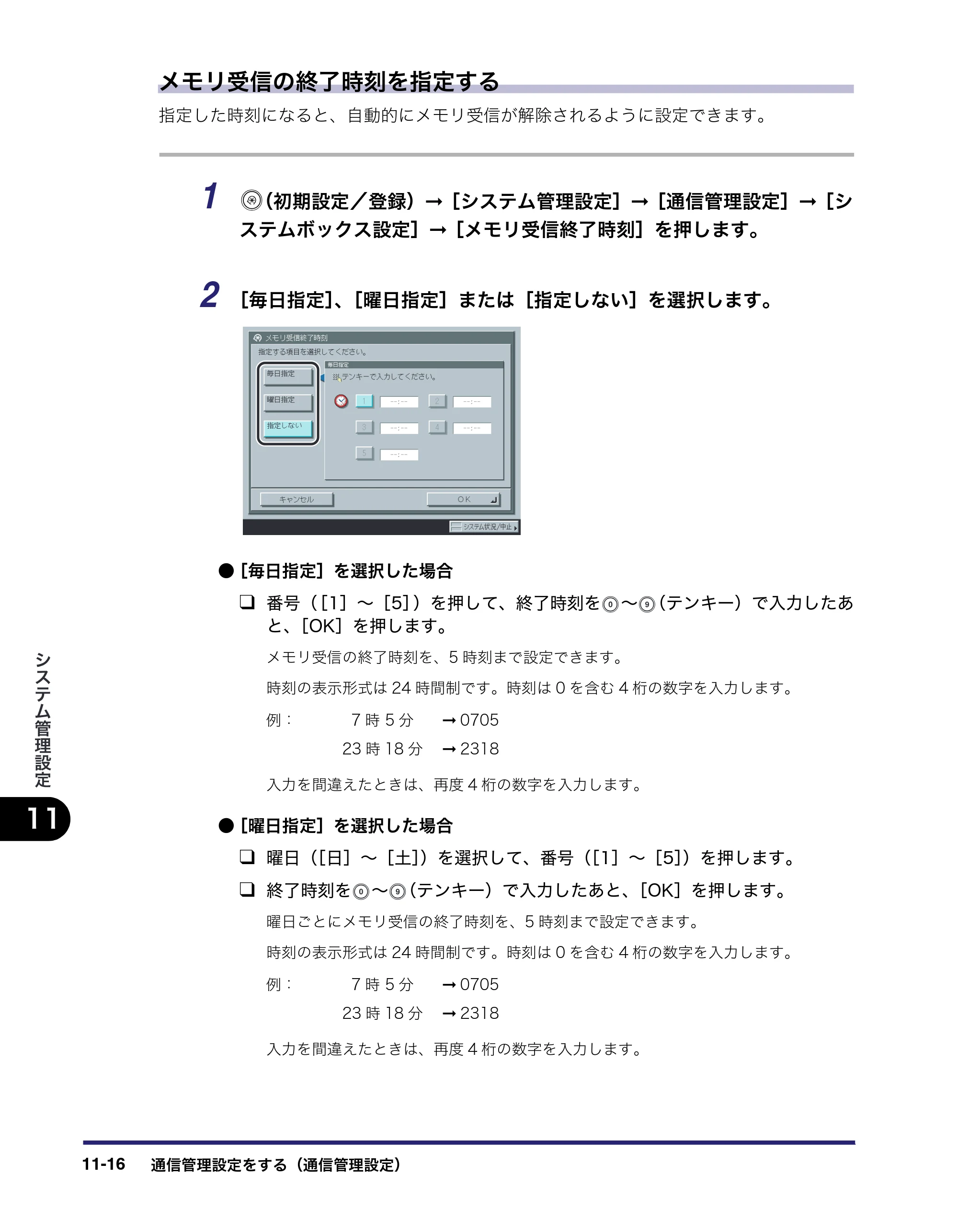
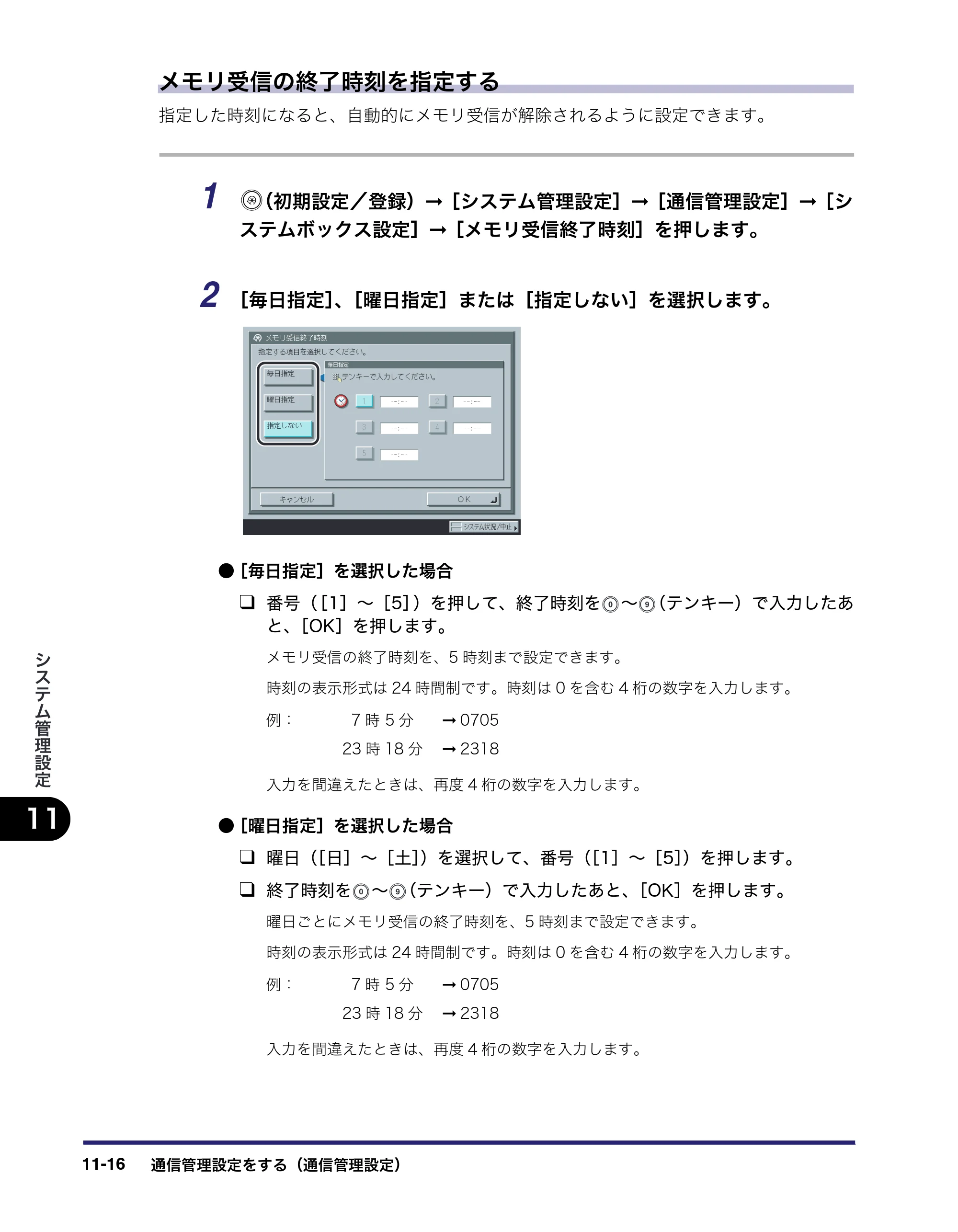
通信管理設定をする(通信管理設定)11-16
11
メモリ受信の終了時刻を指定する
指定した時刻になると、自動的にメモリ受信が解除されるように設定できます。
1 (初期設定/登録)➞[システム管理設定]➞[通信管理設定]➞[シ
ステムボックス設定]➞[メモリ受信終了時刻]を押します。
2 [毎日指定]、[曜日指定]または[指定しない]を選択します。
- [毎日指定]を選択した場合
❑ 番号([1]~[5])を押して、終了時刻を ~ (テンキー)で入力したあ
と、[OK]を押します。
メモリ受信の終了時刻を、5 時刻まで設定できます。
時刻の表示形式は 24 時間制です。時刻は 0 を含む 4 桁の数字を入力します。
入力を間違えたときは、再度 4 桁の数字を入力します。
- [曜日指定]を選択した場合
❑ 曜日([日]~[土])を選択して、番号([1]~[5])を押します。
❑ 終了時刻を ~ (テンキー)で入力したあと、[OK]を押します。
曜日ごとにメモリ受信の終了時刻を、5 時刻まで設定できます。
時刻の表示形式は 24 時間制です。時刻は 0 を含む 4 桁の数字を入力します。
入力を間違えたときは、再度 4 桁の数字を入力します。
例: 7 時 5 分 ➞ 0705
23 時 18 分 ➞ 2318
例: 7 時 5 分 ➞ 0705
23 時 18 分 ➞ 2318
335ページ
通信管理設定をする(通信管理設定) 11-17
11
- [指定しない]を選択した場合
❑ [OK]を押します。
自動的にはメモリ受信は解除されません。メモリ受信の切り替えは、メモリ受信ボック
ス画面のファクスメモリ受信、I ファクスメモリ受信で行います。(➞ コピー/ボックス
ガイド「第 6 章 ボックスを用いた文書の送受信」)
メモリ受信開始時刻に「毎日指定」、メモリ受信終了時刻に「曜日指定」(またはその逆)
を設定することができます。
送信機能の制限をする(送信機能の制限)
送信機能の制限をする(送信機能の制限)11-18
11
送信機能の制限をする (送信機能の制限)
宛先表に暗証番号を設定したり、アクセス番号管理の設定をします。
宛先表の暗証番号を設定する(宛先表の暗証番号)
宛先表の暗証番号を設定することができます。暗証番号を設定すると、宛先表の登録や編
集、消去に対して規制をかけることができます。
暗証番号は 7 桁まで登録できます。7 桁に満たない場合は以下のようになります。
例:「321」と入力 ➞「0000321」と設定されます。
1 (初期設定/登録)➞[システム管理設定]➞[送信機能の制限]➞
[宛先表の暗証番号]を押します。
2 [設定]を押します。
3 [暗証番号]を押したあと、 ~ (テンキー)で暗証番号を入力しま
す。
4 [確認入力]を押して、同じ暗証番号を入力したあと、[OK]➞[OK]
を押します。
暗証番号を設定しないときは、空欄にします。
「0」、「00」のような「0」だけの連数字を暗証番号として登録することはできません。ま
た、「02」、「002」のように「0」から始まる番号を入力した場合は、「0」の入力は認識さ
れず「2」と入力したときと同じ「0000002」として設定されます。
システム管理設定(初期設定/登録)の機密情報入力時の伏せ字表示の ON/OFF を「OFF」
に設定している場合は、確認入力が表示されず、機密情報が直接表示されます。(➞ ユー
ザーズガイド「第 6 章 システム管理設定」)
宛先表のアクセス番号管理を設定する
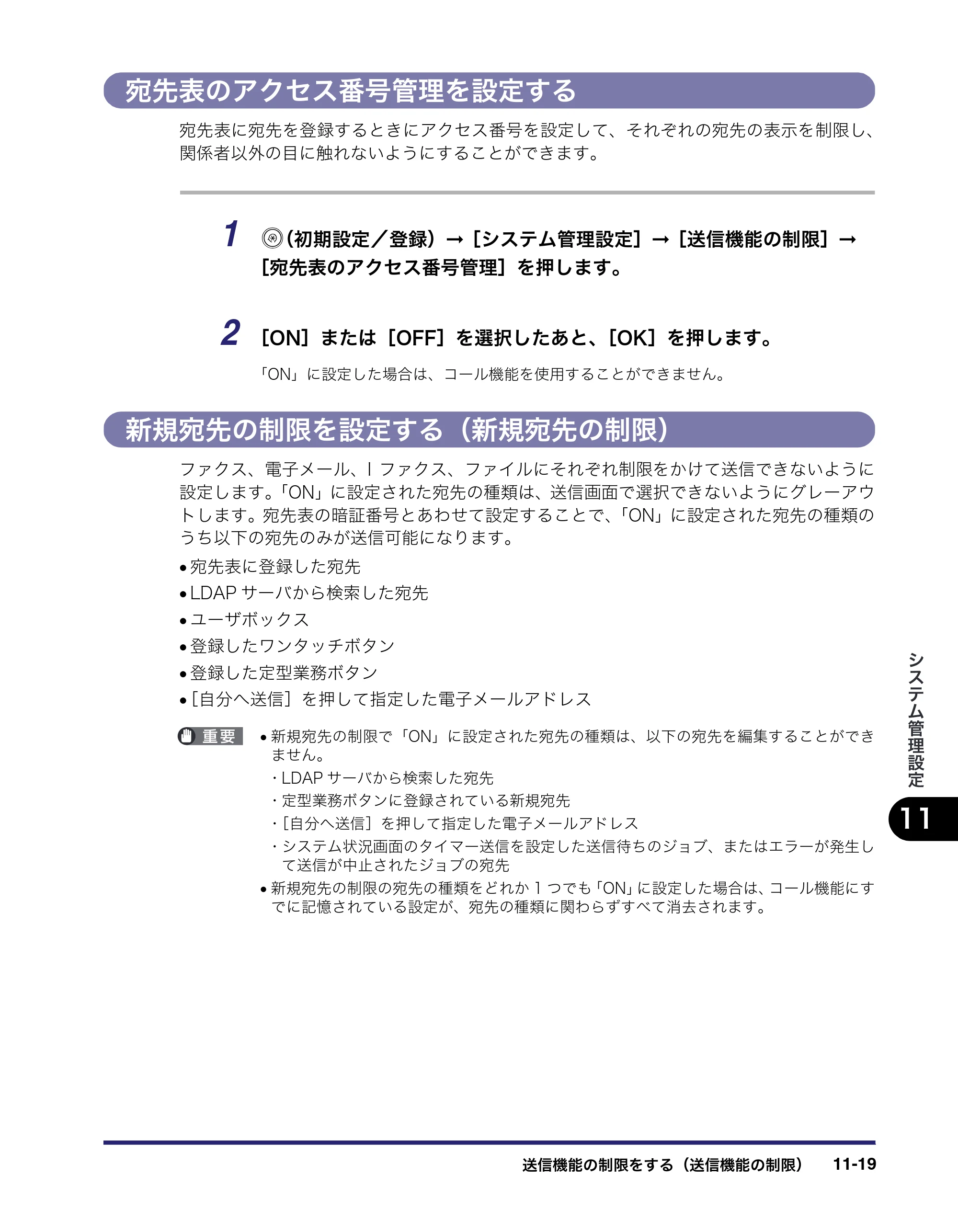
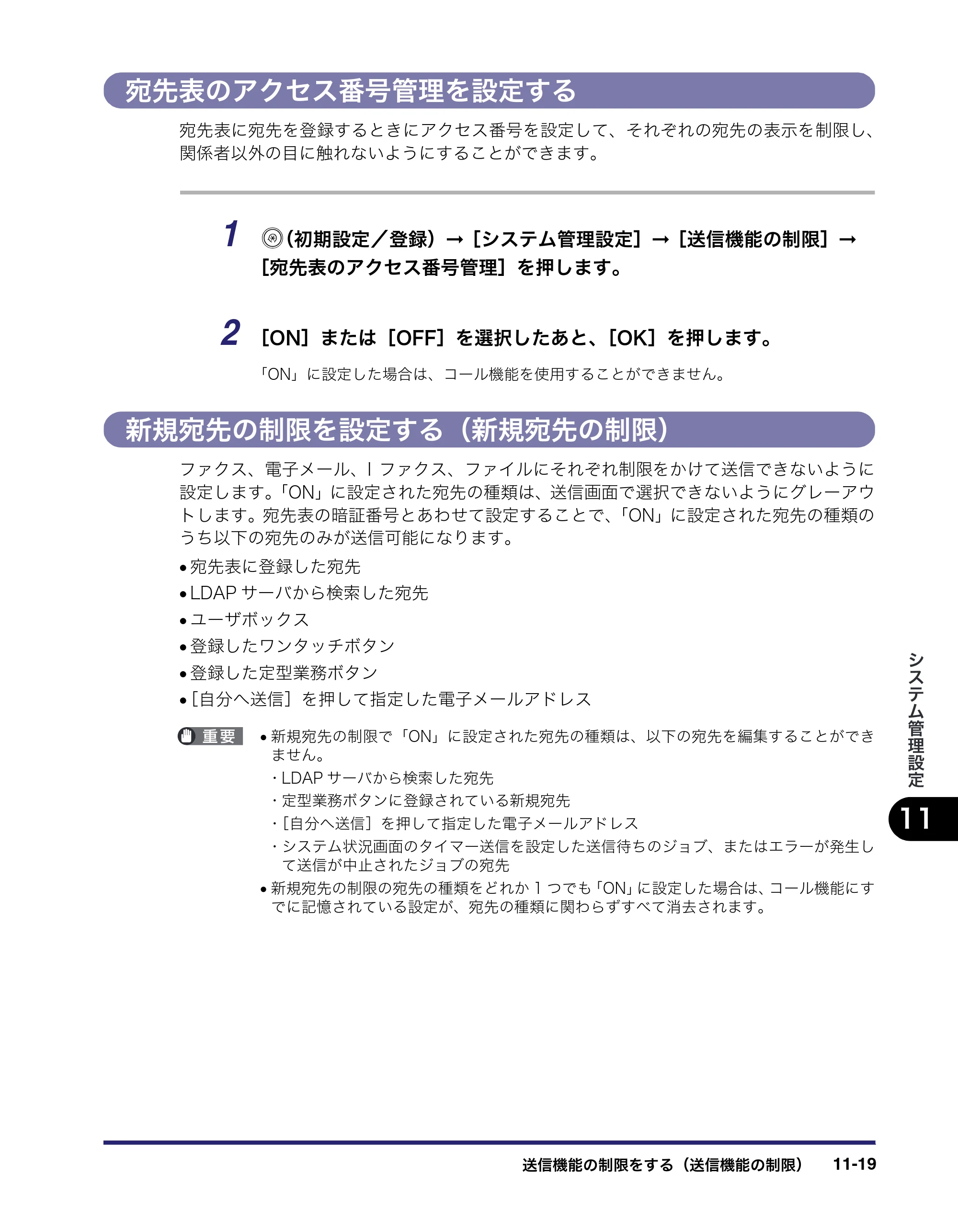
送信機能の制限をする(送信機能の制限) 11-19
11
宛先表のアクセス番号管理を設定する
宛先表に宛先を登録するときにアクセス番号を設定して、それぞれの宛先の表示を制限し、
関係者以外の目に触れないようにすることができます。
1 (初期設定/登録)➞[システム管理設定]➞[送信機能の制限]➞
[宛先表のアクセス番号管理]を押します。
2 [ON]または[OFF]を選択したあと、[OK]を押します。
「ON」に設定した場合は、コール機能を使用することができません。
新規宛先の制限を設定する(新規宛先の制限)
ファクス、電子メール、I ファクス、ファイルにそれぞれ制限をかけて送信できないように
設定します。「ON」に設定された宛先の種類は、送信画面で選択できないようにグレーアウ
トします。宛先表の暗証番号とあわせて設定することで、「ON」に設定された宛先の種類の
うち以下の宛先のみが送信可能になります。
- 宛先表に登録した宛先
- LDAP サーバから検索した宛先
- ユーザボックス
- 登録したワンタッチボタン
- 登録した定型業務ボタン
- [自分へ送信]を押して指定した電子メールアドレス
- 新規宛先の制限で「ON」に設定された宛先の種類は、以下の宛先を編集することができ
ません。
・ LDAP サーバから検索した宛先
・ 定型業務ボタンに登録されている新規宛先
・[自分へ送信]を押して指定した電子メールアドレス
・ システム状況画面のタイマー送信を設定した送信待ちのジョブ、またはエラーが発生し
て送信が中止されたジョブの宛先
- 新規宛先の制限の宛先の種類をどれか 1 つでも「ON」に設定した場合は、コール機能にす
でに記憶されている設定が、宛先の種類に関わらずすべて消去されます。
ファクスドライバからの送信を許可するか設定する(ファク スドライバからの送信を許可)
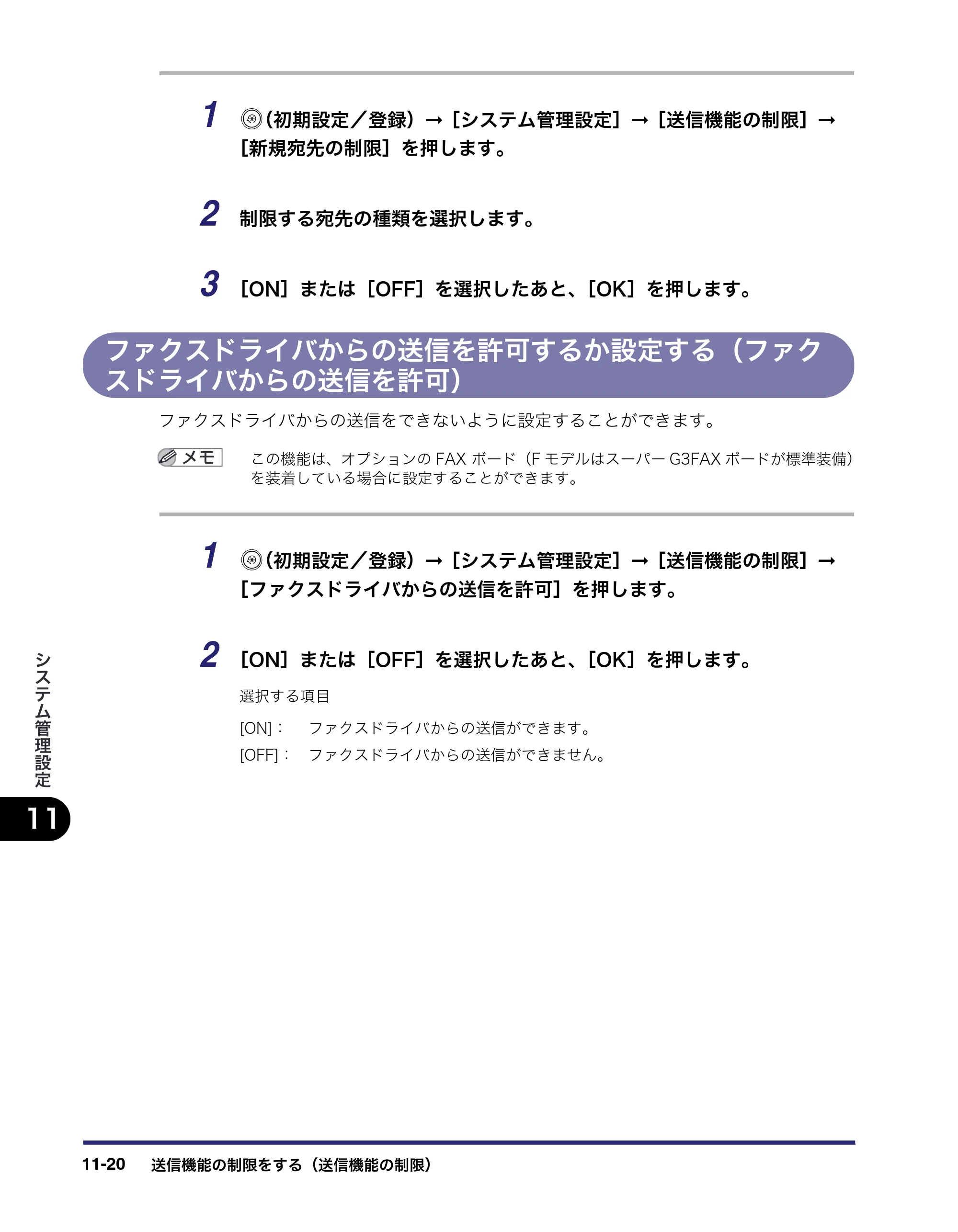
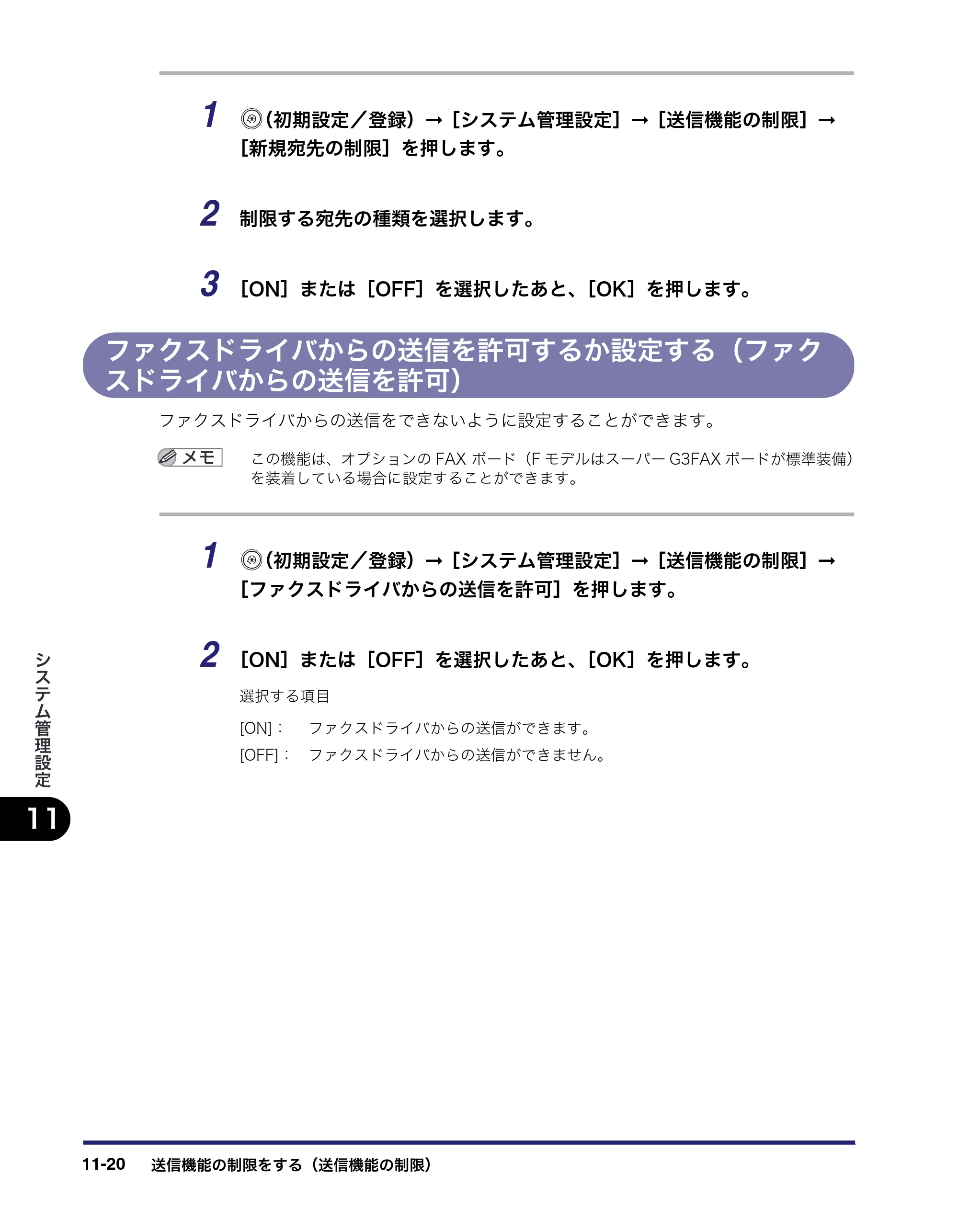
送信機能の制限をする(送信機能の制限)11-20
11
1 (初期設定/登録)➞[システム管理設定]➞[送信機能の制限]➞
[新規宛先の制限]を押します。
2 制限する宛先の種類を選択します。
3 [ON]または[OFF]を選択したあと、[OK]を押します。
ファクスドライバからの送信を許可するか設定する(ファク
スドライバからの送信を許可)
ファクスドライバからの送信をできないように設定することができます。
この機能は、オプションの FAX ボード(F モデルはスーパー G3FAX ボードが標準装備)
を装着している場合に設定することができます。
1 (初期設定/登録)➞[システム管理設定]➞[送信機能の制限]➞
[ファクスドライバからの送信を許可]を押します。
2 [ON]または[OFF]を選択したあと、[OK]を押します。
選択する項目
[ON]: ファクスドライバからの送信ができます。
[OFF]: ファクスドライバからの送信ができません。
ファクス番号の入力時に確認入力をおこなう(ファクス番号 入力時の確認入力)
送信機能の制限をする(送信機能の制限) 11-21
11
ファクス番号の入力時に確認入力をおこなう(ファクス番号
入力時の確認入力)
ファクス番号入力時の確認入力が「ON」に設定されている場合、間違った番号の入力を防
ぐため、確認入力を行う画面が表示されます。
この機能は、オプションの FAX ボード(F モデルはスーパー G3FAX ボードが標準装備)
を装着している場合に設定することができます。
1 (初期設定/登録)➞[システム管理設定]➞[送信機能の制限]➞
[ファクス番号入力時の確認入力]を押します。
2 [ON]または[OFF]を選択したあと、[OK]を押します。
選択する項目
送信するドメインを制限する(電子メール/ I ファクスの送
信ドメイン制限)
電子メールや I ファクスを送信するときに、ドメインを制限することができます。
ドメインを制限すると、指定したドメインの入ったメールアドレス以外に送信することがで
きなくなります。
この機能は、オプションの Send 拡張キットを有効にした場合に設定することができます。
1 (初期設定/登録)➞[システム管理設定]➞[送信機能の制限]➞
[電子メール /I ファクスの送信ドメイン制限]を押します。
[ON]: ファクス番号を入力するとき、確認入力を行います。
[OFF]: ファクス番号を入力するとき、確認入力を行いません。
340ページ
送信機能の制限をする(送信機能の制限)11-22
11
2 送信先ドメインを制限の[ON]を押します。
ドメインを制限しない場合は、[OFF]を押して手順 4 に進みます。
3 送信を許可するドメインを設定します。
- ドメインを登録する場合
❑ [登録]を押します。
❑ [ドメイン名]を押してドメイン名を入力したあと、[OK]を押します。
❑ サブドメインへの送信の[許可する]または[拒否する]を選択したあと、
[OK]を押します。
選択する項目
ドメインは 3 件まで登録できます。
- ドメインを編集する場合
❑ 編集するドメインを選択して、[詳細 / 編集]を押します。
❑ [ドメイン名]を押してドメイン名を入力したあと、[OK]を押します。
❑ サブドメインへの送信の[許可する]または[拒否する]を選択したあと、
[OK]を押します。
選択する項目
<サブドメインへの送信>
[許可する]: 相手先のサブドメインへの送信を許可します。
[拒否する]: 相手先のサブドメインへの送信を許可しません。
<サブドメインへの送信>
[許可する]: 相手先のサブドメインへの送信を許可します。
[拒否する]: 相手先のサブドメインへの送信を許可しません。
有効期限切れ証明書を使用したときのPDF送信を許可する か設定する(有効期限切れ証明書使用時のPD
送信機能の制限をする(送信機能の制限) 11-23
11
- ドメインを消去する場合
❑ 消去するドメインを選択して、[消去]を押します。
❑ [はい]を押します。
4 [OK]を押します。
有効期限切れ証明書を使用したときの PDF 送信を許可する
か設定する(有効期限切れ証明書使用時の PDF 送信を許可)
有効期限切れの証明書を使用して PDF を作成した場合に、その PDF の送信を許可するかど
うか設定することができます。
この機能は、オプションの機器署名 PDF 拡張キット、またはユーザ署名 PDF 拡張キット
を有効にした場合に設定することができます。
1 (初期設定/登録)➞[システム管理設定]➞[送信機能の制限]➞
[有効期限切れ証明書使用時の PDF 送信を許可]を押します。
2 [ON]または[OFF]を選択したあと、[OK]を押します。
選択する項目
[ON]: 有効期限切れ証明書使用時の PDF 送信を許可します。
[OFF]: 有効期限切れ証明書使用時の PDF 送信を許可しません。
PDF送信時に機器署名を必ずつけるかどうか設定する (PDF送信時に機器署名を必ずつける)
送信機能の制限をする(送信機能の制限)11-24
11
PDF 送信時に機器署名を必ずつけるかどうか設定する
(PDF 送信時に機器署名を必ずつける)
PDF を作成して送信する場合に、電子署名である機器署名を必ずつけるかどうか設定する
ことができます。
この機能は、オプションの機器署名 PDF 拡張キットを有効にした場合に設定することが
できます。
1 (初期設定/登録)➞[システム管理設定]➞[送信機能の制限]➞
[PDF 送信時に機器署名を必ずつける]を押します。
2 [ON]または[OFF]を選択します。
選択する項目
- [ON]を選択した場合
❑ [ON]または[OFF]を選択したあと、[OK]を押します。
< PDF 以外の送信制限>
< PDF 以外の送信制限>を「ON」にした場合、定型業務ボタンに PDF 以外のファイル
送信が設定されていると、送信できません。
- [OFF]を選択した場合
❑ [OK]を押します。
[ON]: PDF 送信時に機器署名を必ずつけます。
[OFF]: PDF 送信時に機器署名をつけません。
[ON]: PDF 以外のファイルは送信できません。
[OFF]: PDF 以外のファイルも送信できます。
転送の設定をする(転送設定)
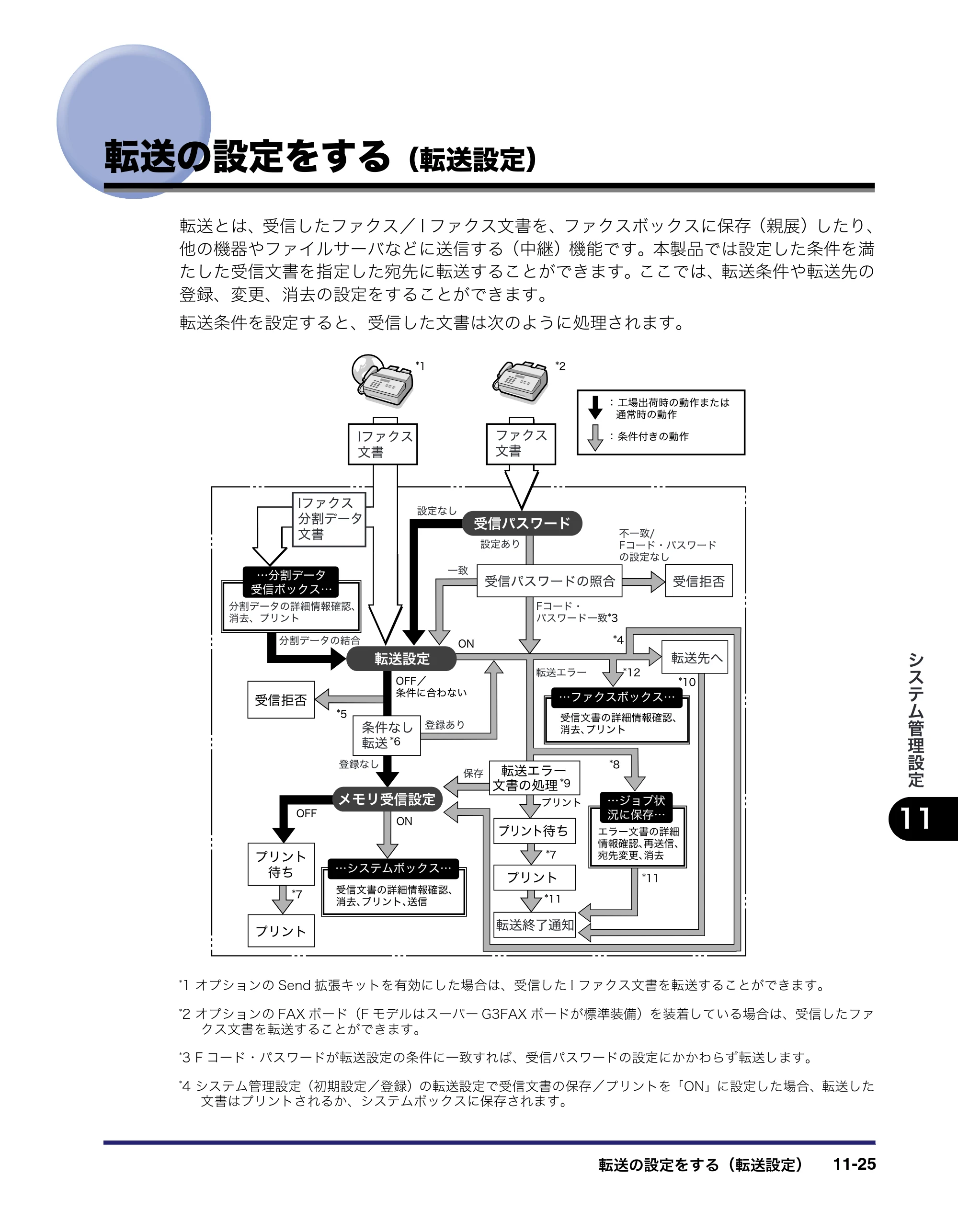
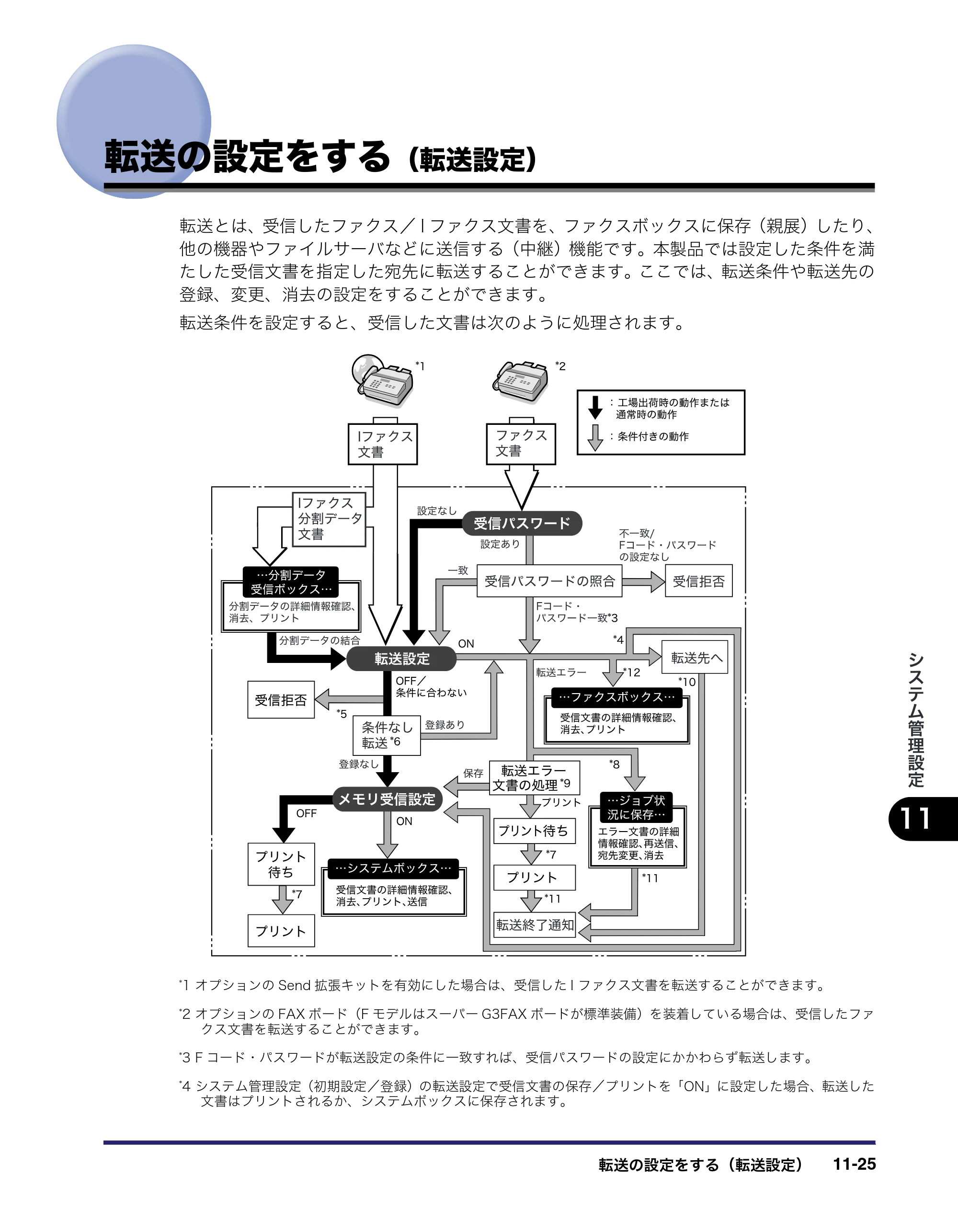
転送の設定をする(転送設定) 11-25
11
転送の設定をする(転送設定)
転送とは、受信したファクス/ I ファクス文書を、ファクスボックスに保存(親展)したり、
他の機器やファイルサーバなどに送信する(中継)機能です。本製品では設定した条件を満
たした受信文書を指定した宛先に転送することができます。ここでは、転送条件や転送先の
登録、変更、消去の設定をすることができます。
転送条件を設定すると、受信した文書は次のように処理されます。
* 1 オプションの Send 拡張キットを有効にした場合は、受信した I ファクス文書を転送することができます。
* 2 オプションの FAX ボード(F モデルはスーパー G3FAX ボードが標準装備)を装着している場合は、受信したファ
クス文書を転送することができます。
* 3 F コード・パスワードが転送設定の条件に一致すれば、受信パスワードの設定にかかわらず転送します。
* 4 システム管理設定(初期設定/登録)の転送設定で受信文書の保存/プリントを「ON」に設定した場合、転送した
文書はプリントされるか、システムボックスに保存されます。
転送設定を登録する
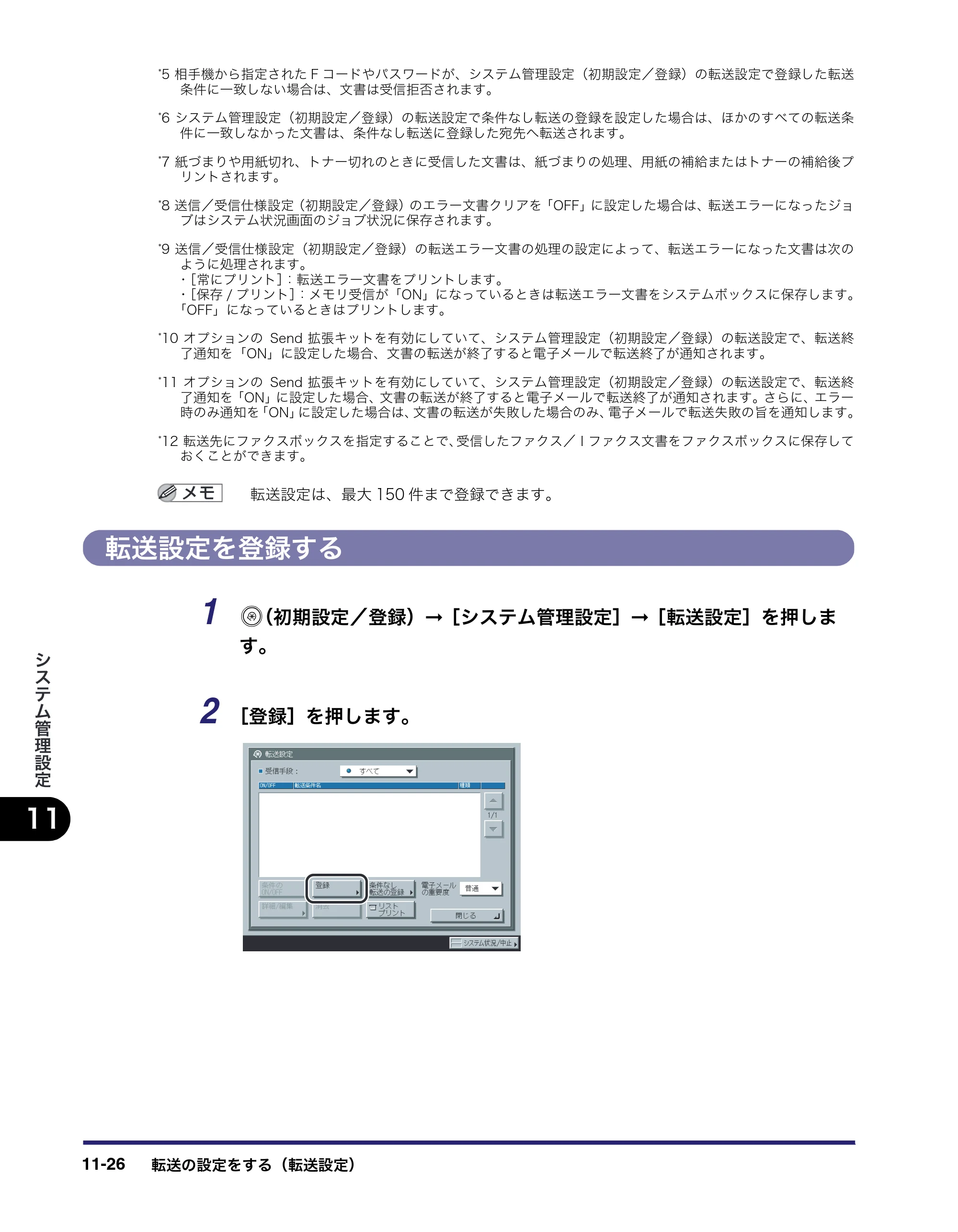
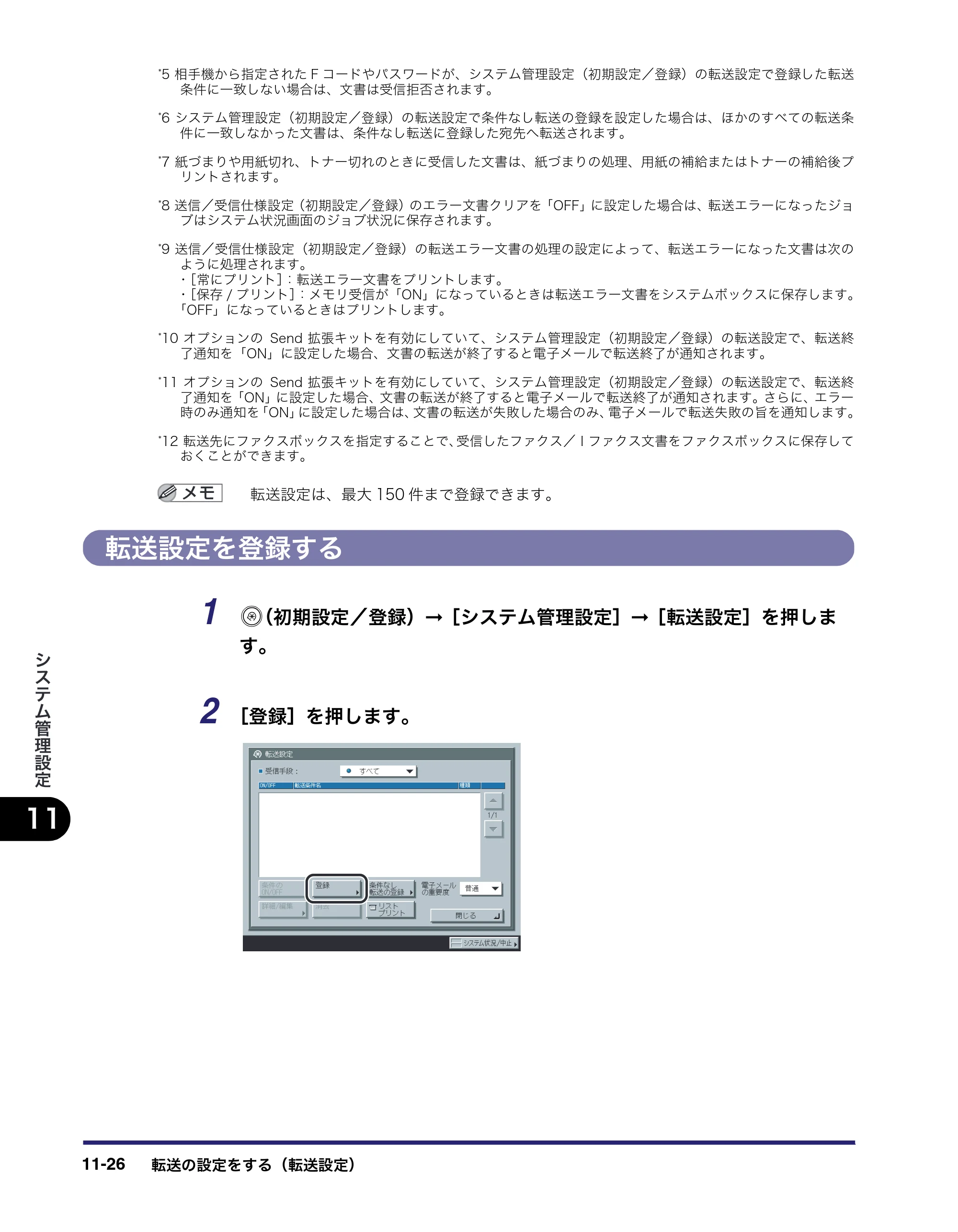
転送の設定をする(転送設定)11-26
11
* 5 相手機から指定された F コードやパスワードが、システム管理設定(初期設定/登録)の転送設定で登録した転送
条件に一致しない場合は、文書は受信拒否されます。
* 6 システム管理設定(初期設定/登録)の転送設定で条件なし転送の登録を設定した場合は、ほかのすべての転送条
件に一致しなかった文書は、条件なし転送に登録した宛先へ転送されます。
* 7 紙づまりや用紙切れ、トナー切れのときに受信した文書は、紙づまりの処理、用紙の補給またはトナーの補給後プ
リントされます。
* 8 送信/受信仕様設定(初期設定/登録)のエラー文書クリアを「OFF」に設定した場合は、転送エラーになったジョ
ブはシステム状況画面のジョブ状況に保存されます。
* 9 送信/受信仕様設定(初期設定/登録)の転送エラー文書の処理の設定によって、転送エラーになった文書は次の
ように処理されます。
- [常にプリント]:転送エラー文書をプリントします。
- [保存 / プリント]:メモリ受信が「ON」になっているときは転送エラー文書をシステムボックスに保存します。
「OFF」になっているときはプリントします。
* 10 オプションの Send 拡張キットを有効にしていて、システム管理設定(初期設定/登録)の転送設定で、転送終
了通知を「ON」に設定した場合、文書の転送が終了すると電子メールで転送終了が通知されます。
* 11 オプションの Send 拡張キットを有効にしていて、システム管理設定(初期設定/登録)の転送設定で、転送終
了通知を「ON」に設定した場合、文書の転送が終了すると電子メールで転送終了が通知されます。さらに、エラー
時のみ通知を「ON」に設定した場合は、文書の転送が失敗した場合のみ、電子メールで転送失敗の旨を通知します。
* 12 転送先にファクスボックスを指定することで、受信したファクス/ I ファクス文書をファクスボックスに保存して
おくことができます。
転送設定は、最大 150 件まで登録できます。
転送設定を登録する
1 (初期設定/登録)➞[システム管理設定]➞[転送設定]を押しま
す。
2 [登録]を押します。
345ページ
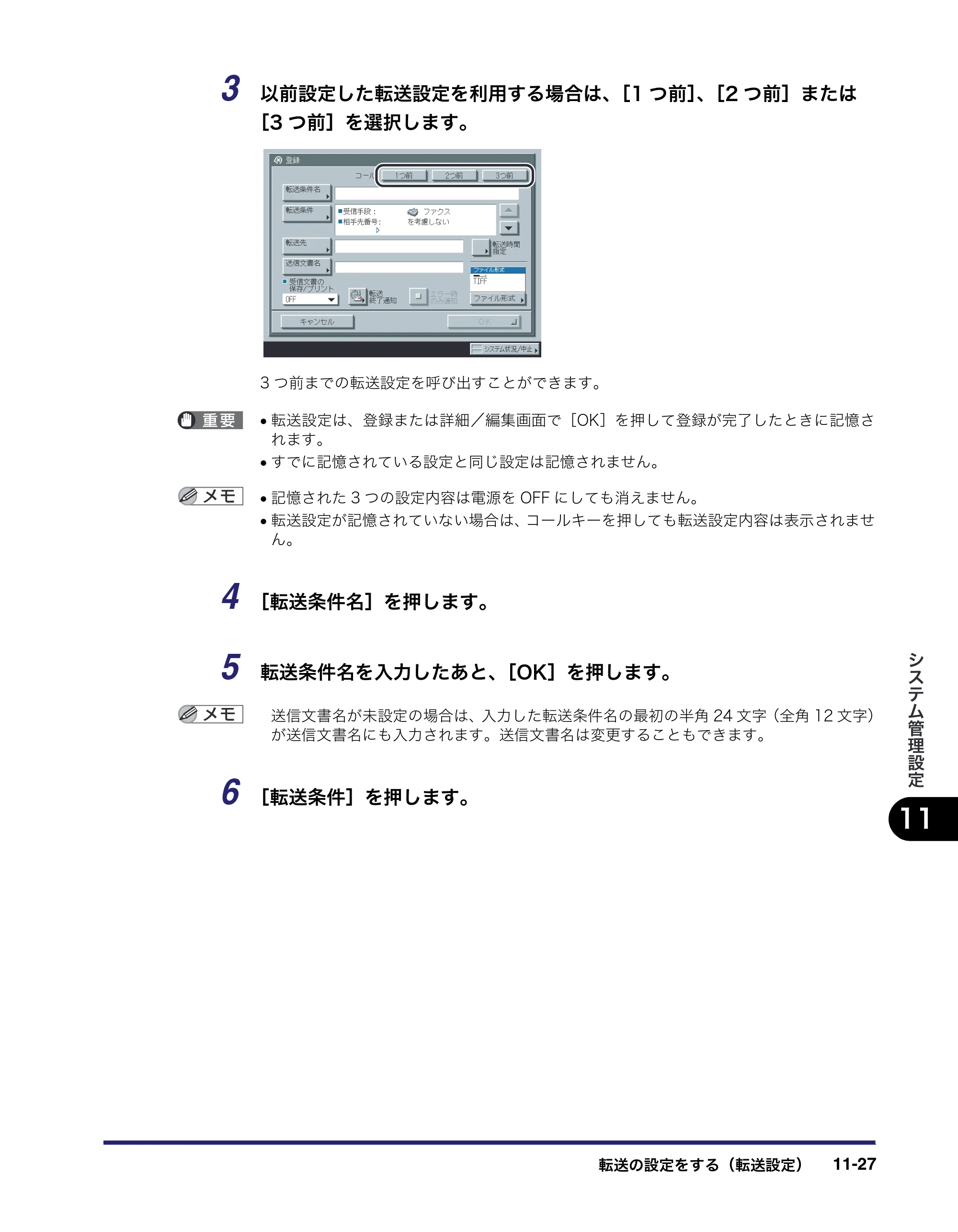
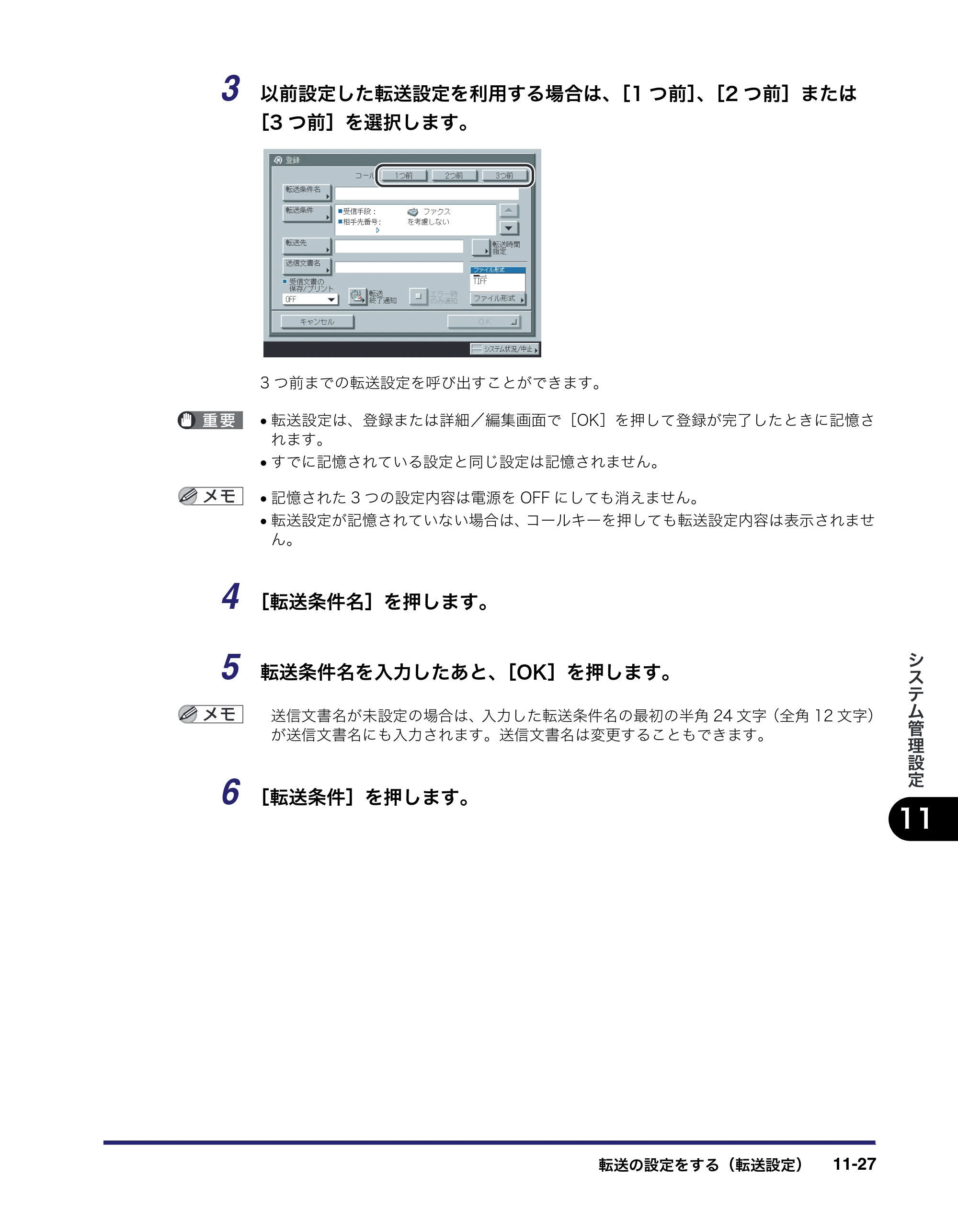
転送の設定をする(転送設定) 11-27
11
3 以前設定した転送設定を利用する場合は、[1 つ前]、[2 つ前]または
[3 つ前]を選択します。
3 つ前までの転送設定を呼び出すことができます。
- 転送設定は、登録または詳細/編集画面で[OK]を押して登録が完了したときに記憶さ
れます。
- すでに記憶されている設定と同じ設定は記憶されません。
- 記憶された 3 つの設定内容は電源を OFF にしても消えません。
- 転送設定が記憶されていない場合は、コールキーを押しても転送設定内容は表示されませ
ん。
4 [転送条件名]を押します。
5 転送条件名を入力したあと、[OK]を押します。
送信文書名が未設定の場合は、入力した転送条件名の最初の半角 24 文字(全角 12 文字)
が送信文書名にも入力されます。送信文書名は変更することもできます。
6 [転送条件]を押します。
346ページ
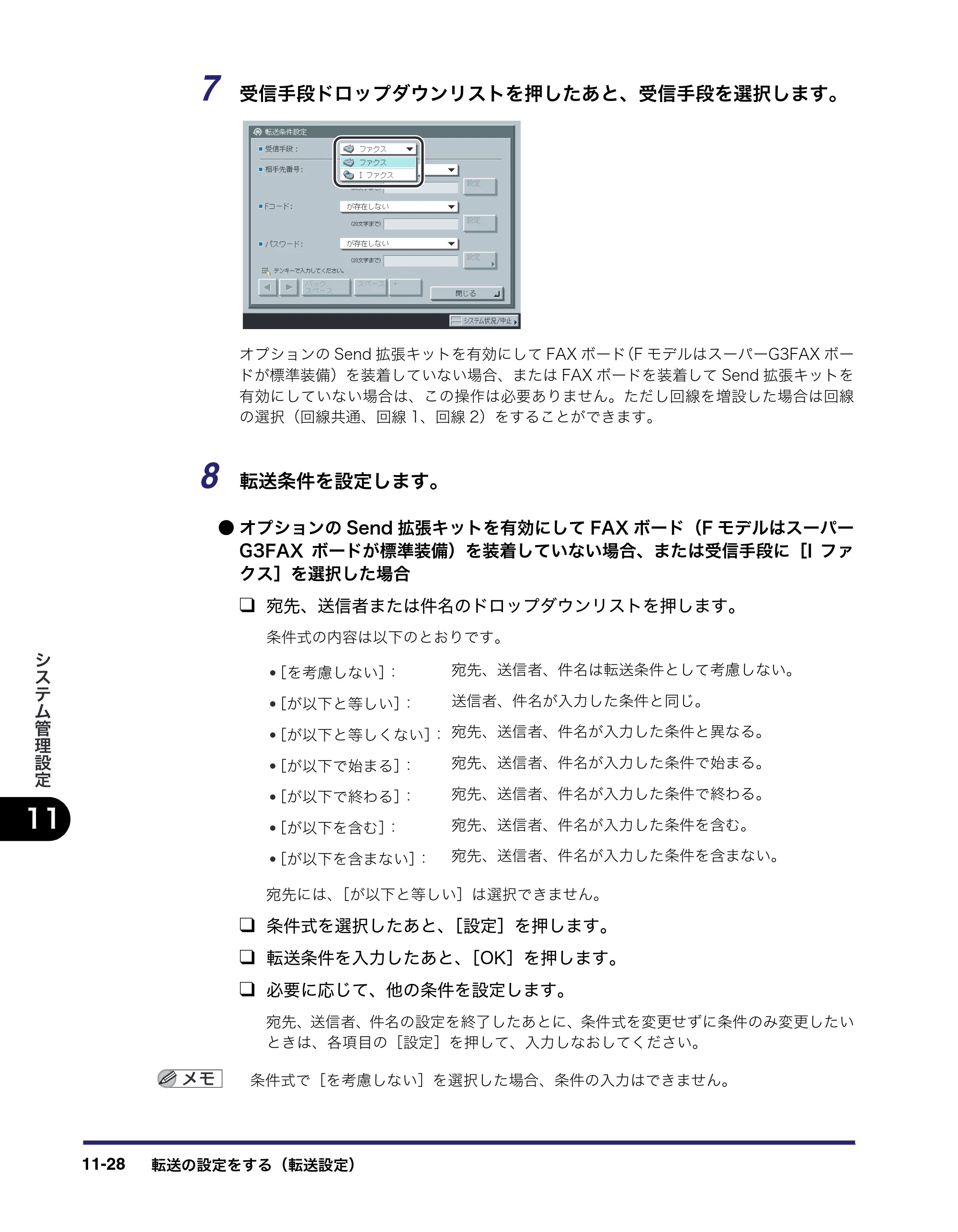
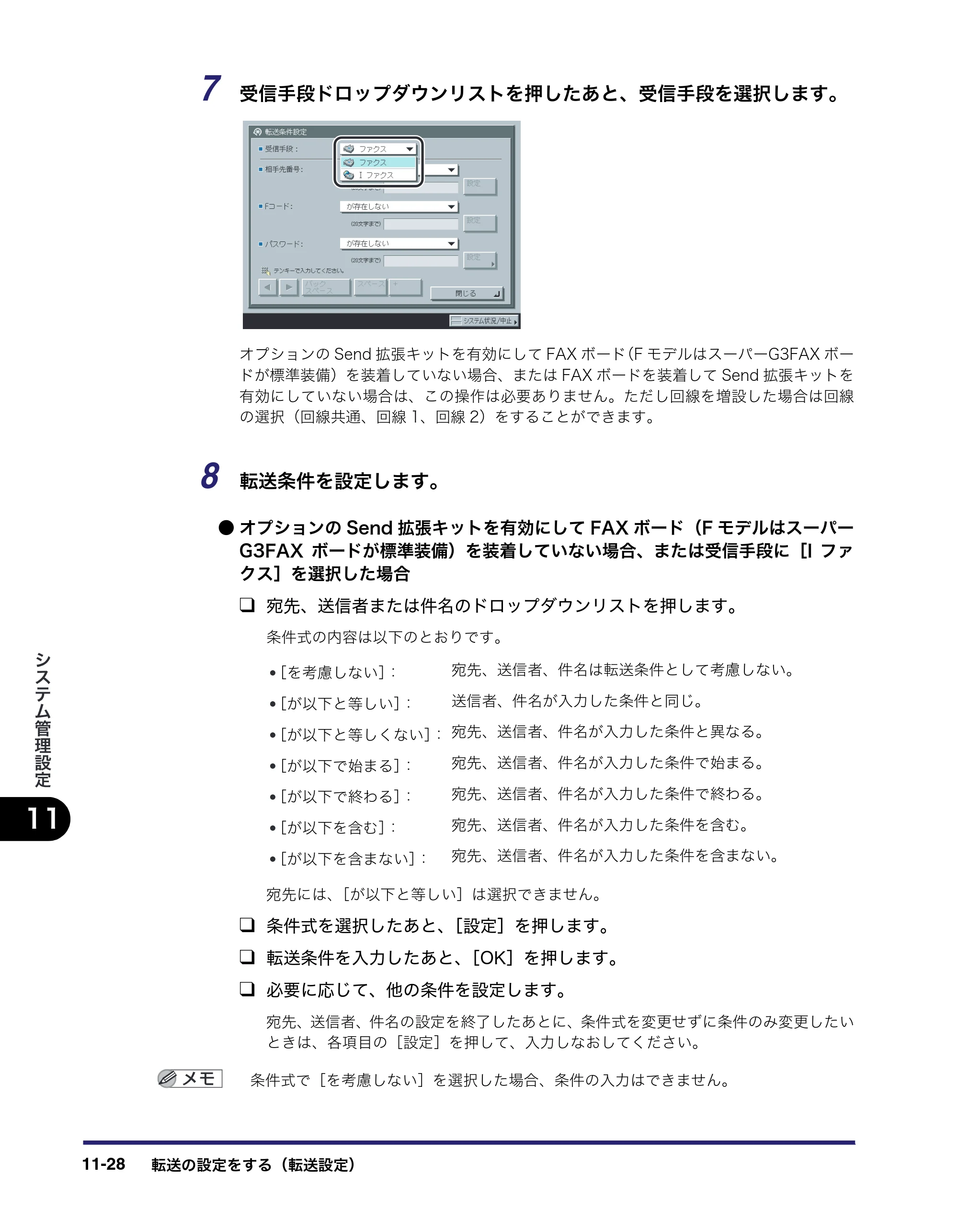
転送の設定をする(転送設定)11-28
11
7 受信手段ドロップダウンリストを押したあと、受信手段を選択します。
オプションの Send 拡張キットを有効にして FAX ボード(F モデルはスーパーG3FAX ボー
ドが標準装備)を装着していない場合、または FAX ボードを装着して Send 拡張キットを
有効にしていない場合は、この操作は必要ありません。ただし回線を増設した場合は回線
の選択(回線共通、回線 1、回線 2)をすることができます。
8 転送条件を設定します。
- オプションの Send 拡張キットを有効にして FAX ボード(F モデルはスーパー
G3FAX ボードが標準装備)を装着していない場合、または受信手段に[I ファ
クス]を選択した場合
❑ 宛先、送信者または件名のドロップダウンリストを押します。
条件式の内容は以下のとおりです。
宛先には、[が以下と等しい]は選択できません。
❑ 条件式を選択したあと、[設定]を押します。
❑ 転送条件を入力したあと、[OK]を押します。
❑ 必要に応じて、他の条件を設定します。
宛先、送信者、件名の設定を終了したあとに、条件式を変更せずに条件のみ変更したい
ときは、各項目の[設定]を押して、入力しなおしてください。
条件式で[を考慮しない]を選択した場合、条件の入力はできません。
[を考慮しない]: 宛先、送信者、件名は転送条件として考慮しない。
[が以下と等しい]: 送信者、件名が入力した条件と同じ。
[が以下と等しくない]: 宛先、送信者、件名が入力した条件と異なる。
[が以下で始まる]: 宛先、送信者、件名が入力した条件で始まる。
[が以下で終わる]: 宛先、送信者、件名が入力した条件で終わる。
[が以下を含む]: 宛先、送信者、件名が入力した条件を含む。
[が以下を含まない]: 宛先、送信者、件名が入力した条件を含まない。
347ページ
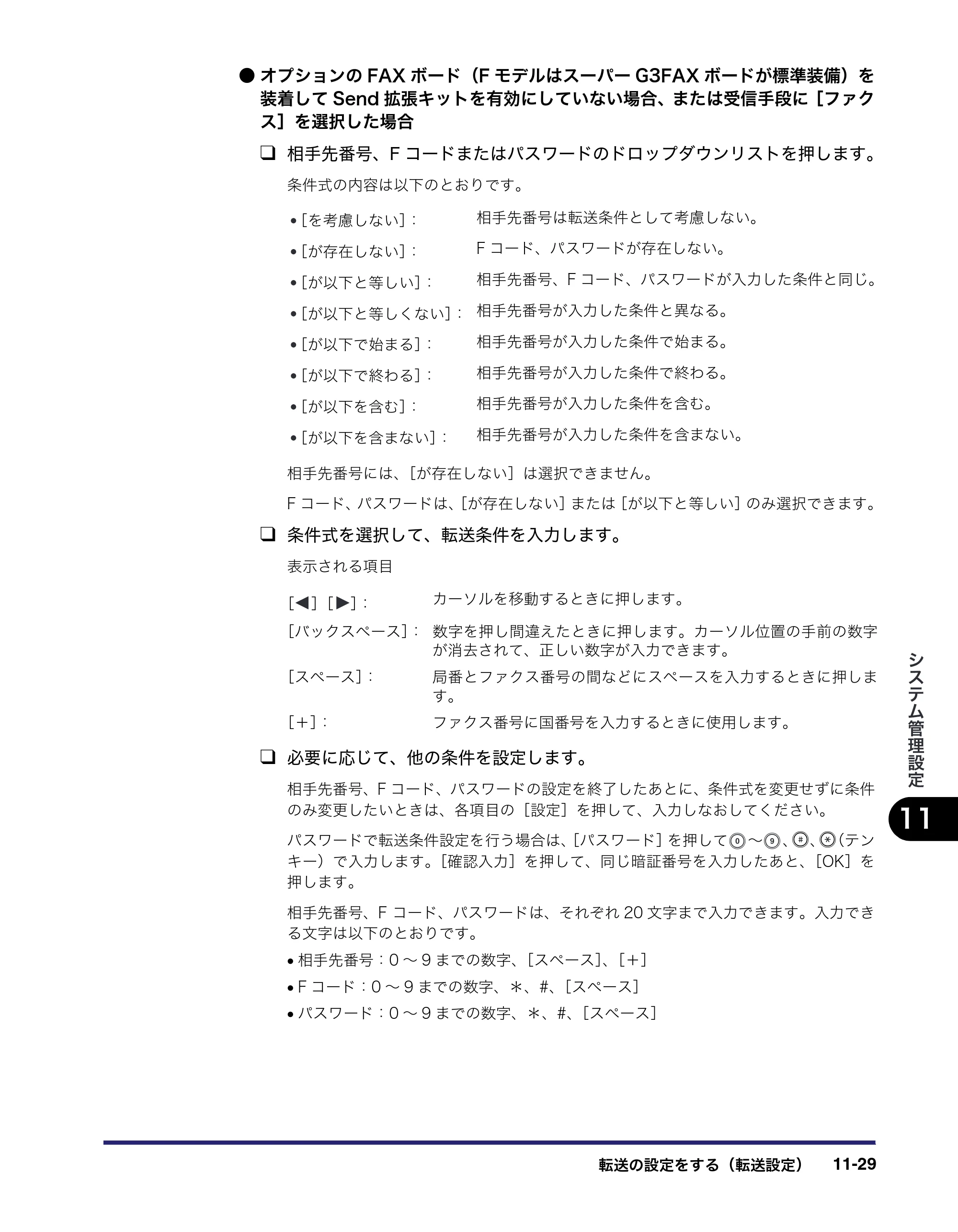
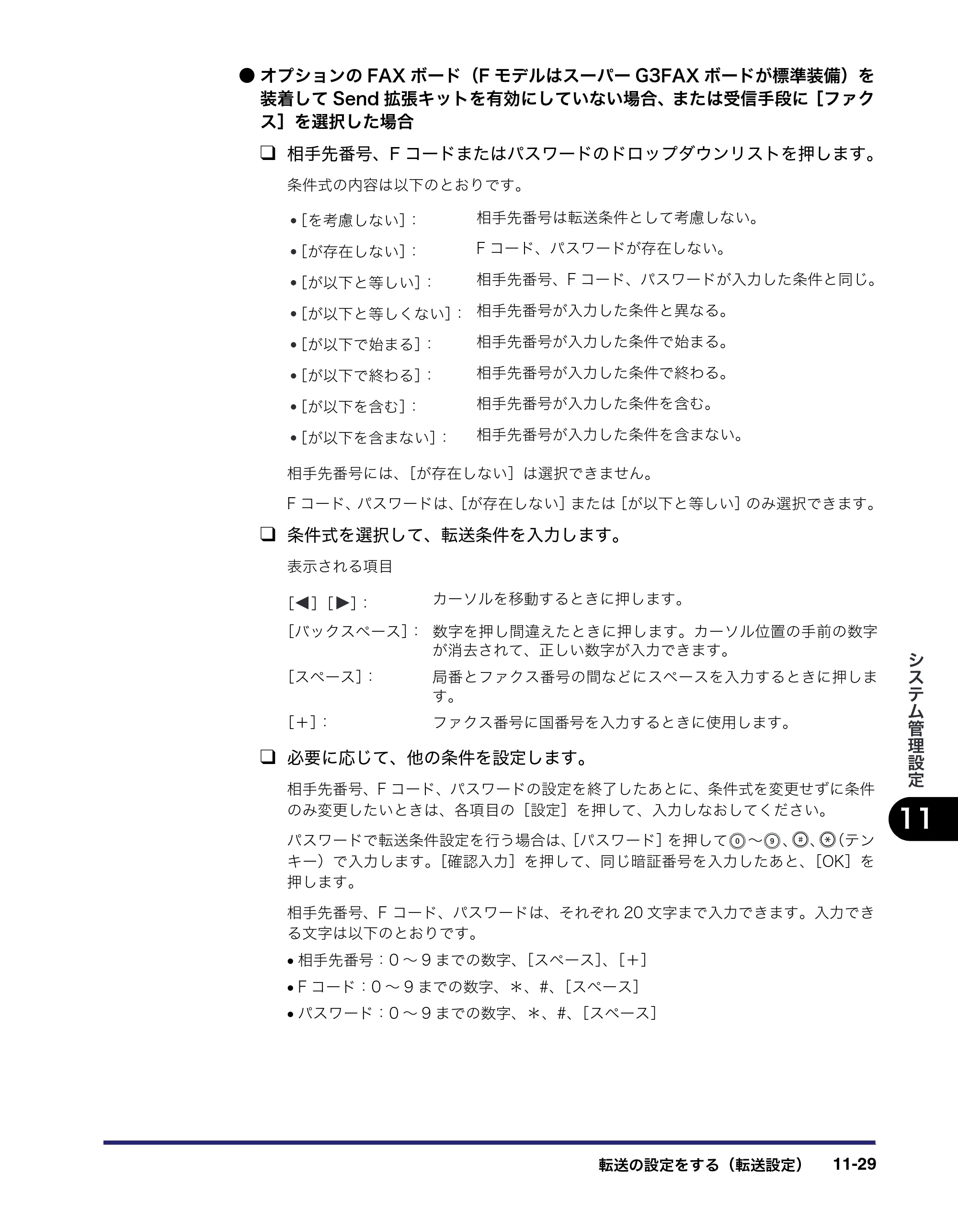
転送の設定をする(転送設定) 11-29
11
- オプションの FAX ボード(F モデルはスーパー G3FAX ボードが標準装備)を
装着して Send 拡張キットを有効にしていない場合、または受信手段に[ファク
ス]を選択した場合
❑ 相手先番号、F コードまたはパスワードのドロップダウンリストを押します。
条件式の内容は以下のとおりです。
相手先番号には、[が存在しない]は選択できません。
F コード、パスワードは、[が存在しない]または[が以下と等しい]のみ選択できます。
❑ 条件式を選択して、転送条件を入力します。
表示される項目
❑ 必要に応じて、他の条件を設定します。
相手先番号、F コード、パスワードの設定を終了したあとに、条件式を変更せずに条件
のみ変更したいときは、各項目の[設定]を押して、入力しなおしてください。
パスワードで転送条件設定を行う場合は、[パスワード]を押して ~ 、 、 (テン
キー)で入力します。[確認入力]を押して、同じ暗証番号を入力したあと、[OK]を
押します。
相手先番号、F コード、パスワードは、それぞれ 20 文字まで入力できます。入力でき
る文字は以下のとおりです。
- 相手先番号:0 ~ 9 までの数字、[スペース]、[+]
- F コード:0 ~ 9 までの数字、*、#、[スペース]
- パスワード:0 ~ 9 までの数字、*、#、[スペース]
[を考慮しない]: 相手先番号は転送条件として考慮しない。
[が存在しない]: F コード、パスワードが存在しない。
[が以下と等しい]: 相手先番号、F コード、パスワードが入力した条件と同じ。
[が以下と等しくない]: 相手先番号が入力した条件と異なる。
[が以下で始まる]: 相手先番号が入力した条件で始まる。
[が以下で終わる]: 相手先番号が入力した条件で終わる。
[が以下を含む]: 相手先番号が入力した条件を含む。
[が以下を含まない]: 相手先番号が入力した条件を含まない。
[ ][ ]: カーソルを移動するときに押します。
[バックスペース]: 数字を押し間違えたときに押します。カーソル位置の手前の数字
が消去されて、正しい数字が入力できます。
[スペース]: 局番とファクス番号の間などにスペースを入力するときに押しま
す。
[+]: ファクス番号に国番号を入力するときに使用します。
348ページ
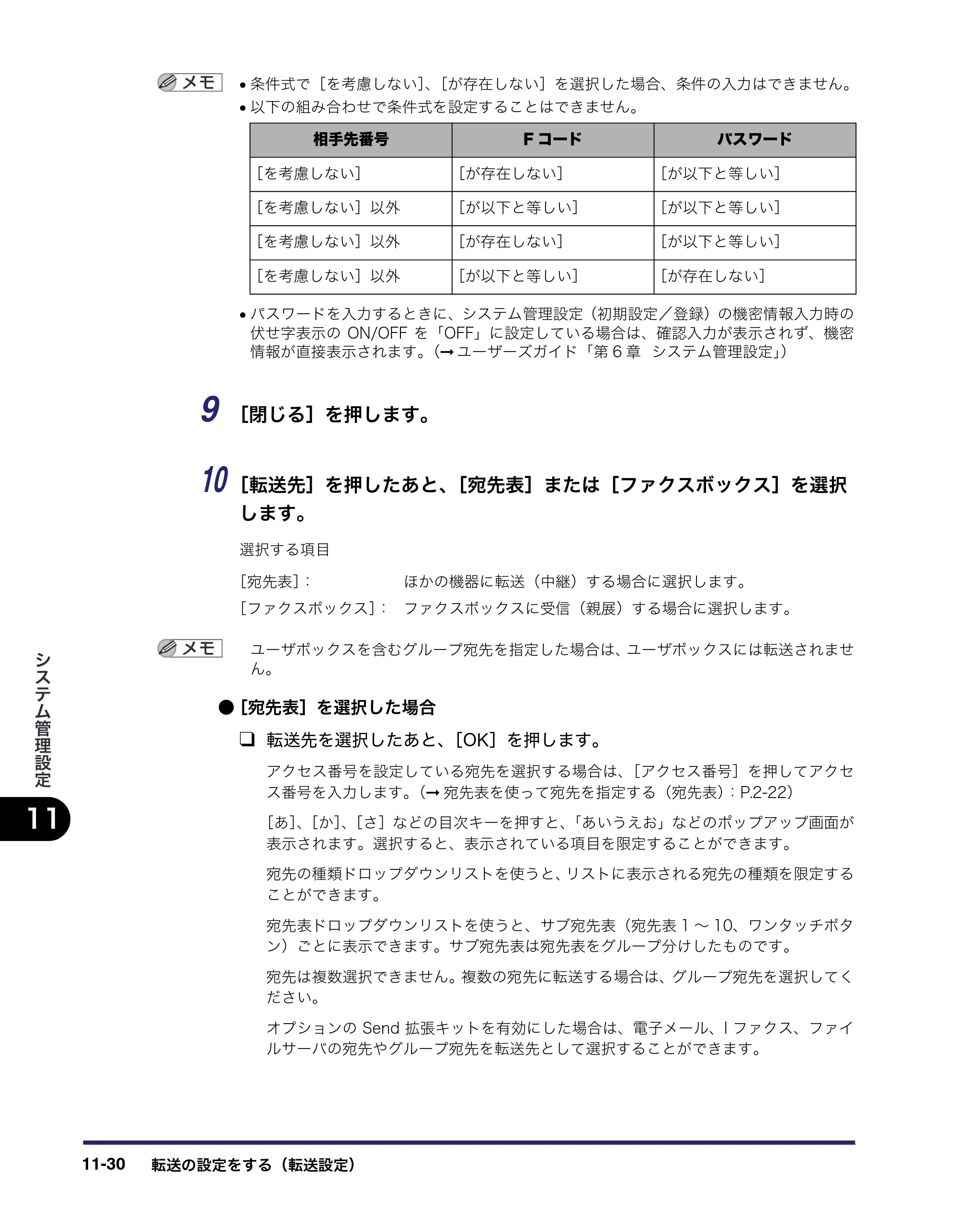
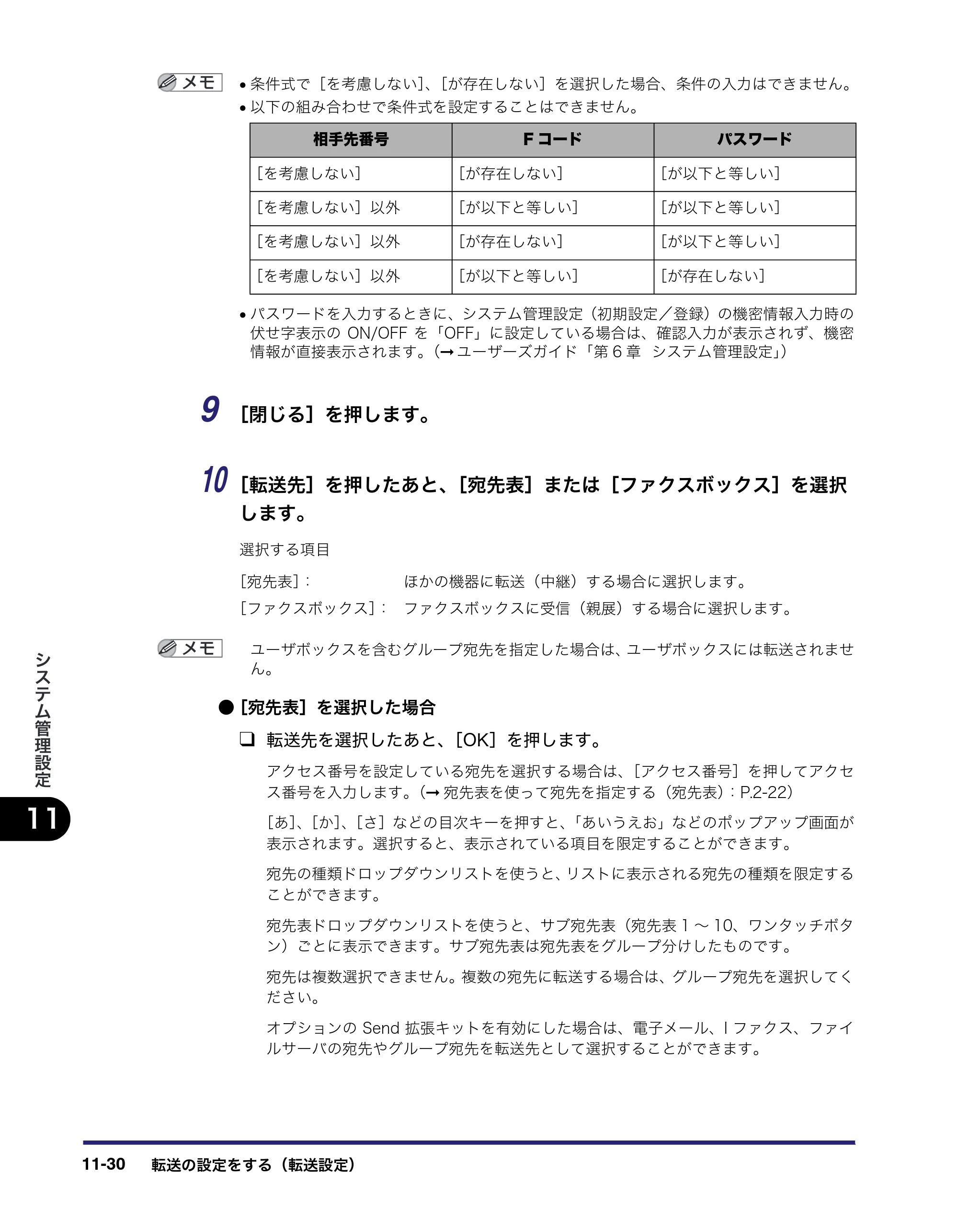
転送の設定をする(転送設定)11-30
11
- 条件式で[を考慮しない]、[が存在しない]を選択した場合、条件の入力はできません。
- 以下の組み合わせで条件式を設定することはできません。
- パスワードを入力するときに、システム管理設定(初期設定/登録)の機密情報入力時の
伏せ字表示の ON/OFF を「OFF」に設定している場合は、確認入力が表示されず、機密
情報が直接表示されます。(➞ ユーザーズガイド「第 6 章 システム管理設定」)
9 [閉じる]を押します。
10 [転送先]を押したあと、[宛先表]または[ファクスボックス]を選択
します。
選択する項目
ユーザボックスを含むグループ宛先を指定した場合は、ユーザボックスには転送されませ
ん。
- [宛先表]を選択した場合
❑ 転送先を選択したあと、[OK]を押します。
アクセス番号を設定している宛先を選択する場合は、[アクセス番号]を押してアクセ
ス番号を入力します。(➞ 宛先表を使って宛先を指定する(宛先表):P.2-22)
[あ]、[か]、[さ]などの目次キーを押すと、「あいうえお」などのポップアップ画面が
表示されます。選択すると、表示されている項目を限定することができます。
宛先の種類ドロップダウンリストを使うと、リストに表示される宛先の種類を限定する
ことができます。
宛先表ドロップダウンリストを使うと、サブ宛先表(宛先表 1 ~ 10、ワンタッチボタ
ン)ごとに表示できます。サブ宛先表は宛先表をグループ分けしたものです。
宛先は複数選択できません。複数の宛先に転送する場合は、グループ宛先を選択してく
ださい。
オプションの Send 拡張キットを有効にした場合は、電子メール、I ファクス、ファイ
ルサーバの宛先やグループ宛先を転送先として選択することができます。
相手先番号 F コード パスワード
[を考慮しない] [が存在しない] [が以下と等しい]
[を考慮しない]以外 [が以下と等しい] [が以下と等しい]
[を考慮しない]以外 [が存在しない] [が以下と等しい]
[を考慮しない]以外 [が以下と等しい] [が存在しない]
[宛先表]: ほかの機器に転送(中継)する場合に選択します。
[ファクスボックス]: ファクスボックスに受信(親展)する場合に選択します。
349ページ
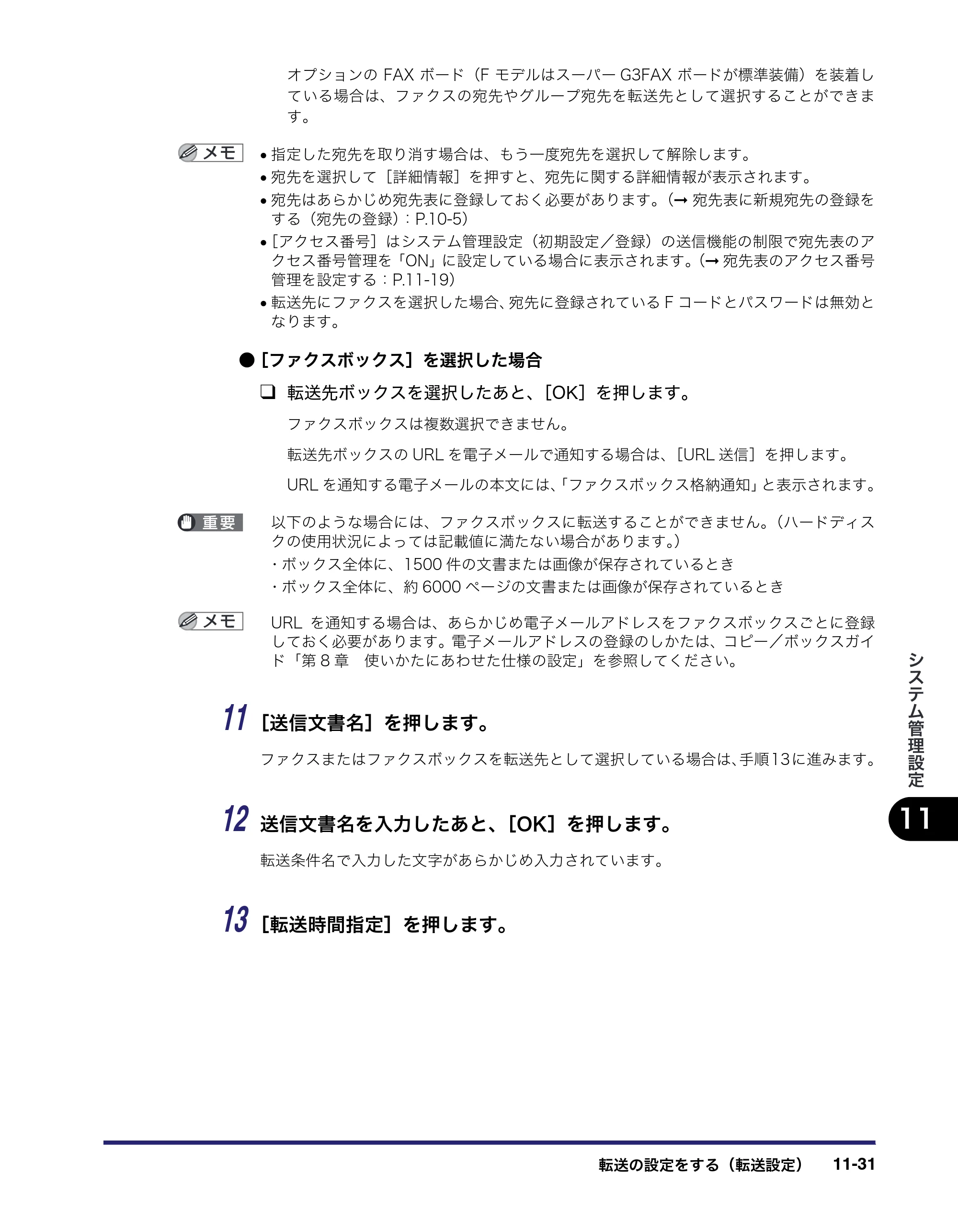
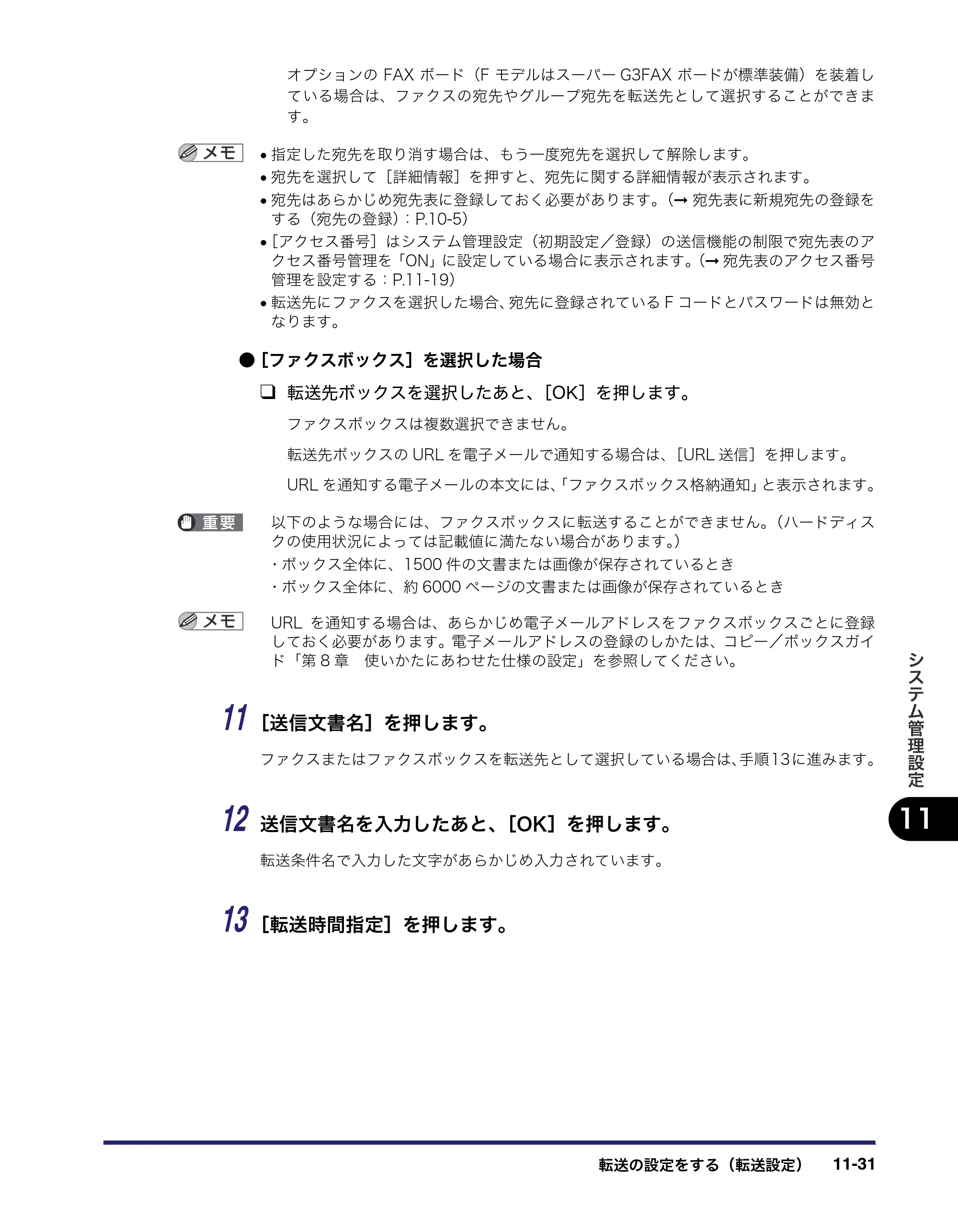
転送の設定をする(転送設定) 11-31
11
オプションの FAX ボード(F モデルはスーパー G3FAX ボードが標準装備)を装着し
ている場合は、ファクスの宛先やグループ宛先を転送先として選択することができま
す。
- 指定した宛先を取り消す場合は、もう一度宛先を選択して解除します。
- 宛先を選択して[詳細情報]を押すと、宛先に関する詳細情報が表示されます。
- 宛先はあらかじめ宛先表に登録しておく必要があります。(➞ 宛先表に新規宛先の登録を
する(宛先の登録):P.10-5)
- [アクセス番号]はシステム管理設定(初期設定/登録)の送信機能の制限で宛先表のア
クセス番号管理を「ON」に設定している場合に表示されます。(➞ 宛先表のアクセス番号
管理を設定する:P.11-19)
- 転送先にファクスを選択した場合、宛先に登録されている F コードとパスワードは無効と
なります。
- [ファクスボックス]を選択した場合
❑ 転送先ボックスを選択したあと、[OK]を押します。
ファクスボックスは複数選択できません。
転送先ボックスの URL を電子メールで通知する場合は、[URL 送信]を押します。
URL を通知する電子メールの本文には、「ファクスボックス格納通知」と表示されます。
以下のような場合には、ファクスボックスに転送することができません。(ハードディス
クの使用状況によっては記載値に満たない場合があります。)
・ ボックス全体に、1500 件の文書または画像が保存されているとき
・ ボックス全体に、約 6000 ページの文書または画像が保存されているとき
URL を通知する場合は、あらかじめ電子メールアドレスをファクスボックスごとに登録
しておく必要があります。電子メールアドレスの登録のしかたは、コピー/ボックスガイ
ド「第 8 章 使いかたにあわせた仕様の設定」を参照してください。
11 [送信文書名]を押します。
ファクスまたはファクスボックスを転送先として選択している場合は、手順13に進みます。
12 送信文書名を入力したあと、[OK]を押します。
転送条件名で入力した文字があらかじめ入力されています。
13 [転送時間指定]を押します。
350ページ
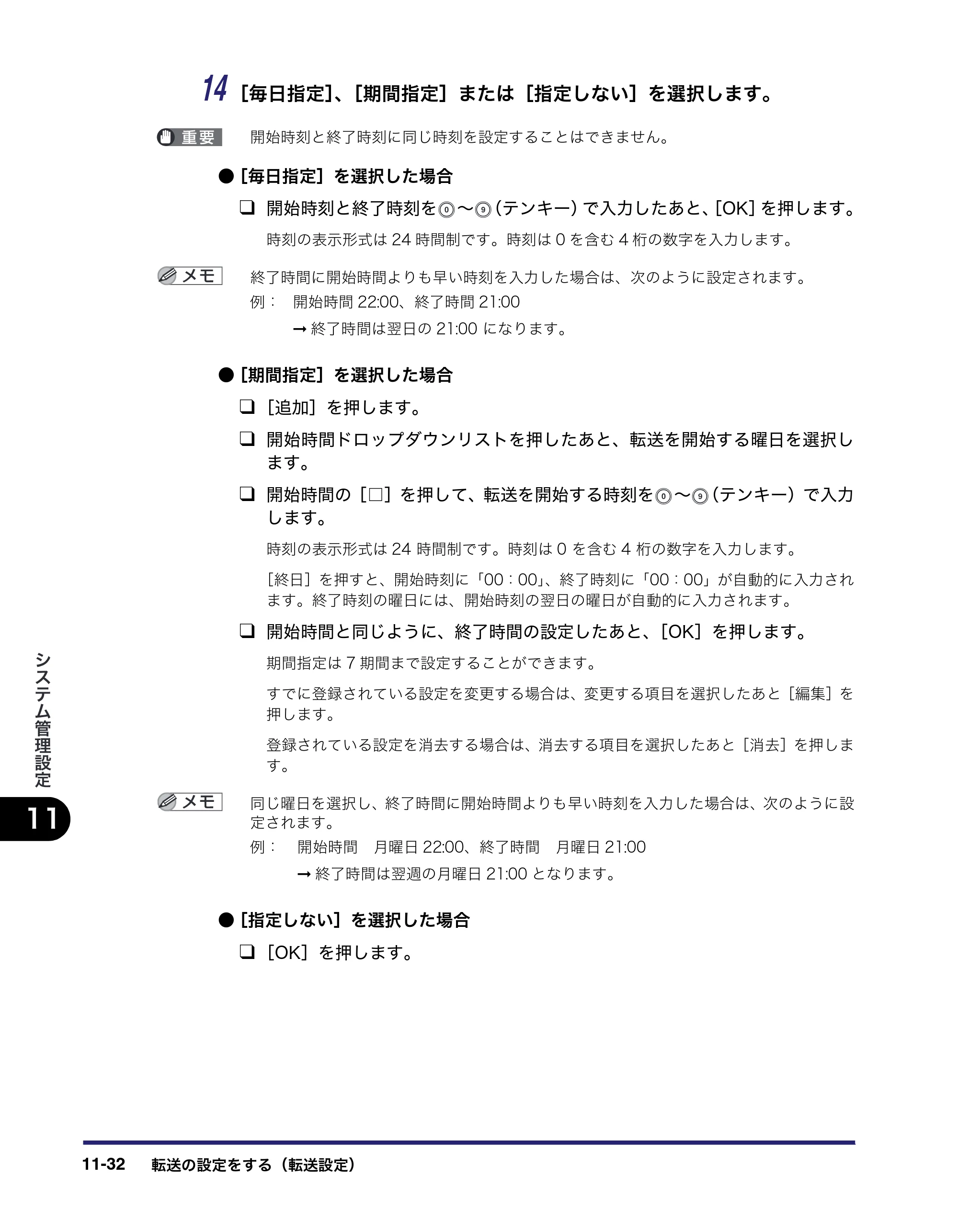
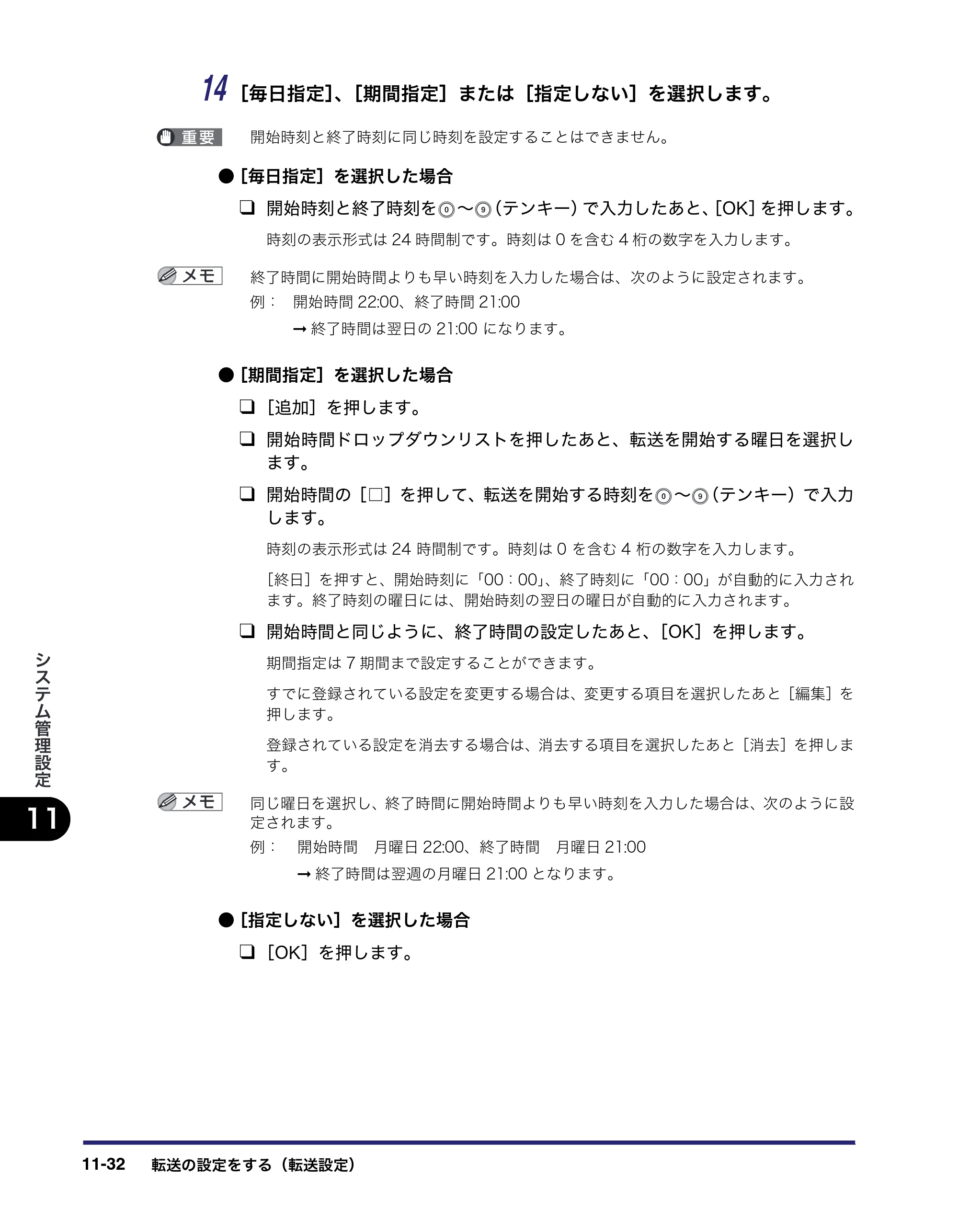
転送の設定をする(転送設定)11-32
11
14 [毎日指定]、[期間指定]または[指定しない]を選択します。
開始時刻と終了時刻に同じ時刻を設定することはできません。
- [毎日指定]を選択した場合
❑ 開始時刻と終了時刻を ~ (テンキー)で入力したあと、[OK]を押します。
時刻の表示形式は 24 時間制です。時刻は 0 を含む 4 桁の数字を入力します。
終了時間に開始時間よりも早い時刻を入力した場合は、次のように設定されます。
- [期間指定]を選択した場合
❑ [追加]を押します。
❑ 開始時間ドロップダウンリストを押したあと、転送を開始する曜日を選択し
ます。
❑ 開始時間の[□]を押して、転送を開始する時刻を ~ (テンキー)で入力
します。
時刻の表示形式は 24 時間制です。時刻は 0 を含む 4 桁の数字を入力します。
[終日]を押すと、開始時刻に「00:00」、終了時刻に「00:00」が自動的に入力され
ます。終了時刻の曜日には、開始時刻の翌日の曜日が自動的に入力されます。
❑ 開始時間と同じように、終了時間の設定したあと、[OK]を押します。
期間指定は 7 期間まで設定することができます。
すでに登録されている設定を変更する場合は、変更する項目を選択したあと[編集]を
押します。
登録されている設定を消去する場合は、消去する項目を選択したあと[消去]を押しま
す。
同じ曜日を選択し、終了時間に開始時間よりも早い時刻を入力した場合は、次のように設
定されます。
- [指定しない]を選択した場合
❑ [OK]を押します。
例: 開始時間 22:00、終了時間 21:00
➞ 終了時間は翌日の 21:00 になります。
例: 開始時間 月曜日 22:00、終了時間 月曜日 21:00
➞ 終了時間は翌週の月曜日 21:00 となります。
351ページ
転送の設定をする(転送設定) 11-33
11
15 受信文書の保存/プリントドロップダウンリストを押したあと、[ON]
または[OFF]を選択します。
ファクスボックスを転送先として選択している場合は、手順 19 に進みます。
選択する項目
[ON]を選択した場合に、メモリ受信の設定が「ON」のときは、受信文書はシステムボッ
クスに保存されます。メモリ受信の設定が「OFF」のときは、受信文書はプリントされま
す。(➞ 第 6 章 文書を受信する、ファクス受信した文書をメモリに保存する:P.11-13、
I ファクス受信した文書をメモリに保存する:P.11-13)
16 [転送終了通知]を押して、転送終了通知を送る宛先を選択したあと、
[OK]を押します。
アクセス番号を設定している宛先を選択する場合は、[アクセス番号]を押してアクセス番
号を入力します。(➞ 宛先表を使って宛先を指定する(宛先表):P.2-22)
[あ]、[か]、[さ]などの目次キーを押すと、「あいうえお」などのポップアップ画面が表
示されます。選択すると、表示されている項目を限定することができます。
宛先表ドロップダウンリストを使うと、サブ宛先表(宛先表 1 ~ 10、ワンタッチボタン)
ごとに表示できます。サブ宛先表は宛先表をグループ分けしたものです。
宛先は複数選択できません。
- 指定した宛先を取り消す場合は、もう一度宛先を選択して解除します。
- 宛先を選択して[詳細情報]を押すと、宛先に関する詳細情報が表示されます。
- 宛先はあらかじめ宛先表に登録しておく必要があります。(➞ 宛先表に新規宛先の登録を
する(宛先の登録):P.10-5)
- [アクセス番号]はシステム管理設定(初期設定/登録)の送信機能の制限で宛先表のア
クセス番号管理を「ON」に設定している場合に表示されます。(➞ 宛先表のアクセス番号
管理を設定する:P.11-19)
17 転送終了通知の種類を設定します。
エラー時のみ通知する場合は[エラー時のみ通知]を押して、設定を「ON」にします。
すべての転送完了時に通知する場合は、[エラー時のみ通知]を押さずに、設定を「OFF」
にします。
[ON]: 受信文書がシステムボックスに保存またはプリントされます。
[OFF]: 受信文書の保存、プリントはされません。
352ページ
転送の設定をする(転送設定)11-34
11
18 [ファイル形式]を押して、転送する画像のファイル形式を選択したあ
と、[OK]を押します。
以下の場合は、この操作は必要ありません。
- ファクスを転送先として選択している場合
- I ファクスを転送先として選択している場合
- ファクスボックスを転送先として選択している場合
受信手段に「ファクス」を設定している場合のファイル形式は、次の形式から選択できます。
複数の画像をページごとに分割して、別べつのファイルとして送信する場合は、[ページご
とに分割]を「ON」に、複数の画像をページごとに分割しないで、1 つのファイルとして
送信する場合は、設定を「OFF」にします。
受信手段に「I ファクス」を設定している場合のファイル形式は、次の形式から選択できます。
- JPEG を見るには、JPEG に対応しているアプリケーション(Windows の場合は Microsoft
Internet Explorer など)が必要です。
- TIFF を見るには、TIFF に対応しているアプリケーション(Windows の場合はイメージン
グなど)が必要です。
- PDF の閲覧には、Adobe Reader/Adobe Acrobat などが必要です。
- ファイル形式の詳細については、用語集(➞ P.14-23)の「ファイル形式(TIFF、PDF、
JPEG)」を参照してください。
19 [OK]を押します。
ファクスを転送する場合は、同一の F コードを指定する複数の転送設定を登録することは
できません。
[TIFF]: TIFF 形式で送信されます。
[PDF]: PDF 形式で送信されます。さらに、[OCR(文字認識)]、[電子署名をつける]
を選択することができます。電子署名をつける場合は、[機器署名]または[タ
イムスタンプ]から選択することができます。
[TIFF/PDF 自動選択]: カラーモードが白黒 2 値の場合は TIFF、フルカラーまたはグレ
イスケールの画像を含む場合はPDF形式で送信されます。[ペー
ジごとに分割]を「ON」に設定することはできません。
[TIFF/JPEG 自動選択]: カラーモードが白黒 2 値の場合は TIFF、フルカラーまたはグレ
イスケールの場合は JPEG 形式で送信されます。[ページごと
に分割]は「ON」に設定されます。
[PDF]: カラーモードにかかわらず PDF 形式で送信されます。さらに、
[アウトライン]、[高圧縮]、[OCR(文字認識)]、[電子署名を
つける]を選択することができます。電子署名をつける場合は、
[機器署名]または[タイムスタンプ]から選択することができ
ます。
複数の画像をページごとに分割して、別べつのファイルとして
送信する場合は、[ページごとに分割]を「ON」に、複数の画
像をページごとに分割しないで、1 つのファイルとして送信す
る場合は、設定を「OFF」にします。
転送条件に一致しない場合の転送先を登録する
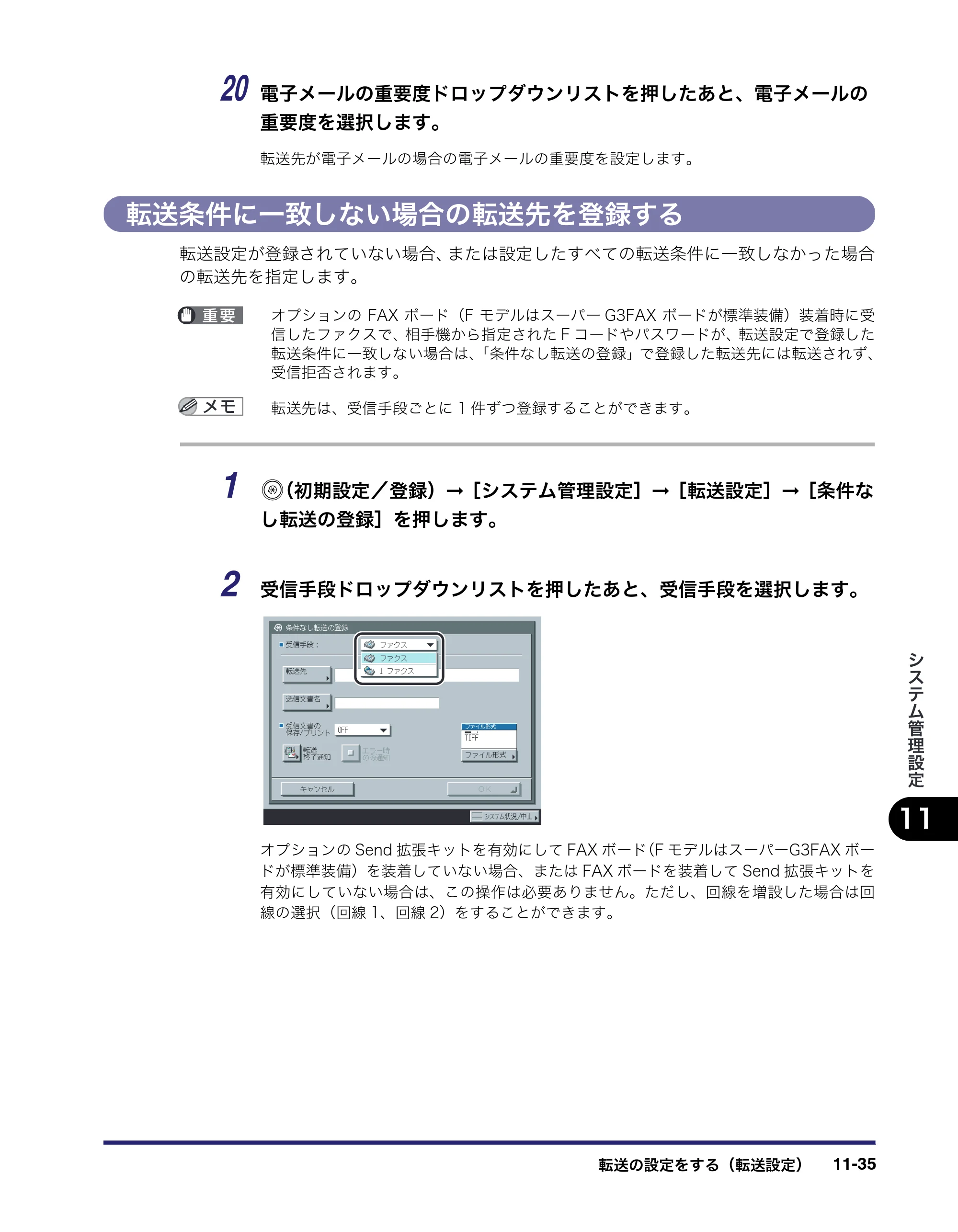
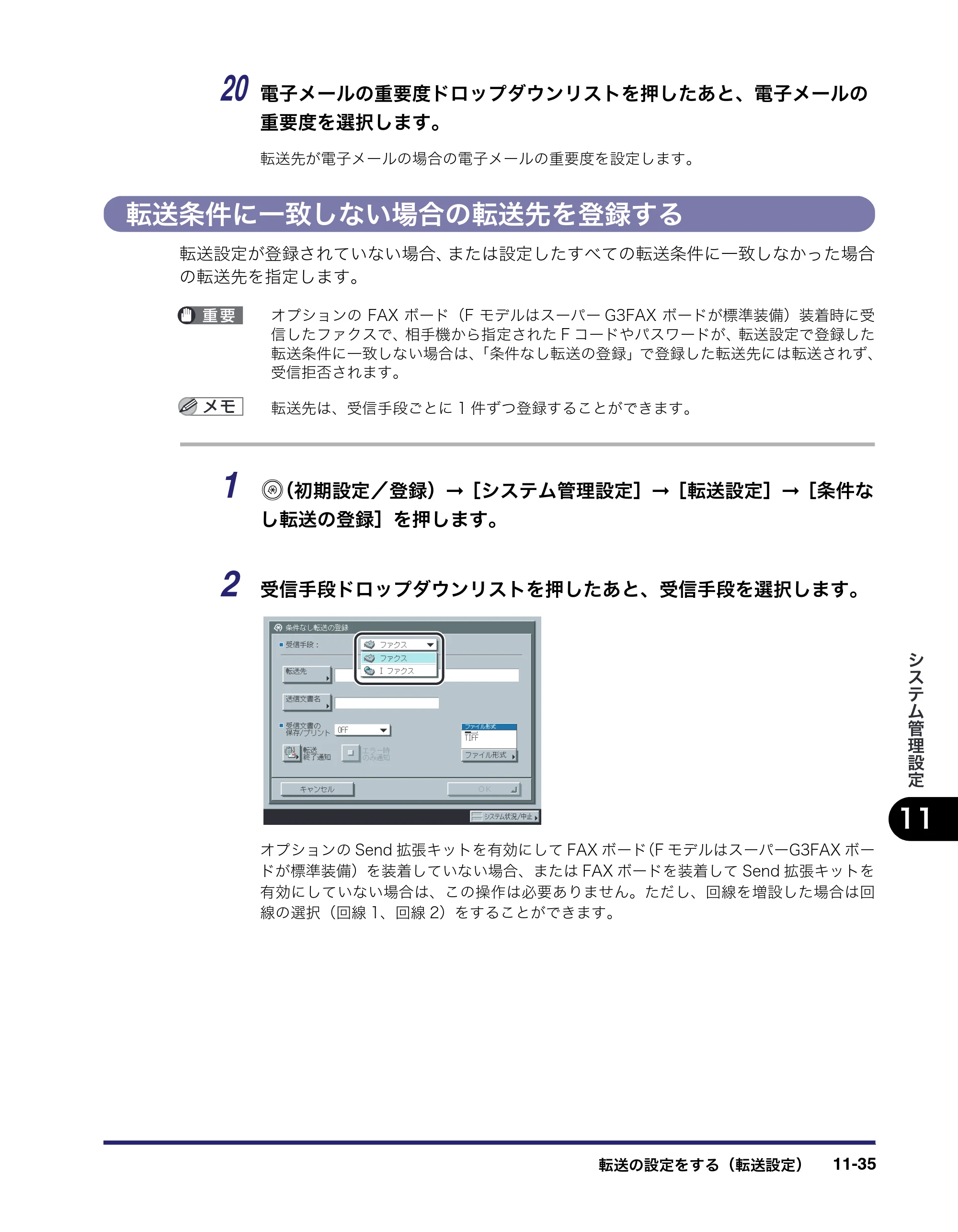
転送の設定をする(転送設定) 11-35
11
20 電子メールの重要度ドロップダウンリストを押したあと、電子メールの
重要度を選択します。
転送先が電子メールの場合の電子メールの重要度を設定します。
転送条件に一致しない場合の転送先を登録する
転送設定が登録されていない場合、または設定したすべての転送条件に一致しなかった場合
の転送先を指定します。
オプションの FAX ボード(F モデルはスーパー G3FAX ボードが標準装備)装着時に受
信したファクスで、相手機から指定された F コードやパスワードが、転送設定で登録した
転送条件に一致しない場合は、「条件なし転送の登録」で登録した転送先には転送されず、
受信拒否されます。
転送先は、受信手段ごとに 1 件ずつ登録することができます。
1 (初期設定/登録)➞[システム管理設定]➞[転送設定]➞[条件な
し転送の登録]を押します。
2 受信手段ドロップダウンリストを押したあと、受信手段を選択します。
オプションの Send 拡張キットを有効にして FAX ボード(F モデルはスーパーG3FAX ボー
ドが標準装備)を装着していない場合、または FAX ボードを装着して Send 拡張キットを
有効にしていない場合は、この操作は必要ありません。ただし、回線を増設した場合は回
線の選択(回線 1、回線 2)をすることができます。
354ページ
転送の設定をする(転送設定)11-36
11
3 [転送先]を押したあと、[宛先表]または[ファクスボックス]を選択
します。
選択する項目
ユーザボックスを含むグループ宛先を指定した場合は、ユーザボックスには転送されませ
ん。
- 宛先表を選択した場合
❑ 転送先を選択したあと、[OK]を押します。
アクセス番号を設定している宛先を選択する場合は、[アクセス番号]を押してアクセ
ス番号を入力します。(➞ 宛先表を使って宛先を指定する(宛先表):P.2-22)
[あ]、[か]、[さ]などの目次キーを押すと、「あいうえお」などのポップアップ画面が
表示されます。選択すると、表示されている項目を限定することができます。
宛先の種類ドロップダウンリストを使うと、リストに表示される宛先の種類を限定する
ことができます。
宛先表ドロップダウンリストを使うと、サブ宛先表(宛先表 1 ~ 10、ワンタッチボタ
ン)ごとに表示できます。サブ宛先表は宛先表をグループ分けしたものです。
宛先は複数選択できません。
オプションの Send 拡張キットを有効にした場合は、電子メール、I ファクス、ファイ
ルサーバの宛先やグループ宛先を転送先として選択することができます。
オプションの FAX ボード(F モデルはスーパー G3FAX ボードが標準装備)を装着し
ている場合は、ファクスの宛先やグループ宛先を転送先として選択することができま
す。
- 指定した宛先を取り消す場合は、もう一度宛先を選択して解除します。
- 宛先を選択して[詳細情報]を押すと、宛先に関する詳細情報が表示されます。
- 宛先はあらかじめ宛先表に登録しておく必要があります。(➞ 宛先表に新規宛先の登録を
する(宛先の登録):P.10-5)
- [アクセス番号]はシステム管理設定(初期設定/登録)の送信機能の制限で、宛先表の
アクセス番号管理を「ON」に設定している場合に表示されます。(➞ 宛先表のアクセス番
号管理を設定する:P.11-19)
- 転送先にファクスを選択した場合、宛先に登録されている F コードとパスワードは無効と
なります。
[宛先表]: ほかの機器に転送(中継)する場合に選択します。
[ファクスボックス]: ファクスボックスに受信(親展)する場合に選択します。
355ページ
転送の設定をする(転送設定) 11-37
11
- [ファクスボックス]を選択した場合
❑ 転送先ボックスを選択したあと、[OK]を押します。
ファクスボックスは複数選択できません。
転送先ボックスの URL を電子メールで通知する場合は、[URL 送信]を押します。
URL を通知する電子メールの本文には、「ファクスボックス格納通知」と表示されます。
以下のような場合には、ファクスボックスに転送することができません。(ハードディス
クの使用状況によっては記載値に満たない場合があります。)
・ ボックス全体に、1500 件の文書または画像が保存されているとき
・ ボックス全体に、約 6000 ページの文書または画像が保存されているとき
URL を通知する場合は、あらかじめ電子メールアドレスをファクスボックスごとに登録
しておく必要があります。電子メールアドレスの登録のしかたは、コピー/ボックスガイ
ド「第 8 章 使いかたにあわせた仕様の設定」を参照してください。
4 [送信文書名]を押します。
ファクスまたはファクスボックスを転送先として選択している場合は、手順 6 に進みます。
5 送信文書名を入力したあと、OK を押します。
6 受信文書の保存/プリントドロップダウンリストを押したあと、[ON]
または[OFF]を選択します。
ファクスボックスを転送先として選択している場合は、手順 11 へ進みます。
選択する項目
[ON]を選択した場合に、メモリ受信の設定が「ON」のときは、受信文書はシステムボッ
クスに保存されます。メモリ受信の設定が「OFF」のときは、受信文書はプリントされま
す。(➞ 第 6 章 文書を受信する、ファクス受信した文書をメモリに保存する:P.11-13、
I ファクス受信した文書をメモリに保存する:P.11-13)
7 [転送終了通知]を押します。
[ON]: 受信文書がシステムボックスに保存またはプリントされます。
[OFF]: 受信文書の保存、プリントはされません。
356ページ
転送の設定をする(転送設定)11-38
11
8 転送終了通知を送る宛先を選択したあと、[OK]を押します。
アクセス番号を設定している宛先を選択する場合は、[アクセス番号]を押してアクセス番
号を入力します。(➞ 宛先表を使って宛先を指定する(宛先表):P.2-22)
[あ]、[か]、[さ]などの目次キーを押すと、「あいうえお」などのポップアップ画面が表
示されます。選択すると、表示されている項目を限定することができます。
宛先表ドロップダウンリストを使うと、サブ宛先表(宛先表 1 ~ 10、ワンタッチボタン)
ごとに表示できます。サブ宛先表は宛先表をグループ分けしたものです。
宛先は複数選択できません。
- 指定した宛先を取り消す場合は、もう一度宛先を選択して解除します。
- 宛先を選択して[詳細情報]を押すと、宛先に関する詳細情報が表示されます。
- 宛先はあらかじめ宛先表に登録しておく必要があります。(➞ 宛先表に新規宛先の登録を
する(宛先の登録):P.10-5)
- [アクセス番号]はシステム管理設定(初期設定/登録)の送信機能の制限で宛先表のア
クセス番号管理を「ON」に設定している場合に表示されます。(➞ 宛先表のアクセス番号
管理を設定する:P.11-19)
9 転送終了通知の種類を設定します。
エラー時のみ通知する場合は[エラー時のみ通知]を押して、設定を「ON」にします。
すべての転送完了時に通知する場合は、[エラー時のみ通知]を押さずに、設定を「OFF」
にします。
10 [ファイル形式]を押して、転送する画像のファイル形式を選択したあ
と、[OK]を押します。
357ページ
転送の設定をする(転送設定) 11-39
11
以下の場合は、この操作は必要ありません。
- ファクスを転送先として選択している場合
- ファクスボックスを転送先として選択している場合
- I ファクスを転送先として選択している場合
受信手段に「ファクス」を設定している場合のファイル形式は、次の形式から選択できます。
複数の画像をページごとに分割して、別べつのファイルとして送信する場合は、[ページご
とに分割]を「ON」に、複数の画像をページごとに分割しないで、1 つのファイルとして
送信する場合は、設定を「OFF」にします。
受信手段に「I ファクス」を設定している場合のファイル形式は、次の形式から選択できます。
- JPEG を見るには、JPEG に対応しているアプリケーション(Windows の場合は Microsoft
Internet Explorer など)が必要です。
- TIFF を見るには、TIFF に対応しているアプリケーション(Windows の場合はイメージン
グなど)が必要です。
- PDF の閲覧には、Adobe Reader/Adobe Acrobat などが必要です。
- ファイル形式の詳細については、用語集(➞ P.14-23)の「ファイル形式(TIFF、PDF、
JPEG)」を参照してください。
11 [OK]を押します。
[TIFF]: TIFF 形式で送信されます。
[PDF]: PDF 形式で送信されます。さらに、[OCR(文字認識)]、[電子署名をつける]
を選択することができます。電子署名をつける場合は、[機器署名]または[タ
イムスタンプ]から選択することができます。
[TIFF/PDF 自動選択]: カラーモードが白黒 2 値の場合は TIFF、フルカラーまたはグレ
イスケールの画像を含む場合はPDF形式で送信されます。[ペー
ジごとに分割]を「ON」に設定することはできません。
[TIFF/JPEG 自動選択]: カラーモードが白黒 2 値の場合は TIFF、フルカラーまたはグレ
イスケールの場合は JPEG 形式で送信されます。[ページごと
に分割]は「ON」に設定されます。
[PDF]: カラーモードにかかわらず PDF 形式で送信されます。さらに、
[アウトライン]、[高圧縮]、[OCR(文字認識)]、[電子署名を
つける]を選択することができます。電子署名をつける場合は、
[機器署名]または[タイムスタンプ]から選択することができ
ます。
複数の画像をページごとに分割して、別べつのファイルとして
送信する場合は、[ページごとに分割]を「ON」に、複数の画
像をページごとに分割しないで、1 つのファイルとして送信す
る場合は、設定を「OFF」にします。
転送設定の詳細情報を確認/変更する
転送の設定をする(転送設定)11-40
11
転送設定の詳細情報を確認/変更する
転送設定の詳細情報を確認し、変更することができます。
1 (初期設定/登録)➞[システム管理設定]➞[転送設定]を押しま
す。
2 詳細を表示する転送設定を選択したあと、[詳細 / 編集]を押します。
3 転送設定の確認/変更をしたあと、[OK]を押します。
転送設定の変更については、「転送設定を登録する」(➞ P.11-26)を参照してください。
受信した文書を転送する
受信した文書を転送するかしないかの設定をすることができます。
1 (初期設定/登録)➞[システム管理設定]➞[転送設定]を押しま
す。
2 転送設定を選択したあと、[条件の ON/OFF]を押します。
選択する項目
転送を解除する場合は、もう一度[条件の ON/OFF]を押します。
[ON]: 受信した文書が転送条件と一致する場合、文書を転送先に送信します。
[OFF]: 受信した文書が転送条件と一致する場合でも、文書を転送しません。
転送設定を消去する
転送の設定をする(転送設定) 11-41
11
転送設定を消去する
登録してある転送設定を消去することができます。
1 (初期設定/登録)➞[システム管理設定]➞[転送設定]を押しま
す。
2 消去する転送設定を選択したあと、[消去]を押します。
3 [はい]を押します。
転送設定内容をプリントする
転送設定の内容をプリントすることができます。
1 (初期設定/登録)➞[システム管理設定]➞[転送設定]を押しま
す。
2 [リストプリント]を押します。
共通仕様設定(初期設定/登録)でカセットオート選択の ON/OFF の[その他]で「ON」
に設定されている給紙箇所に、A3、B4、A4、A4R の普通紙、再生紙または色紙がセッ
トされているときにリストをプリントできます。(➞ ユーザーズガイド「第 4 章 使いか
たにあわせた仕様の設定」)
3 [はい]を押します。
LDAPサーバの設定をする
LDAP サーバの設定をする11-42
11
LDAP サーバの設定をする
LDAP(Lightweight Directory Access Protocol)サーバを登録しておくと、LDAP サー
バから電子メールアドレスやファクス番号を検索することができます。検索された電子メー
ルアドレスやファクス番号は、宛先に指定したり、宛先表に追加したりすることができます。
- 本製品で使用できるLDAPサーバは以下の種類になります。詳細については、お求めになっ
た販売店または担当サービスにお問い合わせください。
・ Windows 2000 Server with Active Directory
・ Novell NetWare5.1(NDS) 以降
・ Lotus Notes Domino R5 以降
- LDAP サーバは最大 5 件まで登録できます。
LDAP サーバの登録をする
LDAP サーバのサーバ名やサーバアドレスなどの設定をします。
1 (初期設定/登録)➞[システム管理設定]➞[LDAP サーバの登録]
➞[登録]を押します。
2 各項目を設定したあと、[次へ]を押します。
[サーバ名]:
サーバ名を入力したあと、[OK]を押します。
[サーバアドレス]:
[サーバアドレス]を押して、サーバアドレスを入力したあと、[OK]を押します。
[検索開始位置]:
[検索開始位置]を押して、検索開始位置を入力したあと、[OK]を押します。
361ページ
LDAP サーバの設定をする 11-43
11
サーバの LDAP バージョンが ver.3 の場合は[検索開始位置]を省略することができます。
(ver.3 の場合は本製品が自動的にサーバ側の設定を取得して、検索開始位置を設定しま
す。)ver.2 の場合は必ず指定してください。
LDAP サーバのディレクトリツリーのどの位置から検索するか指定します。
- Windows 2000 Server with Active Directory の場合
Active Directory のドメイン名を構成するドット区切りされた各文字列に DC= を付加し、
カンマで区切って入力します。
例:Active Directory におけるドメイン名が、team1.salesdept.canon.co.jp の場合
DC=team1, DC=salesdept, DC=canon, DC=co, DC=jp
- Novell NetWare5.1 (NDS) 以降の場合
NetWare の識別名を構成するドット区切りされた各文字列を、それぞれのオブジェクト
クラスに対応した o=, ou=, c= を付加し、カンマで区切って入力します。
例:NDS における識別名が、TEAM1.SALESDEPT.CANON の場合
ou=team1, ou=salesdept, o=canon
- Lotus Notes Domino R5 以降の場合
ou=team1, ou=salesdept, o=canon, c=jp のようにディレクトリツリー上のノードの dn
(識別名)を入力します。
< SSL を使用>:
<ポート番号>:
ポート番号の[□]を押して、 ~ (テンキー)で入力します。
<検索する宛先の上限数>:
検索する宛先の上限数の[□]を押して、 ~ (テンキー)で入力します。
<検索のタイムアウト>:
検索のタイムアウトの[□]を押して、 ~ (テンキー)で入力します。
ログイン情報に[使用する(セキュリティ認証)]を選択する場合で、DNS サーバが逆引
き参照(IP アドレスをホスト名に変換する機能)に対応していないときは、サーバアドレ
スに IP アドレスではなくホスト名を指定してください。
3 ログイン情報の[使用しない]、[使用する]または[使用する(セキュ
リティ認証)]を選択します。
- [使用する(セキュリティ認証)]は、LDAP サーバが Windows 2000 Server with Active
Directory の場合のみ選択できます。
- 手順 2 でサーバアドレスに IP アドレスを入力し、かつ DNS サーバが逆引き参照(IP アドレ
スをホスト名に変更する機能)に対応していない場合は、[使用しない]または[使用す
る]を選択してください。
- ログイン情報で[使用する(セキュリティ認証)]を選択した場合は、システム管理設定
(初期設定/登録)で設定した日付/時刻設定と LDAP サーバ側の時刻設定がずれている
と、サーバに接続できない場合があります。
[ON]: SSL(Secure Socket Layer)を利用します。
[OFF]: SSL を利用しません。
362ページ
LDAP サーバの設定をする11-44
11
- [使用しない]を選択した場合
❑ サーバの LDAP バージョンと文字コードを選択したあと、[OK]を押します。
サーバの LDAP バージョンと文字コードは、サーバ(LDAP)側の環境に応じて設定し
てください。
- [使用する]を選択した場合
❑ 各項目を設定したあと、[OK]を押します。
[ユーザ名]:
[ユーザ名]を押して、ユーザ名を入力したあと、[OK]を押します。
ユーザ名は次のように入力します。
- Windows 2000 Server with Active Directory の場合
Windows ドメイン名 \Windows ユーザ名の形式で入力します。
例:Windows ドメイン名が、team1、Windows ユーザ名が user1 の場合
team1\user1
- Novell NetWare5.1 (NDS) 以降の場合
NetWare の識別名を構成するドット区切りされた各文字列を、それぞれのオブジェ
クトクラスに対応した o=, ou=, c= を付加し、カンマで区切って入力します。
例:NDS における識別名が、user1.TEAM1.SALESDEPT.CANON の場合
cn=user1, ou=team1, ou=salesdept, o=canon
- Lotus Notes Domino R5 以降の場合
cn=user1, ou=team1, o=salesdept のように認証を行うユーザの dn(識別名)を入
力します。
363ページ
LDAP サーバの設定をする 11-45
11
[パスワード]:
[パスワード]を押して、パスワードを入力したあと、[OK]を押します。
確認入力画面で同じパスワードを入力したあと、[OK]を押します。
[OK]を押したあと、パスワードは「********」で表示されます。
<検索時に認証画面を表示>:
<サーバの LDAP バージョンと文字コード>:
サーバの LDAP バージョンと文字コードは、サーバ(LDAP)側の環境に応じて設定し
てください。
- [使用する(セキュリティ認証)]を選択した場合
❑ 各項目を設定したあと、[OK]を押します。
[ユーザ名]:
[ユーザ名]を押して、ユーザ名を入力したあと、[OK]を押します。
Windows ユーザ名を入力します。
例:Windows ユーザ名が user1 の場合
user1
[パスワード]:
[パスワード]を押して、パスワードを入力したあと、[OK]を押します。
確認入力画面で同じパスワードを入力したあと、[OK]を押します。
[OK]を押したあと、パスワードは「********」で表示されます。
[ドメイン名]:
[ドメイン名]を押して、ドメイン名を入力したあと、[OK]を押します。
team1.salesdept.canon.co.jp など、Active Directory のディレクトリツリー名を入力
します。
[ON]: 検索時にパスワードの入力が不要な場合でもユーザ名、パスワードを入力す
る画面を表示します。
[OFF]: 検索時にパスワードの入力が不要な場合はユーザ名、パスワードを入力する
画面を表示しません。
LDAPサーバの設定内容を変更する
LDAP サーバの設定をする11-46
11
<検索時に認証画面を表示>:
パスワードを入力するときに、システム管理設定(初期設定/登録)の機密情報入力時の
伏せ字表示の ON/OFF を「OFF」に設定している場合は、確認入力が表示されず、機密
情報が直接表示されます。(➞ ユーザーズガイド「第 6 章 システム管理設定」)
LDAP サーバの設定内容を変更する
必要に応じて、登録してある LDAP サーバの設定内容を変更します。
1 (初期設定/登録)➞[システム管理設定]➞[LDAP サーバの登録]
を押します。
2 変更する LDAP サーバを選択したあと、[詳細 / 編集]を押します。
3 各項目の設定内容を変更したあと、[次へ]を押します。
4 [使用しない]、[使用する]または[使用する(セキュリティ認証)]を
選択して、各項目の設定内容を変更したあと、[OK]を押します。
LDAP サーバを消去する
登録されている LDAP サーバを消去します。
1 (初期設定/登録)➞[システム管理設定]➞[LDAP サーバの登録]
を押します。
2 消去する LDAP サーバを選択したあと、[消去]を押します。
3 [はい]を押します。
[ON]: 検索時にパスワードの入力が不要な場合でもユーザ名、パスワードを入力す
る画面を表示します。
[OFF]: 検索時にパスワードの入力が不要な場合はユーザ名、パスワードを入力する
画面を表示しません。
LDAP検索属性の登録/編集をする
LDAP サーバの設定をする 11-47
11
LDAP 検索属性の登録/編集をする
サーバ検索の属性を登録/編集することができます。
1 (初期設定/登録)➞[システム管理設定]➞[LDAP サーバの登録]
➞[LDAP 検索属性の登録 / 編集]を押します。
2 LDAP 検索属性の登録/編集を行います。
- 検索属性を登録する場合
❑ [未登録 1]または[未登録 2]を押したあと、[登録 / 編集]を押します。
❑ [表示名]を押したあと、表示名を入力して[OK]を押します。
❑ [属性名]を押したあと、属性名を入力して[OK]を押します。
❑ [OK]を押します。
- 検索属性を編集する場合
❑ 編集する属性を選択したあと、[登録 / 編集]を押します。
編集することができる検索属性は、工場出荷時に[未登録]となっていた 2 つの属性のみ
です。名前、電子メール、ファクス、組織、組織単位は編集することはできません。
❑ [表示名]を押したあと、表示名を入力して[OK]を押します。
❑ [属性名]を押したあと、属性名を入力して[OK]を押します。
❑ [OK]を押します。
- 検索属性を消去する場合
❑ 消去する属性を選択したあと、[消去]を押します。
消去することができる検索属性は、工場出荷時に[未登録]となっていた 2 つの属性のみ
です。名前、電子メール、ファクス、組織、組織単位は消去することはできません。
❑ [はい]を押します。
LDAPサーバの設定内容をプリントする
LDAP サーバの設定をする11-48
11
LDAP サーバの設定内容をプリントする
LDAP サーバの設定内容をプリントすることができます。
LDAP サーバの登録リストの詳細については「LDAP サーバ登録リスト」(➞ P.14-14)を
参照してください。
1 (初期設定/登録)➞[システム管理設定]➞[LDAP サーバの登録]
を押します。
2 [リストプリント]を押します。
共通仕様設定(初期設定/登録)でカセットオート選択の ON/OFF の[その他]で「ON」
に設定されている給紙箇所に、A3、B4、A4、A4R の普通紙、再生紙または色紙がセッ
トされているときにリストをプリントできます。(➞ ユーザーズガイド「第 4 章 使いか
たにあわせた仕様の設定」)
3 [はい]を押します。
レポート出力
12-1
CHAPTER
12
レポート出力
各種レポートのプリント方法について説明しています。
レポート出力一覧表 . . . . . . . . . . . . . . . . . . . . . . . . . . . . . . . . . . . . . . . . . . . . . . . . . . . . . . 12-2
レポートの出力の仕様を設定する. . . . . . . . . . . . . . . . . . . . . . . . . . . . . . . . . . . . . . . . . . . 12-4
送信結果レポートの設定をする . . . . . . . . . . . . . . . . . . . . . . . . . . . . . . . . . . . . . . . . . . . . . . . . . . . . . . 12-4
通信管理レポートの設定をする . . . . . . . . . . . . . . . . . . . . . . . . . . . . . . . . . . . . . . . . . . . . . . . . . . . . . . 12-5
ファクス送信結果レポートの設定をする . . . . . . . . . . . . . . . . . . . . . . . . . . . . . . . . . . . . . . . . . . . . . . 12-7
ファクス通信管理レポートの設定をする . . . . . . . . . . . . . . . . . . . . . . . . . . . . . . . . . . . . . . . . . . . . . . 12-8
ファクス受信結果レポートの設定をする . . . . . . . . . . . . . . . . . . . . . . . . . . . . . . . . . . . . . . . . . . . . . . 12-9
ファクスボックス受信レポートの設定をする . . . . . . . . . . . . . . . . . . . . . . . . . . . . . . . . . . . . . . . . . 12-10
リストをプリントする . . . . . . . . . . . . . . . . . . . . . . . . . . . . . . . . . . . . . . . . . . . . . . . . . . . 12-11
宛先表リストをプリントする . . . . . . . . . . . . . . . . . . . . . . . . . . . . . . . . . . . . . . . . . . . . . . . . . . . . . . . 12-11
ユーザデータリストをプリントする . . . . . . . . . . . . . . . . . . . . . . . . . . . . . . . . . . . . . . . . . . . . . . . . . 12-12
レポート出力一覧表
レポート出力一覧表12-2
12
レポート出力一覧表
レポート出力で登録/設定できる項目を以下に示します。
■ 仕様設定
* マークは工場出荷時の設定です。
* 1:オプションの FAX ボード(F モデルはスーパー G3FAX ボードが標準装備)装着時に表示される項目です。
初期設定/登録項目 設定項目 機器情報
配信項目
参照ページ
送信
送信結果レポート エラー時のみ
*
、ON、OFF
送信原稿の表示:ON
*
、OFF
カラー送信原稿の表示:ON、OFF
*
○ P.12-4
通信管理レポート ○ P.12-5
100 通信で自動プリント ON
*
、OFF
指定時刻プリント ON、OFF
*
時刻指定:00:00 ~ 23:59
送信/受信分離 する、しない
*
ファクス
*1
ファクス送信結果レポート エラー時のみ
*
、ON、OFF
送信原稿の表示:ON
*
、OFF
○ P.12-7
ファクス通信管理レポート ○ P.12-8
40 通信で自動プリント ON
*
、OFF
指定時刻プリント ON、OFF
*
時刻指定:00:00 ~ 23:59
送信/受信分離 する、しない
*
ファクス受信結果レポート エラー時のみ、ON、OFF
* ○ P.12-9
フ ァ ク ス ボ ッ ク ス 受 信 レ
ポート
ON
*
、OFF ○ P.12-10
369ページ
レポート出力一覧表 12-3
12
■ リストプリント
* 1:オプションの FAX ボード(F モデルはスーパー G3FAX ボードが標準装備)装着時に表示される項目です。
- 本書に記載していないモードの設定のしかたについては、別冊の取扱説明書を参照してく
ださい。(➞ 取扱説明書の分冊構成について)
- 機器情報配信項目の表示は以下のとおりです。機器情報配信機能については、ユーザーズ
ガイド「第 6 章 システム管理設定」を参照してください。
・ ○:機器情報配信対象
・ ×:機器情報配信対象外
初期設定/登録項目 設定項目 機器情報
配信項目
参照ページ
送信
宛先表リスト 宛先表 1 ~ 10、ワンタッチボタン
リストプリント:プリント
× P.12-11
ユーザデータリスト プリント × P.12-12
ファクス
*1
ユーザデータリスト プリント × P.12-12
レポートの出力の仕様を設定する
レポートの出力の仕様を設定する12-4
12
レポートの出力の仕様を設定する
送信結果レポートと通信管理レポートのプリント条件を設定します。
共通仕様設定(初期設定/登録)の、カセットオート選択の ON/OFF の[その他]で
「ON」に設定されている給紙箇所に、A3、B4、A4、A4R の普通紙、再生紙または色紙
がセットされているときにリストをプリントできます。(➞ ユーザーズガイド「第 4 章 使
いかたにあわせた仕様の設定」)
送信結果レポートの設定をする
送信結果レポートとは、目的の相手先へ正常に送信できたかを確認するためのレポートで
す。送信結果レポートは、文書を送信したあとに自動的にプリントすることができます。ま
た、送信エラーが発生したときのみプリントするように設定することもできます。
送信結果レポートに送信原稿の一部をつけてプリントすることもできます。
- オプションの Send 拡張キットを有効にした場合は、電子メール、I ファクス、ファイルサー
バの宛先に送信したときやボックスに保管したときの送信結果がプリントされます。
- オプションの FAX ボード(F モデルはスーパー G3FAX ボードが標準装備)を装着してい
る場合は、ファクスに送信したときやボックスに保管したときの送信結果がプリントされ
ます。また、レポート出力(初期設定/登録)の送信結果レポートを「エラー時のみ」ま
たは「ON」に設定している場合は、送信結果レポートとともに、ファクス送信結果レポー
トもプリントされます。(➞ ファクス送信結果レポート/ファクスエラー送信結果レポー
ト:P.14-4)
- 送信結果レポート/エラー結果レポートの詳細については、「送信結果レポート/エラー
送信レポート」(➞ P.14-3)を参照してください。
1 (初期設定/登録)➞[レポート出力]➞(仕様設定)[送信]➞[送
信結果レポート]を押します。
2 [エラー時のみ]、[ON]または[OFF]を選択します。
- [エラー時のみ]または[ON]を選択した場合
❑ 送信原稿の表示の[ON]または[OFF]を選択します。
選択する項目
[ON]: 送信結果レポートに白黒原稿の一部をつけてプリントします。
[OFF]: 送信結果レポートに白黒原稿をつけずにプリントします。
通信管理レポートの設定をする
レポートの出力の仕様を設定する 12-5
12
❑ カラー送信原稿の表示の[ON]または[OFF]を選択したあと、[OK]を押
します。
選択する項目
[カラー送信原稿の表示]は、[送信原稿の表示]が[ON]の場合に設定できます。
以下の場合は、送信原稿の表示が「ON」に設定されていても、原稿は表示されません。
・[カラー送信原稿の表示]が「OFF」の場合に、送信原稿の 1 ページ目がカラーの場合
・ 暗号化 PDF を設定して送信を行った場合
- [OFF]を選択した場合
❑ [OK]を押します。
送信結果レポートはプリントされません。
通信管理レポートの設定をする
送信/受信の履歴をレポートとしてプリントします。レポートは、100 件の文書の送信/
受信が終了した時点でプリントするか、指定した時刻にプリントするかを選択することがで
きます。また、送信、受信別にプリントすることもできます。
通信管理レポートを手動でプリントする場合は、システム状況画面から行います。(➞ 送信
ジョブの状況/履歴をプリントする:P.8-6、受信ジョブ履歴をプリントする:P.8-11)
- システム管理設定(初期設定/登録)のジョブ履歴の表示を「OFF」に設定している場合、
[通信管理レポート]は表示されません。
- システム管理設定(初期設定/登録)のジョブ履歴の表示の設定を「OFF」から「ON」
に変えた場合、下記の設定が自動的に「OFF」になります。
・ 100 通信で自動プリント
・ 指定時刻プリント
- オプションの Send 拡張キットを有効にした場合は、電子メール、I ファクス、ファイルサー
バの送信/受信やボックスへの保管の履歴が合わせてプリントされます。
- オプションの FAX ボード(F モデルはスーパー G3FAX ボードが標準装備)を装着してい
る場合は、ファクスの送信/受信やボックスへ保管の履歴が合わせてプリントされます。
- 通信管理レポートの詳細については、「通信管理レポート」(➞ P.14-9)を参照してくださ
い。
1 (初期設定/登録)➞[レポート出力]➞(仕様設定)[送信]➞[通
信管理レポート]を押します。
[ON]: 送信結果レポートにカラー原稿をつけてプリントします。
[OFF]: 送信結果レポートにカラー原稿をつけずにプリントします。
372ページ
レポートの出力の仕様を設定する12-6
12
2 各項目を設定したあと、[OK]を押します。
< 100 通信で自動プリント>:
<指定時刻プリント>:
時刻の表示形式は 24 時間制です。時刻は 0 を含む 4 桁の数字を入力します。
入力を間違えたときは、再度 4 桁の数字を入力します。
指定時刻までに 100 通信以上が行われたときは、新しいものから 100 通信分のレポートを
プリントします。
[送信 / 受信分離]:
送信と受信に分けてプリントする場合は[送信 / 受信分離]を押して、設定を「ON」にします。
送信と受信に分けないでプリントする場合は[送信 / 受信分離]を押さずに、設定を「OFF」
にします。
[ON]: 100 件の文書を通信し終えた時点でレポートをプリントします。
[OFF]: 100 通信で自動プリントは設定されません。
[ON]: 指定した時刻にレポートをプリントします。
[OFF]: 指定時刻プリントは設定されません。
例: 7 時 5 分 ➞ 0705
23 時 18 分 ➞ 2318
ファクス送信結果レポートの設定をする
レポートの出力の仕様を設定する 12-7
12
ファクス送信結果レポートの設定をする
ファクス送信結果レポートとは、目的の相手先へ正常に送信できたかを確認するためのレ
ポートです。ファクス送信結果レポートは、文書を送信したあとに自動的にプリントするこ
とができます。また、送信エラーが発生したときのみプリントするように設定することもで
きます。
ファクス送信結果レポートに送信原稿の一部をつけてプリントすることもできます。
- この機能は、オプションの FAX ボード(F モデルはスーパーG3FAX ボードが標準装備)を
装着している場合に使用することができます。
- ファクス送信結果レポートの詳細については、「ファクス送信結果レポート/ファクスエ
ラー送信結果レポート」(➞ P.14-4)を参照してください。
- レポート出力(初期設定/登録)の送信結果レポートを「エラー時のみ」または「ON」
に設定している場合は、ファクス送信結果レポートと共に、送信結果レポートもプリント
されます。
- 本設定を「ON」にしてファクス同報送信を行った場合、ファクスマルチ送信結果レポー
トが出力されます。
1 (初期設定/登録)➞[レポート出力]➞(仕様設定)[ファクス]➞
[ファクス送信結果レポート]を押します。
2 [エラー時のみ]、[ON]または[OFF]を選択します。
- [エラー時のみ]または[ON]を選択した場合
❑ 送信原稿の表示の[ON]または[OFF]を選択したあと、[OK]を押します。
選択する項目
- [OFF]を選択した場合
❑ [OK]を押します。
ファクス送信結果レポートはプリントされません。
[ON]: ファクス送信結果レポートに原稿の一部をつけてプリントします。
[OFF]: ファクス送信結果レポートに送信原稿をつけずにプリントします。
ファクス通信管理レポートの設定をする
レポートの出力の仕様を設定する12-8
12
ファクス通信管理レポートの設定をする
ファクスの送信/受信の履歴をレポートとしてプリントします。レポートは、40 件の文書
の送信/受信が終了した時点でプリントするか、指定した時刻にプリントするかを選択する
ことができます。また、送信、受信別にプリントすることもできます。
ファクス通信管理レポートを手動でプリントする場合は、システム状況画面から行います。
(➞ ファクス通信管理レポートをプリントする:P.8-9)
- この機能は、オプションの FAX ボード(F モデルはスーパーG3FAX ボードが標準装備)を
装着している場合に使用することができます。
- システム管理設定(初期設定/登録)のジョブ履歴の表示を「OFF」に設定している場合、
[ファクス通信管理レポート]は表示されません。
- システム管理設定(初期設定/登録)のジョブ履歴の表示の設定を「OFF」から「ON」
に変えた場合、下記の設定が自動的に「OFF」になります。
・ 40 通信で自動プリント
・ 指定時刻プリント
- ファクス通信管理レポートの詳細については、「ファクス通信管理レポート」(➞ P.14-11)
を参照してください。
1 (初期設定/登録)➞[レポート出力]➞(仕様設定)[ファクス]➞
[ファクス通信管理レポート]を押します。
2 各項目を設定したあと、[OK]を押します。
< 40 通信で自動プリント>:
<指定時刻プリント>:
時刻の表示形式は 24 時間制です。時刻は 0 を含む 4 桁の数字を入力します。
入力を間違えたときは、再度 4 桁の数字を入力します。
指定時刻までに 40 通信以上が行われたときは、新しいものから 40 通信分のレポートをプ
リントします。
[ON]: 40 件の文書を通信し終えた時点でレポートをプリントします。
[OFF]: 40 通信で自動プリントは設定されません。
[ON]: 指定した時刻にレポートをプリントします。
[OFF]: 指定時刻プリントは設定されません。
例: 7 時 5 分 ➞ 0705
23 時 18 分 ➞ 2318
ファクス受信結果レポートの設定をする
レポートの出力の仕様を設定する 12-9
12
[送信 / 受信分離]:
送信と受信に分けてプリントする場合は[送信 / 受信分離]を押して、設定を「ON」にします。
送信と受信に分けないでプリントする場合は[送信 / 受信分離]を押さずに、設定を「OFF」
にします。
ファクス受信結果レポートの設定をする
ファクス受信結果レポートは、相手先から正常にファクス文書が送信されてきたか、本製品
で正常に受信できたかを確認するためのレポートです。ファクス受信結果レポートは、自動
的にプリントすることができます。また、受信エラーが発生したときのみ、プリントするよ
うに設定することもできます。
- この機能は、オプションの FAX ボード(F モデルはスーパーG3FAX ボードが標準装備)を
装着している場合に使用することができます。
- ファクス受信結果レポートの詳細については、「ファクス受信結果レポート」(➞ P.14-7)
を参照してください。
1 (初期設定/登録)➞[レポート出力]➞(仕様設定)[ファクス]➞
[ファクス受信結果レポート]を押します。
2 [エラー時のみ]、[ON]または[OFF]を選択したあと、[OK]を押
します。
選択する項目
[エラー時のみ]: 受信エラーのときのみプリントします。
[ON]: 受信するたびにプリントします。
[OFF]: 受信結果レポートをプリントしません。
ファクスボックス受信レポートの設定をする
レポートの出力の仕様を設定する12-10
12
ファクスボックス受信レポートの設定をする
ファクスボックス受信レポートをプリントします。ファクスボックス内に文書を受信したこ
とを確認することができます。
- この機能は、オプションの FAX ボード(F モデルはスーパーG3FAX ボードが標準装備)を
装着している場合に使用することができます。
- ファクスボックス受信レポートの詳細については、「ファクスボックス受信レポート」(➞
P.14-8)を参照してください。
1 (初期設定/登録)➞[レポート出力]➞(仕様設定)[ファクス]➞
[ファクスボックス受信レポート]を押します。
2 [ON]または[OFF]を選択したあと、[OK]を押します。
リストをプリントする
リストをプリントする 12-11
12
リストをプリントする
宛先表や初期設定/登録の設定内容をプリントすることができます。
共通仕様設定(初期設定/登録)の、カセットオート選択の ON/OFF の[その他]で
「ON」に設定されている給紙箇所に、A3、B4、A4、A4R の普通紙、再生紙または色紙
がセットされているときにリストをプリントできます。(➞ ユーザーズガイド「第 4 章 使
いかたにあわせた仕様の設定」)
宛先表リストをプリントする
宛先表仕様設定(初期設定/登録)で登録したサブ宛先表(宛先表 1 ~ 10、ワンタッチボ
タン)の内容をプリントすることができます。設定内容を確認するときなどに便利です。
システム管理設定(初期設定/登録)の送信機能の制限で、宛先表のアクセス番号管理を
行っていても、宛先表のリストプリントを行った場合、すべての宛先がプリントされます。
宛先表リストの詳細については、「宛先表リスト」(➞ P.14-15)を参照してください。
1 (初期設定/登録)➞[レポート出力]➞(リストプリント)[送信]
➞[宛先表リスト]を押します。
2 宛先表 1 ~ 10 、ワンタッチボタンからプリントする宛先表を選択した
あと、[リストプリント]を押します。
3 [はい]を押します。
ユーザデータリストをプリントする
リストをプリントする12-12
12
ユーザデータリストをプリントする
初期設定/登録の送信やファクスに関する登録内容をプリントすることができます。設定内
容を確認するときなどに便利です。
- ユーザデータリストには、以下の種類があります。
- ユーザデータリストの詳細については、「ユーザデータリスト」(➞ P.14-16)を参照して
ください。
送信に関する登録内容をプリントする
1 (初期設定/登録)➞[レポート出力]➞(リストプリント)[送信]
➞[ユーザデータリスト]を押します。
2 [はい]を押します。
ファクスに関する登録内容をプリントする
1 (初期設定/登録)➞[レポート出力]➞(リストプリント)[ファク
ス]➞[ユーザデータリスト]を押します。
2 [はい]を押します。
- 送信: 初期設定/登録の送信に関する登録内容をすべてプリントします。
- ファクス: 初期設定/登録のファクスに関する登録内容をすべてプリントします。
困ったときには
13-1
CHAPTER
13
困ったときには
トラブルが発生した場合の対処のしかたについて説明しています。また、エラーメッセージ
の対処方法や、よくある質問について記載しています。
トラブルが発生したら . . . . . . . . . . . . . . . . . . . . . . . . . . . . . . . . . . . . . . . . . . . . . . . . . . . . 13-2
送信でのトラブル . . . . . . . . . . . . . . . . . . . . . . . . . . . . . . . . . . . . . . . . . . . . . . . . . . . . . . . . . . . . . . . . . . 13-2
受信でのトラブル . . . . . . . . . . . . . . . . . . . . . . . . . . . . . . . . . . . . . . . . . . . . . . . . . . . . . . . . . . . . . . . . . . 13-5
その他のトラブル . . . . . . . . . . . . . . . . . . . . . . . . . . . . . . . . . . . . . . . . . . . . . . . . . . . . . . . . . . . . . . . . . . 13-7
エラーメッセージ一覧 . . . . . . . . . . . . . . . . . . . . . . . . . . . . . . . . . . . . . . . . . . . . . . . . . . . . 13-9
自己診断表示 . . . . . . . . . . . . . . . . . . . . . . . . . . . . . . . . . . . . . . . . . . . . . . . . . . . . . . . . . . . . . . . . . . . . . . 13-9
終了コード一覧 . . . . . . . . . . . . . . . . . . . . . . . . . . . . . . . . . . . . . . . . . . . . . . . . . . . . . . . . . . . . . . . . . . . 13-13
Q&A. . . . . . . . . . . . . . . . . . . . . . . . . . . . . . . . . . . . . . . . . . . . . . . . . . . . . . . . . . . . . . . . . . 13-34
トラブルが発生したら
トラブルが発生したら13-2
13
トラブルが発生したら
送信でのトラブル
送信を中止したい
Q 送信する原稿の読み込み中ですか?
A (ストップ)または[中止]を押します。
Q 送信する原稿を読み取ったあとですか?
A ファクス送信以外の場合は、[システム状況 / 中止]➞[送信]➞[ジョブ状況]
を押します。送信を中止する文書を選択して、[中止]➞[はい]を押します。た
だし、送信中のジョブは[中止]を押しても送信される場合があります。(➞ シス
テム状況画面から中止する:P.1-41)
A ファクス送信の場合は、[システム状況 / 中止]➞[ファクス]➞[送信ジョブ状
況]を押します。送信を中止する文書を選択して、[中止]➞[はい]を押します。
ただし、送信中のジョブは[中止]を押しても送信される場合があります。(➞ シ
ステム状況画面から中止する:P.1-41)
Q ファクスダイレクト送信中ですか?
A (ストップ)または[中止]を押します。
送信できない
Q 宛先の設定は正しいですか?
A 相手先の宛先を確認してください。
Q 宛先表に登録されている宛先は正しいですか?
A 宛先表に登録されている宛先を確認してください。(➞ 宛先の登録内容を変更す
る:P.10-29)
Q 相手機でトラブルが発生していませんか?
A 相手機の電源が切れていないか、記録紙やメモリの空き容量が不足していないか
など、正常に通信できる状態であるかを確認してください。
381ページ
トラブルが発生したら 13-3
13
電子メール、I ファクス、ファイルが送信できない。(オプションの Send 拡張キッ
トを有効にしたとき)
Q 電子メール、I ファクス送信の場合、SMTP サーバ、DNS サーバの設定は正しい
ですか?
A SMTP サーバ、DNS サーバの設定を確認してください。
Q ファイル送信の場合、ユーザ名やパスワードは正しいですか?
A ユーザ名やパスワードを確認して、もう一度送信してください。
Q ファイル送信の場合、共有フォルダの設定は正しいですか?
A 共有フォルダの設定を確認してください。(➞ ネットワークガイド「第 5 章
NetBIOS ネットワークで使用する」)
ファクスが送信できない(オプションの FAX ボード(F モデルはスーパーG3FAX
ボードが標準装備)装着時)
Q 電話回線の種類は正しく設定されていますか?
A 設定されている電話回線の種類を確認してください。(➞ 電話回線の種類を選択す
る(回線種類の選択)【G3】:P.1-16)
Q F コードを使った送信ができないときは、指定された F コードやパスワードを設
定しましたか?
A F コードやパスワードを確認してください。
Q 電話回線が PBX やターミナルアダプタに接続されていますか?
A 送信前のダイヤルトーン確認を「OFF」に設定してください。(➞ 送信前にダイヤ
ルトーンを確認する(送信前のダイヤルトーン確認)【G3】:P.9-49)
すぐにメモリがいっぱいになる
Q 不要な文書がメモリに蓄積されていませんか?
A 送信および受信状況を確認して、メモリ内の不要な文書を削除してください。(➞
受信した文書を消去する:P.6-15、コピー/ボックスガイド「第 2 章 ボックス
について」)
382ページ
トラブルが発生したら13-4
13
相手先の受信文書がきれいにプリントされない
Q 原稿台ガラスが汚れていませんか?
A コピー機能を使ってコピーをとり、汚れを確認してください。
コピーした原稿が汚れるときは、原稿台ガラスを清掃してください。(➞ ユーザー
ズガイド「第 7 章 日常のメンテナンス」)
相手先の受信文書の濃度が薄い
Q 「濃度:うすく」・「画質:写真」に設定して、原稿を送信していませんか?
A 「濃度:こく」・「画質:文字」に設定して、原稿を送信してください。(➞ 濃度/
画質を調節して読み込む(濃度調節):P.3-11)
F コードを使った送信ができない(オプションの FAX ボード(F モデルはスーパー
G3FAX ボードが標準装備)装着時)
Q 相手先の F コードとパスワードを正しく指定しましたか?
A 相手機が F コード機能を持っているか確認してください。
A 指定した F コードとパスワードが一致しているか、相手先に確認してください。
Q 相手機でトラブルが発生していませんか?
A 相手機の電源が切れていないか、記録紙やメモリの空き容量が不足していないか
など、正常に通信できる状態であるかを確認してください。
Q 宛先表に登録されている F コードとパスワードは正しいですか?
A 宛先表の登録内容を確認してください。
相手先のファクスの受信切り替えが遅く、いつもエラーになる【G3】(オプション
の G3FAX ボード(F モデルはスーパー G3FAX ボードが標準装備)装着時)
Q ファクス番号にポーズを入れていますか?
A 受信切り替えに時間がかかるファクスに送信するときには、相手先のファクス番
号の最後にポーズを入れてください。
受信でのトラブル
トラブルが発生したら 13-5
13
受信でのトラブル
受信ができない
Q メモリの空き容量は十分ですか?
A ボックス内の不要な文書や送信エラー文書などを削除して、メモリの空き容量を
増やしてください。(➞ 受信した文書を消去する:P.6-15、コピー/ボックスガイ
ド「第 2 章 ボックスについて」)
電子メール、I ファクス、ファイルが受信できない。(オプションの Send 拡張キッ
トを有効にしたとき)
Q ネットワーク設定は設定されていますか?
A ネットワーク設定をしないと、受信できません。システム管理者に確認してくだ
さい。
ファクスの受信ができない(オプションの FAX ボード(F モデルはスーパー
G3FAX ボードが標準装備)装着時)
Q 通信管理設定(初期設定/登録)のファクス設定で、受信パスワードが設定され
ていませんか?
A 受信パスワードが設定されていると、パスワードを指定した相手先からしか受信
できません。システム管理者に確認してください。(➞ ファクスの設定をする:
P.11-10)
384ページ
トラブルが発生したら13-6
13
ファクスボックスに受信できない
Q 転送設定で転送条件を正しく設定しましたか?
A 設定されている転送条件を確認して、送信元に連絡してください。(➞ 転送の設定
をする(転送設定):P.11-25)
Q 転送条件は「ON」になっていますか?
A 転送条件を「ON」にしないと、転送設定は有効になりません。(➞ 転送の設定を
する(転送設定):P.11-25)
Q メモリの空き容量は十分ですか?
A ボックス内の不要な文書や送信エラー文書などを削除して、メモリの空き容量を
増やしてください。(➞ 受信した文書を消去する:P.6-15、コピー/ボックスガイ
ド「第 2 章 ボックスについて」)
A ファクスボックス内の不要な文書を削除してください。(➞ 受信した文書を消去す
る:P.6-15)
メモリ受信ができない
Q メモリの空き容量は十分ですか?
A ボックス内の不要な文書や送信エラー文書などを削除して、メモリの空き容量を
増やしてください。(➞ 受信した文書を消去する:P.6-15、コピー/ボックスガイ
ド「第 2 章 ボックスについて」)
A システムボックス内の不要な文書を削除してください。(➞ 受信した文書を消去す
る:P.6-15)
プリントされた原稿にムラがある
Q 相手機の原稿台ガラスが汚れていませんか?
A 本製品でコピーがきれいにとれるときは、相手機に問題があります。送信相手に
連絡して、相手機を清掃してもらってから、もう一度送信しなおしてもらってく
ださい。
その他のトラブル
トラブルが発生したら 13-7
13
その他のトラブル
送受信の速度が遅い
Q 高解像度で送信していませんか?
A 文字だけの原稿などは、低解像度で送信することをおすすめします。
ファクスの送受信の速度が遅い(オプションの FAX ボード(F モデルはスーパー
G3FAX ボードが標準装備)装着時)
Q 送信/受信仕様設定(初期設定/登録)のファクス設定で、「ECM 送信」または
「ECM 受信」が設定されていませんか?
A 送信/受信仕様設定(初期設定/登録)のファクス設定で、「ECM 送信」、「ECM
受信」を確認してください。(➞ ECM 送信を設定する(ECM 送信):P.9-45、
ECM 受信を設定する(ECM 受信):P.9-51)
Q 送信するときの画質が「文字 / 写真」に設定されていませんか?
A 写真がない原稿の場合は、読込設定の画質選択ドロップダウンリストで「文字」を
選択してください。(➞ 濃度/画質を調節して読み込む(濃度調節):P.3-11)
ファクス情報サービスが利用できない【G3】(オプションの G3FAX ボード(F モ
デルはスーパー G3FAX ボードが標準装備)装着時)
Q 電話回線がダイヤル回線の場合、トーンモードになっていますか?
A ダイヤル回線の場合、ファクス情報サービスを利用するときにトーンボタンを押
す必要があります。(➞ プッシュホンサービスを利用する【G3】:P.7-7)
Q 相手から受信状態にするように指示はありませんでしたか?
A [受信スタート]を押してください。(➞ プッシュホンサービスを利用する【G3】:
P.7-7)
386ページ
トラブルが発生したら13-8
13
海外にファクス送信できない(エラーコード #018)【G3】(オプションの G3FAX
ボード(F モデルはスーパー G3FAX ボードが標準装備)装着時)
Q ファクス番号にポーズを入れていますか?
A 国際通信を行っている会社の局番(「0061」など)のあと、または相手先のファ
クス番号のあとにポーズを入れ、もう一度ダイヤルしてください。(➞ ファクス番
号を指定する:P.2-2)
A 宛先表で送信した場合は、詳細設定の国際送信を変更してください。(➞ 宛先の登
録内容を変更する:P.10-29)
電話がつながらない、間違い電話になる
Q 電話番号やファクス番号を入力する前に、発信音(ツー音)を確認しましたか?
A 電話番号やファクス番号を入力する前に、必ず発信音(ツー音)を確認してくだ
さい。発信音が聞こえる前に入力してしまうと、電話がつながらなかったり、間
違い電話になったりすることがあります。
エラーメッセージ一覧
エラーメッセージ一覧 13-9
13
エラーメッセージ一覧
タッチパネルディスプレイに表示されるメッセージの対処方法を説明します。
記載されていないメッセージについては、「ユーザーズガイド」、「ネットワークガイド」を
参照してください。
自己診断表示
表示されたメッセージに応じて、必要な処理を行ってください。
次のような状態になったとき、自己診断表示が表示されます。
- 何らかの操作上の誤りで読み込みやプリントできないとき。
- 読み込み中やプリント動作中にユーザの判断や処理が必要になったとき。
- ネットワークの参照中にユーザの判断や処理が必要になったとき。
以下は、自己診断メッセージと原因と処置方法の一覧です。
TCP/IP のリソース不足です。しばらくたってから、もう一度操作してください。
原 因 FTP や Windows (SMB) で連続送信中または連続送信終了後、TCP/IP のリソー
スが不足したため、参照できません。
処 置 しばらく待ってから、もう一度参照してください。
IP アドレスを設定してください。
原 因 本製品の IP アドレスが設定されていません。
処 置 初期設定/登録で IP アドレスを設定したあとに、本製品の主電源を入れなおして
ください。
サーバから応答がありませんでした。設定を確認してください。
原 因 指定したサーバの設定が正しくないか、電源が入っていません。または、リソー
スが不足している可能性があります。
処 置 しばらく待ってから、もう一度参照してください。それでも参照できない場合は、
他のサーバを選択してください。
388ページ
エラーメッセージ一覧13-10
13
NetWare が使用中です。しばらくたってから、もう一度操作してください。
原 因 NetWare が PServer または NDS PServer でプリントを行っているため、参照
できません。
処 置 NetWare のプリントが終了したあとに、もう一度参照してください。
参照先の階層が深すぎます。
原 因 設定できる文字数を超えました。
処 置 この階層は指定できません。他の宛先を指定してください。
応答がありません。
原因 1 ファイル送信でサーバが立ち上がっていません。
処 置 送信先を確認してください。
原因 2 ファイル送信でネットワークが切れています。(送信先に接続できない場合と、途
中で断線した場合があります。)
処 置 ネットワークを確認してください。
原因 3 NetWare 送信で Tree 名が入力されていません。
処 置 Tree 名を入力してください。
原因 4 電子メールまたは I ファクスの送信時に TCP/IP でのエラーが発生しました。
処 置 ネットワークケーブルとコネクタの状態を確認してください。
TCP/IP を確認してください。
原 因 本製品の TCP/IP が動作していません。
処 置 初期設定/登録の TCP/IP 設定(IP アドレス、DHCP、RARP、BOOTP)を確認
してください。(➞ ネットワークガイド「第3章 TCP/IPネットワークで使用する」)
389ページ
エラーメッセージ一覧 13-11
13
選択したサーバが見つかりませんでした。設定を確認してください。
原因 1 接続すべき IP アドレスが特定できません。
処置 1 初期設定/登録の DNS 設定を確認してください。(➞ ネットワークガイド「第 3
章 TCP/IP ネットワークで使用する」)
処置 2 DNS サーバ側の DNS データ設定が正しいか確認してください。
原因 2 LDAP サーバのログイン情報を「使用する(セキュリティ認証)」に設定している
場合に、ホスト名が特定できません。
処 置 初期設定/登録の TCP/IP 設定(DNS 設定)を確認してください。(➞ ネットワー
クガイド「第 3 章 TCP/IP ネットワークで使用する」)
選択したサーバに接続できません。設定を確認してください。
原 因 接続すべき IP アドレス/ポートに接続できません。
処置 1 初期設定/登録の TCP/IP 設定(IP アドレス設定のゲートウェイアドレス)を確
認してください。(➞ ネットワークガイド「第 3 章 TCP/IP ネットワークで使用
する」)
処置 2 初期設定/登録の LDAP サーバの設定(サーバアドレス、ポート番号)を確認し
てください。(➞ LDAP サーバの登録をする:P.11-42)
処置 3 LDAP サーバが正常に動作しているか確認してください。
処置 4 LDAP サーバのログイン情報を「使用する(セキュリティ認証)」に設定している
場合に、UDP パケットがフィルタで遮断されていないか確認してください。
ユーザ名とパスワード、もしくは設定を確認してください。
原因 1 LDAP サーバのログイン情報を「使用する」または「使用する(セキュリティ認
証)」に設定している場合に、ユーザ名、パスワードが間違っています。
処 置 初期設定/登録の LDAP サーバの設定(ユーザ名、パスワード)を確認してくだ
さい。(➞ LDAP サーバの登録をする:P.11-42)
原因 2 LDAP サーバのログイン情報を「使用する(セキュリティ認証)」に設定している
場合に、ドメイン名が間違っています。
処 置 初期設定/登録の LDAP サーバの設定(ドメイン名)を確認してください。(➞
LDAP サーバの登録をする:P.11-42)
390ページ
エラーメッセージ一覧13-12
13
タイムアウトにより検索を終了できませんでした。設定を確認してください。
原 因 指定した検索時間内に検索が終了できませんでした。
処 置 初期設定/登録の LDAP サーバの設定で、検索のタイムアウトの時間を長く設定
してください。(➞ LDAP サーバの登録をする:P.11-42)
検索数上限数を超えました。目的の宛先が検索結果に表示されない場合は、検索条
件を変更してください。
原 因 設定した検索数の上限数よりも多くの宛先が、検索条件に合致しました。
処置 1 検索条件を絞り込んでもう一度検索してください。
処置 2 検索する宛先の上限数を増やしてください。(➞ LDAP サーバの登録をする:
P.11-42)
検索条件に、選択したサーバでは使用できない文字が含まれています。
原因 1 検索条件に "¥" が使用されています。
処 置 検索条件から "¥" を除いて、もう一度検索してください。
原因 2 検索条件に使用された文字の組み合わせが、検索条件として成立しませんでした。
- "(" と ")" が同数含まれていない。
- "*" が "( )" 内に含まれていない。
処 置 検索条件に使用する文字を正しく組み合わせ、もう一度検索してください。
原因 3 サーバの LDAP バージョンと文字コードが「ver.2(JIS)」の場合に、ASCII コー
ド(0x20-0x7E)以外の文字が使用されています。
処 置 使用できない文字を除いて、もう一度検索してください。
サーバのバージョン設定が間違っているため検索できません。設定を確認してくだ
さい。
原 因 初期設定/登録の LDAP サーバの設定(サーバの LDAP バージョンと文字コード)
で、「ver.3」が指定されていますが、LDAP サーバは「ver.2」で動作しています。
処 置 初期設定/登録の LDAP サーバの設定で、LDAP サーバのバージョンと文字コー
ドを「ver.2」に設定しなおしてください。(➞ LDAP サーバの登録をする:P.11-42)
終了コード一覧
エラーメッセージ一覧 13-13
13
終了コード一覧
送信・受信のときにエラーが発生すると、システム状況画面のジョブ履歴の詳細情報画面
や、通信管理レポートなどのレポートに終了コードが表示されます。終了コードを確認し、
必要な処理を行ってください。(➞ 第 8 章 送信/受信状況の確認と変更、レポートサンプ
ル:P.14-2)
送信ジョブを中止すると、結果欄に「STOP」とプリントされます。
#001
原因 1 原稿サイズ混載の設定をしないまま、異なるサイズの原稿を読み込みました。
処 置 原稿と設定を確認し、もう一度やりなおしてください。
原因 2 原稿サイズ混載の設定をしないまま、異なるサイズの原稿を両面読み込みしまし
た。
処 置 原稿と設定を確認し、もう一度やりなおしてください。
#003
原 因 規定時間(64 分)以上の通信はエラーになります。
処置 1 解像度を下げて送信してください。(➞ 解像度を変更する:P.3-10)原稿を分けて
送信してください。
処置 2 受信の場合は、相手先に読み取り時の解像度を下げるか、原稿を分けて送信する
よう伝えてください。
#005
原因 1 35 秒以内に相手先が応答しませんでした。
処 置 相手先が通信可能な状態であることを確認して、もう一度やりなおしてください。
原因 2 相手機が G3 以外の機種です。
処 置 相手機を確認してください。
#009
原因 1 用紙がありません。
処 置 用紙を補給してください。(➞ ユーザーズガイド「第 7 章 日常のメンテナンス」)
392ページ
エラーメッセージ一覧13-14
13
原因 2 カセットが正しくセットされていません。
処 置 カセットを正しくセットしなおしてください。(➞ ユーザーズガイド「第 7 章 日
常のメンテナンス」)
#011
原 因 送信原稿が正しくセットされていませんでした。
処 置 もう一度はじめからやりなおしてください。
#012
原 因 相手機の記録紙がないため、送信できませんでした。
処 置 記録紙を補給するように、相手先に連絡してください。
#018
原因 1 リダイヤルしても応答がありませんでした。
処 置 相手先が通信可能な状態であることを確認して、もう一度やりなおしてください。
原因 2 相手が通話中などで送信できませんでした。
処 置 相手先が通信可能な状態であることを確認して、もう一度やりなおしてください。
原因 3 相手機との設定不一致のため送信できませんでした。
処 置 相手先が通信可能な状態であることを確認して、もう一度やりなおしてください。
#022
原因 1 転送先として指定したグループ宛先の内容が、削除されていたかユーザボックス
のみであったため、転送できませんでした。
処 置 もう一度送信してください。
原因 2 宛先表に登録されている宛先へ送信するとき、送信待機中に宛先表から宛先が削
除されたため、送信できませんでした。
処 置 もう一度送信してください。
原因 3 ファクスドライバからの送信が許可されていません。
処 置 システム管理設定(初期設定/登録)の送信機能の制限にある「ファクスドライ
バからの送信を許可」が「OFF」に設定されています。「ON」に設定してくださ
い。(➞ ファクスドライバからの送信を許可するか設定する(ファクスドライバか
らの送信を許可):P. 11-20)
393ページ
エラーメッセージ一覧 13-15
13
#037
原因 1 メモリの空き容量がないため、受信できませんでした。
処 置 エラー文書や不要な文書を削除して、メモリの空き容量を増やしてください。(➞
受信した文書を消去する:P.6-15、コピー/ボックスガイド「第 2 章 ボックス
について」)
原因 2 1000 ページ以上のデータを受信しました。
処 置 本製品は 1000 ページ目以降のデータを削除して、999 ページ目までをプリント
またはメモリ受信します。つづきのページは送信しなおしてもらいます。
#080
原 因 相手機に F コードが設定されていません。
処 置 相手先の F コードを確認して、もう一度やりなおしてください。
#081
原 因 相手機にパスワードが設定されていません。
処 置 相手先のパスワードを確認して、もう一度やりなおしてください。
#102
原 因 F コード、パスワードが一致しません。
処 置 相手先の F コードとパスワードを確認して、もう一度やりなおしてください。
#107
原 因 メモリの空き容量がないため、送信できませんでした。
処置 1 解像度を下げて送信しなおしてください。
処置 2 エラー文書や不要な文書を削除して、メモリの空き容量を増やしてください。(➞
受信した文書を消去する:P.6-15、コピー/ボックスガイド「第 2 章 ボックス
について」)
処置 3 頻繁に発生する場合は担当サービスまでおたずねください。
394ページ
エラーメッセージ一覧13-16
13
#701
原因 1 ジョブを投入したときに設定した部門 ID が存在しません。または、パスワードを
変更しました。
処 置 正しい部門 ID または、暗証番号を ~ (テンキー)で入力して、もう一度送信
してください。
原因 2 ジョブの実行中に部門 ID または暗証番号が変更されました。
処 置 変更後の部門 ID と暗証番号でもう一度やりなおしてください。暗証番号がわから
ないときは、システム管理者にご連絡ください。
原因 3 ID 不定のプリントジョブの受付設定が「OFF」になっています。
処 置 システム管理設定(初期設定/登録)の部門別 ID 管理にある「ID 不定プリンタ
ジョブの許可」を「ON」にしてください。(➞ ユーザーズガイド「第 6 章 シス
テム管理設定」)
#702
原 因 メモリがいっぱいになっていて、送信できません。
処置 1 しばらくお待ちください。他の送信ジョブが終了してから、もう一度送信してく
ださい。
処置 2 一度にたくさんの宛先に送信せずに、宛先を分割して送信してください。
#703
原 因 メモリの画像領域がいっぱいになり、書き込みができません。
処置 1 しばらくお待ちください。他の送信ジョブが終了してから、もう一度送信してく
ださい。
処置 2 ボックス内の文書を削除してください。それでも正常に動作しない場合は、本製
品の主電源を入れなおしてください。(➞ ユーザーズガイド「第 1 章 お使いにな
る前に」)
#704
原 因 宛先表から宛先情報を取得するときに、何らかのエラーが発生しました。
処 置 宛先の設定を確認してください。それでも正常に動作しない場合は、本製品の主
電源を入れなおしてください。(➞ ユーザーズガイド「第 1 章 お使いになる前に」)
395ページ
エラーメッセージ一覧 13-17
13
#705
原 因 画像データサイズが初期設定/登録で設定した送信データサイズ上限値よりも大
きいため、送信処理を中断しました。
処 置 システム管理設定(初期設定/登録)の通信管理設定にある送信データサイズ上
限値を設定しなおしてください。低解像度モードを選択したり、I ファクスの場合
は一度に送信する画像の枚数を減らすなどして、送信データサイズ上限値を超え
ないように送信してください。(➞ 電子メール/ I ファクス共通の通信設定をす
る:P.11-6)相手先の条件によっては、データの分割を行ってください。
#706
原 因 リモート UI から宛先表がインポート/エクスポート中もしくは、他の送信コン
ポーネントと使用が重なりました。
処 置 もう一度送信してください。
#711
原 因 ボックス内のメモリがいっぱいです。
処 置 ボックス内の文書を削除してください。(➞ 受信した文書を消去する:P.6-15、コ
ピー/ボックスガイド「第 2 章 ボックスについて」)
#712
原 因 ボックス内の文書がいっぱいです。
処 置 ボックス内の文書を削除してください。(➞ 受信した文書を消去する:P.6-15、
コピー/ボックスガイド「第 2 章 ボックスについて」)
#713
原 因 URL を送信する前に、ボックス内の文書が削除されました。
処 置 必要な文書をボックス内に保存し、もう一度送信してください。
#751
原 因 サーバが立ち上がっていません。ネットワークが切れています。(送信先に接続で
きない場合と、途中で断線した場合があります。)
処 置 送信先を確認してください。ネットワークを確認してください。
396ページ
エラーメッセージ一覧13-18
13
#752
原因 1 サーバが立ち上がっていません。ネットワークが切れています。
処 置 SMTP サーバが正常に動作しているか確認してください。ネットワークの状態を
確認してください。
原因 2 電子メール/ I ファクスの SMTP サーバ名の設定が間違っているか、または、ド
メイン名、電子メールアドレスの設定がされていません。
処 置 システム管理設定(初期設定/登録)のネットワーク設定にある電子メール/ I
ファクスの SMTP サーバ名、ドメイン名、電子メールアドレスの設定を確認して
ください。(➞ ネットワークガイド「第 3 章 TCP/IP ネットワークで使用する」)
#753
原 因 電子メールの送信時に TCP/IP でのエラーが発生しました。(Socket、Select エ
ラーなど)
処 置 ネットワークケーブルとコネクタの状態を確認してください。それでも正常に動
作しない場合は、本製品の主電源を入れなおしてください。(➞ ユーザーズガイド
「第 1 章 お使いになる前に」)
#754
原 因 送信時にサーバが立ち上がっていないか、ネットワークが切れています。宛先の
設定が間違っています。
処 置 サーバ、ネットワークを確認してください。宛先の設定を確認してください。
397ページ
エラーメッセージ一覧 13-19
13
#755
原因 1 TCP/IP が正しく動作していないため送信できません。
処 置 システム管理設定(初期設定/登録)のネットワーク設定にある TCP/IP 設定を
確認してください。(➞ ネットワークガイド「第 3 章 TCP/IP ネットワークで使
用する」)
原因 2 IP アドレスが設定されていません。
処 置 システム管理設定(初期設定/登録)のネットワーク設定にある TCP/IP 設定を
確認してください。(➞ ネットワークガイド「第 3 章 TCP/IP ネットワークで使
用する」)
原因 3 本製品立ち上げ時、DHCP、RARP、BOOTP のいずれかで IP アドレス割り当て
が行われていません。
処 置 システム管理設定(初期設定/登録)のネットワーク設定にある TCP/IP 設定を
確認してください。(➞ ネットワークガイド「第 3 章 TCP/IP ネットワークで使
用する」)
#756
原 因 システム管理設定(初期設定/登録)のネットワーク設定にある NetWare 設定で
「NetWare を使用」が「OFF」に設定されています。
処 置 システム管理設定(初期設定/登録)のネットワーク設定にある NetWare 設定の
「NetWare を使用」を「ON」に設定してください。(➞ ネットワークガイド「第
4 章 NetWare ネットワークで使用する(Windows)」)
#761
原 因 電子署名をつけた PDF 送信時に、本製品に設定されている証明書または鍵ペアが
壊れているか、もしくはアクセスできないため送信できませんでした。
処置 1 ユーザ署名をつけた PDF 送信の場合は、ユーザ証明書が壊れていないか確認して
下さい。ユーザ証明書が壊れていた場合には、ユーザ証明書の再インストールを
行ってください。(➞ ネットワークガイド「第 3 章 TCP/IP ネットワークで使用
する」)
処置 2 機器署名をつけた PDF 送信の場合は、機器証明書が壊れていないか確認してくだ
さい。機器証明書が壊れていた場合には、機器証明書の再生成を行ってください。
(➞ ネットワークガイド「第 3 章 TCP/IP ネットワークで使用する」)
398ページ
エラーメッセージ一覧13-20
13
#762
原 因 システム管理設定(初期設定/登録)の送信機能の制限にある電子メール/ I ファ
クスの送信ドメイン制限が、「ON」に設定されているため、送信許可ドメインと
して登録されていないドメインに送信できませんでした。
処 置 電子メール/ I ファクスの送信ドメイン制限を「OFF」に設定するか、送信許可ド
メインとして登録してから、送信してください。
#763
原 因 タイムスタンプをつけた PDF 送信時にライセンスファイルが壊れているか、ライ
センスファイルのパスワードが間違っているため、エラ-が発生しました。
処置 1 ライセンスファイルの再設定を行ってください。(➞ ネットワークガイド「第 3 章
TCP/IP ネットワークで使用する」)
処置 2 ライセンスファイルのパスワードを再設定してください。(➞ ネットワークガイド
「第 3 章 TCP/IP ネットワークで使用する」)
#764
原因 1 DNS 設定やプロキシ設定が間違ってるためタイムスタンプサーバと接続できませ
んでした。
処 置 システム管理設定(初期設定/登録)のネットワ-ク設定にある TCP/IP 設定の
DNS 設定、プロキシ設定を確認してください。(➞ ネットワークガイド「第 3 章
TCP/IP ネットワークで使用する」)
原因 2 ネットワ-ク回線に異常があるためタイムスタンプサーバと接続できませんでし
た。
処 置 DNS サーバ、プロキシサーバ、ネットワ-クの状態を確認してください。
#765
原 因 本製品のタイムスタンプモジュールが正常に機能していません。
処 置 本製品の主電源を入れなおしてください。それでも正常に動作しない場合は、担
当サービスまでご連絡ください。(➞ ユーザーズガイド「第 1 章 お使いになる前
に」)
399ページ
エラーメッセージ一覧 13-21
13
#766
原 因 電子署名つき PDF 送信時に使用する証明書の有効期限が切れています。
処置 1 証明書を更新してください。または、有効期限が切れていない証明書を使用して
ください。
処置 2 本製品の時刻を正しく設定してください。(➞ 日付/時刻を設定する(日付/時刻
設定):P.1-17)
#767
原 因 タイムスタンプ設定のサ-バアドレスが間違っているため、タイムスタンプサー
バに接続できませんでした。
処 置 システム管理設定(初期設定/登録)のネットワーク設定にあるタイムスタンプ
設定のサーバアドレスを確認してください。(➞ ネットワークガイド「第 3 章
TCP/IP ネットワークで使用する」)
#770
原 因 WebDAV 送信時に、WebDAV サーバ側、プロキシサーバ側が SSL 通信をサポー
トしていないため、送信できませんでした。
処置 1 WebDAV サーバの設定を確認してください。
処置 2 プロキシを経由する場合はプロキシサーバを確認してください。
400ページ
エラーメッセージ一覧13-22
13
#801
原因 1 電子メールの送信または I ファクス送受信のため SMTP サーバとの通信をしてい
る際に、メールサーバ側の要因でタイムアウトエラーが発生しました。
処 置 SMTP が正常に動作しているか確認してください。ネットワークの状態を確認し
てください。
原因 2 SMTP 接続中に SMTP サーバからエラーが返ってきました。宛先の設定が正しく
ありません。ファイルサーバへ送信しているときに、サーバ側の要因でエラーが
発生しました。
処 置 SMTP が正常に動作しているか確認してください。ネットワークの状態を確認し
てください。宛先の設定を確認してください。ファイルサーバの状態や設定内容
を確認してください。
原因 3 書き込み権限を持っていない宛先へ送信しました。
処 置 宛先の設定を確認してください。
原因 4 ファイルサーバ送信時に同名のファイルが存在し、さらにファイルの上書きが禁
止されています。
処 置 ファイルサーバの設定を上書き可能に変更してください。またはサーバの管理者
にお問い合わせください。
原因 5 ファイルサーバ送信時に指定されたフォルダ名あるいはパスワードが間違ってい
ます。
処 置 宛先の設定を確認してください。
#802
原 因 システム管理設定(初期設定/登録)のネットワーク設定にある電子メール/ I
ファクスの SMTP サーバ名の設定が間違っています。DNS サーバ名の設定が間
違っています。DNS サーバとの接続ができませんでした。
処 置 システム管理設定(初期設定/登録)のネットワーク設定にある SMTP サーバ名、
DNS サーバ名の設定を確認してください。(➞ ネットワークガイド「第 3 章
TCP/IP ネットワークで使用する」)DNS サーバが正常に動作しているか確認して
ください。
#803
原 因 すべてのページの送信が終わるまえに、受信側によってネットワークが切断され
ました。
処 置 もう一度送信してください。
401ページ
エラーメッセージ一覧 13-23
13
#804
原因 1 ファイルサーバに送信したとき、指定されたディレクトリ名に一致するものがあ
りませんでした。
処 置 宛先を確認してください。
原因 2 フォルダへのアクセス権がありません。
処 置 サーバ側でフォルダへのアクセスを許可するように設定してください。または
サーバの管理者にお問い合わせください。
#806
原因 1 ファイルサーバ送信時に指定されたユーザ名あるいはパスワードが間違っていま
す。
処 置 宛先のユーザ名あるいはパスワードを変更してください。
原因 2 電子メール/ I ファクス送信時に指定した宛先が間違っています。
処 置 電子メール/ I ファクスの宛先を確認してください。
#810
原因 1 I ファクスを受信したときに POP サーバ接続エラーが発生しました。
処 置 システム管理設定(初期設定/登録)のネットワーク設定にある電子メール/ I
ファクスの POP サーバ設定を確認してください。(➞ ネットワークガイド「第 3
章 TCP/IP ネットワークで使用する」)POP サーバの動作確認をしてください。
ネットワークの状態を確認してください。
原因 2 POP サーバとの接続中に POP サーバからエラーが返ってきました。
処 置 システム管理設定(初期設定/登録)のネットワーク設定にある電子メール/ I
ファクスの POP サーバ設定を確認してください。(➞ ネットワークガイド「第 3
章 TCP/IP ネットワークで使用する」)POP サーバの動作確認をしてください。
ネットワークの状態を確認してください。
原因 3 POP サーバとの接続中にサーバ側の要因でタイムアウトエラーが発生しました。
処 置 システム管理設定(初期設定/登録)のネットワーク設定にある電子メール/ I
ファクスの POP サーバ設定を確認してください。(➞ ネットワークガイド「第 3
章 TCP/IP ネットワークで使用する」)POP サーバの動作確認をしてください。
ネットワークの状態を確認してください。
402ページ
エラーメッセージ一覧13-24
13
#815
原 因 本製品からファイルサーバに送信した文書をプリントしているときは、再度同一
ファイルサーバにログインすることはできません。
処 置 しばらく待って再送信するか、送信先の NetWare サーバを変更するか、または
PServer を停止してください。
#818
原 因 受信したデータは印刷できないファイル形式です。
処 置 ファイル形式を変更して、送信しなおしてもらいます。
#819
原 因 扱えないデータを受信しました。(MIME 情報が不正です。)
処 置 設定を確認して、送信しなおしてもらいます。
#820
原 因 扱えないデータを受信しました。(BASE64 または uuencode が不正です。)
処 置 設定を確認して、送信しなおしてもらいます。
#821
原 因 扱えないデータを受信しました。(TIFF 解析エラ-が発生しました。)
処 置 設定を確認して、送信しなおしてもらいます。
#822
原 因 扱えないデータを受信しました。(画像をデコードできません。)
処 置 設定を確認して、送信しなおしてもらいます。
#827
原 因 扱えないデータを受信しました。(サポート外の MIME 情報があります。)
処 置 設定を確認して、送信しなおしてもらいます。
403ページ
エラーメッセージ一覧 13-25
13
#828
原 因 HTML のデータを受信しました。
処 置 HTML 以外の形式で送信しなおしてもらいます。
#829
原 因 1000 ページ以上のデータを受信しました。
処 置 本製品は、1000 ページ目以降のデータを削除して、999 ページ目までをプリン
トまたはメモリ受信します。つづきのページは送信しなおしてもらいます。
#830
原 因 I ファクスアドレスや相手先の条件の設定が間違っていたり、送信した文書のデー
タサイズがメールサーバの許容値を超えていたことなどが原因で、DSN エラー通
知を受信しました。
処置 1 指定した I ファクスアドレスと、相手先の条件を確認してください。
処置 2 システム管理設定(初期設定/登録)の通信管理設定にある電子メール/ I ファク
ス共通設定の送信データサイズ上限値を、メールサーバの許容量よりも小さく設
定しなおしてください。(➞ 電子メール/ I ファクス共通の通信設定をする:
P.11-6)
処置 3 メールサーバ、DNS サーバ、ネットワークの状態を確認してください。
#831
原 因 システム管理設定(初期設定/登録)のネットワーク設定にある TCP/IP 設定の
IP アドレス範囲設定の受信/印刷範囲設定の設定内容によって、I ファクスを
SMTP 受信できませんでした。
処 置 システム管理設定(初期設定/登録)のネットワーク設定にある TCP/IP 設定の
IP アドレス範囲設定の受信/印刷範囲設定を再設定してください。(➞ ネットワー
クガイド「第 3 章 TCP/IP ネットワークで使用する」)
404ページ
エラーメッセージ一覧13-26
13
#832
原 因 システム管理設定(初期設定/登録)のネットワーク設定にある電子メール設定
やネットワーク設定がされていなかったり、メールサーバのトラブルのため、DSN
メールを送信できませんでした。
処置 1 システム管理設定(初期設定/登録)のネットワーク設定にある電子メール/ I
ファクス、TCP/IP 設定の DNS 設定、IP アドレス設定を確認してください。(➞
ネットワークガイド「第 3 章 TCP/IP ネットワークで使用する」)
処置 2 メールサーバや DNS サーバの状態を確認してください。
#833
原 因 システム管理設定(初期設定/登録)のネットワーク設定がされていなかったり、
メールサーバのトラブルのため、MDN(送達確認)メールを送信できませんでし
た。
処置 1 システム管理設定(初期設定/登録)のネットワーク設定にある電子メール/ I
ファクス、TCP/IP 設定の DNS 設定、IP アドレス設定を確認してください。(➞
ネットワークガイド「第 3 章 TCP/IP ネットワークで使用する」)
処置 2 メールサーバや DNS サーバの状態を確認してください。
#834
原 因 I ファクスアドレスや相手先の条件の設定が間違っていたり、ネットワークやメー
ルサーバのトラブル、相手先のメモリフルなどが発生したため、MDN エラー通知
を受信しました。
処 置 指定した I ファクスアドレスと、相手先の条件を確認してください。
#835
原 因 I ファクスで受信できる最大テキスト行数を超えました。
処 置 本文のテキスト行を減らしてから、送信しなおしてもらいます。
405ページ
エラーメッセージ一覧 13-27
13
#837
原 因 システム管理設定(初期設定/登録)のネットワーク設定にある TCP/IP 設定の
IP アドレス範囲設定で制限されるホストからの接続要求がありました。
処 置 システム管理設定(初期設定/登録)のネットワーク設定にある TCP/IP 設定の
IP アドレス範囲設定の設定を確認してください。(➞ ネットワークガイド「第 3 章
TCP/IP ネットワークで使用する」)
不正にアクセスしている可能性もあります。
#839
原 因 システム管理設定(初期設定/登録)のネットワーク設定にある電子メール/ I
ファクスの SMTP 認証(SMTP AUTH)のユーザ名、またはパスワードが間違っ
ています。
処 置 システム管理設定(初期設定/登録)のネットワーク設定にある電子メール/ I
ファクスの SMTP 認証(SMTP AUTH)のユーザ名、パスワードの設定を確認し
てください。(➞ ネットワークガイド「第 3 章 TCP/IP ネットワークで使用する」)
#841
原 因 電子メール、I ファクスの送信で、メールサーバと共通の暗号アルゴリズムが存在
しません。
処置 1 システム管理設定(初期設定/登録)のネットワーク設定にある電子メール/ I
ファクスの SSL の許可を「OFF」に設定してください。(➞ ネットワークガイド
「第 3 章 TCP/IP ネットワークで使用する」)
処置 2 メールサーバの設定に、共通の暗号アルゴリズムを加えてください。
#842
原 因 電子メール、I ファクスの送信で、メールサーバよりクライアント証明書を使用し
た認証を要求されました。
処置 1 システム管理設定(初期設定/登録)のネットワーク設定にある電子メール/ I
ファクスの SSL の許可を「OFF」に設定してください。(➞ ネットワークガイド
「第 3 章 TCP/IP ネットワークで使用する」)
処置 2 メールサーバの設定を、クライアント証明書を要求しないように変更してくださ
い。
406ページ
エラーメッセージ一覧13-28
13
#843
原 因 KDC(Key Distribution Center)サーバの時刻と本製品に設定されている時刻が
大きく異なっています。
処置 1 システム管理設定(初期設定/登録)の日付/時刻設定で、日時を修正してくだ
さい。(➞ 日付/時刻を設定する(日付/時刻設定):P.1-17)
処置 2 KDC(Key Distribution Center)サーバの時刻を修正してください。
#847
原 因 ボックス内のメモリがいっぱいのため、受信した文書をファクスボックスに保存
できません。
処 置 ファクスボックスまたはシステムボックスから、不要な文書を削除してください。
(➞ 受信した文書を消去する:P.6-15、コピー/ボックスガイド「第 2 章 ボック
スについて」)
#851
原因 1 本製品のメモリ残量が足りなくなりました。
処 置 本製品のメモリ残量を確認したあと、ボックスの不要な文書を消去してください。
(➞ コピー/ボックスガイド「第 2 章 ボックスについて」)
原因 2 指定したボックス内の文書数が 1500 文書を超えているため、保存できませんで
した。
処 置 指定したボックスの文書を消去してください。(➞ コピー/ボックスガイド「第 2
章 ボックスについて」)
原因 3 メモリの画像領域がいっぱいになりました。
処 置 エラー文書や不要な文書を削除して、メモリの空き容量を増やしてください。(➞
受信した文書を消去する:P.6-15、コピー/ボックスガイド「第 2 章 ボックス
について」)
#852
原 因 ジョブ実行中に主電源スイッチが切られ、エラーが発生しました。
処 置 主電源スイッチが ON になっているか確認したあと、必要に応じてもう一度やり
なおしてください。(➞ ユーザーズガイド「第 1 章 お使いになる前に」)
407ページ
エラーメッセージ一覧 13-29
13
#859
原因 1 原稿データの圧縮エラーが発生しました。
処 置 原稿と設定を確認し、もう一度やりなおしてください。
原因 2 原稿が正常に読み込みできなかったか、原稿設置向きのエラーです。
処 置 原稿と設定を確認し、もう一度やりなおしてください。
#867
原 因 タイムスタンプサーバからの応答がなかったため、送信できませんでした。
処 置 DNS サーバ、プロキシサーバ、ネットワ-クの状態を確認してください。
#868
原 因 WebDAV 送信時に、送信先との通信に失敗し、プロキシ経由のアクセスを求めら
れました。(HTTP のレスポンス 305 Use Proxy を受信しました。)
処置 1 WebDAV サーバの設定を確認してください。
処置 2 システム管理設定(初期設定/登録)のネットワーク設定にある TCP/IP 設定の
プロキシ設定を確認してください。(➞ ネットワークガイド「第 3 章 TCP/IP ネッ
トワークで使用する」)
#869
原 因 WebDAV 送信時に、送信先から認証に失敗したとの応答がありました。(HTTP
のレスポンス 401 Unauthorized を受信しました。)
処置 1 宛先のユーザ名あるいはパスワードを確認してください。
処置 2 WebDAV サーバのセキュリティ設定を確認してください。
#870
原 因 WebDAV 送信時に、送信先からリクエストを拒否したとの応答がありました。
(HTTP のレスポンス 403 Forbidden を受信しました。)
処置 1 時間をおいてからもう一度送信してください。
処置 2 宛先の設定を確認してください。
処置 3 WebDAV サーバの設定を確認してください。
408ページ
エラーメッセージ一覧13-30
13
#871
原 因 WebDAV 送信時に、送信先から指定したフォルダがみつからないとの応答があり
ました。(HTTP のレスポンス 404 Not Found/409 Conflict/410 Gone を受信
しました。)
処 置 宛先の設定を確認してください。
#872
原 因 WebDAV 送信時に、送信先からアクセスを許可していないとの応答がありまし
た。(HTTP のレスポンス 405 Method Not Allowed を受信しました。)
処 置 WebDAV サーバの設定を確認してください。
#873
原 因 WebDAV 送信時に、送信先からプロキシ認証に失敗したとの応答がありました。
(HTTP のレスポンス 407 Proxy Authentication Required を受信しました。)
処 置 システム管理設定(初期設定/登録)のネットワーク設定にある TCP/IP 設定の
プロキシ設定を確認してください。(➞ ネットワークガイド「第 3 章 TCP/IP ネッ
トワークで使用する」)
#874
原 因 WebDAV 送信時に、送信先からタイムアウトしたとの応答がありました。(HTTP
のレスポンス 408 Request Timeout を受信しました。)
処置 1 しばらくしてからもう一度送信してください。
処置 2 WebDAV サーバの設定を確認してください。
#875
原 因 WebDAV 送信時に、送信先によってチャンク送信が拒否されました。(HTTP の
レスポンス 411 Length Required を受信しました。)
処置 1 送信/受信仕様設定(初期設定/登録)の送信機能設定にある WebDAV 送信時
にチャンク分割送信を使用を「OFF」に設定してください。(➞ WebDAV 送信時
にチャンク分割送信を使用する(WebDAV 送信時にチャンク分割送信を使用):
P.9-32)
処置 2 WebDAV サーバの設定を確認してください。
409ページ
エラーメッセージ一覧 13-31
13
#876
原 因 WebDAV 送信時に送信先から、送信データサイズが大きすぎるとの応答がありま
した。(HTTP のレスポンス 413 Request Entity Too Large を受信しました。)
処 置 WebDAV サーバの設定を確認してください。
#877
原 因 WebDAV 送信時に、送信先から URI(ホスト名+フォルダへのパス)が長すぎる
との応答がありました。(HTTP のレスポンス 414 Request-URI Too Long を受
信しました。)
処 置 WebDAV サーバの設定を確認してください。
#878
原 因 WebDAV 送信時に、送信先からサーバ側でリクエストの実行を妨げる予測しない
状態に遭遇したとの応答がありました。(HTTPのレスポンス 500 Internal Server
Error を受信しました。)
処 置 WebDAV サーバの設定を確認してください。
#879
原 因 WebDAV 送信時に、送信先からサーバ側はリクエストを実行するのに必要な機能
をサポートしていないとの応答がありました。(HTTP のレスポンス 501 Not
Implemented を受信しました。)
処置 1 WebDAV サーバの設定を確認してください。
処置 2 非 SSL 通信で、プロキシを経由している場合は、送信/受信仕様設定(初期設定
/登録)の送信機能設定にある WebDAV 送信時にチャンク分割送信を使用を
「OFF」にしてください。(➞ WebDAV 送信時にチャンク分割送信を使用する
(WebDAV 送信時にチャンク分割送信を使用):P.9-32)
#880
原 因 WebDAV 送信時に、プロキシサーバから上流のサーバとの通信に失敗したとの応
答がありました。(HTTP のレスポンス 502 Bad Gateway を受信しました。)
処置 1 WebDAV サーバの設定を確認してください。
処置 2 プロキシサーバの設定を確認してください。
410ページ
エラーメッセージ一覧13-32
13
#881
原 因 WebDAV 送信時に、送信先からサーバ側は現在リクエストを扱うことができない
との応答がありました。(HTTP のレスポンス 503 Service Unavailable を受信し
ました。)
処 置 WebDAV サーバの設定を確認してください。
#882
原 因 WebDAV 送信時に、プロキシサーバから上流のサーバとの通信に失敗したとの応
答がありました。(HTTP のレスポンス 504 Gateway Timeout を受信しました。)
処置 1 WebDAV サーバの設定を確認してください。
処置 2 プロキシサーバの設定を確認してください。
#883
原 因 WebDAV 送信時に、送信先からサーバ側はリクエストを実行するのに必要な機能
をサポートしていないとの応答がありました。(HTTP のレスポンス 505 HTTP
Version Not Supported を受信しました。)
処 置 WebDAV サーバの設定を確認してください。
#884
原 因 WebDAV 送信時に、送信先からサーバ側はリクエストに対するディスク容量を確
保できないとの応答がありました。(HTTP のレスポンス 507 Insufficient
Storage を受信しました。)
処 置 WebDAV サーバの設定を確認してください。
#885
原 因 WebDAV 送信時に、サーバから予期せぬエラー応答がありました。
処置 1 WebDAV サーバの設定を確認してください。
処置 2 プロキシサーバの設定を確認してください。
411ページ
エラーメッセージ一覧 13-33
13
#886
原 因 WebDAV 送信時に、送信先から不正なリクエストであるとの応答がありました。
(HTTP のレスポンス 400 Bad Request を受信しました。)
処 置 非 SSL 通信で、プロキシを経由している場合は、送信/受信仕様設定(初期設定
/登録)の送信機能設定にある WebDAV 送信時にチャンク分割送信を使用を
「OFF」にしてください。(➞ WebDAV 送信時にチャンク分割送信を使用する
(WebDAV 送信時にチャンク分割送信を使用):P.9-32)
#899
原 因 電子メールまたは I ファクス送信は終了しましたが、複数のサーバを中継するため
相手先が受信しているかどうか不明です。
処置 1 相手先が受信できたかどうか、確認してください。
処置 2 エラーメールを受信していないか、確認してください。
#995
原 因 通信予約のクリア操作が行われました。
処 置 必要に応じて、もう一度はじめからやりなおしてください。
Q&A
Q&A13-34
13
Q&A
Q 相手先に送信できなかった場合など、自動的に再送信を行うようにしたいのですが・・・。
A 送信の場合は、送信/受信仕様設定(初期設定/登録)の共通設定で「リトライ回数」
を設定します。(➞ リトライ回数を設定する(リトライ回数):P.9-14)
ファクスの場合は、送信/受信仕様設定(初期設定/登録)のファクス設定で「自動リ
ダイヤル」を設定します。リダイヤルの回数や間隔などを、詳細に設定することができ
ます。(➞ 自動リダイヤルを設定する(自動リダイヤル):P.9-47)
Q 操作部電源スイッチが OFF のときに送信されてきた文書はどうなりますか?
A 送信されてきた文書を自動的に受信して、受信が終了すると文書がプリントされます。
Q コピーをしているときに、ファクス/ I ファクスが送られてきたらどうなりますか?
A 特別な操作をする必要はありませんので、そのままコピーを続けてください。送信され
た文書は自動的に受信され、文書は内蔵のメモリに保存されます。コピー作業の終了後、
文書は自動的にプリントされます。
プリントの優先順位を変更することができます。(➞ ユーザーズガイド「第 4 章 使い
かたにあわせた仕様の設定」)
Q いつも同じ設定で送信することが多いので、電源を入れたときや通信が終了したとき
に、いつもその設定に戻るようにしたいのですが・・・。
A お好みの設定を定型業務ボタンに登録して、いつでも簡単に呼び出すことができます。
また、読取モードやファイル形式を標準モードとして登録すると、電源を入れたときや
通信が終了したときに、登録した設定に戻ります。
Q 受信した文書のプリント中に紙づまりが起きました。受信した文書はどうなりますか?
A 正常にプリントされなかった場合、受信文書はメモリ内に保存されています。紙づまり
を取り除くと、紙づまりが起きたページからプリントを再開します。
Q 停電が起きた場合、受信中の文書はどうなりますか?
A 受信が完了したページまでプリントされます。
413ページ
Q&A 13-35
13
Q 停電が起きた場合、メモリ内の文書の登録内容はどうなりますか?
A メモリ内に保存されている文書は、停電が起きても保存されています。また、宛先表の
登録内容も保存されています。ただし、受信中に停電が起きた場合は、その文書はメモ
リ内に保存されません。(受信が完了したページまでプリントされます。)通信後、送信
機やメールサーバから再送信が実施される場合もあります。I ファクスの POP 受信で
は、POP サーバに文書が残っているので、再受信することができます。
Q 用紙を節約したいのですが・・・。
A 受信した原稿を両面プリントすることができます。(➞ 受信文書を両面プリントする(両
面記録):P.9-35)
受信した文書を電子メールなどで転送したり、メモリ受信してお好みの宛先へ送信する
ことなどもできます。(➞ 転送の設定をする(転送設定):P.11-25、コピー/ボックス
ガイド「第 6 章 ボックスを用いた文書の送受信」)
レポートの出力を OFF にすることもできます。例えば、ファクス送信時にエラーが発
生すると、送信結果レポートとファクス送信結果レポートの 2 種類がプリントされます
が、どちらかの出力を OFF にして、用紙を節約することができます。(➞ レポートの出
力の仕様を設定する:P.12-4)
Q タイマー送信の設定をしたけれど、電源は切ってもいいのですか?
A 本製品を使用しない時間帯は、操作部電源スイッチを切ってもかまいませんが、主電源
のスイッチは入れておいてください。タイマー送信が設定された文書は、指定した時間
になれば、本製品のメモリから自動的に送信されます。
Q 電子メールやIファクスを送信するときに、送信するデータサイズの容量を変更すること
はできますか?
A 通信管理設定(初期設定/登録)の電子メール/ I ファクス共通設定で、送信するデータ
サイズの上限値を設定することができます。電子メールの場合は、設定した上限値を超
えないように分割送信します。I ファクスの場合、サーバの経由が「ON」に設定されて
いる場合は、設定した上限値よりも大きいデータサイズでは送信できません。サーバの
経由が「OFF」に設定されている場合は、送信データサイズ上限値の設定にかかわらず、
送信されるデータサイズは制限されません。
Q 通信管理レポートの送信結果に「--」と表示され、送信できたかどうか不明なのですが…。
A 「--」は電子メール、I ファクスで送信したときに、サーバまたは相手先まで送信が確認
されなかった場合に表示されます。送信は終了しているので、相手先に受信できたかど
うか確認してください。
414ページ
Q&A13-36
13
Q ファクス番号を正しく入力したけれど、送信できなかったのですが・・・。
A PBX などに内線端末として本機が接続されている場合、内線から外線発信する際には外
線発信番号が必要です。相手ファクス番号の前に外線発信番号を入力してください。
付録
14-1
CHAPTER
14
付録
レポートサンプル、用語集などを説明しています。
レポートサンプル . . . . . . . . . . . . . . . . . . . . . . . . . . . . . . . . . . . . . . . . . . . . . . . . . . . . . . . . 14-2
送信ジョブリスト . . . . . . . . . . . . . . . . . . . . . . . . . . . . . . . . . . . . . . . . . . . . . . . . . . . . . . . . . . . . . . . . . . 14-2
送信結果レポート/エラー送信レポート . . . . . . . . . . . . . . . . . . . . . . . . . . . . . . . . . . . . . . . . . . . . . . 14-3
ファクス送信結果レポート/ファクスエラー送信結果レポート. . . . . . . . . . . . . . . . . . . . . . . . . . 14-4
ファクスマルチ送信結果レポート . . . . . . . . . . . . . . . . . . . . . . . . . . . . . . . . . . . . . . . . . . . . . . . . . . . . 14-6
ファクス受信結果レポート . . . . . . . . . . . . . . . . . . . . . . . . . . . . . . . . . . . . . . . . . . . . . . . . . . . . . . . . . . 14-7
ファクスボックス受信レポート . . . . . . . . . . . . . . . . . . . . . . . . . . . . . . . . . . . . . . . . . . . . . . . . . . . . . . 14-8
通信管理レポート . . . . . . . . . . . . . . . . . . . . . . . . . . . . . . . . . . . . . . . . . . . . . . . . . . . . . . . . . . . . . . . . . . 14-9
ファクス通信管理レポート . . . . . . . . . . . . . . . . . . . . . . . . . . . . . . . . . . . . . . . . . . . . . . . . . . . . . . . . . 14-11
転送条件リスト . . . . . . . . . . . . . . . . . . . . . . . . . . . . . . . . . . . . . . . . . . . . . . . . . . . . . . . . . . . . . . . . . . . 14-13
LDAP サーバ登録リスト . . . . . . . . . . . . . . . . . . . . . . . . . . . . . . . . . . . . . . . . . . . . . . . . . . . . . . . . . . . 14-14
宛先表リスト . . . . . . . . . . . . . . . . . . . . . . . . . . . . . . . . . . . . . . . . . . . . . . . . . . . . . . . . . . . . . . . . . . . . . 14-15
ユーザデータリスト . . . . . . . . . . . . . . . . . . . . . . . . . . . . . . . . . . . . . . . . . . . . . . . . . . . . . . . . . . . . . . . 14-16
仕様 . . . . . . . . . . . . . . . . . . . . . . . . . . . . . . . . . . . . . . . . . . . . . . . . . . . . . . . . . . . . . . . . . . 14-18
Send 拡張キット・U1 . . . . . . . . . . . . . . . . . . . . . . . . . . . . . . . . . . . . . . . . . . . . . . . . . . . . . . . . . . . . . 14-18
スーパー G3FAX ボード・W2 . . . . . . . . . . . . . . . . . . . . . . . . . . . . . . . . . . . . . . . . . . . . . . . . . . . . . . 14-20
マルチ FAX ボード・J2 . . . . . . . . . . . . . . . . . . . . . . . . . . . . . . . . . . . . . . . . . . . . . . . . . . . . . . . . . . . . 14-21
G4FAX ボード・ E1 . . . . . . . . . . . . . . . . . . . . . . . . . . . . . . . . . . . . . . . . . . . . . . . . . . . . . . . . . . . . . . . . 14-22
用語集 . . . . . . . . . . . . . . . . . . . . . . . . . . . . . . . . . . . . . . . . . . . . . . . . . . . . . . . . . . . . . . . . 14-23
索引 . . . . . . . . . . . . . . . . . . . . . . . . . . . . . . . . . . . . . . . . . . . . . . . . . . . . . . . . . . . . . . . . . . 14-30
レポートサンプル
レポートサンプル14-2
14
レポートサンプル
レポートに記載のファクス番号やアドレスは、すべて架空のファクス番号やアドレスを使
用しています。ご注意ください。
送信ジョブリスト
送信のジョブ状況を一覧で確認することができます。送信ジョブリストは、システム状況画
面でプリントすることができます。(➞ 送信ジョブの状況/履歴をプリントする:P.8-6)
- オプションの Send 拡張キットを有効にした場合は、電子メール、I ファクス、ファイルサー
バの宛先に送信するジョブが表示されます。
- オプションの FAX ボード(F モデルはスーパー G3FAX ボードが標準装備)を装着してい
る場合は、ファクスジョブが表示されます。
■ 受付時刻
送信を受け付けた日付と時刻が 24 時間制でプリントされます。ログインサービスに SDL
または SSO を設定している場合、受付時刻の下にログイン時のユーザ名が表示されます。
(自動転送などユーザが特定できない場合は表示されません。)
■ 開始時刻
タイマージョブのときのみ、送信が開始される時刻が 24 時間制でプリントされます。
■ 相手先アドレス
送信先のアドレスがプリントされます。
■ 相手先略称
宛先の名称がプリントされます。
■ 受付番号
送信を受け付けたとき、自動的に付けられた番号(4 桁)がプリントされます。
送信結果レポート/エラー送信レポート
レポートサンプル 14-3
14
■ 通信モード
通信種別と通信サービス名を並べてプリントします。
通信種別:送信
通信サービス:FTP/SMB/IPX/WebDAV/ボックス/Iファクス/電子メール/ファクス
■ 枚数
相手先に送信した原稿の枚数がプリントされます。
表示桁数を超えると、上位の文字の桁数分表示します。
送信結果レポート/エラー送信レポート
目的の相手先へ正常に送信できたかどうか、送信結果をプリントすることができます。
送信結果レポートは、文書を送信したあとに自動的にプリントすることができます。
また、送信エラーが発生したときのみプリントするように設定することもできます。(➞ 送
信結果レポートの設定をする:P.12-4)
- オプションの Send 拡張キットを有効にした場合は、電子メール、I ファクス、ファイルサー
バの宛先に送信したときやボックスに保管したときの送信結果がプリントされます。ただ
し、以下の場合は、送信原稿の表示が「ON」に設定されていても、原稿は表示されません。
・[カラー送信原稿の表示]が「OFF」の場合に、送信原稿の 1 ページ目がカラーの場合
・ 暗号化 PDF を設定して送信を行った場合
- オプションの FAX ボード(F モデルはスーパー G3FAX ボードが標準装備)を装着してい
る場合は、ファクスに送信したときやボックスに保管したときの送信結果がプリントされ
ます。
- 送信原稿の一部をつけてプリントすることもできます。(➞ 送信結果レポートの設定をす
る:P.12-4)
■ 受付番号
送信を受け付けたとき、自動的に付けられた番号(4 桁)がプリントされます。
■ 部門 ID
部門別 ID 管理が設定されている場合は部門 ID がプリントされます。
■ 開始時刻
送信が開始された日付と時刻が 24 時間制でプリントされます。
ファクス送信結果レポート/ファクスエラー送信結果レポー ト
レポートサンプル14-4
14
■ 枚数
送信原稿の枚数がプリントされます。
■ 送信文書名
送信設定によって付けられた文書名がプリントされます。
■ 未通信相手先
送信が終了していない相手先のアドレスと名称がプリントされます。
■ 終了相手先
送信が終了した相手先のアドレスと名称がプリントされます。
■ エラー相手先
送信エラーになった相手先のアドレスと名称がプリントされます。
表示桁数を超えると、上位の文字を桁数分表示します。
ファクス送信結果レポート/ファクスエラー送信結果レポー
ト
ファクス送信を行った場合に、目的の相手先へ正常に送信できたかを確認するためのレポー
トです。
ファクス送信結果レポートは、ファクス送信後に自動的にプリントする/しないを設定する
ことができます。(➞ ファクス送信結果レポートの設定をする:P.12-7)
- この機能は、オプションの FAX ボード(F モデルはスーパーG3FAX ボードが標準装備)を
装着している場合に使用することができます。
- 送信原稿の一部をつけてプリントすることもできます。(➞ ファクス送信結果レポートの
設定をする:P.12-7)
■ レポート名
正常に送信が終了したときは「ファクス送信結果レポート」、送信エラーのときは「ファ
クスエラー送信結果レポート」とプリントされます。
■ メッセージ
送信終了のメッセージがプリントされます。
419ページ
レポートサンプル 14-5
14
■ 受付番号
送信を受け付けたとき、自動的に付けられた番号(4 桁)がプリントされます。
■ 部門 ID
部門別 ID 管理がされている場合に、部門 ID がプリントされます。
■ 相手先アドレス
送信した相手先のファクス番号が上位 20 桁までプリントされます。
G4 の場合には送信先のサブアドレスも表示されます。
■ F コード
F コードを指定したときにプリントされます。
■ 相手先略称
相手先の略称がプリントされます。
■ 開始時刻
送信が開始された日付と時刻が 24 時間制でプリントされます。
■ 通信時間
送信開始から終了までに要した時間(分’秒)がプリントされます。
■ 枚数
送信原稿の枚数がプリントされます。
■ 通信結果
正常に送信が終了したときは“OK”、送信エラーのときは“NG”とプリントされます。
送信エラーのときは、送信エラーになったページ番号と終了コードの番号もプリントさ
れます。
ファクスマルチ送信結果レポート
レポートサンプル14-6
14
ファクスマルチ送信結果レポート
ファクス同報送信を行った場合に、目的の相手先へ正常に送信できたかを確認するためのレ
ポートです。
ファクスマルチ送信結果レポートは、ファクス送信結果レポートを「ON」にしてファクス
同報送信を行った場合に、自動的にプリントされます。(➞ ファクス送信結果レポートの設
定をする:P.12-7)
- この機能は、オプションの FAX ボード(F モデルはスーパーG3FAX ボードが標準装備)を
装着している場合に使用することができます。
- 送信原稿の一部をつけてプリントすることもできます。(➞ ファクス送信結果レポートの
設定をする:P.12-7)
■ 受付番号
送信を受け付けたとき、自動的に付けられた番号(4 桁)がプリントされます。
■ 部門 ID
部門別 ID 管理がされている場合に、部門 ID がプリントされます。
■ 枚数
送信原稿の枚数がプリントされます。
■ 未通信相手先
送信が終了していない相手先のファクス番号と相手先略称がプリントされます。該当す
る相手先がない場合は、“---”とプリントされます。
■ 終了相手先
送信が終了した相手先のファクス番号と相手先略称がプリントされます。該当する相手
先がない場合は、“---”とプリントされます。
■ エラー相手先
送信エラーになった相手先のファクス番号と相手先略称がプリントされます。該当する
相手先がない場合は、“---”とプリントされます。
ファクス受信結果レポート
レポートサンプル 14-7
14
ファクス受信結果レポート
相手先から正常にファクス文書が送信されてきたか、本製品で正常に受信できたかを確認す
るためのレポートです。
ファクス受信結果レポートは、ファクス受信後に自動的にプリントする/しないを設定する
ことができます。(➞ ファクス受信結果レポートの設定をする:P.12-9)
この機能は、オプションの FAX ボード(F モデルはスーパー G3FAX ボードが標準装備)
を装着している場合に使用することができます。
■ メッセージ
受信終了のメッセージがプリントされます。
■ 受付番号
受信を受け付けたとき、自動的に付けられた番号(4 桁)がプリントされます。
■ 相手先アドレス
送信元で登録されているファクス番号が上位 20 桁までプリントされます。
G4 の場合には送信先のサブアドレスも表示されます。
■ F コード
F コードを指定したときにプリントされます。
■ 相手先略称
送信元の略称がプリントされます。
■ 開始時刻
受信が開始された日付と時刻が 24 時間制でプリントされます。
■ 通信時間
受信開始から終了までに要した時間(分’秒)がプリントされます。
■ 枚数
受信原稿の枚数がプリントされます。
ファクスボックス受信レポート
レポートサンプル14-8
14
■ 通信結果
正常に受信が終了したときは“OK”、受信エラーのときは“NG”とプリントされます。
受信エラーのときは、受信エラーになったページ番号と終了コードの番号もプリントさ
れます。
ファクスボックス受信レポート
ファクスボックス内に文書を受信したことを確認することができます。
ファクスボックス受信結果レポートは、受信後に自動的にプリントする/しないを設定する
ことができます。(➞ ファクスボックス受信レポートの設定をする:P.12-10)
この機能は、オプションの FAX ボード(F モデルはスーパー G3FAX ボードが標準装備)
を装着している場合に使用することができます。
■ ボックス番号/名称
受信したファクスボックスの番号(00 ~ 49)と名称がプリントされます。
■ 受付番号
受信を受け付けたとき、自動的に付けられた番号(4 桁)がプリントされます。
■ 相手先アドレス
送信元で登録されているファクス番号が上位 20 桁までプリントされます。
G4 の場合には送信先のサブアドレスも表示されます。
■ F コード
F コードを指定したときにプリントされます。
■ 相手先略称
送信元の略称がプリントされます。
■ 開始時刻
受信が開始された日付と時刻が 24 時間制でプリントされます。
■ 通信時間
受信開始から終了までに要した時間(分’秒)がプリントされます。
通信管理レポート
レポートサンプル 14-9
14
■ 枚数
受信原稿の枚数がプリントされます。
■ 通信結果
正常に受信が終了したときは“OK”、受信エラーのときは“NG”とプリントされます。
受信エラーのときは、受信エラーになったページ番号と終了コードの番号もプリントさ
れます。
通信管理レポート
送信/受信の履歴をレポートとしてプリントします。通信管理レポートは、自動でも手動で
もプリントすることができます。
レポートは、100 件の文書の送信/受信が終了した時点でプリントするか、指定した時刻
にプリントするかを選択することができます。また、送信/受信別にプリントすることもで
きます。
通信管理レポートを手動でプリントする場合は、システム状況画面から行います。(➞ 送信
ジョブの状況/履歴をプリントする:P.8-6)
- オプションの Send 拡張キットを有効にした場合は、電子メール、I ファクス、ファイルサー
バの送信/受信やボックスへの保管の履歴がプリントされます。
- オプションの FAX ボード(F モデルはスーパー G3FAX ボードが標準装備)を装着してい
る場合は、ファクスの送信やボックスへの保管の履歴が表示されます。
■ 部門 ID
部門別 ID 管理が設定されている場合は部門 ID が記載され、部門 ID ごとに通信履歴がプ
リントされます。
424ページ
レポートサンプル14-10
14
■ 開始時刻
通信が開始された日付と時刻が 24 時間制でプリントされます。(* マークはすでに通信管
理レポートをプリントしたことのある通信です。)ログインサービスに SDL または SSO
を設定している場合、開始時刻の下にログイン時のユーザ名が表示されます。(自動転送
などユーザが特定できない場合は表示されません。)
■ 相手先アドレス
送信先のアドレスがプリントされます。
- 通信サービスがファイル(FTP、SMB、IPX、WebDAV)の場合
パス名が 2 行目にプリントされます。
- 通信サービスがファクスの場合
F コードがある場合は、2 行目にプリントされます。
■ 相手先略称
宛先の名称がプリントされます。
■ 受付番号
通信を受け付けたとき、自動的に付けられた番号(4 桁)がプリントされます。
送信文書は 0001 ~ 4999、受信文書は 5001 ~ 9999 の受付番号がつけられます。
■ 通信モード
通信種別と通信サービス名を並べてプリントします。
通信種別:送信/受信
通信サービス:FTP/SMB/IPX/WebDAV /ボックス/ I ファクス/電子メール/ファク
ス/ G3/ECM/G3ECM/G4
- オプションのSend拡張キットを有効にした場合は、FTP/SMB/IPX/WebDAV/ボックス
/ I ファクス/電子メールが表示されます。
- オプションの G3FAX ボード(F モデルはスーパーG3FAX ボードが標準装備)を装着して
いる場合は、ボックス/ファクス/ G3/ECM が表示されます。
- オプションの G4FAX ボードを装着している場合は、ボックス/ファクス/ G3/G3ECM/
G4 が表示されます。
■ 枚数
通信した原稿の枚数がプリントされます。
■ 通信結果
“OK”、“NG”または“--”と通信時間を並べてプリントします。
送信が成功した文書は、“OK”とプリントされます。
送信が失敗した文書には、“NG”とプリントされ、2 行目に終了コードがプリントされま
す。
“--”表示は電子メール、I ファクスで送信したときに、サーバまたは相手先まで送信が確
認されなかった場合に表示されます。
表示桁数を超えると、上位の文字の桁数分表示します。
ファクス通信管理レポート
レポートサンプル 14-11
14
ファクス通信管理レポート
ファクス通信の結果を確認するためのレポートです。ファクス通信管理レポートは自動でも
手動でも出力することができます。
レポートは、40 件の文書の送信/受信が終了した時点でプリントするか、指定した時刻に
プリントするかを選択することができます。ファクス通信管理レポートは、自動的にプリン
トする/しないを設定することができます。(➞ ファクス通信管理レポートの設定をする:
P.12-8)
この機能は、オプションの FAX ボード(F モデルはスーパー G3FAX ボードが標準装備)
を装着している場合に使用することができます。
■ 部門 ID
部門別 ID 管理が設定されている場合は部門 ID が記載され、部門 ID ごとに通信履歴がプ
リントされます。
■ 開始時刻
通信が開始された日付と時刻(24 時間単位表示)がプリントされます。(* マークはすで
に通信管理レポートをプリントしたことのある通信です。)ログインサービスに SDL ま
たは SSO を設定している場合、開始時刻の下にログイン時のユーザ名が表示されます。
(自動転送などユーザが特定できない場合は表示されません。)
■ 相手先アドレス
通信した相手先の略称とファクス番号がプリントされます。また、F コードや発信人名称
を指定したときには、ファクス番号の下にプリントされます。
■ 番号
通信を受け付けたとき、自動的につけられた番号(4 桁)がプリントされます。番号 0001
~ 4999 は送信、番号 5001 ~ 9999 は受信です。
426ページ
レポートサンプル14-12
14
■ 通信モード
通信した内容および、通信モードがプリントされます。
送信時:送信、タイマー送信、同報送信、タイマー同報送信、転送送信、ダイレクト送信
受信時:ファクスボックス受信、メモリ受信、転送受信、自動受信、手動受信
回線の種類:1、2(マルチ FAX ボード装着時のみ表示されます。)
■ 枚数
通信した原稿の枚数がプリントされます。
■ 通信結果
“OK”または“NG”と通信時間を並べてプリントします。
通信が成功した文書は、“OK”とプリントされます。
通信が失敗した文書には、“NG”とプリントされます。
通信エラーのときは、通信エラーになったページ番号と終了コードの番号もプリントさ
れます。
通信モード: G3FAX ボード装着時: ECM
G4FAX ボード装着時: G3、G3ECM、G4
転送条件リスト
レポートサンプル 14-13
14
転送条件リスト
転送設定の内容をプリントすることができます。転送条件リストは、必要に応じて手動でプ
リントします。(➞ 転送設定内容をプリントする:P.11-41)
LDAPサーバ登録リスト
レポートサンプル14-14
14
LDAP サーバ登録リスト
LDAP サーバの設定内容をプリントすることができます。LDAP サーバ登録リストは、必要
に応じて手動でプリントします。(➞ LDAP サーバの設定内容をプリントする:P.11-48)
宛先表リスト
レポートサンプル 14-15
14
宛先表リスト
「宛先表仕様設定」で登録した宛先表 1 ~ 10、ワンタッチボタンの内容をプリントするこ
とができます。宛先表リストは、必要に応じた宛先表を選択して、手動でプリントします。
(➞ 宛先表リストをプリントする:P.12-11)
- オプションの Send 拡張キットを有効にした場合は、電子メール、I ファクス、ファイルサー
バの宛先やグループ宛先が表示されます。
- オプションの FAX ボード(F モデルはスーパー G3FAX ボードが標準装備)を装着してい
る場合は、ファクスの宛先やグループ宛先が表示されます。
■ 宛先名
登録されている宛先の名称がプリントされます。
ワンタッチボタンの内容をプリントする場合は、1 行目にワンタッチボタンの番号がプリ
ントされます。
■ 手段
登録されている宛先の送信手段がプリントされます。
■ 宛先アドレス
- 手段が FTP、SMB、IPX、WebDAV(ファイル)の場合
1 行目にホスト名、2 行目にフォルダへのパスがプリントされます。
- 手段がボックスの場合
ボックス番号がプリントされます。
- 手段が I ファクスまたは電子メールの場合
I ファクスアドレスまたは電子メールアドレスがプリントされます。
- 手段がファクスの場合
1 行目にファクス番号、F コードがある場合は 2 行目にプリントされます。
- 手段がグループの場合
登録されている各宛先を 2 行目から順にプリントします。
ファイルが登録されている場合、2 行目の項目はプリントされません。
ユーザデータリスト
レポートサンプル14-16
14
ユーザデータリスト
初期設定/登録の送信/受信仕様設定、レポート出力、システム管理設定で、設定した内容
をプリントします。ユーザデータリストは、必要に応じて手動でプリントします。(➞ ユー
ザデータリストをプリントする:P.12-12)
431ページ
レポートサンプル 14-17
14
仕様
仕様14-18
14
仕様
製品が改良され変更になったり、今後販売される製品によって内容が変更になることがあり
ますので、ご了承ください。
Send 拡張キット・U1
■ プッシュスキャン機能
項目 仕様
通信プロトコル FTP(TCP/IP)、SMB(TCP/IP)、NCP(IPX)、WebDAV
データフォーマット TIFF、JPEG、PDF、アウトライン PDF、高圧縮 PDF
解像度 100 × 100 dpi、150 × 150 dpi、200 × 100 dpi、
200 × 200 dpi、200 × 400 dpi、300 × 300 dpi、
400 × 400 dpi、600 × 600 dpi
システム環境 Windows 98/Me/XP/Vista、Windows 2000 Server/
Professional(日本語版 SP1 以降)、Windows Server
2003、Novell Netware 3.2J/4.11J/4.2J/5J/5.1J、日本
語 Solaris Version 2.6 以降、Mac OS X 以降、Red Hat
Linux 7.2、Windows XP Professional、Red Hat
Enterprise Linux AS/ES/WA 4.0 以降
インタフェース 100BASE-TX、10BASE-T
カラーモード 自動カラー/グレイスケール、自動カラー/白黒 2 値、
カラー、グレイスケール、白黒 2 値
入力画像タイプ 文字、文字/写真、写真
その他 プレビュー送信、SMB コンピュータ参照、NCP コン
ピュータ参照
付加機能 暗号化 PDF、サーチャブル PDF、機器署名 PDF、ユー
ザ署名 PDF、タイムスタンプ PDF
433ページ
仕様 14-19
14
■ 電子メール送信、I ファクス送信機能
* 相手側受信条件設定により可能
項目 仕様
送信プロトコル SMTP、POP3、I ファクス(Simple、Full)
解像度 電子メール 100 × 100 dpi、150 × 150 dpi、
200 × 100 dpi、200 × 200 dpi、
200 × 400 dpi、300 × 300 dpi、
400 × 400 dpi、600 × 600 dpi
I ファクス 白黒 200 × 100 dpi、
200 × 200 dpi、
200 × 400 dpi
*
、
300 × 300 dpi
*
、
400 × 400 dpi
*
、
600 × 600 dpi
*
カラー 100 × 100 dpi
*
、
200 × 200 dpi
*
、
300 × 300 dpi
*
、
400 × 400 dpi
*
、
600 × 600 dpi
*
対応フォーマット 電子メール TIFF、JPEG、PDF、ア ウ ト ラ イ ン
PDF、高圧縮 PDF
I ファクス 白黒 TIFF(MH、MR
*
、
MMR
*
)
カラー TIFF(Profile-C)
*
原稿サイズ 電子メール A3、B4、A4、A4R、B5、B5R、A5、
A5R
I ファクス A3
*
、B4
*
、A4、A4R、B5
**
、B5R
***
、
A5
***
、A5R
***
**
B4 短尺で送信されます。
***
A4 として送信されます。
対応サーバソフトウェア Microsoft Exchange Server 5.5(SP1 以 降)、
Sendmail8.93、Lotus Domino R4.6 以降
その他 LDAP サーバからの宛先取得、プレビュー送信
付加機能
(電子メールのみ)
暗号化 PDF、サーチャブル PDF、機器署名 PDF、ユー
ザ署名 PDF、タイムスタンプ PDF
スーパーG3FAXボード・W2
仕様14-20
14
スーパー G3FAX ボード・W2
項目 仕様
適用回線 加入電話回線網、ファクシミリ通信網(F ネット)
走査線密度(送信) 標準モード:8 ドット/ mm × 3.85 ライン/ mm
ファインモード:8 ドット/ mm × 7.7 ライン/ mm
スーパーファインモード:8 ドット/ mm × 15.4 ライン/
mm
ウルトラファインモード:16 ドット/ mm × 15.4 ライン
/ mm
通信速度 Super G3:33.6 kbps、G3:14.4 kbps
符号化方式 MH、MR、MMR、JBIG
通信モード Super G3、G3
送信原稿サイズ A3、B4、A4、A4R、B5
*
、B5R
**
、A5
**
、A5R
**
*
B4 短尺で送信されます。
**
A4 として送信されます。
記録紙サイズ A3、B4、A4、A4R、B5、B5R、A5、A5R
電送時間 ECM-MMR(ITU-T 対応):約 3.2 秒
G3MR 方式標準モード:約 13 秒
G3MH 方式標準モード:約 13 秒
JBIG:約 2.6 秒
オートダイヤル機能 宛先表:1800 件(ワンタッチボタンで登録された宛先含む)
メモリ 約 6000 枚
マルチFAXボード・J2
仕様 14-21
14
マルチ FAX ボード・J2
項目 仕様
適用回線 加入電話回線網、ファクシミリ通信網(F ネット)
走査線密度(送信) 標準モード:8 ドット/ mm × 3.85 ライン/ mm
ファインモード:8 ドット/ mm × 7.7 ライン/ mm
スーパーファインモード:8 ドット/ mm × 15.4 ライン/
mm
ウルトラファインモード:16 ドット/ mm × 15.4 ライン
/ mm
通信速度 Super G3:33.6 kbps、G3:14.4 kbps
符号化方式 MH、MR、MMR、JBIG
通信モード Super G3、G3
送信原稿サイズ A3、B4、A4、A4R、B5
*
、B5R
**
、A5
**
、A5R
**
*
B4 短尺で送信されます。
**
A4 として送信されます。
記録紙サイズ A3、B4、A4、A4R、B5、B5R、A5、A5R
電送時間 ECM-MMR(ITU-T 対応):約 3.2 秒
G3MR 方式標準モード:約 13 秒
G3MH 方式標準モード:約 13 秒
JBIG:約 2.6 秒
オートダイヤル機能 宛先表:1800 件(ワンタッチボタンで登録された宛先含む)
メモリ 約 6000 枚
G4FAXボード・E1
仕様14-22
14
G4FAX ボード・ E1
項目 仕様
適用回線 NTT サービス統合ディジタル網「INS ネット 64」、F ネット
G4 サービス
走査線密度(送信) G3 モード
標準モード:8 ドット /mm × 3.85 ライン /mm
ファインモード:8 ドット /mm × 7.7 ライン /mm
スーパーファインモード :8 ドット /mm × 15.4 ライン /mm
ウルトラファインモード:16ドット/mm×15.4ライン/mm
G4 モード
標準モード:200 × 100dpi
ファインモード:200 × 200dpi
ウルトラファインモード:400 × 400dpi
通信速度 G4:64Kbps、SuperG3:33.6Kbps、G3:14.4Kbps
符号化方式 MH、MR、MMR、JBIG
通信モード G4、SuperG3、G3
送信原稿サイズ A3、B4、A4、A4R、B5
*
、B5R
**
、A5
**
、A5R
**
*
B4 短尺で送信されます。
**
A4 として送信されます。
記録紙サイズ A3、B4、A4、A4R、B5、B5R、A5、A5R
電送時間 G3 モード
ECM-MMR(ITU-T 対応):約 3.2 秒
G3MR 標準モード:約 13 秒
G3MH 標準モード:約 13 秒
JBIG:約 2.6 秒
(キヤノンファクス標準チャートNo1、8×3.85ライン/mm)
G4 モード
ECM-MMR(ITU-T 対応):約 1.9 秒
JBIG:約 1.8 秒
(キヤノンファクス標準チャート No1、200 × 200dpi)
オートダイヤル機能 宛先表:1800 件(ワンタッチボタンで登録された宛先含む)
メモリ 約 6000 枚
用語集
用語集 14-23
14
用語集
英数字
ASCII コード
米国規格協会が定めたデータ通信用の英数字のコード体系の 1 つです。7bit で 1 文
字の数字、アルファベット、制御符号を表現します。
CCITT/ITU-T
国際電気通信連合の通信規格などを制定する部門です。CCITT(国際電信電話諮問委
員会)が前身となっています。
DNS サーバ(Domain Name System)
ドメインネームシステムサーバ。IP アドレスとサーバのドメイン名との対応関係を
記 述 し た デ ー タ ベ ー ス を 管 理 し、要 求 に 応 じ て ホ ス ト サ ー バ 名(例 え ば、
www.w3.org)からその IP アドレス(例えば、18.176.0.26)を参照できるようにし
ます。このため、クライアントは覚えにくい IP アドレスではなく、ホストサーバ名
を指定してネットワークにアクセスすることができます。
DPI(Dots Per Inch)
dots per inch の略。ディスプレイやプリンタの解像度を表す単位で、1 インチあた
りのドット数で表現します。
ECM(Error Correction Mode)
回線ノイズなどによって起こる通信画像のエラーを、自動的に補正して通信を行うエ
ラー訂正機能です。(➞ ECM 送信を設定する(ECM 送信):P.9-45、ECM 受信を設
定する(ECM 受信):P.9-51)
F コード
ファクス内にはメモリと呼ばれる画像情報を記憶する装置があり、F コードはメモリ
内の特定の場所を示すために使われる番号です。相手先のファクス機と ITU-T 規格
で原稿を送受信するときは、ファクス番号のほかに F コードとパスワードを付加し
ます。 F コードを使うことにより、F コードをサポートしている他社の機種と、ポー
リング受信やメモリボックスなどの機能を利用して通信することができます。
FTP(File Transfer Protocol)
ファイル転送プロトコル。TCP/IP ネットワーク上のクライアントとホストとの間で
ファイルの転送を行うための通信プロトコル、またはそれを実装したコマンドです。
438ページ
用語集14-24
14
IP アドレス
インターネットプロトコルアドレス。IP プロトコルで使用するための 32bit のアド
レス情報で、ピリオドで区切られた 0 ~ 255 までの 4 つの数字(例えば、128.121.4.5)
から成り立ちます。インターネット上ではコンピュータを特定するために、固有の
IP アドレスを割り当てておかなければなりません。
LDAP(Lightweight Directory Access Protocol)
インターネット上のディレクトリサービスにアクセスするためのプロトコルです。
ディレクトリサービスとは、ネットワーク上のリソースやサービスに関するさまざま
な情報を体系的に管理し提供するシステムです。ブラウザやメーラーなどのクライア
ントを使ってディレクトリサーバに接続し、データの検索や読み出し、修正などの基
本操作を行なうための標準的な通信手順を提供します。現在は主に、社内の住所録や
電話帳データベース、インターネットの企業や個人の情報検索などに用いられていま
す。
NetWare
Novell 社が PC/AT 互換機向けに開発したクライアントサーバネットワーク OS で
す。標準のプロトコルとして IPX/SPX、NetBEUI あるいは TCP/IP を利用します。
MS-DOS、Windows、OS/2、UNIX および Macintosh のクライアントに対応して
います。
OS/2
Intel x86 ベースのコンピュータ用に IBM 社が開発した、32bit 動作のマルチタスク
OS の総称。Windows のようなオブジェクト指向の GUI を備え、Windows を起動
したり、DOS のコマンドラインを実行することができます。また、拡張機能によっ
て DOS や Windows のアプリケーションを実行することも可能です。
PDF(OCR)
本製品で使用できるファイル形式の 1 つ。OCR(光学式文字読取装置)処理をによ
り、テキストとして認識可能な部分からテキストデータの抽出を行い、透明なテキス
トデータを貼り付け、テキスト検索可能な PDF を作成する機能です。検索は、Adobe
Reader/Adobe Acrobat や、Windows などのファイル検索機能で行うことができ
ます。(➞ サーチャブル PDF を送信する(OCR(文字認識)):P.5-25、サーチャブ
ル PDF を送信するときの機能の設定をする(PDF(OCR)設定):P.9-23)
PDF(アウトライン)
本製品で使用できるファイル形式の 1 つ。送信する文書中の文字部をアウトライン
化し PDF データ内で重ねることにより、文書内の文字部の表示品位を保つことがで
きる機能です。また、Adobe Illustrator を使用すると、文字部のほか、アウトライ
ン化された線画部を再利用することができます。(➞ アウトライン化した PDF を送
信する(アウトライン):P.5-22)
439ページ
用語集 14-25
14
PDF(高圧縮)
本製品で使用できるファイル形式の 1 つ。文字と画像が混在する原稿を読み込むと
きに、文字部分と画像を分離して別べつに処理することで、文字部分の画質を下げず
に高効率で圧縮します。従来の PDF よりもデータサイズを小さくできるため、ネッ
トワークを介しての送信に適しています。
SMB(Server Message Block)
IBM、Intel、Microsoft が共同で開発した、ネットワーク上のコンピュータ間の通信
プロトコルで、Windows ネットワークもこれを利用しています。ファイルサービス
やプリントサービスを実現するためのネットワークプロトコルです。
WebDAV(Web-based Distributed Authoring and Versioning)
インターネットサーバ上にあるファイルの編集・管理を複数のユーザが協力して行う
ことができるプロトコルです。XML データにロックをかけることにより、お互いの
データが上書きされるのを防ぐこともできます。
WebDAV サーバ
WebDAV 用のサーバ。ファイルやフォルダを WebDAV サーバに保存することによ
り、インターネットを経由してデータを共有することができます。
あ
ウルトラファイン
ノーマルモードの 8 倍の画質で原稿を送信します。相手機がウルトラファインモー
ドに対応していない場合は、スーパーファインまたはファインモードで送信されま
す。
エラーランプ
メモリ残量が少なくなった場合や、カセットの用紙がなくなった場合など、本製品に
トラブルが発生したときに点滅または点灯します。
か
解像度
ファクス、スキャナ、プリンタなどの出力機器におけるドットの密度で、dpi(dots
per inch)という単位で表されます。解像度が低いと、文字の縁がぎざぎざになった
り、画像が粗くなったりします。解像度を上げるに従って、実際の字体や画像に近い
なめらかな画質になります。解像度は、600 × 600 dpi のように、水平方向×垂直
方向で表現されます。
440ページ
用語集14-26
14
グループ宛先
すでに登録されている複数の宛先を 1 つの宛先として登録する機能です。送信時に
グループ宛先を指定すると、グループ宛先に含まれるすべての宛先に送信されます。
(➞ グループ宛先を登録する:P.10-19)
国際送信
海外との通信は、通信距離が長く、ルートも複雑になります。このため、一度に国際
電話識別番号、国番号、相手先ファクス番号をダイヤルしても相手にうまくつながら
ないときがあります。このような場合は、ファクス番号を入力するときや、登録する
ときに国際通信を行っている会社の局番のあと、または相手ファクス番号のあとに
ポーズを入れます。ポーズを入れるとポーズを入れた箇所に待ち時間を入れてダイヤ
ル送信するため、相手につながりやすくなります。
さ
サブ宛先表
宛先表を 10 個のグループに分けたものです。
システムボックス
ファクス/ I ファクス文書を受信して保存するための専用のボックスです。受信した
文書は、プリントされずにシステムボックスに保存されます。保存された文書は必要
なときにプリント、送信することができます。(➞ コピー/ボックスガイド「 第 6 章
ボックスを用いた文書の送受信」)
自動リダイヤル
ファクス送信時に相手先が話し中などで送信できない場合や、送信エラーが発生した
ときに、自動的に再送信する機能です。(➞ 自動リダイヤルを設定する(自動リダイ
ヤル):P.9-47)
受信パスワード
ITU-T 規格のパスワードです。相手先から ITU-T 規格で送られてきた受信文書に F
コードが設定されていないとき、パスワードの照合が行われます。パスワードが一致
しない場合や、パスワードが付加されていない場合は、文書を受信しません。(➞ ファ
クスの設定をする:P.11-10)
スーパー G3
ITU-T V.34 勧告に準拠した、33.6 Kbps モデムを搭載したファクス機のことです。
スーパー G3 ファクスは、1 ページあたり約 3 秒の高速電送が可能で、通信処理時間
を短縮して通信コストを削減することができます。
スーパーファイン
ノーマルモードの 4 倍の画質で原稿を送信します。相手機がスーパーファインモー
ドに対応していない場合は、ファインモードで送信されます。
441ページ
用語集 14-27
14
た
タイマー送信
あらかじめ宛先の指定や原稿の読み込みをしておき、指定した時刻に送信する機能で
す。(➞ 指定した時刻に送信する(タイマー送信):P.5-13)
ダイヤル回線(パルス回線)
ダイヤル発信信号をパルス信号で電話交換システムに送ります。
転送
受信したファクス/ I ファクス文書を、他の宛先に転送することです。例えば、オ
フィスのコピープリンタで受信した文書を、自宅の宛先に転送することができます。
本製品では、ファクスボックスに転送することもできます。(➞ 転送の設定をする
(転送設定):P.11-25)
伝送時間
ファクス送信は、次の 3 ステップで行われます。
(1)受信側のファクス機が送信側のファクス機に接続
(2)画像データの送受信が行われる
(3)送受信の終了を確認する信号を交換
本書では、ファクス送信全体にかかる時間ではなく、(2)の画像データの送受信そ
のものにかかる時間を伝送時間といいます。
電話回線の種類
本製品に接続する電話回線の種類をダイヤル回線かプッシュ回線から選択します。設
定が誤っていると通信することができません。電話回線の種類を確認して、正しく設
定してください。(➞ 電話回線の種類を選択する(回線種類の選択)【G3】:P.1-16)
同報送信
一度に複数の宛先に送信することです。
は
発信人名称
登録された部や課の名称、個人名などです。発信人名称、ファクス番号、日付と時刻
などが、発信元記録として受信側の記録紙に印字されます。発信人名称は、送信時に
選択することができます。(➞ 個人の名称を登録する(発信人名称の登録):P.1-20)
442ページ
用語集14-28
14
ファイル形式 (TIFF、PDF、JPEG)
画像データの保存に用いるファイルフォーマットです。本製品では次の 3 つのファ
イルフォーマットに対応しています。
- TIFF (Tag Image File Format):画像データの保存形式の 1 つ。ファイルの説明部
分に相当する「tag =タグ」が用意されており、このタグにファイルの記録形式が
書き込まれています。いろいろな解像度や形式に対応でき、白黒 2 値画像から 48bit
のカラー画像まで扱えるなど、さまざまな形式に対応でき、画像を扱うソフトでは
標準的な形式となっています。記録する形式の自由度が高く、多くのバリエーショ
ンがあります。
- PDF(Portable Document Format):Adobe 社の提唱する業界標準のフォーマッ
ト。さまざまなアプリケーションデータやイメージデータを、Adobe Acrobat を
使用して圧縮した形式です。Adobe Reader/Adobe Acrobat などで参照でき、異
なるアプリケーションで作成した文書でも、元のレイアウトを維持したまま表示す
ることが可能です。PDF ファイル形式の文書にはテキストやグラフィック、画像な
ど複数の要素を含めることができます。
- JPEG(Joint Photographic Coding Experts Group):ホームページの画像などに
使用される、圧縮されたフルカラーあるいはグレイスケールの画像ファイルで、
CCIT(国際電信電話諮問委員会)と ISO(国際標準化機構)が定めたカラー静止画
像の圧縮、伸張の記録フォーマットの 1 つです。
ファイルサーバ
複数のクライアントが LAN を通じてアクセスし、ハードディスクに保存されている
ファイルを共有したり、利用したりできるパソコンまたはワークステーションのこと
です。
ファイン
ノーマルモードの 2 倍の画質で原稿を送信します。
ファクス通信管理レポート
ファクスの送信と受信の履歴です。(➞ ファクス通信管理レポートをプリントする:
P.8-9)
ファクスボックス
ファクス/ I ファクス文書を受信して保存するためのボックスの 1 つです。受信した
ファクス/ I ファクス文書が転送条件と合致した場合、プリントされずに転送条件に
合うファクスボックスに保存されます。文書は、必要なときにプリントすることがで
きます。ファクスボックスに暗証番号を設定している場合は、プリントするときに暗
証番号の入力が必要です。
443ページ
用語集 14-29
14
プロトコル
ネットワークを介してデータの受け渡しを行う際の手順の規則です。おもな通信プロ
トコルは以下のとおりです。
- FTP:ファイル転送プロトコル。TCP/IP ネットワーク上にあるクライアントとホス
トとの間で、ファイルの転送を行うための通信プロトコル、またはそれを実装した
コマンドです。
- DHCP:BOOTP の上位互換規格で、TCP/IP ネットワーク上の各クライアントマシ
ンに対して、起動時に動的な IP アドレスを割り当て、終了時に回収する通信プロト
コルです。サーバはクライアント用にいくつか用意した IP アドレスを振り分け、
セットアップ情報をクライアントに通知します。
- BOOTP:TCP/IP ネットワーク上のクライアントマシンにおいて、IP アドレスやド
メイン名などのセットアップ情報をサーバから自動的にロードしてくるための通
信プロトコルです。
- RARP:クライアントのネットワークアダプタアドレス(MAC アドレス)から IP ア
ドレス情報を求めるための通信プロトコルです。
- IPP:クライアントとプリントサーバとの間で、インターネットを経由したリモー
ト印刷を行うための通信プロトコルです。
- TCP/IP:インターネットや大規模ネットワークにアクセスするのに必要な、標準的
な通信プロトコルです。
ポーズ
ファクス番号などの数字の送出を区切るときに入力します。ダイヤルするとき、P
(ポーズ)を入力した位置に、送信/受信仕様設定(初期設定/登録)のポーズ時間
で設定した長さの休止が入ります。
ポーズ時間
P(ポーズ)の前に入力されている番号を送出してから、後ろに入力されている番号
を送出するまでの間隔です。ポーズ時間は変更することができますが、ファクス番号
の末尾に P(ポーズ)を入力した場合は、10 秒(固定)になります。(➞ ポーズキー
の時間を設定する(ポーズ時間セット)【G3】:P.9-46)
わ
ワンタッチボタン
電子メールや I ファクスなどの宛先やグループ宛先などを登録したボタンです。ワン
タッチボタンに宛先を登録しておくと、ワンタッチボタンを押すだけですぐに宛先な
どを指定することができます。(➞ ワンタッチボタンの登録/編集をする:P.10-33)
索引
索引14-30
14
索引
英数字
100 通信で自動プリント, 12-6
2in1 記録, 9-41
40 通信で自動プリント, 12-8
ASCII コード, 14-23
Bindery, 2-17
Cc Bcc, 2-31
CCI/ITU-T, 14-23
DNS サーバ, 14-23
DPI, 14-23
ECM, 14-23
ECM 受信, 9-51
ECM 送信, 9-45
FAX/TEL 切替, 6-11, 9-53
音声応答, 9-53
呼出開始時間, 9-53
呼出後の動作, 9-53
呼出時間, 9-53
FIS, 11-10
FTP, 2-11, 14-23
FTP 送信指定に ASCII コード以外を許可, 9-10
Full, 2-7, 10-13
Full モードの送信タイムアウト, 11-8, 11-9
F コード, 7-2, 14-23
F ネット, 7-4
F ネットのおもなサービス, 7-4
案内サービスの利用, 7-4
再コール, 7-4
自動受信, 7-4
親展通信, 7-4
送達通知, 7-4
短縮ダイヤル, 7-4
同報通信, 7-4
発信元記録, 7-4
ファクシミリボックス, 7-4
不達通知, 7-4
閉域接続, 7-4
G4FAX ボード・E1 の仕様, 14-22
GMT, 1-17
imageWARE Document Manager, 2-10
imageWARE Gateway シリーズ, 2-10
IP アドレス, 14-24
I ファクスアドレス, 2-7
宛先の登録, 10-12
新規宛先, 2-7
I ファクスアドレスの指定
I ファクス, 2-7
I ファクスアドレス, 2-7
相手先の条件, 2-8
サーバの経由, 2-9
モード選択ドロップダウンリスト, 2-7
I ファクス受信確認, 8-11
I ファクス設定, 5-7
件名, 5-8
送信文書名, 5-8
返信先, 5-8
本文, 5-8
I ファクスの受信, 6-2
I ファクスの設定
Full モードの送信タイムアウト, 11-8,
11-9
MDN/DSN 受信時の印刷, 11-8, 11-9
サーバの経由を使用, 11-9, 11-10
サーバを経由しない MDN を許可, 11-9,
11-10
受信エラーは必ず通知, 11-9, 11-9
分割受信タイムアウト, 11-8, 11-9
445ページ
索引 14-31
14
I ファクスメモリ受信, 6-14
I ファクスメモリ受信を使用, 11-13
I ファクスをプリントする用紙, 6-17
JPEG, 5-20, 14-28
LDAP, 14-24
LDAP 検索属性の登録/編集, 11-47
登録, 11-47
編集, 11-47
消去, 11-47
LDAP サーバ
検索属性の登録/消去, 11-47
消去, 11-46
設定内容のプリント, 11-48
設定内容の変更, 11-46
登録, 11-42
LDAP サーバ登録リスト, 14-14
LDAP サーバの設定内容のプリント, 11-48
LDAP サーバの登録
SSL を使用, 11-43
検索開始位置, 11-42
検索する宛先の上限数, 11-43
検索のタイムアウト, 11-43
サーバアドレス, 11-42
サーバ名, 11-42
ポート番号, 11-43
ログイン情報, 11-43
MDN/DSN 受信時の印刷, 11-8, 11-9
MH, 2-9
MMR, 2-9
MR, 2-9
NDS, 2-17
NetWare, 2-11, 14-24
NetWare(IPX)の指定, 2-16
Bindery, 2-17
NDS, 2-17
参照, 2-16
ツリー, 2-18
ファイル, 2-16
ファイルを送信するフォルダ, 2-18
プロトコルドロップダウンリスト, 2-17
ログインするフォルダ, 2-18
OCR(文字認識), 5-25
OHP フィルム, 3-12
OS/2, 14-24
PDF, 5-20, 5-23, 14-28
PDF(OCR), 5-25, 14-24
PDF(OCR) 設定, 9-23
原稿向き自動検知, 9-23
文書名 OCR の文字数設定, 9-23
PDF(アウトライン設定), 9-24
PDF( 高圧縮), 14-25
PDF(高圧縮)の画質レベル, 9-22
画質優先, 9-22
データサイズ優先, 9-22
普通, 9-22
PDF 送信時に機器署名を必ずつける, 11-24
Q&A, 13-34
Send 拡張キット・U1 の仕様, 14-18
Simple, 2-7, 10-13
SSL を使用, 11-43
SMB(Server Message Block), 14-25
TIFF, 5-21, 14-28
TIFF/JPEG 自動選択, 5-21
TIFF/PDF 自動選択, 5-21
WebDAV, 2-12
WebDAV 送信時にチャンク分割送信を使用する
, 9-32
Windows(SMB), 2-11
Windows(SMB) の指定, 2-14
参照, 2-15
ネットワークパスワード, 2-16
ファイルサーバ, 2-16
プロトコルドロップダウンリスト, 2-15
ホスト検索, 2-19
ワークグループ名, 2-15
YCbCr 受信のガンマ値, 9-42
YCbCr 送信のガンマ値, 9-33
446ページ
索引14-32
14
あ
相手先の受信条件, 2-8, 10-15
圧縮方式, 2-8, 10-15
解像度, 2-8, 10-15, 10-16
用紙サイズ, 2-8, 10-15, 10-16
相手先の条件
I ファクスアドレスの指定, 2-8
I ファクスアドレスの登録, 10-15
相手発信元記録, 9-59
アウトライン PDF, 5-22
青焼きの原稿を送信する場合, 3-12
アクセス番号, 2-23
アクセス番号管理の設定, 11-19
圧縮方式, 2-9, 10-15
MH, 2-9, 10-16
MMR, 2-9, 10-16
MR, 2-9, 10-16
宛先の指定, 2-22
Cc Bcc を指定, 2-31
I ファクスアドレスを指定, 2-7
サーバから検索, 2-26
自分へ送信する, 2-21
新規宛先を指定, 2-2
定型業務ボタン, 2-25
電子メールアドレスを指定, 2-6
ファイルサーバ, 2-10
ファクス番号を指定, 2-2
ボックス, 2-20
ワンタッチボタン, 2-24
宛先の種類ドロップダウンリスト
サーバから検索, 2-30
宛先の消去
宛先表の宛先, 10-31
指定済みの宛先, 2-35
宛先の情報の確認/変更, 2-33
グループ宛先, 2-34
サーバから取得した宛先, 2-33
新規宛先で指定した宛先, 2-33
宛先の登録, 10-5
宛先の登録内容の変更, 10-29
宛先表, 2-22, 10-3
宛先表仕様設定, 10-5
宛先表仕様設定一覧表, 10-2
宛先表ドロップダウンリスト
I ファクスアドレスの登録, 10-13
グループ宛先の登録, 10-20
電子メールアドレスの登録, 10-10
ファイルサーバアドレスの登録, 10-18
ファクス番号の登録, 10-6
宛先表の暗証番号の設定, 11-18
宛先表の名称登録, 10-32
宛先表への新規宛先の登録, 10-5
I ファクスアドレス, 10-12
グループ宛先, 10-19
電子メールアドレス, 10-9
ファイルサーバ, 10-17
ファクス番号, 10-5
宛先表リスト, 14-15
宛先表リストのプリント, 12-11
宛先変更
宛先が 1 箇所の場合, 8-5
宛先が複数ある場合, 8-5
アラーム音量, 9-43
暗号化 PDF, 5-27
暗号化レベル, 5-28
印刷を許可, 5-29
変更を許可, 5-29
暗証番号の設定, 11-18
印字位置
画像の内側, 9-30, 9-30
画像の外側, 9-30, 9-30
うすい鉛筆書きの原稿を送信する場合, 3-12
裏写り防止, 4-13, 4-14
裏写りをとばすレベル, 4-14
ウルトラファイン, 14-25
エラー送信結果レポート, 14-3
エラー文書クリア, 9-11
447ページ
索引 14-33
14
エラー文書の自動消去の設定, 9-11
エラーメッセージ一覧, 13-9
エラーランプ, 14-25
オートダイヤル機能, 14-20, 14-21
オフフックアラーム, 9-44
オンフック
手動受信, 6-6, 6-8
手動送信, 1-35, 1-38
プッシュホンサービス, 7-7
音量調整, 9-43
アラーム音量, 9-43
通信音量, 9-43
か
会社名の登録, 1-21
回線種類の選択
基本登録(ファクス設定), 1-16
増設回線設定(ファクス設定), 9-62
解像度, 14-25
相手先の受信条件, 2-8, 10-15, 10-16
解像度ドロップダウンリスト, 3-11
解像度の変更, 3-10
拡大表示
送信画面の初期表示, 9-28
確認
I ファクスの受信, 8-11
宛先の情報, 2-33
受信ジョブ, 8-11
受信ジョブの詳細情報, 8-10
送信ジョブの詳細情報, 8-2
転送ジョブの詳細情報, 8-12
転送設定の詳細情報, 11-40
ファクスジョブの詳細情報, 8-7
画質選択ドロップダウンリスト, 3-13
画質調整, 4-13
裏写り防止, 4-13
地色除去, 4-13
画質調節, 3-12
原稿が OHP フィルムの場合, 3-12
写真モード, 3-12
モアレが出る場合, 3-12
文字/写真モード, 3-12
文字モード, 3-12
画質優先, 9-22
カセット選択, 9-36
画像縮小, 9-38
画像のエッジ, 4-12
強く, 4-12
弱く, 4-12
画像の表示位置の変更, 5-17
画像の表示倍率の変更, 5-17
カラー/グレイスケールの自動切替, 3-19
カラー/白黒の自動切替, 3-19
カラー選択, 3-19
グレイスケール, 3-20
自動カラー選択(フルカラー/グレイス
ケール), 3-19
自動カラー選択(フルカラー/白黒 2 値)
, 3-19
白黒 2 値, 3-20
フルカラー, 3-20
カラー選択ドロップダウンリスト
グレイスケール, 3-20
自動カラー選択(フルカラー/グレイス
ケール), 3-20
自動カラー選択(フルカラー/白黒 2 値)
, 3-19
白黒 2 値, 3-20
フルカラー, 3-20
カラーで読み込む, 3-19
カラー文書の圧縮率の設定, 9-12
簡易検索, 2-27, 10-23
ガンマ値
YCbCr 受信, 9-42
YCbCr 送信, 9-33
キーボード画面を使ったファイルサーバの指定,
2-11
448ページ
索引14-34
14
サーバのプロトコルの選択, 2-11
パスワード, 2-14
フォルダへのパス, 2-13
プロトコルドロップダウンリスト, 2-11
ホスト名, 2-13
ユーザ名, 2-14
機器署名, 5-31
機器署名の証明書確認, 9-26
機器署名の設定, 5-32
基本登録 ( ファクス設定 ), 9-43
記録紙サイズ, 14-20, 14-21
グループ宛先, 10-19, 14-26
宛先表, 10-21
消去, 10-21
ボックスに保管, 10-21
グレイスケール, 3-20
グレイスケールで読み込む, 3-20
原稿サイズ混載, 3-5
原稿のプレビュー, 5-16
原稿枠消し, 4-5
全周均一, 4-6
独立調整, 4-6
検索開始, 10-26
検索時に認証画面を表示, 11-45
検索する宛先の上限数, 11-43
検索するサーバドロップダウンリスト
サーバから検索, 2-26, 10-23
検索のタイムアウト, 11-43
検査項目を選択するドロップダウンリスト, 2-27
コール, 5-36
高圧縮, 5-24, 9-12
高圧縮 PDF を送信する, 5-24
国際送信, 14-26
国際送信ドロップダウンリスト, 10-8
個人の名称の登録, 1-20
固定, 9-38
異なるサイズの原稿を一度に読み込む, 3-5
ご利用前に必要なこと, 1-14
G3(マルチ回線), 1-13
発信元記録の登録, 1-15
ファクス回線種別の登録, 1-14
さ
サーチャブル PDF を送信する, 5-25
サーバから宛先を検索する, 2-26
宛先の種類ドロップダウンリスト, 2-30
検索開始, 2-29
検索条件, 2-27
検索するサーバドロップダウンリスト,
2-26
ネットワークパスワードの入力, 2-29
サーバから検索, 2-26
サーバから検索した宛先の登録, 10-22
宛先が 1 件の場合, 10-27
宛先が複数の場合, 10-28
宛先を I ファクスとして登録する場合,
10-28
検索開始, 10-26
検索条件, 10-23
検索するサーバドロップダウンリスト,
10-23
サーバから検索, 10-22
新規宛先の登録, 10-22
ネットワークパスワードの入力, 10-26
サーバの LDAP バージョンと文字コード, 11-44,
11-45
サーバの経由
I ファクスアドレスの指定, 2-9
I ファクスアドレスの登録, 10-14
サーバの経由を使用, 11-9, 11-10
サーバのプロトコルの選択, 2-11
サーバを経由しない MDN を許可, 11-9, 11-10
再送信, 8-5
宛先が1箇所の場合, 8-6
宛先が複数の場合, 8-6
サブ宛先表, 14-26
サマータイム, 1-17, 1-18
449ページ
索引 14-35
14
左右開き, 3-5
参照ボタン, 2-14, 2-16
地色除去, 4-13
地色の濃度の微調整, 4-14
時刻の設定, 1-17
自己診断表示, 13-9
システム管理設定, 1-17, 11-3, 11-6
システム管理設定一覧表, 11-3
システム状況画面, 1-41
システムボックス, 14-26
システムボックス暗証番号, 11-12
システムボックス設定, 11-12
I ファクスメモリ受信, 11-13
ファクスメモリ受信, 11-13
メモリ受信開始時刻, 11-14
メモリ受信終了時刻, 11-16
指定サイズ, 3-8
指定時刻に送信, 5-13
指定時刻プリント
通信管理レポート, 12-6
ファクス通信管理レポート, 12-8
自動
濃度, 3-14
自動カラー選択(フルカラー/グレイスケール),
3-19
自動カラー選択(フルカラー/白黒 2 値), 3-19
自動受信, 6-10, 9-53
自動受信切替, 9-57
呼出秒数, 9-57
自動濃度調整, 4-13
自動変倍, 3-18, 9-38
自動リダイヤル, 9-47, 14-26
送信エラー時の動作, 9-48
リダイヤルの回数, 9-47
リダイヤルの間隔, 9-47
自分へ送信する, 2-21
シャープネス, 4-12
強く, 4-12
弱く, 4-12
写真モード, 3-12
写真を優先, 3-13
終了コード一覧, 13-13
縮小プリント, 9-38
縮小方向, 9-39
縦のみ, 9-39
縦横, 9-39
縮小モード, 9-38
固定, 9-38
自動変倍, 9-38
受信
I ファクス, 6-2
受信したときの状態, 6-3
受信文書の消去, 6-15
受信文書の処理, 6-13
受信文書の転送, 6-15
ファクス, 6-2
プリントデータ, 6-2
メモリ受信の設定, 6-14
受信エラーは必ず通知, 11-9, 11-9
受信機能設定 ( 共通設定 ), 9-35
受信機能設定 ( ファクス設定 ), 9-51
受信した文書の消去, 6-15
受信した文書の転送, 6-15
受信手段ドロップダウンリスト
条件なし転送の登録, 11-35
転送設定, 11-28
受信情報記録, 9-40
受信ジョブ
I ファクスの受信確認, 8-11
詳細情報の確認, 8-10
履歴のプリント, 8-11
受信ジョブの詳細情報の確認, 8-10
受信ジョブ履歴のプリント, 8-11
受信スタート, 7-8
受信の状態, 6-3
受信パスワード, 14-26
受信文書
2in1 記録, 9-41
450ページ
索引14-36
14
カセット選択, 9-36
画像縮小, 9-38
縮小プリント, 9-38
受信情報記録のプリント, 9-40
プリント方法の設定, 9-36
両面記録, 9-35
両面プリント, 9-35
受信文書の処理, 6-13
受信文書のプリント方法の設定, 9-36
受信文書の保存/プリントドロップダウンリス
ト
条件なし転送の設定, 11-37
転送設定, 11-33
受信文書の用紙サイズ, 6-17
受信モード選択, 9-52
FAX/TEL 切替, 9-52
自動受信, 9-52
手動受信, 6-4, 6-12
手動送信, 1-33
消去
LDAP 検索属性の登録/編集, 11-47
LDAP サーバ, 11-46
宛先, 2-35, 10-31
受信文書, 6-15
定型業務ボタン, 9-20
転送設定, 11-41
読取モード, 4-19
ワンタッチボタン, 10-37
上下開き, 3-5
条件式を選択するドロップダウンリスト, 2-28,
10-25
条件なし転送の登録, 11-35
受信手段, 11-35
受信文書の保存/プリント, 11-37
送信文書名, 11-37
転送先, 11-36
転送終了通知, 11-37
転送終了通知の種類, 11-38
転送する画像のファイル形式, 11-38
ページごとに分割, 11-39
詳細検索, 2-27, 10-24
証明書検証
機器署名の証明書確認, 9-26
ユーザ署名の証明書確認, 9-27
省略時の件名, 11-6
ジョブ終了通知, 5-15
ジョブの中止, 1-40
システム状況画面を使う, 1-41
ストップキーを使う, 1-41
タッチパネルディスプレイを使う, 1-40
白黒で読み込む, 3-20
白黒 2 値, 3-20
新規宛先, 2-2
I ファクスアドレスを指定, 2-7
自分へ送信する, 2-21
電子メールアドレスを指定, 2-6
ファイルサーバを指定, 2-10
ファクス番号を指定, 2-2
ボックスに保管, 2-20
新規宛先の制限, 11-19
新規宛先の登録, 10-5
I ファクスアドレス, 10-12
グループ宛先, 10-19
サーバから検索, 10-22
電子メールアドレス, 10-9
ファイルサーバ, 10-17
ファクス番号, 10-5
スーパー G3, 14-26
スーパー G3FAX ボード・W2 の仕様, 14-20
オートダイヤル機能, 14-20
記録紙サイズ, 14-20
走査線密度(送信), 14-20
送信原稿サイズ, 14-20
通信速度, 14-20
通信モード, 14-20
適用回線, 14-20
電送時間, 14-20
符号化方式, 14-20
451ページ
索引 14-37
14
メモリ, 14-20
スーパーファイン, 14-26
ズーム変倍, 3-17
スタートキー, 1-31
ストップキー, 1-32
ストップキーを押して中止, 1-41
済スタンプ, 5-18
送信機能の標準モードの変更, 9-15
設定
時刻, 1-17
システム管理設定, 11-3
送信, 5-2
日付, 1-17
表示言語の切替, 1-16
レポートの出力仕様, 12-4
設定されたモードの呼び出し, 5-36
設定内容の指定, 2-25
全周均一
原稿枠消し, 4-6
ブック枠消し, 4-7
走査線密度(送信), 14-20, 14-21
送信/受信仕様設定, 1-16, 1-20, 9-5
送信/受信仕様設定一覧表, 9-5
送信/受信分離
通信管理レポート, 12-6
ファクス通信管理レポート, 12-9
送信/ファクス, 1-24
送信エラー時の動作, 9-48
1 ページとエラーページ, 9-48
OFF, 9-48
全ページ, 9-48
送信開始, 5-17
送信回線の選択, 9-63
送信画面, 1-9
送信画面の初期表示, 9-28
送信機能設定 ( 共通設定 ), 1-20, 9-10
送信機能設定 ( ファクス設定 ), 9-45
送信機能設定の初期化, 9-34
送信機能の制限, 11-18
PDF 送信時に機器署名を必ずつける,
11-24
アクセス番号管理の設定, 11-19
宛先表の暗証番号の設定, 11-18
新規宛先の制限の設定, 11-19
送信するドメインを制限する(電子メー
ル/ I ファクスの送信ドメイン制限),
11-21
ファクスドライバからの送信を許可,
11-20
ファクス番号入力時の確認入力, 11-21
有効期限切れ証明書使用時の PDF 送信を
許可, 11-23
送信機能の標準モードの変更, 9-15
送信結果レポート, 14-3
送信結果レポートの設定, 12-4
送信原稿サイズ, 14-20
送信者名, 1-21
送信終了の通知, 5-15
送信ジョブ, 8-2
宛先の変更, 8-4
再送信, 8-5
詳細情報の確認, 8-2
ジョブ状況のプリント, 8-6
ジョブ履歴のプリント, 8-6
送信ジョブ状況, 8-8
送信ジョブの宛先の変更, 8-4
宛先が 1 箇所の場合, 8-5
宛先が複数ある場合, 8-5
送信ジョブの再送信, 8-5
送信ジョブの状況/履歴をプリント, 8-6
送信ジョブの詳細情報の確認, 8-2
宛先が 1 箇所の場合, 8-3
宛先が複数ある場合, 8-3
ジョブ履歴画面, 8-4
送信ジョブリスト, 14-2
送信する PDF に電子署名をつける, 5-31
送信する PDF を暗号化する, 5-27
452ページ
索引14-38
14
送信するドメインを制限する(電子メール/ I
ファクスの送信ドメイン制限), 11-21
送信する文書のファイル形式を設定, 5-19
OCR(文字認識), 5-25
アウトライン, 5-22
暗号化 PDF, 5-27
高圧縮, 5-24
電子署名をつける, 5-31
ファイル形式の設定, 5-20
送信設定
I ファクス設定, 5-7
ジョブ終了通知, 5-15
済スタンプ, 5-18
タイマー送信, 5-13
電子メール設定, 5-5
ファイルサーバ設定, 5-9
ファクス設定, 5-3
プレビュー表示, 5-16
ユーザボックス設定, 5-12
送信操作の流れ, 1-8, 1-23
送信データサイズ上限値, 11-6
送信に関する登録内容をプリント, 12-12
送信の中止, 1-41
送信文書名
I ファクス設定, 5-8
電子メール設定, 5-6
ファイルサーバ設定, 5-10
ユーザボックス設定, 5-12
送信前のダイヤルトーン確認, 9-49
増設回線設定, 9-60
増設した電話回線の種類の選択, 9-62
増設した電話回線のユーザ略称の登録, 9-61
た
タイマー送信, 5-13, 14-27
タイムゾーン, 1-17, 1-17
タイムスタンプ, 5-31, 5-34
タイムスタンプの設定, 5-34
ダイヤル回線(パルス回線), 14-27
ダイヤルトーン確認, 9-49
ダイレクト送信, 5-3
短縮ボタン, 1-36, 2-24, 6-7, 7-7, 10-33, 10-35,
10-37
着信呼出, 9-54
呼出回数, 9-54
中止, 1-40
通信音量, 9-43
通信管理設定, 11-6
システムボックス, 11-12
電子メール/ I ファクス, 11-6
ファクス, 11-10
通信管理レポート, 14-9
通信管理レポートの設定, 12-5
100 通信で自動プリント, 12-6
指定時刻プリント, 12-6
送信/受信分離, 12-6
通信モード, 9-50
低圧縮, 9-12
定型業務ボタン
宛先の指定, 2-25
設定内容の指定, 2-25
登録, 9-17
定型業務ボタンのコメント登録, 9-19
定型業務ボタンの消去, 9-20
定型業務ボタンの登録, 9-17
上書き登録, 9-18
消去, 9-20
新規登録, 9-18
名称登録, 9-18
定型業務ボタンの名称登録, 9-18
定型文, 10-14
定形変倍, 3-15
データ圧縮率, 9-12
高圧縮, 9-12
低圧縮, 9-12
普通, 9-12
データサイズ優先, 9-22
453ページ
索引 14-39
14
適用回線, 14-20, 14-21
電子署名をつける, 5-31
機器署名, 5-31
タイムスタンプ, 5-31
ユーザ署名, 5-31
電子メール/ I ファクス共通の通信設定
省略時の件名, 11-6, 11-7
送信データサイズ上限値, 11-6, 11-7
認証ユーザ宛先を返信先に指定, 11-6,
11-7
電子メールアドレス
宛先の登録, 10-9
新規宛先, 2-6
電子メール設定, 5-5
件名, 5-6
送信する画像のファイル形式, 5-5
送信文書名, 5-6
電子メールの重要度, 5-6
文書名 OCR, 5-6
返信先, 5-6
本文, 5-6
電子メールの重要度ドロップダウンリスト,
11-35
電子メールの設定, 11-8
転送, 14-27
転送エラー文書の処理, 9-13
OFF, 9-13
常にプリント, 9-13
保存/プリント, 9-13
転送エラー文書の処理の設定, 9-13
転送先の設定, 11-30
宛先表, 11-30
ファクスボックス, 11-31
電送時間, 14-20
伝送時間, 14-27
転送時間指定, 11-31
期間指定, 11-32
指定しない, 11-32
毎日指定, 11-32
転送終了通知, 11-33
転送終了通知の種類, 11-33
転送条件に一致しない場合の転送先の登録,
11-35
転送条件リスト, 14-13
転送ジョブ状況, 8-12
転送ジョブの詳細情報の確認, 8-12
転送する画像のファイル形式
条件なし転送の登録, 11-38
転送設定の登録, 11-34
転送設定, 11-25
受信文書の転送, 11-40
消去, 11-41
条件なし転送, 11-35
詳細情報の確認, 11-40
詳細情報の変更, 11-40
設定内容のプリント, 11-41
登録, 11-26
転送設定の登録, 11-26
受信手段, 11-28
受信文書の保存/プリント, 11-33
送信文書名, 11-31
電子メールの重要度, 11-35
転送先, 11-30
転送時間指定, 11-31
転送終了通知, 11-33
転送終了通知の種類, 11-33
転送条件, 11-27
転送条件名, 11-27
転送する画像のファイル形式, 11-34
電話回線の種類, 14-27
電話回線の種類の選択, 1-16
動作環境, 2-11
FTP, 2-11, 14-23
NetWare, 2-11, 14-24
WebDAV, 2-12
Windows(SMB), 2-11
同報送信, 14-27
同報通信, 7-5
454ページ
索引14-40
14
登録
LDAP 検索属性の登録/編集, 11-47
LDAP サーバ, 11-42
宛先表の宛先, 10-5
宛先表の名称, 10-32
会社名, 1-21
個人名, 1-20
定型業務ボタン, 9-17
転送設定, 11-26
発信人名称, 1-20
発信元記録, 1-15
ファクス回線種別, 1-14
部署名, 1-21
本製品のファクス番号, 1-18
ユーザ電話番号, 1-18
ユーザ略称, 1-21
読取モード, 4-16
読取モードの名称, 4-18
ワンタッチボタン, 10-33
登録/消去, 4-16
登録サイズ, 3-8
登録ボタン, 2-36
トーン, 7-8
独立調整
原稿枠消し, 4-5
ブック枠消し, 4-7
トラブルの対処, 13-2
受信, 13-5
送信, 13-2
その他, 13-7
な
ネットワークパスワード, 10-26
濃度調節, 3-11
自動調節, 3-14
任意調節, 3-11
は
倍率, 3-15
自動変倍, 3-18
ズーム変倍, 3-17
定形変倍, 3-15
発信人名称, 14-27
ファクス設定, 5-3
発信人名称の登録, 1-20
発信元記録, 1-21, 9-29
相手先略称の表示, 9-30, 9-30
印字位置, 9-30, 9-30
つけない, 9-31
つける, 9-29, 9-30
電話番号マーク, 9-31
発信元記録の登録, 1-15
パンチ穴消し, 4-5, 4-8
左開き, 4-4
微調整
裏写り防止, 4-15
地色除去, 4-14
日付/時刻設定, 1-17
日付の設定, 1-17
表示言語の切替, 1-16
ファイル形式, 5-20, 14-28
条件なし転送の設定, 11-38
送信機能の標準モードの変更, 9-16
電子メール設定, 5-5
転送設定, 11-34
ファイルサーバの設定, 5-10
ファイル形式の設定, 5-20
JPEG, 5-20
PDF, 5-20
TIFF, 5-20
TIFF/JPEG 自動選択, 5-20
TIFF/PDF 自動選択, 5-20
ファイルサーバ, 2-10, 14-28
FTP, 2-11
NetWare(IPX), 2-16
455ページ
索引 14-41
14
Windows(SMB), 2-14
ファイルサーバ設定, 5-9
送信する画像のファイル形式, 5-10
送信文書名, 5-10
文書名 OCR, 5-10
ファイルサーバのアドレス
宛先の登録, 10-17
新規宛先, 2-10
ファイルサーバの指定, 2-16
キーボード画面を使う, 2-11
参照ボタンを使う, 2-14, 2-16
ホスト検索ボタンを使う, 2-19
ファイン, 14-28
ファクシミリインプットサービス, 11-10
ファクスエラー送信結果レポート, 14-4
ファクス回線種別の登録, 1-14
ファクス受信結果レポート, 14-7
ファクス受信結果レポートの設定, 12-9
ファクス受信の流れ, 6-10
ファクス受信モードの設定, 8-8
ファクスジョブの状況の確認/変更, 8-7
詳細情報の確認, 8-7
ファクス受信モードの設定, 8-8
ファクス通信管理レポートのプリント,
8-9
ファクスジョブの詳細情報の確認
受信ジョブ状況, 8-8
ジョブ履歴, 8-8
送信ジョブ状況, 8-8
ファクス設定, 5-3
回線選択, 5-4
ダイレクト, 5-4
発信人名称, 5-3
ファクス送信結果レポート, 14-4
ファクス送信結果レポートの設定, 12-7
ファクス通信管理レポート, 14-11, 14-28
ファクス通信管理レポートの設定, 12-8
送信/受信分離, 12-9
ファクス通信管理レポートのプリント, 8-9
ファクスに関する登録内容をプリント, 12-12
ファクスの受信, 6-2
ファクスの設定, 11-10
FIS スイッチ, 11-10, 11-11
受信スタートスピード, 11-10, 11-11
受信パスワード, 11-10, 11-11
送信スタートスピード, 11-10, 11-11
ファクスドライバからの送信を許可, 11-20
ファクス番号
宛先の登録, 10-5
新規宛先, 2-2
ファクス番号入力時の確認入力, 11-21
ファクス番号の指定, 2-2
ファクス番号の登録, 1-18
ファクスへの送信の中止, 1-43
ファクスボックス, 14-28
ファクスボックス受信レポート, 14-8
ファクスボックス受信レポートの設定, 12-10
ファクスマルチ送信結果レポート, 14-6
ファクスメモリ受信, 6-14
ファクスメモリ受信を使用, 11-13
ファクスをプリントする用紙, 6-17
符号化方式, 14-20, 14-21
部署名の登録, 1-21
普通, 9-12, 9-22
ブック原稿の開きかた, 4-4
左開き, 4-4
右開き, 4-4
ブック原稿を左右(2 枚)に分けて読み込む,
4-4
ブック枠消し, 4-5, 4-7
全周均一, 4-7
独立調整, 4-7
プッシュホンサービス, 7-7
オンフック, 7-7
受信スタート, 7-8
トーン, 7-8
プリント
2in1 記録, 9-41
456ページ
索引14-42
14
受信情報記録, 9-40
受信ジョブ履歴, 8-11
送信ジョブ状況, 8-6
送信ジョブ履歴, 8-6
転送設定内容, 11-41
ファクス/ I ファクス, 6-17
ファクス通信管理レポート, 8-9
プリントデータの受信, 6-2
プリントの用紙, 6-17
プリント方法の設定, 9-36
フルカラー, 3-20
プレビュー表示, 5-16
画像の表示位置の変更, 5-17
画像の表示倍率の変更, 5-17
プロトコル, 14-29
プロトコルドロップダウンリスト
NetWare(IPX), 2-17
Windows(SMB), 2-15
キーボード画面を使う, 2-11
ファイルサーバのアドレス, 10-18
文書名 OCR
電子メール設定, 5-6
ファイルサーバ設定, 5-10
ページごとに分割, 5-23, 5-25, 5-26
OCR(文字認識), 5-26
アウトライン, 5-23
高圧縮, 5-25
条件なし転送の設定, 11-39
ページ連写, 4-4
左開き, 4-4
右開き, 4-4
変更
LDAP サーバの設定内容, 11-46
宛先の情報, 2-33
宛先の登録内容, 10-29
送信ジョブ, 8-2
転送設定の詳細情報, 11-40
読込設定, 3-4
変更を許可, 5-29
編集
LDAP 検索属性の登録/編集, 11-47
ワンタッチボタン, 10-33
返信先
I ファクス設定, 5-8
電子メール設定, 5-6
ポーズ, 14-29
ポーズ時間, 9-46, 14-29
ポーズ時間セット, 9-46
ポート番号, 11-43
ホスト検索ボタン, 2-19
ボックスに保管, 2-20, 10-21
ボックスへの保管を中止, 1-41
本文
I ファクス設定, 5-8
電子メール設定, 5-6
ま
マルチ FAX ボード・ J2 の仕様, 14-21
オートダイヤル機能, 14-21
記録紙サイズ, 14-21
走査線密度(送信), 14-21
送信原稿サイズ, 14-21
通信速度, 14-21
通信モード, 14-21
適用回線, 14-21
電送時間, 14-21
符号化方式, 14-20, 14-21
メモリ, 14-21
右開き, 4-4
名称登録
宛先表, 10-32
定型業務ボタン, 9-18
読取モード, 4-18
メモリ, 14-20, 14-21
メモリ受信
I ファクスメモリ受信, 11-13
ファクスメモリ受信, 11-13
457ページ
索引 14-43
14
メモリ受信開始時刻, 11-14
指定しない, 11-15
毎日指定, 11-14
曜日指定, 11-15
メモリ受信終了時刻, 11-16
指定しない, 11-17
毎日指定, 11-16
曜日指定, 11-16
メモリ受信の設定, 6-14
メモリ送信, 5-3
メモリフル, 6-15
モアレ, 3-12, 4-12
モード選択ドロップダウンリスト
I ファクスアドレスの指定, 2-7
I ファクスアドレスの登録, 10-13
文字/写真モード
画質調節, 3-12
レベル調整, 3-13
文字/写真レベルの調整
写真を優先, 3-13
文字を優先, 3-13
文字モード, 3-12
文字を優先, 3-13
や
有効期限切れ証明書を使用したときの PDF 送信
を許可, 11-23
ユーザ署名, 5-31, 5-33
ユーザ署名の証明書確認, 9-27
ユーザ署名の設定, 5-33
ユーザ設定キー, 4-17
ユーザデータリスト, 14-16
ユーザデータリストのプリント, 12-12
ユーザ電話番号の登録, 1-18
ユーザボックス, 2-20
ユーザボックス設定, 5-12
送信文書名, 5-12
ユーザ略称の登録, 1-21, 9-61
用語集, 14-23
用紙サイズ, 2-8
読込終了, 4-11
読込設定, 3-4
解像度, 3-10
濃度調節, 3-11
倍率, 3-15
読取サイズ, 3-6
両面原稿, 3-4
読込設定画面, 1-10
読込設定ドロップダウンリスト, 3-3
読取モードの登録, 4-16
読込設定の変更, 3-4
読取サイズ, 3-6
A/B サイズ, 3-7
指定サイズ, 3-8
登録サイズ, 3-8
読取サイズの指定, 3-6
読取サイズの登録, 3-9
読取モード, 4-16, 9-15
上書き登録, 4-18
新規登録, 4-17
送信機能の標準モードの変更, 9-15
読取モードドロップダウンリスト, 9-15
読取モードの種類, 3-2
読取モードの消去, 4-19
読取モードの選択, 3-2
読取モードの登録, 4-16
読取モードの名称登録, 4-18
ら
リストのプリント
宛先表リスト, 12-11
ユーザデータリスト, 12-12
リストプリント
LDAP サーバの設定内容, 11-48
宛先表リスト, 12-11
受信ジョブ履歴, 8-11
458ページ
索引14-44
14
送信ジョブ状況, 8-6
送信ジョブ履歴, 8-6
転送設定内容, 11-41
ファクスジョブ履歴, 8-9
ユーザデータリスト, 12-12
リトライ回数, 9-14
リモート受信, 6-4, 9-56
リモート受信 ID 番号, 9-56
両面記録, 9-35
両面原稿, 3-4
両面原稿の開きかた
左右開き, 3-5
上下開き, 3-5
両面プリント, 9-35
レベル調整, 3-13
レポートサンプル, 14-2
LDAP サーバ登録リスト, 14-14
宛先表リスト, 14-15
エラー送信レポート, 14-3
送信結果レポート, 14-3
送信ジョブリスト, 14-2
通信管理レポート, 14-9
転送条件リスト, 14-13
ファクスエラー送信結果レポート, 14-4
ファクス受信結果レポート, 14-7
ファクス送信結果レポート, 14-4
ファクス通信管理レポート, 14-11
ファクスボックス受信レポート, 14-8
ファクスマルチ送信結果レポート, 14-6
ユーザデータリスト, 14-16
レポート出力, 12-2
レポート出力一覧表, 12-2
レポートの出力仕様の設定, 12-4
送信結果レポート, 12-4
通信管理レポート, 12-5
ファクス受信結果レポート, 12-9
ファクス送信結果レポート, 12-7
ファクス通信管理レポート, 12-8
ファクスボックス受信レポート, 12-10
ユーザデータリスト, 12-12
連続読込, 4-9
ログイン情報, 11-43
使用しない, 11-44
使用する, 11-44
使用する ( セキュリティ認証 ), 11-45
わ
枠消し, 4-5
原稿枠消し, 4-5
パンチ穴消し, 4-5, 4-8
ブック枠消し, 4-5, 4-7
ワンタッチボタン, 2-24, 14-29
宛先の指定, 2-24
手動受信, 6-7
手動送信, 1-36
ワンタッチボタンの登録/編集, 10-33
I ファクス, 10-34
グループ, 10-35
サーバから検索, 10-35
電子メール, 10-34
ファイル, 10-35
ファクス, 10-34
ワンタッチボタンの内容の消去, 10-37
459ページ
460ページ
USRM1-2915-00 ©CANON INC. 2007
ȝറᄾᝬʅʽʉ˂ ᴥпّцᣮႭհᴦ
050-555-90051
Ȏ±°¸¸°±±ǽూ̱᥆ຨԖຨԧ²±¶¶
Ãáîïîʥ˂ʪʤ˂ʂᴷèôô𺯯ãáîïî®êð
Ɔ˨ᜤႭհɥȧҟႊȗȲȳȤȽȗɂ°´³²±±¹³±¹ɥȧҟႊȢȳȨȗǿ
ƆÉÐᝈɥȧҟႊɁکնǾʡʷʚɮʊ˂Ɂɿ˂ʝʃȾɛȶȹȷȽȟɜȽȗکնȟȕɝɑȬǿ
Ɔ ՙ͇ᩖɂ̙֖ȽȢ۰ȬɞکնȟȕɝɑȬǿȕɜȞȫɔȧ̘੪ȢȳȨȗǿ
Ûՙ͇ᩖÝ ¼ࢲஓ¾ ¹º°°ᵻ±²º°°Ǿ±³º°°ᵻ±·º°°
ǽǽǽǽǽ ᴥ٠ஓᇗஓȻࢳఞࢳܿࣷᇋ͡ഈஓɂ͡ɑȮȹȗȲȳȠɑȬᴦ
៧ۨ ࣆ
ᝈႭհ
આछᩌ
આ छ ᐐ
ᐗֿɁȧา୫а
ɿ˂ʝʃઆछᐐ ᣵፅа
៧ۨ а
ᝈႭհ
આछᩌ
આ छ ᐐ