1ページ
TC-21M
オンラインマニュアル - 取扱説明書 -
日本語 (Japanese)
2ページ
目次
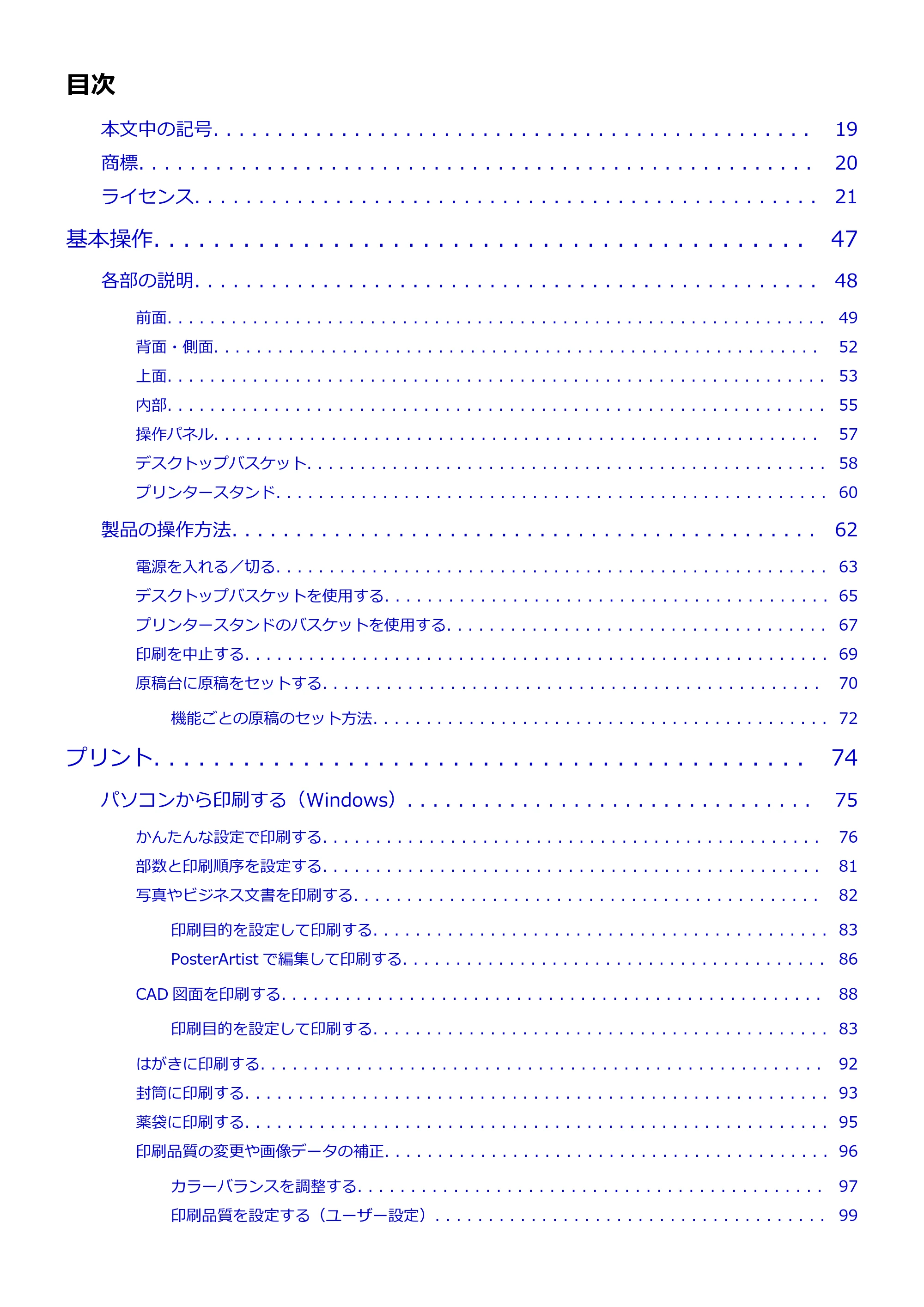
本文中の記号. . . . . . . . . . . . . . . . . . . . . . . . . . . . . . . . . . . . . . . . . . . . . . . 19
商標. . . . . . . . . . . . . . . . . . . . . . . . . . . . . . . . . . . . . . . . . . . . . . . . . . . . . 20
ライセンス. . . . . . . . . . . . . . . . . . . . . . . . . . . . . . . . . . . . . . . . . . . . . . . . . 21
基本操作. . . . . . . . . . . . . . . . . . . . . . . . . . . . . . . . . . . . . . . . . . . . 47
各部の説明. . . . . . . . . . . . . . . . . . . . . . . . . . . . . . . . . . . . . . . . . . . . . . . . . 48
前面. . . . . . . . . . . . . . . . . . . . . . . . . . . . . . . . . . . . . . . . . . . . . . . . . . . . . . . . . . . . . . 49
背面・側面. . . . . . . . . . . . . . . . . . . . . . . . . . . . . . . . . . . . . . . . . . . . . . . . . . . . . . . . . 52
上面. . . . . . . . . . . . . . . . . . . . . . . . . . . . . . . . . . . . . . . . . . . . . . . . . . . . . . . . . . . . . . 53
内部. . . . . . . . . . . . . . . . . . . . . . . . . . . . . . . . . . . . . . . . . . . . . . . . . . . . . . . . . . . . . . 55
操作パネル. . . . . . . . . . . . . . . . . . . . . . . . . . . . . . . . . . . . . . . . . . . . . . . . . . . . . . . . . 57
デスクトップバスケット. . . . . . . . . . . . . . . . . . . . . . . . . . . . . . . . . . . . . . . . . . . . . . . . . 58
プリンタースタンド. . . . . . . . . . . . . . . . . . . . . . . . . . . . . . . . . . . . . . . . . . . . . . . . . . . . 60
製品の操作方法. . . . . . . . . . . . . . . . . . . . . . . . . . . . . . . . . . . . . . . . . . . . . . 62
電源を入れる/切る. . . . . . . . . . . . . . . . . . . . . . . . . . . . . . . . . . . . . . . . . . . . . . . . . . . . 63
デスクトップバスケットを使用する. . . . . . . . . . . . . . . . . . . . . . . . . . . . . . . . . . . . . . . . . . 65
プリンタースタンドのバスケットを使用する. . . . . . . . . . . . . . . . . . . . . . . . . . . . . . . . . . . . 67
印刷を中止する. . . . . . . . . . . . . . . . . . . . . . . . . . . . . . . . . . . . . . . . . . . . . . . . . . . . . . . 69
原稿台に原稿をセットする. . . . . . . . . . . . . . . . . . . . . . . . . . . . . . . . . . . . . . . . . . . . . . . 70
機能ごとの原稿のセット方法. . . . . . . . . . . . . . . . . . . . . . . . . . . . . . . . . . . . . . . . . . . 72
プリント. . . . . . . . . . . . . . . . . . . . . . . . . . . . . . . . . . . . . . . . . . . . 74
パソコンから印刷する(Windows). . . . . . . . . . . . . . . . . . . . . . . . . . . . . . . . 75
かんたんな設定で印刷する. . . . . . . . . . . . . . . . . . . . . . . . . . . . . . . . . . . . . . . . . . . . . . . 76
部数と印刷順序を設定する. . . . . . . . . . . . . . . . . . . . . . . . . . . . . . . . . . . . . . . . . . . . . . . 81
写真やビジネス文書を印刷する. . . . . . . . . . . . . . . . . . . . . . . . . . . . . . . . . . . . . . . . . . . . 82
印刷目的を設定して印刷する. . . . . . . . . . . . . . . . . . . . . . . . . . . . . . . . . . . . . . . . . . . 83
PosterArtist で編集して印刷する. . . . . . . . . . . . . . . . . . . . . . . . . . . . . . . . . . . . . . . . 86
CAD 図面を印刷する. . . . . . . . . . . . . . . . . . . . . . . . . . . . . . . . . . . . . . . . . . . . . . . . . . . 88
印刷目的を設定して印刷する. . . . . . . . . . . . . . . . . . . . . . . . . . . . . . . . . . . . . . . . . . . 83
はがきに印刷する. . . . . . . . . . . . . . . . . . . . . . . . . . . . . . . . . . . . . . . . . . . . . . . . . . . . . 92
封筒に印刷する. . . . . . . . . . . . . . . . . . . . . . . . . . . . . . . . . . . . . . . . . . . . . . . . . . . . . . . 93
薬袋に印刷する. . . . . . . . . . . . . . . . . . . . . . . . . . . . . . . . . . . . . . . . . . . . . . . . . . . . . . . 95
印刷品質の変更や画像データの補正. . . . . . . . . . . . . . . . . . . . . . . . . . . . . . . . . . . . . . . . . . 96
カラーバランスを調整する. . . . . . . . . . . . . . . . . . . . . . . . . . . . . . . . . . . . . . . . . . . . 97
印刷品質を設定する(ユーザー設定). . . . . . . . . . . . . . . . . . . . . . . . . . . . . . . . . . . . . 99
3ページ
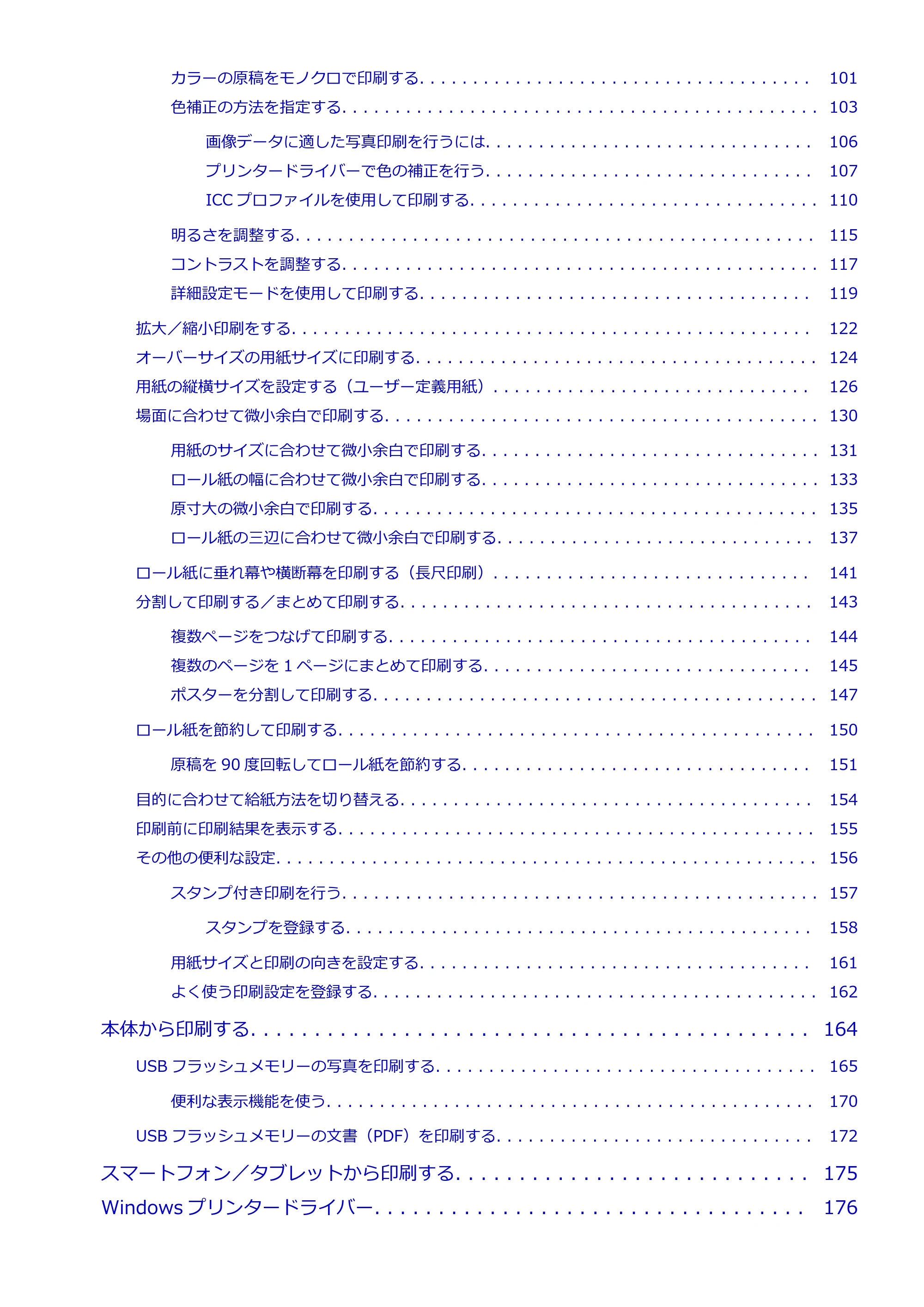
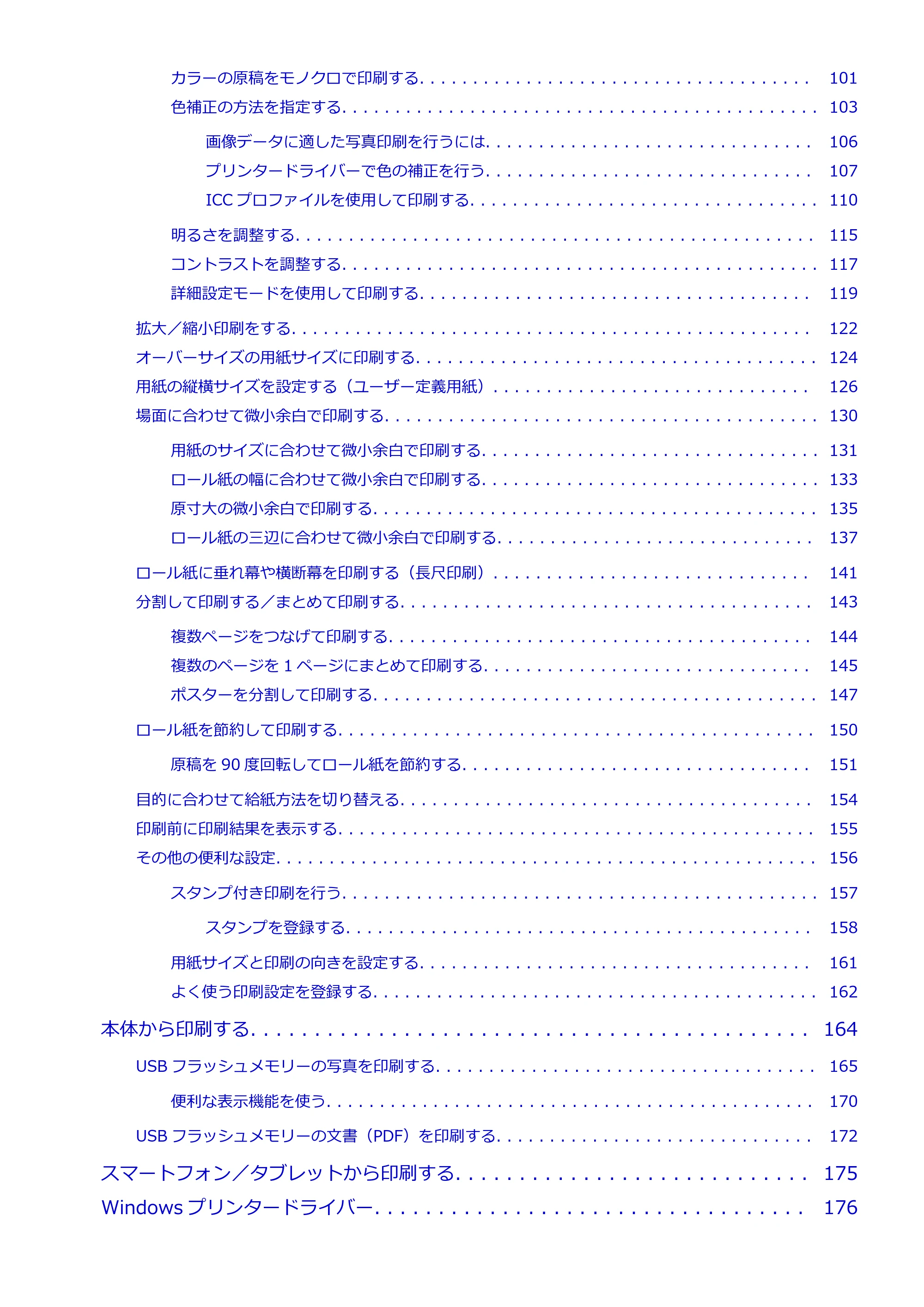
カラーの原稿をモノクロで印刷する. . . . . . . . . . . . . . . . . . . . . . . . . . . . . . . . . . . . . 101
色補正の方法を指定する. . . . . . . . . . . . . . . . . . . . . . . . . . . . . . . . . . . . . . . . . . . . . 103
画像データに適した写真印刷を行うには. . . . . . . . . . . . . . . . . . . . . . . . . . . . . . . 106
プリンタードライバーで色の補正を行う. . . . . . . . . . . . . . . . . . . . . . . . . . . . . . . 107
ICC プロファイルを使用して印刷する. . . . . . . . . . . . . . . . . . . . . . . . . . . . . . . . . 110
明るさを調整する. . . . . . . . . . . . . . . . . . . . . . . . . . . . . . . . . . . . . . . . . . . . . . . . . 115
コントラストを調整する. . . . . . . . . . . . . . . . . . . . . . . . . . . . . . . . . . . . . . . . . . . . . 117
詳細設定モードを使用して印刷する. . . . . . . . . . . . . . . . . . . . . . . . . . . . . . . . . . . . . 119
拡大/縮小印刷をする. . . . . . . . . . . . . . . . . . . . . . . . . . . . . . . . . . . . . . . . . . . . . . . . . 122
オーバーサイズの用紙サイズに印刷する. . . . . . . . . . . . . . . . . . . . . . . . . . . . . . . . . . . . . . 124
用紙の縦横サイズを設定する(ユーザー定義用紙). . . . . . . . . . . . . . . . . . . . . . . . . . . . . . 126
場面に合わせて微小余白で印刷する. . . . . . . . . . . . . . . . . . . . . . . . . . . . . . . . . . . . . . . . . 130
用紙のサイズに合わせて微小余白で印刷する. . . . . . . . . . . . . . . . . . . . . . . . . . . . . . . . 131
ロール紙の幅に合わせて微小余白で印刷する. . . . . . . . . . . . . . . . . . . . . . . . . . . . . . . . 133
原寸大の微小余白で印刷する. . . . . . . . . . . . . . . . . . . . . . . . . . . . . . . . . . . . . . . . . . 135
ロール紙の三辺に合わせて微小余白で印刷する. . . . . . . . . . . . . . . . . . . . . . . . . . . . . . 137
ロール紙に垂れ幕や横断幕を印刷する(長尺印刷). . . . . . . . . . . . . . . . . . . . . . . . . . . . . . 141
分割して印刷する/まとめて印刷する. . . . . . . . . . . . . . . . . . . . . . . . . . . . . . . . . . . . . . . 143
複数ページをつなげて印刷する. . . . . . . . . . . . . . . . . . . . . . . . . . . . . . . . . . . . . . . . 144
複数のページを 1 ページにまとめて印刷する. . . . . . . . . . . . . . . . . . . . . . . . . . . . . . . 145
ポスターを分割して印刷する. . . . . . . . . . . . . . . . . . . . . . . . . . . . . . . . . . . . . . . . . . 147
ロール紙を節約して印刷する. . . . . . . . . . . . . . . . . . . . . . . . . . . . . . . . . . . . . . . . . . . . . 150
原稿を 90 度回転してロール紙を節約する. . . . . . . . . . . . . . . . . . . . . . . . . . . . . . . . . 151
目的に合わせて給紙方法を切り替える. . . . . . . . . . . . . . . . . . . . . . . . . . . . . . . . . . . . . . . 154
印刷前に印刷結果を表示する. . . . . . . . . . . . . . . . . . . . . . . . . . . . . . . . . . . . . . . . . . . . . 155
その他の便利な設定. . . . . . . . . . . . . . . . . . . . . . . . . . . . . . . . . . . . . . . . . . . . . . . . . . . 156
スタンプ付き印刷を行う. . . . . . . . . . . . . . . . . . . . . . . . . . . . . . . . . . . . . . . . . . . . . 157
スタンプを登録する. . . . . . . . . . . . . . . . . . . . . . . . . . . . . . . . . . . . . . . . . . . . 158
用紙サイズと印刷の向きを設定する. . . . . . . . . . . . . . . . . . . . . . . . . . . . . . . . . . . . . 161
よく使う印刷設定を登録する. . . . . . . . . . . . . . . . . . . . . . . . . . . . . . . . . . . . . . . . . . 162
本体から印刷する. . . . . . . . . . . . . . . . . . . . . . . . . . . . . . . . . . . . . . . . . . . . 164
USB フラッシュメモリーの写真を印刷する. . . . . . . . . . . . . . . . . . . . . . . . . . . . . . . . . . . . 165
便利な表示機能を使う. . . . . . . . . . . . . . . . . . . . . . . . . . . . . . . . . . . . . . . . . . . . . . 170
USB フラッシュメモリーの文書(PDF)を印刷する. . . . . . . . . . . . . . . . . . . . . . . . . . . . . . 172
スマートフォン/タブレットから印刷する. . . . . . . . . . . . . . . . . . . . . . . . . . . . 175
Windows プリンタードライバー. . . . . . . . . . . . . . . . . . . . . . . . . . . . . . . . . . 176
4ページ
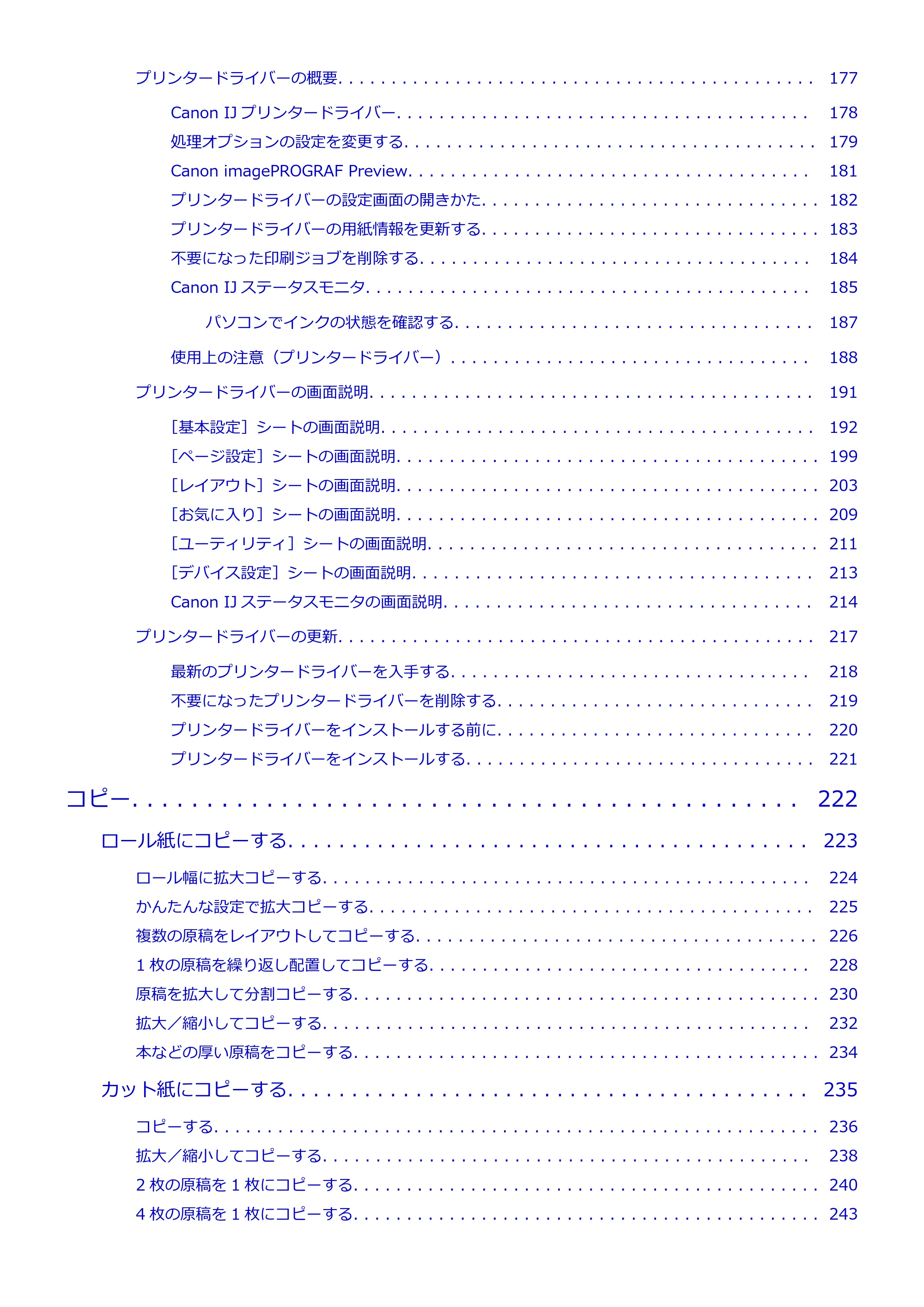
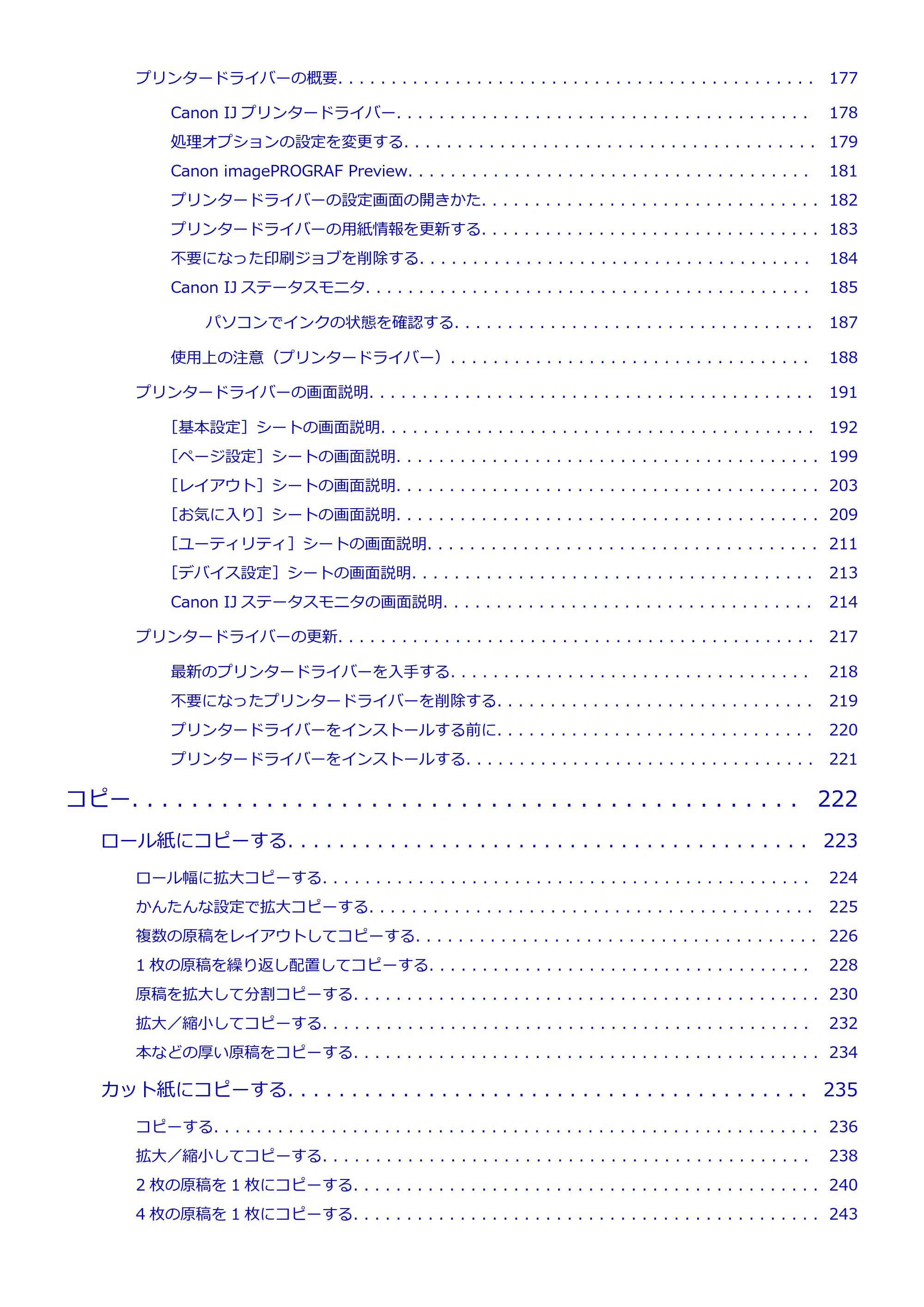
プリンタードライバーの概要. . . . . . . . . . . . . . . . . . . . . . . . . . . . . . . . . . . . . . . . . . . . . 177
Canon IJ プリンタードライバー. . . . . . . . . . . . . . . . . . . . . . . . . . . . . . . . . . . . . . . 178
処理オプションの設定を変更する. . . . . . . . . . . . . . . . . . . . . . . . . . . . . . . . . . . . . . . 179
Canon imagePROGRAF Preview. . . . . . . . . . . . . . . . . . . . . . . . . . . . . . . . . . . . . . 181
プリンタードライバーの設定画面の開きかた. . . . . . . . . . . . . . . . . . . . . . . . . . . . . . . . 182
プリンタードライバーの用紙情報を更新する. . . . . . . . . . . . . . . . . . . . . . . . . . . . . . . . 183
不要になった印刷ジョブを削除する. . . . . . . . . . . . . . . . . . . . . . . . . . . . . . . . . . . . . 184
Canon IJ ステータスモニタ. . . . . . . . . . . . . . . . . . . . . . . . . . . . . . . . . . . . . . . . . . 185
パソコンでインクの状態を確認する. . . . . . . . . . . . . . . . . . . . . . . . . . . . . . . . . . 187
使用上の注意(プリンタードライバー). . . . . . . . . . . . . . . . . . . . . . . . . . . . . . . . . . 188
プリンタードライバーの画面説明. . . . . . . . . . . . . . . . . . . . . . . . . . . . . . . . . . . . . . . . . . 191
[基本設定]シートの画面説明. . . . . . . . . . . . . . . . . . . . . . . . . . . . . . . . . . . . . . . . . 192
[ページ設定]シートの画面説明. . . . . . . . . . . . . . . . . . . . . . . . . . . . . . . . . . . . . . . . 199
[レイアウト]シートの画面説明. . . . . . . . . . . . . . . . . . . . . . . . . . . . . . . . . . . . . . . . 203
[お気に入り]シートの画面説明. . . . . . . . . . . . . . . . . . . . . . . . . . . . . . . . . . . . . . . . 209
[ユーティリティ]シートの画面説明. . . . . . . . . . . . . . . . . . . . . . . . . . . . . . . . . . . . . 211
[デバイス設定]シートの画面説明. . . . . . . . . . . . . . . . . . . . . . . . . . . . . . . . . . . . . . 213
Canon IJ ステータスモニタの画面説明. . . . . . . . . . . . . . . . . . . . . . . . . . . . . . . . . . . 214
プリンタードライバーの更新. . . . . . . . . . . . . . . . . . . . . . . . . . . . . . . . . . . . . . . . . . . . . 217
最新のプリンタードライバーを入手する. . . . . . . . . . . . . . . . . . . . . . . . . . . . . . . . . . 218
不要になったプリンタードライバーを削除する. . . . . . . . . . . . . . . . . . . . . . . . . . . . . . 219
プリンタードライバーをインストールする前に. . . . . . . . . . . . . . . . . . . . . . . . . . . . . . 220
プリンタードライバーをインストールする. . . . . . . . . . . . . . . . . . . . . . . . . . . . . . . . . 221
コピー. . . . . . . . . . . . . . . . . . . . . . . . . . . . . . . . . . . . . . . . . . . . . 222
ロール紙にコピーする. . . . . . . . . . . . . . . . . . . . . . . . . . . . . . . . . . . . . . . . . 223
ロール幅に拡大コピーする. . . . . . . . . . . . . . . . . . . . . . . . . . . . . . . . . . . . . . . . . . . . . . 224
かんたんな設定で拡大コピーする. . . . . . . . . . . . . . . . . . . . . . . . . . . . . . . . . . . . . . . . . . 225
複数の原稿をレイアウトしてコピーする. . . . . . . . . . . . . . . . . . . . . . . . . . . . . . . . . . . . . . 226
1 枚の原稿を繰り返し配置してコピーする. . . . . . . . . . . . . . . . . . . . . . . . . . . . . . . . . . . . 228
原稿を拡大して分割コピーする. . . . . . . . . . . . . . . . . . . . . . . . . . . . . . . . . . . . . . . . . . . . 230
拡大/縮小してコピーする. . . . . . . . . . . . . . . . . . . . . . . . . . . . . . . . . . . . . . . . . . . . . . 232
本などの厚い原稿をコピーする. . . . . . . . . . . . . . . . . . . . . . . . . . . . . . . . . . . . . . . . . . . . 234
カット紙にコピーする. . . . . . . . . . . . . . . . . . . . . . . . . . . . . . . . . . . . . . . . . 235
コピーする. . . . . . . . . . . . . . . . . . . . . . . . . . . . . . . . . . . . . . . . . . . . . . . . . . . . . . . . . 236
拡大/縮小してコピーする. . . . . . . . . . . . . . . . . . . . . . . . . . . . . . . . . . . . . . . . . . . . . . 238
2 枚の原稿を 1 枚にコピーする. . . . . . . . . . . . . . . . . . . . . . . . . . . . . . . . . . . . . . . . . . . . 240
4 枚の原稿を 1 枚にコピーする. . . . . . . . . . . . . . . . . . . . . . . . . . . . . . . . . . . . . . . . . . . . 243
5ページ
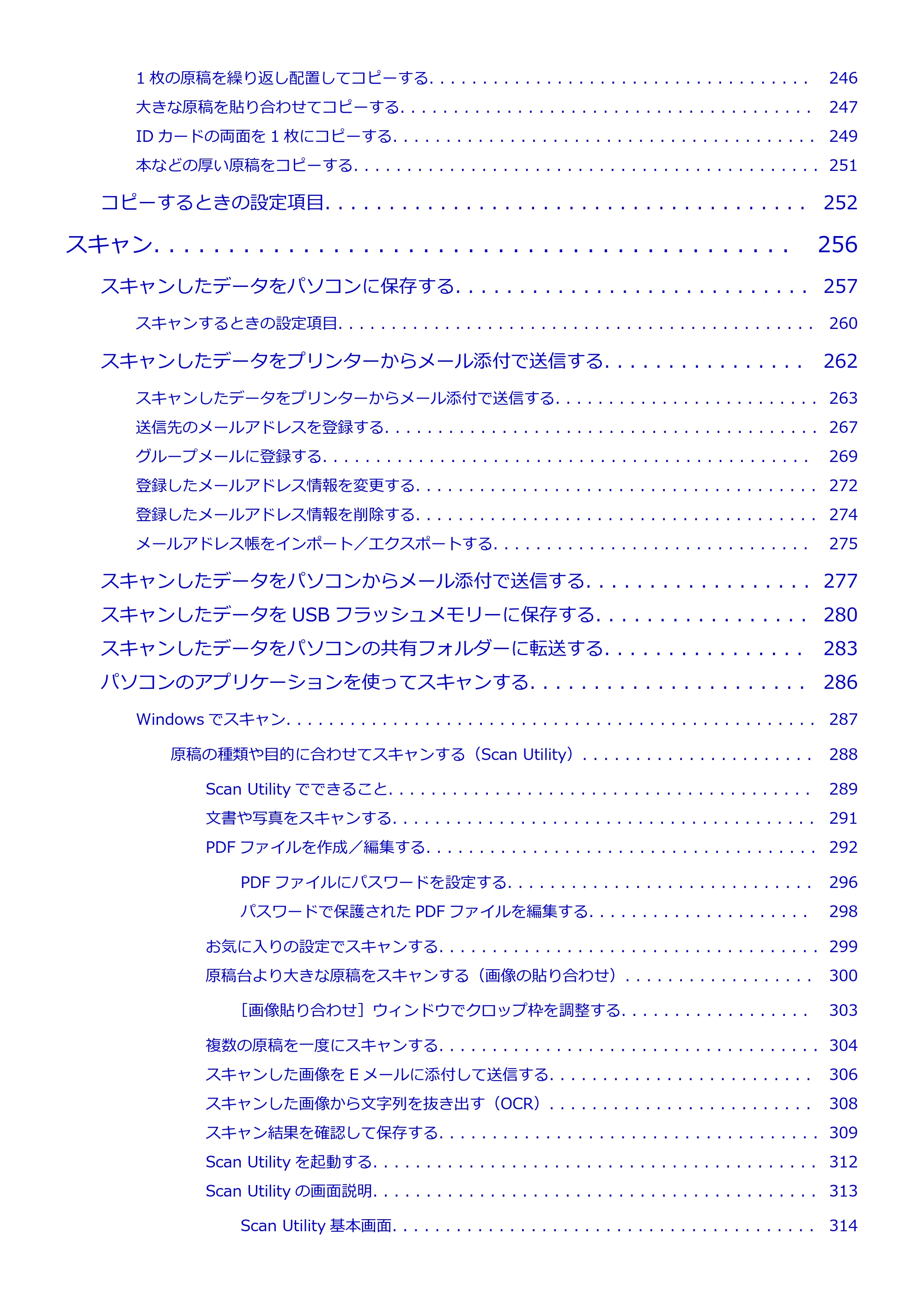
1 枚の原稿を繰り返し配置してコピーする. . . . . . . . . . . . . . . . . . . . . . . . . . . . . . . . . . . . 246
大きな原稿を貼り合わせてコピーする. . . . . . . . . . . . . . . . . . . . . . . . . . . . . . . . . . . . . . . 247
ID カードの両面を 1 枚にコピーする. . . . . . . . . . . . . . . . . . . . . . . . . . . . . . . . . . . . . . . . 249
本などの厚い原稿をコピーする. . . . . . . . . . . . . . . . . . . . . . . . . . . . . . . . . . . . . . . . . . . . 251
コピーするときの設定項目. . . . . . . . . . . . . . . . . . . . . . . . . . . . . . . . . . . . . . 252
スキャン. . . . . . . . . . . . . . . . . . . . . . . . . . . . . . . . . . . . . . . . . . . 256
スキャンしたデータをパソコンに保存する. . . . . . . . . . . . . . . . . . . . . . . . . . . . 257
スキャンするときの設定項目. . . . . . . . . . . . . . . . . . . . . . . . . . . . . . . . . . . . . . . . . . . . . 260
スキャンしたデータをプリンターからメール添付で送信する. . . . . . . . . . . . . . . . 262
スキャンしたデータをプリンターからメール添付で送信する. . . . . . . . . . . . . . . . . . . . . . . . . 263
送信先のメールアドレスを登録する. . . . . . . . . . . . . . . . . . . . . . . . . . . . . . . . . . . . . . . . . 267
グループメールに登録する. . . . . . . . . . . . . . . . . . . . . . . . . . . . . . . . . . . . . . . . . . . . . . 269
登録したメールアドレス情報を変更する. . . . . . . . . . . . . . . . . . . . . . . . . . . . . . . . . . . . . . 272
登録したメールアドレス情報を削除する. . . . . . . . . . . . . . . . . . . . . . . . . . . . . . . . . . . . . . 274
メールアドレス帳をインポート/エクスポートする. . . . . . . . . . . . . . . . . . . . . . . . . . . . . . 275
スキャンしたデータをパソコンからメール添付で送信する. . . . . . . . . . . . . . . . . . 277
スキャンしたデータを USB フラッシュメモリーに保存する. . . . . . . . . . . . . . . . . 280
スキャンしたデータをパソコンの共有フォルダーに転送する. . . . . . . . . . . . . . . . 283
パソコンのアプリケーションを使ってスキャンする. . . . . . . . . . . . . . . . . . . . . . 286
Windows でスキャン. . . . . . . . . . . . . . . . . . . . . . . . . . . . . . . . . . . . . . . . . . . . . . . . . . 287
原稿の種類や目的に合わせてスキャンする(Scan Utility). . . . . . . . . . . . . . . . . . . . . . 288
Scan Utility でできること. . . . . . . . . . . . . . . . . . . . . . . . . . . . . . . . . . . . . . . . 289
文書や写真をスキャンする. . . . . . . . . . . . . . . . . . . . . . . . . . . . . . . . . . . . . . . . 291
PDF ファイルを作成/編集する. . . . . . . . . . . . . . . . . . . . . . . . . . . . . . . . . . . . . 292
PDF ファイルにパスワードを設定する. . . . . . . . . . . . . . . . . . . . . . . . . . . . . 296
パスワードで保護された PDF ファイルを編集する. . . . . . . . . . . . . . . . . . . . . 298
お気に入りの設定でスキャンする. . . . . . . . . . . . . . . . . . . . . . . . . . . . . . . . . . . . 299
原稿台より大きな原稿をスキャンする(画像の貼り合わせ). . . . . . . . . . . . . . . . . . 300
[画像貼り合わせ]ウィンドウでクロップ枠を調整する. . . . . . . . . . . . . . . . . . 303
複数の原稿を一度にスキャンする. . . . . . . . . . . . . . . . . . . . . . . . . . . . . . . . . . . . 304
スキャンした画像を E メールに添付して送信する. . . . . . . . . . . . . . . . . . . . . . . . . 306
スキャンした画像から文字列を抜き出す(OCR). . . . . . . . . . . . . . . . . . . . . . . . . 308
スキャン結果を確認して保存する. . . . . . . . . . . . . . . . . . . . . . . . . . . . . . . . . . . . 309
Scan Utility を起動する. . . . . . . . . . . . . . . . . . . . . . . . . . . . . . . . . . . . . . . . . . 312
Scan Utility の画面説明. . . . . . . . . . . . . . . . . . . . . . . . . . . . . . . . . . . . . . . . . . 313
Scan Utility 基本画面. . . . . . . . . . . . . . . . . . . . . . . . . . . . . . . . . . . . . . . . 314
6ページ
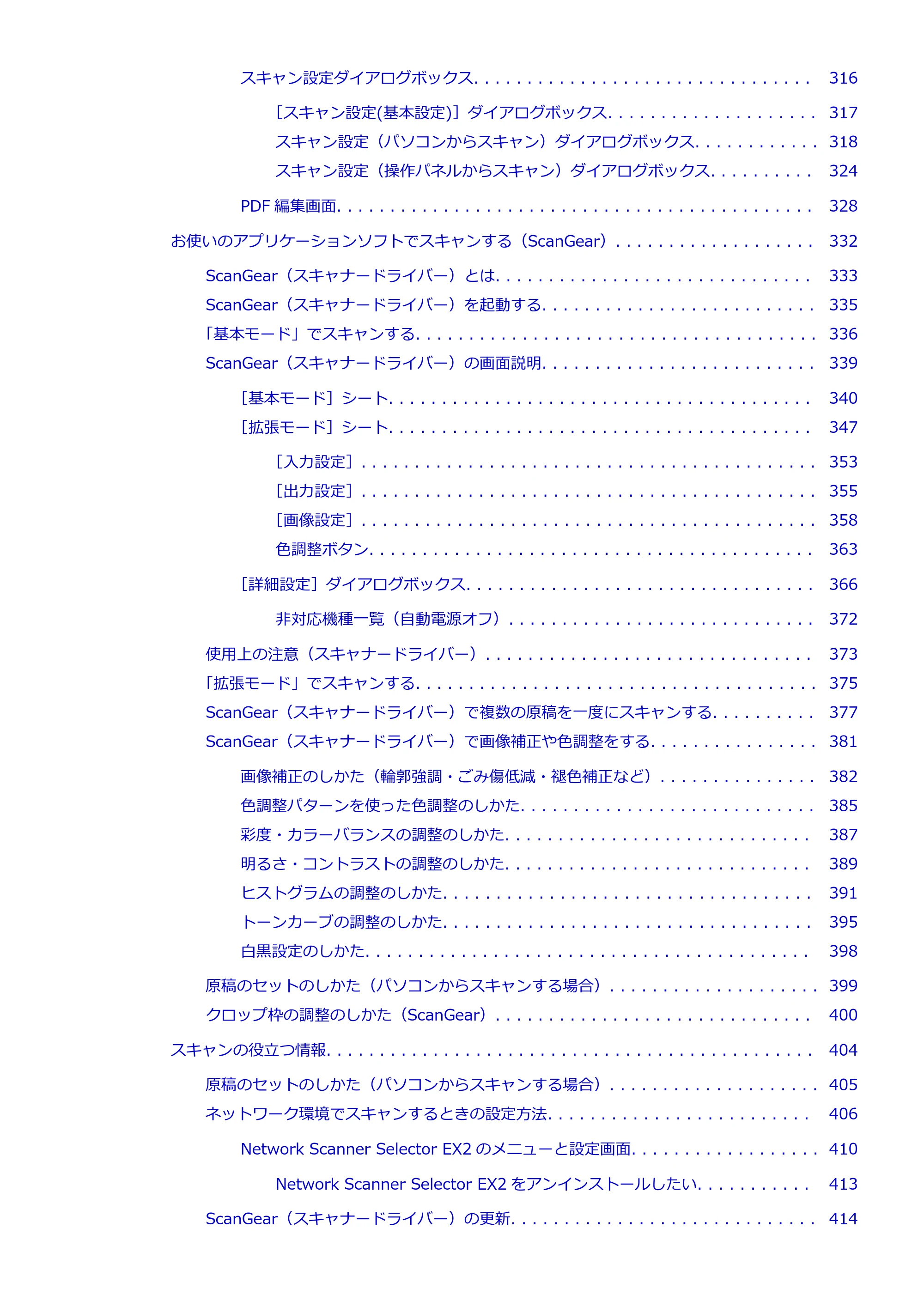
スキャン設定ダイアログボックス. . . . . . . . . . . . . . . . . . . . . . . . . . . . . . . . 316
[スキャン設定(基本設定)]ダイアログボックス. . . . . . . . . . . . . . . . . . . . 317
スキャン設定(パソコンからスキャン)ダイアログボックス. . . . . . . . . . . . 318
スキャン設定(操作パネルからスキャン)ダイアログボックス. . . . . . . . . . 324
PDF 編集画面. . . . . . . . . . . . . . . . . . . . . . . . . . . . . . . . . . . . . . . . . . . . . 328
お使いのアプリケーションソフトでスキャンする(ScanGear). . . . . . . . . . . . . . . . . . . 332
ScanGear(スキャナードライバー)とは. . . . . . . . . . . . . . . . . . . . . . . . . . . . . . 333
ScanGear(スキャナードライバー)を起動する. . . . . . . . . . . . . . . . . . . . . . . . . . 335
「基本モード」でスキャンする. . . . . . . . . . . . . . . . . . . . . . . . . . . . . . . . . . . . . . 336
ScanGear(スキャナードライバー)の画面説明. . . . . . . . . . . . . . . . . . . . . . . . . . 339
[基本モード]シート. . . . . . . . . . . . . . . . . . . . . . . . . . . . . . . . . . . . . . . . 340
[拡張モード]シート. . . . . . . . . . . . . . . . . . . . . . . . . . . . . . . . . . . . . . . . 347
[入力設定]. . . . . . . . . . . . . . . . . . . . . . . . . . . . . . . . . . . . . . . . . . . 353
[出力設定]. . . . . . . . . . . . . . . . . . . . . . . . . . . . . . . . . . . . . . . . . . . 355
[画像設定]. . . . . . . . . . . . . . . . . . . . . . . . . . . . . . . . . . . . . . . . . . . 358
色調整ボタン. . . . . . . . . . . . . . . . . . . . . . . . . . . . . . . . . . . . . . . . . . 363
[詳細設定]ダイアログボックス. . . . . . . . . . . . . . . . . . . . . . . . . . . . . . . . . 366
非対応機種一覧(自動電源オフ). . . . . . . . . . . . . . . . . . . . . . . . . . . . . 372
使用上の注意(スキャナードライバー). . . . . . . . . . . . . . . . . . . . . . . . . . . . . . . 373
「拡張モード」でスキャンする. . . . . . . . . . . . . . . . . . . . . . . . . . . . . . . . . . . . . . 375
ScanGear(スキャナードライバー)で複数の原稿を一度にスキャンする. . . . . . . . . . 377
ScanGear(スキャナードライバー)で画像補正や色調整をする. . . . . . . . . . . . . . . . 381
画像補正のしかた(輪郭強調・ごみ傷低減・褪色補正など). . . . . . . . . . . . . . . 382
色調整パターンを使った色調整のしかた. . . . . . . . . . . . . . . . . . . . . . . . . . . . 385
彩度・カラーバランスの調整のしかた. . . . . . . . . . . . . . . . . . . . . . . . . . . . . 387
明るさ・コントラストの調整のしかた. . . . . . . . . . . . . . . . . . . . . . . . . . . . . 389
ヒストグラムの調整のしかた. . . . . . . . . . . . . . . . . . . . . . . . . . . . . . . . . . . 391
トーンカーブの調整のしかた. . . . . . . . . . . . . . . . . . . . . . . . . . . . . . . . . . . 395
白黒設定のしかた. . . . . . . . . . . . . . . . . . . . . . . . . . . . . . . . . . . . . . . . . . 398
原稿のセットのしかた(パソコンからスキャンする場合). . . . . . . . . . . . . . . . . . . . 399
クロップ枠の調整のしかた(ScanGear). . . . . . . . . . . . . . . . . . . . . . . . . . . . . . 400
スキャンの役立つ情報. . . . . . . . . . . . . . . . . . . . . . . . . . . . . . . . . . . . . . . . . . . . . . 404
原稿のセットのしかた(パソコンからスキャンする場合). . . . . . . . . . . . . . . . . . . . 405
ネットワーク環境でスキャンするときの設定方法. . . . . . . . . . . . . . . . . . . . . . . . . 406
Network Scanner Selector EX2 のメニューと設定画面. . . . . . . . . . . . . . . . . . 410
Network Scanner Selector EX2 をアンインストールしたい. . . . . . . . . . . 413
ScanGear(スキャナードライバー)の更新. . . . . . . . . . . . . . . . . . . . . . . . . . . . . 414
7ページ
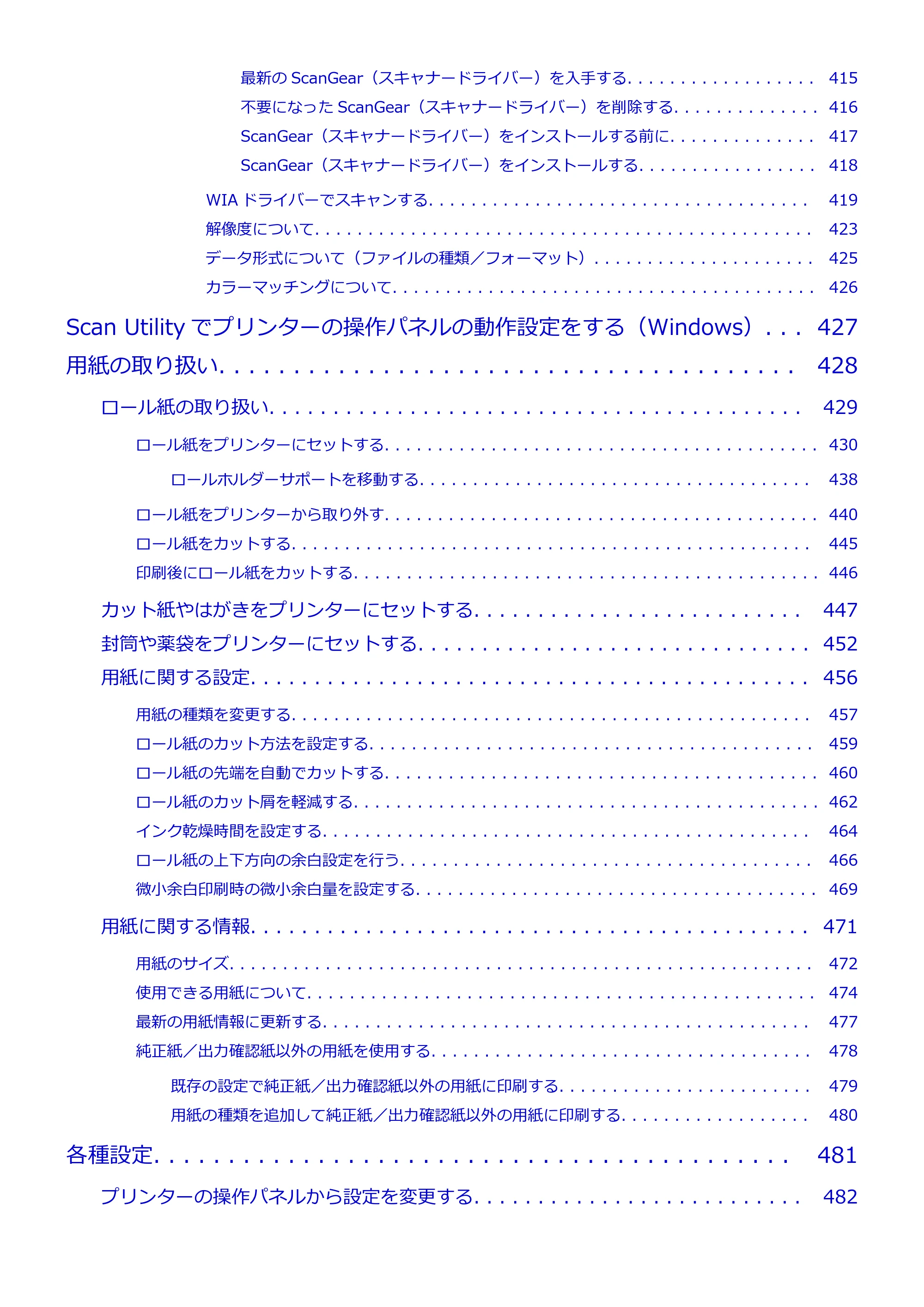
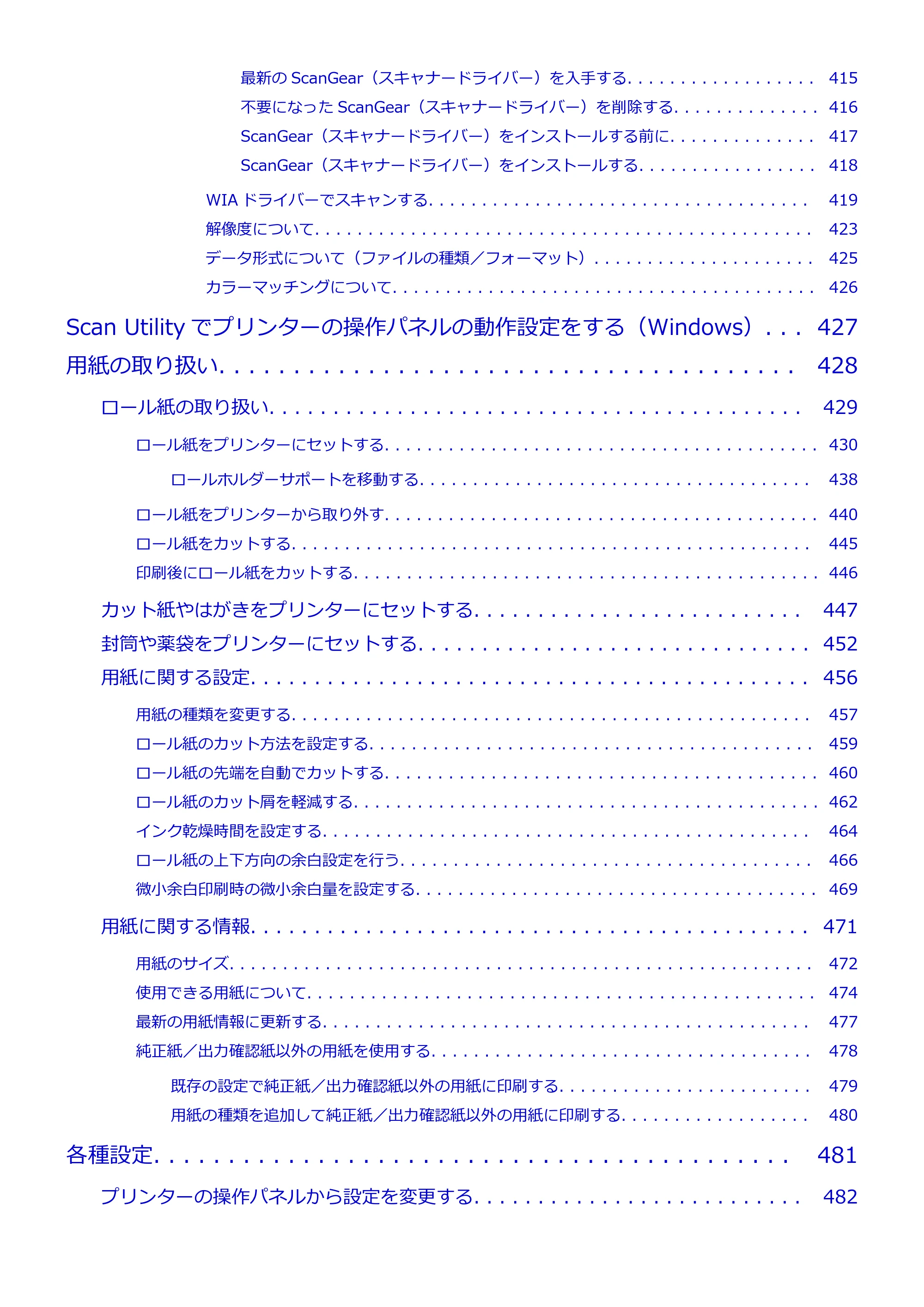
最新の ScanGear(スキャナードライバー)を入手する. . . . . . . . . . . . . . . . . . 415
不要になった ScanGear(スキャナードライバー)を削除する. . . . . . . . . . . . . . 416
ScanGear(スキャナードライバー)をインストールする前に. . . . . . . . . . . . . . 417
ScanGear(スキャナードライバー)をインストールする. . . . . . . . . . . . . . . . . 418
WIA ドライバーでスキャンする. . . . . . . . . . . . . . . . . . . . . . . . . . . . . . . . . . . . 419
解像度について. . . . . . . . . . . . . . . . . . . . . . . . . . . . . . . . . . . . . . . . . . . . . . . 423
データ形式について(ファイルの種類/フォーマット). . . . . . . . . . . . . . . . . . . . . 425
カラーマッチングについて. . . . . . . . . . . . . . . . . . . . . . . . . . . . . . . . . . . . . . . . 426
Scan Utility でプリンターの操作パネルの動作設定をする(Windows). . . 427
用紙の取り扱い. . . . . . . . . . . . . . . . . . . . . . . . . . . . . . . . . . . . . . . 428
ロール紙の取り扱い. . . . . . . . . . . . . . . . . . . . . . . . . . . . . . . . . . . . . . . . . . 429
ロール紙をプリンターにセットする. . . . . . . . . . . . . . . . . . . . . . . . . . . . . . . . . . . . . . . . . 430
ロールホルダーサポートを移動する. . . . . . . . . . . . . . . . . . . . . . . . . . . . . . . . . . . . . 438
ロール紙をプリンターから取り外す. . . . . . . . . . . . . . . . . . . . . . . . . . . . . . . . . . . . . . . . . 440
ロール紙をカットする. . . . . . . . . . . . . . . . . . . . . . . . . . . . . . . . . . . . . . . . . . . . . . . . . 445
印刷後にロール紙をカットする. . . . . . . . . . . . . . . . . . . . . . . . . . . . . . . . . . . . . . . . . . . . 446
カット紙やはがきをプリンターにセットする. . . . . . . . . . . . . . . . . . . . . . . . . . 447
封筒や薬袋をプリンターにセットする. . . . . . . . . . . . . . . . . . . . . . . . . . . . . . . 452
用紙に関する設定. . . . . . . . . . . . . . . . . . . . . . . . . . . . . . . . . . . . . . . . . . . . 456
用紙の種類を変更する. . . . . . . . . . . . . . . . . . . . . . . . . . . . . . . . . . . . . . . . . . . . . . . . . 457
ロール紙のカット方法を設定する. . . . . . . . . . . . . . . . . . . . . . . . . . . . . . . . . . . . . . . . . . 459
ロール紙の先端を自動でカットする. . . . . . . . . . . . . . . . . . . . . . . . . . . . . . . . . . . . . . . . . 460
ロール紙のカット屑を軽減する. . . . . . . . . . . . . . . . . . . . . . . . . . . . . . . . . . . . . . . . . . . . 462
インク乾燥時間を設定する. . . . . . . . . . . . . . . . . . . . . . . . . . . . . . . . . . . . . . . . . . . . . . 464
ロール紙の上下方向の余白設定を行う. . . . . . . . . . . . . . . . . . . . . . . . . . . . . . . . . . . . . . . 466
微小余白印刷時の微小余白量を設定する. . . . . . . . . . . . . . . . . . . . . . . . . . . . . . . . . . . . . . 469
用紙に関する情報. . . . . . . . . . . . . . . . . . . . . . . . . . . . . . . . . . . . . . . . . . . . 471
用紙のサイズ. . . . . . . . . . . . . . . . . . . . . . . . . . . . . . . . . . . . . . . . . . . . . . . . . . . . . . . 472
使用できる用紙について. . . . . . . . . . . . . . . . . . . . . . . . . . . . . . . . . . . . . . . . . . . . . . . . 474
最新の用紙情報に更新する. . . . . . . . . . . . . . . . . . . . . . . . . . . . . . . . . . . . . . . . . . . . . . 477
純正紙/出力確認紙以外の用紙を使用する. . . . . . . . . . . . . . . . . . . . . . . . . . . . . . . . . . . . 478
既存の設定で純正紙/出力確認紙以外の用紙に印刷する. . . . . . . . . . . . . . . . . . . . . . . . 479
用紙の種類を追加して純正紙/出力確認紙以外の用紙に印刷する. . . . . . . . . . . . . . . . . . 480
各種設定. . . . . . . . . . . . . . . . . . . . . . . . . . . . . . . . . . . . . . . . . . . 481
プリンターの操作パネルから設定を変更する. . . . . . . . . . . . . . . . . . . . . . . . . . 482
8ページ
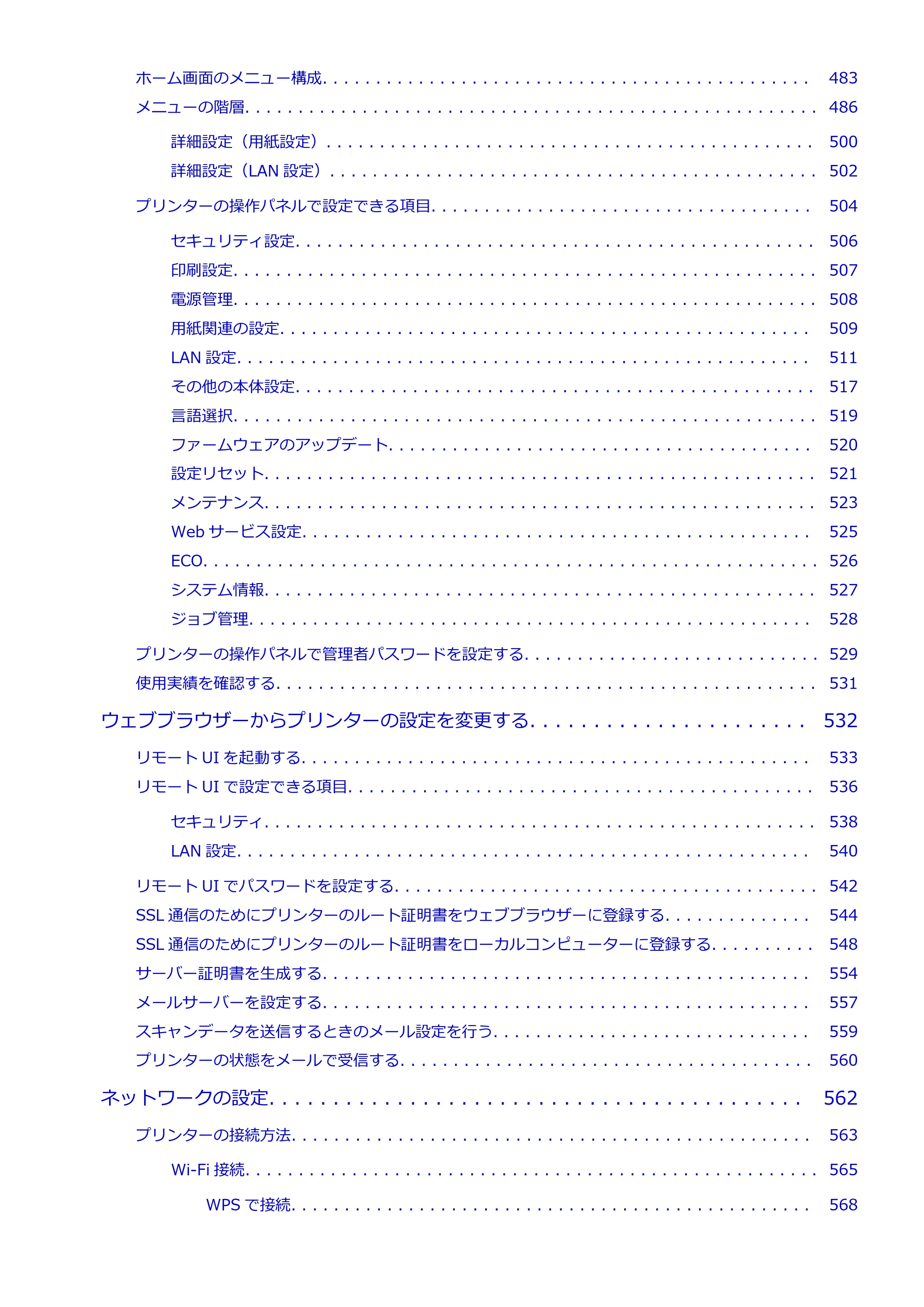
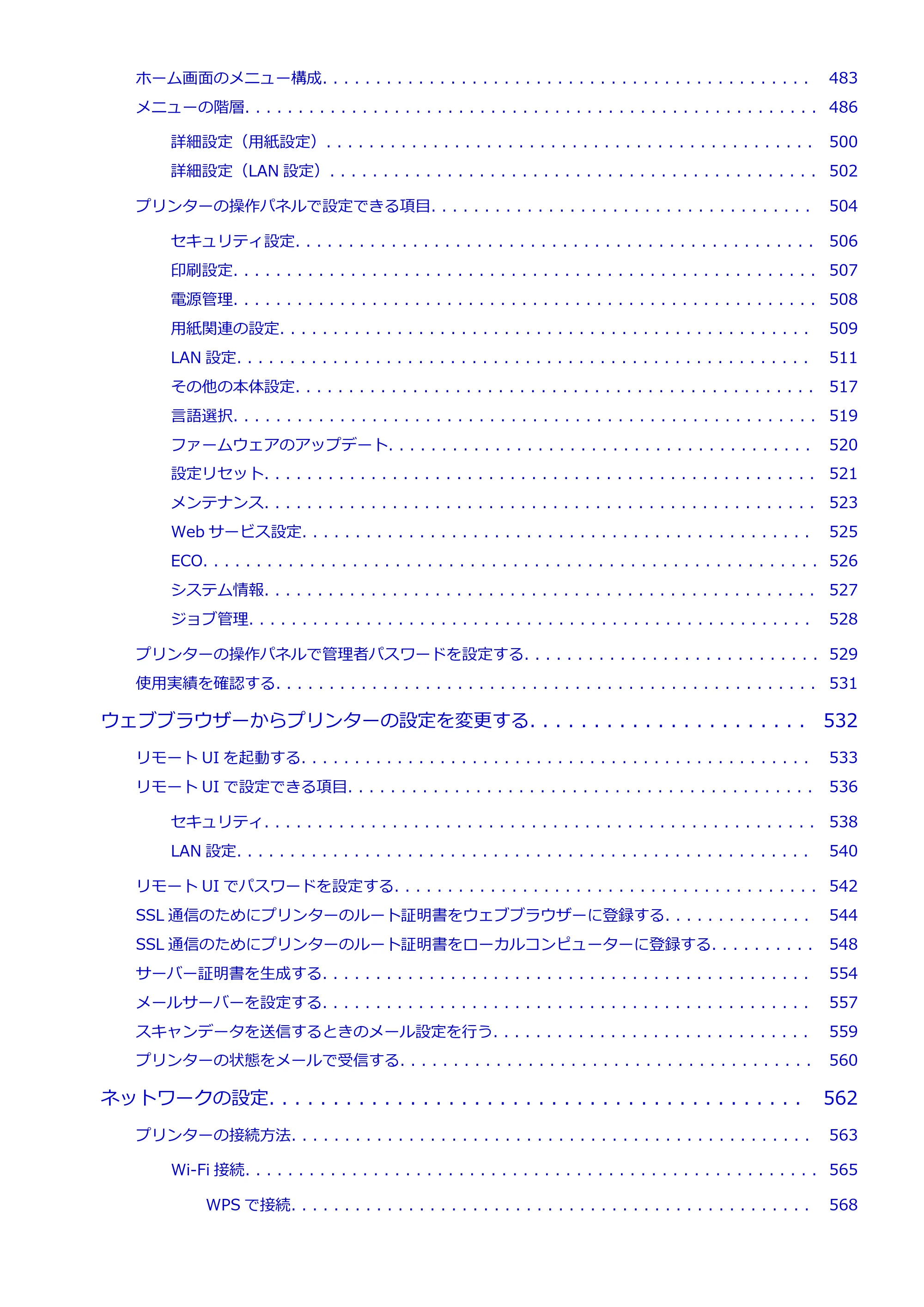
ホーム画面のメニュー構成. . . . . . . . . . . . . . . . . . . . . . . . . . . . . . . . . . . . . . . . . . . . . . 483
メニューの階層. . . . . . . . . . . . . . . . . . . . . . . . . . . . . . . . . . . . . . . . . . . . . . . . . . . . . . 486
詳細設定(用紙設定). . . . . . . . . . . . . . . . . . . . . . . . . . . . . . . . . . . . . . . . . . . . . . 500
詳細設定(LAN 設定). . . . . . . . . . . . . . . . . . . . . . . . . . . . . . . . . . . . . . . . . . . . . . 502
プリンターの操作パネルで設定できる項目. . . . . . . . . . . . . . . . . . . . . . . . . . . . . . . . . . . . 504
セキュリティ設定. . . . . . . . . . . . . . . . . . . . . . . . . . . . . . . . . . . . . . . . . . . . . . . . . 506
印刷設定. . . . . . . . . . . . . . . . . . . . . . . . . . . . . . . . . . . . . . . . . . . . . . . . . . . . . . . 507
電源管理. . . . . . . . . . . . . . . . . . . . . . . . . . . . . . . . . . . . . . . . . . . . . . . . . . . . . . . 508
用紙関連の設定. . . . . . . . . . . . . . . . . . . . . . . . . . . . . . . . . . . . . . . . . . . . . . . . . . 509
LAN 設定. . . . . . . . . . . . . . . . . . . . . . . . . . . . . . . . . . . . . . . . . . . . . . . . . . . . . . 511
その他の本体設定. . . . . . . . . . . . . . . . . . . . . . . . . . . . . . . . . . . . . . . . . . . . . . . . . 517
言語選択. . . . . . . . . . . . . . . . . . . . . . . . . . . . . . . . . . . . . . . . . . . . . . . . . . . . . . . 519
ファームウェアのアップデート. . . . . . . . . . . . . . . . . . . . . . . . . . . . . . . . . . . . . . . . 520
設定リセット. . . . . . . . . . . . . . . . . . . . . . . . . . . . . . . . . . . . . . . . . . . . . . . . . . . . 521
メンテナンス. . . . . . . . . . . . . . . . . . . . . . . . . . . . . . . . . . . . . . . . . . . . . . . . . . . . 523
Web サービス設定. . . . . . . . . . . . . . . . . . . . . . . . . . . . . . . . . . . . . . . . . . . . . . . . 525
ECO. . . . . . . . . . . . . . . . . . . . . . . . . . . . . . . . . . . . . . . . . . . . . . . . . . . . . . . . . . 526
システム情報. . . . . . . . . . . . . . . . . . . . . . . . . . . . . . . . . . . . . . . . . . . . . . . . . . . . 527
ジョブ管理. . . . . . . . . . . . . . . . . . . . . . . . . . . . . . . . . . . . . . . . . . . . . . . . . . . . . 528
プリンターの操作パネルで管理者パスワードを設定する. . . . . . . . . . . . . . . . . . . . . . . . . . . . 529
使用実績を確認する. . . . . . . . . . . . . . . . . . . . . . . . . . . . . . . . . . . . . . . . . . . . . . . . . . . 531
ウェブブラウザーからプリンターの設定を変更する. . . . . . . . . . . . . . . . . . . . . . 532
リモート UI を起動する. . . . . . . . . . . . . . . . . . . . . . . . . . . . . . . . . . . . . . . . . . . . . . . . 533
リモート UI で設定できる項目. . . . . . . . . . . . . . . . . . . . . . . . . . . . . . . . . . . . . . . . . . . . 536
セキュリティ. . . . . . . . . . . . . . . . . . . . . . . . . . . . . . . . . . . . . . . . . . . . . . . . . . . . 538
LAN 設定. . . . . . . . . . . . . . . . . . . . . . . . . . . . . . . . . . . . . . . . . . . . . . . . . . . . . . 540
リモート UI でパスワードを設定する. . . . . . . . . . . . . . . . . . . . . . . . . . . . . . . . . . . . . . . . 542
SSL 通信のためにプリンターのルート証明書をウェブブラウザーに登録する. . . . . . . . . . . . . . 544
SSL 通信のためにプリンターのルート証明書をローカルコンピューターに登録する. . . . . . . . . . 548
サーバー証明書を生成する. . . . . . . . . . . . . . . . . . . . . . . . . . . . . . . . . . . . . . . . . . . . . . 554
メールサーバーを設定する. . . . . . . . . . . . . . . . . . . . . . . . . . . . . . . . . . . . . . . . . . . . . . 557
スキャンデータを送信するときのメール設定を行う. . . . . . . . . . . . . . . . . . . . . . . . . . . . . . 559
プリンターの状態をメールで受信する. . . . . . . . . . . . . . . . . . . . . . . . . . . . . . . . . . . . . . . 560
ネットワークの設定. . . . . . . . . . . . . . . . . . . . . . . . . . . . . . . . . . . . . . . . . . 562
プリンターの接続方法. . . . . . . . . . . . . . . . . . . . . . . . . . . . . . . . . . . . . . . . . . . . . . . . . 563
Wi-Fi 接続. . . . . . . . . . . . . . . . . . . . . . . . . . . . . . . . . . . . . . . . . . . . . . . . . . . . . . 565
WPS で接続. . . . . . . . . . . . . . . . . . . . . . . . . . . . . . . . . . . . . . . . . . . . . . . . . 568
9ページ
WPS(PIN コード)で接続. . . . . . . . . . . . . . . . . . . . . . . . . . . . . . . . . . . . . . . . 570
プリンターで手動接続. . . . . . . . . . . . . . . . . . . . . . . . . . . . . . . . . . . . . . . . . . . 572
PC/スマホでかんたん接続. . . . . . . . . . . . . . . . . . . . . . . . . . . . . . . . . . . . . . . . 576
無線ダイレクト接続. . . . . . . . . . . . . . . . . . . . . . . . . . . . . . . . . . . . . . . . . . . . . . . . 578
有線 LAN 接続. . . . . . . . . . . . . . . . . . . . . . . . . . . . . . . . . . . . . . . . . . . . . . . . . . . 583
USB 接続. . . . . . . . . . . . . . . . . . . . . . . . . . . . . . . . . . . . . . . . . . . . . . . . . . . . . . 586
同じ名前のプリンターを検出したときは. . . . . . . . . . . . . . . . . . . . . . . . . . . . . . . . . . . . . . 587
プリンターのネットワーク設定情報を印刷する. . . . . . . . . . . . . . . . . . . . . . . . . . . . . . . . . 588
不正アクセス防止対策について. . . . . . . . . . . . . . . . . . . . . . . . . . . . . . . . . . . . . . . . . . . . 589
ネットワークの状態と対処方法. . . . . . . . . . . . . . . . . . . . . . . . . . . . . . . . . . . . . . . . . . . . 592
ネットワーク環境でプリンターを共有する(Windows). . . . . . . . . . . . . . . . . . . . . . . . . . . 594
プリンターを共有するための設定方法. . . . . . . . . . . . . . . . . . . . . . . . . . . . . . . . . . . . 595
プリンター共有に関する制限. . . . . . . . . . . . . . . . . . . . . . . . . . . . . . . . . . . . . . . . . . 597
メンテナンス. . . . . . . . . . . . . . . . . . . . . . . . . . . . . . . . . . . . . . . . 598
画質の調整と改善. . . . . . . . . . . . . . . . . . . . . . . . . . . . . . . . . . . . . . . . . . . . 600
お手入れの手順について. . . . . . . . . . . . . . . . . . . . . . . . . . . . . . . . . . . . . . . . . . . . . . . . 601
ノズルのつまりをチェックする. . . . . . . . . . . . . . . . . . . . . . . . . . . . . . . . . . . . . . . . . . . . 603
プリントヘッドをクリーニングする. . . . . . . . . . . . . . . . . . . . . . . . . . . . . . . . . . . . . . . . . 606
プリントヘッドを強力クリーニングする. . . . . . . . . . . . . . . . . . . . . . . . . . . . . . . . . . . . . . 609
ヘッド内インク再充填をする. . . . . . . . . . . . . . . . . . . . . . . . . . . . . . . . . . . . . . . . . . . . . 611
縦線のゆがみや色ずれを調整する. . . . . . . . . . . . . . . . . . . . . . . . . . . . . . . . . . . . . . . . . . 613
縦線のゆがみや色ずれを自動で調整する. . . . . . . . . . . . . . . . . . . . . . . . . . . . . . . . . . 614
縦線のゆがみや色ずれを手動で調整する. . . . . . . . . . . . . . . . . . . . . . . . . . . . . . . . . . 616
色味の違う横スジを調整する. . . . . . . . . . . . . . . . . . . . . . . . . . . . . . . . . . . . . . . . . . . . . 619
色味の違う横スジを自動で調整する. . . . . . . . . . . . . . . . . . . . . . . . . . . . . . . . . . . . . 620
色味の違う横スジを手動で調整する. . . . . . . . . . . . . . . . . . . . . . . . . . . . . . . . . . . . . 622
罫線の長さを調整する. . . . . . . . . . . . . . . . . . . . . . . . . . . . . . . . . . . . . . . . . . . . . . . . . 624
消耗品の交換. . . . . . . . . . . . . . . . . . . . . . . . . . . . . . . . . . . . . . . . . . . . . . . 626
インクを補充する. . . . . . . . . . . . . . . . . . . . . . . . . . . . . . . . . . . . . . . . . . . . . . . . . . . . 627
インク残量を確認する. . . . . . . . . . . . . . . . . . . . . . . . . . . . . . . . . . . . . . . . . . . . . . . . . 632
プリントヘッドを交換する. . . . . . . . . . . . . . . . . . . . . . . . . . . . . . . . . . . . . . . . . . . . . . 633
メンテナンスカートリッジを交換する. . . . . . . . . . . . . . . . . . . . . . . . . . . . . . . . . . . . . . . 639
メンテナンスカートリッジの残り容量を確認する. . . . . . . . . . . . . . . . . . . . . . . . . . . . . . . . 644
プリンターの清掃. . . . . . . . . . . . . . . . . . . . . . . . . . . . . . . . . . . . . . . . . . . . 645
プリンターの外装を清掃する. . . . . . . . . . . . . . . . . . . . . . . . . . . . . . . . . . . . . . . . . . . . . 646
プリンターの内部を清掃する. . . . . . . . . . . . . . . . . . . . . . . . . . . . . . . . . . . . . . . . . . . . . 647
10ページ
原稿台の周辺部分を清掃する. . . . . . . . . . . . . . . . . . . . . . . . . . . . . . . . . . . . . . . . . . . . . 651
給紙ローラーをクリーニングする. . . . . . . . . . . . . . . . . . . . . . . . . . . . . . . . . . . . . . . . . . 652
インクふき取りクリーニングを行う. . . . . . . . . . . . . . . . . . . . . . . . . . . . . . . . . . . . . . . . . 654
パソコンからメンテナンス機能を実行する(Windows). . . . . . . . . . . . . . . . . . 655
プリントヘッドをクリーニングする. . . . . . . . . . . . . . . . . . . . . . . . . . . . . . . . . . . . . . . . . 656
ノズルチェックパターンを印刷する. . . . . . . . . . . . . . . . . . . . . . . . . . . . . . . . . . . . . . . . . 657
その他のメンテナンス. . . . . . . . . . . . . . . . . . . . . . . . . . . . . . . . . . . . . . . . . 658
プリンターの輸送の準備をする. . . . . . . . . . . . . . . . . . . . . . . . . . . . . . . . . . . . . . . . . . . . 659
プリンターを再設置する. . . . . . . . . . . . . . . . . . . . . . . . . . . . . . . . . . . . . . . . . . . . . . . . 666
ファームウェアをアップデートする. . . . . . . . . . . . . . . . . . . . . . . . . . . . . . . . . . . . . . . . . 669
よくあるご質問. . . . . . . . . . . . . . . . . . . . . . . . . . . . . . . . . . . . . . . 670
プリンタードライバーがインストールできない(Windows). . . . . . . . . . . . . . . . 673
修理に出すときは. . . . . . . . . . . . . . . . . . . . . . . . . . . . . . . . . . . . . . . . . . . . 674
印刷品質のトラブル. . . . . . . . . . . . . . . . . . . . . . . . . . . . . . . . . . . . . . . . . . 677
印刷がかすれる. . . . . . . . . . . . . . . . . . . . . . . . . . . . . . . . . . . . . . . . . . . . . . . . . . . . . . 678
色味の違うスジが入る. . . . . . . . . . . . . . . . . . . . . . . . . . . . . . . . . . . . . . . . . . . . . . . . . 680
色ムラが発生する. . . . . . . . . . . . . . . . . . . . . . . . . . . . . . . . . . . . . . . . . . . . . . . . . . . . 682
画像の端部がぼやけたり、白スジが入る. . . . . . . . . . . . . . . . . . . . . . . . . . . . . . . . . . . . . . 685
プリントヘッドが用紙にこすれる. . . . . . . . . . . . . . . . . . . . . . . . . . . . . . . . . . . . . . . . . . 687
用紙の端が汚れる. . . . . . . . . . . . . . . . . . . . . . . . . . . . . . . . . . . . . . . . . . . . . . . . . . . . 690
用紙の表面が汚れる. . . . . . . . . . . . . . . . . . . . . . . . . . . . . . . . . . . . . . . . . . . . . . . . . . . 694
用紙の裏面が汚れる. . . . . . . . . . . . . . . . . . . . . . . . . . . . . . . . . . . . . . . . . . . . . . . . . . . 698
微小余白印刷/フチなし印刷の直後のフチあり印刷で後端余白部が汚れる. . . . . . . . . . . . . . . . 700
色味が違って印刷される. . . . . . . . . . . . . . . . . . . . . . . . . . . . . . . . . . . . . . . . . . . . . . . . 701
モノクロで印刷される. . . . . . . . . . . . . . . . . . . . . . . . . . . . . . . . . . . . . . . . . . . . . . . . . 703
線の太さが均一に印刷されない. . . . . . . . . . . . . . . . . . . . . . . . . . . . . . . . . . . . . . . . . . . . 704
罫線のずれや色ずれが起こる. . . . . . . . . . . . . . . . . . . . . . . . . . . . . . . . . . . . . . . . . . . . . 706
印刷画像の排紙方向の長さが正確でない. . . . . . . . . . . . . . . . . . . . . . . . . . . . . . . . . . . . . . 708
用紙に対して斜めに印刷される. . . . . . . . . . . . . . . . . . . . . . . . . . . . . . . . . . . . . . . . . . . . 710
余白が多い. . . . . . . . . . . . . . . . . . . . . . . . . . . . . . . . . . . . . . . . . . . . . . . . . . . . . . . . . 711
微小余白印刷/フチなし印刷でフチが出る. . . . . . . . . . . . . . . . . . . . . . . . . . . . . . . . . . . . 712
フチあり印刷で左右の余白が合わない. . . . . . . . . . . . . . . . . . . . . . . . . . . . . . . . . . . . . . . 714
ロール紙に印刷すると印刷面に傷がつく. . . . . . . . . . . . . . . . . . . . . . . . . . . . . . . . . . . . . . 715
ネットワーク上でセットアップできない. . . . . . . . . . . . . . . . . . . . . . . . . . . . . 716
ネットワーク設定の途中パソコン画面にメッセージが表示された. . . . . . . . . . . . . . . . . . . . . . 717
[プリンターの接続]画面から先に進めない(USB 接続したプリンターが見つからない). . . . . . 718
[Wi-Fi ルーターへの接続に失敗しました]と表示された. . . . . . . . . . . . . . . . . . . . . . . . . . . 720
11ページ
Wi-Fi ルーターを買い替えた、または設定を変更したらプリンターが使えなくなった. . . . . . . . . 722
Wi-Fi ルーターのプライバシーセパレーター、SSID セパレーター、ネットワーク分離機能について 724
ネットワーク上にプリンターが見つからない. . . . . . . . . . . . . . . . . . . . . . . . . . 725
ネットワークにプリンターが見つからない. . . . . . . . . . . . . . . . . . . . . . . . . . . . . . . . . . . . 726
セットアップのときに IP アドレスやホスト名を指定してプリンターを検索する. . . . . . . . . . . . 730
ネットワーク環境で印刷できない. . . . . . . . . . . . . . . . . . . . . . . . . . . . . . . . . . 733
TCP/IP ネットワークで印刷できない. . . . . . . . . . . . . . . . . . . . . . . . . . . . . . . . . . . . . . . 734
Bonjour ネットワークで印刷できない. . . . . . . . . . . . . . . . . . . . . . . . . . . . . . . . . . . . . . . 735
AirPrint で印刷できない. . . . . . . . . . . . . . . . . . . . . . . . . . . . . . . . . . . . . . . . . . . . . . . . 736
ネットワーク設定のトラブル. . . . . . . . . . . . . . . . . . . . . . . . . . . . . . . . . . . . 737
ネットワークについてよくあるご質問. . . . . . . . . . . . . . . . . . . . . . . . . . . . . . . . . . . . . . . 738
突然プリンターと通信できなくなった. . . . . . . . . . . . . . . . . . . . . . . . . . . . . . . . . . . . . . . 739
ネットワークキー(パスワード)を忘れてしまった/わからない. . . . . . . . . . . . . . . . . . . . . . 744
ネットワークに関する設定を調べたい. . . . . . . . . . . . . . . . . . . . . . . . . . . . . . . . . . . . . . . 746
プリンターの LAN 設定を初期設定状態に戻す. . . . . . . . . . . . . . . . . . . . . . . . . . . . . . . . . . 749
本体のトラブル. . . . . . . . . . . . . . . . . . . . . . . . . . . . . . . . . . . . . . . . . . . . . 750
電源が入らない. . . . . . . . . . . . . . . . . . . . . . . . . . . . . . . . . . . . . . . . . . . . . . . . . . . . . . 751
USB 接続トラブル. . . . . . . . . . . . . . . . . . . . . . . . . . . . . . . . . . . . . . . . . . . . . . . . . . . . 752
タッチスクリーンの表示が消えている. . . . . . . . . . . . . . . . . . . . . . . . . . . . . . . . . . . . . . . 754
メンテナンスカートリッジの確認を指示するメッセージが消えない. . . . . . . . . . . . . . . . . . . . 755
異常音かなと思ったときには. . . . . . . . . . . . . . . . . . . . . . . . . . . . . . . . . . . . . . . . . . . . . 756
印刷のトラブル. . . . . . . . . . . . . . . . . . . . . . . . . . . . . . . . . . . . . . . . . . . . . 757
印刷が始まらない. . . . . . . . . . . . . . . . . . . . . . . . . . . . . . . . . . . . . . . . . . . . . . . . . . . . 758
コピー/印刷が途中で止まる. . . . . . . . . . . . . . . . . . . . . . . . . . . . . . . . . . . . . . . . . . . . . 760
印刷が途中で止まり、タッチスクリーンにエラーメッセージが表示される. . . . . . . . . . . . . . . . 761
用紙がうまく給排紙されない. . . . . . . . . . . . . . . . . . . . . . . . . . . . . . . . . . . . 762
ロール紙のつまりを取り除く. . . . . . . . . . . . . . . . . . . . . . . . . . . . . . . . . . . . . . . . . . . . . 763
カット紙のつまりを取り除く. . . . . . . . . . . . . . . . . . . . . . . . . . . . . . . . . . . . . . . . . . . . . 767
用紙のつまりを取り除く(給紙口内部). . . . . . . . . . . . . . . . . . . . . . . . . . . . . . . . . . . . . . 770
小さい用紙がつまったときの対処方法. . . . . . . . . . . . . . . . . . . . . . . . . . . . . . . . . . . . . . . 772
ロール紙が給紙口に入らない. . . . . . . . . . . . . . . . . . . . . . . . . . . . . . . . . . . . . . . . . . . . . 774
用紙がうまく送られない/「用紙なし」のエラーが発生する. . . . . . . . . . . . . . . . . . . . . . . . . 775
残量管理しているのにロール紙の残量が多く余った/不足した. . . . . . . . . . . . . . . . . . . . . . . 777
用紙が白紙で排紙される. . . . . . . . . . . . . . . . . . . . . . . . . . . . . . . . . . . . . . . . . . . . . . . . 778
用紙カットのトラブル. . . . . . . . . . . . . . . . . . . . . . . . . . . . . . . . . . . . . . . . . 779
用紙をきれいにカットできない. . . . . . . . . . . . . . . . . . . . . . . . . . . . . . . . . . . . . . . . . . . . 780
12ページ
用紙カットの途中でカッターが動かなくなった. . . . . . . . . . . . . . . . . . . . . . . . . . . . . . . . . 781
ロール紙のカット設定について知りたい. . . . . . . . . . . . . . . . . . . . . . . . . . . . . . . . . . . . . . 782
インクの乾燥を待ってから、ロール紙が自動的にカットされるように設定したい. . . . . . . . . . . . 783
用紙設定のトラブル. . . . . . . . . . . . . . . . . . . . . . . . . . . . . . . . . . . . . . . . . . 784
透過性が高い用紙の幅を検知できない. . . . . . . . . . . . . . . . . . . . . . . . . . . . . . . . . . . . . . . 785
このプリンターで使用できる用紙の種類が知りたい/どの用紙の種類を選べばよいかわからない. 786
印刷したい用紙の種類がタッチスクリーンに表示されない. . . . . . . . . . . . . . . . . . . . . . . . . . 787
インクに関連するトラブル. . . . . . . . . . . . . . . . . . . . . . . . . . . . . . . . . . . . . . 788
インクが出ない. . . . . . . . . . . . . . . . . . . . . . . . . . . . . . . . . . . . . . . . . . . . . . . . . . . . . . 789
インクが異常に消費される. . . . . . . . . . . . . . . . . . . . . . . . . . . . . . . . . . . . . . . . . . . . . . 792
インク残量検知機能について. . . . . . . . . . . . . . . . . . . . . . . . . . . . . . . . . . . . . . . . . . . . . 793
印刷設定について. . . . . . . . . . . . . . . . . . . . . . . . . . . . . . . . . . . . . . . . . . . . 794
フチなし(ふちなし)で印刷したい. . . . . . . . . . . . . . . . . . . . . . . . . . . . . . . . . . . . . . . . . 795
垂れ幕や横断幕を簡単に作成したい. . . . . . . . . . . . . . . . . . . . . . . . . . . . . . . . . . . . . . . . . 796
両面印刷はできますか. . . . . . . . . . . . . . . . . . . . . . . . . . . . . . . . . . . . . . . . . . . . . . . . . 797
拡大印刷したい. . . . . . . . . . . . . . . . . . . . . . . . . . . . . . . . . . . . . . . . . . . . . . . . . . . . . . 798
スキャンに関するトラブル(Windows). . . . . . . . . . . . . . . . . . . . . . . . . . . . . 799
スキャンができない. . . . . . . . . . . . . . . . . . . . . . . . . . . . . . . . . . . . . . . . . . . . . . . . . . . 800
スキャナーが動かない. . . . . . . . . . . . . . . . . . . . . . . . . . . . . . . . . . . . . . . . . . . . . . 801
ScanGear(スキャナードライバー)がアプリケーションソフトから呼び出せない. . . . . . . 802
エラーメッセージが表示されて ScanGear(スキャナードライバー)の画面が表示できない. 803
複数の原稿を一度にスキャンできない. . . . . . . . . . . . . . . . . . . . . . . . . . . . . . . . . . . . 804
「おまかせスキャン」でうまくスキャンできない. . . . . . . . . . . . . . . . . . . . . . . . . . . . . 805
スキャンに時間がかかる. . . . . . . . . . . . . . . . . . . . . . . . . . . . . . . . . . . . . . . . . . . . . 806
「メモリーが足りません...」のメッセージが出てスキャンができない. . . . . . . . . . . . . . . . 807
スキャンの途中でパソコンが動かなくなった. . . . . . . . . . . . . . . . . . . . . . . . . . . . . . . . 808
これまで使っていた Windows をアップグレードしたらスキャナーが動かなくなった. . . . . . 809
スキャンした画像が開けない. . . . . . . . . . . . . . . . . . . . . . . . . . . . . . . . . . . . . . . . . . 810
スキャン結果に満足できない. . . . . . . . . . . . . . . . . . . . . . . . . . . . . . . . . . . . . . . . . . . . . 811
スキャン結果にモアレが発生する. . . . . . . . . . . . . . . . . . . . . . . . . . . . . . . . . . . . . . . 812
きれいにスキャンできない(モニターに表示された画像がきたない). . . . . . . . . . . . . . . . 813
スキャンした画像の周囲に余白ができる. . . . . . . . . . . . . . . . . . . . . . . . . . . . . . . . . . 815
正しいサイズで読み込めない. . . . . . . . . . . . . . . . . . . . . . . . . . . . . . . . . . . . . . . . . . 816
操作パネルからスキャンしたときに画像の位置やサイズが正しく読めない. . . . . . . . . . . . . 817
原稿を正しくセットしたが、スキャンした画像が傾いている. . . . . . . . . . . . . . . . . . . . . 818
スキャンした画像が、パソコンの画面で大きく(小さく)表示される. . . . . . . . . . . . . . . . 819
ソフトウェアのトラブル. . . . . . . . . . . . . . . . . . . . . . . . . . . . . . . . . . . . . . . . . . . . . . . . 820
13ページ
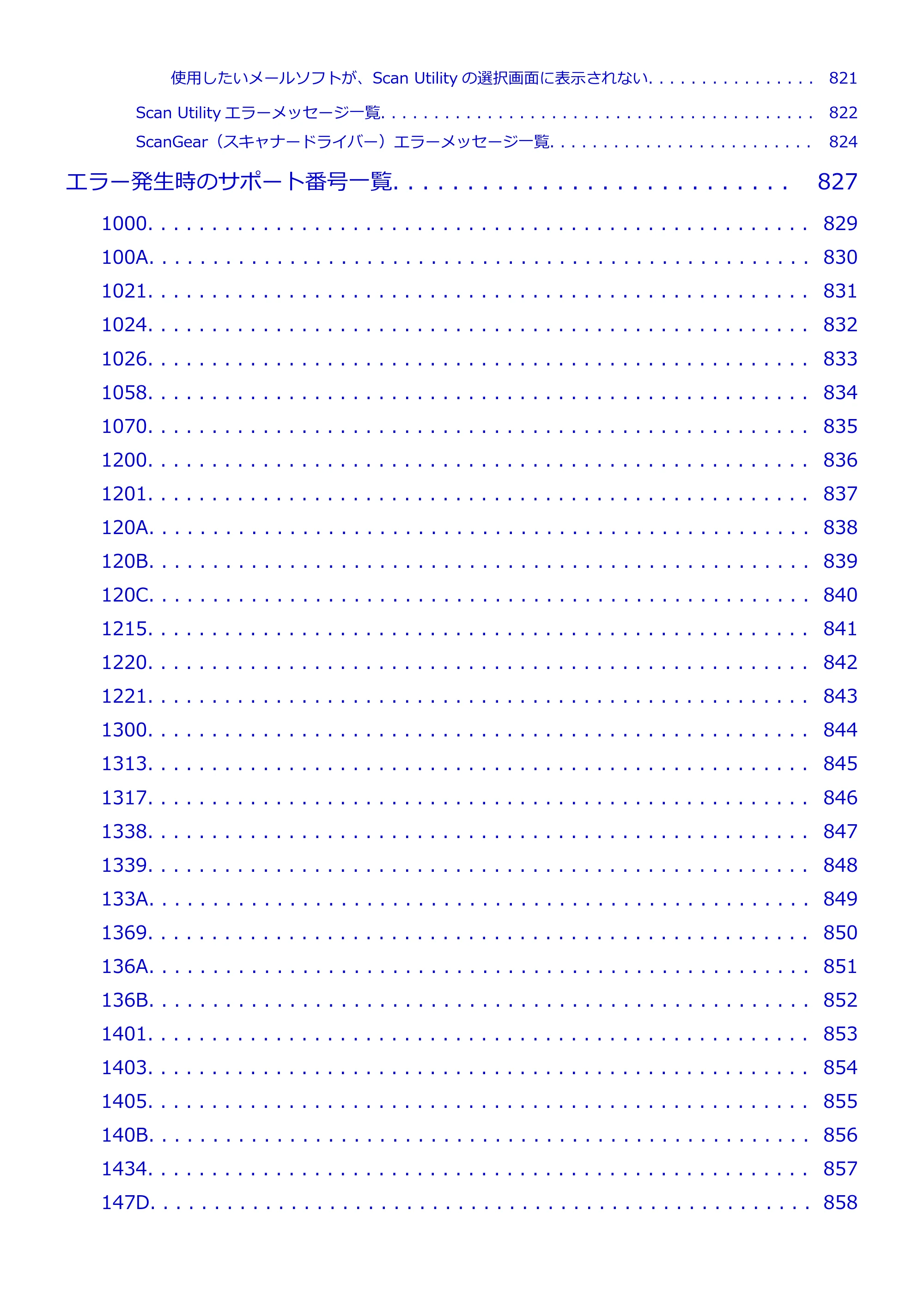
使用したいメールソフトが、Scan Utility の選択画面に表示されない. . . . . . . . . . . . . . . . 821
Scan Utility エラーメッセージ一覧. . . . . . . . . . . . . . . . . . . . . . . . . . . . . . . . . . . . . . . . . 822
ScanGear(スキャナードライバー)エラーメッセージ一覧. . . . . . . . . . . . . . . . . . . . . . . . . 824
エラー発生時のサポート番号一覧. . . . . . . . . . . . . . . . . . . . . . . . . . . 827
1000. . . . . . . . . . . . . . . . . . . . . . . . . . . . . . . . . . . . . . . . . . . . . . . . . . . . 829
100A. . . . . . . . . . . . . . . . . . . . . . . . . . . . . . . . . . . . . . . . . . . . . . . . . . . . 830
1021. . . . . . . . . . . . . . . . . . . . . . . . . . . . . . . . . . . . . . . . . . . . . . . . . . . . 831
1024. . . . . . . . . . . . . . . . . . . . . . . . . . . . . . . . . . . . . . . . . . . . . . . . . . . . 832
1026. . . . . . . . . . . . . . . . . . . . . . . . . . . . . . . . . . . . . . . . . . . . . . . . . . . . 833
1058. . . . . . . . . . . . . . . . . . . . . . . . . . . . . . . . . . . . . . . . . . . . . . . . . . . . 834
1070. . . . . . . . . . . . . . . . . . . . . . . . . . . . . . . . . . . . . . . . . . . . . . . . . . . . 835
1200. . . . . . . . . . . . . . . . . . . . . . . . . . . . . . . . . . . . . . . . . . . . . . . . . . . . 836
1201. . . . . . . . . . . . . . . . . . . . . . . . . . . . . . . . . . . . . . . . . . . . . . . . . . . . 837
120A. . . . . . . . . . . . . . . . . . . . . . . . . . . . . . . . . . . . . . . . . . . . . . . . . . . . 838
120B. . . . . . . . . . . . . . . . . . . . . . . . . . . . . . . . . . . . . . . . . . . . . . . . . . . . 839
120C. . . . . . . . . . . . . . . . . . . . . . . . . . . . . . . . . . . . . . . . . . . . . . . . . . . . 840
1215. . . . . . . . . . . . . . . . . . . . . . . . . . . . . . . . . . . . . . . . . . . . . . . . . . . . 841
1220. . . . . . . . . . . . . . . . . . . . . . . . . . . . . . . . . . . . . . . . . . . . . . . . . . . . 842
1221. . . . . . . . . . . . . . . . . . . . . . . . . . . . . . . . . . . . . . . . . . . . . . . . . . . . 843
1300. . . . . . . . . . . . . . . . . . . . . . . . . . . . . . . . . . . . . . . . . . . . . . . . . . . . 844
1313. . . . . . . . . . . . . . . . . . . . . . . . . . . . . . . . . . . . . . . . . . . . . . . . . . . . 845
1317. . . . . . . . . . . . . . . . . . . . . . . . . . . . . . . . . . . . . . . . . . . . . . . . . . . . 846
1338. . . . . . . . . . . . . . . . . . . . . . . . . . . . . . . . . . . . . . . . . . . . . . . . . . . . 847
1339. . . . . . . . . . . . . . . . . . . . . . . . . . . . . . . . . . . . . . . . . . . . . . . . . . . . 848
133A. . . . . . . . . . . . . . . . . . . . . . . . . . . . . . . . . . . . . . . . . . . . . . . . . . . . 849
1369. . . . . . . . . . . . . . . . . . . . . . . . . . . . . . . . . . . . . . . . . . . . . . . . . . . . 850
136A. . . . . . . . . . . . . . . . . . . . . . . . . . . . . . . . . . . . . . . . . . . . . . . . . . . . 851
136B. . . . . . . . . . . . . . . . . . . . . . . . . . . . . . . . . . . . . . . . . . . . . . . . . . . . 852
1401. . . . . . . . . . . . . . . . . . . . . . . . . . . . . . . . . . . . . . . . . . . . . . . . . . . . 853
1403. . . . . . . . . . . . . . . . . . . . . . . . . . . . . . . . . . . . . . . . . . . . . . . . . . . . 854
1405. . . . . . . . . . . . . . . . . . . . . . . . . . . . . . . . . . . . . . . . . . . . . . . . . . . . 855
140B. . . . . . . . . . . . . . . . . . . . . . . . . . . . . . . . . . . . . . . . . . . . . . . . . . . . 856
1434. . . . . . . . . . . . . . . . . . . . . . . . . . . . . . . . . . . . . . . . . . . . . . . . . . . . 857
147D. . . . . . . . . . . . . . . . . . . . . . . . . . . . . . . . . . . . . . . . . . . . . . . . . . . . 858
14ページ
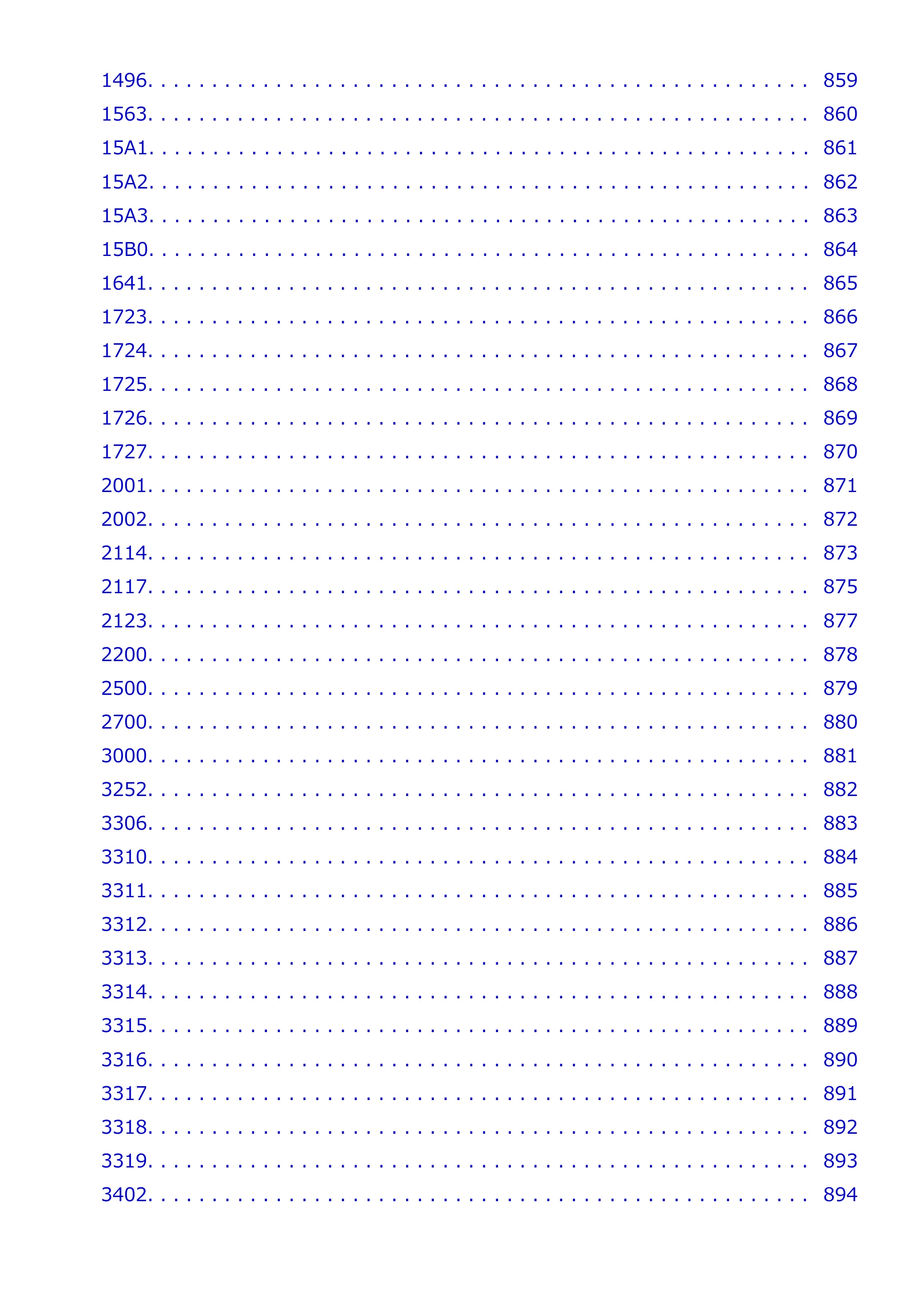
1496. . . . . . . . . . . . . . . . . . . . . . . . . . . . . . . . . . . . . . . . . . . . . . . . . . . . 859
1563. . . . . . . . . . . . . . . . . . . . . . . . . . . . . . . . . . . . . . . . . . . . . . . . . . . . 860
15A1. . . . . . . . . . . . . . . . . . . . . . . . . . . . . . . . . . . . . . . . . . . . . . . . . . . . 861
15A2. . . . . . . . . . . . . . . . . . . . . . . . . . . . . . . . . . . . . . . . . . . . . . . . . . . . 862
15A3. . . . . . . . . . . . . . . . . . . . . . . . . . . . . . . . . . . . . . . . . . . . . . . . . . . . 863
15B0. . . . . . . . . . . . . . . . . . . . . . . . . . . . . . . . . . . . . . . . . . . . . . . . . . . . 864
1641. . . . . . . . . . . . . . . . . . . . . . . . . . . . . . . . . . . . . . . . . . . . . . . . . . . . 865
1723. . . . . . . . . . . . . . . . . . . . . . . . . . . . . . . . . . . . . . . . . . . . . . . . . . . . 866
1724. . . . . . . . . . . . . . . . . . . . . . . . . . . . . . . . . . . . . . . . . . . . . . . . . . . . 867
1725. . . . . . . . . . . . . . . . . . . . . . . . . . . . . . . . . . . . . . . . . . . . . . . . . . . . 868
1726. . . . . . . . . . . . . . . . . . . . . . . . . . . . . . . . . . . . . . . . . . . . . . . . . . . . 869
1727. . . . . . . . . . . . . . . . . . . . . . . . . . . . . . . . . . . . . . . . . . . . . . . . . . . . 870
2001. . . . . . . . . . . . . . . . . . . . . . . . . . . . . . . . . . . . . . . . . . . . . . . . . . . . 871
2002. . . . . . . . . . . . . . . . . . . . . . . . . . . . . . . . . . . . . . . . . . . . . . . . . . . . 872
2114. . . . . . . . . . . . . . . . . . . . . . . . . . . . . . . . . . . . . . . . . . . . . . . . . . . . 873
2117. . . . . . . . . . . . . . . . . . . . . . . . . . . . . . . . . . . . . . . . . . . . . . . . . . . . 875
2123. . . . . . . . . . . . . . . . . . . . . . . . . . . . . . . . . . . . . . . . . . . . . . . . . . . . 877
2200. . . . . . . . . . . . . . . . . . . . . . . . . . . . . . . . . . . . . . . . . . . . . . . . . . . . 878
2500. . . . . . . . . . . . . . . . . . . . . . . . . . . . . . . . . . . . . . . . . . . . . . . . . . . . 879
2700. . . . . . . . . . . . . . . . . . . . . . . . . . . . . . . . . . . . . . . . . . . . . . . . . . . . 880
3000. . . . . . . . . . . . . . . . . . . . . . . . . . . . . . . . . . . . . . . . . . . . . . . . . . . . 881
3252. . . . . . . . . . . . . . . . . . . . . . . . . . . . . . . . . . . . . . . . . . . . . . . . . . . . 882
3306. . . . . . . . . . . . . . . . . . . . . . . . . . . . . . . . . . . . . . . . . . . . . . . . . . . . 883
3310. . . . . . . . . . . . . . . . . . . . . . . . . . . . . . . . . . . . . . . . . . . . . . . . . . . . 884
3311. . . . . . . . . . . . . . . . . . . . . . . . . . . . . . . . . . . . . . . . . . . . . . . . . . . . 885
3312. . . . . . . . . . . . . . . . . . . . . . . . . . . . . . . . . . . . . . . . . . . . . . . . . . . . 886
3313. . . . . . . . . . . . . . . . . . . . . . . . . . . . . . . . . . . . . . . . . . . . . . . . . . . . 887
3314. . . . . . . . . . . . . . . . . . . . . . . . . . . . . . . . . . . . . . . . . . . . . . . . . . . . 888
3315. . . . . . . . . . . . . . . . . . . . . . . . . . . . . . . . . . . . . . . . . . . . . . . . . . . . 889
3316. . . . . . . . . . . . . . . . . . . . . . . . . . . . . . . . . . . . . . . . . . . . . . . . . . . . 890
3317. . . . . . . . . . . . . . . . . . . . . . . . . . . . . . . . . . . . . . . . . . . . . . . . . . . . 891
3318. . . . . . . . . . . . . . . . . . . . . . . . . . . . . . . . . . . . . . . . . . . . . . . . . . . . 892
3319. . . . . . . . . . . . . . . . . . . . . . . . . . . . . . . . . . . . . . . . . . . . . . . . . . . . 893
3402. . . . . . . . . . . . . . . . . . . . . . . . . . . . . . . . . . . . . . . . . . . . . . . . . . . . 894
15ページ
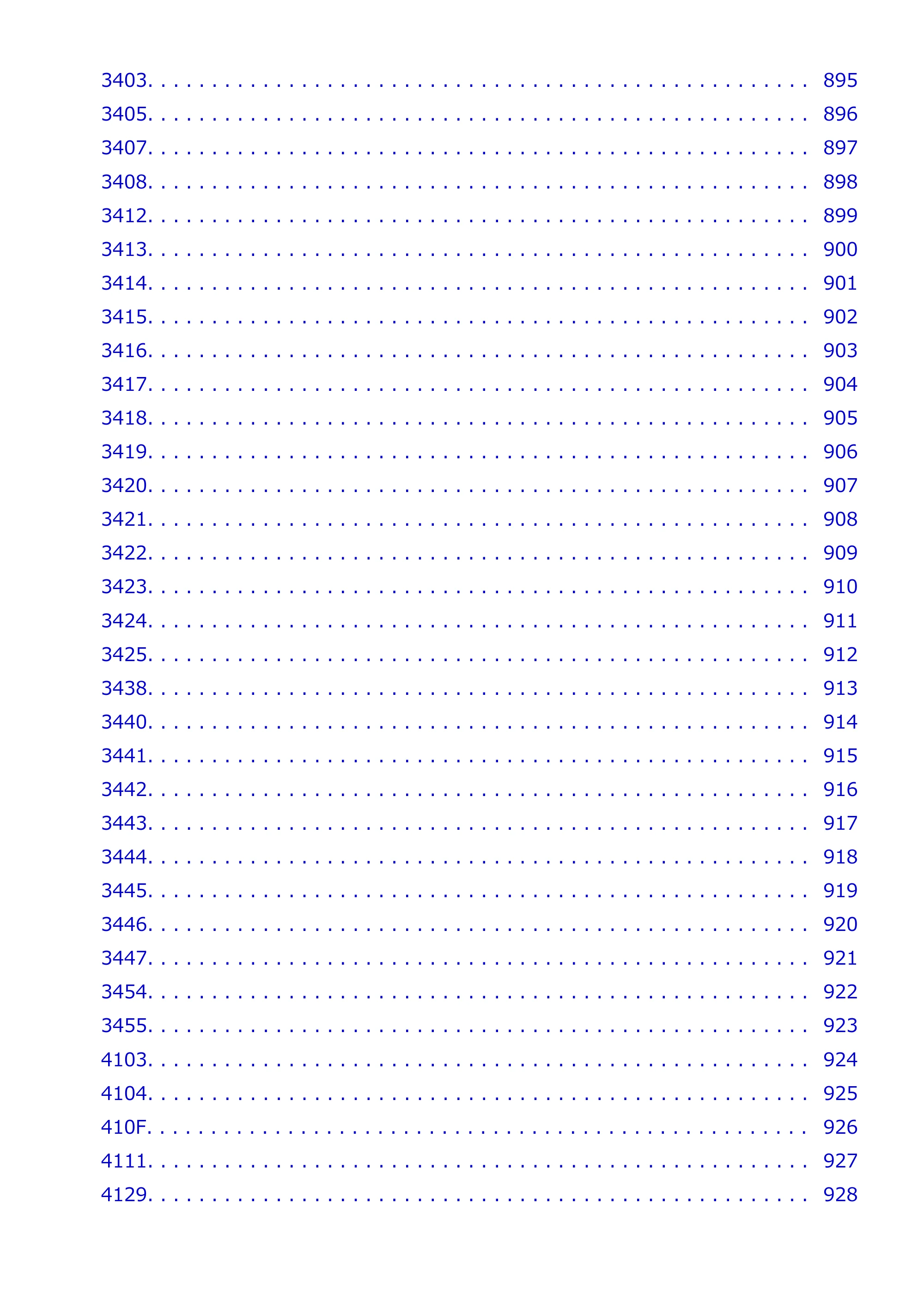
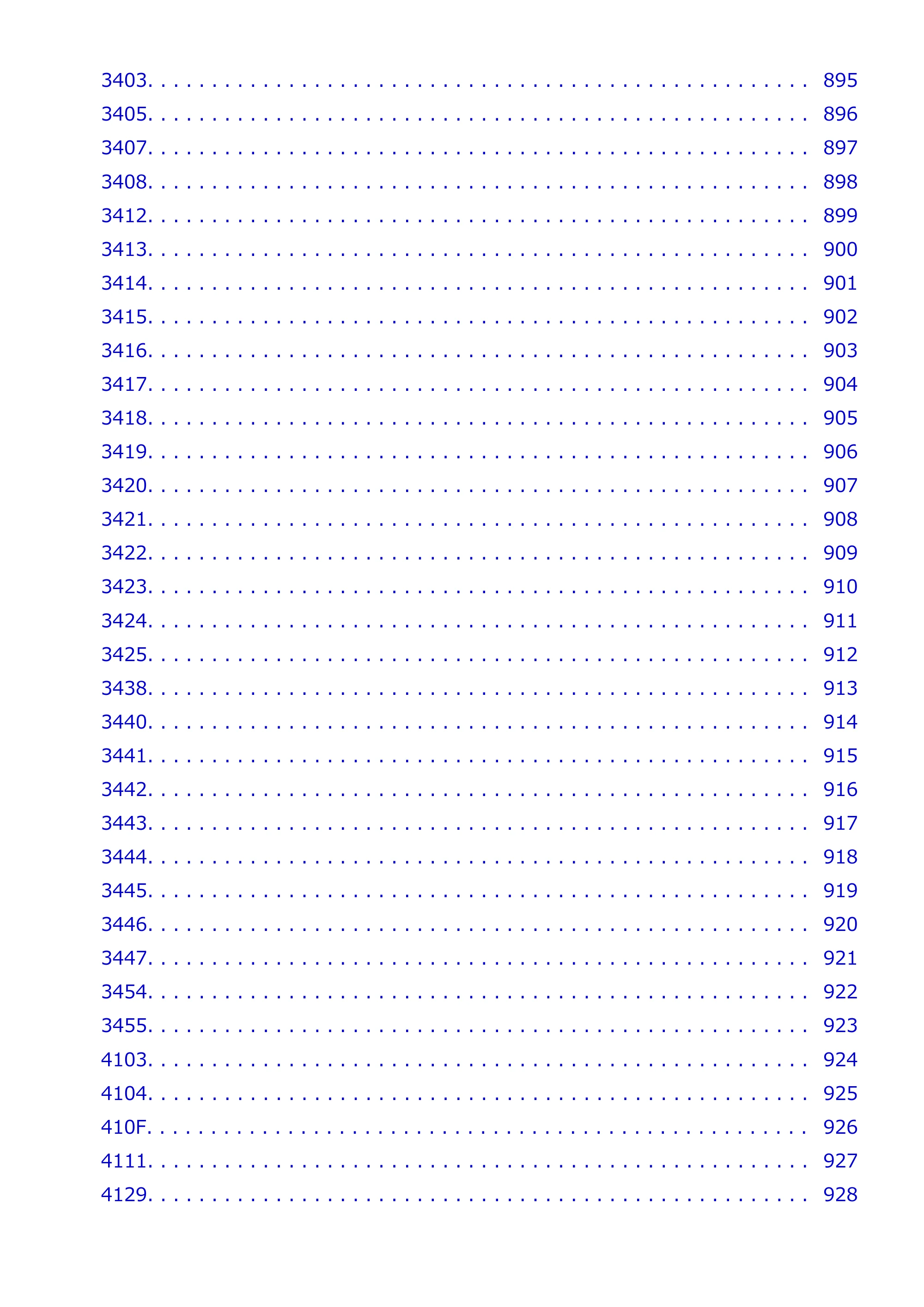
3403. . . . . . . . . . . . . . . . . . . . . . . . . . . . . . . . . . . . . . . . . . . . . . . . . . . . 895
3405. . . . . . . . . . . . . . . . . . . . . . . . . . . . . . . . . . . . . . . . . . . . . . . . . . . . 896
3407. . . . . . . . . . . . . . . . . . . . . . . . . . . . . . . . . . . . . . . . . . . . . . . . . . . . 897
3408. . . . . . . . . . . . . . . . . . . . . . . . . . . . . . . . . . . . . . . . . . . . . . . . . . . . 898
3412. . . . . . . . . . . . . . . . . . . . . . . . . . . . . . . . . . . . . . . . . . . . . . . . . . . . 899
3413. . . . . . . . . . . . . . . . . . . . . . . . . . . . . . . . . . . . . . . . . . . . . . . . . . . . 900
3414. . . . . . . . . . . . . . . . . . . . . . . . . . . . . . . . . . . . . . . . . . . . . . . . . . . . 901
3415. . . . . . . . . . . . . . . . . . . . . . . . . . . . . . . . . . . . . . . . . . . . . . . . . . . . 902
3416. . . . . . . . . . . . . . . . . . . . . . . . . . . . . . . . . . . . . . . . . . . . . . . . . . . . 903
3417. . . . . . . . . . . . . . . . . . . . . . . . . . . . . . . . . . . . . . . . . . . . . . . . . . . . 904
3418. . . . . . . . . . . . . . . . . . . . . . . . . . . . . . . . . . . . . . . . . . . . . . . . . . . . 905
3419. . . . . . . . . . . . . . . . . . . . . . . . . . . . . . . . . . . . . . . . . . . . . . . . . . . . 906
3420. . . . . . . . . . . . . . . . . . . . . . . . . . . . . . . . . . . . . . . . . . . . . . . . . . . . 907
3421. . . . . . . . . . . . . . . . . . . . . . . . . . . . . . . . . . . . . . . . . . . . . . . . . . . . 908
3422. . . . . . . . . . . . . . . . . . . . . . . . . . . . . . . . . . . . . . . . . . . . . . . . . . . . 909
3423. . . . . . . . . . . . . . . . . . . . . . . . . . . . . . . . . . . . . . . . . . . . . . . . . . . . 910
3424. . . . . . . . . . . . . . . . . . . . . . . . . . . . . . . . . . . . . . . . . . . . . . . . . . . . 911
3425. . . . . . . . . . . . . . . . . . . . . . . . . . . . . . . . . . . . . . . . . . . . . . . . . . . . 912
3438. . . . . . . . . . . . . . . . . . . . . . . . . . . . . . . . . . . . . . . . . . . . . . . . . . . . 913
3440. . . . . . . . . . . . . . . . . . . . . . . . . . . . . . . . . . . . . . . . . . . . . . . . . . . . 914
3441. . . . . . . . . . . . . . . . . . . . . . . . . . . . . . . . . . . . . . . . . . . . . . . . . . . . 915
3442. . . . . . . . . . . . . . . . . . . . . . . . . . . . . . . . . . . . . . . . . . . . . . . . . . . . 916
3443. . . . . . . . . . . . . . . . . . . . . . . . . . . . . . . . . . . . . . . . . . . . . . . . . . . . 917
3444. . . . . . . . . . . . . . . . . . . . . . . . . . . . . . . . . . . . . . . . . . . . . . . . . . . . 918
3445. . . . . . . . . . . . . . . . . . . . . . . . . . . . . . . . . . . . . . . . . . . . . . . . . . . . 919
3446. . . . . . . . . . . . . . . . . . . . . . . . . . . . . . . . . . . . . . . . . . . . . . . . . . . . 920
3447. . . . . . . . . . . . . . . . . . . . . . . . . . . . . . . . . . . . . . . . . . . . . . . . . . . . 921
3454. . . . . . . . . . . . . . . . . . . . . . . . . . . . . . . . . . . . . . . . . . . . . . . . . . . . 922
3455. . . . . . . . . . . . . . . . . . . . . . . . . . . . . . . . . . . . . . . . . . . . . . . . . . . . 923
4103. . . . . . . . . . . . . . . . . . . . . . . . . . . . . . . . . . . . . . . . . . . . . . . . . . . . 924
4104. . . . . . . . . . . . . . . . . . . . . . . . . . . . . . . . . . . . . . . . . . . . . . . . . . . . 925
410F. . . . . . . . . . . . . . . . . . . . . . . . . . . . . . . . . . . . . . . . . . . . . . . . . . . . 926
4111. . . . . . . . . . . . . . . . . . . . . . . . . . . . . . . . . . . . . . . . . . . . . . . . . . . . 927
4129. . . . . . . . . . . . . . . . . . . . . . . . . . . . . . . . . . . . . . . . . . . . . . . . . . . . 928
16ページ
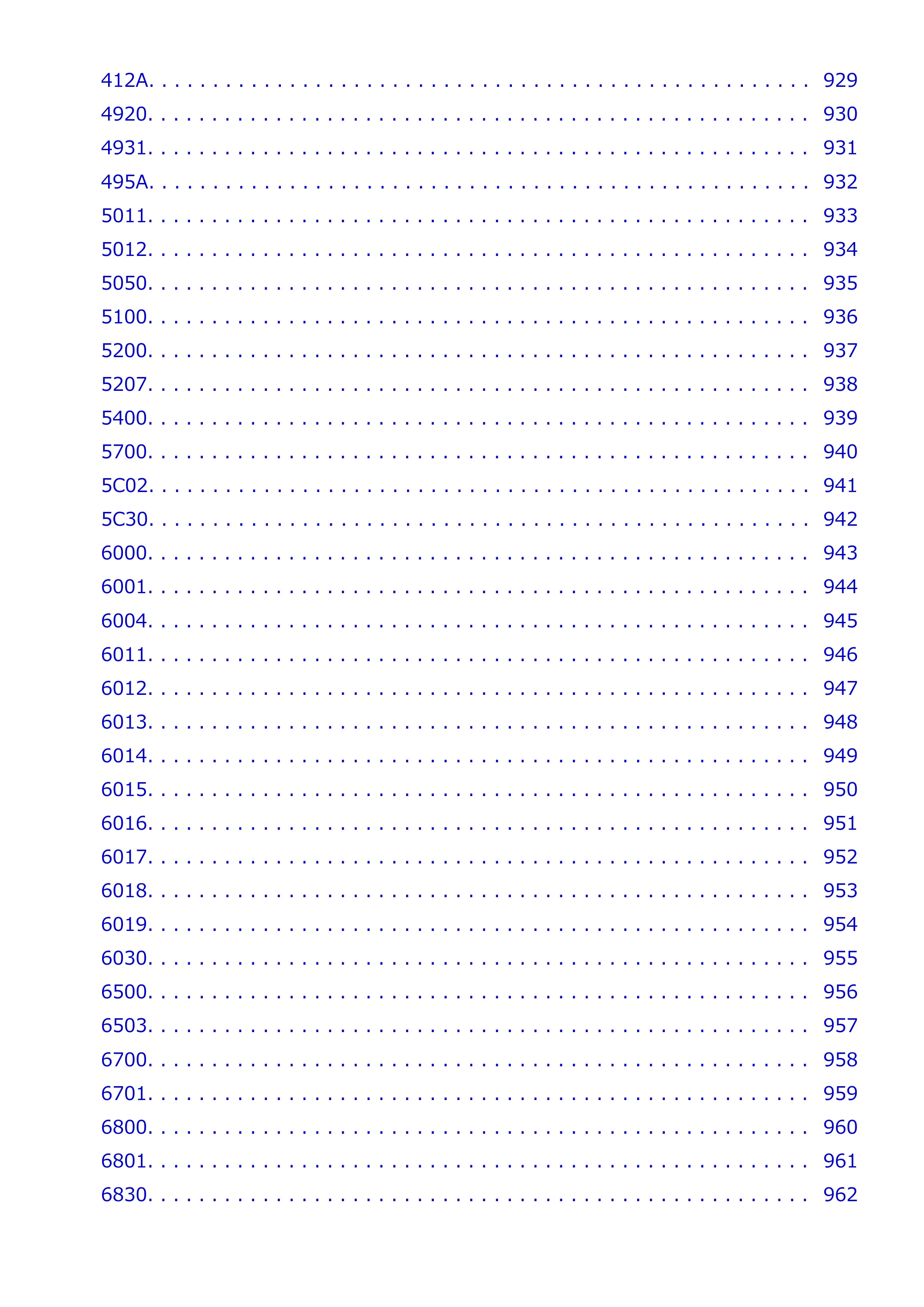
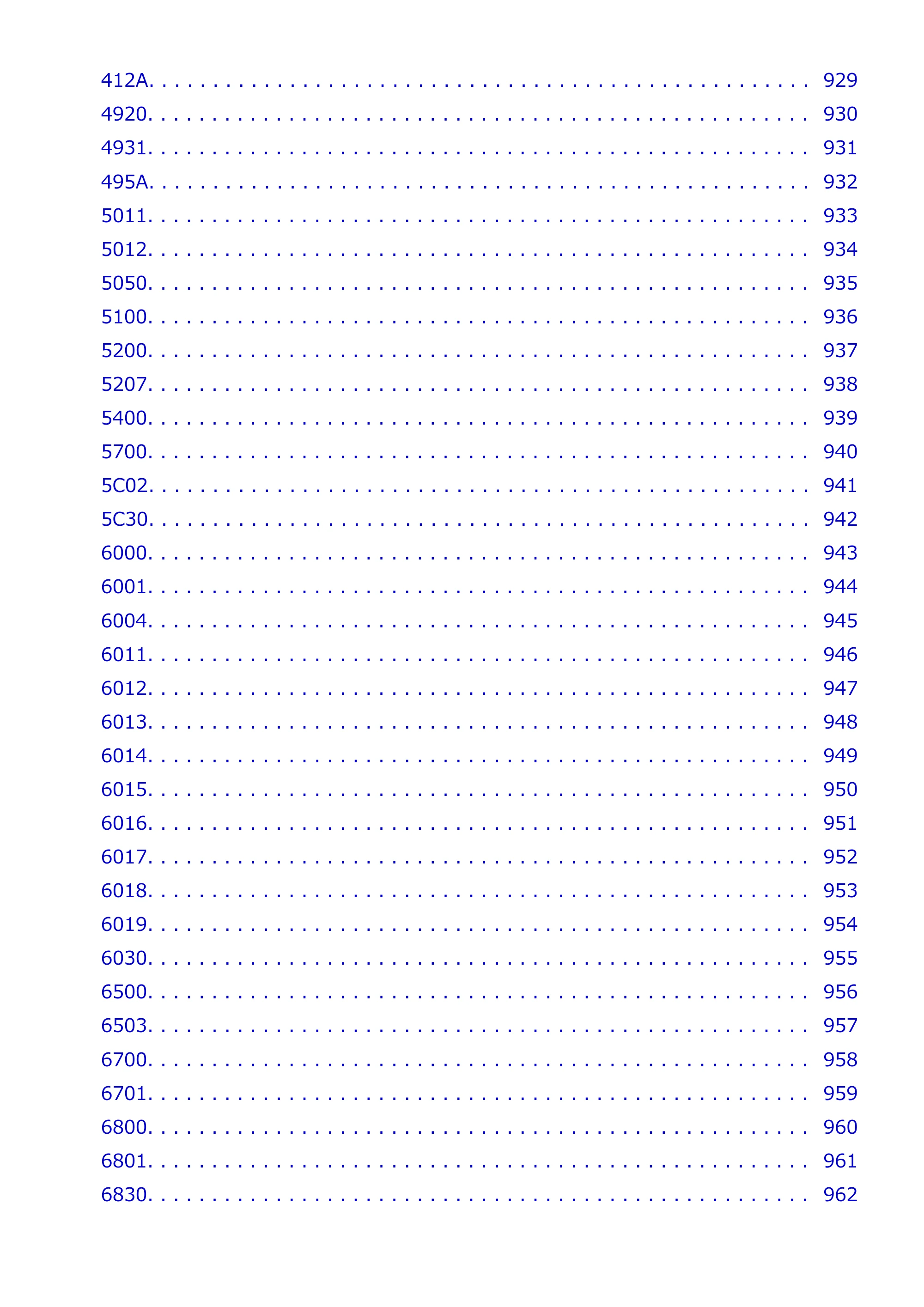
412A. . . . . . . . . . . . . . . . . . . . . . . . . . . . . . . . . . . . . . . . . . . . . . . . . . . . 929
4920. . . . . . . . . . . . . . . . . . . . . . . . . . . . . . . . . . . . . . . . . . . . . . . . . . . . 930
4931. . . . . . . . . . . . . . . . . . . . . . . . . . . . . . . . . . . . . . . . . . . . . . . . . . . . 931
495A. . . . . . . . . . . . . . . . . . . . . . . . . . . . . . . . . . . . . . . . . . . . . . . . . . . . 932
5011. . . . . . . . . . . . . . . . . . . . . . . . . . . . . . . . . . . . . . . . . . . . . . . . . . . . 933
5012. . . . . . . . . . . . . . . . . . . . . . . . . . . . . . . . . . . . . . . . . . . . . . . . . . . . 934
5050. . . . . . . . . . . . . . . . . . . . . . . . . . . . . . . . . . . . . . . . . . . . . . . . . . . . 935
5100. . . . . . . . . . . . . . . . . . . . . . . . . . . . . . . . . . . . . . . . . . . . . . . . . . . . 936
5200. . . . . . . . . . . . . . . . . . . . . . . . . . . . . . . . . . . . . . . . . . . . . . . . . . . . 937
5207. . . . . . . . . . . . . . . . . . . . . . . . . . . . . . . . . . . . . . . . . . . . . . . . . . . . 938
5400. . . . . . . . . . . . . . . . . . . . . . . . . . . . . . . . . . . . . . . . . . . . . . . . . . . . 939
5700. . . . . . . . . . . . . . . . . . . . . . . . . . . . . . . . . . . . . . . . . . . . . . . . . . . . 940
5C02. . . . . . . . . . . . . . . . . . . . . . . . . . . . . . . . . . . . . . . . . . . . . . . . . . . . 941
5C30. . . . . . . . . . . . . . . . . . . . . . . . . . . . . . . . . . . . . . . . . . . . . . . . . . . . 942
6000. . . . . . . . . . . . . . . . . . . . . . . . . . . . . . . . . . . . . . . . . . . . . . . . . . . . 943
6001. . . . . . . . . . . . . . . . . . . . . . . . . . . . . . . . . . . . . . . . . . . . . . . . . . . . 944
6004. . . . . . . . . . . . . . . . . . . . . . . . . . . . . . . . . . . . . . . . . . . . . . . . . . . . 945
6011. . . . . . . . . . . . . . . . . . . . . . . . . . . . . . . . . . . . . . . . . . . . . . . . . . . . 946
6012. . . . . . . . . . . . . . . . . . . . . . . . . . . . . . . . . . . . . . . . . . . . . . . . . . . . 947
6013. . . . . . . . . . . . . . . . . . . . . . . . . . . . . . . . . . . . . . . . . . . . . . . . . . . . 948
6014. . . . . . . . . . . . . . . . . . . . . . . . . . . . . . . . . . . . . . . . . . . . . . . . . . . . 949
6015. . . . . . . . . . . . . . . . . . . . . . . . . . . . . . . . . . . . . . . . . . . . . . . . . . . . 950
6016. . . . . . . . . . . . . . . . . . . . . . . . . . . . . . . . . . . . . . . . . . . . . . . . . . . . 951
6017. . . . . . . . . . . . . . . . . . . . . . . . . . . . . . . . . . . . . . . . . . . . . . . . . . . . 952
6018. . . . . . . . . . . . . . . . . . . . . . . . . . . . . . . . . . . . . . . . . . . . . . . . . . . . 953
6019. . . . . . . . . . . . . . . . . . . . . . . . . . . . . . . . . . . . . . . . . . . . . . . . . . . . 954
6030. . . . . . . . . . . . . . . . . . . . . . . . . . . . . . . . . . . . . . . . . . . . . . . . . . . . 955
6500. . . . . . . . . . . . . . . . . . . . . . . . . . . . . . . . . . . . . . . . . . . . . . . . . . . . 956
6503. . . . . . . . . . . . . . . . . . . . . . . . . . . . . . . . . . . . . . . . . . . . . . . . . . . . 957
6700. . . . . . . . . . . . . . . . . . . . . . . . . . . . . . . . . . . . . . . . . . . . . . . . . . . . 958
6701. . . . . . . . . . . . . . . . . . . . . . . . . . . . . . . . . . . . . . . . . . . . . . . . . . . . 959
6800. . . . . . . . . . . . . . . . . . . . . . . . . . . . . . . . . . . . . . . . . . . . . . . . . . . . 960
6801. . . . . . . . . . . . . . . . . . . . . . . . . . . . . . . . . . . . . . . . . . . . . . . . . . . . 961
6830. . . . . . . . . . . . . . . . . . . . . . . . . . . . . . . . . . . . . . . . . . . . . . . . . . . . 962
17ページ
6831. . . . . . . . . . . . . . . . . . . . . . . . . . . . . . . . . . . . . . . . . . . . . . . . . . . . 963
6832. . . . . . . . . . . . . . . . . . . . . . . . . . . . . . . . . . . . . . . . . . . . . . . . . . . . 964
6833. . . . . . . . . . . . . . . . . . . . . . . . . . . . . . . . . . . . . . . . . . . . . . . . . . . . 965
6900. . . . . . . . . . . . . . . . . . . . . . . . . . . . . . . . . . . . . . . . . . . . . . . . . . . . 966
6901. . . . . . . . . . . . . . . . . . . . . . . . . . . . . . . . . . . . . . . . . . . . . . . . . . . . 967
6902. . . . . . . . . . . . . . . . . . . . . . . . . . . . . . . . . . . . . . . . . . . . . . . . . . . . 968
6910. . . . . . . . . . . . . . . . . . . . . . . . . . . . . . . . . . . . . . . . . . . . . . . . . . . . 969
6920. . . . . . . . . . . . . . . . . . . . . . . . . . . . . . . . . . . . . . . . . . . . . . . . . . . . 970
6921. . . . . . . . . . . . . . . . . . . . . . . . . . . . . . . . . . . . . . . . . . . . . . . . . . . . 971
6930. . . . . . . . . . . . . . . . . . . . . . . . . . . . . . . . . . . . . . . . . . . . . . . . . . . . 972
6931. . . . . . . . . . . . . . . . . . . . . . . . . . . . . . . . . . . . . . . . . . . . . . . . . . . . 973
6932. . . . . . . . . . . . . . . . . . . . . . . . . . . . . . . . . . . . . . . . . . . . . . . . . . . . 974
6933. . . . . . . . . . . . . . . . . . . . . . . . . . . . . . . . . . . . . . . . . . . . . . . . . . . . 975
6936. . . . . . . . . . . . . . . . . . . . . . . . . . . . . . . . . . . . . . . . . . . . . . . . . . . . 976
6937. . . . . . . . . . . . . . . . . . . . . . . . . . . . . . . . . . . . . . . . . . . . . . . . . . . . 977
6938. . . . . . . . . . . . . . . . . . . . . . . . . . . . . . . . . . . . . . . . . . . . . . . . . . . . 978
6940. . . . . . . . . . . . . . . . . . . . . . . . . . . . . . . . . . . . . . . . . . . . . . . . . . . . 979
6941. . . . . . . . . . . . . . . . . . . . . . . . . . . . . . . . . . . . . . . . . . . . . . . . . . . . 980
6942. . . . . . . . . . . . . . . . . . . . . . . . . . . . . . . . . . . . . . . . . . . . . . . . . . . . 981
6943. . . . . . . . . . . . . . . . . . . . . . . . . . . . . . . . . . . . . . . . . . . . . . . . . . . . 982
6944. . . . . . . . . . . . . . . . . . . . . . . . . . . . . . . . . . . . . . . . . . . . . . . . . . . . 983
6945. . . . . . . . . . . . . . . . . . . . . . . . . . . . . . . . . . . . . . . . . . . . . . . . . . . . 984
6946. . . . . . . . . . . . . . . . . . . . . . . . . . . . . . . . . . . . . . . . . . . . . . . . . . . . 985
6A80. . . . . . . . . . . . . . . . . . . . . . . . . . . . . . . . . . . . . . . . . . . . . . . . . . . . 986
6A81. . . . . . . . . . . . . . . . . . . . . . . . . . . . . . . . . . . . . . . . . . . . . . . . . . . . 987
6D01. . . . . . . . . . . . . . . . . . . . . . . . . . . . . . . . . . . . . . . . . . . . . . . . . . . . 988
7500. . . . . . . . . . . . . . . . . . . . . . . . . . . . . . . . . . . . . . . . . . . . . . . . . . . . 989
7600. . . . . . . . . . . . . . . . . . . . . . . . . . . . . . . . . . . . . . . . . . . . . . . . . . . . 990
7700. . . . . . . . . . . . . . . . . . . . . . . . . . . . . . . . . . . . . . . . . . . . . . . . . . . . 991
7800. . . . . . . . . . . . . . . . . . . . . . . . . . . . . . . . . . . . . . . . . . . . . . . . . . . . 992
9000. . . . . . . . . . . . . . . . . . . . . . . . . . . . . . . . . . . . . . . . . . . . . . . . . . . . 993
B506. . . . . . . . . . . . . . . . . . . . . . . . . . . . . . . . . . . . . . . . . . . . . . . . . . . . 994
B508. . . . . . . . . . . . . . . . . . . . . . . . . . . . . . . . . . . . . . . . . . . . . . . . . . . . 995
B509. . . . . . . . . . . . . . . . . . . . . . . . . . . . . . . . . . . . . . . . . . . . . . . . . . . . 996
18ページ
B50A. . . . . . . . . . . . . . . . . . . . . . . . . . . . . . . . . . . . . . . . . . . . . . . . . . . . 997
C000. . . . . . . . . . . . . . . . . . . . . . . . . . . . . . . . . . . . . . . . . . . . . . . . . . . . 998
C100. . . . . . . . . . . . . . . . . . . . . . . . . . . . . . . . . . . . . . . . . . . . . . . . . . . . 999
C101. . . . . . . . . . . . . . . . . . . . . . . . . . . . . . . . . . . . . . . . . . . . . . . . . . . 1000
D103. . . . . . . . . . . . . . . . . . . . . . . . . . . . . . . . . . . . . . . . . . . . . . . . . . . 1001
D107. . . . . . . . . . . . . . . . . . . . . . . . . . . . . . . . . . . . . . . . . . . . . . . . . . . 1002
D108. . . . . . . . . . . . . . . . . . . . . . . . . . . . . . . . . . . . . . . . . . . . . . . . . . . 1003
D109. . . . . . . . . . . . . . . . . . . . . . . . . . . . . . . . . . . . . . . . . . . . . . . . . . . 1004
製品情報. . . . . . . . . . . . . . . . . . . . . . . . . . . . . . . . . . . . . . . . . . 1005
安全ガイド. . . . . . . . . . . . . . . . . . . . . . . . . . . . . . . . . . . . . . . . . . . . . . . 1006
安全にお使いいただくために. . . . . . . . . . . . . . . . . . . . . . . . . . . . . . . . . . . . . . . . . . . . 1007
法規制情報. . . . . . . . . . . . . . . . . . . . . . . . . . . . . . . . . . . . . . . . . . . . . . . . . . . . . . . . 1010
取り扱い上のご注意. . . . . . . . . . . . . . . . . . . . . . . . . . . . . . . . . . . . . . . . . 1011
プリンターの修理依頼・貸与・譲渡・破棄をするときの注意. . . . . . . . . . . . . . . . . . . . . . . . 1012
原稿をスキャンするときの注意事項. . . . . . . . . . . . . . . . . . . . . . . . . . . . . . . . . . . . . . . . 1013
インクについて知っておきたいこと. . . . . . . . . . . . . . . . . . . . . . . . . . . . . . . . . . . . . . . . 1014
仕様. . . . . . . . . . . . . . . . . . . . . . . . . . . . . . . . . . . . . . . . . . . . . . . . . . . 1015
仕様. . . . . . . . . . . . . . . . . . . . . . . . . . . . . . . . . . . . . . . . . . . . . . . . . . . . . . . . . . . . 1016
印刷領域. . . . . . . . . . . . . . . . . . . . . . . . . . . . . . . . . . . . . . . . . . . . . . . . . . . . . . . . . 1020
付録. . . . . . . . . . . . . . . . . . . . . . . . . . . . . . . . . . . . . . . . . . . . . 1023
オンラインマニュアルについて. . . . . . . . . . . . . . . . . . . . . . . . . . . . . . . . . . 1024
本文中の記号
本文中の記号
警告
取り扱いを誤った場合に、死亡・重傷または財産の損害を負う可能性がある内容が書かれています。安
全に使用していただくために、かならずこの警告事項をお守りください。
注意
取り扱いを誤った場合に、傷害または財産の損害を負う可能性がある内容が書かれています。安全に使
用していただくために、かならずこの注意事項をお守りください。
重要
製品の故障・損傷や誤った操作を防ぐために、守っていただきたい重要事項が書かれています。かなら
ずお読みください。
参考
操作の参考になることや補足説明が書かれています。
基本
ご使用の製品の基本的な操作について説明しています。
参考
- ご使用の製品によって、アイコンは異なる場合があります。
19
商標
商標
- Microsoft、Excel、Internet Explorer、Microsoft Edge、Microsoft Store、OneDrive、PowerPoint、
Windows および Windows Vista は、マイクロソフトグループの企業の商標です。
- Mac、Mac OS、macOS、OS X、AirMac、App Store、AirPrint、AirPrint ロゴ、Bonjour、iPad、iPad
Air、iPad mini、iPadOS、iPhone、iPod touch および Safari は、米国およびその他の国で登録された
Apple Inc.の商標です。
- The Mopria® word mark and the Mopria® Logo are registered and/or unregistered
trademarks of Mopria Alliance, Inc. in the United States and other countries. Unauthorized
use is strictly prohibited.
- IOS は、米国およびその他の国で登録された Cisco の商標であり、ライセンスに基づいて使用していま
す。
- Google Cloud Print、Google Chrome、Chrome OS、Chromebook、Android、Google Drive、Google
Apps および Google Analytics は、Google LLC の登録商標または商標です。
Google Play および Google Play ロゴは、Google LLC の商標です。
- Adobe、Acrobat、Flash、Photoshop、Illustrator、Adobe RGB および Adobe RGB (1998) は、
Adobe Systems Incorporated(アドビ システムズ社)の米国ならびにその他の国における登録商標ま
たは商標です。
- Adobe、Acrobat、Flash、Photoshop、Photoshop Elements、Lightroom および Adobe RGB、Adobe
RGB (1998) は、Adobe Systems Incorporated(アドビ システムズ社)の米国ならびにその他の国に
おける登録商標または商標です。
- USB Type-C™ is a trademark of USB Implementers Forum.
- Amazon, Echo および Alexa は、Amazon.com, Inc.またはその関連会社の商標です。
- Google、Google Home、YouTube は、Google LLC の商標です。
- 「LINE」は LINE ヤフー株式会社の商標または登録商標です。
- LINE Clova は LINE ヤフー株式会社の登録商標です。
- Google ドキュメント、Google ドライブ は Google LLC の商標です。
- App Store は、米国および他の国々で登録された Apple Inc.の商標です。
- AOSS™は株式会社バッファローの商標です。
- Autodesk、AutoCAD は、米国および/またはその他の国々における、Autodesk, Inc.、その子会社、
関連会社の登録商標または商標です。
- QR コードは、株式会社デンソーウェーブの日本とそれ以外の国における商標です。
- HP-GL、HP-GL/2 は、HP Inc.の米国およびその他の国における登録商標または商標です。
- Mozilla Firefox は Mozilla Foundation の米国およびその他の国における登録商標です。
- Wi-Fi、WPA、WPA2 および WPA3 は、Wi-Fi Alliance の商標または登録商標です。
- その他、本マニュアル中の社名や商品名は、各社の登録商標または商標です。
20
ライセンス
ライセンス
Copyright (c) 2003-2015 Apple Inc. All rights reserved.
Redistribution and use in source and binary forms, with or without modification, are permitted
provided that the following conditions are met:
1. Redistributions of source code must retain the above copyright notice, this list of conditions
and the following disclaimer.
2. Redistributions in binary form must reproduce the above copyright notice, this list of
conditions and the following disclaimer in the documentation and/or other materials
provided with the distribution.
3. Neither the name of Apple Inc. ("Apple") nor the names of its contributors may be used to
endorse or promote products derived from this software without specific prior written
permission.
THIS SOFTWARE IS PROVIDED BY APPLE AND ITS CONTRIBUTORS "AS IS" AND ANY EXPRESS
OR IMPLIED WARRANTIES, INCLUDING, BUT NOT LIMITED TO, THE IMPLIED WARRANTIES OF
MERCHANTABILITY AND FITNESS FOR A PARTICULAR PURPOSE ARE DISCLAIMED. IN NO
EVENT SHALL APPLE OR ITS CONTRIBUTORS BE LIABLE FOR ANY DIRECT, INDIRECT,
INCIDENTAL, SPECIAL, EXEMPLARY, OR CONSEQUENTIAL DAMAGES (INCLUDING, BUT NOT
LIMITED TO, PROCUREMENT OF SUBSTITUTE GOODS OR SERVICES; LOSS OF USE, DATA, OR
PROFITS; OR BUSINESS INTERRUPTION) HOWEVER CAUSED AND ON ANY THEORY OF
LIABILITY, WHETHER IN CONTRACT, STRICT LIABILITY, OR TORT (INCLUDING NEGLIGENCE
OR OTHERWISE) ARISING IN ANY WAY OUT OF THE USE OF THIS SOFTWARE, EVEN IF
ADVISED OF THE POSSIBILITY OF SUCH DAMAGE.
Apache License
Version 2.0, January 2004
http://www.apache.org/licenses/
TERMS AND CONDITIONS FOR USE, REPRODUCTION, AND DISTRIBUTION
1. Definitions.1.
"License" shall mean the terms and conditions for use, reproduction, and distribution as
defined by Sections 1 through 9 of this document.
"Licensor" shall mean the copyright owner or entity authorized by the copyright owner that
is granting the License.
"Legal Entity" shall mean the union of the acting entity and all other entities that control,
are controlled by, or are under common control with that entity. For the purposes of this
definition, "control" means (i) the power, direct or indirect, to cause the direction or
management of such entity, whether by contract or otherwise, or (ii) ownership of fifty
percent (50%) or more of the outstanding shares, or (iii) beneficial ownership of such
entity.
"You" (or "Your") shall mean an individual or Legal Entity exercising permissions granted by
this License.
"Source" form shall mean the preferred form for making modifications, including but not
limited to software source code, documentation source, and configuration files.
21
22ページ
"Object" form shall mean any form resulting from mechanical transformation or translation
of a Source form, including but not limited to compiled object code, generated
documentation, and conversions to other media types.
"Work" shall mean the work of authorship, whether in Source or Object form, made
available under the License, as indicated by a copyright notice that is included in or
attached to the work (an example is provided in the Appendix below).
"Derivative Works" shall mean any work, whether in Source or Object form, that is based
on (or derived from) the Work and for which the editorial revisions, annotations,
elaborations, or other modifications represent, as a whole, an original work of authorship.
For the purposes of this License, Derivative Works shall not include works that remain
separable from, or merely link (or bind by name) to the interfaces of, the Work and
Derivative Works thereof.
"Contribution" shall mean any work of authorship, including the original version of the Work
and any modifications or additions to that Work or Derivative Works thereof, that is
intentionally submitted to Licensor for inclusion in the Work by the copyright owner or by
an individual or Legal Entity authorized to submit on behalf of the copyright owner. For the
purposes of this definition, "submitted" means any form of electronic, verbal, or written
communication sent to the Licensor or its representatives, including but not limited to
communication on electronic mailing lists, source code control systems, and issue tracking
systems that are managed by, or on behalf of, the Licensor for the purpose of discussing
and improving the Work, but excluding communication that is conspicuously marked or
otherwise designated in writing by the copyright owner as "Not a Contribution."
"Contributor" shall mean Licensor and any individual or Legal Entity on behalf of whom a
Contribution has been received by Licensor and subsequently incorporated within the Work.
2. Grant of Copyright License. Subject to the terms and conditions of this License, each
Contributor hereby grants to You a perpetual, worldwide, non-exclusive, no-charge,
royalty-free, irrevocable copyright license to reproduce, prepare Derivative Works of,
publicly display, publicly perform, sublicense, and distribute the Work and such Derivative
Works in Source or Object form.
3. Grant of Patent License. Subject to the terms and conditions of this License, each
Contributor hereby grants to You a perpetual, worldwide, non-exclusive, no-charge,
royalty-free, irrevocable (except as stated in this section) patent license to make, have
made, use, offer to sell, sell, import, and otherwise transfer the Work, where such license
applies only to those patent claims licensable by such Contributor that are necessarily
infringed by their Contribution(s) alone or by combination of their Contribution(s) with the
Work to which such Contribution(s) was submitted. If You institute patent litigation against
any entity (including a cross-claim or counterclaim in a lawsuit) alleging that the Work or a
Contribution incorporated within the Work constitutes direct or contributory patent
infringement, then any patent licenses granted to You under this License for that Work
shall terminate as of the date such litigation is filed.
4. Redistribution. You may reproduce and distribute copies of the Work or Derivative Works4.
thereof in any medium, with or without modifications, and in Source or Object form,
provided that You meet the following conditions:
1. You must give any other recipients of the Work or Derivative Works a copy of this
License; and
2. You must cause any modified files to carry prominent notices stating that You changed
the files; and
22
23ページ
3. You must retain, in the Source form of any Derivative Works that You distribute, all
copyright, patent, trademark, and attribution notices from the Source form of the
Work, excluding those notices that do not pertain to any part of the Derivative Works;
and
4. If the Work includes a "NOTICE" text file as part of its distribution, then any Derivative4.
Works that You distribute must include a readable copy of the attribution notices
contained within such NOTICE file, excluding those notices that do not pertain to any
part of the Derivative Works, in at least one of the following places: within a NOTICE
text file distributed as part of the Derivative Works; within the Source form or
documentation, if provided along with the Derivative Works; or, within a display
generated by the Derivative Works, if and wherever such third-party notices normally
appear. The contents of the NOTICE file are for informational purposes only and do not
modify the License. You may add Your own attribution notices within Derivative Works
that You distribute, alongside or as an addendum to the NOTICE text from the Work,
provided that such additional attribution notices cannot be construed as modifying the
License.
You may add Your own copyright statement to Your modifications and may provide
additional or different license terms and conditions for use, reproduction, or distribution
of Your modifications, or for any such Derivative Works as a whole, provided Your use,
reproduction, and distribution of the Work otherwise complies with the conditions
stated in this License.
5. Submission of Contributions. Unless You explicitly state otherwise, any Contribution
intentionally submitted for inclusion in the Work by You to the Licensor shall be under the
terms and conditions of this License, without any additional terms or conditions.
Notwithstanding the above, nothing herein shall supersede or modify the terms of any
separate license agreement you may have executed with Licensor regarding such
Contributions.
6. Trademarks. This License does not grant permission to use the trade names, trademarks,
service marks, or product names of the Licensor, except as required for reasonable and
customary use in describing the origin of the Work and reproducing the content of the
NOTICE file.
7. Disclaimer of Warranty. Unless required by applicable law or agreed to in writing, Licensor
provides the Work (and each Contributor provides its Contributions) on an "AS IS" BASIS,
WITHOUT WARRANTIES OR CONDITIONS OF ANY KIND, either express or implied,
including, without limitation, any warranties or conditions of TITLE, NON-INFRINGEMENT,
MERCHANTABILITY, or FITNESS FOR A PARTICULAR PURPOSE. You are solely responsible
for determining the appropriateness of using or redistributing the Work and assume any
risks associated with Your exercise of permissions under this License.
8. Limitation of Liability. In no event and under no legal theory, whether in tort (including
negligence), contract, or otherwise, unless required by applicable law (such as deliberate
and grossly negligent acts) or agreed to in writing, shall any Contributor be liable to You for
damages, including any direct, indirect, special, incidental, or consequential damages of
any character arising as a result of this License or out of the use or inability to use the
Work (including but not limited to damages for loss of goodwill, work stoppage, computer
failure or malfunction, or any and all other commercial damages or losses), even if such
Contributor has been advised of the possibility of such damages.
9. Accepting Warranty or Additional Liability. While redistributing the Work or Derivative
Works thereof, You may choose to offer, and charge a fee for, acceptance of support,
warranty, indemnity, or other liability obligations and/or rights consistent with this License.
23
24ページ
However, in accepting such obligations, You may act only on Your own behalf and on Your
sole responsibility, not on behalf of any other Contributor, and only if You agree to
indemnify, defend, and hold each Contributor harmless for any liability incurred by, or
claims asserted against, such Contributor by reason of your accepting any such warranty or
additional liability.
END OF TERMS AND CONDITIONS
---- Part 1: CMU/UCD copyright notice: (BSD like) -----
Copyright 1989, 1991, 1992 by Carnegie Mellon University
Derivative Work - 1996, 1998-2000
Copyright 1996, 1998-2000 The Regents of the University of California
All Rights Reserved
Permission to use, copy, modify and distribute this software and its documentation for any
purpose and without fee is hereby granted, provided that the above copyright notice appears in
all copies and that both that copyright notice and this permission notice appear in supporting
documentation, and that the name of CMU and The Regents of the University of California not
be used in advertising or publicity pertaining to distribution of the software without specific
written permission.
CMU AND THE REGENTS OF THE UNIVERSITY OF CALIFORNIA DISCLAIM ALL WARRANTIES
WITH REGARD TO THIS SOFTWARE, INCLUDING ALL IMPLIED WARRANTIES OF
MERCHANTABILITY AND FITNESS. IN NO EVENT SHALL CMU OR THE REGENTS OF THE
UNIVERSITY OF CALIFORNIA BE LIABLE FOR ANY SPECIAL, INDIRECT OR CONSEQUENTIAL
DAMAGES OR ANY DAMAGES WHATSOEVER RESULTING FROM THE LOSS OF USE, DATA OR
PROFITS, WHETHER IN AN ACTION OF CONTRACT, NEGLIGENCE OR OTHER TORTIOUS
ACTION, ARISING OUT OF OR IN CONNECTION WITH THE USE OR PERFORMANCE OF THIS
SOFTWARE.
---- Part 2: Networks Associates Technology, Inc copyright notice (BSD) -----
Copyright (c) 2001-2003, Networks Associates Technology, Inc
All rights reserved.
Redistribution and use in source and binary forms, with or without modification, are permitted
provided that the following conditions are met:
* Redistributions of source code must retain the above copyright notice, this list of conditions
and the following disclaimer.
* Redistributions in binary form must reproduce the above copyright notice, this list of
conditions and the following disclaimer in the documentation and/or other materials provided
with the distribution.
* Neither the name of the Networks Associates Technology, Inc nor the names of its
contributors may be used to endorse or promote products derived from this software without
specific prior written permission.
THIS SOFTWARE IS PROVIDED BY THE COPYRIGHT HOLDERS AND CONTRIBUTORS ``AS IS''
AND ANY EXPRESS OR IMPLIED WARRANTIES, INCLUDING, BUT NOT LIMITED TO, THE
IMPLIED WARRANTIES OF MERCHANTABILITY AND FITNESS FOR A PARTICULAR PURPOSE
ARE DISCLAIMED. IN NO EVENT SHALL THE COPYRIGHT HOLDERS OR CONTRIBUTORS BE
LIABLE FOR ANY DIRECT, INDIRECT, INCIDENTAL, SPECIAL, EXEMPLARY, OR
CONSEQUENTIAL DAMAGES (INCLUDING, BUT NOT LIMITED TO, PROCUREMENT OF
24
25ページ
SUBSTITUTE GOODS OR SERVICES; LOSS OF USE, DATA, OR PROFITS; OR BUSINESS
INTERRUPTION) HOWEVER CAUSED AND ON ANY THEORY OF LIABILITY, WHETHER IN
CONTRACT, STRICT LIABILITY, OR TORT (INCLUDING NEGLIGENCE OR OTHERWISE) ARISING
IN ANY WAY OUT OF THE USE OF THIS SOFTWARE, EVEN IF ADVISED OF THE POSSIBILITY
OF SUCH DAMAGE.
---- Part 3: Cambridge Broadband Ltd. copyright notice (BSD) -----
Portions of this code are copyright (c) 2001-2003, Cambridge Broadband Ltd.
All rights reserved.
Redistribution and use in source and binary forms, with or without modification, are permitted
provided that the following conditions are met:
* Redistributions of source code must retain the above copyright notice, this list of conditions
and the following disclaimer.
* Redistributions in binary form must reproduce the above copyright notice, this list of
conditions and the following disclaimer in the documentation and/or other materials provided
with the distribution.
* The name of Cambridge Broadband Ltd. may not be used to endorse or promote products
derived from this software without specific prior written permission.
THIS SOFTWARE IS PROVIDED BY THE COPYRIGHT HOLDER ``AS IS'' AND ANY EXPRESS OR
IMPLIED WARRANTIES, INCLUDING, BUT NOT LIMITED TO, THE IMPLIED WARRANTIES OF
MERCHANTABILITY AND FITNESS FOR A PARTICULAR PURPOSE ARE DISCLAIMED. IN NO
EVENT SHALL THE COPYRIGHT HOLDER BE LIABLE FOR ANY DIRECT, INDIRECT, INCIDENTAL,
SPECIAL, EXEMPLARY, OR CONSEQUENTIAL DAMAGES (INCLUDING, BUT NOT LIMITED TO,
PROCUREMENT OF SUBSTITUTE GOODS OR SERVICES; LOSS OF USE, DATA, OR PROFITS; OR
BUSINESS INTERRUPTION) HOWEVER CAUSED AND ON ANY THEORY OF LIABILITY,
WHETHER IN CONTRACT, STRICT LIABILITY, OR TORT (INCLUDING NEGLIGENCE OR
OTHERWISE) ARISING IN ANY WAY OUT OF THE USE OF THIS SOFTWARE, EVEN IF ADVISED
OF THE POSSIBILITY OF SUCH DAMAGE.
---- Part 4: Sun Microsystems, Inc. copyright notice (BSD) -----
Copyright c 2003 Sun Microsystems, Inc., 4150 Network Circle, Santa Clara, California 95054,
U.S.A. All rights reserved.
Use is subject to license terms below.
This distribution may include materials developed by third parties.
Sun, Sun Microsystems, the Sun logo and Solaris are trademarks or registered trademarks of
Sun Microsystems, Inc. in the U.S. and other countries.
Redistribution and use in source and binary forms, with or without modification, are permitted
provided that the following conditions are met:
* Redistributions of source code must retain the above copyright notice, this list of conditions
and the following disclaimer.
* Redistributions in binary form must reproduce the above copyright notice, this list of
conditions and the following disclaimer in the documentation and/or other materials provided
with the distribution.
* Neither the name of the Sun Microsystems, Inc. nor the names of its contributors may be
used to endorse or promote products derived from this software without specific prior written
permission.
25
26ページ
THIS SOFTWARE IS PROVIDED BY THE COPYRIGHT HOLDERS AND CONTRIBUTORS ``AS IS''
AND ANY EXPRESS OR IMPLIED WARRANTIES, INCLUDING, BUT NOT LIMITED TO, THE
IMPLIED WARRANTIES OF MERCHANTABILITY AND FITNESS FOR A PARTICULAR PURPOSE
ARE DISCLAIMED. IN NO EVENT SHALL THE COPYRIGHT HOLDERS OR CONTRIBUTORS BE
LIABLE FOR ANY DIRECT, INDIRECT, INCIDENTAL, SPECIAL, EXEMPLARY, OR
CONSEQUENTIAL DAMAGES (INCLUDING, BUT NOT LIMITED TO, PROCUREMENT OF
SUBSTITUTE GOODS OR SERVICES; LOSS OF USE, DATA, OR PROFITS; OR BUSINESS
INTERRUPTION) HOWEVER CAUSED AND ON ANY THEORY OF LIABILITY, WHETHER IN
CONTRACT, STRICT LIABILITY, OR TORT (INCLUDING NEGLIGENCE OR OTHERWISE) ARISING
IN ANY WAY OUT OF THE USE OF THIS SOFTWARE, EVEN IF ADVISED OF THE POSSIBILITY
OF SUCH DAMAGE.
---- Part 5: Sparta, Inc copyright notice (BSD) -----
Copyright (c) 2003-2012, Sparta, Inc
All rights reserved.
Redistribution and use in source and binary forms, with or without modification, are permitted
provided that the following conditions are met:
* Redistributions of source code must retain the above copyright notice, this list of conditions
and the following disclaimer.
* Redistributions in binary form must reproduce the above copyright notice, this list of
conditions and the following disclaimer in the documentation and/or other materials provided
with the distribution.
* Neither the name of Sparta, Inc nor the names of its contributors may be used to endorse or
promote products derived from this software without specific prior written permission.
THIS SOFTWARE IS PROVIDED BY THE COPYRIGHT HOLDERS AND CONTRIBUTORS ``AS IS''
AND ANY EXPRESS OR IMPLIED WARRANTIES, INCLUDING, BUT NOT LIMITED TO, THE
IMPLIED WARRANTIES OF MERCHANTABILITY AND FITNESS FOR A PARTICULAR PURPOSE
ARE DISCLAIMED. IN NO EVENT SHALL THE COPYRIGHT HOLDERS OR CONTRIBUTORS BE
LIABLE FOR ANY DIRECT, INDIRECT, INCIDENTAL, SPECIAL, EXEMPLARY, OR
CONSEQUENTIAL DAMAGES (INCLUDING, BUT NOT LIMITED TO, PROCUREMENT OF
SUBSTITUTE GOODS OR SERVICES; LOSS OF USE, DATA, OR PROFITS; OR BUSINESS
INTERRUPTION) HOWEVER CAUSED AND ON ANY THEORY OF LIABILITY, WHETHER IN
CONTRACT, STRICT LIABILITY, OR TORT (INCLUDING NEGLIGENCE OR OTHERWISE) ARISING
IN ANY WAY OUT OF THE USE OF THIS SOFTWARE, EVEN IF ADVISED OF THE POSSIBILITY
OF SUCH DAMAGE.
---- Part 6: Cisco/BUPTNIC copyright notice (BSD) -----
Copyright (c) 2004, Cisco, Inc and Information Network Center of Beijing University of Posts
and Telecommunications.
All rights reserved.
Redistribution and use in source and binary forms, with or without modification, are permitted
provided that the following conditions are met:
* Redistributions of source code must retain the above copyright notice, this list of conditions
and the following disclaimer.
26
27ページ
* Redistributions in binary form must reproduce the above copyright notice, this list of
conditions and the following disclaimer in the documentation and/or other materials provided
with the distribution.
* Neither the name of Cisco, Inc, Beijing University of Posts and Telecommunications, nor the
names of their contributors may be used to endorse or promote products derived from this
software without specific prior written permission.
THIS SOFTWARE IS PROVIDED BY THE COPYRIGHT HOLDERS AND CONTRIBUTORS ``AS IS''
AND ANY EXPRESS OR IMPLIED WARRANTIES, INCLUDING, BUT NOT LIMITED TO, THE
IMPLIED WARRANTIES OF MERCHANTABILITY AND FITNESS FOR A PARTICULAR PURPOSE
ARE DISCLAIMED. IN NO EVENT SHALL THE COPYRIGHT HOLDERS OR CONTRIBUTORS BE
LIABLE FOR ANY DIRECT, INDIRECT, INCIDENTAL, SPECIAL, EXEMPLARY, OR
CONSEQUENTIAL DAMAGES (INCLUDING, BUT NOT LIMITED TO, PROCUREMENT OF
SUBSTITUTE GOODS OR SERVICES; LOSS OF USE, DATA, OR PROFITS; OR BUSINESS
INTERRUPTION) HOWEVER CAUSED AND ON ANY THEORY OF LIABILITY, WHETHER IN
CONTRACT, STRICT LIABILITY, OR TORT (INCLUDING NEGLIGENCE OR OTHERWISE) ARISING
IN ANY WAY OUT OF THE USE OF THIS SOFTWARE, EVEN IF ADVISED OF THE POSSIBILITY
OF SUCH DAMAGE.
---- Part 7: Fabasoft R&D Software GmbH & Co KG copyright notice (BSD) -----
Copyright (c) Fabasoft R&D Software GmbH & Co KG, 2003 oss@fabasoft.com
Author: Bernhard Penz <bernhard.penz@fabasoft.com>
Redistribution and use in source and binary forms, with or without modification, are permitted
provided that the following conditions are met:
* Redistributions of source code must retain the above copyright notice, this list of conditions
and the following disclaimer.
* Redistributions in binary form must reproduce the above copyright notice, this list of
conditions and the following disclaimer in the documentation and/or other materials provided
with the distribution.
* The name of Fabasoft R&D Software GmbH & Co KG or any of its subsidiaries, brand or
product names may not be used to endorse or promote products derived from this software
without specific prior written permission.
THIS SOFTWARE IS PROVIDED BY THE COPYRIGHT HOLDER ``AS IS'' AND ANY EXPRESS OR
IMPLIED WARRANTIES, INCLUDING, BUT NOT LIMITED TO, THE IMPLIED WARRANTIES OF
MERCHANTABILITY AND FITNESS FOR A PARTICULAR PURPOSE ARE DISCLAIMED. IN NO
EVENT SHALL THE COPYRIGHT HOLDER BE LIABLE FOR ANY DIRECT, INDIRECT, INCIDENTAL,
SPECIAL, EXEMPLARY, OR CONSEQUENTIAL DAMAGES (INCLUDING, BUT NOT LIMITED TO,
PROCUREMENT OF SUBSTITUTE GOODS OR SERVICES; LOSS OF USE, DATA, OR PROFITS; OR
BUSINESS INTERRUPTION) HOWEVER CAUSED AND ON ANY THEORY OF LIABILITY,
WHETHER IN CONTRACT, STRICT LIABILITY, OR TORT (INCLUDING NEGLIGENCE OR
OTHERWISE) ARISING IN ANY WAY OUT OF THE USE OF THIS SOFTWARE, EVEN IF ADVISED
OF THE POSSIBILITY OF SUCH DAMAGE.
---- Part 8: Apple Inc. copyright notice (BSD) -----
Copyright (c) 2007 Apple Inc. All rights reserved.
Redistribution and use in source and binary forms, with or without modification, are permitted
provided that the following conditions are met:
27
28ページ
1. Redistributions of source code must retain the above copyright notice, this list of conditions
and the following disclaimer.
2. Redistributions in binary form must reproduce the above copyright notice, this list of
conditions and the following disclaimer in the documentation and/or other materials
provided with the distribution.
3. Neither the name of Apple Inc. ("Apple") nor the names of its contributors may be used to
endorse or promote products derived from this software without specific prior written
permission.
THIS SOFTWARE IS PROVIDED BY APPLE AND ITS CONTRIBUTORS "AS IS" AND ANY EXPRESS
OR IMPLIED WARRANTIES, INCLUDING, BUT NOT LIMITED TO, THE IMPLIED WARRANTIES OF
MERCHANTABILITY AND FITNESS FOR A PARTICULAR PURPOSE ARE DISCLAIMED. IN NO
EVENT SHALL APPLE OR ITS CONTRIBUTORS BE LIABLE FOR ANY DIRECT, INDIRECT,
INCIDENTAL, SPECIAL, EXEMPLARY, OR CONSEQUENTIAL DAMAGES (INCLUDING, BUT NOT
LIMITED TO, PROCUREMENT OF SUBSTITUTE GOODS OR SERVICES; LOSS OF USE, DATA, OR
PROFITS; OR BUSINESS INTERRUPTION) HOWEVER CAUSED AND ON ANY THEORY OF
LIABILITY, WHETHER IN CONTRACT, STRICT LIABILITY, OR TORT (INCLUDING NEGLIGENCE
OR OTHERWISE) ARISING IN ANY WAY OUT OF THE USE OF THIS SOFTWARE, EVEN IF
ADVISED OF THE POSSIBILITY OF SUCH DAMAGE.
---- Part 9: ScienceLogic, LLC copyright notice (BSD) -----
Copyright (c) 2009, ScienceLogic, LLC
All rights reserved.
Redistribution and use in source and binary forms, with or without modification, are permitted
provided that the following conditions are met:
* Redistributions of source code must retain the above copyright notice, this list of conditions
and the following disclaimer.
* Redistributions in binary form must reproduce the above copyright notice, this list of
conditions and the following disclaimer in the documentation and/or other materials provided
with the distribution.
* Neither the name of ScienceLogic, LLC nor the names of its contributors may be used to
endorse or promote products derived from this software without specific prior written
permission.
THIS SOFTWARE IS PROVIDED BY THE COPYRIGHT HOLDERS AND CONTRIBUTORS "AS IS"
AND ANY EXPRESS OR IMPLIED WARRANTIES, INCLUDING, BUT NOT LIMITED TO, THE
IMPLIED WARRANTIES OF MERCHANTABILITY AND FITNESS FOR A PARTICULAR PURPOSE
ARE DISCLAIMED. IN NO EVENT SHALL THE COPYRIGHT HOLDERS OR CONTRIBUTORS BE
LIABLE FOR ANY DIRECT, INDIRECT, INCIDENTAL, SPECIAL, EXEMPLARY, OR
CONSEQUENTIAL DAMAGES (INCLUDING, BUT NOT LIMITED TO, PROCUREMENT OF
SUBSTITUTE GOODS OR SERVICES; LOSS OF USE, DATA, OR PROFITS; OR BUSINESS
INTERRUPTION) HOWEVER CAUSED AND ON ANY THEORY OF LIABILITY, WHETHER IN
CONTRACT, STRICT LIABILITY, OR TORT (INCLUDING NEGLIGENCE OR OTHERWISE) ARISING
IN ANY WAY OUT OF THE USE OF THIS SOFTWARE, EVEN IF ADVISED OF THE POSSIBILITY
OF SUCH DAMAGE.
---- Part 10: Lennart Poettering copyright notice (BSD-like) -----
Copyright 2010 Lennart Poettering
28
29ページ
Permission is hereby granted, free of charge, to any person
obtaining a copy of this software and associated documentation files
(the "Software"), to deal in the Software without restriction,
including without limitation the rights to use, copy, modify, merge,
publish, distribute, sublicense, and/or sell copies of the Software,
and to permit persons to whom the Software is furnished to do so,
subject to the following conditions:
The above copyright notice and this permission notice shall be
included in all copies or substantial portions of the Software.
THE SOFTWARE IS PROVIDED "AS IS", WITHOUT WARRANTY OF ANY KIND,
EXPRESS OR IMPLIED, INCLUDING BUT NOT LIMITED TO THE WARRANTIES OF
MERCHANTABILITY, FITNESS FOR A PARTICULAR PURPOSE AND
NONINFRINGEMENT. IN NO EVENT SHALL THE AUTHORS OR COPYRIGHT HOLDERS
BE LIABLE FOR ANY CLAIM, DAMAGES OR OTHER LIABILITY, WHETHER IN AN
ACTION OF CONTRACT, TORT OR OTHERWISE, ARISING FROM, OUT OF OR IN
CONNECTION WITH THE SOFTWARE OR THE USE OR OTHER DEALINGS IN THE
SOFTWARE.
---- Part 11: IETF copyright notice (BSD) -----
Copyright (c) 2013 IETF Trust and the persons identified as authors of
the code. All rights reserved.
Redistribution and use in source and binary forms, with or without
modification, are permitted provided that the following conditions are
met:
* Redistributions of source code must retain the above copyright notice,
this list of conditions and the following disclaimer.
* Redistributions in binary form must reproduce the above copyright
notice, this list of conditions and the following disclaimer in the
documentation and/or other materials provided with the distribution.
* Neither the name of Internet Society, IETF or IETF Trust, nor the
names of specific contributors, may be used to endorse or promote
products derived from this software without specific prior written
permission.
THIS SOFTWARE IS PROVIDED BY THE COPYRIGHT HOLDERS AND CONTRIBUTORS "AS
IS" AND ANY EXPRESS OR IMPLIED WARRANTIES, INCLUDING, BUT NOT LIMITED
TO, THE IMPLIED WARRANTIES OF MERCHANTABILITY AND FITNESS FOR A
PARTICULAR PURPOSE ARE DISCLAIMED. IN NO EVENT SHALL THE COPYRIGHT OWNER
OR CONTRIBUTORS BE LIABLE FOR ANY DIRECT, INDIRECT, INCIDENTAL, SPECIAL,
EXEMPLARY, OR CONSEQUENTIAL DAMAGES (INCLUDING, BUT NOT LIMITED TO,
29
30ページ
PROCUREMENT OF SUBSTITUTE GOODS OR SERVICES; LOSS OF USE, DATA, OR
PROFITS; OR BUSINESS INTERRUPTION) HOWEVER CAUSED AND ON ANY THEORY OF
LIABILITY, WHETHER IN CONTRACT, STRICT LIABILITY, OR TORT (INCLUDING
NEGLIGENCE OR OTHERWISE) ARISING IN ANY WAY OUT OF THE USE OF THIS
SOFTWARE, EVEN IF ADVISED OF THE POSSIBILITY OF SUCH DAMAGE.
---- Part 12: Arista Networks copyright notice (BSD) ----
Copyright (c) 2013, Arista Networks, Inc.
All rights reserved.
Redistribution and use in source and binary forms, with or without
modification, are permitted provided that the following conditions are
met:
* Redistributions of source code must retain the above copyright notice,
this list of conditions and the following disclaimer.
* Redistributions in binary form must reproduce the above copyright
notice, this list of conditions and the following disclaimer in the
documentation and/or other materials provided with the distribution.
* Neither the name of Arista Networks, Inc. nor the names of its
contributors may be used to endorse or promote products derived
from this software without specific prior written permission.
THIS SOFTWARE IS PROVIDED BY THE COPYRIGHT HOLDERS AND CONTRIBUTORS
"AS IS" AND ANY EXPRESS OR IMPLIED WARRANTIES, INCLUDING, BUT NOT
LIMITED TO, THE IMPLIED WARRANTIES OF MERCHANTABILITY AND FITNESS FOR
A PARTICULAR PURPOSE ARE DISCLAIMED. IN NO EVENT SHALL THE COPYRIGHT
HOLDERS OR CONTRIBUTORS BE LIABLE FOR ANY DIRECT, INDIRECT,
INCIDENTAL, SPECIAL, EXEMPLARY, OR CONSEQUENTIAL DAMAGES (INCLUDING,
BUT NOT LIMITED TO, PROCUREMENT OF SUBSTITUTE GOODS OR SERVICES; LOSS
OF USE, DATA, OR PROFITS; OR BUSINESS INTERRUPTION) HOWEVER CAUSED AND
ON ANY THEORY OF LIABILITY, WHETHER IN CONTRACT, STRICT LIABILITY, OR
TORT (INCLUDING NEGLIGENCE OR OTHERWISE) ARISING IN ANY WAY OUT OF THE
USE OF THIS SOFTWARE, EVEN IF ADVISED OF THE POSSIBILITY OF SUCH
DAMAGE.
---- Part 13: VMware, Inc. copyright notice (BSD) -----
Copyright (c) 2016, VMware, Inc.
All rights reserved.
Redistribution and use in source and binary forms, with or without
modification, are permitted provided that the following conditions are met:
30
31ページ
* Redistributions of source code must retain the above copyright notice,
this list of conditions and the following disclaimer.
* Redistributions in binary form must reproduce the above copyright
notice, this list of conditions and the following disclaimer in the
documentation and/or other materials provided with the distribution.
* Neither the name of VMware, Inc. nor the names of its contributors
may be used to endorse or promote products derived from this software
without specific prior written permission.
THIS SOFTWARE IS PROVIDED BY THE COPYRIGHT HOLDERS AND CONTRIBUTORS "AS
IS" AND ANY EXPRESS OR IMPLIED WARRANTIES, INCLUDING, BUT NOT LIMITED TO,
THE IMPLIED WARRANTIES OF MERCHANTABILITY AND FITNESS FOR A PARTICULAR
PURPOSE ARE DISCLAIMED. IN NO EVENT SHALL THE COPYRIGHT HOLDERS OR
CONTRIBUTORS BE LIABLE FOR ANY DIRECT, INDIRECT, INCIDENTAL, SPECIAL,
EXEMPLARY, OR CONSEQUENTIAL DAMAGES (INCLUDING, BUT NOT LIMITED TO,
PROCUREMENT OF SUBSTITUTE GOODS OR SERVICES; LOSS OF USE, DATA, OR PROFITS;
OR BUSINESS INTERRUPTION) HOWEVER CAUSED AND ON ANY THEORY OF LIABILITY,
WHETHER IN CONTRACT, STRICT LIABILITY, OR TORT (INCLUDING NEGLIGENCE OR
OTHERWISE) ARISING IN ANY WAY OUT OF THE USE OF THIS SOFTWARE, EVEN IF
ADVISED OF THE POSSIBILITY OF SUCH DAMAGE.
---- Part 14: USC/Information Sciences Institute copyright notice (BSD) -----
Copyright (c) 2017-2018, Information Sciences Institute
All rights reserved.
Redistribution and use in source and binary forms, with or without
modification, are permitted provided that the following conditions are met:
* Redistributions of source code must retain the above copyright notice,
this list of conditions and the following disclaimer.
* Redistributions in binary form must reproduce the above copyright
notice, this list of conditions and the following disclaimer in the
documentation and/or other materials provided with the distribution.
* Neither the name of Information Sciences Institue nor the names of its
contributors may be used to endorse or promote products derived from
this software without specific prior written permission.
THIS SOFTWARE IS PROVIDED BY THE COPYRIGHT HOLDERS AND CONTRIBUTORS "AS
IS" AND ANY EXPRESS OR IMPLIED WARRANTIES, INCLUDING, BUT NOT LIMITED TO,
THE IMPLIED WARRANTIES OF MERCHANTABILITY AND FITNESS FOR A PARTICULAR
PURPOSE ARE DISCLAIMED. IN NO EVENT SHALL THE COPYRIGHT HOLDERS OR
CONTRIBUTORS BE LIABLE FOR ANY DIRECT, INDIRECT, INCIDENTAL, SPECIAL,
31
32ページ
EXEMPLARY, OR CONSEQUENTIAL DAMAGES (INCLUDING, BUT NOT LIMITED TO,
PROCUREMENT OF SUBSTITUTE GOODS OR SERVICES; LOSS OF USE, DATA, OR PROFITS;
OR BUSINESS INTERRUPTION) HOWEVER CAUSED AND ON ANY THEORY OF LIABILITY,
WHETHER IN CONTRACT, STRICT LIABILITY, OR TORT (INCLUDING NEGLIGENCE OR
OTHERWISE) ARISING IN ANY WAY OUT OF THE USE OF THIS SOFTWARE, EVEN IF
ADVISED OF THE POSSIBILITY OF SUCH DAMAGE.
MIT License
Copyright (c) 1998, 1999, 2000 Thai Open Source Software Center Ltd
Permission is hereby granted, free of charge, to any person obtaining a copy of this software
and associated documentation files (the "Software"), to deal in the Software without restriction,
including without limitation the rights to use, copy, modify, merge, publish, distribute,
sublicense, and/or sell copies of the Software, and to permit persons to whom the Software is
furnished to do so, subject to the following conditions:
The above copyright notice and this permission notice shall be included in all copies or
substantial portions of the Software.
THE SOFTWARE IS PROVIDED "AS IS", WITHOUT WARRANTY OF ANY KIND, EXPRESS OR
IMPLIED, INCLUDING BUT NOT LIMITED TO THE WARRANTIES OF MERCHANTABILITY,
FITNESS FOR A PARTICULAR PURPOSE AND NONINFRINGEMENT. IN NO EVENT SHALL THE
AUTHORS OR COPYRIGHT HOLDERS BE LIABLE FOR ANY CLAIM, DAMAGES OR OTHER
LIABILITY, WHETHER IN AN ACTION OF CONTRACT, TORT OR OTHERWISE, ARISING FROM,
OUT OF OR IN CONNECTION WITH THE SOFTWARE OR THE USE OR OTHER DEALINGS IN THE
SOFTWARE.
Copyright 2000 Computing Research Labs, New Mexico State University
Copyright 2001-2015 Francesco Zappa Nardelli
Permission is hereby granted, free of charge, to any person obtaining a copy of this software
and associated documentation files (the "Software"), to deal in the Software without restriction,
including without limitation the rights to use, copy, modify, merge, publish, distribute,
sublicense, and/or sell copies of the Software, and to permit persons to whom the Software is
furnished to do so, subject to the following conditions:
The above copyright notice and this permission notice shall be included in all copies or
substantial portions of the Software.
THE SOFTWARE IS PROVIDED "AS IS", WITHOUT WARRANTY OF ANY KIND, EXPRESS OR
IMPLIED, INCLUDING BUT NOT LIMITED TO THE WARRANTIES OF MERCHANTABILITY,
FITNESS FOR A PARTICULAR PURPOSE AND NONINFRINGEMENT. IN NO EVENT SHALL THE
COMPUTING RESEARCH LAB OR NEW MEXICO STATE UNIVERSITY BE LIABLE FOR ANY CLAIM,
DAMAGES OR OTHER LIABILITY, WHETHER IN AN ACTION OF CONTRACT, TORT OR
OTHERWISE, ARISING FROM, OUT OF OR IN CONNECTION WITH THE SOFTWARE OR THE USE
OR OTHER DEALINGS IN THE SOFTWARE.
Written by Joel Sherrill <joel@OARcorp.com>.
COPYRIGHT (c) 1989-2000.
On-Line Applications Research Corporation (OAR).
32
33ページ
Permission to use, copy, modify, and distribute this software for any purpose without fee is
hereby granted, provided that this entire notice is included in all copies of any software which is
or includes a copy or modification of this software.
THIS SOFTWARE IS BEING PROVIDED "AS IS", WITHOUT ANY EXPRESS OR IMPLIED
WARRANTY. IN PARTICULAR, THE AUTHOR MAKES NO REPRESENTATION OR WARRANTY OF
ANY KIND CONCERNING THE MERCHANTABILITY OF THIS SOFTWARE OR ITS FITNESS FOR
ANY PARTICULAR PURPOSE.
(1) Red Hat Incorporated
Copyright (c) 1994-2009 Red Hat, Inc. All rights reserved.
This copyrighted material is made available to anyone wishing to use, modify, copy, or
redistribute it subject to the terms and conditions of the BSD License. This program is
distributed in the hope that it will be useful, but WITHOUT ANY WARRANTY expressed or
implied, including the implied warranties of MERCHANTABILITY or FITNESS FOR A PARTICULAR
PURPOSE. A copy of this license is available at http://www.opensource.org/licenses. Any Red
Hat trademarks that are incorporated in the source code or documentation are not subject to
the BSD License and may only be used or replicated with the express permission of Red Hat,
Inc.
(2) University of California, Berkeley
Copyright (c) 1981-2000 The Regents of the University of California.
All rights reserved.
Redistribution and use in source and binary forms, with or without modification, are permitted
provided that the following conditions are met:
* Redistributions of source code must retain the above copyright notice, this list of conditions
and the following disclaimer.
* Redistributions in binary form must reproduce the above copyright notice, this list of
conditions and the following disclaimer in the documentation and/or other materials provided
with the distribution.
* Neither the name of the University nor the names of its contributors may be used to endorse
or promote products derived from this software without specific prior written permission.
THIS SOFTWARE IS PROVIDED BY THE COPYRIGHT HOLDERS AND CONTRIBUTORS "AS IS"
AND ANY EXPRESS OR IMPLIED WARRANTIES, INCLUDING, BUT NOT LIMITED TO, THE
IMPLIED WARRANTIES OF MERCHANTABILITY AND FITNESS FOR A PARTICULAR PURPOSE
ARE DISCLAIMED. IN NO EVENT SHALL THE COPYRIGHT OWNER OR CONTRIBUTORS BE
LIABLE FOR ANY DIRECT, INDIRECT, INCIDENTAL, SPECIAL, EXEMPLARY, OR
CONSEQUENTIAL DAMAGES (INCLUDING, BUT NOT LIMITED TO, PROCUREMENT OF
SUBSTITUTE GOODS OR SERVICES; LOSS OF USE, DATA, OR PROFITS; OR BUSINESS
INTERRUPTION) HOWEVER CAUSED AND ON ANY THEORY OF LIABILITY, WHETHER IN
CONTRACT, STRICT LIABILITY, OR TORT (INCLUDING NEGLIGENCE OR OTHERWISE) ARISING
IN ANY WAY OUT OF THE USE OF THIS SOFTWARE, EVEN IF ADVISED OF THE POSSIBILITY
OF SUCH DAMAGE.
The FreeType Project LICENSE
----------------------------
2006-Jan-27
Copyright 1996-2002, 2006 by
33
34ページ
David Turner, Robert Wilhelm, and Werner Lemberg
Introduction
============
The FreeType Project is distributed in several archive packages; some of them may contain, in
addition to the FreeType font engine, various tools and contributions which rely on, or relate to,
the FreeType Project.
This license applies to all files found in such packages, and which do not fall under their own
explicit license. The license affects thus the FreeType font engine, the test programs,
documentation and makefiles, at the very least.
This license was inspired by the BSD, Artistic, and IJG (Independent JPEG Group) licenses,
which all encourage inclusion and use of free software in commercial and freeware products
alike. As a consequence, its main points are that:
o We don't promise that this software works. However, we will be interested in any kind of bug
reports. (`as is' distribution)
o You can use this software for whatever you want, in parts or full form, without having to pay
us. (`royalty-free' usage)
o You may not pretend that you wrote this software. If you use it, or only parts of it, in a
program, you must acknowledge somewhere in your documentation that you have used the
FreeType code. (`credits')
We specifically permit and encourage the inclusion of this software, with or without
modifications, in commercial products.
We disclaim all warranties covering The FreeType Project and assume no liability related to The
FreeType Project.
Finally, many people asked us for a preferred form for a credit/disclaimer to use in compliance
with this license. We thus encourage you to use the following text:
"""
Portions of this software are copyright © <year> The FreeType
Project (www.freetype.org). All rights reserved.
"""
Please replace <year> with the value from the FreeType version you actually use.
Legal Terms
===========
0. Definitions
--------------
Throughout this license, the terms `package', `FreeType Project', and `FreeType archive' refer
to the set of files originally distributed by the authors (David Turner, Robert Wilhelm, and
Werner Lemberg) as the `FreeType Project', be they named as alpha, beta or final release.
`You' refers to the licensee, or person using the project, where `using' is a generic term
including compiling the project's source code as well as linking it to form a `program' or
`executable'.
This program is referred to as `a program using the FreeType engine'.
34
35ページ
This license applies to all files distributed in the original FreeType Project, including all source
code, binaries and documentation, unless otherwise stated in the file in its original, unmodified
form as distributed in the original archive.
If you are unsure whether or not a particular file is covered by this license, you must contact us
to verify this.
The FreeType Project is copyright (C) 1996-2000 by David Turner, Robert Wilhelm, and Werner
Lemberg. All rights reserved except as specified below.
1. No Warranty
--------------
THE FREETYPE PROJECT IS PROVIDED `AS IS' WITHOUT WARRANTY OF ANY KIND, EITHER
EXPRESS OR IMPLIED, INCLUDING, BUT NOT LIMITED TO, WARRANTIES OF
MERCHANTABILITY AND FITNESS FOR A PARTICULAR PURPOSE. IN NO EVENT WILL ANY OF
THE AUTHORS OR COPYRIGHT HOLDERS BE LIABLE FOR ANY DAMAGES CAUSED BY THE USE
OR THE INABILITY TO USE, OF THE FREETYPE PROJECT.
2. Redistribution
-----------------
This license grants a worldwide, royalty-free, perpetual and irrevocable right and license to use,
execute, perform, compile, display, copy, create derivative works of, distribute and sublicense
the FreeType Project (in both source and object code forms) and derivative works thereof for
any purpose; and to authorize others to exercise some or all of the rights granted herein,
subject to the following conditions:
o Redistribution of source code must retain this license file (`FTL.TXT') unaltered; any
additions, deletions or changes to the original files must be clearly indicated in accompanying
documentation. The copyright notices of the unaltered, original files must be preserved in all
copies of source files.
o Redistribution in binary form must provide a disclaimer that states that the software is based
in part of the work of the FreeType Team, in the distribution documentation. We also
encourage you to put an URL to the FreeType web page in your documentation, though this
isn't mandatory.
These conditions apply to any software derived from or based on the FreeType Project, not just
the unmodified files. If you use our work, you must acknowledge us. However, no fee need be
paid to us.
3. Advertising
--------------
Neither the FreeType authors and contributors nor you shall use the name of the other for
commercial, advertising, or promotional purposes without specific prior written permission.
We suggest, but do not require, that you use one or more of the following phrases to refer to
this software in your documentation or advertising materials: `FreeType Project', `FreeType
Engine', `FreeType library', or `FreeType Distribution'.
As you have not signed this license, you are not required to accept it. However, as the
FreeType Project is copyrighted material, only this license, or another one contracted with the
authors, grants you the right to use, distribute, and modify it.
Therefore, by using, distributing, or modifying the FreeType Project, you indicate that you
understand and accept all the terms of this license.
35
36ページ
4. Contacts
-----------
There are two mailing lists related to FreeType:
o freetype@nongnu.org
Discusses general use and applications of FreeType, as well as future and wanted additions to
the library and distribution.
If you are looking for support, start in this list if you haven't found anything to help you in the
documentation.
o freetype-devel@nongnu.org
Discusses bugs, as well as engine internals, design issues, specific licenses, porting, etc.
Our home page can be found at
http://www.freetype.org
--- end of FTL.TXT ---
The TWAIN Toolkit is distributed as is. The developer and distributors of the TWAIN Toolkit
expressly disclaim all implied, express or statutory warranties including, without limitation, the
implied warranties of merchantability, noninfringement of third party rights and fitness for a
particular purpose. Neither the developers nor the distributors will be liable for damages,
whether direct, indirect, special, incidental, or consequential, as a result of the reproduction,
modification, distribution or other use of the TWAIN Toolkit.
JSON for Modern C++
Copyright (c) 2013-2017 Niels Lohmann
Permission is hereby granted, free of charge, to any person obtaining a copy of this software
and associated documentation files (the "Software"), to deal in the Software without restriction,
including without limitation the rights to use, copy, modify, merge, publish, distribute,
sublicense, and/or sell copies of the Software, and to permit persons to whom the Software is
furnished to do so, subject to the following conditions:
The above copyright notice and this permission notice shall be included in all copies or
substantial portions of the Software.
THE SOFTWARE IS PROVIDED "AS IS", WITHOUT WARRANTY OF ANY KIND, EXPRESS OR
IMPLIED, INCLUDING BUT NOT LIMITED TO THE WARRANTIES OF MERCHANTABILITY,
FITNESS FOR A PARTICULAR PURPOSE AND NONINFRINGEMENT. IN NO EVENT SHALL THE
AUTHORS OR COPYRIGHT HOLDERS BE LIABLE FOR ANY CLAIM, DAMAGES OR OTHER
LIABILITY, WHETHER IN AN ACTION OF CONTRACT, TORT OR OTHERWISE, ARISING FROM,
OUT OF OR IN CONNECTION WITH THE SOFTWARE OR THE USE OR OTHER DEALINGS IN THE
SOFTWARE.
Copyright (c) 2011 - 2015 ARM LIMITED
All rights reserved.
Redistribution and use in source and binary forms, with or without modification, are permitted
provided that the following conditions are met:
36
37ページ
- Redistributions of source code must retain the above copyright notice, this list of conditions
and the following disclaimer.
- Redistributions in binary form must reproduce the above copyright notice, this list of
conditions and the following disclaimer in the documentation and/or other materials provided
with the distribution.
- Neither the name of ARM nor the names of its contributors may be used to endorse or
promote products derived from this software without specific prior written permission.
THIS SOFTWARE IS PROVIDED BY THE COPYRIGHT HOLDERS AND CONTRIBUTORS "AS IS"
AND ANY EXPRESS OR IMPLIED WARRANTIES, INCLUDING, BUT NOT LIMITED TO, THE
IMPLIED WARRANTIES OF MERCHANTABILITY AND FITNESS FOR A PARTICULAR PURPOSE
ARE DISCLAIMED. IN NO EVENT SHALL COPYRIGHT HOLDERS AND CONTRIBUTORS BE
LIABLE FOR ANY DIRECT, INDIRECT, INCIDENTAL, SPECIAL, EXEMPLARY, OR
CONSEQUENTIAL DAMAGES (INCLUDING, BUT NOT LIMITED TO, PROCUREMENT OF
SUBSTITUTE GOODS OR SERVICES; LOSS OF USE, DATA, OR PROFITS; OR BUSINESS
INTERRUPTION) HOWEVER CAUSED AND ON ANY THEORY OF LIABILITY, WHETHER IN
CONTRACT, STRICT LIABILITY, OR TORT (INCLUDING NEGLIGENCE OR OTHERWISE) ARISING
IN ANY WAY OUT OF THE USE OF THIS SOFTWARE, EVEN IF ADVISED OF THE POSSIBILITY
OF SUCH DAMAGE.
Copyright (c) 2014, Kenneth MacKay
All rights reserved.
Redistribution and use in source and binary forms, with or without modification, are permitted
provided that the following conditions are met:
* Redistributions of source code must retain the above copyright notice, this list of conditions
and the following disclaimer.
* Redistributions in binary form must reproduce the above copyright notice, this list of
conditions and the following disclaimer in the documentation and/or other materials provided
with the distribution.
THIS SOFTWARE IS PROVIDED BY THE COPYRIGHT HOLDERS AND CONTRIBUTORS "AS IS"
AND ANY EXPRESS OR IMPLIED WARRANTIES, INCLUDING, BUT NOT LIMITED TO, THE
IMPLIED WARRANTIES OF MERCHANTABILITY AND FITNESS FOR A PARTICULAR PURPOSE
ARE DISCLAIMED. IN NO EVENT SHALL THE COPYRIGHT HOLDER OR CONTRIBUTORS BE
LIABLE FOR ANY DIRECT, INDIRECT, INCIDENTAL, SPECIAL, EXEMPLARY, OR
CONSEQUENTIAL DAMAGES (INCLUDING, BUT NOT LIMITED TO, PROCUREMENT OF
SUBSTITUTE GOODS OR SERVICES; LOSS OF USE, DATA, OR PROFITS; OR BUSINESS
INTERRUPTION) HOWEVER CAUSED AND ON ANY THEORY OF LIABILITY, WHETHER IN
CONTRACT, STRICT LIABILITY, OR TORT (INCLUDING NEGLIGENCE OR OTHERWISE) ARISING
IN ANY WAY OUT OF THE USE OF THIS SOFTWARE, EVEN IF ADVISED OF THE POSSIBILITY
OF SUCH DAMAGE.
Copyright (c) 2006, CRYPTOGAMS by <appro@openssl.org> All rights reserved.
Redistribution and use in source and binary forms, with or without modification, are permitted
provided that the following conditions are met:
* Redistributions of source code must retain copyright notices, this list of conditions and the
following disclaimer.
37
38ページ
* Redistributions in binary form must reproduce the above copyright notice, this list of
conditions and the following disclaimer in the documentation and/or other materials provided
with the distribution.
* Neither the name of the CRYPTOGAMS nor the names of its copyright holder and contributors
may be used to endorse or promote products derived from this software without specific prior
written permission.
ALTERNATIVELY, provided that this notice is retained in full, this product may be distributed
under the terms of the GNU General Public License (GPL), in which case the provisions of the
GPL apply INSTEAD OF those given above.
THIS SOFTWARE IS PROVIDED BY THE COPYRIGHT HOLDER AND CONTRIBUTORS "AS IS"
AND ANY EXPRESS OR IMPLIED WARRANTIES, INCLUDING, BUT NOT LIMITED TO, THE
IMPLIED WARRANTIES OF MERCHANTABILITY AND FITNESS FOR A PARTICULAR PURPOSE
ARE DISCLAIMED. IN NO EVENT SHALL THE COPYRIGHT OWNER OR CONTRIBUTORS BE
LIABLE FOR ANY DIRECT, INDIRECT, INCIDENTAL, SPECIAL, EXEMPLARY, OR
CONSEQUENTIAL DAMAGES (INCLUDING, BUT NOT LIMITED TO, PROCUREMENT OF
SUBSTITUTE GOODS OR SERVICES; LOSS OF USE, DATA, OR PROFITS; OR BUSINESS
INTERRUPTION) HOWEVER CAUSED AND ON ANY THEORY OF LIABILITY, WHETHER IN
CONTRACT, STRICT LIABILITY, OR TORT (INCLUDING NEGLIGENCE OR OTHERWISE) ARISING
IN ANY WAY OUT OF THE USE OF THIS SOFTWARE, EVEN IF ADVISED OF THE POSSIBILITY
OF SUCH DAMAGE.
ISC License
Copyright (c) 2013-2017
Frank Denis <j at pureftpd dot org>
Permission to use, copy, modify, and/or distribute this software for any purpose with or without
fee is hereby granted, provided that the above copyright notice and this permission notice
appear in all copies.
THE SOFTWARE IS PROVIDED "AS IS" AND THE AUTHOR DISCLAIMS ALL WARRANTIES WITH
REGARD TO THIS SOFTWARE INCLUDING ALL IMPLIED WARRANTIES OF MERCHANTABILITY
AND FITNESS. IN NO EVENT SHALL THE AUTHOR BE LIABLE FOR ANY SPECIAL, DIRECT,
INDIRECT, OR CONSEQUENTIAL DAMAGES OR ANY DAMAGES WHATSOEVER RESULTING
FROM LOSS OF USE, DATA OR PROFITS, WHETHER IN AN ACTION OF CONTRACT,
NEGLIGENCE OR OTHER TORTIOUS ACTION, ARISING OUT OF OR IN CONNECTION WITH THE
USE OR PERFORMANCE OF THIS SOFTWARE.
Copyright (c) 2008 The NetBSD Foundation, Inc.
All rights reserved.
This code is derived from software contributed to The NetBSD Foundation
by Lennart Augustsson (lennart@augustsson.net) at
Carlstedt Research & Technology.
Redistribution and use in source and binary forms, with or without
modification, are permitted provided that the following conditions
are met:
1. Redistributions of source code must retain the above copyright
notice, this list of conditions and the following disclaimer.
38
39ページ
2. Redistributions in binary form must reproduce the above copyright
notice, this list of conditions and the following disclaimer in the
documentation and/or other materials provided with the distribution.
THIS SOFTWARE IS PROVIDED BY THE NETBSD FOUNDATION, INC. AND CONTRIBUTORS
"AS IS" AND ANY EXPRESS OR IMPLIED WARRANTIES, INCLUDING, BUT NOT LIMITED
TO, THE IMPLIED WARRANTIES OF MERCHANTABILITY AND FITNESS FOR A PARTICULAR
PURPOSE ARE DISCLAIMED. IN NO EVENT SHALL THE FOUNDATION OR CONTRIBUTORS
BE LIABLE FOR ANY DIRECT, INDIRECT, INCIDENTAL, SPECIAL, EXEMPLARY, OR
CONSEQUENTIAL DAMAGES (INCLUDING, BUT NOT LIMITED TO, PROCUREMENT OF
SUBSTITUTE GOODS OR SERVICES; LOSS OF USE, DATA, OR PROFITS; OR BUSINESS
INTERRUPTION) HOWEVER CAUSED AND ON ANY THEORY OF LIABILITY, WHETHER IN
CONTRACT, STRICT LIABILITY, OR TORT (INCLUDING NEGLIGENCE OR OTHERWISE)
ARISING IN ANY WAY OUT OF THE USE OF THIS SOFTWARE, EVEN IF ADVISED OF THE
POSSIBILITY OF SUCH DAMAGE.
Copyright (c) 2000 Intel Corporation
All rights reserved.
Redistribution and use in source and binary forms, with or without
modification, are permitted provided that the following conditions are met:
* Redistributions of source code must retain the above copyright notice,
this list of conditions and the following disclaimer.
* Redistributions in binary form must reproduce the above copyright notice,
this list of conditions and the following disclaimer in the documentation
and/or other materials provided with the distribution.
* Neither name of Intel Corporation nor the names of its contributors
may be used to endorse or promote products derived from this software
without specific prior written permission.
THIS SOFTWARE IS PROVIDED BY THE COPYRIGHT HOLDERS AND CONTRIBUTORS
"AS IS" AND ANY EXPRESS OR IMPLIED WARRANTIES, INCLUDING, BUT NOT
LIMITED TO, THE IMPLIED WARRANTIES OF MERCHANTABILITY AND FITNESS FOR
A PARTICULAR PURPOSE ARE DISCLAIMED. IN NO EVENT SHALL INTEL OR
CONTRIBUTORS BE LIABLE FOR ANY DIRECT, INDIRECT, INCIDENTAL, SPECIAL,
EXEMPLARY, OR CONSEQUENTIAL DAMAGES (INCLUDING, BUT NOT LIMITED TO,
PROCUREMENT OF SUBSTITUTE GOODS OR SERVICES; LOSS OF USE, DATA, OR
PROFITS; OR BUSINESS INTERRUPTION) HOWEVER CAUSED AND ON ANY THEORY
OF LIABILITY, WHETHER IN CONTRACT, STRICT LIABILITY, OR TORT (INCLUDING
NEGLIGENCE OR OTHERWISE) ARISING IN ANY WAY OUT OF THE USE OF THIS
SOFTWARE, EVEN IF ADVISED OF THE POSSIBILITY OF SUCH DAMAGE.
Lua
Copyright © 1994–2014 Lua.org, PUC-Rio.
Permission is hereby granted, free of charge, to any person obtaining a copy of this software
and associated
documentation files (the "Software"), to deal in the Software without restriction, including
without limitation the
rights to use, copy, modify, merge, publish, distribute, sublicense, and/or sell copies of the
39
40ページ
Software, and to
permit persons to whom the Software is furnished to do so, subject to the following conditions:
The above copyright notice and this permission notice shall be included in all copies or
substantial portions of
the Software.
THE SOFTWARE IS PROVIDED "AS IS", WITHOUT WARRANTY OF ANY KIND, EXPRESS OR
IMPLIED,
INCLUDING BUT NOT LIMITED TO THE WARRANTIES OF MERCHANTABILITY, FITNESS FOR A
PARTICULAR PURPOSE AND NONINFRINGEMENT. IN NO EVENT SHALL THE AUTHORS OR
COPYRIGHT HOLDERS BE LIABLE FOR ANY CLAIM, DAMAGES OR OTHER LIABILITY, WHETHER
IN AN
ACTION OF CONTRACT, TORT OR OTHERWISE, ARISING FROM, OUT OF OR IN CONNECTION
WITH
THE SOFTWARE OR THE USE OR OTHER DEALINGS IN THE SOFTWARE.
LuaSocket
LuaSocket 2.0.2 license
Copyright © 2004-2007 Diego Nehab
Permission is hereby granted, free of charge, to any person obtaining a
copy of this software and associated documentation files (the "Software"),
to deal in the Software without restriction, including without limitation
the rights to use, copy, modify, merge, publish, distribute, sublicense,
and/or sell copies of the Software, and to permit persons to whom the
Software is furnished to do so, subject to the following conditions:
The above copyright notice and this permission notice shall be included in
all copies or substantial portions of the Software.
THE SOFTWARE IS PROVIDED "AS IS", WITHOUT WARRANTY OF ANY KIND, EXPRESS OR
IMPLIED, INCLUDING BUT NOT LIMITED TO THE WARRANTIES OF MERCHANTABILITY,
FITNESS FOR A PARTICULAR PURPOSE AND NONINFRINGEMENT. IN NO EVENT SHALL THE
AUTHORS OR COPYRIGHT HOLDERS BE LIABLE FOR ANY CLAIM, DAMAGES OR OTHER
LIABILITY, WHETHER IN AN ACTION OF CONTRACT, TORT OR OTHERWISE, ARISING
FROM, OUT OF OR IN CONNECTION WITH THE SOFTWARE OR THE USE OR OTHER
DEALINGS IN THE SOFTWARE.
LuneScript
Copyright (c) 2018 ifritJP
Permission is hereby granted, free of charge, to any person obtaining a copy
of this software and associated documentation files (the "Software"), to deal
in the Software without restriction, including without limitation the rights
to use, copy, modify, merge, publish, distribute, sublicense, and/or sell
copies of the Software, and to permit persons to whom the Software is
furnished to do so, subject to the following conditions:
The above copyright notice and this permission notice shall be included in all
copies or substantial portions of the Software.
THE SOFTWARE IS PROVIDED "AS IS", WITHOUT WARRANTY OF ANY KIND, EXPRESS OR
IMPLIED, INCLUDING BUT NOT LIMITED TO THE WARRANTIES OF MERCHANTABILITY,
40
41ページ
FITNESS FOR A PARTICULAR PURPOSE AND NONINFRINGEMENT. IN NO EVENT SHALL THE
AUTHORS OR COPYRIGHT HOLDERS BE LIABLE FOR ANY CLAIM, DAMAGES OR OTHER
LIABILITY, WHETHER IN AN ACTION OF CONTRACT, TORT OR OTHERWISE, ARISING FROM,
OUT OF OR IN CONNECTION WITH THE SOFTWARE OR THE USE OR OTHER DEALINGS IN THE
SOFTWARE.
Copyright (c) 2002-2019, Jouni Malinen <j@w1.fi> and contributors
All Rights Reserved.
This software may be distributed, used, and modified under the terms of
BSD license:
Redistribution and use in source and binary forms, with or without
modification, are permitted provided that the following conditions are
met:
1. Redistributions of source code must retain the above copyright
notice, this list of conditions and the following disclaimer.
2. Redistributions in binary form must reproduce the above copyright
notice, this list of conditions and the following disclaimer in the
documentation and/or other materials provided with the distribution.
3. Neither the name(s) of the above-listed copyright holder(s) nor the
names of its contributors may be used to endorse or promote products
derived from this software without specific prior written permission.
THIS SOFTWARE IS PROVIDED BY THE COPYRIGHT HOLDERS AND CONTRIBUTORS
"AS IS" AND ANY EXPRESS OR IMPLIED WARRANTIES, INCLUDING, BUT NOT
LIMITED TO, THE IMPLIED WARRANTIES OF MERCHANTABILITY AND FITNESS FOR
A PARTICULAR PURPOSE ARE DISCLAIMED. IN NO EVENT SHALL THE COPYRIGHT
OWNER OR CONTRIBUTORS BE LIABLE FOR ANY DIRECT, INDIRECT, INCIDENTAL,
SPECIAL, EXEMPLARY, OR CONSEQUENTIAL DAMAGES (INCLUDING, BUT NOT
LIMITED TO, PROCUREMENT OF SUBSTITUTE GOODS OR SERVICES; LOSS OF USE,
DATA, OR PROFITS; OR BUSINESS INTERRUPTION) HOWEVER CAUSED AND ON ANY
THEORY OF LIABILITY, WHETHER IN CONTRACT, STRICT LIABILITY, OR TORT
(INCLUDING NEGLIGENCE OR OTHERWISE) ARISING IN ANY WAY OUT OF THE USE
OF THIS SOFTWARE, EVEN IF ADVISED OF THE POSSIBILITY OF SUCH DAMAGE.
Copyright (C) 2019, Broadcom Corporation. All Rights Reserved.
Permission to use, copy, modify, and/or distribute this software for any
purpose with or without fee is hereby granted, provided that the above
copyright notice and this permission notice appear in all copies.
THE SOFTWARE IS PROVIDED "AS IS" AND THE AUTHOR DISCLAIMS ALL WARRANTIES
WITH REGARD TO THIS SOFTWARE INCLUDING ALL IMPLIED WARRANTIES OF
MERCHANTABILITY AND FITNESS. IN NO EVENT SHALL THE AUTHOR BE LIABLE FOR ANY
SPECIAL, DIRECT, INDIRECT, OR CONSEQUENTIAL DAMAGES OR ANY DAMAGES
WHATSOEVER RESULTING FROM LOSS OF USE, DATA OR PROFITS, WHETHER IN AN ACTION
41
42ページ
OF CONTRACT, NEGLIGENCE OR OTHER TORTIOUS ACTION, ARISING OUT OF OR IN
CONNECTION WITH THE USE OR PERFORMANCE OF THIS SOFTWARE.
The certificate files "Amazon Root CA 1", "Amazon Root CA 2", "Amazon Root CA 4" are
licensed under a Creative Commons Attribution-NoDerivatives 4.0 International License.
This software is licensed under the MIT License.
Copyright Fedor Indutny, 2018.
Permission is hereby granted, free of charge, to any person obtaining a
copy of this software and associated documentation files (the
"Software"), to deal in the Software without restriction, including
without limitation the rights to use, copy, modify, merge, publish,
distribute, sublicense, and/or sell copies of the Software, and to permit
persons to whom the Software is furnished to do so, subject to the
following conditions:
The above copyright notice and this permission notice shall be included
in all copies or substantial portions of the Software.
THE SOFTWARE IS PROVIDED "AS IS", WITHOUT WARRANTY OF ANY KIND, EXPRESS
OR IMPLIED, INCLUDING BUT NOT LIMITED TO THE WARRANTIES OF
MERCHANTABILITY, FITNESS FOR A PARTICULAR PURPOSE AND NONINFRINGEMENT. IN
NO EVENT SHALL THE AUTHORS OR COPYRIGHT HOLDERS BE LIABLE FOR ANY CLAIM,
DAMAGES OR OTHER LIABILITY, WHETHER IN AN ACTION OF CONTRACT, TORT OR
OTHERWISE, ARISING FROM, OUT OF OR IN CONNECTION WITH THE SOFTWARE OR THE
USE OR OTHER DEALINGS IN THE SOFTWARE.
下記は Wi-Fi に対応している製品にのみ該当します。
(c) 2009-2013 by Jeff Mott. All rights reserved.
Redistribution and use in source and binary forms, with or without modification, are permitted
provided that the following conditions are met:
* Redistributions of source code must retain the above copyright notice, this list of conditions,
and the following disclaimer.
* Redistributions in binary form must reproduce the above copyright notice, this list of
conditions, and the following disclaimer in the documentation or other materials provided with
the distribution.
* Neither the name CryptoJS nor the names of its contributors may be used to endorse or
promote products derived from this software without specific prior written permission.
THIS SOFTWARE IS PROVIDED BY THE COPYRIGHT HOLDERS AND CONTRIBUTORS "AS IS,"
AND ANY EXPRESS OR IMPLIED WARRANTIES, INCLUDING, BUT NOT LIMITED TO, THE
IMPLIED WARRANTIES OF MERCHANTABILITY AND FITNESS FOR A PARTICULAR PURPOSE,
ARE DISCLAIMED. IN NO EVENT SHALL THE COPYRIGHT HOLDER OR CONTRIBUTORS BE
LIABLE FOR ANY DIRECT, INDIRECT, INCIDENTAL, SPECIAL, EXEMPLARY, OR
CONSEQUENTIAL DAMAGES (INCLUDING, BUT NOT LIMITED TO, PROCUREMENT OF
SUBSTITUTE GOODS OR SERVICES; LOSS OF USE, DATA, OR PROFITS; OR BUSINESS
INTERRUPTION) HOWEVER CAUSED AND ON ANY THEORY OF LIABILITY, WHETHER IN
CONTRACT, STRICT LIABILITY, OR TORT (INCLUDING NEGLIGENCE OR OTHERWISE) ARISING
42
43ページ
IN ANY WAY OUT OF THE USE OF THIS SOFTWARE, EVEN IF ADVISED OF THE POSSIBILITY
OF SUCH DAMAGE.
Copyright 2008, Google Inc.
All rights reserved.
Redistribution and use in source and binary forms, with or without
modification, are permitted provided that the following conditions are
met:
* Redistributions of source code must retain the above copyright
notice, this list of conditions and the following disclaimer.
* Redistributions in binary form must reproduce the above
copyright notice, this list of conditions and the following disclaimer
in the documentation and/or other materials provided with the
distribution.
* Neither the name of Google Inc. nor the names of its
contributors may be used to endorse or promote products derived from
this software without specific prior written permission.
THIS SOFTWARE IS PROVIDED BY THE COPYRIGHT HOLDERS AND CONTRIBUTORS
AS IS AND ANY EXPRESS OR IMPLIED WARRANTIES, INCLUDING, BUT NOT
LIMITED TO, THE IMPLIED WARRANTIES OF MERCHANTABILITY AND FITNESS FOR
A PARTICULAR PURPOSE ARE DISCLAIMED. IN NO EVENT SHALL THE COPYRIGHT
OWNER OR CONTRIBUTORS BE LIABLE FOR ANY DIRECT, INDIRECT, INCIDENTAL,
SPECIAL, EXEMPLARY, OR CONSEQUENTIAL DAMAGES (INCLUDING, BUT NOT
LIMITED TO, PROCUREMENT OF SUBSTITUTE GOODS OR SERVICES; LOSS OF USE,
DATA, OR PROFITS; OR BUSINESS INTERRUPTION) HOWEVER CAUSED AND ON ANY
THEORY OF LIABILITY, WHETHER IN CONTRACT, STRICT LIABILITY, OR TORT
(INCLUDING NEGLIGENCE OR OTHERWISE) ARISING IN ANY WAY OUT OF THE USE
OF THIS SOFTWARE, EVEN IF ADVISED OF THE POSSIBILITY OF SUCH DAMAGE.
Copyright (c) 1998-2010, Brian Gladman, Worcester, UK. All rights reserved.
The redistribution and use of this software (with or without changes)
is allowed without the payment of fees or royalties provided that:
source code distributions include the above copyright notice, this
list of conditions and the following disclaimer;
binary distributions include the above copyright notice, this list
of conditions and the following disclaimer in their documentation.
This software is provided 'as is' with no explicit or implied warranties
in respect of its operation, including, but not limited to, correctness
and fitness for purpose.
Disclaimer: IMPORTANT: This Apple software is supplied to you, by Apple Inc. ("Apple"), in
your
capacity as a current, and in good standing, Licensee in the MFi Licensing Program. Use of this
Apple software is governed by and subject to the terms and conditions of your MFi License,
including, but not limited to, the restrictions specified in the provision entitled "Public
Software", and is further subject to your agreement to the following additional terms, and your
agreement that the use, installation, modification or redistribution of this Apple software
43
44ページ
constitutes acceptance of these additional terms. If you do not agree with these additional
terms,
please do not use, install, modify or redistribute this Apple software.
Subject to all of these terms and in consideration of your agreement to abide by them, Apple
grants
you, for as long as you are a current and in good-standing MFi Licensee, a personal, non-
exclusive
license, under Apple's copyrights in this original Apple software (the "Apple Software"), to use,
reproduce, and modify the Apple Software in source form, and to use, reproduce, modify, and
redistribute the Apple Software, with or without modifications, in binary form. While you may
not
redistribute the Apple Software in source form, should you redistribute the Apple Software in
binary
form, you must retain this notice and the following text and disclaimers in all such
redistributions
of the Apple Software. Neither the name, trademarks, service marks, or logos of Apple Inc.
may be
used to endorse or promote products derived from the Apple Software without specific prior
written
permission from Apple. Except as expressly stated in this notice, no other rights or licenses,
express or implied, are granted by Apple herein, including but not limited to any patent rights
that
may be infringed by your derivative works or by other works in which the Apple Software may
be
incorporated.
Unless you explicitly state otherwise, if you provide any ideas, suggestions, recommendations,
bug
fixes or enhancements to Apple in connection with this software ("Feedback"), you hereby
grant to
Apple a non-exclusive, fully paid-up, perpetual, irrevocable, worldwide license to make, use,
reproduce, incorporate, modify, display, perform, sell, make or have made derivative works of,
distribute (directly or indirectly) and sublicense, such Feedback in connection with Apple
products
and services. Providing this Feedback is voluntary, but if you do provide Feedback to Apple, you
acknowledge and agree that Apple may exercise the license granted above without the
payment of
royalties or further consideration to Participant.
The Apple Software is provided by Apple on an "AS IS" basis. APPLE MAKES NO WARRANTIES,
EXPRESS OR
IMPLIED, INCLUDING WITHOUT LIMITATION THE IMPLIED WARRANTIES OF NON-
INFRINGEMENT, MERCHANTABILITY
AND FITNESS FOR A PARTICULAR PURPOSE, REGARDING THE APPLE SOFTWARE OR ITS USE
AND OPERATION ALONE OR
IN COMBINATION WITH YOUR PRODUCTS.
IN NO EVENT SHALL APPLE BE LIABLE FOR ANY SPECIAL, INDIRECT, INCIDENTAL OR
CONSEQUENTIAL DAMAGES
(INCLUDING, BUT NOT LIMITED TO, PROCUREMENT OF SUBSTITUTE GOODS OR SERVICES;
LOSS OF USE, DATA, OR
PROFITS; OR BUSINESS INTERRUPTION) ARISING IN ANY WAY OUT OF THE USE,
44
45ページ
REPRODUCTION, MODIFICATION
AND/OR DISTRIBUTION OF THE APPLE SOFTWARE, HOWEVER CAUSED AND WHETHER
UNDER THEORY OF CONTRACT, TORT
(INCLUDING NEGLIGENCE), STRICT LIABILITY OR OTHERWISE, EVEN IF APPLE HAS BEEN
ADVISED OF THE
POSSIBILITY OF SUCH DAMAGE.
Copyright (C) 2009 Apple Inc. All Rights Reserved.
Copyright (C) 2012-2013 Apple Inc. All Rights Reserved.
Copyright (C) 2013 Apple Inc. All Rights Reserved.
下記はクラウドサービス(旧:PIXUS Cloud Link、PIXMA Cloud Link、MAXIFY Cloud Link)に対応し
ている製品にのみ該当します。
THE BASIC LIBRARY FUNCTIONS
---------------------------
Written by: Philip Hazel
Email local part: ph10
Email domain: cam.ac.uk
University of Cambridge Computing Service, Cambridge, England.
Copyright (c) 1997-2012 University of Cambridge
All rights reserved.
PCRE JUST-IN-TIME COMPILATION SUPPORT
-------------------------------------
Written by: Zoltan Herczeg
Email local part: hzmester
Emain domain: freemail.hu
Copyright(c) 2010-2012 Zoltan Herczeg
All rights reserved.
STACK-LESS JUST-IN-TIME COMPILER
--------------------------------
Written by: Zoltan Herczeg
Email local part: hzmester
Emain domain: freemail.hu
Copyright(c) 2009-2012 Zoltan Herczeg
All rights reserved.
THE C++ WRAPPER FUNCTIONS
-------------------------
Contributed by: Google Inc.
Copyright (c) 2007-2012, Google Inc.
All rights reserved.
45
46ページ
THE "BSD" LICENCE
-----------------Redistribution and use in source and binary forms, with or without modification,
are permitted provided that the following conditions are met:
* Redistributions of source code must retain the above copyright notice,
this list of conditions and the following disclaimer.
* Redistributions in binary form must reproduce the above copyright
notice, this list of conditions and the following disclaimer in the
documentation and/or other materials provided with the distribution.
* Neither the name of the University of Cambridge nor the name of Google
Inc. nor the names of their contributors may be used to endorse or
promote products derived from this software without specific prior
written permission.
THIS SOFTWARE IS PROVIDED BY THE COPYRIGHT HOLDERS AND CONTRIBUTORS "AS IS"
AND ANY EXPRESS OR IMPLIED WARRANTIES, INCLUDING, BUT NOT LIMITED TO, THE
IMPLIED WARRANTIES OF MERCHANTABILITY AND FITNESS FOR A PARTICULAR PURPOSE
ARE DISCLAIMED. IN NO EVENT SHALL THE COPYRIGHT OWNER OR CONTRIBUTORS BE
LIABLE FOR ANY DIRECT, INDIRECT, INCIDENTAL, SPECIAL, EXEMPLARY, OR
CONSEQUENTIAL DAMAGES (INCLUDING, BUT NOT LIMITED TO, PROCUREMENT OF
SUBSTITUTE GOODS OR SERVICES; LOSS OF USE, DATA, OR PROFITS; OR BUSINESS
INTERRUPTION) HOWEVER CAUSED AND ON ANY THEORY OF LIABILITY, WHETHER IN
CONTRACT, STRICT LIABILITY, OR TORT (INCLUDING NEGLIGENCE OR OTHERWISE)
ARISING IN ANY WAY OUT OF THE USE OF THIS SOFTWARE, EVEN IF ADVISED OF THE
POSSIBILITY OF SUCH DAMAGE.
This software is based in part on the work of the Independent JPEG Group.
46
基本操作
基本操作
各部の説明
前面
背面・側面
上面
内部
操作パネル
デスクトップバスケット
プリンタースタンド
製品の操作方法
電源を入れる/切る
ロール紙をプリンターにセットする
カット紙やはがきをプリンターにセットする
封筒や薬袋をプリンターにセットする
デスクトップバスケットを使用する
プリンタースタンドのバスケットを使用する
印刷を中止する
原稿台に原稿をセットする
機能ごとの原稿のセット方法
47
各部の説明
各部の説明
前面
背面・側面
上面
内部
操作パネル
デスクトップバスケット
プリンタースタンド
48
前面
前面
A:スキャナーユニット/カバー
プリンターのメンテナンスをするときや、内部につまった用紙を取り除くときに開きます。
内部
スキャナーユニット
B:カット紙給紙カバー
上トレイにカット紙やはがき、封筒、薬袋をセットするときに開きます。
上面
C:ロール紙給紙カバー
ロール紙をセットするときに開きます。カット紙給紙カバーが開いた状態で操作します。
上面(ロール紙セット時)
D:アクセスカバー
プリンターのメンテナンスをするときや、内部につまった用紙を取り除くときに開きます。
内部
E:インクタンクカバー
インクを補充するときに開きます。
インクタンクカバー内部、メンテナンスカバー内部
F:メンテナンスカバー
メンテナンスカートリッジを交換するときに、開きます。
インクタンクカバー内部、メンテナンスカバー内部
G:排紙ガイド
排紙された用紙を支えます。
H:操作パネル
プリンターの設定や操作をするときに使用します。
操作パネルの傾きは、3 段階で調整できます。
操作パネル
49
50ページ
スキャナーユニット
A:原稿台カバー
原稿台に原稿をセットするときに開きます。
B:原稿台
原稿をセットします。
原稿台に原稿をセットする
C:USB メモリー接続部
USB フラッシュメモリーをセットします。
USB フラッシュメモリーの写真を印刷する
USB フラッシュメモリーの文書(PDF)を印刷する
スキャンしたデータを USB フラッシュメモリーに保存する
インクタンクカバー内部、メンテナンスカバー内部
A:インクタンクインナーカバー
インクを補充するときに開きます。
B:タンクキャップ
インクを補充するときに開きます。
C:インクタンク
プリンターの内部にあるインクの容器です。インクが少なくなったら補充します。
50
51ページ
インクを補充する
D:メンテナンスカートリッジ
メンテナンスカートリッジ
メンテナンスカートリッジ
型番:MC-32
クリーニングなどで使用したインクを吸収します。
メンテナンスカートリッジを交換する
重要
- 購入の際は、型番をご確認ください。•
51
背面・側面
背面・側面
A:USB ケーブル接続部
USB ケーブルでパソコンと接続するためのコネクタです。
B:LAN ケーブル接続部
LAN ケーブルでネットワーク接続するためのコネクタです。
C:運搬用グリップ
左右底面のこの部分を持って、2 人でプリンターを運びます。なお、スタンド付きのプリンターを移動
させる場合も、左右のこの部分を持ちます。
D:電源コード接続部
付属の電源コードを接続するためのコネクタです。
52
上面
上面
A:上トレイ
カット紙やはがき、封筒、薬袋をセットするときに、奥側に開いてから上方向に引き伸ばします。
カット紙やはがきをプリンターにセットする
封筒や薬袋をプリンターにセットする
B:用紙ガイド
用紙の両端に合わせます。
上面(ロール紙セット時)
53
54ページ
A:ロールホルダー
ロール紙をプリンターにセットするときに、ロール紙の左右に装着して固定します。
ロール紙をプリンターにセットする
B:スライドガイド
このガイドの上に置いたロールホルダーを滑らせて、ロール紙をプリンター内に押し込みます。
C:ロールホルダースロット
ロール紙の左右に装着したロールホルダーの軸を、このスロットにセットします。
D:ロールホルダーサポート
セットするロール紙幅を変更するときに、取り外して左右に移動します。
ロールホルダーサポートを移動する
E:給紙カバーローラー
ロール紙を給紙するときに、用紙押さえまで用紙を運ぶ力を与えます。
54
内部
内部
A:用紙押さえ
この部分で用紙を保持しています。
B:プラテン
この部分をプリントヘッドが移動し、印刷が行われます。
C:インクバルブレバー
プリンターを修理に出すときに操作します。
修理に出すときは
D:キャリッジレール
この部分をキャリッジが移動します。
E:キャリッジ
プリントヘッドを動かします。
キャリッジ
55
56ページ
キャリッジ
A:プリントヘッド固定カバー
プリントヘッドを固定します。
B:プリントヘッド
プリントヘッド
C:プリントヘッド固定レバー
プリントヘッド固定カバーをロックします。
プリントヘッド
型番:PF-08
ノズルが装着されています。
プリントヘッドを交換する
重要
- 購入の際は、型番をご確認ください。•
56
操作パネル
操作パネル
参考
- 操作パネルの傾きは、3 段階で調整できます。•
A:電源ボタン
電源を入れる/切るときに押します。電源を入れるときは、原稿台カバーを閉じてください。
電源を入れる/切る
B:電源ランプ
電源を入れると点滅した後、点灯します。
C:タッチスクリーン
メッセージやメニュー項目、動作状況などが表示されます。画面に直接指先で軽く触れてメニュー項目
や表示ボタンを選ぶことができます。
ホーム画面のメニュー構成
D:ストップボタン
印刷中やコピー中、スキャン中に押すと、それぞれの動作を中止します。
E:エラーランプ
エラーが発生したときに点灯または点滅します。
F:ホームボタン
ホーム画面を表示するときに押します。
ホーム画面のメニュー構成
G:戻るボタン
前の画面に戻ります。
H:モノクロボタン
モノクロでコピー、スキャンするときなどに押します。
I:カラーボタン
カラーでコピー、スキャンするときなどに押します。
57
デスクトップバスケット
デスクトップバスケット
このプリンターでは、以下のバスケットを使用できます。
- デスクトップバスケット BU-06•
デスクトップバスケットの各部
A:バスケットアダプター
プリンター本体に差し込んで、デスクトップバスケットを取り付けます。
B:バスケットアーム
この部分を動かして、バスケットを閉じたり開いたりします。
C:バスケット布
排紙された印刷物を受け止めます。
D:サポートステー
排紙ガイドの前方に取り付けて、バスケット布を支えます。
58
59ページ
参考
- デスクトップバスケットの使い方は、「デスクトップバスケットを使用する」を参照してください。•
59
プリンタースタンド
プリンタースタンド
このプリンターでは、以下のスタンドを使用できます。
- プリンタースタンド SD-24•
スタンドの各部
A:スタンド
プリンターの取り付け台です。キャスター付きで簡単に移動できます。
B:バスケット布
排紙された印刷物を受け止めます。
60
61ページ
C:ロック付きキャスター
ロックしてキャスターを固定できます。プリンターを移動するときは、必ず 4 つのキャスターのロッ
クをすべて解除してください。ロックしたままプリンターを移動すると、キャスターが擦れて床に傷
が付く場合があります。
参考
- スタンド付属のバスケットの使い方は、「プリンタースタンドのバスケットを使用する」を参照して•
ください。
61
製品の操作方法
製品の操作方法
電源を入れる/切る
ロール紙をプリンターにセットする
カット紙やはがきをプリンターにセットする
封筒や薬袋をプリンターにセットする
デスクトップバスケットを使用する
プリンタースタンドのバスケットを使用する
印刷を中止する
原稿台に原稿をセットする
機能ごとの原稿のセット方法
62
電源を入れる/切る
電源を入れる/切る
電源を入れる
プリンターの電源ボタンを押して、電源を入れる
電源が入っているか確認する
参考
- 電源を入れた直後は、印刷が開始されるまで少し時間がかかります。•
- USB 接続またはネットワーク経由で印刷を開始したとき、自動的にプリンターの電源が入るように•
設定できます。
ECO
電源を切る
1. プリンターの電源ボタンを押して、電源を切る1.
電源ランプの点滅が終わると電源が切れます。
2. 電源ランプが消えたことを確認する2.
重要
- 電源プラグは、電源ボタンを押して電源ランプが消えたことを確認してから抜いてください。•
電源ランプが点灯または点滅中に電源プラグを抜くと、プリントヘッドの乾燥や目づまりの原
因となり、きれいに印刷できなくなる場合があります。
63
64ページ
電源が入っているか確認する
電源が入っているときは、電源ランプが点灯します。
電源ランプが点灯しているときは、タッチスクリーンが消えていても、電源が入っている状態です。
参考
- 約 5 分間操作をしないと、タッチスクリーンの表示が消えます。そのときは、タッチスクリーンをタ•
ッチすると画面が表示されます。また、パソコンなどから印刷を開始しても、タッチスクリーンの表
示が復帰します。
64
デスクトップバスケットを使用する
デスクトップバスケットを使用する
バスケットに印刷物を収容することができます。
バスケットに印刷物を収容するときは、(1)の位置で使用します。
バスケットを使用しないときは、(2)の位置に収納します。
重要
- バスケットに印刷物を収容するときは、必ず(1)の位置で使用してください。(1)の位置で使用しな•
いと、印刷物がバスケットに入らず、印刷面が汚れる場合があります。
- バスケットに印刷物を収容するときは、バスケットアーム(A)の手前側が水平になるように左右均等•
に持ち上げて使用してください。
- バスケットに収容できる枚数は 1 枚です。複数ページを印刷する場合は、1 枚ずつ取り出してから印刷•
してください。
- バスケットには、長さ 914.4 mm (36.0 in.)までの用紙を収容できます。•
それ以上の長さの用紙に印刷する場合は、バスケットを閉じて、排出された用紙を手で保持してくださ
い。用紙が落下すると印字面が汚れたり、傷つくことがあります。また、印刷中は無理に用紙を引っ張
らないでください。
- A4 より小さいサイズの用紙に印刷する場合、印刷物がバスケットに収容できないことがあります。•
- ロール紙幅に対して長さが短い印刷物の場合、真下に落ちずにバスケットに収まらない可能性がありま•
す。短い印刷物は、イジェクトカットを使用することをお勧めします。
65
66ページ
ロール紙のカット方法を設定する
- バスケットの布の部分が汚れてしまった場合は、洗わずに、汚れを拭き取ってください。洗うとバスケ•
ットの性能に影響を及ぼす可能性があります。
66
プリンタースタンドのバスケットを使用する
プリンタースタンドのバスケットを使用する
バスケットに印刷物を収容することができます。
バスケットに印刷物を収容するときは、(1)の位置で使用します。
バスケットを使用しないときは、(2)の位置に収納します。
重要
- バスケットに印刷物を収容するときは、必ず(1)の位置で使用してください。(1)の位置で使用しな•
いと、印刷物がバスケットに入らず、印刷面が汚れる場合があります。
- バスケットに印刷物を収容するときは、フロントロッド(A)が斜めにならないように、左右均等にサ•
イドロッド(B)を倒してから使用してください。
- バスケットに収容できる枚数は 1 枚です。複数ページを印刷する場合は、1 枚ずつ取り出してから印刷•
してください。
- バスケットには、長さ 1219.2 mm (48.0 in.)までの用紙を収容できます。•
それ以上の長さの用紙に印刷する場合は、バスケットを閉じて、排出された用紙を手で保持してくださ
い。用紙が落下すると印字面が汚れたり、傷つくことがあります。また、印刷中は無理に用紙を引っ張
らないでください。
- A4 より小さいサイズの用紙に印刷する場合、印刷物がバスケットに収容できないことがあります。•
67
68ページ
- スタンドを移動するときは、バスケットが床に擦れないように注意し、4 つのキャスターのロックをす•
べて解除して動かしてください。バスケットの破損や床の傷、けがの原因になります。
- バスケットの布の部分が汚れてしまった場合は、洗わずに、汚れを拭き取ってください。洗うとバスケ•
ットの性能に影響を及ぼす可能性があります。
68
印刷を中止する
印刷を中止する
操作パネルのストップボタンを押すと、プリンターで受信中、または印刷中のジョブを中止できます。
印刷時にストップボタンを押した場合、そのときの状況によってプリンターの動作が異なります。
- 印刷が開始される前にストップボタンを押した場合•
印刷ジョブがキャンセルされます。
- 印刷中にストップボタンを押した場合•
すぐに印刷が中止されます。
重要
- 印刷中に電源ボタンを押してしまうと、パソコンから送られた印刷データなどがプリンターにたまって•
印刷できなくなることがあります。印刷を中止したいときは、ストップボタンを押してください。
69
原稿台に原稿をセットする
原稿台に原稿をセットする
このプリンターには、以下の条件に合った原稿をセットできます。
項目 内容
原稿の種類 文書、雑誌、新聞
プリント写真、はがき、名刺、ディスク(BD/DVD/CD など)
サイズ(幅 x 長さ) 最大 216 x 297 mm(8.5 x 11.7 in.)
1. 原稿台カバーを開ける1.
2. 原稿の読み取る面を下にして、原稿台にセットする2.
機能ごとの原稿のセット方法
重要
- 原稿をセットするときには、以下のことに注意してください。スキャナーが正しく動作しなくな•
ったり、原稿台のガラス面が破損したりすることがあります。
原稿台のガラス面に 2.0 kg 以上の物をのせない
原稿を強く押さえる(2.0 kg を超える力で)など、原稿台のガラス面に重みをかけない
原稿にのり、インク、修正液などを使ったときは、乾いてからセットしてください。
3. 原稿台カバーをゆっくり閉じる3.
70
71ページ
重要
- 原稿台に原稿をセットしたあと、原稿台カバーをきちんと閉じてコピーやスキャンをしてくださ•
い。
71
機能ごとの原稿のセット方法
機能ごとの原稿のセット方法
ご使用になる機能に合わせて原稿をセットしてください。正しくセットしないと、原稿によっては、正しく
読み取れない場合があります。
原稿 機能 セット方法
雑誌、新聞、文書 コピーする 原稿位置合わせマークに合わせて
セットする
A4、レターなどの定型サイズを指定して
スキャンする
操作パネルからスキャンする場合は、
[スキャン]の[原稿種類]で[文書]
または[写真]を選び、読取サイズに
A4、レターなどの定型サイズを指定しま
す。
写真、はがき、名刺、ディスク
(BD/DVD/CD)
1 枚の原稿をスキャンする
操作パネルからスキャンする場合は、以
下の操作を行います。
- [スキャン]の[原稿種類]で[写•
真]を選び、読取サイズに[自動読
取]を指定する
原稿台の中央にセットする
複数枚の原稿をスキャンする
操作パネルからスキャンする場合は、以
下の操作を行います。
- [スキャン]の[原稿種類]で[写•
真]を選び、読取サイズに[自動読
取(複数)]を指定する
複数枚の原稿をセットする
参考
- パソコンからスキャンするときの操作方法やセット方法については、以下を参照してください。•
Windows をご使用の場合:
Windows でスキャン
macOS をご使用の場合:
macOS でスキャン
原稿位置合わせマーク( )に合わせてセットする
原稿位置合わせマーク( )に合わせ、読み取る面を下にして原稿を置いてください。斜線部分は、原稿
を読み取ることができません。
72
73ページ
重要
- 原稿台のガラス面の端から 1 mm(0.04 in.)の部分(A)は読み取れません。•
原稿台の中央にセットする
原稿台の端の斜線部分から 1 cm(0.4 in.)以上離し、読み取る面を下にして原稿を置いてください。斜
線部分は、原稿を読み取ることができません。
複数枚の原稿をセットする
原稿台の端の斜線部分から 1 cm(0.4 in.)以上離し、読み取る面を下にして原稿を置いてください。原
稿と原稿の間も 1 cm(0.4 in.)以上離してください。斜線部分は、原稿を読み取ることができません。
最大 12 枚まで置くことができます。
B:1 cm(0.4 in.)以上
参考
- 傾き補正機能により、約 10 度までの傾きは自動的に補正されます。•
- 長方形以外の変形した写真(いろいろな形に切り抜いた写真など)は正しくスキャンできない場合が•
あります。
73
プリント
プリント
パソコンから印刷する(Windows)
かんたんな設定で印刷する 基本
拡大/縮小印刷をする
オーバーサイズの用紙サイズに印刷する
用紙の縦横サイズを設定する(ユーザー定義用紙)
ロール紙に垂れ幕や横断幕を印刷する(長尺印刷)
もっと見る…
パソコンから印刷する(macOS)
かんたんな設定で印刷する 基本
用紙の縦横サイズを設定する(カスタム用紙サイズ)
ロール紙に垂れ幕や横断幕を印刷する(長尺印刷)
AirPrint で印刷する
もっと見る…
Chromebook で印刷する
本体から印刷する
USB フラッシュメモリーの写真を印刷する
USB フラッシュメモリーの文書(PDF)を印刷する
スマートフォン/タブレットから印刷する
Canon PRINT でスマートフォンやタブレットからかんたん印刷
iOS 機器を使って印刷する(AirPrint)
Mopria®について
Canon Print Service を利用して印刷する
クラウドサービスを利用する
74
パソコンから印刷する(Windows)
パソコンから印刷する(Windows)
かんたんな設定で印刷する 基本
部数と印刷順序を設定する
写真やビジネス文書を印刷する
CAD 図面を印刷する
はがきに印刷する
封筒に印刷する
薬袋に印刷する
印刷品質の変更や画像データの補正
拡大/縮小印刷をする
オーバーサイズの用紙サイズに印刷する
用紙の縦横サイズを設定する(ユーザー定義用紙)
場面に合わせて微小余白で印刷する
ロール紙に垂れ幕や横断幕を印刷する(長尺印刷)
分割して印刷する/まとめて印刷する
ロール紙を節約して印刷する
目的に合わせて給紙方法を切り替える
印刷前に印刷結果を表示する
その他の便利な設定
75
かんたんな設定で印刷する
かんたんな設定で印刷する
プリンターで適切な印刷を行うための、かんたんな設定手順を説明します。
かんたんな設定で印刷する
1. プリンターの電源が入っていることを確認する1.
2. プリンターに用紙をセットする2.
プリンターにロール紙、またはカット紙をセットします。
3. プリンタードライバーの設定画面を開く3.
4. 用紙の種類を選ぶ4.
プリンター本体で設定された用紙の種類が表示されます。
重要
- キヤノン純正紙またはキヤノン出力確認紙については、「用紙情報一覧」を参照してください。
参考
- プリンター本体で設定された用紙の種類を自動的に反映しない場合は、[ユーティリティ]シー
トの[特殊設定...]で設定を変更してください。
- [情報の取得...]をクリックすると[プリンターの用紙情報]ダイアログボックスが表示されま
す。[プリンターの用紙情報]ダイアログボックスでは、プリンターの用紙情報を取得して、プ
リンタードライバーの給紙方法と用紙の種類を設定することができます。
- 用紙の種類をプリンター本体の操作パネルから変更する方法は「用紙の種類を変更する」を参
照してください。
5. 印刷目的を選ぶ5.
76
77ページ
プルダウンメニューから[目的設定モード]を選び、[印刷目的]から目的に合った設定を選びます。
6. 印刷品質を選ぶ6.
[印刷品質]で、[きれい]、[標準]、[下書き]の中から目的に合ったものを選びます。
重要
- 印刷設定によっては、選べる印刷品質が異なります。
7. 用紙サイズを選ぶ7.
[ページ設定]シートの[用紙サイズ]で、アプリケーションソフトで作成した原稿のサイズと同じも
のを選びます。
77
78ページ
8. 給紙方法を選ぶ8.
[給紙方法]で目的に合ったものを選びます。
9. ロール紙幅を選ぶ9.
[給紙方法]でロール紙を選んだ場合は、[ロール紙幅]でプリンターにセットしているロール紙の紙
幅と同じものを選びます。
78
79ページ
10. 設定を完了する10.
[OK]をクリックします。
印刷を実行すると、目的に合った設定で印刷されます。
参考
- プリンタードライバーで設定した用紙設定と、プリンター本体で登録する用紙情報が異なる場合、プ
リンター本体の操作パネルにエラーメッセージが表示される場合があります。印刷を実行すること
はできますが、正しい印刷結果を得られない可能性があります。
79
80ページ
プリンター本体の設定を確認し、プリンタードライバーに反映する
1. プリンタードライバーの設定画面を開く1.
2.[基本設定]シートの[情報の取得...]をクリックする2.
[プリンターの用紙情報]ダイアログボックスが表示されます。
3. 給紙方法を選ぶ3.
[給紙方法]から設定を確認、または変更したい給紙方法を選びます。
用紙の種類や用紙サイズに現在のプリンター本体の設定が表示されます。
4. 設定を反映する4.
[OK]をクリックすると、プリンター本体の設定がプリンタードライバーに反映されます。
参考
- プリンター本体の用紙の種類や、出力用紙サイズが設定されていなかったり、その他を設定し
ている場合、[OK]はグレー表示となり、設定できません。
- プリンターと通信できない状態の場合、プリンターからの用紙情報を取得できません。
80
部数と印刷順序を設定する
部数と印刷順序を設定する
部数と印刷する順序を設定する手順を説明します。
1. プリンタードライバーの設定画面を開く1.
2. 部数を設定する2.
[レイアウト]シートの[部数]で印刷する部数を設定します。
3. 印刷順序を設定する3.
最終ページから印刷したいときは[最終ページから印刷]にチェックマークを付け、先頭ページから印
刷したいときはチェックマークを外します。
2 部以上印刷する場合で、1 部ずつまとまるように印刷したいときは[部単位で印刷]にチェックマーク
を付け、同一ページでまとまるように印刷したいときはチェックマークを外します。
4. 設定を完了する4.
[OK]をクリックします。
印刷を実行すると、設定した部数や印刷順序で印刷されます。
重要
- 原稿を作成したアプリケーションソフトに同様の機能がある場合は、プリンタードライバーで設定を行
ってください。印刷結果が思わしくない場合は、アプリケーションソフトで設定を行ってください。両
方で設定すると、印刷枚数が 2 つの設定をかけた数になったり、印刷順序の指定が無効になったりする
ことがあります。
81
写真やビジネス文書を印刷する
写真やビジネス文書を印刷する
印刷目的を設定して印刷する
PosterArtist で編集して印刷する
82
印刷目的を設定して印刷する
印刷目的を設定して印刷する
一般的によく使う印刷設定が印刷目的としてあらかじめ登録されています。印刷目的を使用して印刷する
と、原稿に合った設定で印刷をすることができます。
印刷目的を使用して印刷する手順を説明します。
1. プリンタードライバーの設定画面を開く1.
2. 用紙の種類を選ぶ2.
プリンター本体で設定された用紙の種類が表示されます。
3. 目的設定モードを選ぶ3.
プルダウンメニューから[目的設定モード]を選びます。
83
84ページ
4. 印刷目的を選ぶ4.
[印刷目的]で原稿に合った設定を選びます。
[標準設定]
ビジネス文書など一般的な文書を印刷するときに選びます。
[写真 (カラー)]
カラーのイラストや写真を印刷するときに選びます。
[ポスター]
ポスターを印刷するときに選びます。
[CAD (カラー線画)]
図面などを印刷するときに選びます。
[CAD (モノクロ線画)]
図面などをモノクロで印刷するときに選びます。
[パース・GIS]
パースや GIS などを印刷するときに選びます。
参考
- [設定確認]をクリックすると、[印刷目的]で設定した項目の設定値を確認することができます。
5. 用紙サイズを選ぶ5.
[ページ設定]シートの[用紙サイズ]で、アプリケーションソフトで作成した原稿のサイズと同じもの
を選びます。
設定の状態は、左側の設定ビューに表示されます。
84
85ページ
6. 給紙方法を選ぶ6.
[給紙方法]で目的に合ったものを選びます。
7. そのほかの項目を設定する7.
必要に応じてそのほかの項目を設定します。
8. 設定を完了する8.
[OK]をクリックします。
印刷を実行すると、印刷目的に合った設定で印刷されます。
85
PosterArtist で編集して印刷する
PosterArtist で編集して印刷する
ワープロソフトや表計算ソフトの原稿、Web ブラウザの画面などを、PosterArtist で編集して印刷できま
す。
複数のアプリケーションソフトの原稿を PosterArtist で編集し、ポスターにレイアウトして印刷する手順を
説明します。
1. プリンタードライバーの設定画面を開く1.
2. PosterArtist で編集を選ぶ2.
[レイアウト]シートの[ページレイアウト]にチェックマークを付け、プルダウンメニューから、
[PosterArtist で編集]を選びます。
参考
- お使いの環境によっては、[PosterArtist で編集]が使用できないことがあります。
3. PosterArtist を起動する3.
[OK]をクリックします。
印刷を実行すると、PosterArtist が起動し、[PageCapture]ウィンドウが開きます。
4. PosterArtist で取り込むページを選ぶ4.
5. PosterArtist でページを編集する5.
PosterArtist でイメージの編集や並べ替えを行います。
PosterArtist のウィンドウを閉じずに手順 1 から手順 4 を繰り返すことで、複数のアプリケーション
ソフトの原稿を 1 ページに配置することができます。
編集が終わったら、PosterArtist のメニューから印刷してください。
86
87ページ
参考
- イメージの編集や並べ替えの方法については、PosterArtist のマニュアルを参照してください。
87
CAD 図面を印刷する
CAD 図面を印刷する
印刷目的を設定して印刷する
88
89ページ
印刷目的を設定して印刷する
一般的によく使う印刷設定が印刷目的としてあらかじめ登録されています。印刷目的を使用して印刷する
と、原稿に合った設定で印刷をすることができます。
印刷目的を使用して印刷する手順を説明します。
1. プリンタードライバーの設定画面を開く1.
2. 用紙の種類を選ぶ2.
プリンター本体で設定された用紙の種類が表示されます。
3. 目的設定モードを選ぶ3.
プルダウンメニューから[目的設定モード]を選びます。
89
90ページ
4. 印刷目的を選ぶ4.
[印刷目的]で原稿に合った設定を選びます。
[標準設定]
ビジネス文書など一般的な文書を印刷するときに選びます。
[写真 (カラー)]
カラーのイラストや写真を印刷するときに選びます。
[ポスター]
ポスターを印刷するときに選びます。
[CAD (カラー線画)]
図面などを印刷するときに選びます。
[CAD (モノクロ線画)]
図面などをモノクロで印刷するときに選びます。
[パース・GIS]
パースや GIS などを印刷するときに選びます。
参考
- [設定確認]をクリックすると、[印刷目的]で設定した項目の設定値を確認することができます。
5. 用紙サイズを選ぶ5.
[ページ設定]シートの[用紙サイズ]で、アプリケーションソフトで作成した原稿のサイズと同じもの
を選びます。
設定の状態は、左側の設定ビューに表示されます。
90
91ページ
6. 給紙方法を選ぶ6.
[給紙方法]で目的に合ったものを選びます。
7. そのほかの項目を設定する7.
必要に応じてそのほかの項目を設定します。
8. 設定を完了する8.
[OK]をクリックします。
印刷を実行すると、印刷目的に合った設定で印刷されます。
91
はがきに印刷する
はがきに印刷する
はがき印刷の手順を説明します。
1. プリンターにはがきをセットする1.
2. プリンタードライバーの設定画面を開く2.
3. 用紙の種類を選ぶ3.
[基本設定]シートの[用紙の種類]で[はがき]から使用するはがきを選びます。
重要
- 写真付きはがきやステッカーが貼ってあるはがきには印刷できません。
- きれいに印刷するために、あて名面を印刷したあとに通信面を印刷することをお勧めします。
- あて名面を印刷する場合と、通信面を印刷する場合では、プリンタードライバーでの用紙設定が
異なります。
プリンタードライバーやプリンター本体で登録する用紙情報については、以下を参照してくださ
い。
用紙情報一覧
用紙のサイズ
4. 用紙サイズを選ぶ4.
[ページ設定]シートの[用紙サイズ]で[はがき]、または[往復はがき]を選びます。
重要
- 往復はがきは、パソコンからの印刷にのみ使用できます。
- 往復はがきに印刷するときは、お使いのアプリケーションソフトおよびプリンタードライバーで
用紙サイズをかならず[往復はがき]に設定してください。
- 往復はがきは折り曲げないでください。折り目が付くと、正しく給紙できず印字ずれや紙づまり
の原因になります。
5.[OK]をクリックする5.
印刷を実行すると、はがきに印刷されます。
参考
- あて名を横書きで印刷する場合は、[ページ設定]シートの[印刷の向き]で[横]を選びます。
92
封筒に印刷する
封筒に印刷する
長形封筒と洋形封筒で、印刷方法が異なります。
長形封筒に印刷する場合
原稿が自動的に 180 度回転され、はがきのあて名を印刷するときとは上下逆向きに印刷されます。
1. プリンターに封筒をセットする1.
2. プリンタードライバーの設定画面を開く2.
3. 用紙の種類を選ぶ3.
[基本設定]シートの[用紙の種類]で[封筒]を選びます。
4. 用紙サイズを選ぶ4.
[ページ設定]シートの[用紙サイズ]で[封筒]から使用する封筒のサイズを選びます。
5. 必要に応じて、次の項目を設定する5.
- あて名を横書きにして、ふたの位置を右側にして印刷したいとき•
[印刷の向き]で[横]を選び、[レイアウト]シートで[180 度回転]のチェックマークを外し
ます。
- あて名を横書きにして、ふたの位置を左側にして印刷したいとき•
[印刷の向き]で[横]を選びます。
6.[OK]をクリックする6.
印刷を実行すると、長形封筒に印刷されます。
重要
- 封筒のサイズや印刷の向きを正しく選ばないと、上下逆さまに印刷されたり、90 度回転して印刷さ
れたりします。
- 使用しているアプリケーションソフトによっては、原稿が自動的に回転されず、上下逆向きに印刷さ
れることがあります。その場合は、[レイアウト]シートで[180 度回転]にチェックマークを付け
てください。
洋形封筒に印刷する場合
通常の印刷と同じ向きに印刷されます。
93
94ページ
1. プリンターに封筒をセットする1.
2. プリンタードライバーの設定画面を開く2.
3. 用紙の種類を選ぶ3.
[基本設定]シートの[用紙の種類]で[封筒]を選びます。
4. 用紙サイズを選ぶ4.
[ページ設定]シートの[用紙サイズ]で[封筒]から使用する封筒のサイズを選びます。
5. 印刷の向きを設定する5.
あて名を横書きで印刷する場合は、[印刷の向き]で[横]を選びます。
6.[OK]をクリックする6.
印刷を実行すると、洋形封筒に印刷されます。
重要
- 封筒印刷を実行すると、ガイドメッセージが表示される場合があります。
このガイドメッセージは、[今後、このメッセージを表示しない]にチェックマークを付けると、表示
されなくなります。
ガイドを再び表示するには、[基本設定]シートの[ステータスモニタ...]をクリックし、Canon IJ ス
テータスモニタを起動します。
[オプション]メニューの[ガイドメッセージを表示]から[封筒印刷]をクリックして、設定を有効
にしてください。
94
薬袋に印刷する
薬袋に印刷する
1. プリンターに薬袋をセットする1.
2. プリンタードライバーの設定画面を開く2.
3. 用紙の種類を選ぶ3.
[基本設定]シートの[用紙の種類]で[薬袋]、または[薬袋(速乾)]を選びます。
4. 必要に応じて、次の項目を設定する4.
- 横書きにして、ふたの開いている方を右側にして印刷したいとき•
[ページ設定]シートの[印刷の向き]で[横]を選び、[レイアウト]シートで[180 度回転]の
チェックマークを外します。
- 横書きにして、ふたの開いている方を左側にして印刷したいとき•
[ページ設定]シートの[印刷の向き]で[横]を選びます。
5.[OK]をクリックする5.
印刷を実行すると、薬袋に印刷されます。
重要
- サイズや印刷の向きを正しく選ばないと、上下逆さまに印刷されたり、90 度回転して印刷されたりし
ます。
- 使用しているアプリケーションソフトによっては、原稿が自動的に回転されず、上下逆向きに印刷され
ることがあります。その場合は、[レイアウト]シートで[180 度回転]にチェックマークを付けてく
ださい。
- 印刷を実行すると、ガイドメッセージが表示される場合があります。
このガイドメッセージは、[今後、このメッセージを表示しない]にチェックマークを付けると、表示
されなくなります。
ガイドを再び表示するには、[基本設定]シートの[ステータスモニタ...]をクリックし、Canon IJ ス
テータスモニタを起動します。
[オプション]メニューの[ガイドメッセージを表示]から[薬袋印刷]をクリックして、設定を有効
にしてください。
95
印刷品質の変更や画像データの補正
印刷品質の変更や画像データの補正
カラーバランスを調整する
印刷品質を設定する(ユーザー設定)
カラーの原稿をモノクロで印刷する
色補正の方法を指定する
明るさを調整する
コントラストを調整する
詳細設定モードを使用して印刷する
96
カラーバランスを調整する
カラーバランスを調整する
印刷時にプリントの色合いを調整することができます。
各色のインク量のバランスを変更してカラーバランスの調整を行うため、原稿全体の色相が変化します。大
きく色相を変えたい場合は、アプリケーションソフトで行い、プリンタードライバーでは微調整にとどめて
ください。
下のサンプルでは、全体の色が均一に変化するようにシアンを強くし、イエローを弱くして印刷した場合を
表示しています。
補正なし カラーバランスを調整
カラーバランスを調整する手順を説明します。
1. プリンタードライバーの設定画面を開く1.
2. 詳細設定モードを選ぶ2.
[基本設定]シートのプルダウンメニューから[詳細設定モード]を選びます。
3. カラーモードを選ぶ3.
[カラーモード]で[カラー]を選び、[色設定...]をクリックします。
[色設定]ダイアログボックスが表示されます。
97
98ページ
4. カラーバランスを調整する4.
[色調整]シートに、[シアン]、[マゼンタ]、[イエロー]の色別のスライドバーがあり、それぞれの色
は右に動かすほど強く、左に動かすほど弱くなります。例えば、シアンを弱くすると補色であるレッド
が強くなります。
スライドバーに連動した数値を直接入力することもできます。入力する数値は-50~50 の範囲で設定し
てください。設定の状態は左側のプレビュー画像に表示されます。
各色の調整が終わったら、[OK]をクリックします。
5. 設定を完了する5.
[基本設定]シートの[OK]をクリックします。
印刷を実行すると、調整したカラーバランスで印刷されます。
関連項目
印刷品質を設定する(ユーザー設定)
色補正の方法を指定する
明るさを調整する
コントラストを調整する
98
印刷品質を設定する(ユーザー設定)
印刷品質を設定する(ユーザー設定)
印刷品質の[ユーザー設定]で印刷品質のレベルを細かく設定することができます。
印刷品質のレベルを設定する手順を説明します。
1. プリンタードライバーの設定画面を開く1.
2. 詳細設定モードを選ぶ2.
[基本設定]シートのプルダウンメニューから[詳細設定モード]を選びます。
3. 印刷品質を選ぶ3.
[印刷品質]で[ユーザー設定]を選びます。
[ユーザー設定]ダイアログボックスが表示されます。
重要
- [用紙の種類]で[自動(プリンター設定に従う)]を選んでいる場合、[ユーザー設定]は選べませ
ん。
4. 印刷品質のレベルを設定する4.
スライドバーをドラッグし、印刷品質のレベルを選び、[OK]をクリックします。
99
100ページ
重要
- [用紙の種類]で選んでいる用紙によっては、選べない印刷品質のレベルがあります。
5. 設定を完了する5.
[基本設定]シートの[OK]をクリックします。
印刷を実行すると、選んだ印刷品質のレベルで印刷されます。
関連項目
色補正の方法を指定する
カラーバランスを調整する
明るさを調整する
コントラストを調整する
100
カラーの原稿をモノクロで印刷する
カラーの原稿をモノクロで印刷する
カラーで作成した原稿を、モノクロで印刷する手順を説明します。
1. プリンタードライバーの設定画面を開く1.
2. 詳細設定モードを選ぶ2.
[基本設定]シートのプルダウンメニューから[詳細設定モード]を選びます。
3. カラーモードを選ぶ3.
[カラーモード]で[モノクロ]または[モノクロ(二階調)]を選びます。
参考
- [基本設定]シートの[用紙の種類]で選んでいる用紙の種類によって、選べる[カラーモード]
は異なります。
- [優先画質]で[線画・文字]を選んでいるときのみ、[カラーモード]で[モノクロ(二階調)]を
選ぶことができます。
4. 設定を完了する4.
[OK]をクリックします。
印刷を実行すると、原稿はモノクロのデータに変換され、カラーの原稿もモノクロで印刷されます。
101
102ページ
重要
- [モノクロ]、または[モノクロ(二階調)]を選んでいるとき、プリンタードライバーは印刷データを
sRGB データとして処理するため、印刷結果が画像データの色合いと異なることがあります。
Adobe RGB データをモノクロで印刷する場合は、アプリケーションソフトで sRGB データに変換して
から印刷してください。
参考
- [モノクロ]、または[モノクロ(二階調)]では、ブラックインク以外のインクも使用して印刷を行う場
合があります。
102
色補正の方法を指定する
色補正の方法を指定する
印刷する原稿の種類に合わせて、色補正の方法を指定することができます。
通常は、プリンタードライバーで色の補正が自動で行われて印刷されます。
画像データの色空間を有効活用して印刷する場合は[ICC プロファイル補正]、[ICM]を、アプリケーショ
ンソフトで印刷用の ICC プロファイルを指定して印刷する場合は[なし]を選ぶ必要があります。
色補正の方法を指定する手順を説明します。
1. プリンタードライバーの設定画面を開く1.
2. 詳細設定モードを選ぶ2.
[基本設定]シートのプルダウンメニューから[詳細設定モード]を選びます。
3. カラーモードを選ぶ3.
[カラーモード]で[カラー]を選び、[色設定...]をクリックします。
[色設定]ダイアログボックスが表示されます。
4. 色補正の方法を選ぶ4.
[マッチング]タブをクリックし、[色補正]で以下から目的に合ったものを選び、[OK]をクリックし
ます。
103
104ページ
[ドライバー補正]
プリンタードライバー独自のカラープロファイルを用いて最適な色合いで印刷します。通常はこの
モードを選んでください。
[ICC プロファイル補正]
ICC プロファイルを用いて、カラーマッチングを行います。入力プロファイル、プリンタープロフ
ァイル、マッチング方法を詳細に指定して印刷する場合に選んでください。デジタルカメラやスキ
ャナーの ICC プロファイル、プロファイル作成ツールで作成した ICC プロファイルなどを使用でき
ます。
[ICM]
Windows の ICM 機能を用いて、ホストコンピュータでカラーマッチングを行います。ICM 機能対
応のアプリケーションから印刷する場合に選んでください。
[なし]
プリンタードライバーでカラーマッチングを行わずに印刷します。Adobe Photoshop などのアプ
リケーションでカラーマッチングを行う場合や、プロファイル作成ツールでカラーチャートを印刷
する場合に選んでください。
5. 設定を完了する5.
[基本設定]シートの[OK]をクリックします。
印刷を実行すると、指定した色補正の方法で印刷されます。
重要
- アプリケーションソフトで ICM を使用しない設定にしている場合、[色補正]の[ICM]は機能しませ
ん。また、正常に印刷できないことがあります。
- [詳細設定モード]の[優先画質]で[自動(プリンター設定に従う)]を選んでいる場合、[マッチング]
シートは表示されずにプリンターの設定に従った色補正が行われます。
関連項目
画像データに適した写真印刷を行うには
104
105ページ
プリンタードライバーで色の補正を行う
ICC プロファイルを使用して印刷する
105
画像データに適した写真印刷を行うには
画像データに適した写真印刷を行うには
デジタルカメラで撮影した画像を印刷すると、撮影したイメージや、モニターに表示される色と違う色で印
刷されていると感じることがあります。
印刷結果を希望する色合いに近づけるには、使用するアプリケーションソフトや目的に応じて適切な印刷方
法を選ぶ必要があります。
カラーマネジメントとは
デジタルカメラ、スキャナー、モニター、プリンターなど、それぞれの機器で取り扱える色が異なりま
す。それぞれの機器ごとに持っている固有の「色」を、共通の色空間で管理するための方法がカラーマネ
ジメント(カラーマッチング)です。
カラーマネジメントシステムは、Windows では「ICM」という名称で OS に内蔵されています。
共通の色空間として多く使用されているものに sRGB があります。
それぞれの機器の持つ固有の「色」を、共通の色空間に変換するのに必要なものが、ICC プロファイルで
す。ICC プロファイルを利用してカラーマネジメントを行うことで、画像データが持っている色空間をプ
リンターで表現できる色再現領域内で引き出すことが可能になります。
参考
- 通常、画像ファイルは JPEG 形式で保存されます。デジタルカメラによっては、RAW という形式で
画像を保存することができます。RAW データとは、パソコンで現像処理を前提としたデータの保存
形式で、専用のアプリケーションソフトで画像ファイルに入力 ICC プロファイルのタグをつけること
ができます。
画像データに適した印刷方法を選ぶ
画像データの色空間や使用するアプリケーションソフトによって、推奨する印刷方法が異なります。
代表的なものに次の 2 つの印刷方法があります。
画像データの色空間と使用するアプリケーションソフトを確認し、目的に合った印刷方法を選んでくださ
い。
プリンタードライバーで色の補正を行う
プリンタードライバーの色補正機能を指定して印刷する方法を説明しています。
印刷イメージをモニターで確認しながら色補正した場合など、モニターの表示に近い印象で印刷した
いときに選びます。
ICC プロファイルを使用して印刷する
画像データの色空間を有効活用して印刷する方法を説明しています。
アプリケーションソフトやプリンタードライバーで画像データの入力 ICC プロファイルに合わせた
カラーマネジメントを設定することで共通の色空間で印刷できます。
使用するアプリケーションソフトによって、プリンタードライバーでの設定方法が異なります。
106
プリンタードライバーで色の補正を行う
プリンタードライバーで色の補正を行う
プリンタードライバーで補正して印刷したい場合は、プリンタードライバーの色補正機能を指定します。モ
ニターに表示されているデータの特性を正しく反映し、モニターの表示に近い印象の印刷結果を得ることが
できます。
重要
- プリンタードライバーで補正して印刷する場合は、モニターや環境光を次のように設定することをお勧
めします。
モニター
色温度:D50(5000K)
輝度:100~120cd/m2
ガンマ:2.2
環境光
D50 の色評価用蛍光灯(色温度 5000K、高演色性)
印刷物を見るときの明るさ:500lx±125lx
参考
- ICC プロファイルを識別、指定できるアプリケーションソフトから印刷する場合は、アプリケーション
ソフトで印刷用の ICC プロファイルを使用してカラーマネジメントを行う設定項目を選んでください。
プリンタードライバーで色の補正を行う手順を説明します。
1. プリンタードライバーの設定画面を開く1.
2. 詳細設定モードを選ぶ2.
[基本設定]シートのプルダウンメニューから[詳細設定モード]を選びます。
3. カラーモードを選ぶ3.
107
108ページ
[カラーモード]で[カラー]を選び、[色設定...]をクリックします。
[色設定]ダイアログボックスが表示されます。
4. 色補正を選ぶ4.
[マッチング]タブをクリックし、[色補正]で[ドライバー補正]を選びます。
5. マッチング方法を選ぶ5.
[マッチング方法]で色の調整方法を選びます。
[知覚的(写真)]
一般的な写真を自然な色合いで再現します。滑らかな階調性が特長です。また、アプリケーション
ソフトを使用して色調整を行う際にも扱いやすいモードです。
[彩度(ポスター/CAD)]
ポスターなどを鮮やかに再現します。また、線画に適した見やすい色で印刷します。
6. そのほかの項目を設定する6.
必要に応じて[色調整]タブをクリックし、カラーバランス([シアン]、[マゼンタ]、[イエロー])や、
[明るさ]、[コントラスト]を調整して、[OK]をクリックします。
7. 設定を完了する7.
[基本設定]シートの[OK]をクリックします。
印刷を実行すると、プリンタードライバーで色補正され、印刷されます。
関連項目
印刷品質を設定する(ユーザー設定)
色補正の方法を指定する
カラーバランスを調整する
明るさを調整する
108
109ページ
コントラストを調整する
109
ICC プロファイルを使用して印刷する
ICC プロファイルを使用して印刷する
入力 ICC プロファイルが設定されている画像データは、データの色空間を有効活用して印刷することができ
ます。
使用するアプリケーションソフトによって、プリンタードライバーでの設定方法が異なります。
アプリケーションソフトで ICC プロファイルを指定して印刷する
Adobe Photoshop や Canon Digital Photo Professional などの、入力 ICC プロファイルと印刷用の ICC
プロファイルを指定できるアプリケーションソフトから編集、レタッチした結果を、画像データが持つ入
力 ICC プロファイルの色空間を有効活用して印刷することができます。
この印刷方法では、お使いのアプリケーションソフトでカラーマネジメントする設定項目を選び、画像デ
ータに入力 ICC プロファイルと印刷用の ICC プロファイルを指定しておく必要があります。
個人で作成した印刷用の ICC プロファイルを使用して印刷する場合も、アプリケーションソフトでカラー
マネジメントする設定項目を選んでください。
指定する方法については、お使いのアプリケーションソフトの取扱説明書を参照してください。
1. プリンタードライバーの設定画面を開く1.
2. 詳細設定モードを選ぶ2.
[基本設定]シートのプルダウンメニューから[詳細設定モード]を選びます。
3. カラーモードを選ぶ3.
[カラーモード]で[カラー]を選び、[色設定...]をクリックします。
[色設定]ダイアログボックスが表示されます。
4. 色補正を選ぶ4.
[マッチング]タブをクリックし、[色補正]で[なし]を選びます。
110
111ページ
5. そのほかの項目を設定する5.
必要に応じて[色調整]タブをクリックし、カラーバランス([シアン]、[マゼンタ]、[イエロー])
や、[明るさ]、[コントラスト]を調整して、[OK]をクリックします。
6. 設定を完了する6.
[基本設定]シートの[OK]をクリックします。
印刷を実行すると、画像データの色空間で印刷されます。
プリンタードライバーで ICC プロファイルを指定して印刷する
入力 ICC プロファイルを識別・指定できないアプリケーションソフトからの印刷は、データの色空間を
sRGB として印刷します。
1. プリンタードライバーの設定画面を開く1.
2. 詳細設定モードを選ぶ2.
[基本設定]シートのプルダウンメニューから[詳細設定モード]を選びます。
111
112ページ
3. カラーモードを選ぶ3.
[カラーモード]で[カラー]を選び、[色設定...]をクリックします。
[色設定]ダイアログボックスが表示されます。
4. 色補正を選ぶ4.
[マッチング]タブをクリックし、[色補正]で[ICC プロファイル補正]を選びます。
5. 入力プロファイルを選ぶ5.
[入力プロファイル]で使用したい入力プロファイルを選びます。
112
113ページ
重要
- アプリケーションソフトで入力プロファイルを指定する場合は、プリンタードライバーで指定
した入力プロファイルは無効となります。
6. プリンタープロファイルを選ぶ6.
[プリンタープロファイル]で以下の通りに選びます。
- 自動的にプリンタープロファイルを設定する場合•
[自動設定]を選びます。
- 手動でプリンタープロファイルを設定する場合•
使用する用紙の種類に合わせて、プリンタープロファイルを選びます。
7. マッチング方法を選ぶ7.
[マッチング方法]で色の調整方法を選びます。
[彩度]
ポスターなどを鮮やかに再現します。また、線画に適した見やすい色で印刷します。
[知覚的]
一般的な写真を自然な色合いで再現します。滑らかな階調性が特長です。また、アプリケーショ
ンソフトを使用して色調整を行う際にも扱いやすいモードです。
重要
- [知覚的]を選んで印刷する場合は、モニターや環境光を次のように設定することをお勧めし
ます。
モニター
色温度:D50(5000K)
輝度:100~120cd/m2
ガンマ:2.2
環境光
D50 の色評価用蛍光灯(色温度 5000K、高演色性)
印刷物を見るときの明るさ:500lx±125lx
[相対的な色域を維持]
画像データをプリンターの色空間に変換したときに、共通の色域で色再現が近似するように画像
データを変換します。画像データが本来持っている色に近づけて印刷したい場合に選びます。
[絶対的な色域を維持]
[相対的な色域を維持]は白点の再現が用紙の白点(地色)になりますが、[絶対的な色域を維持]
の場合には画像データに依存した白点を再現します。
重要
- 用紙の種類によっては、[マッチング方法]を変更しても同じ印刷結果になることがあります。
8. そのほかの項目を設定する8.
必要に応じて[色調整]タブをクリックし、カラーバランス([シアン]、[マゼンタ]、[イエロー])、
[明るさ]、[コントラスト]を調整して、[OK]をクリックします。
9. 設定を完了する9.
[基本設定]シートの[OK]をクリックします。
印刷を実行すると、画像データの色空間で印刷されます。
113
114ページ
関連項目
印刷品質を設定する(ユーザー設定)
色補正の方法を指定する
カラーバランスを調整する
明るさを調整する
コントラストを調整する
114
明るさを調整する
明るさを調整する
印刷時に画像データ全体の色を明るくまたは暗くすることができます。
下のサンプルでは、明るさを暗く調整して印刷した場合を表示しています。
補正なし 明るさを暗く調整
明るさを調整する手順を説明します。
1. プリンタードライバーの設定画面を開く1.
2. 詳細設定モードを選ぶ2.
[基本設定]シートのプルダウンメニューから[詳細設定モード]を選びます。
3. カラーモードを選ぶ3.
[カラーモード]で[カラー]を選び、[色設定...]をクリックします。
[色設定]ダイアログボックスが表示されます。
4. 明るさを調整する4.
[色調整]シートの、[明るさ]のスライドバーを右に動かすほど明るく(薄く)、左に動かすほど暗く
(濃く)なります。
スライドバーに連動した数値を直接入力することもできます。入力する数値は-50~50 の範囲で設定し
てください。設定の状態は左側のプレビュー画像に表示されます。
115
116ページ
5. 設定を完了する5.
[基本設定]シートの[OK]をクリックします。
印刷を実行すると、調整した明るさで印刷されます。
関連項目
印刷品質を設定する(ユーザー設定)
色補正の方法を指定する
カラーバランスを調整する
コントラストを調整する
116
コントラストを調整する
コントラストを調整する
印刷時に画像のコントラストを調整することができます。
画像の明るい部分と暗い部分の差を大きく、はっきりさせたい場合はコントラストを強くします。反対に、
明るい部分と暗い部分の差を縮めて、ぼんやりさせたい場合はコントラストを弱くします。
補正なし コントラストを調整
コントラストを調整する手順を説明します。
1. プリンタードライバーの設定画面を開く1.
2. 詳細設定モードを選ぶ2.
[基本設定]シートのプルダウンメニューから[詳細設定モード]を選びます。
3. カラーモードを選ぶ3.
[カラーモード]で[カラー]を選び、[色設定...]をクリックします。
[色設定]ダイアログボックスが表示されます。
4. コントラストを調整する4.
[色調整]シートの、[コントラスト]のスライドバーを右に動かすほどコントラストが強く、左に動か
すほど弱くなります。
スライドバーに連動した数値を直接入力することもできます。入力する数値は-50~50 の範囲で設定し
てください。設定の状態は左側のプレビュー画像に表示されます。
117
118ページ
調整が終わったら、[OK]をクリックします。
5. 設定を完了する5.
[基本設定]シートの[OK]をクリックします。
印刷を実行すると、調整したコントラストで印刷されます。
関連項目
印刷品質を設定する(ユーザー設定)
色補正の方法を指定する
カラーバランスを調整する
明るさを調整する
118
詳細設定モードを使用して印刷する
詳細設定モードを使用して印刷する
あらかじめ登録されている[印刷目的]の設定を使用せずに、独自の設定で印刷することができます。
詳細設定モードを使用して印刷する手順を説明します。
1. プリンタードライバーの設定画面を開く1.
2. 用紙の種類を選ぶ2.
プリンター本体で設定された用紙の種類が表示されます。
3. 詳細設定モードを選ぶ3.
[基本設定]シートのプルダウンメニューから[詳細設定モード]を選びます。
119
120ページ
4. 印刷条件を設定する4.
必要に応じて以下の項目を設定します。
[優先画質]
印刷結果において、特に重視する要素を選びます。
[印刷品質]
目的に合った印刷の品質を選びます。
いずれかを選ぶと、目的にふさわしい印刷品質のレベルが設定されます。
[カラーモード]
色の調整のしかたを選びます。
[細線強調]
細い線を太く見やすく印刷するときは、チェックマークを付けてください。
5. 用紙サイズを選ぶ5.
[ページ設定]シートの[用紙サイズ]で、アプリケーションソフトで作成した原稿のサイズと同じもの
を選びます。
設定の状態は、左側の設定ビューに表示されます。
120
121ページ
6. 給紙方法を選ぶ6.
[給紙方法]で目的に合ったものを選びます。
7. そのほかの項目を設定する7.
必要に応じてそのほかの項目を設定します。
8. 設定を完了する8.
[OK]をクリックします。
印刷を実行すると、設定した印刷条件で印刷されます。
関連項目
カラーバランスを調整する
印刷品質を設定する(ユーザー設定)
色補正の方法を指定する
明るさを調整する
コントラストを調整する
121
拡大/縮小印刷をする
拡大/縮小印刷をする
原稿を拡大または縮小して印刷する手順を説明します。
1. プリンタードライバーの設定画面を開く1.
2. 原稿の用紙サイズを選ぶ2.
[ページ設定]シートの[用紙サイズ]でアプリケーションソフトで指定した用紙サイズを選びます。
3. 給紙方法を選ぶ3.
[給紙方法]で目的に合ったものを選びます。
4. ロール紙幅を選ぶ4.
[給紙方法]でロール紙を選んだ場合は、[ロール紙幅]でプリンターにセットしているロール紙の紙幅
と同じものを選びます。
5. 拡大/縮小印刷を選ぶ5.
[拡大/縮小印刷]にチェックマークを付けます。
6. 次のいずれかの方法で倍率を設定する6.
以下の項目から目的に合った設定を選びチェックマークを付けます。
設定の状態は、左側のプレビュー画像に表示されます。
- [出力用紙サイズに合わせる]•
122
123ページ
用紙のサイズに合わせて原稿を拡大、または縮小して印刷します。
- [ロール紙の幅に合わせる]•
ロール紙の幅に合わせて原稿を拡大、または縮小して印刷します。
- [倍率を指定する]•
直接、数値を入力して倍率を指定するか、[出力用紙サイズ]で印刷したい用紙サイズを選びます。
[出力用紙サイズ]で[用紙サイズ]より小さいサイズを選ぶと縮小、大きいサイズを選ぶと拡大
して印刷されます。
7. 設定を完了する7.
[OK]をクリックします。
印刷を実行すると、拡大または縮小して印刷されます。
重要
- 原稿を作成したアプリケーションソフトに拡大縮小印刷機能がある場合は、アプリケーションソフトで
設定してください。プリンタードライバーで設定する必要はありません。
参考
- [拡大/縮小印刷]を選ぶと、原稿の印刷可能範囲が変わります。
123
オーバーサイズの用紙サイズに印刷する
オーバーサイズの用紙サイズに印刷する
紙幅いっぱいに作成した原稿を印刷するとき、用紙サイズを[オーバーサイズ](原稿のサイズに、プリン
ターの動作に必要な余白を加えたサイズ)から選ぶことで、原稿のすべての領域を原寸で印刷することがで
きます。
印刷後に周囲の余白を切り落とすことで、原稿と同じ領域の印刷が得られます。
オーバーサイズで印刷する手順を説明します。
1. プリンタードライバーの設定画面を開く1.
2. 用紙サイズを選ぶ2.
[ページ設定]シートの[用紙サイズ]で、アプリケーションソフトで作成した原稿のサイズと同じも
のを選びます。
3.[ユーザー用紙設定...]をクリックする3.
[ユーザー用紙設定]ダイアログボックスが表示されます。
4. オーバーサイズを選ぶ4.
[オーバーサイズ]にチェックマークを付け、[OK]をクリックします。
124
125ページ
設定の状態は[ページ設定]シートの左側のプレビュー画像に表示されます。
5. 給紙方法を選ぶ5.
[給紙方法]で目的に合ったものを選びます。
6. ロール紙幅を選ぶ6.
[給紙方法]でロール紙を選んだ場合は、[ロール紙幅]でプリンターにセットしているロール紙と同
じ紙幅を選びます。
7. そのほかの項目を設定する7.
必要に応じてそのほかの項目を設定します。
8. 設定を完了する8.
[OK]をクリックします。
印刷を実行すると、オーバーサイズで印刷されます。
重要
- オーバーサイズの用紙サイズに印刷する場合、原稿のサイズに、以下の必要な余白を加えたサイズよ
りも大きな用紙を使用してください。
カット紙の場合:原稿のサイズより、幅 10mm 以上、高さ 10mm 以上
ロール紙の場合:原稿のサイズより、幅 10mm 以上、高さ 10mm 以上
参考
- プリンターにセットできる最大の用紙サイズに対してはオーバーサイズの用紙サイズは使用できま
せん。
- 定形外の用紙に対してオーバーサイズの用紙サイズを設定する場合は、[ユーザー用紙設定]ダイア
ログボックスで用紙サイズを登録してください。[カスタムサイズ設定]ダイアログボックスで設定
した用紙サイズでは、オーバーサイズの用紙サイズの設定はできません。
125
用紙の縦横サイズを設定する(ユーザー定義用紙)
用紙の縦横サイズを設定する(ユーザー定義用紙)
[用紙サイズ]で選べないサイズの用紙を使用する場合は、縦、横のサイズを任意に指定することができま
す。このような用紙サイズのことを「ユーザー定義用紙」といいます。
ユーザー定義用紙には、[ページ設定]シートの[ユーザー用紙設定...]から設定する方法と、[用紙サイ
ズ]の[カスタムサイズ]から設定する方法の 2 種類があります。
[ユーザー用紙設定...]から設定したユーザー定義用紙は、一度設定すれば、それ以降[用紙サイズ]に登
録され、選べるようになるので、繰り返し使用する場合はこちらが便利です。
[カスタムサイズ]から設定したユーザー定義用紙は一時的に使用したい場合に適しています。
ユーザー定義用紙のサイズを設定する手順を説明します。
[ユーザー用紙設定]から設定する
1. プリンタードライバーの設定画面を開く1.
2.[ページ設定]シートの[ユーザー用紙設定...]をクリックする2.
[ユーザー用紙設定]ダイアログボックスが表示されます。
3. ユーザー定義用紙を設定する3.
[ユーザー定義用紙名]、[単位]、[用紙サイズ]を設定し[登録]をクリックします。
[用紙サイズ]で任意のサイズを指定するか、[サイズ一覧]から使用したい用紙サイズを選ぶことも
できます。
[サイズ一覧]に表示される用紙サイズは[サイズ系列]のチェックマークで絞りこむことができま
す。
126
127ページ
参考
- [用紙サイズ]の[微小余白印刷のサイズ]にチェックマークを付けると、[微小余白印刷]が
可能な用紙サイズからサイズが選べるようになります。[幅・長さの比を固定する]にチェック
マークを付けると、[幅]と[長さ]の比率を保ったままサイズを変更することができます。
4. ユーザー定義用紙の設定を完了する4.
[OK]をクリックします。
[ページ設定]シートに戻ります。
[ユーザー定義用紙名]で登録した用紙サイズは、[用紙サイズ]の[ユーザー定義用紙]に登録され、
いつでも選べるようになります。
[カスタムサイズ]から設定する
1. プリンタードライバーの設定画面を開く1.
2. 用紙サイズを選ぶ2.
[ページ設定]シートの[用紙サイズ]で[ユーザー定義用紙]から[カスタムサイズ]を選びます。
127
128ページ
[カスタムサイズ設定]ダイアログボックスが表示されます。
3. ユーザー定義用紙のサイズを設定する3.
使用する用紙の[幅]と[長さ]を入力し、[単位]を指定して[OK]をクリックします。
4. 設定を完了する4.
[ページ設定]シートの[OK]をクリックします。
印刷を実行すると、指定した用紙のサイズで印刷されます。
重要
- 原稿を作成したアプリケーションソフトに縦、横のサイズを指定する機能がある場合は、アプリケーシ
ョンソフトで設定してください。アプリケーションソフトで設定できないときや、正常に印刷されない
ときは、プリンタードライバーから上記の手順で設定してください。
- 指定したユーザー定義用紙のサイズによっては、印刷できない場合があります。
ユーザー定義用紙で印刷できるサイズについては「用紙のサイズ」を参照してください。
- [カスタムサイズ]で設定した用紙サイズは、アプリケーションソフトを終了すると無効になります。
128
129ページ
参考
- プリンタードライバーで設定した用紙設定と、プリンター本体で登録する用紙情報が異なる場合、プリ
ンター本体の操作パネルにエラーメッセージが表示される場合があります。印刷を実行することはで
きますが、正しい印刷結果を得られない可能性があります。
- [カスタムサイズ]で設定可能なサイズは最大 3.2m までです。
129
場面に合わせて微小余白で印刷する
場面に合わせて微小余白で印刷する
用紙のサイズに合わせて微小余白で印刷する
ロール紙の幅に合わせて微小余白で印刷する
原寸大の微小余白で印刷する
ロール紙の三辺に合わせて微小余白で印刷する
130
用紙のサイズに合わせて微小余白で印刷する
用紙のサイズに合わせて微小余白で印刷する
出力用紙サイズに合わせて原稿を拡大、縮小して、微小余白印刷を行う手順を説明します。
1. プリンタードライバーの設定画面を開く1.
2. 給紙方法を選ぶ2.
[ページ設定]シートの[給紙方法]で[ロール紙]を選びます。
3. ロール紙幅を選ぶ3.
[ロール紙幅]でプリンターにセットしているロール紙の紙幅と同じものを選びます。
4. 微小余白印刷を選ぶ4.
[微小余白印刷]にチェックマークを付けます。
[情報]ダイアログボックスが表示されたら、[ロール紙幅]でプリンターにセットしているロール紙と
同じ紙幅を選び、[OK]をクリックします。
131
132ページ
5. 微小余白印刷の方法を選ぶ5.
[微小余白印刷の方法]で[出力用紙サイズに合わせる]を選びます。
原稿サイズと印刷したい用紙サイズが異なる場合は[出力用紙サイズ]で印刷したい用紙サイズを選び
ます。
6. 設定を完了する6.
[OK]をクリックします。
印刷を実行すると、出力用紙サイズに合わせて微小余白で印刷します。
重要
- 用紙サイズによっては、画像データとの縦横の比率が異なるため、画像の一部が用紙に納まらないこと
があります。
その場合は、用紙サイズに合わせてアプリケーションソフトで画像データをトリミングしてください。
- インクの定着が悪い用紙に微小余白印刷する場合、使用頻度によっては、カッターユニットが印刷面に
接触して傷が付いたり、切断面が乱れたりすることがあります。
[基本設定]シートの[詳細設定...]をクリックし、[用紙の詳細設定]ダイアログボックスから、[イ
ンク乾燥時間]で[ページ間]の値を長く設定すると改善する場合があります。
- 微小余白印刷に対応していない用紙種類を選んでいる場合は、微小余白で印刷することはできません。
微小余白印刷に対応する用紙種類については、「用紙設定一覧(ロール紙)」を参照してください。
- 左右の余白量に差を感じる場合は、プリンター本体の[ロール紙の微小余白量]から余白量の調整を行っ
てください。その後、印刷を実行してください。
[ロール紙の微小余白量]の設定方法については、「微小余白印刷時の微小余白量を設定する」を参照して
ください。
- 微小余白印刷では、最適な設定に自動で変更されます。そのため、印刷設定を変更しても印刷結果が変
わらない場合があります。
参考
- Microsoft Word などの余白を設定できるアプリケーションソフトでは、余白を 0mm に設定してくだ
さい。
132
ロール紙の幅に合わせて微小余白で印刷する
ロール紙の幅に合わせて微小余白で印刷する
ロール紙の幅に合わせて原稿を拡大、縮小し、微小余白印刷を行う手順を説明します。
1. プリンタードライバーの設定画面を開く1.
2. 給紙方法を選ぶ2.
[ページ設定]シートの[給紙方法]で[ロール紙]を選びます。
3. ロール紙幅を選ぶ3.
[ロール紙幅]でプリンターにセットしているロール紙の紙幅と同じものを選びます。
4. 微小余白印刷を選ぶ4.
[微小余白印刷]にチェックマークを付けます。
[情報]ダイアログボックスが表示されたら、[ロール紙幅]でプリンターにセットしているロール紙と
同じ紙幅を選び、[OK]をクリックします。
5. 微小余白印刷の方法を選ぶ5.
133
134ページ
[微小余白印刷の方法]で[ロール紙の幅に合わせて拡大/縮小する]を選びます。
6. 設定を完了する6.
[OK]をクリックします。
印刷を実行すると、ロール紙の幅に合わせて微小余白で印刷します。
重要
- 用紙サイズによっては、画像データとの縦横の比率が異なるため、画像の一部が用紙に納まらないこと
があります。
その場合は、用紙サイズに合わせてアプリケーションソフトで画像データをトリミングしてください。
- インクの定着が悪い用紙に微小余白印刷する場合、使用頻度によっては、カッターユニットが印刷面に
接触して傷が付いたり、切断面が乱れたりすることがあります。
[基本設定]シートの[詳細設定...]をクリックし、[用紙の詳細設定]ダイアログボックスから、[イ
ンク乾燥時間]で[ページ間]の値を長く設定すると改善する場合があります。
- 微小余白印刷に対応していない用紙種類を選んでいる場合は、微小余白で印刷することはできません。
微小余白印刷に対応する用紙種類については、「用紙設定一覧(ロール紙)」を参照してください。
- 左右の余白量に差を感じる場合は、プリンター本体の[ロール紙の微小余白量]から余白量の調整を行っ
てください。その後、印刷を実行してください。
[ロール紙の微小余白量]の設定方法については、「微小余白印刷時の微小余白量を設定する」を参照して
ください。
- 微小余白印刷では、最適な設定に自動で変更されます。そのため、印刷設定を変更しても印刷結果が変
わらない場合があります。
参考
- Microsoft Word などの余白を設定できるアプリケーションソフトでは、余白を 0mm に設定してくだ
さい。
134
原寸大の微小余白で印刷する
原寸大の微小余白で印刷する
原稿の拡大、縮小を行わず、原稿と同じサイズで微小余白印刷を行う手順を説明します。
1. プリンタードライバーの設定画面を開く1.
2. 給紙方法を選ぶ2.
[ページ設定]シートの[給紙方法]で[ロール紙]を選びます。
3. ロール紙幅を選ぶ3.
[ロール紙幅]でプリンターにセットしているロール紙の紙幅と同じものを選びます。
4. 微小余白印刷を選ぶ4.
[微小余白印刷]にチェックマークを付けます。
[情報]ダイアログボックスが表示されたら、[ロール紙幅]でプリンターにセットしているロール紙と
同じ紙幅を選び、[OK]をクリックします。
5. 微小余白印刷の方法を選ぶ5.
[微小余白印刷の方法]で[画像を原寸大で印刷する]を選びます。
135
136ページ
6. 設定を完了する6.
[OK]をクリックします。
印刷を実行すると、原稿の大きさのまま微小余白で印刷されます。
重要
- [微小余白設定]の[拡大量]が右から 2 番目に設定されている場合は、印刷したい用紙サイズよ
りも上下左右 2mm ずつ大きいサイズで原稿を作成してください。
重要
- 用紙サイズによっては、画像データとの縦横の比率が異なるため、画像の一部が用紙に納まらないこと
があります。
その場合は、用紙サイズに合わせてアプリケーションソフトで画像データをトリミングしてください。
- インクの定着が悪い用紙に微小余白印刷する場合、使用頻度によっては、カッターユニットが印刷面に
接触して傷が付いたり、切断面が乱れたりすることがあります。
[基本設定]シートの[詳細設定...]をクリックし、[用紙の詳細設定]ダイアログボックスから、[イ
ンク乾燥時間]で[ページ間]の値を長く設定すると改善する場合があります。
- 微小余白印刷に対応していない用紙種類を選んでいる場合は、微小余白で印刷することはできません。
微小余白印刷に対応する用紙種類については、「用紙設定一覧(ロール紙)」を参照してください。
- 左右の余白量に差を感じる場合は、プリンター本体の[ロール紙の微小余白量]から余白量の調整を行っ
てください。その後、印刷を実行してください。
[ロール紙の微小余白量]の設定方法については、「微小余白印刷時の微小余白量を設定する」を参照して
ください。
- 微小余白印刷では、最適な設定に自動で変更されます。そのため、印刷設定を変更しても印刷結果が変
わらない場合があります。
参考
- Microsoft Word などの余白を設定できるアプリケーションソフトでは、余白を 0mm に設定してくだ
さい。
136
ロール紙の三辺に合わせて微小余白で印刷する
ロール紙の三辺に合わせて微小余白で印刷する
ロール紙の幅に合わない用紙サイズの組み合わせで、用紙の三辺に合わせて微小余白で印刷することができ
ます。ただし、印刷後に用紙の右端をカットする必要があります。
用紙サイズに合わせて印刷する
出力用紙サイズに合わせて原稿を拡大または縮小して、用紙の三辺に合わせて微小余白で印刷する手順を
説明します。
1. プリンタードライバーの設定画面を開く1.
2. 給紙方法を選ぶ2.
[ページ設定]シートの[給紙方法]で[ロール紙]を選びます。
3. ロール紙幅を選ぶ3.
[ロール紙幅]でプリンターにセットしているロール紙の紙幅と同じものを選びます。
4. 微小余白印刷を選ぶ4.
[微小余白印刷]にチェックマークを付けます。
137
138ページ
[情報]ダイアログボックスが表示されたら、[ロール紙幅]でプリンターにセットしているロール紙
と同じ紙幅を選び、[OK]をクリックします。
5.[微小余白設定]をクリックする5.
[微小余白設定]ダイアログボックスが表示されたら、[左に寄せて印刷(左側のみ微小余白)]にチェ
ックマークを付け、[OK]をクリックします。
6. 微小余白印刷の方法を選ぶ6.
[微小余白印刷の方法]で[出力用紙サイズに合わせる]を選びます。
原稿サイズと印刷したい用紙サイズが異なる場合は[出力用紙サイズ]で印刷したい用紙サイズを選
びます。
7. 設定を完了する7.
[OK]をクリックします。
印刷を実行すると、出力用紙サイズに合わせて印刷します。
8. 出力紙の右端をカットする8.
印刷後に、用紙右端のフチをはさみなどでカットします。はみ出す大きさに原稿が拡大されて印刷さ
れるため、フチの少し内側をカットしてください。
定型サイズに仕上げるためには、採寸して正確な位置でカットすることをお勧めします。
138
139ページ
原寸大で印刷する
原稿の拡大または縮小を行わず、原稿と同じサイズで、用紙の三辺に合わせて印刷する手順を説明しま
す。
1. プリンタードライバーの設定画面を開く1.
2. 給紙方法を選ぶ2.
[ページ設定]シートの[給紙方法]で[ロール紙]を選びます。
3. ロール紙幅を選ぶ3.
[ロール紙幅]でプリンターにセットしているロール紙の紙幅と同じものを選びます。
4. 微小余白印刷を選ぶ4.
[微小余白印刷]にチェックマークを付けます。
[情報]ダイアログボックスが表示されたら、[ロール紙幅]でプリンターにセットしているロール紙
と同じ紙幅を選び、[OK]をクリックします。
5.[微小余白設定]をクリックする5.
[微小余白設定]ダイアログボックスが表示されたら、[左に寄せて印刷(左側のみ微小余白)]にチェ
ックマークを付け、[OK]をクリックします。
139
140ページ
6. 微小余白印刷の方法を選ぶ6.
[微小余白印刷の方法]で[画像を原寸大で印刷する]を選びます。
7. 設定を完了する7.
[OK]をクリックします。
印刷を実行すると、原稿の大きさのまま三辺に合わせて印刷します。
8. 出力紙の右端をカットする8.
印刷後に、用紙右端のフチをはさみなどでカットします。
定型サイズに仕上げるためには、採寸して正確な位置でカットすることをお勧めします。
重要
- 用紙サイズによっては、画像データとの縦横の比率が異なるため、画像の一部が用紙に納まらないこと
があります。
その場合は、用紙サイズに合わせてアプリケーションソフトで画像データをトリミングしてください。
- インクの定着が悪い用紙に微小余白印刷する場合、使用頻度によっては、カッターユニットが印刷面に
接触して傷が付いたり、切断面が乱れたりすることがあります。
[基本設定]シートの[詳細設定...]をクリックし、[用紙の詳細設定]ダイアログボックスから、[イ
ンク乾燥時間]で[ページ間]の値を長く設定すると改善する場合があります。
- 微小余白印刷に対応していない用紙種類を選んでいる場合は、微小余白で印刷することはできません。
微小余白印刷に対応する用紙種類については、「用紙設定一覧(ロール紙)」を参照してください。
- 原稿の左端の余白量を変更したい場合は、プリンター本体の[ロール紙の微小余白量]から余白量の調整
を行ってください。その後、印刷を実行してください。
[ロール紙の微小余白量]の設定方法については、「微小余白印刷時の微小余白量を設定する」を参照して
ください。
- 微小余白印刷では、最適な設定に自動で変更されます。そのため、印刷設定を変更しても印刷結果が変
わらない場合があります。
参考
- Microsoft Word などの余白を設定できるアプリケーションソフトでは、余白を 0mm に設定してくだ
さい。
140
ロール紙に垂れ幕や横断幕を印刷する(長尺印刷)
ロール紙に垂れ幕や横断幕を印刷する(長尺印刷)
アプリケーションソフトで作成した原稿を拡大、縮小することで垂れ幕や横断幕を作成できます。
垂れ幕や横断幕を印刷する手順を説明します。
ロール紙の幅に合わせて印刷する
1. アプリケーションソフトで原稿を作成する1.
2. プリンタードライバーの設定画面を開く2.
3. 用紙サイズを選ぶ3.
[ページ設定]シートの[用紙サイズ]で、アプリケーションソフトで作成した原稿のサイズと同じも
のを選びます。
アプリケーションソフトで任意のサイズを設定した場合は、[用紙サイズ]で[ユーザー定義用紙]か
ら[カスタムサイズ]を選び、表示されたダイアログボックスでサイズを指定します。
4. ロール紙幅を選ぶ4.
[ロール紙幅]でプリンターにセットしているロール紙の紙幅と同じものを選びます。
5.[拡大/縮小印刷]を設定する5.
[拡大/縮小印刷]にチェックマークを付け、[ロール紙の幅に合わせる]を選びます。
[情報]ダイアログボックスが表示されたら、プリンターにセットしているロール紙の紙幅と同じもの
を選びます。
6. 設定を完了する6.
[OK]をクリックします。
印刷を実行すると、ロール紙の紙幅に合わせた垂れ幕や横断幕を印刷できます。
141
142ページ
拡大して印刷する
1. ユーザー定義用紙を登録する1.
[ページ設定]シートの[ユーザー用紙設定...]で実際に印刷したいサイズ(ユーザー定義用紙 1)
と、アプリケーションソフトで作成する原稿サイズ(ユーザー定義用紙 2)の 2 つのサイズを登録し
ます。
参考
- ユーザー定義用紙 2 は、ユーザー定義用紙 1 と同じ縦横比に設定してください。縦横比が異な
ると、拡大したときに画像が思い通りのサイズにならないことがあります。
ユーザー定義用紙 1 を作成した後に、[幅・長さの比を固定する]にチェックマークを付けてか
らユーザー定義用紙 2 を作成すると、縦横比を同じに設定できます。
また、ユーザー定義用紙 2 は、アプリケーションが扱える最大サイズを超えない大きさに設定
します。
例えば、幅 600mm、長さ 3,000mm の用紙に印刷したい場合は、以下のように設定します。
(縦横の長さをユーザー定義用紙 1 の 1/6 に設定する場合)
ユーザー定義用紙 1:[幅]600mm、[長さ]3,000mm
ユーザー定義用紙 2:[幅]100mm、[長さ]500mm
2. アプリケーションソフトで原稿を作成する2.
登録したユーザー定義用紙 2 のサイズで、アプリケーションソフトで原稿を作成します。
3. プリンタードライバーの設定画面を開く3.
4. 用紙サイズを選ぶ4.
[ページ設定]シートの[用紙サイズ]で[ユーザー定義用紙]から登録したユーザー定義用紙 1 を選
びます。
5. 設定を完了する5.
[OK]をクリックします。
印刷を実行すると、ユーザー定義サイズを使用して垂れ幕や横断幕を印刷できます。
参考
- 印刷可能な最大長さは 4.0m です。拡大したときの長さが 4.0m を超える場合は、超えた分の画像が切
れて印刷されます。
- 印刷が正しく行われない場合は、[レイアウト]シートの[処理オプション]ダイアログボックスで
[FineZoom の設定]を[する]に変更すると改善される場合があります。
142
分割して印刷する/まとめて印刷する
分割して印刷する/まとめて印刷する
複数のアプリケーションソフトで作成した原稿を Free Layout plus に入力する
複数ページをつなげて印刷する
複数のページを 1 ページにまとめて印刷する
ポスターを分割して印刷する
143
複数ページをつなげて印刷する
複数ページをつなげて印刷する
複数ページの原稿を 1 つにつなげて印刷します。このとき、ページ間の余白はなしになります。
複数ページをつなげて印刷する手順を説明します。
1. プリンタードライバーの設定画面を開く1.
2. 給紙方法を選ぶ2.
[ページ設定]シートの[給紙方法]で[ロール紙]を選びます。
3. ロール紙オプションを設定する3.
[ロール紙オプション...]をクリックすると[ロール紙オプション]ダイアログボックスが表示されます。
[バナー印刷]にチェックマークを入れて、[OK]をクリックします。
設定の状態は、[ページ設定]シートの左側のプレビュー画像に表示されます。
4. 設定を完了する4.
[ページ設定]シートの[OK]をクリックします。
印刷を実行すると、設定した印刷条件で印刷を行います。
144
複数のページを 1 ページにまとめて印刷する
複数のページを 1 ページにまとめて印刷する
1 枚の用紙に複数ページの原稿を並べて印刷します。
複数のページを 1 ページにまとめて印刷する手順を説明します。
1. プリンタードライバーの設定画面を開く1.
2. 印刷する用紙サイズを選ぶ2.
[ページ設定]シートの[用紙サイズ]で実際にプリンターにセットしている用紙サイズを選びます。
3. まとめて印刷するページ数を設定する3.
[レイアウト]シートの[ページレイアウト]にチェックマークを付け、プルダウンメニューから、[2 ペ
ージ/枚]、[4 ページ/枚]、[6 ページ/枚]、[8 ページ/枚]、[9 ページ/枚]、[16 ページ/枚]のいずれか
を選びます。
設定の状態は、左側の設定ビューに表示されます。
145
146ページ
4. 1 枚の用紙に納めるページ数やページ順序を設定する4.
必要に応じて、[設定...]をクリックし、[割り付け印刷]ダイアログボックスで以下の項目を設定して、
[OK]をクリックします。
[ページ順序]
原稿を配置する順序を変えるときは、一覧から配置のしかたを選びます。
[枠線]
原稿のページのまわりを枠線で囲むときは、一覧から[枠なし]以外を選びます。
5. 設定を完了する5.
[レイアウト]シートの[OK]をクリックします。
印刷を実行すると、指定したページ数、ページ順序で原稿が割り付けられます。
重要
- [ページ設定]シートの[ロール紙オプション]ダイアログボックスで[バナー印刷]にチェック
マークを付けている場合、[ページレイアウト]はグレー表示となり設定できません。
- [処理オプション]ダイアログボックスの[内部スプール処理]が[しない(RAW スプーリングを
行う)]に設定されている場合、[ページレイアウト]はグレー表示となり設定できません。
146
ポスターを分割して印刷する
ポスターを分割して印刷する
印刷する画像データを拡大し、複数の用紙に分割して印刷する機能です。用紙を貼り合わせると、ポスター
のような大判の印刷物に仕上げることもできます。
ポスターを分割して印刷する手順を説明します。
ポスターを分割して印刷する設定
1. プリンタードライバーの設定画面を開く1.
2. 印刷する用紙サイズを選ぶ2.
[ページ設定]シートの[用紙サイズ]で実際にプリンターにセットしている用紙サイズを選びます。
3. 分割数を設定する3.
[レイアウト]シートの[ページレイアウト]にチェックマークを付け、プルダウンメニューから、[ポ
スター(1 x 2)]、または[ポスター(2 x 2)]を選びます。
設定の状態は、左側の設定ビューに表示されます。
147
148ページ
4. 設定を完了する4.
[レイアウト]シートの[OK]をクリックします。
印刷を実行すると、原稿は分割して印刷されます。
重要
- [ページ設定]シートの[ロール紙オプション]ダイアログボックスで[バナー印刷]にチェッ
クマークを付けている場合、[ページレイアウト]はグレー表示となり設定できません。
- [処理オプション]ダイアログボックスの[内部スプール処理]が[しない(RAW スプーリング
を行う)]に設定されている場合、[ページレイアウト]はグレー表示となり設定できません。
特定のページのみ印刷するには
途中で印刷がかすれたり、インクがなくなったりした場合は、次の手順で特定のページのみ印刷し直すこ
とができます。
1.[出力ページの指定]ダイアログボックスを表示する1.
[ページレイアウト]の[設定...]をクリックし、[出力ページの指定]ダイアログボックスを表示し
ます。
2. 印刷範囲を設定する2.
印刷したくないページ数のチェックマークを外します。
設定ビュー上で、チェックマークを外したページの表示が消えて、印刷するページだけが表示されま
す。
印刷するページが確定したら、[OK]をクリックします。
148
149ページ
参考
- [出力ページの指定]ダイアログボックス左側の設定ビュー上で、印刷したくないページをクリ
ックしても表示を消すことができます。
表示が消えたページを再度クリックすると、再表示させることができます。
- [出力ページの指定]ダイアログボックスの[反転]をクリックすると、ページの表示/非表示
を入れ替えることができます。
3. 設定を完了する3.
[レイアウト]シートの[OK]をクリックします。
印刷を実行すると、特定のページのみ印刷されます。
重要
- 分割してポスターを印刷すると原稿を拡大して印刷するため、印刷結果が粗くなることがあります。
149
ロール紙を節約して印刷する
ロール紙を節約して印刷する
原稿を 90 度回転してロール紙を節約する
150
原稿を 90 度回転してロール紙を節約する
原稿を 90 度回転してロール紙を節約する
縦長の原稿をロール紙に印刷するとき、原稿を 90 度回転し、用紙に対して横向きに印刷することで、用紙
を節約することができます。
原稿を 90 度回転して、用紙を節約する手順を説明します。
1. プリンタードライバーの設定画面を開く1.
2. 用紙の種類を選ぶ2.
プリンター本体で設定された用紙の種類が表示されます。
3. 用紙サイズを選ぶ3.
[ページ設定]シートの[用紙サイズ]で、アプリケーションソフトで作成した原稿のサイズと同じもの
を選びます。
4. 給紙方法を選ぶ4.
[ページ設定]シートの[給紙方法]で[ロール紙]を選びます。
5. 用紙節約を選ぶ5.
[ページを 90 度回転(用紙節約)]にチェックマークを付けます。
設定の状態は、左側のプレビュー画像に表示されます。
151
152ページ
6. ロール紙幅を選ぶ6.
[ロール紙幅]でプリンターにセットしているロール紙の紙幅と同じものを選びます。
7. 設定を完了する7.
[OK]をクリックします。
印刷を実行すると、縦長の原稿を 90 度回転し、用紙を節約して印刷することができます。
重要
- [ページ設定]シートの[ロール紙オプション]ダイアログボックスで[バナー印刷]にチェックマー
クを付けている場合、[ページを 90 度回転(用紙節約)]はグレー表示となり設定できません。
152
153ページ
- [ページ設定]シートの[用紙サイズ]で縦長の用紙を選んでいるとき、縦方向の長さが[ロール紙幅]
で選んでいる幅よりも長い場合は、[ページを 90 度回転(用紙節約)]にチェックマークを付けてもペー
ジは回転されません。
153
目的に合わせて給紙方法を切り替える
目的に合わせて給紙方法を切り替える
プリンターには、ロール紙、上トレイの 2 つの給紙位置があります。
用紙の種類や目的に合わせて給紙方法を使い分けることによって、より便利に印刷することができます。
給紙方法を設定する手順を説明します。
1. プリンタードライバーの設定画面を開く1.
2. 用紙の種類を選ぶ2.
プリンター本体で設定された用紙の種類が表示されます。
3. 給紙方法を選ぶ3.
[ページ設定]シートの[給紙方法]で、以下から目的に合ったものを選びます。
[ロール紙]
ロール紙を使用して給紙を行います。
[上トレイ]
カット紙を使用して給紙を行います。
4. 設定を完了する4.
[OK]をクリックします。
印刷を実行すると、設定した給紙方法で印刷されます。
参考
- プリンタードライバーで設定した用紙設定と、プリンター本体で登録する用紙情報が異なる場合、
プリンター本体の操作パネルにエラーメッセージが表示される場合があります。
154
印刷前に印刷結果を表示する
印刷前に印刷結果を表示する
印刷する前に、どのような印刷結果になるかを表示し、確認することができます。
印刷前に印刷結果を表示する手順を説明します。
1. プリンタードライバーの設定画面を開く1.
2. プレビュー表示を設定する2.
[基本設定]シートの[印刷前にプレビューを表示]にチェックマークを付けます。
3. 設定を完了する3.
[OK]をクリックします。
印刷を実行すると、Canon imagePROGRAF Preview が起動し、印刷結果を表示します。
関連項目
Canon imagePROGRAF Preview
155
その他の便利な設定
その他の便利な設定
スタンプ付き印刷を行う
用紙サイズと印刷の向きを設定する
よく使う印刷設定を登録する
156
スタンプ付き印刷を行う
スタンプ付き印刷を行う
[スタンプ]は、原稿データに重ねて特定の文字列を印刷する機能です。
会社でよく使う「マル秘」や「社外秘」などのスタンプがあらかじめ登録されています。
スタンプ付き印刷の手順を説明します。
1. プリンタードライバーの設定画面を開く1.
2. スタンプを選ぶ2.
[レイアウト]シートの[スタンプ]にチェックマークを付け、一覧から使用するスタンプを選びます。
設定の状態は、[レイアウト]シート左側の設定ビューに表示されます。
3. 設定を完了する3.
[OK]をクリックします。
印刷を実行すると、設定したスタンプが印刷されます。
重要
- お使いの環境によっては、[スタンプ]機能が使用できない場合があります。この場合は、[処理オプシ
ョン]ダイアログボックスの[内部スプール処理]の設定値を[する]に設定してください。
157
スタンプを登録する
スタンプを登録する
新しいスタンプを作成して登録できます。また、登録したスタンプの設定を一部変更して再登録することも
可能です。不要になったスタンプは削除できます。
スタンプを登録する手順を説明します。
新しいスタンプを登録する
1. プリンタードライバーの設定画面を開く1.
2. スタンプを選ぶ2.
[レイアウト]シートの[スタンプ]にチェックマークを付け、[スタンプ設定...]をクリックします。
[スタンプ設定]ダイアログボックスが表示されます。
158
159ページ
3. スタンプの詳細を設定する3.
[新規追加]をクリックすると、一覧に新しく[(名称未設定)]が追加されます。
[スタンプ名]に登録するスタンプの名称、[テキスト]にスタンプにしたい文字列を入力します。
必要に応じて、[フォント]、[スタイル]、[サイズ]、[色]の設定を変更してください。
4. そのほかの項目を設定する4.
必要に応じて、以下の項目を設定します。
[囲み]
スタンプ文字列を囲む枠を選びます。
[印刷方法]
スタンプの印刷方法を選びます。
[透かし印刷]を選ぶと、原稿の背面に、[重ね印刷]を選ぶと、前面にスタンプが印刷されます。
[座標]
スタンプの位置を指定します。
[X]、[Y]に数値を入力して座標を設定するか、水平・垂直のスライドバーを左右、上下にドラッ
グして変更することも可能です。
[角度]
スタンプの配置角度を設定します。
[自由設定]に数値を入力して角度を設定するか、スライドバーを左右にドラッグして変更するこ
とも可能です。
入力する数値は-180~180 の範囲で設定してください。
[先頭ページのみ]
最初のページだけにスタンプを印刷したいときは、チェックマークを付けます。
5. 設定を完了する5.
[OK]をクリックすると[レイアウト]シートに戻ります。
登録したスタンプのタイトルは、[スタンプ]の一覧に表示されます。
159
160ページ
スタンプの設定を一部変更して登録する
1. スタンプを選ぶ1.
[レイアウト]シートの[スタンプ]にチェックマークを付け、[スタンプ設定...]をクリックします。
[スタンプ設定]ダイアログボックスが表示されます。
2. 設定を変更するスタンプを選ぶ2.
[スタンプ一覧]から設定を変更するスタンプのタイトルを選びます。
3. プレビューを見ながら各項目を設定する3.
4. 設定を完了する4.
[OK]をクリックすると[レイアウト]シートに戻ります。
登録したスタンプのタイトルは、[スタンプ]の一覧に表示されます。
参考
- 初期設定で登録されているスタンプは変更できません。
不要になったスタンプを削除する
1. スタンプを選ぶ1.
[レイアウト]シートの[スタンプ]にチェックマークを付け、[スタンプ設定...]をクリックします。
[スタンプ設定]ダイアログボックスが表示されます。
2. 削除するスタンプを選ぶ2.
[スタンプ一覧]から削除したいタイトルを選び、[削除]をクリックします。
確認のメッセージが表示されたら、[はい]をクリックします。
3. 設定を完了する3.
[OK]をクリックすると[レイアウト]シートに戻ります。
参考
- 初期設定で登録されているスタンプは削除できません。
160
用紙サイズと印刷の向きを設定する
用紙サイズと印刷の向きを設定する
用紙のサイズや印刷の向きの設定は、基本的にアプリケーションソフトで行います。[ページ設定]シート
の[用紙サイズ]、[印刷の向き]の設定が、アプリケーションソフトの設定と同じであれば、特に設定する
必要はありません。
アプリケーションソフトで設定できないときは、次の手順で設定してください。
1. プリンタードライバーの設定画面を開く1.
2. 用紙サイズを選ぶ2.
[ページ設定]シートの[用紙サイズ]で使用する用紙サイズを選びます。
3.[印刷の向き]を設定する3.
[印刷の向き]で[縦]または[横]を選びます。原稿を 90 度回転させて印刷したいときは、[ページを
90 度回転(用紙節約)]にチェックマークを付けます。
4. 設定を完了する4.
[OK]をクリックします。
印刷を実行すると、設定した用紙サイズと印刷の向きで印刷されます。
161
よく使う印刷設定を登録する
よく使う印刷設定を登録する
よく使う印刷設定を、[お気に入り一覧]に登録して使用することができます。不要になった印刷設定は削
除することも可能です。
お気に入りの追加、削除やお気に入りを使用した印刷方法を説明します。
印刷設定を登録する
1. プリンタードライバーの設定画面を開く1.
2. 必要な項目を設定する2.
[基本設定]シート、[ページ設定]シート、[レイアウト]シートで登録したい印刷の設定を行いま
す。
3.[お気に入りの追加]ダイアログボックスを表示する3.
[お気に入り]シートで[追加...]をクリックします。
[お気に入りの追加]ダイアログボックスが表示されます。
162
163ページ
4. お気に入りに登録する4.
[名称]を入力します。必要に応じて[アイコン]、[コメント]を設定し、[OK]をクリックします。
[お気に入り一覧]に名称とアイコンが表示されます。
設定したお気に入りの設定の内容は[各項目の設定内容]で確認できます。
参考
- [お気に入り]シートの[ファイル保存...]をクリックすると、お気に入りの設定をファイルに保存
することができます。
お気に入りの設定で印刷する
1. プリンタードライバーの設定画面を開く1.
2. お気に入りの設定を適用する2.
[お気に入り]シートの[お気に入り一覧]から、使用したいお気に入りの設定を選びます。
[お気に入りの適用]をクリックすると、登録した印刷設定に置き換わります。
3. 設定を完了する3.
[OK]をクリックします。
印刷を実行すると、登録したお気に入りの設定で印刷されます。
不要になった印刷設定を削除する
1. 削除する印刷設定を選ぶ1.
[お気に入り]シートの[お気に入り一覧]から、削除したいお気に入りの名前を選びます。
2. 設定を削除する2.
[削除]をクリックし、メッセージが表示されたら、[はい]をクリックします。
選んだお気に入りの設定が[お気に入り一覧]から削除されます。
参考
- 初期設定で登録されている印刷設定は削除できません。
- 現在の印刷設定に適用されているお気に入りの設定は削除できません。[お気に入り一覧]から他の
お気に入りを選んで[お気に入りの適用]をクリックし、他のお気に入りの設定を適用してから削除
を行ってください。
163
本体から印刷する
本体から印刷する
USB フラッシュメモリーの写真を印刷する
USB フラッシュメモリーの文書(PDF)を印刷する
164
USB フラッシュメモリーの写真を印刷する
USB フラッシュメモリーの写真を印刷する
USB フラッシュメモリーに保存されている写真をかんたんな操作で印刷することができます。
参考
- 本製品は DCF Ver.1.0/2.0 規格のデジタルカメラで撮影した JPEG(Exif ver.2.2/2.21/2.3 準拠)に•
対応しています。そのほかの静止画(RAW 画像等)や動画は印刷できません。
- 本製品で[原稿種類]を[写真]、データ形式を[JPEG]に設定してスキャンし、保存した画像データ•
(拡張子「.jpg」)に対応しています。
1. 用紙をセットする1.
ロール紙をプリンターにセットする
カット紙やはがきをプリンターにセットする
2. USB フラッシュメモリーを USB メモリー接続部にセットする2.
3. ホーム画面で [その他]を選ぶ3.
4. [プリント]を選ぶ4.
5. [USB メモリー印刷]を選ぶ5.
写真選択画面が表示されます。
参考
- USB フラッシュメモリーに写真データと文書データ(PDF ファイル)が保存されている場合、ど•
ちらを印刷するか確認する画面が表示されます。[写真データを印刷]を選んでください。
- USB フラッシュメモリーに印刷できる写真データが保存されていない場合は、タッチスクリーン•
に[適切なデータが保存されていません]というメッセージが表示されます。
- USB フラッシュメモリーに 2000 枚を超える写真データが保存されている場合は、日付(写真デ•
ータの更新日)が新しい順に 2000 枚ごとのグループに分けられます。画面に表示されるメッセ
ージを確認し、[OK]を選んでください。
6. 必要に応じて設定する6.
- 印刷する写真を選ぶときは:•
左右にフリックして写真を選びます。
または を選んで、写真を選ぶこともできます。
165
166ページ
- 写真の表示方法や印刷部数、印刷設定を変更するときは:•
写真の下辺付近の を選ぶと、メニューが表示されます。
A:合計印刷部数が表示されます。
選ぶと選択画像の部数確認画面が表示され、写真ごとの印刷部数を確認することができます。選択
画像の部数確認画面では写真ごとに部数を変更することもできます。
B:印刷部数を指定できます。
または を選んで、印刷部数を指定します。
タッチし続けると、10 枚ずつ部数が増減します。
数字を上下にフリックして、指定することもできます。
参考
- 写真ごとに印刷部数を指定することができます。印刷したい写真をそれぞれ表示してから、写•
真ごとに印刷部数を指定します。
C:表示するグループを切り換えることができます。
166
167ページ
詳しくは、以下を参照してください。
便利な表示機能を使う
D:[印刷設定]画面が表示されます。
用紙サイズや用紙種類、印刷品質などの印刷設定を変更することができます。
参考
- 設定項目によっては、ほかの設定項目の設定と組み合わせて指定できない設定があります。組•
み合わせて指定できない設定が選ばれている場合、設定項目に が表示されます。タッチス
クリーン左上の を選んでメッセージを確認し、設定を変更してください。
E:写真を拡大して表示することができます。
詳しくは、以下を参照してください。
便利な表示機能を使う
F:表示する写真を日付(写真データの更新日)で指定できます。
167
168ページ
詳しくは、以下を参照してください。
便利な表示機能を使う
G:複数の写真を一度に表示できます。
表示方法については、以下を参照してください。
便利な表示機能を使う
7. カラーボタンを押す7.
印刷が開始されます。
参考
- 印刷を中止するときは、ストップボタンを押します。•
- 印刷中にも、続けて印刷する写真を追加(フォト印刷予約)することができます。•
写真印刷を予約する
写真印刷を予約する
写真を印刷している途中でも、印刷する写真を追加(フォト印刷予約)することができます。
以下の手順で、印刷する写真を追加します。
1. 印刷中に写真をフリックして、次に印刷したい写真を選ぶ1.
参考
- 写真を選んでいる間も、印刷待ちの写真は順に印刷されます。•
- 印刷中や印刷待ちの写真には、 が表示されます。•
2. 写真ごとに部数や印刷設定を指定する2.
168
169ページ
参考
- 印刷予約する写真の[用紙サイズ]と[用紙種類]は変更できません。印刷中や印刷待ちの写•
真と同じ設定となります。
3. カラーボタンを押す3.
すでに印刷を開始した写真の次に、印刷予約した写真の印刷が開始されます。
さらに印刷する写真を追加したい場合は、手順 1 から操作してください。
参考
- 印刷予約中は、ホーム画面を表示したり、ほかの印刷メニューに変更したりできません。またパソコ•
ンやほかの機器からの印刷もできません。
- 印刷予約中は、グループを切り替えることはできません。•
- 印刷予約中にストップボタンを押すと、印刷予約を中止する方法を選択する画面が表示されます。[す•
べての予約をキャンセル]を選ぶと、印刷中や印刷予約したすべての写真の印刷を中止します。[最
後の予約をキャンセル]を選ぶと、最後に予約した印刷を中止します。
- 印刷予約が多いときは、タッチスクリーンに[これ以上、印刷を予約できません しばらく待ってか•
ら、印刷を予約してください]と表示される場合があります。しばらく待ってから、印刷予約してく
ださい。
169
便利な表示機能を使う
便利な表示機能を使う
USB フラッシュメモリーに保存されている写真を一度に複数枚表示したり、日付を指定して写真を表示した
り、表示グループを変更したりすることができます。
写真選択画面で を選んで、表示メニューを表示します。
複数の写真を表示して印刷する写真を選ぶ
日付を指定して写真を表示する
写真を拡大して表示する
表示グループを切り換える
複数の写真を表示して印刷する写真を選ぶ
写真選択画面で を選ぶと、以下の画面が表示されます。
A:印刷したい写真を選ぶと、1 枚表示に戻ります。
B:日付を指定して写真を表示できます。
日付を指定して写真を表示する
C:表示される写真が増えます。(54 枚表示)
D:ドラッグして 6 枚、15 枚、54 枚と表示する枚数を切り換えます。
E:表示される写真が減ります。(6 枚表示)
日付を指定して写真を表示する
写真選択画面で を選ぶと、以下の画面が表示されます。
左右にフリックして日付(写真データの更新日)を切り替えます。
指定した日付の先頭の写真から表示されます。
170
171ページ
または を選んで、日付を選ぶこともできます。
参考
- 日付は[本体設定]の[その他の本体設定]にある[日付表示形式]の設定に従って表示されます。•
その他の本体設定
写真を拡大して表示する
写真選択画面で を選ぶと、以下の画面が表示されます。
F:表示倍率を切り換えます。
G:ドラッグして、表示位置を移動します。
表示グループを切り換える
参考
- USB フラッシュメモリーに 2000 枚を超える写真データが保存されている場合は、日付(写真データ•
の更新日)が新しい順に 2000 枚ごとのグループに分けられます。
写真選択画面で を選ぶと、以下の画面が表示されます。
H:表示するグループを切り換えます。
171
USB フラッシュメモリーの文書(PDF)を印刷する
USB フラッシュメモリーの文書(PDF)を印刷する
プリンターの操作パネルから、以下の PDF ファイル(拡張子:「.pdf」)を印刷することができます。
- プリンターの操作パネルからスキャンして、USB フラッシュメモリーに保存した PDF ファイル•
スキャンしたデータを USB フラッシュメモリーに保存する
- Canon Scan Utility(キヤノン・スキャン・ユーティリティ)で作成した PDF ファイル•
Windows をご使用の場合:
文書や写真をスキャンする
macOS をご使用の場合:
文書や写真をスキャンする
印刷できない PDF ファイル形式の詳細は以下を参照してください。
印刷できない PDF ファイル形式について
以下の手順で PDF ファイルを印刷します。
1. 用紙をセットする1.
ロール紙をプリンターにセットする
カット紙やはがきをプリンターにセットする
2. USB フラッシュメモリーを USB メモリー接続部にセットする2.
3. ホーム画面で [その他]を選ぶ3.
4. [プリント]を選ぶ4.
5. [USB メモリー印刷]を選ぶ5.
文書リストが表示されます。
参考
- USB フラッシュメモリーに写真データと文書データ(PDF ファイル)が保存されている場合、ど•
ちらを印刷するか確認する画面が表示されます。[文書データを印刷]を選んでください。
6. 印刷する文書を選ぶ6.
172
173ページ
ファイル名表示
印刷プレビュー表示
A:上下にフリックしてファイル名を表示し、印刷したい文書を選びます。
B:印刷プレビュー表示に切り換えます。
C:フリックして文書データを表示し、印刷したい文書を選びます。
D:ファイル名表示に切り換えます。
E:[詳細表示]画面が表示されます。
参考
- 文字数が多いファイル名や、表示できない文字が含まれているファイル名は、文書リストに正し•
く表示されない場合があります。
- 印刷プレビュー表示では、各ファイルの最初のページのみが表示されます。また、文書のサイズ•
が横長の場合は、90 度回転して表示される場合があります。
- PDF ファイルによっては、印刷プレビュー画面が表示されるまでに時間がかかったり、文書や画•
像の一部がかけて表示されたりする場合があります。
- プリンターから印刷できない PDF ファイルでも、文書リストの画面にファイル名が表示されます。•
以下のファイルは文書リストの画面にファイル名が表示されても印刷できません。
Canon Scan Utility 以外のアプリケーションを使って保存された PDF ファイル
印刷プレビュー画面で「?」が表示される PDF ファイル
- 印刷プレビュー表示から[詳細表示]画面を表示して、印刷可能な PDF ファイルか確認すること•
をお勧めします。[詳細表示]画面が以下の場合、PDF ファイルを印刷できません。
印刷したい PDF ファイルの[詳細表示]が表示されない
[作成元]に機種名、または[Scan Utility]以外の文字が表示されている
- Canon Scan Utility 以外のアプリケーションソフトで保存された PDF ファイルは、Canon Scan•
Utility で保存し直しても、印刷できる PDF ファイルにはなりません。
173
174ページ
7. 必要に応じて設定する7.
8. モノクロボタンまたはカラーボタンを押す8.
印刷が開始されます。
参考
- 一度に 250 ページまで印刷できます。251 ページ以上の PDF ファイルの場合、タッチスクリーンに[指
定した文書データ(PDF)は印刷可能なページ数を超えています 超えたページは印刷できません 印刷を
続けますか?]と表示されます。[はい]を選ぶと、印刷が開始されます。251 ページ以上の PDF ファ
イルを印刷したい場合は、パソコンから印刷してください。
- PDF ファイルによっては、90 度回転して印刷される場合があります。
- 用紙サイズより文書のサイズが大きい場合は、縮小印刷されます。このとき、細い線が消えたり、画像
などの配置がずれたりして印刷される場合があります。
印刷できない PDF ファイル形式について
以下の PDF ファイルは、文書リストにファイル名が表示されても印刷できません。
- プリンターの操作パネルからスキャンしたデータを USB フラッシュメモリーに保存するときに、[デ
ータ形式]を[PDF]または[高圧縮 PDF]以外に設定したファイル
- Canon Scan Utility で作成したファイルで、以下のひとつに当てはまるデータ•
-暗号化したデータ
-2GB 以上のデータ
-縦方向および横方向のピクセル数が 9601 pixel 以上の画像を含んだデータ
174
スマートフォン/タブレットから印刷する
スマートフォン/タブレットから印刷する
各種機器からの印刷方法については、お使いの機器やアプリケーションソフトに付属の取扱説明書を参照し
てください。
Canon PRINT でスマートフォンやタブレットからかんたん印刷
iOS 機器を使って印刷する(AirPrint)
Mopria®について
Canon Print Service を利用して印刷する
175
Windows プリンタードライバー
Windows プリンタードライバー
プリンタードライバーの概要
プリンタードライバーの画面説明
プリンタードライバーの更新
176
プリンタードライバーの概要
プリンタードライバーの概要
Canon IJ プリンタードライバー
処理オプションの設定を変更する
Canon imagePROGRAF Preview
プリンタードライバーの設定画面の開きかた
プリンタードライバーの用紙情報を更新する
不要になった印刷ジョブを削除する
Canon IJ ステータスモニタ
使用上の注意(プリンタードライバー)
177
Canon IJ プリンタードライバー
Canon IJ プリンタードライバー
Canon IJ プリンタードライバー(以下、プリンタードライバーといいます。)は、プリンターで印刷を行う
ためにパソコンにインストールするソフトウェアです。
プリンタードライバーは、アプリケーションソフトが作成した印刷データを、プリンターが認識できるデー
タ形式に変換してプリンターに送ります。
印刷できるデータの形式はプリンターによって異なるため、使用するプリンターに対応するプリンタードラ
イバーが必要になります。
プリンタードライバーをインストールする
プリンタードライバーをインストールする場合は、セットアップ CD-ROM またはキヤノンのウェブサイ
トからインストールしてください。
プリンタードライバーを指定する
プリンタードライバーを指定するには、お使いのアプリケーションソフトの[印刷]ダイアログボックス
を開き、「XXX」(「XXX」は機種名)を選んでください。
プリンタードライバーからマニュアルを表示する
プリンタードライバーの設定画面から、各シートにある[ヘルプ]をクリックすると、シートの説明が表
示されます。
関連項目
プリンタードライバーの設定画面の開きかた
178
処理オプションの設定を変更する
処理オプションの設定を変更する
アプリケーションソフトから送信される印刷データに対して、プリンタードライバーの詳細設定を変更しま
す。
画像データが抜け落ちたり、印刷時の給紙方法がドライバーの設定と異なったりするときなど、うまく印刷
できない場合に設定してください。
処理オプションを設定する手順を説明します。
1. プリンタードライバーの設定画面を開く1.
2.[レイアウト]シートの[処理オプション...]をクリックする2.
[処理オプション]ダイアログボックスが表示されます。
3. 各設定を変更する3.
必要に応じて各項目の設定を変更し、[OK]をクリックします。
179
180ページ
[レイアウト]シートに戻ります。
180
Canon imagePROGRAF Preview
Canon imagePROGRAF Preview
Canon imagePROGRAF Preview は、実際に印刷を行う前に、どのような印刷結果になるかを表示するた
めのアプリケーションソフトです。
プリンタードライバーで設定した内容が反映されたプレビューで、レイアウト、印刷順序、ページ数などを
確認することができます。また、用紙の種類や給紙方法の設定を変更することもできます。
印刷前にプレビューを表示するときは、プリンタードライバーの設定画面を開き、[基本設定]シートで[印
刷前にプレビューを表示]にチェックマークを付けてください。
表示しないときは、チェックマークを外してください。
関連項目
印刷前に印刷結果を表示する
181
プリンタードライバーの設定画面の開きかた
プリンタードライバーの設定画面の開きかた
プリンタードライバーの設定画面は、お使いのアプリケーションソフトまたはプリンターのアイコンから表
示できます。
プリンタードライバーの設定画面をアプリケーションソフトから開く
印刷時に印刷設定を行う場合、この方法を使います。
1. アプリケーションソフトで印刷を実行するコマンドを選ぶ1.
一般的に、[ファイル]メニューから[印刷]を選ぶと、[印刷]ダイアログボックスを開くことがで
きます。
2.「お使いの機種名」を選び、[詳細設定](または[プロパティ])をクリックする2.
プリンタードライバーの設定画面が表示されます。
参考
- 使用しているアプリケーションソフトによっては、コマンド名やメニュー名が異なったり、手
順が多くなったりする場合があります。詳しい操作方法については、お使いのアプリケーショ
ンソフトの取扱説明書を参照してください。
プリンタードライバーの設定画面をプリンターのアイコンから開く
プリントヘッドのクリーニングなど、プリンターのメンテナンス操作を行う場合や、すべてのアプリケー
ションソフトに共通する印刷設定を行う場合、この方法を使います。
ここでは Windows 11 で表示される画面を例に説明しています。
1.[設定]→[Bluetooth とデバイス]→[プリンターとスキャナー]を選ぶ1.
2. お使いの機種のアイコンをクリックし、表示されたメニューから[印刷設定]を選ぶ2.
プリンタードライバーの設定画面が表示されます。
参考
- Windows 10 以前をお使いの場合は、以下の手順でプリンタードライバーの設定画面を表示さ
せてください。
1.[コントロール パネル]→[ハードウェアとサウンド]→[デバイスとプリンター]を選ぶ1.
2. お使いの機種のアイコンを右クリックし、表示されたメニューから[印刷設定]を選ぶ2.
プリンタードライバーの設定画面を[プリンターのプロパティ]から開くと、[ポート](また
は[詳細設定])シートなど、Windows の機能に関するシートが表示されます。それらのシー
トは、[印刷設定]やアプリケーションソフトから開いたときには表示されません。Windows
の機能に関するシートについては、Windows の取扱説明書を参照してください。
182
プリンタードライバーの用紙情報を更新する
プリンタードライバーの用紙情報を更新する
プリンターから最新の用紙情報を取得してプリンタードライバーの用紙情報を更新します。
用紙情報の更新を行うと、[基本設定]シートの[用紙の種類]に表示される用紙が最新の内容に更新され
ます。
用紙情報を更新する手順を説明します。
1.[デバイスとプリンター]画面を表示する1.
[コントロール パネル]→[ハードウェアとサウンド]([ハードウェア])→[デバイスとプリンター]
を選びます。
[デバイスとプリンター]画面が表示されます。
2. 設定画面を表示する2.
「お使いの機種名」アイコンを右クリックし、[プリンターのプロパティ]を選びます。
プリンターのプロパティ画面が表示されます。
3. 用紙情報を更新する3.
[デバイス設定]シートの[用紙情報更新]をクリックします。
メッセージを確認し[実行]をクリックします。
ドライバーの用紙情報が更新できない場合は、[確認事項]をクリックして表示される内容を確認して
ください。
プリンタードライバーの用紙情報を更新します。
重要
- 用紙情報の更新には、時間がかかる場合があります。
4. 用紙情報の更新を完了する4.
確認のメッセージが表示されたら、[OK]をクリックします。
用紙情報が更新されます。
重要
- 用紙情報の更新が完了したら、プリンタードライバーを再起動してください。
- ドライバーの用紙の情報を更新しているときは、プリンターの用紙の情報を更新しないでくだ
さい。
重要
- 管理者の権限を持つユーザーが用紙情報の更新を実行してください。
管理者の権限を持つユーザー以外は、用紙情報の更新が必要かの確認はできますが、更新はできませ
ん。
- 管理ツール(Media Configuration Tool)でメディアの追加や削除・編集を行ったにもかかわらず、
用紙情報を更新していない場合は、印刷できないなどの不具合が発生する場合があります。
183
不要になった印刷ジョブを削除する
不要になった印刷ジョブを削除する
印刷が開始されない場合、途中で印刷をやめたり、印刷に失敗したりしたときのデータが残っている可能性
があります。
Canon IJ ステータスモニタを使用して、不要になった印刷ジョブを削除してください。
1. プリンタードライバーの設定画面を開く1.
2. Canon IJ ステータスモニタを表示する2.
[基本設定]シートの[ステータスモニタ...]をクリックします。
Canon IJ ステータスモニタが表示されます。
3. 印刷ジョブを表示する3.
[印刷待ち一覧を表示]をクリックします。
印刷待ちの一覧が表示されます。
4. 印刷ジョブを削除する4.
削除したい印刷ジョブを選び、[ドキュメント]メニューから[キャンセル]を選びます。
確認メッセージが表示されたら[はい]をクリックします。
以上で印刷ジョブが削除されます。
重要
- プリンター管理のアクセス許可が与えられていないユーザーは、ほかのユーザーの印刷ジョブの削除は
できません。
184
Canon IJ ステータスモニタ
Canon IJ ステータスモニタ
Canon IJ ステータスモニタは、プリンターの状態や印刷の進行状況を表示します。イラストやアイコン、
メッセージでプリンターの状態を知ることができます。
Canon IJ ステータスモニタの起動
印刷データがプリンターに送られると、Canon IJ ステータスモニタは自動的に起動します。起動すると、
ステータスモニタのボタンがタスクバーに表示されます。
タスクバーに表示されているステータスモニタのボタンをクリックすると、Canon IJ ステータスモニタ
が表示されます。
参考
- 印刷していないときに Canon IJ ステータスモニタを開くには、プリンタードライバーの設定画面か
ら、[基本設定]シートの[ステータスモニタ...]をクリックします。
エラーが発生したとき
用紙がなくなったり、インクの量が少なくなったりするなどのエラーが発生すると、Canon IJ ステータ
スモニタはエラー情報に関するダイアログを表示します。
185
186ページ
その場合は、画面に表示された方法に従って操作してください。
186
パソコンでインクの状態を確認する
パソコンでインクの状態を確認する
インクの残量や、お使いの機種に合ったインクタンクの名称などを確認できます。
1. プリンタードライバーの設定画面を開く1.
2. Canon IJ ステータスモニタを起動する2.
[基本設定]シートの[ステータスモニタ...]をクリックします。
Canon IJ ステータスモニタが起動します。
3.[推定インクレベル]を表示する3.
インクの状態がイラストで表示されます。
187
使用上の注意(プリンタードライバー)
使用上の注意(プリンタードライバー)
このプリンタードライバーの使用および印刷に際しては、以下のような制限事項があります。使用にあたっ
ては、あらかじめこれらの点に注意してください。
プリンタードライバーの制限事項
- インストールする前に管理者の権限を持つユーザーとして Windows にログオンしてください。
- 本ソフトウェアをインストールする前には、かならず以下を確認してください。
1. 起動中のアプリケーションソフトを終了してください。
2. 印刷中のドキュメントがありましたら、印刷を終了させるか、終了するのをお待ちください。
3. プリンタードライバーの全てのダイアログボックスを閉じてください。
- アプリケーションソフトでも印刷部数を設定できる場合には、プリンタードライバーかアプリケーシ
ョンソフトのどちらか片方で設定してください。
- アプリケーションソフトで拡大/縮小設定できる場合には、プリンタードライバーでは等倍(100%)
に設定し、アプリケーションソフトにて倍率を設定してください。
- アプリケーションソフトによっては部単位で印刷する機能がありますが、[レイアウト]シートの[ペ
ージレイアウト]で割り付け印刷を行うように設定したときは、この機能を使用しないでください。
正しくレイアウトされない場合があります。
- 拡大/縮小印刷を行うと、拡大/縮小率とイメージデータ解像度との間の誤差で、印刷結果に筋が入
るなど印刷結果が変わることがあります。
- カラーイメージデータを縮小して印刷した場合、カラーイメージデータ内の 1 ドット幅の線や点が消
えることがあります。
- アプリケーションソフトによっては、水平に近い角度で引かれた線が正常に印刷できないことがあり
ます。
このときは、線を水平に引きなおして印刷してください。
- プリンタードライバーをインストールした直後(バージョンアップを含む)、一部のアプリケーション
ソフトで新しい機能を認識できない場合があります。
プリンター設定機能のあるすべてのアプリケーションソフトで[ファイル]メニューの [印刷]を選
び、お使いのプリンター名を選んだ上、[プロパティ]をクリックしてください。
[プロパティ]ダイアログボックスが開いたら、そのまま[OK]をクリックし、閉じてください。
- プリンターのプロパティの[全般]シートのプリンター名称を変更する場合、プリンタードライバー
で登録した[お気に入り]の設定が無効になります。
その場合は、プリンターの名称を変更する前にお気に入りの設定をファイルに保存し、プリンターの
名称変更後に保存したファイルを読み込んでください。
- 高解像度で印刷を行うとパソコン内で多くのメモリーを必要とします。
パソコンにメモリーが少ないときや、多くのアプリケーションソフトを使用している場合、アプリケ
ーションソフトが正常に動作しなくなることがあります。
このときは Windows を再起動し、印刷を再開する際には使用しないアプリケーションソフトを終了
してください。また、正常に印刷されない場合は、[基本設定]シートの[印刷品質]の設定を解像度
の低い設定に変更してください。
- ローカル接続の場合は、プリンターのプロパティの[ポート]シートで、[双方向サポートを有効にす
る]にチェックマークが付いていないと、プリンター情報やデバイス情報の取得が正常に行われませ
ん。
- USB 接続したプリンターをお使いの場合、スタンバイモードは使用しないでください。スタンバイモ
ードは、[コントロールパネル]→[システムとセキュリティ]→[電源オプション]で設定できま
す。
- 印刷データが大きい場合、印刷中にプリンターがタイムアウトになり、印刷できないことがあります。
その場合には、プリンターのプロパティの[詳細設定]シートで、[印刷ドキュメントをスプールし、
188
189ページ
プログラムの印刷処理を高速に行う]の[全ページ分のデータをスプールしてから、印刷データをプ
リンターに送る]を選んでください。
- 細い線、グラデーションなどが正常に印刷されないことがあります。
その場合はアプリケーションソフトの[ファイル]メニューの[印刷]から、プリンタードライバー
の[プロパティ]ダイアログボックスを開き、以下を行ってから、印刷してください。
1.[基本設定]シートの[印刷前にプレビューを表示]のチェックを外してください。
2.[レイアウト]シートで、[ページレイアウト]のチェックを外してください。
3. 32 ビットドライバーをお使いの場合、[レイアウト]シートを開き、[処理オプション...]をクリ
ックします。
[高速描画処理]をオフにしてください。
- 印刷データが大きい場合、印刷中にプリンターがタイムアウトになり、印刷できないことがあります。
この場合には、プリンター本体の操作パネルでジョブタイムアウトの設定時間を長くすることによっ
て印刷できることがあります。
- アプリケーションソフトによっては、拡大・縮小印刷、割り付け印刷、ページ枠などの機能を使って
印刷すると、グラフィックス等のデータの印刷結果が元のものと異なる場合があります。
- メモリーが少ないパソコンから非常に大きな画像を含むデータを印刷する場合、印刷に時間がかかっ
たり、画像が一部欠けるなど、正常に印刷されないことがあります。
その場合には、以下を行ってから、印刷してください。
◦ 32 ビットドライバーをお使いの場合、[レイアウト]シートを開き、[処理オプション...]をクリ
ックします。
[高速描画処理]をオフにしてください。
◦ お使いのパソコンのメモリーを増設してください。
◦ お使いの OS の仮想メモリーを大きくしてください。
- プリンターのプロパティの[詳細設定]シートにある[プリント プロセッサ...]の設定は変更しない
でください。
変更すると、[レイアウト]シートの[ページレイアウト]機能など、一部の機能が正しく使用できな
くなります。
- 以下の場合、[レイアウト]シートにある[ページレイアウト]の[PosterArtist で編集]機能と、
Canon imagePROGRAF Preview の機能はご使用になれません。
◦ プリンターアイコンを右クリックして表示される[印刷ジョブの表示]から[プリンター]→[一
時停止]、またはプリンターアイコンを右クリックして[一時停止]を選んでいる場合の印刷時
◦ プリンターアイコンを右クリックして表示される[印刷ジョブの表示]から[プリンター]→[プ
リンターをオフラインで使用する]、またはプリンターアイコンを右クリックして[プリンタをオ
フラインで使用する]を選んでいる場合の印刷時
◦ プリンターのプロパティの[詳細設定]シートにある[開始]、[終了]で設定した時間外の印刷
時
◦ プリンターのプロパティの[詳細設定]シートにある[詳細な印刷機能を有効にする]がオフに
なっている場合の印刷時
◦ プリンターのプロパティの[詳細設定]シートにある[プリンターに直接印刷データを送る]が
有効になっている場合の印刷時
◦ プリンターのプロパティの[ポート]シートにある印刷するポートが[FILE:]になっている場合
の印刷時
◦ アプリケーションソフトの[印刷]ダイアログボックスで[ファイルに出力]を選んでいる場合
の印刷時
- ポイントアンドプリントインストールを行うと、[レイアウト]シートの[ページレイアウト]で
[PosterArtist で編集]の機能はご使用になれません。
- [PosterArtist で編集]を設定して印刷を行う場合には、他のドライバーからの印刷は行わないでくだ
さい。
189
190ページ
- 特定の[印刷品質]と大きい用紙サイズの組み合わせの場合、スタンプと枠線が正常に印刷されない
場合があります。
- Canon imagePROGRAF Preview において、ビュー画面表示の文章や細線等の表示が印刷結果と異な
る場合があります。その場合は、[レイアウト]シートで[処理オプション]ダイアログボックスを開
き、[プレビュー互換]をオンにすることをお試しください。
ご使用の際に制限のあるアプリケーションソフトについて
- Microsoft Excel で[部単位で印刷]にチェックマークを付けて、かつ複数部数の印刷を行う場合や各
シートで異なる印刷設定を行って[ブック全体]の印刷を行う場合、割り付け印刷を行うと意図した
結果が得られない場合があります。
- Adobe Illustrator などアプリケーションソフトによっては、大きな用紙サイズのデータを印刷した場
合、印刷できないことがあります。
その場合には、以下を行ってから、印刷してください。
◦[基本設定]シートを開き、[印刷前にプレビューを表示]のチェックを外してください。
◦ 32 ビットドライバーをお使いの場合、[レイアウト]シートを開き、[処理オプション...]をクリ
ックします。
[高速描画処理]をオフにしてください。
◦ お使いの OS の仮想メモリーを大きくしてください。
◦ Adobe Illustrator をお使いの場合は、プリントダイアログボックスの[ビットマッププリント]
のオン/オフを変更してください。
- EMF スプールを禁止するアプリケーションソフトで印刷する場合、[レイアウト]シートにある[ペ
ージレイアウト]の[PosterArtist で編集]機能は働きません。
- Adobe Photoshop から印刷を行った場合、モノクロ写真のグラデーションでトーンジャンプが発生
する場合があります。
- Microsoft Word で作成されたデータを[拡大/縮小印刷]または[微小余白印刷]の設定で印刷した
場合、正しく印刷されないことがあります。
その場合には、以下を行ってから、印刷してください。
◦ スタートメニューからプリンターフォルダを開き、プリンターを右クリックして[印刷設定]を
選びます。[ページ設定]シートで[用紙サイズ]、[拡大/縮小印刷]および[微小余白印刷]を
設定してから、アプリケーションを起動してください。
◦ Microsoft Word の[ページ設定]ダイアログボックスを開き、[OK]で閉じてください。
◦ プリンタードライバーの設定後、印刷を実行しないでいったん[印刷]ダイアログボックスを閉
じます。そしてもう一度プリンタードライバーの設定画面を開き、[OK]で閉じてから、印刷を
実行します。
190
プリンタードライバーの画面説明
プリンタードライバーの画面説明
[基本設定]シートの画面説明
[ページ設定]シートの画面説明
[レイアウト]シートの画面説明
[お気に入り]シートの画面説明
[ユーティリティ]シートの画面説明
[デバイス設定]シートの画面説明
Canon IJ ステータスモニタの画面説明
191
[基本設定]シートの画面説明
[基本設定]シートの画面説明
[基本設定]シートでは、プリンターにセットしている用紙の種類に合わせて、基本的な印刷設定を行いま
す。特殊な印刷をしない限り、このシートの項目だけ設定すれば、通常の印刷を行うことができます。
設定ビュー
用紙のイラストは、原稿が用紙にどのようにレイアウトされるかを表示しています。
全体のレイアウトをおおまかなイメージで確認することができます。
プリンターのイラストは、プリンタードライバーの設定に合った用紙のセット方法を表示しています。
印刷を開始する前に、プリンターにセットした用紙がイラストと合っていることを確認してください。
[用紙の種類]
印刷に使用する用紙の種類を選びます。
実際にプリンターにセットしているものと一致させるようにしてください。その用紙の材質に合った
印刷ができるようになります。
[情報の取得...]
[プリンターの用紙情報]ダイアログボックスを表示します。
プリンター本体の設定を確認したり、確認した設定をプリンタードライバーに反映することができま
す。
[詳細設定...]
[用紙の詳細設定]ダイアログボックスを開いて、プリンターにセットしている用紙の種類に合わせた
詳細な印刷設定を行います。
プルダウンメニュー
[目的設定モード]と[詳細設定モード]を切り換えます。
[目的設定モード]
あらかじめ登録された印刷設定を使用して印刷を行うモードです。
[印刷目的]
一般的によく使う印刷設定が印刷目的としてあらかじめ登録されています。印刷目的を使用
して印刷すると、原稿に合った設定で印刷をすることができます。
[標準設定]
ビジネス文書など一般的な文書を印刷するときに選びます。
192
193ページ
[写真 (カラー)]
カラーのイラストや写真を印刷するときに選びます。
[ポスター]
ポスターを印刷するときに選びます。
[CAD (カラー線画)]
図面などを印刷するときに選びます。
[CAD (モノクロ線画)]
図面などをモノクロで印刷するときに選びます。
[パース・GIS]
パースや GIS などを印刷するときに選びます。
[印刷品質]
目的に合った印刷の品質を選びます。
いずれかを選ぶと、目的にふさわしい印刷品質のレベルが設定されます。
重要
- [用紙の種類]の設定によっては、[印刷品質]を変更しても同じ印刷結果になることがあ
ります。
[きれい]
印刷のスピードよりも品位を優先して印刷します。
[標準]
標準的なスピードと品位で印刷します。解像度は用紙の種類に応じて設定されます。
[下書き]
試し印刷に適しています。
[ユーザー設定]
[ユーザー設定]ダイアログボックスを表示します。
印刷品質のレベルを個別に設定するときに選びます。
[設定確認]
[設定確認]ダイアログボックスを表示します。
[詳細設定モード]
目的に合わせて詳細な設定を行い印刷するモードです。
[優先画質]
印刷結果において、特に重視する要素を選びます。
[自動(プリンター設定に従う)]
プリンターの設定に従って印刷します。
[写真・イラスト]
写真やイラストの仕上がりを重視して印刷します。
[線画・文字]
微細な線や細かな文字の仕上がりを重視して印刷します。
[印刷品質]
目的に合った印刷の品質を選びます。
いずれかを選ぶと、目的にふさわしい印刷品質のレベルが設定されます。
重要
- [用紙の種類]の設定によっては、[印刷品質]を変更しても同じ印刷結果になることがあ
ります。
193
194ページ
[きれい]
印刷のスピードよりも品位を優先して印刷します。
[標準]
標準的なスピードと品位で印刷します。解像度は用紙の種類に応じて設定されます。
[下書き]
試し印刷に適しています。
[ユーザー設定]
[ユーザー設定]ダイアログボックスを表示します。
印刷品質のレベルを個別に設定するときに選びます。
[カラーモード]
印刷する色を選びます。
[カラー]
原稿の色数のまま印刷します。
[モノクロ]
黒インクを使用して、線画を印刷したいときに使用します。
[モノクロ(二階調)]
白以外の部分をすべて黒で印刷します。
[色設定...]
[色設定]ダイアログボックスを表示します。
[色調整]シートで[シアン]、[マゼンタ]、[イエロー]、[明るさ]、[コントラスト]な
どの色に関する設定を個別に調整したり、[マッチング]シートで[色補正]の方法を選
んだりすることができます。
[細線強調]
細い線を太く見やすく印刷するときは、チェックマークを付けてください。
[印刷前にプレビューを表示]
Canon imagePROGRAF Preview を起動して、印刷を実行する前に、どのような印刷結果になるかを
確認できます。
印刷前にプレビューを表示するときは、チェックマークを付けてください。
[ステータスモニタ...]
ステータスモニタを表示します。
[標準に戻す]
変更した設定を、標準の設定に戻します。
クリックすると、この画面のすべての設定は、標準の設定(工場出荷時の設定)に戻ります。
[用紙の詳細設定]ダイアログボックス
[インク乾燥時間]
インクを乾燥させるための待ち時間を設定できます。[ページ間]の設定は、ロール紙のみ有効とな
ります。
[ページ間]
1 ページ分を印刷してから、用紙を排紙するまでの待ち時間を設定できます。ロール紙がカット
される前にインク乾燥のための待ち時間が取られるので、インクが乾いた状態でバスケットに落
下させることができます。
[パネル優先]
プリンター本体の操作パネルでの設定が適用されます。
194
195ページ
[なし]
印刷終了後、すぐに排紙されます。
[30 秒]/[1 分]/[3 分]
印刷終了後、設定した時間が経過してから排紙されます。
[スキャン間]
ページ内で 1 スキャンを印刷してから、次の 1 スキャンを印刷するまでの待ち時間を設定できま
す。ページ内でにじみが発生したときや、微小余白印刷時に色ムラが発生したときなど、にじみ
やムラの発生を回避したいときに設定します。
[パネル優先]
プリンター本体の操作パネルでの設定が適用されます。
[なし]
1 スキャン印刷後、すぐに次のスキャンが印刷されます。
[0.5 秒]/[1 秒]
1 スキャン印刷後、設定した時間が経過してから次のスキャンが印刷されます。
※にじみやムラの発生状況に応じて時間を増やしてください。
[ロール紙の安全余白]
用紙の先端に確保する余白の長さを指定することができます。
[上下余白設定]
ロール紙の余白量に対する画像の印刷方法を設定できます。
[パネル優先]
プリンター本体の操作パネルでの設定が適用されます。
[画像優先]
印刷データの外側に余白を付ける設定です。余白を大きくすると、印刷物が上下方向に長く
なり、より多くのロール紙を使用します。
[外形サイズ優先]
印刷データの内側に余白を付ける設定です。余白を大きくすると、印刷物の上下にある印刷
されない範囲が広くなります。
重要
- [外形サイズ優先]を使用する場合、設定した余白量によっては画像の上下が途切れる
ことがあります。あらかじめ余白を考慮して印刷データを作成することをお勧めしま
す。
[先端/後端余白量]
ロール紙の先端と後端の余白の長さを設定できます。
[パネル優先]
プリンター本体の操作パネルでの設定が適用されます。
[自動]
余白量を自動で設定します。
[先端 5mm/後端 5mm]/[先端 15mm/後端 15mm]/[先端 30mm/後端 30mm]
カールの強い用紙を使用した場合など、プリントヘッドのこすれが発生する場合には余白量
を多く設定してください。
[カットスピード]
オートカットのスピードを選べます。オートカットできれいにカットできないときに調整できます。
[パネル優先]
プリンター本体の操作パネルでの設定が適用されます。
195
196ページ
[速い]
[標準]の設定で切断面がきれいにならないときに選びます。
[標準]
オートカットで特に問題ない場合に選びます。
[遅い]
糊付きの用紙の場合に選ぶと、カッターに糊が付きにくくなり、カッターの切断性能が劣化しづ
らくなります。
[片方向印刷]
色のムラや罫線のズレを抑えて印刷します。
片方向印刷を行う時はチェックマークを付けてください。
[鏡像]
鏡像印刷を行うかどうかを選べます。チェックマークを付けると、文書や画像を鏡に映したように左
右を反転させて印刷します。
[ユーザー設定]ダイアログボックス
品位を設定して、好みの印刷品質を選びます。
品位
スライドバーを使用して印刷の品位レベルを調整できます。
重要
- [用紙の種類]で選んでいる用紙によっては、選べない印刷品質のレベルがあります。
参考
- スライドバーに連動して[きれい]、[標準]、[下書き]の品位と数値が左に表示されます。これ
は、[基本設定]シートの[印刷品質]で該当する品位を選んだ場合と同じであることを示して
います。
[設定確認]ダイアログボックス
[印刷目的一覧]
印刷目的を選びます。選んだ印刷目的の設定内容は[各項目の設定内容]に表示されます。
[名称]
選んでいる印刷目的の名称を表示します。
[各項目の設定内容]
[印刷目的一覧]で選んだ印刷目的の設定内容を表示します。
[色設定]ダイアログボックス
[色調整]シート
印刷の色合いを決定する[シアン]、[マゼンタ]、[イエロー]、[明るさ]、[コントラスト]などの設定
を変更して、好みの色に調整します。
プレビュー画像
現在の色調整の状態を表示します。
各項目を調整すると、色や明るさが変わります。
196
197ページ
[カラーパターン表示]
色調整による色の変化量が確認できるパターンを表示します。
プレビュー画像をカラーパターンで表示するときは、チェックマークを付けてください。
[シアン]、[マゼンタ]、[イエロー]
[シアン]、[マゼンタ]、[イエロー]の強弱を調整します。
スライドバーを右にドラッグするほど強く、左にドラッグするほど弱くなります。
スライドバーに連動した数値を直接入力することもできます。入力する数値は-50~50 の範囲で
設定してください。
調整を行うと、各色のインク量のバランスが変わるため、原稿全体の色相が変わります。大きく色
相を変えたい場合は、アプリケーションソフトで行い、プリンタードライバーでは微調整にとどめ
てください。
重要
- [カラーモード]で[モノクロ]を選んでいる場合、カラーバランス([シアン]、[マゼンタ]、
[イエロー])は設定できません。
[明るさ]
印刷結果の明るさを調整します。完全な白と黒は変化せず、その中間の色の明るさが変わります。
スライドバーを右にドラッグするほど明るく、左にドラッグするほど暗くなります。スライドバー
に連動した数値を直接入力することもできます。入力する数値は-50~50 の範囲で設定してくだ
さい。
[コントラスト]
印刷する画像の明暗の差を調整します。
スライドバーを右にドラッグするほど明暗の差が大きく、左にドラッグするほど明暗の差が小さく
なります。
スライドバーに連動した数値を直接入力することもできます。入力する数値は-50~50 の範囲で
設定してください。
[マッチング]シート
[カラーモード]で[カラー]を選んでいる場合に表示されます。
印刷する原稿の種類に合った色の補正方法を選びます。
[色補正]
[ドライバー補正]、[ICC プロファイル補正]、[ICM]、[なし]の中から目的に合ったものを選びま
す。
[ドライバー補正]
ドライバー独自のカラープロファイルを用いて最適な色合いで印刷します。通常はこのモー
ドを選んでください。
[ICC プロファイル補正]
ICC プロファイルを用いて、カラーマッチングを行います。入力プロファイル、プリンタープ
ロファイル、マッチング方法を詳細に指定して印刷する場合に選んでください。デジタルカメ
ラやスキャナーの ICC プロファイル、プロファイル作成ツールで作成した ICC プロファイル
などを使用できます。
[ICM]
Windows の ICM 機能を用いて、ホストコンピュータでカラーマッチングを行います。ICM 機
能対応のアプリケーションから印刷する場合に選んでください。
197
198ページ
[なし]
プリンタードライバーでカラーマッチングを行わずに印刷します。Adobe Photoshop などの
アプリケーションでカラーマッチングを行う場合や、プロファイル作成ツールでカラーチャー
トを印刷する場合に選んでください。
重要
- アプリケーションソフトで ICM を使用しない設定にしている場合、[色補正]の[ICC プ
ロファイル補正]、[ICM]は機能しません。また、正常に印刷できないことがあります。
[入力プロファイル]
[色補正]で[ICC プロファイル補正]を選んだときに使用する入力プロファイルを指定します。
[プリンタープロファイル]
[色補正]で[ICC プロファイル補正]を選んだときに使用するプリンタープロファイルを指定し
ます。
通常は[自動設定]が選ばれていますが、手動でプリンタープロファイルを選ぶこともできます。
[マッチング方法]
[色補正]で[ドライバー補正]、[ICC プロファイル補正]、[ICM]を選んだときに使用するマッチ
ング方法を指定します。
[知覚的(写真)]/[知覚的]
一般的な写真を自然な色合いで再現します。滑らかな階調性が特長です。また、アプリケーシ
ョンソフトを使用して色調整を行う際にも扱いやすいモードです。
[彩度(ポスター/CAD)]/[彩度]
ポスターなどを鮮やかに再現します。また、線画に適した見やすい色で印刷します。
[相対的な色域を維持]
画像データをプリンターの色空間に変換したときに、共通の色域で色再現が近似するように画
像データを変換します。画像データが本来持っている色に近づけて印刷したい場合に選びま
す。
白点の再現は用紙の白点(地色)になります。
[絶対的な色域を維持]
入力と出力の ICC プロファイル中の白点の定義を利用して、画像データを変換します。
白点の色やカラーバランスは変化しますが、プロファイルの組み合わせによっては希望する出
力結果が得られない場合があります。
重要
- 用紙の種類によっては、[マッチング方法]を変更しても同じ印刷結果になることがあります。
- [色補正]で[ドライバー補正]選んでいる場合、[相対的な色域を維持]、[絶対的な色域を維
持]は表示されません。
198
[ページ設定]シートの画面説明
[ページ設定]シートの画面説明
[ページ設定]シートでは、拡大または縮小の倍率の指定や、給紙方法の設定などができます。
設定ビュー
用紙のイラストは、原稿が用紙にどのようにレイアウトされるかを表示しています。
全体のレイアウトをおおまかなイメージで確認することができます。
プリンターのイラストは、プリンタードライバーの設定に合った用紙のセット方法を表示しています。
印刷を開始する前に、プリンターにセットした用紙がイラストと合っていることを確認してください。
[用紙サイズ]
用紙サイズを選びます。
アプリケーションソフトで指定した用紙サイズと同じものを選んでください。
[ユーザー定義用紙]から[カスタムサイズ]を選ぶと[カスタムサイズ設定]ダイアログボックスが
表示され、用紙の縦、横のサイズを任意に指定することができます。
[微小余白印刷]
左右にわずかな余白がある微小余白印刷を行うか、上下左右に、余白部分のある印刷を行うかを選びま
す。
微小余白印刷では、用紙からわずかにはみ出す大きさに原稿が拡大されます。左右の余白量に差を感じ
る場合は、プリンター本体の[ロール紙の微小余白量]から余白量の調整を行ってください。その後、印
刷を実行してください。
[ロール紙の微小余白量]の設定方法については、「微小余白印刷時の微小余白量を設定する」を参照して
ください。
重要
- [給紙方法]で[上トレイ]を選んでいるとき、[微小余白印刷]はグレー表示となり設定できませ
ん。
[微小余白設定]
[微小余白印刷]を選ぶとクリックできるようになります。
[微小余白設定]ダイアログボックスを開いて、[拡大量]を調整できます。
199
200ページ
[微小余白印刷の方法]
[微小余白印刷]を選ぶと表示されます。
微小余白印刷をする方法を設定します。
[出力用紙サイズに合わせる]
原稿を印刷する用紙のサイズに合わせて拡大/縮小して印刷します。
[ロール紙の幅に合わせて拡大/縮小する]
原稿を、ロール紙の幅に合わせて拡大、または縮小して印刷できます。
ラジオボタンを選ぶと、[情報]ダイアログボックスが表示され、[ロール紙幅]を選ぶことができ
ます。
[画像を原寸大で印刷する]
画像を原寸大で印刷します。
[出力用紙サイズ]
[出力用紙サイズに合わせる]を選ぶと設定できるようになります。
印刷する用紙のサイズを選びます。
一覧には、微小余白で印刷できる用紙のサイズが表示されます。
[拡大/縮小印刷]
原稿を拡大または縮小して印刷することができます。
[拡大/縮小印刷]を選ぶと[出力用紙サイズに合わせる]、[ロール紙の幅に合わせる]、[倍率を指定す
る]が設定できるようになります。
[出力用紙サイズに合わせる]
原稿を印刷する用紙のサイズに合わせて拡大、または縮小して印刷します。
[ロール紙の幅に合わせる]
原稿をロール紙の幅に合わせて拡大、または縮小して印刷できます。
ラジオボタンを選ぶと、[情報]ダイアログボックスが表示され、[ロール紙幅]を選ぶことができ
ます。
[倍率を指定する]
指定した倍率で原稿を拡大、または縮小して印刷します。
[出力用紙サイズ]
[出力用紙サイズに合わせる]、または[倍率を指定する]を選ぶと設定できるようになります。
印刷する用紙のサイズを選びます。
[印刷の向き]
用紙に対する印刷方向を選びます。
原稿を作成したアプリケーションソフトに同様の機能がある場合は、アプリケーションソフトと同じも
のを選んでください。
[縦]
紙送りに対して、原稿の上下が変わらないように印刷します。通常はこの設定になっています。
[横]
紙送りに対して、原稿を 90 度回転させて印刷します。
[ページを 90 度回転(用紙節約)]
原稿の長辺を 90 度回転してロール紙の幅に合わせて印刷します。
縦長の原稿をロール紙に印刷するとき、原稿を 90 度回転し、用紙に対して横向きに印刷することで、
用紙を節約することができます。
[給紙方法]
用紙の給紙方法を表示しています。
プリンタードライバーで給紙方法を切り替えることができます。
200
201ページ
[ロール紙]
ロール紙を使用して給紙を行います。
[上トレイ]
カット紙を使用して給紙を行います。
重要
- 用紙の種類やサイズによって、選べる[給紙方法]が異なります。
[ロール紙幅]
ロール紙の幅を選びます。
プリンター本体にセットしたロール紙の幅と同じものを選んでください。
[ロール紙オプション...]
[ロール紙オプション]ダイアログボックスを表示します。
バナー印刷など、ロール紙に印刷するときの設定ができます。
[ユーザー用紙設定...]
[ユーザー用紙設定]ダイアログボックスを表示します。
[ユーザー用紙設定]ダイアログボックスでは、任意のユーザー定義用紙を作成して登録することがで
きます。
[カスタムサイズ設定]ダイアログボックス(用紙サイズ)
使用する用紙の横の幅と縦の長さを入力します。
[用紙サイズ]
用紙の[幅]と[長さ]を指定します。単位は[単位]で選ばれた状態で表示されます。
[単位]
ユーザー定義用紙のサイズを入力する単位を選びます。
[微小余白設定]ダイアログボックス
微小余白印刷時の設定を行います。
[拡大量]
微小余白印刷時に原稿を拡大する量を調整します。
右にドラッグするほど拡大量が多くなります。
左にドラッグするほど拡大量が少なくなり、印刷できる原稿の範囲が広がります。
[左に寄せて印刷(左側のみ微小余白)]
チェックマークを付けると、出力用紙サイズの幅または長さがロール紙幅より小さい場合、右側に余
白を作り、左端を微小余白で印刷します。
[ロール紙オプション]ダイアログボックス
ロール紙に印刷するときの設定ができます。
[バナー印刷]
チェックマークを付けると、複数ページの原稿を 1 つにつなげて印刷します。このとき、ページ間の
余白はなしになります。
201
202ページ
[ユーザー用紙設定]ダイアログボックス
任意のユーザー定義用紙を作成して登録することができます。定義した用紙サイズは、[用紙サイズ]の
[ユーザー定義用紙]から選ぶことができます。
[サイズ一覧]
プリンタードライバーで使用可能な用紙サイズの名称とサイズが表示されます。
[削除]
[サイズ一覧]からユーザーが作成したユーザー定義用紙を削除することができます。
参考
- 以下の場合は、削除することができません。
プリンタードライバー標準の用紙サイズを選んだ場合
オーバーサイズの用紙サイズを選んだ場合
赤い丸の付いた用紙サイズを選んだ場合
[ユーザー定義用紙名]
ユーザー定義用紙の名称を指定することができます。
[単位]
ユーザー定義用紙の長さ、幅のサイズの単位を指定することができます。
[用紙サイズ]
用紙の[幅]と[長さ]を指定することができます。
[微小余白印刷のサイズ]
チェックマークを付けると、[微小余白印刷]が可能な用紙サイズからサイズが選べるようにな
ります。
[幅・長さの比を固定する]
チェックマークを付けると、[幅]と[長さ]の比率を保ったままサイズを変更することができ
ます。
[幅]
用紙の幅を指定します。
[長さ]
用紙の長さを指定します。
重要
- 指定したユーザー定義用紙のサイズによっては、印刷できない場合があります。
ユーザー定義用紙で印刷できるサイズについては「用紙のサイズ」を参照してください。
[OS に登録する]
設定したユーザー定義用紙を、OS に登録します。
OS に登録することで、プリンターやパソコンを共有して使用しているユーザーが誰でも設定したユ
ーザー定義用紙を使用することができます。
[登録]
設定したユーザー定義用紙を登録したり、既存のユーザー定義用紙を上書きすることができます。
[サイズ系列]
[サイズ一覧]に表示する用紙サイズを絞りこむことができます。
[オーバーサイズ]
チェックマークを付けると、原稿の内容が切れないよう適切な余白を加えて印刷します。
202
[レイアウト]シートの画面説明
[レイアウト]シートの画面説明
[レイアウト]シートでは、原稿を用紙にどのように配置するかを設定します。また印刷する部数や順序の
設定もできます。原稿を作成したアプリケーションソフトに同様の機能がある場合は、アプリケーションソ
フトで指定してください。
設定ビュー
用紙のイラストは、原稿が用紙にどのようにレイアウトされるかを表示しています。
全体のレイアウトをおおまかなイメージで確認することができます。
プリンターのイラストは、プリンタードライバーの設定に合った用紙のセット方法を表示しています。
印刷を開始する前に、プリンターにセットした用紙がイラストと合っていることを確認してください。
[ページレイアウト]
原稿をどのような大きさで、どのように用紙に配置して印刷するかを選びます。
[ポスター(1 x 2)]/[ポスター(2 x 2)]
ポスター設定で印刷します。
かっこ内の数値は縦×横の分割数を表しています。数字が大きいほど印刷に使用する用紙の枚数が
増えます。ポスターとして貼り合わせる場合は、分割数を多くするほど大きなポスターを作成でき
ます。
[設定...]
[出力ページの指定]ダイアログボックスを表示します。
特定のページのみを印刷したいときに設定します。
[2 ページ/枚]/[4 ページ/枚]/[6 ページ/枚]/[8 ページ/枚]/[9 ページ/枚]/[16 ページ/
枚]
1 枚の用紙に複数ページを割りつけて印刷します。数字は 1 枚に割り付けるページ数を表してい
ます。
[設定...]
[割り付け印刷]ダイアログボックスを表示します。
割り付け印刷について詳細な設定を行うことができます。
203
204ページ
[PosterArtist で編集]
ワープロソフトや表計算ソフトの原稿、Web ブラウザの画面などを、PosterArtist で編集して印刷
できます。
この機能を使用するには、PosterArtist のインストールが必要です。キヤノンのウェブサイトにア
クセスし、PosterArtist をダウンロードしてください。
[スタンプ]
[スタンプ]は、原稿データに重ねて特定の文字列を印刷する機能です。一覧から印刷したい文字を選
ぶか、[スタンプ設定]ダイアログボックスで任意の文字を設定することもできます。
[スタンプ設定...]
[スタンプ設定]ダイアログボックスを表示します。
スタンプの詳細な設定を行ったり、任意のスタンプを登録したりすることができます。
[180 度回転]
原稿を 180 度回転して印刷します。
[部数]
印刷する部数を指定します。1~999 部まで指定可能です。
重要
- 原稿を作成したアプリケーションソフトに同様の機能がある場合は、ここでは指定しないでアプリ
ケーションソフトで指定してください。
[最終ページから印刷]
最終ページから印刷したいときは、チェックマークを付けてください。この場合は、印刷後にペー
ジの順番を並べ替える手間がかかりません。
先頭ページから印刷するときは、チェックマークを外してください。
[部単位で印刷]
2 部以上の印刷を行うときに 1 部ずつまとまるように印刷したいときは、チェックマークを付けて
ください。
同一ページでまとまるように印刷したいときは、チェックマークを外してください。
[ページオプション...]
[ページオプション]ダイアログボックスを表示します。
日付やユーザー名、ページ番号などを印刷する設定を行えます。
重要
- お使いの環境によっては、[ページオプション]機能が使用できない場合があります。この場合は、
[処理オプション]ダイアログボックスの[内部スプール処理]の設定値を[する]に設定してく
ださい。
[処理オプション...]
[処理オプション]ダイアログボックスを表示します。
思いどおりの印刷結果を得られなかったときに、印刷の処理方法を変更することができます。
[出力ページの指定]ダイアログボックス
ポスターを分割して印刷するとき、特定のページをして印刷できます。
印刷したくないページ数のチェックマークを外します。
設定ビュー上で、チェックマークを外したページの表示が消えて、印刷するページだけが表示されます。
[反転]
ページの表示、非表示を切り替えます。
204
205ページ
参考
- [出力ページの指定]ダイアログボックスは[ページレイアウト]で[ポスター(1 x 2)]または
[ポスター(2 x 2)]を選んでいるときにのみ表示されます。
[割り付け印刷]ダイアログボックス
1 枚の用紙に配置する原稿のページ数、ページ順序、枠線の有無を選びます。
ここで設定した内容はプリンタードライバーの設定ビューで確認できます。
プレビューアイコン
[割り付け印刷]ダイアログボックスの設定状態を表します。
どのような体裁で印刷されるか確認できます。
[ページ順序]
1 枚の用紙に印刷する原稿の配置方向を指定します。
[枠線]
原稿のページを囲むように枠線を印刷します。
枠線を印刷するときは、一覧から[枠なし]以外を選びます。
参考
- [割り付け印刷]ダイアログボックスは[ページレイアウト]で[2 ページ/枚]、[4 ページ/枚]、
[6 ページ/枚]、[8 ページ/枚]、[9 ページ/枚]、または[16 ページ/枚]を選んでいるときにの
み表示されます。
[スタンプ設定]ダイアログボックス
[スタンプ設定]ダイアログボックスでは、原稿データに重ねてスタンプを印刷する設定ができます。あ
らかじめ用意されているものだけでなく、オリジナルのスタンプを登録して使用することもできます。
[スタンプ一覧]
あらかじめ用意登録されているスタンプの一覧です。
[新規追加]
オリジナルのスタンプを作成します。
クリックすると、[スタンプ名]、[テキスト]、[フォント]、[スタイル]、[サイズ]、[色]を設定で
きるようになります。
[スタンプ名]
登録するスタンプ名を入力します。
[テキスト]
スタンプに使用する文字を入力します。
[フォント]
スタンプ文字列のフォントの種類を選びます。
[スタイル]
スタンプ文字列のフォントスタイルを選びます。
[サイズ]
スタンプ文字列のフォントサイズを選びます。
[色]
スタンプ文字列の色を選びます。
205
206ページ
[削除]
不要になったスタンプを削除します。
[スタンプ一覧]で不要になったスタンプのタイトルを指定し、クリックしてください。
[囲み]
スタンプ文字列を囲む枠を選びます。
[印刷方法]
スタンプの印刷方法を選びます。
[透かし印刷]を選ぶと、原稿の背面に、[重ね印刷]を選ぶと、前面にスタンプが印刷されます。
[座標]
スタンプの位置を指定します。
[X]、[Y]に数値を入力して座標を設定するか、水平・垂直のスライドバーを左右、上下にドラッグ
して変更することも可能です。
[中心へ移動]
スタンプを用紙の中心へ移動します。
[角度]
スタンプの配置角度を設定します。
[自由設定]に数値を入力して角度を設定するか、スライドバーを左右にドラッグして変更すること
も可能です。
入力する数値は-180~180 の範囲で設定してください。
[先頭ページのみ]
最初のページだけにスタンプを印刷したいときは、チェックマークを付けます。
[ページオプション]ダイアログボックス
日付やユーザー名、ページ番号などを印刷する設定を行います。
[日付を印刷]
日付を印刷する位置を選びます。
[時刻も印刷]
日付と合わせて、時刻も印刷します。
[ユーザー名を印刷]
ユーザー名を印刷する位置を選びます。
[ページ番号を印刷]
ページ番号を印刷する位置を選びます。
参考
- [処理オプション]ダイアログボックスの[内部スプール処理]で[する]を設定すると表示さ
れます。
[書式設定...]
[書式設定]ダイアログボックスが開き、書式を設定することができます。
[書式設定]ダイアログボックス
[ページオプション]ダイアログボックスで設定した内容を印刷するときの書式を設定します。
[フォント]
フォントの種類を選びます。
[スタイル]
フォントのスタイルを選びます。
206
207ページ
[サイズ]
フォントのサイズを選びます。
[色]
フォントの色を選びます。
[処理オプション]ダイアログボックス
[処理オプション]ダイアログボックスでは、思いどおりの印刷結果を得られなかったときに、印刷の処
理方法を変更することができます。
[設定一覧]
[処理オプション]ダイアログボックスで設定できる項目の一覧です。
設定したい項目をクリックすると、枠外に設定内容が表示されます。
[内部スプール処理]
プリンタードライバー内部で印刷ジョブをスプールし、PageComposer による処理を行うかど
うかを設定します。
[しない(RAW スプーリングを行う)]または[する]に設定すると、印刷結果や印刷速度が改善
される場合があります。また、設定によってはドライバーの一部の機能が使用できなくなる場合
があります。
[FineZoom の設定]
長尺用紙に印刷するときに使用される機能です。
[する]
印刷の不具合が改善される場合があります。
通常はこちらを選んでください。
[しない]
細い線が消えるなどの画像乱れが改善される場合があります。
[プレビュー互換]
[基本設定]シートで[印刷前にプレビューを表示]をチェックして印刷したときに、
PageComposer を起動します。
[アプリケーションのカラーマッチングを優先]
アプリケーションソフトによるカラーマネジメントを優先させることができます。
[高速描画処理]
画像の色味や線の太さなどが違って印刷されたときにオフに設定すると思いどおりの印刷結果
を得られることがあります。
32 ビットドライバーをお使いの場合のみ表示されます。
[アプリケーションソフトのカラープロファイル設定を無効にする]
アプリケーションソフトで設定されたカラープロファイルの情報がプリンタードライバーに出
力されると、印刷結果が意図しない色合いになることがあります。その場合に[アプリケーショ
ンソフトのカラープロファイル設定を無効にする]を[オン]にすると、問題を解決できる場合
があります。
重要
- [オン]に設定しても、カラープロファイルの一部の情報を無効にするだけで、カラープロ
ファイルを使用した印刷は可能です。
通常は[オフ]に設定して使用してください。
[明細線補正]
色の薄い(明るい)細線を濃くする補正を行い、印刷時の細線切れを抑える機能です。
207
208ページ
[パターン解像度の指定]
ハッチブラシ/パターンブラシを用いた描画のレンダリング解像度を切り替えるための機能です。
[線・文字すっきり処理]
線、文字の太さや濃度が均一に印刷されないときは、[オフ]に設定してください。
208
[お気に入り]シートの画面説明
[お気に入り]シートの画面説明
[お気に入り]シートでは、よく使う印刷設定をお気に入りとして登録しておくことができます。
[お気に入り一覧]
登録したお気に入りの設定の一覧が表示されます。初期設定では[標準設定]が登録されています。
[各項目の設定内容]
[お気に入り一覧]で選んだお気に入りの設定の設定内容が表示されます。
[コメント]
お気に入りの設定に登録したコメントが表示されます。
[お気に入りの適用]
印刷の設定を、[お気に入り一覧]の一覧で選んだお気に入りの設定に変更できます。
[削除]
不要になったお気に入りの設定を削除できます。
[編集...]
[お気に入りの編集]ダイアログボックスが開きます。
[お気に入り一覧]の一覧から選んだお気に入りの設定の名前やアイコンを変更できます。
[追加...]
[お気に入りの追加]ダイアログボックスが開きます。
現在の印刷の設定をお気に入りの設定として登録できます。
[アプリケーションの設定を優先させる]
プリンタードライバーで設定したお気に入りの設定よりも、アプリケーションソフトでの設定を優先さ
せます。
アプリケーションソフトの設定が優先されるのは、[用紙サイズ]、[印刷の向き]、[部数]のみです。
アプリケーションソフトの設定を優先する場合は、チェックマークを付けてください。
[ファイル読み込み...]
ファイル(.cfg)に保存されているお気に入りの設定を読み込むことができます。
209
210ページ
[ファイル保存...]
お気に入りの設定をファイル(.cfg)に保存できます。
[お気に入りの編集]ダイアログボックス
[お気に入り一覧]の一覧から選んだお気に入りの設定の名前やアイコンを変更できます。
[名称]
[お気に入り一覧]に表示される名称を変更します。
[アイコン]
[お気に入り一覧]に表示されるアイコンを変更します。
[コメント]
[コメント]に表示される内容を変更します。
[お気に入りの追加]ダイアログボックス
現在の印刷の設定をお気に入りの設定として登録できます。
[名称]
[お気に入り一覧]に表示される名称を入力します。
[アイコン]
[お気に入り一覧]に表示されるアイコンを設定します。
[コメント]
[コメント]に表示される内容を入力します。
210
[ユーティリティ]シートの画面説明
[ユーティリティ]シートの画面説明
[ユーティリティ]シートでは、プリンターのメンテナンスを行ったり、プリンターの設定を確認したりす
ることができます。
[ノズルチェックパターン印刷]
ノズルチェックパターンを印刷します。
印刷がかすれたり、特定の色が印刷できなくなったりしたときに実行してください。ノズルチェックパ
ターンを印刷し、プリントヘッドの状態を確認することができます。
かすれていたり、印刷されない部分があったりする場合は、[ヘッドクリーニング]でプリントヘッド
のクリーニングを行ってください。
[給紙方法]
各給紙位置に現在セットされている[用紙の種類]、[用紙サイズ]、[ロール紙幅]を表示していま
す。
[ヘッドクリーニング]
プリントヘッドのクリーニングを行います。
クリーニングを行うとプリントヘッドのノズルの目づまりを改善します。
インクは十分あるのにかすれたり、特定の色が印刷できなくなったりしたときに実行してください。
[用紙送り量調整]
印刷結果にかすれやすじが入る場合に、用紙送り量の調整を行います。
211
212ページ
[特殊設定...]
[起動時にプリンターの用紙情報を取得する]
プリンタードライバーの設定画面を開いたときに、プリンター本体に登録した用紙の種類を自動で
[用紙の種類]に反映します。
[用紙の種類に従って前回の印刷設定を反映する]
[用紙の種類]を変更すると、前回印刷時の印刷目的や印刷品質を自動で反映します。
[バージョン情報]
[バージョン情報]ダイアログボックスを表示します。
プリンタードライバーのバージョンや著作権などの情報を確認できます。
[設定一覧...]
[設定一覧]ダイアログボックスを表示します。
プリンタードライバーで設定されている項目の一覧を確認です。
各シートのタブをクリックすると、それぞれの設定内容を確認できます。
関連項目
プリントヘッドをクリーニングする
ノズルチェックパターンを印刷する
212
[デバイス設定]シートの画面説明
[デバイス設定]シートの画面説明
プリンターのプロパティのウィンドウにあるシートの多くは、Windows によって管理されています。ただ
し、[デバイス設定]シートはプリンターの構成に関連する設定を行うシートで、プリンタードライバーの
一部です。
[デバイス設定]シートではプリンター本体にかかわる設定や管理者用の設定を行うことができます。
[用紙情報更新]
[用紙情報更新]ダイアログボックスを表示します。
プリンターから最新の用紙情報を取得してプリンタードライバーの用紙情報を更新します。
[詳細設定...]
プリンタードライバーに関する管理者用の設定をします。
[バージョン情報]
[バージョン情報]ダイアログボックスを表示します。
プリンタードライバーのバージョンや著作権などの情報を確認できます。
[情報送信の設定]
[情報送信の設定]をクリックすると、[情報送信の設定]ダイアログボックスが表示されます。
同意しない情報送信がある場合は、チェックマークを外してください。
[詳細設定]ダイアログボックス
[Windows と同じ言語設定で表示する]
[オン]にすると、プリンタードライバーの表示言語が OS の言語設定にしたがって切り替わります。
213
Canon IJ ステータスモニタの画面説明
Canon IJ ステータスモニタの画面説明
Canon IJ ステータスモニタは、プリンターの状態や印刷の進行状況を表示します。イラストやアイコン、
メッセージでプリンターの状態を知ることができます。
Canon IJ ステータスモニタの特長
Canon IJ ステータスモニタには、次のような機能があります。
プリンターの状態を画面上で確認
プリンターの状態をリアルタイムに表示します。
印刷文書(印刷ジョブ)ごとの進行状況を確認できます。
エラーの内容と対処方法の表示
プリンターにエラーが発生したときに表示します。
どのような対処方法をしたらよいか即座に確認できます。
インク状態の確認
インクタンクの種類や推定インクレベルをイラストで表示します。
インクが残り少なくなると、アイコンやメッセージで知らせます(インク残量警告)。
Canon IJ ステータスモニタの概要
プリンターの状態やインクの状態を、イラストとメッセージで表示します。
印刷中は印刷文書に関する情報や進行状況を確認できます。
エラーが発生すると、その内容と対処方法を表示しますので、メッセージに従ってください。
プリンター
プリンターに警告やエラーが発生すると、アイコンを表示して知らせます。
:警告が発生しています。
:オペレーターエラーが発生しています。
:インクの残量などにお知らせがあります。
:修理の必要なエラーが発生しています。
[ドキュメント名]
印刷中の文書の名称を表示します。
[所有者]
印刷中の文書の所有者名を表示します。
214
215ページ
[印刷ページ]
印刷中のページ数/総ページ数を表示します。
[印刷待ち一覧を表示]
印刷中のドキュメントや印刷待ちのドキュメントを管理する、印刷キューを表示します。
[印刷中止]
進行中の印刷を中止します。
[推定インクレベル]
インク残量警告やインクなしエラーが発生すると、アイコンを表示して知らせます。
(開閉用三角ボタン)をクリックすると、インクタンクの推定インクレベルをイラストで表示し
ます。
[インクの型番情報]
プリンターに合ったインクタンクを調べることができます。
[メンテナンスカートリッジ推定使用量]
メンテナンスカートリッジの空き容量が少なくなったり、満杯になったりすると、アイコンを表示し
て知らせます。
(開閉用三角ボタン)をクリックすると、メンテナンスカートリッジの推定使用量をイラストで
表示します。
[給紙情報]
各給紙部にセットされている用紙のサイズと種類を表示します。
(開閉用三角ボタン)をクリックすると、用紙の残量を確認できます。
[用紙購入のご案内]で購入情報が表示されます。
[オプション]メニュー
[ステータスモニタを使用]を選ぶと、プリンター関連のメッセージが発生した場合、Canon IJ ステ
ータスモニタを起動します。
[ステータスモニタを使用]を選ぶ場合、次のコマンドを使用できます。
[印刷中に表示]
印刷中にかならず Canon IJ ステータスモニタを表示します。
[常に手前に表示]
Canon IJ ステータスモニタを常に最前面に表示します。
[ガイドメッセージを表示]
用紙のセット方法がわかりにくい操作のガイドを表示します。
[封筒印刷]
封筒印刷開始時、ガイドメッセージを表示します。
このガイドメッセージは、[今後、このメッセージを表示しない]にチェックマークを付け
ると、非表示にすることができます。
ガイドを再び表示するには、[オプション]メニューの[ガイドメッセージを表示]から[封
筒印刷]をクリックして、設定を有効にしてください。
[薬袋印刷]
薬袋印刷開始時、ガイドメッセージを表示します。
このガイドメッセージは、[今後、このメッセージを表示しない]にチェックマークを付け
ると、非表示にすることができます。
ガイドを再び表示するには、[オプション]メニューの[ガイドメッセージを表示]から[薬
袋印刷]をクリックして、設定を有効にしてください。
215
216ページ
[警告発生時に自動的に表示]
[インク残量警告のとき]
インク残量警告が発生したとき、Canon IJ ステータスモニタを自動的に起動し、ほかのウ
ィンドウよりも手前に表示します。
[メンテナンスカートリッジ警告のとき]
メンテナンスカートリッジ残量警告が発生したとき、Canon IJ ステータスモニタを自動的
に起動し、ほかのウィンドウよりも手前に表示します。
[その他の警告のとき]
そのほかの警告が発生したとき、Canon IJ ステータスモニタを自動的に起動し、ほかのウ
ィンドウよりも手前に表示します。
[Windows と同時に起動]
Windows を起動したとき、Canon IJ ステータスモニタが自動的に起動します。
[リモート UI]メニュー
プリンターのリモート UI を開くことができます。
プリンターをネットワークに接続して使用している場合に、プリンターの状態を確認したり、メンテ
ナンス機能を実行することができます。
参考
- プリンターを USB 接続でお使いの場合、 [リモート UI]は表示されません。
[プリンター情報]
プリンターの状態や印刷の進行状況や、インクの残量などの詳細情報を確認できます。
[メンテナンス]
プリンターのメンテナンスを行ったり、プリンターの設定を変更したりすることができます。
[ジョブログ]
[ジョブ履歴]画面が表示されます。
[セキュリティ証明書のダウンロード]
[安全な通信を確保するには]画面が表示されます。
ルート証明書をダウンロードしてウェブブラウザーに登録し、警告が表示されないようにするこ
とができます。
[ヘルプ]メニュー
このメニューを選ぶと、Canon IJ ステータスモニタのヘルプを表示したり、バージョンや著作権情
報を確認したりすることができます。
216
プリンタードライバーの更新
プリンタードライバーの更新
最新のプリンタードライバーを入手する
不要になったプリンタードライバーを削除する
プリンタードライバーをインストールする前に
プリンタードライバーをインストールする
217
最新のプリンタードライバーを入手する
最新のプリンタードライバーを入手する
現在使用しているプリンタードライバーから、最新のプリンタードライバーにバージョンアップすると、今
まで起こっていたトラブルが解消されることがあります。
プリンタードライバーのバージョンは、[ユーティリティ]シートの[バージョン情報]から確認できます。
最新のプリンタードライバーを入手するには、キヤノンのホームページにアクセスし、お使いの機種のプリ
ンタードライバーをダウンロードしてください。
重要
- プリンタードライバーは無料でダウンロードできますが、インターネットへの接続料金はお客様のご負
担となります。
関連項目
プリンタードライバーをインストールする前に
プリンタードライバーをインストールする
218
不要になったプリンタードライバーを削除する
不要になったプリンタードライバーを削除する
使わなくなったプリンタードライバーは削除することができます。
プリンタードライバーを削除するときは、使用中のアプリケーションソフトをすべて終了させてください。
不要になったプリンタードライバーを削除する手順を説明します。
1. アンインストーラーを起動する1.
[コントロール パネル]→[プログラム]→[プログラムのアンインストール]([プログラムと機能])
の順に選びます。
プログラムの一覧から「XXX Driver」(「XXX」は機種名)を選び、[アンインストール]をクリックしま
す。
アンインストールする機種を確認する画面が表示されます。
重要
- ソフトウェアを起動したり、インストールやアンインストールを行ったりした場合、確認や警告
のダイアログボックスが表示されることがあります。
このダイアログボックスは、ユーザーの管理者権限を確認する画面です。
管理者の権限を持つユーザーでログオンした場合は、[はい](または[続行]、[許可])をクリッ
クして、操作を続けてください。
ソフトウェアによっては、管理者の権限を持つユーザー以外は操作が続行できない場合がありま
す。この場合は、管理者の権限を持つユーザーに切り替え、操作をやり直してください。
2. アンインストールを実行する2.
[実行]をクリックし、確認メッセージが表示されたら[はい]をクリックします。
すべてのファイルが削除されたら[完了]をクリックします。
以上でプリンタードライバーが削除されます。
219
プリンタードライバーをインストールする前に
プリンタードライバーをインストールする前に
プリンタードライバーをインストールする前に、確認するべき内容を説明します。プリンタードライバーが
インストールできない場合にも参照してください。
プリンターの状態を確認する
- プリンターの電源はオンにしてください。
パソコンの設定を確認する
- 起動中のアプリケーションソフトはすべて終了してください。
- 管理者の権限を持つユーザーとしてログオンしてください。
関連項目
最新のプリンタードライバーを入手する
プリンタードライバーをインストールする
220
プリンタードライバーをインストールする
プリンタードライバーをインストールする
インターネット経由で、キヤノンのホームページにアクセスすると、最新のプリンタードライバーをダウン
ロードすることができます。
入手したプリンタードライバーをインストールする手順を説明します。
1. プリンターの電源を入れる1.
2. インストーラーを起動する2.
入手したファイルのアイコンをダブルクリックします。
インストールプログラムが起動します。
重要
- ソフトウェアを起動したり、インストールやアンインストールを行ったりした場合、確認や警告
のダイアログボックスが表示されることがあります。
このダイアログボックスは、ユーザーの管理者権限を確認する画面です。
管理者の権限を持つユーザーでログオンした場合は、[はい](または[続行]、[許可])をクリッ
クして、操作を続けてください。
ソフトウェアによっては、管理者の権限を持つユーザー以外は操作が続行できない場合がありま
す。この場合は、管理者の権限を持つユーザーに切り替え、操作をやり直してください。
3. プリンタードライバーをインストールする3.
画面の指示に従って操作します。
4. インストールを完了する4.
[終了]をクリックします。
お使いの環境によっては、パソコンの再起動を促すメッセージが表示されます。正しくインストールを完了
するために、再起動してください。
重要
- プリンタードライバーは無料でダウンロードできますが、インターネットへの接続料金はお客様のご負
担となります。
関連項目
最新のプリンタードライバーを入手する
不要になったプリンタードライバーを削除する
プリンタードライバーをインストールする前に
221
コピー
コピー
ロール紙にコピーする
ロール幅に拡大コピーする
かんたんな設定で拡大コピーする
複数の原稿をレイアウトしてコピーする
1 枚の原稿を繰り返し配置してコピーする
原稿を拡大して分割コピーする
拡大/縮小してコピーする
本などの厚い原稿をコピーする
カット紙にコピーする
コピーする
拡大/縮小してコピーする
2 枚の原稿を 1 枚にコピーする
4 枚の原稿を 1 枚にコピーする
1 枚の原稿を繰り返し配置してコピーする
大きな原稿を貼り合わせてコピーする
ID カードの両面を 1 枚にコピーする
本などの厚い原稿をコピーする
コピーするときの設定項目
222
ロール紙にコピーする
ロール紙にコピーする
ロール幅に拡大コピーする
かんたんな設定で拡大コピーする
複数の原稿をレイアウトしてコピーする
1 枚の原稿を繰り返し配置してコピーする
原稿を拡大して分割コピーする
拡大/縮小してコピーする
本などの厚い原稿をコピーする
223
ロール幅に拡大コピーする
ロール幅に拡大コピーする
原稿をロール紙幅に拡大コピーできます。
1. 用紙をセットする1.
ロール紙をプリンターにセットする
2. 原稿台に原稿をセットする2.
原稿台に原稿をセットする
3. ホーム画面で [コピー]を選ぶ3.
参考
- ロール紙とカット紙が両方セットされている場合、どちらにコピーするか確認する画面が表示さ•
れます。[ロール紙へコピーする]を選んでください。
4. [ロール幅フィットコピー]を選ぶ4.
5. コピー待機画面で、必要に応じて設定する5.
設定項目については、以下を参照してください。
コピーするときの設定項目
6. モノクロボタンまたはカラーボタンを押す6.
参考
- コピーを中止するときは、ストップボタンを押します。•
224
かんたんな設定で拡大コピーする
かんたんな設定で拡大コピーする
1. 用紙をセットする1.
ロール紙をプリンターにセットする
2. 原稿台に原稿をセットする2.
原稿台に原稿をセットする
3. ホーム画面で [コピー]を選ぶ3.
参考
- ロール紙とカット紙が両方セットされている場合、どちらにコピーするか確認する画面が表示さ•
れます。[ロール紙へコピーする]を選んでください。
4. [定型拡大コピー]を選ぶ4.
5. 拡大するサイズを選ぶ5.
6. コピー待機画面で、必要に応じて設定する6.
設定項目については、以下を参照してください。
コピーするときの設定項目
7. モノクロボタンまたはカラーボタンを押す7.
参考
- コピーを中止するときは、ストップボタンを押します。•
- コピーが終了する前に、続けて次の原稿をセットして読み取ることができます。•
続けて原稿をコピーする(コピー予約)
225
複数の原稿をレイアウトしてコピーする
複数の原稿をレイアウトしてコピーする
2~4 枚の原稿をレイアウトしてロール紙に印刷できます。
重要
- 2 枚目以降の原稿は、1 枚目の原稿と同じサイズのものを使用してください。•
2 枚目以降の原稿は 1 枚目の原稿サイズで読み取られるため、異なるサイズの原稿を使用すると、画像
に欠けや余白が生じます。
1. 用紙をセットする1.
ロール紙をプリンターにセットする
2. 原稿台に原稿をセットする2.
原稿台に原稿をセットする
3. ホーム画面で [コピー]を選ぶ3.
参考
- ロール紙とカット紙が両方セットされている場合、どちらにコピーするか確認する画面が表示さ•
れます。[ロール紙へコピーする]を選んでください。
4. [レイアウトコピー]を選ぶ4.
5. 原稿の枚数を選ぶ5.
6. 原稿の向きを選ぶ6.
7. コピー待機画面で、必要に応じて設定する7.
設定項目については、以下を参照してください。
コピーするときの設定項目
226
227ページ
8. モノクロボタンまたはカラーボタンを押す8.
1 枚目の原稿の読み取りが終了すると以下の画面が表示されます。
A:選ぶと原稿が 180 度回転します。
B:選ぶと読み取りを開始します。
C:選ぶと原稿を再読み込みします。
9. プレビュー画面を確認し[読取開始]を選ぶ9.
10. 原稿台に次の原稿をセットし、[読取開始]を選ぶ10.
11. プレビュー画面を確認し[読取開始]を選ぶ11.
原稿が 3 枚以上ある場合は、手順 10 から手順 11 を繰り返してください。
最後の原稿の読み取りが終了すると、コピーが開始されます。
参考
- 原稿の読み取り中に[本機のメモリーがいっぱいで処理を継続できません]と表示された場合は、[印•
刷品質]を[標準]に設定してコピーしてみてください。[用紙種類]が[普通紙]で改善されない場
合は、[印刷品質]を[下書き]に設定してから、再度コピーしてください。
- コピーを中止するときは、ストップボタンを押します。•
227
1 枚の原稿を繰り返し配置してコピーする
1 枚の原稿を繰り返し配置してコピーする
1. 用紙をセットする1.
ロール紙をプリンターにセットする
2. 原稿台に原稿をセットする2.
原稿台に原稿をセットする
3. ホーム画面で [コピー]を選ぶ3.
参考
- ロール紙とカット紙が両方セットされている場合、どちらにコピーするか確認する画面が表示さ•
れます。[ロール紙へコピーする]を選んでください。
4. [繰り返しコピー]を選ぶ4.
5. コピー待機画面で、[レイアウト]を選ぶ5.
コピーのレイアウトを設定します。
6. コピー待機画面で、[印刷向き]を選ぶ6.
印刷の向きを設定します。
228
229ページ
7. コピー待機画面で、必要に応じて設定する7.
設定項目については、以下を参照してください。
コピーするときの設定項目
8. モノクロボタンまたはカラーボタンを押す8.
コピーが開始されます。
参考
- コピーを中止するときは、ストップボタンを押します。•
229
原稿を拡大して分割コピーする
原稿を拡大して分割コピーする
1 ページのデータを拡大して、複数枚の用紙に分割して印刷します。出力用紙を貼り合わせることにより、
A0 サイズや ANSI-E サイズの大きな印刷物を作成できます。
- 原稿が A4 サイズの場合:A1 ロール紙および A2 ロール紙を使用し、A0 サイズ相当の印刷物を作成•
- 原稿がレターサイズの場合:24 インチ、18 インチおよび 17 インチ幅のロール紙を使用し、ANSI-E サ•
イズ相当の印刷物を作成
参考
- 分割方法と出力用紙サイズの組み合わせにより、出力用紙の枚数と貼り合わせ部分の大きさが異なりま•
す。
コピーするときの設定項目
- 出力用紙の左右にはわずかな余白が生じるため、貼り合わせの際にも余白が残ります。•
1. 用紙をセットする1.
ロール紙をプリンターにセットする
2. 原稿台に原稿をセットする2.
原稿台に原稿をセットする
3. ホーム画面で [コピー]を選ぶ3.
参考
- ロール紙とカット紙が両方セットされている場合、どちらにコピーするか確認する画面が表示さ•
れます。[ロール紙へコピーする]を選んでください。
4. [拡大分割コピー]を選ぶ4.
5. メッセージの内容を確認し、[OK]を選ぶ5.
6. コピー待機画面で、必要に応じて設定する6.
設定項目については、以下を参照してください。
コピーするときの設定項目
7. モノクロボタンまたはカラーボタンを押す7.
230
231ページ
コピーが開始されます。
参考
- コピーを中止するときは、ストップボタンを押します。•
8. 出力された用紙を貼り合わせる8.
231
拡大/縮小してコピーする
拡大/縮小してコピーする
コピーするときの倍率を任意で指定する、または定型変倍や自動変倍などを指定することができます。
参考
- 簡単な設定で、原稿をロール紙に拡大コピーできます。•
かんたんな設定で拡大コピーする
- 倍率を指定せず、原稿をロール紙幅に拡大コピーできます。•
ロール幅に拡大コピーする
1. 用紙をセットする1.
ロール紙をプリンターにセットする
2. 原稿台に原稿をセットする2.
原稿台に原稿をセットする
3. ホーム画面で [コピー]を選ぶ3.
参考
- ロール紙とカット紙が両方セットされている場合、どちらにコピーするか確認する画面が表示さ•
れます。[ロール紙へコピーする]を選んでください。
4. [倍率指定コピー]を選ぶ4.
5.[印刷設定]を選ぶ5.
6.[倍率]で拡大/縮小方法を選ぶ6.
A:上下にフリックして、拡大/縮小方法を指定します。
拡大/縮小方法について
B:タップして倍率を指定します。
7. 必要に応じてその他の設定を変更する7.
232
233ページ
設定項目については、以下を参照してください。
コピーするときの設定項目
8. モノクロボタンまたはカラーボタンを押す8.
参考
- コピーを中止するときは、ストップボタンを押します。•
- コピーが終了する前に、続けて次の原稿をセットして読み取ることができます。•
続けて原稿をコピーする(コピー予約)
拡大/縮小方法について
- 自動変倍•
セットした用紙におさまるように、原稿を自動的に拡大/縮小してコピーします。
[倍率]の設定:[自動変倍]
参考
- [自動変倍]を選んだ場合、原稿によってはサイズを正しく検知できないことがあります。正しく•
検知できないときは定型変倍または任意変倍のいずれかのサイズ、または[等倍(100%)]を選
んでください。
- 定型変倍•
定型サイズの原稿を、別の定型サイズの用紙に拡大/縮小してコピーします。
原稿や用紙サイズにあった倍率を指定します。
- 任意変倍•
任意で倍率を指定します。
参考
- 拡大/縮小せずにコピーしたい場合は、[等倍(100%)]を選んでください。•
233
本などの厚い原稿をコピーする
本などの厚い原稿をコピーする
本などの厚い原稿をコピーするときにできる、画像の周りの黒い影を消し、本の見開きとじ部分の影を明る
くコピーできます。この機能を使用すると、不要なインクの消耗をおさえることができます。
1. 用紙をセットする1.
ロール紙をプリンターにセットする
2. 原稿台に原稿をセットする2.
原稿台に原稿をセットする
3. ホーム画面で [コピー]を選ぶ3.
参考
- ロール紙とカット紙が両方セットされている場合、どちらにコピーするか確認する画面が表示さ•
れます。[ロール紙へコピーする]を選んでください。
4. [枠消しコピー]を選ぶ4.
5. メッセージの内容を確認し、[OK]を選ぶ5.
6. コピー待機画面で、必要に応じて設定する6.
設定項目については、以下を参照してください。
コピーするときの設定項目
7. モノクロボタンまたはカラーボタンを押す7.
参考
- 原稿台カバーは閉じてください。•
- 原稿の周りに数ミリ程度の影が残ることがあります。この機能では濃い影のみを消します。本の厚み•
が薄い場合や窓際など周囲が明るい場所で使用した場合は、影が薄く残ることがあります。また、紙面
が暗い場合など影との濃度差が少ない原稿では、画像の一部が欠けたり、とじ部分の影が残ったりする
ことがあります。
- コピーを中止するときは、ストップボタンを押します。•
234
カット紙にコピーする
カット紙にコピーする
コピーする
拡大/縮小してコピーする
2 枚の原稿を 1 枚にコピーする
4 枚の原稿を 1 枚にコピーする
1 枚の原稿を繰り返し配置してコピーする
大きな原稿を貼り合わせてコピーする
ID カードの両面を 1 枚にコピーする
本などの厚い原稿をコピーする
235
コピーする
コピーする
ここでは、通常のコピーを行うときの基本的な操作手順について説明します。
1. 用紙をセットする1.
カット紙やはがきをプリンターにセットする
2. 原稿台に原稿をセットする2.
原稿台に原稿をセットする
3. ホーム画面で [コピー]を選ぶ3.
参考
- ロール紙とカット紙が両方セットされている場合、どちらにコピーするか確認する画面が表示さ•
れます。[カット紙へコピーする]を選んでください。
4. [標準コピー]を選ぶ4.
5. コピー待機画面で、必要に応じて設定する5.
設定項目については、以下を参照してください。
コピーするときの設定項目
6. モノクロボタンまたはカラーボタンを押す6.
重要
- 原稿の読み取りが終わるまで原稿台カバーを開けたり、原稿を原稿台から取り出したりしないで•
ください。
参考
- コピーを中止するときは、ストップボタンを押します。•
続けて原稿をコピーする(コピー予約)
原稿台に原稿をセットしたときは、コピー中でも、続けて次の原稿をセットして読み取ることができます
(コピー予約)。
続けて次の原稿をセットできるときは、以下のような画面が表示されます。
236
237ページ
次の原稿をセットして、コピー中の原稿をコピーするときに選んだボタン(モノクロボタンまたはカラー
ボタン)と同じボタンを押してください。
重要
- 原稿をセットするときは、原稿台カバーをゆっくり開閉してください。•
参考
- [印刷品質]が[きれい]に設定されているときは、コピーが終了するまでお待ちください。•
- 続けてコピーするときは、用紙サイズや用紙の種類などの印刷設定や部数を変更できません。•
- コピー予約中にストップボタンを押すと、コピー予約を中止する方法を選択する画面が表示されま•
す。[すべての予約をキャンセル]を選ぶと、読み取ったすべての原稿のコピーを中止します。[最後
の予約をキャンセル]を選ぶと、最後にセットした原稿のコピーを中止します。
- 続けてコピーする原稿が多いときは、タッチスクリーンに[これ以上、コピーの予約はできません•
しばらく待ってからコピーを予約してください]と表示される場合があります。[OK]を選んでしば
らく待ってから、コピーしてください。
- 原稿の読み取り中に[コピーを予約できませんでした 最初からやり直してください]と表示された•
場合は、[OK]を選んでから、ストップボタンを押し、いったんコピーを中止してください。そのあ
と、コピーできなかった原稿からコピーし直してください。
237
拡大/縮小してコピーする
拡大/縮小してコピーする
コピーするときの倍率を任意で指定する、または定型変倍や自動変倍などを指定することができます。
1. 用紙をセットする1.
カット紙やはがきをプリンターにセットする
2. 原稿台に原稿をセットする2.
原稿台に原稿をセットする
3. ホーム画面で [コピー]を選ぶ3.
参考
- ロール紙とカット紙が両方セットされている場合、どちらにコピーするか確認する画面が表示さ•
れます。[カット紙へコピーする]を選んでください。
4. [標準コピー]を選ぶ4.
5.[印刷設定]を選ぶ5.
6.[倍率]で拡大/縮小方法を選ぶ6.
A:上下にフリックして、拡大/縮小方法を指定します。
拡大/縮小方法について
B:タップして倍率を指定します。
7. 必要に応じてその他の設定を変更する7.
設定項目については、以下を参照してください。
コピーするときの設定項目
8. モノクロボタンまたはカラーボタンを押す8.
参考
- コピーを中止するときは、ストップボタンを押します。•
238
239ページ
- コピーが終了する前に、続けて次の原稿をセットして読み取ることができます。•
続けて原稿をコピーする(コピー予約)
拡大/縮小方法について
- 自動変倍•
セットした用紙におさまるように、原稿を自動的に拡大/縮小してコピーします。
[倍率]の設定:[自動変倍]
参考
- [自動変倍]を選んだ場合、原稿によってはサイズを正しく検知できないことがあります。正しく•
検知できないときは定型変倍または任意変倍のいずれかのサイズ、または[等倍(100%)]を選
んでください。
- 定型変倍•
定型サイズの原稿を、別の定型サイズの用紙に拡大/縮小してコピーします。
原稿や用紙サイズにあった倍率を指定します。
- 任意変倍•
任意で倍率を指定します。
参考
- 拡大/縮小せずにコピーしたい場合は、[等倍(100%)]を選んでください。•
239
2 枚の原稿を 1 枚にコピーする
2 枚の原稿を 1 枚にコピーする
2 枚の原稿を 1 枚の用紙におさまるように縮小してコピーできます。
1. 用紙をセットする1.
カット紙やはがきをプリンターにセットする
2. 原稿台に原稿をセットする2.
原稿台に原稿をセットする
3. ホーム画面で [コピー]を選ぶ3.
参考
- ロール紙とカット紙が両方セットされている場合、どちらにコピーするか確認する画面が表示さ•
れます。[カット紙へコピーする]を選んでください。
4. [レイアウトコピー]を選ぶ4.
5.[印刷設定]を選ぶ5.
6.[レイアウト]で[2in1 コピー]を選ぶ6.
7.[詳細設定]を選ぶ7.
原稿の向きと順番を指定します。
- [原稿向き:縦]、[左から右へ]を選んだ場合•
- [原稿向き:縦]、[右から左へ]を選んだ場合•
- [原稿向き:横]、[上から下へ]を選んだ場合•
240
241ページ
- [原稿向き:横]、[下から上へ]を選んだ場合•
8.[原稿の向きを確認]画面で[する]を選ぶ8.
[する]を選ぶと、原稿の向きを確認するためにプレビュー画面を表示します。
9.[OK]を選ぶ9.
10. 必要に応じてその他の設定を変更する10.
設定項目については、以下を参照してください。
コピーするときの設定項目
11. モノクロボタンまたはカラーボタンを押す11.
1 枚目の原稿の読み取りが終了すると以下の画面が表示されます。
A:選ぶと原稿が 180 度回転します。
B:選ぶと読み取りを開始します。
C:選ぶと原稿を再読み込みします。
12. プレビュー画面を確認し[読取開始]を選ぶ12.
1 枚目の原稿の読み取りが終了すると以下の画面が表示されます。
241
242ページ
D:選ぶと、読み取りを開始します。
E:選ぶと、読み取りが終了した原稿までコピーします。
13. 原稿台に 2 枚目の原稿をセットし、[読取開始]を選ぶ13.
14. プレビュー画面を確認し[読取開始]を選ぶ14.
2 枚目の原稿の読み取りを開始し、コピーが開始されます。
参考
- 原稿の読み取り中に[本機のメモリーがいっぱいで処理を継続できません]と表示された場合は、[印•
刷品質]を[標準]に設定してコピーしてみてください。[用紙種類]が[普通紙]で改善されない場
合は、[印刷品質]を[下書き]に設定してから、再度コピーしてください。
- コピーを中止するときは、ストップボタンを押します。•
- コピーが終了する前に、続けて次の原稿をセットして読み取ることができます。•
続けて原稿をコピーする(コピー予約)
242
4 枚の原稿を 1 枚にコピーする
4 枚の原稿を 1 枚にコピーする
4 枚の原稿を 1 枚の用紙におさまるように縮小してコピーできます。4通りの配置順を選ぶことができま
す。
1. 用紙をセットする1.
カット紙やはがきをプリンターにセットする
2. 原稿台に原稿をセットする2.
原稿台に原稿をセットする
3. ホーム画面で [コピー]を選ぶ3.
参考
- ロール紙とカット紙が両方セットされている場合、どちらにコピーするか確認する画面が表示さ•
れます。[カット紙へコピーする]を選んでください。
4. [レイアウトコピー]を選ぶ4.
5.[印刷設定]を選ぶ5.
6.[レイアウト]で[4in1 コピー]を選ぶ6.
7.[詳細設定]を選ぶ7.
原稿の向きと順番を指定します。
参考
- 原稿の向きが縦でも横でも、原稿の順番は同じです。•
- [左上から右へ]を選んだ場合•
243
244ページ
- [右上から左へ]を選んだ場合•
- [左上から下へ]を選んだ場合•
- [右上から下へ]を選んだ場合•
8.[原稿の向きを確認]画面で[する]を選ぶ8.
[する]を選ぶと、原稿の向きを確認するためにプレビュー画面を表示します。
9.[OK]を選ぶ9.
10. 必要に応じてその他の設定を変更する10.
設定項目については、以下を参照してください。
コピーするときの設定項目
11. モノクロボタンまたはカラーボタンを押す11.
1 枚目の原稿の読み取りが終了すると以下の画面が表示されます。
A:選ぶと原稿が 180 度回転します。
B:選ぶと読み取りを開始します。
C:選ぶと原稿を再読み込みします。
244
245ページ
12. プレビュー画面を確認し[読取開始]を選ぶ12.
原稿の読み取りが終了するごとに以下の画面が表示されます。
D:選ぶと、読み取りを開始します。
E:選ぶと、読み取りが終了した原稿までコピーします。
13. 原稿台に次の原稿をセットし、[読取開始]を選ぶ13.
14. プレビュー画面を確認し[読取開始]を選ぶ14.
15. 手順 13 から手順 14 を繰り返す15.
4 枚目の原稿の読み取りが終了すると、コピーが開始されます。
参考
- 原稿の読み取り中に[本機のメモリーがいっぱいで処理を継続できません]と表示された場合は、[印•
刷品質]を[標準]に設定してコピーしてみてください。[用紙種類]が[普通紙]で改善されない場
合は、[印刷品質]を[下書き]に設定してから、再度コピーしてください。
- コピーを中止するときは、ストップボタンを押します。•
- コピーが終了する前に、続けて次の原稿をセットして読み取ることができます。•
続けて原稿をコピーする(コピー予約)
245
1 枚の原稿を繰り返し配置してコピーする
1 枚の原稿を繰り返し配置してコピーする
A4 サイズもしくはレターサイズの原稿を縮小して 1 枚の用紙に繰り返し印刷できます。
1. 用紙をセットする1.
カット紙やはがきをプリンターにセットする
2. 原稿台に原稿をセットする2.
原稿台に原稿をセットする
3. ホーム画面で [コピー]を選ぶ3.
参考
- ロール紙とカット紙が両方セットされている場合、どちらにコピーするか確認する画面が表示さ•
れます。[カット紙へコピーする]を選んでください。
4. [繰り返しコピー]を選ぶ4.
5. メッセージの内容を確認し、[OK]を選ぶ5.
6. コピー待機画面で、必要に応じて設定する6.
設定項目については、以下を参照してください。
コピーするときの設定項目
7. モノクロボタンまたはカラーボタンを押す7.
コピーが開始されます。
参考
- コピーを中止するときは、ストップボタンを押します。•
- [印刷設定]で[キリトリ線]を[あり]に設定している場合は、コピーが完了したら、必要に応じて•
切り取ってください。切り取り線と画像の間隔は指定できません。
246
大きな原稿を貼り合わせてコピーする
大きな原稿を貼り合わせてコピーする
原稿台より大きなサイズの原稿を 2 回に分けて読み取り、1 枚の用紙にコピーできます。
1. 用紙をセットする1.
カット紙やはがきをプリンターにセットする
2. ホーム画面で [コピー]を選ぶ2.
参考
- ロール紙とカット紙が両方セットされている場合、どちらにコピーするか確認する画面が表示さ•
れます。[カット紙へコピーする]を選んでください。
3. [貼り合わせコピー]を選ぶ3.
4. メッセージの内容を確認し、[OK]を選ぶ4.
5. 原稿のサイズを選ぶ5.
6. コピーする用紙サイズを選ぶ6.
7. 原稿台に原稿をセットする7.
原稿台に原稿をセットする
8. メッセージの内容を確認し、[OK]を選ぶ8.
247
248ページ
9. コピー待機画面で、必要に応じて設定する9.
設定項目については、以下を参照してください。
コピーするときの設定項目
10. モノクロボタンまたはカラーボタンを押す10.
原稿の半分が読み取られます。
原稿の読み取りが終わると、ピッという音が鳴ります。
11. 原稿を上下に 180 度回転させ、もう一方の片側を原稿台の原稿位置合わせマーク( )に11.
合わせる
12. 表示される内容を確認し、[読取開始]を選ぶ12.
原稿の残りの半分が読み取られ、コピーが開始されます。
参考
- コピーを中止するときは、ストップボタンを押します。•
- 原稿の内容や原稿の置きかたなどによって、コピーの中央部分に白い線や画像のずれが出る場合があり•
ます。コピー結果が思わしくない場合は、パソコンから Canon Scan Utility(キヤノン・スキャン・ユ
ーティリティ)(Windows)または Canon IJ Scan Utility Lite(キヤノン・アイジェイ・スキャン・ユ
ーティリティ・ライト)(macOS)をお試しください。
原稿台より大きな原稿をスキャンする(画像の貼り合わせ)(Windows)
原稿台より大きな原稿をスキャンする(画像の貼り合わせ)(macOS)
248
ID カードの両面を 1 枚にコピーする
ID カードの両面を 1 枚にコピーする
身分証明書などカードサイズの原稿の両面を、1 枚の用紙におさまるようにコピーできます。
1. 用紙をセットする1.
カット紙やはがきをプリンターにセットする
2. ホーム画面で [コピー]を選ぶ2.
参考
- ロール紙とカット紙が両方セットされている場合、どちらにコピーするか確認する画面が表示さ•
れます。[カット紙へコピーする]を選んでください。
3. [ID カードコピー]を選ぶ3.
4. メッセージの内容を確認し、[OK]を選ぶ4.
5. 原稿台に原稿をセットする5.
原稿台に原稿をセットする
画面の指示に従って原稿をセットします。
6.[OK]を選ぶ6.
7. コピー待機画面で、必要に応じて設定する7.
設定項目については、以下を参照してください。
コピーするときの設定項目
参考
- 印刷設定画面で[プレビュー]を選ぶと、表面の印刷結果を確認できます。•
249
250ページ
8. モノクロボタンまたはカラーボタンを押す8.
9. 原稿台に原稿を裏返してセットする9.
画面の指示に従って原稿をセットします。
10.[読取開始]を選ぶ10.
参考
- コピーを中止するときは、ストップボタンを押します。•
250
本などの厚い原稿をコピーする
本などの厚い原稿をコピーする
本などの厚い原稿をコピーするときにできる、画像の周りの黒い影を消し、本の見開きとじ部分の影を明る
くコピーできます。この機能を使用すると、不要なインクの消耗をおさえることができます。
1. 用紙をセットする1.
カット紙やはがきをプリンターにセットする
2. 原稿台に原稿をセットする2.
原稿台に原稿をセットする
3. ホーム画面で [コピー]を選ぶ3.
参考
- ロール紙とカット紙が両方セットされている場合、どちらにコピーするか確認する画面が表示さ•
れます。[カット紙へコピーする]を選んでください。
4. [枠消しコピー]を選ぶ4.
5. メッセージの内容を確認し、[OK]を選ぶ5.
6. コピー待機画面で、必要に応じて設定する6.
設定項目については、以下を参照してください。
コピーするときの設定項目
7. モノクロボタンまたはカラーボタンを押す7.
参考
- 原稿台カバーは閉じてください。•
- 原稿の周りに数ミリ程度の影が残ることがあります。この機能では濃い影のみを消します。本の厚み•
が薄い場合や窓際など周囲が明るい場所で使用した場合は、影が薄く残ることがあります。また、紙面
が暗い場合など影との濃度差が少ない原稿では、画像の一部が欠けたり、とじ部分の影が残ったりする
ことがあります。
- コピーを中止するときは、ストップボタンを押します。•
251
コピーするときの設定項目
コピーするときの設定項目
コピーをするときに、倍率や濃度などの印刷設定を変更することができます。
コピー待機画面について
以下は[ロール幅フィットコピー]を選んだ場合に表示される画面です。
コピーの機能によって、表示される画面は異なります。
A:セットしている用紙のサイズと種類が表示されます。
B:タップすると印刷部数が指定できます。
C:コピーレイアウトが表示されます。
D:タップすると印刷設定画面が表示されます。
印刷設定画面について
コピー待機画面で[印刷設定]を選ぶと、以下の画面が表示されます。
プレビューについて
印刷設定画面で[プレビュー]が表示されているときに選ぶと、プレビュー画面で印刷結果を確認するこ
とができます。
252
253ページ
重要
- 原稿の読み取りをするため、プレビューが表示されるまで原稿台カバーを開けないでください。•
- プレビュー画面を表示したあと、コピーが開始される前に原稿を再読み取りするため、[原稿を読み•
取っています]と表示されているときは原稿台カバーを開けたり、原稿を原稿台から取り出したりし
ないでください。
設定項目について
上下にフリックして設定項目を表示し、設定項目を選ぶと各設定が表示されます。設定を選んで指定しま
す。
参考
- 表示される設定項目は、コピー機能によって異なります。•
- 設定項目によっては、ほかの設定項目の設定と組み合わせて指定できない設定があります。組み合わ•
せて指定できない設定が選ばれている場合、設定項目に が表示されます。タッチスクリーン左上
の を選んでメッセージを確認し、設定を変更してください。
- いったん指定した用紙サイズや用紙種類などの設定は、電源を入れ直しても保持されます。•
- すでに用紙サイズや用紙の種類などを設定しているときに、コピーできない設定でコピーを開始しよ•
うとすると、タッチスクリーンに[現在の設定では、指定した機能を実行できません]というメッセ
ージが表示されます。メッセージに従って、設定を変更してください。
以下の設定項目を変更できます。
- [部数]•
部数を設定します。
- [濃度]•
濃度(明るさ)を設定します。
A:タップして自動濃度調整をオン/オフします。
253
254ページ
オンにすると、原稿台にセットした原稿に合わせて自動で濃度を調整して印刷できます。
B:ドラッグして濃度を指定します。
- [倍率]•
拡大/縮小の方法を設定します。
拡大/縮小してコピーする(ロール紙)
拡大/縮小してコピーする(カット紙)
- [原稿サイズ]•
コピーしたい原稿のサイズを選びます。
大きな原稿を貼り合わせてコピーする
- [用紙サイズ]•
コピーする用紙のサイズを選びます。
- [用紙種類]•
コピーする用紙の種類を選びます。
- [印刷品質]•
コピーしたい原稿に合わせて印刷品質を設定します。
重要
- [用紙種類]が[普通紙]の場合、[下書き]を選んで思ったような印刷品質で印刷できないとき•
は、[印刷品質]で[標準]または[きれい]を選んで、もう一度印刷してみてください。
- グレースケールでコピーしたいときは、[印刷品質]で[きれい]を選んでください。グレースケ•
ールとは、二値(2 階調)で表現している白黒に対し、グレーの濃淡を数多くの階調で表現した
ものです。
- [レイアウト]•
レイアウトの設定をします。
複数の原稿をレイアウトしてコピーする(ロール紙)
2 枚の原稿を 1 枚にコピーする(カット紙)
4 枚の原稿を 1 枚にコピーする(カット紙)
- [印刷向き]•
印刷の向きを設定します。
- [余白設定]•
[微小余白]に設定すると、余白を微小にして印刷します。
かんたんな設定で拡大コピーする
参考
- 左右の余白量に差がある場合は、[ロール紙の微小余白量]から、余白量を調整することができま•
す。
微小余白印刷時の微小余白量を設定する
- [キリトリ線]•
[なし]に設定すると、カット紙への[繰り返しコピー]で切り取り線が付かなくなります。
1 枚の原稿を繰り返し配置してコピーする(カット紙)
254
255ページ
- [分割方法]•
[拡大分割コピー]で、画像を分割する方法を選びます。
分割方法と用紙サイズの組み合わせによって貼り合わせ部の大きさや印刷物の枚数が異なります。
A1 ロール
24 in ロール
A2 ロール
18 in ロール
17 in ロール
分割方法 : 長辺
分割方法 : 短辺
原稿を拡大して分割コピーする
255
スキャン
スキャン
スキャンしたデータをパソコンに保存する 基本
スキャンしたデータをプリンターからメール添付で送信する
スキャンしたデータをパソコンからメール添付で送信する
スキャンしたデータを USB フラッシュメモリーに保存する
スキャンしたデータをパソコンの共有フォルダーに転送する
パソコンのアプリケーションを使ってスキャンする
Windows でスキャン
macOS でスキャン
256
スキャンしたデータをパソコンに保存する
スキャンしたデータをパソコンに保存する
スキャンしたデータをパソコンに保存する前に、次のことを確認してください。
- プリンタードライバーがインストールされている(Windows)•
プリンタードライバーがインストールされていない場合は、セットアップ CD-ROM またはキヤノンのホ
ームページからプリンタードライバーをインストールしてください。
プリンタードライバーをインストールする
- LAN 接続でスキャンする場合•
プリンターとパソコンが正しく接続されていることを確認してください。
◦ Windows をご使用の場合:◦
ネットワーク環境でスキャンするときの設定方法
◦ macOS をご使用の場合:◦
[操作パネルからのスキャン設定]画面
以下の手順でスキャンしたデータをパソコンに保存します。
1. 原稿台に原稿をセットする1.
原稿台に原稿をセットする
2. ホーム画面で [その他]を選ぶ2.
3. [スキャン]を選ぶ3.
4. [原稿をパソコンに保存]を選ぶ4.
5. 保存先を選ぶ5.
USB 接続の場合は[ローカル(USB 接続)]、LAN 接続の場合は保存先のパソコンを選んでください。
6. スキャン待機画面で、必要に応じて設定する6.
257
258ページ
A:原稿の種類を選びます。
文書
文書をスキャンするときに選びます。
写真
写真をスキャンするときに選びます。
B:[読取設定]画面を表示します。
設定項目については、以下を参照してください。
スキャンするときの設定項目
C:保存先を選択する画面を表示します。
7. モノクロボタンまたはカラーボタンを押す7.
参考
- 原稿のセット位置が正しくないとタッチスクリーンにメッセージが表示されます。読取設定に合
わせて、原稿台に原稿をセットしてください。
- 読取設定の[データ形式]で[JPEG]または[TIFF]を選んだ場合:•
スキャンが開始され、パソコンにスキャンしたデータが保存されます。
- 読取設定の[データ形式]で[PDF]または[高圧縮 PDF]を選んだ場合:•
スキャン終了後にスキャン続行の確認画面が表示されます。
続けてスキャンを行う場合は、次の原稿を原稿台にセットしてスキャンを開始してください。
スキャンを終了する場合は、[読取終了]を選んでください。スキャンしたデータがひとつの PDF
としてパソコンに保存されます。
スキャンしたデータは Canon Scan Utility/Canon IJ Scan Utility Lite で設定されている保存先やフ
ァイル名に従ってパソコンに保存されます。
参考
- 次のスキャン方法にも対応しています。•
258
259ページ
WIA に対応したアプリケーションソフトを使う(Windows)
詳しい操作方法については、以下を参照してください。
WIA ドライバーでスキャンする
スキャンした画像から文字列を抜き出す(OCR)
詳しい操作方法については、以下を参照してください。
Windows をご使用の場合:
スキャンした画像から文字列を抜き出す(OCR)(Windows)
macOS をご使用の場合:
スキャンした画像から文字列を抜き出す(OCR)(macOS)
WSD(Windows がサポートするネットワークプロトコルの一つ)を利用して、パソコンにスキャ
ンしたデータを転送する
本機からの WSD スキャン
- Windows をご使用のときに、モノクロボタンまたはカラーボタンを押したあとで、パソコンにプログ•
ラムの選択画面が表示されることがあります。
その場合は、起動するアプリケーションソフトに[Canon Scan Utility]を指定して、[OK]をクリッ
クしてください。
- パソコンの保存先やファイル名などを変更したい場合は、Canon Scan Utility(Windows)または、•
Canon IJ Scan Utility Lite(macOS)で指定できます。Canon Scan Utility/Canon IJ Scan Utility
Lite の設定については、以下を参照してください。
Windows をご使用の場合:
スキャン設定ダイアログボックス
macOS をご使用の場合:
スキャン設定ダイアログ
- 操作パネルからスキャンするときの動作を、Canon Scan Utility(Windows)または、Canon IJ Scan•
Utility Lite(macOS)で設定できます。Canon Scan Utility/Canon IJ Scan Utility Lite の設定につ
いては、以下を参照してください。
Windows をご使用の場合:
Scan Utility でプリンターの操作パネルの動作設定をする(Windows)
macOS をご使用の場合:
IJ Scan Utility Lite でプリンターの操作パネルの動作設定をする(macOS)
259
スキャンするときの設定項目
スキャンするときの設定項目
スキャンするときの原稿サイズや、読取解像度、保存するファイルの種類などを設定できます。
スキャン待機画面で[読取設定]を選んで、設定項目を選びます。上下にフリックして設定項目を表示し、
設定項目を選ぶと各設定が表示されます。設定を選んで指定します。
参考
- 以下の場合は、読取設定を変更できません。•
WSD(Windows がサポートするネットワークプロトコルの一つ)を利用して、スキャンしたデー
タをパソコンに転送する場合
- 設定項目によっては、ほかの設定項目の設定や、原稿の種類、保存/転送先と組み合わせて指定できな•
い設定があります。組み合わせて指定できない設定が選ばれている場合、タッチスクリーンに と[エ
ラー詳細]が表示されます。タッチスクリーン左上の を選んでメッセージを確認し、設定を変更し
てください。
- いったん指定した原稿サイズや、読取解像度、保存するファイルの種類などの設定は、保存/転送先を•
変更する、または電源を入れ直しても保持されます。
- すでに読取設定を設定しているときに、その設定では読み取りできない保存/転送先に保存/転送しよ•
うとすると、タッチスクリーンに[現在の設定では、指定した機能を実行できません]というメッセー
ジが表示されます。メッセージに従って、設定を変更してください。
- スキャンしたデータをパソコンに保存する場合、またはメールに添付する場合は、パソコン上で Canon•
Scan Utility(キヤノン・スキャン・ユーティリティ)(Windows)または Canon IJ Scan Utility Lite
(キヤノン・アイジェイ・スキャン・ユーティリティ・ライト)(macOS)を使用してファイル名や保
存先、メールソフトなどを設定することができます。
Windows をご使用の場合:
スキャン設定ダイアログボックス
macOS をご使用の場合:
スキャン設定ダイアログ
- パソコンからスキャンすると、より詳細な設定でスキャンすることができます。パソコンからスキャン•
する方法については以下を参照してください。
Windows をご使用の場合:
Windows でスキャン
macOS をご使用の場合:
macOS でスキャン
- 読取サイズ•
260
261ページ
セットした原稿のサイズを選びます。
- データ形式•
スキャンする画像のデータ形式を選びます。
- 解像度•
必要に応じてデータの解像度を選びます。
- プレビュー•
USB フラッシュメモリーに保存するときに、スキャンデータのプレビューをする/しないを選びます。
- 原稿の裏写り低減•
新聞などの薄い印刷物をスキャンすると、裏側の文字が透けることがあります。スキャンした文書を確
認して裏写りが気になるときは[ON]に設定します。
この設定項目は[原稿種類]で[写真]が選ばれている場合には表示されません。
- モアレ低減•
印刷物は細かな点の集まりで文字やグラフなどを表現しています。モアレとは、この点と点の干渉によ
って濃淡のむらや縞模様が出る現象です。スキャンした文書を確認してモアレがあるときは[ON]に設
定します。
この設定項目は[原稿種類]で[写真]が選ばれている場合には表示されません。
参考
- この設定が[ON]になっていても、[輪郭強調]が[ON]になっていると、モアレが残ることがあ•
ります。この場合は[輪郭強調]を[OFF]にしてください。
- 輪郭強調•
文字の輪郭や写真の髪の毛、木の葉などの細かいものの輪郭を強調します。スキャンした画像や文書を
確認して、強調するときは[ON]に設定します。
重要
- macOS をお使いの場合は、[ON]に設定しても、輪郭強調は効きません。•
261
スキャンしたデータをプリンターからメール添付で送信する
スキャンしたデータをプリンターからメール添付で送信する
スキャンしたデータをプリンターからメール添付で送信する
送信先のメールアドレスを登録する
グループメールに登録する
登録したメールアドレス情報を変更する
登録したメールアドレス情報を削除する
メールアドレス帳をインポート/エクスポートする
262
スキャンしたデータをプリンターからメール添付で送信する
スキャンしたデータをプリンターからメール添付で送信する
プリンターの操作パネルでスキャンしたデータを、プリンターからメール添付で送信できます。
1. リモート UI でメールサーバーの設定を行う1.
メールサーバーを設定する
2. 原稿台に原稿をセットする2.
原稿台に原稿をセットする
3. ホーム画面で [その他]を選ぶ3.
4. [スキャン]を選ぶ4.
5. [原稿をメールに添付]を選ぶ5.
6. [本体から直接メール]を選ぶ6.
7.[送信先の選択]を選ぶ7.
8. 送信先を指定する8.
A:送信先をメールアドレス帳から選びます。
B:送信先のメールアドレスを直接入力します。
C:送信先を入力履歴から選びます。
9. 送信の設定を行う9.
以下の画面が表示されます。
263
264ページ
D:メールの件名を入力します。
E:以下を選びます。
H:メールアドレスを確認します。[編集]を選ぶと、メールアドレスを編集できます。
I:[はい]を選ぶと、送信先から削除できます。
J: 宛先を Cc(カーボンコピー)に変更できます。
K:宛先を Bcc(ブラインドカーボンコピー)に変更できます。
参考
- 宛先を Cc や Bcc から To に変更する場合は、送信先を選んで[To に変更する]を選んでくだ
さい。
F:送信先を決定します。
G:送信先を追加します。
10. スキャン待機画面で、必要に応じて設定する10.
L:原稿の種類を選びます。
文書
文書をスキャンするときに選びます。
264
265ページ
写真
写真をスキャンするときに選びます。
M:[読取設定]画面を表示します。
設定項目については、以下を参照してください。
スキャンするときの設定項目
N:メールの送信先/画像の保存先を変更します。
11. モノクロボタンまたはカラーボタンを押す11.
参考
- 原稿のセット位置が正しくないとタッチスクリーンにメッセージが表示されます。読取設定に合
わせて、原稿台に原稿をセットしてください。
- 読取設定の[プレビュー]で[ON]を選んでいる場合:•
スキャンしたデータをメール送信する前に、プレビュー画面が表示されます。
O:スキャンする原稿のプレビュー画面が表示されます。
P:プレビュー画像が回転します。
読取設定の[データ形式]で[PDF]または[高圧縮 PDF]を選んでいる場合に表示されます。
Q:スキャンしたデータがメール送信されます。
R:原稿を再読み込みします。
- 読取設定の[データ形式]で[JPEG]を選んでいる場合:•
スキャンが開始され、スキャンしたデータがメールで送信されます。
- 読取設定の[データ形式]で[PDF]または[高圧縮 PDF]を選んでいる場合:•
スキャン終了後にスキャン続行の確認画面が表示されます。
続けてスキャンを行う場合は、次の原稿を原稿台にセットしてスキャンを開始してください。
265
266ページ
スキャンを終了する場合は、[読取終了]を選んでください。スキャンしたデータがひとつの PDF
としてメールで送信されます。
送信履歴を確認する
[本体から直接メール]の[送信履歴の確認]を選ぶと、以下の項目が表示されます。
- 送信履歴の表示•
プリンターから送信したメールの履歴(最大 100 件)を表示します。項目を選ぶと、詳細が表示され
ます。
- 送信履歴の印刷•
プリンターから送信したメールの履歴を印刷します。[はい]を選ぶと、印刷が開始されます。
参考
- スキャンしたデータをメール添付で送信するときの件名や本文、添付ファイルのサイズ制限をリモー•
ト UI で指定できます。
スキャンデータを送信するときのメール設定を行う
266
送信先のメールアドレスを登録する
送信先のメールアドレスを登録する
メールアドレス帳を使ってメールを送信する前に、送信先のメールアドレスを登録します。以下の手順で送
信先のメールアドレスを登録してください。
1. ホーム画面で [その他]を選ぶ1.
2. [スキャン]を選ぶ2.
3. [原稿をメールに添付]を選ぶ3.
4. [本体から直接メール]を選ぶ4.
5.[メールアドレス帳の編集]を選ぶ5.
6.[アドレス帳の表示]を選ぶ6.
ID 番号を選ぶ画面が表示されます。
参考
- すでに送信先が登録されているアドレスには送信先の名前が、グループメールを登録されている
アドレスには とグループ名が表示されます。
7. 未登録の ID 番号を選ぶ7.
参考
- すでに送信先が登録されていて名前の順に表示されているときは、[表示切換]を選んでくださ
い。ID 番号順に表示されます。
- [新規登録]を選ぶと、番号順に未登録の ID 番号が選ばれます。
8.[メールアドレスの登録]を選ぶ8.
9. 登録方法を選ぶ9.
- [直接入力]•
267
268ページ
名前とメールアドレスを登録する画面が表示されます。次の手順に進んでください。
- [送信履歴から選択]•
この登録方法を選ぶと、送信履歴からメールアドレスを選ぶ画面が表示されます。
送信履歴からメールアドレスを選ぶと、名前とメールアドレスを登録する画面が表示されます。次
の手順に進んでください。
10. 送信先の名前とメールアドレスを入力する10.
11.[登録]を選んで、登録を終了する11.
参考
- 続けてほかの送信先を登録するには、未登録の番号を選んでから同様の手順で操作してください。•
268
グループメールに登録する
グループメールに登録する
登録した送信先をグループメールとして登録することで、複数の送信先に順次メールを送信することができ
ます。
1. ホーム画面で [その他]を選ぶ1.
2. [スキャン]を選ぶ2.
3. [原稿をメールに添付]を選ぶ3.
4. [本体から直接メール]を選ぶ4.
5.[メールアドレス帳の編集]を選ぶ5.
6.[アドレス帳の表示]を選ぶ6.
ID 番号を選ぶ画面が表示されます。
参考
- すでに送信先が登録されているアドレスには送信先の名前が、グループメールを登録されている•
アドレスには とグループ名が表示されます。
7. 未登録の ID 番号を選ぶ7.
参考
- すでに送信先が登録されていて名前の順に表示されているときは、[表示切換]を選んでくださ•
い。ID 番号順に表示されます。
- [新規登録]を選ぶと、番号順に未登録の ID 番号が選ばれます。•
8.[グループメールの登録]を選ぶ8.
グループ名とメンバーを登録する画面が表示されます。
269
270ページ
9.[グループ名]をタップして、グループ名を入力する9.
10. 登録済みの送信先をグループメールのメンバーとして登録する10.
1.[メンバー追加]を選びます。1.
2. 送信先を選んで、登録するメンバーを選びます。2.
登録するメンバーが一覧に表示されます。
参考
- 一覧に表示されている送信先を選ぶと、グループメールから削除できます。削除確認画面で•
[はい]を選ぶと、グループメールから削除できます。
3. ほかのメンバーを追加する場合は、再度[メンバー追加]を選びます。3.
アドレス帳が表示されます。
4. 送信先を選んで、登録するメンバーを選びます。4.
登録するメンバーが一覧に表示されます。
手順を繰り返して、同じグループメールに、ほかのメンバーを追加してください。
11.[登録完了]を選んで、登録を終了する11.
270
271ページ
参考
- 続けてほかのグループメールを登録するには、未登録の番号を選んでから同様の手順で操作して•
ください。
271
登録したメールアドレス情報を変更する
登録したメールアドレス情報を変更する
次の手順に従って登録した送信先やグループメールを変更します。
1. ホーム画面で [その他]を選ぶ1.
2. [スキャン]を選ぶ2.
3. [原稿をメールに添付]を選ぶ3.
4. [本体から直接メール]を選ぶ4.
5.[メールアドレス帳の編集]を選ぶ5.
6.[アドレス帳の表示]を選ぶ6.
7. 変更したい送信先またはグループメールを選ぶ7.
8. 登録内容を変更する8.
- 個別の送信先を変更する場合:•
1.[メールアドレスの編集]を選びます。1.
送信先の情報画面が表示されます。
2. 名前欄またはメールアドレス入力欄を選びます。2.
それぞれの編集画面が表示されます。
3. 名前またはメールアドレスを変更します。3.
4.[OK]を選びます。4.
送信先の情報画面に戻ります。
5.[登録]を選びます。5.
- グループメールを変更する場合:•
1.[グループメールの編集]を選びます。1.
グループメールの情報画面が表示されます。
2. グループ名を変更する場合は、名前欄を選びます。2.
グループ名の編集画面が表示されたら、グループ名を変更し、[OK]を選んでください。
3. メンバーを追加する場合は、[メンバー追加]を選びます。3.
メールアドレス帳が表示されたら、追加したい送信先を選んでください。
4. メンバーを削除する場合は、削除したい送信先を選びます。4.
削除確認画面が表示されたら、[はい]を選んでください。
272
273ページ
5. 変更が完了したら、[登録完了]を選びます。5.
273
登録したメールアドレス情報を削除する
登録したメールアドレス情報を削除する
次の手順に従って登録した送信先やグループメールを削除します。
1. ホーム画面で [その他]を選ぶ1.
2. [スキャン]を選ぶ2.
3. [原稿をメールに添付]を選ぶ3.
4. [本体から直接メール]を選ぶ4.
5.[メールアドレス帳の編集]を選ぶ5.
6.[アドレス帳の表示]を選ぶ6.
7. 削除したい送信先またはグループメールを選ぶ7.
8.[メールアドレスの削除]または[グループメールの削除]を選ぶ8.
9. 削除確認画面が表示されたら、[はい]を選ぶ9.
274
メールアドレス帳をインポート/エクスポートする
メールアドレス帳をインポート/エクスポートする
USB フラッシュメモリーに保存したメールアドレス帳をプリンターに取り込んだり(インポート)、プリン
ターに登録したメールアドレス帳を USB フラッシュメモリーに保存したり(エクスポート)することがで
きます。
メールアドレス帳をインポートする
メールアドレス帳をエクスポートする
メールアドレス帳をインポートする
以下の手順でメールアドレス帳をインポートします。
1. USB フラッシュメモリーを USB メモリー接続部にセットする1.
2. ホーム画面で [その他]を選ぶ2.
3. [スキャン]を選ぶ3.
4. [原稿をメールに添付]を選ぶ4.
5. [本体から直接メール]を選ぶ5.
6.[メールアドレス帳の編集]を選ぶ6.
7.[アドレス帳のインポート]を選ぶ7.
8. 表示されるメッセージを確認して、[はい]を選ぶ8.
USB フラッシュメモリーに保存したアドレス帳がプリンターにインポートされ、アドレス帳が上書き
されます。(アドレス帳のファイル名:EMAIL_ADDRESS.BIN)
メールアドレス帳をエクスポートする
以下の手順でメールアドレス帳をエクスポートします。
1. USB フラッシュメモリーを USB メモリー接続部にセットする1.
参考
- すでにアドレス帳が保存されている USB フラッシュメモリーにはアドレス帳の上書き防止の•
ため、保存できません。
アドレス帳のデータを削除するか、アドレス帳が保存されていない USB フラッシュメモリーを
使用してください。
- アドレス帳は下記に保存されています。•
275
276ページ
CANON_SC¥EMAIL_ADDRESS.BIN
2. ホーム画面で [その他]を選ぶ2.
3. [スキャン]を選ぶ3.
4. [原稿をメールに添付]を選ぶ4.
5. [本体から直接メール]を選ぶ5.
6.[メールアドレス帳の編集]を選ぶ6.
7.[アドレス帳のエクスポート]を選ぶ7.
8. 表示されるメッセージを確認して、[はい]を選ぶ8.
プリンターに登録したアドレス帳が USB フラッシュメモリーに保存されます。
276
スキャンしたデータをパソコンからメール添付で送信する
スキャンしたデータをパソコンからメール添付で送信する
スキャンしたデータをパソコンからメール添付で送信する前に、次のことを確認してください。
- プリンタードライバーがインストールされている(Windows)•
プリンタードライバーがインストールされていない場合は、セットアップ CD-ROM またはキヤノンのホ
ームページからプリンタードライバーをインストールしてください。
プリンタードライバーをインストールする
- LAN 接続でスキャンする場合•
プリンターとパソコンが正しく接続されていることを確認してください。
◦ Windows をご使用の場合:◦
ネットワーク環境でスキャンするときの設定方法
◦ macOS をご使用の場合:◦
[操作パネルからのスキャン設定]画面
以下の手順で、スキャンしたデータをパソコンからメール添付で送信します。
1. 原稿台に原稿をセットする1.
原稿台に原稿をセットする
2. ホーム画面で [その他]を選ぶ2.
3. [スキャン]を選ぶ3.
4. [原稿をメールに添付]を選ぶ4.
5. [パソコンからメール]を選ぶ5.
6. 保存先を選ぶ6.
USB 接続の場合は[ローカル(USB 接続)]、LAN 接続の場合は保存先のパソコンを選んでください。
スキャン待機画面が表示されます。
277
278ページ
7. スキャン待機画面で、必要に応じて設定する7.
A:原稿の種類を選びます。
文書
文書をスキャンするときに選びます。
写真
写真をスキャンするときに選びます。
B:[読取設定]画面を表示します。
設定項目については、以下を参照してください。
スキャンするときの設定項目
C:保存先を選択する画面を表示します。
8. モノクロボタンまたはカラーボタンを押す8.
参考
- 原稿のセット位置が正しくないとタッチスクリーンにメッセージが表示されます。読取設定に合
わせて、原稿台に原稿をセットしてください。
- 読取設定の[データ形式]で[JPEG]を選んだ場合:•
スキャンが開始されたあと、スキャンしたデータがパソコンに保存され、メールに添付されます。
- 読取設定の[データ形式]で[PDF]または[高圧縮 PDF]を選んだ場合:•
スキャン終了後にスキャン続行の確認画面が表示されます。
続けてスキャンを行う場合は、次の原稿を原稿台にセットしてスキャンを開始してください。
スキャンを終了する場合は、[読取終了]を選んでください。スキャンしたデータがひとつの PDF
としてパソコンに保存され、メールに添付されます。
9. パソコンからメールを送信する9.
278
279ページ
参考
- スキャンしたデータが添付されるメールソフトは Canon Scan Utility/Canon IJ Scan Utility Lite で•
設定できます。Canon Scan Utility/Canon IJ Scan Utility Lite の設定については、以下を参照してく
ださい。
Windows をご使用の場合:
スキャン設定ダイアログボックス
macOS をご使用の場合:
スキャン設定ダイアログ
- Windows をご使用のときに、モノクロボタンまたはカラーボタンを押したあとで、パソコンにプログ•
ラムの選択画面が表示されることがあります。
その場合は、起動するアプリケーションソフトに[Canon Scan Utility]を指定して、[OK]をクリッ
クしてください。
- 操作パネルからスキャンするときの動作を、Canon Scan Utility(Windows)または、Canon IJ Scan•
Utility Lite(macOS)で設定できます。Canon Scan Utility/Canon IJ Scan Utility Lite の設定につ
いては、以下を参照してください。
Windows をご使用の場合:
Scan Utility でプリンターの操作パネルの動作設定をする(Windows)
macOS をご使用の場合:
IJ Scan Utility Lite でプリンターの操作パネルの動作設定をする(macOS)
279
スキャンしたデータを USB フラッシュメモリーに保存する
スキャンしたデータを USB フラッシュメモリーに保存する
スキャンしたデータを直接 USB フラッシュメモリーに保存できます。また保存したスキャンデータを削除
できます。
スキャンしたデータを USB フラッシュメモリーに保存する
スキャンしたデータを USB フラッシュメモリーから削除する
重要
- USB フラッシュメモリーを、画像をスキャンしているときや、保存する前に抜き差ししないでくださ•
い。
- USB フラッシュメモリーに保存したデータは、万一の故障に備えてほかの媒体に定期的に保存すること•
をお勧めします。
- データの破損または消失については、本製品の保証期間内であっても、理由の如何に関わらず、弊社で•
は一切の責任を負いかねます。あらかじめご了承ください。
スキャンしたデータを USB フラッシュメモリーに保存する
1. 原稿台に原稿をセットする1.
原稿台に原稿をセットする
2. USB フラッシュメモリーを USB メモリー接続部にセットする2.
3. ホーム画面で [その他]を選ぶ3.
4. [スキャン]を選ぶ4.
5. [原稿を USB メモリーに保存]を選ぶ5.
6.[USB メモリーに保存]を選ぶ6.
7. スキャン待機画面で、必要に応じて設定する7.
A:原稿の種類を選びます。
280
281ページ
文書
文書をスキャンするときに選びます。
写真
写真をスキャンするときに選びます。
B:[読取設定]画面を表示します。
設定項目については、以下を参照してください。
スキャンするときの設定項目
C:保存先を選択する画面を表示します。
8. モノクロボタンまたはカラーボタンを押す8.
参考
- 原稿のセット位置が正しくないとタッチスクリーンにメッセージが表示されます。読取設定に•
合わせて、原稿台に原稿をセットしてください。
- 読取設定の[プレビュー]で[ON]を選んでいる場合:•
USB フラッシュメモリーに保存する前に、プレビュー画面が表示されます。
D:スキャンする原稿のプレビュー画面が表示されます。
E:プレビュー画像が回転します。
読取設定の[データ形式]で[PDF]または[高圧縮 PDF]を選んでいる場合に表示されます。
F:スキャンしたデータが USB フラッシュメモリーに保存されます。
G:原稿を再読み込みします。
- 読取設定の[データ形式]で[JPEG]を選んだ場合:•
スキャンが開始され、USB フラッシュメモリーにスキャンしたデータが保存されます。
- 読取設定の[データ形式]で[PDF]または[高圧縮 PDF]を選んだ場合:•
スキャン終了後にスキャン続行の確認画面が表示されます。
281
282ページ
続けてスキャンを行う場合は、次の原稿を原稿台にセットしてスキャンを開始してください。
スキャンを終了する場合は、[読取終了]を選んでください。スキャンしたデータがひとつの PDF
として USB フラッシュメモリーに保存されます。
連続してスキャンした場合は、最大 100 ページまでひとつの PDF ファイルとして保存すること
ができます。
参考
- 複数枚のページを連続してスキャンしている途中で、USB フラッシュメモリーの容量が不足した場合•
は、スキャン中のページは保存されません。
- USB フラッシュメモリーに保存されるスキャンデータは、PDF/JPEG 形式ともに、最大 2000 ファイ•
ルまで保存されます。
- USB フラッシュメモリーに保存されるスキャンデータのフォルダー名とファイル名は、以下のように•
なります。
フォルダー名(拡張子:PDF):CANON_SC¥DOCUMENT¥0001
フォルダー名(拡張子:JPG):CANON_SC¥IMAGE¥0001
ファイル名:SCN_0001 から連番
ファイルの日付:プリンターに登録されている日付/時刻で保存されます。
日付/時刻の設定については、以下を参照してください。
その他の本体設定
- USB フラッシュメモリーに保存されたデータをパソコンで使用することができます。スキャン後は•
USB フラッシュメモリーをパソコンに接続してデータを取り込んでください。
スキャンしたデータを USB フラッシュメモリーから削除する
USB フラッシュメモリーを USB メモリー接続部にセットした状態で、プリンターの操作パネルから[そ
の他]→[スキャン]→[原稿を USB メモリーに保存]→[保存データの削除]と選びます。表示され
たファイル一覧から削除したいファイルを選び、確認画面で[はい]を選ぶとファイルは削除されます。
282
スキャンしたデータをパソコンの共有フォルダーに転送する
スキャンしたデータをパソコンの共有フォルダーに転送する
スキャンしたデータをパソコンの共有フォルダーに転送する前に、次のことを確認してください。
- プリンタードライバーと Canon Quick Utility Toolbox(キヤノン・クイック・ユーティリティ・ツ•
ールボックス)がインストールされている(Windows)
プリンタードライバーがインストールされていない場合は、セットアップ CD-ROM またはキヤノンのホ
ームページからプリンタードライバーをインストールしてください。
プリンタードライバーをインストールする
Canon Quick Utility Toolbox がインストールされていない場合は、インストールしてください。
Quick Utility Toolbox のダウンロード
- Canon Quick Utility Toolbox がインストールされている(macOS)•
Canon Quick Utility Toolbox がインストールされていない場合は、インストールしてください。
Quick Utility Toolbox のダウンロード
- プリンターとパソコンが正しくネットワーク接続されている•
◦ Windows をご使用の場合:◦
ネットワーク環境でスキャンするときの設定方法
◦ macOS をご使用の場合:◦
[操作パネルからのスキャン設定]画面
以下の手順でスキャンしたデータをパソコンの共有フォルダーに転送します。
1. 転送先を指定する1.
転送先フォルダーを Canon Quick Utility Toolbox で登録することができます。Canon Quick Utility
Toolbox での登録方法については、以下を参照してください。
- Windows をご使用の場合:•
転送先フォルダーの設定(Windows)
- macOS をご使用の場合:•
転送先フォルダーの設定(macOS)
2. 原稿台に原稿をセットする2.
原稿台に原稿をセットする
3. ホーム画面で [その他]を選ぶ3.
4. [スキャン]を選ぶ4.
5. [原稿を転送先フォルダーに保存]を選ぶ5.
6.[フォルダー選択]画面から転送先フォルダーを選ぶ6.
283
284ページ
参考
- フォルダー登録時に PIN コードを設定している場合は、転送先として指定するときに PIN コード•
の入力画面が表示されます。設定した PIN コードを入力すると、パソコンの共有フォルダーを転
送先として設定できます。
7. スキャン待機画面で、必要に応じて設定する7.
A:原稿の種類を選びます。
文書
文書をスキャンするときに選びます。
写真
写真をスキャンするときに選びます。
B:[読取設定]画面を表示します。
設定項目については、以下を参照してください。
スキャンするときの設定項目
C:保存/転送先を選択する画面を表示します。
8. モノクロボタンまたはカラーボタンを押す8.
参考
- 原稿のセット位置が正しくないとタッチスクリーンにメッセージが表示されます。読取設定に合•
わせて、原稿台に原稿をセットしてください。
- 読取設定の[プレビュー]で[ON]を選んでいる場合:•
パソコンの共有フォルダーに転送する前に、プレビュー画面が表示されます。
D:スキャンする原稿のプレビュー画面が表示されます。
E:プレビュー画像が回転します。
284
285ページ
読取設定の[データ形式]で[PDF]または[高圧縮 PDF]を選んでいる場合に表示されます。
F:スキャンしたデータがパソコンの共有フォルダーに転送されます。
G:原稿を再読み込みします。
- 読取設定の[データ形式]で[JPEG]を選んだ場合:•
スキャンが開始され、スキャンしたデータがパソコンの共有フォルダーに転送されます。
- 読取設定の[データ形式]で[PDF]または[高圧縮 PDF]を選んだ場合:•
スキャン終了後にスキャン続行の確認画面が表示されます。
続けてスキャンを行う場合は、次の原稿を原稿台にセットしてスキャンを開始してください。
スキャンを終了する場合は、[読取終了]を選んでください。スキャンしたデータがひとつの PDF
としてパソコンに転送されます。
スキャンしたデータは Canon Quick Utility Toolbox で設定されている保存先やファイル名に従ってパ
ソコンに転送されます。
285
パソコンのアプリケーションを使ってスキャンする
パソコンのアプリケーションを使ってスキャンする
Windows でスキャン
macOS でスキャン
286
Windows でスキャン
Windows でスキャン
重要
- ご使用のスキャナーまたはプリンターによって、使用できる機能や設定できる項目は異なります。
原稿の種類や目的に合わせてスキャンする(Scan Utility)
Scan Utility でできること
文書や写真をスキャンする
PDF ファイルを作成/編集する
PDF ファイルにパスワードを設定する
パスワードで保護された PDF ファイルを編集する
お気に入りの設定でスキャンする
原稿台より大きな原稿をスキャンする(画像の貼り合わせ)
[画像貼り合わせ]ウィンドウでクロップ枠を調整する
複数の原稿を一度にスキャンする
スキャンした画像から文字列を抜き出す(OCR)
スキャンした画像を E メールに添付して送信する
スキャン結果を確認して保存する
Scan Utility を起動する
Scan Utility の画面説明
お使いのアプリケーションソフトでスキャンする(ScanGear)
スキャンの役立つ情報
原稿のセットのしかた(パソコンからスキャンする場合)
ネットワーク環境でスキャンするときの設定方法
Network Scanner Selector EX2 のメニューと設定画面
WIA ドライバーでスキャンする
解像度について
データ形式について(ファイルの種類/フォーマット)
カラーマッチングについて
287
原稿の種類や目的に合わせてスキャンする(Scan Utility)
原稿の種類や目的に合わせてスキャンする(Scan Utility)
重要
- ご使用のスキャナーまたはプリンターによって、使用できる機能や設定できる項目は異なります。
Scan Utility でできること
文書や写真をスキャンする
PDF ファイルを作成/編集する
PDF ファイルにパスワードを設定する
パスワードで保護された PDF ファイルを編集する
お気に入りの設定でスキャンする
原稿台より大きな原稿をスキャンする(画像の貼り合わせ)
[画像貼り合わせ]ウィンドウでクロップ枠を調整する
複数の原稿を一度にスキャンする
スキャンした画像を E メールに添付して送信する
スキャンした画像から文字列を抜き出す(OCR)
スキャン結果を確認して保存する
Scan Utility を起動する
Scan Utility の画面説明
288
Scan Utility でできること
Scan Utility でできること
Scan Utility(スキャン・ユーティリティ)を使うと、目的のアイコンをクリックするだけで、文書や写真
などを手軽にスキャンして、保存までを一度に行うことができます。
重要
- お使いの機種によって、使用できる機能や表示される項目、設定できる項目は異なります。
目的に合わせてかんたんにスキャン
かんたんにスキャンしたいときは[おまかせ]、文書や雑誌の文字をくっきりさせてスキャンしたいとき
は[文書]、写真に適した設定でスキャンしたいときは[写真]など、原稿の種類や目的に合ったアイコ
ンをクリックするだけでスキャンできます。
参考
- Scan Utility 基本画面について、詳しくは、「Scan Utility 基本画面」を参照してください。
スキャンした画像を自動で保存
スキャンした画像は、あらかじめ指定されているフォルダーに自動で保存されます。保存先を変更するこ
とも可能です。
参考
- 初期設定では、以下のフォルダーに保存されます。•
Windows 11/Windows 10/Windows 8.1 の場合:
[ドキュメント]フォルダー
Windows 7 の場合:
[マイ ドキュメント]フォルダー
- 保存先の指定方法については、「スキャン設定ダイアログボックス」を参照してください。
アプリケーションソフトとの連携
スキャンした画像をお好みのアプリケーションソフトで表示したり、メールに添付したり、画像から文字
をテキストとして抽出したりするなど、ほかのアプリケーションソフトと連携してスキャン画像を活用す
ることができます。
289
290ページ
参考
- 連携するアプリケーションソフトの設定方法については、「スキャン設定ダイアログボックス」を参
照してください。
290
文書や写真をスキャンする
文書や写真をスキャンする
原稿台にセットされた原稿を、文書や写真に適した設定でスキャンできます。
文書は PDF や JPEG などの形式で、写真は JPEG や TIFF などの形式で保存できます。
1. 原稿台に原稿をセットする1.
原稿のセットのしかた(パソコンからスキャンする場合)
2. Scan Utility を起動する2.
3. 原稿サイズや解像度、PDF の設定などを行いたい場合は、 [設定...]をクリックし、3.
スキャン設定(パソコンからスキャン)ダイアログボックスで、各項目を設定する
参考
- スキャン設定ダイアログボックスで一度設定しておくと、次回以降も同じ設定でスキャンできま
す。
- スキャン設定ダイアログボックスでは、原稿の傾きや輪郭の強調などの画像処理設定や、スキャ
ンした画像の保存先なども設定できます。
設定が完了したら[OK]をクリックしてください。
4. Scan Utility 基本画面で [文書]または [写真]をクリックする4.
スキャンが開始されます。
参考
- スキャンを中止したいときは、[キャンセル]をクリックしてください。
291
PDF ファイルを作成/編集する
PDF ファイルを作成/編集する
原稿台または ADF(自動原稿給紙装置)にセットした原稿をスキャンして、PDF ファイルを作成できます。
作成した PDF ファイルはページの追加や削除、並べ替えなどの編集ができます。
重要
- 本機は ADF 非対応です。
- 一度に 100 枚まで PDF ファイルの作成や編集ができます。
- PDF ファイルは、Scan Utility または IJ PDF Editor で作成または編集したファイルにのみ対応してい
ます。ほかのアプリケーションソフトで作成または編集された PDF ファイルには対応していません。
参考
- パソコンに保存されている画像データから PDF ファイルを作成することもできます。
- 選択できるファイル形式は、PDF、JPEG、TIFF、PNG です。
- 縦方向または横方向のピクセル数が 10501 pixels 以上の画像は、使用できません。
- パスワードが設定されている PDF ファイルを選んだときは、パスワードの入力が必要です。•
パスワードで保護された PDF ファイルを編集する
1. 原稿台または ADF に原稿をセットする1.
2. Scan Utility を起動する2.
3. Scan Utility 基本画面で [PDF 編集]をクリックする3.
IJ PDF Editor(アイジェイ・ピーディーエフ・エディター)が起動します。
4. 原稿サイズや解像度の設定などを行いたい場合は、[ファイル]メニューから[スキャン設4.
定...]をクリックし、スキャン設定(パソコンからスキャン)ダイアログボックスで、各項
目を設定する
参考
- スキャン設定ダイアログボックスで一度設定しておくと、次回以降も同じ設定でスキャンできま
す。
- スキャン設定ダイアログボックスでは、原稿の傾きや輪郭の強調などの画像処理設定を設定でき
ます。
設定が完了したら[OK]をクリックしてください。
5. ツールバーの (スキャン)をクリックする5.
スキャンが開始されます。
参考
- パソコンに保存されているファイルを開きたい場合は、[ファイル]メニューから[開く...]をク•
リックし、編集したいファイルを選んでください。
- ツールバーで表示モードの切り替えができます。詳細は、PDF 編集画面を参照してください。•
292
293ページ
6. 必要に応じて、ページを追加する6.
別の原稿をスキャンして追加したい場合:
原稿をセットし、ツールバーの (スキャン)をクリックします。
既存の画像や PDF ファイルを追加したい場合:
ツールバーの (ページを追加)をクリックします。[開く]ダイアログボックスが表示されるので、
追加したい画像や PDF ファイルを選び、[開く]をクリックします。
参考
- [ファイル]メニューの[保存データからページを追加...]からも画像や PDF ファイルを追加す•
ることができます。
7. 必要に応じて、ページを編集する7.
ページ順を変更したい場合:
移動したいページをクリックし、ツールバーの (ページを前へ)、 (ページを後ろへ)をクリッ
クし、ページ順を変更します。また、ページを移動したい場所にドラッグ&ドロップして、ページ順を変
更することもできます。
ページを削除したい場合:
削除したいページを選び、ツールバーの (ページを削除)をクリックします。
参考
- 2 ページ以上のページを作成している場合に表示されます。•
8.[ファイル]メニューの[名前を付けて保存...]を選ぶ8.
[保存]ダイアログボックスが表示されます。
9. 保存の詳細を設定する9.
重要
- 解像度が 75 dpi~600 dpi の範囲外の画像および縦方向または横方向のピクセル数が 10201•
pixels~10500 pixels の画像の場合、下記の項目は設定できません。
[PDF 圧縮タイプ]
[キーワード検索が可能な PDF を作成する]
[文字原稿の傾きを補正する]
[文字原稿の向きを検知して、画像を回転する]
[ファイル名]
保存する PDF ファイルのファイル名を入力できます。2 ページ以上作成し、ページごとに保存する
場合、ファイル名の後ろに連番の数字が付きます。
[保存する場所]
PDF ファイルの保存先フォルダーを設定できます。変更したい場合は、[参照...]をクリックし、保
存先フォルダーを指定してください。
293
294ページ
[今日の日付のフォルダーに保存する]
チェックマークを付けると、[保存する場所]で設定したフォルダー内に今日の日付フォルダーが作
成され、その中に作成または編集した PDF ファイルを保存できます。フォルダーは、
「20XX_01_01」のように「西暦_月_日」という名前で作成されます。
チェックマークを外した場合は、[保存する場所]で設定したフォルダーの中に、直接データが保存
されます。
[ファイル形式]
PDF ファイルを保存するときのファイル形式を選べます。
[PDF]
ページごとに 1 つの PDF ファイルとして保存できます。
[PDF (複数ページ)]
複数のページを 1 つの PDF ファイルにまとめて保存できます。
参考
- [PDF (複数ページ)]は、2 ページ以上のページを作成している場合に表示されます。
[PDF 圧縮タイプ]
保存するときの圧縮タイプを選べます。
[標準]
通常は、この設定をお勧めします。
[高圧縮]
ファイルのデータ容量を圧縮して保存されます。ネットワークやサーバーへの負担を軽減でき
ます。
重要
- PDF ファイルを高圧縮でくり返し保存すると、画像が劣化することがあります。
[キーワード検索が可能な PDF を作成する]
チェックマークを付けると、画像内の文字列がテキストデータに変換され、キーワード検索ができ
る PDF ファイルを作成できます。
[文字原稿の傾きを補正する]
チェックマークを付けると、画像内の文字列から原稿の傾きを検知し、±0.1 度~10 度の範囲で傾
きが補正された PDF ファイルを作成できます。
重要
- 次のような画像は文字が正しく認識できないため、正しく補正されない場合があります。•
テキストの行が 10 度以上傾いている、もしくは傾きの角度が行によって異なる画像
縦書きと横書きのテキストが混在する画像
文字サイズが極端に大きいまたは小さい画像
文字数が少ない画像
図形や画像の含まれる画像
手書きの画像
[文字原稿の向きを検知して、画像を回転する]
チェックマークを付けると、画像内の文字列からページの向きを検知し、正しい向きに自動で回転
された PDF ファイルを作成できます。
重要
- Scan Utility の[スキャン設定(基本設定)]ダイアログボックスの[文書の言語]で選べる言語
の画像(文字原稿)のみ、この機能を利用できます。画像内の言語によっては使用できません。
294
295ページ
- 次のような画像は文字が正しく認識できないため、ページの向きが検知されない場合がありま•
す。
文字数が少ない画像
文字サイズが 8 ポイント~48 ポイントの範囲外の文字を含む画像
特殊なフォント、飾り文字、斜体(イタリック)、手書きの文字を含む画像
下地に模様(地紋)がある画像
[パスワードによるセキュリティを設定する]
チェックマークを付けると、[パスワードによるセキュリティ設定]ダイアログボックスが表示さ
れ、作成した PDF ファイルに文書を開くときのパスワードや、印刷/編集するときのパスワードを
設定できます。
重要
- パスワードが設定されている PDF ファイルを編集したときは、パスワードが解除されます。パ•
スワードを設定し直してください。
PDF ファイルにパスワードを設定する
10.[保存]をクリックする10.
PDF ファイルが保存されます。
参考
- パスワードが設定されている PDF は、編集するとパスワードが解除されます。[保存]ダイアログ•
ボックスで、パスワードを設定し直してください。
PDF ファイルにパスワードを設定する
- 一度保存したファイルを上書き保存する場合は、ツールバーの (上書き保存)をクリックし•
ます。
295
PDF ファイルにパスワードを設定する
PDF ファイルにパスワードを設定する
Scan Utility で作成する PDF ファイルに、ファイルの表示や編集、印刷を制限するパスワードを設定できま
す。
以下の 2 種類のパスワードを設定できます。
- PDF ファイルを開くパスワード
- PDF ファイルを印刷したり編集したりするときの権限パスワード
重要
- パスワードを忘れた場合は、PDF ファイルを開いたり、編集したりすることができなくなります。忘れ
たときに備え、パスワードをメモなどにひかえて安全な別の場所に保管しておくことをお勧めします。
- PDF ファイルのセキュリティ設定に対応していないアプリケーションソフトでは、パスワードが設定さ
れた PDF ファイルを表示できません。
- ご使用のアプリケーションソフトによっては、PDF ファイルに権限パスワードを設定しても、印刷や編
集などの動作が Scan Utility と異なる場合があります。
参考
- PDF の編集画面からパスワードを設定する場合を例に説明しています。
1. Scan Utility を起動する1.
2. Scan Utility 基本画面で [PDF 編集]をクリックする2.
IJ PDF Editor が起動します。
3. パスワードを設定したい PDF ファイルを開く3.
4.[ファイル]メニューの[名前を付けて保存...]を選ぶ4.
[保存]ダイアログボックスが表示されます。
5.[パスワードによるセキュリティを設定する]にチェックマークを付ける5.
[パスワードによるセキュリティ設定]ダイアログボックスが表示されます。
6.[文書を開くときのパスワードを設定する]または[印刷および編集を制限するためのパス6.
ワードを設定する]にチェックマークを付け、設定したいパスワードを入力する
重要
- パスワードは、半角英数字および「!"#$%&'()*+,-./:;<=>?@[¥]^_`{|}~」の 32 文字以内で
入力してください。また、大文字、小文字は区別されます。
参考
- [文書を開くパスワード]と[権限パスワード]の両方を設定したいときは、どちらにもチェック•
マークを付け、異なるパスワードを指定してください。
[パスワード(確認用)]は、それぞれに設定したパスワードと同じものを入力してください。
7.[OK]をクリックする7.
296
297ページ
PDF ファイルにパスワードが設定され、[保存]ダイアログボックス(PDF 編集画面)に戻ります。
8.[保存]をクリックする8.
PDF ファイルが保存されます。
重要
- 一度パスワードを設定して保存しても、PDF ファイルを編集するとパスワードは解除されます。
再度パスワードを設定して保存したい場合は、[ファイル]メニューから[名前を付けて保存...]
を選び、パスワードを設定し直してください。
参考
- 一度保存したファイルを上書き保存する場合は、ツールバーの (上書き保存)をクリックし
ます。
297
パスワードで保護された PDF ファイルを編集する
パスワードで保護された PDF ファイルを編集する
パスワードが設定されている PDF ファイルを編集するときは、パスワードの入力が必要です。
重要
- Scan Utility でパスワードを設定した PDF ファイルのみ、編集ができます。ほかのアプリケーションソ
フトでパスワードが設定されたり、編集されたりした PDF ファイルは編集できません。
- パスワードは、大文字、小文字を正しく入力してください。
- 一度に 100 枚まで PDF ファイルの作成や編集ができます。
1. Scan Utility を起動する1.
2. Scan Utility 基本画面で [PDF 編集]をクリックする2.
IJ PDF Editor(アイジェイ・ピーディーエフ・エディター)が起動します。
3.[ファイル]メニューの[開く...]を選ぶ3.
4. パスワードが設定されている PDF ファイルを選ぶ4.
[パスワード]ダイアログボックスが表示されます。
5.[権限パスワード]を入力し、[OK]をクリックする5.
[文書を開くパスワード]のみを設定している場合は、[文書を開くパスワード]を入力してください。
PDF ファイルの内容が表示され、編集できます。
参考
- [文書を開くパスワード]と[権限パスワード]の両方を設定している場合は、[権限パスワード]
のみを入力すればファイルを開くことができます。
- 表示されるダイアログボックスは、設定されているパスワードの種類によって異なります。
- 複数のファイルを選んだ場合は、ダイアログボックスに表示されるファイル名を確認し、それぞ
れのパスワードを入力してください。
重要
- パスワードが設定されている PDF ファイルを編集したときは、パスワードが解除されます。[パスワー•
ドによるセキュリティ設定]ダイアログボックスで、パスワードを設定し直してください。
PDF ファイルにパスワードを設定する
298
お気に入りの設定でスキャンする
お気に入りの設定でスキャンする
原稿台にセットされた原稿を、あらかじめ登録しておいたお好みの設定でスキャンできます。
よく使用する設定を登録しておいたり、スキャンの設定を細かく指定したりするときに便利です。
1. 原稿台に原稿をセットする1.
原稿のセットのしかた(パソコンからスキャンする場合)
2. Scan Utility を起動する2.
3. 原稿サイズや解像度、PDF の設定などを行いたい場合は、 [設定...]をクリックし、3.
スキャン設定(パソコンからスキャン)ダイアログボックスで、各項目を設定する
参考
- スキャン設定ダイアログボックスで一度設定しておくと、次回以降も同じ設定でスキャンできま
す。
- スキャン設定ダイアログボックスでは、原稿の傾きや輪郭の強調などの画像処理設定や、スキャ
ンした画像の保存先なども設定できます。
設定が完了したら[OK]をクリックしてください。
4. Scan Utility 基本画面で [お気に入り]をクリックする4.
スキャンが開始されます。
参考
- スキャンを中止したいときは、[キャンセル]をクリックしてください。
299
原稿台より大きな原稿をスキャンする(画像の貼り合わせ)
原稿台より大きな原稿をスキャンする(画像の貼り合わせ)
原稿台よりも大きなサイズの原稿を左右に分けてスキャンし、1 つの画像に貼り合わせることができます。
原稿台の約 2 倍のサイズの原稿まで対応できます。
参考
- ここでは、左側に配置する原稿から読み取る手順で説明します。
1. Scan Utility を起動する1.
2. 原稿の種類や解像度、PDF の設定を行いたい場合は、 [設定...]をクリックし、スキ2.
ャン設定(パソコンからスキャン)ダイアログボックスで、各項目を設定する
参考
- [スキャン設定(貼り合わせ)]ダイアログボックスで一度設定しておくと、次回以降も同じ設定で
スキャンできます。
- [スキャン設定(貼り合わせ)]ダイアログボックスでは、裏写り低減やモアレの低減などの画像処
理設定や、スキャンした画像の保存先なども設定できます。
設定が完了したら[OK]をクリックしてください。
3. Scan Utility 基本画面で [貼り合わせ]をクリックする3.
[画像貼り合わせ]ウィンドウが表示されます。
4.[出力サイズを選択する]で、原稿のサイズに合わせて出力サイズを選ぶ4.
[出力サイズを選択する]
[B4 (B5x2)]
B4 サイズの原稿を左右に分けてスキャンします。
[A3 (A4x2)]
A3 サイズの原稿を左右に分けてスキャンします。
[11x17 (レター x2)]
レターサイズの 2 倍のサイズの原稿を左右に分けてスキャンします。
[原稿台全面 x2]
原稿台の 2 倍のサイズの原稿を左右に分けてスキャンします。
参考
- 表示される項目は、原稿の種類や表示方法によって異なります。
5.[読み取り方向を設定する]で[左から読み取る]が選ばれていることを確認する5.
6. 画面の左側([1])に配置する原稿を、スキャンする面を下にして原稿台にセットする6.
原稿の上端を原稿台にある矢印(原稿位置合わせマーク)に合わせてセットしてください。
300
301ページ
7.[画像 1 の読み取り開始]をクリックする7.
1 枚目の原稿がスキャンされ、[1]に表示されます。
参考
- スキャンを中止したいときは、[キャンセル]をクリックしてください。
8. 原稿を 180 度回転させて、画面の右側([2])に配置する原稿の下端を原稿台にある矢印8.
(原稿位置合わせマーク)に合わせてセットしてください。
9.[画像 2 の読み取り開始]をクリックする9.
2 枚目の原稿がスキャンされ、[2]に表示されます。
参考
- スキャンを中止したいときは、[キャンセル]をクリックしてください。
10. 必要に応じて、取り込んだ画像を調整する10.
(ツールバー)を使用して回転や拡大/縮小表示したり、画像をドラッグして
配置を調整したりします。
参考
- [クロップ枠を調整する]にチェックマークを付けると、保存する範囲を指定することができま•
す。
[画像貼り合わせ]ウィンドウでクロップ枠を調整する
301
302ページ
- 原稿をスキャンし直したい場合は、プレビュー領域の画像または画面上側のサムネイル画像を選
び、 (削除)をクリックしてください。選んだ画像が削除され、再度原稿をスキャンできる
ようになります。
11.[保存開始]をクリックする11.
貼り合わせた画像が保存されます。
302
[画像貼り合わせ]ウィンドウでクロップ枠を調整する
[画像貼り合わせ]ウィンドウでクロップ枠を調整する
画像の必要な範囲だけを選び、スキャンするときに不要な部分を取り除くことを「クロップ」といいます。
[画像貼り合わせ]ウィンドウでは、プレビュー領域に表示された画像に対してクロップ枠を指定できます。
参考
- ScanGear(スキャナードライバー)でクロップ枠を調整する方法については、「クロップ枠の調整のし
かた(ScanGear)」を参照してください。
クロップ枠の初期状態
クロップ枠は指定されていません。[クロップ枠を調整する]にチェックマークを付けると、プレビュー
領域内の画像の周囲にアクティブなクロップ枠が自動で指定されます。クロップ枠をドラッグして、範囲
を指定することもできます。
スキャンを実行すると、クロップ枠で指定された範囲の画像が読み込まれます。
クロップ枠の調整
カーソルをクロップ枠上に合わせると、形状が (矢印)に変わります。そのままマウスを
ドラッグすると、クロップ枠が拡大/縮小します。
カーソルをクロップ枠の内側に合わせると、形状が (プラスの矢印)に変わります。そのままマウス
をドラッグすると、クロップ枠全体が移動します。
クロップ枠の削除
クロップ枠を削除するには、[クロップ枠を調整する]のチェックマークを外します。
303
複数の原稿を一度にスキャンする
複数の原稿を一度にスキャンする
原稿台にセットした 2 枚以上の写真(小さいサイズの原稿)を一度にまとめてスキャンし、画像を 1 枚ずつ
保存できます。
重要
- 次のような原稿は、正しくスキャンできないことがあります。その場合は、ScanGear(スキャナード•
ライバー)の全体表示でクロップ枠(スキャンする範囲)を調整して、再度スキャンしてください。
周囲が白っぽい写真
白地に印刷された原稿や手書きの文書、名刺など
薄い原稿
厚みのある原稿
詳しくは、「ScanGear(スキャナードライバー)で複数の原稿を一度にスキャンする」を参照してくだ
さい。
- お使いの機種によっては、[おまかせ]は表示されません。
スキャン設定ダイアログボックスで、[原稿サイズ]を[自動読取]に設定し、スキャンしてください。
参考
- お気に入りの設定でスキャンするときに表示される画面を例に説明しています。
1. 原稿台に原稿をセットする1.
原稿のセットのしかた(パソコンからスキャンする場合)
2. Scan Utility を起動する2.
3. [設定...]をクリックする3.
スキャン設定ダイアログボックスが表示されます。
4. スキャン設定(パソコンからスキャン)ダイアログボックスで [お気に入り]をクリ4.
ックする
5. スキャンする原稿に合わせて、[原稿の種類]を選ぶ5.
6.[原稿サイズ]で[自動読取]を選択し、[OK]をクリックする6.
Scan Utility 基本画面が表示されます。
参考
- スキャン設定ダイアログボックスで一度設定しておくと、次回以降も同じ設定でスキャンできま
す。
- スキャン設定ダイアログボックスでは、原稿の傾きなどの画像処理設定や、スキャンした画像の
保存先なども設定できます。
7. Scan Utility 基本画面で [お気に入り]をクリックする7.
304
305ページ
複数の原稿が一度にまとめてスキャンされます。
参考
- スキャンを中止したいときは、[キャンセル]をクリックしてください。
305
スキャンした画像を E メールに添付して送信する
スキャンした画像を E メールに添付して送信する
Scan Utility 基本画面で[メール]をクリックするだけで、スキャンした画像データを E メールに添付して
かんたんに送信できます。
重要
- お使いの機種によっては、[メール]は表示されません。表示されない場合は、「メールスキャンがない•
場合」を参照してください。
参考
- [文書]、[写真]、[お気に入り]、または[ScanGear]からも、スキャンした画像データを E メールに
添付して送信できます。
1. 原稿台に原稿をセットする1.
原稿のセットのしかた(パソコンからスキャンする場合)
2. Scan Utility を起動する2.
3. [設定...]をクリックし、スキャン設定(パソコンからスキャン)ダイアログボック3.
スで、原稿の種類や解像度などを設定し、メールソフトを選ぶ
設定が完了したら[OK]をクリックしてください。
4. Scan Utility 基本画面で [メール]をクリックする4.
スキャンが開始されます。
スキャン終了後、指定したメールソフトが起動し、新規メールに画像が添付されます。
参考
- スキャンを中止したいときは、[キャンセル]をクリックしてください。
- スキャン画像は、スキャン設定ダイアログボックスに設定した内容で保存されます。
- スキャン設定ダイアログボックスで、[スキャン結果を確認し、保存設定を行う]にチェックマー
クを付けた場合、[保存設定]ダイアログボックスが表示されます。保存方法を設定し、[OK]を
クリックすると、スキャン画像が保存され、自動で指定したメールソフトの新規メールに添付さ
れます。スキャン結果を確認して保存する方法については、「スキャン結果を確認して保存する」
を参照してください。
5. 宛先を指定し、件名や本文を入力してメールを送信する5.
メールの設定については、ご使用のメールソフトの取扱説明書を参照してください。
メールスキャンがない場合
参考
- 写真をスキャンするときに表示される画面を例に説明しています。
1. Scan Utility を起動する1.
306
307ページ
2. [設定...]をクリックする2.
スキャン設定ダイアログボックスが表示されます。
3. スキャン設定(パソコンからスキャン)ダイアログボックスで [写真]をクリック3.
する
4.[アプリケーション設定]で[メールに添付する]を選び、メールソフトを選ぶ4.
参考
- プルダウンメニューから添付するメールソフトを追加することもできます。
- [なし(手動で添付)]を選択した場合、スキャン後に保存された画像を手動でメールに添付して
ください。
5.[OK]をクリックする5.
Scan Utility 基本画面が表示されます。
参考
- スキャン設定ダイアログボックスの設定項目については、「スキャン設定(パソコンからスキャ
ン)ダイアログボックス」を参照してください。
6. Scan Utility 基本画面で [写真]をクリックする6.
スキャンが開始されます。
スキャン終了後、指定したメールソフトが起動し、新規メールに画像が添付されます。
参考
- スキャンを中止したいときは、[キャンセル]をクリックしてください。
- スキャン画像は、スキャン設定ダイアログボックスに設定した内容で保存されます。
- スキャン設定ダイアログボックスで、[スキャン結果を確認し、保存設定を行う]にチェックマ
ークを付けた場合、[保存設定]ダイアログボックスが表示されます。保存方法を設定し、[OK]
をクリックすると、スキャン画像が保存され、自動で指定したメールソフトの新規メールに添
付されます。スキャン結果を確認して保存する方法については、「スキャン結果を確認して保存
する」を参照してください。
7. 宛先を指定し、件名や本文を入力してメールを送信する7.
メールの設定については、ご使用のメールソフトの取扱説明書を参照してください。
307
スキャンした画像から文字列を抜き出す(OCR)
スキャンした画像から文字列を抜き出す(OCR)
Scan Utility 基本画面で[OCR]をクリックすると、画像としてスキャンした雑誌や新聞などの活字を、ワ
ープロソフトなどで編集可能なテキスト(文字)データに変換することができます。
参考
- [文書]、[お気に入り]、または[ScanGear]からも、文字列を抜き出すことができます。
1. 原稿台に原稿をセットする1.
原稿のセットのしかた(パソコンからスキャンする場合)
2. Scan Utility を起動する2.
3. [設定...]をクリックし、スキャン設定(パソコンからスキャン)ダイアログボック3.
スで、原稿の種類や解像度などを設定し、結果を表示させたいアプリケーションソフトを選
ぶ
設定が完了したら[OK]をクリックしてください。
参考
- [解像度]は、[300dpi]または[400dpi]のみ設定できます。
- 対応するアプリケーションソフトがインストールされていない場合は、画像内の文字列を抽出し、
ご使用のテキストエディタに表示します。
表示される文字列は、[スキャン設定(基本設定)]ダイアログボックスの[文書の言語]を基準と
しています。[文書の言語]で、抽出したい言語を選んでからスキャンしてください。
- プルダウンメニューからアプリケーションソフトを追加することもできます。
4. Scan Utility 基本画面で [OCR]をクリックする4.
スキャンが開始されます。
スキャン終了後、設定した内容でスキャン画像が保存され、指定したアプリケーションソフトに抜き出
された文字列が表示されます。
参考
- スキャンを中止したいときは、[キャンセル]をクリックしてください。
- ご使用のテキストエディタに表示される文字列は簡易的なものであり、次のような原稿は、画像•
内の文字を正しく認識できない場合があります。
文字サイズが 8 ポイント~40 ポイント(300 dpi 時)の範囲外の文字を含む原稿
傾いた原稿
上下が逆になっている原稿や文字が横になっているなど、文字の方向が正しくない原稿
特殊なフォント、飾り文字、斜体(イタリック)、手書きの文字を含む原稿
文字の行間が狭い原稿
文字の背景に色がついた原稿
複数の言語を含む原稿
308
スキャン結果を確認して保存する
スキャン結果を確認して保存する
スキャン結果を確認して画像をパソコンに保存することができます。
重要
- 以下のいずれかに該当する場合は、[保存設定]ダイアログボックスでスキャン結果を確認して保存す•
ることはできません。
[おまかせ]スキャンでスキャンした場合
操作パネルまたは EZ ボタンからスキャンした場合
[アプリケーション設定]の[アプリケーションで開く]で[Canon IJ PDF Editor]を選んでスキ
ャンした場合
- お使いの機種によって、使用できる機能や表示される項目、設定できる項目は異なります。
参考
- 写真をスキャンする場合を例に説明しています。
1. Scan Utility を起動する1.
2. [設定...]をクリックする2.
スキャン設定ダイアログボックスが表示されます。
3. スキャン設定(パソコンからスキャン)ダイアログボックスで [写真]をクリックす3.
る
4.[スキャン結果を確認し、保存設定を行う]にチェックマークを付け、[OK]をクリックす4.
る
Scan Utility 基本画面が表示されます。
参考
- スキャン設定ダイアログボックスの設定項目については、「スキャン設定(パソコンからスキャ
ン)ダイアログボックス」を参照してください。
5. Scan Utility 基本画面で [写真]をクリックする5.
スキャンが開始されます。
スキャン終了後に、[保存設定]ダイアログボックスが表示されます。
参考
- スキャンを中止したいときは、[キャンセル]をクリックしてください。
6. 必要に応じて画像の順番やファイルの保存方法を変更する6.
[保存設定]ダイアログボックスで、画像の順番やファイルの保存方法を変更することができます。
(削除)
スキャン結果表示領域で選んでいる画像を削除します。
309
310ページ
/ (左回りに 90 度回転)/(右回りに 90 度回転)
スキャンした画像を左または右に 90 度回転することができます。
回転させたい画像を選び、 (左回りに 90 度回転)または (右回りに 90 度回転)をクリ
ックします。
重要
- [スキャン設定(ScanGear)]ダイアログボックスで[大容量の画像のスキャンを有効にする]
にチェックマークを付けているときは、スキャンした画像を操作するボタンは表示されません。
[追加スキャン]
再度スキャンが開始され、スキャン結果表示領域に画像が追加されます。
[ファイル名]
保存する画像のファイル名を入力します。ファイルを保存すると、設定したファイル名の後ろに、
「_20XX0101_0001」のように日付と 4 桁の数字が付きます。
参考
- [今日の日付のフォルダーに保存する]にチェックマークを付けると、設定したファイル名の後
ろに、4 桁の数字が付きます。
[保存する場所]
スキャンした画像の保存先フォルダーを表示します。新しいフォルダーを追加したい場合は、プル
ダウンメニューから[追加...]を選んで表示される[保存フォルダーの選択]ダイアログボックス
で[追加]をクリックし、保存先フォルダーを指定します。
初期設定では、以下のフォルダーに保存されます。
- Windows 11/Windows 10/Windows 8.1 の場合:•
[ドキュメント]フォルダー
- Windows 7 の場合:•
[マイ ドキュメント]フォルダー
[データ形式]
スキャンした画像を保存するときのデータ形式を選びます。
[JPEG/Exif]、[TIFF]、[PNG]、[PDF]、[PDF (複数ページ)]が選べます。
重要
- 以下のいずれかに該当する場合、[PDF]、[PDF (複数ページ)]を選択できません。•
Scan Utility 基本画面から[写真]、[OCR]をクリックしてスキャンしたとき
[スキャン設定(ScanGear)]ダイアログボックスの[保存設定]で[大容量の画像のスキャ
ンを有効にする]にチェックマークを付けている
[スキャン設定(文書)]、[スキャン設定(お気に入り)]、[スキャン設定(ScanGear)]ダイア
ログボックスの[アプリケーション設定]で[OCR を開始する]を選んでいる
- [カラーモード]で[白黒]を選んでいるときは、[JPEG/Exif]は選べません。
参考
- ネットワーク接続でご使用の場合、[データ形式]で[TIFF]または[PNG]を設定すると、ス
キャンの時間が通常よりも長くなることがあります。
[JPEG 画質]
JPEG ファイルの画質を指定することができます。
310
311ページ
重要
- [データ形式]で[JPEG/Exif]を選んでいるときのみ表示されます。
[PDF 圧縮タイプ]
PDF ファイルを保存するときの圧縮タイプを選びます。
[標準]
通常は、この設定をお勧めします。
[高圧縮]
ファイルのデータ容量を圧縮して保存するため、ネットワークやサーバーへの負担を軽減する
ことができます。
重要
- [データ形式]で[PDF]または[PDF (複数ページ)]を選んでいるときのみ表示されます。
- [カラーモード]で[白黒]を選んでいるときは、この項目は表示されません。
[キーワード検索が可能な PDF を作成する]
チェックマークを付けると、画像内の文字がテキストデータに変換され、キーワード検索ができる
PDF ファイルを作成できます。
重要
- [データ形式]で[PDF]または[PDF (複数ページ)]を選んでいるときのみ表示されます。
参考
- スキャン設定ダイアログボックスの (基本設定)シートにある[文書の言語]で選ばれて
いる言語で検索できる PDF ファイルが作成されます。
[今日の日付のフォルダーに保存する]
チェックマークを付けると、[保存する場所]で設定したフォルダー内に今日の日付フォルダーが作
成され、その中にスキャンしたデータを保存できます。フォルダーは、「20XX_01_01」のように
「西暦_月_日」という名前で作成されます。
チェックマークを外した場合は、[保存する場所]で設定したフォルダーの中に、直接データが保存
されます。
[保存]
スキャンした画像を保存します。
[キャンセル]
保存を中止します。
7.[OK]をクリックする7.
スキャンした画像が設定どおりに保存されます。
311
Scan Utility を起動する
Scan Utility を起動する
参考
- 複数台のスキャナーをお持ちの場合や USB 接続からネットワーク接続へ接続方法を変更した場合は、•
Scan Utility からネットワーク環境の設定を行ってください。
ネットワーク環境でスキャンするときの設定方法
以下の手順に従って、Scan Utility を起動してください。ここでは、Windows 11 で表示される画面を例に
説明しています。
タスクバーの ([スタート]ボタン)から[すべてのアプリ]→[Canon Utilities]→[Scan
Utility]の順に選ぶ
Scan Utility が起動します。
参考
- Windows 10 の場合:•
タスクバーの ([スタート]ボタン)から[Canon Utilities]→[Scan Utility]の順に選びます。
- Windows 8.1 の場合:•
スタート画面上の[Scan Utility]を選びます。
スタート画面に[Scan Utility]が表示されない場合は、[検索]チャームを選び、「Scan Utility」を
検索してください。
- Windows 7 の場合:•
[スタート]メニューから[すべてのプログラム]→[Canon Utilities]→[Scan Utility]→[Scan
Utility]の順に選びます。
312
Scan Utility の画面説明
Scan Utility の画面説明
Scan Utility 基本画面
スキャン設定ダイアログボックス
スキャン設定(パソコンからスキャン)ダイアログボックス
スキャン設定(操作パネルからスキャン)ダイアログボックス
[スキャン設定(基本設定)]ダイアログボックス
PDF 編集画面
313
Scan Utility 基本画面
Scan Utility 基本画面
目的のアイコンをクリックするだけで、スキャンから保存までを一度に行うことができます。
重要
- お使いの機種によって、表示される項目は異なります。
[設定...]
スキャン設定ダイアログボックスが表示され、スキャンや保存の詳細、スキャン後の動作を設定するこ
とができます。
[スキャナー]
現在 Scan Utility に設定されている製品名が表示されます。
ほかの製品名が表示されている場合は、ご使用になる製品名を選んでください。
また、ネットワーク接続を使用する場合は、一覧から製品名の後ろに「Network」が表示されている項
目を選んでください。
参考
- ネットワーク環境の設定方法は、「ネットワーク環境でスキャンするときの設定方法」を参照して
ください。
(ヘルプ)
本マニュアルを表示します。
[おまかせ]
原稿の種類を自動で判別し、パソコンに保存します。保存するデータ形式も自動で設定されます。
[文書]
原稿を文書としてスキャンし、パソコンに保存します。
[文書(両面)]
原稿の両面を一度にスキャンし、パソコンに保存します。
[写真]
原稿を写真としてスキャンし、パソコンに保存します。
[お気に入り]
お好みの設定で原稿をスキャンし、パソコンに画像を保存します。原稿の種類を自動で判別することも
できます。
[メール]
スキャンした画像データを E メールに添付して送信することができます。
[OCR]
画像としてスキャンした雑誌や新聞などの活字を、ワープロソフトなどで編集可能なテキスト(文字)
データに変換することができます。
314
315ページ
[貼り合わせ]
[画像貼り合わせ]ウィンドウが表示され、原稿台よりも大きいサイズの原稿を、左右に分けてスキャ
ンし、画像を貼り合わせて 1 つの画像にすることができます。
[ScanGear]
ScanGear(スキャナードライバー)を起動し、画像補正や色調整を行ってきれいにスキャンすること
ができます。
[PDF 編集]
PDF 編集画面が表示され、PDF ファイルを作成したり、編集したりできます。
315
スキャン設定ダイアログボックス
スキャン設定ダイアログボックス
重要
- お使いの機種によって、使用できる機能や表示される項目、設定できる項目は異なります。
スキャン設定ダイアログには、以下の 3 つのシートがあります。
- (パソコンからスキャン)シート
- (操作パネルからスキャン)シート
- (基本設定)シート
それぞれのタブをクリックすると、シートが切り替わり、機能ごとの詳細な設定ができます。
(パソコンからスキャン)シート
Scan Utility や IJ PDF Editor からスキャンするときの動作を設定することができます。
スキャン設定(パソコンからスキャン)ダイアログボックス
(操作パネルからスキャン)シート
操作パネルからスキャンするときの動作を設定することができます。
スキャン設定(操作パネルからスキャン)ダイアログボックス
重要
- IJ PDF Editor からスキャン設定ダイアログボックスを表示した場合、 (操作パネルからスキャ
ン)シートは表示されません。
(基本設定)シート
ご使用になる製品、メールに添付するファイルのサイズ制限、画像内の文字列を認識させるための言語、
および画像を一時的に保存するフォルダーを設定することができます。
[スキャン設定(基本設定)]ダイアログボックス
316
[スキャン設定(基本設定)]ダイアログボックス
[スキャン設定(基本設定)]ダイアログボックス
(基本設定)シートをクリックすると、[スキャン設定(基本設定)]ダイアログボックスが表示されま
す。
[スキャン設定(基本設定)]ダイアログボックスでは、ご使用になる製品、メールに添付するファイルのサイ
ズ制限、画像内の文字列を認識させるための言語、および画像を一時的に保存するフォルダーを設定するこ
とができます。
重要
- お使いの機種によって、表示される項目は異なります。
- IJ PDF Editor からスキャン設定ダイアログボックスを表示すると、[製品名]のみ表示されます。
[製品名]
現在 Scan Utility に設定されている製品名が表示されます。
ほかの製品名が表示されている場合は、ご使用になる製品名を選んでください。
また、ネットワーク接続を使用する場合は、一覧から製品名の後ろに「Network」が表示されている項
目を選んでください。
参考
- ネットワーク接続の場合、製品名の右側に[選択]が表示されます。[選択]をクリックすると、
Network Scanner Selector EX2 が表示され、使用するスキャナーを変更できます。設定方法は、
「ネットワーク環境でスキャンするときの設定方法」を参照してください。
[メールの添付データサイズ]
スキャンした画像をメールに添付するときのサイズを制限することができます。
[小(640x480 ウィンドウに合う)]、[中(800x600 ウィンドウに合う)]、[大(1024x768 ウィンドウに
合う)]、[変更なし]が選べます。
[文書の言語]
画像内の文字列を認識させるための言語や、キーワード検索可能な PDF ファイルを作成したときに検索
に使用できる言語を選べます。
[テンポラリファイルの保存先フォルダー]
Scan Utility または IJ PDF Editor でスキャンした画像を一時的に保存するフォルダーが表示されま
す。[参照...]をクリックして、保存先のフォルダーを指定します。
重要
- IJ PDF Editor の起動中に[テンポラリファイルの保存先フォルダー]を変更した場合は、変更前
のフォルダーに保存されます。変更は IJ PDF Editor の再起動後に反映されます。
[操作説明]
本マニュアルを表示します。
[標準に戻す]
表示されている画面の設定内容を、初期設定に戻すことができます。
317
スキャン設定(パソコンからスキャン)ダイアログボックス
スキャン設定(パソコンからスキャン)ダイアログボックス
(パソコンからスキャン)シートでスキャンしたい項目をクリックすると、各項目に合わせた設定内容
に切り替わります。
スキャン設定(パソコンからスキャン)ダイアログボックスでは、Scan Utility や IJ PDF Editor からスキ
ャンするときの動作を設定することができます。
重要
- お使いの機種やスキャンしたい項目、設定内容によって、表示される項目は異なります。
- 本機は ADF 非対応です。
参考
- 以下の画面は、[おまかせ]を選んだ場合に表示される画面です。
A:読み込み設定エリア
B:保存設定エリア
C:アプリケーション設定エリア
A:読み込み設定エリア
[おすすめの画像補正で処理する]
原稿の種類に合わせた最適な補正を自動で行います。
318
319ページ
重要
- 補正によって、元の色あいと変わってしまうことがあります。その場合は、チェックマークを外
してスキャンしてください。
参考
- この機能を設定すると、スキャンの時間が通常よりも長くなります。
[原稿の種類]
スキャンする原稿の種類を選びます。
- スキャンする原稿を自動で判別する場合:[おまかせ]
- 文書原稿をスキャンする場合:[文書]または[文書(ADF/原稿台)]
- 雑誌の原稿をスキャンする場合:[雑誌]
- 写真原稿をスキャンする場合:[写真]
重要
- [おまかせ]で利用できる原稿の種類は、写真、はがき、名刺、雑誌、新聞、文書、BD/DVD/
CD です。
- 次のような原稿は、原稿の種類やサイズを指定してスキャンしてください。[おまかせ]では、•
正しくスキャンすることができません。
A4 サイズの写真
2L 判(127 mm x 178 mm)(5 inches x 7 inches)より小さいサイズの文書原稿(例、
文庫本の背表紙を切り落とした原稿など)
下地が白く、紙質が薄い原稿
パノラマ写真などの細長い原稿
- ディスクのレーベル面が鏡面状の場合、期待どおりにスキャンできないことがあります。
- スキャンする原稿の種類に合わせて正しくセットしてください。正しくセットしないと、原稿に•
よっては正しくスキャンできない場合があります。
原稿をセットする方法については、「原稿のセットのしかた(パソコンからスキャンする場合)」
を参照してください。
参考
- スキャン後に文字列をテキストデータに変換したい場合は、[おまかせ]を選ばずに、[原稿の種
類]を指定してスキャンしてください。
- モアレを少なくしてスキャンしたい場合は、[原稿の種類]を[雑誌]に設定するか、[画像処理
設定]の[モアレを低減する]にチェックマークを付けてスキャンしてください。
- [おまかせ]を選ぶと、[カラーモード]や[原稿サイズ]、[解像度]も自動で設定されます。
[カラーモード]
どのようなカラーモードで原稿をスキャンするかを選びます。
[原稿サイズ]
スキャンする原稿のサイズを選びます。
[ユーザー定義用紙]を選ぶと、原稿のサイズを設定する画面が表示されます。[単位]を選んでか
ら、[幅]と[高さ]を入力し、[OK]をクリックしてください。
参考
- [標準に戻す]をクリックすると、設定した内容が初期設定に戻ります。
[解像度]
スキャンする原稿の解像度を選びます。
319
320ページ
解像度が高い(数字が大きい)ほど、きめ細かい画像になります。
解像度について
[画像処理設定]
(プラス)をクリックすると、次の項目を設定できます。
[おすすめの画像補正で処理する]
原稿の種類に合わせた最適な補正を自動で行います。
重要
- 補正によって、元の色あいと変わってしまうことがあります。その場合は、チェックマーク
を外してスキャンしてください。
参考
- この機能を設定すると、スキャンの時間が通常よりも長くなります。
[自動文書補正をかける]
チェックマークを付けると、文書や雑誌の文字をくっきりさせ、見やすくなるように補正しま
す。
重要
- 補正によって、元の色あいと変わってしまうことがあります。その場合は、チェックマーク
を外してスキャンしてください。
参考
- この機能を設定すると、スキャンの時間が通常よりも長くなります。
[輪郭を強調する]
画像の輪郭を強調し、シャープな印象の画像にします。
[裏写りを低減する]
原稿の文字をくっきりさせたり、新聞などの裏写りを軽減させたりすることができます。
[モアレを低減する]
モアレを少なくしてスキャンできます。
印刷物は、細かい点の集まりで表現されています。「モアレ」とは、この細かい点で印刷された
写真や絵をスキャンしたときに、濃淡のむらや縞模様が出る現象のことをいいます。
参考
- [モアレを低減する]を設定すると、スキャンの時間が通常よりも長くなります。
[とじ部の影を補正する]/[とじ部の影を補正する(原稿台)]
冊子などを開いた状態でスキャンする際に生じる、とじ部の影を目立たなくします。
重要
- 原稿台からスキャンする場合のみ、この機能を使用できます。
参考
- サイズが不定形な原稿をスキャンする場合や、範囲を指定してスキャンする場合にとじ部の
影を補正したいときは、ScanGear(スキャナードライバー)の[拡張モード]シートを使
用してください。
詳しくは、「[とじ部の影補正]」を参照してください。
320
321ページ
- この機能を設定すると、ネットワーク接続でご使用の場合、スキャンの時間が通常よりも長
くなることがあります。
[文字原稿の傾きを補正する]
スキャンした文字を認識して、原稿の傾き±0.1 度から 10 度までを補正します。
重要
- 次のような原稿は、文字が正しく認識されないため、正しく補正できない場合があります。•
テキストの行が 10 度以上傾いている、または傾きの角度が行によって異なる原稿
縦書きと横書きのテキストが混在する原稿
文字サイズが極端に大きいまたは小さい原稿
文字数が少ない原稿
図形や画像の含まれる原稿
手書きの原稿
縦と横の罫線が混在する原稿(表組み)
参考
- [文字原稿の傾きを補正する]を設定すると、スキャンの時間が通常よりも長くなります。
[文字原稿の向きを検知して、画像を回転する]
スキャンした原稿内の文字から画像の向きを検知し、正しい向きに自動で回転します。
重要
- [スキャン設定(基本設定)]ダイアログボックスの[文書の言語]で選ばれている言語の文字
原稿のみ有効です。
- 次のような設定や原稿は、文字を正しく認識できないため、方向を検知できない場合があり•
ます。
解像度が 300 dpi~600 dpi の範囲外
文字サイズが 8 ポイント~48 ポイントの範囲外
特殊なフォント、飾り文字、斜体(イタリック)、手書きの文字を含む原稿
下地に模様(地紋)がある原稿
このときは、[スキャン結果を確認し、保存設定を行う]にチェックマークを付け、[保存設
定]ダイアログボックスで画像を回転してください。
B:保存設定エリア
[ファイル名]
保存する画像のファイル名を入力します。ファイルを保存すると、設定したファイル名の後ろに、
「_20XX0101_0001」のように日付と 4 桁の数字が付きます。
参考
- [今日の日付のフォルダーに保存する]にチェックマークを付けると、設定したファイル名の後
ろに、4 桁の数字が付きます。
[保存する場所]
スキャンした画像の保存先フォルダーを表示します。新しいフォルダーを追加したい場合は、プルダ
ウンメニューから[追加...]を選んで表示される[保存フォルダーの選択]ダイアログボックスで
[追加]をクリックし、保存先フォルダーを指定します。
初期設定では、以下のフォルダーに保存されます。
321
322ページ
- Windows 11/Windows 10/Windows 8.1 の場合:•
[ドキュメント]フォルダー
- Windows 7 の場合:•
[マイ ドキュメント]フォルダー
[データ形式]
スキャンした画像を保存するときのデータ形式を選びます。
[JPEG/Exif]、[TIFF]、[PNG]、[PDF]、[PDF (複数ページ)]、[自動]が選べます。
参考
- [自動]が選ばれている場合、原稿を正しくセットすると、以下のデータ形式に自動で保存され•
ます。
写真、はがき、BD/DVD/CD、名刺:JPEG
雑誌、新聞、文書:PDF
原稿をセットする方法については、「原稿のセットのしかた(パソコンからスキャンする場合)」
を参照してください。
- ネットワーク接続でご使用の場合、[データ形式]で[TIFF]または[PNG]を設定すると、ス
キャンの時間が通常よりも長くなることがあります。
- [ScanGear]で[PDF]または[PDF (複数ページ)]を選んだ場合は、9600 pixels x 9600
pixels までの画像をスキャンすることができます。
[JPEG 画質]
JPEG ファイルの画質を指定することができます。
[PDF 圧縮タイプ]
PDF ファイルを保存するときの圧縮タイプを選びます。
[標準]
通常は、この設定をお勧めします。
[高圧縮]
ファイルのデータ容量を圧縮して保存するため、ネットワークやサーバーへの負担を軽減するこ
とができます。
[キーワード検索が可能な PDF を作成する]
チェックマークを付けると、画像内の文字がテキストデータに変換され、キーワード検索ができる
PDF ファイルを作成できます。
参考
- 正しく検索できない場合は、[解像度]で 300 dpi 以上を選ぶことをお勧めします。
- スキャン設定ダイアログボックスの (基本設定)シートにある[文書の言語]で選ばれてい
る言語で検索できる PDF ファイルが作成されます。
[今日の日付のフォルダーに保存する]
チェックマークを付けると、[保存する場所]で設定したフォルダー内に今日の日付フォルダーが作
成され、その中にスキャンしたデータを保存できます。フォルダーは、「20XX_01_01」のように「西
暦_月_日」という名前で作成されます。
チェックマークを外した場合は、[保存する場所]で設定したフォルダーの中に、直接データが保存
されます。
322
323ページ
[大容量の画像のスキャンを有効にする]
チェックマークを付けると、縦横のピクセル数が最大 21000 pixels x 30000 pixels、1.8 GB までの
画像をスキャンすることができます。
参考
- チェックマークを外しているときは、最大 10208 pixels ×14032 pixels までの画像をスキャン
できます。
[スキャン結果を確認し、保存設定を行う]
スキャン後に[保存設定]ダイアログボックスが表示されます。
C:アプリケーション設定エリア
[アプリケーションで開く]
スキャンした画像を、加工や補正したいときに選びます。
[アプリケーションに転送する]
スキャンした画像を、画像の閲覧や管理ができるアプリケーションソフトでそのまま使用したいとき
に選びます。
[フォルダーに転送する]
スキャンした画像を[保存する場所]で指定した以外のフォルダーにも保存したいときに選びます。
[メールに添付する]
スキャンした画像を添付してメールを送信するときに選びます。
[OCR を開始する]
スキャンした画像内の文字をテキストデータに変換したいときに選びます。
[OCR アプリケーション]
指定したアプリケーションソフトに抜き出された文字列を表示します。
[アプリケーションを起動しない]
[保存する場所]で設定したフォルダーに保存されます。
[メールソフト]
スキャンした画像を添付するメールソフトを設定します。
参考
- プルダウンメニューから[追加...]を選んで表示されるダイアログボックスで[追加]をクリック
し、アプリケーションソフトやフォルダーを指定して[OK]をクリックすると、プルダウンメニュ
ーに追加されます。
[操作説明]
本マニュアルを表示します。
[標準に戻す]
表示されている画面の設定内容を、初期設定に戻すことができます。
323
スキャン設定(操作パネルからスキャン)ダイアログボックス
スキャン設定(操作パネルからスキャン)ダイアログボックス
(操作パネルからスキャン)シートでスキャンしたい項目を選ぶと、各項目に合わせた設定内容に切り
替わります。
スキャン設定(操作パネルからスキャン)ダイアログボックスでは、操作パネルからスキャンするときの動
作を設定することができます。
重要
- お使いの機種やスキャンしたい項目、設定内容によって、表示される項目は異なります。
参考
- 以下の画面は、[パソコンに保存(おまかせ)]を選んだ場合に表示される画面です。
A:読み込み設定エリア
B:保存設定エリア
C:アプリケーション設定エリア
A:読み込み設定エリア
[原稿サイズ]
操作パネルから設定してください。
324
325ページ
[解像度]
操作パネルから設定してください。
[画像処理設定]
(プラス)をクリックすると、次の項目を設定できます。
[おすすめの画像補正で処理する]
原稿の種類に合わせた最適な補正を自動で行います。
重要
- 補正によって、元の色あいと変わってしまうことがあります。その場合は、チェックマーク
を外してスキャンしてください。
参考
- この機能を設定すると、スキャンの時間が通常よりも長くなります。
[自動文書補正をかける]
チェックマークを付けると、文書や雑誌の文字をくっきりさせ、見やすくなるように補正しま
す。
重要
- 補正によって、元の色あいと変わってしまうことがあります。その場合は、チェックマーク
を外してスキャンしてください。
参考
- この機能を設定すると、スキャンの時間が通常よりも長くなります。
[とじ部の影を補正する(原稿台)]/[とじ部の影を補正する]
冊子などを開いた状態でスキャンする際に生じる、とじ部の影を目立たなくします。
重要
- 原稿台からスキャンする場合のみ、この機能を使用できます。
参考
- この機能を設定すると、ネットワーク接続でご使用の場合、スキャンの時間が通常よりも長
くなることがあります。
[文字原稿の傾きを補正する]
スキャンした文字を認識して、原稿の傾き±0.1 度から 10 度までを補正します。
重要
- 次のような原稿は、文字が正しく認識されないため、正しく補正できない場合があります。•
テキストの行が 10 度以上傾いている、または傾きの角度が行によって異なる原稿
縦書きと横書きのテキストが混在する原稿
文字サイズが極端に大きいまたは小さい原稿
文字数が少ない原稿
図形や画像の含まれる原稿
手書きの原稿
縦と横の罫線が混在する原稿(表組み)
参考
- [文字原稿の傾きを補正する]を設定すると、スキャンの時間が通常よりも長くなります。
325
326ページ
[文字原稿の向きを検知して、画像を回転する]
スキャンした原稿内の文字から画像の向きを検知し、正しい向きに自動で回転します。
重要
- [スキャン設定(基本設定)]ダイアログボックスの[文書の言語]で選択できる言語の文字原
稿のみ有効です。
- 次のような設定や原稿は、文字を正しく認識できないため、方向を検知できない場合があり•
ます。
解像度が 300 dpi~600 dpi の範囲外
文字サイズが 8 ポイント~48 ポイントの範囲外
特殊なフォント、飾り文字、斜体(イタリック)、手書きの文字を含む原稿
下地に模様(地紋)がある原稿
B:保存設定エリア
[ファイル名]
保存する画像のファイル名を入力します。ファイルを保存すると、設定したファイル名の後ろに、
「_20XX0101_0001」のように日付と 4 桁の数字が付きます。
参考
- [今日の日付のフォルダーに保存する]にチェックマークを付けると、設定したファイル名の後
ろに、4 桁の数字が付きます。
[保存する場所]
スキャンした画像の保存先フォルダーを表示します。新しいフォルダーを追加したい場合は、プルダ
ウンメニューから[追加...]を選んで表示される[保存フォルダーの選択]ダイアログボックスで
[追加]をクリックし、保存先フォルダーを指定します。
初期設定では、以下のフォルダーに保存されます。
- Windows 11/Windows 10/Windows 8.1 の場合:•
[ドキュメント]フォルダー
- Windows 7 の場合:•
[マイ ドキュメント]フォルダー
[データ形式]
操作パネルから設定してください。
参考
- [自動]が選ばれている場合、原稿を正しくセットすると、以下のデータ形式に自動で保存され•
ます。
写真、はがき、BD/DVD/CD、名刺:JPEG
雑誌、新聞、文書:PDF
原稿をセットする方法については、「原稿のセットのしかた(パソコンからスキャンする場合)」
を参照してください。
[JPEG 画質]
JPEG ファイルの画質を指定することができます。
326
327ページ
[PDF 圧縮タイプ]
PDF ファイルを保存するときの圧縮タイプを選びます。
[標準]
通常は、この設定をお勧めします。
[高圧縮]
ファイルのデータ容量を圧縮して保存するため、ネットワークやサーバーへの負担を軽減するこ
とができます。
[キーワード検索が可能な PDF を作成する]
チェックマークを付けると、画像内の文字がテキストデータに変換され、キーワード検索ができる
PDF ファイルを作成できます。
参考
- スキャン設定ダイアログボックスの (基本設定)シートにある[文書の言語]で選ばれてい
る言語で検索できる PDF ファイルが作成されます。
[今日の日付のフォルダーに保存する]
チェックマークを付けると、[保存する場所]で設定したフォルダー内に今日の日付フォルダーが作
成され、その中にスキャンしたデータを保存できます。フォルダーは、「20XX_01_01」のように「西
暦_月_日」という名前で作成されます。
チェックマークを外した場合は、[保存する場所]で設定したフォルダーの中に、直接データが保存
されます。
C:アプリケーション設定エリア
[アプリケーションで開く]
スキャンした画像を、加工や補正したいときに選びます。
[アプリケーションに転送する]
スキャンした画像を、画像の閲覧や管理ができるアプリケーションソフトでそのまま使用したいとき
に選びます。
[フォルダーに転送する]
スキャンした画像を[保存する場所]で指定した以外のフォルダーにも保存したいときに選びます。
[アプリケーションを起動しない]
[保存する場所]で設定したフォルダーに保存されます。
[メールソフト]
スキャンした画像を添付するメールソフトを設定します。
参考
- プルダウンメニューから[追加...]を選んで表示されるダイアログボックスで[追加]をクリック
し、アプリケーションソフトやフォルダーを指定して[OK]をクリックすると、プルダウンメニュ
ーに追加されます。
[操作説明]
本マニュアルを表示します。
[標準に戻す]
表示されている画面の設定内容を、初期設定に戻すことができます。
327
PDF 編集画面
PDF 編集画面
原稿台または ADF(自動原稿給紙装置)にセットした原稿をスキャンして、PDF ファイルを作成できます。
作成した PDF ファイルのページの追加や削除、並べ替えなどもできます。
重要
- 本機は ADF 非対応です。
PDF ファイルを作成/編集できる IJ PDF Editor は、以下のいずれかの操作で開きます。
- Scan Utility 基本画面の[PDF 編集]をクリック
- スキャン設定(パソコンからスキャン)ダイアログボックスの[アプリケーションで開く]で[Canon
IJ PDF Editor]を選び、Scan Utility 基本画面の[文書]をクリックしてスキャン
A:ツールバー
B:サムネイル表示エリア
A:ツールバー
(上書き保存)
表示している PDF ファイルを上書き保存できます。既存の PDF ファイルを表示している場合は、編
集すると上書き保存できます。
参考
- [ファイル]メニューの[名前を付けて保存...]を選ぶと、[保存]ダイアログボックス(PDF 編•
集画面)で、PDF ファイルに名前を付けて保存することもできます。
(スキャン)
スキャンを実行します。
(スキャン設定)
Scan Utility のスキャン設定ダイアログボックスが表示され、スキャンするときの動作設定ができま
す。
328
329ページ
(ページの追加)
[開く]ダイアログボックスが表示され、追加したい画像や PDF ファイルを選び、[開く]をクリック
すると、末尾にページを追加できます。
(ページの削除)
選んでいるページを削除できます。
(1ページ前へ移動)
選んでいるページを 1 ページ前に移動できます。
(1ページ後へ移動)
選んでいるページを 1 ページ後ろに移動できます。
(左に 90 度回転)
選んでいるページを左に 90 度回転できます。
(右に 90 度回転)
選んでいるページを右に 90 度回転できます。
(拡大表示)
拡大表示モードに切り替わり、ページのサムネイルと、プレビュー画像が表示されます。
(縮小表示)
縮小表示モードに切り替わり、PDF の全ページがサムネイルで一覧表示されます。
(1ページ前を表示)
表示しているページの1つ前のページを表示します。
(1ページ後を表示)
表示しているページの1つ後ろのページを表示します。
(指定ページを表示)
任意のページ番号を入力すると、指定したページが表示されます。
(縮小)
拡大表示モードで表示しているプレビュー画像の表示サイズを縮小できます。
(拡大)
拡大表示モードで表示しているプレビュー画像の表示サイズを拡大できます。
(転送)
[PDF ビューアーで開く]
保存した PDF ファイルが PDF ビューアーで表示されます。
[保存場所を表示]
PDF ファイルの保存先フォルダーが表示されます。
(操作説明)
本マニュアルを表示します。
329
330ページ
B:サムネイル表示エリア
ページがサムネイル表示されます。
ドラッグ&ドロップでページの順番を変更できます。
ツールバーから拡大/縮小表示に切り替えることができます。
参考
- [編集]メニューから以下の操作もできます。•
[元に戻す]
直前の操作を取り消せます。
[すべて選択]
サムネイル表示エリアに表示されているすべてのページを選べます。
[奇数ページを選択]
サムネイル表示エリアに表示されている奇数ページを選べます。
[偶数ページを選択]
サムネイル表示エリアに表示されている偶数ページを選べます。
拡大表示モード:
左側で選んでいるサムネイル画像が右側にプレビュー表示されます。
縮小表示モード:
左上からページ順にサムネイル画像が表示されます。
330
331ページ
331
お使いのアプリケーションソフトでスキャンする(ScanGear)
お使いのアプリケーションソフトでスキャンする(ScanGear)
ScanGear(スキャナードライバー)とは
ScanGear(スキャナードライバー)を起動する
「基本モード」でスキャンする
ScanGear(スキャナードライバー)の画面説明
使用上の注意(スキャナードライバー)
「拡張モード」でスキャンする
ScanGear(スキャナードライバー)で複数の原稿を一度にスキャンする
ScanGear(スキャナードライバー)で画像補正や色調整をする
原稿のセットのしかた(パソコンからスキャンする場合)
クロップ枠の調整のしかた(ScanGear)
ScanGear(スキャナードライバー)の更新
重要
- ご使用のスキャナーまたはプリンターによって、使用できる機能や設定できる項目は異なります。
332
ScanGear(スキャナードライバー)とは
ScanGear(スキャナードライバー)とは
ScanGear(スキャナードライバー)とは、原稿をスキャンするために必要なソフトウェアです。出力サイ
ズや画像補正などを細かく設定してスキャンすることができます。
ScanGear は Scan Utility(スキャン・ユーティリティ)や TWAIN(トウェイン)という業界標準規格に対
応したアプリケーションソフトから起動して使用できます。(ScanGear は TWAIN 対応ドライバーです。)
このソフトウェアでできること
プレビュー(仮読み込み)で原稿がどのように読み込まれるかを確認したり、原稿や出力サイズなどを細
かく設定したりしてスキャンすることができます。さまざまな補正機能の設定や、明るさ、コントラスト
などの詳細な調整ができるので、お好みの色あいでスキャンしたいときに便利です。
画面紹介
基本モード、拡張モードの 2 つのモードがあります。
モードは画面右上にある各タブをクリックして切り替えます。
参考
- モードを切り替えたあとに ScanGear を終了した場合、次回起動時の画面は、終了したときと同じモ
ードになります。
- モードの切り替えをした場合、設定した内容は引き継がれません。
基本モード
[基本モード]シートでは、画面に表示されるシンプルな 3 ステップ( 、 、 )に従って
設定、実行するだけで、簡単にスキャンすることができます。
333
334ページ
拡張モード
[拡張モード]シートでは、カラーモードや出力解像度、画像の明るさ、色あいなどを細かく設定して
スキャンすることができます。
334
ScanGear(スキャナードライバー)を起動する
ScanGear(スキャナードライバー)を起動する
ScanGear(スキャナードライバー)を使用すると、画像補正や色調整を行ってきれいにスキャンすること
ができます。ScanGear は、Scan Utility またはアプリケーションソフトから起動します。
参考
- 複数台のスキャナーをお持ちの場合や、ネットワーク対応の機種で USB 接続からネットワーク接続へ
接続方法を変更した場合は、ネットワーク環境の設定を行ってください。
Scan Utility から起動する
1. Scan Utility を起動する1.
Scan Utility の起動方法については、「Scan Utility を起動する」を参照してください。
2. Scan Utility 基本画面で[ScanGear]をクリックする2.
ScanGear の画面が表示されます。
アプリケーションソフトから起動する
この操作は、アプリケーションソフトによって異なります。詳しくは、使用するアプリケーションソフト
の取扱説明書を参照してください。
1. アプリケーションソフトを起動する1.
2. アプリケーションソフトのメニューで本製品を選ぶ2.
参考
- ネットワーク対応の機種を、ネットワークに接続して使用したい場合は、製品名の後ろに
「Network」が表示されている項目を選びます。
3. 原稿をスキャンするための操作を行う3.
ScanGear の画面が表示されます。
335
「基本モード」でスキャンする
「基本モード」でスキャンする
[基本モード]シートでは、画面に表示される手順に従って操作するだけで、簡単にスキャンすることがで
きます。
原稿台から複数の原稿を一度にスキャンしたい場合は、「ScanGear(スキャナードライバー)で複数の原稿
を一度にスキャンする」を参照してください。
ADF(自動原稿給紙装置)から原稿をスキャンするときは、プレビューせずにスキャンします。
重要
- 本機は ADF 非対応です。
- 次のような原稿は、正しくスキャンできないことがあります。その場合は、ツールバーの (サム•
ネイル)をクリックし、全体表示に切り替えてスキャンしてください。
周囲が白っぽい写真
白地に印刷された原稿や手書きの文書、名刺など
薄い原稿
厚みのある原稿
- 次のような原稿は、正しくスキャンすることができません。•
3 cm(1.2 inches)四方より小さい原稿
いろいろな形に切り抜いた写真
参考
- ADF 両面スキャンに対応している機種をご使用の場合は、ADF から原稿の両面を自動で読み込むこと
ができます。
1. 本製品の原稿台または ADF に原稿をセットし、ScanGear(スキャナードライバー)を起1.
動する
原稿のセットのしかた(パソコンからスキャンする場合)
ScanGear(スキャナードライバー)を起動する
2. セットした原稿に合わせて、[原稿を選択する]を設定する2.
336
337ページ
重要
- アプリケーションソフトによっては、ADF からの連続読み込みに対応していないことがあります。
詳しくは、使用するアプリケーションソフトの取扱説明書を参照してください。
参考
- カラー写真の多い雑誌をスキャンする場合は、[雑誌(カラー)]を選んでください。
3.[プレビュー]をクリックする3.
プレビュー領域に試しでスキャンされた画像が表示されます。
重要
- [原稿を選択する]で ADF 原稿を選択した場合は、[プレビュー]は表示されません。
参考
- [原稿を選択する]で選択した原稿に合わせた色調整が行われます。
4.[用途を選択する]を設定する4.
参考
- [原稿を選択する]で ADF 原稿を選んだ場合は、手順 7 に進んでください。
5. 目的に応じて、[出力サイズを選択する]を設定する5.
[用途を選択する]で選択した項目によって、選べる出力サイズが異なります。
6. 必要に応じて、クロップ枠(スキャンする範囲)を調整する6.
プレビュー画像のクロップ枠の大きさや位置を調整します。
クロップ枠の調整のしかた(ScanGear)
7. 必要に応じて、[画像を補正する]を設定する7.
8.[スキャン]をクリックする8.
337
338ページ
スキャンが開始されます。
参考
- (情報)をクリックすると、表示されたダイアログボックスで原稿の種類などスキャンするときの
詳細な設定を確認できます。
- [詳細設定]ダイアログボックスにある[スキャン]シートの[スキャン終了後の ScanGear の画面]
で、スキャン終了後の動作を設定することができます。
関連項目
[基本モード]シート
338
ScanGear(スキャナードライバー)の画面説明
ScanGear(スキャナードライバー)の画面説明
[基本モード]シート
[拡張モード]シート
[詳細設定]ダイアログボックス
339
[基本モード]シート
[基本モード]シート
画面に表示される手順に従って操作するだけで、簡単にスキャンできるモードです。
[基本モード]シートの各項目や、機能を説明します。
- 本機は ADF 非対応です。
(1)設定項目と操作ボタン
(2)ツールバー
(3)プレビュー領域
参考
- 表示される項目は、原稿の種類や表示方法によって異なります。
- ADF(自動原稿給紙装置)から原稿をスキャンするときは、プレビュー機能は使用できません。
(1)設定項目と操作ボタン
[原稿を選択する]
[写真(カラー)]
カラー写真をスキャンします。
[雑誌(カラー)]
カラーの印刷物をスキャンします。
[文書(カラー)]
原稿をカラーでスキャンします。
[文書(グレー)]
原稿をモノクロでスキャンします。
参考
- 原稿の種類を選ぶと、輪郭強調機能がはたらきます。
- ADF 以外の原稿を選ぶと、原稿の種類に合わせた画像調整機能がはたらきます。
- [雑誌(カラー)]を選ぶと、モアレ低減機能がはたらきます。
340
341ページ
[試しの画像を表示する]
[プレビュー]
試しで原稿をスキャンします。
参考
- 本製品をはじめて使う場合、自動的にスキャナーの補正(キャリブレーション)が行われま
す。続いてプレビュー画像が表示されるまでしばらくお待ちください。
[用途を選択する]
スキャンした画像の用途に合わせて選びます。
[印刷]
スキャンした画像をプリンターで印刷するときに選びます。
[画面表示]
スキャンした画像をモニターで見るときに選びます。
[OCR]
スキャンした画像を OCR ソフトウェアなどで使用するときに選びます。
「OCR ソフトウェア」とは、画像として読み込んだ活字を、ワープロソフトなどで編集可能なテ
キスト(文字)データに変換するアプリケーションソフトです。
[出力サイズを選択する]
スキャンする画像の出力サイズを選びます。
[用途を選択する]で選択した項目によって、選べる出力サイズが異なります。
[フリーサイズ]
クロップ枠(スキャンする範囲)を自由に変更できます。
サムネイル表示の場合:
サムネイルの中でマウスをドラッグすると、クロップ枠が表示されます。クロップ枠が表示され
ているときは、クロップ枠の範囲をスキャンします。クロップ枠が表示されていないときは、1
コマずつサムネイル全体をスキャンします。
全体表示の場合:
クロップ枠が表示されていないときは、プレビュー領域全体をスキャンします。クロップ枠が表
示されているときは、クロップ枠の範囲をスキャンします。
341
342ページ
用紙のサイズ(L 判、A4 など)
出力サイズを用紙サイズで選びます。クロップ枠の範囲を、選んだ用紙サイズと同じ大きさにな
るように、自動的に拡大/縮小してスキャンします。クロップ枠は縦横比が保たれたままドラッ
グして拡大/縮小することができます。
モニターのサイズ(1024 x 768 pixels など)
出力サイズを縦横のピクセル数で選びます。選んだモニターサイズのクロップ枠が表示され、ク
ロップ枠の範囲をスキャンします。クロップ枠は縦横比が保たれたままドラッグして拡大/縮
小することができます。
[追加/削除...]
[出力サイズの追加/削除]ダイアログボックスが表示され、任意の出力サイズを設定することが
できます。[用途を選択する]が[印刷]または[画面表示]のときに選択できます。
[出力サイズの追加/削除]ダイアログボックスでは、複数の出力サイズを設定し、一度に保存す
ることができます。保存した出力サイズは、[出力サイズを選択する]の選択項目に登録され、
既存の項目と同様に選択できます。
追加する場合:
[出力サイズ名]、[幅]、[高さ]を入力し、[追加]をクリックします。[単位]は、[用途を選択
する]が[印刷]のときは[mm]または[inches]、[画面表示]のときは[pixels]のみとな
ります。追加した出力サイズは[出力サイズ一覧]に表示されます。[保存]をクリックして、
[出力サイズ一覧]に表示されている出力サイズを登録します。
削除する場合:
[出力サイズ一覧]で削除したい出力サイズを選び、[削除]をクリックします。[保存]をクリ
ックして、[出力サイズ一覧]に表示されている出力サイズを登録します。
重要
- [A4]、[1024 x 768 pixels]など、はじめから用意されている出力サイズを削除すること
はできません。
参考
- 最大 10 個まで設定を保存できます。
- 設定範囲外の数値を入力すると、エラーメッセージが表示されます。設定範囲内の数値を入
力してください。
参考
- プレビュー直後のクロップ枠の表示については、[詳細設定]ダイアログボックスにある[プレ
ビュー]シートの[プレビュー後のクロップ枠の設定]を参照してください。
[読取枠の縦横を入れ替える]
[出力サイズを選択する]が、[フリーサイズ]以外のときに使用できる機能です。
342
343ページ
このボタンをクリックすると、クロップ枠の縦横比を切り替えます。もう一度クリックすると元に戻
ります。
[読取枠(クロップ枠)を調整する]
読み取り範囲をプレビュー上で調整することができます。
範囲を指定しない場合は、原稿サイズ(オートクロップ)で読み込まれます。範囲を指定した場合
は、クロップ枠の範囲だけが読み込まれます。
クロップ枠の調整のしかた(ScanGear)
[画像を補正する]
スキャンする画像を補正します。
重要
- [自動文書補正をかける]、[褪色(色あせ)を補正する]は、[詳細設定]ダイアログボックスの[色
の設定]シートで[推奨]が選ばれているときに、設定できます。
参考
- [原稿を選択する]で選択した原稿の種類によって、設定できる機能が異なります。
[自動文書補正をかける]
文書や雑誌の文字をくっきりさせ、見やすくなるように補正してスキャンします。
重要
- この補正機能をオンにすると、スキャンの時間が通常よりも長くなる場合があります。
- 補正によって、元の色あいと変わってしまうことがあります。その場合は、チェックマーク
を外してスキャンしてください。
- スキャンする範囲が小さすぎると、正しく補正できない場合があります。
[褪色(色あせ)を補正する]
経年変化などで褪色したり、色かぶりしたりした写真を色補正してスキャンします。
[とじ部の影を補正する]
冊子などを開いた状態でスキャンする際に生じる、とじ部の影を補正してスキャンします。
重要
- この機能をご使用になるときの注意事項などがありますので、かならず「[とじ部の影補正]」
を参照してください。
[色調整のパターン表示...]
画像全体の色調整をします。この色調整では、色の変化をプレビューで確認しながら、色かぶり
などによって損なわれた色を補正して、自然な色に近づけることができます。
色調整パターンを使った色調整のしかた
重要
- [詳細設定]ダイアログボックスの[色の設定]シートで[カラーマッチング]を選択して
いるときは、設定できません。
[画像を読み取る]
[スキャン]
スキャンを開始します。
343
344ページ
参考
- スキャンを開始すると進行状況が表示されます。スキャンを中止したいときは、[キャンセ
ル]をクリックします。
[詳細設定...]
[詳細設定]ダイアログボックスが表示され、スキャンやプレビュー時の動作などが設定できます。
[閉じる]
ScanGear(スキャナードライバー)を閉じます。
(2)ツールバー
プレビューした画像を調整したり、回転したりすることができます。ツールバーに表示されるボタンは、
表示方法によって異なります。
サムネイル表示の場合:
全体表示の場合:
(サムネイル)/ (全体表示)
プレビュー領域の表示方法を切り替えます。
(3)プレビュー領域
(左回転)
プレビュー領域の画像が左に 90 度回転します。
- 実際のスキャン時にも変更結果が反映されます。
- 変更後、プレビューすると元の状態に戻ります。
(右回転)
プレビュー領域の画像が右に 90 度回転します。
- 実際のスキャン時にも変更結果が反映されます。
- 変更後、プレビューすると元の状態に戻ります。
(オートクロップ)
プレビュー領域に表示された原稿の大きさに合わせて、自動的にクロップ枠が表示されます。クロッ
プ枠内にさらにクロップできる領域がある場合、クリックするたびに、クロップ枠がだんだん狭くな
ります。
(全コマチェック)
2 コマ以上表示されているときに使用できます。
サムネイル表示された画像にチェックマークを付けます。
(全コマチェック解除)
2 コマ以上表示されているときに使用できます。
344
345ページ
サムネイル表示された画像にチェックマークが付いている場合は、解除します。
(全コマ選択)
2 コマ以上表示されているときに使用できます。
サムネイル表示された画像を、選択状態(周りが青い枠で囲まれた状態)にします。
(全クロップ枠選択)
クロップ枠が 2 つ以上指定されているときに使用できます。
クロップ枠が太い点線になり、設定がすべてに反映されます。
(クロップ枠削除)
選択されているクロップ枠を削除します。
(情報)
ScanGear のバージョンや原稿の種類などスキャンするときの詳細な設定が表示されます。
(操作説明表示)
このページが表示されます。
(3)プレビュー領域
[プレビュー]をクリックしたときに、試しでスキャンされた画像を表示します。「(1)設定項目と操作ボ
タン」で設定した内容(画像の補正や色調整など)を確認することもできます。
ツールバーのアイコンが (サムネイル)の場合:
原稿のサイズに合わせてクロップ枠を指定してスキャンし、サムネイル(縮小版)表示します。チェック
ボックスにチェックマークが付いている画像が読み込まれます。
参考
- 複数の画像をプレビューした場合、枠の種類によって選択状態が異なります。•
フォーカス枠(太い青枠):設定項目の設定が反映されます。
選択枠(細い青枠):フォーカス枠と同じ設定が反映されます。Ctrl キーを押しながらコマをクリ
ックすると、複数のコマを同時に選択することができます。
非選択(枠なし):設定が反映されません。
345
346ページ
- コマをダブルクリックすると拡大表示されます。画面下にある (コマ送り)をクリックする
と、前後のコマを表示できます。拡大表示されたコマをもう一度ダブルクリックすると元に戻りま
す。
ツールバーのアイコンが (全体表示)の場合:
原稿台全面をスキャンし、表示します。クロップ枠で指定された範囲をすべてスキャンします。
参考
- 表示された画像に対してクロップ枠を作成できます。サムネイル表示の場合、作成できるクロップ枠•
は 1 コマにつき 1 個です。全体表示の場合、複数のクロップ枠を作成することができます。
クロップ枠の調整のしかた(ScanGear)
関連項目
「基本モード」でスキャンする
346
[拡張モード]シート
[拡張モード]シート
カラーモードや出力解像度、画像の明るさ、色あいなどを細かく設定してスキャンできるモードです。
[拡張モード]シートの各項目や、機能を説明します。
(1)設定項目と操作ボタン
(2)ツールバー
(3)プレビュー領域
重要
- 表示される項目は、お使いの機種や原稿の種類、表示方法によって異なります。
- 本機は ADF 非対応です。
(1)設定項目と操作ボタン
[お気に入り設定]
[拡張モード]シートの設定内容(入力設定、出力設定、画像設定、色調整ボタン)に名前を付けて
保存したり、保存してある設定内容を呼び出したりして使用することができます。同じ設定を使う場
合は、保存しておくと操作が簡単になります。設定内容を初期状態に戻すこともできます。
プルダウンメニューから[追加/削除...]を選ぶと、[お気に入り設定の追加/削除]ダイアログボック
スが表示されます。
347
348ページ
[設定名]を入力し[追加]をクリックすると、[お気に入り設定一覧]に設定名が表示されます。
[保存]をクリックすると、[お気に入り設定]の選択項目に表示され、既存の項目と同様に選択でき
ます。
設定を削除するには、[お気に入り設定一覧]で削除したい設定名を選び、[削除]をクリックしま
す。[保存]をクリックして、[お気に入り設定一覧]に表示されている設定を保存します。
参考
- [お気に入り設定]の[追加/削除...]はプレビュー後に設定できます。
- 最大 10 個まで設定を保存できます。
[入力設定]
原稿の種類やサイズなどの入力条件を設定します。
[出力設定]
出力解像度、出力サイズなどの出力条件を設定します。
[画像設定]
各種画像補正のオン/オフなどを設定します。
色調整ボタン
画像全体の明るさや画像の明暗差(コントラスト)の調整、画像のハイライトとシャドウの指定や明
暗のバランスの補正(ヒストグラム、トーンカーブ)など、画像の明るさや色あいにかかわる詳細な
設定ができます。
[ズーム]
コマを拡大表示したり、クロップ枠(スキャンする範囲)で指定した範囲の画像を拡大表示したりし
ます。拡大表示されると、[ズーム]が[戻す]に変わります。拡大表示を元に戻すには、[戻す]を
クリックします。
サムネイル表示の場合:
複数の画像がサムネイル表示されているときにクリックすると、選択した画像の 1 コマを拡大表示し
ます。画面下にある (コマ送り)をクリックすると、前後のコマを表示できます。
参考
- コマをダブルクリックしても拡大表示できます。拡大表示されたコマをもう一度ダブルクリッ
クすると元に戻ります。
全体表示の場合:
クロップ枠で指定した範囲の画像を再度スキャンして拡大表示します。
参考
- [ズーム]で拡大すると、原稿からプレビューし直すので、高解像度のプレビュー画像が表示で
きます。
348
349ページ
- ツールバーの (拡大/縮小)で拡大すると、すでにプレビューされた画像をそのまま拡大
するので、すぐに拡大画像が表示できます。ただし、表示される画像の解像度は粗くなります。
[プレビュー]
試しで原稿をスキャンします。
[スキャン]
スキャンを開始します。
参考
- スキャンを開始すると進行状況が表示されます。スキャンを中止したいときは、[キャンセル]
をクリックします。
- スキャンが終了すると、「スキャンが終了しました」のメッセージ(動作選択画面)が表示され
ることがあります。メッセージに従って操作してください。詳しくは、[詳細設定]ダイアログ
ボックスにある[スキャン]シートの[スキャン終了後の ScanGear の画面]を参照してくださ
い。
- スキャンする画像の合計が一定の大きさを超える場合、スキャンすると画像処理に時間がかかり
ます。注意を促すメッセージが表示されるので、画像のサイズを小さくすることをお勧めしま
す。スキャンを続ける場合は全体表示でスキャンしてください。
[詳細設定...]
[詳細設定]ダイアログボックスが表示され、スキャンやプレビュー時の動作などが設定できます。
[閉じる]
ScanGear(スキャナードライバー)を閉じます。
(2)ツールバー
プレビューした画像を調整したり、回転したりすることができます。ツールバーに表示されるボタンは、
表示方法によって異なります。
349
350ページ
サムネイル表示の場合:
全体表示の場合:
(サムネイル)/ (全体表示)
プレビュー領域の表示方法を切り替えます。
(3)プレビュー領域
(プレビュー画像クリア)
プレビュー領域からプレビュー画像を消去します。
また、ツールバーの設定、色調整の設定がリセットされます。
(クロップ)
スキャン範囲をマウスでドラッグして指定することができます。
(画像移動)
プレビュー領域に拡大した画像が画面に入りきらないとき、見たい部分が表示されるように画像をド
ラッグします。スクロールバーでも同じように移動できます。
(拡大/縮小)
プレビュー領域を拡大するときは、画像上でクリックします。縮小するときは、画像上で右クリック
します。
(左回転)
プレビュー領域の画像が左に 90 度回転します。
- 実際のスキャン時にも変更結果が反映されます。
- 変更後、プレビューすると元の状態に戻ります。
(右回転)
プレビュー領域の画像が右に 90 度回転します。
- 実際のスキャン時にも変更結果が反映されます。
- 変更後、プレビューすると元の状態に戻ります。
(オートクロップ)
プレビュー領域に表示された原稿の大きさに合わせて、自動的にクロップ枠が表示されます。クロッ
プ枠内にさらにクロップできる領域がある場合、クリックするたびに、クロップ枠がだんだん狭くな
ります。
(全コマチェック)
2 コマ以上表示されているときに使用できます。
サムネイル表示された画像にチェックマークを付けます。
350
351ページ
(全コマチェック解除)
2 コマ以上表示されているときに使用できます。
サムネイル表示された画像にチェックマークが付いている場合は、解除します。
(全コマ選択)
2 コマ以上表示されているときに使用できます。
サムネイル表示された画像を、選択状態(周りが青い枠で囲まれた状態)にします。
(全クロップ枠選択)
クロップ枠が 2 つ以上指定されているときに使用できます。
クロップ枠が太い点線になり、設定がすべてに反映されます。
(クロップ枠削除)
選択されているクロップ枠を削除します。
(情報)
ScanGear のバージョンや原稿の種類などスキャンするときの詳細な設定が表示されます。
(操作説明表示)
このページが表示されます。
(3)プレビュー領域
[プレビュー]をクリックしたときに、試しでスキャンされた画像を表示します。「(1)設定項目と操作ボ
タン」で設定した内容(画像の補正や色調整など)を確認することもできます。
ツールバーのアイコンが (サムネイル)の場合:
原稿のサイズに合わせてクロップ枠を指定してスキャンし、サムネイル(縮小版)表示します。チェック
ボックスにチェックマークが付いている画像が読み込まれます。
参考
- 複数の画像をプレビューした場合、枠の種類によって選択状態が異なります。•
フォーカス枠(太い青枠):設定項目の設定が反映されます。
351
352ページ
選択枠(細い青枠):フォーカス枠と同じ設定が反映されます。Ctrl キーを押しながらコマをクリ
ックすると、複数のコマを同時に選択することができます。
非選択(枠なし):設定が反映されません。
ツールバーのアイコンが (全体表示)の場合:
原稿台全面をスキャンし、表示します。クロップ枠で指定された範囲をすべてスキャンします。
参考
- 表示された画像に対してクロップ枠を作成できます。サムネイル表示の場合、作成できるクロップ枠•
は 1 コマにつき 1 個です。全体表示の場合、複数のクロップ枠を作成することができます。
クロップ枠の調整のしかた(ScanGear)
関連項目
「拡張モード」でスキャンする
352
[入力設定]
[入力設定]
[入力設定]では、次の項目を設定できます。
重要
- ご使用のスキャナーまたはプリンターによって、使用できる機能や設定できる項目は異なります。
- 本機は ADF 非対応です。
[原稿の種類]
スキャンする原稿の種類が表示されます。原稿台からスキャンする場合は[紙/写真]を、ADF(自動原
稿給紙装置)からスキャンする場合は[紙/文書(ADF 片面)]または[紙/文書(ADF 両面)]を選びま
す。
重要
- アプリケーションソフトによっては、ADF からの連続読み込みに対応していないことがあります。
詳しくは、使用するアプリケーションソフトの取扱説明書を参照してください。
参考
- ADF 両面スキャンに対応している機種をご使用の場合は、[紙/文書(ADF 両面)]が選択できます。
[原稿サイズ]
スキャンする原稿のサイズを選びます。全体表示のときのみ選ぶことができます。
原稿サイズを選ぶと、選んだ原稿サイズに合わせてプレビュー領域の大きさが変わります。
重要
- アプリケーションソフトによっては、受け取れるスキャンデータの容量に制限があります。スキャ•
ン可能な範囲は以下のとおりです。
21000 pixels x 30000 pixels 以下(データサイズは 1.8 GB 以下)
- プレビュー後に[原稿サイズ]を変更すると、プレビュー画像が消去されます。
353
354ページ
参考
- [原稿サイズ]からどの項目を選択すればよいかわからない場合は、[原稿サイズ]を[原稿台全
面]に設定し、実際の原稿のサイズをはかり、[幅]と[高さ]を入力してください。
[カラーモード]
原稿の種類により、どのようにスキャンするかを選びます。
[カラー]
カラー原稿などのスキャンやカラー画像が必要なときに選びます。画像を R、G、B 各色 256 段階
(8 ビット)で表現します。
[カラー(48 ビット)]
カラー写真をスキャンするときに選びます。画像を R、G、B 各色 65536 段階(16 ビット)で表
現します。
重要
- [カラー(48 ビット)]でスキャンされた画像を表示できないアプリケーションソフトもありま
す。
- [カラー(48 ビット)]は、[詳細設定]ダイアログボックスの[スキャン]シートにある[48/16
ビット出力を有効にする]にチェックマークが付いているときのみ表示されます。
[グレースケール]
白黒写真などのスキャンやモノクロ画像が必要なときに選びます。画像を白黒 256 段階(8 ビッ
ト)で表現します。
[白黒]
写真や文書を白黒でスキャンするときに選びます。画像を白と黒の 2 色で表現します。画像の明
暗をあるレベル(2 階調化するしきい値)で白と黒に分割し、2 色で表現します。2 階調化するし
きい値は (白黒設定)で設定します。
入力サイズ
サムネイル表示の場合、プレビュー後にクロップした原稿のサイズが表示されます。
全体表示の場合、プレビュー前には[原稿サイズ]が、プレビュー後にはクロップ枠(スキャンする範
囲)のサイズが表示されます。
[幅]と[高さ]に数値を入れ、クロップ枠の大きさを厳密に設定することもできます。
(縦横比解除)をクリックして (縦横比固定)に変えると、クロップ枠の大きさを数値で指定
するとき、幅と高さの比率が保たれます。
重要
- 入力サイズの表示や設定は、[出力設定]の[出力サイズ]が[フリーサイズ]の場合にしか行え
ません。[フリーサイズ]以外を選ぶと、[出力サイズ]と[出力解像度]から算出されたクロップ
枠が表示され、この枠の縦横の比率は固定されます。
参考
- 入力できる数値は、選択されている原稿サイズの範囲内です。ただし、最小選択範囲は、[出力解
像度]が 600 dpi、拡大/縮小率が 100 %に設定されている状態で、96 pixels x 96 pixels です。
- 全体表示の場合、オートクロップを実行すると、選択範囲のサイズを優先するため、縦横比の固定
は無効になります。
- クロップ枠の詳細については、「クロップ枠の調整のしかた(ScanGear)」を参照してください。
354
[出力設定]
[出力設定]
重要
- 本機は ADF 非対応です。
[出力設定]では、次の項目を設定できます。
[出力解像度]
スキャンする画像の解像度を選びます。
解像度を高く(数字を大きく)するほど、きめ細かい画像になります。
クリックして表示される選択肢から選ぶか、25 dpi~19200 dpi の範囲の数値(1 dpi 単位)を入力し
ます。
解像度について詳しくは、「解像度について」を参照してください。
[原稿の種類]が[紙/写真]の場合:
25 dpi~19200 dpi の範囲の数値を入力できます。
[原稿の種類]が[紙/文書(ADF 片面)]または[紙/文書(ADF 両面)]の場合:
25 dpi~600 dpi の範囲の数値を入力できます。
参考
- プレビュー領域の画像がサムネイル表示のときに 1201 dpi 以上の数値を入力すると、[出力解像•
度]は下記の数値に設定されます。
1201 dpi~2399 dpi を入力した場合:2400 dpi
2401 dpi~4799 dpi を入力した場合:4800 dpi
4801 dpi~9599 dpi を入力した場合:9600 dpi
9601 dpi~19199 dpi を入力した場合:19200 dpi
355
356ページ
[出力サイズ]
スキャンする画像の出力サイズを選びます。
選択項目は、幅や高さ、倍率を自由に指定できる[フリーサイズ]と、印刷目的の項目、画面表示目的
の項目に分かれています。また、[追加/削除...]を選ぶと、用途や幅、高さを自由に設定し、その設定
を新しい選択項目として登録できます。
[フリーサイズ]
出力解像度や倍率を設定でき、クロップ枠(スキャンする範囲)も自由に変更できます。
サムネイル表示の場合:
サムネイルの中でマウスをドラッグすると、クロップ枠が表示されます。クロップ枠が表示されて
いるときは、クロップ枠の範囲をスキャンします。クロップ枠が表示されていないときは、1 コマ
ずつサムネイル全体をスキャンします。
全体表示の場合:
クロップ枠が表示されていないときは、プレビュー領域全体をスキャンします。クロップ枠が表示
されているときは、クロップ枠の範囲をスキャンします。
参考
- スキャンした画像を拡大/縮小するには、[出力設定]の[幅]と[高さ]に数値を入力する
か、[%]に 1 %単位で指定します。[%]に指定できる最大値は[出力解像度]によって異な
りますが、出力解像度の設定可能最大値 19200 dpi まで設定可能です。
用紙のサイズ(L 判、A4 など)、モニターのサイズ(1024 x 768 pixels など)
[幅]、[高さ]、倍率は指定できません。選択した出力サイズと出力解像度に応じて、プレビュー画
像が自動的にクロップされます。クロップ枠の範囲を、選択した用紙サイズ/モニターサイズと同
じ大きさになるように、自動的に拡大/縮小して読み込みます。クロップ枠は縦横比が保たれたま
まドラッグして拡大/縮小、移動することができます。
[追加/削除...]
[出力サイズの追加/削除]ダイアログボックスが表示され、任意の出力サイズを設定することがで
きます。
[出力サイズの追加/削除]ダイアログボックスでは、複数の出力サイズを設定し、一度に保存する
ことができます。保存した出力サイズは、[出力サイズ]の選択項目に登録され、既存の項目と同
様に選択できます。
追加する場合:
[用途]を[印刷]、[画面表示]から選び、[出力サイズ名]、[幅]、[高さ]を入力し、[追加]を
クリックします。[単位]は、[用途]が[印刷]のときは[mm]または[inches]、[画面表示]
のときは[pixels]のみとなります。追加した出力サイズは[出力サイズ一覧]に表示されます。
[保存]をクリックして、[出力サイズ一覧]に表示されている出力サイズを登録します。
356
357ページ
削除する場合:
[出力サイズ一覧]で削除したい出力サイズを選び、[削除]をクリックします。[保存]をクリッ
クして、[出力サイズ一覧]に表示されている出力サイズを登録します。
重要
- [A4]、[1024 x 768 pixels]など、はじめから用意されている出力サイズを削除することは
できません。
参考
- 各用途に最大 10 個まで設定を保存できます。
- 設定範囲外の数値を入力すると、エラーメッセージが表示されます。表示される範囲内の数値
を入力してください。
参考
- クロップ枠の詳細については、「クロップ枠の調整のしかた(ScanGear)」を参照してください。
- プレビュー直後のクロップ枠の表示については、[詳細設定]ダイアログボックスにある[プレビ
ュー]シートの[プレビュー後のクロップ枠の設定]を参照してください。
(縦横比切り替え)
[出力サイズ]が、[フリーサイズ]以外のときに使用できる機能です。
このボタンをクリックすると、クロップ枠の縦横比を切り替えます。もう一度クリックすると元に戻り
ます。
[データサイズ]
現在の設定でスキャンした場合のデータサイズが表示されます。
参考
- データサイズが一定の大きさを超えると、文字が赤く表示されます。このときに[スキャン]をク
リックすると、警告メッセージが表示されます。各設定を変更し、[データサイズ]を小さくする
ことをお勧めします。スキャンを続ける場合は全体表示でスキャンしてください。
357
[画像設定]
[画像設定]
重要
- モアレ、ごみ傷、色褪せなどが発生していない原稿に対して、これらの機能を使用しないでください。
色あいがおかしくなることがあります。
- 画像補正の処理結果は、プレビュー画面では確認できない場合があります。
参考
- [カラーモード]の設定によっては、設定できる機能が異なります。
- [画像設定]をするとスキャンの時間が通常よりも長くなる場合があります。
[画像設定]では、次の項目を設定できます。
[画像調整]
画像調整を設定すると、指定した範囲の画像の明るさが最適な状態になるように調整されます。原稿の
種類を自動で判別して調整したり、原稿の種類を指定して調整したりすることもできます。調整の結果
は画像全体に反映されます。
[OFF]
画像調整を行いません。
[自動]
原稿の種類を自動で判別し、画像調整を行います。通常は、この設定をお勧めします。
[写真]
写真に合った画像調整を行います。
[雑誌]
雑誌に合った画像調整を行います。
[文書]
文書に合った画像調整を行います。
358
359ページ
重要
- [画像調整]はプレビュー後に設定できます。
- [詳細設定]ダイアログボックスの[色の設定]シートで[推奨]が選ばれているときに、設定で
きます。
参考
- [自動]で適切に画像調整されなかった場合、原稿の種類を指定してください。
- 画像調整によって、元の色あいと変わってしまうことがあります。その場合は、[画像調整]を
[OFF]にしてください。
[裏写り低減]
原稿をスキャンするときに、両面原稿の裏写り、再生紙などの下地の色を低減します。
[OFF]
裏写り低減を行いません。
[ON]
両面原稿の裏写りや、下地の色を低減します。通常は、この設定をお勧めします。
重要
- [裏写り低減]は[詳細設定]ダイアログボックスの[色の設定]シートで[推奨]が選ばれてお
り、かつ、[画像調整]で[文書]、[雑誌]が選ばれているときに設定できます。
[輪郭強調]
写真をスキャンするときに、画像の輪郭を強調し、シャープな印象の画像にします。
[OFF]
輪郭強調を行いません。
[ON]
画像の輪郭を強調し、シャープな印象の画像にします。通常は、この設定をお勧めします。
[モアレ低減]
印刷された写真や絵は、細かい点の集まりで表現されています。「モアレ」とは、この細かい点で印刷
された写真や絵をスキャンしたときに、濃淡のむらや縞模様が出る現象です。[モアレ低減]は、この
モアレを少なくする機能です。
[OFF]
モアレ低減を行いません。
[ON]
モアレを低減します。通常は、この設定をお勧めします。
参考
- [モアレ低減]が[ON]になっていても、[輪郭強調]が[ON]になっていると、モアレが残るこ
とがあります。この場合は、[輪郭強調]を[OFF]にしてください。
[ごみ傷低減]
写真をスキャンすると、ごみや傷が原因で白い点が出ることがあります。このごみや傷をできるだけ少
なくします。
[OFF]
ごみ傷低減を行いません。
[弱]
小さなごみや傷を減らします。大きいごみや傷は残ることがあります。
359
360ページ
[標準]
通常は、この設定をお勧めします。
[強]
大きいごみや傷を減らすことができますが、処理をした跡が残ったり、画像の微妙な部分を消去し
てしまったりすることがあります。
重要
- 写真の種類によっては、この機能を使わないほうがよい場合があります。
参考
- 印刷物をスキャンするときは、[OFF]をお勧めします。
[褪色補正]
経年変化などで褪色したり、色かぶりしたりした写真を色補正してスキャンします。「色かぶり」とは、
天候や周囲の強い色などで、ある特定の色が写真全体に影響を与えてしまう現象です。
[OFF]
褪色補正を行いません。
[弱]
わずかに褪色または色かぶりしたときに指定します。
[標準]
通常は、この設定をお勧めします。
[強]
かなり強く褪色または色かぶりしたときに指定します。画像の色あいに影響を与える場合があり
ます。
重要
- [褪色補正]はプレビュー後に設定できます。
- [詳細設定]ダイアログボックスの[色の設定]シートで[推奨]が選ばれているときに、設定で
きます。
- スキャンする範囲が小さすぎると、正しく補正できない場合があります。
[粒状感低減]
高感度フィルムや増感撮影したフィルムから作成された写真で感じられる粒状感(ざらつき)を低減し
ます。
[OFF]
粒状感低減を行いません。
[弱]
わずかに粒状感の目立つ写真のときに指定します。
[標準]
通常は、この設定をお勧めします。
[強]
かなり強く粒状感の目立つ写真のときに指定します。画像の階調性やシャープネスに影響を与え
る場合があります。
重要
- スキャンする範囲が小さすぎると、正しく補正できない場合があります。
[とじ部の影補正]
冊子などを開いた状態でスキャンする際に生じる、とじ部の影を補正してスキャンします。
360
361ページ
プレビュー画像を表示したあと[とじ部の影補正]の設定をすると、結果がプレビュー画像に反映され
ます。原稿の種類や原稿の押さえかたなどによって補正結果が違ってきますので、プレビューで効果を
確認したあとスキャンしてください。
とじ部の浮きによる文字や線画のボケ、にじみなどは補正されません。
[OFF]
とじ部の影補正を行いません。
[弱]
標準設定では補正が強すぎる場合に指定します。
[標準]
通常は、この設定をお勧めします。
[強]
標準設定では補正が弱すぎる場合に指定します。
重要
- [とじ部の影補正]はプレビュー後に設定できます。
- 原稿台に 2 kg 以上の物をのせないでください。また、原稿を強く(2 kg を超える力で)押さえた
り、重みをかけたりしないでください。強く押さえすぎると、スキャナーが正しく動作しなくなっ
たり、ガラスが破損したりするなどの危険があります。
- 原稿が傾かないように原稿台の端に合わせてセットしてください。斜めに置くと、正しく補正され•
ません。
- 原稿によっては、正しく補正できない場合があります。下地が白色以外の原稿では、影の位置を検
知できなかったり、誤って検知したりする場合があります。
- 読み込み中は背表紙中央部分をプレビュー時と同じ力加減で押さえてください。とじ部が均等に•
なるように置かないと、正しく補正されません。
- 原稿のセット方法は、ご使用の機種やスキャンする原稿によって異なります。
参考
- 原稿と原稿台の間に外の光が入って画像が白く欠けたり、筋状や色のついた模様が現れたりすると
きは、原稿の上から黒い布などで覆ってください。
- 適切に補正が行われない場合は、プレビュー画像上のクロップ枠(スキャンする範囲)を微調整し•
てください。
361
362ページ
クロップ枠の調整のしかた(ScanGear)
362
色調整ボタン
色調整ボタン
色調整ボタンでは、画像全体の明るさや画像の明暗差(コントラスト)の調整、画像のハイライトとシャド
ウの指定や明暗のバランスの補正(ヒストグラム、トーンカーブ)など、画像の明るさや色あいにかかわる
詳細な設定ができます。
重要
- [詳細設定]ダイアログボックスの[色の設定]シートで[カラーマッチング]を選択しているときは、
色調整ボタンは使用できません。
参考
- [カラーモード]の設定によっては、設定できる機能が異なります。
- 色調整ボタンで画像を調整すると、その結果はすぐにプレビュー画像に反映されます。
色調整ボタンをクリックして、次の項目を設定します。
(彩度・カラーバランス)
画像の彩度(色の鮮やかさ)や、色あいを調整します。色かぶりや褪色により損なわれた色彩を、鮮や
かにしたいときに調整します。「色かぶり」とは、天候や周囲の強い色などで、ある特定の色が写真全
体に影響を与えてしまう現象です。
彩度・カラーバランスの調整のしかた
(明るさ・コントラスト)
画像の明るさや明暗度(コントラスト)を調整します。画像が暗すぎたり、明るすぎたり、明暗差が少
なくフラットな画質のときに調整します。
明るさ・コントラストの調整のしかた
363
364ページ
(ヒストグラム)
どの明るさのレベルにどれだけのデータが集中しているかを見るのがヒストグラムです。画像の中の
もっとも明るいレベル(ハイライト)ともっとも暗いレベル(シャドウ)を指定して、それらをカット
し、中間の階調に広がりを持たせたいときに使います。
ヒストグラムの調整のしかた
(トーンカーブ調整)
明暗の入力と出力のバランスを示したグラフ(トーンカーブ)の種類を選び、画像の明るさを調整しま
す。特定の領域の明るさを、きめ細かく調整することができます。
トーンカーブの調整のしかた
(最終確認)
色調整の最終確認をします。最終の合成トーンカーブと、そのあとの画像処理で得られるヒストグラム
が表示されます。この画面では設定する項目はありません。
- カラー画像のときは、[チャネル]で、[レッド]、[グリーン]、[ブルー]のいずれかの色の要素だ
けを選び確認するか、[マスター]を選び 3 つの色の要素をまとめて確認するかを選びます。
- プレビュー画像上にカーソルを置くと、その位置の拡大表示と画像の調整前後の RGB 値([カラー
モード]が[グレースケール]のときは L 値のみ)が表示されます。
(白黒設定)
白と黒を 2 階調化するしきい値の設定を行います。しきい値を調節すると、原稿の文字をくっきりさせ
たり、新聞などの裏写りを軽減させたりすることができます。
白黒設定のしかた
[カスタム]
色調整ボタンのトーンカーブ/白黒設定の設定内容に名前を付けて保存することができます。
プルダウンメニューから[追加/削除...]を選ぶと、[カラーモード]が[白黒]以外のときは[トーン
カーブ設定の追加/削除]ダイアログボックス、[カラーモード]が[白黒]のときは[しきい値設定の
追加/削除]ダイアログボックスが表示されます。
364
365ページ
[設定名]を入力し[追加]をクリックすると、[トーンカーブ設定一覧]/[しきい値設定一覧]に設
定名が表示されます。[保存]をクリックして、登録します。
設定を削除するには、[トーンカーブ設定一覧]/[しきい値設定一覧]で削除したい設定名を選び、
[削除]をクリックします。[保存]をクリックして、[トーンカーブ設定一覧]/[しきい値設定一覧]
に表示されている設定を保存します。
登録済みのトーンカーブ/白黒設定を呼び出して、プレビュー画像に反映させることもできます。呼び
出すときは、プルダウンメニューから登録した設定名を選びます。
参考
- 最大 20 個まで設定を保存できます。
[標準に戻す]
彩度・カラーバランス、明るさ・コントラスト、ヒストグラム、トーンカーブ、すべての調整が初期状
態に戻ります。
365
[詳細設定]ダイアログボックス
[詳細設定]ダイアログボックス
[詳細設定]ダイアログボックスでは、[スキャナー]、[プレビュー]、[スキャン]、[色の設定]の 4 つのシ
ートで、ScanGear(スキャナードライバー)の機能についての詳細な設定をすることができます。
ScanGear の画面にある[詳細設定...]をクリックすると、[詳細設定]ダイアログボックスが表示されま
す。
重要
- 表示される項目は、お使いの機種や原稿の種類、表示方法によって異なります。
- お使いの機種によって、使用できる機能や設定できる項目は異なります。
- 本機は ADF 非対応です。
[スキャナー]シート
[プレビュー]シート
[スキャン]シート
[色の設定]シート
[スキャナー]シート
自動電源設定や夜間利用設定、画像を一時的に保存するフォルダーの指定、スキャン中またはスキャン終
了時の音楽などを設定することができます。
[自動電源設定]
本製品の電源を自動的にオンにしたりオフにしたりすることができます。
[設定...]をクリックすると、[自動電源設定]ダイアログボックスが表示されます。
参考
- 本製品の電源が入っていなかったり、双方向通信をしない設定になっていたりすると、パソコン
は本製品の情報を取得できず、メッセージが表示されることがあります。この場合、[OK]をク
リックすると、ScanGear(スキャナードライバー)が終了します。
366
367ページ
[自動電源オン]
[有効]を選ぶと、データが送られてきた場合に、本製品の電源が自動で入るようになります。
[自動電源オフ]
一覧から設定したい時間を指定します。データが送られてこない状態がその時間だけ続くと、本
製品の電源が切れるようになります。
重要
- ネットワークに接続している場合、ご使用の機種によっては、[自動電源オフ]を設定して•
も、自動的に電源は切れません。
非対応機種を確認したいときは、「非対応機種一覧(自動電源オフ)」を参照してください。
[夜間利用設定]
本製品の動作音を抑えることができます。夜間にスキャンや印刷をする場合など、動作音が気になる
ときに使用してください。
[設定...]をクリックして、夜間利用モードの設定を行います。
参考
- 夜間利用モードは、本製品の操作パネルやプリンタードライバー、ScanGear から設定すること
ができます。
いずれの方法で設定した場合でも、本製品の操作パネルからの操作や、パソコンからの印刷・ス
キャンを行うときなどに適用されます。
- この機能を使用すると、スキャンや印刷の時間が通常よりも長くなる場合があります。
[夜間利用モードで使用しない]
本製品の動作音を通常の状態で使用するときに選びます。
[常に夜間利用モードで使用する]
本製品の動作音を抑えるときに選びます。
[指定した時間だけ夜間利用モードで使用する]
特定の時間帯だけ本製品の動作音を抑えるときに選びます。
夜間利用モードを使用する[開始時刻]と[終了時刻]を設定してください。
重要
- [開始時刻]と[終了時刻]が同じ場合は、設定されません。
367
368ページ
- ご使用のスキャナーまたはプリンターがファクス機能に対応していない場合は、時間を設定
しても本製品からの操作(コピー・ダイレクト印刷など)に夜間利用モードは適用されませ
ん。
[テンポラリファイルの保存先フォルダー]
画像を一時的に保存するフォルダーを表示します。[参照...]をクリックして、保存先のフォルダー
を指定します。
[サウンド設定]
スキャン中やスキャン終了時に音楽を流すことができます。
[スキャン中に音楽を流す]や[スキャン終了を音で通知する]にチェックマークを付け、[参照...]
をクリックして、サウンドファイルを指定します。
次のファイルを指定できます。
- MIDI ファイル(*.mid、*.rmi、*.midi)
- オーディオファイル(*.wav、*.aif、*.aiff)
- MP3 ファイル(*.mp3)
[キャリブレーション設定]
[紙/写真用キャリブレーション]
[実行]をクリックすると、キャリブレーションが始まり、スキャンした画像が正しい色あいに
なるように調整します。プレビュー画像の色あいが原稿と大きく違ったり、白の部分に色が付い
たりしてきたときはキャリブレーションを行ってください。
[スキャン前に毎回実行]
[ON]にすると、プレビューとスキャンの前に毎回キャリブレーションを実行し、スキャンした
画像が正しい色あいになるように調整します。
参考
- [スキャン前に毎回実行]を[OFF]にしていた場合でも、電源を入れた直後など、キャリブ
レーションが自動で行われる場合があります。
参考
- ご使用のパソコンによっては、キャリブレーションに時間がかかる場合があります。
[スキャナーテスト...]
[スキャナー自己診断]ダイアログボックスが表示され、スキャナーの動作テストを行うことができ
ます。[スタート]をクリックすると、自己診断を開始します。
[プレビュー]シート
ScanGear を起動したときのプレビューの動作や、プレビューしたときのクロップの動作、原稿の読み込
み時に表示されるサムネイルの切り出しサイズを設定することができます。
[ScanGear 起動時のプレビュー]
ScanGear(スキャナードライバー)を起動したときのプレビューの動作を選びます。
[自動的にプレビューを実行する]
ScanGear が起動すると、自動的にプレビューを開始します。
[保存されたプレビューイメージを表示する]
前回プレビューしたときの画像を表示します。
色調整ボタンの設定項目、ツールバーの設定や[拡張モード]シートの設定も保存されます。
368
369ページ
[なし]
起動時はプレビュー画像を表示しません。
参考
- プレビュー画像を保存したくない場合は、[なし]を選択してください。
[プレビュー後のクロップ枠の設定]
プレビューしたあとのクロップの動作を選びます。
[オートクロップを実行する]
プレビュー後、自動的に原稿サイズに合わせてクロップ枠(スキャンする範囲)を表示します。
[前回使用したクロップ枠を表示する]
プレビュー後、前回使用したクロップ枠と同じサイズのクロップ枠を表示します。
[なし]
プレビュー後、クロップ枠を表示しません。
[サムネイル表示時の切り出しサイズ]
原稿の読み込み時に表示されるサムネイルの切り出しサイズを選びます。
[大きめ]
標準サイズを基準に、幅・高さともに 105 %の範囲を表示します。
[標準]
基本の大きさです。
[小さめ]
標準サイズを基準に、幅・高さともに 95 %の範囲を表示します。
参考
- [サムネイル表示時の切り出しサイズ]を変更した場合、切り出しサイズに合わせて、再度プレ
ビュー画像の切り出しを行います。その際、プレビュー画像に対して行った色調整などの設定は
すべてリセットされます。
[スキャン]シート
スキャン終了後の ScanGear の動作や、[拡張モード]シートの[カラーモード](48 ビット出力)を設
定することができます。スキャン終了後の ScanGear の動作を設定することができます。
[スキャン終了後の ScanGear の画面]
スキャン終了後の動作を選びます。
[ScanGear を自動的に閉じる]
スキャン終了後、ScanGear(スキャナードライバー)の画面を閉じ、起動したアプリケーショ
ンソフトに戻ります。
[ScanGear を自動的に閉じない]
スキャン終了後、ScanGear の画面に戻り、続けてスキャンすることができます。
[動作選択画面を表示する]
スキャン終了後、動作選択画面が表示されます。
369
370ページ
参考
- [ScanGear を自動的に閉じない]、[動作選択画面を表示する]を設定しても、アプリケーショ
ンソフトによっては動作しない場合があります。
[拡張モード設定]
[48/16 ビット出力を有効にする]
チェックマークを付けると、[拡張モード]シートの[カラーモード]に、[カラー(48 ビット)]
が表示されます。
重要
- アプリケーションソフトによっては、[カラー(48 ビット)]でスキャンされた画像を受け取
れなかったり、終了したりする場合があります。
参考
- [カラーモード]で[カラー(48 ビット)]を選択している状態で、本チェックボックスをオ
フに設定した場合、[カラー(48 ビット)]は[カラー]に設定されます。
- 16 ビット出力に対応した機種をご使用の場合、[カラーモード]に[グレースケール(16 ビ
ット)]が表示されます。
[色の設定]シート
色の調整方法の指定や、モニターガンマ値を設定することができます。
[推奨]
原稿の色あいを、画面上で鮮やかに再現します。通常は、この設定をお勧めします。
[カラーマッチング]
スキャナー、モニター、カラープリンター間の色調が合うように自動調整し、モニターやプリンター
の色合わせなどの手間を軽減します。
[入力プロファイル]
スキャナープロファイルを選びます。
[出力プロファイル]
ターゲットプロファイルを選びます。
[モニター補正表示]
モニターに最適な補正を行ったプレビュー画像を表示します。
[標準に戻す]
[カラーマッチング]の設定を初期値に戻します。
参考
- [カラーマッチング]を選択しているときは、[拡張モード]シートの色調整ボタンは使用できま
せん。
370
371ページ
- [カラーモード]が[カラー]または[カラー(48 ビット)]のときに有効です。
[色補正なし]
ScanGear(スキャナードライバー)が行っている色補正を行いません。
参考
- ご使用のスキャナーまたはプリンターによっては ADF(自動原稿給紙装置)からスキャンするときに
設定できない場合があります。
- [カラーモード]が[カラー]、[カラー(48 ビット)]または[グレースケール]のときに選べます。
- カラーマッチングは、ScanGear、モニター、Adobe Photoshop などのカラーマネジメント対応のア•
プリケーションソフト、プリンターが正しく設定されている場合に使用できます。
モニターやプリンターの設定、アプリケーションソフトの設定方法については、それぞれの取扱説明
書を参照してください。
[モニターガンマ]
モニターのガンマ値を設定することで、そのモニターの特性に合った明るさに調整します。ガンマ値
が ScanGear の初期値でないモニターを使用していて、元の画像の色調と、モニターに表示された画
像の色調が違う場合に設定します。
[標準に戻す]をクリックすると、モニターガンマを初期値(2.20)に戻します。
参考
- ご使用のモニターのガンマ値については、モニターに付属の取扱説明書を参照してください。記
載されていない場合は、製造メーカーの相談窓口などにお問い合わせください。
371
非対応機種一覧(自動電源オフ)
非対応機種一覧(自動電源オフ)
MG series
機種名
自動電源オフ機能
USB 接続時 ネットワーク接続時
MG7500 series ○ ×
MG7100 series ○ ×
MG6700 series ○ ×
MG6600 series ○ ×
MG6500 series ○ ×
MG6400 series ○ ×
MG5600 series ○ ×
MG5500 series ○ ×
MG3500 series ○ ×
MG2900 series ○ ×
372
使用上の注意(スキャナードライバー)
使用上の注意(スキャナードライバー)
本 ScanGear(スキャナードライバー)の使用およびスキャンに際しては、以下のような制限事項がありま
す。ScanGear の使用にあたっては、あらかじめこれらの点に注意してください。
重要
- 本機は ADF 非対応です。
スキャナードライバーの制限事項
- 一部のパソコン(ノートパソコンを含む)において、本製品を接続した状態でスタンバイモードから
正常に復帰できない場合があります。そのような場合は、パソコンを再起動してください。
- スキャナーおよびスキャナー機能を持つ複合機を同じパソコンに 2 台以上接続しないでください。2
台以上接続されている場合には、本製品の操作パネルまたは操作ボタン(EZ ボタン)からスキャンで
きないほか、デバイスへのアクセスでエラーが発生することがあります。
- USB1.1 で接続している場合、キャリブレーションに時間がかかる場合があります。
- パソコンがスリープ状態やスタンバイ状態から復帰した場合、正常にスキャンできないことがありま•
す。そのような場合は、以下の手順を行ったあと、スキャンしてください。
電源ボタンがない機種をご使用の場合は、手順 2 のみ行ってください。
1. 本製品の電源を切る
2. ScanGear を終了したあと、USB ケーブルをパソコンから外し、再度パソコンへ接続する
3. 本製品の電源を入れる
それでもスキャンできない場合は、パソコンを再起動してください。
- ScanGear は同時に複数のアプリケーションソフトから起動することはできません。また、同一アプ
リケーションソフト内でも、ScanGear が起動しているときにさらに ScanGear を起動することはで
きません。
- アプリケーションソフトを終了させる前に、かならず ScanGear のメインウィンドウを閉じてくださ
い。
- ネットワーク対応の機種を、ネットワークに接続してご使用の場合は、複数のパソコンから本製品へ
同時にアクセスすることはできません。
- ネットワーク対応の機種を、ネットワークに接続してご使用の場合は、スキャンの時間が通常よりも
長くなります。
- 大きなイメージを高解像度で読み込むとき(スキャンするとき)は、ハードディスクに十分な空きが
あるかどうか確認してください。たとえば、A4 判の文書をフルカラー 600 dpi でスキャンするとき
は、最低 300 MB の空き容量が必要です。
- ScanGear と WIA ドライバーは同時に使用することはできません。
- スキャン中に、パソコンをスリープ状態や休止状態にしないでください。
ご使用の際に制限事項のあるアプリケーションソフトについて
- 一部のアプリケーションソフトでは、TWAIN のユーザーインターフェイスを表示しない場合があり
ます。そのような場合は、どのようにしたら表示できるかをそのアプリケーションソフトの取扱説明
書で調べて、その設定を変更してください。
- 一部のアプリケーションソフトでは、複数原稿の連続スキャンに対応していないものがあります。複
数原稿の連続スキャンで 2 枚目以降の画像を取り込めない場合や、複数の画像ではなく 1 枚の画像と
してスキャンしてしまう場合があります。また、ADF(自動原稿給紙装置)からの複数枚のスキャン
はしないでください。
373
374ページ
- Microsoft Office 2000 にスキャン画像を取り込みたい場合には、Scan Utility を使用して画像を一度
ファイルに保存してから、[挿入]メニューよりファイルを取り込んでください。
- Microsoft Office 2003(Word、Excel、PowerPoint など)で原稿台と同じ大きさの画像をスキャン
するときは、[スキャナまたはカメラから図を挿入]画面で[カスタム挿入]をクリックしてくださ
い。このコマンドを使用しないと、正しくスキャンできないことがあります。
- Microsoft Office 2007/Microsoft Office 2010(Word、Excel、PowerPoint など)で画像をスキャ
ンするときは、Microsoft クリップ オーガナイザをご使用ください。
- 一部のアプリケーションソフトでは、画像をスキャンする際、正しく読み取れない場合があります。
そのような場合は、OS の仮想メモリーを増やしスキャンし直すと、画像が読み込めることがありま
す。
- 大きなイメージを高解像度でスキャンするなど画像サイズが大きい場合、一部のアプリケーションソ
フトでは制限により、プログレスバーの表示が 0 %のままで止まってしまうなど、パソコンからの応
答がなくなることがあります。そのような場合は、プログレスバーの[キャンセル]をクリックする
などして処理を中断させ、OS の仮想メモリーを増やしてスキャンし直したり、選択領域もしくは解像
度を小さくしてスキャンしたりしてください。もしくは、一度 Scan Utility で取り込んでから保存し、
それによって作成された画像ファイルをアプリケーションソフトに取り込むようにしてください。
374
「拡張モード」でスキャンする
「拡張モード」でスキャンする
[拡張モード]シートでは、カラーモードや出力解像度、画像の明るさ、色あいなどを細かく設定してスキ
ャンすることができます。
複数の原稿を一度にスキャンしたい場合は、「ScanGear(スキャナードライバー)で複数の原稿を一度にス
キャンする」を参照してください。
重要
- 本機は ADF 非対応です。
- 次のような原稿は、正しくスキャンできないことがあります。その場合は、ツールバーの (サム•
ネイル)をクリックし、全体表示に切り替えてスキャンしてください。
周囲が白っぽい写真
白地に印刷された原稿や手書きの文書、名刺など
薄い原稿
厚みのある原稿
- 次のような原稿は、正しくスキャンすることができません。•
3 cm(1.2 inches)四方より小さい原稿
いろいろな形に切り抜いた写真
1. 本製品の原稿台に原稿をセットし、ScanGear(スキャナードライバー)を起動する1.
原稿のセットのしかた(パソコンからスキャンする場合)
ScanGear(スキャナードライバー)を起動する
2.[拡張モード]タブをクリックする2.
[拡張モード]シートに切り替わります。
参考
- モードの切り替えをした場合、設定した内容は引き継がれません。
3. 原稿や目的に合わせて、[入力設定]を設定する3.
375
376ページ
4.[プレビュー]をクリックする4.
プレビュー領域に試しでスキャンされた画像が表示されます。
重要
- [原稿を選択する]で ADF 原稿を選択した場合は、[プレビュー]は表示されません。
5.[出力設定]を設定する5.
6. 必要に応じて、クロップ枠(スキャンする範囲)の調整や画像補正、色調整を行う6.
クロップ枠の調整のしかた(ScanGear)
[画像設定]
色調整ボタン
7.[スキャン]をクリックする7.
スキャンが開始されます。
参考
- (情報)をクリックすると、表示されたダイアログボックスで原稿の種類などスキャンするときの
詳細な設定を確認できます。
- [詳細設定]ダイアログボックスにある[スキャン]シートの[スキャン終了後の ScanGear の画面]
で、スキャン終了後の動作を設定することができます。
関連項目
[拡張モード]シート
376
ScanGear(スキャナードライバー)で複数の原稿を一度にスキャンする
ScanGear(スキャナードライバー)で複数の原稿を一度にスキャ
ンする
[基本モード]シート、[拡張モード]シートでは、原稿台にセットした 2 枚以上の写真(小さいサイズの原
稿)を、一度にまとめてスキャンすることができます。
ここでは、[基本モード]シートで複数の原稿をスキャンする例を説明します。
重要
- 複数の原稿を 1 枚の画像でスキャンしたい場合は、全体表示でスキャンしてください。
- 次のような原稿は、正しく切り抜けないことがあります。その場合は、全体表示でクロップ枠(スキャ•
ンする範囲)を調節して、スキャンしてください。
周囲が白っぽい写真
白地に印刷された原稿や手書きの文書、名刺など
薄い原稿
厚みのある原稿
全体表示で複数の原稿をスキャンする
- 次のような原稿は、正しくスキャンすることができません。•
3 cm(1.2 inches)四方より小さい原稿
いろいろな形に切り抜いた写真
参考
- [拡張モード]シートでも同じように複数の原稿を一度にスキャンできます。カラーモードや出力解像
度、画像の明るさ、色あいなどを細かく設定してスキャンしたい場合は、[拡張モード]シートをご使
用ください。
- [基本モード]シート、[拡張モード]シートの詳細については、以下を参照してください。•
[基本モード]シート
[拡張モード]シート
1. 本製品の原稿台に原稿をセットし、ScanGear(スキャナードライバー)を起動する1.
原稿のセットのしかた(パソコンからスキャンする場合)
ScanGear(スキャナードライバー)を起動する
2. セットした原稿に合わせて、[原稿を選択する]を設定する2.
377
378ページ
3.[プレビュー]をクリックする3.
プレビュー領域に試しでスキャンされた画像がサムネイル(縮小版)表示されます。原稿のサイズに合
わせて、自動的にクロップ枠が指定されます。
4.[用途を選択する]を設定する4.
5. 目的に応じて、[出力サイズを選択する]を設定する5.
6. 必要に応じて、クロップ枠の調整や[画像を補正する]を設定する6.
参考
- 読み込んだ画像ごとに補正することができます。補正したいコマを選んでください。
- サムネイル(縮小版)表示では、クロップ枠を 1 コマにつき 1 つしか作成できません。1 枚の画•
像に複数のクロップ枠を作成したい場合は、全体表示でスキャンしてください。
全体表示で複数の原稿をスキャンする
378
379ページ
7. スキャンしたい画像を選ぶ7.
スキャンしたい画像のチェックボックスにチェックマークを付けます。
8.[スキャン]をクリックする8.
全体表示で複数の原稿をスキャンする
プレビューしたときに、正常にサムネイル(縮小版)表示されない場合や、複数の原稿を 1 枚の画像でス
キャンしたい場合は、以下の手順を行ってください。
参考
- 全体表示では、原稿の傾きは補正されません。
1. 画像をプレビュー後、ツールバーの (サムネイル)をクリックする1.
全体表示にします。
参考
- 全体を表示しているときは、アイコンが (全体表示)に変わります。
2.[用途を選択する]を設定する2.
3. 目的に応じて、[出力サイズを選択する]を設定する3.
[出力サイズを選択する]が、[フリーサイズ]以外のとき[読取枠の縦横を入れ替える]が有効とな
ります。このボタンをクリックすると、クロップ枠の縦横比を切り替えます。もう一度クリックする
と元に戻ります。
4. クロップ枠を調整する4.
379
380ページ
プレビュー画像のクロップ枠の大きさや位置を調整します。また、クロップ枠を複数作成することも
できます。
範囲を指定しない場合は、原稿サイズ(オートクロップ)で読み込まれます。範囲を指定した場合は、
その範囲の画像だけが読み込まれます。
クロップ枠の調整のしかた(ScanGear)
5. 必要に応じて、[画像を補正する]を設定する5.
6.[スキャン]をクリックする6.
点線で囲まれた原稿がスキャンされます。
参考
- [詳細設定]ダイアログボックスにある[スキャン]シートの[スキャン終了後の ScanGear の画面]
で、スキャン終了後の動作を設定することができます。
380
ScanGear(スキャナードライバー)で画像補正や色調整をする
ScanGear(スキャナードライバー)で画像補正や色調整をする
画像補正のしかた(輪郭強調・ごみ傷低減・褪色補正など)
色調整パターンを使った色調整のしかた
彩度・カラーバランスの調整のしかた
明るさ・コントラストの調整のしかた
ヒストグラムの調整のしかた
トーンカーブの調整のしかた
白黒設定のしかた
381
画像補正のしかた(輪郭強調・ごみ傷低減・褪色補正など)
画像補正のしかた(輪郭強調・ごみ傷低減・褪色補正など)
ScanGear(スキャナードライバー)の[拡張モード]シートの[画像設定]の機能を使用すると、画像の
輪郭を強調したり、ごみ傷や色褪せを目立たなくしたりしてスキャンすることができます。
設定のしかた
各機能の (矢印)をクリックし、プルダウンメニューから項目を選びます。
重要
- モアレ、ごみ傷、色褪せなどが発生していない原稿に対して、これらの機能を使用しないでくださ
い。色あいがおかしくなることがあります。
- 各機能の詳細や注意事項などは、「[画像設定]」を参照してください。
参考
- ScanGear の[拡張モード]シートの起動方法、スキャンする手順については、「「拡張モード」でス
キャンする」を参照してください。
画像の明るさや色あいを調整したい
[画像調整]を、原稿の種類に応じて[自動]、[写真]、[雑誌]、[文書]のいずれかに設定します。
OFF 自動
382
383ページ
原稿をスキャンするときに、文字原稿の裏写りや、再生紙や新聞などの下地の色を軽
減したい
[裏写り低減]を[ON]にします。
OFF ON
ぼやけ気味の画像をもっとくっきりした画質にしたい
[輪郭強調]を[ON]にします。
OFF ON
濃淡のむらや縞模様を低減したい
[モアレ低減]を[ON]にします。
OFF ON
参考
- 印刷された写真や絵は、細かい点の集まりで表現されています。「モアレ」とは、この細かい点で
印刷された写真や絵をスキャンしたときに、濃淡のむらや縞模様が出る現象です。[モアレ低減]
は、このモアレを少なくする機能です。
383
384ページ
ごみや傷を少なくしてスキャンしたい
[ごみ傷低減]を、程度に応じて[弱]、[標準]、[強]のいずれかに設定します。
OFF 標準
褪色や、色かぶりした写真の色を補正したい
[褪色補正]を、程度に応じて[弱]、[標準]、[強]のいずれかに設定します。
OFF 標準
粒状感を低減したい
[粒状感低減]を、程度に応じて[弱]、[標準]、[強]のいずれかに設定します。
OFF 標準
冊子などを見開きでスキャンするときにとじ部にできる影を補正したい
[とじ部の影補正]を、程度に応じて[弱]、[標準]、[強]のいずれかに設定します。
OFF 標準
384
色調整パターンを使った色調整のしかた
色調整パターンを使った色調整のしかた
ScanGear(スキャナードライバー)の[基本モード]シートで色調整パターンを使用すると、色の変化を
プレビューで確認しながら自然な色あいに近づけることができます。
色の調整
褪色や色かぶりによって損なわれた画像の色を補正します。「色かぶり」とは、天候や周囲の強い色など
で、ある特定の色が写真全体に影響を与えてしまう現象です。
[色調整]の各色の矢印をクリックして、それぞれの色あいを強くすることができます。
シアン – レッド、マゼンタ – グリーン、イエロー – ブルー、これらは互いに補色(混ぜ合わせると無彩
色になる色)であり、色かぶりした色を弱め、反対に補色を強めることで本来の自然な色調に近づけるこ
とができます。
画像の中で本来白である部分を見つけ、その部分が白になるように色を調整すると、上手に補正できま
す。
385
386ページ
中心にはプレビューが表示されます。プレビューで色の変化を確認しながら調整できます。
青みがかってしまった画像の補正例を次に示します。
[ブルー]や[グリーン]が強いので、[イエロー]と[マゼンタ]の矢印をクリックし色あいを強くする
と上手に補正できます。
調整前 調整後
参考
- クロップ枠(スキャンする範囲)で選んだ範囲またはサムネイル表示で選択したコマのみ、色調整が
適用されます。
- Ctrl キーを押しながらクロップ枠やコマをクリックすると、複数のクロップ枠または複数のコマを同
時に選択状態にすることができます。
- [色調整パターン]では、画面左のパターンから好みの色調を選ぶこともできます。
- わざと色あいを変えて、画像に雰囲気を加えることもできます。マゼンタ寄りに調整すると優しく温
かい雰囲気を、ブルー寄りに調整すると涼しげでクールな雰囲気を演出することができます。
386
彩度・カラーバランスの調整のしかた
彩度・カラーバランスの調整のしかた
ScanGear(スキャナードライバー)の[拡張モード]シートで (彩度・カラーバランス)を使用する
と、色かぶりや褪色によって損なわれた色彩を鮮やかに調整できます。
参考
- [標準に戻す]をクリックすると、表示中の調整項目の補正をとりやめ、初期状態に戻ります。
彩度の調整
画像の彩度(色の鮮やかさ)を調整します。褪色などで損なわれた色彩を鮮やかに調整できます。
[彩度]の (スライドバー)を左に動かすと彩度が低く(色が薄く)なり、右に動かすと彩度が高く
(色が鮮やかに)なります。数値(-127~127)を直接入力して指定することもできます。
彩度を低くした画像 未調整の画像 彩度を高くした画像
参考
- 彩度を高くしすぎると、元の画像が持つ自然な色調が失われることがあります。
387
388ページ
カラーバランスの調整
色かぶりした画像を調整します。「色かぶり」とは、天候や周囲の強い色などで、ある特定の色が写真全
体に影響を与えてしまう現象です。
[カラーバランス]の (スライドバー)を左右に動かして、それぞれの色あいを強くすることができま
す。
シアン – レッド
マゼンタ – グリーン
イエロー – ブルー
これらは互いに補色(混ぜ合わせると無彩色になる色)であり、色かぶりした色を弱め、反対に補色を強
めることで本来の自然な色調に近づけることができます。
1 組の色を調整するだけでは補正しきれないことが多いので、画像の中で本来白である部分を見つけ、そ
の部分が白になるように 3 組の色を調整すると、上手に補正できます。
また数値(-127~127)を直接入力して指定することもできます。
「シアン – レッド」を調整した画像の例を次に示します。
シアンが強い画像 レッドが強い画像
388
明るさ・コントラストの調整のしかた
明るさ・コントラストの調整のしかた
ScanGear(スキャナードライバー)の[拡張モード]シートで (明るさ・コントラスト)を使用する
と、暗すぎたり明るすぎたりする画像や、明暗差がなくフラットな画像の色を調整できます。
参考
- [標準に戻す]をクリックすると、表示中の調整項目の補正をとりやめ、初期状態に戻ります。
チャネルとは
画像の各ドットの色は、レッド、グリーン、ブルーをさまざまな割合(階調)で調整することにより表現
されています。これらの色は個別に調整することができ、このとき利用するのが「チャネル」です。
[マスター]
レッド、グリーン、ブルーを統合した状態での調整/設定を行います。
[レッド]
画像のうち、赤の要素だけの調整/設定を行います。
[グリーン]
画像のうち、緑の要素だけの調整/設定を行います。
[ブルー]
画像のうち、青の要素だけの調整/設定を行います。
参考
- [カラーモード]が[グレースケール]のときは、[チャネル]は[グレー]のみになります。
明るさの調整
画像の明るさを調整します。
[明るさ]の (スライドバー)を左に動かすと暗くなり、右に動かすと明るくなります。数値(-127~
127)を直接入力して指定することもできます。
389
390ページ
暗くした画像 未調整の画像 明るくした画像
参考
- 明るさの値を大きくしすぎるとハイライト部分が飛んでしまい、明るさの値を小さくしすぎるとシャ
ドウ部分がつぶれてしまうことがあります。
コントラストの調整
「コントラスト」とは、画像の明暗差のことです。コントラストの値を大きくすると、画像の明暗の差が
大きくなり、はっきりとした画像になります。コントラストの値を小さくすると、画像の明暗の差が小さ
くなり、ぼんやりとした画像になります。
[コントラスト]の (スライドバー)を左に動かすとコントラストの値が小さくなり、右に動かすとコ
ントラストの値が大きくなります。数値(-127~127)を直接入力して指定することもできます。
コントラストを弱くした画像 未調整の画像 コントラストを強くした画像
参考
- 画像が薄くぼんやりしているようなときにコントラストの値を大きくすると、画像にメリハリが出て
効果的です。ただし、コントラストの値を大きくしすぎると、シャドウ部分がつぶれてしまったり、
ハイライトの部分が飛んでしまったりします。
390
ヒストグラムの調整のしかた
ヒストグラムの調整のしかた
ScanGear(スキャナードライバー)の[拡張モード]シートで (ヒストグラム)を使用すると、明る
さの分布を示すグラフ(ヒストグラム)で画像の色あいを調整できます。
参考
- [標準に戻す]をクリックすると、表示中の調整項目の補正をとりやめ、初期状態に戻ります。
チャネルとは
画像の各ドットの色は、レッド、グリーン、ブルーをさまざまな割合(階調)で調整することにより表現
されています。これらの色は個別に調整することができ、このとき利用するのが「チャネル」です。
[マスター]
レッド、グリーン、ブルーを統合した状態での調整/設定を行います。
[レッド]
画像のうち、赤の要素だけの調整/設定を行います。
[グリーン]
画像のうち、緑の要素だけの調整/設定を行います。
[ブルー]
画像のうち、青の要素だけの調整/設定を行います。
参考
- [カラーモード]が[グレースケール]のときは、[チャネル]は[グレー]のみになります。
ヒストグラムの見かた
[チャネル]ごとに、指定した範囲のヒストグラムを見ることができます。ヒストグラムの山が高いほど、
そのレベルにデータがたくさん分布しています。
391
392ページ
(1)明るい部分 (2)暗い部分 (3)全体
ハイライト寄りに多くのデータが分
布
シャドウ寄りに多くのデータが分布
シャドウとハイライトの間に広くデー
タが分布
ヒストグラムの調整(スライドバーを使用)
[チャネル]を選び、ヒストグラムの下にある (暗点スライドバー)と (明点スライドバー)の位
置を移動して、どのレベルをシャドウまたはハイライトにするかを調整します。
- (暗点スライドバー)より左に指定した部分は、すべて黒(レベル 0)になります。
- (中間点スライドバー)に指定した部分が、暗点と明点のちょうど中間の色になります。
- (明点スライドバー)より右の部分は、すべて白(レベル 255)になります。
[画像調整]が[OFF]以外の場合、下図のような調整が自動的に行われます。
暗点・明点スライドバーを移動させる
暗点スライドバーまたは明点スライドバーを移動させて、明るさを調整します。
ハイライト寄りにデータがかたよっている画像
暗点スライドバーの位置をハイライト寄りに移動
シャドウ寄りにデータがかたよっている画像
明点スライドバーの位置をシャドウ寄りに移動
広くデータが分布している画像
暗点スライドバーの位置をハイライト寄りに、明点スライドバーの位置をシャドウ寄りに移動
392
393ページ
中間点スライドバーを移動させる
中間点スライドバーを移動させて、どのくらいの明るさを中間の明るさとするかを設定することもでき
ます。
ハイライト寄りにデータがかたよっている画像
中間点スライドバーの位置をハイライト寄りに移動
シャドウ寄りにデータがかたよっている画像
中間点スライドバーの位置をシャドウ寄りに移動
ヒストグラムの調整(ピッカー使用)
[チャネル]を選び、暗点ピッカー、中間点ピッカー、または明点ピッカーをクリックすると、プレビュ
ー画像上のカーソルの形状がスポイトに変わります。ヒストグラムの下にあるスポイトをクリックし、設
定を変更します。
- (暗点ピッカー)でクリックしたところが、いちばん暗くなります。数値(0~245)を入力して
設定することもできます。
393
394ページ
- (中間点ピッカー)でクリックしたところが、白と黒の中間の色になります。数値(5~250)を
入力して設定することもできます。
- (明点ピッカー)でクリックしたところが、いちばん明るくなります。数値(10~255)を入力
して設定することもできます。
- [グレーバランス調整]の (ピッカー)をクリックし、プレビュー画像で色を調整したい部分を
クリックします。
クリックした点を無彩色にし、それに応じて画像全体に色調整を行います。たとえば、雪に青みがかかっ
ている写真などで青みをとりたい部分をクリックすると、画像全体の調整を行い自然の色調に近づけるこ
とができます。
394
トーンカーブの調整のしかた
トーンカーブの調整のしかた
ScanGear(スキャナードライバー)の[拡張モード]シートで (トーンカーブ調整)を使用すると、
明暗の入力と出力のバランスを示したグラフ(トーンカーブ)の種類を選んで、画像の明るさを調整できま
す。
参考
- [標準に戻す]をクリックすると、表示中の調整項目の補正をとりやめ、初期状態に戻ります。
チャネルとは
画像の各ドットの色は、レッド、グリーン、ブルーをさまざまな割合(階調)で調整することにより表現
されています。これらの色は個別に調整することができ、このとき利用するのが「チャネル」です。
[マスター]
レッド、グリーン、ブルーを統合した状態での調整/設定を行います。
[レッド]
画像のうち、赤の要素だけの調整/設定を行います。
[グリーン]
画像のうち、緑の要素だけの調整/設定を行います。
[ブルー]
画像のうち、青の要素だけの調整/設定を行います。
参考
- [カラーモード]が[グレースケール]のときは、[チャネル]は[グレー]のみになります。
トーンカーブの見かた
ScanGear では、スキャナーからの画像の読み取りが入力、モニターへの表示が出力となります。この入
力と出力の明暗のバランスを[チャネル]ごとに示したものが、「トーンカーブ」です。
395
396ページ
トーンカーブの調整
[トーンカーブ選択]でトーンカーブを[補正なし]、[露出オーバーにする]、[露出アンダーにする]、[ハ
イコントラストにする]、[ネガポジを反転する]、[カスタムカーブを作成]から選びます。
[補正なし]を選択(未調整)
[露出オーバーにする]を選択(上膨らみの曲線)
入力側の中間長のデータが出力側のハイライト寄りの形になるので、モニターの表示は明るい感じの色調
に調整されます。
[露出アンダーにする]を選択(下膨らみの曲線)
入力側の中間長のデータが出力側のシャドウ寄りの形になるので、モニターの表示は暗い感じの色調に調
整されます。
[ハイコントラストにする]を選択(S 字形の曲線)
入力側のハイライトとシャドウが強調されるため、コントラストが強調された画像になります。
[ネガポジを反転する]を選択(右下がりの曲線)
入力側と出力側が反転するので、ネガポジの反転した画像になります。
396
397ページ
[カスタムカーブを作成]を選択
トーンカーブの任意の点をドラッグして、特定の領域の明るさをきめ細かく調整することができます。
397
白黒設定のしかた
白黒設定のしかた
ScanGear(スキャナードライバー)の[拡張モード]シートで (白黒設定)を使用すると、しきい値
を調整して、原稿の文字をくっきりさせたり、新聞の裏写りを軽減させたりすることができます。
参考
- [カラーモード]が[白黒]のときに有効です。
- [標準に戻す]をクリックすると、表示中の調整項目の補正をとりやめ、初期状態に戻ります。
しきい値の調整
カラーやグレースケールの画像は、明るさを 0~255 の数値で表現しますが、白黒の場合は、中間色の部
分も白(255)と黒(0)のどちらかに分けます。このときの白と黒の境目が「しきい値」です。
このしきい値の (スライドバー)を右に動かして数値を大きくすると、黒になる部分が多くなり、左
に動かして数値を小さくすると、白になる部分が多くなります。数値(0~255)を直接入力して指定す
ることもできます。
398
原稿のセットのしかた(パソコンからスキャンする場合)
原稿のセットのしかた(パソコンからスキャンする場合)
ご使用のスキャナーまたはプリンターの原稿台および ADF(自動原稿給紙装置)に原稿をセットする方法に
ついて説明します。スキャンする原稿の種類に合わせて正しくセットしてください。正しくセットしない
と、原稿によっては正しくスキャンできない場合があります。
重要
- 本機は ADF 非対応です。
- パーソナル向けスキャナーを立て置きで使用する場合は、原稿の種類を自動で判別できないことがあり
ます。その場合は、Scan Utility または ScanGear(スキャナードライバー)で原稿の種類を指定して
スキャンしてください。
原稿のセットのしかた(原稿台)
原稿のセットのしかた(原稿台)
原稿の種類やサイズを自動で判別してスキャンする場合は、以下の原稿のセットのしかたに従って原稿を
置いてください。
重要
- お使いの機種によっては、原稿の種類やサイズを自動で判別してスキャンする機能は表示されませ
ん。
- Scan Utility または ScanGear(スキャナードライバー)で原稿のサイズを指定してスキャンする場
合は、原稿の上端を原稿台にある矢印(原稿位置合わせマーク)に合わせて置いてください。
- ディスクのレーベル面が鏡面状の場合、期待どおりにスキャンできないことがあります。
- A4 サイズの写真など原稿のサイズが大きく原稿台の端や矢印(原稿位置合わせマーク)から離して
置けない原稿は、PDF ファイルで保存されることがあります。PDF 以外の形式で保存したい場合は、
データ形式を指定してスキャンしてください。
© CANON INC. 2024
399
クロップ枠の調整のしかた(ScanGear)
クロップ枠の調整のしかた(ScanGear)
画像の必要な範囲だけを選び、スキャンするときに不要な部分を取り除くことを「クロップ」といいます。
[基本モード]シートや[拡張モード]シートでは、画面のプレビュー領域に表示された画像に対してクロ
ップ枠(スキャンする範囲)を指定できます。
スキャンを実行すると、クロップ枠で指定された範囲ごとに画像が読み込まれます。
参考
- 全体表示のときは、プレビュー画像に複数のクロップ枠を指定できます。
- Scan Utility(スキャン・ユーティリティ)でクロップ枠を調整する方法については、「[画像貼り合わ
せ]ウィンドウでクロップ枠を調整する」を参照してください。
クロップ枠の初期状態
サムネイル表示の場合:
クロップ枠は指定されていません。サムネイルをマウスでドラッグして、クロップ枠を指定することがで
きます。
全体表示の場合:
プレビュー内の画像の周囲にアクティブなクロップ枠が自動で指定されています。プレビュー領域でク
ロップ枠をドラッグして、範囲を指定することもできます。
参考
- オートクロップ設定は[詳細設定]ダイアログボックスにある[プレビュー]シートの[プレビュー
後のクロップ枠の設定]で変更できます。
クロップ枠の種類
(1)太いクロップ枠(回転/静止)
選択中のクロップ枠です。全体表示の場合にのみ表示されます。Ctrl キーを押しながらクロップ枠
をクリックすると、複数の枠を選べます。選択中のすべてのクロップ枠に、[基本モード]シートや
[拡張モード]シートでの出力サイズや画像の補正内容などが反映されます。
(2)細いクロップ枠
サムネイル表示の場合:
[基本モード]シートや[拡張モード]シートでの出力サイズや画像の補正内容などが反映されます。
400
401ページ
全体表示の場合:
選択されていないクロップ枠です。[基本モード]シートや[拡張モード]シートでの設定は反映さ
れません。
クロップ枠の調整
カーソルをクロップ枠上に合わせると、形状が (矢印)に変わります。そのまま矢印の方
向へマウスをドラッグすると、クロップ枠が拡大/縮小します。
カーソルをクロップ枠の内側に合わせると、形状が (プラスの矢印)に変わります。そのままマウス
をドラッグすると、クロップ枠全体が移動します。
参考
- [拡張モード]シートでは、[入力設定]の[幅]と[高さ]に数値を入れることで、クロップ枠の大
きさを細かく指定することができます。
- (縦横比切り替え)をクリックして、クロップ枠を 90 度回転させることもできます。ただし、[出
力サイズ]が[フリーサイズ]のときは、 (縦横比切り替え)を使用できません。
複数のクロップ枠の作成
サムネイル表示の場合:
作成できるクロップ枠は、1 コマにつき 1 個です。
401
402ページ
全体表示の場合:
プレビューエリアにクロップ枠がある状態で、すでにあるクロップ枠以外のスペースでドラッグすると、
その範囲に新しくクロップ枠が作成されます。このとき新しく作成されたクロップ枠がアクティブなク
ロップ枠となり、それまでのアクティブなクロップ枠は、非選択クロップ枠となります。
複数のクロップ枠を作成しているときには、それぞれのクロップ枠に対して別々にスキャンの設定を行う
ことができます。
また、Ctrl キーを押しながらクロップ枠をクリックすると、複数のクロップ枠を同時に選択状態にするこ
とができます。
複数のクロップ枠を選択しているときに、ScanGear の右側のシートで設定を変更すると、選択している
すべてのクロップ枠に対して、同じ設定を適用させることができます。
クロップ枠を新規に作成した場合は、作成する直前に設定したクロップ枠の設定が引き継がれます。
参考
- 作成できるクロップ枠の最大数は、12 個です。
- 複数のクロップ枠をスキャンした場合、スキャンの時間が長くなります。
クロップ枠の削除
サムネイル表示の場合:
クロップ枠を削除するには、同じコマの画像の中で、クロップ枠の外をクリックします。
402
403ページ
全体表示の場合:
クロップ枠を削除するには、クロップ枠を選び、ツールバーの (クロップ枠削除)をクリックしま
す。また Delete キーを押しても削除できます。
クロップ枠を複数作成しているときは、選択状態にあるクロップ枠(アクティブなクロップ枠と、選択ク
ロップ枠)が同時にすべて削除されます。
403
スキャンの役立つ情報
スキャンの役立つ情報
原稿のセットのしかた(パソコンからスキャンする場合)
ネットワーク環境でスキャンするときの設定方法
Network Scanner Selector EX2 のメニューと設定画面
WIA ドライバーでスキャンする
解像度について
データ形式について(ファイルの種類/フォーマット)
カラーマッチングについて
404
原稿のセットのしかた(パソコンからスキャンする場合)
原稿のセットのしかた(パソコンからスキャンする場合)
ご使用のスキャナーまたはプリンターの原稿台および ADF(自動原稿給紙装置)に原稿をセットする方法に
ついて説明します。スキャンする原稿の種類に合わせて正しくセットしてください。正しくセットしない
と、原稿によっては正しくスキャンできない場合があります。
原稿のセットのしかた(原稿台)
原稿のセットのしかた(原稿台)
原稿の種類やサイズを自動で判別してスキャンする場合は、以下の原稿のセットのしかたに従って原稿を
置いてください。
重要
- 本機は ADF 非対応です。
- お使いの機種によっては、原稿の種類やサイズを自動で判別してスキャンする機能は表示されませ
ん。
- Scan Utility または ScanGear(スキャナードライバー)で原稿のサイズを指定してスキャンする場
合は、原稿の上端を原稿台にある矢印(原稿位置合わせマーク)に合わせて置いてください。
- ディスクのレーベル面が鏡面状の場合、期待どおりにスキャンできないことがあります。
- 原稿の種類やサイズを自動で判別してスキャンした場合、異なる動作をすることがあります。その場
合は、手動でクロップ枠(スキャンする範囲)を調整してください。
- A4 サイズの写真など原稿のサイズが大きく原稿台の端や矢印(原稿位置合わせマーク)から離して
置けない原稿は、PDF ファイルで保存されることがあります。PDF 以外の形式で保存したい場合は、
データ形式を指定してスキャンしてください。
原稿台に原稿をセットする
機能ごとの原稿のセット方法
405
ネットワーク環境でスキャンするときの設定方法
ネットワーク環境でスキャンするときの設定方法
ご使用のスキャナーまたはプリンターは、ネットワークに接続して複数のパソコンで共有したり、スキャン
した画像データを指定したパソコンに取り込んだりすることができます。
重要
- 複数のユーザーが同時にスキャンすることはできません。
参考
- キヤノンのウェブサイトの指示に従って、ご使用のスキャナーまたはプリンターのネットワーク設定を
事前に行ってください。
- ネットワーク接続でご使用の場合、スキャンの時間が USB 接続よりも長くなります。
ネットワーク環境でスキャンするには、以下の設定を行う必要があります。
ご使用のスキャナーまたはプリンターを指定する
Network Scanner Selector EX2 でご使用になりたいスキャナーを指定します。スキャナーを指定する
と、ご使用のパソコンや操作パネルからネットワーク経由でスキャンすることができます。
重要
- Network Scanner Selector EX2 で使用する製品を変更した場合、Scan Utility からスキャンすると•
きに使用する製品も変更されます。また、操作パネルからのスキャンで使用する製品も変更されま
す。
Scan Utility で、ご使用のスキャナーまたはプリンターが選択されていない場合、Network Scanner
Selector EX2 でご使用のスキャナーまたはプリンターが選択されていることを確認してください。
詳しくは、「Network Scanner Selector EX2 のメニューと設定画面」を参照してください。
- 操作パネルからスキャンするときは、Network Scanner Selector EX2 でご使用のスキャナーまたは
プリンターを指定しておく必要があります。
1. Network Scanner Selector EX2 が起動していることを確認する1.
Network Scanner Selector EX2 が起動している場合は、デスクトップの通知領域に (Network
Scanner Selector EX2)が表示されます。 をクリックして、隠れているアイコンも確認してくだ
さい。
参考
- デスクトップの通知領域にアイコンが表示されていない場合は、以下の手順で起動してくださ•
い。
Windows 11/Windows 10 の場合:
[スタート]メニューから([すべてのアプリ]→)[Canon Utilities]→[Network Scanner
Selector EX2]の順にクリックする
Windows 8.1 の場合:
スタート画面上の[Network Scanner Selector EX2]をクリックする
スタート画面に[Network Scanner Selector EX2]が表示されない場合は、[検索]チャ
ームを選び、「Network Scanner Selector EX2」を検索してください。
406
407ページ
Windows 7 の場合:
[スタート]メニューから[すべてのプログラム]→[Canon Utilities]→[Network
Scanner Selector EX2]→[Network Scanner Selector EX2]の順にクリックする
デスクトップの通知領域にアイコンが表示され、PC からのスキャン設定画面が表示されます。
この場合、手順 3 に進んでください。
2. デスクトップの通知領域から (Network Scanner Selector EX2)を右クリックし、2.
[設定...]を選ぶ
PC からのスキャン設定画面が表示されます。
3.[スキャナー]からご使用のスキャナーまたはプリンターを選ぶ3.
通常は、セットアップ後にご使用のスキャナーまたはプリンターの MAC アドレスが選択されていま
す。その場合は、再度選択する必要はありません。
重要
- ネットワーク上にスキャナーが複数存在する場合は、複数の機種名が表示されます。その場合
は、ご使用になりたいスキャナーを同じ製品 1 つにつき 1 台選ぶことができます。
4.[OK]をクリックする4.
参考
- PC からのスキャン設定画面で選択したスキャナーが、自動的に操作パネルからのスキャン設定画面
でも選択されます。
Scan Utility でスキャンするときの設定
ネットワークに接続されたスキャナーまたはプリンターを使用して、Scan Utility からスキャンするには、
Network Scanner Selector EX2 でご使用のスキャナーまたはプリンターを指定後、パソコンとの接続方
法を以下の手順に従って変更する必要があります。
1. Scan Utility を起動する1.
2.[スキャナー]で「Canon XXX series Network」(「XXX」は機種名)を選ぶ2.
3. ネットワークに接続しているほかのスキャナーを使用する場合は、 [設定...]をク3.
リックする
4. (基本設定)をクリックし、[製品名]で[選択]をクリックする4.
Network Scanner Selector EX2 の PC からのスキャン設定画面が表示されます。
ご使用になりたいスキャナーを選び、[OK]をクリックしてください。
5.[スキャン設定(基本設定)]ダイアログボックスで、[OK]をクリックする5.
Scan Utility 基本画面に戻ります。ネットワーク接続でスキャンできます。
407
408ページ
操作パネルからスキャンするときの設定
操作パネルからのスキャンを設定することができます。
重要
- あらかじめ Scan Utility でご使用のスキャナーまたはプリンターをネットワーク接続に設定してく•
ださい。
Scan Utility でスキャンするときの設定
1. Network Scanner Selector EX2 が起動していることを確認する1.
Network Scanner Selector EX2 が起動している場合は、デスクトップの通知領域に (Network
Scanner Selector EX2)が表示されます。 をクリックして、隠れているアイコンも確認してくだ
さい。
参考
- デスクトップの通知領域にアイコンが表示されていない場合は、以下の手順で起動してくださ•
い。
Windows 11/Windows 10 の場合:
[スタート]メニューから([すべてのアプリ]→)[Canon Utilities]→[Network Scanner
Selector EX2]の順にクリックする
Windows 8.1 の場合:
スタート画面上の[Network Scanner Selector EX2]をクリックする
スタート画面に[Network Scanner Selector EX2]が表示されない場合は、[検索]チャ
ームを選び、「Network Scanner Selector EX2」を検索してください。
Windows 7 の場合:
[スタート]メニューから[すべてのプログラム]→[Canon Utilities]→[Network
Scanner Selector EX2]→[Network Scanner Selector EX2]の順にクリックする
デスクトップの通知領域にアイコンが表示され、PC からのスキャン設定画面が表示されます。
この場合、手順 3 に進んでください。
2. デスクトップの通知領域から (Network Scanner Selector EX2)を右クリックし、2.
[設定...]を選ぶ
PC からのスキャン設定画面が表示されます。
3.[操作パネルからのスキャン設定]をクリックする3.
操作パネルからのスキャン設定画面が表示されます。
4.[スキャナー]からご使用のスキャナーまたはプリンターを選び、[OK]をクリックする4.
ご使用のスキャナーまたはプリンターの MAC アドレスを選びます。
参考
- ネットワークで複数のスキャナーに接続している場合、合計 3 台まで選べます。
408
409ページ
5. PC からのスキャン設定画面で、[OK]をクリックする5.
参考
- ご使用のスキャナーまたはプリンターが表示されない場合は、以下の項目を確認してから[OK]をク•
リックし一度画面を閉じてから、再度開いて選び直してください。
MP ドライバーがインストールされている
MP ドライバーをインストールしたあと、ご使用のスキャナーまたはプリンターのネットワーク設
定をしている
ご使用のスキャナーまたはプリンターとパソコンがネットワーク通信できる状態である
それでも表示されない場合は、「ネットワークに関するトラブル」を参照してください。
409
Network Scanner Selector EX2 のメニューと設定画面
Network Scanner Selector EX2 のメニューと設定画面
Network Scanner Selector EX2(ネットワーク・スキャナー・セレクター・イーエックス 2)では、ご使
用のパソコンや操作パネルからネットワーク経由で使用するスキャナーまたはプリンターを選ぶことがで
きます。
Network Scanner Selector EX2 は、インストール後にデスクトップの通知領域に表示されます。
重要
- ネットワーク経由でスキャンできない場合は、最新の MP ドライバーをキヤノンダウンロードホームペ
ージから入手し、バージョンアップしてください。
- Network Scanner Selector EX2 が有効の場合、ネットワーク上でご使用のスキャナーまたはプリンタ
ーと通信ができるか定期的に確認するため、パケットを送出しています。ご使用のスキャナーまたはプ
リンターをセットアップしたネットワーク環境以外でパソコンを使用する場合は、Network Scanner
Selector EX2 を無効にしてください。
参考
- デスクトップの通知領域にアイコンが表示されていない場合は、以下の手順で起動してください。•
Windows 11/Windows 10 の場合:
[スタート]メニューから([すべてのアプリ]→)[Canon Utilities]→[Network Scanner Selector
EX2]の順にクリックする
Windows 8.1 の場合:
スタート画面上の[Network Scanner Selector EX2]をクリック
スタート画面に[Network Scanner Selector EX2]が表示されない場合は、[検索]チャームを選
び、「Network Scanner Selector EX2」を検索してください。
Windows 7 の場合:
[スタート]メニューから[すべてのプログラム]→[Canon Utilities]→[Network Scanner
Selector EX2]→[Network Scanner Selector EX2]の順にクリックする
メニュー
デスクトップの通知領域から (Network Scanner Selector EX2)を右クリックすると、メニューが表
示されます。
[Canon Network Scanner Selector EX2 を無効にする]/[Canon Network Scanner Selector
EX2 を有効にする]
Network Scanner Selector EX2 の有効/無効を切り替えます。
[Canon Network Scanner Selector EX2 を無効にする]を選ぶと、操作パネルからネットワーク接
続でスキャンすることができなくなります。
有効時のアイコン: 、無効時のアイコン:
重要
- ネットワーク接続時に操作パネルからスキャンできない機種をご使用の場合、設定を有効にして
も操作パネルを使用してスキャンすることはできません。
410
411ページ
[設定...]
PC からのスキャン設定画面が表示されます。使用する機種を選べます。
[バージョン情報]
バージョン情報が表示されます。
表示されるダイアログボックスでは、アプリケーションソフトで使用する言語を変更することができ
ます。変更は PC の再起動後に反映されます。
[終了]
Network Scanner Selector EX2 が終了し、デスクトップの通知領域上の (有効時のアイコン)
/ (無効時のアイコン)が非表示となります。
PC からのスキャン設定画面
デスクトップの通知領域からアイコンを右クリックして[設定...]を選ぶと、PC からのスキャン設定画
面が表示されます。
ネットワーク環境でスキャンする前に、ご使用のスキャナーまたはプリンターが Network Scanner
Selector EX2 で選ばれている必要があります。
[スキャナー]
ネットワーク接続で使用できるスキャナーまたはプリンターが、MAC アドレスで表示されます。
選べるスキャナーまたはプリンターは、同じ機種 1 つにつき 1 台です。スキャナーまたはプリンター
を選ぶと、自動的に操作パネルからのスキャンも可能になります。
[操作説明]
本マニュアルが表示されます。
[操作パネルからのスキャン設定]
[操作パネルからのスキャン設定]画面が表示されます。操作パネルからスキャンするときのスキャ
ナーまたはプリンターを合計 3 台まで選べます。選んだスキャナーまたはプリンターの操作パネル
を使用して原稿を読み込み、ご使用のパソコンに読み込んだ画像データをネットワーク経由で送るこ
とができます。
重要
- ネットワーク接続時に操作パネルからスキャンできない機種をご使用の場合は、[スキャナー]
には表示されず、設定できません。
[操作パネルからのスキャン設定]画面
PC からのスキャン設定画面にある[操作パネルからのスキャン設定]をクリックすると、[操作パネルか
らのスキャン設定]画面が表示されます。
[スキャナー]
ネットワーク接続で使用できるスキャナーまたはプリンターが、MAC アドレスで表示されます。
同時に選べるスキャナーまたはプリンターは、合計 3 台までです。スキャナーまたはプリンターを選
ぶと、自動的に操作パネルからのスキャンも可能になります。
[操作説明]
本マニュアルが表示されます。
411
412ページ
重要
- ネットワーク接続時に操作パネルからスキャンできない機種をご使用の場合は、PC からのスキャン
設定画面に[操作パネルからのスキャン設定]が表示されることがありますが、設定できません。
参考
- ご使用のスキャナーまたはプリンターが表示されない場合は、以下の項目を確認してから[OK]を•
クリックし一度画面を閉じてから、再度開いて選び直してください。
MP ドライバーがインストールされている
MP ドライバーをインストールしたあと、ご使用のスキャナーまたはプリンターのネットワーク
設定をしている
ご使用のスキャナーまたはプリンターとパソコンがネットワーク通信できる状態である
- USB で接続してスキャンする場合は、本ソフトウェアを使用する必要はありません。削除する場合
は、「Network Scanner Selector EX2 をアンインストールしたい」を参照してください。削除しな
くても、USB 接続でのスキャンは、正常に行うことができます。
412
Network Scanner Selector EX2 をアンインストールしたい
Network Scanner Selector EX2 をアンインストールしたい
以下の手順に従って、パソコンから Network Scanner Selector EX2 を削除してください。
重要
- Network Scanner Selector EX2 を削除すると、ネットワーク経由でスキャンを行うことはできませ
ん。
- アンインストールを実行するには、Administrator(管理者)としてログオンするか、または管理者権
限を持っている必要があります。
1.[コントロール パネル]→[プログラム]→[プログラムと機能]の順にクリックする1.
2.[Canon Network Scanner Selector EX2]を選び、[アンインストールと変更]をクリ2.
ックする
参考
- [ユーザー アカウント制御]画面が表示された場合は[続行]をクリックします。
3. 確認のメッセージが表示されたら、[はい]をクリックする3.
4. アンインストールが完了したら、[OK]をクリックする4.
参考
- パソコンの再起動を促すメッセージが表示されたら、[OK]ボタンをクリックしてパソコンを再起
動してください。
413
ScanGear(スキャナードライバー)の更新
ScanGear(スキャナードライバー)の更新
最新の ScanGear(スキャナードライバー)を入手する
不要になった ScanGear(スキャナードライバー)を削除する
ScanGear(スキャナードライバー)をインストールする前に
ScanGear(スキャナードライバー)をインストールする
414
415ページ
最新の ScanGear(スキャナードライバー)を入手する
現在使用している ScanGear(スキャナードライバー)から最新の ScanGear にバージョンアップすると、
今まで起こっていたトラブルが解消されることがあります。
ScanGear のバージョンを確認する
ScanGear を起動し、 (情報)をクリックすると、ScanGear のバージョンが表示されます。
ScanGear を入手する
ScanGear を入手するには、キヤノンのウェブサイトにアクセスし、ご使用の機種の ScanGear をダウン
ロードしてください。
重要
- ScanGear は無料でダウンロードできますが、インターネットへの接続料金はお客様のご負担となりま
す。
- 最新の ScanGear は、前のバージョンを削除してからインストールしてください。ScanGear を削除す
る方法については、「不要になった ScanGear(スキャナードライバー)を削除する」を参照してくださ
い。
関連項目
ScanGear(スキャナードライバー)をインストールする前に
ScanGear(スキャナードライバー)をインストールする
415
416ページ
不要になった ScanGear(スキャナードライバー)を削除する
使わなくなった ScanGear(スキャナードライバー)は削除することができます。
ScanGear を削除するときには、使用中のアプリケーションソフトを終了させ、スキャナーとパソコンが接
続されている USB ケーブルを取り外してください。
1.[コントロール パネル]から[プログラム]→[プログラムと機能]の順にクリックする1.
2.[CanoScan XXX Scanner Driver](「XXX」は機種名)をダブルクリックする2.
3.[スキャナードライバー アンインストール]ダイアログボックスが表示されたら、[実行]3.
をクリックする
4. 確認メッセージが表示されたら、[はい]をクリックする4.
5. アンインストールが完了したら、[完了]をクリックする5.
以上で ScanGear が削除されます。
参考
- ソフトウェアをインストールやアンインストールしたり、起動したりした場合、確認や警告のダイアロ
グボックスが表示されることがあります。このダイアログボックスは、ユーザーの管理者権限を確認す
る画面です。管理者の権限を持つユーザーでログオンした場合は、[はい](または[続行]、[許可])
をクリックして、操作を続けてください。
416
417ページ
ScanGear(スキャナードライバー)をインストールする前に
ScanGear(スキャナードライバー)をインストールする前に、以下の内容を確認してください。ScanGear
がインストールできない場合にも参照してください。
スキャナーの状態を確認する
- USB ケーブルでスキャナーとパソコンを接続している場合は、パソコン側の USB ケーブルを抜いて
ください。
- スキャナーの電源を切ってください。
パソコンの設定を確認する
- 起動中のアプリケーションソフトはすべて終了してください。
- Administrator(システム管理者)としてログオンしてください。
参考
- 古いバージョンの ScanGear がすでにインストールされている場合は、あらかじめ削除(アンインス
トール)してください。ScanGear を削除する方法については、「不要になった ScanGear(スキャナ
ードライバー)を削除する」を参照してください。
関連項目
ScanGear(スキャナードライバー)の更新
ScanGear(スキャナードライバー)をインストールする
417
418ページ
ScanGear(スキャナードライバー)をインストールする
インターネット経由で、キヤノンのウェブサイトにアクセスすると、最新の ScanGear(スキャナードライ
バー)をダウンロードすることができます。
入手した ScanGear をインストールする手順を説明します。
1. ダウンロードしたファイルのアイコンをダブルクリックする1.
インストールプログラムが起動します。
参考
- ソフトウェアをインストールやアンインストールしたり、起動したりした場合、確認や警告のダ•
イアログボックスが表示されることがあります。このダイアログボックスは、ユーザーの管理者
権限を確認する画面です。管理者の権限を持つユーザーでログオンした場合は、[はい](または
[続行]、[許可])をクリックして、操作を続けてください。
ソフトウェアによっては、Administrator(システム管理者)の権限を持つユーザー以外で操作が
続行できない場合があります。標準ユーザーでログオンした場合は、管理者に切り替え、操作を
やり直してください。
2.[ようこそ]画面で[次へ]をクリックする2.
3.[使用許諾契約書]画面の内容を読み、内容を確認のうえ[はい]をクリック3.
ScanGear のインストールが開始されます。
4. スキャナーとパソコンを付属の USB ケーブルで接続する4.
パソコンがスキャナーを認識します。
以上で、ScanGear がインストールされます。
5.[インストールの完了]画面が表示されたら、[完了]をクリックする5.
ご使用の環境によっては、パソコンの再起動を促すメッセージが表示されます。正しくインストールを
完了するために、再起動してください。
重要
- ScanGear は無料でダウンロードできますが、インターネットへの接続料金はお客様のご負担となりま
す。
関連項目
最新の ScanGear(スキャナードライバー)を入手する
不要になった ScanGear(スキャナードライバー)を削除する
ScanGear(スキャナードライバー)をインストールする前に
418
419ページ
WIA ドライバーでスキャンする
WIA(Windows Image Acquisition)に対応したアプリケーションソフトから原稿を読み込むことができ
ます。
この操作は、アプリケーションソフトによって異なります。ここでは、一例を説明します。
詳しくは、使用するアプリケーションソフトの取扱説明書を参照してください。
重要
- お使いの機種によって、使用できる機能や表示される項目、設定できる項目は異なります。
- 本機は ADF 非対応です。
- アプリケーションソフトによっては、ADF(自動原稿給紙装置)からの連続読み込みに対応していない
ことがあります。詳しくは、使用するアプリケーションソフトの取扱説明書を参照してください。
- ネットワーク環境でスキャンするには、以下の手順を行ってください。•
Windows 11/Windows 10/Windows 8.1 の場合:
1.[スタート]メニューを右クリックし、[エクスプローラー]→[ネットワーク]を選ぶ
2. 表示された画面の[ネットワーク]メニューで[デバイスとプリンターの追加]を選ぶ
3. デバイスを追加する画面で「XXX_MAC アドレス」(「XXX」は機種名)を選び、[次へ]をクリ
ックする
Windows 7 の場合:
1.[スタート]メニューから[コンピューター]→[ネットワーク]を選ぶ
2. 表示された画面で「XXX_MAC アドレス」(「XXX」は機種名)を右クリックし、[インストー
ル]を選ぶ
ご使用の環境によっては、すでに設定が完了している場合があります。その場合は、[アンインスト
ール]と表示されます。
WIA ドライバー 2.0 でスキャンする
ここでは、「Windows FAX とスキャン」を使ってスキャンする方法を例に説明します。
1. 原稿台または ADF に原稿をセットする1.
原稿のセットのしかた(パソコンからスキャンする場合)
2.[Windows FAX とスキャン]の[ファイル]メニューから[新規作成]を選び、[スキ2.
ャン...]をクリックする
スキャン設定画面が表示されます。
参考
- 複数台のスキャナーまたはプリンターをご使用の場合、スキャナーの選択画面が表示されるこ•
とがあります。ご使用になりたいスキャナーをダブルクリックしてください。
USB 接続の場合:「Canon XXX series」(「XXX」は機種名)
ネットワーク接続の場合:「XXX series_MAC アドレス」(「XXX」は機種名)
3. スキャンする原稿に合わせて設定する3.
419
420ページ
[スキャナー]
現在設定されている製品名が表示されます。使用するスキャナーを変更したい場合は、[変更...]
をクリックし、目的の製品名を選びます。
[プロファイル]
[写真(既定)]、[ドキュメント]から、スキャンする原稿の種類に合わせて選びます。[プロファ
イルの追加...]を選ぶと、[新しいプロファイルの追加]ダイアログボックスが表示され、[プロ
ファイル]に登録する内容を設定することができます。また、前回設定した原稿の種類でスキャ
ンしたいときは、[最後に使用された設定]を選びます。
[スキャナーの種類]
スキャナーの種類を選びます。原稿台からスキャンしたい場合は[フラットベット]を、ADF か
らスキャンしたい場合は[フィーダー (片面スキャン)]または[フィーダー (両面スキャン)]を
選びます。
[用紙サイズ]
用紙サイズを選びます。[スキャナーの種類]が[フィーダー (片面スキャン)]または[フィーダ
ー (両面スキャン)]のときのみ[用紙サイズ]を設定することができます。
[色の形式]
どのようなカラーモードで原稿をスキャンするかを選びます。
[ファイルの種類]
保存するデータのデータ形式を、BMP、JPEG、PNG、TIFF から選びます。
[解像度 (DPI)]
解像度を入力します。50 dpi~600 dpi の数値を指定できます。
解像度について
参考
- ネットワーク接続でスキャナーまたはプリンターをご使用の場合、設定できる解像度は以下
のとおりです。
150 dpi/300 dpi/600 dpi
[明るさ]
スライドバーを動かして明るさを調整します。左に動かすと暗くなり、右に動かすと明るくなり
ます。数値(-100~100)を入力することもできます。
[コントラスト]
スライドバーを動かしてコントラストを調整します。左に動かすと画像の明暗の差が小さくな
り、ぼんやりとした画像になります。右に動かすと画像の明暗の差が大きくなり、はっきりとし
た画像になります。数値(-100~100)を入力することもできます。
[イメージを複数のファイルとしてプレビューまたはスキャンする]
チェックマークを付けると、複数のイメージを個別のファイルとしてプレビューまたはスキャン
することができます。
重要
- ネットワーク接続でスキャナーまたはプリンターをご使用の場合、[明るさ]、[コントラスト]、
および[イメージを複数のファイルとしてプレビューまたはスキャンする]を設定することは
できません。
4. プレビューする場合は、[プレビュー]をクリックする4.
右側にプレビューした画像が表示されます。
420
421ページ
重要
- ネットワーク接続でご使用の場合、ADF から原稿をスキャンするときは、プレビューせずにス
キャンしてください。プレビューを実行した場合は、原稿をセットし直してスキャンしてくだ
さい。
プレビュー後、ADF に原稿が残ったときは、操作パネルの OK ボタンを押して原稿を取り除い
てください。
5.[スキャン]をクリックする5.
スキャンが開始され、アプリケーションソフトにスキャンされた画像が表示されます。
WIA ドライバー 1.0 でスキャンする
ここでは、「ペイント」を使ってスキャンする方法を例に説明します。
1. 原稿台または ADF に原稿をセットする1.
原稿のセットのしかた(パソコンからスキャンする場合)
2. ペイントの[ファイル]メニューから[カメラまたはスキャナーから取り込み]をクリッ2.
クする(アプリケーションソフトで原稿をスキャンするための操作を行う)
参考
- 複数台のスキャナーまたはプリンターをご使用の場合、スキャナーの選択画面が表示されるこ•
とがあります。ご使用になりたいスキャナーをダブルクリックしてください。
USB 接続の場合:「Canon XXX series」(「XXX」は機種名)
ネットワーク接続の場合:「XXX series_MAC アドレス」(「XXX」は機種名)
3. スキャンする原稿に合わせて、給紙方法や画像の種類を選ぶ3.
原稿台からスキャンしたい場合は[給紙方法]で[フラットベット]を、ADF からスキャンしたい場
合は[ドキュメント フィーダー]を選びます。
画像の種類は[カラー画像]、[グレースケール画像]、[白黒画像またはテキスト]、[カスタム設定]
の中から選びます。
参考
- ネットワーク接続でスキャナーまたはプリンターをご使用の場合、選択できる画像の種類が、
USB 接続時と異なる場合があります。
- [スキャンした画像の品質の調整]で前回設定した値と同じ値で読み込みたいときは、[カスタ
ム設定]を選びます。
- [給紙方法]で[ドキュメント フィーダー]を選ぶと、[ページ サイズ]が選べます。
4. 必要に応じて、[スキャンした画像の品質の調整]をクリックし、詳細な設定を行う4.
[明るさ]
スライドバーを動かして明るさを調整します。左に動かすと暗くなり、右に動かすと明るくなり
ます。数値(-127~127)を入力することもできます。
421
422ページ
[コントラスト]
スライドバーを動かしてコントラストを調整します。左に動かすと画像の明暗の差が小さくな
り、ぼんやりとした画像になります。右に動かすと画像の明暗の差が大きくなり、はっきりとし
た画像になります。数値(-127~127)を入力することもできます。
[解像度 (dpi)]
解像度を入力します。50 dpi~600 dpi の数値を指定できます。
解像度について
参考
- ネットワーク接続でスキャナーまたはプリンターをご使用の場合、設定できる解像度は以下
のとおりです。
150 dpi/300 dpi/600 dpi
[画像の種類]
原稿をどのような画像としてスキャンするかを選びます。
[リセット]
元の設定に戻すときにクリックします。
重要
- ネットワーク接続でスキャナーまたはプリンターをご使用の場合、[明るさ]、[コントラスト]
を設定することはできません。
5. プレビューする場合は、[プレビュー]をクリックする5.
右側にプレビューした画像が表示されるので、 をドラッグしてスキャンする範囲を指定してくださ
い。
重要
- ネットワーク接続でご使用の場合、ADF から原稿をスキャンするときは、プレビューせずにス
キャンしてください。プレビューを実行した場合は、原稿をセットし直してスキャンしてくだ
さい。
プレビュー後、ADF に原稿が残ったときは、操作パネルの OK ボタンを押して原稿を取り除い
てください。
6.[スキャン]をクリックする6.
スキャンが開始され、アプリケーションソフトにスキャンされた画像が表示されます。
422
423ページ
解像度について
スキャナーで読み込まれた画像のデータは、明るさや色の情報を持った点(ドット)の集まりから成り立っ
ています。この点の密度を「解像度」といい、画像のきめ細やかさや粗さは、この解像度によって決まりま
す。解像度の単位は、dpi(dots per inch)です。dpi は 1 インチ(約 2.5 cm)あたりにどれだけ点が集ま
っているかを示す単位です。
解像度が高い(数値が大きい)ときめ細かい画像になり、解像度が低い(数値が小さい)と粗い画像になり
ます。
解像度の設定方法
解像度は、下記の画面で設定することができます。
Scan Utility の場合:
スキャン設定ダイアログボックスの (パソコンからスキャン)シートにある[解像度]
ScanGear(スキャナードライバー)の場合:
[拡張モード]シートの[出力設定]にある[出力解像度]
解像度設定の目安
スキャン後のデータの用途に合わせて、解像度を設定してください。
原稿の種類 使用目的 カラーモード 解像度設定
カラー写真
焼き増しをする
(プリンターで印刷する)
カラー 300 dpi
絵はがきを作る カラー 300 dpi
パソコンに保存する カラー 300 dpi
ホームページで使う/E メールに添付する カラー 150 dpi
モノクロ写真
パソコンに保存する グレースケール 300 dpi
ホームページで使う/E メールに添付する グレースケール 150 dpi
文字原稿(文書、雑誌)
コピーする カラー/グレースケール/白黒 300 dpi
E メールに添付する カラー/グレースケール/白黒 150 dpi
OCR で文字列を読み取る カラー/グレースケール 300 dpi
重要
- 解像度を 2 倍にすると、スキャンした画像データのサイズは 4 倍になります。サイズが増えると、処
理速度が極端に遅くなったり、メモリーが不足したりするなどの不都合が生じます。解像度は、使用
目的に合わせて、必要最小限に設定してください。
423
424ページ
参考
- スキャンした画像を拡大して印刷する場合は、上記の目安よりも高い解像度に設定してスキャンして
ください。
424
425ページ
データ形式について(ファイルの種類/フォーマット)
スキャンした画像を保存するとき、画像のデータ形式を選ぶことができます。スキャンした画像を何に、ど
のアプリケーションソフトで使用するのかによって、条件に適したデータ形式を指定する必要があります。
アプリケーションソフトや使用する OS(Windows、macOS)によっても、扱うことのできるデータ形式
が異なります。
ここでは、画像のデータ形式の特徴を紹介します。
PNG(一般的な拡張子は「.png」)
ウェブ(ホームページ)上でよく使われるデータ形式です。
保存した画像データを加工する場合に適しています。
JPEG(一般的な拡張子は「.jpg」)
ウェブ(ホームページ)上や、デジタルカメラの画像でよく使われるデータ形式です。
この形式は、圧縮率が高いのが特徴です。保存のたびに画像が少しだけ劣化し、元の画像に戻すことはでき
ません。
画像タイプが白黒のときは選ぶことはできません。
TIFF(一般的な拡張子は「.tif」)
さまざまなパソコンやアプリケーションソフト上で、比較的互換性の高いデータ形式です。
保存した画像データを加工する場合に適しています。
参考
- 互換性のないデータも存在します。
- Scan Utility で対応している TIFF 形式のファイルは、以下のとおりです。•
非圧縮、白黒 2 値
非圧縮、RGB 各 8 bit
非圧縮、グレースケール
PDF(一般的な拡張子は「.pdf」)
アドビ システムズ社が開発した電子文書用のデータ形式です。
さまざまなパソコンや OS で使用することができ、フォントも埋め込めるため、使用環境の異なる人同士で
も、違いを意識することなくファイルをやり取りできます。
425
426ページ
カラーマッチングについて
原稿、モニター表示、カラープリント間の色調が近づくように調整することを「カラーマッチング」といい
ます。ご使用のスキャナーまたはプリンターでは、以下のような流れで色調が調整されます。
例)出力プロファイルとして、sRGB を選んだ場合:
スキャンした画像は、ScanGear によってスキャナーの色空間から sRGB の色空間へ変換されます。
モニターに表示するときは、OS でのモニターの設定と、アプリケーションソフトでの作業スペースの設定
を行うことで、sRGB の色空間からモニターの色空間へ変換して表示します。
プリンターに出力するときは、アプリケーションソフトのプリント設定と、プリンタードライバーの設定を
行うことで、sRGB の色空間からプリンターの色空間へ変換してプリントします。
426
427ページ
Scan Utility でプリンターの操作パネルの動作設定をする
(Windows)
操作パネルからスキャンするときの動作を、Scan Utility で設定することができます。
重要
- お使いの機種によっては、操作パネルからスキャンすることはできません。
1. Scan Utility を起動する1.
2. [設定...]をクリックする2.
スキャン設定ダイアログボックスが表示されます。
3. (操作パネルからスキャン)シートで、スキャンモードを選ぶ3.
参考
- スキャン設定ダイアログボックスの設定項目については、「スキャン設定(操作パネルからスキャ
ン)ダイアログボックス」を参照してください。
4.[読み込み設定]を設定する4.
5.[保存設定]でファイル名などを設定する5.
6.[アプリケーション設定]で、スキャン後に起動したいアプリケーションソフトを選ぶ6.
7.[OK]をクリックする7.
操作パネルからスキャンを開始したとき、設定した内容で動作が実行されます。
427
428ページ
用紙の取り扱い
ロール紙の取り扱い
ロール紙をプリンターにセットする
ロールホルダーサポートを移動する
ロール紙をプリンターから取り外す
ロール紙をカットする
印刷後にロール紙をカットする
ロール紙のつまりを取り除く
カット紙のつまりを取り除く
カット紙やはがきをプリンターにセットする
封筒や薬袋をプリンターにセットする
用紙に関する設定
用紙の種類を変更する
ロール紙のカット方法を設定する
ロール紙の先端を自動でカットする
ロール紙のカット屑を軽減する
インク乾燥時間を設定する
ロール紙の上下方向の余白設定を行う
微小余白印刷時の微小余白量を設定する
用紙に関する情報
用紙のサイズ
使用できる用紙について
用紙情報一覧
最新の用紙情報に更新する
純正紙/出力確認紙以外の用紙を使用する
既存の設定で純正紙/出力確認紙以外の用紙に印刷する
用紙の種類を追加して純正紙/出力確認紙以外の用紙に印刷する
「Media Configuration Tool」を使ってプリンターの用紙情報を管理
428
429ページ
ロール紙の取り扱い
ロール紙をプリンターにセットする
ロールホルダーサポートを移動する
ロール紙をプリンターから取り外す
ロール紙をカットする
印刷後にロール紙をカットする
ロール紙のつまりを取り除く
カット紙のつまりを取り除く
429
430ページ
ロール紙をプリンターにセットする
以下の手順でロール紙をプリンターにセットします。
注意
- ロール紙は、転がり落ちないように、机の上など平面に横置きにしてセットしてください。ロール紙を•
落とすと、けがをする場合があります。
重要
- このプリンターは、外径 110 mm (4.4 in.) 以下のロール紙が使用可能です。使用できるロール紙のサ•
イズと種類については、「用紙のサイズ」、または「用紙情報一覧」を参照してください。
- ロール紙をセットする前に、プリンター内部や排紙ガイドが汚れていないか確認してください。汚れて•
いる場合はあらかじめ清掃しておくことをお勧めします。
プリンターの内部を清掃する
- ロール紙を取り扱うときは、印刷面を汚さないように注意してください。印刷品質が低下する場合があ•
ります。ロール紙は、印刷面を保護するために、清潔な布手袋を着用して取り扱うことをお勧めしま
す。
- ロール紙の先端が不揃いだったり、汚れやテープの跡がある場合は、切り揃えておいてください。給紙•
不良や印刷品質の低下の原因になります。
- ロール紙の端面は、巻き揃えておいてください。給紙不良の原因になります。•
- 用紙セットや印刷の際にロール紙の先端を切り揃える場合がありますが、カットした用紙が排紙ガイド•
上に残ることがあります。用紙詰まりが発生する可能性があるため、残った用紙は取り除いてくださ
い。
1. ホーム画面で用紙設定表示部を選ぶ1.
430
431ページ
2. ロール紙のエリアを選ぶ2.
3.[ロール紙をセットする]または[用紙交換]を選ぶ3.
重要
- 使用しない用紙が給紙されている場合は、用紙交換を確認するメッセージと用紙を外すメッセー•
ジが表示されます。画面に従って用紙を取り外した後、次の手順に進んでください。
ロール紙をプリンターから取り外す
- カバーを開くことができる状態になると、タッチスクリーンにカバーを開くガイダンスが表示さ•
れます。ガイダンスが表示されるまで、カバーを開かないでください
4. カット紙給紙カバーを開く4.
重要
- 上トレイが開いている状態では、ロール紙をセットすることができません。上トレイにセットさ•
れている用紙があれば取り除き、上トレイを閉じてください。
5. レバーでロックを解除して、ロール紙給紙カバーを開く5.
431
432ページ
6. メッセージの内容を確認し、[OK]を選ぶ6.
7. セットするロール紙の幅とロールホルダーサポートの位置が違う場合は、ロールホルダーサ7.
ポートを移動する
ロールホルダーサポートを移動する
8. ロール紙をロールホルダーにセットする8.
1. 左右のロールホルダーのロックレバーが、 の方向を向いていてロックが解除されていること1.
を確認する。
2. 図のようにロール紙の巻き方向を合わせて[R]の刻印があるロールホルダーを右から差し込み、2.
ロール紙の側面(A)がロールホルダーに隙間なく突き当たるまでしっかりと押し込む
[R]の刻印があるロールホルダーが右側に来るように差し込んでください。
注意
- ロールホルダーをセットするときは、ロールホルダーの内側にある金属部分を触らないでく•
ださい。金属の端にあるとがった部分でけがをするおそれがあります。
432
433ページ
重要
- ロール紙をセットするときに、強い衝撃を与えないでください。ロールホルダーが破損する•
原因になります。
3. 差し込んだロールホルダーのロックレバー(B)を、 の方に回してロックする3.
4.[L]の刻印があるロールホルダーを左から差し込み、ロール紙の側面(C)がロールホルダーに隙4.
間なく突き当たるまでしっかりと押し込む
5. 差し込んだロールホルダーのロックレバー(D)を、 の方に回してロックする5.
433
434ページ
9. ロールホルダーをセットする前に、ロールホルダーサポートがロール紙幅に応じた位置でし9.
っかりと固定されていることを確認する
重要
- ロールホルダーサポートのローレットビスは、回らなくなるまで締まっていることを確認してく•
ださい。
10. 左右のロールホルダー(E)を持って、ロールホルダーの軸(F)が、ロールホルダースロ10.
ット(G)の手前に来るように、ロール紙をスライドガイド(H)上に載せる
[R]の刻印があるロールホルダーが右側、[L]の刻印があるロールホルダーが左側に来るようにロール
紙を載せてください。
434
435ページ
重要
- ロール紙給紙カバーの内側にある給紙カバーローラーに、ロール紙などを強く接触させないでく•
ださい。給紙性能の低下につながる場合があります。
11. スライドガイド(H)上を滑らせて、左右のロールホルダーの軸(F)をロールホルダース11.
ロット(G)にセットする
注意
- ロールホルダーの左右を間違えた状態で無理にセットしないでください。プリンターやロールホ•
ルダーを破損する場合があります。
435
436ページ
- ロールホルダースロットにセットするまでロールホルダーから手を離さないでください。•
- セットするときに、ロールホルダーの軸(F)とロールホルダースロット(G)の間に指が挟まれ•
ないように注意してください。
重要
- ロール紙の先端が斜めになっていたり折れていたりすると、正しく給紙されない場合があります。•
先端部分をはさみなどでカットしてまっすぐにしてください。
- ロール紙を取り付ける向きが逆向きにならないようにセットしてください。•
- ロール紙の巻きが緩んでいる場合は、あらかじめ緩みを取ってからセットしてください。•
- 用紙にしわやカールがある場合は、しわやカールを取ってからセットしてください。•
- ロール紙の側面とロールホルダーの間に、すきまが開かないようにセットしてください。•
12. ロール紙の先端を給紙口(I)に差し込み、音が鳴るか画面表示が変わるまで送り込む12.
重要
- 用紙の先端がロールに張り付いて給紙口に差し込みにくい場合は、ロール紙を少し引き出してか•
ら先端を給紙口に差し込んでください。
- ロール紙を送り込むときは、印刷面を汚さないように注意してください。印刷品質が低下する場•
合があります。ロール紙は、印刷面を保護するために、清潔な布手袋を着用して取り扱うことを
お勧めします。
13. ロール紙給紙カバーをしっかり閉じる13.
436
437ページ
14. 使用する用紙の種類を選ぶ14.
用紙の種類を選ぶと、給紙が開始されます。
重要
- 給紙動作が開始した後は、ロール紙給紙カバーを開かないでください。給紙不良の原因になりま•
す。
- ロール紙の先端に折れや汚れがある場合は[送り量指定カット]の操作を行って、ロール紙の先•
端をカットしてください。
ロール紙をカットする
- 用紙の種類によっては、用紙の幅を自動で検知できない場合があります。画面に従って用紙サイ•
ズを手動で選択してください。
参考
- 選ぶ用紙の種類については、「用紙情報一覧」を参照してください。•
- [ロール紙の用紙種類を固定]を[有効]にしている場合、用紙の種類を選ぶ必要はありません。•
437
438ページ
ロールホルダーサポートを移動する
現在と異なる幅のロール紙をセットする場合は、以下の手順でロールホルダーサポートを移動します。
1. ロールホルダーサポートを固定しているローレットビス(A)を、左回りに回して緩める1.
2. セットしたいロール紙幅に合わせて、ロールホルダーサポートを移動する2.
重要
- セットできるロール紙幅の位置には、ローレットビスを固定するための穴が空いています。ロー•
レットビスと穴の位置が合うように、ロールホルダーサポートを左右に移動してください。
3. ローレットビス(A)を右回りに回し、ロールホルダーサポートをプリンターに固定する。3.
438
439ページ
重要
- ローレットビスが回らなくなるまで、指でしっかりと締めてください。ドライバーなどを使って、•
強く締めすぎないでください。
参考
- ロールホルダーサポートを移動した後は、引き続きロール紙のセットを行ってください。•
ロール紙をプリンターにセットする
439
440ページ
ロール紙をプリンターから取り外す
以下の手順でロール紙をプリンターから取り外します。
1. ホーム画面で用紙設定表示部を選ぶ1.
2. ロール紙のエリアを選ぶ2.
3.[用紙の取り外し]を選ぶ3.
4.[はい]を選ぶ4.
ロール紙が巻き戻されます。
重要
- カバーを開くことができる状態になると、タッチスクリーンにカバーを開くガイダンスが表示さ•
れます。ガイダンスが表示されるまで、カバーを開かないでください。
5. カット紙給紙カバーを開く5.
重要
- 上トレイが開いている状態では、ロール紙を取り外すことができません。上トレイにセットされ•
ている用紙があれば取り除き、上トレイを閉じてください。
440
441ページ
6. レバーでロックを解除して、ロール紙給紙カバーを開く6.
7. 両手でロールホルダーを後方に回してロール紙を巻き取る7.
8. 左右のロールホルダー(A)を持って、ロール紙をプリンターから取り外す8.
9. ロール紙をロールホルダーから取り外す9.
1. 左側のロールホルダーのロックレバー(B)を の方に回してロックを解除する1.
441
442ページ
2. ロックを解除したロールホルダーを、ロール紙から取り外す2.
注意
- ロールホルダーを取り外すときは、ロールホルダーの内側にある金属部分を触らないでくだ•
さい。金属の端にあるとがった部分でけがをするおそれがあります。
3. 右側のロールホルダーのロックレバー(C)を の方に回してロックを解除する3.
442
443ページ
4. ロックを解除したロールホルダーを、ロール紙から取り外す4.
重要
- ロール紙は入っていた袋または箱に戻し、高温、多湿、直射日光を避けて保管してください。•
正しく保管しておかないと、印刷時に、印刷面がこすれたり、印刷品質が低下する場合があ
ります。
10. ロール紙給紙カバーをしっかり閉じる10.
443
444ページ
参考
- 新しくロール紙をプリンターに取り付ける場合は、引き続き「ロール紙をプリンターにセットす•
る」を参照してください。
444
445ページ
ロール紙をカットする
ロール紙を給紙後に、指定した長さだけロール紙を送ってカットすることができます。(送り量指定カット)
1. ホーム画面で用紙設定表示部を選ぶ1.
2. ロール紙のエリアを選ぶ2.
3.[送り量指定カット]を選ぶ3.
4. 数値入力欄を選んで、ロール紙を送りたい長さを入力する4.
5.[用紙をカットする]を選ぶ5.
6.[はい]を選ぶ6.
指定した長さを送った後に、ロール紙がカットされます。
445
446ページ
印刷後にロール紙をカットする
プリンターの設定によって、排紙したときのロール紙のカット方法は異なります。
ロール紙のカット方法を設定する
イジェクトカット(用紙表面に傷が付く場合/インクの乾燥を待つ場合)
重要
- 幅の広い用紙をイジェクトカットするときは、用紙を 2 人で支えてください。用紙が落下すると、印•
刷物に傷を付ける原因になります。
- カットする前に印刷物を支えるときは、用紙を持ち上げないでください。用紙が浮き上がると、印刷•
品質が低下したり、切断面がみだれる場合があります。
- 印刷終了後、設定されたインク乾燥時間が経過するとイジェクトカットが可能になります。カットが•
行われず 5 分間が経過した場合、プリンターの機構を保護するために印刷物は自動でカットされま
す。
1. 印刷する1.
印刷が終わると、カットされずに自動的に停止します。
2. 印刷物が落下しないように下から支えながら、[用紙をカットする]を選び、ロール紙を2.
カットする
446
447ページ
カット紙やはがきをプリンターにセットする
カット紙やはがきは上トレイにセットします。
はがきに印刷するときは、「はがきに印刷するときの注意」の内容を確認してからはがきをセットしてくだ
さい。
封筒、薬袋も上トレイにセットします。
封筒や薬袋をプリンターにセットする
重要
- L 判より小さいサイズのカット紙をセットしないでください。紙づまりの原因になります。•
参考
- 本製品で使用できる用紙サイズ、重さについては、「用紙のサイズ」または「使用できる用紙について」•
を参照してください。
1. カット紙の準備をする1.
セットする用紙をそろえます。用紙に反りがあるときは、反りを直してください。
重要
- 用紙に反りがあるときは、逆向きに曲げて反りを直してから(表面が波状にならないように)セ•
ットしてください。
反りの直しかたについては、「プリントヘッドが用紙にこすれる」の「反りのある用紙は、反りを
直してから使用してください」を参照してください。
- 用紙の端をきれいにそろえてからセットしてください。用紙の端をそろえずにセットすると、紙•
づまりの原因となることがあります。
- A4 より小さいサイズの用紙は、用紙種類を問わず 1 枚ずつセットしてください。•
2. カット紙給紙カバーを開く2.
3. 上トレイを奥側に開き、上方向に引き出す3.
447
448ページ
参考
- 長尺用紙をセットする場合、用紙の重さによっては先端が浮き上がり、印刷がずれることがあり•
ます。トレイからはみ出している部分を手で保持するなど、用紙の先端が浮き上がらないように
してください。
4. 左右の用紙ガイド(A)を広げる4.
5. 印刷したい面を表にして、カット紙を縦にセットする5.
448
449ページ
用紙をセットすると、タッチスクリーンに上トレイの用紙の設定を確認する画面が表示されます。
重要
- 用紙(往復はがきを除く)は縦方向にセットしてください。横方向にセットすると紙づまりの原•
因となります。
6. 左右の用紙ガイドを動かし、カット紙の両端に合わせる6.
重要
- 用紙ガイドを用紙に強く突き当てすぎないようにしてください。うまく給紙されない場合があり•
ます。
- 用紙は最大用紙量のマーク(B)の線を超えないようにセットしてください。•
449
450ページ
7. 表示されたカット紙のサイズと種類が、上トレイにセットした用紙と同じであれば[はい]7.
を選ぶ
用紙のサイズや種類が異なるときは、[変更]を選んで、セットした用紙に合わせて設定を変更します。
重要
- 印刷の用途に応じて、さまざまな種類の用紙があります。印刷の設定画面には、それぞれの用紙•
に最適な画質で印刷できるよう、あらかじめ用紙ごとに異なる設定(インクの使いかた、インク
のふき出し方法、ノズルとの間隔など)が用意されています。用紙の設定が正しくないと、カラ
ーの発色がよくないことや、印刷面がこすれることがあります。
- 選ぶ用紙の種類については、「用紙情報一覧」を参照してください。•
- 小さいサイズの用紙に印刷した場合、印刷物が排紙ガイド上に残ることがあります。残った印刷•
物を取り除いてから、次の印刷を行ってください。
はがきに印刷するときの注意
重要
- はがきの両面に片面ずつ印刷するときは、きれいに印刷するために、あて名面を印刷した後に通信面•
を印刷することをお勧めします。
- 写真付きはがきやステッカーが貼ってあるはがきには印刷できません。•
450
451ページ
- 往復はがきは折り曲げないでください。折り目が付くと、正しく給紙できず印字ずれや紙づまりの原•
因になります。
参考
- はがき、往復はがきに印刷するときは、印刷したい面を表にして、郵便番号を下に向けてセットして•
ください。
はがきに印刷する(Windows)
はがきに印刷する(macOS)
- はがきを持つときは、できるだけ端を持ち、インクが乾くまで印刷面に触れないでください。•
451
452ページ
封筒や薬袋をプリンターにセットする
封筒や薬袋をプリンターにセットします。
プリンタードライバーで適切に設定することにより、あて名は封筒の向きに合わせて、自動的に回転して印
刷されます。
重要
- 用紙をセットする前に、プリンターに対応した用紙か確認してください。•
使用できる用紙について
用紙情報一覧
1. 封筒や薬袋の準備をする1.
セットする用紙をそろえます。用紙に反りがあるときは、反りを直してください。
- 四隅の固い部分をほぐします。用紙が反っている場合は、両手で対角線上の端を持って、逆方向に•
軽く曲げます。
- 用紙の四隅と縁を押して平らにします。•
- 封筒のふた部分が折れ曲がっている場合は平らにします。•
- 挿入方向の先端部をペンで押して平らに伸ばします。•
上の図は、封筒の先端部の断面図です。
重要
- 平らになっていなかったり、端がそろっていなかったりすると、紙づまりの原因になることがあ•
ります。反りやふくらみが 3 mm(0.12 in.)を超えないようにしてください。
452
453ページ
- 封筒や A4 より小さいサイズの薬袋は、1 枚ずつセットしてください。•
- 手順通りに整えても正しく給紙されない場合は、セットする枚数を減らしてください。•
2. カット紙給紙カバーを開く2.
3. 上トレイを奥側に開き、上方向に引き出す3.
4. 左右の用紙ガイド(A)を広げる4.
5. 印刷したい面を表にして、用紙を縦にセットする5.
453
454ページ
用紙をセットすると、タッチスクリーンに上トレイの用紙の設定を確認する画面が表示されます。
- 長形封筒•
ふたを折りたたまずに上に向け、縦置きでセットします。
- 洋形封筒•
あて名面を表にし、ふたを折りたたんで、縦置きでセットします。
- 薬袋•
開いている方を上に向け、縦置きでセットします。
6. 左右の用紙ガイドを動かし、用紙の両端に合わせる6.
454
455ページ
重要
- 用紙ガイドを用紙に強く突き当てすぎないようにしてください。うまく給紙されない場合があり•
ます。
7. 表示された用紙のサイズと種類が、上トレイにセットした用紙と同じであれば[はい]を選7.
ぶ
用紙のサイズや種類が異なるときは、[変更]を選んで、セットした用紙に合わせて設定を変更します。
重要
- 印刷の用途に応じて、さまざまな種類の用紙があります。印刷の設定画面には、それぞれの用紙•
に最適な画質で印刷できるよう、あらかじめ用紙ごとに異なる設定(インクの使いかた、インク
のふき出し方法、ノズルとの間隔など)が用意されています。用紙の設定が正しくないと、カラ
ーの発色がよくないことや、印刷面がこすれることがあります。
- 選ぶ用紙の種類については、「用紙情報一覧」を参照してください。•
- 小さいサイズの用紙に印刷した場合、印刷物が排紙ガイド上に残ることがあります。残った印刷•
物を取り除いてから、次の印刷を行ってください。
455
456ページ
用紙に関する設定
用紙の種類を変更する
ロール紙のカット方法を設定する
ロール紙の先端を自動でカットする
ロール紙のカット屑を軽減する
インク乾燥時間を設定する
ロール紙の上下方向の余白設定を行う
微小余白印刷時の微小余白量を設定する
456
457ページ
用紙の種類を変更する
用紙のセット後にプリンターに設定した用紙の種類を変更する場合は、以下の手順で変更してください。
参考
- 同じ種類のロール紙を使い続ける場合は、[ロール紙の用紙種類を固定]を[有効]に設定してくださ•
い。前に選んだ用紙の種類が自動的に選ばれ、ロール紙をセットする際に用紙の種類を選ぶ手間が省け
ます。
ロール紙の用紙種類を固定
重要
- このプリンターは、最良の印刷品質を得るために、用紙の種類ごとに用紙の送り量とプリントヘッドの•
高さを調整しています。印刷するときは、給紙する用紙の種類を正しく選んでください。
- 用紙の種類ごとに用紙の送り量とプリントヘッドの高さを微調整しているため、用紙の種類によって画•
像のサイズやマージンが変わることがあります。画像のサイズやマージンが思うような結果にならな
い場合は、画質の調整を行ってください。
画質の調整と改善
用紙の種類を変更する
1. ホーム画面で用紙設定表示部を選ぶ1.
2. ロール紙またはカット紙のエリアを選ぶ2.
3.[用紙設定]を選ぶ3.
4.[用紙種類]を選ぶ4.
457
458ページ
5. プリンターにセットされている用紙の種類を選ぶ5.
重要
- 必ず正しい用紙の種類を選んでください。セットした用紙の種類と設定値が合っていないと、•
用紙送りのエラーや印刷品質の低下の原因になります。
参考
- 用紙の種類については、「用紙情報一覧」を参照してください。•
458
459ページ
ロール紙のカット方法を設定する
重要
- [イジェクトカット]で連続印刷をする場合は、印刷後にロール紙をカットしないと次の印刷が開始し•
ません。
- 用紙の種類によっては、あらかじめ[カットモード]が[イジェクトカット]に設定されている用紙が•
あります。これらの用紙はカット方法を変更しないことをお勧めします。
- [自動カット]、[イジェクトカット]で印刷長さが短い場合、カット不良や排紙不良を防ぐためロール•
紙を規定の長さまで送ってカットするので、用紙の下端余白が長くなる場合があります。
1. ホーム画面で (セットアップ)を選ぶ1.
2. [本体設定]を選ぶ2.
3.[用紙関連の設定]を選ぶ3.
4.[用紙の詳細設定]を選ぶ4.
5. 設定を変更する用紙の種類を選ぶ5.
6.[カットモード]を選ぶ6.
7. 設定を選ぶ7.
[自動カット]
カッターブレードでロール紙を自動的にカットします。
[イジェクトカット]
カッターを操作パネルの操作で動かして用紙をカットするときに選びます。[自動カット]では用紙
が落下してバスケットにこすれて用紙表面に傷がつく場合がありますが、この方法ではカットの際
に用紙が落下しないように手で用紙を保持しながらカットできるので、用紙の損傷を回避できます。
また、インクの乾燥を目視で確認しながらカットできるので、インクが乾いていない状態で用紙が
落下することを防げます。
印刷終了時に、[用紙をカットする]を選んで、カッターブレードでロール紙をカットします。
印刷後にロール紙をカットする
459
460ページ
ロール紙の先端を自動でカットする
ロール紙セット時に、用紙の先端が斜めに切れていたり真っ直ぐに切れていないと正しく印刷できません。
その場合は、操作パネルのメニューの[先端プレカット]で、ロール紙セット時に先端を切り揃えることが
できます。
- [自動]•
ロール紙セット時に、用紙の先端が斜めに切れていたり真っ直ぐに切れていない場合、プラテンの上に
印刷してプリンターを汚さないように、先端を切り揃えて白紙の紙片を排紙します。
- [オン(規定長さ)]•
用紙先端のカット量は、用紙の種類によって異なり、規定長さでカットします。規定長さは、「用紙情報
一覧」の先端プレカット長を参照してください。
- [オン(指定長さ)]•
用紙先端のカット量を操作パネルで指定します。用紙先端のカット量は、操作パネルに表示される長さ
の範囲で指定できます。長さの範囲は、用紙の種類毎に異なります。
参考
- 用紙先端のカット量は、操作パネルに表示される長さより短く設定できません。•
- [オフ]•
先端は切り揃えられず白紙の紙片も排紙されません。
1. ホーム画面で (セットアップ)を選ぶ1.
2. [本体設定]を選ぶ2.
3.[用紙関連の設定]を選ぶ3.
4.[用紙の詳細設定]を選ぶ4.
5. 設定を変更する用紙の種類を選ぶ5.
460
461ページ
6.[先端プレカット]を選ぶ6.
7. 設定を選ぶ7.
次回ロール紙をセットするときから、設定が有効になります。
461
462ページ
ロール紙のカット屑を軽減する
バックライトフィルムなどカット屑が出やすい用紙の場合、操作パネルのメニューから[カット屑軽減]を
[する]に設定することで、印刷物の先端と後端にインクが塗布され、カット屑の散乱を軽減できます。こ
れによって、プリントヘッドの故障が減る場合があります。[カット屑軽減]は、用紙の種類ごとに設定で
きます。
A:インクが塗布される
B:カットされる位置
重要
- 普通紙や薄い用紙など波打ちが起きやすい用紙の場合は、[カット屑軽減]を[する]に設定しないで•
ください。正常にカットされず、用紙がつまる場合があります。
- 微小余白印刷時は、カット屑を軽減する機能を使用することができません。[カット屑軽減]を[する]•
に設定しても、印刷物の先端と後端にはインクが塗布されずに印刷されます。
以下の手順で[カット屑軽減]を[する]に設定します。
1. ホーム画面で (セットアップ)を選ぶ1.
2. [本体設定]を選ぶ2.
3.[用紙関連の設定]を選ぶ3.
4.[用紙の詳細設定]を選ぶ4.
5. 設定を変更する用紙の種類を選ぶ5.
6.[カット屑軽減]を選ぶ6.
462
463ページ
7.[する]を選ぶ7.
463
464ページ
インク乾燥時間を設定する
インクの定着が悪い用紙の場合、排紙時の転写などにより、用紙の表面が汚れる場合があります。その場合
は、印刷した後にインクが乾くまでの待ち時間を設定することで、改善できることがあります。
重要
- プリンター本体の設定は、プリンタードライバーでインク乾燥時間を設定しない場合に適用されます。•
プリンタードライバーでインク乾燥時間を設定した場合は、そちらの設定が優先されます。
参考
- カッターがインクの乾いていない印刷面と接触したときに、用紙の表面に傷や汚れが付いたり、表面が•
こすれ、用紙の表面に汚れが付く場合があります。
印刷直後に印刷物を落下させずにインクの乾燥を待つ場合は、[カットモード]を[イジェクトカット]
に設定してください。
ロール紙のカット方法を設定する
- 封筒に印刷する場合は、[ページ間で休止する]を[しない]に設定していても、印刷終了後に乾燥待•
ち時間が発生します。
プリンター本体で設定する場合
1. ホーム画面で (セットアップ)を選ぶ1.
2. [本体設定]を選ぶ2.
3.[用紙関連の設定]を選ぶ3.
4.[用紙の詳細設定]を選ぶ4.
5. 設定を変更する用紙の種類を選ぶ5.
6.[スキャン間で休止する]または[ページ間で休止する]を選ぶ6.
464
465ページ
[スキャン間で休止する]
1 スキャン分を印刷してから、次の 1 スキャン分を印刷するまでの待ち時間を設定します。乾燥
待ち時間と待ち時間を発生させる対象領域を設定できます。
[ページ間で休止する]
1 ページ分を印刷してから、用紙を排紙するまでの待ち時間を設定します。次のページがある場
合は乾燥待ち時間経過後に印刷を行います。
パソコンで設定する場合
パソコンから設定する方法については、以下を参照してください。
[基本設定]シートの画面説明(Windows)
用紙の詳細設定(macOS)
465
466ページ
ロール紙の上下方向の余白設定を行う
ロール紙へ印刷する場合の、上下方向の余白に関する設定を行います。余白を大きく設定することで印刷物
の画質不良が改善する場合があります。
重要
- プリンタードライバーでは、[基本設定]シートにある[用紙の詳細設定]ダイアログボックスの[ロ•
ール紙の安全余白]から、余白の設定を行うことができます。プリンタードライバーから設定を行った
場合は、プリンタードライバーからの設定が優先されます。
[基本設定]シートの画面説明(Windows)
ロール紙の余白の領域を設定する
ロール紙に印刷する場合に、印刷データの上下方向に対して余白を付ける領域を設定します。
- [画像優先]•
印刷データの外側に余白を付ける設定です。余白を大きくすると、印刷物が上下方向に長くなり、よ
り多くのロール紙を使用します。
- [外形サイズ優先]•
印刷データの内側に余白を付ける設定です。余白を大きくすると、印刷物の上下にある印刷されない
範囲が広くなります。
重要
- [外形サイズ優先]を使用する場合、[ロール紙の先端/後端余白量]の設定によっては画像が欠ける•
ことがあります。あらかじめ、印刷可能領域を考慮した印刷データを用意してください。
466
467ページ
1. ホーム画面で (セットアップ)を選ぶ1.
2. [本体設定]を選ぶ2.
3.[用紙関連の設定]を選ぶ3.
4.[用紙の詳細設定]を選ぶ4.
5. 設定を変更する用紙の種類を選ぶ5.
6.[ロール紙の上下余白設定]を選ぶ6.
7.[画像優先]または[外形サイズ優先]を選ぶ7.
ロール紙先端後端の余白量を設定する
ロール紙に印刷する場合に、印刷方向の上下方向の余白の長さを設定します。[自動]を選んだ場合は、
用紙の種類などに応じた余白量が設定されます。
重要
- 余白量を小さくすると、用紙が汚れる可能性があります。•
1. ホーム画面で (セットアップ)を選ぶ1.
2. [本体設定]を選ぶ2.
3.[用紙関連の設定]を選ぶ3.
4.[用紙の詳細設定]を選ぶ4.
5. 設定を変更する用紙の種類を選ぶ5.
467
468ページ
6.[ロール紙の先端/後端余白量]を選ぶ6.
7. 設定したい余白の長さ、または[自動]を選ぶ7.
468
469ページ
微小余白印刷時の微小余白量を設定する
微小余白印刷を行った際に、用紙の左右で余白の幅が均一でない場合があります。余白が狭い端部の余白を
広げることで、その問題が改善されることがあります。
重要
- 微小余白印刷時の微小余白量は、用紙の種類ごとに左右端それぞれで設定できます。•
- 設定した微小余白量は、微小余白印刷時のみ有効になります。フチあり印刷で左右の余白が均一でない•
場合は、[印刷設定]から[左右の印刷位置調整]を実施してください。
印刷設定
- 設定した微小余白量で印刷するには、事前にプリントヘッド位置調整が実施されている必要がありま•
す。微小余白印刷を実行する前に、[ヘッド位置調整-自動]または[ヘッド位置調整-手動]を行っ
てください。プリントヘッド位置調整が実施されていない状態で微小余白印刷を実行すると、メッセー
ジが表示され、余白が一定量大きい状態で印刷されます。
縦線のゆがみや色ずれを自動で調整する
- 設定した微小余白量で印刷するためには、プリントヘッドの高さを低く設定する必要があります。•
[紙の厚さ(ヘッドの高さ)]:[自動]または[標準]
[用紙のこすれ改善]:[しない]
微小余白印刷を実行する前に、必要に応じて設定を変更してください。プリントヘッドの高さが高くな
る設定で微小余白印刷を実行すると、メッセージが表示され、余白が一定量大きい状態で印刷されま
す。
詳細設定(用紙設定)
印刷設定
- [用紙の幅を検知する]が[無効]の状態では、微小余白で印刷することができません。微小余白印刷•
を実行する前に、印刷する用紙種類で[用紙の幅を検知する]を[有効]に設定してください。
詳細設定(用紙設定)
参考
- 本製品は微小余白印刷に対応しています。印刷に使用するアプリケーションによっては、フチなし印刷•
と表示される場合があります。
微小余白量を設定する
1. ホーム画面で (セットアップ)を選ぶ1.
469
470ページ
2. [本体設定]を選ぶ2.
3.[用紙関連の設定]を選ぶ3.
4.[用紙の詳細設定]を選ぶ4.
5. 設定を変更する用紙の種類を選ぶ5.
重要
- 微小余白印刷に対応していない用紙種類を選択した場合は、微小余白量を設定することができ•
ません。微小余白印刷に対応した用紙の種類については、「用紙設定一覧(ロール紙)」から各
用紙の「微小余白印刷」の項目を参照してください。
6.[ロール紙の微小余白量]を選ぶ6.
7. 左右の調整値を設定して、[OK]を選ぶ7.
参考
- 設定した調整値が大きいほど、左右の余白の幅が広くなります。0 mm から 0.7 mm の範囲で•
0.1 mm 刻みで、調整値は設定できます。
- 設定後は微小余白印刷を行って、余白の状態を確認することをお勧めします。•
場面に合わせて微小余白で印刷する(Windows)
場面に合わせて微小余白で印刷する(macOS)
470
471ページ
用紙に関する情報
用紙のサイズ
使用できる用紙について
用紙情報一覧
最新の用紙情報に更新する
純正紙/出力確認紙以外の用紙を使用する
既存の設定で純正紙/出力確認紙以外の用紙に印刷する
用紙の種類を追加して純正紙/出力確認紙以外の用紙に印刷する
「Media Configuration Tool」を使ってプリンターの用紙情報を管理
471
472ページ
用紙のサイズ
ロール紙
以下のすべての条件に合ったロール紙を使用できます。
- 外径 110 mm (4.4 in.) 以内•
- 紙管の内径 2 インチ•
- 表(外側)が印刷面•
ロール紙の幅(*1,*2) 24 in ロール:609.6mm (24.00 in.)
A1 ロール:594.0mm (23.39 in.)
B2 ロール:515.0mm (20.28 in.)
18 in ロール:457.2mm (18.00 in.)
17 in ロール:431.8mm (17.00 in.)
A2 ロール:420.0mm (16.54 in.)
B3 ロール:364.0mm (14.33 in.)
A3 ロール:297.0mm (11.69 in.)
最小用紙長さ 203.2 mm (8.00 in.)
最大印字可能長さ 4 m (13 feet)
用紙厚さ 0.08 mm (3 mil) ~ 0.28 mm (11 mil)
*1:微小余白印刷に対応した用紙の種類については、「用紙設定一覧(ロール紙)」から各用紙の「微小余
白印刷」の項目を参照してください。
*2:本製品の微小余白印刷は、原稿の幅を用紙よりわずかに小さく設定して印刷するため、左右に若干の
余白が生じます。
印刷領域
カット紙、はがき、封筒、薬袋
以下のサイズの用紙を使用できます。
用紙の幅(*3) 89.0 mm (3.50 in.) ~ 297.0 mm (11.69 in.)
最小用紙長さ(*3) 127.0 mm (5.00 in.)
最大印字可能長さ(*3) 1200.0 mm (47.24 in.)
長さを 432.0 mm (17.01 in.)を超える値に設定した場合は、[用紙の種
類]は普通紙、コート紙、写真用紙から選んでください。
用紙厚さ 0.08 mm (3 mil) ~ 0.28 mm (11 mil)
*3:本製品に対応している定型サイズについては、「使用できる用紙について」を参照してください。
参考
- 定形外の用紙については、「用紙の縦横サイズを設定する(ユーザー定義用紙)」(Windows)または「用•
紙の縦横サイズを設定する(カスタム用紙サイズ)」(macOS)を参照してください。
472
473ページ
- カット紙、はがき、封筒、薬袋では微小余白印刷できません。•
473
474ページ
使用できる用紙について
使用できる用紙の種類と、用紙種ごとの詳細な情報は「用紙情報一覧」を参照してください。
上トレイで使用できる定型サイズ
上トレイの最大積載枚数
使用できない用紙について
上トレイで使用できる定型サイズ
使用できる用紙サイズは、以下のとおりです。
参考
- ご使用の OS により、使用できる用紙サイズや用紙の種類は異なります。•
定型:
- レター•
- リーガル•
- 11x17•
- Executive•
- A6•
- A5•
- A4•
- A3•
- ISO B4•
- B6•
- B5•
- B4•
- 9"x12"(ARCH A)•
- DIN C4•
- B-Oficio•
- M-Oficio•
- Foolscap•
- Legal(India)•
- KG/10x15cm(4x6)•
- 13x18cm(5"x7")•
- 7x10•
- 六切/8"x10"•
- 四切•
- 四切ワイド(10"x15")•
- L 判•
474
475ページ
- 2L 判•
- はがき•
- 往復はがき•
- 商用 10 号封筒•
- DL 封筒•
- 長形 3 号•
- 長形 4 号•
- 洋形 4 号•
- 洋形 6 号•
- C5 封筒•
- Monarch 封筒•
上トレイの最大積載枚数
上トレイに積載できる枚数は、以下のとおりです。
重要
- はがき、封筒および A4 より小さいサイズの用紙は、用紙種類を問わず上トレイに 1 枚ずつセットし•
てください。
参考
- 用紙の種類やサイズは、販売されている国や地域によって異なります。用紙の種類やサイズについて•
詳しくは、キヤノンのウェブサイトを参照してください。
用紙の名称 上トレイ
普通紙(再生紙を含む)*1 A4、レター:約 100 枚
リーガル、11x17、A3、ISO B4、B4、四切、四切ワイ
ド(10"x15"):約 50 枚
9"x12"(ARCH A)、DIN C4、B-Oficio、M-Oficio、
Foolscap、Legal(India):10 枚
Executive、A6、A5、B6、B5、7x10:1 枚
コート紙
ラベル紙
光沢ラベル紙
10 枚
写真用紙 レター、リーガル、11x17、A4、A3、ISO B4、B4、
四切、四切ワイド(10"x15"):10 枚
KG/10x15cm(4x6)、13x18cm(5"x7")、六切/
8"x10"、L 判、2L 判:1 枚
はがき/年賀はがき
インクジェットはがき/インクジェット紙年賀はがき
インクジェット光沢はがき/写真用年賀はがき
キヤノン写真はがき・マット <MH-101>
1 枚
475
476ページ
キヤノン写真はがき・光沢 <KH-401>
往復はがき
封筒
窓付封筒
薬袋 A4:10 枚
A5、A6、B5、B6:1 枚
*1 用紙の種類やご使用の環境(高温・多湿や低温・低湿の場合)によっては、正常に紙送りできない場
合があります。この場合は、セットする枚数を半分以下に減らしてください。
使用できない用紙について
以下の用紙は使用しないでください。きれいに印刷できないだけでなく、紙づまりや故障の原因になりま
す。
- 折れている/反りのある/しわが付いている用紙•
- 濡れている用紙•
- 端がまっすぐになっていない用紙(裁断した用紙など)•
- 絵はがき•
- 一度折り曲げた往復はがき•
- 写真付きはがきやステッカーを貼ったはがき•
- ふたが二重になっている封筒•
- ふたがシールになっている長形封筒•
- 型押しやコーティングなどの加工された封筒•
- ふた部分の乾燥糊が湿って、粘着性が出てしまった封筒•
- 穴のあいている用紙•
- 長方形以外の形状の用紙•
- ホチキスや粘着剤などでとじている用紙•
- ラベルシールなど裏面に粘着剤が付いている用紙•
- 表面にラメなどが付いている用紙•
476
477ページ
最新の用紙情報に更新する
プリンターの用紙情報は、[用紙情報ファイル](Media Information File)の最新版を適用することにより、
最新の情報に更新できます。
[用紙情報ファイル]を適用するための詳しい手順については、以下を参照してください。
Media Configuration Tool ガイド
重要
- 新しい[用紙情報ファイル]はキヤノンのホームページにリリースされ、Media Configuration Tool を•
使用すると自動的にダウンロードされます。[用紙情報ファイル]をダウンロードするには、インター
ネットに接続したコンピューターが必要です。
- プリンタードライバーを使用しない場合でも、お使いの地域に合った用紙種類をプリンターに登録する•
ため、Media Configuration Tool をインストールしてください。
477
478ページ
純正紙/出力確認紙以外の用紙を使用する
本プリンターでキヤノン純正紙/出力確認紙以外の用紙に印刷する場合、以下の条件を満たしている用紙を
使用してください。
- 「用紙のサイズ」に記載されたサイズのもの•
- 印刷した時ににじみやインクあふれの生じないもの•
- 用紙セット時や印刷時に大きく反ったりしないもの•
重要
- キヤノン純正紙/出力確認紙は、「用紙情報一覧」を参照してください。•
- キヤノン純正紙/出力確認紙以外の用紙の使用については、印刷品位および紙搬送性について、キヤノ•
ンは一切保証いたしません。
用紙をプリンターにセットした後は、操作パネルおよびプリンタードライバーで用紙の種類を選んで印刷を
行います。用紙の種類は、既存の設定から選ぶ簡易的な方法と、ご使用の用紙の設定を作成して使用する方
法があります。
はじめに、既存の設定で十分な画質が得られるかご確認ください。既存の設定を選択しても十分な画質が得
られない場合は、用紙の設定を作成してください。
既存の設定で印刷する
プリンターの操作パネルやプリンタードライバーに用意されている既存の設定から選ぶことで、簡易的に
印刷することができます。
既存の設定で純正紙/出力確認紙以外の用紙に印刷する
設定を作成して印刷する
Media Configuration Tool のカスタム用紙を追加する機能を使用して、ご使用の純正紙/出力確認紙以外
の用紙に適した設定を作成できます。作成した設定は、プリンターの操作パネルおよびプリンタードライ
バーに新しい用紙の種類として追加し、印刷することができます。
用紙の種類を追加して純正紙/出力確認紙以外の用紙に印刷する
478
479ページ
既存の設定で純正紙/出力確認紙以外の用紙に印刷する
ご使用の用紙の種類に応じて、プリンターの操作パネルおよびプリンタードライバーに用意されている既存
の設定を選ぶことで、複雑な設定を行うことなく簡易的にキヤノン純正紙/出力確認紙以外の用紙への印刷
ができます。
既存の設定には、用紙の種類別に用意された汎用的な用紙設定と、インクの使用量を段階的に選択するスペ
シャル用紙設定があります。
まずは汎用的な用紙設定から種類や坪量が近いものを選んで、印刷を試してください。
重要
- プリンターの操作パネルおよびプリンタードライバーに用意されているキヤノン純正紙の設定は、キヤ•
ノン純正紙に最適化されています。キヤノン純正紙以外の用紙への印刷にこの設定を選ぶと、インクの
にじみやプリントヘッドのこすれ等が発生する場合があります。キヤノン純正紙/出力確認紙以外の
用紙へ簡易的に印刷するには以下の汎用的な用紙設定の選択をお勧めします。
参考
- 用意されている用紙の種類は「用紙情報一覧」を参照してください。•
- 操作パネルで用紙の種類を選ぶ方法については、「用紙の種類を変更する」を、プリンタードライバー•
で用紙の種類を選ぶ方法については、「[基本設定]シートの画面説明」(Windows)または「品位と用
紙の種類」(macOS)を参照してください。
汎用的な用紙設定を選ぶ
幅広い種類のキヤノン純正紙/出力確認紙以外の用紙を想定した設定なので、インクにじみやヘッドこす
れなどが発生し難くなっています。キヤノン純正紙/出力確認紙以外の用紙の条件と選ぶ用紙の種類の
関係は「汎用的な用紙設定一覧(ロール紙)」または「汎用的な用紙設定一覧(カット紙)」を参照してく
ださい。
スペシャル用紙設定を選ぶ
黒インクの種類と、インクの使用量を段階的に選択できる設定です。用紙に適したインク使用量のスペシ
ャル設定を選択することで、発色不足やインクのにじみを改善できる場合があります。
詳細は「スペシャル用紙設定一覧」を参照してください。
参考
- 汎用的な用紙設定およびスペシャル用紙設定を選んで十分な画質が得られない場合は、Media•
Configuration Tool のカスタム用紙を追加する機能を使用して、ご使用の用紙に適した設定を作成する
ことができます。詳しくは、「用紙の種類を追加して純正紙/出力確認紙以外の用紙に印刷する」を参
照してください。
479
480ページ
用紙の種類を追加して純正紙/出力確認紙以外の用紙に印刷する
キヤノン純正紙/出力確認紙以外の用紙を汎用的な設定で印刷する場合よりも印刷品位や搬送性などを向
上させる方法として、Media Configuration Tool のカスタム用紙を追加する機能が用意されています。この
機能を使うと、ご使用の用紙の特性に応じてインクの最大使用量やプリントヘッド高さなどを設定できるの
で、印刷品位などの向上が期待できます。また、この機能で作成した設定は、新しい用紙の種類としてプリ
ンターの操作パネルやプリンタードライバーに追加して印刷することができます。
Media Configuration Tool については、以下を参照してください。
Media Configuration Tool ガイド
重要
- 追加した用紙の種類を操作パネルで選ぶ方法は「用紙の種類を変更する」を参照してください。•
- プリンタードライバーでは、[基本設定]シート(Windows)または[品位と用紙の種類]ダイアログ•
(macOS)の[用紙の種類]から、印刷に使用する用紙の種類を選ぶことができます。詳しくは「[基
本設定]シートの画面説明」(Windows)または「品位と用紙の種類」(macOS)を参照してください。
- キヤノン純正紙/出力確認紙以外の用紙でカラーマネージメントを正確に行うためには、市販のプロフ•
ァイル作成ソフトで作成した ICC プロファイルを使用することお勧めします。作成した ICC プロファ
イルは、Media Configuration Tool でカスタム用紙を作成する際に登録することができます。Media
Configuration Tool ガイドの「カスタム用紙を追加する」を参照してください。
480
481ページ
各種設定
プリンターの操作パネルから設定を変更する
ホーム画面のメニュー構成
メニューの階層
プリンターの操作パネルで設定できる項目
プリンターの操作パネルで管理者パスワードを設定する
使用実績を確認する
ウェブブラウザーからプリンターの設定を変更する
リモート UI を起動する
リモート UI で設定できる項目
リモート UI でパスワードを設定する
SSL 通信のためにプリンターのルート証明書をウェブブラウザーに登録する
SSL 通信のためにプリンターのルート証明書をローカルコンピューターに登録す
る
サーバー証明書を生成する
メールサーバーを設定する
スキャンデータを送信するときのメール設定を行う
プリンターの状態をメールで受信する
ネットワークの設定
プリンターの接続方法
同じ名前のプリンターを検出したときは
プリンターのネットワーク設定情報を印刷する
不正アクセス防止対策について
ネットワークの状態と対処方法
「ネットワーク設定アシスタント」を使ってプリンターの接続状態を確認
ネットワーク環境でプリンターを共有する(Windows)
ネットワーク環境でプリンターを共有する(macOS)
セキュリティを設定/管理する
481
482ページ
プリンターの操作パネルから設定を変更する
ホーム画面のメニュー構成
メニューの階層
プリンターの操作パネルで設定できる項目
プリンターの操作パネルで管理者パスワードを設定する
使用実績を確認する
482
483ページ
ホーム画面のメニュー構成
プリンターが起動すると、タッチスクリーンにはホーム画面が表示されます。
ホーム画面から、用紙の操作や設定、プリンターの状態の確認、メンテナンスや各種設定などのメニューを
選ぶことができます。
タッチスクリーンの基本操作
A:用紙設定表示部
セットされている用紙の情報が表示されます。この項目を選ぶと、用紙に関するメニューが表示され、
用紙の設定などを行うことができます。
B:基本メニュー
プリンターの操作パネルからコピーやスキャンなどを行うときに選びます。
C:ネットワーク
ご利用のネットワークが表示されます。また、ネットワークの基本情報の表示や、ネットワークの設定
を行うときに選びます。
ご利用のネットワークや状況によって、表示されるアイコンが異なります。
Wi-Fi が有効になっていて、Wi-Fi ルーターと接続できています。
参考
- 電波の状態によって、表示されるアイコンは変化します。•
(電波強度:81%以上):通常に使用できます。
(電波強度:51%以上):ネットワーク状況によっては印刷できないなど、不具合が発生す
る可能性があります。プリンターと Wi-Fi ルーターを近づけることをお勧めします。
(電波強度:50%以下):印刷できないなど、不具合が発生する可能性があります。プリン
ターと Wi-Fi ルーターを近づけて、ご使用ください。
Wi-Fi は有効になっていますが、Wi-Fi ルーターと接続できていません。
483
484ページ
有線 LAN が有効になっています。
無線ダイレクトが有効になっています。
Wi-Fi も有線 LAN も無効になっています。
D:ワイヤレスコネクト
スマートフォン/タブレットと PC/スマホでかんたん接続で Wi-Fi 接続するときに選びます。
ボタンを選ぶと接続開始の確認画面が表示され、ボタンを長くタッチすると直接、PC/スマホでかんた
ん接続の待ち受けモードになります。
PC/スマホでかんたん接続
E:セットアップ
プリンターの設定の変更や、お手入れを行うときに選びます。
F:インフォメーション
用紙のセット方法やエラーの対処などのクイックガイドや、インクの残量の確認、プリンターの各種情
報などを表示するときに選びます。
参考
- メニューで設定した値は、プリンターの初期値としてすべての印刷ジョブに適用されます。ただし、プ•
リンタードライバーに同じ設定項目がある場合は、プリンタードライバーの設定値が優先されます。
タッチスクリーンの基本操作
タッチスクリーンに指先で軽く触れたり、触れた指を動かしたりすることで、いろいろな機能や設定など
を選ぶことができます。
重要
- タッチスクリーンを操作するときには、以下のことに注意してください。タッチスクリーンが誤動作•
したり、破損したりすることがあります。
タッチスクリーンを指で強く押さない
タッチスクリーンを指以外のもの(特にボールペンや鉛筆、爪など先の鋭いもの)で押さない
タッチスクリーンに濡れた手や、汚れた手で触れない
タッチスクリーン上には何も物を乗せない
- タッチスクリーンに保護フィルムを貼らないでください。はがす際にタッチスクリーンを傷付ける
おそれがあります。
タップ
指先で軽く触れ、すぐに離します。
画面の項目を選ぶときなどに使います。
484
485ページ
タッチ
指先で軽く触れます。
メニューやリストなどを連続で進める(戻す)ときは、その方向のマークをタッチしたままにします。
フリック
画面に触れた指を上下左右にはらいます。
メニューやリストをすばやく進める(戻す)ときに使います。
ドラッグ
指先で軽く触れたまま、上下左右に動かします。
メニューやリストを見ながら移動するときに使います。
485
486ページ
メニューの階層
項目の右側の*は、初期値を示します。
お使いの機種またはファームウェアのバージョンによっては、表示される項目や設定値が異なる場合があり
ます。
- 本体の用紙設定•
このメニューは、用紙情報のエリアを選ぶと表示されます。
ロール紙の用紙設定
ロール紙をセットする/用紙交換
送り量指定カット
用紙の取り外し
用紙設定
用紙種類
用紙サイズ
カット紙の用紙設定
用紙設定
用紙種類
用紙サイズ
- コピー•
このメニューは、コピーアイコンを選ぶと表示されます。
ロール紙へコピーする
ロール幅フィットコピー
印刷設定
部数
濃度
オート/-4/-3/-2/-1*/標準/+1/+2/+3/+4
給紙位置
ロール紙
用紙種類
印刷品質
きれい/標準*/下書き
印刷向き
縦*/横
定型拡大コピー
(倍率選択)
印刷設定
部数
486
487ページ
濃度
オート/-4/-3/-2/-1*/標準/+1/+2/+3/+4
給紙位置
ロール紙
用紙種類
印刷品質
きれい/標準*/下書き
印刷向き
縦*/横
余白設定
微小余白/標準余白*
レイアウトコピー
(原稿枚数選択)
(原稿向き選択)
レイアウト
原稿向き
印刷設定
部数
濃度
オート/-4/-3/-2/-1*/標準/+1/+2/+3/+4
給紙位置
ロール紙
用紙種類
印刷品質
きれい/標準*/下書き
プレビュー
する*/しない
繰り返しコピー
レイアウト
印刷向き
縦*/横
印刷設定
部数
濃度
オート/-4/-3/-2/-1*/標準/+1/+2/+3/+4
給紙位置
ロール紙
用紙種類
487
488ページ
印刷品質
きれい/標準*/下書き
印刷向き
縦*/横
拡大分割コピー
印刷設定
部数
濃度
オート/-4/-3/-2/-1*/標準/+1/+2/+3/+4
給紙位置
ロール紙
用紙種類
印刷品質
きれい/標準*/下書き
分割方法
長辺*/短辺
倍率指定コピー
印刷設定
部数
濃度
オート/-4/-3/-2/-1*/標準/+1/+2/+3/+4
倍率
給紙位置
ロール紙
用紙サイズ
用紙種類
印刷品質
きれい/標準*/下書き
印刷向き
縦*/横
枠消しコピー
印刷設定
部数
濃度
オート/-4/-3/-2/-1*/標準/+1/+2/+3/+4
倍率
給紙位置
ロール紙
488
489ページ
用紙サイズ
用紙種類
印刷品質
きれい/標準*/下書き
印刷向き
縦*/横
カット紙へコピーする
標準コピー
印刷設定
部数
濃度
オート/-4/-3/-2/-1*/標準/+1/+2/+3/+4
倍率
給紙位置
上トレイ
用紙サイズ
用紙種類
印刷品質
きれい/標準*/下書き
レイアウトコピー
印刷設定
部数
濃度
オート/-4/-3/-2/-1*/標準/+1/+2/+3/+4
倍率
給紙位置
上トレイ
用紙サイズ
用紙種類
印刷品質
きれい/標準*/下書き
レイアウト
なし/2in1 コピー*/4in1 コピー
繰り返しコピー
レイアウト
印刷設定
部数
濃度
489
490ページ
オート/-4/-3/-2/-1*/標準/+1/+2/+3/+4
給紙位置
上トレイ
用紙サイズ
用紙種類
印刷品質
きれい/標準*/下書き
キリトリ線
あり*/なし
貼り合わせコピー
(原稿サイズ選択)
(用紙サイズ選択)
印刷設定
部数
濃度
-4/-3/-2/-1*/標準/+1/+2/+3/+4
原稿サイズ
給紙位置
上トレイ
用紙サイズ
用紙種類
印刷品質
きれい/標準*/下書き
ID カードコピー
印刷設定
部数
濃度
オート/-4/-3/-2/-1*/標準/+1/+2/+3/+4
給紙位置
上トレイ
用紙サイズ
用紙種類
印刷品質
きれい/標準*/下書き
枠消しコピー
印刷設定
部数
濃度
490
491ページ
オート/-4/-3/-2/-1*/標準/+1/+2/+3/+4
倍率
給紙位置
上トレイ
用紙サイズ
用紙種類
印刷品質
きれい/標準*/下書き
- その他•
このメニューは、その他アイコンを選ぶと表示されます。
スキャン
原稿をパソコンに保存
原稿をメールに添付
パソコンからメール
本体から直接メール
送信先の選択
メールアドレス帳から選択
直接入力
入力履歴から選択
メールアドレス帳の編集
アドレス帳の表示
アドレス帳のインポート
アドレス帳のエクスポート
送信履歴の確認
送信履歴の表示
送信履歴の印刷
原稿を USB メモリーに保存
USB メモリーに保存
保存データの削除
原稿をクラウドに保存
原稿を転送先フォルダーに保存
プリント
USB メモリー印刷
写真データを印刷
(部数)
印刷設定
給紙位置
491
492ページ
ロール紙*/上トレイ
用紙サイズ
用紙種類
印刷品質
きれい/標準*
日付印刷
ON/OFF*
文書データを印刷
(文書データ選択)
部数
給紙位置
ロール紙*/上トレイ
用紙サイズ
用紙種類
印刷品質
きれい/標準*
クラウドから印刷
クラウド
- LAN 設定•
このメニューは、ネットワークアイコンを選ぶと表示されます。
Wi-Fi
設定情報表示
Wi-Fi の有効/無効
有効/無効
Wi-Fi セットアップ
PC/スマホでかんたん接続
プリンターで手動接続
WPS(プッシュボタン方式)
その他の接続方法
WPS(PIN コード方式)
無線ダイレクト
設定情報表示
スマホと接続
iPhone/iPad
Android 端末
その他
無線ダイレクトの有効/無効
492
493ページ
する/しない
ネットワーク名(SSID)の変更
OK
自動更新
はい/いいえ
パスワードの変更
手動で変更
自動更新
はい/いいえ
接続要求の確認設定
する/しない
2.4GHz/5GHz の切替
2.4GHz/5GHz
有線 LAN
設定情報表示
有線 LAN の有効/無効
有効/無効
詳細設定
詳細情報印刷
- ワイヤレスコネクト•
- セットアップ•
このメニューは、セットアップアイコンを選ぶと表示されます。
本体設定
セキュリティ設定
ロックアウト設定
ロックアウトの有効/無効
有効/無効*
ロックアウトのしきい値(回数)
1 回/2 回/…/9 回/10 回
ロックアウト時間
1 分/2 分/…/59 分/60 分
リモート UI の使用
制限する/制限しない*
送信先の制限
有効/無効*
パスワードポリシー設定
493
494ページ
最小文字数の設定
1 文字/2 文字/…/8 文字*/…/31 文字/32 文字
3 つ以上連続する同じ文字
使用を禁止/使用を許可*
英大文字を 1 字以上必ず使用
有効/無効*
英小文字を 1 字以上必ず使用
有効/無効*
数字を 1 字以上必ず使用
有効/無効*
記号を 1 字以上必ず使用
有効/無効*
IPsec 設定
有効/無効*
IEEE802.1X/EAP 設定
IEEE802.1X/EAP 有効無効
有効/無効*
EAP のルーターを検索
直前の認証結果
認証方式
TLS*/TTLS/PEAP
詳細設定
ログイン名
認証サーバー名
認証サーバー名を検証する
有効/無効
認証サーバー証明書を検証する
有効/無効
印刷設定
用紙のこすれ改善
する/しない*
左右の印刷位置調整
ロール紙
+3.0/+2.9/…/+0.1/0.0*/-0.1/…/-2.9/-3.0
上トレイ
+3.0/+2.9/…/+0.1/0.0*/-0.1/…/-2.9/-3.0
線・文字すっきり処理
有効*/無効
494
495ページ
IPP 印刷設定
画質設定
カラーモード
カラー(知覚的)/カラー(彩度)*/カラー(補正なし)/モノクロ/モノクロ
(二階調)
印刷画質
標準*/画質優先
印刷目的
写真/線画*
用紙設定
片方向印刷
する/しない*
印刷設定の既定値
画質設定
カラーモード
カラー(知覚的)/カラー(彩度)*/カラー(補正なし)/モノクロ/モノクロ
(二階調)
印刷目的
写真/線画*
用紙関連の設定
ロール紙の用紙種類を固定
有効/無効*
ロール紙残量管理
用紙残量推定機能で管理*/無効
ロール紙残量の警告設定
11m/36ft./9m/30ft./7m/23ft./5m/16ft./3m/10ft.*/1m/3ft.
上トレイの用紙交換を検知
有効*/無効
用紙の詳細設定
電源管理
自動電源オフ
しない/240 分/120 分/60 分/30 分/15 分
自動電源オン
する/しない*
LAN 設定
※このメニューの下層項目は、ネットワークアイコンを選ぶと表示される[LAN 設定]の下層項目と同じ
です。
その他の本体設定
日付/時刻設定
495
496ページ
日付表示形式
年/月/日 / 月/日/年 / 日/月/年
サマータイム設定
する/しない*
音の調整
キータッチ音量設定
大きい/標準*/音量なし
アラーム音量設定
大きい/標準*/音量なし
タイムゾーン
原稿取り忘れ通知設定
する/しない*
ソフトキーボード設定
標準*/フルキーボード
インク残量管理
インク残量の通知タイミング
標準*/早めに通知
長さの単位設定
メートル/フィート/インチ
言語選択
ファームウェアのアップデート
アップデートの実行
現在のバージョンを確認
アップデートの通知設定
する*/しない
自動アップデート設定
する/しない
DNS サーバー設定
自動設定*/手動設定
プロキシサーバー設定
使用する/使用しない*
管理者パスワードの設定
管理者パスワードの変更
管理者パスワードの解除
設定リセット
Web サービス設定のみ
LAN 設定のみ
設定値のみ
496
497ページ
すべての用紙情報をリセット
メールアドレス帳登録のみ
すべてリセット
セキュリティポリシーのみ
メンテナンス
ノズルチェックパターン印刷
ロール紙
上トレイ
クリーニング
全色一括
カラー
BK
強力クリーニング
全色一括
カラー
BK
ヘッド位置調整-自動
ヘッド位置調整-手動
ロール紙
上トレイ
ヘッド位置調整値を印刷
ロール紙
上トレイ
紙送り調整
優先設定
(用紙種類選択)
自動
画質優先
長さ優先
画質調整
自動
ロール紙
手動
ロール紙
長さ調整
調整用パターン印刷
ロール紙
調整値の変更
497
498ページ
-0.70%/-0.68%/…/0.68%/0.70%
給紙ローラークリーニング
インクふき取りクリーニング
ヘッド内インク再充填
全色一括
カラー
BK
プラテンクリーニング
輸送モード
ヘッド交換
Web サービス設定
情報送信の設定
Web サービス接続設定
Cloud Printing Center 設定
Web サービス設定の確認
登録コードの発行
DNS サーバー設定
自動設定*/手動設定
プロキシサーバー設定
使用する/使用しない*
Web サービス問い合わせ
Canon サーバーから印刷
ECO
自動電源オフ
しない/240 分/120 分/60 分/30 分/15 分
自動電源オン
する/しない*
- インフォメーション•
このメニューは、インフォメーションアイコンを選ぶと表示されます。
クイックガイド
用紙をセットするには
インクを充填するには
スマホから使うには
スマホアプリを利用する
クラウドアプリを利用する
便利な使いかた
マニュアルを表示するには
498
499ページ
推定インクレベル
現在の推定インクレベル
セット方法
インクの型番
インクを購入
メンテナンスカートリッジ情報
メンテナンスカートリッジ推定使用量
交換する
システム情報
現在のバージョン
プリンター名
シリアル番号
初期パスワード
Wi-Fi の MAC アドレス
有線 LAN の MAC アドレス
ルート証明書の拇印(SHA-1)
ルート証明書の拇印(SHA-256)
困ったときには
印刷にかすれやむらがある
Wi-Fi で接続するには
用紙がつまった
印刷時に印刷面が汚れる
その他のトラブル
ジョブ管理
ジョブ履歴の表示
ジョブ履歴の公開制限
使用実績
ロール紙の使用面積
本製品全体の使用枚数
コピーの使用枚数
その他機能の使用枚数
スキャンの枚数
499
500ページ
詳細設定(用紙設定)
このメニューは、セットアップアイコンを選び、[本体設定]-[用紙関連の設定]-[用紙の詳細設定]を選
ぶと表示されます。
用紙の詳細設定
紙の厚さ(ヘッドの高さ)
自動/高い/標準
斜行検知精度
標準/ゆるめ/しない
カットモード
自動カット/イジェクトカット
カットスピード
速い/標準/遅い
先端プレカット
自動/オン(規定長さ)/オン(指定長さ)/オフ
カット屑軽減
する/しない
ロール紙テンション(印刷)
強い/標準/弱い
ロール紙テンション(給紙)
強い/標準/弱い
スキャン間で休止する
インク乾燥待ち時間
しない/0.5 秒/1 秒
インク乾燥の対象領域
全面/先端
ページ間で休止する
しない/30 秒/1 分/3 分
ロール紙の先端/後端余白量
自動/5mm/15mm/30mm
ロール紙の上下余白設定
画像優先/外形サイズ優先
ロール紙の微小余白量
左
0.0/+0.1/…/+0.6/+0.7
右
0.0/+0.1/…/+0.6/+0.7
用紙の幅を検知する
500
501ページ
有効/無効
紙管外形サイズ
紙の厚さ
用紙ごとの設定情報をリセット
501
502ページ
詳細設定(LAN 設定)
ホーム画面でネットワークアイコンを選び、[詳細設定]を選ぶと表示されます。
項目の右側の*は、初期値を示します。
詳細設定
プリンター名設定
TCP/IP 設定
IPv4
IP アドレス
自動設定*/手動設定
DNS サーバー
自動設定*/手動設定
プロキシサーバー
使用する/使用しない*
IPv6
IPv6 の有効/無効
有効*/無効
手動アドレス
使用する/使用しない*
WSD 設定
WSD の有効/無効
有効/無効*
WSD 受信の最適化
有効*/無効
本機からの WSD スキャン
有効/無効*
タイムアウト設定
20 分/15 分*/10 分/5 分/1 分
Bonjour 設定
Bonjour の有効/無効
有効*/無効
サービス名
LPD 設定
有効*/無効
RAW 設定
有効*/無効
LLMNR 設定
有効*/無効
502
503ページ
IPP 設定
有効*/無効
Wi-Fi 間欠受信設定
有効*/無効
有線 LAN 間欠受信設定
有効*/無効
PC/スマホでかんたん接続
自動起動する/自動起動しない
503
504ページ
プリンターの操作パネルで設定できる項目
参考
- 操作パネルでの設定変更に管理者パスワードを使用する設定にしている場合は、設定項目によっては設•
定を変更するときに管理者パスワードが必要です。
プリンターの操作パネルで管理者パスワードを設定する
(ネットワーク)
(セットアップ)
- [本体設定]•
◦[セキュリティ設定]◦
◦[印刷設定]◦
◦[用紙関連の設定]◦
◦[電源管理]◦
◦[LAN 設定]◦
◦[その他の本体設定]◦
◦[言語選択]◦
◦[ファームウェアのアップデート]◦
◦[管理者パスワードの設定]◦
プリンターの操作パネルで管理者パスワードを設定する
◦[設定リセット]◦
- [メンテナンス]•
- [Web サービス設定]•
- [ECO]•
(インフォメーション)
- [システム情報]•
504
505ページ
- [ジョブ管理]•
- [使用実績]•
使用実績を確認する
505
506ページ
セキュリティ設定
この項目は、ホーム画面の (セットアップ)から[本体設定]を選ぶと表示されます。
重要
- 操作パネルでの設定変更に管理者パスワードを使用する設定にしている場合は、設定を変更するときに•
管理者パスワードが必要です。
- [ロックアウト設定]•
パスワードを複数回間違えたときに、入力不可時間を設けるかどうかを設定できます。
◦[ロックアウトの有効/無効]◦
ロックアウトの設定(有効/無効)を切り替えます。
◦[ロックアウトのしきい値(回数)]◦
何回の入力失敗でロックアウトを実行するか設定します。
◦[ロックアウト時間]◦
ロックアウトの継続時間(入力不可時間)を設定します。
- [リモート UI の使用]•
リモート UI の使用を制限するときに設定します。
- [送信先の制限]•
[有効]に設定すると、スキャンの送信先を制限します。
参考
- 登録されている送信先にしか送信できなくなります。•
- 登録内容の変更も制限します。•
- [パスワードポリシー設定]•
パスワードを設定/使用するときの文字制限を設定します。
- [IPsec 設定]•
[有効]に設定すると、IPsec のセキュリティプロトコルを選択できます。
- [IEEE802.1X/EAP 設定]•
IEEE802.1X/EAP(WPA/WPA2/WPA3 エンタープライズ)を使用するときに設定します。
参考
- セキュリティ設定の詳細はセキュリティガイドをご確認ください。•
セキュリティを設定/管理する
506
507ページ
印刷設定
この項目は、ホーム画面の (セットアップ)から[本体設定]を選ぶと表示されます。
- [用紙のこすれ改善]•
印刷面がこすれてしまった場合のみ設定します。
重要
- 画質が低下する場合があるので、印刷終了後は[しない]に戻してください。•
- [左右の印刷位置調整]•
左右の余白が均一でない場合に、印刷位置を調整します。
用紙の左右中央を中心として、左右プラスマイナス 3 mm(0.12 in.)の範囲で 0.1 mm(0.004 in.)
刻みで印刷位置を調整できます。
重要
- 24 インチ幅のロール紙では、調整できる範囲に制限があるため、その制限値を超える調整はできま•
せん。
- 本機能はフチあり印刷時のみ有効です。微小余白印刷時に左右の余白量を調整する場合は、[ロール•
紙の微小余白量]の設定値を変更する必要があります。
微小余白印刷時の微小余白量を設定する
- [線・文字すっきり処理]•
有効にすることで、線や文字をシャープに印刷することができます。
- [IPP 印刷設定]•
IPP 印刷をするときの画質設定や用紙設定ができます。
例えば、AirPrint や Mopria Print Service などを使って印刷する場合は、この設定値が適用されます。
- [印刷設定の既定値]•
印刷設定の既定値を設定します。
プリンタードライバーで[用紙の種類]を[自動(プリンター設定に従う)]に設定している場合は、こ
の設定値が適用されます。
507
508ページ
電源管理
この項目は、ホーム画面の (セットアップ)から[本体設定]を選ぶと表示されます。
節電のためにプリンターの電源を自動的にオン/オフできます。
重要
- 操作パネルでの設定変更に管理者パスワードを使用する設定にしている場合は、設定を変更するときに•
管理者パスワードが必要です。
参考
- 設定を変更すると、消費電力が多くなる場合があります。•
- [自動電源オフ]•
操作がされなかった場合やパソコンから印刷データが送られなかった場合に、自動的にプリンターの電
源を切るまでの時間を設定します。
- [自動電源オン]•
[する]を選ぶと、印刷データが送られたときに、自動的にプリンターの電源が入るように設定すること
ができます。
508
509ページ
用紙関連の設定
この項目は、ホーム画面の (セットアップ)から[本体設定]を選ぶと表示されます。
- [ロール紙の用紙種類を固定]•
同じ種類のロール紙を使い続ける場合は、[有効]を選びます。
- [ロール紙残量管理]•
ロール紙の残量を管理する方法と残量警告の表示のしかたを設定します。
◦[用紙残量推定機能で管理]◦
ロール紙の残量を推定して管理します。
残量の推定には、[紙の厚さ]と[紙管外径サイズ]が正しく設定されている必要があります。
用紙情報一覧に表示されていない用紙を使用する場合は、[用紙の詳細設定]または Media
Configuration Tool で紙の厚さと紙管外径サイズを設定してください。
紙の厚さと紙管外径サイズについては、用紙メーカーにお問い合わせください。
重要
- 用紙の種類を正しく選んでいない場合は、残量が正しく推定できないことがあります。•
- 推定された残量には誤差があり、印刷中に用紙切れになる場合もあります。•
◦[無効]◦
ロール紙の残量管理をしないときに選びます。
- [ロール紙残量の警告設定]•
ロール紙の残量を警告するタイミングを設定します。
参考
- この設定は[ロール紙残量管理]で[用紙残量推定機能で管理]が選択されている場合に有効とな•
ります。
- [上トレイの用紙交換を検知]•
有効を選ぶと上トレイへの用紙差込みを検知します。用紙を交換したときに用紙情報の登録画面が表示
されるので、用紙のサイズと種類を登録してください。
- [用紙の詳細設定]•
用紙の種類ごとに用紙の詳細を設定することができます。
◦ 紙の厚さ(ヘッドの高さ)
◦ 斜行検知精度
◦ カットモード
◦ カットスピード
◦ 先端プレカット
◦ カット屑軽減
◦ ロール紙テンション(印刷)
◦ ロール紙テンション(給紙)
◦ スキャン間で休止する
◦ ページ間で休止する
509
510ページ
◦ ロール紙の先端/後端余白量
◦ ロール紙の上下余白設定
◦ ロール紙の微小余白量
◦ 用紙の幅を検知する
◦ 紙管外径サイズ
◦ 紙の厚さ
◦ 用紙ごとの設定情報をリセット
510
511ページ
LAN 設定
この項目は、ホーム画面でネットワークアイコンを選ぶと表示されます。
重要
- 操作パネルでの設定変更に管理者パスワードを使用する設定にしている場合は、設定を変更するときに•
管理者パスワードが必要です。
Wi-Fi
無線ダイレクト
有線 LAN
詳細設定
Wi-Fi
- [設定情報表示]•
Wi-Fi 接続時のプリンターのネットワーク設定情報が表示されます(プリンターの設定によっては表
示されない項目もあります)。
表示される項目名 設定内容
接続状態 有効(接続中)/有効(切断中)/無効
ネットワーク名(SSID) XXXXXXXXXXXXXXXX
XXXXXXXXXXXXXXXX
周波数帯 2.4 GHz/5 GHz
Wi-Fi セキュリティ 無効/WPA-PSK(AES)/WPA2-PSK(AES)/WPA/WPA2-PSK/
WPA3-SAE(AES)/WPA2/WPA3-PSK/WPA-EAP(AES)/WPA2-
EAP(AES)/WPA3-EAP(AES)/WPA/WPA2-EAP(AES)/WPA2/
WPA3-EAP(AES)
電波強度[%] XXX
IPv4 アドレス XXX. XXX. XXX. XXX
IPv4 サブネットマスク XXX. XXX. XXX. XXX
IPv4 デフォルトゲートウェイ XXX. XXX. XXX. XXX
IPv6 リンクローカルアドレス XXXX: XXXX: XXXX: XXXX:
XXXX: XXXX: XXXX: XXXX
IPv6 手動アドレス XXXX: XXXX: XXXX: XXXX:
XXXX: XXXX: XXXX: XXXX
IPv6 手動プレフィックス長 XXX
IPv6 ステートレスアドレス 1 XXXX: XXXX: XXXX: XXXX:
XXXX: XXXX: XXXX: XXXX
IPv6 ステートレスプレフィックス 1 XXX
IPv6 ステートレスアドレス 2 XXXX: XXXX: XXXX: XXXX:
XXXX: XXXX: XXXX: XXXX
IPv6 ステートレスプレフィックス 2 XXX
IPv6 ステートレスアドレス 3 XXXX: XXXX: XXXX: XXXX:
XXXX: XXXX: XXXX: XXXX
511
512ページ
IPv6 ステートレスプレフィックス 3 XXX
IPv6 ステートレスアドレス 4 XXXX: XXXX: XXXX: XXXX:
XXXX: XXXX: XXXX: XXXX
IPv6 ステートレスプレフィックス 4 XXX
IPv6 デフォルトゲートウェイ 1 XXXX: XXXX: XXXX: XXXX:
XXXX: XXXX: XXXX: XXXX
IPv6 デフォルトゲートウェイ 2 XXXX: XXXX: XXXX: XXXX:
XXXX: XXXX: XXXX: XXXX
IPv6 デフォルトゲートウェイ 3 XXXX: XXXX: XXXX: XXXX:
XXXX: XXXX: XXXX: XXXX
IPv6 デフォルトゲートウェイ 4 XXXX: XXXX: XXXX: XXXX:
XXXX: XXXX: XXXX: XXXX
Wi-Fi の MAC アドレス XX:XX:XX:XX:XX:XX
プリンター名 XXXXXXXXXXXXXXX
Bonjour サービス名 XXXXXXXXXXXX
XXXXXXXXXXXX
XXXXXXXXXXXX
XXXXXXXXXXXX
(XX は半角英数字を示す)
- [Wi-Fi の有効/無効]•
Wi-Fi を有効または無効に設定します。
- [Wi-Fi セットアップ]•
Wi-Fi 接続の設定方法を選びます。
◦[PC/スマホでかんたん接続]◦
Wi-Fi ルーターを操作せず、各種機器(スマートフォンなど)から直接プリンターに、Wi-Fi ルー
ターの情報を設定したい場合に選びます。セットアップの手順などについては各種機器(スマー
トフォンなど)に表示される案内に従ってください。
◦[プリンターで手動接続]◦
Wi-Fi 接続の設定を手動で行うときに選びます。
◦[WPS(プッシュボタン方式)]◦
Wi-Fi Protected Setup(WPS)プッシュボタン方式に対応している Wi-Fi ルーターを使用して
Wi-Fi 接続の設定をするときに選びます。表示される案内に従って操作してください。
◦[その他の接続方法]◦
▪[WPS(PIN コード方式)]▪
Wi-Fi Protected Setup(WPS)PIN コード方式に対応している Wi-Fi ルーターを使用して
Wi-Fi 接続の設定をするときに選びます。表示される案内に従って操作してください。
無線ダイレクト
- [設定情報表示]•
無線ダイレクト時のプリンターのネットワーク設定情報が表示されます(プリンターの設定によって
は表示されない項目もあります)。
512
513ページ
参考
- [無線ダイレクトの設定表示]画面で[パスワード表示]/[パスワード非表示]を選ぶと、パス•
ワードの表示/非表示を切り替えることができます。
表示される項目名 設定内容
接続状態 有効/無効
ネットワーク名(SSID) DIRECT-XXXX-TC-NNNNN
パスワード XXXXXXXXXX
周波数帯 2.4 GHz/5 GHz
Wi-Fi セキュリティ WPA2-PSK(AES)
現在の接続台数 XX/XX
IPv4 アドレス XXX. XXX. XXX. XXX
IPv4 サブネットマスク XXX. XXX. XXX. XXX
IPv4 デフォルトゲートウェイ XXX. XXX. XXX. XXX
IPv6 リンクローカルアドレス XXXX: XXXX: XXXX: XXXX:
XXXX: XXXX: XXXX: XXXX
Wi-Fi の MAC アドレス XX:XX:XX:XX:XX:XX
プリンター名 XXXXXXXXXXXXXXX
Bonjour サービス名 XXXXXXXXXXXX
XXXXXXXXXXXX
XXXXXXXXXXXX
XXXXXXXXXXXX
(XX は半角英数字を示す)
- [スマホと接続]•
タッチスクリーンに表示される QR コードをスマートフォンで読み取り、プリンターと接続できます。
また、ネットワーク名とパスワードを手入力して接続することもできます。
- [無線ダイレクトの有効/無効]•
無線ダイレクトを有効または無効に設定します。
- [ネットワーク名(SSID)の変更]•
無線ダイレクト時の識別名(SSID/Wi-Fi Direct 対応の各種機器に表示されるプリンターの名称)を
変更します。
- [パスワードの変更]•
無線ダイレクト利用時のパスワードを変更します。
- [接続要求の確認設定]•
Wi-Fi Direct 対応機器がプリンターに接続したときにプリンターのタッチスクリーンに確認画面を表
示するかを設定します。
- [2.4GHz/5GHz の切替]•
使用する周波数帯を設定します。
513
514ページ
有線 LAN
- [設定情報表示]•
有線 LAN 接続時のプリンターのネットワーク設定情報が表示されます(プリンターの設定によっては
表示されない項目もあります)。
表示される項目名 設定内容
接続状態 有効(接続中)/有効(切断中)/無効
IPv4 アドレス XXX. XXX. XXX. XXX
IPv4 サブネットマスク XXX. XXX. XXX. XXX
IPv4 デフォルトゲートウェイ XXX. XXX. XXX. XXX
IPv6 リンクローカルアドレス XXXX: XXXX: XXXX: XXXX:
XXXX: XXXX: XXXX: XXXX
IPv6 手動アドレス XXXX: XXXX: XXXX: XXXX:
XXXX: XXXX: XXXX: XXXX
IPv6 手動プレフィックス長 XXX
IPv6 ステートレスアドレス 1 XXXX: XXXX: XXXX: XXXX:
XXXX: XXXX: XXXX: XXXX
IPv6 ステートレスプレフィックス 1 XXX
IPv6 ステートレスアドレス 2 XXXX: XXXX: XXXX: XXXX:
XXXX: XXXX: XXXX: XXXX
IPv6 ステートレスプレフィックス 2 XXX
IPv6 ステートレスアドレス 3 XXXX: XXXX: XXXX: XXXX:
XXXX: XXXX: XXXX: XXXX
IPv6 ステートレスプレフィックス 3 XXX
IPv6 ステートレスアドレス 4 XXXX: XXXX: XXXX: XXXX:
XXXX: XXXX: XXXX: XXXX
IPv6 ステートレスプレフィックス 4 XXX
IPv6 デフォルトゲートウェイ 1 XXXX: XXXX: XXXX: XXXX:
XXXX: XXXX: XXXX: XXXX
IPv6 デフォルトゲートウェイ 2 XXXX: XXXX: XXXX: XXXX:
XXXX: XXXX: XXXX: XXXX
IPv6 デフォルトゲートウェイ 3 XXXX: XXXX: XXXX: XXXX:
XXXX: XXXX: XXXX: XXXX
IPv6 デフォルトゲートウェイ 4 XXXX: XXXX: XXXX: XXXX:
XXXX: XXXX: XXXX: XXXX
有線 LAN の MAC アドレス XX:XX:XX:XX:XX:XX
プリンター名 XXXXXXXXXXXXXXX
Bonjour サービス名 XXXXXXXXXXXX
XXXXXXXXXXXX
XXXXXXXXXXXX
XXXXXXXXXXXX
(XX は半角英数字を示す)
514
515ページ
- [有線 LAN の有効/無効]•
有線 LAN を有効または無効に設定します。
詳細設定
- [プリンター名設定]•
プリンター名を設定します。
参考
- すでに LAN 接続されている機器と同じプリンター名は使用できません。•
- プリンター名の最初と最後の文字に、-(ハイフン)は使用できません。•
- [TCP/IP 設定]•
IPv4 または IPv6 の設定を行います。
- [WSD 設定]•
WSD(Windows がサポートするネットワークプロトコルの一つ)を利用するときの設定項目です。
◦[WSD の有効/無効]◦
WSD の有効/無効を選びます。
参考
- 本設定を有効にした場合、Windows のネットワークエクスプローラーにプリンターアイコン•
が表示されます。
◦[WSD 受信の最適化]◦
[有効]に設定すると、WSD 印刷のデータ受信を高速で行います。
◦[本機からの WSD スキャン]◦
[有効]に設定すると、WSD を利用して、スキャンしたデータをパソコンに転送します。転送す
るときは、プリンターのカラーボタンを押してください。
参考
- WSD を利用して検索したパソコンを転送先に選んだ場合は、原稿の種類を選ぶことはできま•
せん。
◦[タイムアウト設定]◦
タイムアウトの時間を設定します。
- [Bonjour 設定]•
Bonjour を使用するときに設定します。
◦[Bonjour の有効/無効]◦
[有効]に設定すると、Bonjour を使用してネットワークの設定ができるようになります。
◦[サービス名]◦
Bonjour のサービス名を設定します。
515
516ページ
参考
- すでに LAN 接続されている機器と同じサービス名は使用できません。•
- [LPD 設定]•
LPD の設定(有効/無効)を切り替えます。
- [RAW 設定]•
RAW 印刷の有効/無効を切り替えます。
- [LLMNR 設定]•
LLMNR(Link-Local Multicast Name Resolution)の有効/無効を切り替えます。[有効]を選ぶと、
DNS サーバーがない環境でも、プリンター名からプリンターの IP アドレスを割り出すことができま
す。
- [IPP 設定]•
[有効]に設定すると、IPP プロトコルを使って、ネットワーク経由で印刷できます。
- [Wi-Fi 間欠受信設定]•
[有効]に設定すると、Wi-Fi 使用時にデータ受信を断続的に行います(間欠受信)。
参考
- ご使用の Wi-Fi ルーターによっては、[有効]に設定していても間欠受信ができない場合がありま•
す。
- 間欠受信は、本製品がスタンバイ状態(タッチスクリーンが自動消灯している状態)のときのみ•
行われます。
- [有線 LAN 間欠受信設定]•
[有効]に設定すると、有線 LAN に対応している機器に接続しているときに、データ受信を断続的に
行います(間欠受信)。間欠受信によって、消費電力を抑えることができます。
- [PC/スマホでかんたん接続]•
[自動起動する]に設定すると、自動で PC/スマホでかんたん接続が待ち受けモードになります。
意図しないタイミングで PC/スマホでかんたん接続が待ち受けモードになることを防ぎたい場合は、
[自動起動しない]に設定してください。
516
517ページ
その他の本体設定
この項目は、ホーム画面の (セットアップ)から[本体設定]を選ぶと表示されます。
重要
- 操作パネルでの設定変更に管理者パスワードを使用する設定にしている場合は、設定を変更するときに•
管理者パスワードが必要です。
- [日付/時刻設定]•
現在の日付/時刻を設定します。
- [日付表示形式]•
タッチスクリーンに表示、または写真に印刷される日付の表示形式を選びます。
参考
- USB フラッシュメモリーから印刷するときの印刷設定画面で[日付印刷]を[ON]に設定してい•
るときは、設定した表示形式で撮影日が印刷されます。
- [サマータイム設定]•
サマータイムを設定します。ご購入の国と地域によっては、この機能が使用できない場合があります。
- [音の調整]•
音量を調節します。
◦[キータッチ音量設定]◦
操作パネルのボタンを押したときや、タッチスクリーンにタッチしたときに出る音の音量を選びま
す。
◦[アラーム音量設定]◦
アラーム音の音量を選びます。
- [タイムゾーン]•
お住まいの国や地域に合わせて、タイムゾーンを設定します。
タイムゾーンをプリンターに設定すると、本体から送信されるメールの正しい送信時刻をご使用のメー
ルソフトに表示させる事ができます。
- [原稿取り忘れ通知設定]•
スキャンした後読み取った原稿を原稿台から取り忘れたときに、通知画面を表示するように設定できま
す。
重要
- 原稿の種類や原稿台カバーの状態によっては、原稿の取り忘れを検知できない場合があります。•
- [ソフトキーボード設定]•
キーボードを設定します。
[フルキーボード]を選ぶと、キーボードのレイアウトを以下の 3 種類から選択することができます。
◦[QWERTY 配列]◦
517
518ページ
◦[QWERTZ 配列]◦
◦[AZERTY 配列]◦
- [インク残量管理]•
インク残量の通知タイミングを設定します。
- [長さの単位設定]•
長さの表示単位(メートルまたはフィート/インチ)を選びます。
518
519ページ
言語選択
この項目は、ホーム画面の (セットアップ)から[本体設定]を選ぶと表示されます。
タッチスクリーンに表示する言語を変更します。
重要
- 操作パネルでの設定変更に管理者パスワードを使用する設定にしている場合は、設定を変更するときに•
管理者パスワードが必要です。
519
520ページ
ファームウェアのアップデート
この項目は、ホーム画面の (セットアップ)から[本体設定]を選ぶと表示されます。
プリンターのファームウェアのアップデート、ファームウェアのバージョンの確認、アップデートの通知、
DNS サーバーおよびプロキシサーバーの設定を行います。
重要
- 操作パネルでの設定変更に管理者パスワードを使用する設定にしている場合は、設定を変更するときに•
管理者パスワードが必要です。
参考
- LAN が無効になっていると、[アップデートの実行]、[DNS サーバー設定]、[プロキシサーバー設定]•
を使用できません。
- [アップデートの実行]•
プリンターのファームウェアのアップデートを行います。
ファームウェアをアップデートする
- [現在のバージョンを確認]•
現在のファームウェアのバージョンを確認できます。
- [アップデートの通知設定]•
[する]を選ぶと、ファームウェアのアップデートが可能なときに、タッチスクリーンにアップデートの
通知画面が表示されます。
- [自動アップデート設定]•
[する]を選ぶと、ファームウェアを自動で最新バージョンにアップデートします。
- [DNS サーバー設定]•
DNS サーバーの設定を行います。[自動設定]または[手動設定]を選んでください。[手動設定]を選
んだ場合は、表示に従って設定を行ってください。
- [プロキシサーバー設定]•
プロキシサーバーの設定を行います。表示に従って設定を行ってください。
520
521ページ
設定リセット
この項目は、ホーム画面の (セットアップ)から[本体設定]を選ぶと表示されます。
プリンターの設定をご購入時の設定に戻すことができます。
重要
- 操作パネルでの設定変更に管理者パスワードを使用する設定にしている場合は、設定を変更するときに•
管理者パスワードが必要です。
- [Web サービス設定のみ]•
Web サービスの設定のみをご購入時の設定に戻します。
- [LAN 設定のみ]•
LAN の設定をご購入時の設定に戻します。
- [設定値のみ]•
ネットワーク以外の設定(用紙サイズや用紙の種類、各設定の項目など)をご購入時の設定に戻します。
- [すべての用紙情報をリセット]•
[はい]を選ぶと、[用紙の詳細設定]で設定した各設定をご購入時の設定に戻します。
重要
- 用紙情報を工場出荷時の設定値に戻した場合、Media Configuration Tool(メディア・コンフィギ•
ュレーション・ツール)により追加または更新した用紙の情報も消去されます。
- [メールアドレス帳登録のみ]•
登録したメールアドレスをすべて消去します。
- [すべてリセット]•
上記の設定のすべてをご購入時の設定に戻します。設定した管理者パスワードも、初期化されます。
管理用の初期パスワードについて
リセットしたあとは、必要に応じてセットアップをやり直してください。
参考
- 次の設定項目は、ご購入時の設定には戻りません。•
セキュリティポリシー
表示する言語
プリントヘッド位置調整結果
[使用実績]に記録されている、本製品の使用累計
SSL/TLS(暗号通信)設定の CSR(証明書署名要求)の生成状態
- [セキュリティポリシーのみ]•
セキュリティ管理者パスワードとすべてのセキュリティポリシーがリセットされます。セキュリティ管
理者パスワードが設定されている場合、リセットの実行にはセキュリティ管理者パスワードの入力が必
要になります。
521
522ページ
セキュリティを設定/管理する
参考
- セキュリティポリシーによって制限を受ける各種ユーザーモード設定値については変更されませ•
ん。(各機能の設定値は、セキュリティポリシーでセキュリティ制限をかける前の設定値には戻りま
せん。)
522
523ページ
メンテナンス
この項目は、ホーム画面で (セットアップ)を選ぶと表示されます。
- [ノズルチェックパターン印刷]•
ノズルチェックパターンを印刷します。
ノズルのつまりをチェックする
- [クリーニング]•
プリントヘッドをクリーニングするときに選びます。
プリントヘッドをクリーニングする
- [強力クリーニング]•
インクがまったく出ない場合や、[クリーニング]を実行しても改善されない場合に実行します。
プリントヘッドを強力クリーニングする
- [ヘッド位置調整-自動]•
プリントヘッドの位置を自動で調整します。
縦線のゆがみや色ずれを自動で調整する
- [ヘッド位置調整-手動]•
プリントヘッドの位置を手動で調整します。
縦線のゆがみや色ずれを手動で調整する
- [ヘッド位置調整値を印刷]•
ヘッド位置調整値を印刷できます。
- [紙送り調整]•
用紙の送り量を設定します。
◦[優先設定]◦
用紙の送り量の調整方法を設定します。
▪[自動]▪
印刷時にプリンタードライバーで選んだ設定により、[画質優先]または[長さ優先]を自動的
に選びます。
▪[画質優先]▪
印刷物の横スジを目立たなくするように調整します。[画質調整]の設定が適用されます。
▪[長さ優先]▪
印刷物の罫線の長さを合わせるように調整します。[長さ調整]の[調整値の変更]の値が適用
されます。
◦[画質調整]◦
印刷物に色味の違う横スジが入るときに選びます。
色味の違う横スジを自動で調整する
523
524ページ
色味の違う横スジを手動で調整する
◦[長さ調整]◦
CAD 図の罫線の長さを正確に印刷したいときに選びます。
罫線の長さを調整する
- [給紙ローラークリーニング]•
給紙ローラーをクリーニングするときに選びます。
給紙ローラーをクリーニングする
- [インクふき取りクリーニング]•
プリンター内部をクリーニングするときに選びます。
インクふき取りクリーニングを行う
- [ヘッド内インク再充填]•
[強力クリーニング]を実行しても改善されない場合に実行します。
ヘッド内インク再充填をする
- [プラテンクリーニング]•
プリンターの内部を清掃するときに選びます。
プリンターの内部を清掃する
- [輸送モード]•
プリンターの輸送の準備をするときに選びます。
プリンターの輸送の準備をする
- [ヘッド交換]•
プリントヘッドを交換するときに選びます。
プリントヘッドを交換する
524
525ページ
Web サービス設定
この項目は、ホーム画面で (セットアップ)を選ぶと表示されます。
重要
- 操作パネルでの設定変更に管理者パスワードを使用する設定にしている場合は、設定を変更するときに•
管理者パスワードが必要です。
- [情報送信の設定]•
以下の情報送信に関する設定をすることができます。
◦[サービス利用に必要な情報]◦
◦[ご利用状況に関する情報]◦
- [Web サービス接続設定]•
以下の設定をすることができます。
◦[Cloud Printing Center 設定]◦
Canon Cloud Printing Center への登録および削除を行います。
◦[Web サービス設定の確認]◦
Canon Cloud Printing Center にプリンターを登録しているかを確認できます。
- [登録コードの発行]•
Web サービスとプリンターの関連付けを行うための登録コードをサービス元から取得します。
- [DNS サーバー設定]•
DNS サーバーの設定を行います。[自動設定]または[手動設定]を選んでください。[手動設定]を選
んだ場合は、表示に従って設定を行ってください。
- [プロキシサーバー設定]•
プロキシサーバーの設定を行います。表示に従って設定を行ってください。
525
526ページ
ECO
この項目は、ホーム画面で (セットアップ)を選ぶと表示されます。
ECO 設定を使うと、節電のためにプリンターの電源を自動的にオン/オフできます。
重要
- 操作パネルでの設定変更に管理者パスワードを使用する設定にしている場合は、設定を変更するときに•
管理者パスワードが必要です。
参考
- 設定を変更すると、消費電力が多くなる場合があります。•
- [自動電源オフ]•
操作がされなかった場合やパソコンから印刷データが送られなかった場合に、自動的にプリンターの電
源を切るまでの時間を設定します。
- [自動電源オン]•
[する]を選ぶと、印刷データが送られたときに、自動的にプリンターの電源が入るように設定すること
ができます。
526
527ページ
システム情報
この項目は、ホーム画面で (インフォメーション)を選ぶと表示されます。
- [現在のバージョン]•
現在のファームウェアのバージョンを表示します。
- [プリンター名]•
現在設定されているプリンター名を表示します。
- [シリアル番号]•
プリンターのシリアルナンバーを表示します。
- [初期パスワード]•
[パスワード表示]を選ぶと、プリンターの初期パスワードを表示します。
パスワードが変更されている場合は表示されません。
- [Wi-Fi の MAC アドレス]•
プリンターを Wi-Fi で使用するときの MAC アドレスを表示します。
- [有線 LAN の MAC アドレス]•
プリンターを有線 LAN で使用するときの MAC アドレスを表示します。
- [ルート証明書の拇印(SHA-1)]•
プリンターのルート証明書の拇印(SHA-1)を表示します。
- [ルート証明書の拇印(SHA-256)]•
プリンターのルート証明書の拇印(SHA-256)を表示します。
527
528ページ
ジョブ管理
この項目は、ホーム画面で (インフォメーション)を選ぶと表示されます。
重要
- このメニューを利用するためには、操作パネルでの設定変更に管理者パスワードを使用する設定にする•
必要があります。
- 操作パネルでの設定変更に管理者パスワードを使用する設定にしている場合は、設定を変更するときに•
管理者パスワードが必要です。
- [ジョブ履歴の表示]•
[プリント]/[コピー]/[通信ログ]のジョブの履歴を表示します。
- [ジョブ履歴の公開制限]•
開発者向けのメニューです。
528
529ページ
プリンターの操作パネルで管理者パスワードを設定する
管理者パスワードを設定、解除することができます。
管理者パスワードを設定すると、以下のメニューの利用や設定の変更をする際に、管理者パスワードの入力
が必要になります。
- セキュリティ設定
- LAN 設定
- その他の本体設定
- 言語選択
- ファームウェアのアップデート
- 管理者パスワードの設定
- 設定リセット
- Web サービス設定
- ECO
- 電源管理
- ジョブ管理
- アドレス帳のインポート
- アドレス帳のエクスポート
以下の手順で、管理者パスワードを設定/変更します。
重要
- プリンターはご利用開始時から管理者パスワードが設定されています。•
管理用の初期パスワードについて
1. ホーム画面で (セットアップ)を選ぶ1.
2.[本体設定]を選ぶ2.
3.[管理者パスワードの設定]を選ぶ3.
管理者パスワードを設定している場合は、パスワードを入力してください。
4.[管理者パスワードの変更]を選ぶ4.
5. 管理者パスワードの有効範囲を選ぶ5.
[リモート UI/ツール]
リモート UI や一部のソフトウェアを使用して設定を変更するときに、管理者パスワードの入力が必
要になります。
[操作パネル/リモート UI/ツール]
本製品の操作パネル、リモート UI や一部のソフトウェアを使用して設定を変更するときに、管理者
パスワードの入力が必要になります。
6. 新しい管理者パスワードを入力する6.
重要
- パスワードを変更する場合は、以下の文字制限があります。•
529
530ページ
使用可能な文字は半角英数字、スペース、ウムラウト文字と以下の記号です。
- ! @ # $ % ^ & * _ ; : , . / ` = + ' " ( ) { } [ ] < > |
パスワードポリシーに従って、パスワードを設定してください。
セキュリティ設定
7.[確定]を選ぶ7.
8. 設定した管理者パスワードを再入力する8.
9.[確定]を選ぶ9.
管理者パスワードが有効になります。
管理者パスワードを解除したいときは
ホーム画面で (セットアップ)を選んだあと、[本体設定]→[管理者パスワードの設定]→[管
理者パスワードの解除]を選びます。表示される案内に従って操作してください。
530
531ページ
使用実績を確認する
印刷枚数など、お使いのプリンターの使用実績を確認することができます。
1. ホーム画面で (インフォメーション)を選ぶ1.
2. [使用実績]を選ぶ2.
3. 確認したい使用実績を選ぶ3.
[ロール紙の使用面積]
本製品で使用したロール紙の総面積を表示します。
[本製品全体の使用枚数]
本製品で印刷した総枚数を表示します。
[コピーの使用枚数]
本製品でコピーした総枚数を表示します。
[その他機能の使用枚数]
コピー以外で本製品で印刷した総枚数を表示します。
[スキャンの枚数]
本製品でスキャンした総枚数を表示します。
531
532ページ
ウェブブラウザーからプリンターの設定を変更する
リモート UI を起動する
リモート UI で設定できる項目
リモート UI でパスワードを設定する
SSL 通信のためにプリンターのルート証明書をウェブブラウザーに登録する
SSL 通信のためにプリンターのルート証明書をローカルコンピューターに登録する
サーバー証明書を生成する
メールサーバーを設定する
スキャンデータを送信するときのメール設定を行う
プリンターの状態をメールで受信する
532
533ページ
リモート UI を起動する
スマートフォン、タブレットまたはパソコンを使用し、ウェブブラウザーでプリンターの情報の確認やプリ
ンターの設定の変更を行うことができます。
プリンター情報の確認やプリンターの設定を変更するときは、ウェブブラウザーから「リモート UI」を起動
します。
参考
- リモート UI とは、ウェブブラウザーを使ってパソコンからネットワークを経由してプリンターにアク•
セスし、プリンターの状態の確認や各種設定など、プリンターの操作パネルと同等の操作を行うための
ソフトウェアです。
リモート UI を使用するときは、プリンターを LAN 接続してください。
- リモート UI は、以下の OS とウェブブラウザーで利用できます。•
iOS 機器
ブラウザー:iOS 機器標準搭載のブラウザ(Mobile Safari)
iPadOS 機器
ブラウザー:iPadOS 機器標準搭載のブラウザ(Mobile Safari)
Android 機器
ブラウザー:Android 機器標準搭載のブラウザ(ブラウザまたは Chrome)
macOS 機器
ブラウザー:macOS 機器標準搭載のブラウザ(Safari)
Windows 機器
ブラウザー:Microsoft Edge、Mozilla Firefox、Google Chrome
- ウェブブラウザーの設定で、JavaScript と cookie を有効にしてください。•
1. プリンターの IP アドレスを確認する1.
1. ホーム画面でネットワークアイコンを選ぶ1.
現在の LAN の状態によって、ボタン上に表示されるアイコンが異なります。
ホーム画面のメニュー構成
2. 有効になっている LAN を選ぶ2.
無効になっている LAN のアイコンには、斜線が表示されています。
3.[設定情報表示]を選ぶ3.
533
534ページ
4.[IPv4 アドレス]を確認する4.
2. ご使用のスマートフォン、タブレットまたはパソコンのウェブブラウザーを開き、プリンタ2.
ーの IP アドレスにアクセスする
ウェブブラウザーの URL 欄で、下記のように入力します。
http://XXX.XX.X.XXX
「XXX.XX.X.XXX」には、プリンターの IP アドレスを入力してください。
参考
- DNS でホスト名を設定している場合は、ホスト名を入力してアクセスすることもできます。•
アクセスできると、ご使用のスマートフォン、タブレットまたはパソコンのウェブブラウザーに「リモ
ート UI」が表示されます。
参考
- ご使用のスマートフォン、タブレットまたはパソコンで初めてリモート UI を表示した場合は、ル•
ート証明書をダウンロードして、ウェブブラウザーに登録してください。
SSL 通信のためにプリンターのルート証明書をウェブブラウザーに登録する
- ルート証明書を登録していないときは、安全な通信ができないことをお知らせする警告が表示さ•
れる場合があります。
3.[ログイン]を選ぶ3.
パスワード認証画面が表示されます。
参考
- 一般ユーザーモードを有効にしている場合は、管理者モードまたは一般ユーザーモードのどちら•
でログインするかを選んでください。
モードを選んでから[ログイン]を選ぶと、それぞれのモードのパスワード認証画面が表示され
ます。
4. パスワードを入力する4.
534
535ページ
パスワードの認証が完了すると、利用できるメニューが表示されます。
重要
- プリンターにはご購入時から管理者パスワードが設定されています。設定されている管理者パス•
ワードはプリンターのシリアルナンバーです。プリンターのシリアルナンバーは 9 文字で、本体
のシールに記載されています。
パスワードの変更方法については、「リモート UI でパスワードを設定する」を参照してください。
5. リモート UI のメイン画面が表示されることを確認する5.
設定できる項目については、以下を参照してください。
リモート UI で設定できる項目
情報の確認や設定変更が終了したら、[ログアウト]を選んでください。
535
536ページ
リモート UI で設定できる項目
参考
- 管理者モードと一般ユーザーモードでは、利用できる項目が異なります。•
[プリンターの状態]
プリンターのインク残量、ステータス、エラーの詳細情報などを表示します。
また、インク購入サイトやサポートページに接続し、ウェブサービスを利用できます。
[ユーティリティ]
クリーニングなど、プリンターのメンテナンスを設定し実行できます。
[本体設定]
印刷設定など、プリンターの設定を変更できます。
[特殊設定]の[操作パネルのロック]から、操作パネルでの操作をロックすることもできます。
参考
- 一部のメニューは、管理者モードでログインしている時のみ利用できます。•
[AirPrint 設定]
AirPrint で印刷するときの各種設定を行います。
[Web サービス接続設定]
プリンターの機器情報を利用する Web サービスの設定を行います。
[ジョブ履歴]
ジョブ履歴の閲覧や公開設定を行うことができます。
[セキュリティ]
パスワードや、暗号化通信のための証明書に関する設定などを行います。
[使用実績]
お使いのプリンターの使用実績を確認することができます。
[システム情報と LAN 設定]
- [システム情報の確認]
- [LAN 設定]
536
537ページ
[ファームウェアのアップデート]
プリンターのファームウェアのアップデート、ファームウェアのバージョン確認、DNS サーバーおよび
プロキシサーバーの設定を行います。
ファームウェアをアップデートする
[言語選択]
表示言語を変更できます。
[マニュアル]
オンラインマニュアル - 取扱説明書 -を表示します。
537
538ページ
セキュリティ
- [管理者パスワードの設定]•
リモート UI でパスワードを設定する
- [一般ユーザーモード設定]•
一般ユーザーモード設定の有効/無効を選びます。
- [TLS サーバー設定]•
暗号化通信のための証明書に関する設定を行います。
[TLS の詳細設定]では、使用する TLS バージョンの範囲や使用するアルゴリズムなどを設定できます。
- [IEEE802.1X/EAP 設定]•
◦[認証方式]◦
IEEE802.1X/EAP 認証の認証方式を選びます。
参考
- IEEE802.1X/EAP 認証を使う場合は、[セキュリティ]→[IEEE802.1X/EAP 設定]→[CA 証•
明書]から、CA 証明書を登録してください。
- 対応している認証方式•
EAP-TLS(Extensible Authentication Protocol-Transport Level Security)
EAP-TTLS(EAP-Tunneled TLS)
PEAP(Protected EAP)
◦[鍵と証明書の設定]◦
鍵とクライアント証明書に関する設定を行います。
◦[CA 証明書]◦
サーバー証明書を検証するための CA 証明書に関する設定を行います。
◦[IEEE802.1X/EAP の有効/無効]◦
IEEE802.1X/EAP 認証の有効/無効を選びます。
- [IPsec 設定]•
有効に設定すると、IPsec のセキュリティを設定できます。
- [プリンター設定のインポート]•
プリンターのセキュリティ設定をインポートします。
- [プリンター設定のエクスポート]•
プリンターのセキュリティ設定をエクスポートします。
- [セキュリティポリシー]•
セキュリティポリシーの設定や、設定値の確認ができます。
セキュリティを設定/管理する
538
539ページ
- [暗号設定]•
暗号に関する設定を行います。
- [パスワードポリシーの設定]•
管理者パスワードなどのプリンターのパスワードに設定できる最小文字数や、文字の組み合わせなどを
設定します。
- [送信先の制限]•
[使用する]に設定すると、スキャンの送信先を制限します。
- [ロックアウト設定]•
パスワード入力画面で誤ったパスワードを所定の回数入力すると、そのパスワードの入力が必要な操作
がロックされる機能に関する設定を行います。
- [USB 接続設定]•
◦[USB デバイス設定]◦
本体とパソコンの USB 接続に関する設定を行います。
[USB デバイスとして使用(USB での接続)]で、[使用しない]を選ぶと、USB 接続を制限できま
す。
◦[USB ホスト設定]◦
本体への USB メモリーの接続に関する設定を行います。
[USB メモリーの使用]で、[使用しない]を選ぶと、USB メモリーの使用を制限できます。
参考
- セキュリティ設定の詳細はセキュリティガイドをご確認ください。•
セキュリティを設定/管理する
539
540ページ
LAN 設定
- [Wi-Fi]•
Wi-Fi の有効/無効を選びます。
- [無線ダイレクト]•
無線ダイレクトの有効/無効を選びます。
- [有線 LAN]•
有線 LAN の有効/無効を選びます。
- [LAN 設定情報の確認]•
LAN 設定情報が表示されます。
- [詳細設定]•
◦[プリンター名設定]◦
プリンター名を設定します。
参考
- すでに LAN 接続されている機器と同じプリンター名は使用できません。•
- プリンター名の最初と最後の文字に、-(ハイフン)は使用できません。•
◦[TCP/IP 設定]◦
IPv4 または IPv6 の設定を行います。
◦[WSD 設定]◦
WSD を使用するときの設定を行います。
◦[Bonjour 設定]◦
Bonjour を使用するときの設定を行います。
◦[LPD 設定]◦
LPD を使用して印刷するときの設定を行います。
◦[RAW 設定]◦
RAW 印刷の有効/無効を切り替えます。
◦[LLMNR 設定]◦
LLMNR(Link-Local Multicast Name Resolution)の有効/無効を切り替えます。[有効にする]
を選ぶと、DNS サーバーがない環境でも、プリンター名からプリンターの IP アドレスを割り出す
ことができます。
◦[SNMP 設定]◦
SNMP を使用して、プリンターを管理または制御するときの設定を行います。
◦[IPP 設定]◦
IPP を使用して印刷するときの設定を行います。
◦[CHMP 設定]◦
プリンタードライバーやアプリケーションソフトが、ステータス情報、用紙情報、ジョブログ情報
をプリンター本体から取得する際の、通信に関する設定を行います。
540
541ページ
[HTTPS へ自動でリダイレクトする]にチェックすると、CHMP を使用した通信が暗号化通信にリ
ダイレクトされます。
参考
- CHMP を使用して暗号化通信を行うには、お使いのパソコンにプリンターのルート証明書を登•
録しておく必要があります。
SSL 通信のためにプリンターのルート証明書をローカルコンピューターに登録する
- CHMP はキヤノン独自のプロトコルです。•
◦[間欠受信設定]◦
有効にすると、ネットワーク接続時のデータ受信を断続的に行います。
◦[IP フィルタリング]◦
特定の IP アドレスの接続を、許可または拒否できます。
IPv4 アドレスと IPv6 アドレスのそれぞれについて指定できます。
重要
- 誤って管理者の機器のアドレスを拒否設定した場合は、操作パネルのホーム画面で (セ•
ットアップ)を選んだあと、[本体設定]→[設定リセット]→[LAN 設定のみ]の順に選び、
プリンターのネットワーク設定情報を初期化してください。
リセットしたあとは、必要に応じてセットアップをやり直してください。
◦[MTU]◦
MTU の設定を行います。
◦[PC/スマホでかんたん接続の設定]◦
[自動起動する]に設定すると、自動で PC/スマホでかんたん接続が待ち受けモードになります。
意図しないタイミングで PC/スマホでかんたん接続が待ち受けモードになることを防ぎたい場合
は、[自動起動しない]に設定してください。
541
542ページ
リモート UI でパスワードを設定する
パスワードには管理者向けと一般ユーザー向けがあります。
管理者パスワードでログインすると、プリンターに関するすべての設定を変更することができます。
一般ユーザーパスワードでログインすると、一部の設定のみ変更できます。
管理者パスワードを設定する
一般ユーザーパスワードを設定する
参考
- パスワードは、管理者モードでログインしている時のみ設定できます。
- 一般ユーザーパスワードは初期設定では無効になっています。
管理者パスワードを設定する
以下の手順で、管理者パスワードを変更します。
重要
- プリンターはご利用開始時から管理者パスワードが設定されています。•
管理用の初期パスワードについて
1. リモート UI を起動する1.
リモート UI を起動する
2.[セキュリティ]を選ぶ2.
3.[管理者パスワードの設定]を選ぶ3.
4.[管理者パスワードの変更]を選ぶ4.
管理者パスワードが設定されていないときは、確認メッセージが表示されます。メッセージの内容を
確認し、[はい]を選んでください。再度メッセージが表示されますので、内容を確認し、[OK]を選
んでください。
5. 管理者パスワードの有効範囲を選び、[OK]を選ぶ5.
[リモート UI/ツール]
リモート UI や一部のソフトウェアを使用して設定を変更するときに、管理者パスワードの入力が
必要になります。
[操作パネル/リモート UI/ツール]
プリンターの操作パネルやリモート UI、一部のソフトウェアを使用して設定を変更するときに、
管理者パスワードの入力が必要になります。
6. 画面のメッセージに従ってパスワードを入力し、[OK]を選ぶ6.
重要
- パスワードには、以下の文字制限があります。•
使用可能な文字は半角英数字、スペース、ウムラウト文字と以下の記号です。
- ! @ # $ % ^ & * _ ; : , . / ` = + ' " ( ) { } [ ] < > |
542
543ページ
パスワードポリシーに従って、パスワードを設定してください。
セキュリティ設定
7. 完了メッセージが表示されたら、[OK]を選ぶ7.
一般ユーザーパスワードを設定する
一般ユーザー向けに機能を制限するには、以下の手順で一般ユーザーモード設定を有効にして、一般ユー
ザーパスワードを設定します。
1. リモート UI を起動する1.
リモート UI を起動する
2.[セキュリティ]を選ぶ2.
3.[一般ユーザーモード設定]を選ぶ3.
4. メッセージの内容を確認し、[はい]を選ぶ4.
5. 画面のメッセージに従ってパスワードを入力し、[OK]を選ぶ5.
重要
- パスワードには、以下の文字制限があります。•
使用可能な文字は半角英数字、スペース、ウムラウト文字と以下の記号です。
- ! @ # $ % ^ & * _ ; : , . / ` = + ' " ( ) { } [ ] < > |
パスワードポリシーに従って、パスワードを設定してください。
セキュリティ設定
6. 完了メッセージが表示されたら、[OK]を選ぶ6.
543
544ページ
SSL 通信のためにプリンターのルート証明書をウェブブラウザー
に登録する
ウェブブラウザーにルート証明書を登録していない場合は、安全な通信ができないことをお知らせする警告
が表示される場合があります。
ご使用のスマートフォン、タブレットまたはパソコンで初めてリモート UI を表示した場合は、ルート証明
書をダウンロードして、ウェブブラウザーに登録してください。安全な通信ができることが確認され、警告
が表示されないようになります。ただし、一部のブラウザーでは、ルート証明書を登録した後も警告が表示
される場合があります。
ウェブブラウザーによって、ルート証明書の登録方法が異なります。
ウェブブラウザーのバージョンによっては、操作方法が異なる場合があります。また、他のウェブブラウザ
ーでの登録方法については、それぞれのヘルプを参照してください。
重要
- ルート証明書を登録するときは、ウェブブラウザーの URL 欄を確認し、プリンターの IP アドレスに正•
しくアクセスしているか確認してください。
- Windows を使用しているときに、プリンターを IPv6 で接続している場合は、リモート UI を使用して•
サーバー証明書を生成する必要があります。
詳細は「サーバー証明書を生成する」を参照してください。
Microsoft Edge の場合
1. リモート UI で[安全な通信を確保するには]を選ぶ1.
2.[ダウンロード]を選ぶ2.
ルート証明書のダウンロードが始まります。
3. ダウンロードの確認画面が表示されたら、[開く]を選ぶ3.
[証明書]画面が表示されます。
参考
- [保存]を選び、証明書ファイルを保存してから登録することもできます。登録するときは、[コン•
トロールパネル]→[ネットワークとインターネット]→[インターネットオプション]を選び、
[コンテンツ]シートの[証明書]から登録してください。
4.[証明書のインストール]を選ぶ4.
[証明書のインポート ウィザード]画面が表示されます。
5.[次へ]を選ぶ5.
6.[証明書をすべて次のストアに配置する]を選ぶ6.
7.[参照]を選ぶ7.
[証明書ストアの選択]画面が表示されます。
544
545ページ
8.[信頼されたルート証明機関]を選び、[OK]を選ぶ8.
9.[証明書のインポート ウィザード]画面で[次へ]を選ぶ9.
10.[証明書のインポート ウィザードの完了]が表示されたら、[完了]を選ぶ10.
[セキュリティ警告]画面が表示されます。
11.[セキュリティ警告]画面の拇印欄と、プリンターのルート証明書の拇印(フィンガープリ11.
ント)が一致しているか確認する
プリンターのルート証明書の拇印は、操作パネルのホーム画面で (インフォメーション)を選ん
だあと、[システム情報]を選ぶと、[ルート証明書の拇印(SHA-1)]または[ルート証明書の拇印
(SHA-256)]に表示されます。
12. 拇印欄と、プリンターのルート証明書の拇印(フィンガープリント)が一致している場合12.
は、[セキュリティ警告]画面の[はい]を選ぶ
13.[証明書のインポート ウィザード]画面で[OK]を選ぶ13.
ルート証明書の登録が完了します。
Safari の場合
1. リモート UI で[安全な通信を確保するには]を選ぶ1.
2.[ダウンロード]を選ぶ2.
ルート証明書のダウンロードが始まります。
3. ダウンロードしたファイルを開く3.
キーチェーンアクセスが起動し、[証明書の追加]画面が表示されます。
4.[追加]を選ぶ4.
証明書の情報が表示されます。
参考
- [証明書を表示]を選んで、追加される証明書の名前を確認し、キーチェーンアクセスで同じ名前
の証明書を選んでも証明書を追加することができます。
5. 証明書の詳細情報の指紋欄と、プリンターのルート証明書の拇印(フィンガープリント)が5.
一致しているか確認する
プリンターのルート証明書の拇印は、操作パネルのホーム画面で (インフォメーション)を選ん
だあと、[システム情報]を選ぶと、[ルート証明書の拇印(SHA-1)]または[ルート証明書の拇印
(SHA-256)]に表示されます。
545
546ページ
6. 指紋欄と、プリンターのルート証明書の拇印(フィンガープリント)が一致している場合6.
は、メニューまたはダブルクリックで該当の証明書の情報を表示し、[信頼]で[常に信頼]
を選ぶ
ルート証明書の登録が完了します。
参考
- ご使用の機器にパスワードを設定している場合は、パスワードの入力が求められる場合がありま
す。
Android の Chrome の場合
1. リモート UI で[安全な通信を確保するには]を選ぶ1.
2.[ダウンロード]を選ぶ2.
ルート証明書のダウンロードが始まり、[証明書の名前を指定する]画面が表示されます。
3. 登録するルート証明書の名前を求められるので、任意の証明書名を入力し、[OK]を選ぶ3.
ルート証明書の登録が完了します。
参考
- ご使用の機器でセキュリティの種類を PIN またはパスワードに設定していない場合は、注意画面が
表示される場合があります。[OK]を選び、セキュリティの種類を PIN またはパスワードに設定し
てください。
ルート証明書を登録したあとで
登録したルート証明書が正しいものか確認することをお勧めします。
登録したルート証明書が正しいものであることは、登録したルート証明書の拇印(フィンガープリント)
と、プリンターの拇印(フィンガープリント)が一致していることによって確認します。以下の手順で確
認します。
参考
- Android 機器によっては、登録したルート証明書の拇印を確認できない場合があります。
1. ご使用の機器の[設定]メニューから、[セキュリティ]、[信頼できる認証情報]、[ユー1.
ザー]を選ぶ
ダウンロードした証明書の一覧が表示されます。
2. ダウンロードした証明書を選ぶ2.
証明書の詳細情報画面が表示されます。
3. 証明書の詳細情報の拇印欄と、プリンターのルート証明書の拇印が一致しているか確認す3.
る
プリンターのルート証明書の拇印は、操作パネルのホーム画面で (インフォメーション)を選
んだあと、[システム情報]を選ぶと、[ルート証明書の拇印(SHA-1)]または[ルート証明書の拇印
(SHA-256)]に表示されます。
546
547ページ
4. 拇印欄と、プリンターのルート証明書の拇印が一致している場合は、[OK]を選ぶ4.
ルート証明書の登録が完了します。
ルート証明書の登録後リモート UI の[ログイン]を選んだときに安全な通信ができないことをお知ら
せする警告が表示された場合は、ウェブブラウザーを再起動してください。安全な通信ができないこと
をお知らせする警告が表示されないようになります。
参考
- Android 機器によっては、正しいルート証明書を登録した後でも、セキュリティ警告が表示される場
合があります。
iOS の Mobile Safari の場合
1. リモート UI で[安全な通信を確保するには]を選ぶ1.
2.[ダウンロード]を選ぶ2.
[プロファイルをインストール]画面が表示されます。
3.[インストール]を選ぶ3.
[警告]画面が表示されます。
参考
- ご使用の機器にパスワードを設定している場合は、パスワードの入力が求められることがありま
す。
4.[インストール]を選ぶ4.
5. 表示されたダイアログで[インストール]を選ぶ5.
ルート証明書の登録が完了します。
547
548ページ
SSL 通信のためにプリンターのルート証明書をローカルコンピュ
ーターに登録する
SSL 暗号化通信でプリンターに接続した環境で、Device Management Console、Accounting Manager な
どを使用するには、お使いのパソコンにプリンターのルート証明書を登録(インポート)しておく必要があ
ります。
証明書の登録方法はお使いの環境により異なります。
重要
- Windows を使用しているときに、プリンターを IPv6 で接続している場合は、リモート UI を使用して•
サーバー証明書を生成する必要があります。
詳細は「サーバー証明書を生成する」を参照してください。
OS のバージョンによっては、操作方法が異なる場合があります。
Windows 11/Windows 10/Windows 8.1 の場合
Windows 11/Windows 10/Windows 8.1 をお使いの環境でルート証明書をインポートする方法につい
て説明します。
1. リモート UI を起動する1.
リモート UI を起動する
2.[安全な通信を確保するには]を選ぶ2.
参考
- ステータスモニタから証明書をダウンロードすることもできます。•
1. ステータスモニタを開く1.
対象となるプリンターの[印刷設定]を開き、[基本設定]で[ステータスモニタ...]を選びま
す。
2. 証明書をダウンロード2.
[リモート UI]メニューから[セキュリティ証明書のダウンロード]を選びます。
3.[ダウンロード]を選ぶ3.
ルート証明書のダウンロードが始まります。
4. ダウンロードの確認画面が表示されたら、[開く]を選ぶ4.
[証明書]画面が表示されます。
5.[証明書のインストール]を選ぶ5.
[証明書のインポートウィザード]画面が表示されます。
6.[ローカルコンピューター]を選ぶ6.
1.[証明書のインポートウィザードの開始]画面で[ローカルコンピューター]を選びます。1.
548
549ページ
2.[次へ]を選びます。2.
3. 表示された画面で[はい]を選びます。3.
[証明書ストア]画面が表示されます。
7.[証明書をすべて次のストアに配置する]を選ぶ7.
8.[信頼されたルート証明機関]を選ぶ8.
1.[参照]を選んで[証明書ストアの選択]画面を開きます。1.
2. 一覧から[信頼されたルート証明機関]を選び、[OK]を選びます。2.
3.[証明書ストア]画面に戻ったら[次へ]を選びます。3.
9.[完了]を選ぶ9.
[証明書のインポートウィザードの完了]画面が表示されたら、設定した内容を確認し、[完了]を選びま
す。
Windows 7 の場合
Windows 7 をお使いの環境でルート証明書をインポートする方法について説明します。
重要
- ルート証明書をインポートする前に、必ず証明書スナップインを作成してください。•
証明書スナップインを作成せずにルート証明書をインポートすると、ルート証明書はローカルユーザー
に登録されます。
549
550ページ
証明書スナップインの作成
1. Microsoft Management Console を起動する1.
[スタート]メニューの[プログラムとファイルの検索]に[MMC]と入力して Enter キーを押しま
す。
2. 表示された画面で[はい]を選ぶ2.
3.[ファイル]メニューから[スナップインの追加と削除]を選ぶ3.
[スナップインの追加と削除]画面が表示されます。
4.[証明書]スナップインを追加する4.
1.[利用できるスナップイン]の一覧から[証明書]を選び、[追加]を選びます。1.
2.[証明書スナップイン]画面の[このスナップインで管理する証明書]で[コンピューター アカウント]2.
を選び、[次へ]を選びます。
3.[コンピューターの選択]画面で[ローカルコンピューター]を選び、[完了]を選びます。3.
4.[スナップインの追加と削除]画面に戻ったら[OK]を選びます。4.
証明書のダウンロード
1. リモート UI を起動する1.
リモート UI を起動する
2.[安全な通信を確保するには]を選ぶ2.
参考
- ステータスモニタから証明書をダウンロードすることもできます。•
1. ステータスモニタを開く1.
対象となるプリンターの[印刷設定]を開き、[基本設定]で[ステータスモニタ...]を選び
ます。
550
551ページ
2. 証明書をダウンロード2.
[リモート UI]メニューから[セキュリティ証明書のダウンロード]を選びます。
3.[ダウンロード]を選ぶ3.
4.[保存]を選ぶ4.
証明書のインポート
1.[証明書のインポート ウィザード]を開く1.
1. 左側ウインドウの[コンソール ルート]の[証明書]から[信頼されたルート証明機関]1.
を開きます。
2.[証明書]を右クリックして[すべてのタスク]から[インポート]を選びます。2.
2. インポートする証明書ファイルを指定する2.
1.[次へ]を選びます。1.
2.[ファイル名]でインポートする証明書ファイルを指定し、[次へ]を選びます。2.
3. 証明書ストアを指定する3.
1.[証明書をすべて次のストアに配置する]を選びます。1.
2.[証明書ストア]で[信頼された証明機関]を選びます。2.
4. 証明書のインポートウィザードを完了する4.
1.[次へ]を選び、設定した内容を確認します。1.
2.[完了]を選びます。2.
3. 表示された画面で[OK]を選びます。3.
インポートした証明書の確認
インポートした証明書がご使用のコンピューターに登録されていることを確認します。
1. 証明書一覧を表示する1.
Microsoft Management Console の左側ウインドウから[コンソール ルート]→[証明書(ローカル
コンピューター)]→[信頼された証明機関]の順に開き[証明書]と選んで、証明書の一覧を表示し
ます。
2. 登録した証明書を確認する2.
インポートした証明書が一覧に表示されていることを確認します。
551
552ページ
参考
- [現在のユーザー]のスナップインを作成して、登録した証明書を現在のユーザーからも参照で
きることを確認します。
参考
- Microsoft Management Console を終了するときに、コンソールの設定を保存するかの確認がありま
す。次回も同じ設定を使う場合は[はい]を選んで保存します。
macOS の場合
macOS をお使いの環境でルート証明書をインポートする方法について説明します。
1. リモート UI を起動する1.
リモート UI を起動する
2.[安全な通信を確保するには]を選ぶ2.
3.[ダウンロード]を選ぶ3.
ルート証明書のダウンロードが始まります。
4. ダウンロードした証明書ファイルを開く4.
ダウンロードが完了すると、画面右上にダウンロード項目がポップアップで表示されます。
一覧からダウンロードした証明書をダブルクリックするとキーチェーンアクセスが起動し、[証明書の追
加]画面が表示されます。
参考
- ダウンロード項目のポップアップが表示されない場合は、右上にある[ダウンロードを表示]
ボタンをクリックします。
- ダウンロード一覧の右側にある虫眼鏡マークをクリックすると証明書をダウンロードしたフォル
ダを表示します。
5.[追加]を選ぶ5.
証明書の追加先を[キーチェーン]で選びます。
[追加]を選ぶと証明書の情報が表示されます。
参考
- [証明書を表示]を選んで、追加される証明書の名前を確認し、キーチェーンアクセスで同じ名前
の証明書を選んでも証明書を追加することができます。
6. 証明書を確認する6.
証明書の詳細情報の拇印欄と、プリンターのルート証明書の拇印が一致していることを確認します。
プリンターのルート証明書の拇印は、操作パネルのホーム画面で (インフォメーション)を選ん
だあと、[システム情報]を選ぶと、[ルート証明書の拇印(SHA-1)]または[ルート証明書の拇印
(SHA-256)]に表示されます。
552
553ページ
7.[常に信頼]を選ぶ7.
拇印欄と、プリンターのルート証明書の拇印が一致している場合は、メニューまたはダブルクリックで該
当の証明書の情報を表示し、[信頼]で[常に信頼]を選びます。
ルート証明書の登録が完了します。
参考
- ご使用のプリンターにパスワードを設定している場合は、パスワードの入力が求められる場合があ
ります。
553
554ページ
サーバー証明書を生成する
IPv6 ネットワークで SSL 接続を使用する場合、プリンターで IPv6 用のサーバー証明書を生成する必要があ
ります。
サーバー証明書はリモート UI を使用して生成します。
以下の手順で操作してください。
1. プリンターの IP アドレスを確認する1.
2. リモート UI でサーバー証明書を生成する2.
3. リモート UI で生成したサーバー証明書を確認する3.
重要
- IPv6 でサーバー証明書を生成した場合、リモート UI ご使用時に警告が表示される場合があります。•
IPv6 で生成したサーバー証明書をリセットするには、リモート UI で[セキュリティ]→[TLS サーバ
ー設定]→[鍵と証明書の削除]を順に選び、表示された画面で[OK]を選んでください。
プリンターの IP アドレスを確認する
1. ホーム画面でネットワークアイコンを選ぶ1.
現在の LAN の状態によって、ボタン上に表示されるアイコンが異なります。
ホーム画面のメニュー構成
2. 有効になっている LAN を選ぶ2.
無効になっている LAN のアイコンには、斜線が表示されています。
3.[設定情報表示]を選ぶ3.
4.[IPv6 リンクローカルアドレス]を確認する4.
サーバー証明書を生成するときに使用するので、メモしておきます。
リモート UI でサーバー証明書を生成する
1. リモート UI を起動する1.
リモート UI を起動する
554
555ページ
2.[セキュリティ]を選ぶ2.
3.[TLS サーバー設定]を選ぶ3.
4.[鍵と証明書の生成]を選ぶ4.
5.[自己署名証明書の生成]を選ぶ5.
6. 必要事項を設定する6.
- [鍵のアルゴリズム]•
署名アルゴリズムおよび鍵情報を指定します。
- 有効期限を設定•
[有効期間の開始]には、サーバー証明書を作成する日を入力します。
[有効期間の終了]には、サーバー証明書の使用を終了する日を入力します。
- 共通名を入力•
[共通名]には、プリンターで確認し、メモした[IPv6 リンクローカルアドレス]を入力しま
す。
参考
- 共通名はプリンターの IPv6 アドレスの省略形を、「[」、「]」で囲んで入力してください。
- 共通名には、日本語やカンマ、空白は使用しないでください。
7.[次へ]を選ぶ7.
[国]、[都道府県]、[市区町村]、[組織]、[組織単位]は、必要に応じて入力してください。
[サブジェクトの別名]には、[共通名]と同じ内容を入力してください。
8.[生成]を選ぶ8.
サーバー証明書の生成を開始します。
生成が終了すると[自己署名証明書を生成しました。]と表示されます。
9.[LAN の再起動]を選ぶ9.
LAN を再起動します。
再起動が完了すると、リモート UI の[プリンターの状態]が表示されます。
参考
- LAN を再起動した後にリモート UI に接続できない場合は、ウェブブラウザーでページを再読み
込みしてください。
リモート UI で生成したサーバー証明書を確認する
1.[セキュリティ]を選ぶ1.
2.[TLS サーバー設定]を選ぶ2.
555
556ページ
3.[鍵と証明書の確認]を選ぶ3.
[発行者]はルート証明書の発行者、[発行先]は[共通名]に入力した値になっていることを確認し
ます。
556
557ページ
メールサーバーを設定する
メール機能を利用する場合は、初めにメールサーバーの設定を行います。
参考
- プリンターの操作パネルでタイムゾーンの設定をしていない場合、送信メールに正しい時刻が表示され•
ないことをお知らせするメッセージが表示されます。送信メールに正しい時刻が表示されるようにプ
リンターの操作パネルからタイムゾーンの設定をすることをお勧めします。
その他の本体設定
- これらの機能は、管理者モードでログオンしている時のみ設定できます。•
1. リモート UI を起動する1.
リモート UI を起動する
2.[本体設定]を選ぶ2.
3.[メールサーバー設定/接続確認]を選ぶ3.
4.[メールサーバー設定]を選ぶ4.
5. メールサーバーの設定を指定する5.
以下の項目を設定します。
- [送信元アドレス]•
送信元(プリンター)のメールアドレスを入力します。
- [送信メールサーバー(SMTP)]•
ご使用の送信メールサーバー(SMTP サーバー)のアドレスを入力します。
- [ポート番号(SMTP)]•
ご使用の送信メールサーバー(SMTP サーバー)のポート番号を入力します。
- [セキュア接続(SSL)を使う]•
セキュア接続(SSL)を使用する場合に選びます。
- [証明書を検証しない]•
証明書検証を行わない場合に選びます。
- [認証方式]•
認証方式を選びます。
◦[SMTP 認証]◦
SMTP 認証を使用してメールを送信する場合の設定に選びます。
続けて、以下の設定を行います。
▪[送信用アカウント]▪
認証を行うために送信用のアカウントを指定します。
▪[送信用パスワード]▪
認証を行うために送信用のパスワードを指定します。
557
558ページ
◦[POP before SMTP]◦
POP before SMTP 認証を使用してメールを送信する場合に選びます。
続けて、以下の設定を行います。
▪[受信メールサーバー(POP3)]▪
ご使用の受信メールサーバー(POP3 サーバー)のアドレスを入力します。
▪[ポート番号(POP3)]▪
ご使用の受信メールサーバー(POP3 サーバー)のポート番号を入力します。
▪[受信用アカウント]▪
認証を行うために受信用のアカウントを指定します。
▪[受信用パスワード]▪
認証を行うために受信用のパスワードを指定します。
▪[APOP 認証を使う]▪
パスワード送信する際に、暗号化して送信する場合に選びます。
▪[メールボックスをクリアにする]▪
受信メールサーバー(POP3 サーバー)に残っているメールを削除する場合に選びます。
重要
- この設定を有効にすると、サーバー上の受信トレイにあるメールが全て削除されてし•
まいます。普段ご使用のメールアドレスを指定したときは、未読メールが削除されな
いように必ずこの設定を無効にしてください。未読メールを誤って削除しないように
するために、プリンター専用の E メールアカウントをご用意されることをお勧めしま
す。
◦[認証なし]◦
認証の必要がない場合に選びます。
6.[OK]を選ぶ6.
設定が完了します。
558
559ページ
スキャンデータを送信するときのメール設定を行う
スキャンしたデータをプリンターからメール添付で送信するときの設定を指定できます。
ここでは、スキャンしたデータをメール添付で送信するときの件名や本文、添付ファイルのサイズ制限につ
いて説明しています。
参考
- 件名や本文、添付ファイルのサイズ制限の設定は、管理者モードでログオンしている時のみ設定できま•
す。
- スキャンしたデータをメール添付で送信する方法や、送信先のメールアドレスの登録については、以下•
を参照してください。
スキャンしたデータをプリンターからメール添付で送信する
- あらかじめメールサーバーの設定を行ってください。•
メールサーバーを設定する
1. リモート UI を起動する1.
リモート UI を起動する
2.[本体設定]を選ぶ2.
3.[スキャン(本体から直接メール)設定]を選ぶ3.
4.[メールの送信情報設定]を選ぶ4.
5. メール設定を指定する5.
以下の項目を設定します。
- [件名]•
メールの件名を英数カナ 20 文字以内で入力します。
参考
- ここで指定した件名は、スキャンデータを送信するときのデフォルトの件名となります。メー•
ルの件名はプリンターの操作パネルを使ってスキャンデータを送信するときに変更できます。
- [本文]•
メールの本文を英数カナ 80 文字以内で入力します。
- [添付データの最大サイズ]•
添付するスキャンデータの最大ファイルサイズを選びます。
6. メール設定を指定が終えたら、[OK]を選ぶ6.
設定が完了します。
559
560ページ
プリンターの状態をメールで受信する
インク残量警告やエラーなど、プリンターの状態をメールでお知らせすることができます。
参考
- あらかじめメールサーバーの設定を行ってください。•
メールサーバーを設定する
- プリンターの操作パネルで日付/時刻の設定をしていない場合、送信メールに日付や時刻が表示されな•
い場合があります。送信メールに正しく日付や時刻が表示されるようにプリンターの操作パネルから
日付/時刻の設定をすることをお勧めします。
日付/時刻の設定については、「その他の本体設定」を参照してください。
- これらの機能は、管理者モードでログインしている時のみ設定できます。
1. リモート UI を起動する1.
リモート UI を起動する
2.[本体設定]を選ぶ2.
3.[ステータスの通知メール設定]を選ぶ3.
4.[通知先設定]を選ぶ4.
5. 通知先の設定を行う5.
以下の手順で、通知先を最大 5 件まで登録できます。
1. 通知先登録番号を選びます。1.
2.[登録する]を選びます。2.
3. メールアドレスを入力し、どの状態で通知するかを選びます。3.
4.[OK]を選びます。4.
通知先の登録が完了します。
6.[本体設定]を選ぶ6.
7.[ステータスの通知メール設定]を選ぶ7.
8.[再送設定]を選ぶ8.
9. 再送設定を行う9.
以下の手順で、メール送信に失敗したときに何回再送するかを設定します。
1. 再送する回数を選びます。1.
2. 再送する間隔を指定します。2.
560
561ページ
3.[OK]を選びます。3.
再送設定が完了します。
561
562ページ
ネットワークの設定
プリンターの接続方法
Wi-Fi 接続
無線ダイレクト接続
有線 LAN 接続
USB 接続
同じ名前のプリンターを検出したときは
プリンターのネットワーク設定情報を印刷する
不正アクセス防止対策について
ネットワークの状態と対処方法
「ネットワーク設定アシスタント」を使ってプリンターの接続状態を確認
ネットワーク環境でプリンターを共有する(Windows)
プリンターを共有するための設定方法
プリンター共有に関する制限
ネットワーク環境でプリンターを共有する(macOS)
プリントサーバー機での設定
クライアント機での設定
プリンター共有に関する制限
562
563ページ
プリンターの接続方法
本製品では、4 種類の接続方法をご利用いただけます。
- Wi-Fi 接続•
- 無線ダイレクト接続•
- 有線 LAN 接続•
- USB 接続•
有線 LAN 接続は、Wi-Fi 接続または無線ダイレクト接続と同時に使用することはできません。
すでに各種機器がプリンターにネットワーク接続された状態で、新たに別の各種機器を接続する場合は、上
記以外の方法で接続してください。
制限事項について
563
564ページ
重要
- Wi-Fi ルーター経由でインターネットに接続している各種機器を、無線ダイレクトのプリンターに接続
すると、各種機器と Wi-Fi ルーターの接続は切断されます。このとき、お使いの各種機器によっては、
モバイルデータ通信回線に自動的に切り替わることがあります。モバイルデータ通信でインターネッ
トに接続する際の通信料は、お客様のご負担となりますので、ご注意ください。
564
565ページ
Wi-Fi 接続
プリンターの設定を行います。
以下の手順に従って操作してください。
参考
- Wi-Fi 接続時の注意事項については、下記のページを参照してください。•
Wi-Fi 接続時のご注意
1. Wi-Fi の設定を始める前に、プリンターの電源が入っていることを確認します。1.
電源が入っている場合は、電源ランプが点灯します。
重要
- クリーニングやプリントヘッド位置調整など、プリンターが動作中の場合は、動作が終了して
から、操作を開始してください。
2. ホームボタンを押します。2.
参考
- エラー画面が表示されている場合は、[OK]を選んでから、ホームボタンを押してください。
3. ホーム画面で、ネットワークアイコンを選びます。3.
565
566ページ
現在の LAN の状態によって、ボタン上に表示されるアイコンが異なります。
ホーム画面のメニュー構成
4.[Wi-Fi]を選びます。4.
5.[Wi-Fi セットアップ]を選びます。5.
6. Wi-Fi の設定方法を選んでください。6.
PC/スマホでかんたん接続
Wi-Fi ルーターを操作せず、パソコンなどの機器から直接プリンターに、Wi-Fi ルーターの情
報を設定したい
[PC/スマホでかんたん接続]は設定完了までに時間がかかることがあります。設定中はインター
ネット接続は一時的に利用できなくなります。
[PC/スマホでかんたん接続]は Chrome OS/Windows 10 in S mode では利用できません。[別
の接続方法]を選んでください。
プリンターで手動接続
Wi-Fi 設定を手動で行って接続したい
Wi-Fi ルーターに WPS ボタンがある
WPS 設定で接続したい
566
567ページ
WPS の PIN コード方式で接続
WPS の PIN コード方式を使用して、Wi-Fi 接続の設定を行うこともできます
567
568ページ
WPS で接続
1.[WPS(プッシュボタン方式)]を選びます。1.
2.[OK]を選びます。2.
3. Wi-Fi ルーターの WPS ボタンを長押しします。3.
参考
- WPS ボタンの押しかたについては、ご使用の Wi-Fi ルーターに付属のマニュアルを参照してく
ださい。
4. 2 分以内にプリンターの[OK]を選びます。4.
5. 下の画面が表示されたら、[OK]を選びます。5.
568
569ページ
6. ホームボタンを押します。6.
これでネットワークへの接続設定が終了しました。
接続が完了すると、画面に が表示されます。
ソフトウェアでセットアップしているときは、ソフトウェアに戻り、インストールを続けてください。
Windows をご使用の場合
パソコンの画面最下部 にあるタスクバー上の (または )を
クリックして、表示される画面の指示に従って設定を進めてください。
macOS をご使用の場合
パソコンの画面最下部 にある Dock 上の をクリックして、表示され
る画面の指示に従って設定を進めてください。
569
570ページ
WPS(PIN コード)で接続
1.[その他の接続方法]を選びます。1.
2.[WPS(PIN コード方式)]を選びます。2.
3. パソコンなどの機器の画面の指示に従って、PIN コードを Wi-Fi ルーターに設定します。3.
4. 下の画面が表示されたら、[OK]を選びます。4.
5. ホームボタンを押します。5.
これでネットワークへの接続設定が終了しました。
570
571ページ
接続が完了すると、画面に が表示されます。
ソフトウェアでセットアップしているときは、ソフトウェアに戻り、インストールを続けてください。
Windows をご使用の場合
パソコンの画面最下部 にあるタスクバー上の (または )を
クリックして、表示される画面の指示に従って設定を進めてください。
macOS をご使用の場合
パソコンの画面最下部 にある Dock 上の をクリックして、表示され
る画面の指示に従って設定を進めてください。
571
572ページ
プリンターで手動接続
1.[プリンターで手動接続]を選びます。1.
2. ご使用の Wi-Fi ルーターを選びます。2.
Wi-Fi ルーター名を選んだ場合は、手順 8 へ進み設定を続けてください。
[Wi-Fi ルーター名を直接入力]を選んだ場合は、手順 3 へ進み設定を続けてください。
[Wi-Fi ルーターへの接続に失敗しました]と表示された場合には、[Wi-Fi ルーターへの接続に失敗し
ました]と表示されたを参照してください。
3. 入力エリアを選びます。3.
4. Wi-Fi ルーター名(SSID)を大文字/小文字の違いに注意して正しく入力します。4.
572
573ページ
ご使用の Wi-Fi ルーター名がわからない場合は、Wi-Fi ルーターに付属のマニュアルを参照するか、メ
ーカーにお問い合わせください。
5. 入力後、[OK]を選びます。5.
6. Wi-Fi ルーター名(SSID)が正しいことを確認します。6.
7.[OK]を選びます。7.
8. 下の画面が表示されたことを確認します。8.
[Wi-Fi ルーターとの接続が完了しました]と表示された場合、パスワードは不要です。手順 13 へ進
み設定を続けてください。
573
574ページ
9. 入力エリアを選びます。9.
10. パスワードを大文字/小文字の違いに注意して正しく入力します。10.
ご使用の Wi-Fi ルーターのパスワードがわからない場合は、Wi-Fi ルーターに付属のマニュアルを参照
するか、メーカーにお問い合わせください。
11. 入力後、[OK]を選びます。11.
12.[OK]を選びます。12.
13. 下の画面が表示されたら、[OK]を選びます。13.
574
575ページ
14. ホームボタンを押します。14.
これでネットワークへの接続設定が終了しました。
接続が完了すると、画面に が表示されます。
ソフトウェアでセットアップしているときは、ソフトウェアに戻り、インストールを続けてください。
Windows をご使用の場合
パソコンの画面最下部 にあるタスクバー上の (または )を
クリックして、表示される画面の指示に従って設定を進めてください。
macOS をご使用の場合
パソコンの画面最下部 にある Dock 上の をクリックして、表示され
る画面の指示に従って設定を進めてください。
575
576ページ
PC/スマホでかんたん接続
1.[PC/スマホでかんたん接続]を選びます。1.
2.[開始]を選びます。2.
3. プリンターの準備が完了すると、下の画面が表示されます。3.
4. アプリケーションソフトに戻り、設定を続けてください。4.
Windows をご使用の場合
パソコンの画面最下部 にあるタスクバー上の (または )を
クリックして、表示される画面の指示に従って設定を進めてください。
576
577ページ
macOS をご使用の場合
パソコンの画面最下部 にある Dock 上の をクリックして、表示され
る画面の指示に従って設定を進めてください。
577
578ページ
無線ダイレクト接続
プリンターと各種機器(パソコンやスマートフォン、タブレットなど)は、以下の 2 通りの方法で接続でき
ます。
- Wi-Fi 接続(Wi-Fi ルーターを介して各種機器と接続する)•
- 無線で直接接続(Wi-Fi ルーターを介さず各種機種と直接接続する)•
ここでは、無線で直接プリンターと接続して印刷などができる「無線ダイレクト」について説明します。
重要
- 無線ダイレクトは、各種機器を同時に 5 台までプリンターに接続できます。•
- 無線ダイレクトでプリンターと接続する前に、制限事項を確認してください。•
制限事項について
スマートフォン/タブレット/パソコンをプリンターに接続する
1. スマートフォン/タブレット/パソコンの Wi-Fi 機能を有効にする1.
各種機器の「設定」メニューなどにある、「Wi-Fi」を有効にします。
Wi-Fi 機能を有効にする手順については、ご使用の機器の取扱説明書を参照してください。
2. ホーム画面でネットワークアイコンを選ぶ2.
現在の LAN の状態によって、ボタン上に表示されるアイコンが異なります。
ホーム画面のメニュー構成
3.[無線ダイレクト]を選ぶ3.
4.[スマホと接続]を選ぶ4.
5. iPhone/iPad で接続する場合は[iPhone/iPad]、Android 機器で接続する場合は5.
[Android 端末]、その他の機器で接続する場合は[その他]を選ぶ
- [iPhone/iPad]•
578
579ページ
1.[QR コード]を選ぶ1.
2. 表示される QR コードを iPhone/iPad の標準カメラアプリ、またはスマートフォン/タブレ2.
ットのアプリ で読み取る
iPhone/iPad とプリンターが接続されます。
参考
- QR コードを読み取れない場合は、QR コードが表示されている画面で戻るボタンを押して、•
[スマホと接続]の[その他]からプリンターに接続してください。
- [Android 端末]•
1.[QR コード]を選ぶ1.
2. Android 機器を使って、次のいずれかの方法で QR コードを読み取る2.
◦ Android 機器の設定からネットワーク、Wi-Fi を選びます。Wi-Fi 接続先一覧の最下部◦
にある[ネットワークを追加]の右側の[QR コードのスキャン]アイコンを選び、QR
コードを読み取ります。
◦ Android 機器標準カメラアプリ、またはスマートフォン/タブレットのアプリ を◦
起動して、QR コードを読み取ります。
◦ QR コードを読み取るアプリを起動して、QR コードを読み取ります。◦
Android 機器とプリンターが接続されます。
参考
- QR コードを使用した無線ダイレクト接続は、Android 5.0 以降でご使用いただけます。
- 設定からの QR コードスキャン機能と、Android 標準カメラアプリによる QR コードの
読み取りは、Android 10 以降でご使用いただけます。
- スマートフォン/タブレットの種類により QR コードを読み取れない場合があります。
- QR コードを読み取れない場合は、QR コードが表示されている画面で戻るボタンを押
して、[スマホと接続]の[その他]からプリンターに接続してください。
- [その他]•
1.[次へ]を選ぶ1.
[ネットワーク名(SSID)]と[パスワード]が表示されます。
参考
- パスワード情報を表示する場合は[パスワード表示]を選びます。パスワード情報を非•
表示にする場合は[パスワード非表示]を選びます。
- プリンターに表示されるパスワードは、スマートフォン/タブレット/パソコンと接続•
するときに必要です。
2. スマートフォン/タブレット/パソコンで、「DIRECT-XXXX-機種名」(X は英数字)を選ぶ2.
3.[パスワード]をスマートフォン/タブレット/パソコンへ入力する3.
スマートフォン/タブレット/パソコンとプリンターが接続されます。
参考
- 「無線ダイレクトの設定を変更する」の[接続要求の確認設定]で確認画面を表示させ•
る設定にしている場合、無線ダイレクト対応機器がプリンターに接続するとき、プリン
ターの操作パネルに接続の許可を求める確認画面が表示されます。
579
580ページ
操作パネルに表示されている機器名がご使用の各種機器名と同じであることを確認し
て、[はい]を選んでください。
スマートフォン/タブレット用のアプリをインストールすると、スマートフォン/タブレットから印刷な
どができるようになります。アプリは App Store や Google Play からダウンロードできます。
iOS 機器の場合
Android 機器の場合
無線ダイレクトの設定を変更する
以下の手順で、無線ダイレクトの設定を変更することができます。
1. ホーム画面でネットワークアイコンを選ぶ1.
現在の LAN の状態によって、ボタン上に表示されるアイコンが異なります。
ホーム画面のメニュー構成
2.[無線ダイレクト]を選ぶ2.
参考
- 無線ダイレクトの設定を変更するには、あらかじめ無線ダイレクトを有効にする必要がありま•
す。
[無線ダイレクト]を選ぶと表示されるメニュー画面で[無線ダイレクトの有効/無効]を選ん
で、有効にしてください。
3. 項目を選ぶ3.
必要に応じて下方向にスクロールします。
- [設定情報表示]•
プリンターを無線ダイレクトで使用するときの各設定値が表示されます。
- [ネットワーク名(SSID)の変更]•
無線ダイレクトで使用する識別名(SSID)を変更します。
識別名(SSID)は Wi-Fi Direct 対応の各種機器に表示されるプリンターの名称となります。
580
581ページ
識別名(SSID)を変更する場合は、以下の手順で行います。
◦ 手動で設定する場合◦
1. 表示されているネットワーク名(SSID)を選ぶ1.
2. 表示されるキーボードを使って変更する2.
3. 変更が終了したら[OK]を選ぶ3.
◦ 自動で設定する場合◦
1.[自動更新]を選ぶ1.
2.[はい]を選ぶ2.
更新された設定を確認できます。
参考
- パスワード情報を表示する場合は[パスワード表示]を選びます。パスワード情報を非•
表示にする場合は[パスワード非表示]を選びます。
- [パスワードの変更]•
無線ダイレクトのパスワードを変更します。
◦ 手動で設定する場合◦
1.[手動で変更]を選ぶ1.
2. 表示されているパスワードを選ぶ2.
3. 新しいパスワードを入力する(10 文字)3.
表示されるキーボードを使って変更します。
4. 変更が終了したら[OK]を選ぶ4.
◦ 自動で設定する場合◦
1.[自動更新]を選ぶ1.
2.[はい]を選ぶ2.
更新された設定を確認できます。
参考
- パスワード情報を表示する場合は[パスワード表示]を選びます。パスワード情報を非•
表示にする場合は[パスワード非表示]を選びます。
- [接続要求の確認設定]•
Wi-Fi Direct 対応機器がプリンターに接続するときの、確認画面の設定を変更します。
Wi-Fi Direct 対応機器がプリンターに接続しようとしたときに、接続を通知する画面をプリンタ
ーに表示させたい場合[する]を選びます。
重要
- 不正なアクセスを防ぐために、確認画面を表示させる設定にしておくことをお勧めします。•
- [2.4GHz/5GHz の切替]•
無線ダイレクトで使用する周波数を変更します。
無線ダイレクト(2.4GHz)を使用中、近くの Bluetooth スピーカーが時々途切れることがあり
ます。このような場合は、5GHz に切り替えるとトラブルが軽減します。
581
582ページ
参考
- プリンターの無線ダイレクトの設定を変更した場合は、各種機器で接続先の設定を変更してくださ•
い。
582
583ページ
有線 LAN 接続
プリンターの設定を行います。
以下の手順に従って操作してください。
参考
- 有線 LAN 接続時の注意事項については、下記のページを参照してください。•
有線 LAN 接続時のご注意
1. 有線 LAN の設定を始める前に、プリンターの電源が入っていることを確認します。1.
電源が入っている場合は、電源ランプが点灯します。
重要
- クリーニングやプリントヘッド位置調整など、プリンターが動作中の場合は、動作が終了して
から、操作を開始してください。
2. ホームボタンを押します。2.
3. 市販の LAN ケーブルを準備します。3.
4. LAN ケーブルで、プリンターとルーターなどのネットワーク機器を接続します。4.
ほかのポートに接続しないようにしてください。
583
584ページ
5. ホーム画面で、ネットワークアイコンを選びます。5.
現在の LAN の状態によって、ボタン上に表示されるアイコンが異なります。
ホーム画面のメニュー構成
6.[有線 LAN]を選びます。6.
7.[有線 LAN の有効/無効]を選びます。7.
584
585ページ
8.[有効]を選びます。8.
9. ホームボタンを押します。9.
これでネットワークへの接続設定が終了しました。
接続が完了すると、画面に が表示されます。
ソフトウェアでセットアップしているときは、ソフトウェアに戻り、インストールを続けてください。
Windows をご使用の場合
パソコンの画面最下部 にあるタスクバー上の (または )を
クリックして、表示される画面の指示に従って設定を進めてください。
macOS をご使用の場合
パソコンの画面最下部 にある Dock 上の をクリックして、表示され
る画面の指示に従って設定を進めてください。
585
586ページ
USB 接続
プリンターとパソコンを USB ケーブルで接続します。
USB ケーブルとは
USB 接続では、プリンターとパソコンが 1 対 1 で接続されます。
パソコンが LAN と接続されている場合、パソコン側でプリンターを共有設定することにより、他の機器
からプリンターを使うことができます。
参考
- ルーターと有線 LAN で接続している場合でも、他のパソコンと USB で接続することができます•
586
587ページ
同じ名前のプリンターを検出したときは
プリンターを検出したときに、検出結果で同じ名前のプリンターが複数表示される場合があります。
プリンターの設定と検出結果を照合して、使用するプリンターを選んでください。
プリンターに設定されている MAC アドレスやプリンターのシリアルナンバーと、検出結果の画面に表示さ
れている MAC アドレスやシリアルナンバーを照合して、使用するプリンターを選んでください。
参考
- 検出結果の画面にシリアルナンバーが表示されない場合があります。
プリンターの MAC アドレスやシリアルナンバーは、 (インフォメーション)→[システム情報]か
ら確認できます。
システム情報
587
588ページ
プリンターのネットワーク設定情報を印刷する
プリンターの操作パネルから、現在の LAN 設定を印刷して確認することができます。
重要
- ネットワーク設定情報を印刷した用紙には、お使いのネットワークに関する重要な情報が記載されてお
ります。お取り扱いには、十分ご注意ください。
用意するもの
未使用の A4 サイズの普通紙 10 枚以上
1. 用紙をセットする1.
カット紙やはがきをプリンターにセットする
2. ホーム画面でネットワークアイコンを選ぶ2.
現在の LAN の状態によって、ボタン上に表示されるアイコンが異なります。
ホーム画面のメニュー構成
3.[詳細情報印刷]を選ぶ3.
4. メッセージの内容を確認し、[はい]を選ぶ4.
5. メッセージの内容を確認し、[する]または[しない]を選ぶ5.
ネットワーク設定情報の印刷が開始されます。
588
589ページ
不正アクセス防止対策について
プリンターにおける、外部からの不正アクセス防止対策について説明します。プリンターをネットワーク環
境でお使いの方、管理者の方は、ご利用の前にご確認ください 。
外部からの不正アクセス防止対策のポイントは次の 4 点です。
プライベート IP アドレスで運用する
ファイアーウォール、Wi-Fi ルーター等で通信を制限する
プリンターをパスワードで管理する
無線 LAN 接続(Wi-Fi)を利用する場合は、セキュリティレベルの高い方式を利用する
一部のプリンターでは、プリンター本体に操作のログが記録されます。
プリンターに記録されたログをダウンロードする
参考
- 記載している設定手順は一例であり、お使いのプリンターとは異なる場合があります。詳しくは、お使
いのプリンターのマニュアルをご確認ください。
プライベート IP アドレスで運用する
IP アドレスとは、ネットワーク上の機器に割り当てられる番号のことで、インターネット接続に使われる
IP アドレスを「グローバル IP アドレス」、社内 LAN などのローカルエリアネットワークで使われる IP ア
ドレスを「プライベート IP アドレス」といいます。
プリンターにグローバル IP アドレスが設定されている場合は、インターネット上の不特定多数のユーザ
ーからアクセス可能な状態であり、外部からの不正アクセスによる情報漏洩などのリスクも高まります。
一方、プライベート IP アドレスが設定されている場合は、社内 LAN などのローカルエリアネットワーク
上のユーザーからしかアクセスすることができません。したがって、プリンターの IP アドレスにはプラ
イベート IP アドレスを設定して運用してください。
プライベート IP アドレスには、次のいずれかの範囲のアドレスが使用されます。お使いのプリンターに
設定されている IP アドレスがプライベート IP アドレスかどうかをご確認ください。
プライベート IP アドレスの範囲
- 10.0.0.0 ~ 10.255.255.255
- 172.16.0.0 ~ 172.31.255.255
- 192.168.0.0 ~ 192.168.255.255
IP アドレスの確認のしかた
プリンターの[セットアップ]→[本体設定]→[LAN 設定]からお使いのネットワーク方式を選択し、
IP アドレスを確認します。IP アドレスの確認のしかた、および設定のしかたは、お使いのプリンターの
マニュアルをご確認ください。
参考
- プリンターにグローバル IP アドレスが設定されていても、ファイアーフォール等で外部からのアク
セスを防御する環境を設定すれば、不正アクセスのリスクは軽減されます。
ファイアーウォール、Wi-Fi ルーター等で通信を制限する
ファイアーウォールとは、外部ネットワークからの不正アクセスを防止し、組織内のネットワークへの攻
撃や侵入を防ぐシステムです。
589
590ページ
危険と思われる特定の外部 IP アドレスからの通信を制限することで、お使いのネットワークへの不正ア
クセスを防止できます。
ご家庭でお使いの Wi-Fi ルーターにも、同様な機能が備わっています。設定を変更する場合には、十分注
意して行ってください。
プリンターをパスワードで管理する
万が一、悪意のある第三者から不正アクセスを受けた場合にも、プリンターが持つさまざまな情報をパス
ワードで保護することで、情報漏洩によるリスクを大幅に軽減できます。
また、プリンターはパスワードによる保護機能を備えていますが、パスワードを管理することがセキュリ
ティ対策において重要です。次のポイントを参考に、パスワードを管理してください。詳しくはお使いの
プリンターのマニュアルをご確認ください。
- ご購入時のパスワードから必ず変更する
- 定期的にパスワードを変更する
- 第三者が推測しやすいパスワードを設定しない
- 不用意に第三者に教えない
参考
- プリンターによっては、ご購入時のパスワードは設定されていません。パスワードを設定してくださ
い。
- パスワード機能を持たない機種もあります。
リモート UI(User Interface)でのパスワード管理について
リモート UI とは、ウェブブラウザーを使ってパソコンからネットワークを経由してプリンターにアクセ
スし、プリンターの状態の確認や各種設定など、プリンターの操作パネルと同等の操作を行うためのソフ
トウェアです。
ウェブブラウザーで本体の IP アドレス、またはホスト名を指定すると、リモート UI のポータルページが
表示されます。
リモート UI の起動のしかた、操作のしかたは、お使いのプリンターのマニュアルをご確認ください。
重要
- ウェブブラウザーでプリンターのリモート UI を開いているときには、他のウェブサイトにアクセス•
しないようにしてください。
また、リモート UI で設定を変更しているパソコンから離席する場合や設定変更が終了した場合は、
ウェブブラウザーを必ず終了してください。
無線 LAN 接続(Wi-Fi)を利用する場合は、セキュリティレベルの高い方式
を利用する
無線 LAN 接続(Wi-Fi)でプリンターを使用する場合は、セキュリティレベルの観点から、WPA/WPA2
のご使用をお勧めします。
操作のしかたは、お使いのプリンターのマニュアルをご確認ください。
590
591ページ
プリンターに記録されたログをダウンロードする
参考
- お住まいの地域やお使いのプリンターによっては、この機能を使用できません。
一部のプリンターでは、下記の操作を行ったときにログが記録されます。記録されるログはお使いのプリ
ンターによって異なります。
- 管理者パスワードによる認証を行ったとき
- 管理者パスワードを登録、変更、削除したとき
- 時刻に関する設定を変更したとき
- 本体設定のインポート/エクスポートを行ったとき
- すべての設定をリセット(初期化)したとき
以下の手順で、ログをテキストファイル形式でダウンロードすることができます。
1. リモート UI を起動する1.
2.[本体設定]を選ぶ2.
3.[管理者認証ログのダウンロード]を選ぶ3.
4.[はい]を選ぶ4.
参考
- ログを消去するには、本体設定をすべてリセット(初期化)します。•
591
592ページ
ネットワークの状態と対処方法
LAN 設定情報を参照して、ネットワークの状態を確認してください。
プリンターのネットワーク設定情報を印刷する
ネットワークの状態 対処方法
正常に接続されてい
ます。
それでも印刷ができ
ない場合は、対処方法
の 1 を参照してくだ
さい。
1. 印刷ができない場合は、以下を確認してください。1.
- パソコンが無線 LAN(Wi-Fi)に接続されているか
- パソコンのファイアウォール関連のセキュリティソフトが動作していないか
- Wi-Fi ルーターのプライバシーセパレーター、SSID セパレーター、ネットワーク分離•
機能が有効になっていないか
有効になっている場合は、セットアップを行う前にこれらの機能を無効にしてくださ
い。
- プリンターのネットワーク名(SSID)と通信を行うルーターのネットワーク名(SSID)
設定が一致しているか
2. 有線 LAN/無線 LAN(Wi-Fi)を切り替えたい場合は、プリンターのネットワーク設定の
画面で行ってください。
参考
- Wi-Fi ルーターの設定で、バンドステアリング機能(つながる端末が多くなり混雑した場•
合に、2.4GHz、5GHz の周波数帯の混雑状況に応じて、適切な周波数帯へ誘導する機能)
をオフにすると改善する可能性があります。
- 2.4GHz/5GHz の SSID が同じ場合は別々にすると改善する可能性があります。•
- ネットワークでの接続ができない場合は USB で接続してください。•
プリンターの LAN の
設定が無効になって
います。
マニュアルに従ってプリンターのセットアップを行ってください。
有線 LAN 接続(LAN
ケーブル)が無効にな
っています。
- プリンターとルーターが LAN ケーブルで接続されていることを確認してください。•
LAN ケーブルが抜けかかっている場合は、正しく接続してください。
LAN ケーブルがルーターの WAN 側に接続されている場合は、ルーターの LAN 側に接続し
てください。
- ハブやルーターなどの、ネットワーク機器の電源が入っているか確認してください。•
IP アドレスが割り当
てられていません。
- プリンターの IP アドレスを自動で設定している場合は、ルーターの DHCP を有効にしてく•
ださい。
- プリンターの IP アドレスを手動で設定した場合は、設定した IP アドレスが有効範囲外•
(0.0.0.0 など)のため、無効になっています。
有効な IP アドレスを設定してください。
デフォルトゲートウ
ェイが設定されてい
ません。
クラウド系のアプリなどルーターを超えて通信したい場合は以下を確認してください。
- デフォルトゲートウェイに指定した機器の電源が入っているか確認してください。•
- デフォルトゲートウェイのアドレスを正しく設定してください。•
指定のネットワーク
に接続できません。
プリンターとネットワーク機器(Wi-Fi ルーターなど)、スマートフォン/タブレットなどの機
器の状態を確認してください。
- 電源が入っていない場合は、電源を入れてください。
- 電波の状態が悪い可能性があります。•
592
593ページ
無線 LAN(Wi-Fi)の通信状況を確認しながら、設置位置を調整してください。
- Wi-Fi ルーターに設定されているセキュリティーキーと、入力したセキュリティーキーが一•
致していない可能性があります。
セキュリティーキーは大文字・小文字も区別されます。
セキュリティーキーを正しく入力してください。
電波の状態が悪い可
能性があります。
- プリンターと Wi-Fi ルーターとの距離が離れすぎていないか確認してください。•
- 無線 LAN 接続(Wi-Fi)の通信状況を確認しながら、設置位置を調整してください。•
接続しているクライ
アント数が最大です。
- 無線ダイレクトで同時接続できる各種機器は 5 台までです。•
各種機器を追加で接続する場合は、使用していない機器の接続を解除してから追加してく
ださい。
信号雑音比(S/N 比)
が低くなっています。
- 他の各種機器の影響で雑音が非常に多くなっています。•
プリンターを他の各種機器から離してください。
リンクローカルアド
レスが割り当てられ
ています。
- プリンターのセットアップを再度行ってください。
- Wi-Fi ルーターに設定されているセキュリティーキーと、入力したセキュリティーキーが一•
致していない可能性があります。
セキュリティーキーは大文字・小文字も区別されます。
セキュリティーキーを正しく入力してください。
ネットワーク名
(SSID)が初期値のま
まです。
ネットワーク名(SSID)が設定されていません。
接続先のネットワーク名(SSID)を入力してください。
593
594ページ
ネットワーク環境でプリンターを共有する(Windows)
パソコンをネットワーク環境で使用しているときは、1 台のプリンターを共有して複数のパソコンから印刷
することができます。
- プリンターを共有するための設定方法•
プリントサーバー機とクライアント機での設定方法を説明します。
参考
- ネットワークに接続する各パソコンの Windows のバージョンが同じである必要はありません。
関連項目
プリンター共有に関する制限
594
595ページ
プリンターを共有するための設定方法
プリントサーバー機でプリンタードライバーの共有を設定します。その後、クライアント機からプリントサ
ーバー機への接続を設定します。
1. プリントサーバー機にプリンタードライバーをインストールする1.
2.[デバイスとプリンター]画面を表示する2.
[コントロール パネル]→[ハードウェアとサウンド]([ハードウェア])→[デバイスとプリンター]
を選びます。
[デバイスとプリンター]画面が表示されます。
3. 共有する機種名のアイコンをクリックする3.
Alt キーを押して、表示された[ファイル]メニューから[プリンターのプロパティ]→[共有]タブを
クリックします。
重要
- ソフトウェアを起動したり、インストールやアンインストールを行ったりする場合、確認や警告
のダイアログボックスが表示されることがあります。
このダイアログボックスは、ユーザーの管理者権限を確認する画面です。
管理者の権限を持つユーザーでログオンした場合は、[はい](または[続行]、[許可])をクリッ
クして、操作を続けてください。
ソフトウェアによっては、管理者の権限を持つユーザー以外は操作が続行できない場合がありま
す。この場合は、管理者の権限を持つユーザーに切り替え、操作をやり直してください。
4. 共有を設定する4.
[共有]シートの[このプリンターを共有する]にチェックマークを付け(または[このプリンタを共有
する]を選び)、必要に応じて共有名を設定して、[OK]をクリックします。
5. プリントサーバー機とクライアント機のアーキテクチャ(32 ビットまたは 64 ビット)が5.
異なる場合は、追加でドライバーをインストールする
1.[デバイスとプリンター]画面、[プリンタ]画面、または[プリンタと FAX]画面を表示す1.
る
2. プリンターのアイコンを選んで[プリントサーバープロパティ]をクリックし、[ドライバー]2.
タブを選ぶ
3.[追加...]をクリックする3.
4.[プリンタードライバーの追加ウィザード]画面が表示されたら、[次へ]をクリックする4.
5. プリントサーバー機が 32 ビットの場合は[x64]に、プリントサーバー機が 64 ビットの場5.
合は[x86]にチェックマークを付け、[次へ]をクリックする
6.[ディスク使用...]をクリックする6.
595
596ページ
7.[フロッピー ディスクからインストール]画面で、ダウンロードしたプリンタードライバーの7.
「Driver」フォルダー内の「inf」ファイルを指定し、[OK]をクリックする
参考
- プリントサーバー機が 32 ビットの場合は「xxxxxxx3.INF」、64 ビットの場合は「xxxxxxx6.INF」
を指定します。
8. 使用するプリンターを選び、[次へ]をクリックする8.
参考
- エラーメッセージが表示された場合は、もう一方のプリンターを選んでください。
9.[完了]をクリックする9.
以上でプリントサーバー機での設定は完了です。次に、クライアント機での設定を行ってください。
6. クライアント機でエクスプローラーを開き、共有したいプリンターのアイコンをダブルクリ6.
ックする
7. 画面の指示に従いプリンタードライバーのインストールを行う7.
以上で、クライアント機での設定は完了です。
ほかのクライアント機で設定する場合も、同様に手順 6 および手順 7 を行ってください。
596
597ページ
プリンター共有に関する制限
ネットワーク環境でプリンターを使用する場合の制限事項です。お使いの環境に合わせて確認してくださ
い。
プリンター共有を設定する時の制限
- [プリンターの追加]からドライバーをインストールする時に「ntprint.inf」を要求された場合は、次
の手順でファイルを指定してください。
1. プリントサーバー機と異なるアーキテクチャのクライアント機でエクスプローラーを起動し、ア
ドレスバーに次のパスを貼り付け、Enter キーを押します。
%windir%\system32\driverstore\
2.[FileRepository]フォルダーを右クリックし、[プロパティ]をクリックします。
3.[共有]シートの[共有]をクリックします。
4. プリントサーバー機に表示されたメッセージ画面で、手順 3 で共有したフォルダー内の
「ntprint.inf_xxxxxxxx」を指定し、[OK]をクリックします。
複数のコピーが存在する場合は、更新日時が最新のものを選びます。
プリンターを共有して使用する時の制限
- 印刷終了のメッセージが表示されることがあります。メッセージを表示しないようにするためには、
以下の操作を行ってください。
1. クライアント機の[コントロール パネル]→[ハードウェアとサウンド]([ハードウェア])→
[デバイスとプリンター]画面でプリンターを選び、コマンドバーの[プリント サーバー プロパ
ティ]をクリックします。
2.[詳細設定]シートで[ネットワーク プリンターの情報を通知する]のチェックマークを外して、
パソコンを再起動します。
- 双方向サポート機能が無効になり、プリンターのステータスを正しく取得できないことがあります。
クライアントのユーザーが、プリンタードライバーのプロパティを開き、[ポート]シートの[双方向
サポートを有効にする]のチェックマークを外したまま[OK]をクリックすると、プリントサーバー
機の双方向通信機能まで無効になってしまうことがあります。
この場合は、プリントサーバー機とクライアント機両方で[双方向サポートを有効にする]にチェッ
クマークを付けてください。
- クライアント機から印刷を行う場合は、以下の機能は使用できません。
◦[レイアウト]シートにある[ページレイアウト]の[PosterArtist で編集]機能
- [デバイス設定]シートの機能は、クライアント機で正しく設定できない状況では、グレー表示になる
ことがあります。この場合は、プリントサーバー機で設定を変更してください。
プリントサーバー機の設定を変更した場合は、クライアント機から共有プリンターのアイコンを削除
し、再度、クライアント機での共有設定を行うことをお勧めします。
- クライアント機にプリントサーバー機と同じプリンタードライバーがインストールされている場合
は、ネットワークプリンターのアイコンが自動的に作成されることがあります。
- クライアント機から共有プリンターで文書を印刷してエラーが起こった場合、Canon IJ ステータスモ
ニタのエラーメッセージはクライアント機とプリントサーバー機の両方に表示されます。また、通常
の印刷の場合、Canon IJ ステータスモニタはクライアント機にのみ表示されます。
597
598ページ
メンテナンス
画質の調整と改善
お手入れの手順について
ノズルのつまりをチェックする
プリントヘッドをクリーニングする
プリントヘッドを強力クリーニングする
縦線のゆがみや色ずれを調整する
色味の違う横スジを調整する
罫線の長さを調整する
消耗品の交換
インクを補充する
インク残量を確認する
プリントヘッドを交換する
メンテナンスカートリッジを交換する
メンテナンスカートリッジの残り容量を確認する
プリンターの清掃
プリンターの外装を清掃する
プリンターの内部を清掃する
原稿台の周辺部分を清掃する
給紙ローラーをクリーニングする
インクふき取りクリーニングを行う
パソコンからメンテナンス機能を実行する(Windows)
プリントヘッドをクリーニングする
ノズルチェックパターンを印刷する
パソコンからメンテナンス機能を実行する(macOS)
メンテナンスのためにリモート UI を開く
プリントヘッドをクリーニングする
ノズルチェックパターンを印刷する
598
599ページ
その他のメンテナンス
プリンターの輸送の準備をする
プリンターを再設置する
ファームウェアをアップデートする
599
600ページ
画質の調整と改善
お手入れの手順について
ノズルのつまりをチェックする
プリントヘッドをクリーニングする
プリントヘッドを強力クリーニングする
縦線のゆがみや色ずれを調整する
縦線のゆがみや色ずれを自動で調整する
縦線のゆがみや色ずれを手動で調整する
色味の違う横スジを調整する
色味の違う横スジを自動で調整する
色味の違う横スジを手動で調整する
罫線の長さを調整する
600
601ページ
お手入れの手順について
印刷結果がかすれるときや、色が正しく印刷されないとき、罫線がずれるなど印刷結果が思わしくないとき
は、以下の手順に沿ってお手入れを行ってください。
重要
- プリントヘッドを洗浄したり、ふいたりしないでください。プリントヘッドの故障の原因になります。•
参考
- インクが残っているか確認してください。•
インク残量を確認する
- プリンタードライバーの印刷品質を上げることで、印刷結果が改善される場合があります。•
印刷品質の変更や画像データの補正(Windows)
印刷品質の変更や画像データの補正(macOS)
印刷がかすれている、むらがある場合:
ステップ 1 ノズルチェックパターンを印刷する
本製品から行う
ノズルのつまりをチェックする
パソコンから行う
ノズルチェックパターンを印刷する(Windows)
ノズルチェックパターンを印刷する(macOS)
ステップ 2 ノズルチェックパターンを確認する
パターンに欠けや白い横すじがある場合
ステップ 3 プリントヘッドをクリーニングする
本製品から行う
プリントヘッドをクリーニングする
パソコンから行う
プリントヘッドをクリーニングする(Windows)
プリントヘッドをクリーニングする(macOS)
クリーニング後、ノズルチェックパターンを印刷して確認: ステップ 1
ステップ 1 からステップ 3 の手順を 2 回繰り返しても改善されない場合
ステップ 4 プリントヘッドを強力クリーニングする
本製品から行う
プリントヘッドを強力クリーニングする
601
602ページ
パソコンから行う
プリントヘッドをクリーニングする(Windows)
プリントヘッドをクリーニングする(macOS)
強力クリーニング後、ノズルチェックパターンを印刷して確認: ステップ 1
ステップ 4 までの操作を行っても症状が改善されない場合は、電源を切ってから電源プラグを抜かずに 24 時
間以上経過したあとに、もう一度強力クリーニングを行ってください。
それでも改善されない場合は、ヘッド内インク再充填を行ってください。
重要
- ヘッド内インク再充填は非常に多くのインクを消費します。頻繁に行うとインクが早く消費されますの•
で、必要な場合のみ実行してください。
- ヘッド内インク再充填を行う前に、インク残量を確認してください。•
ヘッド内インク再充填をする
それでも改善されない場合は、プリントヘッドが故障している可能性があります。プリントヘッドを交換して
ください。
プリントヘッドを交換する
罫線がずれるなど印刷に均一感がない場合:
ステップ プリントヘッド位置を調整する
縦線のゆがみや色ずれを自動で調整する
602
603ページ
ノズルのつまりをチェックする
印刷がかすれたり、色味の違うスジが入る場合は、ノズルチェックパターンを印刷して、プリントヘッドの
各ノズルがつまっていないかを確認します。
参考
- インク残量が少ないとノズルチェックパターンが正しく印刷されません。インク残量が少ない場合は•
インクを補充してください。
インクを補充する
用意するもの
ロール紙を使用する場合
297.0 mm(11.69 in.)幅以上の用紙
カット紙を使用する場合
未使用の A4 サイズ以上の用紙 1 枚
1. 用紙をセットする1.
ロール紙をプリンターにセットする
カット紙やはがきをプリンターにセットする
2. ホーム画面で (セットアップ)を選ぶ2.
3. [メンテナンス]を選ぶ3.
4.[ノズルチェックパターン印刷]を選ぶ4.
5. メッセージの内容を確認し、[はい]を選ぶ5.
6.[ロール紙]または[上トレイ]を選ぶ6.
ノズルチェックパターンが印刷され、タッチスクリーンに 2 つのパターン確認画面が表示されます。
7. 印刷結果を確認する7.
パターン C に欠けがないか、パターン D に横スジが入っていないかを確認します。
603
604ページ
A:欠けがない/横スジがない
B:欠けがある/横スジがある
8. パターン確認画面で、印刷されたパターンに近いものを選ぶ8.
パターン C と D のどちらにも、欠け/横スジがない(A)場合:
クリーニングの必要がないので、[すべて A]を選び、メッセージを確認して[OK]を選びます。
[メンテナンス]画面に戻ります。
パターン C と D のどちらか、または両方に、欠け/横スジがある(B)場合:
クリーニングが必要なので、[B がある]を選び、次の手順へ進みます。
パターン D またはパターン C のいずれかの色が印刷されない場合:
(マゼンタのパターンが印刷されない例)
クリーニングが必要なので、[B がある]を選び、次の手順へ進みます。
9. クリーニング確認画面で、[はい]を選ぶ9.
604
605ページ
プリントヘッドのクリーニングが開始されます。
重要
- クリーニングが終了するまで、ほかの操作を行わないでください。•
10. メッセージの内容を確認し、[はい]を選ぶ10.
11.[ロール紙]または[上トレイ]を選ぶ11.
ノズルチェックパターンが印刷され、タッチスクリーンに 2 つのパターン確認画面が表示されます。
12. 手順 7 から手順 11 を繰り返す12.
重要
- クリーニングを 2 回繰り返しても改善されないときは、[強力クリーニング]を行ってください。•
プリントヘッドを強力クリーニングする
605
606ページ
プリントヘッドをクリーニングする
ノズルチェックパターンに欠けや横スジがある場合は、プリントヘッドのクリーニングを行ってください。
ノズルのつまりを解消し、プリントヘッドを良好な状態にします。インクを消耗しますので、クリーニング
は必要な場合のみ行ってください。
重要
- プリントヘッドのクリーニングを行う際は、メンテナンスカートリッジの空き容量を確認してくださ•
い。空き容量が少ない場合は、新しいメンテナンスカートリッジに交換してください。メンテナンスカ
ートリッジの空き容量が少ないと、メッセージが表示され、クリーニングは行えません。
メンテナンスカートリッジを交換する
用意するもの
ロール紙を使用する場合
297.0 mm(11.69 in.)幅以上の用紙
カット紙を使用する場合
未使用の A4 サイズ以上の用紙 1 枚
1. 用紙をセットする1.
ロール紙をプリンターにセットする
カット紙やはがきをプリンターにセットする
2. ホーム画面で (セットアップ)を選ぶ2.
3. [メンテナンス]を選ぶ3.
4.[クリーニング]を選ぶ4.
5. メッセージの内容を確認し、[はい]を選ぶ5.
6.[全色一括]、[カラー]または[BK]を選ぶ6.
プリントヘッドのクリーニングが開始されます。
クリーニングが終了するまで、ほかの操作を行わないでください。
7. メッセージの内容を確認し、[はい]を選ぶ7.
8.[ロール紙]または[上トレイ]を選ぶ8.
ノズルチェックパターンが印刷されます。
9. 印刷結果を確認する9.
パターン C に欠けがないか、パターン D に横スジが入っていないかを確認します。
606
607ページ
A:欠けがない/横スジがない
B:欠けがある/横スジがある
10. パターン確認画面で、印刷されたパターンに近いものを選ぶ10.
パターン C と D のどちらにも、欠け/横スジがない(A)場合:
クリーニングの必要がないので、[すべて A]を選び、メッセージを確認して[OK]を選びます。
[メンテナンス]画面に戻ります。
パターン C と D のどちらか、または両方に、欠け/横スジがある(B)場合:
クリーニングが必要なので、[B がある]を選び、次の手順へ進みます。
パターン D またはパターン C のいずれかの色が印刷されない場合:
(マゼンタのパターンが印刷されない例)
クリーニングが必要なので、[B がある]を選び、次の手順へ進みます。
11. クリーニング確認画面で、[はい]を選ぶ11.
607
608ページ
プリントヘッドのクリーニングが開始されます。
重要
- クリーニングが終了するまで、ほかの操作を行わないでください。•
12. メッセージの内容を確認し、[はい]を選ぶ12.
13.[ロール紙]または[上トレイ]を選ぶ13.
ノズルチェックパターンが印刷され、タッチスクリーンに 2 つのパターン確認画面が表示されます。
14. 手順 9 から手順 13 を繰り返す14.
重要
- クリーニングを 2 回繰り返しても改善されないときは、[強力クリーニング]を行ってください。•
プリントヘッドを強力クリーニングする
608
609ページ
プリントヘッドを強力クリーニングする
プリントヘッドのクリーニングを行っても効果がない場合は、強力クリーニングを行ってください。強力ク
リーニングは、通常のクリーニングよりインクを消耗しますので、必要な場合のみ行ってください。
重要
- 強力クリーニングを行う際は、メンテナンスカートリッジの空き容量を確認してください。空き容量が•
少ない場合は、新しいメンテナンスカートリッジに交換してください。メンテナンスカートリッジの空
き容量が少ないと、メッセージが表示され、クリーニングは行えません。
メンテナンスカートリッジを交換する
用意するもの
ロール紙を使用する場合
297.0 mm(11.69 in.)幅以上の用紙
カット紙を使用する場合
未使用の A4 サイズ以上の用紙 1 枚
1. 用紙をセットする1.
ロール紙をプリンターにセットする
カット紙やはがきをプリンターにセットする
2. ホーム画面で (セットアップ)を選ぶ2.
3. [メンテナンス]を選ぶ3.
4.[強力クリーニング]を選ぶ4.
5. メッセージの内容を確認し、[はい]を選ぶ5.
6.[全色一括]、[カラー]または[BK]を選ぶ6.
プリントヘッドの強力クリーニングが開始されます。
重要
- 強力クリーニングが終了するまで、ほかの操作を行わないでください。•
7. メッセージの内容を確認し、[はい]を選ぶ7.
8.[ロール紙]または[上トレイ]を選ぶ8.
ノズルチェックパターンが印刷されます。
9. 強力クリーニング終了のメッセージが表示されたら、[OK]を選ぶ9.
10. 印刷結果を確認する10.
609
610ページ
パターン C に欠けがないか、パターン D に横スジが入っていないかを確認します。
A:欠けがない/横スジがない
B:欠けがある/横スジがある
重要
- 改善されない場合は、電源を切ってから電源プラグを抜かずに 24 時間以上経過したあとに、もう一度•
強力クリーニングを行ってください。
- 強力クリーニングを 2 回繰り返しても改善されないときは、[ヘッド内インク再充填]を行ってくださ•
い。
ヘッド内インク再充填をする
610
611ページ
ヘッド内インク再充填をする
ヘッド内インク再充填は非常に多くのインクを消費します。頻繁に行うと、インクが早く消費されます。下
記のいずれかに該当する場合のみ実行してください。
1. 5200 エラーが繰り返し発生する1.
2. 強力クリーニングを繰り返しても印字不良が改善されない2.
重要
- ヘッド内インク再充填を行う前に、インク残量を確認してください。•
インク残量を確認する
- ヘッド内インク再充填を行う際は、メンテナンスカートリッジの空き容量を確認してください。ヘッド•
内インク再充填では多くインクを消費し、消費されたインクはメンテナンスカートリッジに排出されま
す。空き容量が少ない場合は、新しいメンテナンスカートリッジに交換してください。メンテナンスカ
ートリッジの空き容量が少ないと、メッセージが表示され、ヘッド内インク再充填は行えません。
メンテナンスカートリッジを交換する
- ヘッド内インク再充填は連続で実施できません。以下の時間経過後に実施可能となります。•
2 回目実施:1 時間経過後
3 回目実施:24 時間経過後
1. ホーム画面で (セットアップ)を選ぶ1.
2. [メンテナンス]を選ぶ2.
3.[ヘッド内インク再充填]を選ぶ3.
4. 表示されるメッセージを確認して[OK]を選ぶ4.
5. 表示されるメッセージを確認して[はい]を選ぶ5.
6.[全色一括]、[カラー]または[BK]を選ぶ6.
7. 表示されるメッセージを確認して[はい]を選ぶ7.
ヘッド内インク再充填が始まります。
重要
- ヘッド内インク再充填が終了するまで、ほかの操作を行わないでください。•
参考
- ヘッド内インク再充填を実行しても改善されない場合は、プリントヘッドの寿命の可能性があります。•
プリントヘッドを交換してください。
611
612ページ
プリントヘッドを交換する
612
613ページ
縦線のゆがみや色ずれを調整する
縦線のゆがみや色ずれを自動で調整する
縦線のゆがみや色ずれを手動で調整する
613
614ページ
縦線のゆがみや色ずれを自動で調整する
印刷物の縦線がゆがむ場合や、色ずれが起きた場合は、プリントヘッドの位置を調整します。
[ヘッド位置調整-自動]を実行すると、調整用パターンが印刷され、印刷結果からプリントヘッドの位置
が自動的に調整されます。
重要
- 調整結果は、用紙の種類に依存するため、実際に印刷に使用する用紙で調整してください。•
- 透過性の高い用紙や光沢のある写真用紙は使用できません。•
- カット紙は使用できません。•
参考
- インク残量が少ないとプリントヘッド位置調整シートが正しく印刷されません。インク残量が少ない•
場合はインクを補充してください。
インクを補充する
用意するもの
297.0 mm(11.69 in.)幅以上のロール紙
1. 用紙をセットする1.
ロール紙をプリンターにセットする
重要
- プリンターにセットした用紙とプリンターに設定した用紙種類は必ず合わせてください。セット•
した用紙と用紙種類の設定値が違う場合は、正しく調整されません。
2. ホーム画面で (セットアップ)を選ぶ2.
3. [メンテナンス]を選ぶ3.
4.[ヘッド位置調整-自動]を選ぶ4.
5. メッセージの内容を確認し、[はい]を選ぶ5.
調整用パターンが印刷され、プリントヘッド位置が自動的に調整されます。
6. ヘッド位置調整終了のメッセージが表示されたら、[OK]を選ぶ6.
614
615ページ
参考
- 記載の手順でプリントヘッド位置調整を行っても印刷結果が思わしくない場合は、手動でプリントヘッ•
ドの位置調整を行ってください。
縦線のゆがみや色ずれを手動で調整する
- 特殊な用紙で思ったように調整できない場合は、他の用紙で調整するか、手動でプリントヘッドの位置•
を調整してください。
縦線のゆがみや色ずれを手動で調整する
- [メンテナンス]画面で[ヘッド位置調整値を印刷]を選ぶと、現在の調整値を印刷して確認すること•
ができます。
615
616ページ
縦線のゆがみや色ずれを手動で調整する
印刷物の縦線がゆがむ場合や、色ずれが起きた場合は、プリントヘッドの位置を調整します。
[ヘッド位置調整-手動]を実行すると、調整用パターンが印刷されますので、印刷結果を見て設定値を入
力してください。
重要
- 調整結果は、用紙の種類に依存するため、実際に印刷に使用する用紙で調整してください。•
参考
- 通常は、自動でプリントヘッドの位置を調整してください。•
縦線のゆがみや色ずれを自動で調整する
用意するもの
ロール紙を使用する場合
297.0 mm(11.69 in.)幅以上の用紙
カット紙を使用する場合
未使用の A4/レター/A3 サイズの用紙 2 枚
1. 用紙をセットする1.
ロール紙をプリンターにセットする
カット紙やはがきをプリンターにセットする
2. ホーム画面で (セットアップ)を選ぶ2.
3. [メンテナンス]を選ぶ3.
4.[ヘッド位置調整-手動]を選ぶ4.
5. メッセージの内容を確認し、[はい]を選ぶ5.
6.[ロール紙]または[上トレイ]を選ぶ6.
プリントヘッド位置調整パターンが印刷されます。
7.[パターンは、正常に印刷されましたか?]のメッセージが表示されたら、正常に印刷され7.
ていることを確認し、[はい]を選ぶ
8. メッセージの内容を確認し、[次へ]を選ぶ8.
616
617ページ
9. 1 枚目のプリントヘッド位置調整パターンを見て、[A]を選び、A 列の中から一番しまの9.
目立たないパターンの番号を選ぶ
参考
- パターンが均一にならないときには、縦しまが一番目立たないパターンを選びます。•
縦しまが目立たない例
縦しまが目立つ例
- パターンが均一にならないときには、横しまが一番目立たないパターンを選びます。•
横しまが目立たない例
横しまが目立つ例
617
618ページ
10. B 列から L 列まで、各列ごとに同様の操作を繰り返し、すべてのパターン番号を設定後、10.
[OK]を選ぶ
11. メッセージの内容を確認し、[OK]を選ぶ11.
2 枚目のプリントヘッド位置調整パターンが印刷されます。
12. 2 枚目のプリントヘッド位置調整パターンを見て、[M]を選び、M 列の中から一番しまの12.
目立たないパターンの番号を選ぶ
13. N 列から S 列まで、各列ごとに同様の操作を繰り返し、すべてのパターン番号を設定後、13.
[OK]を選ぶ
14. ヘッド位置調整終了のメッセージが表示されたら、[OK]を選ぶ14.
618
619ページ
色味の違う横スジを調整する
色味の違う横スジを自動で調整する
色味の違う横スジを手動で調整する
619
620ページ
色味の違う横スジを自動で調整する
印刷物に色味の違う横スジが入る場合は、[画質調整]を実行し、用紙の送り量を調整します。
調整用パターンが印刷され、印刷結果をもとに用紙の送り量が自動的に調整されます。
重要
- 透過性の高い用紙などは、手動で調整を行ってください。•
色味の違う横スジを手動で調整する
- カット紙は使用できません。•
参考
- 用紙種類または用紙サイズを変更した場合は、調整を行うことをお勧めします。
- 調整を行う前に、必ず[優先設定]の設定値を確認してください。•
紙送り調整
- CAD 図の罫線の長さを正確に印刷したい場合は、[長さ調整]を実行してください。•
罫線の長さを調整する
- 用紙の種類によっては、時間がかかる場合があります。
用意するもの
297.0 mm(11.69 in.)幅以上のロール紙
以下の手順で調整します。
1. 用紙をセットする1.
ロール紙をプリンターにセットする
2. ホーム画面で (セットアップ)を選ぶ2.
3. [メンテナンス]を選ぶ3.
4.[紙送り調整]を選ぶ4.
5.[画質調整]を選ぶ5.
6. メッセージの内容を確認し、[OK]を選ぶ6.
7.[自動]を選ぶ7.
8.[ロール紙]を選ぶ8.
調整用パターンが印刷され、調整が終了します。
参考
- 用紙の種類によっては、横スジが改善しない場合があります。横スジが改善しない場合は、手動で調整•
を行ってください。
620
621ページ
色味の違う横スジを手動で調整する
621
622ページ
色味の違う横スジを手動で調整する
印刷物に色味の違うスジが入る場合は、[画質調整]を実行し、用紙の送り量を調整します。
透過性の高い用紙など、自動で調整できない用紙に対して実行します。
手動で調整すると、調整用パターンが印刷されますので、印刷結果をもとに設定値を入力してください。
参考
- 用紙種類または用紙サイズを変更した場合は、調整を行うことをお勧めします。
- 調整を行う前に、必ず[優先設定]の設定値を確認してください。•
紙送り調整
- CAD 図の罫線の長さを正確に印刷したい場合は、[長さ調整]を実行してください。•
罫線の長さを調整する
用意するもの
297.0 mm(11.69 in.)幅以上のロール紙
以下の手順で調整します。
1. 用紙をセットする1.
ロール紙をプリンターにセットする
重要
- プリンターにセットした用紙と用紙種類の設定は必ず合わせてください。セットした用紙と用紙•
種類の設定値が違う場合は、正しく調整されません。
- カット紙は使用できません。•
2. ホーム画面で (セットアップ)を選ぶ2.
3. [メンテナンス]を選ぶ3.
4.[紙送り調整]を選ぶ4.
5.[画質調整]を選ぶ5.
6. メッセージの内容を確認し、[OK]を選ぶ6.
7.[手動]を選ぶ7.
8.[ロール紙]を選ぶ8.
調整用パターンが印刷され、調整が終了します。
9. 調整用パターン A を見て、横スジが最も目立たないパターンの番号を確認する9.
622
623ページ
参考
- 並んだ 2 つのパターンを見て、どちらを選択するか迷った場合は、中間の値を選択してください。•
例えば、番号が 10 と 12 のパターンで迷った場合は、11 を選択します。
10. 確認した番号を選ぶ10.
調整用パターン B が印刷されます。
11. 調整用パターン B を見て、横スジが最も目立たないパターンの番号を確認する11.
12. 確認した番号を選ぶ12.
調整値が登録され、調整が終了します。
623
624ページ
罫線の長さを調整する
CAD 図の罫線の長さを正確に印刷したい場合は、[長さ調整]を実行し、用紙の送り量を調整します。
[長さ調整]には[調整用パターン印刷]と[調整値の変更]があります。
参考
- 用紙種類または用紙サイズを変更した場合は、調整を行うことをお勧めします。
- 調整を行う前に、必ず[優先設定]の設定値を確認してください。•
紙送り調整
用意するもの
- 297.0 mm(11.69 in.)幅以上のロール紙
- 精度の高いものさし
以下の手順で調整します。
1. 用紙をセットする1.
ロール紙をプリンターにセットする
重要
- プリンターにセットした用紙と用紙種類の設定は必ず合わせてください。セットした用紙と用紙•
種類の設定値が違う場合は、正しく調整されません。
- カット紙は使用できません。•
2. ホーム画面で (セットアップ)を選ぶ2.
3. [メンテナンス]を選ぶ3.
4.[紙送り調整]を選ぶ4.
5.[長さ調整]を選ぶ5.
6.[調整用パターン印刷]または[調整値の変更]を選ぶ6.
- [調整用パターン印刷]を選んだ場合:•
調整用パターンが印刷されますので、印刷結果をもとに誤差を測定します。
「Millimeter」には 50mm 間隔、「Inch」には 1inch 間隔のスケールが印刷されます。
- [調整値の変更]を選んだ場合:•
調整用パターンが印刷されませんので、あらかじめ印刷物を測定し、誤差を測定しておいてくださ
い。
624
625ページ
7. 誤差の数値を選ぶ7.
スケールが実際の長さより短かった場合は+側に、長かった場合は-側に設定します。設定値は、0.02%
ごとに変更できます。
625
626ページ
消耗品の交換
インクを補充する
インク残量を確認する
プリントヘッドを交換する
メンテナンスカートリッジを交換する
メンテナンスカートリッジの残り容量を確認する
626
627ページ
インクを補充する
インクの残量に関する警告やエラーが発生すると、タッチスクリーンにエラーメッセージが表示されてお知
らせします。インクの残量を確認し、必要に応じてインクを補充してください。
参考
- インクの残量の確認方法は、「インク残量を確認する」を参照してください。•
インク残量を確認する
- インクボトルの取り扱い上のご注意については、「インクボトルについてのご注意」を参照してくださ•
い。
インクボトルについてのご注意
インクの補充操作
インクの補充は、次の手順で行います。
重要
- インクを入れたあとのプリンターを傾けたり、立てたり、逆さにしたりしないでください。インクが•
漏れる恐れがあります。
1. プリンターの電源が入っていることを確認する1.
電源が入っているか確認する
2. インクタンクカバー(A)を開く2.
3. 補充するインクタンクのインクタンクインナーカバー(B)を開く3.
627
628ページ
4. タンクキャップ(C)を開く4.
重要
- インクタンクのタンクキャップは、慎重に開けてください。タンクキャップの内側にインクが
付着していると、開けたときにインクが飛び散ることがあります。
5. インクボトルを上向きに持ち、ボトルキャップ(D)をゆっくりひねって取り外す5.
重要
- 開封時にインクが飛び散る可能性がありますので、インクボトルを振らないでください。
6. インクタンクにインクを注入する6.
インクボトルの先端をインクタンクの注入口(E)に合わせ、ボトルをゆっくりと垂直に立ててから押
し込みます。
インクが補充されます。ボトルが倒れないように手で支えてください。
628
629ページ
重要
- 各色のインクタンクに対して、確実に、対応する色のインクボトルからインクを充填してくだ
さい。
- インクタンクにインクが注入されない場合は、インクボトルをゆっくりと抜き差ししてくださ
い。
- インクタンクがいっぱいになったら注入は自動で止まります。
参考
- インクの補充状況はタッチスクリーンで確認できます。•
7. インクの補充が完了したら、インクボトルを注入口から抜く7.
インクボトルを少し持ち上げ、ゆっくりとボトルを横に倒すようにして注入口から抜きます。
重要
- インクボトルをタンクに差したままにしないでください。
- インクボトルはキャップをしっかりと閉じて、垂直にして保管してください。
- 空のインクボトルを処分する際はキャップをしたうえで、必ず法令や地域、自治体での条例、
指示に従い処分してください。
8. インクタンクのタンクキャップを閉じる8.
タンクキャップをしっかり差し込みます。
629
630ページ
9. インクタンクインナーカバーをしっかり閉じる9.
10. インクタンクカバーを閉じる10.
参考
- インクタンクカバーを閉じたあとにタッチスクリーンにエラーメッセージが表示されている場合は、•
エラーの対処をしてください。
630
631ページ
インクボトルについてのご注意
重要
- お子様の手の届かないところに保管してください。
- インクは飲み物ではありません。
- 誤ってなめたり、飲んだりした場合は、口をすすぐか、コップ 1、2 杯の水を飲み、直ちに医師にご
相談ください。また、インクが目に入った場合は、すぐに水で洗い流し、直ちに医師にご相談くださ
い。
- インクが皮膚に付着した場合は、すぐに水や石けん水で洗い流してください。万一、刺激が残る場合
は、直ちに医師にご相談ください。
- 保管する際は、インクボトルのボトルキャップをしっかりと閉めて、常時立てた状態で保管してくだ
さい。横に倒すと、インクが漏れる可能性があります。
- インクタンクにインクを補充する際は、インクが周囲に飛び散らないように、十分ご注意ください。
- インクが衣服や持ち物に付着した場合、洗っても落ちない可能性があります。
- 当社指定のプリンターにインクを補充する目的以外に使用しないでください。
- 火気の近く、暖房器具の近く、自動車の中など、高温となる場所に放置しないでください。容器が変
形してインクが漏れたり、インクの品質が劣化したりする可能性があります。
- インクボトルに衝撃を与えないでください。インクボトルが破損したり、ボトルキャップが外れたり
することで、インクが漏れる可能性があります。
- 他の容器に入れ替えないでください。インクの誤飲、誤用の原因となったり、インクの品質が劣化し
たりする可能性があります。
- 水で薄めたり、他のインクなどと混ぜたりしないでください。プリンター本体が故障する原因となる
可能性があります。
- 開封したインクボトルは、ボトルキャップを外したまま放置しないでください。インクが乾燥し、再
度補充したときにプリンターが正常に動作しない場合があります。
- 最適な印刷品位を得るためには、年に1回程度は操作パネルのインク残量表示が満杯を示すまでイン
クを補充することをお勧めします。
- キヤノン純正品以外のインクのご使用に起因する不具合への対応につきましては保証適用外となり
ます。
- キヤノン純正品以外のインクのご使用は、印刷品質の低下やプリントヘッドの故障の原因となること
があります。
参考
- 黒のみの文章を印刷したり、モノクロ写真を印刷したりするときにも、ブラック以外のインクが使わ•
れることがあります。また、プリンターの性能を維持するために行うクリーニングや強力クリーニン
グでも、各色のインクが使われます。
インクが少なくなった場合は、速やかにインクを補充してください。
インクについて知っておきたいこと
631
632ページ
インク残量を確認する
インクの残量は、タッチスクリーンで確認できます。
1. ホーム画面で (インフォメーション)を選ぶ1.
2. [推定インクレベル]を選ぶ2.
[現在の推定インクレベル]画面が表示されます。
インク残量が少なくなるとタッチスクリーンのインクの残量の上に が、インクがなくなると が表
示されます。
重要
- インクを大量に消費する長尺印刷を行う場合は、インクの残量表示が満杯を示すまでインクを補•
充することをおすすめします。
インクを補充する
参考
- インクの残量確認を指示するメッセージが表示された場合や、インクを大量に消費するヘッドク•
リーニングを行う場合は、残量を確認し、必要に応じてインクを補充してください。
インクを補充する
- プリントヘッドを保護し印刷の品位を保つため、インクタンクに一定量のインクを残した状態で•
インクの補充をお知らせします。インクボトルの印刷枚数の目安は、インクタンクに残る一定量
のインクを含めずに算出されています。
- インクはインクタンクからプリンターの内部へ供給されます。そのため、初回起動時や輸送後に•
使用するときなどは、インクの減りが早く見えることがあります。
- [インクの型番]→[インクを購入]を選ぶと、インクの購入先情報を確認できます。•
632
633ページ
プリントヘッドを交換する
タッチスクリーンにプリントヘッドの交換を指示するエラーメッセージが表示された場合や、キヤノンお客
様相談センターから指示された場合は、プリントヘッドを交換してください。
対応しているプリントヘッド
プリンターに対応しているプリントヘッドについては、「プリントヘッド」を参照してください。
プリントヘッド取り扱いの注意
プリントヘッドを取り扱うときは、以下の点に注意してください。
注意
- 安全のため、プリントヘッドはお子様の手の届かない場所に保管してください。
- 誤ってインクをなめたり飲んだりした場合は、すぐに医師にご相談ください。
- 印刷直後は、プリントヘッドに触れないでください。プリントヘッドが高温になっていて、やけどす
る場合があります。
重要
- 取り外したプリントヘッドのノズルには、インクが付着している場合があります。プリントヘッドの
取り扱いには十分ご注意ください。インクが衣服などに付くと落ちない場合があります。
- プリントヘッドの袋は、プリンターに取り付ける直前まで開封しないでください。また、袋から取り
出したプリントヘッドは、すぐにプリンターに取り付けてください。開封したまま放置すると、プリ
ントヘッドのノズルが乾いて、印刷品質が低下する場合があります。
プリントヘッドの交換手順
注意
- 印刷直後にプリントヘッドを交換する場合は、数分間待ってから作業してください。印刷直後は、プ
リントヘッドの金属部分が熱くなっているので、触れるとやけどする場合があります。
重要
- プリントヘッドの交換では、手が汚れる場合があります。交換時は、プリントヘッドの箱に同梱され
ている手袋を装着してください。
参考
- インクの残量が少ない場合は、インクを補充してください。•
インクを補充する
- メンテナンスカートリッジの残り容量が少ない場合は、新しいメンテナンスカートリッジを準備して•
ください。
メンテナンスカートリッジを交換する
1. ホーム画面で (セットアップ)を選ぶ1.
633
634ページ
2. [メンテナンス]を選ぶ2.
3.[ヘッド交換]を選ぶ3.
4. メッセージの内容を確認し、[開始]を選ぶ4.
プリントヘッド内のインクを抜くためのインクの吸引が開始されます。
重要
- カバーを開くことができる状態になると、タッチスクリーンにカバーを開くガイダンスが表示•
されます。ガイダンスが表示されるまで、カバーを開かないでください。
5. スキャナーユニット/カバーを開く5.
6. プリントヘッド固定カバーやプリントヘッド固定レバーが汚れている場合は、水を含ませ6.
て固く絞った布で汚れをふき取る
重要
- リニアスケール(A)、キャリッジレール(B)には触れないでください。触れると故障の原因に•
なります。
634
635ページ
- 清掃には、ティッシュペーパーやペーパータオル、きめの粗い布などは表面に傷がつくため使
用しないでください。
7. プリントヘッド固定レバーの中央部分(C)に指をかけて手前にしっかり開く7.
8. プリントヘッド固定カバーのつまみ部(D)を持って開く8.
9. つまみ部(E)を持ってプリントヘッドを取り外す9.
635
636ページ
重要
- キャリッジの電極部には、絶対に触れないでください。また、キャリッジの電極部にごみを付
着させないでください。プリンターの故障の原因になります。
参考
- 取り出したプリントヘッドは、地域の条例に従って廃棄してください。
10. ケースに入ったプリントヘッドを、袋から取り出す10.
11. プリントヘッドを固定しているテープを外す11.
12. つまみ部を持ってプリントヘッドをケースから取り出す12.
636
637ページ
重要
- プリントヘッドは、必ず左右のつまみ部を持って取り扱ってください。ノズル(F)や電極部
(G)には、絶対に触れないでください。プリントヘッドの破損や印刷不良の原因になります。
- インク供給部(H)には、絶対に触れないでください。印刷不良の原因になります。•
- プリントヘッドには、ノズルを保護するためのインクが入っています。こぼれてしまった場合
は、乾いた布などでインクをふき取ってください。
- プリントヘッドを一時的に置く場合は、ノズルや電極部を下向きに置かないでください。ノズ
ルや電極部が損傷し、印刷品質が低下する場合があります。
13. インク供給部(H)を手前に向けて、プリントヘッドをキャリッジに差し込む13.
インク供給部がキャリッジに当たらないように注意しながら、奥までしっかりと押し込みます。
この時、プリントヘッド固定レバーが手前にしっかりと開いていることを確認してください。
重要
- プリントヘッドを無理に押し込まないでください。キャリッジが壊れる可能性があります。
637
638ページ
14. プリントヘッド固定カバーのつまみ部(D)を持って前に倒し、プリントヘッドをロック14.
する
15. プリントヘッド固定レバーの中央部分(C)を持って奥側に倒す15.
16. スキャナーユニット/カバーを閉じる16.
スキャナーユニット/カバーはいったん持ち上げて、ゆっくりと下ろします。
プリントヘッド内にインクが充填されます。
注意
- スキャナーユニット/カバーを閉じる際は、指などはさまないように注意してください。
重要
- インクの充填中は、絶対にメンテナンスカートリッジを取り出さないでください。インクが漏
れる可能性があります。
638
639ページ
メンテナンスカートリッジを交換する
対応しているメンテナンスカートリッジ
プリンターに対応しているメンテナンスカートリッジについては、「メンテナンスカートリッジ」を参照
してください。
メンテナンスカートリッジの取り扱い上の注意
メンテナンスカートリッジを取り扱うときは、以下の点に注意してください。
注意
- 安全のため、メンテナンスカートリッジはお子様の手の届かない場所に保管してください。
- 誤ってインクをなめたり飲んだりした場合は、すぐに医師にご相談ください。
重要
- メンテナンスカートリッジが満杯に近づいたことを知らせるメッセージが表示された場合は、速やか
に新しいメンテナンスカートリッジをご用意ください。満杯になるとエラーメッセージが表示され、
新しいメンテナンスカートリッジに交換するまで印刷することはできません。
- メンテナンスカートリッジは、交換するとき以外は取り出さないでください。インクが漏れる可能性
があります。
- 電源を入れた直後のプリンターの初期化中、プリントヘッドのクリーニング中、インク吸引中および•
メンテナンスカートリッジの交換直後の初期化中は、メンテナンスカートリッジを取り出さないでく
ださい。
メンテナンスカートリッジが故障したり、インクが漏れる可能性があります。
- インクを含んだメンテナンスカートリッジは、落としたり傾けたまま放置しないでください。インク
が漏れて周辺が汚れる場合があります。
- メンテナンスカートリッジの取り扱いには十分ご注意ください。インクが衣服などに付くと落ちな
い場合があります。
メンテナンスカートリッジの交換手順
メンテナンスカートリッジの交換を指示するメッセージが表示されている場合は、メッセージの内容を確
認し、手順 6 に進んでください。
1. ホーム画面で (インフォメーション)を選ぶ1.
2. [メンテナンスカートリッジ情報]を選ぶ2.
3.[交換する]を選ぶ3.
4.[はい]を選ぶ4.
5. メッセージの内容を確認し、[OK]を選ぶ5.
タッチスクリーンにメンテナンスカートリッジ交換の手順のガイダンスが表示されます。
639
640ページ
6. 梱包箱を開いて、ビニール袋とメンテナンスカートリッジを取り出す6.
重要
- メンテナンスカートリッジの端子(A)や開口部(B)には触れないでください。•
7. メンテナンスカバーを開く7.
8. メンテナンスカートリッジを引き出す8.
メンテナンスカートリッジの底面が床や机につかないように手で上部を押さえてください。
640
641ページ
重要
- 使用済みのメンテナンスカートリッジは重くなっています。必ず、しっかり持って水平に保ち
ながら取り出してください。インクを含んだメンテナンスカートリッジを落としたり傾けたま
ま放置すると、インクが漏れて周辺が汚れる場合があります。
9. 使用済みのメンテナンスカートリッジを水平に保ったまま、付属のビニール袋に入れる9.
重要
- 取り外したメンテナンスカートリッジは、机などの上に置いたり、落としたりしないようにご•
注意ください。底面の汚れが付着したり、中のインクが飛び散る場合があります。
- 取り外したメンテナンスカートリッジは、上下逆さにしないでください。インクが漏れる場合•
があります。
- 使用済みのものは、速やかに新しいメンテナンスカートリッジに付属されているビニール袋に•
入れ、インクが漏れないように、袋の口を縛るなどして密封してください。
- インクなどが付着する場合があるため、本体の内部に手を入れないでください。•
- 取り外したメンテナンスカートリッジは、必ず法令や地域、自治体の条例、指示に従って処分•
してください。
事業所など業務でお使いの場合は、産業廃棄物処理業者に廃棄物処理を委託するなど、法令に
従って廃棄してください。
10. メンテナンスカバーの汚れを拭き取る10.
641
642ページ
重要
- メンテナンスカバーの左側を支えながら拭いてください。•
11. 新しいメンテナンスカートリッジを水平に持ち、奥まで押し込む11.
メンテナンスカートリッジが初期化されます。
重要
- メンテナンスカートリッジ交換直後の初期化中は、メンテナンスカートリッジを取り出さない
でください。メンテナンスカートリッジが故障する可能性があります。
12. メンテナンスカバーを閉じる12.
642
643ページ
643
644ページ
メンテナンスカートリッジの残り容量を確認する
1. ホーム画面で (インフォメーション)を選ぶ1.
2. [メンテナンスカートリッジ情報]を選ぶ2.
[メンテナンスカートリッジ推定使用量]画面が表示されます。
タッチスクリーンに が表示されたら、メンテナンスカートリッジが満杯に近づいています。新しいメ
ンテナンスカートリッジを準備してください。
参考
- [交換する]を選ぶと、メンテナンスカートリッジを交換することができます。•
メンテナンスカートリッジを交換する
644
645ページ
プリンターの清掃
プリンターの外装を清掃する
プリンターの内部を清掃する
原稿台の周辺部分を清掃する
給紙ローラーをクリーニングする
インクふき取りクリーニングを行う
645
646ページ
プリンターの外装を清掃する
印刷品質の保持やトラブル防止のために、プリンターは定期的に清掃してください。
快適にご使用いただくために、月に 1 回程度、プリンターの外装を清掃してください。
1. プリンターの電源を切る1.
電源を切る
2. コンセントから電源コードを取り外す2.
注意
- 必ず、プリンターの電源を切って、電源コードをコンセントから抜いてください。誤って電源が•
入ると、作動した内部の部品に触れて、けがをする場合があります。
3. 水または水で薄めた中性洗剤を含ませた柔らかい布をかたく絞り、汚れをふき取る3.
プリンターの外装、電源コードのプラグ部などを清掃します。
警告
- シンナーやベンジン、アルコールなどの引火性溶剤は使用しないでください。プリンター内部の•
電気部品に接触すると、火災や感電の原因になります。
重要
- 排紙ガイドが汚れていると、カット時に用紙の端が汚れる場合があります。見た目に汚れていな•
くても、紙粉が付いている場合があるため、排紙ガイドを清掃することをお勧めします。
プリンターの内部を清掃する
- 清掃には、ティッシュペーパーやペーパータオル、きめの粗い布などは表面に傷がつくため使用
しないでください。
- 中性洗剤を使用したときは、必ずあとから水を含ませた柔らかい布で洗剤をふき取ってください。
4. 汚れが落ちたら、乾いた柔らかい布で水分をふき取る4.
5. コンセントに電源コードを接続する5.
646
647ページ
プリンターの内部を清掃する
印刷品質の保持やトラブル防止のために、月に 1 回程度、プリンター内部を清掃してください。
また、快適にご使用いただくために、以下の場合にプリンター内部を清掃してください。
- 印刷面や用紙の裏面が汚れる場合
- ロール紙 1 本を使い切った場合
- 小さい用紙に印刷した場合
- カット屑が多く出る用紙に印刷した場合
- ロール紙を交換した場合
- 紙粉が多く出る用紙に印刷した場合
重要
- プリンター内部のプラテンが汚れていると、用紙の裏面が汚れる場合があります。小さい用紙に印刷し•
た後は、プラテンを清掃することをお勧めします。
- 排紙ガイドが汚れていると、カット時に用紙の端が汚れる場合があります。見た目が汚れていなくて•
も、紙粉が付いている場合があるため、排紙ガイドを清掃することをお勧めします。
- 清掃部分に用紙があると清掃できない場合があります。用紙を取り除いてください。•
1. ホーム画面で (セットアップ)を選ぶ1.
2. [メンテナンス]を選ぶ2.
3.[プラテンクリーニング]を選ぶ3.
4.[はい]を選ぶ4.
重要
- カバーを開くことができる状態になると、タッチスクリーンにカバーを開くガイダンスが表示さ•
れます。ガイダンスが表示されるまで、カバーを開かないでください。
5. 右側のアクセスカバーを開く5.
重要
- リニアスケール(A)、キャリッジレール(B)には触れないでください。触れると故障の原因にな•
ります。
647
648ページ
6. 水を含ませて固く絞った布で、プリンター右側の本体内部の汚れをふき取る6.
プラテン(C)、用紙押さえ(D)、排紙ガイド(E)などのインクの汚れや紙粉(カット屑など)をふき
取ります。
警告
- シンナーやベンジン、アルコールなどの引火性溶剤を使用しないでください。プリンター内部の•
電気部品に接触すると、火災や感電の原因になります。
重要
- プリンター内部の汚れをふき取るときは、乾ぶきしないでください。静電気を帯びて汚れやすく•
なり、印刷品質が低下する場合があります。
- 清掃には、ティッシュペーパーやペーパータオル、きめの粗い布などは表面に傷がつくため使用•
しないでください。
648
649ページ
- プラテンの突起の汚れがひどい場合は、綿棒などを使って突起からインク汚れを丁寧にふき取っ•
てください。
7. プリンター右側のふき取りが終わったら、[OK]を選ぶ7.
8. 右側のアクセスカバーを閉じる8.
重要
- カバーを開くことができる状態になると、タッチスクリーンにカバーを開くガイダンスが表示さ•
れます。ガイダンスが表示されるまで、カバーを開かないでください。
9. スキャナーユニット/カバーを開く9.
10. 水を含ませて固く絞った布で、プリンター左側の本体内部の汚れをふき取る10.
プリンター右側と同様の手順で清掃してください。
11. プリンター左側のふき取りが終わったら、[OK]を選ぶ11.
12. スキャナーユニット/カバーを閉じる12.
スキャナーユニット/カバーはいったん持ち上げて、ゆっくりと下ろします。
649
650ページ
注意
- スキャナーユニット/カバーを閉じる際は、指などはさまないように注意してください。•
これらの操作を実施しても印刷物が汚れる場合は、ふき取りできない部分が汚れていることがあります。白
紙を通紙させることで汚れが落ちる可能性があるので、以下の操作を行ってください。
- ロール紙が汚れている場合は、[送り量指定カット]を複数回繰り返してください。•
ロール紙をカットする
- カット紙が汚れている場合は、[インクふき取りクリーニング]を実施してください。•
インクふき取りクリーニングを行う
650
651ページ
原稿台の周辺部分を清掃する
重要
- 清掃する前に、電源を切り、電源プラグを抜いてください。•
- 清掃には、ティッシュペーパーやペーパータオル、きめの粗い布などは表面に傷がつくため使用しない•
でください。
- 中性洗剤や、ベンジン、シンナー、アルコールなどの揮発性の化学薬品は使わないでください。故障ま•
たはプリンターの表面を傷める原因になります。
きれいで柔らかく、糸くずの出ない乾いた布を用意してください。
原稿台のガラス面(A)と、原稿台カバー裏側にあるガラス面と触れる部分(B)の汚れやほこりをやさしく
ふき取ります。
特にガラス面は、ふいたあとが残らないように十分ふき取ってください。
重要
- 原稿台カバーの裏側は傷がつきやすいので、やさしくふいてください。•
651
652ページ
給紙ローラーをクリーニングする
給紙ローラーに紙粉や汚れがつくと、用紙がうまく送られないことがあります。そのような場合は、給紙ロ
ーラーのクリーニングを行います。給紙ローラーのクリーニングは給紙ローラーが磨耗しますので、必要な
場合のみ行ってください。
用意するもの:A4 またはレターサイズの普通紙 3 枚
1. ホーム画面で (セットアップ)を選ぶ1.
2. [メンテナンス]を選ぶ2.
3.[給紙ローラークリーニング]を選ぶ3.
4.[はい]を選ぶ4.
5. メッセージに従って、上トレイにセットされている用紙をすべて取り除く5.
6.[OK]を選ぶ6.
給紙ローラーが回転し、用紙を使用しないクリーニングが開始されます。
7. 給紙ローラーの回転が停止したことを確認し、メッセージに従って、上トレイに用意した普7.
通紙をセットする
カット紙やはがきをプリンターにセットする
8.[OK]を選ぶ8.
クリーニングが開始されます。用紙が排出されるとクリーニングが終了します。
9. クリーニング終了のメッセージが表示されたら、[OK]を選ぶ9.
上記の操作を行っても改善されない場合は、次の操作を行ってください。
1. 電源を切ってから電源コードを抜く1.
2. 水を含ませてかたく絞った布で、上トレイの給紙ローラー(A)を 2 周以上回転させながら拭く2.
652
653ページ
重要
- 給紙ローラーには、直接手で触れないでください。給紙性能が低下するおそれがあります。•
3. 再度、給紙ローラーのクリーニングを実行する3.
上記の操作を行っても改善されない場合は、キヤノンホームページまたはキヤノンお客様相談センターに修
理をご依頼ください。
653
654ページ
インクふき取りクリーニングを行う
プリンター内部の汚れを取ります。プリンター内部が汚れていると、印刷した用紙が汚れる場合があります
ので、定期的に行うことをお勧めします。
用意するもの:A4 またはレターサイズの普通紙 1 枚 *
* 新しい用紙を用意してください。
1. ホーム画面で (セットアップ)を選ぶ1.
2. [メンテナンス]を選ぶ2.
3.[インクふき取りクリーニング]を選ぶ3.
4.[はい]を選ぶ4.
5. メッセージに従って、上トレイにセットされている用紙をすべて取り除き、[OK]を選ぶ5.
6. 用意した普通紙を縦半分に折ってから開き、[OK]を選ぶ6.
7. 開いた面が表になるように、上トレイに横向きでセットする7.
カット紙やはがきをプリンターにセットする
8.[OK]を選ぶ8.
インクふき取りクリーニングが実行され、用紙が排出されます。
排出された用紙の山折り部分を確認し、インクが付いている場合は再度クリーニングを行います。
9. インクふき取りクリーニング終了のメッセージが表示されたら、[OK]を選ぶ9.
参考
- 再度インクふき取りクリーニングを行う場合は、新しい用紙をご使用ください。•
再度クリーニングを行ってもインクが付く場合は、プリンター内部が汚れていることがあります。プリンタ
ーの内部を清掃してください。
プリンターの内部を清掃する
654
655ページ
パソコンからメンテナンス機能を実行する(Windows)
プリントヘッドをクリーニングする
ノズルチェックパターンを印刷する
655
656ページ
プリントヘッドをクリーニングする
ヘッドクリーニングを行うと、プリントヘッドのノズルの目づまりを改善することができます。インクは十
分あるのにかすれたり、特定の色が印刷できなくなったりしたときに実行してください。
ヘッドクリーニングを行う手順を説明します。
[ヘッドクリーニング]
1. プリンタードライバーの設定画面を開く1.
2.[ユーティリティ]シートの[ヘッドクリーニング]をクリックする2.
[ヘッドクリーニング]ダイアログボックスが表示されたら、プリンターの電源が入っていることを確
認して、[OK]をクリックします。
クリーニングが開始されます。
参考
- [クリーニング]が完了したら、[ノズルチェックパターン印刷]を行いクリーニングの結果を確認して
ください。
関連項目
ノズルチェックパターンを印刷する
656
657ページ
ノズルチェックパターンを印刷する
ノズルチェックパターンを印刷すると、プリントヘッドの状態を確認することができます。印刷がかすれた
り、特定の色が印刷できなくなったりするときに実行してください。
ノズルチェックパターンを印刷する手順を説明します。
[ノズルチェックパターン印刷]
1. プリンタードライバーの設定画面を開く1.
2. プリンターに用紙をセットする2.
3.[ユーティリティ]シートの[ノズルチェックパターン印刷]をクリックする3.
[ノズルチェックパターン印刷]ダイアログボックスが表示されます。
4. 給紙方法を選ぶ4.
表示されたダイアログボックスから、給紙方法を選びます。
5. ノズルチェックパターンを印刷する5.
プリンターの電源が入っていることを確認して、[OK]をクリックします。
ノズルチェックパターンの印刷が開始されます。
確認のメッセージが表示されたら、[OK]をクリックします。
6. 印刷結果を確認する6.
印刷結果を確認します。
(A)横線がかすれていない、横線が抜けていない場合は、ノズルは正常です。
(B)横線がかすれていたり抜けている場合は、その色のノズルがつまっています。
参考
- ノズルチェックパターンの印刷結果で、かすれていたり、印刷されない部分があったりする場
合は、[ヘッドクリーニング]でプリントヘッドのクリーニングを行ってください。
クリーニングが完了したら、再度ノズルチェックパターンを印刷して、結果を確認してくださ
い。
関連項目
プリントヘッドをクリーニングする
657
658ページ
その他のメンテナンス
プリンターの輸送の準備をする
プリンターを再設置する
ファームウェアをアップデートする
658
659ページ
プリンターの輸送の準備をする
プリンターを輸送する場合は、内部機構を保護するために、必ず、輸送の前に以下の手順を行ってくださ
い。
プリンターの輸送後の設置作業については、「プリンターを再設置する」を参照してください。
重要
- インクタンク内のインクを抜くことはできません。•
- プリントヘッドは取り付けた状態で、プリンターの輸送の準備を行ってください。プリントヘッドの乾•
燥を防ぐため自動的にキャップをして保護します。
- プリントヘッドは外さないでください。インクが漏れるおそれがあります。•
- プリンター内部がインクで汚れている場合は、水気をよく絞った柔らかい布で清掃してください。•
プリンターの内部を清掃する
- インクが漏れないように、プリンターを袋に入れた状態で輸送します。プリンターを輸送するときは、•
本体を入れる袋を事前にご用意ください。
参考
- キャスターなどを使用して、水平な状態を保ったまま移動できる場合は、[輸送モード]のメニューの•
実行は不要です。
操作パネルから輸送モードに移行する
操作パネルから輸送モードに移行する場合は、以下の手順を実施してください。故障などが原因で操作パ
ネルから輸送モードに移行できない場合は、「修理に出すときは」を参照してください。
1. すべての用紙を取り外す1.
ロール紙をプリンターから取り外す
2. ホーム画面で (セットアップ)を選ぶ2.
3. [メンテナンス]を選ぶ3.
4.[輸送モード]を選ぶ4.
5. メッセージを確認し、[はい]を選ぶ5.
輸送モードに移行します。
完了すると自動的に電源が切れます。
プリンターを梱包する
1. 電源ランプが消えていることを確認して、電源プラグをコンセントから抜く1.
659
660ページ
電源が入っているか確認する
重要
- 電源ランプが点灯/点滅しているときは、電源プラグをコンセントから抜かないでください。•
プリンターの不良や故障の原因になり印刷できなくなること、輸送の準備が完了せずに輸送時
のインク漏れにつながることがあります。
2. 接続ケーブルと電源コードを取り外す2.
3. インクタンクカバー(A)を開く3.
4. すべてのインクタンクインナーカバー(B)を開く4.
5. タンクキャップがきちんと閉じられていることを確認する5.
660
661ページ
重要
- インクタンクのタンクキャップがしっかり差し込まれていることを確認してください。インク•
タンクインナーカバーが浮いている場合は、タンクキャップを正しく差し込んでください。
6. すべてのインクタンクインナーカバーを閉じる6.
7. インクタンクカバーを閉じる7.
8. カット紙給紙カバーを開く8.
661
662ページ
9. レバーでロックを解除して、ロール紙給紙カバーを開く9.
10. ロールホルダーサポートを固定しているローレットビス(C)を、左回りに回して緩める10.
11. ロールホルダーサポートを取り外す11.
662
663ページ
12. 上トレイが開かないように、テープを貼って固定する12.
13. ロール紙給紙カバーをしっかり閉じる13.
14. カット紙給紙カバーを閉じる14.
15. 各カバー類が開かないように、テープを貼って固定する15.
16. デスクトップバスケットまたはプリンタースタンドを、取り付け時と逆の手順で取り外す16.
重要
- デスクトップバスケットを取り外すときは、バスケットアダプターのボタンを押しながらプリ•
ンター本体から引き抜いてください。
663
664ページ
参考
- デスクトップバスケットの取り付け手順はデスクトップバスケットセットアップガイドを、プ•
リンタースタンドの取り付け手順はプリンタースタンドセットアップガイドを参照してくださ
い。
注意
- プリンターを持ち運ぶときは、必ず 2 人で持ち、腰などを痛めないように注意してください。•
- プリンターを持ち運ぶときは、運搬用グリップをしっかりと持ってください。他の場所を持つ•
と不安定なため、落としてけがの原因になることがあります。
17. プリンターを袋に入れる17.
インクが漏れないように、袋の口を固く結ぶかテープなどで密封してください。
18. プリンターを箱に入れる18.
プリンターと箱の隙間に保護材をはさんで、プリンターが動かないように固定してください。
664
665ページ
重要
- 丈夫な箱にプリンターの底面が下になるように入れ、保護材を十分につめて梱包し、プリンタ•
ーが安全に輸送されるようにしてください。
- プリンターを傾けないように注意してください。プリンターを傾けると、インクが漏れるおそ•
れがあります。
- 運送業者に輸送を依頼するときは、プリンターの底面を下にした状態で、「精密機器」および•
「天地無用」を指定してください。
- プリンター梱包後の箱を、傾けたり、立てたり、逆さにしたりしないでください。インクが漏•
れる恐れがあります。
- 取り外したロールホルダーとロールホルダーサポートは、プリンターとは別に梱包してくださ•
い。
19. 取り外したデスクトップバスケットまたはプリンタースタンドを、設置時と逆の手順で分19.
解して梱包する
重要
- 取り外したデスクトップバスケットまたはプリンタースタンドは、プリンターとは別に梱包し•
てください。
665
666ページ
プリンターを再設置する
ここでは、プリンターの再設置の流れを簡単に説明します。
スタンドを組み立てる(オプション)
1. プリンタースタンドを使用する場合は、プリンタースタンドを組み立てる1.
参考
- プリンタースタンドの組み立てと取り付けの手順は、プリンタースタンドセットアップガイド•
を参照してください。
プリンターを設置する
1. 梱包されたプリンターを、箱と袋から取り出す1.
注意
- プリンターを持ち運ぶときは、必ず 2 人で持ち、腰などを痛めないように注意してください。•
- プリンターを持ち運ぶときは、運搬用グリップをしっかりと持ってください。他の場所を持つ•
と不安定なため、落としてけがの原因になることがあります。
666
667ページ
2. プリンタースタンドを使用する場合は、プリンター本体を組み立てたスタンドに取り付け2.
る
3. デスクトップバスケットを使用する場合は、デスクトップバスケットをプリンター本体に3.
取り付ける
重要
- プリンタースタンドを使用する場合は、同時にデスクトップバスケットを取り付けることはで•
きません。
参考
- デスクトップバスケットの取り付け手順は、デスクトップバスケットセットアップガイドを参•
照してください。
4. ロールホルダーサポートを取り付ける4.
5. プリンター背面の電源コード接続部に電源コードを差し込む5.
667
668ページ
6. コンセントに電源プラグを差し込む6.
7. 電源ボタンを押して、電源を入れる7.
電源を入れる
8. ソフトウェアをインストールする8.
ご使用の接続方法により、インストール手順が異なりますので注意してください。
プリンタードライバーをインストールする(Windows)
プリンタードライバーをインストールする(macOS)
重要
- TCP/IP(ネットワーク)接続で使用する場合、プリンターを再設置したときにプリンターの IP ア•
ドレスが変更されることがあります。
プリンターの IP アドレスが変更された場合は、必ずプリンターの IP アドレスを設定し直して
ください。
668
669ページ
ファームウェアをアップデートする
重要
- この機能を使用する前に、プリンターがインターネットに接続されていることを確認してください。•
- 操作パネルでの設定変更に管理者パスワードを使用する設定にしている場合は、設定を変更するときに•
管理者パスワードが必要です。
操作パネルの場合
1. ホーム画面で (セットアップ)を選ぶ1.
2.[本体設定]を選ぶ2.
3.[ファームウェアのアップデート]を選ぶ3.
管理者パスワードを設定している場合は、パスワードを入力してください。
4.[アップデートの実行]を選ぶ4.
5.[はい]を選ぶ5.
6. メッセージの内容を確認し、[アップデート開始]を選ぶ6.
リモート UI の場合
1. リモート UI を起動する1.
リモート UI を起動する
2.[ファームウェアのアップデート]を選ぶ2.
3.[アップデートの実行]を選ぶ3.
4. メッセージの内容を確認し、[アップデート]を選ぶ4.
参考
- アップデートに失敗したときは以下を確認し、対処してください。•
Wi-Fi ルーターなど、ネットワークの設定を確認してください。
タッチスクリーンに[サーバーに接続できません]と表示された場合は、[OK]を選んで、しばら
く待ってから操作をやり直してください。
669
670ページ
印刷がかすれる
色味の違うスジが入る
色ムラが発生する
画像の端部がぼやけたり、白スジが入る
プリントヘッドが用紙にこすれる
用紙の端が汚れる
用紙の表面が汚れる
用紙の裏面が汚れる
微小余白印刷/フチなし印刷の直後のフチあり印刷で後端余白部が汚れる
色味が違って印刷される
モノクロで印刷される
よくあるご質問
印刷品質のトラブル
ムラ、スジ、かすれ
汚れ
色味が異なる
670
671ページ
線の太さが均一に印刷されない
罫線のずれや色ずれが起こる
印刷画像の排紙方向の長さが正確でない
用紙に対して斜めに印刷される
余白が多い
微小余白印刷/フチなし印刷でフチが出る
フチあり印刷で左右の余白が合わない
ロール紙に印刷すると印刷面に傷がつく
線
その他
一般的なご質問
インクが出ない
macOS 15 以降でソフトウェアが動作しない
印刷が始まらない
印刷が途中で止まり、タッチスクリーンにエラーメッセージが表示される
プリンタードライバーがインストールできない(Windows)
修理に出すときは
カテゴリーから探す
ネットワーク上でセットアップできない
ネットワーク設定の途中パソコン画面にメッセージが表示された
[プリンターの接続]画面から先に進めない(USB 接続したプリンターが見つからない)
[Wi-Fi ルーターへの接続に失敗しました]と表示された
Wi-Fi ルーターを買い替えた、または設定を変更したらプリンターが使えなくなった
Wi-Fi ルーターのプライバシーセパレーター、SSID セパレーター、ネットワーク分離機能について
ネットワーク上にプリンターが見つからない
ネットワークにプリンターが見つからない
セットアップのときに IP アドレスやホスト名を指定してプリンターを検索する
ネットワーク環境で印刷できない
TCP/IP ネットワークで印刷できない
Bonjour ネットワークで印刷できない
AirPrint で印刷できない
ネットワーク設定のトラブル
ネットワークについてよくあるご質問
突然プリンターと通信できなくなった
671
672ページ
ネットワークキー(パスワード)を忘れてしまった/わからない
ネットワークに関する設定を調べたい
プリンターの LAN 設定を初期設定状態に戻す
本体のトラブル
電源が入らない
USB 接続トラブル
タッチスクリーンの表示が消えている
メンテナンスカートリッジの確認を指示するメッセージが消えない
異常音かなと思ったときには
印刷のトラブル
印刷が始まらない
コピー/印刷が途中で止まる
印刷が途中で止まり、タッチスクリーンにエラーメッセージが表示される
用紙がうまく給排紙されない
ロール紙のつまりを取り除く
カット紙のつまりを取り除く
用紙のつまりを取り除く(給紙口内部)
小さい用紙がつまったときの対処方法
ロール紙が給紙口に入らない
用紙がうまく送られない/「用紙なし」のエラーが発生する
残量管理しているのにロール紙の残量が多く余った/不足した
用紙が白紙で排紙される
用紙カットのトラブル
用紙をきれいにカットできない
用紙カットの途中でカッターが動かなくなった
ロール紙のカット設定について知りたい
インクの乾燥を待ってから、ロール紙が自動的にカットされるように設定したい
用紙設定のトラブル
透過性が高い用紙の幅を検知できない
このプリンターで使用できる用紙の種類が知りたい/どの用紙の種類を選べばよいかわからない
印刷したい用紙の種類がタッチスクリーンに表示されない
インクに関連するトラブル
インクが出ない
インクが異常に消費される
インク残量検知機能について
印刷設定について
フチなし(ふちなし)で印刷したい
垂れ幕や横断幕を簡単に作成したい
両面印刷はできますか
拡大印刷したい
スキャンができない
スキャンに関するトラブル(Windows)
スキャンに関するトラブル(macOS)
672
673ページ
プリンタードライバーがインストールできない(Windows)
プリンタードライバーが正しくインストールできなかった場合、Windows Update がすべて適用されて
いることを確認してください。Windows Update がすべて適用されていない場合は、すべての Windows
Update を適用させてください。
Windows Update の確認ができたら、以下の操作を行なってプリンタードライバーをインストールして
ください。
1. プリンタードライバーをアンインストールするための画面を開く1.
Windows 11 をご使用の場合:
[設定]から[アプリ]を選びます。
[アプリと機能]を選びます。
Windows 10 をご使用の場合:
[設定]から[アプリ]を選びます。
2. 一覧に「Canon XXX Drivers」または「Canon XXX Printer Driver」がないか確認2.
する
「XXX」には機種名が入ります。
3. 一覧にインストールしたいプリンターのプリンタードライバーが見つかった場合はアン3.
インストールする
見つからなかった場合は次の手順へ進みます。
4. パソコンを再起動する4.
再起動後、最新のプリンタードライバーをインストールします。
重要
- Windows をご使用の場合:•
パソコンを再起動する場合、シャットダウンではなく再起動を選んでください。
673
674ページ
修理に出すときは
電源が入らない、または操作パネルから輸送モードを実行できない場合は、以下の手順を実行してくださ
い。
重要
- インクタンク内のインクを抜くことはできません。•
- インクタンクのタンクキャップがしっかり差し込まれていることを確認してください。タンクキャッ•
プが浮いている場合は、タンクキャップを正しく差し込んでください。
- プリントヘッドは取り付けた状態で、プリンターの電源ボタンを押して電源をお切りください。プリン•
トヘッドの乾燥を防ぐため自動的にキャップをして保護します。
- プリントヘッドは外さないでください。インクが漏れるおそれがあります。•
- プリンター内部がインクで汚れている場合は、水で濡らして固く絞った柔らかい布で清掃してくださ•
い。
- プリンターを移送するときは、インクが漏れないように本体を袋に入れてください。•
- 丈夫な箱にプリンターの底面が下になるように入れ、保護材を十分につめて梱包し、プリンターが安全•
に移送されるようにしてください。
- プリンターを傾けないように注意してください。プリンターを傾けると、インクが漏れるおそれがあり•
ます。
- 運送業者に輸送を依頼するときは、プリンターの底面を下にした状態で、「精密機器」および「天地無•
用」を指定してください。
- プリンター梱包後の箱を、傾けたり、立てたり、逆さにしたりしないでください。インクが漏れる恐れ•
があります。
1. 電源ボタンを押して電源を切る1.
電源を切る
2. すべての用紙を取り外す2.
674
675ページ
3. 右側のアクセスカバーを開く3.
4. インクバルブを閉める4.
インクバルブレバーをしっかりと左側に倒して、インクバルブを閉めます。
重要
- インクバルブを閉めずに梱包すると、インクが漏れるおそれがあります。かならずインクバル•
ブを閉めてから梱包してください。
- インクバルブレバーが汚れている場合は、事前にレバーの汚れを拭き取ってください。•
参考
- すでにインクバルブレバーが左側に倒れていてインクバルブが閉めてある場合は、そのままに•
してください。
5. 右側のアクセスカバーを閉じる5.
675
676ページ
6. プリンターを梱包する6.
プリンターを梱包する
重要
- ロールホルダー、ロールホルダーサポート、デスクトップバスケット、プリンタースタンドは、プリ•
ンター本体から取り外してください。プリンター本体を修理に出す場合のこれらの部品の取り扱い
は、お住まいの国や地域のお客様相談センターへお問い合わせください。
676
677ページ
印刷品質のトラブル
印刷がかすれる
色味の違うスジが入る
色ムラが発生する
画像の端部がぼやけたり、白スジが入る
プリントヘッドが用紙にこすれる
用紙の端が汚れる
用紙の表面が汚れる
用紙の裏面が汚れる
微小余白印刷/フチなし印刷の直後のフチあり印刷で後端余白部が汚れる
色味が違って印刷される
モノクロで印刷される
線の太さが均一に印刷されない
罫線のずれや色ずれが起こる
印刷画像の排紙方向の長さが正確でない
用紙に対して斜めに印刷される
余白が多い
微小余白印刷/フチなし印刷でフチが出る
フチあり印刷で左右の余白が合わない
ロール紙に印刷すると印刷面に傷がつく
677
678ページ
印刷がかすれる
チェック 1 用紙の裏面に印刷していませんか
用紙の表面に印刷します。
チェック 2 プリントヘッドのノズルがつまっていませんか
ノズルチェックパターンを印刷し、ノズルのつまりを確認します。
ノズルのつまりをチェックする
お手入れの手順について
チェック 3 プリンター内部に、つまった用紙の紙片が残っていませんか
プリンター内部に残っている紙片を取り除いてください。
ロール紙のつまりを取り除く
カット紙のつまりを取り除く
チェック 4 インクが乾燥する前に、用紙をカットしていませんか
タッチスクリーンのメニューで、[用紙関連の設定]の[用紙の詳細設定]から[スキャン間で休止する]また
は[ページ間で休止する]の設定時間を長くします。
インク乾燥時間を設定する
チェック 5 写真やポスターを印刷する場合、[印刷目的]を正しく設定していますか
次のいずれかの対処を実施してください。
- プリンタードライバーの[印刷目的]を[写真(カラー)]または[ポスター]に変更してください。•
印刷目的を設定して印刷する
- タッチスクリーンのメニューで (セットアップ)→[本体設定]→[印刷設定]→[印刷設定の既•
定値]→[画質設定]→[印刷目的]の設定を[写真]に変更してください。(この対処はプリンタードラ
イバーの[用紙の種類]が[自動(プリンター設定に従う)]の場合のみ有効です)
印刷設定
678
679ページ
チェック 6 プリンタードライバーの[印刷品質]が低い品質の設定になっていませんか
以下の手順で[印刷品質]をより高品質の設定にして印刷してください。
- Windows の場合•
プリンタードライバーの[詳細設定モード]で[印刷品質]の設定を変更します。
印刷品質の変更や画像データの補正(Windows)
- macOS の場合•
プリンタードライバーの[品位と用紙の種類]で[印刷品質]の設定を変更します。
印刷品質の変更や画像データの補正(macOS)
参考
- 微小余白印刷またはフチなし印刷では、最適な設定に自動で変更されるため、設定を変更しても印刷結果•
が変わらない場合があります。
チェック 7 カット屑が出やすい用紙に印刷していませんか
タッチスクリーンのメニューで、[用紙の詳細設定]の[カット屑軽減]を[する]に設定します。
ロール紙のカット屑を軽減する
チェック 8 片面にのみ印刷可能な用紙を使用している場合は、用紙の表と裏を間違えて
セットしていないか確認してください
表と裏を間違えると、かすれたり、正しく印刷されないことがあるので注意してください。
カット紙やはがきをプリンターにセットする
用紙の印刷面については、ご使用の用紙に付属の取扱説明書を参照してください。
- コピーしているときは以下の項目もチェックしてみてください:•
チェック 9 原稿台ガラスが汚れていないか確認してください
原稿台ガラスを清掃してください。
原稿台の周辺部分を清掃する
チェック 10 原稿が原稿台に正しくセットされていることを確認してください
原稿台にセットするときは、コピーする面を下にしてください。
原稿台に原稿をセットする
チェック 11 プリンターで印刷したものをコピーしていないか確認してください
プリンターから印刷したものを原稿としてコピーする場合、元の写真や文書によっては、きれいに印刷されない
ことがあります。
プリンターから直接印刷するか、パソコンから印刷ができる場合はパソコンから印刷し直してください。
679
680ページ
色味の違うスジが入る
チェック 1 プリントヘッドのノズルがつまっていないか確認してください
ノズルチェックパターンを印刷し、ノズルのつまりを確認します。
ノズルのつまりをチェックする
お手入れの手順について
チェック 2 プリンタードライバーで指定した用紙の種類と、プリンターにセットした用
紙の種類を合わせていますか
プリンタードライバーで指定した種類の用紙で印刷する場合は、指定した種類の用紙をプリンターにセットしま
す。
ロール紙をプリンターにセットする
カット紙やはがきをプリンターにセットする
プリンターにセットした用紙の種類で印刷する場合は、プリンタードライバーでその用紙の種類を設定して印刷
します。
かんたんな設定で印刷する(Windows)
かんたんな設定で印刷する(macOS)
参考
- 用紙の種類で[自動(プリンター設定に従う)]が選ばれているときは、プリンターに設定された用紙の種類•
で印刷します。
- [情報の取得...]をクリックすると、プリンター本体に設定されている用紙情報をプリンタードライバーに•
反映させることができます。
チェック 3 プリンターに用紙をセットするときに、実際にセットした用紙と、タッチス
クリーンで選択した用紙の種類を合わせていますか
タッチスクリーンで正しい用紙種類を設定してください。
用紙の種類を変更する
チェック 4 用紙の送り量を正しく調整していますか
680
681ページ
用紙の送り量を調整します。
色味の違う横スジを自動で調整する
罫線の長さを調整する
チェック 5 写真やポスターを印刷する場合、[印刷目的]を正しく設定していますか
次のいずれかの対処を実施してください。
- プリンタードライバーの[印刷目的]を[写真(カラー)]または[ポスター]に変更してください。•
印刷目的を設定して印刷する
- タッチスクリーンのメニューで (セットアップ)→[本体設定]→[印刷設定]→[印刷設定の既•
定値]→[画質設定]→[印刷目的]の設定を[写真]に変更してください。(この対処はプリンタードラ
イバーの[用紙の種類]が[自動(プリンター設定に従う)]の場合のみ有効です)
印刷設定
チェック 6 [印刷品質]の設定が低い場合、印刷にスジが入ることがあります
以下の手順で[印刷品質]の設定を最も高い品質に設定して印刷してください。
- Windows の場合•
プリンタードライバーの[詳細設定モード]で[印刷品質]の設定を変更します。
印刷品質の変更や画像データの補正 (Windows)
- macOS の場合•
プリンタードライバーの[品位と用紙の種類]で[印刷品質]の設定を変更します。
印刷品質の変更や画像データの補正 (macOS)
参考
- 微小余白印刷またはフチなし印刷では、最適な設定に自動で変更されるため、設定を変更しても印刷結果•
が変わらない場合があります。
チェック 7 タッチスクリーンのメニューで[優先設定]を[長さ優先]に設定していま
せんか
[紙送り調整]の[優先設定]を[画質優先]に設定すると、印刷品質が改善される場合があります。
メンテナンス
チェック 8 プリントヘッドの位置がずれていないか確認してください
プリントヘッドの位置を調整します。
縦線のゆがみや色ずれを自動で調整する
チェック 9 印刷ジョブの受信が途切れて、スムーズに印刷されていない可能性がありま
す
他のアプリケーションや他の印刷ジョブを終了します。
681
682ページ
色ムラが発生する
チェック 1 プリンタードライバーで指定した用紙の種類と、プリンターにセットした用
紙の種類を合わせていますか
プリンタードライバーで指定した種類の用紙で印刷する場合は、指定した種類の用紙をプリンターにセットしま
す。
ロール紙をプリンターにセットする
カット紙やはがきをプリンターにセットする
プリンターにセットした用紙の種類で印刷する場合は、プリンタードライバーでその用紙の種類を設定して印刷
します。
かんたんな設定で印刷する(Windows)
かんたんな設定で印刷する(macOS)
参考
- 用紙の種類で[自動(プリンター設定に従う)]が選ばれているときは、プリンターに設定された用紙の種類•
で印刷します。
- [情報の取得...]をクリックすると、プリンター本体に設定されている用紙情報をプリンタードライバーに•
反映させることができます。
チェック 2 プリンターに用紙をセットするときに、実際にセットした用紙と、タッチス
クリーンで選択した用紙の種類を合わせていますか
タッチスクリーンで正しい用紙種類を設定してください。
用紙の種類を変更する
チェック 3 プリントヘッドの位置が正しく調整されていますか
プリントヘッドの位置を調整します。
縦線のゆがみや色ずれを自動で調整する
チェック 4 用紙の送り量が正しく調整されていますか
682
683ページ
用紙の送り量を調整します。
色味の違う横スジを自動で調整する
罫線の長さを調整する
チェック 5 写真やポスターを印刷する場合、[印刷目的]を正しく設定していますか
次のいずれかの対処を実施してください。
- プリンタードライバーの[印刷目的]を[写真(カラー)]または[ポスター]に変更してください。•
印刷目的を設定して印刷する
- タッチスクリーンのメニューで (セットアップ)→[本体設定]→[印刷設定]→[印刷設定の既•
定値]→[画質設定]→[印刷目的]の設定を[写真]に変更してください。(この対処はプリンタードラ
イバーの[用紙の種類]が[自動(プリンター設定に従う)]の場合のみ有効です)
印刷設定
チェック 6 [印刷品質]の設定が低い場合、色ムラが発生することがあります
Windows の場合は、プリンタードライバーの[基本設定]で[詳細設定モード]を選択し、[印刷品質]で、よ
り高品質の設定を選択します。
macOS の場合は、プリンタードライバーの[品位と用紙の種類]の[印刷品質]で、より高品質の設定を選択
します。
印刷品質の変更や画像データの補正 (Windows)
印刷品質の変更や画像データの補正 (macOS)
参考
- 微小余白印刷またはフチなし印刷では、最適な設定に自動で変更されるため、設定を変更しても印刷結果•
が変わらない場合があります。
チェック 7 プリントヘッドのノズルがつまっていませんか
ノズルのつまりをチェックしてください。
ノズルのつまりをチェックする
お手入れの手順について
チェック 8 画像に濃い部分と薄い部分がある場合、濃淡の境目に色ムラが発生すること
があります
画像に濃い部分と薄い部分がある場合、同一ページ内で、双方向印刷と片方向印刷を切り替えながら印刷しま
す。そのため、切り替え時に色ムラが発生することがあります。この場合、片方向印刷機能を使用することで色
ムラを軽減できる可能性があります。
片方向印刷は、以下の手順で使用できます。
- Windows の場合•
プリンタードライバーの[基本設定]から[用紙の詳細設定]を開き、[片方向印刷]チェックボックスを
オンにします。
[基本設定]シートの画面説明
- macOS の場合•
プリンタードライバーの[用紙の詳細設定]で[片方向印刷]チェックボックスをオンにします。
用紙の詳細設定
683
684ページ
重要
- プリンタードライバーの設定で次のいずれかの条件に当てはまる場合、片方向印刷機能の設定が無効にな•
ります。
[バナー印刷]のチェックボックスがオンになっている
用紙長さが 2000.0 mm を超えている
チェック 9 微小余白印刷またはフチなし印刷の場合、印刷を中断して用紙をカットする
ため、用紙の先端で若干の色ムラが発生することがあります
参考
- プリンタードライバーの[詳細設定モード]の[印刷品質]で、より高品質の設定を選択することで解消•
される場合もあります。
印刷品質の変更や画像データの補正 (Windows)
印刷品質の変更や画像データの補正 (macOS)
チェック 10 カールしやすい用紙に印刷していませんか
カールしやすい用紙の場合、用紙先端で色ムラが発生することがあります。用紙の先端に 20 mm 以上の余白を
設定します。
ロール紙の上下方向の余白設定を行う
チェック 11 印刷物を重ねて乾燥させると、色ムラの原因となることがあります
色ムラが出ないように、1 枚ごとに乾燥させることをお勧めします。
チェック 12 タッチスクリーンのメニューで[スキャン間で休止する]の[インク乾燥
の対象領域]を[先端]に設定していませんか
[スキャン間で休止する]の[インク乾燥の対象領域]が[先端]に設定されている場合、用紙の先端から約 70
~100 mm の位置に色ムラが発生することがあります。 (位置は[印刷品質]の設定により異なります)
タッチスクリーンのホーム画面で (セットアップ)→[本体設定]→[用紙関連の設定]→[用紙の詳
細設定]→[スキャン間で休止する]→[インク乾燥の対象領域]を選んで、[全面]に設定します。
ただし、印刷に時間がかかるようになります。
インク乾燥時間を設定する
684
685ページ
画像の端部がぼやけたり、白スジが入る
チェック 1 プリントヘッドの位置が正しく設定されているか確認してください
光沢・半光沢系のフォト用紙などに対して、細かい文字や細線を精細に印刷する場合は、プリントヘッドの位置
を調整してください。
縦線のゆがみや色ずれを自動で調整する
チェック 2 プリンタードライバーで指定した用紙の種類と、プリンターにセットした用
紙の種類を合わせていますか
プリンタードライバーで指定した種類の用紙で印刷する場合は、指定した種類の用紙をプリンターにセットしま
す。
ロール紙をプリンターにセットする
カット紙やはがきをプリンターにセットする
プリンターにセットした用紙の種類で印刷する場合は、プリンタードライバーでその用紙の種類を設定して印刷
します。
かんたんな設定で印刷する(Windows)
かんたんな設定で印刷する(macOS)
参考
- 用紙の種類で[自動(プリンター設定に従う)]が選ばれているときは、プリンターに設定された用紙の種類•
で印刷します。
- [情報の取得...]をクリックすると、プリンター本体に設定されている用紙情報をプリンタードライバーに•
反映させることができます。
チェック 3 プリンターに用紙をセットするときに、実際にセットした用紙と、タッチス
クリーンで選択した用紙の種類を合わせていますか
タッチスクリーンで正しい用紙種類を設定してください。
用紙の種類を変更する
チェック 4 プリントヘッドのノズルがつまっていませんか
685
686ページ
プリントヘッドのクリーニングを実施します。
プリントヘッドをクリーニングする
お手入れの手順について
686
687ページ
プリントヘッドが用紙にこすれる
チェック 1 プリンタードライバーで指定した用紙の種類と、プリンターにセットした用
紙の種類を合わせていますか
プリンタードライバーで指定した種類の用紙で印刷する場合は、指定した種類の用紙をプリンターにセットしま
す。
ロール紙をプリンターにセットする
カット紙やはがきをプリンターにセットする
プリンターにセットした用紙の種類で印刷する場合は、プリンタードライバーでその用紙の種類を設定して印刷
します。
かんたんな設定で印刷する(Windows)
かんたんな設定で印刷する(macOS)
参考
- 用紙の種類で[自動(プリンター設定に従う)]が選ばれているときは、プリンターに設定された用紙の種類•
で印刷します。
- [情報の取得...]をクリックすると、プリンター本体に設定されている用紙情報をプリンタードライバーに•
反映させることができます。
チェック 2 プリンターに用紙をセットするときに、実際にセットした用紙と、タッチス
クリーンで選択した用紙の種類を合わせていますか
タッチスクリーンで正しい用紙種類を設定してください。
用紙の種類を変更する
チェック 3 反りのある用紙は、反りを直してから使用してください
長期間ご使用にならない用紙は、用紙が入っていたパッケージに入れて水平に保管することをお勧めします。
687
688ページ
- 普通紙の場合:•
用紙の裏表を逆にしてセットしてください。
- 封筒や薬袋の場合:•
「封筒や薬袋をプリンターにセットする」を参照してください。
- はがきなどその他の用紙の場合:•
用紙の四隅が 3 mm(0.1 in.)(A)以上反っている場合、用紙が汚れたり、うまく送られなかったりする
おそれがあります。以下の手順で反りを修正してから使用してください
1. 下の図のように、対角線上の端を、反りと逆方向に丸める1.
2. 印刷する用紙が、平らになっていることを確認する2.
反りを修正した用紙は、1 枚ずつセットして印刷することをお勧めします。
参考
- ご使用の用紙によっては、反りのない用紙を使用していても、用紙が汚れたり、うまく送られなかったり•
することがあります。その場合は、印刷する前にあらかじめ 3 mm(0.1 in.)(C)程度反りをつけてから
印刷してみてください。印刷の結果が改善される場合があります。
(B) 印刷面
反りをつけた用紙は、1 枚ずつセットして印刷することをお勧めします。
チェック 4 用紙を正しくセットしていますか
用紙が正しくセットされていないと用紙が波打ち、プリントヘッドとこすれる場合があります。
用紙をセットし直してください。
ロール紙をプリンターにセットする
カット紙やはがきをプリンターにセットする
チェック 5 ロール紙の余白が狭くありませんか
688
689ページ
余白が狭いと用紙先端がカールしやすくなり、インクが着弾して浮き上がった用紙がヘッドに擦れるおそれがあ
ります。余白を広くしてください。
ロール紙の上下方向の余白設定を行う
チェック 6 普通紙を使用している場合、プリンタードライバーから設定を変更すると改
善する可能性があります
- [目的設定モード]の場合•
[印刷目的]を[写真 (カラー)]または[ポスター]に設定します。
印刷目的を設定して印刷する
- [詳細設定モード]の場合•
[優先画質]を[写真・イラスト]に設定します。
詳細設定モードを使用して印刷する
チェック 7 ロール紙を使用している場合、推奨用紙や推奨環境で使用していますか
推奨していないロール紙や、そのロール紙の推奨環境以外で使用すると、カールが大きくなりヘッドがこすれる
場合があります。推奨用紙および推奨環境で使用してください。
用紙設定一覧(ロール紙)
チェック 8 用紙のこすれを改善する設定にしてください
用紙のこすれを改善する設定にすると、プリントヘッドと紙の間隔が広くなります。用紙の種類を正しく設定し
ていても印刷面がこすれる場合は、プリンターの操作パネルかパソコンで用紙のこすれを改善する設定にしてく
ださい。
用紙のこすれを改善する設定にすると、印刷速度が遅くなる場合があります。
* 印刷後は用紙のこすれを改善する設定を解除してください。設定を解除しないと、次回以降の印刷でもこの設
定が有効になります。
- プリンターの操作パネルで設定する場合•
ホーム画面で (セットアップ)を選び、[本体設定]→[印刷設定]を順に選び、[用紙のこすれ改
善]を[する]に設定してください。
プリンターの操作パネルから設定を変更する
チェック 9 用紙の先端部や後端部がこすれていますか
用紙の先端部がこすれている場合は先端部に余白を設定して印刷してください。用紙の後端部がこすれている
場合は後端部に余白を設定して印刷してください。
689
690ページ
用紙の端が汚れる
チェック 1 微小余白印刷、フチなし印刷または小さいサイズの用紙を印刷していません
か
微小余白印刷、フチなし印刷または小さいサイズの用紙に印刷すると、プラテンが汚れることがあります。
プラテンを清掃します。
プリンターの内部を清掃する
チェック 2 プリンタードライバーで指定した用紙の種類と、プリンターにセットした用
紙の種類を合わせていますか
指定した用途とは異なる用紙がセットされた場合、プラテンが汚れることがあります。再び印刷する前に、プラ
テンを清掃することをお勧めします。
プリンターの内部を清掃する
プリンタードライバーで指定した種類の用紙で印刷する場合は、指定した種類の用紙をプリンターにセットしま
す。
ロール紙をプリンターにセットする
カット紙やはがきをプリンターにセットする
プリンターにセットした用紙の種類で印刷する場合は、プリンタードライバーでその用紙の種類を設定して印刷
します。
かんたんな設定で印刷する(Windows)
かんたんな設定で印刷する(macOS)
参考
- 用紙の種類で[自動(プリンター設定に従う)]が選ばれているときは、プリンターに設定された用紙の種類•
で印刷します。
- [情報の取得...]をクリックすると、プリンター本体に設定されている用紙情報をプリンタードライバーに•
反映させることができます。
チェック 3 プリンターに用紙をセットするときに、実際にセットした用紙と、タッチス
クリーンで選択した用紙の種類を合わせていますか
690
691ページ
指定した用途とは異なる用紙がセットされた場合、プラテンが汚れることがあります。再び印刷する前に、プラ
テンを清掃することをお勧めします。
プリンターの内部を清掃する
タッチスクリーンで正しい用紙種類を設定してください。
用紙の種類を変更する
チェック 4 反りのある用紙は、反りを直してから使用してください
長期間ご使用にならない用紙は、用紙が入っていたパッケージに入れて水平に保管することをお勧めします。
- 普通紙の場合:•
用紙の裏表を逆にしてセットしてください。
- 封筒や薬袋の場合:•
「封筒や薬袋をプリンターにセットする」を参照してください。
- はがきなどその他の用紙の場合:•
用紙の四隅が 3 mm(0.1 in.)(A)以上反っている場合、用紙が汚れたり、うまく送られなかったりする
おそれがあります。以下の手順で反りを修正してから使用してください
1. 下の図のように、対角線上の端を、反りと逆方向に丸める1.
2. 印刷する用紙が、平らになっていることを確認する2.
反りを修正した用紙は、1 枚ずつセットして印刷することをお勧めします。
参考
- ご使用の用紙によっては、反りのない用紙を使用していても、用紙が汚れたり、うまく送られなかったり•
することがあります。その場合は、印刷する前にあらかじめ 3 mm(0.1 in.)(C)程度反りをつけてから
印刷してみてください。印刷の結果が改善される場合があります。
(B) 印刷面
反りをつけた用紙は、1 枚ずつセットして印刷することをお勧めします。
691
692ページ
チェック 5 用紙にしわやカールがありませんか
しわやカールを取ってから、用紙をセットし直します。一度印刷した用紙は使用しないでください。
ロール紙をプリンターにセットする
カット紙やはがきをプリンターにセットする
チェック 6 タッチスクリーンのメニューで[用紙の詳細設定]の[カット屑軽減]を
[する]に設定していませんか
[カット屑軽減]を[する]にすると、用紙のカット位置にカット屑軽減ラインが印刷されます。
カット屑軽減機能が必要ない場合は、[カット屑軽減]を[しない]に設定します。
ロール紙のカット屑を軽減する
チェック 7 排紙ガイドが汚れていませんか
排紙ガイドを清掃します。
プリンターの内部を清掃する
チェック 8 ロール紙の余白が狭くありませんか
余白が狭いと用紙先端がカールしやすくなり、インクが着弾して浮き上がった用紙がヘッドに擦れるおそれがあ
ります。余白を広くしてください。
ロール紙の上下方向の余白設定を行う
チェック 9 普通紙を使用している場合、プリンタードライバーから設定を変更すると改
善する可能性があります
- [目的設定モード]の場合•
[印刷目的]を[写真 (カラー)]または[ポスター]に設定します。
印刷目的を設定して印刷する
- [詳細設定モード]の場合•
[優先画質]を[写真・イラスト]に設定します。
詳細設定モードを使用して印刷する
チェック 10 ロール紙を使用している場合、推奨用紙や推奨環境で使用していますか
推奨していないロール紙や、そのロール紙の推奨環境以外で使用すると、カールが大きくなりヘッドがこすれる
場合があります。推奨用紙および推奨環境で使用してください。
用紙設定一覧(ロール紙)
チェック 11 用紙のこすれを改善する設定にしてください
用紙のこすれを改善する設定にすると、プリントヘッドと紙の間隔が広くなります。用紙の種類を正しく設定し
ていても印刷面がこすれる場合は、プリンターの操作パネルかパソコンで用紙のこすれを改善する設定にしてく
ださい。
用紙のこすれを改善する設定にすると、印刷速度が遅くなる場合があります。
* 印刷後は用紙のこすれを改善する設定を解除してください。設定を解除しないと、次回以降の印刷でもこの設
定が有効になります。
692
693ページ
- プリンターの操作パネルで設定する場合•
ホーム画面で (セットアップ)を選び、[本体設定]→[印刷設定]を順に選び、[用紙のこすれ改
善]を[する]に設定してください。
プリンターの操作パネルから設定を変更する
チェック 12 プリンター内部が汚れていないか確認してください
印刷を行うと、プリンターの内側にインクが付いて用紙が汚れる場合があります。
インクふき取りクリーニングを行って、プリンター内部をお手入れしてください。
インクふき取りクリーニングを行う
参考
- 内部の汚れを防ぐために、用紙サイズを正しく設定してください。
693
694ページ
用紙の表面が汚れる
チェック 1 用紙押さえが汚れていませんか
用紙押さえを清掃します。
プリンターの内部を清掃する
チェック 2 普通紙を使用している場合、用紙の種類が[普通紙]に設定されていません
か
用紙の種類を速乾性を高めた[普通紙(速乾)]に設定します。
用紙の種類を変更する
チェック 3 乾きにくい用紙を使用していませんか
タッチスクリーンのメニューで[ページ間で休止する]および[スキャン間で休止する]を現在の設定値より長
い時間に設定します。
インク乾燥時間を設定する
参考
- 乾きにくい用紙に印刷すると、印刷中に用紙がカールし、排紙口に接触することがあります。•
このような場合は、タッチスクリーンのメニューで[スキャン間で休止する]の[インク乾燥待ち時間]
と[インク乾燥の対象領域]を設定します。
ただし、印刷に時間がかかるようになります。
チェック 4 プリンタードライバーで指定した用紙の種類と、プリンターにセットした用
紙の種類を合わせていますか
指定した用途とは異なる用紙がセットされた場合、プラテンが汚れることがあります。再び印刷する前に、プラ
テンを清掃することをお勧めします。
プリンターの内部を清掃する
プリンタードライバーで指定した種類の用紙で印刷する場合は、指定した種類の用紙をプリンターにセットしま
す。
694
695ページ
ロール紙をプリンターにセットする
カット紙やはがきをプリンターにセットする
プリンターにセットした用紙の種類で印刷する場合は、プリンタードライバーでその用紙の種類を設定して印刷
します。
かんたんな設定で印刷する(Windows)
かんたんな設定で印刷する(macOS)
参考
- 用紙の種類で[自動(プリンター設定に従う)]が選ばれているときは、プリンターに設定された用紙の種類•
で印刷します。
- [情報の取得...]をクリックすると、プリンター本体に設定されている用紙情報をプリンタードライバーに•
反映させることができます。
チェック 5 プリンタードライバーまたはタッチスクリーンで選択した用紙の種類と、実
際にセットした用紙の種類が一致していますか
指定した用途とは異なる用紙がセットされた場合、プラテンが汚れることがあります。再び印刷する前に、プラ
テンを清掃することをお勧めします。
プリンターの内部を清掃する
タッチスクリーンで正しい用紙種類を設定してください。
用紙の種類を変更する
チェック 6 反りのある用紙は、反りを直してから使用してください
長期間ご使用にならない用紙は、用紙が入っていたパッケージに入れて水平に保管することをお勧めします。
- 普通紙の場合:•
用紙の裏表を逆にしてセットしてください。
- 封筒や薬袋の場合:•
「封筒や薬袋をプリンターにセットする」を参照してください。
- はがきなどその他の用紙の場合:•
用紙の四隅が 3 mm(0.1 in.)(A)以上反っている場合、用紙が汚れたり、うまく送られなかったりする
おそれがあります。以下の手順で反りを修正してから使用してください
1. 下の図のように、対角線上の端を、反りと逆方向に丸める1.
2. 印刷する用紙が、平らになっていることを確認する2.
695
696ページ
反りを修正した用紙は、1 枚ずつセットして印刷することをお勧めします。
参考
- ご使用の用紙によっては、反りのない用紙を使用していても、用紙が汚れたり、うまく送られなかったり•
することがあります。その場合は、印刷する前にあらかじめ 3 mm(0.1 in.)(C)程度反りをつけてから
印刷してみてください。印刷の結果が改善される場合があります。
(B) 印刷面
反りをつけた用紙は、1 枚ずつセットして印刷することをお勧めします。
チェック 7 白紙を通紙させることで汚れが落ちる可能性があります
ロール紙が汚れている場合、[送り量指定カット]を複数回繰り返してください。
ロール紙をカットする
カット紙が汚れている場合、[インクふき取りクリーニング]を実施してください。
インクふき取りクリーニングを行う
チェック 8 普通紙を使用している場合、プリンタードライバーから設定を変更すると改
善する可能性があります
- [目的設定モード]の場合•
[印刷目的]を[写真 (カラー)]または[ポスター]に設定します。
印刷目的を設定して印刷する
- [詳細設定モード]の場合•
[優先画質]を[写真・イラスト]に設定します。
詳細設定モードを使用して印刷する
チェック 9 ロール紙を使用している場合、推奨用紙や推奨環境で使用していますか
推奨していないロール紙や、そのロール紙の推奨環境以外で使用すると、カールが大きくなりヘッドがこすれる
場合があります。推奨用紙および推奨環境で使用してください。
用紙設定一覧(ロール紙)
チェック 10 用紙のこすれを改善する設定にしてください
用紙のこすれを改善する設定にすると、プリントヘッドと紙の間隔が広くなります。用紙の種類を正しく設定し
ていても印刷面がこすれる場合は、プリンターの操作パネルかパソコンで用紙のこすれを改善する設定にしてく
ださい。
用紙のこすれを改善する設定にすると、印刷速度が遅くなる場合があります。
* 印刷後は用紙のこすれを改善する設定を解除してください。設定を解除しないと、次回以降の印刷でもこの設
定が有効になります。
696
697ページ
- プリンターの操作パネルで設定する場合•
ホーム画面で (セットアップ)を選び、[本体設定]→[印刷設定]を順に選び、[用紙のこすれ改
善]を[する]に設定してください。
プリンターの操作パネルから設定を変更する
チェック 11 薬袋やラベル紙を使用していませんか
用紙の種類を速乾性を高めた[ラベル紙(速乾)]、[光沢ラベル紙(速乾)]または[薬袋(速乾)]に設定します。
用紙の種類を変更する
チェック 12 プリンター内部が汚れていないか確認してください
両面印刷などを行うと、プリンターの内側にインクが付いて用紙が汚れる場合があります。
インクふき取りクリーニングを行って、プリンター内部をお手入れしてください。
インクふき取りクリーニングを行う
参考
- 内部の汚れを防ぐために、用紙サイズを正しく設定してください。
チェック 13 通信面を先に印刷していませんか
はがきを印刷するときは、きれいに印刷するために、あて名面を印刷した後に通信面を印刷することをお勧めし
ます。
697
698ページ
用紙の裏面が汚れる
チェック 1 直前にフチなし印刷や小さなサイズの用紙を印刷していませんか
微小余白印刷、フチなし印刷または小さなサイズの用紙に印刷すると、プラテンが汚れることがあります。
プラテンを清掃します。
プリンターの内部を清掃する
チェック 2 タッチスクリーンのメニューで[用紙の幅を検知する]が[無効]に設定さ
れている状態で印刷していませんか
[用紙の幅を検知する]が[無効]のまま印刷すると、プラテンが汚れることがあります。
タッチスクリーンのメニューで[用紙の幅を検知する]を[有効]に設定してから、プラテンを清掃します。
プリンターの内部を清掃する
チェック 3 乾きにくい用紙を使用していませんか
タッチスクリーンのメニューで[ページ間で休止する]および[スキャン間で休止する]を現在の設定値より長
い時間に設定します。
インク乾燥時間を設定する
プラテンが汚れている場合は、トップカバーを開いてプラテンを清掃します。
プリンターの内部を清掃する
参考
- 乾きにくい用紙に印刷すると、印刷中に用紙がカールし、排紙口に接触することがあります。•
このような場合は、タッチスクリーンのメニューで[スキャン間で休止する]の[インク乾燥待ち時間]
と[インク乾燥の対象領域]を設定します。
ただし、印刷に時間がかかるようになります。
チェック 4 プリンタードライバーで指定した用紙の種類と、プリンターにセットした用
紙の種類を合わせていますか
698
699ページ
指定した用途とは異なる用紙がセットされた場合、プラテンが汚れることがあります。再び印刷する前に、プラ
テンを清掃することをお勧めします。
プリンターの内部を清掃する
プリンタードライバーで指定した種類の用紙で印刷する場合は、指定した種類の用紙をプリンターにセットしま
す。
ロール紙をプリンターにセットする
カット紙やはがきをプリンターにセットする
プリンターにセットした用紙の種類で印刷する場合は、プリンタードライバーでその用紙の種類を設定して印刷
します。
かんたんな設定で印刷する(Windows)
かんたんな設定で印刷する(macOS)
参考
- 用紙の種類で[自動(プリンター設定に従う)]が選ばれているときは、プリンターに設定された用紙の種類•
で印刷します。
- [情報の取得...]をクリックすると、プリンター本体に設定されている用紙情報をプリンタードライバーに•
反映させることができます。
チェック 5 プリンタードライバーまたはタッチスクリーンで選択した用紙の種類と、実
際にセットした用紙の種類が一致していますか
指定した用途とは異なる用紙がセットされた場合、プラテンが汚れることがあります。再び印刷する前に、プラ
テンを清掃することをお勧めします。
プリンターの内部を清掃する
タッチスクリーンで正しい用紙種類を設定してください。
用紙の種類を変更する
チェック 6 白紙を通紙させることで汚れが落ちる可能性があります
ロール紙が汚れている場合、[送り量指定カット]を複数回繰り返してください。
ロール紙をカットする
カット紙が汚れている場合、[インクふき取りクリーニング]を実施してください。
インクふき取りクリーニングを行う
699
700ページ
微小余白印刷/フチなし印刷の直後のフチあり印刷で後端余白部が汚
れる
使用環境によっては、ロール紙の先端や後端を自動的にカットさせる設定で微小余白印刷またはフチなし印
刷を実行すると、カッターブレードに付着したインクが次の印刷物に転写することがあります。
タッチスクリーンの[ページ間で休止する]でインク乾燥時間を 30 秒~3 分程度に変更してから、微小余
白印刷またはフチなし印刷を実行してください。
インク乾燥時間を設定する
700
701ページ
色味が違って印刷される
チェック 1 プリントヘッドのノズルがつまっていませんか
ノズルチェックパターンを印刷し、ノズルのつまりを確認します。
ノズルのつまりをチェックする
お手入れの手順について
チェック 2 写真やポスターを印刷する場合、[印刷目的]を正しく設定していますか
次のいずれかの対処を実施してください。
- プリンタードライバーの[印刷目的]を[写真(カラー)]または[ポスター]に変更してください。•
印刷目的を設定して印刷する
- タッチスクリーンのメニューで (セットアップ)→[本体設定]→[印刷設定]→[印刷設定の既•
定値]→[画質設定]→[印刷目的]の設定を[写真]に変更してください。(この対処はプリンタードラ
イバーの[用紙の種類]が[自動(プリンター設定に従う)]の場合のみ有効です)
印刷設定
チェック 3 プリンタードライバーでカラー調整を行いましたか
以下の手順でカラー調整を行います。
- Windows の場合•
プリンタードライバーの[詳細設定モード]で[カラーモード]の[色設定]で色を調整します。
[基本設定]シートの画面説明 (Windows)
- macOS の場合•
プリンタードライバーの[カラーオプション]で色を調整します。
カラーオプション (macOS)
701
702ページ
チェック 4 Windows 用のプリンタードライバーで[アプリケーションのカラーマッチ
ングを優先]が[オフ]になっていませんか
プリンタードライバーの[レイアウト]シートで[処理オプション]をクリックし、表示されたダイアログで
[アプリケーションのカラーマッチングを優先]を[オン]にします。
[レイアウト]シートの画面説明 (Windows)
チェック 5 コンピューターやモニターのカラー調整を行いましたか
以下の対処を試してください。
- コンピューターやモニターのマニュアルを参照して、コンピューターやモニターのカラー調整を実行しま•
す。
- カラーマネジメントソフトウェアのマニュアルを参照して、カラーマネジメントソフトウェアの設定を調整•
します。
チェック 6 同一機種のプリンターでも、ファームウェアやプリンタードライバーのバー
ジョン、各項目の設定、使用環境が違うと、色味が変わることがあります
以下の手順でプリンターの使用環境を揃えます。
1. ファームウェアやプリンタードライバーのバージョンを同じものに揃える1.
2. 各設定項目を同じ設定にする2.
702
703ページ
モノクロで印刷される
チェック 1 Windows 用プリンタードライバーの[カラーモード]が[モノクロ]、また
は[印刷目的]が[CAD(モノクロ線画)]に設定されていませんか
プリンタードライバーの[詳細設定モード]の[カラーモード]で[カラー]を選択し、印刷し直します。
[基本設定]シートの画面説明(Windows)
チェック 2 macOS 用プリンタードライバーの[カラーモード]が[モノクロ]に設定
されていませんか
プリンタードライバーの[品位と用紙の種類]の[カラーモード]で[カラー]を選択し、印刷し直します。
品位と用紙の種類(macOS)
チェック 3 プリントヘッドのノズルがつまっている可能性があります
ノズルチェックパターンを印刷し、ノズルのつまりを確認します。
ノズルのつまりをチェックする
お手入れの手順について
703
704ページ
線の太さが均一に印刷されない
チェック 1 プリンタードライバーで指定した用紙の種類と、プリンターにセットした用
紙の種類を合わせていますか
プリンタードライバーで指定した種類の用紙で印刷する場合は、指定した種類の用紙をプリンターにセットしま
す。
ロール紙をプリンターにセットする
カット紙やはがきをプリンターにセットする
プリンターにセットした用紙の種類で印刷する場合は、プリンタードライバーでその用紙の種類を設定して印刷
します。
かんたんな設定で印刷する(Windows)
かんたんな設定で印刷する(macOS)
参考
- 用紙の種類で[自動(プリンター設定に従う)]が選ばれているときは、プリンターに設定された用紙の種類•
で印刷します。
- [情報の取得...]をクリックすると、プリンター本体に設定されている用紙情報をプリンタードライバーに•
反映させることができます。
チェック 2 プリンターに用紙をセットするときに、実際にセットした用紙と、タッチス
クリーンで選択した用紙の種類を合わせていますか
タッチスクリーンで正しい用紙種類を設定してください。
用紙の種類を変更する
チェック 3 プリントヘッドの位置調整を行ってください
罫線がずれるなど、印刷結果に均一感が見られないときには、プリントヘッドの位置を調整してください。
縦線のゆがみや色ずれを自動で調整する
704
705ページ
チェック 4 文字すっきり処理を無効にすると改善する可能性があります
罫線がずれるなど、印刷結果に均一感が見られないときには、プリントヘッドの位置を調整してください。
- Windows の場合•
プリンタードライバーの設定から[線・文字すっきり処理]をオフにしてください。
[レイアウト]シートの画面説明
- macOS の場合•
タッチスクリーンのメニューから (セットアップ)→[本体設定]→[印刷設定]→[線・文字す
っきり処理]を選び、[無効]に設定します。
チェック 5 32 ビット版 Windows 用プリンタードライバーの[処理オプション]ダイア
ログボックスで、[高速描画処理]が[オン]になっていませんか
アプリケーションソフトの[ファイル]メニューの[印刷]から、プリンタードライバーの[プロパティ]ダイ
アログボックスを開き、以下の設定で印刷してください。
1.[基本設定]シートの[印刷前にプレビューを表示]のチェックを外す1.
2.[レイアウト]シートで、[ページレイアウト]のチェックを外す2.
3.[レイアウト]シートの[処理オプション]をクリックして開く[処理オプション]ダイ3.
アログボックスで、[高速描画処理]を[オフ]にする
705
706ページ
罫線のずれや色ずれが起こる
チェック 1 プリントヘッドの位置調整を行ってください
罫線がずれるなど、印刷結果に均一感が見られないときには、プリントヘッドの位置を調整してください。
縦線のゆがみや色ずれを自動で調整する
チェック 2 プリンタードライバーで指定した用紙の種類と、プリンターにセットした用
紙の種類を合わせていますか
プリンタードライバーで指定した種類の用紙で印刷する場合は、指定した種類の用紙をプリンターにセットしま
す。
ロール紙をプリンターにセットする
カット紙やはがきをプリンターにセットする
プリンターにセットした用紙の種類で印刷する場合は、プリンタードライバーでその用紙の種類を設定して印刷
します。
かんたんな設定で印刷する(Windows)
かんたんな設定で印刷する(macOS)
参考
- 用紙の種類で[自動(プリンター設定に従う)]が選ばれているときは、プリンターに設定された用紙の種類•
で印刷します。
- [情報の取得...]をクリックすると、プリンター本体に設定されている用紙情報をプリンタードライバーに•
反映させることができます。
チェック 3 プリンターに用紙をセットするときに、実際にセットした用紙と、タッチス
クリーンで選択した用紙の種類を合わせていますか
タッチスクリーンで正しい用紙種類を設定してください。
用紙の種類を変更する
チェック 4 ロール紙が斜めにセットされていませんか
ロール紙とロールホルダーの間に隙間があるときは、ロール紙をロールホルダーにセットし直します。
ロール紙をプリンターにセットする
チェック 5 [用紙の幅を検知する]を[無効]に設定していませんか
タッチスクリーンのメニューで[用紙の幅を検知する]を[有効]に設定してから、用紙をセットし直します。
706
707ページ
詳細設定(用紙設定)
チェック 6 タッチスクリーンのメニューで[斜行検知精度]が[ゆるめ]または[しな
い]に設定されていませんか
[斜行検知精度]を[標準]に設定してから、用紙をセットし直します。
詳細設定(用紙設定)
チェック 7 ロール紙を使用している場合、推奨用紙や推奨環境で使用していますか
推奨していないロール紙や、そのロール紙の推奨環境以外で使用すると、カールが大きくなりヘッドがこすれる
場合があります。推奨用紙および推奨環境で使用してください。
用紙設定一覧(ロール紙)
チェック 8 [印刷品質]の設定が低い場合、色ムラが発生することがあります
Windows の場合は、プリンタードライバーの[基本設定]で[詳細設定モード]を選択し、[印刷品質]で、よ
り高品質の設定を選択します。
macOS の場合は、プリンタードライバーの[品位と用紙の種類]の[印刷品質]で、より高品質の設定を選択
します。
印刷品質の変更や画像データの補正 (Windows)
印刷品質の変更や画像データの補正 (macOS)
参考
- 微小余白印刷またはフチなし印刷では、最適な設定に自動で変更されるため、設定を変更しても印刷結果•
が変わらない場合があります。
チェック 9 [片方向印刷]を[無効]に設定していませんか
片方向印刷機能を使用することで罫線のずれを軽減できる可能性があります。片方向印刷は、以下の手順で使用
できます。
- Windows の場合•
プリンタードライバーの[基本設定]から[用紙の詳細設定]を開き、[片方向印刷]チェックボックスを
オンにします。
[基本設定]シートの画面説明
- macOS の場合•
プリンタードライバーの[用紙の詳細設定]で[片方向印刷]チェックボックスをオンにします。
用紙の詳細設定
重要
- プリンタードライバーの設定で次のいずれかの条件に当てはまる場合、片方向印刷機能の設定が無効にな•
ります。
[バナー印刷]のチェックボックスがオンになっている
用紙長さが 2000.0 mm を超えている
707
708ページ
印刷画像の排紙方向の長さが正確でない
チェック 1 プリンタードライバーで指定した用紙の種類と、プリンターにセットした用
紙の種類を合わせていますか
プリンタードライバーで指定した種類の用紙で印刷する場合は、指定した種類の用紙をプリンターにセットしま
す。
ロール紙をプリンターにセットする
カット紙やはがきをプリンターにセットする
プリンターにセットした用紙の種類で印刷する場合は、プリンタードライバーでその用紙の種類を設定して印刷
します。
かんたんな設定で印刷する(Windows)
かんたんな設定で印刷する(macOS)
参考
- 用紙の種類で[自動(プリンター設定に従う)]が選ばれているときは、プリンターに設定された用紙の種類•
で印刷します。
- [情報の取得...]をクリックすると、プリンター本体に設定されている用紙情報をプリンタードライバーに•
反映させることができます。
チェック 2 プリンターに用紙をセットするときに、実際にセットした用紙と、タッチス
クリーンで選択した用紙の種類を合わせていますか
タッチスクリーンで正しい用紙種類を設定してください。
用紙の種類を変更する
チェック 3 画質調整を実行して用紙の送り量を自動調整してください
[紙送り調整]から[画質調整]を実行し、調整用パターンを印刷することで用紙の送り量が自動調整されます。
色味の違う横スジを自動で調整する
チェック 4 タッチスクリーンのメニューで、[紙送り調整]の[優先設定]を[画質優
先]に設定していませんか
708
709ページ
[紙送り調整]の[優先設定]を[長さ優先]に設定してから、[長さ調整]を実行します。
メンテナンス
罫線の長さを調整する
709
710ページ
用紙に対して斜めに印刷される
チェック 1 ロール紙が斜めにセットされていませんか
ロール紙とロールホルダーの間に隙間があるときは、ロール紙をロールホルダーにセットし直します。
ロール紙をプリンターにセットする
チェック 2 [用紙の幅を検知する]を[無効]に設定していませんか
タッチスクリーンのメニューで[用紙の幅を検知する]を[有効]に設定してから、用紙をセットし直します。
詳細設定(用紙設定)
チェック 3 タッチスクリーンのメニューで[斜行検知精度]が[ゆるめ]または[しな
い]に設定されていませんか
[斜行検知精度]を[標準]に設定してから、用紙をセットし直します。
詳細設定(用紙設定)
チェック 4 ロールホルダーサポートが正しく設置されているかを確認してください
ロールホルダーサポートが適切な幅に設置されているか確認してください。
ロールホルダーサポートを移動する
また、ロールホルダーサポートのローレットビスがしっかりと締まっているか確認してください。
重要
- ローレットビスは回らなくなるまで締まっていることを確認してください。•
710
711ページ
余白が多い
チェック 1 印刷物の後端のみ余白が多いですか
カット不良や排紙不良を防ぐために、ロール紙が規定の長さ分送られてから、カットされました。
正常な動作です。
規定の長さは、用紙の種類や使用環境(湿度)により異なります。用紙情報一覧より、使用する用意の印刷時最
小カット長を参照してください。
印刷物の長さが印刷時最小カット長より短い場合、最小カット長から印刷物の長さを引いた分だけ、余分な後端
余白が発生します。
用紙設定一覧(ロール紙)
チェック 2 余白調整を行ってください
ロール紙の上下方向の余白設定を行う
711
712ページ
微小余白印刷/フチなし印刷でフチが出る
本製品は微小余白印刷ができます。ソフトウェアによってはフチなし印刷と表示されます。
微小余白印刷では、用紙左右に若干の余白が発生します。微小余白印刷で思ったような印刷結果が得られな
いときは、以下の項目を確認してください。
チェック 1 プリントヘッドの位置を調整しましたか
プリントヘッドの位置調整を行うと、より印刷精度が高くなります。
縦線のゆがみや色ずれを自動で調整する
設定した微小余白量で印刷するためには、プリントヘッドの高さを低く設定する必要があります。
- [紙の厚さ(ヘッドの高さ)]:[自動]または[標準]•
用紙関連の設定
- [用紙のこすれ改善]:[しない]•
印刷設定
チェック 2 [ロール紙の微小余白量]で調整しましたか
タッチスクリーンのメニューの[ロール紙の微小余白量]で左右の余白量を調整してください。
微小余白印刷時の微小余白量を設定する
チェック 3 原寸大で微小余白印刷またはフチなし印刷したときに、原稿サイズより幅の
大きい用紙を選択していませんか
原寸大で微小余白印刷またはフチなし印刷する場合は、原稿サイズの横幅と同じ幅のロール紙を使用してくださ
い。
原寸大の微小余白で印刷する (Windows)
原寸大の微小余白で印刷する (macOS)
チェック 4 原稿に余白がありませんか
原稿にトンボや透明なオブジェクトなどがないことを確認してください。
チェック 5 使用しているアプリケーションソフトで余白が設定されていませんか
712
713ページ
使用しているアプリケーションソフトで、余白が設定されていないことを確認してください。
713
714ページ
フチあり印刷で左右の余白が合わない
チェック 1 プリントヘッドの位置を調整しましたか
プリントヘッドの位置調整を行うと、より印刷精度が高くなります。
縦線のゆがみや色ずれを自動で調整する
チェック 2 [左右の印刷位置調整]をしましたか
左右の余白が均一でない場合に、印刷位置を調整します。
印刷設定
チェック 3 原稿に余白がありませんか
原稿にトンボや透明なオブジェクトなどがないことを確認してください。
チェック 4 使用しているアプリケーションソフトで余白が設定されていませんか
使用しているアプリケーションソフトで、余白が設定されていないことを確認してください。
714
715ページ
ロール紙に印刷すると印刷面に傷がつく
印刷中にロール紙がたるんでいないか確認してください。
ロール紙がたるむと、用紙の表面に傷がついたり、用紙にしわや折れが発生することがあります。
タッチスクリーンのメニューで[ロール紙テンション(印刷)]を[強い]に設定します。
詳細設定(用紙設定)
参考
- [ロール紙テンション(印刷)]の設定値を変えた場合は、[画質調整]することをお勧めします。•
色味の違う横スジを自動で調整する
715
716ページ
ネットワーク上でセットアップできない
ネットワーク設定の途中パソコン画面にメッセージが表示された
[プリンターの接続]画面から先に進めない(USB 接続したプリンターが見つからな
い)
[Wi-Fi ルーターへの接続に失敗しました]と表示された
Wi-Fi ルーターを買い替えた、または設定を変更したらプリンターが使えなくなった
Wi-Fi ルーターのプライバシーセパレーター、SSID セパレーター、ネットワーク分離
機能について
716
717ページ
ネットワーク設定の途中パソコン画面にメッセージが表示された
パスワードを入力する画面が表示された(Windows)
Wi-Fi ルーターを検出する画面で Wi-Fi ルーターを選択したら、パスワード入力の画面が表示された
(Windows)
「暗号化機能が有効になっていない無線ネットワークに接続しました。」というメッセージが表示された
パスワードを入力する画面が表示された(Windows)
ネットワークで使用するプリンターに管理者パスワードが設定されていると、パスワードの入力を求める
画面が表示されます。
プリンターに設定されている管理者パスワードと同じパスワードを入力してください。
参考
- プリンターにはご利用開始時の状態で、管理者パスワードが設定されています。•
詳細は以下を参照してください。
管理用の初期パスワードについて
安全性の向上のため、管理者パスワードの変更をおすすめします。
プリンターの操作パネルで管理者パスワードを設定する
Wi-Fi ルーターを検出する画面で Wi-Fi ルーターを選択したら、パスワー
ド入力の画面が表示された(Windows)
選んだ Wi-Fi ルーターに暗号化が設定されている場合に表示されます。この場合は、Wi-Fi ルーターの暗
号化の設定と同じ内容を設定してください。
暗号化の設定は、「無線 LAN 接続(Wi-Fi)の設定をする/設定を変更する」を参照してください。
「暗号化機能が有効になっていない無線ネットワークに接続しました。」と
いうメッセージが表示された
選択した Wi-Fi ルーターは、暗号化の設定が行われていません。プリンターの使用は可能ですので、その
ままセットアップを進めて完了してください。
重要
- セキュリティで保護されていないネットワーク環境に接続する場合は、お客様の個人情報などのデー
タが第三者に漏洩する危険性がありますので、十分、ご注意ください。
717
718ページ
[プリンターの接続]画面から先に進めない(USB 接続したプリンター
が見つからない)
[プリンターの接続]画面から先に進めない場合は、以下の項目を確認してください。
チェック 1 プリンターの USB ケーブル接続部とパソコンが USB ケーブルでしっかり
接続されていることを確認してください
下の図のようにパソコンとプリンターを USB ケーブルで接続してください。USB ケーブル接続部は、プリンタ
ーの背面にあります。
重要
- 「Type-B」コネクタの向きを確認し、プリンターに接続してください。詳細は USB ケーブルに付属の取扱
説明書を参照してください。
チェック 2 以下の手順に従って、プリンターとパソコンの接続をやり直してください
1. プリンターとパソコンから USB ケーブルを抜き、接続し直す1.
2. プリンターが処理中でないことを確認し、プリンターの電源を切る2.
3. プリンターの電源を入れる3.
チェック 3 以下の手順に従って、プリンタードライバーを再度インストールしてくださ
い
1. 最新のプリンタードライバーをダウンロードする1.
2. プリンターの電源を切る2.
718
719ページ
3. パソコンを再起動する3.
再起動後、手順1でダウンロードしたプリンタードライバーをインストールします。
重要
- プリンタードライバーをインストールするとき、プリンターの名称を正しく選択してください。•
- Windows をご使用の場合:•
パソコンを再起動する場合、シャットダウンではなく再起動を選んでください。
719
720ページ
[Wi-Fi ルーターへの接続に失敗しました]と表示された
各チェックを実施するたびに、エラー画面の[OK]を選んでエラーを解除し、プリンターの設定を再度行
ってください。
セキュリティ方式が WPA/WPA2/WPA3 の場合
セキュリティ方式が無効の場合
セキュリティ方式が WPA/WPA2/WPA3 の場合
チェック 1 入力した Wi-Fi ルーターのパスワードが正しいことを確認してください。
入力したパスワードが間違っていた場合は、正しいパスワードを入力してください。
チェック 2 Wi-Fi ルーターの設定を確認してください。
Wi-Fi ルーターの DHCP 機能が有効になっていない場合は、DHCP 機能を有効にして再度 Wi-Fi の設定を行っ
てください。
チェック 3 MAC アドレスフィルタリングの設定を確認してください。
Wi-Fi ルーターで、MAC アドレスフィルタリングが設定されている場合は、プリンターの MAC アドレスを許
可する設定に変更してください。
プリンターの MAC アドレスは、 (インフォメーション)→[システム情報]から確認できます。
システム情報
チェック 4 Wi-Fi ルーターの暗号化方式の設定を確認してください。
Wi-Fi ルーターの設定を変更する方法については、Wi-Fi ルーターに付属のマニュアルを参照するか、メーカ
ーにお問い合わせください。
セキュリティ方式が無効の場合
チェック Wi-Fi ルーターの電源が入っていることを確認してください。
すでに入っている場合は、Wi-Fi ルーターの電源を入れ直して、問題が解決するか確認してください。
720
721ページ
電源が入るまでは、本ガイドの画面を操作しないでください。Wi-Fi ルーターとの接続が一時的に切断されま
す。
721
722ページ
Wi-Fi ルーターを買い替えた、または設定を変更したらプリンター
が使えなくなった
Wi-Fi ルーターを買い替えた場合、または Wi-Fi ルーターの設定を変更した場合は、変更後の Wi-Fi ルータ
ーに合わせて、パソコン、スマートフォン/タブレット、プリンターのネットワークを再設定する必要があ
ります。
チェック 1 パソコン、スマートフォン/タブレットから、変更後の Wi-Fi ルーター経由
でインターネットに接続できるか確認してください
プリンターを使用するパソコン、スマートフォン/タブレットから、変更後の Wi-Fi ルーター経由でインターネ
ットに接続できない場合は、Wi-Fi ルーターの設置が完了しているか確認し、パソコン、スマートフォン/タブ
レットを Wi-Fi ルーターに接続できるよう設定してください。
チェック 2 プリンターのネットワークについて再設定してください
ウェブページのセットアップガイドからセットアップを行います。
参考
- ネットワーク設定アシスタントを利用するとネットワーク接続の診断と修復を行うことができます。•
以下のページからネットワーク設定アシスタントをダウンロードし、パソコンにインストールしてくだ
さい。
「ネットワーク設定アシスタント」を使ってプリンターの接続状態を確認
ネットワーク設定アシスタントの起動のしかたは、以下を参照してください。
Windows をご使用の場合:
ネットワーク設定アシスタントを起動する
macOS をご使用の場合:
ネットワーク設定アシスタントを起動する
ネットワークを再設定しても解決しない場合は、以下を参照してください。
Wi-Fi ルーターで MAC アドレスフィルタリングまたは IP アドレスフィルタリングの設定や、暗号化の
設定を行ったら、プリンターと通信できなくなった
プリンターに暗号化が設定されている場合、Wi-Fi ルーターの暗号方式を変更したら通信ができなくな
った
Wi-Fi ルーターのプライバシーセパレーター、SSID セパレーター、ネットワーク分離機能について
Wi-Fi ルーターで MAC アドレスフィルタリングまたは IP アドレスフィ
ルタリングの設定や、暗号化の設定を行ったら、プリンターと通信できなくなっ
た
722
723ページ
チェック 1 Wi-Fi ルーターの設定を確認してください
確認方法については、Wi-Fi ルーターの取扱説明書を参照するか、メーカーにお問い合わせください。また、
パソコンと Wi-Fi ルーターがその設定で通信できることを確認してください。
チェック 2 Wi-Fi ルーターで MAC アドレスフィルタリングまたは IP アドレスフィル
タリングを行った場合、パソコンやネットワーク機器とプリンター双方の MAC アドレ
スまたは IP アドレスが登録されていることを確認してください
チェック 3 WPA/WPA2/WPA3 キーまたはパスワードを入力した場合、パソコンやネ
ットワーク機器とプリンター双方で設定した暗号化キーと一致していることを確認して
ください
Wi-Fi のパスワードの長さや書式、認証方式は、プリンターと Wi-Fi ルーターおよびパソコンで合わせる必要
があります。
詳しくは、「暗号化の設定方法がわからない」を参照してください。
参考
- IEEE802.1X/EAP(WPA/WPA2/WPA3 エンタープライズ)の設定には、認証(Radius)サーバー•
の設定も必要になります。
詳しくはネットワーク管理者にお問い合わせください。
プリンターに暗号化が設定されている場合、Wi-Fi ルーターの暗号方式を
変更したら通信ができなくなった
Wi-Fi ルーターの暗号方式の設定を変更した後にパソコンとプリンターが通信できなくなった場合は、パ
ソコンと Wi-Fi ルーターの暗号方式の設定とパスキーまたはパスワードが一致しているか確認してくだ
さい。
Wi-Fi ルーターで MAC アドレスフィルタリングまたは IP アドレスフィルタリングの設定や、暗号化
の設定を行ったら、プリンターと通信できなくなった
723
724ページ
Wi-Fi ルーターのプライバシーセパレーター、SSID セパレーター、ネ
ットワーク分離機能について
Wi-Fi ルーター(モバイルルーター)のプライバシーセパレーター、SSID セパレーター、ネットワーク分離
機能が有効になっていると、機器のセットアップを行えません。セットアップを行う前に、これらの機能を
無効にしてください。無効にする手順については、ご使用の Wi-Fi ルーター(モバイルルーター)の取扱説
明書や、メーカーのホームページなどを参照してください。
724
725ページ
ネットワーク上にプリンターが見つからない
参考
- macOS 15 以降をご使用の場合は、アプリケーションごとに、ローカルネットワーク上にあるデバイス
を検索できるように設定してください。デバイスを検索できるように設定しないと、ソフトウェアの起
動や機能の一部が制限されることがあります。
設定方法については、「ローカルネットワークのデバイス検索を設定する」を参照してください。
ネットワークにプリンターが見つからない
セットアップのときに IP アドレスやホスト名を指定してプリンターを検索する
725
726ページ
ネットワークにプリンターが見つからない
次のような場合は、プリンターのセットアップをやり直してください。
- パソコンまたは Wi-Fi ルーターを買い替えた場合•
- Wi-Fi ルーターの設定を変更した場合•
- プリンターの接続方法(無線 LAN(Wi-Fi)/USB)を変更した場合•
セットアップ手順の詳細
セットアップを行う
上記以外の場合:
接続する機器やネットワークの設定を変更していないにもかかわらず、プリンターが突然使えなくなった
場合、またはセットアップの途中でプリンターが見つからない場合は、問題をネットワーク設定アシスタ
ントで確認、解決してください。状態が改善したあとで、プリンターのセットアップをやり直してくださ
い。
ネットワーク設定アシスタントはネットワーク問題の強力な解決ツールです。
ステップ 1 ネットワークの基本項目を確認する
ステップ 2 ネットワーク設定アシスタントを使用して解決する
ステップ 3 解決ツールで問題が解決できない場合
ステップ 1 : ネットワークの基本項目を確認する
チェック 1 電源を確認する
プリンターと、ネットワーク機器(Wi-Fi ルーターなど)の電源が入っているか確認してください。
セットアップ中の場合は、セットアップを中断して、Wi-Fi ルーター(モデム)→ プリンターの順番で確認しま
す。
1. Wi-Fi ルーターなどのネットワーク機器の電源を確認する1.
電源が入っていない場合は、電源を入れます。すでに電源が入っている場合は、電源を入れ直してく
ださい。
ネットワーク機器は、電源を入れたあと、使用できる状態になるまで時間がかかる場合があります。
Wi-Fi ルーターなどのネットワーク機器が使用できる状態になったら、次へ進みます。
2. プリンターの電源を確認する2.
プリンターの電源が入っていない場合は、電源を入れます。すでにプリンターの電源が入っている場
合は、電源を入れ直してください。
726
727ページ
ネットワーク機器とプリンターの電源を確認したら、次のチェックに進んでくさい。
チェック 2 パソコンのネットワーク接続を確認する
パソコンとネットワーク機器(Wi-Fi ルーターなど)の設定が完了していれば、パソコンがネットワークに接続で
きる状態になっています。
1. ネットワーク機器(Wi-Fi ルーターなど)の設定を確認する1.
インターネットに接続して、任意のウェブページが閲覧できるか確認します。ご使用のパソコンから
任意のウェブページが閲覧できない場合は、Wi-Fi ルーターの MAC アドレスフィルタリング、IP フ
ィルタリングなどのセキュリティ設定や DHCP 機能など、接続に関する設定を確認してください。
プリンターが接続している Wi-Fi ルーターのネットワーク名(SSID)は、ネットワーク情報を印刷
して確認できます。
プリンターのネットワーク設定情報を印刷する
参考
- Wi-Fi ルーターの機種によっては、ネットワーク名(SSID)の末尾の数字や記号で周波数帯•
(2.4GHz または 5GHz)、用途(パソコン用またはゲーム機用)を区別している場合がありま
す。
- Wi-Fi ルーターの詳細や設定方法については、Wi-Fi ルーター付属の取扱説明書を参照するか、•
Wi-Fi ルーターのメーカーにお問い合わせください。
暗号化の設定を行っている場合は、そのネットワーク名(SSID)の暗号化キーを設定してください。
詳しくは、「暗号化の設定方法がわからない」を参照してください。
2. パソコンのネットワーク設定を確認する2.
パソコンのネットワークに関する確認方法については、パソコンに付属の取扱説明書を参照するか、
パソコンのメーカーにお問い合わせください。
Wi-Fi ルーターとパソコンの設定が確認できたら、Wi-Fi ルーターの情報を基にして、パソコンから任意のウェブ
ページが閲覧できるように設定を変更します。
パソコンのネットワーク接続確認と上記の対処が終わったら、次のチェックに進んでください。
チェック 3 プリンターのネットワーク設定を確認する
無線 LAN(Wi-Fi)の場合
有線 LAN の場合
無線 LAN(Wi-Fi)の場合
プリンターのタッチスクリーンに が表示されていることを確認してください。
が表示されている場合
は、Wi-Fi ルーターとプリンターが接続されていない状態を示しています。プリンターのネットワーク設
定を確認してください。また、次のチェック項目で Wi-Fi ルーターとプリンターの設置場所を再検討してくださ
い。
727
728ページ
、 、または が表示されている場合
プリンターは無線 LAN(Wi-Fi)を使用する設定になっていません。
ホーム画面からネットワークアイコンを選んで、[Wi-Fi]→[Wi-Fi の有効/無効]で[有効]を選んでください。
有線 LAN の場合
1. 電源と LAN ケーブルを確認する1.
LAN 接続を使ったセットアップのときに、セットアップの画面でプリンターが見つからないときは、
すべてのネットワーク機器が LAN ケーブルでルーターやハブと接続されていて、かつ、すべての機
器の電源が入っていることを確認します。
- LAN ケーブルが接続されていない場合•
ルーターやハブと、パソコンやプリンターを LAN ケーブルで接続してください。
プリンターの電源が入っていることを確認してください。
電源を入れる/切る
プリンターの電源が確認できたら、ルーターやハブの電源が入っていることを確認してくださ
い。
- LAN ケーブルが接続されていて、プリンターと各機器の電源が入っていない場合•
プリンターと各機器の電源を入れてください。
- プリンターと各機器が LAN ケーブルで接続されていて、電源が入っている場合•
すでに電源が入っている場合は、電源を切ってから、電源を入れ直してください。
参考
- 電源を入れ直したあと、使用できる状態になるまで時間がかかる場合があります。電源を•
入れて、しばらくたったら、次へ進みます。
2. プリンターの有線 LAN 設定を確認する2.
プリンターのタッチスクリーンに が表示されていることを確認してください。
- 表示されていない場合•
プリンターの有線 LAN の設定が有効になっていません。プリンターを有線 LAN で使用する設
定に変更する必要があります。
ホーム画面からネットワークアイコンを選んで、[有線 LAN]→[有線 LAN の有効/無効]で
[有効]を選んでください。
チェック 4 Wi-Fi ルーターの設置場所を確認する
プリンターと Wi-Fi ルーターの距離が離れすぎていないか確認してください。
プリンターは Wi-Fi ルーターとの距離が見通し 50 m(164 ft.)以内の屋内で使用していただくものです。プリ
ンターと Wi-Fi ルーターを適正な距離に近づけてください。
プリンターと Wi-Fi ルーターを、無線通信可能な見通しのよい場所に設置してください。壁越しやフロア間でも
通信できますが、通信状態が悪くなる可能性があります。金属は電波を反射し、コンクリートは電波を減衰させ
728
729ページ
るため、金属、コンクリート、金属性の素材が入った木材、土壁、断熱材は電波を通さないことがあります。壁
の材質によりプリンターと Wi-Fi で通信できない場合は、壁を挟まない場所でプリンターをお使いください。
また、Wi-Fi ルーターで使用している電波と同じ周波数帯の電波を発生させる機器(電子レンジなど)が近くにあ
ると、電波干渉を起こすことがあります。電波発生源からできるだけ離して設置してください。
ステップ 2 : ネットワーク設定アシスタントを使用して解決する
ネットワーク設定アシスタントを利用してネットワーク接続の診断と修復を行ってください。
以下のページからネットワーク設定アシスタントをダウンロードし、パソコンにインストールできます。
「ネットワーク設定アシスタント」を使ってプリンターの接続状態を確認
ネットワーク設定アシスタントの起動のしかたは、以下を参照してください。
- Windows をご使用の場合:•
ネットワーク設定アシスタントを起動する
- macOS をご使用の場合:•
ネットワーク設定アシスタントを起動する
ステップ 3 : 解決ツールで問題が解決できない場合
チェック 1 ファイアウォール関連のセキュリティソフトウェアの設定を確認する
セキュリティソフトウェアのファイアウォール機能を使用しているときに、キヤノンのソフトウェアがネットワ
ークにアクセスしようとしていることを警告するメッセージが表示される場合があります。警告メッセージが表
示されたら、キヤノンのソフトウェアからのアクセスを常に許可するように設定してください。
また、ネットワーク環境を切り替えるソフトウェアをお使いの場合は、その設定を確認してください。
チェック 2 AirMac とプリンターを無線 LAN 接続(Wi-Fi)している場合、ネットワーク
名(SSID)に半角英数字以外が使用されていないか確認する(macOS)
半角英数字以外の文字が入っていると、正しく接続されません。ネットワーク名(SSID)を半角英数字のみに変
更してください。
チェック 3 プリンターの診断機能でネットワークトラブルを解決する
以下のページを参照してください。
突然プリンターと通信できなくなった
729
730ページ
セットアップのときに IP アドレスやホスト名を指定してプリンタ
ーを検索する
参考
- macOS 15 以降をご使用の場合は、アプリケーションごとに、ローカルネットワーク上にあるデバイス
を検索できるように設定してください。デバイスを検索できるように設定しないと、ソフトウェアの起
動や機能の一部が制限されることがあります。
設定方法については、「ローカルネットワークのデバイス検索を設定する」を参照してください。
[プリンターの選択]画面でプリンターが見つからない場合は、プリンターの IP アドレスやホスト名を指定
してプリンターを検索することもできます。[一覧にないときには]をクリックして表示された画面で、[IP
アドレスを指定して検索]をクリックしてください。検索方法を指定する画面が表示されます。
1. プリンターの IP アドレスやホスト名を確認する1.
プリンターの IP アドレスやホスト名は、タッチスクリーンに表示して確認できます。
LAN 設定
参考
- オフィスなどでプリンターをご使用の場合は、ネットワーク管理者にお問い合わせください。
2. 検索方法を指定する2.
以下の検索方法を選びます。
A: IPv4 アドレスで検索
プリンターを IPv4 アドレスで検索する場合に選びます。
B: IPv6 アドレスで検索
プリンターを IPv6 アドレスで検索する場合に選びます。
730
731ページ
C: ホスト名で検索
プリンターをホスト名で検索する場合に選びます。LLMNR ホスト名、Bonjour サービス名とも言い
ます。
3. IP アドレスまたはホスト名を入力し、[次へ]をクリックする3.
プリンターの検索が始まります。
エラー画面が表示されたとき
表示されたメッセージに従って対処してください。
指定した IP アドレスが他の機器で使用されている場合は、以下の手順でプリンターの IP アドレスを再設
定してください。
1. ホーム画面でネットワークアイコンを選ぶ1.
現在の LAN の状態によって、ボタン上に表示されるアイコンが異なります。
ホーム画面のメニュー構成
管理者パスワードを設定している場合は、パスワードを入力してください。
2.[詳細設定]を選ぶ2.
3. メッセージの内容を確認し[はい]を選ぶ3.
4.[TCP/IP 設定]を選ぶ4.
- IPv4 アドレスを設定する場合:•
1.[IPv4]を選ぶ1.
2.[IP アドレス]を選ぶ2.
3.[手動設定]を選ぶ3.
[自動設定]を選ぶと、IP アドレスが自動で設定されます。
4. メッセージの内容を確認し[はい]を選ぶ4.
5. IP アドレスの値を入力する5.
6.[OK]を選ぶ6.
731
732ページ
7. サブネットマスクの値を入力する7.
8.[OK]を選ぶ8.
9. デフォルトゲートウェイの値を入力する9.
10.[OK]を選ぶ10.
IPv4 アドレスが設定される
- IPv6 アドレスを設定する場合:•
1.[IPv6]を選ぶ1.
2.[IPv6 の有効/無効]を選ぶ2.
3.[有効]を選ぶ3.
IPv6 アドレスが設定されます。
重要
- パソコンのファイアウォール機能をオンにしている場合は、同一のサブネットにないプリンタ•
ーが検出されない場合があります。ファイアウォール機能をオフにしてください。
ファイアウォールの設定によってプリンターが検索できない場合:
ご使用のパソコンにインストールされているオペレーティングシステムやセキュリティソフトウェアの
ファイアウォール機能がセットアップのための通信を意図せず妨げてしまうことがあります。ファイア
ウォールがメッセージを表示していないか確認してください。
- ファイアウォールのメッセージが表示されたとき:•
キヤノンのソフトウェアがネットワークにアクセスしようとしていることを警告するメッセージがパ
ソコンの画面上に表示された場合は、アクセスを許可するように設定してください。
アクセスを許可するように設定してから、セットアップに戻って画面の指示に従ってください。
- ファイアウォールのメッセージが表示されていないとき:•
ファイアウォールのブロック機能を一度オフにしてからセットアップに戻って画面の指示に従ってく
ださい。
セットアップの終了後、ファイアウォールのブロック機能をオンにしてください。
参考
- セキュリティソフトウェアの設定方法は、セキュリティソフトウェアに付属の取扱説明書を参照する
か、ソフトウェアメーカーにお問い合わせください。
732
733ページ
ネットワーク環境で印刷できない
TCP/IP ネットワークで印刷できない
Bonjour ネットワークで印刷できない
AirPrint で印刷できない
733
734ページ
TCP/IP ネットワークで印刷できない
チェック 1 プリンターの IP アドレスが正しく設定されていますか
プリンターの IP アドレスが正しく設定されていることを確認してください。
参考
- Windows をご使用の場合は、ネットワーク設定アシスタントからもプリンターの IP アドレスを設定でき•
ます。
設定の詳細は、『ネットワーク設定アシスタントガイド』の「ネットワークの設定・変更」→「ネットワー
クの設定をする」を参照してください。
ネットワーク設定アシスタントガイド
チェック 2 プリンターの TCP/IP 設定が正しく設定されていますか
プリンターの TCP/IP 設定が正しく設定されていることを確認してください。
チェック 3 印刷を行うパソコンが正しく設定されていますか
パソコンの TCP/IP 設定が正しく設定されていることを確認してください。
734
735ページ
Bonjour ネットワークで印刷できない
チェック 1 印刷を行うパソコンが正しく設定されていますか
パソコンの設定が正しく行われていることを確認してください。
チェック 2 パソコンとプリンターが同一のネットワーク上にありますか
Bonjour 機能では、ルーターを経由した別のネットワークグループ上のプリンターで印刷できない場合がありま
す。ご使用のネットワークの設定については、ネットワーク管理者に確認してください。
チェック 3 プリンターの Bonjour 機能が正しく設定されていますか
プリンターの Bonjour 機能が正しく設定されていることを確認してください。
735
736ページ
AirPrint で印刷できない
チェック 1 プリンターの電源が入っているか確認してください
プリンターの電源が入っている場合は、電源を入れ直して問題が解決するか確認してください。
チェック 2 ご使用のパソコンにプリンターが登録されているか確認してください
チェック 3 LAN 接続で印刷する場合は、プリンターが AirPrint 対応機器とネットワーク
の同一サブネットに LAN 接続されているか確認してください
チェック 4 プリンターにセットされている用紙やインクが十分であるか確認してくだ
さい
チェック 5 プリンターのタッチスクリーンに何もエラーメッセージが表示されていな
いか確認してください
736
737ページ
ネットワーク設定のトラブル
ネットワークについてよくあるご質問
突然プリンターと通信できなくなった
ネットワークキー(パスワード)を忘れてしまった/わからない
ネットワークに関する設定を調べたい
プリンターの LAN 設定を初期設定状態に戻す
737
738ページ
ネットワークについてよくあるご質問
ネットワークに関してよくあるご質問です。
プリンターが見つからない
ネットワークにプリンターが見つからない
[プリンターの接続]画面から先に進めない(USB 接続したプリンターが見つからない)
セットアップのときに IP アドレスやホスト名を指定してプリンターを検索する
印刷/接続ができなくなった
AirPrint で印刷できない
突然プリンターと通信できなくなった
LAN の設定について知りたい、LAN の設定を変更したい
プリンターの接続方法
LAN 設定
同じ名前のプリンターを検出したときは
プリンターのネットワーク設定情報を印刷する
ネットワークの状態と対処方法
738
739ページ
突然プリンターと通信できなくなった
ネットワーク環境設定を変更したら、プリンターと通信できなくなった
無線 LAN 接続(Wi-Fi)でプリンターと通信できない
無線ダイレクト中のプリンターと通信できない
有線 LAN 接続(LAN ケーブル)でプリンターと通信できない
ネットワーク接続されたパソコンから、印刷ができない
ネットワーク環境設定を変更したら、プリンターと通信できなくなった
パソコンの IP アドレス取得に時間がかかったり、再起動が必要な場合があります。
パソコンに有効な IP アドレスが取得されていることを確認の上、再度プリンターを検索してください。
無線 LAN 接続(Wi-Fi)でプリンターと通信できない
チェック 1 プリンターとネットワークに接続されている機器(Wi-Fi ルーターやパソ
コンなど)の機器の状態を確認してください
電源が入っていない場合は、電源を入れてください。
すでに電源が入っている場合は、いったん電源を切ってから再度電源を入れてください。
Wi-Fi ルーターのトラブルシューティング(キーの更新間隔、DHCP の更新間隔のマッチの問題、省エネモー
ドなど)や、Wi-Fi ルーターのファームウェアのアップデートなどが必要な場合があります。
詳細については、Wi-Fi ルーターのメーカーにお問い合わせください。
チェック 2 パソコンでインターネットの任意のウェブページが閲覧できますか
パソコンが正しく Wi-Fi ルーターに接続できているか確認してください。
パソコンの設定や接続状態の確認方法については、ご使用のパソコンの取扱説明書を参照するか、メーカーに
お問い合わせください。
チェック 3 プリンターと Wi-Fi ルーターが接続されていますか
プリンターのタッチスクリーンに表示されるアイコンで、プリンターと Wi-Fi ルーターの接続の状態を確認し
てください。 が表示されていない場合は、プリンターの無線 LAN(Wi-Fi)の設定が有効になっていま
せん。プリンターを無線 LAN(Wi-Fi)で使用する設定にしてください。
チェック 4 プリンターと Wi-Fi ルーターのそれぞれのネットワーク設定が一致してい
るか確認してください
ネットワーク名(SSID)、ネットワークキーなどのネットワーク設定が、プリンターと Wi-Fi ルーターで一致
しているか確認してください。
739
740ページ
Wi-Fi ルーターのネットワーク設定の確認方法については、Wi-Fi ルーターの取扱説明書を参照するか、メー
カーにお問い合わせください。
プリンターで現在設定されているネットワーク設定は、タッチスクリーンに表示して確認できます。
LAN 設定
参考
- ネットワーク設定アシスタントを利用するとネットワーク接続の診断と修復を行うことができます。•
以下のページからネットワーク設定アシスタントをダウンロードし、パソコンにインストールしてくだ
さい。
「ネットワーク設定アシスタント」を使ってプリンターの接続状態を確認
チェック 5 プリンターと Wi-Fi ルーターの距離が離れすぎていないか確認してくださ
い
プリンターと Wi-Fi ルーターの距離が離れすぎていると、通信状態が悪くなります。プリンターと Wi-Fi ルー
ターを近づけてみてください。
参考
- 多くの Wi-Fi ルーターにはアンテナが接続されていますが、アンテナ内蔵型で外部から見えない機種も
ありますのでご注意ください。
チェック 6 電波の状態が悪い可能性があります。無線 LAN(Wi-Fi)の通信状況を確
認しながら、設置位置を調整してください
プリンターと Wi-Fi ルーターは、無線通信が可能な見通しのよい場所に設置してください。壁越しやフロア間
でも通信できますが、通信状態が悪くなる可能性があります。金属は電波を反射し、コンクリートは電波を減
衰させるため、金属、コンクリート、金属性の素材が入った木材、土壁、断熱材は電波を通さないことがあり
ます。壁の材質により通信できない場合は、壁を挟まない場所でお使いください。
また、無線 LAN(Wi-Fi)で使用している電波と同じ周波数帯の電波を発生させる機器(電子レンジなど)が
近くにあると、電波干渉を起こすことがあります。電波発生源からできるだけ離して設置してください。
参考
- ネットワーク設定アシスタントを利用するとネットワーク接続の診断と修復を行うことができます。•
以下のページからネットワーク設定アシスタントをダウンロードし、パソコンにインストールしてくだ
さい。
「ネットワーク設定アシスタント」を使ってプリンターの接続状態を確認
チェック 7 パソコンで使用している Wi-Fi の無線チャンネル番号を確認してください
パソコンと Wi-Fi ルーターで使用する無線チャンネル番号を同じにする必要があります。通常はすべての無
線チャンネル番号が使用できるように設定されていますが、使用する無線チャンネル番号を制限していると、
無線チャンネル番号が一致しない場合があります。
パソコンの取扱説明書を参照して、パソコンが使用できる無線チャンネル番号を確認してください。
チェック 8 Wi-Fi ルーターに設定されている無線チャンネル番号が、チェック 7 で確
認した無線チャンネル番号に含まれていることを確認してください
Wi-Fi ルーターに設定されている無線チャンネル番号が含まれていない場合は、Wi-Fi ルーターの無線チャン
ネル番号を変更してください。
740
741ページ
チェック 9 ファイアウォール関連のセキュリティソフトウェアが動作していませんか
セキュリティソフトウェアのファイアウォール機能を使用している場合、キヤノンのソフトウェアがネットワ
ークにアクセスしようとしていることを警告するメッセージが表示される場合があります。警告メッセージ
が表示されたら、アクセスを常に許可するように設定してください。
また、ネットワーク環境を切り替えるソフトウェアをお使いの場合は、その設定を確認してください。
チェック 10 AirMac とプリンターを無線 LAN 接続(Wi-Fi)でお使いの場合、ネット
ワーク上のネットワーク名(SSID)に半角英数字を使用していることを確認してくださ
い(macOS)
上記の項目を確認しても解決しない場合は、セットアップをやり直してください。
- Windows をご使用の場合:•
セットアップ CD-ROM から、またはセットアップガイドからセットアップを行ってください。
- macOS をご使用の場合:•
セットアップガイドからセットアップを行ってください。
無線ダイレクト中のプリンターと通信できない
チェック 1 プリンターとスマートフォン/タブレットなどの機器の状態を確認してく
ださい。
電源が入っていない場合は、電源を入れてください。
すでに電源が入っている場合は、いったん電源を切ってから再度電源を入れてください。
チェック 2 プリンターのタッチスクリーンに アイコンは表示されていますか
表示されていない場合は無線ダイレクトが無効になっています。無線ダイレクトを有効にしてください。
チェック 3 ご使用のスマートフォンやタブレットなどの機器の設定を確認してくださ
い
スマートフォン/タブレットなどの機器が無線 LAN 接続(Wi-Fi)を利用できる設定になっているか確認して
ください。
無線 LAN 接続(Wi-Fi)の設定のしかたについては、ご使用の機器に付属の取扱説明書を参照してください。
チェック 4 ご使用の各種機器(スマートフォンやタブレットなど)で、接続先として
プリンターを選んでいますか
各種機器で、プリンターに設定されている無線ダイレクト時のネットワーク名(SSID)を選んでください。
ご使用の各種機器の接続先は、ご使用の機器から確認してください。
確認方法についてはご使用の機器の取扱説明書や、メーカーのホームページなどを参照してください。
プリンターに設定されている無線ダイレクト時のネットワーク名(SSID)は、タッチスクリーンに表示して
確認できます。
741
742ページ
LAN 設定
チェック 5 プリンターに設定されている無線ダイレクトのパスワードを正しく入力し
ていますか
プリンターに設定されているパスワードは、タッチスクリーンに表示して確認できます。
LAN 設定
チェック 6 プリンターと各種機器の距離が離れすぎていないか確認してください
プリンターと各種機器の距離が離れすぎていると、通信状態が悪くなります。プリンターと各種機器を近づけ
てみてください。
チェック 7 6 台以上の各種機器をプリンターに接続しようとしていませんか
無線ダイレクト使用時に接続できる各種機器は 5 台までです。
有線 LAN 接続(LAN ケーブル)でプリンターと通信できない
チェック 1 プリンターの電源が入っているか確認してください
チェック 2 LAN ケーブルが正しく接続されているか確認してください
プリンターとルーターが LAN ケーブルで接続されていることを確認してください。LAN ケーブルが抜けかか
っている場合は、正しく接続してください。
LAN ケーブルがルーターの WAN 側に接続されている場合は、ルーターの LAN 側に接続してください。
上記の項目を確認しても解決しない場合は、セットアップをやり直してください。
- Windows をご使用の場合:•
セットアップ CD-ROM から、またはセットアップガイドからセットアップを行ってください。
- macOS をご使用の場合:•
セットアップガイドからセットアップを行ってください。
ネットワーク接続されたパソコンから、印刷ができない
チェック 1 パソコンが正しく Wi-Fi ルーターに接続できているか確認してください
パソコンの設定や接続状態の確認方法については、ご使用のパソコンの取扱説明書を参照するか、メーカーに
お問い合わせください。
チェック 2 プリンタードライバーをインストールしていない場合は、プリンタードラ
イバーをインストールしてください(Windows)
742
743ページ
セットアップ CD-ROM またはセットアップガイドから、プリンタードライバーをインストールしてください。
チェック 3 無線 LAN 接続(Wi-Fi)の場合、Wi-Fi ルーターでアクセスできるパソコ
ンを制限していないか確認してください
Wi-Fi ルーターの接続や設定方法については、お使いの Wi-Fi ルーターの取扱説明書を参照するか、メーカー
にお問い合わせください。
743
744ページ
ネットワークキー(パスワード)を忘れてしまった/わからない
ネットワーク設定アシスタントを利用してネットワーク接続の診断と修復を行ってください。
以下のページからネットワーク設定アシスタントをダウンロードし、パソコンにインストールできます。
「ネットワーク設定アシスタント」を使ってプリンターの接続状態を確認
ネットワーク設定アシスタントの起動のしかたは、以下を参照してください。
- Windows をご使用の場合:•
ネットワーク設定アシスタントを起動する
- macOS をご使用の場合:•
ネットワーク設定アシスタントを起動する
ネットワーク設定アシスタントで診断と修復を行っても改善しない場合は、以下の項目を確認してくださ
い。
WPA/WPA2/WPA3 を設定した Wi-Fi ルーターと接続できない(設定した Wi-Fi のパスワードを忘れて
しまった)
暗号化の設定方法がわからない
WPA/WPA2/WPA3 を設定した Wi-Fi ルーターと接続できない(設定し
た Wi-Fi のパスワードを忘れてしまった)
Wi-Fi ルーターの設定を確認してください。確認方法については、Wi-Fi ルーターの取扱説明書を参照す
るか、メーカーにお問い合わせください。また、パソコンと Wi-Fi ルーターが、その設定で通信できるこ
とを確認してください。
暗号化の設定方法がわからない
WPA2 を含む暗号化を選択してください。
参考
- WPA3 対応 Wi-Fi ルーターの工場出荷時初期値は、WPA3 に設定されている場合があります。•
パソコンと Wi-Fi ルーターが、選択した設定で通信できることを確認してください。確認方法について
は、Wi-Fi ルーターの取扱説明書を参照するか、メーカーにお問い合わせください。
- WPA2/WPA3 を設定する場合(Windows)•
認証タイプや Wi-Fi のパスワード、動的暗号化の種類は、プリンターと Wi-Fi ルーターおよびパソコ
ンで合わせる必要があります。
Wi-Fi のパスワードは、Wi-Fi ルーターで設定したパスワードを入力してください。
744
745ページ
動的暗号化の種類(暗号化方式)は、AES(強固な暗号化)が自動で選ばれます。
詳細については、「[WPA/WPA2/WPA3 詳細]画面が表示された場合は」を参照してください。
参考
- 本製品でサポートしている暗号化方式は、「ネットワーク仕様」を参照してください。
ネットワーク仕様
- IEEE802.1X/EAP(WPA/WPA2/WPA3 エンタープライズ)の設定には、認証(Radius)サー•
バーの設定も必要になります。
詳しくはネットワーク管理者にお問い合わせください。
745
746ページ
ネットワークに関する設定を調べたい
プリンターの IP アドレスまたは MAC アドレスを確認したい
パソコンの IP アドレスまたは MAC アドレスを確認したい
パソコンとプリンター、またはパソコンと Wi-Fi ルーターが通信可能かを確認したい
ネットワーク設定情報を確認したい
プリンターの IP アドレスまたは MAC アドレスを確認したい
プリンターの IP アドレスや MAC アドレスは、操作パネルに表示して確認するか、設定情報を印刷して確
認できます。
- 操作パネルに表示する。•
LAN 設定
- ネットワーク設定情報を印刷する。•
プリンターのネットワーク設定情報を印刷する
Windows をご使用の場合はパソコンの画面で確認することもできます。
[Canon ネットワーク設定アシスタント]画面
パソコンの IP アドレスまたは MAC アドレスを確認したい
パソコンに割り振られている IP アドレスまたは MAC アドレスを知りたいときは、以下の手順で確認して
ください。
- Windows をご使用の場合:•
1.[スタート]から[コマンド プロンプト]を選ぶ1.
2.「ipconfig/all」を入力し、[Enter]キーを押す2.
ご使用のパソコンの IP アドレスおよび MAC アドレスが表示されます。パソコンがネットワーク
に接続されていない場合、IP アドレスは表示されません。
- macOS をご使用の場合:•
1. Apple メニューから[システム設定]を選び、[ネットワーク]をクリックする1.
2. ご使用のネットワークが選ばれていることを確認する2.
ご使用のネットワークとして、無線 LAN 接続の場合は[Wi-Fi]が、有線 LAN 接続の場合は
[Ethernet]が[接続済み]となっていることを確認してクリックします。
3. IP アドレスを確認するときは[詳細]をクリックする3.
746
747ページ
ご使用のパソコンの IP アドレスが表示されます。MAC アドレスを確認するときには[ハードウェ
ア]をクリックします。
パソコンとプリンター、またはパソコンと Wi-Fi ルーターが通信可能かを
確認したい
ping コマンドを実行して、通信ができているか確認します。
- Windows をご使用の場合:•
1.[スタート]から[コマンド プロンプト]を選ぶ1.
2.「ping XXX.XXX.XXX.XXX」を入力し、[Enter]キーを押す2.
XXX.XXX.XXX.XXX には、確認したいプリンターや Wi-Fi ルーターなどの IP アドレスを入力しま
す。
通信が正しく行われている場合は、以下のようなメッセージが表示されます。
XXX.XXX.XXX.XXX からの応答: バイト数=32 時間=10ms TTL=255
[Request timed out]などが表示された場合は、正しく通信できていません。
- macOS をご使用の場合:•
1. 以下のように[ターミナル]を起動する1.
Finder の[移動]メニューから[コンピュータ]を選び、[Macintosh HD]、[アプリケーション]、
[ユーティリティ]、[ターミナル]の順にダブルクリックします。
2.「ping -c3 XXX.XXX.XXX.XXX」を入力し、[Enter]キーを押す2.
XXX.XXX.XXX.XXX には、確認したいプリンターや Wi-Fi ルーターなどの IP アドレスを入力しま
す。
通信が正しく行われている場合は、以下のようなメッセージが表示されます。
64 bytes from XXX.XXX.XXX.XXX: icmp_seq=0 ttl=64 time=3.394 ms
64 bytes from XXX.XXX.XXX.XXX: icmp_seq=1 ttl=64 time=1.786 ms
64 bytes from XXX.XXX.XXX.XXX: icmp_seq=2 ttl=64 time=1.739 ms
--- XXX.XXX.XXX.XXX ping statistics ---
3 packets transmitted, 3 packets received, 0% packet loss
以下のように表示された場合は、正しく通信できていません。
PING XXX.XXX.XXX.XXX (XXX.XXX.XXX.XXX) : 56 data bytes
---XXX.XXX.XXX.XXX ping statistics ---
3 packets transmitted, 0 packets received, 100% packet loss
747
748ページ
ネットワーク設定情報を確認したい
プリンターの LAN 設定は、プリンターの操作パネルに表示するか、設定情報を印刷して確認できます。
- プリンターの操作パネルに表示する。•
LAN 設定
- ネットワーク設定情報を印刷する。•
プリンターのネットワーク設定情報を印刷する
748
749ページ
プリンターの LAN 設定を初期設定状態に戻す
重要
- 初期化を行うとプリンターのネットワーク接続情報がすべて削除され、ネットワーク経由の印刷ができ•
なくなります。再度、プリンターをネットワーク接続でご使用になる場合は、ウェブページの「セット
アップガイド」からセットアップをやり直してください。
プリンターの操作パネルから LAN 設定をリセットしてください。
設定リセット
749
750ページ
本体のトラブル
電源が入らない
USB 接続トラブル
タッチスクリーンの表示が消えている
メンテナンスカートリッジの確認を指示するメッセージが消えない
異常音かなと思ったときには
750
751ページ
電源が入らない
チェック 1 電源ボタンを押してください
チェック 2 プリンターと電源コードがしっかりと接続されているかを確認し、電源を入
れ直してください
チェック 3 電源プラグをコンセントから抜き、2 分以上たってから、電源プラグをコン
セントにつないでプリンターの電源を入れ直してください
それでも回復しない場合は、キヤノンホームページから修理のお申し込み、もしくはキヤノンお客様相談セ
ンターに修理をご依頼ください。
修理に出すときは
751
752ページ
USB 接続トラブル
パソコンと USB 接続したプリンターが認識されない場合は、以下の項目を確認してください。
USB 接続が認識されない
USB 接続が認識されているにもかかわらず、以下の現象が発生する場合があります。
- 印刷/スキャン速度が遅い
- Hi-Speed USB として動作しない
- [さらに高速で実行できるデバイス]などの警告文が画面に表示される(Windows)
上記の場合は、以下の項目を確認してください。
USB 接続が正常に動作しない
参考
- Hi-Speed USB に対応していない環境では、Full-Speed または Low-Speed でプリンターと接続しま
す。この場合、プリンターは正常に動作しますが、通信速度の違いから印刷/スキャン速度が遅くなる
ことがあります。
USB 接続が認識されない
チェック 1 プリンターの電源が入っているか確認してください
チェック 2 プリンターとパソコンから USB ケーブルを抜き、もう一度接続してくださ
い
USB ケーブル接続部は、下の図のようにプリンターの背面にあります。
重要
- 「Type-B」コネクタの向きを確認し、プリンターに接続してください。詳細は USB ケーブルに付属の取
扱説明書を参照してください。
752
753ページ
チェック 3 [プリンターのプロパティ]画面の[ポート]シートで[双方向サポート
を有効にする]にチェックマークが付いているか確認してください(Windows)
付いていない場合はチェックマークを付けて、双方向通信を行ってください。
プリンタードライバーの設定画面の開きかた
チェック 4 プリンターの設定を初期化してください
ホーム画面で (セットアップ)→[本体設定]→[設定リセット]→[すべてリセット]を選びます。
設定リセット
プリンターの設定を初期化したあとはプリンターの再セットアップが必要です。
ウェブページの「セットアップガイド」からセットアップをやり直してください。
USB 接続が正常に動作しない
チェック ご使用の環境が Hi-Speed USB に対応しているか、次の点を確認してくださ
い
- ご使用のプリンターによって、使用できる USB ケーブルの種類が異なります。プリンターの USB ケーブ•
ル接続部の形状を確認してください。
USB ケーブルとは
- パソコンの USB ケーブル接続部は、Hi-Speed USB に対応していますか。•
- USB ケーブルと USB ハブは、Hi-Speed USB に対応していますか。•
USB ケーブルは、かならず Hi-Speed USB 認証ケーブルをご使用ください。また、USB ケーブルは長さ
3 m(10 ft)以内のものをお勧めします。
- ご使用のパソコンで、Hi-Speed USB ドライバーが正しく動作していますか。•
最新の Hi-Speed USB 対応 USB ドライバーが正しく動作しているか確認して、必要に応じてアップデー
トをインストールしてください。
重要
- それぞれの操作については、ご使用のパソコン、USB ケーブル、USB ハブのメーカーにご確認くださ
い。
753
754ページ
タッチスクリーンの表示が消えている
- 電源ランプが消えているとき:•
電源が入っていません。電源コードが接続されていることを確認し、電源を入れてください。
電源を入れる/切る
- 電源ランプが点灯しているとき:•
タッチスクリーンが自動消灯しています。操作パネルのいずれかのボタンを押してください。
754
755ページ
メンテナンスカートリッジの確認を指示するメッセージが消えない
交換した新しいメンテナンスカートリッジが認識されていません。
交換した新しいメンテナンスカートリッジを取り外し、再度しっかり差し込み直します。
メンテナンスカートリッジを交換する
755
756ページ
異常音かなと思ったときには
チェック 1 ロールホルダー付近から異音が発生していますか
ロールホルダーの先端にあるギヤ(A)に粉がたまると、その周辺から音が発生することがあります。
快適にご使用いただくために、音が鳴り始めたら、以下の手順でギヤを清掃してください。
1. ロールホルダーをプリンターから取り外す1.
2. 水を含ませて、かたく絞った布でギヤの粉を拭き取り、乾いた布で乾拭きする2.
3. ロールホルダーをプリンターに取り付ける3.
チェック 2 プリンターは印刷時以外にも動作音がすることがあります。
以下のような場合は、異常ではありません。
- 印刷中にロール紙がはためく音がする•
大きいサイズの用紙が送られるときに、はためく音がする場合があります。
- 突然クリーニング動作の音がする•
プリンターのメンテナンスのため、所定の期間が経過するとクリーニング動作が自動実行されます。
- 突然インク攪拌動作の音がする•
上記以外の場合は、キヤノンお客様相談センターへご連絡ください。
756
757ページ
印刷のトラブル
印刷が始まらない
コピー/印刷が途中で止まる
印刷が途中で止まり、タッチスクリーンにエラーメッセージが表示される
757
758ページ
印刷が始まらない
チェック 1 プリンターの電源が入っているか確認してください
プリンターの電源が入っていない場合は、電源プラグがしっかり差し込まれていることを確認し、電源を入れて
ください。
電源ランプが点滅している間は、プリンターが準備動作中です。点滅から点灯に変わるまでお待ちください。
参考
- 写真やグラフィックなど大容量のデータを印刷するときは、印刷が始まるまでに通常よりも時間がかかり•
ます。電源ランプが点滅している間、パソコンはデータを処理してプリンターに転送しています。印刷が
始まるまで、しばらくお待ちください。
チェック 2 プリンターとパソコンが通信できる状態か確認してください
USB 接続(USB ケーブル)でプリンターをご使用の場合は、プリンターの USB ケーブル接続部とパソコンが
USB ケーブルでしっかり接続されていることを確認してください。USB ケーブルでしっかり接続されている場
合は、次のことを確認してください。
- USB ハブなどの中継器を使用している場合は、それらを外してプリンターとパソコンを直接接続してから•
印刷してみてください。正常に印刷される場合は、USB ハブなどの中継器に問題があります。取り外した
機器の販売元にお問い合わせください。
- USB ケーブルに不具合があることも考えられます。別の USB ケーブルに交換し、再度印刷してみてくださ•
い。
ネットワーク接続でプリンターをご使用の場合は、ネットワークの設定が正しくされているか確認してくださ
い。
ネットワークにプリンターが見つからない(Windows/macOS)
参考
- ネットワーク設定アシスタントを利用するとネットワーク接続の診断と修復を行うことができます。•
以下のページからネットワーク設定アシスタントをダウンロードし、パソコンにインストールしてくださ
い。
「ネットワーク設定アシスタント」を使ってプリンターの接続状態を確認
ネットワーク設定アシスタントの起動のしかたは、以下を参照してください。
Windows をご使用の場合:
ネットワーク設定アシスタントを起動する
macOS をご使用の場合:
ネットワーク設定アシスタントを起動する
チェック 3 用紙の設定とプリンターに登録した用紙のサイズ、種類が一致しているか確
認してください
758
759ページ
用紙の設定と、プリンターに登録した用紙のサイズ、種類が一致していない場合は、タッチスクリーンにメッセ
ージが表示されます。操作パネルに表示されているメッセージに従って操作してください。
チェック 4 パソコンからの印刷で、不要な印刷ジョブが残っている場合は、削除してく
ださい
- Windows をご使用の場合:•
不要になった印刷ジョブを削除する
- macOS をご使用の場合:•
不要になった印刷ジョブを削除する
チェック 5 印刷するときに、ご使用になっているプリンターのプリンタードライバーが
選ばれているか確認してください
異なるプリンターを選んでいると、印刷は始まりません。
- Windows をご使用の場合:•
[印刷]ダイアログで「Canon XXX」(「XXX」は機種名)が選ばれていることを確認してください。
参考
- 複数のプリンターが登録されているときには、プリンターを通常使うプリンターに設定すると、常にプ•
リンターが選ばれているようにできます。
- macOS をご使用の場合:•
プリントダイアログの[プリンタ]でご使用のプリンター名が選ばれていることを確認してください。
参考
- 複数のプリンターが登録されているときには、[システム設定]の[プリンタとスキャナ]で、プリン•
ターを[デフォルトプリンタ]に設定すると、常に同じプリンターが選ばれるようにできます。
チェック 6 パソコンから印刷している場合、パソコンを再起動してみてください
パソコンを再起動した後、再度印刷してみてください。
759
760ページ
コピー/印刷が途中で止まる
チェック 1 用紙がセットされているか確認してください
プリンターに用紙が残っているか確認してください。
用紙がない場合は、用紙をセットしてください。
チェック 2 写真やイラストなどが多く入っている原稿や文書を印刷していないか確認
してください
写真やグラフィックなど大容量のデータの印刷は、プリンターまたはパソコンによる処理に時間がかかるため、
プリンターが動いていないように見えることがあります。
また、普通紙にインクを大量に使用する原稿を連続して印刷すると、プリンターが一時的に止まることがありま
す。どちらの場合も処理が終わるまでお待ちください。
参考
- 印刷する部分が多い原稿や文書の印刷、または 2 部以上の印刷を行うと、インクを乾かす時間をとるため
に印刷が止まることがあります。
チェック 3 長時間、連続してプリンターで印刷していないか確認してください
長時間、プリンターで連続して印刷していると、プリントヘッドなどの部品が過熱する場合があります。プリン
ターは、適宜自動停止してから印刷を再開するようになります。
その場合は、そのまましばらくお待ちください。それでも印刷が再開されない場合は、プリンターの電源を切っ
てください。しばらく待ってからプリンターの電源を入れて、印刷ができるか確認してください。
注意
- プリンター内部のプリントヘッド周辺の温度が非常に高くなる場合があります。プリントヘッドや周辺の
部品には手を触れないでください。
760
761ページ
印刷が途中で止まり、タッチスクリーンにエラーメッセージが表示され
る
エラーメッセージに表示された対処を実施しても解決できない場合は、ロール紙が搬送できずに止まってい
る可能性があります。
チェック 1 搭載したロール紙がプリンターの部品などに触れていませんか
搭載したロール紙がプリンターの部品などに触れている場合は、ロール紙を搭載しなおしてください。
ロール紙をプリンターから取り外す
チェック 2 使用可能なロール紙ですか
ご使用のプリンターで使用可能なロール紙の外径、用紙厚さを確認してください。
用紙のサイズ
761
762ページ
用紙がうまく給排紙されない
ロール紙のつまりを取り除く
カット紙のつまりを取り除く
用紙のつまりを取り除く(給紙口内部)
小さい用紙がつまったときの対処方法
ロール紙が給紙口に入らない
用紙がうまく送られない/「用紙なし」のエラーが発生する
残量管理しているのにロール紙の残量が多く余った/不足した
用紙が白紙で排紙される
762
763ページ
ロール紙のつまりを取り除く
ロール紙がつまったときは、以下の手順でロール紙を取り除きます。
1. 図の位置に手を添えて、カット紙給紙カバーを開く1.
2. 図の位置のレバーでロックを解除して、ロール紙給紙カバーを開く2.
3. セットされているロール紙を市販のはさみなどでカットする3.
カットするときは紙をゆるませて、紙を持ち上げながらカットしてください。
注意
- カットするときに、ケガをしたり、プリンターに傷を付けたりしないように注意してください。
4. スキャナーユニット/カバーとアクセスカバーを開き、つまった用紙から離すようにキャリ4.
ッジを左右いずれかの端に移動する
763
764ページ
重要
- つまった用紙の上を通して、キャリッジを移動させないでください。プリントヘッドが壊れる可
能性があります。
- リニアスケール(A)、キャリッジレール(B)には触れないでください。手が汚れたり、プリンタ•
ーの故障の原因になります。
5. 排紙口からつまった用紙を取り除く5.
764
765ページ
6. プラテン上に用紙が残っていた場合、プラテン上の用紙をたるませて巻き取る6.
7. 用紙をすべて巻き取ったら、プラテンから取り出す7.
取り出した後、紙片などが残っていないか点検します。
8. スキャナーユニット/カバーとアクセスカバーを閉じる8.
注意
- スキャナーユニット/カバーを閉じる際は、指などはさまないように注意してください。
9. ロール紙給紙カバーとカット紙給紙カバーを閉じる9.
765
766ページ
766
767ページ
カット紙のつまりを取り除く
カット紙がつまったときは、以下の手順でカット紙を取り除きます。
- 給紙口付近で用紙がつまっている場合•
給紙口からつまった用紙を取り除きます。
取り除いた後、紙片などが残っていないか点検します。
- 排紙ガイド付近で用紙がつまっている場合•
排紙口からつまった用紙を取り除きます。
取り除いた後、紙片などが残っていないか点検します。
- 上記のいずれの対処でも用紙を引き抜けなかった場合•
1. スキャナーユニット/カバーとアクセスカバーを開き、つまった用紙から離すようにキ1.
ャリッジを左右いずれかの端に移動する
767
768ページ
重要
- つまった用紙の上を通して、キャリッジを移動させないでください。プリントヘッドが壊れる
可能性があります。
- リニアスケール(A)、キャリッジレール(B)には触れないでください。手が汚れたり、プリ•
ンターの故障の原因になります。
2. 再度、給紙口および排紙口からつまった用紙を取り除く2.
取り除いた後、紙片などが残っていないか点検します。
3. スキャナーユニット/カバーとアクセスカバーを閉じる3.
768
769ページ
注意
- スキャナーユニット/カバーを閉じる際は、指などはさまないように注意してください。
769
770ページ
用紙のつまりを取り除く(給紙口内部)
ロール紙やカット紙のつまりを取り除いているときに、紙片がちぎれて給紙口の内部に残ってしまった場合
は、以下の手順で紙片を取り除きます。
1. 図の位置に手を添えて、カット紙給紙カバーを開く1.
2. 図の位置のレバーでロックを解除して、ロール紙給紙カバーを開く2.
3. A4 サイズの用紙を縦に四つ折りにして給紙口のすきまに差し込み、つまった用紙を給紙口3.
側にかき出す
4. 給紙口に紙片が出てきたら、紙片を取り除く4.
5. 給紙口内部に紙片が残っている場合は、手順 3~4 を繰り返す5.
6. 図の位置を持って、ロール紙給紙カバーとカット紙給紙カバーを閉じる6.
770
771ページ
771
772ページ
小さい用紙がつまったときの対処方法
L 判、KG、はがきなど、小さいサイズの用紙に印刷しようとして用紙がつまってしまった場合は、以下の手
順で対処してください。
1. プリンターのストップボタンを押す1.
2. プリンターに A4 またはレターの普通紙 1 枚を縦向きにセットする2.
カット紙やはがきをプリンターにセットする
3. プリンターの電源を切る3.
4. プリンターの電源を入れる4.
セットした用紙が給紙されるときに、つまっていた用紙が押し出されます。
参考
- つまっていた用紙が排紙されない場合は、手順 5 に移る前に、給紙ローラーのクリーニングを行•
ってみてください。給紙ローラークリーニングに使用した用紙とともに、つまっていた用紙が排
出されることがあります。
給紙ローラーをクリーニングする
5. 用紙をプリンターにセットする5.
カット紙やはがきをプリンターにセットする
封筒や薬袋をプリンターにセットする
重要
- 用紙を横向きにセットしないでください。紙づまりの原因となります。•
- 最小サイズより小さい用紙には、印刷できません。•
用紙のサイズ
参考
- 用紙が印刷に適していること、用紙を正しくセットしていることを確認してください。
6. 印刷をやり直す6.
プリンターに送信されていた印刷データは消去されていますので、印刷をやり直してください。
上記の対処を行っても解決しない場合は、キヤノンお客様相談センターへご連絡ください。
重要
- インクが漏れる恐れがあるため、プリンターを運ぶときは水平を保ってください。
772
773ページ
- 修理でプリンターを移送するときは、「修理に出すときは」を参照してください。
773
774ページ
ロール紙が給紙口に入らない
チェック 1 ロール紙がカールしていませんか
カールを直して、ロール紙をセットし直します。
チェック 2 給紙口に用紙がつまっていませんか
つまっている用紙を取り除きます。
ロール紙のつまりを取り除く
カット紙のつまりを取り除く
チェック 3 タッチスクリーンのホーム画面で、用紙情報を確認してください
ホーム画面で用紙設定表示部を選び、[本体の用紙設定]画面からロール紙のエリアを選びます。[ロール紙の用
紙設定]画面から[用紙交換]または[ロール紙をセットする]を選び、ロール紙をセットします。
チェック 4 ロール紙の先端が正しく切れていない可能性があります
ロール紙の先端が斜めになっていたり折れていたりすると、正しく給紙されない場合があります。先端部分をは
さみなどでカットしてまっすぐにしてください。
774
775ページ
用紙がうまく送られない/「用紙なし」のエラーが発生する
チェック 1 プリンターに用紙がセットされているか確認してください
ロール紙をプリンターにセットする
カット紙やはがきをプリンターにセットする
チェック 2 カット紙をセットする場合は、次のことに注意して用紙をセットしてくださ
い
- 用紙を複数枚セットするときは、用紙の端をそろえてからセットしてください。•
- 用紙を複数枚セットするときは、最大積載枚数を超えないようにしてください。•
ただし用紙の種類やご使用の環境(高温・多湿や低温・低湿の場合)によっては、正常に紙送りできない場
合があります。この場合は、セットする枚数を最大積載枚数の半分以下に減らしてください。
- 封筒や A4 より小さいサイズの薬袋は、1 枚ずつセットしてください。•
- 印刷の向きに関わらず縦向きにセットしてください。•
- 上トレイに用紙をセットするときは、印刷したい面を表にして、左右の用紙ガイドを用紙の両端に合わせて•
ください。
カット紙やはがきをプリンターにセットする
チェック 3 厚い用紙や反りのある用紙などを使用していないか確認してください
チェック 4 はがきや封筒をセットする場合は、次のことに注意してください
- はがき、往復はがきが反っていると、うまく送られないことがあります。•
はがき、往復はがきは、郵便番号欄が下にくるようにセットしてください。
カット紙やはがきをプリンターにセットする
- 封筒に印刷するときは「封筒や薬袋をプリンターにセットする」を参照し、印刷前に準備をしてください。•
準備ができたら、プリンターに縦置きでセットしてください。横置きにすると、正しく送られません。
封筒や薬袋をプリンターにセットする
チェック 5 セットした用紙と、用紙の種類やサイズの設定が合っているか確認してくだ
さい
チェック 6 上トレイに異物が入っていないか確認してください
上トレイから異物を取り除いてください。
上トレイの奥に異物が入っている場合は、以下の手順に従って取り除いてください。
1. 本体の電源を切り、電源プラグをコンセントから抜く1.
2. A4 の用紙 1 枚を二つ折りにし、上トレイに横向きに挿し込む2.
775
776ページ
異物を取り除く際に上トレイの中央にある部品に直接手が触れないよう、用紙を挿し込みます。
3. 用紙を挿し込んだまま、手で異物を取り除く3.
挿し込んだ用紙と上トレイの間に手を入れて、異物を取り除きます。
4. 手順 2 で挿し込んだ二つ折りの用紙を取り除く4.
重要
- 異物を確認するときや取り除くときは、プリンターを逆さにしたり、傾けたりしないでください。インク•
が漏れるおそれがあります。
チェック 7 給紙ローラーのクリーニングを行ってください
給紙ローラーをクリーニングする
参考
- 給紙ローラーのクリーニングは給紙ローラーが磨耗しますので、必要なときのみ行ってください。•
776
777ページ
残量管理しているのにロール紙の残量が多く余った/不足した
チェック [ロール紙残量管理]の設定を確認してください
- [ロール紙残量管理]で[用紙残量推定機能で管理]を選んでいる場合:•
用紙の種類が正しく設定されていることを確認してください。
[用紙の詳細設定]で[紙管外径サイズ]と[紙の厚さ]が正しく設定されていることを確認してください。
用紙関連の設定
参考
- 残量推定を正確に行うには、紙管外径サイズと紙厚が正しく設定されている必要があります。
- 紙管外径サイズと紙厚については、用紙メーカーにお問い合わせください。
- あらかじめ登録されている用紙については、紙管外径サイズと紙厚が設定されていますが、用紙メーカ
ーの都合で変更される場合があります。
- 用紙情報一覧に表示されていない用紙を使用する場合は、Media Configuration Tool(メディア・コン
フィギュレーション・ツール)で紙の厚さと紙管サイズを設定してください。
Media Configuration Tool ガイド
777
778ページ
用紙が白紙で排紙される
チェック 1 ロール紙の先端が切り揃えられた可能性があります
タッチスクリーンのメニューで[先端プレカット]が[オフ]以外に設定されている場合は、ロール紙の先端が
切り揃えられることがあります。
微小余白印刷またはフチなし印刷をすると、ロール紙の先端が切り揃えられます。
ロール紙の先端を自動でカットする
チェック 2 プリントヘッドのノズルがつまっていませんか
ノズルチェックパターンを印刷し、プリントヘッドの状態を確認します。
ノズルのつまりをチェックする
お手入れの手順について
チェック 3 正しいプリンタードライバーを選択していますか
ご使用のプリンターに合ったプリンタードライバーで印刷し直します。
上記のいずれにもあてはまらない場合、プリンターが故障している可能性があります。
キヤノンお客様相談センターへご連絡ください。
778
779ページ
用紙カットのトラブル
用紙をきれいにカットできない
用紙カットの途中でカッターが動かなくなった
ロール紙のカット設定について知りたい
インクの乾燥を待ってから、ロール紙が自動的にカットされるように設定したい
779
780ページ
用紙をきれいにカットできない
チェック 1 用紙のカット位置の端部が折れ曲がっていませんか
用紙の端部の折れ曲がりを直します。
チェック 2 カット時に用紙のカット位置の端部が浮き上がっていませんか
用紙を正しくセットし直します。
チェック 3 [カットスピード]の設定値を確認してください
カット初めの用紙の端部がきれいにカットできない場合は、現在選んでいるカットスピードより遅くすること
で、きれいにカットできる場合があります。
カット終わりの用紙の端部がきれいにカットできない場合は、現在選んでいるカットスピードより速くすること
で、きれいにカットできる場合があります。
タッチスクリーンで (セットアップ)→[本体設定]→[用紙関連の設定]→[用紙の詳細設定]を選
び、[カットスピード]の設定値を変更してください。
詳細設定(用紙設定)
チェック 4 カット中に、印刷物が斜めに落下していませんか
タッチスクリーンのメニューで[カットモード]を[イジェクトカット]に設定し、印刷後に印刷物を持ちなが
らカットします。
ロール紙のカット方法を設定する
印刷後にロール紙をカットする
780
781ページ
用紙カットの途中でカッターが動かなくなった
チェック 1 タッチスクリーンにメッセージが表示されていませんか
用紙のカットができなかった場合はカッターが動かなくなり、タッチスクリーンにメッセージが表示されます。
用紙を取り除いて、印刷し直してください。
ロール紙のつまりを取り除く
チェック 2 カットスピードの設定値を確認してください
カットスピードを遅くすることで、カットできる場合があります。
タッチスクリーンのホーム画面で (セットアップ)→[本体設定]→[用紙関連の設定]→[用紙の詳
細設定]を選び、[カットスピード]の設定値を変更してください。
詳細設定(用紙設定)
781
782ページ
ロール紙のカット設定について知りたい
プリンター本体の設定によって、カット方法を選択できます。
印刷後、自動的にロール紙をカットさせるには、プリンター本体の[カットモード]の設定を[自動カッ
ト]にします。
印刷面に傷がつきやすい、またはインクの定着に時間がかかる用紙をご使用の場合は、プリンター本体の
[カットモード]の設定を[イジェクトカット]に設定することをお勧めします。
ロール紙のカット方法を設定する
782
783ページ
インクの乾燥を待ってから、ロール紙が自動的にカットされるように設
定したい
プリンタードライバーで、インクを乾燥させるための待ち時間が設定できます。
また、プリンター本体でも、同様の設定ができます。
インク乾燥時間を設定する
783
784ページ
用紙設定のトラブル
透過性が高い用紙の幅を検知できない
このプリンターで使用できる用紙の種類が知りたい/どの用紙の種類を選べばよいか
わからない
印刷したい用紙の種類がタッチスクリーンに表示されない
784
785ページ
透過性が高い用紙の幅を検知できない
用紙が半透明用紙の場合、サイズを検知できません。[用紙の幅を検知する]の設定は無効になります。
785
786ページ
このプリンターで使用できる用紙の種類が知りたい/どの用紙の種類
を選べばよいかわからない
このプリンターで使用できる用紙については、用紙情報一覧を参照してください。
用紙情報一覧
用紙の種類は、以下に従って選んでください。
キヤノン純正紙/出力確認紙を使用する場合
「用紙設定一覧(ロール紙)」または「用紙設定一覧(カット紙)」を参照してください。
参考
- 操作パネルで用紙の種類を選ぶ方法については、「用紙の種類を変更する」を、プリンタードライバ•
ーで用紙の種類を選ぶ方法については、「[基本設定]シートの画面説明」(Windows)または「品位
と用紙の種類」(macOS)を参照してください。
キヤノン純正紙/出力確認紙以外を使用する場合
「純正紙/出力確認紙以外の用紙を使用する」を参照してください。
786
787ページ
印刷したい用紙の種類がタッチスクリーンに表示されない
新しく発売された用紙を使用する場合は、Media Configuration Tool(メディア・コンフィギュレーショ
ン・ツール)を起動して、最新の用紙情報を取得してください。
最新の用紙情報に更新する
787
788ページ
インクに関連するトラブル
インクが出ない
インクが異常に消費される
インク残量検知機能について
788
789ページ
インクが出ない
チェック 1 インクの残量を確認してください
インク残量を確認する
チェック 2 ノズルチェックパターンを印刷して、インクが正常に出ているか確認してく
ださい。
1. 用紙をセットする1.
ロール紙をプリンターにセットする
カット紙をプリンターにセットする
2. ホーム画面で (セットアップ)を選ぶ2.
3. [メンテナンス]を選ぶ3.
4.[ノズルチェックパターン印刷]を選ぶ4.
5. メッセージの内容を確認し、[はい]を選ぶ5.
6.[ロール紙]または[上トレイ]を選ぶ6.
ノズルチェックパターンが印刷され、タッチスクリーンに 2 つのパターン確認画面が表示されます。
7. 印刷結果を確認する7.
789
790ページ
ノズルチェックパターンが B1 に近い場合:
プリントヘッドをクリーニングする
ノズルチェックパターンが B2 に近い場合:
プリントヘッドを強力クリーニングする
参考
- 画像トラブルを抑制するために、週に一度は印刷することをおすすめします。•
参考
- インクを吐出するプリントヘッド(A)とインクタンク(B)をつなぐチューブ(C)には、自然に空気が•
入ってくることがあります。この空気がヘッドまで運ばれ溜まると、インク(D)が出にくくなることがあ
ります。
790
791ページ
チューブの断面図(E)のように、微量の空気(F)がチューブに入り込みます。印刷をすることによりこ
の微量の空気はインクとともに運ばれるため印刷結果に影響しませんが、しばらく印刷をしない状態が続
くと大きな気泡(G)となります。大きくなった気泡がプリントヘッドまで運ばれ、プリントヘッド(A)
の中の空気の量がある程度多くなってしまうとインクが出にくくなり、画像がかすれたり、白紙が排出さ
れることがあります。
チェック 3 正しいプリンタードライバーを選択していますか
ご使用のプリンターに合ったプリンタードライバーで印刷し直します。
上記のいずれにもあてはまらない場合、プリンターが故障している可能性があります。
キヤノンお客様相談センターへご連絡ください。
791
792ページ
インクが異常に消費される
チェック 1 全面カラーの多数の印刷物を印刷していませんか
写真など色を塗りつぶすような印刷物の場合、インクを多く消費します。異常ではありません。
チェック 2 [ヘッド内インク再充填]を頻繁に実行していませんか
[ヘッド内インク再充填]を実行すると、インクを多く消費します。異常ではありません。プリンターの輸送後、
長期間プリンターを使用しなかった後、またはプリントヘッドのトラブル時以外は、できる限り[ヘッド内イン
ク再充填]を実行しないことをお勧めします。
チェック 3 初期充填が行われていませんか
初めてプリンターを使用する場合やプリンターの輸送後に使い始める場合、インクタンクとプリントヘッド間で
インクの初期充填が行われます。
このため、インクの残り容量の表示が少なくなる場合がありますが、異常ではありません。
チェック 4 プリントヘッドのノズルがつまっていませんか
ノズルのつまりをチェックしてください。
ノズルのつまりをチェックする
お手入れの手順について
792
793ページ
インク残量検知機能について
このプリンターには、印刷中のインク切れやプリンターの故障を防止するためのインク残量検知機能があり
ます。
インク残量を確認する
793
794ページ
印刷設定について
フチなし(ふちなし)で印刷したい
垂れ幕や横断幕を簡単に作成したい
両面印刷はできますか
拡大印刷したい
794
795ページ
フチなし(ふちなし)で印刷したい
ロール紙に印刷する場合は、プリンタードライバーの設定で、微小余白印刷ができます。ソフトウェアによ
ってはフチなし印刷と表示されます。(カット紙に印刷する場合には、微小余白印刷ができません)
微小余白印刷では、用紙の左右に若干の余白が発生します。
場面に合わせて微小余白で印刷する(Windows)
場面に合わせて微小余白で印刷する(macOS)
参考
- 微小余白印刷で、用紙の左右の余白が合わない場合はタッチスクリーンのメニューの[ロール紙の微小•
余白量]で左右の余白量を調整してください。
微小余白印刷時の微小余白量を設定する
- 微小余白印刷ができるロール紙の種類は「用紙設定一覧(ロール紙)」を参照してください。•
用紙設定一覧(ロール紙)
- 微小余白印刷をすると、ロール紙先端がカットされ紙片を排紙します。•
795
796ページ
垂れ幕や横断幕を簡単に作成したい
横長または縦長の原稿をロール紙の幅に合わせて自動的に拡大し、印刷することで、簡単に垂れ幕や横断幕
を作成できます。
ロール紙に垂れ幕や横断幕を印刷する(長尺印刷)(Windows)
ロール紙に垂れ幕や横断幕を印刷する(長尺印刷)(macOS)
796
797ページ
両面印刷はできますか
このプリンターは、用紙の両面に印刷できません。
Windows ソフトウェアの Free Layout plus(フリー・レイアウト・プラス)で、[折り返し両面]機能を
使えば、2 ページを片面に印刷し、用紙を中央で折り返し、吊り下げることで両面印刷の代用とすることが
できます。
「Free Layout plus」を使って文書を自由に配置
797
798ページ
拡大印刷したい
プリンタードライバーで原稿を用紙のサイズや幅に合わせたり、倍率を指定して拡大印刷または縮小印刷が
できます。
拡大/縮小印刷をする(Windows)
拡大/縮小印刷をする(macOS)
798
799ページ
スキャンに関するトラブル(Windows)
スキャンができない
スキャン結果に満足できない
ソフトウェアのトラブル
Scan Utility エラーメッセージ一覧
ScanGear(スキャナードライバー)エラーメッセージ一覧
799
800ページ
スキャンができない
スキャナーが動かない
ScanGear(スキャナードライバー)がアプリケーションソフトから呼び出せない
エラーメッセージが表示されて ScanGear(スキャナードライバー)の画面が表示で
きない
複数の原稿を一度にスキャンできない
「おまかせスキャン」でうまくスキャンできない
スキャンに時間がかかる
「メモリーが足りません...」のメッセージが出てスキャンができない
スキャンの途中でパソコンが動かなくなった
これまで使っていた Windows をアップグレードしたらスキャナーが動かなくなった
スキャンした画像が開けない
800
801ページ
スキャナーが動かない
チェック 1 ご使用のスキャナーまたはプリンターの電源が入っていることを確認してく
ださい
チェック 2 プリンターエラーが発生していないか確認してください
メッセージについては、「トラブルが発生したときは」を参照してください。
チェック 3 パソコンに複数の USB ポートがある場合、ほかの USB ポートに差し替えて
ください
チェック 4 USB ケーブルを USB ハブなどを介して接続しているときは、パソコンの
USB ポートに直接接続してください
チェック 5 ネットワーク接続でご使用の場合は、接続状況を確認し、必要に応じて接続
し直してください
ネットワーク環境でスキャンするときの設定方法
チェック 6 パソコンを再起動してください
チェック 7 セットアップ CD-ROM またはキヤノンのウェブサイトから MP ドライバー
を再インストールしてください
801
802ページ
ScanGear(スキャナードライバー)がアプリケーションソフトから呼
び出せない
チェック 1 MP ドライバーがインストールされていることを確認してください
インストールされていない場合、セットアップ CD-ROM またはキヤノンのウェブサイトから MP ドライバーを
インストールしてください。
チェック 2 アプリケーションソフトのメニューで、ご使用のスキャナーまたはプリンタ
ーを選択してください
重要
- ご使用のスキャナーまたはプリンターの名称が複数表示されている場合には、機種名に WIA が付いていな
いものを選んでください。
参考
- アプリケーションソフトによっては、起動方法が異なる場合があります。
- WIA に対応したアプリケーションソフトからスキャンする場合は、WIA ドライバーを使用してください。•
WIA ドライバーでスキャンする
チェック 3 アプリケーションソフトが TWAIN に対応していることを確認してください
TWAIN に対応していないアプリケーションソフトから ScanGear(スキャナードライバー)を呼び出すことは
できません。
チェック 4 Scan Utility でスキャンして画像を保存し、ご使用のアプリケーションソフ
トでファイルを開いてください
802
803ページ
エラーメッセージが表示されて ScanGear(スキャナードライバー)の
画面が表示できない
チェック 1 ご使用のスキャナーまたはプリンターの電源が入っていることを確認してく
ださい
チェック 2 電源をオフにし、USB ケーブルと電源コードを接続し直してください
チェック 3 パソコンに複数の USB ポートがある場合、ほかの USB ポートに差し替えて
ください
チェック 4 USB ケーブルを USB ハブなどを介して接続しているときは、パソコンの
USB ポートに直接接続してください
チェック 5 ネットワーク接続でご使用の場合は、接続状況を確認し、必要に応じて接続
し直してください
チェック 6 MP ドライバーがインストールされていることを確認してください
インストールされていない場合、セットアップ CD-ROM またはキヤノンのウェブサイトから MP ドライバーを
インストールしてください。
チェック 7 アプリケーションソフトのメニューで、ご使用のスキャナーまたはプリンタ
ーを選択してください
参考
- アプリケーションソフトによっては、起動方法が異なる場合があります。
チェック 8 アプリケーションソフトが TWAIN に対応していることを確認してください
TWAIN に対応していないアプリケーションソフトから ScanGear(スキャナードライバー)を呼び出すことは
できません。
チェック 9 ほかのアプリケーションソフトで ScanGear を起動している場合は、
ScanGear を終了してください
803
804ページ
複数の原稿を一度にスキャンできない
チェック 1 原稿が正しくセットされていますか
原稿のセットのしかた(パソコンからスキャンする場合)
チェック 2 1 枚の原稿は正しくスキャンできますか
アプリケーションソフトによっては、複数の画像を連続して受け取れないものがあります。その場合、1 枚ずつ
スキャンしてください。
804
805ページ
「おまかせスキャン」でうまくスキャンできない
チェック 1 原稿が正しくセットされていますか
原稿のセットのしかた(パソコンからスキャンする場合)
チェック 2 複数の原稿を一度にスキャンしていませんか
アプリケーションソフトによっては、複数の画像を連続して受け取れないものがあります。その場合、1 枚ずつ
スキャンしてください。
805
806ページ
スキャンに時間がかかる
チェック 1 出力解像度は、モニターで見るときは 150 dpi、プリンターで印刷するとき
は 300 dpi 程度に設定してください
解像度について
チェック 2 [褪色補正]や[粒状感低減]などの画像の設定を[OFF]にしてください
詳しくは、「[画像設定]」を参照してください。
チェック 3 Scan Utility の[文字原稿の傾きを補正する]/[文字原稿の向きを検知し
て、画像を回転する]のチェックマークを外して原稿をスキャンし直してください
スキャン設定(パソコンからスキャン)ダイアログボックス
806
807ページ
「メモリーが足りません...」のメッセージが出てスキャンができない
チェック 1 起動中のアプリケーションソフトを終了してから、もう一度実行してくださ
い
チェック 2 適切な解像度または出力サイズへ変更し、スキャンし直してください
解像度について
807
808ページ
スキャンの途中でパソコンが動かなくなった
チェック 1 パソコンを再起動し、ScanGear(スキャナードライバー)の出力解像度を
下げてスキャンし直してください
詳しくは、「[出力設定]」を参照してください。
チェック 2 不要なファイルを削除し、パソコンの空き容量を確保してからスキャンし直
してください
大きな原稿を高解像度でスキャンするときなど画像サイズが大きいときは、パソコンのハードディスクに画像を
スキャンし保存するための十分な空き容量がないと判断され、エラーになることがあります。
チェック 3 複数の機器を USB ポートに接続していませんか
ご使用のスキャナーまたはプリンター以外の機器を外してご使用ください。
チェック 4 Scan Utility の[テンポラリファイルの保存先フォルダー]で、十分な空き
容量があるドライブのフォルダーを設定してください
[スキャン設定(基本設定)]ダイアログボックス
808
809ページ
これまで使っていた Windows をアップグレードしたらスキャナーが
動かなくなった
チェック 接続している USB ケーブルを外し、MP ドライバーと Scan Utility をいった
んアンインストール(削除)してから、再インストールしてください
手順 1 MP ドライバーの削除
MP ドライバーの削除方法については、「不要になったドライバーを削除する」を参照してください。
手順 2 Scan Utility の削除
1.[コントロール パネル]から[プログラム]→[プログラムと機能]の順にクリックする
2.[Canon Scan Utility]を選び、[アンインストールと変更]をクリックする
3. 確認メッセージが表示されたら、[はい]をクリックする
4. アンインストールが完了したら、[OK]をクリックする4.
以上で Scan Utility が削除されます。
参考
- ソフトウェアをインストールやアンインストールしたり、起動したりすると、確認や警告のダイアロ
グボックスが表示されることがあります。
このダイアログボックスは、ユーザーの管理者権限を確認する画面です。
管理者の権限を持つユーザーでログオンした場合は、画面の指示に従って、操作を続けてください。
手順 3 MP ドライバーと Scan Utility の再インストール
セットアップ CD-ROM またはキヤノンのウェブサイトから MP ドライバーと Scan Utility を再インストールし
ます。
809
810ページ
スキャンした画像が開けない
チェック データ形式がアプリケーションソフトに対応していない場合、再度スキャンを
行い、保存する際に JPEG などの一般的なデータ形式を選んでください
詳しくは、使用するアプリケーションソフトの取扱説明書を参照してください。ご不明な点は、各アプリケーシ
ョンソフトの製造元へお問い合わせください。
810
811ページ
スキャン結果に満足できない
スキャン結果にモアレが発生する
きれいにスキャンできない(モニターに表示された画像がきたない)
スキャンした画像の周囲に余白ができる
正しいサイズで読み込めない
操作パネルからスキャンしたときに画像の位置やサイズが正しく読めない
原稿を正しくセットしたが、スキャンした画像が傾いている
スキャンした画像が、パソコンの画面で大きく(小さく)表示される
811
812ページ
スキャン結果にモアレが発生する
チェック 1 スキャン解像度を上げてください
解像度について
チェック 2 次の対処方法に従ってスキャンし直してください
- Scan Utility の[スキャン設定(文書)]ダイアログボックス、[スキャン設定(お気に入り)]ダイアログボッ•
クス、[スキャン設定(貼り合わせ)]ダイアログボックス、[スキャン設定(OCR)]ダイアログボックス、ま
たは、[スキャン設定(メール)]ダイアログボックスで下記のいずれかを設定し、Scan Utility 基本画面から
スキャンしてください。
◦[原稿の種類]を[雑誌]、[カラーモード]を[カラー]に設定
◦[画像処理設定]の[モアレを低減する]にチェックマークを付ける
スキャン設定(パソコンからスキャン)ダイアログボックス
- ScanGear(スキャナードライバー)の[基本モード]シートで、[原稿を選択する]から[雑誌(カラー)]•
を選んでスキャンしてください。
詳しくは、「[基本モード]シート」を参照してください。
- ScanGear の[拡張モード]シートで、[画像設定]の[モアレ低減]を[ON]に設定してスキャンしてく•
ださい。
詳しくは、「[画像設定]」を参照してください。
参考
- デジタルプリント写真をスキャンしたときに、モアレが発生する場合は、上記の手順に従ってスキャンし
てください。
812
813ページ
きれいにスキャンできない(モニターに表示された画像がきたない)
チェック 1 画像が粗い場合は、スキャン解像度を上げるか、スキャン設定ダイアログボ
ックスの[データ形式]で[TIFF]または[PNG]を選んでください
解像度について
スキャン設定ダイアログボックス
チェック 2 画面表示を等倍(100 %)に設定してください
アプリケーションソフトによっては、画面表示が小さいと画像がきれいに表示されないものがあります。
チェック 3 原稿台や原稿台カバーを清掃してください
チェック 4 モアレ(縞模様など)が発生した場合は、Scan Utility で次の対処方法に従
ってスキャンし直してください
- Scan Utility の[スキャン設定(文書)]ダイアログボックス、[スキャン設定(お気に入り)]ダイアログボッ•
クス、または[スキャン設定(貼り合わせ)]ダイアログボックスで下記のいずれかを設定し、Scan Utility
基本画面からスキャンしてください。
◦[原稿の種類]を[雑誌]、[カラーモード]を[カラー]に設定
◦[画像処理設定]の[モアレを低減する]にチェックマークを付ける
スキャン設定(パソコンからスキャン)ダイアログボックス
- ScanGear(スキャナードライバー)の[基本モード]シートで、[原稿を選択する]から[雑誌(カラー)]•
を選んでスキャンしてください。
詳しくは、「[基本モード]シート」を参照してください。
- ScanGear の[拡張モード]シートで、[画像設定]の[モアレ低減]を[ON]に設定してスキャンしてく•
ださい。
詳しくは、「[画像設定]」を参照してください。
参考
- デジタルプリント写真をスキャンしたときに、モアレが発生する場合は、上記の手順に従ってスキャンし
てください。
チェック 5 モニターの表示色数を確認してください
モニターの表示色数の確認方法について、詳しくは、Windows のヘルプまたはモニターの取扱説明書を参照し
てください。
チェック 6 原稿の状態が悪い場合(原稿にごみがついている、褪色しているなど)は、
ScanGear の[拡張モード]シートで、[画像設定]の[ごみ傷低減]や[褪色補正]、[粒
状感低減]などを設定してスキャンしてください
詳しくは、「[画像設定]」を参照してください。
813
814ページ
チェック 7 原稿の元の色あいと異なってしまう場合は、次の対処方法に従ってスキャン
し直してください
- ScanGear の[拡張モード]シートで、[画像設定]の[画像調整]を[OFF]に設定してスキャンしてく•
ださい。
詳しくは、「[画像設定]」を参照してください。
- ScanGear の[詳細設定]ダイアログボックスの[色の設定]シートで[カラーマッチング]を設定してス•
キャンしてください。
詳しくは、「[色の設定]シート」を参照してください。
814
815ページ
スキャンした画像の周囲に余白ができる
チェック スキャンする範囲を指定してください
ScanGear(スキャナードライバー)の全体表示で (オートクロップ)をクリックすると、原稿の大きさ
に合わせて、自動的にクロップ枠(スキャンする範囲)が表示されます。
サムネイル表示時や写真などで原稿の周囲に白い縁がある場合、クロップ枠を設定したい場合は、手動で範囲を
指定してください。
[画像貼り合わせ]ウィンドウでクロップ枠を調整する
参考
- ScanGear(スキャナードライバー)でクロップ枠を調整する方法については、「クロップ枠の調整のしか
た(ScanGear)」を参照してください。
815
816ページ
正しいサイズで読み込めない
チェック 原稿が正しくセットされていますか
原稿のセットのしかた(パソコンからスキャンする場合)
816
817ページ
操作パネルからスキャンしたときに画像の位置やサイズが正しく読め
ない
チェック 1 原稿が正しくセットされていますか
原稿のセットのしかた(パソコンからスキャンする場合)
チェック 2 読み込む原稿と設定が合っていますか
原稿の種類を自動で判別してうまくスキャンできない場合は、原稿の種類やサイズを指定してスキャンしてくだ
さい。
操作パネルからスキャンする場合:
操作パネルを使ってスキャンするときの設定項目については、「スキャンするときの設定項目」を参照してくだ
さい。
Scan Utility でスキャンする場合:
文書や写真をスキャンする
お気に入りの設定でスキャンする
817
818ページ
原稿を正しくセットしたが、スキャンした画像が傾いている
チェック [原稿の種類]で文書または[雑誌]を選択している場合は、[文字原稿の傾
きを補正する]のチェックマークを外して原稿をスキャンし直してください
スキャン設定(パソコンからスキャン)ダイアログボックス
818
819ページ
スキャンした画像が、パソコンの画面で大きく(小さく)表示される
チェック 1 アプリケーションソフトで、画像を拡大(縮小)してください
詳しくは、使用するアプリケーションソフトの取扱説明書を参照してください。ご不明な点は、各アプリケーシ
ョンソフトの製造元へお問い合わせください。
参考
- ペイントでは画像を縮小することができません。画像を縮小したい場合は、アプリケーションソフトで画
像を開いて編集してください。
チェック 2 ScanGear(スキャナードライバー)で、解像度を変更してスキャンし直し
てください
解像度が高いと大きく表示され、低いと小さく表示されます。
解像度について
819
820ページ
ソフトウェアのトラブル
使用したいメールソフトが、Scan Utility の選択画面に表示されない
820
821ページ
使用したいメールソフトが、Scan Utility の選択画面に表示されない
チェック メールソフトの MAPI 設定が有効になっているか確認してください
MAPI 設定の方法については、メールソフトの取扱説明書を参照してください。
MAPI 設定が有効でもうまく動作しない場合は、メールソフトの選択画面で[なし(手動で添付)]を選び、画像
データを送信メールに手動で添付してください。
821
822ページ
Scan Utility エラーメッセージ一覧
Scan Utility のエラーメッセージが表示された場合は、エラーコードを確認し、それぞれの対処方法に従っ
て操作してください。
エラーコード エラーメッセージ 対処方法
152 メモリー容量が足りません。他のアプリケーションを終了し、メ
モリー量を増やしてください。
- Scan Utility の起動に必要
なメモリーが確保できない
ため、ほかのアプリケーシ
ョンソフトを終了してくだ
さい。
153 スキャンしようとした画像は、指定したアプリケーションで開く
ことができないサイズです。画像のサイズが小さくなるように設
定を変更してください。
- 解像度または出力サイズを
小さくしてスキャンし直し
てください。
201 必要なファイルがないか壊れているか、または設定が正しくあり
ません。
再インストールしてください。
- MP ドライバーを削除した•
あと、セットアップ CD-
ROM またはキヤノンのウ
ェブサイトから MP ドライ
バーを再インストールして
ください。
MP ドライバーの削除方法
については、「不要になった
ドライバーを削除する」を
参照してください。
202 内部エラーが発生しました。以下の対処を行ってください。
- スキャナーの状態を確認する。
- スキャナーの電源を入れ直す。
- パソコンを再起動し、再度実行する。
- スキャナードライバーを再インストールする。
- 内部エラーが発生しまし•
た。以下の対処を行ってく
ださい。
◦ スキャナーの状態を確
認する。
◦ スキャナーの電源を入
れ直す。
◦ パソコンを再起動し、
再度実行する。
◦ MP ドライバーを再イ
ンストールする。
230 本ソフトウェアに対応したスキャナドライバーがインストールさ
れていません。インストールしてから再度実行してください。
- セットアップ CD-ROM ま
たはキヤノンのウェブサイ
トから MP ドライバーを再
インストールしてくださ
い。
231 ディスクの空き容量が足りないため、読み取りを完了できません。 • ハードディスク内の不要な
ファイルを削除してスキャ
ンし直してください。
232 このディスクは書き込み禁止に設定されているため、ファイルを
保存できません。
書き込み禁止を解除するか、別のディスクを使用してください。
- ディスクの書き込み禁止を
解除してください。
822
823ページ
234 選択されている機種では対応していないスキャン機能です。別の
スキャン機能を選択してください。
- 別のスキャン機能を選んで
ください。
242 ファイルの書き込みができません。 •[スキャン設定(基本設定)]
ダイアログボックスの[テ
ンポラリファイルの保存先
フォルダー]、または各スキ
ャン設定ダイアログボック
スの[保存する場所]のア
クセス権限を確認して下さ
い。
243 ファイルの読み込みができません。 •[スキャン設定(基本設定)]
ダイアログボックスの[テ
ンポラリファイルの保存先
フォルダー]、または各スキ
ャン設定ダイアログボック
スの[保存する場所]のア
クセス権限を確認して下さ
い。
244 指定したフォルダーにアクセスする権限がありません。 • 指定したフォルダーにアク
セス権限を与えて下さい。
245 文字を検出できませんでした。以下の条件に該当しないことを確
認してください。
- 文書の言語設定と原稿の言語が異なっている。
- 文書に文字情報が含まれていない。
- 検出対象外の文字情報を読み込んでいる。
- [スキャン設定(基本設定)]
ダイアログボックスの[文
書の言語]と原稿の言語が
同一であることを確認して
ください。
- 原稿に文字列が含まれてい
ることを確認してくださ
い。
823
824ページ
ScanGear(スキャナードライバー)エラーメッセージ一覧
ScanGear(スキャナードライバー)のエラーメッセージが表示された場合は、エラーコードを確認し、そ
れぞれの対処方法に従って操作してください。
エラーコード エラーメッセージ 対処方法
1
4
10
122
151
175
176
177
スキャナー本体にエラーが発生しました。
取扱説明書に従った処理を実行してください。
スキャナードライバーを終了します。
- ご使用のスキャナーまたはプリンタ
ーとパソコンが正しく接続されてい
ることを確認してください。
- MP ドライバーを削除したあと、セッ•
トアップ CD-ROM またはキヤノン
のウェブサイトから MP ドライバー
を再インストールしてください。
MP ドライバーの削除方法について
は、「不要になったドライバーを削除
する」を参照してください。
- ご使用のスキャナーまたはプリンタ•
ーが故障していませんか。
パソコンを再起動し、ご使用のスキ
ャナーまたはプリンターを接続し直
してください。それでも同じエラー
メッセージが表示される場合は、キ
ヤノンへ修理をご依頼ください。
140 プリンターが使用中かエラーが発生しています。プリン
ターの状態を確認してください。
スキャナードライバーを終了します。
- プリンターの動作が終了してからス
キャンしてください。
- プリンターにエラーメッセージが表•
示されているときにスキャンする場
合は、エラーメッセージのサポート
番号を確認してください。
たとえば、サポート番号に 1688 が
表示されている場合は、インクがな
くなったことを示しています。この
状態でスキャンするには、1688 の
対処方法に従って操作してくださ
い。
たとえば、サポート番号に 1640 が
表示されている場合は、インク残量
が、インクタンクに示された下限ラ
インの位置に達した可能性があるこ
とを示しています。この状態でスキ
ャンするには、1640 の対処方法に
従って操作してください。
- サポート番号の確認方法について
は、「トラブルが発生したときは」を
参照し、表示されているサポート番
号の対処方法に従って操作してくだ
さい。
145 以下の理由でスキャナーとの通信ができません。
- スキャナーの電源が入っていない。
- スキャナーが接続されていない。
- ご使用のスキャナーまたはプリンタ
ーの電源が入っていることを確認し
てください。
824
825ページ
(LAN 環境でご使用の場合、LAN に接続されていない。)
確認してから、やり直してください。
スキャナードライバーを終了します。
- MP ドライバーを削除したあと、セッ•
トアップ CD-ROM またはキヤノン
のウェブサイトから MP ドライバー
を再インストールしてください。
MP ドライバーの削除方法について
は、「不要になったドライバーを削除
する」を参照してください。
- アプリケーションソフトのソース選
択が正しいか、確認してください。
詳しくは、使用するアプリケーショ
ンソフトの取扱説明書を参照してく
ださい。
- プリンターの状態を確認してくださ
い。
- USB 接続でご使用の場合は、USB ケ
ーブルの接続を確認し、必要に応じ
て接続し直してください。
- ネットワーク接続でご使用の場合
は、接続状況を確認し、必要に応じ
て接続し直してください。
- ネットワーク接続でご使用の場合•
は、Network Scanner Selector
EX2 でご使用になるスキャナーを指
定してください。
設定方法は、「ネットワーク環境でス
キャンするときの設定方法」を参照
してください。
155 スキャナーとの通信ができません。
ケーブルが外れているか、電源が入っていない可能性が
あります。
スキャナーの状態を確認してください。
スキャナードライバーを終了します。
156 以下の理由でスキャナーとの通信ができません。
- スキャナーの電源が入っていない。
- USB ケーブルが正しく接続されていない。
確認してから、やり直してください。
スキャナードライバーを終了します。
157 以下の理由でスキャナーとの通信ができません。
- スキャナーの電源が入っていない。
- (有線 LAN 環境でご使用の場合)有線 LAN に接続され
ていない。
- (無線 LAN 環境でご使用の場合)障害物などで電波の状
態が悪い。
- セキュリティソフトなどでネットワーク接続が禁止さ
れている。
- ネットワーク上の異なるスキャナーが選択されてい
る。
確認してから、やり直してください。
別のスキャナーを選択したい場合は、[スキャナー選択]
をクリックしてください。
スキャナードライバーを終了します。
152 メモリーを確保できません。
使用可能なメモリー領域を増やしてください。
スキャナードライバーを終了します。
- ScanGear(スキャナードライバー)
の起動に必要なメモリーが確保でき
ないため、ほかのアプリケーション
ソフトを終了してください。
201 必要なファイルがないか壊れているか、または設定が正
しくありません。
再インストールしてください。
スキャナードライバーを終了します。
- MP ドライバーを削除したあと、セッ•
トアップ CD-ROM またはキヤノン
のウェブサイトから MP ドライバー
を再インストールしてください。
MP ドライバーの削除方法について
は、「不要になったドライバーを削除
する」を参照してください。
202 内部エラーが発生しました。
スキャナードライバーを終了します。以下の対処を行っ
てください。
- スキャナーの状態を確認する。
- スキャナーの電源を入れ直す。
- パソコンを再起動し、再度実行する。
- スキャナードライバーを再インストールする。
- 内部エラーが発生しました。以下の•
対処を行ってください。
◦ スキャナーの状態を確認する。
◦ スキャナーの電源を入れ直す。
◦ パソコンを再起動し、再度実行
する。
◦ MP ドライバーを再インストー
ルする。
825
826ページ
- [コントロール パネル]→[システ•
ムとセキュリティ]→[管理ツール]
の順にクリックし、[サービス]をダ
ブルクリックして、WIA(Windows
Image Acquisition)が実行中また
は開始状態にあるか確認してくださ
い。
- ほかのドライバーと干渉している可
能性があるため、不要なドライバー
を削除してください。
- ご使用のアプリケーションソフトが
TWAIN に正しく準拠していない可
能性があります。ほかのアプリケー
ションソフトを使ってスキャンして
ください。
203 読取を完了するために必要なディスクの空き容量があり
ません。
スキャナードライバーを終了します。
- ハードディスク内の不要なファイル
を削除してスキャンし直してくださ
い。
206 他のソフトウェアもしくはユーザーがスキャナーを使用
中であるため、使用できません。
- 使用中の ScanGear を終了してくだ
さい。
207 スキャナーが選択されていません。
[スキャナー選択]をクリックして、スキャナーを選択し
てください。
スキャナードライバーを終了します。
- ネットワーク接続でご使用の場合•
は、Network Scanner Selector
EX2 でご使用になるスキャナーを指
定してください。
設定方法は、「ネットワーク環境でス
キャンするときの設定方法」を参照
してください。
208 Network Scanner Selector EX2 が見つかりません。
スキャナードライバーを再インストールしてください。
スキャナードライバーを終了します。
- MP ドライバーを削除したあと、セッ•
トアップ CD-ROM またはキヤノン
のウェブサイトから MP ドライバー
を再インストールしてください。
MP ドライバーの削除方法について
は、「不要になったドライバーを削除
する」を参照してください。
250 エラーが発生しました。
本体の電源を入れ直してください。
スキャナードライバーを終了します。
- 本体の電源を入れ直してください。
252 ファイルの書き込みまたは読み出しができません。 • 起動中のアプリケーションソフトを
終了したあと、ハードディスクに十
分な空きがあるか確認し、スキャン
し直してください。
826
827ページ
エラー発生時のサポート番号一覧
エラーが発生したときに、プリンターのタッチスクリーンとパソコンにサポート番号が表示されます。
「サポート番号」とはエラー識別番号で、エラーメッセージと合わせて表示されます。
エラーが発生したときはサポート番号を確認し、それぞれの対処方法に従って操作してください。
表示されるサポート番号
- 1000~1ZZZ•
1000 100A 1021 1024 1026 1058 1070 1200 1201 120A 120B 120C
1215 1220 1221 1300 1313 1317 1338 1339 133A 1369 136A 136B
1401 1403 1405 140B 1434 147D 1496 1563 15A1 15A2 15A3 15B0
1641 1723 1724 1725 1726 1727
- 2000~2ZZZ•
2001 2002 2114 2117 2123 2200 2500 2700
- 3000~3ZZZ•
3000 3252 3306 3310 3311 3312 3313 3314 3315 3316 3317 3318
3319 3402 3403 3405 3407 3408 3412 3413 3414 3415 3416 3417
3418 3419 3420 3421 3422 3423 3424 3425 3438 3440 3441 3442
3443 3444 3445 3446 3447 3454 3455
- 4000~4ZZZ•
4103 4104 410F 4111 4129 412A 4920 4931 495A
- 5000~5ZZZ•
5011 5012 5050 5100 5200 5207 5400 5700 5C02 5C30
- 6000~6ZZZ•
6000 6001 6004 6011 6012 6013 6014 6015 6016 6017 6018 6019
6030 6500 6503 6700 6701 6800 6801 6830 6831 6832 6833 6900
6901 6902 6910 6920 6921 6930 6931 6932 6933 6936 6937 6938
6940 6941 6942 6943 6944 6945 6946 6A80 6A81 6D01
- 7000~7ZZZ•
7500 7600 7700 7800
827
828ページ
- 9000~9ZZZ•
9000
- A000~ZZZZ•
B506 B508 B509 B50A C000 C100 C101 D103 D107 D108 D109
828
829ページ
1000
原因
以下の原因が考えられます。
- 上トレイに用紙がない
- 上トレイに用紙が正しくセットされていない
対処方法
以下の対処を行ってみてください。
- 上トレイに用紙をセットしてください。•
カット紙やはがきをプリンターにセットする
- 上トレイの用紙ガイドを用紙の端に合わせてください。•
上記の対処を行ったあと、プリンターのタッチスクリーンに表示されている[OK]を選んでエラーを解除
してください。
参考
- 印刷を中止する場合は、プリンターのストップボタンを押してください。
829
830ページ
100A
原因
ロール紙で印刷しようとしましたが、ロール紙がセットされていません。
対処方法
タッチスクリーンで[ロール紙をセットする]を選び、ロール紙をセットして印刷します。
ロール紙をプリンターにセットする
参考
- 印刷を中止する場合は、プリンターのストップボタンを押してください。
830
831ページ
1021
原因
ロール紙の残量よりも長いサイズの印刷ジョブを受信しました。
対処方法
タッチスクリーンで[用紙交換]を選び、印刷ジョブが印刷可能な長さのロール紙に交換して印刷しま
す。
ロール紙をプリンターから取り外す
ロール紙をプリンターにセットする
参考
- 印刷を中止する場合は、プリンターのストップボタンを押してください。
831
832ページ
1024
原因
以下の原因が考えられます。
- ロール紙がなくなりました。
- ロール紙はありますが、用紙送りに失敗して検知できませんでした。
対処方法
- ロール紙がなくなっていた場合•
以下の手順で、使用していたロール紙と同じサイズ、種類のロール紙に交換します。
1. ロール紙を取り外す1.
ロール紙をプリンターから取り外す
2. 新しいロール紙をセットする2.
ロール紙をプリンターにセットする
- ロール紙の後端とロール紙の芯がテープで止められていて、搬送が止まっていた場合•
使い終わったロール紙を取り除き、新しいロール紙に交換します。
ロール紙をプリンターから取り外す
ロール紙をプリンターにセットする
- ロール紙の未使用部が重いため負荷がかかり、搬送が止まっていた場合•
印字モードを変更すると紙送りのタイミングが変わるため改善する可能性があります。
Windows の場合は、プリンタードライバーの[詳細設定モード]の[印刷品質]で、より高品質の設
定を選択します。
macOS の場合は、プリンタードライバーの[品位と用紙の種類]の[印刷品質]で、より高品質の
設定を選択します。
印刷品質を設定する(ユーザー設定)(Windows)
印刷品質を設定する(ユーザー設定)(macOS)
参考
- 印刷を中止する場合は、プリンターのストップボタンを押してください。
832
833ページ
1026
原因
ロール紙がなくなりました。
対処方法
- ロール紙がなくなっていた場合•
以下の手順で、使用していたロール紙と同じサイズ、種類のロール紙に交換します。
1. ロール紙を取り外す1.
ロール紙をプリンターから取り外す
2. 新しいロール紙をセットする2.
ロール紙をプリンターにセットする
- ロール紙の後端とロール紙の芯がテープで止められていて、搬送が止まっていた場合•
使い終わったロール紙を取り除き、新しいロール紙に交換します。
ロール紙をプリンターから取り外す
ロール紙をプリンターにセットする
参考
- 印刷を中止する場合は、プリンターのストップボタンを押してください。
833
834ページ
1058
原因
ロール紙が残り少なくなりました。
対処方法
印刷は続行されます。早めにプリンターのロール紙を印刷に十分な残量のロール紙に交換してください。
ロール紙をプリンターから取り外す
ロール紙をプリンターにセットする
参考
- 印刷を中止する場合は、プリンターのストップボタンを押してください。
834
835ページ
1070
原因
給紙ローラーが汚れているため、給紙できません。
対処方法
プリンターのストップボタンを押して、いったん印刷を中止してください。
その後、上トレイの給紙ローラーのクリーニングを実行してください。
- プリンターの操作パネルから行う場合•
給紙ローラーをクリーニングする
835
836ページ
1200
原因
アクセスカバーが開いています。
対処方法
アクセスカバーを閉じ、しばらくお待ちください。
836
837ページ
1201
原因
インクタンクカバーが開いています。
対処方法
インクタンクカバーを閉めます。
837
838ページ
120A
原因
スキャナーユニット/カバーが開いています。
対処方法
スキャナーユニット/カバーを閉じ、しばらくお待ちください。
838
839ページ
120B
原因
ロール紙給紙カバーが開いています。
対処方法
ロール紙給紙カバーを閉めます。
839
840ページ
120C
原因
プリンターの準備中にカバーが開けられたため、中断しました。
対処方法
アクセスカバーを閉じた後、[OK]を選んでください。
メンテナンス作業においてアクセスカバーを開ける必要がある場合は、プリンターの画面に指示が表示さ
れます。
それ以外のタイミングでは開けないでください。
840
841ページ
1215
原因
プリンターのメンテナンス中です。
対処方法
メンテナンス操作を完了してください。
841
842ページ
1220
原因
ロール紙給紙カバーが開いています。
対処方法
ロール紙給紙カバーを閉じたあと、プリンターのタッチスクリーンに表示されている[OK]を選んでエラ
ーを解除してください。
前面
842
843ページ
1221
原因
ロール紙給紙カバーが開いています。
対処方法
ロール紙給紙カバーを閉じたあと、プリンターのタッチスクリーンに表示されている[OK]を選んでエラ
ーを解除してください。
前面
843
844ページ
1300
原因
用紙がプリンター内部でつまりました。
対処方法
1. つまった用紙を取り除く1.
ロール紙のつまりを取り除く
カット紙のつまりを取り除く
参考
- 用紙が引き抜けない場合は無理に引っ張らず、プリンターの電源を入れ直してください。用紙
が自動的に排出されることがあります。
- 印刷中につまった用紙を取り除くためプリンターの電源を切る場合は、プリンターのストップ
ボタンを押して印刷を中止してから、電源を切ってください。
- 用紙が破れて排紙口または上トレイから引き抜けなくなった場合は、プリンターの内部から用•
紙を取り除いてください。
用紙のつまりを取り除く(給紙口内部)
2. ロールホルダーのロックレバーをロックする2.
ロール紙の場合は、ロール紙をプリンターから取り外し、ロールホルダーのロックレバーがロックさ
れているかを確認します。
ロール紙をプリンターから取り外す
3. 用紙をセットし直し、プリンターのタッチスクリーンに表示されている[OK]を選ぶ3.
印刷が再開されます。つまったときに印刷していたページが正しく印刷されなかった場合は、再度印
刷を行ってください。
手順 1 で電源を入れ直した場合、プリンターに送信されていた印刷データは消去されますので、印刷
をやり直してください。
参考
- 用紙をセットし直すときは、用紙が印刷に適していること、用紙を正しくセットしていること
を確認してください。
- 写真やグラフィックを含む原稿の印刷は A5 サイズ以外の用紙に印刷することをお勧めします。
A5 サイズの用紙に印刷すると、用紙が反って排紙できない原因になることがあります。
それでも回復しない場合は、キヤノンに修理をご依頼ください。
重要
- インクが漏れる恐れがあるため、プリンターを運ぶときは水平を保ってください。
- 修理でプリンターを移送するときは、「修理に出すときは」を参照してください。
844
845ページ
1313
原因
印刷済みの用紙が引き込まれて、つまりました。
対処方法
つまっている場所に応じて、対処してください。
- 排紙口でつまっている場合•
ロール紙のつまりを取り除く
カット紙のつまりを取り除く
- プリンターの内部でつまっている場合•
用紙のつまりを取り除く(給紙口内部)
845
846ページ
1317
原因
紙送り中に、用紙が斜めにセットされていることを検知しました。
対処方法
用紙をセットし直してください。
ロール紙をプリンターにセットする
カット紙やはがきをプリンターにセットする
ロール紙をセットし直しても、このエラーが再び発生する場合は、ロール紙との間に隙間ができないよう
にロールホルダーをセットし直してください。
ロール紙をプリンターにセットする
重要
- 上記の手順を繰り返してもこのメッセージが表示される場合やこのメッセージを表示したくない場
合は、プリンターのメニューの[斜行検知精度]で[しない]または[ゆるめ]を選択します。ただ
し、用紙が斜めのまま印刷されるため、紙づまりや印刷結果に不具合が発生したり、プラテンが汚
れ、次に印刷するときに用紙の裏が汚れる可能性があります。
846
847ページ
1338
原因
ロールホルダーのロックレバーがロックされていません。
対処方法
ロール紙をプリンターから取り外し、ロールホルダーのロックレバーがロックされているか確認してくだ
さい。
ロール紙をプリンターから取り外す
ロール紙とロールホルダーの間に隙間がある場合は、隙間ができないようにしっかりと押し込んだ後、ロ
ックレバーをロックし、ロール紙をプリンターにセットし直してください。
ロール紙をプリンターにセットする
847
848ページ
1339
原因
ロール紙がロールホルダーに正しくセットされていません。
対処方法
ロール紙をプリンターから取り外し、ロールホルダーをセットし直してください。この時、ロールの側面
がロールホルダーに隙間なく突き当たるまでしっかりと押し込まれていることを確認してください。
ロール紙をプリンターから取り外す
ロックレバーがロックされているか確認し、ロール紙をプリンターにセットし直してください。
ロール紙をプリンターにセットする
848
849ページ
133A
原因
ロール紙がロールホルダーに正しくセットされていないため、微小余白印刷ができません。
対処方法
プリンターのストップボタンを押して、いったん印刷を中止してください。その後、ロール紙をプリンタ
ーから取り外し、ロールホルダーをセットし直してください。
ロール紙をプリンターから取り外す
ロックレバーがロックされていること、およびロールホルダーが正しくセットされていることを確認し、
ロール紙をプリンターにセットし直してください。
ロール紙をプリンターにセットする
参考
- お使いの用紙によっては微小余白印刷ができない場合があります
849
850ページ
1369
原因
クリーニングに必要なインクが不足しています。
対処方法
プリンターのタッチスクリーンに表示されている[OK]を選んでエラーを解除してください。
クリーニングを行う場合は、インクの残量を確認し、インクを補充してください。
インク残量を確認する
インクを補充する
重要
- ヘッド内インク再充填は非常に多くのインクを消費しますので、必要な場合のみ実行してください。
850
851ページ
136A
原因
メンテナンスカートリッジの空き容量が不足しているため、クリーニングを実行できません。
対処方法
クリーニングを実行する場合、メンテナンスカートリッジを交換してください。
メンテナンスカートリッジを交換する
プリンターの[OK]をタップしてください。
851
852ページ
136B
原因
プリントヘッドのクリーニングが連続して実行されました。
対処方法
プリンターの[OK]を選んでください。
クリーニングを続けて実行する場合、時間をおいてから実行してください。
852
853ページ
1401
原因
プリントヘッドが装着されていないか、プリントヘッドにトラブルが発生した可能性があります。
対処方法
プリントヘッドが装着されていない場合は装着してください。
装着手順はプリントヘッドを交換するを参照してください。
プリントヘッドが装着されている場合、どの機能を使用するかによって、プリンターの動作を再開すると
きの操作が異なります。
1. 印刷またはコピー
プリンターの電源を切り、電源を入れ直してください。
それでも解決しない場合は、キヤノンへ修理をご依頼ください。
2. スキャン
次のいずれかの手順を実行してください。
- プリンターのストップボタンを押してください。
- パソコンやスマートフォン/タブレット等の外部機器から、対応するアプリケーションソフトを使っ
てスキャンしてください。
重要
- インクが漏れる恐れがあるため、プリンターを運ぶときは水平を保ってください。
- 修理でプリンターを移送するときは、「修理に出すときは」を参照してください。
参考
- プリントヘッドの装着手順は、「プリントヘッドを交換する」を参照してください。
853
854ページ
1403
原因
プリントヘッドが故障している可能性があります。
対処方法
プリンターの電源をいったん切り、電源を入れ直してください。
それでも回復しない場合は、キヤノンに修理をご依頼ください。
重要
- インクが漏れる恐れがあるため、プリンターを運ぶときは水平を保ってください。
- 修理でプリンターを移送するときは、「修理に出すときは」を参照してください。
854
855ページ
1405
原因
プリントヘッドが故障している可能性があります。
対処方法
プリンターの電源をいったん切り、電源を入れ直してください。
それでも回復しない場合は、キヤノンに修理をご依頼ください。
重要
- インクが漏れる恐れがあるため、プリンターを運ぶときは水平を保ってください。
- 修理でプリンターを移送するときは、「修理に出すときは」を参照してください。
855
856ページ
140B
原因
プリントヘッドが故障している可能性があります。
対処方法
プリンターの電源をいったん切り、電源を入れ直してください。
それでも回復しない場合は、キヤノンに修理をご依頼ください。
重要
- インクが漏れる恐れがあるため、プリンターを運ぶときは水平を保ってください。
- 修理でプリンターを移送するときは、「修理に出すときは」を参照してください。
856
857ページ
1434
原因
プリントヘッドが故障している可能性があります。
対処方法
プリンターの電源をいったん切り、電源を入れ直してください。
それでも回復しない場合は、キヤノンに修理をご依頼ください。
重要
- インクが漏れる恐れがあるため、プリンターを運ぶときは水平を保ってください。
- 修理でプリンターを移送するときは、「修理に出すときは」を参照してください。
857
858ページ
147D
原因
プリントヘッドが故障している可能性があります。
対処方法
プリンターの電源をいったん切り、電源を入れ直してください。
それでも回復しない場合は、キヤノンに修理をご依頼ください。
重要
- インクが漏れる恐れがあるため、プリンターを運ぶときは水平を保ってください。
- 修理でプリンターを移送するときは、「修理に出すときは」を参照してください。
858
859ページ
1496
原因
メンテナンスカートリッジが認識できません。
メンテナンスカートリッジが正しく取り付けられていないか、プリンターがサポートできないメンテナン
スカートリッジが取り付けられています。
対処方法
メンテナンスカートリッジをいったん取り外し、正しく取り付け直してください。
メンテナンスカートリッジの取り外しと取り付けの手順は、「メンテナンスカートリッジを交換する」を
参照してください。
859
860ページ
1563
原因
インクの量が十分に残っていない可能性があります。
対処方法
インクの残量を確認して、残量が少なくなっている色のインクを補充してください。
インク残量を確認する
860
861ページ
15A1
原因
プリンターの操作が完了していません。
対処方法
プリンターのタッチスクリーンに表示されているメッセージに従って、セットアップを進めてください。
スマートフォン/タブレットからプリンターを操作していたときにこのエラーが発生した場合は、プリン
ターのセットアップを完了してから、再度操作してください。
861
862ページ
15A2
原因
インクタンクにインクがありません。
対処方法
プリンターに同梱されているボトルのインクを、インクタンクにすべて注入してください。
インクを補充する
インクの注入を完了したら、タンクキャップとインクタンクインナーカバーをしっかり閉じ、インクタン
クカバーを閉じてください。
862
863ページ
15A3
原因
キャリッジを固定している輸送用テープや固定部材が取り付けられたままになっている可能性がありま
す。
対処方法
スキャナーユニット/カバーとアクセスカバーを開き、キャリッジを固定している輸送用テープや固定部材
が取り付けられたままになっていないか確認してください。
それらが取り付けられたままになっている場合は、取り除いてから、スキャナーユニット/カバーとアクセ
スカバーを閉じてください。
はじめてプリンターをセットアップする場合は、以下のページから製品名を選択のうえ、画面の指示に従
ってください。
セットアップを行う
863
864ページ
15B0
原因
インクの量が十分に残っていない可能性があります。
対処方法
インクの残量を確認して、残量が少なくなっている色のインクを補充し、インク残量カウントをリセット
してください。
インク残量を確認する
その他の本体設定
864
865ページ
1641
原因
インクがなくなった可能性があります。
対処方法
どの機能を使用するかによって、対処方法が異なります。
1. 印刷またはコピー
次のいずれかの手順を実行してください。
- プリンターの[OK]をタップしてください。
◦ インクタンクにインクが残っている場合、インクがなくなるまで印刷やコピーを継続することが◦
できます。
◦ このままの状態で印刷またはコピーを継続すると、印刷品質が低下する可能性があります。また、◦
インクを補充した後、通常の印刷品質に戻すために余分なインクを大量に消費する場合があるこ
とに注意してください。
- 対応する色のインクを操作パネルの が消えるまで補充してから、インクタンクカバーを閉じてく
ださい。
2. スキャン
次のいずれかの手順を実行してください。
- プリンターの[OK]をタップしてください。
◦ スキャン機能は、インクが少なくなっていても使用できます。パソコンやスマートフォン/タブレ◦
ット等の外部機器から、対応するアプリケーションソフトを使ってスキャンしてください。
- 対応する色のインクを操作パネルの が消えるまで補充してから、インクタンクカバーを閉じてく
ださい。
参考
- インクを補充する手順は、「インクを補充する」を参照してください。
865
866ページ
1723
原因
メンテナンスカートリッジが取り付けられていません。
対処方法
どの機能を使用するかによって、対処方法が異なります。
1. 印刷またはコピー
メンテナンスカートリッジを取り付けてください。
メンテナンスカートリッジを取り付ける手順は、「メンテナンスカートリッジを交換する」を参照し
てください。
2. スキャン
下記のいずれかの操作を行ってください。
- プリンターのストップボタンを押してください。
- パソコンやスマートフォン/タブレット等の外部機器から、対応するアプリケーションソフトを使っ
てスキャンしてください。
- メンテナンスカートリッジを取り付けてください。
参考
- メンテナンスカートリッジを交換する手順は、「メンテナンスカートリッジを交換する」を参照して
ください。
866
867ページ
1724
原因
現在取り付けられているメンテナンスカートリッジは使用できません。
このプリンターでは、他のプリンターに装着したことがあるメンテナンスカートリッジを使用できませ
ん。
対処方法
新しいメンテナンスカートリッジと交換してください。
メンテナンスカートリッジを交換する
867
868ページ
1725
原因
メンテナンスカートリッジが認識できません。
メンテナンスカートリッジが正しく取り付けられていないか、プリンターがサポートできないメンテナン
スカートリッジが取り付けられています。
対処方法
メンテナンスカートリッジをいったん取り外し、正しく取り付け直してください。
メンテナンスカートリッジの取り外しと取り付けの手順は、「メンテナンスカートリッジを交換する」を
参照してください。
868
869ページ
1726
原因
メンテナンスカートリッジが満杯になりました。
対処方法
どの機能を使用するかによって、対処方法が異なります。
1. 印刷またはコピー
メンテナンスカートリッジを交換してください。
メンテナンスカートリッジを交換する手順は、「メンテナンスカートリッジを交換する」を参照して
ください。
2. スキャン
下記のいずれかの操作を行ってください。
- プリンターの操作パネルを使ってスキャンする場合は、プリンターのストップボタンを押してくだ
さい。
- パソコンやスマートフォン/タブレット等の外部機器から、対応するアプリケーションソフトを使っ
てスキャンしてください。
- メンテナンスカートリッジを交換してください。
参考
- お使いの環境により、メンテナンスカートリッジが満杯になる時期(状態)は異なります。•
本エラーが発生した場合は、かならずメンテナンスカートリッジを交換してください。
- メンテナンスカートリッジを交換する手順は、「メンテナンスカートリッジを交換する」を参照して•
ください。
869
870ページ
1727
原因
メンテナンスカートリッジが満杯に近づきました。
対処方法
メンテナンスカートリッジが満杯になると印刷ができなくなります。
プリンターの[OK]をタップしてエラーを解除したあと、新しいメンテナンスカートリッジを準備してく
ださい。
メンテナンスカートリッジについては、「メンテナンスカートリッジを交換する」を参照してください。
870
871ページ
2001
原因
対応していないデバイスが接続されました。
対処方法
USB メモリー接続部に接続しているデバイスを確認してください。本製品と接続して直接印刷できるの
は、USB フラッシュメモリーです。
871
872ページ
2002
原因
対応していない USB ハブが接続されました。
対処方法
USB ハブを介してプリンターに USB フラッシュメモリーを接続している場合は、USB ハブを取り外して
ください。
USB フラッシュメモリーは、直接プリンターに接続してください。
872
873ページ
2114
原因
印刷するときに指定した用紙設定が、プリンターに登録した上トレイの用紙情報と異なります。
参考
- プリンタードライバーで指定する用紙設定と、プリンターに登録する用紙情報の適切な組み合わせに•
ついては、用紙情報一覧を参照してください。
用紙情報一覧
- コピーするときは、コピーの用紙設定を、プリンターに登録した上トレイの用紙情報と一致させてく•
ださい。
- プリンターに用紙情報を登録する方法については、以下を参照してください。•
カット紙やはがきをプリンターにセットする
用紙の種類を変更する
例えば、以下のように、印刷するときに指定した用紙設定と、プリンターに登録した上トレイの用紙情報
が異なると、プリンターのタッチスクリーンにメッセージが表示されます。
- 印刷するときにプリンタードライバーで指定した用紙設定:•
用紙サイズ:A4
用紙種類:普通紙
- プリンターに登録した上トレイの用紙情報:•
用紙サイズ:A3
用紙種類:普通紙
対処方法
プリンターのタッチスクリーンに表示されている[次へ]を選ぶと、以下の画面が表示されます。
873
874ページ
処理方法を選んでください。
参考
- 設定によっては、以下の処理方法が表示されない場合があります。
セットしている用紙で印刷
印刷するときに指定した用紙設定のままで、印刷する場合に選びます。
例えば、印刷するときに指定した用紙サイズが A4 で、上トレイの用紙情報は A3 と登録していた場
合に、この選択肢を選ぶと、上トレイにセットされている A3 用紙に A4 設定のままで印刷します。
用紙を交換して印刷
上トレイの用紙を交換してから印刷する場合に選びます。
例えば、印刷するときに指定した用紙サイズが A4 で、上トレイの用紙情報は A3 と登録していた場
合に、この選択肢を選ぶと、上トレイの用紙を A4 に交換した後に印刷を開始します。
用紙を交換すると、上トレイの用紙情報登録画面が表示されます。セットした用紙の用紙情報を登録
してください。
参考
- 上トレイにセットする用紙の用紙サイズと用紙種類が分からない場合は、戻るボタンを押して前
の画面に戻り、表示される用紙サイズと用紙種類を確認してください。
- プリンタードライバーで指定する用紙設定と、プリンターに登録する用紙情報の適切な組み合わ•
せについては、用紙情報一覧を参照してください。
用紙情報一覧
印刷中止
印刷を中止します。
印刷するときに指定した用紙設定を変更する場合に選びます。用紙設定を変更し、印刷をやり直して
ください。
874
875ページ
2117
原因
印刷するときに指定した用紙設定が、プリンターに登録したロール紙の用紙情報と異なります。
参考
- プリンタードライバーで指定する用紙設定と、プリンターに登録する用紙情報の適切な組み合わせに•
ついては、用紙情報一覧を参照してください。
用紙情報一覧
- コピーするときは、コピーの用紙設定を、プリンターに登録したロール紙の用紙情報と一致させてく•
ださい。
- プリンターに用紙情報を登録する方法については、以下を参照してください。•
カット紙やはがきをプリンターにセットする
用紙の種類を変更する
例えば、以下のように、印刷するときに指定した用紙設定と、プリンターに登録したロール紙の用紙情報
が異なると、プリンターのタッチスクリーンにメッセージが表示されます。
- 印刷するときにプリンタードライバーで指定した用紙設定:•
用紙サイズ:24 in ロール
用紙種類:普通紙
- プリンターに登録したロール紙の用紙情報:•
用紙サイズ:A2 ロール
用紙種類:普通紙
対処方法
プリンターのタッチスクリーンに表示されている[次へ]を選ぶと、以下の画面が表示されます。
875
876ページ
処理方法を選んでください。
参考
- 設定によっては、以下の処理方法が表示されない場合があります。
用紙を交換して印刷
ロール紙を交換してから印刷する場合に選びます。
例えば、印刷するときに指定した用紙サイズが 24 in ロールで、ロール紙の用紙情報は A2 ロールと
登録していた場合に、この選択肢を選ぶと、ロール紙を 24 in ロールに交換した後に印刷を開始しま
す。
用紙を交換すると、ロール紙の用紙情報登録画面が表示されます。セットした用紙の用紙情報を登録
してください。
参考
- ロール紙にセットする用紙の用紙サイズと用紙種類が分からない場合は、戻るボタンを押して前
の画面に戻り、表示される用紙サイズと用紙種類を確認してください。
- プリンタードライバーで指定する用紙設定と、プリンターに登録する用紙情報の適切な組み合わ•
せについては、用紙情報一覧を参照してください。
用紙情報一覧
印刷中止
印刷を中止します。
印刷するときに指定した用紙設定を変更する場合に選びます。用紙設定を変更し、印刷をやり直して
ください。
876
877ページ
2123
原因
上トレイの用紙情報登録が完了していません。または、電源オフ中に用紙が交換された可能性がありま
す。
対処方法
プリンターのタッチスクリーンに以下のような画面が表示されている場合は、上トレイの用紙情報登録が
完了していません。
上トレイにセットした用紙とタッチスクリーンに表示されている用紙情報が一致している場合は、[はい]
を選んでください。
異なる場合は、[変更]を選んだあと、正しい用紙情報を登録してください。
877
878ページ
2200
原因
内部の部品の交換時期が近付いています。
対処方法
プリンターのタッチスクリーンに表示されている[OK]を選んでエラーを解除してください。
お早めにキヤノンに修理をご依頼ください。お客様ご自身による部品の交換はできません。
重要
- インクが漏れる恐れがあるため、プリンターを運ぶときは水平を保ってください。
- 修理でプリンターを移送するときは、「修理に出すときは」を参照してください。
878
879ページ
2500
原因
以下の原因によって、縦線のゆがみや色ずれの自動調整に失敗した可能性があります。
- ノズルが目づまりしている
- 254.0 mm(10.00 in.)幅以上のロール紙以外の用紙がセットされている
- プリンターの排紙口内に強い光が当たっている
対処方法
プリンターのタッチスクリーンに表示されている[OK]を選んでエラーを解除したあと、以下の対処を行
ってみてください。
- ノズルチェックパターンを印刷してプリントヘッドの状態を確認してください。
- 254.0 mm(10.00 in.)幅以上のロール紙をセットしてください。
- 排紙口内に光が当たらないように調整してください。
上記の対処を行ったあと、再度、縦線のゆがみや色ずれの自動調整を行ってください。
それでもエラーが解決しない場合は、プリンターのタッチスクリーンに表示されている[OK]を選んでエ
ラーを解除したあと、手動で縦線のゆがみや色ずれの調整を行ってください。
縦線のゆがみや色ずれを手動で調整する
879
880ページ
2700
原因
コピー中に何らかのエラーが発生し、一定の時間が経過しました。
対処方法
プリンターのタッチスクリーンに表示されている[OK]を選んでエラーを解除し、コピーをやり直してく
ださい。
880
881ページ
3000
原因
プリントヘッドの調整が実行されていません。
対処方法
[ヘッド位置調整-自動]の実行をお勧めします。
縦線のゆがみや色ずれを自動で調整する
参考
- このメッセージは[ヘッド位置調整-自動]を実行するまで表示されます。•
- プリントヘッドの位置調整が実行されないまま微小余白印刷を行った場合、微小余白印刷時の余白量•
の設定値よりも印刷結果の余白が大きくなります。
881
882ページ
3252
原因
メンテナンスカートリッジが満杯に近づきました。
対処方法
メンテナンスカートリッジが満杯になると印刷ができなくなります。
プリンターの[OK]をタップして、エラーを解除してください。
882
883ページ
3306
原因
プリンターの用紙情報が壊れているため、用紙情報を正しく認識できません。
対処方法
[Media Configuration Tool]を起動して、用紙情報を復旧してください。
Media Configuration Tool ガイド
[Media Configuration Tool]で本製品を選び[OK]をクリックすると、[Media Configuration Tool]
は復旧モードになります。
用紙情報のバックアップファイルを指定し、読み込んでください。
用紙情報のバックアップファイルがない場合は、キヤノンお客様相談センターへご連絡ください。
883
884ページ
3310
原因
印刷データが正しくありません。
パラメーターの個数が不正です。
対処方法
印刷データに不備がありましたので、印刷結果を確認してください。
RIP(ラスター・イメージ・プロセッサー)などの印刷プログラムを使用している場合には、印刷プログ
ラムの製造元にお問い合わせください。
884
885ページ
3311
原因
印刷データが正しくありません。
パラメーターの個数が不正です。
対処方法
印刷データに不備がありましたので、印刷結果を確認してください。
RIP(ラスター・イメージ・プロセッサー)などの印刷プログラムを使用している場合には、印刷プログ
ラムの製造元にお問い合わせください。
885
886ページ
3312
原因
印刷データが正しくありません。
パラメーターの個数が不正です。
対処方法
印刷データに不備がありましたので、印刷結果を確認してください。
RIP(ラスター・イメージ・プロセッサー)などの印刷プログラムを使用している場合には、印刷プログ
ラムの製造元にお問い合わせください。
886
887ページ
3313
原因
印刷データが正しくありません。
パラメーターの個数が不正です。
対処方法
印刷データに不備がありましたので、印刷結果を確認してください。
RIP(ラスター・イメージ・プロセッサー)などの印刷プログラムを使用している場合には、印刷プログ
ラムの製造元にお問い合わせください。
887
888ページ
3314
原因
印刷データが正しくありません。
パラメーターの個数が不正です。
対処方法
印刷データに不備がありましたので、印刷結果を確認してください。
RIP(ラスター・イメージ・プロセッサー)などの印刷プログラムを使用している場合には、印刷プログ
ラムの製造元にお問い合わせください。
888
889ページ
3315
原因
印刷データが正しくありません。
パラメーターの個数が不正です。
対処方法
印刷データに不備がありましたので、印刷結果を確認してください。
RIP(ラスター・イメージ・プロセッサー)などの印刷プログラムを使用している場合には、印刷プログ
ラムの製造元にお問い合わせください。
889
890ページ
3316
原因
印刷データが正しくありません。
パラメーターの個数が不正です。
対処方法
印刷データに不備がありましたので、印刷結果を確認してください。
RIP(ラスター・イメージ・プロセッサー)などの印刷プログラムを使用している場合には、印刷プログ
ラムの製造元にお問い合わせください。
890
891ページ
3317
原因
印刷データが正しくありません。
パラメーターの個数が不正です。
対処方法
印刷データに不備がありましたので、印刷結果を確認してください。
RIP(ラスター・イメージ・プロセッサー)などの印刷プログラムを使用している場合には、印刷プログ
ラムの製造元にお問い合わせください。
891
892ページ
3318
原因
印刷データが正しくありません。
パラメーターの個数が不正です。
対処方法
印刷データに不備がありましたので、印刷結果を確認してください。
RIP(ラスター・イメージ・プロセッサー)などの印刷プログラムを使用している場合には、印刷プログ
ラムの製造元にお問い合わせください。
892
893ページ
3319
原因
印刷データが正しくありません。
パラメーターの個数が不正です。
対処方法
印刷データに不備がありましたので、印刷結果を確認してください。
RIP(ラスター・イメージ・プロセッサー)などの印刷プログラムを使用している場合には、印刷プログ
ラムの製造元にお問い合わせください。
893
894ページ
3402
原因
プリンターのメモリーがいっぱいでコピーの予約ができませんでした。
対処方法
プリンターのタッチスクリーンに表示されている[OK]を選んでエラーを解除してください。
しばらく待ったあと、エラーになった原稿からコピーの予約をやり直してください。
894
895ページ
3403
原因
プリンターのメモリーがいっぱいでコピーの予約ができませんでした。
対処方法
プリンターのタッチスクリーンに表示されている[OK]を選んでエラーを解除してください。
しばらく待ったあと、最初からコピーの予約をやり直してください。
895
896ページ
3405
原因
プリンターのメモリーがいっぱいでコピーできませんでした。
対処方法
プリンターのタッチスクリーンに表示されている[OK]を選んでエラーを解除してください。
しばらく待ってから、コピーしてください。
それでもエラーが解決しない場合は、コピーの設定(印刷品質など)を変えてやり直してください。
896
897ページ
3407
原因
コピーするときに、次の原稿をセットする必要があります。
対処方法
次の原稿をセットし、プリンターのタッチスクリーンに表示されている[読取開始]を選んでください。
原稿の読み取りを終えて印刷を行う場合は、[このまま印刷]を選びます。
897
898ページ
3408
原因
プリンターのタッチスクリーンにプレビュー画面が表示されています。
対処方法
プレビューを確認し終えたら、プリンターのタッチスクリーンに表示されている[読取開始]を選んでく
ださい。
原稿の読み取りをやり直す場合は、原稿を確認し、[再読込]を選びます。
898
899ページ
3412
原因
原稿の読み取りに失敗しました。
対処方法
プリンターのタッチスクリーンに表示されている[OK]を選んでエラーを解除したあと、以下の対処を行
ってみてください。
- 原稿台に原稿がセットされているか確認してください。
- 原稿台に原稿を置く向きと位置を確認してください。
上記の対処を行ったあと、操作をやり直してください。
それでもエラーが解決しない場合は、原稿のサイズを指定してください。
重要
- 3 cm(1.2 in.)四方より小さい原稿は正しく読み取れない場合があります。
899
900ページ
3413
原因
用紙のこすれ改善が設定されています。
対処方法
このまま印刷を続ける場合は、プリンターのタッチスクリーンに表示されている[はい]を選んでくださ
い。
用紙のこすれ改善が設定されていると、印刷速度が遅くなる場合があります。
設定を解除する場合は、[いいえ]を選んだあと、ホーム画面から (セットアップ)、[本体設定]、
[印刷設定]の順に選び、[用紙のこすれ改善]を[しない]に設定してください。
900
901ページ
3414
原因
メールサーバーとの通信に失敗しました。
対処方法
プリンターのタッチスクリーンに表示されている[OK]を選んでエラーを解除してください。
リモート UI でメールサーバー設定の送信メールサーバー(SMTP サーバー)のアドレスおよびポート番
号が正しいか確認してください。
メールサーバーを設定する
それでもエラーが出る場合は、ご使用のメールサーバーの状態を確認してください。
メールサーバーの設定や状態については、メールサーバーの管理者にお問い合わせください。
901
902ページ
3415
原因
メールサーバーとの通信に失敗しました。
対処方法
プリンターのタッチスクリーンに表示されている[OK]を選んでエラーを解除してください。
リモート UI でメールサーバー設定の受信メールサーバー(POP3 サーバー)のアドレスおよびポート番号
が正しいか確認してください。
メールサーバーを設定する
それでもエラーが出る場合は、ご使用のメールサーバーの状態を確認してください。
メールサーバーの設定や状態については、メールサーバーの管理者にお問い合わせください。
902
903ページ
3416
原因
メールサーバーとの通信に失敗しました。
対処方法
プリンターのタッチスクリーンに表示されている[OK]を選んでエラーを解除してください。
ご使用のメールサーバーとプリンターのセキュア接続(SSL)の設定が一致しているか確認してください。
プリンターのセキュア接続(SSL)の設定はリモート UI で確認します。
メールサーバーを設定する
メールサーバーのセキュア接続(SSL)の設定については、メールサーバーの管理者にお問い合わせくだ
さい。
903
904ページ
3417
原因
メールサーバーとの通信に失敗しました。
対処方法
プリンターのタッチスクリーンに表示されている[OK]を選んでエラーを解除してください。
ご使用のメールサーバーとプリンターのセキュア接続(SSL)の設定が一致しているか確認してください。
プリンターのセキュア接続(SSL)の設定はリモート UI で確認します。
メールサーバーを設定する
メールサーバーのセキュア接続(SSL)の設定については、メールサーバーの管理者にお問い合わせくだ
さい。
904
905ページ
3418
原因
メールサーバーとの通信に失敗しました。
対処方法
プリンターのタッチスクリーンに表示されている[OK]を選んでエラーを解除してください。
リモート UI でメールサーバー設定の送信メールサーバー(SMTP サーバー)に関する項目が正しいか確
認してください。
メールサーバーを設定する
それでもエラーが出る場合は、ご使用のメールサーバーの状態を確認してください。
メールサーバーの設定や状態については、メールサーバーの管理者にお問い合わせください。
905
906ページ
3419
原因
メールサーバーとの通信に失敗しました。
対処方法
プリンターのタッチスクリーンに表示されている[OK]を選んでエラーを解除してください。
リモート UI でメールサーバー設定の送信用アカウントおよび送信用パスワードが正しいか確認してくだ
さい。
メールサーバーを設定する
それでもエラーが出る場合は、ご使用のメールサーバーの状態を確認してください。
メールサーバーの設定や状態については、メールサーバーの管理者にお問い合わせください。
906
907ページ
3420
原因
メールサーバーとの通信に失敗しました。
対処方法
プリンターのタッチスクリーンに表示されている[OK]を選んでエラーを解除してください。
リモート UI でメールサーバー設定の受信メールサーバー(POP3 サーバー)に関する項目が正しいか確認
してください。
メールサーバーを設定する
それでもエラーが出る場合は、ご使用のメールサーバーの状態を確認してください。
メールサーバーの設定や状態については、メールサーバーの管理者にお問い合わせください。
907
908ページ
3421
原因
メールサーバーとの通信に失敗しました。
対処方法
プリンターのタッチスクリーンに表示されている[OK]を選んでエラーを解除してください。
リモート UI でメールサーバー設定の受信用アカウントおよび受信用パスワードが正しいか確認してくだ
さい。
メールサーバーを設定する
それでもエラーが出る場合は、ご使用のメールサーバーの状態を確認してください。
メールサーバーの設定や状態については、メールサーバーの管理者にお問い合わせください。
908
909ページ
3422
原因
メールサーバーとの通信に失敗しました。
対処方法
プリンターのタッチスクリーンに表示されている[OK]を選んでエラーを解除してください。
ご使用のメールサーバーとプリンターの APOP 認証の設定が一致しているか確認してください。
プリンターの APOP 認証の設定はリモート UI で確認します。
メールサーバーを設定する
メールサーバーの APOP 認証の設定については、メールサーバーの管理者にお問い合わせください。
909
910ページ
3423
原因
メールサーバーとの通信に失敗しました。
対処方法
プリンターのタッチスクリーンに表示されている[OK]を選んでエラーを解除してください。
リモート UI でメールサーバー設定が正しいか確認してください。
メールサーバーを設定する
それでもエラーが出る場合は、ご使用のメールサーバーの状態を確認してください。
メールサーバーの設定や状態については、メールサーバーの管理者にお問い合わせください。
910
911ページ
3424
原因
メール送信に失敗しました。
対処方法
プリンターのタッチスクリーンに表示されている[OK]を選んでエラーを解除してください。
送信先の正しいメールアドレスを指定して送信し直してください。
911
912ページ
3425
原因
以下の原因によって、メール送信ができませんでした。
- 添付するスキャンデータのファイルサイズが大きすぎる。
- プリンターのメモリーがいっぱいになった。
対処方法
プリンターのタッチスクリーンに表示されている[OK]を選んでエラーを解除してください。
以下の対処を行ってみてください。
- 解像度を下げて、スキャンし直してください。
- 送信する原稿を減らして、スキャンし直してください。
それでもエラーが解決されない場合は、以下の対処を行ってみてください。
- スキャンデータをメール添付で送信するときの添付最大ファイルサイズを確認してください。•
添付最大ファイルサイズはリモート UI で設定します。
スキャンデータを送信するときのメール設定を行う
- ご使用のメールサーバーの状態を確認してください。
912
913ページ
3438
原因
原稿台に原稿がセットされたままになっています。
対処方法
原稿台を確認し、プリンターのタッチスクリーンに表示されている[OK]を選んでエラーを解除してくだ
さい。
913
914ページ
3440
原因
PC/スマホでかんたん接続が失敗しました。
対処方法
プリンターのタッチスクリーンに表示されている[OK]を選んでエラーを解除したあと、PC/スマホでか
んたん接続をやり直してください。
それでも同じエラーが発生する場合は、他の方法で Wi-Fi のセットアップを行ってください。
914
915ページ
3441
原因
PC/スマホでかんたん接続が失敗しました。
対処方法
プリンターのタッチスクリーンに表示されている[OK]を選んでエラーを解除したあと、PC/スマホでか
んたん接続をやり直してください。
それでも同じエラーが発生する場合は、他の方法で Wi-Fi のセットアップを行ってください。
915
916ページ
3442
原因
手動で両面印刷をしていて、1 面目の印刷が終了しました。
対処方法
もう一方の面を印刷する準備をしてください。
印刷済みの用紙の向きを変えずに用紙を裏返し、上トレイにセットしてください。
プリンターのタッチスクリーンに表示されている[セット方法]を選ぶと、タッチスクリーンに用紙のセ
ットのしかたが表示されます。
用紙をセットしたら、プリンターのタッチスクリーンに表示されている[印刷開始]を選んでください。
参考
- 印刷を中止する場合は、プリンターのストップボタンを押してください。
916
917ページ
3443
原因
手動で両面印刷をしていて、1 面目の印刷が終了しました。
対処方法
もう一方の面を印刷する準備をしてください。
印刷済みの用紙の向きを上下 180 度回転させて用紙を裏返し、上トレイにセットしてください。
プリンターのタッチスクリーンに表示されている[セット方法]を選ぶと、タッチスクリーンに用紙のセ
ットのしかたが表示されます。
用紙をセットしたら、プリンターのタッチスクリーンに表示されている[印刷開始]を選んでください。
参考
- 印刷を中止する場合は、プリンターのストップボタンを押してください。
917
918ページ
3444
原因
手動で両面印刷をしていて、1 面目の印刷が終了しました。
対処方法
もう一方の面を印刷する準備をしてください。
印刷済みの用紙の向きを上下 180 度回転させて用紙を裏返し、上トレイにセットしてください。
プリンターのタッチスクリーンに表示されている[セット方法]を選ぶと、タッチスクリーンに用紙のセ
ットのしかたが表示されます。
用紙をセットしたら、プリンターのタッチスクリーンに表示されている[印刷開始]を選んでください。
参考
- 印刷を中止する場合は、プリンターのストップボタンを押してください。
918
919ページ
3445
原因
手動で両面印刷をしていて、1 面目の印刷が終了しました。
対処方法
もう一方の面を印刷する準備をしてください。
印刷済みの用紙の向きを変えずに用紙を裏返し、上トレイにセットしてください。
プリンターのタッチスクリーンに表示されている[セット方法]を選ぶと、タッチスクリーンに用紙のセ
ットのしかたが表示されます。
用紙をセットしたら、プリンターのタッチスクリーンに表示されている[印刷開始]を選んでください。
参考
- 印刷を中止する場合は、プリンターのストップボタンを押してください。
919
920ページ
3446
原因
IP アドレスまたはサブネットマスクの設定が競合しています。
対処方法
プリンターのタッチスクリーンに表示されている[OK]を選んでエラーを解除してください。
無線ダイレクトを無効に設定するか、または Wi-Fi のネットワーク設定を変更してください。ネットワー
ク設定を変更する場合は、無線ダイレクトと Wi-Fi のサブネット範囲が重複しないように設定してくださ
い。
ネットワーク設定の変更については、お使いの Wi-Fi ルーターの説明書をご覧ください。
920
921ページ
3447
原因
無線ダイレクトで通信中または待機中にエラーが発生しました。
対処方法
プリンターのタッチスクリーンに表示されている[OK]を選んでエラーを解除してください。
プリンターの電源をいったん切り、電源を入れ直してください。
無線ダイレクトが使用できるようになります。
921
922ページ
3454
原因
プリンタートラブルが発生しました。
対処方法
修理が必要です。問い合わせ窓口にご連絡ください。
重要
- インクが漏れる恐れがあるため、プリンターを運ぶときは水平を保ってください。
- 修理でプリンターを移送するときは、「修理に出すときは」を参照してください。
922
923ページ
3455
原因
プリンタートラブルが発生しました。
対処方法
早急な対応が必要な事象が確認されました。問い合わせ窓口にご連絡ください。
重要
- インクが漏れる恐れがあるため、プリンターを運ぶときは水平を保ってください。
- 修理でプリンターを移送するときは、「修理に出すときは」を参照してください。
923
924ページ
4103
原因
現在の印刷設定では印刷ができません。
対処方法
プリンターのストップボタンを押して、いったん印刷を中止してください。
印刷するときに指定する印刷設定を変更し、印刷をやり直してください。
924
925ページ
4104
原因
印刷するときに指定した用紙設定(用紙サイズ/用紙種類)または給紙方法の指定が間違っています。
対処方法
プリンターのストップボタンを押していったん印刷を中止し、ロール紙または上トレイにセットできる用
紙を確認してください。
ロール紙をプリンターにセットする
カット紙やはがきをプリンターにセットする
以下のいずれかの方法で対処したあと、印刷をやり直してください。
- 印刷するときに指定する用紙設定(用紙サイズと用紙種類の設定)を変更する
- 給紙方法の指定を変更する
925
926ページ
410F
原因
[用紙の幅を検知する]が[無効]に設定されているため、微小余白印刷ができません。
対処方法
プリンターのストップボタンを押して印刷を中止してください。
プリンターのメニューの[用紙の幅を検知する]を[有効]に設定して、再度印刷を行ってください。
926
927ページ
4111
原因
本製品に対応していない種類の用紙が指定されています。
対処方法
プリンターのストップボタンを押して印刷を中止してください。
用紙種類の設定を確認して、再度印刷を行ってください。
927
928ページ
4129
原因
微小余白印刷できない用紙の種類が指定されています。
対処方法
プリンターのストップボタンを押して、いったん印刷を中止してください。
印刷に使用する用紙の種類を変更して、再度印刷を実行してください。
- 用紙の種類を変更する•
◦ Windows の場合◦
プリンタードライバーの[基本設定]から[用紙の種類]を開き、印刷に使用する用紙の種類を
選びます。
[基本設定]シートの画面説明
◦ macOS の場合◦
プリンタードライバーの[品位と用紙の種類]を開き、[用紙の種類]から印刷に使用する用紙の
種類を選びます。
品位と用紙の種類
微小余白印刷ができる用紙の種類については、「用紙設定一覧(ロール紙)」を参照してください。
928
929ページ
412A
原因
微小余白印刷できない印刷設定です。
対処方法
プリンターのストップボタンを押して、いったん印刷を中止してください。
以下の方法で対処したあと、印刷をやり直してください。
- [片方向印刷]を無効に設定する•
◦ Windows の場合◦
プリンタードライバーの[基本設定]から[用紙の詳細設定]を開き、[片方向印刷]チェックボ
ックスをオフにします。
[基本設定]シートの画面説明
◦ macOS の場合◦
プリンタードライバーの[用紙の詳細設定]で[片方向印刷]チェックボックスをオフにします。
[用紙の詳細設定]
- [印刷品質]の設定を変更する•
◦ Windows の場合◦
プリンタードライバーの[詳細設定モード]で[印刷品質]の設定を変更します。
印刷品質の変更や画像データの補正(Windows)
◦ macOS の場合◦
プリンタードライバーの[品位と用紙の種類]で[印刷品質]の設定を変更します。
印刷品質の変更や画像データの補正(macOS)
929
930ページ
4920
原因
以下のいずれかの原因により用紙をカットできません。
- カットされた用紙が排紙ガイド上に残っている。
- 排紙口付近に異物があり、カッターブレードにぶつかっている。
- 用紙の推奨使用環境で使用していない。
- [自動カット]に対応していない用紙を使用している。
対処方法
つまった用紙を取り除いてください。
ロール紙のつまりを取り除く
カット紙のつまりを取り除く
用紙を取り除いたあと、プリンターのタッチスクリーンに表示されている[OK]を選んでエラーを解除し
てください。
930
931ページ
4931
原因
以下の原因によって、[紙送り調整]に失敗した可能性があります。
- 調整用パターンを印刷するための用紙が汚れています。または色の付いた用紙がセットされていま
す。
- 直射日光など、強い光がプリンターに当たり、センサーが誤動作している可能性があります。
- 印刷した調整用パターンがかすれています。
対処方法
タッチスクリーンの[OK]を選んでエラーを解除した後、以下の対処を行ってください。
- 未使用の用紙をセットしてください。
- プリンターに強い光が当たらないように調整してください。
- ノズルチェックパターンを印刷してプリントヘッドの状態を確認してください。•
パターンに欠けや白い横すじがある場合は、プリントヘッドノズルがつまっています。プリントヘッ
ドをクリーニングしてください。
ノズルのつまりをチェックする
931
932ページ
495A
原因
Wi-Fi で通信中または待機中にエラーが発生しました。
対処方法
プリンターの電源をいったん切り、電源を入れ直してください。
932
933ページ
5011
原因
プリンタートラブルが発生しました。
対処方法
プリンターの電源を切ってから、電源プラグをコンセントから抜いてください。
プリンターの電源を入れ直してみてください。
それでも回復しない場合は、キヤノンに修理をご依頼ください。
重要
- インクが漏れる恐れがあるため、プリンターを運ぶときは水平を保ってください。
- 修理でプリンターを移送するときは、「修理に出すときは」を参照してください。
933
934ページ
5012
原因
プリンタートラブルが発生しました。
対処方法
プリンターの電源を切ってから、電源プラグをコンセントから抜いてください。
プリンターの電源を入れ直してみてください。
それでも回復しない場合は、キヤノンに修理をご依頼ください。
重要
- インクが漏れる恐れがあるため、プリンターを運ぶときは水平を保ってください。
- 修理でプリンターを移送するときは、「修理に出すときは」を参照してください。
934
935ページ
5050
原因
プリンタートラブルが発生しました。
対処方法
プリンターの電源を切ってから、電源プラグをコンセントから抜いてください。
プリンターの電源を入れ直してみてください。
それでも回復しない場合は、キヤノンに修理をご依頼ください。
重要
- インクが漏れる恐れがあるため、プリンターを運ぶときは水平を保ってください。
- 修理でプリンターを移送するときは、「修理に出すときは」を参照してください。
935
936ページ
5100
原因
プリンタートラブルが発生しました。
対処方法
印刷中の場合は、プリンターのストップボタンを押して印刷を中止したあと、プリンターの電源を切って
ください。
続いて、以下のことを確認してください。
- キャリッジの固定部材やつまった用紙など、キャリッジの動きを妨げているものがないか•
キャリッジの動きを妨げているものがあれば、取り除いてください。
重要
- リニアスケール(A)、キャリッジレール(B)には触れないでください。手が汚れたり、プリン•
ターの故障の原因になります。
最後に、プリンターの電源を入れ直してください。
それでも回復しない場合は、キヤノンに修理をご依頼ください。
重要
- インクが漏れる恐れがあるため、プリンターを運ぶときは水平を保ってください。
- 修理でプリンターを移送するときは、「修理に出すときは」を参照してください。
936
937ページ
5200
原因
プリンタートラブルが発生しました。
対処方法
プリンターの電源を切ってから、電源プラグをコンセントから抜いてください。
約 10 分ほど待ったあと、プリンターの電源を入れ直してみてください。
インクの残量が十分にあることを確認し、ヘッド内インク再充填を行ってください。
インク残量を確認する
- パソコン(Windows)から行う場合•
プリントヘッドをクリーニングする
- パソコン(macOS)から行う場合•
プリントヘッドをクリーニングする
- プリンターの操作パネルから行う場合•
ヘッド内インク再充填をする
それでも回復しない場合は、キヤノンに修理をご依頼ください。
重要
- インクが漏れる恐れがあるため、プリンターを運ぶときは水平を保ってください。
- 修理でプリンターを移送するときは、「修理に出すときは」を参照してください。
937
938ページ
5207
原因
プリンタートラブルが発生しました。
対処方法
プリンターの電源を切ってから、電源プラグをコンセントから抜いてください。
プリンターの電源を入れ直してみてください。
それでも回復しない場合は、キヤノンに修理をご依頼ください。
重要
- インクが漏れる恐れがあるため、プリンターを運ぶときは水平を保ってください。
- 修理でプリンターを移送するときは、「修理に出すときは」を参照してください。
938
939ページ
5400
原因
プリンタートラブルが発生しました。
対処方法
プリンターの電源を切ってから、電源プラグをコンセントから抜いてください。
プリンターの電源を入れ直してみてください。
それでも回復しない場合は、キヤノンに修理をご依頼ください。
重要
- インクが漏れる恐れがあるため、プリンターを運ぶときは水平を保ってください。
- 修理でプリンターを移送するときは、「修理に出すときは」を参照してください。
939
940ページ
5700
原因
プリンタートラブルが発生しました。
対処方法
プリンターの電源を切ってから、電源プラグをコンセントから抜いてください。
プリンターの電源を入れ直してみてください。
それでも回復しない場合は、キヤノンに修理をご依頼ください。
重要
- インクが漏れる恐れがあるため、プリンターを運ぶときは水平を保ってください。
- 修理でプリンターを移送するときは、「修理に出すときは」を参照してください。
940
941ページ
5C02
原因
プリンタートラブルが発生しました。
対処方法
プリンターの電源を切ってから、電源プラグをコンセントから抜いてください。
プリンターの電源を入れ直してみてください。
それでも回復しない場合は、キヤノンに修理をご依頼ください。
重要
- インクが漏れる恐れがあるため、プリンターを運ぶときは水平を保ってください。
- 修理でプリンターを移送するときは、「修理に出すときは」を参照してください。
941
942ページ
5C30
原因
修理の依頼が必要なエラーが発生しました。
対処方法
プリンターの電源を切ってから、電源プラグをコンセントから抜いてください。
キヤノンに修理をご依頼ください。
重要
- インクが漏れる恐れがあるため、プリンターを運ぶときは水平を保ってください。
- 修理でプリンターを移送するときは、「修理に出すときは」を参照してください。
942
943ページ
6000
原因
プリンタートラブルが発生しました。
対処方法
プリンターの電源を切ってから、電源プラグをコンセントから抜いてください。
プリンターの電源を入れ直してみてください。
それでも回復しない場合は、キヤノンに修理をご依頼ください。
重要
- インクが漏れる恐れがあるため、プリンターを運ぶときは水平を保ってください。
- 修理でプリンターを移送するときは、「修理に出すときは」を参照してください。
943
944ページ
6001
原因
プリンタートラブルが発生しました。
対処方法
プリンターの電源を切ってから、電源プラグをコンセントから抜いてください。
プリンターの電源を入れ直してみてください。
それでも回復しない場合は、キヤノンに修理をご依頼ください。
重要
- インクが漏れる恐れがあるため、プリンターを運ぶときは水平を保ってください。
- 修理でプリンターを移送するときは、「修理に出すときは」を参照してください。
944
945ページ
6004
原因
プリンタートラブルが発生しました。
対処方法
プリンターの電源を切ってから、電源プラグをコンセントから抜いてください。
プリンターの電源を入れ直してみてください。
それでも回復しない場合は、キヤノンに修理をご依頼ください。
重要
- インクが漏れる恐れがあるため、プリンターを運ぶときは水平を保ってください。
- 修理でプリンターを移送するときは、「修理に出すときは」を参照してください。
945
946ページ
6011
原因
プリンタートラブルが発生しました。
対処方法
プリンターの電源を切ってから、電源プラグをコンセントから抜いてください。
プリンターの電源を入れ直してみてください。
それでも回復しない場合は、キヤノンに修理をご依頼ください。
重要
- インクが漏れる恐れがあるため、プリンターを運ぶときは水平を保ってください。
- 修理でプリンターを移送するときは、「修理に出すときは」を参照してください。
946
947ページ
6012
原因
プリンタートラブルが発生しました。
対処方法
プリンターの電源を切ってから、電源プラグをコンセントから抜いてください。
プリンターの電源を入れ直してみてください。
それでも回復しない場合は、キヤノンに修理をご依頼ください。
重要
- インクが漏れる恐れがあるため、プリンターを運ぶときは水平を保ってください。
- 修理でプリンターを移送するときは、「修理に出すときは」を参照してください。
947
948ページ
6013
原因
プリンタートラブルが発生しました。
対処方法
プリンターの電源を切ってから、電源プラグをコンセントから抜いてください。
プリンターの電源を入れ直してみてください。
それでも回復しない場合は、キヤノンに修理をご依頼ください。
重要
- インクが漏れる恐れがあるため、プリンターを運ぶときは水平を保ってください。
- 修理でプリンターを移送するときは、「修理に出すときは」を参照してください。
948
949ページ
6014
原因
プリンタートラブルが発生しました。
対処方法
プリンターの電源を切ってから、電源プラグをコンセントから抜いてください。
プリンターの電源を入れ直してみてください。
それでも回復しない場合は、キヤノンに修理をご依頼ください。
重要
- インクが漏れる恐れがあるため、プリンターを運ぶときは水平を保ってください。
- 修理でプリンターを移送するときは、「修理に出すときは」を参照してください。
949
950ページ
6015
原因
プリンタートラブルが発生しました。
対処方法
プリンターの電源を切ってから、電源プラグをコンセントから抜いてください。
プリンターの電源を入れ直してみてください。
それでも回復しない場合は、キヤノンに修理をご依頼ください。
重要
- インクが漏れる恐れがあるため、プリンターを運ぶときは水平を保ってください。
- 修理でプリンターを移送するときは、「修理に出すときは」を参照してください。
950
951ページ
6016
原因
プリンタートラブルが発生しました。
対処方法
プリンターの電源を切ってから、電源プラグをコンセントから抜いてください。
プリンターの電源を入れ直してみてください。
それでも回復しない場合は、キヤノンに修理をご依頼ください。
重要
- インクが漏れる恐れがあるため、プリンターを運ぶときは水平を保ってください。
- 修理でプリンターを移送するときは、「修理に出すときは」を参照してください。
951
952ページ
6017
原因
プリンタートラブルが発生しました。
対処方法
プリンターの電源を切ってから、電源プラグをコンセントから抜いてください。
プリンターの電源を入れ直してみてください。
それでも回復しない場合は、キヤノンに修理をご依頼ください。
重要
- インクが漏れる恐れがあるため、プリンターを運ぶときは水平を保ってください。
- 修理でプリンターを移送するときは、「修理に出すときは」を参照してください。
952
953ページ
6018
原因
プリンタートラブルが発生しました。
対処方法
プリンターの電源を切ってから、電源プラグをコンセントから抜いてください。
プリンターの電源を入れ直してみてください。
それでも回復しない場合は、キヤノンに修理をご依頼ください。
重要
- インクが漏れる恐れがあるため、プリンターを運ぶときは水平を保ってください。
- 修理でプリンターを移送するときは、「修理に出すときは」を参照してください。
953
954ページ
6019
原因
プリンタートラブルが発生しました。
対処方法
プリンターの電源を切ってから、電源プラグをコンセントから抜いてください。
プリンターの電源を入れ直してみてください。
それでも回復しない場合は、キヤノンに修理をご依頼ください。
重要
- インクが漏れる恐れがあるため、プリンターを運ぶときは水平を保ってください。
- 修理でプリンターを移送するときは、「修理に出すときは」を参照してください。
954
955ページ
6030
原因
プリンタートラブルが発生しました。
対処方法
プリンターの電源を切ってから、電源プラグをコンセントから抜いてください。
プリンターの電源を入れ直してみてください。
それでも回復しない場合は、キヤノンに修理をご依頼ください。
重要
- インクが漏れる恐れがあるため、プリンターを運ぶときは水平を保ってください。
- 修理でプリンターを移送するときは、「修理に出すときは」を参照してください。
955
956ページ
6500
原因
プリンタートラブルが発生しました。
対処方法
プリンターの電源を切ってから、電源プラグをコンセントから抜いてください。
プリンターの電源を入れ直してみてください。
それでも回復しない場合は、キヤノンに修理をご依頼ください。
重要
- インクが漏れる恐れがあるため、プリンターを運ぶときは水平を保ってください。
- 修理でプリンターを移送するときは、「修理に出すときは」を参照してください。
956
957ページ
6503
原因
プリンタートラブルが発生しました。
対処方法
プリンターの電源を切ってから、電源プラグをコンセントから抜いてください。
プリンターの電源を入れ直してみてください。
それでも回復しない場合は、キヤノンに修理をご依頼ください。
重要
- インクが漏れる恐れがあるため、プリンターを運ぶときは水平を保ってください。
- 修理でプリンターを移送するときは、「修理に出すときは」を参照してください。
957
958ページ
6700
原因
プリンタートラブルが発生しました。
対処方法
プリンターの電源を切ってから、電源プラグをコンセントから抜いてください。
プリンターの電源を入れ直してみてください。
それでも回復しない場合は、キヤノンに修理をご依頼ください。
重要
- インクが漏れる恐れがあるため、プリンターを運ぶときは水平を保ってください。
- 修理でプリンターを移送するときは、「修理に出すときは」を参照してください。
958
959ページ
6701
原因
プリンタートラブルが発生しました。
対処方法
プリンターの電源を切ってから、電源プラグをコンセントから抜いてください。
プリンターの電源を入れ直してみてください。
それでも回復しない場合は、キヤノンに修理をご依頼ください。
重要
- インクが漏れる恐れがあるため、プリンターを運ぶときは水平を保ってください。
- 修理でプリンターを移送するときは、「修理に出すときは」を参照してください。
959
960ページ
6800
原因
プリンタートラブルが発生しました。
対処方法
プリンターの電源を切ってから、電源プラグをコンセントから抜いてください。
プリンターの電源を入れ直してみてください。
それでも回復しない場合は、キヤノンに修理をご依頼ください。
重要
- インクが漏れる恐れがあるため、プリンターを運ぶときは水平を保ってください。
- 修理でプリンターを移送するときは、「修理に出すときは」を参照してください。
960
961ページ
6801
原因
プリンタートラブルが発生しました。
対処方法
プリンターの電源を切ってから、電源プラグをコンセントから抜いてください。
プリンターの電源を入れ直してみてください。
それでも回復しない場合は、キヤノンに修理をご依頼ください。
重要
- インクが漏れる恐れがあるため、プリンターを運ぶときは水平を保ってください。
- 修理でプリンターを移送するときは、「修理に出すときは」を参照してください。
961
962ページ
6830
原因
プリンタートラブルが発生しました。
対処方法
プリンターの電源を切ってから、電源プラグをコンセントから抜いてください。
プリンターの電源を入れ直してみてください。
それでも回復しない場合は、キヤノンに修理をご依頼ください。
重要
- インクが漏れる恐れがあるため、プリンターを運ぶときは水平を保ってください。
- 修理でプリンターを移送するときは、「修理に出すときは」を参照してください。
962
963ページ
6831
原因
プリンタートラブルが発生しました。
対処方法
プリンターの電源を切ってから、電源プラグをコンセントから抜いてください。
プリンターの電源を入れ直してみてください。
それでも回復しない場合は、キヤノンに修理をご依頼ください。
重要
- インクが漏れる恐れがあるため、プリンターを運ぶときは水平を保ってください。
- 修理でプリンターを移送するときは、「修理に出すときは」を参照してください。
963
964ページ
6832
原因
プリンタートラブルが発生しました。
対処方法
プリンターの電源を切ってから、電源プラグをコンセントから抜いてください。
プリンターの電源を入れ直してみてください。
それでも回復しない場合は、キヤノンに修理をご依頼ください。
重要
- インクが漏れる恐れがあるため、プリンターを運ぶときは水平を保ってください。
- 修理でプリンターを移送するときは、「修理に出すときは」を参照してください。
964
965ページ
6833
原因
プリンタートラブルが発生しました。
対処方法
プリンターの電源を切ってから、電源プラグをコンセントから抜いてください。
プリンターの電源を入れ直してみてください。
それでも回復しない場合は、キヤノンに修理をご依頼ください。
重要
- インクが漏れる恐れがあるため、プリンターを運ぶときは水平を保ってください。
- 修理でプリンターを移送するときは、「修理に出すときは」を参照してください。
965
966ページ
6900
原因
プリンタートラブルが発生しました。
対処方法
プリンターの電源を切ってから、電源プラグをコンセントから抜いてください。
プリンターの電源を入れ直してみてください。
それでも回復しない場合は、キヤノンに修理をご依頼ください。
重要
- インクが漏れる恐れがあるため、プリンターを運ぶときは水平を保ってください。
- 修理でプリンターを移送するときは、「修理に出すときは」を参照してください。
966
967ページ
6901
原因
プリンタートラブルが発生しました。
対処方法
プリンターの電源を切ってから、電源プラグをコンセントから抜いてください。
プリンターの電源を入れ直してみてください。
それでも回復しない場合は、キヤノンに修理をご依頼ください。
重要
- インクが漏れる恐れがあるため、プリンターを運ぶときは水平を保ってください。
- 修理でプリンターを移送するときは、「修理に出すときは」を参照してください。
967
968ページ
6902
原因
プリンタートラブルが発生しました。
対処方法
プリンターの電源を切ってから、電源プラグをコンセントから抜いてください。
プリンターの電源を入れ直してみてください。
それでも回復しない場合は、キヤノンに修理をご依頼ください。
重要
- インクが漏れる恐れがあるため、プリンターを運ぶときは水平を保ってください。
- 修理でプリンターを移送するときは、「修理に出すときは」を参照してください。
968
969ページ
6910
原因
プリンタートラブルが発生しました。
対処方法
プリンターの電源を切ってから、電源プラグをコンセントから抜いてください。
プリンターの電源を入れ直してみてください。
それでも回復しない場合は、キヤノンに修理をご依頼ください。
重要
- インクが漏れる恐れがあるため、プリンターを運ぶときは水平を保ってください。
- 修理でプリンターを移送するときは、「修理に出すときは」を参照してください。
969
970ページ
6920
原因
プリンタートラブルが発生しました。
対処方法
プリンターの電源を切ってから、電源プラグをコンセントから抜いてください。
プリンターの電源を入れ直してみてください。
それでも回復しない場合は、キヤノンに修理をご依頼ください。
重要
- インクが漏れる恐れがあるため、プリンターを運ぶときは水平を保ってください。
- 修理でプリンターを移送するときは、「修理に出すときは」を参照してください。
970
971ページ
6921
原因
プリンタートラブルが発生しました。
対処方法
プリンターの電源を切ってから、電源プラグをコンセントから抜いてください。
プリンターの電源を入れ直してみてください。
それでも回復しない場合は、キヤノンに修理をご依頼ください。
重要
- インクが漏れる恐れがあるため、プリンターを運ぶときは水平を保ってください。
- 修理でプリンターを移送するときは、「修理に出すときは」を参照してください。
971
972ページ
6930
原因
プリンタートラブルが発生しました。
対処方法
プリンターの電源を切ってから、電源プラグをコンセントから抜いてください。
プリンターの電源を入れ直してみてください。
それでも回復しない場合は、キヤノンに修理をご依頼ください。
重要
- インクが漏れる恐れがあるため、プリンターを運ぶときは水平を保ってください。
- 修理でプリンターを移送するときは、「修理に出すときは」を参照してください。
972
973ページ
6931
原因
プリンタートラブルが発生しました。
対処方法
プリンターの電源を切ってから、電源プラグをコンセントから抜いてください。
プリンターの電源を入れ直してみてください。
それでも回復しない場合は、キヤノンに修理をご依頼ください。
重要
- インクが漏れる恐れがあるため、プリンターを運ぶときは水平を保ってください。
- 修理でプリンターを移送するときは、「修理に出すときは」を参照してください。
973
974ページ
6932
原因
プリンタートラブルが発生しました。
対処方法
プリンターの電源を切ってから、電源プラグをコンセントから抜いてください。
プリンターの電源を入れ直してみてください。
それでも回復しない場合は、キヤノンに修理をご依頼ください。
重要
- インクが漏れる恐れがあるため、プリンターを運ぶときは水平を保ってください。
- 修理でプリンターを移送するときは、「修理に出すときは」を参照してください。
974
975ページ
6933
原因
プリンタートラブルが発生しました。
対処方法
プリンターの電源を切ってから、電源プラグをコンセントから抜いてください。
プリンターの電源を入れ直してみてください。
それでも回復しない場合は、キヤノンに修理をご依頼ください。
重要
- インクが漏れる恐れがあるため、プリンターを運ぶときは水平を保ってください。
- 修理でプリンターを移送するときは、「修理に出すときは」を参照してください。
975
976ページ
6936
原因
プリンタートラブルが発生しました。
対処方法
プリンターの電源を切ってから、電源プラグをコンセントから抜いてください。
プリンターの電源を入れ直してみてください。
それでも回復しない場合は、キヤノンに修理をご依頼ください。
重要
- インクが漏れる恐れがあるため、プリンターを運ぶときは水平を保ってください。
- 修理でプリンターを移送するときは、「修理に出すときは」を参照してください。
976
977ページ
6937
原因
プリンタートラブルが発生しました。
対処方法
プリンターの電源を切ってから、電源プラグをコンセントから抜いてください。
プリンターの電源を入れ直してみてください。
それでも回復しない場合は、キヤノンに修理をご依頼ください。
重要
- インクが漏れる恐れがあるため、プリンターを運ぶときは水平を保ってください。
- 修理でプリンターを移送するときは、「修理に出すときは」を参照してください。
977
978ページ
6938
原因
プリンタートラブルが発生しました。
対処方法
プリンターの電源を切ってから、電源プラグをコンセントから抜いてください。
プリンターの電源を入れ直してみてください。
それでも回復しない場合は、キヤノンに修理をご依頼ください。
重要
- インクが漏れる恐れがあるため、プリンターを運ぶときは水平を保ってください。
- 修理でプリンターを移送するときは、「修理に出すときは」を参照してください。
978
979ページ
6940
原因
プリンタートラブルが発生しました。
対処方法
プリンターの電源を切ってから、電源プラグをコンセントから抜いてください。
プリンターの電源を入れ直してみてください。
それでも回復しない場合は、キヤノンに修理をご依頼ください。
重要
- インクが漏れる恐れがあるため、プリンターを運ぶときは水平を保ってください。
- 修理でプリンターを移送するときは、「修理に出すときは」を参照してください。
979
980ページ
6941
原因
プリンタートラブルが発生しました。
対処方法
プリンターの電源を切ってから、電源プラグをコンセントから抜いてください。
プリンターの電源を入れ直してみてください。
それでも回復しない場合は、キヤノンに修理をご依頼ください。
重要
- インクが漏れる恐れがあるため、プリンターを運ぶときは水平を保ってください。
- 修理でプリンターを移送するときは、「修理に出すときは」を参照してください。
980
981ページ
6942
原因
プリンタートラブルが発生しました。
対処方法
プリンターの電源を切ってから、電源プラグをコンセントから抜いてください。
プリンターの電源を入れ直してみてください。
それでも回復しない場合は、キヤノンに修理をご依頼ください。
重要
- インクが漏れる恐れがあるため、プリンターを運ぶときは水平を保ってください。
- 修理でプリンターを移送するときは、「修理に出すときは」を参照してください。
981
982ページ
6943
原因
プリンタートラブルが発生しました。
対処方法
プリンターの電源を切ってから、電源プラグをコンセントから抜いてください。
プリンターの電源を入れ直してみてください。
それでも回復しない場合は、キヤノンに修理をご依頼ください。
重要
- インクが漏れる恐れがあるため、プリンターを運ぶときは水平を保ってください。
- 修理でプリンターを移送するときは、「修理に出すときは」を参照してください。
982
983ページ
6944
原因
プリンタートラブルが発生しました。
対処方法
プリンターの電源を切ってから、電源プラグをコンセントから抜いてください。
プリンターの電源を入れ直してみてください。
それでも回復しない場合は、キヤノンに修理をご依頼ください。
重要
- インクが漏れる恐れがあるため、プリンターを運ぶときは水平を保ってください。
- 修理でプリンターを移送するときは、「修理に出すときは」を参照してください。
983
984ページ
6945
原因
プリンタートラブルが発生しました。
対処方法
プリンターの電源を切ってから、電源プラグをコンセントから抜いてください。
プリンターの電源を入れ直してみてください。
それでも回復しない場合は、キヤノンに修理をご依頼ください。
重要
- インクが漏れる恐れがあるため、プリンターを運ぶときは水平を保ってください。
- 修理でプリンターを移送するときは、「修理に出すときは」を参照してください。
984
985ページ
6946
原因
プリンタートラブルが発生しました。
対処方法
プリンターの電源を切ってから、電源プラグをコンセントから抜いてください。
プリンターの電源を入れ直してみてください。
それでも回復しない場合は、キヤノンに修理をご依頼ください。
重要
- インクが漏れる恐れがあるため、プリンターを運ぶときは水平を保ってください。
- 修理でプリンターを移送するときは、「修理に出すときは」を参照してください。
985
986ページ
6A80
原因
プリンタートラブルが発生しました。
対処方法
プリンターの電源を切ってから、電源プラグをコンセントから抜いてください。
プリンターの電源を入れ直してみてください。
それでも回復しない場合は、キヤノンに修理をご依頼ください。
重要
- インクが漏れる恐れがあるため、プリンターを運ぶときは水平を保ってください。
- 修理でプリンターを移送するときは、「修理に出すときは」を参照してください。
986
987ページ
6A81
原因
プリンタートラブルが発生しました。
対処方法
プリンターの電源を切ってから、電源プラグをコンセントから抜いてください。
プリンターの電源を入れ直してみてください。
それでも回復しない場合は、キヤノンに修理をご依頼ください。
重要
- インクが漏れる恐れがあるため、プリンターを運ぶときは水平を保ってください。
- 修理でプリンターを移送するときは、「修理に出すときは」を参照してください。
987
988ページ
6D01
原因
プリンタートラブルが発生しました。
対処方法
プリンターの電源を切ってから、電源プラグをコンセントから抜いてください。
プリンターの電源を入れ直してみてください。
それでも回復しない場合は、キヤノンに修理をご依頼ください。
重要
- インクが漏れる恐れがあるため、プリンターを運ぶときは水平を保ってください。
- 修理でプリンターを移送するときは、「修理に出すときは」を参照してください。
988
989ページ
7500
原因
修理の依頼が必要なエラーが発生しました。
対処方法
プリンターの電源を切ってから、電源プラグをコンセントから抜いてください。
キヤノンに修理をご依頼ください。
重要
- インクが漏れる恐れがあるため、プリンターを運ぶときは水平を保ってください。
- 修理でプリンターを移送するときは、「修理に出すときは」を参照してください。
989
990ページ
7600
原因
修理の依頼が必要なエラーが発生しました。
対処方法
プリンターの電源を切ってから、電源プラグをコンセントから抜いてください。
キヤノンに修理をご依頼ください。
重要
- インクが漏れる恐れがあるため、プリンターを運ぶときは水平を保ってください。
- 修理でプリンターを移送するときは、「修理に出すときは」を参照してください。
990
991ページ
7700
原因
修理の依頼が必要なエラーが発生しました。
対処方法
プリンターの電源を切ってから、電源プラグをコンセントから抜いてください。
キヤノンに修理をご依頼ください。
重要
- インクが漏れる恐れがあるため、プリンターを運ぶときは水平を保ってください。
- 修理でプリンターを移送するときは、「修理に出すときは」を参照してください。
991
992ページ
7800
原因
修理の依頼が必要なエラーが発生しました。
対処方法
プリンターの電源を切ってから、電源プラグをコンセントから抜いてください。
キヤノンに修理をご依頼ください。
重要
- インクが漏れる恐れがあるため、プリンターを運ぶときは水平を保ってください。
- 修理でプリンターを移送するときは、「修理に出すときは」を参照してください。
992
993ページ
9000
原因
プリンタートラブルが発生しました。
対処方法
プリンターの電源を切ってから、電源プラグをコンセントから抜いてください。
プリンターの電源を入れ直してみてください。
それでも回復しない場合は、キヤノンに修理をご依頼ください。
重要
- インクが漏れる恐れがあるため、プリンターを運ぶときは水平を保ってください。
- 修理でプリンターを移送するときは、「修理に出すときは」を参照してください。
993
994ページ
B506
原因
プリンタートラブルが発生しました。
対処方法
プリンターの電源を切ってから、電源プラグをコンセントから抜いてください。
プリンターの電源を入れ直してみてください。
それでも回復しない場合は、キヤノンに修理をご依頼ください。
重要
- インクが漏れる恐れがあるため、プリンターを運ぶときは水平を保ってください。
- 修理でプリンターを移送するときは、「修理に出すときは」を参照してください。
994
995ページ
B508
原因
プリンタートラブルが発生しました。
対処方法
プリンターの電源を切ってから、電源プラグをコンセントから抜いてください。
プリンターの電源を入れ直してみてください。
それでも回復しない場合は、キヤノンに修理をご依頼ください。
重要
- インクが漏れる恐れがあるため、プリンターを運ぶときは水平を保ってください。
- 修理でプリンターを移送するときは、「修理に出すときは」を参照してください。
995
996ページ
B509
原因
プリンタートラブルが発生しました。
対処方法
プリンターの電源を切ってから、電源プラグをコンセントから抜いてください。
プリンターの電源を入れ直してみてください。
それでも回復しない場合は、キヤノンに修理をご依頼ください。
重要
- インクが漏れる恐れがあるため、プリンターを運ぶときは水平を保ってください。
- 修理でプリンターを移送するときは、「修理に出すときは」を参照してください。
996
997ページ
B50A
原因
プリンタートラブルが発生しました。
対処方法
プリンターの電源を切ってから、電源プラグをコンセントから抜いてください。
キヤノンに修理をご依頼ください。
重要
- インクが漏れる恐れがあるため、プリンターを運ぶときは水平を保ってください。
- 修理でプリンターを移送するときは、「修理に出すときは」を参照してください。
997
998ページ
C000
原因
プリンタートラブルが発生しました。
対処方法
プリンターの電源を切ってから、電源プラグをコンセントから抜いてください。
プリンターの電源を入れ直してみてください。
それでも回復しない場合は、キヤノンに修理をご依頼ください。
重要
- インクが漏れる恐れがあるため、プリンターを運ぶときは水平を保ってください。
- 修理でプリンターを移送するときは、「修理に出すときは」を参照してください。
998
999ページ
C100
原因
プリンタートラブルが発生しました。
対処方法
ただちに使用を中止し、問い合わせ窓口にご連絡ください。
999
1000ページ
C101
原因
プリンタートラブルが発生しました。
対処方法
ただちに使用を中止し、電源コードを抜いたうえで、問い合わせ窓口にご連絡ください。
1000
1001ページ
D103
原因
プリンターはリセット処理中のため、操作できません。
対処方法
処理が終了するまでしばらくお待ちください。
1001
1002ページ
D107
原因
プリンターは動作処理中のため、操作できません。
対処方法
処理が終了するまでしばらくお待ちください。
1002
1003ページ
D108
原因
プリンターはキャリッジの移動処理中のため、操作できません。
対処方法
処理が終了するまでしばらくお待ちください。
1003
1004ページ
D109
原因
ファームウェアのアップデートが可能です。
対処方法
アップデートの通知設定がされているとき、使用可能なアップデートがあると通知が表示されます。
1004
1005ページ
製品情報
安全ガイド
取り扱い上のご注意
仕様
1005
1006ページ
安全ガイド
安全にお使いいただくために
法規制情報
1006
1007ページ
安全にお使いいただくために
安全にお使いいただくために、以下のことを必ずお守りください。火災・感電など思わぬ事故の原因になり
ます。
警告
- 心臓ペースメーカーをお使いの方へ•
本製品からは微弱な磁気が出ています。異常を感じた場合は、本製品から離れ、医師にご相談くださ
い。
- 以下の場合はすぐに電源を切ってください•
そのまま使用すると、火災や感電の原因になります。すぐに電源ボタンを押して電源を切り、電源プ
ラグをコンセントから抜いた上、修理を依頼してください。
本体内部に異物(金属片や液体など)が入った。
発煙した、異臭がする、異音がする。
電源コードやケーブル類が、発熱している、錆びている、曲がっている、擦れている、損傷があ
る。
- 火災・感電の原因になりますので、以下の事項を必ずお守りください。•
本製品をアルコール、シンナーなどの可燃性溶剤の近くに設置しない。
本製品を分解、改造しない。
付属のケーブル類を使用する。また、付属のケーブル類を、他の機器に転用しない。
指定された電源電圧や周波数以外で使用しない。
電源プラグを確実にコンセントの奥まで差し込む。
電源プラグは濡れた手で抜き差ししない。
電源コードやケーブル類を傷つけない/加工しない/引っ張らない/束ねない/結ばない/無理
に曲げない。
電源コードやケーブル類に重いものをのせない。
1 つのコンセントに複数の電源プラグを差し込まない。
延長コードを複数接続しない。
近隣で雷が発生したときは、電源プラグをコンセントから抜き、本製品を使用しない。
清掃するときは、ケーブル類と電源プラグは必ず抜き、アルコール、シンナーなどの可燃性の高
いスプレーや液体は使用しない。
電源プラグや電源コードは 1 か月に 1 度コンセントから抜いて、ほこりがたまっていないか、発
熱、錆び、曲がり、擦れ、亀裂のような異常な状態になっていないかを確認する。
注意
- 印刷中はプリンター内部に手を入れないでください。
- 印刷直後、プリントヘッドの金属部分に手を触れないでください。
- 本体の可動部周辺に下記のマークが表示されています。手を触れたり、指を入れたりしないように注
意してください。なお、お使いの機種によってはマークが表示されていない場合もあります。
可動部あり
可動路もしくは可動領域から体を離してください。
- インクボトルについて•
お子様の手の届かないところに保管してください。
1007
1008ページ
インクは飲み物ではありません。
誤ってなめたり、飲んだりした場合は、口をすすぐか、コップ 1、2 杯の水を飲み、直ちに医師
にご相談ください。また、インクが目に入った場合は、すぐに水で洗い流し、直ちに医師にご相
談ください。
インクが皮膚に付着した場合は、すぐに水や石けん水で洗い流してください。万一刺激が残る場
合は、直ちに医師にご相談ください。
保管する際は、インクボトルのボトルキャップをしっかりと閉めて、常時立てた状態で保管して
ください。横に倒すと、インクが漏れる可能性があります。
インクタンクにインクを補充する際は、インクが周囲に飛び散らないように、十分ご注意くださ
い。
インクが衣服や持ち物に付着した場合、洗っても落ちない可能性があります。
火気の近く、暖房器具の近く、自動車の中など、高温となる場所に放置しないでください。容器
が変形してインクが漏れたり、インクの品質が劣化したりする可能性があります。
インクボトルに衝撃を与えないでください。インクボトルが破損したり、ボトルキャップが外れ
たりすることで、インクが漏れる可能性があります。
他の容器に入れ替えないでください。インクの誤飲、誤用の原因となったり、インクの品質が劣
化したりする可能性があります。
当社指定のプリンターにインクを補充する目的以外に使用しないでください。
水で薄めたり、他のインクなどと混ぜたりしないでください。プリンター本体が故障する原因と
なる可能性があります。
- プリンターを持ち運ぶとき•
プリンターの左右を下記の人数で持ってください。重量で腰などを痛める原因になります。
TC-21M : 2 人
設置場所について
- 不安定な場所や振動のある場所に設置しないでください。
- 湿気やほこりの多い場所、屋外、直射日光の当たる場所、高温の場所、火気の近くには置かないでく
ださい。
使用環境については、「仕様」を参照してください。
- 毛足の長いじゅうたんやカーペットの上には置かないでください。
毛やほこりなどが製品の内部に入り込むことがあります。
- プリンター背面を壁につけて置かないでください。
- 設置には十分なスペースを確保することをお勧めします。
- 強い磁気を発生する機器の近くや磁界のある場所には設置しないでください。
- 設置環境などによっては、動作音が気になることがあります。
その場合は、離れた場所(別室など)に設置することをお勧めします。
1008
1009ページ
電源について
- いつでも電源プラグが抜けるように、コンセントの周囲にはものを置かないでください。
- 電源コードを抜くときは、必ずプラグを持って抜いてください。
コードを引っ張ると、電源コードが傷つくことがあります。
- 延長電源コードは使用しないでください。
取扱いについて
- 印刷中はプリンターの中に手を入れないでください。
- 左右底面の運搬用グリップをしっかり持ってください。他の場所を持つと不安定になり、落としてけ
がをする場合があります。
- プリンターを使用するときや輸送するときは、傾けたり、立てたり、逆さにしないでください。イン
クが漏れるおそれがあります。
- プリンターを傾けて輸送するときは、内部構造を保護するために、必ず「プリンターの輸送の準備を
する」を行ってください。
- プリンターの上にものを置かないでください。特にクリップやホチキス針などの金属物や液体・引火
性溶剤(アルコール・シンナーなど)の入った容器を置かないでください。
- 本製品は、エコマークに基づく揮発性物質の放散基準を満たしていますが、より快適な環境を保つた
め、部屋の換気を行うようにしてください。
プリントヘッド/インクボトル/メンテナンスカートリッジについて
- お子様の手の届かないところに保管してください。
誤ってインクをなめたり、飲んだりした場合は、口をすすがせるか、コップ 1、2 杯の水を飲ませて
ください。万一、刺激や不快感が生じた場合には、直ちに医師にご相談ください。
- インクが目に入ってしまった場合は、すぐに水で洗い流してください。インクが皮膚に付着した場合
は、すぐに水や石けん水で洗い流してください。万一、目や皮膚に刺激が残る場合は、直ちに医師に
ご相談ください。
- 印刷後、プリントヘッドの金属部分には触れないでください。
熱くなっている場合があります。
- インクボトルやメンテナンスカートリッジを火中に投じないでください。
- プリントヘッドやインクボトル、メンテナンスカートリッジを分解したり、改造したりしないでくだ
さい。
- プリントヘッド、インクボトル、メンテナンスカートリッジを落としたり振ったりしないでください。
1009
1010ページ
法規制情報
電波について
使用上の注意
- 本製品を医療用の装置や電子機器の近くで使用しないでください。電波の干渉により、それらの装
置や機器の動作や性能に影響を与えることがあります。
- 本製品には電波法に基づく認証を受けた無線装置が内蔵されており、証明ラベルは無線装置に貼付
されています。
- 本製品は屋外での使用を禁止しております。
電波干渉に関するご注意
本プリンターの使用周波数帯では、電子レンジ等の産業・科学・医療用機器のほか工場の製造ライン等
で使用されている移動体識別用の構内無線局(免許を要する無線局)及び特定小電力無線局(免許を要
しない無線局)並びにアマチュア無線局(免許を要する無線局)が運用されています。
1. 本プリンターを使用する前に、近くで移動体識別用の構内無線局及び特定小電力無線局並びにアマ
チュア無線局が運用されていないことを確認してください。
2. 万一、本プリンターから移動体識別用の構内無線局に対して有害な電波干渉の事例が発生した場合
には、速やかに使用周波数を変更するか又は電波の発射を停止した上、混信回避のための処置等
(例えば、パーティションの設置など)についてキヤノンお客様相談センターへご相談ください。
3. その他、本プリンターから移動体識別用の特定小電力無線局あるいはアマチュア無線局に対して有
害な電波干渉の事例が発生した場合など何かお困りのことが起きたときは、キヤノンお客様相談セ
ンターへお問い合わせください。
環境および化学安全情報
製品の環境情報および化学安全情報(SDS)につきましては、キヤノンのウェブサイト(canon.jp/
ecology)にてご覧いただけます。
使用済み製品の廃棄について
ご家庭で使用された場合は、お住まいの地方自治体のルールに従い、一般廃棄物として廃棄をお願いいた
します。
業務上使用された場合は、産業廃棄物として廃棄をお願いいたします。
キヤノンのウェブサイト(canon.jp/ecology)でも処理についてのご案内をしておりますので、ご確認く
ださい。
1010
1011ページ
取り扱い上のご注意
プリンターの修理依頼・貸与・譲渡・破棄をするときの注意
原稿をスキャンするときの注意事項
インクについて知っておきたいこと
1011
1012ページ
プリンターの修理依頼・貸与・譲渡・破棄をするときの注意
プリンターに個人情報を登録したり、各種パスワードなどのセキュリティ情報を設定したりしたときは、そ
れらの情報がプリンター内に残っている可能性があります。
情報の漏洩をさけるため、プリンターを修理・貸与などで一時的に手放すときや、譲渡または破棄するとき
は、すべての設定をリセットしてください。
設定リセット
1012
1013ページ
原稿をスキャンするときの注意事項
以下を原稿として複製し加工すると、法律により罰せられる場合がありますのでご注意ください。
著作物など
他人の著作物を権利者に無断で複製などすることは、個人的または家庭内その他これに準ずる限られた範
囲においての使用を目的とする場合をのぞき違法となります。また、人物の写真などを複製などする場合
には肖像権が問題になることがあります。
通貨、有価証券など
以下のものを本物と偽って使用する目的で複製すること、またはその本物と紛らわしい物を作成すること
は法律により罰せられます。
- 紙幣、貨幣、銀行券(外国のものを含む)•
- 郵便為替証書•
- 株券、社債券•
- 定期券、回数券、乗車券•
- 国債証券、地方債証券•
- 郵便切手、印紙•
- 手形、小切手•
- その他の有価証券•
公文書など
以下のものを本物と偽って使用する目的で偽造することは法律により罰せられます。
- 公務員または役所が作成した免許書、登記簿謄本その他の証明書や文書•
- 私人が作成した契約書その他権利義務や事実証明に関する文書•
- 役所または公務員の印影、署名または記号•
- 私人の印影または署名•
[関係法律]
- 刑法•
- 著作権法•
- 通貨及証券模造取締法•
- 外国ニ於テ流通スル貨幣紙幣銀行券証券偽造変造及模造ニ関スル法律•
- 郵便法•
- 郵便切手類模造等取締法•
- 印紙犯罪処罰法•
- 印紙等模造取締法•
1013
1014ページ
インクについて知っておきたいこと
印刷以外にもインクが使われる?
インクは印刷以外にも使われることがあります。
初めてプリンターをご使用になる際は、プリントヘッドのノズルにインクを満たし、印刷可能な状態にす
るため、インクを消費します。
このため、同梱されているインクボトルは 2 回目以降に使用するインクボトルより印刷可能枚数は少なく
なります。
きれいな印刷を保つためにインクが使われることもあります。本製品には、インクがふき出されるノズル
を自動的にクリーニングし、目づまりを防ぐ機能が付いています。クリーニングの際は、わずかな量です
がインクが消費されます。
重要
- 消費されたインクは、メンテナンスカートリッジに排出されます。メンテナンスカートリッジは満杯•
になると交換が必要です。満杯が近づいたことを知らせるメッセージが表示された場合は、速やかに
新しいメンテナンスカートリッジをご用意ください。
メンテナンスカートリッジを交換する
モノクロ印刷でもカラーインクが使われる?
モノクロ印刷でも、印刷する用紙の種類やプリンタードライバーの設定によってブラック以外のインクが
使われることがあります。モノクロでしか印刷していなくてもカラーインクが減るのはそのためです。
プリントヘッドのクリーニングの場合も同様に、クリーニングで「ブラック」を指定したときに、ブラッ
クインクとともにカラーインクが消費されます。
1014
1015ページ
仕様
仕様
印刷領域
1015
1016ページ
仕様
本体仕様
印刷性能
スキャナー仕様
メモリー
インターフェイス
ネットワーク仕様
動作条件
用紙
重要
- 使用環境によって、下記の数値と異なる場合があります。•
本体仕様
電源 AC 100~240 V(50/60 Hz)
消費電力 コピー時(有線 LAN 接続時):約 28 W
印刷時(有線 LAN 接続時):約 28 W
スリープ時(有線 LAN 接続時):約 1.7 W
スリープ時(すべてのポート接続時):約 2.3 W
電源 OFF 時:約 0.07 W *1
*1 電源を切った状態でも若干の電力が消費されています。電力消費をなくす
ためには、電源プラグをコンセントから抜いてください。
動作環境 温度:15~30℃(59~86°F)
湿度:10~80%RH(結露しないこと)
※写真印刷用紙や薬袋などの温度・湿度条件については、用紙のパッケージま
たは付属の取扱説明書を参照してください。
寸法(幅 x 奥行 x 高さ) 本体のみ *:
約 968 x 533 x 245 mm(38.2 x 21.0 x 9.7 in.)
本体とデスクトップバスケット BU-06(バスケットを開いたとき)*:
約 968 x 825 x 965 mm(38.2 x 32.5 x 38.0 in.)
本体とスタンド SD-24(バスケットを開いたとき)*:
約 968 x 868 x 874 mm(38.2 x 34.2 x 34.5 in.)
* カバーやトレイを閉じた状態
質量 本体のみ *:
約 34 kg(73 lb)
本体とデスクトップバスケット BU-06 *:
約 35 kg(75 lb)
本体とスタンド SD-24 *:
約 44 kg(97 lb)
* プリントヘッドを取り付けた状態
設置面積(幅 x 奥行 x 高さ) 本体のみ:
1016
1017ページ
約 1168 x 1125 x 745 mm(46.0 x 44.3 x 29.4 in.)
本体とデスクトップバスケット BU-06(バスケットを開いたとき):
約 1168 x 1425 x 1465 mm(46.0 x 56.2 x 57.7 in.)
本体とスタンド SD-24(バスケットを開いたとき):
約 1168 x 1400 x 1374 mm(46.0 x 55.2 x 54.1 in.)
印刷性能
印刷方式 バブルジェット方式
最高解像度 2400 dpi(横)* x 1200 dpi(縦)
* 最小 1/2400 インチのドット(インク滴)間隔でプリントします。
プリントヘッド PF-08
ノズル数 4352 ノズル(BK:1280 ノズル、C/M/Y 1024 ノズル)
スキャナー仕様
スキャナードライバー Windows:TWAIN 1.9 Specification に準拠、WIA
最大原稿サイズ 原稿台:A4/レター、216 x 297 mm(8.5 x 11.7 in.)
光学解像度(主走査 x 副走査) 1200 x 2400 dpi *
* 光学解像度は、ISO 14473 規格をもとに、原稿を読み取る際の最大のサンプ
リングレートを表しています。
読み取り階調(入力/出力) グレースケール:16 bit/8 bit
カラー:RGB 各色 16 bit/8 bit
メモリー
メモリー 物理メモリ 1 GB
インターフェイス
USB とネットワークは同時に使用することができます。
Wi-Fi と有線 LAN を同時に使用することはできません。
プリンター接続部 Hi-Speed USB *
* Hi-Speed USB でのご使用は、パソコン側が Hi-Speed USB に対応している
必要があります。また、Hi-Speed USB インターフェイスは USB 1.1 の完全上
位互換ですので、パソコン側のインターフェイスが USB 1.1 でも接続してご使
用いただけます。
USB メモリー接続部 USB フラッシュメモリー
LAN 接続部 有線 LAN:IEEE802.3u(100BASE-TX) / IEEE802.3(10BASE-T)
Wi-Fi:IEEE802.11n / IEEE802.11g / IEEE802.11b / IEEE802.11a /
IEEE802.11ac
1017
1018ページ
ネットワーク仕様
通信プロトコル SNMP、HTTP、TCP/IP(IPv4/IPv6)
有線 LAN 部 対応規格:IEEE802.3u(100BASE-TX) / IEEE802.3(10BASE-T)
伝送速度:10 Mbps/100 Mbps(自動切替)
セキュリティ:IEEE802.1X(EAP-TLS/EAP-TTLS/PEAP)
Wi-Fi 部 対応規格:IEEE802.11n / IEEE802.11g / IEEE802.11b / IEEE802.11a /
IEEE802.11ac
周波数帯域:2.4 GHz 帯 / 5 GHz 帯 *1
チャンネル:
2.4 GHz 帯:1-11 または 1-13 *1
5 GHz 帯:W52、W53、W56、W58 *1
*1 ご使用可能な周波数帯域とチャンネルは、国や地域によって異なります。
有効範囲:屋内 50 m(164 feet)*2
*2 環境条件により異なります。
セキュリティ:
WPA-PSK(AES)
WPA2-PSK(AES)
WPA3-SAE(AES)
WPA-EAP(AES) *3
WPA2-EAP(AES) *3
WPA3-EAP(AES) *3
*3 IEEE802.1X(EAP-TLS/EAP-TTLS/PEAP)対応
セットアップ:
WPS(プッシュボタン方式/PIN コード方式)
PC/スマホでかんたん接続
動作条件
OS の動作条件が高い場合はそれに準じます。
Windows
対応 OS(標準添付プリンタードライバー) Windows 11
Windows 10
Windows 8.1
Windows 7
Windows Server 2025
Windows Server 2022
Windows Server 2019
Windows Server 2016
Windows Server 2012 R2
Windows Server 2012
1018
1019ページ
Windows Server 2008 R2
最新のサービスパックを適用してください。
ハードディスクドライブ空き容量 20 GB 以上
macOS
対応 OS(標準添付プリンタードライバー) macOS Big Sur 11.7.10 - macOS Sequoia 15
ハードディスクドライブ空き容量 20 GB 以上
その他
iOS、iPadOS、Android、Chrome OS
ご利用頂ける機能等に制限があります。
- オンラインマニュアルの使用には、インターネット接続が必要です。
- Windows OS でご使用になる場合、ソフトウェアのインストールには、CD-ROM ドライブまたはネ
ットワーク接続が必要になります。
- macOS でご使用になる場合、ソフトウェアのインストールには、ネットワーク接続が必要になりま
す。
用紙
プリンターに対応する用紙の種類については、「用紙情報一覧」を参照してください。
プリンターに対応する用紙のサイズについては、「用紙のサイズ」を参照してください。
印刷領域については、「印刷領域」を参照してください。
1019
1020ページ
印刷領域
プリンターは、プリンターにセットされている用紙のサイズに対して、印刷動作のための余白を必要としま
す。用紙のサイズから余白を除いたサイズが実際の印刷領域になります。
参考
- 本製品は微小余白印刷に対応しています。印刷に使用するアプリケーションによっては、フチなし印刷•
と表示される場合があります。
- 印刷可能領域:印刷できる範囲です。•
- ロール紙で微小余白印刷した場合は、上下端の余白は 0 mm (0.00 in.)になり、左右に若干の余白が残•
ります。
場面に合わせて微小余白で印刷する(Windows)
場面に合わせて微小余白で印刷する(macOS)
- 印刷推奨領域:この範囲に印刷することをお勧めします。•
- 原稿のサイズと実際の印刷領域を一致させるには、必要な余白を加えたオーバーサイズの用紙サイズを•
使用して印刷します。
オーバーサイズの用紙サイズに印刷する(Windows)
オーバーサイズの用紙サイズに印刷する(macOS)
カット紙、はがき
印刷可能領域
サイズ 印刷可能領域
はがき / 往復はがき A:3.0 mm(0.12 in.)
B:4.0 mm(0.16 in.)
C:3.4 mm(0.13 in.)
D:3.4 mm(0.13 in.)
上記のサイズ以外 A:5.0 mm(0.20 in.)
B:5.0 mm(0.20 in.)
C:5.0 mm(0.20 in.)
D:5.0 mm(0.20 in.)
A:上端
B:下端
1020
1021ページ
C:左端
D:右端
ロール紙
印刷可能領域
上下端 5 mm (0.20 in.) *1 または 30 mm (1.18 in.) *1、左右端 5 mm (0.20 in.)が必要な余白です。
微小余白印刷時には上下端の余白は 0 mm (0.00 in.)、左右端の余白は約 0.5 mm (0.02 in.) *2 になり
ます。微小余白印刷可能な用紙については、「用紙情報一覧」を参照してください。
*1 ロール紙の余白は、印刷時の設定によって異なります。
*2 ロール紙の余白は、設定や動作環境によって 0.1mm から 0.8mm 程度の余白になる場合があります。
A:上端
B:下端
C:左端
D:右端
封筒
印刷可能領域
サイズ 印刷可能領域
長形 3 号 / 長形 4 号 A:5.0 mm(0.20 in.)
B:8.0 mm(0.31 in.)
1021
1022ページ
C:5.6 mm(0.22 in.)
D:5.6 mm(0.22 in.)
洋形 4 号 / 洋形 6 号 A:12.7 mm(0.50 in.)
B:8.0 mm(0.31 in.)
C:5.6 mm(0.22 in.)
D:5.6 mm(0.22 in.)
商用 10 号封筒 / DL 封筒 / C5 封筒 / Monarch 封筒 A:12.7 mm(0.50 in.)
B:12.7 mm(0.50 in.)
C:5.6 mm(0.22 in.)
D:5.6 mm(0.22 in.)
1022
1023ページ
付録
オンラインマニュアルについて
本文中の記号
商標
ライセンス
1023
1024ページ
オンラインマニュアルについて
本マニュアルのイラスト/動画は、ご使用の機種と異なる場合があります。
操作説明で使用している画面について
Windows をご使用の場合:
本マニュアルでは、おもに Windows 10 operating system(以降、Windows 10)をご使用の場合に表
示される画面で説明しています。
macOS をご使用の場合:
本マニュアルでは、おもに macOS Ventura 13 をご使用の場合に表示される画面で説明しています。
1024