1ページ
安全に正しくお使いいただくために、操作の前には必ず『はじめにお読みください』「安全
上のご注意」をお読みください。
<PostScript 3>
2ページ
1
目次
PostScript 3 とは......................................... 3
PostScript 3 使用時の注意事項 ................................................ 3
PostScript 3 プリンタードライバーでできること ................................ 5
Windows で使用する ........................................ 7
Windows で印刷するための準備 ................................................. 7
よく使う設定 ................................................................ 8
よく使う設定に登録する..................................................... 8
よく使う設定の内容をファイルとして保存する ................................. 8
よく使う設定を削除する..................................................... 9
Macintosh で使用する ..................................... 10
Macintosh で印刷するための準備 .............................................. 10
用紙の設定と印刷の設定...................................................... 11
用紙の設定を表示する...................................................... 11
印刷の設定を表示する...................................................... 11
印刷の設定項目 ........................................................... 12
印刷する ................................................................... 22
印刷品質を調整して印刷する................................................ 22
特殊な用紙に印刷する...................................................... 22
不定形サイズの用紙に印刷する(カスタム用紙サイズ) ........................ 22
部単位で印刷する(ソート)................................................ 23
用紙の両面に印刷する...................................................... 23
ステープルする ........................................................... 24
パンチする ............................................................... 24
紙折りする ............................................................... 24
蓄積文書を印刷する ......................................................... 26
試し印刷 ................................................................. 27
機密印刷 ................................................................. 27
保留印刷 ................................................................. 27
プリンターに保存.......................................................... 28
保存して印刷 ............................................................. 29
PostScript 3 とは
2
ドキュメントボックス...................................................... 29
付録 .................................................... 31
困ったときには ............................................................. 31
バナーページ印刷時の注意事項................................................ 32
PS 情報リストを印刷する ..................................................... 32
PS 情報リストの見かた ..................................................... 33
4ページ
PostScript 3 とは
3
PostScript 3 とは
PostScript 3 は、アドビシステムズ社が開発したページ記述言語です。
PostScript 3 を使用すると、プリンターはパソコンから送られるこのページ記述言語によ
る印刷指示を受け取って解釈し、適切に印刷できるようになります。
PostScript 3 は Windows と Macintosh のどちらの環境でも使用できます。
PostScript 3 使用時の注意事項
メモリー
容量の大きなデータや複雑なデータを印刷したとき、本機のメモリー容量が不足
して、動作が不安定になったり印刷できなくなったりすることがあります。この
ようなときは、送信データを減らす、または送信データの解像度を低く設定して
ください。
フォント
Type1 フォントは Adobe Type1 font format(1.1)に準拠しています。ただし、
アウトラインが自己干渉するようにデザインされた文字は、正しく印刷されない
ことがあります。
ヒント情報を持たない文字をアプリケーションからダウンロードして使用すると
き、拡大や縮小などによって文字が途切れて印刷されることがあります。
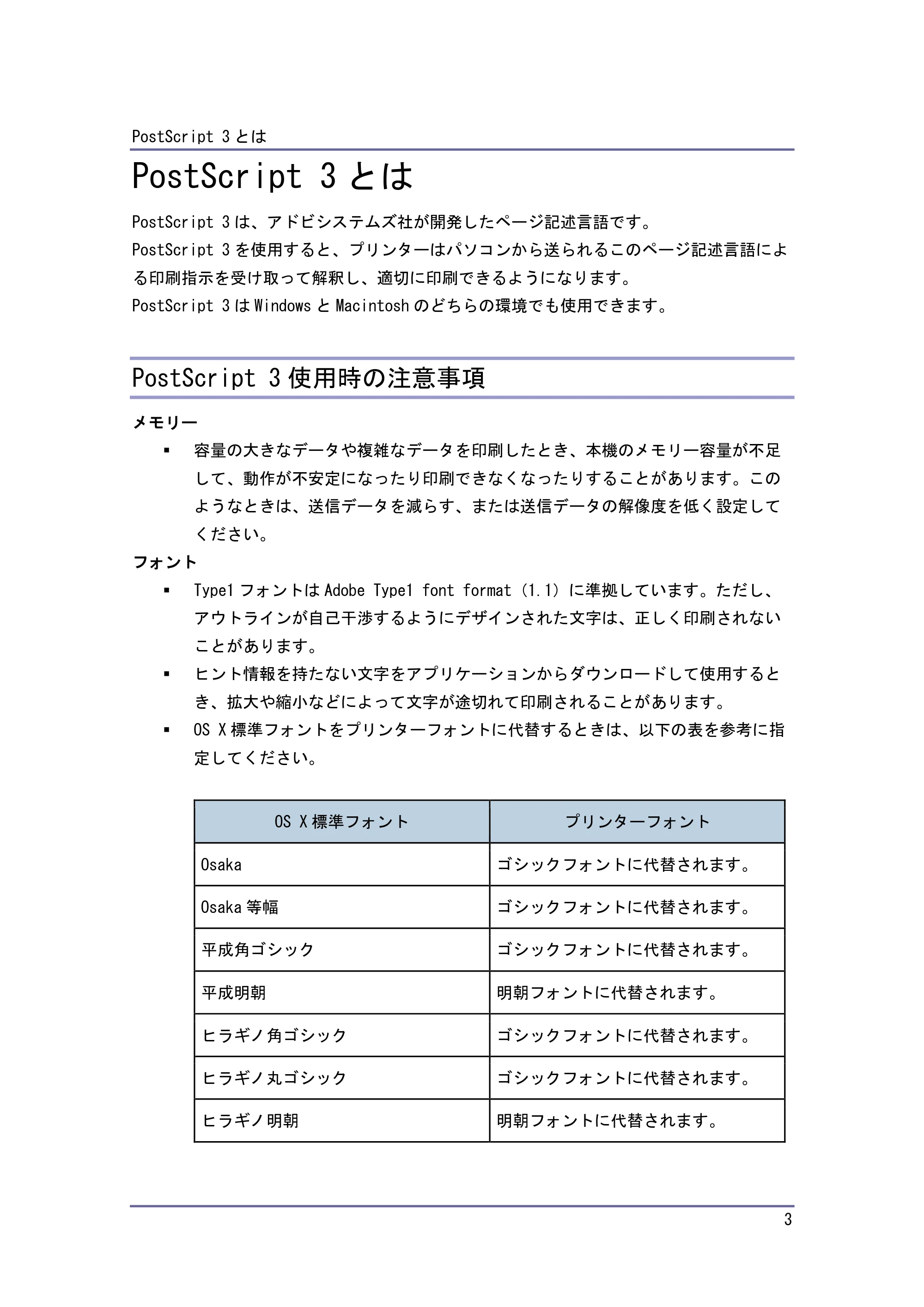
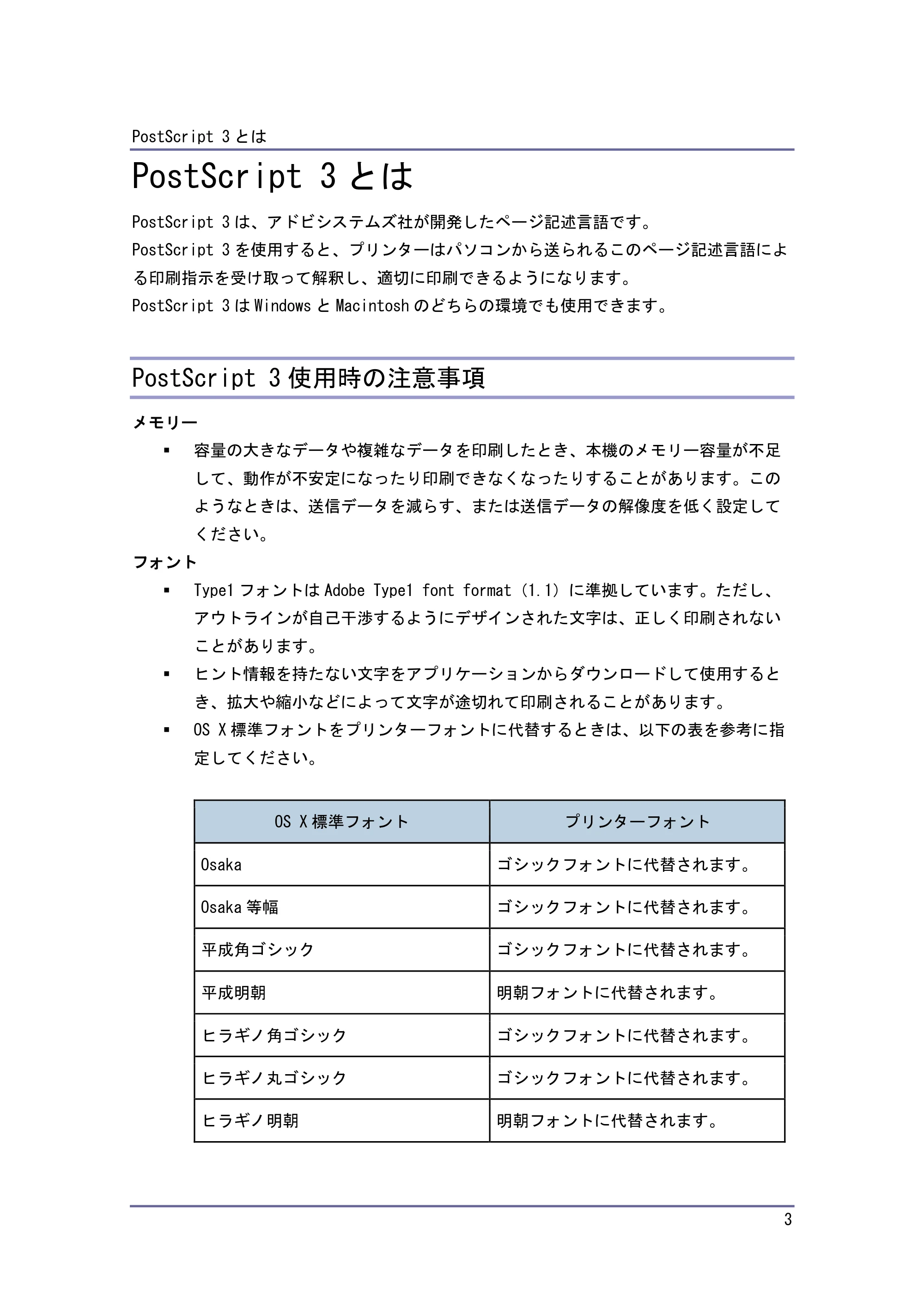
OS X 標準フォントをプリンターフォントに代替するときは、以下の表を参考に指
定してください。
OS X 標準フォント プリンターフォント
Osaka ゴシックフォントに代替されます。
Osaka 等幅 ゴシックフォントに代替されます。
平成角ゴシック ゴシックフォントに代替されます。
平成明朝 明朝フォントに代替されます。
ヒラギノ角ゴシック ゴシックフォントに代替されます。
ヒラギノ丸ゴシック ゴシックフォントに代替されます。
ヒラギノ明朝 明朝フォントに代替されます。
PostScript 3 プリンタードライバーでできること
PostScript 3 とは
4
PostScript 3 に搭載されている和文フォントの種類や、JIS2004 対応のフォント
の有無については、使用している機種の使用説明書を参照してください。
その他
アプリケーションによっては、PostScript 3 プリンタードライバーを使用すると
プレビューどおりに出力できないものがあります。
奇数ページで終わる印刷データで両面印刷を指定した場合、PostScript ドライバ
ーとアプリケーションとの組み合わせによっては、自動的に白紙ページが追加さ
れる場合があります。自動的に追加される白紙ページは、モノクロ 1 ページとし
てカウントされます。
細線を印刷する場合、線が思いどおりに描画されないことがあります。また、線
の太さや色合いにばらつきが生じることがあります。
不定形サイズで「420×558mm」を超えるサイズを指定して印刷すると A2 サイズと
してカウントされます。課金オプションなどを使用している場合にはご注意くだ
さい。
エミュレーションカード
PostScript 3 は標準搭載です。
Adobe PostScript 3 を使用するには、拡張エミュレーションの取り付けが必要となる
ことがあります。エミュレーションの SD カードの取り付けについては、販売店にご相
談ください。
オプションの Adobe PostScript 3 をインストールすると、標準の PostScript 3 は使
用できなくなります。
6ページ
PostScript 3 とは
5
PostScript 3 プリンタードライバーでできること
PostScript 3 プリンタードライバーは、さまざまな用途に合わせて印刷することができま
す。ここでは主な機能について説明します。
特殊な用紙に印刷する
厚紙や特殊紙など、普通紙または再生紙以外の用紙にも印刷できます。
不定形サイズの用紙に印刷する
用紙のサイズを指定して不定形の用紙に印刷できます。よく使用する用紙サイズはド
ライバーに登録できます。
複数のページを集約して印刷する
複数のページを縮小して 1 ページにまとめて印刷できます。
製本できるレイアウトで印刷する
原稿が自動的に半分に縮小され、1 枚の用紙の左右に製本するようなレイアウトで両
面印刷されます。また、ページの配列を「右開き/下開き」または「左開き/上開き」
に指定できます。
画像の向きを変更して印刷する
向きのある用紙に印刷するときは、用紙の向きに合わせて画像を 180 度回転して印刷
できます。また、画像を左右反転して印刷することもできます。
部単位で印刷する(ソート)
会議資料など複数部数を印刷するとき、ページ順に仕分けして印刷できます。
バナーページを印刷する
指定した給紙トレイからバナーページを印刷します。ジョブを印刷する前にバナーペ
ージを挿入することで、文書の取り違えを防止します。バナーページにはパソコンの
ログインユーザー名、ジョブ名、ホスト名、印刷日時が印刷されます。
バナーページ印刷の注意事項については、P.32「バナーページ印刷時の注意事項」を
参照してください。
ステープル/パンチする
フィニッシャーを使って文書を一部ごとにとじたり、パンチ穴を開けたりできます。
印刷品質を調整して印刷する
ディザリングの処理方法や解像度の設定など、各設定を変更することによって印刷の
仕上がりを調整できます。
ディザパターンを変更する
ディザとは物理的に再現できない色や濃淡を、細かいドット(点)の集まりとし
て擬似的に表現する技術のことです。ディザパターンは擬似的な表現を行うため
のドットを作り出す元となるデータのことで、このデータを変えることにより、
疑似表現の特性を変えることができます。実際に印刷する画像に合ったパターン
Windows で使用する
PostScript 3 とは
6
を選択できます。
曲線を滑らかに印刷する
イメージスムージング処理によって、ぎざぎざした曲線を滑らかにして印刷でき
ます。
文書を蓄積して印刷する
本機のハードディスクに印刷ジョブを蓄積して、あとから操作部や Web Image
Monitor で印刷できます。最初に一部だけ印刷して仕上がりを確認できる「試し印
刷」や、パスワードによって文書の閲覧を制限できる「機密印刷」などがあります。
また、通常の印刷ジョブを自動的に蓄積させることで、放置プリントの抑止にもつな
がります。印刷ジョブの制限について詳しくは、『プリンター』「文書の放置を防止す
る」を参照してください。
スタンプ印字を使用して印刷する
作成した文書にスタンプ印字を入れて印刷できます。オリジナルのスタンプ印字の作
成や既存のスタンプ印字の編集ができます。
不正コピーを抑止する
不正コピーガードまたは不正コピー抑止地紋を使用して不正コピーを抑止します。
詳しくは、P.13「不正コピー抑止」を参照してください。
トナーを節約して印刷する
トナーセーブモードをモード 1 またはモード 2 に設定すると、トナーを節約して印刷
することができます。モード 2 はモード1よりトナーの持ちはよくなりますが印刷結
果は薄くなります。
Windows で使用しているとき、印刷方法や印刷設定について詳しくは、プリンタ
ードライバーのヘルプを参照してください。ヘルプの表示方法は、『プリンター』
「ヘルプを表示する」を参照してください。
Macintosh で使用しているとき、印刷方法や印刷設定について詳しくは、P.10
「Macintosh で印刷するための準備」、P.11「用紙の設定と印刷の設定」、または
P.22「印刷する」を参照してください。
ステープル、パンチを使うには、オプションのフィニッシャーが必要です。
よく使う設定
Windows で使用する
7
Windows で使用する
Windows で印刷するための準備
1. 本機に同梱の CD-ROM から、プリンタードライバーをインストールします。
2. 追加したオプション機器の設定と給紙トレイの用紙サイズ、用紙方向を設定します。
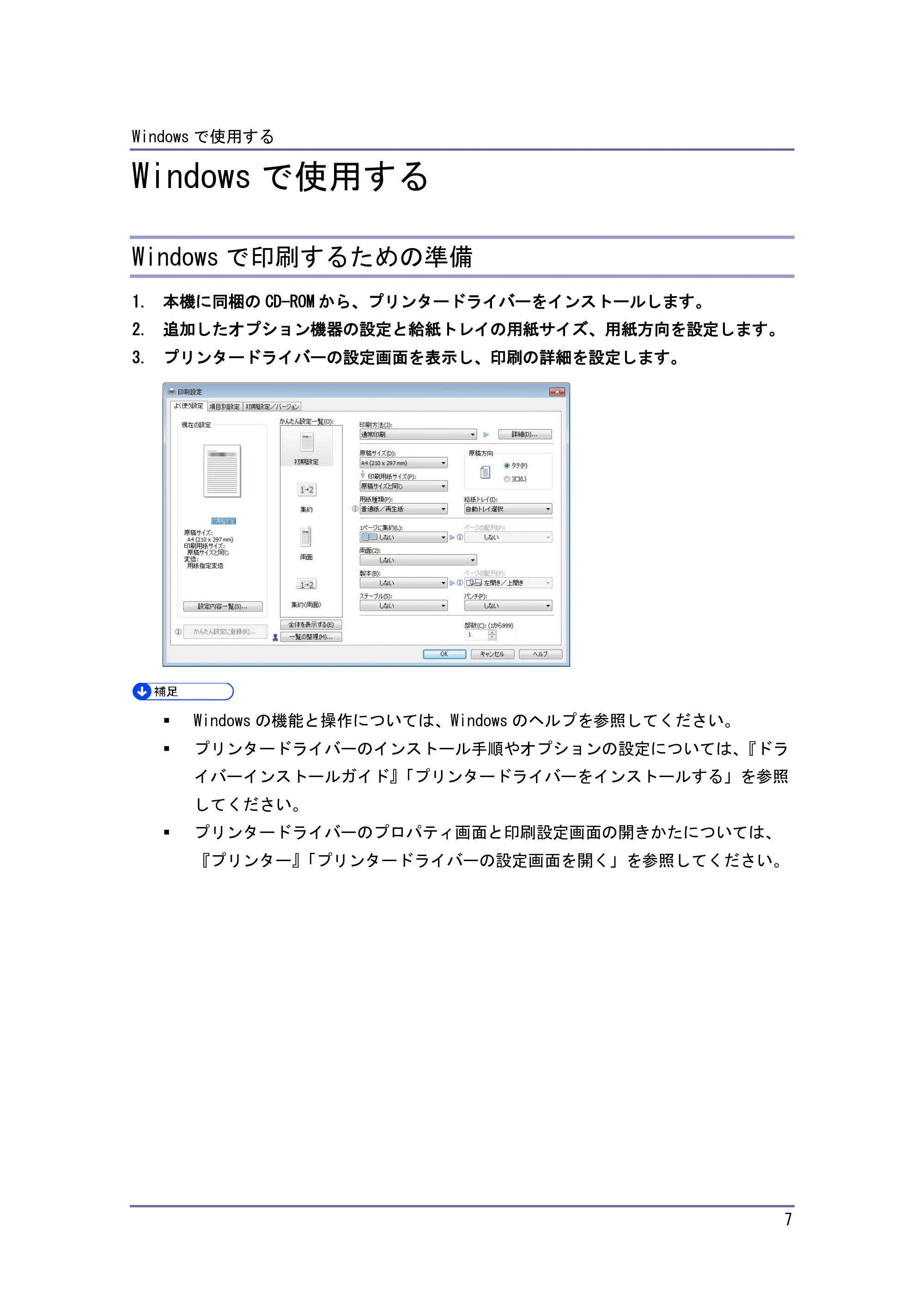
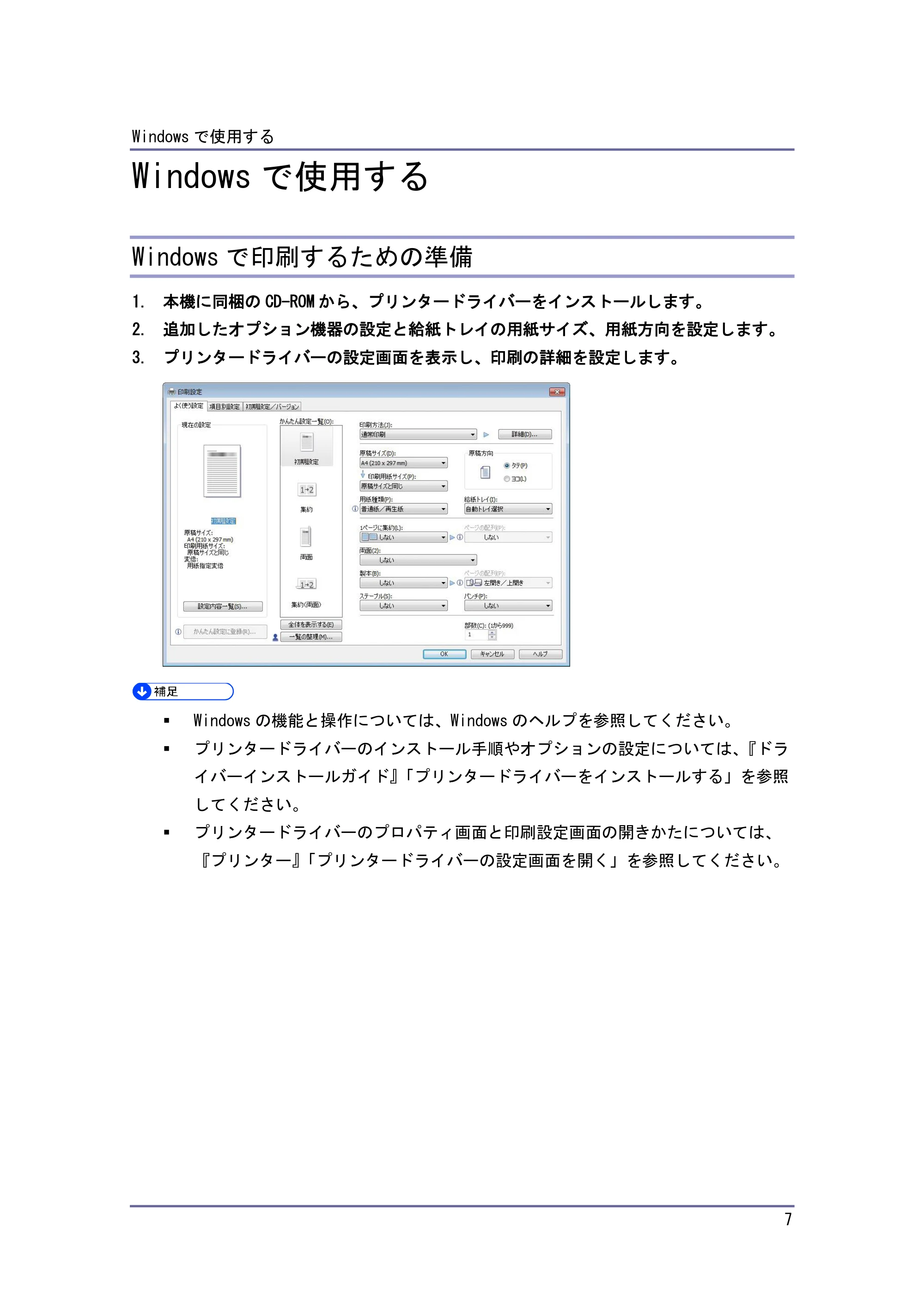
3. プリンタードライバーの設定画面を表示し、印刷の詳細を設定します。
Windows の機能と操作については、Windows のヘルプを参照してください。
プリンタードライバーのインストール手順やオプションの設定については、『ドラ
イバーインストールガイド』「プリンタードライバーをインストールする」を参照
してください。
プリンタードライバーのプロパティ画面と印刷設定画面の開きかたについては、
『プリンター』「プリンタードライバーの設定画面を開く」を参照してください。
よく使う設定を削除する
Windows で使用する
8
よく使う設定
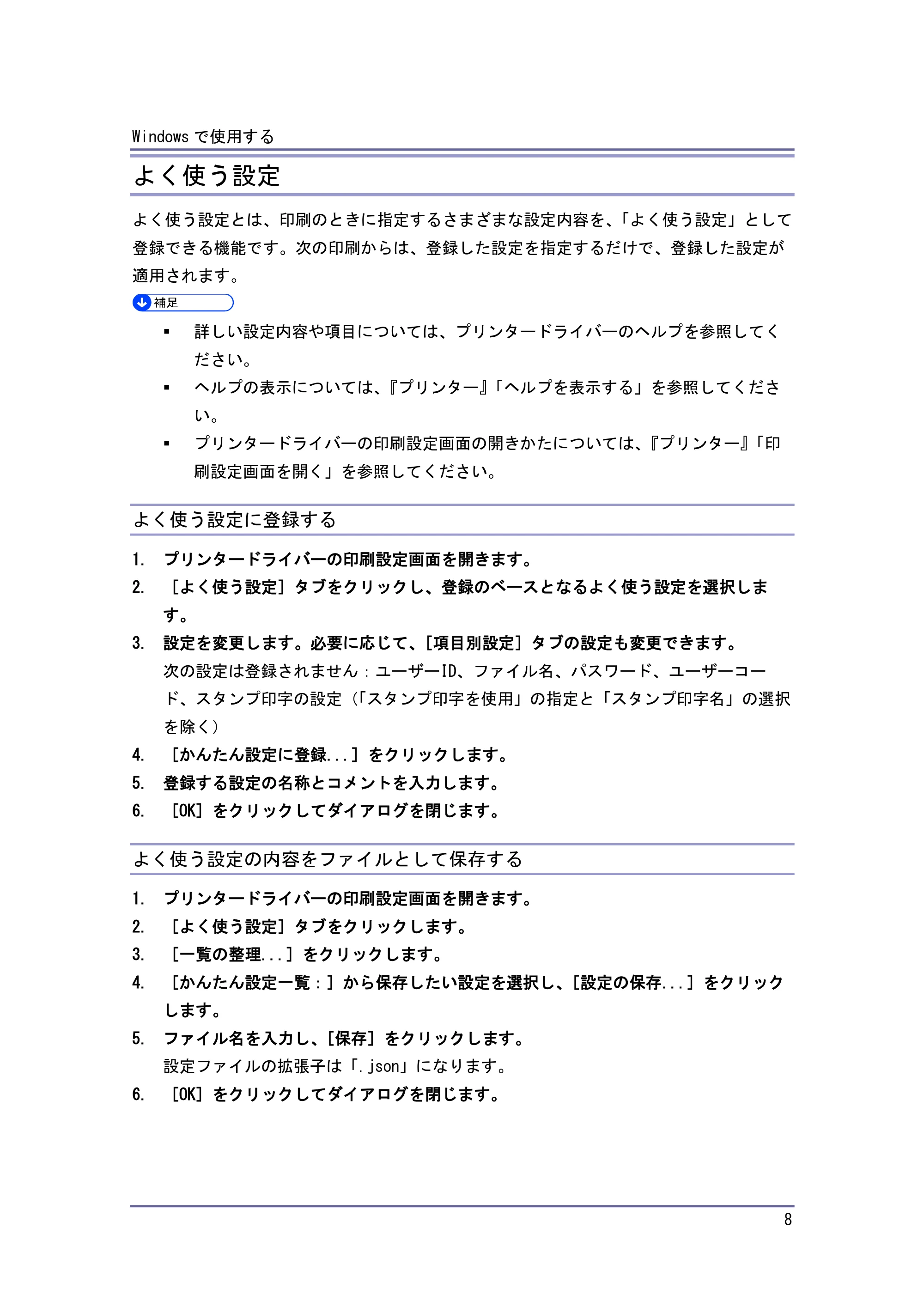
よく使う設定とは、印刷のときに指定するさまざまな設定内容を、「よく使う設定」として
登録できる機能です。次の印刷からは、登録した設定を指定するだけで、登録した設定が
適用されます。
詳しい設定内容や項目については、プリンタードライバーのヘルプを参照してく
ださい。
ヘルプの表示については、『プリンター』「ヘルプを表示する」を参照してくださ
い。
プリンタードライバーの印刷設定画面の開きかたについては、『プリンター』「印
刷設定画面を開く」を参照してください。
よく使う設定に登録する
1. プリンタードライバーの印刷設定画面を開きます。
2. [よく使う設定]タブをクリックし、登録のベースとなるよく使う設定を選択しま
す。
3. 設定を変更します。必要に応じて、[項目別設定]タブの設定も変更できます。
次の設定は登録されません:ユーザーID、ファイル名、パスワード、ユーザーコー
ド、スタンプ印字の設定(「スタンプ印字を使用」の指定と「スタンプ印字名」の選択
を除く)
4. [かんたん設定に登録...]をクリックします。
5. 登録する設定の名称とコメントを入力します。
6. [OK]をクリックしてダイアログを閉じます。
よく使う設定の内容をファイルとして保存する
1. プリンタードライバーの印刷設定画面を開きます。
2. [よく使う設定]タブをクリックします。
3. [一覧の整理...]をクリックします。
4. [かんたん設定一覧:]から保存したい設定を選択し、[設定の保存...]をクリック
します。
5. ファイル名を入力し、[保存]をクリックします。
設定ファイルの拡張子は「.json」になります。
6. [OK]をクリックしてダイアログを閉じます。
Macintosh で使用する
Windows で使用する
9
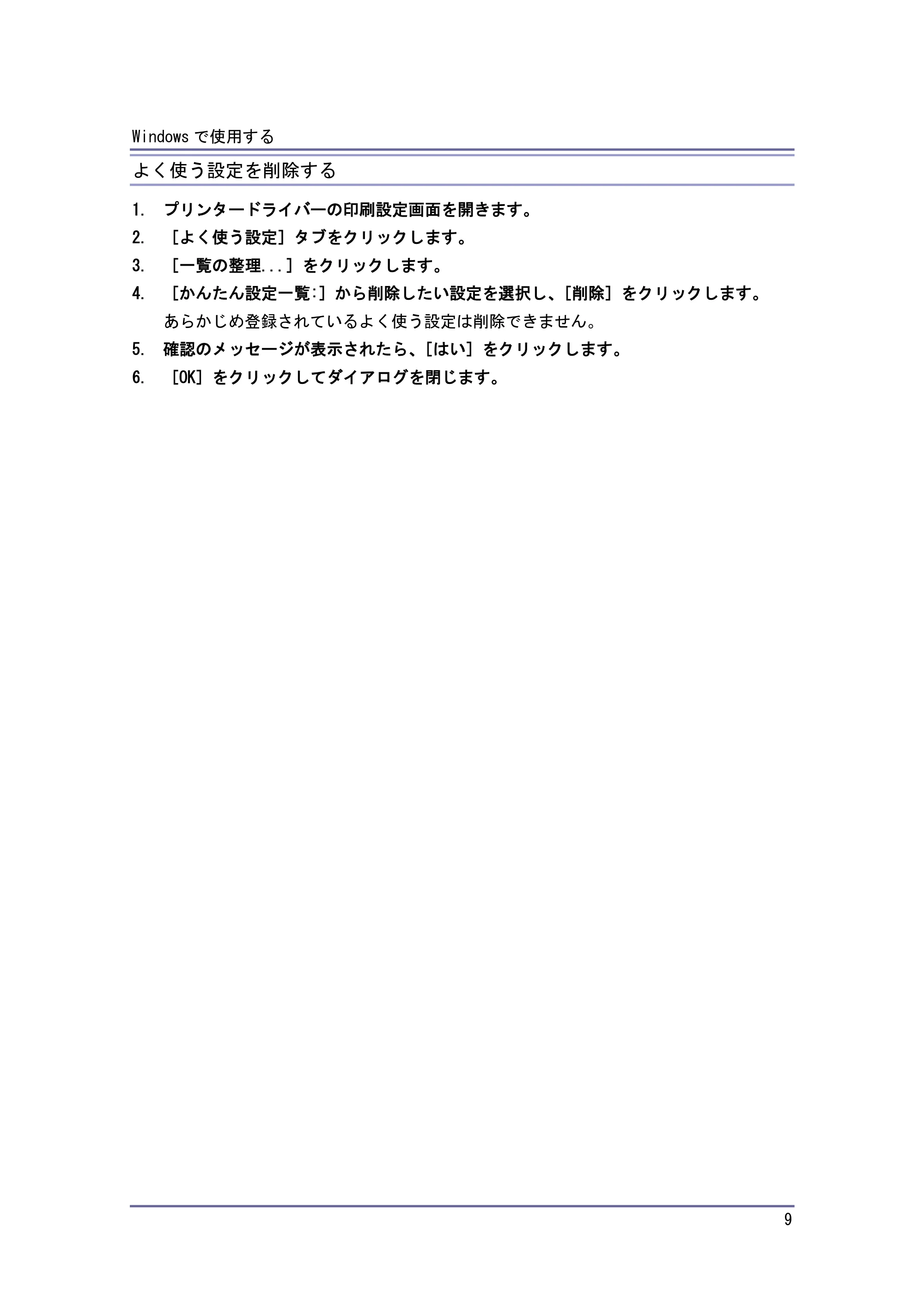
よく使う設定を削除する
1. プリンタードライバーの印刷設定画面を開きます。
2. [よく使う設定]タブをクリックします。
3. [一覧の整理...]をクリックします。
4. [かんたん設定一覧:]から削除したい設定を選択し、[削除]をクリックします。
あらかじめ登録されているよく使う設定は削除できません。
5. 確認のメッセージが表示されたら、[はい]をクリックします。
6. [OK]をクリックしてダイアログを閉じます。
用紙の設定と印刷の設定
Macintosh で使用する
10
Macintosh で使用する
Macintosh で印刷するための準備
1. 本機に同梱の CD-ROM から、必要なプリンタードライバーとファイルをインストール
します。
2. プリンタードライバーでオプションを設定します。
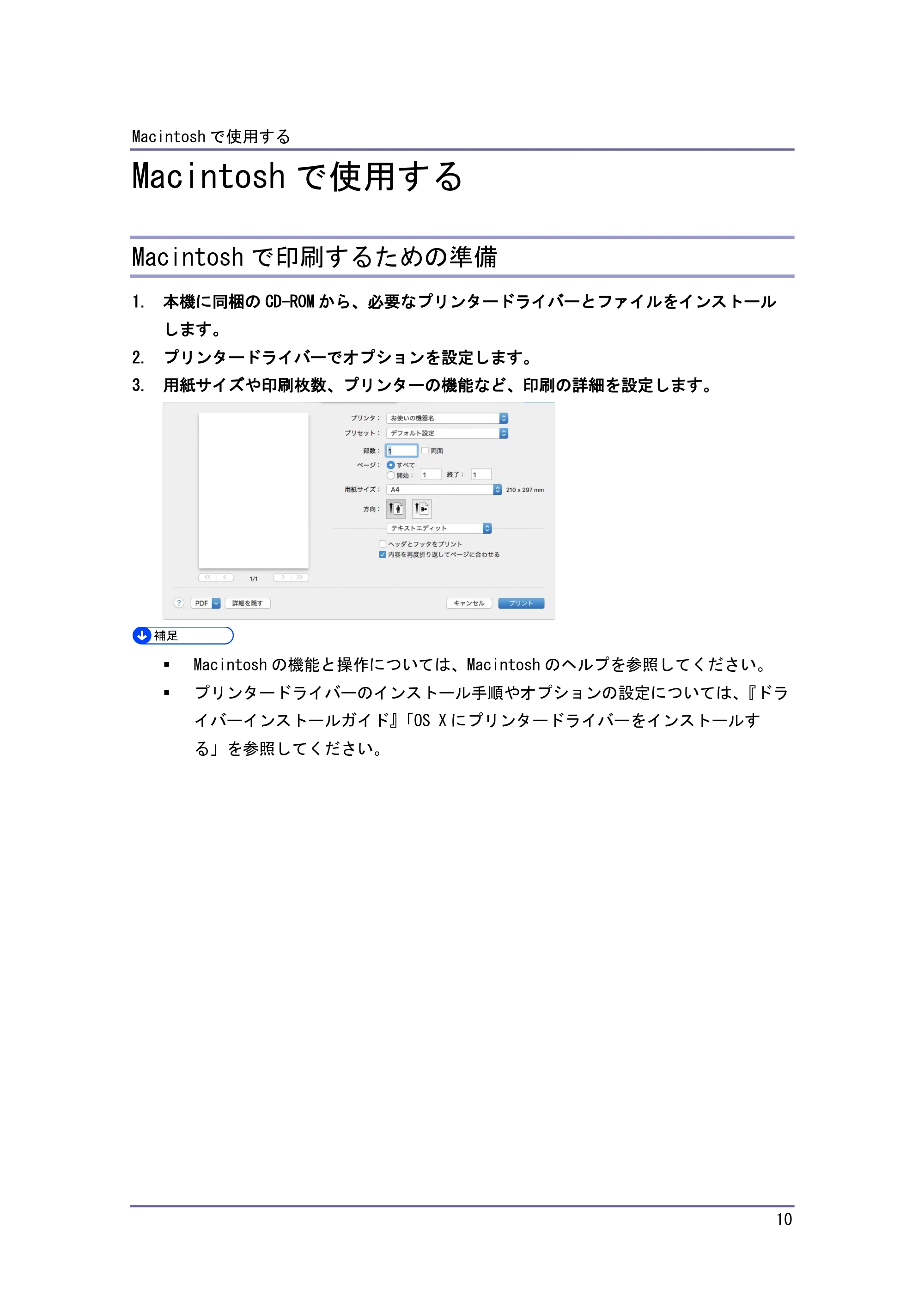
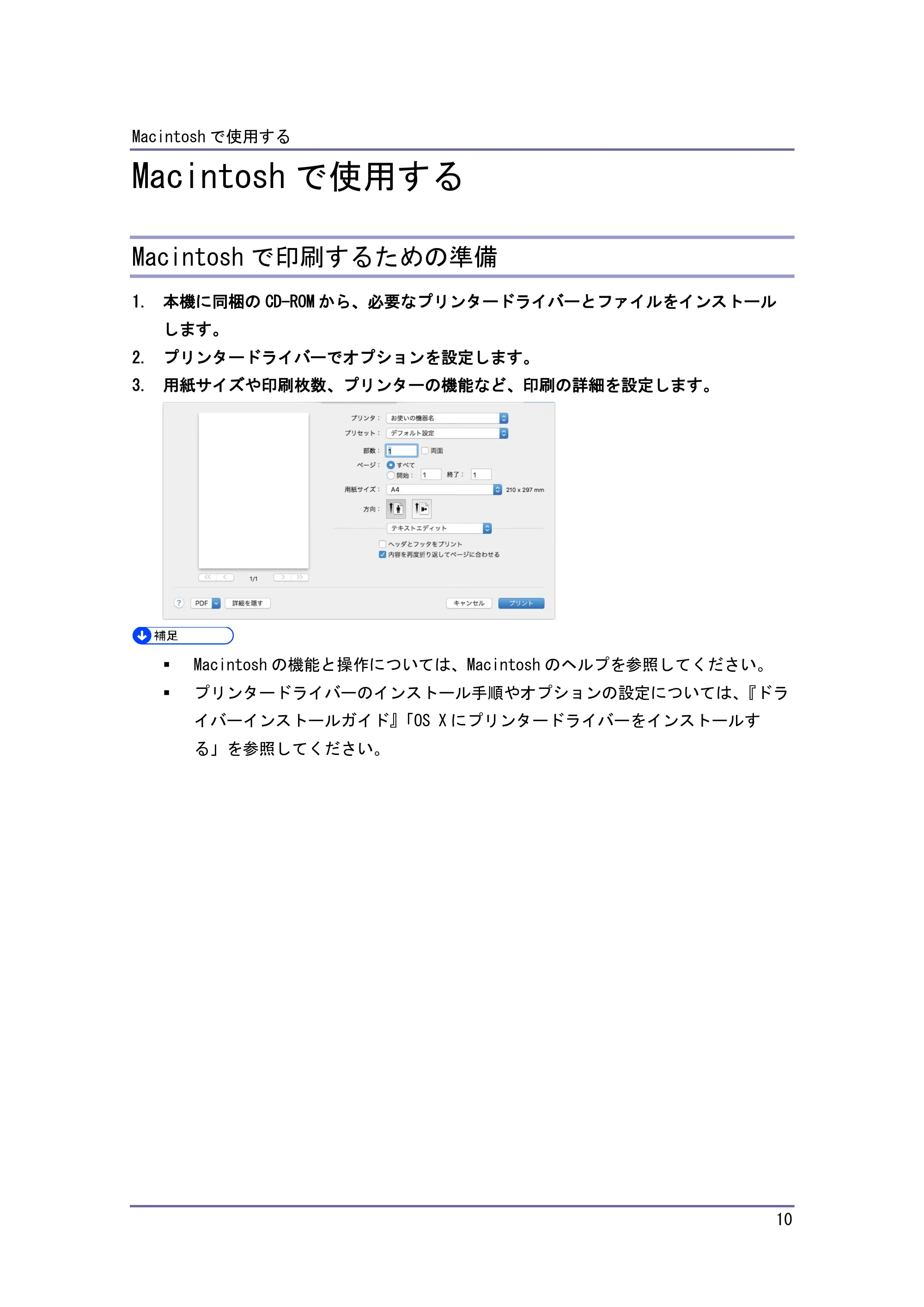
3. 用紙サイズや印刷枚数、プリンターの機能など、印刷の詳細を設定します。
Macintosh の機能と操作については、Macintosh のヘルプを参照してください。
プリンタードライバーのインストール手順やオプションの設定については、『ドラ
イバーインストールガイド』「OS X にプリンタードライバーをインストールす
る」を参照してください。
印刷の設定項目
Macintosh で使用する
11
用紙の設定と印刷の設定
用紙に関する設定や印刷に関する設定を行うためのダイアログを表示する方法を説明しま
す。
本書では、OS X 10.11 を例に説明しています。
用紙の設定を表示する
1. 印刷するファイルを開きます。
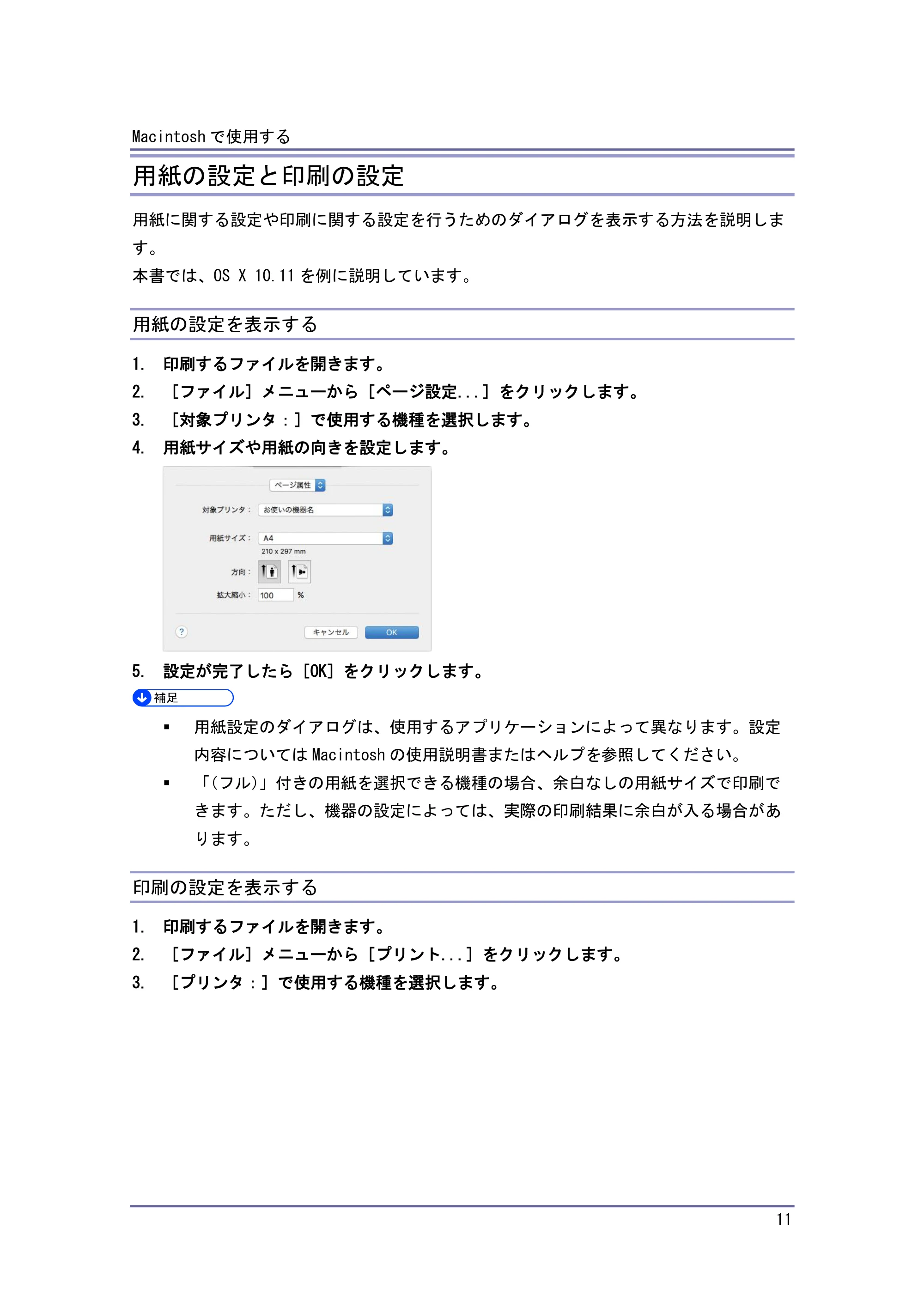
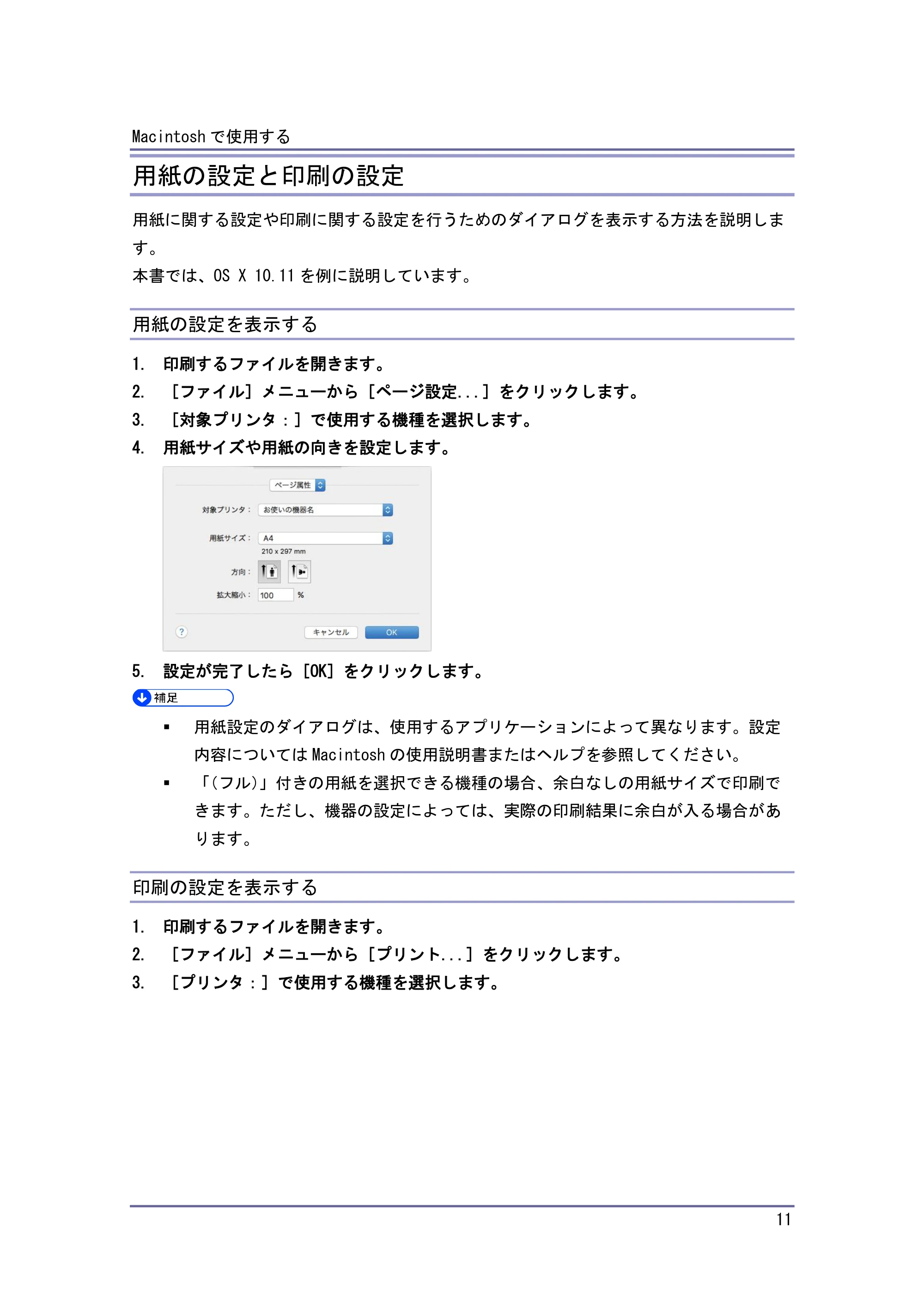
2. [ファイル]メニューから[ページ設定...]をクリックします。
3. [対象プリンタ:]で使用する機種を選択します。
4. 用紙サイズや用紙の向きを設定します。
5. 設定が完了したら[OK]をクリックします。
用紙設定のダイアログは、使用するアプリケーションによって異なります。設定
内容については Macintosh の使用説明書またはヘルプを参照してください。
「(フル)」付きの用紙を選択できる機種の場合、余白なしの用紙サイズで印刷で
きます。ただし、機器の設定によっては、実際の印刷結果に余白が入る場合があ
ります。
印刷の設定を表示する
1. 印刷するファイルを開きます。
2. [ファイル]メニューから[プリント...]をクリックします。
3. [プリンタ:]で使用する機種を選択します。
13ページ
Macintosh で使用する
12
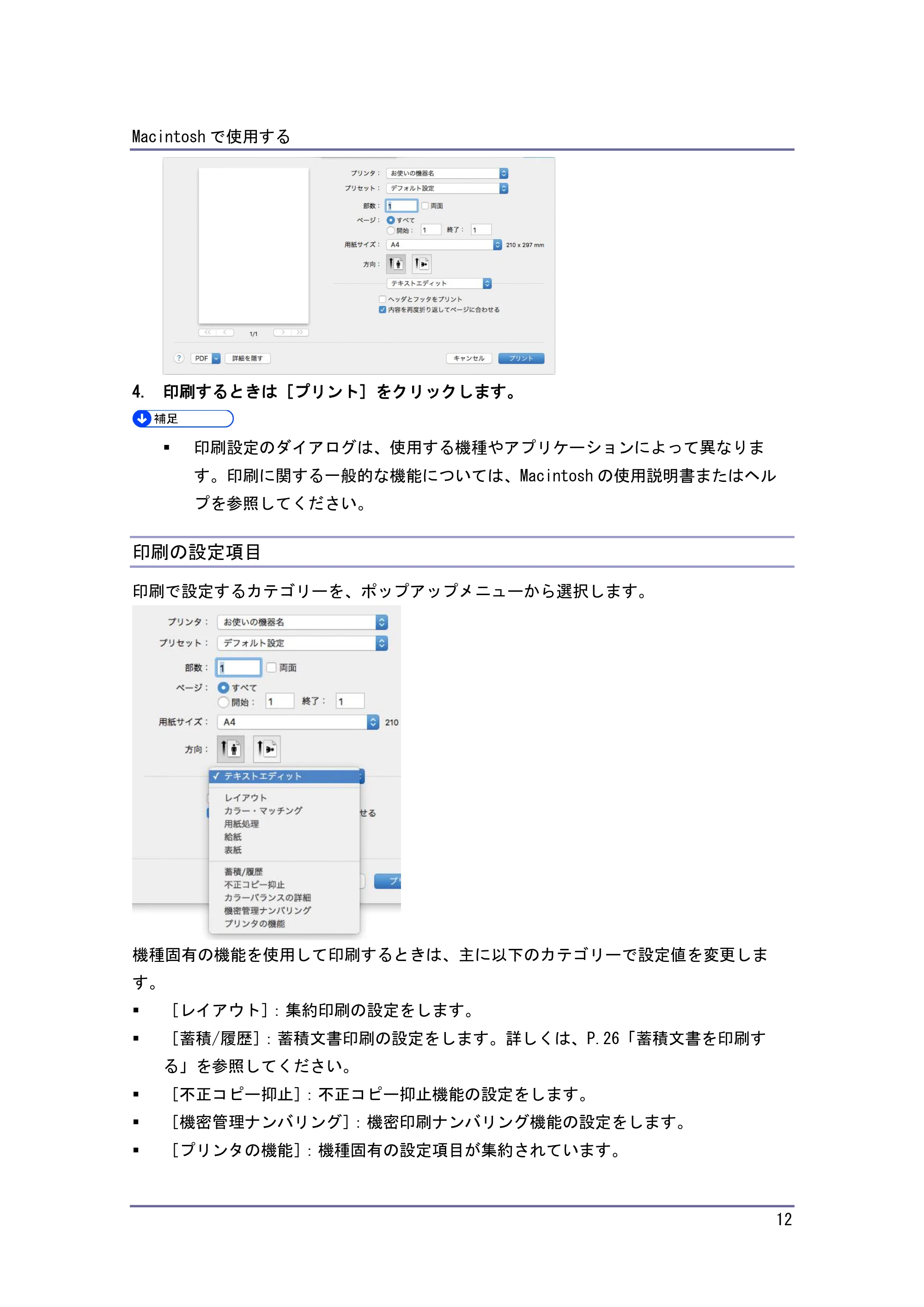
4. 印刷するときは[プリント]をクリックします。
印刷設定のダイアログは、使用する機種やアプリケーションによって異なりま
す。印刷に関する一般的な機能については、Macintosh の使用説明書またはヘル
プを参照してください。
印刷の設定項目
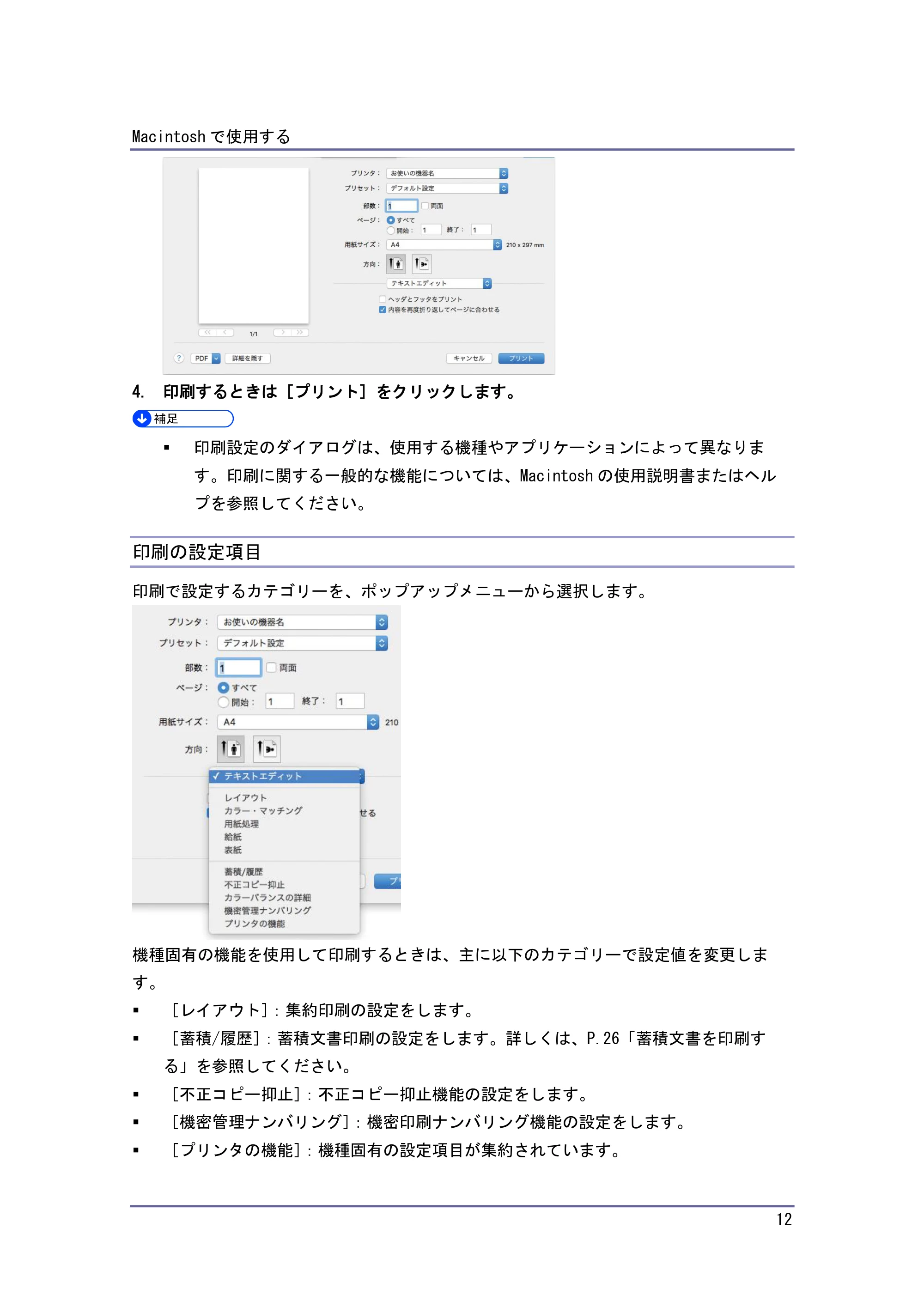
印刷で設定するカテゴリーを、ポップアップメニューから選択します。
機種固有の機能を使用して印刷するときは、主に以下のカテゴリーで設定値を変更しま
す。
[レイアウト]:集約印刷の設定をします。
[蓄積/履歴]:蓄積文書印刷の設定をします。詳しくは、P.26「蓄積文書を印刷す
る」を参照してください。
[不正コピー抑止]:不正コピー抑止機能の設定をします。
[機密管理ナンバリング]:機密印刷ナンバリング機能の設定をします。
[プリンタの機能]:機種固有の設定項目が集約されています。
14ページ
Macintosh で使用する
13
ここでは、[レイアウト]、[不正コピー抑止]、[機密管理ナンバリング]、[プリンタの機
能]について説明します。
印刷に関する一般的な機能や設定内容については、Macintosh の使用説明書また
はヘルプを参照してください。
[給紙]で[すべてのページ:]を「自動選択」に設定したとき、ドライバーで
指定した用紙サイズが本機にセットされていないと、本機側の設定に従って印刷
されます。
レイアウト
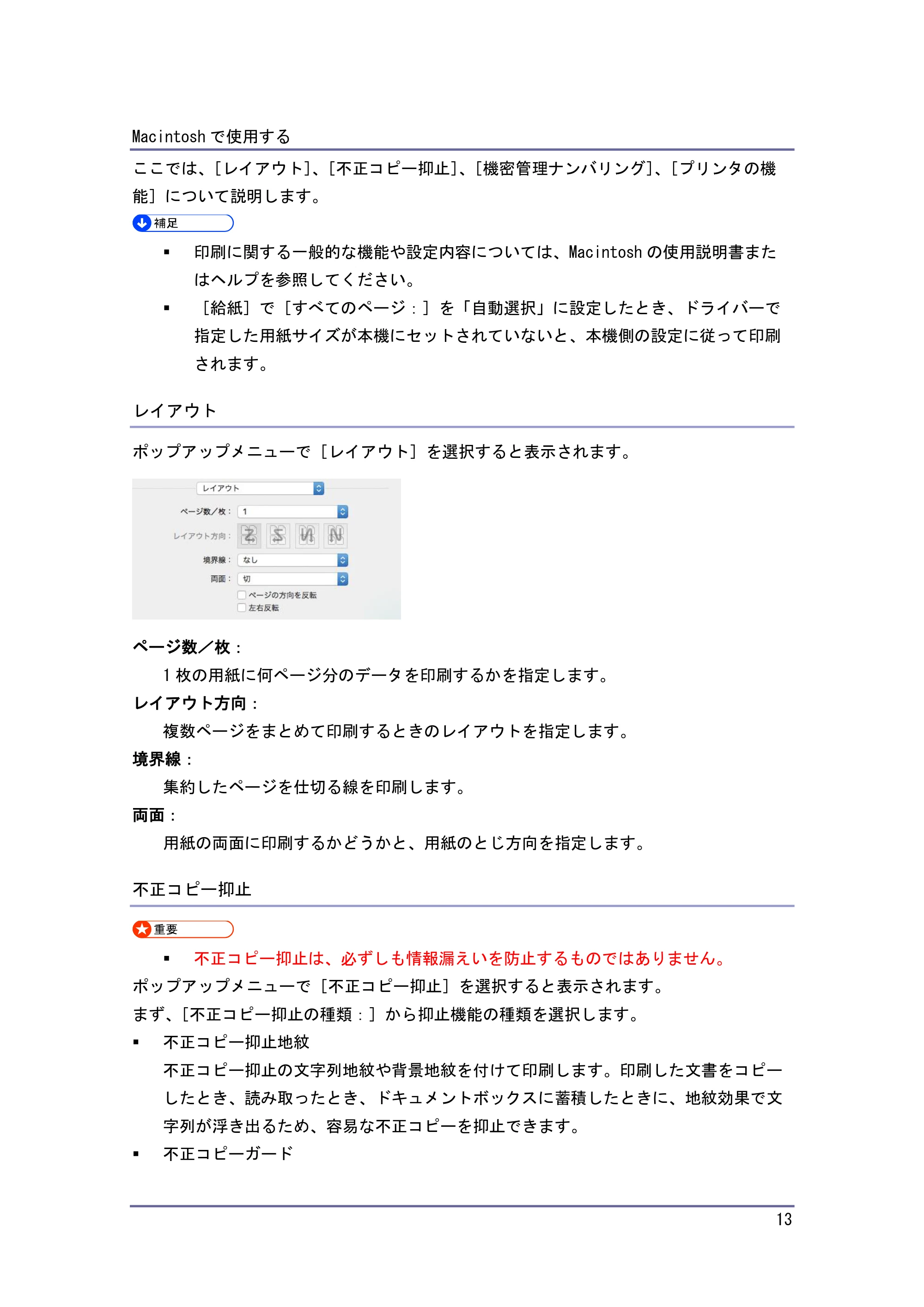
ポップアップメニューで[レイアウト]を選択すると表示されます。
ページ数/枚:
1 枚の用紙に何ページ分のデータを印刷するかを指定します。
レイアウト方向:
複数ページをまとめて印刷するときのレイアウトを指定します。
境界線:
集約したページを仕切る線を印刷します。
両面:
用紙の両面に印刷するかどうかと、用紙のとじ方向を指定します。
不正コピー抑止
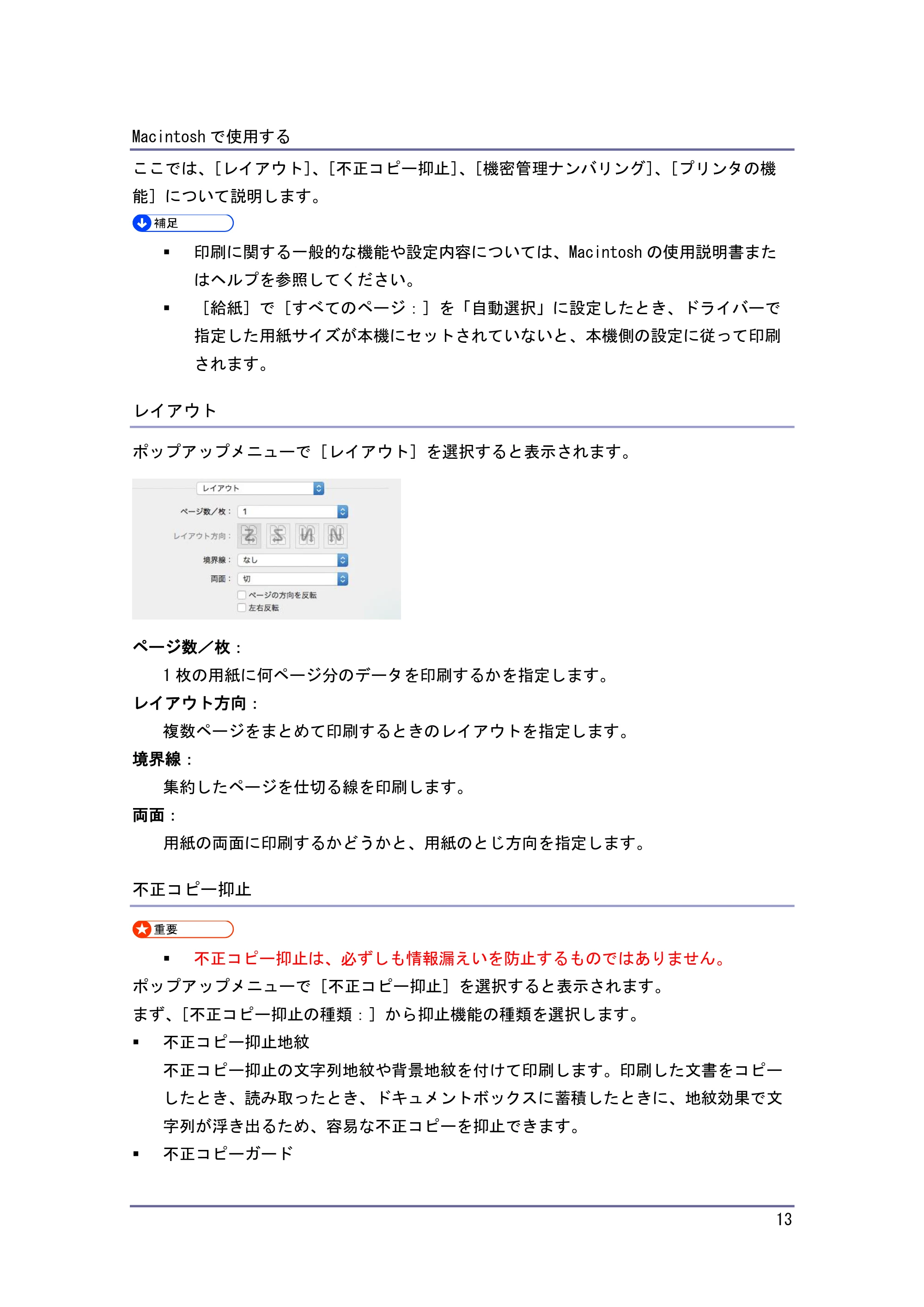
不正コピー抑止は、必ずしも情報漏えいを防止するものではありません。
ポップアップメニューで[不正コピー抑止]を選択すると表示されます。
まず、[不正コピー抑止の種類:]から抑止機能の種類を選択します。
不正コピー抑止地紋
不正コピー抑止の文字列地紋や背景地紋を付けて印刷します。印刷した文書をコピー
したとき、読み取ったとき、ドキュメントボックスに蓄積したときに、地紋効果で文
字列が浮き出るため、容易な不正コピーを抑止できます。
不正コピーガード
15ページ
Macintosh で使用する
14
この機能を使用して印刷した文書を、不正コピーガード機能をオンにした複写機また
は複合機でコピー、読み取り、またはドキュメントボックスに蓄積すると、画像を抹
消しグレー地にします。
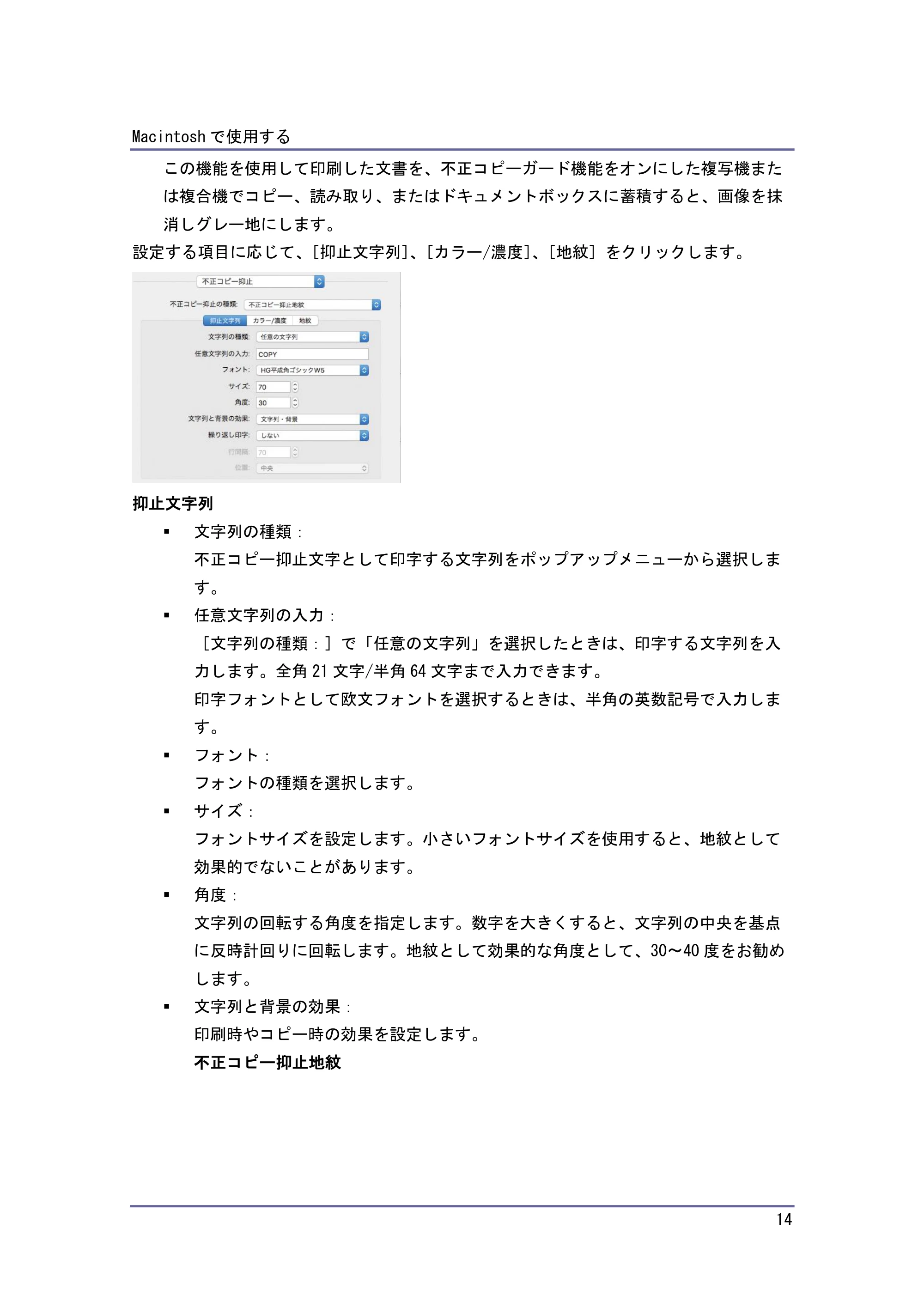
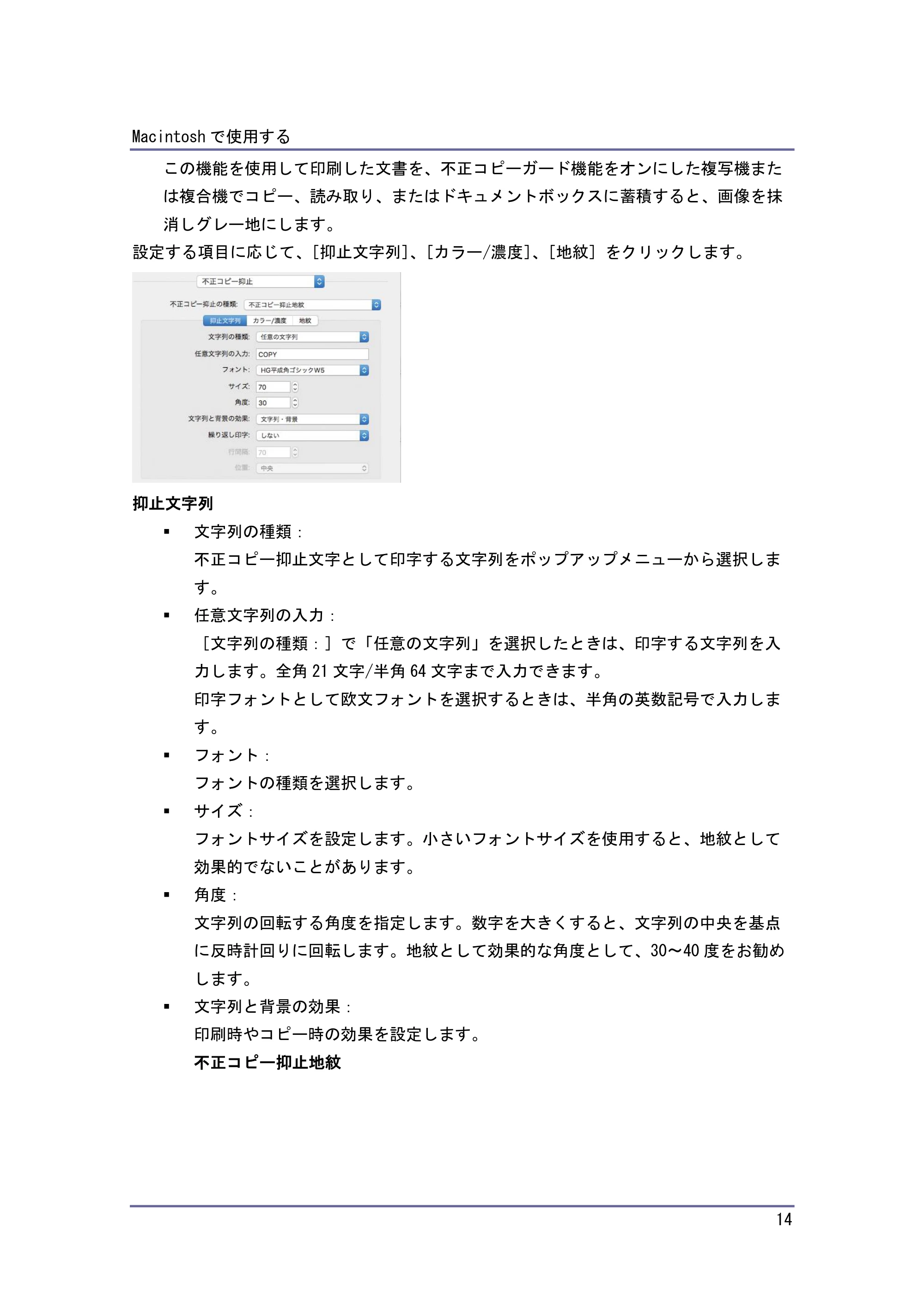
設定する項目に応じて、[抑止文字列]、[カラー/濃度]、[地紋]をクリックします。
抑止文字列
文字列の種類:
不正コピー抑止文字として印字する文字列をポップアップメニューから選択しま
す。
任意文字列の入力:
[文字列の種類:]で「任意の文字列」を選択したときは、印字する文字列を入
力します。全角 21 文字/半角 64 文字まで入力できます。
印字フォントとして欧文フォントを選択するときは、半角の英数記号で入力しま
す。
フォント:
フォントの種類を選択します。
サイズ:
フォントサイズを設定します。小さいフォントサイズを使用すると、地紋として
効果的でないことがあります。
角度:
文字列の回転する角度を指定します。数字を大きくすると、文字列の中央を基点
に反時計回りに回転します。地紋として効果的な角度として、30~40 度をお勧め
します。
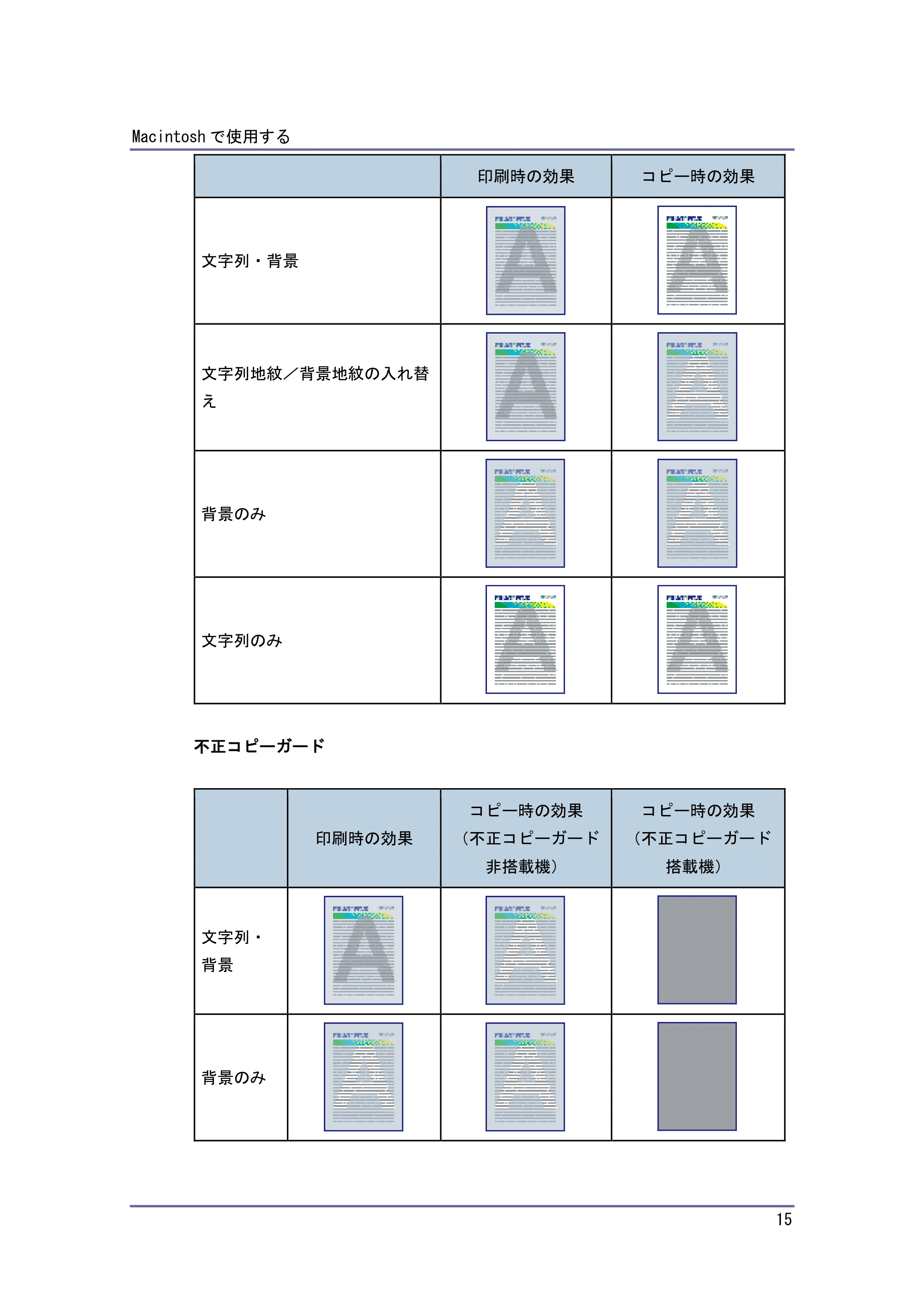
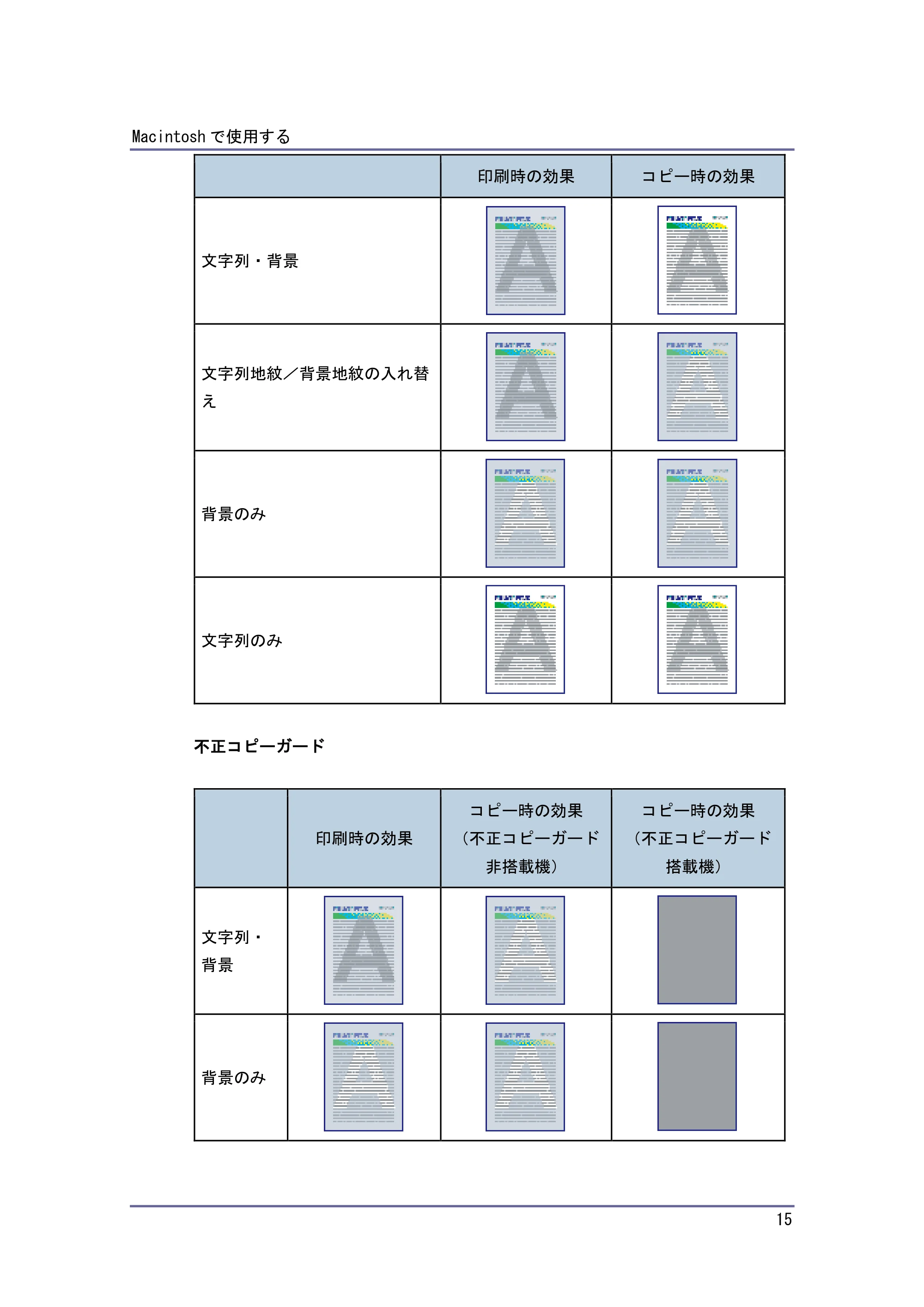
文字列と背景の効果:
印刷時やコピー時の効果を設定します。
不正コピー抑止地紋
16ページ
Macintosh で使用する
15
印刷時の効果 コピー時の効果
文字列・背景
文字列地紋/背景地紋の入れ替
え
背景のみ
文字列のみ
不正コピーガード
印刷時の効果
コピー時の効果
(不正コピーガード
非搭載機)
コピー時の効果
(不正コピーガード
搭載機)
文字列・
背景
背景のみ
17ページ
Macintosh で使用する
16
繰り返し印字:
ページの左上を基点に文字列を縦横に並べて繰り返し印刷します。[位置:]の設
定は無効になります。
行間隔:
行間隔を設定します。[繰り返し印字:]を設定したときに設定できます。
位置:
不正コピー抑止文字列を挿入する位置を選択します。
[繰り返し印字:]で[しない]を選択し、[角度:]を 0 に設定したときに設定
できます。
カラー/濃度
カラー:
不正コピー抑止地紋の色を選択します。本機では選択できません。
濃度:
濃度を設定します。
地紋
マスクパターン:
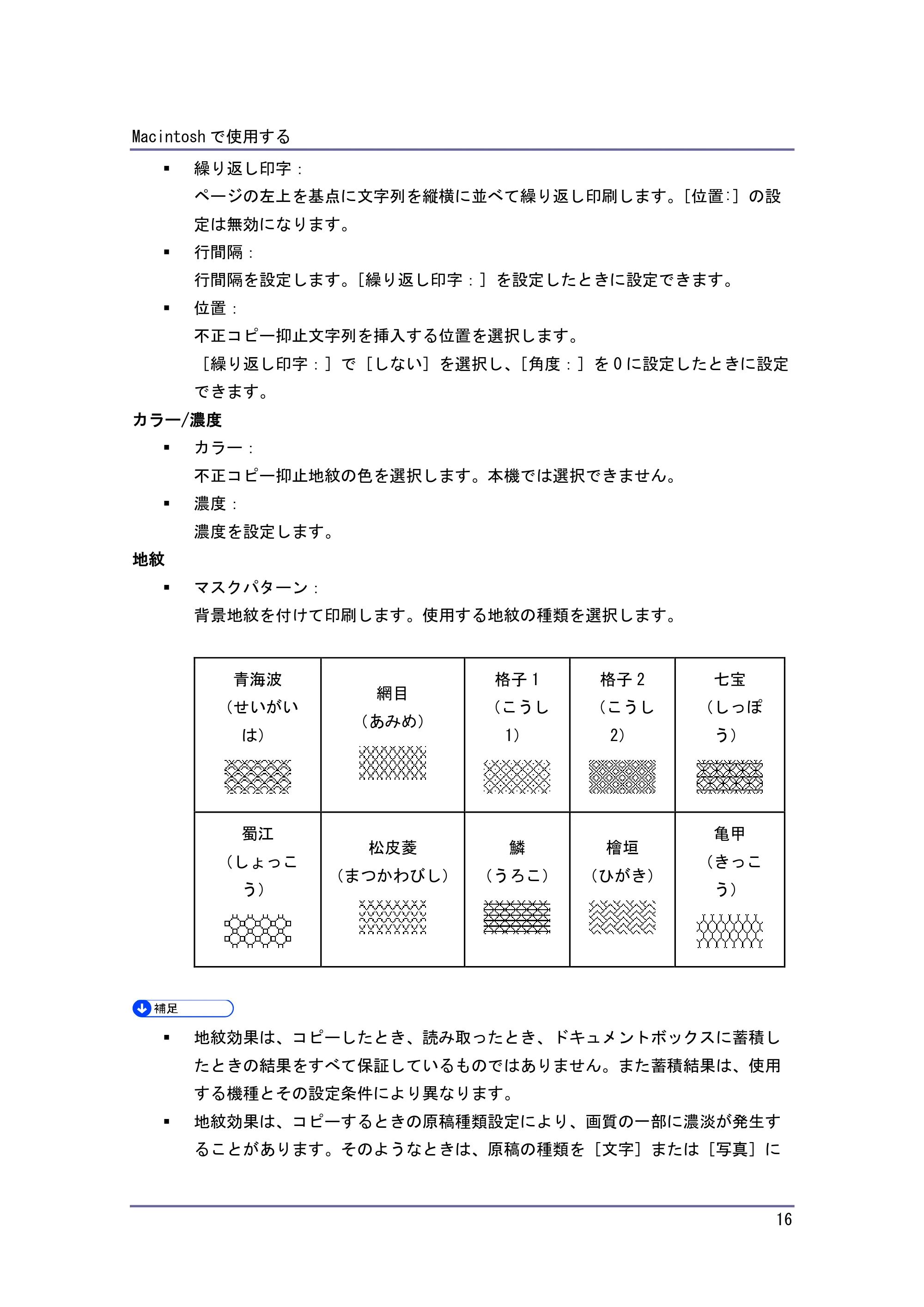
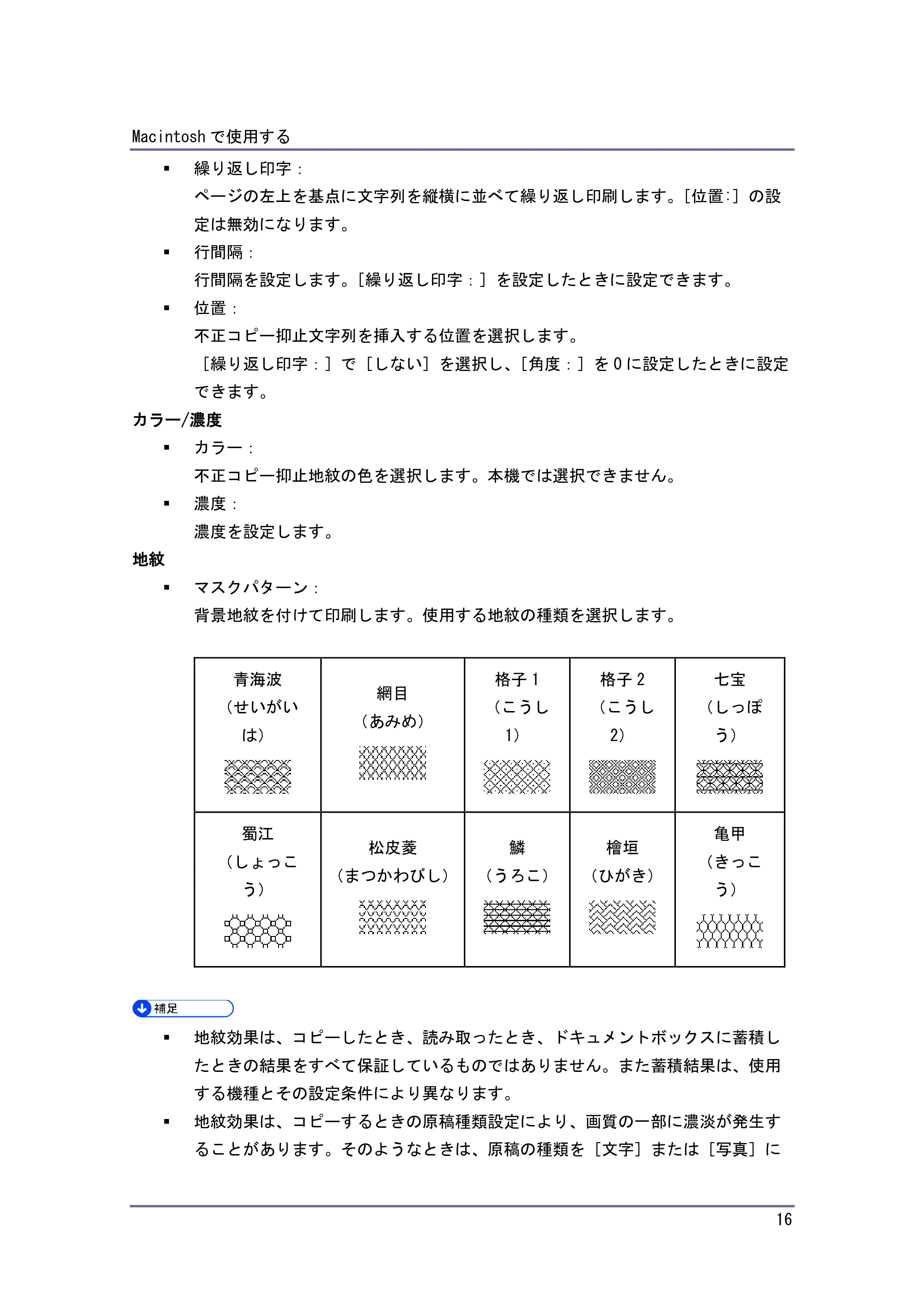
背景地紋を付けて印刷します。使用する地紋の種類を選択します。
青海波
(せいがい
は)
網目
(あみめ)
格子 1
(こうし
1)
格子 2
(こうし
2)
七宝
(しっぽ
う)
蜀江
(しょっこ
う)
松皮菱
(まつかわびし)
鱗
(うろこ)
檜垣
(ひがき)
亀甲
(きっこ
う)
地紋効果は、コピーしたとき、読み取ったとき、ドキュメントボックスに蓄積し
たときの結果をすべて保証しているものではありません。また蓄積結果は、使用
する機種とその設定条件により異なります。
地紋効果は、コピーするときの原稿種類設定により、画質の一部に濃淡が発生す
ることがあります。そのようなときは、原稿の種類を[文字]または[写真]に
18ページ
Macintosh で使用する
17
切り替えてください。
不正コピーガードでは、[カラー/濃度]と[地紋]の設定はできません。
本機の不正コピー抑止設定が有効のとき、常に不正コピー抑止の地紋や文字列を
付けて印刷することができます。不正コピー抑止設定は、操作部または Web
Image Monitor で設定できます。Web Image Monitor での設定については、Web
Image Monitor のヘルプを参照してください。操作部での設定については『ネッ
トワークの接続/システム初期設定』「管理者用設定」を参照してください。
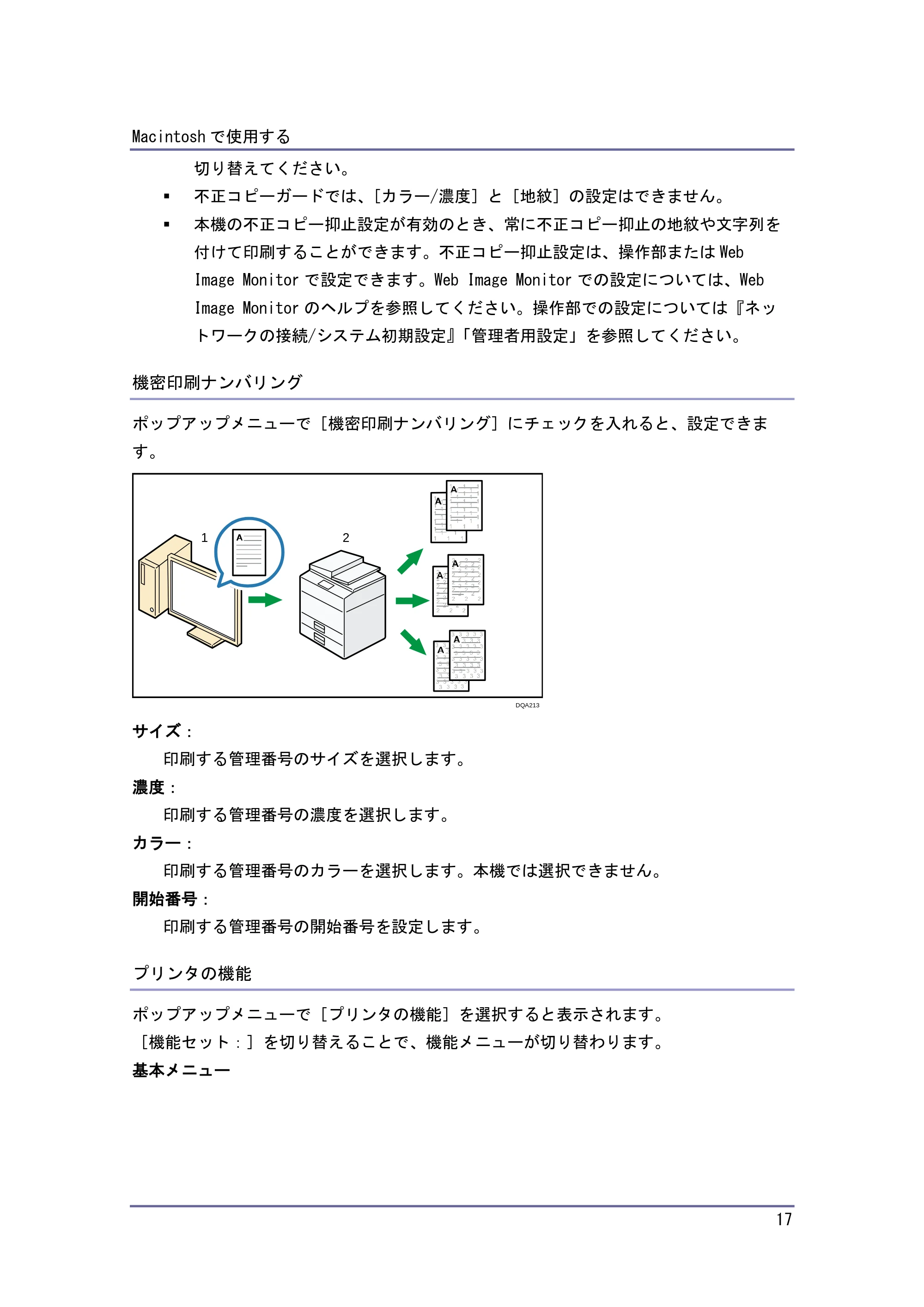
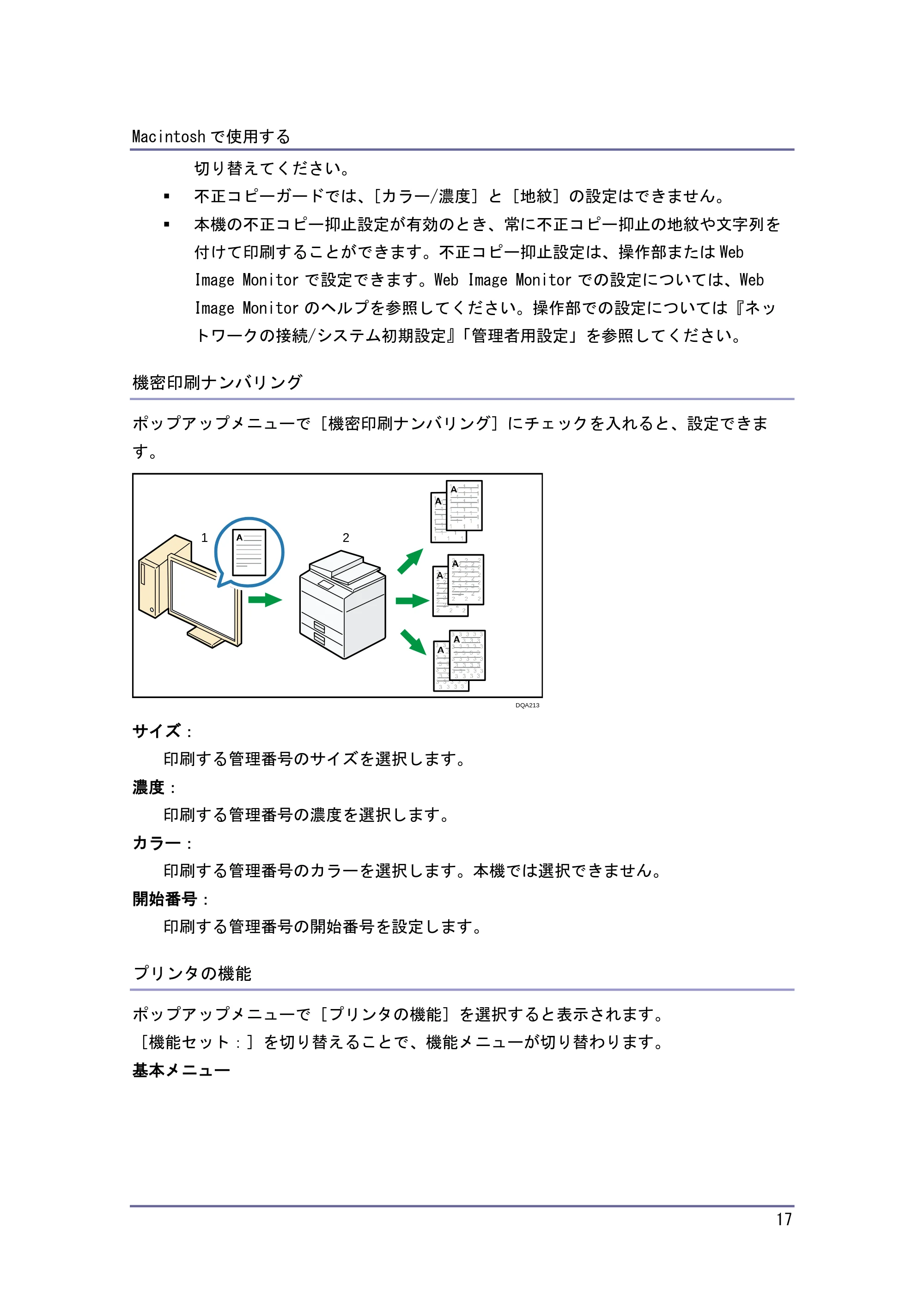
機密印刷ナンバリング
ポップアップメニューで[機密印刷ナンバリング]にチェックを入れると、設定できま
す。
サイズ:
印刷する管理番号のサイズを選択します。
濃度:
印刷する管理番号の濃度を選択します。
カラー:
印刷する管理番号のカラーを選択します。本機では選択できません。
開始番号:
印刷する管理番号の開始番号を設定します。
プリンタの機能
ポップアップメニューで[プリンタの機能]を選択すると表示されます。
[機能セット:]を切り替えることで、機能メニューが切り替わります。
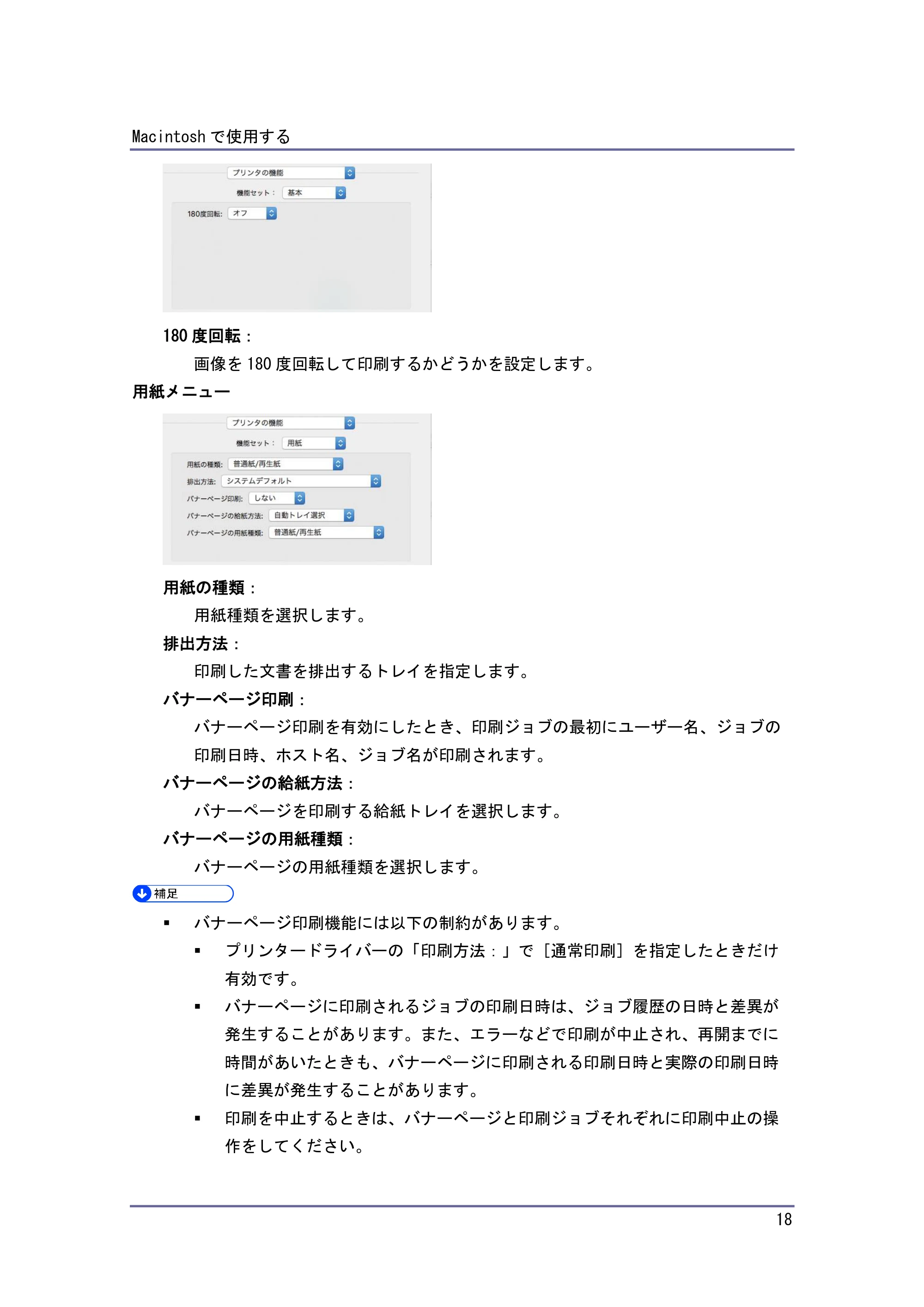
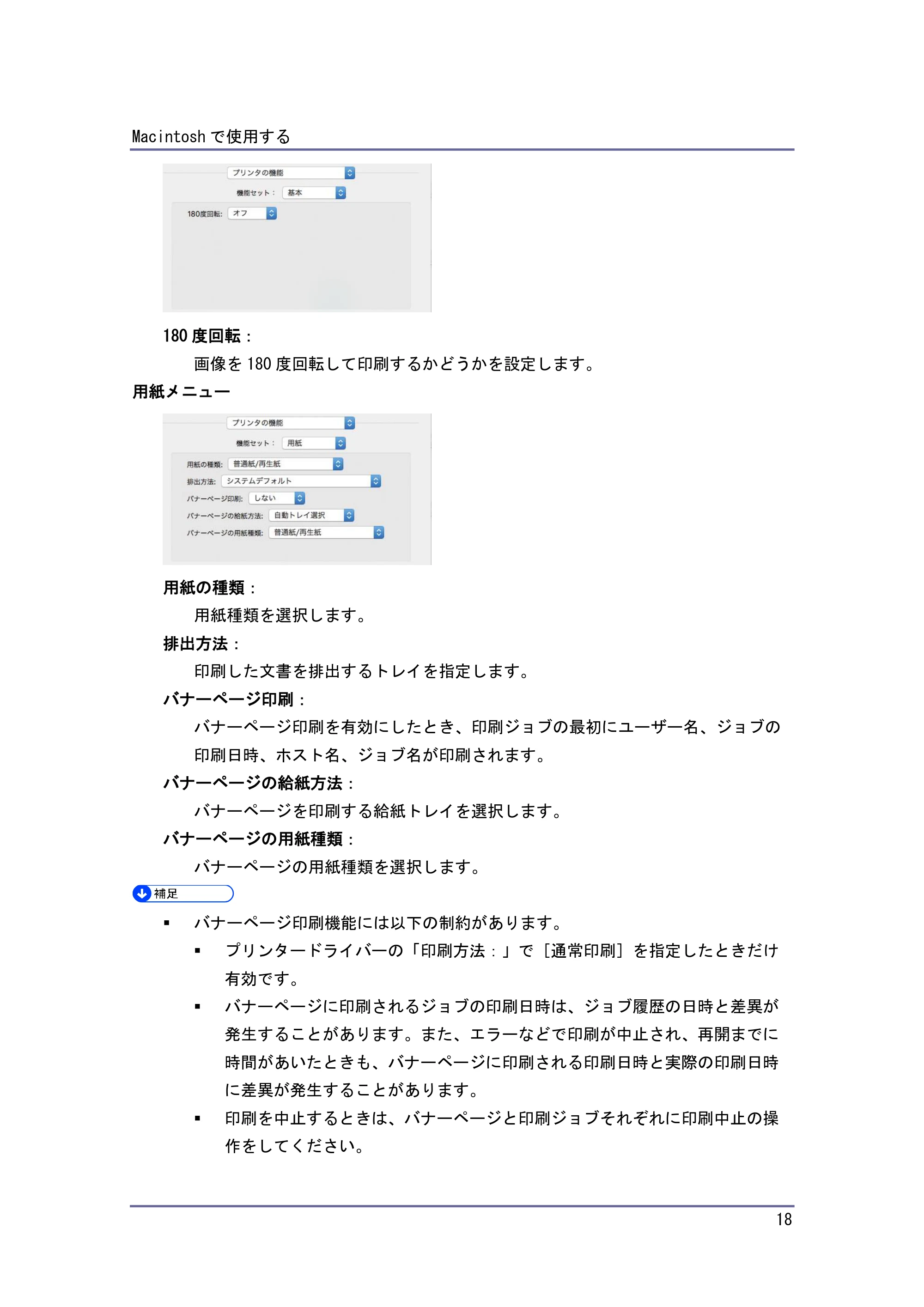
基本メニュー
DQA213
21
19ページ
Macintosh で使用する
18
180 度回転:
画像を 180 度回転して印刷するかどうかを設定します。
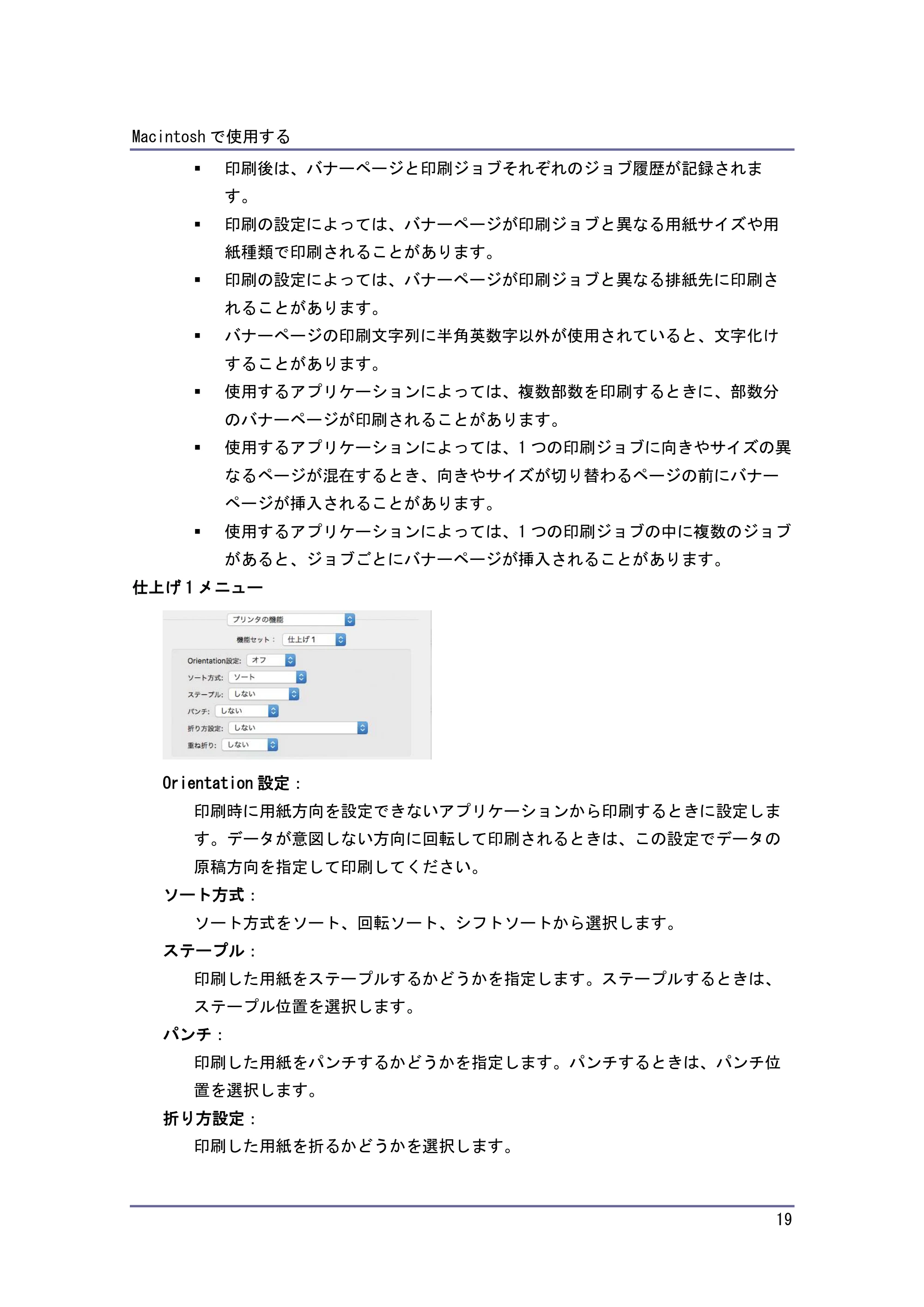
用紙メニュー
用紙の種類:
用紙種類を選択します。
排出方法:
印刷した文書を排出するトレイを指定します。
バナーページ印刷:
バナーページ印刷を有効にしたとき、印刷ジョブの最初にユーザー名、ジョブの
印刷日時、ホスト名、ジョブ名が印刷されます。
バナーページの給紙方法:
バナーページを印刷する給紙トレイを選択します。
バナーページの用紙種類:
バナーページの用紙種類を選択します。
バナーページ印刷機能には以下の制約があります。
プリンタードライバーの「印刷方法:」で[通常印刷]を指定したときだけ
有効です。
バナーページに印刷されるジョブの印刷日時は、ジョブ履歴の日時と差異が
発生することがあります。また、エラーなどで印刷が中止され、再開までに
時間があいたときも、バナーページに印刷される印刷日時と実際の印刷日時
に差異が発生することがあります。
印刷を中止するときは、バナーページと印刷ジョブそれぞれに印刷中止の操
作をしてください。
20ページ
Macintosh で使用する
19
印刷後は、バナーページと印刷ジョブそれぞれのジョブ履歴が記録されま
す。
印刷の設定によっては、バナーページが印刷ジョブと異なる用紙サイズや用
紙種類で印刷されることがあります。
印刷の設定によっては、バナーページが印刷ジョブと異なる排紙先に印刷さ
れることがあります。
バナーページの印刷文字列に半角英数字以外が使用されていると、文字化け
することがあります。
使用するアプリケーションによっては、複数部数を印刷するときに、部数分
のバナーページが印刷されることがあります。
使用するアプリケーションによっては、1 つの印刷ジョブに向きやサイズの異
なるページが混在するとき、向きやサイズが切り替わるページの前にバナー
ページが挿入されることがあります。
使用するアプリケーションによっては、1 つの印刷ジョブの中に複数のジョブ
があると、ジョブごとにバナーページが挿入されることがあります。
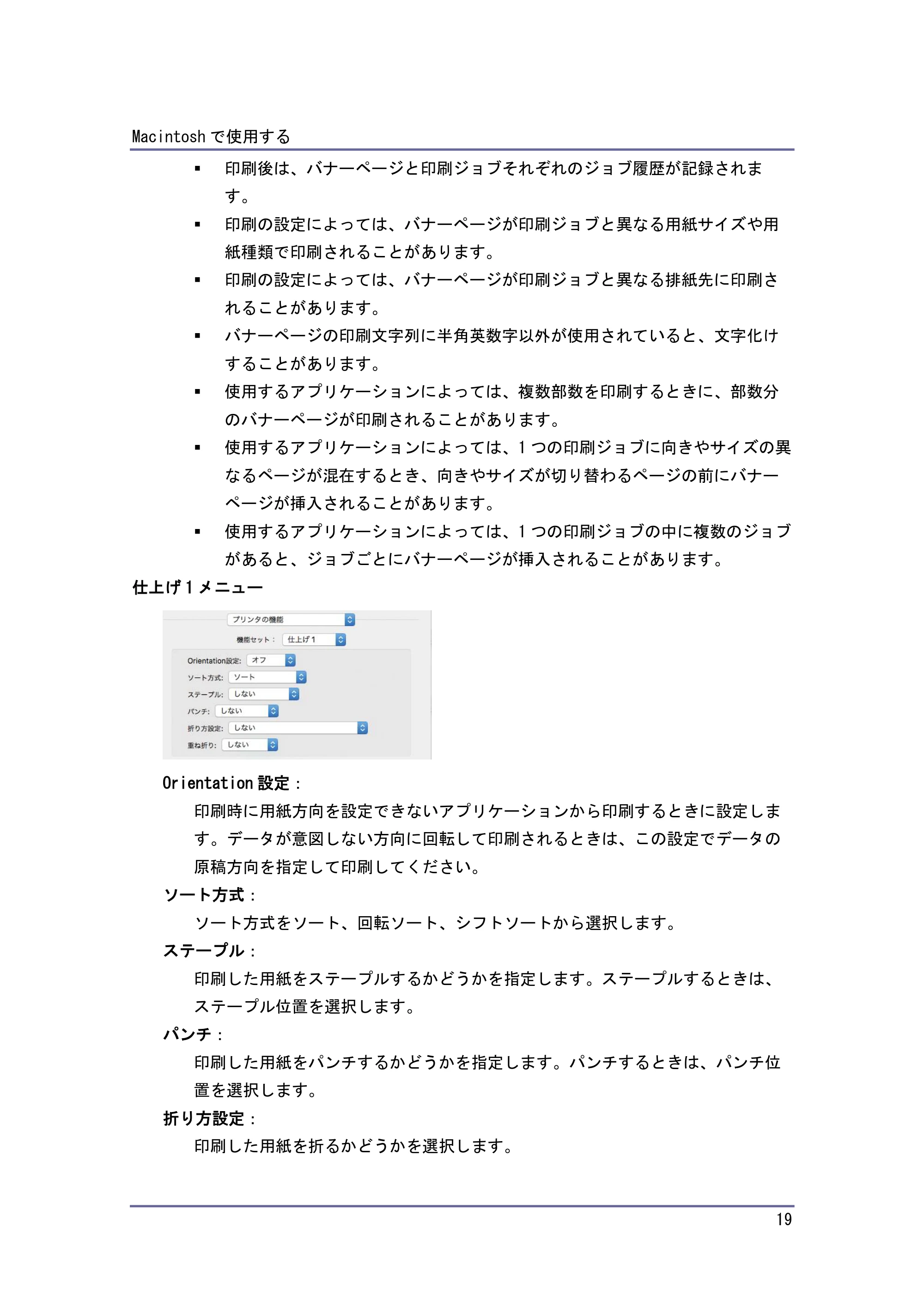
仕上げ 1 メニュー
Orientation 設定:
印刷時に用紙方向を設定できないアプリケーションから印刷するときに設定しま
す。データが意図しない方向に回転して印刷されるときは、この設定でデータの
原稿方向を指定して印刷してください。
ソート方式:
ソート方式をソート、回転ソート、シフトソートから選択します。
ステープル:
印刷した用紙をステープルするかどうかを指定します。ステープルするときは、
ステープル位置を選択します。
パンチ:
印刷した用紙をパンチするかどうかを指定します。パンチするときは、パンチ位
置を選択します。
折り方設定:
印刷した用紙を折るかどうかを選択します。
21ページ
Macintosh で使用する
20
重ね折り:
[折り方設定:]を有効にしたとき、重ね折りをするかどうかを選択します。
[折り方設定:]で[二つ折り-外側印字(フィニッシャー中とじトレイ)]を選
択したときに、5 枚まで重ねて折ることができます。
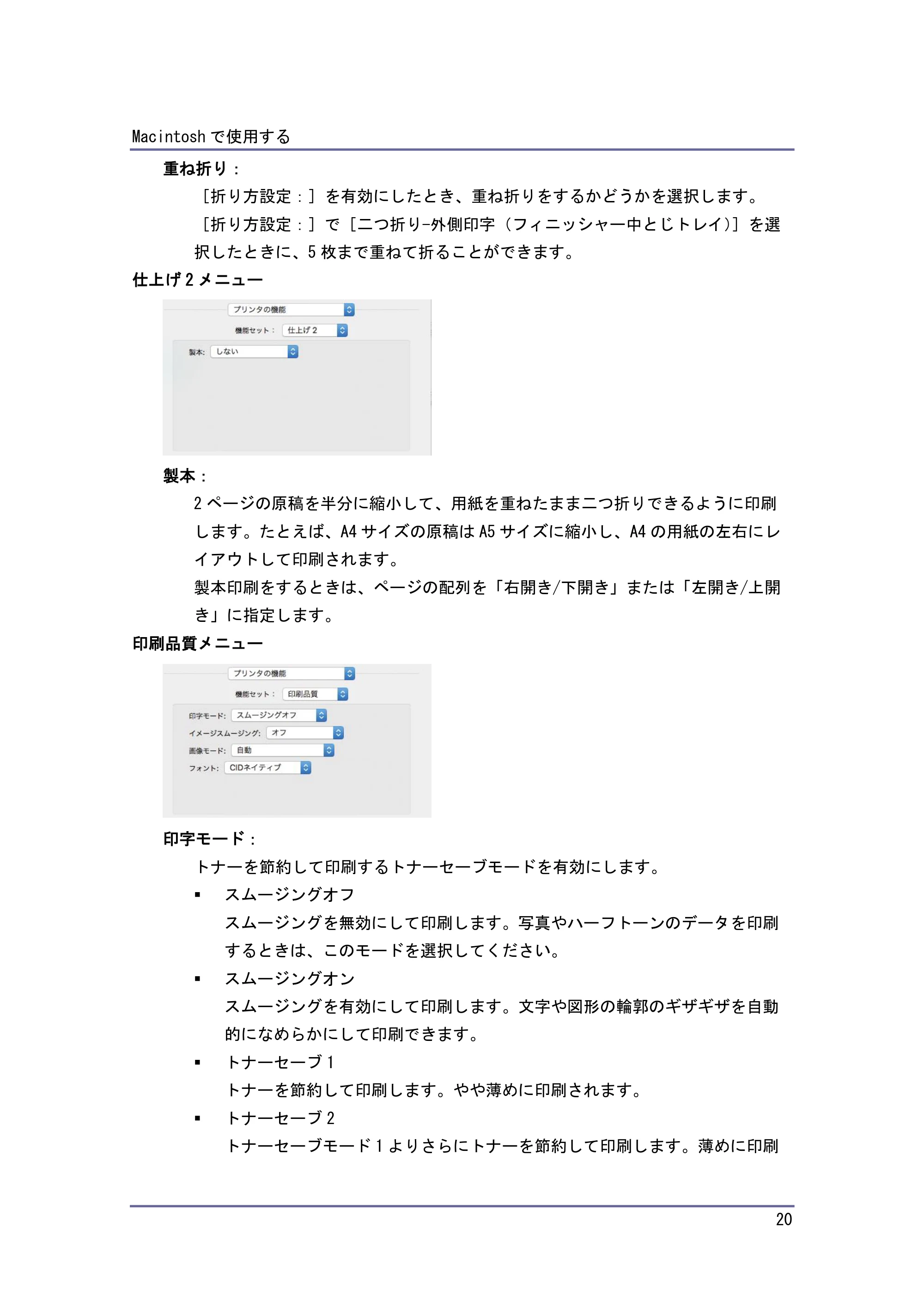
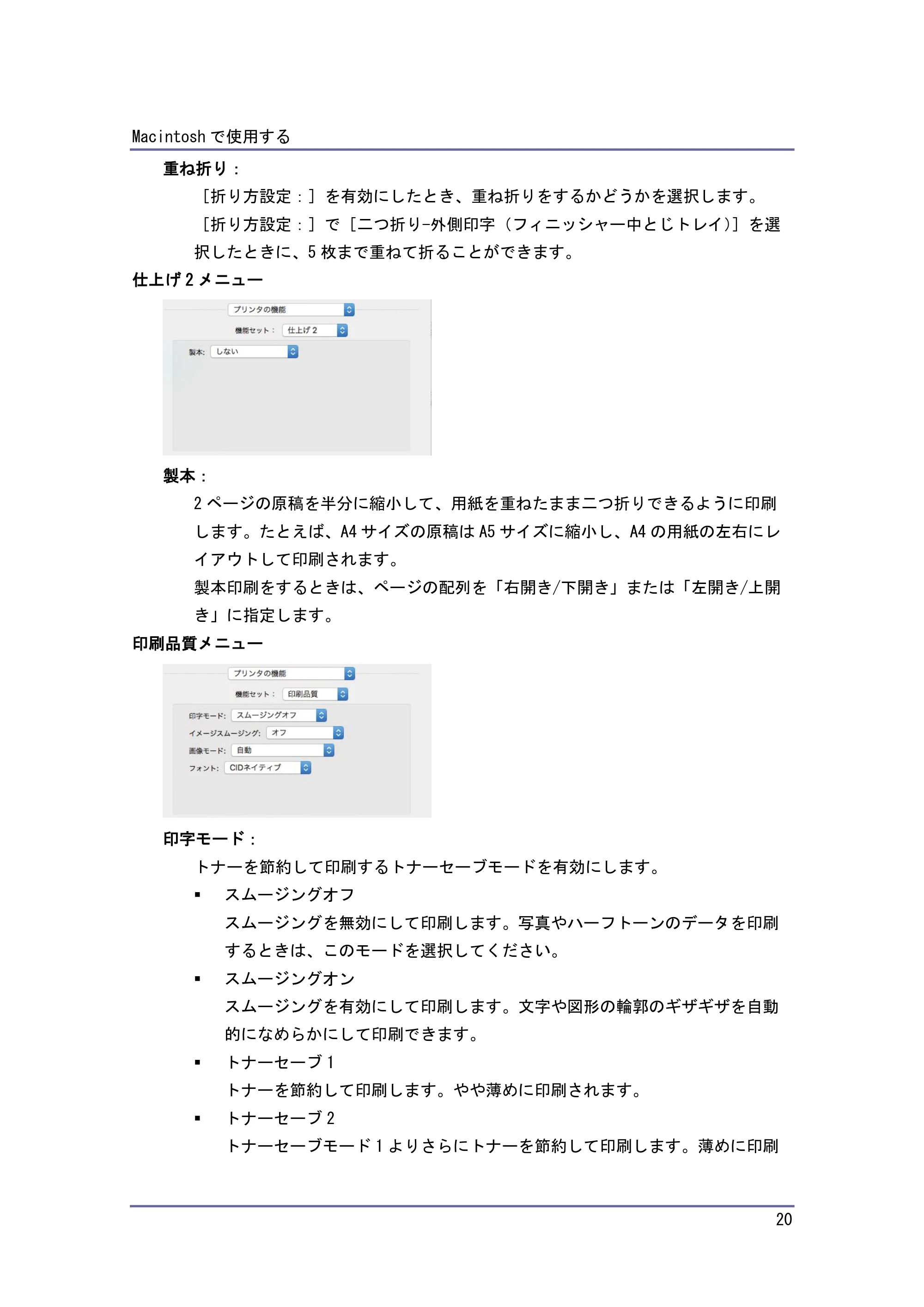
仕上げ 2 メニュー
製本:
2 ページの原稿を半分に縮小して、用紙を重ねたまま二つ折りできるように印刷
します。たとえば、A4 サイズの原稿は A5 サイズに縮小し、A4 の用紙の左右にレ
イアウトして印刷されます。
製本印刷をするときは、ページの配列を「右開き/下開き」または「左開き/上開
き」に指定します。
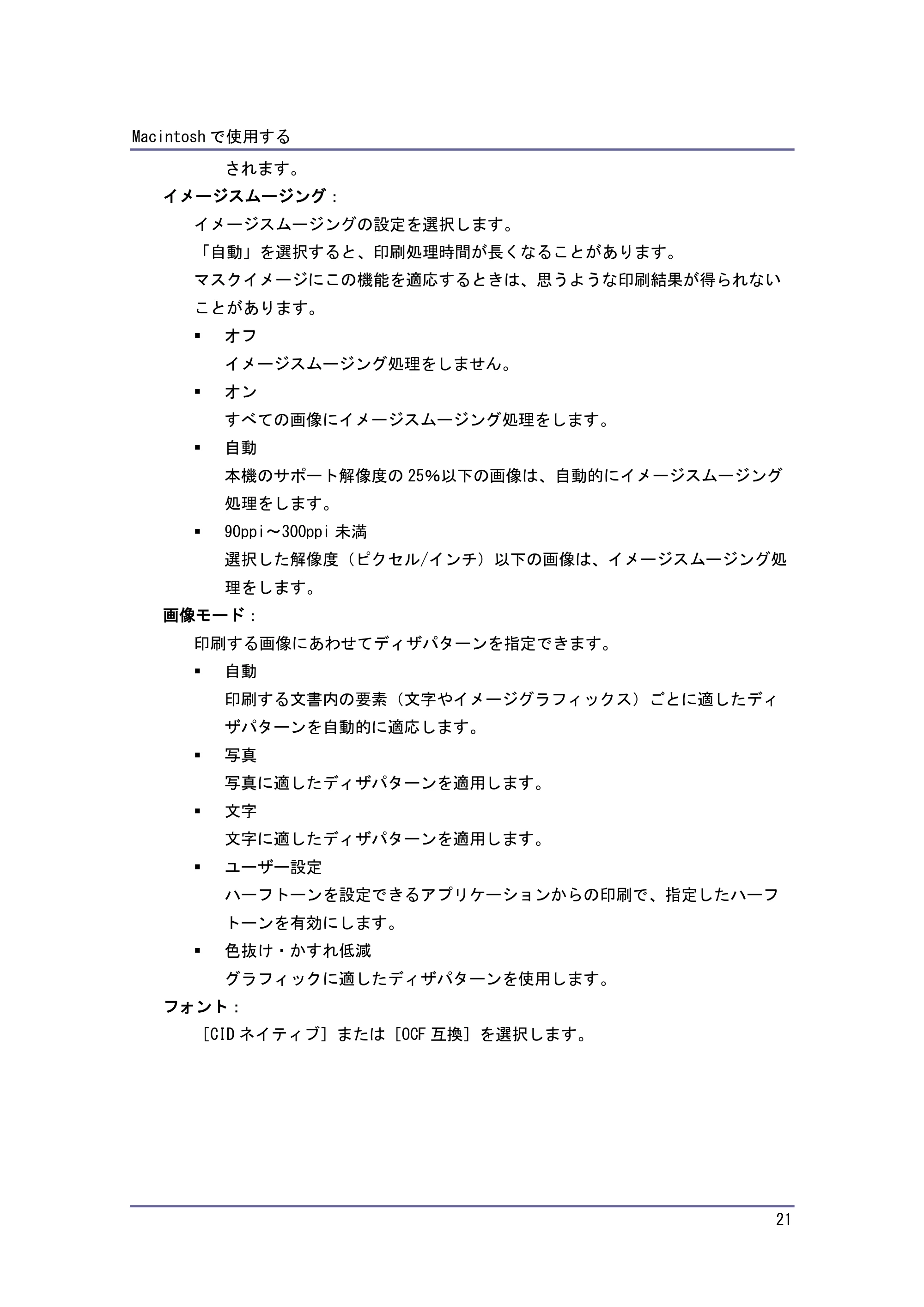
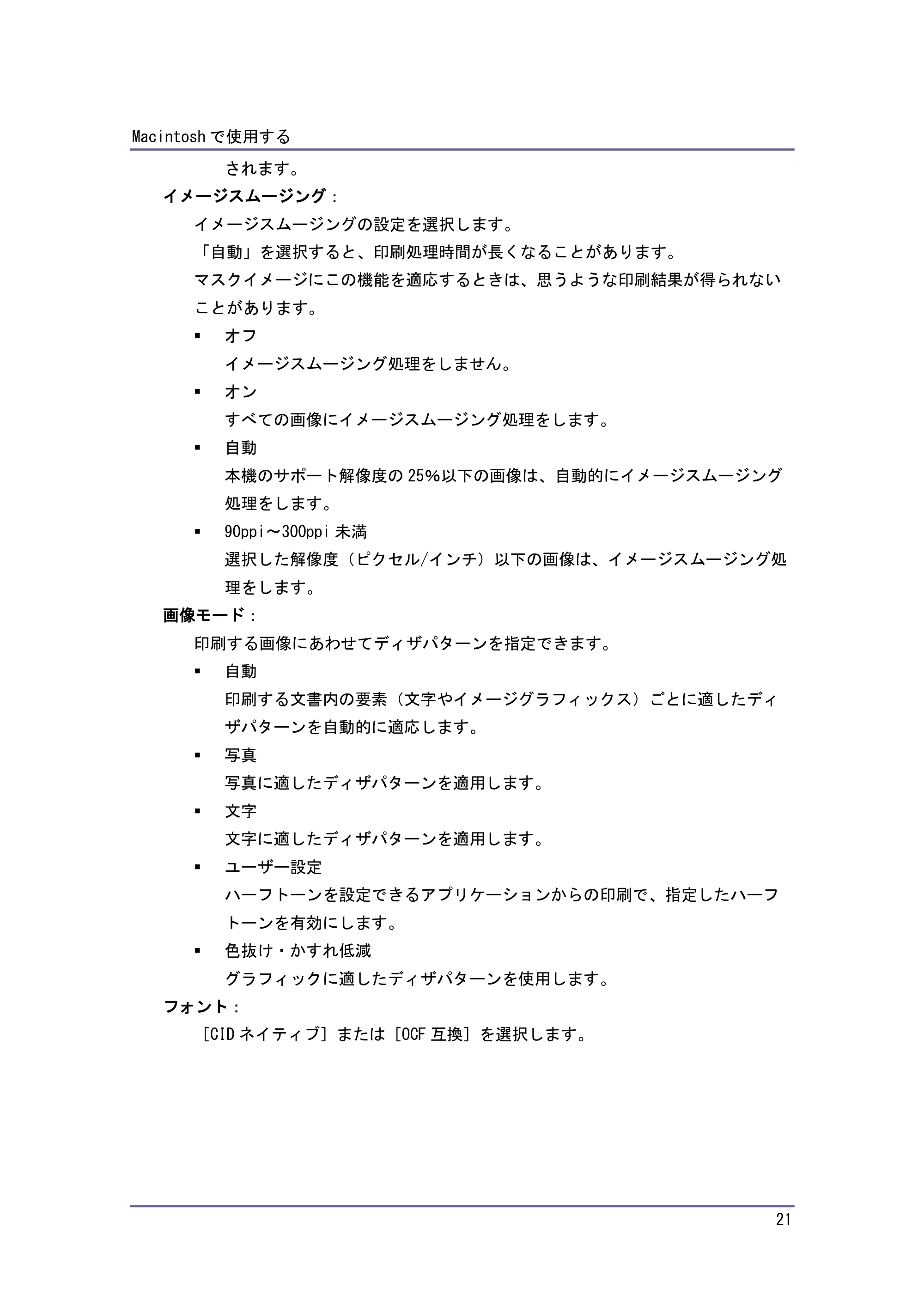
印刷品質メニュー
印字モード:
トナーを節約して印刷するトナーセーブモードを有効にします。
スムージングオフ
スムージングを無効にして印刷します。写真やハーフトーンのデータを印刷
するときは、このモードを選択してください。
スムージングオン
スムージングを有効にして印刷します。文字や図形の輪郭のギザギザを自動
的になめらかにして印刷できます。
トナーセーブ 1
トナーを節約して印刷します。やや薄めに印刷されます。
トナーセーブ 2
トナーセーブモード 1 よりさらにトナーを節約して印刷します。薄めに印刷
印刷する
Macintosh で使用する
21
されます。
イメージスムージング:
イメージスムージングの設定を選択します。
「自動」を選択すると、印刷処理時間が長くなることがあります。
マスクイメージにこの機能を適応するときは、思うような印刷結果が得られない
ことがあります。
オフ
イメージスムージング処理をしません。
オン
すべての画像にイメージスムージング処理をします。
自動
本機のサポート解像度の 25%以下の画像は、自動的にイメージスムージング
処理をします。
90ppi~300ppi 未満
選択した解像度(ピクセル/インチ)以下の画像は、イメージスムージング処
理をします。
画像モード:
印刷する画像にあわせてディザパターンを指定できます。
自動
印刷する文書内の要素(文字やイメージグラフィックス)ごとに適したディ
ザパターンを自動的に適応します。
写真
写真に適したディザパターンを適用します。
文字
文字に適したディザパターンを適用します。
ユーザー設定
ハーフトーンを設定できるアプリケーションからの印刷で、指定したハーフ
トーンを有効にします。
色抜け・かすれ低減
グラフィックに適したディザパターンを使用します。
フォント:
[CID ネイティブ]または[OCF 互換]を選択します。
部単位で印刷する(ソート)
Macintosh で使用する
22
印刷する
アプリケーションによっては印刷の設定が異なります。異なるときの設定につい
ては、それぞれのアプリケーションの使用説明書を参照してください。
OS X の印刷手順は OS のバージョンによって異なることがあります。本書では OS
X 10.11 を例に説明しています。
印刷品質を調整して印刷する
1. 印刷するファイルを開きます。
2. [ファイル]メニューから[プリント...]をクリックします。
3. [プリンタ:]から使用する機種を選択します。
4. ポップアップメニューから[プリンタの機能]をクリックします。
5. 設定する項目の設定値を変更します。
6. 印刷を実行します。
各調整項目については、P.17「プリンタの機能」を参照してください。
特殊な用紙に印刷する
1. 印刷するファイルを開きます。
2. [ファイル]メニューから[プリント...]をクリックします。
3. [プリンタ:]から使用する機種を選択します。
4. ポップアップメニューから[プリンタの機能]をクリックします。
5. [機能セット:]から[用紙]を選択します。
6. [用紙の種類:]で使用する用紙の種類を設定します。
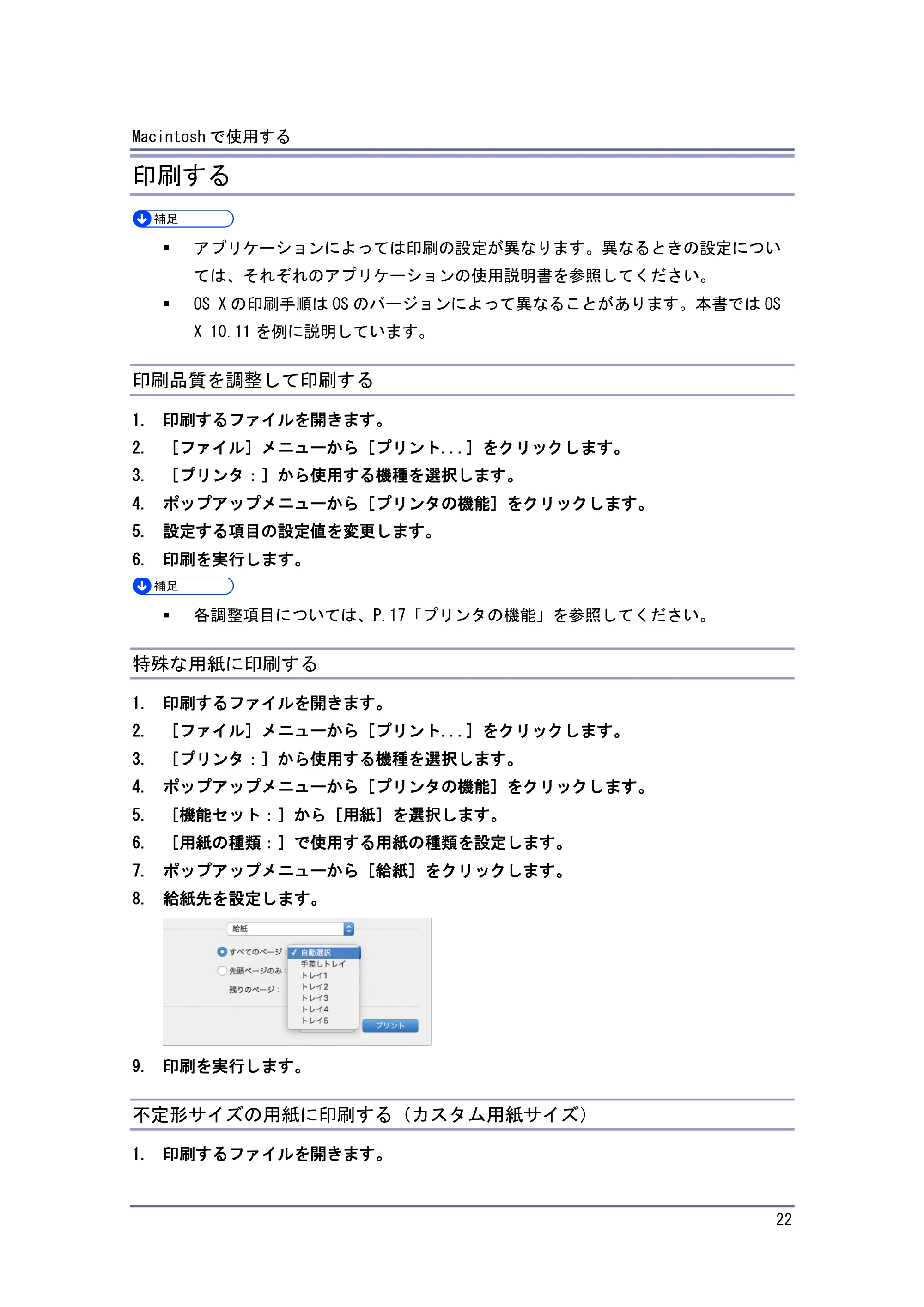
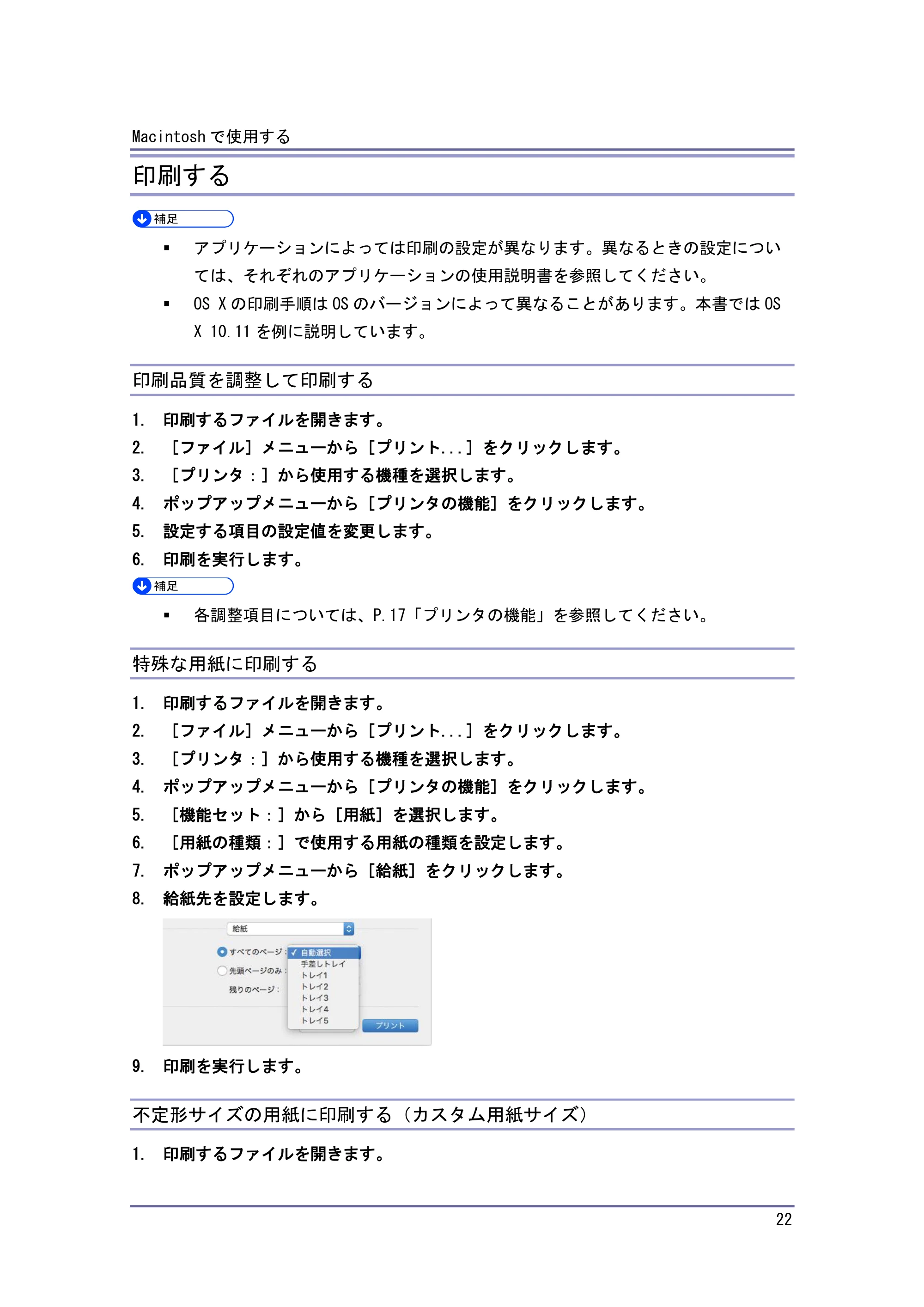
7. ポップアップメニューから[給紙]をクリックします。
8. 給紙先を設定します。
9. 印刷を実行します。
不定形サイズの用紙に印刷する(カスタム用紙サイズ)
1. 印刷するファイルを開きます。
ステープルする
Macintosh で使用する
23
2. [ファイル]メニューから[プリント...]をクリックします。
3. [プリンタ:]から使用する機種を選択します。
4. [用紙サイズ:]から[カスタムサイズを管理...]を選択します。
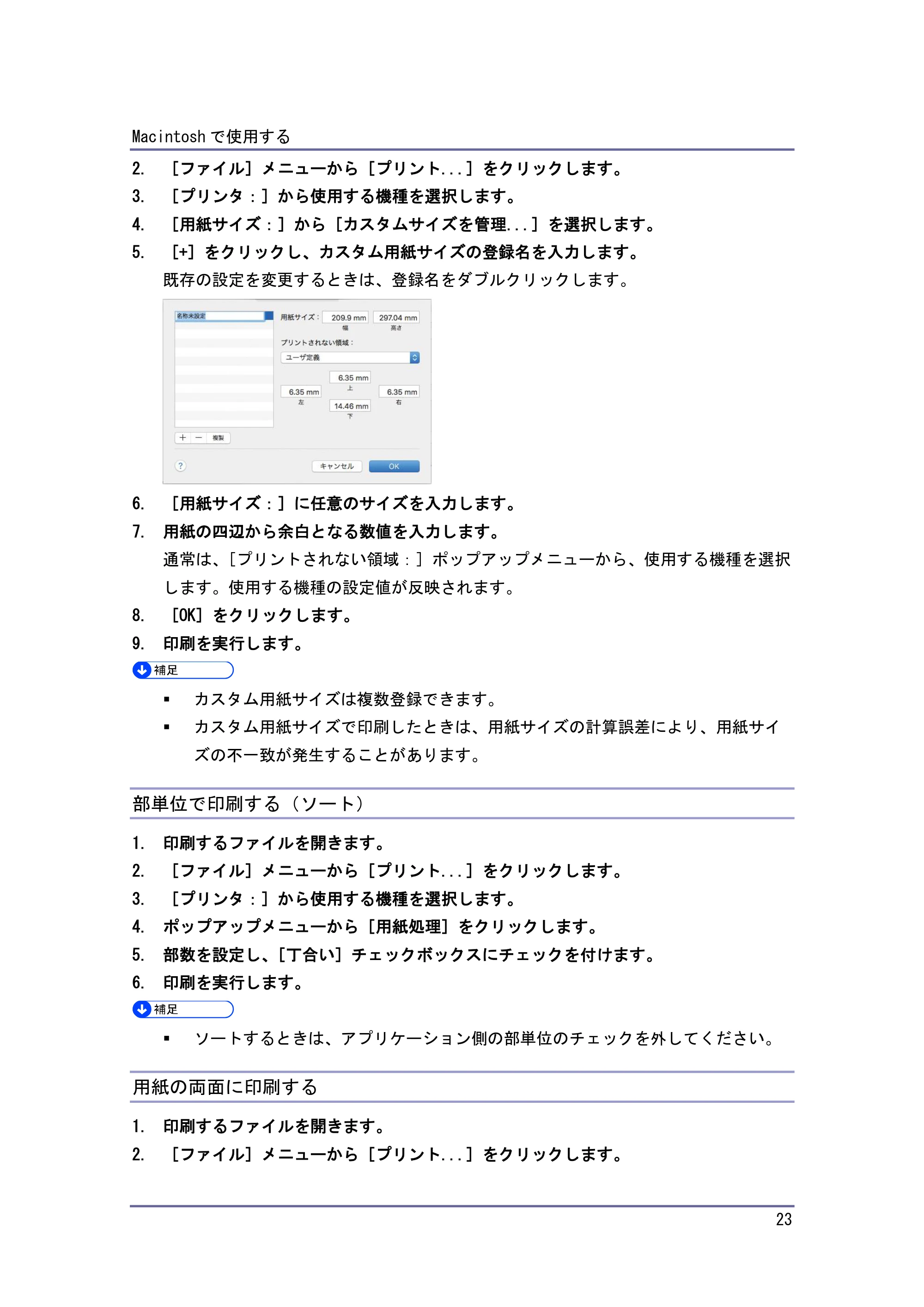
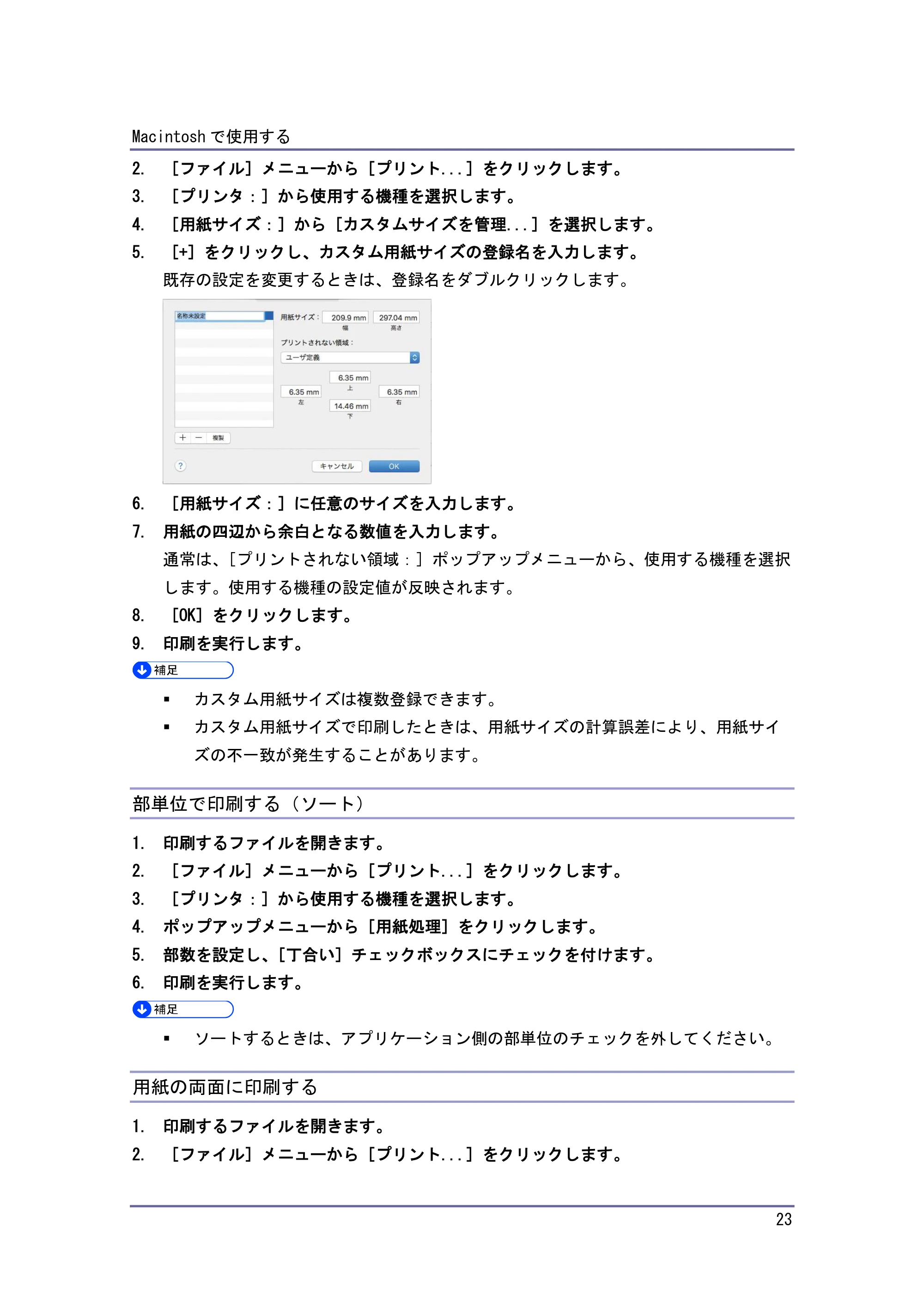
5. [+]をクリックし、カスタム用紙サイズの登録名を入力します。
既存の設定を変更するときは、登録名をダブルクリックします。
6. [用紙サイズ:]に任意のサイズを入力します。
7. 用紙の四辺から余白となる数値を入力します。
通常は、[プリントされない領域:]ポップアップメニューから、使用する機種を選択
します。使用する機種の設定値が反映されます。
8. [OK]をクリックします。
9. 印刷を実行します。
カスタム用紙サイズは複数登録できます。
カスタム用紙サイズで印刷したときは、用紙サイズの計算誤差により、用紙サイ
ズの不一致が発生することがあります。
部単位で印刷する(ソート)
1. 印刷するファイルを開きます。
2. [ファイル]メニューから[プリント...]をクリックします。
3. [プリンタ:]から使用する機種を選択します。
4. ポップアップメニューから[用紙処理]をクリックします。
5. 部数を設定し、[丁合い]チェックボックスにチェックを付けます。
6. 印刷を実行します。
ソートするときは、アプリケーション側の部単位のチェックを外してください。
用紙の両面に印刷する
1. 印刷するファイルを開きます。
2. [ファイル]メニューから[プリント...]をクリックします。
25ページ
Macintosh で使用する
24
3. [プリンタ:]から使用する機種を選択します。
4. ポップアップメニューから[レイアウト]をクリックします。
5. [両面:]から、[長辺とじ]または[短辺とじ]を選択します。
6. 印刷を実行します。
ステープルする
この機能を使用するために必要なオプションについては、『本機をお使いになる方
へ』「オプションが必要な機能一覧」を参照してください。
1. 印刷するファイルを開きます。
2. [ファイル]メニューから[プリント...]をクリックします。
3. [プリンタ:]から使用する機種を選択します。
4. ポップアップメニューから[プリンタの機能]をクリックします。
5. [機能セット:]から[用紙]を選択します。
6. [排出方法:]で排紙先のトレイを設定します。
7. [機能セット:]から[仕上げ 1]を選択します。
8. [ステープル:]でステープル位置を設定します。
9. 印刷を実行します。
パンチする
この機能を使用するために必要なオプションについては、『本機をお使いになる方
へ』「オプションが必要な機能一覧」を参照してください。
1. 印刷するファイルを開きます。
2. [ファイル]メニューから[プリント...]をクリックします。
3. [プリンタ:]から使用する機種を選択します。
4. ポップアップメニューから[プリンタの機能]をクリックします。
5. [機能セット:]から[用紙]を選択します。
6. [排出方法:]で排紙先のトレイを設定します。
7. [機能セット:]から[仕上げ 1]を選択します。
8. [パンチ:]でパンチ位置を設定します。
9. 印刷を実行します。
紙折りする
この機能を使用するために必要なオプションについては、『本機をお使いになる方
蓄積文書を印刷する
Macintosh で使用する
25
へ』「オプションが必要な機能一覧」を参照してください。
1. 印刷するファイルを開きます。
2. [ファイル]メニューから[プリント...]をクリックします。
3. [プリンタ:]から使用する機種を選択します。
4. ポップアップメニューから[プリンタの機能]をクリックします。
5. [機能セット:]から[用紙]を選択します。
6. [排出方法:]で排紙先のトレイを設定します。
7. [機能セット:]から[仕上げ 1]を選択します。
8. [折り方設定:]で折りの種類を設定します。
9. 重ね折りをするときは、[重ね折り:]を[する]に指定します。
10. 印刷を実行します。
試し印刷
Macintosh で使用する
26
蓄積文書を印刷する
本機に蓄積する文書の印刷方法を説明します。
PageMaker など、独自のドライバーを使用するアプリケーションでは、この機能
は使用できません。
試し印刷
複数部数を印刷するときなど、最初に 1 部だけ印刷し、その結果を確認したあとに操
作部を使用して残り部数を印刷できます。いったん本機にデータを蓄積し、操作部を
使用して蓄積したデータを印刷できます。内容や印刷の指定を間違えたときなどに大
量のミスプリントを防止できます。
詳しくは、P.27「試し印刷」を参照してください。
機密印刷
ネットワークでプリンターを共有していて、他人に見られたくない文書を印刷すると
きなどに有効な機能です。機密印刷を使用すると、本機の操作部からパスワードを入
力しないと印刷できなくなるので、他人に見られる心配がありません。
詳しくは、P.27「機密印刷」を参照してください。
保留印刷
本機に文書を一時的に蓄積し、必要に応じて印刷できます。複数の文書をまとめて印
刷するときなどに有効です。また、文書の印刷時刻を指定できます。指定した時刻に
なると、自動的に印刷されます。
詳しくは、P.27「保留印刷」を参照してください。
保存文書
本機に文書を蓄積し、必要に応じて印刷できます。印刷終了後も文書が消去されない
ので、繰り返し印刷するときなどに有効です。
詳しくは、P.28「プリンターに保存」または P.29「保存して印刷」を参照してくださ
い。
ドキュメントボックス
ドキュメントボックスを使用するとパソコンで作成した原稿を本機のハードディスク
に蓄積し、本機の操作だけで必要なときに必要な条件で印刷ができます。
詳しくは、P.29「ドキュメントボックス」を参照してください。
操作部の操作については、『プリンター』「蓄積文書を印刷する」や『コピー/ドキ
ュメントボックス』「ドキュメントボックス機能」を参照してください。
本機に蓄積できる文書数については、『プリンター』「蓄積文書を印刷する」を参
照してください。
プリンターに保存
Macintosh で使用する
27
試し印刷
まず 1 部だけ印刷し、その印刷結果を確認後、操作部または Web Image Monitor から任意
の部数を設定して印刷できます。
1. 印刷するファイルを開きます。
2. [ファイル]メニューから[プリント...]をクリックします。
3. [プリンタ:]から使用する機種を選択します。
4. ポップアップメニューから[蓄積/履歴]をクリックします。
5. [印刷方法:]を[試し印刷]に設定します。
6. [ユーザーID]ボックスに、半角英数字 8 文字以内でユーザーID を入力します。
7. 印刷部数を 2 部以上に設定して、印刷を実行します。
まずデータが 1 部だけ印刷されます。
8. 本機の操作部で任意の部数を指定し、印刷を実行します。
蓄積した文書は操作部を使用して印刷します。詳細は、『プリンター』「2 部目以
降を印刷する」を参照してください。
機密印刷
パスワードを設定して印刷できます。
1. 印刷するファイルを開きます。
2. [ファイル]メニューから[プリント...]をクリックします。
3. [プリンタ:]から使用する機種を選択します。
4. ポップアップメニューから[蓄積/履歴]をクリックします。
5. [印刷方法:]を[機密印刷]に設定します。
6. [ユーザーID:]ボックスに、半角英数字 8 文字以内でユーザーID を入力します。
7. [パスワード:]ボックスに、パスワードを入力します。
パスワードは、半角数字 4~8 文字で設定してください。
8. 印刷を実行します。
ここでは印刷は行われず、印刷データは本機の内部に蓄積されます。
9. 本機の操作部でパスワードを入力し、印刷を実行します。
蓄積した文書は操作部を使用して印刷します。詳細は、『プリンター』「操作部を
使用して機密印刷文書を印刷する」を参照してください。
保留印刷
印刷したい文書を一時的に蓄積し、あとから操作部または Web Image Monitor で印刷でき
保存して印刷
Macintosh で使用する
28
ます。
1. 印刷するファイルを開きます。
2. [ファイル]メニューから[プリント...]をクリックします。
3. [プリンタ:]から使用する機種を選択します。
4. ポップアップメニューから[蓄積/履歴]をクリックします。
5. [印刷方法:]を[保留印刷]を設定します。
6. [ユーザーID]ボックスに、半角英数字 8 文字以内でユーザーID を入力します。
蓄積する文書に、半角英数字 16 文字以内で任意の文書名を設定できます。
7. 文書の印刷時刻を指定するときは、[印刷時刻を指定する]チェックボックスにチェ
ックを付け、時刻を指定します。
指定できる印刷時刻は 24 時間制です。
8. 印刷を実行します。
ここでは印刷は行われず、印刷データは本機の内部に蓄積されます。
9. 本機の操作部で印刷を実行します。
蓄積した文書は操作部を使用して印刷します。操作部の操作については、『プリン
ター』「操作部を使用して保留印刷文書を印刷する」を参照してください。
指定した印刷時刻と本機のシステム時計の時刻とに数分の差しかないときは、す
ぐに印刷されることがあります。
本機の主電源スイッチが切れているときは、指定した時刻に文書が印刷されませ
ん。指定時刻を過ぎた文書を印刷するときは、あらかじめ操作部の[プリンター
初期設定]にある[主電源 Off 時の未処理文書]を[主電源 On で印刷する]に設
定してください。詳しくは、『プリンター』「システム設定」を参照してくださ
い。
プリンターに保存
印刷したい文書を本機に蓄積し、必要なときに操作部または Web Image Monitor で印刷で
きます。
1. 印刷するファイルを開きます。
2. [ファイル]メニューから[プリント...]をクリックします。
3. [プリンタ:]から使用する機種を選択します。
4. ポップアップメニューから[蓄積/履歴]をクリックします。
5. [印刷方法:]を[プリンターに保存]に設定します。
6. [ユーザーID]ボックスに、半角英数字 8 文字以内でユーザーID を入力します。
蓄積する文書に、半角英数字 16 文字以内で任意の文書名を設定できます。
蓄積する文書に、半角数字 4~8 文字で任意のパスワードを設定できます。
30ページ
Macintosh で使用する
29
7. 印刷を実行します。
ここでは印刷は行われず、印刷データは本機の内部に蓄積されます。
8. 本機の操作部で印刷を実行します。
蓄積した文書は操作部を使用して印刷します。詳細は、『プリンター』「操作部を
使用して保存文書を印刷する」を参照してください。
保存して印刷
文書を印刷しながら同時に本機に蓄積し、必要なときに操作部または Web Image Monitor
から印刷できます。
1. 印刷するファイルを開きます。
2. [ファイル]メニューから[プリント...]をクリックします。
3. [プリンタ:]から使用する機種を選択します。
4. ポップアップメニューから[蓄積/履歴]をクリックします。
5. [印刷方法:]を[保存して印刷]に設定します。
6. [ユーザーID]ボックスに、半角英数字 8 文字以内でユーザーID を入力します。
蓄積する文書に、半角英数字 16 文字以内で任意の文書名を設定できます。
蓄積する文書に、半角数字 4~8 文字で任意のパスワードを設定できます。
7. 印刷を実行します。
1 部目がすぐに印刷され、印刷データは本機の内部に蓄積されます。
8. 本機の操作部で印刷を実行します。
蓄積した文書は操作部を使用して印刷します。詳細は、『プリンター』「操作部を
使用して保存文書を印刷する」を参照してください。
ドキュメントボックス
ドキュメントボックスとは、印刷する文書などを本機のハードディスクに蓄積しておき、
あとから文書の組み合わせや加工の指定をして印刷する機能です。
ここでは、印刷データをパソコンからドキュメントボックスへ蓄積する方法を説明しま
す。
1. 印刷するファイルを開きます。
2. [ファイル]メニューから[プリント...]をクリックします。
3. [プリンタ:]から使用する機種を選択します。
4. ポップアップメニューから[蓄積/履歴]をクリックします。
5. [印刷方法:]を[ドキュメントボックス]に設定します。
6. [ユーザーID]ボックスに、半角英数字 8 文字以内でユーザーID を入力します。
付録
Macintosh で使用する
30
ここで入力したユーザーID は、本機の操作部にユーザー名として表示されます。
蓄積する文書に、半角英数字 16 文字以内で任意の文書名を設定できます。
蓄積する文書に、半角数字 4~8 文字で任意のパスワードを設定できます。
7. [フォルダー番号:]ボックスで文書を蓄積するフォルダーの番号を指定します。
フォルダーの番号は 0~200 の範囲で指定できます。0 を指定したときは、共有フォル
ダーに保存されます。
8. フォルダーにパスワードが設定されているときは、[フォルダーパスワード:]ボッ
クスにパスワードを入力します。
フォルダーのパスワードは 4~8 文字の範囲で入力できます。
9. 印刷を実行します。
ドキュメントボックスに蓄積した文書は操作部を使用して印刷します。詳細は、
『コピー/ドキュメントボックス』「ドキュメントボックス機能」を参照してくだ
さい。
バナーページ印刷時の注意事項
付録
31
付録
困ったときには
思いどおりに印刷できないときの対処方法を説明します。
Windows
接続したオプションが印刷設定画面で選択できない。
オプションが正しく設定されているか確認してください。
1. プリンターのプロパティを開きます。
2. [オプション構成]タブをクリックします。
3. [オプション選択]グループで、接続しているオプションが正しく設定されてい
るか確認します。
4. 設定を変更したときは、[適用]をクリックします。
5. [OK]をクリックし、プリンターのプロパティを閉じます。
ネットワーク環境でデータを受信しているのに、印刷できない。
[デバイスの設定]タブの[ジョブの前に Ctrl+D を送信]と[ジョブの後に Ctrl+D
を送信]で、それぞれ[いいえ]に設置してください。
Macintosh
接続したオプションが印刷設定画面で選択できない。
オプションが正しく設定されているか確認してください。
1. システム環境設定を起動します。
2. [プリントとスキャナ]をクリックします。
3. お使いの機器を選択し、[オプションとサプライ]をクリックします。
4. [ドライバ]をクリックします。
5. 接続しているオプションが正しく設定されているか確認します。
6. [OK]をクリックします。
7. [プリントとスキャナ]ウィンドウを閉じます。
印刷ダイアログが表示されるまでに時間がかかる。
Macintosh のシステム全体の処理速度により、印刷ダイアログの表示に時間がかかる
場合があります。
G3/G4 Macintosh からスイッチングハブを経由して印刷したときに時間がかかる。
以下のように設定を変更してください。
機器とスイッチングハブの、イーサネットの通信速度を合わせてください。
または、機器のイーサネットの通信速度を、「100Mbps 全二重固定」または
「100Mbps 半二重固定」に設定してください。
PS 情報リストの見かた
付録
32
イーサネット速度の設定方法については、使用している機種の使用説明書を参照して
ください。
オプションの設定については、『ドライバーインストールガイド』を参照してくだ
さい。
バナーページ印刷時の注意事項
通常印刷を指定したときだけ有効です。
バナーページに印刷されるジョブの印刷日時は、ジョブ履歴の日時と差異が発生する
ことがあります。また、エラーなどで印刷が中断され、再開までに時間が空いたとき
も、バナーページに印刷される印刷日時と実際の印刷日時に差異が発生することがあ
ります。
印刷を中止するときは、バナーページと印刷ジョブそれぞれに印刷中止の操作してく
ださい。
印刷後は、バナーページと印刷ジョブそれぞれのジョブ履歴が記録されます。
印刷の設定によっては、バナーページが印刷ジョブと異なる用紙サイズや用紙種類で
印刷されることがあります。
印刷の設定によっては、バナーページが印刷ジョブと異なる排紙先に印刷されること
があります。
バナーページに印刷文字列に半角英数字以外が使用されていると、文字化けすること
があります。
使用するアプリケーションによっては、複数部数を印刷するときに、部数分のバナー
ページが印刷されることがあります。
使用するアプリケーションによっては、1 つの印刷ジョブに向きやサイズの異なるペ
ージが混在するとき、向きやサイズが切り替わるページの前にバナーページが挿入さ
れることがあります。
使用するアプリケーションによっては、1 つの印刷ジョブの中に複数のジョブがある
と、ジョブごとにバナーページが挿入されることがあります。
PS 情報リストを印刷する
PS 情報リストを印刷すると、プリンターの設定と搭載されたフォントの一覧を確認できま
す。現在の設定とフォントの一覧を印刷する方法は以下のとおりです。
1. 画面中央下の[ホーム]( )を押します。
2. [プリンター]アイコンを押します。
34ページ
付録
33
3. [エミュレーション/プログラム]を押します。
4. [呼出]を押します。
5. [PS3]を押して、[OK]を 2 回押します。
6. 画面中央下の[ホーム]( )を押します。
7. 左にフリックし、[初期設定]( )を押します。
8. [本体初期設定]を押します。
9. [プリンター初期設定]を押します。
10. [テスト印刷]タブが選択されていることを確認し、[PS 情報リスト]を押します。
PS 情報リストが印刷されます。
11. 画面右上の[初期設定]( )を押します。
12. 画面中央下の[ホーム]( )を押します。
PS 情報リストの見かた
PS 情報リストに印刷される項目を示します。
35ページ
付録
34
1. PS3 リファレンス
PostScript のバージョン、PS ファームのバージョン、プリンター名、プリンターのタ
イプが印刷されます。
2. メモリ/HDD 状態
プリンターの総 VM 容量、空き VM 容量、フォント HDD 容量、空き HDD 容量が印刷され
ます。
3. 搭載フォント
プリンターに搭載されたフォントの一覧が表示されます。
4. プリンタ設定
ジョブタイムアウト、ウェイトタイムアウト、印刷方向自動検知などの設定が印刷さ
れます。
DSX555
1
2
3
4