1ページ
設置ガイド設置ガイド
最初にお読みください。
ご使用前に必ず本書をお読みください。
将来いつでも使用できるように大切に保管してください。
レーザビームプリンタ
JPN
取扱説明書の分冊構成について
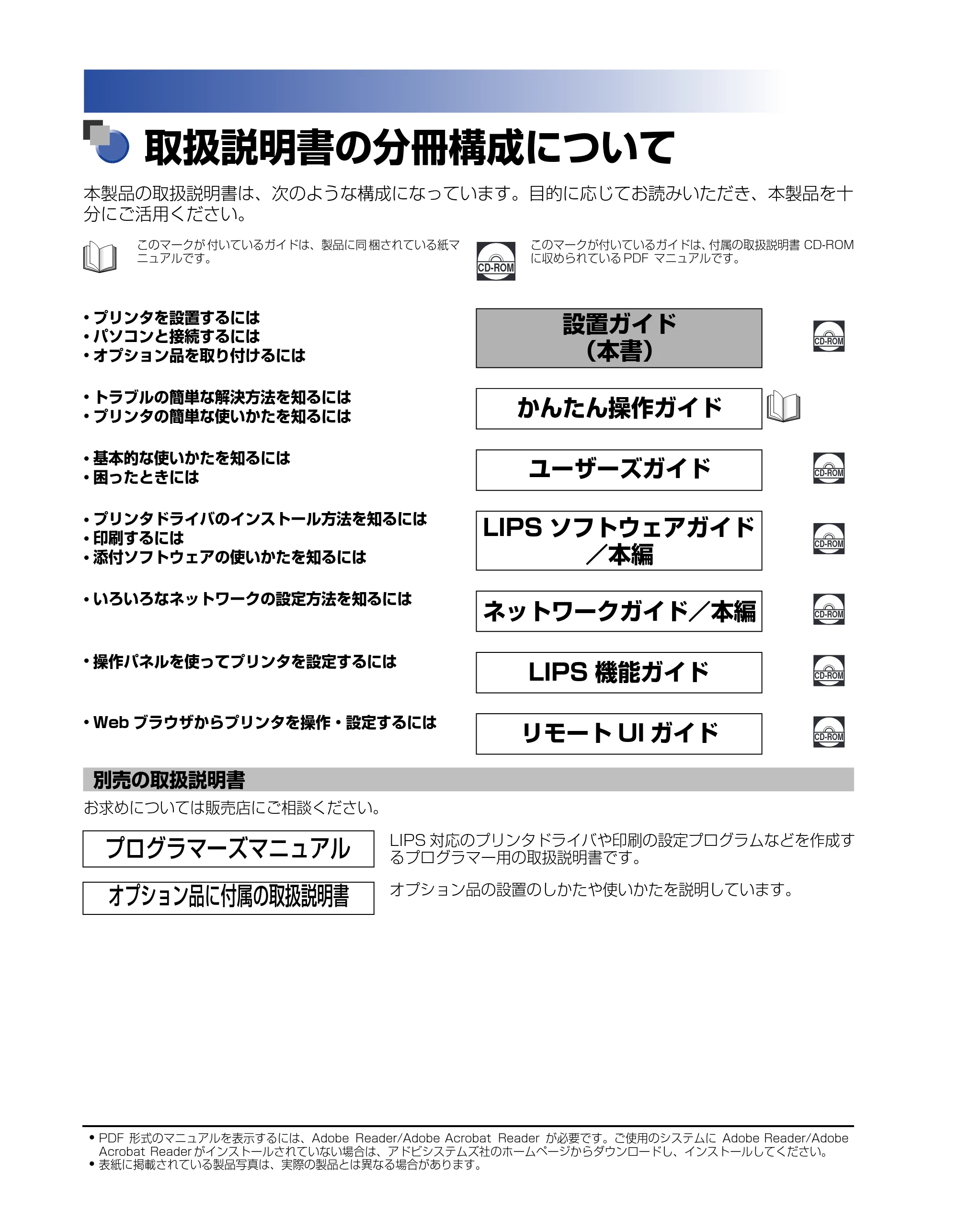
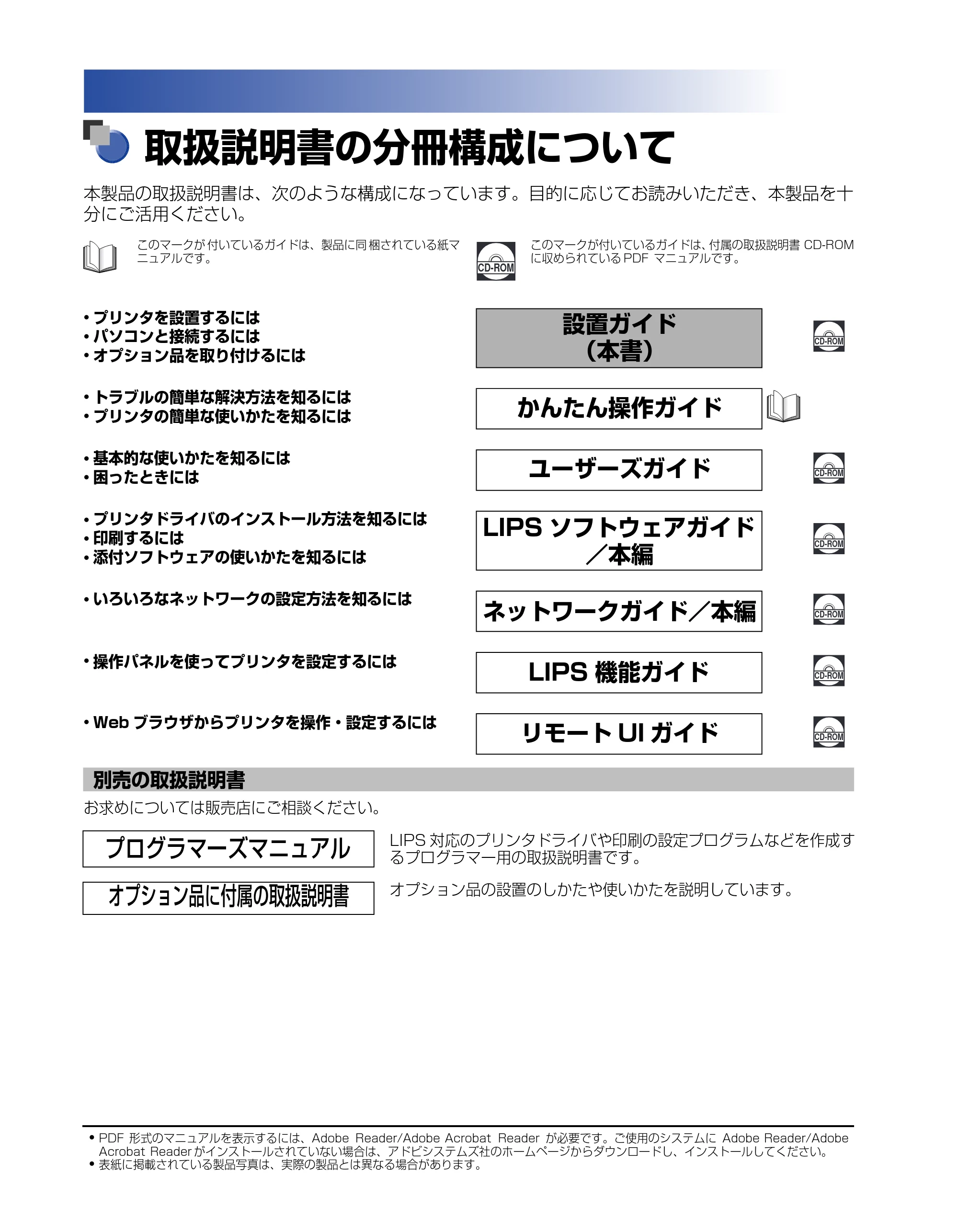
本製品の取扱説明書は、次のような構成になっています。目的に応じてお読みいただき、本製品を十
分にご活用ください。
別売の取扱説明書
お求めについては販売店にご相談ください。
取扱説明書の分冊構成について
このマークが 付いているガイドは、製品に同 梱されている紙マ
ニュアルです。
このマークが付いているガイドは、付属の取扱説明書 CD-ROM
に収められている PDF マニュアルです。
CD-ROM
- プリンタを設置するには
- パソコンと接続するには
- オプション品を取り付けるには
設置ガイド
(本書)
CD-ROM
- トラブルの簡単な解決方法を知るには
- プリンタの簡単な使いかたを知るには
かんたん操作ガイド
- 基本的な使いかたを知るには
- 困ったときには ユーザーズガイド CD-ROM
- プリンタドライバのインストール方法を知るには
- 印刷するには
- 添付ソフトウェアの使いかたを知るには
LIPS ソフトウェアガイド
/本編
CD-ROM
- いろいろなネットワークの設定方法を知るには
ネットワークガイド/本編 CD-ROM
- 操作パネルを使ってプリンタを設定するには
LIPS 機能ガイド CD-ROM
- Web ブラウザからプリンタを操作・設定するには
リモート UI ガイド CD-ROM
プログラマーズマニュアル
LIPS 対応のプリンタドライバや印刷の設定プログラムなどを作成す
るプログラマー用の取扱説明書です。
オプション品に付属の取扱説明書
オプション品の設置のしかたや使いかたを説明しています。
- PDF 形式のマニュアルを表示するには、Adobe Reader/Adobe Acrobat Reader が必要です。ご使用のシステムに Adobe Reader/Adobe
Acrobat Reader がインストールされていない場合は、アドビシステムズ社のホームページからダウンロードし、インストールしてください。
- 表紙に掲載されている製品写真は、実際の製品とは異なる場合があります。
本書の構成について
必ずお読みください
第 1 章 設置する前に
必ずお読みください
第 2 章 プリンタの設置
第 3 章 オプション品の取り付け
第 4 章 プリンタの動作と機能を確認する
第 5 章 付録
各部の寸法や、ソフトウェアのバージョンアップ方法、保守サービスのご案内などを
掲載しています。
設置サービスのご案内
本製品の設置は、設置ガイドおよびユーザーズガイドをご一読いただくことで簡単に
行えますが、設置について不安な場合や、遠隔地に設置をご希望される場合には、専
門のサービスマンが設置を有償で行います。本製品をお買い上げの販売店などへ依頼
してください。
本書の構成について
- 本書に記載されている内容は、予告なく変更されることがあります。あらかじめ、ご了承ください。
- 本書に万一ご不審な点や誤り、または記載漏れなどお気付きのことがありましたら、ご連絡ください。
- 本書の内容を無断で転載することは禁止されています。
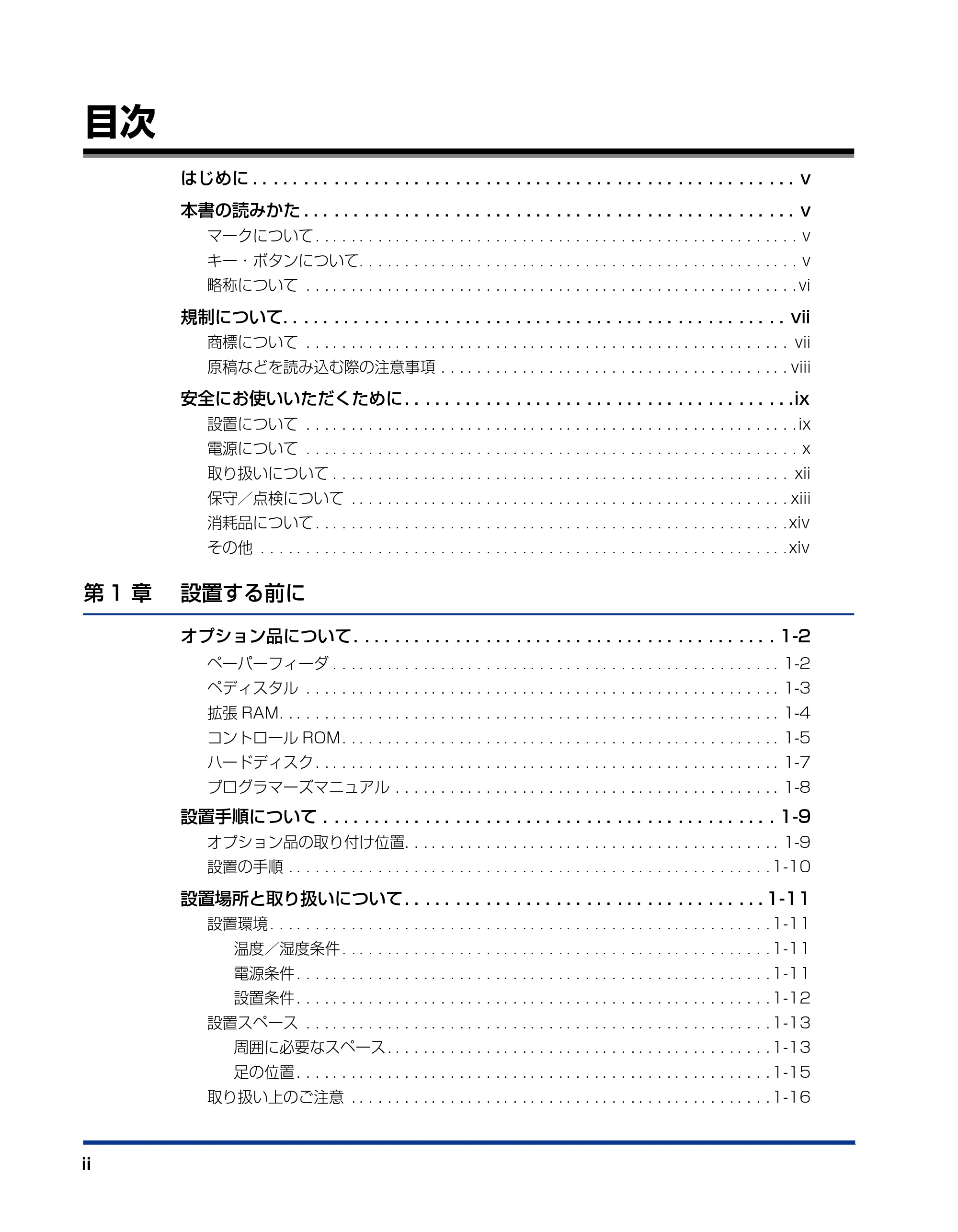
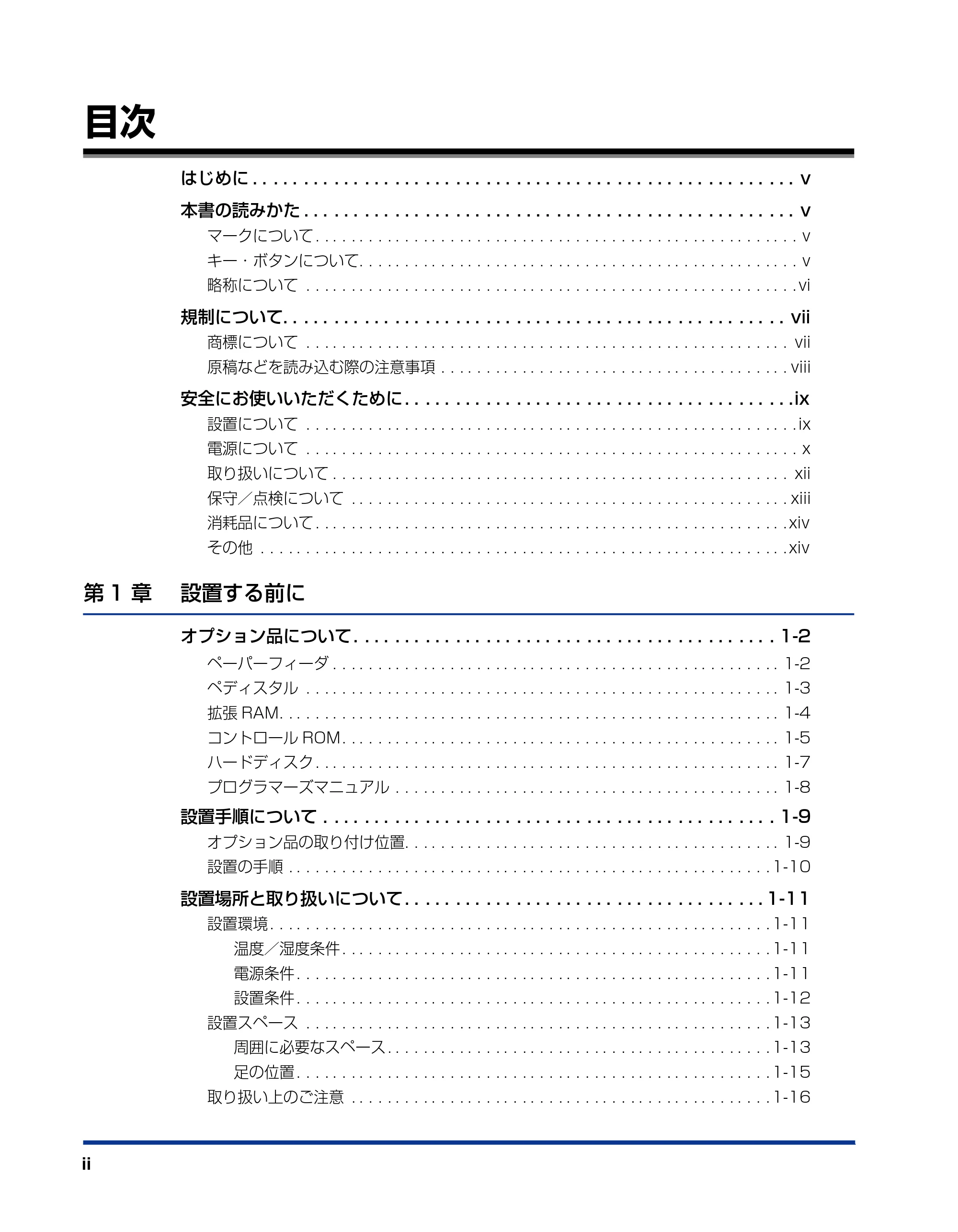
目次
ii
目次
はじめに . . . . . . . . . . . . . . . . . . . . . . . . . . . . . . . . . . . . . . . . . . . . . . . . . . . . . . v
本書の読みかた . . . . . . . . . . . . . . . . . . . . . . . . . . . . . . . . . . . . . . . . . . . . . . . . . v
マークについて . . . . . . . . . . . . . . . . . . . . . . . . . . . . . . . . . . . . . . . . . . . . . . . . . . . . . . v
キー・ボタンについて. . . . . . . . . . . . . . . . . . . . . . . . . . . . . . . . . . . . . . . . . . . . . . . . . v
略称について . . . . . . . . . . . . . . . . . . . . . . . . . . . . . . . . . . . . . . . . . . . . . . . . . . . . . . . vi
規制について. . . . . . . . . . . . . . . . . . . . . . . . . . . . . . . . . . . . . . . . . . . . . . . . . . vii
商標について . . . . . . . . . . . . . . . . . . . . . . . . . . . . . . . . . . . . . . . . . . . . . . . . . . . . . . vii
原稿などを読み込む際の注意事項 . . . . . . . . . . . . . . . . . . . . . . . . . . . . . . . . . . . . . . . viii
安全にお使いいただくために . . . . . . . . . . . . . . . . . . . . . . . . . . . . . . . . . . . . . . .ix
設置について . . . . . . . . . . . . . . . . . . . . . . . . . . . . . . . . . . . . . . . . . . . . . . . . . . . . . . . ix
電源について . . . . . . . . . . . . . . . . . . . . . . . . . . . . . . . . . . . . . . . . . . . . . . . . . . . . . . . x
取り扱いについて . . . . . . . . . . . . . . . . . . . . . . . . . . . . . . . . . . . . . . . . . . . . . . . . . . . xii
保守/点検について . . . . . . . . . . . . . . . . . . . . . . . . . . . . . . . . . . . . . . . . . . . . . . . . . xiii
消耗品について . . . . . . . . . . . . . . . . . . . . . . . . . . . . . . . . . . . . . . . . . . . . . . . . . . . . . xiv
その他 . . . . . . . . . . . . . . . . . . . . . . . . . . . . . . . . . . . . . . . . . . . . . . . . . . . . . . . . . . . xiv
第 1 章 設置する前に
オプション品について . . . . . . . . . . . . . . . . . . . . . . . . . . . . . . . . . . . . . . . . . . 1-2
ペーパーフィーダ . . . . . . . . . . . . . . . . . . . . . . . . . . . . . . . . . . . . . . . . . . . . . . . . . . 1-2
ペディスタル . . . . . . . . . . . . . . . . . . . . . . . . . . . . . . . . . . . . . . . . . . . . . . . . . . . . . 1-3
拡張 RAM. . . . . . . . . . . . . . . . . . . . . . . . . . . . . . . . . . . . . . . . . . . . . . . . . . . . . . . . 1-4
コントロール ROM . . . . . . . . . . . . . . . . . . . . . . . . . . . . . . . . . . . . . . . . . . . . . . . . . 1-5
ハードディスク . . . . . . . . . . . . . . . . . . . . . . . . . . . . . . . . . . . . . . . . . . . . . . . . . . . . 1-7
プログラマーズマニュアル . . . . . . . . . . . . . . . . . . . . . . . . . . . . . . . . . . . . . . . . . . . 1-8
設置手順について . . . . . . . . . . . . . . . . . . . . . . . . . . . . . . . . . . . . . . . . . . . . . 1-9
オプション品の取り付け位置. . . . . . . . . . . . . . . . . . . . . . . . . . . . . . . . . . . . . . . . . . 1-9
設置の手順 . . . . . . . . . . . . . . . . . . . . . . . . . . . . . . . . . . . . . . . . . . . . . . . . . . . . . . 1-10
設置場所と取り扱いについて . . . . . . . . . . . . . . . . . . . . . . . . . . . . . . . . . . . . 1-11
設置環境 . . . . . . . . . . . . . . . . . . . . . . . . . . . . . . . . . . . . . . . . . . . . . . . . . . . . . . . . 1-11
温度/湿度条件 . . . . . . . . . . . . . . . . . . . . . . . . . . . . . . . . . . . . . . . . . . . . . . . . 1-11
電源条件 . . . . . . . . . . . . . . . . . . . . . . . . . . . . . . . . . . . . . . . . . . . . . . . . . . . . . 1-11
設置条件 . . . . . . . . . . . . . . . . . . . . . . . . . . . . . . . . . . . . . . . . . . . . . . . . . . . . . 1-12
設置スペース . . . . . . . . . . . . . . . . . . . . . . . . . . . . . . . . . . . . . . . . . . . . . . . . . . . . 1-13
周囲に必要なスペース . . . . . . . . . . . . . . . . . . . . . . . . . . . . . . . . . . . . . . . . . . . 1-13
足の位置 . . . . . . . . . . . . . . . . . . . . . . . . . . . . . . . . . . . . . . . . . . . . . . . . . . . . . 1-15
取り扱い上のご注意 . . . . . . . . . . . . . . . . . . . . . . . . . . . . . . . . . . . . . . . . . . . . . . . 1-16
5ページ
iii
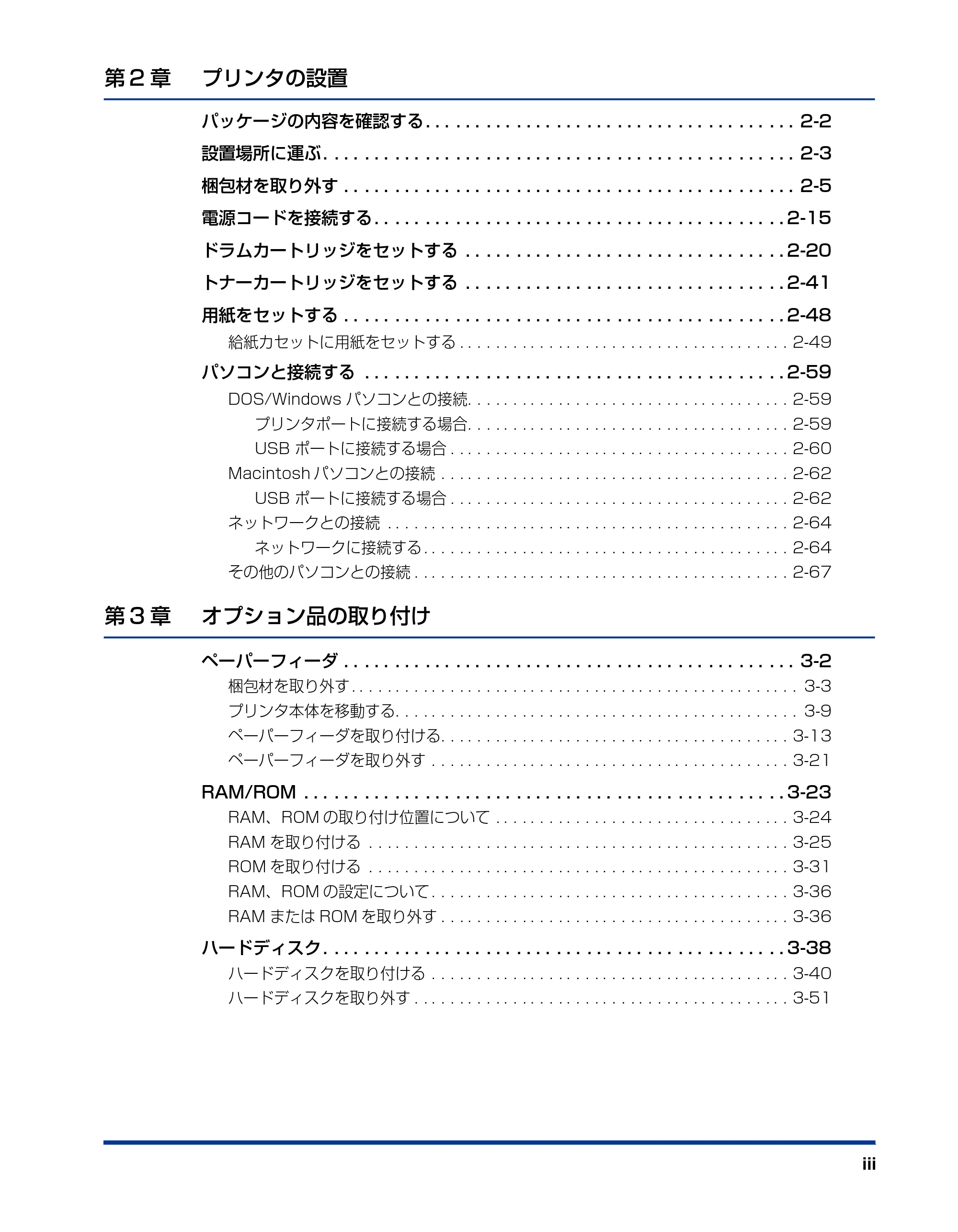
第 2 章 プリンタの設置
パッケージの内容を確認する . . . . . . . . . . . . . . . . . . . . . . . . . . . . . . . . . . . . . 2-2
設置場所に運ぶ . . . . . . . . . . . . . . . . . . . . . . . . . . . . . . . . . . . . . . . . . . . . . . . 2-3
梱包材を取り外す . . . . . . . . . . . . . . . . . . . . . . . . . . . . . . . . . . . . . . . . . . . . . 2-5
電源コードを接続する . . . . . . . . . . . . . . . . . . . . . . . . . . . . . . . . . . . . . . . . . 2-15
ドラムカートリッジをセットする . . . . . . . . . . . . . . . . . . . . . . . . . . . . . . . . 2-20
トナーカートリッジをセットする . . . . . . . . . . . . . . . . . . . . . . . . . . . . . . . . 2-41
用紙をセットする . . . . . . . . . . . . . . . . . . . . . . . . . . . . . . . . . . . . . . . . . . . . 2-48
給紙カセットに用紙をセットする . . . . . . . . . . . . . . . . . . . . . . . . . . . . . . . . . . . . . 2-49
パソコンと接続する . . . . . . . . . . . . . . . . . . . . . . . . . . . . . . . . . . . . . . . . . . 2-59
DOS/Windows パソコンとの接続. . . . . . . . . . . . . . . . . . . . . . . . . . . . . . . . . . . . 2-59
プリンタポートに接続する場合. . . . . . . . . . . . . . . . . . . . . . . . . . . . . . . . . . . . 2-59
USB ポートに接続する場合 . . . . . . . . . . . . . . . . . . . . . . . . . . . . . . . . . . . . . . 2-60
Macintosh パソコンとの接続 . . . . . . . . . . . . . . . . . . . . . . . . . . . . . . . . . . . . . . . 2-62
USB ポートに接続する場合 . . . . . . . . . . . . . . . . . . . . . . . . . . . . . . . . . . . . . . 2-62
ネットワークとの接続 . . . . . . . . . . . . . . . . . . . . . . . . . . . . . . . . . . . . . . . . . . . . . 2-64
ネットワークに接続する . . . . . . . . . . . . . . . . . . . . . . . . . . . . . . . . . . . . . . . . . 2-64
その他のパソコンとの接続 . . . . . . . . . . . . . . . . . . . . . . . . . . . . . . . . . . . . . . . . . . 2-67
第 3 章 オプション品の取り付け
ペーパーフィーダ . . . . . . . . . . . . . . . . . . . . . . . . . . . . . . . . . . . . . . . . . . . . . 3-2
梱包材を取り外す . . . . . . . . . . . . . . . . . . . . . . . . . . . . . . . . . . . . . . . . . . . . . . . . . . 3-3
プリンタ本体を移動する. . . . . . . . . . . . . . . . . . . . . . . . . . . . . . . . . . . . . . . . . . . . . 3-9
ペーパーフィーダを取り付ける. . . . . . . . . . . . . . . . . . . . . . . . . . . . . . . . . . . . . . . 3-13
ペーパーフィーダを取り外す . . . . . . . . . . . . . . . . . . . . . . . . . . . . . . . . . . . . . . . . 3-21
RAM/ROM . . . . . . . . . . . . . . . . . . . . . . . . . . . . . . . . . . . . . . . . . . . . . . . . 3-23
RAM、ROM の取り付け位置について . . . . . . . . . . . . . . . . . . . . . . . . . . . . . . . . . 3-24
RAM を取り付ける . . . . . . . . . . . . . . . . . . . . . . . . . . . . . . . . . . . . . . . . . . . . . . . 3-25
ROM を取り付ける . . . . . . . . . . . . . . . . . . . . . . . . . . . . . . . . . . . . . . . . . . . . . . . 3-31
RAM、ROM の設定について . . . . . . . . . . . . . . . . . . . . . . . . . . . . . . . . . . . . . . . . 3-36
RAM または ROM を取り外す . . . . . . . . . . . . . . . . . . . . . . . . . . . . . . . . . . . . . . . 3-36
ハードディスク . . . . . . . . . . . . . . . . . . . . . . . . . . . . . . . . . . . . . . . . . . . . . . 3-38
ハードディスクを取り付ける . . . . . . . . . . . . . . . . . . . . . . . . . . . . . . . . . . . . . . . . 3-40
ハードディスクを取り外す . . . . . . . . . . . . . . . . . . . . . . . . . . . . . . . . . . . . . . . . . . 3-51
6ページ
iv
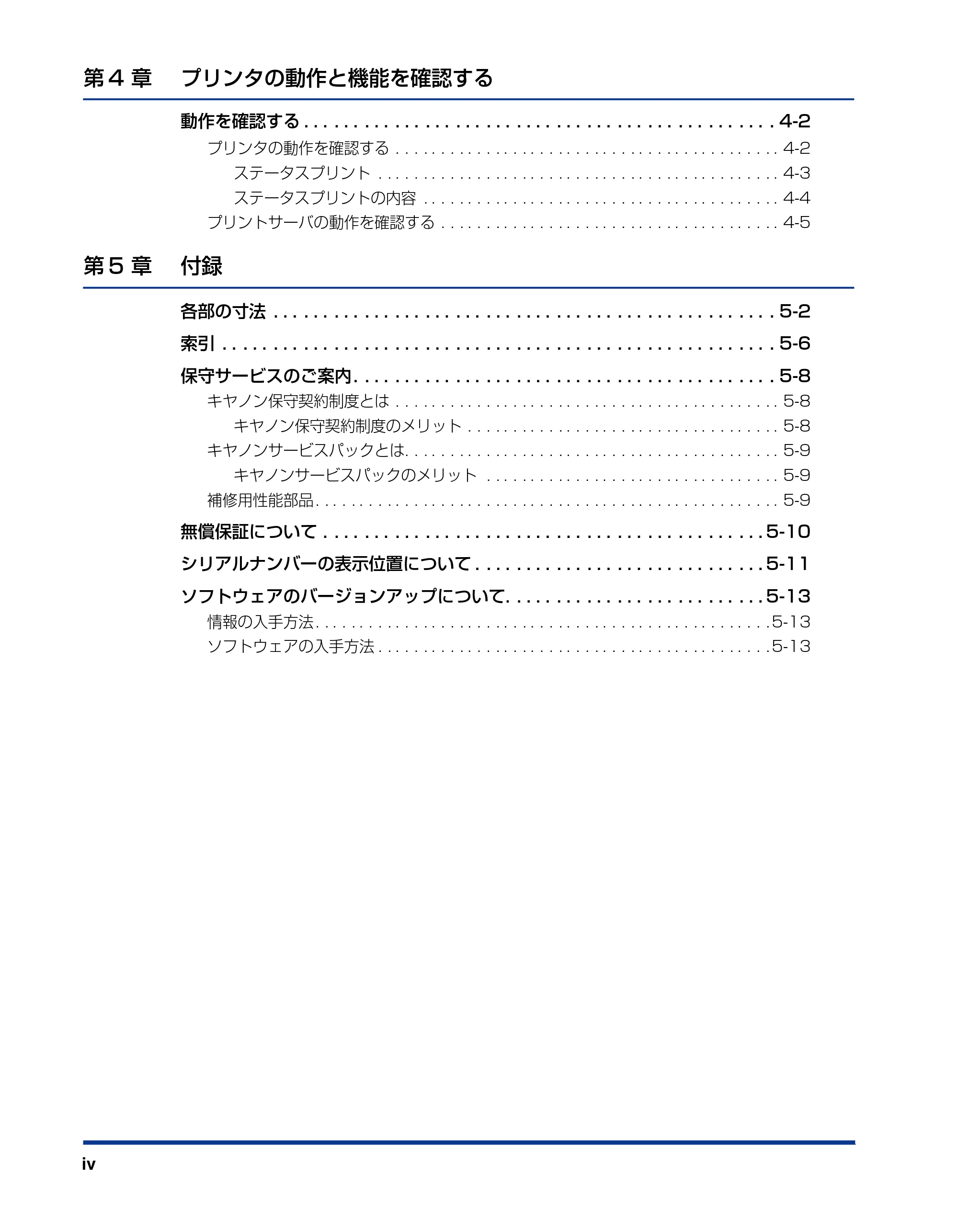
第 4 章 プリンタの動作と機能を確認する
動作を確認する . . . . . . . . . . . . . . . . . . . . . . . . . . . . . . . . . . . . . . . . . . . . . . . 4-2
プリンタの動作を確認する . . . . . . . . . . . . . . . . . . . . . . . . . . . . . . . . . . . . . . . . . . . 4-2
ステータスプリント . . . . . . . . . . . . . . . . . . . . . . . . . . . . . . . . . . . . . . . . . . . . . 4-3
ステータスプリントの内容 . . . . . . . . . . . . . . . . . . . . . . . . . . . . . . . . . . . . . . . . 4-4
プリントサーバの動作を確認する . . . . . . . . . . . . . . . . . . . . . . . . . . . . . . . . . . . . . . 4-5
第 5 章 付録
各部の寸法 . . . . . . . . . . . . . . . . . . . . . . . . . . . . . . . . . . . . . . . . . . . . . . . . . . 5-2
索引 . . . . . . . . . . . . . . . . . . . . . . . . . . . . . . . . . . . . . . . . . . . . . . . . . . . . . . . 5-6
保守サービスのご案内 . . . . . . . . . . . . . . . . . . . . . . . . . . . . . . . . . . . . . . . . . . 5-8
キヤノン保守契約制度とは . . . . . . . . . . . . . . . . . . . . . . . . . . . . . . . . . . . . . . . . . . . 5-8
キヤノン保守契約制度のメリット . . . . . . . . . . . . . . . . . . . . . . . . . . . . . . . . . . . 5-8
キヤノンサービスパックとは. . . . . . . . . . . . . . . . . . . . . . . . . . . . . . . . . . . . . . . . . . 5-9
キヤノンサービスパックのメリット . . . . . . . . . . . . . . . . . . . . . . . . . . . . . . . . . 5-9
補修用性能部品 . . . . . . . . . . . . . . . . . . . . . . . . . . . . . . . . . . . . . . . . . . . . . . . . . . . . 5-9
無償保証について . . . . . . . . . . . . . . . . . . . . . . . . . . . . . . . . . . . . . . . . . . . . 5-10
シリアルナンバーの表示位置について . . . . . . . . . . . . . . . . . . . . . . . . . . . . . 5-11
ソフトウェアのバージョンアップについて. . . . . . . . . . . . . . . . . . . . . . . . . . 5-13
情報の入手方法 . . . . . . . . . . . . . . . . . . . . . . . . . . . . . . . . . . . . . . . . . . . . . . . . . . . 5-13
ソフトウェアの入手方法 . . . . . . . . . . . . . . . . . . . . . . . . . . . . . . . . . . . . . . . . . . . . 5-13
はじめに
v
このたびはキヤノン LBP5900SE をお買い上げいただき、誠にありがとうございます。本製品の機
能を十分にご理解いただき、より効果的にご利用いただくために、ご使用前にこの取扱説明書をよく
お読みください。また、お読みいただきました後も大切に保管してください。
マークについて
本書では、安全 のためにお守りいただきたいことや取り扱い上の制 限・注意などの説明に、
下記のマークを付けています。
取り扱いを誤った場合に、死亡または重傷を負う恐れのある警告事項が書かれて
います。安全に使用していただくために、必ずこの警告事項をお守りください。
取り扱いを誤った場合に、傷害を負う恐れや物的損害が発生する恐れのある注意
事項が書かれています。安全に使用していただくために、必ずこの注意事項をお
守りください。
操作上、必ず守っていただきたい重要事項や制限事項が書かれています。誤った
操作によるトラブルを防ぐために、必ずお読みください。
操作の参考となることや補足説明が書かれています。お読みになることをおすす
めします。
キー・ボタンについて
本書では、キー・ボタン名称を以下のように表しています。
- 操作パネル上のキー:[キー名称]
- コンピュータ画面上のボタン:[ボタン名称]
はじめに
本書の読みかた
例:[オンライン]
[ユーティリティ]
例:[OK]
[設定]
略称について
vi
略称について
本書に記載されている名称は、下記の略称を使用しています。
Microsoft
®
Windows
®
operating system: Windows
規制について
vii
商標について
Canon、Canon ロゴ、LBP、LIPS は、キヤノン株式会社の商標です。
FontGallery は、キヤノン株式会社の日本における登録商標です。
Adobe、Adobe Acrobat、Adobe Reader は、Adobe Systems Incorporated(アド
ビ システムズ社)の商標です。
Apple、AppleTalk、EtherTalk、Mac OS、Macintosh は、米国 Apple Computer, Inc.
の商標です。
HP、HP-GL は、米国 Hewlett-Packard Company の米国の商標です。
IBM、AT、PS/55 シリーズは、米国 International Business Machines Corporation
の商標です。
Microsoft、MS-DOS、Windowsは、米国 Microsoft Corporation の米国および他の国
における登録商標です。
UNIX は、The Open Group の米国およびその他の国における登録商標です。
Ethernet は、米国 Xerox Corporation の商標です。
ESC/P は、セイコーエプソン株式会社の商標です。
PC-9800 シリーズ、PC-PR201/80A は、日本電気株式会社の商標です。
その他、本書中の社名や商品名は、各社の登録商標または商標です。
規制について
原稿などを読み込む際の注意事項
viii
原稿などを読み込む際の注意事項
以下を原稿として読み込むか、あるいは複製し加工すると、法律により罰せられる場合があ
りますのでご注意ください。
■ 著作物など
他人の著作物を権 利者に無断で複製など することは、個人的または 家庭内その他これに
準ずる限られた範 囲においての使用を 目的とする場合を除 き違法となります。また、人
物の写真などを複製などする場合には肖像権が問題となることがあります。
■ 通貨、有価証券など
以下のものを本物 と偽って使用する目的 で複製すること、またはそ の本物と紛らわしい
ものを作成することは法律により罰せられます。
■ 公文書など
以下のものを本物と偽って使用する目的で偽造することは法律により罰せられます。
- 公務員または役所が作成した免許証、登記簿謄本その他の証明書や文書
- 私人が作成した契約書その他権利義務や事実証明に関する文書
- 役所または公務員の印影、署名または記号
- 私人の印影または署名
- 紙幣、貨幣、銀行券(外国のものを含む) • 株券、社債券
- 国債証券、地方債証券 • 手形、小切手
- 郵便為替証書 • 定期券、回数券、乗車券
- 郵便切手、印紙 • その他の有価証券
関係法律 • 刑法 • 郵便法
- 著作権法 • 郵便切手類模造等取締法
- 通貨及証券模造取締法 • 印紙犯罪処罰法
- 外国ニ於テ流 通スル貨幣紙 幣銀行券証券 偽
造変造及模造ニ関スル法律
- 印紙等模造取締法
安全にお使いいただくために
ix
本製品をお 使いになる前に、この「安全にお使いいただくために」をよく お読みいただき、
正しくご使用ください。ここに書かれている警告・注意事項は、お使いになる人や他の人へ
の危害、財産への損害を未然に防ぐための内容ですので、必ずお守りください。また、本書
に記載されていること以外は行わないでください。
設置について
- アルコール、シンナーなどの引火性溶剤の近くに設置しないでください。引火性溶剤が製品
内部の電気部品などに接触すると、火災や感電の原因になります。
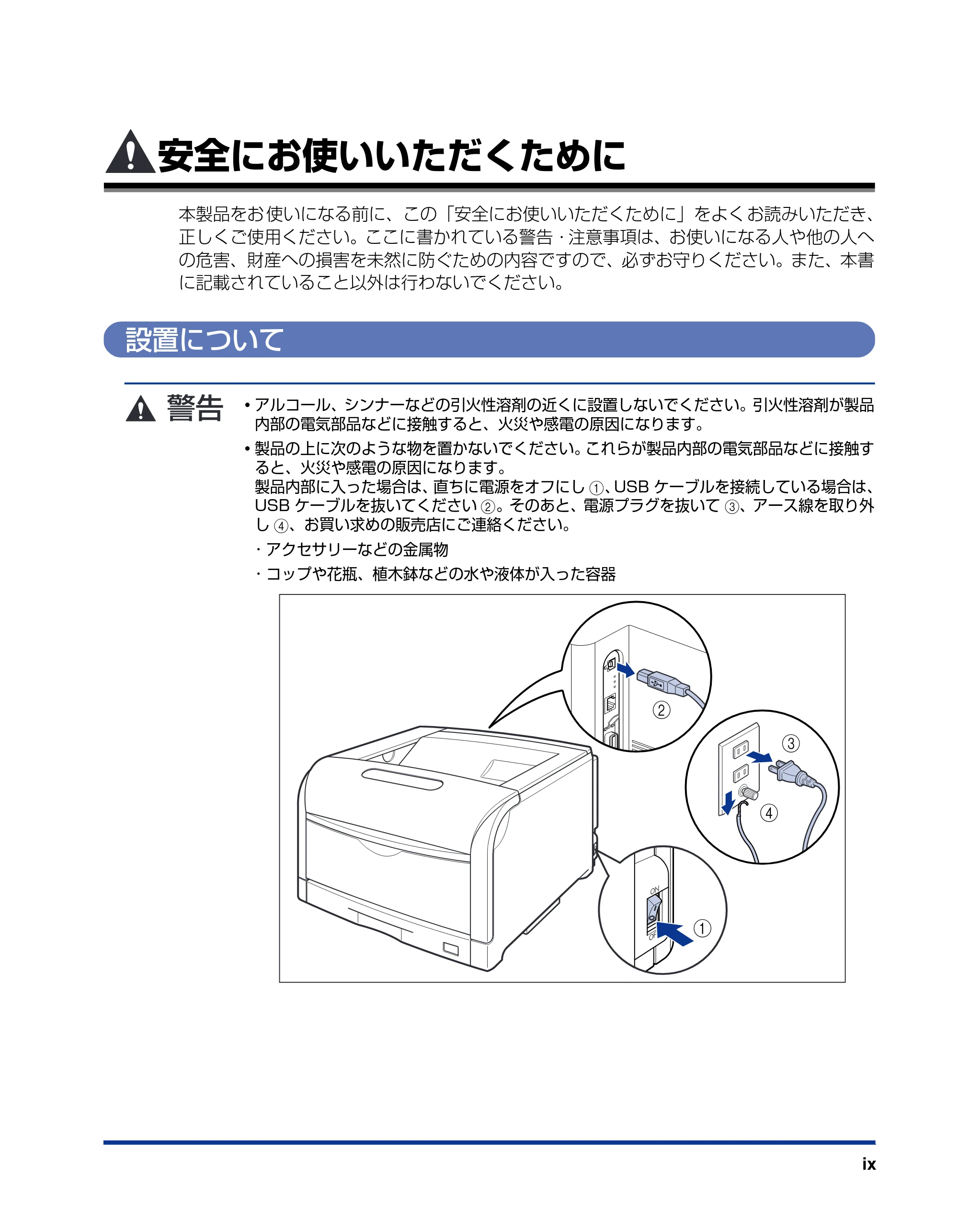
- 製品の上に次のような物を置かないでください。これらが製品内部の電気部品などに接触す
ると、火災や感電の原因になります。
製品内部に入った場合は、直ちに電源をオフにし a、USB ケーブルを接続している場合は、
USB ケーブルを抜いてください b。そのあと、電源プラグを抜いて c、アース線を取り外
し d、お買い求めの販売店にご連絡ください。
・ アクセサリーなどの金属物
・ コップや花瓶、植木鉢などの水や液体が入った容器
安全にお使いいただくために
a
b
d
c
電源について
x
- ぐらつ いた台の上や 傾いた所など の不安定な場 所、振動の多い 場所に設置し ないでくださ
い。落ちたり倒れたりして、けがの原因になることがあります。
- 製品には通気口がありますので、壁や物でふさがないように設置してください。またベッド
やソファー、毛足の長いじゅうたんなどの上に設置しないでください。通気口をふさがれる
と製品内部に熱がこもり、火災の原因になることがあります。
- 製品を次のような場所に設置しないでください。火災や感電の原因になることがあります。
・ 湿気やほこりの多い場所
・ 調理台や加湿器のそばなど油煙や湯気があたる場所
・ 雨や雪が降りかかるような場所
・ 水道の蛇口付近などの水気のある場所
・ 直射日光のあたる場所
・ 高温になる場所
・ 火気に近い場所
- 製品を設置する場合は、製品と床面、製品と製品の間に手などを挟まないように、ゆっくり
と慎重に行ってください。手などを挟むと、けがの原因になることがあります。
- インタフェースケ ーブルを接続する場合は、本書の指示 に従って正しく接続してください。
正しく接続しないと、製品の故障や感電の原因になることがあります。
- 製品を 持ち運ぶ場合 は、本書の指示 に従って正し く持ってく ださい。製品を落 としたりし
て、けがの原因になることがあります。(→設置場所に運ぶ:P.2-3)
電源について
- 電源コードを傷つけたり、破損したり、加工したりしないでください。また重いものを置い
たり、引っぱったり、無理に曲げたりしないでください。傷ついた部分から漏電して、火災
や感電の原因になります。
- 電源コードを熱器具に近づけないでください。コードの被覆が溶けて、火災や感電の原因に
なります。
- 濡れた手で電源プラグを抜き差ししないでください。感電の原因になります。
- タコ足配線はしないでください。火災や感電の原因になります。
- 電源コードを束ねたり、結んだりしないでください。火災や感電の原因になります。
- 電源プラグは電源コンセントの奥までしっかりと差し込んでください。しっかりと差し込ま
ないと、火災や感電の原因になります。
- 付属の電源コード以外は使用しないでください。火災や感電の原因になります。
13ページ
xi
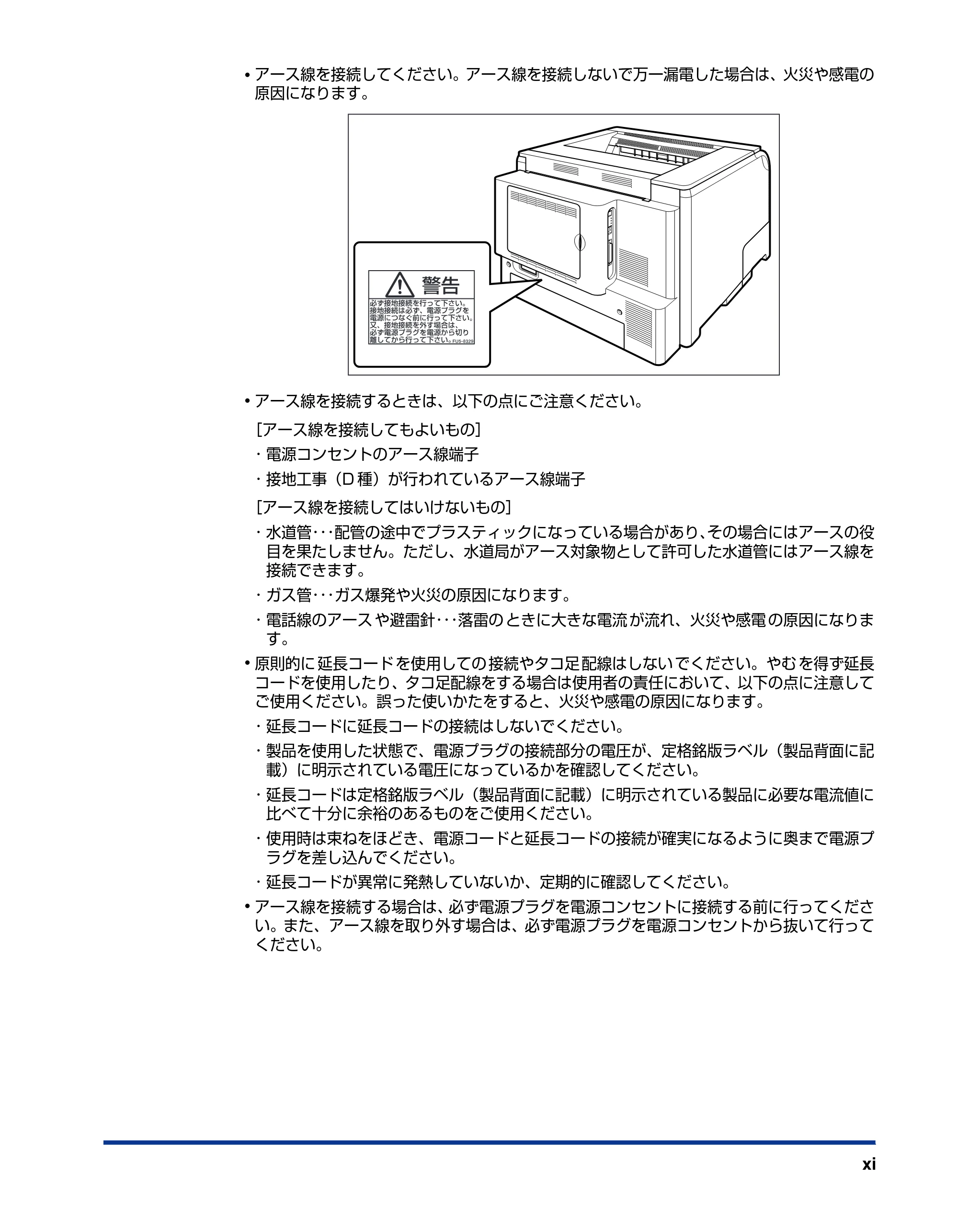
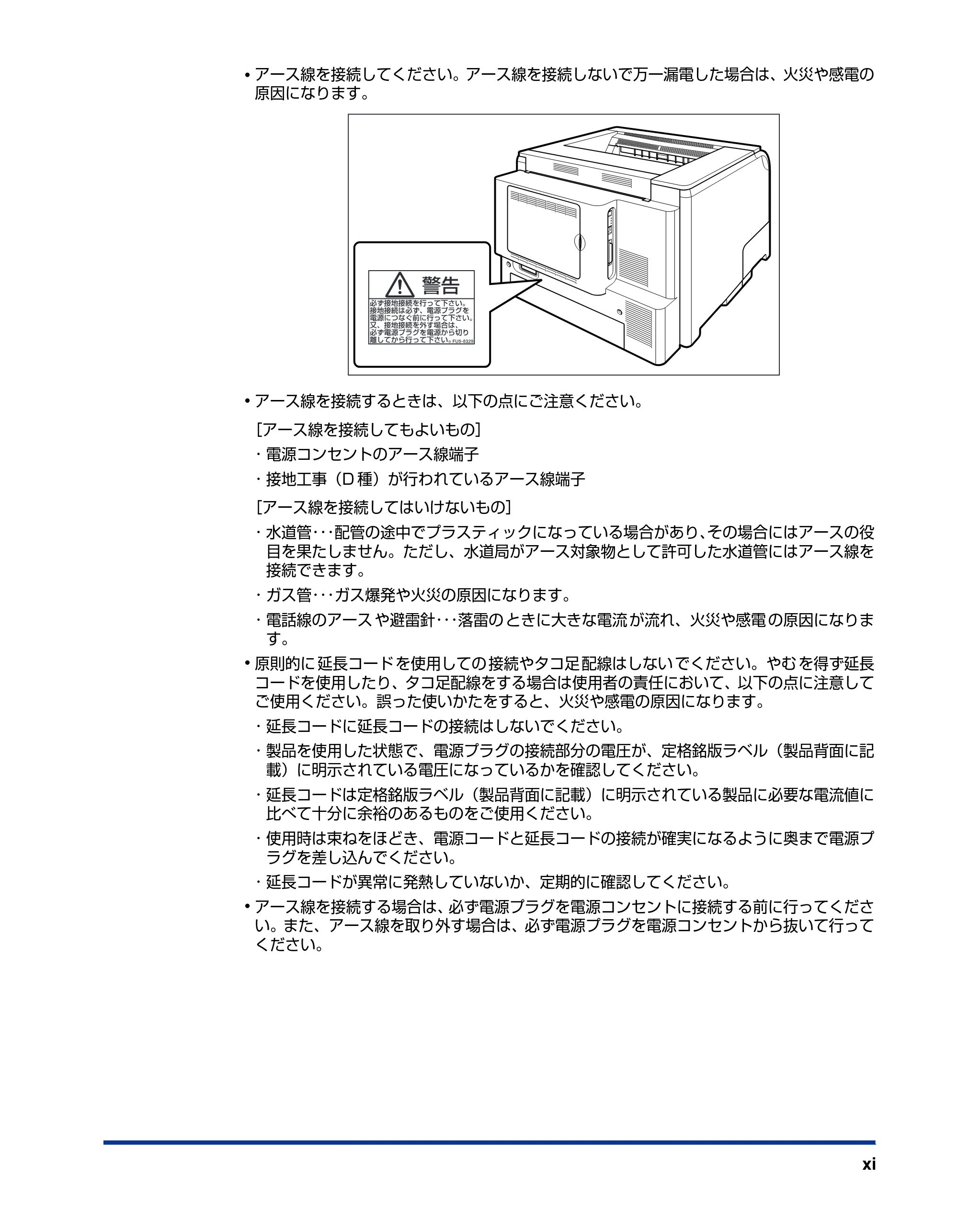
- アース線を接続してください。アース線を接続しないで万一漏電した場合は、火災や感電の
原因になります。
- アース線を接続するときは、以下の点にご注意ください。
[アース線を接続してもよいもの]
・ 電源コンセントのアース線端子
・ 接地工事(D 種)が行われているアース線端子
[アース線を接続してはいけないもの]
・ 水道管・・・配管の途中でプラスティックになっている場合があり、その場合にはアースの役
目を果たしません。ただし、水道局がアース対象物として許可した水道管にはアース線を
接続できます。
・ ガス管・・・ガス爆発や火災の原因になります。
・ 電話線のアース や避雷針・・・落雷の ときに大きな電流 が流れ、火災や感電 の原因になりま
す。
- 原則的に 延長コード を使用しての 接続やタコ足 配線はしない でください。やむ を得ず延長
コードを使用したり、タコ足配線をする場合は使用者の責任において、以下の点に注意して
ご使用ください。誤った使いかたをすると、火災や感電の原因になります。
・ 延長コードに延長コードの接続はしないでください。
・ 製品を使用した状態で、電源プラグの接続部分の電圧が、定格銘版ラベル(製品背面に記
載)に明示されている電圧になっているかを確認してください。
・ 延長コードは定格銘版ラベル(製品背面に記載)に明示されている製品に必要な電流値に
比べて十分に余裕のあるものをご使用ください。
・ 使用時は束ねをほどき、電源コードと延長コードの接続が確実になるように奥まで電源プ
ラグを差し込んでください。
・ 延長コードが異常に発熱していないか、定期的に確認してください。
- アース線を接続する場合は、必ず電源プラグを電源コンセントに接続する前に行ってくださ
い。また、アース線を取り外す場合は、必ず電源プラグを電源コンセントから抜いて行って
ください。
取り扱いについて
xii
- 表示された以外の電源電圧で使用しないでください。火災や感電の原因になることがありま
す。
- 電源プラグを抜 くときは、必ずプラグを持って抜いて ください。電源コードを引っぱると、
電源コードの芯線の露出、断線など電源コードが傷つき、その部分から漏電して、火災や感
電の原因になることがあります。
- いつでも電源プラグが抜けるように、電源プラグの周りには物を置かないでください。非常
時に電源プラグが抜けなくなります。
取り扱いについて
- 製品を分解したり、改造したりしないでください。内部には高圧・高温の部分があり、火災
や感電の原因になります。
- 電気部品は誤って取り扱うと思わぬけがをして危険です。電源コードやケーブル類、製品内
部のギアや電気部品に子供が触れないように注意してください。
- 異常な音がしたり、煙が出たり、熱が出たり、変なにおいがした場合は、直ちに電源をオフ
にし、USB ケーブルを接続している場合は、USB ケーブルを抜いてください。そのあと、
電源プラグを抜いて、アース線を取り外し、お買い求めの販売店にご連絡ください。そのま
ま使用すると、火災や感電の原因になります。
- 製品の近くでは可燃性のスプレーなどは使用しないでください。スプレーのガスなどが製品
内部の電気部品などに接触すると、火災や感電の原因になります。
- 製品を移動させる場合は、必ず電源をオフにし、電源プラグを抜き、インタフェースケーブ
ルを取り外してください。そのまま移動すると、電源コードやインタフェースケーブルが傷
つき、火災や感電の原因になります。
- 製品内部にクリップやステイプル針などの金属片を落とさないでください。また、水、液体
や引火性溶剤(アルコール、ベンジン、シンナーなど)をこぼさないでください。これらが
製品内部の電気部分に接触すると、火災や感電の原因になります。これらが製品内部に入っ
た場合は、直ちに電源をオフにし、USB ケーブルを接続している場合は、USB ケーブルを
抜いてください。そのあと、電源プラグを抜いて、アース線を取り外し、お買い求めの販売
店にご連絡ください。
- 電源プラグを電源コンセントに接続している状態で USB ケーブルを接続するときは、アー
ス線が接続されていることを確認してから行ってください。アース線が接続されていない状
態で行うと、感電の原因になります。
- 電源プラグを電源コンセントに接続している状態で USB ケーブルを抜き差しするときは、
コネクタの金属部分に触れないでください。感電の原因になります。
- 製品の上に重いものを置かないでください。置いたものが倒れたり、落ちてけがの原因にな
ることがあります。
- メインボードや拡張ボード、RAM、ROM の取り扱いには注意してください。メインボード
や拡張ボード、RAM、ROM の角や部品の鋭利な部分に触れると、けがの原因になることが
あります。
- 夜間などで長時 間ご使用にならない場合は、安全のた め電源をオフにしてください。また、
連休などで長時間ご使用にならない場合は、安全のため電源をオフにし、電源プラグを抜い
てください。
- 排紙部のローラには衣服や手などを近づけないでください。印刷中でなくてもローラが急に
回転し、衣服や手などが巻き込まれて、けがの原因になることがあります。
保守/点検について
xiii
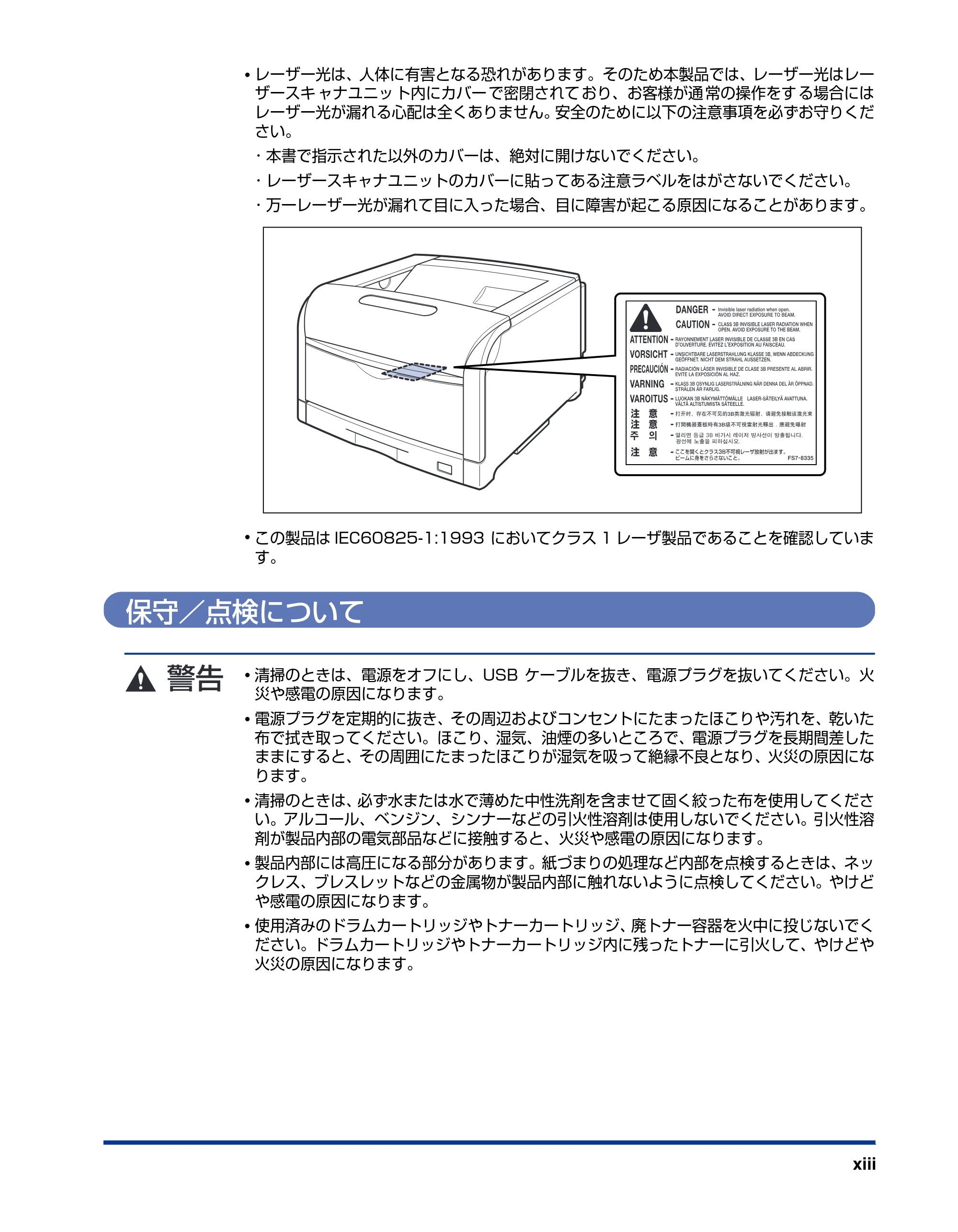
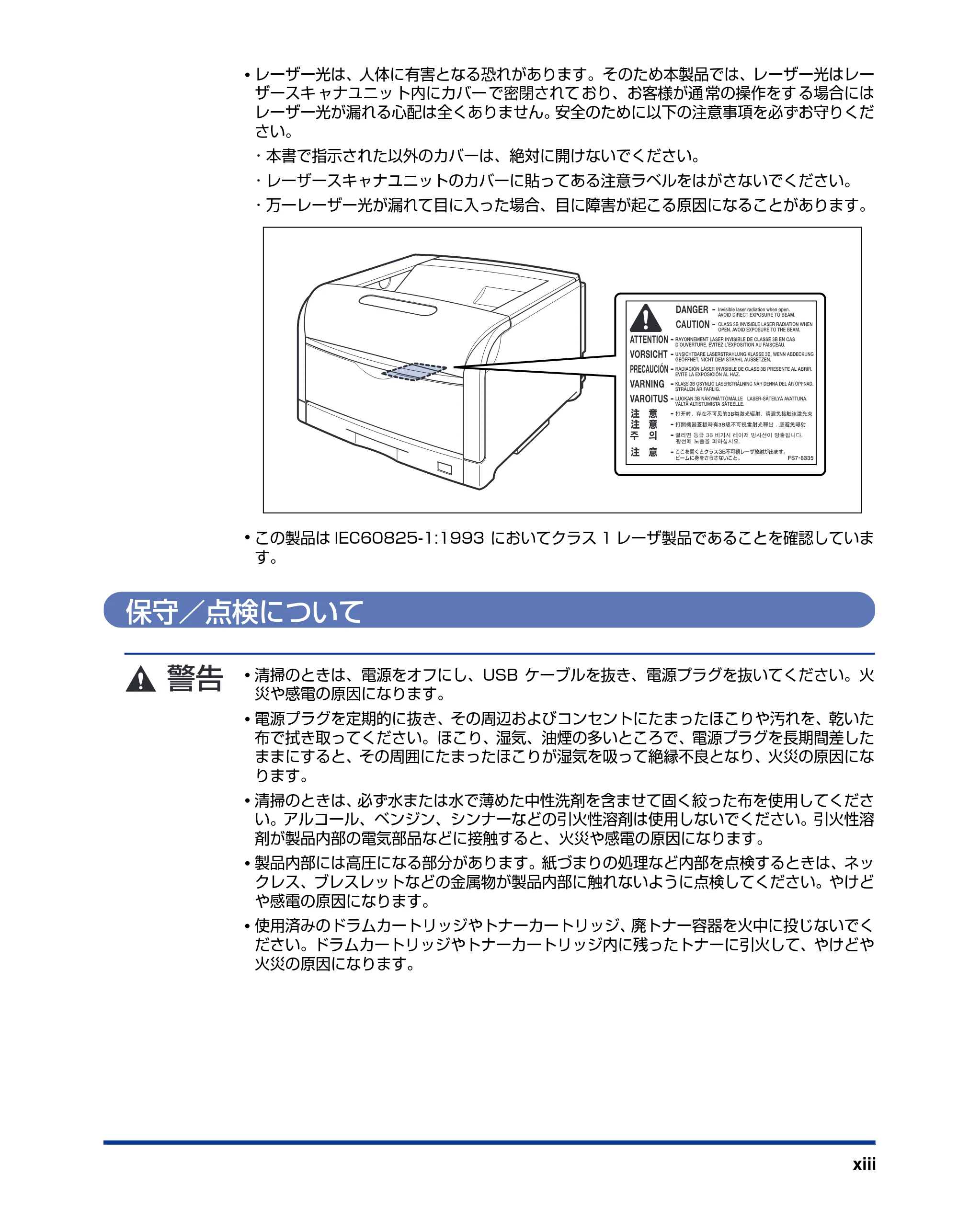
- レーザー光は、人体に有害となる恐れがあります。そのため本製品では、レーザー光はレー
ザースキ ャナユニッ ト内にカバー で密閉されて おり、お客様が通 常の操作をす る場合には
レーザー光が漏れる心配は全くありません。安全のために以下の注意事項を必ずお守りくだ
さい。
・ 本書で指示された以外のカバーは、絶対に開けないでください。
・ レーザースキャナユニットのカバーに貼ってある注意ラベルをはがさないでください。
・ 万一レーザー光が漏れて目に入った場合、目に障害が起こる原因になることがあります。
- この製品は IEC60825-1:1993 においてクラス 1 レーザ製品であることを確認していま
す。
保守/点検について
- 清掃のときは、電源をオフにし、USB ケーブルを抜き、電源プラグを抜いてください。火
災や感電の原因になります。
- 電源プラグを定期的に抜き、その周辺およびコンセントにたまったほこりや汚れを、乾いた
布で拭き取ってください。ほこり、湿気、油煙の多いところで、電源プラグを長期間差した
ままにすると、その周囲にたまったほこりが湿気を吸って絶縁不良となり、火災の原因にな
ります。
- 清掃のときは、必ず水または水で薄めた中性洗剤を含ませて固く絞った布を使用してくださ
い。アルコール、ベンジン、シンナーなどの引火性溶剤は使用しないでください。引火性溶
剤が製品内部の電気部品などに接触すると、火災や感電の原因になります。
- 製品内部には高圧になる部分があります。紙づまりの処理など内部を点検するときは、ネッ
クレス、ブレスレットなどの金属物が製品内部に触れないように点検してください。やけど
や感電の原因になります。
- 使用済みのドラムカートリッジやトナーカートリッジ、廃トナー容器を火中に投じないでく
ださい。ドラムカートリッジやトナーカートリッジ内に残ったトナーに引火して、やけどや
火災の原因になります。
消耗品について
xiv
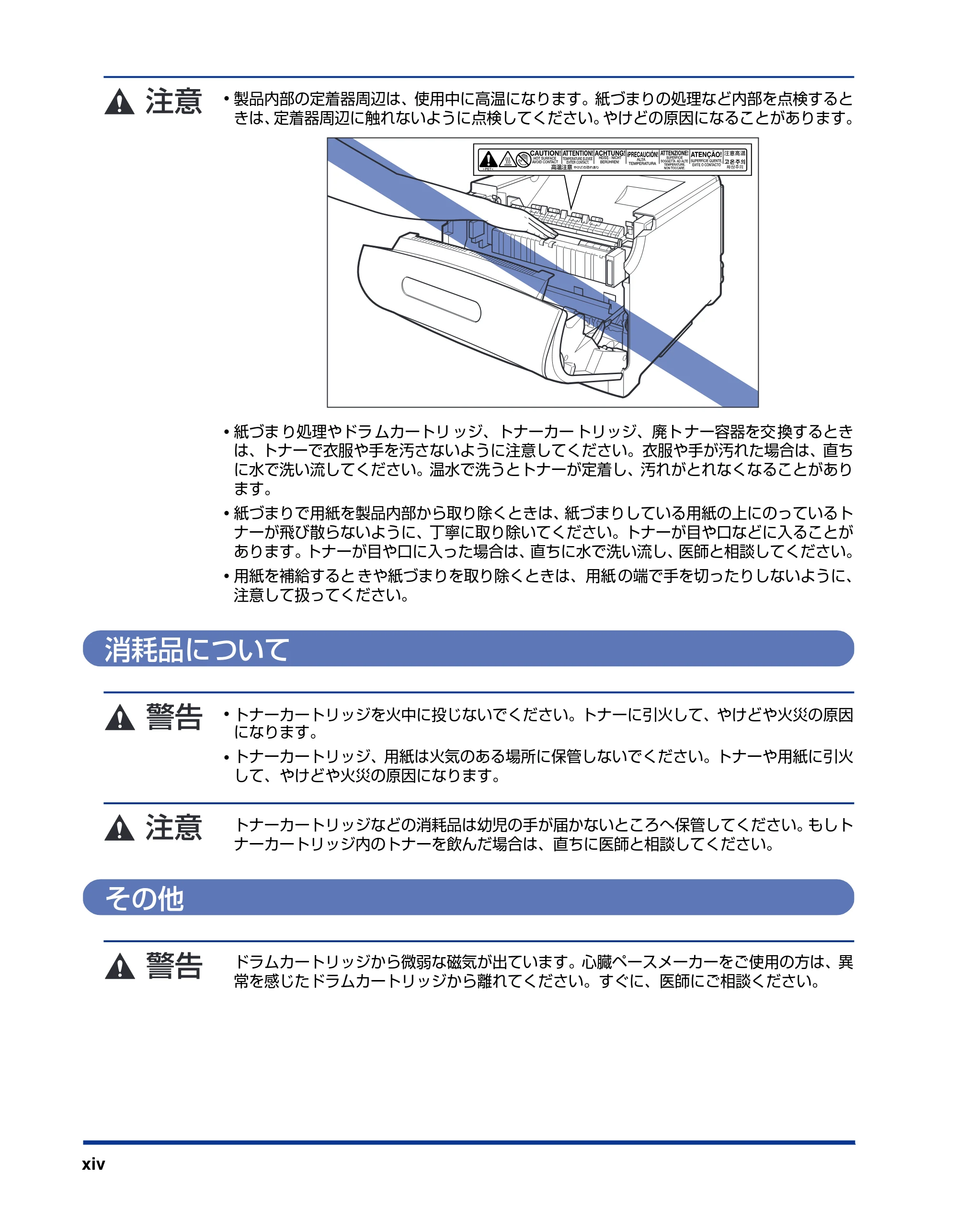
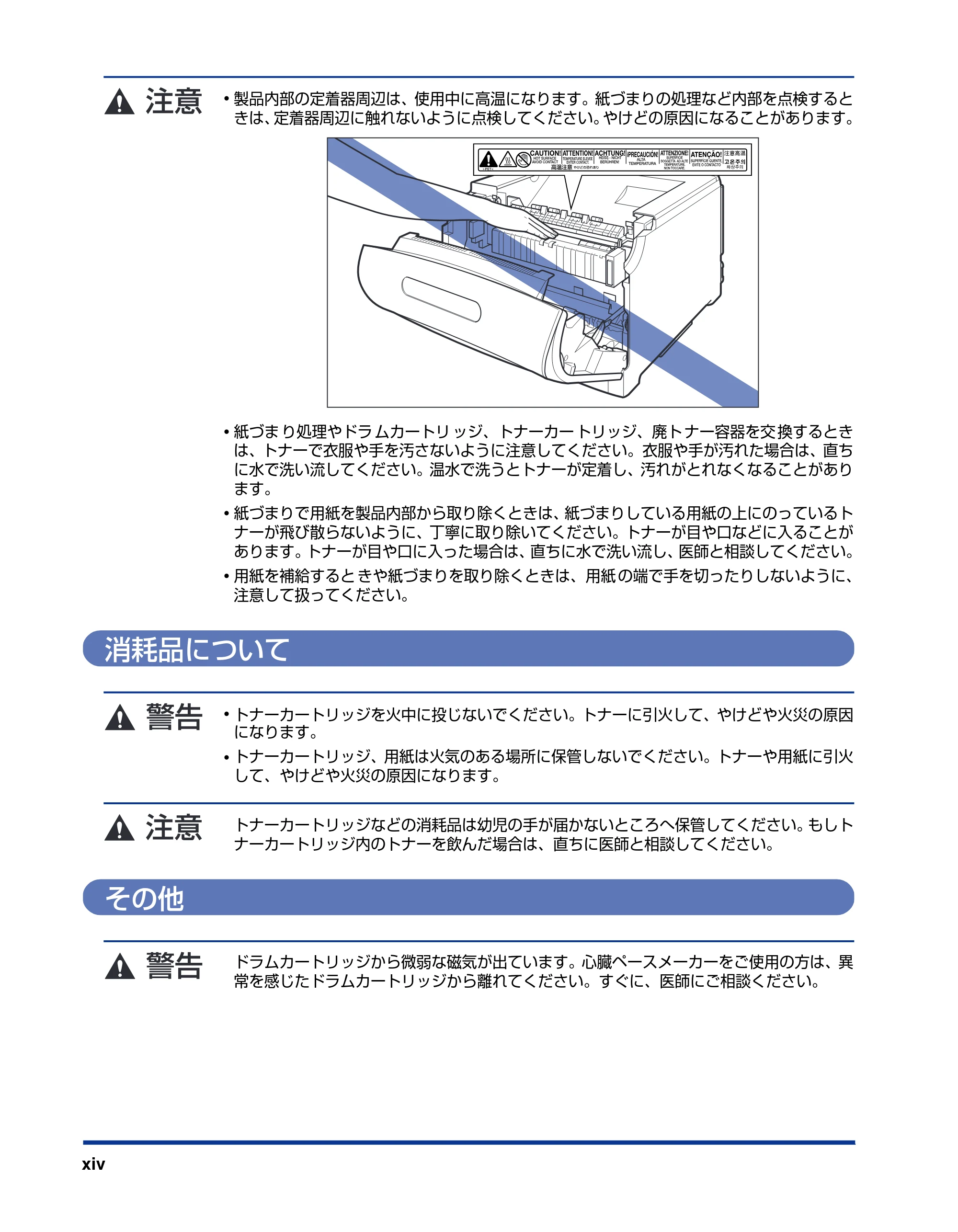
- 製品内部の定着器周辺は、使用中に高温になります。紙づまりの処理など内部を点検すると
きは、定着器周辺に触れないように点検してください。やけどの原因になることがあります。
- 紙づま り処理やドラ ムカートリ ッジ、トナーカー トリッジ、廃ト ナー容器を交 換するとき
は、トナーで衣服や手を汚さないように注意してください。衣服や手が汚れた場合は、直ち
に水で洗い流してください。温水で洗うとトナーが定着し、汚れがとれなくなることがあり
ます。
- 紙づまりで用紙を製品内部から取り除くときは、紙づまりしている用紙の上にのっているト
ナーが飛び散らないように、丁寧に取り除いてください。トナーが目や口などに入ることが
あります。トナーが目や口に入った場合は、直ちに水で洗い流し、医師と相談してください。
- 用紙を補給すると きや紙づまりを取り除くときは、用紙 の端で手を切ったりしないように、
注意して扱ってください。
消耗品について
- トナーカートリッジを火中に投じないでください。トナーに引火して、やけどや火災の原因
になります。
- トナーカートリッジ、用紙は火気のある場所に保管しないでください。トナーや用紙に引火
して、やけどや火災の原因になります。
トナーカートリッジなどの消耗品は幼児の手が届かないところへ保管してください。もしト
ナーカートリッジ内のトナーを飲んだ場合は、直ちに医師と相談してください。
その他
ドラムカートリッジから微弱な磁気が出ています。心臓ペースメーカーをご使用の方は、異
常を感じたドラムカートリッジから離れてください。すぐに、医師にご相談ください。
第1章 設置する前に
1-1
CHAPTER
1
設置する前に
この 章では、本プリンタに装 着可能なオプション 品の紹介と取り付け 手順、設置場所の決め
かたについて説明しています。
オプション品について . . . . . . . . . . . . . . . . . . . . . . . . . . . . . . . . . . . . . . . . . . . . . . . 1-2
ペーパーフィーダ . . . . . . . . . . . . . . . . . . . . . . . . . . . . . . . . . . . . . . . . . . . . . . . . . . . . . . . . 1-2
ペディスタル . . . . . . . . . . . . . . . . . . . . . . . . . . . . . . . . . . . . . . . . . . . . . . . . . . . . . . . . . . . 1-3
拡張 RAM . . . . . . . . . . . . . . . . . . . . . . . . . . . . . . . . . . . . . . . . . . . . . . . . . . . . . . . . . . . . . 1-4
コントロール ROM . . . . . . . . . . . . . . . . . . . . . . . . . . . . . . . . . . . . . . . . . . . . . . . . . . . . . . 1-5
ハードディスク . . . . . . . . . . . . . . . . . . . . . . . . . . . . . . . . . . . . . . . . . . . . . . . . . . . . . . . . . 1-7
プログラマーズマニュアル . . . . . . . . . . . . . . . . . . . . . . . . . . . . . . . . . . . . . . . . . . . . . . . . . 1-8
設置手順について. . . . . . . . . . . . . . . . . . . . . . . . . . . . . . . . . . . . . . . . . . . . . . . . . . . 1-9
オプション品の取り付け位置 . . . . . . . . . . . . . . . . . . . . . . . . . . . . . . . . . . . . . . . . . . . . . . . 1-9
設置の手順 . . . . . . . . . . . . . . . . . . . . . . . . . . . . . . . . . . . . . . . . . . . . . . . . . . . . . . . . . . . . 1-10
設置場所と取り扱いについて . . . . . . . . . . . . . . . . . . . . . . . . . . . . . . . . . . . . . . . . .1-11
設置環境. . . . . . . . . . . . . . . . . . . . . . . . . . . . . . . . . . . . . . . . . . . . . . . . . . . . . . . . . . . . . . 1-11
設置スペース . . . . . . . . . . . . . . . . . . . . . . . . . . . . . . . . . . . . . . . . . . . . . . . . . . . . . . . . . . 1-13
取り扱い上のご注意 . . . . . . . . . . . . . . . . . . . . . . . . . . . . . . . . . . . . . . . . . . . . . . . . . . . . . 1-16
オプション品について
オプション品について1-2
設
置
す
る
前
に
1
オプション品について
本プリンタの機能をフルに活かしてお使いいただくために、次のようなオプション品を用意
しています。必要に応じてお買い求めください。オプション品については、本プリンタをお
買い求めになった販売店にお問い合わせください。
ペーパーフィーダ
本プリンタは、標準状態で給紙カセットと手差しトレイの合計 2 つの給紙元があります。オ
プションの 550 枚ペーパーフィーダを 3 台装着すると、最大 5 つの給紙元を使用するこ
とが可能です。
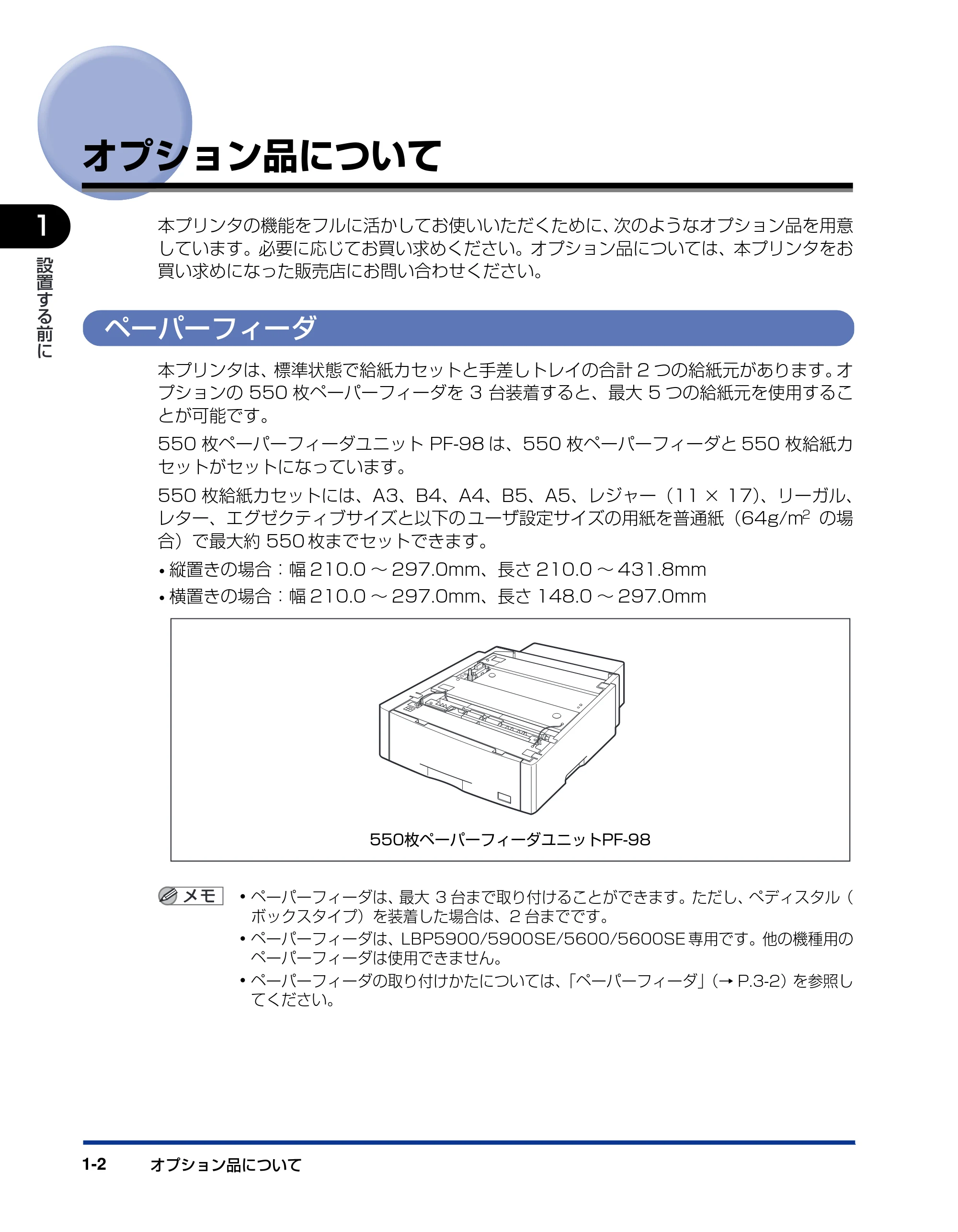
550 枚ペーパーフィーダユニット PF-98 は、550 枚ペーパーフィーダと 550 枚給紙カ
セットがセットになっています。
550 枚給紙カセットには、A3、B4、A4、B5、A5、レジャー(11 × 17)、リーガル、
レター、エグゼクティブサイズと以下の ユーザ設定サイズの用紙を普通紙(64g/m2 の場
合)で最大約 550 枚までセットできます。
- 縦置きの場合:幅 210.0 ~ 297.0mm、長さ 210.0 ~ 431.8mm
- 横置きの場合:幅 210.0 ~ 297.0mm、長さ 148.0 ~ 297.0mm
- ペーパーフィーダは、最大 3 台まで取り付けることができます。ただし、ぺディスタル(
ボックスタイプ)を装着した場合は、2 台までです。
- ペーパーフィーダは、LBP5900/5900SE/5600/5600SE 専用です。他の機種用の
ペーパーフィーダは使用できません。
- ペーパーフィーダの取り付けかたについては、「ペーパーフィーダ」(→ P.3-2)を参照し
てください。
550枚ペーパーフィーダユニットPF-98
ペディスタル
オプション品について 1-3
設
置
す
る
前
に
1
ペディスタル
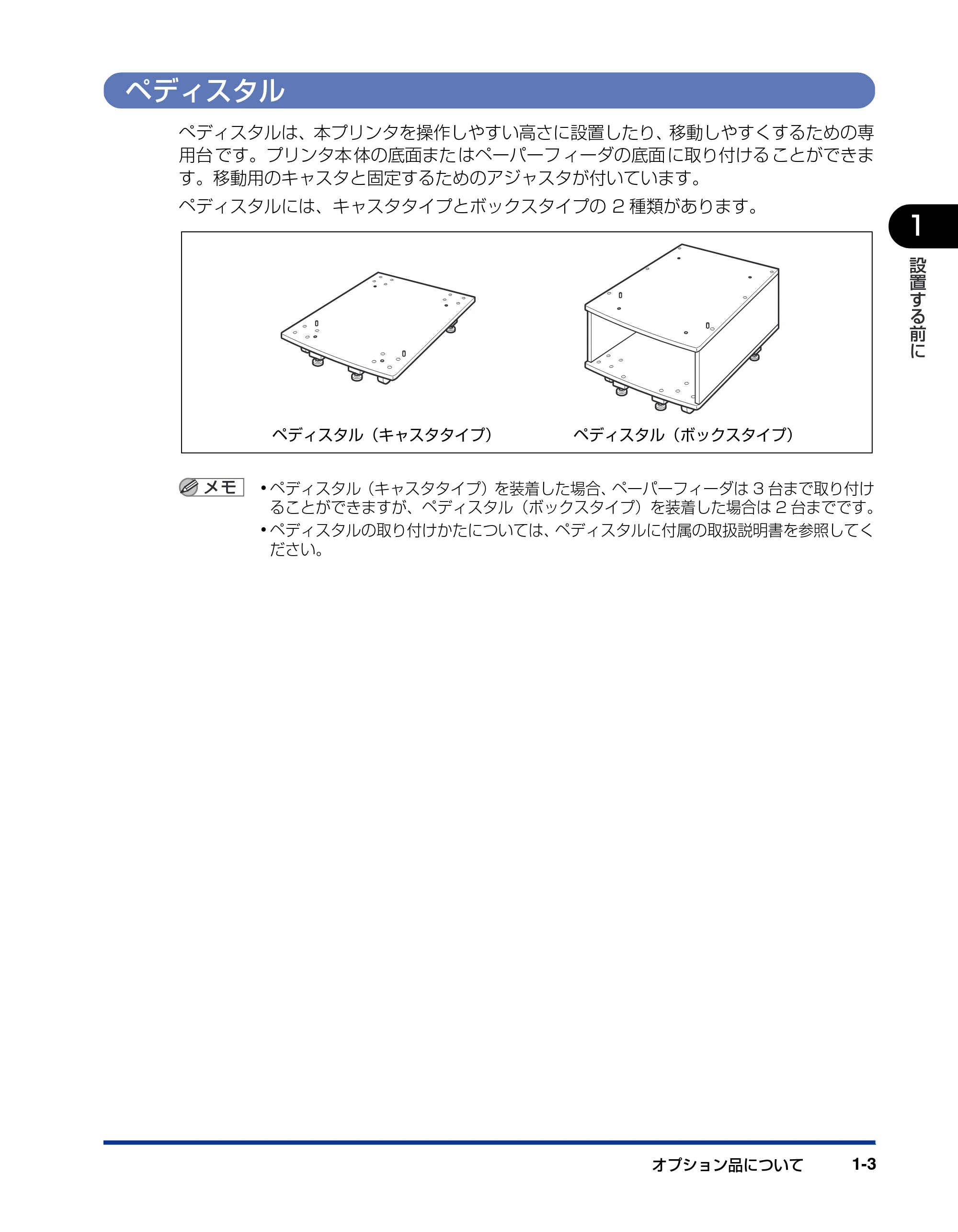
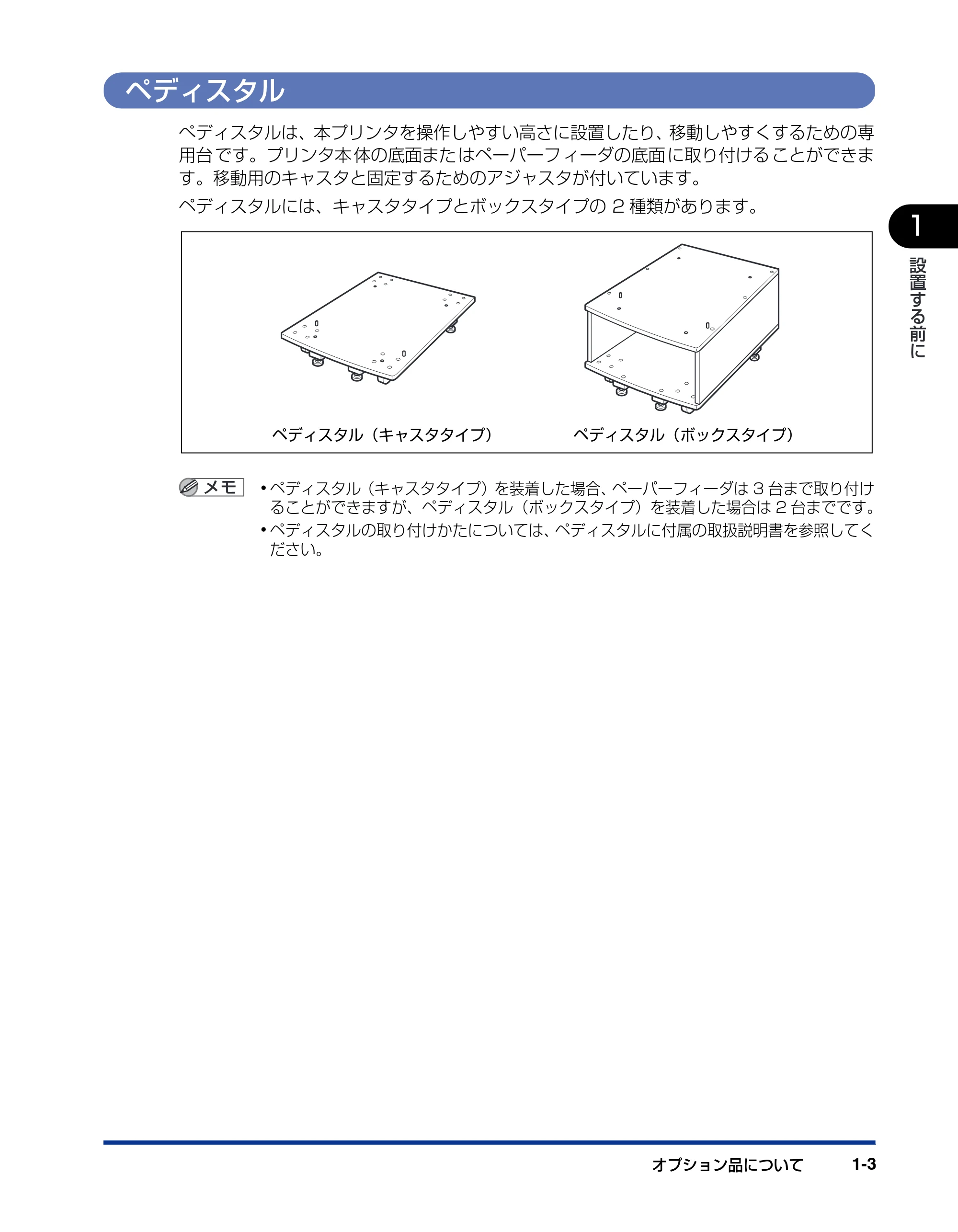
ぺディスタルは、本プリンタを操作しやすい高さに設置したり、移動しやすくするための専
用台 です。プリンタ本 体の底面また はペーパーフ ィーダの底面 に取り付ける ことができま
す。移動用のキャスタと固定するためのアジャスタが付いています。
ペディスタルには、キャスタタイプとボックスタイプの 2 種類があります。
- ペディスタル(キャスタタイプ)を装着した場合、ペーパーフィーダは 3 台まで取り付け
ることができますが、ペディスタル(ボックスタイプ)を装着した場合は 2 台までです。
- ペディスタルの取り付けかたについては、ペディスタルに付属の取扱説明書を参照してく
ださい。
ペディスタル(ボックスタイプ)ペディスタル(キャスタタイプ)
拡張RAM
オプション品について1-4
設
置
す
る
前
に
1
拡張 RAM
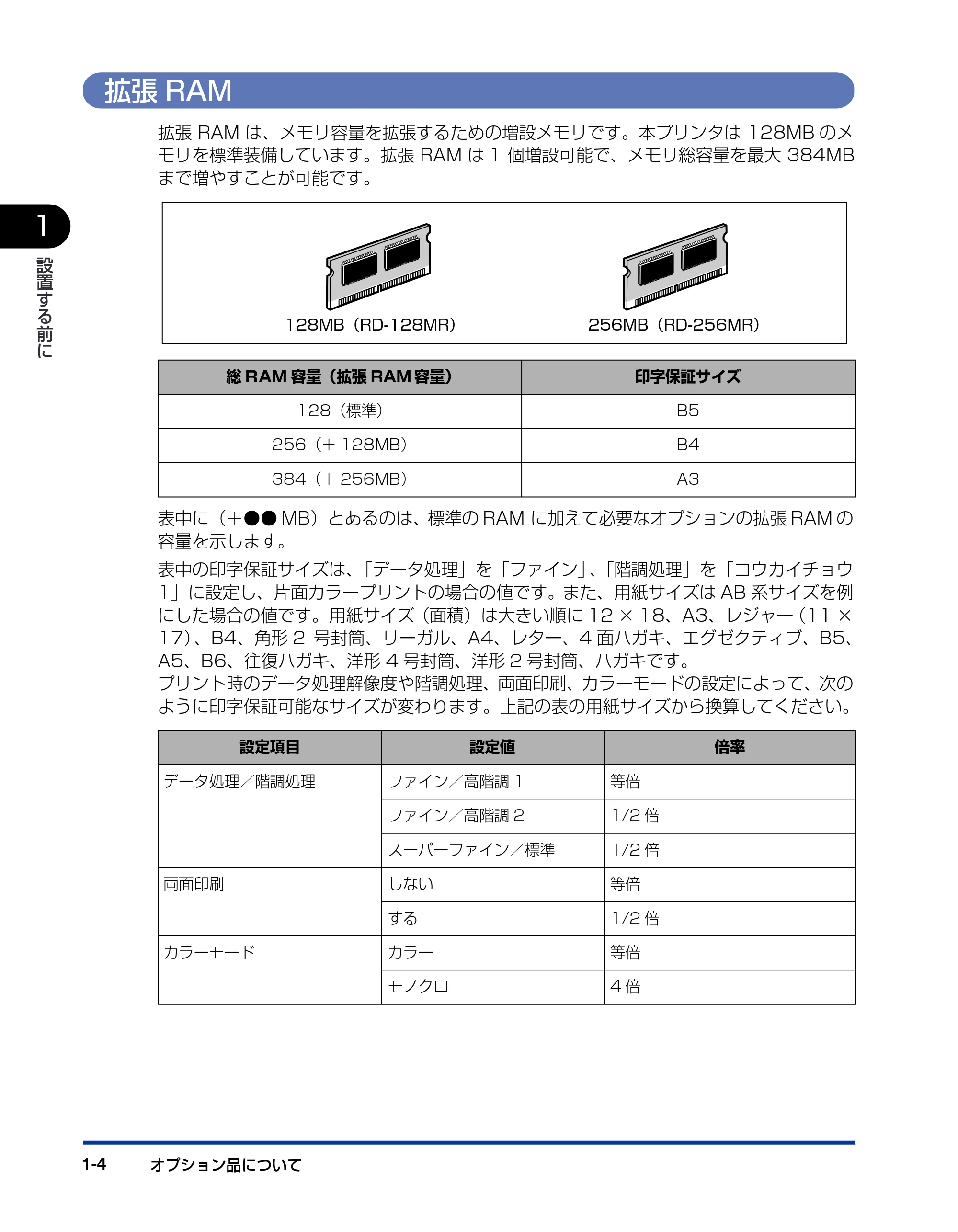
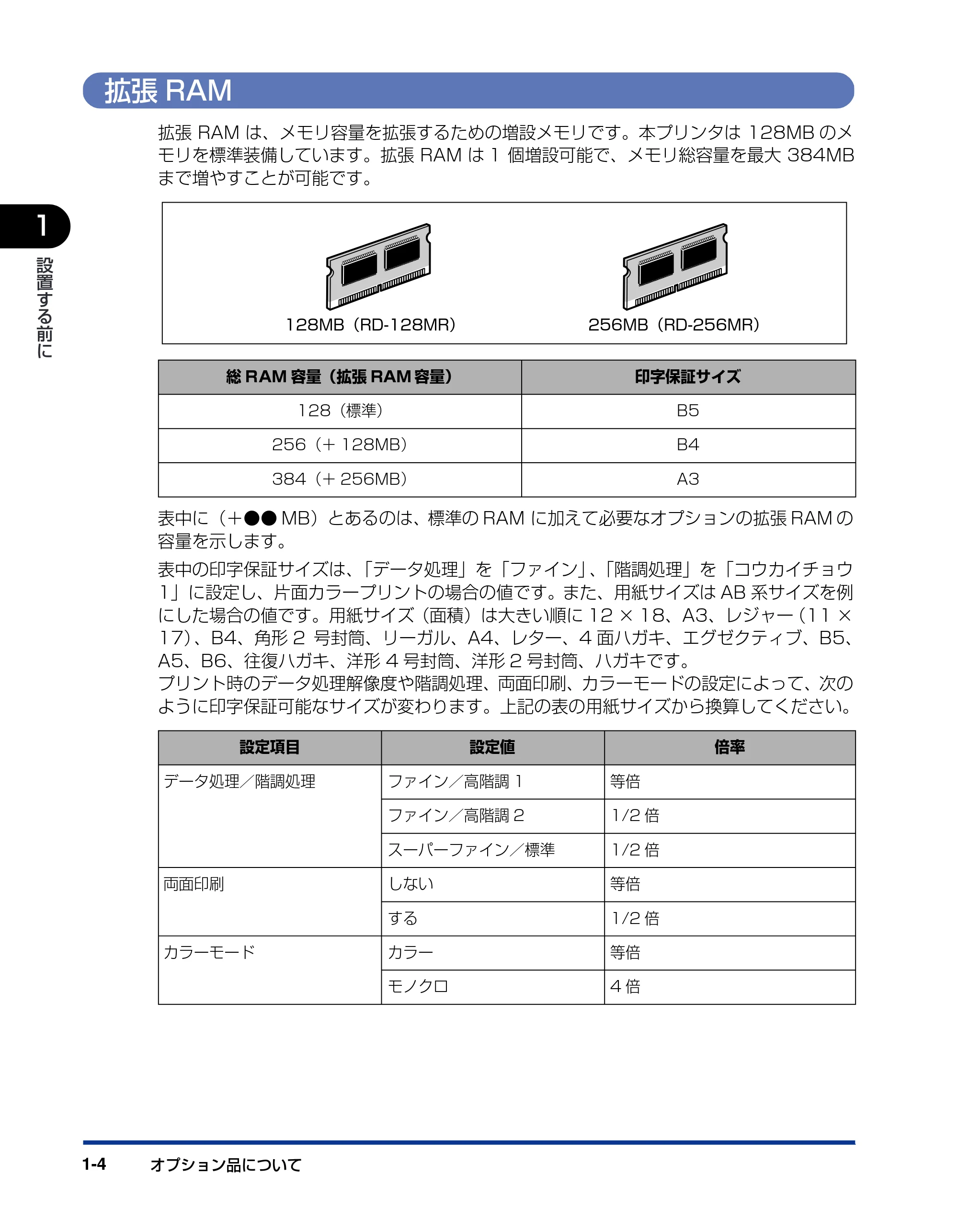
拡張 RAM は、メモリ容量を拡張するための増設メモリです。本プリンタは 128MB のメ
モリを標準装備しています。拡張 RAM は 1 個増設可能で、メモリ総容量を最大 384MB
まで増やすことが可能です。
表中に(+●● MB)とあるのは、標準の RAM に加えて必要なオプションの拡張 RAM の
容量を示します。
表中の印字保証サイズは、「データ処理」を「ファイン」、「階調処理」を「コウカイチョウ
1」に設定し、片面カラープリントの場合の値です。また、用紙サイズは AB 系サイズを例
にした場合の値です。用紙サイズ(面積)は大きい順に 12 × 18、A3、レジャー(11 ×
17)、B4、角形 2 号封筒、リーガル、A4、レター、4 面ハガキ、エグゼクティブ、B5、
A5、B6、往復ハガキ、洋形 4 号封筒、洋形 2 号封筒、ハガキです。
プリント時のデータ処理解像度や階調処理、両面印刷、カラーモードの設定によって、次の
ように印字保証可能なサイズが変わります。上記の表の用紙サイズから換算してください。
総 RAM 容量(拡張 RAM 容量) 印字保証サイズ
128(標準) B5
256(+ 128MB) B4
384(+ 256MB) A3
設定項目 設定値 倍率
データ処理/階調処理 ファイン/高階調 1 等倍
ファイン/高階調 2 1/2 倍
スーパーファイン/標準 1/2 倍
両面印刷 しない 等倍
する 1/2 倍
カラーモード カラー 等倍
モノクロ 4 倍
128MB(RD-128MR) 256MB(RD-256MR)
コントロールROM
オプション品について 1-5
設
置
す
る
前
に
1
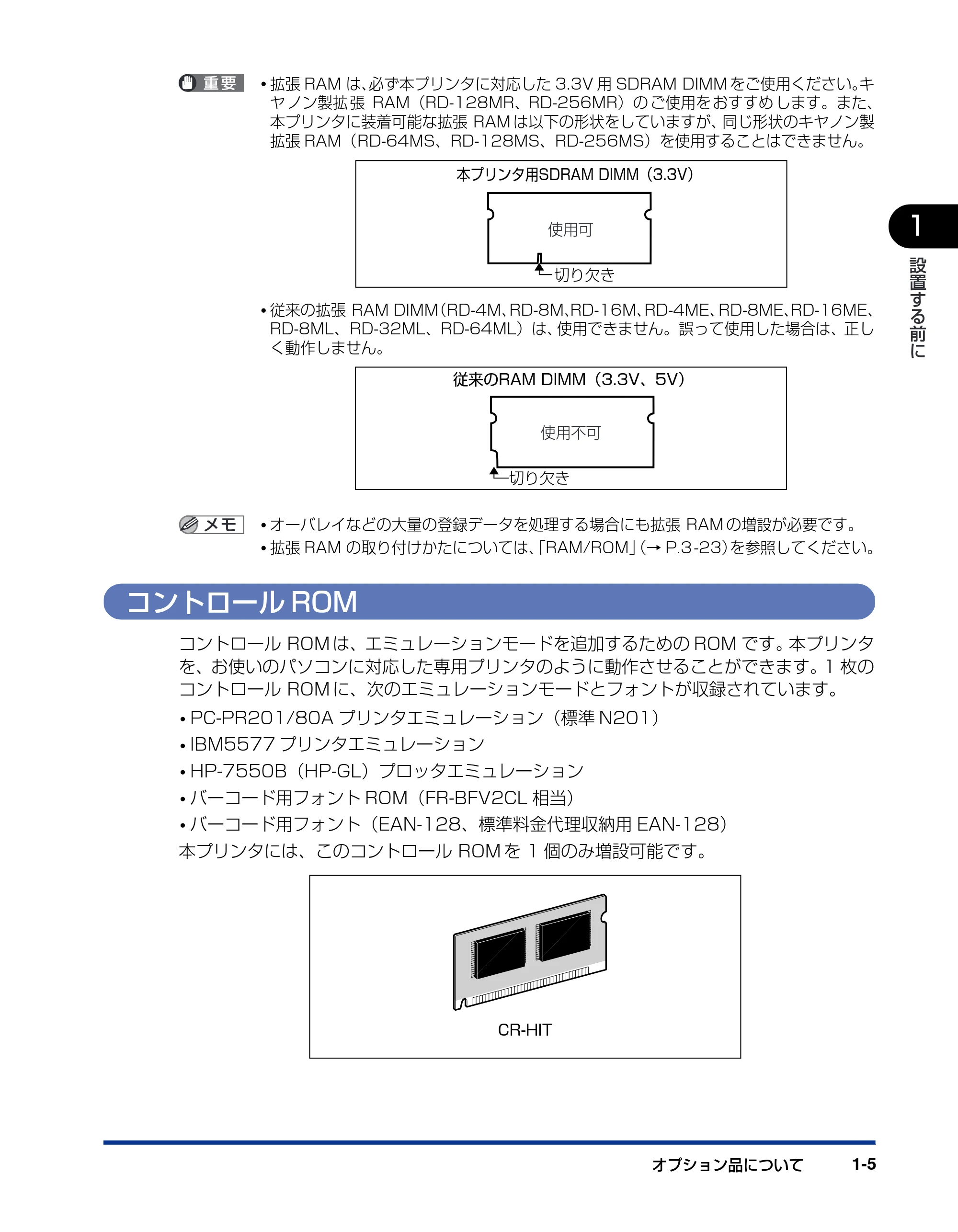
- 拡張 RAM は、必ず本プリンタに対応した 3.3V 用 SDRAM DIMM をご使用ください。キ
ヤ ノン製拡 張 RAM(RD-128MR、RD-256MR)の ご使用を おすすめ します。また、
本プリンタに装着可能な拡張 RAM は以下の形状をしていますが、同じ形状のキヤノン製
拡張 RAM(RD-64MS、RD-128MS、RD-256MS)を使用することはできません。
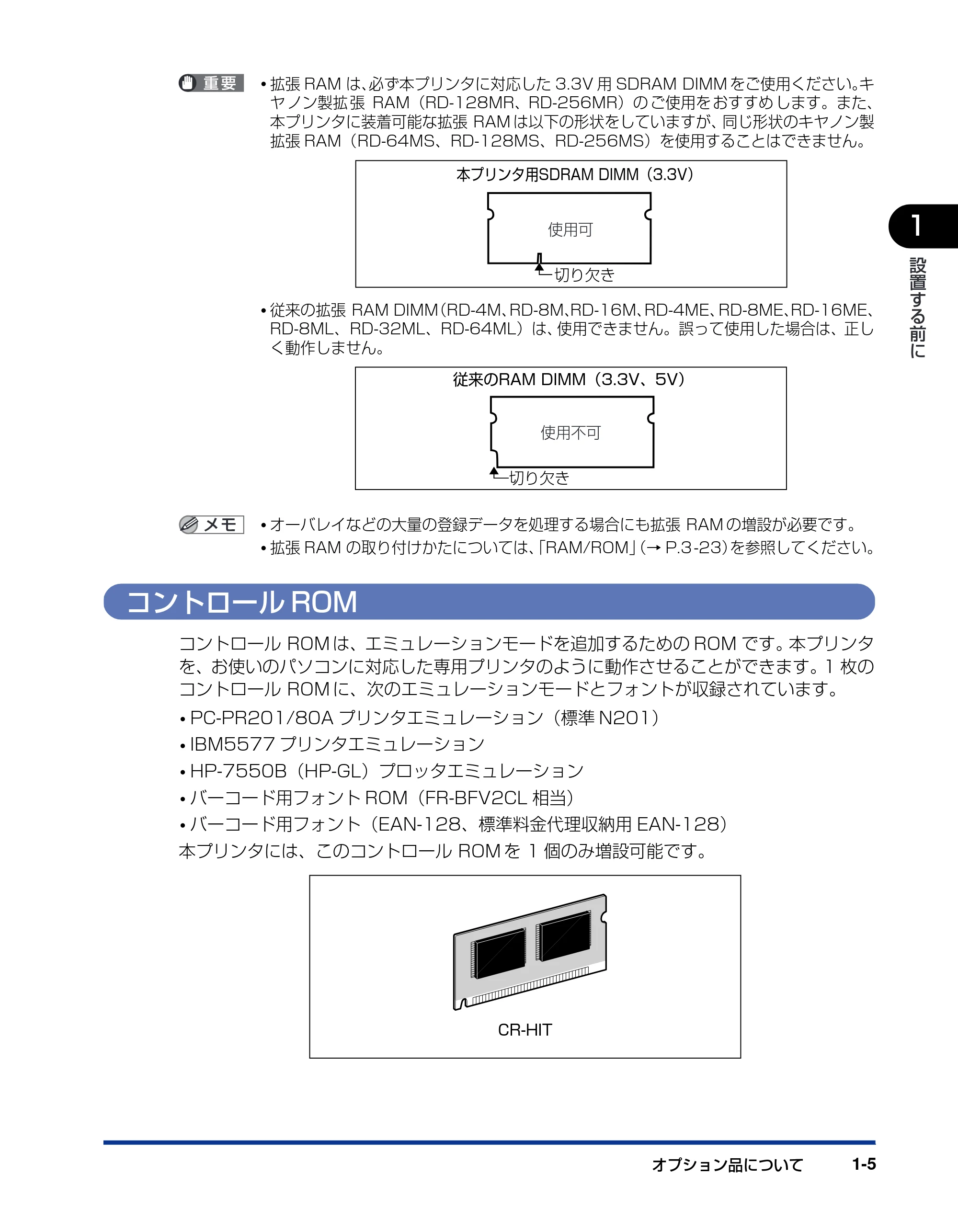
- 従来の拡張 RAM DIMM(RD-4M、RD-8M、RD-16M、RD-4ME、RD-8ME、RD-16ME、
RD-8ML、RD-32ML、RD-64ML)は、使用できません。誤って使用した場合は、正し
く動作しません。
- オーバレイなどの大量の登録データを処理する場合にも拡張 RAM の増設が必要です。
- 拡張 RAM の取り付けかたについては、「RAM/ROM」(→ P.3 -23)を参照してください。
コントロール ROM
コントロール ROM は、エミュレーションモードを追加するための ROM です。本プリンタ
を、お使いのパソコンに対応した専用プリンタのように動作させることができます。1 枚の
コントロール ROM に、次のエミュレーションモードとフォントが収録されています。
- PC-PR201/80A プリンタエミュレーション(標準 N201)
- IBM5577 プリンタエミュレーション
- HP-7550B(HP-GL)プロッタエミュレーション
- バーコード用フォント ROM(FR-BFV2CL 相当)
- バーコード用フォント(EAN-128、標準料金代理収納用 EAN-128)
本プリンタには、このコントロール ROM を 1 個のみ増設可能です。
本プリンタ用SDRAM DIMM(3.3V)
切り欠き
使用可
従来のRAM DIMM(3.3V、5V)
切り欠き
使用不可
CR-HIT
22ページ
オプション品について1-6
設
置
す
る
前
に
1
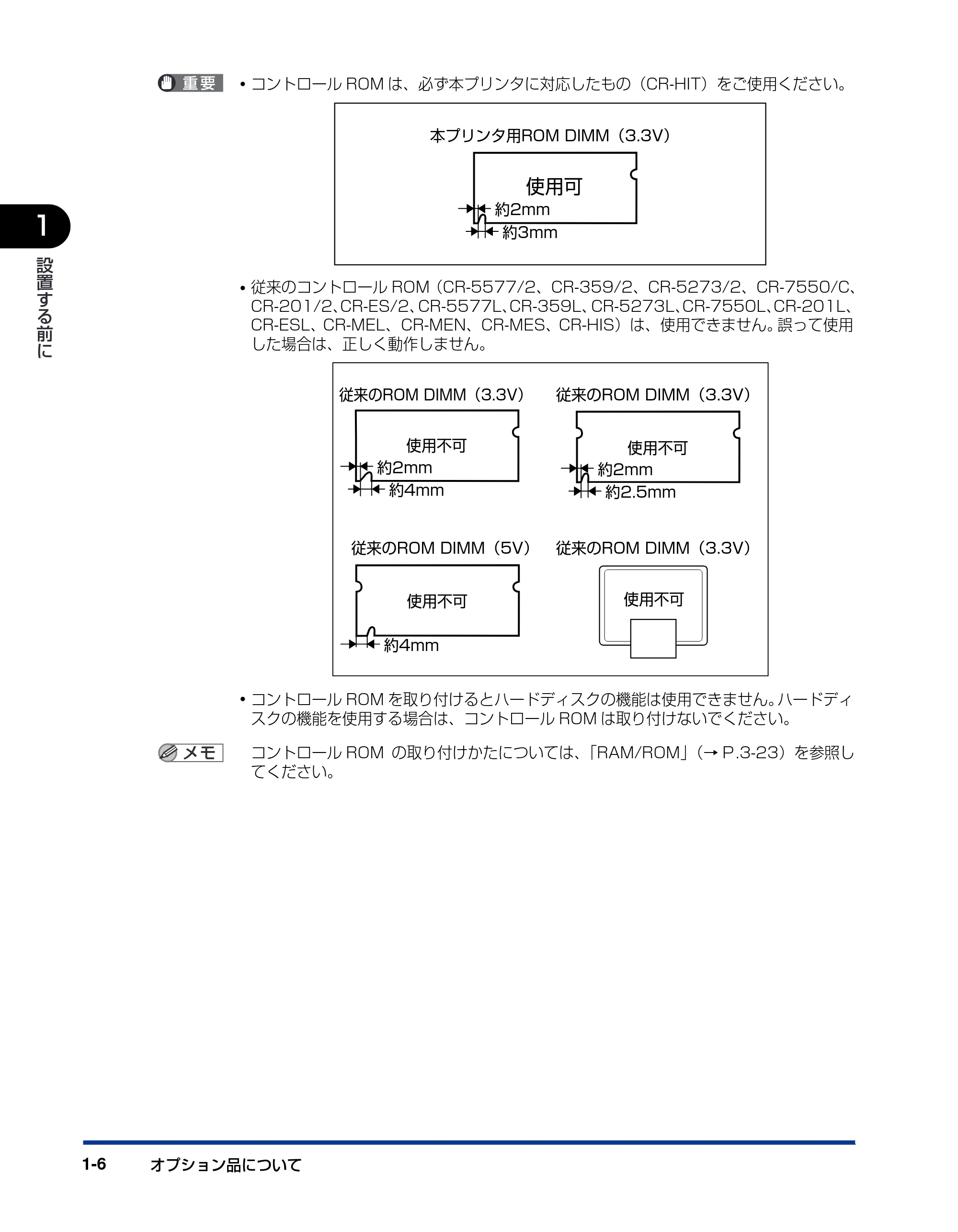
- コントロール ROM は、必ず本プリンタに対応したもの(CR-HIT)をご使用ください。
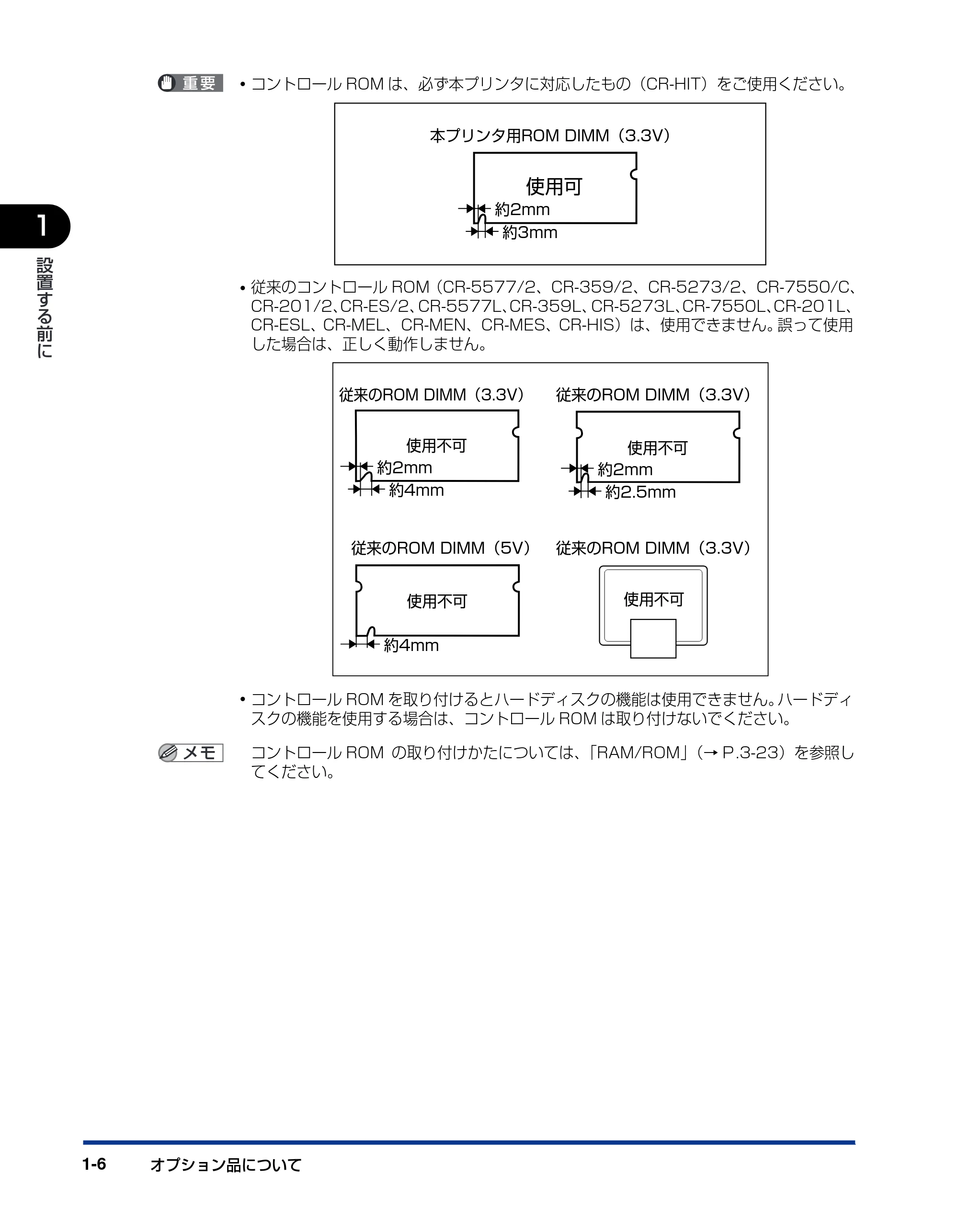
- 従来のコントロール ROM(CR-5577/2、CR-359/2、CR-5273/2、CR-7550/C、
CR-201/2、CR-ES/2、CR-5577L、CR-359L、CR-5273L、CR-7550L、CR-201L、
CR-ESL、CR-MEL、CR-MEN、CR-MES、CR-HIS)は、使用できません。誤って使用
した場合は、正しく動作しません。
- コントロール ROM を取り付けるとハードディスクの機能は使用できません。ハードディ
スクの機能を使用する場合は、コントロール ROM は取り付けないでください。
コントロール ROM の取り付けかたについては、「RAM/ROM」(→ P .3-23)を参照し
てください。
本プリンタ用ROM DIMM(3.3V)
使用可
約2mm
約3mm
約2mm
約2.5mm
従来のROM DIMM(3.3V)
約2mm
約4mm
従来のROM DIMM(3.3V)
従来のROM DIMM(5V)
約4mm
使用不可
使用不可使用不可
使用不可
従来のROM DIMM(3.3V)
ハードディスク
オプション品について 1-7
設
置
す
る
前
に
1
ハードディスク
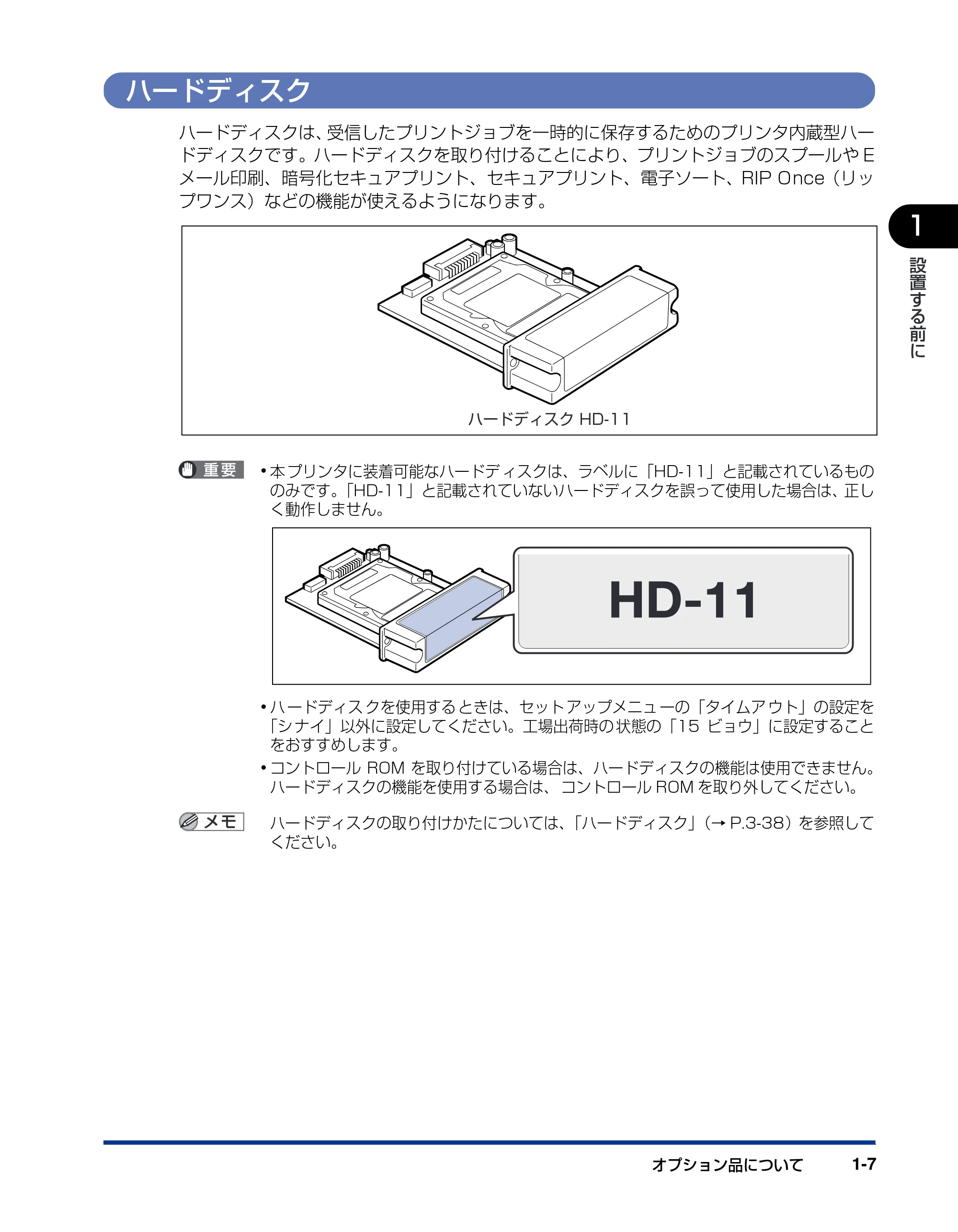
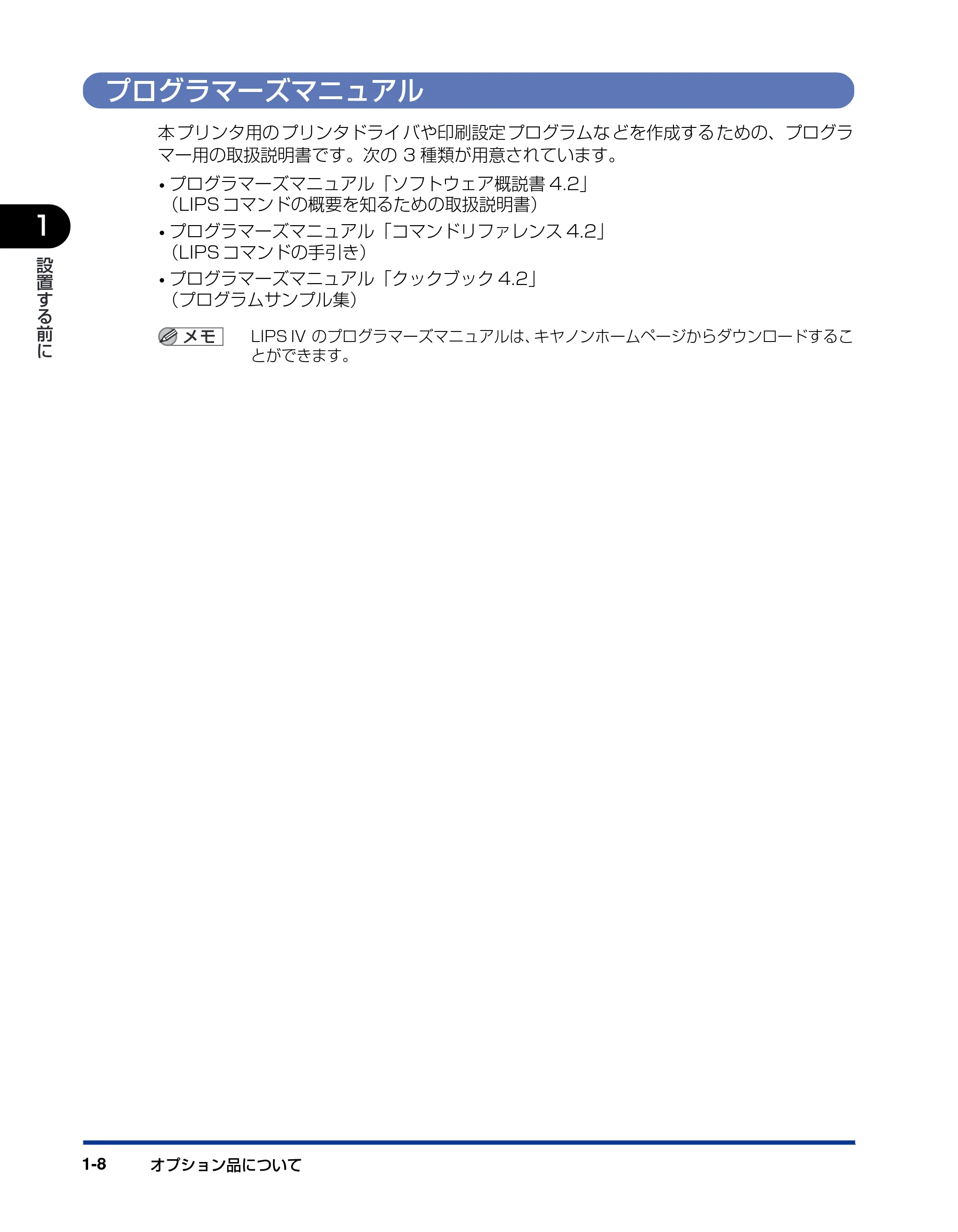
ハードディスクは、受信したプリントジョブを一時的に保存するためのプリンタ内蔵型ハー
ドディスクです。ハードディスクを取り付けることにより、プリントジョブのスプールや E
メール印刷、暗号化セキュアプリント、セキュアプリント、電子ソート、RIP Once(リッ
プワンス)などの機能が使えるようになります。
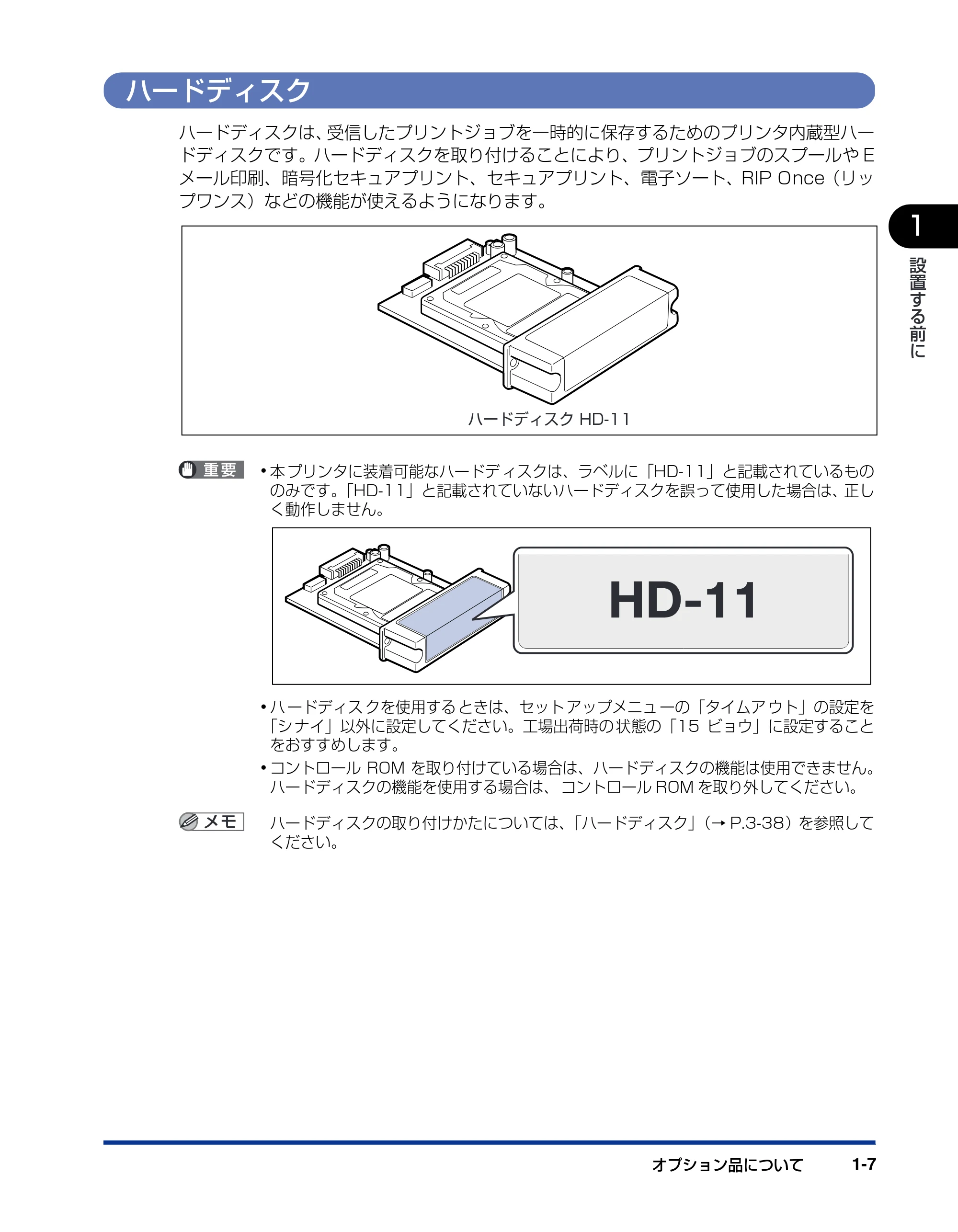
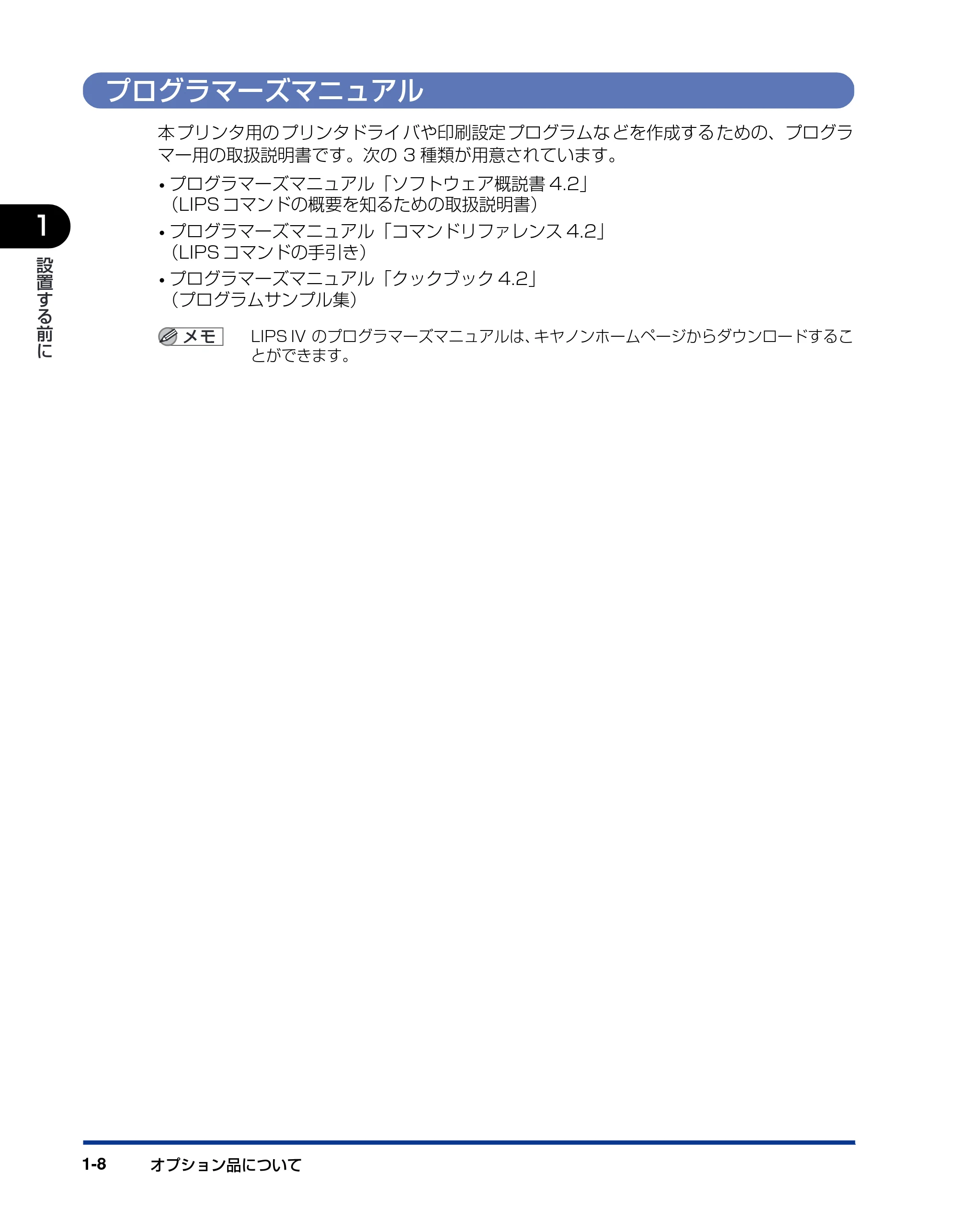
- 本 プリンタに装着可能なハードデ ィスクは、ラベルに「HD-11」と記載されているもの
のみです。「HD-11」と記載されていないハードディスクを誤って使用した場合は、正し
く動作しません。
- ハ ードディス クを使用する ときは、セット アップメニュ ーの「タイムア ウト」の設定を
「シ ナイ」以外に設定してください。工場出荷時の 状態の「15 ビョウ」に設定すること
をおすすめします。
- コントロール ROM を取り付けている場合は、ハードディスクの機能は使用できません。
ハードディスクの機能を使用する場合は、 コントロール ROM を取り外してください。
ハードディスクの取り付けかたについては、「ハードディスク」(→ P.3-38)を参照して
ください。
ハードディスク HD-11
プログラマーズマニュアル
オプション品について1-8
設
置
す
る
前
に
1
プログラマーズマニュアル
本 プリンタ用の プリンタドライ バや印刷設定 プログラムな どを作成する ための、プログラ
マー用の取扱説明書です。次の 3 種類が用意されています。
- プログラマーズマニュアル「ソフトウェア概説書 4.2」
(LIPS コマンドの概要を知るための取扱説明書)
- プログラマーズマニュアル「コマンドリファレンス 4.2」
(LIPS コマンドの手引き)
- プログラマーズマニュアル「クックブック 4.2」
(プログラムサンプル集)
LIPS IV のプログラマーズマニュアルは、キヤノンホームページからダウンロードするこ
とができます。
設置手順について
設置手順について 1-9
設
置
す
る
前
に
1
設置手順について
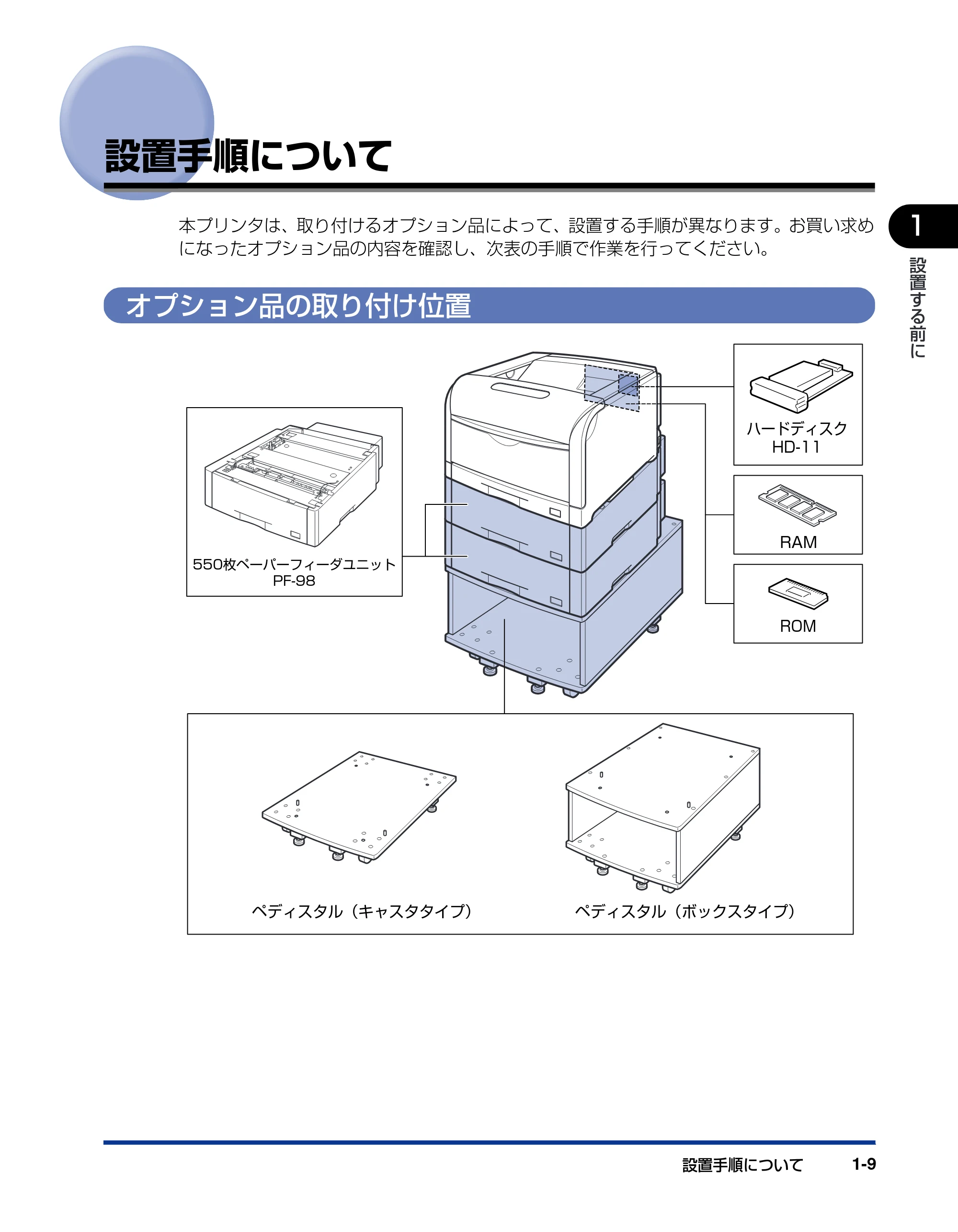
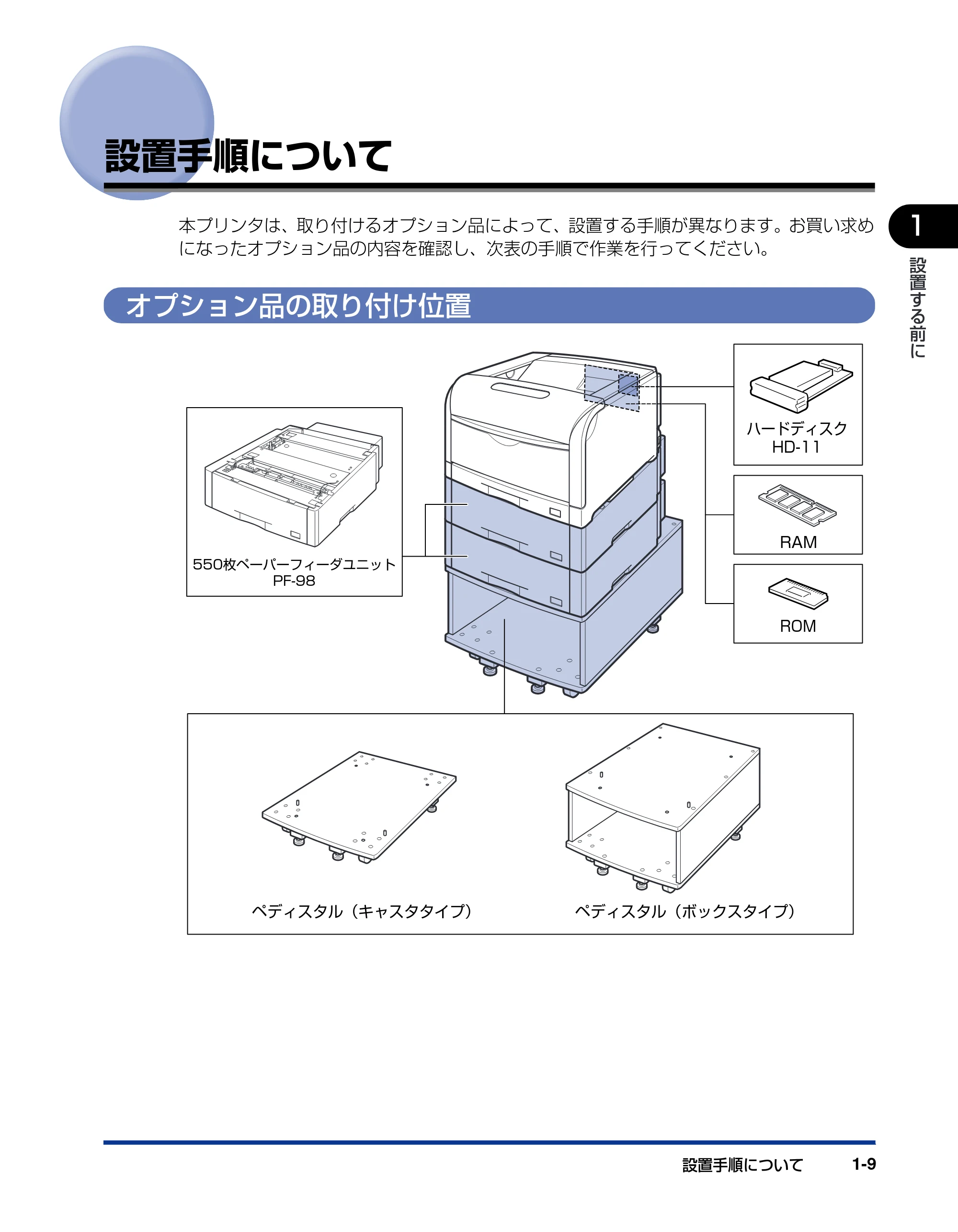
本プリンタは、取り付けるオプション品によって、設置する手順が異なります。お買い求め
になったオプション品の内容を確認し、次表の手順で作業を行ってください。
オプション品の取り付け位置
550枚ペーパーフィーダユニット
PF-98
RAM
ROM
ハードディスク
HD-11
ペディスタル(ボックスタイプ)ペディスタル(キャスタタイプ)
設置の手順
設置手順について1-10
設
置
す
る
前
に
1
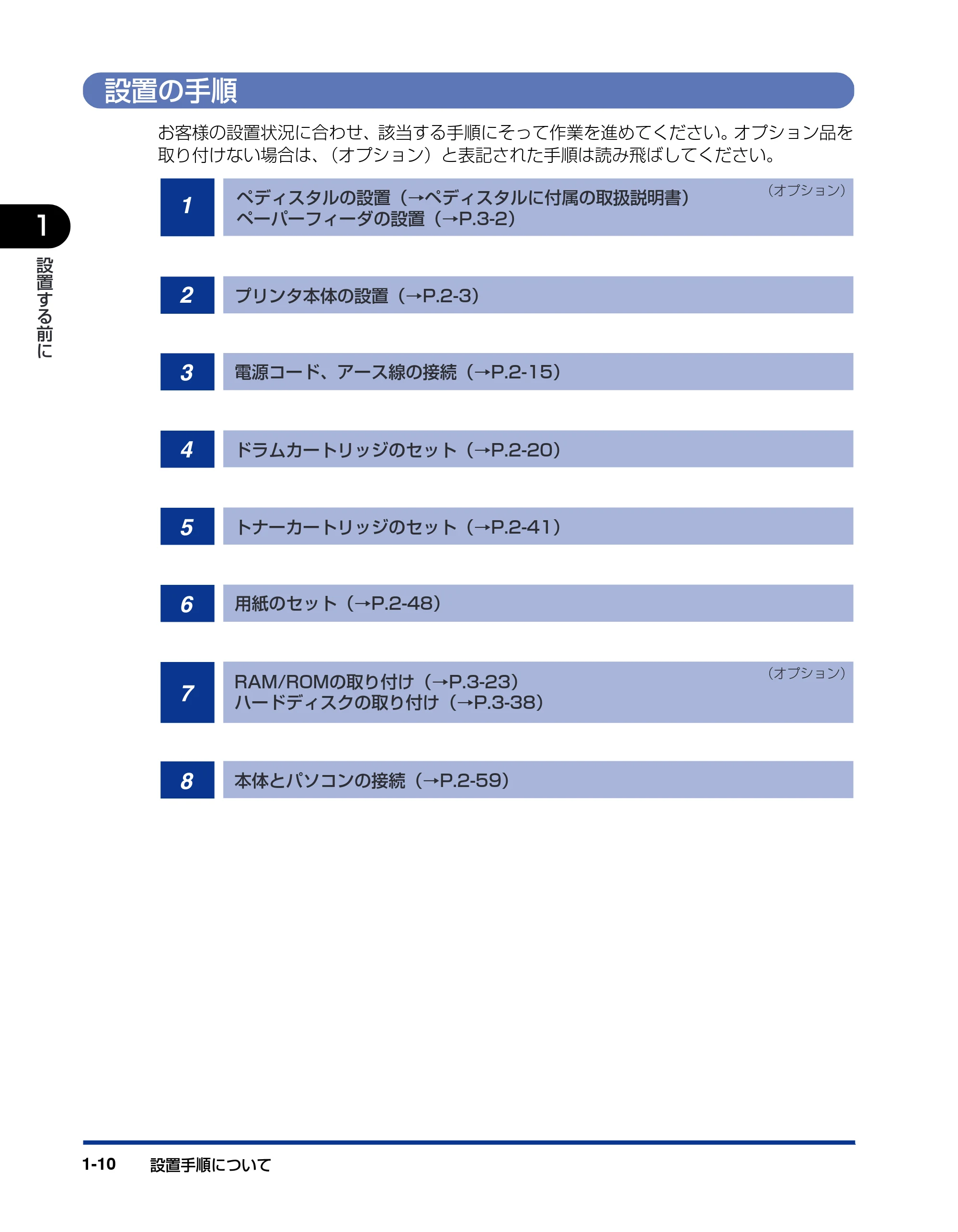
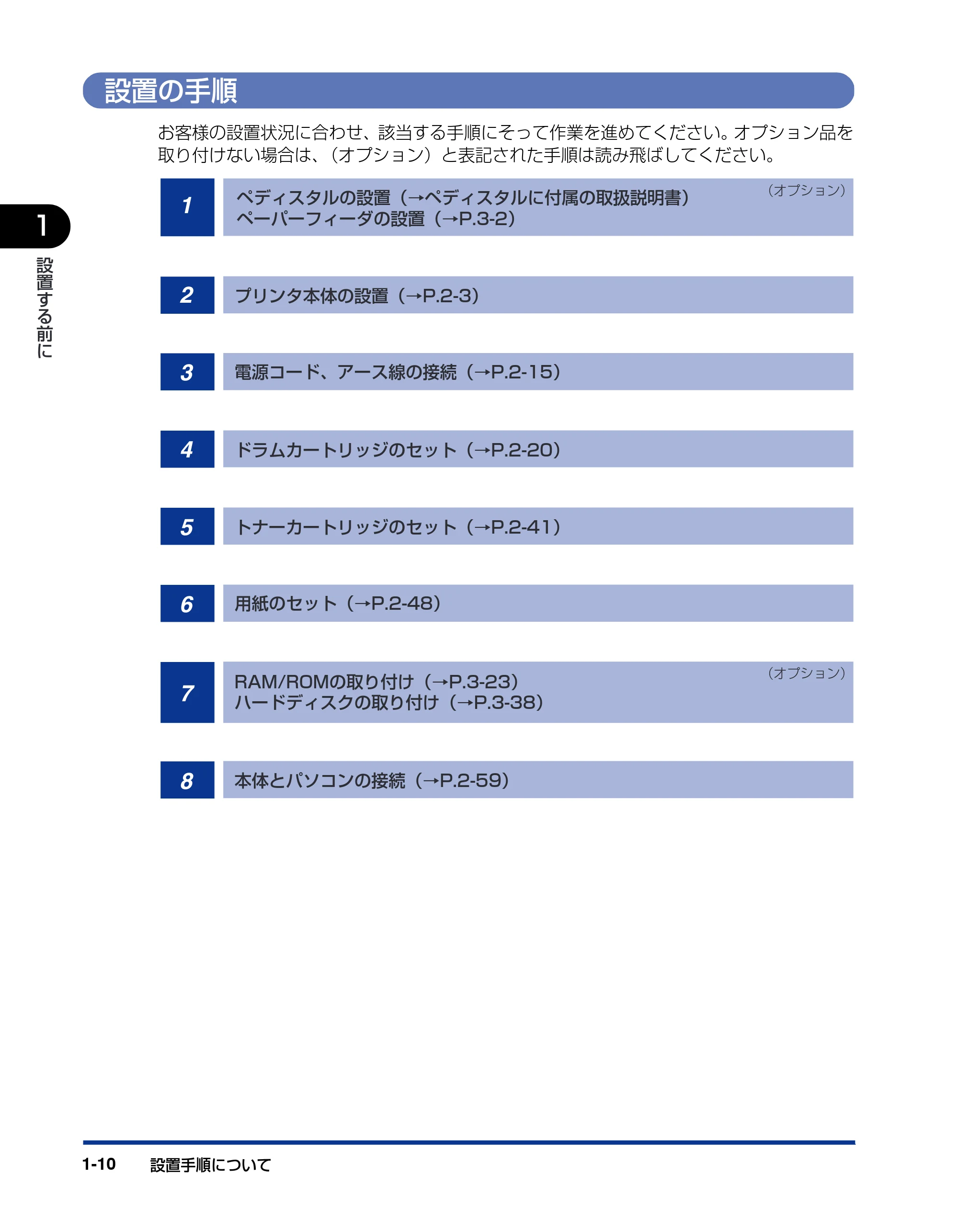
設置の手順
お客様の設置状況に合わせ、該当する手順にそって作業を進めてください。オプション品を
取り付けない場合は、(オプション)と表記された手順は読み飛ばしてください。
ペディスタルの設置(→ペディスタルに付属の取扱説明書)
ペーパーフィーダの設置(→P.3-2)
1
(オプション)
プリンタ本体の設置(→P.2-3)
2
6
ドラムカートリッジのセット(→P.2-20)
5
4
RAM/ROMの取り付け(→P.3-23)
ハードディスクの取り付け(→P.3-38)
7
(オプション)
本体とパソコンの接続(→P.2-59)
8
電源コード、アース線の接続(→P.2-15)
3
トナーカートリッジのセット(→P.2-41)
用紙のセット(→P.2-48)
設置場所と取り扱いについて
設置場所と取り扱いについて 1-11
設
置
す
る
前
に
1
設置場所と取り扱いについて
本プリンタ を安全かつ快適にご使用いただくために、「設置環境」に記載されている「温度
/湿度条件」、「電源条件」、「設置条件」を満たした場所に設置してください。また、取り扱
いについての注意事項を記載しています。お使いになる前に必ずお読みください。
本プリンタを設置する前に、「安全にお使いいただくために」(→ P.ix)を必ずお読みくだ
さい。
設置環境
本プリンタの設置場所は、次の環境条件を考慮の上、お選びください。
温度/湿度条件
温度、湿度が次の範囲内の場所でご使用ください。
- 周囲温度:10 ~ 30 ℃
- 周囲湿度:10 ~ 80%RH(結露のないこと)
- 次のような場合は、プリンタ内部に水滴が生じる(結露)ことがあります。本プリンタを
周囲の温度や湿度に慣らすために、 2 時間以上放置してからご使用ください。
・ 本プリンタが設置されている部屋を急激に暖めた場合
・ 本プリンタを温度や湿度が低い場所から高い場所へ移動させた場合
- プリンタ内部に水滴が生じると、用紙の搬送に不具合が起こり、紙づまりの原因となった
り、プリント不良となることがあります。
■ 超音波加湿器をご使用のお客様へ
超音波加湿器をご使 用の際に、水道水や井戸 水をご使用になりま すと、水中の不純物が
大気中に放出され、プリ ンタの内部に付着し て画像不良の原因と なります。ご使用の際
には、純水など不純物を含まない水のご使用をおすすめします。
電源条件
本 プリ ン タの 最大 消費 電力 は 1300W* 以下 です(AC100V ± 10%、50/60Hz ±
2Hz)。電気的なノイズや許容範囲を超える電源電圧の降下は、本プリンタだけでなく、パ
ソコン本体の誤作動やデータ消失の原因になることがあります。
*注:この値は起動時の瞬間的なピークを除いた値です。
電源を接続するときは、次の事項をお守りください。
- 必ず 15A 以上の電源コンセントに、プリンタの電源を接続してください。
- アース線を接続してください。
お使いの電源について不明な点があれば、ご契約の電力会社またはお近くの電気店などにご
相談ください。
28ページ
設置場所と取り扱いについて1-12
設
置
す
る
前
に
1
アース線を接続してください。アース線を接続しないで万一漏電した場合は、火災や感電
の原因になります。
- 一つの電源コンセントを本プリンタ専用にしてください。同一電源コンセント上の他の差
し込み口は、使用しないでください。
- パソコン本体の補助コンセントに電源を接続しないでください。
- 複写機やエアコン、シュレッダーなど、消費電力の大きな機器や電気的ノイズを発生する
機器と同じコンセントに電源を接続しないでください。
設置条件
本プリンタは、次のような場所に設置してください。
- 十分なスペースが確保できる場所
- 風通しがよい場所
- 平坦で水平な場所
- 本プリンタおよびオプション品の質量に耐えられる十分な強度のある場所
アルコール、シンナーなどの引火性溶剤の近くに設置しないでください。引火性溶剤が製
品内部の電気部品などに接触すると、火災や感電の原因になります。
- 本プリンタを次のような場所に設置しないでください。火災や感電の原因になることがあ
ります。
・ 湿気やほこりの多い場所
・ 調理台や加湿器のそばなど油煙や湯気があたる場所
・ 雨や雪が降りかかるような場所
・ 水道の蛇口付近などの水気のある場所
・ 直射日光のあたる場所
・ 高温になる場所
・ 火気に近い場所
- ぐらついた台の上や傾いた所などの不安定な場所、振動の多い場所に設置しないでくださ
い。落ちたり倒れたりして、けがの原因になることがあります。
設置スペース
設置場所と取り扱いについて 1-13
設
置
す
る
前
に
1
本 プリンタは次 のような場所 に設置しない でください。故障 の原因となる ことがありま
す。
・ 急激な温度変化や湿度変化がある場所や結露の発生する場所
・ 風通しの悪い場所
・ 磁気や電磁波を発生する機器の近く
・ 実験室など、化学反応を起こすような場所
・ 空気中に、塩分やアンモニアガスなどの腐食性または毒性のガスを含んでいるような場
所
・ 本プリンタおよびオプション品の質量で歪んだり、沈む可能性のある場所(じゅうたん、
畳などの上)
設置スペース
本プリンタの周囲には、次のような空間を確保し、本プリンタの質量に耐えられる場所を選
んで設置してください。周囲に必要な寸法、足の位置は次のようになっています。
周囲に必要なスペース
■ 標準状態
■ 550 枚ペーパーフィーダ× 3 段装着状態
100
(mm)
780
1485
740
745
135
100
100
(mm)
上カバー
前カバー給紙
カセット
給紙
カセット
カセット保護カバー
1615
795
210
745
100
100
(mm)
(mm)
917
1056.5
1198
100
上カバー
前カバー
30ページ
設置場所と取り扱いについて1-14
設
置
す
る
前
に
1
■ ペディスタル(ボックスタイプ)装着状態
■ ペディスタル(キャスタタイプ)装着状態
■ 550 枚ペーパーフィーダ× 2 段 + ペディスタル(ボックスタイプ)装着状態
(mm)
1240
100
上カバー
前カバー
1485
740
745
135
100
100
(mm)
給紙
カセット
(mm)
895
100
上カバー
前カバー
1485
740
745
135
100
100
(mm)
給紙
カセット
給紙
カセット
カセット保護カバー
1615
795
210
745
100
100
(mm)
(mm)
917
1056.5
1516.5
100
上カバー
前カバー
31ページ
設置場所と取り扱いについて 1-15
設
置
す
る
前
に
1
■ 550 枚ペーパーフィーダ× 3 段 + ペディスタル(キャスタタイプ)装着状態
足の位置
■ プリンタ本体
ゴム足の高さは 6mm、先端は前側 15mm × 23mm、後側 24mm × 10mm の長方
形です。
■ 550 枚ペーパーフィーダユニット PF-98
給紙
カセット
カセット保護カバー
1615
795
210
745
100
100
(mm)
(mm)
917
1056.5
1198
1313
100
上カバー
前カバー
63 442.7 101.3
39.6
415.7
89.7
(mm)
63 442.7 101.3
45
418
82
63 442 192
63 442 192
428.5
78.8
37.7
430
77.5
35.5
(mm)
取り扱い上のご注意
設置場所と取り扱いについて1-16
設
置
す
る
前
に
1
足の高さは 5mm、先端の直径は 18mm です。
■ ペディスタルのキャスタ、アジャスタの位置
取り扱い上のご注意
万一、本体のハー ドディスクに 不具合が発生 した場合、受信 したデータや 記録保存した
データが消失することがあります。ハードディスクを重要なデータの記録保存には使用し
ないことをお勧めします。お客様のデータの消失による損害につきましては、弊社は一切
その責任を負えませんので、あらかじめご了承ください。
(mm)
210
480
32.5
32.5
167.5
167.5
27 495 175
390
570 6067
77.5
77.5
- キャスタ ・アジャスタ
第2章 プリンタの設置
2-1
CHAPTER
2
プリンタの設置
この 章では、本プリンタをパッ ケージから取り出し て設置するまでの手順 について説明して
います。オプション品を同時に取り付ける場合には、第 3 章「オプション品の取り付け」と
併せてお読みください。
パッケージの内容を確認する . . . . . . . . . . . . . . . . . . . . . . . . . . . . . . . . . . . . . . . . . . 2-2
設置場所に運ぶ . . . . . . . . . . . . . . . . . . . . . . . . . . . . . . . . . . . . . . . . . . . . . . . . . . . . 2-3
梱包材を取り外す. . . . . . . . . . . . . . . . . . . . . . . . . . . . . . . . . . . . . . . . . . . . . . . . . . . 2-5
電源コードを接続する . . . . . . . . . . . . . . . . . . . . . . . . . . . . . . . . . . . . . . . . . . . . . .2-15
ドラムカートリッジをセットする . . . . . . . . . . . . . . . . . . . . . . . . . . . . . . . . . . . . . .2-20
トナーカートリッジをセットする . . . . . . . . . . . . . . . . . . . . . . . . . . . . . . . . . . . . . .2-41
用紙をセットする. . . . . . . . . . . . . . . . . . . . . . . . . . . . . . . . . . . . . . . . . . . . . . . . . .2-48
給紙カセットに用紙をセットする . . . . . . . . . . . . . . . . . . . . . . . . . . . . . . . . . . . . . . . . . . . 2-49
パソコンと接続する . . . . . . . . . . . . . . . . . . . . . . . . . . . . . . . . . . . . . . . . . . . . . . . .2-59
DOS/Windows パソコンとの接続 . . . . . . . . . . . . . . . . . . . . . . . . . . . . . . . . . . . . . . . . . . 2-59
Macintosh パソコンとの接続 . . . . . . . . . . . . . . . . . . . . . . . . . . . . . . . . . . . . . . . . . . . . . 2-62
ネットワークとの接続 . . . . . . . . . . . . . . . . . . . . . . . . . . . . . . . . . . . . . . . . . . . . . . . . . . . 2-64
その他のパソコンとの接続 . . . . . . . . . . . . . . . . . . . . . . . . . . . . . . . . . . . . . . . . . . . . . . . . 2-67
パッケージの内容を確認する
パッケージの内容を確認する2-2
プ
リ
ン
タ
の
設
置
2
パッケージの内容を確認する
プリンタを設置する前に、パッケージに以下のものがすべて揃っているかを確認してくださ
い。万一、不足しているものや破損しているものがあった場合には、お買い求めの販売店ま
でご連絡ください。
本プリンタにはインタフェースケーブルは付属していません。お使いのパソコン、または
接続方法に合わせてご用意ください。
プリンタ本体
(給紙カセット、定着器、廃トナー容器
が取り付けられています。)
電源コード
保証書
取扱説明書CD-ROM
■ 設置ガイド
■ ユーザーズガイド
■ LIPSソフトウェアガイド/本編
■ ネットワークガイド/本編
■ LIPS機能ガイド
■ リモートUIガイド
LIPS V User Software CD-ROM
■ プリンタドライバ
■ ユーティリティソフト
取扱説明書
■ 設置時にお読みください
■ かんたん操作ガイド
FontGallery Deluxe CD
全書体見本
アース線
用紙サイズ表示板
レーザビームプリンタ保証書
用紙サイズシール
A3A3 A4A4
EXEC
LGL
A5 B4 B5
LTR
11x17
トナーカートリッジ×4
(Toner Cartridge 502)
ドラムカートリッジ×4
(Drum Cartridge 502)
フェライトコア
設置場所に運ぶ
設置場所に運ぶ 2-3
プ
リ
ン
タ
の
設
置
2
設置場所に運ぶ
設置場所が確保できたら、本プリンタをパッケージから取り出し、設置場所へ運びます。
- 本プリンタ用ぺディスタルを使用せずに本体のみを設置する場合は、本体の質量に耐えら
れる机などに設置してください。
- 本 プリンタおよびオプション品の質量で歪ん だり、沈む可能性のある場所(じゅうたん、
畳などの上) には設置しないでください。
- オプションのぺディスタルやペーパーフィーダを取り付けるときは、プリンタ本体をパッ
ケージから取り出す前にぺディスタルやペーパーフィーダを設置してください。ぺディス
タルの設置方法については、ペディスタルに付属の取扱説明書を、ペーパーフィーダの設
置方法については、「ペーパーフィーダ」(→ P.3-2)を参照してください。
1 プリンタ本体をパッケージから取り出し、設置場所へ運びます。
プリンタ本体下部にある運搬用取っ手に 4 人以上で手を掛け、同時に持ち上げて運びます。
36ページ
設置場所に運ぶ2-4
プ
リ
ン
タ
の
設
置
2
- 本プリンタは、ト ナーカートリ ッジ、ドラムカー トリッジを 取り付けてい ない状態で約
52kg あります。必ず 4 人以上で腰などを痛めないように注意して持ち運んでください。
- 絶対に給紙カセットなど、運搬用取っ手以外の部分を持たないでください。落としてけが
の原因になることがあります。
- プリンタ本体の取り出し作業は、周囲に十分なスペースがある広い場所で、必ず 4 人以上
で行ってください。
- 給紙カセットや前カバーなどを止めているテープは、付けたまま持ち運んでください。
2 設置場所にゆっくりとおろします。
プリンタはゆっくりと慎重におろしてください。手などを挟むと、けがの原因になること
があります。
設置場所には、オプション品の取り付けやケーブルの接続などを行うためのスペースを確
保しておいてください。
梱包材を取り外す
梱包材を取り外す 2-5
プ
リ
ン
タ
の
設
置
2
梱包材を取り外す
本プリンタには、輸送時の振動や衝撃から装置を守るために、テープや梱包材が取り付けら
れています。設置場所へ運んだら、これらのテープや梱包材を取り外してください。
- プリンタ内部に梱包材が残っていると、動作時に印字不良や故障の原因になります。必ず
手順にしたがって梱包材を残さずに取り外してください。
- 取り外した梱包材は、移転や移設、修理などの輸送時に必要になります。なくさないよう
大切に保管しておいてください。
梱包材は予告なく位置・ 形状が変更されたり、追加や削除されることがあります。
1 前カバーや給紙カセット、後カバーを止めているテープ(6 箇所)を取り
外します。
取り外した梱包材は、 地域の条例にしたがって処分してください。
このテープは後で取り外します。
38ページ
梱包材を取り外す2-6
プ
リ
ン
タ
の
設
置
2
後カバーを止 めているテープ を取り外すと きは、図のように 手で後カバー を押さえなが
ら、テープを取り外してください。
2 前カバーを開けます。
前カバー右側にあるレバーを押しながら、前カバーを手前に開けます。
前カバーを開けるときは、必ず手差しトレイと本体の給紙カセットが閉まっていることを
確認してください。
39ページ
梱包材を取り外す 2-7
プ
リ
ン
タ
の
設
置
2
3 定着器を手前に倒します。
図のように定着器の左右にあるロック解除ボタンを押しながら a、取っ手を持って定着器
を手前に倒します b。
定着器に取り付けられているヒモ付き金具は、次の手順で取り外します。定着器が手前に
倒れていない状態でヒモ付き金具を取り外さないでください。
取っ手
b
ロック解除ボタン
a
a
40ページ
梱包材を取り外す2-8
プ
リ
ン
タ
の
設
置
2
4 定着器のヒモ付き金具はヒモを持って引き抜きます。
5 ITB ユニットカバーの裏側にある梱包材を取り外します。
梱包材にはテープが付いています。梱包材はテープと一緒に取り外します。
ITBユニットカバー
41ページ
梱包材を取り外す 2-9
プ
リ
ン
タ
の
設
置
2
6 取っ手を持って定着器を元の位置に戻し a、左右の取っ手を図のように
押します b。
b b
a
取っ手
42ページ
梱包材を取り外す2-10
プ
リ
ン
タ
の
設
置
2
7 前カバーを閉めます。
図のように、両手で前カバーに手をそえて a、両手で前カバーを押して閉めます b。
前カバーは、図のように前カバーの前部を押して閉めてください。前カバー左右のレバー
部を持って閉めると、指を挟んでけがの原因になることがあります。
b
a
43ページ
梱包材を取り外す 2-11
プ
リ
ン
タ
の
設
置
2
8 給紙カセットを引き出します。
給紙カセットを止まる位置まで引き出します a。
給紙カセットの手前を少し持ち上げてから b、図のように手をそえて引き出します c。
a
b
c
44ページ
梱包材を取り外す2-12
プ
リ
ン
タ
の
設
置
2
給紙カセットは水平に引き抜くことはできません。無理に引き抜こうとすると給紙カセッ
トを破損することがあります。
9 図の位置にあるテープを取り外します。
10 給紙カセット内部の梱包材を取り外します。
45ページ
梱包材を取り外す 2-13
プ
リ
ン
タ
の
設
置
2
- 給紙カセットには、梱包材が取り付けられています。必ず給紙カセットを引き出し、残さ
ずに取り外してください。
- 給紙カセットの黒いゴムパッドには触れないでください。 給紙不良の原因になります。
11 給紙カセットをプリンタ本体にセットします。
図のように給紙カセットを両手で持って、止まる位置まで差し込みます a。
ゴムパッド
a
46ページ
梱包材を取り外す2-14
プ
リ
ン
タ
の
設
置
2
給紙カセットの手前を少し持ち上げてから b、給紙カセットの前面が、プリンタの前面と
揃うまで、しっかりと奥まで押し込みます c。
b
c
電源コードを接続する
電源コードを接続する 2-15
プ
リ
ン
タ
の
設
置
2
電源コードを接続する
本プリンタの電源コードとアース線の接続方法を説明します。接続する際には「安全にお使
いいただくために」(→ P.ix)を必ずお読みください。
- 電源コードを傷つけたり、破損したり、加工したりしないでください。また重いものを置
い たり、引っぱったり、無理に曲げたりしないで ください。傷ついた部分から漏電して、
火災や感電の原因になります。
- 電源コードを熱器具に近づけないでください。コードの被覆が溶けて、火災や感電の原因
になります。
- 濡れた手で電源プラグを抜き差ししないでください。 感電の原因になります。
- タコ足配線はしないでください。 火災や感電の原因になります。
- 電源コードを束ねたり、 結んだりしないでください。火災や感電の原因になります。
- 電源プラグは電源コンセントの奥までしっかりと差し込んでください。しっかりと差し込
まないと、 火災や感電の原因になります。
- 付属の電源コード以外は使用しないでください。 火災や感電の原因になります。
- アース線を接続してください。アース線を接続しないで万一漏電した場合は、火災や感電
の原因になります。
- アース線を接続するときは、 以下の点にご注意ください。
[アース線を接続してもよいもの]
・ 電源コンセントのアース線端子
・ 接地工事(D 種)が行われているアース線端子
[アース線を接続してはいけないもの]
・ 水道管・・・ 配管の途中でプラス ティックになって いる場合があり、その 場合にはアース
の役目を果たしません。ただし、水道局がアース対象物として許可した水道管にはアー
ス線を接続できます。
・ ガス管・・・ガス爆発や火災の原因になります。
・ 電話線 のアースや避雷針・・・落 雷のときに大きな 電流が流れ、火災や感 電の原因になり
ます。
48ページ
電源コードを接続する2-16
プ
リ
ン
タ
の
設
置
2
- 原則的に延長コードを使用しての接続やタコ足配線はしないでください。やむを得ず延長
コードを使用したり、タコ足配線をする場合は使用者の責任において、以下の点に注意し
てご使用ください。誤った使いかたをすると、火災や感電の原因になります。
・ 延長コードに延長コードの接続はしないでください。
・ 製品を使用した状態で、電源プラグの接続部分の電圧が、定格銘版ラベル(製品背面に
記載)に明示されている電圧になっているかを確認してください。
・ 延長コードは定格銘版ラベル(製品背面に記載)に明示されている製品に必要な電流値
に比べて十分に余裕のあるものをご使用ください。
・ 使用時は束ねをほどき、電源コードと延長コードの接続が確実になるように奥まで電源
プラグを差し込んでください
・ 延長コードが異常に発熱していないか、定期的に確認してください。
- アース線を接続する場合は、必ず電源プラグを電源コンセントに接続する前に行ってくだ
さい。また、アース線 を取り外す 場合は、必ず電 源プラグを電 源コンセント から抜いて
行ってください。
- 表示された以外の電源電圧で使用しないでください。火災や感電の原因になることがあり
ます。
- 電源プラグを 抜くときは、必ず プラグを持っ て抜いてくだ さい。電源コー ドを引っぱる
と、電源コードの芯線の露出、断線など電源コードが傷つき、その部分から漏電して、火
災や感電の原因になることがあります。
- いつでも電源プラグが抜けるように、電源プラグの周りには物を置かないでください。非
常時に電源プラグが抜けなくなります。
- 感電防止のため、プリンタの電源コードが接続されていないことを確認してからアース線
を接続してください。
- プリンタとコンピュータがUSBケーブルで接続されているときは、感電防止のため、USB
ケーブルを抜 くか、コンピュー タの電源コード を抜いてから アース線を接 続してくださ
い。
- アース線を接続するときは、プリンタ、パソコン双方とも接続してください。片方だけ接
続すると、機器間に電位差が生じ故障の原因になることがあります。
- パソコン本体の補助コンセントに電源を接続しないでください。
- 一つの電源コンセントを本プリンタ専用にしてください。同一電源コンセント上の他の差
し込み口は、使用しないでください。
49ページ
電源コードを接続する 2-17
プ
リ
ン
タ
の
設
置
2
1 プリンタの電源スイッチがオフになっていることを確認します。
電源スイッチの“○”側を押した状態がオフです。
2 アース線端子のネジをゆるめて取り外し、付属のアース線をネジ止めし
ます。
- アース線が、 電源コード差し込み口にかからないようにアース線を取り付けてください。
- アース線端子のネジを取り外すときは、ワッシャーをアース線端子の下にある溝に落とさ
ないように気を付けて取り外してください。
50ページ
電源コードを接続する2-18
プ
リ
ン
タ
の
設
置
2
3 電源コード差し込み口に、付属の電源コードをしっかりと差し込みます。
4 アース線を専用のアース線端子へ、電源プラグを電源コンセントへ接続
します。
51ページ
電源コードを接続する 2-19
プ
リ
ン
タ
の
設
置
2
アース線を接続してください。アース線を接続しないで、万一漏電した場合は、火災や感
電の原因になります。
ドラムカートリッジをセットする
ドラムカートリッジをセットする2-20
プ
リ
ン
タ
の
設
置
2
ドラムカートリッジをセットする
本プリンタは、工場出荷状態ではドラムカートリッジは取り付けられていません。電源コー
ドとアース線を接続したら、必ず同梱されている 4 つのドラムカートリッジを取り付けて
ください。
ドラムカートリッジは、光に敏感な部品や精密な機構の部品で構成されています。取り扱い
を誤ると、内部の感光ドラムが劣化し、印字品質が低下します。
ドラムカートリッジから微弱な磁気が出て います。心臓ペースメーカーをご使用の方は、
異常を感じたらドラムカートリッジから離れてください。すぐに、医師にご相談ください。
- ドラムカートリッジを取り扱う際には、以下の点に気を付けてください。
・ 必ず本プリンタに付属のドラムカートリッジを使用してください。
・ 新品のドラムカートリッジは、実際に使用するときまで保護袋から取り出さないでくだ
さい。
・ ドラ ムカート リッジを 本体から取 り外した ときは、すみ やかにド ラムカート リッジが
入っていた保護袋に入れ、取り扱いには十分気を付けてください。
・ ドラムカートリッジを取り扱う際は、図のように青色の取っ手を持って正しく取り扱っ
てください。立てたり、裏返したりしないでください。
・ ドラムカートリッジは、保護袋に入っています。ドラムカートリッジをセットする準備が
できるまで、保護袋から取り出さないでください。
・ 内部の感光ドラムを手で触れたり、傷を付けたりすると、印字品質が低下します。絶対に
手で触れたり、ドラム保護シャッターを開けないでください。また、電気接点部など指定
された以外の部分は、持ったり、触れたりしないでください。故障の原因になることがあ
ります。
・ ドラムカートリッジは、絶対に直射日光や強い光に当てないでください。
取っ手
取っ手
ドラム保護シャッター
電気接点部
53ページ
ドラムカートリッジをセットする 2-21
プ
リ
ン
タ
の
設
置
2
・ ドラムカートリッジをディスプレイやコンピュータ本体など、磁気を発生する装置に近付
けないでください。
・ ドラムカートリッジは磁気製品です。フロッピーディスクやディスクドライブなど、磁気
を嫌う製品には近付けないでください。 データ破損などの原因になることがあります。
・ ドラムカートリッジを取り扱う際は、水色のつまみが「解除」の位置にあることを確認し
てください。
- ドラムカートリッジを取り外すときや取り付るときは、図のようにプリンタの左側から作
業を行ってください。
梱包材は予告なく位置・ 形状が変更されたり、追加や削除されることがあります。
水色のつまみ
54ページ
ドラムカートリッジをセットする2-22
プ
リ
ン
タ
の
設
置
2
1 前カバーを開けます。
前カバー右側にあるレバーを押しながら、前カバーを手前に開けます。
前カバーを開けるときは、必ず手差しトレイと本体の給紙カセットが閉まっていることを
確認してください。
55ページ
ドラムカートリッジをセットする 2-23
プ
リ
ン
タ
の
設
置
2
2 定着器を手前に倒します。
図のように定着器の左右にある緑色のロック解除ボタンを押しながら a、取っ手を持って
定着器を手前に倒します b。
取っ手
b
ロック解除ボタン
a
a
56ページ
ドラムカートリッジをセットする2-24
プ
リ
ン
タ
の
設
置
2
3 上カバーを開けます。
上カバーの青色のロック解除ボタンを押します。
上カバーのレバーを持って、上カバーを開けます。
57ページ
ドラムカートリッジをセットする 2-25
プ
リ
ン
タ
の
設
置
2
- ITB ユニットの転写ベルトや ITB ユニットカバーに触れたりしないでください。転写ベル
トに傷がつくと、給紙不良や印字品質の低下の原因になります。ITB ユニットの転写ベル
トに触れて印字品質が低下した場合は、ユーザーズガイド「第 4 章日常のメンテナンス」
を参照して、ITB ユニットの転写ベルトの清掃を行ってください。ITB ユニットの転写ベ
ルトにトナーが付着している場合は、自動的に清掃する機能が付いていますので清掃する
必要はありません。
- ド ラムカート リッジを取り 付ける位置 は、図のように奥 からイエロ ー、マゼンタ、シア
ン、ブラックとなっています。
4 ドラムカートリッジを箱から取り出したあと、保護袋から取り出します。
ドラムカートリッジが入っていた保護袋は、捨てずに保管しておいてください。プリンタ
のメンテナンスなど、 ドラムカートリッジを取り出すときに必要になります。
これらの部分に触ら
ないでください。
ブラック
シアン
マゼンタ
イエロー
58ページ
ドラムカートリッジをセットする2-26
プ
リ
ン
タ
の
設
置
2
5 注意事項が記載されている用紙をドラムカートリッジから取り外して、
内容をよく読みます。
用紙はテープをはがしてから a、取り外します b。
6 図の位置にあるテープ付き乾燥剤(1 個)を取り外します。
テープ付き乾燥剤はテープをはがしてから a、取り外します b。
取り外した乾燥剤は、地域の条例にしたがって処分してください。
ab
a
b
59ページ
ドラムカートリッジをセットする 2-27
プ
リ
ン
タ
の
設
置
2
7 図の位置にあるテープ付き梱包材(1 個)を取り外します。
テープ付き梱包材は、テープを取り外し a、梱包材も同時に取り外します。梱包材が取り
外せない場合は、倒してから b、取り外します c。
8 図の位置にあるテープ付き梱包材(1 個)を取り外します。
テープ付き梱包材は、テープを取り外し a、梱包材も同時に取り外します。梱包材が取り
外せない場合は、倒してから b、取り外します c。
a
c
テープ付き梱包材
b
a
c
b
テープ付き梱包材
60ページ
ドラムカートリッジをセットする2-28
プ
リ
ン
タ
の
設
置
2
9 図の位置にあるテープ付き梱包材(1 個)を取り外します。
テープ付き梱包材は、テープをはがしてから a、梱包材を引き抜いてください b。
テープを取り外す際は、青色のシャッターを手で押さえながらゆっくりと取り外します。
10 図の位置にあるテープ(1 枚)とタグ(2 個)を取り外します。
取り外した梱包材は、地域の条例にしたがって処分してください。
a
b
この部分を手で押さえながら
テープを取り外してください。
テープ付き梱包材
61ページ
ドラムカートリッジをセットする 2-29
プ
リ
ン
タ
の
設
置
2
11 図の位置にあるテープ(3 枚)を a、 b の順に取り外します。
b で取り外すテープは、テープの後端にもう 1 枚のテープが貼り付いていますので、いっ
しょに取り外します。
12 ドラムカートリッジの青色の取っ手を持ち、図のように往復 10 ~ 12 回
振って、内部の現像剤を均一にならします。
ドラムカートリッジの青色の取っ手を持ちます。
ドラムカートリッジを図のように往復 10 ~ 12 回振ります。
現像剤が均一でないと、 印字品質が低下します。この操作は必ず行ってください。
a
b
このテープもいっしょに
取り外してください。
取っ手
取っ手
62ページ
ドラムカートリッジをセットする2-30
プ
リ
ン
タ
の
設
置
2
13 平らな場所に用紙などを敷いて、その上にドラムカートリッジを置き、
シーリングテープのタブを図のように倒します。
- ドラムカートリッジを置くときは、ドラムカートリッジの底面で机などを傷つけないため
に、用紙などをドラムカートリッジの下に敷いてください。
- シーリングテープを引き抜くときは、シーリングテープの引き出し口付近を手で押さえな
いでください。シーリングテープが途中で切れ、完全に引き抜けなくなることがあります。
- シーリングテープを引き抜くときは、ドラム保護シャッターを手で押さえつけないように
気を付けて作業を行ってください。
タブ
この部分を手で押さえ
ないでください。
ドラム保護シャッター
63ページ
ドラムカートリッジをセットする 2-31
プ
リ
ン
タ
の
設
置
2
14 ドラムカートリッジを押さえながらシーリングテープ(長さ約 70cm)を
ゆっくりと水平にまっすぐ引き抜きます。
シーリングテープを引き抜く際、重くなる場合がありますが故障ではあ
りませんので最後まで完全に引き抜きます。
- シーリングテープのタブを持って引き抜きにくい場合は、図のようにテープ部分を持って
引き抜いてください。ただし、シーリングテープには、トナーが付着していますので、ト
ナーで手が汚れることがあります。
- 曲げて引いたり、上向きや下向きに引っ張らないでください。シーリングテープが途中で
切れ、 完全に引き抜けなくなることがあります。
- シーリングテープは最後まで完全に引き抜いてください。シーリングテープがドラムカー
トリッジ内に残っていると、 印字不良の原因になります。
- 引き抜いたシーリングテープは、 地域の条例にしたがって処分してください。
この部分を手で押さえて
ください。
64ページ
ドラムカートリッジをセットする2-32
プ
リ
ン
タ
の
設
置
2
15 ドラムカートリッジをセットする前に、図のように水色のつまみの三角
マークとラベルの「解除」の三角マークの位置を同じ位置に合わせてく
ださい。
ドラムカートリッジをセットするときは、図のように青色の取っ手を持ちます。
三角マーク
を合わせて
ください。
水色のつまみ
65ページ
ドラムカートリッジをセットする 2-33
プ
リ
ン
タ
の
設
置
2
16 左右のドラムカートリッジガイド付近にあるレバーが、図のように正し
い位置にあるか確認します。
正しい位置にレバ ーがないとドラムカート リッジを取り付けるこ とはできません。図のよ
うにレバーを正しい位置まで押し上げます。
レバーレバー
- 正しくない位置 ●正しい位置
66ページ
ドラムカートリッジをセットする2-34
プ
リ
ン
タ
の
設
置
2
17 ドラムカートリッジを本体にブラック(K)、シアン(C)、マゼンタ(M)、
イエロー(Y)の順で取り付けます。
ドラムカートリッジは奥に突き当たるまで確実に取り付けます。
図のようにドラムカートリッジの左右の突起をドラムカートリッジガイドに挿入します。
ドラムカートリッジは奥に突き当たるまで確実に取り付けてください。確実に取り付けな
いと、印字不良の原因になります。
イエロー
イエロー
- ドラムカートリッジガイド(左)
マゼンタ
マゼンタ
シアン
シアン
ブラック
ブラック
- ドラムカートリッジガイド(右)
突起
突起
67ページ
ドラムカートリッジをセットする 2-35
プ
リ
ン
タ
の
設
置
2
18 左右のドラムカートリッジガイド付近にあるレバーが、図のように正し
い位置にあるか確認します。
左右のレバーが正 しい位置にあることを確 認してください。正しい位 置になっていない場
合は、手でレバーを正しい位置に動かしてください。
19 ドラムカートリッジの突起部のラベルが見えていることを確認します。
3 色のラベルの色すべてが手前に見 えない場合は、一度取り出して、突起を矢印の方向に
カチッと止まるまで回してから、取り付け直してください。
- 正しくない位置 ●正しい位置
3色のラベルの色がすべて見えている
ことを確認してください。
突起
68ページ
ドラムカートリッジをセットする2-36
プ
リ
ン
タ
の
設
置
2
20 取り付けた色のドラムカートリッジの水色のつまみを「固定」の位置ま
でスライドさせて、ドラムカートリッジを固定します。
水色のつまみの三角マークとラベルの三角マークが合う位置までスライドさせます。
21 すべてのドラムカートリッジを取り付けたら、上カバーを閉めます。
青色のロック解除レバーを「 」の位置までスライドさせて、ロックし
ます。
プリンタの上カバーはレバーを持って a、ゆっくりと閉めます。
上カバーを勢いよく閉めると、ITB ユニットカバー b が元の位置に戻らず、プリンタが破
損する原因になります。
水色のつまみ
三角マーク
を合わせて
ください。
a レバー
b ITBユニット
カバー
69ページ
ドラムカートリッジをセットする 2-37
プ
リ
ン
タ
の
設
置
2
図のように上カバーの「PUSH」 と記載されている部分を押 して、上カバーを突き当たる
まで確実に閉めます。
図のようにレバーを持って、上カバーが開かないことを確認します。
上カバーは突き当たるまで確実に閉めてください。確実に閉めないと、印字不良の原因に
なります。
70ページ
ドラムカートリッジをセットする2-38
プ
リ
ン
タ
の
設
置
2
22 取っ手を持って定着器を元の位置に戻し a、左右の取っ手を図のように
押します b。
b b
a
取っ手
71ページ
ドラムカートリッジをセットする 2-39
プ
リ
ン
タ
の
設
置
2
23 前カバーを閉めます。
図のように、両手で前カバーに手をそえて a、両手で前カバーを押して閉めます b。
前カバーは、図のように前カバーの前部を押して閉めてください。前カバー左右のレバー
部を持って閉めると、 指を挟んでけがの原因になることがあります。
b
a
72ページ
ドラムカートリッジをセットする2-40
プ
リ
ン
タ
の
設
置
2
24 プリンタの電源スイッチの“I”側を押して、プリンタの電源をオンにし
ます。
「14 トナー / カバー カクニン」が表示されます。
25 プリンタの動作音が止まるまで、約 3 ~ 4 分お待ちください。
プリンタの電源をオンにしてから、約 3 ~ 4 分でドラムカートリッジの準備が完了します。
ドラムカートリ ッジの準備が完了する と、プリンタの動作音が止 まります。電源をオンに
したあと、4 分以上待ってから、「トナーカートリッジをセットする」(→ P. 2-41)を参照
して、トナーカートリッジを取り付けてください。
トナーカートリッジをセットする
トナーカートリッジをセットする 2-41
プ
リ
ン
タ
の
設
置
2
トナーカートリッジをセットする
本プ リンタは、工場出 荷状態では トナーカート リッジは取り 付けられてい ません。ドラム
カートリッジを取り付けたら、必ず同梱されている 4 色のトナーカートリッジを取り付け
てください。
トナーカートリッジは、精密な機構の部品で構成されています。取り扱いを誤ると、印字品
質が低下します。
トナーで衣服や手を汚さないように注意してください。衣服や手が汚れた場合は、直ちに
水で洗い流してください。温水で洗うとトナーが定着し、汚れがとれなくなることがあり
ます。
トナーカートリッジを取り扱う際には、 次の点に気を付けてください。
・ 必ず本プリンタに付属のトナーカートリッジを使用してください。
・ 新品のトナーカートリッジは、実際に使用するときまで保護パックから取り出さないで
ください。
・ トナーカ ートリッジ を本体から取 り外したとき は、すみやかに トナーカート リッジが
入っていた保護パックに入れ、取り扱いには十分気を付けてください。
・ トナーカートリッジを取り扱う際は、図のように取っ手を持って取り扱ってください。
取っ手
取っ手
74ページ
トナーカートリッジをセットする2-42
プ
リ
ン
タ
の
設
置
2
梱包材は予告なく位置・形状が変更されたり、追加や削除されることがあります。
1 プリンタの動作音が止まっていることを確認します。
ドラムカートリッジを取り付けたあと、プリンタの電源をオンにしてから、約 3 ~ 4 分で
ドラムカートリ ッジの準備が完了しま す。ドラムカートリッジの 準備が完了すると、プリ
ンタの動作音が止まります。
2 トナーカバーを開けます。
・ 図のようにトナーカートリッジのロック解除レバーを持ったり、シャッター部を触った
りしないでください。また、指定された以外の部分は、持ったり触れたりしないでくだ
さい。故障の原因になることがあります。
ロック解除レバー
シャッター部
75ページ
トナーカートリッジをセットする 2-43
プ
リ
ン
タ
の
設
置
2
ト ナーカート リッジを取り 付ける位置 は、図のように奥 からイエロ ー、マゼンタ、シア
ン、ブラックとなっています。
3 トナーカートリッジを箱から取り出したあと、保護パックから取り出し
ます。
保護パックは上面の中央部を持って、左右に開きます。
トナーカートリッジが入っていた保護パックは、捨てずに保管しておいてください。プリ
ンタのメンテナンスなど、 トナーカートリッジを取り出すときに必要になります。
ブラック
シアン
マゼンタ
イエロー
76ページ
トナーカートリッジをセットする2-44
プ
リ
ン
タ
の
設
置
2
4 図のようにトナーカートリッジの取っ手部分を下側にして、上下に往復
10 回振って、内部のトナーを均一にならします。
トナーが均一でないと、印字品質が低下します。この操作は必ず行ってください。
取っ手
77ページ
トナーカートリッジをセットする 2-45
プ
リ
ン
タ
の
設
置
2
5 図のように取っ手を持って、トナーカートリッジを本体に挿入し a、止
まるまでゆっくりと押し込みます b。
a
b
78ページ
トナーカートリッジをセットする2-46
プ
リ
ン
タ
の
設
置
2
トナーカートリッジとトナーカバーにある文字の向きが合うように取り付けます。
6 ロック解除レバーを「 」の位置まで倒して、トナーカートリッジをロッ
クします。
文字の向きを合わせます。
※上から見た図
ロック解除レバー
79ページ
トナーカートリッジをセットする 2-47
プ
リ
ン
タ
の
設
置
2
ロック解除レバーの三角マークをトナーカートリッジの三角マークに合わせます。
7 すべてのトナーカートリッジを取り付けたら、トナーカバーを閉めます。
- トナーカバーが閉まらないときは、トナーカートリッジの取り付け状態を確認してくださ
い。無理にトナーカバーを閉めると故障の原因になります。
- トナーカートリッジを取り付けたあと、トナーカバーを開けたまま長時間放置しないでく
ださい。
- トナーカートリッジを取り外す場合は、トナーカートリッジのロック解除レバーを「 」
の位置まで倒して、 ロックを解除してから、取り外します。
トナーカートリッジを取り付けたあと、「1G X トナー コウカン」(X は K または Y、
M、C)が表示された場合は、表示された色のトナーカートリッジを取り出して、取っ手
部分を下側にして、再度上下に強く振って、内部のトナーを均一にならしてから取り付け
てください(“K”はブラック、“Y”はイエロー、“M”はマゼンタ、“C”はシアンを表
しています)。
ここに合わせます
※上から見た図
用紙をセットする
用紙をセットする2-48
プ
リ
ン
タ
の
設
置
2
用紙をセットする
本プリンタの給紙カセットには、A3、B4、A4、B5、A5、レジャー(11 × 17)、リー
ガル、レター、エグゼクティブサイズの用紙を普通紙(64g/m 2 の場合)で約 250 枚まで
セットできます。
A3、B4 など縦置きに用紙をセットする場合は、給紙カセットの長さを調節して用紙をセッ
トします。
- プリント中に給紙カセットを抜き取らないでください。紙づまりや故障の原因になること
があります。
- 普通紙(64 ~ 105/m2 )、ラベル用紙以外の用紙をセットしないでください。紙づまり
や故障の原因になることがあります。
- ラベル用紙をプリントする場合は、給紙カセットの用紙タイプの設定を「ラベル用紙」に
設定してください。
- バリのある用紙、しわのある用紙やひどくカールした用紙はセットしないでください。紙
づまりや故障の原因になることがあります。
- 給紙カセットにセットできる用紙の枚数は、普通紙(64g/m2 の場合)で約 250 枚、ラ
ベル用紙で約 50 枚です。絶対に用紙ガイドの積載制限マークを超えない範囲でセットし
てください。積載制限マークを超す量の用紙をセットすると、給紙不良の原因となります。
- 使用できる用紙の詳細は、ユーザーズガイド「第 3 章 給紙・排紙のしかた」を参照してく
ださい。
- セットした用紙がすべてなくなってから補充してください。なくならないうちに補充する
と給紙不良の原因になります。
- 横置きできる用紙
A4、B5、A5、レター、
エグゼクティブ
- 縦置きできる用紙
A3、B4、
レジャー(11×17)、
リーガル
A4の場合
横置き縦置き
A3の場合
給紙カセットに用紙をセットする
用紙をセットする 2-49
プ
リ
ン
タ
の
設
置
2
- 給紙カセットの黒いゴムパッドには触れないでください。 給紙不良の原因になります。
給紙カセットに用紙をセットする
トナーカートリッジを取り付けたら、給紙カセットに用紙をセットします。次の手順にした
がって、正しく用紙をセットしてください。
プ リンタ本体の給紙カ セット(カセット 1)とオ プションのペーパー フィーダの給紙カ
セ ット(カセット 2、カセ ット 3、カセット 4)では 用紙のセット方法 は異なります。
ペーパーフィーダの用紙のセット方法については、 ユーザーズガイド「第 3 章 給紙・排
紙のしかた」 を参照してください。
1 給紙カセットを引き出します。
給紙カセットを止まる位置まで引き出します a。
ゴムパッド
a
82ページ
用紙をセットする2-50
プ
リ
ン
タ
の
設
置
2
給紙カセットの手前を少し持ち上げてから b、図のように手をそえて引き出します c。
用紙をセットするときは、必ず給紙カセットをプリンタから取り出してセットしてくださ
い。給紙カセットを途中まで引き出した状態で用紙をセットすると、給紙カセットが落ち
たりプリンタが倒れたりして、けがの原因になることがあります。
給紙カセットは水平に引き抜くことはできません。無理に引き抜こうとすると給紙カセッ
トを破損することがあります。
b
c
83ページ
用紙をセットする 2-51
プ
リ
ン
タ
の
設
置
2
2 セットする用紙に合わせて、給紙カセットの長さを調節します。
A4、B5、A5、レター、エグゼクティブサイズのように用紙を横置きでセットする場合は、
給紙カセットを押し込みます。
A3、B4、レジャー(11 × 17)、リーガルサイズのように用紙を縦置きでセットする場
合は、給紙カセットを引き出します。
給紙カセットの長 さを調整するには、ロック 解除レバーをゆっくりと 持ち上げロックを解
除し、給紙カセット の後部を持ってスライ ドさせ、ロック解除レバー を押し下げてロック
します。
3 後側の用紙ガイドのロック解除レバーをつまみながら、セットする用紙
サイズの位置に合わせます。
ロック
解除
ロック
解除
左側の用紙サイズは、
この部分をセットする
用紙サイズに合わせます。
右側の用紙サイズは、
この部分をセットする
用紙サイズに合わせます。
84ページ
用紙をセットする2-52
プ
リ
ン
タ
の
設
置
2
4 側面の用紙ガイドのロック解除レバーをつまみながら、セットする用紙
サイズに合わせます。
側面の用紙ガイドは左右が連動しています。
5 ラベル用紙をセットする場合は、用紙を少量ずつさばき、端を揃えます。
用紙を補給するときは、用紙の端で手を切ったりしないように、注意して扱ってください。
ラベル用紙は、よくさばいてからセットしてください。十分にさばけていないと、重送さ
れて、紙づまりの原因になります。
この部分をセッ
トする用紙サイ
ズに合わせます。
少量ずつよくさばく 平らなところで軽く数回
たたいて端を揃える
85ページ
用紙をセットする 2-53
プ
リ
ン
タ
の
設
置
2
6 用紙の後端を、用紙ガイドに合わせてセットします。
用紙を補給するときは、用紙の端で手を切ったりしないように、注意して扱ってください。
裁 断状態の悪い 用紙を使用 すると、重送しや すくなる場合 があります。その ような場合
は、用紙を平らな場所でよく揃えてからセットしてください。
86ページ
用紙をセットする2-54
プ
リ
ン
タ
の
設
置
2
- レターヘッドやロゴ付きの用紙などにプリントする場合は、次の指示にしたがって正しい
向きに用紙をセットしてください。
・ A4、B5、A5、レター、エグゼクティブサイズのように用 紙を横置きでセットする場
合は、用紙の表面(プリントする面)を上に向け、以下のようにセットします。
:給紙方向
:給紙方向
87ページ
用紙をセットする 2-55
プ
リ
ン
タ
の
設
置
2
・ A3、B4、レジャー(11 × 17)、リーガルサイズのように用紙を縦置きでセットする
場合は、用紙の表面(プリントする面)を上に向け、以下のようにセットします。
:給紙方向
:給紙方向
88ページ
用紙をセットする2-56
プ
リ
ン
タ
の
設
置
2
7 用紙が側面の用紙ガイドにあるツメの下に入るように、用紙を押さえま
す。
ツメと用紙の間に十分すき間があることを確認してください。すき間が十分ない場合は、用
紙を少し減らします。
給紙カセットにセットできる用紙の枚数は、普通紙(64g/m2 の場合)で約 250 枚、ラ
ベル用紙で約 50 枚です。絶対に用紙ガイドの積載制限マークを超えない範囲でセットし
てください。積載制限マークを超す量の用紙をセットすると、給紙不良の原因となります。
8 用紙サイズ表示板に、セットした用紙サイズのシールを貼り、給紙カセッ
ト前面の用紙サイズ表示板差し込み口に差し込みます。
ツメ
ツメ
積載制限マーク
積載制限マーク
89ページ
用紙をセットする 2-57
プ
リ
ン
タ
の
設
置
2
9 用紙サイズ設定スイッチの取っ手を持って、用紙サイズ設定スイッチの
三角マークをセットした用紙のサイズに合わせます。
工場出荷時は A4 サイズにセットされています。
セ ットした用紙 のサイズと用紙 サイズ設定ス イッチが合って いることを必 ず確認してか
ら給紙カセットをプリンタ本体にセットしてください。用紙サイズ設定スイッチが合って
いないと、 誤動作の原因になります。
10 給紙カセットをプリンタ本体にセットします。
図のように給紙カセットを両手で持って、止まる位置まで差し込みます a。
取っ手
用紙サイズ設定スイッチ
a
90ページ
用紙をセットする2-58
プ
リ
ン
タ
の
設
置
2
給紙カセットの手前を少し持ち上げてから b、給紙カセットの前面が、プリンタの前面と
揃うまで、しっかりと奥まで押し込みます c。
b
c
パソコンと接続する
パソコンと接続する 2-59
プ
リ
ン
タ
の
設
置
2
パソコンと接続する
本プリンタをパソコンやネットワークに、プリンタケーブルやネットワークケーブルで接続
します。本プリンタは、パラレルコネクタ(片方向通信のみ対応)、USB コネクタ、LAN
コネクタを標準装備しています。
本プリンタにプリンタケーブルやネットワークケーブルは付属していません。あらかじめ
ご使用のパソコンやネットワークに合ったケーブル( 別売)をご用意ください。
本 プリンタに付 属のプリンタド ライバやユー ティリティソフ トのインスト ール方法につ
いては、「LIPS ソフトウェアガイド/本編」を参照してください。
DOS/Windows パソコンとの接続
本プリンタを DOS/Windows パソコンに直接接続するときは、プリンタポートまたは USB
ポートに接続します。
プリンタポートに接続する場合
PC-9800 シリーズや IBMPC/AT 互換機(DOS/V パソコン)、その他の DOS/Windows
パソコンのプリンタポートは、一般的にパラレルインタフェース(IEEE1284 準拠)です。
お使 いのパソコン 用のプリンタケ ーブルで本プ リンタのパラレ ルコネクタと パソコンのプ
リンタポートを接続します。
プリンタケーブルを接続するときは、必ず次の手順を守ってください。感電の原因になる
ことがあります。
a 本プリンタの電源をオフにし、 電源プラグを電源コンセントから抜いてください。
b パソコンの電源をオフにし、 電源プラグを電源コンセントから抜いてください。
プリンタドライバソフト
プリンタポート
プリンタケーブル
パラレルコネクタ
92ページ
パソコンと接続する2-60
プ
リ
ン
タ
の
設
置
2
1 プリンタケーブルのセントロ 36 ピンコネクタ側を本プリンタ背面のパ
ラレルコネクタへ接続し a、両側の留め金を掛けます b。
2 プリンタケーブルの反対側をパソコンのプリンタポートへ接続します。
USB ポートに接続する場合
USB(ユニバーサル・シリアル・バス)ポートを装備したパソコンの場合は、USB ケーブ
ルで本プリンタ背面の USB コネクタとパソコンの USB ポートを接続します。
- 電源プラグを電源コンセントに接続している状態で USB ケーブルを接続するときは、
アース線が接続されていることを確認してから行ってください。アース線が接続されてい
ない状態で行うと、感電の原因になります。
- 電源プラグを電源コンセントに接続している状態で USB ケーブルを抜き差しするとき
は、コネクタの金属部分に触れないでください。感電の原因になります。
- USB ケーブルは、パソコンやプリンタの電源が入っているときでも、ケーブルの抜き差
しが行えます。ただし、次のようなときは、USB ケーブルを抜き差ししないでください。
パソコンやプリンタの動作不良の原因になります。
・ パソコンの電源を入れた後の OS(Windows)起動中
・ プリント中
- パソコンおよびプリンタの電源がオンになっている状態で USB ケーブルを抜き差しする
場合は、抜いた後に必ず 5 秒以上の間隔を空けてから差し込んでください。抜いた直後
に差し込むと、パソコンやプリンタの動作不良の原因になります。
b
b
a
プリンタドライバソフト
USBポート
USBケーブル
USBコネクタ
93ページ
パソコンと接続する 2-61
プ
リ
ン
タ
の
設
置
2
- USB インタフェースは、接続するコンピュータの OSによって、以下のように異なります。
詳細については、 お買い求めの販売店へお問い合わせください。
・ Windows 98/Me:USB Full-Speed(USB 1.1 相当)
・ Windows 2000/XP/Server 2003:USB 2.0 Hi-Speed/USB Full-Speed(USB
1.1 相当)
- 本プリンタを USBケーブルで接続する場合は、メーカーによって USBの動作が保証され
ているパソコンをご使用ください。
- お使いのパソコンに対応した USB ケーブルがおわかりにならない場合は、パソコンを購
入した販売店にお問い合わせください。
1 USB ケーブルの B タイプ(四角い)側を本プリンタ背面の USB コネクタ
へ接続します。
2 USB ケーブルの A タイプ(平たい)側をパソコンのUSB ポートへ接続し
ます。
Macintoshパソコンとの接続
パソコンと接続する2-62
プ
リ
ン
タ
の
設
置
2
Macintosh パソコンとの接続
本プリンタを Macintosh に直接接続するときは、USB ポートに接続します。
USB ポートに接続する場合
USB(ユニバーサル・シリアル・バス)ポートを装備した Macintosh は、USB ケーブル
で本プリンタ背面の USB コネクタと Macintosh の USB ポートを接続します。
- 電源プラグを電源コンセントに接続している状態で USB ケーブルを接続するときは、
アース線が接続されていることを確認してから行ってください。アース線が接続されてい
ない状態で行うと、感電の原因になります。
- 電源プラグを電源コンセントに接続している状態で USB ケーブルを抜き差しするとき
は、コネクタの金属部分に触れないでください。感電の原因になります。
- USB ケーブルは、パソコンやプリンタの電源が入っているときでも、ケーブルの抜き差
しが行えます。ただし、次のようなときは、USB ケーブルを抜き差ししないでください。
パソコンやプリンタの動作不良の原因になります。
・ プリンタドライバのインストール中
・ パソコンの電源を入れた後の OS(Mac OS)起動中
・ プリント中
- パソコンおよびプリンタの電源がオンになっている状態で USB ケーブルを抜き差しする
場合は、抜いた後に必ず 5 秒以上の間隔を空けてから差し込んでください。抜いた直後
に差し込むと、パソコンやプリンタの動作不良の原因になります。
- USB インタフェースは、接続するコンピュータの OS によって、以下のように異なりま
す。詳細については、お買い求めの販売店へお問い合わせください。
・ Mac OS 8、9、X(10.3.2 以前)、X(Classic):USB Full-Speed(USB 1.1 相当)
・ Mac OS X(10.3.3 以降):USB 2.0 Hi-Speed/USB Full-Speed(USB 1.1 相当)
- 本プリンタを USBケーブルで接続する場合は、メーカーによって USBの動作が保証され
ているパソコンをご使用ください。
- お使いのパソコンに対応した USB ケーブルがおわかりにならない場合は、パソコンを購
入した販売店にお問い合わせください。
プリンタドライバソフト
USBポート
USBケーブル
USBコネクタ
95ページ
パソコンと接続する 2-63
プ
リ
ン
タ
の
設
置
2
1 USB ケーブルの B タイプ(四角い)側を本プリンタ背面の USB コネクタ
へ接続します。
2 USB ケーブルの A タイプ(平たい)側を Macintosh の USB ポートへ接
続します。
ネットワークとの接続
パソコンと接続する2-64
プ
リ
ン
タ
の
設
置
2
ネットワークとの接続
本プリンタを Ethernet などのネットワークに接続すると、ネットワーク上のパソコンから
プリンタを共有して使用することができます。UNIX、Windows、Mac OS などの OS で
使用可能です。
本 プリンタ は、10BASE-T/100BASE-TX 対応 のプリ ントサー バを標準 装備して おり、
ネットワークへ直接接続して Windows、Macintosh、UNIX などのパソコンからプリンタ
を 共 有 す る こ と が でき ま す。本 プ リ ン タ の プ リン ト サ ー バ は TCP/IP、AppleTalk
(EtherTalk)、SMB のプロトコルに対応しています。
本プリンタをネットワークに接続した場合、ステータスプリントを行ってプリントサーバ
の MAC アドレスなどを確認し、ネットワーク OS(UNIX など)の設定やプリントサー
バの設定を行ってください。これらの設定については「ネットワークガイド/本編」を参
照してください。
ネットワークに接続する
カテゴリ 5 対応のツイストペアケーブルで、本プリンタの LAN コネクタとハブのポートを
接続します。ケーブルやハブなどは、必要に応じて別途ご用意ください。使用できるケーブ
ルやハブについては、お買い求めの販売店にお問い合わせください。
プリンタにネットワークケーブルを接続するときは、必ずプリンタの電源をオフにし、電
源コンセントから電源プラグを抜いてから行ってください。感電の原因となることがあり
ます。
Windows
ハブ
LBP5900SE
Windows
LBP5900SE
Windows
Macintosh
双方向ユーティリティ画面
Macintosh
LANコネクタ
Ethernetケーブル
ハブ
100BASE-TX対応のパソコン 10BASE-T対応のパソコン
97ページ
パソコンと接続する 2-65
プ
リ
ン
タ
の
設
置
2
AppleTalk ネットワーク上に 2 台以上の機器が接続されている場合、それぞれの電源は、
10 秒以上間隔をおいて入れてください。
- 本製品は、 Ethernet の種類(100BASE-TX または 10BASE-T)を自動認識します。
- 100BASE-TX、10BASE-T 対応の機器が混在しているときは、スイッチングハブなど、
100BASE-TX、10BASE-T の両方に対応した機器が必要です。詳しくは、お買い求め
の販売店へお問い合わせください。
1 図のように LAN ケーブルにフェライトコアを取り付けます。
フェライトコアはプリンタに接続するコネクタから 5cm 以内の場所に取り付けます。
フェライトコアは、 プリンタに同梱されています。
2 LAN ケーブルを本プリンタ背面の LAN コネクタへ接続します。
5cm以内
98ページ
パソコンと接続する2-66
プ
リ
ン
タ
の
設
置
2
3 ケーブルガイドのフックを開けて、図のようにLANケーブルを通し、フッ
クを閉めます。
ケーブルガイドには、LAN ケーブル以外のケーブルは通さないでください。
4 LAN ケーブルの反対側をハブのコネクタへ接続します。
その他のパソコンとの接続
パソコンと接続する 2-67
その他のパソコンとの接続
ご使用のパソコンのプリンタポートがパラレルインタフェース(IEEE1284 準拠)のとき
は、そのパソコンのコネクタに合ったプリンタケーブルで本プリンタと接続します。
なお、本プリンタを PC-9800 シリーズや PS/55、HP7550B などのパソコンに接続し
て使用する場合、オプショ ンのコントロール ROM(CR-HIT)が必要です。また、これら
のパソコンからプリントする場合、インタフェースの自動切り替えや動作モードの自動切り
替えができないことがあります。このようなときは、使用しているインタフェースおよびコ
ントロール ROMのエミュレーションモードに固定してご使用ください。コントロール ROM
には、次のエミュレーションモードとフォントが収録されています。
- PC-PR201/80A プリンタエミュレーション(標準 N201)
- IBM5577 プリンタエミュレーション
- HP7550B(HP-GL)プロッタエミュレーション
- バーコード用フォント ROM(FR-BFV2CL 相当)
- バーコード用フォント(EAN-128、標準料金代理収納用 EAN-128)
プリンタケーブルを接続するときは、必ず次の手順を守ってください。感電の原因となる
ことがあります。
a プリンタの電源をオフにし、 電源プラグを電源コンセントから抜いてください。
b パソコンの電源をオフにし、 電源プラグを電源コンセントから抜いてください。
- 使用できるプリンタケーブルについては、お買い求めの販売店、または「お客様相談セン
ター」( 巻末参照)にお問い合わせください。
- コントロール ROM については、「コントロール ROM」(→ P.1-5)を参照してください。
- コントロール ROM の取り付けについては、「RAM/ROM」(→ P.3-23)を参照してくだ
さい。
- インタフェースおよびエミュレーションモードの固定方法については、「LIPS 機能ガイ
ド」を参照してください。
プリンタケーブル
パラレルコネクタプリンタポート
プ
リ
ン
タ
の
設
置
2
100ページ
パソコンと接続する2-68
1 プリンタケーブルのセントロ 36 ピンコネクタ側を本プリンタ背面のパ
ラレルコネクタへ接続し a、両側の留め金を掛けます b。
2 プリンタケーブルの反対側をパソコンのプリンタポートへ接続します。
b
b
a
プ
リ
ン
タ
の
設
置
2
第3章 オプション品の取り付け
3-1
CHAPTER
3
オプション品の取り付け
この 章では、オプション品の 取り付けかたについ て説明しています。ペデ ィスタルの取り付
けかたについては、ペディスタルに付属の取扱説明書を参照してください。
ペーパーフィーダ. . . . . . . . . . . . . . . . . . . . . . . . . . . . . . . . . . . . . . . . . . . . . . . . . . . 3-2
梱包材を取り外す . . . . . . . . . . . . . . . . . . . . . . . . . . . . . . . . . . . . . . . . . . . . . . . . . . . . . . . . 3-3
プリンタ本体を移動する . . . . . . . . . . . . . . . . . . . . . . . . . . . . . . . . . . . . . . . . . . . . . . . . . . . 3-9
ペーパーフィーダを取り付ける . . . . . . . . . . . . . . . . . . . . . . . . . . . . . . . . . . . . . . . . . . . . . 3-13
ペーパーフィーダを取り外す . . . . . . . . . . . . . . . . . . . . . . . . . . . . . . . . . . . . . . . . . . . . . . 3-21
RAM/ROM . . . . . . . . . . . . . . . . . . . . . . . . . . . . . . . . . . . . . . . . . . . . . . . . . . . . . .3-23
RAM、ROM の取り付け位置について . . . . . . . . . . . . . . . . . . . . . . . . . . . . . . . . . . . . . . . 3-24
RAM を取り付ける. . . . . . . . . . . . . . . . . . . . . . . . . . . . . . . . . . . . . . . . . . . . . . . . . . . . . . 3-25
ROM を取り付ける . . . . . . . . . . . . . . . . . . . . . . . . . . . . . . . . . . . . . . . . . . . . . . . . . . . . . 3-31
RAM、ROM の設定について . . . . . . . . . . . . . . . . . . . . . . . . . . . . . . . . . . . . . . . . . . . . . . 3-36
RAM または ROM を取り外す . . . . . . . . . . . . . . . . . . . . . . . . . . . . . . . . . . . . . . . . . . . . . 3-36
ハードディスク . . . . . . . . . . . . . . . . . . . . . . . . . . . . . . . . . . . . . . . . . . . . . . . . . . .3-38
ハードディスクを取り付ける . . . . . . . . . . . . . . . . . . . . . . . . . . . . . . . . . . . . . . . . . . . . . . 3-40
ハードディスクを取り外す . . . . . . . . . . . . . . . . . . . . . . . . . . . . . . . . . . . . . . . . . . . . . . . . 3-51
ペーパーフィーダ
ペーパーフィーダ3-2
オ
プ
シ
ョ
ン
品
の
取
り
付
け
3
ペーパーフィーダ
ペーパーフィーダは、プリンタ本体の底面に取り付けて使用します。
ペーパーフィーダを設置する前に、パッケージに以下のものがすべて揃っているかを確認し
てください。万一不足しているものや破損しているものがあった場合は、お買い求めの販売
店までご連絡ください。
ペーパーフィーダを取り付けるときは、必ずプリンタの電源をオフにし、電源プラグを抜
き、プリンタ本体に接続されているすべてのインタフェースケーブルや電源コード、アー
ス線を取り外してください。そのまま作業を行うと、電源コードやインタフェースケーブ
ルが傷つき、火災や感電の原因になります。
550枚ペーパーフィーダユニットPF-98 ネジ(4本)
部材(4つ) 用紙サイズシール
用紙サイズ表示板
梱包材を取り外す
ペーパーフィーダ 3-3
オ
プ
シ
ョ
ン
品
の
取
り
付
け
3
ペーパーフィーダのコネクタや給紙ローラには触れないでください。故障や給紙不良の原
因になります。
- ペーパーフィーダは、 最大 3 台まで取り付けることができます。ただし、ぺディスタル
(ボックスタイプ) を装着した場合は、2 台までです。
- ペーパーフィーダの用紙のセット方法については、ユーザーズガイド「第 3 章 給紙・排紙
のしかた」 を参照してください。
梱包材を取り外す
ペーパーフィーダには、輸送時の振動や衝撃から装置を守るために、テープや梱包材が取り
付けられています。ペーパーフィーダをプリンタに取り付ける前に、これらのテープや梱包
材を取り外してください。
- ペーパーフィーダ内部に梱包材が残っていると、動作時に給紙不良や故障の原因になりま
す。必ず手順にしたがって梱包材を残さずに取り外してください。
- 取り外した梱包材は、移転や移設、修理などの輸送時に必要になります。なくさないよう
大切に保管しておいてください。
梱包材は予告なく位置・ 形状が変更されたり、追加や削除されることがあります。
給紙ローラ
コネクタ
104ページ
ペーパーフィーダ3-4
オ
プ
シ
ョ
ン
品
の
取
り
付
け
3
1 給紙カセット、カセット保護カバーを止めているテープを取り外します。
2 図の位置にある梱包材を a、 b の順に取り外します。
取り外した梱包材は、地域の条例にしたがって処分してください。
b
a
a
105ページ
ペーパーフィーダ 3-5
オ
プ
シ
ョ
ン
品
の
取
り
付
け
3
3 給紙カセットを引き出します。
給紙カセットを止まる位置まで引き出します a。
給紙カセットの手前を少し持ち上げてから b、左手をそえて給紙カセット右側にある取っ
手が完全に見えるまで、引き出します c。
図のように給紙カセットを両手で持って、完全に引き出します d。
a
c
b 取っ手
d
106ページ
ペーパーフィーダ3-6
オ
プ
シ
ョ
ン
品
の
取
り
付
け
3
- 給紙カセットは重いので両手でしっかり持ってください。
- 取り出した給紙カセットは、水平で安定した場所に置いてください。
- 給紙カセットは水平に引き抜くことはできません。無理に引き抜こうとすると給紙カセッ
トを破損することがあります。
4 給紙カセット内部のテープと梱包材を取り外します。
- 給紙カセットには、梱包材が取り付けられています。必ず給紙カセットを引き出し、残さ
ずに取り外してください。
b
a
c
d
f
e
g
i
h
107ページ
ペーパーフィーダ 3-7
オ
プ
シ
ョ
ン
品
の
取
り
付
け
3
- 給紙カセットの給紙ローラには触れないでください。 給紙不良の原因になります。
- 取り外した梱包材は、 地域の条例にしたがって処分してください。
5 給紙カセットをペーパーフィーダにセットします。
給紙カセットを両手で持って図の位置まで押し込み a、右手で給紙カセットの手前を持ち、
止まる位置まで押し込みます b。
給紙ローラ
a
b
108ページ
ペーパーフィーダ3-8
オ
プ
シ
ョ
ン
品
の
取
り
付
け
3
給紙カセットの手前を少し持ち上げて c、給紙カセットの前面が、ペーパーフィーダの前
面と揃うまで、しっかりと奥まで押し込みます d。
給紙カセットをペーパーフィーダにセットするときは、指を挟まないように注意してくだ
さい。
c
d
プリンタ本体を移動する
ペーパーフィーダ 3-9
オ
プ
シ
ョ
ン
品
の
取
り
付
け
3
プリンタ本体を移動する
プリンタ設置後に、ペーパーフィーダを取り付けるときは、次の手順でプリンタをいったん
適切な場所に移動させます。
プリンタ本体を移動させる場合は、必ず電源をオフにし、電源プラグを抜き、インタフェー
ス ケーブルを取 り外してく ださい。そのまま 移動すると、電源 コードやイン タフェース
ケーブルが傷つき、 火災や感電の原因になります。
給紙カセットを取り付けた状態で持ち運ばないでください。給紙カセットが落下し、けが
の原因になることがあります。
1 電源スイッチの“○”側を押してプリンタの電源をオフにし a、USB ケー
ブルを抜き b、電源プラグを電源コンセントから抜いて c、アース線を
専用のアース線端子から取り外します d。
ハードディスクを 使用している場合は、リセ ットメニューでシャット ダウンを行ってから
電源をオフにしてください。
ハードディスクを 使用していない場合は、 ジョブランプが消灯して いることや、ディスプ
レイを見てプリント中でないことを確認してください。
2 すべてのインタフェースケーブルや電源コード、アース線を取り外しま
す。
a
b
d
c
110ページ
ペーパーフィーダ3-10
オ
プ
シ
ョ
ン
品
の
取
り
付
け
3
3 給紙カセットを引き出します。
給紙カセットを止まる位置まで引き出します a。
給紙カセットの手前を少し持ち上げてから b、図のように手をそえて引き出します c。
給紙カセットは水平に引き抜くことはできません。無理に引き抜こうとすると給紙カセッ
トを破損することがあります。
a
b
c
111ページ
ペーパーフィーダ 3-11
オ
プ
シ
ョ
ン
品
の
取
り
付
け
3
4 プリンタ本体を設置場所から移動します。
プリンタ本体下部にある運搬用取っ手に 4 人以上で手を掛け、同時に持ち上げて運びます。
112ページ
ペーパーフィーダ3-12
オ
プ
シ
ョ
ン
品
の
取
り
付
け
3
- 本プリンタは、給紙カセットを取り付けていない状態で約 50.3kg(本体:約 41.4kg/ ト
ナーカートリッジ× 4:約 1.3kg、ドラムカートリッジ× 4:約 7.6kg)あります。必
ず 4 人以上で腰などを痛めないように注意して持ち運んでください。
- 絶対に手差しトレイなど、運搬用取っ手以外の部分を持たないでください。落としてけが
の原因になることがあります。
必ず前カバーや手差しトレイが閉まっていることを確認してから持ち運んでください。
ペーパーフィーダを取り付ける
ペーパーフィーダ 3-13
オ
プ
シ
ョ
ン
品
の
取
り
付
け
3
ペーパーフィーダを取り付ける
ペーパーフィーダは、プリンタ本体の底面に取り付けます。
- プリンタやペーパーフィーダはゆっくりと慎重におろしてください。手などを挟むと、け
がの原因になることがあります。
- 給紙カセットを取り付けた状態で持ち運ばないでください。給紙カセットが落下し、けが
の原因になることがあります。
- ペーパーフィーダを取り付けた状態で持ち運ばないでください。ペーパーフィーダが落下
し、けがの原因になることがあります。
ペ ーパーフィーダを 装着した場合、給紙す るペーパーフィーダ(カ セット 2、カセット
3、カセット 4)より上段の給紙カセットは必ずセットした状態で使用してください。給
紙 カセットがセットされていないと、下段の給紙 元から給紙することはできません。(た
とえば、 カセット 2 がセットされていない場合、カセット 3 から給紙することはできま
せん。)
114ページ
ペーパーフィーダ3-14
オ
プ
シ
ョ
ン
品
の
取
り
付
け
3
1 すべてのペーパーフィーダから、給紙カセットを引き出します。
給紙カセットを止まる位置まで引き出します a。
給紙カセットの手前を少し持ち上げてから b、左手をそえて給紙カセット右側にある取っ
手が完全に見えるまで、引き出します c。
図のように給紙カセットを両手で持って、完全に引き出します d。
a
c
b 取っ手
d
115ページ
ペーパーフィーダ 3-15
オ
プ
シ
ョ
ン
品
の
取
り
付
け
3
- 給紙カセットは重いので両手でしっかり持ってください。
- 取り出した給紙カセットは、 水平で安定した場所に置いてください。
- 給紙カセットは水平に引き抜くことはできません。無理に引き抜こうとすると給紙カセッ
トを破損することがあります。
2 ペーパーフィーダのカセット保護カバーを取り外します。
図のようにカセッ ト保護カバーのレバーを 押しながら、カセット保護 カバーを取り外しま
す。
3 ペーパーフィーダを設置場所に置きます。
ペーパーフィーダを持ち運ぶときは、両手で左右の運搬用取っ手を持って運んでください。
116ページ
ペーパーフィーダ3-16
オ
プ
シ
ョ
ン
品
の
取
り
付
け
3
- ペーパーフィーダのコネクタや給紙ローラには触れないでください。故障や給紙不良の原
因になります。
- 本プリンタおよびオプション品の質量で 歪んだり、沈む可能性のある場所(じゅうたん、
畳などの上)には設置しないでください。
- プリンタ本体を載せたり、電源コードやインタフェースケーブルなどの接続作業ができる
ように、周囲に十分なスペースを確保しておいてください。
4 ペーパーフィーダとペーパーフィーダを取り付けるときは、ペーパー
フィーダの位置決めピンに合わせてゆっくりと載せます。
ペーパーフィーダを 1 台のみ取り付ける場合は、手順 6 に進んでください。
ペーパーフィーダは、最大 3 台まで取り付けることができます。
給紙ローラ
コネクタ
位置決めピン
位置決めピン
位置決めピン
117ページ
ペーパーフィーダ 3-17
オ
プ
シ
ョ
ン
品
の
取
り
付
け
3
5 付属の 4 本のネジでペーパーフィーダを固定します。
ネジはしっかりと固定してください。
前面
後面
118ページ
ペーパーフィーダ3-18
オ
プ
シ
ョ
ン
品
の
取
り
付
け
3
6 プリンタ本体をペーパーフィーダの位置決めピンに合わせてゆっくりと
載せます。
7 付属の4つの部材とネジで、プリンタ本体とペーパーフィーダを固定しま
す。
部材の穴をプリンタの突起に取り付けて a、ネジで固定します b。
位置決めピン
位置決めピン
位置決めピン
b
a
穴 穴
a
b
突起
119ページ
ペーパーフィーダ 3-19
オ
プ
シ
ョ
ン
品
の
取
り
付
け
3
プリンタ本体のカセット保護カバーを上げながら c、部材の突起をプリンタの穴に取り付
け d、ネジで固定します e。
穴
突起
d
e
d
e
穴
突起
c
120ページ
ペーパーフィーダ3-20
オ
プ
シ
ョ
ン
品
の
取
り
付
け
3
8 カセット保護カバーを取り付けます。
図のようにカセ ット保護カバーのレバー を押しながら、突起をペー パーフィーダ背面の溝
に差し込みます。
カセット保護カバーに手をかけたり、強く押したり、物を置いたりしないでください。カ
セット保護カバーが破損する恐れがあります。
9 給紙カセットをプリンタ本体、ペーパーフィーダにセットします。
10 USB ケーブル以外のインタフェースケーブルや電源コード、アース線を
接続します。
11 アース線を専用のアース線端子へ、電源プラグを電源コンセントへ接続
します。
12 USB ケーブルを接続します。
ペーパーフィーダを装着した後は、プリンタドライバの[デバイスの設定]ページでオプ
ション機器の 設定が必要 になります。[デ バイスの設定] ページの[デバイ ス情報取得]
ボタンをクリックすると、プリンタのオプション情報が自動的に取得できます。
プリンタのオプション情報が自動で取得 できない場合は、[給紙オプション]から装着し
たオプションを選択してください。
ペーパーフィーダを取り外す
ペーパーフィーダ 3-21
オ
プ
シ
ョ
ン
品
の
取
り
付
け
3
ペーパーフィーダを取り外す
ペーパーフィーダの取り外しは、次の手順で行います。
ペ ーパーフィー ダを取り外 すときは、必ずプ リンタの電源 をオフにし、電源 プラグを抜
き、プリンタ本体に接続されているすべてのインタフェースケーブルや電源コード、アー
ス線を取り外してください。そのまま作業を行うと、電源コードやインタフェースケーブ
ルが傷つき、 火災や感電の原因になります。
- 給紙カセットを取り付けた状態で持ち運ばないでください。給紙カセットが落下し、けが
の原因になることがあります。
- ペーパーフィーダを取り付けた状態で持ち運ばないでください。ペーパーフィーダが落下
し、けがの原因になることがあります。
プリンタの移動や修理の際は、 ペーパーフィーダや給紙カセットを取り外してください。
1 電源スイッチの“○”側を押してプリンタの電源をオフにし、USB ケー
ブルを抜き、電源プラグを電源コンセントから抜いて、アース線を専用
のアース線端子から取り外します。
ハードディスクを 使用している場合は、リセ ットメニューでシャット ダウンを行ってから
電源をオフにしてください。
ハードディスクを 使用していない場合は、 ジョブランプが消灯して いることや、ディスプ
レイを見てプリント中でないことを確認してください。
2 すべてのインタフェースケーブルや電源コード、アース線を取り外しま
す。
3 プリンタ本体、ペーパーフィーダから給紙カセットを引き出します。
122ページ
ペーパーフィーダ3-22
オ
プ
シ
ョ
ン
品
の
取
り
付
け
3
4 4 つのネジと部材を取り外します。
取り付けるときと逆に回してネジを取り外します。
取り外したネジは再度ペーパーフィーダを取り付けるときに必要になります。なくさない
ように保管しておいてください。
5 プリンタを持ち上げて、ペーパーフィーダから取り外します。
6 ペーパーフィーダを 2 台以上取り付けている場合、上の段から順にペー
パーフィーダを取り外します。
7 ペーパーフィーダを移動します。
8 プリンタ本体を設置場所へ戻します。
9 給紙カセットをプリンタ本体にセットします。
10 USB ケーブル以外のインタフェースケーブルや電源コード、アース線を
接続します。
11 アース線を専用のアース線端子へ、電源プラグを電源コンセントへ接続
します。
12 USB ケーブルを接続します。
RAM/ROM
RAM/ROM 3-23
オ
プ
シ
ョ
ン
品
の
取
り
付
け
3
RAM/ROM
拡張 RAM、コントロール ROM は、プリンタ背面のメインボードに取り付けて使用します。
取り付けたあと、必要に応じて RAM や ROM を設定します。以下のことに気を付けて RAM
や ROM の取り付けを行ってください。
- RAM や ROM を取り付けるときは、必ずプリンタの電源をオフにし、プリンタ本体に接続
されているすべてのインタフェースケーブルや電源コード、アース線を取り外してから作
業を行ってください。 そのまま作業を行うと、感電の原因になることがあります。
- RAM、ROM の取り扱いには注意してください。RAM、ROM の角や部品の鋭利な部分に
触れると、 けがの原因になることがあります。
- RAM と ROM は、形状や取り付ける位置、取り付け方法が異なります。取り付け位置や取
り付け方法を間違えないように気を付けてください。 間違えると正しく動作しません。
- RAM や ROM には、静電気に敏感な部品などが使用されています。静電気による破損を防
止するために、 取り扱いに当たっては次のことをお守りください。
・ 一度室内の金属部分に手を触れ、体の静電気を逃がしてから作業をしてください。
・ 作業中にディスプレイなど、静電気を発生しやすいものに触れないでください。
・ メインボードの部品やプリント配線、コネクタには直接手を触れないでください。
・ 静電気の影響を避けるために、RAM や ROM は取り付ける直前まで保護袋から取り出
さないでください。
- メインボードにあるスイッチには絶対に触れないでください。スイッチを動かすとプリン
タが正常に動作しません。
- コントロール ROM を取り付けるとハードディスクの機能は使用できません。ハードディ
スクの機能を使用する場合は、 コントロール ROM は取り付けないでください。
RAM、ROMの取り付け位置について
RAM/ROM3-24
オ
プ
シ
ョ
ン
品
の
取
り
付
け
3
RAM、ROM の取り付け位置について
RAM と ROM は、取り付ける位置が異なります。取り付ける前に図を参照して、取り付け
位置を確認してから作業を行ってください。
スロットカバー
後カバー
ROMスロット(白) RAMスロット(黒)
このスロットにRAMやROMを
取り付けないでください。
標準のRAMが取り付
けられています。
絶対に取り外さないで
ください。
RAMを取り付ける
RAM/ROM 3-25
オ
プ
シ
ョ
ン
品
の
取
り
付
け
3
RAM を取り付ける
RAM は、次の手順でプリンタ本体のメインボードに取り付けます。RAM の取り付け作業
には、プラスドライバが必要です。あらかじめネジに合ったサイズのものをご用意ください。
1 電源スイッチの“○”側を押してプリンタの電源をオフにし a、USB ケー
ブルを抜き b、電源プラグを電源コンセントから抜いて c、アース線を
専用のアース線端子から取り外します d。
ハードディスクを 使用している場合は、リセ ットメニューでシャット ダウンを行ってから
電源をオフにしてください。
ハードディスクを 使用していない場合は、 ジョブランプが消灯して いることや、ディスプ
レイを見てプリント中でないことを確認してください。
2 すべてのインタフェースケーブルや電源コード、アース線を取り外しま
す。
作業用スペースが十分とれない場合は、作業しやすい場所にプリンタを移動します。
a
b
d
c
126ページ
RAM/ROM3-26
オ
プ
シ
ョ
ン
品
の
取
り
付
け
3
3 後カバーを取り外します。
後カバーの取っ手を矢印の方向に少し押します a。
後カバーを少し開けて b、矢印の方向に後カバーを取り外します c。
取っ手
a
b
c
127ページ
RAM/ROM 3-27
オ
プ
シ
ョ
ン
品
の
取
り
付
け
3
4 スロットカバーのネジ 3 本を取り外します。
5 スロットカバーを取り外します。
スロットカバーを開けます a。
スロットカバーを少し持ち上げて b、矢印の方向にスロットカバーを取り外します c。
a
b
c
128ページ
RAM/ROM3-28
オ
プ
シ
ョ
ン
品
の
取
り
付
け
3
- メインボードの部品やプリント配線、コネクタには直接手を触れないでください。
- 作業中にネジなどの金属がメインボードに触れないように気を付けてください。
- 製品内部に、ネジやクリップ、ステイプル針などを落とさないでください。これらが製品
内部に落ちたときは、電源プラグを電源コンセントに接続しないで、お買い求めの販売店
にご連絡ください。
RAM の取り付ける位置は以下のとおりです。取り付け位置を確認してから RAM を取り
付けてください。
6 黒色のRAMスロットへ図のように切り欠きに合わせて差し込み a、奥ま
でしっかりと押し込みます b。
RAM が正しく取り付けられると、RAM スロット両端のレバーでロックされます。
メインボードの部品や RAM の角でけがをしないように注意してください。
RAMスロット(黒)
b
a
レバー
レバー
切り欠き
129ページ
RAM/ROM 3-29
オ
プ
シ
ョ
ン
品
の
取
り
付
け
3
7 スロットカバーを取り付けて a、閉めます b。
8 スロットカバーをネジ 3 本で固定します。
a
b
130ページ
RAM/ROM3-30
オ
プ
シ
ョ
ン
品
の
取
り
付
け
3
9 図のように後カバーを差し込み a、閉めます b。
10 USB ケーブル以外のインタフェースケーブルや電源コード、アース線を
接続します。
11 アース線を専用のアース線端子へ、電源プラグを電源コンセントへ接続
します。
12 USB ケーブルを接続します。
b
a
ROMを取り付ける
RAM/ROM 3-31
オ
プ
シ
ョ
ン
品
の
取
り
付
け
3
ROM を取り付ける
ROM は、次の手順でプリンタ本体のメインボードに取り付けます。ROM の取り付け作業
には、プラスドライバが必要です。あらかじめネジに合ったサイズのものをご用意ください。
コントロール ROM を取り付けるとハードディスクの機能は使用できません。ハードディ
スクの機能を使用する場合は、 コントロール ROM は取り付けないでください。
1 電源スイッチの“○”側を押してプリンタの電源をオフにし a、USB ケー
ブルを抜き b、電源プラグを電源コンセントから抜いて c、アース線を
専用のアース線端子から取り外します d。
ハードディスクを 使用している場合は、リセ ットメニューでシャット ダウンを行ってから
電源をオフにしてください。
ハードディスクを 使用していない場合は、 ジョブランプが消灯して いることや、ディスプ
レイを見てプリント中でないことを確認してください。
2 すべてのインタフェースケーブルや電源コード、アース線を取り外しま
す。
作業用スペースが十分とれない場合は、作業しやすい場所にプリンタを移動します。
a
b
d
c
132ページ
RAM/ROM3-32
オ
プ
シ
ョ
ン
品
の
取
り
付
け
3
3 後カバーを取り外します。
後カバーの取っ手を矢印の方向に少し押します a。
後カバーを少し開けて b、矢印の方向に後カバーを取り外します c。
4 スロットカバーのネジ 3 本を取り外します。
取っ手
a
b
c
133ページ
RAM/ROM 3-33
オ
プ
シ
ョ
ン
品
の
取
り
付
け
3
5 スロットカバーを取り外します。
スロットカバーを開けます a。
スロットカバーを少し持ち上げて b、矢印の方向にスロットカバーを取り外します c。
- メインボードの部品やプリント配線、 コネクタには直接手を触れないでください。
- 作業中にネジなどの金属がメインボードに触れないように気を付けてください。
- 製品内部に、ネジやクリップ、ステイプル針などを落とさないでください。これらが製品
内部に落ちたときは、電源プラグを電源コンセントに接続しないで、お買い求めの販売店
にご連絡ください。
a
b
c
134ページ
RAM/ROM3-34
オ
プ
シ
ョ
ン
品
の
取
り
付
け
3
ROM の取り付ける位置は以下のとおりです。取り付け位置を確認してから ROM を取り
付けてください。
6 白色の ROM スロットのレバーを押し下げます。
7 ROM の切り欠きをレバーの反対側にしてスロットガイドに合わせて差
し込み、奥までしっかりと押し込みます。
ROM が正しく取り付けられると、レバーの突起が ROM の溝に掛かります。
メインボードの部品や ROM の角でけがをしないように注意してください。
ROMスロット(白)
レバー
溝切り欠きをレバーの
反対側にします
135ページ
RAM/ROM 3-35
オ
プ
シ
ョ
ン
品
の
取
り
付
け
3
8 スロットカバーを取り付けて a、閉めます b。
9 スロットカバーをネジ 3 本で固定します。
10 図のように後カバーを差し込み a、閉めます b。
a
b
b
a
RAM、ROMの設定について
RAM/ROM3-36
オ
プ
シ
ョ
ン
品
の
取
り
付
け
3
11 USB ケーブル以外のインタフェースケーブルや電源コード、アース線を
接続します。
12 アース線を専用のアース線端子へ、電源プラグを電源コンセントへ接続
します。
13 USB ケーブルを接続します。
RAM、ROM の設定について
RAM や ROM を取り付けたあとは、必要に応じて次の設定を行ってください。
- 操作パネルのメニュー機能のエミュレーションモードの設定については LIPS機能ガイド
「第 2 章 メニューの機能と操作」またはオプションのコントロール ROM に付属の取扱説
明書を参照してください。
- プリンタドラ イバの[デバイス の設定]ページで オプション 機器の設定が 必要になりま
す。[デバイスの設定]ページの[デバイス情報 取得]をクリックすると、プリンタのオ
プション情報が自動的に取得できます。
プリンタのオプション情報が自動で取得 できない場合は、[拡張メモリ]から装着したオ
プションを選択してください。
RAM または ROM を取り外す
RAM または ROM は、プリンタ本体の後カバー、スロットカバーを取り外してから、次の
手順で取り外します。
- RAM や ROM を取り外すときは、必ずプリンタの電源をオフにし、プリンタ本体に接続さ
れているすべてのインタフェースケーブルや電源コード、アース線を取り外してから作業
を行ってください。そのまま作業を行うと、感電の原因になることがあります。
- RAM、ROM の取り扱いには注意してください。RAM、ROM の角や部品の鋭利な部分に
触れると、けがの原因になることがあります。
後カバー、スロットカバーの取り外しや取り付け手順は「RAMを取り付ける」(→P .3-25)
または「ROM を取り付ける」(→ P.3-31)を参照してください。
拡張 RAM → 必要に 応じてメニ ューの印字調 整グループの 設定を行っ てくだ
さい。
コントロール ROM → メニュー機能で設定します。
137ページ
RAM/ROM 3-37
オ
プ
シ
ョ
ン
品
の
取
り
付
け
3
■ RAM の取り外しかた
RAM スロット両端のレバーを同時に矢印の方向へ押すと a、RAM が外れます b。
■ ROM の取り外しかた
ROM スロットのレバーを押し下げると a ロックが外れますので、ROM を引き抜きま
す b。
a
a
b
b
a
ハードディスク
ハードディスク3-38
オ
プ
シ
ョ
ン
品
の
取
り
付
け
3
ハードディスク
ハードディスクは、プリンタ背面の拡張ボードスロットに取り付けます。取り付け作業を始
める前に、パッケージに以下のものがすべて揃っているか確認してください。万一、不足し
ているものや破損しているものがあった場合は、お買い求めの販売店までご連絡ください。
- ハードディスクを取り付けるときは、必ずプリンタの電源をオフにし、プリンタ本体に接
続されているすべてのインタフェースケーブルや電源コード、アース線を取り外してから
作業を行ってください。感電の原因になることがあります。
- メインボードやハードディスクの取り扱いには注意してください。メインボード、ハード
ディスクの角や部品の鋭利な部分に触れると、けがの原因になることがあります。
- 本プリンタに装着可能なハード ディスクは、ラベルに「HD-11」と記載されているもの
のみです。「HD-11」と記載されていないハードディスクを誤って使用した場合は、正し
く動作しません。
- メインボードやハードディスクには、静電気に敏感な部品などが使用されています。静電
気による破損を防止するために、取り扱いに当たっては次のことをお守りください。
・ 一度室内の金属部分に手を触れ、体の静電気を逃がしてから作業してください。
・ 作業中に、ディスプレイなどの静電気を発生しやすいものに、 触れないでください。
ハードディスクHD-11 ハードディスク用ROMコネクタケーブル
ガイドシート電源オフ手順ラベル ネジ(2本)
暗号化セキュア
プリント ドライバ
Add-in for client PC
139ページ
ハードディスク 3-39
オ
プ
シ
ョ
ン
品
の
取
り
付
け
3
・ メインボードの部品やプリント配線、コネクタには直接手を触れないでください。
・ 静電気の影響を避けるために、ハードディスクは取り付ける直前まで保護袋から取り出
さないでください。また、強い磁気を発生するものの側に近づけないでください。
・ ハードディスクを落としたり、衝撃を与えないでください。
・ ハードディスクは精密機器なので、ドライブの上面を押したり、重ねたり、他の物にぶ
つけたりしないでください。
・ ハー ドディスク のドライ ブ上面に貼 ってある ラベルなど を絶対に はがさない でくださ
い。また、別のラベルなどを貼ったりしないでください。
・ ハードディスクを気温の低い場所から急に暖かい場所へ移動しないでください。
- ハードディスクに貼ってある注意ラベルの記載事項を必ず守ってください。
- コントロール ROM を取り付けている場合は、ハードディスクの機能は使用できません。
ハードディスクの機能を使用する場合は、 コントロール ROM を取り外してください。
ハードディスクを取り付ける
ハードディスク3-40
オ
プ
シ
ョ
ン
品
の
取
り
付
け
3
ハードディスクを取り付ける
ハードディスクとハードディスク用 ROM は、次の手順でプリンタ本体のメインボードに取
り付けます。ハードディスクとハードディスク用 ROM の取り付け作業には、プラスドライ
バが必要です。あらかじめネジに合ったサイズのものをご用意ください。
ハードディスクの取り付け後には「パネル設定初期化」を行いますので、プリンタの設定
を変更している場合は、ハードディスクの取り付け作業を行う前に、ステータスプリント
を出力してプリンタの設定状況を確認・保存しておいてください。ステータスプリントの
出力方法は、「プリンタの動作を確認する」(→ P.4-2)を参照してください。
ハードディスクを使用するときはハードディスクに付属のハードディスク用 ROMの増設
が必要です。ハードディスクと併せて取り付けてください。
1 電源スイッチの“○”側を押してプリンタの電源をオフにし a、USB ケー
ブルを抜き b、電源プラグを電源コンセントから抜いて c、アース線を
専用のアース線端子から取り外します d。
2 すべてのインタフェースケーブルや電源コード、アース線を取り外しま
す。
作業用スペースが十分とれない場合は、作業しやすい場所にプリンタを移動します。
a
b
d
c
141ページ
ハードディスク 3-41
オ
プ
シ
ョ
ン
品
の
取
り
付
け
3
3 後カバーを取り外します。
後カバーの取っ手を矢印の方向に少し押します a。
後カバーを少し開けて b、矢印の方向に後カバーを取り外します c。
取っ手
a
b
c
142ページ
ハードディスク3-42
オ
プ
シ
ョ
ン
品
の
取
り
付
け
3
4 スロットカバーのネジ 3 本を取り外します。
5 スロットカバーを取り外します。
スロットカバーを開けます a。
スロットカバーを少し持ち上げて b、矢印の方向にスロットカバーを取り外します c。
a
b
c
143ページ
ハードディスク 3-43
オ
プ
シ
ョ
ン
品
の
取
り
付
け
3
- メインボードの部品やプリント配線、 コネクタには直接手を触れないでください。
- 作業中にネジなどの金属がメインボードに触れないように気を付けてください。
- 製品内部に、ネジやクリップ、ステイプル針などを落とさないでください。これらが製品
内部に落ちたときは、電源プラグを電源コンセントに接続しないで、お買い求めの販売店
にご連絡ください。
ハードディスク用 ROM の取り付ける位置は以下のとおりです。取り付け位置を確認して
からハードディスク用 ROM を取り付けてください。
6 白色のハードディスク用 ROM スロットのレバーを押し下げます。
ROMスロット(白)
144ページ
ハードディスク3-44
オ
プ
シ
ョ
ン
品
の
取
り
付
け
3
7 ROM の切り欠きをレバーの反対側にしてスロットガイドに合わせて差
し込み、奥までしっかりと押し込みます。
ROM が正しく取り付けられると、レバーの突起が ROM の溝に掛かります。
8 ネジを外して、拡張ボードスロットの保護板を取り外します。
- 取り外した保護板とネジは、ハードディスクを外したときに必要になります。なくさない
ように保管しておいてください。
レバー
溝切り欠きをレバーの
反対側にします
145ページ
ハードディスク 3-45
オ
プ
シ
ョ
ン
品
の
取
り
付
け
3
- 保護板の取り外し後、拡張ボードスロット内にネジやクリップ、ステイプル針などを落と
さないでください。これらが拡張ボードスロット内の穴に落ちたときは、電源プラグを電
源コンセントに接続しないで、 お買い求めの販売店にご連絡ください。
9 ハードディスクに付属のコネクタケーブルをメインボードのソケットへ
差し込みます。
メインボードの部品やハードディスクの角でけがをしないよう、 注意してください。
ソケットは、位置が合っていなかったり、斜めになっている状態で無理に押し込まないで
ください。 ピンが破損し、ハードディスクが正しく動作しなくなることがあります。
ソケット
赤色の線が下に
なるように取付け
ます。
146ページ
ハードディスク3-46
オ
プ
シ
ョ
ン
品
の
取
り
付
け
3
10 ハードディスクを拡張ボードスロットに差し込み a、コネクタが合うよ
うにしっかりと差し込みます b。
ハードディスク は、金属製のカバー部分を 持ち、拡張ボードスロット 内部のスロットガイ
ドに合わせて差し込みます。
- メインボード とハードディス クのコネクタ が合うように、し っかりと差し 込んでくださ
い。
- メインボードの部品やプリント配線、コネクタには直接手を触れないでください。
b
a
コネクタ
コネクタ
147ページ
ハードディスク 3-47
オ
プ
シ
ョ
ン
品
の
取
り
付
け
3
11 ハードディスクの上下を、付属の 2 本のネジで固定します。
12 コネクタケーブルの青色のコネクタをハードディスクの青色のソケット
へ差し込みます。
ソケットは、位置が合っていなかったり、斜めになっている状態で無理に押し込まないで
ください。 ピンが破損し、ハードディスクが正しく動作しなくなることがあります。
148ページ
ハードディスク3-48
オ
プ
シ
ョ
ン
品
の
取
り
付
け
3
13 スロットカバーを取り付けて a、閉めます b。
14 スロットカバーをネジ 3 本で固定します。
a
b
149ページ
ハードディスク 3-49
オ
プ
シ
ョ
ン
品
の
取
り
付
け
3
15 図のように後カバーを差し込み a、閉めます b。
16 ハードディスクに同梱されている「電源オフ手順ラベル」をプリンタ本
体の見やすい場所に貼り付けます。
ハードディスク装着後、電源をオフにするときはハードディスク保護のため、ラベルの指
示にしたがって「シャットダウン」を実行してから、電源スイッチの“○”側を押してく
ださい。
17 電源コード、アース線を接続します。
18 アース線を専用のアース線端子へ、電源プラグを電源コンセントへ接続
します。
19 電源スイッチの“I”側を押して、プリンタの電源をオンにします。
b
a
ハードディスク装着時の電源オフのしかた
※機種によって、下記の手順とは異なる場合があります。
HDD装着後、このラベルを見やすい場所に貼付してください。
1 ジョブランプとHDD ランプが消灯していることを
確認します。
2 [オンライン]を押します。
3 [リセット]を押します。
4 [<][>]で[シャットダウン]を選択し、[実行]を
押します。
5 「デンゲンヲ オキリクダサイ] が表示されたら、電源
スイッチを押してオフにします。
※ラベル貼り付け位置の例
150ページ
ハードディスク3-50
オ
プ
シ
ョ
ン
品
の
取
り
付
け
3
20 以降の手順で「パネル設定初期化」を行います。
ハードディスクの取り付け後は、「パネル設 定初期化」を行ってください。ハードディス
クの機能は、「パネル設定初期化」を行うこと によって、フォーマットされ、使用できる
状態になります。
21[セットアップ]を押します。
22[ ]、[ ]で「パネル セッテイ ショキカ」を選択し、[実行]を押
します。
確認のメッセージが表示されます。
23[実行]を押します。
24 初期化終了後、ハードリセットまたはプリンタの電源を入れなおします。
プリンタの起動後、ハードディスクのフォーマットが行われます。
ハードディスクのフォーマット中は、ディスプレイに「FORMATTING」と表示されます。
フォーマットが終了するまで、しばらくお待ちください。
ハードディスク のフォーマットが終了し たら、すべてのインタフェ ースケーブルを接続し
ます。(→パソコンと接続する:P.2-59)
ハードディスクを取り付けて、「パネル設定 初期化」を行ったあと、プリンタが起動する
と、自動的にハードディスクのフォーマットが行われます。このときにフォーマットが行
われない場合、共通セットアップメニューの「HDD メンテナンス」で「クイックフォー
マット」を実行してください。詳細は、LIPS 機能ガイド「第 3 章 共通セットアップメ
ニューの設定項目」を参照してください。
セットアップ
カクチョウ キノウ →
パネル セッテイ ショキカ →
ジッコウシマスカ ?
ショキカ チュウ
ショキカ シュウリョウ
ハードディスクを取り外す
ハードディスク 3-51
オ
プ
シ
ョ
ン
品
の
取
り
付
け
3
ハ ードディス クを装着した 後は、プリンタ ドライバの[デバ イスの設定]ペ ージでオプ
シ ョン機器の 設定が必要 になります。[デバ イスの設定]ペ ージの[デバイ ス情報取得]
ボタンをクリックすると、 プリンタのオプション情報が自動的に取得できます。
プ リンタのオプ ション情報が 自動で取得で きない場合は、[ハ ードディスク を装着する]
にチェックマークを付けてください。
ハードディスクを取り外す
ハードディスクとハードディスク用 ROM の取り外しは、次の手順で行います。ハードディ
スクとハードディスク用 ROMの取り付け時に取り外した拡張ボードスロットの保護板とネ
ジをご用意ください。
必ずプリンタの電源をオフにし、プリンタ本体に接続されているすべてのインタフェース
ケーブルや電源コード、アース線を取り外してから作業を行ってください。感電の原因に
なることがあります。
1 電源スイッチの“○”側を押してプリンタの電源をオフにし、USB ケー
ブルを抜き、電源プラグを電源コンセントから抜いて、アース線を専用
のアース線端子から取り外します。
ハードディスクを 使用している場合は、リセ ットメニューでシャット ダウンを行ってから
電源をオフにしてください。
ハードディスクを 使用していない場合は、 ジョブランプが消灯して いることや、ディスプ
レイを見てプリント中でないことを確認してください。
2 すべてのインタフェースケーブルや電源コード、アース線を取り外しま
す。
3 後カバーを取り外します。
4 スロットカバーのネジ 3 本を取り外します。
5 スロットカバーを取り外します。
セットアップ
実行
ジョブ
ユーティリティ
セットアップ
実行
152ページ
ハードディスク3-52
オ
プ
シ
ョ
ン
品
の
取
り
付
け
3
6 ROM スロットのレバーを押し下げ a、ROM を引き抜きます b。
7 コネクタケーブルをハードディスクとメインボードから取り外します。
8 ハードディスクの上下の 2 本の固定ネジを取り外します。
取り外したネジは再度ハードディスクを取り付けるときに必要になります。なくさないよ
うに保管しておいてください。
9 ハードディスクを引き抜きます。
取り外したハードディスクは、購入時に入っていた保護袋に入れて保管してください。
10 拡張ボードスロットの保護板を取り付け、ネジで固定します。
11 スロットカバーを取り付け、ネジ 3 本で固定します。
12 後カバーを取り付けます。
13 USB ケーブル以外のインタフェースケーブルや電源コード、アース線を
接続します。
14 アース線を専用のアース線端子へ、電源プラグを電源コンセントへ接続
します。
15 USB ケーブルを接続します。
b
a
第4章 プリンタの動作と機能を確認する
4-1
CHAPTER
4
プリンタの動作と機能を確
認する
この 章では、設置後のプリン タの状態や設定値な どを確認する方法、プリ ントサーバの動作
確認について説明します。
動作を確認する . . . . . . . . . . . . . . . . . . . . . . . . . . . . . . . . . . . . . . . . . . . . . . . . . . . . 4-2
プリンタの動作を確認する . . . . . . . . . . . . . . . . . . . . . . . . . . . . . . . . . . . . . . . . . . . . . . . . . 4-2
プリントサーバの動作を確認する . . . . . . . . . . . . . . . . . . . . . . . . . . . . . . . . . . . . . . . . . . . . 4-5
動作を確認する
動作を確認する4-2
プ
リ
ン
タ
の
動
作
と
機
能
を
確
認
す
る
4
動作を確認する
本プリンタには、現在使用可能な機能および現在の設定値を確認するためのステータスプリ
ン ト機能があり ます。また、本プリ ンタをネット ワークに接 続している場 合は、プリント
サーバの動作状態をランプで確認することができます。プリンタの準備や接続が終了したら
ステータスプリントやプリントサーバの動作確認を行い、正しく動作することを確認してく
ださい。
プリンタの動作を確認する
現在使用できる機能やメニュー設定値の一覧を確認するときは、ステータスプリントを行い
ます。
- ステータスプリントは、A4 サイズ用に設定されています。他の用紙サイズでもプリント
できますが、拡大または縮小されたり、一部がカットされたり、片寄ってプリントされる
ことがあります。
- プリンタの操作パネルからメニューで設定した値は、ステータスプリントにも反映されま
す。例えば、自動両面プリントが設定されている場合は、ステータスプリントも両面に 2
ページ分プリントされます。ただし、コピー枚数は無視され、常に1枚の用紙がプリント
されます。
155ページ
動作を確認する 4-3
プ
リ
ン
タ
の
動
作
と
機
能
を
確
認
す
る
4
ステータスプリント
ステータスプリントは、次の手順で行います。
1 電源スイッチの“I”側を押して、プリンタの電源をオンにします。
しばらくするとディスプレイに「00 インサツ カノウ」や「00 LIPS」、「00 ESC/
P」と表示され、プリント可能な状態になります。
正しく動作しなかったり、エラーメッセージが表示されたときは、ユーザーズガイド「第
5 章 困ったときには」を参照してください。
2 プリンタがオンラインになっていることを確認します。
オンライン状態になっていない場合、[オンライン]を押します。
3 [ユーティリティ]を押します。
ディスプレイに「ステータスプリント」と表示されます。
4 [実行]を押します。
ユーティリティ
ステータスプリント →
ステータスプリント →
ジッコウ チュウ
ステータスプリント →
(約1秒間)
ジョブ
ユーティリティ
実行
156ページ
動作を確認する4-4
プ
リ
ン
タ
の
動
作
と
機
能
を
確
認
す
る
4
ステータスプリントがプリントされます。
ステータスプリントの内容
ステータスプリントを行うと、次のようにプリントされます。ステータスプリントでは、現
在使用できる機能や、プリンタ機能メニューで設定されている設定値の一覧、プリンタに内
蔵されているソフトウェアやハードウェアのバージョン名、プリント枚数などを確認できま
す。プリント枚数は、ステータスプリントの右下にある「Page Count」で確認できます。
ここに掲載されているステータスプリントはサンプルです。お使いのプリンタで出力した
ステータスプリントとは一部内容が異なる場合があります。
プリントサーバの動作を確認する
動作を確認する 4-5
プ
リ
ン
タ
の
動
作
と
機
能
を
確
認
す
る
4
プリントサーバの動作を確認する
プリントサーバの動作確認は、次の手順で行います。
1 図のように LAN ケーブルにフェライトコアを取り付けます。
フェライトコアはプリンタに接続するコネクタから 5cm 以内の場所に取り付けます。
フェライトコアは、 プリンタに同梱されています。
2 LAN ケーブルを本プリンタ背面の LAN コネクタへ接続します。
5cm以内
158ページ
動作を確認する4-6
プ
リ
ン
タ
の
動
作
と
機
能
を
確
認
す
る
4
3 ケーブルガイドのフックを開けて、図のようにLANケーブルを通し、フッ
クを閉めます。
ケーブルガイドには、LAN ケーブル以外のケーブルは通さないでください。
4 LAN ケーブルの反対側をハブのコネクタへ接続します。
159ページ
動作を確認する 4-7
プ
リ
ン
タ
の
動
作
と
機
能
を
確
認
す
る
4
5 電源スイッチの“I”側を押して、プリンタの電源をオンにします。
しばらくすると、ディスプレイに「00 インサツ カノウ」や「00 LIPS」、「00 ESC/
P」と表示され、プリント可能な状態になります。
正しく動作しなかったり、エラーメッセージが表示されたときは、ユーザーズガイド「第
5 章 困ったときには」を参照してください。
6 プリントサーバの LNK ランプが点灯していることを確認します。
10BASE-T の場合は、LNK ランプが点灯していれば、正常です。
100BASE-TX の場合は、LNK ランプと 100 ランプが点灯していれば、正常です。
正常に動作していない場合は、LAN ケーブルの接続やハブの動作状態を確認してください。
他の機器がすべて 正常に動作している場 合は、プリンタの電源をオ フにし、プリントサー
バの通信設定(Ethernet ドライバの設定)を接続したネットワークに合わせて変更してく
ださい。(→ネットワークガイド/本編「第2章 ネットワーク共通設定」)
7 確認が終わったら、電源スイッチの“○”側を押してプリンタの電源を
オフにします。
COLランプ
LNKランプ
100ランプ
160ページ
動作を確認する4-8
プ
リ
ン
タ
の
動
作
と
機
能
を
確
認
す
る
4
第5章 付録
5-1
CHAPTER
5
付録
この 章では、各部の寸法や、ソ フトウェアのバージ ョンアップ方法、保守 サービスのご案内
などを記載しています。
各部の寸法. . . . . . . . . . . . . . . . . . . . . . . . . . . . . . . . . . . . . . . . . . . . . . . . . . . . . . . . 5-2
索引 . . . . . . . . . . . . . . . . . . . . . . . . . . . . . . . . . . . . . . . . . . . . . . . . . . . . . . . . . . . . . 5-6
保守サービスのご案内 . . . . . . . . . . . . . . . . . . . . . . . . . . . . . . . . . . . . . . . . . . . . . . . 5-8
キヤノン保守契約制度とは . . . . . . . . . . . . . . . . . . . . . . . . . . . . . . . . . . . . . . . . . . . . . . . . . 5-8
キヤノンサービスパックとは . . . . . . . . . . . . . . . . . . . . . . . . . . . . . . . . . . . . . . . . . . . . . . . 5-9
補修用性能部品 . . . . . . . . . . . . . . . . . . . . . . . . . . . . . . . . . . . . . . . . . . . . . . . . . . . . . . . . . 5-9
無償保証について. . . . . . . . . . . . . . . . . . . . . . . . . . . . . . . . . . . . . . . . . . . . . . . . . .5-10
シリアルナンバーの表示位置について . . . . . . . . . . . . . . . . . . . . . . . . . . . . . . . . . .5-11
ソフトウェアのバージョンアップについて . . . . . . . . . . . . . . . . . . . . . . . . . . . . . . .5-13
情報の入手方法 . . . . . . . . . . . . . . . . . . . . . . . . . . . . . . . . . . . . . . . . . . . . . . . . . . . . . . . . 5-13
ソフトウェアの入手方法 . . . . . . . . . . . . . . . . . . . . . . . . . . . . . . . . . . . . . . . . . . . . . . . . . . 5-13
各部の寸法
各部の寸法5-2
付
録
5
各部の寸法
■ プリンタ本体
- 標準仕様
- 550 枚ペーパーフィーダ× 3 段装着仕様
636.5
手差しトレイ
補助トレイ
延長トレイ
給紙カセット
トナーカバー
前カバー
上カバー
カセット保護カバー
(延長時)
607 33.5
25845
160
545
78
380
300
230
(mm)
給紙カセット
カセット保護カバー
545
798
656.5
517
691.5 607 90
(mm)
163ページ
各部の寸法 5-3
付
録
5
- ペディスタル(ボックスタイプ)装着仕様
- ペディスタル(キャスタタイプ)装着仕様
- 550 枚ペーパーフィーダ× 2 段+ペディスタル(ボックスタイプ)装着仕様
840
(mm)
607 90
545
495
(mm)
607 90
545
給紙カセット
カセット保護カバー
545
656.5
517
1116.5
691.5 607 90
(mm)
164ページ
各部の寸法5-4
付
録
5
- 550 枚ペーパーフィーダ× 3 段+ペディスタル(キャスタタイプ)装着仕様
■ 550 枚ペーパーフィーダユニット PF-98
■ ぺディスタル(ボックスタイプ)
給紙カセット
カセット保護カバー
545
656.5
798
517
913
691.5 607 90
(mm)
697 (mm)
545
141.5
(mm)
482
460
545
697
165ページ
各部の寸法 5-5
付
録
5
■ ぺディスタル(キャスタタイプ)
(mm)
545
137
115
697
索引
索引5-6
付
録
5
索引
英数字
100BASE-TX, 2-64
100 ランプ, 4-7
10BASE-T, 2-64
COL ランプ, 4-7
DOS/V パソコン, 2-59
EtherTalk, 2-64
LAN コネクタ, 2-65
LNK ランプ, 4-7
Macintosh, 2-62
PC/AT 互換機, 2-59
PC-9800 シリーズ, 2-59
RAM, 1-4, 3-23
RAM
の設定, 3-36
の取り付け, 3-25
の取り付け位置, 3-24
の取り外し, 3-36
ROM, 1-5, 3-23
ROM
の設定, 3-36
の取り付け, 3-31
の取り付け位置, 3-24
の取り外し, 3-36
TCP/IP, 2-64
UNIX, 2-64
USB コネクタ, 2-60, 2-62
Windows パソコン, 2-59
あ
アース線, 2-15
アース線端子, 2-17
足の位置, 1-15
オプション, 1-2
オプション
の取り付け位置, 1-9
温度/湿度条件, 1-11
か
拡張 RAM, 1-4, 3-23
拡張ボードスロット, 3-44, 3-46
各部の寸法, 5-2
給紙カセット, 2-49
ケーブルガイド, 2-66
コントロール ROM, 1-5, 2-67, 3-23
梱包材, 2-5
さ
最大消費電力, 1-11
周囲に必要なスペース, 1-13
シリアルナンバー, 5-11
ステータスプリント, 4-3
設置環境, 1-11
設置サービス, i
設置条件, 1-12
設置スペ-ス, 1-13
設置手順, 1-10
設置場所, 1-11, 2-3
167ページ
索引 5-7
付
録
5
た
超音波加湿器, 1-11
電源コード, 2-15
電源コード差し込み口, 2-18
電源条件, 1-11
トナーカートリッジ, 2-41
ドラムカートリッジ, 2-20
取り扱い上のご注意, 1-16
な
ネットワーク, 2-64
は
ハードディスク, 1-7, 3-38
ハードディスク
の取り付け, 3-40
の取り外し, 3-51
パッケージの内容, 2-2
パラレルコネクタ, 2-67
フェライトコア, 2-65
プリンタ
の寸法, 5-2
の動作確認, 4-2
プリントサーバの動作確認, 4-5
プログラマーズマニュアル, 1-8
ペーパーフィーダ, 1-2, 3-2
ペーパーフィーダ
の寸法, 5-4
の取り付け, 3-13
の取り外し, 3-21
ペディスタル, 1-3
ペディスタル
の寸法, 5-4
保守サービス, 5-8
ま
無償保証, 5-10
や
用紙
のセット, 2-48
の向き, 2-54
保守サービスのご案内
保守サービスのご案内5-8
付
録
5
保守サービスのご案内
■ ご購入製品をいつまでもベストの状態でご使用いただくために
このたびはレーザビームプリンタをご購入いただき誠にありがとうございます。さて、毎
日ご愛用 いただく レーザビ ームプリン タの保守 サービス として、「キヤノン保 守契約制
度」と「キヤノンサービ スパック」を用意し ています。これらはキ ヤノン製品を、いつ
も最高の状態で快 適に、ご使用いただけま すように充実した内 容となっており、キヤノ
ン認定の「サービス エンジニア」が責任をも って機能の維持管理 等、万全の処置を行い
ます。お客様と、キヤノ ンをしっかりとつな ぐ保守サービスで、キヤ ノン製品を末永く
ご愛用賜りますようお願い申しあげます。
キヤノン保守契約制度とは
キヤノン製品をご購入後、定められた無償修理保証期間中に万一発生したトラブルは無償で
サービスを実施します。保守契約制度とは、この無償保証期間の経過後の保守サービスを所
定の料 金で実施するシステムです。(製品により無償修理保証期間が異なります。また、一
部無償修理保証期間を設けていない製品もあります。)
キヤノン保守契約制度のメリット
■ 都度の修理料金は不要
保守契約料金には、訪問料、技術料、部品代が含まれています。
万一のトラブル時も予期せぬ出費が発生することがありません。
■ 保守点検の実施
お客様のご要望により、機器の保守点検を追加できます。(別途、有料となります。)
キヤノンマーケティングジャパン(株)
又はキヤノン認定サービス店
契約
保守サービス
お客様
キヤノンサービスパックとは
保守サービスのご案内 5-9
付
録
5
キヤノンサービスパックとは
キヤノン製品を長期間にわたって、安心してご使用いただくための保守サービスを、お手軽
にご購入できるようパッケージ化した新しいタイプのサービス商品です。対象のキヤノン製
品をご購入後、3 年間、4 年間、5 年間のタイプを用意しています。(無償修理保証期間を
含みます)
キヤノンサービスパックのメリット
■ 簡単登録
従来の保守契約とは違い、面倒な手続きは一切不要。キヤノンサービスパックを購入後、
登録カードをご送付いただくだけで手続きは完了します。
■ 電話一本
万一のトラブルが発 生したときは、キヤノンサ ービスコールセンター にお電話にてお客
様 ID とトラブルの内容をお知らせいただくだけで、迅速に対応します。
■ 固定料金
キヤノンサービスパ ックのご購入料金が、期 間中のサービス料金 に相当します。予期せ
ぬ出費が防げるため、予算計画も立てやすくなります。
なお、天災、火災、第三者の改 造等に起因するト ラブルや消耗品代、キ ヤノン指定の部
品代は、「キヤノン保守契約制度」と「キヤノンサービスパック」ともに対象外となります。
「キヤノン保守契約制度」と「キヤノンサービスパック」に関するお 申し込み、お問合せは
お買い上げの販売店 もしくはキヤノンマ ーケティングジャパ ン(株)までお願いいたし
ます。
キヤノンサービスパックの登録有効期間は、本体ご購入後 90 日以内となります。
補修用性能部品
本機の補修用性能部品の最低保有期間は、本機製造打ち切り後 7 年間です。
キヤノンサービスパックのサービス範囲
故障時の修理・調整: 故障が発生した場合、その修理・調整をおこないます。
修理料: 修理時に発生する訪問料金・技術料・部品代はキヤノンサービスパック料金
に含まれます。(消耗品およびキヤノン指定の部品は対象外となります)
保守期間: 対象製品購入後、3年間、4年間、5年間です。(保証期間を含みます)
無償保証について
無償保証について5-10
付
録
5
無償保証について
- 本製品の無償保証期間は、お買い上げ日より 1 年間です。
- 無償保証の保守サービスをお受けになるためには、本製品に同梱の保証書が必要です。あ
らかじめ保証書の記載内容をご確認の上、大切に保管してください。
シリアルナンバーの表示位置について
シリアルナンバーの表示位置について 5-11
付
録
5
シリアルナンバーの表示位置について
本プリン タの保守サービスをお受けになるとき は、シリアルナンバー (Serial No.) が必要
になります。本プリンタのシリアルナンバーは、下図の位置に表示されています。
シリアルナンバーが書かれたラベルは、サービスや保守の際の確認に必要です。絶対には
がさないでください。
■ 本体背面
■ プリンタ内部
シリアルナンバー
シリアルナンバー
FL2-5008
172ページ
シリアルナンバーの表示位置について5-12
付
録
5
■ 梱包箱外側
XXXX000000 XXXX000000
シリアルナンバー
ソフトウェアのバージョンアップについて
ソフトウェアのバージョンアップについて 5-13
ソフトウェアのバージョンアップについて
プリンタドライバなどのソフトウェアに関しては、今後、機能アップなどのためのバージョ
ンアップが行われることがあります。バージョンアップ情報およびソフトウェアの入手窓口
は次のとおりです。ソフトウェアのご使用にあたっては、各使用許諾契約の内容について了
解いただいたものとさせていただきます。
情報の入手方法
インターネットを利用して、バージョンアップなど、製品に関する情報を引き出すことがで
きます。通信料金はお客様のご負担になります。
■ キヤノンホームページ (http://canon.jp/)
商品のご紹介や各種イベント情報など、さまざまな情報をご覧いただけます。
ソフトウェアの入手方法
ダウンロードにより、プリンタドライバなどの最新のソフトウェアを入手することができま
す。通信料金はお客様のご負担になります。
■ キヤノンホームページ (http://canon.jp/)
キヤノンホームページにアクセス後、ダウンロードをクリックしてください。
付
録
5
174ページ
ソフトウェアのバージョンアップについて5-14
付
録
5
175ページ
消耗品・オプション製品はお買い上げ頂いた販売店、またはお近くの
キヤノン製品取り扱い店にてお買い求めください。ご不明な場合は、
下記お客様相談センターまでご相談ください。
修理のご相談は、お買い上げ頂いた販売店にご相談ください。
ご不明な場合は、下記お客様相談センターまでご相談ください。
消耗品・オプション製品のご購入ご相談窓口
修理サービスご相談窓口
USRM1-0916 (00) © CANON INC. 2006
〒108-8011 東京都港区港南2-16-6
Canonホームページ:http://canon.jp
お客様相談センター (全国共通番号)
050-555-90061
※上記番号をご利用いただけない方は043-211-9627をご利用ください。
※IP電話をご利用の場合、プロバイダーのサービスによってつながらない場合があります。
※受付時間は予告なく変更する場合があります。あらかじめご了承ください。
[受付時間] <平日> 9:00~20:00 <土日祝日> 10:00~17:00
(1/1~3は休ませていただきます)
キヤノンマーケティングジャパン株式会社
キヤノン株式会社・キヤノンマーケティングジャパン株式会社