1ページ
ご使用前に必ず本書をお読みください。
将来いつでも使用できるように大切に保管してください。
CONTENTS
はじめに
取扱説明書のご紹介..............................................01
機能のご紹介.........................................................03
操作パネルについて..............................................05
コピー機能
コピーをとる.........................................................07
基本的なコピー機能..............................................09
応用的なコピー機能..............................................13
プリント機能
コンピュータからプリントする..........................17
プリンタドライバの設定......................................19
ファクス機能/送信機能
ファクスを送信する..............................................21
文書を送信する.
(電子メール、I ファクス、ファイルサーバ).....23
いろいろな送信方法..............................................25
スキャン機能
コンピュータからスキャンする.
(リモートスキャン)..............................................35
その他の機能・困ったときには
コンピュータから操作する(リモート UI)........37
便利な設定.............................................................39
困ったときには.....................................................41
はじめに
はじめに01 02取扱説明書のご紹介
はじめに
コピー
プリント
ファクス/送信
スキャン
その他
JPN
送信/ファクスガイド送信/ファクスガイド
ご使用前に必ず本書をお読みください。
将来いつでも使用できるように大切に保管してください。
CARPS2 プリンタガイド
JPN
CARPS2 プリンタガイド
ご使用前に必ず本書をお読みください。
将来いつでも使用できるように大切に保管してください。
ご使用前に必ず本書をお読みください。
将来いつでも使用できるように大切に保管してください。 JPN
コピーガイドコピーガイド
最初にお読みください。
ご使用前に必ず本書をお読みください。将来いつでも使用できるように大切に保管してください。
商品別OS対応状況はcanon.jp/supportを、最新ドライバーのダウンロードについてはcanon.jp/download
をそれぞれご覧ください。 JPN
ユーザーズガイドユーザーズガイド
ご使用前に必ず本書をお読みください。
将来いつでも使用できるように大切に保管してください。 JPN
ネットワークガイドネットワークガイド
ご使用前に必ず本書をお読みください。
将来いつでも使用できるように大切に保管してください。
リモートUIガイドリモートUIガイド
JPN
ご使用前に必ず本書をお読みください。
将来いつでも使用できるように大切に保管してください。
CONTENTS
はじめに
取扱説明書のご紹介..............................................01
機能のご紹介.........................................................03
操作パネルについて..............................................05
コピー機能
コピーをとる.........................................................07
基本的なコピー機能..............................................09
応用的なコピー機能..............................................13
プリント機能
コンピュータからプリントする..........................17
プリンタドライバの設定......................................19
ファクス機能/送信機能
ファクスを送信する..............................................21
文書を送信する.
(電子メール、I ファクス、ファイルサーバ).....23
いろいろな送信方法..............................................25
スキャン機能
コンピュータからスキャンする.
(リモートスキャン)..............................................35
その他の機能・困ったときには
コンピュータから操作する(リモート UI)........37
便利な設定.............................................................39
困ったときには.....................................................41
かんたん操作ガイド
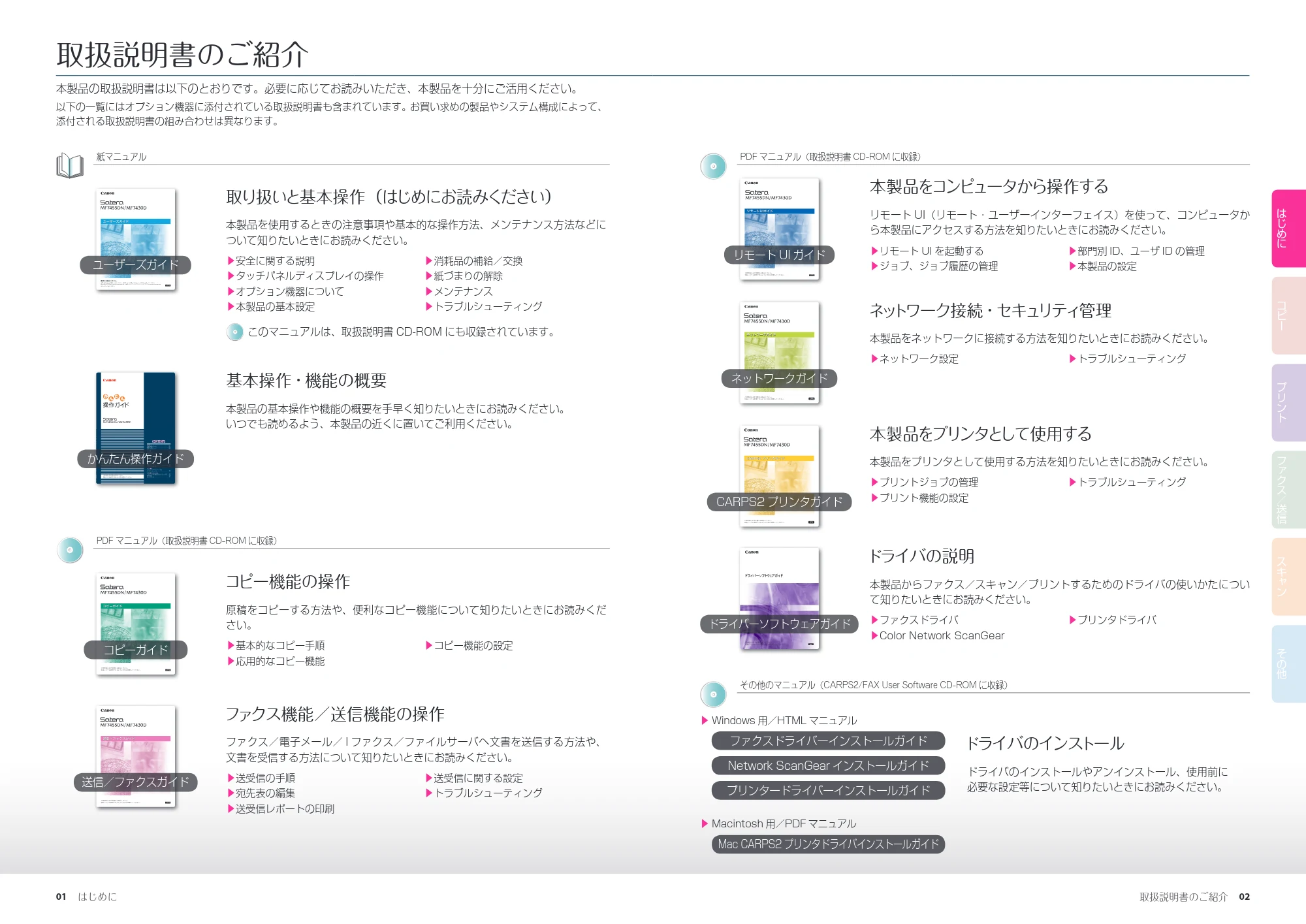
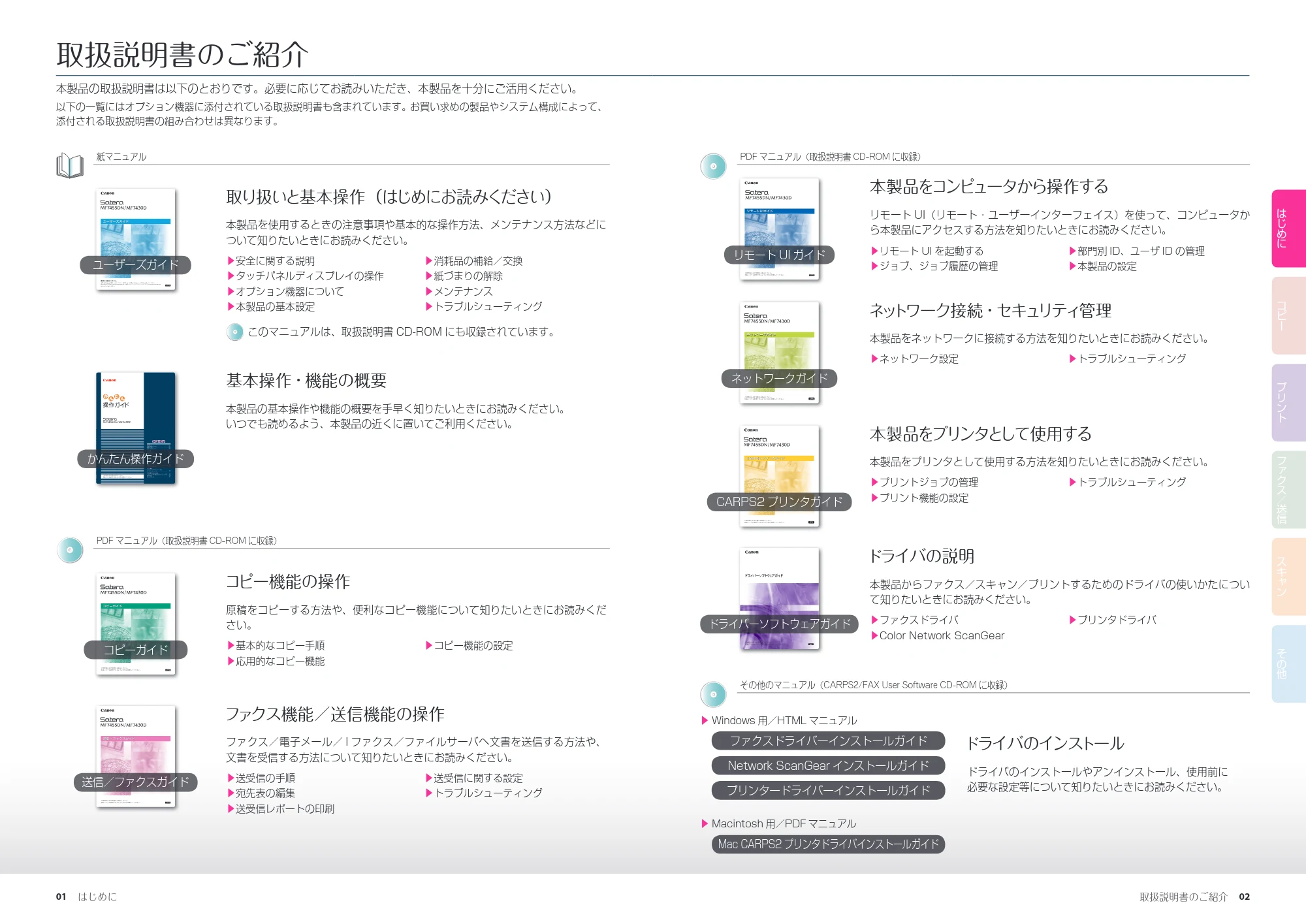
PDF マニュアル(取扱説明書 CD-ROM に収録)
紙マニュアル PDF マニュアル(取扱説明書 CD-ROM に収録)
ネットワークガイド
コピーガイド
リモート UI ガイド
ユーザーズガイド
プリンタードライバーインストールガイド
Network.ScanGear インストールガイド
ファクスドライバーインストールガイド
その他のマニュアル(CARPS2/FAX User Software CD-ROM に収録)
ドライバのインストール
ドライバのインストールやアンインストール、使用前に
必要な設定等について知りたいときにお読みください。
▶ Windows 用/HTML マニュアル
Mac.CARPS2 プリンタドライバインストールガイド
▶ Macintosh 用/PDF マニュアル
基本操作・機能の概要
本製品の基本操作や機能の概要を手早く知りたいときにお読みください。
いつでも読めるよう、本製品の近くに置いてご利用ください。
取り扱いと基本操作(はじめにお読みください)
本製品を使用するときの注意事項や基本的な操作方法、メンテナンス方法などに
ついて知りたいときにお読みください。
.▶安全に関する説明
.▶タッチパネルディスプレイの操作
.▶オプション機器について
.▶本製品の基本設定
.▶消耗品の補給/交換
.▶紙づまりの解除
.▶メンテナンス
.▶トラブルシューティング
ネットワーク接続・セキュリティ管理
本製品をネットワークに接続する方法を知りたいときにお読みください。
.▶ネットワーク設定 .▶トラブルシューティング
コピー機能の操作
原稿をコピーする方法や、便利なコピー機能について知りたいときにお読みくだ
さい。
.▶基本的なコピー手順
.▶応用的なコピー機能
.▶コピー機能の設定
取扱説明書のご紹介
本製品の取扱説明書は以下のとおりです。必要に応じてお読みいただき、本製品を十分にご活用ください。
以下の一覧にはオプション機器に添付されている取扱説明書も含まれています。お買い求めの製品やシステム構成によって、
添付される取扱説明書の組み合わせは異なります。
ファクス機能/送信機能の操作
ファクス/電子メール/ I ファクス/ファイルサーバへ文書を送信する方法や、
文書を受信する方法について知りたいときにお読みください。
.▶送受信の手順
.▶宛先表の編集
.▶送受信レポートの印刷
.▶送受信に関する設定
.▶トラブルシューティング
本製品をプリンタとして使用する
本製品をプリンタとして使用する方法を知りたいときにお読みください。
.▶プリントジョブの管理
.▶プリント機能の設定
.▶トラブルシューティング
本製品をコンピュータから操作する
リモート UI(リモート・ユーザーインターフェイス)を使って、コンピュータか
ら本製品にアクセスする方法を知りたいときにお読みください。
.▶リモート UI を起動する
.▶ジョブ、ジョブ履歴の管理
.▶部門別 ID、ユーザ ID の管理
.▶本製品の設定
このマニュアルは、取扱説明書 CD-ROM にも収録されています。
CARPS2 プリンタガイド
送信/ファクスガイド
ご使用前に必ず本書をお読みください。
将来いつでも使用できるように大切に保管してください。
ドライバーソフトウェアガイド
JPN
ドライバーソフトウェアガイド
ドライバの説明
本製品からファクス/スキャン/プリントするためのドライバの使いかたについ
て知りたいときにお読みください。
.▶ファクスドライバ
.▶Color.Network.ScanGear
.▶プリンタドライバ
機能のご紹介
はじめに03 04機能のご紹介
はじめに
コピー
プリント
ファクス/送信
スキャン
その他
機能のご紹介
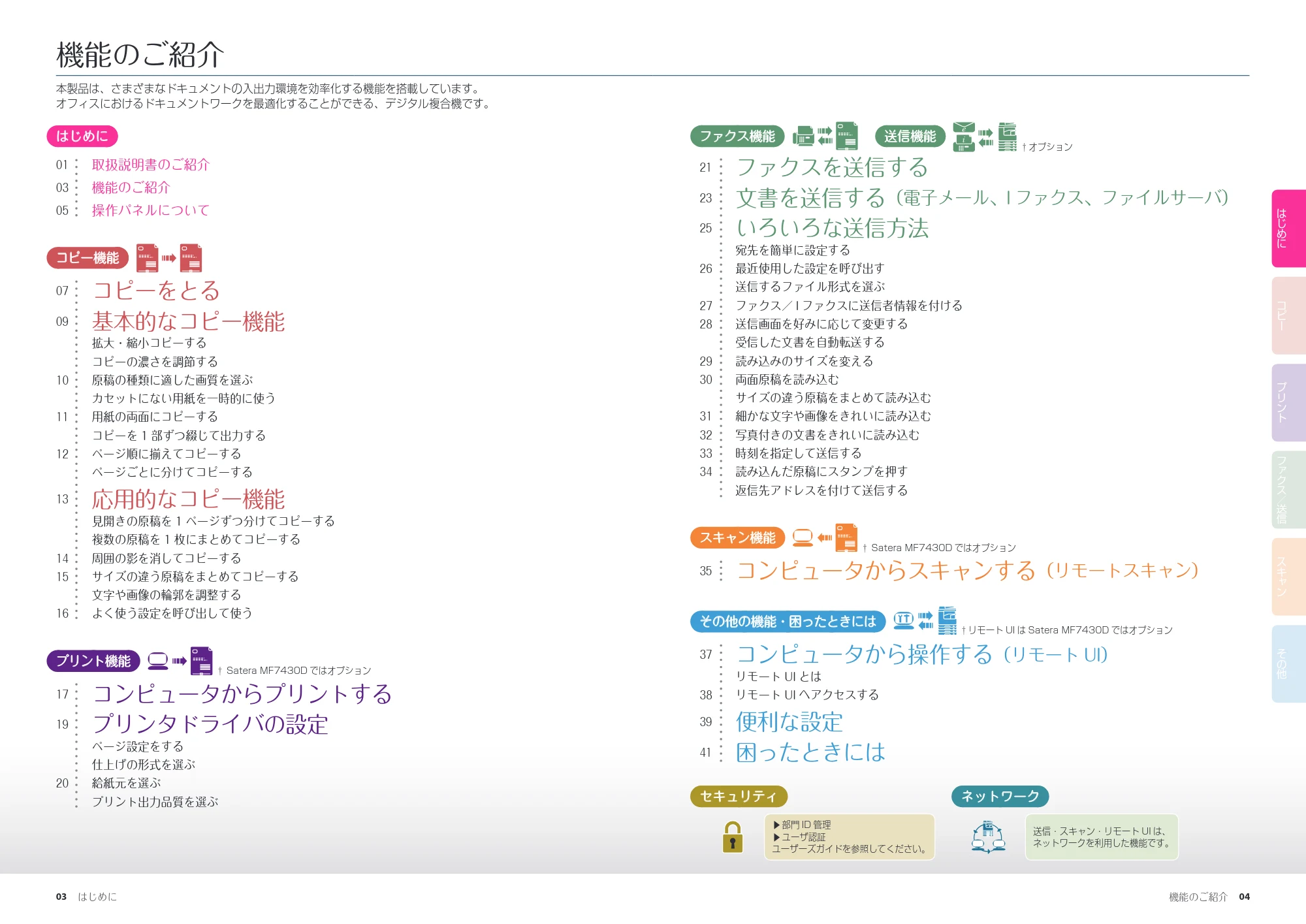
本製品は、さまざまなドキュメントの入出力環境を効率化する機能を搭載しています。
オフィスにおけるドキュメントワークを最適化することができる、デジタル複合機です。
はじめに
01 取扱説明書のご紹介
03 機能のご紹介
05 操作パネルについて
コピー機能
07
コピーをとる
09
基本的なコピー機能
拡大・縮小コピーする
コピーの濃さを調節する
10 原稿の種類に適した画質を選ぶ
カセットにない用紙を一時的に使う
11 用紙の両面にコピーする
コピーを 1 部ずつ綴じて出力する
12 ページ順に揃えてコピーする
ページごとに分けてコピーする
13
応用的なコピー機能
見開きの原稿を 1 ページずつ分けてコピーする
複数の原稿を 1 枚にまとめてコピーする
14 周囲の影を消してコピーする
15 サイズの違う原稿をまとめてコピーする
文字や画像の輪郭を調整する
16 よく使う設定を呼び出して使う
プリント機能
17
コンピュータからプリントする
19
プリンタドライバの設定
ページ設定をする
仕上げの形式を選ぶ
20 給紙元を選ぶ
プリント出力品質を選ぶ
21
ファクスを送信する
23
文書を送信する(電子メール、I ファクス、ファイルサーバ)
25
いろいろな送信方法
宛先を簡単に設定する
26 最近使用した設定を呼び出す
送信するファイル形式を選ぶ
27 ファクス/ I ファクスに送信者情報を付ける
28 送信画面を好みに応じて変更する
受信した文書を自動転送する
29 読み込みのサイズを変える
30 両面原稿を読み込む
サイズの違う原稿をまとめて読み込む
31 細かな文字や画像をきれいに読み込む
32 写真付きの文書をきれいに読み込む
33 時刻を指定して送信する
34 読み込んだ原稿にスタンプを押す
返信先アドレスを付けて送信する
スキャン機能
35
コンピュータからスキャンする(リモートスキャン)
その他の機能・困ったときには
37
コンピュータから操作する(リモート UI)
リモート UI とは
38 リモート UI へアクセスする
39
便利な設定
41
困ったときには
.▶ 部門 ID 管理
.▶ ユーザ認証
ユーザーズガイドを参照してください。
セキュリティ
送信・スキャン・リモート UI は、
ネットワークを利用した機能です。
ネットワーク
セキュリティ ネットワーク
ファクス機能 送信機能
コピー
ファクス 送 信
†オプション
リモートスキャン
リモートUI
プリント
† Satera.MF7430D ではオプション
†リモート UI は Satera.MF7430D ではオプション
† Satera.MF7430D ではオプション
操作パネルについて
はじめに05 06操作パネルについて
はじめに
コピー
プリント
ファクス/送信
スキャン
その他
操作パネルについて
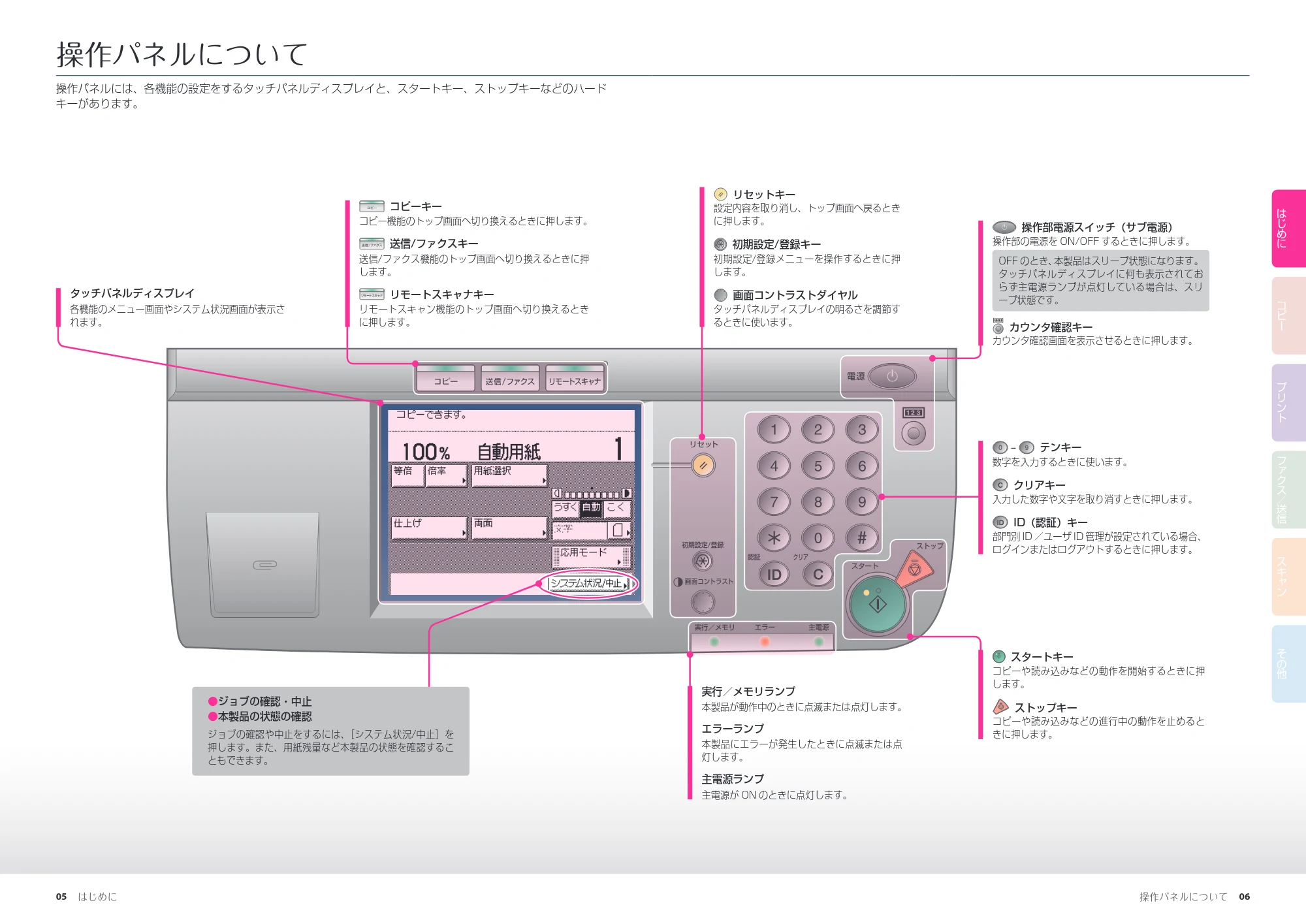
操作パネルには、各機能の設定をするタッチパネルディスプレイと、スタートキー、ストップキーなどのハード
キーがあります。
タッチパネルディスプレイ
各機能のメニュー画面やシステム状況画面が表示さ
れます。
コピーキー
コピー機能のトップ画面へ切り換えるときに押します。
送信/ファクスキー
送信/ファクス機能のトップ画面へ切り換えるときに押
します。
リモートスキャナキー
リモートスキャン機能のトップ画面へ切り換えるとき
に押します。
– テンキー
数字を入力するときに使います。
クリアキー
入力した数字や文字を取り消すときに押します。
ID(認証)キー
部門別 ID /ユーザ ID 管理が設定されている場合、
ログインまたはログアウトするときに押します。
操作部電源スイッチ(サブ電源)
操作部の電源を ON/OFF するときに押します。
OFF のとき、本製品はスリープ状態になります。
タッチパネルディスプレイに何も表示されてお
らず主電源ランプが点灯している場合は、スリ
ープ状態です。
カウンタ確認キー
カウンタ確認画面を表示させるときに押します。
実行/メモリランプ
本製品が動作中のときに点滅または点灯します。
エラーランプ
本製品にエラーが発生したときに点滅または点
灯します。
主電源ランプ
主電源が ON のときに点灯します。
リセットキー
設定内容を取り消し、トップ画面へ戻るとき
に押します。
初期設定/登録キー
初期設定 /登録メニューを操作するときに押
します。
画面コントラストダイヤル
タッチパネルディスプレイの明るさを調節す
るときに使います。
スタートキー
コピーや読み込みなどの動作を開始するときに押
します。
ストップキー
コピーや読み込みなどの進行中の動作を止めると
きに押します。
- ジョブの確認・中止
- 本製品の状態の確認
ジョブの確認や中止をするには、[システム状況/中止]を
押します。また、用紙残量など本製品の状態を確認するこ
ともできます。
コピー機能
07 コピー機能 08コピーをとる
はじめに
コピー
プリント
ファクス/送信
スキャン
その他
ご使用前に必ず本書をお読みください。
将来いつでも使用できるように大切に保管してください。 JPN
コピーガイドコピーガイド
ご使用前に必ず本書をお読みください。
将来いつでも使用できるように大切に保管してください。 JPN
コピーガイドコピーガイド
コピーガイド
1 2 3 4
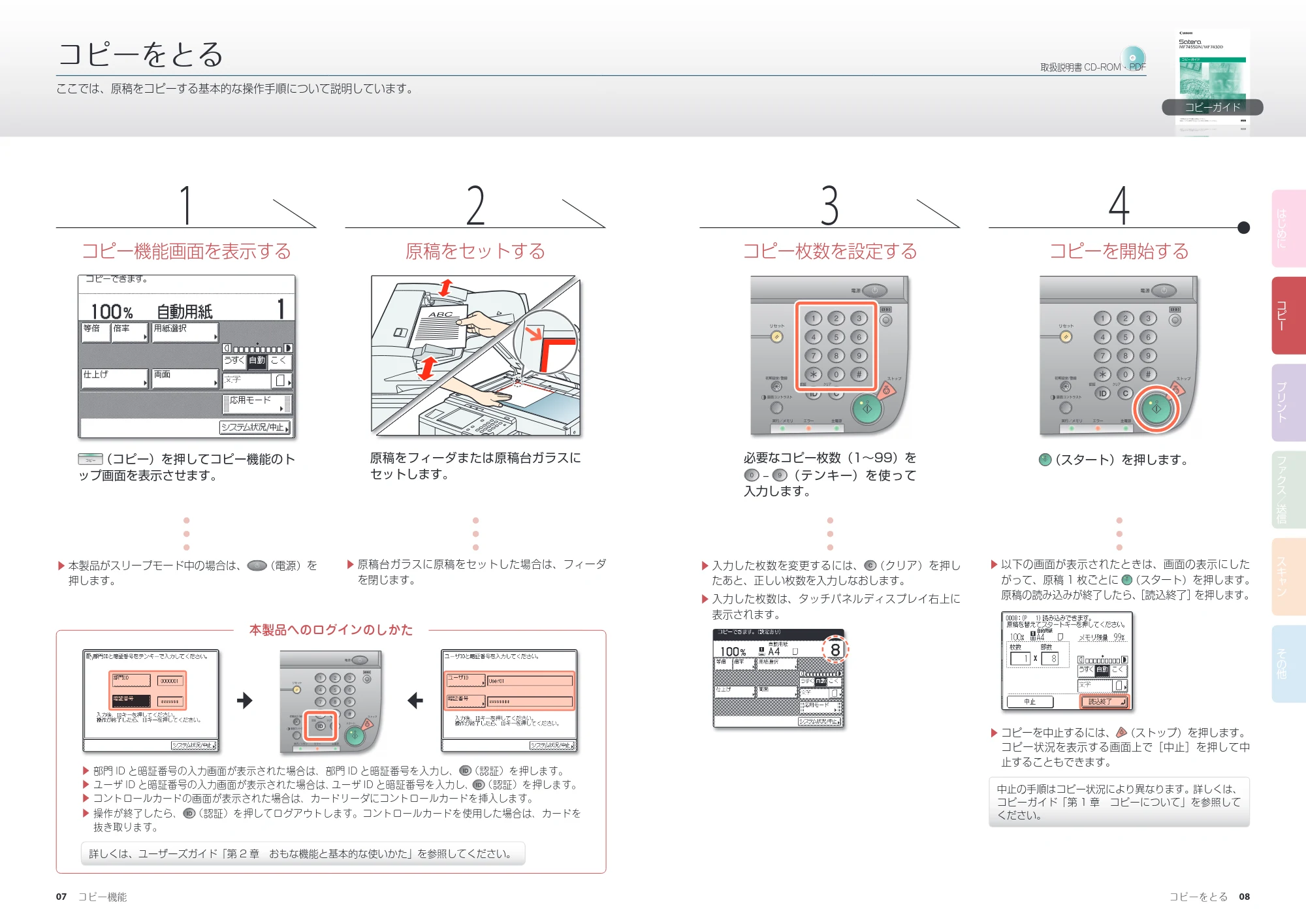
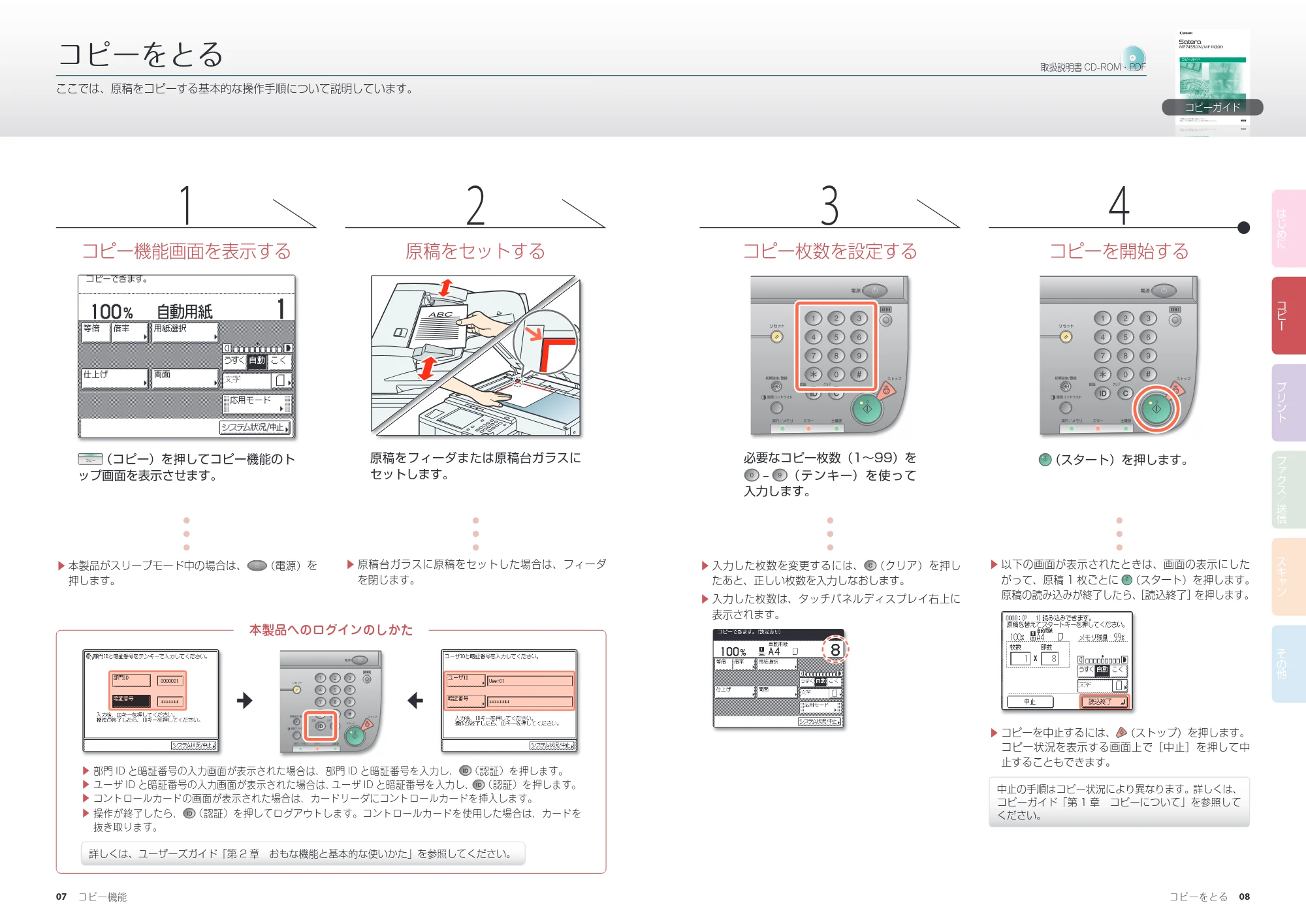
コピーをとる
ここでは、原稿をコピーする基本的な操作手順について説明しています。
コピー機能画面を表示する 原稿をセットする コピー枚数を設定する コピーを開始する
(コピー)を押してコピー機能のト
ップ画面を表示させます。
原稿をフィーダまたは原稿台ガラスに
セットします。
必要なコピー枚数(1~99)を
– (テンキー)を使って
入力します。
(スタート)を押します。
.▶ 原稿台ガラスに原稿をセットした場合は、フィーダ
を閉じます。
.▶ 入力した枚数を変更するには、 (クリア)を押し
たあと、正しい枚数を入力しなおします。
.▶ 入力した枚数は、タッチパネルディスプレイ右上に
表示されます。
.▶ 以下の画面が表示されたときは、画面の表示にした
がって、原稿 1 枚ごとに. (スタート)を押します。
原稿 の読み込みが終了したら、[読込終了]を押します。
.▶ コピーを中止するには、 (ストップ)を押します。
コピー状況を表示する画面上で[中止]を押して中
止することもできます。
.▶ 本製品がスリープモード中の場合は、 (電源)を
押します。
▶ 部門 ID と暗証番号の入力画面が表示された場合は、部門 ID と暗証番号を入力し、 (認証)を押します。
▶ ユーザ ID と暗証番号の入力画面が表示された場合は、ユーザ ID と暗証番号を入力し、 (認証)を押します。
▶ コントロールカードの画面が表示された場合は、カードリーダにコントロールカードを挿入します。
▶ 操作が終了したら、 (認証)を押してログアウトします。コントロールカードを使用した場合は、カードを
抜き取ります。
詳しくは、ユーザーズガイド「第 2 章 おもな機能と基本的な使いかた」を参照してください。
取扱説明書 CD-ROM・PDF
中止の手順はコピー状況により異なります。詳しくは、
コピーガイド「第 1 章 コピーについて」を参照して
ください。
本製品へのログインのしかた
基本的なコピー機能
09 コピー機能 10基本的なコピー機能
はじめに
コピー
プリント
ファクス/送信
スキャン
その他
1
2
3
4
▶
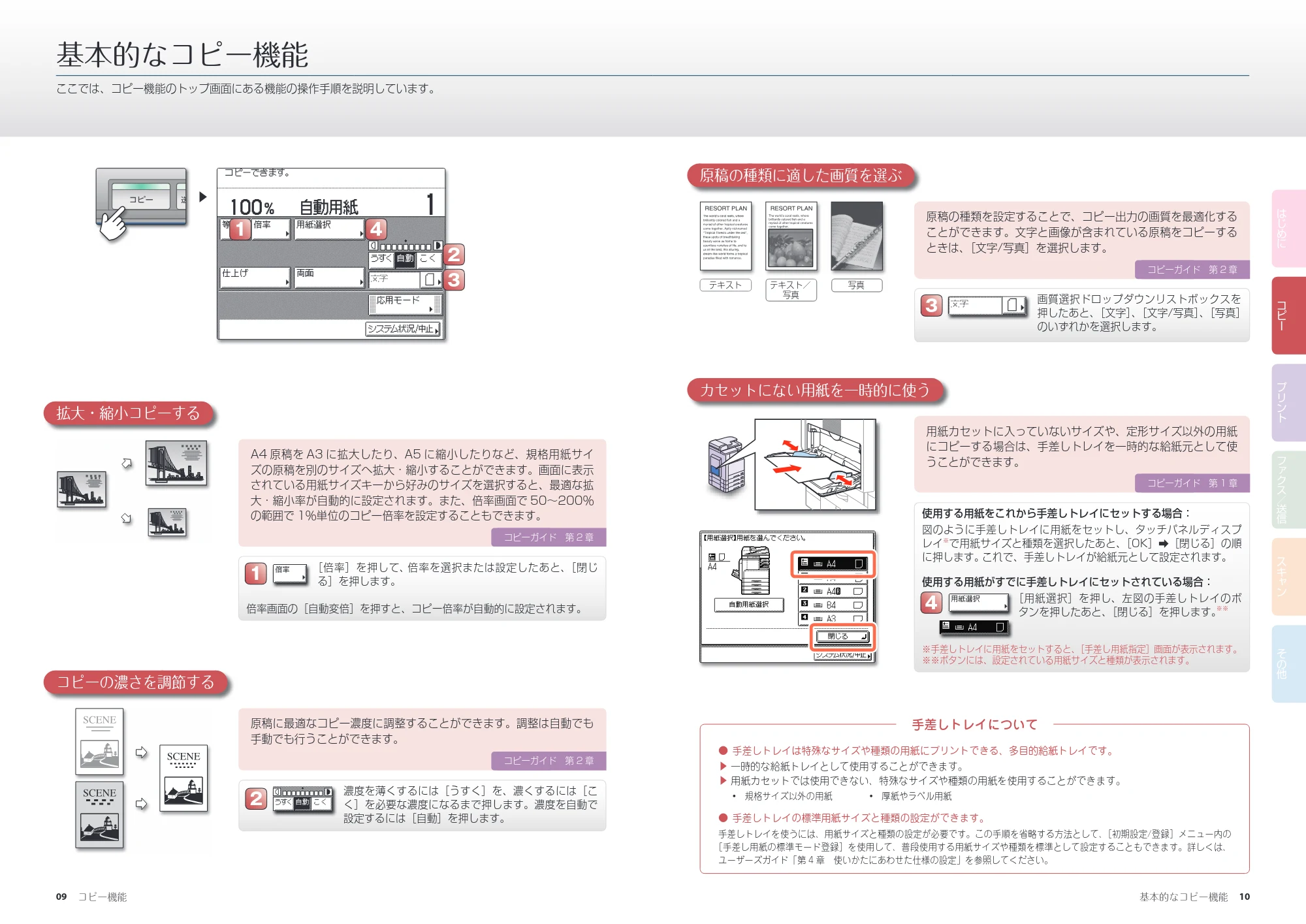
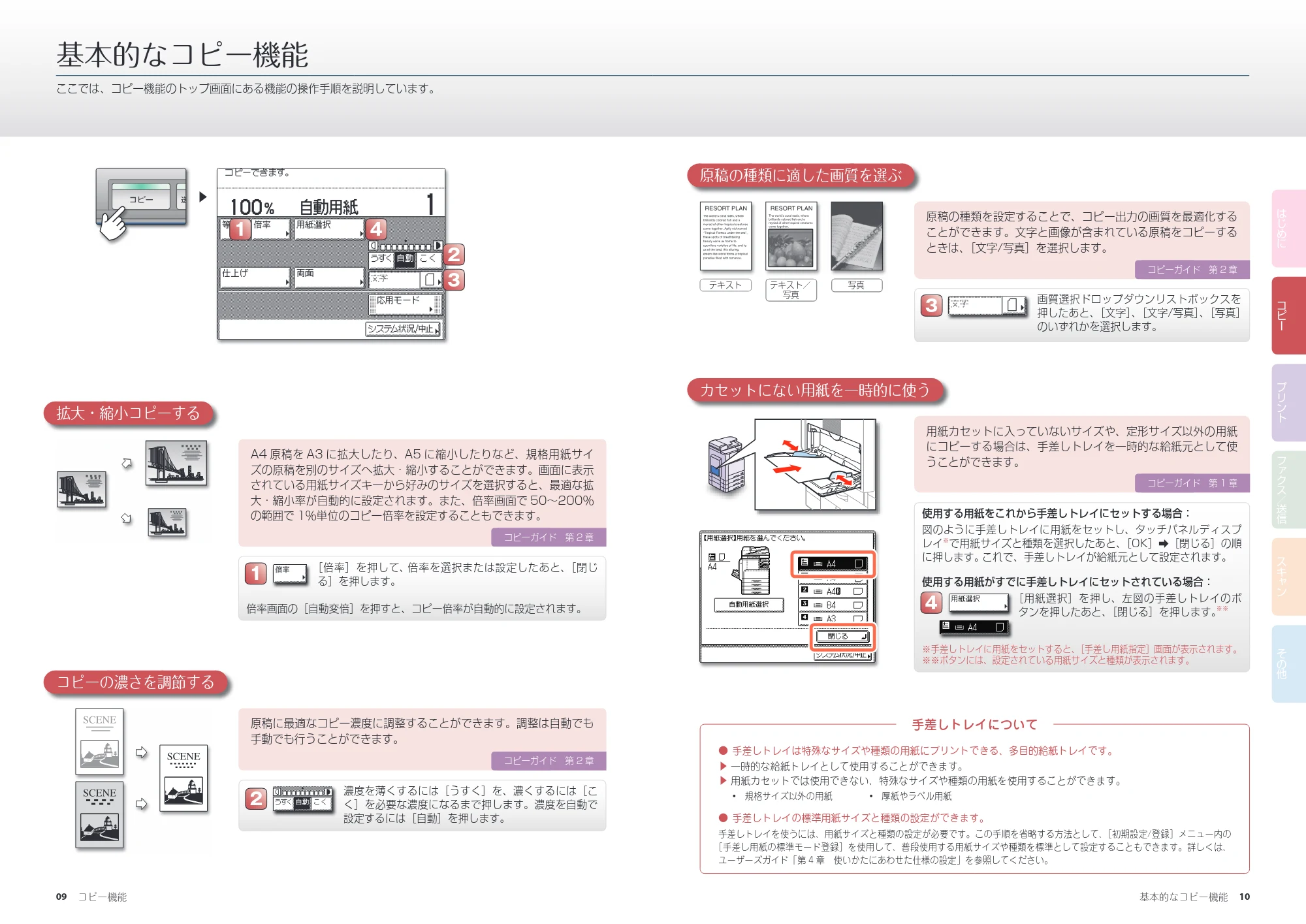
ここでは、コピー機能のトップ画面にある機能の操作手順を説明しています。
基本的なコピー機能
A4 原稿を A3 に拡大したり、A5 に縮小したりなど、規格用紙サイ
ズの原稿を別のサイズへ拡大・縮小することができます。画面に表示
されている用紙サイズキーから好みのサイズを選択すると、最適な拡
大・縮小率が自動的に設定されます。また、倍率画面で 50~200%
の範囲で 1%単位のコピー倍率を設定することもできます。
拡大・縮小コピーする
原稿に最適なコピー濃度に調整することができます。調整は自動でも
手動でも行うことができます。
濃度を薄くするには[うすく]を、濃くするには[こ
く]を必要な濃度になるまで押します。濃度を自動で
設定するには[自動]を押します。
用紙カセットに入っていないサイズや、定形サイズ以外の用紙
にコピーする場合は、手差しトレイを一時的な給紙元として使
うことができます。
カセットにない用紙を一時的に使う
コピーの濃さを調節する
原稿の種類を設定することで、コピー出力の画質を最適化する
ことができます。文字と画像が含まれている原稿をコピーする
ときは、[文字/写真]を選択します。
原稿の種類に適した画質を選ぶ
使用する用紙をこれから手差しトレイにセットする場合:
図のように手差しトレイに用紙をセットし、タッチパネルディスプ
レイ
※
で用紙サイズと種類を選択したあと、[OK]➡[閉じる]の順
に押します。これで、手差しトレイが給紙元として設定されます。
使用する用紙がすでに手差しトレイにセットされている場合:
[用紙選択]を押し、左図の手差しトレイのボ
タンを押したあと、[閉じる]を押します。
※※
※.手差しトレイに用紙をセットすると、[手差し用紙指定]画面が表示されます。
※※ボタンには、設定されている用紙サイズと種類が表示されます。
- ● 手差しトレイは特殊なサイズや種類の用紙にプリントできる、多目的給紙トレイです。
▶ 一時的な給紙トレイとして使用することができます。
▶ 用紙カセットでは使用できない、特殊なサイズや種類の用紙を使用することができます。
- 規格サイズ以外の用紙 • 厚紙やラベル用紙
- ● 手差しトレイの標準用紙サイズと種類の設定ができます。
手差しトレイを使うには、用紙サイズと種類の設定が必要です。この手順を省略する方法として、[初期設定/登録]メニュー内の
[手差し用紙の標準モード登録]を使用して、普段使用する用紙サイズや種類を標準として設定することもできます。詳しくは、
ユーザーズガイド「第 4 章 使いかたにあわせた仕様の設定」を参照してください。
[倍率]を押して、倍率を選択または設定したあと、[閉じ
る]を押します。
倍率画面の[自動変倍]を押すと、コピー倍率が自動的に設定されます。
画質選択ドロップダウンリストボックスを
押したあと、[文字]、[文字/写真]、[写真]
のいずれかを選択します。
コピーガイド 第 2 章
コピーガイド 第 2 章
コピーガイド 第 2 章
コピーガイド 第 1 章
手差しトレイについて
1
2
4
3
テキスト テキスト/
写真
写真
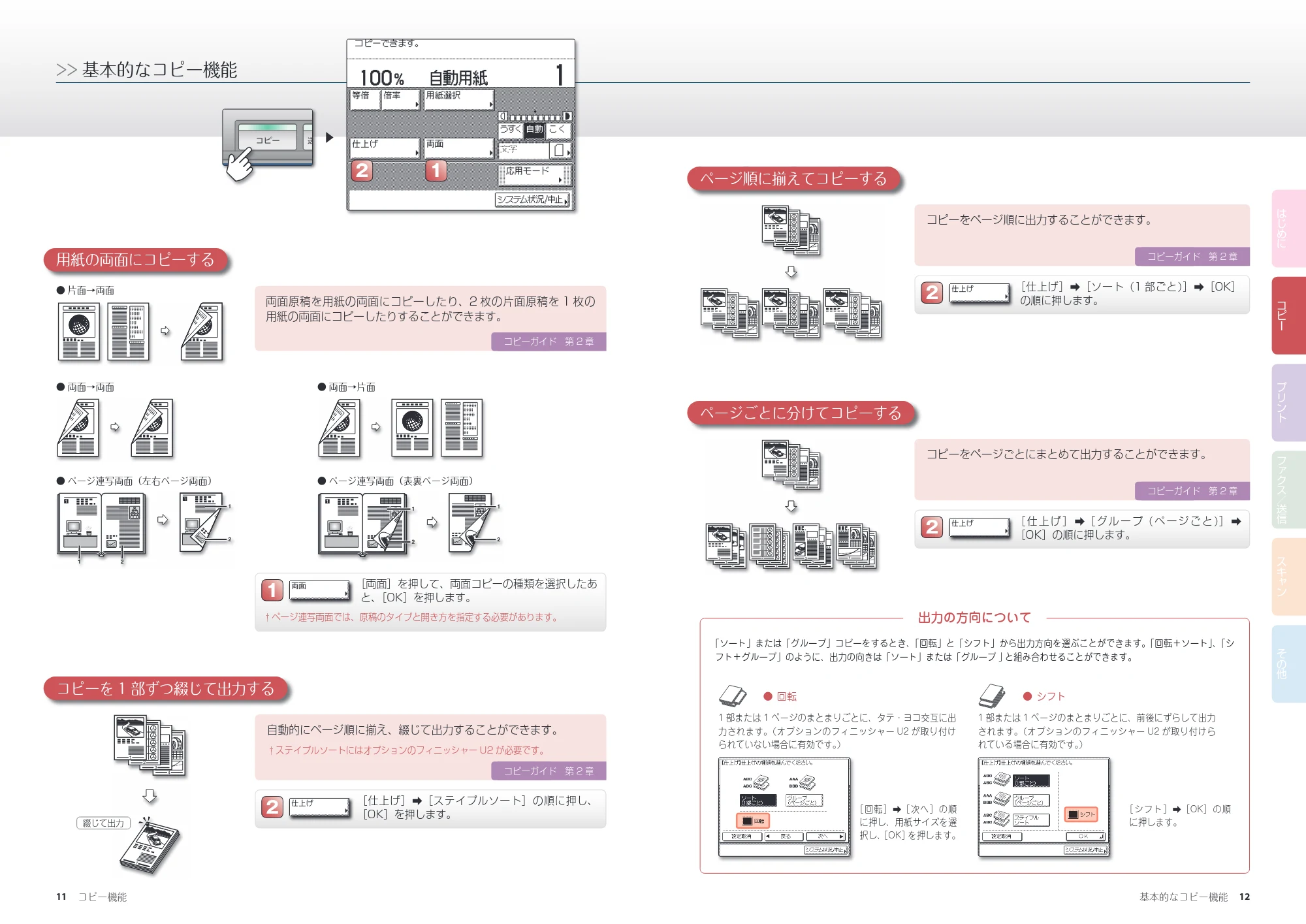
用紙の両面にコピーする
11 コピー機能 12基本的なコピー機能
はじめに
コピー
プリント
ファクス/送信
スキャン
その他
>> 基本的なコピー機能
12
▶
両面原稿を用紙の両面にコピーしたり、2 枚の片面原稿を 1 枚の
用紙の両面にコピーしたりすることができます。
[両面]を押して、両面コピーの種類を選択したあ
と、[OK]を押します。
†.ページ連写両面では、原稿のタイプと開き方を指定する必要があります。
用紙の両面にコピーする
自動的にページ順に揃え、綴じて出力することができます。
†.ステイプルソートにはオプションのフィニッシャー U2 が必要です。
[仕上げ]➡[ステイプルソート]の順に押し、
[OK]を押します。
コピーを 1 部ずつ綴じて出力する
コピーをページ順に出力することができます。
[仕上げ]➡[ソート(1 部ごと)]➡[OK]
の順に押します。
ページ順に揃えてコピーする
コピーをページごとにまとめて出力することができます。
[ 仕 上 げ ] ➡[ グ ル ー プ( ペ ー ジ ご と )] ➡
[OK]の順に押します。
ページごとに分けてコピーする
1
1
1
2
2
2
3
3
3
4
4
4
出力の方向について
「ソート」または「グループ」コピーをするとき、「回転」と「シフト」から出力方向を選ぶことができます。「回転+ソート」、「シ
フト+グループ」のように、出力の向きは「ソート」または「グループ 」 と組み合わせることができます。
- ● 回転 ●● シフト
1 部または 1 ページのまとまりごとに、タテ・ヨコ交互に出
力されます。(オプションのフィニッシャー U2 が取り付け
られていない場合に有効です。)
1 部または 1 ページのまとまりごとに、前後にずらして出力
されます。(オプションのフィニッシャー U2 が取り付けら
れている場合に有効です。)
[回転]➡[次へ]の順
に押し、用紙サイズを選
択し、[OK]を押します。
[シフト]➡[OK]の順
に押します。
コピーガイド 第 2 章
コピーガイド 第 2 章
コピーガイド 第 2 章
コピーガイド 第 2 章
1
2
2
2
綴じて出力
- ページ連写両面(左右ページ両面)
- 両面→両面
- 片面→両面
- 両面→片面
- ページ連写両面(表裏ページ両面)
応用的なコピー機能
13 コピー機能 14応用的なコピー機能
はじめに
コピー
プリント
ファクス/送信
スキャン
その他
1 2 3
▶ ▶
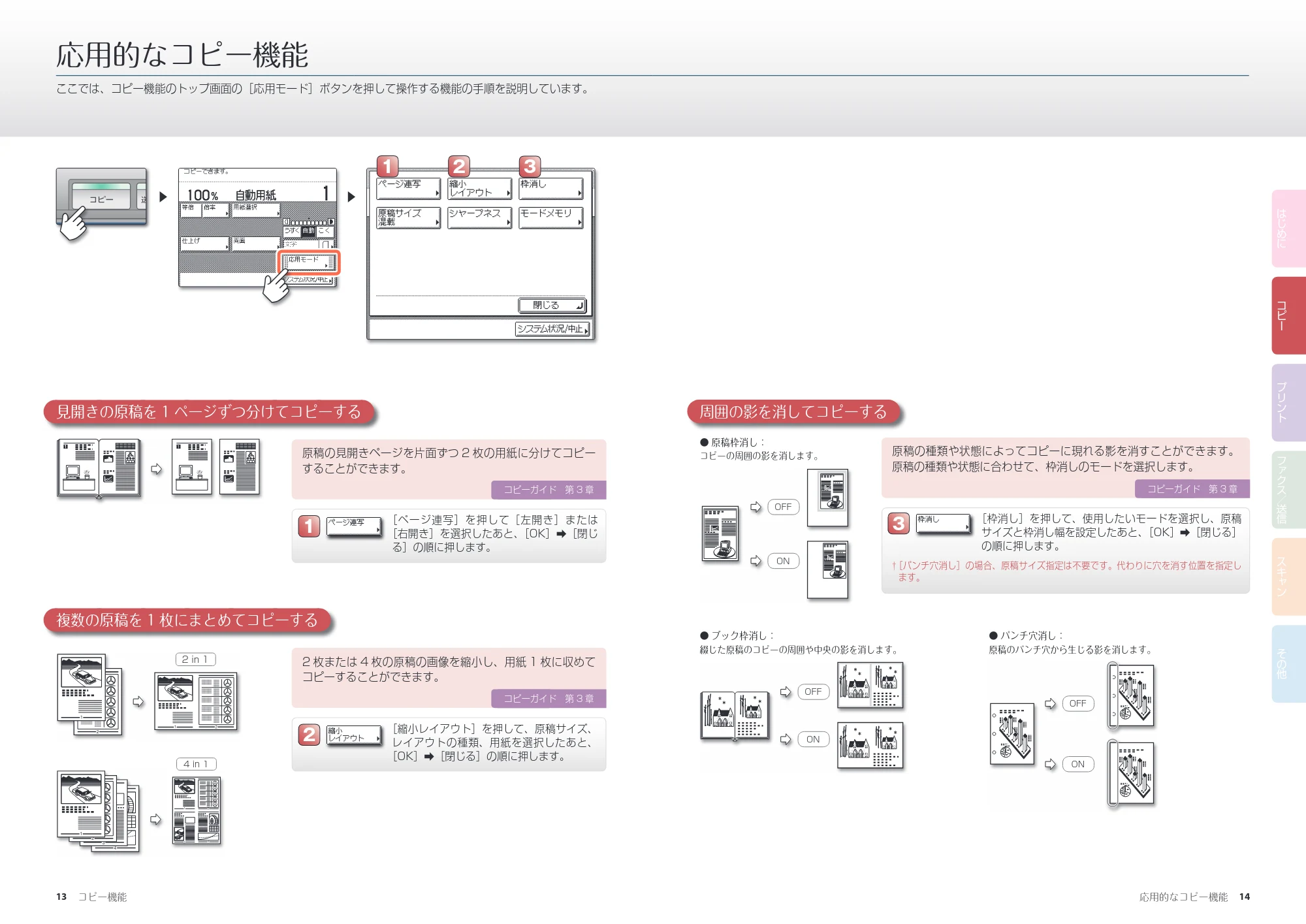
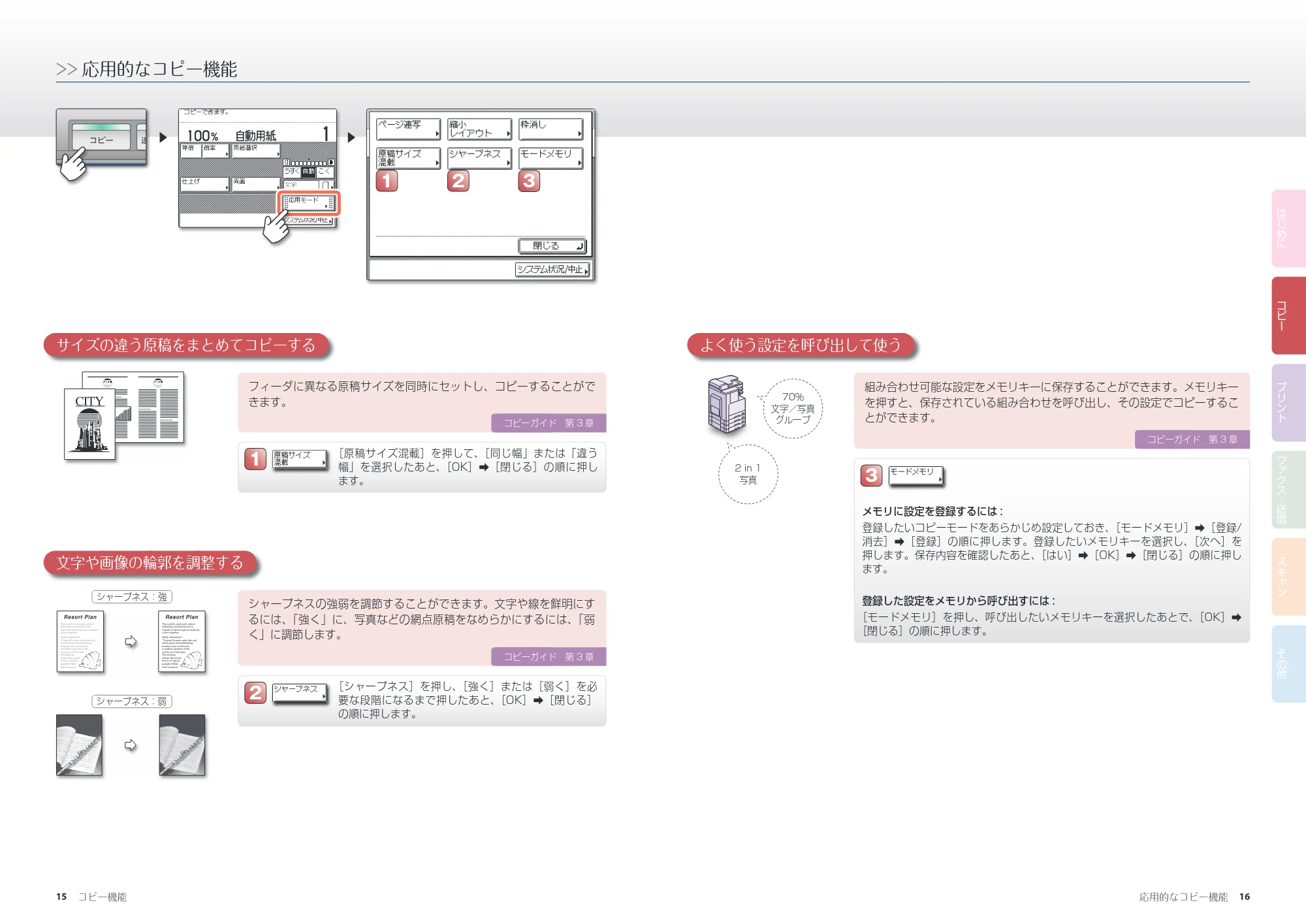
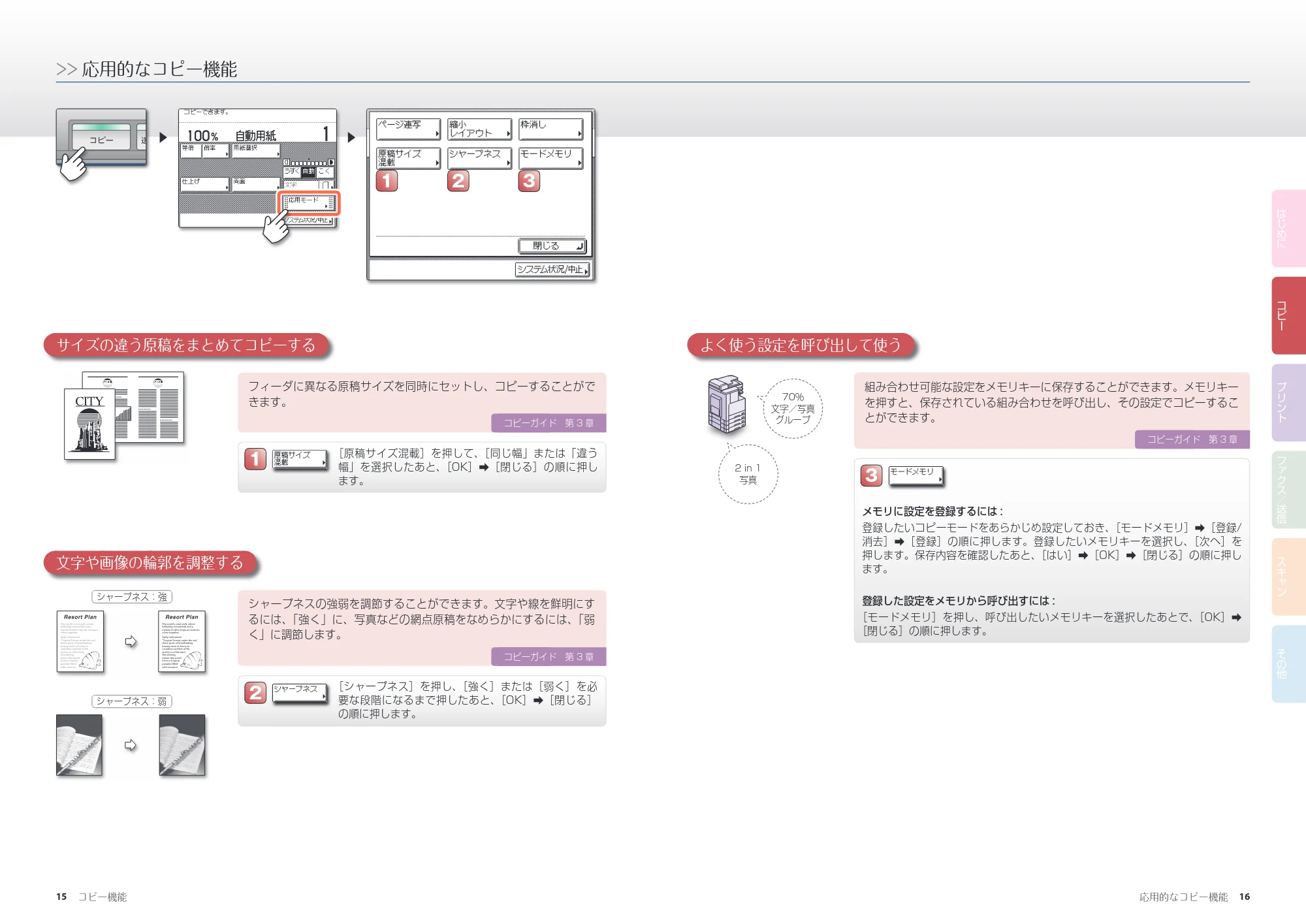
ここでは、コピー機能のトップ画面の[応用モード]ボタンを押して操作する機能の手順を説明しています。
応用的なコピー機能
2 枚または 4 枚の原稿の画像を縮小し、用紙 1 枚に収めて
コピーすることができます。
[縮小レイアウト]を押して、原稿サイズ、
レイアウトの種類、用紙を選択したあと、
[OK]➡[閉じる]の順に押します。
複数の原稿を 1 枚にまとめてコピーする
[ページ連写]を押して[左開き]または
[右開き]を選択したあと、[OK]➡[閉じ
る]の順に押します。
原稿の見開きページを片面ずつ 2 枚の用紙に分けてコピー
することができます。
見開きの原稿を 1 ページずつ分けてコピーする
1
コピーガイド 第 3 章
コピーガイド 第 3 章
1
2
原稿の種類や状態によってコピーに現れる影を消すことができます。
原稿の種類や状態に合わせて、枠消しのモードを選択します。
[枠消し]を押して、使用したいモードを選択し、原稿
サイズと枠消し幅を設定したあと、[OK]➡[閉じる]
の順に押します。
†.[パンチ穴消し]の場合、原稿サイズ指定は不要です。代わりに穴を消す位置を指定し
ます。
周囲の影を消してコピーする
コピーガイド 第 3 章
3
4
3
2
1
43
21
OFF
ON
- パンチ穴消し:
原稿のパンチ穴から生じる影を消します。
- ブック枠消し:
綴じた原稿のコピーの周囲や中央の影を消します。
- 原稿枠消し:
コピーの周囲の影を消します。
OFF
ON
OFF
ON
2.in.1
4.in.1
サイズの違う原稿をまとめてコピーする
15 コピー機能 16応用的なコピー機能
はじめに
コピー
プリント
ファクス/送信
スキャン
その他
>> 応用的なコピー機能
[シャープネス]を押し、[強く]または[弱く]を必
要な段階になるまで押したあと、[OK]➡[閉じる]
の順に押します。
組み合わせ可能な設定をメモリキーに保存することができます。メモリキー
を押すと、保存されている組み合わせを呼び出し、その設定でコピーするこ
とができます。
よく使う設定を呼び出して使う
シャープネスの強弱を調節することができます。文字や線を鮮明にす
るには、「強く」に、写真などの網点原稿をなめらかにするには、「弱
く」に調節します。
文字や画像の輪郭を調整する
メモリに設定を登録するには :
登録したいコピーモードをあらかじめ設定しておき、[モードメモリ]➡[登録/
消去]➡[登録]の順に押します。登録したいメモリキーを選択し、[次へ]を
押します。保存内容を確認したあと、[はい]➡[OK]➡[閉じる]の順に押し
ます。
登録した設定をメモリから呼び出すには :
[モードメモリ]を押し、呼び出したいメモリキーを選択したあとで、[OK]➡
[閉じる]の順に押します。
2.in.1
写真
70%
文字/写真
グループ
コピーガイド 第 3 章
コピーガイド 第 3 章
フィーダに異なる原稿サイズを同時にセットし、コピーすることがで
きます。
[原稿サイズ混載]を押して、[同じ幅」または「違う
幅」を選択したあと、[OK]➡[閉じる]の順に押し
ます。
サイズの違う原稿をまとめてコピーする
コピーガイド 第 3 章
1 2 3
2
▶ ▶
3
1
The world's coral reefs, where
brilliantly colored fish and a
myriad of other tropical creatures
come together.
Aptly nicknamed
“Tropical Forests under the sea”,
these spots of breathtaking
beauty serve as home to
countless varieties of life,
and to us of the land,
this alluring,
dream-like world
forms a tropical
paradise filled
with romance.
The world's coral reefs, where
brilliantly colored fish and a
myriad of other tropical creatures
come together.
Aptly nicknamed
“Tropical Forests under the sea”,
these spots of breathtaking
beauty serve as home to
countless varieties of life,
and to us of the land,
this alluring,
dream-like world
forms a tropical
paradise filled
with romance.
シャープネス:強
シャープネス:弱
プリント機能
17 プリント機能 コンピュータからプリントする 18
はじめに
コピー
プリント
ファクス/送信
スキャン
その他
1 2 3 4
ご使用前に必ず本書をお読みください。
将来いつでも使用できるように大切に保管してください。
ドライバーソフトウェアガイド
JPN
ご使用前に必ず本書をお読みください。
将来いつでも使用できるように大切に保管してください。
ドライバーソフトウェアガイド
JPN
ドライバーソフトウェアガイド
コンピュータからプリントする
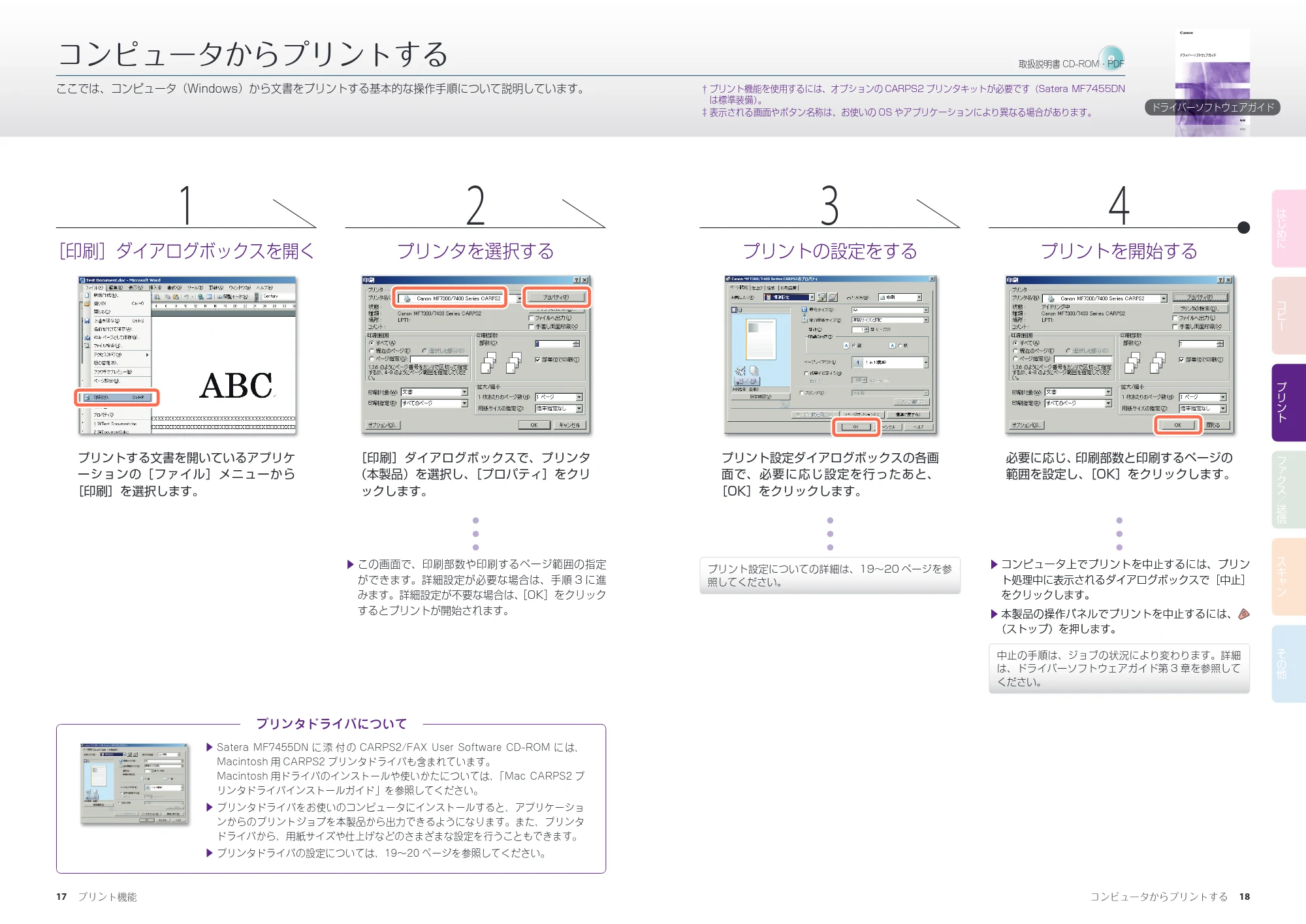
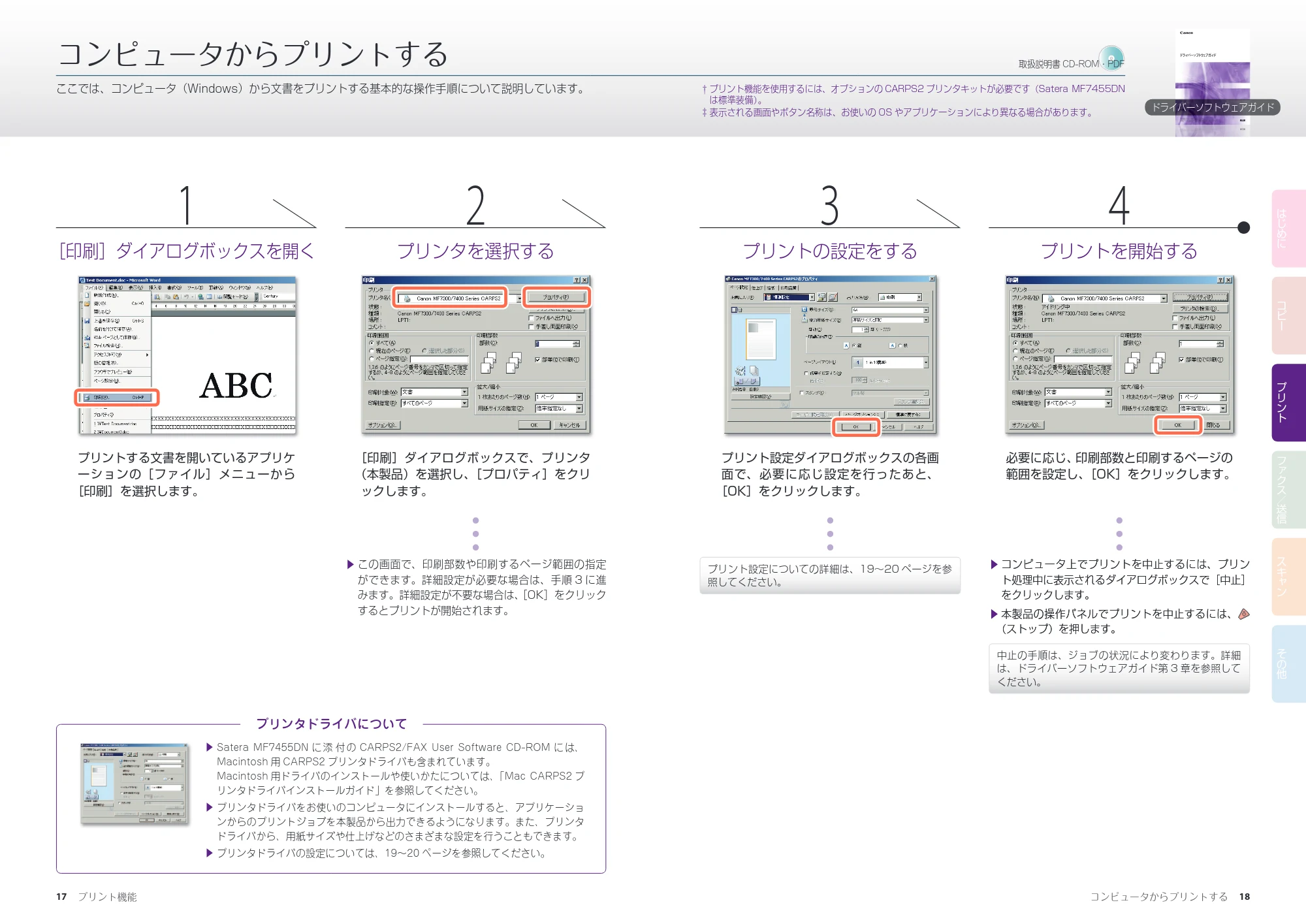
ここでは、コンピュータ(Windows)から文書をプリントする基本的な操作手順について説明しています。
[印刷]ダイアログボックスを開く プリンタを選択する プリントの設定をする プリントを開始する
プリントする文書を開いているアプリケ
ーションの[ファイル]メニューから
[印刷]を選択します。
[印刷]ダイアログボックスで、プリンタ
(本製品)を選択し、[プロパティ]をクリ
ックします。
プリント設定ダイアログボックスの各画
面で、必要に応じ設定を行ったあと、
[OK]をクリックします。
必要に応じ、印刷部数と印刷するページの
範囲を設定し、[OK]をクリックします。
プリンタドライバについて
▶ Satera MF7455DN に 添 付 の CARPS2/FAX User Software CD-ROM に は、
Macintosh 用 CARPS2 プリンタドライバも含まれています。
Macintosh 用ドライバのインストールや使いかたについては、「Mac CARPS2 プ
リンタドライバインストールガイド」を参照してください。
▶ プリンタドライバをお使いのコンピュータにインストールすると、アプリケーショ
ンからのプリントジョブを本製品から出力できるようになります。また、プリンタ
ドライバから、用紙サイズや仕上げなどのさまざまな設定を行うこともできます。
▶ プリンタドライバの設定については、19~20 ページを参照してください。
.▶ この画面で、印刷部数や印刷するページ範囲の指定
ができます。詳細設定が必要な場合は、手順 3 に進
みます。詳細設定が不要な場合は、[OK]をクリック
するとプリントが開始されます。
中止の手順は、ジョブの状況により変わります。詳細
は、ドライバーソフトウェアガイド第 3 章を参照して
ください。
プリント設定についての詳細は、19~20 ページを参
照してください。
.▶ コンピュータ上でプリントを中止するには、プリン
ト処理中に表示されるダイアログボックスで[中止]
をクリックします。
.▶ 本製品の操作パネルでプリントを中止するには、
(ストップ)を押します。
取扱説明書 CD-ROM・PDF
†.プリント機能を使用するには、オプションの CARPS2 プリンタキットが必要です(Satera.MF7455DN
は標準装備)。
‡表示される画面やボタン名称は、お使いの OS やアプリケーションにより異なる場合があります。
.▶ コンピュータ上でプリントを中止するには、プリン
ト処理中に表示されるダイアログボックスで[中止]
をクリックします。
.▶ 本製品の操作パネルでプリントを中止するには、
(ストップ)を押します。
プリンタドライバの設定
19 プリント機能 プリンタドライバの設定 20
はじめに
コピー
プリント
ファクス/送信
スキャン
その他
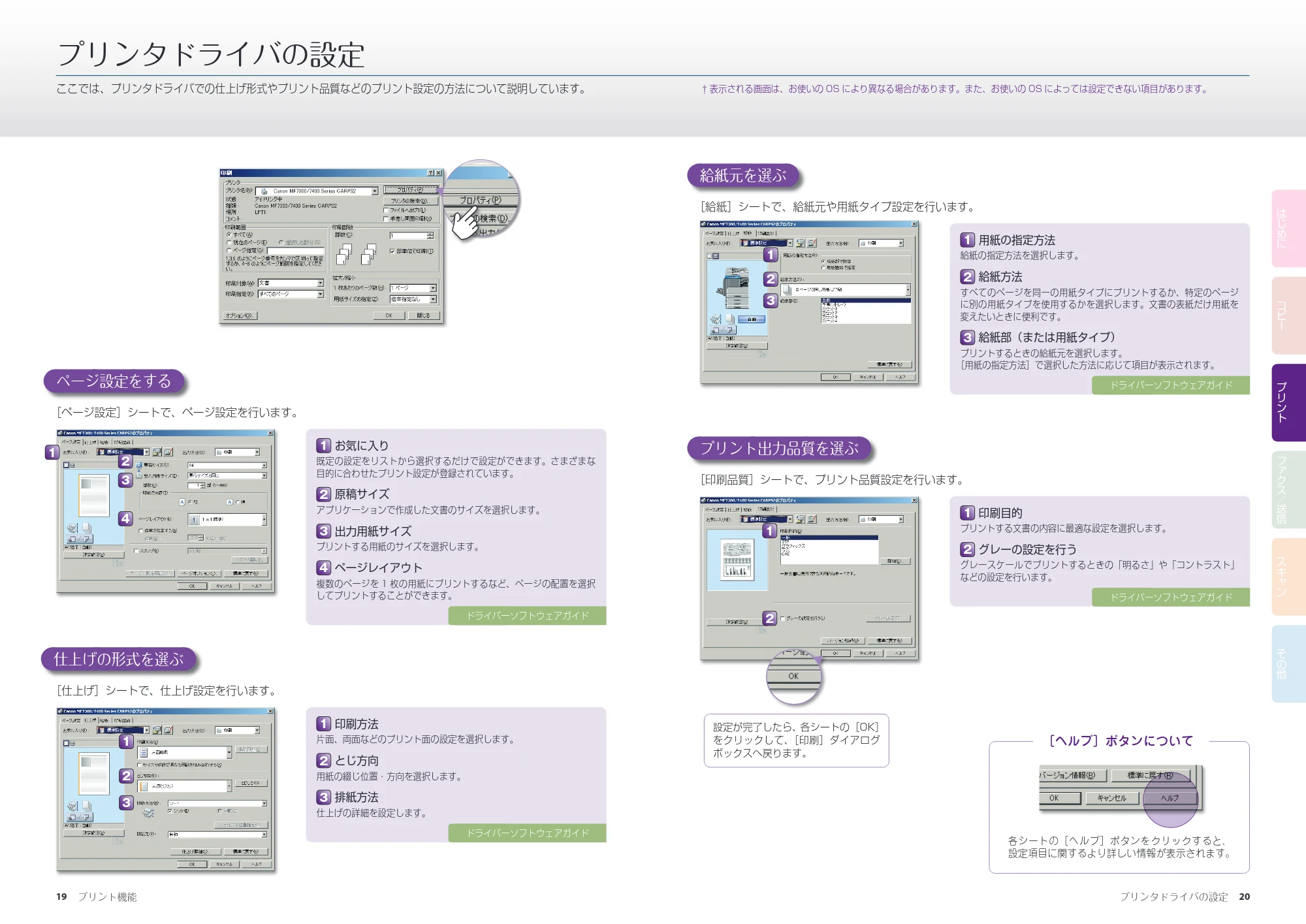
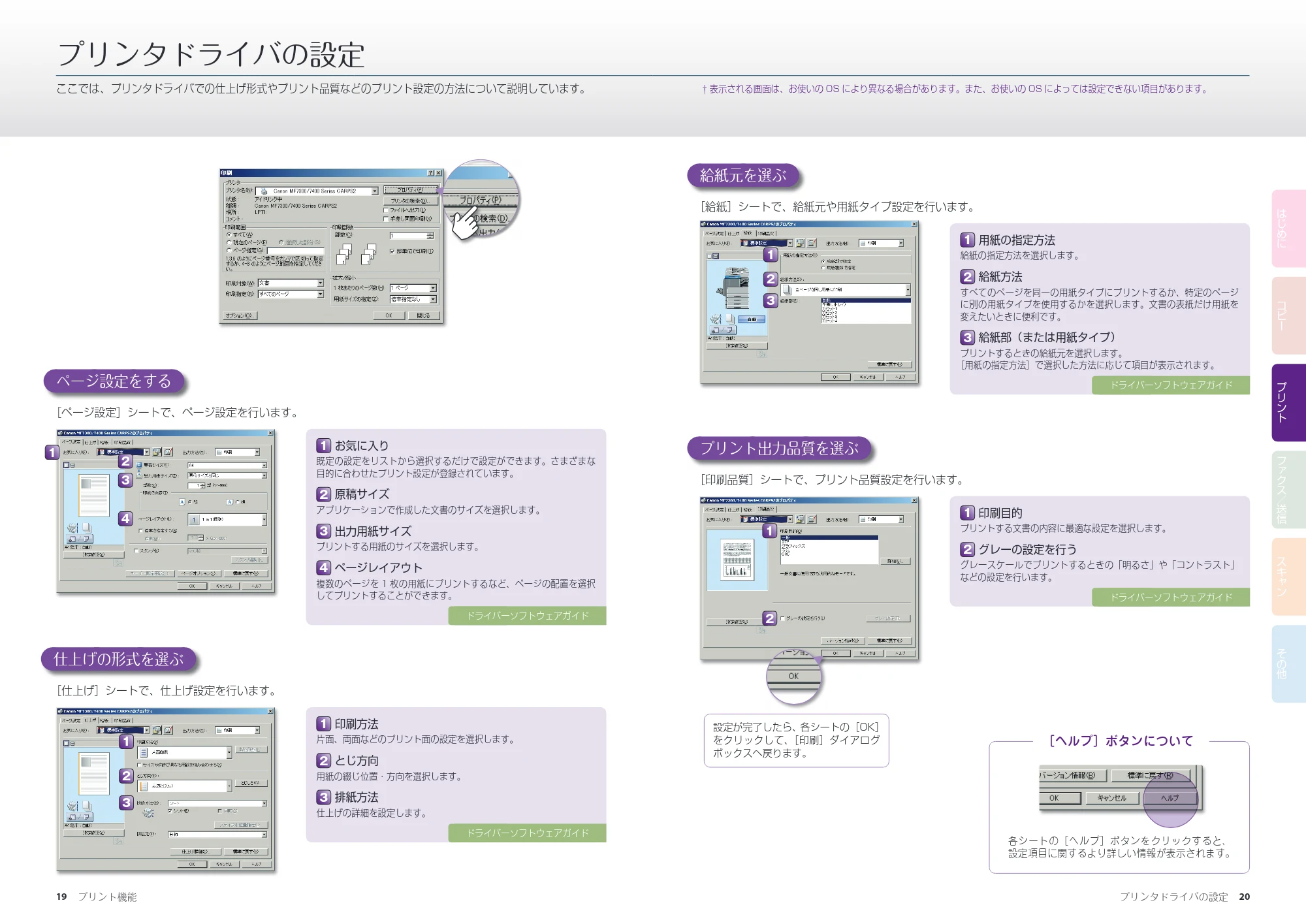
ここでは、プリンタドライバでの仕上げ形式やプリント品質などのプリント設定の方法について説明しています。
プリンタドライバの設定
†.表示される画面は、お使いの OS により異なる場合があります。また、お使いの OS によっては設定できない項目があります。
1 印刷方法
片面、両面などのプリント面の設定を選択します。
2 とじ方向
用紙の綴じ位置・方向を選択します。
3 排紙方法
仕上げの詳細を設定します。
1 お気に入り
既定の設定をリストから選択するだけで設定ができます。さまざまな
目的に合わせたプリント設定が登録されています。
2 原稿サイズ
アプリケーションで作成した文書のサイズを選択します。
3 出力用紙サイズ
プリントする用紙のサイズを選択します。
4 ページレイアウト
複数のページを 1 枚の用紙にプリントするなど、ページの配置を選択
してプリントすることができます。
仕上げの形式を選ぶ
ページ設定をする
[ページ設定]シートで、ページ設定を行います。
[仕上げ]シートで、仕上げ設定を行います。
1 印刷目的
プリントする文書の内容に最適な設定を選択します。
2 グレーの設定を行う
グレースケールでプリントするときの「明るさ」や「コントラスト」
などの設定を行います。
1 用紙の指定方法
給紙の指定方法を選択します。
2 給紙方法
すべてのページを同一の用紙タイプにプリントするか、特定のページ
に別の用紙タイプを使用するかを選択します。文書の表紙だけ用紙を
変えたいときに便利です。
3 給紙部(または用紙タイプ)
プリントするときの給紙元を選択します。
[用紙の指定方法]で選択した方法に応じて項目が表示されます。
給紙元を選ぶ
プリント出力品質を選ぶ
[給紙]シートで、給紙元や用紙タイプ設定を行います。
[印刷品質]シートで、プリント品質設定を行います。
[ヘルプ]ボタンについて
各シートの[ヘルプ]ボタンをクリックすると、
設定項目に関するより詳しい情報が表示されます。
設定が完了したら、各シートの[OK]
をクリックして、[印刷]ダイアログ
ボックスへ戻ります。
ドライバーソフトウェアガイド
ドライバーソフトウェアガイド
ドライバーソフトウェアガイド
ドライバーソフトウェアガイド
1
2
3
4
1
2
3
1
2
3
1
2
ファクス機能/送信機能
21 ファクス機能/送信機能 22ファクスを送信する
はじめに
コピー
プリント
ファクス/送信
スキャン
その他
1 2 3 4
JPN
送信/ファクスガイド送信/ファクスガイド
ご使用前に必ず本書をお読みください。
将来いつでも使用できるように大切に保管してください。
JPN
送信/ファクスガイド送信/ファクスガイド
ご使用前に必ず本書をお読みください。
将来いつでも使用できるように大切に保管してください。
送信/ファクスガイド
ファクスを送信する
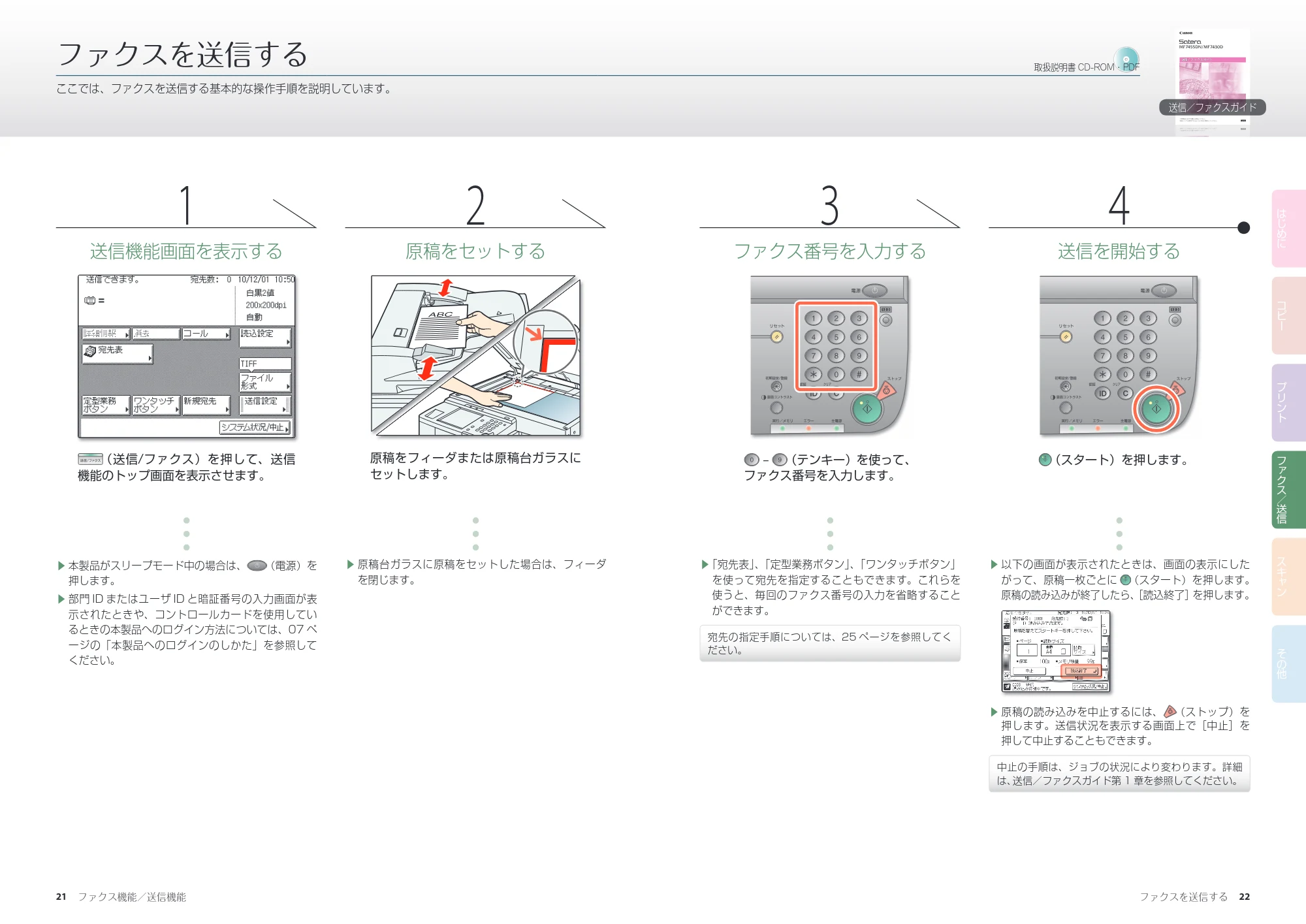
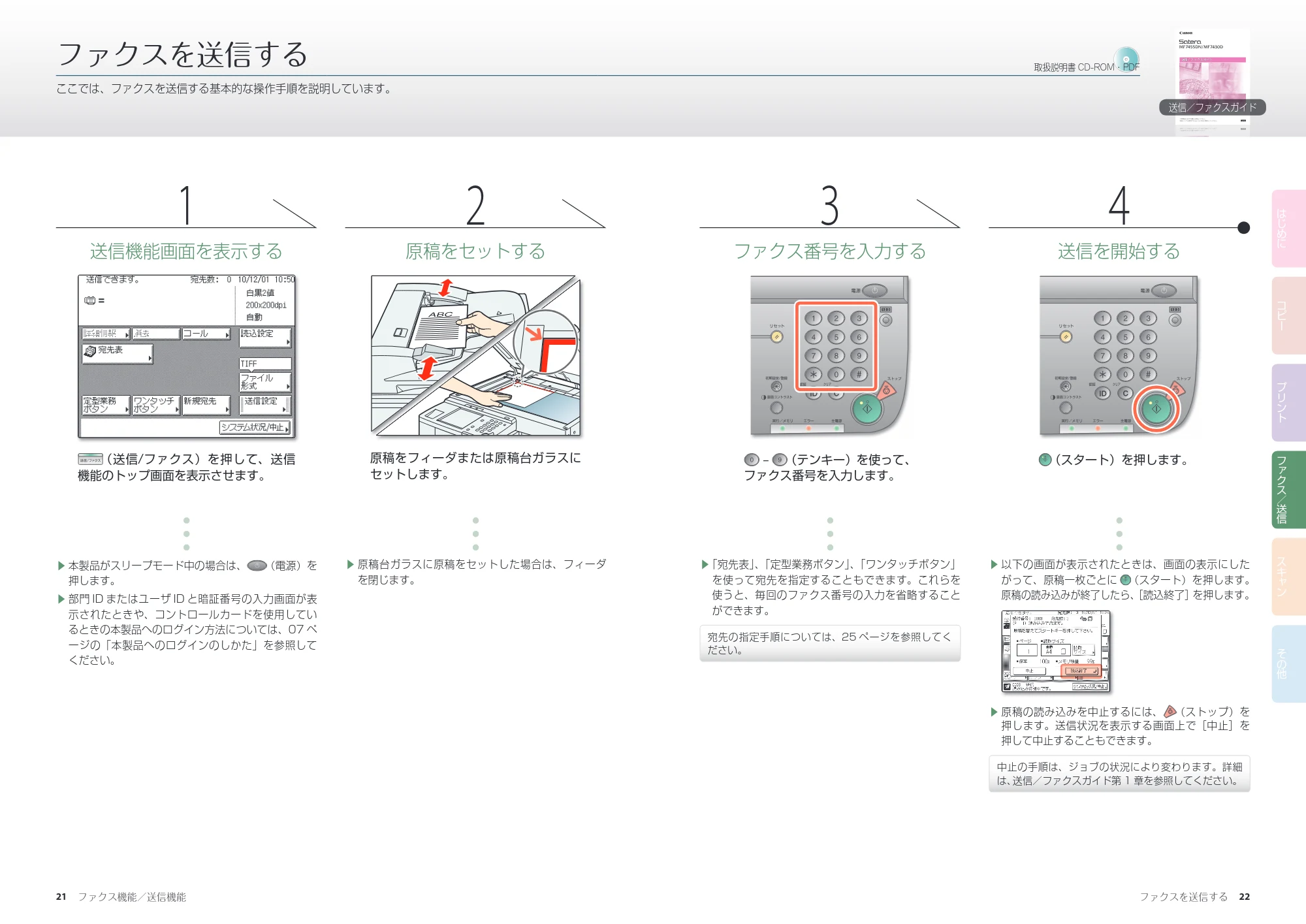
ここでは、ファクスを送信する基本的な操作手順を説明しています。
送信機能画面を表示する
(送信/ファクス)を押して、送信
機能のトップ画面を表示させます。
原稿をセットする
原稿をフィーダまたは原稿台ガラスに
セットします。
ファクス番号を入力する
– (テンキー)を使って、
ファクス番号を入力します。
送信を開始する
(スタート)を押します。
.▶ 原稿台ガラスに原稿をセットした場合は、フィーダ
を閉じます。
.▶ 本製品がスリープモード中の場合は、 (電源)を
押します。
.▶ 部門 ID またはユーザ ID と暗証番号の入力画面が表
示されたときや、コントロールカードを使用してい
るときの本製品へのログイン方法については、07 ペ
ージの「本製品へのログインのしかた」を参照して
ください。
.▶ 以下の画面が表示されたときは、画面の表示にした
がって、原稿一枚ごとに. (スタート)を押します。
原稿の読み込みが終了したら、[読込終了]を押します。
.▶ 原稿の読み込みを中止するには、 (ストップ)を
押します。送信状況を表示する画面上で[中止]を
押して中止することもできます。
.▶ .「宛先表」、「定型業務ボタン」、「ワンタッチボタン」
を使って宛先を指定することもできます。これらを
使うと、毎回のファクス番号の入力を省略すること
ができます。
宛先の指定手順については、25 ページを参照してく
ださい。
中止の手順は、ジョブの状況により変わります。詳細
は、送信/ファクスガイド第 1 章を参照してください。
取扱説明書 CD-ROM・PDF
文書を送信する(電子メール、Iファクス、ファイルサーバ)
23 ファクス機能/送信機能 24文書を送信する(電子メール、I ファクス、ファイルサーバ)
はじめに
コピー
プリント
ファクス/送信
スキャン
その他
1 2 3 4
JPN
送信/ファクスガイド送信/ファクスガイド
ご使用前に必ず本書をお読みください。
将来いつでも使用できるように大切に保管してください。
JPN
送信/ファクスガイド送信/ファクスガイド
ご使用前に必ず本書をお読みください。
将来いつでも使用できるように大切に保管してください。
送信/ファクスガイド
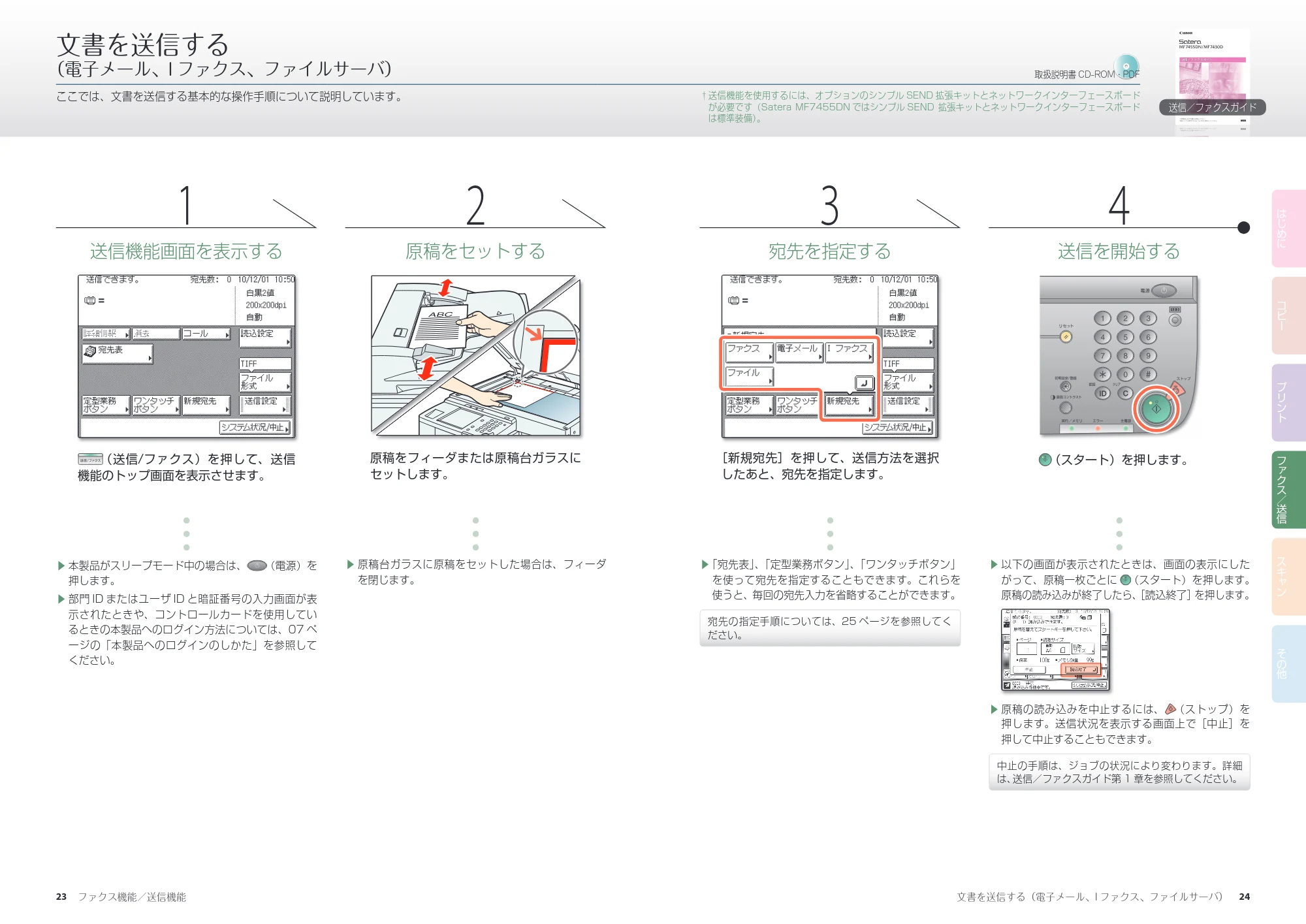
ここでは、文書を送信する基本的な操作手順について説明しています。 †.送信機能を使用するには、オプションのシンプル SEND 拡張キットとネットワークインターフェースボード
が必要です(Satera. MF7455DN ではシンプル SEND. 拡張キットとネットワークインターフェースボード
は標準装備)。
送信機能画面を表示する 原稿をセットする 宛先を指定する 送信を開始する
(送信/ファクス)を押して、送信
機能のトップ画面を表示させます。
原稿をフィーダまたは原稿台ガラスに
セットします。
[新規宛先]を押して、送信方法を選択
したあと、宛先を指定します。
(スタート)を押します。
.▶ 原稿台ガラスに原稿をセットした場合は、フィーダ
を閉じます。
.▶ 以下の画面が表示されたときは、画面の表示にした
がって、原稿一枚ごとに. (スタート)を押します。
原稿 の読み込みが 終了したら、[読込終了]を 押します。
.▶ 原稿の読み込みを中止するには、 (ストップ)を
押します。送信状況を表示する画面上で[中止]を
押して中止することもできます。
.▶ 本製品がスリープモード中の場合は、 (電源)を
押します。
.▶ 部門 ID またはユーザ ID と暗証番号の入力画面が表
示されたときや、コントロールカードを使用してい
るときの本製品へのログイン方法については、07 ペ
ージの「本製品へのログインのしかた」を参照して
ください。
.▶ .「宛先表」、「定型業務ボタン」、「ワンタッチボタン」
を使って宛先を指定することもできます。これらを
使うと、毎回の宛先入力を省略することができます。
文書を送信する
(電子メール、I ファクス、ファイルサーバ)
宛先の指定手順については、25 ページを参照してく
ださい。
中止の手順は、ジョブの状況により変わります。詳細
は、送信/ファクスガイド第 1 章を参照してください。
取扱説明書 CD-ROM・PDF
いろいろな送信方法
25 ファクス機能/送信機能 26いろいろな送信方法
はじめに
コピー
プリント
ファクス/送信
スキャン
その他
1
2 3
4
5
▶
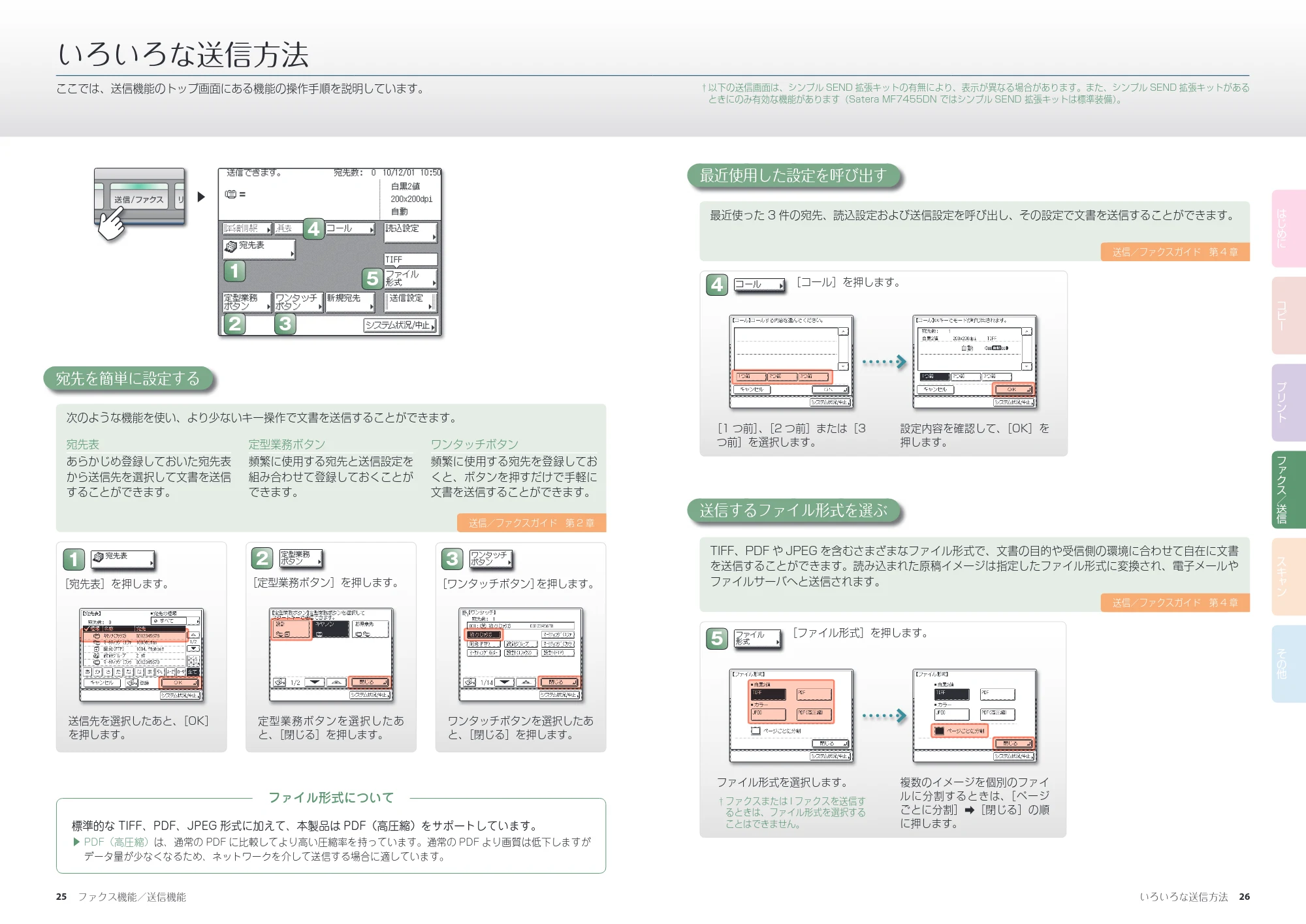
ここでは、送信機能のトップ画面にある機能の操作手順を説明しています。
いろいろな送信方法
宛先を簡単に設定する
最近使った 3 件の宛先、読込設定および送信設定を呼び出し、その設定で文書を送信することができます。
最近使用した設定を呼び出す
[ファイル形式]を押します。
TIFF、PDF や JPEG を含むさまざまなファイル形式で、文書の目的や受信側の環境に合わせて自在に文書
を送信することができます。読み込まれた原稿イメージは指定したファイル形式に変換され、電子メールや
ファイルサーバへと送信されます。
送信するファイル形式を選ぶ
ファイル形式について
送信/ファクスガイド 第 4 章
送信/ファクスガイド 第 4 章
標準的な TIFF、PDF、JPEG 形式に加えて、本製品は PDF(高圧縮)をサポートしています。
▶ PDF(高圧縮)は、通常の PDF に比較してより高い圧縮率を持っています。通常の PDF より画質は低下しますが
データ量が少なくなるため、ネットワークを介して送信する場合に適しています。
5
†.以下の送信画面は、シンプル SEND 拡張キットの有無により、表示が異なる場合があります。また、シンプル SEND 拡張キットがある
ときにのみ有効な機能があります(Satera.MF7455DN.ではシンプル SEND.拡張キットは標準装備)。
次のような機能を使い、より少ないキー操作で文書を送信することができます。
宛先表 定型業務ボタン ワンタッチボタン
あらかじめ登録しておいた宛先表
から送信先を選択して文書を送信
することができます。
頻繁に使用する宛先と送信設定を
組み合わせて登録しておくことが
できます。
頻繁に使用する宛先を登録してお
くと、ボタンを押すだけで手軽に
文書を送信することができます。
送信/ファクスガイド 第 2 章
[定型業務ボタン]を押します。[宛先表]を押します。 [ワンタッチボタン]を押します。
1 2 3
送信先を選択したあと、[OK]
を押します。
定型業務ボタンを選択したあ
と、[閉じる]を押します。
ワンタッチボタンを選択したあ
と、[閉じる]を押します。
[コール]を押します。
4
[1 つ前]、[2 つ前]または[3
つ前]を選択します。
設定内容を確認して、[OK]を
押します。
†.ファクスまたは I ファクスを送信す
るときは、ファイル形式を選択する
ことはできません。
ファイル形式を選択します。 複数のイメージを個別のファイ
ルに分割するときは、[ページ
ごとに分割]➡[閉じる]の順
に押します。
ファクス/Iファクスに送信者情報を付ける
27 ファクス機能/送信機能 28いろいろな送信方法
はじめに
コピー
プリント
ファクス/送信
スキャン
その他
>> いろいろな送信方法
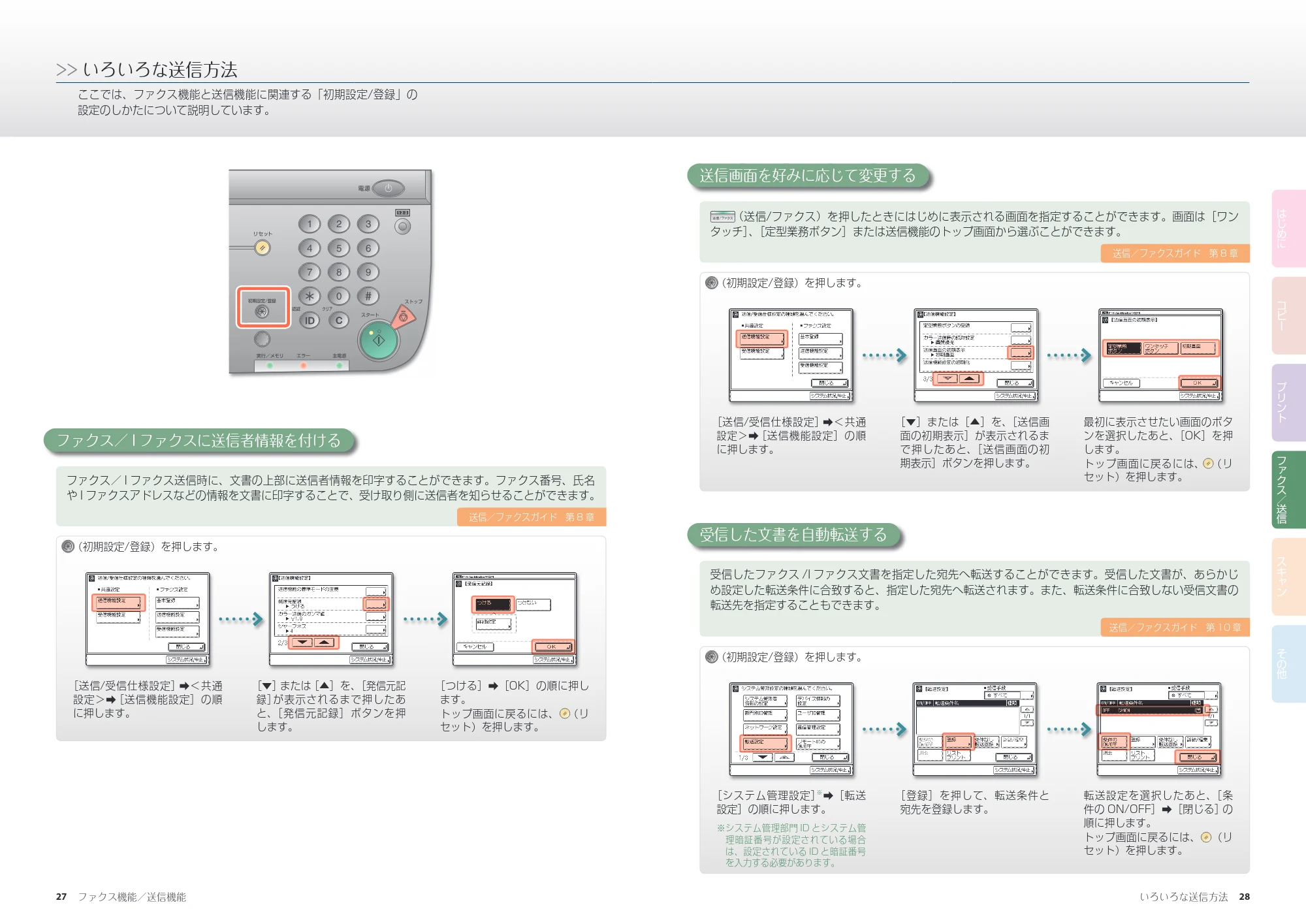
(初期設定/登録)を押します。
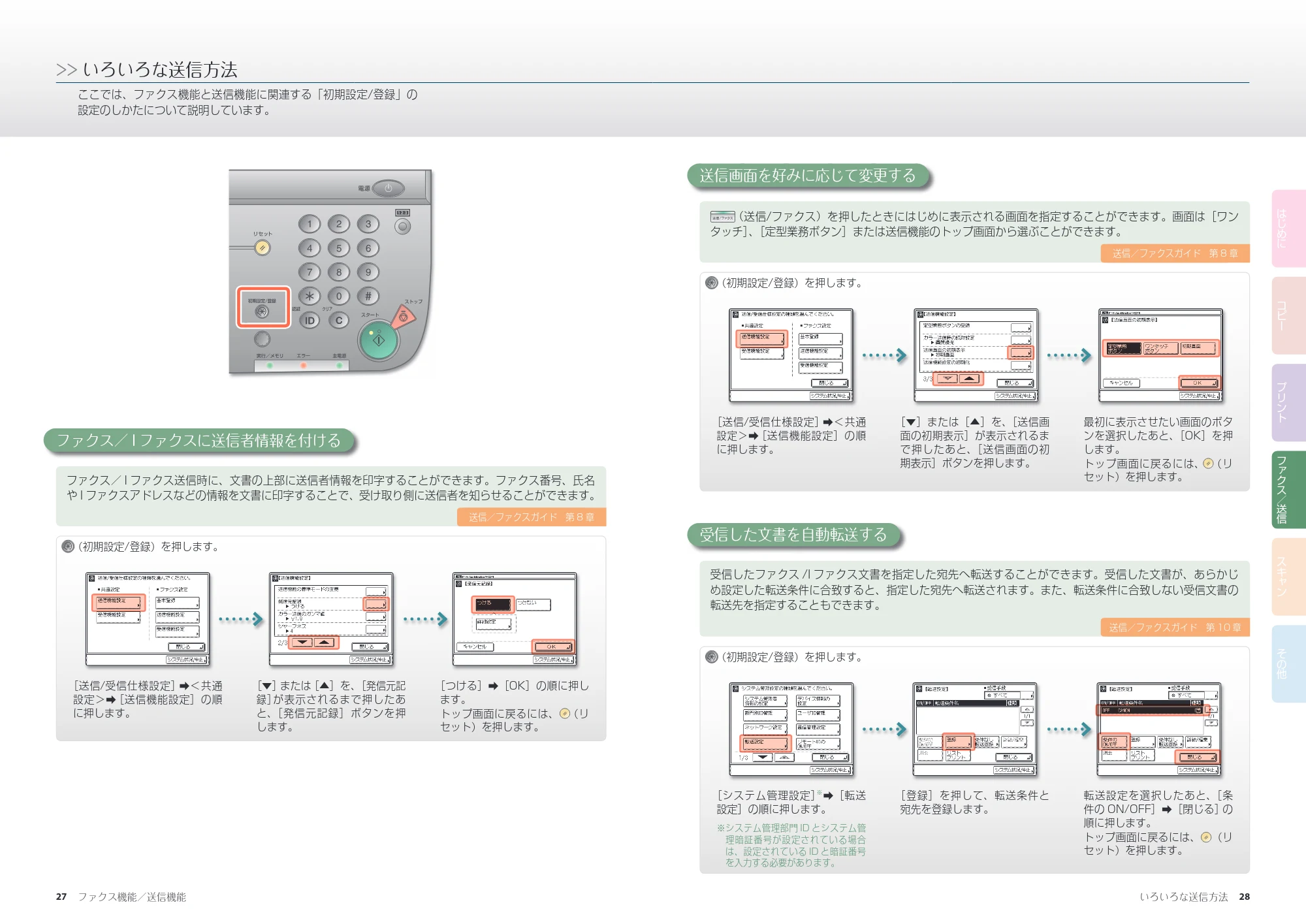
(送信/ファクス)を押したときにはじめに表示される画面を指定することができます。画面は[ワン
タッチ]、[定型業務ボタン]または送信機能のトップ画面から選ぶことができます。
送信画面を好みに応じて変更する
ファクス/ I ファクス送信時に、文書の上部に送信者情報を印字することができます。ファクス番号、氏名
や I ファクスアドレスなどの情報を文書に印字することで、受け取り側に送信者を知らせることができます。
ファクス/ I ファクスに送信者情報を付ける
(初期設定/登録)を押します。
受信したファクス /I ファクス文書を指定した宛先へ転送することができます。受信した文書が、あらかじ
め設定した転送条件に合致すると、指定した宛先へ転送されます。また、転送条件に合致しない受信文書の
転送先を指定することもできます。
受信した文書を自動転送する
ここでは、ファクス機能と送信機能に関連する「初期設定/登録」の
設定のしかたについて説明しています。
送信/ファクスガイド 第 8 章
送信/ファクスガイド 第 8 章
送信/ファクスガイド 第 10 章
[送信/受信仕様設定]➡<共通
設定> ➡[送信機能設定]の順
に押します。
[▼]または[▲]を、[送信画
面の初期表示]が表示されるま
で押したあと、[送信画面の初
期表示]ボタンを押します。
最初に表示させたい画面のボタ
ンを選択したあと、[OK]を押
します。
トップ画面に戻るには、 (リ
セット)を押します。
[システム管理設定]
※
➡[転送
設定]の順に押します。
[登録]を押して、転送条件と
宛先を登録します。
転送設定を選択したあと、[条
件の ON/OFF]➡[閉じる]の
順に押します。
トップ画面に戻るには、 (リ
セット)を押します。
※.システム管理部門 ID とシステム管
理暗証番号が設定されている場合
は、設定されている ID と暗証番号
を入力する必要があります。
(初期設定/登録)を押します。
[▼]または[▲]を、[ 発信元記
録 ]が表示されるまで押したあ
と、[発信元記録]ボタンを押
します。
[つける]➡[OK]の順に押し
ます。
トップ画面に戻るには、 (リ
セット)を押します。
[送信/受信仕様設定]➡<共通
設定>➡[送信機能設定]の順
に押します。
読み込みのサイズを変える
29 ファクス機能/送信機能 30いろいろな送信方法
はじめに
コピー
プリント
ファクス/送信
スキャン
その他
1
▶
>> いろいろな送信方法
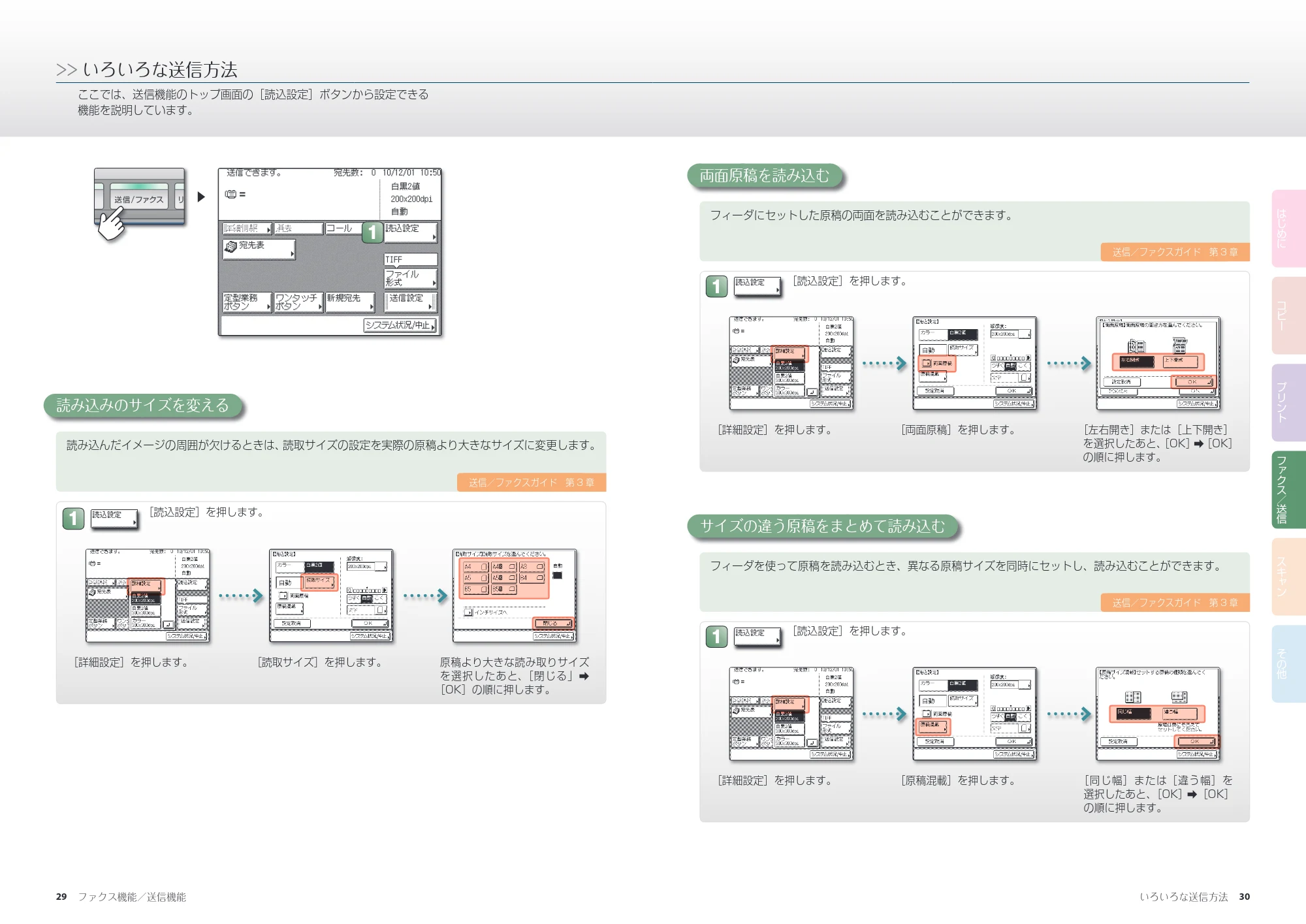
[読込設定]を押します。
読み込んだイメージの周囲が欠けるときは、読取サイズの設定を実際の原稿より大きなサイズに変更します。
読み込みのサイズを変える
送信/ファクスガイド 第 3 章
ここでは、送信機能のトップ画面の[読込設定]ボタンから設定できる
機能を説明しています。
1
フィーダにセットした原稿の両面を読み込むことができます。
両面原稿を読み込む
送信/ファクスガイド 第 3 章
[読込設定]を押します。
1
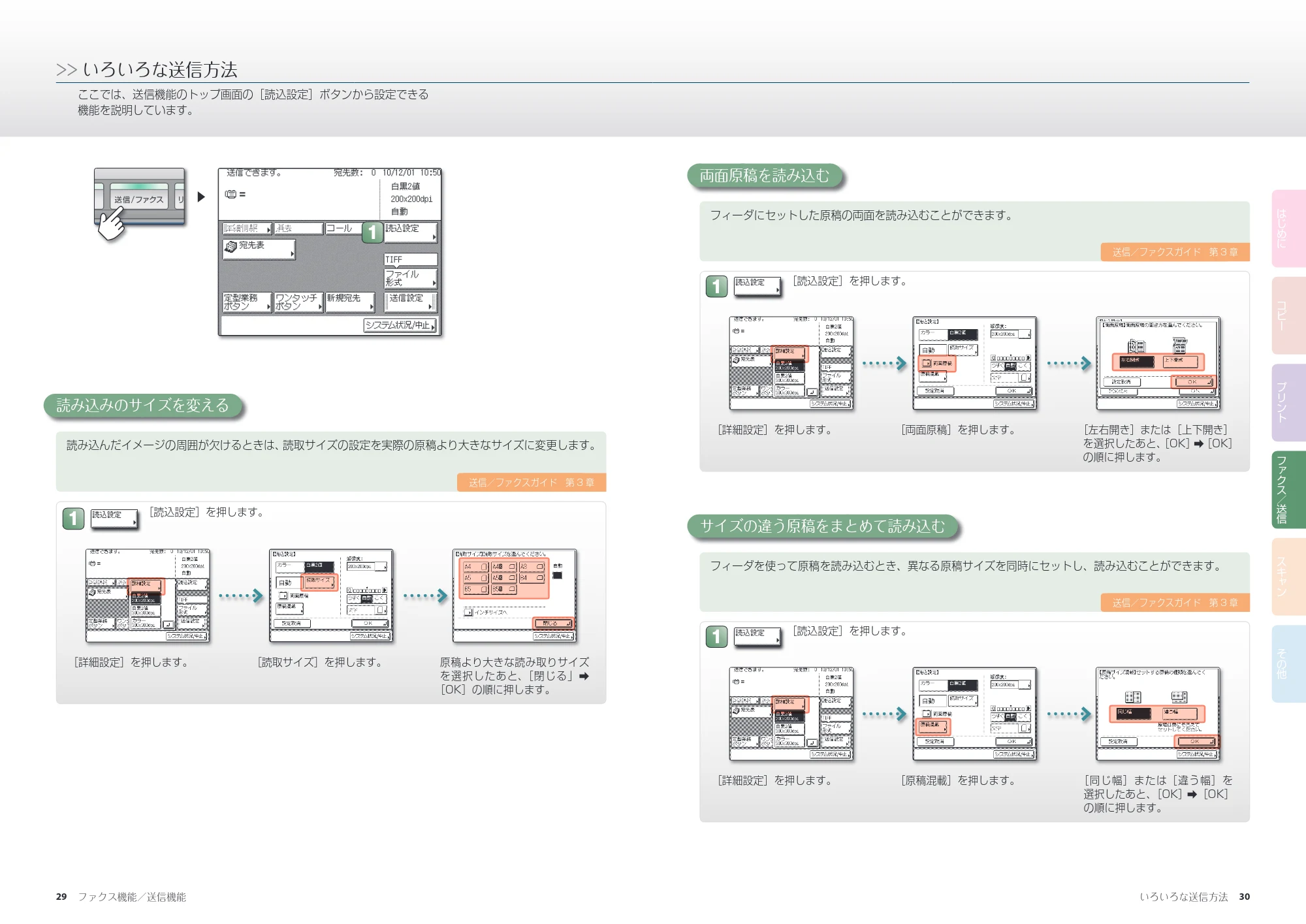
フィーダを使って原稿を読み込むとき、異なる原稿サイズを同時にセットし、読み込むことができます。
サイズの違う原稿をまとめて読み込む
送信/ファクスガイド 第 3 章
[読込設定]を押します。
1
[読取サイズ]を押します。 原稿より大きな読み取りサイズ
を選択したあと、[閉じる」➡
[OK]の順に押します。
[詳細設定]を押します。
[両面原稿]を押します。 [左右開き]または[上下開き]
を選択したあと、[OK]➡[OK]
の順に押します。
[詳細設定]を押します。
[原稿混載]を押します。 [同じ幅]または[違う幅]を
選択したあと、[OK]➡[OK]
の順に押します。
[詳細設定]を押します。
細かな文字や画像をきれいに読み込む
31 ファクス機能/送信機能 32いろいろな送信方法
はじめに
コピー
プリント
ファクス/送信
スキャン
その他
1
▶
>> いろいろな送信方法
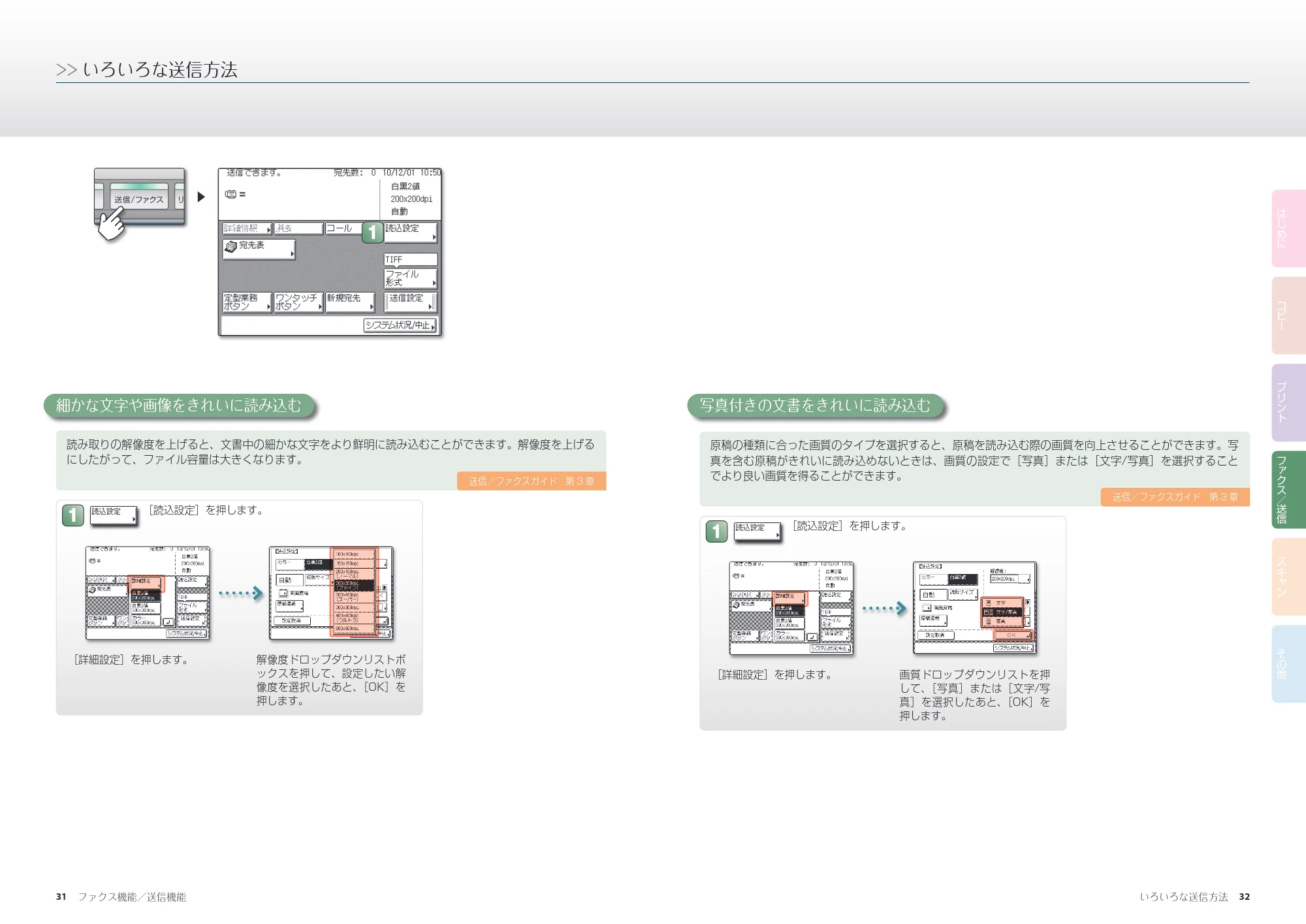
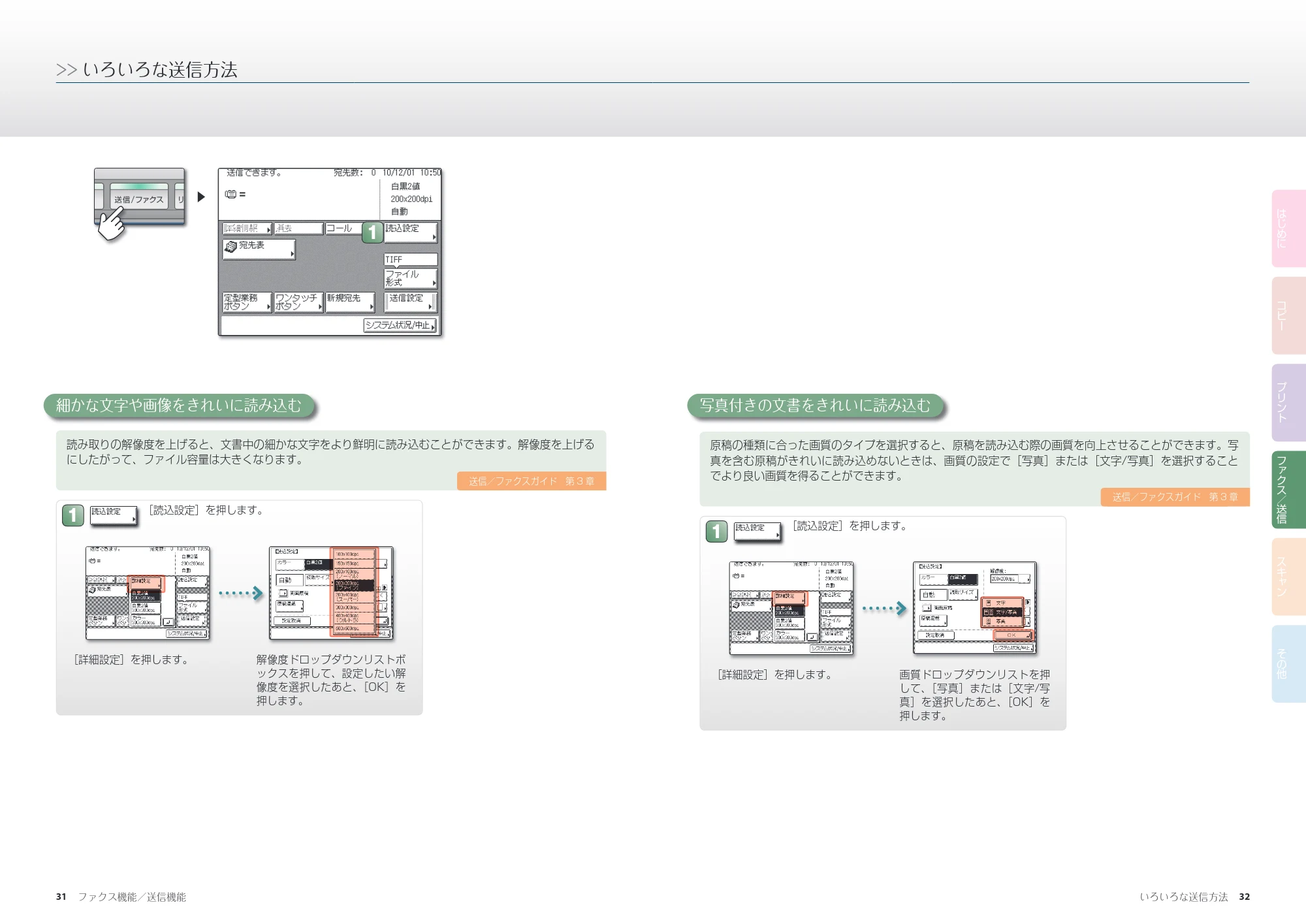
読み取りの解像度を上げると、文書中の細かな文字をより鮮明に読み込むことができます。解像度を上げる
にしたがって、ファイル容量は大きくなります。
細かな文字や画像をきれいに読み込む
送信/ファクスガイド 第 3 章
[読込設定]を押します。
1
[読込設定]を押します。
原稿の種類に合った画質のタイプを選択すると、原稿を読み込む際の画質を向上させることができます。写
真を含む原稿がきれいに読み込めないときは、画質の設定で[写真]または[文字/写真]を選択すること
でより良い画質を得ることができます。
写真付きの文書をきれいに読み込む
送信/ファクスガイド 第 3 章
1
解像度ドロップダウンリストボ
ックスを押して、設定したい解
像度を選択したあと、[OK]を
押します。
[詳細設定]を押します。
画質ドロップダウンリストを押
して、[写真]または[文字/写
真]を選択したあと、[OK]を
押します。
[詳細設定]を押します。
時刻を指定して送信する
33 ファクス機能/送信機能 34いろいろな送信方法
はじめに
コピー
プリント
ファクス/送信
スキャン
その他
[送信設定]を押します。
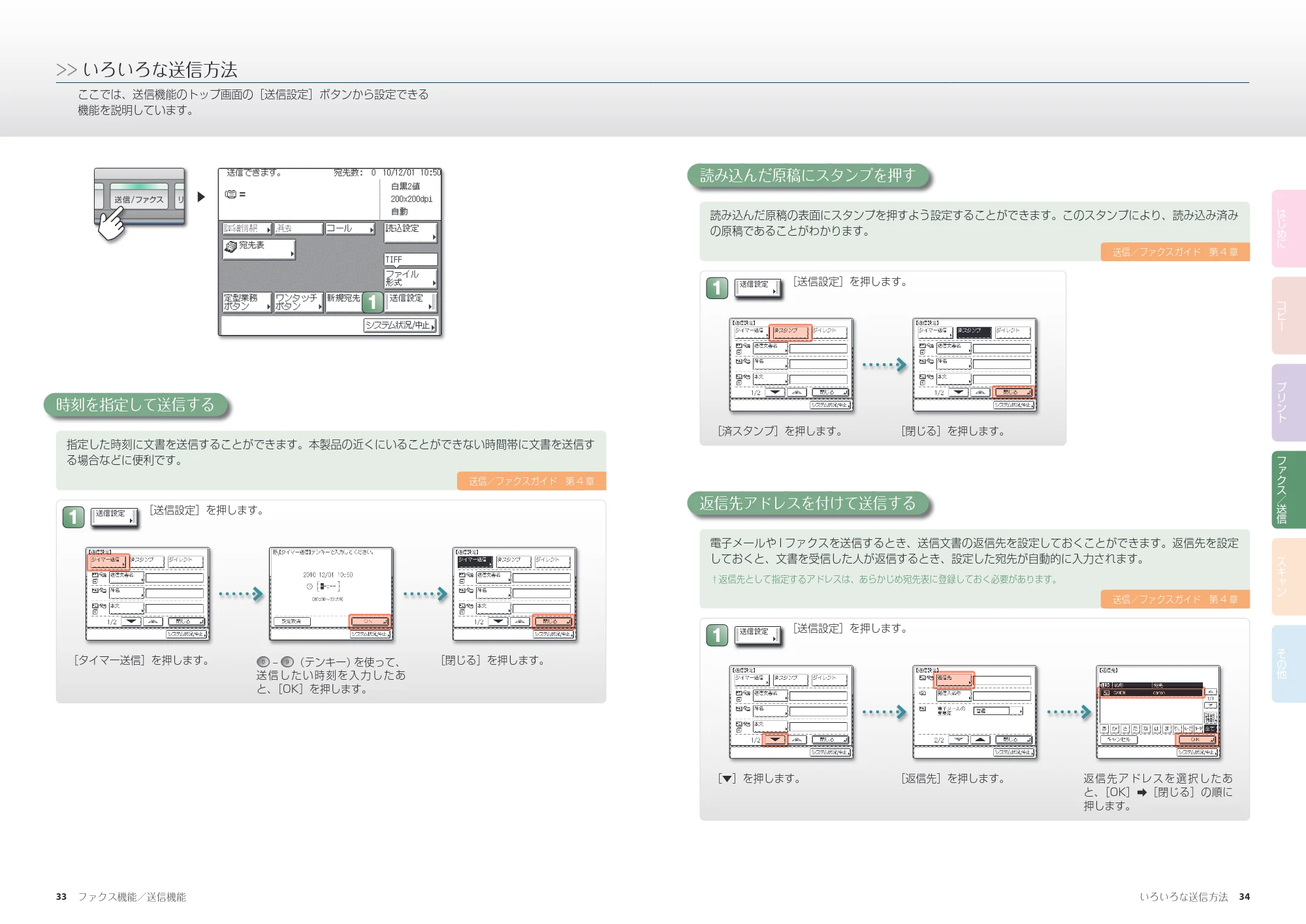
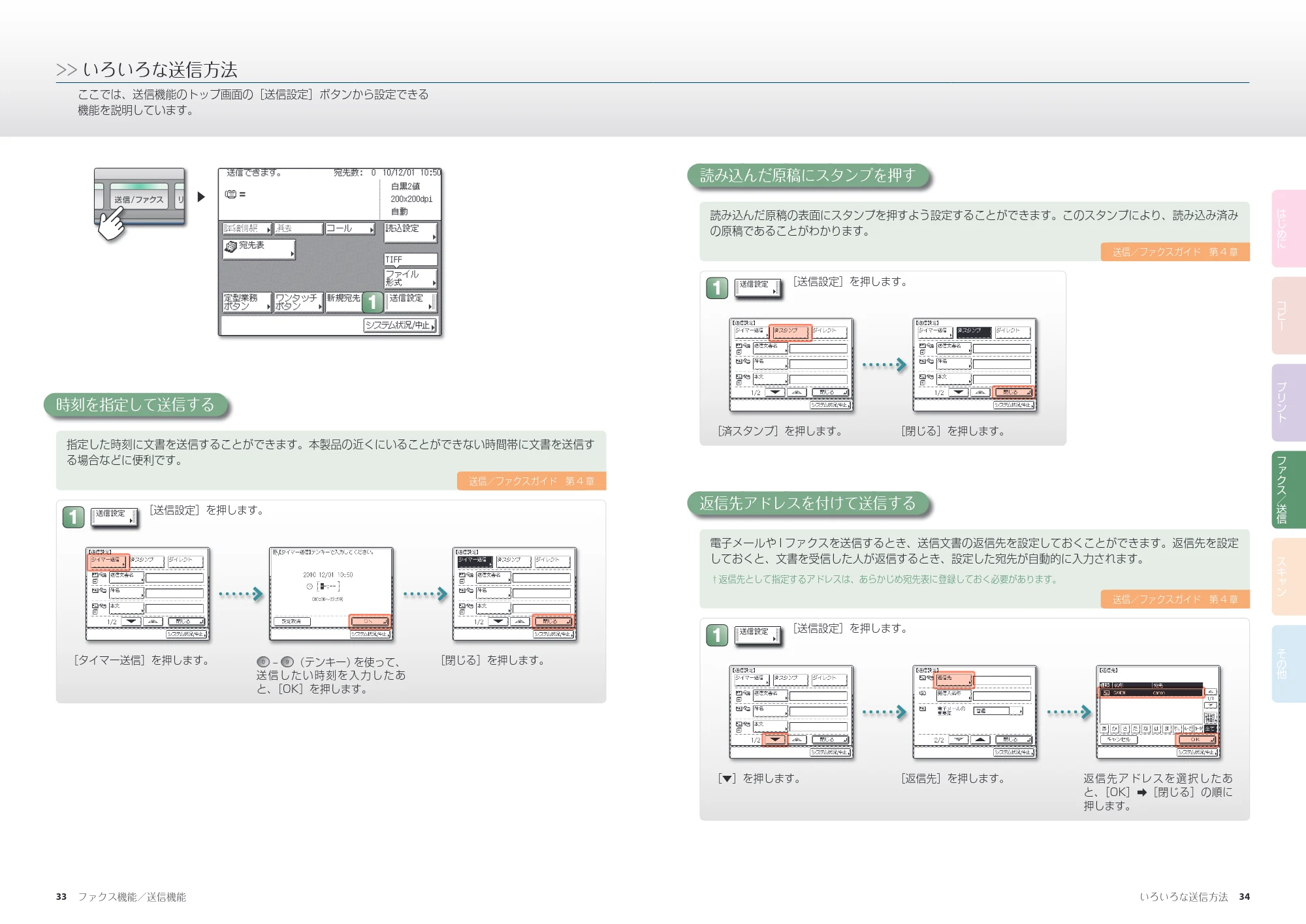
電子メールや I ファクスを送信するとき、送信文書の返信先を設定しておくことができます。返信先を設定
しておくと、文書を受信した人が返信するとき、設定した宛先が自動的に入力されます。
†返信先として指定するアドレスは、あらかじめ宛先表に登録しておく必要があります。
返信先アドレスを付けて送信する
読み込んだ原稿の表面にスタンプを押すよう設定することができます。このスタンプにより、読み込み済み
の原稿であることがわかります。
読み込んだ原稿にスタンプを押す
送信/ファクスガイド 第 4 章
送信/ファクスガイド 第 4 章
ここでは、送信機能のトップ画面の[送信設定]ボタンから設定できる
機能を説明しています。
1
1
[送信設定]を押します。
1
指定した時刻に文書を送信することができます。本製品の近くにいることができない時間帯に文書を送信す
る場合などに便利です。
時刻を指定して送信する
送信/ファクスガイド 第 4 章
[送信設定]を押します。
1
– (テンキー)を使って、
送 信 し た い 時 刻 を 入 力 し た あ
と、[OK]を押します。
[閉じる]を押します。[タイマー送信]を押します。
[閉じる]を押します。[済スタンプ]を押します。
[返信先]を押します。 返 信 先 ア ド レ ス を 選 択 し た あ
と、[OK]➡[閉じる]の順に
押します。
[▼]を押します。
▶
>> いろいろな送信方法
スキャン機能
35 スキャン機能 36コンピュータからスキャンする(リモートスキャン)
はじめに
コピー
プリント
ファクス/送信
スキャン
その他
1 2 3 4
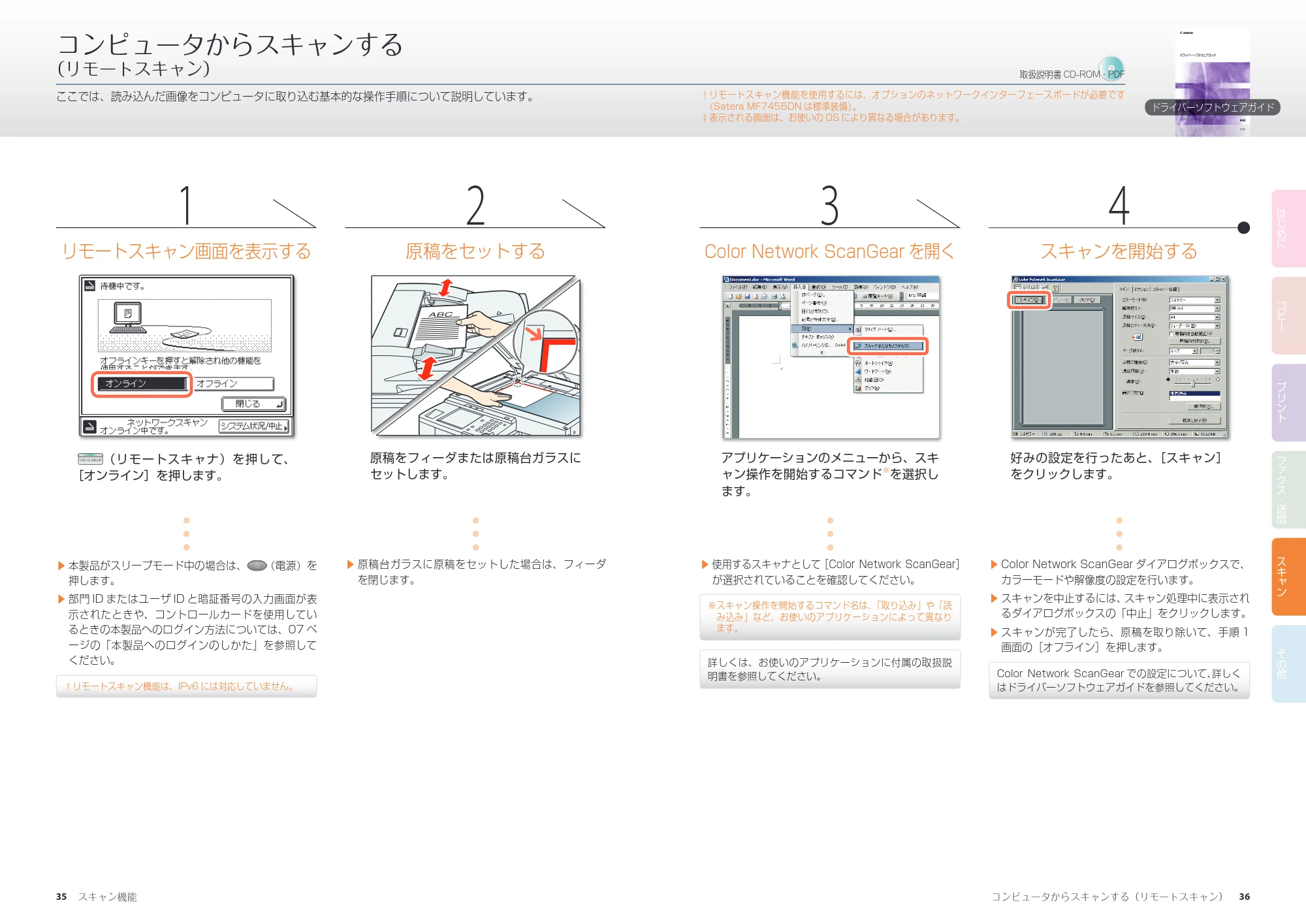
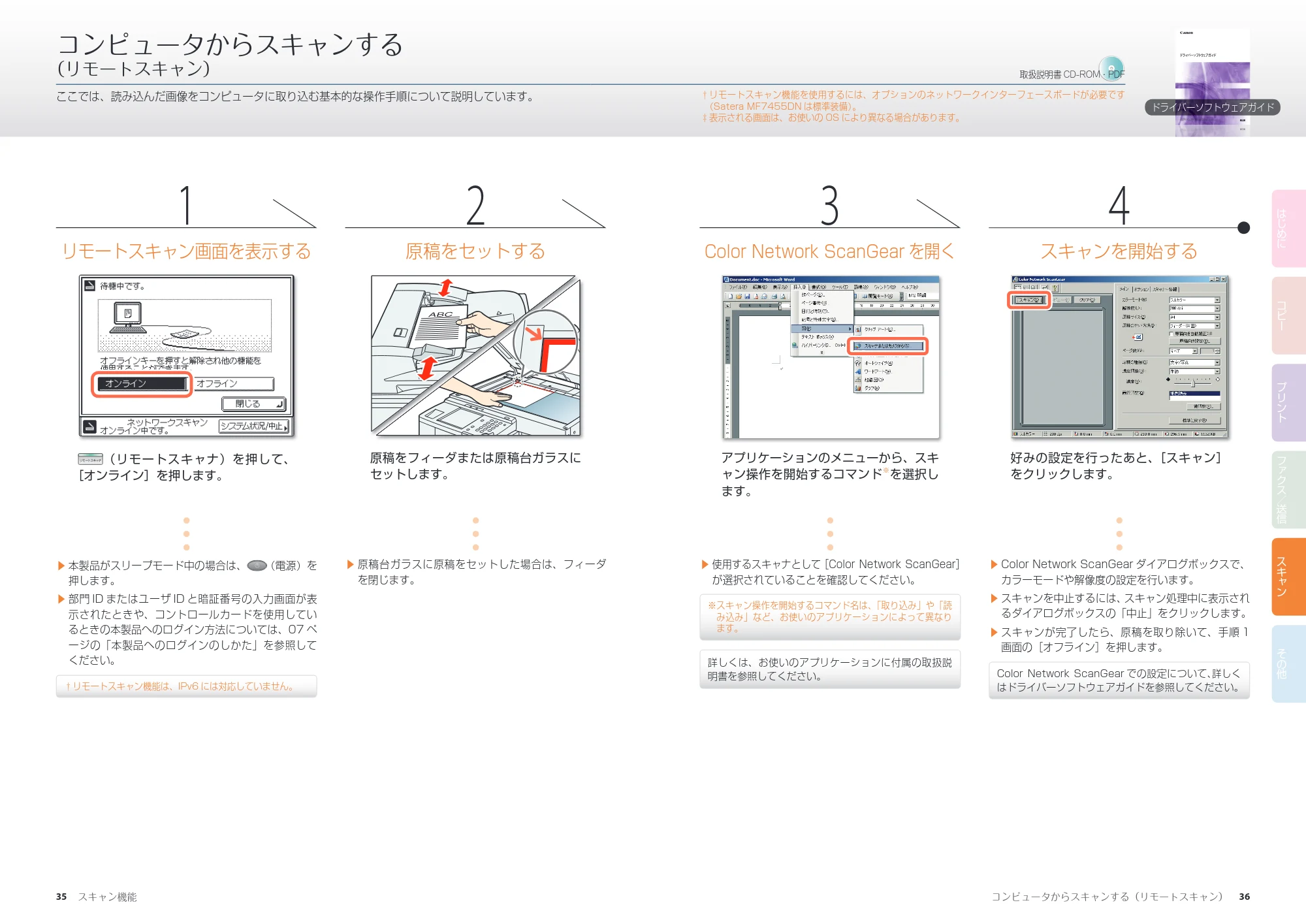
ここでは、読み込んだ画像をコンピュータに取り込む基本的な操作手順について説明しています。
リモートスキャン画面を表示する 原稿をセットする
†.リモートスキャン機能を使用するには、オプションのネットワークインターフェースボードが必要です
(Satera.MF7455DN は標準装備)。
‡.表示される画面は、お使いの OS により異なる場合があります。
.▶ 原稿台ガラスに原稿をセットした場合は、フィーダ
を閉じます。
.▶ 本製品がスリープモード中の場合は、 (電源)を
押します。
.▶ 部門 ID またはユーザ ID と暗証番号の入力画面が表
示されたときや、コントロールカードを使用してい
るときの本製品へのログイン方法については、07 ペ
ージの「本製品へのログインのしかた」を参照して
ください。
(リモートスキャナ)を押して、
[オンライン]を押します。
原稿をフィーダまたは原稿台ガラスに
セットします。
Color.Network.ScanGear を開く
アプリケーションのメニューから、スキ
ャン操作を開始するコマンド
※
を選択し
ます。
スキャンを開始する
好みの設定を行ったあと、[スキャン]
をクリックします。
.▶ 使用するスキャナとして[Color.Network.ScanGear]
が選択されていることを確認してください。
.▶ Color.Network.ScanGear ダイアログボックスで、
カラーモードや解像度の設定を行います。
.▶ スキャンを中止するには、スキャン処理中に表示され
るダイアログボックスの「中止」をクリックします。
.▶ スキャンが完了したら、原稿を取り除いて、手順 1
画面の[オフライン]を押します。
詳しくは、お使いのアプリケーションに付属の取扱説
明書を参照してください。
※.スキャン操作を開始するコマンド名は、「取り込み」や「読
み込み」など、お使いのアプリケーションによって異なり
ます。
Color. Network. ScanGear での設定について、詳し く
はドライバーソフトウェアガイドを参照してください。
ご使用前に必ず本書をお読みください。
将来いつでも使用できるように大切に保管してください。
ドライバーソフトウェアガイド
JPN
ご使用前に必ず本書をお読みください。
将来いつでも使用できるように大切に保管してください。
ドライバーソフトウェアガイド
JPN
†.リモートスキャン機能は、IPv6 には対応していません。
コンピュータからスキャンする
(リモートスキャン) 取扱説明書 CD-ROM・PDF
ドライバーソフトウェアガイド
その他の機能・困ったときには
37 その他の機能・困ったときには 38コンピュータから操作する(リモート UI)
はじめに
コピー
プリント
ファクス/送信
スキャン
その他
宛先表の登録・編集
ネットワーク
1 2
消耗品の確認 印刷ジョブの確認
ご使用前に必ず本書をお読みください。
将来いつでも使用できるように大切に保管してください。
リモートUIガイドリモートUIガイド
JPN
ご使用前に必ず本書をお読みください。
将来いつでも使用できるように大切に保管してください。
リモートUIガイドリモートUIガイド
JPN
リモート UI ガイド
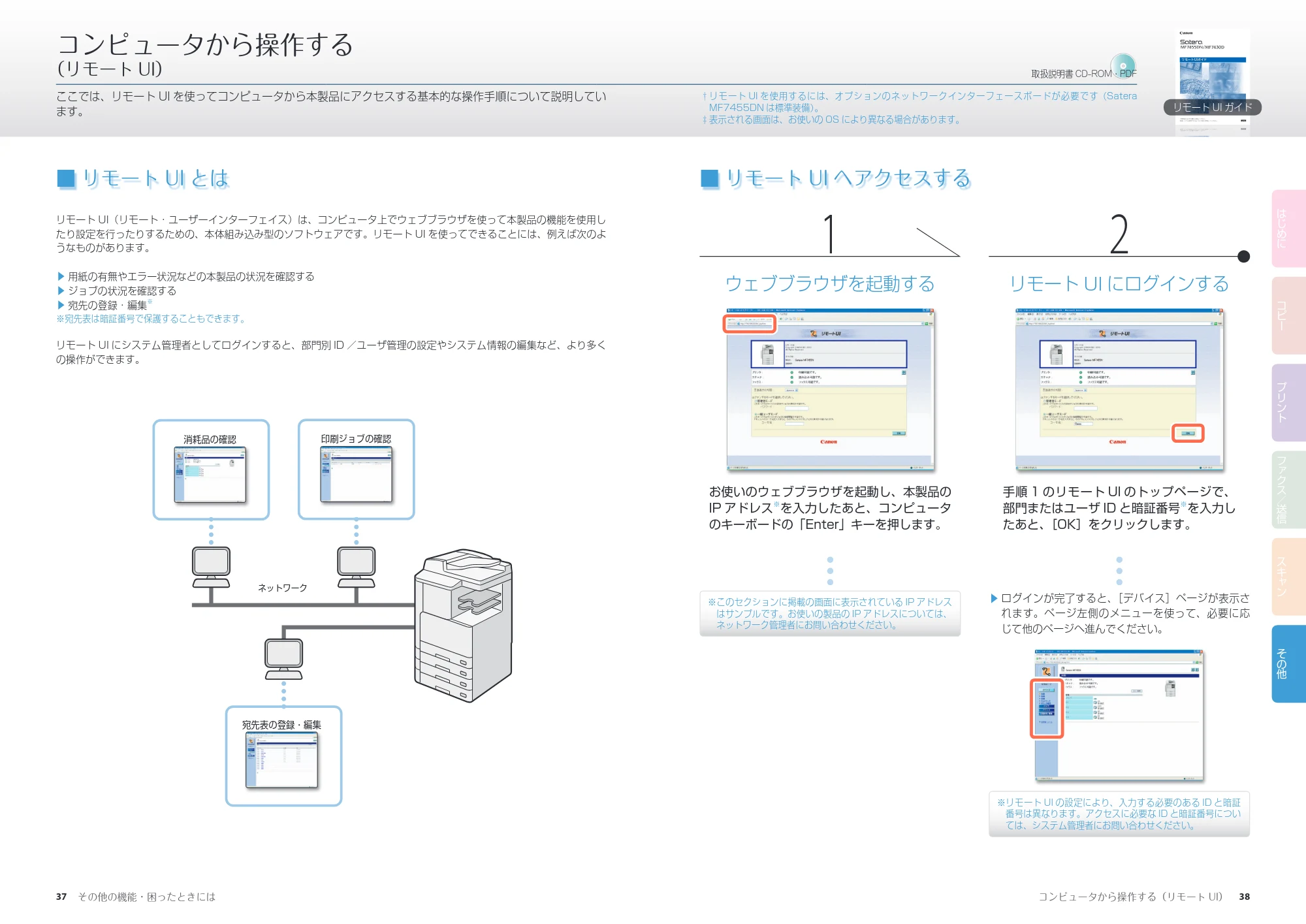
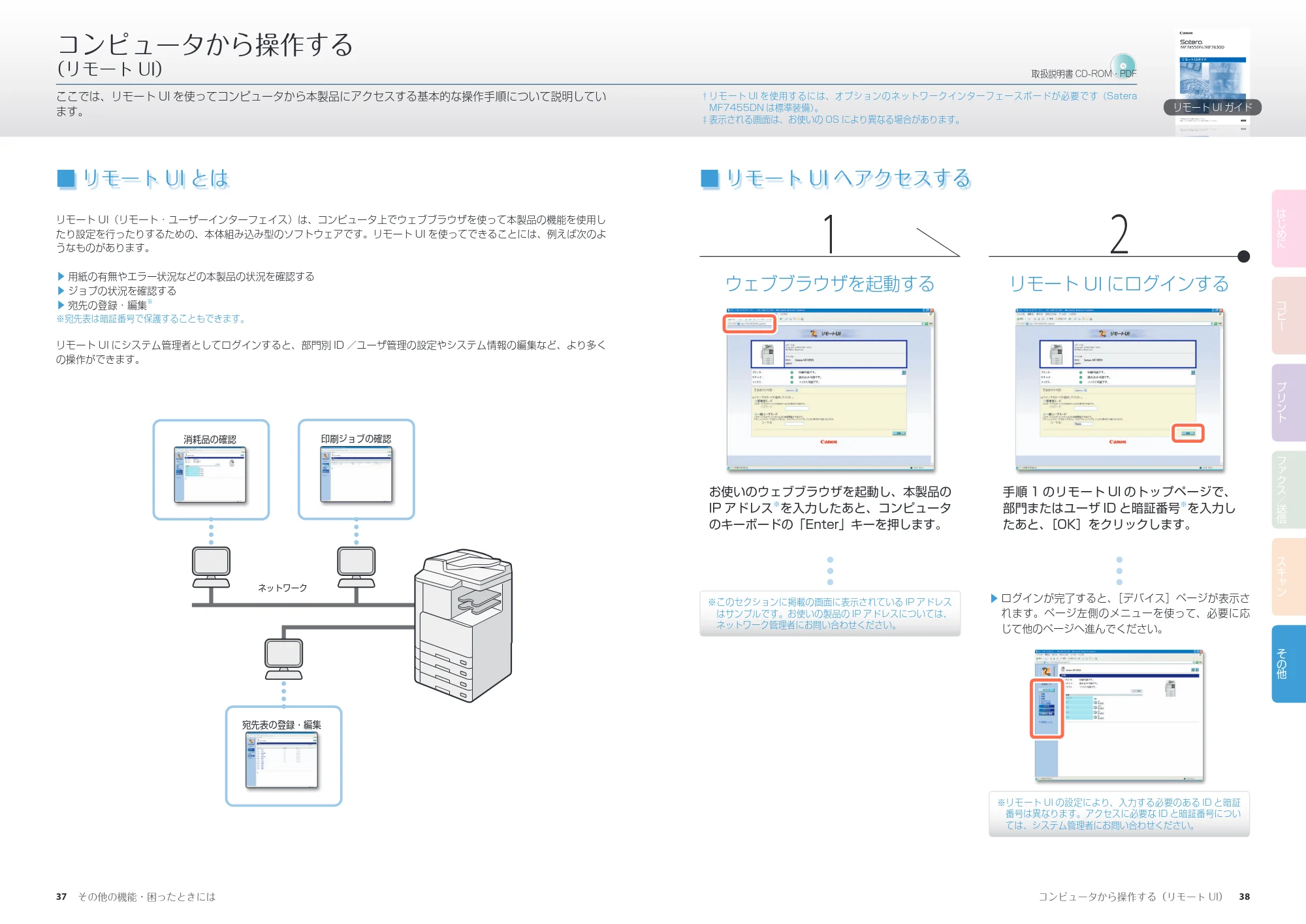
ここでは、リモート UI を使ってコンピュータから本製品にアクセスする基本的な操作手順について説明してい
ます。
リモート UI(リモート・ユーザーインターフェイス)は、コンピュータ上でウェブブラウザを使って本製品の機能を使用し
たり設定を行ったりするための、本体組み込み型のソフトウェアです。リモート UI を使ってできることには、例えば次のよ
うなものがあります。
.▶ 用紙の有無やエラー状況などの本製品の状況を確認する
.▶ ジョブの状況を確認する
.▶ 宛先の登録・編集
※
※宛先表は暗証番号で保護することもできます。
リモート UI にシステム管理者としてログインすると、部門別 ID /ユーザ管理の設定やシステム情報の編集など、より多く
の操作ができます。
■ リモート UI とは
.▶ ログインが完了すると、[デバイス]ページが表示さ
れます。ページ左側のメニューを使って、必要に応
じて他のページへ進んでください。
■ リモート UI へアクセスする
ウェブブラウザを起動する
お使いのウェブブラウザを起動し、本製品の
IP アドレス
※
を入力したあと、コンピュータ
のキーボードの「Enter」キーを押します。
リモート UI にログインする
手順 1 のリモート UI のトップページで、
部門またはユーザ ID と暗証番号
※
を入力し
たあと、[OK]をクリックします。
コンピュータから操作する
(リモート UI)
※.リモート UI の設定により、入力する必要のある ID と暗証
番号は異なります。アクセスに必要な ID と暗証番号につい
ては、システム管理者にお問い合わせください。
※.このセクションに掲載の画面に表示されている IP アドレス
はサンプルです。お使いの製品の IP アドレスについては、
ネットワーク管理者にお問い合わせください。
取扱説明書 CD-ROM・PDF
†.リモート UI を使用するには、オプションのネットワークインターフェースボードが必要です(Satera.
MF7455DN は標準装備)。
‡.表示される画面は、お使いの OS により異なる場合があります。
便利な設定
39 その他の機能・困ったときには 40便利な設定
はじめに
コピー
プリント
ファクス/送信
スキャン
その他
1
2
3
4
5
6
7
8
9
1 1 1 6 2 5
▶
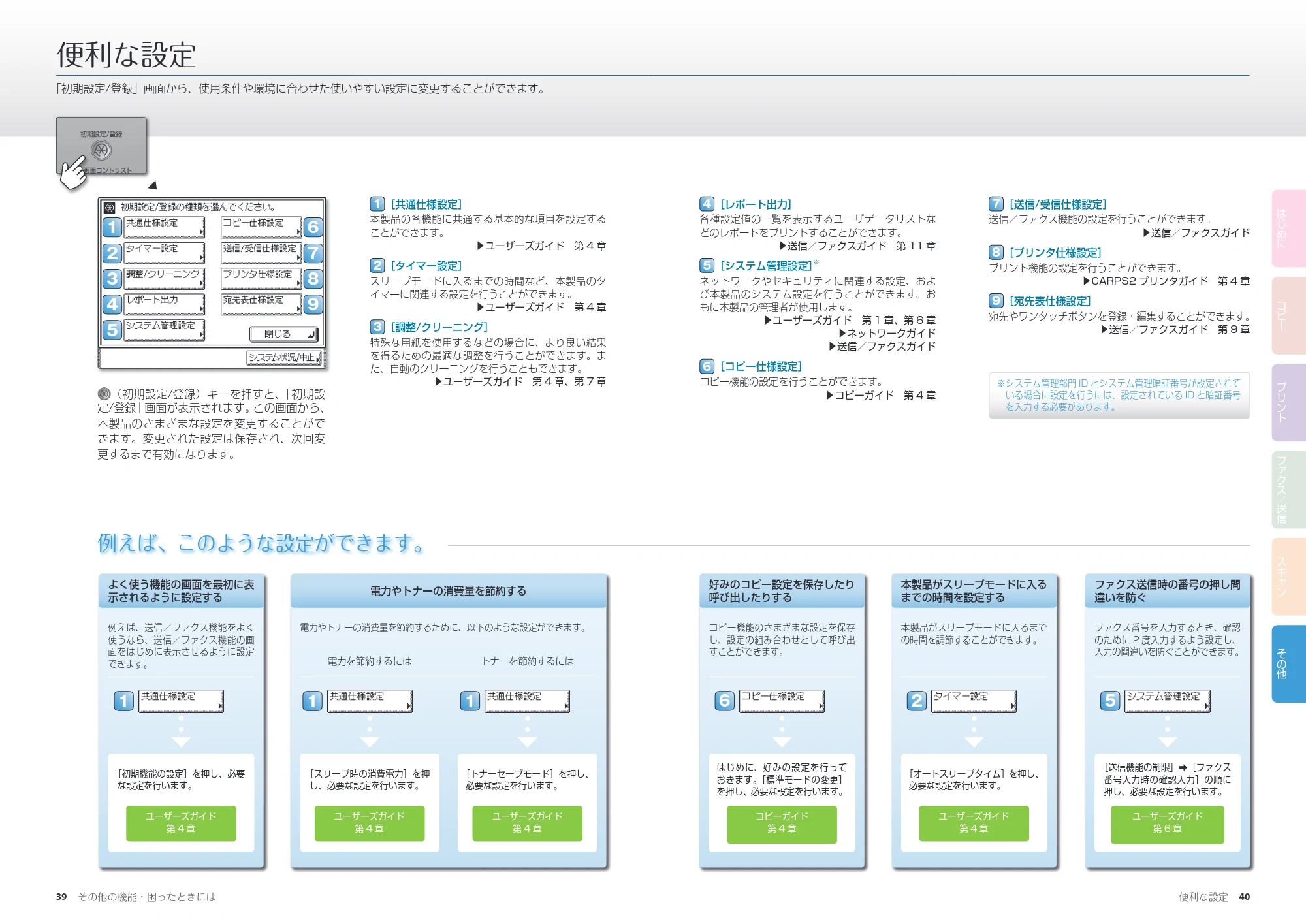
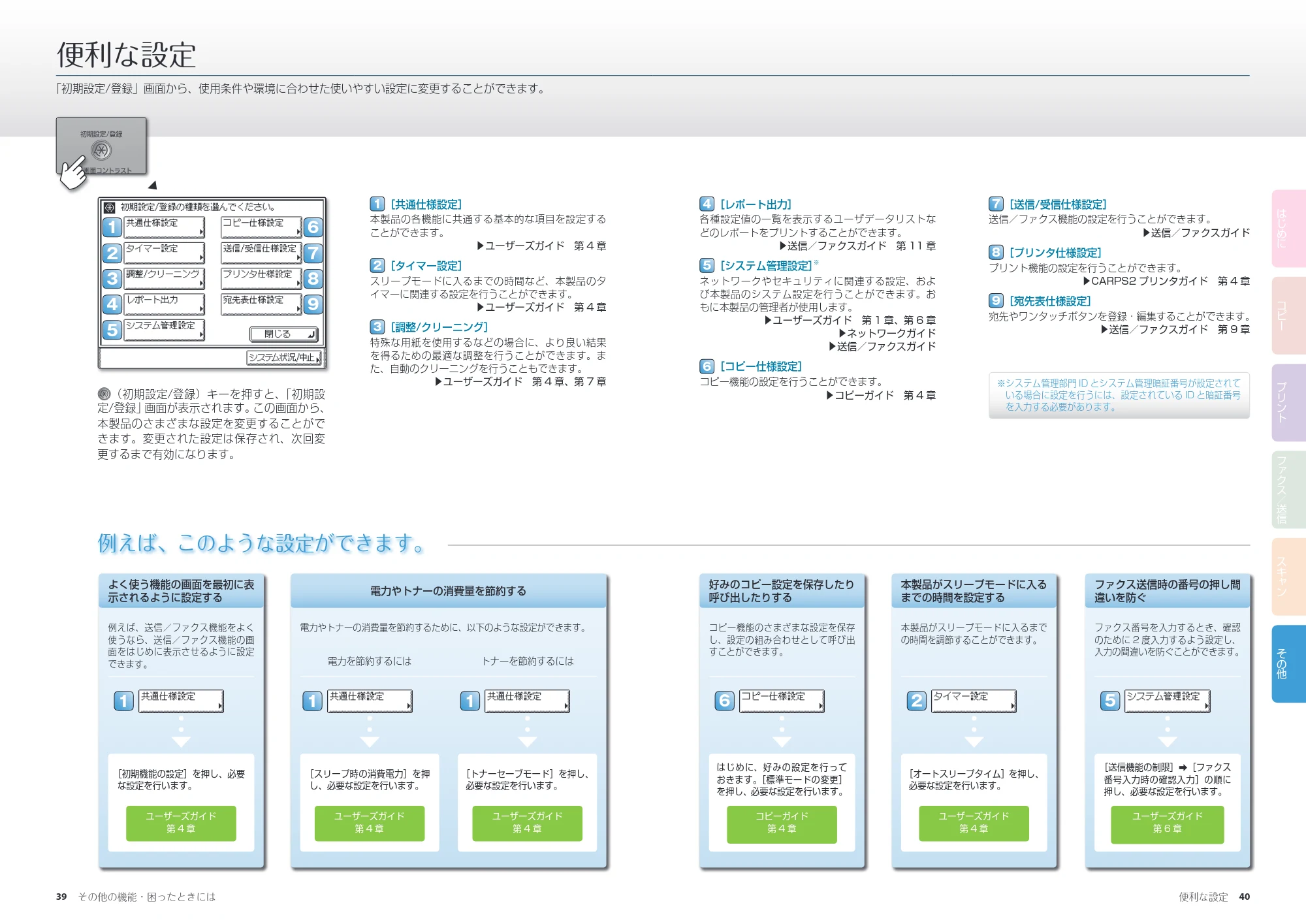
便利な設定
(初期設定/登録)キーを押すと、「初期設
定/登録」画面が表示されます。この画面から、
本製品のさまざまな設定を変更することがで
きます。変更された設定は保存され、次回変
更するまで有効になります。
「初期設定/登録」画面から、使用条件や環境に合わせた使いやすい設定に変更することができます。
例えば、送信/ファクス機能をよく
使うなら、送信/ファクス機能の画
面をはじめに表示させるように設定
できます。
よく使う機能の画面を最初に表
示されるように設定する
電力やトナーの消費量を節約する
電力やトナーの消費量を節約するために、以下のような設定ができます。
[初期機能の設定]を押し、必要
な設定を行います。
本製品がスリープモードに入るまで
の時間を調節することができます。
本製品がスリープモードに入る
までの時間を設定する
コピー機能のさまざまな設定を保存
し、設定の組み合わせとして呼び出
すことができます。
好みのコピー設定を保存したり
呼び出したりする
ファクス番号を入力するとき、確認
のために 2 度入力するよう設定し、
入力の間違いを防ぐことができます。
ファクス送信時の番号の押し間
違いを防ぐ
[送信機能の制限]➡[ファクス
番号入力時の確認入力]の順に
押し、必要な設定を行います。
ユーザーズガイド
第 6 章
1 [共通仕様設定]
本製品の各機能に共通する基本的な項目を設定する
ことができます。
▶ユーザーズガイド 第 4 章
2 [タイマー設定]
スリープモードに入るまでの時間など、本製品のタ
イマーに関連する設定を行うことができます。
▶ユーザーズガイド 第 4 章
3 [調整/クリーニング]
特殊な用紙を使用するなどの場合に、より良い結果
を得るための最適な調整を行うことができます。ま
た、自動のクリーニングを行うこともできます。
▶ユーザーズガイド 第 4 章、第 7 章
4 [レポート出力]
各種設定値の一覧を表示するユーザデータリストな
どのレポートをプリントすることができます。
▶送信/ファクスガイド 第 11 章
5 [システム管理設定]
※
ネットワークやセキュリティに関連する設定、およ
び本製品のシステム設定を行うことができます。お
もに本製品の管理者が使用します。
▶ユーザーズガイド 第 1 章、第 6 章
▶ネットワークガイド
▶送信/ファクスガイド
6 [コピー仕様設定]
コピー機能の設定を行うことができます。
▶コピーガイド 第 4 章
電力を節約するには トナーを節約するには
[スリープ時の消費電力]を押
し、必要な設定を行います。
[トナーセーブモード]を押し、
必要な設定を行います。
ユーザーズガイド
第 4 章
[オートスリープタイム]を押し、
必要な設定を行います。
はじめに、好みの設定を行って
おきます。[標準モードの変更]
を押し、必要な設定を行います。
ユーザーズガイド
第 4 章
ユーザーズガイド
第 4 章
コピーガイド
第 4 章
ユーザーズガイド
第 4 章
例えば、このような設定ができます。
7 [送信/受信仕様設定]
送信/ファクス機能の設定を行うことができます。
▶送信/ファクスガイド
8 [プリンタ仕様設定]
プリント機能の設定を行うことができます。
▶CARPS2 プリンタガイド 第 4 章
9 [宛先表仕様設定]
宛先やワンタッチボタンを登録・編集することができます。
▶送信/ファクスガイド 第 9 章
※.システム管理部門 ID とシステム管理暗証番号が設定されて
いる場合に設定を行うには、設定されている ID と暗証番号
を入力する必要があります。
困ったときには
41 その他の機能・困ったときには 42困ったときには
はじめに
コピー
プリント
ファクス/送信
スキャン
その他
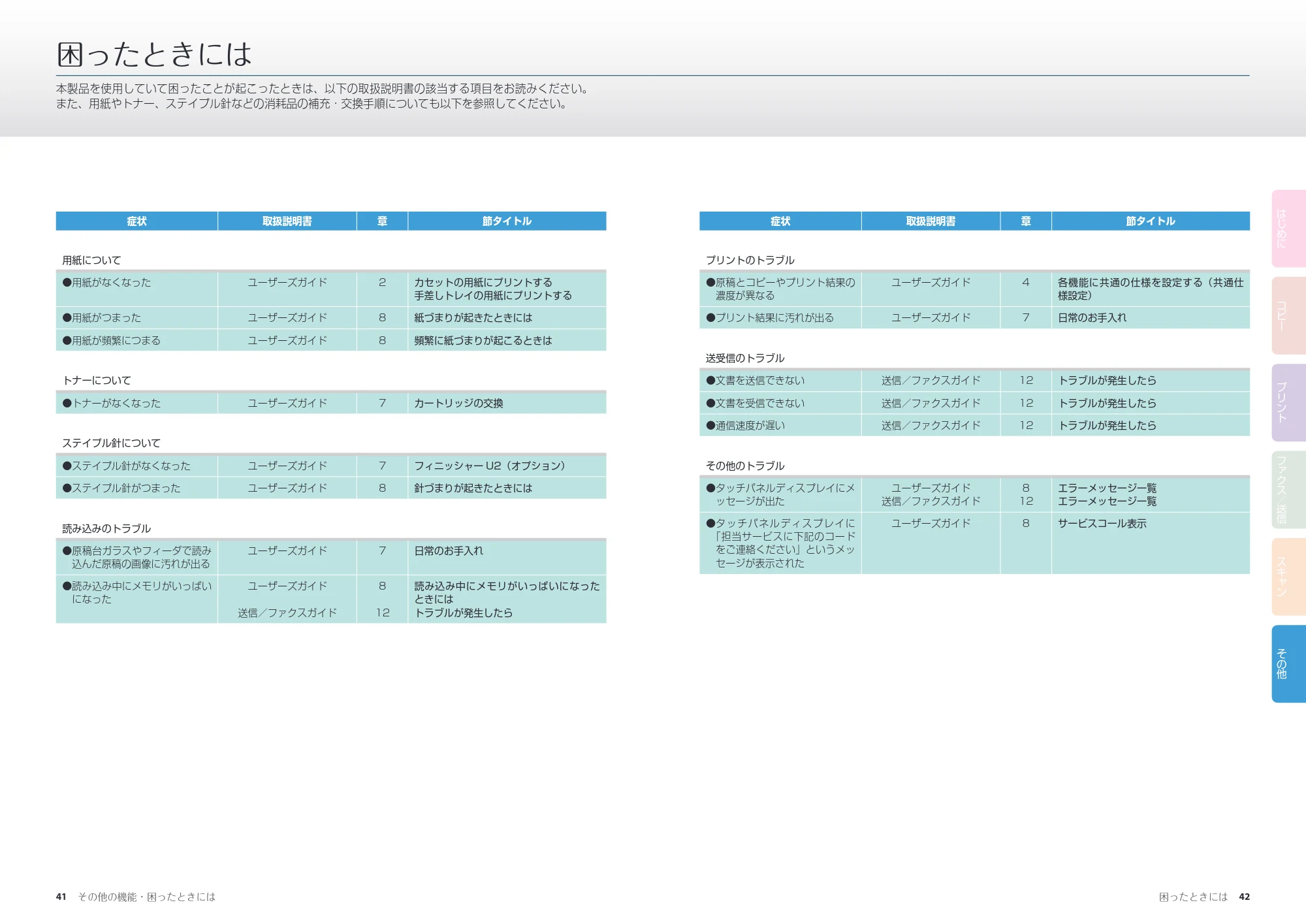
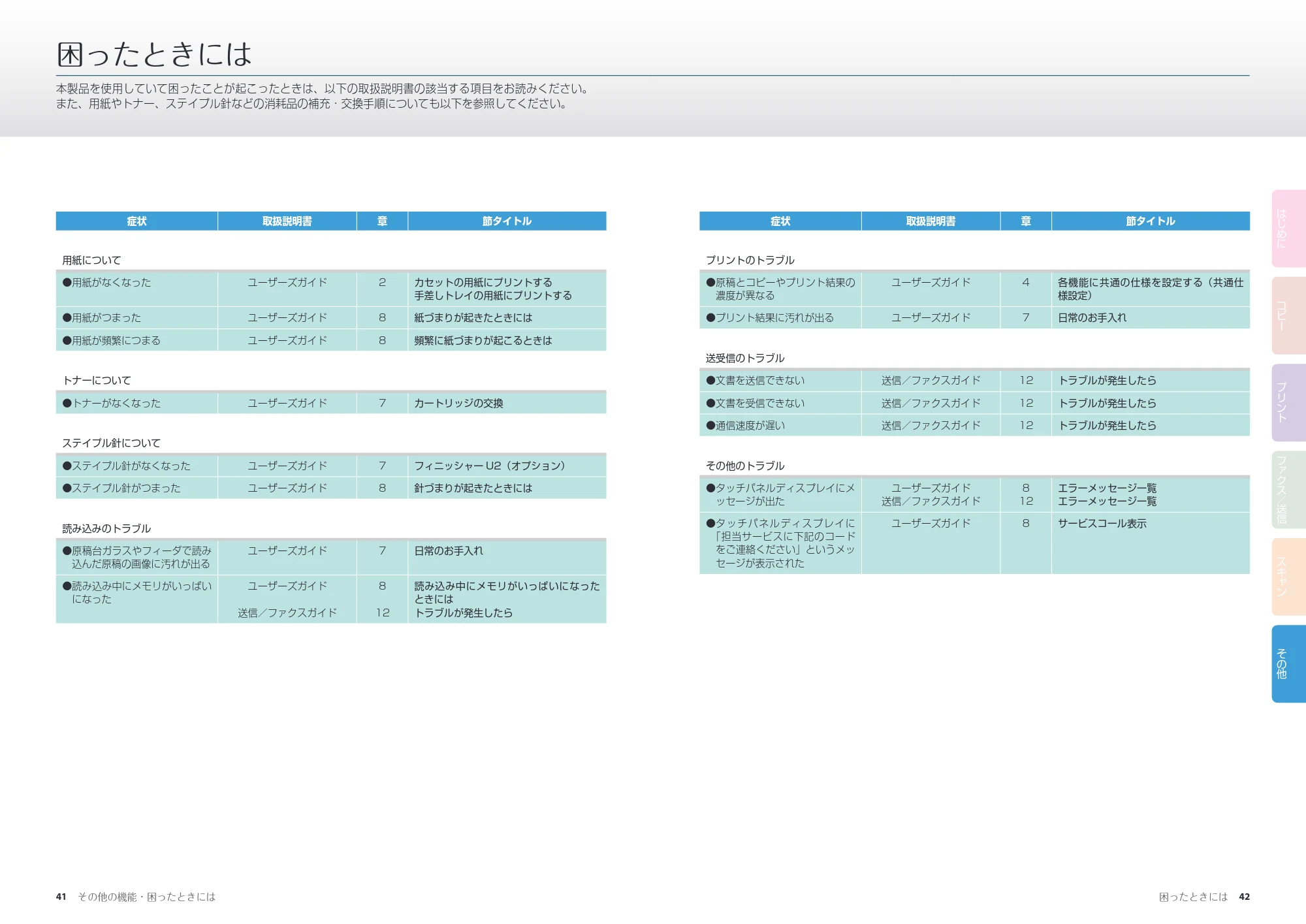
困ったときには
本製品を使用していて困ったことが起こったときは、以下の取扱説明書の該当する項目をお読みください。
また、用紙やトナー、ステイプル針などの消耗品の補充・交換手順についても以下を参照してください。
症状 取扱説明書 章 節タイトル
用紙について
- .用紙がなくなった ユーザーズガイド 2 カセットの用紙にプリントする
手差しトレイの用紙にプリントする
- .用紙がつまった ユーザーズガイド 8 紙づまりが起きたときには
- .用紙が頻繁につまる ユーザーズガイド 8 頻繁に紙づまりが起こるときは
トナーについて
- .トナーがなくなった ユーザーズガイド 7 カートリッジの交換
ステイプル針について
- .ステイプル針がなくなった ユーザーズガイド 7 フィニッシャー U2(オプション)
- .ステイプル針がつまった ユーザーズガイド 8 針づまりが起きたときには
読み込みのトラブル
- .原稿台ガラスやフィーダで読み
込んだ原稿の画像に汚れが出る
ユーザーズガイド 7 日常のお手入れ
- .読み込み中にメモリがいっぱい
になった
ユーザーズガイド
送信/ファクスガイド
8
12
読み込み中にメモリがいっぱいになった
ときには
トラブルが発生したら
症状 取扱説明書 章 節タイトル
プリントのトラブル
- .原稿とコピーやプリント結果の
濃度が異なる
ユーザーズガイド 4 各機能に共通の仕様を設定する(共通仕
様設定)
- .プリント結果に汚れが出る ユーザーズガイド 7 日常のお手入れ
送受信のトラブル
- .文書を送信できない 送信/ファクスガイド 12 トラブルが発生したら
- .文書を受信できない 送信/ファクスガイド 12 トラブルが発生したら
- .通信速度が遅い 送信/ファクスガイド 12 トラブルが発生したら
その他のトラブル
- .タッチパネルディスプレイにメ
ッセージが出た
ユーザーズガイド
送信/ファクスガイド
8
12
エラーメッセージ一覧
エラーメッセージ一覧
- .タッチパネルディスプレイに
「担当サービスに下記のコード
をご連絡ください」というメッ
セージが表示された
ユーザーズガイド 8 サービスコール表示
23ページ
キヤノンマーケティングジャパン株式会社 〒108-8011 東京都港区港南2-16-6
本機についてのご質問や修理のご依頼は、お買い上げ販売店または修理受
付窓口へお問い合わせください。
各種窓口は、キヤノンホームページ(http://canon.jp/)内のサポートの
ページでご確認いただけます。
FT6-1558 (000) xxxxxxxxxx Copyright CANON INC. 2015 PRINTED IN CHINA