1ページ
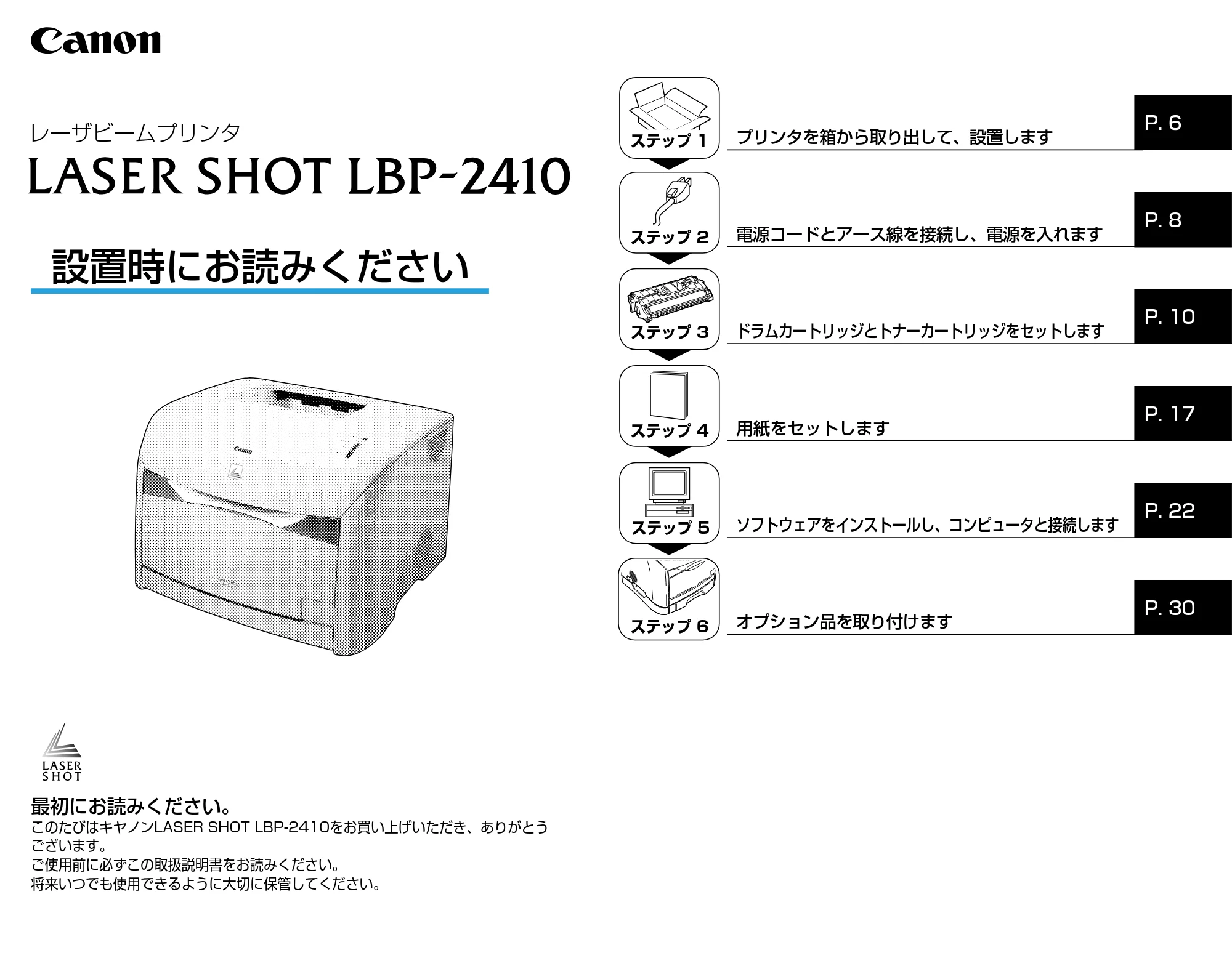
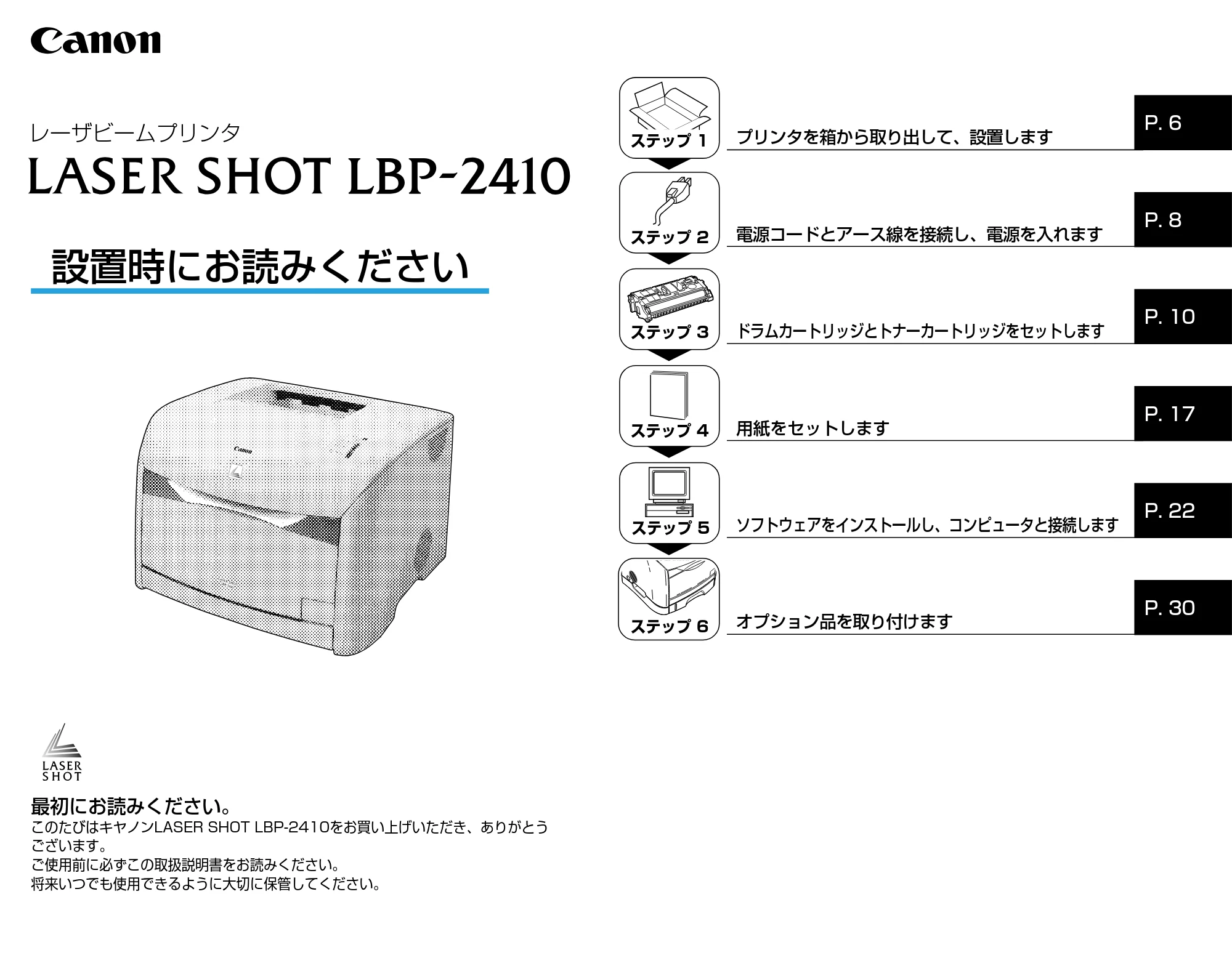
レーザビームプリンタ�
設置時にお読みください�
最初にお読みください。�
このたびはキヤノンLASER SHOT LBP-2410をお買い上げいただき、ありがとう
ございます。�
ご使用前に必ずこの取扱説明書をお読みください。�
将来いつでも使用できるように大切に保管してください。�
プリンタを箱から取り出して、設置します�
電源コードとアース線を接続し、電源を入れます�
ドラムカートリッジとトナーカートリッジをセットします
�
用紙をセットします�
ソフトウェアをインストールし、コンピュータと接続します
�
オプション品を取り付けます�
P. 6
P. 8
P. 10
P. 17
P. 22
P. 30
ステップ 1
ステップ 5
ステップ 2
ステップ 4
ステップ 3
ステップ 6
はじめに
2
はじめに
取扱説明書について
本プリンタの CD-ROM には、取扱説明書の電子マニュアル(PDF)
が収め
られています。
CD-ROM をお使いになる前に、本書の「CD-ROM について」
(→ P.42)
を
参照してください。
■ 設置時にお読みください(本書)
本プリンタを設置して印刷ができるようにするまでの準備のしかたについて
説明しています。
■ かんたんメンテナンスガイド
トナーカートリッジとドラムカートリッジの交換方法や紙づまりの処理方法
の概要を説明しています。
■ ユーザーズガイド
印刷のしかた、日常のお手入れ、困ったときの対処のしかたなどを説明して
います。
このマークが付いているガイドは、製品に同梱されている紙マ
二ュアルです。
CD-ROM
このマークが付いているガイドは、CD-ROM に収められている
PDF マニュアルです。
PDF マニュアルは、
「CD-ROM メニュー」からご覧いただけます。
(→ CD-
ROM メニューについて:P.42)
PDF マニュアルをご覧になるには、Adobe Acrobat Reader が必要
です。
Adobe Acrobat Reader は、
付属の CD-ROM
「User Software
for LBP-2410」に収録されています。
マークについて
本書では、安全のためにお守りいただきたいことや取り扱い上の制限・注意
などの説明に、下記のマークを付けています。
取り扱いを誤った場合に、
死亡または重傷を負う恐れのある警告事項が
書かれています。安全に使用していただくために、
必ずこの警告事項を
お守りください。
取り扱 いを誤った場合に、傷 害を負う恐れや物 的損害が発生する
恐れの ある注意事項が書 かれています。安全に 使用していただく
ために、必ずこの注意事項をお守りください。
操作上、必 ず守っていただき たい重要事項や制 限事項が書かれて
います。誤 った操作による トラブルを防ぐた めに、必ずお読みく
ださい。
操作の 参考となることや 補足説明が書かれ ています。お読みにな
ることをおすすめします。
略称について
本書に記載されている名称は、下記の略称を使用しています。
Microsoft
®
Windows
®
98 operating system 日本語版:
Windows 98
Microsoft
®
Windows
®
Millennium Edition operating system 日本語版
:
Windows Me
Microsoft
®
Windows
®
2000 operating system 日本語版:
Windows 2000
Microsoft
®
Windows
®
XP operating system 日本語版:
Windows XP
Microsoft
®
Windows
®
operating system:
Windows
LASER SHOT LBP-2410:
LBP-2410
商標について
Canon、Canon ロゴ、LBP、NetSpot は、キヤノン株式会社の商標です。
FontComposer、FontGallery、LASER SHOT は、キヤノン株式会社の
日本における登録商標です。
Adobe、Acrobat は、Adobe Systems Incorporated(アドビ システム
ズ社)の商標です。
IBM、
PowerPCは、
米国International Business Machines Corporation
の商標です。
Microsoft、Windows は、米国 Microsoft Corporation の米国および他
の国における登録商標です。
Ethernet は、米国 Xerox Corporation の商標です。
その他、本書中の社名や商品名は、各社の登録商標または商標です。
CD-ROM
CD-ROM
3ページ
3
オプション品について
本プリンタの機能をフルに活かしてお使いいただくために、次のようなオプ
ション品を用意しています。必要に応じてお買い求めください。オプション
品については、本プリンタをお買い求めになった販売店にお問い合わせくだ
さい。
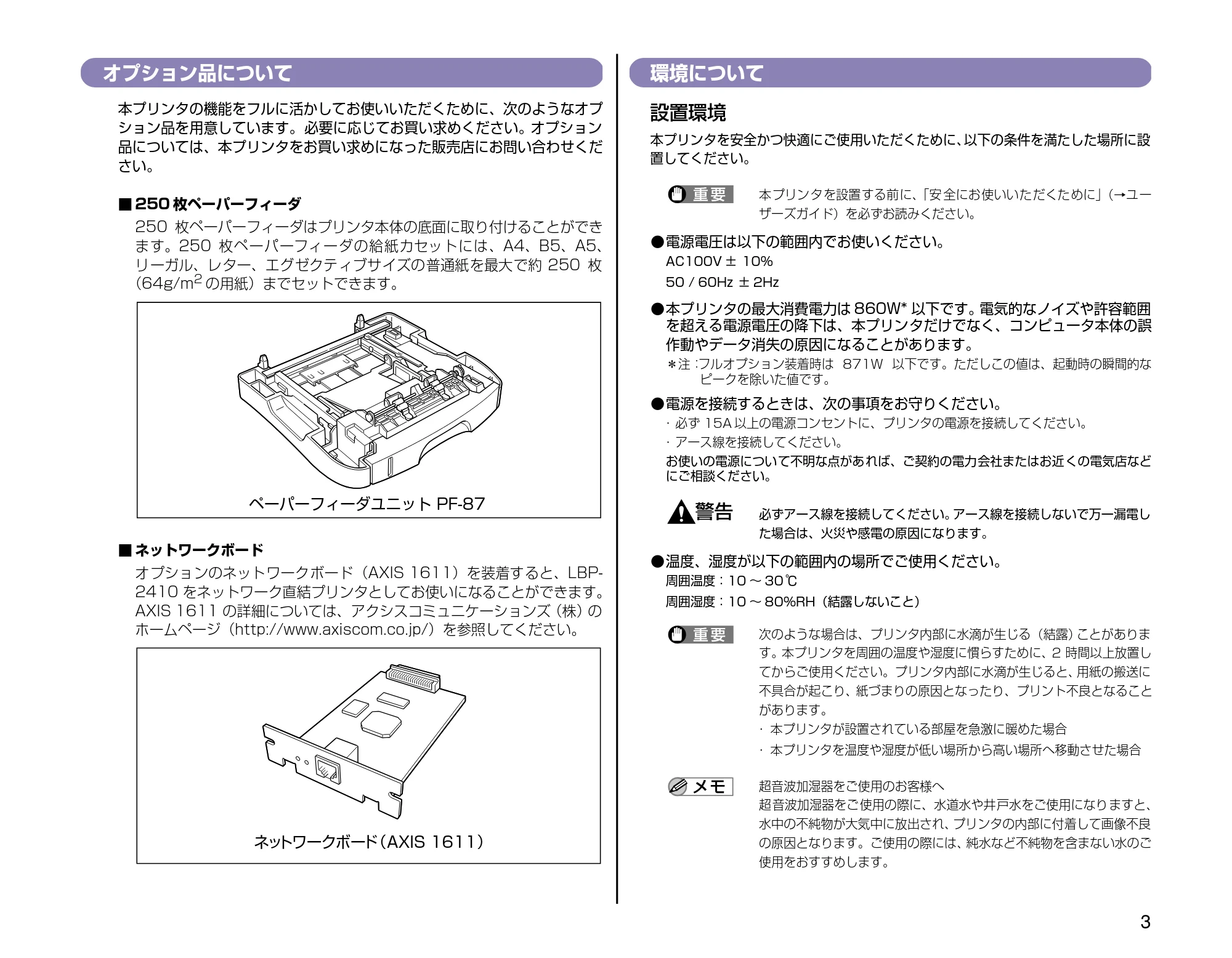
■ 250 枚ペーパーフィーダ
250 枚ペーパーフィーダはプリンタ本体の底面に取り付けることができ
ます。250 枚ペーパーフィーダの給紙カセットには、A4、B5、A5、
リーガル、レター、エグゼクティブサイズの普通紙を最大で約 250 枚
(64g/m
2
の用紙)までセットできます。
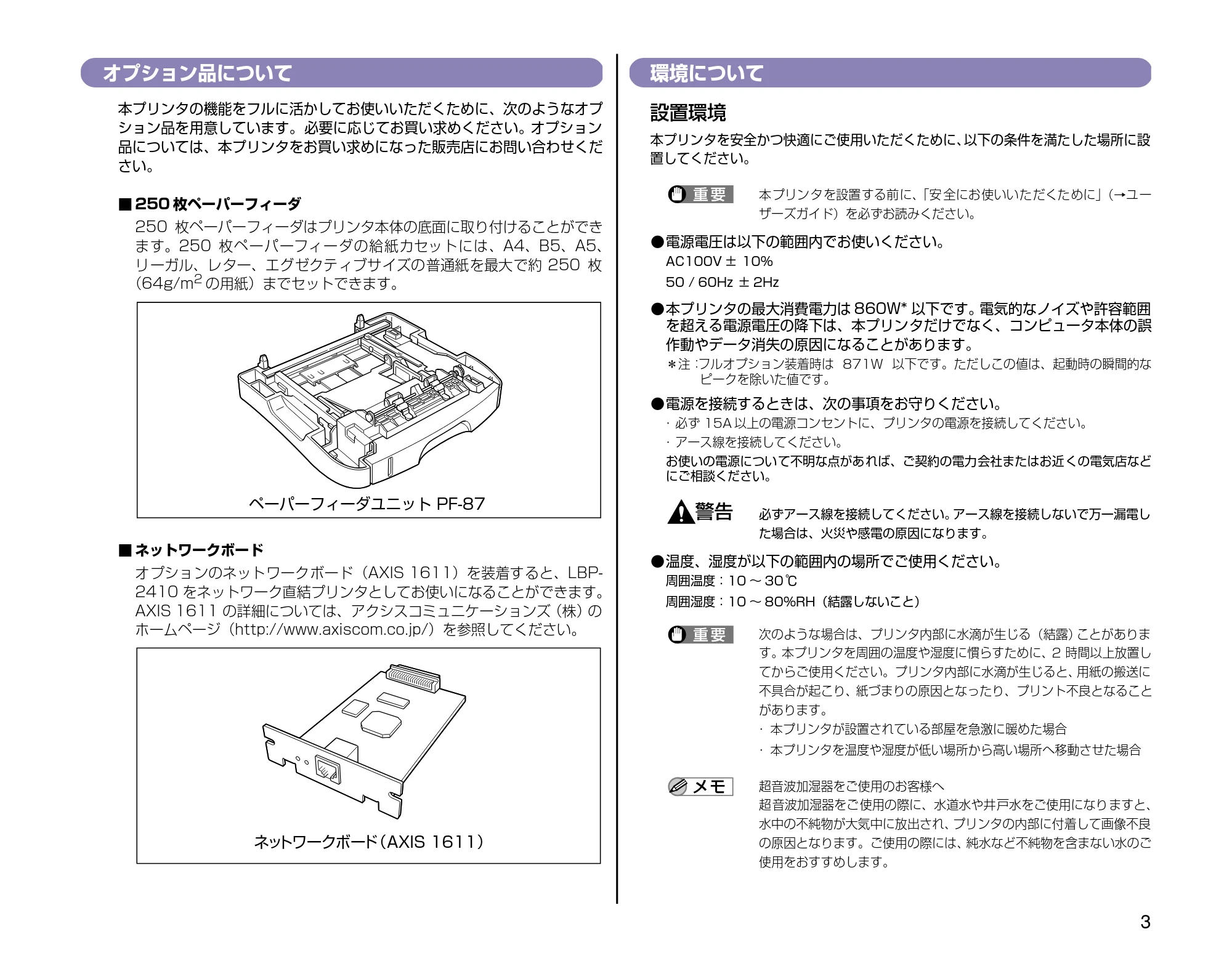
■ ネットワークボード
オプションのネットワークボード(AXIS 1611)を装着すると、LBP-
2410 をネットワーク直結プリンタとしてお使いになることができます。
AXIS 1611 の詳細については、アクシスコミュニケーションズ(株)の
ホームページ(http://www.axiscom.co.jp/)を参照してください。
環境について
設置環境
本プリンタを安全かつ快適にご使用いただくために、
以下の条件を満たした場所に設
置してください。
本プリンタを設置する前に、
「安 全にお使いいただくために」
(→ユー
ザーズガイド)を必ずお読みください。
- 電源電圧は以下の範囲内でお使いください。
AC100V ± 10%
50 / 60Hz ± 2Hz
- 本プリンタの最大消費電力は 860W* 以下です。電気的なノイズや許容範囲
を超える電源電圧の降下は、本プリンタだけでなく、コンピュータ本体の誤
作動やデータ消失の原因になることがあります。
*注:
フルオプション装着時は
871W
以下です。ただしこの値は、起動時の瞬間的な
ピークを除いた値です。
- 電源を接続するときは、次の事項をお守りください。
- 必ず 15A 以上の電源コンセントに、プリンタの電源を接続してください。
- アース線を接続してください。
お使いの電源について不明な点があれば、ご契約の電力会社またはお近くの電気店など
にご相談ください。
必ずアース線を接続してください。
アース線を接続しないで万一漏電し
た場合は、火災や感電の原因になります。
- 温度、湿度が以下の範囲内の場所でご使用ください。
周囲温度:10 ~ 30 ℃
周囲湿度:10 ~ 80%RH(結露しないこと)
次のような場合は、プリンタ内部に水滴が生じる(結露)
ことがありま
す。本プリンタを周囲の温度や湿度に慣らすために、2 時間以上放置し
てからご使用ください。プリンタ内部に水滴が生じると、
用紙の搬送に
不具合が起こり、紙づまりの原因となったり、プリント不良となること
があります。
- 本プリンタが設置されている部屋を急激に暖めた場合
- 本プリンタを温度や湿度が低い場所から高い場所へ移動させた場合
超音波加湿器をご使用のお客様へ
超音波加湿器をご使用の際に、水道水や井戸水をご使用になりますと、
水中の不純物が大気中に放出され、
プリンタの内部に付着して画像不良
の原因となります。ご使用の際には、
純水など不純物を含まない水のご
使用をおすすめします。
ペーパーフィーダユニット PF-87
ネッ
トワークボー
ド
(AXIS 1611)
�
4ページ
4
- 本プリンタは、次のような場所に設置してください。
- 十分なスペースが確保できる場所
- 風通しがよい場所
- 平坦で水平な場所
- 本プリンタおよびオプション品の質量に耐えられる十分な強度のある場所
アルコール、シンナーなどの引火性溶剤の近くに設置しないでくださ
い。
引火性溶剤が製品内部の電気部品などに接触すると、火災や感電の
原因になります。
本プリンタを次のような場所に設置しないでください。
火災や感電の原
因になることがあります。
- 湿気やほこりの多い場所
- 調理台や加湿器のそばなど油煙や湯気があたる場所
- 雨や雪が降りかかるような場所
- 水道の蛇口付近などの水気のある場所
- 直射日光のあたる場所
- 高温になる場所
- 火気に近い場所
ぐらついた台の上や傾いた所などの不安定な場所、
振動の多い場所に設
置しないでください。落ちたり倒れたりして、
けがの原因になることが
あります。
本プリンタは次のような場所に設置しないでください。
故障の原因とな
ることがあります。
- 急激な温度変化や湿度変化がある場所や結露の発生する場所
- 風通しの悪い場所
- 磁気や電磁波を発生する機器の近く
- 実験室など、化学反応を起こすような場所
- 空気中に、
塩分やアンモニアガスなどの腐食性または毒性のガスを含
んでいるような場所
- 本プリンタおよびオプション品の質量で歪んだり、沈む可能性のある
場所(じゅうたん、畳などの上)
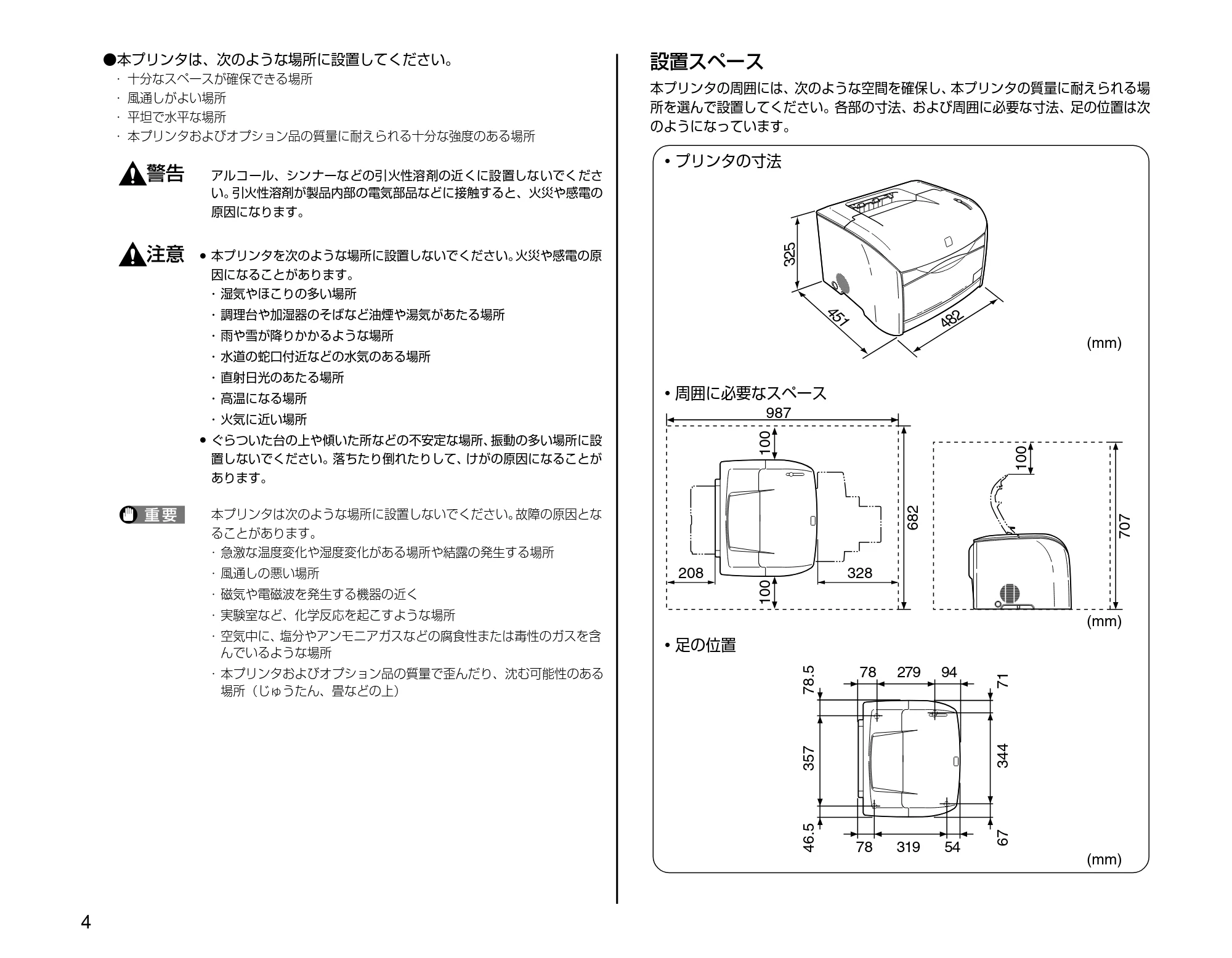
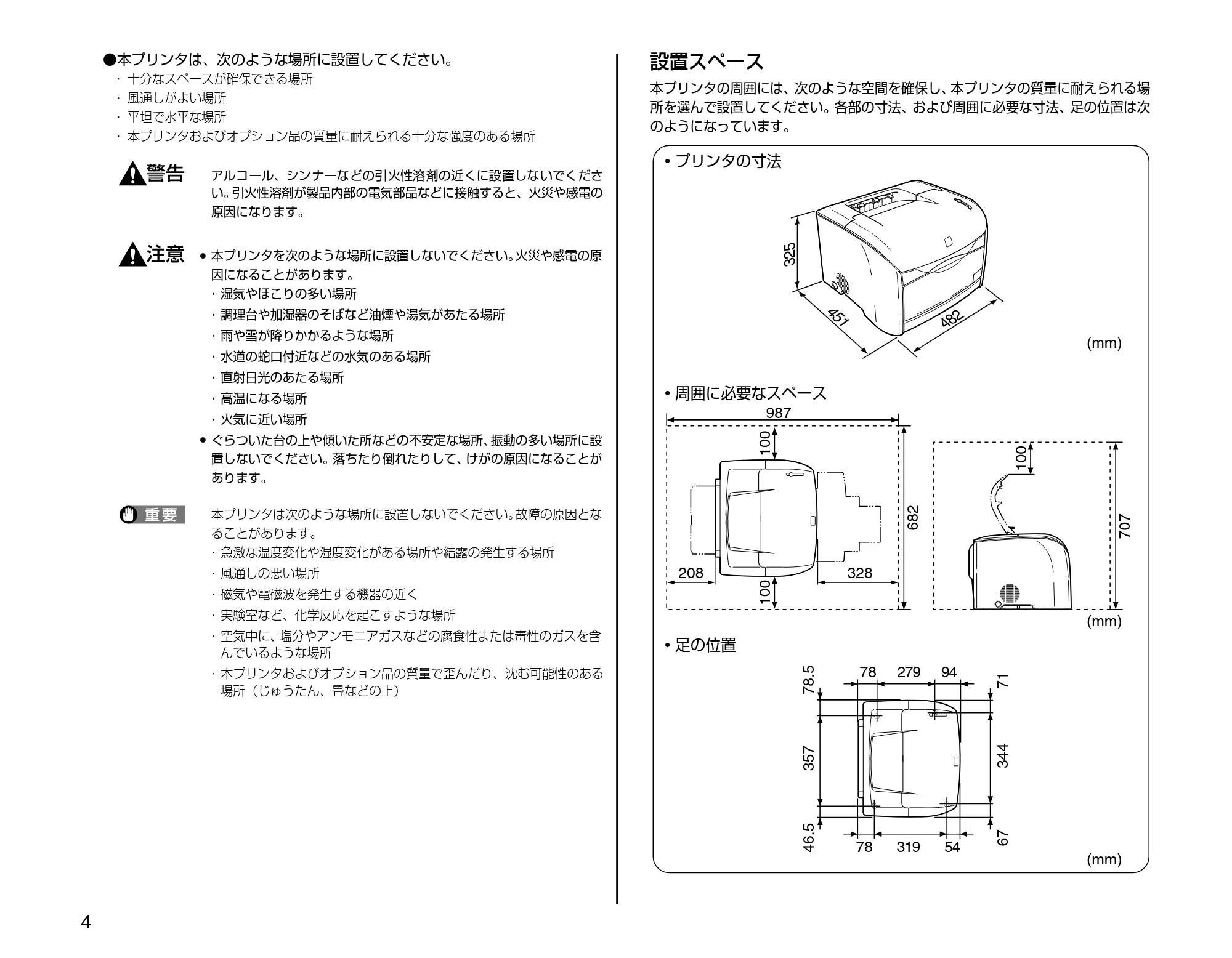
設置スペース
本プリンタの周囲には、次のような空間を確保し、
本プリンタの質量に耐えられる場
所を選んで設置してください。各部の寸法、および周囲に必要な寸法、足の位置は次
のようになっています。
プリンタの寸法�
周囲に必要なスペース�
足の位置�
682
707
328
208
100100
100
987
279
78
94
451
482
319
78
54
357 78.546.5
344 7167
(mm)
(mm)
(mm)
325
5ページ
5
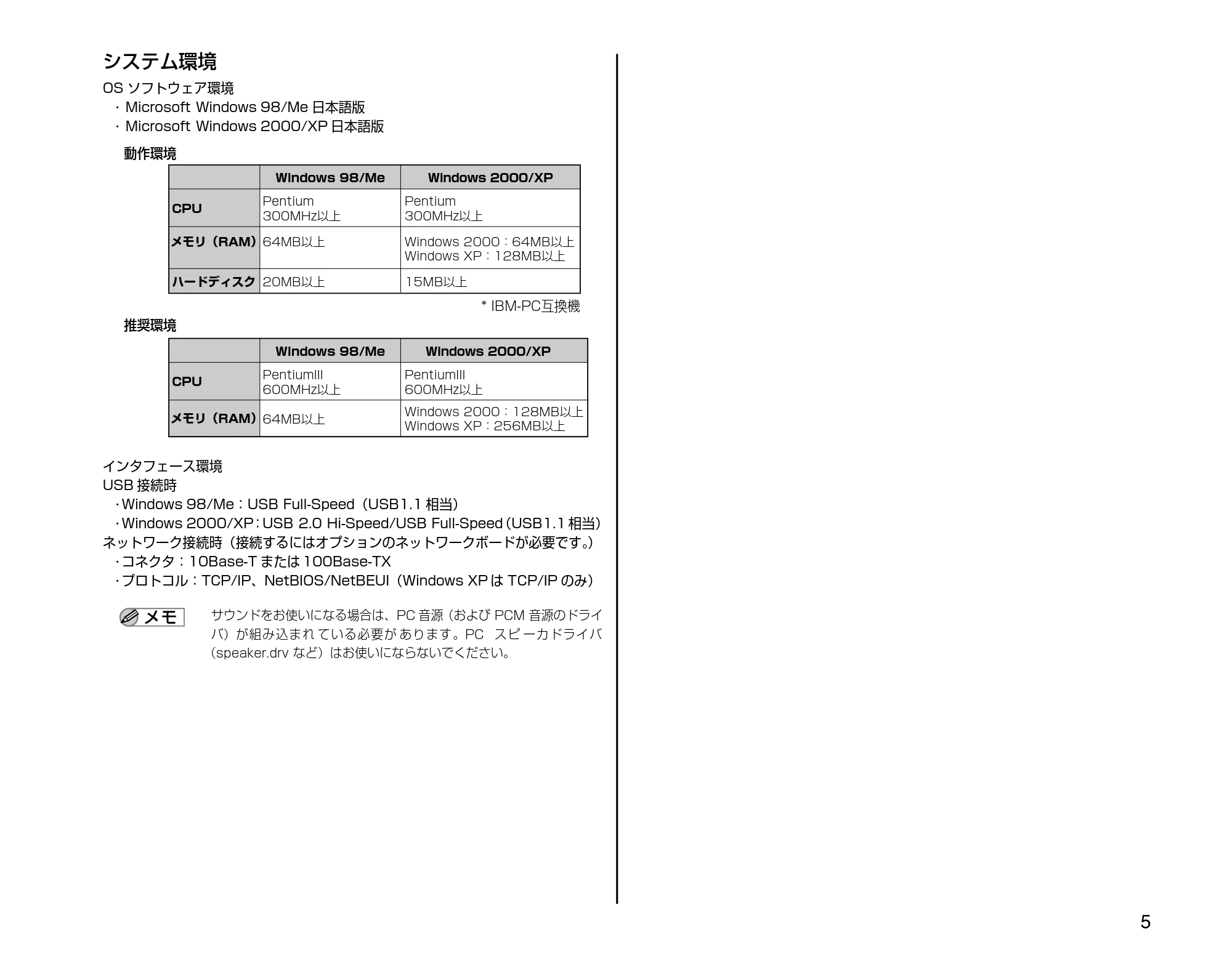
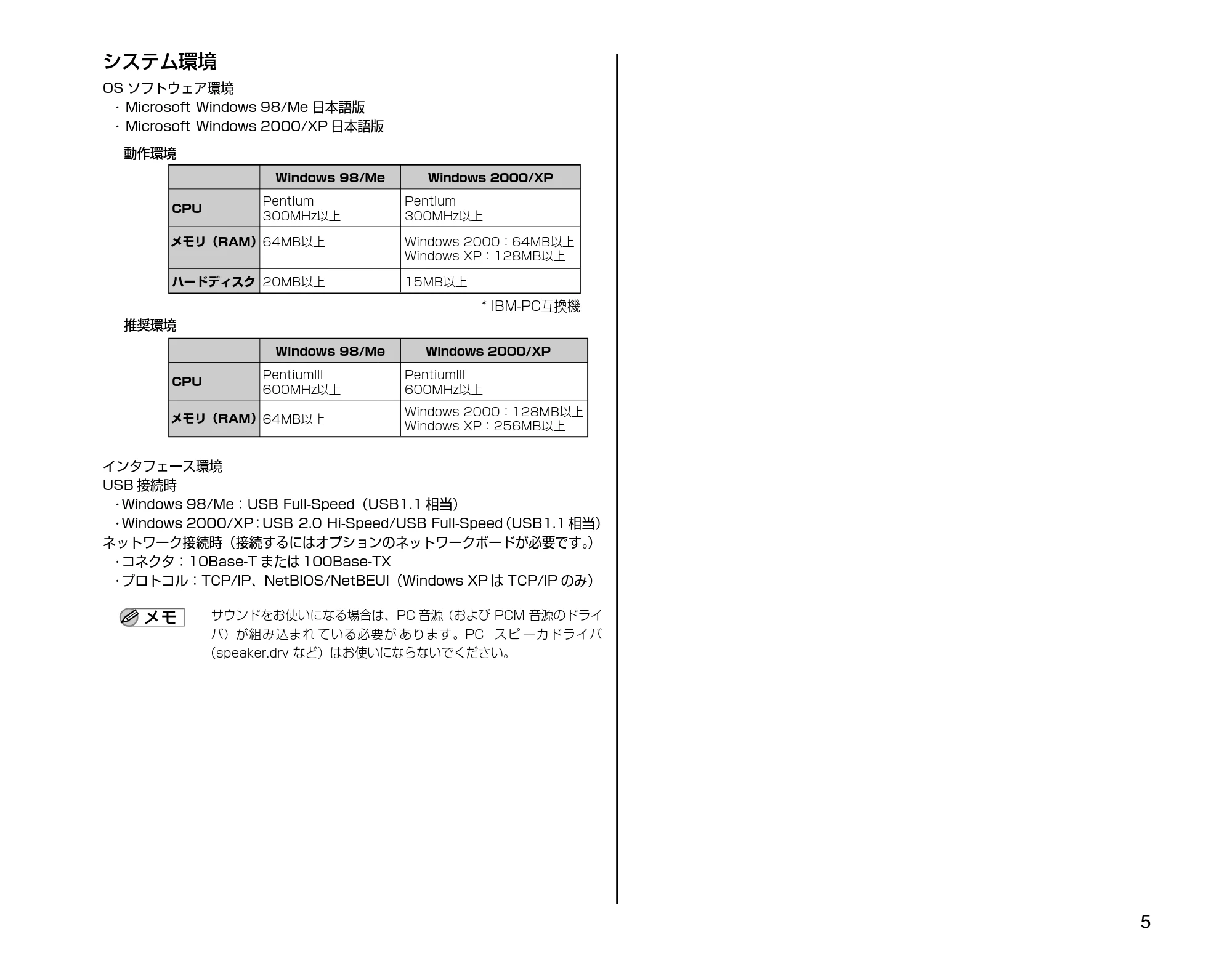
システム環境
OS ソフトウェア環境
・ Microsoft Windows 98/Me 日本語版
・ Microsoft Windows 2000/XP 日本語版
インタフェース環境
USB 接続時
・Windows 98/Me:USB Full-Speed(USB1.1 相当)
・Windows 2000/XP:USB 2.0 Hi-Speed/USB Full-Speed
(USB1.1 相当)
ネットワーク接続時(接続するにはオプションのネットワークボードが必要です。
)
・コネクタ:10Base-T または 100Base-TX
・プロトコル:TCP/IP、NetBIOS/NetBEUI(Windows XP は TCP/IP のみ)
サウンドをお使いになる場合は、PC 音源(および PCM 音源のドライ
バ)が組み込まれ ている必要が あります。PC
スピ ーカドライバ
(speaker.drv など)はお使いにならないでください。
Pentium �
300MHz以上�
�
64MB以上�
�
�
20MB以上�
Pentium �
300MHz以上�
�
Windows 2000:64MB以上�
Windows XP:128MB以上�
�
15MB以上�
�
CPU
メモリ(RAM)�
ハードディスク�
推奨環境�
動作環境�
* IBM-PC互換機�
�
Windows 98/Me
�
�
Windows 2000/XP
�
�
PentiumIII �
600MHz以上�
�
64MB以上�
PentiumIII �
600MHz以上�
�
Windows 2000:128MB以上�
Windows XP:256MB以上�
�
CPU
メモリ(RAM)�
Windows 98/Me
�
�
Windows 2000/XP
�
�
プリンタを箱から取り出して、設置します
6
ステップ
1
プリンタを箱から取り出
して、設置します
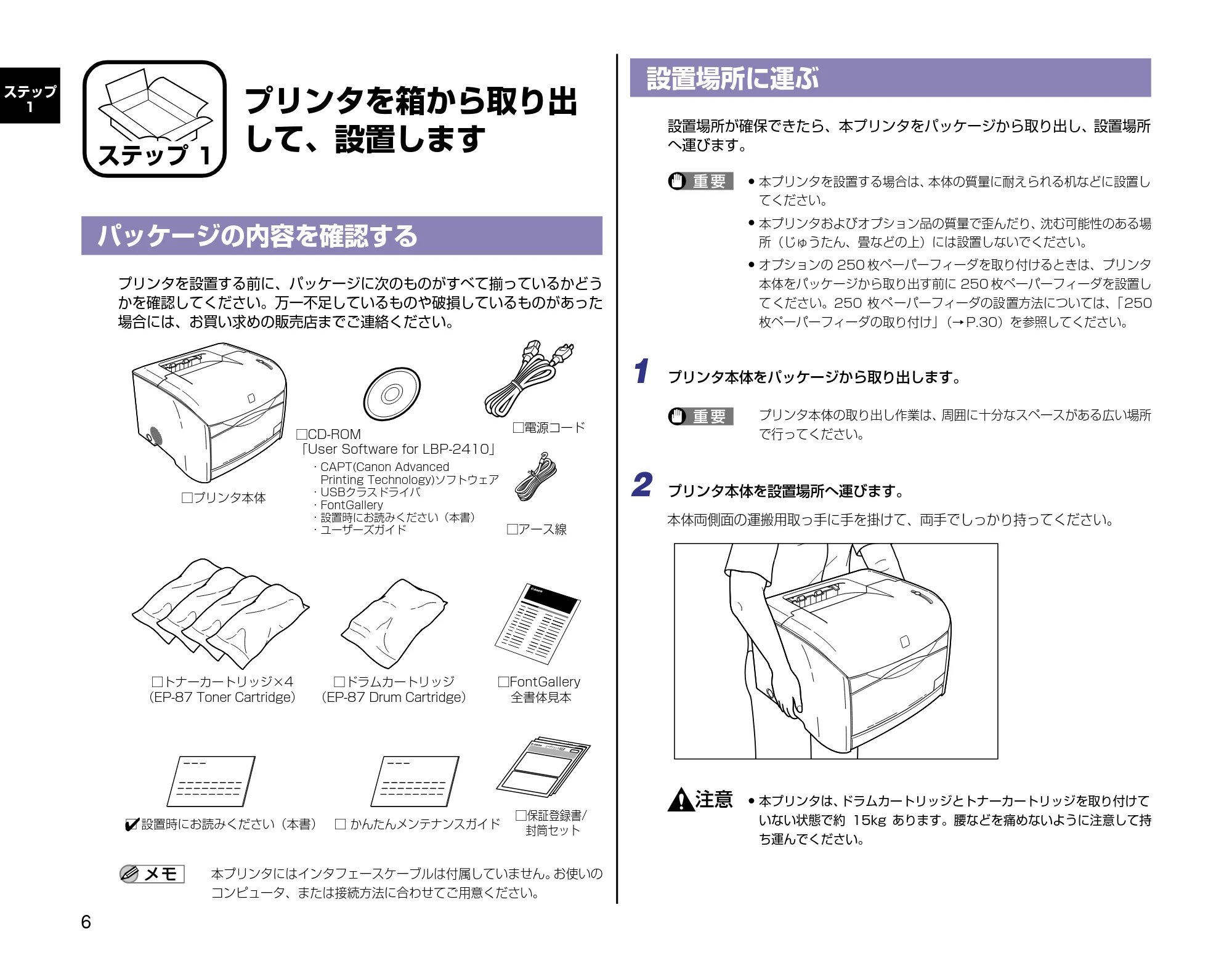
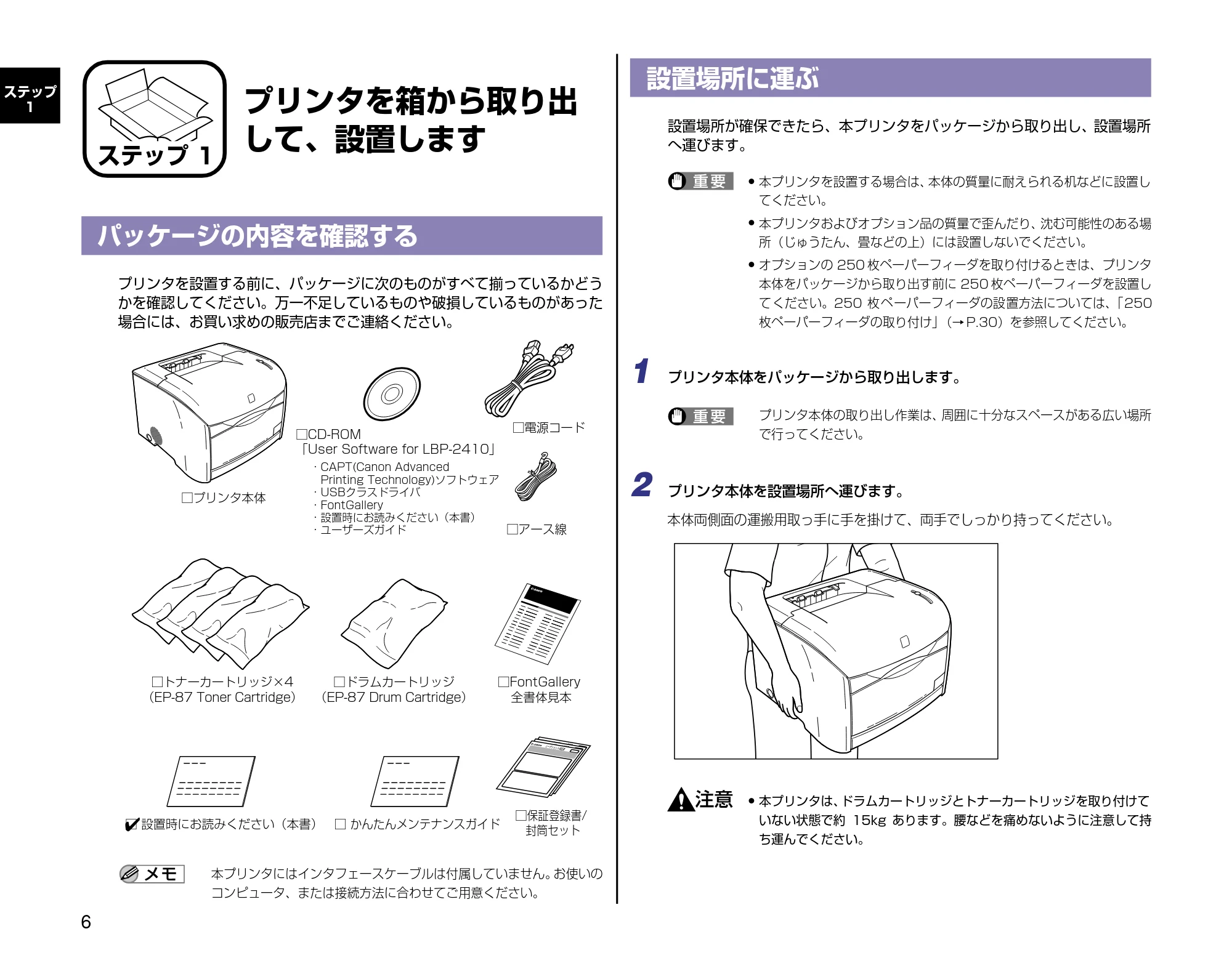
パッケージの内容を確認する
プリンタを設置する前に、パッケージに次のものがすべて揃っているかどう
かを確認してください。万一不足しているものや破損しているものがあった
場合には、お買い求めの販売店までご連絡ください。
本プリンタにはインタフェースケーブルは付属していません。
お使いの
コンピュータ、または接続方法に合わせてご用意ください。
設置場所に運ぶ
設置場所が確保できたら、本プリンタをパッケージから取り出し、設置場所
へ運びます。
本プリンタを設置する場合は、
本体の質量に耐えられる机などに設置し
てください。
本プリンタおよびオプション品の質量で歪んだり、
沈む可能性のある場
所(じゅうたん、畳などの上)には設置しないでください。
オプションの 250 枚ペーパーフィーダを取り付けるときは、プリンタ
本体をパッケージから取り出す前に 250 枚ペーパーフィーダを設置し
てください。250 枚ペーパーフィーダの設置方法については、
「250
枚ペーパーフィーダの取り付け」
(→ P.30)を参照してください。
1
プリンタ本体をパッケージから取り出します。
プリンタ本体の取り出し作業は、
周囲に十分なスペースがある広い場所
で行ってください。
2
プリンタ本体を設置場所へ運びます。
本体両側面の運搬用取っ手に手を掛けて、両手でしっかり持ってください。
本プリンタは、
ドラムカートリッジとトナーカートリッジを取り付けて
いない状態で約 15kg あります。腰などを痛めないように注意して持
ち運んでください。
ステップ 1
□電源コード�
�
□アース線�
□プリンタ本体�
□ 設置時にお読みください(本書)�
□トナーカートリッジ×4�
(EP-87 Toner Cartridge)�
�
□ドラムカートリッジ�
(
EP-87 Drum Cartridge
)�
�
□CD-ROM�
「User Software for LBP-2410」�
- CAPT(Canon Advanced �
Printing Technology)ソフトウェア�
- USBクラスドライバ�
- FontGallery�
- 設置時にお読みください(本書)�
- ユーザーズガイド�
□FontGallery�
全書体見本�
□
保証登録書/�
封筒セット�
□
かんたんメンテナンスガイド�
レーザショット保証書�
レーザショット保証書�
レーザショット保証書�
7ページ
7
ステップ
1
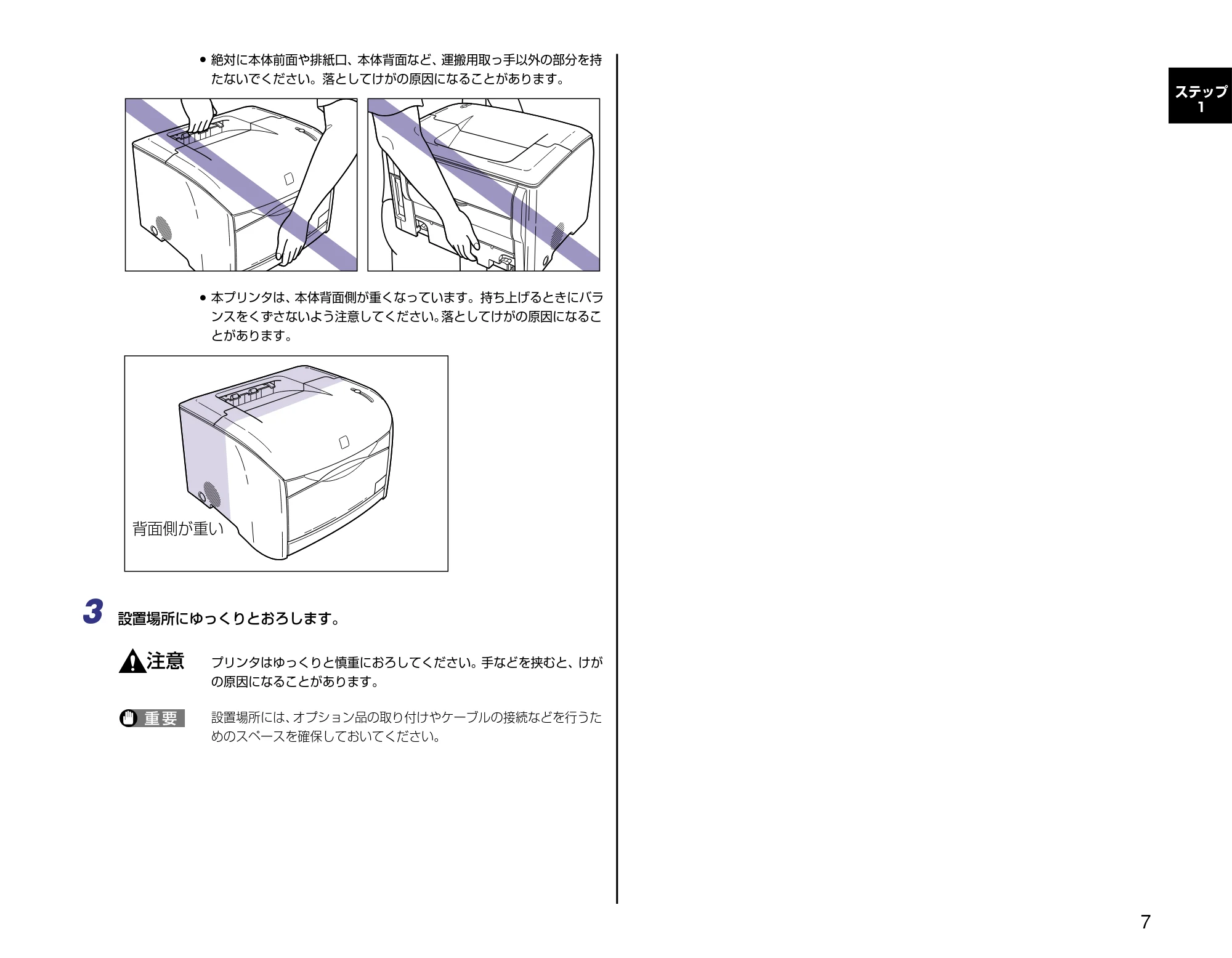
絶対に本体前面や排紙口、本体背面など、
運搬用取っ手以外の部分を持
たないでください。落としてけがの原因になることがあります。
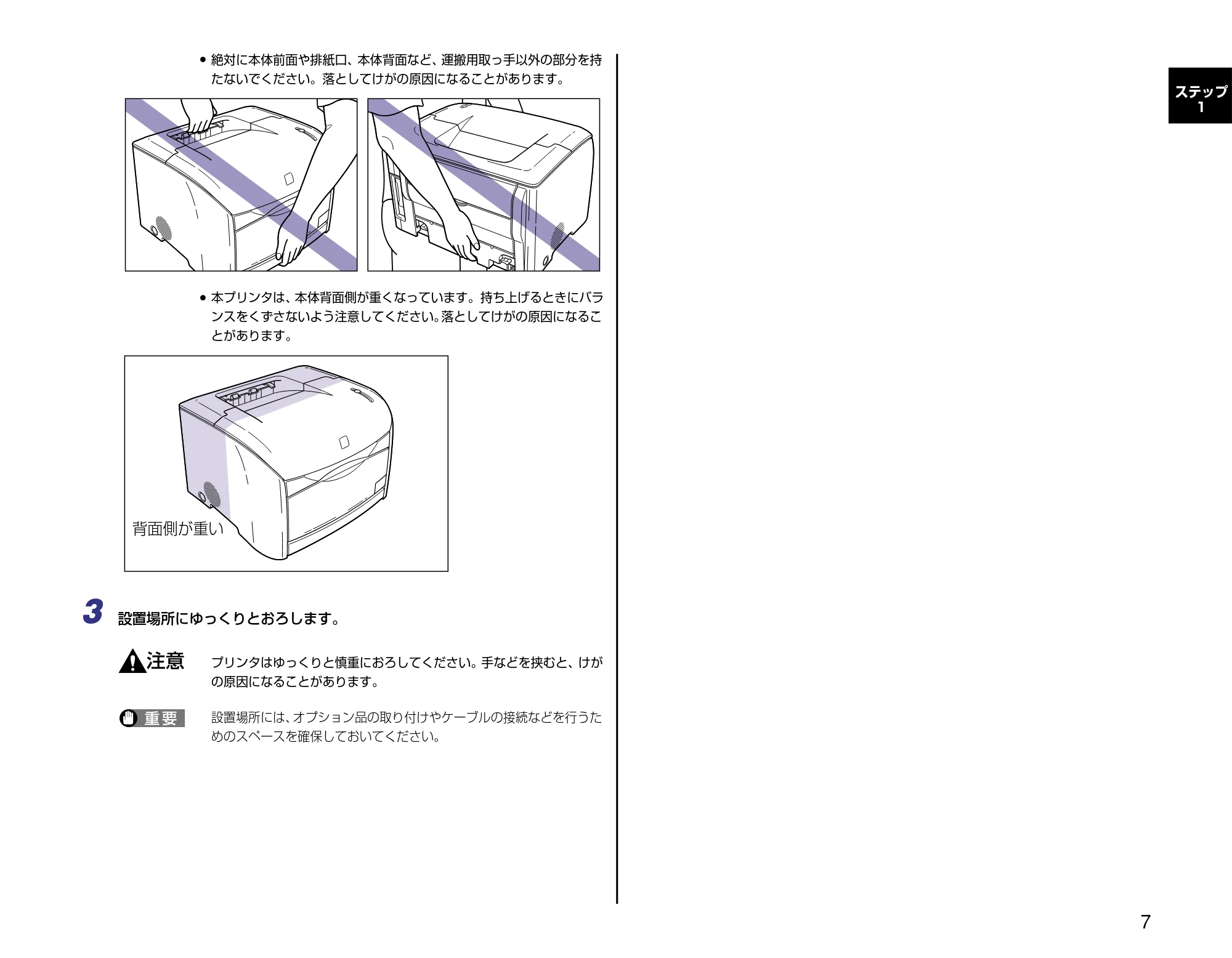
本プリンタは、
本体背面側が重くなっています。持ち上げるときにバラ
ンスをくずさないよう注意してください。
落としてけがの原因になるこ
とがあります。
3
設置場所にゆっくりとおろします。
プリンタはゆっくりと慎重におろしてください。手などを挟むと、けが
の原因になることがあります。
設置場所には、
オプション品の取り付けやケーブルの接続などを行うた
めのスペースを確保しておいてください。
背面側が重い�
電源コードとアース線を接続し、電源を入れます
8
ステップ
2
電源コードとアース線を
接続し、電源を入れます
プリンタとコンピュータのアース線を両方とも接続してください。
片方
だけ接続すると、機器間に電位差が生じ、
故障の原因になることがあり
ます。
なるべくひとつのコンセントを専用にしてお使いください。
コンピュータ本体の補助コンセントに電源を接続しないでください。
本プリンタを無停電電源に接続しないでください。
停電発生時に誤動作
を起こしたり、故障するおそれがあります。
アース線の取り付け作業には、プラスドライバが必要です。
あらかじめ
ネジに合ったサイズのものをご用意ください。
1
プリンタの電源スイッチがオフになっていることを確認します。
電源スイッチが押し込まれていない状態がオフです。
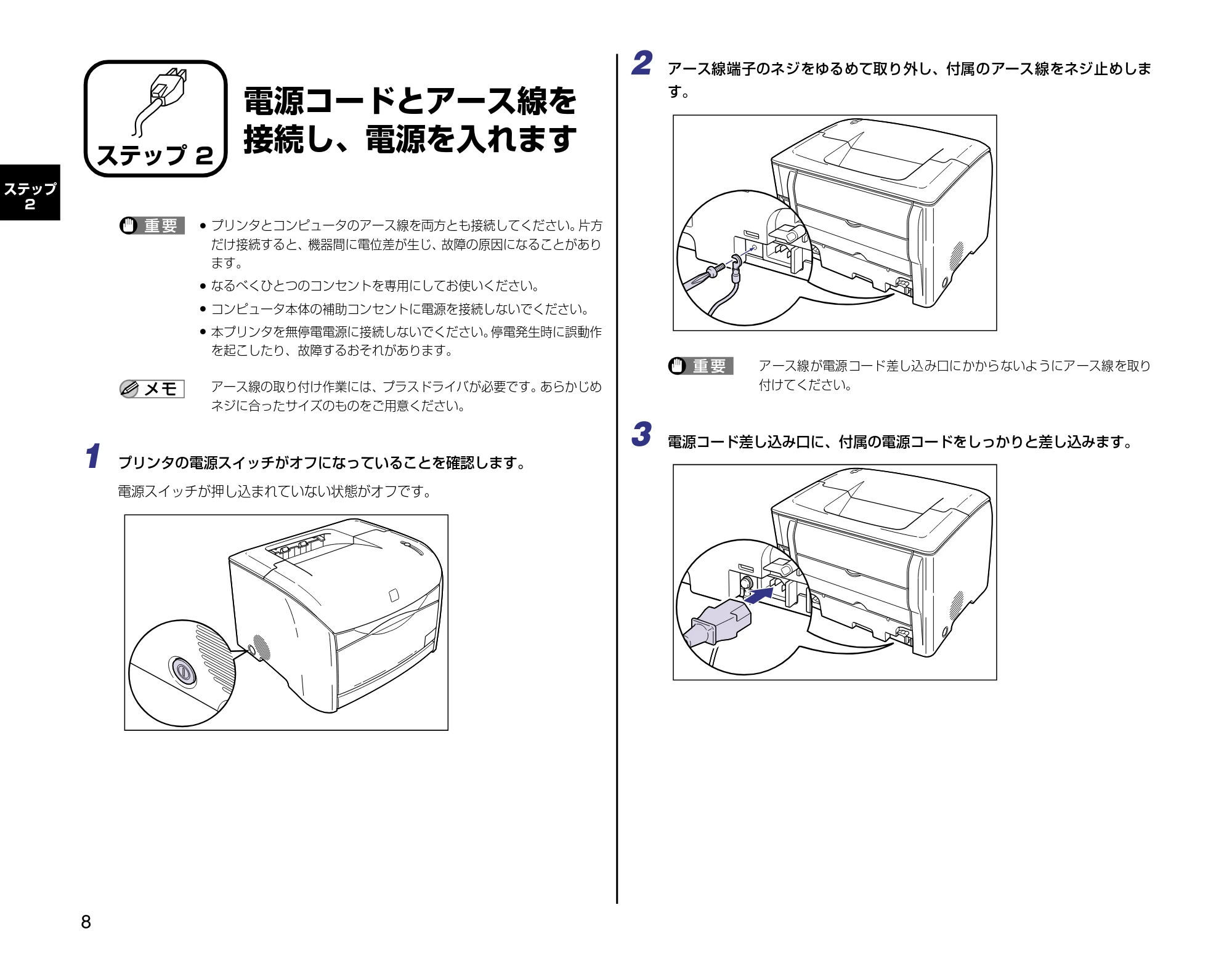
2
アース線端子のネジをゆるめて取り外し、付属のアース線をネジ止めしま
す。
アース線が電源コード差し込み口にかからないようにアース線を取り
付けてください。
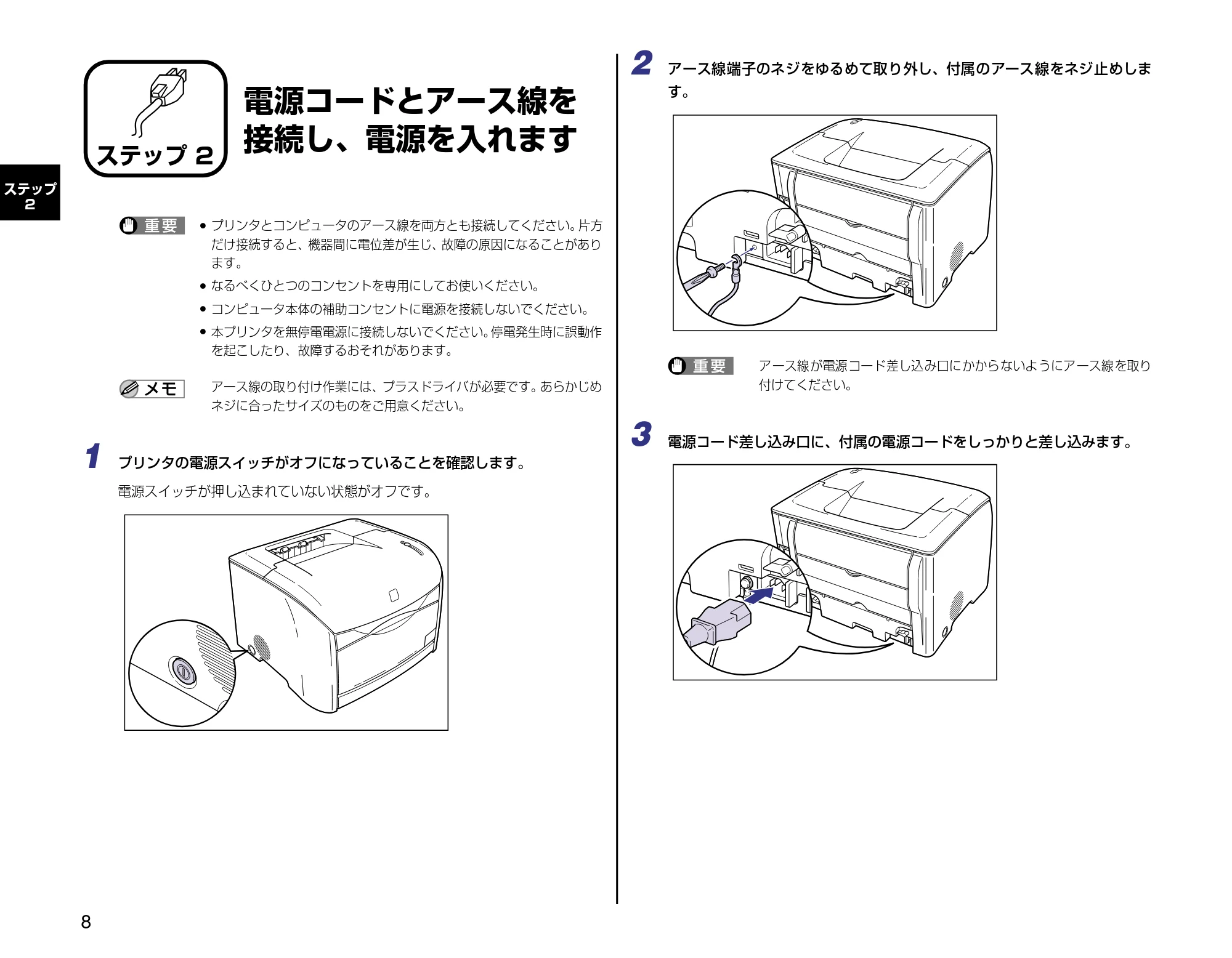
3
電源コード差し込み口に、付属の電源コードをしっかりと差し込みます。
ステップ 2
9ページ
9
ステップ
2
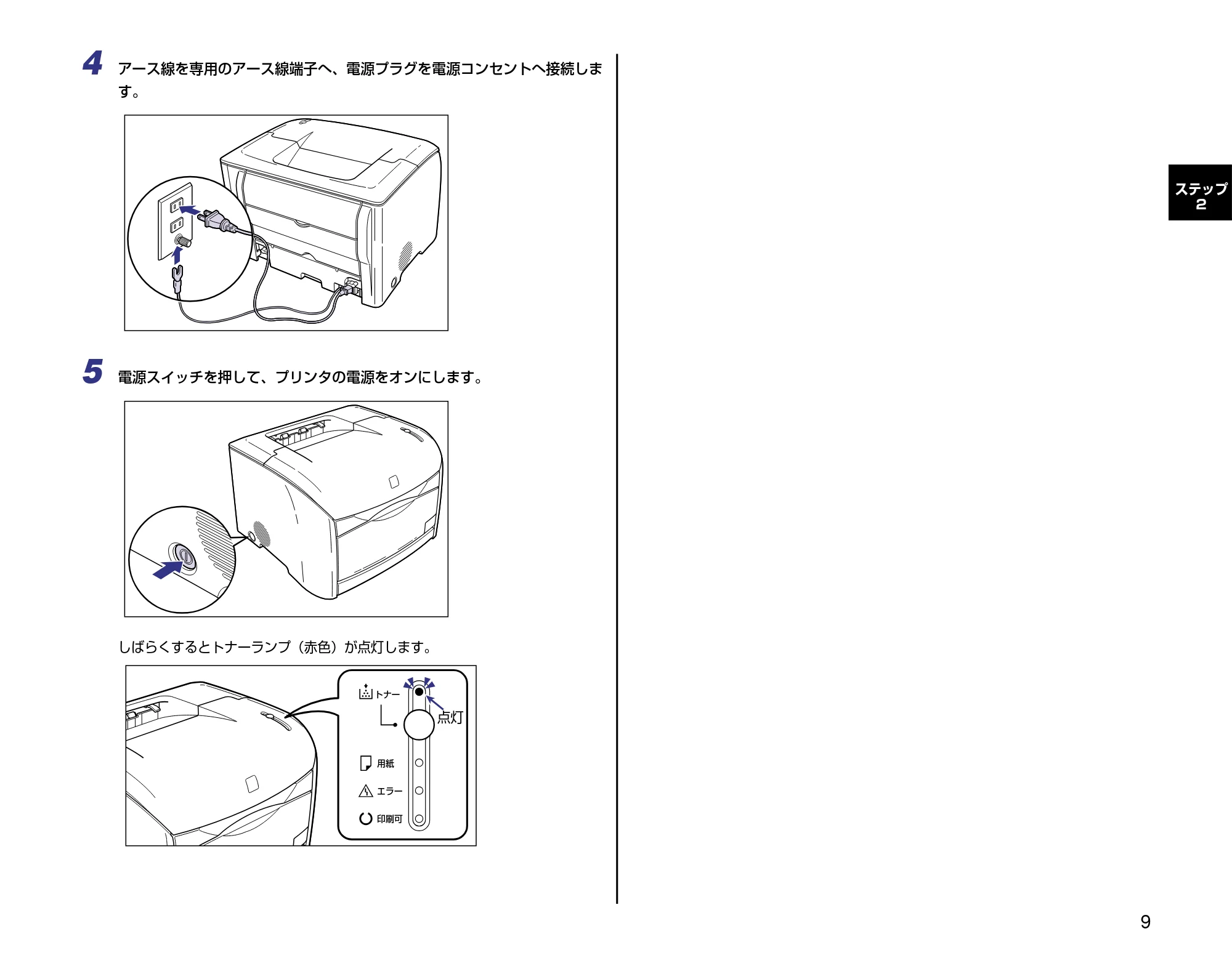
4
アース線を専用のアース線端子へ、電源プラグを電源コンセントへ接続しま
す。
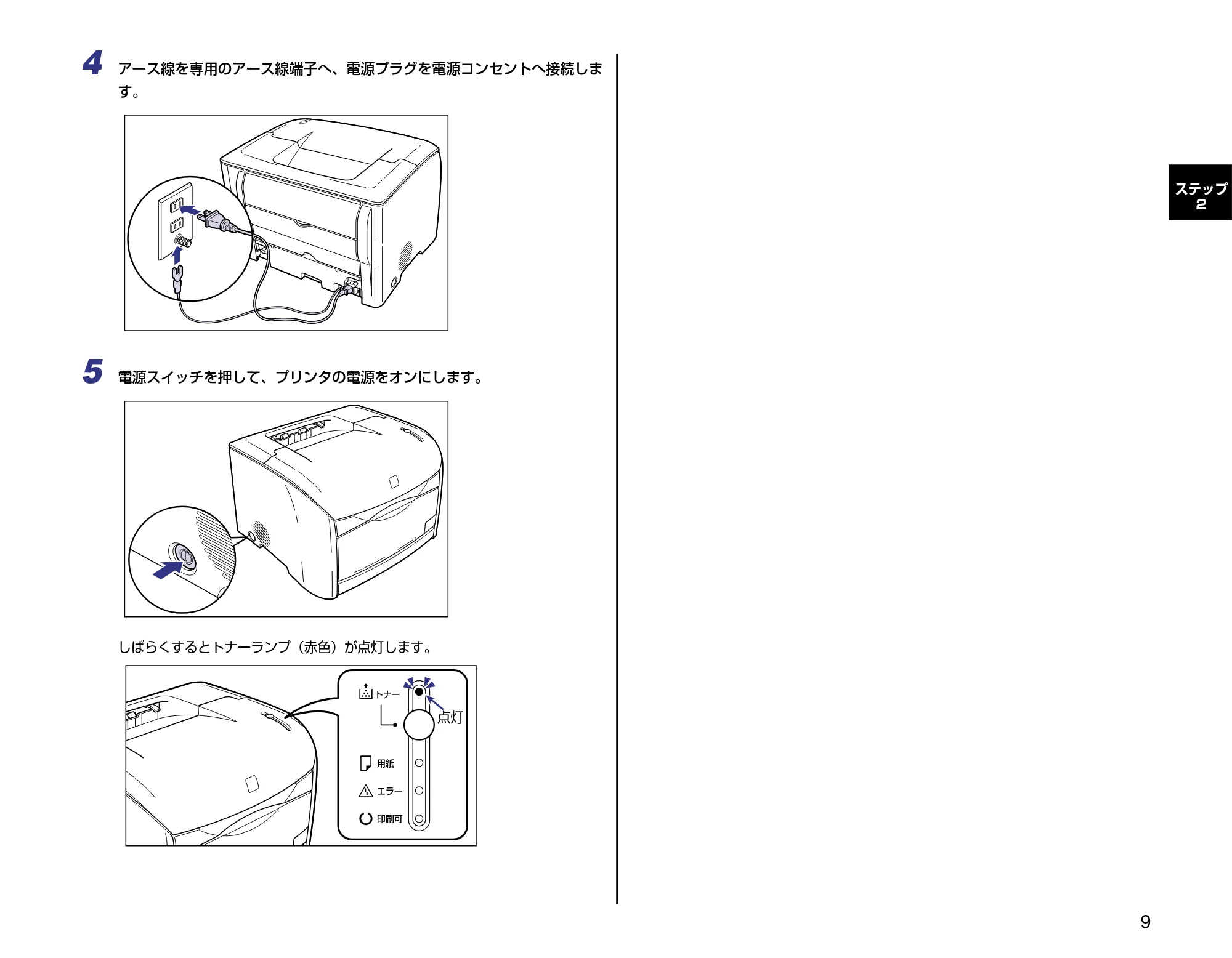
5
電源スイッチを押して、プリンタの電源をオンにします。
しばらくするとトナーランプ(赤色)が点灯します。
トナー�
用紙�
エラー�
印刷可�
点灯�
ドラムカートリッジとトナーカートリッジをセットします
10
ステップ
3
ドラムカートリッジと
トナーカートリッジを
セットします
ドラムカート リッジやトナー カートリッジの 取り扱いについ ては、ユー
ザーズガイド「第 5 章 日常のメンテナンス」を参照してください。
トナーで衣服や手を汚さないように注意してください。
衣服や手が汚れ
た場合は、
直ちに水で洗い流してください。温水で洗うとトナーが定着
し、汚れがとれなくなることがあります。
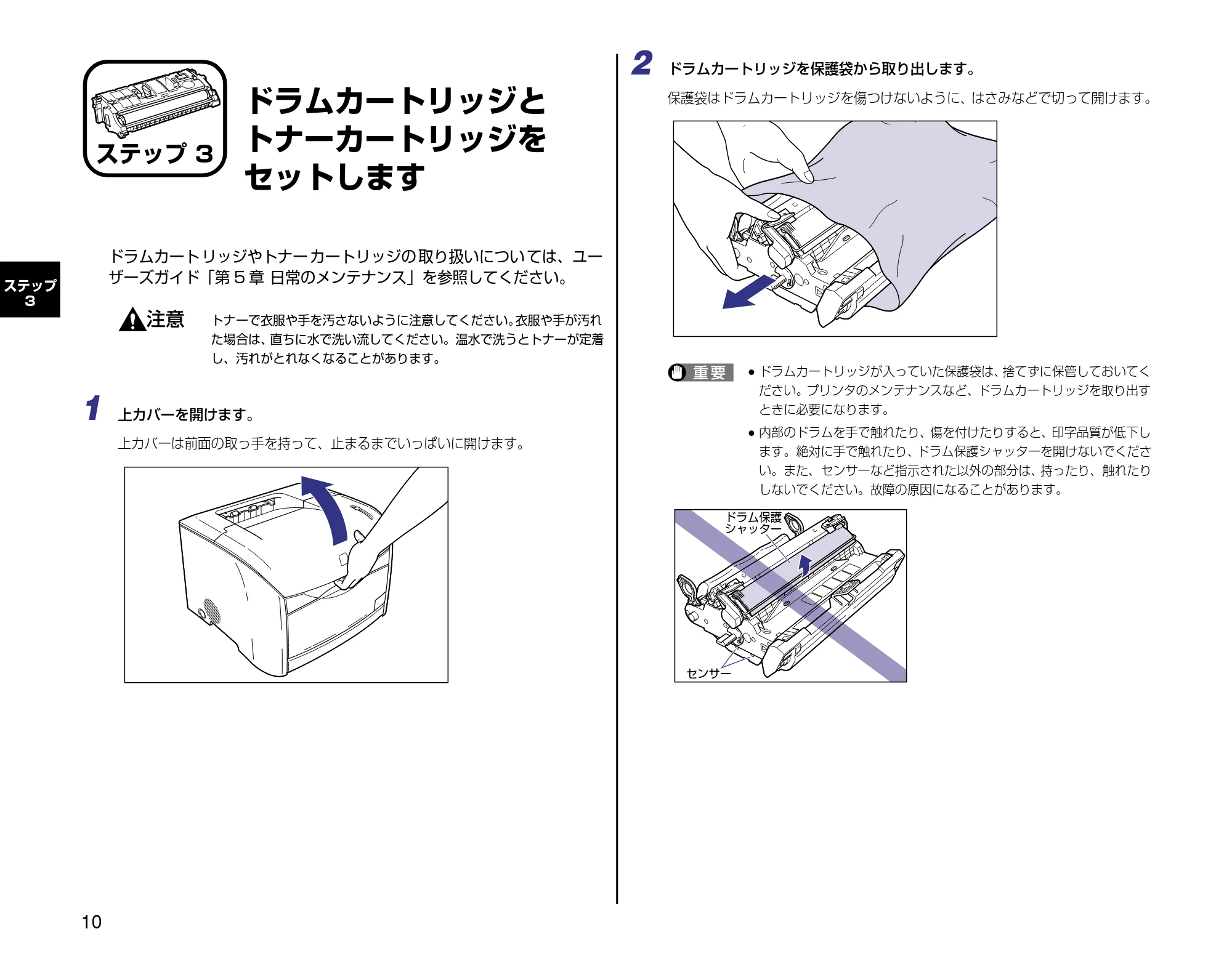
1
上カバーを開けます。
上カバーは前面の取っ手を持って、止まるまでいっぱいに開けます。
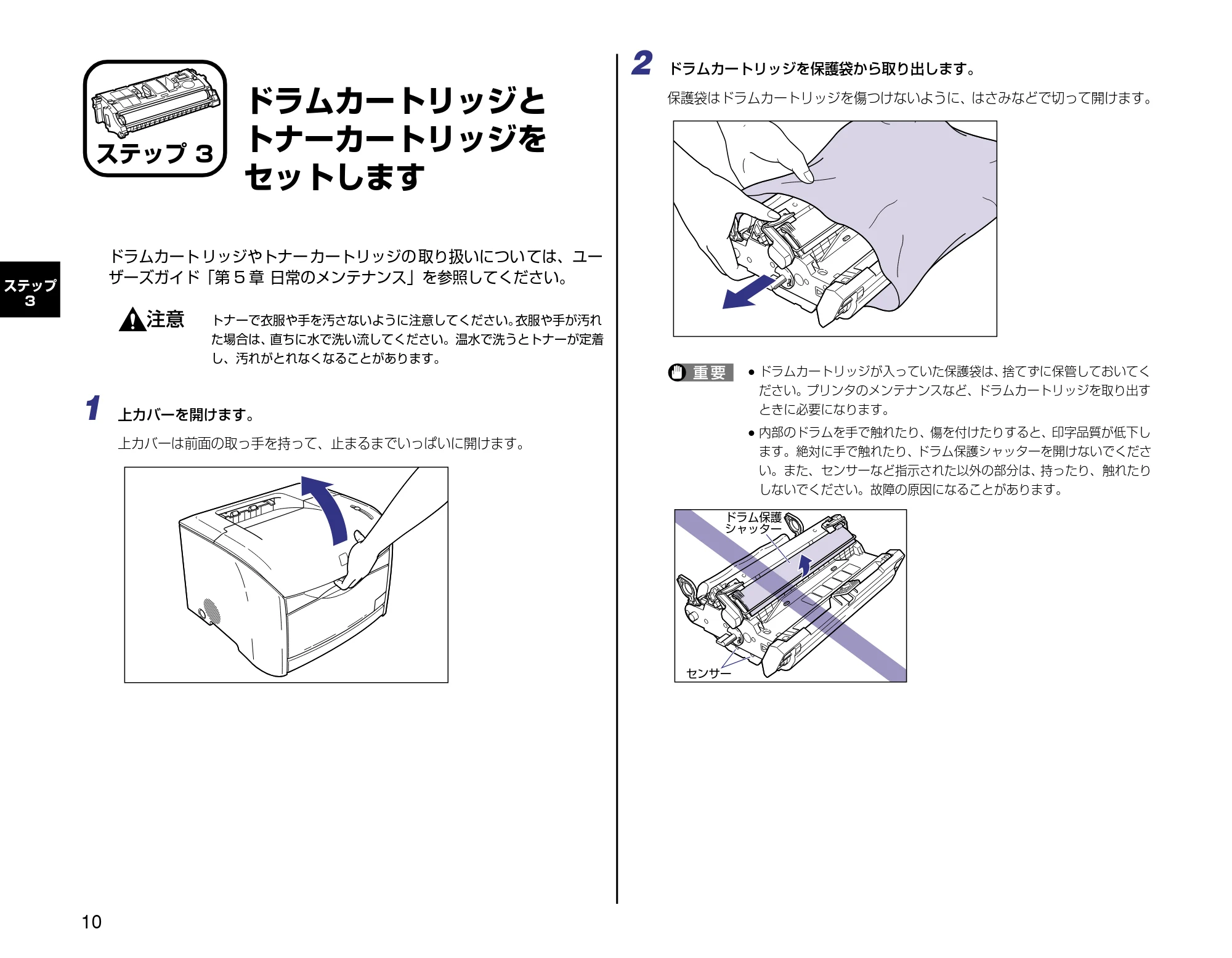
2
ドラムカートリッジを保護袋から取り出します。
保護袋はドラムカートリッジを傷つけないように、はさみなどで切って開けます。
ドラムカートリッジが入っていた保護袋は、
捨てずに保管しておいてく
ださい。プリンタのメンテナンスなど、ドラムカートリッジを取り出す
ときに必要になります。
内部のドラムを手で触れたり、傷を付けたりすると、印字品質が低下し
ます。絶対に手で触れたり、
ドラム保護シャッターを開けないでくださ
い。また、センサーなど指示された以外の部分は、
持ったり、触れたり
しないでください。故障の原因になることがあります。
ステップ 3
センサー�
ドラム保護�
シャッター�
11ページ
11
ステップ
3
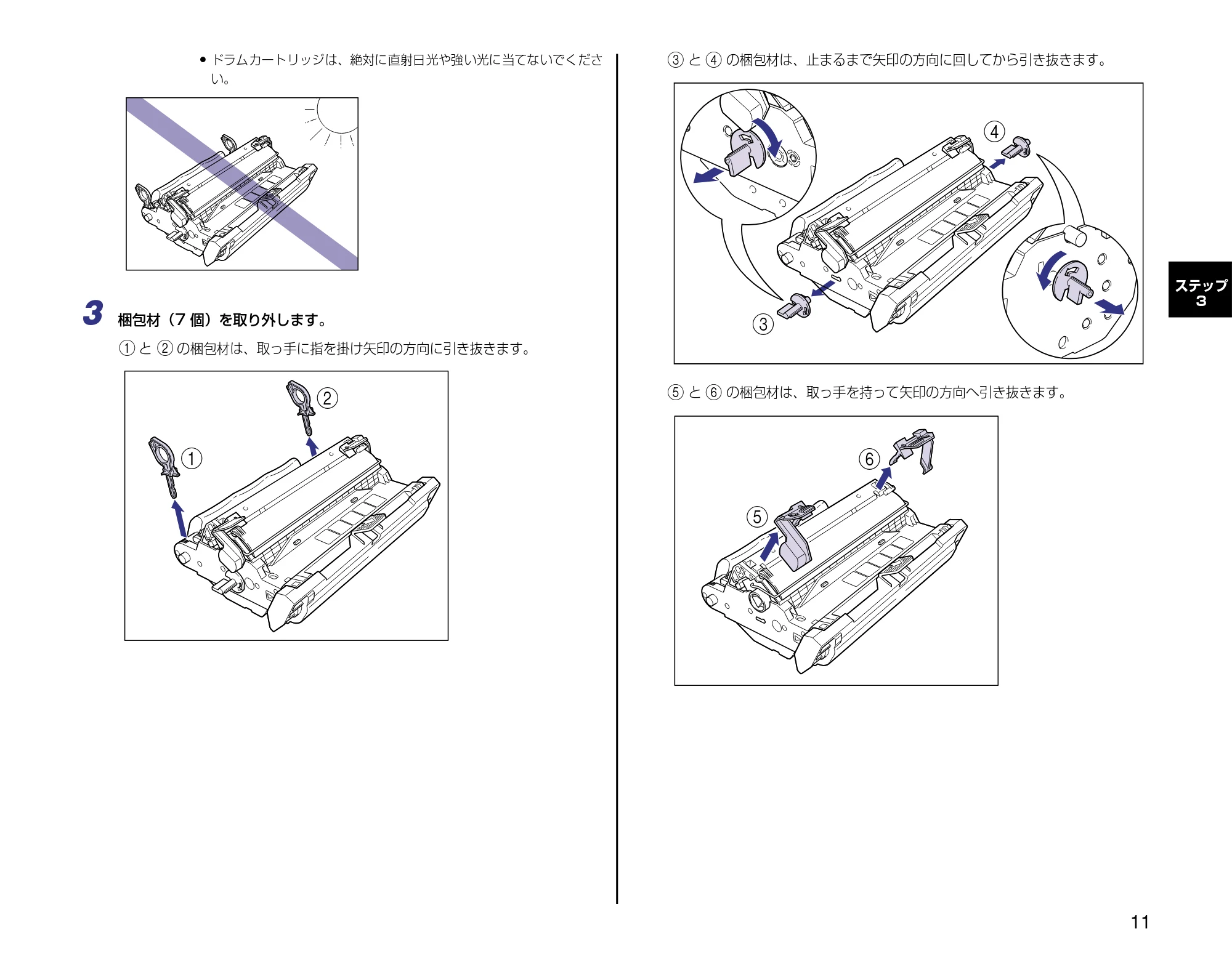
ドラムカートリッジは、絶対に直射日光や強い光に当てないでくださ
い。
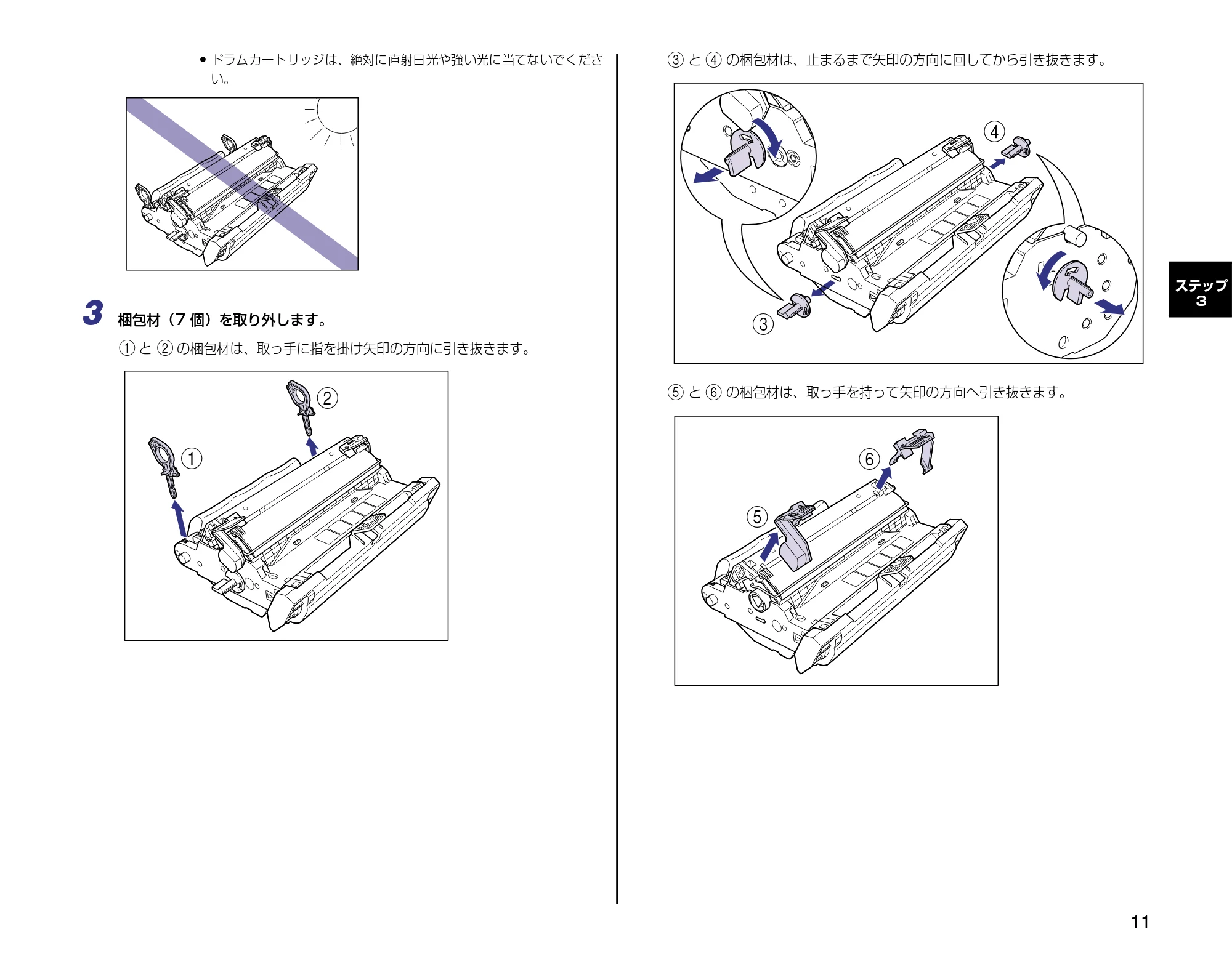
3
梱包材(7 個)を取り外します。
a
と
b
の梱包材は、取っ手に指を掛け矢印の方向に引き抜きます。
c
と
d
の梱包材は、止まるまで矢印の方向に回してから引き抜きます。
e
と
f
の梱包材は、取っ手を持って矢印の方向へ引き抜きます。
a
b
c
d
e
f
12ページ
12
ステップ
3
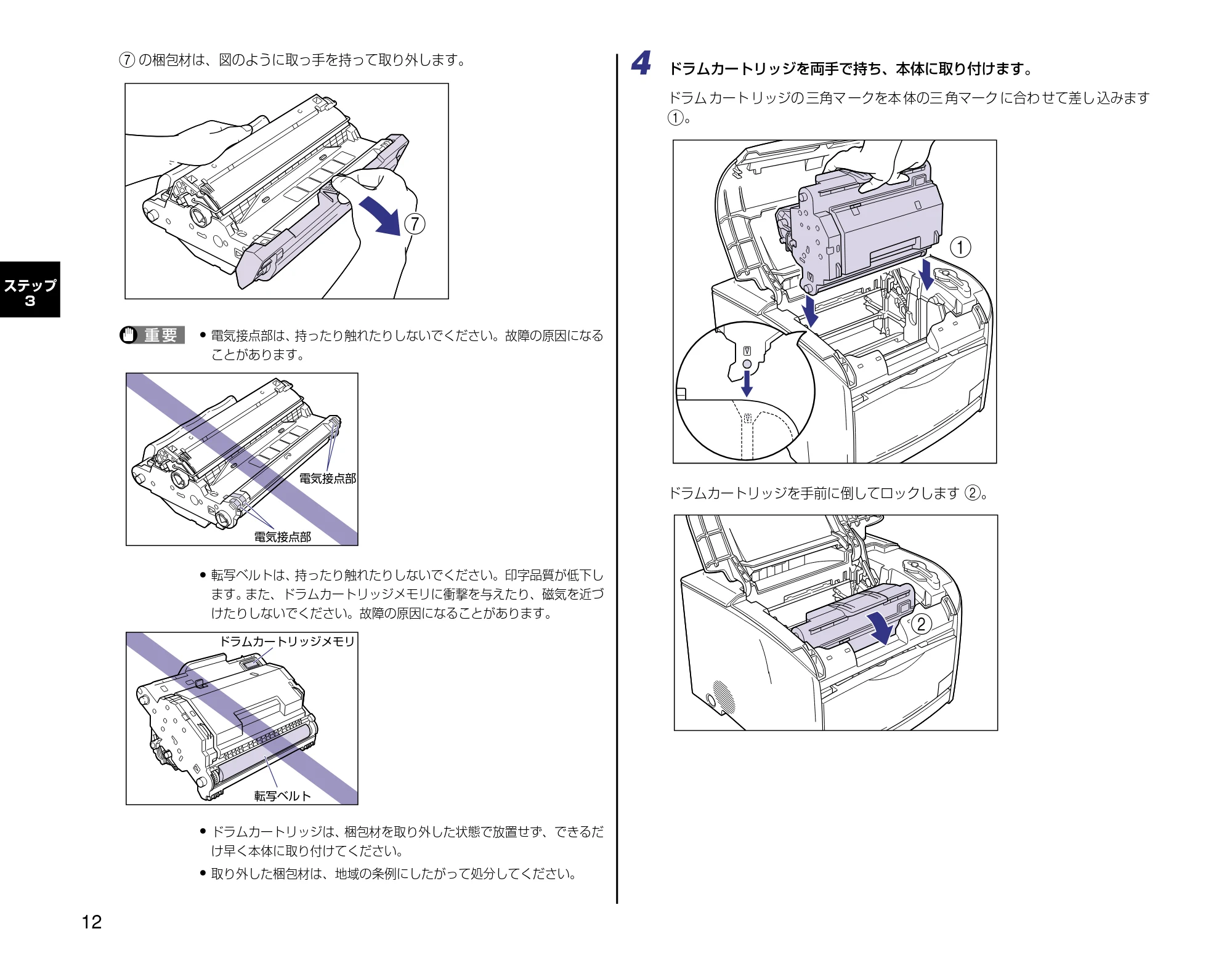
g
の梱包材は、図のように取っ手を持って取り外します。
電気接点部は、
持ったり触れたりしないでください。故障の原因になる
ことがあります。
転写ベルトは、
持ったり触れたりしないでください。印字品質が低下し
ます。
また、ドラムカートリッジメモリに衝撃を与えたり、磁気を近づ
けたりしないでください。故障の原因になることがあります。
ドラムカートリッジは、
梱包材を取り外した状態で放置せず、できるだ
け早く本体に取り付けてください。
取り外した梱包材は、地域の条例にしたがって処分してください。
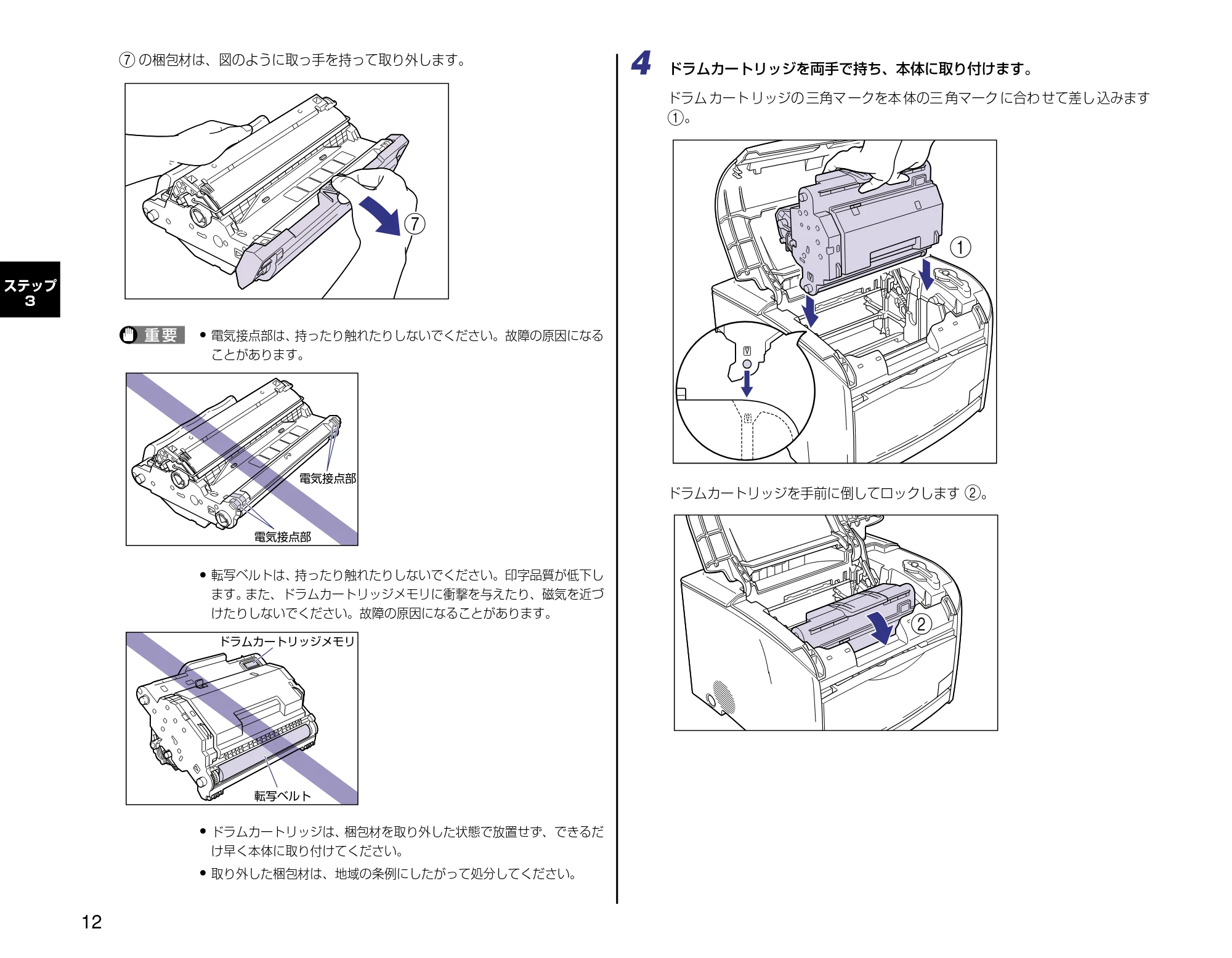
4
ドラムカートリッジを両手で持ち、本体に取り付けます。
ドラム カート リッジの 三角マ ークを本 体の三 角マーク に合わ せて差し 込みます
a
。
ドラムカートリッジを手前に倒してロックします
b
。
g
電気接点部�
電気接点部�
ドラムカートリッジメモリ�
転写ベルト�
a
b
13ページ
13
ステップ
3
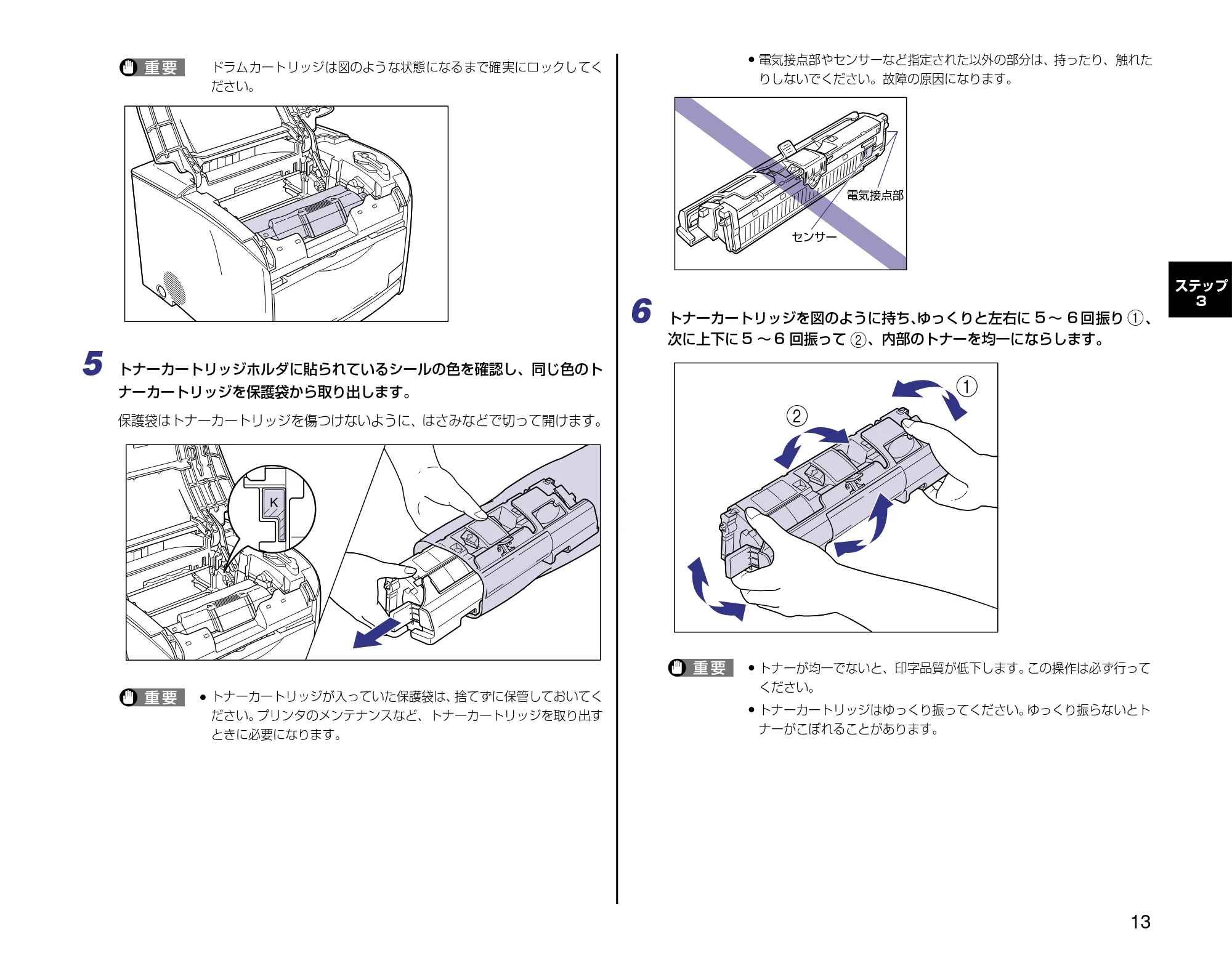
ドラムカートリッジは図のような状態になるまで確実にロックしてく
ださい。
5
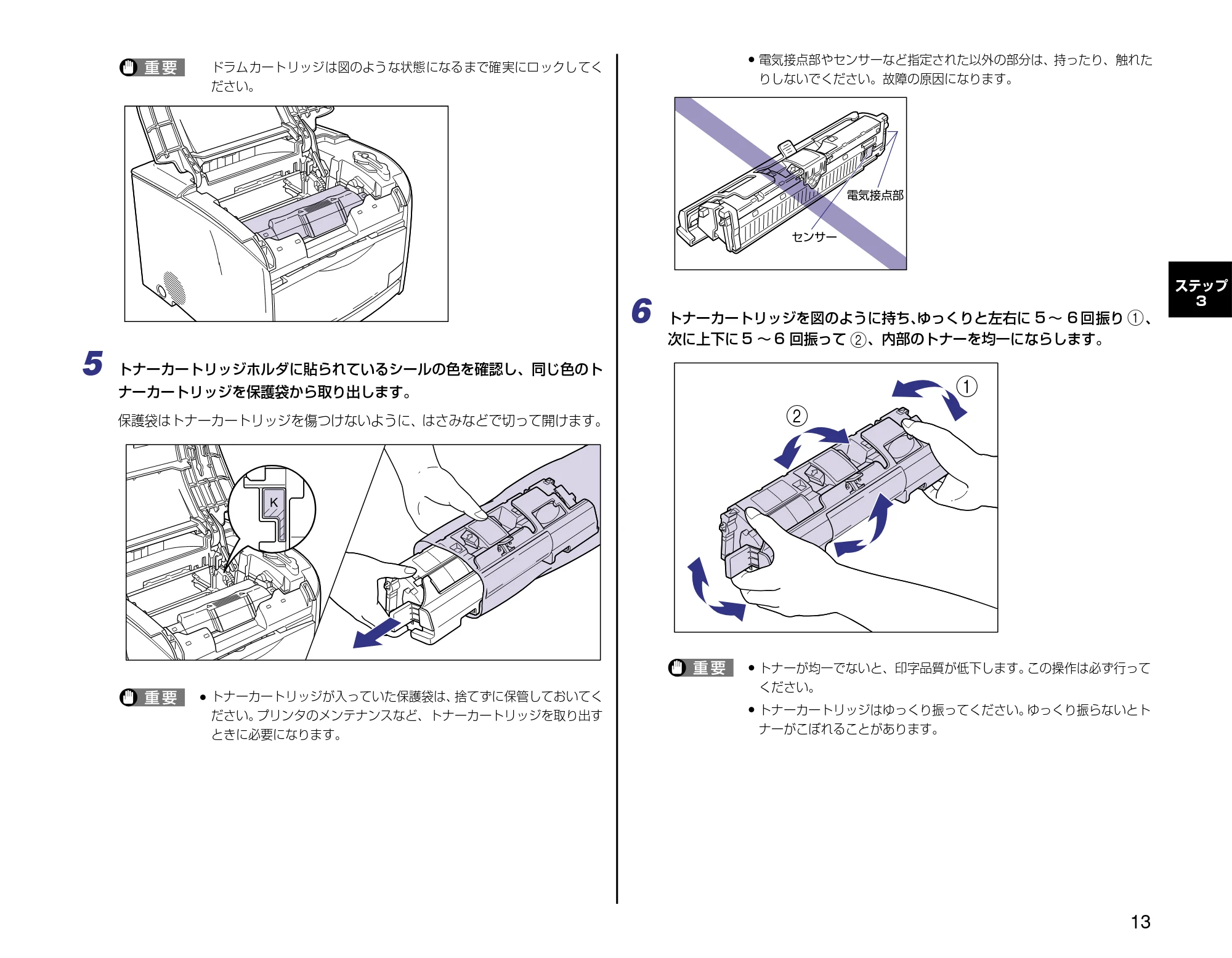
トナーカートリッジホルダに貼られているシールの色を確認し、同じ色のト
ナーカートリッジを保護袋から取り出します。
保護袋はトナーカートリッジを傷つけないように、はさみなどで切って開けます。
トナーカートリッジが入っていた保護袋は、
捨てずに保管しておいてく
ださい。
プリンタのメンテナンスなど、トナーカートリッジを取り出す
ときに必要になります。
電気接点部やセンサーなど指定された以外の部分は、持ったり、触れた
りしないでください。故障の原因になります。
6
トナーカートリッジを図のように持ち、
ゆっくりと左右に 5 ~ 6 回振り
a
、
次に上下に 5 ~ 6 回振って
b
、内部のトナーを均一にならします。
トナーが均一でないと、印字品質が低下します。
この操作は必ず行って
ください。
トナーカートリッジはゆっくり振ってください。
ゆっくり振らないとト
ナーがこぼれることがあります。
電気接点部�
センサー�
a
b
14ページ
14
ステップ
3
7
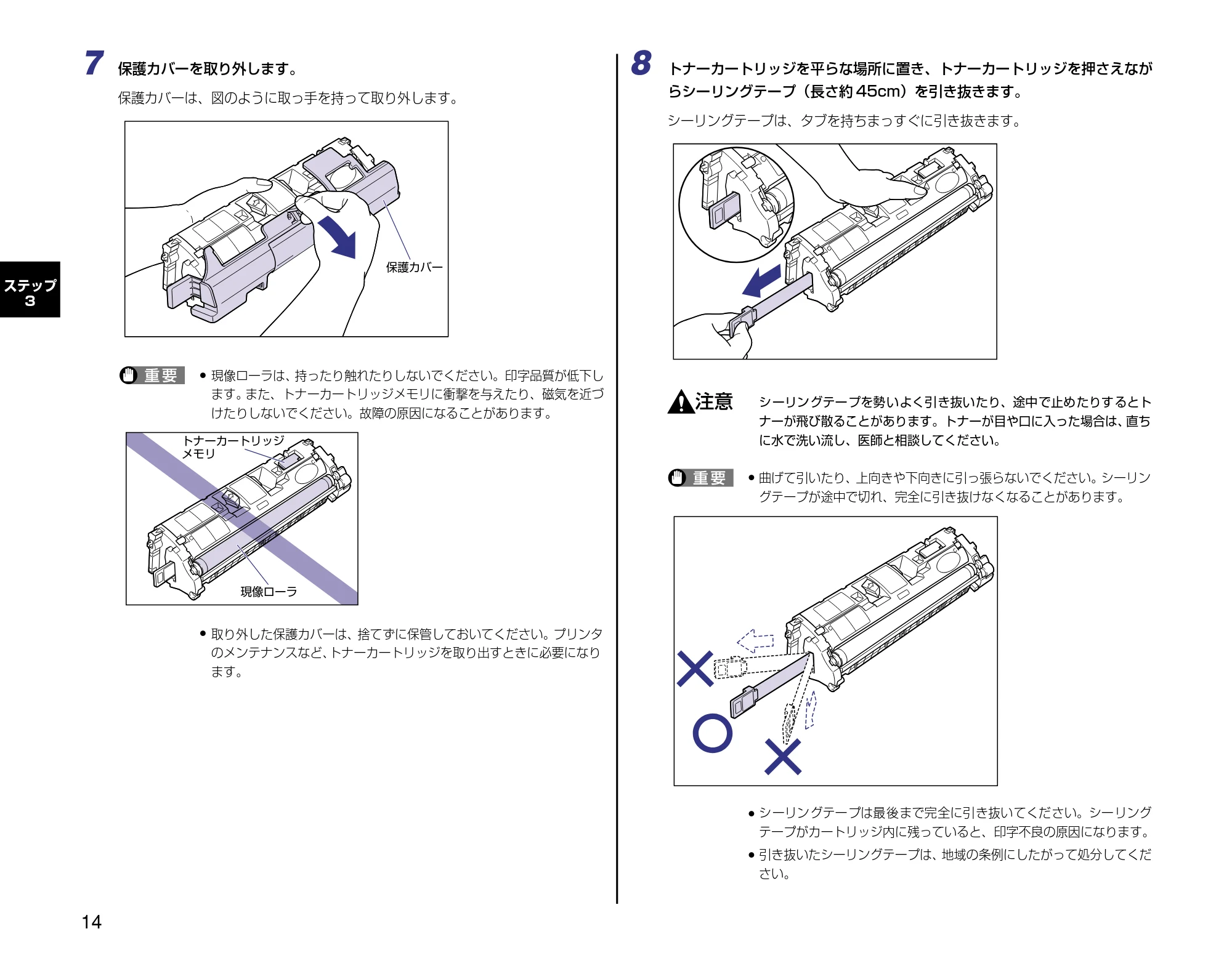
保護カバーを取り外します。
保護カバーは、図のように取っ手を持って取り外します。
現像ローラは、
持ったり触れたりしないでください。印字品質が低下し
ます。
また、トナーカートリッジメモリに衝撃を与えたり、磁気を近づ
けたりしないでください。故障の原因になることがあります。
取り外した保護カバーは、捨てずに保管しておいてください。プリンタ
のメンテナンスなど、
トナーカートリッジを取り出すときに必要になり
ます。
8
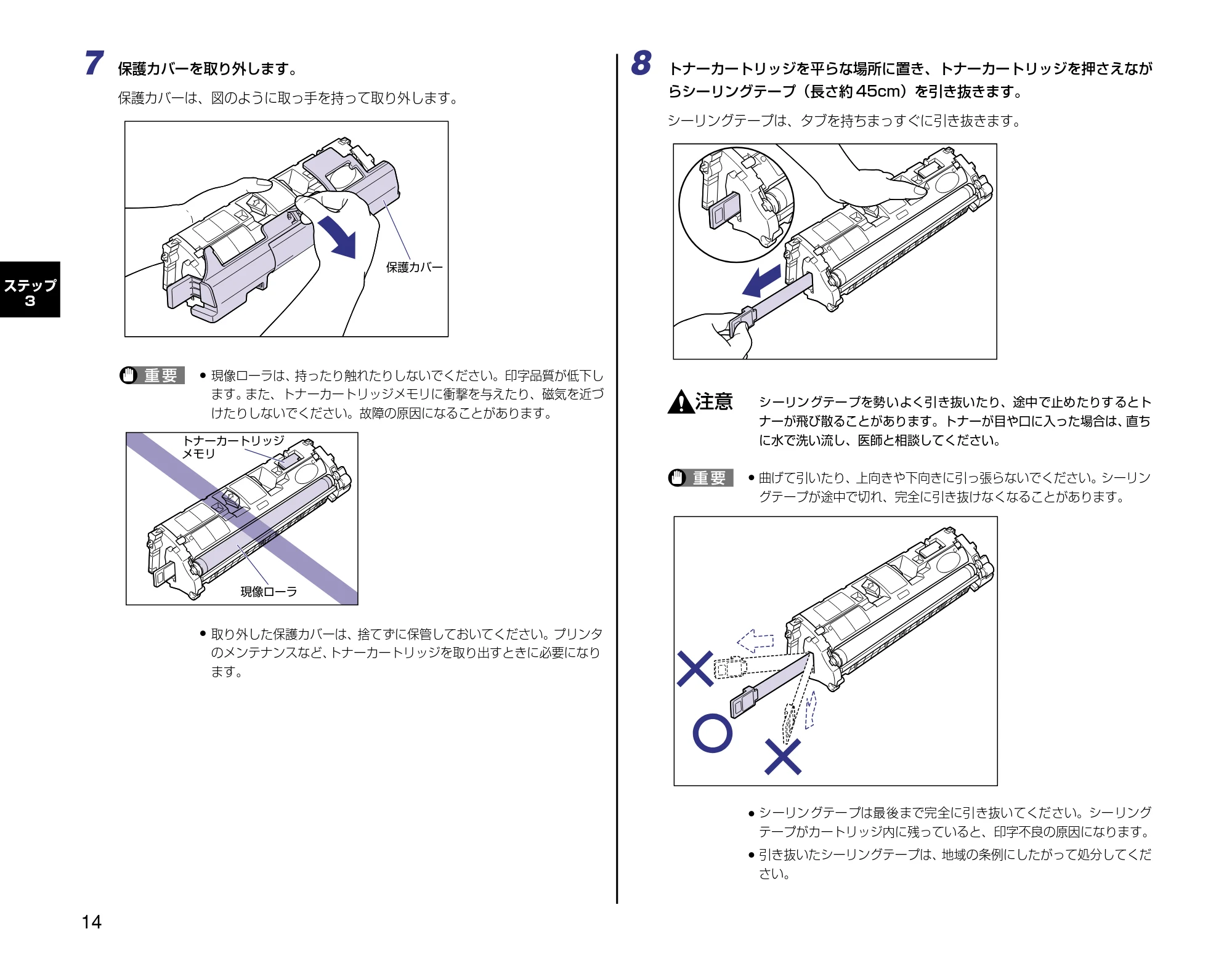
トナーカートリッジを平らな場所に置き、トナーカートリッジを押さえなが
らシーリングテープ(長さ約 45cm)を引き抜きます。
シーリングテープは、タブを持ちまっすぐに引き抜きます。
シーリングテープを勢いよく引き抜いたり、途中で止めたりするとト
ナーが飛び散ることがあります。トナーが目や口に入った場合は、
直ち
に水で洗い流し、医師と相談してください。
曲げて引いたり、上向きや下向きに引っ張らないでください。シーリン
グテープが途中で切れ、完全に引き抜けなくなることがあります。
シーリングテープは最後まで完全に引き抜いてください。シーリング
テープがカートリッジ内に残っていると、印字不良の原因になります。
引き抜いたシーリングテープは、
地域の条例にしたがって処分してくだ
さい。
保護カバー�
トナーカートリッジ�
メモリ�
現像ローラ�
15ページ
15
ステップ
3
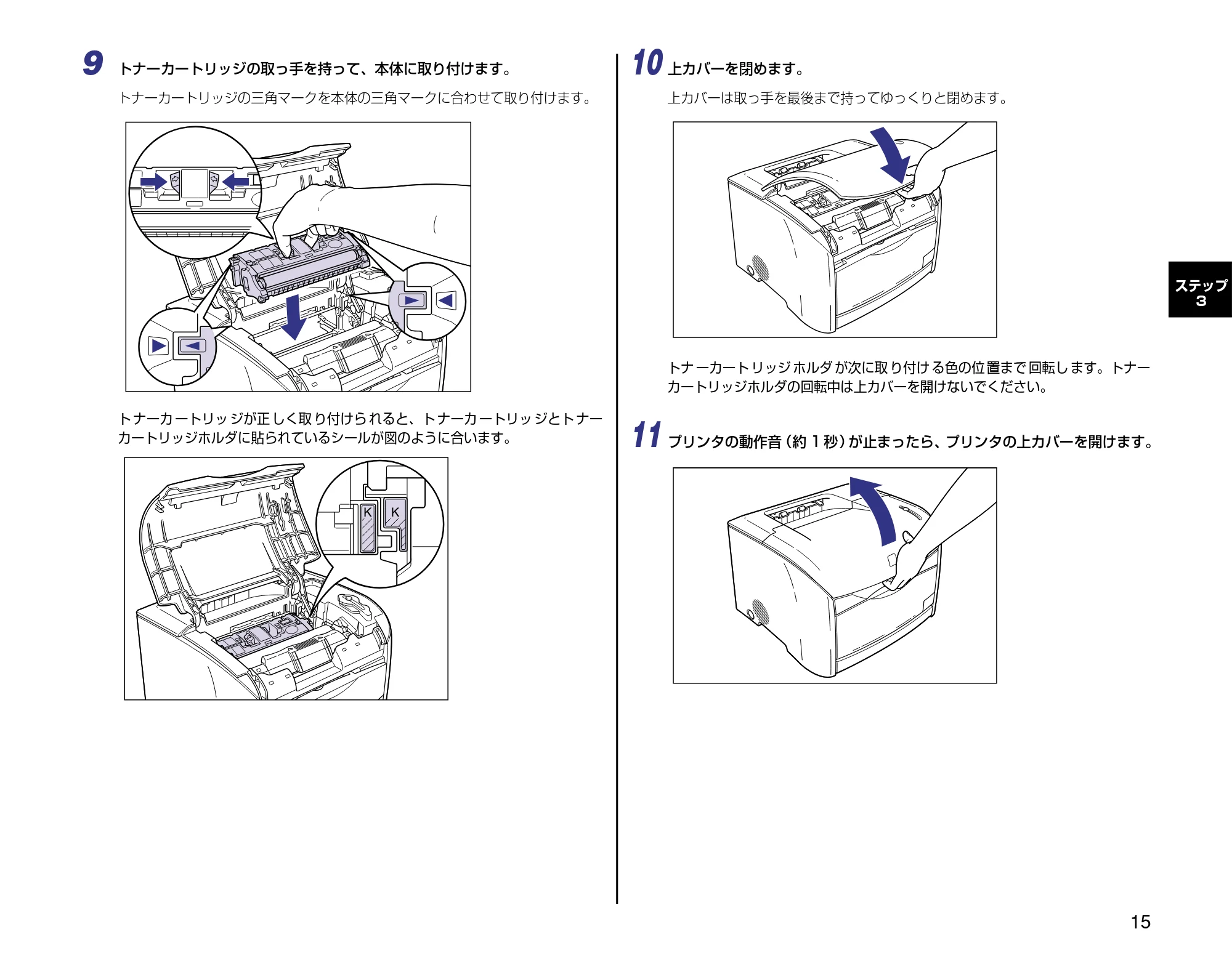
9
トナーカートリッジの取っ手を持って、本体に取り付けます。
トナーカートリッジの三角マークを本体の三角マークに合わせて取り付けます。
ト ナーカ ートリッ ジが正 しく取 り付けら れると、ト ナーカ ートリッ ジとト ナー
カートリッジホルダに貼られているシールが図のように合います。
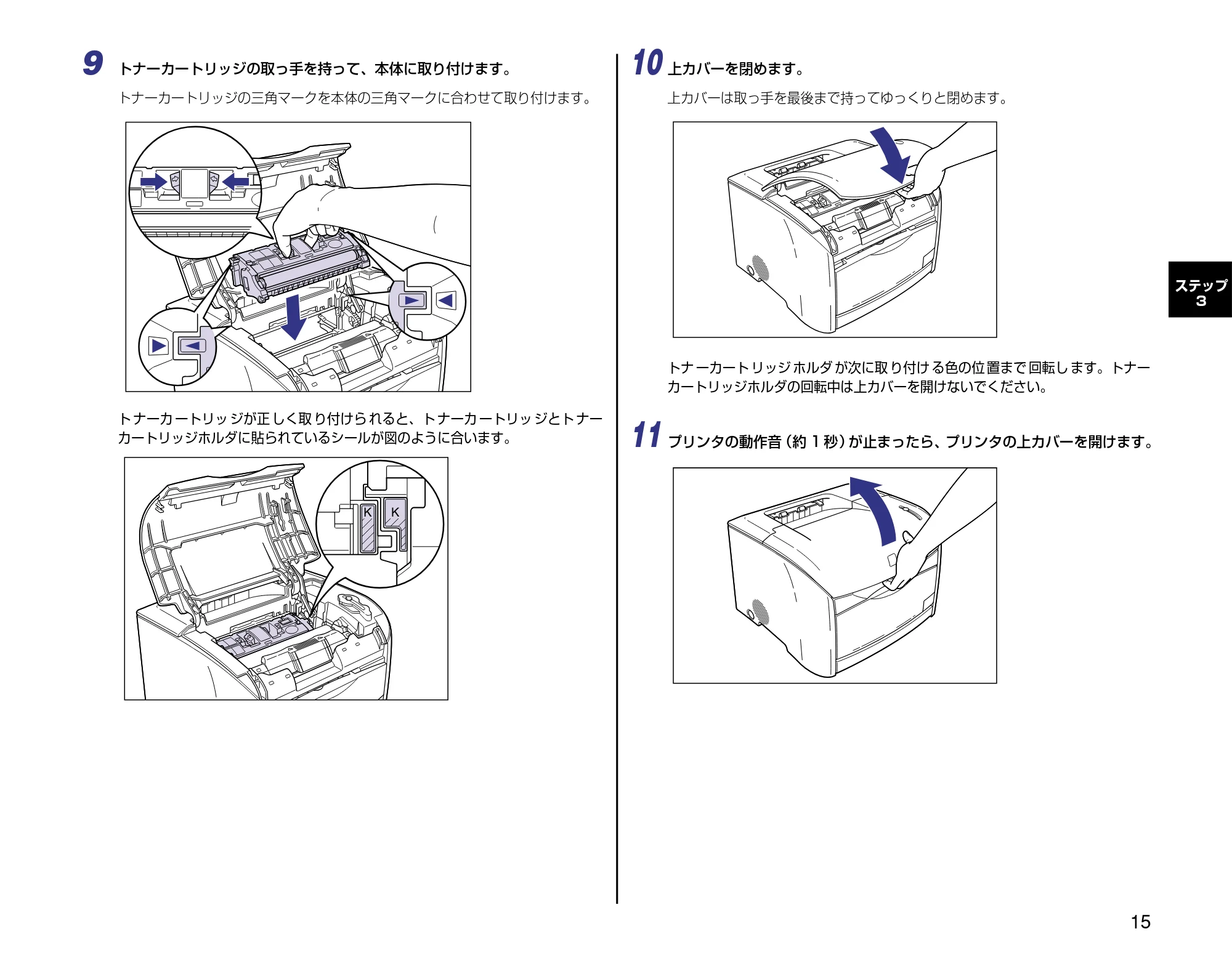
10
上カバーを閉めます。
上カバーは取っ手を最後まで持ってゆっくりと閉めます。
トナ ーカート リッジ ホルダ が次に取 り付け る色の位 置まで 回転し ます。トナー
カートリッジホルダの回転中は上カバーを開けないでください。
11
プリンタの動作音
(約 1 秒)
が止まったら、プリンタの上カバーを開けます。
16ページ
16
ステップ
3
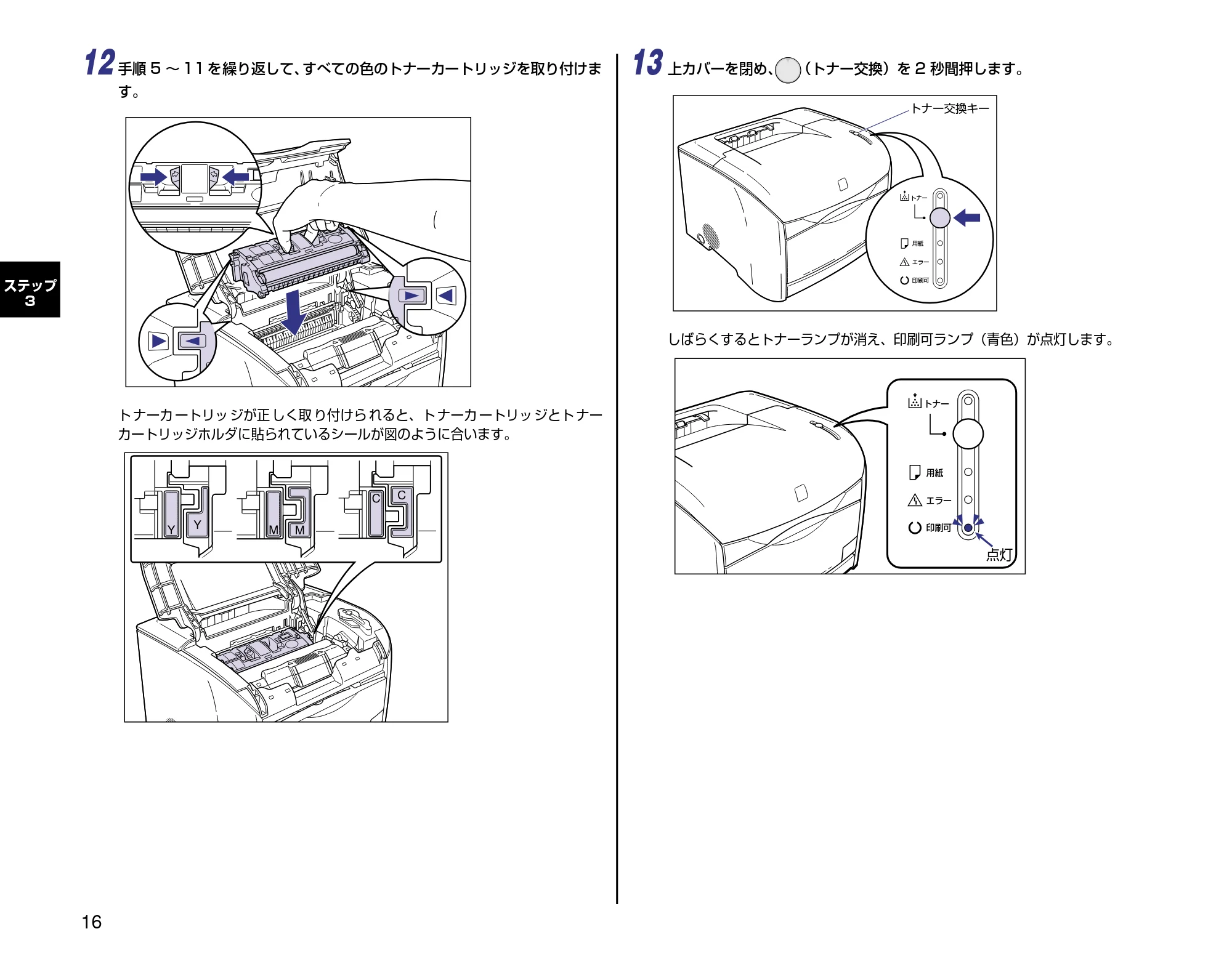
12
手順 5 ~ 11 を繰り返して、
すべての色のトナーカートリッジを取り付けま
す。
ト ナーカ ートリッ ジが正 しく取 り付けら れると、ト ナーカ ートリッ ジとト ナー
カートリッジホルダに貼られているシールが図のように合います。
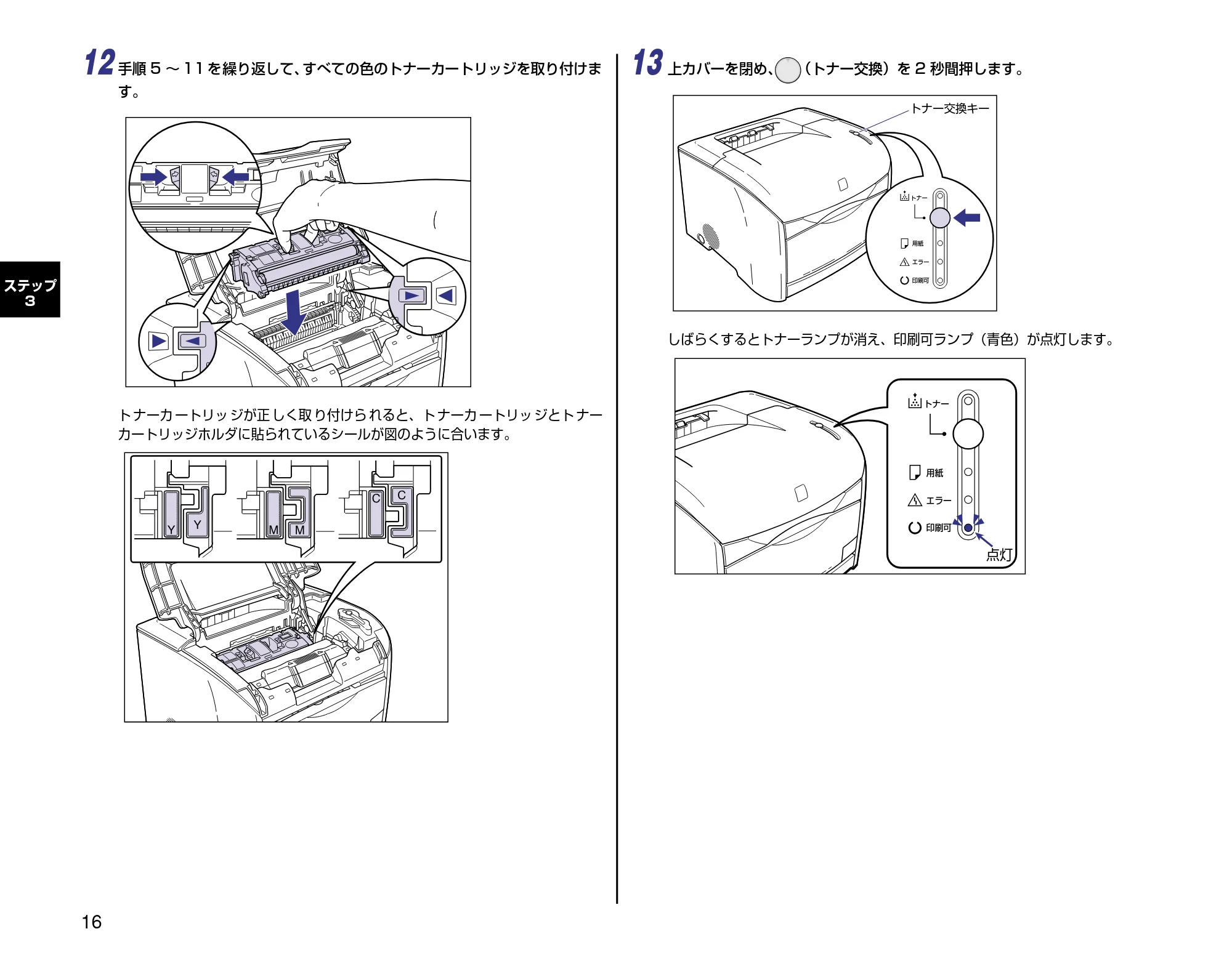
13
上カバーを閉め、
(トナー交換)を 2 秒間押します。
しばらくするとトナーランプが消え、印刷可ランプ(青色)が点灯します。
トナー�
用紙�
エラー�
印刷可�
トナー交換キー�
トナー�
用紙�
エラー�
印刷可�
点灯�
用紙をセットします
17
ステップ
4
用紙をセットします
本プリンタは、標 準状態では手差 しトレイからの み給紙すること ができ
ます。オプションの 250 枚ペーパーフィーダを装着すると、合計 2 つ
の給紙元から給紙することができます。
ここでは、
普通紙を手差しトレイにセットする方法のみを記載します。
普
通紙以外 の用紙を手 差しトレ イにセット する場合 や、250 枚ペー パー
フィーダを使用する場合は、以下の項目を参照してください。
- OHP フィルム、はがき、封筒を手差しトレイにセットする場合
→ユーザーズガイド「第 2 章 給紙/排紙のしかた」
- オプションの 250 枚ペーパーフィーダをプリンタに取り付ける場合
→ 250 枚ペーパーフィーダの取り付け:P.30
- 250 枚ペーパーフィーダの給紙カセットに用紙をセットする場合
→給紙カセットに用紙をセットする:P.33
手差しトレイに用紙をセットする
手差しトレイには横幅が 76.2 ~ 215.9mm、
長さが 127.0 ~ 355.6mm
の範囲の用紙を約 125 枚(64g/m
2
の用紙)までセットできます。OHP
フィルムやラベル用紙、はがき、封筒など、給紙カセットにセットできない
用紙もセット可能です。
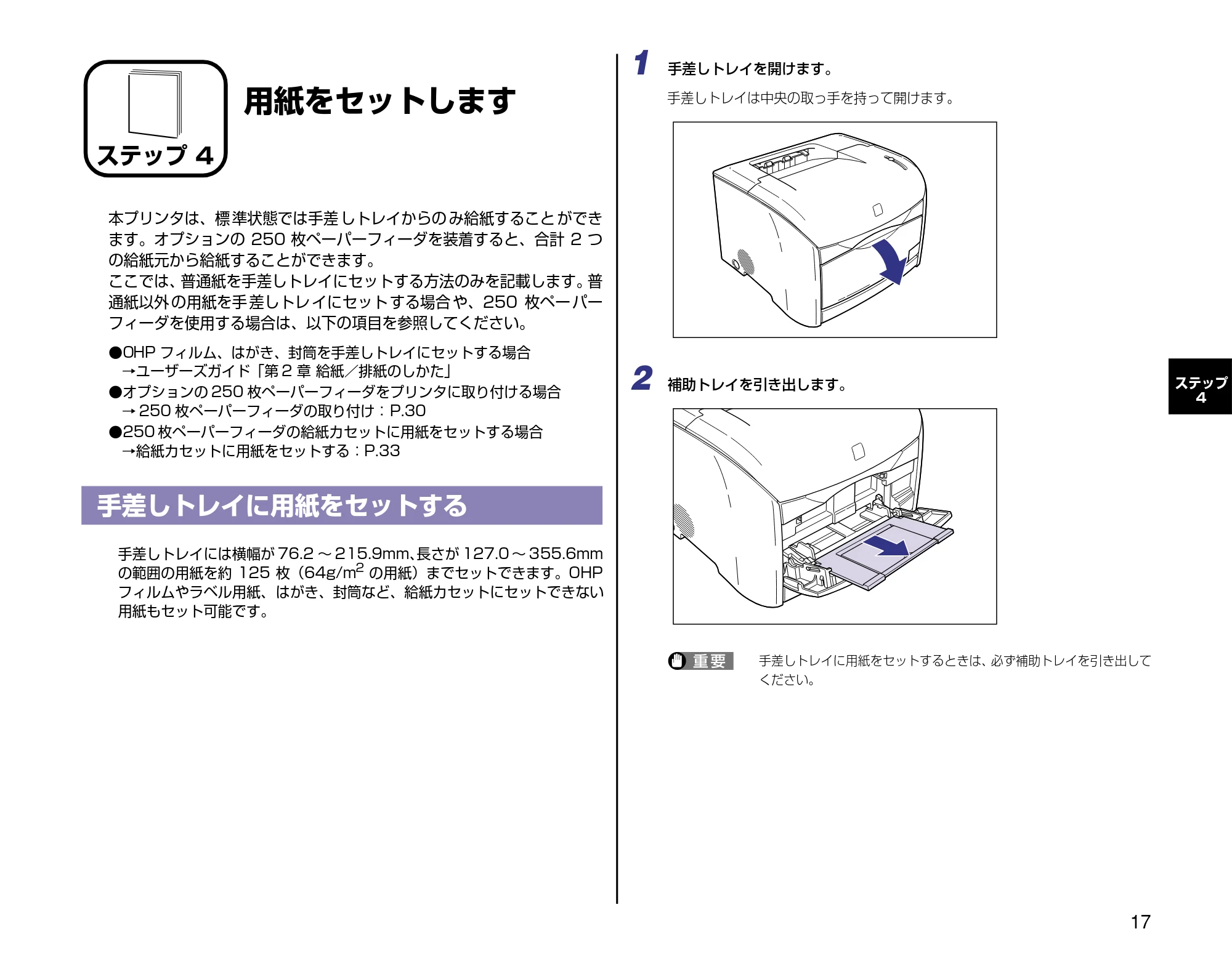
1
手差しトレイを開けます。
手差しトレイは中央の取っ手を持って開けます。
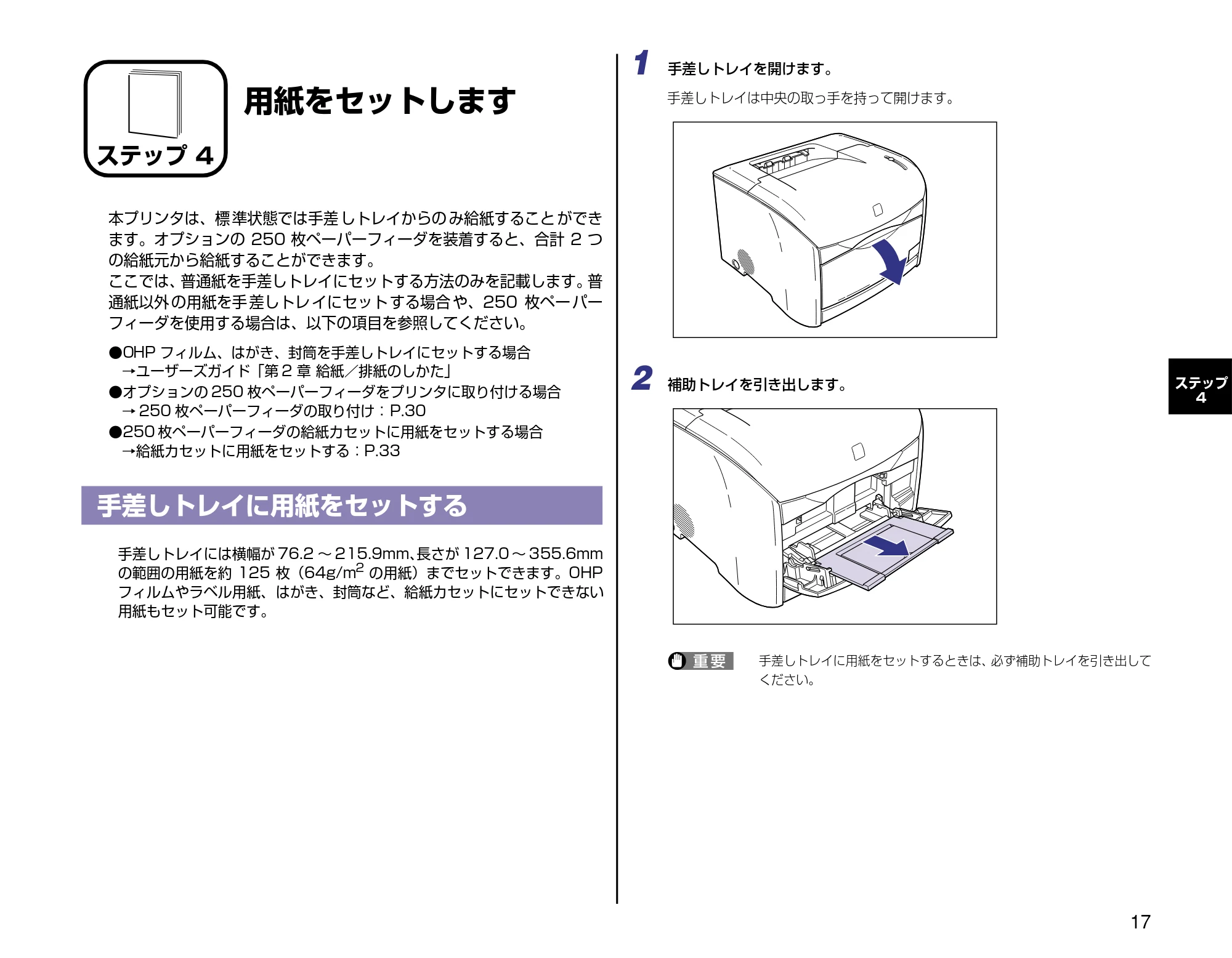
2
補助トレイを引き出します。
手差しトレイに用紙をセットするときは、
必ず補助トレイを引き出して
ください。
ステップ 4
18ページ
18
ステップ
4
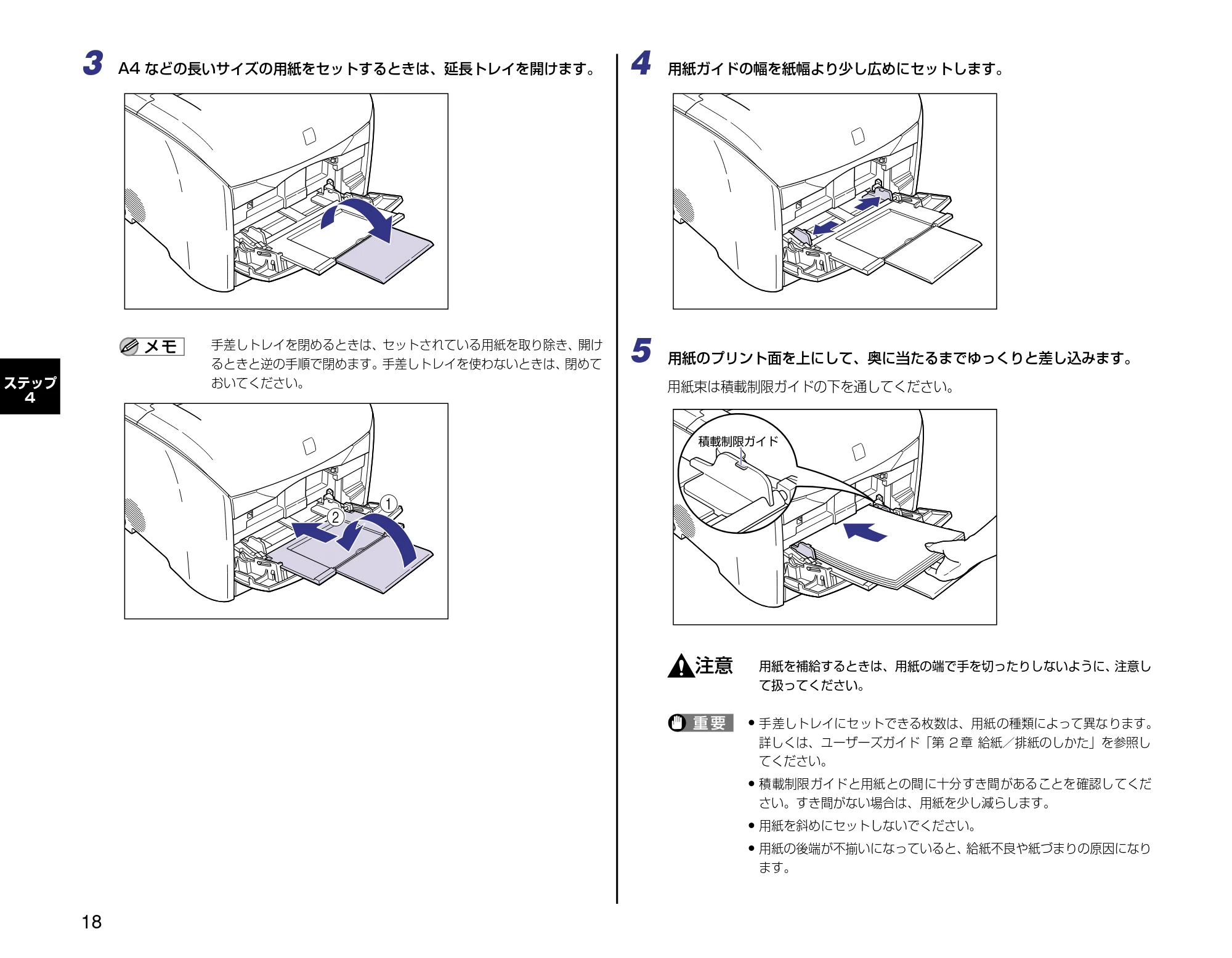
3
A4 などの長いサイズの用紙をセットするときは、延長トレイを開けます。
手差しトレイを閉めるときは、セットされている用紙を取り除き、開け
るときと逆の手順で閉めます。手差しトレイを使わないときは、
閉めて
おいてください。
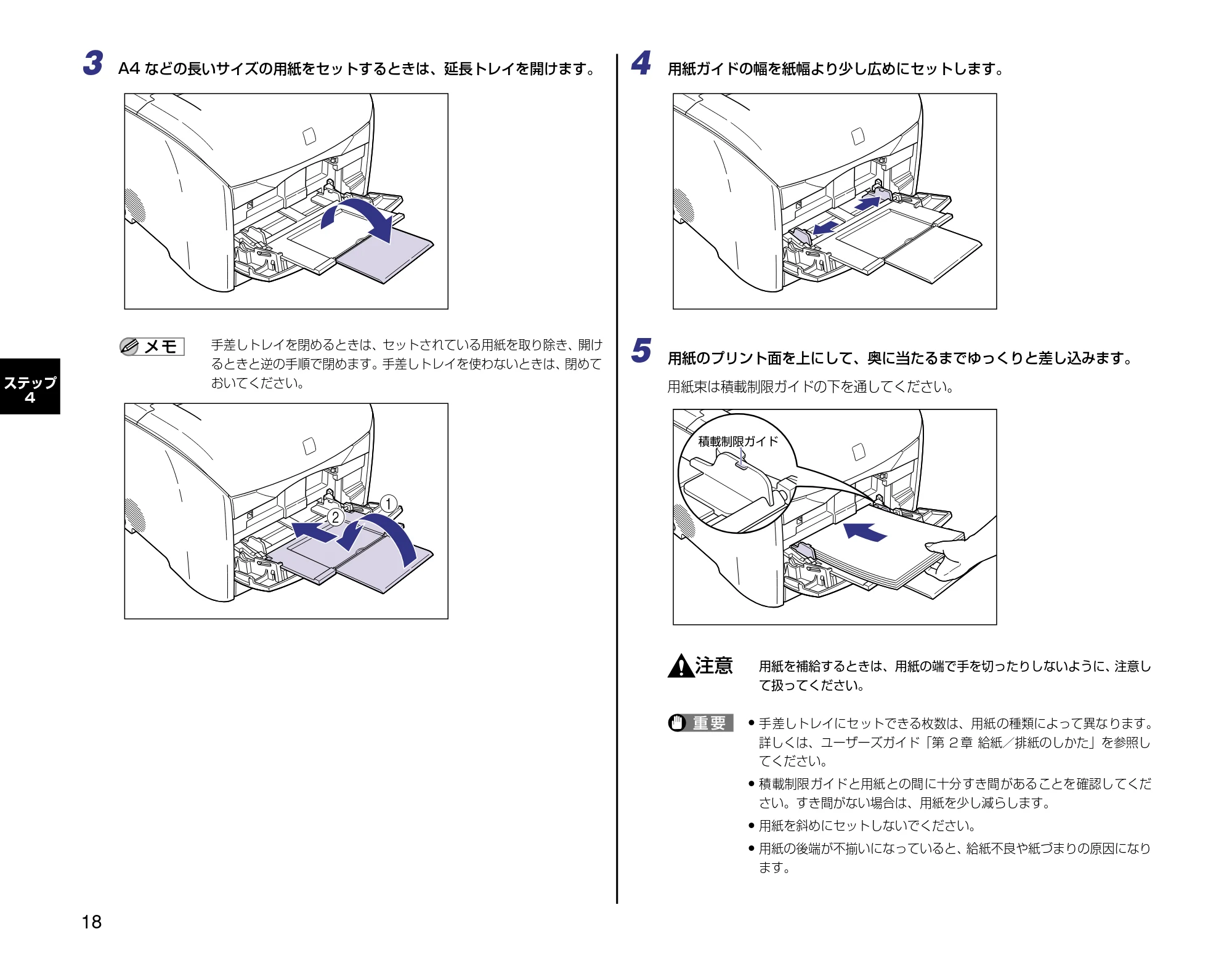
4
用紙ガイドの幅を紙幅より少し広めにセットします。
5
用紙のプリント面を上にして、奥に当たるまでゆっくりと差し込みます。
用紙束は積載制限ガイドの下を通してください。
用紙を補給するときは、用紙の端で手を切ったりしないように、
注意し
て扱ってください。
手差しトレイにセットできる枚数は、用紙の種類によって異なります。
詳しくは、ユーザーズガイド「第 2 章 給紙/排紙のしかた」を参照し
てください。
積載制限ガイドと用紙との間に十分すき間があることを確認してくだ
さい。すき間がない場合は、用紙を少し減らします。
用紙を斜めにセットしないでください。
用紙の後端が不揃いになっていると、
給紙不良や紙づまりの原因になり
ます。
a
b
積載制限ガイド�
19ページ
19
ステップ
4
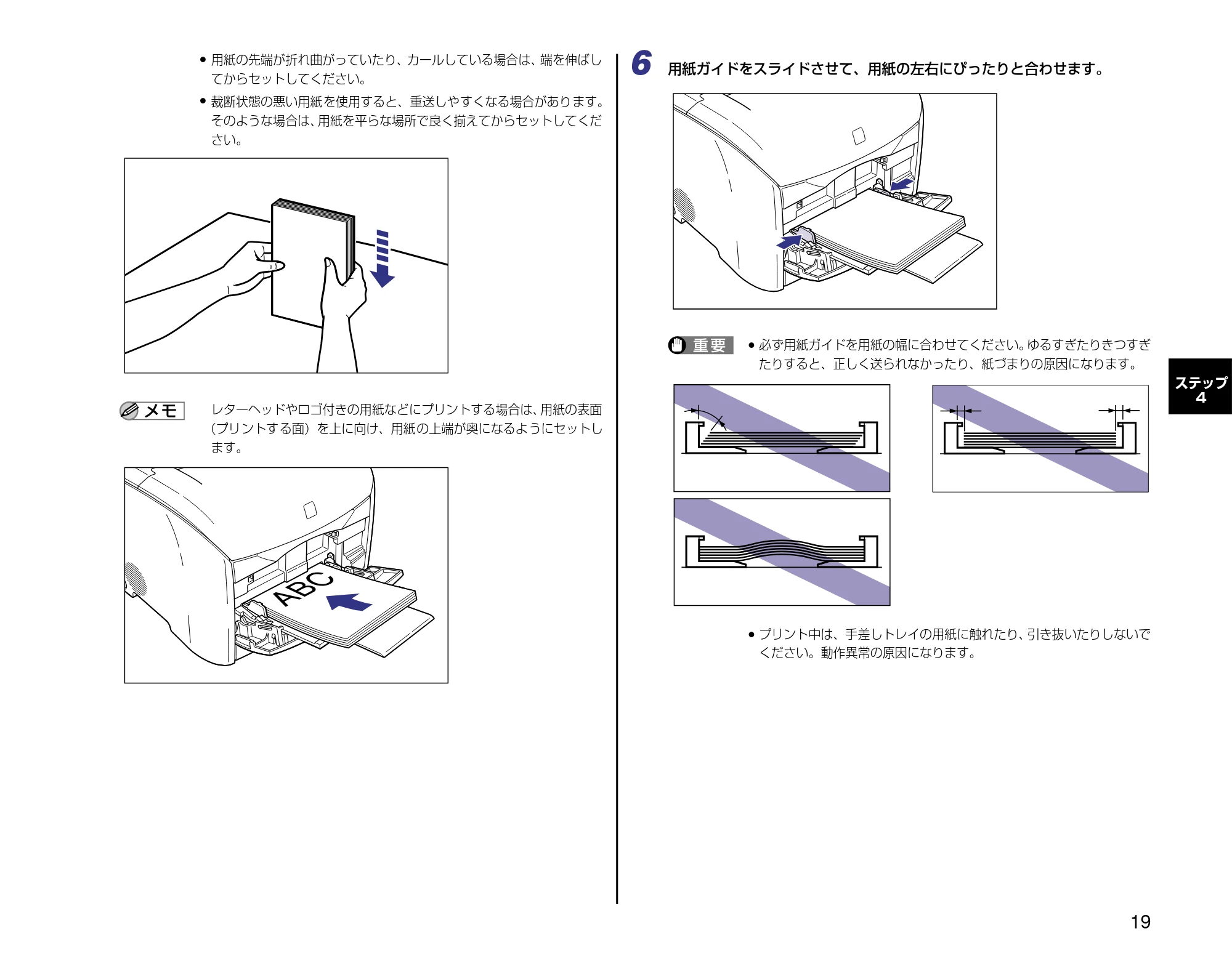
用紙の先端が折れ曲がっていたり、カールしている場合は、
端を伸ばし
てからセットしてください。
裁断状態の悪い用紙を使用すると、重送しやすくなる場合があります。
そのような場合は、
用紙を平らな場所で良く揃えてからセットしてくだ
さい。
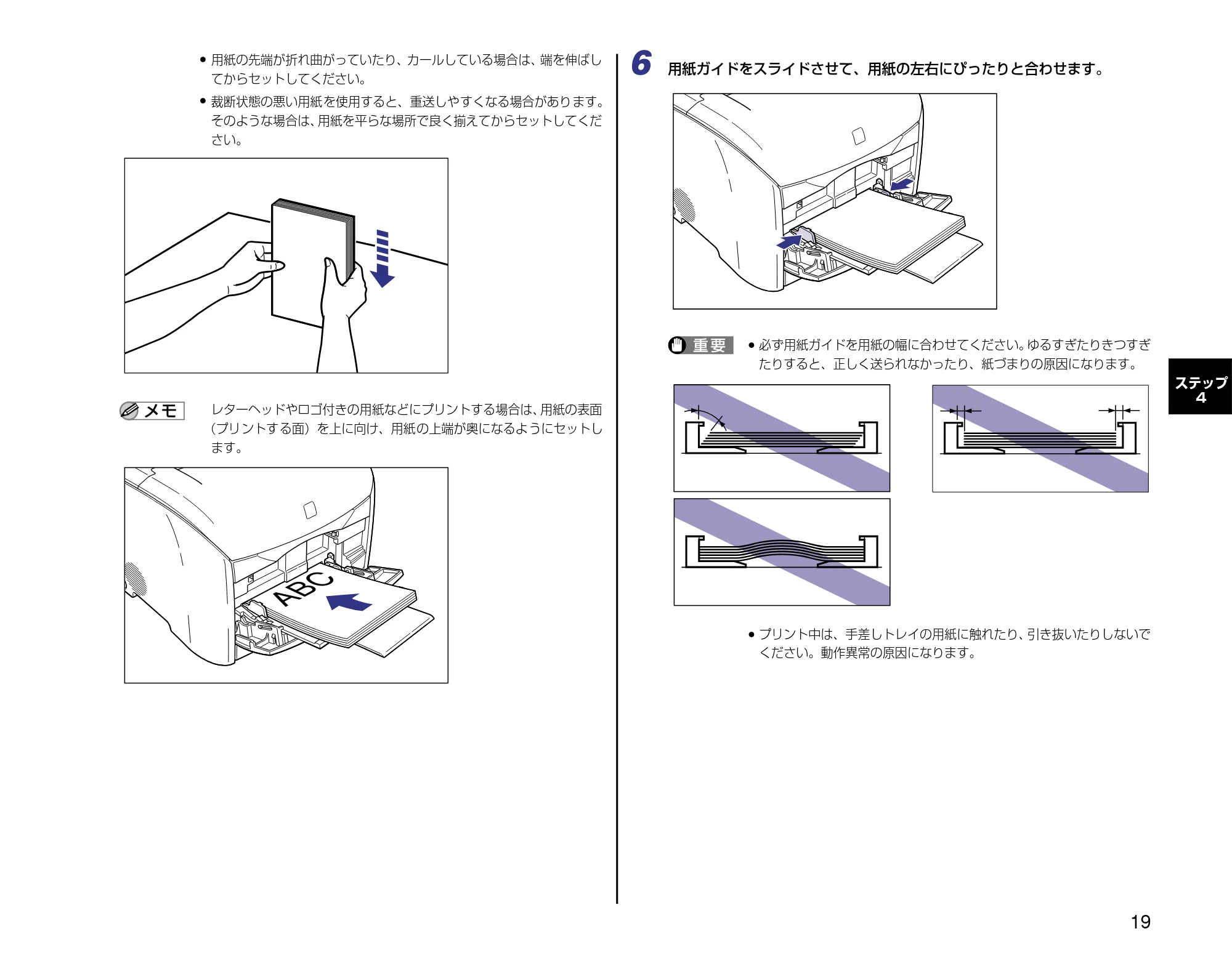
レターヘッドやロゴ付きの用紙などにプリントする場合は、
用紙の表面
(プリントする面)を上に向け、用紙の上端が奥になるようにセットし
ます。
6
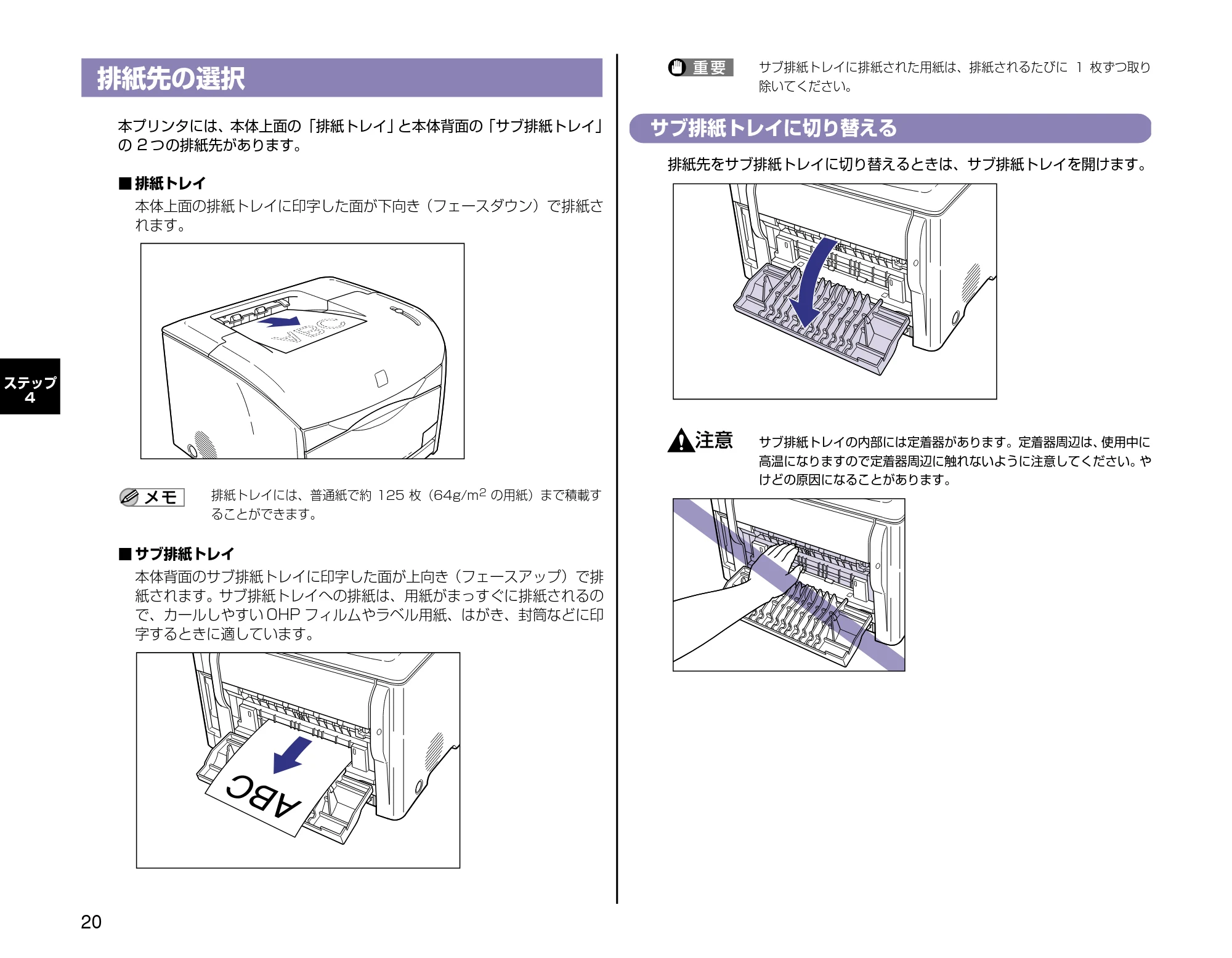
用紙ガイドをスライドさせて、用紙の左右にぴったりと合わせます。
必ず用紙ガイドを用紙の幅に合わせてください。
ゆるすぎたりきつすぎ
たりすると、正しく送られなかったり、紙づまりの原因になります。
プリント中は、手差しトレイの用紙に触れたり、
引き抜いたりしないで
ください。動作異常の原因になります。
ABC
排紙先の選択
20
ステップ
4
排紙先の選択
本プリンタには、本体上面の「排紙トレイ」
と本体背面の「サブ排紙トレイ」
の 2 つの排紙先があります。
■ 排紙トレイ
本体上面の排紙トレイに印字した面が下向き(フェースダウン)で排紙さ
れます。
排紙トレイには、普通紙で約 125 枚(64g/m
2
の用紙)まで積載す
ることができます。
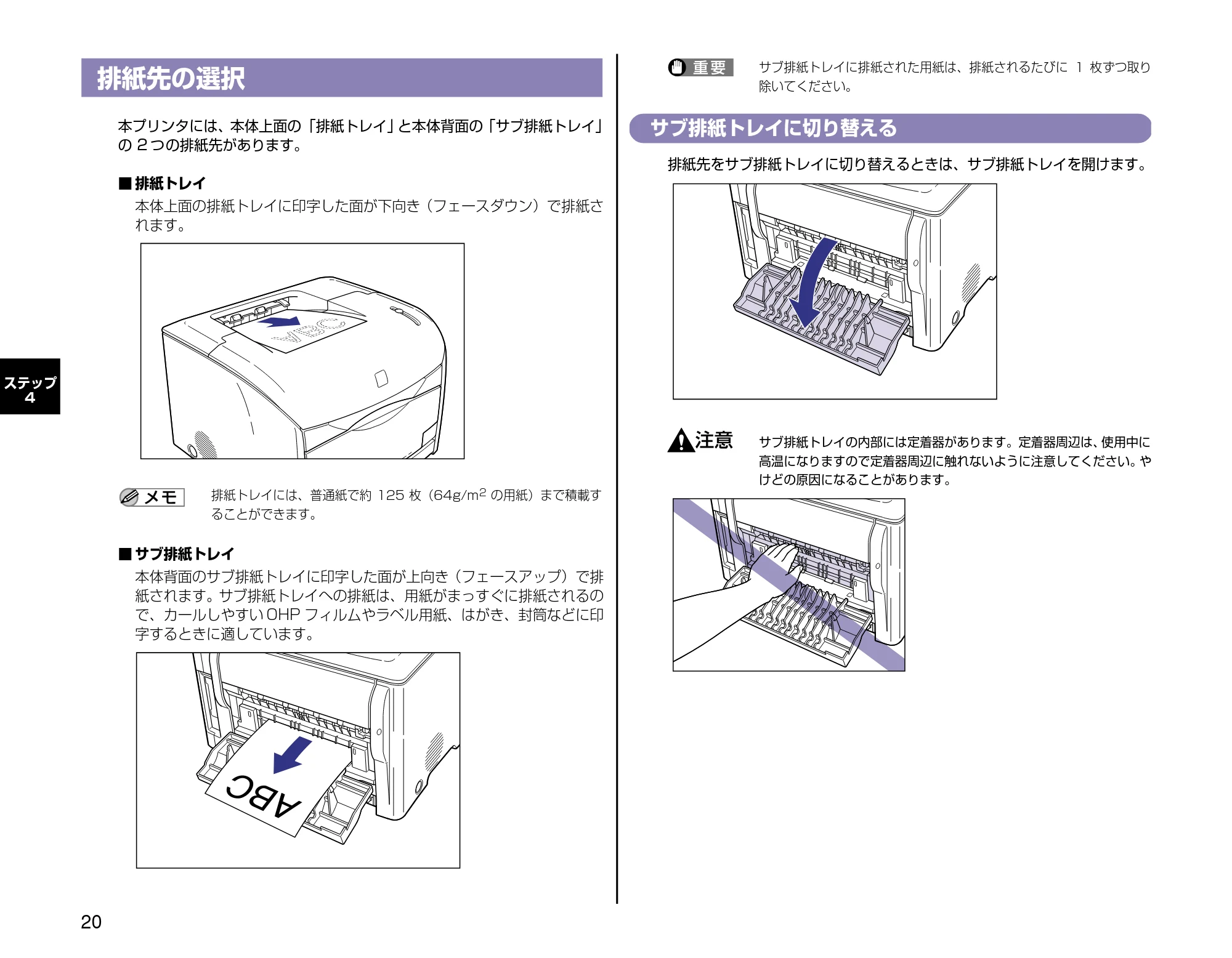
■ サブ排紙トレイ
本体背面のサブ排紙トレイに印字した面が上向き(フェースアップ)で排
紙されます。サブ排紙トレイへの排紙は、用紙がまっすぐに排紙されるの
で、カールしやすい OHP フィルムやラベル用紙、はがき、封筒などに印
字するときに適しています。
サブ排紙トレイに排紙された用紙は、排紙されるたびに 1 枚ずつ取り
除いてください。
サブ排紙トレイに切り替える
排紙先をサブ排紙トレイに切り替えるときは、サブ排紙トレイを開けます。
サブ排紙トレイの内部には定着器があります。定着器周辺は、
使用中に
高温になりますので定着器周辺に触れないように注意してください。
や
けどの原因になることがあります。
ABC
ABC
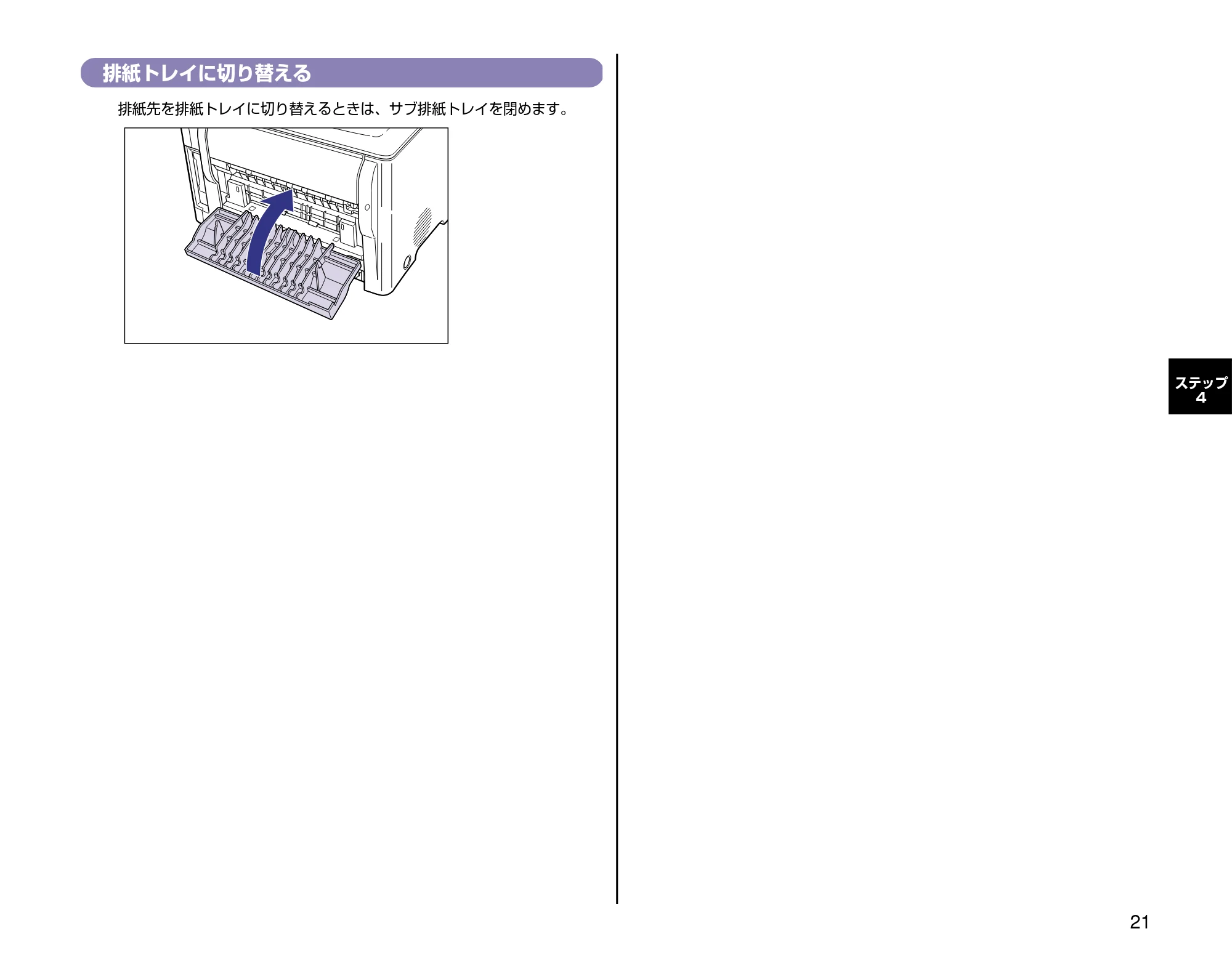
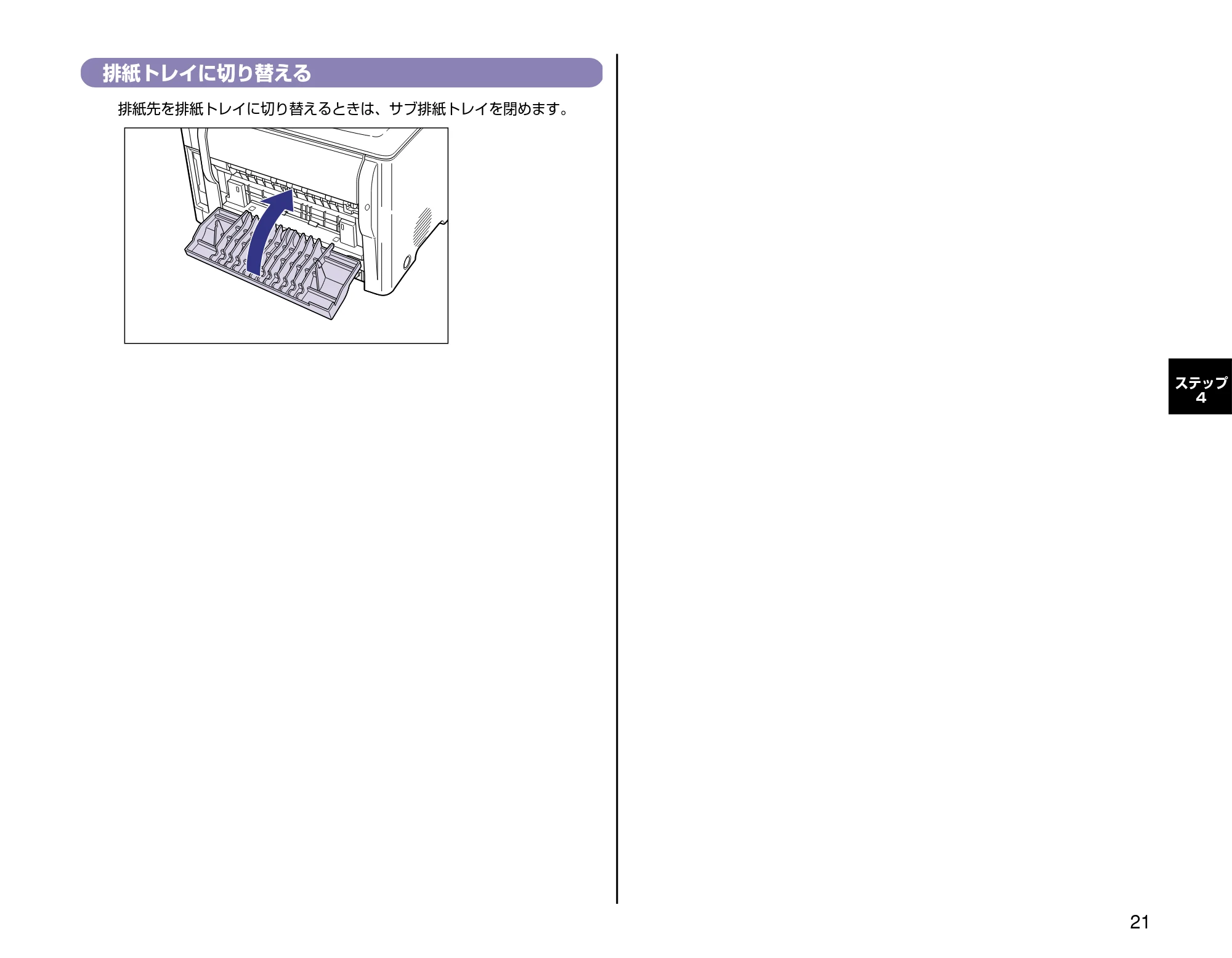
排紙トレイに切り替える
21
ステップ
4
排紙トレイに切り替える
排紙先を排紙トレイに切り替えるときは、サブ排紙トレイを閉めます。
ソフトウェアをインストールし、コンピュータと接続します
22
ステップ
5
ソフトウェアをインス
トールし、コンピュータ
と接続します
ここでは、
プリンタドライバ、
USBクラスドライバをインストールします。
本プリンタの USB インタフェースは、接続するコンピュータの OS に
よって以下のようになっています。
- Windows 98/Me:USB Full-Speed(USB1.1 相当)
Windows 2000/XP
:
USB 2.0 Hi-Speed/USB Full-Speed
(USB1.1
相当)
本プリンタをネットワーク環境で使用する場合は、
「ネットワークボード
(AXIS 1611)の取り付け」
(→ P.38)
を参照してください。
電源をオンにした状態で USB ケーブルを接続するときは、
アース線が
接続されていることを確認してから行ってください。
アース線が接続さ
れていない状態で行うと、感電の原因になります。
電源をオンにした状態で USB ケーブルを抜き差しするときは、
コネク
タの金属部分に触れないでください。感電の原因になります。
次のようなときは、USB ケーブルを抜き差ししないでください。コン
ピュータやプリンタの動作不良の原因になります。
- コンピュータの電源を入れたあとの OS(Windows)起動中
- プリント中
コンピュータおよびプリンタの電源がオンになっている状態で
USB
ケーブルを抜き差しする場合は、抜いたあとに必ず 5 秒以上の間隔を
空けてから差し込んでください。
抜いた直後に差し込むと、コンピュー
タやプリンタの動作不良の原因になります。
USB ケーブルは、インストールする前に接続しないでください。正し
くインストールできません。USB ケーブルは、必ずインストールの途
中(手順 8 → P.24)で接続してください。
Windows 2000/XP をお使いの場合、
起動した際に、
必ず Administrators
のメンバーとしてログオンしてください。
1
コンピュータとプリンタが USB ケーブルで接続されていないことを確認し
ます。
USB ケーブルは、
インストールの手順の途中
(手順 8 → P.24)
で接続
します。
プラグアンドプレイの自動セットアップにより、
ウィザードが表示され
た場合は、
[キャンセル]
をクリックして、本手順でインストールを行っ
てください。
2
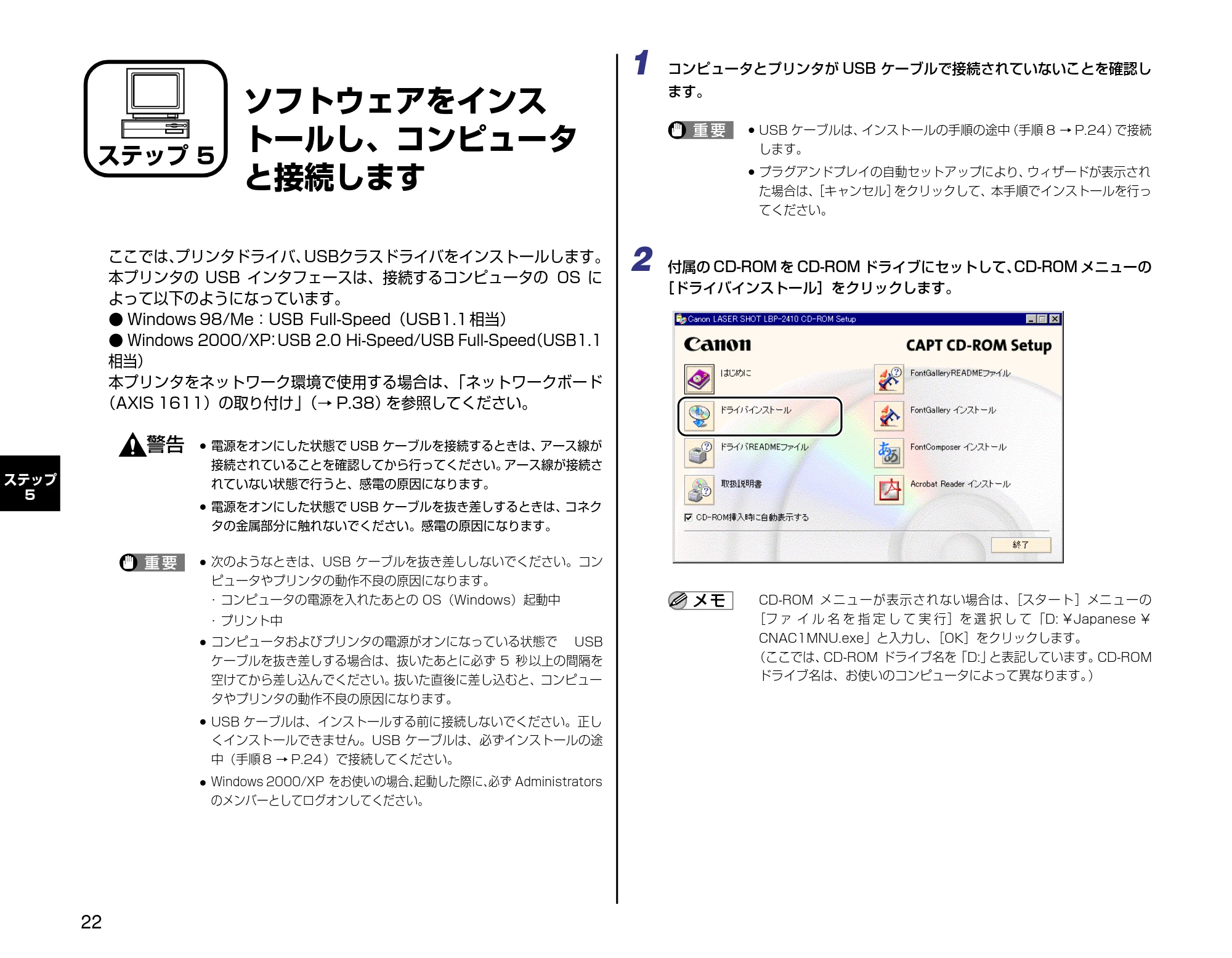
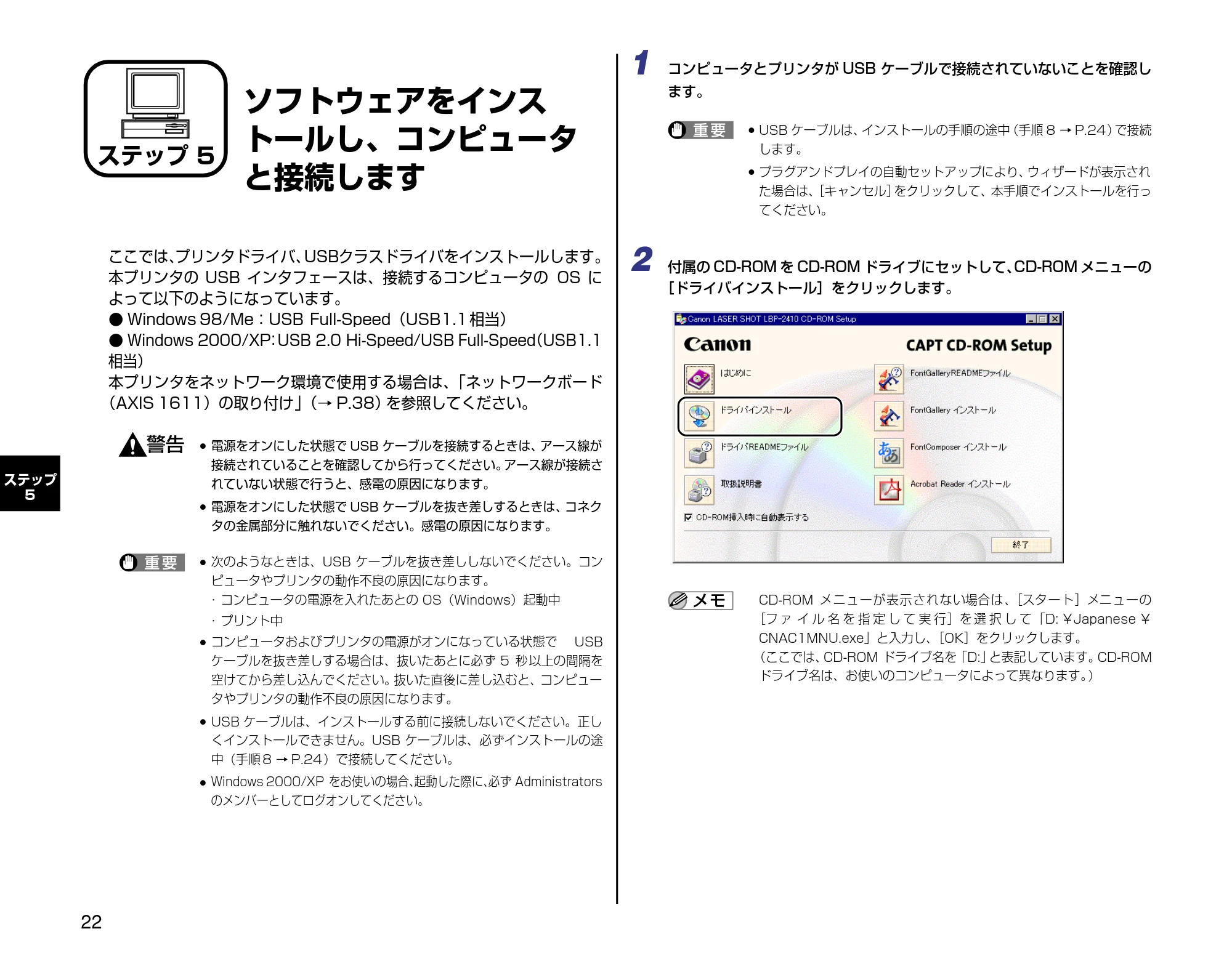
付属の CD-ROM を CD-ROM ドライブにセットして、
CD-ROM メニューの
[ドライバインストール]をクリックします。
CD-ROM メニューが表示されない場合は、
[スタート]メニューの
[フ ァ イ ル 名 を 指 定 し て 実 行]を 選 択 し て「D: ¥Japanese ¥
CNAC1MNU.exe」と入力し、
[OK]をクリックします。
(ここでは、
CD-ROM ドライブ名を「D:」
と表記しています。
CD-ROM
ドライブ名は、お使いのコンピュータによって異なります。
)
ステップ 5
23ページ
23
ステップ
5
3
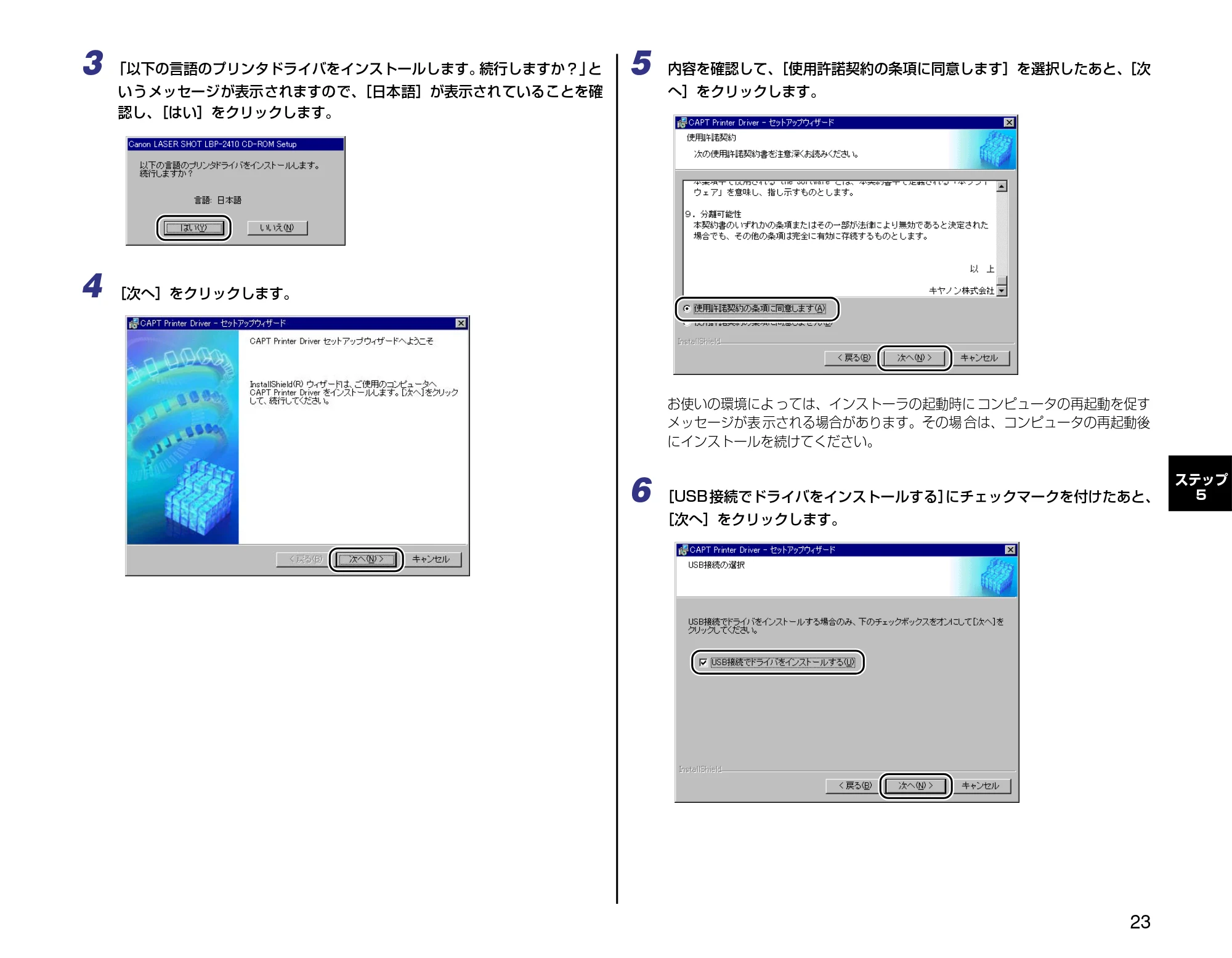
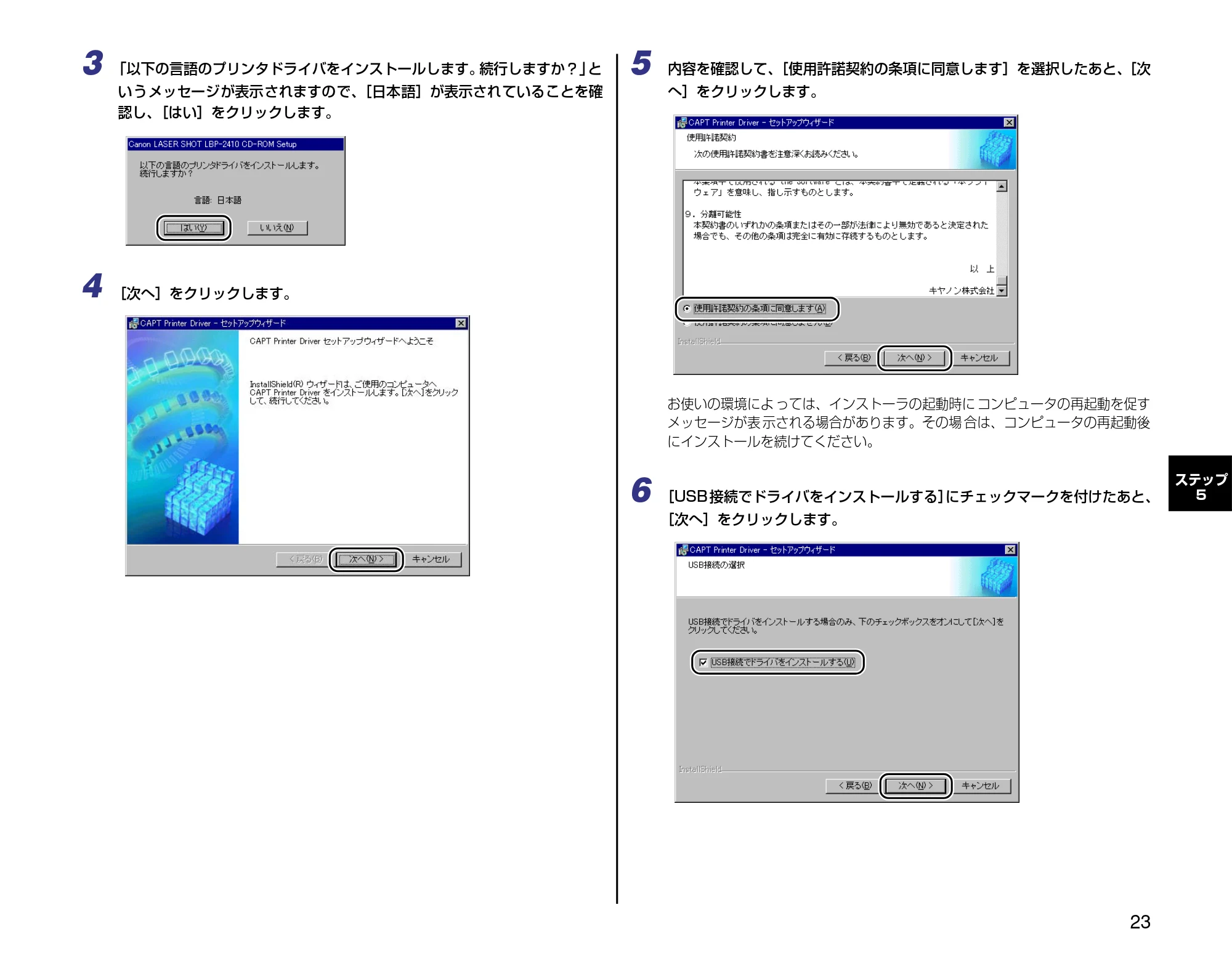
「以下の言語のプリンタドライバをインストールします。
続行しますか?」
と
いうメッセージが表示されますので、
[日本語]が表示されていることを確
認し、
[はい]をクリックします。
4
[次へ]をクリックします。
5
内容を確認して、
[使用許諾契約の条項に同意します]を選択したあと、
[次
へ]をクリックします。
お使いの環境によ っては、インストーラの起動時に コンピュータの再起動を促す
メッセージが表 示される場合があります。その場 合は、コンピュータの再起動後
にインストールを続けてください。
6
[USB 接続でドライバをインストールする]
にチェックマークを付けたあと、
[次へ]をクリックします。
24ページ
24
ステップ
5
7
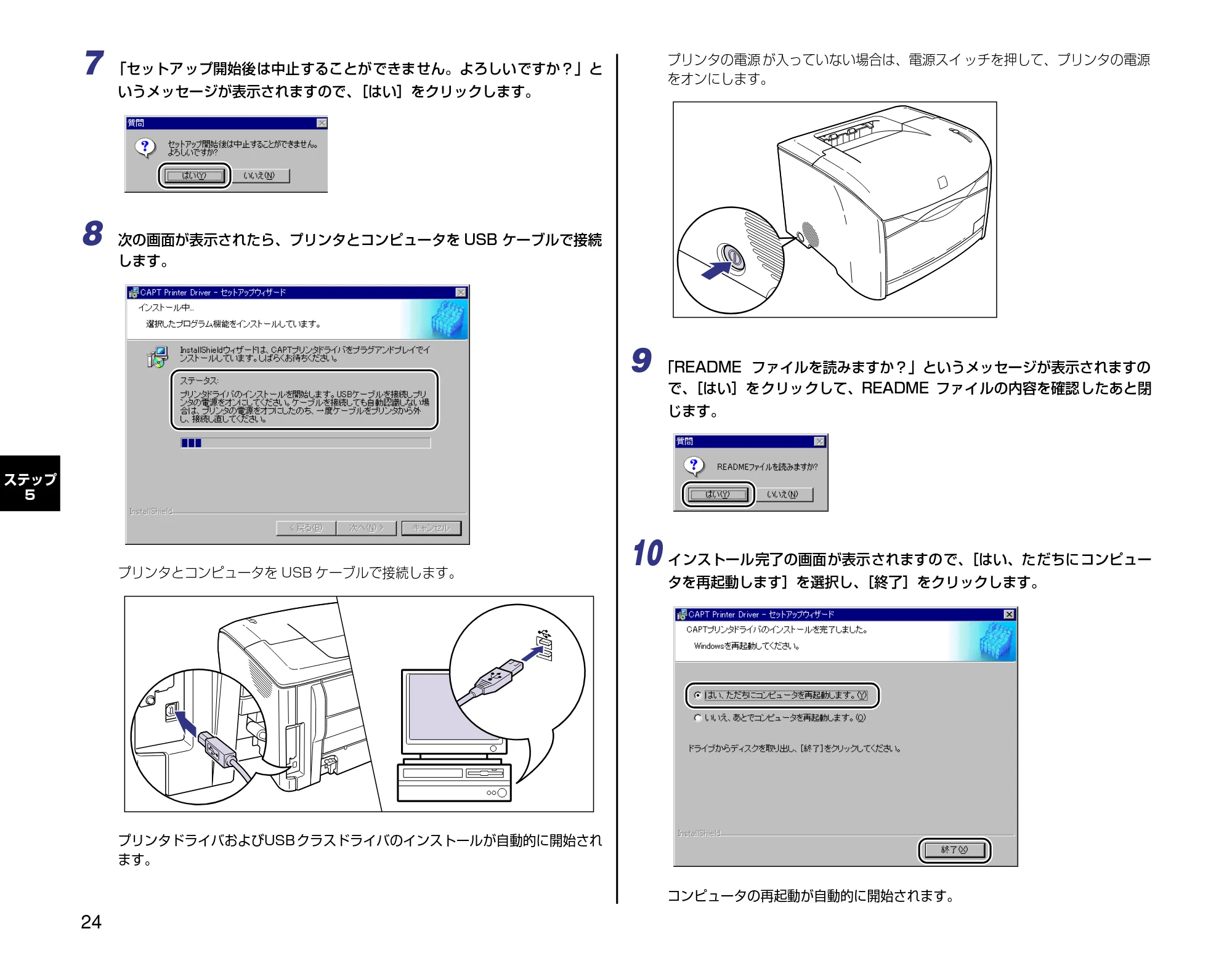
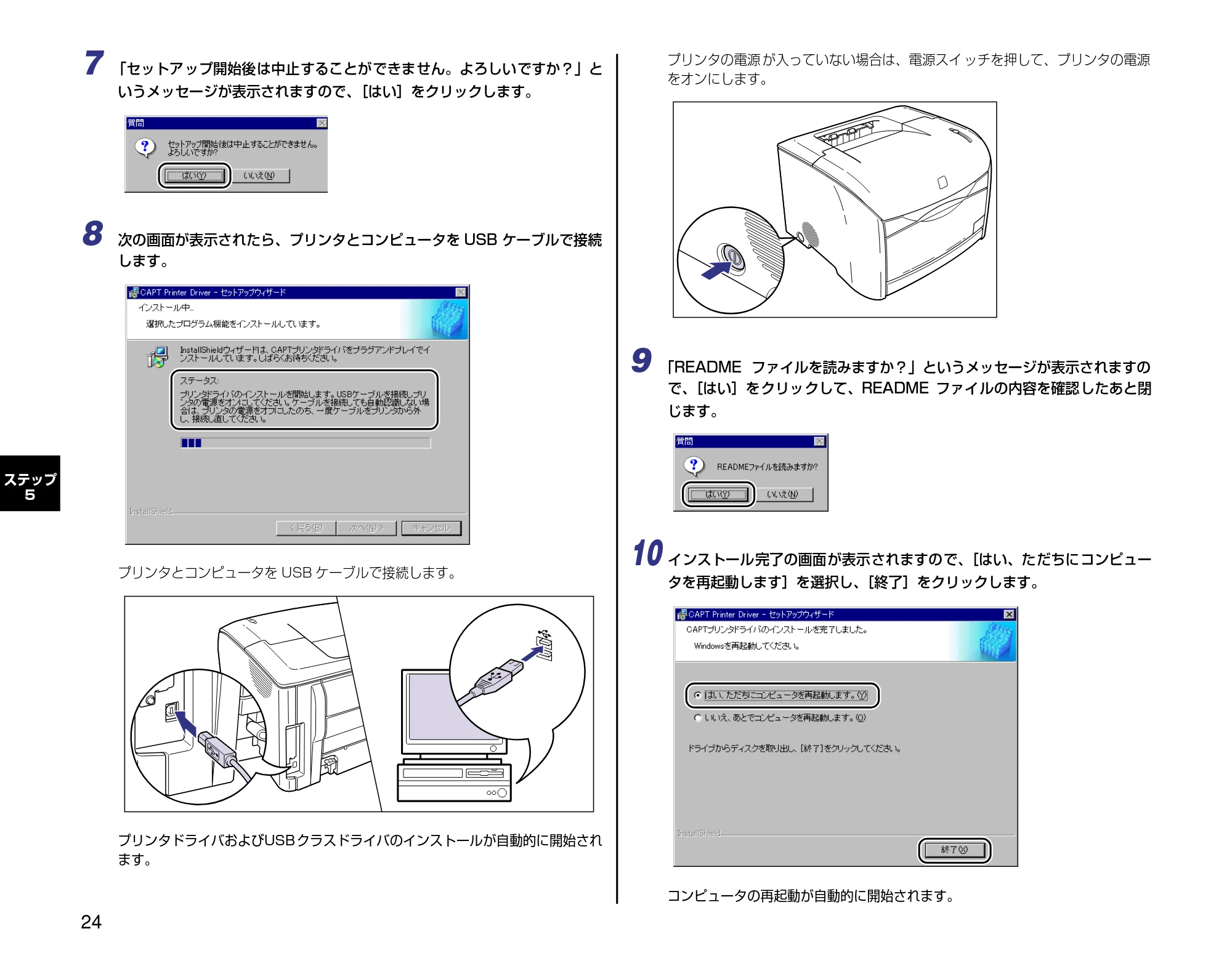
「セットアップ開始後は中止することができません。よろしいですか?」と
いうメッセージが表示されますので、
[はい]をクリックします。
8
次の画面が表示されたら、プリンタとコンピュータを USB ケーブルで接続
します。
プリンタとコンピュータを USB ケーブルで接続します。
プリンタドライバおよびUSBクラスドライバのインストールが自動的に開始され
ます。
プリンタの電源 が入っていない場合は、電源スイ ッチを押して、プリンタの電源
をオンにします。
9
「README
ファイルを読みますか?」というメッセージが表示されますの
で、
[はい]をクリックして、README ファイルの内容を確認したあと閉
じます。
10
インストール完了の画面が表示されますので、
[はい、ただちにコンピュー
タを再起動します]を選択し、
[終了]をクリックします。
コンピュータの再起動が自動的に開始されます。
インストールが完了すると
25
ステップ
5
ドライバのインストールが正常に終了しなかった場合は、CAPT ソフ
トウェアをアンインストールし
(インストールできなかったときには→
P.27)
、コンピュータを再起動して、
もう一度インストールの手順をや
りなおしてください。
インストールが完了すると
CAPT ソフトウェアのインストールが完了すると、
以下のようにアイコンや
フォルダが作成されます。
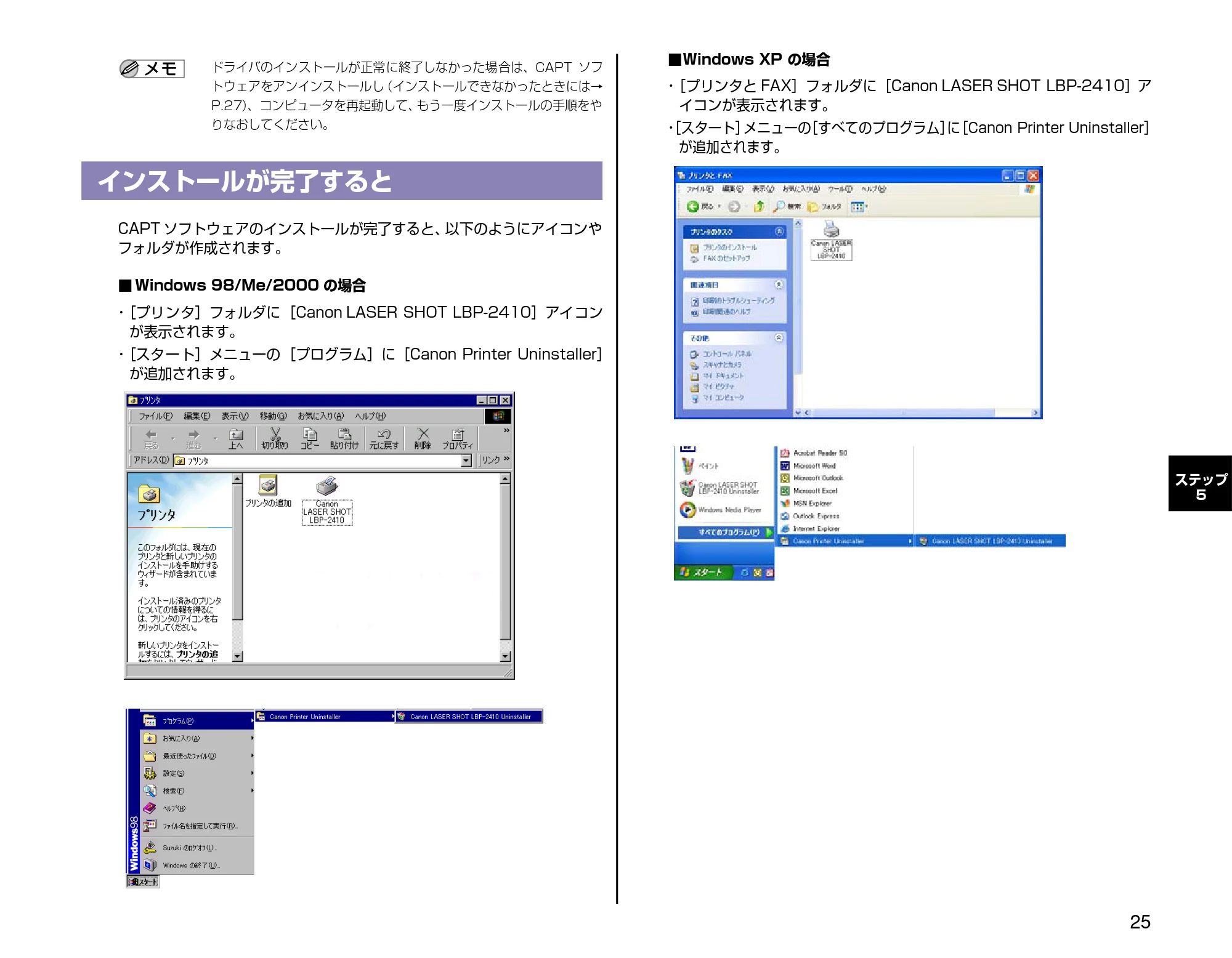
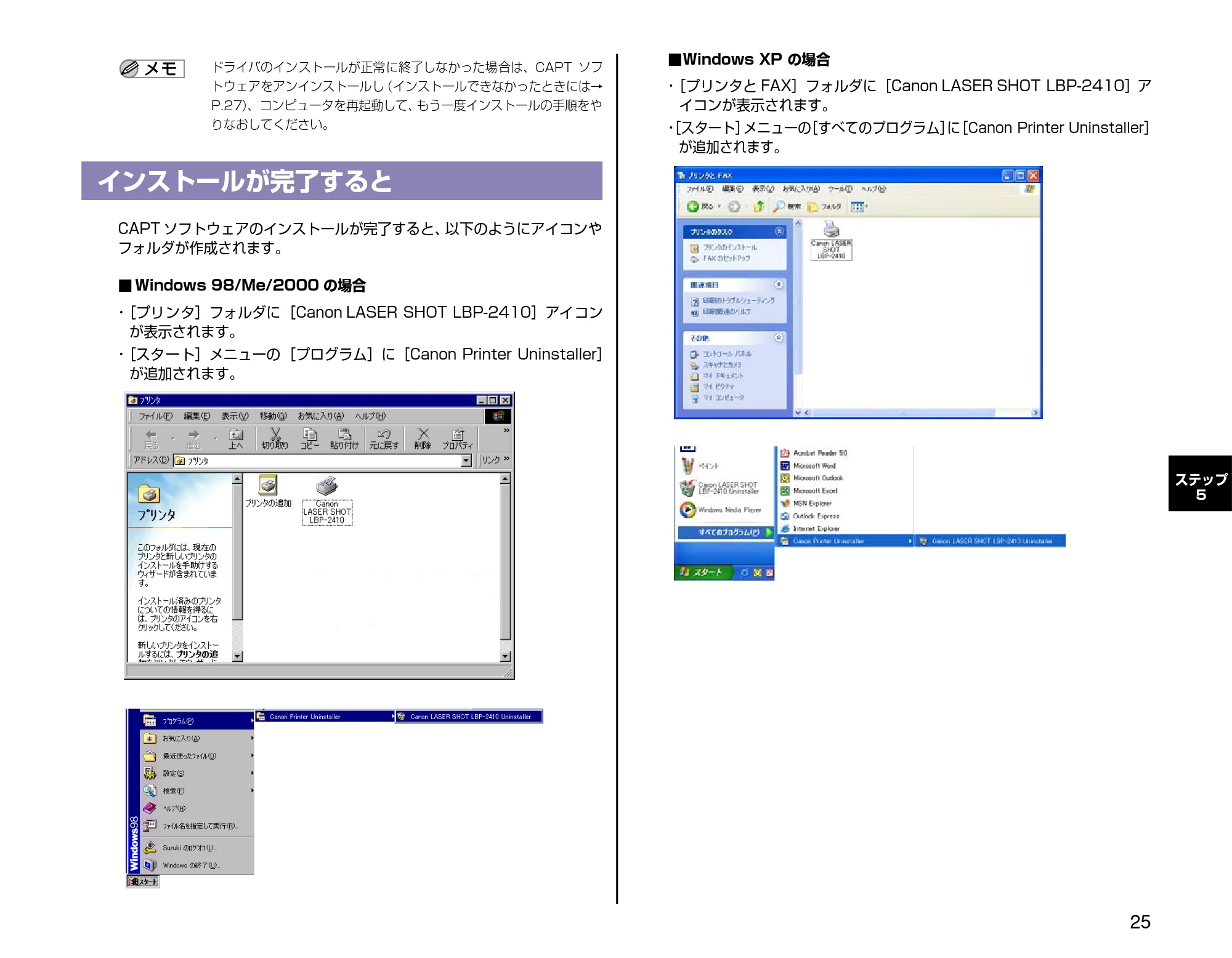
■ Windows 98/Me/2000 の場合
[プリンタ]フォルダに[Canon LASER SHOT LBP-2410]アイコン
が表示されます。
[スタート]メニューの[プログラム]に[Canon Printer Uninstaller]
が追加されます。
■Windows XP の場合
[プリンタと FAX]フォルダに[Canon LASER SHOT LBP-2410]ア
イコンが表示されます。
- [スタート]
メニューの
[すべてのプログラム]
に
[Canon Printer Uninstaller]
が追加されます。
テストページの印刷方法
26
ステップ
5
テストページの印刷方法
初めてプリンタをご使用になる前には、次の手順で必ずテスト印刷を行って
ください。
ここでは、Windows 98 をお使いの場合の画面で説明しています。
1
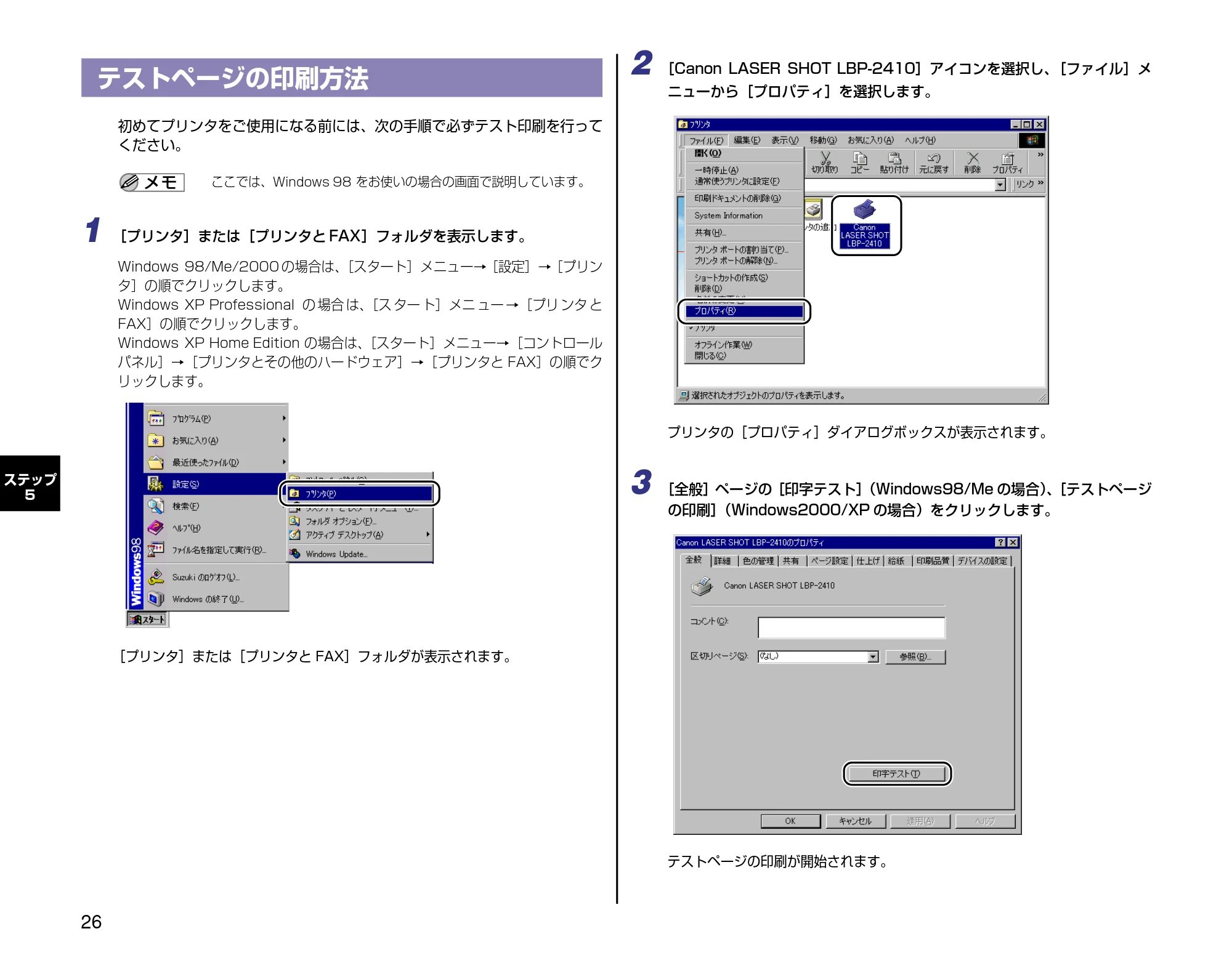
[プリンタ]または[プリンタと FAX]フォルダを表示します。
Windows 98/Me/2000 の場合は、
[スタート]メニュー→[設定]→[プリン
タ]の順でクリックします。
Windows XP Professional の 場合 は、
[ス ター ト]メニ ュー →[プリ ンタ と
FAX]の順でクリックします。
Windows XP Home Edition の場合は、
[スタート]メニュー→[コントロール
パネル]→[プリンタとその他のハードウェア]→[プリンタと FAX]の順でク
リックします。
[プリンタ]または[プリンタと FAX]フォルダが表示されます。
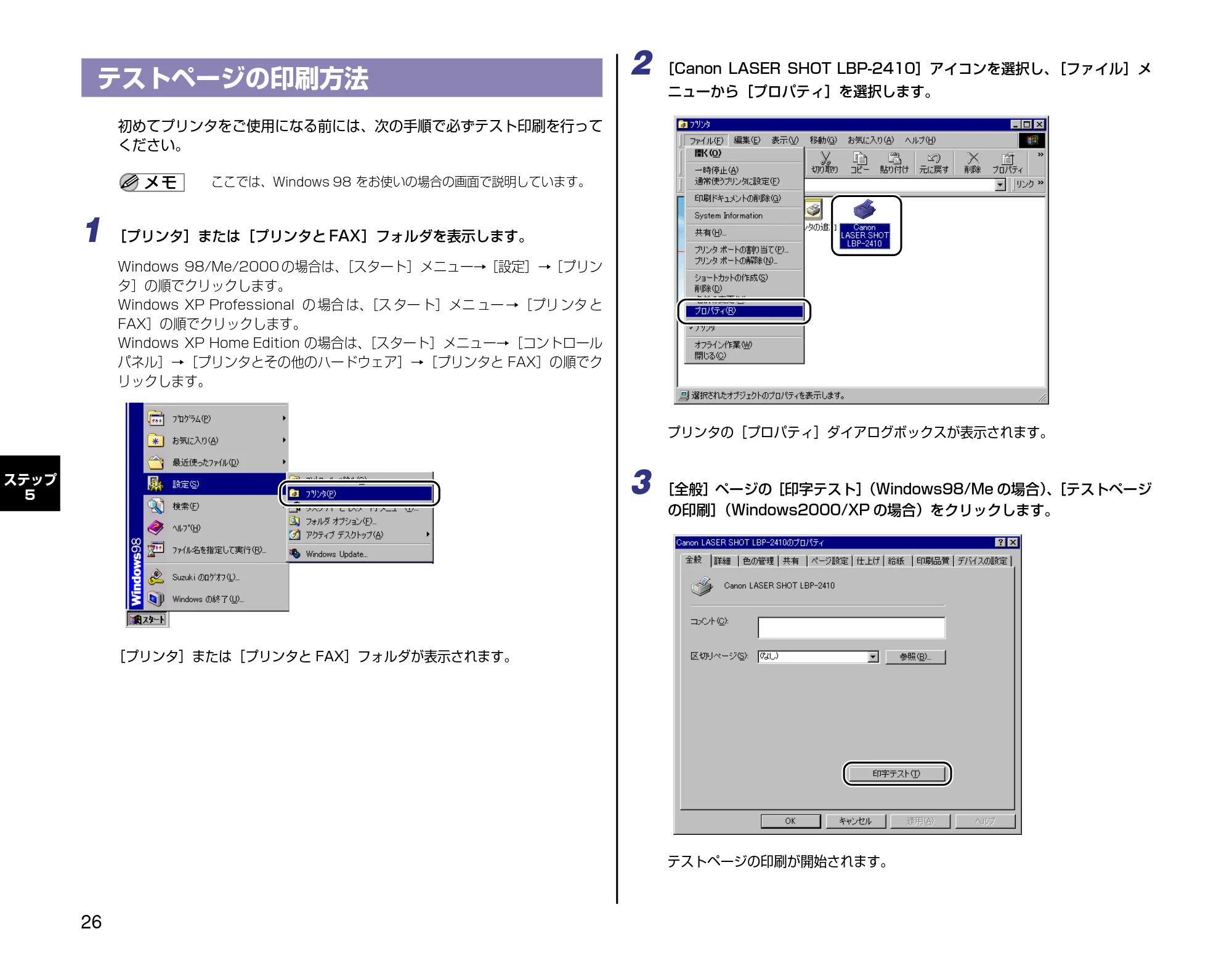
2
[Canon LASER SHOT LBP-2410]アイコンを選択し、
[ファイル]メ
ニューから[プロパティ]を選択します。
プリンタの[プロパティ]ダイアログボックスが表示されます。
3
[全般]ページの[印字テスト]
(Windows98/Me の場合)
、
[テストページ
の印刷]
(Windows2000/XP の場合)をクリックします。
テストページの印刷が開始されます。
インストールできなかったときには
27
ステップ
5
Windows 98/Me をお使いの場合は、
[区切りページ]を設定して印
刷することはできません。
4
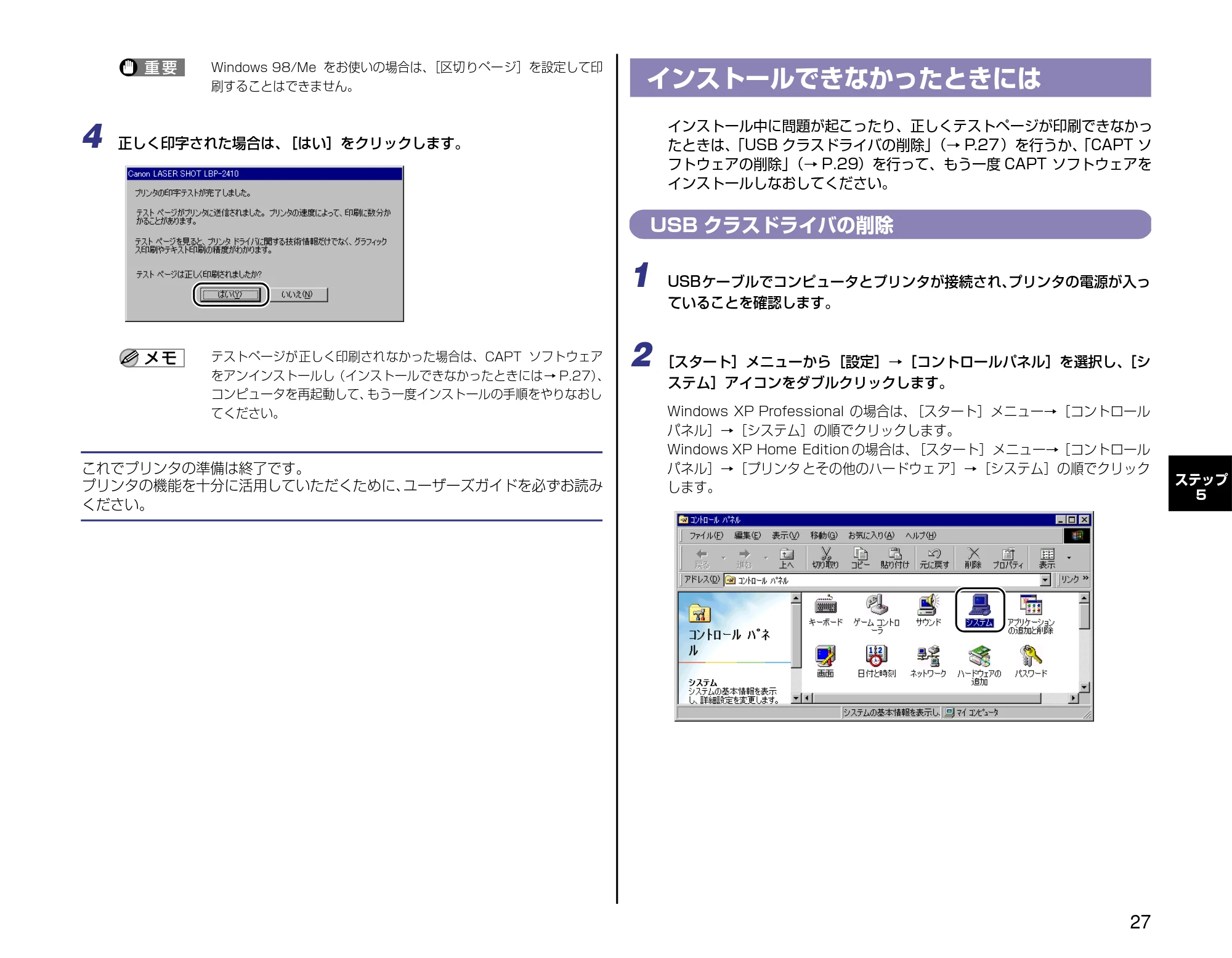
正しく印字された場合は、
[はい]をクリックします。
テストページが正しく印刷されなかった場合は、CAPT ソフトウェア
をアンインストールし(インストールできなかったときには→ P.27)
、
コンピュータを再起動して、
もう一度インストールの手順をやりなおし
てください。
これでプリンタの準備は終了です。
プリンタの機能を十分に活用していただくために、
ユーザーズガイドを必ずお読み
ください。
インストールできなかったときには
インストール中に問題が起こったり、正しくテストページが印刷できなかっ
たときは、
「USB クラスドライバの削除」
(→ P.27)を行うか、
「CAPT ソ
フトウェアの削除」
(→ P.29)を行って、もう一度 CAPT ソフトウェアを
インストールしなおしてください。
USB クラスドライバの削除
1
USBケーブルでコンピュータとプリンタが接続され、
プリンタの電源が入っ
ていることを確認します。
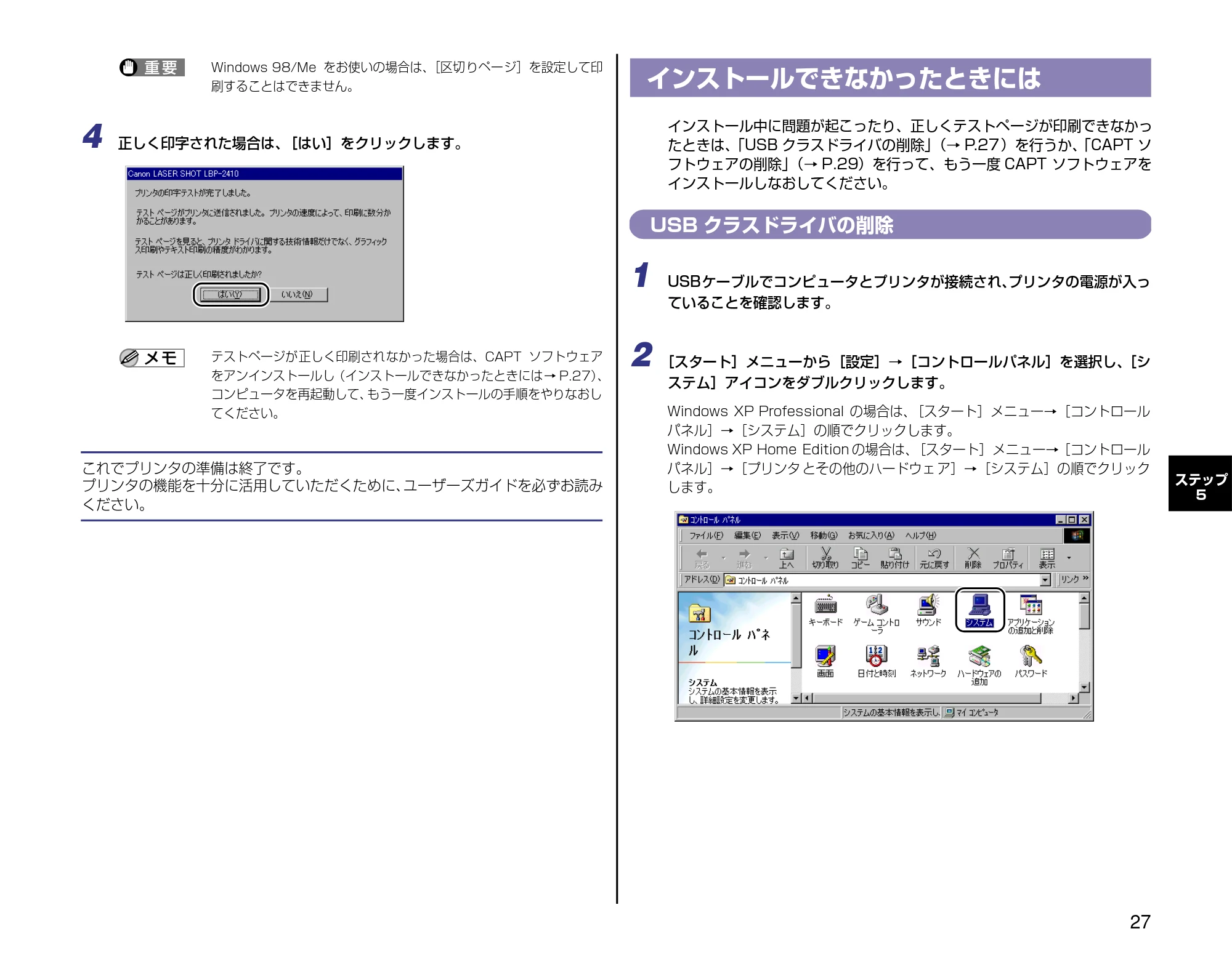
2
[スタート]メニューから[設定]→[コントロールパネル]を選択し、
[シ
ステム]アイコンをダブルクリックします。
Windows XP Professional の場合は、
[スタート]メニュー→[コントロール
パネル]→[システム]の順でクリックします。
Windows XP Home Edition の場合は、
[スタート]メニュー→[コントロール
パネル]→[プリンタ とその他のハードウェ ア]→[システム]の順でクリック
します。
28ページ
28
ステップ
5
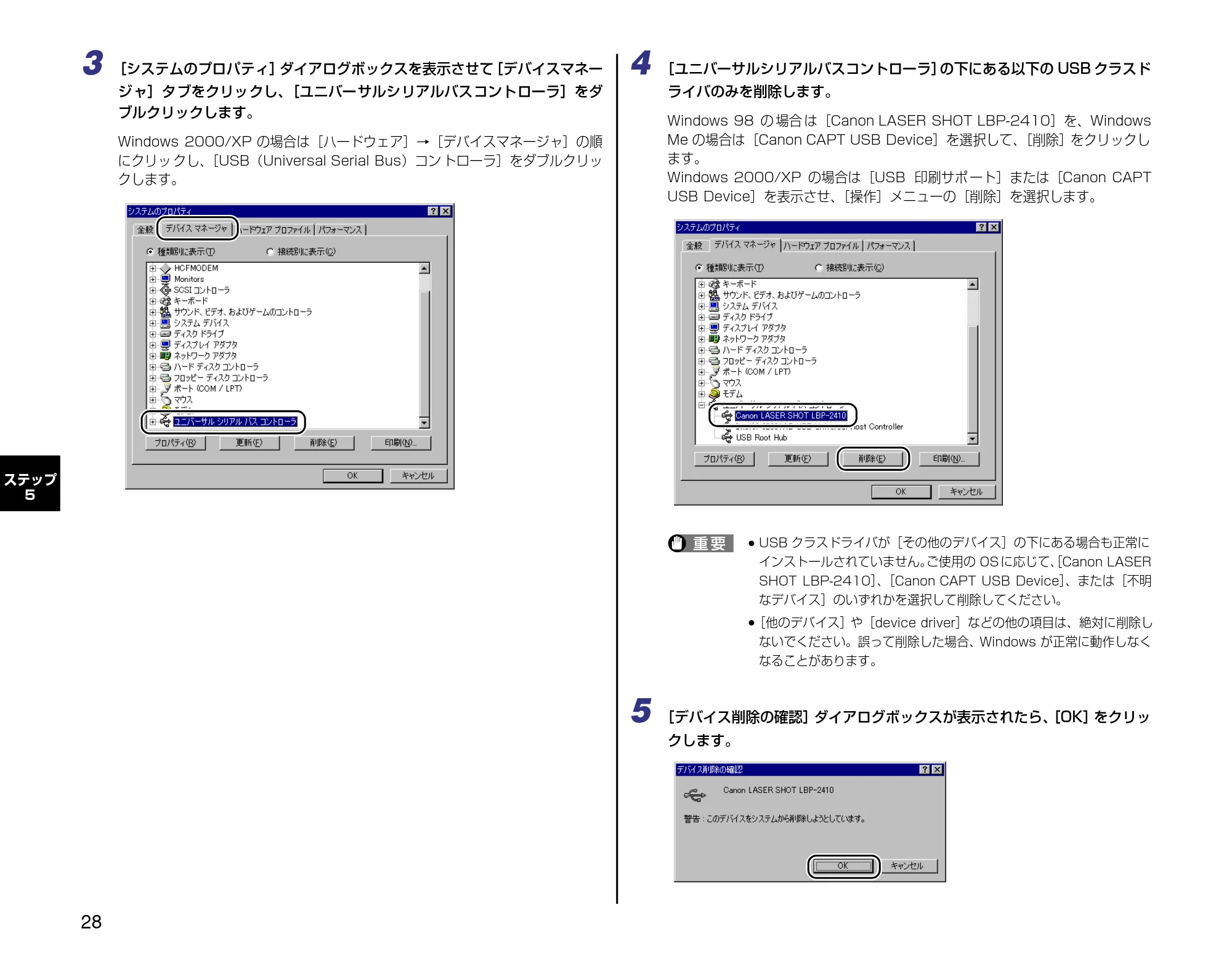
3
[システムのプロパティ]
ダイアログボックスを表示させて
[デバイスマネー
ジャ]タブをクリックし、
[ユニバーサルシリアルバスコントローラ]をダ
ブルクリックします。
Windows 2000/XP の場合は[ハードウェア]→[デバイスマネージャ]の順
にクリッ クし、
[USB(Universal Serial Bus)コン トローラ]をダブルクリッ
クします。
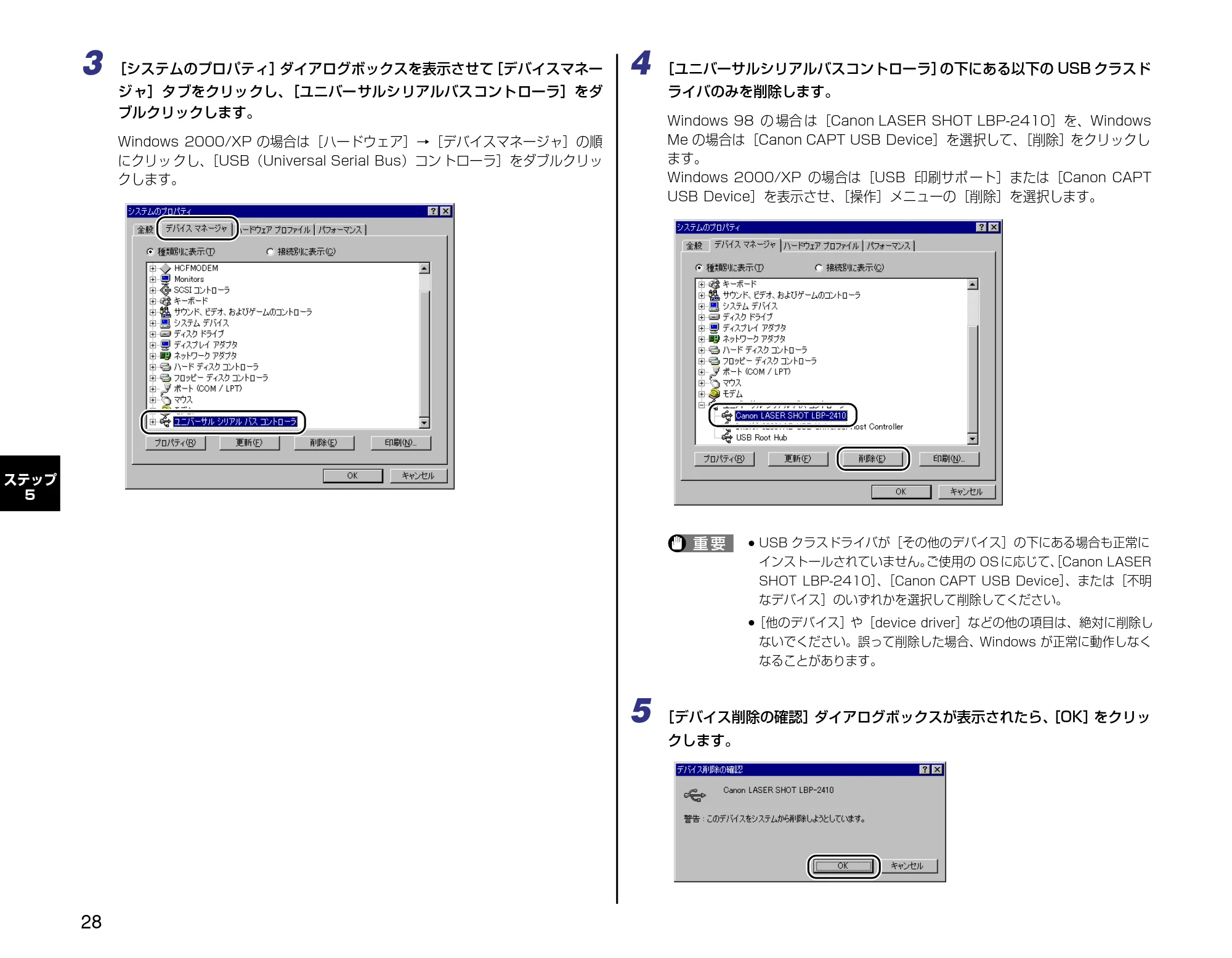
4
[ユニバーサルシリアルバスコントローラ]
の下にある以下の USB クラスド
ライバのみを削除します。
Windows 98 の 場合 は[Canon LASER SHOT LBP-2410]を、Windows
Me の場合は[Canon CAPT USB Device]を選択して、
[削除]をクリックし
ます。
Windows 2000/XP の場合は[USB
印刷サポ ート]または[Canon CAPT
USB Device]を表示させ、
[操作]メニューの[削除]を選択します。
USB クラスドライバが[その他のデバイス]の下にある場合も正常に
インストールされていません。
ご使用の OS に応じて、
[Canon LASER
SHOT LBP-2410]
、
[Canon CAPT USB Device]
、または[不明
なデバイス]のいずれかを選択して削除してください。
- [他のデバイス]や[device driver]などの他の項目は、絶対に削除し
ないでください。誤って削除した場合、Windows が正常に動作しなく
なることがあります。
5
[デバイス削除の確認]ダイアログボックスが表示されたら、
[OK]
をクリッ
クします。
CAPTソフトウェアの削除
29
ステップ
5
6
[閉じる]をクリックします。
[システムのプロパティ]が閉じます。
7
USB ケーブルをパソコンから外し、Windows を再起動します。
再起動が終了したら
「ステップ 5」
を参照してもう一度インストールしてください。
CAPT ソフトウェアの削除
1
次のファイルやプログラムをすべて閉じてください。
- ヘルプファイル
- プリンタステータスウィンドウ
- コントロールパネル
- その他のアプリケーションプログラム
2
[スタート]メニュー→[プログラム]→[Canon
Printer
Uninstaller]
→[Canon LASER SHOT LBP-2410 Uninstaller]の 順にクリックし
ます。
Windows XP の場合は、
[スタート]
メニュー→
[すべてのプログラム]
→
[Canon
Printer Uninstaller]→
[Canon LASER SHOT LBP-2410 Uninstaller]の
順にクリックします。
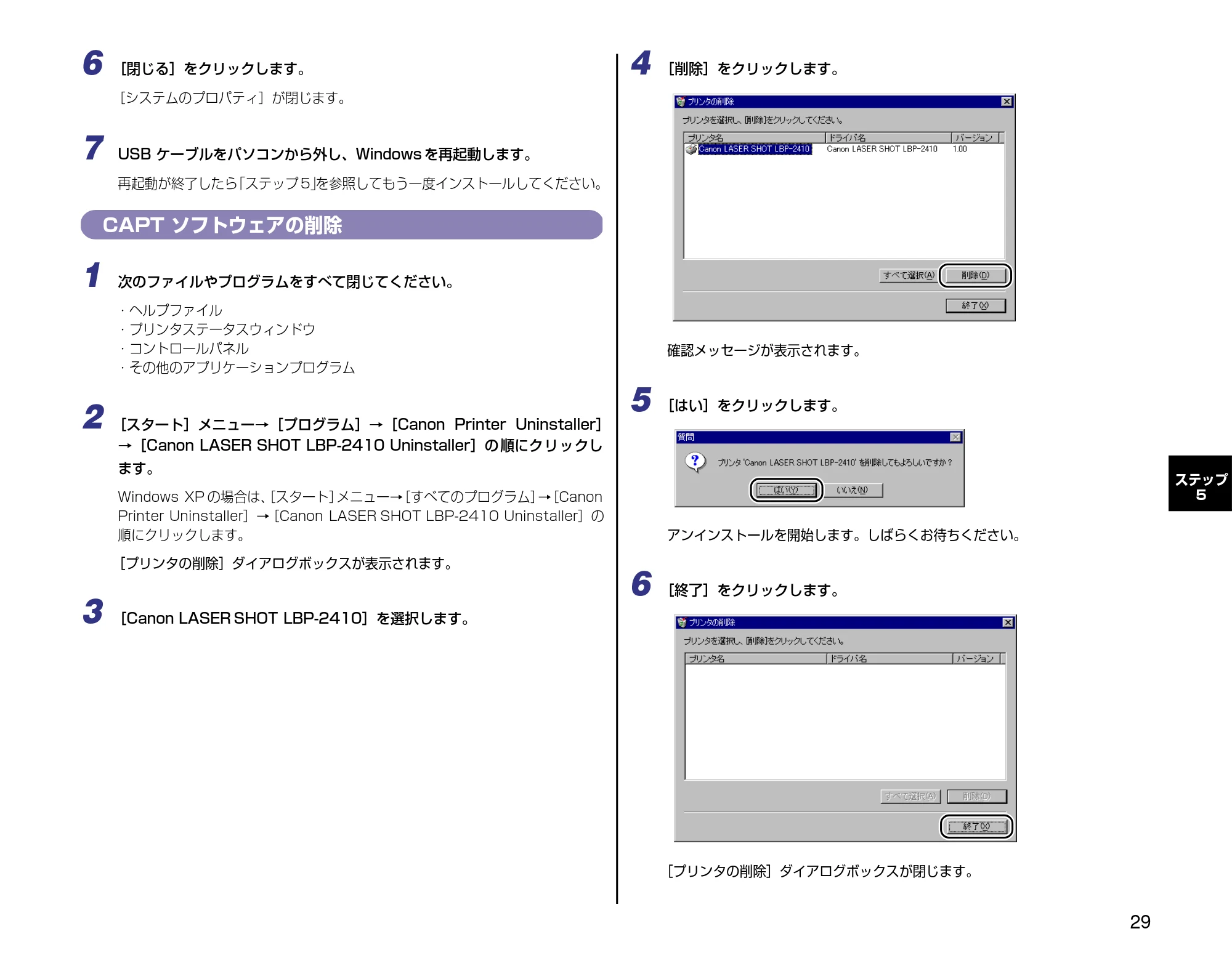
[プリンタの削除]ダイアログボックスが表示されます。
3
[Canon LASER SHOT LBP-2410]を選択します。
4
[削除]をクリックします。
確認メッセージが表示されます。
5
[はい]をクリックします。
アンインストールを開始します。しばらくお待ちください。
6
[終了]をクリックします。
[プリンタの削除]ダイアログボックスが閉じます。
オプション品を取り付けます
30
ステップ
6
オプション品を取り付け
ます
250 枚ペーパーフィーダの取り付け
設置スペース
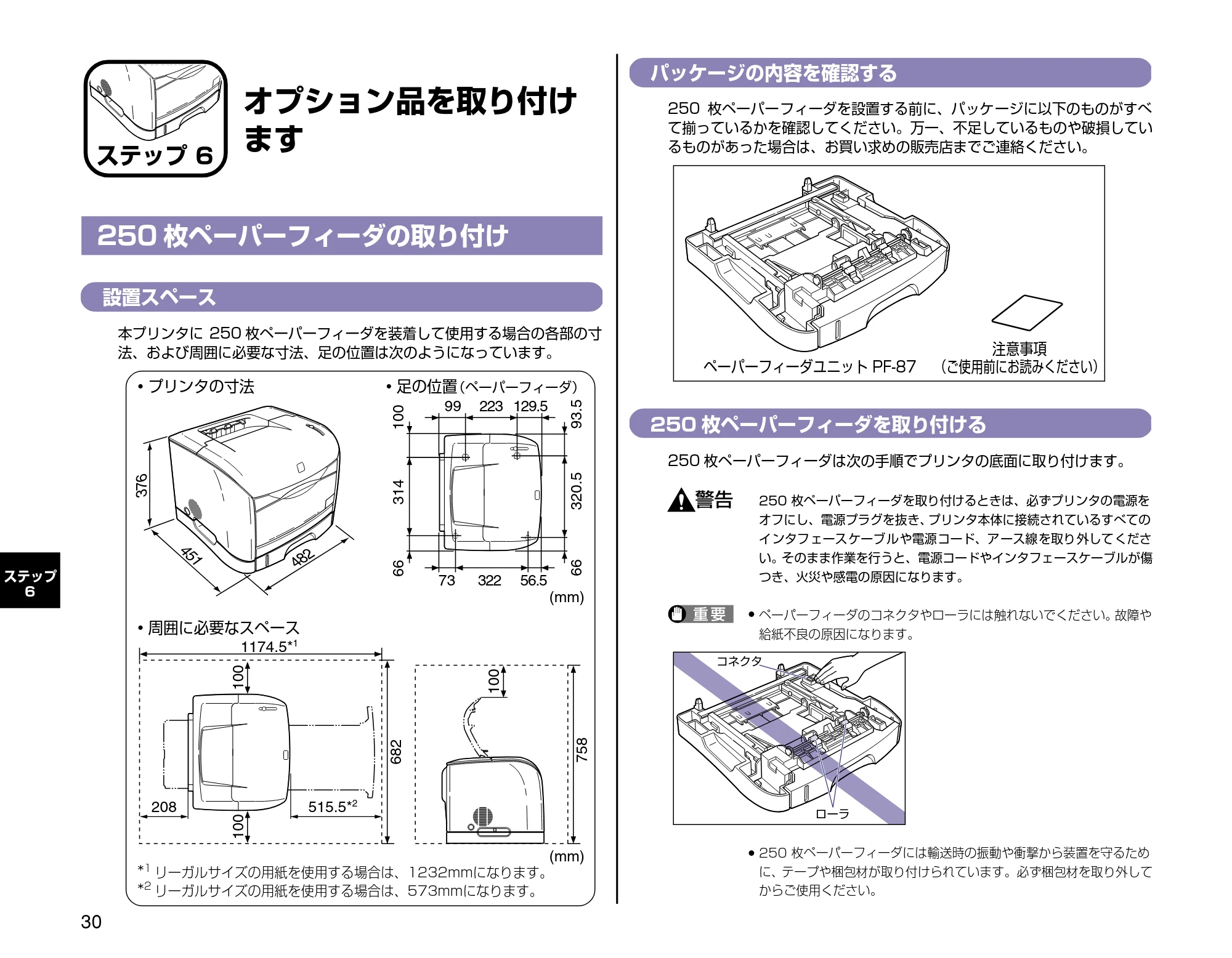
本プリンタに 250 枚ペーパーフィーダを装着して使用する場合の各部の寸
法、および周囲に必要な寸法、足の位置は次のようになっています。
パッケージの内容を確認する
250 枚ペーパーフィーダを設置する前に、パッケージに以下のものがすべ
て揃っているかを確認してください。万一、不足しているものや破損してい
るものがあった場合は、お買い求めの販売店までご連絡ください。
250 枚ペーパーフィーダを取り付ける
250 枚ペーパーフィーダは次の手順でプリンタの底面に取り付けます。
250 枚ペーパーフィーダを取り付けるときは、必ずプリンタの電源を
オフにし、電源プラグを抜き、
プリンタ本体に接続されているすべての
インタフェースケーブルや電源コード、アース線を取り外してくださ
い。そのまま作業を行うと、電源コードやインタフェースケーブルが傷
つき、火災や感電の原因になります。
ペーパーフィーダのコネクタやローラには触れないでください。
故障や
給紙不良の原因になります。
250 枚ペーパーフィーダには輸送時の振動や衝撃から装置を守るため
に、テープや梱包材が取り付けられています。必ず梱包材を取り外して
からご使用ください。
ステップ 6
プリンタの寸法�
周囲に必要なスペース�
足の位置
(ペーパーフィーダ)�
682
758
515.5*
2
208
100100
100
1174.5*
1
223
99
129.5
451
482
322
73
56.5
314 10066
320.5 93.566
(mm)
(mm)
376
*
1
リーガルサイズの用紙を使用する場合は、1232mmになります。�
*
2
リーガルサイズの用紙を使用する場合は、573mmになります。�
ペーパーフィーダユニット PF-87
注意事項�
(ご使用前にお読みください)�
コネクタ�
ローラ�
31ページ
31
ステップ
6
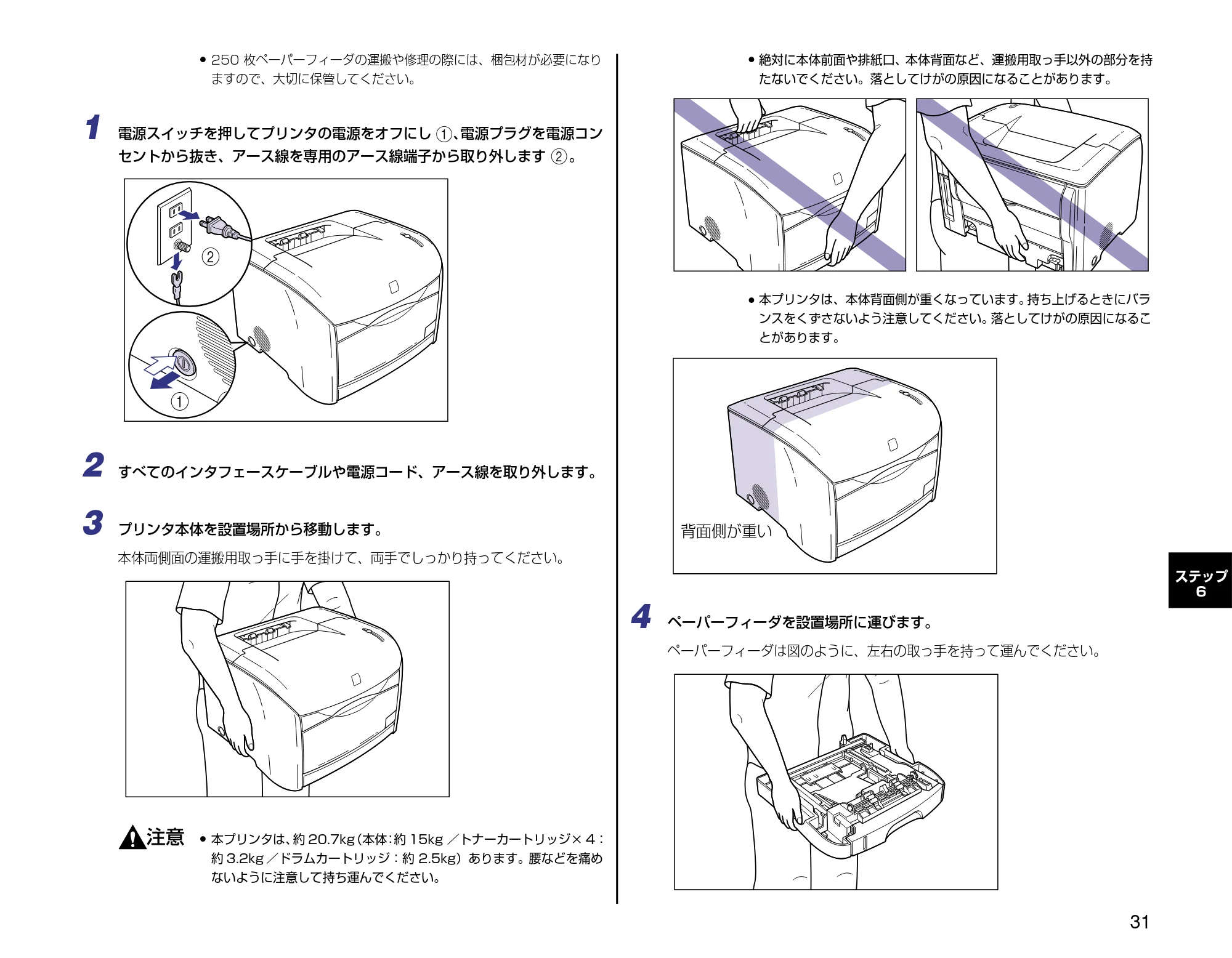
250 枚ペーパーフィーダの運搬や修理の際には、梱包材が必要になり
ますので、大切に保管してください。
1
電源スイッチを押してプリンタの電源をオフにし
a
、
電源プラグを電源コン
セントから抜き、アース線を専用のアース線端子から取り外します
b
。
2
すべてのインタフェースケーブルや電源コード、アース線を取り外します。
3
プリンタ本体を設置場所から移動します。
本体両側面の運搬用取っ手に手を掛けて、両手でしっかり持ってください。
本プリンタは、
約 20.7kg
(本体
:
約 15kg /トナーカートリッジ× 4:
約 3.2kg /ドラムカートリッジ:約 2.5kg)あります。腰などを痛め
ないように注意して持ち運んでください。
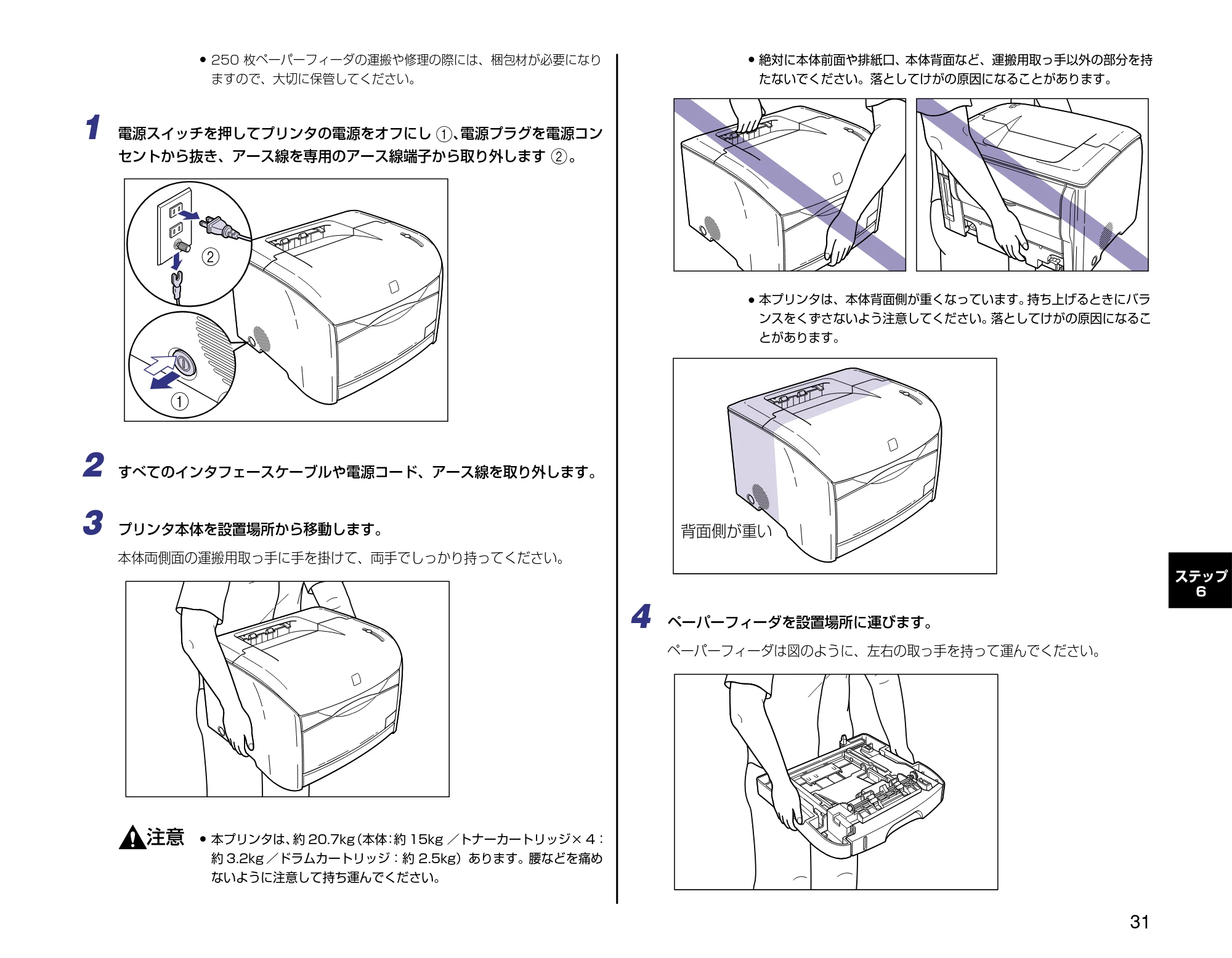
絶対に本体前面や排紙口、本体背面など、運搬用取っ手以外の部分を持
たないでください。落としてけがの原因になることがあります。
本プリンタは、本体背面側が重くなっています。
持ち上げるときにバラ
ンスをくずさないよう注意してください。
落としてけがの原因になるこ
とがあります。
4
ペーパーフィーダを設置場所に運びます。
ペーパーフィーダは図のように、左右の取っ手を持って運んでください。
a
b
背面側が重い�
32ページ
32
ステップ
6
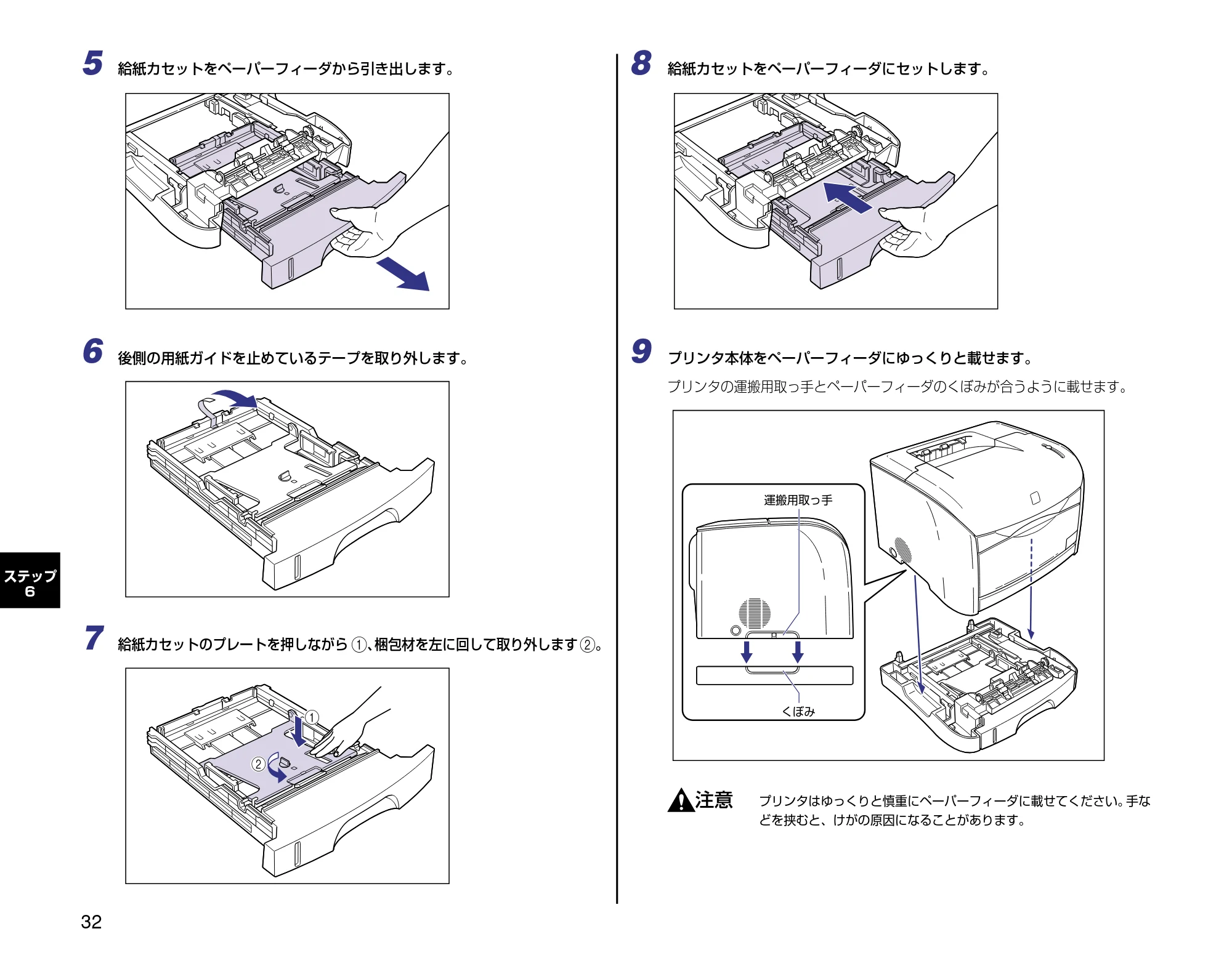
5
給紙カセットをペーパーフィーダから引き出します。
6
後側の用紙ガイドを止めているテープを取り外します。
7
給紙カセットのプレートを押しながら
a
、
梱包材を左に回して取り外します
b
。
8
給紙カセットをペーパーフィーダにセットします。
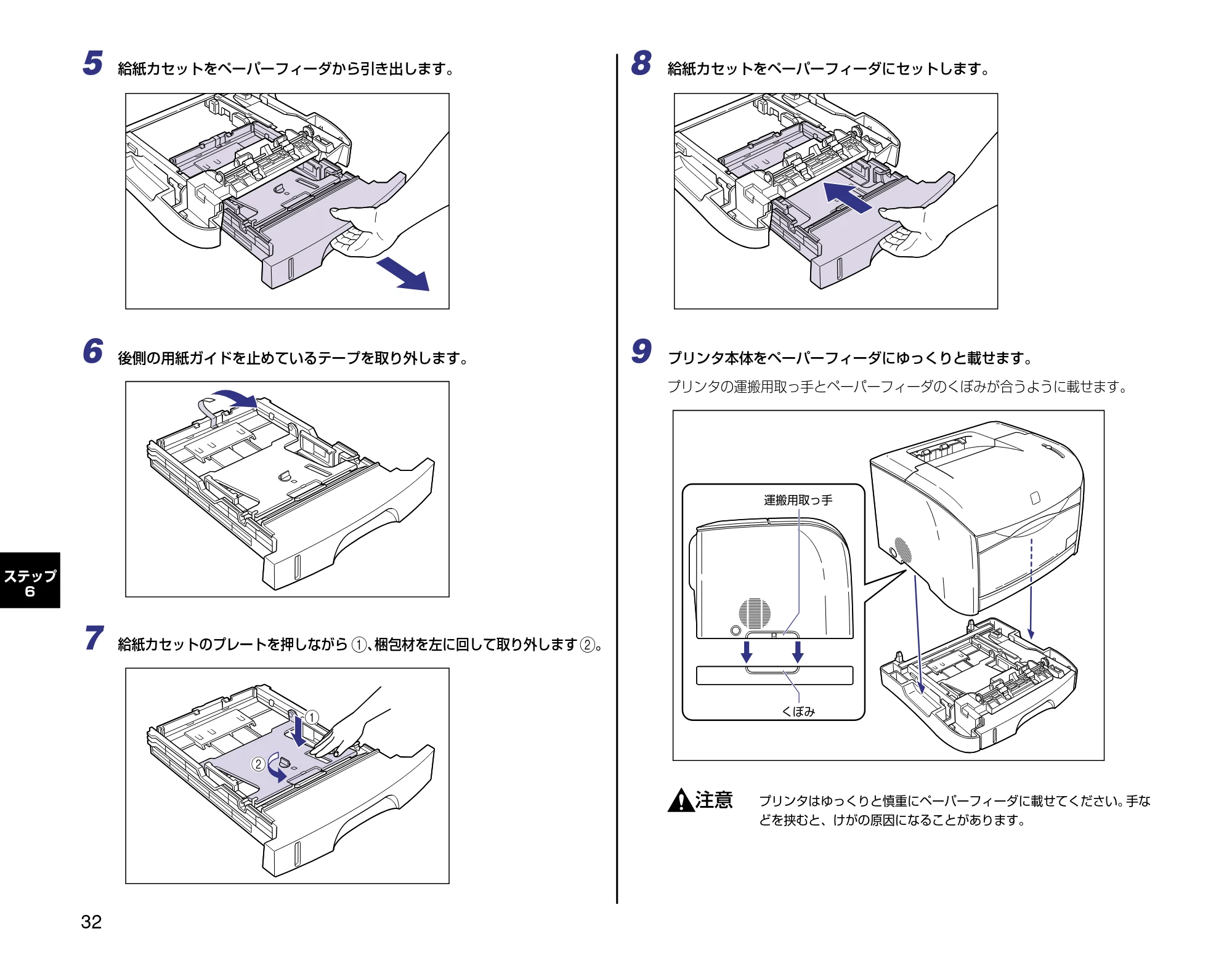
9
プリンタ本体をペーパーフィーダにゆっくりと載せます。
プリンタの運搬用取っ手とペーパーフィーダのくぼみが合うように載せます。
プリンタはゆっくりと慎重にペーパーフィーダに載せてください。
手な
どを挟むと、けがの原因になることがあります。
a
b
くぼみ�
運搬用取っ手�
給紙カセットに用紙をセットする
33
ステップ
6
10
すべてのインタフェースケーブルや電源コード、アース線を接続します。
11
アース線を専用のアース線端子へ、電源プラグを電源コンセントへ接続しま
す。
給紙カセットに用紙をセットする
250 枚ペーパーフィーダの給紙カセット(カセット 1)には、A4、B5、
A5、
リーガル、レター、
エグゼクティブサイズの普通紙を約 250 枚
(64g/
m
2
の用紙)までセットすることができます。
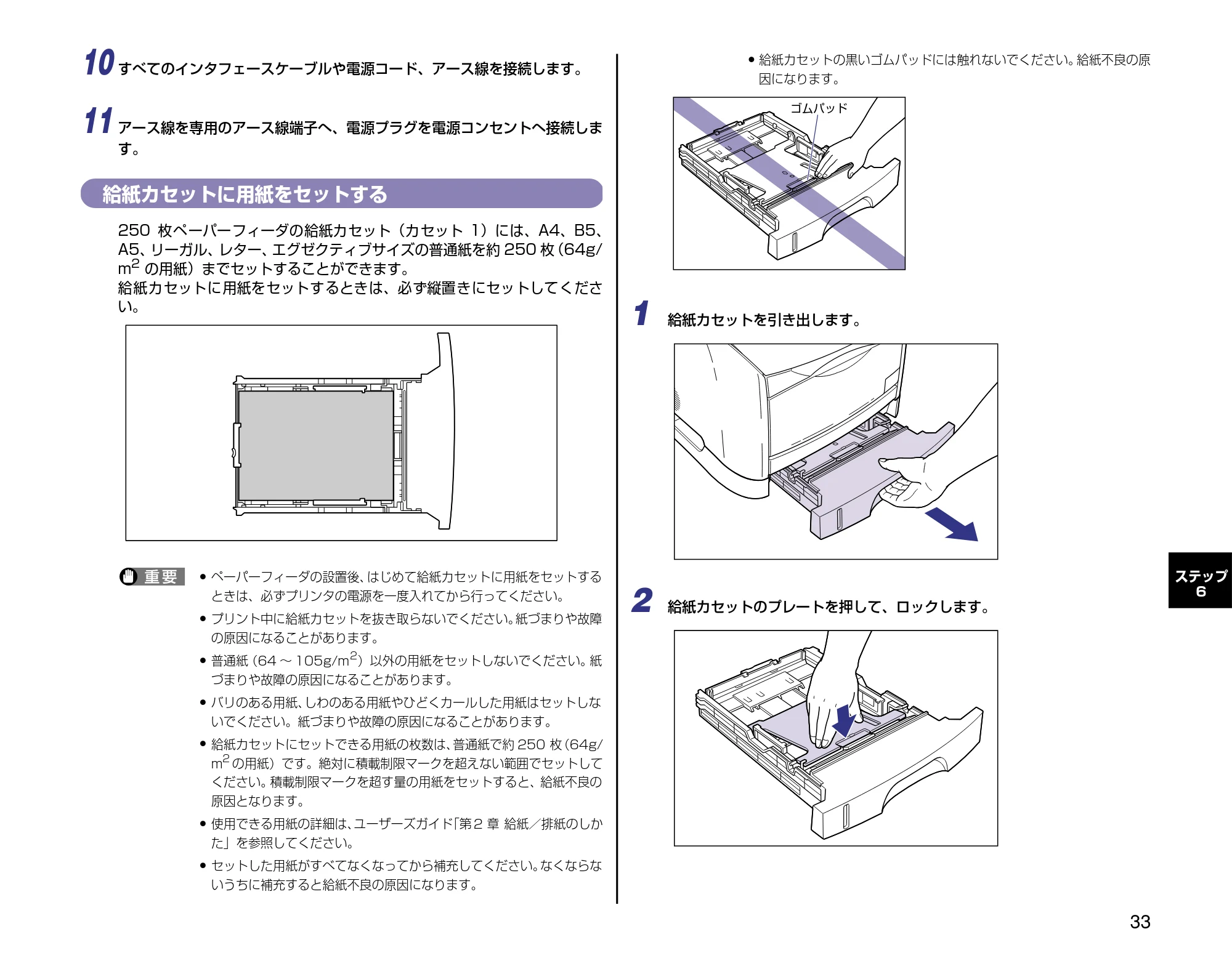
給紙カセットに用紙をセットするときは、必ず縦置きにセットしてくださ
い。
ペーパーフィーダの設置後、
はじめて給紙カセットに用紙をセットする
ときは、必ずプリンタの電源を一度入れてから行ってください。
プリント中に給紙カセットを抜き取らないでください。
紙づまりや故障
の原因になることがあります。
普通紙
(64 ~ 105g/m
2
)以外の用紙をセットしないでください。
紙
づまりや故障の原因になることがあります。
バリのある用紙、
しわのある用紙やひどくカールした用紙はセットしな
いでください。紙づまりや故障の原因になることがあります。
給紙カセットにセットできる用紙の枚数は、
普通紙で約 250 枚
(64g/
m
2
の用紙)です。絶対に積載制限マークを超えない範囲でセットして
ください。
積載制限マークを超す量の用紙をセットすると、給紙不良の
原因となります。
使用できる用紙の詳細は、
ユーザーズガイド
「第 2 章 給紙/排紙のしか
た」を参照してください。
セットした用紙がすべてなくなってから補充してください。
なくならな
いうちに補充すると給紙不良の原因になります。
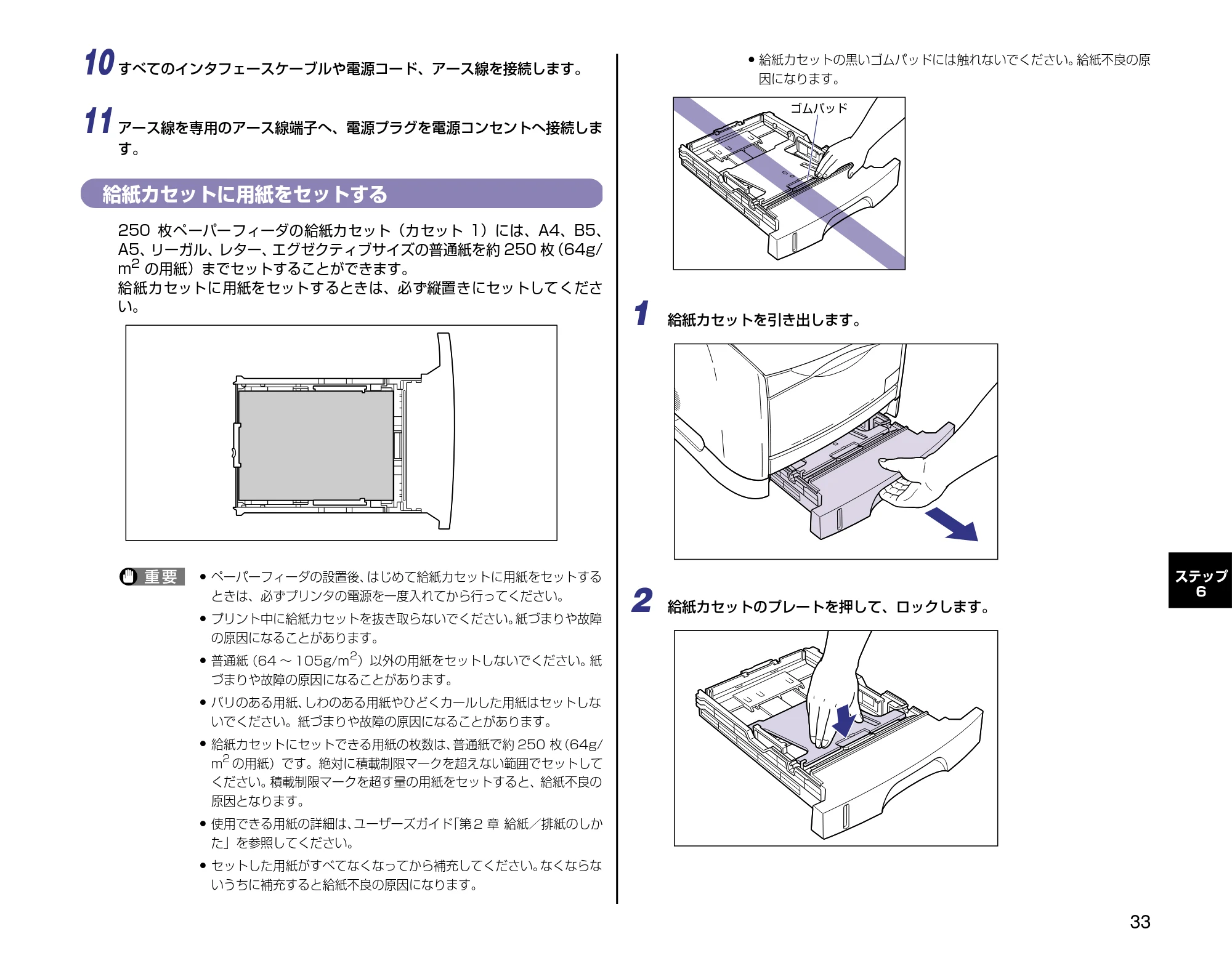
給紙カセットの黒いゴムパッドには触れないでください。
給紙不良の原
因になります。
1
給紙カセットを引き出します。
2
給紙カセットのプレートを押して、ロックします。
ゴムパッド�
34ページ
34
ステップ
6
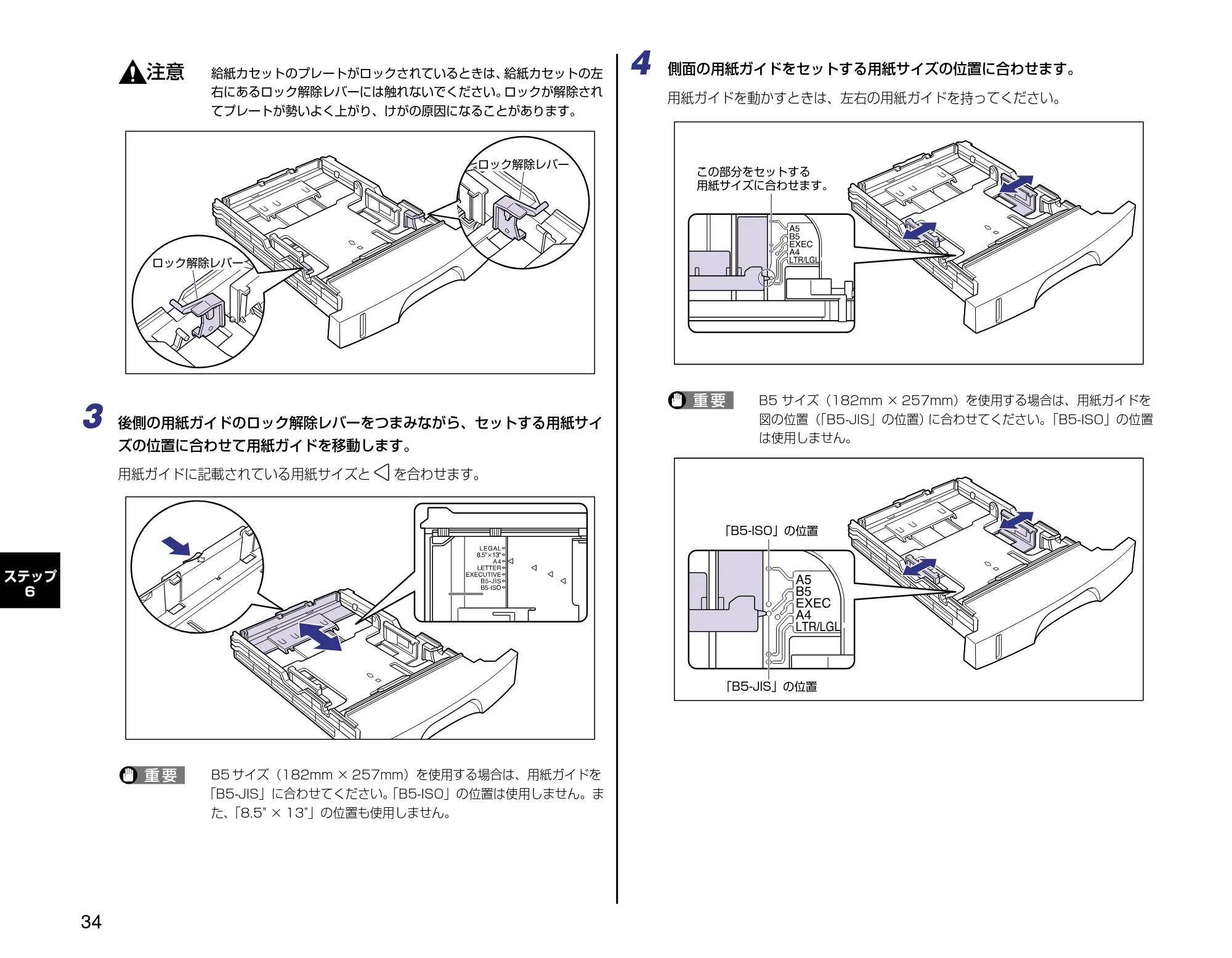
給紙カセットのプレートがロックされているときは、
給紙カセットの左
右にあるロック解除レバーには触れないでください。
ロックが解除され
てプレートが勢いよく上がり、けがの原因になることがあります。
3
後側の用紙ガイドのロック解除レバーをつまみながら、セットする用紙サイ
ズの位置に合わせて用紙ガイドを移動します。
用紙ガイドに記載されている用紙サイズと
を合わせます。
B5 サイズ(182mm × 257mm)を使用する場合は、用紙ガイドを
「B5-JIS」に合わせてください。
「B5-ISO」の位置は使用しません。ま
た、
「8.5" × 13"」の位置も使用しません。
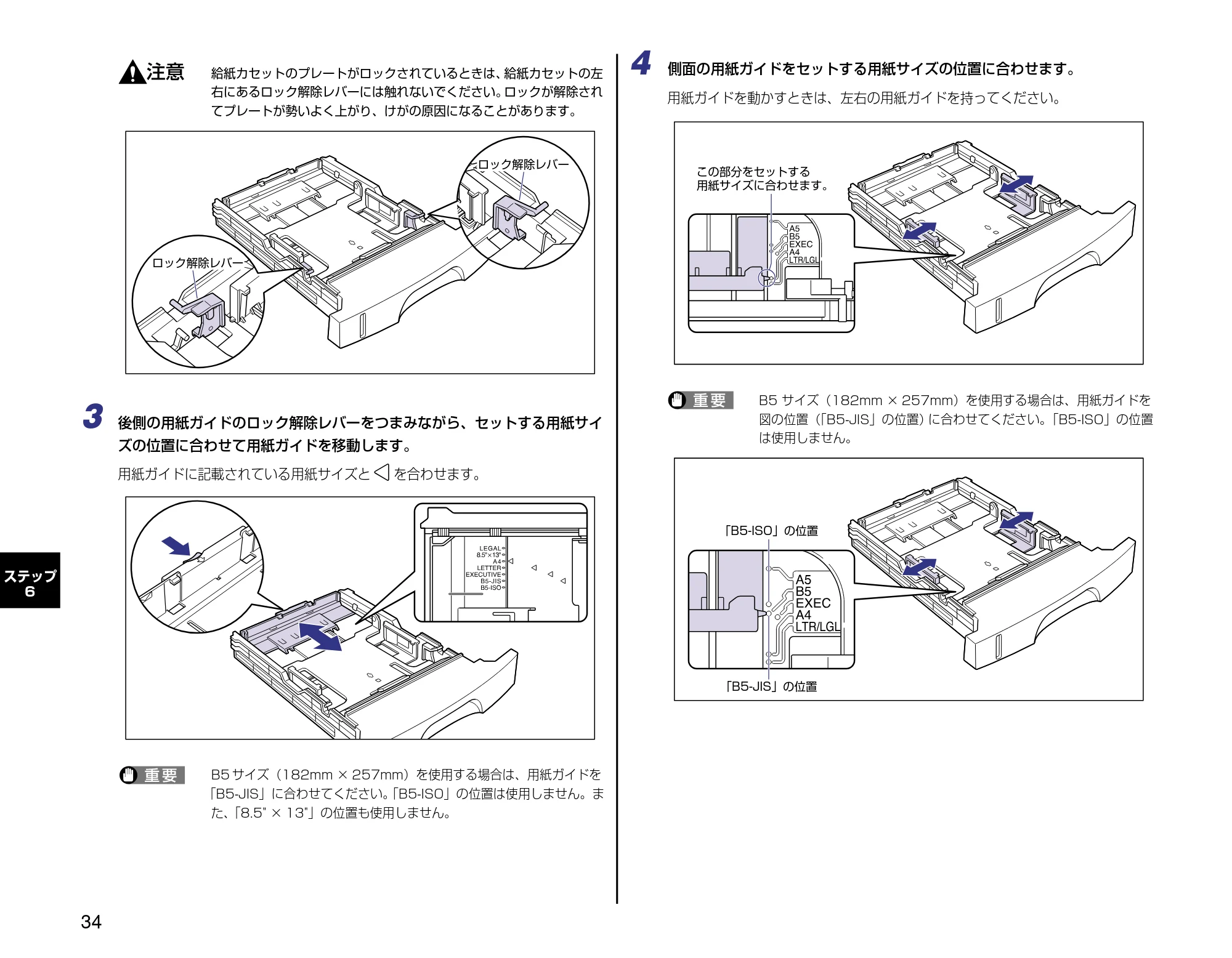
4
側面の用紙ガイドをセットする用紙サイズの位置に合わせます。
用紙ガイドを動かすときは、左右の用紙ガイドを持ってください。
B5 サイズ(182mm × 257mm)を使用する場合は、用紙ガイドを
図の位置(
「B5-JIS」の位置)
に合わせてください。
「B5-ISO」の位置
は使用しません。
ロック解除レバー�
ロック解除レバー�
この部分をセットする�
用紙サイズに合わせます。�
「B5-ISO」の位置�
「B5-JIS」の位置�
35ページ
35
ステップ
6
5
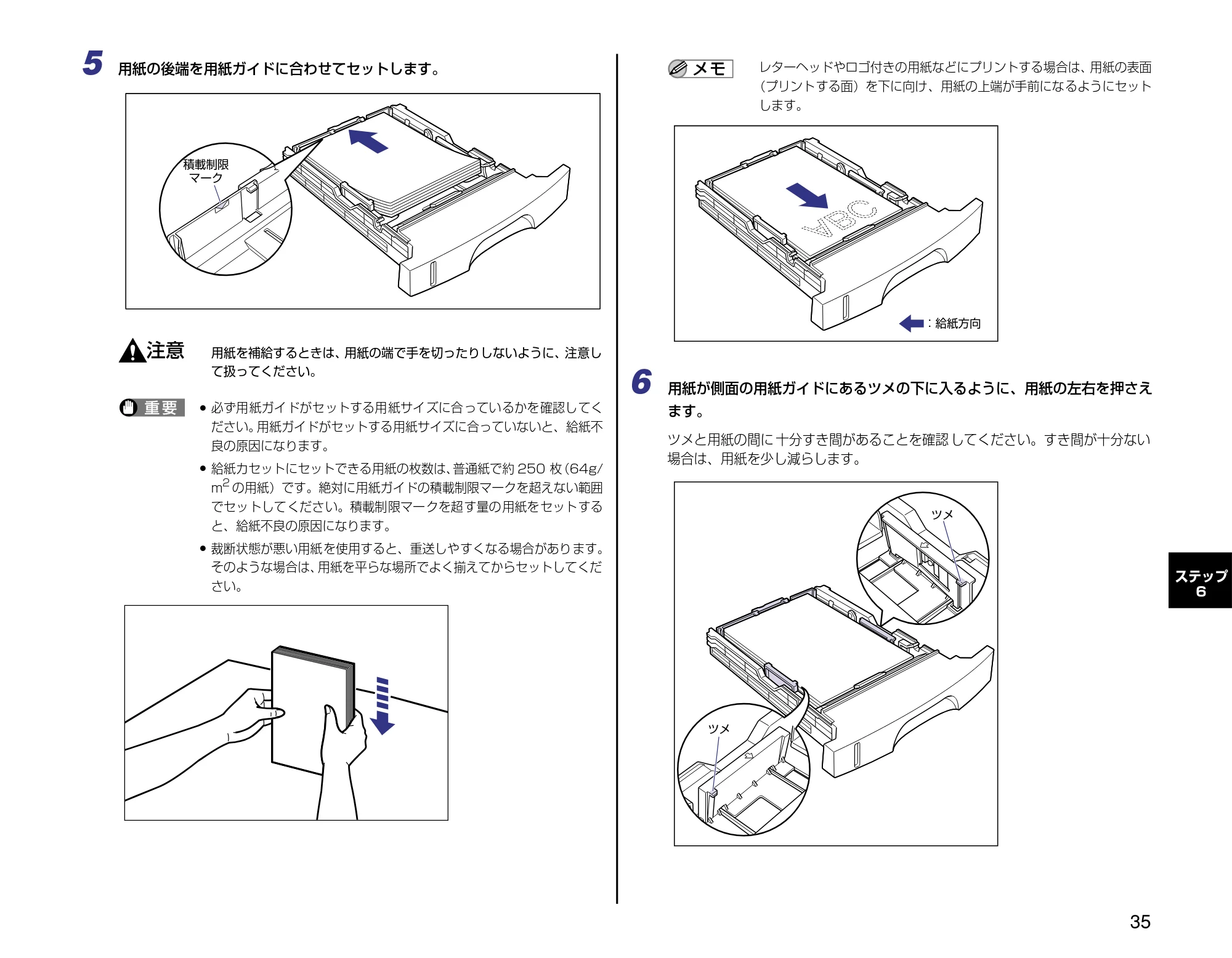
用紙の後端を用紙ガイドに合わせてセットします。
用紙を補給するときは、
用紙の端で手を切ったりしないように、注意し
て扱ってください。
必ず用紙ガイドがセットする用紙サイズに合っているかを確認してく
ださい。
用紙ガイドがセットする用紙サイズに合っていないと、給紙不
良の原因になります。
給紙カセットにセットできる用紙の枚数は、
普通紙で約 250 枚
(64g/
m
2
の用紙)です。絶対に用紙ガイドの積載制限マークを超えない範囲
でセットしてください。積載制限マークを超す量の用紙をセットする
と、給紙不良の原因になります。
裁断状態が悪い用紙を使用すると、重送しやすくなる場合があります。
そのような場合は、
用紙を平らな場所でよく揃えてからセットしてくだ
さい。
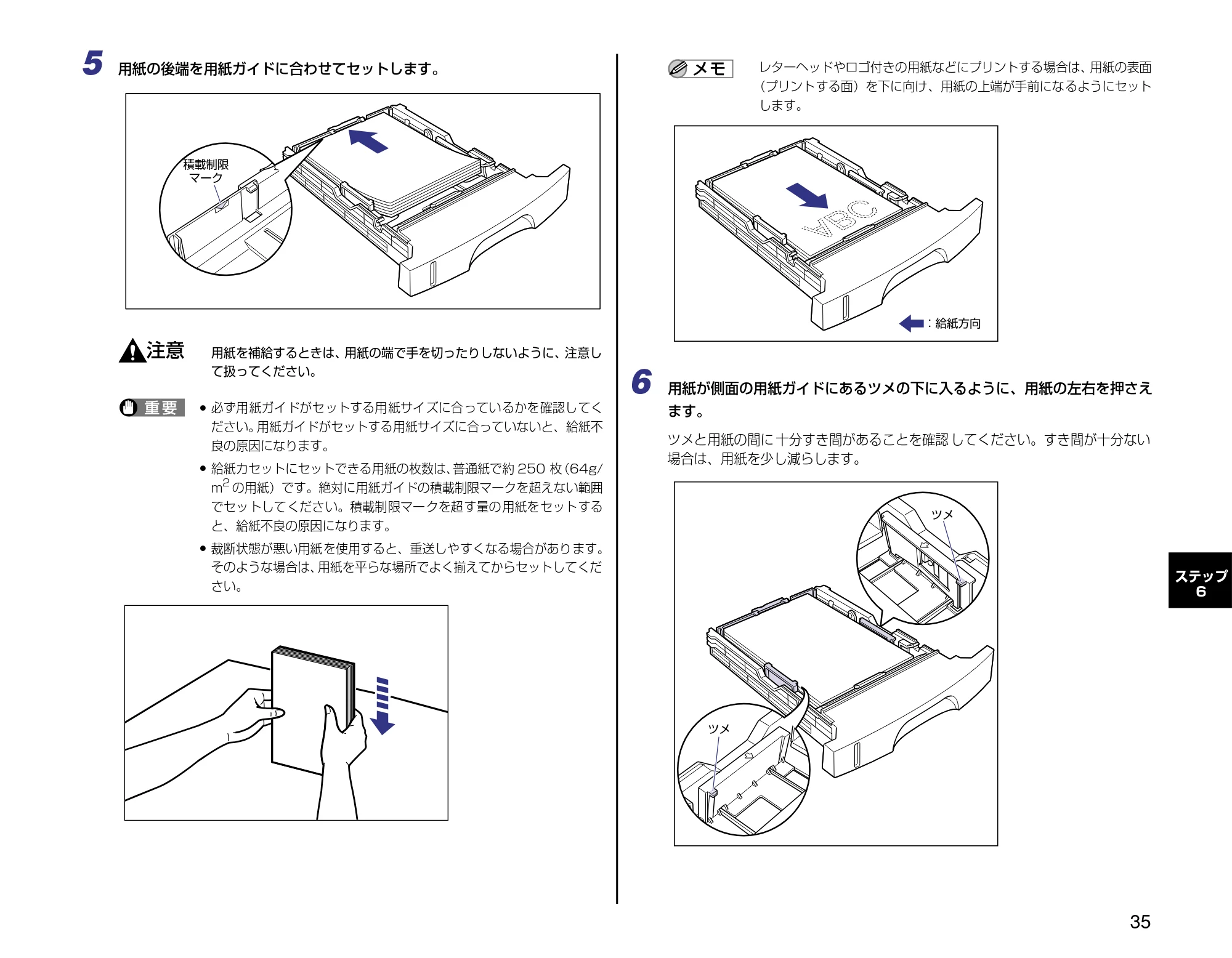
レターヘッドやロゴ付きの用紙などにプリントする場合は、
用紙の表面
(プリントする面)を下に向け、用紙の上端が手前になるようにセット
します。
6
用紙が側面の用紙ガイドにあるツメの下に入るように、用紙の左右を押さえ
ます。
ツメと用紙の間に 十分すき間があることを確認 してください。すき間が十分ない
場合は、用紙を少し減らします。
積載制限�
マーク�
ABC
:給紙方向�
ツメ�
ツメ�
給紙カセットの用紙サイズを登録する
36
ステップ
6
7
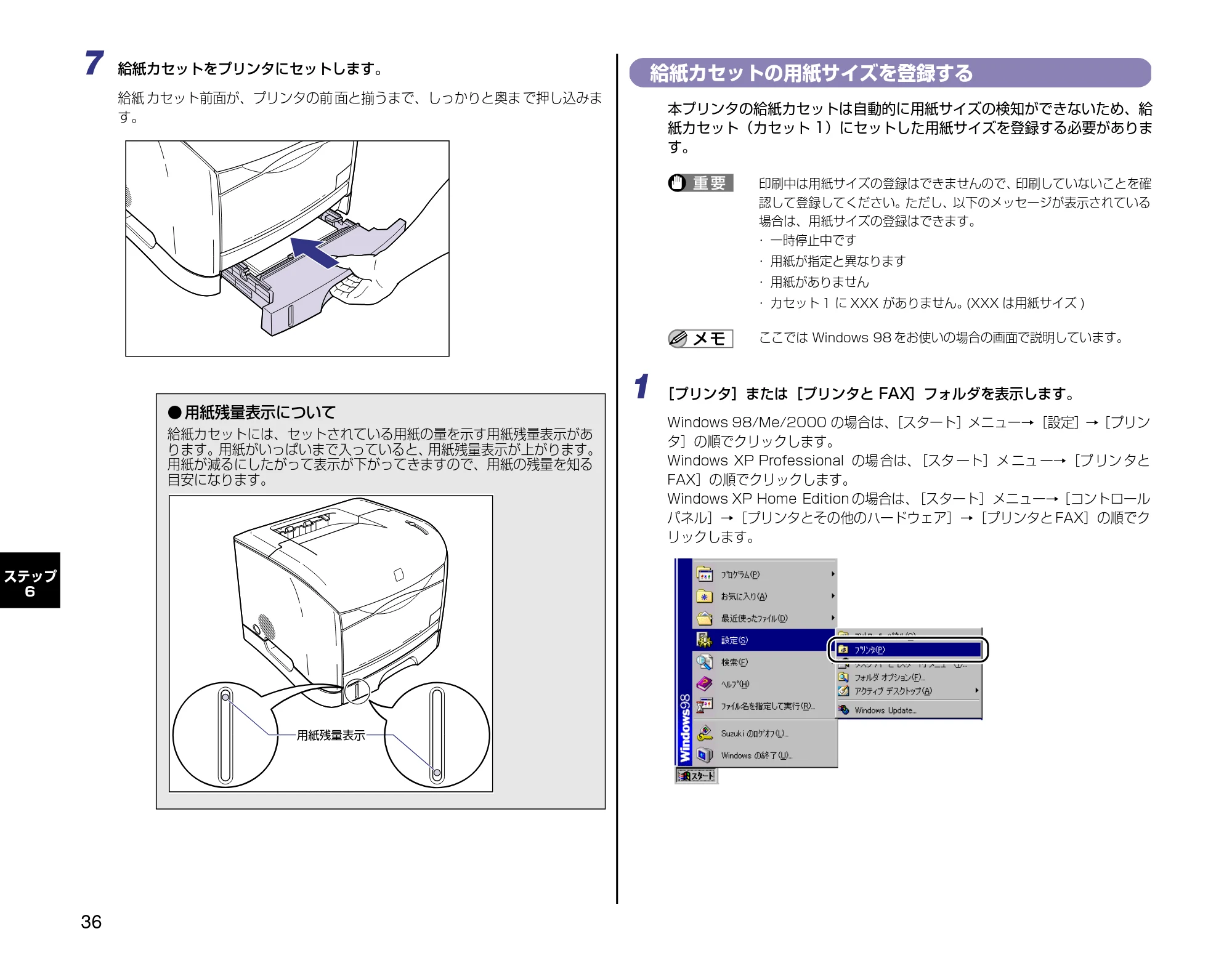
給紙カセットをプリンタにセットします。
給紙 カセット前面が、プリンタの前 面と揃うまで、しっかりと奥ま で押し込みま
す。
給紙カセットの用紙サイズを登録する
本プリンタの給紙カセットは自動的に用紙サイズの検知ができないため、給
紙カセット(カセット 1)にセットした用紙サイズを登録する必要がありま
す。
印刷中は用紙サイズの登録はできませんので、
印刷していないことを確
認して登録してください。ただし、以下のメッセージが表示されている
場合は、用紙サイズの登録はできます。
- 一時停止中です
- 用紙が指定と異なります
- 用紙がありません
- カセット 1 に XXX がありません。
(XXX は用紙サイズ )
ここでは Windows 98 をお使いの場合の画面で説明しています。
1
[プリンタ]または[プリンタと FAX]フォルダを表示します。
Windows 98/Me/2000 の場合は、
[スタート]メニュー→[設定]→[プリン
タ]の順でクリックします。
Windows XP Professional の場 合は、
[スタ ート]メ ニュ ー→[プ リン タと
FAX]の順でクリックします。
Windows XP Home Edition の場合は、
[スタート]メニュー→[コントロール
パネル]→[プリンタとその他のハードウェア]→[プリンタと FAX]の順でク
リックします。
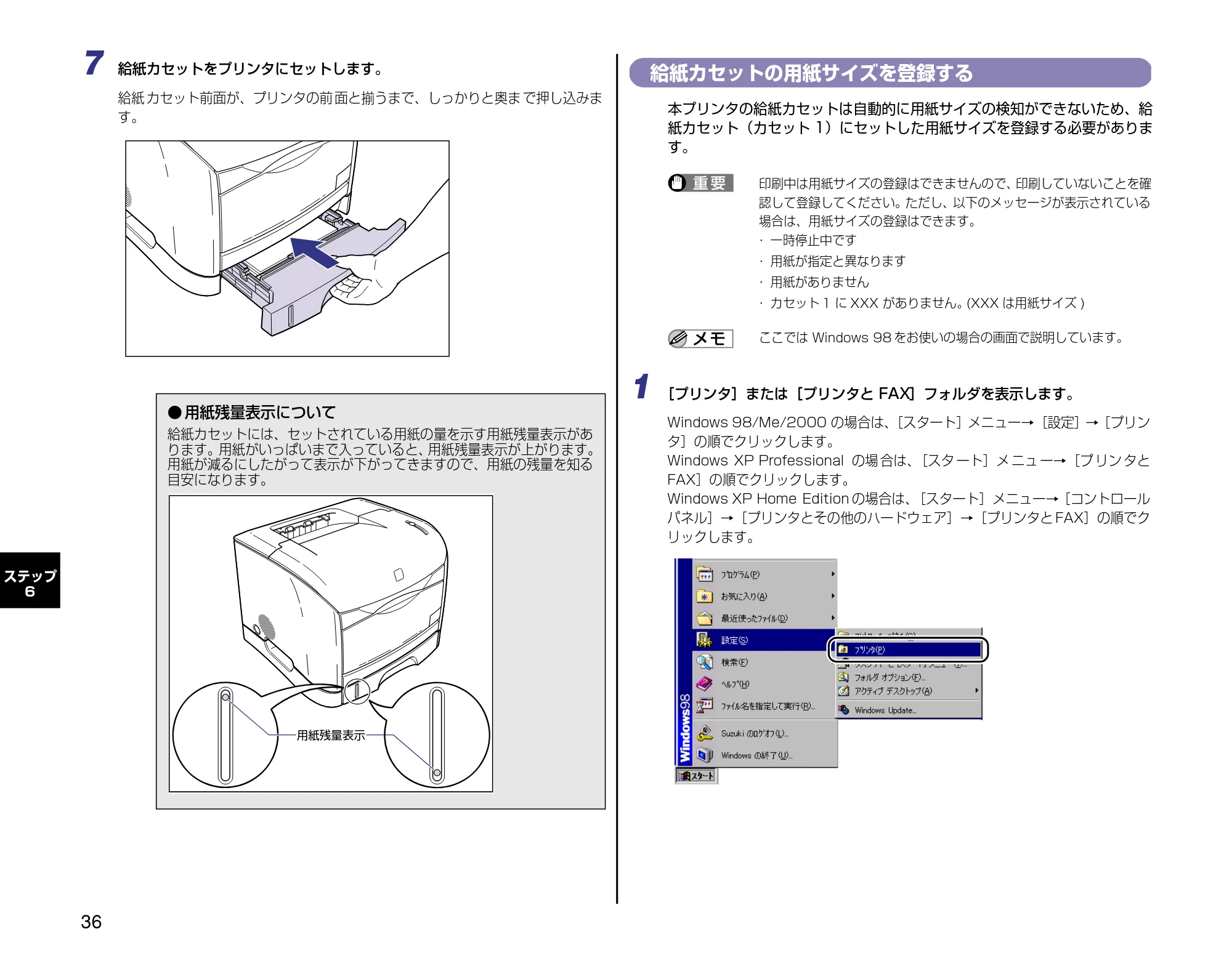
- 用紙残量表示について
給紙カセットには、セットされている用紙の量を示す用紙残量表示があ
ります。用紙がいっぱいまで入っていると、
用紙残量表示が上がります。
用紙が減るにしたがって表示が下がってきますので、用紙の残量を知る
目安になります。
用紙残量表示�
37ページ
37
ステップ
6
2
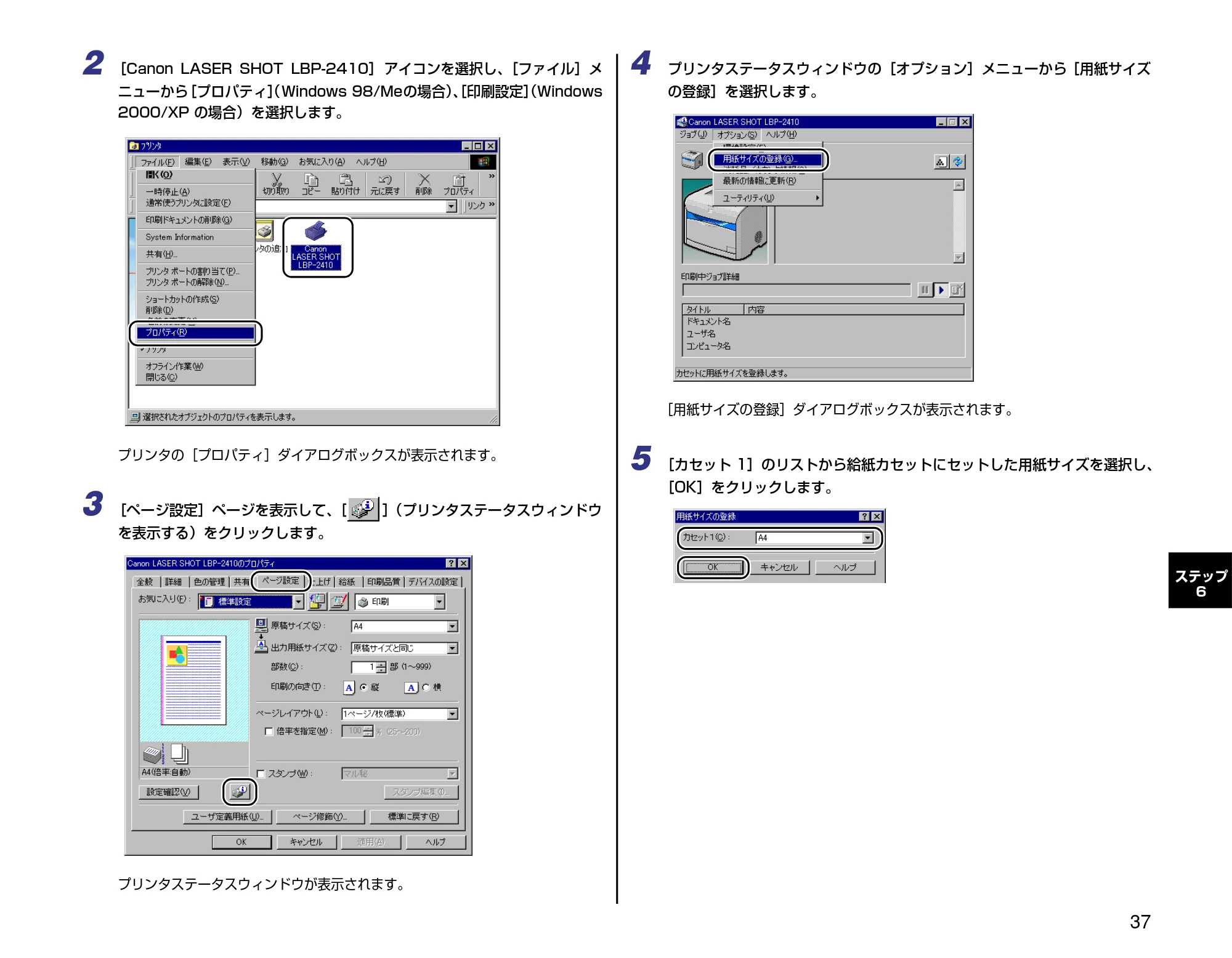
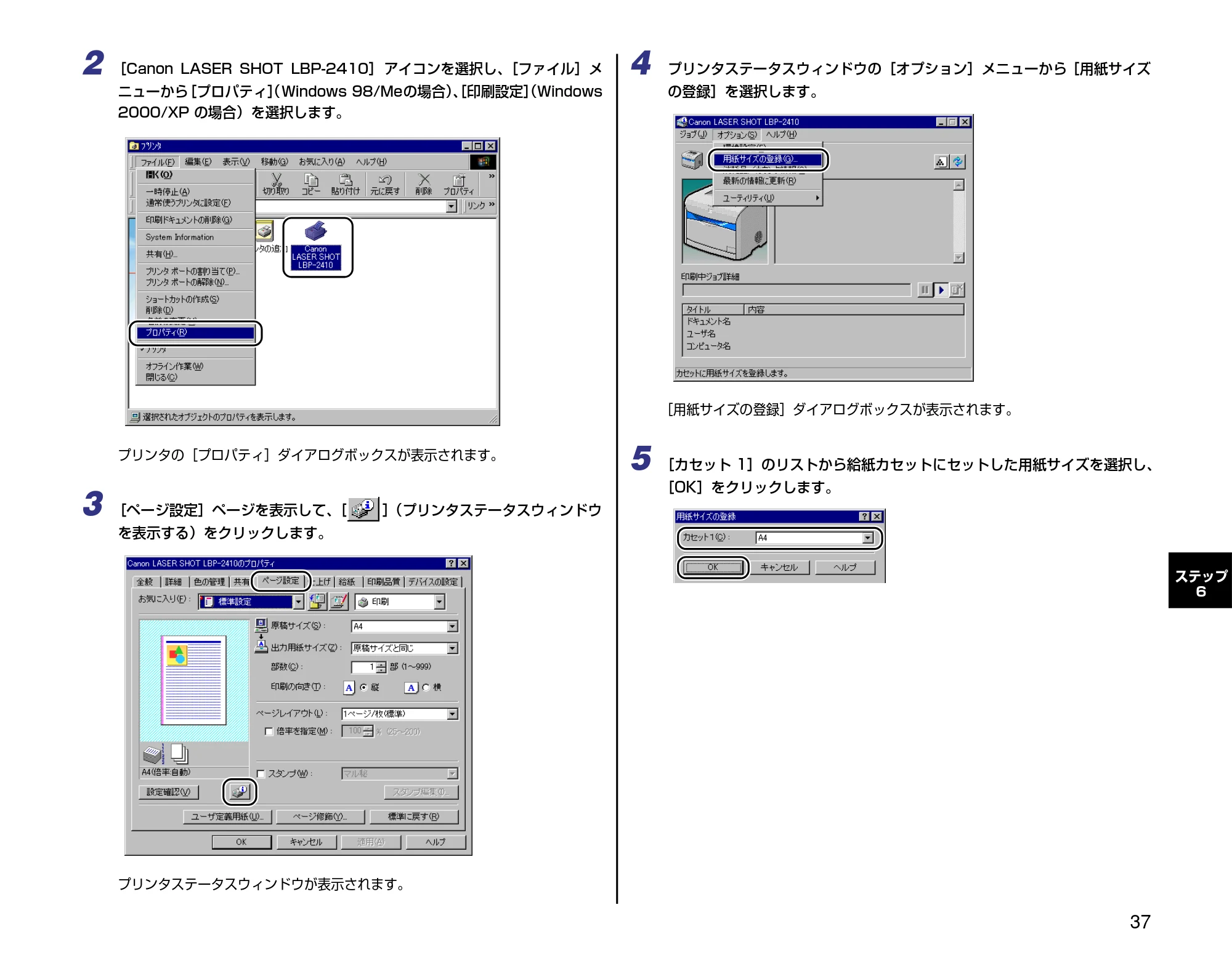
[Canon LASER SHOT LBP-2410]アイコンを選択し、
[ファイル]メ
ニューから
[プロパティ]
(Windows 98/Meの場合)
、[印刷設定]
(Windows
2000/XP の場合)を選択します。
プリンタの[プロパティ]ダイアログボックスが表示されます。
3
[ページ設定]ページを表示して、
[
]
(プリンタステータスウィンドウ
を表示する)をクリックします。
プリンタステータスウィンドウが表示されます。
4
プリンタステータスウィンドウの[オプション]メニューから[用紙サイズ
の登録]を選択します。
[用紙サイズの登録]ダイアログボックスが表示されます。
5
[カセット 1]のリストから給紙カセットにセットした用紙サイズを選択し、
[OK]をクリックします。
ネットワークボード(AXIS 1611)の取り付け
38
ステップ
6
ネットワークボード
(AXIS 1611)
の取り付け
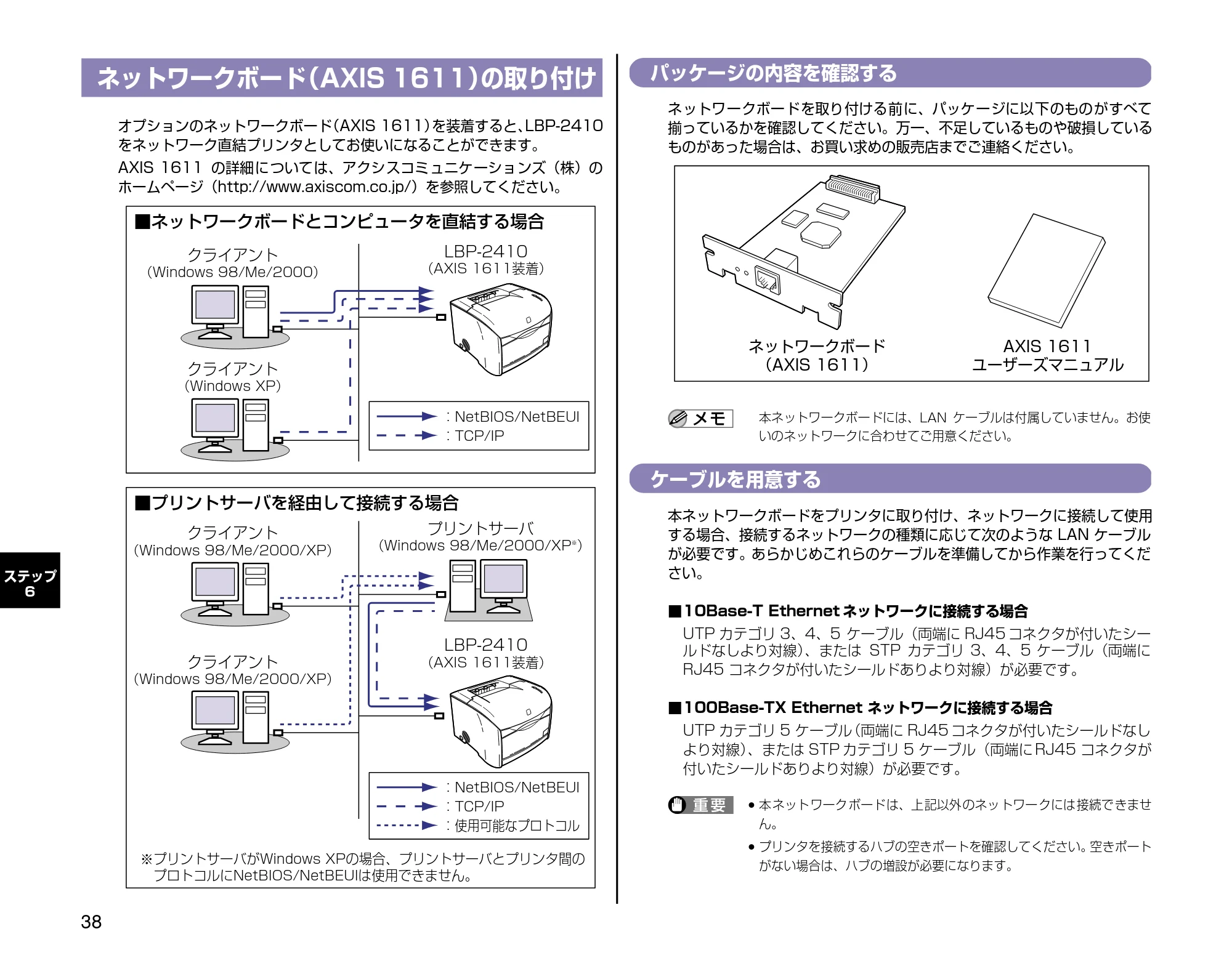
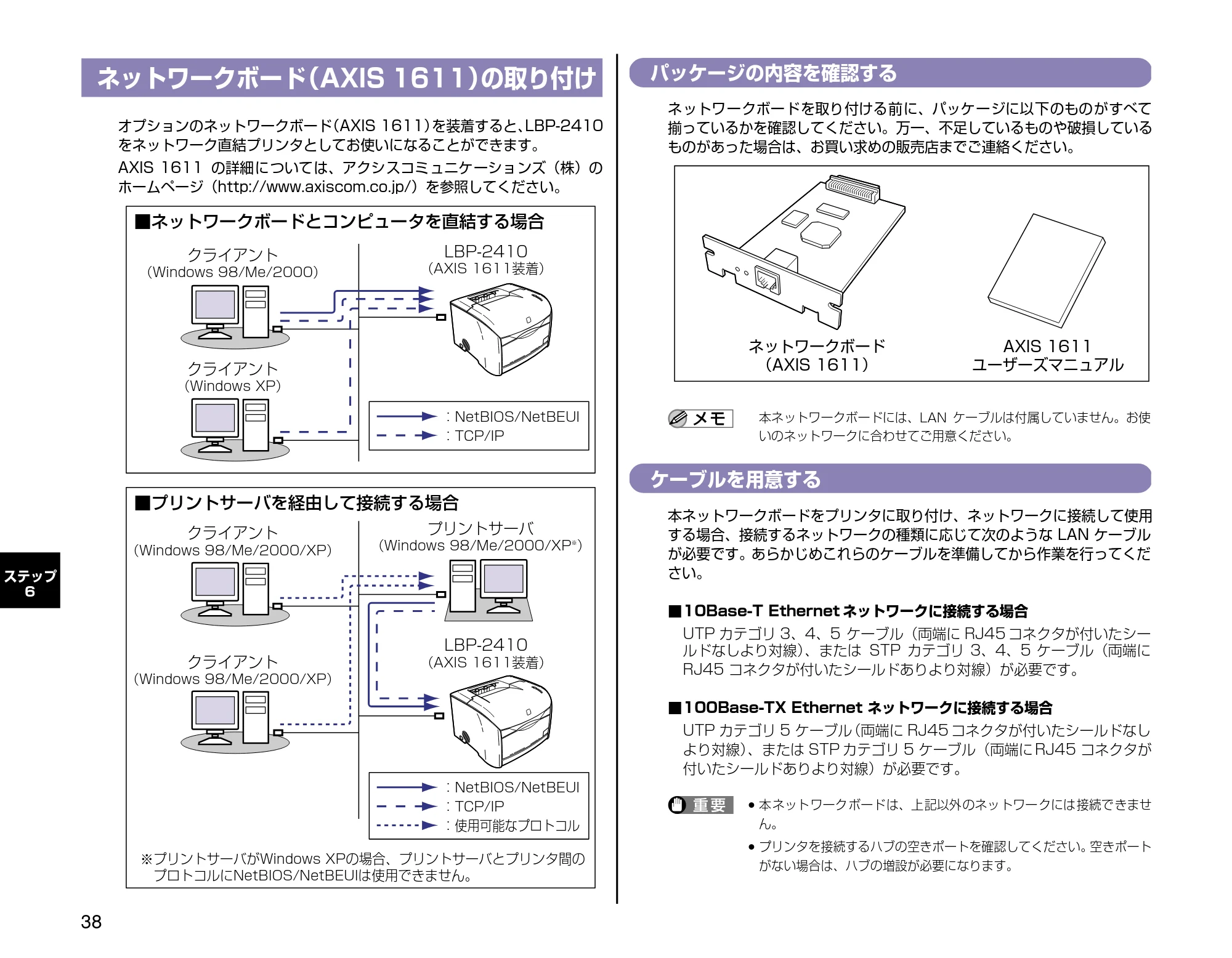
オプションのネットワークボード
(AXIS 1611)
を装着すると、
LBP-2410
をネットワーク直結プリンタとしてお使いになることができます。
AXIS 1611 の詳細については、アクシスコミュニケーションズ(株)の
ホームページ(http://www.axiscom.co.jp/)を参照してください。
パッケージの内容を確認する
ネットワークボードを取り付ける前に、パッケージに以下のものがすべて
揃っているかを確認してください。万一、不足しているものや破損している
ものがあった場合は、お買い求めの販売店までご連絡ください。
本ネットワークボードには、LAN ケーブルは付属していません。お使
いのネットワークに合わせてご用意ください。
ケーブルを用意する
本ネットワークボードをプリンタに取り付け、ネットワークに接続して使用
する場合、接続するネットワークの種類に応じて次のような LAN ケーブル
が必要です。あらかじめこれらのケーブルを準備してから作業を行ってくだ
さい。
■10Base-T Ethernet ネットワークに接続する場合
UTP カテゴリ 3、4、5 ケーブル(両端に RJ45 コネクタが付いたシー
ルドなしより対線)
、または STP カテゴリ 3、4、5 ケーブル(両端に
RJ45 コネクタが付いたシールドありより対線)が必要です。
■100Base-TX Ethernet ネットワークに接続する場合
UTP カテゴリ 5 ケーブル
(両端に RJ45 コネクタが付いたシールドなし
より対線)
、または STP カテゴリ 5 ケーブル(両端に RJ45 コネクタが
付いたシールドありより対線)が必要です。
本ネットワークボードは、上記以外のネットワークには接続できませ
ん。
プリンタを接続するハブの空きポートを確認してください。
空きポート
がない場合は、ハブの増設が必要になります。
:TCP/IP
:NetBIOS/NetBEUI
:TCP/IP
:NetBIOS/NetBEUI
:
使用可能なプロトコル�
クライアント�
(Windows 98/Me/2000/XP)�
クライアント�
(Windows 98/Me/2000/XP)�
プリントサーバ�
(Windows 98/Me/2000/XP
※ )�
クライアント�
(Windows 98/Me/2000)�
クライアント�
(Windows XP)�
■ネットワークボードとコンピュータを直結する場合�
■プリントサーバを経由して接続する場合�
LBP-2410�
(AXIS 1611装着)�
LBP-2410�
(AXIS 1611装着)�
※プリントサーバがWindows XPの場合、プリントサーバとプリンタ間の�
プロトコルにNetBIOS/NetBEUIは使用できません。�
ネットワークボード�
(AXIS 1611)�
AXIS 1611�
ユーザーズマニュアル�
各部の名称とはたらき
39
ステップ
6
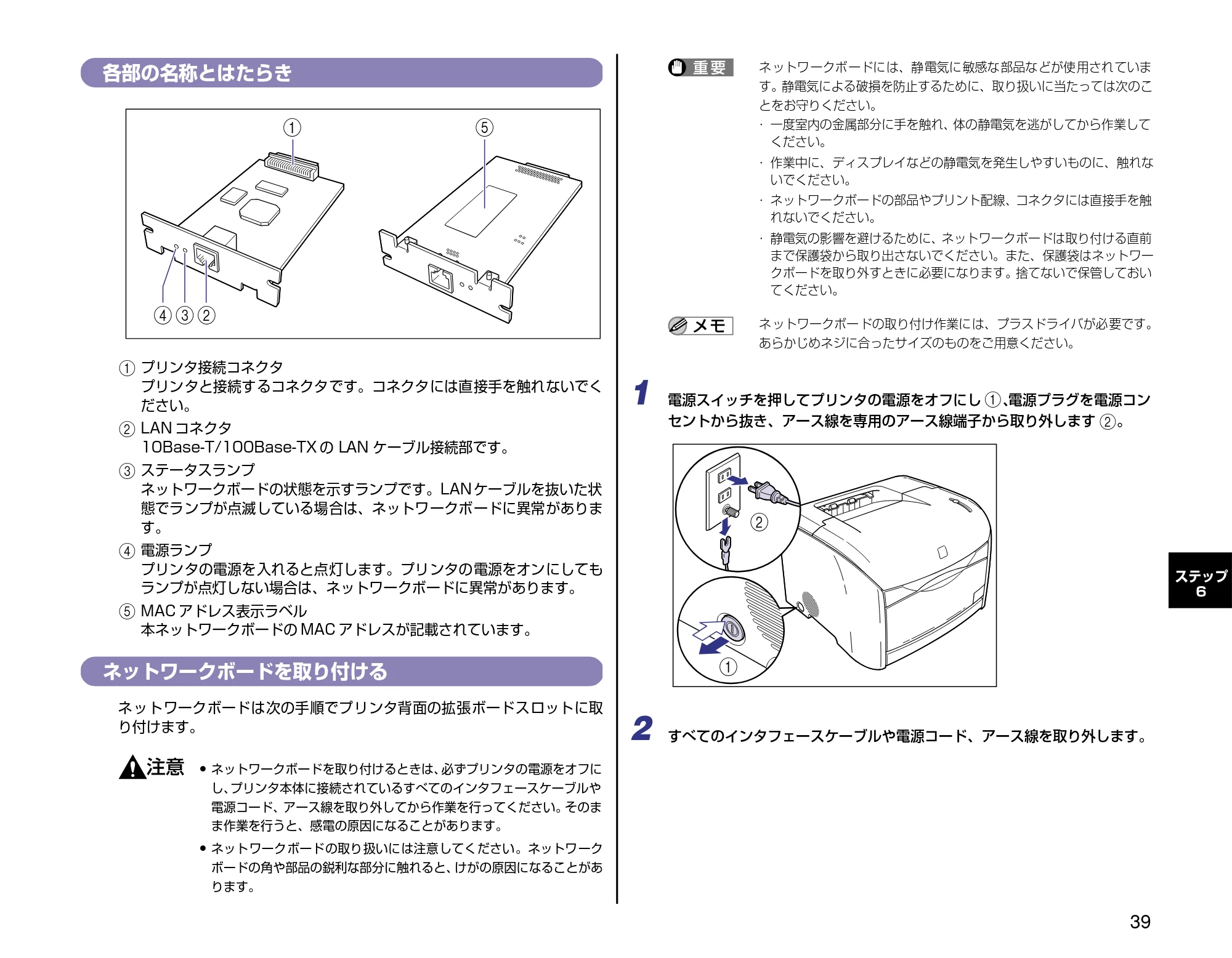
各部の名称とはたらき
a
プリンタ接続コネクタ
プリンタと接続するコネクタです。コネクタには直接手を触れないでく
ださい。
b
LAN コネクタ
10Base-T/100Base-TX の LAN ケーブル接続部です。
c
ステータスランプ
ネットワークボードの状態を示すランプです。LAN ケーブルを抜いた状
態でランプが点滅している場合は、ネットワークボードに異常がありま
す。
d
電源ランプ
プリンタの電源を入れると点灯します。プリンタの電源をオンにしても
ランプが点灯しない場合は、ネットワークボードに異常があります。
e
MAC アドレス表示ラベル
本ネットワークボードの MAC アドレスが記載されています。
ネットワークボードを取り付ける
ネットワークボードは次の手順でプリンタ背面の拡張ボードスロットに取
り付けます。
ネットワークボードを取り付けるときは、
必ずプリンタの電源をオフに
し、
プリンタ本体に接続されているすべてのインタフェースケーブルや
電源コード、アース線を取り外してから作業を行ってください。
そのま
ま作業を行うと、感電の原因になることがあります。
ネットワークボードの取り扱いには注意してください。ネットワーク
ボードの角や部品の鋭利な部分に触れると、
けがの原因になることがあ
ります。
ネットワークボードには、静電気に敏感な部品などが使用されていま
す。静電気による破損を防止するために、取り扱いに当たっては次のこ
とをお守りください。
- 一度室内の金属部分に手を触れ、
体の静電気を逃がしてから作業して
ください。
- 作業中に、ディスプレイなどの静電気を発生しやすいものに、触れな
いでください。
- ネットワークボードの部品やプリント配線、コネクタには直接手を触
れないでください。
- 静電気の影響を避けるために、ネットワークボードは取り付ける直前
まで保護袋から取り出さないでください。また、保護袋はネットワー
クボードを取り外すときに必要になります。捨てないで保管しておい
てください。
ネットワークボードの取り付け作業には、プラスドライバが必要です。
あらかじめネジに合ったサイズのものをご用意ください。
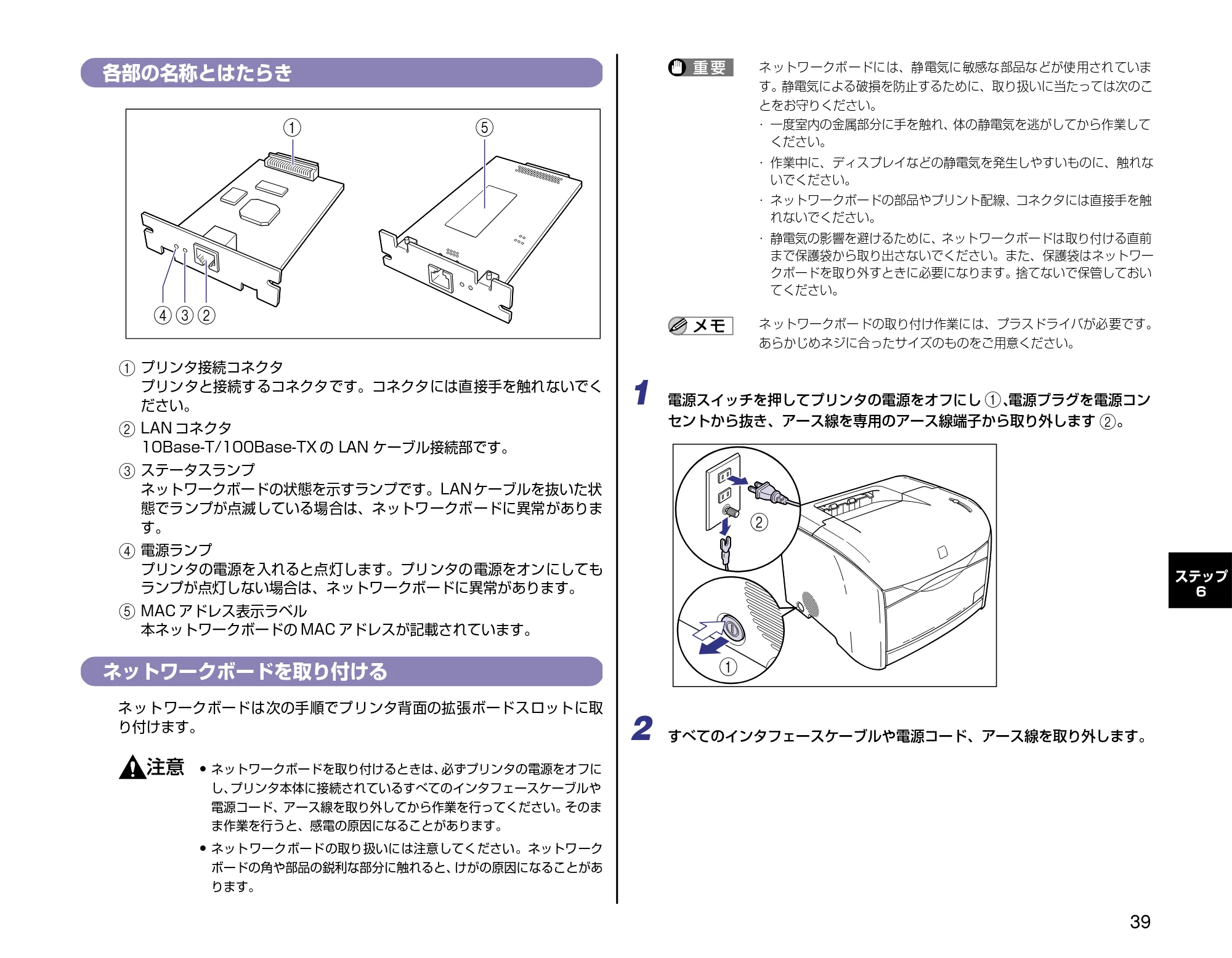
1
電源スイッチを押してプリンタの電源をオフにし
a
、
電源プラグを電源コン
セントから抜き、アース線を専用のアース線端子から取り外します
b
。
2
すべてのインタフェースケーブルや電源コード、アース線を取り外します。
a
e
d c b
a
b
40ページ
40
ステップ
6
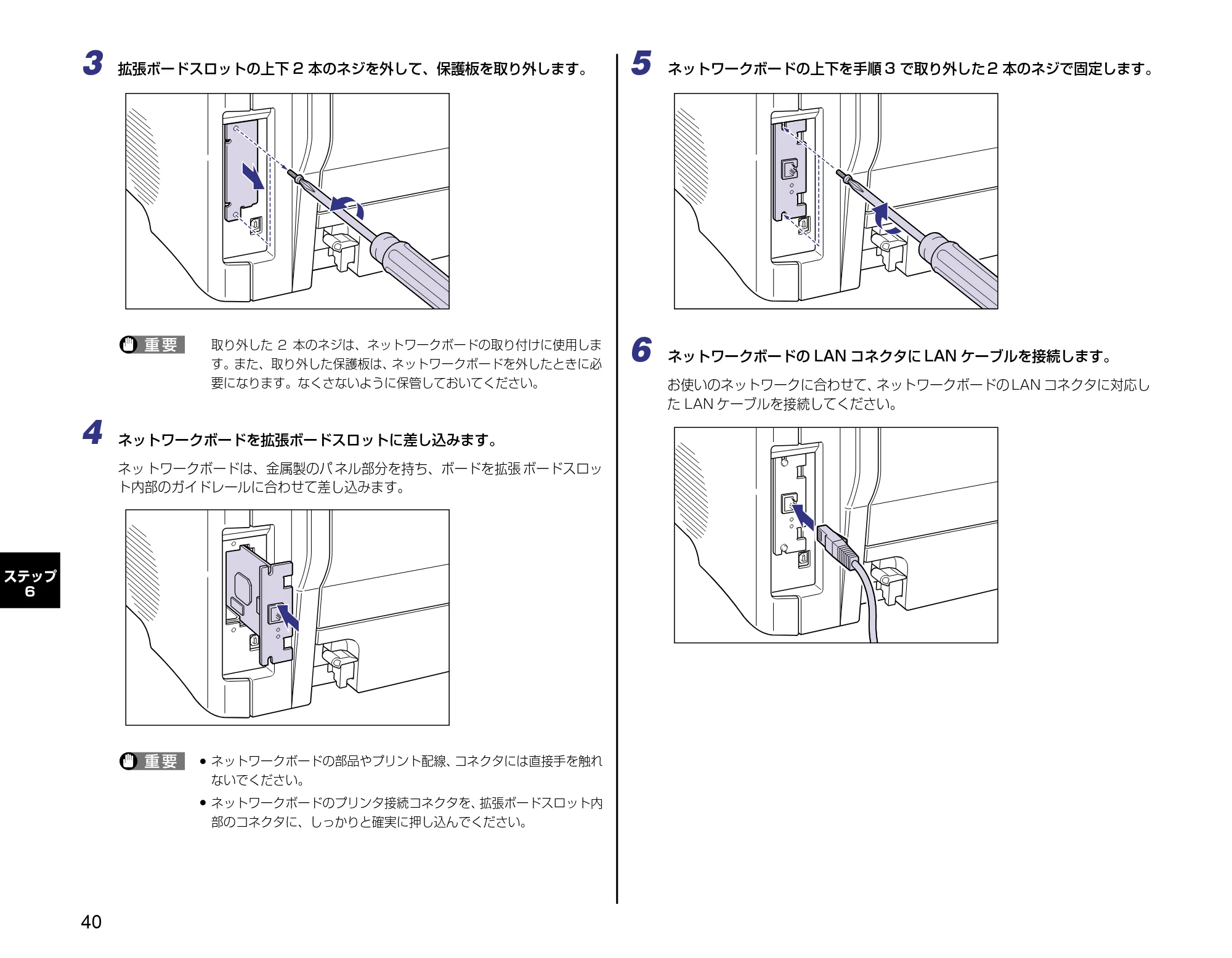
3
拡張ボードスロットの上下 2 本のネジを外して、保護板を取り外します。
取り外した 2 本のネジは、ネットワークボードの取り付けに使用しま
す。また、取り外した保護板は、
ネットワークボードを外したときに必
要になります。なくさないように保管しておいてください。
4
ネットワークボードを拡張ボードスロットに差し込みます。
ネッ トワークボードは、金属製のパ ネル部分を持ち、ボードを拡張 ボードスロッ
ト内部のガイドレールに合わせて差し込みます。
ネットワークボードの部品やプリント配線、
コネクタには直接手を触れ
ないでください。
ネットワークボードのプリンタ接続コネクタを、
拡張ボードスロット内
部のコネクタに、しっかりと確実に押し込んでください。
5
ネットワークボードの上下を手順 3 で取り外した 2 本のネジで固定します。
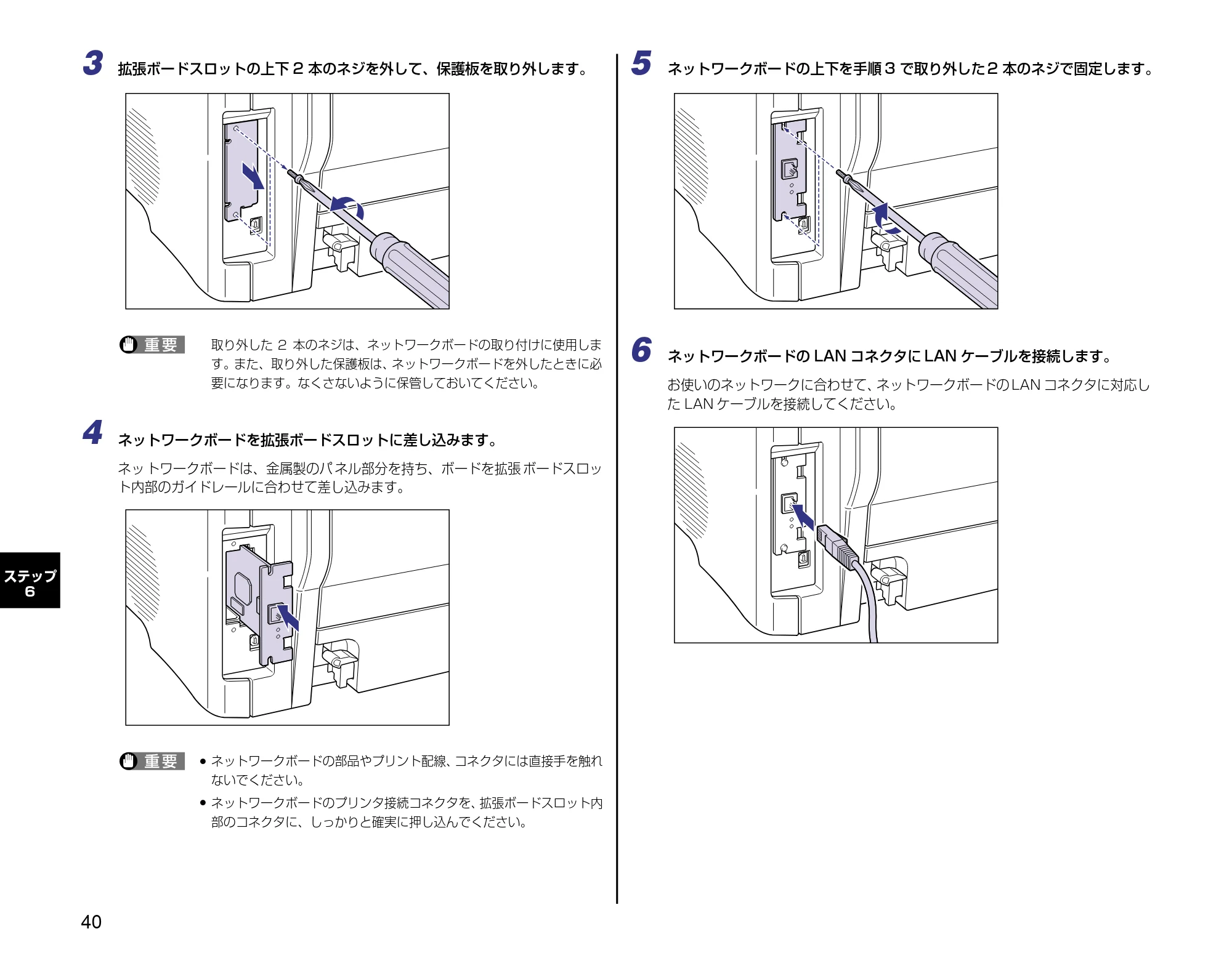
6
ネットワークボードの LAN コネクタに LAN ケーブルを接続します。
お使いのネットワークに合わせて、
ネットワークボードの LAN コネクタに対応し
た LAN ケーブルを接続してください。
41ページ
41
ステップ
6
7
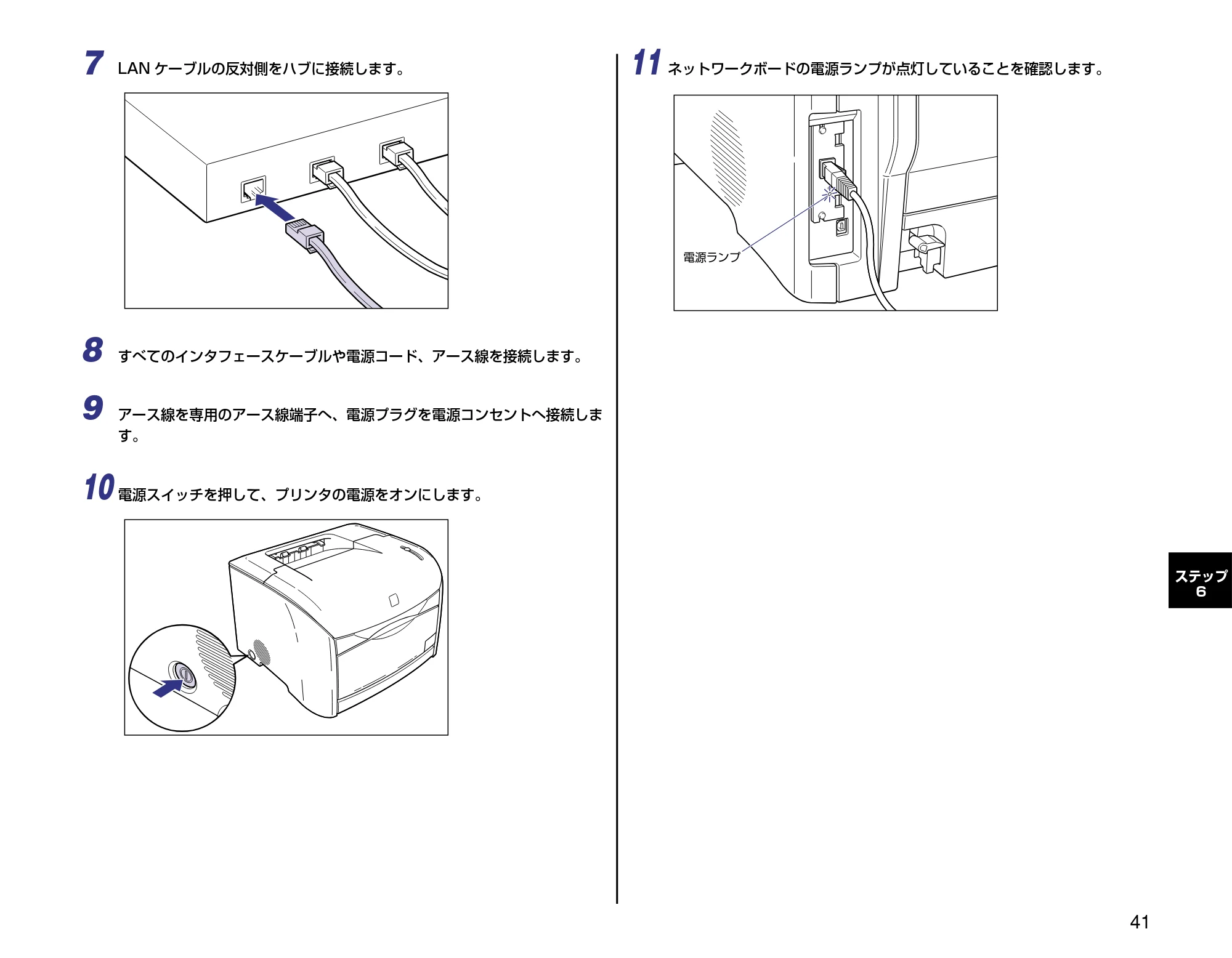
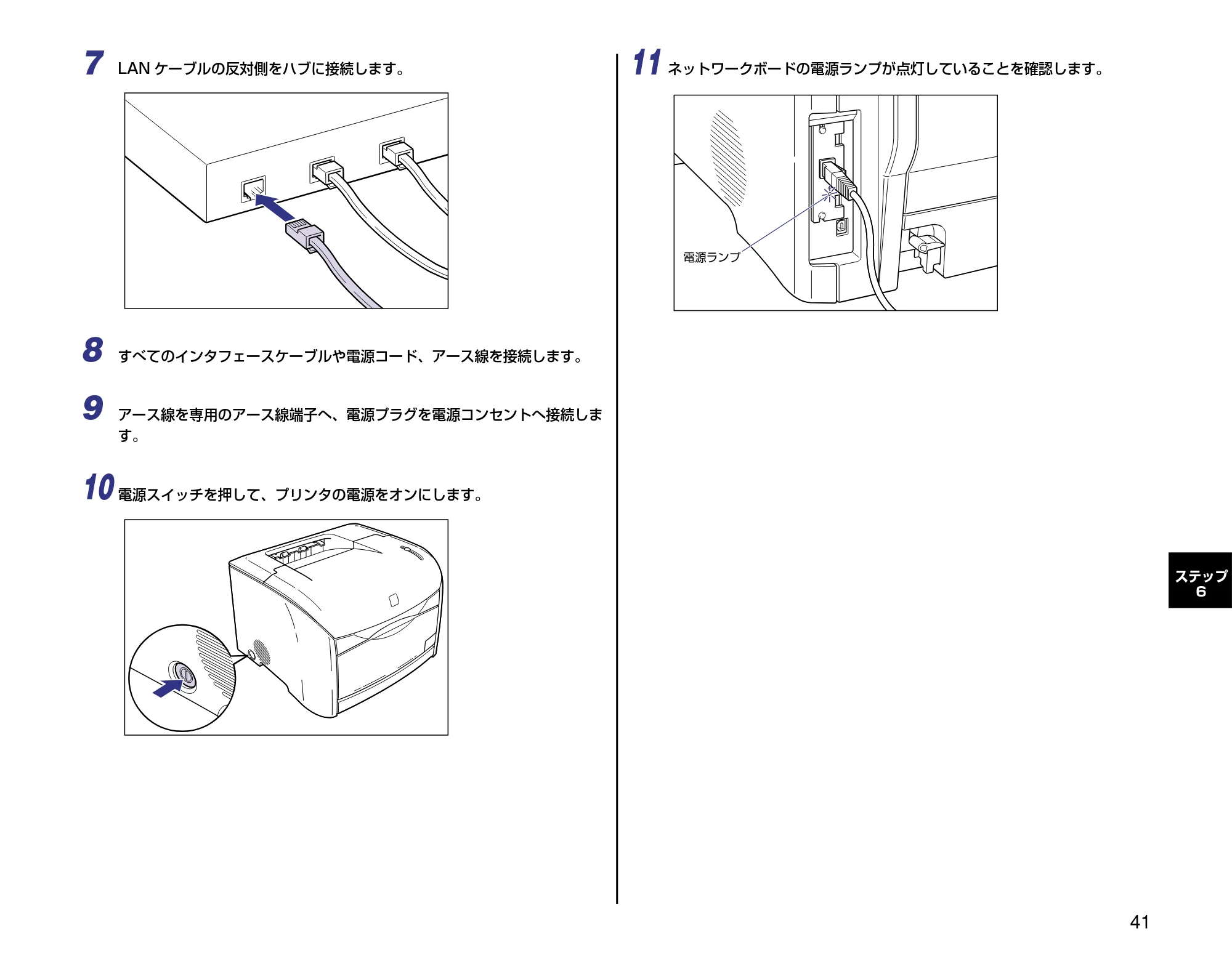
LAN ケーブルの反対側をハブに接続します。
8
すべてのインタフェースケーブルや電源コード、アース線を接続します。
9
アース線を専用のアース線端子へ、電源プラグを電源コンセントへ接続しま
す。
10
電源スイッチを押して、プリンタの電源をオンにします。
11
ネットワークボードの電源ランプが点灯していることを確認します。
電源ランプ�
付録
42
付録
CD-ROM について
■ CAPT (Canon Advanced Printing Technology) ソフトウェア、
USB クラスドライバ
付属の CD-ROM に同梱されている
CAPT (Canon Advanced Printing
Technology) ソフトウェアは本プリンタを使用して印刷するために必要な
ソフトウェアです。お使いのコンピュータに必ずインストールしてください。
USB クラスドライバは、USB ポートを使用して印刷するためのソフトウェ
アです。CAPT (Canon Advanced Printing Technology)ソフトウェア
および USB クラスドライバには以下のものがあります。
- Windows 98 用 CAPT プリンタドライバ
- Windows Me 用 CAPT プリンタドライバ
- Windows 2000 用 CAPT プリンタドライバ
- Windows XP 用 CAPT プリンタドライバ
- Windows 98 用 USB クラスドライバ
※ お使いになる前には、必ず[ドライバ README ファイル]をお読みください。
■ FontGallery(TrueType フォント)
FontGallery は、Microsoft Windows 対応の TrueType フォントです。
Windows 98/Me、
Windows 2000/XP 上のアプリケーションで自由に使
うことができます。アウトラインフォントで作成され、フォントサイズも自
由に変更して表示、印刷できます。
また、FontGallery の各書体と「かなデータ」を組み合わせて、新しい書体
として登録するためのユーティリティ FontComposer もお使いいただけま
す。
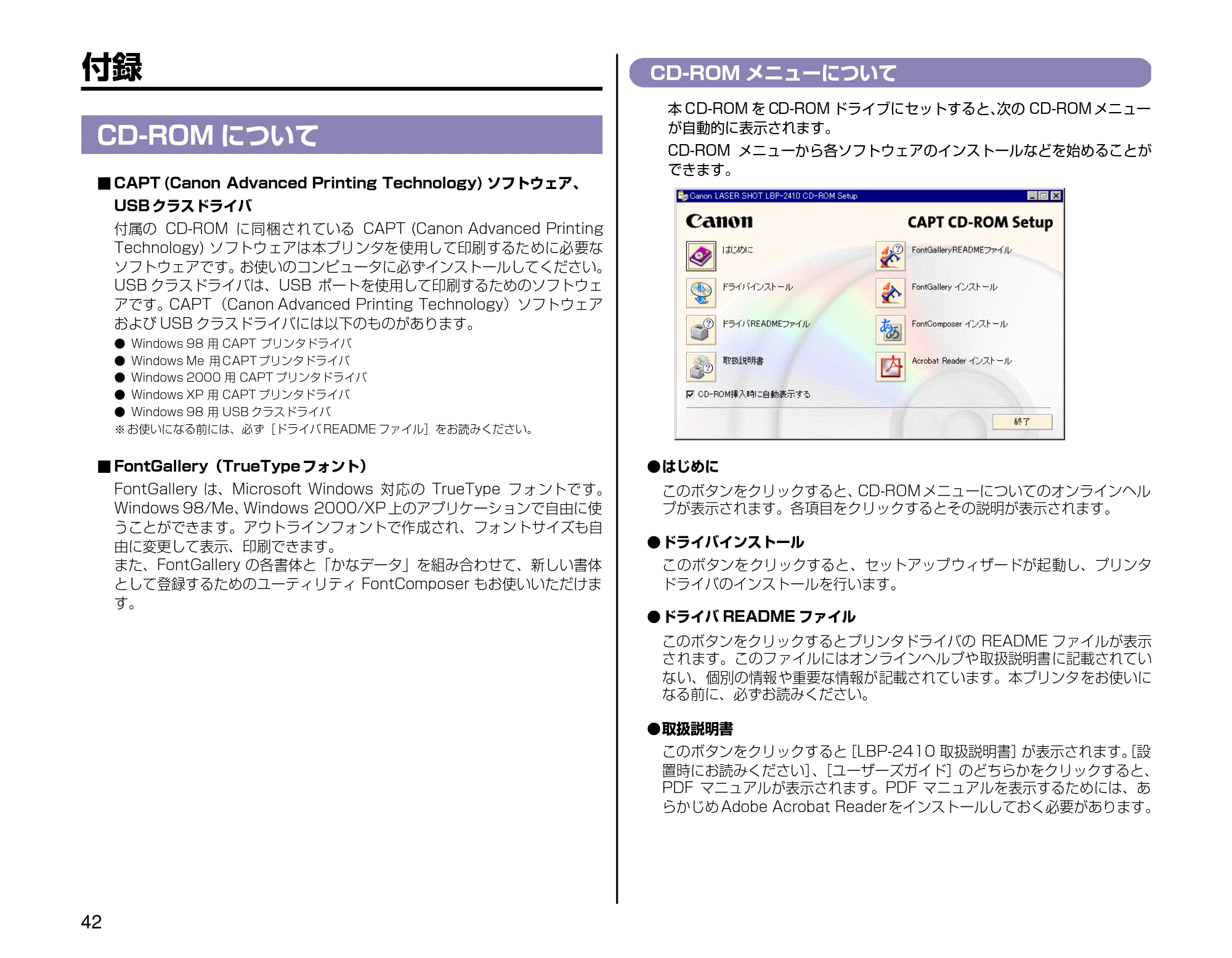
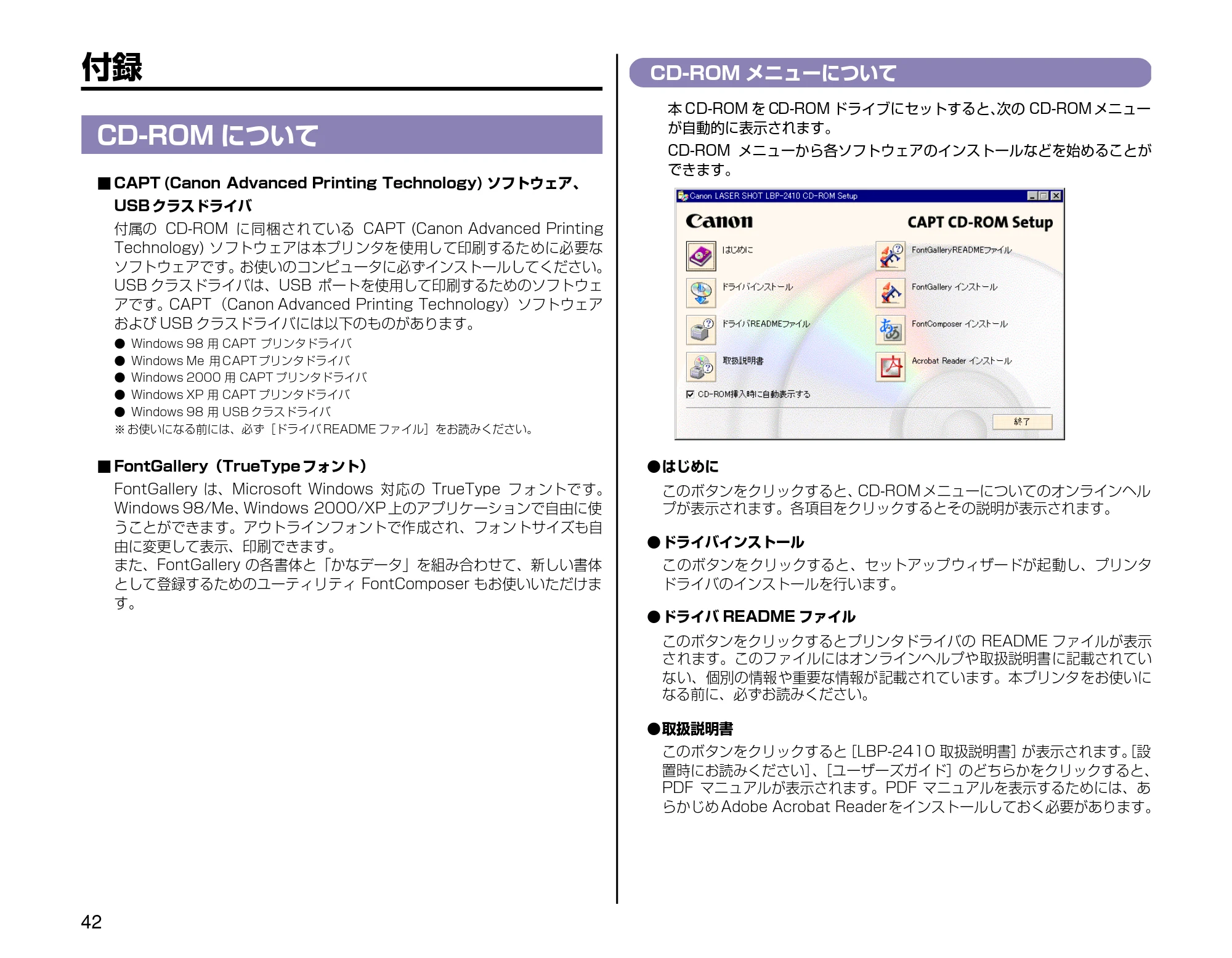
CD-ROM メニューについて
本 CD-ROM を CD-ROM ドライブにセットすると、
次の CD-ROM メニュー
が自動的に表示されます。
CD-ROM メニューから各ソフトウェアのインストールなどを始めることが
できます。
- はじめに
このボタンをクリックすると、
CD-ROM メニューについてのオンラインヘル
プが表示されます。各項目をクリックするとその説明が表示されます。
- ドライバインストール
このボタンをクリックすると、セットアップウィザードが起動し、プリンタ
ドライバのインストールを行います。
- ドライバ README ファイル
このボタンをクリックするとプリンタドライバの README ファイルが表示
されます。このファイルにはオンラインヘルプや取扱説明書に記載されてい
ない、個別の情報や重要な情報が記載されています。本プリンタをお使いに
なる前に、必ずお読みください。
- 取扱説明書
このボタンをクリックすると
[LBP-2410 取扱説明書]
が表示されます。
[設
置時にお読みください]
、
[ユーザーズガイド]のどちらかをクリックすると、
PDF マニュアルが表示されます。PDF マニュアルを表示するためには、あ
らかじめ Adobe Acrobat Readerをインストールしておく必要があります。
LASER SHOTご購入者アンケートご協力のお願い
43
- Acrobat Reader インストール
このボタンをクリックすると Adobe Acrobat Reader のフォルダが開きま
す。言語のフォルダを選択し、インストーラを起動して Acrobat Reader を
インストールしてください。
- 終了
CD-ROM メニューを閉じます。
- [CD-ROM 挿入時に自動表示する]が選択されているとき本 CD-ROM
を CD-ROM ドライブにセットすると、CD-ROM メニューが自動的に
表示されます。
- [FontGallery README ファイル]
、[FontGallery インストール]
、
お
よび[FontComposer インストール]についてはユーザーズガイドを
参照してください。
LASER SHOT ご購入者アンケートご協力
のお願い
この度は、キヤノン LASER SHOT シリーズをお買い上げいただきまして、
誠にありがとうございます。みなさまのご意見を今後の製品開発の参考とさ
せていただきたく、アンケートへのご協力をお願い申し上げます。
大変お手数ではございますが、下記 URL へアクセス後、質問事項にご回答
ください。
ご回答いただきました内容はより良いサービスと今後の製品開発の貴重な
資料として活用し、それ以外の目的に使用することはありません。
なお、アンケートにご協力いただいた方の中から抽選でオリジナル記念品を
プレゼントさせていただきます。
(当選者の発表は発送をもってかえさせて
いただきます。
)
※ アンケートに ご回答いただく際には、商品名称とシリアルナン バーを入力してい
ただく必要があります。
例) 商品名称
LBP-2410
シ リアルナンバー
LNEA 000001(保証書お よび上カバー内 部、梱包箱
外側に記載されています。
)
http://cweb.canon.jp/lbp/enq.html
44ページ
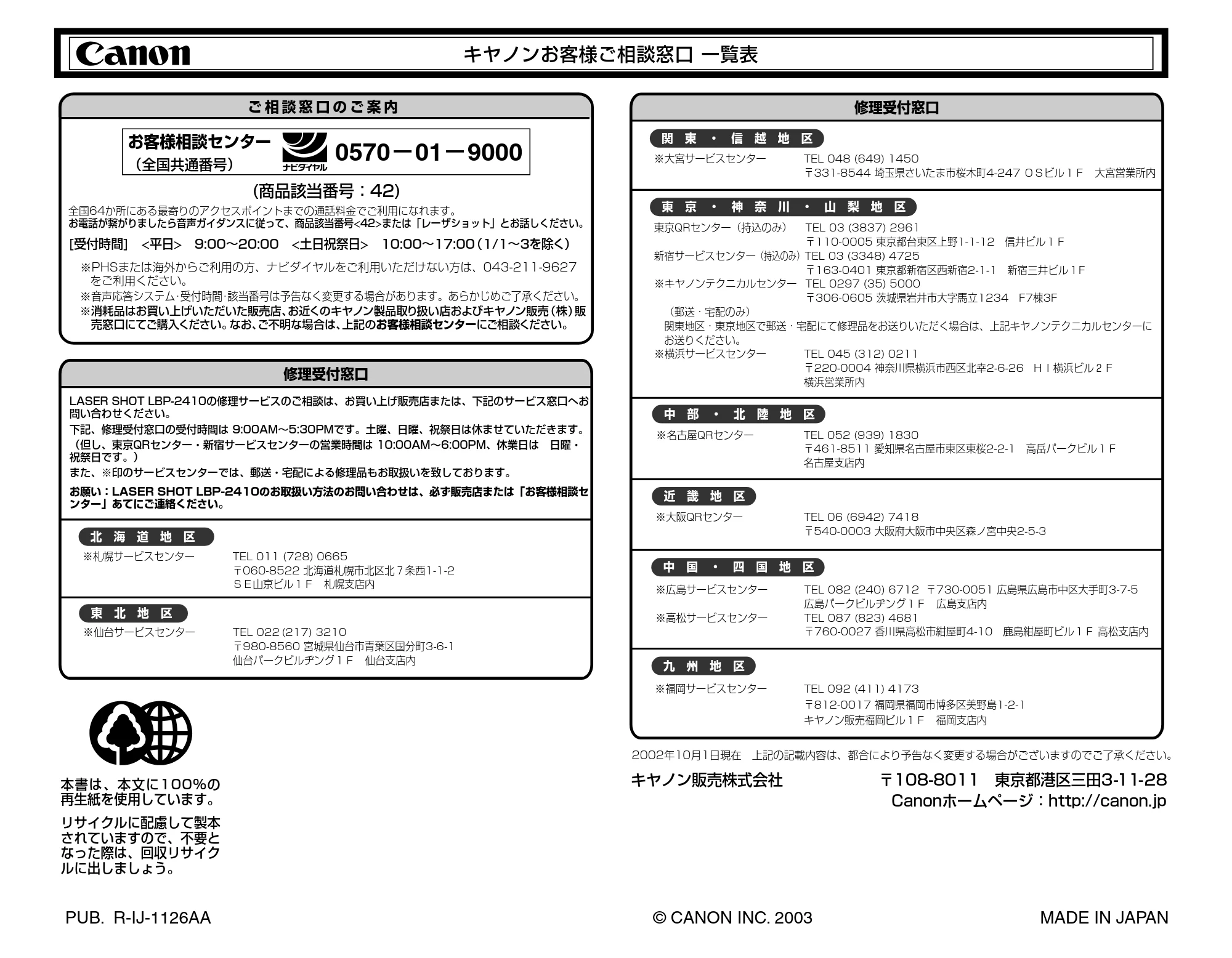
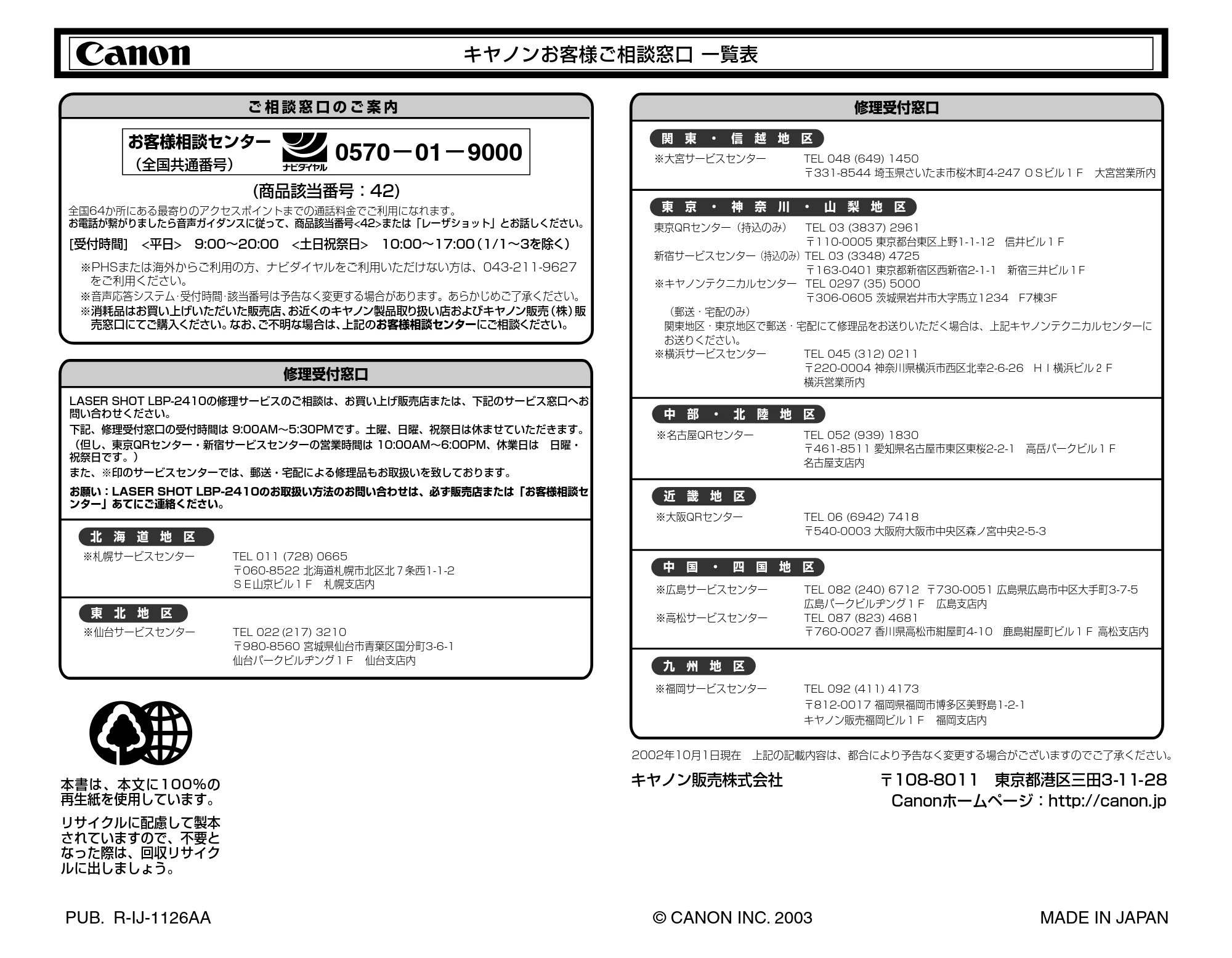
東京QRセンター(持込のみ)
TEL 03 (3837) 2961�
〒110-0005 東京都台東区上野1-1-12
信井ビル1F�
新宿サービスセンター
(持込のみ)
TEL 03 (3348) 4725�
〒163-0401 東京都新宿区西新宿2-1-1
新宿三井ビル1F�
※
キヤノンテクニカルセンター
TEL 0297 (35) 5000�
〒306-0605 茨城県岩井市大字馬立1234
F7棟3F�
(郵送・宅配のみ)�
関東地区・東京地区で郵送・宅配にて修理品をお送りいただく場合は、上記キヤノンテクニカルセンターに
お送りください。�
※
横浜サービスセンター
TEL 045 (312) 0211�
〒220-0004 神奈川県横浜市西区北幸2-6-26
HI横浜ビル2F�
横浜営業所内�
東
京
神
奈
川
山
梨
地
区�
修理受付窓口�
※
名古屋QRセンター
TEL 052 (939) 1830�
〒461-8511 愛知県名古屋市東区東桜2-2-1
高岳パークビル1F�
名古屋支店内�
中
部
北
陸
地
区�
※
大阪QRセンター
TEL 06 (6942) 7418�
〒540-0003 大阪府大阪市中央区森ノ宮中央2-5-3
近
畿
地
区�
※
広島サービスセンター
TEL 082 (240) 6712
〒730-0051 広島県広島市中区大手町3-7-5
�
広島パークビルヂング1F
広島支店内�
※
高松サービスセンター
TEL 087 (823) 4681�
〒760-0027 香川県高松市紺屋町4-10
鹿島紺屋町ビル1F 高松支店内�
中
国
四
国
地
区�
※
福岡サービスセンター
TEL 092 (411) 4173�
〒812-0017 福岡県福岡市博多区美野島1-2-1�
キヤノン販売福岡ビル1F
福岡支店内�
九
州
地
区�
2002年10月1日現在
上記の記載内容は、都合により予告なく変更する場合がございますのでご了承ください。�
キヤノン販売株式会社
〒108-8011
東京都港区三田3-11-28
ご 相 談 窓 口 の ご 案 内 �
全国64か所にある最寄りのアクセスポイントまでの通話料金でご利用になれます。�
お電話が繋がりましたら音声ガイダンスに従って、商品該当番号<42>または「レーザショット」とお話しください。�
[受付時間]
<平日>
9:00~20:00
<土日祝祭日>
10:00~17:00
(1/1~3を除く)
�
※PHSまたは海外からご利用の方、ナビダイヤルをご利用いただけない方は、043-211-9627
をご利用ください。�
※
音声応答システム・受付時間・該当番号は予告なく変更する場合があります。あらかじめご了承ください。�
※消耗品はお買い上げいただいた販売店、
お近くのキヤノン製品取り扱い店およびキヤノン販売
(株)
販
売窓口にてご購入ください。
なお、
ご不明な場合は、
上記の
お客様相談センター
にご相談ください。
�
キヤノンお客様ご相談窓口 一覧表�
お客様相談センター
(全国共通番号)�
0570
-
01
-
9000
LASER SHOT LBP-2410の修理サービスのご相談は、お買い上げ販売店または、下記のサービス窓口へお
問い合わせください。�
下記、修理受付窓口の受付時間は 9:00AM~5:30PMです。土曜、日曜、祝祭日は休ませていただきます。�
(但し、東京QRセンター・新宿サービスセンターの営業時間は 10:00AM~6:00PM、休業日は
日曜・
祝祭日です。)�
また、※印のサービスセンターでは、郵送・宅配による修理品もお取扱いを致しております。�
お願い:LASER SHOT LBP-2410のお取扱い方法のお問い合わせは、必ず販売店または「お客様相談セ
ンター」あてにご連絡ください。�
※
札幌サービスセンター
TEL 011 (728) 0665�
〒060-8522 北海道札幌市北区北7条西1-1-2�
SE山京ビル1F
札幌支店内�
北
海
道
地
区�
※
仙台サービスセンター
TEL 022 (217) 3210�
〒980-8560 宮城県仙台市青葉区国分町3-6-1�
仙台パークビルヂング1F
仙台支店内�
東
北
地
区�
修理受付窓口�
Canonホームページ:http://canon.jp
(商品該当番号:42)
PUB. R-IJ-1126AA
© CANON INC. 2003
MADE IN JAPAN
※
大宮サービスセンター
TEL 048 (649) 1450�
〒331-8544 埼玉県さいたま市桜木町4-247 OSビル1F
大宮営業所内�
関
東
信
越
地
区�
本書は、本文に100%の�
再生紙を使用しています。�
リサイクルに配慮して製本
されていますので、不要と
なった際は、回収リサイク
ルに出しましょう。�