1ページ
Satera
MF289dw / MF288dw / MF286dn
ユーザーズガイド
USRMA-9225-01 2026-05 ja Copyright CANON INC. 2026
もくじ
もくじ
本機について ........................................................................................................................................................ 2
対応機能一覧 .............................................................................................................................................................. 3
システム管理部門 ID と暗証番号 ..................................................................................................................................... 5
不正アクセス防止対策 .................................................................................................................................................. 6
各部の名称とはたらき .................................................................................................................................................. 8
前面 .................................................................................................................................................................... 9
背面 .................................................................................................................................................................. 11
内部 .................................................................................................................................................................. 12
操作パネル ......................................................................................................................................................... 13
フィーダー ......................................................................................................................................................... 15
カセット ............................................................................................................................................................ 16
使用可能な用紙 ......................................................................................................................................................... 17
用紙を取り扱うときの注意事項 .............................................................................................................................. 21
仕様 ........................................................................................................................................................................ 22
基本仕様 ............................................................................................................................................................ 23
フィーダーの仕様 ................................................................................................................................................ 26
プリントの仕様 ................................................................................................................................................... 27
スキャンの仕様 ................................................................................................................................................... 28
ファクスの仕様 ................................................................................................................................................... 29
ネットワークの仕様 ............................................................................................................................................. 30
セキュリティー/管理機能の仕様 ........................................................................................................................... 32
サポート環境 ...................................................................................................................................................... 36
おすすめ機能 ............................................................................................................................................................ 38
文書の電子化 ...................................................................................................................................................... 39
コスト削減 ......................................................................................................................................................... 40
操作の効率化 ...................................................................................................................................................... 41
セットアップ ...................................................................................................................................................... 43
初期設定をする - 設定ナビ ........................................................................................................................................... 44
リモート UI/ファクス/スキャン/Web サービス利用の初期設定 ..................................................................................... 46
ネットワークの設定 ................................................................................................................................................... 52
有線 LAN/無線 LAN を選択する ............................................................................................................................. 54
有線 LAN に接続する ............................................................................................................................................ 55
無線 LAN に接続する ............................................................................................................................................ 56
ルーターのボタン操作で無線 LAN に接続する - プッシュボタン方式 ....................................................................... 59
PIN コードを入力して無線 LAN に接続する - WPS PIN コード方式 .......................................................................... 60
ルーターを探索して無線 LAN に接続する - アクセスポイント選択方式 .................................................................... 62
詳細を設定して無線 LAN に接続する - 手動入力方式 ............................................................................................ 64
IPv4 アドレスを設定する ...................................................................................................................................... 67
IPv6 アドレスを設定する ...................................................................................................................................... 69
使用するネットワーク環境に合わせる ..................................................................................................................... 71
I
3ページ
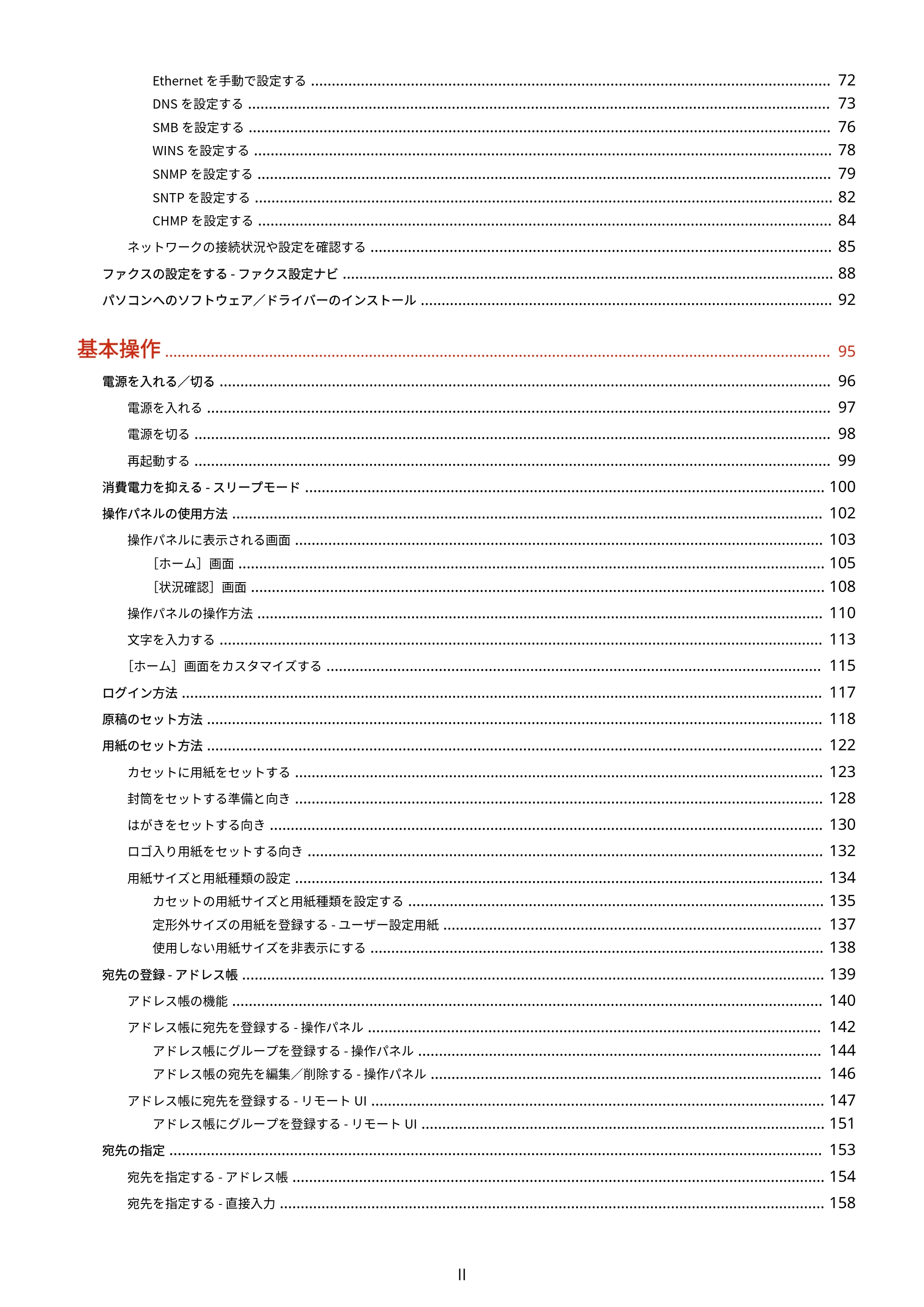
Ethernet を手動で設定する ............................................................................................................................. 72
DNS を設定する ............................................................................................................................................ 73
SMB を設定する ............................................................................................................................................ 76
WINS を設定する ........................................................................................................................................... 78
SNMP を設定する .......................................................................................................................................... 79
SNTP を設定する ........................................................................................................................................... 82
CHMP を設定する .......................................................................................................................................... 84
ネットワークの接続状況や設定を確認する ............................................................................................................... 85
ファクスの設定をする - ファクス設定ナビ ...................................................................................................................... 88
パソコンへのソフトウェア/ドライバーのインストール ................................................................................................... 92
基本操作 ................................................................................................................................................................ 95
電源を入れる/切る ................................................................................................................................................... 96
電源を入れる ...................................................................................................................................................... 97
電源を切る ......................................................................................................................................................... 98
再起動する ......................................................................................................................................................... 99
消費電力を抑える - スリープモード ............................................................................................................................. 100
操作パネルの使用方法 .............................................................................................................................................. 102
操作パネルに表示される画面 ............................................................................................................................... 103
[ホーム]画面 ............................................................................................................................................. 105
[状況確認]画面 .......................................................................................................................................... 108
操作パネルの操作方法 ........................................................................................................................................ 110
文字を入力する ................................................................................................................................................. 113
[ホーム]画面をカスタマイズする ....................................................................................................................... 115
ログイン方法 .......................................................................................................................................................... 117
原稿のセット方法 .................................................................................................................................................... 118
用紙のセット方法 .................................................................................................................................................... 122
カセットに用紙をセットする ............................................................................................................................... 123
封筒をセットする準備と向き ............................................................................................................................... 128
はがきをセットする向き ..................................................................................................................................... 130
ロゴ入り用紙をセットする向き ............................................................................................................................ 132
用紙サイズと用紙種類の設定 ............................................................................................................................... 134
カセットの用紙サイズと用紙種類を設定する .................................................................................................... 135
定形外サイズの用紙を登録する - ユーザー設定用紙 ........................................................................................... 137
使用しない用紙サイズを非表示にする ............................................................................................................. 138
宛先の登録 - アドレス帳 ............................................................................................................................................ 139
アドレス帳の機能 .............................................................................................................................................. 140
アドレス帳に宛先を登録する - 操作パネル ............................................................................................................. 142
アドレス帳にグループを登録する - 操作パネル ................................................................................................. 144
アドレス帳の宛先を編集/削除する - 操作パネル .............................................................................................. 146
アドレス帳に宛先を登録する - リモート UI ............................................................................................................. 147
アドレス帳にグループを登録する - リモート UI ................................................................................................. 151
宛先の指定 ............................................................................................................................................................. 153
宛先を指定する - アドレス帳 ................................................................................................................................ 154
宛先を指定する - 直接入力 ................................................................................................................................... 158
II
4ページ
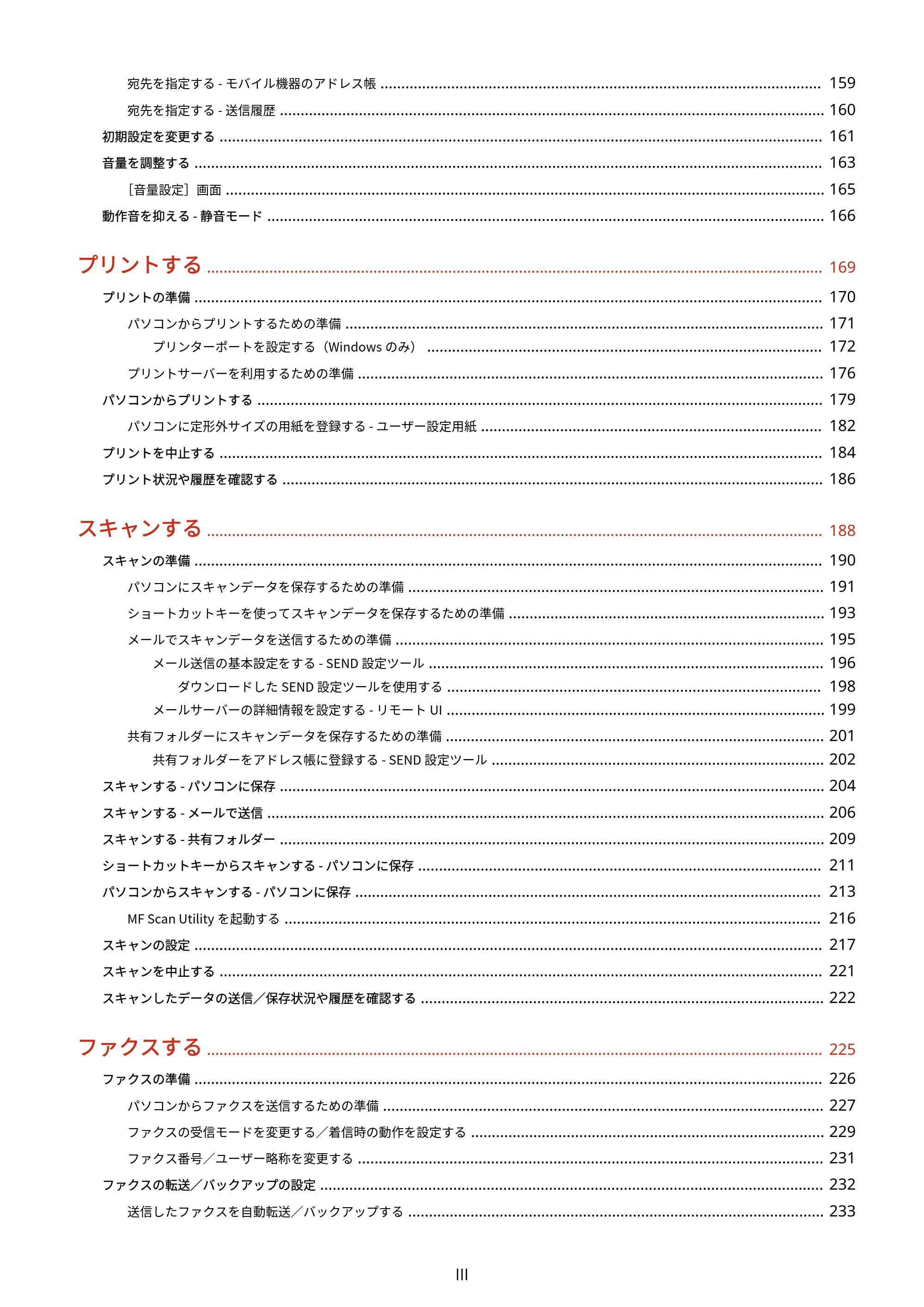
宛先を指定する - モバイル機器のアドレス帳 .......................................................................................................... 159
宛先を指定する - 送信履歴 ................................................................................................................................... 160
初期設定を変更する ................................................................................................................................................. 161
音量を調整する ....................................................................................................................................................... 163
[音量設定]画面 ................................................................................................................................................ 165
動作音を抑える - 静音モード ...................................................................................................................................... 166
プリントする .................................................................................................................................................... 169
プリントの準備 ....................................................................................................................................................... 170
パソコンからプリントするための準備 ................................................................................................................... 171
プリンターポートを設定する(Windows のみ) ............................................................................................... 172
プリントサーバーを利用するための準備 ................................................................................................................ 176
パソコンからプリントする ........................................................................................................................................ 179
パソコンに定形外サイズの用紙を登録する - ユーザー設定用紙 .................................................................................. 182
プリントを中止する ................................................................................................................................................. 184
プリント状況や履歴を確認する .................................................................................................................................. 186
スキャンする .................................................................................................................................................... 188
スキャンの準備 ....................................................................................................................................................... 190
パソコンにスキャンデータを保存するための準備 .................................................................................................... 191
ショートカットキーを使ってスキャンデータを保存するための準備 ............................................................................ 193
メールでスキャンデータを送信するための準備 ....................................................................................................... 195
メール送信の基本設定をする - SEND 設定ツール ............................................................................................... 196
ダウンロードした SEND 設定ツールを使用する .......................................................................................... 198
メールサーバーの詳細情報を設定する - リモート UI ........................................................................................... 199
共有フォルダーにスキャンデータを保存するための準備 ........................................................................................... 201
共有フォルダーをアドレス帳に登録する - SEND 設定ツール ................................................................................ 202
スキャンする - パソコンに保存 ................................................................................................................................... 204
スキャンする - メールで送信 ...................................................................................................................................... 206
スキャンする - 共有フォルダー ................................................................................................................................... 209
ショートカットキーからスキャンする - パソコンに保存 ................................................................................................. 211
パソコンからスキャンする - パソコンに保存 ................................................................................................................ 213
MF Scan Utility を起動する ................................................................................................................................. 216
スキャンの設定 ....................................................................................................................................................... 217
スキャンを中止する ................................................................................................................................................. 221
スキャンしたデータの送信/保存状況や履歴を確認する ................................................................................................. 222
ファクスする .................................................................................................................................................... 225
ファクスの準備 ....................................................................................................................................................... 226
パソコンからファクスを送信するための準備 .......................................................................................................... 227
ファクスの受信モードを変更する/着信時の動作を設定する ..................................................................................... 229
ファクス番号/ユーザー略称を変更する ................................................................................................................ 231
ファクスの転送/バックアップの設定 ......................................................................................................................... 232
送信したファクスを自動転送/バックアップする .................................................................................................... 233
III
5ページ
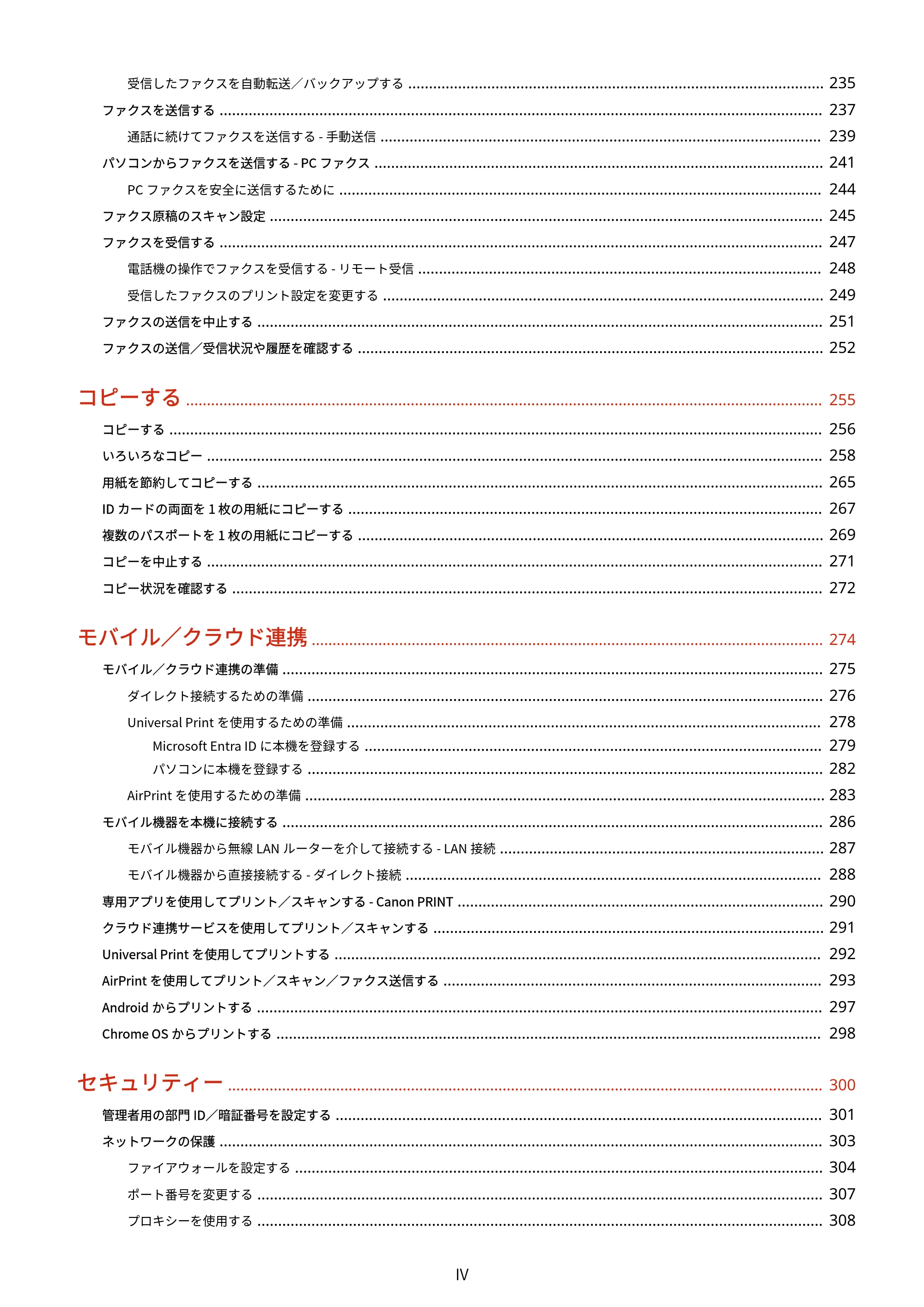
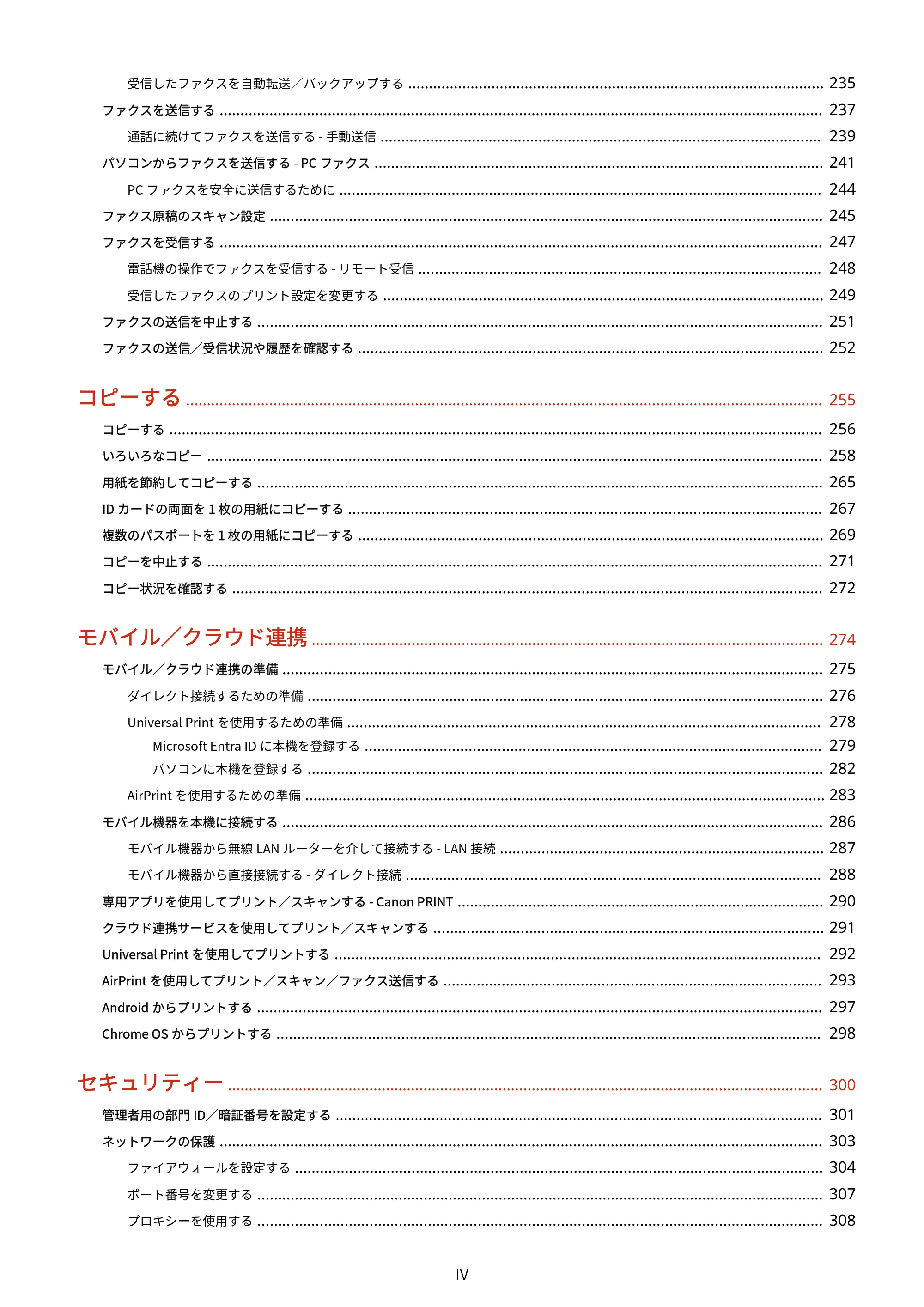
受信したファクスを自動転送/バックアップする .................................................................................................... 235
ファクスを送信する ................................................................................................................................................. 237
通話に続けてファクスを送信する - 手動送信 .......................................................................................................... 239
パソコンからファクスを送信する - PC ファクス ............................................................................................................ 241
PC ファクスを安全に送信するために .................................................................................................................... 244
ファクス原稿のスキャン設定 ..................................................................................................................................... 245
ファクスを受信する ................................................................................................................................................. 247
電話機の操作でファクスを受信する - リモート受信 ................................................................................................. 248
受信したファクスのプリント設定を変更する .......................................................................................................... 249
ファクスの送信を中止する ........................................................................................................................................ 251
ファクスの送信/受信状況や履歴を確認する ................................................................................................................ 252
コピーする ......................................................................................................................................................... 255
コピーする ............................................................................................................................................................. 256
いろいろなコピー .................................................................................................................................................... 258
用紙を節約してコピーする ........................................................................................................................................ 265
ID カードの両面を 1 枚の用紙にコピーする .................................................................................................................. 267
複数のパスポートを 1 枚の用紙にコピーする ................................................................................................................ 269
コピーを中止する .................................................................................................................................................... 271
コピー状況を確認する .............................................................................................................................................. 272
モバイル/クラウド連携 ........................................................................................................................... 274
モバイル/クラウド連携の準備 .................................................................................................................................. 275
ダイレクト接続するための準備 ............................................................................................................................ 276
Universal Print を使用するための準備 .................................................................................................................. 278
Microsoft Entra ID に本機を登録する .............................................................................................................. 279
パソコンに本機を登録する ............................................................................................................................ 282
AirPrint を使用するための準備 ............................................................................................................................. 283
モバイル機器を本機に接続する .................................................................................................................................. 286
モバイル機器から無線 LAN ルーターを介して接続する - LAN 接続 .............................................................................. 287
モバイル機器から直接接続する - ダイレクト接続 .................................................................................................... 288
専用アプリを使用してプリント/スキャンする - Canon PRINT ........................................................................................ 290
クラウド連携サービスを使用してプリント/スキャンする .............................................................................................. 291
Universal Print を使用してプリントする ..................................................................................................................... 292
AirPrint を使用してプリント/スキャン/ファクス送信する ........................................................................................... 293
Android からプリントする ........................................................................................................................................ 297
Chrome OS からプリントする ................................................................................................................................... 298
セキュリティー ............................................................................................................................................... 300
管理者用の部門 ID/暗証番号を設定する ..................................................................................................................... 301
ネットワークの保護 ................................................................................................................................................. 303
ファイアウォールを設定する ............................................................................................................................... 304
ポート番号を変更する ........................................................................................................................................ 307
プロキシーを使用する ........................................................................................................................................ 308
IV
6ページ
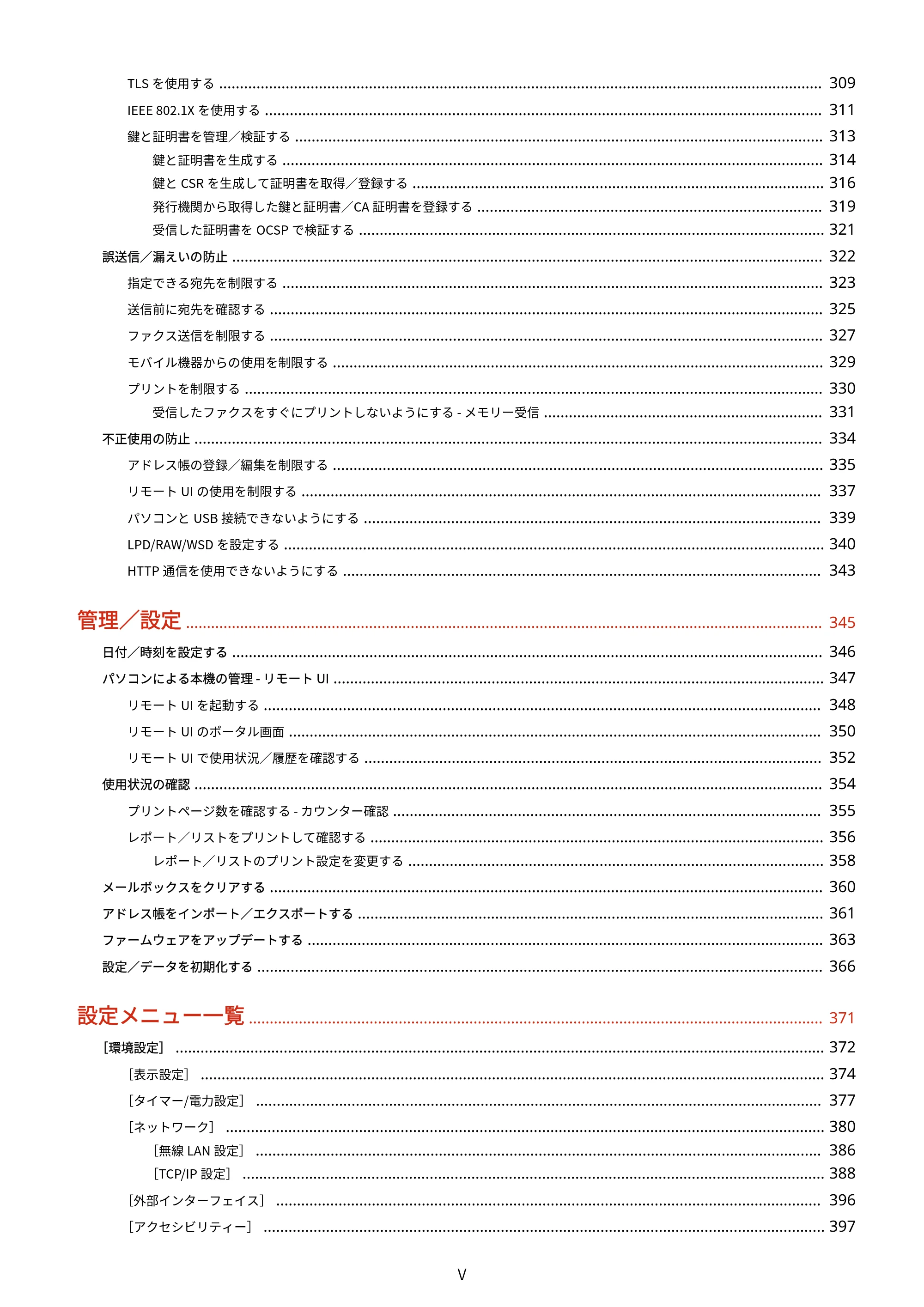
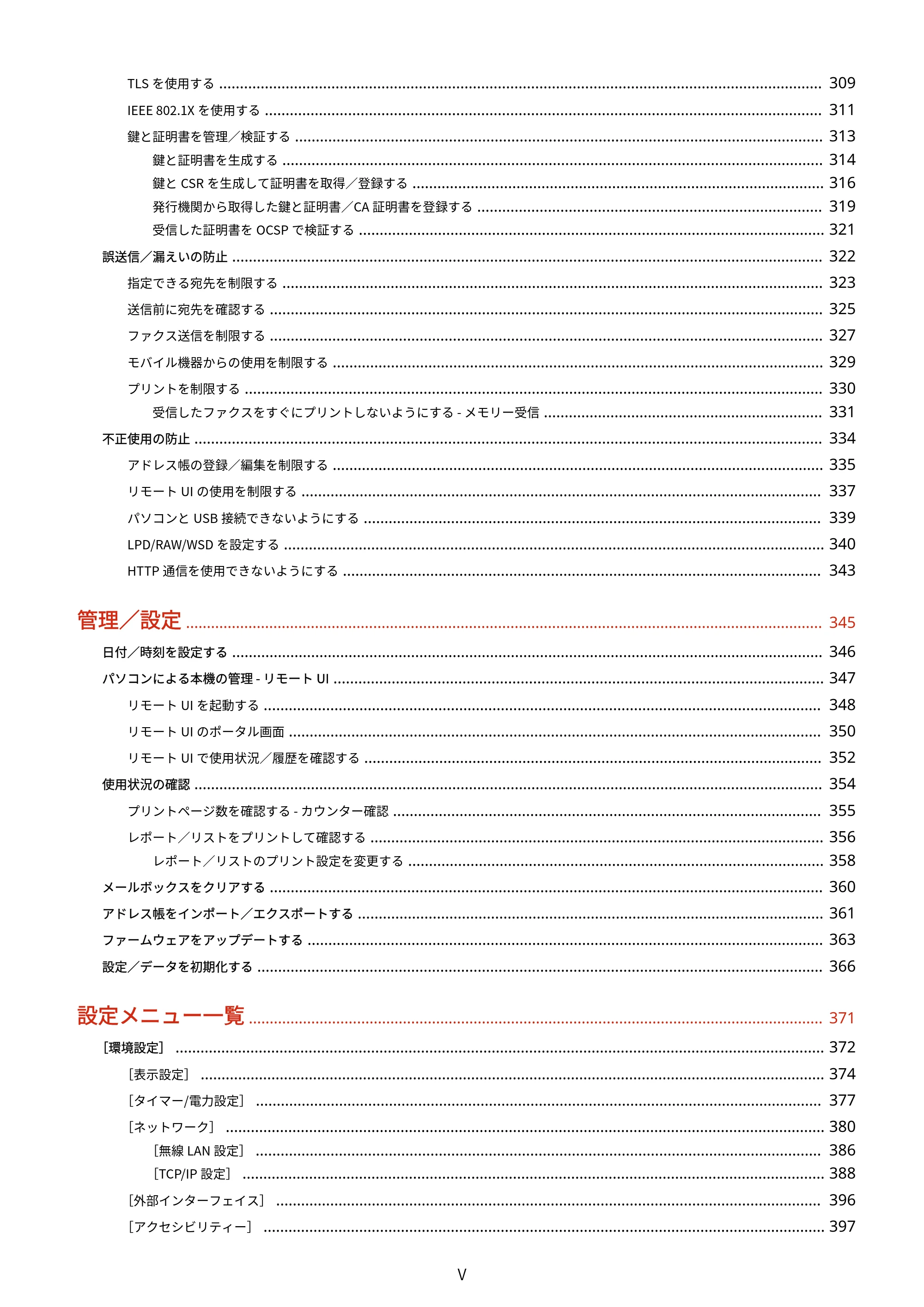
TLS を使用する ................................................................................................................................................. 309
IEEE 802.1X を使用する ...................................................................................................................................... 311
鍵と証明書を管理/検証する ............................................................................................................................... 313
鍵と証明書を生成する .................................................................................................................................. 314
鍵と CSR を生成して証明書を取得/登録する ................................................................................................... 316
発行機関から取得した鍵と証明書/CA 証明書を登録する ................................................................................... 319
受信した証明書を OCSP で検証する ................................................................................................................ 321
誤送信/漏えいの防止 .............................................................................................................................................. 322
指定できる宛先を制限する .................................................................................................................................. 323
送信前に宛先を確認する ..................................................................................................................................... 325
ファクス送信を制限する ..................................................................................................................................... 327
モバイル機器からの使用を制限する ...................................................................................................................... 329
プリントを制限する ........................................................................................................................................... 330
受信したファクスをすぐにプリントしないようにする - メモリー受信 ................................................................... 331
不正使用の防止 ....................................................................................................................................................... 334
アドレス帳の登録/編集を制限する ...................................................................................................................... 335
リモート UI の使用を制限する ............................................................................................................................. 337
パソコンと USB 接続できないようにする .............................................................................................................. 339
LPD/RAW/WSD を設定する .................................................................................................................................. 340
HTTP 通信を使用できないようにする ................................................................................................................... 343
管理/設定 ......................................................................................................................................................... 345
日付/時刻を設定する .............................................................................................................................................. 346
パソコンによる本機の管理 - リモート UI ...................................................................................................................... 347
リモート UI を起動する ...................................................................................................................................... 348
リモート UI のポータル画面 ................................................................................................................................ 350
リモート UI で使用状況/履歴を確認する .............................................................................................................. 352
使用状況の確認 ....................................................................................................................................................... 354
プリントページ数を確認する - カウンター確認 ....................................................................................................... 355
レポート/リストをプリントして確認する ............................................................................................................. 356
レポート/リストのプリント設定を変更する .................................................................................................... 358
メールボックスをクリアする ..................................................................................................................................... 360
アドレス帳をインポート/エクスポートする ................................................................................................................ 361
ファームウェアをアップデートする ............................................................................................................................ 363
設定/データを初期化する ........................................................................................................................................ 366
設定メニュー一覧 .......................................................................................................................................... 371
[環境設定] ............................................................................................................................................................ 372
[表示設定] ...................................................................................................................................................... 374
[タイマー/電力設定] ........................................................................................................................................ 377
[ネットワーク] ................................................................................................................................................ 380
[無線 LAN 設定] ........................................................................................................................................ 386
[TCP/IP 設定] ............................................................................................................................................ 388
[外部インターフェイス] ................................................................................................................................... 396
[アクセシビリティー] ....................................................................................................................................... 397
V
7ページ
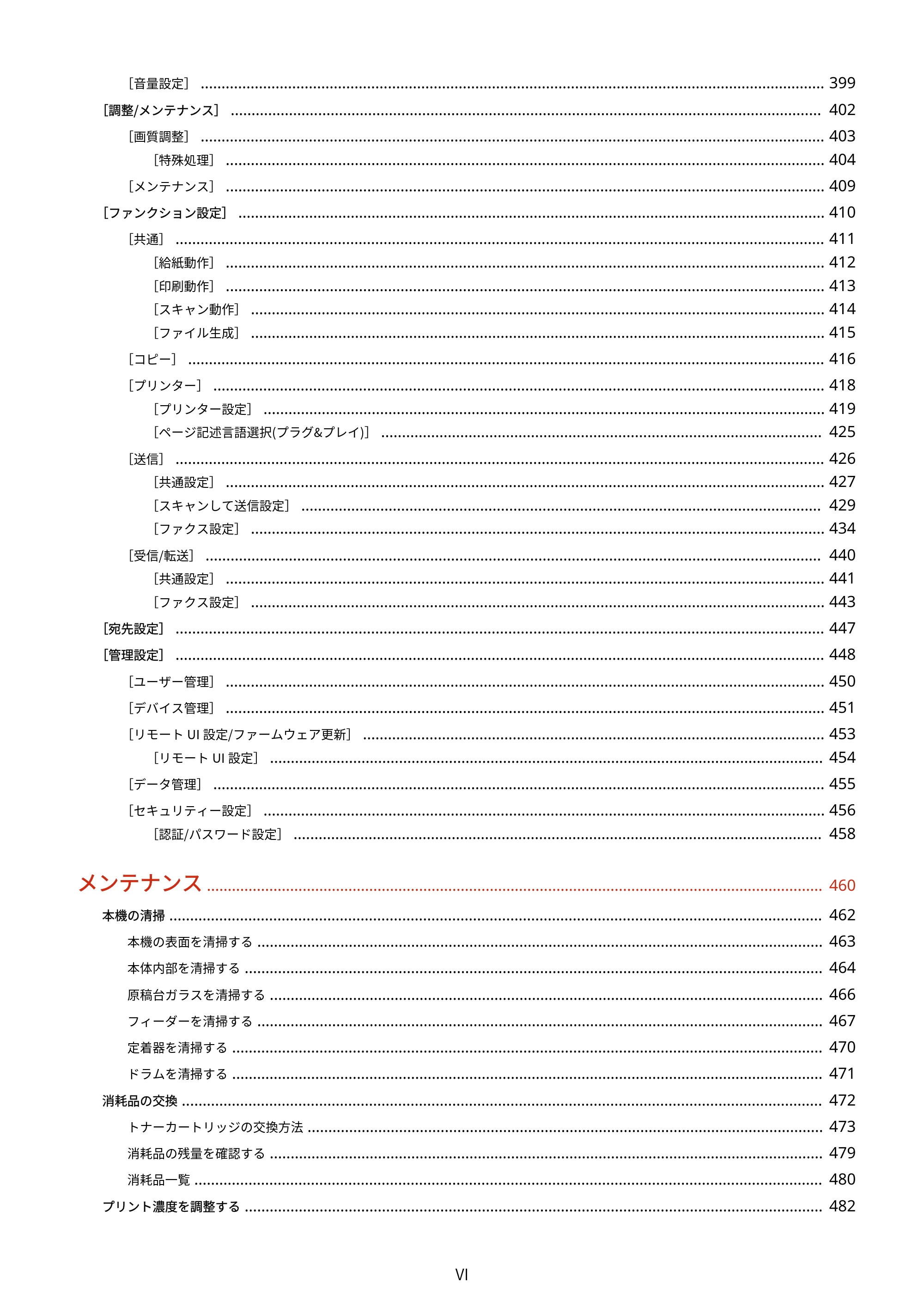
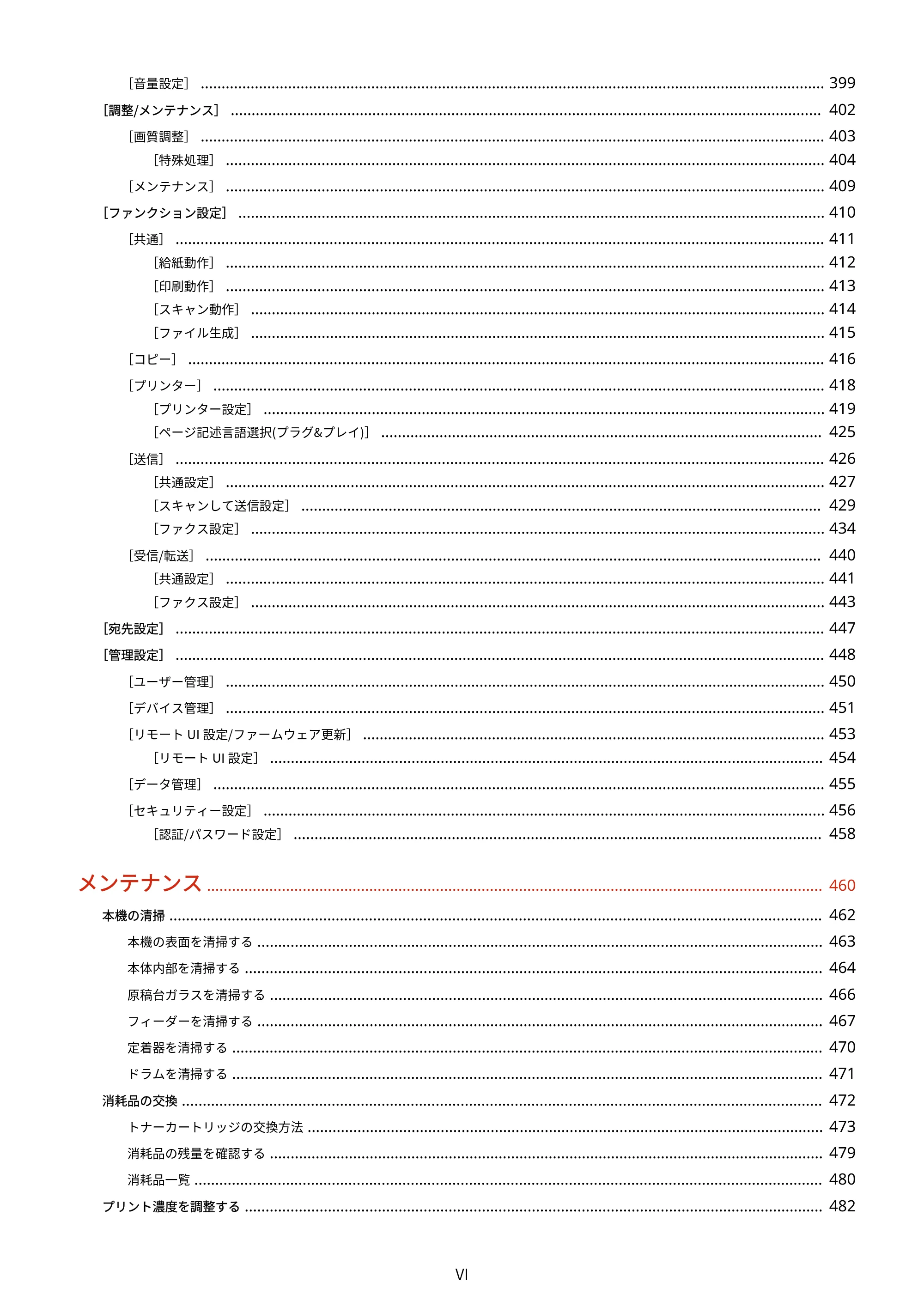
[音量設定] ...................................................................................................................................................... 399
[調整/メンテナンス] .............................................................................................................................................. 402
[画質調整] ...................................................................................................................................................... 403
[特殊処理] ................................................................................................................................................ 404
[メンテナンス] ................................................................................................................................................ 409
[ファンクション設定] ............................................................................................................................................. 410
[共通] ............................................................................................................................................................ 411
[給紙動作] ................................................................................................................................................ 412
[印刷動作] ................................................................................................................................................ 413
[スキャン動作] .......................................................................................................................................... 414
[ファイル生成] .......................................................................................................................................... 415
[コピー] ......................................................................................................................................................... 416
[プリンター] ................................................................................................................................................... 418
[プリンター設定] ....................................................................................................................................... 419
[ページ記述言語選択(プラグ&プレイ)] .......................................................................................................... 425
[送信] ............................................................................................................................................................ 426
[共通設定] ................................................................................................................................................ 427
[スキャンして送信設定] ............................................................................................................................. 429
[ファクス設定] .......................................................................................................................................... 434
[受信/転送] .................................................................................................................................................... 440
[共通設定] ................................................................................................................................................ 441
[ファクス設定] .......................................................................................................................................... 443
[宛先設定] ............................................................................................................................................................ 447
[管理設定] ............................................................................................................................................................ 448
[ユーザー管理] ................................................................................................................................................ 450
[デバイス管理] ................................................................................................................................................ 451
[リモート UI 設定/ファームウェア更新] ............................................................................................................... 453
[リモート UI 設定] ..................................................................................................................................... 454
[データ管理] ................................................................................................................................................... 455
[セキュリティー設定] ....................................................................................................................................... 456
[認証/パスワード設定] ............................................................................................................................... 458
メンテナンス .................................................................................................................................................... 460
本機の清掃 ............................................................................................................................................................. 462
本機の表面を清掃する ........................................................................................................................................ 463
本体内部を清掃する ........................................................................................................................................... 464
原稿台ガラスを清掃する ..................................................................................................................................... 466
フィーダーを清掃する ........................................................................................................................................ 467
定着器を清掃する .............................................................................................................................................. 470
ドラムを清掃する .............................................................................................................................................. 471
消耗品の交換 .......................................................................................................................................................... 472
トナーカートリッジの交換方法 ............................................................................................................................ 473
消耗品の残量を確認する ..................................................................................................................................... 479
消耗品一覧 ....................................................................................................................................................... 480
プリント濃度を調整する ........................................................................................................................................... 482
VI
8ページ
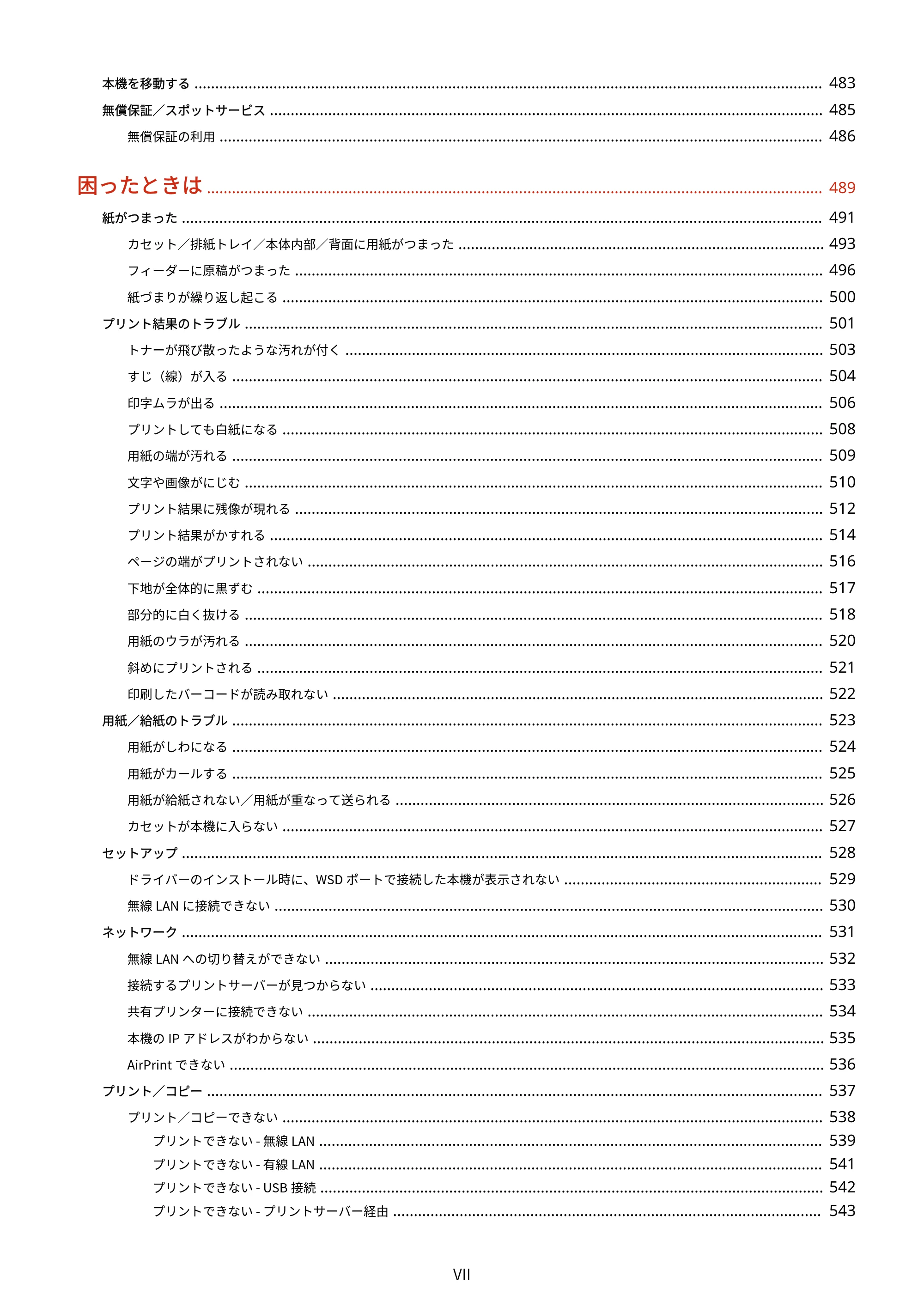
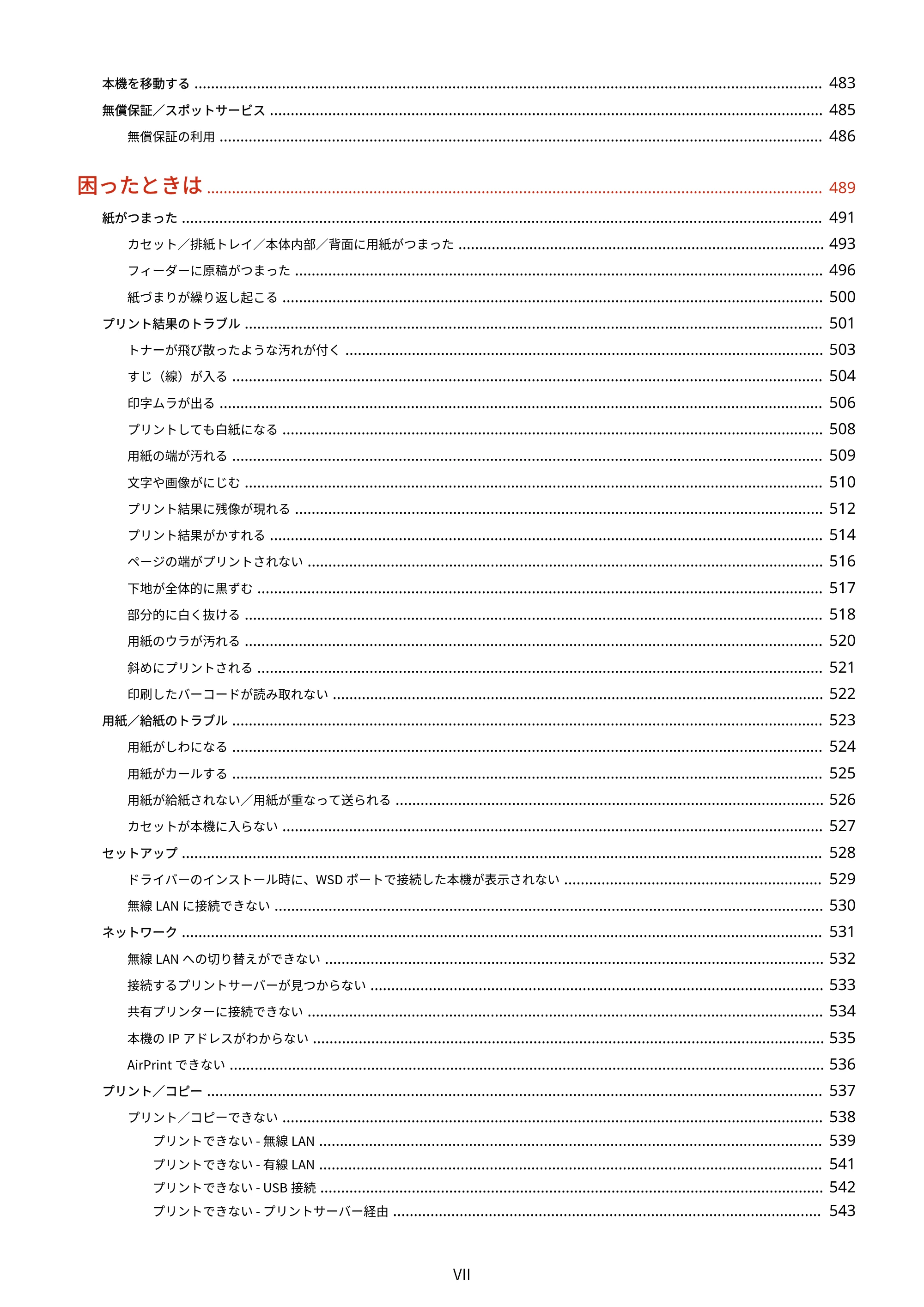
本機を移動する ....................................................................................................................................................... 483
無償保証/スポットサービス ..................................................................................................................................... 485
無償保証の利用 ................................................................................................................................................. 486
困ったときは .................................................................................................................................................... 489
紙がつまった .......................................................................................................................................................... 491
カセット/排紙トレイ/本体内部/背面に用紙がつまった ........................................................................................ 493
フィーダーに原稿がつまった ............................................................................................................................... 496
紙づまりが繰り返し起こる .................................................................................................................................. 500
プリント結果のトラブル ........................................................................................................................................... 501
トナーが飛び散ったような汚れが付く ................................................................................................................... 503
すじ(線)が入る .............................................................................................................................................. 504
印字ムラが出る ................................................................................................................................................. 506
プリントしても白紙になる .................................................................................................................................. 508
用紙の端が汚れる .............................................................................................................................................. 509
文字や画像がにじむ ........................................................................................................................................... 510
プリント結果に残像が現れる ............................................................................................................................... 512
プリント結果がかすれる ..................................................................................................................................... 514
ページの端がプリントされない ............................................................................................................................ 516
下地が全体的に黒ずむ ........................................................................................................................................ 517
部分的に白く抜ける ........................................................................................................................................... 518
用紙のウラが汚れる ........................................................................................................................................... 520
斜めにプリントされる ........................................................................................................................................ 521
印刷したバーコードが読み取れない ...................................................................................................................... 522
用紙/給紙のトラブル .............................................................................................................................................. 523
用紙がしわになる .............................................................................................................................................. 524
用紙がカールする .............................................................................................................................................. 525
用紙が給紙されない/用紙が重なって送られる ....................................................................................................... 526
カセットが本機に入らない .................................................................................................................................. 527
セットアップ .......................................................................................................................................................... 528
ドライバーのインストール時に、WSD ポートで接続した本機が表示されない .............................................................. 529
無線 LAN に接続できない .................................................................................................................................... 530
ネットワーク .......................................................................................................................................................... 531
無線 LAN への切り替えができない ........................................................................................................................ 532
接続するプリントサーバーが見つからない ............................................................................................................. 533
共有プリンターに接続できない ............................................................................................................................ 534
本機の IP アドレスがわからない ........................................................................................................................... 535
AirPrint できない ............................................................................................................................................... 536
プリント/コピー .................................................................................................................................................... 537
プリント/コピーできない .................................................................................................................................. 538
プリントできない - 無線 LAN ......................................................................................................................... 539
プリントできない - 有線 LAN ......................................................................................................................... 541
プリントできない - USB 接続 ......................................................................................................................... 542
プリントできない - プリントサーバー経由 ....................................................................................................... 543
VII
9ページ
プリント速度が遅い ........................................................................................................................................... 544
スキャン ................................................................................................................................................................ 545
スキャンデータをパソコンに保存できない ............................................................................................................. 546
スキャンデータを共有フォルダーに保存できない .................................................................................................... 548
ファクス/電話 ....................................................................................................................................................... 550
ファクスが送信できない ..................................................................................................................................... 551
ファクスが届かない ........................................................................................................................................... 554
電話とファクスが自動的に切り替わらない ............................................................................................................. 556
光回線(ひかり電話)環境でファクスが送受信できない ........................................................................................... 557
海外へファクスを送信できない ............................................................................................................................ 558
相手の電話/ファクス番号がディスプレーに表示されない ........................................................................................ 559
管理/環境設定 ....................................................................................................................................................... 560
リモート UI や SEND 設定ツールにアクセスできない ............................................................................................... 561
確認音や警告音の音量を変更したい ...................................................................................................................... 562
スリープモードになるまでの時間を変更したい ....................................................................................................... 563
管理者用の部門 ID/暗証番号がわからない ............................................................................................................ 564
本機で設定できる項目と設定状況を確認したい ....................................................................................................... 565
ディスプレーに表示される文字の一部が欠けたように表示される。 ............................................................................ 566
メッセージが表示された ........................................................................................................................................... 567
エラーコードが表示された ........................................................................................................................................ 584
トラブルが解決しないときは ..................................................................................................................................... 593
付録 ........................................................................................................................................................................ 595
本機のマニュアル .................................................................................................................................................... 596
ユーザーズガイドの使いかた ..................................................................................................................................... 597
パソコンの操作例 .................................................................................................................................................... 600
環境情報/法規制/規格 ........................................................................................................................................... 610
おことわり ............................................................................................................................................................. 612
商標/著作権 .......................................................................................................................................................... 613
第三者のソフトウェアについて .................................................................................................................................. 615
VIII
10ページ
本機について
本機について ............................................................................................................................................................ 2
対応機能一覧 ............................................................................................................................................................ 3
システム管理部門 ID と暗証番号 ............................................................................................................................... 5
不正アクセス防止対策 ............................................................................................................................................... 6
各部の名称とはたらき ............................................................................................................................................... 8
前面 ................................................................................................................................................................... 9
背面 ................................................................................................................................................................. 11
内部 ................................................................................................................................................................. 12
操作パネル ...................................................................................................................................................... 13
フィーダー ...................................................................................................................................................... 15
カセット .......................................................................................................................................................... 16
使用可能な用紙 ...................................................................................................................................................... 17
用紙を取り扱うときの注意事項 ........................................................................................................................ 21
仕様 ....................................................................................................................................................................... 22
基本仕様 .......................................................................................................................................................... 23
フィーダーの仕様 ............................................................................................................................................ 26
プリントの仕様 ................................................................................................................................................ 27
スキャンの仕様 ................................................................................................................................................ 28
ファクスの仕様 ................................................................................................................................................ 29
ネットワークの仕様 ......................................................................................................................................... 30
セキュリティー/管理機能の仕様 ..................................................................................................................... 32
サポート環境 ................................................................................................................................................... 36
おすすめ機能 .......................................................................................................................................................... 38
文書の電子化 ................................................................................................................................................... 39
コスト削減 ...................................................................................................................................................... 40
操作の効率化 ................................................................................................................................................... 41
本機について
1
本機について
本機について
A1A1-000
本機を使用する前に、対応している機能、各部の名称や各機能の仕様など、基本情報を確認します。本機の管理体制やセキュ
リティーリスクへの対策についても検討します。
基本情報
機種によって、対応している機能が異なります。これらを一覧で確認できます。
対応機能一覧(P. 3)
必要に応じて、本機の各部の名称、使用できる用紙、各機能の仕様を確認します。
各部の名称とはたらき(P. 8)
使用可能な用紙(P. 17)
仕様(P. 22)
管理/設定に必要な情報
本機の管理/設定を行う際には、システム管理部門 ID と暗証番号を使用してログインします。
システム管理部門 ID と暗証番号(P. 5)
本機をネットワーク環境で使用する場合は、不正アクセス防止対策の一例を確認し、検討/実施します。
不正アクセス防止対策(P. 6)
活用のヒント
文書の電子化やコストの削減、操作の効率化に役立つおすすめ機能を紹介しています。
おすすめ機能(P. 38)
本機について
2
対応機能一覧
対応機能一覧
A1A1-001
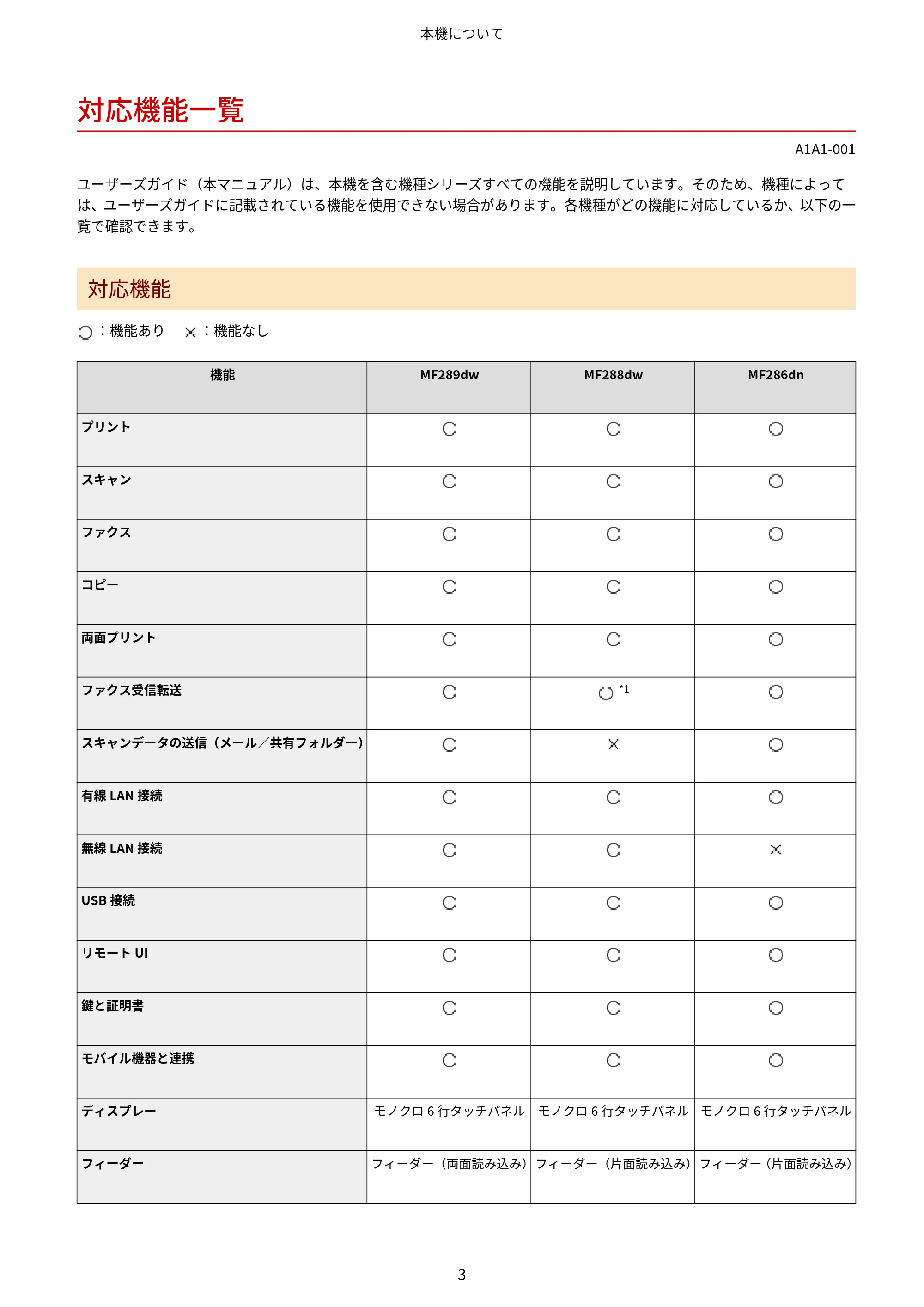
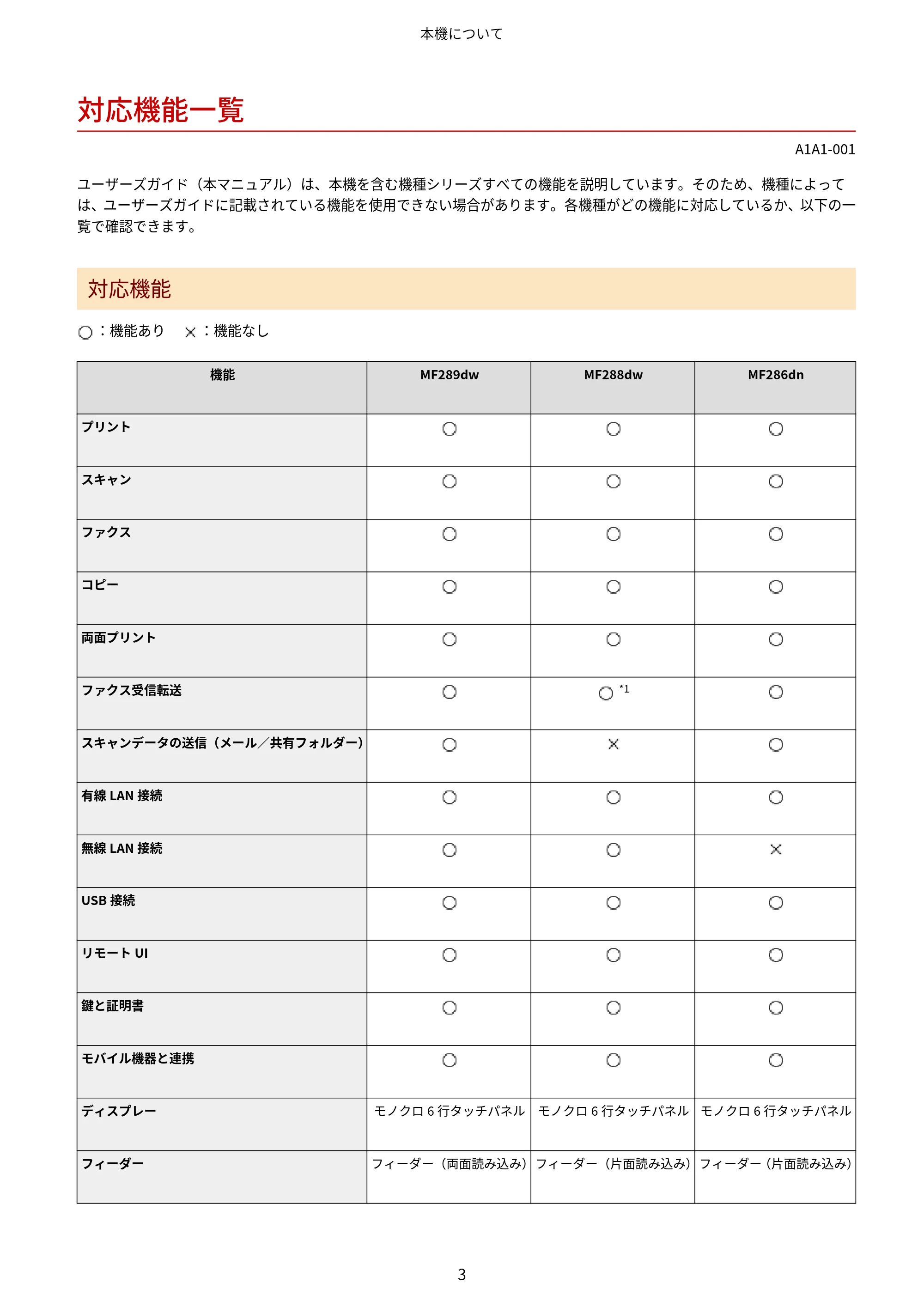
ユーザーズガイド(本マニュアル)は、本機を含む機種シリーズすべての機能を説明しています。そのため、機種によって
は、ユーザーズガイドに記載されている機能を使用できない場合があります。各機種がどの機能に対応しているか、以下の一
覧で確認できます。
対応機能
:機能あり :機能なし
機能 MF289dw MF288dw MF286dn
プリント
スキャン
ファクス
コピー
両面プリント
ファクス受信転送 *1
スキャンデータの送信(メール/共有フォルダー)
有線 LAN 接続
無線 LAN 接続
USB 接続
リモート UI
鍵と証明書
モバイル機器と連携
ディスプレー モノクロ 6 行タッチパネル モノクロ 6 行タッチパネル モノクロ 6 行タッチパネル
フィーダー フィーダー(両面読み込み)フィーダー(片面読み込み)フィーダー(片面読み込み)
本機について
3
13ページ
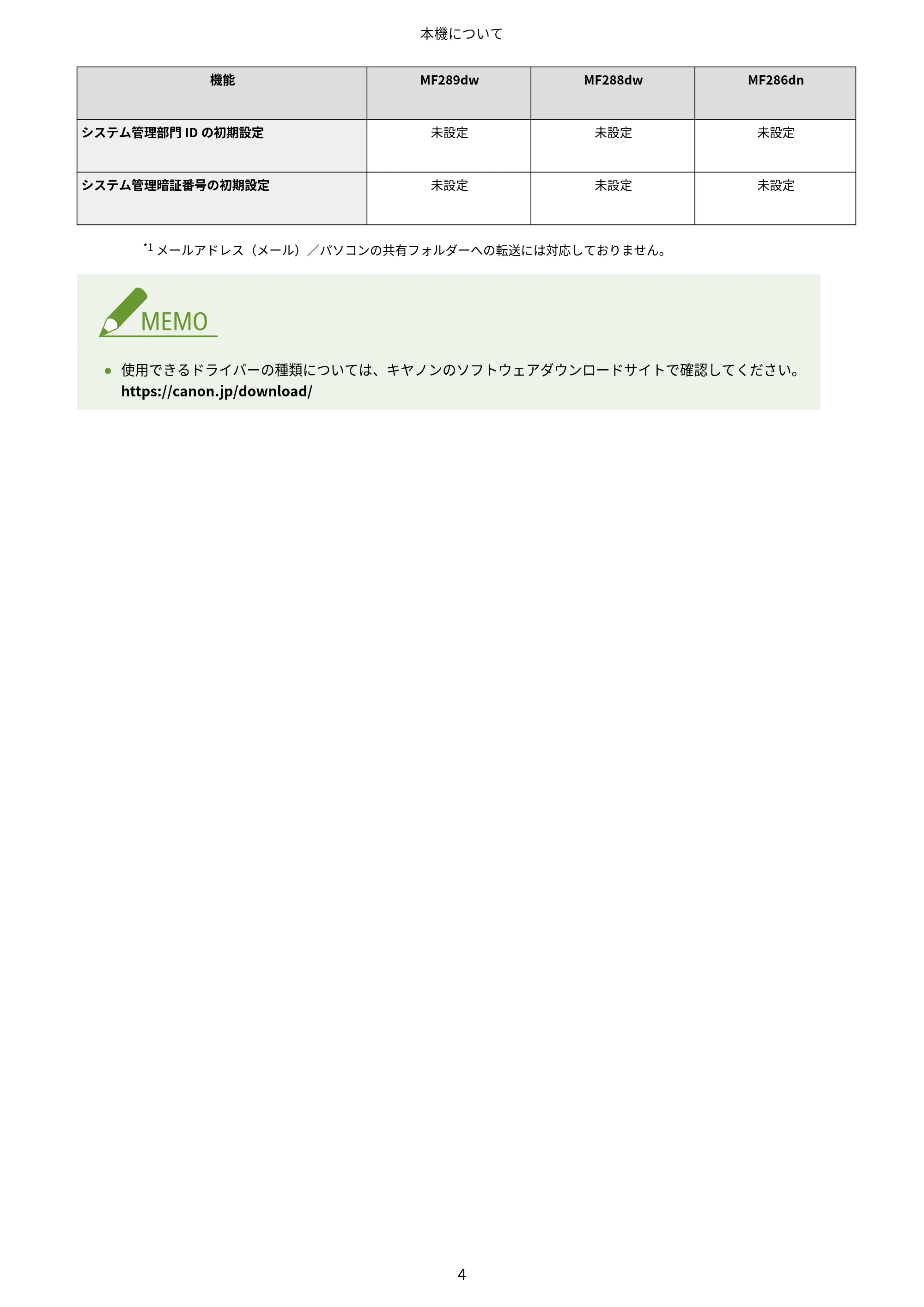
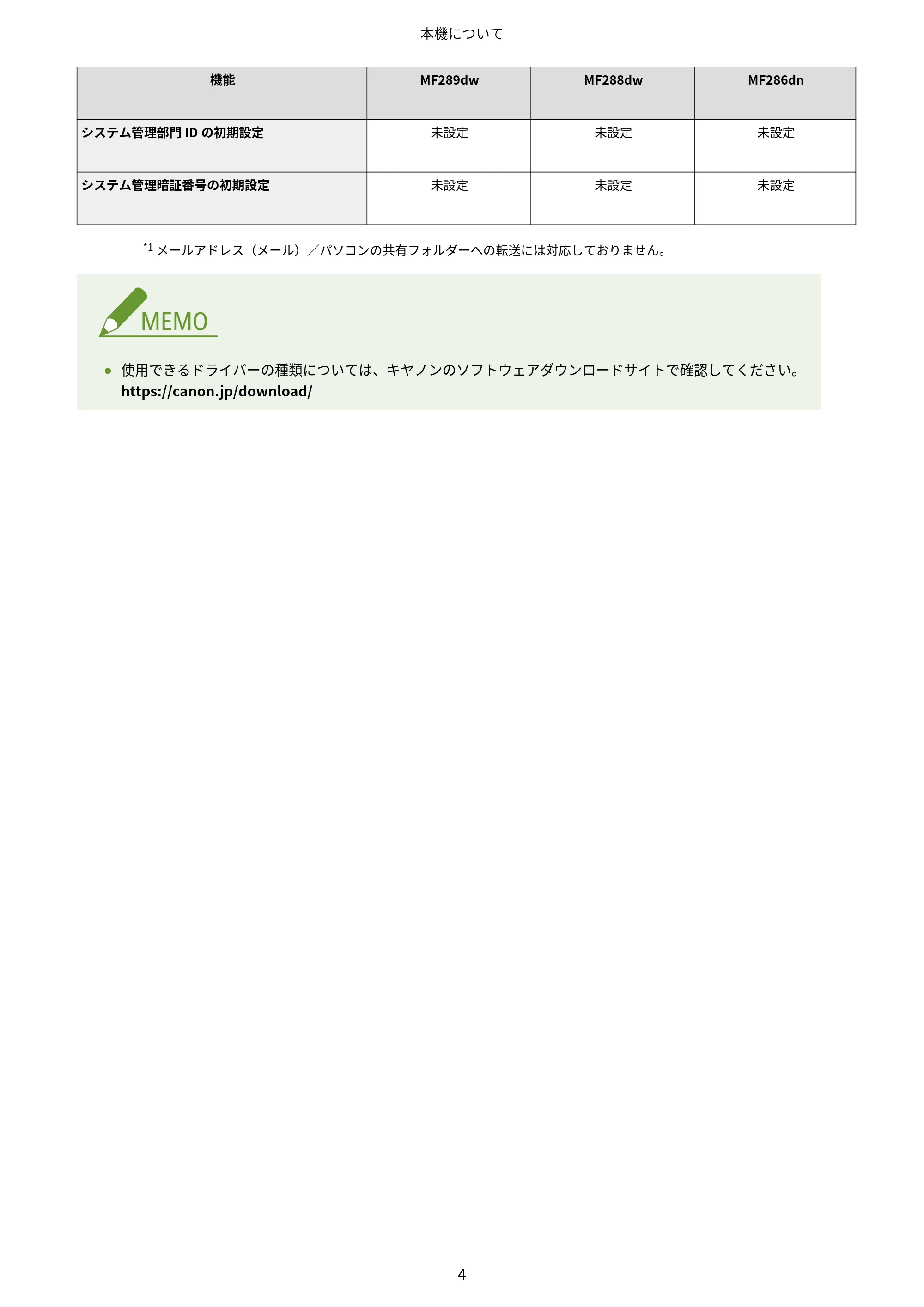
機能 MF289dw MF288dw MF286dn
システム管理部門 ID の初期設定 未設定 未設定 未設定
システム管理暗証番号の初期設定 未設定 未設定 未設定
*1 メールアドレス(メール)/パソコンの共有フォルダーへの転送には対応しておりません。
- 使用できるドライバーの種類については、キヤノンのソフトウェアダウンロードサイトで確認してください。
https://canon.jp/download/
本機について
4
システム管理部門IDと暗証番号


システム管理部門 ID と暗証番号
A1A1-004
本機には、重要な設定を閲覧/変更できる「管理者モード」が用意されています。
「システム管理部門 ID」と「システム管理暗証番号」を設定すると、これらを知っているユーザーだけが、管理者モードにロ
グインできるようになります。
システム管理部門 ID とシステム管理暗証番号は設定されていません。
管理者モードが無効なため、誰でも重要な設定を閲覧/変更できてしまいます。情報保護のため、システム管理部門 ID とシ
ステム管理暗証番号を設定して、特定の管理者だけがこれらを知っているようにします。
システム管理部門 ID とシステム管理暗証番号を変更/設定する方法については、以下を参照してください。
管理者用の部門 ID/暗証番号を設定する(P. 301)
本機について
5
不正アクセス防止対策
不正アクセス防止対策
A1A1-005
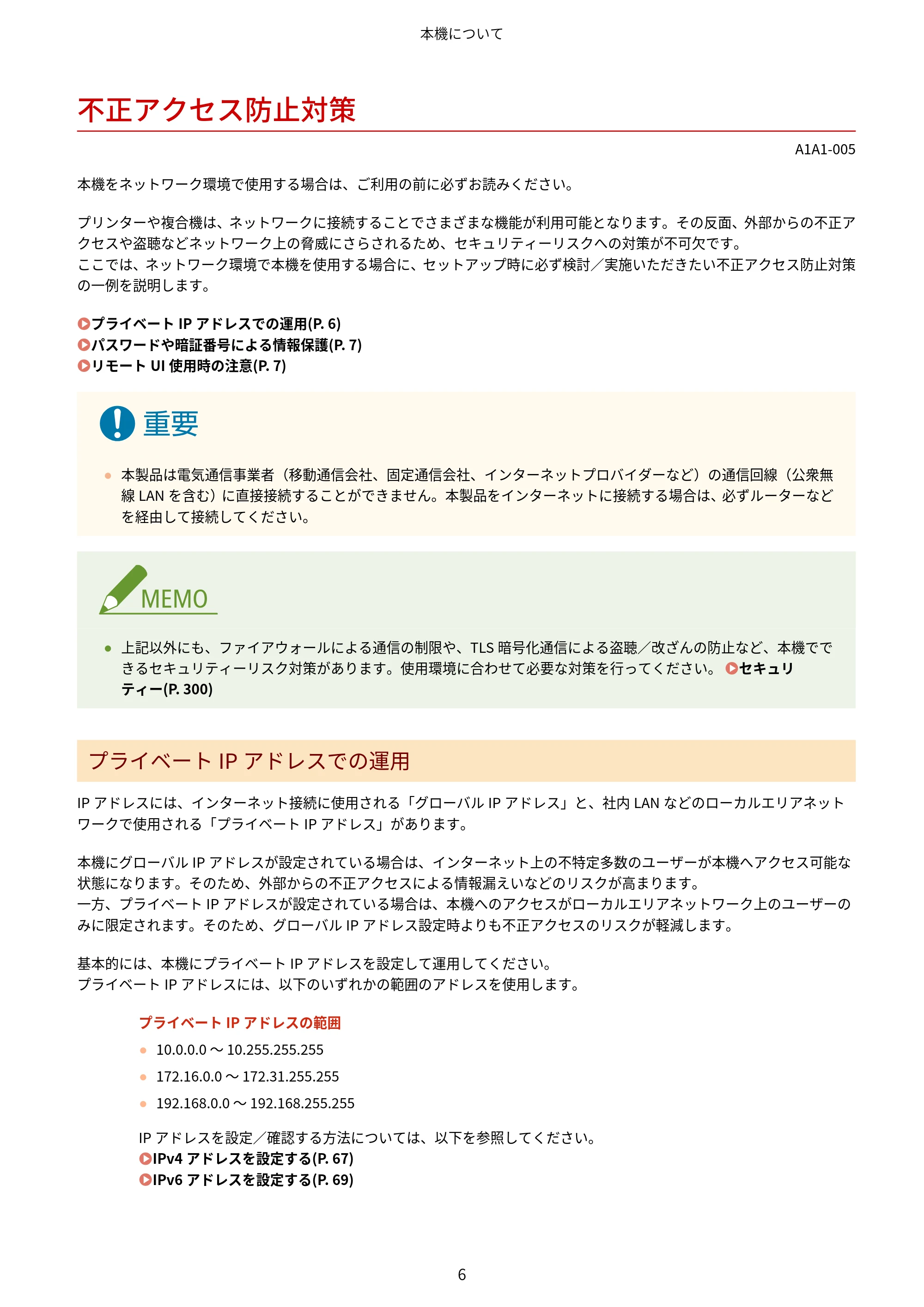
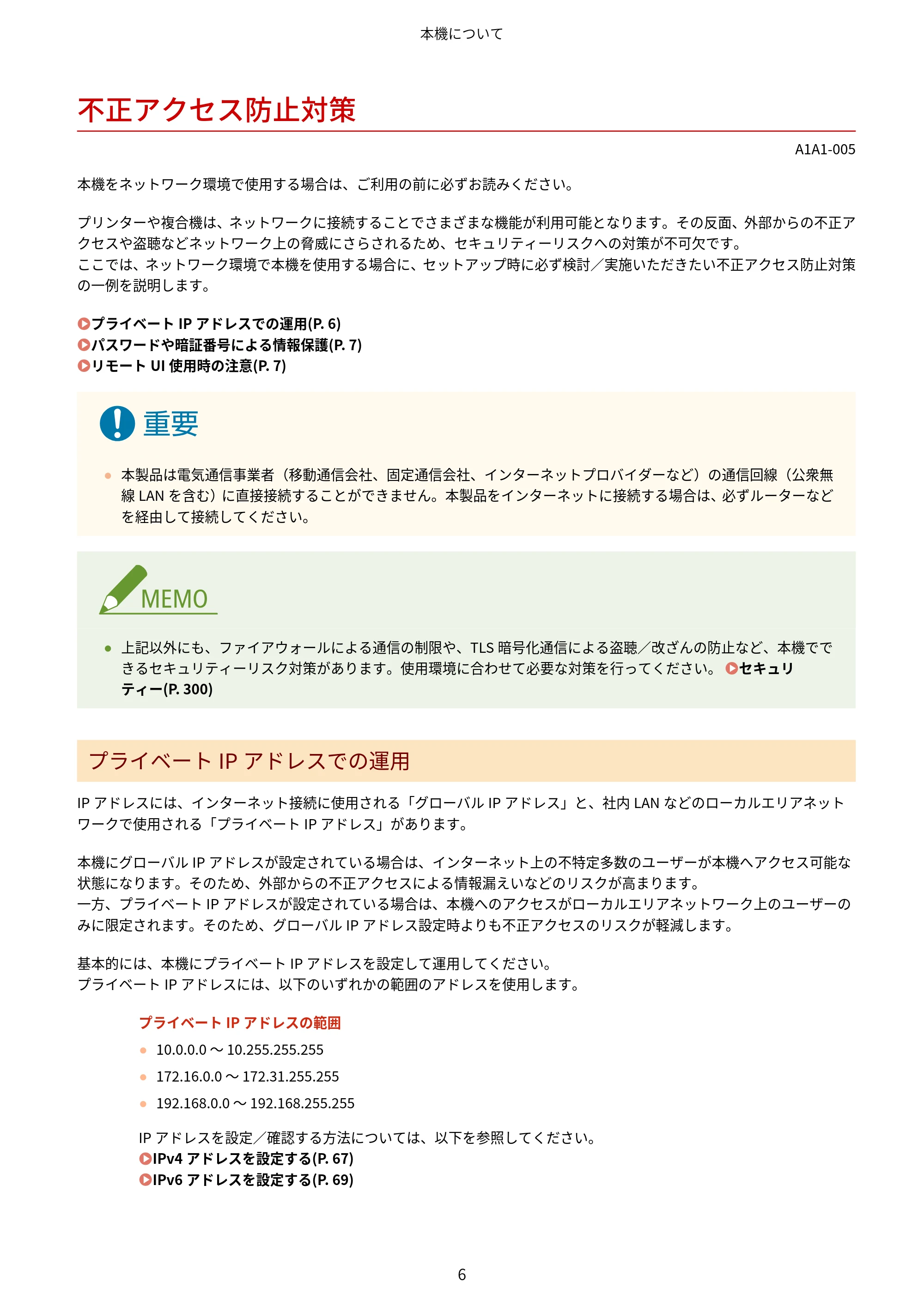
本機をネットワーク環境で使用する場合は、ご利用の前に必ずお読みください。
プリンターや複合機は、ネットワークに接続することでさまざまな機能が利用可能となります。その反面、外部からの不正ア
クセスや盗聴などネットワーク上の脅威にさらされるため、セキュリティーリスクへの対策が不可欠です。
ここでは、ネットワーク環境で本機を使用する場合に、セットアップ時に必ず検討/実施いただきたい不正アクセス防止対策
の一例を説明します。
プライベート IP アドレスでの運用(P. 6)
パスワードや暗証番号による情報保護(P. 7)
リモート UI 使用時の注意(P. 7)
- 本製品は電気通信事業者(移動通信会社、固定通信会社、インターネットプロバイダーなど)の通信回線(公衆無
線 LAN を含む)に直接接続することができません。本製品をインターネットに接続する場合は、必ずルーターなど
を経由して接続してください。
- 上記以外にも、ファイアウォールによる通信の制限や、TLS 暗号化通信による盗聴/改ざんの防止など、本機でで
きるセキュリティーリスク対策があります。使用環境に合わせて必要な対策を行ってください。 セキュリ
ティー(P. 300)
プライベート IP アドレスでの運用
IP アドレスには、インターネット接続に使用される「グローバル IP アドレス」と、社内 LAN などのローカルエリアネット
ワークで使用される「プライベート IP アドレス」があります。
本機にグローバル IP アドレスが設定されている場合は、インターネット上の不特定多数のユーザーが本機へアクセス可能な
状態になります。そのため、外部からの不正アクセスによる情報漏えいなどのリスクが高まります。
一方、プライベート IP アドレスが設定されている場合は、本機へのアクセスがローカルエリアネットワーク上のユーザーの
みに限定されます。そのため、グローバル IP アドレス設定時よりも不正アクセスのリスクが軽減します。
基本的には、本機にプライベート IP アドレスを設定して運用してください。
プライベート IP アドレスには、以下のいずれかの範囲のアドレスを使用します。
プライベート IP アドレスの範囲
- 10.0.0.0 〜 10.255.255.255
- 172.16.0.0 〜 172.31.255.255
- 192.168.0.0 〜 192.168.255.255
IP アドレスを設定/確認する方法については、以下を参照してください。
IPv4 アドレスを設定する(P. 67)
IPv6 アドレスを設定する(P. 69)
本機について
6
16ページ
本機にグローバル IP アドレスを設定して運用したい場合は、ファイアウォールなどで外部からのアクセスを防御する環境を
構築すると、不正アクセスのリスクは軽減されます。ネットワークセキュリティーの構築は、ネットワーク管理者にお問い合
わせください。
パスワードや暗証番号による情報保護
万が一、悪意のある第三者から不正アクセスを受けたとしても、本機が持つ情報をパスワードや暗証番号で保護しておけば、
情報漏えいや不正使用のリスクを軽減できます。
本機では、以下の機能でパスワードや暗証番号を設定できます。パスワードや暗証番号を知っているユーザーのみが、これら
の機能を使用して情報にアクセスできるようにします。
リモート UI
リモート UI を使用する際に、リモート UI のパスワードの入力が必要になるようにします。
リモート UI 使用時のパスワードを設定する(P. 337)
システム管理部門 ID
重要な設定を変更する際に、システム管理部門 ID とシステム管理暗証番号の入力が必要になるようにします。
管理者用の部門 ID/暗証番号を設定する(P. 301)
アドレス帳
アドレス帳を登録/編集する際に、アドレス帳の暗証番号の入力が必要になるようにします。
アドレス帳に暗証番号を設定して登録/編集を制限する(P. 335)
リモート UI 使用時の注意
- リモート UI の使用中は、他の Web サイトにアクセスしないでください。
- リモート UI を使用したあとは、ログアウトし、Web ブラウザーを必ず閉じてください。
本機について
7
各部の名称とはたらき
各部の名称とはたらき
A1A1-006
外部前面
本機を使用するときは、おもに前面の各部を確認しながら操作します。
前面(P. 9)
- 本機の操作/設定は、操作パネルで行います。
操作パネル(P. 13)
- スキャン/ファクス送信/コピーする原稿は、原稿台ガラスまたはフィーダーにセットします。
フィーダー(P. 15)
- プリント/コピーする用紙は、カセットにセットします。
カセット(P. 16)
外部背面
本機を設置/接続するときや、用紙がつまったときは、背面の各部を確認しながら作業します。
背面(P. 11)
内部
トナーカートリッジを交換するときや、用紙がつまったときに開けて作業します。
内部(P. 12)
本機について
8
前面
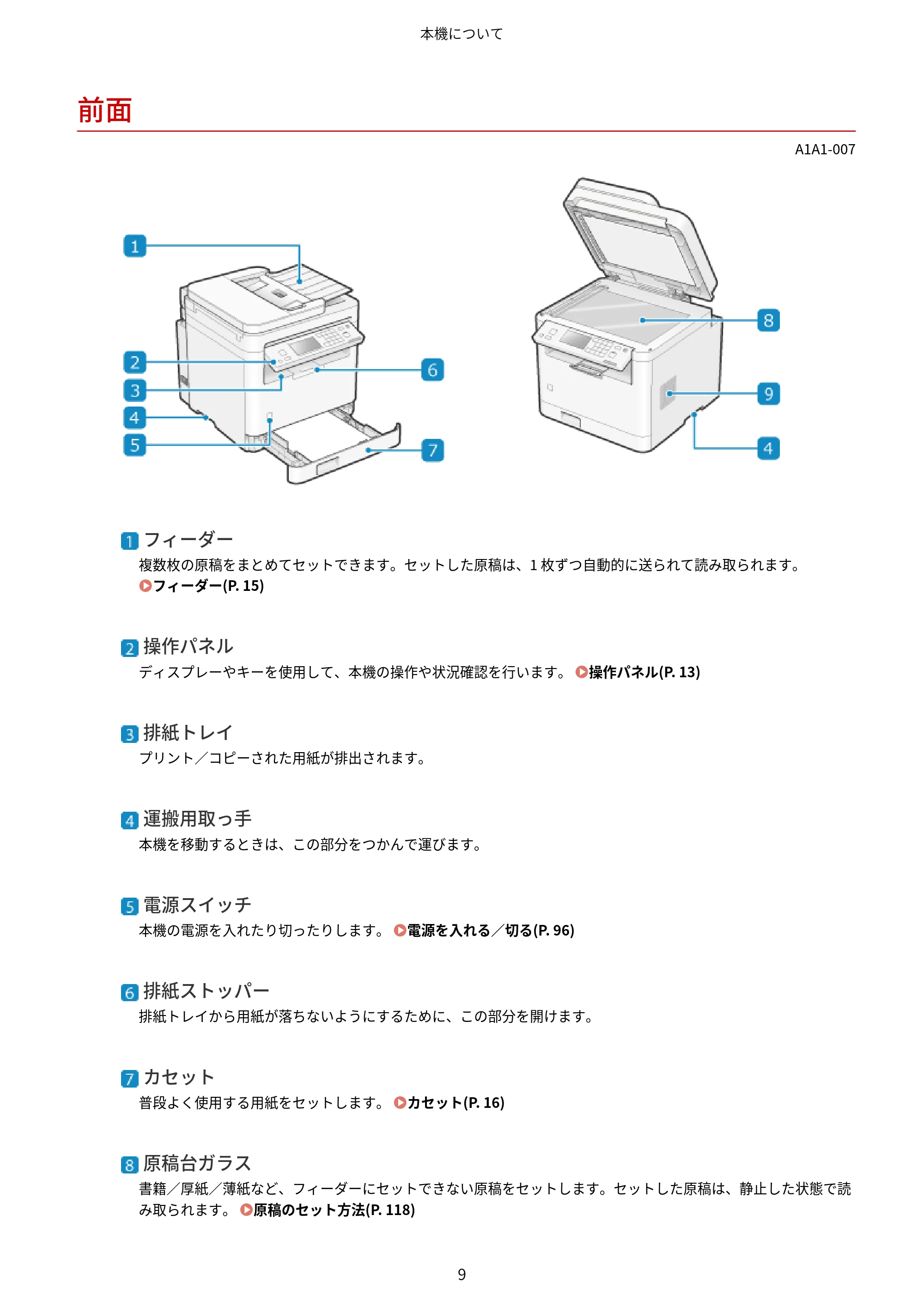
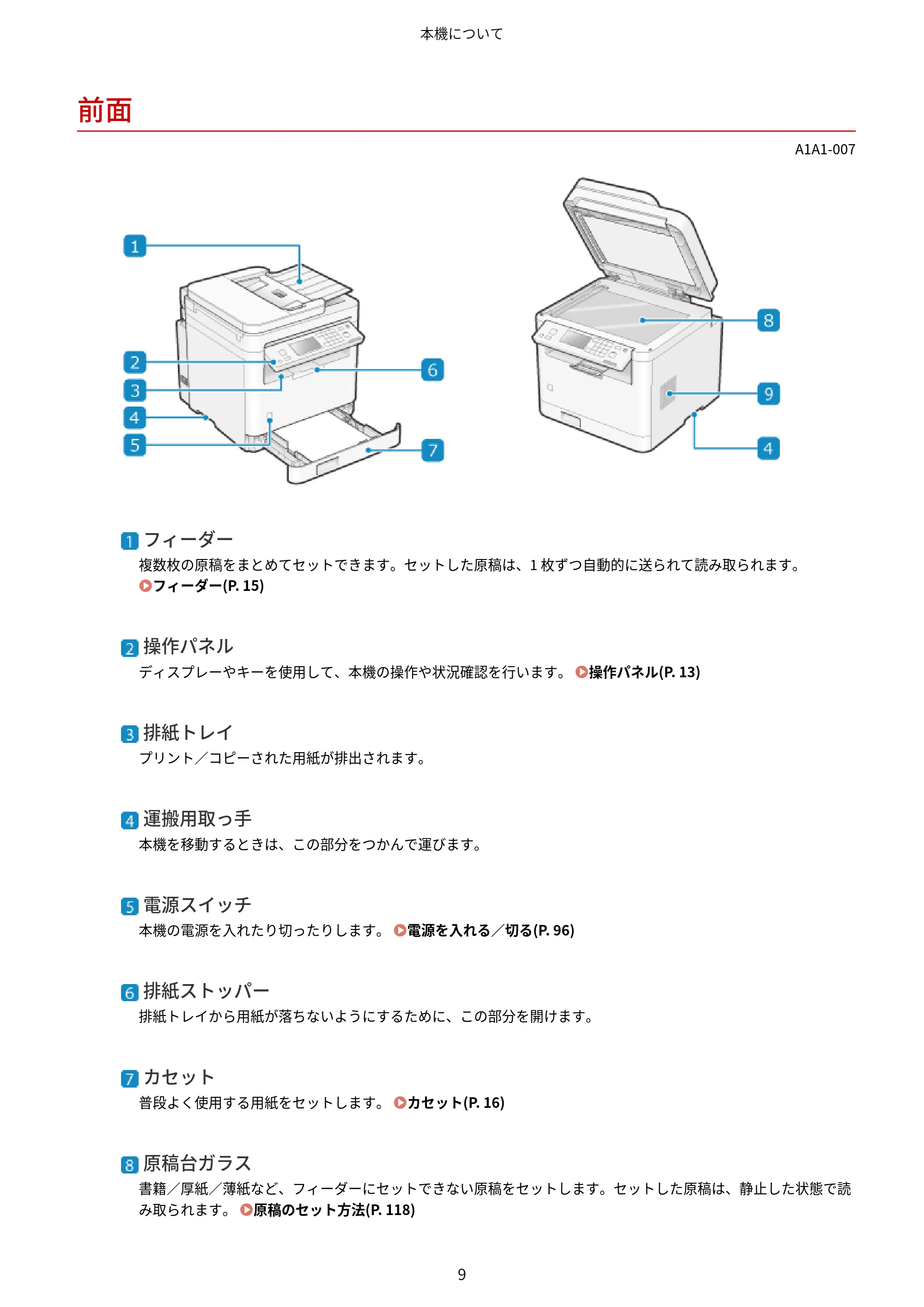
前面
A1A1-007
フィーダー
複数枚の原稿をまとめてセットできます。セットした原稿は、1 枚ずつ自動的に送られて読み取られます。
フィーダー(P. 15)
操作パネル
ディスプレーやキーを使用して、本機の操作や状況確認を行います。 操作パネル(P. 13)
排紙トレイ
プリント/コピーされた用紙が排出されます。
運搬用取っ手
本機を移動するときは、この部分をつかんで運びます。
電源スイッチ
本機の電源を入れたり切ったりします。 電源を入れる/切る(P. 96)
排紙ストッパー
排紙トレイから用紙が落ちないようにするために、この部分を開けます。
カセット
普段よく使用する用紙をセットします。 カセット(P. 16)
原稿台ガラス
書籍/厚紙/薄紙など、フィーダーにセットできない原稿をセットします。セットした原稿は、静止した状態で読
み取られます。 原稿のセット方法(P. 118)
本機について
9
19ページ
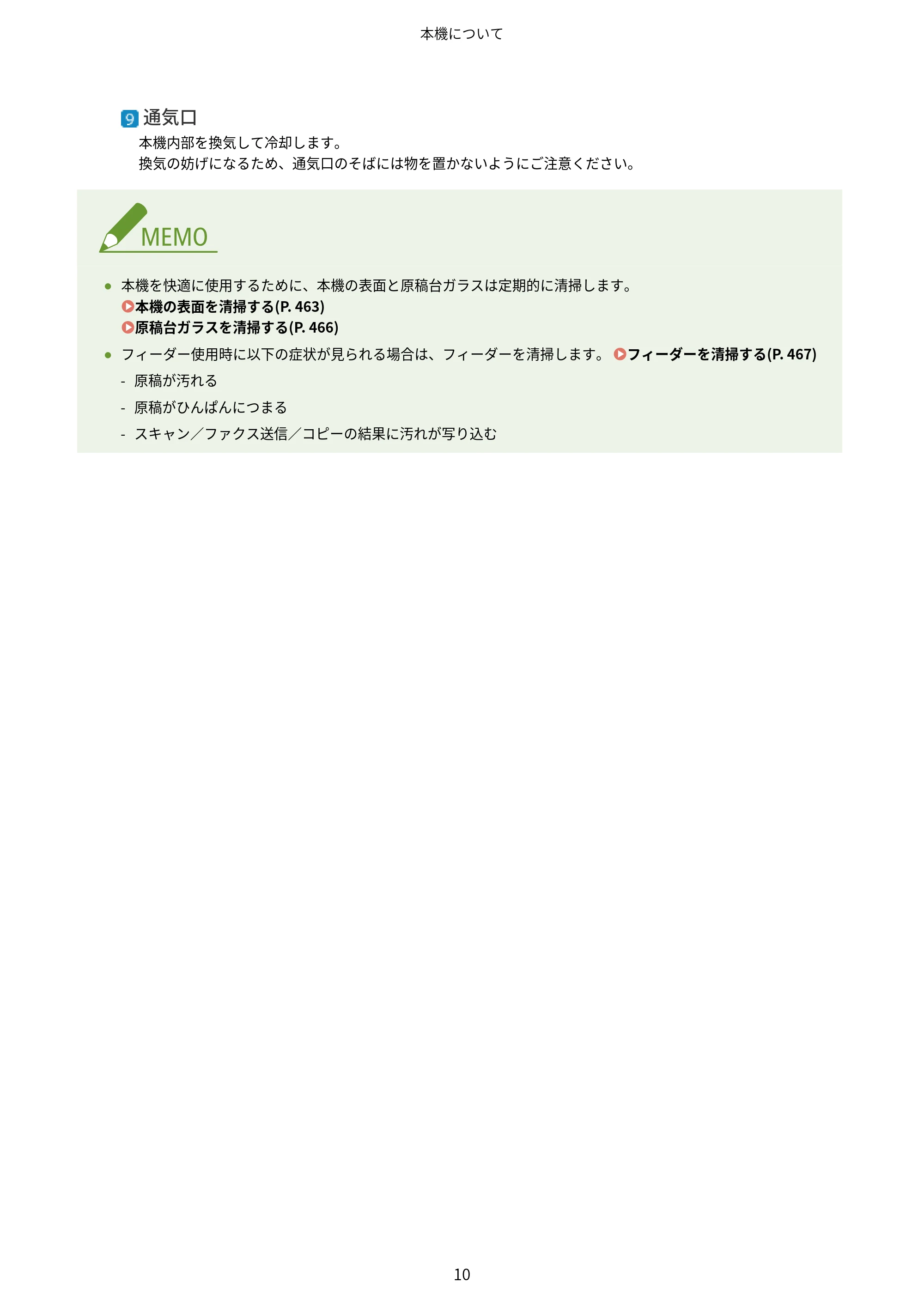
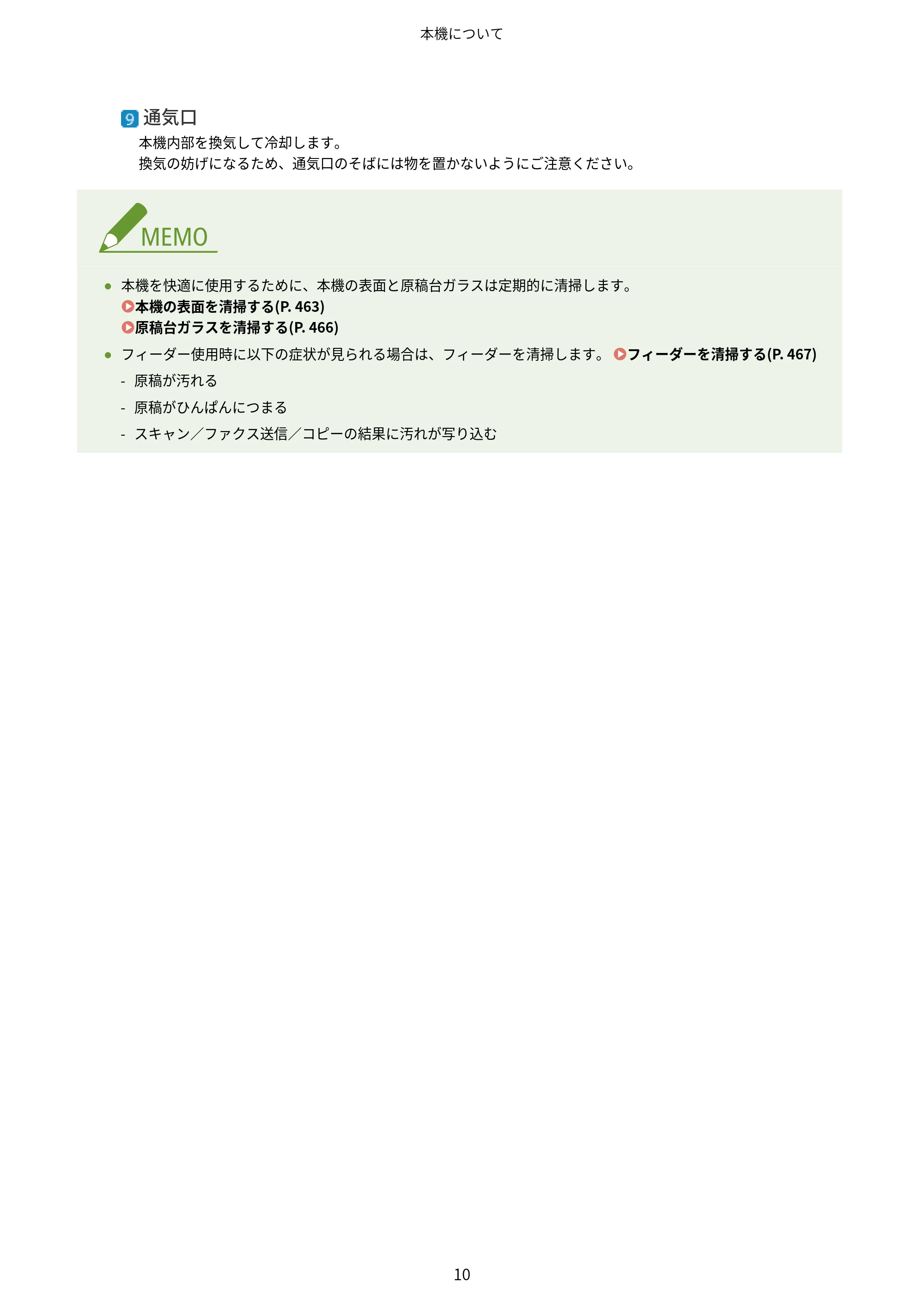
通気口
本機内部を換気して冷却します。
換気の妨げになるため、通気口のそばには物を置かないようにご注意ください。
- 本機を快適に使用するために、本機の表面と原稿台ガラスは定期的に清掃します。
本機の表面を清掃する(P. 463)
原稿台ガラスを清掃する(P. 466)
- フィーダー使用時に以下の症状が見られる場合は、フィーダーを清掃します。 フィーダーを清掃する(P. 467)
- 原稿が汚れる
- 原稿がひんぱんにつまる
- スキャン/ファクス送信/コピーの結果に汚れが写り込む
本機について
10
背面
背面
A1A1-008
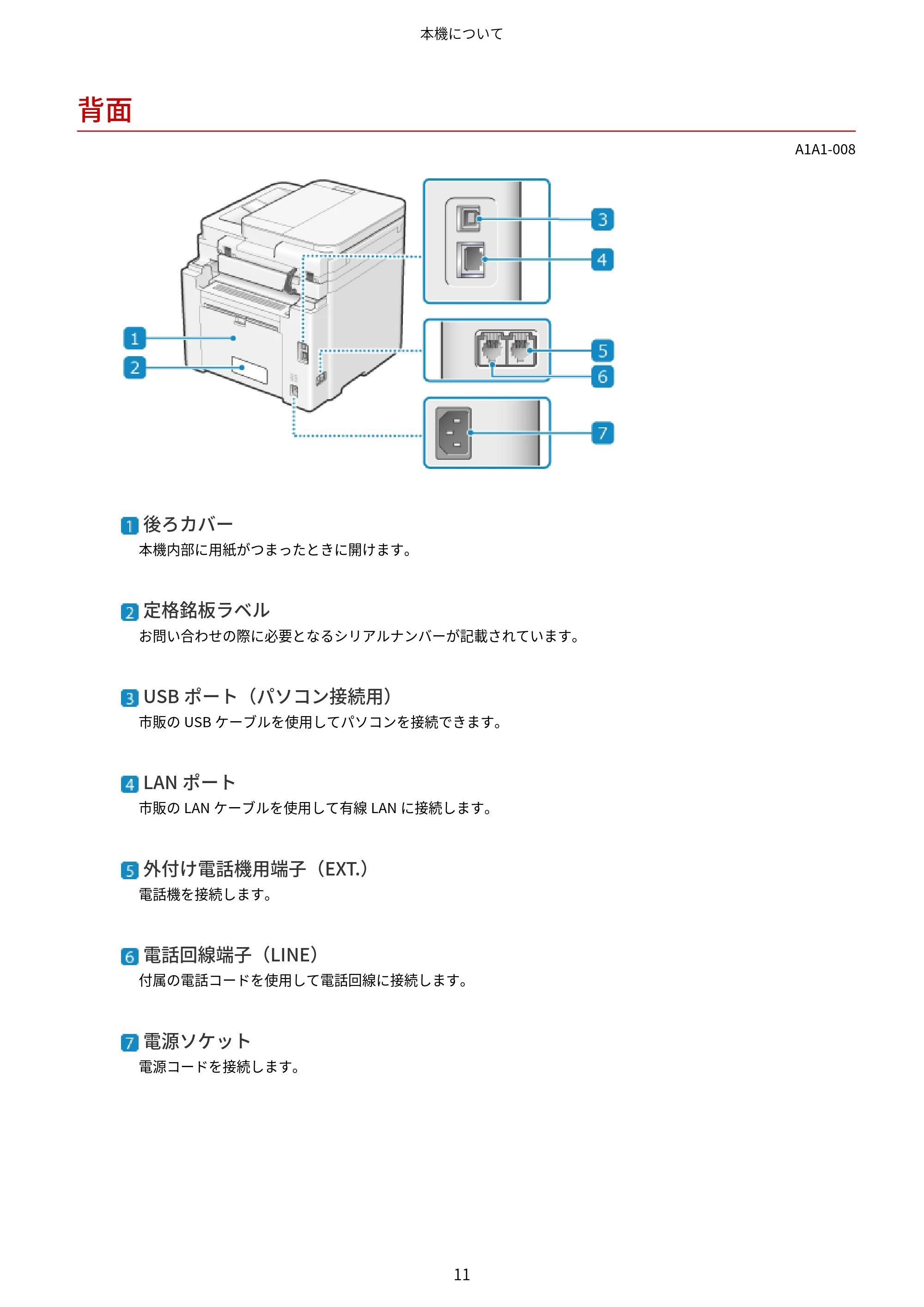
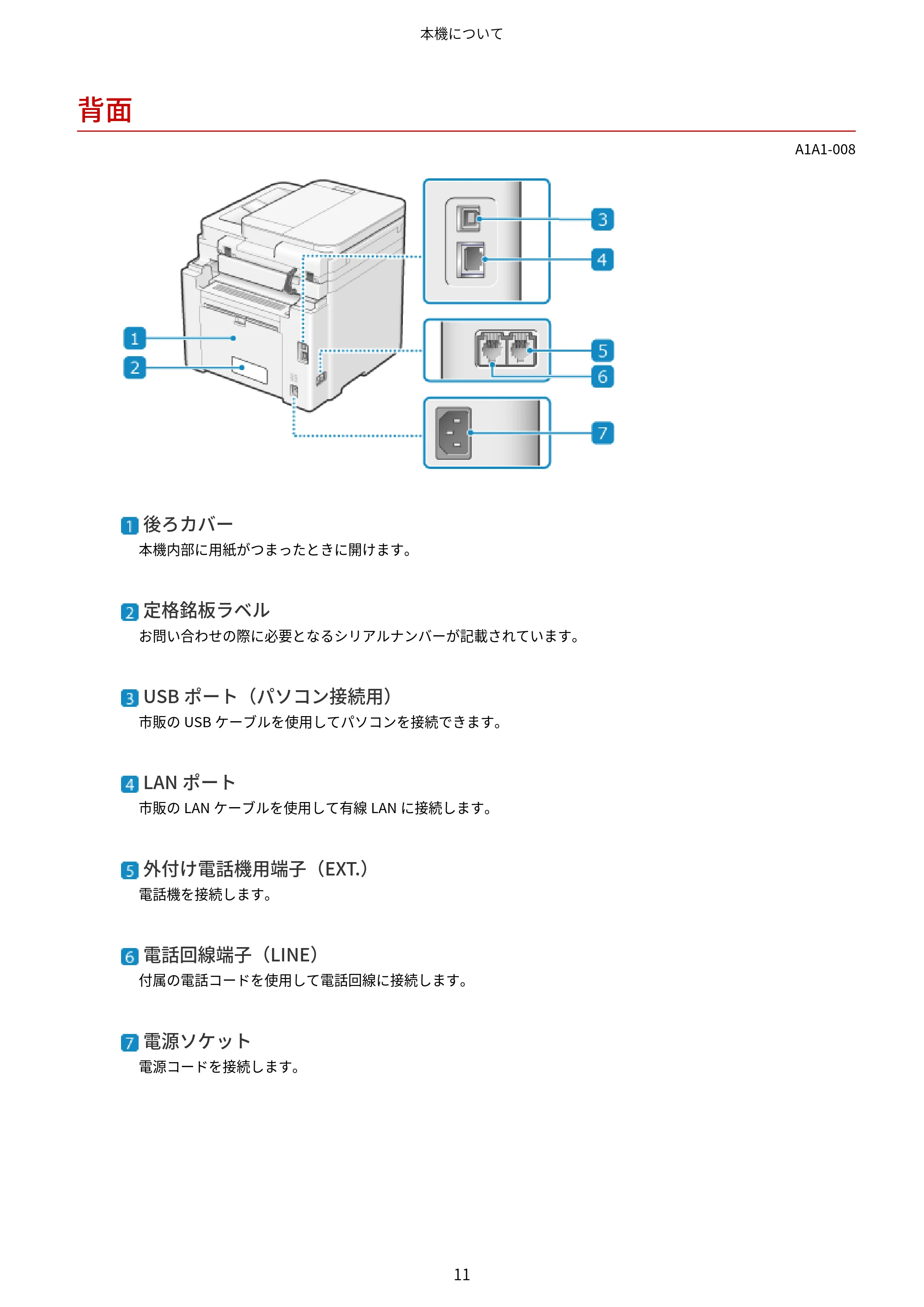
後ろカバー
本機内部に用紙がつまったときに開けます。
定格銘板ラベル
お問い合わせの際に必要となるシリアルナンバーが記載されています。
USB ポート(パソコン接続用)
市販の USB ケーブルを使用してパソコンを接続できます。
LAN ポート
市販の LAN ケーブルを使用して有線 LAN に接続します。
外付け電話機用端子(EXT.)
電話機を接続します。
電話回線端子(LINE)
付属の電話コードを使用して電話回線に接続します。
電源ソケット
電源コードを接続します。
本機について
11
内部
内部
A1A1-009
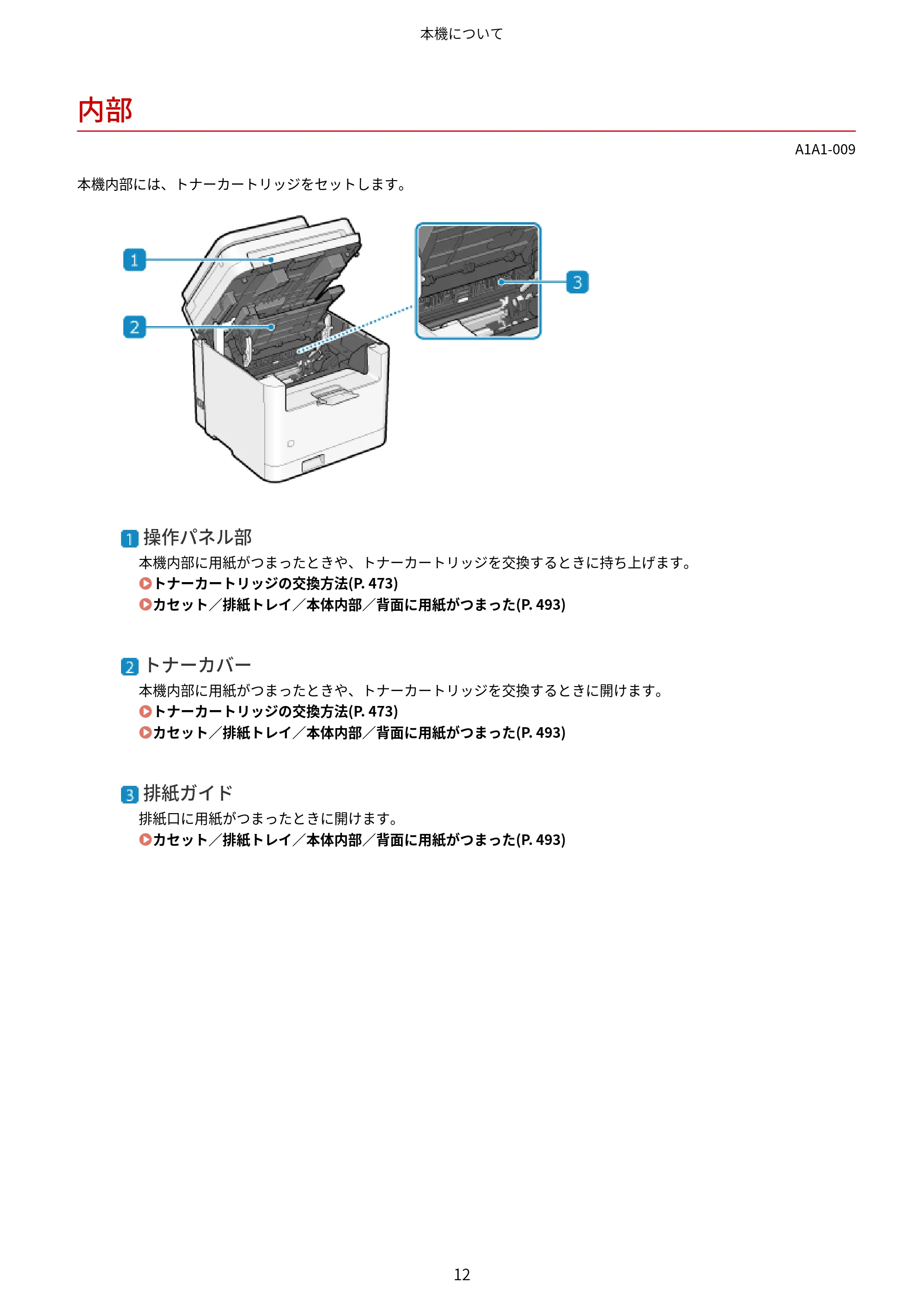
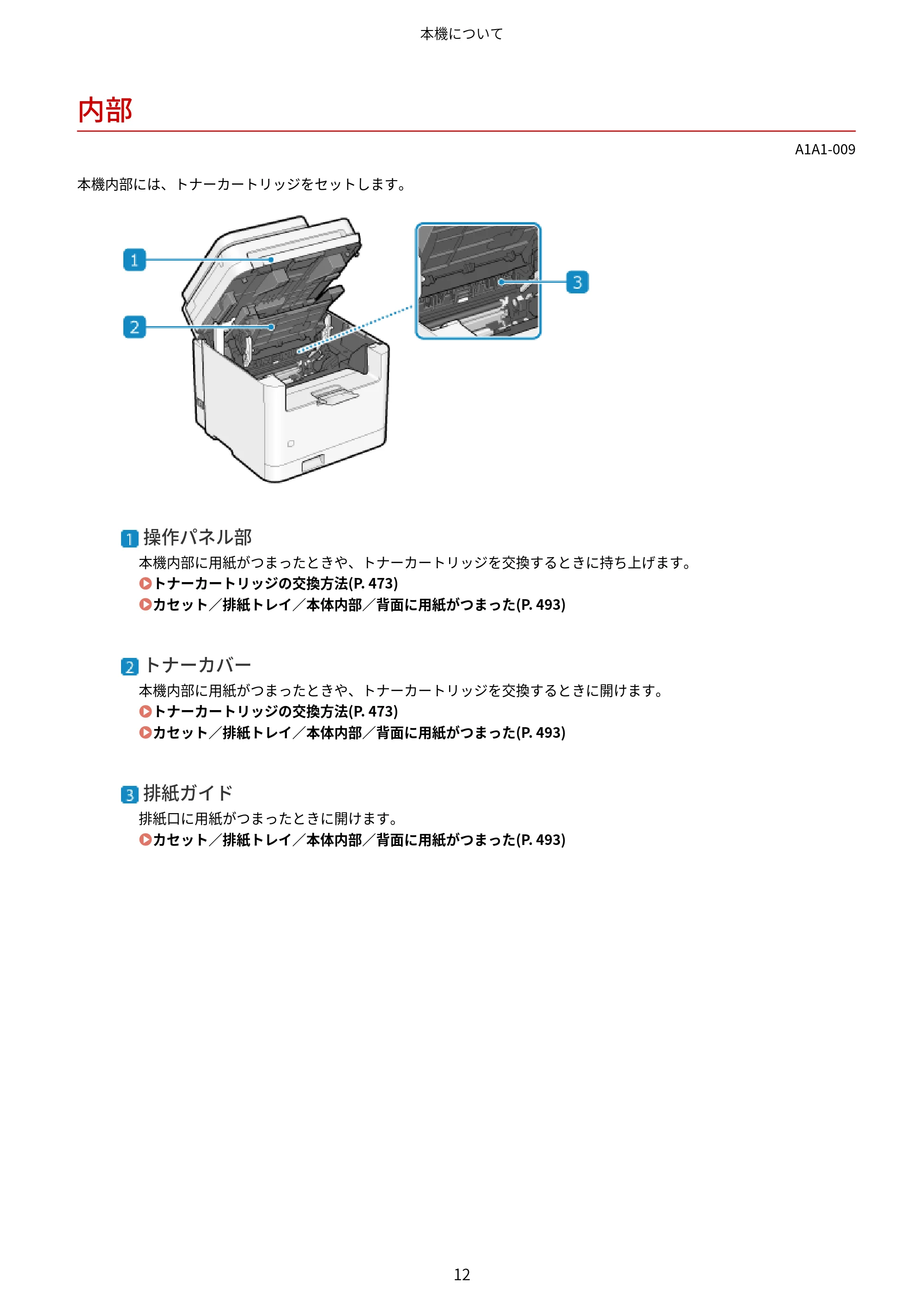
本機内部には、トナーカートリッジをセットします。
操作パネル部
本機内部に用紙がつまったときや、トナーカートリッジを交換するときに持ち上げます。
トナーカートリッジの交換方法(P. 473)
カセット/排紙トレイ/本体内部/背面に用紙がつまった(P. 493)
トナーカバー
本機内部に用紙がつまったときや、トナーカートリッジを交換するときに開けます。
トナーカートリッジの交換方法(P. 473)
カセット/排紙トレイ/本体内部/背面に用紙がつまった(P. 493)
排紙ガイド
排紙口に用紙がつまったときに開けます。
カセット/排紙トレイ/本体内部/背面に用紙がつまった(P. 493)
本機について
12
操作パネル
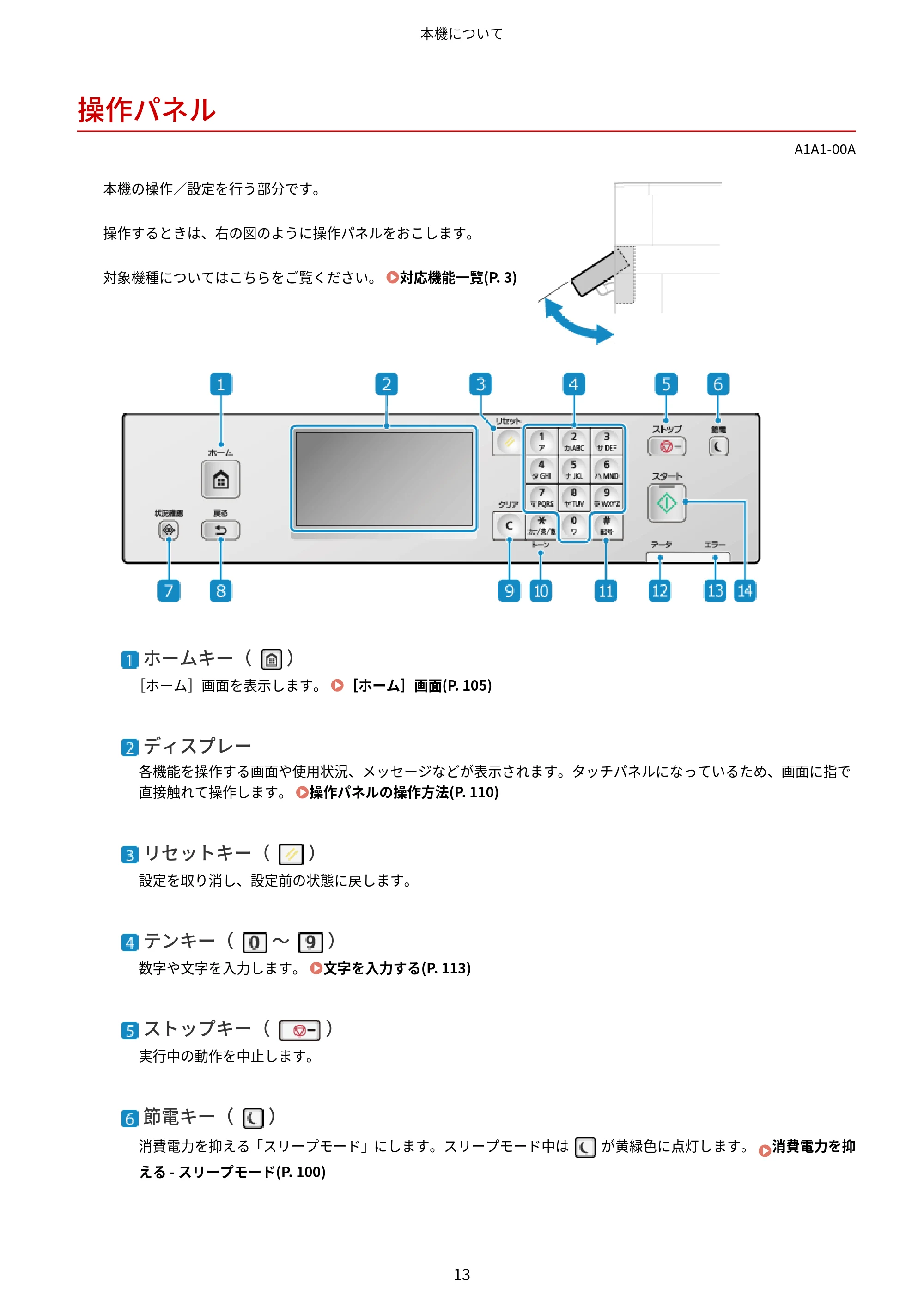
操作パネル
A1A1-00A
本機の操作/設定を行う部分です。
操作するときは、右の図のように操作パネルをおこします。
対象機種についてはこちらをご覧ください。 対応機能一覧(P. 3)
ホームキー( )
[ホーム]画面を表示します。 [ホーム]画面(P. 105)
ディスプレー
各機能を操作する画面や使用状況、メッセージなどが表示されます。タッチパネルになっているため、画面に指で
直接触れて操作します。 操作パネルの操作方法(P. 110)
リセットキー( )
設定を取り消し、設定前の状態に戻します。
テンキー( ~ )
数字や文字を入力します。 文字を入力する(P. 113)
ストップキー( )
実行中の動作を中止します。
節電キー( )
消費電力を抑える「スリープモード」にします。スリープモード中は が黄緑色に点灯します。 消費電力を抑
える - スリープモード(P. 100)
本機について
13
23ページ
状況確認キー( )
本機の情報や使用状況/履歴、ネットワーク設定やエラーの情報などを確認できます。 [状況確認]画面(P. 108)
戻るキー( )
1 つ前の画面に戻ります。
クリアキー( )
入力した文字や数字を削除します。
カナ/英/数キー( )
文字の種類を切り替えます。
記号キー( )
記号を入力します。 文字を入力する(P. 113)
データランプ
プリント中など、何らかの動作を行っているときに点滅します。
処理待ちのデータがあるときは点灯します。
エラーランプ
紙づまりなどのエラーが発生したときに点滅または点灯します。
スタートキー( )
原稿を読み込みます。
本機について
14
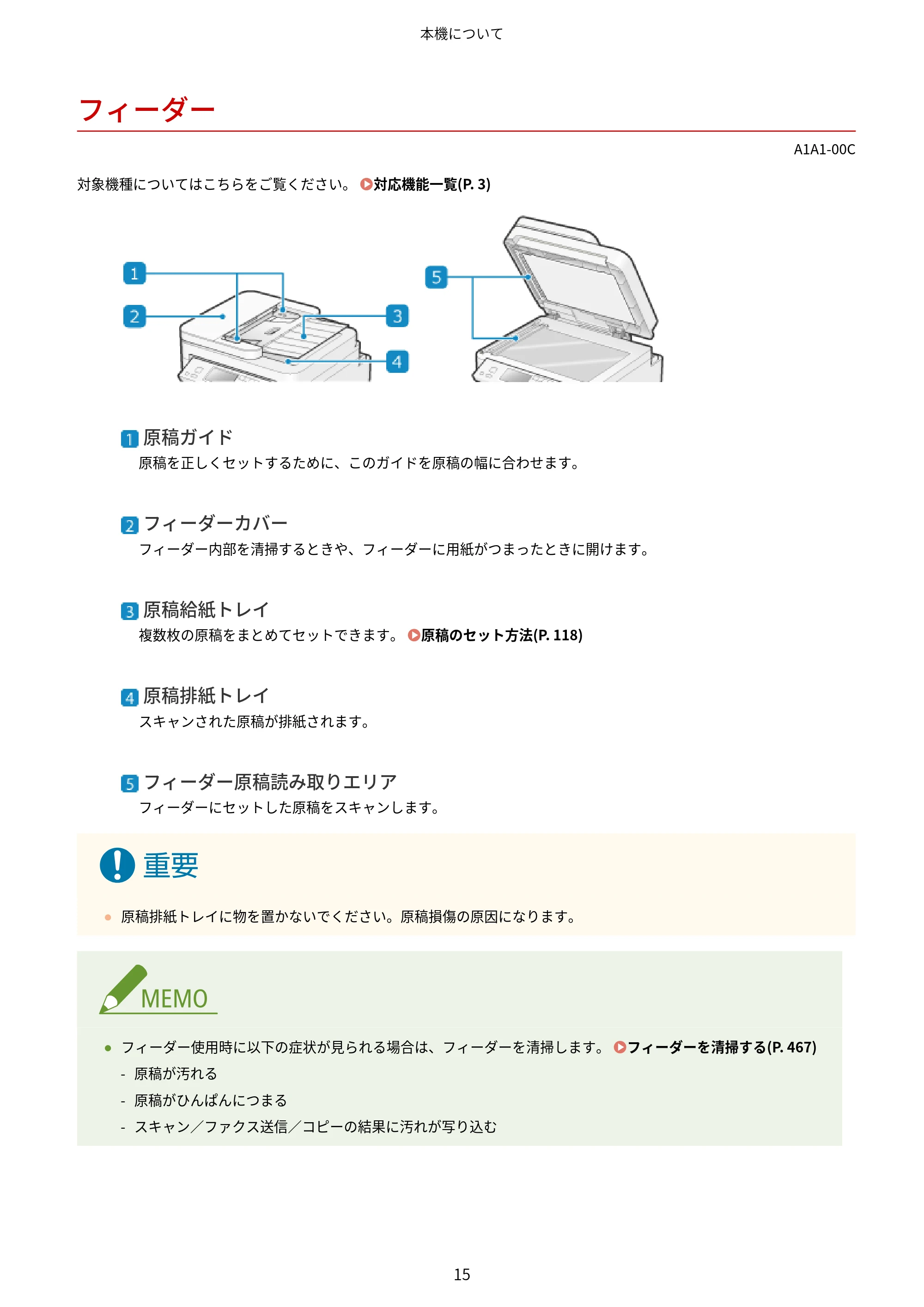
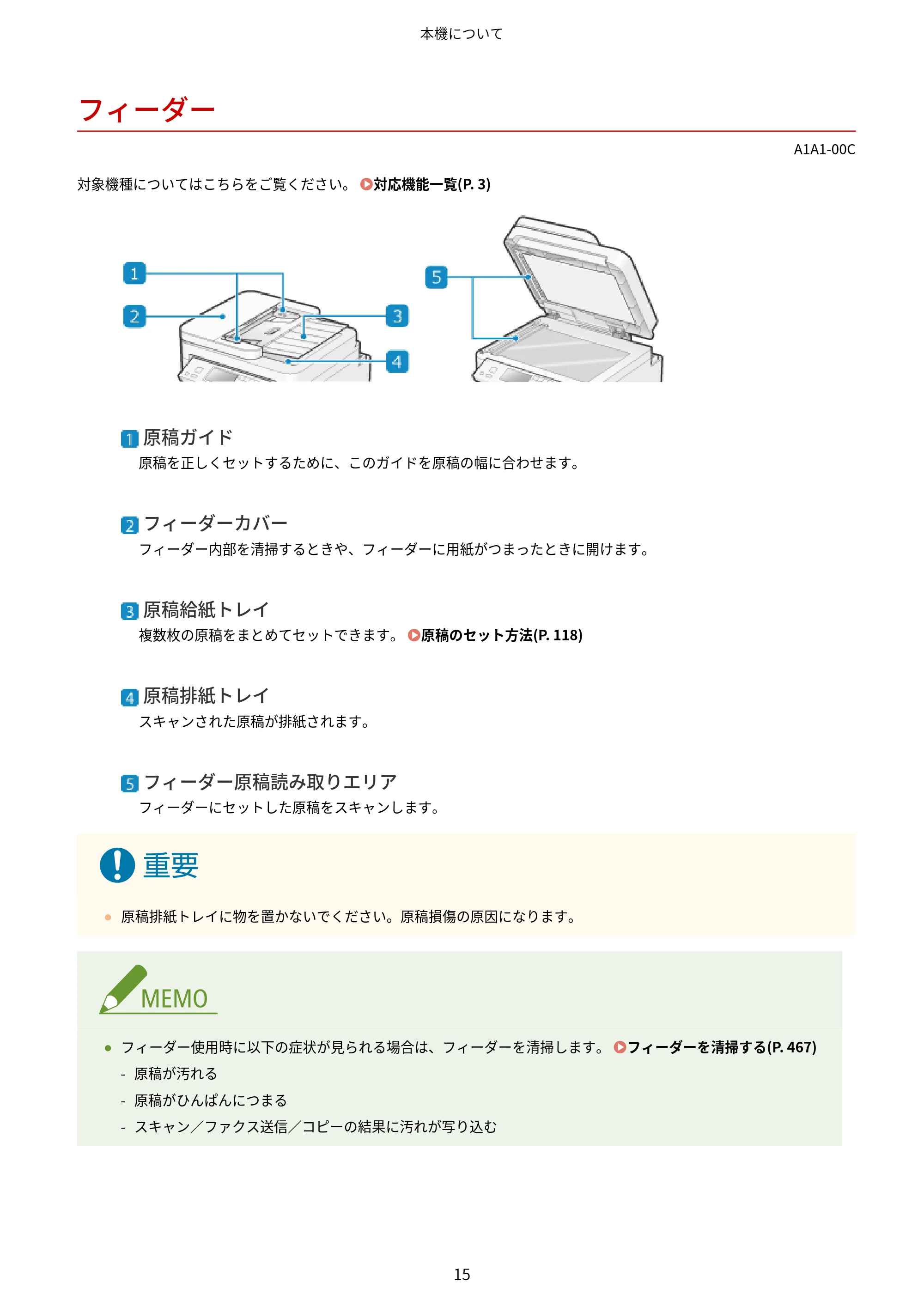
フィーダー
フィーダー
A1A1-00C
対象機種についてはこちらをご覧ください。 対応機能一覧(P. 3)
原稿ガイド
原稿を正しくセットするために、このガイドを原稿の幅に合わせます。
フィーダーカバー
フィーダー内部を清掃するときや、フィーダーに用紙がつまったときに開けます。
原稿給紙トレイ
複数枚の原稿をまとめてセットできます。 原稿のセット方法(P. 118)
原稿排紙トレイ
スキャンされた原稿が排紙されます。
フィーダー原稿読み取りエリア
フィーダーにセットした原稿をスキャンします。
- 原稿排紙トレイに物を置かないでください。原稿損傷の原因になります。
- フィーダー使用時に以下の症状が見られる場合は、フィーダーを清掃します。 フィーダーを清掃する(P. 467)
- 原稿が汚れる
- 原稿がひんぱんにつまる
- スキャン/ファクス送信/コピーの結果に汚れが写り込む
本機について
15
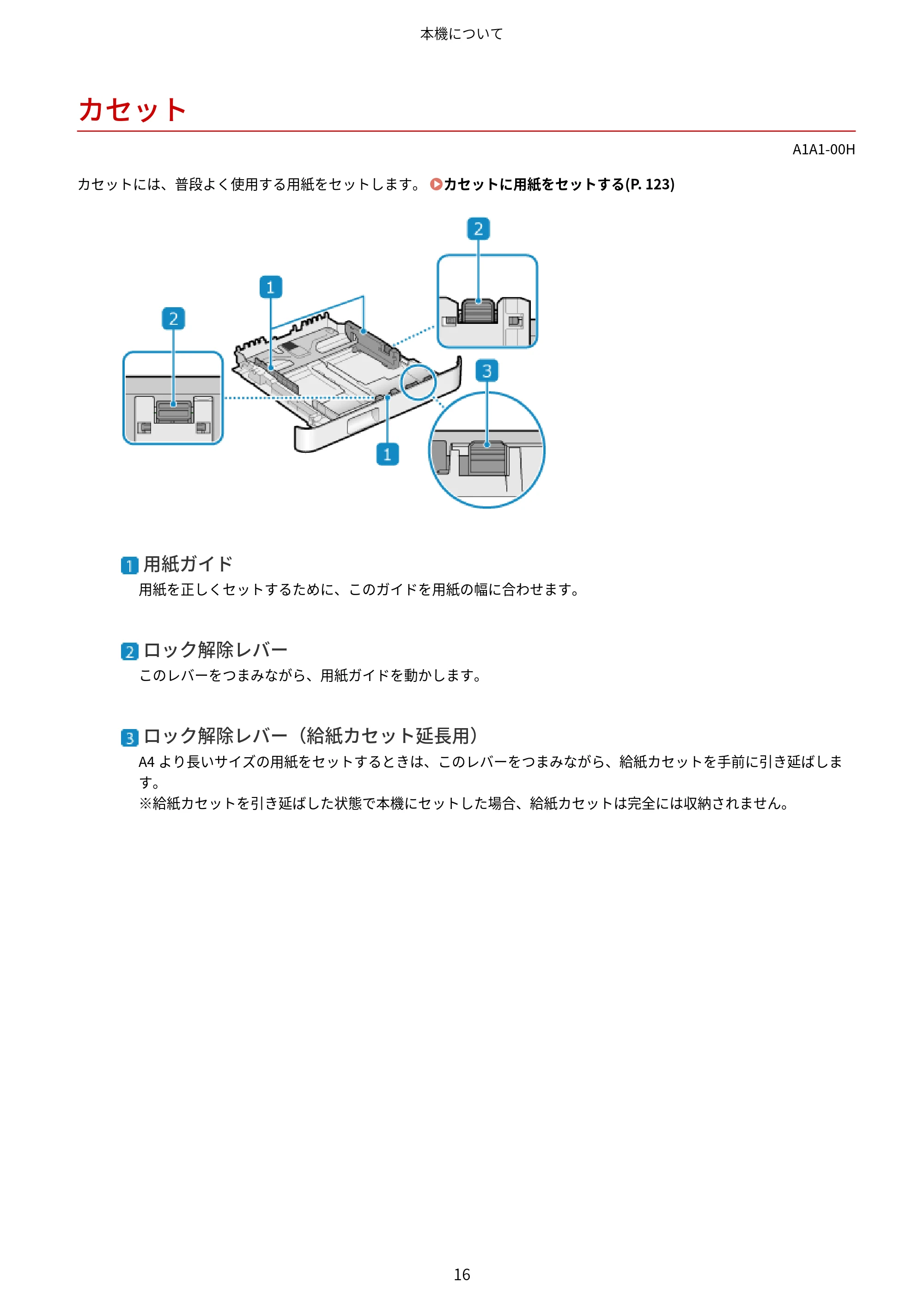
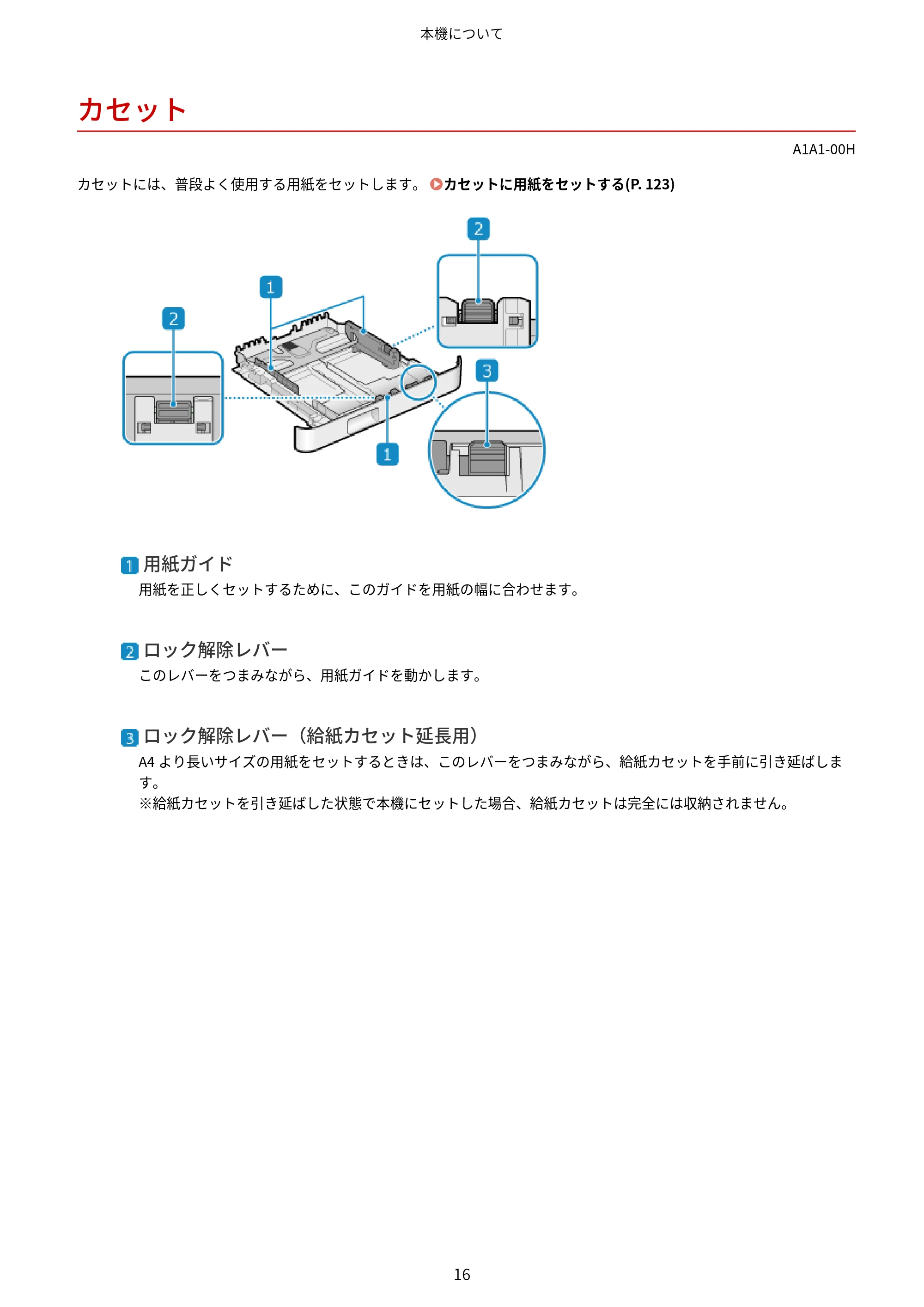
カセット
カセット
A1A1-00H
カセットには、普段よく使用する用紙をセットします。 カセットに用紙をセットする(P. 123)
用紙ガイド
用紙を正しくセットするために、このガイドを用紙の幅に合わせます。
ロック解除レバー
このレバーをつまみながら、用紙ガイドを動かします。
ロック解除レバー(給紙カセット延長用)
A4 より長いサイズの用紙をセットするときは、このレバーをつまみながら、給紙カセットを手前に引き延ばしま
す。
※給紙カセットを引き延ばした状態で本機にセットした場合、給紙カセットは完全には収納されません。
本機について
16
使用可能な用紙
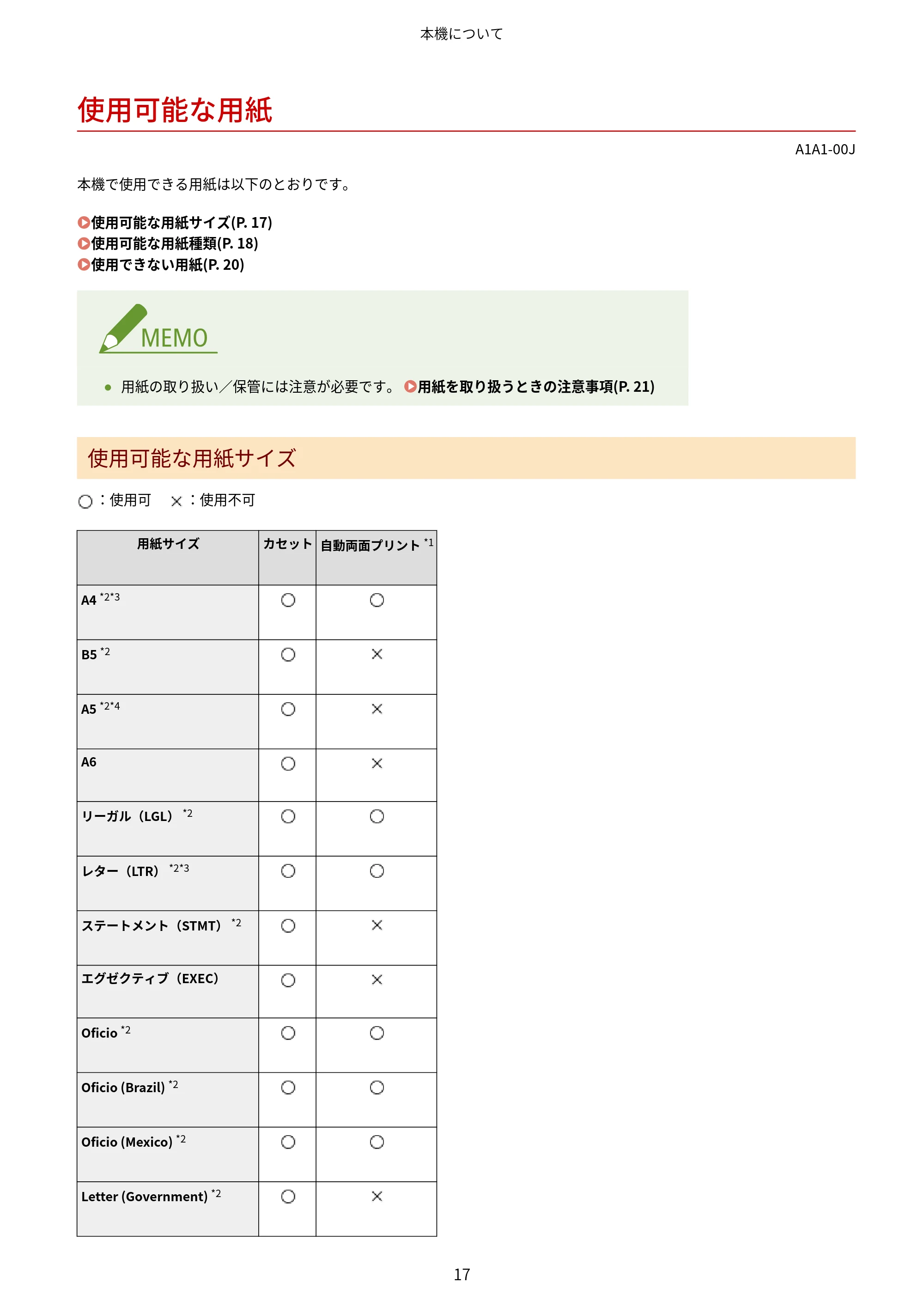
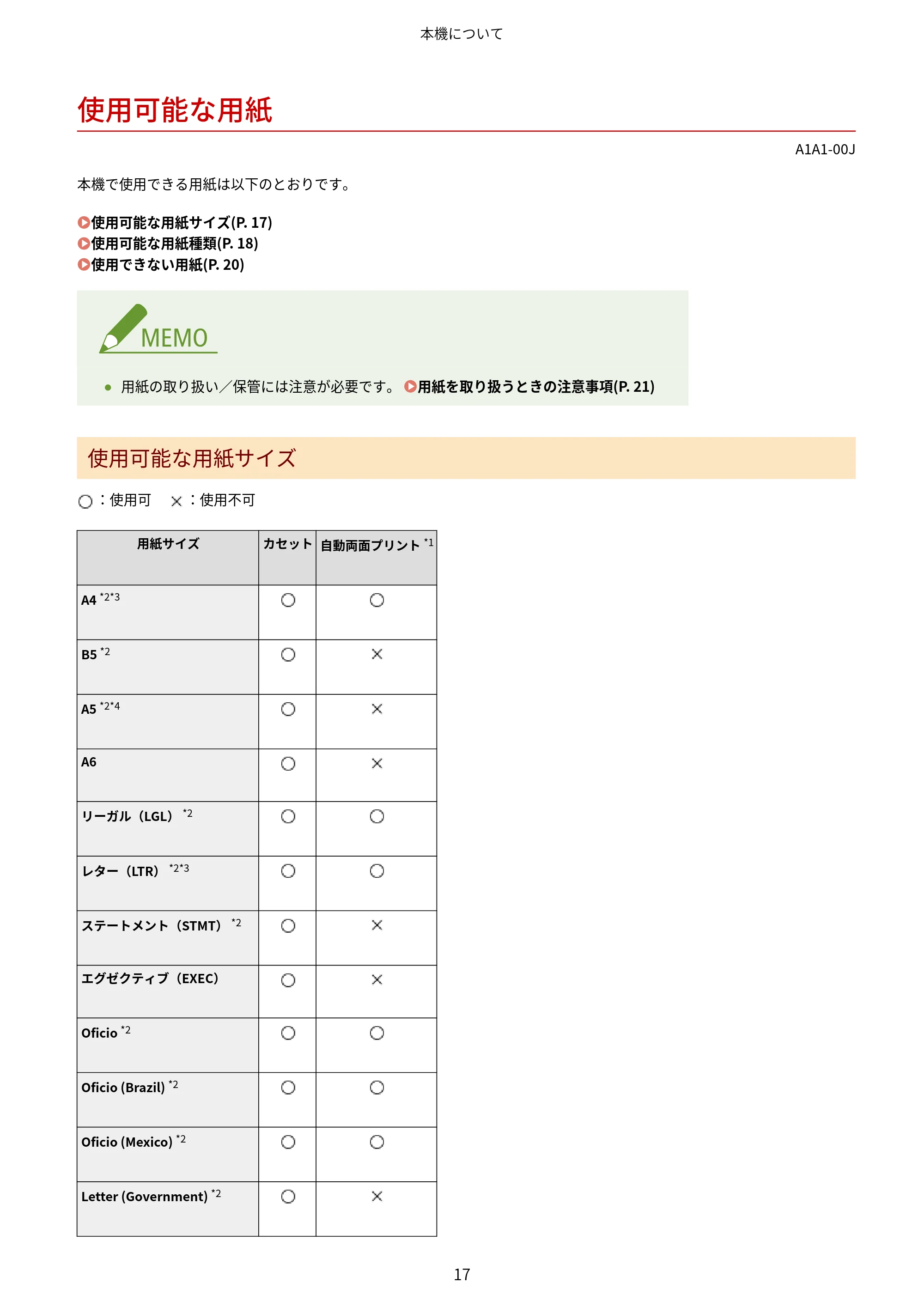
使用可能な用紙
A1A1-00J
本機で使用できる用紙は以下のとおりです。
使用可能な用紙サイズ(P. 17)
使用可能な用紙種類(P. 18)
使用できない用紙(P. 20)
- 用紙の取り扱い/保管には注意が必要です。 用紙を取り扱うときの注意事項(P. 21)
使用可能な用紙サイズ
:使用可 :使用不可
用紙サイズ カセット 自動両面プリント *1
A4 *2*3
B5 *2
A5 *2*4
A6
リーガル(LGL) *2
レター(LTR) *2*3
ステートメント(STMT) *2
エグゼクティブ(EXEC)
Oficio *2
Oficio (Brazil) *2
Oficio (Mexico) *2
Letter (Government) *2
本機について
17
27ページ
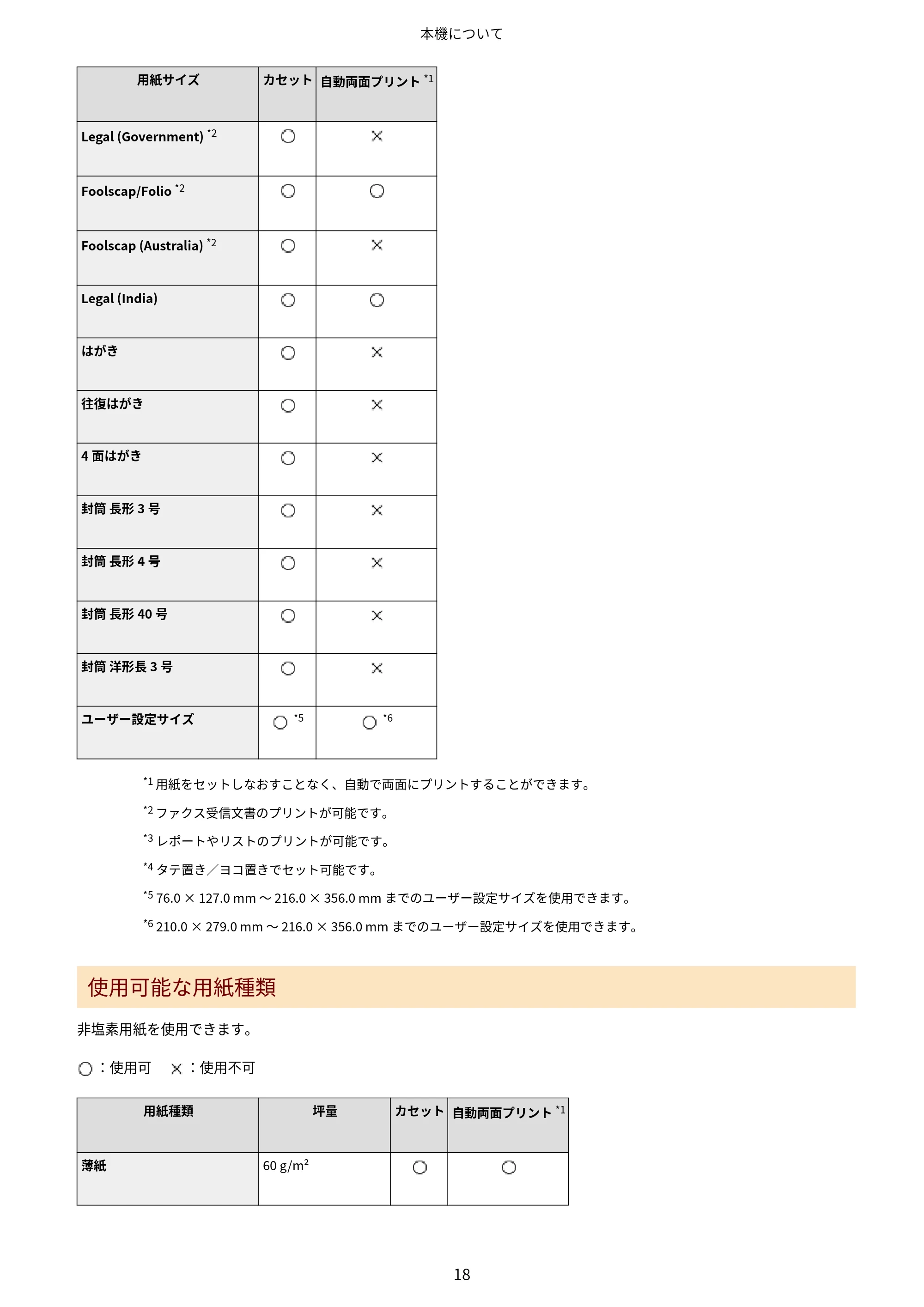
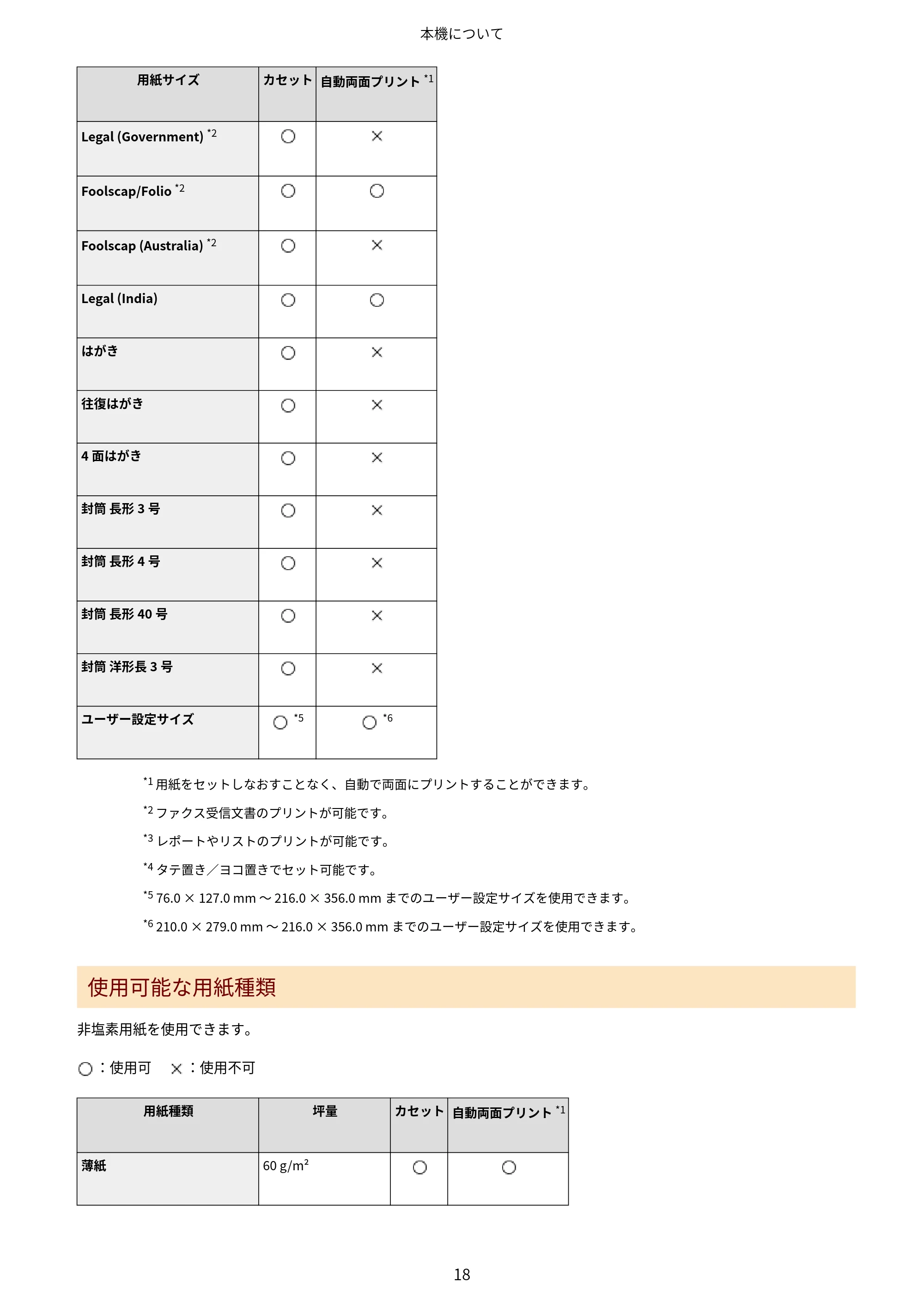
用紙サイズ カセット 自動両面プリント *1
Legal (Government) *2
Foolscap/Folio *2
Foolscap (Australia) *2
Legal (India)
はがき
往復はがき
4 面はがき
封筒 長形 3 号
封筒 長形 4 号
封筒 長形 40 号
封筒 洋形長 3 号
ユーザー設定サイズ *5 *6
*1 用紙をセットしなおすことなく、自動で両面にプリントすることができます。
*2 ファクス受信文書のプリントが可能です。
*3 レポートやリストのプリントが可能です。
*4 タテ置き/ヨコ置きでセット可能です。
*5 76.0 × 127.0 mm 〜 216.0 × 356.0 mm までのユーザー設定サイズを使用できます。
*6 210.0 × 279.0 mm 〜 216.0 × 356.0 mm までのユーザー設定サイズを使用できます。
使用可能な用紙種類
非塩素用紙を使用できます。
:使用可 :使用不可
用紙種類 坪量 カセット 自動両面プリント *1
薄紙 60 g/m²
本機について
18
28ページ
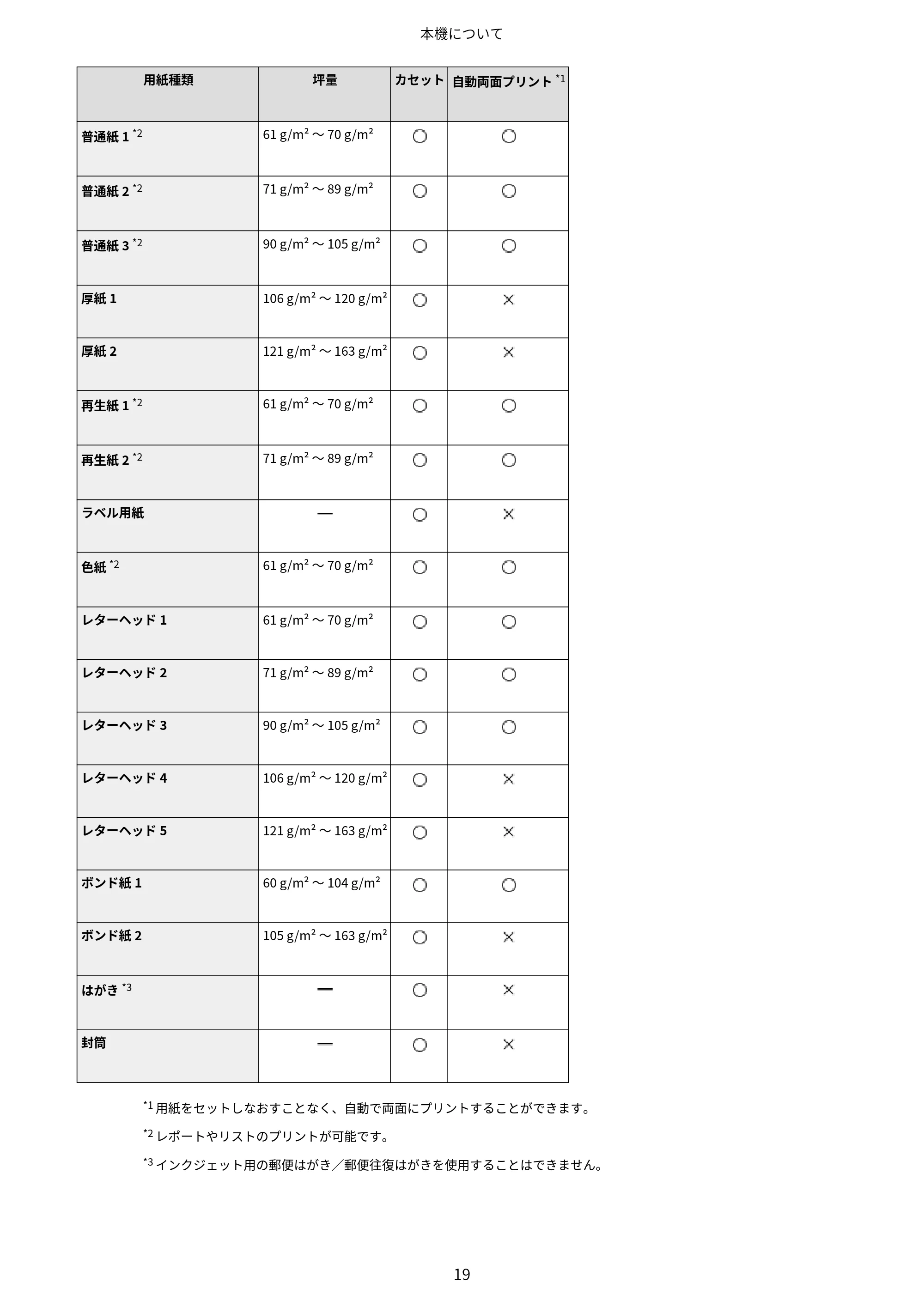
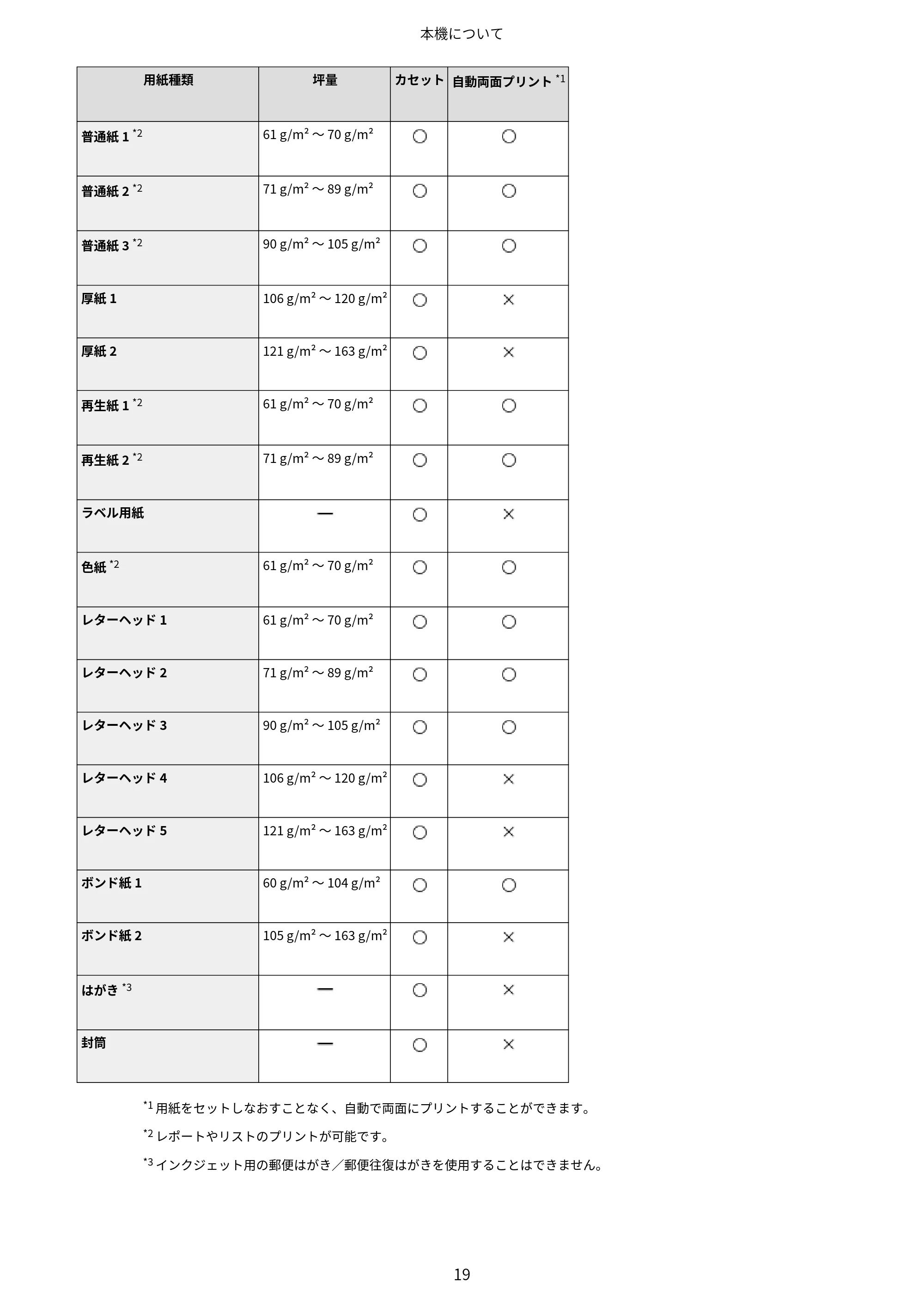
用紙種類 坪量 カセット 自動両面プリント *1
普通紙 1 *2 61 g/m² 〜 70 g/m²
普通紙 2 *2 71 g/m² 〜 89 g/m²
普通紙 3 *2 90 g/m² 〜 105 g/m²
厚紙 1 106 g/m² 〜 120 g/m²
厚紙 2 121 g/m² 〜 163 g/m²
再生紙 1 *2 61 g/m² 〜 70 g/m²
再生紙 2 *2 71 g/m² 〜 89 g/m²
ラベル用紙
色紙 *2 61 g/m² 〜 70 g/m²
レターヘッド 1 61 g/m² 〜 70 g/m²
レターヘッド 2 71 g/m² 〜 89 g/m²
レターヘッド 3 90 g/m² 〜 105 g/m²
レターヘッド 4 106 g/m² 〜 120 g/m²
レターヘッド 5 121 g/m² 〜 163 g/m²
ボンド紙 1 60 g/m² 〜 104 g/m²
ボンド紙 2 105 g/m² 〜 163 g/m²
はがき *3
封筒
*1 用紙をセットしなおすことなく、自動で両面にプリントすることができます。
*2 レポートやリストのプリントが可能です。
*3 インクジェット用の郵便はがき/郵便往復はがきを使用することはできません。
本機について
19
29ページ
使用できない用紙
プリントする前に、使用する用紙が適切かどうかを確認します。紙づまりやプリント不良の原因になるため、以下の用紙
は使用しないようにします。
- しわ/折り目がある紙、カールしている紙、破れている紙、湿っている紙*1
- 薄いわら半紙、非常に薄い紙、目の粗い紙、つるつるした紙
- 熱転写プリンターでプリントされた紙、プリントされた紙のウラ面
- のりなどの粘着剤がはみ出している用紙、裏紙が簡単にはがれるラベル用紙
- インクジェット専用の郵便はがき
*1 湿った用紙にプリントすると、排紙部周辺から湯気が出たり、排紙部に水滴が付いたりすることがありますが、異常ではあり
ません。これは、トナーを定着するときの熱によって、用紙に含まれる水分が蒸発しているためです。室温が低い場合に発生し
やすくなります。
本機について
20
用紙を取り扱うときの注意事項
用紙を取り扱うときの注意事項
A1A1-00K
紙づまりなどのエラーを防止し、きれいにプリントするために、使用する用紙の取り扱い/保管には注意が必要です。
プリントした用紙の品質を保つためには、保管方法やのり付け方法に留意します。
◼ 使用する用紙の取り扱い/保管
使用する環境に用紙を慣らす
本機が設置されている環境に十分慣らしてから、用紙を使用します。異なる温度/湿度で保管されていた用紙をす
ぐに使用すると、紙づまりやプリント不良の原因になることがあります。
使用前の用紙の保管方法
- 用紙は開封後すぐに使用することをおすすめします。残った用紙は入っていた包装紙に再度包み、平らな場所に
保管します。
- 湿気や乾燥を防ぐため、使用するまでは包装したまま保管します。
- 用紙が丸まったり折り目が付いたりするような置きかたで保管しないようにします。
- 用紙を立てたり多く積み重ねたりして保管しないようにします。
- 直射日光の当たる場所、湿度の高い場所、乾燥した場所、使用環境との温度差や湿度差が著しい場所には保管し
ないようにします。
◼ プリントした用紙の保管/のり付け
用紙の保管方法
- 平らな場所に保管します。
- クリアホルダーなど PVC(ポリ塩化ビニル)素材のものと一緒に保管しないようにします。トナーが溶けて用紙
と PVC 素材が貼り付くことがあります。
- 折れたりしわになったりしないように保管します。トナーがはがれることがあります。
- 高温の場所には保管しないようにします。
- 長期間(2 年以上)保管するときは、バインダーなどに入れて保管します。
- 長期間保管すると、用紙の変色によりプリントした画像が変色したように見えることがあります。
プリントした用紙にのり付けする場合の注意
- 必ず不溶性の接着剤を使用します。
- 不要になったプリント済み用紙で試してからのり付けします。
- のり付けした用紙は、完全に乾いてから重ねます。
本機について
21
仕様
仕様
A1A1-00L
製品の改良により仕様が変更されたり、今後発売される製品によって内容が更新されたりすることがあります。製品に関する
情報は、キヤノンホームページを参照してください。
https://global.canon/
本体の仕様
基本仕様(P. 23)
フィーダーの仕様(P. 26)
機能の仕様
プリントの仕様(P. 27)
スキャンの仕様(P. 28)
ファクスの仕様(P. 29)
ネットワークの仕様(P. 30)
セキュリティー/管理機能の仕様(P. 32)
動作環境や対応ソフトウェア/サーバー
サポート環境(P. 36)
本機について
22
基本仕様
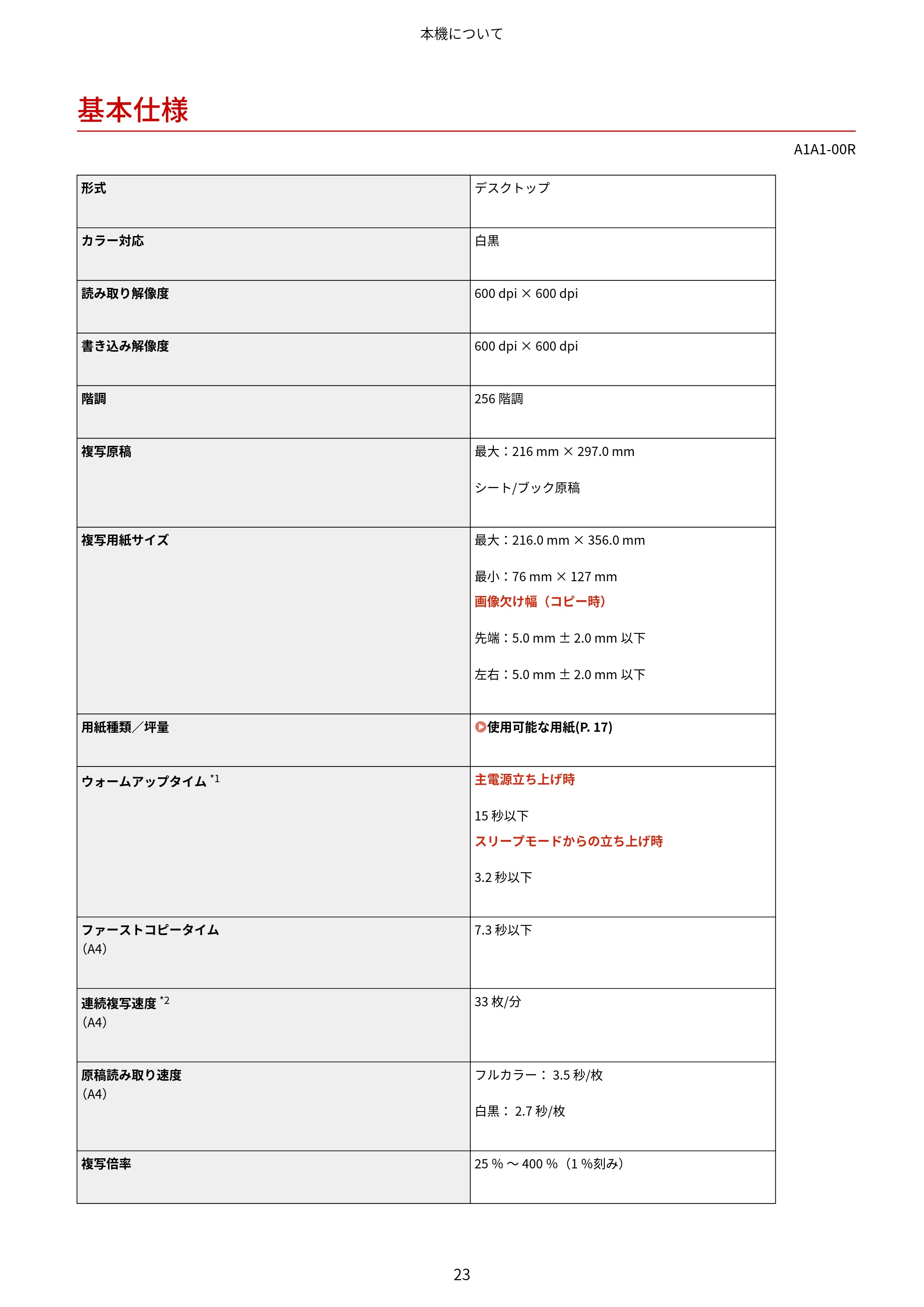
基本仕様
A1A1-00R
形式 デスクトップ
カラー対応 白黒
読み取り解像度 600 dpi × 600 dpi
書き込み解像度 600 dpi × 600 dpi
階調 256 階調
複写原稿 最大:216 mm × 297.0 mm
シート/ブック原稿
複写用紙サイズ 最大:216.0 mm × 356.0 mm
最小:76 mm × 127 mm
画像欠け幅(コピー時)
先端:5.0 mm ± 2.0 mm 以下
左右:5.0 mm ± 2.0 mm 以下
用紙種類/坪量 使用可能な用紙(P. 17)
ウォームアップタイム *1 主電源立ち上げ時
15 秒以下
スリープモードからの立ち上げ時
3.2 秒以下
ファーストコピータイム
(A4)
7.3 秒以下
連続複写速度 *2
(A4)
33 枚/分
原稿読み取り速度
(A4)
フルカラー: 3.5 秒/枚
白黒: 2.7 秒/枚
複写倍率 25 % 〜 400 %(1 %刻み)
本機について
23
33ページ
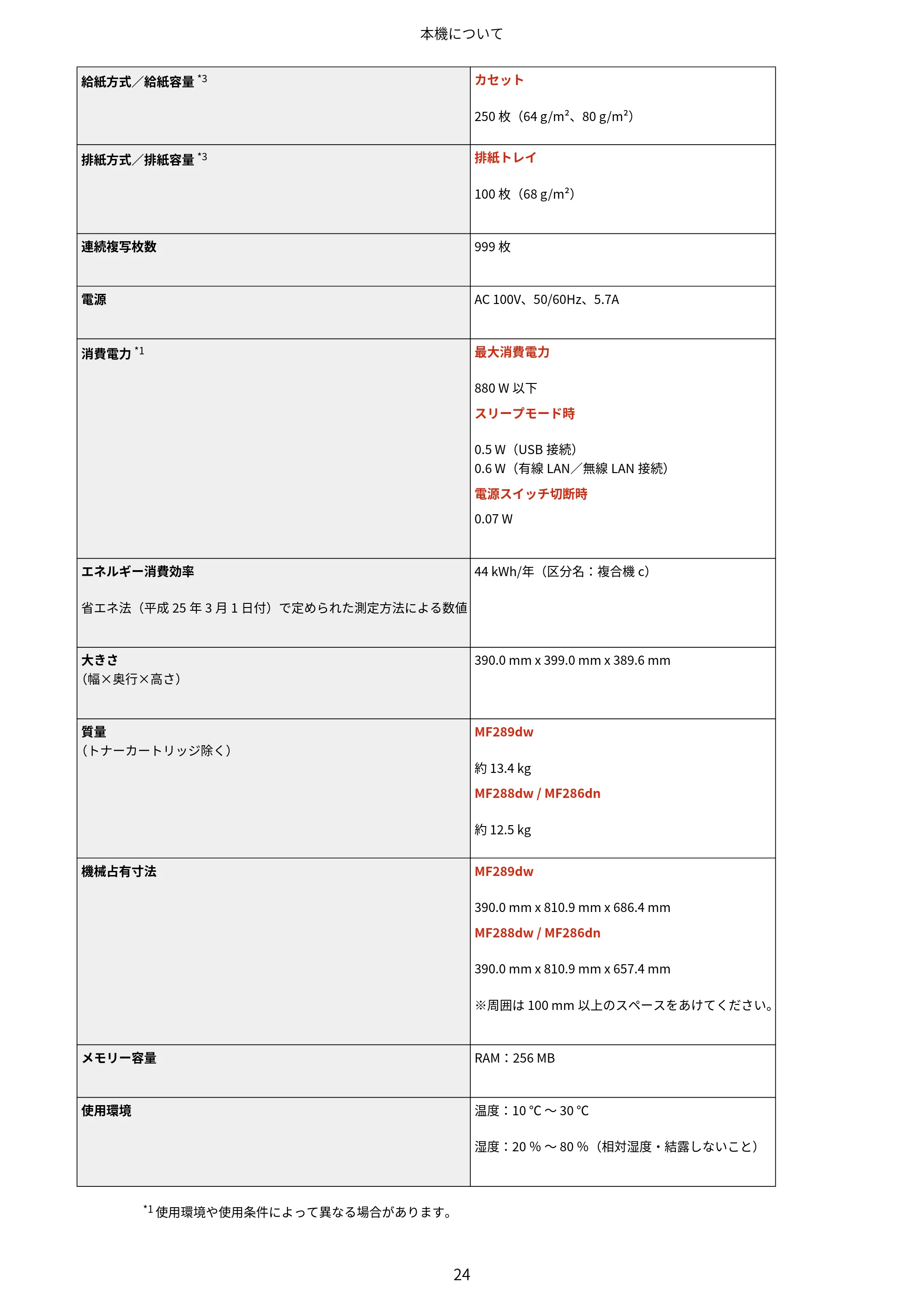
給紙方式/給紙容量 *3 カセット
250 枚(64 g/m²、80 g/m²)
排紙方式/排紙容量 *3 排紙トレイ
100 枚(68 g/m²)
連続複写枚数 999 枚
電源 AC 100V、50/60Hz、5.7A
消費電力 *1 最大消費電力
880 W 以下
スリープモード時
0.5 W(USB 接続)
0.6 W(有線 LAN/無線 LAN 接続)
電源スイッチ切断時
0.07 W
エネルギー消費効率
省エネ法(平成 25 年 3 月 1 日付)で定められた測定方法による数値
44 kWh/年(区分名:複合機 c)
大きさ
(幅×奥行×高さ)
390.0 mm x 399.0 mm x 389.6 mm
質量
(トナーカートリッジ除く)
MF289dw
約 13.4 kg
MF288dw / MF286dn
約 12.5 kg
機械占有寸法 MF289dw
390.0 mm x 810.9 mm x 686.4 mm
MF288dw / MF286dn
390.0 mm x 810.9 mm x 657.4 mm
※周囲は 100 mm 以上のスペースをあけてください。
メモリー容量 RAM:256 MB
使用環境 温度:10 ℃ 〜 30 ℃
湿度:20 % 〜 80 %(相対湿度・結露しないこと)
*1 使用環境や使用条件によって異なる場合があります。
本機について
24
34ページ


*2 A4 片面等倍時。普通紙、同一データを連続印刷した場合の自社試験による速度です(コピーは原稿台使用時)。はがきや小サ
イズ紙など、用紙の種類・サイズ・送り方向などによっては印刷速度が低下します。また連続印刷時に、複合機本体の温度調整
や画質調整などのため動作を休止もしくは遅くさせる場合があります。
*3 設置環境や使用する用紙によって異なる場合があります。
本機について
25
フィーダーの仕様
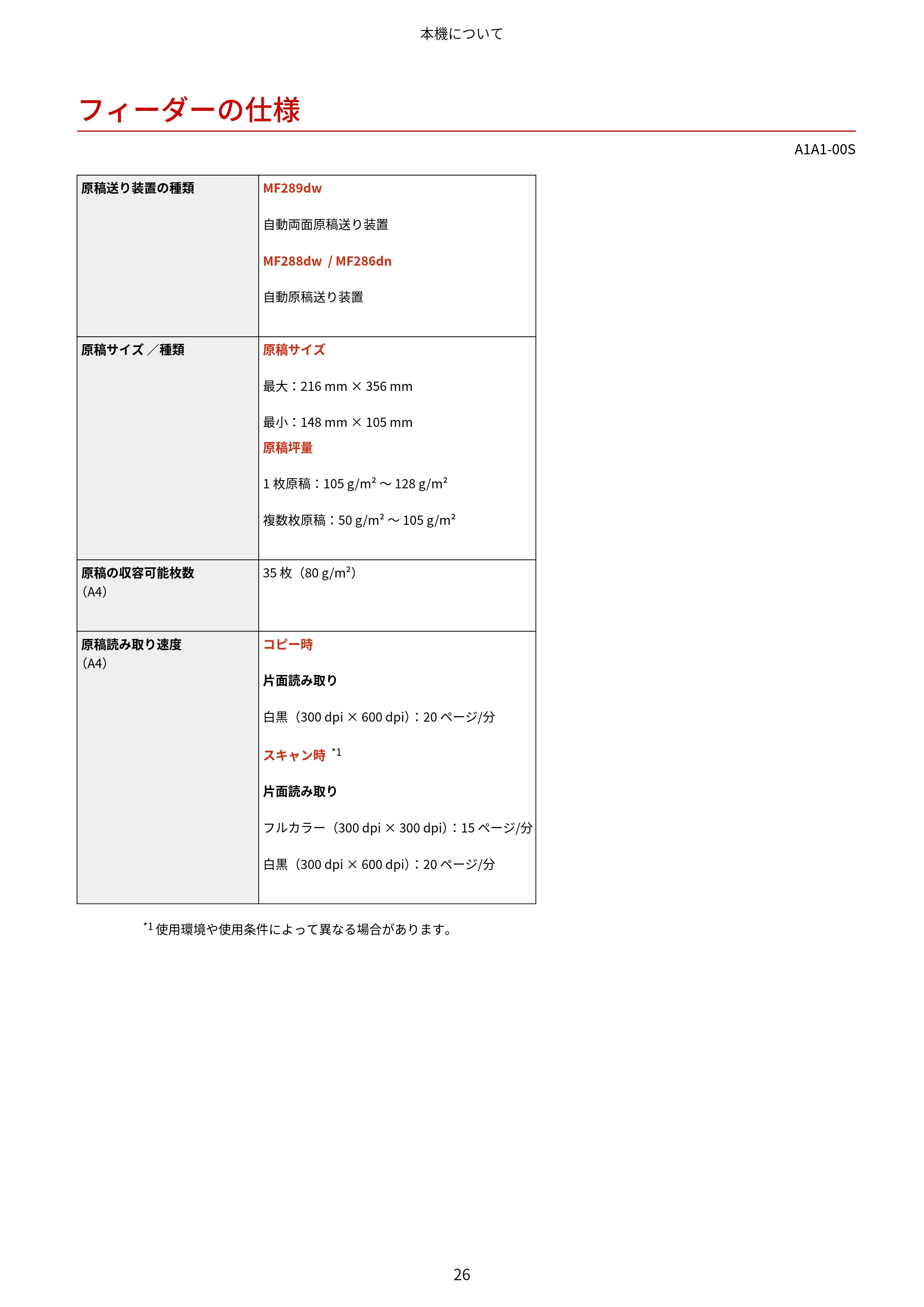
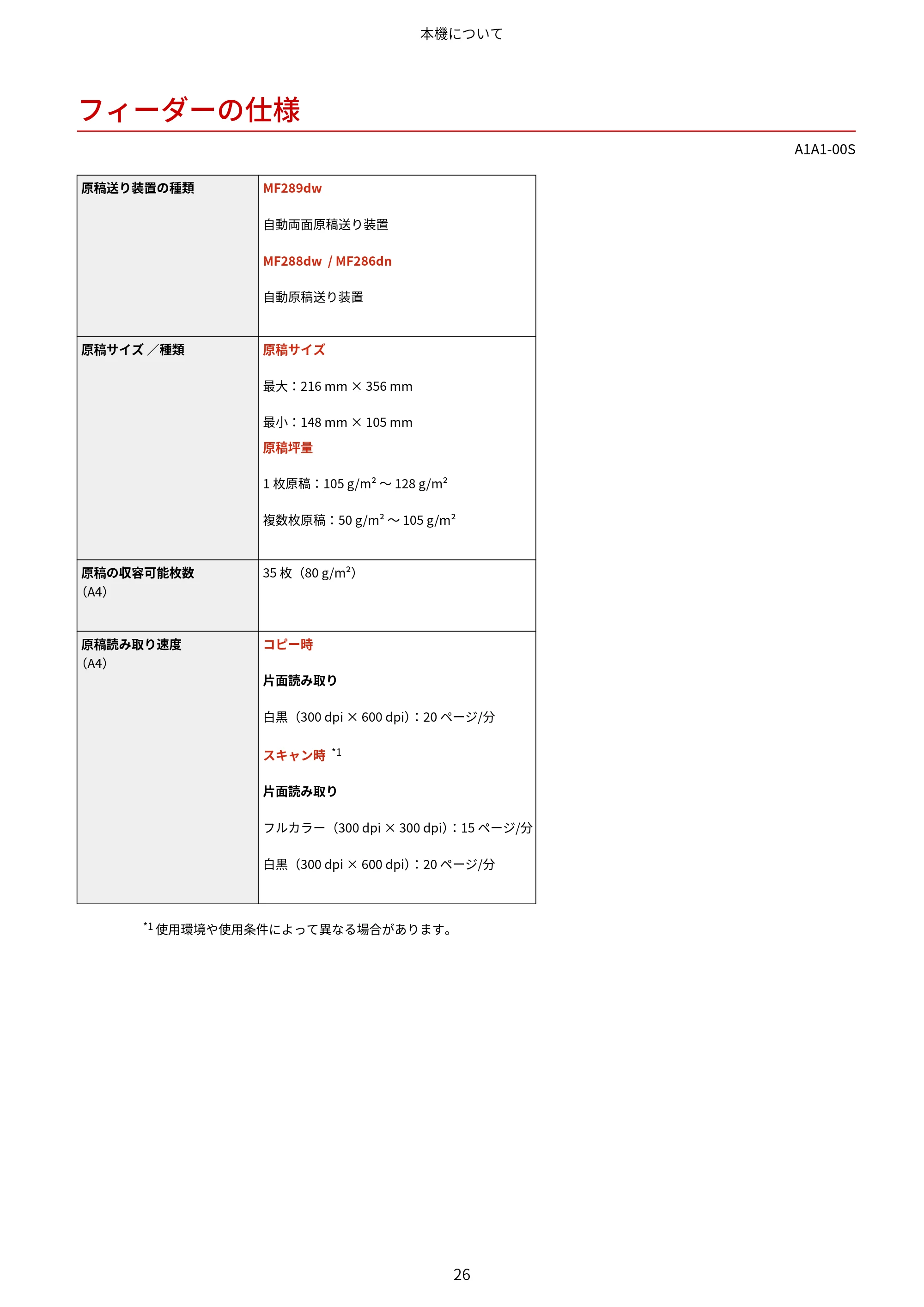
フィーダーの仕様
A1A1-00S
原稿送り装置の種類 MF289dw
自動両面原稿送り装置
MF288dw / MF286dn
自動原稿送り装置
原稿サイズ /種類 原稿サイズ
最大:216 mm × 356 mm
最小:148 mm × 105 mm
原稿坪量
1 枚原稿:105 g/m² 〜 128 g/m²
複数枚原稿:50 g/m² 〜 105 g/m²
原稿の収容可能枚数
(A4)
35 枚(80 g/m²)
原稿読み取り速度
(A4)
コピー時
片面読み取り
白黒(300 dpi × 600 dpi):20 ページ/分
スキャン時 *1
片面読み取り
フルカラー(300 dpi × 300 dpi):15 ページ/分
白黒(300 dpi × 600 dpi):20 ページ/分
*1 使用環境や使用条件によって異なる場合があります。
本機について
26
プリントの仕様
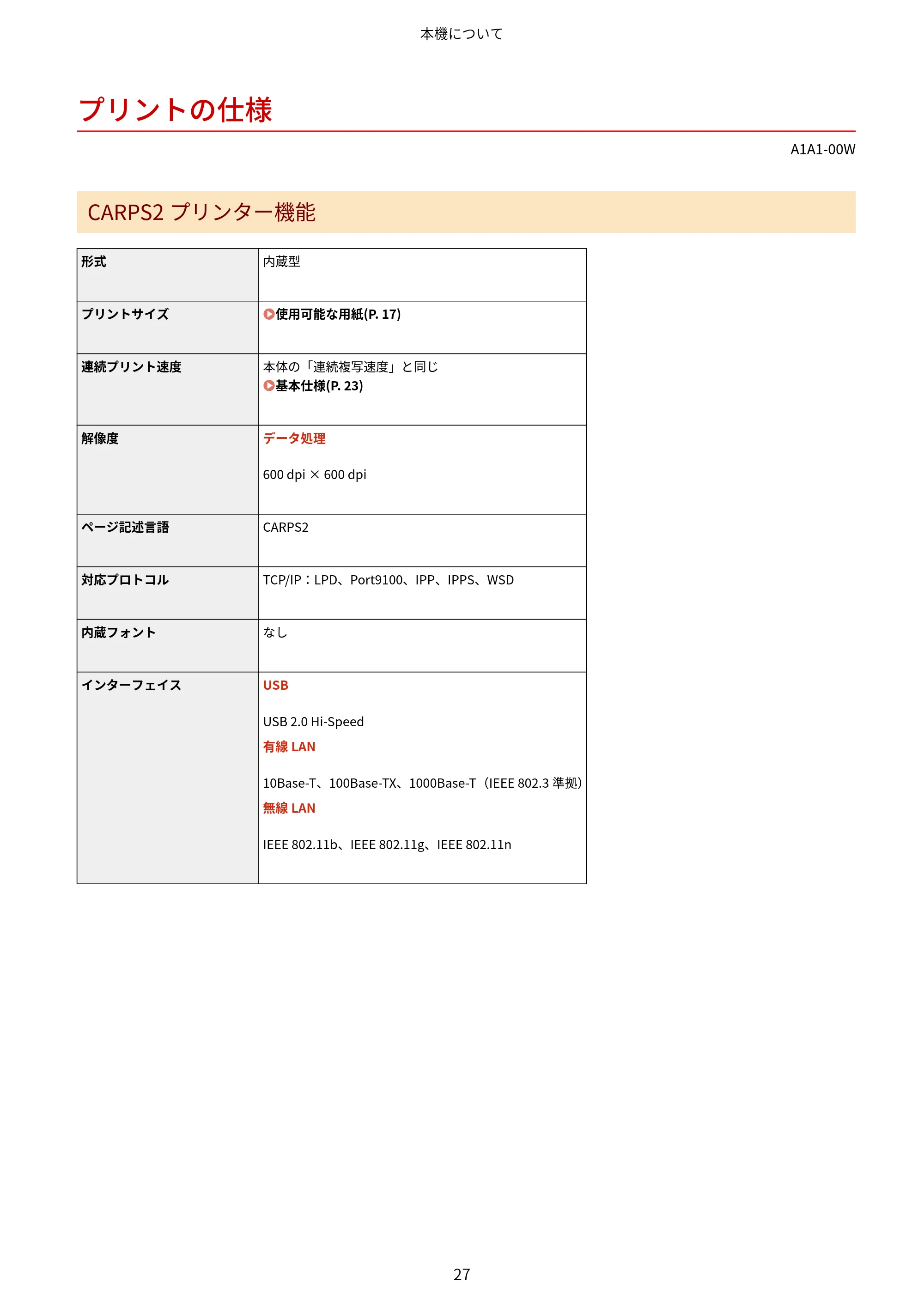
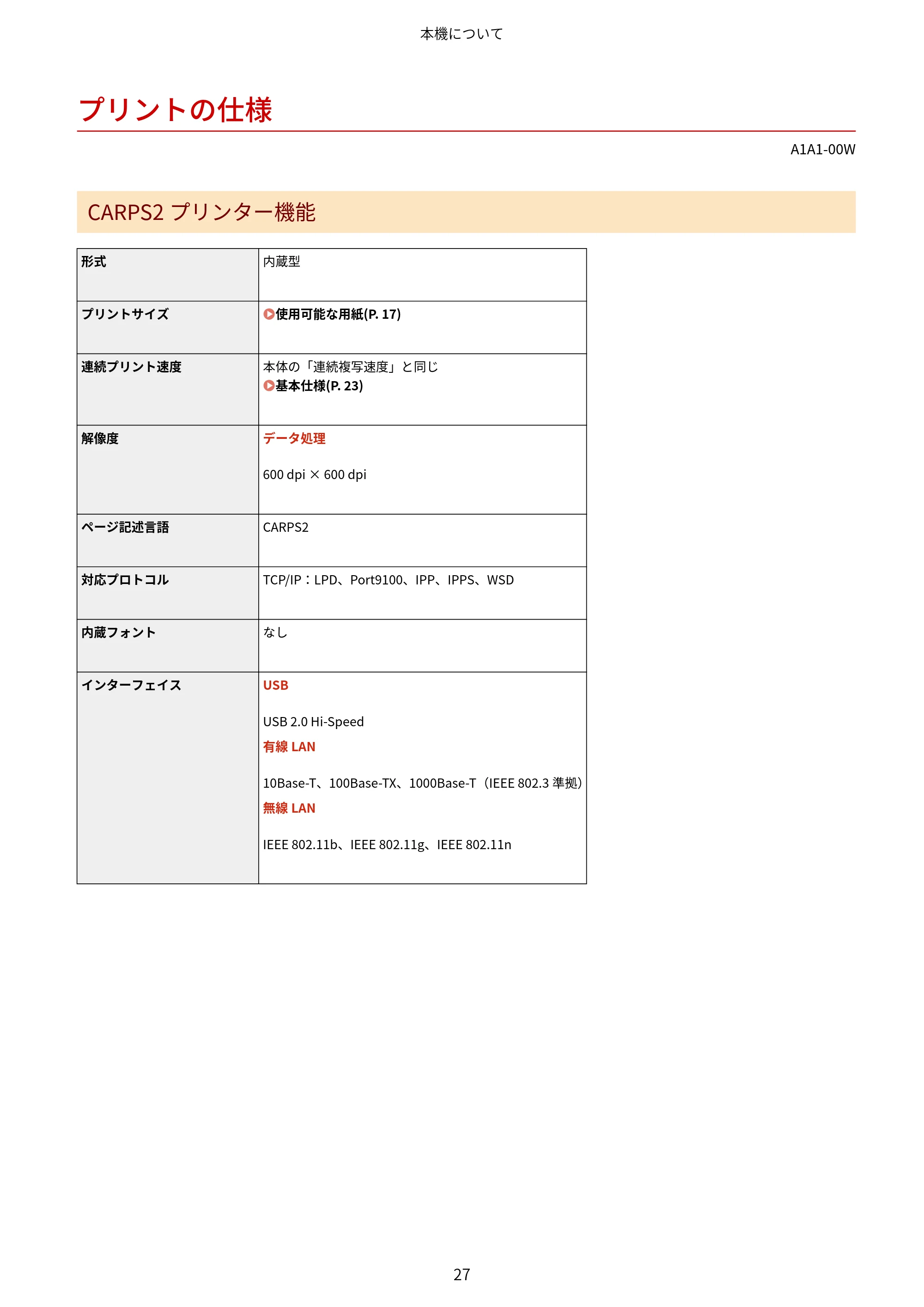
プリントの仕様
A1A1-00W
CARPS2 プリンター機能
形式 内蔵型
プリントサイズ 使用可能な用紙(P. 17)
連続プリント速度 本体の「連続複写速度」と同じ
基本仕様(P. 23)
解像度 データ処理
600 dpi × 600 dpi
ページ記述言語 CARPS2
対応プロトコル TCP/IP:LPD、Port9100、IPP、IPPS、WSD
内蔵フォント なし
インターフェイス USB
USB 2.0 Hi-Speed
有線 LAN
10Base-T、100Base-TX、1000Base-T(IEEE 802.3 準拠)
無線 LAN
IEEE 802.11b、IEEE 802.11g、IEEE 802.11n
本機について
27
スキャンの仕様
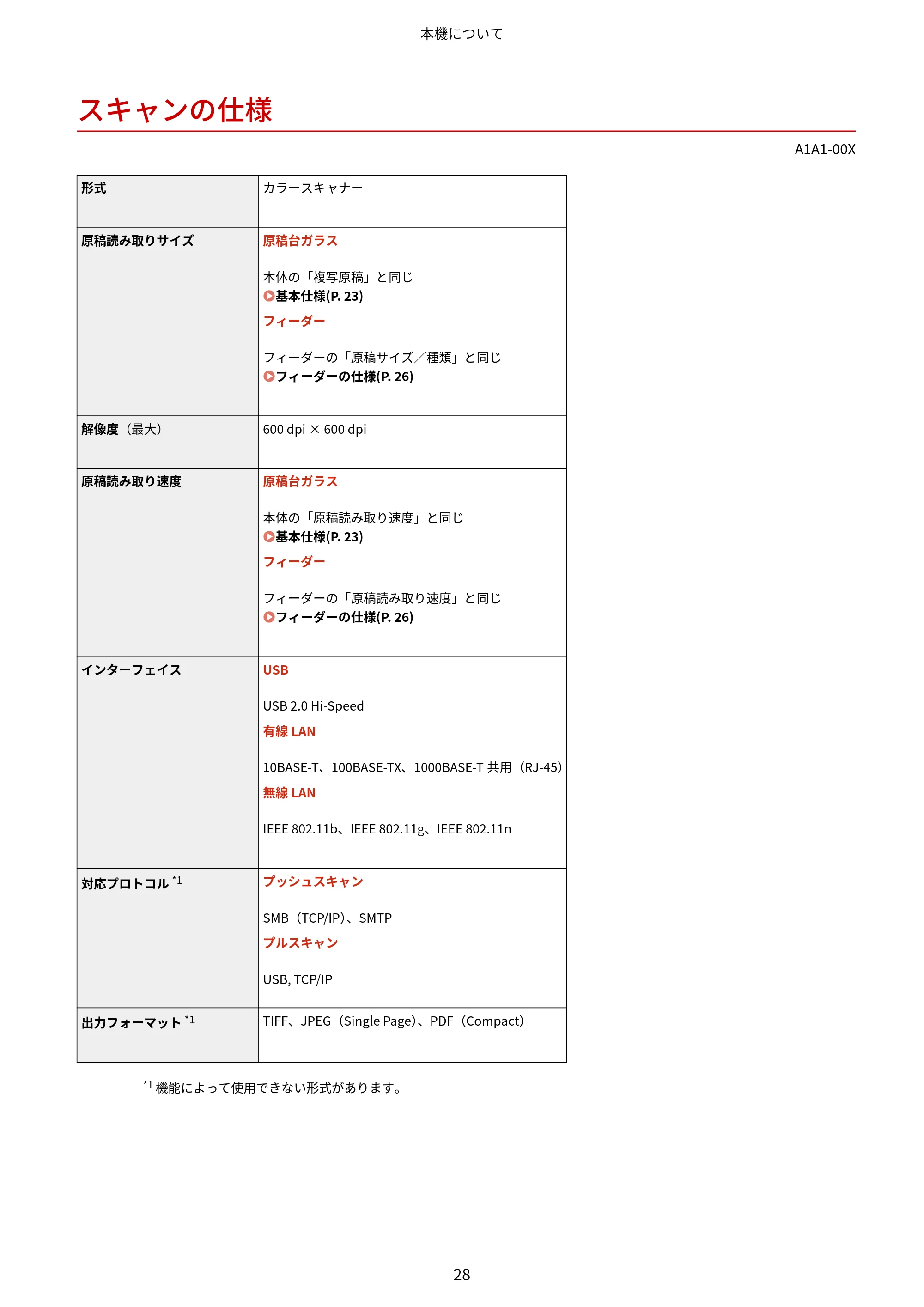
スキャンの仕様
A1A1-00X
形式 カラースキャナー
原稿読み取りサイズ 原稿台ガラス
本体の「複写原稿」と同じ
基本仕様(P. 23)
フィーダー
フィーダーの「原稿サイズ/種類」と同じ
フィーダーの仕様(P. 26)
解像度(最大) 600 dpi × 600 dpi
原稿読み取り速度 原稿台ガラス
本体の「原稿読み取り速度」と同じ
基本仕様(P. 23)
フィーダー
フィーダーの「原稿読み取り速度」と同じ
フィーダーの仕様(P. 26)
インターフェイス USB
USB 2.0 Hi-Speed
有線 LAN
10BASE-T、100BASE-TX、1000BASE-T 共用(RJ-45)
無線 LAN
IEEE 802.11b、IEEE 802.11g、IEEE 802.11n
対応プロトコル *1 プッシュスキャン
SMB(TCP/IP)、SMTP
プルスキャン
USB, TCP/IP
出力フォーマット *1 TIFF、JPEG(Single Page)、PDF(Compact)
*1 機能によって使用できない形式があります。
本機について
28
ファクスの仕様
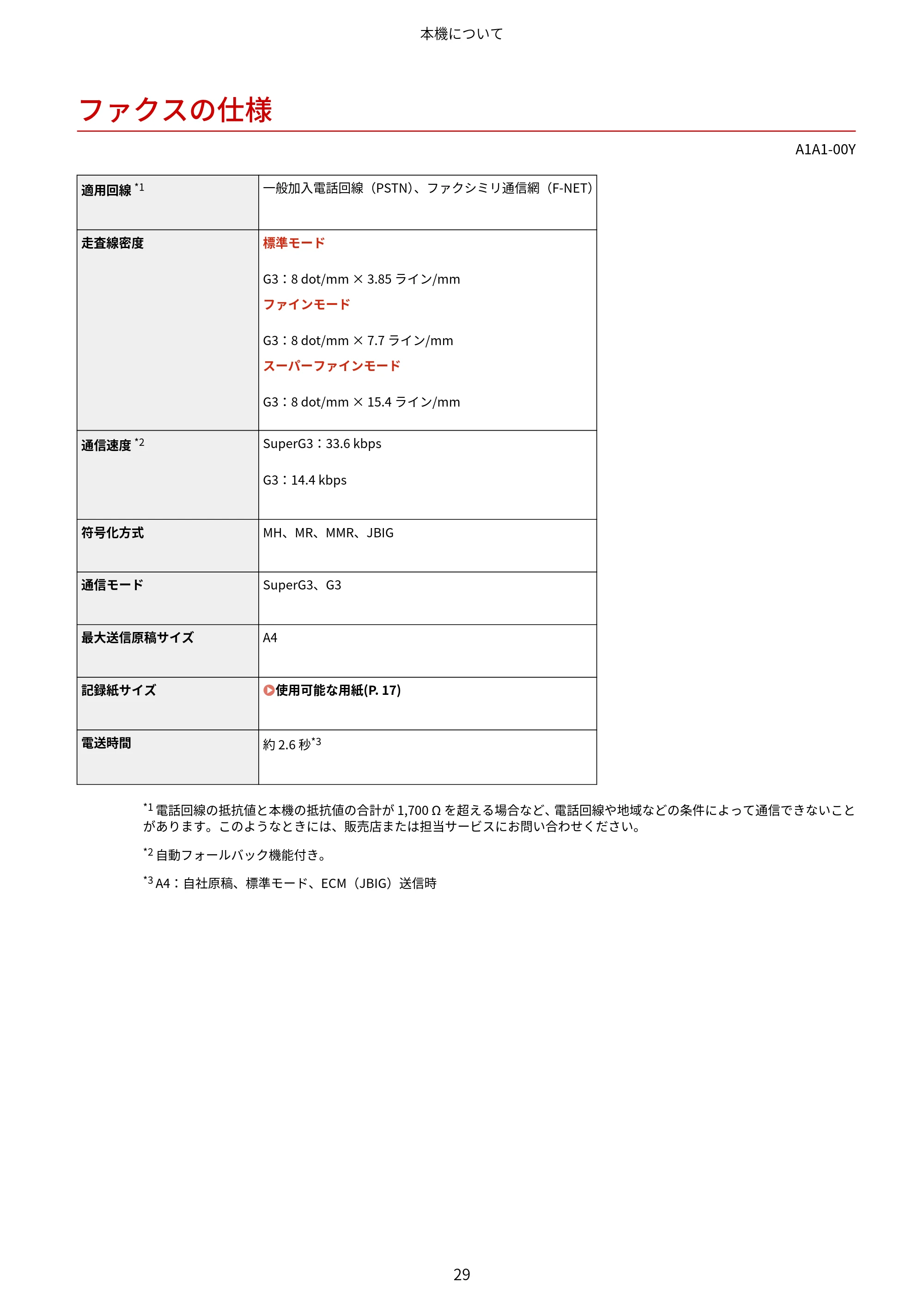
ファクスの仕様
A1A1-00Y
適用回線 *1 一般加入電話回線(PSTN)、ファクシミリ通信網(F-NET)
走査線密度 標準モード
G3:8 dot/mm × 3.85 ライン/mm
ファインモード
G3:8 dot/mm × 7.7 ライン/mm
スーパーファインモード
G3:8 dot/mm × 15.4 ライン/mm
通信速度 *2 SuperG3:33.6 kbps
G3:14.4 kbps
符号化方式 MH、MR、MMR、JBIG
通信モード SuperG3、G3
最大送信原稿サイズ A4
記録紙サイズ 使用可能な用紙(P. 17)
電送時間 約 2.6 秒*3
*1 電話回線の抵抗値と本機の抵抗値の合計が 1,700 Ω を超える場合など、電話回線や地域などの条件によって通信できないこと
があります。このようなときには、販売店または担当サービスにお問い合わせください。
*2 自動フォールバック機能付き。
*3 A4:自社原稿、標準モード、ECM(JBIG)送信時
本機について
29
ネットワークの仕様
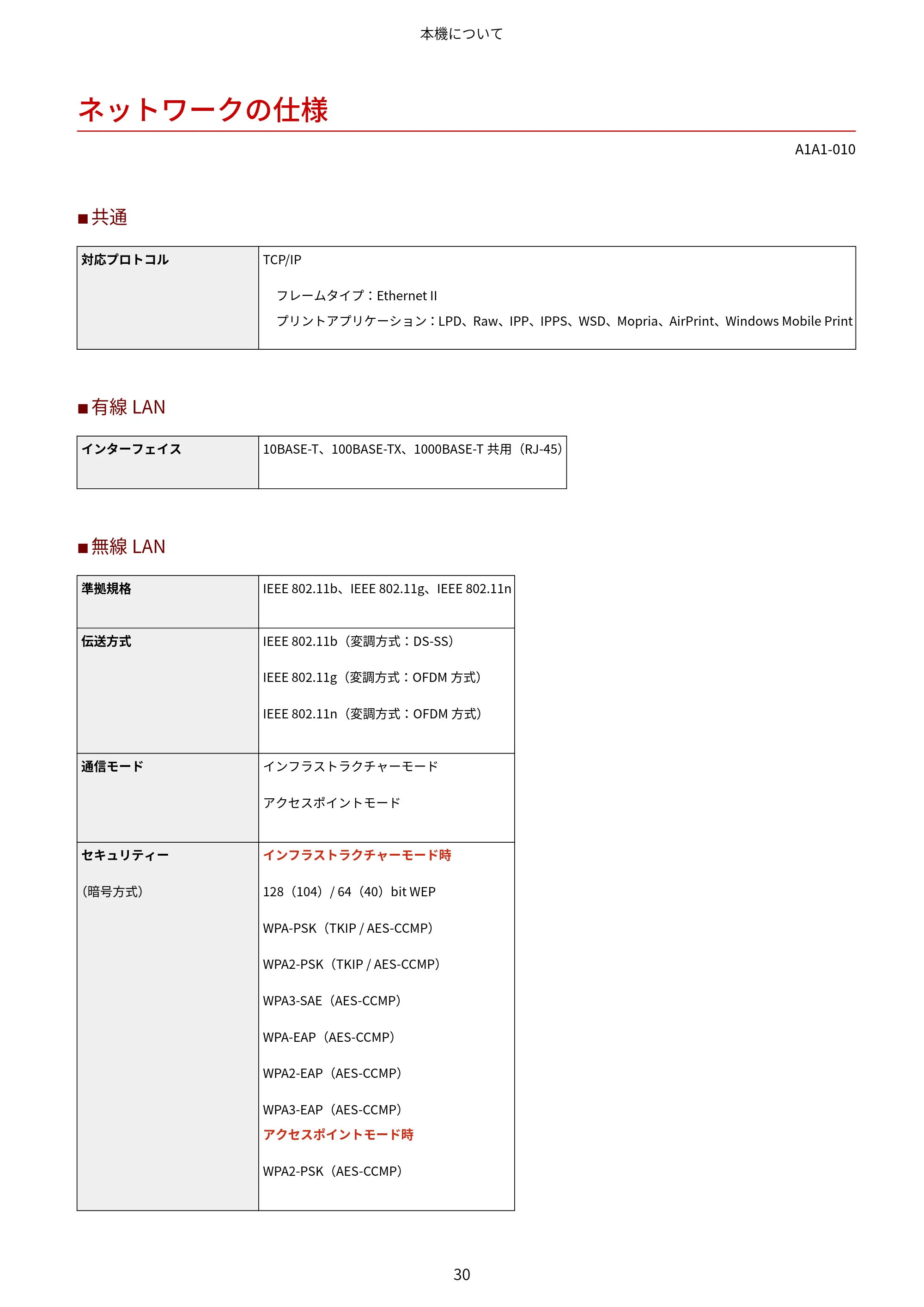
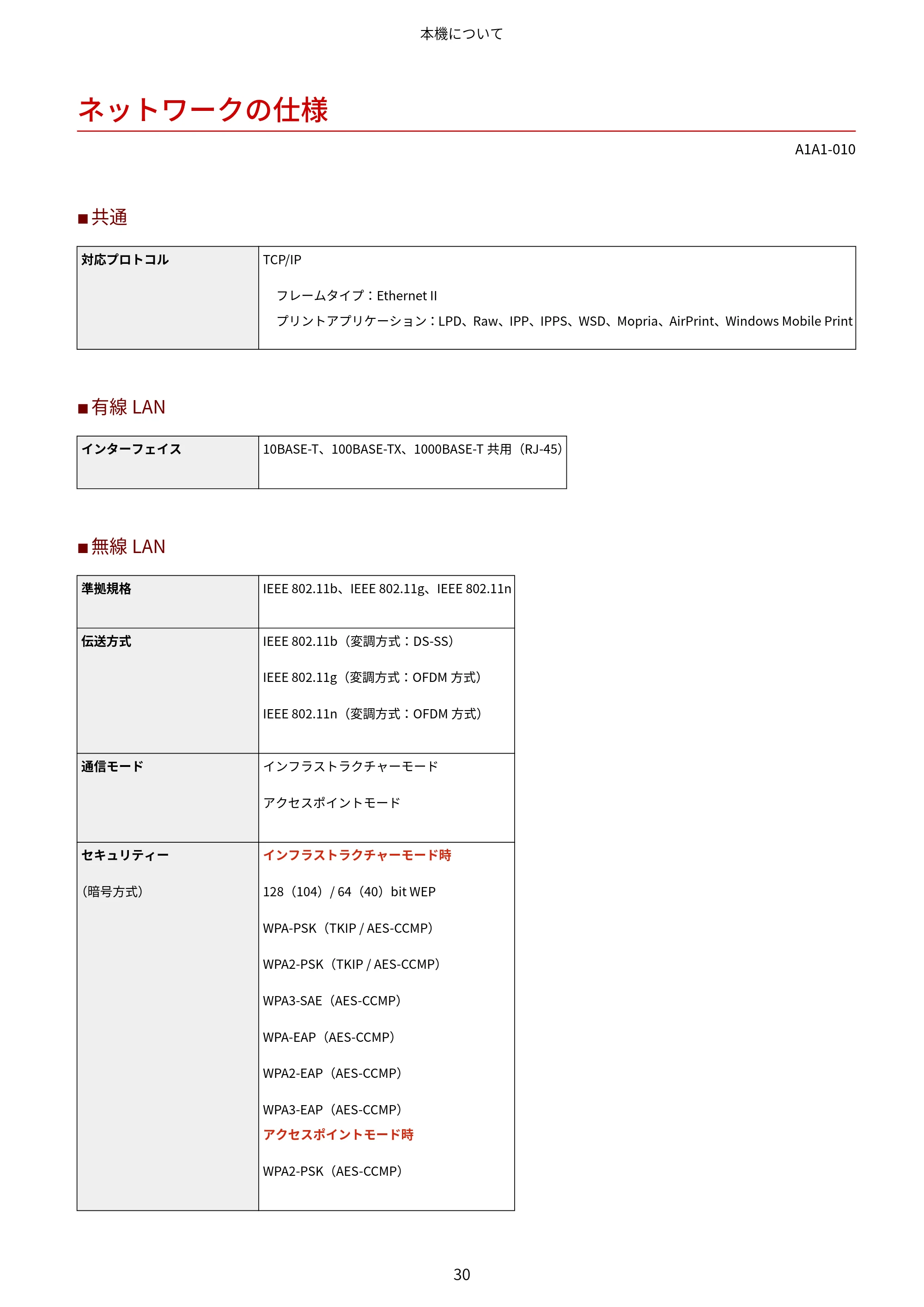
ネットワークの仕様
A1A1-010
◼ 共通
対応プロトコル TCP/IP
フレームタイプ:Ethernet II
プリントアプリケーション:LPD、Raw、IPP、IPPS、WSD、Mopria、AirPrint、Windows Mobile Print
◼ 有線 LAN
インターフェイス 10BASE-T、100BASE-TX、1000BASE-T 共用(RJ-45)
◼ 無線 LAN
準拠規格 IEEE 802.11b、IEEE 802.11g、IEEE 802.11n
伝送方式 IEEE 802.11b(変調方式:DS-SS)
IEEE 802.11g(変調方式:OFDM 方式)
IEEE 802.11n(変調方式:OFDM 方式)
通信モード インフラストラクチャーモード
アクセスポイントモード
セキュリティー
(暗号方式)
インフラストラクチャーモード時
128(104)/ 64(40)bit WEP
WPA-PSK(TKIP / AES-CCMP)
WPA2-PSK(TKIP / AES-CCMP)
WPA3-SAE(AES-CCMP)
WPA-EAP(AES-CCMP)
WPA2-EAP(AES-CCMP)
WPA3-EAP(AES-CCMP)
アクセスポイントモード時
WPA2-PSK(AES-CCMP)
本機について
30
40ページ


設定方法 WPS(Wi-Fi Protected Setup)、手動設定
本機について
31
セキュリティー/管理機能の仕様
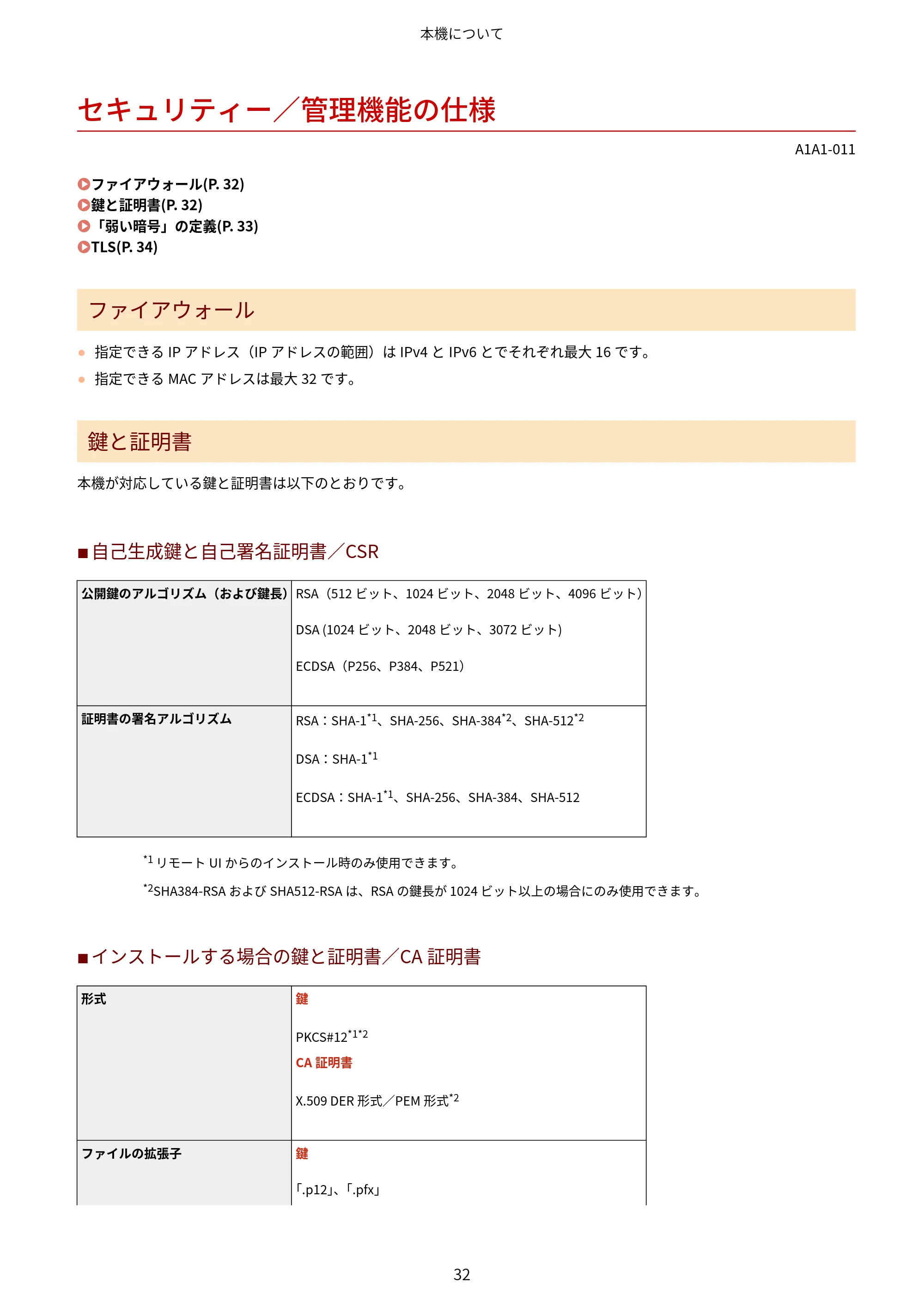
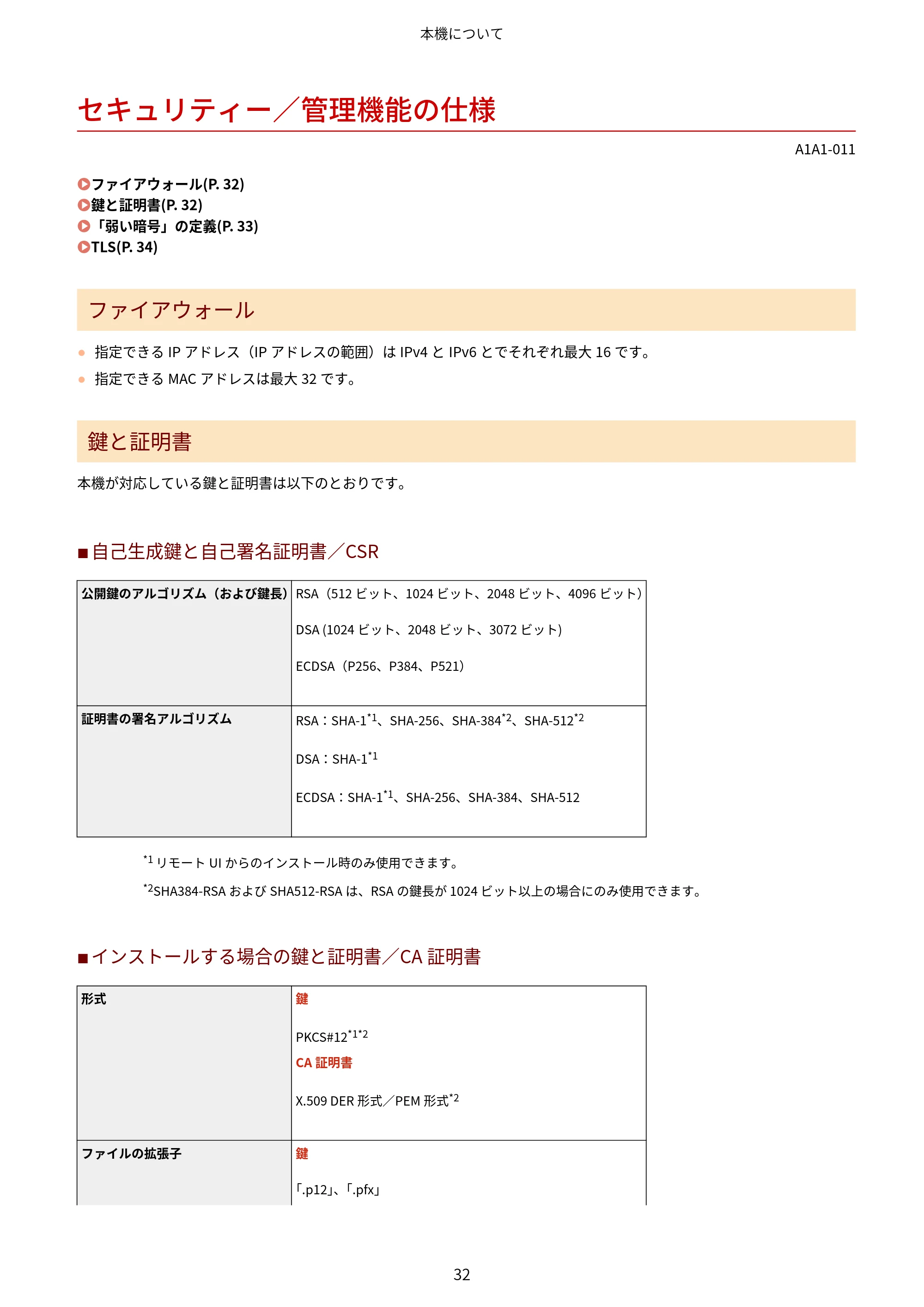
セキュリティー/管理機能の仕様
A1A1-011
ファイアウォール(P. 32)
鍵と証明書(P. 32)
「弱い暗号」の定義(P. 33)
TLS(P. 34)
ファイアウォール
- 指定できる IP アドレス(IP アドレスの範囲)は IPv4 と IPv6 とでそれぞれ最大 16 です。
- 指定できる MAC アドレスは最大 32 です。
鍵と証明書
本機が対応している鍵と証明書は以下のとおりです。
◼ 自己生成鍵と自己署名証明書/CSR
公開鍵のアルゴリズム(および鍵長)RSA(512 ビット、1024 ビット、2048 ビット、4096 ビット)
DSA (1024 ビット、2048 ビット、3072 ビット)
ECDSA(P256、P384、P521)
証明書の署名アルゴリズム RSA:SHA-1*1、SHA-256、SHA-384*2、SHA-512*2
DSA:SHA-1*1
ECDSA:SHA-1*1、SHA-256、SHA-384、SHA-512
*1 リモート UI からのインストール時のみ使用できます。
*2SHA384-RSA および SHA512-RSA は、RSA の鍵長が 1024 ビット以上の場合にのみ使用できます。
◼ インストールする場合の鍵と証明書/CA 証明書
形式 鍵
PKCS#12*1*2
CA 証明書
X.509 DER 形式/PEM 形式*2
ファイルの拡張子 鍵
「.p12」、「.pfx」
本機について
32
42ページ
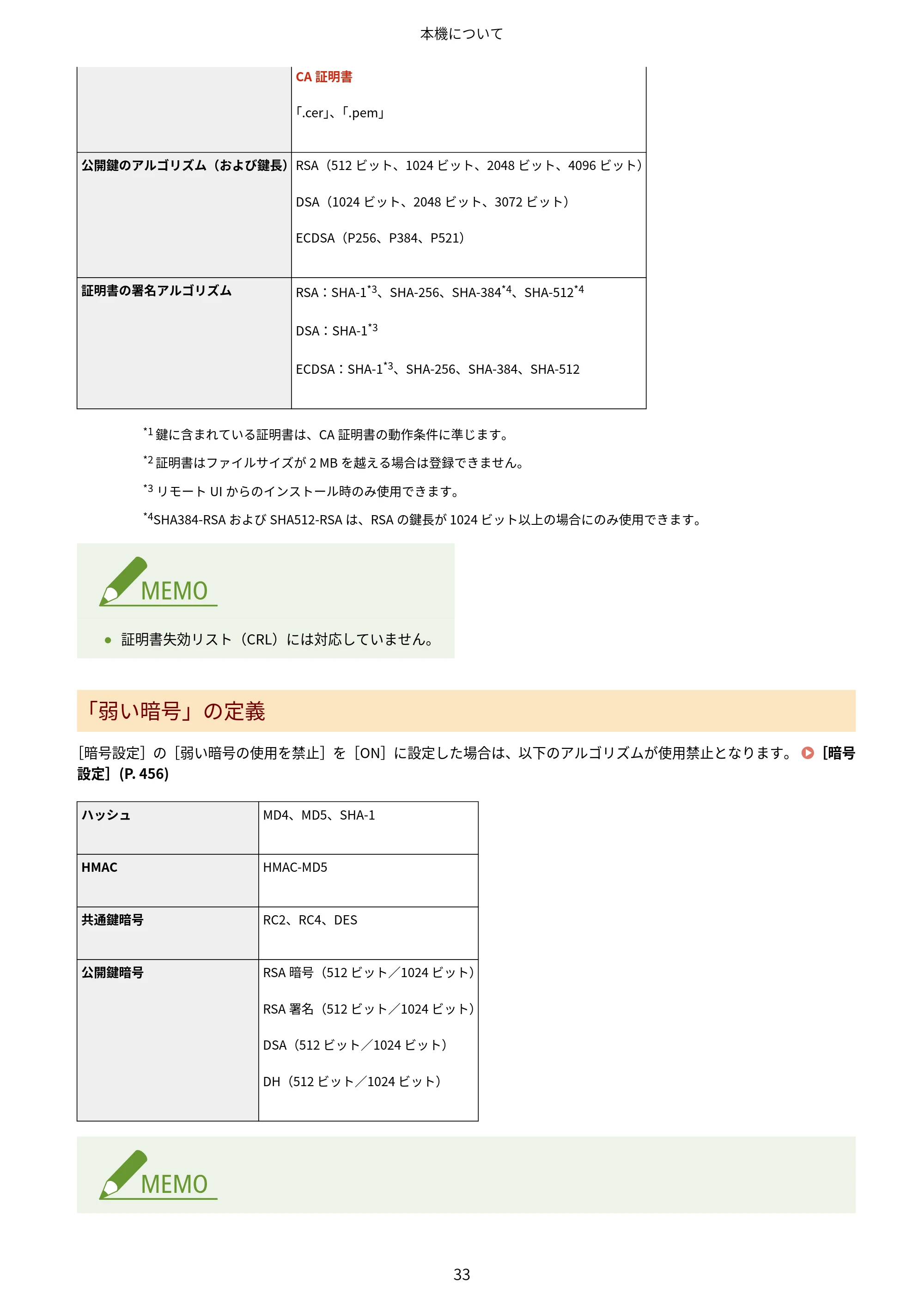
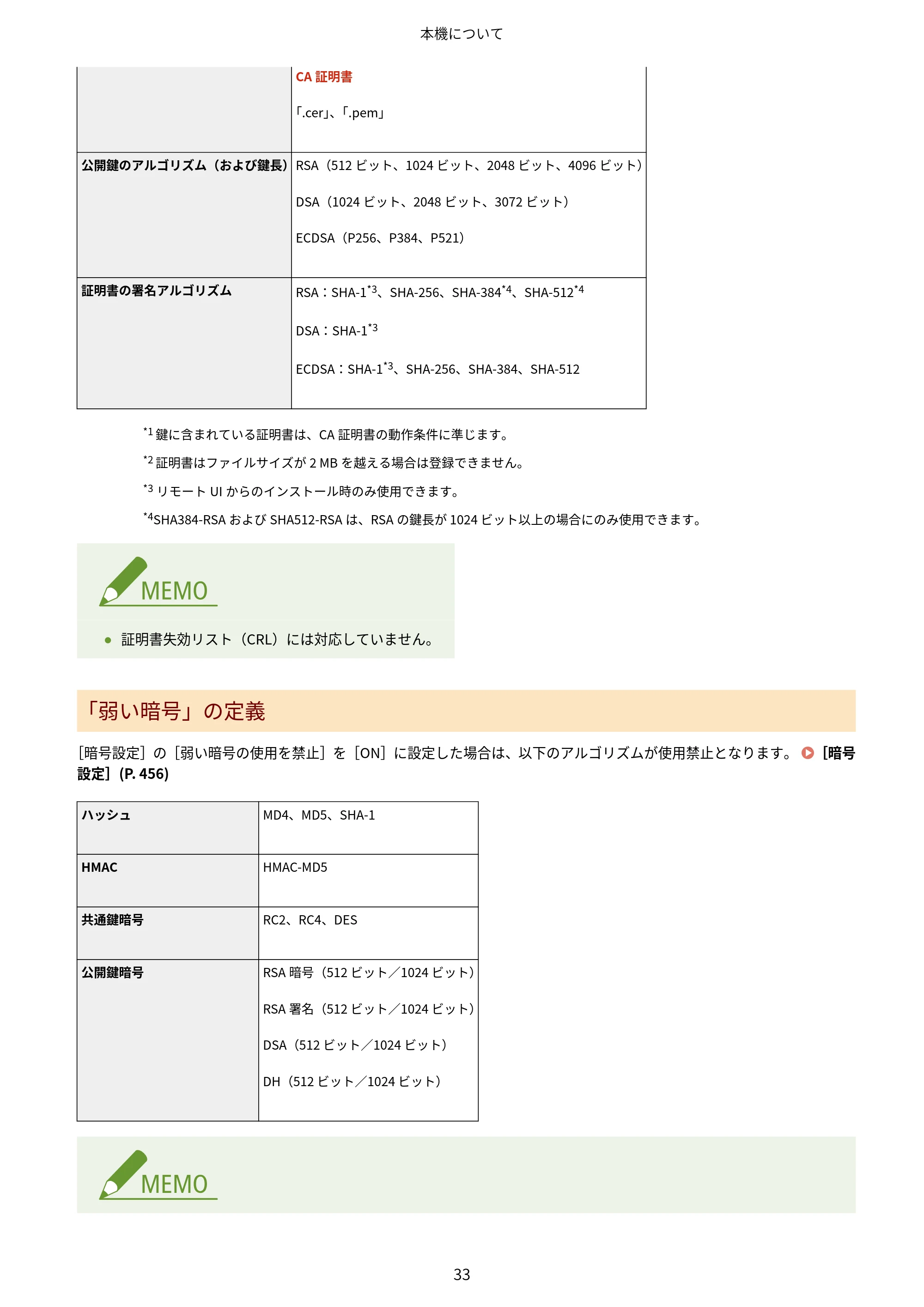
CA 証明書
「.cer」、「.pem」
公開鍵のアルゴリズム(および鍵長)RSA(512 ビット、1024 ビット、2048 ビット、4096 ビット)
DSA(1024 ビット、2048 ビット、3072 ビット)
ECDSA(P256、P384、P521)
証明書の署名アルゴリズム RSA:SHA-1*3、SHA-256、SHA-384*4、SHA-512*4
DSA:SHA-1*3
ECDSA:SHA-1*3、SHA-256、SHA-384、SHA-512
*1 鍵に含まれている証明書は、CA 証明書の動作条件に準じます。
*2 証明書はファイルサイズが 2 MB を越える場合は登録できません。
*3 リモート UI からのインストール時のみ使用できます。
*4SHA384-RSA および SHA512-RSA は、RSA の鍵長が 1024 ビット以上の場合にのみ使用できます。
- 証明書失効リスト(CRL)には対応していません。
「弱い暗号」の定義
[暗号設定]の[弱い暗号の使用を禁止]を[ON]に設定した場合は、以下のアルゴリズムが使用禁止となります。 [暗号
設定](P. 456)
ハッシュ MD4、MD5、SHA-1
HMAC HMAC-MD5
共通鍵暗号 RC2、RC4、DES
公開鍵暗号 RSA 暗号(512 ビット/1024 ビット)
RSA 署名(512 ビット/1024 ビット)
DSA(512 ビット/1024 ビット)
DH(512 ビット/1024 ビット)
本機について
33
43ページ
- [暗号設定]の[弱い暗号の使用を禁止]を[ON]に設定しても、ルート証明書の署名に用いられるハッシュアル
ゴリズム SHA-1 は使用できます。
TLS
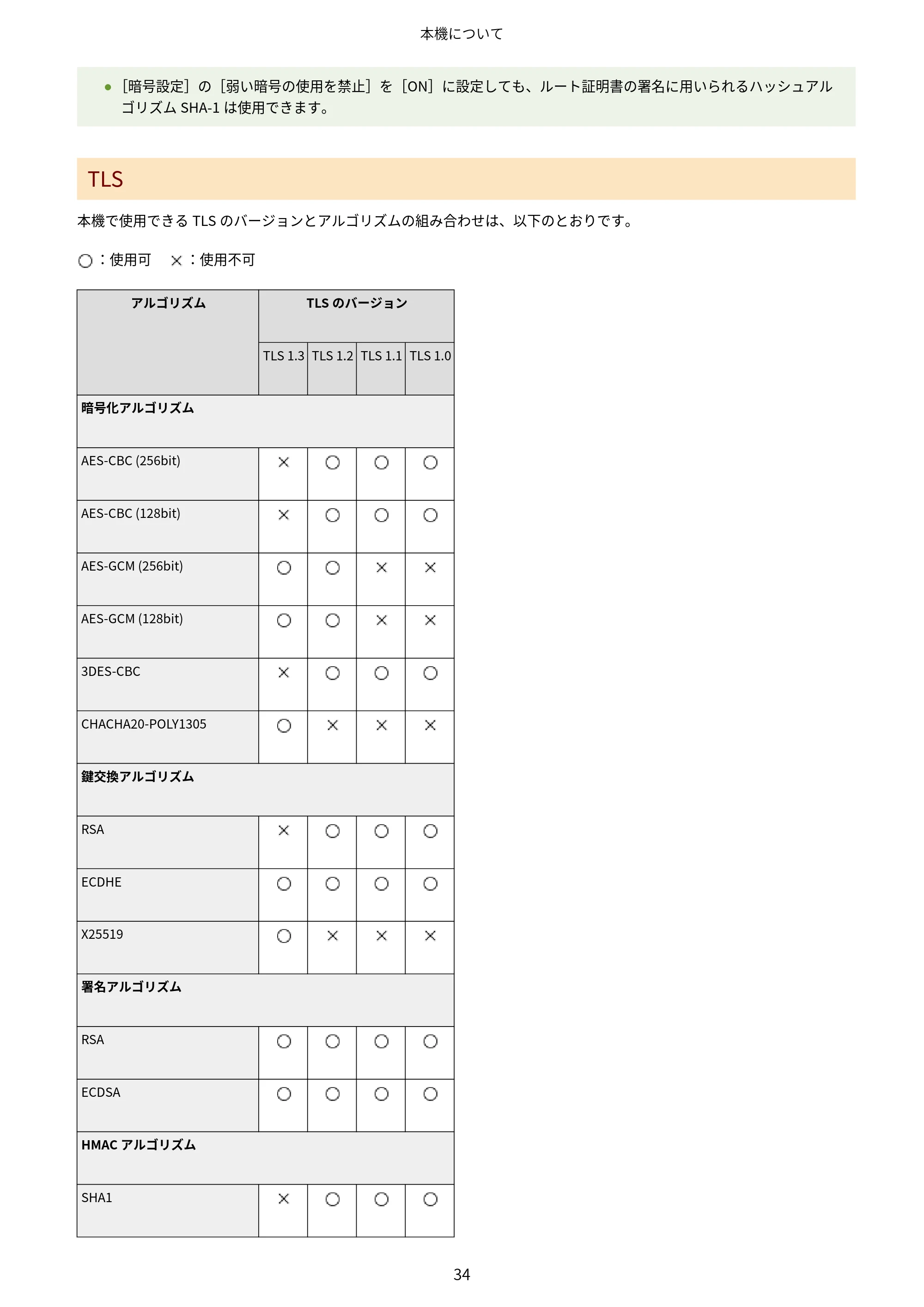
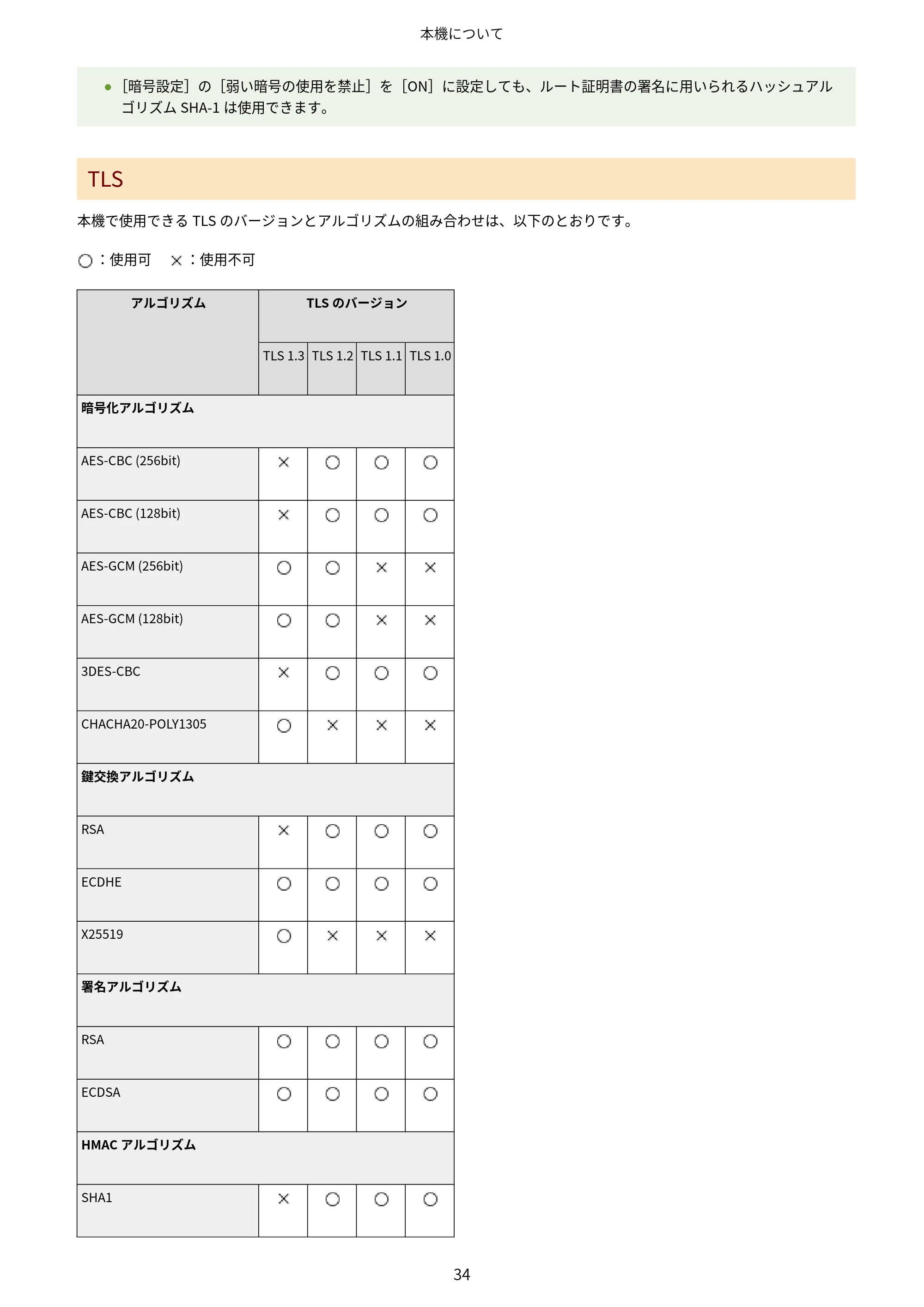
本機で使用できる TLS のバージョンとアルゴリズムの組み合わせは、以下のとおりです。
:使用可 :使用不可
アルゴリズム TLS のバージョン
TLS 1.3 TLS 1.2 TLS 1.1 TLS 1.0
暗号化アルゴリズム
AES-CBC (256bit)
AES-CBC (128bit)
AES-GCM (256bit)
AES-GCM (128bit)
3DES-CBC
CHACHA20-POLY1305
鍵交換アルゴリズム
RSA
ECDHE
X25519
署名アルゴリズム
RSA
ECDSA
HMAC アルゴリズム
SHA1
本機について
34
44ページ
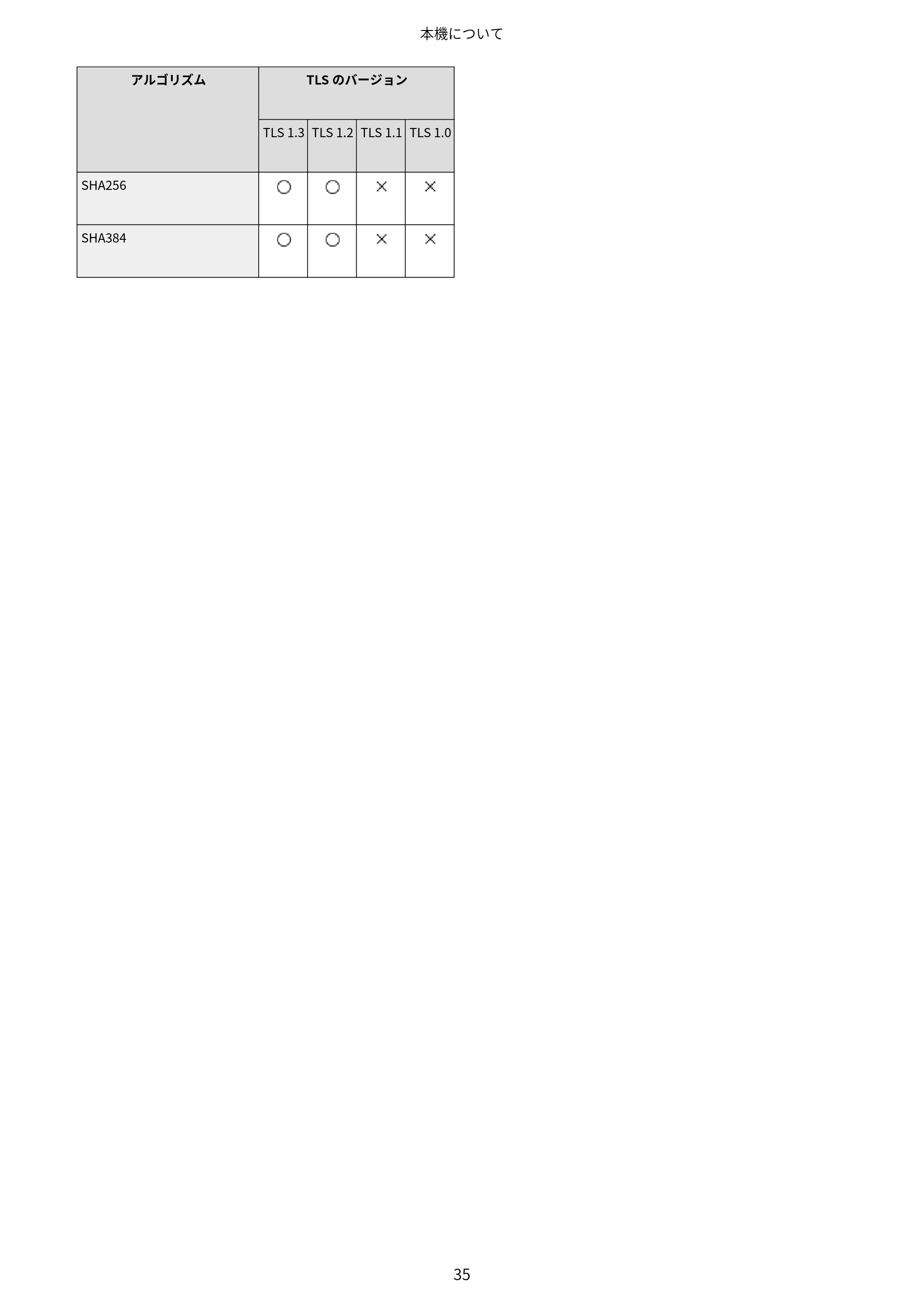
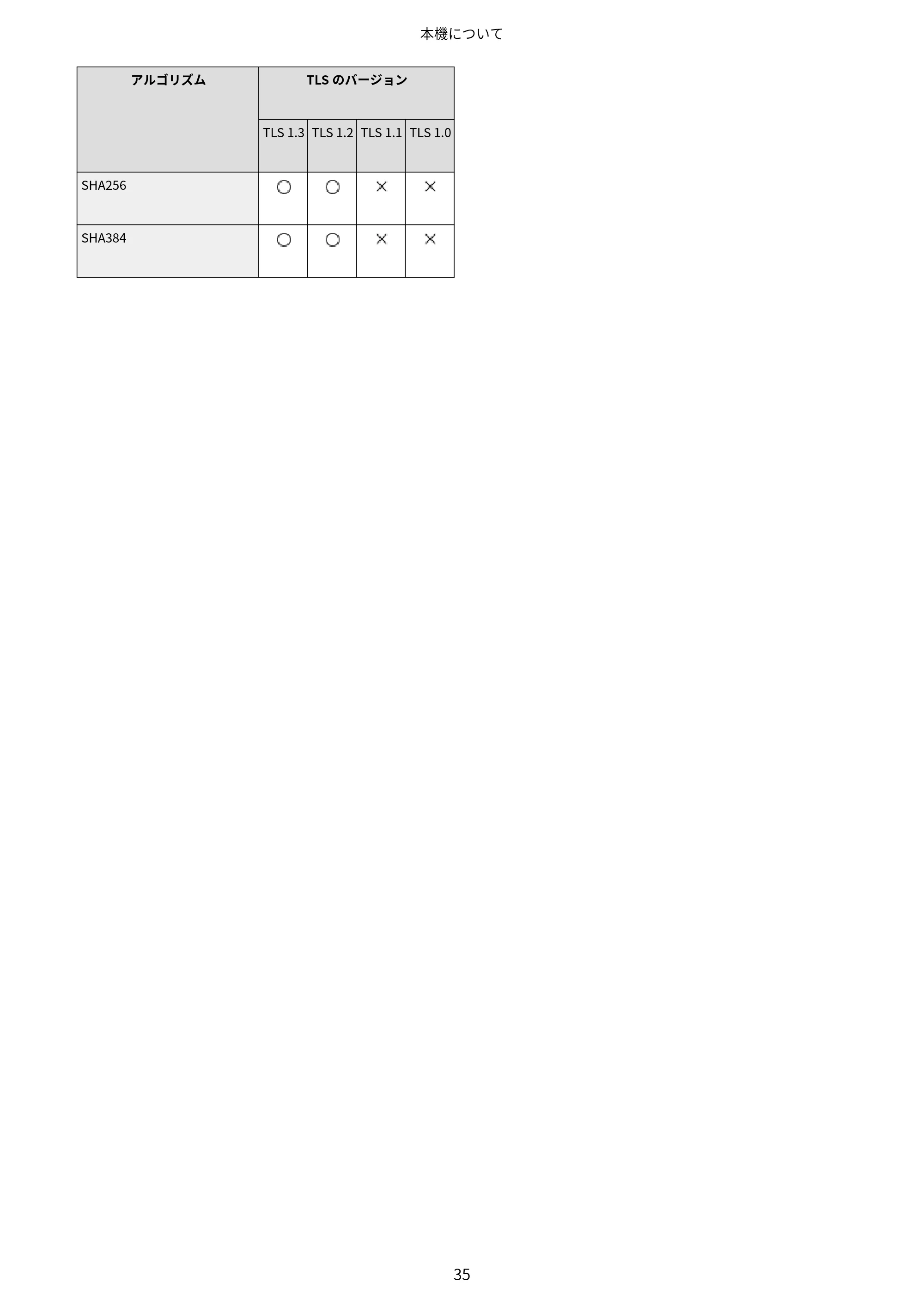
アルゴリズム TLS のバージョン
TLS 1.3 TLS 1.2 TLS 1.1 TLS 1.0
SHA256
SHA384
本機について
35
サポート環境
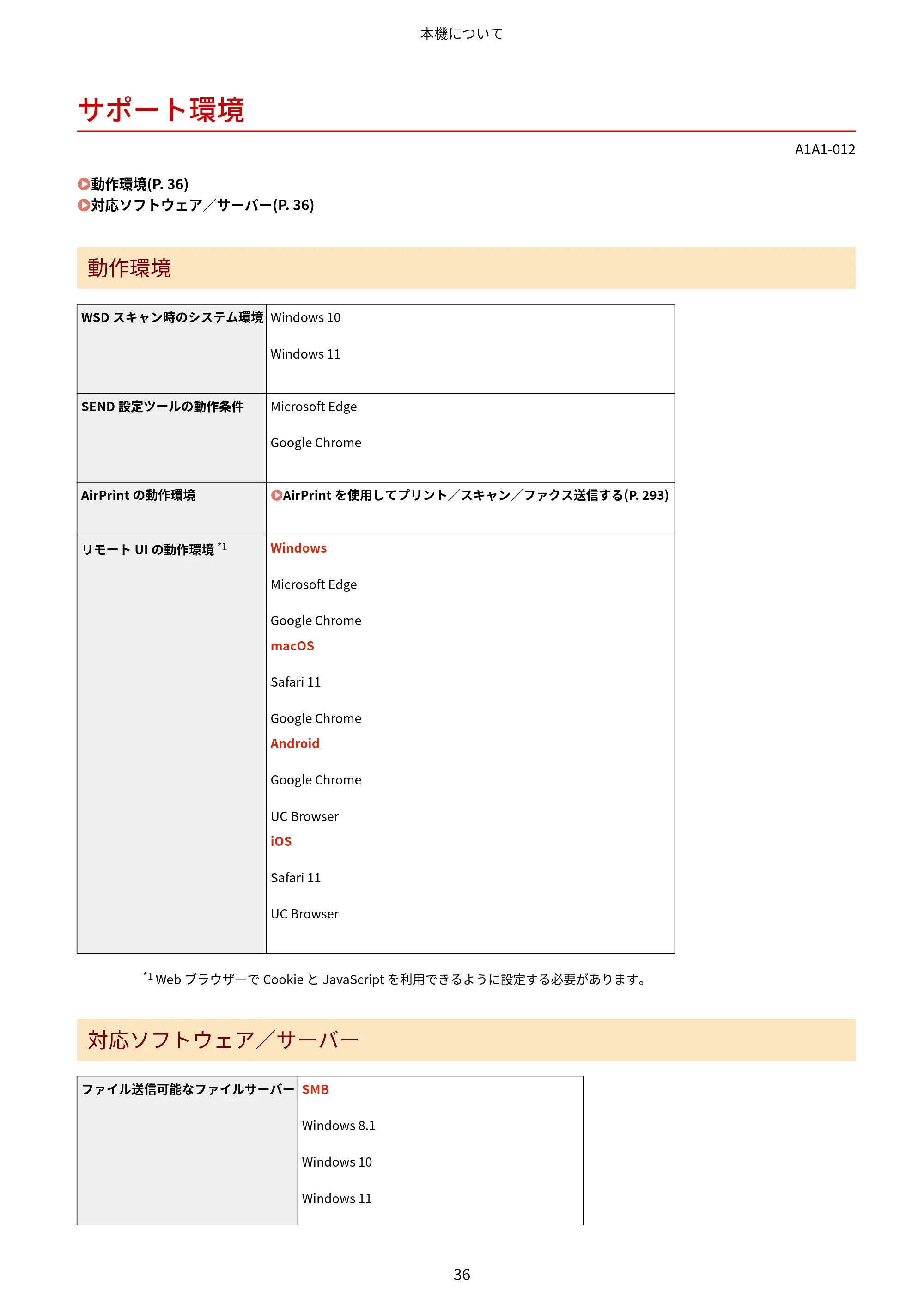
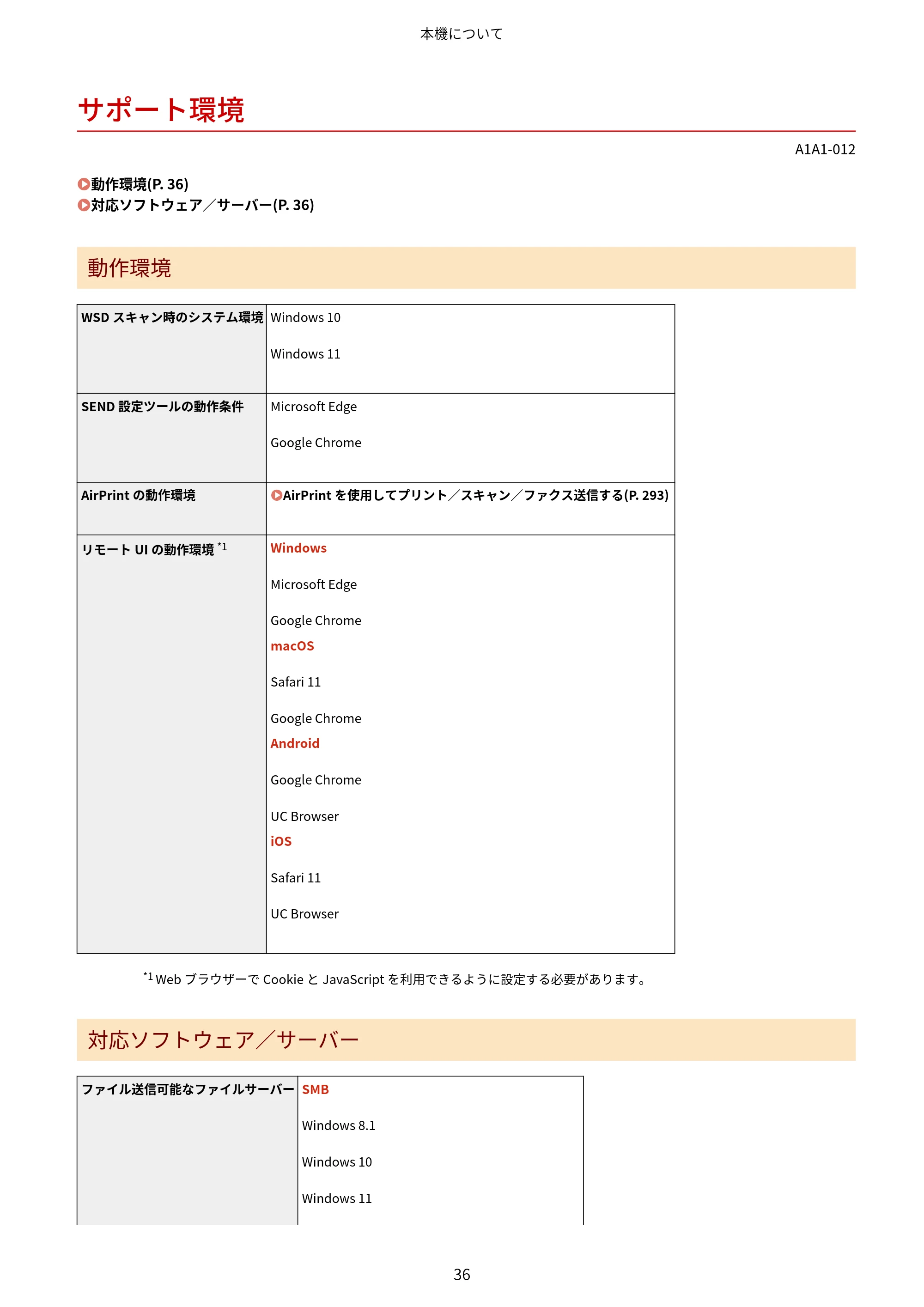
サポート環境
A1A1-012
動作環境(P. 36)
対応ソフトウェア/サーバー(P. 36)
動作環境
WSD スキャン時のシステム環境 Windows 10
Windows 11
SEND 設定ツールの動作条件 Microsoft Edge
Google Chrome
AirPrint の動作環境 AirPrint を使用してプリント/スキャン/ファクス送信する(P. 293)
リモート UI の動作環境 *1 Windows
Microsoft Edge
Google Chrome
macOS
Safari 11
Google Chrome
Android
Google Chrome
UC Browser
iOS
Safari 11
UC Browser
*1 Web ブラウザーで Cookie と JavaScript を利用できるように設定する必要があります。
対応ソフトウェア/サーバー
ファイル送信可能なファイルサーバー SMB
Windows 8.1
Windows 10
Windows 11
本機について
36
46ページ


Windows Server 2012 / Windows Server 2012 R2
Windows Server 2016
Windows Server 2019
Windows Server 2022
macOS 10.15 / 11.0 / 12.0
CentStream8
本機について
37
おすすめ機能
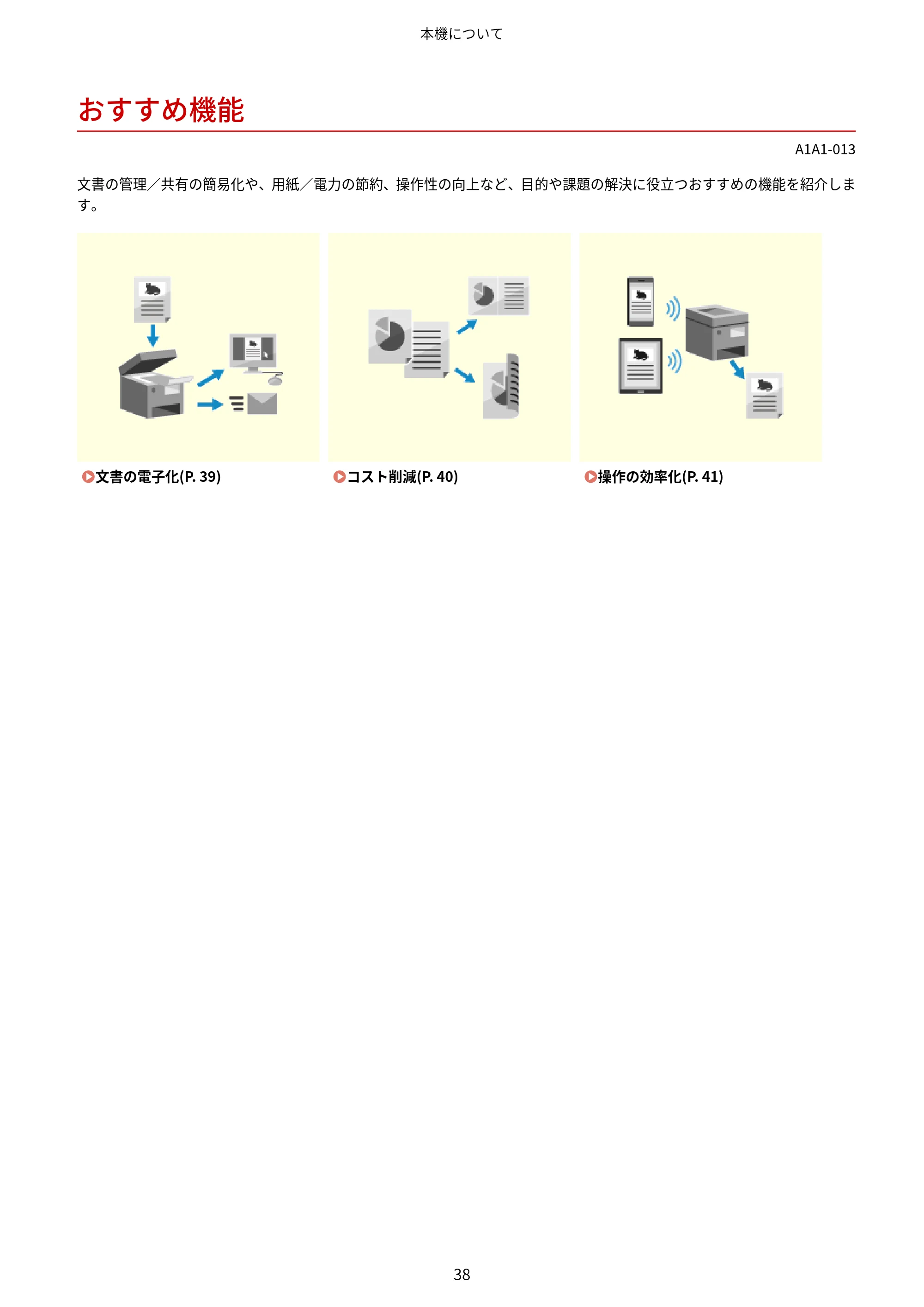
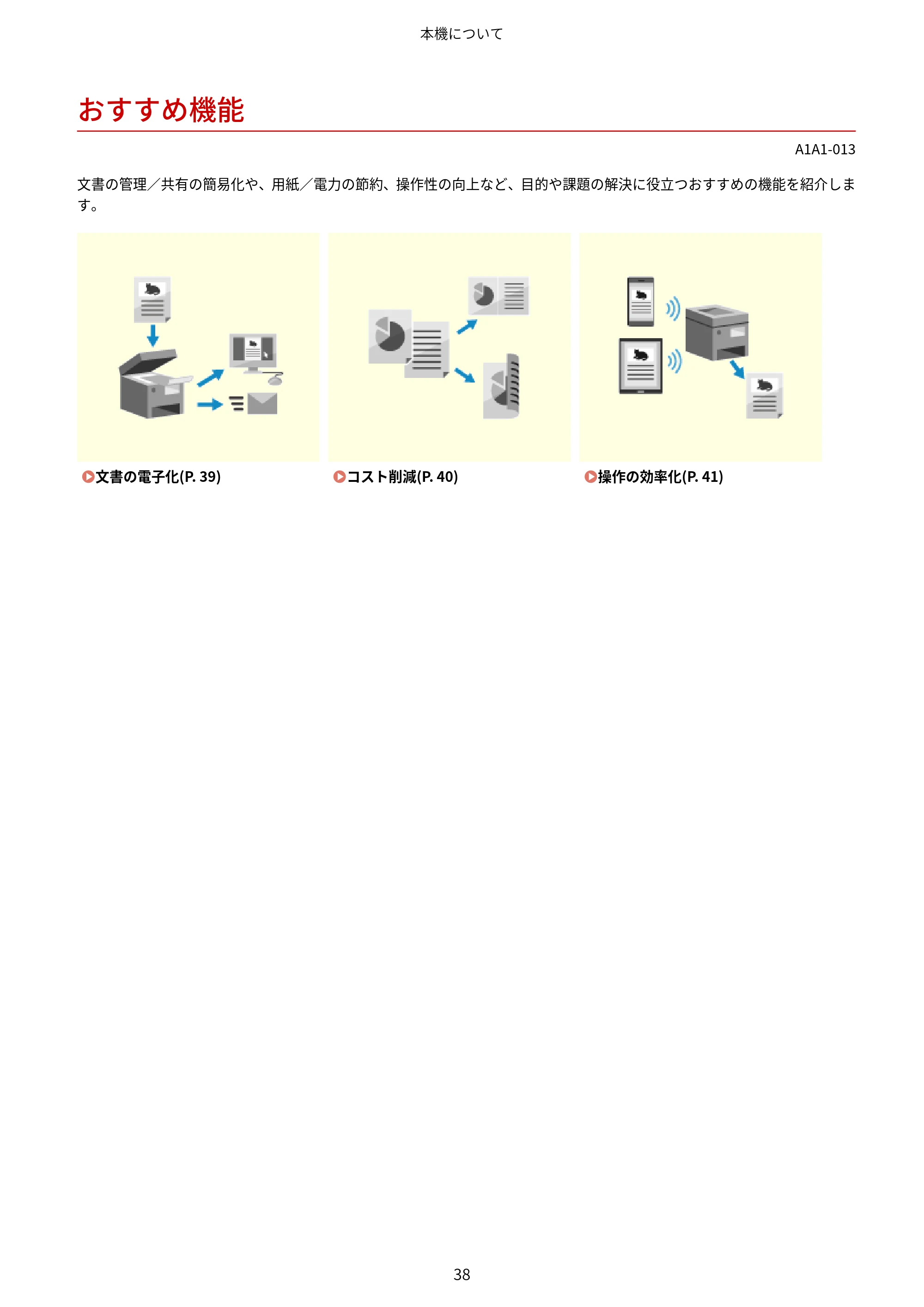
おすすめ機能
A1A1-013
文書の管理/共有の簡易化や、用紙/電力の節約、操作性の向上など、目的や課題の解決に役立つおすすめの機能を紹介しま
す。
文書の電子化(P. 39) コスト削減(P. 40) 操作の効率化(P. 41)
本機について
38
文書の電子化
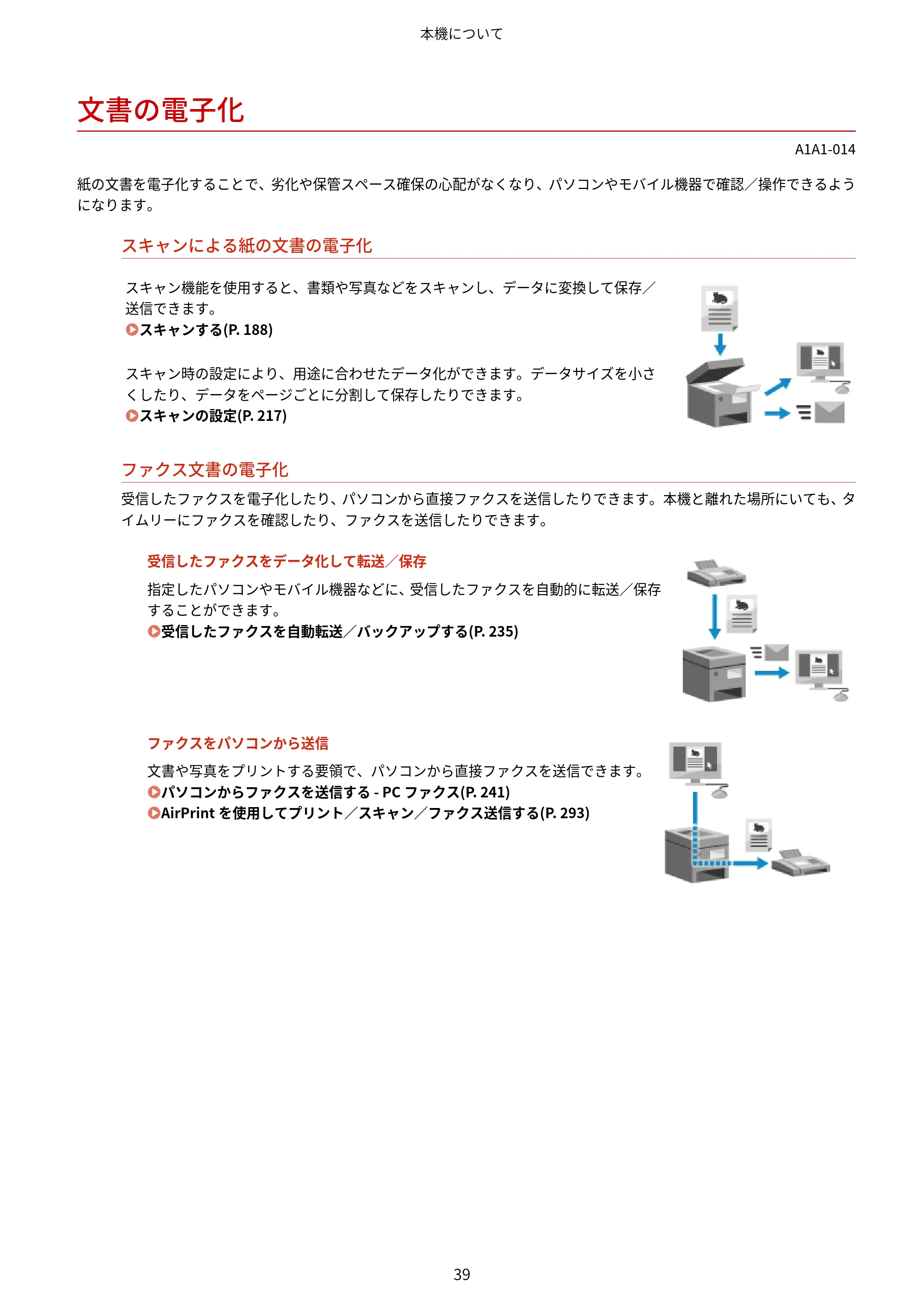
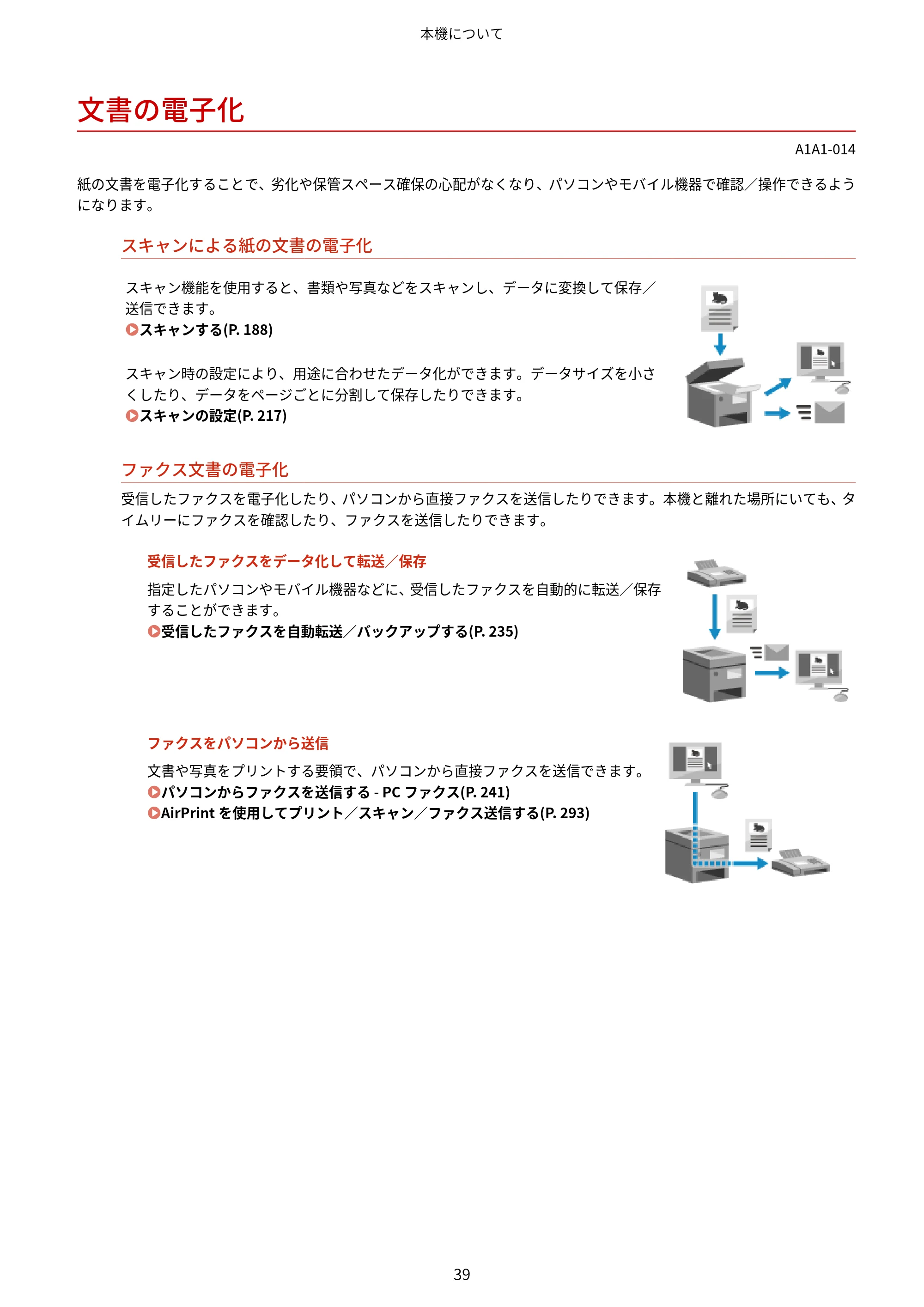
文書の電子化
A1A1-014
紙の文書を電子化することで、劣化や保管スペース確保の心配がなくなり、パソコンやモバイル機器で確認/操作できるよう
になります。
スキャンによる紙の文書の電子化
スキャン機能を使用すると、書類や写真などをスキャンし、データに変換して保存/
送信できます。
スキャンする(P. 188)
スキャン時の設定により、用途に合わせたデータ化ができます。データサイズを小さ
くしたり、データをページごとに分割して保存したりできます。
スキャンの設定(P. 217)
ファクス文書の電子化
受信したファクスを電子化したり、パソコンから直接ファクスを送信したりできます。本機と離れた場所にいても、タ
イムリーにファクスを確認したり、ファクスを送信したりできます。
受信したファクスをデータ化して転送/保存
指定したパソコンやモバイル機器などに、受信したファクスを自動的に転送/保存
することができます。
受信したファクスを自動転送/バックアップする(P. 235)
ファクスをパソコンから送信
文書や写真をプリントする要領で、パソコンから直接ファクスを送信できます。
パソコンからファクスを送信する - PC ファクス(P. 241)
AirPrint を使用してプリント/スキャン/ファクス送信する(P. 293)
本機について
39
コスト削減
コスト削減
A1A1-015
本機で使用する用紙や電力、ファクスの通信費を節約します。
用紙の節約
プリントで節約
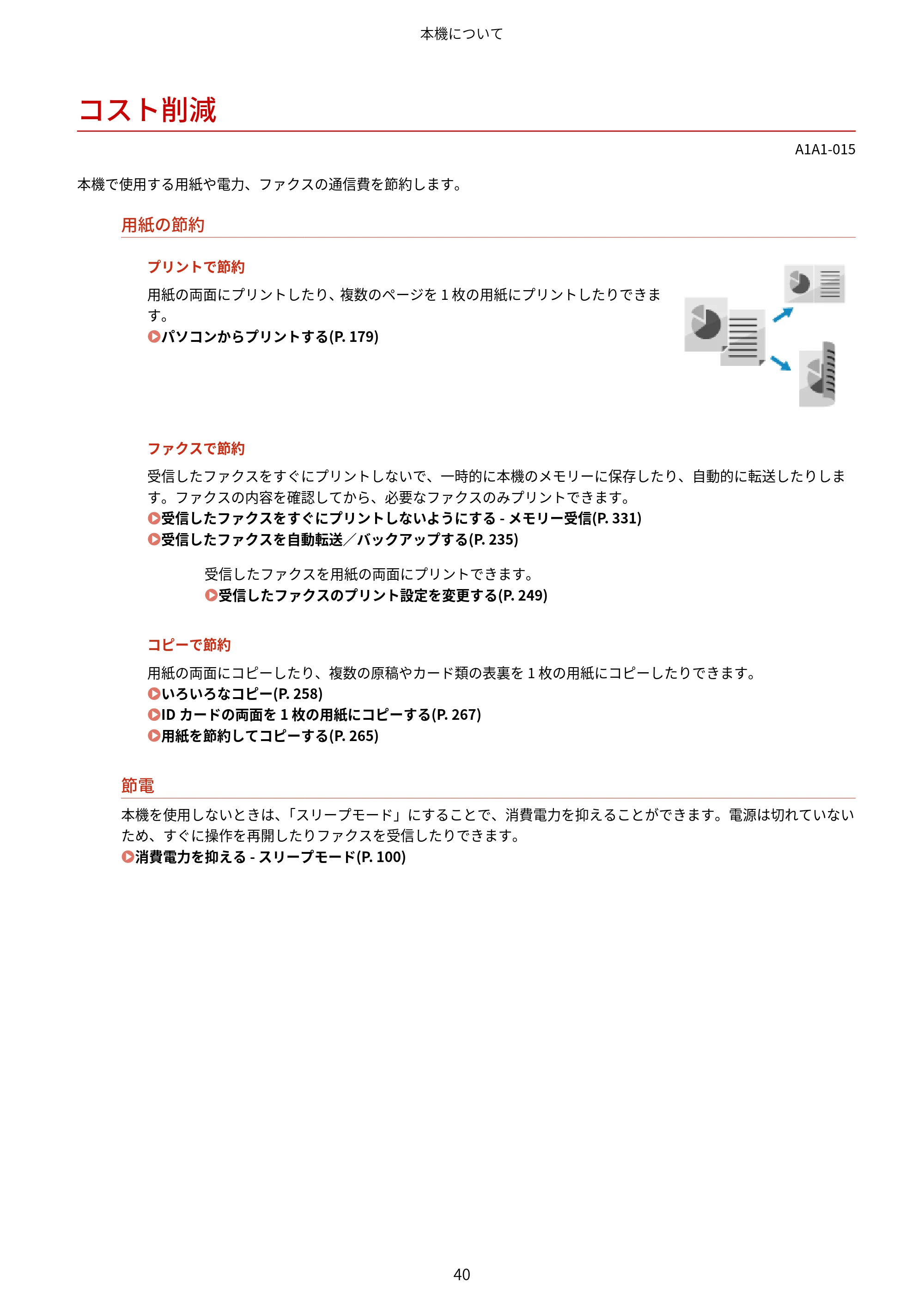
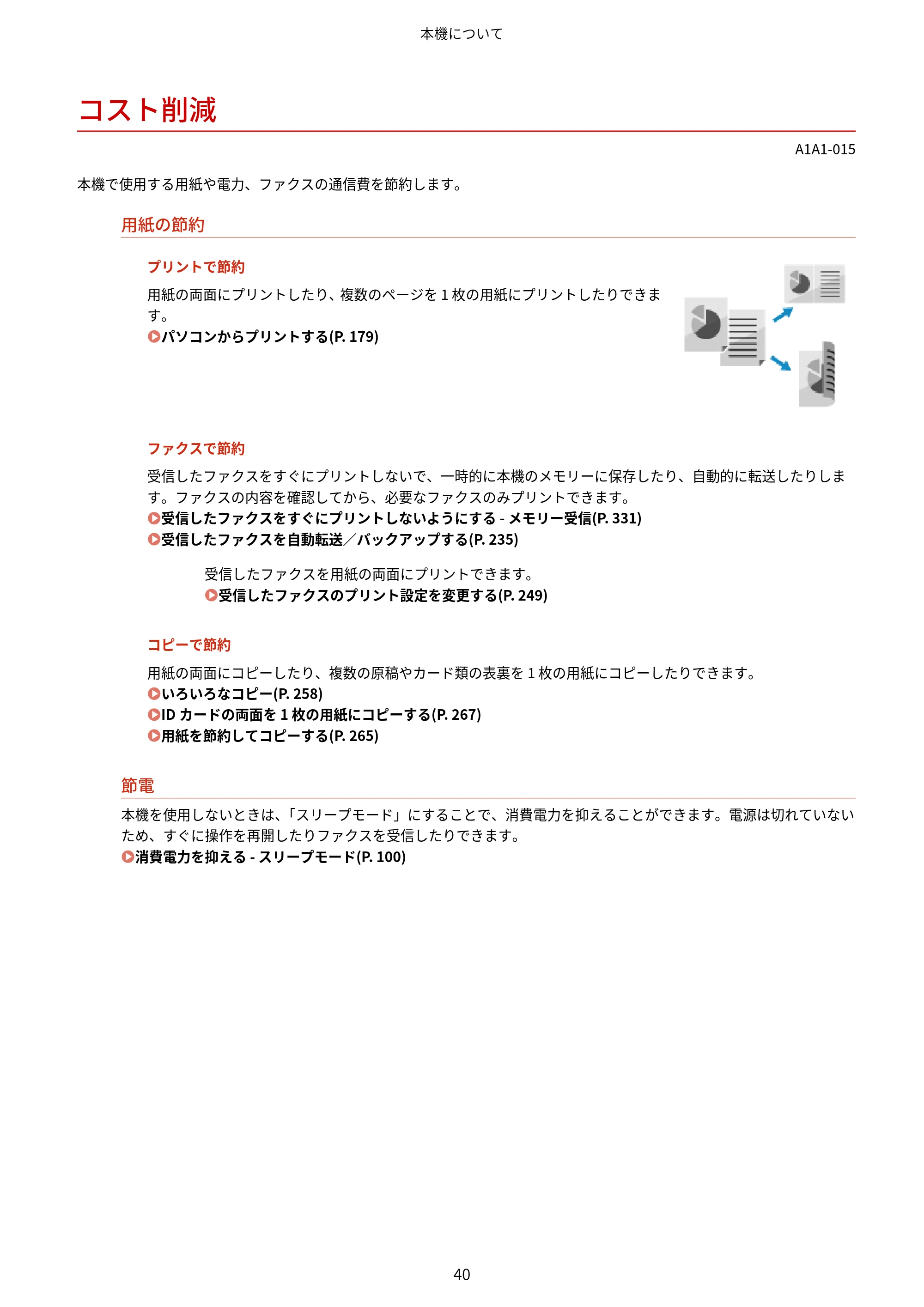
用紙の両面にプリントしたり、複数のページを 1 枚の用紙にプリントしたりできま
す。
パソコンからプリントする(P. 179)
ファクスで節約
受信したファクスをすぐにプリントしないで、一時的に本機のメモリーに保存したり、自動的に転送したりしま
す。ファクスの内容を確認してから、必要なファクスのみプリントできます。
受信したファクスをすぐにプリントしないようにする - メモリー受信(P. 331)
受信したファクスを自動転送/バックアップする(P. 235)
受信したファクスを用紙の両面にプリントできます。
受信したファクスのプリント設定を変更する(P. 249)
コピーで節約
用紙の両面にコピーしたり、複数の原稿やカード類の表裏を 1 枚の用紙にコピーしたりできます。
いろいろなコピー(P. 258)
ID カードの両面を 1 枚の用紙にコピーする(P. 267)
用紙を節約してコピーする(P. 265)
節電
本機を使用しないときは、「スリープモード」にすることで、消費電力を抑えることができます。電源は切れていない
ため、すぐに操作を再開したりファクスを受信したりできます。
消費電力を抑える - スリープモード(P. 100)
本機について
40
操作の効率化
操作の効率化
A1A1-016
パソコンが使用できない環境でも、プリントやデータ共有ができます。また、履歴の利用や画面のカスタマイズによって操作
を効率化し、本機の占有時間を短縮できます。
パソコンを介さずにプリント/データ共有
スマートフォン/タブレットのデータをプリント
本機と接続したモバイル機器から、アプリを使ってデータをプリントできます。ダ
イレクト接続にも対応しているため、無線 LAN ルーターを介することなく簡単な
設定で本機とモバイル機器を接続できます。
モバイル/クラウド連携(P. 274)
紙の文書をデータで保存/共有
文書をスキャンして、データをメールで送信したり、共有フォルダーに保存したり
できます。本機の操作だけで、データを保存/共有できます。
スキャンする - メールで送信(P. 206)
スキャンする - 共有フォルダー(P. 209)
タッチパネルですばやく操作
履歴を利用して再送信
スキャンやファクスの送信履歴を呼び出して、過去に指定した宛先に再送信できま
す。宛先と一緒にそのときの設定内容も呼び出されるため、再設定の手間も省けま
す。
宛先を指定する - 送信履歴(P. 160)
操作パネルを使いやすくカスタマイズ
[ホーム]画面のボタンを、使いやすい配置に並べ替えることができます。
[ホーム]画面をカスタマイズする(P. 115)
スキャン/ファクス/コピー機能を呼び出したときの標準となる初期設
定を変更することができます。
初期設定を変更する(P. 161)
便利な機能をワンタッチで実行
ショートカットキーを使用すると「いつもの文書をスキャンする」「用紙を節約し
たコピー」などの操作をボタン 1 つで実行できます。
用紙を節約してコピーする(P. 265)
ショートカットキーからスキャンする - パソコンに保存(P. 211)
本機について
41
51ページ
セットアップ
セットアップ .......................................................................................................................................................... 43
初期設定をする - 設定ナビ ...................................................................................................................................... 44
リモート UI/ファクス/スキャン/Web サービス利用の初期設定 .......................................................................... 46
ネットワークの設定 ................................................................................................................................................ 52
有線 LAN/無線 LAN を選択する ....................................................................................................................... 54
有線 LAN に接続する ........................................................................................................................................ 55
無線 LAN に接続する ........................................................................................................................................ 56
ルーターのボタン操作で無線 LAN に接続する - プッシュボタン方式 ........................................................... 59
PIN コードを入力して無線 LAN に接続する - WPS PIN コード方式 .............................................................. 60
ルーターを探索して無線 LAN に接続する - アクセスポイント選択方式 ........................................................ 62
詳細を設定して無線 LAN に接続する - 手動入力方式 ................................................................................... 64
IPv4 アドレスを設定する ................................................................................................................................. 67
IPv6 アドレスを設定する ................................................................................................................................. 69
使用するネットワーク環境に合わせる .............................................................................................................. 71
Ethernet を手動で設定する ....................................................................................................................... 72
DNS を設定する ........................................................................................................................................ 73
SMB を設定する ........................................................................................................................................ 76
WINS を設定する ....................................................................................................................................... 78
SNMP を設定する ...................................................................................................................................... 79
SNTP を設定する ...................................................................................................................................... 82
CHMP を設定する ..................................................................................................................................... 84
ネットワークの接続状況や設定を確認する ....................................................................................................... 85
ファクスの設定をする - ファクス設定ナビ ............................................................................................................... 88
パソコンへのソフトウェア/ドライバーのインストール .......................................................................................... 92
セットアップ
42
セットアップ
セットアップ
A1A1-017
本機を設置したあと、各機能を使用できる状態にするために必要な設定を行います。
本機の初期設定
初めて本機の電源を入れると、本機を使用するために必要な項目を設定する画面(設定ナビ)が操作パネルに表示
されます。画面の案内に従って設定します。
初期設定をする - 設定ナビ(P. 44)
ネットワークの設定
パソコンから本機を操作したり、サーバーと連携したりするために、本機をネットワークに接続します。初期設定
時にネットワークに接続しなかった場合は、ここで接続します。
ネットワークの設定(P. 52)
ファクスの設定
ファクスを使用するための項目を設定する画面(ファクス設定ナビ)で、ファクスの設定をします。初期設定時に
設定しなかった場合は、ここで設定します。
ファクスの設定をする - ファクス設定ナビ(P. 88)
パソコンへのソフトウェア/ドライバーのインストール
本機を使用するための各種ソフトウェアや、プリンター/ファクスなどのドライバーをパソコンにインストールし
ます。初期設定時にインストールしなかった場合や、追加でインストールしたい場合に参照してください。
パソコンへのソフトウェア/ドライバーのインストール(P. 92)
◼ 関連項目
不正アクセス防止対策の実施を検討する
本機をネットワーク環境で使用する場合、セキュリティーリスクへの対策が不可欠です。本機でできる対策の一例
を確認します。
不正アクセス防止対策(P. 6)
利用できる機能を確認する
機種によって搭載されている機能が異なります。使用する機種で利用できる機能を確認しておきます。
対応機能一覧(P. 3)
本機の各機能を使用するために必要な設定をする
使用する機能によっては、上記以外にも設定が必要です。各機能で必要な設定については、以下を参照してくださ
い。
プリントの準備(P. 170)
スキャンの準備(P. 190)
モバイル/クラウド連携の準備(P. 275)
他機の設定データをインポートする
他機と設定内容を共有したり、登録や設定の手間を省いたりすることができます。同一機種のデータをパソコンに
保存(エクスポート)して、そのデータを本機に読み込む(インポート)ことで設定を反映できます。
アドレス帳をインポート/エクスポートする(P. 361)
セットアップ
43
初期設定をする - 設定ナビ
初期設定をする - 設定ナビ
A1A1-018
初めて本機の電源を入れると、本機を使用するための項目を設定する画面(設定ナビ)が操作パネルに表示されます。画面の
案内に従って、以下の手順で設定します。
Step 1:日付時刻を設定する(P. 44)
Step 2:本機をネットワークやパソコンに接続する(P. 44)
Step 3:ドライバーのインストールやリモート UI による初期設定をする(P. 44)
- 設定ナビを使用して設定できるのは、初回起動時の 1 回のみです。設定ナビで設定した内容を、あとから変更した
い場合などは、Step 1 〜 Step 2 の各項目を個別に設定します。各項目の設定の詳細については、以下を参照してく
ださい。
日付/時刻を設定する(P. 346)
無線 LAN に接続する(P. 56)
Step 1:日付時刻を設定する
日付/時刻情報を利用する機能の基準となるため、正確にセットする必要があります。
1
[現在日時の設定]画面で、日付/時刻を入力し、[確定]を押す
➠ 日付時刻が設定され、[接続方法選択]画面が表示されます。
Step 2:本機をネットワークやパソコンに接続する
1
[接続方法選択]画面で、接続方法を選択する
あとで設定する場合は[今は接続しない]を押します。設定ナビが終了し、[ホーム]画面が表示されます。 [ホー
ム]画面(P. 105)
2
画面の指示に従って、設定を行う
➠ 設定が完了すると、ドライバーインストールと初期設定の画面が表示されます。
Step 3:ドライバーのインストールやリモート UI による初期設定をする
1
画面の指示に従って、ドライバーのインストールを行う
ドライバーのインストールをしない場合は、[終了]を押して、手順 2 に進みます。
2
ドライバーのインストールが完了したら、[終了]を押す
セットアップ
44
54ページ
➠[ホーム]画面が表示されます。 [ホーム]画面(P. 105)
3
リモート UI から初期設定を行う リモート UI/ファクス/スキャン/Web サービス利用の初期
設定(P. 46)
セットアップ
45
リモートUI/ファクス/スキャン/Webサービス利用の初期設定
リモート UI/ファクス/スキャン/Web サービス利用の初期設定
A1A1-0FS
パソコンの Web ブラウザーから本機の IP アドレスにアクセスし、リモート UI や、ファクス、スキャン、Web サービス利用
の初期設定を行います。
必要な準備
- リモート UI の動作環境を確認します。 サポート環境(P. 36)
- リモート UI を起動するパソコンと本機をネットワーク接続します。 ネットワークの設定(P. 52)
- 本機の IP アドレスを確認します。 ネットワークの接続状況や設定を確認する(P. 85)
1
パソコンの Web ブラウザーで、以下の URL にアクセスする
http://<本機の IP アドレス>/
➠[パスワードの設定]画面が表示されます。
- 本機のネットワーク接続後、15 分以内にアクセスした場合のみ表示されます。
- リモート UI のログイン画面が表示された場合は、管理者モードでログインします。
リモート UI のパスワードを設定していない場合は、本機でパスワードの設定をします。 管理者用の部門 ID/暗
証番号を設定する(P. 301)
IPv6 アドレスを入力するときは、IP アドレスを [ ] で囲んで入力します。
入力例:
http://[fe80:2e9e:fcff:fe4e:dbce]/
リモート UI のログイン画面が表示されない場合
[リモート UI にアクセスできません。]などのメッセージが表示されて、ログイン画面が表示されない場合は、以下
を参照してください。
リモート UI や SEND 設定ツールにアクセスできない(P. 561)
2
画面の指示に従ってログインに必要なパスワードを設定し、[OK]をクリックする
➠[初期設定]画面が表示されます。
※表示されない場合は、ポータル画面で[初期設定]をクリックします。
3
[ファクス設定]をクリックして、ファクスの設定をする
ファクス設定をしない場合は手順 4 に進みます。
[ファクス設定ナビ]
ファクスを使用するための項目を設定します。
セットアップ
46
56ページ
1 [ファクス設定ナビ]をクリックする
➠[登録情報の入力]画面が表示されます。
2 本機のファクス番号と、ユーザー略称(名前や会社名)を入力し、[次へ]をクリックする
3 [受信モードの設定]画面で、画面に表示される質問に対して[はい]/[いいえ]を選択する
4 設定される受信モードを確認し、[次へ]をクリックする
➠[電話線の接続]画面が表示されます。
5 付属の電話コードを、本機の電話回線端子(LINE)と壁側の電話回線コネクタに接続する
電話機を外付け電話機用端子に接続します。
- ファクス機能付きの電話機を接続する場合は、電話機側のファクス自動受信設定を無効にします。
- 接続する電話機の種類によっては、発信や着信が正常にできないことがあります。
6 [完了]をクリックする
7 [終了]をクリックする
➠[ファクス設定]画面が表示されます。
[ファクス設定]を終了し、次の手順へ進む場合は、続けて[[初期設定]画面へ]をクリックします。
[E メール転送設定]
受信したファクスを、メールアドレスに転送するための設定をします。
1 [E メール転送設定]をクリックする
2 表示されるメッセージを確認し、[OK]をクリックする
➠[E メール転送設定]画面が表示されます。
3 使用するサーバーの情報を入力し、[次へ]をクリックする
[SMTP サーバー]
メール送信に使用する SMTP サーバー名(ホスト名または IP アドレス)を半角英数字で入力します。
[E メールアドレス]
本機のメールアドレスを半角英数字で入力します。
[POP サーバー]
送信前の POP 認証(POP before SMTP)を使用する場合は、POP3 サーバー名(ホスト名または IP アドレ
ス)を半角英数字で入力します。
入力例:ホスト名の場合
pop.example.com
[ユーザー名]
POP3 サーバーの認証で使用するユーザー名を半角英数字で入力します。
セットアップ
47
57ページ
[パスワード]
POP3 サーバーの認証で使用するパスワードを設定する場合は、パスワードを半角英数字で入力します。
- [SMTP 接続確認]または[POP 接続確認]をクリックすると、各サーバーに接続できるかどう
かを確認できます。
4 転送の設定を入力し、[次へ]をクリックする
[E メールアドレス]
転送先のメールアドレスを半角英数字で入力します。
[名称 (任意)]
必要に応じて、任意の文字列を入力します。
[ファイル名 (任意)]
必要に応じて、任意の文字列を入力します。
PDF ファイルは以下のファイル名で送信/保存されます。
通信管理番号
送信日時(上記の場合は「2023/4/5 9:12:34」)
ファイルの順序(1 ファイルの場合は「001」)
[ファイル名 (任意)]に文字列を入力すると、上記ファイル名の先頭に指定した文字列が付きます。
5 [設定完了]画面で、[終了]をクリックする
➠[ファクス設定]画面が表示されます。
[ファクス設定]を終了し、次の手順へ進む場合は、続けて[[初期設定]画面へ]をクリックします。
[フォルダー保存設定]
受信したファクスを、共有フォルダーに保存するための設定をします。
1 [フォルダー保存設定]をクリックする
2 表示されるメッセージを確認し、[OK]をクリックする
➠[フォルダー保存設定]画面が表示されます。
3 フォルダーの情報を入力し、[次へ]をクリックする
[名称 (任意)]
必要に応じて、任意の文字列を入力します。
[フォルダーへのパス]
共有フォルダーへのパスを入力します。区切り文字は「\」を使用します。
入力例:共有フォルダーが C ドライブの[ユーザー] [パブリック] [share]フォルダー
(C:\users\public\share)の場合
users\public\share
セットアップ
48
58ページ
入力したパスのフォルダーが存在しない場合は、ファイルの初回保存時に、入力した名前のフォルダーが作成
されます。
※ただし、親フォルダーも存在しない場合や、親フォルダーへの書き込み権限がない場合は、フォルダーは作
成されず、送信エラーになります。
[ユーザー名]
共有フォルダーにアクセス制限が設定されている場合は、アクセスに使用するユーザー名を半角英数字で入
力します。
[パスワード]
共有フォルダーにアクセス制限が設定されている場合は、アクセスに使用するパスワードを半角英数字で入
力します。
[ファイル名 (任意)]
必要に応じて、任意の文字列を入力します
PDF ファイルは以下のファイル名で送信/保存されます。
通信管理番号
送信日時(上記の場合は「2023/4/5 9:12:34」)
ファイルの順序(1 ファイルの場合は「001」)
[ファイル名 (任意)]に文字列を入力すると、上記ファイル名の先頭に指定した文字列が付きます。
4 [設定完了]画面で、[終了]を押す
➠[ファクス設定]画面が表示されます。
[ファクス設定]を終了し、次の手順へ進む場合は、続けて[[初期設定]画面へ]をクリックします。
4
[スキャン設定]をクリックして、スキャンの設定をする
スキャン設定をしない場合は、手順 5 に進みます。
[E メール送信設定]
スキャンした原稿をメールで送信するための設定をします。
1 [E メール送信設定]をクリックする
➠[E メール送信設定]画面が表示されます。
2 使用するサーバーの情報を入力し、[次へ]をクリックする
[SMTP サーバー]
メール送信に使用する SMTP サーバー名(ホスト名または IP アドレス)を半角英数字で入力します。
[E メールアドレス]
本機のメールアドレスを半角英数字で入力します。
[POP サーバー]
セットアップ
49
59ページ
送信前の POP 認証(POP before SMTP)を使用する場合は、POP3 サーバー名(ホスト名または IP アドレ
ス)を半角英数字で入力します。
入力例:ホスト名の場合
pop.example.com
[ユーザー名]
POP3 サーバーの認証で使用するユーザー名を半角英数字で入力します。
[パスワード]
POP3 サーバーの認証で使用するパスワードを設定する場合は、パスワードを半角英数字で入力します。
- [SMTP 接続確認]または[POP 接続確認]をクリックすると、各サーバーに接続できるかどう
かを確認できます。
3 [設定完了]画面で、[終了]を押す
➠[スキャン設定]画面が表示されます。
[スキャン設定]を終了し、次の手順へ進む場合は、続けて[[初期設定]画面へ]をクリックします。
[フォルダー保存設定]
スキャンした原稿を、共有フォルダーに保存するための設定をします。
1 [フォルダー保存設定]をクリックする
➠[フォルダー保存設定]画面が表示されます。
2 フォルダーの情報を入力し、[次へ]をクリックする
[名称 (任意)]
必要に応じて、任意の文字列を入力します。
[フォルダーへのパス]
共有フォルダーへのパスを入力します。区切り文字は「\」を使用します。
入力例:共有フォルダーが C ドライブの[ユーザー] [パブリック] [share]フォルダー
(C:\users\public\share)の場合
users\public\share
入力したパスのフォルダーが存在しない場合は、ファイルの初回保存時に、入力した名前のフォルダーが作成
されます。
※ただし、親フォルダーも存在しない場合や、親フォルダーへの書き込み権限がない場合は、フォルダーは作
成されず、送信エラーになります。
[ユーザー名]
共有フォルダーにアクセス制限が設定されている場合は、アクセスに使用するユーザー名を半角英数字で入
力します。
[パスワード]
共有フォルダーにアクセス制限が設定されている場合は、アクセスに使用するパスワードを半角英数字で入
力します。
[登録先]
短縮ダイヤルを指定し、3 桁の番号も入力します。
※短縮ダイヤルとは、アドレス帳から直接呼び出せる 3 桁の番号が付けられた宛先です。
3 [設定完了]画面で、[終了]を押す
セットアップ
50
60ページ
➠[スキャン設定]画面が表示されます。
[スキャン設定]を終了し、次の手順へ進む場合は、続けて[[初期設定]画面へ]をクリックします。
5
[Web サービス利用設定]をクリックして、Web サービスの利用設定をする
キヤノンのクラウド連携サービスを利用するかどうかを設定します。Web サービスの利用設定をしない場合は、手
順 6 に進みます。
1 メッセージを確認して、[同意します]をクリックする
2 [次へ]をクリックする
3 [設定完了]画面で、メッセージを確認して[終了]をクリックする
➠ 接続に失敗した場合は、本機とネットワークの設定を確認します。 ネットワークの設定(P. 52)
4 [[初期設定]画面へ]をクリックする
➠[初期設定]画面が表示されます。
6
[閉じる]をクリックする
➠ リモート UI のポータル画面が表示されます。
※メッセージが表示された場合は、[OK]をクリックしたあと、本機を再起動します。 再起動する(P. 99)
セットアップ
51
ネットワークの設定
ネットワークの設定
A1A1-019
パソコンから本機を操作したり、サーバーと連携したりするために、本機をネットワークに接続します。
以下の流れで、本機をネットワークに接続し、使用するネットワーク環境に合わせて本機の設定をします。
ネットワークの設定を行うには、管理者権限が必要です。
- 適切なセキュリティー対策が行われていないネットワークに接続すると、本機で扱う情報が第三者に漏えいするお
それがあります。 ネットワークの保護(P. 303)
◼ ネットワーク設定前の準備
- 本機の使用環境に応じて、LAN ケーブルやルーターを用意します。
- 本機を使用するネットワーク環境の情報や、必要なネットワークの設定を確認します。詳しくは、ネットワーク管理者に
お問い合わせください。
- ネットワーク内で使用するパソコンとルーターが正しく接続されていることを確認し、ネットワーク設定を完了させます。
接続方法については、それぞれの機器のマニュアルを参照するか、メーカーにお問い合わせください。
◼ ネットワーク設定の流れ
Step 1 有線 LAN/無線 LAN のどちらを使用するか選択してから、ネットワークに接続します。
有線 LAN に接続する場合
有線 LAN/無線 LAN を選択する(P. 54)
有線 LAN に接続する(P. 55)
無線 LAN に接続する場合
有線 LAN/無線 LAN を選択する(P. 54)
無線 LAN に接続する(P. 56)
Step 2 IP アドレスを設定します。
- 初期設定では、有線 LAN/無線 LAN 接続時に自動的に設定されます。
- 特定の IP アドレスを使用する場合は、手動で設定します。
IPv4 アドレスを設定する(P. 67)
IPv6 アドレスを設定する(P. 69)
※手動で設定する際、IPv6 アドレスの一部の項目は、操作パネルでは設定できません。操作パネル
で IPv4 アドレスを設定してから、リモート UI で IPv6 アドレスを設定することをおすすめします。
Step 3 必要に応じて、使用するネットワーク環境に合わせて本機の設定をします。
セットアップ
52
62ページ
使用するネットワーク環境に合わせる(P. 71)
※一部の項目は、操作パネルでは設定できません。Step 3 はリモート UI から設定することをおす
すめします。
◼ ネットワーク設定後の確認
ネットワークに適切に接続されているかどうかを確認します。
必要に応じて、本機の IP アドレスや MAC アドレスの情報なども確認します。
ネットワークの接続状況や設定を確認する(P. 85)
セットアップ
53
有線LAN/無線LANを選択する
有線 LAN/無線 LAN を選択する
A1A1-01A
有線 LAN/無線 LAN のどちらを使用して本機をネットワークに接続するかを設定します。
有線 LAN を無線 LAN に切り替える場合は、無線 LAN に接続する手順内で設定することもできます。 無線 LAN に接続す
る(P. 56)
対象機種についてはこちらをご覧ください。 対応機能一覧(P. 3)
※有線 LAN と無線 LAN は同時に使用できません。
この設定は、操作パネルを使用して行います。パソコンからリモート UI を使用して設定することはできません。
管理者権限が必要です。
1
操作パネルの[ホーム]画面で、[メニュー]を押す [ホーム]画面(P. 105)
2
[環境設定] [ネットワーク] [有線/無線 LAN 選択]を押す
➠[有線/無線 LAN 選択]画面が表示されます。
ログイン画面が表示された場合は、システム管理部門 ID と暗証番号を入力し、[ログイン]を押します。 ログイ
ン方法(P. 117)
3
[有線 LAN]または[無線 LAN]を選択する
➠[設定しました。]とメッセージが表示されます。
続いて、有線 LAN または無線 LAN に接続します。
有線 LAN に接続する(P. 55)
無線 LAN に接続する(P. 56)
有線 LAN と無線 LAN を切り替えた場合
- すでにインストールされているドライバーを一度アンインストールしてから、インストールしなおす必要がありま
す。
ドライバーをアンインストール/インストールする方法については、オンラインマニュアルサイトでドライバーの
マニュアルを参照してください。
https://oip.manual.canon/
セットアップ
54
有線LANに接続する
有線 LAN に接続する
A1A1-01C
ルーターを介して本機とパソコンを接続します。本機とルーターとの接続には LAN ケーブルを使用します。
1
LAN ケーブルを本機とルーターに接続する
コネクタがポートにしっかりと収まるよう、カチッと音がするまで差し込みます。
2
そのまま数分間待つ
➠ 初期設定では、IP アドレスが自動的に設定されます。
特定の IP アドレスを使用する場合は、手動で設定します。
IPv4 アドレスを設定する(P. 67)
IPv6 アドレスを設定する(P. 69)
セットアップ
55
無線LANに接続する
無線 LAN に接続する
A1A1-01E
無線 LAN ルーター(アクセスポイント)を介して、本機とパソコンを接続します。
使用する無線 LAN ルーターによって接続方式/セキュリティー規格が異なります。無線 LAN ルーターと本機の両方が対応し
ている接続方式/セキュリティー規格を確認し、接続方式に応じた手順で接続します。
接続方式によっては、無線 LAN ルーターのセキュリティー情報などの入力が必要となります。
本機が対応している接続方式/セキュリティー規格の確認(P. 56)
接続時に必要な無線 LAN ルーターの情報(P. 57)
セキュリティーで保護されたネットワーク環境で接続する
- 無線通信に使用する電波は、一定の範囲内であれば壁などの障害物を越えてしまいます。そのため、適切なセキュ
リティーで保護されていないネットワークに接続した場合は、個人情報などが第三者に漏えいするおそれがありま
す。本機を無線 LAN に接続する場合は、お客様ご自身の判断と責任において使用してください。 ネットワーク
の保護(P. 303)
消費電力を抑える
- パワーセーブモードを設定すると、無線 LAN ルーターが送信する信号に合わせて定期的に本機を節電状態にしま
す。 [パワーセーブモード](P. 387)
本機が対応している接続方式/セキュリティー規格の確認
◼ 接続方式
使用する無線 LAN ルーターが対応している方式で接続します。認証や暗号化などセキュリティー方式を詳細に指定する場合
は、手動入力方式で接続します。
本機が対応している接続方式は以下のとおりです。
プッシュボタン方式 - WPS
無線 LAN ルーターの外装箱、または機器本体のボタンに上記のマークが表記されている場合は、ボタン操作で簡単に
接続できます。
ルーターのボタン操作で無線 LAN に接続する - プッシュボタン方式(P. 59)
WPS PIN コード方式
プッシュボタン方式に対応していない WPS 対応ルーターを使用する場合は、PIN コードを入力して接続します。
PIN コードを入力して無線 LAN に接続する - WPS PIN コード方式(P. 60)
セットアップ
56
66ページ
※無線 LAN ルーターが WEP 認証を使用するように設定されている場合は、WPS で接続できないことがあります。そ
の場合は、手動入力方式で接続します。
アクセスポイント選択方式
無線 LAN ルーターを本機から探索し、ネットワークキーを手動で入力して接続します。
ルーターを探索して無線 LAN に接続する - アクセスポイント選択方式(P. 62)
アクセスポイント選択方式で接続すると、以下の認証方式や暗号化方式で設定されます。
- WEP の認証方式:オープンシステム
- WPA/WPA2 の暗号化方式:選択した無線 LAN ルーターに合わせて、自動的に AES-CCMP または TKIP を設定
- WPA3 の暗号化方式:AES-CCMP
異なる認証方式や暗号化方式を指定する場合は、手動入力方式で接続します。
手動入力方式
SSID やネットワークキーの情報のほか、認証方式や暗号化方式など、無線 LAN の設定をすべて手動で入力して接続し
ます。
詳細を設定して無線 LAN に接続する - 手動入力方式(P. 64)
◼ セキュリティー規格
本機の無線 LAN は、以下のセキュリティー規格に対応しています。使用する無線 LAN ルーターが対応しているかどうか
については、無線 LAN ルーターのマニュアルを参照するか、メーカーにお問い合わせください。
- WEP
- WPA-PSK
- WPA2-PSK
- WPA-EAP
- WPA2-EAP
- WPA3-SAE
接続時に必要な無線 LAN ルーターの情報
アクセスポイント選択方式または手動入力方式で接続する場合は、以下の情報を設定する必要があります。
これらの情報は無線 LAN ルーター本体などに表記されています。詳しくは、無線 LAN ルーターのマニュアルを参照するか、
メーカーにお問い合わせください。
SSID
無線 LAN ルーターを識別するための名前です。「アクセスポイント名」や「ネットワーク名」などと表記されるこ
ともあります。
ネットワークキー
データの暗号化に使用されるキーワード、またはネットワークの認証時に使用されるパスワードです。「暗号化
キー」、「WEP キー」、「WPA/WPA2 パスフレーズ」、「PSK」、「事前共有キー」などと表記されることもあります。
セキュリティー規格
手動入力方式で接続する場合に必要です。以下の情報を確認しておきます。
セキュリティー規格
- WEP
- WPA-PSK
- WPA2-PSK
セットアップ
57
67ページ
- WPA-EAP
- WPA2-EAP
- WPA3-SAE
WEP の認証方式
- オープンシステム
- 共有キー
WPA/WPA2 の暗号化方式
- TKIP
- AES-CCMP
- IEEE 802.1X 認証
WPA3 の暗号化方式
- AES-CCMP
セットアップ
58
ルーターのボタン操作で無線LANに接続する - プッシュボタン方式
ルーターのボタン操作で無線 LAN に接続する - プッシュボタ
ン方式
A1A1-01F
無線 LAN ルーターが WPS のプッシュボタン方式に対応している場合は、本機の操作パネルでの操作と、無線 LAN ルーター
のボタン操作だけで簡単に接続できます。
無線 LAN の接続には、管理者権限が必要です。
1
操作パネルの[ホーム]画面で、[無線 LAN 設定]を押す [ホーム]画面(P. 105)
➠[ネットワーク選択]画面が表示されます。
- ログイン画面が表示された場合は、システム管理部門 ID と暗証番号を入力し、[ログイン]を押します。 ログイ
ン方法(P. 117)
- [無線 LAN を有効にしますか?]というメッセージが表示された場合は、[はい]を押します。
- [アクセスポイントが見つかりません。]というメッセージが表示された場合は、[閉じる]を押します。
2
[その他の接続]を押す
3
[WPS プッシュボタン方式]を押す
➠ アクセスポイントの探索が開始されます。
4
探索開始後 2 分以内に、無線 LAN ルーターのボタンを押す
無線 LAN ルーターによってはボタンを長押しします。
※ボタンの操作方法については、使用している無線 LAN ルーターのマニュアルを参照してください。
5
操作パネルの画面に、[接続しました。]と表示されたら、そのまま数分間待つ
➠ 無線 LAN 接続中は、[ホーム]画面や各機能の画面に[ ]が表示されます。
初期設定では、IP アドレスが自動的に設定されます。
特定の IP アドレスを使用する場合は、手動で設定します。
IPv4 アドレスを設定する(P. 67)
IPv6 アドレスを設定する(P. 69)
操作中にエラーメッセージが表示され、接続できなかった場合
- [閉じる]を押し、手順 2 から操作しなおします。
セットアップ
59
PINコードを入力して無線LANに接続する - WPS PINコード方式
PIN コードを入力して無線 LAN に接続する - WPS PIN コード
方式
A1A1-01H
無線 LAN ルーターが WPS PIN コード方式に対応している場合は、本機で生成した PIN コードを無線 LAN ルーターに登録し
て接続します。PIN コードの登録には、パソコンなどを使用します。
無線 LAN の接続には、管理者権限が必要です。
必要な準備
- パソコンなどから無線 LAN ルーターにアクセスし、WPS PIN コードを登録できる状態にします。
※WPS PIN コードの登録方法については、使用している無線 LAN ルーターのマニュアルを参照してください。
1
操作パネルの[ホーム]画面で、[無線 LAN 設定]を押す [ホーム]画面(P. 105)
➠[ネットワーク選択]画面が表示されます。
- ログイン画面が表示された場合は、システム管理部門 ID と暗証番号を入力し、[ログイン]を押します。 ログイ
ン方法(P. 117)
- [無線 LAN を有効にしますか?]というメッセージが表示された場合は、[はい]を押します。
- [アクセスポイントが見つかりません。]というメッセージが表示された場合は、[閉じる]を押します。
2
[その他の接続]を押す
3
[WPS PIN コード方式]を押す
➠ PIN コードが生成されます。
この画面が表示されてから 10 分以内に、WPS PIN コードを無線 LAN ルーターに登録する必要があります。
4
パソコンなどから無線 LAN ルーターにアクセスし、WPS PIN コードを無線 LAN ルーターに登
録する
5
操作パネルの画面に、[接続しました。]と表示されたら、そのまま数分間待つ
➠ 無線 LAN 接続中は、[ホーム]画面や各機能の画面に[ ]が表示されます。
初期設定では、IP アドレスが自動的に設定されます。
特定の IP アドレスを使用する場合は、手動で設定します。
IPv4 アドレスを設定する(P. 67)
セットアップ
60
70ページ
IPv6 アドレスを設定する(P. 69)
操作中にエラーメッセージが表示され、接続できなかった場合
- [閉じる]を押し、手順 2 から操作しなおします。
セットアップ
61
ルーターを探索して無線LANに接続する - アクセスポイント選択方式
ルーターを探索して無線 LAN に接続する - アクセスポイント
選択方式
A1A1-01J
接続する無線 LAN ルーター(アクセスポイント)を本機から探索し、ネットワークキーを入力して接続します。
アクセスポイント選択方式で接続すると、以下の認証方式や暗号化方式で設定されます。
- WEP の認証方式:オープンシステム
- WPA/WPA2 の暗号化方式:選択した無線 LAN ルーターに合わせて、自動的に AES-CCMP または TKIP を設定
- WPA3 の暗号化方式:AES-CCMP
異なる認証方式や暗号化方式を指定する場合は、手動入力方式で接続します。 詳細を設定して無線 LAN に接続する -
手動入力方式(P. 64)
無線 LAN の接続には、管理者権限が必要です。
必要な準備
- 接続する無線 LAN ルーターの情報(SSID やネットワークキー)を手元に用意します。 接続時に必要な無線 LAN
ルーターの情報(P. 57)
- セキュリティー規格が WPA-EAP または WPA2-EAP の無線 LAN ルーターに接続する場合は、IEEE 802.1X を設定し
ます。 IEEE 802.1X を使用する(P. 311)
1
操作パネルの[ホーム]画面で、[無線 LAN 設定]を押す [ホーム]画面(P. 105)
➠[ネットワーク選択]画面が表示されます。
- ログイン画面が表示された場合は、システム管理部門 ID と暗証番号を入力し、[ログイン]を押します。 ログイ
ン方法(P. 117)
- [無線 LAN を有効にしますか?]というメッセージが表示された場合は、[はい]を押します。
- [アクセスポイントが見つかりません。]というメッセージが表示された場合は、無線 LAN ルーターが探索できる状
態かどうか確認します。 無線 LAN に接続できない(P. 530)
2
接続する無線 LAN ルーターの SSID を選択する
➠ ネットワークキーの入力画面が表示されます。
セキュリティー規格が WPA-EAP または WPA2-EAP の無線 LAN ルーターの場合は、[接続には「IEEE 802.1X 設
定」 の設定値が適用されます。]というメッセージが表示されます。[OK]を押し、手順 4 に進みます。
接続する無線 LAN ルーターが見つからない場合は、無線 LAN ルーターが探索できる状態かどうか確認します。
無線 LAN に接続できない(P. 530)
3
ネットワークキーを入力し、[確定]を押す
セットアップ
62
72ページ
4
メッセージを確認し、[はい]を押す
5
操作パネルの画面に、[接続しました。]と表示されたら、そのまま数分間待つ
➠ 無線 LAN 接続中は、[ホーム]画面や各機能の画面に[ ]が表示されます。
初期設定では、IP アドレスが自動的に設定されます。
特定の IP アドレスを使用する場合は、手動で設定します。
IPv4 アドレスを設定する(P. 67)
IPv6 アドレスを設定する(P. 69)
操作中にエラーメッセージが表示され、接続できなかった場合
- [閉じる]を押し、接続する無線 LAN ルーターの情報(SSID やネットワークキー)を確認して、手順 2 から操作し
なおします。
セットアップ
63
詳細を設定して無線LANに接続する - 手動入力方式
詳細を設定して無線 LAN に接続する - 手動入力方式
A1A1-01K
SSID/ネットワークキー/セキュリティー設定など、無線 LAN ルーターの情報をすべて手動で入力して接続します。
無線 LAN の接続には、管理者権限が必要です。
必要な準備
- 接続する無線 LAN ルーターの情報を手元に用意します。 接続時に必要な無線 LAN ルーターの情報(P. 57)
- セキュリティー規格が WPA-EAP または WPA2-EAP の無線 LAN ルーターに接続する場合は、IEEE 802.1X を設定し
ます。 IEEE 802.1X を使用する(P. 311)
1
操作パネルの[ホーム]画面で、[無線 LAN 設定]を押す [ホーム]画面(P. 105)
➠[ネットワーク選択]画面が表示されます。
- ログイン画面が表示された場合は、システム管理部門 ID と暗証番号を入力し、[ログイン]を押します。 ログイ
ン方法(P. 117)
- [無線 LAN を有効にしますか?]というメッセージが表示された場合は、[はい]を押します。
- [アクセスポイントが見つかりません。]というメッセージが表示された場合は、[閉じる]を押します。
2
[その他の接続]を押す
3
[ネットワーク名手動入力]を押す
➠ SSID の入力画面が表示されます。
4
SSID を入力し、[確定]を押す
➠[セキュリティー設定]画面が表示されます。
5
セキュリティー規格を選択し、認証や暗号化の設定をする
WEP を使用する場合
1 [WEP]を押す
➠[802.11 認証]画面が表示されます。
2 認証方式を選択する
[オープンシステム]
オープン認証を使用します。
※この認証方式を選択した場合に、共有キーを使用している無線 LAN ルーターに接続したときは、認証エラー
となります。このとき、本機の設定が自動的に[共有キー]に変更され、再接続が試行されます。
[共有キー]
セットアップ
64
74ページ
パスワードに暗号化キーを使用します。
3 [暗号化キー編集]を押す
4 未登録の暗号化キーを選択する
➠ 暗号化キーの入力画面が表示されます。
5 ネットワークキーを入力し、[確定]を押す
➠[暗号化キー]画面に暗号化キーが登録されます。
6 [暗号化キー選択]を押す
7 登録済みの暗号化キーを選択する
WPA-PSK、WPA2-PSK または WPA3-SAE を使用する場合
1 無線 LAN ルーターのセキュリティー設定に合わせて、[WPA/WPA2-PSK]、[WPA2-PSK/WPA3-SAE]または
[WPA3-SAE]を選択する
➠[暗号化方式]画面が表示されます。
2 暗号化方式を選択する
➠ 暗号化キーの入力画面が表示されます。
[自動]を選択すると、接続する無線 LAN ルーターに合わせて、自動的に AES-CCMP または TKIP が設定されま
す。ただし、WPA3-SAE の場合は[自動]を選択しても AES-CCMP に設定されます。
3 ネットワークキーを入力し、[確定]を押す
WPA-EAP または WPA2-EAP を使用する場合
[WPA/WPA2-EAP] [OK]を押します。
セキュリティーを設定しない場合
[なし]を押します。
6
メッセージを確認し、[はい]を押す
➠ 正しく接続された場合は、[接続しました。]と表示されます。
7
そのまま数分間待つ
➠ 無線 LAN 接続中は、[ホーム]画面や各機能の画面に[ ]が表示されます。
初期設定では、IP アドレスが自動的に設定されます。
特定の IP アドレスを使用する場合は、手動で設定します。
IPv4 アドレスを設定する(P. 67)
IPv6 アドレスを設定する(P. 69)
セットアップ
65
75ページ
操作中にエラーメッセージが表示され、接続できなかった場合
- [閉じる]を押し、接続する無線 LAN ルーターの情報を確認して、手順 2 から操作しなおします。
セットアップ
66
IPv4アドレスを設定する
IPv4 アドレスを設定する
A1A1-01L
IPv4 アドレスの設定は、DHCP を使用して自動的に割り当てる方法と、手動で入力する方法があります。
初期設定では、有線 LAN/無線 LAN に接続したときに、自動的に IPv4 アドレスが設定されますが、使用環境や用途によって
は手動で設定/変更します。
ここでは、操作パネルを使用して設定する方法を説明します。
IPv4 アドレスを設定したあとは、パソコンからリモート UI を使用して設定することもできます。 パソコンによる本機の管
理 - リモート UI(P. 347)
管理者権限が必要です。設定の反映には、本機の再起動が必要となります。
1
操作パネルの[ホーム]画面で、[メニュー]を押す [ホーム]画面(P. 105)
2
[環境設定] [ネットワーク] [TCP/IP 設定] [IPv4 設定] [IP アドレス設定]を押す
ログイン画面が表示された場合は、システム管理部門 ID と暗証番号を入力し、[ログイン]を押します。 ログイ
ン方法(P. 117)
3
IP アドレスを設定する
IP アドレスを手動で設定する場合
1 [自動取得]を押す
➠[自動取得]画面が表示されます。
2 [プロトコル選択]を[OFF]に設定する
3 [Auto IP]を[OFF]に設定する
4 [確定]を押す
➠[IP アドレス設定]画面が表示されます。
5 [手動取得]を押す
➠ IP アドレスの入力画面が表示されます。
6 IP アドレスを入力し、[確定]を押す
7 サブネットマスクを入力し、[確定]を押す
8 ゲートウェイアドレスを入力し、[確定]を押す
IP アドレスを自動的に割り当てる場合
1 [自動取得]を押す
セットアップ
67
77ページ
➠[自動取得]画面が表示されます。
2 必要に応じて、自動取得の設定をする
[プロトコル選択]
通常は[DHCP]に設定します。ただし、DHCP が使用できない環境で[DHCP]を設定すると、ネットワーク
内で自動取得の確認を続けるため、不要な通信が発生します。DHCP を使用しない場合は、[OFF]に設定しま
す。
[Auto IP]
通常は[ON]に設定します。DHCP で取得された IP アドレスが優先されますが、DHCP から応答がない場合な
どに Auto IP が使用されます。
3 [確定]を押す
4
本機を再起動する 再起動する(P. 99)
➠ 設定が反映されます。
IPv4 アドレスが適切に設定されているか確認するために、接続テストをします。 ネットワークの接続状況や設
定を確認する(P. 85)
現在設定されている IP アドレスを確認する
- 手順 3 の画面で[設定確認]を押すと、現在の IP アドレスの設定を確認できます。IP アドレスが「0.0.0.0」と表
示される場合は、適切に設定されていません。
プリンタードライバーのインストール後に IP アドレスを変更した場合
- Windows の場合は、使用しているポートによって必要な対応が異なります。
- MFNP ポートを使用している場合は、本機とパソコンが同一のサブネットにあれば接続が維持されるため、パソ
コン側での対応は不要です。
- 標準 TCP/IP ポートを使用している場合は、新しいポートを追加する必要があります。 ポートを追加する
(P. 172)
使用しているポートがわからない場合は、以下を参照してください。
プリンターポートを確認する(P. 607)
- macOS の場合は、パソコンに本機を登録しなおす必要があります。本機を登録する方法については、オンライン
マニュアルサイトでドライバーのマニュアルを参照してください。
https://oip.manual.canon/
※DHCP を使用して本機の IP アドレスを自動取得している場合は、IP アドレスが自動的に変更されることがあります。
セットアップ
68
IPv6アドレスを設定する
IPv6 アドレスを設定する
A1A1-01R
IPv6 環境では、以下の複数の IPv6 アドレスを設定して同時に使用することができます。
- リンクローカルアドレス
同一リンク内のみ使用できるアドレスです。ルーターを越える範囲の通信には使用できません。
IPv6 アドレスの使用を有効にすると、自動的に設定されます。
- ステートレスアドレス
ルーターから通知されるプレフィックスと本機の MAC アドレスから自動生成されるアドレスです。
本機の再起動または電源 ON 時に破棄されます。
- 手動アドレス
IP アドレス/プレフィックス長/デフォルトルーターアドレスを、手動で入力するアドレスです。
- ステートフルアドレス
DHCPv6 を使って DHCP サーバーから取得するアドレスです。
ここでは、パソコンからリモート UI を使用して設定する方法を説明します。
操作パネルでは、[ホーム]画面の[メニュー] [環境設定]から設定します。ただし、一部の項目は操作パネルでは設定
できません。 [IPv6 設定](P. 390)
管理者権限が必要です。設定の反映には、本機の再起動が必要となります。
必要な準備
- 本機に IPv4 アドレスを設定します。 IPv4 アドレスを設定する(P. 67)
- IPv6 環境では、スキャンしてパソコンに保存する機能は使用できません。
1
リモート UI に管理者モードでログインする リモート UI を起動する(P. 348)
2
リモート UI のポータル画面で、[設定/登録]をクリックする リモート UI のポータル画面
(P. 350)
3
[ネットワーク設定] [IPv6 設定] [編集]をクリックする
➠[IPv6 設定の編集]画面が表示されます。
4
[IP アドレス設定]で、[IPv6 を使用する]にチェックマークを付ける
5
使用する IPv6 アドレスを設定する
ステートレスアドレスを使用する場合
[ステートレスアドレスを使用する]にチェックマークを付けます。
セットアップ
69
79ページ
手動アドレスを使用する場合
[手動アドレスを使用する]にチェックマークを付け、IP アドレス/プレフィックス長/デフォルトルーターアドレ
スを入力します。
※マルチキャストアドレス(「ff」で始まるアドレス)は入力できません。
ステートフルアドレスを使用する場合
[DHCPv6 を使用する]にチェックマークを付けます。
6
[OK]をクリックする
7
本機を再起動する 再起動する(P. 99)
➠ 設定が反映されます。
IPv6 アドレスが適切に設定されているか確認するために、接続テストをします。 ネットワークの接続状況や設
定を確認する(P. 85)
プリンタードライバーのインストール後に IP アドレスを変更した場合
- 新しいポートを追加する必要があります。 ポートを追加する(P. 172)
セットアップ
70
使用するネットワーク環境に合わせる
使用するネットワーク環境に合わせる
A1A1-01S
ネットワークの規模や形態は、目的/用途によってさまざまです。本機は多くの環境に適合するよう、多様な技術を採り入れ
ています。
必要に応じて、使用するネットワーク環境に合わせて設定します。
Ethernet を手動で設定する(P. 72)
DNS を設定する(P. 73)
SMB を設定する(P. 76)
WINS を設定する(P. 78)
SNMP を設定する(P. 79)
SNTP を設定する(P. 82)
CHMP を設定する(P. 84)
◼ 関連項目
不正アクセスや盗聴などの脅威を低減するため、ネットワーク環境に合わせてセキュリティーに関する設定を行うことをおす
すめします。
ネットワークの保護(P. 303)
IEEE 802.1X 認証が導入されたネットワーク環境での利用
- IEEE 802.1X 認証が導入されたネットワーク環境に本機を接続する場合は、認証サーバーが管理している認証方式
などを本機側で設定する必要があります。 IEEE 802.1X を使用する(P. 311)
セットアップ
71
Ethernetを手動で設定する
Ethernet を手動で設定する
A1A1-01U
有線 LAN に接続した場合、初期設定では、Ethernet の通信方式や種類が自動検出されるため、そのまま使用できます。使用
環境によっては、周辺機器の設定などに合わせて、Ethernet の設定を変更する必要があります。
ここでは、パソコンからリモート UI を使用して設定する方法を説明します。
操作パネルでは、[ホーム]画面の[メニュー] [環境設定]から設定します。 [Ethernet ドライバー設定](P. 382)
管理者権限が必要です。設定の反映には、本機の再起動が必要となります。
1
リモート UI に管理者モードでログインする リモート UI を起動する(P. 348)
2
リモート UI のポータル画面で、[設定/登録]をクリックする リモート UI のポータル画面
(P. 350)
3
[ネットワーク設定] [Ethernet ドライバー設定] [編集]をクリックする
➠[Ethernet ドライバー設定の編集]画面が表示されます。
4
[自動検出する]のチェックマークを外す
5
通信方式を選択する
通常は[全二重]を選択します。接続するルーターが半二重通信に設定されている場合は、[半二重]を選択しま
す。
6
Ethernet の種類を選択し、[OK]をクリックする
7
本機を再起動する 再起動する(P. 99)
➠ 設定が反映されます。
セットアップ
72
DNSを設定する
DNS を設定する
A1A1-01W
DNS(Domain Name System)を導入している環境で本機を使用する場合は、DNS サーバーの情報や DHCP オプションを設
定します。
DNS を導入していない場合でも、mDNS(multicast DNS)を設定することで、DNS の機能を使用できます。mDNS は Bonjour
などで使用されています。
ここでは、パソコンからリモート UI を使用して設定する方法を説明します。
操作パネルでは、[ホーム]画面の[メニュー] [環境設定]から設定します。ただし、一部の項目は操作パネルでは設定
できません。 [TCP/IP 設定](P. 388)
管理者権限が必要です。設定する項目によっては、本機の再起動が必要となります。
必要な準備
- IPv6 の DNS を設定する場合は、IPv6 アドレスを使用するように設定します。 IPv6 アドレスを設定する(P. 69)
1
リモート UI に管理者モードでログインする リモート UI を起動する(P. 348)
2
リモート UI のポータル画面で、[設定/登録]をクリックする リモート UI のポータル画面
(P. 350)
3
[ネットワーク設定] [IPv4 設定]または[IPv6 設定] [編集]をクリックする
➠[IPv4 設定の編集]画面または[IPv6 設定の編集]画面が表示されます。
4
[DHCP オプション設定]で、DHCP オプションの設定をする
DHCP オプションを設定しない場合は、手順 5 に進みます。
有効にする項目にチェックマークを付けます。
[ホスト名を取得する](IPv4 のみ)
DHCP サーバーからホスト名(オプション 12)を取得します。
[DNS の動的更新をする](IPv4 のみ)
本機に代わって DHCP サーバーがホスト名の対応付けの情報(オプション 81)を自動更新します。
[DNS サーバーアドレスを取得する]
DHCP サーバーから DNS サーバーアドレス(IPv4 はオプション 6/IPv6 はオプション 23)を取得します。
[ドメイン名を取得する]
DHCP サーバーからドメイン名(IPv4 はオプション 15/IPv6 はオプション 24)を取得します。
[WINS サーバーアドレスを取得する](IPv4 のみ)
DHCP サーバーから WINS サーバーアドレス(オプション 44)を取得します。
[SMTP サーバーアドレスを取得する](IPv4 のみ) *1
DHCP サーバーから SMTP サーバーアドレス(オプション 69)を取得します。
セットアップ
73
83ページ
[POP サーバーアドレスを取得する](IPv4 のみ) *1
DHCP サーバーから POP3 サーバーアドレス(オプション 70)を取得します。
*1 スキャンデータの送信機能に対応している場合にのみ表示されます。 対応機能一覧(P. 3)
5
[DNS 設定]で、DNS サーバーの情報を設定する
- 設定情報については、プロバイダーまたはネットワーク管理者にお問い合わせください。パソコンの設定を参考に
することもできます。 パソコンのネットワーク接続情報を確認する(P. 605)
- DNS サーバーの情報を設定しない場合は、手順 6 に進みます。
[プライマリー DNS サーバーアドレス]
DNS サーバーの IP アドレスを入力します。
※IPv6 の場合は、マルチキャストアドレス(「ff」で始まるアドレス)は入力できません。
[セカンダリー DNS サーバーアドレス]
セカンダリー DNS サーバーを使用している場合は、その IP アドレスを入力します。
※IPv6 の場合は、マルチキャストアドレス(「ff」で始まるアドレス)は入力できません。
[IPv4 と同じホスト名/ドメイン名を使用する](IPv6 のみ)
IPv4 で設定したホスト名とドメイン名を IPv6 でも使用する場合は、チェックマークを付けます。
IPv6 のホスト名とドメイン名を個別に設定する場合は、チェックマークを外し、[ホスト名]と[ドメイン名]を入力
します。
[ホスト名]
DNS サーバーに登録するホスト名を半角英数字で入力します。
[ドメイン名]
本機が属するドメイン名を半角英数字で入力します。
入力例:
example.com
[DNS の動的更新をする]
DHCP 環境などで、ホスト名と IP アドレスの対応付けが変更されたときに自動更新する場合は、チェックマークを付
けます。
DNS サーバーに登録したいアドレスの種類を指定する場合(IPv6 のみ)
登録したいアドレスの種類に応じて、[手動アドレスを登録する]/[ステートフルアドレスを登録する]/[ス
テートレスアドレスを登録する]にチェックマークを付けます。
更新間隔を指定する場合
[DNS の動的更新間隔]に、自動更新する間隔を入力します。
6
[mDNS 設定]で、mDNS の設定をする
mDNS を設定しない場合は、手順 7 に進みます。
IPv4 の場合
mDNS を使用する場合は、[mDNS を使用する]にチェックマークを付け、mDNS 名を入力します。
IPv6 の場合
セットアップ
74
84ページ
mDNS を使用する場合は、[mDNS を使用する]にチェックマークを付け、IPv4 と同じ mDNS 名を使用するかどうか
を設定します。
- IPv4 で設定した mDNS 名を IPv6 でも使用する場合は、[IPv4 と同じ mDNS 名を使用する]にチェック
マークを付けます。
- IPv6 の mDNS 名を個別に設定する場合は、[IPv4 と同じ mDNS 名を使用する]のチェックマークを外
し、mDNS 名を入力します。
7
[OK]をクリックする
8
本機を再起動する 再起動する(P. 99)
➠ 設定が反映されます。
セットアップ
75
SMBを設定する
SMB を設定する
A1A1-01X
本機では、スキャンデータを共有フォルダーに保存する場合などに、通信プロトコルの SMB を使用します。ネットワーク環
境によっては、本機のコンピューター名とワークグループ名を設定したり、本機を SMB クライアントとして接続するときの
設定をしたりする必要があります。
コンピューター名とワークグループ名を設定する(P. 76)
SMB クライアントの設定をする(P. 76)
コンピューター名とワークグループ名を設定する
ネットワーク上で本機を識別するための名前であるコンピューター名と、本機が所属するワークグループ名を設定します。
この設定は、パソコンからリモート UI を使用して行います。操作パネルを使用して設定することはできません。
管理者権限が必要です。設定の反映には、本機の再起動が必要となります。
1
リモート UI に管理者モードでログインする リモート UI を起動する(P. 348)
2
リモート UI のポータル画面で、[設定/登録]をクリックする リモート UI のポータル画面
(P. 350)
3
[ネットワーク設定] [コンピューター名/ワークグループ名設定] [編集]をクリックする
➠[コンピューター名/ワークグループ名設定の編集]画面が表示されます。
4
本機のコンピューター名とワークグループ名を入力し、[OK]をクリックする
半角英数字で入力します。
WINS を導入している環境の場合
- [NetBIOS を使用する]にチェックマークを付けます。
- アスタリスク(*)で始まる名前は WINS サーバーに登録できません。
5
本機を再起動する 再起動する(P. 99)
➠ 設定が反映されます。
SMB クライアントの設定をする
SMB サーバー(共有フォルダーがあるパソコンなど)に接続するときの設定や、使用する SMB バージョンを設定します。
※スキャンデータの送信機能に対応している場合にのみ設定可能です。 対応機能一覧(P. 3)
この設定は、パソコンからリモート UI を使用して行います。操作パネルを使用して設定することはできません。
管理者権限が必要です。
セットアップ
76
86ページ
1
リモート UI に管理者モードでログインする リモート UI を起動する(P. 348)
2
リモート UI のポータル画面で、[設定/登録]をクリックする リモート UI のポータル画面
(P. 350)
3
[ネットワーク設定] [SMB クライアント設定] [編集]をクリックする
➠[SMB クライアント設定の編集]画面が表示されます。
4
SMB サーバーに接続するときの設定をし、[OK]をクリックする
[認証タイプ]
SMB サーバーの認証プロトコルに合わせて、チェックマークを付けます。
[接続には SMB 署名を必要とする]
SMB サーバー接続時に、SMB パケット署名を要求する場合は、チェックマークを付けます。
[接続には暗号化を必要とする]
SMB v3.0 暗号化通信に対応した SMB サーバーにのみ接続する場合は、チェックマークを付けます。
[タイムアウト]
SMB サーバーが応答するまでの待ち時間を入力します。
※スキャンデータの保存などが完了する前にタイムアウトになる場合は、待ち時間を長く設定します。
5
[ネットワーク設定] [SMB クライアントのバージョン指定] [編集]をクリックする
➠[SMB クライアントのバージョン指定の編集]画面が表示されます。
6
接続する SMB サーバーと同じバージョンにチェックマークを付ける
SMB サーバーに接続するときの設定で、[接続には暗号化を必要とする]にチェックマークを付けた場合は、[3.0]
にチェックマークを付けます。
7
[OK]をクリックする
➠ 設定が反映されます。
8
リモート UI からログアウトする
セットアップ
77
WINSを設定する
WINS を設定する
A1A1-01Y
NetBIOS と TCP/IP を併用しているネットワーク環境で使用する場合は、NetBIOS 名を IP アドレスに変換する WINS
(Windows Internet Name Service)を設定します。
WINS を使用するには、WINS サーバーを指定します。IPv6 環境では使用できません。
ここでは、パソコンからリモート UI を使用して設定する方法を説明します。
操作パネルでは、[ホーム]画面の[メニュー] [環境設定]から設定します。 [WINS 設定](P. 392)
管理者権限が必要です。設定の反映には、本機の再起動が必要となります。
必要な準備
- コンピューター名とワークグループ名を設定します。 コンピューター名とワークグループ名を設定する(P. 76)
- WINS サーバーの IPv4 アドレスを手元に用意します。
1
リモート UI に管理者モードでログインする リモート UI を起動する(P. 348)
2
リモート UI のポータル画面で、[設定/登録]をクリックする リモート UI のポータル画面
(P. 350)
3
[ネットワーク設定] [WINS 設定] [編集]をクリックする
➠[WINS 設定の編集]画面が表示されます。
4
[WINS による名前解決する]にチェックマークを付ける
5
WINS サーバーの IPv4 アドレスを入力し、[OK]をクリックする
DHCP サーバーから WINS サーバーの IPv4 アドレスを取得した場合は、取得したアドレスが優先されます。 DNS
を設定する(P. 73)
6
本機を再起動する 再起動する(P. 99)
➠ 設定が反映されます。
セットアップ
78
SNMPを設定する
SNMP を設定する
A1A1-020
SNMP(Simple Network Management Protocol)は、MIB と呼ばれる管理情報データベースにアクセスして、ネットワーク
上の通信機器を監視/制御するためのプロトコルです。本機の使用目的や環境に合わせて設定します。
本機は SNMPv1 と SNMPv3 に対応しています。両方を併用することもできます。Trap 通知には対応していません。
SNMP 管理ソフトウェアを導入している環境の場合は、そのソフトウェアを使用してパソコンから本機の設定/監視/制御が
できます。詳細については、使用しているソフトウェアのマニュアルを参照してください。
SNMPv1
コミュニティー名と呼ばれる情報で通信範囲を決定します。コミュニティー名は平文でネットワークに送信される
ため、セキュリティー面では脆弱です。セキュリティーを優先する場合は、SNMPv1 を無効にして SNMPv3 を使用
します。SNMPv1 を無効にすると、プリンタードライバーによる本機からの情報取得など、一部の機能が使用でき
なくなります。
SNMPv3
SNMPv3 用のユーザー情報を使用して通信します。ユーザー情報には、認証や暗号化の設定ができるため、強固な
セキュリティー体制でネットワーク上の通信機器を監視/制御できます。
ここでは、パソコンからリモート UI を使用して設定する方法を説明します。
操作パネルでは、[ホーム]画面の[メニュー] [環境設定]から設定します。ただし、操作パネルで設定できるのは、
SNMPv1/SNMPv3 の使用を有効にするかどうかのみです。 [SNMP 設定](P. 381)
管理者権限が必要です。設定の反映には、本機の再起動が必要となります。
必要な準備
- SNMPv3 の設定をする場合は、TLS を有効にします。 TLS を使用する(P. 309)
1
リモート UI に管理者モードでログインする リモート UI を起動する(P. 348)
2
リモート UI のポータル画面で、[設定/登録]をクリックする リモート UI のポータル画面
(P. 350)
3
[ネットワーク設定] [SNMP 設定] [編集]をクリックする
➠[SNMP 設定の編集]画面が表示されます。
4
[SNMPv1 設定]で、SNMPv1 の設定をする
SNMPv1 を使用する場合
1 [SNMPv1 を使用する]にチェックマークを付ける
2 コミュニティーの設定をする
- コミュニティーごとに、MIB アクセス権限(MIB のオブジェクトへの読み込み/書き込みの権限)を設定で
きます。
セットアップ
79
89ページ
- SNMPv1 と SNMPv3 を併用する場合は、MIB アクセス権限を[読込のみ]に設定することをおすすめしま
す。SNMPv1 で[読込/書込](フルアクセス権限)を設定するとほぼすべての操作が可能となるため、SNMPv3
の特徴である強固なセキュリティー機能を有効利用できなくなります。
コミュニティー名の設定をする場合
[コミュニティー名 1 を使用する]または[コミュニティー名 2 を使用する]にチェックマークを付け、コミュ
ニティー名と MIB アクセス権限を設定します。
コミュニティー名は半角英数字で入力します。
専用コミュニティーの設定をする場合
専用コミュニティーとは、キヤノンのデバイス管理ソフトウェア用に用意されたコミュニティーです。
専用コミュニティーを使用する場合は、[専用コミュニティーを使用する]にチェックマークを付け、MIB アク
セス権限を設定します。
※詳細については、使用しているソフトウェアのマニュアルを参照してください。
SNMPv1 を使用しない場合
[SNMPv1 を使用する]のチェックマークを外します。
5
[SNMPv3 設定]で、SNMPv3 を設定する
SNMPv3 を使用する場合
1 [SNMPv3 を使用する]にチェックマークを付ける
2 [ユーザー設定 1]/[ユーザー設定 2]/[ユーザー設定 3]で、[このユーザーを有効にする]にチェックマー
クを付ける
3 ユーザーの設定をする
[ユーザー名]
ユーザー名を半角英数字で入力します。
[MIB アクセス権限]
指定したユーザーごとに、MIB のオブジェクトへの読み込み/書き込みの権限を設定します。
読み込み/書き込みの両方を許可する場合は、[読込/書込]を選択します。
[セキュリティー設定]
認証と暗号化の有無の組み合わせを選択します。
[認証アルゴリズム]
[セキュリティー設定]で、[認証あり/暗号化あり]/[認証あり/暗号化なし]を選択した場合は、使用環境に
合わせて認証アルゴリズムを選択します。
パスワードを設定する場合は[パスワードを設定/変更する]にチェックマークを付け、[認証パスワード]と
[確認入力]の両方に同じパスワードを半角英数字で入力します。
[暗号化アルゴリズム]
[セキュリティー設定]で、[認証あり/暗号化あり]を選択した場合は、使用環境に合わせて暗号化アルゴリズ
ムを選択します。
パスワードを設定する場合は[パスワードを設定/変更する]にチェックマークを付け、[暗号化パスワード]と
[確認入力]の両方に同じパスワードを半角英数字で入力します。
セットアップ
80
90ページ
SNMPv3 を使用しない場合
[SNMPv3 を使用する]のチェックマークを外します。
6
[プリンター管理情報取得設定]で、情報を取得するか設定する
プロトコルやポートなど、本機のプリンター管理情報を定期的に取得する場合は、[ホストからプリンター管理情報
を取得する]にチェックマークを付けます。
7
[OK]をクリックする
8
本機を再起動する 再起動する(P. 99)
➠ 設定が反映されます。
ポート番号を変更する
- SNMP のポート番号を変更したい場合は、以下を参照してください。
ポート番号を変更する(P. 307)
セットアップ
81
SNTPを設定する
SNTP を設定する
A1A1-021
ネットワーク上のタイムサーバーから時刻情報を取得する場合は、SNTP(Simple Network Time Protocol)を設定します。
SNTP を設定すると、一定間隔でタイムサーバーを確認して時刻を調整するため、本機の時刻を正確に保つことができます。
本機は、NTP サーバー(NTPv3)と SNTP サーバー(SNTPv3 および v4)の両方に対応しています。
この設定は、パソコンからリモート UI を使用して行います。操作パネルを使用して設定することはできません。
管理者権限が必要です。
必要な準備
- 協定世界時(UTC)を基準に時刻を調整するため、タイムゾーンを設定します。 日付/時刻を設定する(P. 346)
- NTP/SNTP サーバーの IP アドレスを手元に用意します。
1
リモート UI に管理者モードでログインする リモート UI を起動する(P. 348)
2
リモート UI のポータル画面で、[設定/登録]をクリックする リモート UI のポータル画面
(P. 350)
3
[ネットワーク設定] [SNTP 設定] [編集]をクリックする
➠[SNTP 設定の編集]画面が表示されます。
4
[SNTP を使用する]にチェックマークを付ける
5
[NTP サーバー名]に、NTP/SNTP サーバーの IP アドレスを入力する
DNS サーバーを使用している場合は、IP アドレスの代わりにホスト名または FQDN を入力することもできます。
入力例:
ntp.example.com
6
[ポーリング間隔]に、サーバーを確認して時刻を調整する間隔を入力する
7
[OK]をクリックする
➠ 設定が反映されます。
8
リモート UI からログアウトする
セットアップ
82
92ページ
NTP/SNTP サーバーと通信できるか確認する
- 以下の手順で確認します。正しく通信できている場合は、[NTP サーバー確認結果]に[OK]と表示されます。
リモート UI に管理者モードでログイン [設定/登録] [ネットワーク設定] [SNTP 設定] [NTP
サーバー確認]をクリック
※通信状況を確認するのみで、時刻は調整されません。
セットアップ
83
CHMPを設定する
CHMP を設定する
A1A1-0FU
ドライバーやアプリケーションソフトがデバイスの情報を本機から取得する際の通信に関する設定を行います。
※CHMP はキヤノン独自のプロトコルです。
この設定は、パソコンからリモート UI を使用して行います。操作パネルを使用して設定することはできません。
管理者権限が必要です。
必要な準備
- CHMP の設定をする場合は、TLS を有効にします。 TLS を使用する(P. 309)
1
リモート UI に管理者モードでログインする リモート UI を起動する(P. 348)
2
リモート UI のポータル画面で、[設定/登録]をクリックする リモート UI のポータル画面
(P. 350)
3
[ネットワーク設定] [CHMP 設定] [編集]をクリックする
➠[CHMP 設定の編集]画面が表示されます。
4
[HTTPS へ自動でリダイレクトする]にチェックマークを付ける
※CHMP を使用した通信が暗号化通信にリダイレクトされるようになります。
5
[OK]をクリックする
➠ 設定が反映されます。
6
必要に応じて、パソコンに証明書をインポートする
TLS を有効にした際に自己署名証明書を生成した場合にのみ実施します。
自己署名証明書を生成していない場合、この手順は不要です。
1 本機に登録された証明書をエクスポートする
リモート UI にログインし、本機に登録されている証明書をブラウザーでエクスポートします。
エクスポートの方法についてはお使いのブラウザーのヘルプをご参照ください。
2 パソコンに証明書をインポートする
エクスポートした証明書をお使いのパソコンにインポートします。
証明書をインポートする方法については、お使いのパソコンに搭載されている OS のヘルプをご参照ください。
セットアップ
84
ネットワークの接続状況や設定を確認する
ネットワークの接続状況や設定を確認する
A1A1-022
ネットワークに適切に接続されているか確認するために、ネットワーク内の機器と通信できるか接続テストをします。
リモート UI を使用する場合や、ファイアウォールを設定する場合などは、本機の IP アドレスや MAC アドレスの情報が必要
です。これらの現在の設定内容を確認します。
ネットワーク内の機器に接続できるか確認する(P. 85)
本機の IP アドレスを確認する(P. 86)
有線 LAN の MAC アドレスを確認する(P. 86)
無線 LAN の MAC アドレスや接続情報を確認する(P. 87)
- IP アドレスが「0.0.0.0」と表示される場合は、適切に設定されていません。IP アドレスを設定しなおします。
IPv4 アドレスを設定する(P. 67)
IPv6 アドレスを設定する(P. 69)
- IP アドレスが適切に設定されていても、本機をスイッチングハブなどに接続していると、ネットワークに接続でき
ないことがあります。その場合は、通信開始までの待機時間を設定して接続しなおします。 [起動時の接続待機
時間](P. 382)
- システム管理者データリストをプリントして、ネットワークの設定内容を確認することもできます。 レポート/
リストをプリントして確認する(P. 356)
ネットワーク内の機器に接続できるか確認する
ネットワークに接続されているパソコンの Web ブラウザーに、本機の IPv4 アドレスまたは IPv6 アドレスを入力します。リ
モート UI のログイン画面が表示された場合は、正しく接続されています。 リモート UI を起動する(P. 348)
IPv4 アドレスの場合は、以下の手順で操作パネルから PING コマンドを実行して、ネットワーク内の機器に接続できるか確認
することもできます。
管理者権限が必要です。
必要な準備
- 接続するネットワーク内の機器の IPv4 アドレスを手元に用意します。
1
操作パネルの[ホーム]画面で、[メニュー]を押す [ホーム]画面(P. 105)
2
[環境設定] [ネットワーク] [TCP/IP 設定] [IPv4 設定] [PING コマンド]を押す
ログイン画面が表示された場合は、システム管理部門 ID と暗証番号を入力し、[ログイン]を押します。 ログイ
ン方法(P. 117)
3
ネットワーク内の機器の IPv4 アドレスを入力し、[確定]を押す
➠ 正しく接続できた場合は、[ホストから応答がありました。]と表示されます。
セットアップ
85
95ページ
本機の IP アドレスを確認する
本機の IPv4/IPv6 アドレスなどの設定内容を確認します。
ここでは、操作パネルを使用して確認する方法を説明します。
パソコンからリモート UI を使用して確認することもできます。 パソコンによる本機の管理 - リモート UI(P. 347)
1
操作パネルの を押す [ホーム]画面(P. 105)
➠[状況確認]画面が表示されます。
2
[ネットワーク情報] [IPv4]または[IPv6]を押す
3
確認したい項目を選択する
➠ 各項目の設定内容が表示されます。
有線 LAN の MAC アドレスを確認する
有線 LAN 接続時の本機の MAC アドレスを確認します。
ここでは、操作パネルを使用して確認する方法を説明します。
パソコンからリモート UI を使用して確認することもできます。 パソコンによる本機の管理 - リモート UI(P. 347)
管理者権限が必要です。
1
操作パネルの[ホーム]画面で、[メニュー]を押す [ホーム]画面(P. 105)
2
[環境設定] [ネットワーク] [Ethernet ドライバー設定]を押す
ログイン画面が表示された場合は、システム管理部門 ID と暗証番号を入力し、[ログイン]を押します。 ログイ
ン方法(P. 117)
3
MAC アドレスを確認する
セットアップ
86
96ページ
無線 LAN の MAC アドレスや接続情報を確認する
無線 LAN 接続時の本機の MAC アドレスや接続情報のほか、セキュリティーに関する設定なども確認できます。
ここでは、操作パネルを使用して確認する方法を説明します。
パソコンからリモート UI を使用して確認することもできます。 パソコンによる本機の管理 - リモート UI(P. 347)
管理者権限が必要です。
1
操作パネルの[ホーム]画面で、[無線 LAN 設定]を押す [ホーム]画面(P. 105)
➠[ネットワーク選択]画面が表示されます。
ログイン画面が表示された場合は、システム管理部門 ID と暗証番号を入力し、[ログイン]を押します。 ログイ
ン方法(P. 117)
2
[接続設定] [接続情報]を押す
3
確認したい項目を選択する
➠ MAC アドレスや設定内容が表示されます。
[状況確認]画面から確認する
- 無線 LAN の状態とエラー情報は、以下の手順で確認することもできます。
操作パネルの [ネットワーク情報] [ネットワーク接続方式] [接続情報]
セットアップ
87
ファクスの設定をする - ファクス設定ナビ
ファクスの設定をする - ファクス設定ナビ
A1A1-023
操作パネルの[ホーム]画面で初めて[ファクス]を押すと、ファクスを使用するための項目を設定する画面(ファクス設定
ナビ)が表示されます。画面の案内に従って、以下の手順でファクスの設定をします。
ファクス設定ナビで行った設定の反映には、本機の再起動が必要となります。
Step 1:ファクス設定ナビを開始する(P. 88)
Step 2:ファクス番号とユーザー略称を登録する(P. 88)
Step 3:受信モードを設定する(P. 89)
Step 4:電話回線に接続する(P. 90)
Step 1:ファクス設定ナビを開始する
1
操作パネルの[ホーム]画面で、[ファクス]を押す [ホーム]画面(P. 105)
➠[ファクス設定ナビ]画面が表示されます。
[ファクス設定ナビ]画面が表示されない場合
[ホーム]画面の[ファクス]を押しても[ファクス設定ナビ]画面が表示されない場合や、ファクス設定ナビで
ファクスの再設定をしたい場合は、以下の手順で[ファクス設定ナビ]画面を表示します。
操作パネルの[ホーム]画面 [メニュー] [ファンクション設定] [共通] [ファクス設定ナビ]
2
[設定する] [次へ]を押す
➠[ユーザー電話番号の登録]画面が表示されます。
Step 2:ファクス番号とユーザー略称を登録する
本機のファクス番号とユーザー略称(名前や会社名)を登録します。これらの情報は、送信先でファクスの内容と併せてプリ
ントされます。
1
[ユーザー電話番号の登録]画面で、本機のファクス番号を入力し、[確定]を押す
➠[設定しました。]と表示されたあと、ユーザー略称の登録を案内する画面が表示されます。
2
[次へ]を押す
➠[ユーザー略称の登録]画面が表示されます。
3
名前や会社名を入力し、[確定]を押す
➠[設定しました。]と表示されたあと、受信モードの設定画面が表示されます。
セットアップ
88
98ページ
Step 3:受信モードを設定する
画面に表示される質問に回答することで、適切な受信モードに設定されます。
1
受信モードの設定画面で、[次へ]を押す
2
画面に表示される質問に対して、[はい]/[いいえ]を押して回答する
➠ 質問に対する回答がすべて終了すると、設定される受信モードが画面に表示されます。
3
設定される受信モードを確認する
各受信モードは、以下のとおり動作します。
[FAX/TEL 切替]
ファクスも電話も使用できます。
- ファクスは自動受信します。
- 電話がかかってきたときは、呼び出し音が鳴ります。受話器を取って通話します。
[自動受信]
ファクス専用で使用します。
- ファクスは自動受信します。
- 電話がかかってきても通話はできません。
[留守 TEL 接続]
ファクスも電話も使用できます。
- ファクスは自動受信します。
- 電話がかかってきたときは、留守番電話機の機能を利用して録音されます。録音前に受話器を取れば通話できま
す。
※呼び出し音が 1 〜 2 回鳴ったあとで録音機能が起動するように、留守番電話機を設定しておきます。
※留守番メッセージを録音する際は、最初の 4 秒間程度を無音状態にするか、もしくは全体の長さを 20 秒以内に
することをおすすめします。
[手動受信]
ファクスも電話も使用できます。
- 相手がファクスと電話のどちらの場合でも、呼び出し音が鳴ります。
- 受話器を取り、「ピー」という音が聞こえたときは、ファクスを手動で受信します。 ファクスを受信する
(P. 247)
- 呼び出し音が一定時間鳴ったあと、ファクスを自動受信するように設定しておくこともできます。 [自動受信
切替](P. 444)
セットアップ
89
99ページ
4
[確定]を押す
➠[電話線の接続]画面が表示されます。
Step 4:電話回線に接続する
付属の電話コードを使用して、本機を電話回線に接続します。
電話機を使用する場合は、本機に接続します。
- 本機は NTT のアナログ回線に準拠しており、一般の加入電話回線のみに接続できます。ビジネスホンなどを接続し
ている専用回線に接続すると、故障の原因となる場合があります。必ず回線を確認してから接続してください。ま
た、光回線(ひかり電話)や ADSL に接続する場合は、光回線や IP 電話の事業者にお問い合わせください。
※電話回線の種類がわからない場合は、ご利用の電話会社にお問い合わせください。
1
[次へ]を押す
➠[本体側面ジャックに接続。]画面が表示されます。
2
付属の電話コードを、本機の電話回線端子(LINE)と壁側の電話回線コネクタに接続する
電話機を外付け電話機用端子(EXT.)に接続します。
- ファクス機能付きの電話機を接続する場合は、電話機側のファクス自動受信設定を無効にします。
- 接続する電話機の種類によっては、発信や着信が正常にできないことがあります。
3
[次へ]を押す
➠ ファクス設定ナビの終了確認画面が表示されます。
4
[はい] [OK]を押す
5
本機を再起動する 再起動する(P. 99)
➠ ファクス設定ナビで行った設定が反映され、電話回線の種類が自動的に設定されます。
セットアップ
90
100ページ
電話回線の種類が自動的に設定されない場合
- 本機を構内交換機(PBX)に接続したり、ホームテレホンやビジネスホンが接続されている回線に接続したりする
と、電話回線の種類が自動的に設定されず、ファクスを送信できないことがあります。その場合は、回線の種類を
手動で設定します。 [回線種類の選択](P. 436)
受話器が外れたままになっているときに警告音を鳴らす
- 電話機を接続している場合に、受話器が外れたままになっているとき、警告音を鳴らすように設定できます。
リモート UI にログイン [設定/登録] [送信設定] [ファクス送信設定] [編集] [オフフッ
クアラームする]にチェックマークを付け、音量を選択 [OK]
操作パネルでは、[ホーム]画面の[メニュー] [ファンクション設定]から設定します。 [オフフックアラー
ム](P. 434)
セットアップ
91
パソコンへのソフトウェア/ドライバーのインストール
パソコンへのソフトウェア/ドライバーのインストール
A1A1-024
プリント/リモートスキャン/PC ファクスなど、本機の機能を使用するパソコンに、関連ソフトウェアや各種ドライバーを
インストールします。
インストール方法
キヤノンのソフトウェアダウンロードサイトで動作環境などを確認の上、最新版のソフトウェア/ドライバーをダウン
ロードしてインストールします。
https://canon.jp/download/
インストール方法の詳細については、オンラインマニュアルサイトでソフトウェア/ドライバーのマニュアルを参照し
てください。
https://oip.manual.canon/
注意/制限事項
本機のファイアウォールが設定されている場合
本機を使用するパソコンは、本機との通信が許可されている必要があります。通信が許可されていないパソコンの
場合は、ソフトウェア/ドライバーをインストールすることや、本機の機能を使用することができません。 ファ
イアウォールを設定する(P. 304)
プリンタードライバーのインストール後に本機の IP アドレスが変更された場合
- Windows の場合は、使用しているポートによって必要な対応が異なります。
- MFNP ポートを使用している場合は、本機とパソコンが同一のサブネットにあれば接続が維持されるため、パ
ソコン側での対応は不要です。
- 標準 TCP/IP ポートを使用している場合は、新しいポートを追加する必要があります。 ポートを追加する
(P. 172)
使用しているポートがわからない場合は、以下を参照してください。
プリンターポートを確認する(P. 607)
- macOS の場合は、パソコンに本機を登録しなおす必要があります。本機を登録する方法については、オンライ
ンマニュアルサイトでドライバーのマニュアルを参照してください。
https://oip.manual.canon/
※DHCP を使用して本機の IP アドレスを自動取得している場合は、IP アドレスが自動的に変更されることがありま
す。
ソフトウェア/ドライバーをインストールせずに本機の機能を使用する(macOS のみ)
- macOS に標準搭載されている AirPrint 機能を使用して、ソフトウェアやドライバーをインストールせずに、プリ
ント/スキャン/ファクス送信することもできます。 AirPrint を使用してプリント/スキャン/ファクス送信
する(P. 293)
セットアップ
92
102ページ
基本操作
基本操作 ................................................................................................................................................................... 95
電源を入れる/切る ................................................................................................................................................ 96
電源を入れる ................................................................................................................................................... 97
電源を切る ...................................................................................................................................................... 98
再起動する ...................................................................................................................................................... 99
消費電力を抑える - スリープモード ....................................................................................................................... 100
操作パネルの使用方法 .......................................................................................................................................... 102
操作パネルに表示される画面 ......................................................................................................................... 103
[ホーム]画面 ......................................................................................................................................... 105
[状況確認]画面 ..................................................................................................................................... 108
操作パネルの操作方法 .................................................................................................................................... 110
文字を入力する .............................................................................................................................................. 113
[ホーム]画面をカスタマイズする ................................................................................................................. 115
ログイン方法 ........................................................................................................................................................ 117
原稿のセット方法 ................................................................................................................................................. 118
用紙のセット方法 ................................................................................................................................................. 122
カセットに用紙をセットする ......................................................................................................................... 123
封筒をセットする準備と向き ......................................................................................................................... 128
はがきをセットする向き ................................................................................................................................ 130
ロゴ入り用紙をセットする向き ...................................................................................................................... 132
用紙サイズと用紙種類の設定 ......................................................................................................................... 134
カセットの用紙サイズと用紙種類を設定する ........................................................................................... 135
定形外サイズの用紙を登録する - ユーザー設定用紙 .................................................................................. 137
使用しない用紙サイズを非表示にする ..................................................................................................... 138
宛先の登録 - アドレス帳 ........................................................................................................................................ 139
アドレス帳の機能 .......................................................................................................................................... 140
アドレス帳に宛先を登録する - 操作パネル ...................................................................................................... 142
アドレス帳にグループを登録する - 操作パネル ......................................................................................... 144
アドレス帳の宛先を編集/削除する - 操作パネル ..................................................................................... 146
アドレス帳に宛先を登録する - リモート UI ..................................................................................................... 147
アドレス帳にグループを登録する - リモート UI ........................................................................................ 151
宛先の指定 ........................................................................................................................................................... 153
宛先を指定する - アドレス帳 .......................................................................................................................... 154
宛先を指定する - 直接入力 .............................................................................................................................. 158
宛先を指定する - モバイル機器のアドレス帳 ................................................................................................... 159
基本操作
93
103ページ
宛先を指定する - 送信履歴 .............................................................................................................................. 160
初期設定を変更する .............................................................................................................................................. 161
音量を調整する .................................................................................................................................................... 163
[音量設定]画面 ............................................................................................................................................ 165
動作音を抑える - 静音モード ................................................................................................................................. 166
基本操作
94
基本操作
基本操作
A1A1-025
本機を使用するときの基本となる、各機能に共通する操作や画面の見かたについて説明します。
電源の管理/節電
節電や清掃のために電源を切ったり、設定の反映のために再起動したりします。
消費電力を抑えるスリープモードも利用できます。
電源を入れる/切る(P. 96)
消費電力を抑える - スリープモード(P. 100)
操作パネルの操作
スキャンやコピーなどの機能を利用する場合や、本機の設定を変更する場合は、操作パネルを使用して実行/設定
します。
操作パネルの使用方法(P. 102)
ログイン画面が表示された場合は、操作を続けるために、必要な情報を入力してログインします。
ログイン方法(P. 117)
原稿/用紙のセット
スキャン/ファクス送信/コピーする原稿は、原稿台ガラスまたはフィーダーにセットします。
プリント/コピーで使用する用紙は、カセットにセットします。
原稿のセット方法(P. 118)
用紙のセット方法(P. 122)
宛先の登録/指定
スキャンデータやファクスを送信/保存するときの宛先を、本機のアドレス帳に登録します。
宛先はアドレス帳から指定するだけでなく、直接入力や送信履歴の利用など、いろいろな方法で指定できます。
宛先の登録 - アドレス帳(P. 139)
宛先の指定(P. 153)
機能や設定のカスタマイズ
機能ごとによく使う設定に変更して本機をより使いやすくすることができます。
初期設定を変更する(P. 161)
音量を調整する(P. 163)
動作音を抑える - 静音モード(P. 166)
基本操作
95
電源を入れる/切る
電源を入れる/切る
A1A1-026
本機の電源を入れたり、切ったりする場合は、電源スイッチを使用して必ず手動で操作します。
電源を入れる(P. 97)
電源を切る(P. 98)
再起動する(P. 99)
基本操作
96
電源を入れる
電源を入れる
A1A1-027
本機の電源を入れる場合は、本機前面にある電源スイッチを押します。
1
電源プラグがコンセントに差し込まれていることを確認する
2
電源スイッチを押す
➠ ディスプレーに起動画面が表示されます。
起動後に表示される画面を変更する
- 電源を入れて起動画面が表示されたあとは、初期設定では[ホーム]画面が表示されます。他の機能の画面を表示
するように設定できます。 [起動/復帰後に表示する画面](P. 374)
白紙が排紙された
- 初めて電源を入れたときに、白紙が排紙されることがありますが異常ではありません。
基本操作
97
電源を切る
電源を切る
A1A1-028
本機の電源を切る場合は、本機前面にある電源スイッチを押します。
電源を切ると、待機中のプリントデータは消去されます。
- 電源を切っても、以下のデータは消去されずに保持されます。
- メモリーに受信したデータ
- 待機中の送信データ
- 送受信後に自動的にプリントされるレポート
1
電源スイッチを押す
➠ ディスプレーが消灯し、電源が切れます。
電源が切れるまでに、しばらく時間がかかることがあります。電源が切れるまで、電源プラグを抜かないように
します。
電源ランプが消えていることを確認します。
再度電源を入れる
- 電源が切れたあと、10 秒以上経過してから電源を入れなおします。
基本操作
98
再起動する
再起動する
A1A1-029
本機の設定を変更した場合は、設定項目によっては変更を反映するために、本機を再起動する必要があります。
操作パネル/リモート UI のどちらで設定を変更した場合も、電源スイッチを使用して、再起動します。
再起動すると、待機中のプリントデータは消去されます。
- 再起動しても、以下のデータは消去されずに保持されます。
- メモリーに受信したデータ
- 待機中の送信データ
- 送受信後に自動的にプリントされるレポート
1
電源スイッチを押す
➠ ディスプレーが消灯し、電源が切れます。
電源が切れるまでに、しばらく時間がかかることがあります。電源が切れるまで、電源プラグを抜かないように
します。
電源ランプが消えていることを確認します。
2
電源が切れたあと、10 秒以上経過してから電源スイッチを押す
➠ 本機が起動します。
基本操作
99
消費電力を抑える - スリープモード
消費電力を抑える - スリープモード
A1A1-02A
スリープモードとは、本機内部の動作を一部休止して消費電力を抑える機能です。
操作パネルの を押すと、スリープモードになります。 操作パネル(P. 13)
スリープモードのときは、 が黄緑色に点灯します。
◼ スリープモードを解除する
以下のいずれかの操作を行います。
- 操作パネルのいずれかのキーを押す
- ディスプレーを押す
- 電話機を接続している場合は、受話器を外す
◼ オートスリープの設定をする
操作がない状態で一定時間が経過したときに、自動的にスリープモードにする機能を「オートスリープ」といい、そのタイミ
ングを設定します。
ここでは、パソコンからリモート UI を使用して設定する方法を説明します。
操作パネルでは、[ホーム]画面の[メニュー] [環境設定]から設定します。 [タイマー/電力設定](P. 377)
1
リモート UI にログインする リモート UI を起動する(P. 348)
2
リモート UI のポータル画面で、[設定/登録]をクリックする リモート UI のポータル画面
(P. 350)
3
[タイマー設定] [編集]をクリックする
➠[タイマー設定の編集]画面が表示されます。
4
[オートスリープ移行時間]に時間を入力する
※効果的な節電のために、初期設定で使用することをおすすめします。 [オートスリープ移行時間](P. 379)
5
[OK]をクリックする
➠ 設定が反映されます。
6
リモート UI からログアウトする
基本操作
100
110ページ
夜間など本機を長時間使用しない場合は、操作パネルの を押す
- 安全のため本機を休止状態にしてください。
- 本機が以下の状態の場合は、スリープモードになりません。
- 操作パネルのデータランプが点灯または点滅している 操作パネル(P. 13)
- 操作パネルに[メニュー]画面、紙づまりなどのエラーメッセージ*1、ダイレクト接続の SSID やネットワーク
キー表示画面が表示されている
- 本機が調整やクリーニングなどで動作している
- 電話機を接続している場合に、受話器が外れている
- ファクス着信の呼び出し音を鳴らさない設定にしている
- 本機がパソコンなどと通信している
*1 メッセージによっては、スリープモードに移行します。
基本操作
101
操作パネルの使用方法
操作パネルの使用方法
A1A1-02C
本機の設定を変更する場合や、スキャンやコピーなどの機能を利用する場合は、操作パネルを使用して操作します。
おもな操作方法
操作パネルに表示されるボタンや項目、文字の入力方法など、表示内容や操作方法を確認します。
操作パネルに表示される画面(P. 103)
操作パネルの操作方法(P. 110)
文字を入力する(P. 113)
[ホーム]画面の操作性向上
ボタンの並び順を変更したり、空白を挿入することができます。
[ホーム]画面をカスタマイズする(P. 115)
操作パネルの取り扱いに関するご注意
- タッチパネルディスプレーを強く押さないでください。破損するおそれがあります。
- シャープペンシルやボールペンなど先のとがったもので押さないでください。表面に傷がついたり、破損したりす
るおそれがあります。
- ディスプレーの上にものを置いたり拭いたりすると、タッチパネルが反応し誤作動の原因となります。
基本操作
102
操作パネルに表示される画面
操作パネルに表示される画面
A1A1-02E
操作パネルを使用するときは、おもに以下の画面が表示されます。
[ホーム]画面
操作パネルの を押したときに表示される画面です。初期設定では、電源を入れて起動画面が終了した直後に[ホー
ム]画面が表示されます。 [ホーム]画面(P. 105)
[状況確認]画面
操作パネルの を押したときに表示される画面です。本機の情報や使用状況/履歴、ネットワーク設定やエラーの
情報などを確認できます。 [状況確認]画面(P. 108)
[メニュー]画面
[ホーム]画面で、[メニュー]を押したときに表示される画面です。本機の各種設定を行うことができます。 設定
メニュー一覧(P. 371)
システム管理部門 ID が設定されている場合は、一部の項目を選択するとログイン画面が表示されます。システム管理
部門 ID と暗証番号を知っているユーザーだけが、ログインしてこれらの設定を変更できます。
[用紙設定]画面
[ホーム]画面で、[用紙設定]を押したときに表示される画面です。
きれいにプリントしたり、紙づまりを防いだりするために、セットした用紙に合わせて、用紙サイズと用紙種類を正し
く設定する必要があります。 用紙サイズと用紙種類の設定(P. 134)
基本操作
103
113ページ
メッセージ表示
エラーが発生した場合や、トナーカートリッジ残量や用紙がなくなった場合は、画面にメッセージが表示されます。
対処方法が表示された場合は、メッセージの指示に従って対処します。
対処方法が表示されない場合は、メッセージや番号から原因や対処方法を確認します。
メッセージが表示された(P. 567)
エラーコードが表示された(P. 584)
表示例:
- エラーが発生した場合
- メッセージが画面上部に表示された場合
表示が一定間隔で交互に切り替わります。
※画面上部に[ ]マークが表示されたときは[ ]を押すと、お知らせの内容を確認できます。
画面の表示を変更する
- 言語や単位、メッセージの表示/非表示など、操作パネルの表示を変更できます。 [表示設定](P. 374)
- 画面の色を反転させたりコントラストを調整したりすることで、画面を見やすくすることができます。 [アクセ
シビリティー](P. 397)
設定を自動的にクリアする
- 初期設定では、操作がない状態で一定時間が経過すると、各画面で設定していた内容がクリアされ、[ホーム]画面
が表示されます。クリアされるまでの時間や、クリア後に表示される画面を変更できます。
[オートクリア移行時間](P. 378)
[オートクリア後の機能](P. 378)
基本操作
104
[ホーム]画面
[ホーム]画面
A1A1-02F
操作パネルの を押したときに表示される画面です。
画面には、機能や設定のボタンが表示されます。画面の[ ]または[ ]を押すと、表示されている機能や設定のボ
タンが切り替わります。これらのボタンを押すと、機能を実行したり設定を変更したりできます。
ボタンの配置を変更することもできます。 [ホーム]画面をカスタマイズする(P. 115)
◼ 本機の状況に関する項目
[ ]
無線 LAN に接続しているときは[ ]が表示されます。
[ ]
お知らせがあるときに[ ]が表示されます。このアイコンを押すと、お知らせの内容が確認できます。
◼ 機能や設定のボタン
[コピー]
コピーします。 コピーする(P. 255)
[ファクス]
ファクスします。 ファクスする(P. 225)
[スキャン]
スキャンします。 スキャンする(P. 188)
[アドレス帳]
スキャンデータやファクスを送信/保存するときの宛先を登録します。アドレス帳から宛先を指定して、送信
機能を呼び出すことができます。
宛先の登録 - アドレス帳(P. 139)
宛先を指定する - アドレス帳(P. 154)
基本操作
105
115ページ
[メニュー]
本機の各種設定を行います。 設定メニュー一覧(P. 371)
[用紙設定]
使用する用紙サイズと用紙種類を設定したり、よく使用する用紙を登録したりします。 用紙サイズと用紙種
類の設定(P. 134)
[スキャン -> PC1]/[スキャン -> PC2]
登録したスキャンの設定を呼び出します。 ショートカットキーからスキャンする - パソコンに保存(P. 211)
[用紙節約]
用紙を節約できるコピー設定を呼び出します。 用紙を節約してコピーする(P. 265)
[ID カードコピー]
カード類の表裏をコピーします。 ID カードの両面を 1 枚の用紙にコピーする(P. 267)
[パスポートコピー]
複数のパスポートを 1 枚の用紙にコピーします。 複数のパスポートを 1 枚の用紙にコピーする(P. 269)
[ワンタッチ 1]~[ワンタッチ 4]
ファクスやメール送信するときの宛先を登録します。
宛先の登録 - アドレス帳(P. 139)
宛先の指定(P. 153)
[短縮ダイヤル]
アドレス帳に宛先を登録した際に割り当てられた 3 桁の番号を入力して、送信機能を呼び出すことができます。
宛先の登録 - アドレス帳(P. 139)
宛先の指定(P. 153)
[モバイルポータル]
モバイル機器と本機を接続します。 モバイル機器を本機に接続する(P. 286)
基本操作
106
116ページ
[ホーム設定]
[ホーム]画面のボタンの表示順を変更したり、空白を挿入したりします。 [ホーム]画面をカスタマイズす
る(P. 115)
[ファームウェア更新]
インターネット経由でファームウェアをアップデートします。 ファームウェアをアップデートする(P. 363)
[無線 LAN 設定]
無線 LAN ルーター(アクセスポイント)を介して、本機とパソコンを接続します。 ルーターを探索して無線
LAN に接続する - アクセスポイント選択方式(P. 62)
基本操作
107
[状況確認]画面
[状況確認]画面
A1A1-02H
操作パネルの を押したときに表示される画面です。
本機の情報や使用状況/履歴、ネットワーク設定やエラーの情報などを確認できます。
[IPv4]
初期設定では、本機の IPv4 アドレスが表示されます。非表示にすることもできます。 [IP アドレスの表示設定](P. 376)
[エラー情報/お知らせ]
本機で発生しているエラーの情報を確認できます。エラーの内容に応じて対処します。
メッセージが表示された(P. 567)
エラーコードが表示された(P. 584)
[デバイス状況]
[給紙情報]
給紙部ごとの用紙の残量を確認できます。
[カートリッジ残量]
トナーカートリッジの残量を確認できます。
トナーがなくなる前に、他の内部の部品が寿命に達する場合があります。
[カートリッジ型番確認]
トナーカートリッジの型番を確認できます。
[カウンター確認]
プリント/ファクス/コピーを実行した総ページ数を確認できます。 プリントページ数を確認する - カウンター確
認(P. 355)
[バージョン情報]
本機のファームウェアのバージョン情報を確認できます。
[シリアル No.]
本機のシリアルナンバーが表示されます。
[コピー/プリントジョブ]
コピーやプリントの処理状況と履歴を確認できます。
コピー状況を確認する(P. 272)
プリント状況や履歴を確認する(P. 186)
基本操作
108
118ページ
[送信ジョブ]
スキャンやファクスの送信/保存状況と履歴を確認できます。
スキャンしたデータの送信/保存状況や履歴を確認する(P. 222)
送信/受信したファクスを確認する(P. 252)
[受信ジョブ]
ファクスの受信状況と履歴を確認できます。 送信/受信したファクスを確認する(P. 252)
[ファクス転送エラージョブ]
転送できなかったファクスがメモリーに保存されている場合は、プリントしたり転送しなおしたりして、内容を確認できま
す。 転送できなかったファクスを確認する(P. 253)
[ネットワーク情報]
[IPv4]
IPv4 アドレスなどの設定内容を確認できます。 IPv4 アドレスを設定する(P. 67)
[IPv6]
IPv6 アドレスなどの設定内容を確認できます。 IPv6 アドレスを設定する(P. 69)
[ネットワーク接続方式]
有線/無線どちらで接続されているかを確認できます。
無線 LAN で接続されている場合は、通信状況やエラー情報も確認できます。
[ダイレクト接続情報]
ダイレクト接続しているときに接続状態などを確認できます。
[IEEE 802.1X エラー情報]
IEEE 802.1X 認証でエラーが発生しているときにエラーの内容を確認できます。
基本操作
109
操作パネルの操作方法
操作パネルの操作方法
A1A1-02J
操作パネルのディスプレーは、タッチパネルになっています。画面に表示されるボタンや項目に、指で直接触れて操作しま
す。
基本のタッチパネル操作 - タップ/ドラッグ(P. 110)
項目を選択する(P. 110)
画面をスクロールする(P. 111)
値を設定する(P. 111)
操作パネルの誤動作や破損を防ぐため、以下の操作は行わない
- 指で強く押す
- 先のとがったもの(爪/ボールペン/鉛筆など)で押す
- 濡れた手や汚れた手で操作する
- ディスプレーの上にものをのせたまま操作する
基本のタッチパネル操作 - タップ/ドラッグ
タップ
画面に指先で軽く触れてから、すぐに離します。項目を選択したり実行したりするときに使います。
ユーザーズガイドでは、タップ操作のことを「押す」または「選択する」と表記しています。
ドラッグ
画面に触れたまま指先を動かして、目的の位置で離します。リストがスクロールしたり、触れている部分が移動し
たりします。
項目を選択する
項目名やボタンをタップすると、項目を選択できます。選択した結果、画面が切り替わったり、機能が実行されたりします。
基本操作
110
120ページ
選択をキャンセルする場合
画面に触れた指先を離さずドラッグし、選択しようとした項目やボタンから離れた位置で離します。
前の画面に戻る場合
操作パネルの を押します。
画面をスクロールする
画面にスクロールバーが表示された場合は、画面に表示しきれない項目や情報があることを示しています。[ ]/[ ]
をタップすると、押した方向に画面がスクロールします。
値を設定する
◼[ ]/[ ]で値を設定する
数値を入力するときは[ ]/[ ]をタップします。テンキーで直接入力することもできます。カーソルを移動させ
るときは[ ]/[ ]をタップします。
◼[+]/[-]で値を設定する
[+]/[-]をタップして値を調整します。以下のようにスライダーが表示されている場合は、左右にドラッグしても調整
可能です。
基本操作
111
121ページ
基本操作
112
文字を入力する
文字を入力する
A1A1-02K
テンキーを使用して、文字や数字を入力します。
操作パネルで入力できる文字の種類は、カタカナ/英字/数字/記号です。
項目によっては、入力できる文字の種類が限定されている場合があります。
数値の入力範囲が限定されている場合は、( )内に入力可能な数値が表示されています。
文字の種類を切り替える
[aA/12/カナ]を押すと、文字の種類が「カナ→aA(英字)→12(数字)」のように切り替わります。
を押して、文字の種類を切り替えることもできます。
入力できる文字が限定されている項目では、文字の種類を切り替えられません。
文字/空白を入力する
テンキーとディスプレーを使用して文字や記号を入力します。使用するキーと入力できる文字は、以下のとおりで
す。
文字の最後にカーソルを合わせて、[ ]を押すと、空白が入力されます。
入力モードが[aA]のときに を押す、または[#]を押すと記号が表示されます。
使用するキー aA 12 カナ
@ . - _ / 1 アイウエオァィゥェォ
ABCabc 2 カキクケコ
DEFdef 3 サシスセソ
GHIghi 4 タチツテトッ
JKLjkl 5 ナニヌネノ
MNOmno 6 ハヒフヘホ
PQRSpqrs 7 マミムメモ
基本操作
113
123ページ
使用するキー aA 12 カナ
TUVtuv 8 ヤユヨャュョ
WXYZwxyz 9 ラリルレロ
(入力不可) 0 ワヲン
(スペース)-.*#!",;:^`_=/|'?$@%&+\~()[]{}<>(入力不可) ゙(濁音)
゚(半濁音)
-(ハイフン)
文字を削除する
を押すと、1 文字削除されます。
を長押しすると、連続して文字が削除されます。
カーソルを移動する
[ ]または[ ]を押します。
数字を入力する
テンキーで入力します。
- アドレス帳の宛先など、漢字やひらがなを入力する必要がある場合は、リモート UI で操作します。 パソコンに
よる本機の管理 - リモート UI(P. 347)
- テンキーではなく、[+]/[-]やスライダーが表示された場合は、これらを押すまたはドラッグして値を設定し
ます。 値を設定する(P. 111)
基本操作
114
[ホーム]画面をカスタマイズする
[ホーム]画面をカスタマイズする
A1A1-02L
よく使用する機能を、操作パネルの[ホーム]画面からすばやく実行できるようにします。
ボタンの配置を変更する(P. 115)
空白を挿入する(P. 115)
ボタンの配置を変更する
[ホーム]画面のボタンを並べ替えることができます。
1
操作パネルの[ホーム]画面で、[ホーム設定]を押す [ホーム]画面(P. 105)
ログイン画面が表示された場合は、システム管理部門 ID と暗証番号を入力し、[ログイン]を押します。 ログイ
ン方法(P. 117)
2
[表示順番の設定]を押す
3
移動させたいボタンを押す
➠ 現在選択されている項目は反転して表示されます。
4
[前へ]または[後へ]を押してボタンを移動する
5
[確定]を押す
➠[ホーム]画面のボタンの配置が変更されます。
空白を挿入する
[ホーム]画面のボタンとボタンの間に空白を挿入することができます。
1
操作パネルの[ホーム]画面で、[ホーム設定]を押す [ホーム]画面(P. 105)
ログイン画面が表示された場合は、システム管理部門 ID と暗証番号を入力し、[ログイン]を押します。 ログイ
ン方法(P. 117)
2
[空白の挿入と削除]を押す
基本操作
115
125ページ
3
空白を挿入したいボタンを選んで、[挿入]を押す
4
[確定]を押す
➠ 空白が反転したボタンの直前に挿入されます。
挿入した空白を削除するときは、空白を選択して[削除] [確定]を押します。
基本操作
116
ログイン方法
ログイン方法
A1A1-02R
操作パネルにログイン画面が表示された場合は、ログインするために必要な情報を入力し、認証を行います。認証が成功する
と画面が切り替わり、操作を続けることができます。
システム管理部門 ID とシステム管理暗証番号を入力してログインします。
1
[システム管理 ID]を押す
➠[システム管理部門 ID]画面が表示されます。
2
システム管理部門 ID を入力し、[確定]を押す
3
[暗証番号]を押す
➠[システム管理暗証番号]画面が表示されます。
暗証番号が設定されていない場合、この手順は不要です。手順 5 に進みます。
4
システム管理暗証番号を入力し、[確定]を押す
5
[ログイン]を押す
➠ 認証が成功すると、画面が切り替わります。
基本操作
117
原稿のセット方法
原稿のセット方法
A1A1-02S
スキャン/ファクス/コピーで使用する文書や写真などの印刷物(原稿)を、原稿台ガラスまたはフィーダーにセットしま
す。
原稿台ガラスとフィーダーのどちらにセットするかは、原稿の種類や用途に応じて判断します。
原稿台ガラス
原稿が静止した状態で読み取られます。原稿を 1 枚ずつセットして操作する必要がありますが、精度の高い読み取
りが可能です。
また、以下のような原稿をセットすることもできます。
- 書籍/厚紙/薄紙など、フィーダーにセットできない原稿
- トレーシングペーパー/OHP フィルムなどの透過原稿
原稿台ガラスに原稿をセットする(P. 118)
フィーダー
複数枚の原稿をまとめてセットできます。セットした原稿は、1 枚ずつ自動的に送られて読み取られます。
原稿の両面を読み取ることもできます。*1
フィーダーに原稿をセットする(P. 119)
*1 両面読み込み可能なフィーダーが搭載されている場合にのみ可能です。 対応機能一覧(P. 3)
乾いた原稿をセットする
- 原稿にインク/修正液/のりなどが付いている場合は、完全に乾かしてからセットします。
原稿台ガラスに原稿をセットする
セットできる原稿のサイズについては、本機の基本仕様を参照してください。 基本仕様(P. 23)
1
フィーダーを開ける
2
スキャンする面を下にして、原稿の角を原稿台ガラスの左上隅に合わせてヨコ置きにセットする
基本操作
118
128ページ
トレーシングペーパーや OHP フィルムなどの透過原稿をスキャンする場合は、原稿の上に白紙を重ねて置きます。
3
フィーダーをゆっくり閉める
4
原稿のスキャンが終わったら、原稿台ガラスから原稿を取り除く
フィーダーに原稿をセットする
複数枚の原稿をまとめてスキャンする場合は、同じサイズの原稿のみセットできます。
セットできる原稿のサイズについては、フィーダーの仕様を参照してください。
フィーダーの仕様(P. 26)
フィーダー内の紙づまりを防ぐため、以下の原稿はセットしない
- しわ/折り目がある紙、カールしている紙、破れている紙
- カーボン紙、コート紙、薄質半透明紙、薄紙、OHP フィルム
- ホチキスの針やクリップが付いた紙
- 熱転写プリンターでプリントされた紙
1
原稿給紙トレイを開ける
2
原稿の幅より少し広めに原稿ガイドを広げる
基本操作
119
129ページ
3
原稿をさばいて、端をそろえる
少量ずつよくさばき、平らな場所で数回たたいて端をそろえます。
4
スキャンする面を上にして、原稿をヨコ置きにセットする
原稿が積載制限マーク( )を超えないようにセットします。積載制限マーク以上の原稿をセットすると、原稿の
搬送不良や紙づまりの原因になります。
A6 サイズの用紙をセットする場合
A6 用原稿ガイドをフィーダーにセットします。
- 用紙はタテ置き(A6R)にセットしてください。
5
原稿ガイドを原稿の幅にぴったり合わせる
基本操作
120
130ページ
原稿ガイドの合わせかたが、ゆるすぎたりきつすぎたりすると、原稿の搬送不良や紙づまりの原因になります。
6
原稿のスキャンが終わったら、フィーダーの下に排出された原稿を取り除く
- スキャン中は、原稿を追加したり、途中で原稿を抜き取ったりしないようにします。
- フィーダーの下に排出された原稿をそのままにしておくと、紙づまりの原因になります。
基本操作
121
用紙のセット方法
用紙のセット方法
A1A1-02U
プリント品質を保つために、使用できる用紙や、用紙の取り扱い/保管方法について確認し、適切な用紙を準備します。 使
用可能な用紙(P. 17) / 用紙を取り扱うときの注意事項(P. 21)
準備した用紙を本機にセットしたら、用紙サイズと用紙種類を設定します。
用紙のセット
用紙は給紙カセットにセットします。封筒/はがき/ロゴ入り用紙をセットする場合は、用紙の向きと面に注意が
必要です。
カセットに用紙をセットする(P. 123)
封筒をセットする準備と向き(P. 128)
はがきをセットする向き(P. 130)
ロゴ入り用紙をセットする向き(P. 132)
用紙の設定
きれいにプリントしたり、紙づまりを防いだりするために、セットした用紙に合わせて、用紙サイズと用紙種類を
正しく設定する必要があります。
用紙サイズと用紙種類の設定(P. 134)
基本操作
122
カセットに用紙をセットする
カセットに用紙をセットする
A1A1-02W
普段よく使用する用紙は、まとまった枚数をセットできるカセットにセットします。
セットする用紙のサイズによって、セット方法が異なります。
A4/B5/リーガル/レターサイズの用紙をセットする場合
定形サイズの方法でセットします。
定形サイズの用紙をセットする(P. 123)
A5 サイズの用紙をセットする場合
用紙をセットする向きによって、セット方法が異なります。
ヨコ置き(A5) タテ置き(A5R)
定形外サイズの用紙をセットする(P. 125) 定形サイズの用紙をセットする(P. 123)
上記以外のサイズの用紙をセットする場合
定形外サイズの方法でセットします。
定形外サイズの用紙をセットする(P. 125)
- プリントするときは、排紙ストッパーを開いてください。
定形サイズの用紙をセットする
カセットの用紙ガイドを指標に合わせることで、正しくセットできます。
ロゴ入り用紙をセットする場合は、用紙の向きと面に注意が必要です。 ロゴ入り用紙をセットする向き(P. 132)
1
カセットを引き出し、手前側を持ち上げて取り外す
基本操作
123
133ページ
2
用紙ガイドをセットする用紙のサイズに合わせる
1 ロック解除レバーをつまみながら、用紙ガイドを動かす
2 用紙ガイドの突起部を、セットする用紙のサイズの指標に合わせる
用紙ガイドの合わせかたが、ゆるすぎたりきつすぎたりすると、用紙の搬送不良や紙づまりの原因になります。
リーガルサイズの用紙をセットする場合
ロック解除レバーをつまみながら、カセットを手前に引き延ばします。
3
用紙をさばいて、端をそろえる
基本操作
124
134ページ
少量ずつよくさばき、平らな場所で数回たたいて端をそろえます。
4
プリント面を上にして、用紙をセットする
- カセット手前の用紙ガイドに合わせてセットします。
- 用紙が積載制限マーク( )を超えないようにセットします。積載制限マーク以上の用紙をセットすると、用紙の
搬送不良や紙づまりの原因になります。
プリント済み用紙のウラ面にプリントする場合(手動両面プリント)
用紙の端を伸ばしてカールを取り、ウラ面(プリントされていない面)を上にしてセットします。
- 本機でプリントした用紙のみ使用できます。
- ウラ面にトナーが飛び散ったような汚れが付く場合は、画質を調整します。 [両面 2 面目](P. 404)
- 一度プリントした面の上からさらにプリントすることはできません。
5
カセットを本機にセットする
➠ 初期設定では、用紙設定の確認画面が表示されます。 [用紙設定の確認表示](P. 452)
リーガルサイズの用紙を使用する場合は、カセットを引き延ばした状態で本機にセットするため、カセットが完全
には収納されません。
6
必要に応じて、用紙サイズと用紙種類を設定する カセットの用紙サイズと用紙種類を設定す
る(P. 135)
初期設定では、カセットの用紙サイズと用紙種類は、A4 サイズの普通紙 1 に設定されています。サイズや種類が異
なる用紙をセットした場合は、用紙設定を変更します。
定形外サイズの用紙をセットする
カセットの用紙ガイドを用紙に合わせることで、正しくセットできます。
封筒/はがき/ロゴ入り用紙をセットする場合は、用紙の向きと面に注意が必要です。
封筒をセットする準備と向き(P. 128)
はがきをセットする向き(P. 130)
ロゴ入り用紙をセットする向き(P. 132)
基本操作
125
135ページ
1
カセットを引き出し、手前側を持ち上げて取り外す
2
用紙ガイドを外側に広げる
ロック解除レバーをつまみながら、用紙ガイドを動かします。
A4 より長いサイズの用紙をセットする場合
ロック解除レバーをつまみながら、カセットを手前に引き延ばします。
3
用紙をさばいて、端をそろえる
少量ずつよくさばき、平らな場所で数回たたいて端をそろえます。
4
プリント面を上にして、用紙をセットする
基本操作
126
136ページ
- カセットの後端に用紙を突き当ててセットします。
- 用紙が積載制限マーク( )を超えないようにセットします。積載制限マーク以上の用紙をセットすると、用紙の
搬送不良や紙づまりの原因になります。
プリント済み用紙のウラ面にプリントする場合(手動両面プリント)
用紙の端を伸ばしてカールを取り、ウラ面(プリントされていない面)を上にしてセットします。
- 本機でプリントした用紙のみ使用できます。
- ウラ面にトナーが飛び散ったような汚れが付く場合は、画質を調整します。 [両面 2 面目](P. 404)
- 一度プリントした面の上からさらにプリントすることはできません。
5
用紙ガイドを用紙の幅にぴったり合わせる
- ロック解除レバーをつまみながら、用紙ガイドを用紙の幅に合わせます。
- 用紙ガイドの合わせかたが、ゆるすぎたりきつすぎたりすると、用紙の搬送不良や紙づまりの原因になります。
6
カセットを本機にセットする
➠ 初期設定では、用紙設定の確認画面が表示されます。 [用紙設定の確認表示](P. 452)
A4 より長いサイズの用紙を使用する場合は、カセットを引き延ばした状態で本機にセットするため、カセットが完
全には収納されません。
7
用紙サイズと用紙種類を設定する カセットの用紙サイズと用紙種類を設定する(P. 135)
初期設定では、カセットの用紙サイズと用紙種類は、A4 サイズの普通紙 1 に設定されています。サイズや種類が異
なる用紙をセットした場合は、用紙設定を変更します。
基本操作
127
封筒をセットする準備と向き
封筒をセットする準備と向き
A1A1-02Y
封筒は形状や厚みが普通紙とは異なるため、セットする前に必ず準備作業をします。
封筒はオモテ面(ふたの貼り合わせがない面)のみプリントできます。封筒をセットするときは、封筒の向きと面に注意しま
す。
封筒をセットする前の準備(P. 128)
封筒の向き(P. 129)
- 封筒をセットするときの全体的な手順は、以下を参照してください。
カセットに用紙をセットする(P. 123)
封筒をセットする前の準備
セットする封筒の枚数にかかわらず、形状を整える作業を行います。
1
封筒のふたを閉じる
2
上から押して空気を抜き、四辺の折り目をしっかりと付け、平らにならす
3
四隅の固い部分をほぐすようにして、カールを取る
4
平らな場所で封筒の端をそろえる
基本操作
128
138ページ
➠ 封筒をセットする前の準備ができました。
封筒の向き
オモテ面(ふたの貼り合わせがない面)を上にして、封筒の長辺とカセットの長辺が平行になるように、タテ向きにセットし
ます。
ふたの向きと開閉の状態は、封筒のサイズによって異なります。
洋形長 3 号
封筒のふたを左側にして、閉じた状態でセットします。
長形 3 号/長形 4 号/長形 40 号
封筒のふたを手前にして、開いた状態でセットします。
基本操作
129
はがきをセットする向き
はがきをセットする向き
A1A1-030
はがきをセットするときは、はがきの向きと面に注意します。
はがきの両面にプリントしたい場合は、片面をプリントしてからセットしなおし、反対面をプリントします(手動両面プリン
ト)。
カールを取ってからセットする
- カールしたはがきを使用すると、斜めにプリントされたり、画像がゆがんでプリントされたりすることがあります。
- はがきをセットするときの全体的な手順は、以下を参照してください。
カセットに用紙をセットする(P. 123)
はがきの向き
プリントする面を上にして、はがきの長辺とカセットの長辺が平行になるようにセットします。
セットするときのはがきの向きは、はがきの種類によって異なります。
通常はがき
プリントする面(宛名面または通信面)を上にして、はがきの上端を奥にした状態でセットします。
宛名面にプリントする場合 通信面にプリントする場合
往復はがき
プリントする面(往信面または返信面)を上にして、はがきを広げて上端を左側にした状態でセットします。
往信面にプリントする場合 返信面にプリントする場合
基本操作
130
140ページ
4 面はがき
プリントする面(宛名面または通信面)を上にして、はがきの上端を奥にした状態でセットします。
宛名面にプリントする場合 通信面にプリントする場合
基本操作
131
ロゴ入り用紙をセットする向き
ロゴ入り用紙をセットする向き
A1A1-031
ロゴなどが入った用紙をセットするときは、用紙の向きと面に注意します。
初期設定では、片面プリントするか両面プリントするかによって、セットする向きと面が異なります。
ロゴ入り用紙に片面プリントする場合(P. 132)
ロゴ入り用紙に両面プリントする場合(P. 132)
- 用紙をセットするときの全体的な手順は、以下を参照してください。
カセットに用紙をセットする(P. 123)
- 片面プリントするか両面プリントするかによって、セットする向きと面を変更しなくてもよいように設定できます。
この設定にしている場合は、常に両面プリントの方法で用紙をセットします。 [給紙方法切替](P. 412)
ロゴ入り用紙に片面プリントする場合
ロゴ入りの面(プリントする面)を上にしてセットします。
タテ向きのロゴ入り用紙
ヨコ向きのロゴ入り用紙
ロゴ入り用紙に両面プリントする場合
ロゴ入りの面(1 ページ目をプリントする面)を下にしてセットします。
タテ向きのロゴ入り用紙
基本操作
132
142ページ
ヨコ向きのロゴ入り用紙
基本操作
133
用紙サイズと用紙種類の設定
用紙サイズと用紙種類の設定
A1A1-032
きれいにプリントしたり、紙づまりを防いだりするために、セットした用紙に合わせて、用紙サイズと用紙種類を正しく設定
する必要があります。
よく使用する用紙を登録したり、不要な用紙を非表示にしたりして、用紙の設定を簡略化することもできます。
用紙をセットしたあとに必要な設定
セットした用紙に合わせて、用紙サイズと用紙種類を設定します。
カセットの用紙サイズと用紙種類を設定する(P. 135)
用紙の設定の簡略化
用紙サイズを登録/設定しておくと、設定がスムーズになります。
定形外サイズの用紙を登録する - ユーザー設定用紙(P. 137)
使用しない用紙サイズを非表示にする(P. 138)
基本操作
134
カセットの用紙サイズと用紙種類を設定する
カセットの用紙サイズと用紙種類を設定する
A1A1-033
初期設定では、カセットの用紙サイズと用紙種類は、A4 サイズの普通紙 1 に設定されています。サイズや種類が異なる用紙
をセットした場合は、用紙設定を変更します。
※[用紙設定の確認表示]が[ON]の場合は上記の画面が表示されす。設定を変更するときは[用紙設定]から変更します。
[用紙設定の確認表示](P. 452)
ここでは、操作パネルを使用して設定する方法を説明します。
パソコンからリモート UI を使用して設定することもできます。 パソコンによる本機の管理 - リモート UI(P. 347)
1
操作パネルの[ホーム]画面で、[用紙設定]を押す [ホーム]画面(P. 105)
2
[カセット 1]を押す
3
カセットにセットした用紙のサイズを選択する
画面をスクロールすると、画面に表示しきれない用紙サイズ(封筒やはがきなど)を確認できます。
A5 サイズの用紙をセットした場合
ヨコ置きでセットした場合は[A5]を、タテ置きでセットした場合は[A5R]を選択します。
ヨコ置き(A5) タテ置き(A5R)
基本操作
135
145ページ
定形外サイズの用紙(ユーザー設定用紙)をセットした場合
1 [ユーザー設定]を押す
2 [X]または[Y]を選択して辺の長さを入力し、[確定]を押す
よく使用する定形外サイズの用紙を登録している場合は、用紙サイズに表示されます。 定形外サイズの用紙
を登録する - ユーザー設定用紙(P. 137)
3 [確定]を押す
セットした用紙のサイズが表示されない場合
[その他のサイズ]を押し、表示された一覧から用紙サイズを選択します。
4
カセットにセットした用紙の種類を選択する
➠ 用紙サイズと用紙種類が設定されます。
- 手順 3 の画面に表示される用紙サイズは変更することができます。 使用しない用紙サイズを非表示にする
(P. 138)
基本操作
136
定形外サイズの用紙を登録する - ユーザー設定用紙
定形外サイズの用紙を登録する - ユーザー設定用紙
A1A1-036
ユーザー設定用紙とは、本機が対応している範囲内で、自由に辺の長さを定義できる定形外サイズの用紙のことです。
特定の定形外サイズの用紙をよく使用する場合は、サイズを登録しておきます。用紙サイズの設定画面で呼び出せるようにな
り、サイズを入力する手間が省けます。
ユーザー設定用紙は 3 つまで登録できます。
ここでは、操作パネルを使用して登録する方法を説明します。
パソコンからリモート UI を使用して登録することもできます。 パソコンによる本機の管理 - リモート UI(P. 347)
1
操作パネルの[ホーム]画面で、[用紙設定]を押す [ホーム]画面(P. 105)
2
[ユーザー設定用紙登録]を押す
➠[ユーザー設定用紙登録]画面が表示されます。
3
[1. 未登録]~[3. 未登録]のいずれかを選択する
選択した番号にサイズが登録されます。
すでに登録されている番号を選択した場合は、[編集]を押します。
4
[X]または[Y]を選択して辺の長さを入力し、[確定]を押す
5
[確定]を押す
6
登録する用紙種類を選択する
➠ ユーザー設定用紙が登録されます。
基本操作
137
使用しない用紙サイズを非表示にする
使用しない用紙サイズを非表示にする
A1A1-037
用紙設定時の画面には、「よく使う用紙サイズ」として設定されている用紙サイズが表示されます。使用しない用紙サイズが
表示されている場合は、給紙部ごとにそれらを非表示にすることで、用紙サイズを選択しやすくします。
非表示にした用紙サイズは、用紙設定時の画面で[その他のサイズ]を押すと、選択できます。
この設定は、操作パネルを使用して行います。パソコンからリモート UI を使用して設定することはできません。
1
操作パネルの[ホーム]画面で、[用紙設定]を押す [ホーム]画面(P. 105)
2
[よく使う用紙サイズの選択]を押す
➠[よく使う用紙サイズの選択]画面が表示されます。
3
対象の給紙部を選択する
4
非表示にする用紙サイズを押してチェックマークを外し、[確定]を押す
➠ チェックマークを外した用紙サイズは、用紙設定時の画面に表示されなくなります。
基本操作
138
宛先の登録 - アドレス帳
宛先の登録 - アドレス帳
A1A1-038
スキャンデータやファクスを送信/保存するときの宛先を、本機のアドレス帳に登録します。
アドレス帳の機能
アドレス帳に宛先を登録しておくと、送信/保存するたびに宛先の情報を入力する手間が省けます。アドレス帳には、
宛先を指定しやすくするための機能があります。アドレス帳の画面や宛先指定時に、その機能を利用します。
アドレス帳の機能(P. 140)
登録できる宛先
- メールアドレス*1
- ファイルの保存先*1(共有フォルダー)
- ファクス番号
*1 スキャンデータの送信機能に対応している場合にのみ登録できます。 対応機能一覧(P. 3)
登録方法
名称やメールアドレス、ファクス番号などの情報を入力して登録します。
また、スキャンやファクスの送信履歴から宛先をアドレス帳に登録することもできます。
宛先は操作パネル/リモート UI どちらでも登録できますが、登録できる宛先や登録方法が異なります。
操作パネルで登録する
送信履歴を利用して登録する場合は、操作パネルを使用します。
ファイルの保存先(共有フォルダー)の宛先は、操作パネルでは登録できません。
宛先の情報を直接入力して登録する場合は、名称に漢字やひらがなを使用できません。
アドレス帳に宛先を登録する - 操作パネル(P. 142)
リモート UI で登録する
ファイルの保存先(共有フォルダー)の宛先を登録する場合や、宛先の名称を漢字やひらがなで登録する場合は、
リモート UI を使用します。
リモート UI では、送信履歴を利用して登録できません。
アドレス帳に宛先を登録する - リモート UI(P. 147)
◼ 関連項目
アドレス帳をインポート/エクスポートする
アドレス帳のデータを他機と共有したりバックアップしたりできます。
アドレス帳をインポート/エクスポートする(P. 361)
アドレス帳の不正使用を防ぐ
アドレス帳の無断登録や編集を防ぐために、暗証番号を設定したり、登録方法を制限したりします。
アドレス帳の登録/編集を制限する(P. 335)
基本操作
139
アドレス帳の機能
アドレス帳の機能
A1A1-039
アドレス帳に登録した宛先は、操作パネルの[ホーム]画面またはスキャン/ファクスの画面からアドレス帳を呼び出して指
定します。
宛先の登録時に、宛先をすばやく指定するための機能を選択して登録します。
宛先をグループにしたり、種類別に宛先を表示したりして、アドレス帳の画面から効率的に宛先を指定することもできます。
宛先をすばやく指定するための機能
宛先を登録するときは、以下のいずれかを選択して登録します。
- ワンタッチ
特によく使用する宛先は、ワンタッチに登録します。宛先の種類にかかわらず登録でき、[ホーム]画面のワンタ
ッチボタンから指定します。
ワンタッチボタンは 4 件まで登録することができます。
- 短縮ダイヤル
宛先に 3 桁の番号を登録します。直接その番号を入力して宛先を指定できます。
短縮ダイヤルは、最大 100 件まで登録することができます。
複数の宛先のグループ登録
登録済みのメールアドレスまたはファクス番号の宛先を、複数まとめてグループとして、ワンタッチまたは短縮ダ
イヤルに登録できます。グループとして登録することで、送信時に複数の宛先を指定する手間が省けます。グルー
プは、最大 50 件まで登録できます。
1 つのグループには、同じ種類の宛先のみ登録できます。
アドレス帳にグループを登録する - 操作パネル(P. 144)
アドレス帳にグループを登録する - リモート UI(P. 151)
インデックスによる分類
登録時に設定した名称の頭文字や宛先の種類(メール/ファクスなど)を、インデックスで分類して表示できます。
◼ アドレス帳の画面
[ホーム]画面やスキャン/ファクスの画面からアドレス帳を呼び出すと、以下の画面が表示されます。
登録した宛先の一覧
宛先の種類が以下のマークで示され、名称やメールアドレス、ファクス番号などの宛先情報が表示されます。
[ ]:メール
[ ]:ファイルの保存先(共有フォルダー)
[ ]:ファクス
- グループの宛先には[ ]が表示されます。
- ワンタッチに登録した宛先は、宛先の種類のマークの横に[ ]が表示されます。
インデックス
画面の上部に表示されます。宛先の種類や名称の頭文字を選択することで、一覧に表示される宛先を絞り込んで表
示できます。
基本操作
140
150ページ
- [ ]/[ ]を押して、インデックスの表示を切り替えます。
- アドレス帳に登録されているすべての宛先を表示する場合は、[全て]を選択します。
- 表示する宛先を名称の頭文字で指定する場合は、[あ]〜[YZ]のいずれかを選択します。
宛先を操作する項目
画面の下側に表示されます。宛先を登録/編集/削除したり、送信/保存の宛先に指定したりするときに押します。
- [ホーム]画面からアドレス帳を呼び出した場合は、宛先を指定すると、指定した宛先が入力された状態でスキャ
ン/ファクスの画面が表示されます。
基本操作
141
アドレス帳に宛先を登録する - 操作パネル
アドレス帳に宛先を登録する - 操作パネル
A1A1-03A
操作パネルを使用して、アドレス帳に宛先を登録します。
1
操作パネルの[ホーム]画面で、[アドレス帳]を押す [ホーム]画面(P. 105)
2
[新規登録]を押す
➠[登録先]画面が表示されます。
[アドレス帳の暗証番号]画面が表示された場合は、暗証番号を入力し、[確定]を押します。
3
[短縮ダイヤル]または[ワンタッチ]を押す
➠[宛先の種類]画面が表示されます。
4
宛先の種類を選択する
グループの宛先を登録する場合は、以下を参照してください。
アドレス帳にグループを登録する - 操作パネル(P. 144)
5
宛先の情報を入力する
- 名称は、[名称]を押して入力し、[確定]を押します。
- 名称は入力しなくても登録できますが、入力しておくと宛先指定時に名称の頭文字で検索できます
- 宛先は、[E メールアドレス]/[ファクス番号]を押して入力し、[確定]を押します。
- [ファクス番号]に海外の宛先を入力する場合は、国際アクセス番号、国番号、ファクス番号の順に入力します。う
まくつながらない場合は、番号と番号の間で[ポーズ]を押して、待ち時間(ポーズ)を入れます。ポーズの時間
は変更できます。 [ポーズ時間セット](P. 435)
6
必要に応じて、ファクス送信の詳細を設定する
手順 5 でファクス番号を登録した場合、その番号への送信時に、エラーが発生したときや時間がかかるときに設定
します。
基本操作
142
152ページ
ファクス番号以外を登録した場合、この手順は不要です。手順 7 に進みます。
1 [ファクス番号] [詳細設定]を押す
2 各項目を設定し、[確定]を押す
[ECM 送信] *1
画像の送信中にエラーが発生した場合に、乱れた画像をそのまま送信しないようチェックと修正を行います。
[送信スピード] *1
電話回線の状態が悪いなど、送信が始まるまでに時間がかかる場合に、通信開始速度を下げて調整します。
[国際送信]
海外送信時に通信エラーが発生する場合に、[国際送信(1)]を選択します。それでもエラーが改善されない場合
は、[国際送信(2)]、[国際送信(3)]の順に試します。
*1 ここで設定しない場合は、[ホーム]画面の[メニュー] [ファンクション設定]からの設定が適用されます。
[ECM 送信](P. 435)
[送信スタートスピード](P. 436)
7
[確定]を押す
➠ アドレス帳に宛先が登録されます。
登録先に[ワンタッチ]を指定した場合、[ホーム]画面の[ワンタッチ]ボタンに宛先が登録されます。ボタン
の名称は宛先登録時の[名称]になります。
スキャンやファクスの送信履歴から宛先を登録する
- 以下の手順でスキャンやファクスの送信履歴から宛先を登録します。
操作パネルの [送信ジョブ] [ジョブ履歴] 登録したい履歴を選択 [アドレス帳登録]
スキャンしたデータの送信/保存状況や履歴を確認する(P. 222)
ファクスの送信/受信状況や履歴を確認する(P. 252)
基本操作
143
アドレス帳にグループを登録する - 操作パネル
アドレス帳にグループを登録する - 操作パネル
A1A1-03C
操作パネルを使用して、複数の宛先をまとめたグループをアドレス帳に登録します。
1 つのグループには、同じ種類の宛先のみ登録できます。ファイルの保存先(共有フォルダー)は、グループに登録できませ
ん。
必要な準備
- グループに追加する宛先を、本機のアドレス帳に登録します。 アドレス帳に宛先を登録する - 操作パネル
(P. 142)
1
操作パネルの[ホーム]画面で、[アドレス帳]を押す [ホーム]画面(P. 105)
2
[新規登録]を押す
➠[登録先]画面が表示されます。
[アドレス帳の暗証番号]画面が表示された場合は、暗証番号を入力し、[確定]を押します。
3
[短縮ダイヤル]または[ワンタッチ]を押す
➠[宛先の種類]画面が表示されます。
4
[グループ]を押す
➠[グループ]画面が表示されます。
5
[名称]を押して名称を入力し、[確定]を押す
名称は入力しなくても登録できますが、入力しておくと宛先指定時に名称の頭文字で検索できます。
6
[宛先]を押す
7
[追加]押してグループに追加する宛先を選択する
- アドレス帳の画面上部のインデックスを選択すると、宛先を絞り込んで表示できます。
- 追加する宛先の指定が完了するまで、この操作を繰り返します。
基本操作
144
154ページ
8
[確定]を押す
- 宛先の情報を確認したい場合は、追加した宛先を押します。
- 宛先から外したい場合は、宛先を押して、[解除]を押します。
9
[確定]を押す
➠ アドレス帳にグループが登録されます。
登録先に[ワンタッチ]を指定した場合、[ホーム]画面の[ワンタッチ]ボタンに宛先が登録されます。ボタン
の名称は宛先登録時の[名称]になります。
基本操作
145
アドレス帳の宛先を編集/削除する - 操作パネル
アドレス帳の宛先を編集/削除する - 操作パネル
A1A1-03E
アドレス帳に登録されている宛先の情報を変更したり、使用しない宛先を削除したりします。
1
操作パネルの[ホーム]画面で、[アドレス帳]を押す [ホーム]画面(P. 105)
2
[詳細/編集]を押す
3
編集/削除する宛先を押す
- アドレス帳の画面上部のインデックスを選択すると、宛先を絞り込んで表示できます。
4
宛先を編集/削除する
宛先を編集する場合
1 [編集]を押す
[アドレス帳の暗証番号]画面が表示された場合は、暗証番号を入力し、[確定]を押します。
2 項目を選択し、編集する
3 [確定]を押す
➠ 編集した情報が反映されます。
宛先を削除する場合
1 [削除]を押す
[アドレス帳の暗証番号]画面が表示された場合は、暗証番号を入力し、[確定]を押します。
2 [はい]を押す
➠ 宛先が削除されます。
基本操作
146
アドレス帳に宛先を登録する - リモートUI
アドレス帳に宛先を登録する - リモート UI
A1A1-03F
パソコンからリモート UI を使用して、アドレス帳に宛先を登録します。
ファイルの保存先(共有フォルダー)の宛先を登録する場合や、宛先の名称を漢字やひらがなで登録する場合は、リモート
UI を使用します。
リモート UI を使用して宛先を登録するには、管理者権限が必要です。
必要な準備
- 共有フォルダーの宛先を登録する場合は、以下の情報を手元に用意します。
- 共有フォルダーがあるパソコンのコンピューター名または IP アドレス
パソコンのシステム情報を確認する(P. 603)
パソコンのネットワーク接続情報を確認する(P. 605)
- 共有フォルダーへのパス
- 共有フォルダーへのアクセスに使用するユーザー名とパスワード(アクセス制限が設定されている場合)
1
リモート UI に管理者モードでログインする リモート UI を起動する(P. 348)
2
リモート UI のポータル画面で、[アドレス帳]をクリックする リモート UI のポータル画面
(P. 350)
3
[ワンタッチ]または[短縮ダイヤル]をクリックする
4
[未登録]と表示されている項目をクリックする
➠[新規宛先の登録]画面が表示されます。
[暗証番号の入力]画面が表示された場合は、アドレス帳の暗証番号を入力し、[OK]をクリックします。
5
宛先の種類を選択し、[OK]をクリックする
基本操作
147
157ページ
- ファイルの保存先(共有フォルダー)の宛先を登録する場合は、[ファイル]を選択します。
- グループの宛先を登録する場合は、以下を参照してください。
アドレス帳にグループを登録する - リモート UI(P. 151)
6
宛先の情報を設定する
名称は入力しなくても登録できますが、入力しておくと宛先指定時に名称の頭文字で検索できます。
メールアドレスを登録する場合
名称とメールアドレスを入力します。
ファイルの保存先(共有フォルダー)を登録する場合
1 名称を入力する
2 [プロトコル]を選択する
基本操作
148
158ページ
共有フォルダーを登録する場合は、[Windows(SMB)]を選択します。
3 [ホスト名]に共有フォルダ―があるパソコンのコンピューター名または IP アドレスを入力する
※DNS サーバーを使用している場合は、コンピューター名や IP アドレスの代わりにホスト名または FQDN を入
力することもできます。
4 フォルダーへのパスを入力する
共有フォルダーへのパスを入力します。区切り文字は「\」を使用します。
入力例:共有フォルダーが C ドライブの[ユーザー] [パブリック] [share]フォルダー
(C:\users\public\share)の場合
users\public\share
入力したパスのフォルダーが存在しない場合は、ファイルの初回保存時に、入力した名前のフォルダーが作成さ
れます。
※ただし、親フォルダーも存在しない場合や、親フォルダーへの書き込み権限がない場合は、フォルダーは作成
されず、送信エラーになります。
5 必要に応じて、ユーザー名とパスワードを入力する
- 共有フォルダーにアクセス制限が設定されている場合は、アクセスに使用するユーザー名とパスワードを入
力します。
- パスワードを入力する場合は、[パスワードを設定する]にチェックマークを付けてから入力します。
ファクス番号を登録する場合
1 名称とファクス番号を入力する
[ファクス番号]に海外の宛先を入力する場合は、国際アクセス番号、国番号、ファクス番号の順に入力します。
うまくつながらない場合は、番号と番号の間に「p」を入力して、待ち時間(ポーズ)を入れます。ポーズの時
間は変更できます。 [ポーズ時間セット](P. 435)
2 必要に応じて、ファクス送信の詳細を設定する
登録したファクス番号への送信時に、エラーが発生したときや時間がかかるときに設定します。
[ECM 送信する] *1
チェックマークを付けると、画像の送信中にエラーが発生した場合に、乱れた画像をそのまま送信しないよう
チェックと修正を行います。
[送信スピード] *1
電話回線の状態が悪いなど、送信が始まるまでに時間がかかる場合に、通信開始速度を下げて調整します。
基本操作
149
159ページ
[国際送信]
海外送信時に通信エラーが発生する場合に、[国際送信(1)]を選択します。それでもエラーが改善されない場合
は、[国際送信(2)]、[国際送信(3)]の順に試します。
*1 ここで設定しない場合は、[設定/登録] [送信設定] [ファクス送信設定]の設定が適用されます。
[ECM 送信](P. 435)
[送信スタートスピード](P. 436)
7
[OK]をクリックする
➠ アドレス帳に宛先が登録されます。
8
リモート UI からログアウトする
登録済みの宛先を編集/削除する
- 手順 4 の画面で、編集したい宛先選び[編集]をクリックすると、登録内容を編集できます。
- 手順 4 の画面で、削除したい宛先の右側にある[削除]をクリックすると、宛先が削除されます。
基本操作
150
アドレス帳にグループを登録する - リモートUI
アドレス帳にグループを登録する - リモート UI
A1A1-03H
パソコンからリモート UI を使用して、複数の宛先をまとめたグループをアドレス帳に登録します。
1 つのグループには、同じ種類の宛先のみ登録できます。ファイルの保存先(共有フォルダー)は、グループに登録できませ
ん。
リモート UI を使用してグループを登録するには、管理者権限が必要です。
必要な準備
- グループに追加する宛先を、本機のアドレス帳に登録します。 アドレス帳に宛先を登録する - リモート
UI(P. 147)
1
リモート UI に管理者モードでログインする リモート UI を起動する(P. 348)
2
リモート UI のポータル画面で、[アドレス帳]をクリックする リモート UI のポータル画面
(P. 350)
3
[ワンタッチ]または[短縮ダイヤル]をクリックする
4
[未登録]と表示されている項目をクリックする
➠[新規宛先の登録]画面が表示されます。
[暗証番号の入力]画面が表示された場合は、アドレス帳の暗証番号を入力し、[OK]をクリックします。
5
[グループ]を選択し、[OK]をクリックする
➠[新規宛先の登録 : グループ]画面が表示されます。
6
[グループ]で、グループ名を入力する
グループ名は入力しなくても登録できますが、入力しておくと宛先指定時にグループ名の頭文字で検索できます。
基本操作
151
161ページ
7
[メンバーの設定]で、[アドレス帳から選択]をクリックする
8
必要に応じて、アドレス帳の表示を切り替える
[種類]で、[ワンタッチ]または[短縮ダイヤル]を選択し、[表示切替]をクリックすると、アドレス帳の表示が
切り替わります。
9
グループに追加する宛先にチェックマークを付け、[OK]をクリックする
➠[新規宛先の登録 : グループ]画面の[メンバーリスト]に、宛先が追加されます。
複数の宛先に同時にチェックマークを付けることができます。
10
[OK]をクリックする
➠ アドレス帳にグループが登録されます。
11
リモート UI からログアウトする
基本操作
152
宛先の指定
宛先の指定
A1A1-03J
スキャンデータやファクスを送信/保存するときは、以下の方法で宛先を指定します。
機能や宛先によって、指定方法や指定できる宛先の数が異なります。
宛先の指定方法
スキャンデータをメールで送信する場合、Cc/Bcc の宛先はアドレス帳からのみ指定できます。
アドレス帳を使用する
本機のアドレス帳に登録されている宛先を指定します。
宛先を指定する - アドレス帳(P. 154)
宛先を直接入力する
操作パネルのキーボードまたはテンキーを使用して、宛先を入力します。
宛先を指定する - 直接入力(P. 158)
モバイル機器のアドレス帳を使用する
スキャンデータをメールで送信する場合に、モバイル機器のアドレス帳に登録されている宛先を指定します。
宛先を指定する - モバイル機器のアドレス帳(P. 159)
送信履歴を使用する
スキャンやファクスの送信履歴から、過去に指定した宛先を呼び出して指定します。
宛先を指定する - 送信履歴(P. 160)
複数の宛先の指定
宛先を指定する操作を繰り返すことで、複数の宛先を指定できます。
ただし、宛先にファイルの保存先(共有フォルダー)を指定する場合は、複数の宛先を指定できません。
複数の宛先を指定したあとに、特定の宛先のみ解除する場合
以下の手順で解除します。
スキャン/ファクスの画面の[宛先] [確認/編集] 解除する宛先やグループを押す [宛先から解除] [は
い]
グループを押した場合は[宛先]を押すと、グループに登録されている宛先を確認できます。グループに登録され
ている宛先は、個別に解除できません。
宛先の確認
本機の設定によって、指定した宛先が正しいかどうか確認する画面が表示されることがあります。
また、宛先の指定方法が制限されていたり、特定の宛先のみに送信が限定されていたりすることもあります。
誤送信/漏えいの防止(P. 322)
基本操作
153
宛先を指定する - アドレス帳
宛先を指定する - アドレス帳
A1A1-03K
アドレス帳を利用して宛先を指定する場合は、操作パネルの[ホーム]画面またはスキャン/ファクスの画面で操作します。
[ホーム]画面またはスキャン/ファクス画面からアドレス帳を呼び出して宛先を指定する場合は、宛先の一覧から指定しま
す。
[ホーム]画面の[短縮ダイヤル]から短縮ダイヤルの番号を入力して指定したり、[ワンタッチ]ボタンにあらかじめ登録し
た宛先を指定したりすることもできます。
一覧から指定する(P. 154)
短縮ダイヤルの番号で指定する(P. 155)
ワンタッチボタンで指定する(P. 156)
一覧から指定する
◼[ホーム]画面から指定する
1
[ホーム]画面で、[アドレス帳]を押す [ホーム]画面(P. 105)
2
宛先を選択する
➠ 指定した宛先が入力された状態でスキャン/ファクスの画面が表示されます。
アドレス帳の画面下部のインデックスを選択すると、宛先を絞り込んで表示できます。
◼[スキャン]または[ファクス]画面から指定する
1
[ホーム]画面で[スキャン]または[ファクス]を押す [ホーム]画面(P. 105)
2
スキャンの場合は[E メール]または[ファイル]を押す
3
[宛先] [アドレス帳から指定]を押す
To/Cc/Bcc 画面が表示された場合
指定する宛先の種別(To/Cc/Bcc)を選択します。
基本操作
154
164ページ
4
宛先を選択する
➠ 宛先が指定されます。
アドレス帳の画面上部のインデックスを選択すると、宛先を絞り込んで表示できます。
短縮ダイヤルの番号で指定する
3 桁の短縮ダイヤルの番号を入力して、宛先を指定します。
◼[ホーム]画面から指定する
1
[ホーム]画面で、[短縮ダイヤル]を押す [ホーム]画面(P. 105)
➠[短縮番号を入力]画面が表示されます。
2
3 桁の短縮ダイヤルの番号を入力する
➠ 宛先が指定されます。
番号を間違って入力した場合は、 を押して消去します。
宛先確認画面が表示された場合
宛先が正しいことを確認してから[OK]を押します。
◼[スキャン]または[ファクス]画面から指定する
1
[ホーム]画面で[スキャン]または[ファクス]を押す [ホーム]画面(P. 105)
基本操作
155
165ページ
2
スキャンの場合は[E メール]または[ファイル]を押す
3
[宛先] [短縮ダイヤルから指定]を押す
➠[短縮番号を入力]画面が表示されます。
To/Cc/Bcc 画面が表示された場合
指定する宛先の種別(To/Cc/Bcc)を選択します。
4
3 桁の短縮ダイヤルの番号を入力する
➠ 宛先が指定されます。
番号を間違って入力した場合は、 を押して消去します。
宛先確認画面が表示された場合
宛先が正しいことを確認してから[OK]を押します。
ワンタッチボタンで指定する
必要な準備
- [ワンタッチ]ボタンに宛先を登録します。 アドレス帳に宛先を登録する - 操作パネル(P. 142)
◼[ホーム]画面から指定する
[ホーム]画面で[ワンタッチ]ボタンを押します。
➠ 宛先が指定されます。
基本操作
156
166ページ
指定した宛先が入力された状態でスキャン/ファクスの画面が表示されます。
[ワンタッチ]ボタンには[ ]のアイコンが表示されています。ボタンの名称は宛先登録時の[名称]になって
います。
宛先確認画面が表示された場合
宛先が正しいことを確認してから[OK]を押します。
◼[スキャン]または[ファクス]画面から指定する
1
[ホーム]画面で[スキャン]または[ファクス]を押す [ホーム]画面(P. 105)
2
スキャンの場合は[E メール]または[ファイル]を押す
3
[宛先] [ワンタッチから指定]を押す
➠ ワンタッチボタンに登録している宛先のみ表示されます。
To/Cc/Bcc 画面が表示された場合
指定する宛先の種別(To/Cc/Bcc)を選択します。
4
宛先を選択する
➠ 宛先が指定されます。
基本操作
157
宛先を指定する - 直接入力
宛先を指定する - 直接入力
A1A1-03L
アドレス帳に登録されていない宛先を指定する場合は、操作パネルのスキャン/ファクスの画面で宛先を直接入力します。
◼ スキャンの場合
1
操作パネルの[ホーム]画面で、[スキャン]を押す [ホーム]画面(P. 105)
2
[E メール]を押す
3
メールアドレスを入力し、[確定]を押す 文字を入力する(P. 113)
➠ 宛先が指定されます。
- メールアドレスを間違って入力した場合は、 を押して消去します。
- 2 件目以降の宛先を入力する場合は、[宛先]から指定します。直接入力はできません。
◼ ファクスの場合
1
操作パネルの[ホーム]画面で、[ファクス]を押す [ホーム]画面(P. 105)
2
テンキーでファクス番号を入力し、[確定]を押す
➠ 宛先が指定されます。
- ファクス番号を間違って入力した場合は、 を押して消去します。
- [確認入力]画面が表示された場合は、直前に入力したファクス番号を再度入力し、[確定]を押します。
- 2 件目以降の宛先を入力する場合は、[宛先] [テンキーから指定]を押します。
- 海外にファクスを送信する場合は、国際アクセス番号、国番号、ファクス番号の順に入力します。うまくつながら
ない場合は、番号と番号の間で[ポーズ]を押して、待ち時間(ポーズ)を入れます。ポーズの時間は変更できま
す。 [ポーズ時間セット](P. 435)
基本操作
158
宛先を指定する - モバイル機器のアドレス帳
宛先を指定する - モバイル機器のアドレス帳
A1A1-03R
スキャンデータをメールで送信する場合は、モバイル機器のアドレス帳に登録されている宛先を、操作パネルのスキャンの画
面から指定できます。
必要な準備
- モバイル機器にキヤノンの専用アプリ「Canon PRINT」をインストールします。 専用アプリを使用してプリント
/スキャンする - Canon PRINT(P. 290)
- 本機とモバイル機器のアドレス帳が連携できるように設定します。 [モバイル端末のアドレス帳連携](P. 431)
1
操作パネルの[ホーム]画面で、[スキャン]を押す [ホーム]画面(P. 105)
2
[E メール]を押す
3
[宛先] [モバイルポータルから指定]を押す
4
モバイル機器に接続する モバイル機器を本機に接続する(P. 286)
5
モバイル機器から本機に宛先の情報を送信する
- 送信方法については、オンラインマニュアルサイトで Canon PRINT のマニュアルを参照してください。
- モバイル機器側で入力した件名/本文/ファイル名も本機に送信できます。
6
本機の画面に表示された宛先の情報を確認し、[OK]を押す
➠ 宛先が指定されます。
基本操作
159
宛先を指定する - 送信履歴
宛先を指定する - 送信履歴
A1A1-03S
過去に送信した宛先を、送信履歴から呼び出して指定できます。送信したときのスキャン設定も、宛先と併せて反映されま
す。
送信履歴を呼び出すと、指定済みの宛先とスキャン設定は上書きされます。
- 履歴からの送信が制限されている場合は、送信履歴は使用できません。 送信履歴からの宛先指定を禁止する
(P. 323)
1
[ホーム]画面で、[スキャン]または[ファクス]を押す [ホーム]画面(P. 105)
2
スキャンの場合は[E メール]または[ファイル]を押す
3
[宛先] [送信の履歴]を押す
4
呼び出したい宛先を選択する
➠ 選択した履歴の宛先とスキャン設定が反映されます。
指定した宛先が入力された状態でスキャン/ファクスの画面が表示されます。
履歴の宛先が複数の場合、1 件目の宛先だけが表示されますが、すべての宛先が反映されます。
5
必要に応じて、宛先やスキャン設定を変更する
呼び出した宛先とスキャン設定は、変更して送信できます。
- 送信履歴は以下のときに消去されます。
- 電源を切ったとき
- 新規宛先の入力が制限されたとき 登録済みの宛先のみに送信できるようにする(P. 324)
基本操作
160
初期設定を変更する
初期設定を変更する
A1A1-03U
操作パネルでスキャンやコピーなどの機能を呼び出したときの、初期設定を変更できます。標準としたい設定や、用紙などを
節約する設定にすることで、業務効率化やコスト削減に役立てることができます。
各機能の画面で を押したときも、ここで設定した内容に戻ります。
ここでは、操作パネルを使用して設定する方法を説明します。
パソコンからリモート UI を使用して設定することもできます。 パソコンによる本機の管理 - リモート UI(P. 347)
1
操作パネルの[ホーム]画面で、[メニュー]を押す [ホーム]画面(P. 105)
2
[ファンクション設定]を押す
3
初期設定の変更メニューを選択する
変更する機能に応じて、以下の項目を選択します。
スキャン(メール送信)
[送信] [スキャンして送信設定] [E メール設定] [デフォルト設定の変更]
スキャン(共有フォルダー)
[送信] [スキャンして送信設定] [ファイル設定] [デフォルト設定の変更]
ファクス
[送信] [ファクス設定] [デフォルト設定の変更]
コピー
[コピー] [デフォルト設定の変更]
4
変更する設定項目を選択し、初期設定を変更する
各機能の設定項目については、以下を参照してください。
- スキャン(メール送信) [デフォルト設定の変更](P. 429)
- スキャン(共有フォルダー) [デフォルト設定の変更](P. 431)
- ファクス [デフォルト設定の変更](P. 434)
- コピー [デフォルト設定の変更](P. 416)
5
[確定]を押す
➠ 初期設定が変更されます。
基本操作
161
171ページ
初期設定を工場出荷時の設定に戻す
- 手順 3 の画面から設定できます。
- スキャン(メール送信)
[送信] [スキャンして送信設定] [E メール設定] [デフォルト設定の初期化] [はい]
- スキャン(共有フォルダー)
[送信] [スキャンして送信設定] [ファイル設定] [デフォルト設定の初期化] [はい]
- ファクス
[送信] [ファクス設定] [デフォルト設定の変更] [初期化] [はい]
- コピー
[コピー] [デフォルト設定の初期化] [はい]
基本操作
162
音量を調整する
音量を調整する
A1A1-03W
本機から鳴る音の音量を調整します。
本機の操作や状態を知らせる音を鳴らすかどうかも設定できます。
ファクスの通信音を調整する(P. 163)
ファクスの終了音を調整する(P. 163)
本機の操作や状態の通知音を設定する(P. 164)
ファクスの通信音を調整する
ファクスの通信中に鳴る音の音量を調整します。
ここでは、操作パネルを使用して調整する方法を説明します。
パソコンからリモート UI を使用して調整することもできます。 パソコンによる本機の管理 - リモート UI(P. 347)
1
操作パネルの[ホーム]画面で、[メニュー]を押す [ホーム]画面(P. 105)
2
[環境設定] [音量設定] [通信音]を押す
➠[通信音]画面が表示されます。
3
スライダーを左右に動かして音量を調整し、[確定]を押す
➠ 音量の調整が反映されます。
- スライダーを右側に移動するほど、音量が大きくなります。
- スライダーを左端に合わせると、音が鳴らなくなります。
ファクスの終了音を調整する
ファクスの送信/受信/原稿スキャンが終了したことを知らせる音の音量を調整します。
エラー時のみ鳴らすように設定することもできます。
ここでは、操作パネルを使用して調整する方法を説明します。
パソコンからリモート UI を使用して調整することもできます。 パソコンによる本機の管理 - リモート UI(P. 347)
1
操作パネルの[ホーム]画面で、[メニュー]を押す [ホーム]画面(P. 105)
基本操作
163
173ページ
2
[環境設定] [音量設定]を押す
➠[音量設定]画面が表示されます。
3
音量を調整する項目を選択する
[送信終了音]
ファクスの送信が終了したことを知らせる音の音量を調整します。
[受信終了音]
ファクスの受信が終了したことを知らせる音の音量を調整します。
[読取終了音]
ファクスの原稿スキャンが終了したことを知らせる音の音量を調整します。
4
スライダーを左右に動かして音量を調整し、[確定]を押す
➠ 音量の調整が反映されます。
- スライダーを右側に移動するほど、音量が大きくなります。
- スライダーを左端に合わせると、音が鳴らなくなります。
- エラー時のみ終了音を鳴らす場合は、[エラー時のみ]を押して、[ON]に設定します。
本機の操作や状態の通知音を設定する
操作パネル使用時やエラー検知時など、本機の操作や状態を知らせる音を鳴らすかどうか設定します。
ここでは、操作パネルを使用して設定する方法を説明します。
パソコンからリモート UI を使用して設定することもできます。 パソコンによる本機の管理 - リモート UI(P. 347)
1
操作パネルの[ホーム]画面で、[メニュー]を押す [ホーム]画面(P. 105)
2
[環境設定] [音量設定]を押す
➠[音量設定]画面が表示されます。
3
通知音を慣らすかどうか設定する [音量設定]画面(P. 165)
通知音を鳴らす場合は、項目を選択し、[ON]を押します。
➠ 通知音の設定が反映されます。
基本操作
164
[音量設定]画面
[音量設定]画面
A1A1-03X
操作パネルの[ホーム]画面で、[メニュー] [環境設定] [音量設定]を押すと、[音量設定]画面が表示されます。
ファクスの送受信終了などを知らせる音の音量を調整したり、本機の操作や状態を知らせる音を鳴らすかどうかを設定したり
します。
[通信音]/[送信終了音]/[受信終了音]/[読取終了音]
ファクスの通信中/送信/受信/原稿スキャンが終了したことを知らせる音の音量を調整します。
[入力音]
操作パネルのキーやボタンが押されたときに、音を鳴らすかを設定します。
[入力無効音]
設定範囲外の数値が入力された場合など、無効なキー操作が行われたときに、音を鳴らすかを設定します。
[補給予告音]
トナーカートリッジが寿命に近づいたときに、音を鳴らすかを設定します。
[警告音]
紙づまりや誤操作など、本機にトラブルが起きたときに、音を鳴らすかを設定します。
[ジョブ終了音]
コピーやスキャンなど、本機で行われる処理が終了したときに、音を鳴らすかを設定します。
[節電移行音]
スリープモードになったときや、スリープモードが解除されたときに、音を鳴らすかを設定します。
[フィーダー原稿検知音]
フィーダーに原稿がセットされたことを検知したときに、音を鳴らすかを設定します。
基本操作
165
動作音を抑える - 静音モード
動作音を抑える - 静音モード
A1A1-03Y
静音モードとは、本機の動作音を抑える機能です。
静音モードを設定/解除する(P. 166)
時刻を指定する(P. 166)
静音モードを設定/解除する
操作パネルから静音モードにしたり、解除したりすることができます。
この設定は、操作パネルを使用して行います。パソコンからリモート UI を使用して設定することはできません。
1
操作パネルの[ホーム]画面で、[メニュー]を押す [ホーム]画面(P. 105)
2
[調整/メンテナンス] [画質調整] [特殊処理] [静音モード]を押す
3
[ON]または[OFF]を押す
➠ 設定が反映されます。
- [ON にすると、プリント速度が遅くなります。よろしいですか?]というメッセージが表示された場合は、[はい]
を押します。
時刻を指定する
指定した時刻に静音モードにしたり、解除したりすることもできます。
ここでは、パソコンからリモート UI を使用して設定する方法を説明します。
操作パネルでは、[ホーム]画面の[メニュー] [環境設定]から設定します。 [タイマー/電力設定](P. 377)
※この設定は、[静音モード]が[OFF]に設定されている場合にのみ有効です。 [静音モード](P. 407)
1
リモート UI にログインする リモート UI を起動する(P. 348)
2
リモート UI のポータル画面で、[設定/登録]をクリックする リモート UI のポータル画面
(P. 350)
3
[タイマー設定] [編集]をクリックする
➠[タイマー設定の編集]画面が表示されます。
4
時刻を設定する
基本操作
166
176ページ
指定した時刻に静音モードにする場合
[静音モード移行時間を指定する]にチェックマークを付け、[入タイマー]に時刻を入力します。
時刻の表示を 12 時間形式に設定している場合は、時刻を入力したあと[AM]/[PM]を選択します。
指定した時刻に静音モードを解除する場合
[静音モード移行時間を指定する]にチェックマークを付け、[切タイマー]に時刻を入力します。
時刻の表示を 12 時間形式に設定している場合は、時刻を入力したあと[AM]/[PM]を選択します。
5
[OK]をクリックする
➠ 設定が反映されます。
6
リモート UI からログアウトする
- 静音モードにすると各機能の動作が遅くなります。
- [入力音]や[警告音]などの本機の操作や状態を知らせる音量は小さくなりません。 音量を調整する(P. 163)
基本操作
167
177ページ
プリントする
プリントする ....................................................................................................................................................... 169
プリントの準備 .................................................................................................................................................... 170
パソコンからプリントするための準備 ............................................................................................................ 171
プリンターポートを設定する(Windows のみ) ...................................................................................... 172
プリントサーバーを利用するための準備 ......................................................................................................... 176
パソコンからプリントする .................................................................................................................................... 179
パソコンに定形外サイズの用紙を登録する - ユーザー設定用紙 ........................................................................ 182
プリントを中止する .............................................................................................................................................. 184
プリント状況や履歴を確認する ............................................................................................................................. 186
プリントする
168
プリントする
プリントする
A1A1-040
パソコンから文書や写真をプリントできます。
対象機種についてはこちらをご覧ください。 対応機能一覧(P. 3)
パソコンからプリントする
パソコンにインストールされたプリンタードライバーを介して、文書や写真を本機で
プリントします。
パソコンからプリントするための準備(P. 171)
パソコンからプリントする(P. 179)
プリントサーバーを用意する
ネットワーク上にプリントサーバーを用意しておくと、プリント時にかかる各パソコンへの負荷を軽減できます。
また、Windows の場合は、プリントサーバーを介してプリンタードライバーをインストールできるようになるた
め、各パソコンでプリンタードライバーをダウンロードする手間も省けます。
プリントサーバーを利用するための準備(P. 176)
OS の標準機能でプリントする
専用アプリやプリンタードライバーをインストールすることなく、プリントできます。
Windows
本機は、Microsoft のクラウドサービスである「Universal Print」に対応しています。インターネットに接続されて
いれば、離れた場所からでもプリントできます。
Universal Print を使用するための準備(P. 278)
Universal Print を使用してプリントする(P. 292)
macOS
AirPrint を使用してプリントできます。 AirPrint を使用してプリント/スキャン/ファクス送信する(P. 293)
Chrome OS
OS 標準のプリント機能を使用します。 Chrome OS からプリントする(P. 298)
◼ 関連項目
モバイル機器からプリントする
本機は、スマートフォンやタブレットなどのモバイル機器からも使用できます。本機が対応しているアプリやサー
ビスを介して、モバイル機器から写真や文書を手軽にプリントできます。
モバイル/クラウド連携(P. 274)
プリントする
169
プリントの準備
プリントの準備
A1A1-041
プリントするときは、プリント方法や使用環境に応じた準備が必要です。
パソコンからプリントするための準備(P. 171)
プリントサーバーを利用するための準備(P. 176)
Universal Print を使用するための準備(P. 278)
プリントする
170
パソコンからプリントするための準備
パソコンからプリントするための準備
A1A1-042
プリントするパソコンに、プリンタードライバーをインストールします。 パソコンへのソフトウェア/ドライバーのインス
トール(P. 92)
Windows でプリントサーバーを利用する場合
プリントサーバーを介してインストールします。
プリントサーバー内の共有プリンターをダブルクリックし、画面の指示に従ってインストールします。 プリント
サーバー内の共有プリンターを表示する(P. 602)
ポートの種類や番号を変更する(Windows のみ)
- 本機側で、LPD または RAW が使用できないように設定されている場合や、ポート番号が変更されている場合は、
パソコン側の設定も同様に変更する必要があります。 ポートの種類や番号を変更する(P. 174)
プリンタードライバーのインストール後に本機の IP アドレスが変更された場合
- Windows の場合は、使用しているポートによって必要な対応が異なります。
- MFNP ポートを使用している場合は、本機とパソコンが同一のサブネットにあれば接続が維持されるため、パソ
コン側での対応は不要です。
- 標準 TCP/IP ポートを使用している場合は、新しいポートを追加する必要があります。 ポートを追加する
(P. 172)
使用しているポートがわからない場合は、以下を参照してください。
プリンターポートを確認する(P. 607)
- macOS の場合は、パソコンに本機を登録しなおす必要があります。本機を登録する方法については、オンライン
マニュアルサイトでドライバーのマニュアルを参照してください。
https://oip.manual.canon/
※DHCP を使用して本機の IP アドレスを自動取得している場合は、IP アドレスが自動的に変更されることがあります。
プリントする
171
プリンターポートを設定する(Windowsのみ)
プリンターポートを設定する(Windows のみ)
A1A1-043
本機の IP アドレスが変更されたり、Windows でプリンターを追加したりすると、パソコンからプリントできないことがあり
ます。そのような場合は、プリンタードライバーで新しいポートを追加します。
また、プリンタードライバーのポートの種類やポート番号が本機の設定と異なっている場合も、パソコンからプリントできま
せん。その場合は、プリンタードライバーの設定を、本機の設定に合わせて変更します。
ポートを追加する(P. 172)
ポートの種類や番号を変更する(P. 174)
ポートを追加する
本機が対応しているポートには、「MFNP ポート」と「標準 TCP/IP ポート」の 2 つがあります。使用環境などに合わせて、使
用するポートを選択して追加します。
MFNP ポート(IPv4 環境のみ)
インストーラーを使用してプリンタードライバーをインストールした場合にのみ追加できるポートです。本機の IP
アドレスが変更されても、本機とパソコンが同一のサブネットにあれば接続が維持されます。
標準 TCP/IP ポート
Windows に標準搭載されているポートです。本機の IP アドレスが変更された場合は、その都度新しいポートを追
加する必要があります。MFNP ポートを追加できない場合に選択します。
各パソコンの管理者権限が必要です。
必要な準備
- 以下の情報を手元に用意します。 ネットワークの接続状況や設定を確認する(P. 85)
- MFNP ポートを追加する場合は、本機の IP アドレスまたは MAC アドレス
- 標準 TCP/IP ポートを追加する場合は、本機の IP アドレスまたは DNS 名(ホスト名)
1
パソコンに管理者のアカウントでログオンする
2
[ ](スタート) [ ](設定) [デバイス] [プリンターとスキャナー]をクリックす
る
➠[プリンターとスキャナー]画面が表示されます。
3
本機のプリンタードライバー [管理] [プリンターのプロパティ]をクリックする
➠ プリンタードライバーのプロパティ画面が表示されます。
4
[ポート]タブで、[ポートの追加]をクリックする
➠[プリンターポート]画面が表示されます。
プリントする
172
182ページ
5
新しいポートを追加する
MFNP ポートを追加する場合
1 [Canon MFNP Port]を選択し、[新しいポート]をクリックする
2 [自動検出]を選択し、本機を選択して、[次へ]をクリックする
本機が表示されない場合は、[更新]をクリックします。それでも表示されない場合は、[IP アドレス]または
[MAC アドレス]を選択し、本機の IP アドレスまたは MAC アドレスを入力してから[次へ]をクリックしま
す。
3 [追加]をクリックする
標準 TCP/IP ポートを追加する場合
1 [Standard TCP/IP Port]を選択し、[新しいポート]をクリックする
➠[標準 TCP/IP プリンターポートの追加ウィザード]画面が表示されます。
2 [次へ]をクリックする
3 本機の IP アドレスまたは DNS 名(ホスト名)を入力し、[次へ]をクリックする
ポート名は自動的に入力されるため、必要に応じて変更します。
[追加のポート情報が必要です]が表示された場合
プリントする
173
183ページ
画面の指示に従って対処します。[デバイスの種類]を設定する場合は、[標準]の[Canon Network Printing
Device with P9100]を選択します。
6
[完了]をクリックする
➠ 新しいポートが追加されて、[プリンターポート]画面に戻ります。
7
[閉じる ] [閉じる ]をクリックする
➠ 設定が反映されます。
ポートの種類や番号を変更する
本機側で、LPD または RAW が使用できないように設定されている場合は、パソコン側のポートの種類を、本機で使用できる
プロトコルに変更する必要があります。
また、LPD または RAW のポート番号が変更されている場合も、パソコン側の設定を本機の設定に合わせて変更する必要があ
ります。
※WSD ポートの場合は、パソコン側でポートの種類や番号を変更する必要はありません。
各パソコンの管理者権限が必要です。
1
パソコンに管理者のアカウントでログオンする
2
[ ](スタート) [ ](設定) [デバイス] [プリンターとスキャナー]をクリックす
る
➠[プリンターとスキャナー]画面が表示されます。
3
本機のプリンタードライバー [管理] [プリンターのプロパティ]をクリックする
➠ プリンタードライバーのプロパティ画面が表示されます。
4
[ポート]タブで、[ポートの構成]をクリックする
➠[ポートの構成]画面または[標準 TCP/IP ポートモニターの構成]画面が表示されます。
5
ポートの種類や番号を設定する
MFNP ポートの場合
[プロトコル]で[RAW]または[LPR]を選択し、ポート番号を変更します。
標準 TCP/IP ポートの場合
[プロトコル]で[Raw]または[LPR]を選択します。
- [Raw]を選択した場合は、ポート番号を変更します。
- [LPR]を選択した場合は、[キュー名]に「lp」と入力します。
プリントする
174
184ページ
6
[OK] [閉じる ]をクリックする
➠ 設定が反映されます。
プリントする
175
プリントサーバーを利用するための準備
プリントサーバーを利用するための準備
A1A1-044
ネットワーク上にプリントサーバーを用意しておくと、プリント時に各パソコンで行う処理が早く終わるようになるため、各
パソコンの負荷を軽減できます。
また、Windows の場合は、プリントサーバーを介してプリンタードライバーをインストールできるようになるため、各パソ
コンでプリンタードライバーをダウンロードする手間も省けます。
プリントサーバーを用意するには、プリントサーバーが本機でプリントできるようにしたあと、プリンターの共有設定を行い
ます。
ドメイン環境でプリントサーバーを利用する場合は、ネットワーク管理者にお問い合わせください。
プリントサーバーが本機でプリントできるようにする(P. 176)
プリンターの共有設定をする(P. 176)
プリントサーバーが本機でプリントできるようにする
プリントサーバーにするパソコンにプリンタードライバーをインストールし、使用環境に応じた設定をします。 パソコンか
らプリントするための準備(P. 171)
プリンターの共有設定をする
プリントサーバーにするパソコンで、プリンターの共有設定をして、ネットワーク上の他のパソコンがプリントサーバーを利
用できるようにします。
Windows の場合(P. 176)
macOS の場合(P. 177)
◼ Windows の場合
プリントサーバーにするパソコンの管理者権限が必要です。
必要な準備
- プリントサーバーにするパソコンの OS と、プリントサーバーを利用するパソコンの OS のプロセッサバージョン
(32 ビット/64 ビット)を確認します。 パソコンのシステム情報を確認する(P. 603)
1
プリントサーバーにするパソコンに、管理者のアカウントでログオンする
2
[ ](スタート) [ ](設定) [デバイス] [プリンターとスキャナー]をクリックす
る
➠[プリンターとスキャナー]画面が表示されます。
3
本機のプリンタードライバー [管理] [プリンターのプロパティ]をクリックする
➠ プリンタードライバーのプロパティ画面が表示されます。
プリントする
176
186ページ
4
[共有]タブで、[このプリンターを共有する]にチェックマークを付け、共有名を入力する
5
必要に応じて、追加ドライバーをインストールする
プリントサーバーの OS と異なるプロセッサバージョンのパソコンがプリントサーバーを利用する場合は、追加ド
ライバーをインストールします。
1 [追加ドライバー]をクリックする
➠[追加ドライバー]画面が表示されます。
2 追加するドライバーにチェックマークを付け、[OK]をクリックする
- プリントサーバーの OS が 32 ビット版の場合は、[x64](64 ビット版用ドライバー)にチェックマークを付
けます。
- プリントサーバーの OS が 64 ビット版の場合は、[x86](32 ビット版用ドライバー)にチェックマークを付
けます。
3 [参照]をクリックし、ドライバーが収録されているフォルダーを指定して、[OK]をクリックする
- プリントサーバーの OS が 32 ビット版の場合は、解凍したドライバーのフォルダーの[x64] [Driver]
フォルダーを指定します。
- プリントサーバーの OS が 64 ビット版の場合は、解凍したドライバーのフォルダーの[32BIT] [Driver]
フォルダーを指定します。
4 画面の指示に従って追加ドライバーをインストールする
6
[OK]をクリックする
➠ 設定が反映されます。
◼ macOS の場合
1
[ ] [システム環境設定] [共有]をクリックする
➠[共有]画面が表示されます。
2
[プリンタ共有]にチェックマークを付ける
プリントする
177
187ページ
3
[プリンタ]で、本機にチェックマークを付ける
4
必要に応じて、プリントサーバーを利用できるユーザーを制限する
初期設定では、すべてのユーザーがプリントサーバーを利用できるようになっています。
特定のユーザーのみがプリントサーバーを利用できるようにする場合は、[ユーザ]の下にある[+]をクリックし、
利用できるユーザーを選択します。
5
[共有]画面を閉じる
➠ 設定が反映されます。
プリントする
178
パソコンからプリントする
パソコンからプリントする
A1A1-048
パソコンからプリンタードライバーを使用して、文書をプリントします。
プリント時にプリンタードライバーの設定を変更することで、両面プリントや画質調整な
ど、文書や目的に応じたプリントができます。
- キヤノンの専用アプリである「Canon PRINT」を使用して、プリントとスキャンができます。 専用アプリを使用
してプリント/スキャンする - Canon PRINT(P. 290)
ここでは、一般的な手順を説明します。使用するアプリケーションでの具体的な操作方法については、各アプリケーションの
マニュアルを参照してください。
必要な準備
- パソコンにプリンタードライバーをインストールし、使用環境に応じた設定をします。 パソコンからプリントす
るための準備(P. 171)
- プリントする文書や用紙が定形外サイズの場合は、プリンタードライバーにそのサイズを登録します。 パソコン
に定形外サイズの用紙を登録する - ユーザー設定用紙(P. 182)
Windows の場合(P. 179)
macOS の場合(P. 180)
◼ Windows の場合
1
パソコンで、プリントする文書を開く
2
文書を開いたアプリケーションのメニューから、プリントするメニューを選択する
3
本機のプリンタードライバーを選択し、[詳細設定]または[プロパティ]をクリックする
➠ プリンタードライバーの[印刷設定]画面が表示されます。
4
[基本設定]タブの[原稿サイズ]で、文書の用紙サイズを選択する
プリントする
179
189ページ
[原稿サイズ]と異なるサイズの用紙にプリントする場合
[出力用紙サイズ]で、プリントする用紙サイズを選択します。[出力用紙サイズ]に合わせて文書が拡大/縮小さ
れます。
5
必要に応じて、その他のプリント設定をする
両面プリントや画質調整など、文書や目的に応じた設定ができます。詳しくは、[印刷設定]画面の[ヘルプ]をク
リックしてヘルプを参照してください。
6
[OK]をクリックし、[印刷]または[OK]をクリックする
➠ プリントが開始されます。
- プリントを中止したい場合、プリント中の画面やタスクトレイのプリンターアイコンから中止できます。 パソコ
ンからプリントを中止する(P. 184)
- 操作パネルの からプリント状況や履歴を確認できます。 プリント状況や履歴を確認する(P. 186)
◼ macOS の場合
1
パソコンで、プリントする文書を開く
2
文書を開いたアプリケーションのメニューから、[プリント]をクリックする
➠ プリントダイアログが表示されます。
3
[プリンタ]で、本機のプリンタードライバーを選択する
4
プリントオプションの[用紙サイズ]で、文書の用紙サイズを選択する
プリントする
180
190ページ
プリントオプションが表示されていない場合は、プリントダイアログの[詳細を表示]をクリックします。
[用紙サイズ]と異なるサイズの用紙にプリントする場合
1 プリントオプションのポップアップメニューから[用紙処理]を選択する
2 [用紙サイズに合わせる]にチェックマークを付け、[出力用紙サイズ]でプリントする用紙サイズを選択する
[出力用紙サイズ]に合わせて文書が拡大/縮小されます。
5
必要に応じて、その他のプリント設定をする
両面プリントや画質調整など、文書や目的に応じた設定ができます。詳しくは、プリントダイアログの[ ]をク
リックしてヘルプを参照してください。
6
[プリント]をクリックする
➠ プリントが開始されます。
- プリントを中止したい場合は、Dock のプリンターアイコンから中止できます。 パソコンからプリントを中止す
る(P. 184)
- 操作パネルの からプリント状況や履歴を確認できます。 プリント状況や履歴を確認する(P. 186)
プリントする
181
パソコンに定形外サイズの用紙を登録する - ユーザー設定用紙
パソコンに定形外サイズの用紙を登録する - ユーザー設定用紙
A1A1-049
ユーザー設定用紙とは、自由に辺の長さを定義できる定形外サイズの用紙のことです。
プリントする文書や用紙が定形外サイズの場合は、あらかじめプリンタードライバーにそのサイズを登録しておく必要があり
ます。
Windows の場合(P. 182)
macOS の場合(P. 183)
◼ Windows の場合
1
[ ](スタート) [ ](設定) [デバイス] [プリンターとスキャナー]をクリックす
る
➠[プリンターとスキャナー]画面が表示されます。
2
本機のプリンタードライバー [管理] [印刷設定]をクリックする
➠ プリンタードライバーの[印刷設定]画面が表示されます。
3
[ページ設定]タブで、[ユーザー設定用紙]をクリックする
4
ユーザー設定用紙名と用紙サイズを入力し、[登録]をクリックする
5
[OK] [OK]をクリックする
➠ ユーザー設定用紙が登録されます。
プリントする
182
192ページ
◼ macOS の場合
1
パソコンで、プリントする文書を開く
2
文書を開いたアプリケーションのメニューから、[プリント]をクリックする
➠ プリントダイアログが表示されます。
3
[プリンタ]で、本機のプリンタードライバーを選択する
4
プリントオプションの[用紙サイズ]で、[カスタムサイズを管理]を選択する
プリントオプションが表示されていない場合は、プリントダイアログの[詳細を表示]をクリックします。
5
左下にある[+]をクリックし、[名称未設定]をダブルクリックしてユーザー設定用紙名を入力
する
6
用紙サイズを入力し、[OK]をクリックする
➠ ユーザー設定用紙が登録されます。
プリントする
183
プリントを中止する
プリントを中止する
A1A1-04C
パソコンからプリントした場合は、そのままパソコンから中止できます。プリントデータが本機に送信されたあとは、操作パ
ネルやリモート UI からプリントを中止できます。
パソコンからプリントを中止する(P. 184)
操作パネル/リモート UI からプリントを中止する(P. 185)
パソコンからプリントを中止する
Windows の場合(P. 184)
macOS の場合(P. 184)
◼ Windows の場合
プリント中の画面が表示されている場合は、[キャンセル]をクリックします。
上記の画面が表示されていない場合は、タスクトレイのプリンターアイコンをダブルクリックし、中止する文書を選択して、
[ドキュメント] [キャンセル] [はい]をクリックします。
タスクトレイにプリンターアイコンが表示されていない場合や、中止する文書が表示されていない場合は、パソコンでの処理
が終わってプリントデータが本機に送信されています。
その場合は、本機の操作パネルまたはリモート UI からプリントを中止します。 操作パネル/リモート UI からプリントを
中止する(P. 185)
◼ macOS の場合
Dock のプリンターアイコンをクリックし、中止する文書を選択して、[ ]をクリックします。
プリントする
184
194ページ
操作パネル/リモート UI からプリントを中止する
操作パネルから中止する場合(P. 185)
リモート UI から中止する場合(P. 185)
◼ 操作パネルから中止する場合
以下の手順でプリントを中止できます。
操作パネルの を押す [はい]を押す
ジョブの一覧画面が表示された場合は、中止するジョブを選択し、[はい]を押します。
◼ リモート UI から中止する場合
リモート UI の[状況確認/中止] [プリント]の[ジョブ状況]画面で、プリントを中止できます。 リモート UI で使用
状況/履歴を確認する(P. 352)
プリントする
185
プリント状況や履歴を確認する
プリント状況や履歴を確認する
A1A1-04E
プリントをはじめ、本機で行われる処理はジョブとして管理されています。ジョブの状況/履歴を確認することで、正しくプ
リントできたかどうかや、エラーが発生している場合の原因がわかります。
※履歴を表示しないように設定されている場合は、プリント状況のみ確認できます。 [ジョブ履歴表示の ON/OFF]
(P. 451)
ここでは、操作パネルを使用して確認する方法を説明します。
パソコンからリモート UI を使用して確認することもできます。 リモート UI で使用状況/履歴を確認する(P. 352)
1
操作パネルの を押す [ホーム]画面(P. 105)
➠[状況確認]画面が表示されます。
2
[コピー/プリントジョブ]を押す
3
ジョブの状況や履歴を確認する
プリント状況を確認する場合
1 [ジョブ状況]を押す
➠ 実行中や待機中のジョブの一覧が表示されます。
2 詳細を確認したいジョブを選択する
➠ ジョブの詳細情報が表示されます。
3 ファイル名やユーザー名などを確認する
ファイル名やユーザー名は、使用されている文字によっては正しく表示されないことがあります。
プリント履歴を確認する場合
1 [プリントジョブ履歴]を押す
➠ プリントが完了したジョブの一覧が表示されます。
※プリント履歴は最大 50 件まで表示されます。
2 詳細を確認したいジョブを選択する
➠ ジョブの詳細情報が表示されます。
3 ファイル名やユーザー名などを確認する
ファイル名やユーザー名は、使用されている文字によっては正しく表示されないことがあります。
プリント履歴に[NG]が表示されている場合
プリントが中止されたか、エラーが発生しました。
「#」で始まる 3 桁の番号(エラーコード)が表示されている場合は、エラーコードから、原因や対処方法を確認
できます。 エラーコードが表示された(P. 584)
プリントする
186
196ページ
スキャンする
スキャンする ....................................................................................................................................................... 188
スキャンの準備 .................................................................................................................................................... 190
パソコンにスキャンデータを保存するための準備 ........................................................................................... 191
ショートカットキーを使ってスキャンデータを保存するための準備 ................................................................ 193
メールでスキャンデータを送信するための準備 ............................................................................................... 195
メール送信の基本設定をする - SEND 設定ツール ...................................................................................... 196
ダウンロードした SEND 設定ツールを使用する ................................................................................. 198
メールサーバーの詳細情報を設定する - リモート UI ................................................................................. 199
共有フォルダーにスキャンデータを保存するための準備 ................................................................................. 201
共有フォルダーをアドレス帳に登録する - SEND 設定ツール ..................................................................... 202
スキャンする - パソコンに保存 .............................................................................................................................. 204
スキャンする - メールで送信 ................................................................................................................................. 206
スキャンする - 共有フォルダー .............................................................................................................................. 209
ショートカットキーからスキャンする - パソコンに保存 ......................................................................................... 211
パソコンからスキャンする - パソコンに保存 ......................................................................................................... 213
MF Scan Utility を起動する ............................................................................................................................ 216
スキャンの設定 .................................................................................................................................................... 217
スキャンを中止する .............................................................................................................................................. 221
スキャンしたデータの送信/保存状況や履歴を確認する ........................................................................................ 222
スキャンする
187
スキャンする
スキャンする
A1A1-04F
スキャンとは、文書や写真などの印刷物(原稿)を読み取り、データに変換することです。変換したデータ(スキャンデー
タ)は、画像や PDF ファイルとして、以下の方法で保存/送信できます。
対象機種についてはこちらをご覧ください。 対応機能一覧(P. 3)
パソコンに保存
本機に接続されたパソコンへスキャンデータを保存します。
パソコンにインストールされたスキャナードライバーやアプリケーションを介して、スキャンの設定をしたりパソコン
にデータを保存したりします。
以下の 3 つの方法があります。
本機からスキャンする
あらかじめアプリケーションで設定した形式や保存先に従って、スキャンします。
本機の操作だけでスキャンデータをパソコンに保存できるため、原稿を何度もセット
してスキャンする場合などに便利です。
パソコンにスキャンデータを保存するための準備(P. 191)
スキャンする - パソコンに保存(P. 204)
本機から1操作でスキャンする
[ホーム]画面のショートカットキーを押すだけで、あらかじめ登録した設定と保存
先に従ってスキャンします。1つの操作でスキャンデータを特定のパソコンに保存
できるため、ひんぱんに使う設定とパソコンを登録しておくと便利です。
ショートカットキーを使ってスキャンデータを保存するための準備(P. 193)
ショートカットキーからスキャンする - パソコンに保存(P. 211)
パソコンからスキャンする
スキャン操作をするときに、形式や保存先を設定できます。
スキャンデータをパソコンの画面ですぐに確認できるため、画質などを調整しながら
スキャンできます。
パソコンにスキャンデータを保存するための準備(P. 191)
パソコンからスキャンする - パソコンに保存(P. 213)
※macOS の場合は、OS に標準搭載されている AirPrint 機能を使用して、スキャナードライバーやアプリケーショ
ンをインストールせずに、パソコンからスキャンすることもできます。 AirPrint を使用してプリント/スキャン
/ファクス送信する(P. 293)
スキャンする
188
198ページ
メールで送信
スキャンデータをメールに添付して送信します。
通常のメール送信と同様に、複数の宛先を指定できるほか、件名や本文も設定できま
す。
メールでスキャンデータを送信するための準備(P. 195)
スキャンする - メールで送信(P. 206)
共有フォルダーに保存
パソコンの共有フォルダーにスキャンデータを保存します。
紙の文書をデータ化してネットワーク上で共有する場合に便利です。
共有フォルダーにスキャンデータを保存するための準備(P. 201)
スキャンする - 共有フォルダー(P. 209)
◼ 関連項目
モバイル機器からスキャンする
本機は、スマートフォンやタブレットなどのモバイル機器からも使用できます。本機が対応しているアプリやサー
ビスを介して、モバイル機器から写真や文書を手軽にスキャンできます。
モバイル/クラウド連携(P. 274)
スキャンする
189
スキャンの準備
スキャンの準備
A1A1-04H
スキャンするときは、スキャンデータの保存先や送信方法に応じた準備が必要です。
パソコンにスキャンデータを保存するための準備(P. 191)
ショートカットキーを使ってスキャンデータを保存するための準備(P. 193)
メールでスキャンデータを送信するための準備(P. 195)
共有フォルダーにスキャンデータを保存するための準備(P. 201)
スキャンする
190
パソコンにスキャンデータを保存するための準備
パソコンにスキャンデータを保存するための準備
A1A1-04J
スキャンデータを保存するパソコンごとに、以下の準備をします。
Step 1:パソコンにドライバー/アプリケーションをインストールする(P. 191)
Step 2:パソコンで本機を登録する(P. 191)
Step 1:パソコンにドライバー/アプリケーションをインストールする
スキャンデータを保存するパソコンに、以下のドライバーとアプリケーションをインストールします。 パソコンへのソフト
ウェア/ドライバーのインストール(P. 92)
ScanGear MF
スキャンデータをパソコンに保存するために必要なスキャナードライバーです。
パソコンでスキャン操作をする場合に使用すると、結果を見ながらスキャンの設定を調整できます。
MF Scan Utility
スキャン専用アプリケーションです。
写真や文書などをパソコンから手軽にスキャンできます。本機でスキャン操作をする場合のスキャン設定を変更す
ることもできます。
Step 2:パソコンで本機を登録する
以下の両方に該当する場合は、保存先のパソコンで本機を登録する必要があります。
- 本機側の操作でスキャンする
- ネットワーク接続されているパソコンを保存先にする
パソコン側の操作でスキャンする場合や、USB 接続されているパソコンに保存する場合は、登録不要です。
Windows の場合(P. 191)
macOS の場合(P. 192)
◼ Windows の場合
1
Windows のタスクトレイに表示されている[ ](Canon MF Network Scanner Selector)
をクリックする
2
本機にチェックマークを付け、[OK]をクリックする
スキャンする
191
201ページ
◼ macOS の場合
MF Scan Utility を使用して本機を登録します。
1
OS のアプリケーションフォルダーから[Canon MF Utilities] [Canon MF Scan Utility]を
ダブルクリックする
➠ MF Scan Utility が起動します。
2
[Canon MF Scan Utility] [ネットワークスキャナの設定]をクリックする
3
左下にある[+]をクリックする
4
接続方法に応じて、各タブで本機を追加する
Bonjour 接続の場合
[Bonjour]タブで、Bonjour 名を選択し、[追加]をクリックします。
TCP/IP 接続の場合
[IP]タブで、本機の IP アドレスを入力し、[追加]をクリックします。
5
MF Scan Utility を再起動する
➠[Canon MF Scan Utility]メインダイアログの[製品名 :]に、追加した本機が表示されます。
スキャンする
192
ショートカットキーを使ってスキャンデータを保存するための準備
ショートカットキーを使ってスキャンデータを保存するため
の準備
A1A1-04K
スキャンデータの保存先にするパソコンや、スキャンの設定を、ホーム画面のボタンに登録します。
この設定は、操作パネルを使用して行います。パソコンからリモート UI を使用して設定することはできません。
必要な準備
- 保存先のパソコンに、スキャナードライバー(ScanGear MF)とアプリケーション(MF Scan Utility)をインストー
ルするなどの準備をします。 パソコンにスキャンデータを保存するための準備(P. 191)
1
操作パネルの[ホーム]画面で、[メニュー]を押す [ホーム]画面(P. 105)
2
[ファンクション設定] [送信] [スキャンして送信設定] [ショートカットキー設定]を
押す
➠[ショートカットキー設定]画面が表示されます。
3
[登録]を押す
➠[ショートカットキー選択]画面が表示されます。
4
設定を登録するショートカットキーを選択する
[スキャン -> PC1]または[スキャン -> PC2]を選びます。
5
パソコンとの接続方法を選択する
- [指定しない]を選択すると、手順 4 で選んだショートカットキーで設定済みの登録が解除されます。
- [USB 接続]を選択した場合は、手順 7 に進みます。
6
保存先のパソコンを選択する
スキャンする
193
203ページ
- 本機が接続しているネットワークにあるパソコンから選択できます。
7
スキャンの種類を選択する
➠[ショートカットキー設定]画面に戻ります。
操作パネルで を押す
➠[ホーム]画面に戻ります。
ショートカットキーの登録内容を確認する
- 手順 4 で選択したショートカットキーに登録されている内容は、以下の操作で表示される画面でショートカット
キーを選ぶと確認できます。
[ホーム]画面で[メニュー] [ファンクション設定] [送信] [スキャンして送信設定] [ショー
トカットキー設定] [宛先確認]
スキャンの設定の詳細を確認する/変更する
- 手順 7 で選択したスキャンの設定は、保存先のパソコンで MF Scan Utility を使用して確認/変更できます。 MF
Scan Utility を起動する(P. 216)
スキャンする
194
メールでスキャンデータを送信するための準備
メールでスキャンデータを送信するための準備
A1A1-04L
メール送信に使用するメールサーバーの情報を設定します。設定内容に応じて、パソコンから以下のいずれかの方法で設定し
ます。操作パネルを使用して設定することはできません。
メール送信の基本設定をする(Windows のみ)
メールサーバーの基本情報を設定します。併せて、送信先のメールアドレスをアドレス帳のワンタッチに登録しま
す。SEND 設定ツールを使用して設定します。
メール送信の基本設定をする - SEND 設定ツール(P. 196)
※ワンタッチとは、[ホーム]画面の[ワンタッチ]やアドレス帳の[ ]から呼び出せる宛先です。
[ホーム]画面(P. 105)
アドレス帳の機能(P. 140)
メールサーバーの詳細情報を設定する
メールサーバーの基本情報のほか、送信前の POP 認証や暗号化通信も設定できます。リモート UI を使用して設定
します。
メールサーバーの詳細情報を設定する - リモート UI(P. 199)
※必要に応じて、送信先のメールアドレスをアドレス帳に登録します。
アドレス帳に宛先を登録する - 操作パネル(P. 142)
アドレス帳に宛先を登録する - リモート UI(P. 147)
スキャンする
195
メール送信の基本設定をする - SEND設定ツール
メール送信の基本設定をする - SEND 設定ツール
A1A1-04R
パソコンから SEND 設定ツールを使用して、メールサーバーの基本情報を設定します。併せて、送信先のメールアドレスをア
ドレス帳のワンタッチに登録します。
※ワンタッチとは、[ホーム]画面の[ワンタッチ]やアドレス帳の[ ]から呼び出せる宛先です。
[ホーム]画面(P. 105)
アドレス帳の機能(P. 140)
管理者権限が必要です。設定の反映には、本機の再起動が必要となります。
メールサーバーのポート番号が、SMTP「25」以外の場合は、ポート番号の設定を変更する必要があります。 ポート番号を
変更する(P. 307)
必要な準備
- 設定作業を行うパソコンと本機をネットワーク接続します。
- 以下の情報を手元に用意します。
- 本機の IP アドレス ネットワークの接続状況や設定を確認する(P. 85)
- 送信先として登録するメールアドレス
- メールサーバーの設定情報(SMTP サーバー名、認証の有無、認証に使用するユーザー名やパスワードなど)
※設定情報については、プロバイダーまたはネットワーク管理者にお問い合わせください。使用環境によっては、
パソコンのメールソフトに設定されている情報を参考にすることもできます。
1
パソコンの Web ブラウザーで、以下の URL にアクセスする
http://<本機の IP アドレス>/sendsupport_login.html
➠ SEND 設定ツールの[設定の開始]画面が表示されます。
SEND 設定ツールは、ダウンロードしたファイルを使用して起動することもできます。 ダウンロードした SEND
設定ツールを使用する(P. 198)
SEND 設定ツールの[設定の開始]画面が表示されない場合
[デバイスに対する設定を行う機能が制限されているため、設定を続行できません。]などのメッセージが表示され
て、[設定の開始]画面が表示されない場合は、以下を参照してください。
リモート UI や SEND 設定ツールにアクセスできない(P. 561)
2
[開始]をクリックする
ログオン画面が表示された場合は、システム管理部門 ID と暗証番号を入力し、[ログオン]をクリックします。
3
[電子メールの送信設定を行う]をクリックする
スキャンする
196
206ページ
➠[電子メールの送信設定]画面が表示されます。
[アドレス帳の暗証番号の入力]画面が表示された場合は、暗証番号を入力し、[OK]をクリックします。
4
[登録先]で、ワンタッチの番号を選択し、アドレス帳に表示する名前を入力する
すでに登録されているワンタッチの番号は表示されません。
5
[送信先の設定]で、登録するメールアドレスを入力する
6
[SMTP サーバーの設定]で、メールサーバーの情報を設定する
[SMTP サーバー]
メール送信に使用する SMTP サーバー名(ホスト名または IP アドレス)を半角英数字で入力します。
入力例:ホスト名の場合
smtp.example.com
[SMTP 認証の設定]
SMTP 認証を使用する場合は[あり]を選択し、認証に使用するユーザー名とパスワードを半角英数字で入力しま
す。
7
[次へ] [登録]をクリックする
8
本機を再起動する 再起動する(P. 99)
➠ 設定が反映されます。
スキャンする
197
ダウンロードしたSEND設定ツールを使用する
ダウンロードした SEND 設定ツールを使用する
A1A1-04S
ダウンロードした SEND 設定ツールを使用すると、本機を自動で探索して設定を開始できます。
必要な準備
- SEND 設定ツールを、キヤノンのソフトウェアダウンロードサイトからダウンロードします。
https://canon.jp/download/
- ダウンロードしたファイルをダブルクリックして解凍します。
1
解凍した SEND 設定ツールのフォルダーの[SendSetting] [japanese]フォルダーを開き、
[SendSetting.exe]をダブルクリックする
➠ SEND 設定ツールの説明画面が表示されます。
2
[次へ]をクリックする
Windows ファイアウォールを解除する画面が表示された場合は、[はい]をクリックします。
3
[デバイス一覧]から本機を選択し、[次へ]をクリックする
[デバイス一覧]に本機が表示されない場合は、[再探索]をクリックします。それでも表示されない場合は、[IP ア
ドレスで探索]をクリックし、本機の IP アドレスを入力してから[OK]をクリックします。
4
[OK]をクリックする
➠ SEND 設定ツールの[設定の開始]画面が表示されます。
スキャンする
198
メールサーバーの詳細情報を設定する - リモートUI
メールサーバーの詳細情報を設定する - リモート UI
A1A1-04U
パソコンからリモート UI を使用して、スキャンデータのメール送信に使用するメールサーバーの情報を設定します。送信前
の POP 認証や SMTP 認証、暗号化通信も設定できます。
管理者権限が必要です。設定の反映には、本機の再起動が必要となります。
メールサーバーのポート番号が、SMTP「25」、POP3「110」以外の場合は、ポート番号の設定を変更する必要があります。
ポート番号を変更する(P. 307)
必要な準備
- 設定作業を行うパソコンと本機をネットワーク接続します。
- 以下の情報を手元に用意します。
- 本機の IP アドレス ネットワークの接続状況や設定を確認する(P. 85)
- 本機のメールアドレス
- メールサーバーの設定情報(SMTP/POP3 サーバー名、認証の有無、認証に使用するユーザー名やパスワード、
暗号化通信の情報など)
※設定情報については、プロバイダーまたはネットワーク管理者にお問い合わせください。使用環境によっては、
パソコンのメールソフトに設定されている情報を参考にすることもできます。
1
リモート UI に管理者モードでログインする リモート UI を起動する(P. 348)
2
リモート UI のポータル画面で、[設定/登録]をクリックする リモート UI のポータル画面
(P. 350)
3
[送信設定] [E メール設定] [編集]をクリックする
➠[E メール設定の編集]画面が表示されます。
4
メールサーバーの基本情報を入力する
[SMTP サーバー]
メールの送信に使用する SMTP サーバー名(ホスト名または IP アドレス)を半角英数字で入力します。
入力例:ホスト名の場合
smtp.example.com
[E メールアドレス]
本機のメールアドレスを半角英数字で入力します。
[POP サーバー]
送信前の POP 認証(POP before SMTP)を使用する場合は、POP3 サーバー名(ホスト名または IP アドレス)を
半角英数字で入力します。
入力例:ホスト名の場合
pop.example.com
スキャンする
199
209ページ
[ユーザー名]
POP3 サーバーの認証で使用するユーザー名を半角英数字で入力します。
[パスワードを設定/変更する]
POP3 サーバーの認証で使用するパスワードを設定する場合は、チェックマークを付け、パスワードを半角英数
字で入力します。
5
使用環境に合わせて、メール送信時の認証や暗号化の設定をする
送信前の POP 認証(POP before SMTP)を使用する場合
[送信前の POP 認証する]にチェックマークを付けます。
認証時にパスワードを暗号化する APOP 認証を使用する場合は、[APOP 認証する]にもチェックマークを付けま
す。
SMTP 認証を使用する場合
[SMTP 認証(SMTP AUTH)する]にチェックマークを付け、SMTP 認証で使用するユーザー名を半角英数字で入力し
ます。
SMTP 認証で使用するパスワードを設定する場合は、[パスワードを設定/変更する]にチェックマークを付け、パス
ワードを半角英数字で入力します。
メールサーバーとの通信を暗号化する場合
[SMTP 送信で TLS を使用する]や[POP で TLS を使用する]にチェックマークを付けます。
必要に応じて、TLS 暗号化通信時に証明書を検証するかどうかや、検証項目に CN(Common Name)を追加する
かどうかを設定します。
6
[OK]をクリックする
[SMTP 接続確認]や[POP 接続確認]をクリックすると、設定した内容で SMTP/POP3 サーバーと通信できるか確
認できます。
7
本機を再起動する 再起動する(P. 99)
➠ 設定が反映されます。
スキャンする
200
共有フォルダーにスキャンデータを保存するための準備
共有フォルダーにスキャンデータを保存するための準備
A1A1-04W
- 必要に応じて、スキャンデータの保存先となる共有フォルダーを作成する 共有フォルダーを作成する(P. 600)
- 共有フォルダーの情報をアドレス帳に登録する
共有フォルダーにアクセスするための情報を、本機のアドレス帳に登録します。パソコンから以下のいずれかの方法で
登録します。保存先となる共有フォルダーごとに登録が必要です。操作パネルを使用して登録することはできません。
SEND 設定ツールを使用する(Windows のみ)
共有フォルダーの情報を、アドレス帳のワンタッチに登録します。
共有フォルダーをアドレス帳に登録する - SEND 設定ツール(P. 202)
リモート UI を使用する
共有フォルダーの情報を、アドレス帳のワンタッチまたは短縮ダイヤルに登録します。
アドレス帳に宛先を登録する - リモート UI(P. 147)
※ワンタッチとは、[ホーム]画面の[ワンタッチ]やアドレス帳の[ ]から呼び出せる宛先です。
[ホーム]画面(P. 105)
アドレス帳の機能(P. 140)
※短縮ダイヤルとは、アドレス帳から直接呼び出せる 3 桁の番号が付けられた宛先です。
スキャンする
201
共有フォルダーをアドレス帳に登録する - SEND設定ツール
共有フォルダーをアドレス帳に登録する - SEND 設定ツール
A1A1-04X
パソコンから SEND 設定ツールを使用して、共有フォルダーの情報をアドレス帳のワンタッチに登録します。
※ワンタッチとは、[ホーム]画面の[ワンタッチ]やアドレス帳の[ ]から呼び出せる宛先です。
[ホーム]画面(P. 105)
アドレス帳の機能(P. 140)
管理者権限が必要です。設定の反映には、本機の再起動が必要となります。
必要な準備
- 設定作業を行うパソコンと本機をネットワーク接続します。
- 以下の情報を手元に用意します。
- 本機の IP アドレス ネットワークの接続状況や設定を確認する(P. 85)
- 共有フォルダーがあるパソコンのコンピューター名または IP アドレス
パソコンのシステム情報を確認する(P. 603)
パソコンのネットワーク接続情報を確認する(P. 605)
- 共有フォルダーへのパス
- 共有フォルダーへのアクセスに使用するユーザー名とパスワード(アクセス制限が設定されている場合)
1
パソコンの Web ブラウザーで、以下の URL にアクセスする
http://<本機の IP アドレス>/sendsupport_login.html
➠ SEND 設定ツールの[設定の開始]画面が表示されます。
SEND 設定ツールは、ダウンロードしたファイルを使用して起動することもできます。 ダウンロードした SEND
設定ツールを使用する(P. 198)
2
[開始]をクリックする
ログオン画面が表示された場合は、システム管理部門 ID と暗証番号を入力し、[ログオン]をクリックします。
3
[共有フォルダーへの保存設定を行う]をクリックする
➠[共有フォルダーへの保存設定]画面が表示されます。
[アドレス帳の暗証番号の入力]画面が表示された場合は、暗証番号を入力し、[OK]をクリックします。
4
[登録先]で、ワンタッチの番号を選択し、アドレス帳に表示する名前を入力する
すでに登録されているワンタッチの番号は表示されません。
スキャンする
202
212ページ
5
[保存先の設定]で、共有フォルダーの情報を入力する
[保存先のコンピューター名]
共有フォルダーがあるパソコンの、コンピューター名または IP アドレスを入力します。
※DNS サーバーを使用している場合は、コンピューター名や IP アドレスの代わりにホスト名または FQDN を入力
することもできます。
[保存先コンピューターの共有フォルダー名]
共有フォルダーへのパスを入力します。区切り文字は「\」を使用します。
入力例:共有フォルダーが C ドライブの[ユーザー] [パブリック] [share]フォルダー(C:\users\public\share)
の場合
users\public\share
入力したパスのフォルダーが存在しない場合は、スキャンデータの初回保存時に、入力した名前のフォルダーが作
成されます。
※ただし、親フォルダーも存在しない場合や、親フォルダーへの書き込み権限がない場合は、フォルダーは作成さ
れず、送信エラーになります。
6
[共有フォルダーの設定状態]で、共有フォルダーのアクセス制限の有無を設定する
共有フォルダーにアクセス制限が設定されている場合は、[あり]を選択し、アクセスに使用するユーザー名とパス
ワードを半角英数字で入力します。
7
[次へ] [登録]をクリックする
8
本機を再起動する 再起動する(P. 99)
➠ 設定が反映されます。
スキャンする
203
スキャンする - パソコンに保存
スキャンする - パソコンに保存
A1A1-04Y
原稿をスキャンして、本機に接続されたパソコンへスキャンデータを保存します。本機側
の操作だけで、スキャンデータの保存まで完了します。
パソコンにインストールした MF Scan Utility の設定に従って、原稿がスキャンされ、デー
タが保存されます。
必要な準備
- 保存先のパソコンに、スキャナードライバー(ScanGear MF)とアプリケーション(MF Scan Utility)をインストー
ルするなどの準備をします。 パソコンにスキャンデータを保存するための準備(P. 191)
- 保存先のパソコンで ScanGear MF の画面が表示されている場合は、画面を閉じます。
1
原稿をセットする 原稿のセット方法(P. 118)
2
操作パネルの[ホーム]画面で、[スキャン]を押す [ホーム]画面(P. 105)
➠ スキャンの種類を選択する画面が表示されます。
3
[PC]を押す
➠ 保存先のパソコンを選択する画面が表示されます。
本機を USB 接続のパソコンだけで使用している場合は、手順 5 に進みます。
4
保存先のパソコンを選択する
5
スキャンの設定を選択し、操作パネルで を押す
➠ 原稿のスキャンが開始されます。
- スキャンの設定ごとに、スキャンデータの形式や、パソコンでの保存先などが設定されています。選択したスキャ
ンの設定に従ってスキャンされます。
- スキャンを中止したい場合は、[中止] [はい]を押します。 スキャンを中止する(P. 221)
- スキャンが完了すると、選択したパソコンの画面に保存先のフォルダーが表示されます。
※初期設定では、[ドキュメント]フォルダー(Windows)/[ピクチャ]フォルダー(macOS)に、スキャンし
た日付のサブフォルダーが作成され、そこにスキャンデータが保存されます。
スキャンする
204
214ページ
[次の原稿を読込: スタートキー]が表示された場合
原稿を原稿台ガラスにセットしてスキャンすると、他の原稿を続けてスキャンするための画面が表示されます。
続きの原稿がある場合は、原稿台ガラスにセットし、操作パネルで を押します。
[読み込み終了]を押すと、スキャンデータが保存されます。
※原稿ごとのサイズが異なる場合は、画像が欠けたり、画像が小さくスキャンされたりすることがあります。
スキャンの設定や保存先を確認/変更する
- 手順 5 で選択したスキャンの設定は、保存先のパソコンで MF Scan Utility を使用して確認/変更できます。 MF
Scan Utility を起動する(P. 216)
スキャンする
205
スキャンする - メールで送信
スキャンする - メールで送信
A1A1-050
原稿をスキャンして、スキャンデータをメールに添付して送信します。
通常のメール送信と同様に、複数の宛先を指定できるほか、件名や本文も設定できます。
必要な準備
- メール送信に使用するメールサーバーの情報を本機に設定します。 メールでスキャンデータを送信するための
準備(P. 195)
1
原稿をセットする 原稿のセット方法(P. 118)
2
操作パネルの[ホーム]画面で、[スキャン]を押す [ホーム]画面(P. 105)
➠ スキャンの種類を選択する画面が表示されます。
3
[E メール]を押す
➠ スキャンの画面が表示されます。
4
宛先を指定する 宛先の指定(P. 153)
Cc/Bcc の宛先は、[アドレス帳から指定]または[短縮ダイヤルから指定]から指定します。
5
スキャンの設定をする スキャンの設定(P. 217)
- メールの件名や本文などもここで設定します。 メールの設定(P. 220)
- スキャンデータは以下のファイル名で送信されます。任意の文字列を指定して、先頭に付けることもできます。
ファイル/分割の設定(P. 219)
スキャンする
206
216ページ
通信管理番号
送信日時(上記の場合は「2023/4/5 9:12:34」)
ファイルの順序(1 ファイルの場合は「001」)
6
操作パネルで を押す
➠ 原稿のスキャンが開始されます。
- スキャンを中止したい場合は、[中止] [はい]を押します。 スキャンを中止する(P. 221)
- スキャンが完了すると、スキャンデータが送信されます。操作パネルで を押すと、送信状況や履歴を確認でき
ます。
[送信宛先の確認]画面が表示された場合
宛先が正しいことを確認してから[スキャン開始]を押します。
[次の原稿を読込: スタートキー]が表示された場合
原稿を原稿台ガラスにセットしてスキャンした場合に、スキャンデータの形式が PDF/TIFF のときは、他の原稿を続
けてスキャンするための画面が表示されます。
続きの原稿がある場合は、原稿台ガラスにセットし、操作パネルで を押します。
すべての原稿のスキャンが完了したら、[送信開始]を押します。
※原稿ごとのサイズが異なる場合は、画像が欠けたり、画像が小さくスキャンされたりすることがあります。
[状況確認]が表示された場合
保存状況や履歴を確認する場合は、[状況確認]を押します。 スキャンしたデータの送信/保存状況や履歴を確認
する(P. 222)
[閉じる]を押すと、スキャンの画面に戻ります。
スキャンする
207
217ページ
送信エラーが発生した場合
- メールサーバーの設定によっては、送信エラー発生時に、本機で設定したメールアドレスに通知メールが届くこと
があります。通知メールを放置すると、メールボックスの容量が不足するおそれがあるため、定期的にメールボッ
クスをクリアすることをおすすめします。 メールボックスをクリアする(P. 360)
スキャンする
208
スキャンする - 共有フォルダー
スキャンする - 共有フォルダー
A1A1-051
原稿をスキャンして、パソコンの共有フォルダーにスキャンデータを保存します。
紙の文書をデータ化してネットワーク上で共有するときに便利です。
必要な準備
- 共有フォルダーにアクセスするための情報を、本機のアドレス帳に登録します。
共有フォルダーにスキャンデータを保存するための準備(P. 201)
1
原稿をセットする 原稿のセット方法(P. 118)
2
操作パネルの[ホーム]画面で、[スキャン]を押す [ホーム]画面(P. 105)
➠ スキャンの種類を選択する画面が表示されます。
3
[ファイル]を押す
➠ スキャンの画面が表示されます。
4
宛先を指定する 宛先の指定(P. 153)
5
スキャンの設定をする スキャンの設定(P. 217)
スキャンデータは以下のファイル名で保存されます。任意の文字列を先頭に付けることもできます。 ファイル/
分割の設定(P. 219)
スキャンする
209
219ページ
通信管理番号
保存日時(上記例の場合は「2023/4/5 9:12:34」)
ファイル順(1 ファイルの場合は「001」)
6
操作パネルで を押す
➠ 原稿のスキャンが開始されます。
- スキャンを中止したい場合は、[中止] [はい]を押します。 スキャンを中止する(P. 221)
- スキャンが完了すると、スキャンデータが保存されます。操作パネルで を押すと保存状況や履歴を確認できま
す。 スキャンしたデータの送信/保存状況や履歴を確認する(P. 222)
[送信宛先の確認]画面が表示された場合
宛先が正しいことを確認してから[スキャン開始]を押します。
[次の原稿を読込: スタートキー]が表示された場合
原稿を原稿台ガラスにセットしてスキャンした場合に、スキャンデータの形式が PDF/TIFF のときは、他の原稿を続
けてスキャンするための画面が表示されます。
続きの原稿がある場合は、原稿台ガラスにセットし、操作パネルで を押します。
すべての原稿のスキャンが完了したら、[送信開始]を押します。
※原稿ごとのサイズが異なる場合は、画像が欠けたり、画像が小さくスキャンされたりすることがあります。
[状況確認]が表示された場合
保存状況や履歴を確認する場合は、[状況確認]を押します。 スキャンしたデータの送信/保存状況や履歴を確認
する(P. 222)
[閉じる]を押すと、スキャンの画面に戻ります。
スキャンする
210
ショートカットキーからスキャンする - パソコンに保存
ショートカットキーからスキャンする - パソコンに保存
A1A1-052
原稿をスキャンして、本機に接続されたパソコンへスキャンデータを保存します。本機側
の操作だけで、スキャンデータの保存まで完了します。
[ホーム]画面のショートカットキーに登録した設定に従って原稿がスキャンされ、あら
かじめ指定されたパソコンにデータが保存されます。
必要な準備
- ショートカットキーにはあらかじめ保存先のパソコンと読込設定を登録しておきます。 ショートカットキーを
使ってスキャンデータを保存するための準備(P. 193)
- 保存先のパソコンで ScanGear MF の画面が表示されている場合は、画面を閉じます。
1
原稿をセットする 原稿のセット方法(P. 118)
2
操作パネルの[ホーム]画面で、[スキャン -> PC1]または[スキャン -> PC2]を押す [ホーム]画
面(P. 105)
➠ 原稿のスキャンが開始されます。
- ショートカットキーごとに、スキャンデータの形式や、保存先のパソコンが設定されています。選択したショート
カットキーの設定に従ってスキャンされます。
- スキャンを中止したい場合は、[中止] [はい]を押します。 スキャンを中止する(P. 221)
- スキャンが完了すると、選択したパソコンの画面に保存先のフォルダーが表示されます。
※初期設定では、[ドキュメント]フォルダー(Windows)/[ピクチャ]フォルダー(macOS)に、スキャンし
た日付のサブフォルダーが作成され、そこにスキャンデータが保存されます。
[次の原稿を読込: スタートキー]が表示された場合
原稿を原稿台ガラスにセットしてスキャンすると、他の原稿を続けてスキャンするための画面が表示されます。
続きの原稿がある場合は、原稿台ガラスにセットし、 を押します。
[読み込み終了]を押すと、スキャンデータが保存されます。
※原稿ごとのサイズが異なる場合は、画像が欠けたり、画像が小さくスキャンされたりすることがあります。
スキャンする
211
221ページ
ショートカットキーの登録内容を確認する
- 手順 2 で選択したショートカットキーに登録されている内容は、以下の操作で表示される画面でショートカット
キーを選ぶと確認できます。
[ホーム]画面で[メニュー] [ファンクション設定] [送信] [スキャンして送信設定] [ショー
トカットキー設定] [宛先確認]
スキャンの設定や保存先を確認/変更する
- ショートカットキーに登録されているスキャンの設定は、保存先のパソコンで MF Scan Utility を使用して確認/変
更できます。 MF Scan Utility を起動する(P. 216)
スキャンする
212
パソコンからスキャンする - パソコンに保存
パソコンからスキャンする - パソコンに保存
A1A1-053
原稿をスキャンして、本機に接続されたパソコンへスキャンデータを保存します。パソコ
ンでスキャン操作をするときに、形式や保存先を設定できます。スキャンデータをパソコ
ンの画面ですぐに確認できるため、画質などを調整しながらスキャンできます。
以下のいずれかのアプリケーションを使用してスキャンします。
専用のアプリケーション(Canon PRINT)
キヤノンの専用アプリである「Canon PRINT」を使用して、プリントとスキャンができます。 専用アプリを使用
してプリント/スキャンする - Canon PRINT(P. 290)
専用のアプリケーション(MF Scan Utility)
目的に合った設定で簡単にスキャンできます。指定したアプリケーションにスキャンデータを送って、表示させた
り、メールに添付したりできます。ScanGear MF の画面を表示して、詳細に設定することもできます。
専用のアプリケーションを使用してスキャンする - MF Scan Utility(P. 213)
任意のアプリケーション
画像処理ソフトや文書作成ソフトなど、TWAIN*1 または WIA*2 に対応しているアプリケーションを使用できます。
スキャンデータが直接アプリケーションに取り込まれるため、すぐに編集/加工できます。
使用するアプリケーションが TWAIN/WIA に対応しているかについては、各アプリケーションのマニュアルを参照
してください。
任意のアプリケーションを使用してスキャンする(P. 214)
*1 TWAIN はスキャナーなどの画像入力機器とパソコンを接続するための規格です。
*2 WIA は Windows に標準搭載されている機能です。
専用のアプリケーションを使用してスキャンする - MF Scan Utility
本機に原稿をセットしたあと、パソコンで MF Scan Utility を使用してスキャンします。
必要な準備
- パソコンにスキャナードライバー(ScanGear MF)とアプリケーション(MF Scan Utility)をインストールします。
パソコンへのソフトウェア/ドライバーのインストール(P. 92)
1
本機に原稿をセットする 原稿のセット方法(P. 118)
2
パソコンで、MF Scan Utility を起動する MF Scan Utility を起動する(P. 216)
3
[製品名]から本機を選択する
スキャンする
213
223ページ
4
原稿の種類や用途に応じたボタンをクリックしてスキャンを開始する
[ScanGear]をクリックすると、ScanGear MF の画面を表示して、より詳細なスキャンの設定ができます。詳しく
は、ScanGear MF の画面の[ ]をクリックしてヘルプを参照してください。
スキャンできない場合
- 本機がオンライン(スキャン待機状態)でない可能性があります。操作パネルの[ホーム]画面から[スキャン]
[リモートスキャナー]を押して、オンラインにしてから操作しなおします。
任意のアプリケーションを使用してスキャンする
本機に原稿をセットしたあと、パソコンで任意のアプリケーションを使用してスキャンします。
ここでは、一般的な手順を説明します。使用するアプリケーションでの具体的な操作方法については、各アプリケーションの
マニュアルを参照してください。
必要な準備
- パソコンにスキャナードライバー(ScanGear MF)をインストールします。 パソコンへのソフトウェア/ドライ
バーのインストール(P. 92)
1
本機に原稿をセットする 原稿のセット方法(P. 118)
2
パソコンで、スキャンデータを取り込むアプリケーションを起動する
3
アプリケーションのメニューから、スキャンを開始するメニューを選択する
4
本機のスキャナードライバー(ScanGear MF または WIA)を選択し、スキャンの設定をする
ScanGear MF を選択すると、より詳細なスキャンの設定ができます。詳しくは、ScanGear MF の画面の[ ]を
クリックしてヘルプを参照してください。
スキャンする
214
224ページ
5
スキャンを開始する
➠ スキャンが完了すると、スキャンデータがアプリケーションに取り込まれます。
2 枚目以降の原稿がスキャンされない場合や、スキャンが完了したあとにエラーメッセージが表示される場合は、原
稿を 1 枚ずつセットしてスキャンします。
スキャンできない場合
- 本機がオンライン(スキャン待機状態)でない可能性があります。操作パネルの[ホーム]画面から[スキャン]
[リモートスキャナー]を押して、オンラインにしてから操作しなおします。
スキャンする
215
MF Scan Utilityを起動する
MF Scan Utility を起動する
A1A1-054
パソコンにインストールした MF Scan Utility を起動します。
◼ Windows の場合
[ ](スタート) [Canon] [MF Scan Utility]をクリックします。
◼ macOS の場合
OS のアプリケーションフォルダーから[Canon MF Utilities] [Canon MF Scan Utility]をダブルクリックします。
- MF Scan Utility の操作や設定項目については、MF Scan Utility の画面の[操作説明]をクリックしてヘルプを参照
してください。
スキャンする
216
スキャンの設定
スキャンの設定
A1A1-055
本機でスキャンする場合は、スキャンの画面で、原稿のサイズを設定したり画質を調整したりできます。
スキャンデータが期待どおりでない場合は、設定を変更してスキャンしなおします。
※スキャンデータをパソコンに保存する場合は、パソコンにインストールした MF Scan Utility や ScanGear MF で設定しま
す。操作パネルでは設定できません。
原稿のサイズや向きの設定(P. 217)
画質の調整(P. 218)
両面スキャンの設定(P. 218)
ファイル/分割の設定(P. 219)
メールの設定(P. 220)
よく使う設定を初期設定にする
- スキャンの初期設定をよく使う設定に合わせて変更することができます。 初期設定を変更する(P. 161)
過去の設定を呼び出す - 送信履歴
- 送信履歴を利用して、過去にスキャンデータを送信/保存したときのスキャン設定を呼び出すことができます。
宛先を指定する - 送信履歴(P. 160)
原稿のサイズや向きの設定
原稿に合わせてサイズや向きを設定します。
[読取サイズ]
セットした原稿のサイズを選択します。
[原稿の向き]
セットした原稿に合わせて[縦長原稿]または[横長原稿]を選択します。
[縦長原稿] [横長原稿]
スキャンする
217
227ページ
画質の調整
スキャンデータの画像が不鮮明だったり、文字が読みにくかったりした場合は、画質を調整します。
[カラーモード]
原稿を読み取る色(白黒/カラー)を選択します。
[濃度]
原稿に合わせて濃度を調整します。
濃くする場合は[+]に、薄くする場合は[-]に設定します。
[原稿の種類]
原稿の種類を選択します。
原稿の内容に合った画質でスキャンされるようになります。
[シャープネス]
シャープネスを調整します。
輪郭や線を強調してくっきりさせたり、反対に弱めて柔らかく表現したりできます。
調整例:
- ぼやけた文字や図を鮮明にする場合
[+]に設定します。
- 写真のモアレ(縦模様のノイズ)を軽減する場合
[-]に設定します。
スキャンデータのファイル形式が JPEG の場合
- [データサイズ]で選択している圧縮率によっても、画質が変わります。 ファイル/分割の設定(P. 219)
両面スキャンの設定
原稿の両面をスキャンする場合は、原稿をフィーダーにセットし、[両面原稿]を設定します。
※両面読み込み可能なフィーダーが搭載されている場合にのみ設定可能です。 対応機能一覧(P. 3)
スキャンする
218
228ページ
[両面原稿]
両面スキャンする場合は、[左右開き]または[上下開き]を選択します。セットした原稿の、オモテ面とウラ面の上下の向
きに合わせて選択します。
[左右開き] [上下開き]
上下が同じ向き 上下が反対向き
両面スキャンを解除する場合は、[OFF]を選択します。
ファイル/分割の設定
スキャンデータの形式やファイル名を設定します。
データを圧縮したり、原稿に含まれる文字をテキストとして検索可能にしたりできます。また、複数枚の原稿を 1 つのファイ
ルにまとめるか、原稿ごとに別々のファイルにするかも設定できます。
[ファイル形式]
用途や環境に応じて、スキャンデータの形式を PDF/JPEG/TIFF から選択します。
データサイズを小さくする
- PDF 形式にする場合
[PDF(高圧縮)]を選択します。
データサイズは小さくなりますが、原稿の種類によっては画質が低くなったり、一度にスキャンできる枚数が少
なくなったりすることがあります。
- JPEG 形式にする場合
[JPEG]を選択し、[データサイズ]の設定を[小: サイズ優先]にします。
原稿を 1 つのファイルにまとめる
PDF 形式または TIFF 形式を選択します。
原稿を別々のファイルに分ける
- PDF 形式/TIFF 形式にする場合
[PDF/TIFF 詳細設定] PDF 形式または TIFF 形式を選択 [ページごとに分割]の[ON]を押します。
- JPEG 形式にする場合
[JPEG]を選択します。
[データサイズ]
スキャンデータを JPEG 形式にする場合のデータサイズを選択します。選択したデータサイズによって圧縮率が変わります。
[小: サイズ優先]
圧縮率が高くなるため、画質が低くなります。
[大: 画質優先]
圧縮率が低くなるため、データサイズが大きくなります。
[ファイル名]
スキャンデータのファイル名の先頭に付ける文字列を指定します。
スキャンする
219
229ページ
メールの設定
スキャンデータをメールで送信する場合に、メールの情報を設定できます。
[件名/本文]
件名や本文を設定します。
[返信先]
宛先にメールの返信先として通知するメールアドレス(Reply-To)を、アドレス帳から選択して設定します。
ここでメールアドレスを設定しない場合、宛先には本機のメールアドレスが返信先として通知されます。
※設定したいメールアドレスがアドレス帳に登録されていない場合は、登録してから設定します。 アドレス帳の機能
(P. 140)
[重要度]
重要度のレベルを選択します。
メールの送信元について
- 宛先にメールの送信元として通知するメールアドレス(From)は、[返信先]の設定にかかわらず、本機のメール
アドレスとなります。
- 本機のメールアドレスと併せて送信者名を通知する場合は、以下の手順でユーザー略称を設定します。
リモート UI にログイン [設定/登録] [送信設定] [スキャン送信設定] [ユーザー略称設定]
の[編集] ユーザー略称を入力 [OK]
操作パネルでは、[ホーム]画面の[メニュー] [ファンクション設定]から設定します。 [ユーザー略称の
登録(E メール)](P. 429)
- メールの送信元は、本機共通の設定です。
スキャンする
220
スキャンを中止する
スキャンを中止する
A1A1-056
本機でスキャンした場合は、画面の表示に従ってスキャンを中止できます。
[中止] [はい]を押す
上記の画面が表示されていない場合は、操作パネルの を押す [はい]を押す
ジョブの一覧画面が表示された場合は、中止するジョブを選択し、[はい]を押します。
スキャンする
221
スキャンしたデータの送信/保存状況や履歴を確認する
スキャンしたデータの送信/保存状況や履歴を確認する
A1A1-057
本機でスキャンした場合は、スキャンデータの送信/保存状況や履歴を確認できます。
スキャンデータの送信/保存をはじめ、本機で行われる処理はジョブとして管理されています。ジョブの状況/履歴を確認す
ることで、正しく送信/保存できたかどうかや、エラーが発生している場合の原因がわかります。
※履歴を表示しないように設定されている場合は、送信/保存状況のみ確認できます。 [ジョブ履歴表示の ON/OFF]
(P. 451)
ここでは、操作パネルを使用して確認する方法を説明します。
パソコンからリモート UI を使用して確認することもできます。 リモート UI で使用状況/履歴を確認する(P. 352)
1
操作パネルで、 を押す [ホーム]画面(P. 105)
➠[状況確認]画面が表示されます。
2
[送信ジョブ]を押す
3
[ジョブ状況]または[ジョブ履歴]で状況や履歴を確認する
送信/保存状況を確認する場合
1 [ジョブ状況]を押して、実行中や待機中のジョブを確認する
2 詳細を確認したいジョブを選択する
➠ ジョブの詳細情報が表示されます。
3 ページ数や宛先などを確認する
スキャンデータの宛先が複数の場合は、[宛先]を押すと一覧が表示されます。
送信/保存履歴を確認する場合
1 [ジョブ履歴]を押して、送信/保存が完了したジョブを確認する
※履歴は最大 100 件まで表示されます。(ファクスの履歴などを含みます)
2 詳細を確認したいジョブを選択する
➠ ジョブの詳細情報が表示されます。
3 ページ数や宛先などを確認する
スキャンデータの宛先が複数の場合は、[宛先]を押すと一覧が表示されます。
送信/保存履歴に[NG]が表示されている場合
送信/保存が中止されたか、エラーが発生しました。
「#」で始まる 3 桁の番号(エラーコード)が表示されている場合は、エラーコードから、原因や対処方法を確認
できます。 エラーコードが表示された(P. 584)
スキャンする
222
232ページ
未登録の宛先をアドレス帳に登録する
- ジョブの詳細情報が表示された画面で[アドレス帳登録]を押すと、宛先をアドレス帳に登録できます。
※宛先が複数のときは登録できません。
スキャンする
223
233ページ
ファクスする
ファクスする ....................................................................................................................................................... 225
ファクスの準備 .................................................................................................................................................... 226
パソコンからファクスを送信するための準備 .................................................................................................. 227
ファクスの受信モードを変更する/着信時の動作を設定する .......................................................................... 229
ファクス番号/ユーザー略称を変更する ......................................................................................................... 231
ファクスの転送/バックアップの設定 ................................................................................................................... 232
送信したファクスを自動転送/バックアップする ........................................................................................... 233
受信したファクスを自動転送/バックアップする ........................................................................................... 235
ファクスを送信する .............................................................................................................................................. 237
通話に続けてファクスを送信する - 手動送信 ................................................................................................... 239
パソコンからファクスを送信する - PC ファクス .................................................................................................... 241
PC ファクスを安全に送信するために .............................................................................................................. 244
ファクス原稿のスキャン設定 ................................................................................................................................ 245
ファクスを受信する .............................................................................................................................................. 247
電話機の操作でファクスを受信する - リモート受信 ......................................................................................... 248
受信したファクスのプリント設定を変更する .................................................................................................. 249
ファクスの送信を中止する .................................................................................................................................... 251
ファクスの送信/受信状況や履歴を確認する ......................................................................................................... 252
ファクスする
224
ファクスする
ファクスする
A1A1-058
ファクスとは、電話回線を使用して、文書や写真などを白黒の画像として送受信することです。
対象機種についてはこちらをご覧ください。 対応機能一覧(P. 3)
ファクスの送信
以下の 2 つの方法があります。
本機から送信する
本機で文書や写真などの印刷物(原稿)をスキャンし、白黒の画像に変換して送信し
ます。
ファクスを送信する(P. 237)
送信したファクスを、特定の宛先に自動的に転送/保存することもできます。
送信したファクスを自動転送/バックアップする(P. 233)
パソコンから送信する
パソコンにインストールされたファクスドライバーを介して、文書や写真を白黒の画
像に変換して送信します。
パソコンから文書や写真をプリントする要領で、ファクスを送信できます。ファクス
を送信するために、印刷物を用意する必要がありません。
パソコンからファクスを送信するための準備(P. 227)
パソコンからファクスを送信する - PC ファクス(P. 241)
※macOS の場合は、OS に標準搭載されている AirPrint 機能を使用して、ファクスドライバーをインストールせず
にパソコンから送信することもできます。 AirPrint を使用してプリント/スキャン/ファクス送信する(P. 293)
ファクスの受信
ファクスを自動受信するように設定していると、ファクスの着信時は呼び出し音が鳴らずに受信します。呼び出し音が
鳴った場合は、受話器を取って通話かファクスかを確認して、ファクスのときは受信操作をします。
ファクスを受信する(P. 247)
受信したファクスを、特定の宛先に自動的に転送/保存することもできます。
受信したファクスを自動転送/バックアップする(P. 235)
◼ 関連項目
受信したファクスのプリントを制限する
受信したファクスをプリントせずに、一時的に本機のメモリーに保存できます。
受信したファクスをすぐにプリントしないようにする - メモリー受信(P. 331)
ファクスする
225
ファクスの準備
ファクスの準備
A1A1-059
本機でファクスを送受信するには、操作パネル(ファクス設定ナビ)を使用して初期設定をする必要があります。パソコンか
らリモート UI を使用して初期設定をすることはできません。 ファクスの設定をする - ファクス設定ナビ(P. 88)
パソコンからファクスを送信する場合
ファクスを送信するパソコンごとに準備が必要です。
パソコンからファクスを送信するための準備(P. 227)
初期設定の内容を変更したい場合
ファクス設定ナビで設定した内容を、あとから個別に変更することもできます。
ファクスの受信モードを変更する/着信時の動作を設定する(P. 229)
ファクス番号/ユーザー略称を変更する(P. 231)
- 送信日時や本機のファクス番号などの発信元情報は、送信先でファクスの内容と併せてプリントされます。プリン
ト位置やファクス番号に付けるマークを変更したり、プリントされないようにしたりできます。 [発信元記
録](P. 438)
- 送受信したファクスを自動的に転送/保存する場合は、別途設定が必要です。 ファクスの転送/バックアップの
設定(P. 232)
ファクスする
226
パソコンからファクスを送信するための準備
パソコンからファクスを送信するための準備
A1A1-05A
ファクスを送信するパソコンごとに、以下の準備をします。
Step 1:パソコンにドライバーをインストールする(P. 227)
Step 2:安全に送信するための設定をする(P. 227)
Step 3:ファクスの送信テストをする(P. 228)
Step 1:パソコンにドライバーをインストールする
ファクスを送信するパソコンに、ファクスドライバーをインストールします。 パソコンへのソフトウェア/ドライバーのイ
ンストール(P. 92)
Step 2:安全に送信するための設定をする
パソコンからのファクスの送信は、自由に送信できて便利な反面、間違った番号に送信するなどのリスクがあります。こうし
たリスクを低減するために、ファクスドライバーで以下の設定をしておくことをおすすめします。
Windows の場合(P. 227)
macOS の場合(P. 227)
◼ Windows の場合
1
[ ](スタート) [ ](設定) [デバイス] [プリンターとスキャナー]をクリックす
る
➠[プリンターとスキャナー]画面が表示されます。
2
本機のファクスドライバー [管理] [印刷設定]をクリックする
➠ ファクスドライバーの[印刷設定]画面が表示されます。
3
安全に送信するための設定をする
- ファクス番号の確認入力を有効にする
- 外線接続番号を設定する
- 送信履歴を残す
詳しくは、[印刷設定]画面の[ヘルプ]をクリックしてヘルプを参照してください。
◼ macOS の場合
ファクスの送信時に、プリントダイアログ(ファクスドライバーの設定画面)で、安全に送信するための設定をします。
- ファクス番号の確認入力を有効にする
- 外線接続番号を設定する
ファクスする
227
237ページ
詳しくは、プリントダイアログの[ ]をクリックしてヘルプを参照してください。
Step 3:ファクスの送信テストをする
インストールや設定が終わったら、ファクスを正しく送信できることを確認します。 パソコンからファクスを送信する -
PC ファクス(P. 241)
ファクスする
228
ファクスの受信モードを変更する/着信時の動作を設定する
ファクスの受信モードを変更する/着信時の動作を設定する
A1A1-05C
ファクスの初期設定時に設定した受信モードを変更できます。
着信がファクスかどうかを自動判定する[FAX/TEL 切替]に設定している場合は、呼び出し時間などの設定も変更できます。
この設定は、操作パネルを使用して行います。パソコンからリモート UI を使用して設定することはできません。
1
操作パネルの[ホーム]画面で、[ファクス]を押す [ホーム]画面(P. 105)
2
[受信モード]を押す
➠[受信モード]画面が表示されます。
3
受信モードを選択する
電話機を接続しないで使用する場合
[自動受信]を選択します。ファクス専用で使用します。
- ファクスは自動受信します。
- 電話がかかってきても通話はできません。
一般の電話機を接続して使用する場合
ファクスを自動受信する場合
[FAX/TEL 切替]を選択します。ファクスも電話も使用できます。
- ファクスは自動受信します。
- 電話がかかってきたときは、呼び出し音が鳴ります。受話器を取って通話します。
ファクスを手動受信する場合
[手動受信]を選択します。ファクスも電話も使用できます。
- 相手がファクスと電話のどちらの場合でも、呼び出し音が鳴ります。
- 受話器を取り、「ピー」という音が聞こえたときは、ファクスを手動で受信します。 ファクスを受信する
(P. 247)
- 呼び出し音が一定時間鳴ったあと、ファクスを自動受信するように設定しておくこともできます。 [自動受信
切替](P. 444)
留守番電話機を接続して使用する場合
[留守 TEL 接続]を選択します。ファクスも電話も使用できます。
- ファクスは自動受信します。
- 電話がかかってきたときは、留守番電話機の機能を利用して録音されます。録音前に受話器を取れば通話できま
す。
※呼び出し音が 1 〜 2 回鳴ったあとで録音機能が起動するように、留守番電話機を設定しておきます。
※留守番メッセージを録音する際は、最初の 4 秒間程度を無音状態にするか、もしくは全体の長さを 20 秒以内に
することをおすすめします。
4
着信時の呼び出し時間や動作を設定し、[確定]を押す
ファクスする
229
239ページ
受信モードで[FAX/TEL 切替]を選択した場合に設定します。他の受信モードを選択した場合は、この手順は不要
です。
[呼出開始時間]
着信後、相手がファクスか電話かを判定する時間を指定します。この間、呼び出し音は鳴りません。
ファクスと判定された場合は受信が開始されます。
[呼出時間]
相手がファクスと判定されなかった場合に、呼び出し音を鳴らす時間を指定します。
[音声応答]
[ON]にすると、相手に以下の応答メッセージが流れます。
呼び出し中
「ただいま電話を呼び出しております。そのまましばらくお待ちください。ファクシミリの方は送信してくださ
い。」
受話器を取らなかったとき
- [呼出後の動作]が[終了]の場合
「呼び出しましたが近くにおりません。申し訳ございませんが後ほどおかけなおしください。」
- [呼出後の動作]が[受信]の場合
「呼び出しましたが近くにおりません。ファクシミリをご利用の方は送信してください。」
[呼出後の動作]
呼び出し音が鳴っている間に受話器を取らなかったときの動作を選択します。
[終了]にすると通信を切断し、[受信]にするとファクスを受信します。
- 電話機の接続方法については、電話回線接続時の手順を参照してください。 Step 4:電話回線に接続する(P. 90)
ファクスする
230
ファクス番号/ユーザー略称を変更する
ファクス番号/ユーザー略称を変更する
A1A1-05E
引っ越しなどでファクス番号が変更になった場合や、相手に通知する名前を修正する場合は、本機に登録している情報を変更
します。
ここでは、パソコンからリモート UI を使用して設定する方法を説明します。
操作パネルでは、[ホーム]画面の[メニュー] [ファンクション設定]から設定します。 [回線設定](P. 436)
管理者権限が必要です。
1
リモート UI に管理者モードでログインする リモート UI を起動する(P. 348)
2
リモート UI のポータル画面で、[設定/登録]をクリックする リモート UI のポータル画面
(P. 350)
3
[送信設定] [ファクス送信設定] [編集]をクリックする
➠[ファクス送信設定の編集]画面が表示されます。
4
ファクス番号やユーザー略称を変更する
- ファクス番号は、[回線設定]の[ユーザー電話番号]に入力します。
- ユーザー略称は、[基本設定]の[ユーザー略称]に入力します。
5
[OK]をクリックする
➠ 設定が反映されます。
6
リモート UI からログアウトする
ファクスする
231
ファクスの転送/バックアップの設定
ファクスの転送/バックアップの設定
A1A1-05F
ファクスを送受信したときに、その内容が特定の宛先に自動的に転送/保存されるように設定できます。
受信したファクスの内容を本機と離れた場所で確認したいときや、送受信したファクスをバックアップしたいときに便利で
す。
送信したファクスを自動転送/バックアップする(P. 233)
受信したファクスを自動転送/バックアップする(P. 235)
必要なファクスのみ転送する
- ファクスの受信履歴から、必要なファクスを選択して特定の宛先に送信することもできます。 ファクスの送信/
受信状況や履歴を確認する(P. 252)
ファクスする
232
送信したファクスを自動転送/バックアップする
送信したファクスを自動転送/バックアップする
A1A1-05H
ファクスを送信したときに、その内容があらかじめ指定した宛先にも自動的に転送/保存されるように設定します。
転送/保存先として指定できる宛先は以下のとおりです。
- ファクス番号
- メールアドレス(メール)
- パソコンの共有フォルダー
ファクス番号以外の宛先には、ファクスの内容が白黒の PDF ファイルとして転送/保存されます。
ここでは、パソコンからリモート UI を使用して設定する方法を説明します。
操作パネルでは、[ホーム]画面の[メニュー] [ファンクション設定]から設定します。 [送信文書アーカイブ]
(P. 437)
管理者権限が必要です。
必要な準備
- ファクス番号以外の宛先を転送/保存先に指定する場合は、その宛先にデータを送信/保存するための準備をしま
す。
- 必要な準備は、スキャンデータを送信/保存するときと同じです。
メールでスキャンデータを送信するための準備(P. 195)
共有フォルダーにスキャンデータを保存するための準備(P. 201)
- 指定する宛先を、本機のアドレス帳に登録します。 宛先の登録 - アドレス帳(P. 139)
1
リモート UI に管理者モードでログインする リモート UI を起動する(P. 348)
2
リモート UI のポータル画面で、[設定/登録]をクリックする リモート UI のポータル画面
(P. 350)
3
[送信設定] [ファクス送信設定] [編集]をクリックする
➠[ファクス送信設定の編集]画面が表示されます。
4
[通信管理設定]で、[送信文書をアーカイブする]にチェックマークを付け、[アドレス帳から
選択]をクリックする
➠[アドレス帳から選択]画面が表示されます。
5
宛先を選択し、[OK]をクリックする
➠[ファクス送信設定の編集]画面に戻ります。
6
必要に応じて、[ファイル名]に任意の文字列を入力する
- 宛先にファクス番号を選択した場合は、この手順は不要です。手順 7 に進みます。
- ファクス番号以外の宛先を選択した場合、PDF ファイルは以下のファイル名で送信/保存されます。
ファクスする
233
243ページ
通信管理番号
送信日時(上記の場合は「2023/4/5 9:12:34」)
ファイルの順序(1 ファイルの場合は「001」)
[ファイル名]に文字列を入力すると、上記ファイル名の先頭に指定した文字列が付きます。
7
[OK]をクリックする
➠ 設定が反映されます。
8
リモート UI からログアウトする
受信したファクスを自動転送/バックアップする
- 上記は、送信したファクスを転送/保存するための設定です。受信したファクスを転送/保存するには、別途設定
が必要です。 受信したファクスを自動転送/バックアップする(P. 235)
ファクスする
234
受信したファクスを自動転送/バックアップする
受信したファクスを自動転送/バックアップする
A1A1-05J
ファクスを受信したときに、その内容があらかじめ指定した宛先に自動的に転送/保存されるように設定します。受信し
たファクスを本機でプリントするかどうかも設定できます。
転送/保存先として指定できる宛先は以下のとおりです。
- ファクス番号
- メールアドレス(メール)
- パソコンの共有フォルダー
ファクス番号以外の宛先には、ファクスの内容が白黒の PDF ファイルとして転送/保存されます。
ここでは、パソコンからリモート UI を使用して設定する方法を説明します。
操作パネルでは、[ホーム]画面の[メニュー] [ファンクション設定]から設定します。 [転送設定](P. 445)
管理者権限が必要です。
必要な準備
- ファクス番号以外の宛先を転送/保存先に指定する場合は、その宛先にデータを送信/保存するための準備をしま
す。
- 必要な準備は、スキャンデータを送信/保存するときと同じです。
メールでスキャンデータを送信するための準備(P. 195)
共有フォルダーにスキャンデータを保存するための準備(P. 201)
- 指定する宛先を、本機のアドレス帳に登録します。 宛先の登録 - アドレス帳(P. 139)
1
リモート UI に管理者モードでログインする リモート UI を起動する(P. 348)
2
リモート UI のポータル画面で、[設定/登録]をクリックする リモート UI のポータル画面
(P. 350)
3
[受信/転送設定] [ファクス受信設定] [転送設定]の[編集]をクリックする
➠[転送設定の編集]画面が表示されます。
4
[転送機能を使用する]にチェックマークを付け、[アドレス帳から選択]をクリックする
➠[アドレス帳から選択]画面が表示されます。
5
宛先を選択し、[OK]をクリックする
➠[転送設定の編集]画面に戻ります。
6
ファクスをプリント/メモリー保存するかどうかを設定する
ファクスする
235
245ページ
本機でファクスをプリントする場合
[画像のプリント]で[ON]を選択します。転送できなかった場合にのみプリントする場合は[エラー時のみプリ
ントする]を選択します。
転送できなかったファクスを本機のメモリーに保存する場合
[画像をメモリーに保存]で[エラー時のみ保存する]を選択します。
メモリーに保存されたファクスは、[状況確認]画面から確認できます。 転送できなかったファクスを確認する
(P. 253)
7
必要に応じて、[ファイル名]に任意の文字列を入力する
- 宛先にファクス番号を選択した場合は、この手順は不要です。手順 8 に進みます。
- ファクス番号以外の宛先を選択した場合、PDF ファイルは以下のファイル名で送信/保存されます。
通信管理番号
送信日時(上記の場合は「2023/4/5 9:12:34」)
ファイルの順序(1 ファイルの場合は「001」)
[ファイル名]に文字列を入力すると、上記ファイル名の先頭に指定した文字列が付きます。
8
[OK]をクリックする
➠ 設定が反映されます。
9
リモート UI からログアウトする
送信したファクスを自動転送/バックアップする
- 上記は、受信したファクスを転送/保存するための設定です。送信したファクスを転送/保存するには、別途設定
が必要です。 送信したファクスを自動転送/バックアップする(P. 233)
ファクスする
236
ファクスを送信する
ファクスを送信する
A1A1-05K
本機で文書や写真などの印刷物(原稿)をスキャンし、白黒の画像に変換して送信しま
す。
電話で通話したあと、続けてファクスを送信することもできます。 通話に続けてファク
スを送信する - 手動送信(P. 239)
1
原稿をセットする 原稿のセット方法(P. 118)
2
操作パネルの[ホーム]画面で、[ファクス]を押す [ホーム]画面(P. 105)
➠ ファクスの画面が表示されます。
3
操作パネルで を押す
前回送信時の宛先設定が残っていると誤送信の原因になるため、設定をリセットしてから操作します。
4
宛先を指定する 宛先の指定(P. 153)
テンキーでファクス番号を入力するか、[宛先]を押して、アドレス帳に登録されている宛先を選択します。
[確認入力]画面が表示された場合
最後に入力したファクス番号を再度入力し、[確定]を押します。
5
原稿のスキャン設定をする ファクス原稿のスキャン設定(P. 245)
6
操作パネルで を押す
➠ 原稿のスキャンが開始されます。
- ファクスの送信を中止したい場合は、[中止] [はい]を押します。 ファクスの送信を中止する(P. 251)
ファクスする
237
247ページ
- 原稿のスキャンが完了すると、ファクスが送信されます。操作パネルで を押して送信状況や履歴を確認できま
す。 ファクスの送信/受信状況や履歴を確認する(P. 252)
[送信宛先の確認]画面が表示された場合
宛先が正しいことを確認してから[スキャン開始]を押します。
[読取サイズ]画面が表示された場合
セットした原稿のサイズを選択します。
[次の原稿を読込: スタートキー]が表示された場合
原稿を原稿台ガラスにセットしてスキャンすると、他の原稿を続けてスキャンするための画面が表示されます。
続きの原稿がある場合は、原稿台ガラスにセットし、操作パネルで を押します。
すべての原稿のスキャンが完了したら、[送信開始]を押します。
※原稿ごとのサイズが異なる場合は、画像が欠けたり、画像が小さくスキャンされたりすることがあります。
[状況確認]が表示された場合
送信状況や履歴を確認する場合は、[状況確認]を押します。 ファクスの送信/受信状況や履歴を確認する
(P. 252)
[閉じる]を押すと、ファクスの画面に戻ります。
ファクスする
238
通話に続けてファクスを送信する - 手動送信
通話に続けてファクスを送信する - 手動送信
A1A1-05L
電話で通話したあと、続けてファクスを送信します。通話するには、外付け電話機が必要です。
かかってきた電話でファクスを送信する場合は、最初に受話器を取って通話したあと、以下の操作をします。電話をかけるた
めの手順 4 と 5 は不要です。
- 手動送信では、スキャンや送信できるページが以下に限定されます。
- フィーダーに原稿をセットした場合は、片面のみスキャンされます。
- 原稿台ガラスに原稿をセットした場合は、セットした原稿 1 ページしか送信できません。
1
原稿をセットする 原稿のセット方法(P. 118)
2
操作パネルの[ホーム]画面で、[ファクス]を押す [ホーム]画面(P. 105)
➠ ファクスの画面が表示されます。
3
原稿のスキャン設定をする ファクス原稿のスキャン設定(P. 245)
4
受話器を取る
5
宛先を指定する 宛先の指定(P. 153)
テンキーでファクス番号を入力するか、[宛先]を押して、アドレス帳に登録されている宛先を選択すると、相手に
電話がかかります。
[確認入力]画面が表示された場合
最後に入力したファクス番号を再度入力し、[確定]を押します。
6
通話して、最後にファクスの受信操作を相手にしてもらう
ファクスする
239
249ページ
7
「ピー」という音が聞こえたら操作パネルで を押し、受話器を戻す
➠ 原稿のスキャンが開始されます。
- ファクスの送信を中止したい場合は、[中止] [はい]を押します。 ファクスの送信を中止する(P. 251)
- 原稿のスキャンが完了すると、ファクスが送信されます。操作パネルで を押して送信状況や履歴を確認できま
す。 ファクスの送信/受信状況や履歴を確認する(P. 252)
[読取サイズ]画面が表示された場合
セットした原稿のサイズを選択します。
- 手動送信したときの宛先と設定は、送信履歴に残りません。
ファクスする
240
パソコンからファクスを送信する - PCファクス
パソコンからファクスを送信する - PC ファクス
A1A1-05R
パソコンからファクスドライバーを使用して、文書をファクスとして送信します。
文書を手軽に送信できるため、送信内容をよく確認してから送信します。 PC ファクス
を安全に送信するために(P. 244)
ここでは、一般的な手順を説明します。使用するアプリケーションでの具体的な操作方法については、各アプリケーションの
マニュアルを参照してください。
必要な準備
- パソコンにファクスドライバーをインストールし、使用環境や目的に応じた設定をします。 パソコンからファク
スを送信するための準備(P. 227)
Windows の場合(P. 241)
macOS の場合(P. 242)
◼ Windows の場合
1
パソコンで、送信する文書を開く
2
文書を開いたアプリケーションのメニューから、プリントするメニューを選択する
3
本機のファクスドライバーを選択し、[印刷]をクリックする
➠ ファクスドライバーの[ファクス送信設定]画面が表示されます。
4
宛先を指定する
- ここではファクス番号を入力する手順を説明します。アドレス帳に登録されている宛先は[宛先選択]タブから指
定できます。
- 外線番号が必要な場合は、ファクス番号の先頭に外線番号を付けて入力します。あらかじめ、外線接続番号を設定
している場合は、入力は不要です。 Step 2:安全に送信するための設定をする(P. 227)
ファクス番号を 1 件入力する場合
[宛先入力]タブで、ファクス番号を入力します。[ファクス番号の確認入力]が入力可能な場合は、同じファクス
番号を入力します。
ファクスする
241
251ページ
ファクス番号を複数入力する場合
1 [宛先選択]タブで、[宛先の追加]をクリックする
➠[宛先の追加]画面が表示されます。
2 宛先名とファクス番号を入力し、[次の宛先を追加]をクリックする
[ファクス番号の確認入力]が入力可能な場合は、同じファクス番号を入力します。
3 手順 2 を繰り返して、すべての宛先を入力したら、[OK]をクリックする
5
必要に応じて、カバーシート(送付票)や送信履歴保存の設定など、その他のファクス設定をす
る
- カバーシートの内容は、[カバーシート]をクリックして設定します。
- パソコンに送信履歴を保存する場合は、[送信イメージを保存する]にチェックマークを付けます。
- その他のファクス設定の詳細については、[ファクス送信設定]画面の[ヘルプ]をクリックしてヘルプを参照して
ください。
6
[送信]をクリックする
➠ 送信する宛先の確認画面が表示されます。
7
宛先が正しいことを確認し、[OK]をクリックする
➠ ファクスが本機を経由して送信されます。
- 操作パネルの を押して送信状況や履歴を確認できます。 ファクスの送信/受信状況や履歴を確認する
(P. 252)
- [送信イメージを保存する]にチェックマークを付けて送信した場合は、ファクスドライバーの[送信イメージ]タ
ブでも履歴を確認できます。
◼ macOS の場合
1
パソコンで、送信する文書を開く
2
文書を開いたアプリケーションのメニューから、[プリント]をクリックする
ファクスする
242
252ページ
➠ プリントダイアログが表示されます。
3
[プリンタ]で、本機のファクスドライバーを選択する
4
プリントオプションのポップアップメニューから[基本設定]を選択する
プリントオプションが表示されていない場合は、プリントダイアログの[詳細を表示]をクリックします。
5
ファクス番号を入力し、[宛先の追加]をクリックする
- 複数の宛先を指定する場合は、この手順を繰り返します。アドレス帳に登録されている宛先は[アドレス帳]から
指定できます。
- 外線番号が必要な場合は、ファクス番号の先頭に外線番号を付けて入力します。
6
必要に応じて、カバーシート(送付票)の設定など、その他のファクス設定をする
- カバーシートの内容は、プリントオプションのポップアップメニューから[カバーシート]を選択して設定します。
- その他のファクス設定の詳細については、プリントダイアログの[ ]をクリックしてヘルプを参照してくださ
い。
7
[プリント]をクリックする
➠ ファクスが本機を経由して送信されます。
操作パネルの を押して送信状況や履歴を確認できます。 ファクスの送信/受信状況や履歴を確認する
(P. 252)
ファクスする
243
PCファクスを安全に送信するために
PC ファクスを安全に送信するために
A1A1-05S
パソコンからのファクスの送信は、自由に送信ができて便利な反面、間違った番号に送信するなどのリスクがあります。こう
したリスクを低減するために、送信時には以下を確認することをおすすめします。
送信内容を確認する(P. 244)
宛先を確認する(P. 244)
送信後に履歴を確認する(Windows のみ)(P. 244)
送信内容を確認する
原稿をスキャンする送信とは異なり、送信される内容がパソコンの画面上でしか確認できないため、文書を送信する前に内容
を確認します。
プレビューで確認する
意図どおりの送信内容になっていることを確認します。用紙サイズが適切ではない場合、用紙からはみ出して分割
送信されることがあります。
PDF で確認する
Excel などで意図しないシートが送信されるリスクを低減するために、PDF に変換して送信します。アプリケーショ
ンのプリント機能にプレビューがない場合や、文書の一部のページだけ送信したい場合も、PDF に変換すると、送
信内容を確認してから送信できます。
宛先を確認する
宛先指定時にファクス番号を二度入力するようにしたり、送信前に宛先を再確認したりすると誤送信のリスクを低減できま
す。宛先を確認するための設定については、PC ファクスの準備をするときの手順を参照してください。 Step 2:安全に送
信するための設定をする(P. 227)
送信後に履歴を確認する(Windows のみ)
送信履歴を保存する設定にしておくと、意図どおりの内容を正しく送信できたかを確認できます。送信後に履歴を確認するた
めの設定については、PC ファクスの準備をするときの手順を参照してください。 Step 2:安全に送信するための設定をす
る(P. 227)
ファクスする
244
ファクス原稿のスキャン設定
ファクス原稿のスキャン設定
A1A1-05U
本機でファクスを送信する場合は、ファクスの画面で、送信する画質の調整や両面スキャンを設定できます。
送信先で文字を読めないなど、送信されたファクスが期待どおりでない場合は、設定を変更して送信しなおします。
画質の調整(P. 245)
両面スキャンの設定(P. 246)
よく使う設定を初期設定にする
- ファクス原稿のスキャンの初期設定をよく使う設定に合わせて変更することもできます。 初期設定を変更する
(P. 161)
過去の設定を呼び出す - 送信履歴
- 送信履歴を利用して、過去にファクスを送信したときの設定を呼び出すことができます。 宛先を指定する - 送信
履歴(P. 160)
画質の調整
ファクスの画像が不鮮明だったり、文字が読みにくかったりした場合は、画質を調整します。
[解像度]
原稿をスキャンする解像度を選択します。
高い解像度にするほどくっきりとした画像になりますが、その分送信時間が長くなることがあります。
[濃度]
原稿に合わせて濃度を調整します。
濃くする場合は[+]に、薄くする場合は[-]に設定します。
[シャープネス]
シャープネスを調整します。
輪郭や線を強調してくっきりさせたり、反対に弱めて柔らかく表現したりできます。
調整例:
- ぼやけた文字や図を鮮明にする場合
[+]に設定します。
ファクスする
245
255ページ
- 写真のモアレ(縦模様のノイズ)を軽減する場合
[-]に設定します。
両面スキャンの設定
原稿の両面をスキャンする場合は、原稿をフィーダーにセットし、[両面原稿]を設定します。
※両面読み込み可能なフィーダーが搭載されている場合にのみ設定可能です。 対応機能一覧(P. 3)
※通話に続けてファクスを送信する場合は、両面をスキャンできません。
[両面原稿]
両面スキャンする場合は、[左右開き]または[上下開き]を選択します。セットした原稿の、オモテ面とウラ面の上下の向
きに合わせて選択します。
[左右開き] [上下開き]
上下が同じ向き 上下が反対向き
両面スキャンを解除する場合は、[OFF]を選択します。
ファクスする
246
ファクスを受信する
ファクスを受信する
A1A1-05W
ファクスの受信モードを手動受信に設定している場合は、受信の操作が必要です。
手動受信以外に設定している場合は、受信の操作は不要です。ファクスの着信時は、呼び出し音が鳴らずに自動受信し、受信
が完了すると自動的にプリントされます。
画像が欠けたり、分割されたりしないよう、A4 またはレターサイズの用紙を給紙部にセットしておきます。
受信したファクスを両面にプリントしたり、受信日時やページ番号などを付けてプリントしたりするように設定を変更するこ
ともできます。 受信したファクスのプリント設定を変更する(P. 249)
◼ 呼び出し音が鳴った場合
手動で受信操作を行います。
本機に電話機を接続している場合は、本機まで行かなくても、電話機を操作してファクスを受信することもできます。 電話
機の操作でファクスを受信する - リモート受信(P. 248)
1
呼び出し音が鳴ったら、受話器を取る
電話の場合は、そのまま通話します。
2
「ピー」という音が聞こえたら、操作パネルの[ホーム]画面で[ファクス]を押す [ホー
ム]画面(P. 105)
➠ ファクスの画面が表示されます。
3
操作パネルの画面で[受信スタート]を押し、受話器を戻す
➠ ファクスの受信が開始されます。受信が完了すると自動的にプリントされます。
ファクスが届かない/プリントされない
ファクスが届かない(P. 554)
受信したファクスをプリントしないようにする
- 受信したファクスを本機のメモリーに保存するか、特定の宛先に転送します。
受信したファクスをすぐにプリントしないようにする - メモリー受信(P. 331)
受信したファクスを自動転送/バックアップする(P. 235)
ファクスする
247
電話機の操作でファクスを受信する - リモート受信
電話機の操作でファクスを受信する - リモート受信
A1A1-05X
リモート受信とは、本機に接続した電話機の番号ボタンで、所定の番号(リモート受信 ID)をダイヤルすることでファクスを
受信できる機能です。
リモート受信 ID は、初期設定では「25」に設定されています。任意の番号に設定を変更できます。 [リモート受信]
(P. 444)
1
呼び出し音が鳴ったら、電話機の受話器を取る
電話の場合は、そのまま通話します。
2
「ピー」という音が聞こえたら、電話機の番号ボタンでリモート受信 ID をダイヤルする
➠ 本機でファクスの受信が開始されます。受信が完了すると自動的にプリントされます。
番号ボタンを押したときの音が「ピポパ」ではない場合は、電話機のトーンボタンを押してから番号ボタンを押し
なおします。
3
受話器を戻す
ファクスする
248
受信したファクスのプリント設定を変更する
受信したファクスのプリント設定を変更する
A1A1-05Y
受信したファクスは、初期設定では用紙の片面に画像のみがプリントされます。設定を変更して、両面にプリントしたり、受
信日時やページ番号などを付けてプリントしたりできます。
両面にプリントする(P. 249)
受信日時やページ番号などを付けてプリントする(P. 249)
両面にプリントする
ここでは、パソコンからリモート UI を使用して設定する方法を説明します。
操作パネルでは、[ホーム]画面の[メニュー] [ファンクション設定]から設定します。 [両面記録](P. 443)
管理者権限が必要です。
1
リモート UI に管理者モードでログインする リモート UI を起動する(P. 348)
2
リモート UI のポータル画面で、[設定/登録]をクリックする リモート UI のポータル画面
(P. 350)
3
[受信/転送設定] [ファクス受信設定] [基本設定]の[編集]をクリックする
➠[基本設定の編集]画面が表示されます。
4
[両面記録する]にチェックマークを付ける
5
[OK]をクリックする
➠ 設定が反映されます。
6
リモート UI からログアウトする
受信日時やページ番号などを付けてプリントする
受信したファクスの下部に、以下の情報がプリントされるように設定します。
- 受信日時
- 受信受付番号
- ページ番号
ここでは、パソコンからリモート UI を使用して設定する方法を説明します。
操作パネルでは、[ホーム]画面の[メニュー] [ファンクション設定]から設定します。 [受信情報記録](P. 442)
管理者権限が必要です。
ファクスする
249
259ページ
1
リモート UI に管理者モードでログインする リモート UI を起動する(P. 348)
2
リモート UI のポータル画面で、[設定/登録]をクリックする リモート UI のポータル画面
(P. 350)
3
[受信/転送設定] [共通設定] [共通設定]の[編集]をクリックする
➠[共通設定の編集]画面が表示されます。
4
[受信情報記録をつける]にチェックマークを付ける
5
[OK]をクリックする
➠ 設定が反映されます。
6
リモート UI からログアウトする
ファクスする
250
ファクスの送信を中止する
ファクスの送信を中止する
A1A1-060
本機でファクスを送信した場合は、画面の表示に従ってファクスの送信を中止できます。
[中止] [はい]を押す
上記の画面が表示されていない場合は、操作パネルの を押す [はい]を押す
ジョブの一覧画面が表示された場合は、中止するジョブを選択し、[はい]を押します。
ファクスする
251
ファクスの送信/受信状況や履歴を確認する
ファクスの送信/受信状況や履歴を確認する
A1A1-061
ファクスの送信/受信をはじめ、本機で行われる処理はジョブとして管理されています。ジョブの状況/履歴を確認すること
で、正しく送信/受信できたかどうかや、エラーが発生している場合の原因がわかります。
転送できなかったファクスを本機に保存するように設定している場合は、転送できなかったファクスを本機でプリントした
り、別の宛先へ転送しなおしたりすることもできます。
※履歴を表示しないように設定されている場合は、送信/受信状況のみ確認できます。 [ジョブ履歴表示の ON/OFF]
(P. 451)
送信/受信したファクスを確認する(P. 252)
転送できなかったファクスを確認する(P. 253)
送信/受信したファクスを確認する
ファクスの送信/受信状況や履歴を確認できます。
ファクスのページ数や宛先、相手先のファクス番号を確認したり、受信待機中やプリント待機中のファクスを転送したりする
こともできます。
ここでは、操作パネルを使用して確認する方法を説明します。
パソコンからリモート UI を使用して確認することもできます。メモリー受信したファクスをプリントする場合は、リモート
UI を使用します。 リモート UI で使用状況/履歴を確認する(P. 352)
1
操作パネルで を押す [ホーム]画面(P. 105)
➠[状況確認]画面が表示されます。
2
[送信ジョブ]または[受信ジョブ]を押す
3
状況や履歴を確認する
送信/受信状況を確認する場合
1 [ジョブ状況]を押して、実行中や待機中のジョブを確認する
メモリー受信したファクスは、[プリント待機中]と表示されます。
2 詳細を確認したいジョブを選択する
➠ ジョブの詳細情報が表示されます。
3 ページ数や宛先、相手先のファクス番号などを確認する
- ファクスの宛先が複数の場合は、[宛先]を押すと一覧が表示されます。
- [転送]を押すと、受信待機中やプリント待機中のファクスを、アドレス帳に登録されている宛先に転送でき
ます。受信中やプリント中の場合は転送できません。
送信/受信履歴を確認する場合
1 [ジョブ履歴]を押して、送信/受信が完了したジョブを確認する
2 詳細を確認したいジョブを選択する
ファクスする
252
262ページ
➠ ジョブの詳細情報が表示されます。
3 ページ数や宛先、相手先のファクス番号を確認する
ファクスの宛先が複数の場合は、[宛先]を押すと一覧が表示されます。
送受信履歴に[NG]が表示されている場合
送信/受信が中止されたか、エラーが発生しました。
「#」で始まる 3 桁の番号(エラーコード)が表示されている場合は、エラーコードから、原因や対処方法を確認
できます。 エラーコードが表示された(P. 584)
未登録の宛先をアドレス帳に登録する
- ジョブの詳細情報が表示された画面で[アドレス帳登録]を押すと、宛先をアドレス帳に登録できます。
※宛先が複数のときは登録できません。
転送できなかったファクスを確認する
転送できなかったファクスがメモリーに保存されている場合は、プリントしたり転送しなおしたりして、内容を確認できま
す。
ここでは、操作パネルを使用して確認する方法を説明します。
パソコンからリモート UI を使用して確認することもできます。ファクスの内容をプレビューで確認する場合は、リモート UI
を使用します。 リモート UI で使用状況/履歴を確認する(P. 352)
必要な準備
- 転送できなかったファクスを本機のメモリーに保存するように設定します。 受信したファクスを自動転送/
バックアップする(P. 235)
1
操作パネルで を押す [ホーム]画面(P. 105)
➠[状況確認]画面が表示されます。
2
[ファクス転送エラージョブ]を押す
➠ ファクスを転送できなかったジョブの一覧が表示されます。
3
確認したいジョブを選択する
➠ ジョブの詳細情報が表示されます。
4
プリントしたり転送しなおしたりして、ファクスの内容を確認する
- 本機でプリントする場合は、[プリント/転送] [プリント] [はい]を押します。
- 設定された転送先とは別の宛先に送信/保存する場合は、[プリント/転送] [転送]を押し、アドレス帳から宛先を
選びます。
ファクスする
253
263ページ
コピーする
コピーする ............................................................................................................................................................ 255
コピーする ........................................................................................................................................................... 256
いろいろなコピー ................................................................................................................................................. 258
用紙を節約してコピーする .................................................................................................................................... 265
ID カードの両面を 1 枚の用紙にコピーする ........................................................................................................... 267
複数のパスポートを 1 枚の用紙にコピーする ......................................................................................................... 269
コピーを中止する ................................................................................................................................................. 271
コピー状況を確認する .......................................................................................................................................... 272
コピーする
254
コピーする
コピーする
A1A1-062
文書や写真などの印刷物(原稿)を、簡単操作でコピーできます。本機には、基本的なコピー設定のほか、原稿や目的に応じ
てコピーするための設定が用意されています。コピー時にこれらの設定をすることで、業務の効率化や用紙の節約もできま
す。
対象機種についてはこちらをご覧ください。 対応機能一覧(P. 3)
コピーの基本操作
倍率(拡大/縮小)や部数など、基本的な設定をしてコピーします。
コピーする(P. 256)
原稿や目的に応じたコピー
両面コピーや画質調整など、原稿や目的に応じた設定をしてコピーします。
いろいろなコピー(P. 258)
特定の業務に特化したコピー
以下のコピー機能は、操作パネルの[ホーム]画面からすばやく実行できます。
用紙節約コピー
複数の原稿を縮小したり、両面コピーしたりして 1 枚にまとめます。出力する用紙を
節約するときなどに便利です。
用紙を節約してコピーする(P. 265)
ID カードコピー
ID カード(免許証や保険証など)のオモテ面とウラ面を、1 枚の用紙に並べて等倍で
コピーします。受付業務で身分証明書をコピーするときなどに便利です。
ID カードの両面を 1 枚の用紙にコピーする(P. 267)
パスポートコピー
複数のパスポートを、1 枚の用紙に集約してコピーします。団体旅行で参加者全員分
のパスポートをコピーするときなどに便利です。
複数のパスポートを 1 枚の用紙にコピーする(P. 269)
コピーする
255
コピーする
コピーする
A1A1-063
ここでは、文書や写真などの印刷物(原稿)をコピーするときの、基本的な操作手順を説明します。
- 余白がなく、用紙いっぱいに文字や画像がある原稿をコピーすると、用紙の周囲が欠けてプリントされることがあ
ります。欠け幅については、本機の基本仕様を参照してください。 基本仕様(P. 23)
1
原稿をセットする 原稿のセット方法(P. 118)
2
操作パネルの[ホーム]画面で、[コピー]を押す [ホーム]画面(P. 105)
➠ コピーの画面が表示されます。
3
コピーする部数をテンキーで入力する
4
倍率を設定する
拡大コピー/縮小コピーの設定をします。
一覧から定形変倍の倍率を選択するか、[任意の倍率]を選択しテンキーで任意の倍率を入力します。
25 % 〜 400 %まで 1 %刻みで設定できます。
5
必要に応じて、その他のコピー設定をする いろいろなコピー(P. 258)
両面コピーや画質調整など、原稿や目的に応じた設定ができます。
コピーする
256
266ページ
6
操作パネルの を押す
➠ コピーが開始されます。
- コピーを中止したい場合は、[中止] [はい]を押します。 コピーを中止する(P. 271)
- 操作パネルの を押してコピー状況を確認できます。 コピー状況を確認する(P. 272)
[次の原稿を読込: スタートキー]が表示された場合
原稿を原稿台ガラスにセットし、両面またはページ集約コピーをした場合は、次の原稿をスキャンするための画面
が表示されます。
1 原稿台ガラスに次の原稿をセットし、操作パネルの を押す
➠ 次の原稿がスキャンされ、同じ画面が表示されます。
すべての原稿のスキャンが完了するまで、この操作を繰り返します。
- [濃度]/[原稿の種類]を押して、原稿ごとに設定を変更することができます。
- 原稿ごとのサイズが異なる場合は、画像が欠けたり、用紙に対して画像が小さくプリントされたりすること
があります。
2 [コピー開始]を押す
➠ スキャンした原稿がプリントされます。
コピーする
257
いろいろなコピー
いろいろなコピー
A1A1-064
本機には、両面コピーや画質調整など、原稿や目的に応じてコピーするための設定が用意されています。これらの設定は、コ
ピーの画面で行います。
※ID カードコピー機能を使用してコピーする場合は、濃度調整と画質調整のみ行うことができます。
両面コピーする(P. 258)
複数ページの原稿を 1 枚の用紙にコピーする - ページ集約(P. 259)
原稿のページ順どおりに仕分けてコピーする - ソート(P. 261)
濃度を調整してコピーする(P. 261)
画質を調整してコピーする(P. 262)
よく使う設定を初期設定にする
- コピーの初期設定をよく使う設定に合わせて変更することができます。 初期設定を変更する(P. 161)
コピーの基本操作
- コピーするときの基本的な操作手順は、以下を参照してください。
コピーする(P. 256)
両面コピーする
2 枚の片面原稿を、1 枚の用紙に両面コピーします。
両面原稿のオモテ面とウラ面を、そのまま 1 枚の用紙に両面コピーしたり、2 枚の用紙に分けて片面コピーしたりすることも
できます。
※用紙サイズや用紙種類によっては、両面コピーできない場合があります。 使用可能な用紙(P. 17)
1
コピーの画面で、[両面]を押す
➠[両面]画面が表示されます。
2
両面コピーの方法を選ぶ
[OFF]
片面原稿を片面コピーします。
[片面->両面]
コピーする
258
268ページ
2 枚の片面原稿を、1 枚の用紙に両面コピーします。
[両面->両面] *1
両面原稿のオモテ面とウラ面を、1 枚の用紙に両面コピーします。
[両面->片面] *1
両面原稿のオモテ面とウラ面を、2 枚の用紙に分けて片面コピーします。
*1 両面読み込み可能なフィーダーが搭載されている場合にのみ表示されます。 対応機能一覧(P. 3)
3
必要に応じて、原稿の向きや開きかた、コピーの開きかたを設定する
1 コピーの画面で、[両面] [開き方設定]を押す
➠[開き方設定]画面が表示されます。
2 原稿とコピーの片面/両面の組み合わせに続けて、向きや開き方を設定する
[片面->両面]
[両面->両面] *2
[両面->片面] *2
*2 両面読み込み可能なフィーダーが搭載されている場合にのみ表示されます。 対応機能一覧(P. 3)
複数ページの原稿を 1 枚の用紙にコピーする - ページ集約
複数ページの原稿を、縮小した状態で 1 枚の用紙の同じ面に並べてコピーします。
ページ集約すると、原稿のページ数よりも少ない用紙枚数でコピーできるので、用紙を節約したいときに便利です。ページ集
約と両面コピーを組み合わせてさらに用紙を節約したいときは、[用紙節約]を使うと 1 つの操作で指定できて簡単です。
用紙を節約してコピーする(P. 265)
※枠消しと同時に設定することはできません。
コピーする
259
269ページ
1
コピーの画面で[ページ集約]を押す
➠[ページ集約]画面が表示されます。
2
集約するページ数を選択する
[OFF]
ページ集約しません。
[2 in 1]
用紙の片面に 2 ページ分の原稿を集約します。
[4 in 1]
用紙の片面に 4 ページ分の原稿を集約します。
3
セットした原稿のサイズを選択する
4
必要に応じて、原稿を集約するときの配置(ページの並び順)を設定する
1 コピーの画面で[ページ集約]を押す
➠[ページ集約]画面が表示されます。
2 [レイアウト設定]を押し、ページの並び順を選択する
➠[レイアウト設定]画面が表示されます。
3 セットした原稿のサイズを選択する
- ページ集約する場合は、以下に合わせて倍率が自動設定されます。手動で倍率の設定を変更することもできます。
- 集約するページ数
- 原稿サイズの設定
- コピーに使用する用紙のサイズ
コピーする
260
270ページ
- ページ集約すると、コピーされた画像の周囲に余白ができることがあります。
原稿のページ順どおりに仕分けてコピーする - ソート
複数ページの原稿を複数部コピーするときに、原稿のページ順どおりに仕分けてコピーします。会議の配付資料などをコピー
するときに便利です。
ソートせずにコピーした場合
原稿のページごとに指定部数がコピーされ、仕分けはされません。
たとえば、3 ページの原稿を 3 部コピーすると、「111」「222」「333」の順でコピーされます。
ソートしてコピーした場合
原稿のページ順どおりに 1 部ずつ仕分けてコピーされます。
たとえば、3 ページの原稿を 3 部コピーすると、「123」「123」「123」の順でコピーされます。
1
コピーの画面で、[ソート]を押す
➠[ソート]画面が表示されます。
2
[ON]を押す
濃度を調整してコピーする
原稿に合わせて濃度を調整してコピーします。
原稿の文字や画像が薄い/濃い場合は、原稿全体の濃度を調整します。
下地に色の付いた原稿や、新聞のような原稿を、きれいにコピーしたい場合は、背景の濃度を調整します。
1
コピーの画面で、[濃度]を押す
➠[濃度]画面が表示されます。
原稿全体の濃度を調整する場合
スライダーを左右に動かして濃度を調整します。
濃くする場合は[+]に、薄くする場合は[-]に設定します。
コピーする
261
271ページ
背景の濃度を調整する場合
1 [背景調整] [調整(手動)]を押す
➠[調整]画面が表示されます。
2 スライダーを左右に動かして濃度を調整する
- 濃くする場合は[+]に、薄くする場合は[-]に設定します
2
[確定]を押す
- 背景の濃度を調整した場合、原稿の色によっては、背景以外の部分が影響を受けることがあります。
画質を調整してコピーする
コピーした画像が不鮮明だったり、文字が読みにくかったりした場合は、画質を調整します。原稿の周囲に現れる黒い枠や影
を消すこともできます。
※ID カードコピー機能を使用してコピーする場合は、枠消しは設定できません。
◼ 原稿の種類に合った画質でコピーする
1
コピーの画面で、[原稿の種類]を押す
➠[原稿の種類]画面が表示されます。
2
原稿の種類を選択する
文字と写真が混在した原稿を速度を優先してコピーする場合
[文字/写真(高速コピー)]を選択します。
文字と写真が混在した原稿を画質を優先してコピーする場合
[文字/写真(高画質)]を選択し、文字と写真のどちらを見やすくするかを調整して、[確定]を押します。
雑誌などの写真(網点で作られている写真)をコピーする場合
[写真]を選択します。
論文など文字が多い原稿をコピーする場合
[文字]を選択します。
コピーする
262
272ページ
◼ 原稿の周囲にできる黒い枠や影を消してコピーする - 枠消し
用紙よりも小さいサイズの原稿をコピーするときや、厚みのある原稿をコピーするときに、原稿の周囲にできる黒い枠や影を
消してコピーします。
※ページ集約と同時に設定することはできません。
1
コピーの画面で、[枠消し]を押す
➠[枠消し]画面が表示されます。
2
[ON]を押す
➠ 枠消し幅を指定する画面が表示されます。
3
枠消し幅を入力し、[確定]を押す
➠[読取サイズ]画面が表示されます。
拡大または縮小コピーする場合は、倍率の設定に合わせて枠消し幅も自動的に増減されます。
4
セットした原稿のサイズを選択する
◼ シャープネスを調整してコピーする
輪郭や線を強調してくっきりさせたり、反対に弱めて柔らかく表現したりしてコピーします。
1
コピーの画面で、[シャープネス]を押す
➠[シャープネス]画面が表示されます。
2
スライダーを左右に動かしてシャープネスを調整する
調整例:
- ぼやけた文字や図を鮮明にする場合
[+]に設定します。
- 写真のモアレ(縦模様のノイズ)を軽減する場合
[-]に設定します。
コピーする
263
273ページ
3
[確定]を押す
コピーする
264
用紙を節約してコピーする
用紙を節約してコピーする
A1A1-065
複数の原稿を、用紙を節約してコピーしたい場合は、用紙節約コピー機能を使用してコ
ピーします。操作パネルの[ホーム]画面からページ集約と両面コピーを同時に設定で
き、コピー用紙使用の削減に役立ちます。
1
原稿をセットする 原稿のセット方法(P. 118)
2
操作パネルの[ホーム]画面で、[用紙節約]を押す [ホーム]画面(P. 105)
➠[用紙節約コピー]画面が表示されます。
3
ページ集約と両面コピーの組み合わせを選択する
[2 in 1 片面->両面]
4 枚の原稿を片面に 2 ページ集約して両面コピーし、1 枚にまとめます。
[4 in 1 片面->両面]
8 枚の原稿を片面に 4 ページ集約して両面コピーし、1 枚にまとめます。
[2 in 1 片面->片面]
2 枚の原稿を片面に 2 ページ集約して片面コピーし、1 枚にまとめます。
[4 in 1 片面->片面]
コピーする
265
275ページ
4 枚の原稿を片面に 4 ページ集約して片面コピーし、1 枚にまとめます。
4
読み取る原稿サイズを選択する
➠ コピー画面が表示されます。
5
コピーする部数をテンキーで入力する
6
必要に応じてその他のコピー設定をする いろいろなコピー(P. 258)
濃度や画質調整など、原稿や目的に応じた設定ができます。
7
操作パネルの 押す
➠ コピーが開始されます。
- コピーを中止したい場合は、[中止] [はい]を押します。 コピーを中止する(P. 271)
- 操作パネルの を押してコピー状況を確認できます。 コピー状況を確認する(P. 272)
[次の原稿を読込: スタートキー]が表示された場合
原稿を原稿台ガラスにセットして用紙節約コピーをした場合は、次の原稿を続けてスキャンするための画面が表示
されます。
1 原稿台ガラスに次の原稿をセットし、 を押す
➠ 次の原稿がスキャンされ、同じ画面が表示されます。
すべての原稿のスキャンが完了するまで、この操作を繰り返します。
- [濃度]を押して、原稿ごとに設定を変更することができます。
2 [コピー開始]を押す
➠ スキャンした原稿がプリントされます。
コピーする
266
IDカードの両面を 1 枚の用紙にコピーする
ID カードの両面を 1 枚の用紙にコピーする
A1A1-066
ID カード(免許証や保険証など)のオモテ面とウラ面を、1 枚の用紙に並べて等倍でコ
ピーしたい場合は、ID カードコピー機能を使用してコピーします。操作パネルの[ホー
ム]画面からすばやく実行でき、受付業務で身分証明書をコピーするときなどに便利で
す。
1
原稿台ガラスに ID カードをセットする
1 フィーダーを開ける
2 ID カードのオモテ面を下にして、ID カードの角を原稿台ガラスの左上隅に合わせてタテ置きにセットする
原稿台ガラスの端から少し離してセットします。
3 フィーダーをゆっくり閉める
2
操作パネルの[ホーム]画面で、[ID カードコピー]を押す [ホーム]画面(P. 105)
➠ コピーの画面が表示されます。
3
コピーする部数をテンキーで入力する
コピーする
267
277ページ
※ID カードコピー機能を使用してコピーする場合は、倍率は 100 %に固定されます。
4
必要に応じて、濃度や画質を調整する
濃度を調整してコピーする(P. 261)
画質を調整してコピーする(P. 262)
5
操作パネルで を押す
➠ ID カードのオモテ面がスキャンされます。
6
[次の原稿を読込: スタートキー]が表示されたら、ID カードを裏返して原稿台ガラスにセットする
ID カードのウラ面を下にして、オモテ面と同様にセットします。
7
を押す
➠ ID カードのウラ面がスキャンされ、コピーが開始されます。
- コピーを中止したい場合は、[中止] [はい]を押します。 コピーを中止する(P. 271)
- 操作パネルの を押してコピー状況を確認できます。 コピー状況を確認する(P. 272)
コピーする
268
複数のパスポートを 1 枚の用紙にコピーする
複数のパスポートを 1 枚の用紙にコピーする
A1A1-067
複数のパスポートを、1 枚の用紙に集約してコピーしたい場合は、パスポートコピー機能
を使用してコピーします。操作パネルの[ホーム]画面からすばやく実行でき、団体旅行
で参加者全員分のパスポートをコピーするときなどに便利です。
1
原稿台ガラスにパスポートをセットする
1 フィーダーを開ける
2 スキャンするページを下にして、パスポートの角を原稿台ガラスの左上隅に合わせて図のようにセットする
3 フィーダーをゆっくり閉める
2
操作パネルの[ホーム]画面で、[パスポートコピー]を押す [ホーム]画面(P. 105)
➠[パスポートコピー]画面が表示されます。
3
集約するパスポートの数と両面コピーの組み合わせを選択する
[2 in 1 (両面)]
用紙の片面に 2 冊分のパスポートを集約して両面コピーします。両面で 4 冊分をコピーします。
[4 in 1 (両面)]
コピーする
269
279ページ
用紙の片面に 4 冊分のパスポートを集約して両面コピーします。両面で 8 冊分をコピーします。
[2 in 1]
用紙の片面に 2 冊分のパスポートを集約してコピーします。
[4 in 1]
用紙の片面に 4 冊分のパスポートを集約してコピーします。
4
コピーする部数をテンキーで入力する
※パスポートコピー機能を使用してコピーする場合は、コピーに使用する用紙のサイズと、集約するパスポートの
数に合わせて倍率が自動設定されます。[倍率]を押して、手動で倍率の設定を変更することもできます。
5
必要に応じて、その他のコピー設定をする いろいろなコピー(P. 258)
- 濃度調整や画質調整などを行うことができます。
- 手順 3 で選択した、集約するパスポートの数(ページ集約)や、両面コピーの設定を変更することもできます。
6
操作パネルの を押す
➠ 最初のパスポートがスキャンされます。
7
[次の原稿を読込: スタートキー]が表示されたら、原稿台ガラスに次のパスポートをセットし、操作パ
ネルの を押す
➠ 次のパスポートがスキャンされ、同じ画面が表示されます。
すべてのパスポートのスキャンが完了するまで、この操作を繰り返します。
- [濃度]を押して、パスポートごとに設定を変更することもできます。
8
[コピー開始]を押す
➠ スキャンしたパスポートがプリントされます。
- コピーを中止したい場合は、[中止] [はい]を押します。 コピーを中止する(P. 271)
- 操作パネルの を押してコピー状況を確認できます。 コピー状況を確認する(P. 272)
コピーする
270
コピーを中止する
コピーを中止する
A1A1-068
画面の表示に従ってコピーを中止できます。
[中止] [はい]を押す
上記の画面が表示されていない場合は、操作パネルの を押す [はい]を押す
ジョブの一覧画面が表示された場合は、中止するジョブを選択し、[はい]を押します。
コピーする
271
コピー状況を確認する
コピー状況を確認する
A1A1-069
コピーをはじめ、本機で行われる処理はジョブとして管理されています。ジョブの状況を確認することで、正しくコピーでき
たかどうかや、エラーが発生している場合の原因がわかります。
ここでは、操作パネルを使用して確認する方法を説明します。
パソコンからリモート UI を使用して確認することはできません。
1
操作パネルで を押す [ホーム]画面(P. 105)
➠[状況確認]画面が表示されます。
2
[コピー/プリントジョブ]を押す
3
[ジョブ状況]を押す
➠ 実行中や待機中のジョブが一覧で確認できます。
4
詳細を確認したいジョブを選択する
➠ ジョブの詳細情報が表示されます。
コピーする
272
282ページ
モバイル/クラウド連携
モバイル/クラウド連携 ................................................................................................................................. 274
モバイル/クラウド連携の準備 ............................................................................................................................. 275
ダイレクト接続するための準備 ...................................................................................................................... 276
Universal Print を使用するための準備 ............................................................................................................ 278
Microsoft Entra ID に本機を登録する ....................................................................................................... 279
パソコンに本機を登録する ...................................................................................................................... 282
AirPrint を使用するための準備 ....................................................................................................................... 283
モバイル機器を本機に接続する ............................................................................................................................. 286
モバイル機器から無線 LAN ルーターを介して接続する - LAN 接続 ................................................................... 287
モバイル機器から直接接続する - ダイレクト接続 ............................................................................................ 288
専用アプリを使用してプリント/スキャンする - Canon PRINT .............................................................................. 290
クラウド連携サービスを使用してプリント/スキャンする ..................................................................................... 291
Universal Print を使用してプリントする ............................................................................................................... 292
AirPrint を使用してプリント/スキャン/ファクス送信する .................................................................................. 293
Android からプリントする .................................................................................................................................... 297
Chrome OS からプリントする .............................................................................................................................. 298
モバイル/クラウド連携
273
モバイル/クラウド連携
モバイル/クラウド連携
A1A1-06A
本機は、スマートフォンやタブレットなどのモバイル機器やクラウドサービスからも利用できます。
本機が対応しているアプリやサービスを介して、写真や文書を手軽にプリント/スキャンできます。
対象機種についてはこちらをご覧ください。 対応機能一覧(P. 3)
Canon PRINT
キヤノンの専用アプリです。プリントとスキャンができます。
専用アプリを使用してプリント/スキャンする - Canon PRINT(P. 290)
クラウド連携サービス
キヤノンのクラウド連携サービスを使用して、モバイル機器からもプリントとスキャンができます。
クラウド連携サービスを使用してプリント/スキャンする(P. 291)
Universal Print
Windows 搭載機器から Microsoft のクラウド経由で文書をプリントできます。インターネットに接続されていれば、
離れた場所からでもプリントできます。
Universal Print を使用するための準備(P. 278)
Universal Print を使用してプリントする(P. 292)
AirPrint
iPhone/iPad/iPod touch/Mac に標準搭載されている機能です。専用アプリやドライバーをインストールすることな
く、AirPrint 対応アプリからプリントできます。Mac の場合は、スキャンもできます。
AirPrint を使用するための準備(P. 283)
AirPrint を使用してプリント/スキャン/ファクス送信する(P. 293)
Canon Print Service
キヤノンが提供する、Android 搭載機器専用のプラグインです。任意のアプリからプリントできます。
専用プラグインを使用してプリントする - Canon Print Service(P. 297)
Mopria
®
Print Service
Mopria®認証プリンター/複合機の共通プラグインです。メーカーごとの専用アプリや専用プラグインをインストー
ルすることなく、Android 搭載機器の任意のアプリからプリントできます。
メーカー共通のプラグインを使用してプリントする - Mopria® Print Service(P. 297)
Chrome OS
専用アプリやプリンタードライバーをインストールすることなく、Chrome OS に標準搭載されている機能でプリント
します。
Chrome OS からプリントする(P. 298)
◼ 関連項目
モバイル機器から本機を管理する - リモート UI
モバイル機器の Web ブラウザーからリモート UI を使用できます。リモート UI を使用すると、本機の稼働状況/状
態を確認したり、設定の変更を行ったりできます。リモート UI の起動や操作方法については、パソコン版のリモー
ト UI の説明を参照してください。
パソコンによる本機の管理 - リモート UI(P. 347)
※モバイル版のリモート UI では、表示項目の一部が省略されています。すべての項目を確認したい場合は、画面の
一番下にある[PC 版はこちら]をタップすると、パソコン版のリモート UI に切り替えることができます。
モバイル/クラウド連携
274
モバイル/クラウド連携の準備
モバイル/クラウド連携の準備
A1A1-06C
モバイル機器と本機をダイレクト接続する場合や、Universal Print および AirPrint を使用する場合は、あらかじめ本機側の設
定が必要です。
ダイレクト接続するための準備(P. 276)
Universal Print を使用するための準備(P. 278)
AirPrint を使用するための準備(P. 283)
モバイル/クラウド連携
275
ダイレクト接続するための準備
ダイレクト接続するための準備
A1A1-06E
本機のダイレクト接続機能を有効にします。本機をネットワークに接続していない場合は、ネットワーク接続方式の設定を確
認しておく必要もあります。
※無線 LAN を搭載していない機種では、ダイレクト接続機能を使用できません
ダイレクト接続機能を有効にする(P. 276)
本機のネットワーク接続方式を確認する(P. 277)
ダイレクト接続機能を有効にする
ここでは、パソコンからリモート UI を使用して設定する方法を説明します。
操作パネルでは、[ホーム]画面の[メニュー] [環境設定]から設定します。 [ダイレクト接続設定](P. 380)
管理者権限が必要です。設定の反映には、本機の再起動が必要となります。
1
リモート UI に管理者モードでログインする リモート UI を起動する(P. 348)
2
リモート UI のポータル画面で、[設定/登録]をクリックする リモート UI のポータル画面
(P. 350)
3
[ネットワーク設定] [ダイレクト接続設定] [編集]をクリックする
➠[ダイレクト接続設定の編集]画面が表示されます。
4
[ダイレクト接続を使用する]にチェックマークを付ける
5
必要に応じて、ダイレクト接続機能の設定をする
同時に複数のモバイル機器を接続する場合は、固定の SSID とネットワークキーを設定しておく必要があります。
接続を自動的に切断する場合
[ダイレクト接続を自動切断する]にチェックマークを付け、ダイレクト接続を開始してから切断するまでの時間を
入力します。複数のモバイル機器を接続した場合は、最後に接続を開始したときからこの時間が経過すると、切断
されます。
接続用の IP アドレスを変更する場合
[ダイレクト接続時の IP アドレス]に任意の IP アドレスを入力します。
固定の SSID/ネットワークキーを設定する場合(同時に複数のモバイル機器を接続する場合)
初期設定では、ダイレクト接続するたびに、本機の SSID とネットワークキーがランダムな文字列で自動生成されま
す。
固定の SSID/ネットワークキーを手動設定する場合は、[アクセスポイントモード設定]で、[任意の SSID を使用
する]/[任意のネットワークキーを使用する]にチェックマークを付け、任意の SSID/ネットワークキーを半角
英数字で入力します。
モバイル/クラウド連携
276
286ページ
モバイル機器が常に接続できるようにする場合
初期設定では、ダイレクト接続するたびに、操作パネルを使用して本機を待機状態にする必要があります。
モバイル機器が常に接続できるようにする場合は、[アクセスポイントモード設定]で固定の SSID とネットワーク
キーを設定し、[常時接続]の[SSID/ネットワークキー固定時に常時接続する]にチェックマークを付けます。
6
[OK]をクリックする
7
本機を再起動する 再起動する(P. 99)
➠ 設定が反映されます。
本機のネットワーク接続方式を確認する
本機をネットワーク(有線 LAN または無線 LAN)に接続していない場合は、ネットワーク接続方式が有線 LAN に設定されて
いることを確認します。
本機をネットワークに接続している場合は、確認不要です。
1
操作パネルの を押す 操作パネル(P. 13)
➠[状況確認]画面が表示されます。
2
[ネットワーク情報] [ネットワーク接続方式]を押す
➠[ネットワーク接続方式]画面が表示されます。
3
[有線 LAN]と表示されていることを確認する
接続方式が有線 LAN に設定されている場合は、本機がネットワークに接続されていなくても、ダイレクト接続でき
ます。
[ネットワーク接続方式]が[無線 LAN]と表示されている場合
本機が無線 LAN に接続されていないと、ダイレクト接続できません。本機を無線 LAN に接続するか、接続方式を有
線 LAN に切り替えます。
無線 LAN に接続する(P. 56)
有線 LAN/無線 LAN を選択する(P. 54)
モバイル/クラウド連携
277
Universal Printを使用するための準備
Universal Print を使用するための準備
A1A1-045
Microsoft のクラウドサービスである「Universal Print」を使用できるように本機を設定し、プリントするパソコンごとに本
機を登録します。
Microsoft 365 サービスのユーザー登録と Microsoft Entra ID サービスの利用が必要です。
Microsoft Entra ID に本機を登録する(P. 279)
パソコンに本機を登録する(P. 282)
モバイル/クラウド連携
278
Microsoft Entra IDに本機を登録する
Microsoft Entra ID に本機を登録する
A1A1-046
クラウドベースの認証/管理サービス「Microsoft Entra ID」に本機を登録し、本機を使用するメンバーやグループを設定し
ます。
Step 1:Microsoft Entra ID に本機を登録する(P. 279)
Step 2:本機を使用するメンバーやグループを設定する(P. 281)
Step 1:Microsoft Entra ID に本機を登録する
この設定は、パソコンからリモート UI を使用して行います。操作パネルを使用して設定することはできません。
管理者権限が必要です。
1
リモート UI に管理者モードでログインする リモート UI を起動する(P. 348)
2
リモート UI のポータル画面で、[設定/登録]をクリックする リモート UI のポータル画面
(P. 350)
3
[ネットワーク設定] [Universal Print 設定]をクリックする
➠[Universal Print 設定]画面が表示されます。
4
[基本設定]の[編集]をクリックする
5
[Universal Print を使用する]にチェックマークを付け、プリンター名を入力する
- プリンター名には、本機を識別するための名前を半角英数字で入力します。
- サーバーから送られてきた証明書を検証する場合は、[サーバー証明書を検証する]にチェックマークを付けます。
検証項目に CN(Common Name)を追加する場合は、[CN を検証項目に追加する]にもチェックマークを付けま
す。
- [アプリケーション ID]/[Microsoft Entra ID 認証 URL]/[Microsoft Entra ID 登録 URL]の変更が必要かどう
かは、ご使用のクラウド環境によりますのでご注意ください。
- [アプリケーション ID]/[Microsoft Entra ID 認証 URL]/[Microsoft Entra ID 登録 URL]を誤って変更した場
合は、手動で以下の初期値を設定します。
- [アプリケーション ID]:f9fc375c-c7ba-4e5c-b213-23affd792cc1
- [Microsoft Entra ID 認証 URL]:https://login.microsoftonline.com/organizations/oauth2/v2.0
- [Microsoft Entra ID 登録 URL]:https://register.print.microsoft.com/api/v1.0/register
6
[OK]をクリックする
➠[Universal Print 設定]画面に戻ります。
7
[登録状況]の[登録]をクリックする
モバイル/クラウド連携
279
289ページ
➠[登録用情報]画面が表示されます。
8
数秒待ってから、[ ]をクリックする
9
[登録用 URL]に表示されているリンクをクリックする
10
画面の指示に従って本機を登録する
11
リモート UI の画面上部の[Universal Print 設定]をクリックする
➠[Universal Print 設定]画面が表示されます。
12
数分待ってから、[ ]をクリックする
➠ 登録が完了すると、[登録状況]に[登録済み]と表示されます。
13
リモート UI からログアウトする
登録を解除する
- [Universal Print 設定]画面の[登録解除] [OK]をクリックします。表示された Microsoft Entra ID のデバイ
ス管理画面で、本機を選択し、[削除]をクリックします。
モバイル/クラウド連携
280
290ページ
Step 2:本機を使用するメンバーやグループを設定する
1
パソコンの Web ブラウザーで、Microsoft Entra ID の Universal Print 管理画面を表示する
2
本機を選択し、[プリンターの共有]をクリックする
パソコンに表示する本機の名前を変更したい場合は、[プリンター共有名]を変更します。
3
[メンバー] [追加]をクリックする
4
本機を使用するメンバーやグループをリストから選択する
モバイル/クラウド連携
281
パソコンに本機を登録する
パソコンに本機を登録する
A1A1-047
Universal Print を使用するパソコンごとに、Microsoft Entra ID に登録した本機を登録します。
必要な準備
- Microsoft Entra ID に本機を登録します。 Microsoft Entra ID に本機を登録する(P. 279)
1
[ ](スタート) [ ](設定) [アカウント]をクリックする
➠[ユーザーの情報]画面が表示されます。
2
[職場または学校にアクセスする] [接続]をクリックする
3
画面の指示に従って、Microsoft365 アカウントでサインインする
4
[ホーム] [デバイス] [プリンターとスキャナー]をクリックする
➠[プリンターとスキャナー]画面が表示されます。
5
[プリンターまたはスキャナーを追加します]をクリックする
➠ プリンターの一覧が表示されます。
6
本機を選択し、[デバイスの追加]をクリックする
➠ パソコンに本機が登録されます。
プロキシーサーバーを使用している場合
- プロキシーサーバーを経由して Universal Print を使用する場合は、各パソコンでプロキシーの設定を行う必要があ
ります。詳しくは、ネットワーク管理者にお問い合わせください。
モバイル/クラウド連携
282
AirPrintを使用するための準備
AirPrint を使用するための準備
A1A1-06F
AirPrint を使用するために必要な基本情報を設定します。利用状況/使用環境に応じて、使用する機能やセキュリティーに関
する設定も行います。
AirPrint の基本情報を設定する(P. 283)
AirPrint で使用する機能やセキュリティーを設定する(P. 284)
AirPrint の基本情報を設定する
この設定は、パソコンからリモート UI を使用して行います。操作パネルを使用して設定することはできません。
管理者権限が必要です。
1
リモート UI に管理者モードでログインする リモート UI を起動する(P. 348)
2
リモート UI のポータル画面で、[設定/登録]をクリックする リモート UI のポータル画面
(P. 350)
3
[ネットワーク設定] [AirPrint 設定] [編集]をクリックする
➠[AirPrint 設定の編集]画面が表示されます。
4
[AirPrint を使用する]にチェックマークを付け、プリンター名を入力する
- プリンター名には、本機を識別するための名前を半角英数字で入力します。
- IPv4 の mDNS が設定されている場合は、mDNS 名と同じ名前がプリンター名に入力されています。プリンター名
を変更すると、mDNS 名も連動して変更されます。
※一度設定したプリンター名や mDNS 名を変更すると、それまで本機に接続できていた Mac が、本機に接続できな
くなることがあります。その場合は、Mac で本機を登録しなおす必要があります。
5
必要に応じて、本機の設置場所や緯度/経度を入力する
[設定/登録] [デバイス管理] [デバイス情報設定]で設置場所が設定されている場合は、同じ文字列が設置場
所に入力されています。AirPrint 設定の設置場所を変更すると、デバイス情報設定の設置場所も連動して変更されま
す。
6
[OK]をクリックする
➠ 設定が反映されます。
7
リモート UI からログアウトする
モバイル/クラウド連携
283
293ページ
- AirPrint 機能を有効にすると、以下のネットワーク設定も連動して有効になります。
- HTTP [HTTP を使用](P. 394)
- IPP 印刷 [IPP 印刷の設定](P. 393)
- mDNS(IPv4/IPv6) [mDNS 設定](P. 389)
- Network Link Scan [Network Link Scan 設定](P. 394)
AirPrint で使用する機能やセキュリティーを設定する
AirPrint では以下のプロトコルを使用します。
- IPP(プリント/ファクス送信)
- Network Link Scan(スキャン)
使用するプロトコルが機能によって異なるため、プロトコルを無効にすることで使用できる機能を制限できます。また、
各プロトコル使用時の通信を TLS で暗号化するように設定したり、IPP 認証を設定したりすることもできます。
この設定は、パソコンからリモート UI を使用して行います。操作パネルを使用して設定することはできません。
管理者権限が必要です。
必要な準備
- 通信を TLS で暗号化する場合は、TLS 暗号化通信で使用する鍵と証明書を指定します。 TLS を使用する(P. 309)
1
リモート UI に管理者モードでログインする リモート UI を起動する(P. 348)
2
リモート UI のポータル画面で、[設定/登録]をクリックする リモート UI のポータル画面
(P. 350)
3
[ネットワーク設定] [IPP 印刷設定]または[Network Link Scan 設定] [編集]をクリッ
クする
➠[IPP 印刷設定の編集]画面または[Network Link Scan 設定の編集]画面が表示されます。
4
IPP/Network Link Scan の設定をする
使用する機能を制限する場合
[IPP 印刷を使用する]/[Network Link Scan を使用する]のチェックマークを外します。
- [IPP 印刷を使用する]のチェックマークを外すと、AirPrint でプリント/ファクス送信ができなくなります。
- [Network Link Scan を使用する]のチェックマークを外すと、AirPrint でスキャンができなくなります。
通信を TLS で暗号化する場合
[TLS 使用時のみ許可する]/[TLS を使用する]にチェックマークを付けます。
モバイル/クラウド連携
284
294ページ
IPP 認証を設定する場合
[認証を使用する]にチェックマークを付け、IPP 認証のユーザー名を半角英数字で設定します。
パスワードを設定する場合は、[パスワードを設定/変更する]にチェックマークを付け、[パスワード]と[確認入
力]の両方に同じ半角英数字を入力します。
AirPrint でプリント/ファクス送信するときに認証が必要となり、IPP 認証のユーザー名とパスワードを知っている
ユーザーだけがこれらの機能を使用できるようになります。
5
[OK]をクリックする
➠ 設定が反映されます。
6
リモート UI からログアウトする
モバイル/クラウド連携
285
モバイル機器を本機に接続する
モバイル機器を本機に接続する
A1A1-06H
モバイル機器から本機を利用するには、以下のどちらかの方法で本機に接続する必要があります。
無線 LAN ルーターを介して本機に接続する - LAN 接続
パソコンと本機を接続するのと同じように、無線 LAN ルーターを介して本機に接続します。モバイル機器を無線
LAN ルーターに自動接続するように設定しておけば、次からは接続操作は不要です。
モバイル機器から無線 LAN ルーターを介して接続する - LAN 接続(P. 287)
本機に直接接続する - ダイレクト接続
モバイル機器と本機を Wi-Fi で直接接続します。無線 LAN 環境がなくても、本機に接続することができます。本機
を利用するたびに接続操作が必要です。
ダイレクト接続するための準備(P. 276)
モバイル機器から直接接続する - ダイレクト接続(P. 288)
モバイル/クラウド連携
286
モバイル機器から無線LANルーターを介して接続する - LAN接続
モバイル機器から無線 LAN ルーターを介して接続する - LAN
接続
A1A1-06J
パソコンと本機を接続するのと同じように、無線 LAN ルーターを介してモバイル機器を本機に接続します。モバイル機器を
無線 LAN ルーターに自動接続するように設定しておけば、次からは接続操作は不要です。
必要な準備
- 本機を無線 LAN または有線 LAN でネットワークに接続します。 ネットワークの設定(P. 52)
※有線 LAN 接続の場合は、同じネットワーク上に無線 LAN ルーターがつながっていることを確認します。
- IPv4 アドレスを本機に設定します。 IPv4 アドレスを設定する(P. 67)
以下のいずれかの無線 LAN ルーターに、モバイル機器を接続します。
- 本機を接続している無線 LAN ルーター
- 本機を有線 LAN に接続している場合は、本機を接続しているネットワーク上の無線 LAN ルーター
無線 LAN ルーターにモバイル機器を接続する方法については、モバイル機器のマニュアルを参照してください。
モバイル/クラウド連携
287
モバイル機器から直接接続する - ダイレクト接続
モバイル機器から直接接続する - ダイレクト接続
A1A1-06K
モバイル機器と本機を Wi-Fi で直接接続します。無線 LAN 環境がなくても、本機に接続することができます。本機を利用する
たびに接続操作が必要です。
同時にダイレクト接続できるモバイル機器は、初期設定では 1 台のみです。
※無線 LAN を搭載していない機種では、ダイレクト接続機能を使用できません。
ダイレクト接続するには、操作パネルを使用して本機を待機状態にしてから、本機をモバイル機器から探索し、ネットワーク
キーを手動で入力して接続します。
必要な準備
- 本機のダイレクト接続機能を有効にするなどの準備をします。 ダイレクト接続するための準備(P. 276)
1
操作パネルの[ホーム]画面で、[モバイルポータル]を押す [ホーム]画面(P. 105)
2
[開始]を押す
➠ ダイレクト接続の待機状態になります。
[開始]を押してから 5 分以内に、モバイル機器をダイレクト接続する必要があります。
[停止]が表示されている場合
- 画面に[対応デバイスから接続操作を行ってください。]と表示されている場合は、この手順は不要です。手順 3 に
進みます。
- 画面に[ダイレクト接続中の無線機器の数が最大に達しています。]と表示されている場合は、現在接続中のモバイ
ル機器が切断されるまで接続できません。接続中のモバイル機器を切断する場合は、[停止] [はい]を押しま
す。
※同時にダイレクト接続できるモバイル機器は、初期設定では 1 台のみです。
3
モバイル機器をダイレクト接続する
手動で Wi-Fi 設定をして接続する場合
1 [SSID/ネットワークキーを表示]を押し、本機の SSID とネットワークキーを確認する
モバイル/クラウド連携
288
298ページ
2 モバイル機器の Wi-Fi 設定で、本機の SSID を選択し、ネットワークキーを入力する
Wi-Fi の設定方法については、モバイル機器のマニュアルを参照してください。
4
操作パネルの画面に[接続しました。]と表示されたら、[閉じる]を押す
➠ 接続中の画面に戻ります。
初期設定では、同時にダイレクト接続できるモバイル機器は 1 台のみのため、画面に[ダイレクト接続中の無線
機器の数が最大に達しています。]と表示されます。
5
モバイル機器で目的の操作が終わったら[停止] [はい]を押す
➠ ダイレクト接続が切断されます。
複数のモバイル機器を接続している場合は、すべての機器の接続が切断されます。
- モバイル機器によっては、ダイレクト接続中はインターネットに接続できません。
- ダイレクト接続中は本機のスリープモードの節電効果が下がります。
- モバイル機器の IP アドレスは自動的に設定されます。IP アドレスを手動で設定すると、ダイレクト接続の通信が
正しく行えなくなることがあります。
本機に接続中のモバイル機器を確認する
- ダイレクト接続中の画面で[接続情報]を押すと、ダイレクト接続で本機に接続中のモバイル機器の情報を確認で
きます。
ダイレクト接続が自動的に切断される場合
- 以下の場合は、ダイレクト接続が自動的に切断されます。
- ダイレクト接続の自動切断が設定されている場合
- 本機とモバイル機器とでデータの送受信がない状態が続いた場合
- 本機の無線 LAN 接続が切断された場合
モバイル/クラウド連携
289
専用アプリを使用してプリント/スキャンする - Canon PRINT
専用アプリを使用してプリント/スキャンする - Canon
PRINT
A1A1-06L
キヤノンの専用アプリである「Canon PRINT」を使用して、プリントとスキャンができます。
パソコン(Windows)をご使用の場合(P. 290)
モバイル端末をご使用の場合(P. 290)
パソコン(Windows)をご使用の場合
対応 OS/ダウンロード
Microsoft Store から「Canon PRINT」を検索してください。
モバイル端末をご使用の場合
対応 OS/ダウンロード
- iOS/iPadOS をご使用の場合
App Store から「Canon PRINT」を検索してください。
- Android をご使用の場合
Google Play から「Canon PRINT」を検索してください。
使用方法
- モバイル機器と本機を接続します。 モバイル機器を本機に接続する(P. 286)
- Canon PRINT に本機を登録します。
モバイル機器と本機を LAN で接続している場合は、本機を登録する際に、本機の IP アドレスの情報が必要です。
IP アドレスは、操作パネルの[ホーム]画面 [モバイルポータル] [LAN 接続] [デバイス名/IPアドレスを表
示]で確認/表示できます。
- スキャンをする場合は[ホーム]画面の[メニュー] [管理設定] [デバイス管理] [Canon PRINT でス
キャンを使用]を[ON]にしてください。
- 本機の登録方法やプリント/スキャンの方法については、アプリのメニューからヘルプを参照してください。
モバイル/クラウド連携
290
クラウド連携サービスを使用してプリント/スキャンする
クラウド連携サービスを使用してプリント/スキャンする
A1A1-0FW
キヤノンのクラウド連携サービスを使用して、各種クラウドサービスに保存されている文書や写真をプリントできます。
また、データをスキャンして各種クラウドサービスに保存できます。
使用方法
- 利用には本機の登録が必要です。
- 本機の登録に使用する登録コードは、以下の手順で発行します。
操作パネルの[ホーム]画面 [メニュー] [環境設定] [ネットワーク] [Web サービス設定] [登
録コードの発行] [Web サービス設定](P. 384)
- 本機の登録方法やプリント/スキャンの方法については、 こちら を参照してください。
※国または地域によっては、サービスを利用できない場合や使用できるアプリが異なる場合があります。
モバイル/クラウド連携
291
Universal Printを使用してプリントする
Universal Print を使用してプリントする
A1A1-04A
Universal Print とは、Microsoft のクラウド経由で文書をプリントできるサービスです。プリンタードライバーをインストー
ルすることなくプリントが可能です。インターネットに接続されていれば、離れた場所からでもプリントできます。
Universal Print を使用するには、Microsoft365 サービスのユーザー登録と Microsoft Entra ID サービスの利用が必要です。
必要な準備
- Microsoft Entra ID に本機を登録し、本機を使用するメンバーやグループを設定します。 Microsoft Entra ID に
本機を登録する(P. 279)
- Universal Print を使用するパソコンごとに、Microsoft Entra ID に登録した本機を登録します。 パソコンに本機
を登録する(P. 282)
Universal Print を使用したプリント方法や対応 OS については、Microsoft のホームページを参照してください。
https://docs.microsoft.com/ja-jp/universal-print/
モバイル/クラウド連携
292
AirPrintを使用してプリント/スキャン/ファクス送信する
AirPrint を使用してプリント/スキャン/ファクス送信する
A1A1-06R
AirPrint とは、Apple 製機器の OS に標準搭載されているプリント機能です。専用アプリやドライバーをインストールするこ
となく、AirPrint 対応アプリからプリントできます。
また、Mac からも AirPrint を使用してプリントできます。Mac の場合は、スキャンとファクス送信もできます。
iPhone/iPad/iPod touch の場合(P. 293)
Mac の場合(P. 294)
iPhone/iPad/iPod touch の場合
本機と LAN 接続またはダイレクト接続されている iPhone/iPad/iPod touch から、AirPrint を使用してプリントします。
動作環境
AirPrint は、以下の iPhone/iPad/iPod touch で使用できます。
- iPhone:3GS 以降
- iPad:すべてのモデル
- iPod touch:第 3 世代以降
必要な準備
- AirPrint を使用できるように本機を設定します。 AirPrint を使用するための準備(P. 283)
- iPhone/iPad/iPod touch と本機を接続します。 モバイル機器を本機に接続する(P. 286)
1
iPhone/iPad/iPod touch で、プリントするデータを開く
2
プリントするデータを開いたアプリの[ ]をタップする
➠ メニューオプションが表示されます。
3
[プリント]をタップする
➠ プリントオプションが表示されます。
プリントオプションが表示されない場合は、アプリが AirPrint に対応していません。その場合は、AirPrint を使
用してプリントできません。
4
[プリンタ]をタップし、本機を選択する
モバイル/クラウド連携
293
303ページ
5
プリントの設定をする
設定できる項目や使用できる用紙サイズは、使用するアプリによって異なります。
6
[プリント]をタップする
➠ プリントが開始されます。
操作パネルの を押してプリント状況や履歴を確認できます。 プリント状況や履歴を確認する(P. 186)
Mac の場合
本機と同一の LAN にネットワーク接続されている Mac や、本機と USB 接続されている Mac から、AirPrint を使用してプリ
ント/スキャン/ファクス送信します。
動作環境
AirPrint は、以下の OS がインストールされている Mac で使用できます。
- プリント:OS X 10.7 以降*1
- スキャン:OS X 10.9 以降*2
- ファクス送信:OS X 10.9 以降
*1 本機と USB 接続してプリントする場合は、OS X 10.9 以降
*2 TLS 暗号化通信でスキャンする場合は、OS X 10.11 以降
必要な準備
- AirPrint を使用できるように本機を設定します。 AirPrint を使用するための準備(P. 283)
- Mac と本機を接続します。 ネットワークの設定(P. 52)
USB 接続の場合は、本機の背面にあるパソコン接続用の USB ポートに、USB ケーブルを接続します。 背面
(P. 11)
- Mac の[システム環境設定] [プリンタとスキャナ]で、[+]をクリックして本機を登録します。
AirPrint を使用してプリントする(P. 294)
AirPrint を使用してスキャンする(P. 295)
AirPrint を使用してファクス送信する(P. 295)
◼ AirPrint を使用してプリントする
1
Mac で、プリントする文書を開く
2
文書を開いたアプリケーションのメニューから、[プリント]をクリックする
➠ プリントダイアログが表示されます。
3
[プリンタ]で本機を選択する
モバイル/クラウド連携
294
304ページ
4
プリントの設定をする
設定できる項目や使用できる用紙サイズは、使用するアプリケーションによって異なります。
5
[プリント]をクリックする
➠ プリントが開始されます。
操作パネルの を押してプリント状況や履歴を確認できます。 プリント状況や履歴を確認する(P. 186)
◼ AirPrint を使用してスキャンする
1
本機に原稿をセットする 原稿のセット方法(P. 118)
2
Mac で、[システム環境設定] [プリンタとスキャナ]をクリックする
➠[プリンタとスキャナ]画面が表示されます。
3
本機を選択する
4
[スキャン]タブで、[スキャナを開く]をクリックする
➠[スキャナ]画面が表示されます。
5
スキャンの設定をする
6
[スキャン]をクリックする
➠ スキャンが開始されます。
スキャンできない場合
- 本機がオンライン(スキャン待機状態)でない可能性があります。操作パネルの[ホーム]画面から[スキャン]
[リモートスキャナー]を押して、オンラインにしてから操作しなおします。
◼ AirPrint を使用してファクス送信する
1
Mac で、送信する文書を開く
モバイル/クラウド連携
295
305ページ
2
文書を開いたアプリケーションのメニューから、[プリント]をクリックする
➠ プリントダイアログが表示されます。
3
[プリンタ]で本機を選択する
プリンター名の末尾に「Fax」が付いている方を選択します。
4
[宛先]にファクス番号を入力する
5
[ファクス]をクリックする
➠ ファクスが本機を経由して送信されます。
操作パネルの を押して送信状況や履歴を確認できます。 ファクスの送信/受信状況や履歴を確認する
(P. 252)
モバイル/クラウド連携
296
Androidからプリントする
Android からプリントする
A1A1-06S
モバイル機器にプラグインをインストールすることで、プリント機能がある任意のアプリからプリントできます。
本機は、キヤノンの専用プラグインのほか、メーカー共通で使用できる Mopria®のプラグインにも対応しています。
専用プラグインを使用してプリントする - Canon Print Service(P. 297)
メーカー共通のプラグインを使用してプリントする - Mopria® Print Service(P. 297)
専用プラグインを使用してプリントする - Canon Print Service
キヤノンの専用プラグインである「Canon Print Service」を使用して、任意のアプリからプリントできます。
対応 OS/ダウンロード
キヤノンホームページを参照してください。
https://global.canon/psmp/
使用方法
- モバイル機器と本機を接続します。 モバイル機器を本機に接続する(P. 286)
- Canon Print Service に本機を登録します。
モバイル機器と本機を LAN で接続している場合は、本機を登録する際に、本機の IP アドレスの情報が必要です。
IP アドレスは、操作パネルの[ホーム]画面 [モバイルポータル] [LAN 接続] [デバイス名/IPアドレスを表
示]で確認できます。
- 本機の登録方法やプリント方法については、オンラインマニュアルサイトの「モバイルアプリ」から、Canon
Print Service のマニュアルを参照してください。
https://oip.manual.canon/
メーカー共通のプラグインを使用してプリントする - Mopria
®
Print Service
Mopria®認証プリンター/複合機の共通プラグインである「Mopria® Print Service」を使用して、任意のアプリからプリント
できます。
複数のメーカーの Mopria®認証プリンターを使用している場合や、外出先に Mopria®認証プリンターがあった場合などに、
メーカーごとの専用アプリや専用プラグインをインストールすることなくプリントが可能です。
使用方法
- モバイル機器と本機を接続します。 モバイル機器を本機に接続する(P. 286)
- プリント方法や Mopria®認証プリンターについては、以下のホームページを参照してください。
https://mopria.org/
- 「Mopria® Scan」を使用すれば、スキャンしたデータを、Android 機器に直接取り込むこともできます。
モバイル/クラウド連携
297
Chrome OSからプリントする
Chrome OS からプリントする
A1A1-06U
Chromebook など、Chrome OS を搭載している機器では、専用アプリやプリンタードライバーをインストールすることな
く、プリントできます。
使用方法
- Chrome OS 搭載機器と本機を接続します。 ネットワークの設定(P. 52)
USB 接続の場合は、本機の背面にあるパソコン接続用の USB ポートに、USB ケーブルを接続します。 背面
(P. 11)
- プリント方法については、Chromebook のヘルプページを参照してください。
https://support.google.com/chromebook/answer/7225252/
- 専用のソフトウェアをインストールすることなく、Chrome OS 搭載機器からスキャンすることもできます。
スキャン方法については、Chromebook のヘルプページを参照してください。
https://support.google.com/chromebook/answer/7225252/
モバイル/クラウド連携
298
308ページ
セキュリティー
セキュリティー ................................................................................................................................................... 300
管理者用の部門 ID/暗証番号を設定する ............................................................................................................... 301
ネットワークの保護 .............................................................................................................................................. 303
ファイアウォールを設定する ......................................................................................................................... 304
ポート番号を変更する .................................................................................................................................... 307
プロキシーを使用する .................................................................................................................................... 308
TLS を使用する .............................................................................................................................................. 309
IEEE 802.1X を使用する .................................................................................................................................. 311
鍵と証明書を管理/検証する ......................................................................................................................... 313
鍵と証明書を生成する ............................................................................................................................. 314
鍵と CSR を生成して証明書を取得/登録する .......................................................................................... 316
発行機関から取得した鍵と証明書/CA 証明書を登録する ......................................................................... 319
受信した証明書を OCSP で検証する ........................................................................................................ 321
誤送信/漏えいの防止 .......................................................................................................................................... 322
指定できる宛先を制限する ............................................................................................................................. 323
送信前に宛先を確認する ................................................................................................................................ 325
ファクス送信を制限する ................................................................................................................................ 327
モバイル機器からの使用を制限する ............................................................................................................... 329
プリントを制限する ....................................................................................................................................... 330
受信したファクスをすぐにプリントしないようにする - メモリー受信 ....................................................... 331
不正使用の防止 .................................................................................................................................................... 334
アドレス帳の登録/編集を制限する ............................................................................................................... 335
リモート UI の使用を制限する ........................................................................................................................ 337
パソコンと USB 接続できないようにする ....................................................................................................... 339
LPD/RAW/WSD を設定する ............................................................................................................................ 340
HTTP 通信を使用できないようにする ............................................................................................................. 343
セキュリティー
299
セキュリティー
セキュリティー
A1A1-06W
本機は、通信を伴う機能やさまざまなデータを扱う情報機器です。ネットワーク環境で使用する場合の不正アクセス防止対策
をはじめ、情報の漏えいなどのセキュリティーリスクへの対策が不可欠です。
本機には、こうした脅威や脆弱性を低減するための機能や設定が用意されています。使用環境や利用状況に合わせて適切に設
定/運用することで、より安全に本機を使用できます。
管理体制の整備
本機の管理/設定を行う際には、管理者専用のアカウントを使用します。特定の管理者だけがこのアカウントの ID
と暗証番号を知っている体制で、本機を運用します。
管理者用の部門 ID/暗証番号を設定する(P. 301)
ネットワーク環境に応じた設定
ネットワークセキュリティーに関する設定を、使用環境に合わせて適用することで、不正アクセスや盗聴などの脅
威を低減できます。
ネットワークの保護(P. 303)
利用状況に応じた対策
たとえば、ファクス/スキャンデータの送信機能を利用する場合は、誤送信や情報漏えいを防ぐ対策が必要です。
また、アドレス帳やリモート UI の不正使用を防ぐには、暗証番号やパスワードによる保護や使用制限の設定などが
有効です。本機の利用状況に合わせ、運用も含めた対策を実施することで、セキュリティーを向上させます。
誤送信/漏えいの防止(P. 322)
不正使用の防止(P. 334)
セキュリティー
300
管理者用の部門ID/暗証番号を設定する
管理者用の部門 ID/暗証番号を設定する
A1A1-06X
「システム管理部門 ID」と「システム管理暗証番号」を設定して、管理者専用のアカウントを作成します。
管理者専用のアカウントを作成することで、上記を知っているユーザーだけが、重要な設定を閲覧/変更できる「管理者モー
ド」にログインできるようにします。 システム管理部門 ID と暗証番号(P. 5)
ここでは、操作パネルを使用して設定する方法を説明します。
「システム管理部門 ID」と「システム管理暗証番号」を設定したあとは、パソコンからリモート UI を使用して設定することも
できます。 パソコンによる本機の管理 - リモート UI(P. 347)
管理者権限が必要です。
1
操作パネルの[ホーム]画面で、[メニュー]を押す [ホーム]画面(P. 105)
2
[管理設定] [ユーザー管理] [システム管理者情報の設定]を押す
➠[システム管理者情報の設定]画面が表示されます。
ログイン画面が表示された場合は、現在設定されているシステム管理部門 ID と暗証番号を入力し、[ログイン]を
押します。 ログイン方法(P. 117)
3
[システム管理部門 ID と暗証番号]を押す
4
システム管理部門 ID を入力して、[確定]を押す
任意の数字を設定します。「00」や「0000000」など、0 だけのシステム管理部門 ID は設定できません。
5
システム管理暗証番号を入力し、[確定]を押す
「7654321」以外の任意の数字を設定します。「00」や「0000000」など、0 だけの暗証番号は設定できません。
6
同じ暗証番号を入力し、[確定]を押す
➠ 設定が反映されます。
- システム管理部門 ID と暗証番号は忘れないようにしてください。システム管理部門 ID と暗証番号を忘れた場合
は、販売店または担当サービスにお問い合わせください(有償)。 トラブルが解決しないときは(P. 593)
システム管理者情報を設定する
- [システム管理者情報の設定]画面で、[システム管理者名]を押すと、システム管理者の名前を設定できます。
- パソコンからリモート UI を使用して設定すると、メールアドレスなど他のシステム管理者情報も設定できます。
セキュリティー
301
311ページ
- 設定した情報は、リモート UI の[状況確認/中止] [デバイス情報]に表示されます。 リモート UI で使用
状況/履歴を確認する(P. 352)
- 設定したメールアドレスは、リモート UI のポータル画面で、[管理者へメール]をクリックした場合の宛先とな
ります。 リモート UI のポータル画面(P. 350)
システム管理部門 ID や暗証番号の設定を解除する
- システム管理部門 ID と暗証番号の入力内容を消去し、空欄の状態で[確定]を押します。
セキュリティー
302
ネットワークの保護
ネットワークの保護
A1A1-06Y
本機をネットワークに接続することで、パソコンやモバイルなどの機器と連携し、より便利に使用できるようになります。そ
の反面、ネットワーク上では、不正アクセスや盗聴による脅威にさらされるリスクがあります。
ネットワーク環境に合わせてセキュリティーに関する設定を行うことで、こうしたリスクを低減し、より安全に本機を使用で
きるようにします。
ファイアウォール設定によるフィルタリング
特定の IP アドレスや MAC アドレスを持つ機器との通信のみを許可することで、不正なアクセスを防ぎます。
ファイアウォールを設定する(P. 304)
ポート制御
パソコンやサーバーなど通信を行う機器側で、使用するポート番号が変更された場合は、本機の設定も変更します。
また、不要なプロトコルが明らかな場合は、本機での使用を禁止することで該当するポートを閉じ、外部からの侵
入を防ぎます。
ポート番号を変更する(P. 307)
プロキシーサーバーの利用
プロキシーサーバーを経由してネットワークに接続することで、外部との通信が管理しやすくなるだけでなく、不
正アクセスの遮断やウィルス対策の集約化など、セキュリティーを強化できます。
プロキシーを使用する(P. 308)
TLS による通信の暗号化
リモート UI 使用時の通信を TLS により暗号化できます。通信途中でのデータの盗聴や改ざんのリスクを低減しま
す。
TLS を使用する(P. 309)
IEEE 802.1X 認証が導入されたネットワーク環境での利用
IEEE 802.1X 認証が導入されたネットワーク環境に本機を接続する場合は、認証サーバーが管理している認証方式な
どを本機側で設定する必要があります。
IEEE 802.1X を使用する(P. 311)
鍵と証明書の管理/検証
暗号化通信に使用する鍵と証明書を本機で生成したり、発行機関から取得した鍵と証明書を登録したりできます。
証明書失効確認(OCSP)を設定すると、通信相手から受信した証明書が失効していないかを検証できます。
鍵と証明書を管理/検証する(P. 313)
◼ 関連項目
セットアップ時のネットワーク設定については、以下を参照してください。
使用するネットワーク環境に合わせる(P. 71)
セキュリティー
303
ファイアウォールを設定する
ファイアウォールを設定する
A1A1-070
パケットフィルタリング型のファイアウォールを設定して、不正なアクセスを防ぎます。
まず前提条件として、他機との通信を許可するのか拒否するのかを設定します。次に、その条件の例外として通信を拒否また
は許可する機器を、IP アドレスや MAC アドレスで指定します。
指定できるアドレスの数や、通信制限可能なプロトコルについては、ファイアウォールの仕様を参照してください。 ファイ
アウォール(P. 32)
IP アドレスフィルターを設定する(P. 304)
MAC アドレスフィルターを設定する(P. 305)
- 本機を無線 LAN に接続している場合、MAC アドレスフィルターは設定できません。
- 本機から他機へのデータ送信を拒否するように設定しても、マルチキャストおよびブロードキャストアドレスは制
限されません。
IP アドレスフィルターを設定する
使用環境に合わせて、IPv4 アドレスフィルターまたは IPv6 アドレスフィルターを設定します。
ここでは、パソコンからリモート UI を使用して設定する方法を説明します。
操作パネルでは、[ホーム]画面の[メニュー] [環境設定]から設定します。ただし、操作パネルで設定できるのは、フィ
ルターを有効にするかどうかのみです。 [ファイアウォール設定](P. 383)
管理者権限が必要です。設定の反映には、本機の再起動が必要となります。
- IP アドレスを間違えて設定すると、リモート UI にアクセスできなくなることがあります。その場合は、操作パネ
ルでファイアウォールの設定を無効にしてから、再度リモート UI で IP アドレスを設定しなおします。
1
リモート UI に管理者モードでログインする リモート UI を起動する(P. 348)
2
リモート UI のポータル画面で、[設定/登録]をクリックする リモート UI のポータル画面
(P. 350)
3
[ネットワーク設定] [ファイアウォール設定]をクリックする
➠[ファイアウォール設定]画面が表示されます。
4
IP アドレスの送信フィルターまたは受信フィルターの[編集]をクリックする
- 本機から他機へのデータ送信を制限する場合は、送信フィルターの[編集]をクリックします。
- 他機からのデータ受信を制限する場合は、受信フィルターの[編集]をクリックします。
セキュリティー
304
314ページ
5
[フィルターを使用する]にチェックマークを付ける
➠ IP アドレスフィルターが有効になります。
6
[デフォルトポリシー]で、フィルターの前提条件を設定する
フィルターの前提条件として、他機との通信を許可するのか拒否するのかを選択します。
7
[例外アドレス]を登録する
- [登録するアドレス]に IP アドレスを入力し、[追加]をクリックします。
- 「-」(ハイフン)またはプレフィックス表記を使用して、IP アドレスを範囲で指定することもできます。
入力例:
- 単一の IPv4 アドレス
192.168.0.10
- 単一の IPv6 アドレス
fe80::10
- 範囲指定
192.168.0.10-192.168.0.20
192.168.0.32/27
fe80::1234/64
8
[OK]をクリックする
9
本機を再起動する 再起動する(P. 99)
➠ 設定が反映されます。
MAC アドレスフィルターを設定する
ここでは、パソコンからリモート UI を使用して設定する方法を説明します。
操作パネルでは、[ホーム]画面の[メニュー] [環境設定]から設定します。ただし、一部の項目は操作パネルでは設定
できません。 [ファイアウォール設定](P. 383)
管理者権限が必要です。設定の反映には、本機の再起動が必要となります。
- MAC アドレスを間違えて設定すると、リモート UI にアクセスできなくなることがあります。その場合は、操作パ
ネルでファイアウォールの設定を無効にしてから、再度リモート UI で MAC アドレスを設定しなおします。
1
リモート UI に管理者モードでログインする リモート UI を起動する(P. 348)
2
リモート UI のポータル画面で、[設定/登録]をクリックする リモート UI のポータル画面
(P. 350)
セキュリティー
305
315ページ
3
[ネットワーク設定] [ファイアウォール設定]をクリックする
➠[ファイアウォール設定]画面が表示されます。
4
MAC アドレスの送信フィルターまたは受信フィルターの[編集]をクリックする
- 本機から他機へのデータ送信を制限する場合は、送信フィルターの[編集]をクリックします。
- 他機からのデータ受信を制限する場合は、受信フィルターの[編集]をクリックします。
5
[フィルターを使用する]にチェックマークを付ける
➠ MAC アドレスフィルターが有効になります。
6
[デフォルトポリシー]で、フィルターの前提条件を設定する
フィルターの前提条件として、他機との通信を許可するのか拒否するのかを選択します。
7
[例外アドレス]を登録する
- [登録するアドレス]に MAC アドレスを入力し、[追加]をクリックします。
- MAC アドレスは「-」(ハイフン)や「:」(コロン)などで区切らずに入力します。
入力例:
123A456B789C
8
[OK]をクリックする
9
本機を再起動する 再起動する(P. 99)
➠ 設定が反映されます。
セキュリティー
306
ポート番号を変更する
ポート番号を変更する
A1A1-071
通常はおもなプロトコルに決まったポート番号を使用しますが、セキュリティー向上を図るために、使用するポート番号を変
更することがあります。ポート番号はパソコンやサーバーなどの通信機器間で同じ設定にする必要があるため、ポート番号が
変更された場合は本機側でも設定を変更します。
ここでは、パソコンからリモート UI を使用して設定する方法を説明します。
操作パネルでは、[ホーム]画面の[メニュー] [環境設定]から設定します。 [ポート番号設定](P. 394)
管理者権限が必要です。設定の反映には、本機の再起動が必要となります。
1
リモート UI に管理者モードでログインする リモート UI を起動する(P. 348)
2
リモート UI のポータル画面で、[設定/登録]をクリックする リモート UI のポータル画面
(P. 350)
3
[ネットワーク設定] [ポート番号設定] [編集]をクリックする
➠[ポート番号設定の編集]画面が表示されます。
4
対象のプロトコルのポート番号を変更し、[OK]をクリックする
5
本機を再起動する 再起動する(P. 99)
➠ 設定が反映されます。
プロトコルの設定
- 各プロトコルの設定、またはプロトコルを使用する機能の設定は、以下を参照してください。
LPD/RAW/WSD LPD/RAW/WSD を設定する(P. 340)
HTTP HTTP 通信を使用できないようにする(P. 343)
POP3/SMTP メールサーバーの詳細情報を設定する - リモート UI(P. 199)
SNMP SNMP を設定する(P. 79)
プロキシーサーバーのポート番号を変更する
- プロキシーサーバーのポート番号を変更したい場合は、以下を参照してください。
プロキシーを使用する(P. 308)
プリンタードライバーのポート番号の設定を変更する(Windows のみ)
- 本機側でプリントのプロトコル(LPD または RAW)のポート番号を変更した場合は、パソコン側の設定も同様に変
更します。 プリンターポートを設定する(Windows のみ)(P. 172)
セキュリティー
307
プロキシーを使用する
プロキシーを使用する
A1A1-072
プロキシーサーバーを経由してネットワークに接続することで、外部との通信が管理しやすくなるだけでなく、不正アクセス
の遮断やウィルス対策の集約化など、セキュリティーを強化できます。
この設定は、パソコンからリモート UI を使用して行います。操作パネルを使用して設定することはできません。
管理者権限が必要です。
必要な準備
- プロキシーサーバーのアドレス、ポート番号、認証情報を手元に用意します。
1
リモート UI に管理者モードでログインする リモート UI を起動する(P. 348)
2
リモート UI のポータル画面で、[設定/登録]をクリックする リモート UI のポータル画面
(P. 350)
3
[ネットワーク設定] [プロキシー設定] [編集]をクリックする
➠[プロキシー設定の編集]画面が表示されます。
4
[プロキシーを使用する]にチェックマークを付ける
5
プロキシーサーバーのアドレスとポート番号を入力する
- [HTTP プロキシーサーバーのアドレス]に、IP アドレスやホスト名などを入力します。
- [HTTP プロキシーサーバーのポート番号]に、ポート番号を入力します。
6
使用環境に合わせて、適用範囲や認証情報などの設定をする
同じドメインの機器との通信にも指定したプロキシーサーバーを使用する場合
[同一ドメインにもプロキシーを使用する]にチェックマークを付けます。
プロキシーサーバー接続時に認証が必要な場合
[プロキシー認証を使用する]にチェックマークを付け、認証で使用するユーザー名を半角英数字で入力します。
認証で使用するパスワードを設定する場合は、[パスワードを設定/変更する]にチェックマークを付け、パスワー
ドを半角英数字で入力します。
7
[OK]をクリックする
➠ 設定が反映されます。
8
リモート UI からログアウトする
セキュリティー
308
TLSを使用する
TLS を使用する
A1A1-073
TLS(Transport Layer Security)とは、ネットワーク上で情報を暗号化して送受信するための仕組みです。リモート UI 使用
時の通信などを TLS により暗号化することで、通信途中でのデータの盗聴や改ざんのリスクを低減します。
リモート UI 使用時の通信を TLS により暗号化するには、TLS 暗号化通信で使用する鍵と証明書(サーバー証明書)を指定し
てから、リモート UI での TLS の使用を有効にします。
ここでは、パソコンからリモート UI を使用して設定する方法を説明します。
操作パネルでは、[ホーム]画面の[メニュー] [管理設定]から設定します。ただし、操作パネルで設定できるのは、リ
モート UI での TLS の使用を有効にするかどうかのみです。 [リモート UI を使用](P. 454)
管理者権限が必要です。設定の反映には、本機の再起動が必要となります。
必要な準備
- TLS 暗号化通信で使用する鍵と証明書を用意します。 鍵と証明書を管理/検証する(P. 313)
1
リモート UI に管理者モードでログインする リモート UI を起動する(P. 348)
2
リモート UI のポータル画面で、[設定/登録]をクリックする リモート UI のポータル画面
(P. 350)
3
[ネットワーク設定] [TLS 設定]をクリックする
➠[TLS 設定]画面が表示されます。
4
TLS 暗号化通信で使用する鍵と証明書を指定する
1 [鍵と証明書設定]の[鍵と証明書]をクリックする
➠[鍵と証明書設定]画面が表示されます。
2 使用する鍵と証明書の右側にある[使用鍵登録]をクリックする
- 鍵の名前(または証明書のアイコン)をクリックすると、証明書の詳細情報を確認できます。
- 証明書詳細情報の画面で、[証明書の検証]をクリックすると、証明書が有効かどうかを検証できます。
5
TLS のバージョンとアルゴリズムを設定する
1 [TLS 詳細設定]の[編集]をクリックする
➠[TLS 詳細設定の編集]画面が表示されます。
2 使用可能なバージョンとアルゴリズムを設定し、[OK]をクリックする
バージョンとアルゴリズムには、使用できない組み合わせがあります。バージョンとアルゴリズムの組み合わせ
については、TLS の仕様を参照してください。 TLS(P. 34)
[使用可能なバージョンの指定]
TLS の上限バージョンと下限バージョンを指定します。
セキュリティー
309
319ページ
[アルゴリズム設定]
TLS で使用するアルゴリズムにチェックマークを付けます。
6
リモート UI での TLS の使用を有効にする
1 [ライセンス/その他] [リモート UI 設定] [編集]をクリックする
➠[リモート UI 設定の編集]画面が表示されます。
2 [TLS を使用する]にチェックマークを付け、[OK]をクリックする
7
本機を再起動する 再起動する(P. 99)
➠ 設定が反映されます。
リモート UI 起動時に警告メッセージが表示された場合
- TLS を有効にしてリモート UI を起動すると、セキュリティー証明書に関する警告メッセージが表示されることがあ
ります。証明書や TLS の設定に問題がなければ操作を続行します。
TLS でメール送受信を暗号化する
- SMTP サーバーや POP3 サーバーが TLS に対応する場合は、これらのサーバーとの通信に TLS を適用できます。
メールサーバーの詳細情報を設定する - リモート UI(P. 199)
セキュリティー
310
IEEE 802.1Xを使用する
IEEE 802.1X を使用する
A1A1-074
IEEE 802.1X 認証が導入されたネットワーク環境では、認証サーバー(RADIUS サーバー)に認証されたクライアント機器(サ
プリカント)だけが LAN スイッチ(オーセンティケーター)にネットワーク接続を許可されているため、不正なアクセスが
遮断されています。この IEEE 802.1X 認証が導入されているネットワークに本機を接続するには、認証サーバーが管理してい
る認証方式などを本機側で設定する必要があります。
IEEE 802.1X の認証方式(P. 311)
IEEE 802.1X を設定する(P. 311)
IEEE 802.1X の認証方式
本機が対応している IEEE 802.1X の認証方式は以下のとおりです。
TLS
本機と認証サーバーがそれぞれの証明書を使って互いに認証を行います。他の認証方式と併用することはできませ
ん。
TTLS
本機の認証にユーザー名とパスワードを使用し、サーバー認証には CA 証明書を使用する認証方式です。内部プロト
コルとして MSCHAPv2 または PAP を選択でき、PEAP との併用も可能です。
PEAP
必要な設定は併用できる TTLS とほぼ同じですが、内部プロトコルは MSCHAPv2 を使用します。
IEEE 802.1X を設定する
IEEE 802.1X の使用を有効にしてから、認証方式を設定します。
ここでは、パソコンからリモート UI を使用して設定する方法を説明します。
操作パネルでは、[ホーム]画面の[メニュー] [環境設定]から設定します。ただし、操作パネルで設定できるのは、IEEE
802.1X の使用を有効にするかどうかのみです。 [IEEE 802.1X 設定](P. 383)
管理者権限が必要です。設定の反映には、本機の再起動が必要となります。
必要な準備
- 認証方式に TLS を使用する場合は、本機の認証に使用する認証局発行の鍵と証明書を用意します。 鍵と証明書を
管理/検証する(P. 313)
※サーバーの認証には、プリインストールされた CA 証明書、またはリモート UI からインストールした CA 証明書
が使用されます。
- 認証方式に TTLS/PEAP を使用する場合は、リモート UI 使用時の通信を TLS 暗号化通信にします。 TLS を使用
する(P. 309)
1
リモート UI に管理者モードでログインする リモート UI を起動する(P. 348)
2
リモート UI のポータル画面で、[設定/登録]をクリックする リモート UI のポータル画面
(P. 350)
セキュリティー
311
321ページ
3
[ネットワーク設定] [IEEE 802.1X 設定] [編集]をクリックする
➠[IEEE 802.1X 設定の編集]画面が表示されます。
4
[IEEE 802.1X を使用する]にチェックマークを付け、ログイン名を入力する
ログイン名には、ユーザーを識別するための名前(EAP Identity)を半角英数字で入力します。
認証サーバーの証明書を検証する場合
[認証サーバーの証明書を検証する]にチェックマークを付けます。
証明書の共通名(Common Name)を検証する場合は、[認証サーバー名を検証する]にチェックマークを付け、
ユーザーが登録されている認証サーバーの名前を入力します。
5
使用する認証方式に応じた設定をする
TLS を使用する場合
1 [TLS を使用する]にチェックマークを付ける
2 [使用する鍵の名前]の[鍵と証明書]をクリックする
➠[鍵と証明書設定]画面が表示されます。
3 使用する鍵と証明書の右側にある[使用鍵登録]をクリックする
- 鍵の名前(または証明書のアイコン)をクリックすると、証明書の詳細情報を確認できます。
- 証明書詳細情報の画面で、[証明書の検証]をクリックすると、証明書が有効かどうかを検証できます。
TTLS/PEAP を使用する場合
1 [TTLS を使用する]または[PEAP を使用する]にチェックマークを付ける
TTLS を使用する場合は、使用する内部プロトコルを選択します。
2 [ユーザー名にログイン名を使用する]で、ユーザー名に IEEE 802.1X 認証のログイン名を使用するかどうかを
設定する
3 [ユーザー名/パスワード設定]の[ユーザー名/パスワード変更]をクリックする
➠[ユーザー名/パスワードの変更]画面が表示されます。
4 ユーザー名やパスワードを設定し、[OK]をクリックする
- ユーザー名は半角英数字で入力します。
- パスワードを設定する場合は、[パスワードを変更する]にチェックマークを付け、[パスワード]と[確認
入力]の両方に同じパスワードを半角英数字で入力します。
6
[OK]をクリックする
7
本機を再起動する 再起動する(P. 99)
➠ 設定が反映されます。
セキュリティー
312
鍵と証明書を管理/検証する
鍵と証明書を管理/検証する
A1A1-075
リモート UI 使用時の通信を TLS により暗号化する場合や、IEEE 802.1X の認証方式に TLS を使用する場合は、鍵と証明書が
必要になります。また、通信先によっては、指定された証明書による暗号化通信を要求されることがあり、その場合にも鍵と
証明書が必要です。
対象機種についてはこちらをご覧ください。 対応機能一覧(P. 3)
鍵と証明書の管理
本機では、以下の方法で鍵と証明書を準備できます。
鍵と証明書を自己生成する
TLS で必要となる鍵と証明書を本機で生成します。自己署名証明書が許可されている通信をすぐに実行することが
できます。
鍵と証明書を生成する(P. 314)
自己生成した鍵に認証局で発行された証明書を登録する
本機で鍵を生成するときに、CSR(Certificate Signing Request:証明書署名要求)を生成して認証局に申請し、認
証局で発行された証明書を登録します。
鍵と CSR を生成して証明書を取得/登録する(P. 316)
発行機関から入手した鍵と証明書/CA 証明書を登録する
鍵と証明書を自己生成せず、発行機関から入手した鍵と証明書や、認証局から発行された CA 証明書を登録します。
通信先や認証レベルに合わせた電子証明書を使用することができます。
発行機関から取得した鍵と証明書/CA 証明書を登録する(P. 319)
証明書の検証
本機が通信相手から証明書を受信したときに、OCSP(Online Certificate Status Protocol)を使用して、証明書が有効
かどうかを検証するように設定できます。
受信した証明書を OCSP で検証する(P. 321)
セキュリティー
313
鍵と証明書を生成する
鍵と証明書を生成する
A1A1-076
TLS を使用した暗号化通信に必要な鍵と証明書を本機で生成します。自己生成した鍵には自己署名証明書が使われます。
本機で生成可能な鍵と証明書のアルゴリズムについては、自己生成鍵と自己署名証明書の仕様を参照してください。 鍵と証
明書(P. 32)
鍵と証明書は、パソコンからリモート UI を使用して生成します。操作パネルを使用して生成することはできません。
管理者権限が必要です。
1
リモート UI に管理者モードでログインする リモート UI を起動する(P. 348)
2
リモート UI のポータル画面で、[設定/登録]をクリックする リモート UI のポータル画面
(P. 350)
3
[デバイス管理] [鍵と証明書設定] [鍵生成]をクリックする
➠[鍵生成]画面が表示されます。
4
[ネットワーク通信用]を選択し、[OK]をクリックする
➠[ネットワーク通信用の鍵生成]画面が表示されます。
5
[鍵の設定]で、鍵の名前を入力し、署名および鍵のアルゴリズムを選択する
- 鍵の名前は半角英数字で入力します。
- 鍵のアルゴリズムは、生成アルゴリズムを[RSA]または[ECDSA]から選択し、鍵長をプルダウンメニューから
選択します。鍵長の数値が大きいほど安全性が高まる一方、通信時の処理が遅くなります。
6
[証明書の設定]で、証明書の情報を設定する
[有効期限開始日(YYYY/MM/DD)]/[有効期限終了日(YYYY/MM/DD)]
証明書の有効期間の開始日と終了日を入力します。
[国/地域名]
[国/地域名で選択]を選択してプルダウンメニューから国/地域名を選択するか、[インターネット国コードで入
力]を選択して国コード(日本の場合は「JP」)を入力します。
[都道府県]/[市町村]/[組織]/[組織単位]
必要に応じて、各項目を半角英数字で入力します。
[共通名]
必要に応じて、証明書の主体者の名前を半角英数字で入力します。「Common Name」(CN)または「一般名」に該
当します。
7
[OK]をクリックする
セキュリティー
314
324ページ
➠[鍵と証明書設定]画面の[登録されている鍵と証明書]に、生成した鍵と証明書が追加されます。
8
リモート UI からログアウトする
生成した証明書の詳細情報を確認/検証する
- [鍵と証明書設定]画面の[登録されている鍵と証明書]で、鍵の名前(または証明書のアイコン)をクリックする
と、証明書の詳細情報を確認できます。
- 証明書詳細情報の画面で、[証明書の検証]をクリックすると、証明書が有効かどうかを検証できます。
鍵と証明書を削除できない場合
- 使用中の鍵と証明書は削除できません。使用している機能を解除するか、別の鍵と証明書に変更してから削除しま
す。
セキュリティー
315
鍵とCSRを生成して証明書を取得/登録する
鍵と CSR を生成して証明書を取得/登録する
A1A1-077
本機で生成した証明書には認証局の署名がないため、通信相手によっては通信できないことがあります。その場合、認証局が
発行した署名付きの証明書を鍵に登録することで、自己生成した鍵でも通信できるようになります。
署名付きの証明書を認証局に発行してもらうには、CSR(Certificate Signing Request:証明書署名要求)のファイルを添付
して申請する必要があります。本機では、鍵の生成と同時に CSR を生成します。
本機で生成可能な鍵と CSR のアルゴリズムについては、自己生成鍵と CSR の仕様を参照してください。 鍵と証明書(P. 32)
鍵と CSR を生成する(P. 316)
認証局から発行された証明書を鍵に登録する(P. 317)
鍵と CSR を生成する
鍵と CSR は、パソコンからリモート UI を使用して生成します。操作パネルを使用して生成することはできません。
管理者権限が必要です。
1
リモート UI に管理者モードでログインする リモート UI を起動する(P. 348)
2
リモート UI のポータル画面で、[設定/登録]をクリックする リモート UI のポータル画面
(P. 350)
3
[デバイス管理] [鍵と証明書設定] [鍵生成]をクリックする
➠[鍵生成]画面が表示されます。
4
[鍵と証明書署名要求(CSR)]を選択し、[OK]をクリックする
➠[鍵と証明書署名要求(CSR)の生成]画面が表示されます。
5
[鍵の設定]で、鍵の名前を入力し、署名および鍵のアルゴリズムを選択する
- 鍵の名前は半角英数字で入力します。
- 鍵のアルゴリズムは、生成アルゴリズムを[RSA]または[ECDSA]から選択し、鍵長をプルダウンメニューから
選択します。鍵長の数値が大きいほど安全性が高まる一方、通信時の処理が遅くなります。
6
[証明書署名要求(CSR)の設定]で、CSR の情報を設定する
[国/地域名]
[国/地域名で選択]を選択してプルダウンメニューから国/地域名を選択するか、[インターネット国コードで入
力]を選択して国コード(日本の場合は「JP」)を入力します。
[都道府県]/[市町村]/[組織]/[組織単位]
必要に応じて各項目を半角英数字で入力します。
セキュリティー
316
326ページ
[共通名]
必要に応じて、証明書の主体者の名前を半角英数字で入力します。「Common Name」(CN)または「一般名」に該
当します。
7
[OK]をクリックする
➠[鍵と証明書署名要求(CSR)詳細情報]画面が表示されます。
8
[ファイルに保存]をクリックし、CSR のファイルをパソコンに保存する
9
リモート UI からログアウトする
10
CSR のファイルを添付して認証局に申請する
- CSR を生成した時点で、鍵は本機に登録されますが、認証局から発行された証明書を登録するまで使用できませ
ん。
認証局から発行された証明書を鍵に登録する
証明書は、パソコンからリモート UI を使用して登録します。操作パネルを使用して登録することはできません。
管理者権限が必要です。
1
リモート UI に管理者モードでログインする リモート UI を起動する(P. 348)
2
リモート UI のポータル画面で、[設定/登録]をクリックする リモート UI のポータル画面
(P. 350)
3
[デバイス管理] [鍵と証明書設定]をクリックする
➠[鍵と証明書設定]画面が表示されます。
4
証明書を登録する鍵の名前(または証明書のアイコン)をクリックする
セキュリティー
317
327ページ
➠[鍵と証明書署名要求(CSR)詳細情報]画面が表示されます。
5
[証明書の登録]をクリックする
6
[ファイルの指定]の[参照]をクリックし、認証局から発行された証明書のファイルを指定す
る
7
[登録]をクリックする
➠[鍵と証明書設定]画面の[登録されている鍵と証明書]に表示される証明書のアイコンが、[ ] [ ]
に変わります。
8
リモート UI からログアウトする
登録した証明書の詳細情報を確認/検証する
- [鍵と証明書設定]画面の[登録されている鍵と証明書]で、鍵の名前(または証明書のアイコン)をクリックする
と、証明書の詳細情報を確認できます。
- 証明書詳細情報の画面で、[証明書の検証]をクリックすると、証明書が有効かどうかを検証できます。
鍵と証明書を削除できない場合
- 使用中の鍵と証明書は削除できません。使用している機能を解除するか、別の鍵と証明書に変更してから削除しま
す。
セキュリティー
318
発行機関から取得した鍵と証明書/CA証明書を登録する
発行機関から取得した鍵と証明書/CA 証明書を登録する
A1A1-078
電子証明書の発行機関から入手した鍵と証明書/CA 証明書のファイルは、本機にインストールして登録することで使用でき
るようになります。
鍵と証明書/CA 証明書は、パソコンからリモート UI を使用して登録します。操作パネルを使用して登録することはできませ
ん。
管理者権限が必要です。
必要な準備
- 本機で使用できる鍵と証明書/CA 証明書の条件を確認します。 鍵と証明書(P. 32)
- 鍵と証明書を登録する場合は、ファイルに設定されている秘密鍵のパスワードを確認します。
1
リモート UI に管理者モードでログインする リモート UI を起動する(P. 348)
2
リモート UI のポータル画面で、[設定/登録]をクリックする リモート UI のポータル画面
(P. 350)
3
[デバイス管理] [鍵と証明書設定]または[CA 証明書設定]をクリックする
➠[鍵と証明書設定]画面または[CA 証明書設定]画面が表示されます。
4
[鍵と証明書の登録]または[CA 証明書登録]をクリックする
➠[鍵と証明書の登録]画面または[CA 証明書登録]画面が表示されます。
5
鍵と証明書/CA 証明書のファイルをインストールする
1 [インストール]をクリックする
2 [ファイルの指定]の[参照]をクリックし、インストールするファイルを指定する
3 [インストール開始]をクリックする
➠[鍵と証明書の登録]画面の[インストールされている鍵と証明書]、または[CA 証明書登録]画面の[イン
ストールされている CA 証明書]に、インストールしたファイルが追加されます。
6
鍵と証明書/CA 証明書を登録する
鍵と証明書を登録する場合
1 登録する鍵と証明書ファイルの右側にある[登録]をクリックする
➠[秘密鍵パスワードの入力]画面が表示されます。
2 鍵の名前とパスワードを半角英数字で入力し、[OK]をクリックする
セキュリティー
319
329ページ
➠[鍵と証明書設定]画面の[登録されている鍵と証明書]に、登録した鍵と証明書が追加されます。
CA 証明書を登録する場合
登録する CA 証明書ファイルの右側にある[登録]をクリックします。
➠[CA 証明書設定]画面の[登録されている CA 証明書]に、登録した CA 証明書が追加されます。
7
リモート UI からログアウトする
登録した証明書の詳細情報を確認/検証する
- [鍵と証明書設定]画面の[登録されている鍵と証明書]で、鍵の名前(または証明書のアイコン)をクリックする
と、証明書の詳細情報を確認できます。
- 証明書詳細情報の画面で、[証明書の検証]をクリックすると、証明書が有効かどうかを検証できます。
登録した CA 証明書の詳細情報を確認/検証する
- [CA 証明書設定]画面の[登録されている CA 証明書]で、発行先をクリックすると、CA 証明書の詳細情報を確認
できます。
- CA 証明書詳細情報の画面で、[証明書の検証]をクリックすると、CA 証明書が有効かどうかを検証できます。
鍵と証明書/CA 証明書を削除できない場合
- 使用中の鍵と証明書は削除できません。使用している機能を解除するか、別の鍵と証明書に変更してから削除しま
す。
- プリインストールされている CA 証明書は削除できません。プリインストールされている CA 証明書が不要な場合
は、CA 証明書の右側にある[無効]をクリックします。
セキュリティー
320
受信した証明書をOCSPで検証する
受信した証明書を OCSP で検証する
A1A1-079
OCSP(Online Certificate Status Protocol)とは、認証局が発行した証明書が失効していないかを、OCSP レスポンダー(OCSP
に対応したサーバー)に問い合わせるためのプロトコルです。
本機が通信相手から証明書を受信したときに、OCSP を使用して証明書が有効かどうかを検証するように設定できます。
この設定は、パソコンからリモート UI を使用して行います。操作パネルを使用して設定することはできません。
管理者権限が必要です。
1
リモート UI に管理者モードでログインする リモート UI を起動する(P. 348)
2
リモート UI のポータル画面で、[設定/登録]をクリックする リモート UI のポータル画面
(P. 350)
3
[デバイス管理] [証明書失効確認(OCSP)設定] [編集]をクリックする
➠[証明書失効確認(OCSP)設定の編集]画面が表示されます。
4
[証明書失効確認(OCSP)を使用する]にチェックマークを付ける
5
検証レベルと OCSP レスポンダーの設定をする
[証明書検証レベル]
OCSP レスポンダーに接続できない場合など、証明書失効確認ができなかったときに、証明書を有効とするかどうか
を設定します。
[OCSP レスポンダー設定]
使用する OCSP レスポンダーの URL を選択します。
[任意の URL]
[任意の URL を使用する]または[証明書記載の URL、任意の URL の順に使用する]を選択した場合、OCSP レス
ポンダーの URL を入力します。
[通信タイムアウト]
通信開始からタイムアウトするまでの時間を秒単位で入力します。
6
[OK]をクリックする
➠ 設定が反映されます。
7
リモート UI からログアウトする
セキュリティー
321
誤送信/漏えいの防止
誤送信/漏えいの防止
A1A1-07A
意図せず誤った宛先にファクスを送信したり、受信したファクス文書を放置したりすることで、情報漏えいのリスクが生じま
す。また、パソコンからのファクス送信やモバイル機器の使用は、手軽で便利な反面、誤操作や情報の持ち出しにつながりま
す。
各機能の利用状況に応じて、誤送信や漏えいを防ぐための対策をとり、より安全に本機を使用できるようにします。
送信先の制限/確認
スキャンデータやファクスを送信するときに指定できる宛先を制限したり、宛先を確認する画面を送信時に表示し
たりできます。
指定できる宛先を制限する(P. 323)
送信前に宛先を確認する(P. 325)
適切な機能制限
ファクス送信やモバイル機器の、機能の一部または機能自体の使用を禁止できます。
ファクス送信を制限する(P. 327)
モバイル機器からの使用を制限する(P. 329)
プリント放置や持ち去りを防ぐ
受信したファクスをすぐにプリントせず、いったん本機に留め置くようにします。
プリントを制限する(P. 330)
セキュリティー
322
指定できる宛先を制限する
指定できる宛先を制限する
A1A1-07C
送信機能の履歴から宛先を指定できなくしたり、送信先をアドレス帳に登録されている宛先に限定したりすることで、スキャ
ンデータやファクスの誤送信/漏えいを防ぎます。
送信履歴からの宛先指定を禁止する(P. 323)
登録済みの宛先のみに送信できるようにする(P. 324)
パソコンから送信するファクスの宛先は制限されません
- 履歴からの送信や新規宛先の指定を禁止しても、パソコンからのファクス送信(PC ファクス)では、ユーザーが任
意の宛先を指定してファクスを送信できます。より厳密に宛先を制限するには、パソコンからのファクス送信自体
も禁止する必要があります。 パソコンからのファクス送信を禁止する(P. 327)
送信履歴からの宛先指定を禁止する
スキャンやファクスの送信履歴から宛先を指定できないようにします。
ここでは、パソコンからリモート UI を使用して設定する方法を説明します。
操作パネルでは、[ホーム]画面の[メニュー] [ファンクション設定]から設定します。 [履歴からの再送信を制限]
(P. 427)
管理者権限が必要です。
1
リモート UI に管理者モードでログインする リモート UI を起動する(P. 348)
2
リモート UI のポータル画面で、[設定/登録]をクリックする リモート UI のポータル画面
(P. 350)
3
[送信設定] [共通設定] [編集]をクリックする
➠[共通設定の編集]画面が表示されます。
4
[共通設定]で、[履歴からの再送信を制限する]にチェックマークを付ける
5
[OK]をクリックする
➠ 設定が反映されます。
6
リモート UI からログアウトする
セキュリティー
323
333ページ
登録済みの宛先のみに送信できるようにする
送信時に指定できる宛先を以下に限定します。
- アドレス帳の宛先
この機能を有効にすると、テンキーを使った宛先入力、およびアドレス帳の登録/編集ができなくなります。また、この機能
を有効にする前に記録された送信履歴は削除され、指定できる上記の宛先だけが送信履歴に残るようになります。
ここでは、パソコンからリモート UI を使用して設定する方法を説明します。
操作パネルでは、[ホーム]画面の[メニュー] [ファンクション設定]から設定します。 [新規宛先の制限](P. 427)
管理者権限が必要です。
1
リモート UI に管理者モードでログインする リモート UI を起動する(P. 348)
2
リモート UI のポータル画面で、[設定/登録]をクリックする リモート UI のポータル画面
(P. 350)
3
[送信設定] [新規宛先の制限] [編集]をクリックする
➠[新規宛先の制限の編集]画面が表示されます。
4
[新規宛先を制限する]にチェックマークを付ける
5
[OK]をクリックする
➠ 設定が反映されます。
6
リモート UI からログアウトする
セキュリティー
324
送信前に宛先を確認する
送信前に宛先を確認する
A1A1-07E
メール/ファクスを送信する前に、宛先を確認する画面を表示するように設定します。宛先の指定や入力内容に間違いがない
か確認することで、誤送信を防ぎます。
確認画面が表示されるタイミング
- 短縮ダイヤルの番号やワンタッチダイヤルで宛先を指定したとき
短縮ダイヤルの番号やワンタッチダイヤルで宛先を指定すると、登録されている宛先と宛先名が確認画面に表示
されます。短縮ダイヤルの番号やワンタッチダイヤルにグループが登録されている場合は、グループ名と宛先の
件数が表示されます。
- メール/ファクスを送信するとき
メール/ファクス送信で を押すと、宛先の確認画面が表示されます。複数の宛先に送信するとき(同報送
信)だけに表示するか、すべての送信時に表示するかを設定できます。
- テンキーでファクス番号を入力したとき
テンキーでファクス番号を入力し、 を押すと、番号を再入力する画面が表示されます。2 件目以降の宛先を
入力する場合は、次の宛先の入力前に表示されます。
ここでは、パソコンからリモート UI を使用して設定する方法を説明します。
操作パネルでは、[ホーム]画面の[メニュー] [ファンクション設定]から設定します。 [共通設定](P. 427) /
[ファクス番号の確認入力(誤送信防止)](P. 437)
管理者権限が必要です。
1
リモート UI に管理者モードでログインする リモート UI を起動する(P. 348)
2
リモート UI のポータル画面で、[設定/登録]をクリックする リモート UI のポータル画面
(P. 350)
3
[送信設定]をクリックする
➠[送信設定]画面が表示されます。
4
宛先の確認画面を表示するように設定する
短縮ダイヤルの番号やワンタッチダイヤルで宛先を指定したときに表示する場合
1 [共通設定] [編集]をクリックする
➠[共通設定の編集]画面が表示されます。
2 [共通設定]で、[ワンタッチ/短縮ダイヤル送信時に確認する]にチェックマークを付ける
3 [OK]をクリックする
メール/ファクスを送信するときに表示する場合
1 [共通設定] [編集]をクリックする
セキュリティー
325
335ページ
➠[共通設定の編集]画面が表示されます。
2 [共通設定]で、[送信前に宛先確認画面を表示する]にチェックマークを付け、表示対象を選択する
3 [OK]をクリックする
テンキーでファクス番号を入力したときに表示する場合
1 [ファクス送信設定] [編集]をクリックする
➠[ファクス送信設定の編集]画面が表示されます。
2 [基本設定]で、[ファクス番号入力時に確認入力する(誤送信防止)]にチェックマークを付ける
3 [OK]をクリックする
5
リモート UI からログアウトする
セキュリティー
326
ファクス送信を制限する
ファクス送信を制限する
A1A1-07F
パソコンからのファクス送信(PC ファクス)や、複数の宛先へのファクス一斉送信(同報送信)を禁止して、ファクスから
の情報漏えいを防ぎます。
パソコンからのファクス送信を禁止する(P. 327)
複数の宛先へのファクス送信を禁止する(P. 327)
パソコンからのファクス送信を禁止する
ファクスドライバーからの送信を禁止することで、PC ファクスを使用できないようにします。
ここでは、パソコンからリモート UI を使用して設定する方法を説明します。
操作パネルでは、[ホーム]画面の[メニュー] [ファンクション設定]から設定します。 [ファクスドライバーからの
送信を許可](P. 437)
管理者権限が必要です。
1
リモート UI に管理者モードでログインする リモート UI を起動する(P. 348)
2
リモート UI のポータル画面で、[設定/登録]をクリックする リモート UI のポータル画面
(P. 350)
3
[送信設定] [ファクス送信設定] [編集]をクリックする
➠[ファクス送信設定の編集]画面が表示されます。
4
[基本設定]で、[ファクスドライバーからの送信を許可する]のチェックマークを外す
5
[OK]をクリックする
➠ 設定が反映されます。
6
リモート UI からログアウトする
複数の宛先へのファクス送信を禁止する
ここでは、パソコンからリモート UI を使用して設定する方法を説明します。
操作パネルでは、[ホーム]画面の[メニュー] [ファンクション設定]から設定します。 [同報送信の制限](P. 438)
管理者権限が必要です。
1
リモート UI に管理者モードでログインする リモート UI を起動する(P. 348)
セキュリティー
327
337ページ
2
リモート UI のポータル画面で、[設定/登録]をクリックする リモート UI のポータル画面
(P. 350)
3
[送信設定] [ファクス送信設定] [編集]をクリックする
➠[ファクス送信設定の編集]画面が表示されます。
4
[基本設定]で、[同報送信の制限]を[同報送信不可とする]に設定する
5
[OK]をクリックする
➠ 設定が反映されます。
6
リモート UI からログアウトする
セキュリティー
328
モバイル機器からの使用を制限する
モバイル機器からの使用を制限する
A1A1-07H
本機は、メーカー共通で使用可能な Mopria®のプラグインに対応しています。
Mopria®を使用することで、キヤノンの専用プラグインをインストールすることなく、スマートフォンなどの任意のアプリや、
Chrome OS 搭載機器からプリントできます。
モバイル機器からの使用は、便利な反面、情報漏えいの要因となるおそれがあります。Mopria®の使用を禁止できます。
この設定は、パソコンからリモート UI を使用して行います。操作パネルを使用して設定することはできません。
管理者権限が必要です。
1
リモート UI に管理者モードでログインする リモート UI を起動する(P. 348)
2
リモート UI のポータル画面で、[設定/登録]をクリックする リモート UI のポータル画面
(P. 350)
3
[ネットワーク設定] [Mopria 設定] [編集]をクリックする
➠[Mopria 設定の編集]画面が表示されます。
4
[Mopria を使用する]のチェックマークを外し、[OK]をクリックする
➠ 設定が反映されます。
5
リモート UI からログアウトする
- Mopria®の設定が有効な場合、HTTP、IPP 印刷、mDNS(IPv4/IPv6)、Network Link Scan の設定も連動して有効
になります。
- [TCP/IP 設定](P. 388)
セキュリティー
329
プリントを制限する
プリントを制限する
A1A1-07J
受信したファクスをすぐにプリントしないようにします。プリントした用紙の放置や持ち去りを防ぐだけでなく、不要なプリ
ントを中止できるようにすることで用紙の節約にもつながります。
受信したファクスをすぐにプリントしないようにする - メモリー受信(P. 331)
セキュリティー
330
受信したファクスをすぐにプリントしないようにする - メモリー受信
受信したファクスをすぐにプリントしないようにする - メモ
リー受信
A1A1-07K
メモリー受信とは、ファクス受信した直後にプリントしないで、一時的に本機のメモリーに保存する機能です。
メモリー受信したファクスは任意のタイミングでプリントできるため、プリントされたファクスの放置や持ち去りを防ぐだけ
でなく、不要なファクスをプリントせずに削除することで用紙の節約にもつながります。
メモリー受信を設定する(P. 331)
メモリー受信したファクスを確認/プリントする(P. 332)
メモリー受信を設定する
ここでは、パソコンからリモート UI を使用して設定する方法を説明します。
操作パネルでは、[ホーム]画面の[メニュー] [ファンクション設定]から設定します。 [ファクスメモリー受信設
定](P. 441)
管理者権限が必要です。
1
リモート UI に管理者モードでログインする リモート UI を起動する(P. 348)
2
リモート UI のポータル画面で、[設定/登録]をクリックする リモート UI のポータル画面
(P. 350)
3
[受信/転送設定] [共通設定]をクリックする
➠[共通設定]画面が表示されます。
4
[メモリー受信設定]の[編集]をクリックする
➠[メモリー受信設定の編集]画面が表示されます。
5
[メモリー受信を使用する]にチェックマークを付ける
6
必要に応じて、メモリー受信に関する機能を設定する
ファクスのプレビューを確認できるようにする場合
[ファクスプレビューを使用する]にチェックマークを付けます。
プレビューはリモート UI で確認できます。また、プレビュー機能を有効にすると、ファクスの詳細確認や、メモ
リー受信の設定が有効な状態でのプリントもできるようになります。
※[メモリー受信時刻を指定する]と同時に設定できません。
受信結果レポートをプリントしてメモリー受信したことを知らせる場合
[レポートプリントする]にチェックマークを付けます。
セキュリティー
331
341ページ
※この機能を使うには、受信結果レポートを有効にする必要があります。 レポート/リストをプリントして確認
する(P. 356)
指定した時間帯のみメモリー受信する場合
[メモリー受信時刻を指定する]にチェックマークを付け、開始時刻と終了時刻を入力します。
7
[OK]をクリックする
➠ 設定が反映されます。
8
リモート UI からログアウトする
- メモリー受信の設定が無効になると、メモリーに保存されているファクスはすべて自動でプリントされます。メモ
リー受信の設定は、以下のいずれかの場合に無効になります。
- [メモリー受信を使用する]のチェックマークを外した場合
- [メモリー受信時刻を指定する]の終了時刻になった場合
メモリー受信したファクスを確認/プリントする
メモリー受信の設定でプレビュー機能を有効にすると、ファクスの詳細確認や、メモリー受信の設定が有効な状態でのプリン
トができます。
ここでは、パソコンからリモート UI を使用して確認/プリントする方法を説明します。
操作パネルでは、 を押して確認します。ただし、一部の項目は操作パネルでは確認できません。また、操作パネルを使
用してプリントすることはできません。 ファクスの送信/受信状況や履歴を確認する(P. 252)
管理者権限が必要です。
1
リモート UI に管理者モードでログインする リモート UI を起動する(P. 348)
2
リモート UI のポータル画面で、[状況確認/中止]をクリックする リモート UI のポータル画
面(P. 350)
3
[受信]の[ジョブ状況]をクリックする
➠[受信 : ジョブ状況]画面が表示されます。
4
ファクスを確認/プリントする
セキュリティー
332
342ページ
- 受付番号をクリックすると、[ジョブ詳細情報]画面が表示されます。受信時刻やページ数、プレビュー表示などを
確認できます。
- [すべて印刷]をクリックすると、メモリーに保存されているファクスがすべてプリントされます。
- [削除]をクリックすると、ファクスを削除できます。
5
確認/プリントが終わったら、リモート UI からログアウトする
セキュリティー
333
不正使用の防止
不正使用の防止
A1A1-07L
本機は、アドレス帳やプリントデータなど、さまざまな情報を扱います。また、本機には、効率的に管理/操作するための各
種設定が用意されています。便利な反面、情報や設定に誰もがアクセスできると、情報漏えいやトラブルの原因につながりま
す。
各機能の利用状況に応じて、アクセス制限や機能の無効化の対策を行い、安全に本機を使用できるようにします。
情報/設定へのアクセス制限
本機の情報/設定にアクセスするユーザーや操作を制限することで、不正使用を防ぎ、機密情報を保護します。
アドレス帳の登録/編集を制限する(P. 335)
リモート UI の使用を制限する(P. 337)
使用しない機能の無効化
使用しない機能が明らかな場合は、その機能を無効にすることで、外部からの侵入を防ぐことができます。
パソコンと USB 接続できないようにする(P. 339)
LPD/RAW/WSD を設定する(P. 340)
HTTP 通信を使用できないようにする(P. 343)
◼ 関連項目
管理者用のアカウントや、本機を使用するユーザーまたはグループの管理については、以下を参照してください。
管理者用の部門 ID/暗証番号を設定する(P. 301)
セキュリティー
334
アドレス帳の登録/編集を制限する
アドレス帳の登録/編集を制限する
A1A1-07R
アドレス帳の無断登録や編集を防ぐために、暗証番号を設定したり、登録方法を制限したりします。
アドレス帳に暗証番号を設定して登録/編集を制限する(P. 335)
ファクス送信履歴からのアドレス帳登録を禁止する(P. 336)
- より厳密に誤送信や情報漏えいを防ぐ場合は、登録済みの宛先のみに送信できるようにして、アドレス帳の登録/
編集自体を禁止します。 指定できる宛先を制限する(P. 323)
アドレス帳に暗証番号を設定して登録/編集を制限する
アドレス帳を登録/編集する際に、暗証番号の入力が必要になるようにします。
ここでは、パソコンからリモート UI を使用して設定する方法を説明します。
操作パネルでは、[ホーム]画面の[メニュー] [宛先設定]から設定します。 [アドレス帳の暗証番号](P. 447)
管理者権限が必要です。
1
リモート UI に管理者モードでログインする リモート UI を起動する(P. 348)
2
リモート UI のポータル画面で、[設定/登録]をクリックする リモート UI のポータル画面
(P. 350)
3
[アドレス帳の暗証番号] [編集]をクリックする
➠[アドレス帳の暗証番号の編集]画面が表示されます。
4
[暗証番号を設定/変更する]にチェックマークを付け、暗証番号を設定する
[アドレス帳の暗証番号]と[確認入力]の両方に同じ数字を入力します。
※「00」や「0000000」など、0 だけの暗証番号は設定できません。
5
[OK]をクリックする
➠ 設定が反映されます。
6
リモート UI からログアウトする
セキュリティー
335
345ページ
暗証番号の設定を解除する
- [アドレス帳の暗証番号]の入力内容を消去し、空欄の状態で[OK]をクリックします。
ファクス送信履歴からのアドレス帳登録を禁止する
ファクス送信履歴に残っている宛先を、アドレス帳に登録できないように制限します。
ここでは、パソコンからリモート UI を使用して設定する方法を説明します。
操作パネルでは、[ホーム]画面の[メニュー] [ファンクション設定]から設定します。 [履歴からのアドレス帳登
録](P. 438)
管理者権限が必要です。
1
リモート UI に管理者モードでログインする リモート UI を起動する(P. 348)
2
リモート UI のポータル画面で、[設定/登録]をクリックする リモート UI のポータル画面
(P. 350)
3
[送信設定] [ファクス送信設定] [編集]をクリックする
➠[ファクス送信設定の編集]画面が表示されます。
4
[履歴からのアドレス帳登録を制限する]にチェックマークを付ける
5
[OK]をクリックする
➠ 設定が反映されます。
6
リモート UI からログアウトする
セキュリティー
336
リモートUIの使用を制限する
リモート UI の使用を制限する
A1A1-07S
リモート UI はパソコンから本機を操作できる利便性がある反面、第三者がリモート UI を介して本機へアクセスするリスクを
伴います。
リモート UI の使用時に、パスワードの入力が必要になるように設定することで、第三者による不正使用を防ぎます。
リモート UI を使用しない場合は、リモート UI の機能自体を無効にすることをおすすめします。
リモート UI 使用時のパスワードを設定する(P. 337)
リモート UI を使用できないようにする(P. 338)
リモート UI 使用時のパスワードを設定する リ モ ー ト U I 使 用 時 の パ ス ワ ー ド を 設 定 し た い
リモート UI のパスワードを知っているユーザーだけが、リモート UI を使用できるようにします。
ここでは、操作パネルを使用して設定する方法を説明します。
パスワードを設定したあとは、パソコンからリモート UI を使用して設定することもできます。 パソコンによる本機の管理
- リモート UI(P. 347)
管理者権限が必要です。
1
操作パネルの[ホーム]画面で、[メニュー]を押す [ホーム]画面(P. 105)
2
[管理設定] [リモート UI 設定/ファームウェア更新] [リモート UI 設定] [パスワード
の使用]を押す
➠[パスワードの使用]画面が表示されます。
ログイン画面が表示された場合は、システム管理部門 ID と暗証番号を入力し、[ログイン]を押します。 システ
ム管理部門 ID と暗証番号(P. 5)
3
[ON]を押す
4
リモート UI のパスワードを入力して、[確定]を押す
5
同じパスワードを入力し、[確定]を押す
➠ 設定が反映されます。
設定メニューの[管理設定]を初期化した場合
- 操作パネルの設定メニューで、新しいリモート UI のパスワードを再設定します。 [パスワードの使用](P. 454)
セキュリティー
337
347ページ
リモート UI を使用できないようにする
リモート UI 自体を使用できないようにすることで、ネットワークを介した本機への不正アクセスのリスクを減らします。
この設定は、操作パネルを使用して行います。パソコンからリモート UI を使用して設定することはできません。
管理者権限が必要です。設定の反映には、本機の再起動が必要となります。
1
操作パネルの[ホーム]画面で、[メニュー]を押す [ホーム]画面(P. 105)
2
[管理設定] [リモート UI 設定/ファームウェア更新] [リモート UI 設定] [リモート UI
を使用]を押す
➠[リモート UI を使用]画面が表示されます。
ログイン画面が表示された場合は、システム管理部門 ID と暗証番号を入力し、[ログイン]を押します。 システ
ム管理部門 ID と暗証番号(P. 5)
3
[OFF]に設定する
4
本機を再起動する 再起動する(P. 99)
➠ 設定が反映されます。
セキュリティー
338
パソコンとUSB接続できないようにする
パソコンと USB 接続できないようにする
A1A1-07U
本機の背面にあるパソコン接続用の USB ポートを使用できないようにすることで、セキュリティー対策が講じられたネット
ワークを介さずに本機が利用されるリスクを低減します。
ここでは、パソコンからリモート UI を使用して設定する方法を説明します。
操作パネルでは、[ホーム]画面の[メニュー] [環境設定]から設定します。 [USB 設定](P. 396)
管理者権限が必要です。設定の反映には、本機の再起動が必要となります。
1
リモート UI に管理者モードでログインする リモート UI を起動する(P. 348)
2
リモート UI のポータル画面で、[設定/登録]をクリックする リモート UI のポータル画面
(P. 350)
3
[外部インターフェイス設定] [編集]をクリックする
➠[外部インターフェイス設定の編集]画面が表示されます。
4
[USB デバイスとして使用する]のチェックマークを外し、[OK]をクリックする
5
本機を再起動する 再起動する(P. 99)
➠ 設定が反映されます。
セキュリティー
339
LPD/RAW/WSDを設定する
LPD/RAW/WSD を設定する
A1A1-07W
パソコンから文書をプリント/スキャンするときに使用する以下のプロトコルを、本機で使用するかどうかを設定します。
使用しないプロトコルが明らかな場合は、そのプロトコルを無効にすることをおすすめします。
LPD と RAW を使用する場合は、プリントデータの受信を中止するまでの時間を設定できます。
LPD
ハードウェアや OS などのプラットフォームに依存しないプロトコルです。TCP/IP のネットワーク環境で、広く使
用されています。
RAW
Windows 独自のプリントデータ形式のプロトコルです。Windows 環境では、標準的に使用されています。
WSD
Windows からネットワーク上のプリンターやスキャナーを自動検出することができるプロトコルです。
ここでは、パソコンからリモート UI を使用して設定する方法を説明します。
操作パネルでは、[ホーム]画面の[メニュー] [環境設定]から設定します。 [TCP/IP 設定](P. 388)
管理者権限が必要です。設定の反映には、本機の再起動が必要となります。
1
リモート UI に管理者モードでログインする リモート UI を起動する(P. 348)
2
リモート UI のポータル画面で、[設定/登録]をクリックする リモート UI のポータル画面
(P. 350)
3
[ネットワーク設定]をクリックする
4
LPD/RAW/WSD の設定をする
LPD の設定をする場合
1 [LPD 設定] [編集]をクリックする
➠[LPD 設定の編集]画面が表示されます。
2 LPD を使用するかどうかを設定する
LPD を使用しない場合は、[LPD 印刷を使用する]のチェックマークを外し、手順 5 に進みます。
3 [受信タイムアウト]に時間を入力する
プリントデータの受信が中断された場合に、受信待機を開始してからタイムアウトするまでの時間を分単位で入
力します。
RAW の設定をする場合
1 [RAW 設定] [編集]をクリックする
➠[RAW 設定の編集]画面が表示されます。
2 RAW を使用するかどうかを設定する
セキュリティー
340
350ページ
RAW を使用しない場合は、[RAW 印刷を使用する]のチェックマークを外し、手順 5 に進みます。
3 [受信タイムアウト]に時間を入力する
プリントデータの受信が中断された場合に、受信待機を開始してからタイムアウトするまでの時間を分単位で入
力します。
WSD の設定をする場合
1 [WSD 設定] [編集]をクリックする
➠[WSD 設定の編集]画面が表示されます。
2 WSD を使用するかどうかを機能ごとに設定する
WSD を使用しない場合は、WSD の使用を制限する機能のチェックマークを外します。
WSD を使用してプリントする場合
[WSD 印刷を使用する]にチェックマークを付けます。
[WSD 参照を使用する]にもチェックマークが付き、WSD を使用してパソコンから本機の情報が取得されるよ
うになります。
WSD を使用してスキャンする場合
[WSD スキャンを使用する]にチェックマークを付けます。スキャナードライバーをインストールしていないパ
ソコンからスキャンできるようになります。
本機からスキャンする際に、WSD で接続中のパソコンを保存先に指定できるようにする場合は、[PC スキャン
を使用する]にもチェックマークを付けます。
マルチキャストによる本機の探索に応答する場合
[マルチキャスト探索を使用する]にチェックマークを付けます。
スリープモード中にマルチキャスト探索パケットを受信した場合に、応答せずにスリープモードを維持したいと
きは、チェックマークを外します。
5
[OK]をクリックする
6
本機を再起動する 再起動する(P. 99)
➠ 設定が反映されます。
WSD ネットワークデバイスを追加する
- [ ](スタート) [ ](設定) [デバイス] [プリンターとスキャナー] [プリンターまたはスキャ
ナーを追加します]をクリックし、画面の指示に従って操作します。
- WSD ネットワークでドライバーをインストールする方法については、オンラインマニュアルサイトでドライバーの
マニュアルを参照してください。
https://oip.manual.canon/
ポート番号を変更する
- 各プロトコルのポート番号を変更したい場合は、以下を参照してください。
ポート番号を変更する(P. 307)
セキュリティー
341
351ページ
セキュリティー
342
HTTP通信を使用できないようにする
HTTP 通信を使用できないようにする
A1A1-07X
USB 接続のみで本機を使用する場合や、HTTP 通信を必要とする機能(リモート UI、WSD プリント、AirPrint など)を使用
しない場合は、HTTP 通信自体を無効にすることをおすすめします。
ここでは、操作パネルを使用して設定する方法を説明します。
パソコンからリモート UI を使用して設定することもできます。 パソコンによる本機の管理 - リモート UI(P. 347)
管理者権限が必要です。
1
操作パネルの[ホーム]画面で、[メニュー]を押す [ホーム]画面(P. 105)
2
[環境設定] [ネットワーク] [TCP/IP 設定] [HTTP を使用]を押す
➠[HTTP を使用]画面が表示されます。
ログイン画面が表示された場合は、システム管理部門 ID と暗証番号を入力し、[ログイン]を押します。 ログイ
ン方法(P. 117)
3
[OFF] [はい]を押す
セキュリティー
343
353ページ
管理/設定
管理/設定 ............................................................................................................................................................ 345
日付/時刻を設定する .......................................................................................................................................... 346
パソコンによる本機の管理 - リモート UI ............................................................................................................... 347
リモート UI を起動する .................................................................................................................................. 348
リモート UI のポータル画面 ........................................................................................................................... 350
リモート UI で使用状況/履歴を確認する ....................................................................................................... 352
使用状況の確認 .................................................................................................................................................... 354
プリントページ数を確認する - カウンター確認 ............................................................................................... 355
レポート/リストをプリントして確認する ..................................................................................................... 356
レポート/リストのプリント設定を変更する ........................................................................................... 358
メールボックスをクリアする ................................................................................................................................ 360
アドレス帳をインポート/エクスポートする ......................................................................................................... 361
ファームウェアをアップデートする ...................................................................................................................... 363
設定/データを初期化する .................................................................................................................................... 366
管理/設定
344
管理/設定
管理/設定
A1A1-07Y
本機を運用するために必要となる、管理/設定に関する機能について説明します。
本機の稼働/使用状況の確認や各種設定
日付/時刻の設定
本機の日付と時刻を設定します。日時情報を利用する機能の基準となるため、正確にセットする必要があります。
日付/時刻を設定する(P. 346)
稼働状態の確認や設定の変更 - リモート UI
パソコンの Web ブラウザーを使用して、本機の稼働状態を確認したり、設定の変更やアドレス帳の登録を行ったり
します。離れた場所から本機の管理/設定ができ、また、手間のかかる設定や登録をパソコンで効率よく行うこと
ができます。
パソコンによる本機の管理 - リモート UI(P. 347)
使用状況の確認 - 操作パネル
本機の操作パネルでプリント総ページ数を確認したり、通信結果/設定内容などのレポートやリストをプリントし
たりします。
使用状況の確認(P. 354)
使用するサーバーや各種データ/ファームウェアの管理
サーバーのメールボックスのクリア
本機のメールアドレス宛てに送信された通知メールによって、メールボックスの容量が不足しないよう、必要に応
じてサーバーのメールボックスのメールを削除します。
メールボックスをクリアする(P. 360)
アドレス帳や設定の管理
インポート/エクスポート機能を利用して、アドレス帳を定期的にバックアップします。また、登録や設定の手間
を省いて、アドレス帳を他機と共有することができます。
アドレス帳をインポート/エクスポートする(P. 361)
ファームウェアのアップデート
本機に機能が追加された場合や、不具合が改修された場合は、ファームウェアが更新されます。最新のファームウェ
アにアップデートすることで、さらに安定した状態で快適に本機を使用できます。
ファームウェアをアップデートする(P. 363)
設定/データの初期化
本機を交換するときや廃棄するときは、すべての設定とデータを初期化します。初期化することで、機密情報の流
出や、第三者による不正使用を防ぎます。
設定/データを初期化する(P. 366)
◼ 関連項目
ネットワーク設定やファクス設定など、本機を使用するために必要な設定については、以下を参照してください。
セットアップ(P. 43)
管理/設定
345
日付/時刻を設定する
日付/時刻を設定する
A1A1-080
本機の日付と時刻を設定します。ここで設定した日付と時刻は、日時情報を利用する機能の基準となるため、正確にセットす
る必要があります。
ここでは、パソコンからリモート UI を使用して設定する方法を説明します。
操作パネルでは、[ホーム]画面の[メニュー] [環境設定]から設定します。 [タイマー/電力設定](P. 377)
1
リモート UI にログインする リモート UI を起動する(P. 348)
2
リモート UI のポータル画面で、[設定/登録]をクリックする リモート UI のポータル画面
(P. 350)
3
[タイマー設定] [編集]をクリックする
➠[タイマー設定の編集]画面が表示されます。
4
現在の日付と時刻を入力する
5
本機を使用する地域に合わせてタイムゾーンを設定する
インターネットを介した通信では、UTC(Coordinated Universal Time)を正しく設定することが前提となってい
ます。UTC とは、世界各地の時刻の基準となる協定世界時のことで、日本は UTC との間に + 9 時間の時差があり
ます。
6
[OK]をクリックする
➠ 設定が反映されます。
7
リモート UI からログアウトする
管理/設定
346
パソコンによる本機の管理 - リモートUI
パソコンによる本機の管理 - リモート UI
A1A1-081
リモート UI とは、パソコンの Web ブラウザーを使用して、本機の稼働状態を確認したり、設定の変更やアドレス帳の登録を
行ったりする機能です。離れた場所から本機の管理/設定ができ、また、手間のかかる設定や登録をパソコンで効率よく行う
ことができます。
対象機種についてはこちらをご覧ください。 対応機能一覧(P. 3)
リモート UI は、以下の 2 つのモードに分かれています。ログインしたモードにより、リモート UI でできることが異なり
ます。
- 管理者モード
リモート UI のすべての機能を使用できます。
- 一般ユーザーモード
使用できる機能が、使用状況/履歴の確認やプリントの中止、一部の設定の変更などに限られます。
リモート UI を起動する(P. 348)
リモート UI のポータル画面(P. 350)
リモート UI で使用状況/履歴を確認する(P. 352)
◼ 関連項目
第三者によるリモート UI の不正使用を防ぐため、以下の機能を設定することをおすすめします。
システム管理部門 ID
管理者専用のアカウントであるシステム管理部門 ID を設定して、この ID を知っているユーザーだけが管理者モー
ドでログインできる状態にします。
管理者用の部門 ID/暗証番号を設定する(P. 301)
リモート UI のパスワード
リモート UI のログイン時にパスワードの入力が必要となるように設定して、このパスワードを知っているユーザー
だけがリモート UI を使用できる状態にします。
リモート UI 使用時のパスワードを設定する(P. 337)
管理/設定
347
リモートUIを起動する
リモート UI を起動する
A1A1-082
リモート UI を使用するには、パソコンの Web ブラウザーから本機の IP アドレスにアクセスし、管理者モードまたは一般ユー
ザーモードでログインします。ログインしたモードにより、リモート UI でできることが異なります。
必要な準備
- リモート UI の動作環境を確認します。 サポート環境(P. 36)
- リモート UI を起動するパソコンと本機をネットワーク接続します。 ネットワークの設定(P. 52)
- 本機の IP アドレスを確認します。 ネットワークの接続状況や設定を確認する(P. 85)
1
パソコンの Web ブラウザーで、以下の URL にアクセスする
http://<本機の IP アドレス>/
➠ リモート UI のログイン画面が表示されます。
リモート UI の通信が暗号化されている場合は、セキュリティー証明書に関する警告メッセージが表示されること
があります。証明書や TLS の設定に問題がなければ操作を続行します。
IPv6 アドレスを入力するときは、IP アドレスを [ ] で囲んで入力します。
入力例:
http://[fe80:2e9e:fcff:fe4e:dbce]/
リモート UI のログイン画面が表示されない場合
[リモート UI にアクセスできません。]などのメッセージが表示されて、ログイン画面が表示されない場合は、以下
を参照してください。
リモート UI や SEND 設定ツールにアクセスできない(P. 561)
2
ログインに必要な項目を入力する
[管理者モード]または[一般ユーザーモード]を選択し、設定状況に応じて必要な項目を入力します。
[管理者モード]
管理/設定
348
358ページ
システム管理部門 ID が設定されている場合は、システム管理部門 ID とシステム管理暗証番号を入力します。 シ
ステム管理部門 ID と暗証番号(P. 5)
※管理者モードでログインするには、システム管理暗証番号を初期設定から変更しておく必要があります。 管理
者用の部門 ID/暗証番号を設定する(P. 301)
[一般ユーザーモード]
ユーザー名を入力しなくてもログインできますが、待機中のプリントを確認/中止する場合は、プリントのユーザー
名を入力します。
※プリンタードライバーでユーザー名を設定していない場合は、プリントデータを送信したパソコンのログオン
ユーザー名などが自動的に設定されています。
[パスワード]
リモート UI のパスワードが設定されている場合は、パスワードを入力します。
3
[ログイン]をクリックする
➠ リモート UI のポータル画面が表示されます。 リモート UI のポータル画面(P. 350)
4
目的の操作が終わったら、[ログアウト]をクリックする
➠ リモート UI からログアウトして、ログイン画面に戻ります。
5
Web ブラウザーを閉じる
- リモート UI の使用中は、他の Web サイトにアクセスしないでください。
自動的にログアウトされるまでの時間を設定する
- リモート UI にログインしたあと、操作がない状態で一定時間が経過すると、自動的にログアウトされます。ログア
ウトされるまでの時間は、以下の手順で設定できます。
リモート UI に管理者モードでログイン [設定/登録] [ネットワーク設定] [セッション設定]
[編集] ログアウトされるまでの時間を入力 [OK]
管理/設定
349
リモートUIのポータル画面
リモート UI のポータル画面
A1A1-083
リモート UI にログインすると、ポータル画面(リモート UI のトップページ)が表示されます。本機の稼働状態や各種情報を
確認したり、ボタンをクリックして設定を変更したりできます。
[デバイス名]
[設定/登録] [デバイス管理] [デバイス情報設定]に設定されているデバイス名が表示されます。
[製品名]
本機の製品名が表示されます。
[設置場所]
[設定/登録] [デバイス管理] [デバイス情報設定]に設定されている設置場所が表示されます。
[ログインユーザー]
ログインしたユーザーの情報が表示されます。
[ログアウト]
リモート UI からログアウトして、ログイン画面に戻ります。
[Language]
リモート UI の表示言語を切り替えます。
※パソコンとリモート UI の表示言語は合わせておく必要があります。表示言語が異なると、入力した内容が正しく表示され
ない場合や、フォルダーやサーバーなどの指定先を参照できない場合があります。
[管理者へメール]
[設定/登録] [ユーザー管理] [システム管理者情報]に設定されている管理者宛てにメールを作成します。
[最終更新]
ポータル画面に表示されている情報の更新日時が表示されます。
日時の右側にある[ ]をクリックすると、最新の情報に更新されます。
[デバイス基本情報]
管理/設定
350
360ページ
本機の現在の状況とエラー情報が表示されます。
エラーが発生している場合は、エラー情報画面へのリンクが表示されます。
[消耗品情報]
給紙部の情報とトナーカートリッジの残量が表示されます。
[消耗品詳細]をクリックすると、トナーカートリッジの型番を確認できます。
[サポートリンク]
[設定/登録] [ライセンス/その他] [サポートリンク]に設定されている、本機のサポート情報へのリンクが表示されま
す。
[状況確認/中止]
クリックすると、[状況確認/中止]画面が表示されます。
各機能の処理状況や使用履歴、本機の動作状況やエラー情報などを確認できます。 リモート UI で使用状況/履歴を確認す
る(P. 352)
[設定/登録]
クリックすると、[設定/登録]画面が表示されます。
管理者モードでログインしている場合は、すべての設定の変更や、データの保存/読み込みなどの操作ができます。
- [設定/登録]画面で設定できる項目は、操作パネルの設定メニューとほぼ同じですが、操作パネルまたはリモート UI
のどちらかでしか設定できない項目もあります。 設定メニュー一覧(P. 371)
- 項目によっては、設定変更を反映するために、本機の再起動が必要です。再起動が必要な場合は、画面の上部にメッ
セージが表示されます。
[アドレス帳]
クリックすると、[アドレス帳]画面が表示されます。
管理者モードでログインしている場合は、アドレス帳の登録/編集ができます。 アドレス帳に宛先を登録する - リモート
UI(P. 147)
[初期設定]
クリックすると、[初期設定]画面が表示されます。
管理者モードでログインしている場合のみ表示されます。
リモート UI や、ファクス、スキャン、Web サービス利用の初期設定ができます。 リモート UI/ファクス/スキャン/Web
サービス利用の初期設定(P. 46)
管理/設定
351
リモートUIで使用状況/履歴を確認する
リモート UI で使用状況/履歴を確認する
A1A1-084
各機能の処理状況や使用履歴、本機の動作状況やエラー情報などを、リモート UI の[状況確認/中止]から確認します。
1
リモート UI にログインする リモート UI を起動する(P. 348)
2
リモート UI のポータル画面で、[状況確認/中止]をクリックする リモート UI のポータル画
面(P. 350)
3
目的の項目を選択し、状況や履歴を確認する
[プリント]
[ジョブ状況]
プリント状況(プリント中/待機中)を確認できます。
管理者モードでログインしている場合は、すべてのプリント状況が表示されます。
一般ユーザーモードで[ユーザー名]を入力してログインした場合は、そのユーザーのプリント状況のみが表示
されます。
- [ジョブ操作]の[中止]をクリックすると、プリント中/待機中のプリントデータを削除できます。
[ジョブ履歴]
プリント履歴を 50 件まで確認できます。
[送信]
[ジョブ履歴]
スキャンやファクスの送信履歴を 100 件まで確認できます。
[受信]
[ジョブ状況]
ファクスの受信状況を確認できます。
メモリー受信のプレビュー機能が有効な場合は、管理者モードでログインすると、ファクスの詳細確認やプリン
トができます。 受信したファクスをすぐにプリントしないようにする - メモリー受信(P. 331)
[ジョブ履歴]
ファクスの受信履歴を 100 件まで確認できます。
管理/設定
352
362ページ
[転送]
[エラージョブ]
エラーで終了した転送データの情報を確認できます。
メモリー受信のプレビュー機能が有効な場合は、管理者モードでログインすると、以下の操作ができます。 受
信したファクスをすぐにプリントしないようにする - メモリー受信(P. 331)
- [受付番号]をクリックすると、転送データの詳細情報やプレビューを確認できます。
- [削除]をクリックすると、転送データを削除できます。
※転送できなかったデータがメモリーに保存されている場合は、プリントすることもできます。 転送できな
かったファクスを確認する(P. 253)
[エラー情報]
本機で発生しているエラーの情報を確認できます。
※ポータル画面の[エラー情報]に表示されているリンクをクリックしても、同じ情報を確認できます。
[消耗品確認]
給紙部の用紙サイズと用紙種類、トナーカートリッジの型番を確認できます。
※ポータル画面の[消耗品詳細]をクリックしても、同じ情報を確認できます。
[デバイス装備]
本機の仕様情報を確認できます。
[デバイス情報]
製品名やシリアルナンバーなど本機の情報、ファームウェアのバージョン情報、システム管理者情報を確認できま
す。
- [デバイス名]と[設置場所]には、[設定/登録] [デバイス管理] [デバイス情報設定]の設定内容が表示
されます。
- [システム管理者情報]には、[設定/登録] [ユーザー管理] [システム管理者情報]の設定内容が表示され
ます。
[カウンター確認]
これまでに実行したコピーやプリントの総ページ数を確認できます。 プリントページ数を確認する - カウンター
確認(P. 355)
[カートリッジログ]
トナーカートリッジの使用記録を確認できます。
確認するカートリッジを変更するには、プルダウンメニューからカートリッジを選択し、[表示切替]をクリックし
ます。
[ECO 情報]
1 か月あたりの平均出力枚数と平均消費電力を確認できます。
[デバイスの設定状態]で、以下の項目の設定を変更すると、用紙や電力を節約できます。
- [コピー設定のページ集約]
- [コピー設定の両面印刷]
- [メモリー受信設定のファクスプレビューを使用] 受信したファクスをすぐにプリントしないようにする - メモ
リー受信(P. 331)
4
確認が終わったら、リモート UI からログアウトする
管理/設定
353
使用状況の確認
使用状況の確認
A1A1-085
本機の操作パネルで、これまでに実行したコピーやプリントの総ページ数をカウンターで確認したり、通信結果/設定内容な
どのレポートやリストをプリントして確認したりできます。
プリントページ数を確認する - カウンター確認(P. 355)
レポート/リストをプリントして確認する(P. 356)
◼ 関連項目
カウンター確認は、パソコンからリモート UI を使用して確認することもできます。また、リモート UI では、各機能の処理状
況や使用履歴、本機の動作状況やエラー情報などの確認もできます。
リモート UI で使用状況/履歴を確認する(P. 352)
管理/設定
354
プリントページ数を確認する - カウンター確認
プリントページ数を確認する - カウンター確認
A1A1-086
カウンターを表示して、これまでに実行したコピーやプリントの総ページ数を確認できます。
プリントのページ数には、受信したファクスや、レポート/リストのプリントも含まれます。
ここでは、操作パネルを使用して確認する方法を説明します。
パソコンからリモート UI を使用して確認することもできます。 リモート UI で使用状況/履歴を確認する(P. 352)
1
操作パネルで、 を押す [ホーム]画面(P. 105)
➠[状況確認]画面が表示されます。
2
[デバイス状況] [カウンター確認]を押す
3
確認するカウンターを選択する
[101: トータル 1]
コピーおよびプリントの総ページ数を表示します。
4
プリントページ数を確認し、[閉じる]を押す
管理/設定
355
レポート/リストをプリントして確認する
レポート/リストをプリントして確認する
A1A1-087
本機の使用状況/通信結果/設定内容などのレポートやリストをプリントして確認できます。
レポート/リストの種類(P. 356)
レポート/リストをプリントする(P. 357)
レポート/リストを両面プリントする
- レポート/リストは、初期設定では用紙の片面にプリントされます。両面にプリントするように設定を変更できま
す。 レポート/リストのプリント設定を変更する(P. 358)
レポート/リストの種類
本機の使用状況のレポート
消費電力や消耗品の状態など、本機の使用状況に関する以下のレポートをプリントして確認できます。
- ECO レポート
月々のプリントページ数と消費電力を確認できます。これらの情報をもとに、用紙や電力の節約方法も確認でき
ます。
- 消耗品ステータスレポート
本機にセットされている消耗品の状態を確認できます。
- カートリッジログレポート
トナーカートリッジの利用実績などを確認できます。
通信結果のレポート
送受信結果や保存結果など、通信結果に関する以下のレポートをプリントして確認できます。
通信管理レポート以外の通信結果のレポートは、手動でプリントできません。あらかじめ自動的にプリントされる
ように設定しておく必要があります。 レポート/リストのプリント設定を変更する(P. 358)
- 通信管理レポート
スキャンとファクスのすべての通信結果を確認できます。
初期設定では、40 通信ごとに自動的にプリントされます。
送信/保存結果と受信結果を分けた書式でプリントされるように設定することもできます。
- ファクス送信結果レポート
ファクスの送信結果を確認できます。
初期設定では、エラー時にのみ自動的にプリントされます。
原稿の一部がレポートにプリントされるように設定することもできます。
※パソコンから送信したファクスの送信結果は含まれません。
- メール/ファイル送信結果レポート
メールの送信結果や、共有フォルダーへの保存結果を確認できます。
初期設定では、エラー時にのみ自動的にプリントされます。
※送信/保存時にエラーが発生した場合、メール/ファイル送信結果レポートには、エラーコードは表示されま
せん。エラーコードを確認する場合は、通信管理レポートをプリントします。
- 受信結果レポート
ファクスの受信結果を確認できます。
初期設定では、自動的にプリントされません。
設定内容のリスト
管理/設定
356
366ページ
本機の登録情報や設定内容などをまとめた以下のリストをプリントして確認できます。
- アドレス帳リスト
アドレス帳に登録されている宛先情報を、短縮ダイヤル/ワンタッチ/グループごとに確認できます。
- ユーザーデータリスト
シリアルナンバーなどの本機の情報や、管理者権限を必要としない設定項目の内容を確認できます。
- システム管理者データリスト
シリアルナンバーなどの本機の情報や、管理者権限が必要な設定項目の内容を確認できます。
レポート/リストをプリントする
レポート/リストは、操作パネルを使用してプリントします。パソコンからリモート UI を使用してプリントすることは
できません。
以下のレポート/リストをプリントするには、管理者権限が必要です。
- システム管理者データリスト
1
操作パネルの[ホーム]画面で、[メニュー]を押す [ホーム]画面(P. 105)
2
[レポート出力] [リストプリント]を押す
➠[リストプリント]画面が表示されます。
3
プリントするレポート/リストを選択する
➠ プリント可能な用紙の確認画面が表示されます。
ログイン画面が表示された場合は、システム管理部門 ID と暗証番号を入力し、[ログイン]を押します。 ログイ
ン方法(P. 117)
アドレス帳リストをプリントする場合
[アドレス帳リスト]を選択し、プリントする対象を選択します。
4
プリント可能な用紙がセットされていることを確認し、[OK] [はい]を押す
➠ レポート/リストがプリントされます。
管理/設定
357
レポート/リストのプリント設定を変更する
レポート/リストのプリント設定を変更する
A1A1-088
レポート/リストは、初期設定では用紙の片面にプリントされます。両面にプリントするように設定を変更できます。また、
通信結果の各種レポートを、自動的にプリントするかどうかの設定も変更できます。
この設定は、操作パネルを使用して行います。パソコンからリモート UI を使用して設定することはできません。
1
操作パネルの[ホーム]画面で、[メニュー]を押す [ホーム]画面(P. 105)
2
[レポート出力] [仕様設定]を押す
➠[仕様設定]画面が表示されます。
3
レポート/リストのプリント設定を変更する
レポート/リストを両面プリントにする場合
1 [レポート出力のデフォルト設定] [両面プリント]を押す
➠[両面プリント]画面が表示されます。
2 [ON]を選択する
通信管理レポートの設定を変更する場合
1 [通信管理レポート]を押す
➠[通信管理レポート]画面が表示されます。
2 レポートの設定をする
- 40 通信ごとに自動的にプリントする場合は、[40 通信で自動プリント]を押して[ON]を選択します。
- 送信/保存結果と受信結果を分けた書式でプリントする場合は、[送信/受信分離]を押して[ON]を選択し
ます。
ファクス送信結果レポートの設定を変更する場合
1 [ファクス送信結果レポート]を押す
➠[ファクス送信結果レポート]画面が表示されます。
2 自動的にプリントするかどうかを選択する
- 1 回の送信ごとに自動的にプリントする場合は[ON]を、エラー時にのみ自動的にプリントする場合は[エ
ラー時のみ]を選択します。
- [ON]または[エラー時のみ]を選択した場合は、[送信原稿の表示]で、原稿の一部をレポートにプリント
するかどうかを選択します。
管理/設定
358
368ページ
メール/ファイル送信結果レポートの設定を変更する場合
1 [E メール/ファイル送信結果レポート]を押す
➠[Eメール/ファイル送信結果レポート]画面が表示されます。
2 自動的にプリントするかどうかを選択する
1 回の送信/保存ごとに自動的にプリントする場合は[ON]を、エラー時にのみ自動的にプリントする場合は
[エラー時のみ]を選択します。
受信結果レポートの設定を変更する場合
1 [受信結果レポート]を押す
➠[受信結果レポート]画面が表示されます。
2 自動的にプリントするかどうかを選択する
1 回の受信ごとに自動的にプリントする場合は[ON]を、エラー時にのみ自動的にプリントする場合は[エラー
時のみ]を選択します。
管理/設定
359
メールボックスをクリアする
メールボックスをクリアする
A1A1-089
スキャンデータをメール送信したときに送信エラーが発生すると、メールサーバーによっては、エラーを通知するメールが本
機のメールアドレス宛てに送信されることがあります。蓄積された通知メールによって、メールボックスの容量が不足しない
よう、必要に応じてサーバー上のメールボックスのメールをすべて削除します。
メールボックスのクリアは、パソコンからリモート UI を使用して行います。操作パネルを使用してクリアすることはできま
せん。
管理者権限が必要です。
- メールボックスをクリアすると、サーバーの受信トレイにあるメールがすべて削除されます。必要な未読メールが
削除されないように注意してください。
1
リモート UI に管理者モードでログインする リモート UI を起動する(P. 348)
2
リモート UI のポータル画面で、[設定/登録]をクリックする リモート UI のポータル画面
(P. 350)
3
[送信設定] [E メール設定]をクリックする
➠[E メール設定]画面が表示されます。
4
[メールボックスのクリア]で、[クリア]をクリックする
5
[OK]をクリックする
➠ サーバー上のメールボックスのメールがすべて削除されます。
6
リモート UI からログアウトする
管理/設定
360
アドレス帳をインポート/エクスポートする
アドレス帳をインポート/エクスポートする
A1A1-08A
アドレス帳をファイルに書き出してパソコンに保存(エクスポート)したり、エクスポートしたファイルを読み込んで本機に
反映(インポート)したりできます。
インポート/エクスポート機能を利用すると、アドレス帳を万一に備えてバックアップできます。
また、エクスポートしたファイルは他機にもインポートできる*1 ので、登録の手間を省いて、アドレス帳を他機と共有するこ
ともできます。
*1 本機から保存したアドレス帳を反映できない機種があります。
アドレス帳をエクスポートする(P. 361)
アドレス帳をインポートする(P. 362)
インポートやエクスポートが完了するまでは電源を切らない
- 処理が完了するまで数分かかることがあります。処理中に電源を切ると、データが破損したり、本機が故障したり
するおそれがあります。
インポート中やエクスポート中は本機の操作をしない
- インポートやエクスポートをする前に、本機がプリントなどの処理中でないことを確認してください。
アドレス帳をエクスポートする
アドレス帳をファイルに書き出します。
この設定は、パソコンからリモート UI を使用して行います。操作パネルを使用して設定することはできません。
管理者権限が必要です。
1
リモート UI に管理者モードでログインする リモート UI を起動する(P. 348)
2
リモート UI のポータル画面で、[設定/登録]をクリックする リモート UI のポータル画面
(P. 350)
3
[データ管理] [エクスポート]をクリックする
➠[エクスポート]画面が表示されます。
4
[エクスポート開始]をクリックし、エクスポートしたデータのファイルをパソコンに保存する
➠ Canon Address Book ファイル(*.abk)の形式でエクスポートされます。
アドレス帳に暗証番号が設定されている場合は、アドレス帳の暗証番号を入力します。
5
リモート UI からログアウトする
管理/設定
361
371ページ
アドレス帳をインポートする
エクスポートで書き出されたアドレス帳のファイルを選択します。
インポートできるファイル形式
- Canon Address Book ファイル(*.abk)
この設定は、パソコンからリモート UI を使用して行います。操作パネルを使用して設定することはできません。
管理者権限が必要です。
1
リモート UI に管理者モードでログインする リモート UI を起動する(P. 348)
2
リモート UI のポータル画面で、[設定/登録]をクリックする リモート UI のポータル画面
(P. 350)
3
[データ管理] [インポート]をクリックする
➠[インポート]画面が表示されます。
4
[ファイルのパス]の[参照]をクリックし、インポートするファイルを指定する
5
[インポート開始] [OK]をクリックする
➠ 選択したファイルが本機にインポートされます。
本機のアドレス帳に暗証番号が設定されている場合は、アドレス帳の暗証番号を入力します。
※インポートすると、本機に現在登録されているアドレス帳が上書きされます。
6
インポート完了の画面が表示されたら、[OK]をクリックする
7
リモート UI からログアウトする
管理/設定
362
ファームウェアをアップデートする
ファームウェアをアップデートする
A1A1-08C
機能の追加やバージョンアップが行われると、ファームウェアが更新されます。
ファームウェアのバージョンを確認の上、本機の使用環境に応じて、インターネット経由またはパソコン経由でファームウェ
アをアップデートします。
:アップデート可 :アップデート不可
本機の使用環境 インターネット経由 パソコン経由
有線 LAN 接続
無線 LAN 接続
USB 接続
IPv6 を使用
※IPv6 環境の場合は、ファームウェアをアップデートできません。本機とパソコンを USB 接続し、パソコン経由でアップデー
トします。
ファームウェアのバージョンを確認する(P. 363)
インターネット経由でファームウェアをアップデートする(P. 364)
パソコン経由でファームウェアをアップデートする(P. 364)
ファームウェアのバージョンを確認する
アップデートの実行前に現在のバージョンを確認しておき、アップデート後に再度バージョンを確認することで、ファーム
ウェアが正しくアップデートされたかどうかを確認できます。
ここでは、操作パネルを使用して確認する方法を説明します。
パソコンからリモート UI を使用して確認することもできます。 パソコンによる本機の管理 - リモート UI(P. 347)
管理者権限が必要です。
1
操作パネルの[ホーム]画面で、[メニュー]を押す [ホーム]画面(P. 105)
2
[管理設定] [リモート UI 設定/ファームウェア更新] [ファームウェア更新]を押す
➠[ファームウェア更新]画面が表示されます。
ログイン画面が表示された場合は、システム管理部門 ID と暗証番号を入力し、[ログイン]を押します。 ログイ
ン方法(P. 117)
3
[バージョン情報]を選択する
➠ 現在のファームウェアのバージョンが表示されます。
管理/設定
363
373ページ
インターネット経由でファームウェアをアップデートする
インターネット経由のアップデートは、操作パネルを使用して行います。パソコンからリモート UI を使用してアップデート
することはできません。
管理者権限が必要です。アップデートすると、本機が自動的に再起動します。
必要な準備
- 本機をインターネットに接続します。 ネットワークの設定(P. 52)
1
操作パネルの[ホーム]画面で、[ファームウェア更新]を押す [ホーム]画面(P. 105)
➠ キヤノンのサーバーにアクセスし、新しいファームウェアがあるかどうかを確認します。
[お使いのファームウェアは最新です。]と表示された場合は、アップデートは不要です。
ログイン画面が表示された場合は、システム管理部門 ID と暗証番号を入力し、[ログイン]を押します。 ログイ
ン方法(P. 117)
2
[はい]を押す
3
利用許諾画面で、[同意する]を押す
➠ ファームウェア更新の確認画面が表示されます。
4
[OK]を押す
➠ ファームウェアのダウンロードが開始されます。
ダウンロードが完了すると、本機が自動的に再起動し、ファームウェアがアップデートされます。
- 再起動が完了するまで本機の電源は切らないでください。
パソコン経由でファームウェアをアップデートする
有線 LAN または USB で本機と接続されているパソコンからファームウェアをアップデートします。
必要な準備
- アップデート作業を行うパソコンに、キヤノンのソフトウェアダウンロードサイトから最新のファームウェアをダ
ウンロードします。
https://canon.jp/download/
管理/設定
364
374ページ
◼ パソコンからのアップデート方法
ファームウェアに同梱されている「User Support Tool 操作ガイド」を参照してください。
◼ 本機を更新待機状態(ダウンロードモード)にする必要がある場合
以下の手順で操作します。
この操作は、操作パネルを使用して行います。パソコンからリモート UI を使用して操作することはできません。
管理者権限が必要です。
1
操作パネルの[ホーム]画面で、[メニュー]を押す [ホーム]画面(P. 105)
2
[管理設定] [リモート UI 設定/ファームウェア更新] [ファームウェア更新]を押す
➠[ファームウェア更新]画面が表示されます。
ログイン画面が表示された場合は、システム管理部門 ID と暗証番号を入力し、[ログイン]を押します。 ログイ
ン方法(P. 117)
3
[PC 経由] [はい]を押す
➠ 本機がダウンロードモードに切り替わり、更新待機状態になります。
管理/設定
365
設定/データを初期化する
設定/データを初期化する
A1A1-08E
設定内容や登録したデータなどを初期化して、本機を工場出荷時の状態に戻します。指定した設定やデータのみを初期化する
方法と、すべての設定とデータを初期化する方法があります。
特定の設定/データの初期化
以下の項目を個別に初期化することができます。
- 設定メニュー:[ホーム]画面の[メニュー]の設定を初期化します。
- 鍵と証明書:鍵と証明書の設定と CA 証明書の設定を初期化し、プリインストール以外の鍵や証明書を消去しま
す。
- アドレス帳:アドレス帳に登録されている宛先を消去します。
特定の設定/データを初期化する(P. 366)
すべての設定/データの初期化
すべての設定を工場出荷時の状態に戻し、履歴も含めて保存されているすべてのデータを消去します。本機の交換
や廃棄時などは、機密情報の流出や不正使用を防ぐために初期化を実行します。
すべての設定/データを初期化する(P. 367)
特定の設定/データを初期化する
ここでは、パソコンからリモート UI を使用して初期化する方法を説明します。
操作パネルでは、[ホーム]画面の[メニュー] [環境設定]または[管理設定]から初期化します。 [ネットワーク設
定の初期化](P. 385) / [データ管理](P. 455)
管理者権限が必要です。初期化する項目によっては、本機の再起動が必要となります。
1
リモート UI に管理者モードでログインする リモート UI を起動する(P. 348)
2
リモート UI のポータル画面で、[設定/登録]をクリックする リモート UI のポータル画面
(P. 350)
3
[データ管理]をクリックする
➠[データ管理]画面が表示されます。
4
初期化する項目を選択する
設定メニューを初期化する場合
[メニューの初期化]をクリックし、[初期化するメニュー]から初期化する設定項目を選択します。
鍵と証明書を初期化する場合
[鍵と証明書の初期化]をクリックします。
アドレス帳を初期化する場合
[アドレス帳の初期化]をクリックします。
[暗証番号の入力]画面が表示された場合は、アドレス帳の暗証番号を入力し、[OK]をクリックします。
管理/設定
366
376ページ
5
[初期化] [OK]をクリックする
➠ 指定した項目が初期化されます。
6
リモート UI からログアウトする
設定メニューを初期化した場合
以下のいずれかを初期化した場合は、設定の初期化を反映するために、本機を再起動します。 再起動する(P. 99)
- [環境設定]
- [ファンクション設定]
- [管理設定]
- [ネットワーク設定]
鍵と証明書を初期化した場合
- TLS など、鍵と証明書を使用する機能が無効になります。もう一度これらの機能を使用するには、鍵と証明書を設
定しなおしてから機能を有効にします。
設定メニューの[管理設定]を初期化した場合
- リモート UI のパスワードも初期化されます。リモート UI を使用するには、リモート UI のパスワードを設定しな
おす必要があります。 リモート UI 使用時のパスワードを設定する(P. 337)
すべての設定/データを初期化する
すべての設定/データの初期化は、操作パネルを使用して行います。パソコンからリモート UI を使用して初期化することは
できません。
管理者権限が必要です。初期化すると、本機が自動的に再起動します。
- 初期化の前に、処理中や待機中のデータがないことを確認してください。初期化を行うと、これらのデータは削除
されます。
1
操作パネルの[ホーム]画面で、[メニュー]を押す [ホーム]画面(P. 105)
2
[管理設定] [全データ/設定の初期化]を押す
➠ 初期化の確認画面が表示されます。
ログイン画面が表示された場合は、システム管理部門 ID と暗証番号を入力し、[ログイン]を押します。 ログイ
ン方法(P. 117)
管理/設定
367
377ページ
3
[はい] [はい]を押す
➠ すべての設定/データが初期化されます。
初期化が完了すると、本機が自動的に再起動します。
管理/設定
368
378ページ
設定メニュー一覧
設定メニュー一覧 .............................................................................................................................................. 371
[環境設定] ......................................................................................................................................................... 372
[表示設定] ................................................................................................................................................... 374
[タイマー/電力設定] .................................................................................................................................... 377
[ネットワーク] ............................................................................................................................................ 380
[無線 LAN 設定] .................................................................................................................................... 386
[TCP/IP 設定] ....................................................................................................................................... 388
[外部インターフェイス] ............................................................................................................................... 396
[アクセシビリティー] .................................................................................................................................. 397
[音量設定] ................................................................................................................................................... 399
[調整/メンテナンス] ........................................................................................................................................... 402
[画質調整] ................................................................................................................................................... 403
[特殊処理] ............................................................................................................................................ 404
[メンテナンス] ............................................................................................................................................ 409
[ファンクション設定] ......................................................................................................................................... 410
[共通] ......................................................................................................................................................... 411
[給紙動作] ............................................................................................................................................ 412
[印刷動作] ............................................................................................................................................ 413
[スキャン動作] ..................................................................................................................................... 414
[ファイル生成] ..................................................................................................................................... 415
[コピー] ...................................................................................................................................................... 416
[プリンター] ............................................................................................................................................... 418
[プリンター設定] .................................................................................................................................. 419
[ページ記述言語選択(プラグ&プレイ)] .................................................................................................. 425
[送信] ......................................................................................................................................................... 426
[共通設定] ............................................................................................................................................ 427
[スキャンして送信設定] ........................................................................................................................ 429
[ファクス設定] ..................................................................................................................................... 434
[受信/転送] ................................................................................................................................................. 440
[共通設定] ............................................................................................................................................ 441
[ファクス設定] ..................................................................................................................................... 443
[宛先設定] ......................................................................................................................................................... 447
[管理設定] ......................................................................................................................................................... 448
[ユーザー管理] ............................................................................................................................................ 450
[デバイス管理] ............................................................................................................................................ 451
設定メニュー一覧
369
379ページ
[リモート UI 設定/ファームウェア更新] ....................................................................................................... 453
[リモート UI 設定] ................................................................................................................................ 454
[データ管理] ............................................................................................................................................... 455
[セキュリティー設定] .................................................................................................................................. 456
[認証/パスワード設定] .......................................................................................................................... 458
設定メニュー一覧
370
設定メニュー一覧
設定メニュー一覧
A1A1-08F
操作パネルの[ホーム]画面で[メニュー]を押すと表示される、設定メニューの各項目について説明します。
設定メニューでは、本機の使用環境や用途に合わせて設定を変更したり、機能を実行したりできます。
設定項目によっては、表示/変更するために管理者権限が必要です。また、設定の反映には、本機の再起動が必要な場合があ
ります。
[環境設定](P. 372)
[調整/メンテナンス](P. 402)
[ファンクション設定](P. 410)
[宛先設定](P. 447)
[管理設定](P. 448)
メニュールートマップ(一覧表)
設定メニューの項目と設定値を一覧表で確認できます。
アイコンをクリックすると、該当のメニュールートマップ(PDF)が表示されます。
◼ 関連項目
ログイン画面が表示された場合
システム管理部門 ID が設定されている場合は、一部の項目を選択するとログイン画面が表示されます。必要な情報
を入力して認証が成功すると、これらの設定を表示/変更できます。
ログイン方法(P. 117)
本機の再起動が必要な場合
設定を変更したあとに、本機を再起動します。
再起動する(P. 99)
設定メニュー以外の設定項目
用紙設定の項目は、[ホーム]画面で[用紙設定]を押すと表示されます。
用紙サイズと用紙種類の設定(P. 134)
リモート UI による設定
設定メニューの項目は、パソコンからリモート UI を使用して設定することもできます。リモート UI では、ポータ
ル画面の[設定/登録]から設定します。
リモート UI の[設定/登録]で設定できる項目は、操作パネルの設定メニューとほぼ同じですが、操作パネルまた
はリモート UI のどちらかでしか設定できない項目もあります。また、リモート UI では項目の名称が一部異なる場
合があります。
パソコンによる本機の管理 - リモート UI(P. 347)
設定内容の確認
現在の設定内容をプリントして一覧で確認できます。
レポート/リストをプリントして確認する(P. 356)
設定メニュー一覧
371
[環境設定]
[環境設定]
A1A1-08H
本機を使用する環境に合わせて、操作パネルの画面の表示やネットワークなどについて設定します。
※各項目に赤い太字で表記されている設定値は初期設定です。
[表示設定](P. 372)
[タイマー/電力設定](P. 372)
[ネットワーク](P. 372)
[外部インターフェイス](P. 372)
[アクセシビリティー](P. 372)
[音量設定](P. 373)
[表示設定]
[メニュー] [環境設定]
操作パネルの画面の表示について設定します。
[表示設定](P. 374)
[タイマー/電力設定]
[メニュー] [環境設定]
日付/時刻や節電について設定します。
[タイマー/電力設定](P. 377)
[ネットワーク]
[メニュー] [環境設定]
本機のネットワーク環境について設定します。
[ネットワーク](P. 380)
[外部インターフェイス]
[メニュー] [環境設定]
USB 接続について設定します。
[外部インターフェイス](P. 396)
[アクセシビリティー]
[メニュー] [環境設定]
画面の色反転やメッセージの表示時間など、操作パネルの画面を見やすくするための設定をします。
[アクセシビリティー](P. 397)
設定メニュー一覧
372
382ページ
[音量設定]
[メニュー] [環境設定]
音を鳴らすかどうかや音量について設定します。
[音量設定](P. 399)
設定メニュー一覧
373
[表示設定]
[表示設定]
A1A1-08J
操作パネルの画面の表示について設定します。
※各項目に赤い太字で表記されている設定値は初期設定です。
[起動/復帰後に表示する画面](P. 374)
[ホーム画面のボタン表示順番](P. 374)
[表示言語の切替](P. 374)
[リモート UI 表示言語の切替](P. 375)
[mm/インチ入力の切替](P. 375)
[カートリッジ準備お知らせの表示タイミング](P. 375)
[警告表示](P. 376)
[警告処理](P. 376)
[IP アドレスの表示設定](P. 376)
[原稿読み取り部の清掃表示](P. 376)
[起動/復帰後に表示する画面]
[メニュー] [環境設定] [表示設定]
電源を入れて起動画面が表示されたあとや、オートクリアの実行直後に表示される画面を設定します。
[状況確認]に設定する場合は、[状況確認]画面を閉じた直後に表示される画面も設定できます。
[ホーム]
[コピー]
[ファクス]
[スキャン]
[状況確認]
[ホーム]
[コピー]
[ファクス]
[スキャン]
[ホーム画面のボタン表示順番]
[メニュー] [環境設定] [表示設定]
ボタンの配置を変更して、よく使用する機能を、操作パネルの[ホーム]画面からすばやく実行できるようにします。 [ホー
ム]画面をカスタマイズする(P. 115)
[表示順番の設定]
[空白の挿入と削除]
[表示言語の切替]
[メニュー] [環境設定] [表示設定]
設定メニュー一覧
374
384ページ
操作パネルの画面や、プリントしたレポートに表示される言語を切り替えます。
[Deutsch]
[English]
[Español]
[Français]
[Italiano]
[日本語]
[中文(繁體)]
[中文(简体)]
[한국어]
[リモート UI 表示言語の切替]
[メニュー] [環境設定] [表示設定]
リモート UI の画面に表示される言語を切り替えます。
[English]
[Japanese]
[French]
[Spanish]
[German]
[Italian]
[Chinese (Simplified)]
[Chinese (Traditional)]
[Korean]
[mm/インチ入力の切替]
[メニュー] [環境設定] [表示設定]
長さや幅を入力する画面に表示される単位を切り替えます。
[mm]
[インチ]
[カートリッジ準備お知らせの表示タイミング]
[メニュー] [環境設定] [表示設定]
トナーカートリッジの残量が少なくなると、新しいトナーカートリッジの準備を通知するメッセージが表示されます。メッ
セージが表示されるタイミング(トナーカートリッジの残量)を手動で指定する場合は、[ユーザー設定]でタイミングを指
定します。
[自動]に設定すると、本機がタイミングを自動で判断してメッセージを表示します。
[自動]
[ユーザー設定]
20 〜 99(%)
設定メニュー一覧
375
385ページ
[警告表示]
[メニュー] [環境設定] [表示設定]
トナーカートリッジの残量が少なくなったときに、メッセージを表示して通知するかどうかを設定します。
※トナーカートリッジの残量が少なくなったときに、プリントを停止するように設定されている場合は、[OFF]に設定でき
ません。 [警告処理](P. 376)
[カートリッジ残量]
[OFF]
[ON]
[警告処理]
[メニュー] [環境設定] [表示設定]
トナーカートリッジの残量が少なくなったときに、プリントを継続するかどうかを設定します。
[印刷停止]に設定すると、トナーカートリッジの残量が少なくなったときに、メッセージを表示して通知するように設定さ
れます。 [警告表示](P. 376)
[カートリッジ残量]
[印刷継続]
[印刷停止]
[IP アドレスの表示設定]
[メニュー] [環境設定] [表示設定]
[状況確認]画面に本機の IPv4 アドレスを表示するかどうかを設定します。 [状況確認]画面(P. 108)
[OFF]
[ON]
[原稿読み取り部の清掃表示]
[メニュー] [環境設定] [表示設定]
フィーダー使用時に汚れが検知された場合、メッセージが表示されるようにするかどうかを設定します。
[OFF]
[ON]
設定メニュー一覧
376
[タイマー/電力設定]
[タイマー/電力設定]
A1A1-08K
日付/時刻や節電について設定します。
※各項目に赤い太字で表記されている設定値は初期設定です。
[静音モード移行時間](P. 377)
[現在日時の設定](P. 377)
[日付/時刻の設定](P. 377)
[日付の形式](P. 378)
[時刻の形式](P. 378)
[オートクリア移行時間](P. 378)
[オートクリア後の機能](P. 378)
[オートスリープ移行時間](P. 379)
[静音モード移行時間]
[メニュー] [環境設定] [タイマー/電力設定]
指定した時間帯に自動的に本機の稼働音を抑えるように設定します。 動作音を抑える - 静音モード(P. 166)
※この設定は、[静音モード]が[OFF]に設定されている場合にのみ有効です。 [静音モード](P. 407)
[指定しない]
[指定する]
[入タイマー]
0:00〜23:59
[切タイマー]
0:00〜23:59
[現在日時の設定]
[メニュー] [環境設定] [タイマー/電力設定]
本機の日付と時刻を設定します。ここで設定した日付と時刻は、日時情報を利用する機能の基準となります。 日付/時刻を
設定する(P. 346)
この設定をする前に、タイムゾーンが正しく設定されているか確認します。 [日付/時刻の設定](P. 377)
[日付/時刻の設定]
[メニュー] [環境設定] [タイマー/電力設定]
本機を設置する地域に合わせて、タイムゾーン(UTC*1)を設定します。
初期設定では、本機の出荷地域に合わせた UTC が設定されているため、通常はタイムゾーンを変更する必要はありませ
ん。
*1 UTC(Coordinated Universal Time)
とは、世界各地の時刻の基準となる協定世界時のことで、日本は UTC との間に + 9 時間の時差があります。インターネットを介した
通信では、UTC を正しく設定することが前提となっています。
設定メニュー一覧
377
387ページ
※タイムゾーンを変更すると、現在日時の設定が自動的に変更されます。 [現在日時の設定](P. 377)
[タイムゾーン]
[(UTC-12:00) 国際日付変更線 西側]〜[(UTC+09:00) 大阪、札幌、東京]〜[(UTC+14:00) クリスマス島]
[日付の形式]
[メニュー] [環境設定] [タイマー/電力設定]
年(西暦)/月/日が表示されるときの並び順を設定します。
[年 月/日]
[月/日/年]
[日/月 年]
[時刻の形式]
[メニュー] [環境設定] [タイマー/電力設定]
時刻の表示形式を設定します。
[12 時間表示(AM/PM)]
[24 時間表示]
[オートクリア移行時間]
[メニュー] [環境設定] [タイマー/電力設定]
操作パネルの操作がされないまま一定時間が経過したときに、自動的に初期設定に戻る機能を「オートクリア」といいます。
オートクリアが実行されるまでの時間を設定できます。
※オートクリアが実行されたあとに表示される画面を変更することもできます。 [オートクリア後の機能](P. 378)
0 = なし
1 〜 2 〜 9(分)
オートクリアが実行されない場合
- 操作パネルのエラーランプが点滅している 操作パネル(P. 13)
- 操作パネルに[メニュー]画面やエラーメッセージ*1 が表示されている
- 何らかの処理が行われている(プリント中、ファクスの送受信中など)
*1 メッセージによっては、オートクリアが実行されます。
[オートクリア後の機能]
[メニュー] [環境設定] [タイマー/電力設定]
設定メニュー一覧
378
388ページ
オートクリアが実行されたあとに表示される画面を設定します。
- 指定した画面を表示する場合は、[復帰する]に設定します。表示される画面は[起動/復帰後に表示する画面]で設定
します。 [起動/復帰後に表示する画面](P. 374)
- オートクリア実行前に使用していた機能の画面を表示する場合は、[復帰しない]に設定します。
[復帰する]
[復帰しない]
[オートスリープ移行時間]
[メニュー] [環境設定] [タイマー/電力設定]
自動的にスリープモードになるまでの時間を設定します。 消費電力を抑える - スリープモード(P. 100)
※効果的な節電のために、初期設定で使用することをおすすめします。
1 〜 120(分)
設定メニュー一覧
379
[ネットワーク]
[ネットワーク]
A1A1-08L
本機のネットワーク環境について設定します。
※各項目に赤い太字で表記されている設定値は初期設定です。
[有線/無線 LAN 選択](P. 380)
[無線 LAN 設定](P. 380)
[ダイレクト接続設定](P. 380)
[PC でかんたん接続](P. 381)
[TCP/IP 設定](P. 381)
[SNMP 設定](P. 381)
[専用ポート設定](P. 382)
[専用ポートの認証方式](P. 382)
[起動時の接続待機時間](P. 382)
[Ethernet ドライバー設定](P. 382)
[IEEE 802.1X 設定](P. 383)
[ファイアウォール設定](P. 383)
[Web サービス設定](P. 384)
[Web サービス問い合わせ](P. 384)
[RMT-SW](P. 384)
[ネットワーク設定の初期化](P. 385)
[有線/無線 LAN 選択]
[メニュー] [環境設定] [ネットワーク]
有線 LAN/無線 LAN のどちらを使用して本機をネットワークに接続するかを設定します。 有線 LAN/無線 LAN を選択す
る(P. 54)
※有線 LAN を無線 LAN に切り替える場合は、無線 LAN 設定の手順内で変更することもできます。
※[有線/無線 LAN 選択]は機種や他の項目の設定内容によっては表示されません。
[有線 LAN]
[無線 LAN]
[無線 LAN 設定]
[メニュー] [環境設定] [ネットワーク]
本機を無線 LAN に接続したり、無線 LAN 接続時の節電について設定したりします。
[無線 LAN 設定](P. 386)
※[無線 LAN 設定]は機種や他の項目の設定内容によっては表示されません。
[ダイレクト接続設定]
[メニュー] [環境設定] [ネットワーク]
ダイレクト接続の使用や接続機能について設定します。 ダイレクト接続機能を有効にする(P. 276)
※[ダイレクト接続設定]は機種や他の項目の設定内容によっては表示されません。
[ダイレクト接続を使用]
[OFF]
[ON]
[ダイレクト接続の自動切断時間]
設定メニュー一覧
380
390ページ
0(自動切断しない)
1 〜 60(分)
[アクセスポイントモード設定]
[任意の SSID を使用]
[OFF]
[ON]
[SSID (1〜20 文字)]
[任意のネットワークキーを使用]
[OFF]
[ON]
[ネットワークキー (10 文字)]
[SSID/ネットワークキー固定時常時接続]*1
[OFF]
[ON]
[ダイレクト接続時の IPアドレス設定]
192.168.22.1
*1 機種や他の項目の設定内容によっては表示されません。
[PC でかんたん接続]
[メニュー] [環境設定] [ネットワーク]
ケーブルレスセットアップモードを開始します。
アプリケーションを使用してネットワークの設定を行う場合に、ケーブルレスセットアップモードにします。
[TCP/IP 設定]
[メニュー] [環境設定] [ネットワーク]
TCP/IP ネットワークで本機を使用するための設定をします。
[TCP/IP 設定](P. 388)
[SNMP 設定]
[メニュー] [環境設定] [ネットワーク]
SNMP 管理ソフトウェアで本機を設定/監視/制御するための設定をします。 SNMP を設定する(P. 79)
本機の状態を監視するときに、プロトコルの拡張仕様(RFC2790)に準拠する場合は、[ホストリソース MIB の RFC2790 準
拠]を[ON]に設定します。
[SNMPv1 設定]
[OFF]
[ON]
設定メニュー一覧
381
391ページ
[SNMPv3 設定]
[OFF]
[ON]
[ホストからプリンター管理情報を取得]
[OFF]
[ON]
[ホストリソース MIB の RFC2790 準拠]
[OFF]
[ON]
[専用ポート設定]
[メニュー] [環境設定] [ネットワーク]
専用ポートを使用するかどうかを設定します。
専用ポートは、パソコンからのプリントや MF Scan Utility を使ったスキャン、本機の設定/参照などで使用します。
[OFF]
[ON]
[専用ポートの認証方式]
[メニュー] [環境設定] [ネットワーク]
専用ポートを使用するときの認証方式を設定します。
[モード 2]に設定すると、専用ポートを用いた通信がセキュアな認証方式のみに限定されます。そのため、デバイス管理ソ
フトウェアやドライバーなどから接続できなくなる場合があります。
[モード 1]
[モード 2]
[起動時の接続待機時間]
[メニュー] [環境設定] [ネットワーク]
本機を起動してから接続を開始するまでの待機時間を設定します。
本機をスイッチングハブなどに接続している場合は、本機の設定が正しくてもネットワークに接続できないことがあります。
その場合に、接続待機時間を設定して接続しなおします。
0 〜 300(秒)
[Ethernet ドライバー設定]
[メニュー] [環境設定] [ネットワーク]
Ethernet の通信方式を設定します。 Ethernet を手動で設定する(P. 72)
設定メニュー一覧
382
392ページ
また、有線 LAN の MAC アドレスを確認することもできます。 有線 LAN の MAC アドレスを確認する(P. 86)
[MAC アドレス]
[自動検出]
[OFF]
[通信方式]
[半二重]
[全二重]
[Ethernet の種類]
[10BASE-T]
[100BASE-TX]
[ON]
[IEEE 802.1X 設定]
[メニュー] [環境設定] [ネットワーク]
IEEE 802.1X を使用するかどうかを設定します。
IEEE 802.1X の認証方式は、パソコンからリモート UI を使用して設定します。 IEEE 802.1X を使用する(P. 311)
※[IEEE 802.1X 設定]は、機種や他の項目の設定内容によっては表示されません。
[OFF]
[ON]
[ファイアウォール設定]
[メニュー] [環境設定] [ネットワーク]
IP アドレスフィルター/MAC アドレスフィルターを有効にするかどうかを設定します。
フィルターのデフォルトポリシーや例外アドレスは、パソコンからリモート UI を使用して設定します。 ファイアウォール
を設定する(P. 304)
[IPv4 アドレスフィルター]
[送信フィルター]
[OFF]
[ON]
[受信フィルター]
[OFF]
[ON]
[IPv6 アドレスフィルター]
[送信フィルター]
[OFF]
[ON]
[受信フィルター]
設定メニュー一覧
383
393ページ
[OFF]
[ON]
[MAC アドレスフィルター]
[送信フィルター]
[OFF]
[ON]
[受信フィルター]
[OFF]
[ON]
[Web サービス設定]
[メニュー] [環境設定] [ネットワーク]
キヤノンのクラウド連携サービスを利用するかどうかを設定します。
- キヤノンのクラウド連携サービスを利用するには、本機を専用のサーバーに登録する必要があります。
登録に使用するコードは[登録コードの発行]から発行できます。 クラウド連携サービスを使用してプリント/ス
キャンする(P. 291)
※国または地域によっては、サービスを利用できない場合や使用できるアプリが異なる場合があります。
[Web サービス利用設定]
[OFF]
[ON]
[登録コードの発行]
[Web サービス問い合わせ]
[メニュー] [環境設定] [ネットワーク]
キヤノンのクラウド連携サービスのサーバーにアクセスし、送信されたプリントデータがあるかどうかを確認します。
プリントデータがある場合は、プリントを実行します。 クラウド連携サービスを使用してプリント/スキャンする(P. 291)
※国または地域によっては、サービスを利用できない場合や使用できるアプリが異なる場合があります。
[RMT-SW]
[メニュー] [環境設定] [ネットワーク]
通常は[OFF]に設定したまま使用します。
担当サービスが遠隔から機器メンテナンスするときに、[ON]に変更する場合があります。
[OFF]
[ON]
設定メニュー一覧
384
394ページ
[ネットワーク設定の初期化]
[メニュー] [環境設定] [ネットワーク]
ネットワークの設定を工場出荷時の状態に戻します。 特定の設定/データを初期化する(P. 366)
設定メニュー一覧
385
[無線LAN設定]
[無線 LAN 設定]
A1A1-08R
本機を無線 LAN に接続したり、無線 LAN 接続時の節電について設定したりします。
※各項目に赤い太字で表記されている設定値は初期設定です。
※[無線 LAN 設定]は機種や他の項目の設定内容によっては表示されません。
[ネットワーク選択](P. 386)
[その他の接続](P. 386)
[接続設定](P. 387)
[ネットワーク選択]
[メニュー] [環境設定] [ネットワーク] [無線 LAN 設定]
無線 LAN ルーター(アクセスポイント)を一覧から選択し、ネットワークキーを入力して接続します。 ルーターを探索し
て無線 LAN に接続する - アクセスポイント選択方式(P. 62)
[その他の接続]
[メニュー] [環境設定] [ネットワーク] [無線 LAN 設定]
無線 LAN ルーターを一覧から選択する以外の方式で、無線 LAN に接続します。
[ネットワーク名手動入力]
[メニュー] [環境設定] [ネットワーク] [無線 LAN 設定] [その他の接続]
SSID/ネットワークキー/セキュリティー設定など、無線 LAN ルーターの情報をすべて手動で入力して接続します。
詳細を設定して無線 LAN に接続する - 手動入力方式(P. 64)
[セキュリティー設定]
[なし]
[WEP]
[オープンシステム]
暗号化キー 1〜4
[共有キー]
暗号化キー 1〜4
[WPA/WPA2-PSK]
[自動]
[AES-CCMP]
[WPA/WPA2-EAP]
[WPA2-PSK/WPA3-SAE]
[自動]
[AES-CCMP]
[WPA3-SAE]
[自動]
設定メニュー一覧
386
396ページ
[AES-CCMP]
[WPS プッシュボタン方式]
[メニュー] [環境設定] [ネットワーク] [無線 LAN 設定] [その他の接続]
WPS プッシュボタン方式に対応した無線 LAN ルーターのボタン操作で、無線 LAN に接続します。 ルーターのボタ
ン操作で無線 LAN に接続する - プッシュボタン方式(P. 59)
[WPS PIN コード方式]
[メニュー] [環境設定] [ネットワーク] [無線 LAN 設定] [その他の接続]
WPS PIN コード方式に対応した無線 LAN ルーターに、本機で生成した PIN コードを登録して接続します。PIN コード
の登録には、パソコンなどを使用します。 PIN コードを入力して無線 LAN に接続する - WPS PIN コード方式
(P. 60)
[接続設定]
[メニュー] [環境設定] [ネットワーク] [無線 LAN 設定]
無線 LAN 接続時の節電の設定をしたり、無線 LAN の設定情報を確認したりします。
[パワーセーブモード]
[メニュー] [環境設定] [ネットワーク] [無線 LAN 設定] [接続設定]
無線 LAN ルーターから送信される信号に合わせて、本機を定期的に節電状態にするかどうかを設定します。
[OFF]
[ON]
[接続情報]
[メニュー] [環境設定] [ネットワーク] [無線 LAN 設定] [接続設定]
無線 LAN の MAC アドレスや接続情報のほか、セキュリティーに関する設定などを確認します。 無線 LAN の MAC
アドレスや接続情報を確認する(P. 87)
[MAC アドレス]
[無線 LAN 状態]
[最新のエラー情報]
[チャンネル]
[ネットワーク名]
[セキュリティー設定]
[パワーセーブモード]
設定メニュー一覧
387
[TCP/IP設定]
[TCP/IP 設定]
A1A1-08S
TCP/IP ネットワークで本機を使用するための設定をします。
※各項目に赤い太字で表記されている設定値は初期設定です。
[IPv4 設定](P. 388)
[IPv6 設定](P. 390)
[WINS 設定](P. 392)
[LPD 設定](P. 392)
[RAW 設定](P. 392)
[WSD 設定](P. 393)
[IPP 印刷の設定](P. 393)
[HTTP を使用](P. 394)
[Network Link Scan 設定](P. 394)
[ポート番号設定](P. 394)
[MTU サイズ](P. 395)
[IPv4 設定]
[メニュー] [環境設定] [ネットワーク] [TCP/IP 設定]
IPv4 環境で本機を使用するための設定をします。
[IP アドレス設定]
[メニュー] [環境設定] [ネットワーク] [TCP/IP 設定] [IPv4 設定]
IPv4 アドレスを自動または手動で設定します。 IPv4 アドレスを設定する(P. 67)
[自動取得]
[プロトコル選択]
[OFF]
[DHCP]
[Auto IP]
[OFF]
[ON]
[手動取得]*1
[IP アドレス]:0.0.0.0
[サブネットマスク]:0.0.0.0
[ゲートウェイアドレス]:0.0.0.0
[設定確認]
*1 機種や他の項目の設定内容によっては表示されません。
[PING コマンド]
[メニュー] [環境設定] [ネットワーク] [TCP/IP 設定] [IPv4 設定]
PING コマンドを実行して、本機がネットワーク内の機器に接続できるか確認します。 ネットワーク内の機器に接続
できるか確認する(P. 85)
設定メニュー一覧
388
398ページ
[DNS 設定]
[メニュー] [環境設定] [ネットワーク] [TCP/IP 設定] [IPv4 設定]
DNS(Domain Name System)を導入している環境で本機を使用する場合は、DNS の設定をします。 DNS を設定
する(P. 73)
[DNS サーバー設定]
[プライマリー DNS サーバー]:0.0.0.0
[セカンダリー DNS サーバー]:0.0.0.0
[DNS ホスト名/ドメイン名設定]
[ホスト名]
[ドメイン名]
[DNS の動的更新設定]
[OFF]
[ON]
[DNS の動的更新間隔]
0 〜 24 〜 48(時間)
[mDNS 設定]
[メニュー] [環境設定] [ネットワーク] [TCP/IP 設定] [IPv4 設定]
Bonjour など、DNS を導入していない環境で DNS の機能を使用するために、mDNS(multicast DNS)を設定します。
[OFF]
[ON]
[mDNS 名]
[DHCP オプション設定]
[メニュー] [環境設定] [ネットワーク] [TCP/IP 設定] [IPv4 設定]
DNS(Domain Name System)を導入している IPv4 環境で、DHCP サーバーを使用する場合の設定をします。 DNS
を設定する(P. 73)
[ホスト名の取得]
[OFF]
[ON]
[DNS の動的更新]
[OFF]
[ON]
[DNS サーバーアドレスの取得]
[OFF]
[ON]
設定メニュー一覧
389
399ページ
[ドメイン名の取得]
[OFF]
[ON]
[WINS サーバーアドレスの取得]
[OFF]
[ON]
[SMTP サーバーアドレスの取得]*1
[OFF]
[ON]
[POP サーバーアドレスの取得]*1
[OFF]
[ON]
*1 機種や他の項目の設定内容によっては表示されません。
[IPv6 設定]
[メニュー] [環境設定] [ネットワーク] [TCP/IP 設定]
IPv6 環境で本機を使用するための設定をします。
複数の IPv6 アドレスを設定して同時に使用することができます。 IPv6 アドレスを設定する(P. 69)
[IPv6 を使用]
[メニュー] [環境設定] [ネットワーク] [TCP/IP 設定] [IPv6 設定]
IPv6 を使用するかどうかを設定します。
[OFF]
[ON]
[設定確認]
[ステートレスアドレス設定]
[メニュー] [環境設定] [ネットワーク] [TCP/IP 設定] [IPv6 設定]
ステートレスアドレスを使用するかどうかを設定します。
[OFF]
[ON]
[設定確認]
[DHCPv6 を使用]
[メニュー] [環境設定] [ネットワーク] [TCP/IP 設定] [IPv6 設定]
DHCPv6 から取得するステートフルアドレスを使用するかどうかを設定します。
[OFF]
[ON]
設定メニュー一覧
390
400ページ
[設定確認]
[DNS 設定]
[メニュー] [環境設定] [ネットワーク] [TCP/IP 設定] [IPv6 設定]
DNS(Domain Name System)を導入している環境で本機を使用する場合は、DNS の設定をします。 DNS を設定
する(P. 73)
[DNS ホスト名/ドメイン名設定]
[IPv4 と同ホスト/ドメイン使用]
[OFF]
[ホスト名]
[ドメイン名]
[ON]
[DNS の動的更新設定]
[OFF]
[ON]
[手動アドレスの登録]
[OFF]
[ON]
[ステートフルアドレスの登録]
[OFF]
[ON]
[ステートレスアドレスの登録]
[OFF]
[ON]
[DNS の動的更新間隔]
0 〜 24 〜 48(時間)
[mDNS 設定]
[メニュー] [環境設定] [ネットワーク] [TCP/IP 設定] [IPv6 設定]
Bonjour など、DNS を導入していない環境で DNS の機能を使用するために、mDNS(multicast DNS)を設定します。
[OFF]
[ON]
[IPv4 と同じ mDNS 名を使用]
[OFF]*1
[mDNS 名]
[ON]
*1 機種や他の項目の設定内容によっては表示されません。
設定メニュー一覧
391
401ページ
[DHCP オプション設定]
[メニュー] [環境設定] [ネットワーク] [TCP/IP 設定] [IPv6 設定]
DNS(Domain Name System)を導入している IPv6 環境で、DHCP サーバーを使用する場合の設定をします。 DNS
を設定する(P. 73)
[DNS サーバーアドレスの取得]
[OFF]
[ON]
[ドメイン名の取得]
[OFF]
[ON]
[WINS 設定]
[メニュー] [環境設定] [ネットワーク] [TCP/IP 設定]
NetBIOS と TCP/IP を併用しているネットワーク環境で使用する場合は、WINS(Windows Internet Name Service)を設定し
ます。 WINS を設定する(P. 78)
[WINS による名前解決]
[OFF]
[ON]
[WINS サーバーアドレス]:0.0.0.0
[LPD 設定]
[メニュー] [環境設定] [ネットワーク] [TCP/IP 設定]
LPD プロトコルを使用するかどうかを設定します。 LPD/RAW/WSD を設定する(P. 340)
LPD プロトコルを使用する場合は、プリントデータの受信が中断されたときに、受信待機を開始してからタイムアウトするま
での時間も設定できます。
[LPD 印刷の設定]
[OFF]
[ON]
[受信タイムアウト]
1 〜 5 〜 60(分)
[RAW 設定]
[メニュー] [環境設定] [ネットワーク] [TCP/IP 設定]
RAW プロトコルを使用するかどうかを設定します。 LPD/RAW/WSD を設定する(P. 340)
設定メニュー一覧
392
402ページ
RAW プロトコルを使用する場合は、プリントデータの受信が中断されたときに、受信待機を開始してからタイムアウトする
までの時間も設定できます。
[RAW 印刷の設定]
[OFF]
[ON]
[受信タイムアウト]
1 〜 5 〜 60(分)
[WSD 設定]
[メニュー] [環境設定] [ネットワーク] [TCP/IP 設定]
WSD プロトコルを使用するかどうかを設定します。WSD プロトコルを使用する機能ごとに設定できます。
LPD/RAW/WSD を設定する(P. 340)
[WSD 印刷の設定]
[WSD 印刷を使用]
[OFF]
[ON]
[WSD 参照を使用]
[OFF]
[ON]
[マルチキャスト探索を使用]
[OFF]
[ON]
[WSD スキャンの設定]
[WSD スキャンを使用]
[OFF]
[ON]
[PC スキャンを使用]
[OFF]
[ON]
[IPP 印刷の設定]
[メニュー] [環境設定] [ネットワーク] [TCP/IP 設定]
IPP(Internet Printing Protocol)を使用するかどうかを設定します。IPP は、AirPrint でプリント/ファクス送信するときに
使用します。 AirPrint で使用する機能やセキュリティーを設定する(P. 284)
IPP を使用する場合は、通信を TLS で暗号化するかどうかも設定できます。
[IPP 印刷を使用]
[OFF]
設定メニュー一覧
393
403ページ
[ON]
[TLS 使用時のみ許可]
[OFF]
[ON]
[HTTP を使用]
[メニュー] [環境設定] [ネットワーク] [TCP/IP 設定]
HTTP を使用するかどうかを設定します。 HTTP 通信を使用できないようにする(P. 343)
[OFF]
[ON]
[Network Link Scan 設定]
[メニュー] [環境設定] [ネットワーク] [TCP/IP 設定]
Network Link Scan を使用するかどうかを設定します。Network Link Scan は、AirPrint でスキャンするときに使用します。
AirPrint で使用する機能やセキュリティーを設定する(P. 284)
Network Link Scan を使用する場合は、通信を TLS で暗号化するかどうかも設定できます。
※[Network Link Scan を使用]を[ON]に設定すると、HTTP 通信が有効になります。 [HTTP を使用](P. 394)
[Network Link Scan を使用]
[OFF]
[ON]
[TLS を使用]
[OFF]
[ON]
[ポート番号設定]
[メニュー] [環境設定] [ネットワーク] [TCP/IP 設定]
パソコンやサーバーなどのポート番号に応じて、対象のプロトコルのポート番号を設定します。 ポート番号を変更する
(P. 307)
[LPD]
1 〜 515 〜 65535
[RAW]
1 〜 9100 〜 65535
[WSD マルチキャスト探索]
1 〜 3702 〜 65535
設定メニュー一覧
394
404ページ
[HTTP]
1 〜 80 〜 65535
[POP3]*1
1 〜 110 〜 65535
[SMTP 送信]*1
1 〜 25 〜 65535
[SNMP]
1 〜 161 〜 65535
*1 機種や他の項目の設定内容によっては表示されません。
[MTU サイズ]
[メニュー] [環境設定] [ネットワーク] [TCP/IP 設定]
送信パケットサイズが原因で通信速度が低下した場合に、送信パケットの最大サイズを変更します。
[1300]
[1400]
[1500]
設定メニュー一覧
395
[外部インターフェイス]
[外部インターフェイス]
A1A1-08U
USB 接続について設定します。
※各項目に赤い太字で表記されている設定値は初期設定です。
[USB 設定](P. 396)
[USB 設定]
[メニュー] [環境設定] [外部インターフェイス]
USB ポートの使用について設定します。
パソコン接続用の USB ポートを使用するかどうかを、[USB デバイスとして使用]で設定します。 パソコンと USB 接
続できないようにする(P. 339)
[USB デバイスとして使用]
[OFF]
[ON]
設定メニュー一覧
396
[アクセシビリティー]
[アクセシビリティー]
A1A1-08W
画面の色反転やメッセージの表示時間など、操作パネルの画面を見やすくするための設定をします。
※各項目に赤い太字で表記されている設定値は初期設定です。
[画面色反転](P. 397)
[画面コントラスト](P. 397)
[メッセージ表示時間](P. 397)
[スクロール文字速度](P. 397)
[入力画面のカーソル移動](P. 398)
[画面色反転]
[メニュー] [環境設定] [アクセシビリティー]
操作パネルの画面の明暗を反転して表示するかどうかを設定します。
[OFF]
[ON]
[画面コントラスト]
[メニュー] [環境設定] [アクセシビリティー]
操作パネルの画面を見やすくするようにコントラスト(明暗の差)を調整します。
7 段階
[メッセージ表示時間]
[メニュー] [環境設定] [アクセシビリティー]
操作パネルの画面に 2 種類のメッセージが交互に表示されるとき、何秒ごとに切り替わるかを設定します。
1 〜 2 〜 5(秒)
[スクロール文字速度]
[メニュー] [環境設定] [アクセシビリティー]
画面操作時のスクロール速度を設定します。
[遅い]
[標準]
[速い]
設定メニュー一覧
397
407ページ
[入力画面のカーソル移動]
[メニュー] [環境設定] [アクセシビリティー]
文字入力時のカーソルの動作を設定します。
[自動]に設定すると、文字入力後に次の入力欄に自動でカーソルが移動します。[手動]に設定した場合は、 を押して
カーソルを移動します。
[自動]
[手動]
設定メニュー一覧
398
[音量設定]
[音量設定]
A1A1-08X
本機の操作や状態を知らせる音を鳴らすかどうかを設定します。 音量を調整する(P. 163)
※各項目に赤い太字で表記されている設定値は初期設定です。
[通信音](P. 399)
[送信終了音](P. 399)
[受信終了音](P. 399)
[読取終了音](P. 400)
[入力音](P. 400)
[入力無効音](P. 400)
[補給予告音](P. 400)
[警告音](P. 400)
[ジョブ終了音](P. 401)
[節電移行音](P. 401)
[フィーダー原稿検知音](P. 401)
[通信音]
[メニュー] [環境設定] [音量設定]
ファクスの送信中に通信する音の音量を調整します。
4 段階
[送信終了音]
[メニュー] [環境設定] [音量設定]
ファクスの送信が終了したことを知らせる音の音量を調整します。送信エラーが起きた場合にのみ音を鳴らすかどうかも設
定できます。
4 段階
[エラー時のみ]
[OFF]
[ON]
[受信終了音]
[メニュー] [環境設定] [音量設定]
ファクスの受信が終了したことを知らせる音の音量を調整します。受信エラーが起きた場合にのみ音を鳴らすかどうかも設
定できます。
4 段階
[エラー時のみ]
[OFF]
[ON]
設定メニュー一覧
399
409ページ
[読取終了音]
[メニュー] [環境設定] [音量設定]
ファクスの原稿スキャンが終了したことを知らせる音の音量を調整します。原稿スキャンでエラーが起きた場合にのみ音を
鳴らすかどうかも設定できます。
4 段階
[エラー時のみ]
[OFF]
[ON]
[入力音]
[メニュー] [環境設定] [音量設定]
操作パネルのキーやボタンが押されたときに、音を鳴らすかを設定します。
[OFF]
[ON]
[入力無効音]
[メニュー] [環境設定] [音量設定]
設定範囲外の数値が入力された場合など、無効なキー操作が行われたときに、音を鳴らすかを設定します。
[OFF]
[ON]
[補給予告音]
[メニュー] [環境設定] [音量設定]
トナーカートリッジが寿命に近づいたときに、音を鳴らすかを設定します。
[OFF]
[ON]
[警告音]
[メニュー] [環境設定] [音量設定]
紙づまりや誤操作など、本機にトラブルが起きたときに、音を鳴らすかを設定します。
[OFF]
[ON]
設定メニュー一覧
400
410ページ
[ジョブ終了音]
[メニュー] [環境設定] [音量設定]
コピーやスキャンなど、本機で行われる処理が終了したときに、音を鳴らすかを設定します。
[OFF]
[ON]
[節電移行音]
[メニュー] [環境設定] [音量設定]
スリープモードになったときや、スリープモードが解除されたときに、音を鳴らすかを設定します。
[OFF]
[ON]
[フィーダー原稿検知音]
[メニュー] [環境設定] [音量設定]
フィーダーに原稿がセットされたことを検知したときに、音を鳴らすかを設定します。
[OFF]
[ON]
設定メニュー一覧
401
[調整/メンテナンス]
[調整/メンテナンス]
A1A1-08Y
プリントの調整や、本機の清掃を行います。
[画質調整](P. 402)
[メンテナンス](P. 402)
[画質調整]
[メニュー] [調整/メンテナンス]
画質を調整したり、用紙に合わせた特殊処理を適用したりします。
[画質調整](P. 403)
[メンテナンス]
[メニュー] [調整/メンテナンス]
本機の清掃や結露除去を実行します。
[メンテナンス](P. 409)
設定メニュー一覧
402
[画質調整]
[画質調整]
A1A1-090
画質を調整したり、用紙に合わせた特殊処理を適用したりします。
※各項目に赤い太字で表記されている設定値は初期設定です。
[プリンター濃度](P. 403)
[トナー節約](P. 403)
[特殊処理](P. 403)
[プリンター濃度]
[メニュー] [調整/メンテナンス] [画質調整]
プリントした文字や細線がかすれる場合に、濃度を調整します。 本体内部を清掃する(P. 464)
9 段階
[トナー節約]
[メニュー] [調整/メンテナンス] [画質調整]
コピーや受信したファクス、レポートやリストをプリントするときに、トナーを節約してプリントするかを設定します。
※[ON]に設定するとプリント結果が薄くなったり、かすれたりすることがあります。
[OFF]
[ON]
[特殊処理]
[メニュー] [調整/メンテナンス] [画質調整]
用紙の種類/性質/状態などによって起こる問題を改善するために、各種処理を適用します。
[特殊処理](P. 404)
設定メニュー一覧
403
[特殊処理]
[特殊処理]
A1A1-091
用紙の種類/性質/状態などによって起こる問題を改善するために、各種処理を適用します。
※各項目に赤い太字で表記されている設定値は初期設定です。
[用紙特殊処理](P. 404)
[高湿度モード](P. 405)
[低湿度モード](P. 405)
[残像補正 1](P. 405)
[下地補正](P. 406)
[定着改善モード](P. 406)
[用紙搬送補正](P. 406)
[タルク紙モード](P. 406)
[静音モード](P. 407)
[コピー時のにじみ汚れ改善](P. 407)
[にじみ汚れ改善](P. 407)
[転写調整モード](P. 407)
[カートリッジ交換後のかすれ軽減モード](P. 408)
[用紙特殊処理]
[メニュー] [調整/メンテナンス] [画質調整] [特殊処理]
以下のような場合は、用紙の特殊処理を設定します。
- 特殊な用紙を使用する場合
- プリント済みの用紙のウラ面
- 表面が粗くざらついた用紙
- 封筒のふたが貼り付く場合
- プリントすると用紙がカールする場合
[両面 2 面目]
[メニュー] [調整/メンテナンス] [画質調整] [特殊処理] [用紙特殊処理]
プリント済みの用紙を使用すると、ウラ面が薄くプリントされることがあります。その場合は、給紙部を[ON]に設
定すると、プリント結果が改善されることがあります。
※[ON]に設定すると、オモテ面をプリントしてから時間が経過したときや、使用環境の湿度によっては、画質が変
化することがあります。
[カセット 1]
[OFF]
[ON]
[粗目用紙モード]
[メニュー] [調整/メンテナンス] [画質調整] [特殊処理] [用紙特殊処理]
表面が粗くざらついた用紙を使用すると、薄くプリントされることがあります。その場合は、給紙部を[ON]に設定
すると、プリント結果が改善されることがあります。
※[ON]に設定すると、プリント速度が遅くなったり画質が変化したりすることがあります。
[カセット 1]
[OFF]
設定メニュー一覧
404
414ページ
[ON]
[封筒貼り付き軽減モード]
[メニュー] [調整/メンテナンス] [画質調整] [特殊処理] [用紙特殊処理]
封筒の種類や使用環境によっては、プリントすると封筒のふたが貼り付くことがあります。その場合は、[ON]に設定
すると、封筒のふたの貼り付きが軽減されることがあります。
※[ON]に設定すると、トナーが十分に定着されずプリントがかすれることがあります。
[OFF]
[ON]
[高湿度モード]
[メニュー] [調整/メンテナンス] [画質調整] [特殊処理]
湿度が高い環境でプリントすると、印字ムラが発生することがあります。その場合は、[ON]に設定すると、プリント結果が
改善されることがあります。
※[ON]に設定すると、湿度が低い環境では、画像や文字がにじむことがあります。
[OFF]
[ON]
[低湿度モード]
[メニュー] [調整/メンテナンス] [画質調整] [特殊処理]
湿度が低い環境でプリントすると、画像や文字がにじむことがあります。その場合は、[モード 1]に設定すると、プリント
結果が改善されることがあります。それでも改善されない場合は、[モード 2]、[モード 3]の順に試します。
※この設定を有効にすると、湿度が高い環境では、濃度が薄くなったりムラが発生したりすることがあります。
[OFF]
[モード 1]
[モード 2]
[モード 3]
[残像補正 1]
[メニュー] [調整/メンテナンス] [画質調整] [特殊処理]
小さいサイズの用紙にプリントしたあとに、続けて大きなサイズの用紙にプリントすると、プリントされない部分に残像が現
れることがあります。その場合は、[ON]に設定すると、プリント結果が改善されることがあります。
※[ON]に設定すると、プリント速度が遅くなることがあります。
[OFF]
[ON]
設定メニュー一覧
405
415ページ
[下地補正]
[メニュー] [調整/メンテナンス] [画質調整] [特殊処理]
プリントした画像の白地の部分が黒ずむことがあります。その場合は、[ON]に設定すると、プリント結果が改善されること
があります。
※[ON]に設定すると、プリント濃度が薄くなることがあります。
[OFF]
[ON]
[定着改善モード]
[メニュー] [調整/メンテナンス] [画質調整] [特殊処理]
用紙種類や使用環境によっては、プリントされた画像のトナーがはがれることがあります。その場合は、[モード 1]に設定
すると、プリント結果が改善されることがあります。それでも改善されない場合は、[モード 2]に設定します。
※この設定を有効にすると、プリントされない部分に残像が現れることがあります。
[OFF]
[モード 1]
[モード 2]
[用紙搬送補正]
[メニュー] [調整/メンテナンス] [画質調整] [特殊処理]
連続してプリントすると、紙づまりが繰り返し起こることがあります。その場合は、[ON]に設定すると、紙づまりの発生が
軽減されることがあります。
※[ON]に設定すると、プリント速度が遅くなることがあります。
[OFF]
[ON]
[タルク紙モード]
[メニュー] [調整/メンテナンス] [画質調整] [特殊処理]
温度/湿度が高い環境でプリントすると、画像が白く抜けることがあります。その場合は、[ON]に設定すると、プリント結
果が改善されることがあります。
※[ON]に設定すると、画質が変化することがあります。
[OFF]
[ON]
設定メニュー一覧
406
416ページ
[静音モード]
[メニュー] [調整/メンテナンス] [画質調整] [特殊処理]
プリント時の動作音が気になる場合は、[ON]に設定すると、動作音が軽減されることがあります。
※[ON]に設定すると、プリント速度とスキャン速度が遅くなります。
[OFF]
[ON]
[コピー時のにじみ汚れ改善]
[メニュー] [調整/メンテナンス] [画質調整] [特殊処理]
用紙の種類や使用環境によっては、コピーされた用紙に、にじんだような汚れが付くことがあります。その場合は、この項目
を設定すると改善されることがあります。[モード 1]に設定すると、プリント結果が改善されることがあります。それでも
改善されない場合は、[モード 2]、[モード 3]の順に試します。
※この設定を有効にすると、プリント濃度が薄くなることがあります。
[OFF]
[モード 1]
[モード 2]
[モード 3]
[にじみ汚れ改善]
[メニュー] [調整/メンテナンス] [画質調整] [特殊処理]
用紙の種類や使用環境によっては、プリントされた用紙に、にじんだような汚れが付くことがあります。その場合は、この項
目を設定すると改善されることがあります。[モード 1]に設定すると、プリント結果が改善されることがあります。それで
も改善されない場合は、[モード 2]に設定します。
※この設定を有効にすると、プリント濃度が薄くなったりプリント速度が遅くなったりすることがあります。
[OFF]
[モード 1]
[モード 2]
[転写調整モード]
[メニュー] [調整/メンテナンス] [画質調整] [特殊処理]
使用する用紙によっては、湿度が高い環境でプリントすると、印字ムラが発生することがあります。その場合は、[モード 1]
に設定すると、プリント結果が改善されることがあります。それでも改善されない場合は、[モード 2]に設定します。
※この設定を有効にすると、湿度が低い環境では、プリント濃度が変わることがあります。
[OFF]
[モード 1]
設定メニュー一覧
407
417ページ
[モード 2]
[カートリッジ交換後のかすれ軽減モード]
[メニュー] [調整/メンテナンス] [画質調整] [特殊処理]
新しいトナーカートリッジに交換した直後は、プリントがかすれることがあります。その場合は、[ON]に設定すると、プリ
ント結果が改善されることがあります。この設定は、次回のトナーカートリッジ交換後から有効になります。
※[ON]に設定すると、トナーカートリッジを交換したあとプリントできるようになるまでに、通常よりも時間がかかるよ
うになります。
[OFF]
[ON]
設定メニュー一覧
408
[メンテナンス]
[メンテナンス]
A1A1-092
本機の清掃や結露除去を実行します。
※各項目に赤い太字で表記されている設定値は初期設定です。
[定着器のクリーニング](P. 409)
[ドラムのクリーニング](P. 409)
[本体内結露除去モード](P. 409)
[定着器のクリーニング]
[メニュー] [調整/メンテナンス] [メンテナンス]
トナーカートリッジの交換後などに、プリントした用紙に黒いすじ(線)が入る場合は、この項目を実行して定着器を清掃し
ます。 定着器を清掃する(P. 470)
[ドラムのクリーニング]
[メニュー] [調整/メンテナンス] [メンテナンス]
プリントした用紙が汚れる場合は、ドラムが汚れている可能性があるため、この項目を実行してドラムを清掃します。 ドラ
ムを清掃する(P. 471)
[本体内結露除去モード]
[メニュー] [調整/メンテナンス] [メンテナンス]
急激な温度変化がある環境では、結露が発生して、画像や文字が薄くなったりにじんだりすることがあります。その場合は、
[ON]に設定すると、プリント結果が改善されることがあります。
結露除去中は正しくプリントされずに白紙が出力されることがあるため、[ON]に設定した場合は、ファクス受信はすべてメ
モリー受信に設定されます。また、プリントを制限するかどうかを設定できます。
※[ON]に設定した場合、持続的に結露除去するためには、常に本機の電源を入れておく必要があります。
[OFF]
[ON]
[ファクスのメモリー受信を使用]
[ファクスのメモリー受信を使用+プリントジョブを禁止]
設定メニュー一覧
409
[ファンクション設定]
[ファンクション設定]
A1A1-093
プリント/スキャン/ファクス/コピーの機能について設定します。
[共通](P. 410)
[コピー](P. 410)
[プリンター](P. 410)
[送信](P. 410)
[受信/転送](P. 410)
[共通]
[メニュー] [ファンクション設定]
給紙/プリント/スキャンなど、各機能の動作について設定します。
[共通](P. 411)
[コピー]
[メニュー] [ファンクション設定]
コピーについて設定します。
[コピー](P. 416)
[プリンター]
[メニュー] [ファンクション設定]
プリンターについて設定します。
[プリンター](P. 418)
[送信]
[メニュー] [ファンクション設定]
スキャンデータやファクスの送信について設定します。
[送信](P. 426)
[受信/転送]
[メニュー] [ファンクション設定]
メール/ファクスの受信や転送について設定します。
[受信/転送](P. 440)
設定メニュー一覧
410
[共通]
[共通]
A1A1-094
給紙/プリント/スキャンなど、各機能の動作について設定します。
[給紙動作](P. 411)
[印刷動作](P. 411)
[スキャン動作](P. 411)
[ファイル生成](P. 411)
[ファクス設定ナビ](P. 411)
[給紙動作]
[メニュー] [ファンクション設定] [共通]
給紙の動作について設定します。
[給紙動作](P. 412)
[印刷動作]
[メニュー] [ファンクション設定] [共通]
プリントの動作について設定します。
[印刷動作](P. 413)
[スキャン動作]
[メニュー] [ファンクション設定] [共通]
スキャンの動作について設定します。
[スキャン動作](P. 414)
[ファイル生成]
[メニュー] [ファンクション設定] [共通]
スキャンのファイル生成について設定します。
[ファイル生成](P. 415)
[ファクス設定ナビ]
[メニュー] [ファンクション設定] [共通]
画面の案内に従ってファクスの設定をします。 ファクスの設定をする - ファクス設定ナビ(P. 88)
設定メニュー一覧
411
[給紙動作]
[給紙動作]
A1A1-095
給紙の動作について設定します。
※各項目に赤い太字で表記されている設定値は初期設定です。
[給紙方法切替](P. 412)
[給紙方法切替]
[メニュー] [ファンクション設定] [共通] [給紙動作]
ロゴなどが入った用紙にプリントするときに設定します。
通常、そのような用紙を使用する場合は、片面プリントするか両面プリントするかによって、セットする向きと面を変更する
必要があります。
用紙をセットする給紙部を[プリント面優先]に設定すると、セットする向きと面を変更する必要がなくなります。[プリン
ト面優先]に設定した場合は、常に両面プリントの方法で用紙をセットします。 ロゴ入り用紙をセットする向き(P. 132)
※[プリント面優先]に設定すると、片面プリントの速度が遅くなります。ロゴなどが入った用紙以外を使用する場合や、ロ
ゴなどが入った用紙を両面プリントすることがない場合は、[速度優先]に設定します。
[カセット 1]
[速度優先]
[プリント面優先]
- 両面プリントできない用紙をセットしている給紙部は、[プリント面優先]に設定しても無効になり、[速度優先]
の動作になります。
設定メニュー一覧
412
[印刷動作]
[印刷動作]
A1A1-096
プリントの動作について設定します。
※各項目に赤い太字で表記されている設定値は初期設定です。
[中断ジョブの自動削除](P. 413)
[中断ジョブの自動削除]
[メニュー] [ファンクション設定] [共通] [印刷動作]
エラーが起きてプリントが停止したときに、プリントやコピーのジョブを自動的に削除するかどうかを設定します。
自動的に削除する場合は、削除するまでの時間も設定できます。
[しない]
[する]
[自動削除までの時間]
0 〜 5 〜 240(分)
設定メニュー一覧
413
[スキャン動作]
[スキャン動作]
A1A1-097
スキャンの動作について設定します。
※各項目に赤い太字で表記されている設定値は初期設定です。
[カラー読込時の速度/画質優先](P. 414)
[自動オンライン移行](P. 414)
[自動オフライン移行](P. 414)
[カラー読込時の速度/画質優先]
[メニュー] [ファンクション設定] [共通] [スキャン動作]
原稿をスキャンするときに、速度を優先するか、画質を優先するかを設定します。
[速度優先]
[画質優先]
[自動オンライン移行]
[メニュー] [ファンクション設定] [共通] [スキャン動作]
パソコンでスキャン操作するときに、本機を自動的にオンライン(スキャン待機状態)にするかどうかをします。
[OFF]に設定した場合は、操作パネルの[ホーム]画面で、[スキャン] [リモートスキャナー]を押してオンラインにし
てから、スキャン操作をする必要があります。
[OFF]
[ON]
[自動オフライン移行]
[メニュー] [ファンクション設定] [共通] [スキャン動作]
本機がオンライン(スキャン待機状態)で、一定時間スキャンが実行されないときに、自動的にオフラインにするまでの時間
を設定します。
[自動オフライン移行時間]
0(なし)
1 〜 5 〜 60(分)
設定メニュー一覧
414
[ファイル生成]
[ファイル生成]
A1A1-098
スキャンのファイル生成について設定します。
※各項目に赤い太字で表記されている設定値は初期設定です。
[出力ファイルの画像設定](P. 415)
[出力ファイルの画像設定]
[メニュー] [ファンクション設定] [共通] [ファイル生成]
スキャンデータを YCbCr に変換して送信する場合のガンマ値を設定します。
受信側で使用するディスプレーと同じガンマ値に設定することで、原稿に忠実な画像を表示できます。
[YCbCr 送信のガンマ値]
[γ1.0]
[γ1.4]
[γ1.8]
[γ2.2]
- ディスプレーのガンマ値については、ディスプレーのマニュアルを参照してください。
設定メニュー一覧
415
[コピー]
[コピー]
A1A1-099
コピーについて設定します。
※各項目に赤い太字で表記されている設定値は初期設定です。
[デフォルト設定の変更](P. 416)
[デフォルト設定の初期化](P. 417)
[デフォルト設定の変更]
[メニュー] [ファンクション設定] [コピー]
コピーするときの初期設定を変更します。 初期設定を変更する(P. 161)
コピーの画面が表示されているときに操作パネルで を押したときも、ここで設定した内容に戻ります。
[部数]
1 〜 999
[濃度]
9 段階
[背景調整]
[自動]
[調整(手動)]
9 段階
[原稿の種類]
[文字]
[文字/写真(高速コピー)]
[文字/写真(高画質)]
[写真]
[両面]
[OFF]
[片面->両面]
[両面->両面]*1
[両面->片面]*1
[開き方設定]
[倍率]
[任意の倍率]
[100% 等倍]
[400% 最大]
[200%]
[141% A5->A4]
設定メニュー一覧
416
426ページ
[122% A5->B5]
[115% B5->A4]
[86% A4->B5]
[81% B5->A5]
[70% A4->A5]
[50%]
[25% 最小]
[ページ集約]
[OFF]
[2 in 1]
[4 in 1]
[ID カードコピー]
[レイアウト設定]
[ソート]
[OFF]
[ON]
[枠消し]
[OFF]
[ON]
[シャープネス]
7 段階
*1 機種や他の項目の設定内容によっては表示されません。
[デフォルト設定の初期化]
[メニュー] [ファンクション設定] [コピー]
コピーの設定を工場出荷時の状態に戻します。
設定メニュー一覧
417
[プリンター]
[プリンター]
A1A1-09A
プリンターについて設定します。
[プリンター設定](P. 418)
[ページ記述言語選択(プラグ&プレイ)](P. 418)
[プリンター設定]
[メニュー] [ファンクション設定] [プリンター]
プリンター動作やプリントデータの処理について設定します。
[プリンター設定](P. 419)
[ページ記述言語選択(プラグ&プレイ)]
[メニュー] [ファンクション設定] [プリンター]
本機とパソコンをプラグ&プレイで接続したときに、どのページ記述言語を使用するかを設定します。
[ページ記述言語選択(プラグ&プレイ)](P. 425)
設定メニュー一覧
418
[プリンター設定]
[プリンター設定]
A1A1-09C
プリンター動作やプリントデータの処理について設定します。
※各項目に赤い太字で表記されている設定値は初期設定です。
[ドライバー設定優先出力](P. 419)
[コピー部数](P. 420)
[両面](P. 420)
[デフォルト用紙](P. 420)
[用紙サイズ置換](P. 420)
[印字調整](P. 420)
[レイアウト](P. 421)
[自動エラースキップ](P. 423)
[タイムアウト時間](P. 423)
[CARPS2 設定](P. 423)
[Imaging 設定](P. 423)
操作パネルとプリンタードライバーで同じ設定項目がある場合
- プリンタードライバーの設定内容が優先して適用されます。操作パネルの設定は、UNIX などプリンタードライ
バーが使用できない OS やモバイル機器からプリントするときに有効になります。
[ドライバー設定優先出力]
[メニュー] [ファンクション設定] [プリンター] [プリンター設定]
[ホーム]画面の[用紙設定]で設定されている用紙サイズや用紙種類よりも、プリンタードライバーの設定を優先してプリ
ントするかどうかを、給紙部ごとに設定します。
[ON]に設定すると、本機の用紙設定にかかわらず、プリンタードライバーで指定した給紙部からプリントされます。
また、[ON]に設定した場合は、セットされている用紙のサイズがプリンタードライバーの設定と大きく異なるときに、強制
的にプリントするか、エラーメッセージを表示してプリントを停止するかも設定できます。
※[ON]に設定した場合、セットされている用紙とプリンタードライバーの用紙設定が一致していないと、紙づまりやプリ
ント不良の原因になります。
※エラーメッセージを表示してプリントを停止するように設定していても、数枚プリントされることがあります。
[カセット 1]
[OFF]
[ON]
[用紙サイズ/用紙種類]
[強制出力する]
[エラーを表示する]
[用紙種類のみ]
設定メニュー一覧
419
429ページ
[コピー部数]
[メニュー] [ファンクション設定] [プリンター] [プリンター設定]
プリントする部数を設定します。
1 〜 999
[両面]
[メニュー] [ファンクション設定] [プリンター] [プリンター設定]
両面プリントするかどうかを設定します。
[片面]
[両面]
[デフォルト用紙]
[メニュー] [ファンクション設定] [プリンター] [プリンター設定]
プリンタードライバーが使用できない OS やモバイル機器からプリントを実行したときに、使用する用紙の用紙サイズと用紙
種類を設定します。
設定できる用紙については、以下を参照してください。
使用可能な用紙(P. 17)
[用紙サイズ置換]
[メニュー] [ファンクション設定] [プリンター] [プリンター設定]
A4 サイズとレターサイズの用紙を互いに代用してプリントするかどうかを設定します。
[する]に設定すると、たとえば、パソコンで A4 サイズの用紙を指定してプリントしようとした場合に、レターサイズの用紙
しかセットされていないときは、レターサイズの用紙に置き換わってプリントされます。
※プリントの設定はアプリケーションやプリンタードライバーで行いますが、この項目は操作パネルでのみ設定できます。
[しない]
[する]
[印字調整]
[メニュー] [ファンクション設定] [プリンター] [プリンター設定]
プリントする文書や目的に応じて、濃度や解像度など、プリント品質を調整します。
[トナー濃度]
[メニュー] [ファンクション設定] [プリンター] [プリンター設定] [印字調整]
プリント時のトナー濃度を調整します。
設定メニュー一覧
420
430ページ
より精密に調整する場合は、[トナー濃度(微調整)]で、3 段階に分けた濃度域別に濃度を調整できます。
※[トナー節約]が[する]に設定されている場合は、トナー濃度を調整できません。 [トナー節約](P. 421)
※[トナー濃度]は、機種や他の項目の設定内容によっては表示されません。
[トナー濃度]
17 段階
[トナー濃度(微調整)]
[高濃度]/[中濃度]/[低濃度]
17 段階
[トナー節約]
[メニュー] [ファンクション設定] [プリンター] [プリンター設定] [印字調整]
トナーを節約してプリントするかどうかを設定します。
大量にプリントする前など、レイアウトなどの仕上がりを事前に確認してからプリントしたい場合に、[する]に設定
します。
[しない]
[する]
[スーパースムーズ]
[メニュー] [ファンクション設定] [プリンター] [プリンター設定] [印字調整]
文字や図形の輪郭をなめらかにプリントするスムージング処理を使うかどうかを設定します。
[しない]
[する]
[解像度]
[メニュー] [ファンクション設定] [プリンター] [プリンター設定] [印字調整]
プリントデータを処理するときの解像度を設定します。
より高解像度でプリントする場合は、[スーパーファイン]に設定します。
[スーパーファイン]
[ファイン]
[レイアウト]
[メニュー] [ファンクション設定] [プリンター] [プリンター設定]
とじしろの方向/余白やプリント位置を設定します。
[とじ方向]
[メニュー] [ファンクション設定] [プリンター] [プリンター設定] [レイアウト]
設定メニュー一覧
421
431ページ
プリントしたあとに用紙をホチキスなどでとじる場合に、用紙の長辺/短辺のどちらでとじるかを設定します。
とじ位置の余白を調整する[とじしろ]と組み合わせて設定します。 [とじしろ](P. 422)
- 用紙の長辺でとじる場合は、[長辺とじ]に設定します。
- 用紙の短辺でとじる場合は、[短辺とじ]に設定します。
[長辺とじ]
[短辺とじ]
[とじしろ]
[メニュー] [ファンクション設定] [プリンター] [プリンター設定] [レイアウト]
プリント位置をずらして、とじしろになる余白の幅を調整します。
[とじ方向]で設定した辺に合わせて、ずらす方向を+/-で、ずらす幅を 0.5 mm 単位で指定します。 [とじ方
向](P. 421)
[とじ方向]で[長辺とじ]を設定した場合
用紙の左端でとじる場合は「+」、右端でとじる場合は「-」の数値で、ずらす幅を指定します。
「+」の数値で指定 「-」の数値で指定
[とじ方向]で[短辺とじ]を設定した場合
用紙の上端でとじる場合は「+」、下端でとじる場合は「-」の数値で、ずらす幅を指定します。
「+」の数値で指定 「-」の数値で指定
-50.0 〜 00.0 〜 +50.0(mm)
[短辺方向移動]/[長辺方向移動]
[メニュー] [ファンクション設定] [プリンター] [プリンター設定] [レイアウト]
文字や画像のプリント位置をずらします。かたよった位置にプリントされたり、プリント範囲からはみ出したりする場
合に設定します。
用紙の辺の方向とプリント面ごとに、ずらす方向を+/-で、ずらす幅を 0.5 mm 単位で指定します。
短辺方向(ヨコ)にずらす場合
用紙の右方向にずらす場合は「+」、左方向にずらす場合は「-」の数値で、ずらす幅を指定します。
設定メニュー一覧
422
432ページ
長辺方向(タテ)にずらす場合
用紙の下方向にずらす場合は「+」、上方向にずらす場合は「-」の数値で、ずらす幅を指定します。
-50.0 〜 00.0 〜 +50.0(mm)
[自動エラースキップ]
[メニュー] [ファンクション設定] [プリンター] [プリンター設定]
プリント中にエラーが発生した場合に、プリントを継続するかどうかを設定します。
通常は[しない]に設定して、エラー発生時はプリントを停止するようにして使用することをおすすめします。
[しない]
[する]
[タイムアウト時間]
[メニュー] [ファンクション設定] [プリンター] [プリンター設定]
プリントデータの受信が中断された場合に、受信待機を開始してからタイムアウトするまでの時間を設定します。
5 〜 15 〜 300(秒)
[CARPS2 設定]
[メニュー] [ファンクション設定] [プリンター] [プリンター設定]
CARPS2 プリンタードライバーを使用するときの、プリントデータの処理方法を設定します。
[白紙節約]
[メニュー] [ファンクション設定] [プリンター] [プリンター設定] [CARPS2 設定]
プリントデータに含まれる白紙ページを、排紙しないようにするかどうかを設定します。
[しない]
[する]
[Imaging 設定]
[メニュー] [ファンクション設定] [プリンター] [プリンター設定]
設定メニュー一覧
423
433ページ
JPEG/TIFF 形式の画像ファイルをプリントするときの、プリントデータの処理方法を設定します。
[中間調選択]
[メニュー] [ファンクション設定] [プリンター] [プリンター設定] [Imaging 設定]
中間調(明るい部分と暗い部分の中間の領域)を再現するときのプリント方法を、画像の内容に合わせて設定します。
デジタルカメラの写真などをプリントする場合
[階調]に設定します。明暗のコントラストを効かせたメリハリのある画像でプリントされます。
グラデーションを使用した図形やグラフなどをプリントする場合
[解像度]に設定します。階調や輪郭がなめらかに再現されます。
文字の多い文書をプリントする場合
[高解像度]に設定します。テキストの輪郭をくっきりさせて精細にプリントされます。
[階調]
[解像度]
[高解像度]
設定メニュー一覧
424
[ページ記述言語選択(プラグ&プレイ)]
[ページ記述言語選択(プラグ&プレイ)]
A1A1-09E
本機とパソコンをプラグ&プレイで接続したときに、どのページ記述言語を使用するかを設定します。
※各項目に赤い太字で表記されている設定値は初期設定です。
[ネットワーク](P. 425)
[ネットワーク]
[メニュー] [ファンクション設定] [プリンター] [ページ記述言語選択(プラグ&プレイ)]
本機とパソコンをプラグ&プレイでネットワーク接続したときのページ記述言語を設定します。
- 本機をファクス機として接続する場合は、[FAX]に設定します。
- 本機をプリンターとして接続する場合は、[CARPS2]に設定します。
[FAX]
[CARPS2]
設定メニュー一覧
425
[送信]
[送信]
A1A1-09F
スキャンデータやファクスの送信について設定します。
[共通設定](P. 426)
[スキャンして送信設定](P. 426)
[ファクス設定](P. 426)
[共通設定]
[メニュー] [ファンクション設定] [送信]
スキャンデータ/ファクス送信の制限や、宛先の確認画面の表示について設定します。
[共通設定](P. 427)
[スキャンして送信設定]
[メニュー] [ファンクション設定] [送信]
スキャンデータの送信について設定します。
[スキャンして送信設定](P. 429)
※[スキャンして送信設定]は、機種や他の項目の設定内容によっては表示されません。
[ファクス設定]
[メニュー] [ファンクション設定] [送信]
ファクスの送信について設定します。
[ファクス設定](P. 434)
設定メニュー一覧
426
[共通設定]
[共通設定]
A1A1-09H
スキャンデータ/ファクス送信の制限や、送信時の確認画面の表示について設定します。
※各項目に赤い太字で表記されている設定値は初期設定です。
[新規宛先の制限](P. 427)
[履歴からの再送信を制限](P. 427)
[ワンタッチ/短縮ダイヤル送信の確認](P. 427)
[送信前の宛先確認](P. 427)
[ジョブ受付時の確認表示](P. 428)
[新規宛先の制限]
[メニュー] [ファンクション設定] [送信] [共通設定]
スキャンデータやファクスを送信するときに指定できる宛先を、アドレス帳に登録されている宛先に限定するかどうかを設定
します。 指定できる宛先を制限する(P. 323)
[OFF]
[ON]
[履歴からの再送信を制限]
[メニュー] [ファンクション設定] [送信] [共通設定]
スキャンやファクスの送信履歴から宛先を指定できないようにするかどうかを設定します。 指定できる宛先を制限する
(P. 323)
[OFF]
[ON]
[ワンタッチ/短縮ダイヤル送信の確認]
[メニュー] [ファンクション設定] [送信] [共通設定]
短縮ダイヤルの番号やワンタッチダイヤルで宛先を指定したときに、登録されている宛先の確認画面が表示されるようにする
かどうかを設定します。 送信前に宛先を確認する(P. 325)
[OFF]
[ON]
[送信前の宛先確認]
[メニュー] [ファンクション設定] [送信] [共通設定]
メール/ファクスを送信するときに、宛先の確認画面が表示されるようにするかどうかを設定します。 送信前に宛先を確認
する(P. 325)
[OFF]
設定メニュー一覧
427
437ページ
[ON]
[同報送信時のみ]
[ジョブ受付時の確認表示]
[メニュー] [ファンクション設定] [送信] [共通設定]
スキャンデータやファクスの送信をはじめ、本機で行われる処理はジョブとして管理されています。スキャンやファクスの操
作を実行したあとに、ジョブとして受付されたことを確認する画面が表示されるようにするかどうかを設定します。
[ON]に設定すると、その画面から送信状況や履歴の確認画面を表示することができるようになります。
[OFF]
[ON]
設定メニュー一覧
428
[スキャンして送信設定]
[スキャンして送信設定]
A1A1-09J
スキャンデータの送信について設定します。
※各項目に赤い太字で表記されている設定値は初期設定です。
[ユーザー略称の登録(E メール)](P. 429)
[E メール設定](P. 429)
[ファイル設定](P. 431)
[ショートカットキー設定](P. 433)
[ユーザー略称の登録(E メール)]
[メニュー] [ファンクション設定] [送信] [スキャンして送信設定]
メールの送信者名を登録します。
登録した送信者名は、本機のメールアドレスと併せて宛先に通知されます。
送信者名を登録していない場合は、本機のメールアドレスのみ通知されます。
※[ユーザー略称の登録(E メール)]は、機種や他の項目の設定内容によっては表示されません。
[E メール設定]
[メニュー] [ファンクション設定] [送信] [スキャンして送信設定]
メールの送信について設定します。
※[E メール設定]は、機種や他の項目の設定内容によっては表示されません。
[デフォルト設定の変更]
[メニュー] [ファンクション設定] [送信] [スキャンして送信設定] [E メール設定]
スキャンデータをメール送信するときの初期設定を変更します。 初期設定を変更する(P. 161)
メール送信の画面が表示されているときに操作パネルで を押したときも、ここで設定した内容に戻ります。
[読取サイズ]
[A4]
[A5R]
[A6]*1
[B5]
[LTR]
[LGL]
[STMT]
[EXEC]
[FOOLSCAP/FOLIO]
[OFICIO]
[Government-LTR]
[Government-LGL]
[India-LGL]
設定メニュー一覧
429
439ページ
[AUS-FOOLSCAP]
[Brazil-OFICIO]
[Mexico-OFICIO]
[カラーモード]
[カラー]
[白黒]
[ファイル形式]
[PDF]
[PDF(高圧縮)]
[JPEG]
[TIFF]
[PDF/TIFF 詳細設定]
[PDF]/[PDF(高圧縮)]/[TIFF]
[ページごとに分割]
[OFF]
[ON]
[濃度]
9 段階
[原稿の向き]
[縦長原稿]
[横長原稿]
[原稿の種類]
[文字]
[文字/写真]
[写真]
[両面原稿]*1
[OFF]
[左右開き]
[上下開き]
[シャープネス]
7 段階
[データサイズ]
[小: サイズ優先]
[標準]
[大: 画質優先]
[件名/本文]
[件名]
設定メニュー一覧
430
440ページ
[本文]
[返信先]
[なし]
[アドレス帳から指定]
[重要度]
[低い]
[普通]
[高い]
*1 機種や他の項目の設定内容によっては表示されません。
[デフォルト設定の初期化]
[メニュー] [ファンクション設定] [送信] [スキャンして送信設定] [E メール設定]
スキャンデータをメール送信するときの設定を工場出荷時の状態に戻します。
[モバイル端末のアドレス帳連携]
[メニュー] [ファンクション設定] [送信] [スキャンして送信設定] [E メール設定]
スキャンデータをメールで送信する場合に、モバイル機器のアドレス帳に登録されている宛先を指定できるようにする
かどうかを設定します。 宛先を指定する - モバイル機器のアドレス帳(P. 159)
モバイル機器から本機に宛先を送信するときに、パスワードの入力が必要になるようにする場合は、[リモート UI のパ
スワードを使用]を[ON]に設定します。その場合のパスワードは、リモート UI のパスワードと同じパスワードを使
用します。 リモート UI 使用時のパスワードを設定する(P. 337)
[モバイル端末のアドレス帳と連携]
[OFF]
[ON]
[リモート UI のパスワードを使用]
[OFF]
[ON]
[ファイル設定]
[メニュー] [ファンクション設定] [送信] [スキャンして送信設定]
スキャンデータを共有フォルダーに保存するときの動作について設定します。
※[ファイル設定]は、機種や他の項目の設定内容によっては表示されません。
[デフォルト設定の変更]
[メニュー] [ファンクション設定] [送信] [スキャンして送信設定] [ファイル設定]
スキャンデータを共有フォルダーに保存するときの初期設定を変更します。 初期設定を変更する(P. 161)
共有フォルダー保存の画面が表示されているときに操作パネルで を押したときも、ここで設定した内容に戻りま
す。
設定メニュー一覧
431
441ページ
[読取サイズ]
[A4]
[A5R]
[A6]*1
[B5]
[LTR]
[LGL]
[STMT]
[EXEC]
[FOOLSCAP/FOLIO]
[OFICIO]
[Government-LTR]
[Government-LGL]
[India-LGL]
[AUS-FOOLSCAP]
[Brazil-OFICIO]
[Mexico-OFICIO]
[カラーモード]
[カラー]
[白黒]
[ファイル形式]
[PDF]
[PDF(高圧縮)]
[JPEG]
[TIFF]
[PDF/TIFF 詳細設定]
[PDF]/[PDF(高圧縮)]/[TIFF]
[ページごとに分割]
[OFF]
[ON]
[濃度]
9 段階
[原稿の向き]
[縦長原稿]
[横長原稿]
[原稿の種類]
[文字]
[文字/写真]
[写真]
設定メニュー一覧
432
442ページ
[両面原稿]*1
[OFF]
[左右開き]
[上下開き]
[シャープネス]
7 段階
[データサイズ]
[小: サイズ優先]
[標準]
[大: 画質優先]
*1 機種や他の項目の設定内容によっては表示されません。
[デフォルト設定の初期化]
[メニュー] [ファンクション設定] [送信] [スキャンして送信設定] [ファイル設定]
スキャンデータを共有フォルダに保存するときの設定を工場出荷時の状態に戻します。
[ショートカットキー設定]
[メニュー] [ファンクション設定] [送信] [スキャンして送信設定]
スキャンデータの保存先にするパソコンや、スキャンの設定を、ホーム画面のボタン(ショートカットキー)に登録します。
ショートカットキーを使ってスキャンデータを保存するための準備(P. 193)
ショートカットキーに登録した設定は[宛先確認]でショートカットキーを選んで確認できます。
※ショートカットキーの登録後に[登録]でショートカットキーを選択して[指定しない]に設定すると、登録済みの設定が
解除されます。
[登録]
[スキャン -> PC1]/[スキャン -> PC2]
[指定しない]
[USB 接続]
[カラースキャン]
[白黒スキャン]
[カスタム 1]
[カスタム 2]
[ネットワーク接続]
[カラースキャン]
[白黒スキャン]
[カスタム 1]
[カスタム 2]
[宛先確認]
[スキャン -> PC1]
[スキャン -> PC2]
設定メニュー一覧
433
[ファクス設定]
[ファクス設定]
A1A1-09K
ファクスの送信について設定します。
※各項目に赤い太字で表記されている設定値は初期設定です。
[デフォルト設定の変更](P. 434)
[オフフックアラーム](P. 434)
[ECM 送信](P. 435)
[ポーズ時間セット](P. 435)
[自動リダイヤル](P. 435)
[送信前のダイヤルトーン確認](P. 436)
[回線設定](P. 436)
[送信スタートスピード](P. 436)
[送信文書アーカイブ](P. 437)
[ファクス番号の確認入力(誤送信防止)](P. 437)
[ファクスドライバーからの送信を許可](P. 437)
[オンフック時のアドレス帳の使用](P. 437)
[同報送信の制限](P. 438)
[履歴からのアドレス帳登録](P. 438)
[発信元記録](P. 438)
[VoIP 通信エラーの低減設定](P. 439)
[デフォルト設定の変更]
[メニュー] [ファンクション設定] [送信] [ファクス設定]
ファクス送信するときの初期設定を変更します。 初期設定を変更する(P. 161)
ファクス送信の画面が表示されているときに操作パネルで を押したときも、ここで設定した内容に戻ります。
[解像度]
[200 x 100 dpi (ノーマル)]
[200 x 200 dpi (ファイン)]
[200 x 200 dpi (フォト)]
[200 x 400 dpi (スーパーファイン)]
[濃度]
9 段階
[両面原稿]*1
[OFF]
[左右開き]
[上下開き]
[シャープネス]
7 段階
[初期化]
*1 機種や他の項目の設定内容によっては表示されません。
[オフフックアラーム]
[メニュー] [ファンクション設定] [送信] [ファクス設定]
電話機を接続している場合に、受話器が外れたままになっているときに鳴る警告音の音量を調整します。
設定メニュー一覧
434
444ページ
- スライダーを右側に移動するほど、音量が大きくなります。
- スライダーを左端に合わせると、音が鳴らなくなります。
4 段階
[ECM 送信]
[メニュー] [ファンクション設定] [送信] [ファクス設定]
ECM(Error Correction Mode)とは、画像の送信中にエラーが発生した場合に、乱れた画像をそのまま送信しないよう、
チェックと修正を行う機能です。ECM 機能を使用して送信するかどうかを設定します。
- ECM 送信する場合は、送信側と受信側でエラーのチェックを行いながら通信するため、相手機側でも ECM 機能を有効
にする必要があります。
- ECM 送信は、エラーのチェックと修正を行いながら通信するため、通常よりも通信時間がかかることがあります。ま
た、ECM 送信を有効にしても、電話回線の状態によってはエラーが発生することがあります。
- 本機で受信するときのエラーを軽減したい場合は、ECM 受信を有効にします。 [ECM 受信](P. 443)
[OFF]
[ON]
[ポーズ時間セット]
[メニュー] [ファンクション設定] [送信] [ファクス設定]
番号と番号の間に入力するポーズ(待ち時間)の秒数を設定します。
- 海外にファクスを送信する場合は、国際アクセス番号、国番号、ファクス番号の順に宛先を入力します。うまくつな
がらない場合は、番号と番号の間にポーズを入れます。
- ポーズを入れてもつながらない場合に、ポーズの時間を変更します。
1 〜 2 〜 15(秒)
[自動リダイヤル]
[メニュー] [ファンクション設定] [送信] [ファクス設定]
相手が通話中などの理由でファクスを送信できなかった場合に、自動的にリダイヤルするかどうかを設定します。
自動的にリダイヤルする場合は、リダイヤルする回数や間隔、送信エラーが起きた場合にリダイヤルするかどうかも設定でき
ます。
[OFF]
[ON]
[リダイヤル回数]
1 〜 2 〜 15(回)
[リダイヤル間隔]
2 〜 99(分)
[送信エラー時リダイヤル]
[OFF]
設定メニュー一覧
435
445ページ
[ON]
[送信前のダイヤルトーン確認]
[メニュー] [ファンクション設定] [送信] [ファクス設定]
ファクス送信する前に、発信音を確認してからダイヤルするかどうかを設定します。
[OFF]
[ON]
[回線設定]
[メニュー] [ファンクション設定] [送信] [ファクス設定]
本機のファクス番号/ユーザー略称/回線種類を設定します。
※ファクス番号/ユーザー略称は、発信元情報として相手に通知されます。 [発信元記録](P. 438)
[ユーザー電話番号の登録]
[メニュー] [ファンクション設定] [送信] [ファクス設定] [回線設定]
本機のファクス番号を登録します。 ファクス番号/ユーザー略称を変更する(P. 231)
[ユーザー略称の登録]
[メニュー] [ファンクション設定] [送信] [ファクス設定] [回線設定]
相手に通知する名前(ユーザー略称)を登録します。 ファクス番号/ユーザー略称を変更する(P. 231)
[回線種類の選択]
[メニュー] [ファンクション設定] [送信] [ファクス設定] [回線設定]
本機を構内交換機(PBX)に接続したり、ホームテレホンやビジネスホンが接続されている回線に接続したりすると、
電話回線の種類が自動的に設定されないことがあります。その場合に、[手動]を選択し、回線の種類を設定します。
※通常は、本機を電話回線に接続して再起動すると、電話回線の種類が自動的に設定されます。 ファクスの設定を
する - ファクス設定ナビ(P. 88)
[自動]
[手動]
[ダイヤル 20 PPS]
[ダイヤル 10 PPS]
[プッシュ]
[送信スタートスピード]
[メニュー] [ファンクション設定] [送信] [ファクス設定]
設定メニュー一覧
436
446ページ
電話回線の状態が悪いなど、送信が始まるまでに時間がかかることがあります。その場合に、通信開始速度を下げて調整しま
す。
[33600 bps]
[14400 bps]
[9600 bps]
[7200 bps]
[4800 bps]
[2400 bps]
[送信文書アーカイブ]
[メニュー] [ファンクション設定] [送信] [ファクス設定]
送信したファクスの内容が、あらかじめ指定した宛先に自動的に転送/保存されるようにするかどうかを設定します。 送信
したファクスを自動転送/バックアップする(P. 233)
[ON]に設定した場合は、転送/保存する宛先と、必要に応じてファイル名も設定します。
[送信文書アーカイブを使用]
[OFF]
[ON]
アーカイブ先のアドレス
[ファイル名]*1
*1 機種や他の項目の設定内容によっては表示されません。
[ファクス番号の確認入力(誤送信防止)]
[メニュー] [ファンクション設定] [送信] [ファクス設定]
テンキーでファクス番号を入力したときに、番号を再入力する画面が表示されるようにするかどうかを設定します。 送信前
に宛先を確認する(P. 325)
[OFF]
[ON]
[ファクスドライバーからの送信を許可]
[メニュー] [ファンクション設定] [送信] [ファクス設定]
パソコンからのファクス送信(PC ファクス)を許可するかどうかを設定します。 パソコンからのファクス送信を禁止する
(P. 327)
[OFF]
[ON]
[オンフック時のアドレス帳の使用]
[メニュー] [ファンクション設定] [送信] [ファクス設定]
設定メニュー一覧
437
447ページ
ファクスを手動送信するときに、テンキーで特定の番号を入力してからアドレス帳に登録されている宛先を指定したい場合
は、[常に許可]に設定します。
[テンキー使用後は許可しない]
[常に許可]
[同報送信の制限]
[メニュー] [ファンクション設定] [送信] [ファクス設定]
複数の宛先へのファクス一斉送信(同報送信)を禁止するかどうかを設定します。 複数の宛先へのファクス送信を禁止す
る(P. 327)
[OFF]
[ON]
[履歴からのアドレス帳登録]
[メニュー] [ファンクション設定] [送信] [ファクス設定]
ファクス送信履歴に残っている宛先を、アドレス帳に登録できないように制限するかどうかを設定します。 ファクス送信履
歴からのアドレス帳登録を禁止する(P. 336)
[制限しない]
[制限する]
[発信元記録]
[メニュー] [ファンクション設定] [送信] [ファクス設定]
送信日時や本機のファクス番号などの発信元情報が、ファクスの上部にプリントされるようにするかどうかを設定しま
す。
[つける]に設定した場合は、発信元情報のプリント位置や、ファクス番号に付けるマークも設定できます。
- プリント位置を送信ページ内の文字や画像の先頭に合わせる場合は、[印字位置]を[画像の内側]に設定します。送
信ページ内の文字や画像の先頭よりも外側にプリントする場合は、[画像の外側]に設定します。
- 本機のファクス番号を電話番号として通知する場合は、[電話番号マーク]を[TEL]に設定します。
[つけない]
[つける]
[印字位置]
[画像の内側]
[画像の外側]
[電話番号マーク]
[FAX]
[TEL]
設定メニュー一覧
438
448ページ
[VoIP 通信エラーの低減設定]
[メニュー] [ファンクション設定] [送信] [ファクス設定]
通信エラーが発生しやすい VoIP 通信環境で、より確実にファクスを送受信したい場合は、[ON]に設定します。
※[ON]に設定すると、通信スピードが遅くなります。
[OFF]
[ON]
設定メニュー一覧
439
[受信/転送]
[受信/転送]
A1A1-09L
ファクスの受信や転送について設定します。
[共通設定](P. 440)
[ファクス設定](P. 440)
[共通設定]
[メニュー] [ファンクション設定] [受信/転送]
ファクスのメモリー受信の動作について設定します。
[共通設定](P. 441)
[ファクス設定]
[メニュー] [ファンクション設定] [受信/転送]
ファクスの受信や転送について設定します。
[ファクス設定](P. 443)
設定メニュー一覧
440
[共通設定]
[共通設定]
A1A1-09R
ファクスのメモリー受信の動作について設定します。
※各項目に赤い太字で表記されている設定値は初期設定です。
[受信トレイ設定](P. 441)
[カートリッジ残量少時の印字継続](P. 441)
[受信情報記録](P. 442)
[受信トレイ設定]
[メニュー] [ファンクション設定] [受信/転送] [共通設定]
ファクスのメモリー受信について設定します。
[ファクスメモリー受信設定]
[メニュー] [ファンクション設定] [受信/転送] [共通設定] [受信トレイ設定]
受信したファクスをすぐにプリントしないで、一時的に本機のメモリーに保存します。 受信したファクスをすぐに
プリントしないようにする - メモリー受信(P. 331)
[OFF]
[ON]
[ファクスプレビューを使用]
[OFF]
[ON]
[レポートプリント]
[OFF]
[ON]
[メモリー受信時刻設定]
[指定しない]
[指定する]
[メモリー受信開始時刻]
[メモリー受信終了時刻]
[カートリッジ残量少時の印字継続]
[メニュー] [ファンクション設定] [受信/転送] [共通設定]
トナーカートリッジの残量が少ないときに、受信したファクスをプリントするかどうかを設定します。
- トナーカートリッジの残量が少ない状態でプリントすると、プリント結果が薄くなったり、かすれたりすることがあ
ります。そのため、通常は[しない]に設定します。その場合、受信したファクスは本機のメモリーに保存されます。
- [する]に設定した場合、受信したファクスは本機のメモリーに保存されません。そのため、プリント結果が薄くて読
めない場合は、相手にファクスを再送してもらう必要があります。
設定メニュー一覧
441
451ページ
[しない]
[する]
[受信情報記録]
[メニュー] [ファンクション設定] [受信/転送] [共通設定]
受信日時やページ番号などの受信情報が、ファクスの下部にプリントされるようにするかどうかを設定します。
受信したファクスのプリント設定を変更する(P. 249)
[つけない]
[つける]
設定メニュー一覧
442
[ファクス設定]
[ファクス設定]
A1A1-09S
ファクスの受信や転送について設定します。
※各項目に赤い太字で表記されている設定値は初期設定です。
[両面記録](P. 443)
[ECM 受信](P. 443)
[着信呼出](P. 443)
[リモート受信](P. 444)
[自動受信切替](P. 444)
[受信スタートスピード](P. 444)
[画像縮小](P. 445)
[転送設定](P. 445)
[両面記録]
[メニュー] [ファンクション設定] [受信/転送] [ファクス設定]
受信したファクスを用紙の両面にプリントするかどうかを設定します。
[OFF]
[ON]
[ECM 受信]
[メニュー] [ファンクション設定] [受信/転送] [ファクス設定]
ECM(Error Correction Mode)とは、画像の受信中にエラーが発生した場合に、乱れた画像をそのまま受信しないよう、
チェックと修正を行う機能です。ECM 機能を使用して受信するかどうかを設定します。
- ECM 受信する場合は、送信側と受信側でエラーのチェックを行いながら通信するため、相手機側でも ECM 機能を有効
にする必要があります。
- ECM 受信は、エラーのチェックと修正を行いながら通信するため、通常よりも通信時間がかかることがあります。ま
た、ECM 受信を有効にしても、電話回線の状態によってはエラーが発生することがあります。
- 本機で送信するときのエラーを軽減したい場合は、ECM 送信を有効にします。 [ECM 送信](P. 435)
[OFF]
[ON]
[着信呼出]
[メニュー] [ファンクション設定] [受信/転送] [ファクス設定]
ファクスの受信モードが[自動受信]または[FAX/TEL 切替]の場合に、ファクスの着信時に呼び出し音を鳴らすようにする
かどうかを設定します。
[ON]に設定した場合は、呼び出し音を鳴らす回数も設定できます。
※[OFF]に設定すると、スリープモードが使用できなくなります。
[OFF]
設定メニュー一覧
443
453ページ
[ON]
[呼出回数]
1 〜 2 〜 99(回)
[リモート受信]
[メニュー] [ファンクション設定] [受信/転送] [ファクス設定]
本機に接続した電話機の操作で、ファクスを受信(リモート受信)できるようにするかどうかを設定します。 電話機の操作
でファクスを受信する - リモート受信(P. 248)
[ON]に設定した場合は、電話機から操作するときの番号(リモート受信 ID)も設定できます。
[OFF]
[ON]
[リモート受信 ID]
00 〜 25 〜 99
[自動受信切替]
[メニュー] [ファンクション設定] [受信/転送] [ファクス設定]
ファクスの受信モードが[手動受信]の場合に、着信がファクスであれば受話器を取れなくても、一定時間経過後に自動受信
に切り替わるようにするかどうかを設定します。
[ON]に設定した場合は、自動受信に切り替わるまでの呼び出し音を鳴らす秒数も設定できます。
[OFF]
[ON]
[呼出秒数]
1 〜 15 〜 99(秒)
[受信スタートスピード]
[メニュー] [ファンクション設定] [受信/転送] [ファクス設定]
電話回線の状態が悪いなど、受信が始まるまでに時間がかかることがあります。その場合に、通信開始速度を下げて調整しま
す。
[33600 bps]
[14400 bps]
[9600 bps]
[7200 bps]
[4800 bps]
[2400 bps]
設定メニュー一覧
444
454ページ
[画像縮小]
[メニュー] [ファンクション設定] [受信/転送] [ファクス設定]
受信したファクスの画像が縮小されてプリント/保存されるようにするかどうかを設定します。
- 用紙サイズに合わせて縮小する場合は、縮小率を[自動]に設定します。
- 縮小率を指定する場合は、[97%]〜[75%]のいずれかに設定します。
- 画像のタテヨコを同じ比率で縮小する場合は、縮小方向を[縦横]に設定します。タテ方向のみ縮小する場合は、[縦
のみ]に設定します。
[OFF]
[ON]
[縮小率]
[自動]
[97%]
[95%]
[90%]
[75%]
[縮小方向]
[縦横]
[縦のみ]
[転送設定]
[メニュー] [ファンクション設定] [受信/転送] [ファクス設定]
ファクスの転送について設定します。 受信したファクスを自動転送/バックアップする(P. 235)
[転送設定の ON/OFF]
[メニュー] [ファンクション設定] [受信/転送] [ファクス設定] [転送設定]
受信したファクスの内容が、あらかじめ指定した宛先に自動的に転送/保存されるようにするかどうかを設定します。
[ON]に設定した場合は、転送/保存する宛先と、必要に応じてファイル名も設定します。
[OFF]
[ON]
[転送先]
[ファイル名]*1
*1 機種や他の項目の設定内容によっては表示されません。
[画像をプリント]
[メニュー] [ファンクション設定] [受信/転送] [ファクス設定] [転送設定]
設定メニュー一覧
445
455ページ
転送するファクスをプリントするかどうかを設定します。
転送できなかった場合にのみプリントすることもできます。
[OFF]
[ON]
[エラー時のみ]
[画像をメモリーに保存]
[メニュー] [ファンクション設定] [受信/転送] [ファクス設定] [転送設定]
エラーで転送できなかったファクスを本機のメモリーに保存するかどうかを設定します。
[保存しない]
[エラー時のみ]
設定メニュー一覧
446
[宛先設定]
[宛先設定]
A1A1-09U
アドレス帳の暗証番号について設定します。
[アドレス帳の暗証番号](P. 447)
[アドレス帳の暗証番号]
[メニュー] [宛先設定]
アドレス帳を登録/編集する際に、暗証番号の入力が必要になるようにします。 アドレス帳に暗証番号を設定して登録/編
集を制限する(P. 335)
設定メニュー一覧
447
[管理設定]
[管理設定]
A1A1-09W
本機のユーザー/システム/データなどの管理について設定します。
[ユーザー管理](P. 448)
[デバイス管理](P. 448)
[リモート UI 設定/ファームウェア更新](P. 448)
[データ管理](P. 448)
[セキュリティー設定](P. 448)
[全データ/設定の初期化](P. 449)
[ユーザー管理]
[メニュー] [管理設定]
本機の管理者やユーザーの情報を登録/管理します。
[ユーザー管理](P. 450)
[デバイス管理]
[メニュー] [管理設定]
本機のハードウェアに関する動作や情報を設定/管理します。
[デバイス管理](P. 451)
[リモート UI 設定/ファームウェア更新]
[メニュー] [管理設定]
本機のソフトウェアに関する動作や情報を設定/管理します。
[リモート UI 設定/ファームウェア更新](P. 453)
[データ管理]
[メニュー] [管理設定]
本機の設定や登録データを管理/初期化します。
[データ管理](P. 455)
[セキュリティー設定]
[メニュー] [管理設定]
本機の認証機能やシステム検証など、セキュリティーについて設定/管理します。
[セキュリティー設定](P. 456)
設定メニュー一覧
448
458ページ
[全データ/設定の初期化]
[メニュー] [管理設定]
設定内容や登録したデータなどを初期化して、本機を工場出荷時の状態に戻します。 設定/データを初期化する(P. 366)
設定メニュー一覧
449
[ユーザー管理]
[ユーザー管理]
A1A1-09X
本機の管理者やユーザーの情報を登録/管理します。
[システム管理者情報の設定](P. 450)
[システム管理者情報の設定]
[メニュー] [管理設定] [ユーザー管理]
「システム管理部門 ID」と「システム管理暗証番号」を設定して、管理者専用のアカウントを作成します。
必要に応じて、システム管理者の名前も設定できます。
メールアドレスなど他のシステム管理者情報は、パソコンからリモート UI を使用して設定します。 管理者用の部門 ID/暗
証番号を設定する(P. 301)
[システム管理部門 ID と暗証番号]
[システム管理部門 ID]
[システム管理暗証番号]
[システム管理者名]
設定メニュー一覧
450
[デバイス管理]
[デバイス管理]
A1A1-09Y
本機のハードウェアに関する動作や情報を設定/管理します。
※各項目に赤い太字で表記されている設定値は初期設定です。
[デバイス情報の設定](P. 451)
[ジョブ履歴表示の ON/OFF](P. 451)
[リモート UI/ツールへの消耗品情報表示](P. 451)
[Canon PRINT でスキャンを使用](P. 452)
[用紙設定の確認表示](P. 452)
[Canon Genuine Mode](P. 452)
[デバイス情報の設定]
[メニュー] [管理設定] [デバイス管理]
本機を識別するための名前や、設置した場所を設定します。
設定した情報は、リモート UI のポータル画面に表示されます。 リモート UI のポータル画面(P. 350)
[デバイス名]
[設置場所]
[ジョブ履歴表示の ON/OFF]
[メニュー] [管理設定] [デバイス管理]
プリント/スキャン/ファクス/コピーの使用履歴を、状況確認画面や通信管理レポートに表示するかどうかを設定します。
[状況確認]画面(P. 108)
リモート UI で使用状況/履歴を確認する(P. 352)
レポート/リストをプリントして確認する(P. 356)
[OFF]
[ON]
[リモート UI/ツールへの消耗品情報表示]
[メニュー] [管理設定] [デバイス管理]
リモート UI やカートリッジ残量お知らせツールに、消耗品購入サイトにアクセスするボタンを表示するかどうかを設定
します。カートリッジ残量お知らせツールを使用するかどうかを設定することもできます。
- リモート UI にボタンを表示するかどうかは、[リモート UI に消耗品購入ボタンを表示]で設定します。
- カートリッジ残量お知らせツールを使用するかどうかは、[カートリッジ残量お知らせツール設定]で設定します。
- カートリッジ残量お知らせツールを使用する場合に、ボタンを表示するかどうかは、[カートリッジ残量お知らせツー
ル設定]の[消耗品購入ボタンを表示]で設定します。
カートリッジ残量お知らせツールとは、インストールしたパソコンに、本機のトナーカートリッジの残量が通知されるツール
です。キヤノンのソフトウェアダウンロードサイトからダウンロードしてインストールします。
https://canon.jp/download/
設定メニュー一覧
451
461ページ
[リモート UI に消耗品購入ボタンを表示]
[OFF]
[ON]
[カートリッジ残量お知らせツール設定]
[OFF]
[ON]
[消耗品購入ボタンを表示]
[OFF]
[ON]
[Canon PRINT でスキャンを使用]
[メニュー] [管理設定] [デバイス管理]
Canon PRINT がインストールされているモバイル機器から、本機のスキャン機能を使用できるようにするかどうかを設定し
ます。
[OFF]
[ON]
[用紙設定の確認表示]
[メニュー] [管理設定] [デバイス管理]
カセットに用紙をセットしたときに、用紙設定の確認画面を表示するかどうかを設定します。 カセットに用紙をセットす
る(P. 123)
[OFF]
[ON]
[Canon Genuine Mode]
[メニュー] [管理設定] [デバイス管理]
純正のトナーカートリッジ向けのモードにするかどうかを設定します。
- 通常は設定を変更する必要はありません。
- 担当サービスが設定を変更する場合があります。項目が表示されていない場合は、本機の管理者にお問い合わせくだ
さい。
[OFF]
[ON]
設定メニュー一覧
452
[リモートUI設定/ファームウェア更新]
[リモート UI 設定/ファームウェア更新]
A1A1-0A0
本機のソフトウェアに関する動作や情報を設定/管理します。
※各項目に赤い太字で表記されている設定値は初期設定です。
[リモート UI 設定](P. 453)
[ファームウェア更新](P. 453)
[リモート UI 設定]
[メニュー] [管理設定] [リモート UI 設定/ファームウェア更新]
リモート UI の使用やアクセス制限について設定します。
[リモート UI 設定](P. 454)
[ファームウェア更新]
[メニュー] [管理設定] [リモート UI 設定/ファームウェア更新]
インターネット経由またはパソコン経由で本機のファームウェアをアップデートしたり、ファームウェアのバージョンを確認
したりします。 ファームウェアをアップデートする(P. 363)
[PC 経由]
[インターネット経由]
[バージョン情報]
[通知設定]
[OFF]
[ON]
設定メニュー一覧
453
[リモートUI設定]
[リモート UI 設定]
A1A1-0A1
リモート UI の使用やアクセス制限について設定します。
※各項目に赤い太字で表記されている設定値は初期設定です。
[リモート UI を使用](P. 454)
[パスワードの使用](P. 454)
[リモート UI を使用]
[メニュー] [管理設定] [リモート UI 設定/ファームウェア更新] [リモート UI 設定]
リモート UI を使用するかどうかを設定します。 リモート UI を使用できないようにする(P. 338)
リモート UI を使用する場合は、リモート UI 使用時の通信を TLS で暗号化するかどうかも設定できます。 TLS を使用する
(P. 309)
[OFF]
[ON]
[TLS を使用]
[OFF]
[ON]
[パスワードの使用]
[メニュー] [管理設定] [リモート UI 設定/ファームウェア更新] [リモート UI 設定]
リモート UI を使用する場合は、[ON]に設定して、リモート UI のパスワードを設定します。 リモート UI 使用時のパス
ワードを設定する(P. 337)
[OFF]
[ON]
[パスワード(4〜32 文字)]
設定メニュー一覧
454
[データ管理]
[データ管理]
A1A1-0A2
本機の設定やデータを管理/初期化します。
※各項目に赤い太字で表記されている設定値は初期設定です。
[使用状況調査プログラムの ON/OFF](P. 455)
[鍵と証明書の初期化](P. 455)
[アドレス帳の初期化](P. 455)
[メニューの初期化](P. 455)
[使用状況調査プログラムの ON/OFF]
[メニュー] [管理設定] [データ管理]
使用状況調査プログラムを使用するかどうかを設定します。
使用状況調査プログラムは、ドライバーのインストール時にパソコンにインストールされるプログラムです。デバイスの使用
状況に関する情報が、10 年間に渡って毎月キヤノンに自動的に送信されます。なお、上記以外の情報や個人情報は送信され
ません。
[OFF]
[ON]
[鍵と証明書の初期化]
[メニュー] [管理設定] [データ管理]
鍵と証明書の設定と CA 証明書の設定を初期化し、プリインストール以外の鍵や証明書を消去します。 特定の設定/データ
を初期化する(P. 366)
[アドレス帳の初期化]
[メニュー] [管理設定] [データ管理]
アドレス帳に登録されている宛先を消去します。 特定の設定/データを初期化する(P. 366)
[メニューの初期化]
[メニュー] [管理設定] [データ管理]
[ホーム]画面の[メニュー]の設定を初期化します。初期化する設定項目を選択します。 特定の設定/データを初期化す
る(P. 366)
[環境設定]
[調整/メンテナンス]
[ファンクション設定]
[宛先設定]
[管理設定]
[上記すべて]
設定メニュー一覧
455
[セキュリティー設定]
[セキュリティー設定]
A1A1-0A3
本機の認証機能やシステム検証など、セキュリティーについて設定/管理します。
※各項目に赤い太字で表記されている設定値は初期設定です。
[認証/パスワード設定](P. 456)
[暗号設定](P. 456)
[起動時のシステム検証](P. 456)
[おすすめセキュリティー設定](P. 457)
[認証/パスワード設定]
[メニュー] [管理設定] [セキュリティー設定]
本機の認証機能について設定します。
[認証/パスワード設定](P. 458)
[暗号設定]
[メニュー] [管理設定] [セキュリティー設定]
弱い暗号や、弱い暗号を用いた鍵と証明書を使用できないようにするかどうかを設定します。
[弱い暗号の使用を禁止]
[OFF]
[ON]
[弱い暗号を用いた鍵/証明書の使用を禁止]*1
[OFF]
[ON]
*1 機種や他の項目の設定内容によっては表示されません。
[起動時のシステム検証]
[メニュー] [管理設定] [セキュリティー設定]
本機の起動時に、システムが改ざんされていないかを検証します。
改ざんが検出された場合
- 本機が更新待機状態になります。ファームウェアをアップデートする必要があります。 ファームウェアをア
ップデートする(P. 363)
- しばらく待っても画面が表示されない場合は、システムの復旧ができない可能性があります。販売店または担当
サービスにお問い合わせください。 トラブルが解決しないときは(P. 593)
[OFF]
[ON]
設定メニュー一覧
456
466ページ
[おすすめセキュリティー設定]
[メニュー] [管理設定] [セキュリティー設定]
環境タイプを選択するだけで、お使いの環境におすすめのセキュリティー設定を一括して行えます。どの環境タイプに該当す
るかは「セキュリティー設定ナビ」でご確認ください。 セキュリティ―設定ナビ
- 本機を各タイプでおすすめのセキュリティー設定に変更したあと、必要な機能が利用できなくなった場合などは、
変更を取り消して元に戻すことができます。[おすすめセキュリティー設定]で変更された項目の設定を手動で変更
していた場合、その変更は維持されません。[おすすめセキュリティー設定]を実行する前の状態に戻ります。
設定メニュー一覧
457
[認証/パスワード設定]
[認証/パスワード設定]
A1A1-0A4
本機の認証機能について設定します。
※各項目に赤い太字で表記されている設定値は初期設定です。
[認証機能の設定](P. 458)
[認証機能の設定]
[メニュー] [管理設定] [セキュリティー設定] [認証/パスワード設定]
認証機能によるセキュリティーを強化する設定をします。
[ロックアウト設定]
[メニュー] [管理設定] [セキュリティー設定] [認証/パスワード設定] [認証機能の設定]
認証に失敗した場合、一定時間ログインできない状態(ロックアウト)にするかどうかを設定します。
ロックアウトする場合は、何回連続して失敗するとロックアウトするかを[ロックアウトのしきい値]で、ロックアウ
トを解除するまでの時間を[ロックアウト時間]で設定できます。
[ロックアウトを使用]
[OFF]
[ON]
[ロックアウトのしきい値]*1
1 〜 10(回)
[ロックアウト時間]*1
1 〜 60(分)
*1 機種や他の項目の設定内容によっては表示されません。
設定メニュー一覧
458
468ページ
メンテナンス
メンテナンス ....................................................................................................................................................... 460
本機の清掃 ........................................................................................................................................................... 462
本機の表面を清掃する .................................................................................................................................... 463
本体内部を清掃する ....................................................................................................................................... 464
原稿台ガラスを清掃する ................................................................................................................................ 466
フィーダーを清掃する .................................................................................................................................... 467
定着器を清掃する .......................................................................................................................................... 470
ドラムを清掃する .......................................................................................................................................... 471
消耗品の交換 ........................................................................................................................................................ 472
トナーカートリッジの交換方法 ...................................................................................................................... 473
消耗品の残量を確認する ................................................................................................................................ 479
消耗品一覧 .................................................................................................................................................... 480
プリント濃度を調整する ....................................................................................................................................... 482
本機を移動する .................................................................................................................................................... 483
無償保証/スポットサービス ................................................................................................................................ 485
無償保証の利用 .............................................................................................................................................. 486
メンテナンス
459
メンテナンス
メンテナンス
A1A1-0A5
本機を安全かつ快適に使用するためには、清掃や消耗品の交換など、日常的なメンテナンス作業が必要です。
プリント品質の低下などが起きた場合は、改善するために清掃や調整を行います。
本機の安定した稼働を維持するための、無償保証や保守サービスも用意されています。
メンテナンス作業の実施
定期的な清掃に加えて、本機の状態やプリント品質に応じて作業が必要です。
清掃
本機の各部は定期的に清掃します。原稿や用紙が汚れたり、プリント品質が低下したりする場合は、症状に応じて
原因となっている部分を清掃します。
本機の清掃(P. 462)
消耗品の交換
操作パネルやリモート UI の画面にメッセージが表示されたり、プリント品質が低下したりする場合は、消耗品を交
換します。
消耗品の交換(P. 472)
プリント濃度の調整
プリントした文字や細線がかすれる場合は、プリント濃度を調整します。
プリント濃度を調整する(P. 482)
設置場所の変更
本機を移動する場合は、事故や破損を防ぐために決まった手順で作業します。
本機を移動する(P. 483)
無償保証/サービスの利用
キヤノンが提供する無償保証や保守サービス/総合サービスを利用して、本機を快適な稼働環境で使用します。
無償保証/スポットサービス(P. 485)
保守について
- 本機の補修用性能部品およびトナーカートリッジの最低保有期間は、製造打ち切り後 7 年間です。
- 操作に問題が発生した場合は、以下を参照してください。
困ったときは(P. 489)
それでも解決しない場合や点検が必要と考えられる場合は、販売店または担当サービスに連絡してください。 ト
ラブルが解決しないときは(P. 593)
設置について
- お客様の使用環境や動作モードにより、稼働音が気になる場合は、事務所とは別の場所に設置することをおすすめ
します。
- 部屋を急に暖めたり、温度や湿度が低い場所から高い場所へ本機を移動させたりすると、本体内部に水滴(結露)
が発生することがあります。そのまま使用すると紙づまり、印字不良、故障などのおそれがありますので、2 時間
以上放置して周囲の温度や湿度に慣らしてからご使用ください。
- 高地(海抜 3000m 以上)で使用すると、正常に動作できない場合があります。
メンテナンス
460
470ページ
◼ 関連項目
症状から必要な対処方法を確認する
本機の状態やトラブルの内容から、必要なメンテナンス作業や設定を確認できます。
紙がつまった(P. 491)
プリント結果のトラブル(P. 501)
用紙/給紙のトラブル(P. 523)
プリントページ数や本機の使用状況を確認する
メンテナンスの目安として、カウンターでプリントページ数を確認したり、レポートやリストで使用状況を確認し
たりできます。
使用状況の確認(P. 354)
メンテナンス
461
本機の清掃
本機の清掃
A1A1-0A6
本機を快適に使用するために、各部を定期的に清掃してきれいに保ちます。
原稿や用紙が汚れたり、プリント品質が低下したりする場合は、症状に応じて原因となっている部分を清掃します。
定期的に清掃する箇所
本機の表面( )と原稿台ガラス/フィーダーの裏面( )、内部( )は、こまめに清掃します。
本機の表面を清掃する(P. 463)
本体内部を清掃する(P. 464)
原稿台ガラスを清掃する(P. 466)
症状に応じて清掃する
以下のような症状が見られる場合は、フィーダー( )や、本機内部の定着器/ドラムを清掃します。
- 原稿が汚れる/原稿がつまる/汚れが写り込む
フィーダーを清掃する(P. 467)
- 用紙が汚れる/プリント品質が低下した
定着器を清掃する(P. 470)
ドラムを清掃する(P. 471)
メンテナンス
462
本機の表面を清掃する
本機の表面を清掃する
A1A1-0A7
本機をきれいに保つために、定期的に表面を清掃します。また、効果的に本機内部の換気と冷却が行われるように、通気口の
ホコリはこまめに取り除きます。
- 本機の表面に黑い点が見られる場合がありますが、再生材使用によるものであり、品質には問題ありません。
1
電源を切り、電源プラグをコンセントから抜く 電源を切る(P. 98)
電源を切ると、待機中のプリントデータは消去されます。
2
本機の表面と通気口を拭く
- 柔らかい布に、水または薄めた中性洗剤を含ませ、固く絞って拭きます。
- 通気口の位置については、本機前面の各部の名称を参照してください。 前面(P. 9)
3
水分が完全に乾くまで待つ
4
電源プラグをコンセントに差し込み、電源を入れる 電源を入れる(P. 97)
メンテナンス
463
本体内部を清掃する
本体内部を清掃する
A1A1-0A8
定期的に本体内部を清掃します。トナーの粉やホコリがたまらないようにします。
1
電源を切り、電源プラグをコンセントから抜く 電源を切る(P. 98)
電源を切ると、待機中のプリントデータは消去されます。
2
操作パネル部を持ち上げる
フィーダーが完全に閉まっていないと、操作パネル部分は持ち上がりません。無理に持ち上げようとすると、本機
が破損するおそれがあります。
3
トナーカバーを開ける
4
トナーカートリッジをゆっくり取り出す
メンテナンス
464
474ページ
5
内部からトナーの粉や紙ぼこりを拭きとる
清潔で柔らかく糸くずの出ない乾いた布で拭きます。
6
トナーカートリッジを取り付ける
7
トナーカバーを閉じて、操作パネル部をおろす
8
電源プラグをコンセントに差し込み、電源を入れる 電源を入れる(P. 97)
メンテナンス
465
原稿台ガラスを清掃する
原稿台ガラスを清掃する
A1A1-0A9
原稿の汚れや、汚れの写り込みを防ぐために、原稿台ガラスやフィーダーの裏面を定期的に清掃します。
原稿台ガラスやフィーダーの裏面に汚れが付着していると、原稿が汚れたり、スキャン/ファクス送信/コピーの結果に汚れ
が写り込んだりする場合があります。
1
電源を切り、電源プラグをコンセントから抜く 電源を切る(P. 98)
電源を切ると、待機中のプリントデータは消去されます。
2
フィーダーを開ける
3
原稿台ガラスとフィーダーの裏面を拭く
布に水を含ませ、固く絞って拭きます。そのあと、乾いた柔らかい布で拭きます。
4
水分が完全に乾くまで待つ
5
フィーダーをゆっくり閉める
6
電源プラグをコンセントに差し込み、電源を入れる 電源を入れる(P. 97)
メンテナンス
466
フィーダーを清掃する
フィーダーを清掃する
A1A1-0AA
フィーダー使用時に以下の症状が見られる場合は、フィーダー内部のローラーや、フィーダー原稿読み取りエリアを拭い
て、付着している鉛筆の粉/ホコリなどの汚れを取り除きます。
- 原稿が汚れる
- 原稿がひんぱんにつまる
- スキャン/ファクス送信/コピーの結果に汚れが写り込む
1
電源を切り、電源プラグをコンセントから抜く 電源を切る(P. 98)
電源を切ると、待機中のプリントデータは消去されます。
2
原稿給紙トレイを開ける
3
フィーダーカバーを開ける
MF289dw MF288dw / MF286dn
4
フィーダー内部のローラー( )とその周辺を拭く
MF289dw MF288dw / MF286dn
メンテナンス
467
477ページ
布に水を含ませ、固く絞って拭きます。そのあと、乾いた柔らかい布で拭きます。
5
フィーダーカバーと原稿給紙トレイを閉める
6
フィーダーを開ける
7
フィーダー原稿読み取りエリアを拭く
- 布に水を含ませ、固く絞って拭きます。そのあと、乾いた柔らかい布で拭きます。
- 透明のプラスティック部品( )を拭くときは、プラスティックを折り曲げないように注意してください。
8
水分が完全に乾くまで待つ
メンテナンス
468
478ページ
9
フィーダーをゆっくり閉める
10
電源プラグをコンセントに差し込み、電源を入れる 電源を入れる(P. 97)
メンテナンス
469
定着器を清掃する
定着器を清掃する
A1A1-0AC
プリントした用紙が汚れる場合は、定着器が汚れている可能性があります。その場合、用紙を使用して定着器を清掃します。
待機中のプリントデータがある場合や、トナーカートリッジが寿命に達している場合は、定着器を清掃できません。
必要な準備
- トナーカートリッジの残量があることを確認します。 消耗品の残量を確認する(P. 479)
1
操作パネルの[ホーム]画面で、[メニュー]を押す [ホーム]画面(P. 105)
2
[調整/メンテナンス] [メンテナンス] [定着器のクリーニング]を押す
➠ 使用できる用紙サイズと用紙種類の確認画面が表示されます。
3
使用できる用紙がセットされていることを確認し、[開始]を押す
➠ 用紙が給紙されて、清掃が開始されます。
清掃が完了すると、白紙が 1 枚排紙されます。
メンテナンス
470
ドラムを清掃する
ドラムを清掃する
A1A1-0FX
プリントした用紙が汚れる場合は、ドラムが汚れている可能性があるため、以下の操作でドラムを清掃します。
待機中のプリントデータがある場合は、ドラムを清掃できません。
1
操作パネルの[ホーム]画面で、[メニュー]を押す [ホーム]画面(P. 105)
2
[調整/メンテナンス] [メンテナンス] [ドラムのクリーニング]を押す
➠[ドラムのクリーニング]画面が表示されます。
3
[開始]を押す
➠ 清掃が実行されます。
清掃が完了すると、[終了しました。]と表示されたあと、[メンテナンス]画面に戻ります。
メンテナンス
471
消耗品の交換
消耗品の交換
A1A1-0AE
操作パネルやリモート UI の画面にメッセージが表示されたり、プリント品質が低下したりする場合は、消耗品を交換します。
また、現在の消耗品の残量は、操作パネルやリモート UI で確認できます。消耗品の型番や印字可能枚数については、消耗品
一覧を参照してください。
トナーカートリッジの交換方法(P. 473)
消耗品の残量を確認する(P. 479)
消耗品一覧(P. 480)
メンテナンス
472
トナーカートリッジの交換方法
トナーカートリッジの交換方法
A1A1-0AF
トナーカートリッジは、メッセージの表示やプリント品質の状態に応じて、適切な時期に交換します。
トナーカートリッジを交換する前に、「安全にお使いいただくために」の注意事項を確認してください。 本機のマニュアル
(P. 596)
トナーカートリッジの交換時期(P. 474)
トナーカートリッジを交換する前に(P. 474)
トナーカートリッジを交換する(P. 476)
- 本体内部の接点部( )に触れないでください。本機が故障するおそれがあります。
- トナーカートリッジを持つときは、必ず取っ手を持ってください。
- ドラム表面( )や電気接点部( )、トナーカートリッジメモリー( )には触れないでください。
メンテナンス
473
483ページ
トナーカートリッジの交換時期
操作パネルやリモート UI の画面にメッセージが表示されたとき
表示されたメッセージに従って、新しいトナーカートリッジを準備したり、トナーカートリッジを交換したりしま
す。交換せずにそのまま使い続けると、プリント品質が低下することがあります。
表示されるメッセージと対処方法については、以下を参照してください。
メッセージが表示された(P. 567)
プリント品質が低下したとき
トナーカートリッジが寿命に近づくと、プリント結果に以下のような症状が見られる場合があります。メッセージ
が表示されていなくても、トナーカートリッジを交換することをおすすめします。
すじ(線)が入る 印字ムラが出る トナーが飛び散ったような汚れが付く
部分的に白く抜ける かすれる
トナーカートリッジを交換する前に
交換する前に以下の操作をしてください。メッセージが消えたり、プリント品質が改善されたりすることがあります。
1
操作パネル部を持ち上げる
メンテナンス
474
484ページ
フィーダーが完全に閉まっていないと、操作パネル部分は持ち上がりません。無理に持ち上げようとすると、本機
が破損するおそれがあります。
2
トナーカバーを開ける
3
トナーカートリッジをゆっくり取り出す
4
トナーカートリッジを 5 ~ 6 回振って内部のトナーを均一にならす
トナーカートリッジ底面のドラム表面は触らないでください。
5
トナーカートリッジを取り付ける
メンテナンス
475
485ページ
トナーカートリッジ底面は保護されていません。取り付けの際、スロットの枠などにぶつけないように注意してく
ださい。
6
トナーカバーを閉じる
7
操作パネル部をおろす
トナーカートリッジを交換する
1
操作パネル部を持ち上げる
フィーダーが完全に閉まっていないと、操作パネル部分は持ち上がりません。無理に持ち上げようとすると、本機
が破損するおそれがあります
2
トナーカバーを開ける
3
トナーカートリッジをゆっくり取り出す
メンテナンス
476
486ページ
4
平らな場所で、梱包材からトナーカートリッジを取り出す
5
トナーカートリッジを 5 ~ 6 回振って内部のトナーを均一にならす
6
トナーカートリッジの保護カバーを取り外す
トナーカートリッジ底面のドラム表面は触らないでください。
7
トナーカートリッジを取り付ける
メンテナンス
477
487ページ
トナーカートリッジ底面は保護されていません。取り付けの際、スロットの枠などにぶつけないように注意してく
ださい。
8
トナーカバーを閉じて、操作パネル部をおろす
メンテナンス
478
消耗品の残量を確認する
消耗品の残量を確認する
A1A1-0AJ
現在のトナーカートリッジが残り何%かを、10 %刻みで確認できます。
大量にプリントする前には、新しいトナーカートリッジを準備する必要がないかを判断するための目安として、残量を確認し
ます。
※表示されるトナーカートリッジの残量の数値は目安であり、実際と異なる場合があります。
ここでは、操作パネルを使用して確認する方法を説明します。
パソコンからリモート UI を使用して確認することもできます。 パソコンによる本機の管理 - リモート UI(P. 347)
1
操作パネルの を押す [ホーム]画面(P. 105)
2
[デバイス状況] [カートリッジ残量]を押す
➠ トナーカートリッジの残量が表示されます。
3
残量を確認する
- トナーカートリッジが指定した残量になったときに、トナーカートリッジの準備を通知するメッセージが表示され
るように設定できます。 [カートリッジ準備お知らせの表示タイミング](P. 375)
メンテナンス
479
消耗品一覧
消耗品一覧
A1A1-0AK
本機の消耗品の型番や印字可能枚数は以下のとおりです。
また、消耗品の取り扱い/保管には注意が必要です。「安全にお使いいただくために」も併せて参照してください。 本機の
マニュアル(P. 596)
最適な印刷品位のため、交換用トナー、カートリッジ及びパーツは、キヤノン純正品のご使用
をおすすめします。
◼ トナーカートリッジ
付属のトナーカートリッジ
付属のトナーカートリッジの平均印字可能枚数*1 は 1,000 枚です。
*1 国際標準化機構(International Organization for Standardization)により発行された「印字可能枚数の測定方法」に関する国
際標準(ISO/IEC 19752)に準拠し、A4 サイズの普通紙を使用、印字濃度が工場出荷初期設定値の場合の枚数です。
交換用のトナーカートリッジ
交換用のキヤノン純正トナーカートリッジと、その平均印字可能枚数*1 は以下のとおりです。
最適な印刷品位のため、交換用トナーカートリッジは、キヤノン純正トナーカートリッジのご使用をおすすめします。
*1 国際標準化機構(International Organization for Standardization)により発行された「印字可能枚数の測定方法」に関する国
際標準(ISO/IEC 19752)に準拠し、A4 サイズの普通紙を使用、印字濃度が工場出荷初期設定値の場合の枚数です。
キヤノン カートリッジ 072
1,400 枚
キヤノン カートリッジ 072 H
4,100 枚
トナーカートリッジは以下のとおり保管してください。誤った場所や環境で保管すると、データ破損などのおそれがあ
ります。
- 使用する直前まで未開封の状態で保管する
- 次の環境で保管する
- 保管温度範囲:0 ℃ 〜 35 ℃
- 保管湿度範囲:35 % 〜 85 %RH(相対湿度/結露しないこと)*1
*1 保管湿度範囲内でも、外気温との差がある場合は内部に水滴が付着することがあり(結露)、印字品質に悪影響を及ぼす。
メンテナンス
480
490ページ
- 次の場所に保管しない
- 火気のある場所
- 直射日光や電灯の光に 5 分以上当たる場所
- 空気中に塩分を多く含む場所
- 腐食性ガス(エアゾールスプレーやアンモニアなど)が充満している場所
- 高温多湿の場所
- 温度変化および湿度変化が激しく、結露が生じやすい場所
- ホコリの多い場所
- 幼児の手の届く場所
- 磁気が影響する製品(フロッピーディスクやディスクドライブなど)の近く
- トナーカートリッジは立てたり、裏返したり、逆さにしたりしない
- 梱包材は保管しておき、本機からトナーカートリッジを取り出して保管する場合に再び使用する
- 梱包材は予告なく位置、形状が変更されたり、追加や削除されたりすることがある
トナーカートリッジの偽造品に関するご注意
- キヤノン製トナーカートリッジの「偽造品」が流通していることが確認されています。「偽造品」はキヤノン株式会
社の商標権を侵害するものです。また誤って「偽造品」を使用されますと、印字品位の低下など、機械本体の本来
の性能が十分に発揮されない場合があります。「偽造品」に起因する故障や事故につきましては、責任を負いかねま
すのでご了承ください。詳しくは下記ホームページをご覧ください。 https://global.canon/ctc/
- 本機の設置環境やプリントする用紙サイズ、原稿の種類によって、平均印字可能枚数に達するより早く交換が必要
になる場合があります。
メンテナンス
481
プリント濃度を調整する
プリント濃度を調整する
A1A1-0FY
プリント結果が濃くなったり、薄くなったりする場合に、プリント濃度を調整します。
この調整は、操作パネルを使用して行います。パソコンからリモート UI を使用して調整することはできません。
1
操作パネルの[ホーム]画面で、[メニュー]を押す [ホーム]画面(P. 105)
2
[調整/メンテナンス] [画質調整] [プリンター濃度]を押す
3
濃度を調整する
濃くする場合は[+]に、薄くする場合は[-]に設定します。
4
[確定]を押す
メンテナンス
482
本機を移動する
本機を移動する
A1A1-0AL
本機は重量物です。移転や清掃のために本機を移動する場合は、けがなどの事故や本機の破損を未然に防ぐために、必ず以下
の手順で作業します。
- 移転や引っ越しなどで本機を輸送する場合は、輸送中の破損や故障を避けるため、次のことを行ってください。
- トナーカートリッジを取り外す
- 購入時のパッケージ(箱)や梱包材を使ってしっかりと梱包する
1
本機の電源を切る 電源を切る(P. 98)
電源を切ると、待機中のプリントデータは消去されます。
2
電源コードをイラストの番号順に抜く
3
本機に接続されているケーブルやコードをすべて抜く
※接続されているケーブルやコードの数は、使用環境によって異なります。
4
長距離を移動する場合は、トナーがこぼれるのを防ぐため、トナーカートリッジを取り出す
トナーカートリッジの交換方法(P. 473)
5
給紙カセットを引き出し、手前側を持ち上げて取り外す
メンテナンス
483
493ページ
6
操作パネルや、排紙ストッパーなどをすべて閉める
7
運搬用取っ手をつかんで、本機を持ち上げて運ぶ
本機は重量物です。本機の大きさや質量については、本機の基本仕様を参照してください。 基本仕様(P. 23)
8
本機をゆっくりおろす
移動後の設置手順については、「セットアップガイド」を参照してください。 本機のマニュアル(P. 596)
メンテナンス
484
無償保証/スポットサービス
無償保証/スポットサービス
A1A1-0AR
◼ ご購入製品をいつまでもベストの状態でご使用いただくために
ご愛用いただく製品向けに、スポットサービスとして、引取修理サービス(らくらく修理便)を用意しています。また、お客
様相談センターの障害解決支援窓口で、電話によるご相談も承ります。電話で解決できない場合は、そのまま引取修理の受付
も可能です。
引取修理料金は、「一律修理料金」と「らくらく修理便ご利用料金」の合計になります。
※無償保証の期間内でも、らくらく修理便のご利用には料金が必要です。
無償保証の利用(P. 486)
メンテナンス
485
無償保証の利用
無償保証の利用
A1A1-0AS
弊社の機器登録用 Web サイトにお客様が機器情報をご登録いただくことで、お買い上げ日から 1 年間無償保証サービスを提
供いたします。
※無償保証の期間内でも、引取修理サービス(らくらく修理便)のご利用には料金が必要です。
以下のホームページからご登録をお願いいたします。
https://canon.jp/biz-regists
ご登録後に保証書を電子発行(Web サイトでの閲覧およびプリント)いたしますので、プリントの上、大切に保管願います。
無償保証の保守サービスをお受けになるためには、ご登録後に電子発行される保証書、お買い上げ日が確認できる書面(納品
書/領収書等)をあわせて、販売店または担当サービスにご提示ください。
メンテナンス
486
496ページ
困ったときは
困ったときは ....................................................................................................................................................... 489
紙がつまった ........................................................................................................................................................ 491
カセット/排紙トレイ/本体内部/背面に用紙がつまった .............................................................................. 493
フィーダーに原稿がつまった ......................................................................................................................... 496
紙づまりが繰り返し起こる ............................................................................................................................. 500
プリント結果のトラブル ....................................................................................................................................... 501
トナーが飛び散ったような汚れが付く ............................................................................................................ 503
すじ(線)が入る .......................................................................................................................................... 504
印字ムラが出る .............................................................................................................................................. 506
プリントしても白紙になる ............................................................................................................................. 508
用紙の端が汚れる .......................................................................................................................................... 509
文字や画像がにじむ ....................................................................................................................................... 510
プリント結果に残像が現れる ......................................................................................................................... 512
プリント結果がかすれる ................................................................................................................................ 514
ページの端がプリントされない ...................................................................................................................... 516
下地が全体的に黒ずむ .................................................................................................................................... 517
部分的に白く抜ける ....................................................................................................................................... 518
用紙のウラが汚れる ....................................................................................................................................... 520
斜めにプリントされる .................................................................................................................................... 521
印刷したバーコードが読み取れない ............................................................................................................... 522
用紙/給紙のトラブル .......................................................................................................................................... 523
用紙がしわになる .......................................................................................................................................... 524
用紙がカールする .......................................................................................................................................... 525
用紙が給紙されない/用紙が重なって送られる ............................................................................................... 526
カセットが本機に入らない ............................................................................................................................. 527
セットアップ ........................................................................................................................................................ 528
ドライバーのインストール時に、WSD ポートで接続した本機が表示されない .................................................. 529
無線 LAN に接続できない ............................................................................................................................... 530
ネットワーク ........................................................................................................................................................ 531
無線 LAN への切り替えができない .................................................................................................................. 532
接続するプリントサーバーが見つからない ..................................................................................................... 533
共有プリンターに接続できない ...................................................................................................................... 534
本機の IP アドレスがわからない ..................................................................................................................... 535
AirPrint できない ........................................................................................................................................... 536
困ったときは
487
497ページ
プリント/コピー ................................................................................................................................................. 537
プリント/コピーできない ............................................................................................................................. 538
プリントできない - 無線 LAN ................................................................................................................... 539
プリントできない - 有線 LAN ................................................................................................................... 541
プリントできない - USB 接続 ................................................................................................................... 542
プリントできない - プリントサーバー経由 ............................................................................................... 543
プリント速度が遅い ....................................................................................................................................... 544
スキャン .............................................................................................................................................................. 545
スキャンデータをパソコンに保存できない ..................................................................................................... 546
スキャンデータを共有フォルダーに保存できない ........................................................................................... 548
ファクス/電話 .................................................................................................................................................... 550
ファクスが送信できない ................................................................................................................................ 551
ファクスが届かない ....................................................................................................................................... 554
電話とファクスが自動的に切り替わらない ..................................................................................................... 556
光回線(ひかり電話)環境でファクスが送受信できない ................................................................................. 557
海外へファクスを送信できない ...................................................................................................................... 558
相手の電話/ファクス番号がディスプレーに表示されない .............................................................................. 559
管理/環境設定 .................................................................................................................................................... 560
リモート UI や SEND 設定ツールにアクセスできない ...................................................................................... 561
確認音や警告音の音量を変更したい ............................................................................................................... 562
スリープモードになるまでの時間を変更したい ............................................................................................... 563
管理者用の部門 ID/暗証番号がわからない ..................................................................................................... 564
本機で設定できる項目と設定状況を確認したい ............................................................................................... 565
ディスプレーに表示される文字の一部が欠けたように表示される。 ................................................................ 566
メッセージが表示された ....................................................................................................................................... 567
エラーコードが表示された .................................................................................................................................... 584
トラブルが解決しないときは ................................................................................................................................ 593
困ったときは
488
困ったときは
困ったときは
A1A1-0AX
トラブルが発生したときの対処方法や、よくあるお問い合わせについて説明します。
目次や以下の一覧から、確認したい項目を選択します。
上部の[ ]をクリックし、操作パネルの画面に表示されたメッセージやエラーコード(「#」で始まる 3 桁の番号)などを
検索して、対処方法を確認することもできます。
◼ お問い合わせの前にご確認いただくこと
トラブルが解決しないときは(P. 593)
◼ よくあるお問い合わせ
管理者用の部門 ID/暗証番号がわからない(P. 564)
プリント/コピーできない(P. 538)
光回線(ひかり電話)環境でファクスが送受信できない(P. 557)
[メモリーがいっぱいです。]と操作パネルの画面に表示されて、操作が実行できない(P. 581)
エラーコード「#801」が表示される(P. 588)
エラーコード「#806」が表示される(P. 589)
リモート UI 使用時のパスワードを設定したい(P. 337)
◼ 操作に関するよくあるお問い合わせ
スキャンしたい
スキャンデータの保存先や送信方法に応じた準備をしてから、スキャンします。
スキャンする(P. 188)
ファイル形式や原稿の向きを設定してスキャンしたい
スキャンの画面で、原稿のサイズを設定したり、画質を調整したりします。
スキャンの設定(P. 217)
スキャンデータをメールで送信したい
原稿をスキャンして、スキャンデータをメールに添付して送信します。
スキャンする - メールで送信(P. 206)
メモリーに保存したファクスを削除/転送したい (メモリー受信)
履歴を確認し、削除や転送を行います。
送信/受信したファクスを確認する(P. 252)
メモリー受信したファクスを確認/プリントする(P. 332)
受信したファクスを転送したい
パソコンや他のファクスなどに、受信したファクスを自動転送されるように設定します。
受信したファクスを自動転送/バックアップする(P. 235)
受信したファクスを印刷せずに、内容を確認したい
リモート UI を使用して確認します。
メモリー受信したファクスを確認/プリントする(P. 332)
受信したファクスをあとから印刷したい
ファクス受信した直後にプリントしないで、一時的に本機のメモリーに保存するように設定します。
受信したファクスをすぐにプリントしないようにする - メモリー受信(P. 331)
パソコンからファクスを送信したい
困ったときは
489
499ページ
パソコンからファクスドライバーを使用して、文書をファクスとして送信します。
パソコンからファクスを送信する - PC ファクス(P. 241)
封筒にプリントする方法を知りたい
まず、封筒の向きと面に注意して、カセットに封筒をセットします。
次に、セットした封筒に合わせて、用紙サイズと用紙種類を設定します。
そのあと、パソコンからプリンタードライバーで、文書の用紙サイズや、プリントする用紙サイズを正しく設定し
てプリントします。
封筒をセットする準備と向き(P. 128)
用紙サイズと用紙種類の設定(P. 134)
パソコンからプリントする(P. 179)
はがきに印刷する方法を知りたい
まず、はがきの向きと面に注意して、はがきをセットします。
次に、セットしたはがきに合わせて、用紙サイズと用紙種類を設定します。
そのあと、パソコンからプリンタードライバーで、文書の用紙サイズや、プリントする用紙サイズを正しく設定し
てプリントします。
はがきをセットする向き(P. 130)
カセットの用紙サイズと用紙種類を設定する(P. 135)
パソコンからプリントする(P. 179)
パソコンから印刷するとエラーになる
プリンタードライバーでポートの追加や変更を行います。
プリンターポートを設定する(Windows のみ)(P. 172)
「用紙と設定サイズが不一致」とメッセージが表示された
用紙のサイズの設定を確認します。
用紙と設定サイズが不一致(P. 582)
パソコンの共有フォルダーをアドレス帳に登録したい
リモート UI を使用して、アドレス帳に登録します。
アドレス帳に宛先を登録する - リモート UI(P. 147)
共有フォルダーのアクセス制限を設定したい
アドレス帳に登録する際に、アクセスに使用するユーザー名とパスワードを入力します。
アドレス帳に宛先を登録する - リモート UI(P. 147)
アドレス帳をパソコンで編集したい
リモート UI を使用して、アドレス帳を編集します。
アドレス帳に宛先を登録する - リモート UI(P. 147)
- 対処方法を試してもトラブルが解消しない場合は、販売店または担当サービスにお問い合わせください。 トラブ
ルが解決しないときは(P. 593)
困ったときは
490
紙がつまった
紙がつまった
A1A1-0AY
紙がつまると、操作パネルの画面に[用紙がつまりました。]と表示されます。[次へ]を押して、表示される対処方法に従い
ます。
紙がつまった場所に応じた、より詳細な対処方法については、以下を参照してください。
カセット/排紙トレイ/本体内部/背面
カセット/排紙トレイ/本体内部/背面に用紙がつまった(P. 493)
フィーダー
フィーダーに原稿がつまった(P. 496)
つまった用紙を無理に取り除かない
- 無理に取り除こうとすると、けがをしたり、部品などを損傷するおそれがあります。紙がつまったときの対処方法
で取り除けない場合は、販売店または担当サービスにお問い合わせください。 トラブルが解決しないときは
(P. 593)
紙づまりの処理が完了したら
- 本機から、すぐに手を離してください。本機のローラーに衣服や手が巻き込まれるおそれがあります。
作業するときは電源を切らない
- 電源を切ると、プリント中のデータや、ファクスの受信中のデータが消去されるおそれがあります。
困ったときは
491
501ページ
用紙が破れたとき
- 本機内部に切れ端が残らないように取り除いてください。
困ったときは
492
カセット/排紙トレイ/本体内部/背面に用紙がつまった
カセット/排紙トレイ/本体内部/背面に用紙がつまった
A1A1-0C0
以下の手順でカセット/排紙トレイ/本体内部/背面を確認し、つまっている用紙があれば取り除きます。用紙が破れたとき
は、切れ端が残らないように取り除きます。
1
操作パネル部を持ち上げる
フィーダーが完全に閉まっていないと、操作パネル部分は持ち上がりません。無理に持ち上げようとすると、本機
が破損するおそれがあります。
2
トナーカバーを開ける
3
トナーカートリッジをゆっくり取り出す
4
カセットを引き出し、手前側を持ち上げて取り外す
困ったときは
493
503ページ
5
用紙をゆっくり引き抜く
6
カセットを本機にセットする
7
排紙ガイド内部に用紙がつまっているか確認する
1 排紙ガイドを手前に引き出す
2 用紙をゆっくり引き抜く
3 排紙ガイドを閉める
8
本体内部の用紙をゆっくり引き抜く
困ったときは
494
504ページ
用紙の両側を持ち、用紙の先端を下方向に引き出してから、用紙全体を上方向に引き抜きます。
9
後ろカバーを開ける
10
用紙をゆっくり引き抜く
11
後ろカバーを閉める
12
トナーカートリッジを取り付ける
13
トナーカバーを閉め、操作パネル部をおろす
➠[用紙がつまりました。]のメッセージが消えて、プリントが自動的に再開されます。
自動的に再開されない場合は、プリントしなおします。
紙づまりが繰り返し起こる場合
- 本機や用紙の状態を確認します。 紙づまりが繰り返し起こる(P. 500)
困ったときは
495
フィーダーに原稿がつまった
フィーダーに原稿がつまった
A1A1-0C1
フィーダー内部やフィーダーの裏側につまった原稿を取り除きます。原稿が破れたときは、切れ端が残らないように取り除き
ます。
両面反転読取フィーダーの場合(P. 496)
片面読取フィーダーの場合(P. 498)
両面反転読取フィーダーの場合
1
フィーダーに他の原稿がセットされている場合は、その原稿を取り除く
2
フィーダーカバーを開ける
3
レバーを動かしてロックを解除する
4
原稿をゆっくり引き抜く
困ったときは
496
506ページ
5
緑色のつまみを持って、中カバーを開ける
6
原稿をゆっくり引き抜く
7
原稿給紙トレイを上げて、原稿をゆっくり引き抜く
8
中カバーを閉める
9
レバーを元の位置に戻し、フィーダーカバーを閉める
困ったときは
497
507ページ
10
フィーダーに原稿をセットしなおす
➠[用紙がつまりました。]のメッセージが消えて、原稿のスキャンが可能な状態になります。
原稿がつまったときのジョブは自動的に中止されます。原稿をセットしなおしてもジョブは再開されないため、
ジョブを実行しなおします。
紙づまりが繰り返し起こる場合
- 本機や原稿の状態を確認します。 紙づまりが繰り返し起こる(P. 500)
片面読取フィーダーの場合
1
フィーダーに他の原稿がセットされている場合は、その原稿を取り除く
2
フィーダーカバーを開ける
3
原稿をゆっくり引き抜く
4
原稿給紙トレイを上げて、原稿をゆっくり引き抜く
困ったときは
498
508ページ
5
フィーダーカバーを閉める
6
フィーダーに原稿をセットしなおす
➠[用紙がつまりました。]のメッセージが消えて、原稿のスキャンが可能な状態になります
原稿がつまったときのジョブは自動的に中止されます。原稿をセットしなおしてもジョブは再開されないため、
ジョブを実行しなおします。
紙づまりが繰り返し起こる場合
- 本機や原稿の状態を確認します。 紙づまりが繰り返し起こる(P. 500)
困ったときは
499
紙づまりが繰り返し起こる
紙づまりが繰り返し起こる
A1A1-0C2
以下の点を確認して、トラブルを解消します。
本機の内部に紙片や異物がありませんか?
紙片や異物がある場合は取り除きます。 紙がつまった(P. 491)
適切な用紙を使用していますか?
本機で使用できる用紙を確認し、適切な用紙に交換します。
使用可能な用紙(P. 17)
用紙のセット方法(P. 122)
用紙は正しくセットされていますか?
- 用紙を少量ずつよくさばき、用紙が貼りつかないようにします。
- 用紙を平らな場所で数回たたいて、端をそろえてからセットします。 用紙のセット方法(P. 122)
- 用紙が積載制限ガイド( )を超えないようにセットします。
- 用紙ガイドがゆるすぎたりきつすぎたりしないことを確認します。
プリント済み用紙のウラ面にプリントしたときに発生しますか?
該当する場合は、用紙の端を伸ばしてカールをしっかりと取ります。
※プリント済み用紙のウラ面にプリントする場合は、本機でプリントした用紙のみ使用できます。紙づまりや故障の原
因になるため、他のプリンターや複合機でプリントした用紙は使用しないでください。
困ったときは
500
プリント結果のトラブル
プリント結果のトラブル
A1A1-0C3
プリント結果に以下のような症状が見られる場合は、症状に応じた対処方法を確認します。
トナーが飛び散ったような汚れが付
く(P. 503)
すじ(線)が入る(P. 504) 印字ムラが出る(P. 506)
プリントしても白紙になる(P. 508) 用紙の端が汚れる(P. 509) 文字や画像がにじむ(P. 510)
プリント結果に残像が現れる
(P. 512)
プリント結果がかすれる(P. 514) ページの端がプリントされない
(P. 516)
困ったときは
501
511ページ
下地が全体的に黒ずむ(P. 517) 部分的に白く抜ける(P. 518) 用紙のウラが汚れる(P. 520)
斜めにプリントされる(P. 521) 印刷したバーコードが読み取れない
(P. 522)
困ったときは
502
トナーが飛び散ったような汚れが付く
トナーが飛び散ったような汚れが付く
A1A1-0C4
以下の順に確認して、トラブルを解消します。
Step 1:用紙を確認する(P. 503)
Step 2:トナーカートリッジを確認する(P. 503)
Step 3:本機の使用環境を確認する(P. 503)
Step 4:本機のメンテナンス状況を確認する(P. 503)
Step 1:用紙を確認する
適切な用紙を使用していますか?
本機で使用できる用紙を確認し、適切な用紙に交換します。
使用可能な用紙(P. 17)
用紙のセット方法(P. 122)
Step 2:トナーカートリッジを確認する
トナーカートリッジの残量を確認します
トナーカートリッジの残量を確認し、残量が少ないときは、トナーカートリッジを交換します。
消耗品の残量を確認する(P. 479)
トナーカートリッジの交換方法(P. 473)
※本機の使用状況によっては、実際の残量が表示よりも少なかったり、部品が劣化していたりすることがあります。症
状が改善されない場合は、トナーカートリッジを交換します。
Step 3:本機の使用環境を確認する
湿度が低い環境で使用していますか?
該当する場合は、[低湿度モード]を[モード 1]に設定すると、症状が改善されることがあります。それでも改善さ
れない場合は、[モード 2]、[モード 3]の順に試します。
操作パネルの[ホーム]画面 [メニュー] [調整/メンテナンス] [画質調整] [特殊処理] [低湿度モー
ド] モードを選択
※この設定を有効にすると、湿度が高い環境では、濃度が薄くなったりムラが発生したりすることがあります。
Step 4:本機のメンテナンス状況を確認する
定着器を清掃していますか?
定着器が汚れていると、この症状が見られることがあります。その場合は、定着器を清掃します。 定着器を清掃す
る(P. 470)
困ったときは
503
すじ(線)が入る
すじ(線)が入る
A1A1-0C5
以下の順に確認して、トラブルを解消します。
Step 1:用紙を確認する(P. 504)
Step 2:原稿台ガラスを確認する(P. 504)
Step 3:トナーカートリッジを確認する(P. 504)
Step 4:本機の使用環境を確認する(P. 504)
Step 5:本機のメンテナンス状況を確認する(P. 505)
Step 1:用紙を確認する
適切な用紙を使用していますか?
本機で使用できる用紙を確認し、適切な用紙に交換します。
使用可能な用紙(P. 17)
用紙のセット方法(P. 122)
Step 2:原稿台ガラスを確認する
原稿台ガラスは汚れていますか?
原稿台ガラスやフィーダーの裏面にごみや汚れが付いている場合は、原稿台ガラスやフィーダーの裏面を清掃します。
原稿台ガラスを清掃する(P. 466)
フィーダーを清掃する(P. 467)
Step 3:トナーカートリッジを確認する
トナーカートリッジの残量を確認します
トナーカートリッジの残量を確認し、残量が少ないときは、トナーカートリッジを交換します。
消耗品の残量を確認する(P. 479)
トナーカートリッジの交換方法(P. 473)
※本機の使用状況によっては、実際の残量が表示よりも少なかったり、部品が劣化していたりすることがあります。症
状が改善されない場合は、トナーカートリッジを交換します。
Step 4:本機の使用環境を確認する
エアコンなどの風が強く当たる場所に、本機を設置していますか?
該当する場合は、空調機器の風向きや風量を調整してください。
それでも改善しない場合は、[給紙方法切替]を[プリント面優先]に設定すると、症状が改善されることがあります。
操作パネルの[ホーム]画面 [メニュー] [ファンクション設定] [共通] [給紙動作] [給紙方法切替]
給紙部を選択 [プリント面優先]
※[プリント面優先]に設定すると、片面プリントの速度が遅くなります。
困ったときは
504
514ページ
急激な温度変化がある環境に、本機を設置していますか?
急激な温度変化がある環境では、結露が発生して、画像や文字が薄くなったりにじんだりすることがあります。そのま
ま使用すると紙づまり、印字不良、故障などの原因になることもあります。2 時間以上放置して周囲の温度や湿度に慣
らしてからご使用ください。
Step 5:本機のメンテナンス状況を確認する
定着器を清掃していますか?
定着器が汚れていると、この症状が見られることがあります。その場合は、定着器を清掃します。 定着器を清掃す
る(P. 470)
困ったときは
505
印字ムラが出る
印字ムラが出る
A1A1-0C6
以下の順に確認して、トラブルを解消します。
Step 1:用紙を確認する(P. 506)
Step 2:トナーカートリッジを確認する(P. 506)
Step 3:本機の使用環境を確認する(P. 506)
Step 1:用紙を確認する
適切な用紙を使用していますか?
本機で使用できる用紙を確認し、適切な用紙に交換します。
使用可能な用紙(P. 17)
用紙のセット方法(P. 122)
Step 2:トナーカートリッジを確認する
トナーカートリッジの残量を確認します
トナーカートリッジの残量を確認し、残量が少ないときは、トナーカートリッジを交換します。
消耗品の残量を確認する(P. 479)
トナーカートリッジを交換する(P. 476)
※本機の使用状況によっては、実際の残量が表示よりも少なかったり、部品が劣化していたりすることがあります。症
状が改善されない場合は、トナーカートリッジを交換します。
Step 3:本機の使用環境を確認する
湿度が高い環境で使用していますか?
該当する場合は、[高湿度モード]を[ON]に設定すると、症状が改善されることがあります。
操作パネルの[ホーム]画面 [メニュー] [調整/メンテナンス] [画質調整] [特殊処理] [高湿度モー
ド] [ON]
※[ON]に設定すると、湿度が低い環境では、画像や文字がにじむことがあります。
急激な温度変化がある環境に、本機を設置していますか?
急激な温度変化がある環境では、結露が発生して、画像や文字が薄くなったりにじんだりすることがあります。そのま
ま使用すると紙づまり、印字不良、故障などの原因になることもあります。2 時間以上放置して周囲の温度や湿度に慣
らしてからご使用ください。
エアコンなどの風が強く当たる場所に、本機を設置していますか?
該当する場合は、空調機器の風向きや風量を調整してください。
それでも改善しない場合は、[給紙方法切替]を[プリント面優先]に設定すると、症状が改善されることがあります。
操作パネルの[ホーム]画面 [メニュー] [ファンクション設定] [共通] [給紙動作] [給紙方法切替]
給紙部を選択 [プリント面優先]
困ったときは
506
516ページ
※[プリント面優先]に設定すると、片面プリントの速度が遅くなります。
困ったときは
507
プリントしても白紙になる
プリントしても白紙になる
A1A1-0C7
以下の点を確認して、トラブルを解消します。
Step 1:原稿を確認する(コピーの場合のみ)(P. 508)
Step 2:本機の状態を確認する(P. 508)
Step 1:原稿を確認する(コピーの場合のみ)
原稿は正しくセットされていますか?
スキャンする面の向きに注意して、原稿を正しくセットしなおします。
原稿台ガラスにセットする場合
スキャンする面を下にしてセットします。 原稿台ガラスに原稿をセットする(P. 118)
フィーダーにセットする場合
スキャンする面を上にしてセットします。 フィーダーに原稿をセットする(P. 119)
Step 2:本機の状態を確認する
結露除去が実行されていませんか?
操作パネルの画面を確認し、結露の除去が終わるまで待ちます。
困ったときは
508
用紙の端が汚れる
用紙の端が汚れる
A1A1-0C8
以下の順に確認して、トラブルを解消します。
適切な用紙を使用していますか?
本機で使用できる用紙を確認し、適切な用紙に交換します。
使用可能な用紙(P. 17)
用紙のセット方法(P. 122)
余白なしで用紙いっぱいにプリントしていますか?
プリンタードライバーで余白なしに設定すると、この症状が見られることがあります。本機でプリントするには、用紙
の周囲 5 mm(封筒の上下は 10 mm)の余白が必要です。
プリンタードライバーの[印刷設定]画面で、以下の設定をして余白を確保します。
[仕上げ]タブ [処理オプション] [印字領域を広げて印刷] [しない]
定着器を清掃していますか?
定着器が汚れていると、この症状が見られることがあります。その場合は、定着器を清掃します。 定着器を清掃す
る(P. 470)
困ったときは
509
文字や画像がにじむ
文字や画像がにじむ
A1A1-0C9
以下の順に確認して、トラブルを解消します。
Step 1:用紙を確認する(P. 510)
Step 2:本機の使用環境を確認する(P. 510)
Step 3:特殊処理の設定を確認する(P. 510)
Step 1:用紙を確認する
適切な用紙を使用していますか?
本機で使用できる用紙を確認し、適切な用紙に交換します。
使用可能な用紙(P. 17)
用紙のセット方法(P. 122)
Step 2:本機の使用環境を確認する
湿度が低い環境で使用していますか?
該当する場合は、[低湿度モード]を[モード 1]に設定すると、症状が改善されることがあります。それでも改善さ
れない場合は、[モード 2]、[モード 3]の順に試します。
操作パネルの[ホーム]画面 [メニュー] [調整/メンテナンス] [画質調整] [特殊処理] [低湿度モー
ド] モードを選択
※この設定を有効にすると、湿度が高い環境では、濃度が薄くなったりムラが発生したりすることがあります。
湿度が高い環境で使用していますか?
該当する場合は、[高湿度モード]を[ON]に設定すると、症状が改善されることがあります。
操作パネルの[ホーム]画面 [メニュー] [調整/メンテナンス] [画質調整] [特殊処理] [高湿度モー
ド] [ON]
※[ON]に設定すると、湿度が低い環境では、画像や文字がにじむことがあります。
急激な温度変化がある環境に、本機を設置していますか?
急激な温度変化がある環境では、結露が発生して、画像や文字が薄くなったりにじんだりすることがあります。そのま
ま使用すると紙づまり、印字不良、故障などの原因になることもあります。2 時間以上放置して周囲の温度や湿度に慣
らしてからご使用ください。
Step 3:特殊処理の設定を確認する
[にじみ汚れ改善]を有効にしていますか?
[にじみ汚れ改善]を[モード 1]に設定すると、プリント結果が改善されることがあります。それでも改善されない
場合は、[モード 2]に設定します。
操作パネルの[ホーム]画面 [メニュー] [調整/メンテナンス] [画質調整] [特殊処理] [にじみ汚れ
改善] モードを選択
困ったときは
510
520ページ
※この設定を有効にすると、プリント濃度が薄くなったりプリント速度が遅くなったりすることがあります。
困ったときは
511
プリント結果に残像が現れる
プリント結果に残像が現れる
A1A1-0CA
以下の順に確認して、トラブルを解消します。
Step 1:用紙とトナーカートリッジを確認する(P. 512)
Step 2:残像の状態を確認する(P. 512)
Step 3:本機のメンテナンス状況を確認する(P. 513)
Step 4:特殊処理の設定を確認する(P. 513)
Step 1:用紙とトナーカートリッジを確認する
適切な用紙を使用していますか?
本機で使用できる用紙を確認し、適切な用紙に交換します。
使用可能な用紙(P. 17)
用紙のセット方法(P. 122)
トナーカートリッジが寿命に近づいていませんか?
トナーカートリッジ内部の部品が劣化している可能性があります。この症状が見られる場合は、トナーカートリッジの
残量やメッセージの表示にかかわらず、新しいトナーカートリッジに交換することをおすすめします。 トナーカー
トリッジの交換方法(P. 473)
Step 2:残像の状態を確認する
プリントしない部分に残像が現れますか?
小さいサイズの用紙にプリントしてから、続けて大きなサイズの用紙にプリントすると、プリントしない部分に残像が
現れることがあります。その場合は、[残像補正 1]を[ON]に設定すると、プリント結果が改善されることがありま
す。
操作パネルの[ホーム]画面 [メニュー] [調整/メンテナンス] [画質調整] [特殊処理] [残像補正 1]
[ON]
※[ON]に設定すると、プリント速度が遅くなることがあります。
同一ページ内に残像が現れますか?
該当する場合は、[転写調整モード]を[モード 1]に設定すると、症状が改善されることがあります。それでも改善
されない場合は、[モード 2]に設定します。
操作パネルの[ホーム]画面 [メニュー] [調整/メンテナンス] [画質調整] [特殊処理] [転写調整
モード] [モード 1]または[モード 2]
※この設定を有効にすると、湿度が低い環境では、プリント濃度が変わることがあります。
困ったときは
512
522ページ
Step 3:本機のメンテナンス状況を確認する
定着器を清掃していますか?
定着器が汚れていると、この症状が見られることがあります。その場合は、定着器を清掃します。 定着器を清掃す
る(P. 470)
Step 4:特殊処理の設定を確認する
[定着改善モード]を有効にしていますか?
該当する場合は、[定着改善モード]を[OFF]に設定すると、症状が改善されることがあります。
操作パネルの[ホーム]画面 [メニュー] [調整/メンテナンス] [画質調整] [特殊処理] [定着改善
モード] [OFF]
困ったときは
513
プリント結果がかすれる
プリント結果がかすれる
A1A1-0CC
以下の順に確認して、トラブルを解消します。
Step 1:用紙とトナーカートリッジを確認する(P. 514)
Step 2:本機の使用環境を確認する(P. 514)
Step 3:特殊処理の設定を確認する(P. 515)
Step 1:用紙とトナーカートリッジを確認する
適切な用紙を使用していますか?
- 本機で使用できる用紙を確認し、適切な用紙に交換します。
使用可能な用紙(P. 17)
用紙のセット方法(P. 122)
- セットした用紙に合わせて、用紙サイズと用紙種類を正しく設定します。 用紙サイズと用紙種類の設定(P. 134)
用紙の種類や使用環境によって、プリントのトナーがはがれることがありますか?
該当する場合は、[定着改善モード]を[モード 1]に設定すると、症状が改善されることがあります。それでも改善
されない場合は、[モード 2]に設定します。
操作パネルの[ホーム]画面 [メニュー] [調整/メンテナンス] [画質調整] [特殊処理] [定着改善
モード] [モード 1]または[モード 2]
※この設定を有効にすると、プリントされない部分に残像が現れることがあります。
トナーカートリッジが寿命に近づいていませんか?
トナーカートリッジ内部の部品が劣化している可能性があります。この症状が見られる場合は、トナーカートリッジの
残量やメッセージの表示にかかわらず、新しいトナーカートリッジに交換することをおすすめします。 トナーカー
トリッジの交換方法(P. 473)
※本機の使用状況によっては、実際の残量が表示よりも少なかったり、部品が劣化していたりすることがあります。
Step 2:本機の使用環境を確認する
エアコンなどの風が強く当たる場所に、本機を設置していますか?
該当する場合は、空調機器の風向きや風量を調整してください。
それでも改善しない場合は、[給紙方法切替]を[プリント面優先]に設定すると、症状が改善されることがあります。
操作パネルの[ホーム]画面 [メニュー] [ファンクション設定] [共通] [給紙動作] [給紙方法切替]
給紙部を選択 [プリント面優先]
※[プリント面優先]に設定すると、片面プリントの速度が遅くなります。
急激な温度変化がある環境に、本機を設置していますか?
急激な温度変化がある環境では、結露が発生して、画像や文字が薄くなったりにじんだりすることがあります。そのま
ま使用すると紙づまり、印字不良、故障などの原因になることもあります。2 時間以上放置して周囲の温度や湿度に慣
らしてからご使用ください。
困ったときは
514
524ページ
Step 3:特殊処理の設定を確認する
[特殊処理]を有効にしていますか?
該当する場合は、以下の[特殊処理]を[OFF]に設定すると、症状が改善されることがあります。
- [封筒貼り付き軽減モード]
操作パネルの[ホーム]画面 [メニュー] [調整/メンテナンス] [画質調整] [特殊処理]
困ったときは
515
ページの端がプリントされない
ページの端がプリントされない
A1A1-0CE
以下の順に確認して、トラブルを解消します。
適切な用紙を使用していますか?
本機で使用できる用紙を確認し、適切な用紙に交換します。
使用可能な用紙(P. 17)
用紙のセット方法(P. 122)
用紙ガイドを用紙にぴったり合わせていますか?
用紙ガイドの合わせかたが、ゆるすぎたりきつすぎたりすると、プリント結果が欠ける原因になります。用紙ガイドを
確認し、用紙の幅にぴったり合わせます。 用紙のセット方法(P. 122)
余白なしで用紙いっぱいにプリントしていますか?
プリンタードライバーで余白なしに設定すると、この症状が見られることがあります。本機でプリントするには、用紙
の周囲 5 mm(封筒の上下は 10 mm)の余白が必要です。
プリンタードライバーの[印刷設定]画面で、以下の設定をして余白を確保します。
[仕上げ]タブ [処理オプション] [印字領域を広げて印刷] [しない]
困ったときは
516
下地が全体的に黒ずむ
下地が全体的に黒ずむ
A1A1-0CF
以下の順に確認して、トラブルを解消します。
白地の部分が全体的に黒ずみますか?
該当する場合は、[下地補正]を[ON]に設定すると、症状が改善されることがあります。
操作パネルの[ホーム]画面 [メニュー] [調整/メンテナンス] [画質調整] [特殊処理] [下地補正]
[ON]
※[ON]に設定すると、プリント濃度が薄くなることがあります。
トナーカートリッジの残量を確認します
トナーカートリッジの残量を確認し、残量が少ないときは、トナーカートリッジを交換します。
消耗品の残量を確認する(P. 479)
トナーカートリッジを交換する(P. 476)
※本機の使用状況によっては、実際の残量が表示よりも少なかったり、部品が劣化していたりすることがあります。症
状が改善されない場合は、トナーカートリッジを交換します。
困ったときは
517
部分的に白く抜ける
部分的に白く抜ける
A1A1-0CH
以下の順に確認して、トラブルを解消します。
Step 1:用紙を確認する(P. 518)
Step 2:トナーカートリッジを確認する(P. 518)
Step 3:白抜けの状態を確認する(P. 518)
Step 4:本機の使用環境を確認する(P. 519)
Step 5:本機のメンテナンス状況を確認する(P. 519)
Step 1:用紙を確認する
適切な用紙を使用していますか?
本機で使用できる用紙を確認し、適切な用紙に交換します。
使用可能な用紙(P. 17)
用紙のセット方法(P. 122)
用紙は湿気を含んでいますか?
該当する場合は、注意事項を確認し、乾いた用紙と交換します。
用紙を取り扱うときの注意事項(P. 21)
用紙のセット方法(P. 122)
Step 2:トナーカートリッジを確認する
トナーカートリッジの残量を確認します
トナーカートリッジの残量を確認し、残量が少ないときは、トナーカートリッジを交換します。
消耗品の残量を確認する(P. 479)
トナーカートリッジの交換方法(P. 473)
※本機の使用状況によっては、実際の残量が表示よりも少なかったり、部品が劣化していたりすることがあります。症
状が改善されない場合は、トナーカートリッジを交換します。
Step 3:白抜けの状態を確認する
濃い文字や線の中央が抜けて印刷されますか?
該当する場合は、[転写調整モード]を[モード 1]に設定すると、症状が改善されることがあります。それでも改善
されない場合は、[モード 2]に設定します。
操作パネルの[ホーム]画面 [メニュー] [調整/メンテナンス] [画質調整] [特殊処理] [転写調整
モード] [モード 1]または[モード 2]
※この設定を有効にすると、湿度が低い環境では、プリント濃度が変わることがあります。
困ったときは
518
528ページ
Step 4:本機の使用環境を確認する
用紙の種類や使用環境によって、プリントのトナーがはがれることがありますか?
該当する場合は、[定着改善モード]を[モード 1]に設定すると、症状が改善されることがあります。それでも改善
されない場合は、[モード 2]に設定します。
操作パネルの[ホーム]画面 [メニュー] [調整/メンテナンス] [画質調整] [特殊処理] [定着改善
モード] [モード 1]または[モード 2]
※この設定を有効にすると、プリントされない部分に残像が現れることがあります。
紙粉の多い用紙を使用していますか?
該当する場合は、[タルク紙モード]を[ON]に設定すると、症状が改善されることがあります。
操作パネルの[ホーム]画面 [メニュー] [調整/メンテナンス] [画質調整] [特殊処理] [タルク紙
モード] [ON]
※[ON]に設定すると、画質が変化したりすることがあります。
急激な温度変化がある環境に、本機を設置していますか?
急激な温度変化がある環境では、結露が発生して、画像や文字が薄くなったりにじんだりすることがあります。そのま
ま使用すると紙づまり、印字不良、故障などの原因になることもあります。2 時間以上放置して周囲の温度や湿度に慣
らしてからご使用ください。
Step 5:本機のメンテナンス状況を確認する
ドラムを清掃していますか?
ドラムが汚れていると、この症状が見られることがあります。その場合は、ドラムを清掃します。
ドラムを清掃する(P. 471)
困ったときは
519
用紙のウラが汚れる
用紙のウラが汚れる
A1A1-0CJ
以下の順に確認して、トラブルを解消します。
プリントデータよりもサイズの小さい用紙を使用していますか?
該当する場合は、プリントデータと同じサイズの用紙に交換します。 用紙のセット方法(P. 122)
定着器を清掃していますか?
定着器が汚れていると、この症状が見られることがあります。その場合は、定着器を清掃します。 定着器を清掃す
る(P. 470)
困ったときは
520
斜めにプリントされる
斜めにプリントされる
A1A1-0CK
用紙ガイドの合わせかたが、ゆるすぎたりきつすぎたりすると、この症状が見られることがあります。用紙ガイドを確認し、
用紙の幅にぴったり合わせます。 用紙のセット方法(P. 122)
困ったときは
521
印刷したバーコードが読み取れない
印刷したバーコードが読み取れない
A1A1-0CL
以下の順に確認して、トラブルを解消します。
小さなバーコードや、線の太いバーコードを使っていますか?
- バーコードを大きくします。
- バーコードの線の向きが排紙方向に対して垂直になっている場合は、平行になるように画像を 90 度回転します。
バーコード調整モードを試します
プリンタードライバーの[バーコード調整モード]でモードを設定すると、症状が改善されることがあります。改善効
果は[モード 1]が最も弱く、[モード 5]が最も強くなります。[モード 1]から順に試してください。
- プリンタードライバーの[印刷設定]画面で、以下の設定をします。
[仕上げ]タブ [処理オプション] [バーコード調整モード] モードを選択
※この設定を有効にすると、プリント濃度が薄くなることがあります。
- [バーコード調整モード]を[モード 5]にしても症状が改善されない場合は、[プリンター濃度]を変更すると改善
されることがあります。 プリント濃度を調整する(P. 482)
困ったときは
522
用紙/給紙のトラブル
用紙/給紙のトラブル
A1A1-0CR
該当するトラブルから対処方法を確認します。
用紙がしわになる(P. 524)
用紙がカールする(P. 525)
用紙が給紙されない/用紙が重なって送られる(P. 526)
カセットが本機に入らない(P. 527)
困ったときは
523
用紙がしわになる
用紙がしわになる
A1A1-0CS
以下の点を確認して、トラブルを解消します。
用紙は正しくセットされていますか?
- 用紙が積載制限ガイド( )を超えないようにセットします。
- 用紙ガイドがゆるすぎたりきつすぎたりしないことを確認します。
用紙は湿気を含んでいますか?
該当する場合は、注意事項を確認し、乾いた用紙と交換します。
用紙を取り扱うときの注意事項(P. 21)
用紙のセット方法(P. 122)
適切な用紙を使用していますか?
本機で使用できる用紙を確認し、適切な用紙に交換します。
使用可能な用紙(P. 17)
用紙のセット方法(P. 122)
困ったときは
524
用紙がカールする
用紙がカールする
A1A1-0CU
以下の点を確認して、トラブルを解消します。
適切な用紙を使用していますか?
- 本機で使用できる用紙を確認し、適切な用紙に交換します。
使用可能な用紙(P. 17)
用紙のセット方法(P. 122)
- セットした用紙に合わせて、用紙サイズと用紙種類を正しく設定します。 用紙サイズと用紙種類の設定(P. 134)
- [給紙方法切替]を[プリント面優先]に設定すると、症状が改善されることがあります。
操作パネルの[ホーム]画面 [メニュー] [ファンクション設定] [共通] [給紙動作] [給紙方法
切替] 給紙部を選択 [プリント面優先]
※[プリント面優先]に設定すると、片面プリントの速度が遅くなります。
- プリントする面(用紙のオモテとウラ)を逆にして、用紙をセットしなおします。
※使用している用紙によっては、まれに症状が悪化することがあります。そのような場合は元の面に戻します。
用紙は湿気を含んでいますか?
該当する場合は、以下の順に試します。
- 注意事項を確認し、乾いた用紙と交換します。
用紙を取り扱うときの注意事項(P. 21)
用紙のセット方法(P. 122)
- 用紙種類の設定を、より薄い用紙に変更します。 用紙サイズと用紙種類の設定(P. 134)
困ったときは
525
用紙が給紙されない/用紙が重なって送られる
用紙が給紙されない/用紙が重なって送られる
A1A1-0CW
以下の点を確認して、トラブルを解消します。
適切な用紙を使用していますか?
本機で使用できる用紙を確認し、適切な用紙に交換します。
使用可能な用紙(P. 17)
用紙のセット方法(P. 122)
用紙は正しくセットされていますか?
- 用紙を少量ずつよくさばき、用紙が貼りつかないようにします。
- 用紙を平らな場所で数回たたいて、端をそろえてからセットします。 用紙のセット方法(P. 122)
- 異なるサイズ/種類の用紙を、一緒にセットしないようにします。
困ったときは
526
カセットが本機に入らない
カセットが本機に入らない
A1A1-0H0
カセットが引き延ばされた状態になっている可能性があります。
A4 サイズ以下の用紙を使用する場合は、ロック解除レバーをつまみながら、カセットを縮めます。
※A4 より長いサイズの用紙を使用する場合は、カセットを引き延ばした状態で本機にセットするため、カセットが完全には
収納されません。
困ったときは
527
セットアップ
セットアップ
A1A1-0CX
本機のセットアップに関するトラブルの一覧です。該当するトラブルから対処方法を確認します。
◼ ドライバーのインストール時のトラブル
ドライバーのインストール時に、WSD ポートで接続した本機が表示されない(P. 529)
◼ 無線 LAN/有線 LAN 接続のトラブル
無線 LAN に接続できない
本機がネットワークに接続できる状態かどうかを確認します。
無線 LAN に接続できない(P. 530)
有線 LAN に接続できない
IP アドレスの設定に失敗している可能性があります。再度 IP アドレスを設定します。
IPv4 アドレスを設定する(P. 67)
IPv6 アドレスを設定する(P. 69)
無線 LAN と有線 LAN を同時に接続できない
本機は無線 LAN と有線 LAN を同時に接続することはできません。USB と無線 LAN、USB と有線 LAN は、それぞれ
同時に接続できます。
TLS 暗号化通信を使った接続ができない
お使いの OS やブラウザーなどのソフトウェアがサポートしていない TLS バージョンを設定すると、本体と TLS 暗
号化通信を使った接続ができなくなります。
OS のバージョンアップやソフトウェアの更新を行う、または TLS バージョンを段階的に下位へ変更することで接続
できるようになります。ただし、TLS バージョンを下位へ変更すると、十分なセキュリティーで保護されていない
環境での接続となる場合があります。
TLS を使用する(P. 309)
◼ USB 接続のトラブル
通信できない
以下を試します。
- USB ケーブルを交換します。USB ケーブルが長い場合は、短いものに交換します。
- USB ハブを使用している場合は、本機とパソコンを USB ケーブルで直接接続します。
困ったときは
528
ドライバーのインストール時に、WSDポートで接続した本機が表示されない
ドライバーのインストール時に、WSD ポートで接続した本機
が表示されない
A1A1-0CY
以下の点を確認して、トラブルを解消します。
本機の設定を確認します
以下の設定がされていない場合は、設定を行います。
設定の反映には、本機の再起動が必要となります。
WSD 印刷とマルチキャスト探索の設定
リモート UI に管理者モードでログイン [設定/登録] [ネットワーク設定] [WSD 設定] [編集] [WSD
印刷を使用する]と[マルチキャスト探索を使用する]にチェックマークを付ける [OK] 本機を再起動
操作パネルでは、[ホーム]画面の[メニュー] [環境設定]から設定します。 [WSD 設定](P. 393)
ページ記述言語の選択
インストールしたドライバーのページ記述言語を選択します。
リモート UI に管理者モードでログイン [設定/登録] [プリンター設定] [ページ記述言語選択(プラグ&プ
レイ)] [編集] [ネットワーク]のページ記述言語を選択 [OK] 本機を再起動
操作パネルでは、[ホーム]画面の[メニュー] [ファンクション設定]から設定します。 [ネットワーク]
(P. 425)
OS のネットワーク設定を確認します
以下の設定がされていない場合は、設定を行います。
Windows の[ ](スタート) [ ](設定) [ネットワークとインターネット] [状態] [接続プロパ
ティの変更] [ネットワークプロファイル] [プライベート]
ドライバーがインストール済みかどうかを確認します
以下の手順で、本機のドライバー名が表示されるかどうかを確認します。
Windows の[ ](スタート) [ ](設定) [デバイス] [プリンターとスキャナー] ドライバー名が
表示されるかどうかを確認
ドライバー名が表示される場合は、インストール済みです。その場合、ドライバーを一度アンインストールしてから、
インストールしなおします。
ドライバーをアンインストール/インストールする方法については、オンラインマニュアルサイトでドライバーのマ
ニュアルを参照してください。
https://oip.manual.canon/
困ったときは
529
無線LANに接続できない
無線 LAN に接続できない
A1A1-0E0
以下の順に、パソコンと無線 LAN ルーター(アクセスポイント)、および本機の状態を確認して、トラブルを解消します。
Step 1:パソコンと無線 LAN ルーターの状態を確認する(P. 530)
Step 2:本機と無線 LAN ルーターの状態を確認する(P. 530)
Step 3:無線 LAN に接続しなおす(P. 530)
Step 1:パソコンと無線 LAN ルーターの状態を確認する
パソコンと無線 LAN ルーターの設定は完了していますか?
完了していない場合は、必要な設定を行います。
電源ケーブルや LAN ケーブルなどのケーブル類は正しく接続されていますか?
ケーブル類の配線が間違っていたり、外れていたりする場合は、正しく接続します。
無線 LAN ルーターは電源が入っていますか?
電源が入っていても接続できない場合は、各機器の電源をいったん切ってから、再度電源を入れます。
Step 2:本機と無線 LAN ルーターの状態を確認する
本機は電源が入っていますか?
電源が入っている場合は、いったん切ってから、再度電源を入れます。
設置場所は適切ですか?
- 本機と無線 LAN ルーターは、壁などの障害物のない場所で、50 m 以内の距離に設置します。
- 電子レンジやデジタルコードレス電話機などの電波を発生する機器を、近くに置かないようにします。
Step 3:無線 LAN に接続しなおす
使用する無線 LAN ルーターに応じた接続方式で、無線 LAN に接続します。 無線 LAN に接続する(P. 56)
困ったときは
530
ネットワーク
ネットワーク
A1A1-0E1
ネットワークに関するトラブルの一覧です。該当するトラブルから対処方法を確認します。
無線 LAN への切り替えができない(P. 532)
接続するプリントサーバーが見つからない(P. 533)
共有プリンターに接続できない(P. 534)
本機の IP アドレスがわからない(P. 535)
AirPrint できない(P. 536)
困ったときは
531
無線LANへの切り替えができない
無線 LAN への切り替えができない
A1A1-0E2
以下の点を確認して、トラブルを解消します。
1
操作パネルの[ホーム]画面で、[メニュー]を押す [ホーム]画面(P. 105)
2
[環境設定] [ネットワーク] [有線/無線 LAN 選択]を押す
ログイン画面が表示された場合は、システム管理部門 ID と暗証番号を入力し、[ログイン]を押します。 システ
ム管理部門 ID と暗証番号(P. 5)
3
[無線 LAN]を押す
➠[設定しました。]とメッセージが表示されます。
4
本機を無線 LAN に接続する 無線 LAN に接続する(P. 56)
5
本機を使用するパソコンで、ドライバーをインストールしなおす
本機を有線 LAN 接続から無線 LAN 接続に切り替えた場合は、すでにインストールされているドライバーを一度アン
インストールしてから、インストールしなおす必要があります。
ドライバーをアンインストール/インストールする方法については、オンラインマニュアルサイトでドライバーの
マニュアルを参照してください。
https://oip.manual.canon/
困ったときは
532
接続するプリントサーバーが見つからない
接続するプリントサーバーが見つからない
A1A1-0E3
以下の点を確認して、トラブルを解消します。
プリントサーバーとパソコンが正しく接続されていますか?
- プリントサーバーとパソコンのネットワーク設定を確認し、正しく接続します。
- LAN ケーブルで接続している場合は、正しく配線します。
プリントサーバーは起動していますか?
起動していない場合は、プリントサーバーを起動します。
プリントサーバーに接続する権限はありますか?
プリントサーバーの管理者に確認し、必要に応じて権限の付与を依頼します。
ネットワーク探索は有効になっていますか?(Windows のみ)
ネットワーク探索が有効になっていない場合は、有効にします。 ネットワーク探索を有効にする(P. 602)
困ったときは
533
共有プリンターに接続できない
共有プリンターに接続できない
A1A1-0E4
ネットワーク上のパソコンで、共有プリンターが表示されているかどうかを確認します。 プリントサーバー内の共有プリン
ターを表示する(P. 602)
表示されない場合は、ネットワークやプリントサーバーの管理者にお問い合わせください。
困ったときは
534
本機のIPアドレスがわからない
本機の IP アドレスがわからない
A1A1-0E5
以下の手順で IP アドレスを確認します。
IPv4 アドレスを確認する
操作パネルの [ネットワーク情報] [IPv4] 設定を確認
IPv6 アドレスを確認する
操作パネルの [ネットワーク情報] [IPv6] 設定を確認
IP アドレスが「0.0.0.0」と表示される場合
- IP アドレスが適切に設定されていません。IP アドレスを設定しなおします。
IPv4 アドレスを設定する(P. 67)
IPv6 アドレスを設定する(P. 69)
困ったときは
535
AirPrintできない
AirPrint できない
A1A1-0E6
以下の点を確認して、トラブルを解消します。
本機の電源が入っていますか?
電源が入っている場合は、本機を再起動してから AirPrint を試します。 再起動する(P. 99)
操作パネルの画面にエラーメッセージが表示されていますか?
表示されている場合は、エラーメッセージに従って対処します。 メッセージが表示された(P. 567)
Mac の場合は、本機と正しく接続していますか?
本機と同一の LAN にネットワーク接続します。 ネットワークの設定(P. 52)
USB 接続の場合は、本機の背面にあるパソコン接続用の USB ポートに、USB ケーブルを接続します。 背面(P. 11)
AirPrint で使用できる機能を制限していますか?
AirPrint で使用するプロトコル(IPP/Network Link Scan)を無効にして機能を制限している場合、AirPrint を使用で
きるようにするには、制限を解除します。 AirPrint で使用する機能やセキュリティーを設定する(P. 284)
Apple 製機器で Bonjour が有効になっていますか?
有効になっていない場合は、有効に設定します。詳しくは、Apple 製機器のマニュアルを参照してください。
困ったときは
536
プリント/コピー
プリント/コピー
A1A1-0E7
プリント/コピーに関するトラブルの一覧です。該当するトラブルから対処方法を確認します。
プリント/コピーできない(P. 538)
プリント速度が遅い(P. 544)
◼ プリント結果のトラブル
プリント/コピーで期待どおりの結果にならない場合は、以下を参照してください。
プリント結果のトラブル(P. 501)
◼ 操作に関するよくあるお問い合わせ
封筒にプリントする方法を知りたい
まず、封筒の向きと面に注意して、カセットに封筒をセットします。
次に、セットした封筒に合わせて、用紙サイズと用紙種類を設定します。
そのあと、パソコンからプリンタードライバーで、文書の用紙サイズや、プリントする用紙サイズを正しく設定し
てプリントします。
封筒をセットする準備と向き(P. 128)
用紙サイズと用紙種類の設定(P. 134)
パソコンからプリントする(P. 179)
困ったときは
537
プリント/コピーできない
プリント/コピーできない
A1A1-0E8
以下の点を確認して、トラブルを解消します。
エラーが起きていませんか?
プリント/コピーの処理状況や履歴を確認し、「#」で始まる 3 桁の番号(エラーコード)が表示されている場合は、エ
ラーコードに応じた対処方法を確認します。
プリント状況や履歴を確認する(P. 186)
コピー状況を確認する(P. 272)
エラーコードが表示された(P. 584)
テストページをプリントできますか?
プリントできる場合は、アプリケーションのプリント設定が正しいかどうかを確認します。
テストページをプリントする(P. 608)
ネットワークの接続状況や設定を確認します
使用環境に応じて、必要な項目を確認します。
プリントできない - 無線 LAN(P. 539)
プリントできない - 有線 LAN(P. 541)
プリントできない - USB 接続(P. 542)
プリントできない - プリントサーバー経由(P. 543)
困ったときは
538
プリントできない - 無線LAN
プリントできない - 無線 LAN
A1A1-0E9
以下の点を確認して、トラブルを解消します。
無線 LAN の接続状態を確認します
本機の接続状態を確認し、状態に応じて対応します。 無線 LAN の MAC アドレスや接続情報を確認する(P. 87)
無線 LAN に接続されていない場合
パソコンと無線 LAN ルーター(アクセスポイント)、および本機の状態を確認したあと、無線 LAN に接続しなおし
ます。 無線 LAN に接続できない(P. 530)
接続状態が悪い場合
無線 LAN ルーターで以下の設定を変更し、プリントを試します。
- 無線 LAN ルーターのチャンネルを変更します。複数の無線 LAN ルーターがある場合は、チャンネルの間隔を 5
チャンネル以上離します。
- 無線 LAN ルーターの電波出力を変更できる場合は、出力を上げます。
本機とパソコンは同じ無線 LAN ルーターに接続されていますか?
- 無線 LAN 接続したパソコンを使用している場合は、本機とパソコンが接続している SSID(無線 LAN ルーターの識
別名)が一致しているかどうかを確認します。
無線 LAN の MAC アドレスや接続情報を確認する(P. 87)
パソコンのネットワーク接続情報を確認する(P. 605)
- 本機とパソコンが接続している SSID が一致していない場合は、本機の無線 LAN 接続の設定をやりなおして、パソ
コンが接続している SSID に本機を接続します。 無線 LAN に接続する(P. 56)
パソコンのプリンターポートは正しく設定されていますか?(Windows のみ)
正しく設定されていない場合は、設定を変更します。使用するポートがない場合は、新しいポートを追加します。
プリンターポートを確認する(P. 607)
パソコンのネットワーク接続情報を確認する(P. 605)
リモート UI にアクセスできますか?
アクセスできない場合は、本機のファイアウォールの設定が間違っているため、パソコンと通信できない可能性があり
ます。
以下の手順で、操作パネルでファイアウォールの設定を無効にしてから、再度リモート UI でファイアウォールを設定
しなおします。
管理者権限が必要です。設定の反映には、本機の再起動が必要となります。
1 ファイアウォールの設定を無効にする
IPv4 アドレスフィルターを無効にする場合
操作パネルの[ホーム]画面 [メニュー] [環境設定] [ネットワーク] [ファイアウォール設定]
[IPv4 アドレスフィルター] [送信フィルター]または[受信フィルター] [OFF] 本機を再起動
IPv6 アドレスフィルターを無効にする場合
操作パネルの[ホーム]画面 [メニュー] [環境設定] [ネットワーク] [ファイアウォール設定]
[IPv6 アドレスフィルター] [送信フィルター]または[受信フィルター] [OFF] 本機を再起動
困ったときは
539
549ページ
MAC アドレスフィルターを無効にする場合
操作パネルの[ホーム]画面 [メニュー] [環境設定] [ネットワーク] [ファイアウォール設定]
[MAC アドレスフィルター] [送信フィルター]または[受信フィルター] [OFF] 本機を再起動
2 ファイアウォールを正しく設定しなおす ファイアウォールを設定する(P. 304)
プリンタードライバーをインストールしなおします
すでにインストールされているドライバーを一度アンインストールしてから、インストールしなおします。
ドライバーをアンインストール/インストールする方法については、オンラインマニュアルサイトでドライバーのマ
ニュアルを参照してください。
https://oip.manual.canon/
常駐ソフトウェアを使用していますか?
セキュリティーソフトウェアなどの常駐ソフトウェアを使用している場合は、無効にしてプリントを試します。
ネットワーク上の他のパソコンからプリントできますか?
他のパソコンからもプリントできない場合は、販売店または担当サービスにお問い合わせください。 トラブルが解
決しないときは(P. 593)
困ったときは
540
プリントできない - 有線LAN
プリントできない - 有線 LAN
A1A1-0EA
以下の点を確認して、トラブルを解消します。
パソコンのプリンターポートは正しく設定されていますか?(Windows のみ)
正しく設定されていない場合は、設定を変更します。使用するポートがない場合は、新しいポートを追加します。
プリンターポートを確認する(P. 607)
プリンターポートを設定する(Windows のみ)(P. 172)
リモート UI にアクセスできますか?
アクセスできない場合は、本機のファイアウォールの設定が間違っているため、パソコンと通信できない可能性があり
ます。
以下の手順で、操作パネルでファイアウォールの設定を無効にしてから、再度リモート UI でファイアウォールを設定
しなおします。
管理者権限が必要です。設定の反映には、本機の再起動が必要となります。
1 ファイアウォールの設定を無効にする
IPv4 アドレスフィルターを無効にする場合
操作パネルの[ホーム]画面 [メニュー] [環境設定] [ネットワーク] [ファイアウォール設定]
[IPv4 アドレスフィルター] [送信フィルター]または[受信フィルター] [OFF] 本機を再起動
IPv6 アドレスフィルターを無効にする場合
操作パネルの[ホーム]画面 [メニュー] [環境設定] [ネットワーク] [ファイアウォール設定]
[IPv6 アドレスフィルター] [送信フィルター]または[受信フィルター] [OFF] 本機を再起動
MAC アドレスフィルターを無効にする場合
操作パネルの[ホーム]画面 [メニュー] [環境設定] [ネットワーク] [ファイアウォール設定]
[MAC アドレスフィルター] [送信フィルター]または[受信フィルター] [OFF] 本機を再起動
2 ファイアウォールを正しく設定しなおす ファイアウォールを設定する(P. 304)
プリンタードライバーをインストールしなおします
すでにインストールされているドライバーを一度アンインストールしてから、インストールしなおします。
ドライバーをアンインストール/インストールする方法については、オンラインマニュアルサイトでドライバーのマ
ニュアルを参照してください。
https://oip.manual.canon/
常駐ソフトウェアを使用していますか?
セキュリティーソフトウェアなどの常駐ソフトウェアを使用している場合は、無効にしてプリントを試します。
ネットワーク上の他のパソコンからプリントできますか?
他のパソコンからもプリントできない場合は、販売店または担当サービスにお問い合わせください。 トラブルが解
決しないときは(P. 593)
困ったときは
541
プリントできない - USB接続
プリントできない - USB 接続
A1A1-0EC
以下の点を確認して、トラブルを解消します。
USB ケーブルを確認します
- 長い USB ケーブルを使用している場合は、短い USB ケーブルに交換します。
- 短い USB ケーブルを使用していてもプリントできない場合は、ケーブルが破損している可能性があります。新しい
USB ケーブルに交換して、プリントを試します。
USB ハブを使用していますか?
該当する場合は、本機とパソコンを USB ケーブルで直接接続します。
他の USB ポートを試します
使用するパソコンの他の USB ポートに、USB ケーブルを接続します。
パソコンのプリンターポートは正しく設定されていますか?(Windows のみ)
正しく設定されていない場合や、使用するポートがない場合は、プリンタードライバーをインストールしなおします。
ドライバーをインストールしなおすと、自動的に正しいポートが設定されます。 プリンターポートを確認する
(P. 607)
ドライバーをインストールする方法については、オンラインマニュアルサイトでドライバーのマニュアルを参照してく
ださい。
https://oip.manual.canon/
本機とパソコンの双方向通信が有効になっていますか?(Windows のみ)
有効になっていない場合は、有効に設定したあと、パソコンと本機を再起動します。 双方向通信を確認する
(P. 608)
本機をパソコンと USB 接続できない設定にしていますか?
本機の背面にあるパソコン接続用の USB ポートの使用を制限している場合は、制限を解除します。 パソコンと USB
接続できないようにする(P. 339)
常駐ソフトウェアを使用していますか?
セキュリティーソフトウェアなどの常駐ソフトウェアを使用している場合は、無効にしてプリントを試します。
他のパソコンから USB 接続でプリントできますか?
他のパソコンからもプリントできない場合は、販売店または担当サービスにお問い合わせください。 トラブルが解
決しないときは(P. 593)
困ったときは
542
プリントできない - プリントサーバー経由
プリントできない - プリントサーバー経由
A1A1-0EE
以下の点を確認して、トラブルを解消します。
プリントサーバーからプリントできますか?
プリントできる場合は、使用するパソコンとプリントサーバーの接続を確認します。 接続するプリントサーバーが
見つからない(P. 533)
プリンタードライバーをインストールしなおします
すでにインストールされているドライバーを一度アンインストールしてから、インストールしなおします。
ドライバーをアンインストール/インストールする方法については、オンラインマニュアルサイトでドライバーのマ
ニュアルを参照してください。
https://oip.manual.canon/
Windows の場合のインストール方法
プリントサーバーを介してインストールします。
プリントサーバー内の共有プリンターをダブルクリックし、画面の指示に従ってインストールします。 プリント
サーバー内の共有プリンターを表示する(P. 602)
常駐ソフトウェアを使用していますか?
セキュリティーソフトウェアなどの常駐ソフトウェアを使用している場合は、無効にしてプリントを試します。
他のパソコンからプリントサーバー経由でプリントできますか?
他のパソコンからもプリントできない場合は、販売店または担当サービスにお問い合わせください。 トラブルが解
決しないときは(P. 593)
困ったときは
543
プリント速度が遅い
プリント速度が遅い
A1A1-0EF
1 枚目のプリントまでは、時間がかかります。また、連続してプリントしたあとや、幅の狭い用紙にプリントしたあとは、本
機の温度調整や画質調整のためプリント速度が低下することがあります。
上記以外の場合は、トラブルが発生している可能性があります。以下の点を確認して、トラブルを解消します。
用紙の向きを変更します
用紙の向きによって、この症状が見られることがあります。用紙の向きを変更できる場合は、変更してセットしなおし
ます。 用紙のセット方法(P. 122)
メモリー内に十分な空き容量がありますか?
メモリー受信したファクスを確認し、必要に応じてプリントまたは転送してから、不要なファクスを削除します。
メモリー受信したファクスを確認/プリントする(P. 332)
困ったときは
544
スキャン
スキャン
A1A1-0EH
スキャンについて困ったときは、本機やパソコンを再起動します。
再起動してもトラブルが解消しない場合は、以下の対処方法を確認します。
スキャンデータをパソコンに保存できない(P. 546)
スキャンデータを共有フォルダーに保存できない(P. 548)
◼ 操作に関するよくあるお問い合わせ
スキャンしたい
スキャンデータの保存先や送信方法に応じた準備をしてから、スキャンします。
スキャンする(P. 188)
スキャンデータをメールで送信したい
原稿をスキャンして、スキャンデータをメールに添付して送信します。
スキャンする - メールで送信(P. 206)
困ったときは
545
スキャンデータをパソコンに保存できない
スキャンデータをパソコンに保存できない
A1A1-0EJ
以下の順に、保存先のパソコンや本機の状態を確認します。
Step 1:問題の発生状況を確認する(P. 546)
Step 2:パソコンの状態を確認する(P. 546)
Step 3:本機の状態を確認する(P. 546)
Step 4:スキャンデータの保存先フォルダーを確認する(P. 547)
Step 1:問題の発生状況を確認する
以下の順に確認します。
どのパソコンでも問題が起こりますか?
該当する場合は、本機のネットワークの接続状況や設定を確認します。本機がネットワークに接続できていない場合
は、ネットワーク設定をしなおします。
ネットワークの接続状況や設定を確認する(P. 85)
ネットワークの設定(P. 52)
そのパソコンに初めて保存しますか?
該当する場合は、スキャナードライバー(ScanGear MF)とアプリケーション(MF Scan Utility)をインストールする
などの準備をします。 パソコンにスキャンデータを保存するための準備(P. 191)
保存先のパソコンを選択する画面で、そのパソコンが表示されますか?(本機からスキャンする場
合のみ)
保存したいパソコンが表示されない場合は、セキュリティーソフトウェアの設定により、スキャンデータの通信がブ
ロックされている可能性があります。
セキュリティーソフトウェアの設定については、ソフトウェアメーカーにお問い合わせください。
Step 2:パソコンの状態を確認する
セキュリティーソフトウェアを導入/バージョンアップしましたか?
該当する場合は、セキュリティーが強化されて、本機とパソコンが通信できなくなった可能性があります。
回避方法については、ソフトウェアメーカーにお問い合わせください。
スキャナードライバーをインストールしなおします
すでにインストールされているドライバーを一度アンインストールしてから、インストールしなおします。
ドライバーをアンインストール/インストールする方法については、オンラインマニュアルサイトでドライバーのマ
ニュアルを参照してください。
https://oip.manual.canon/
Step 3:本機の状態を確認する
本機と他機の IP アドレスを変更しましたか?
該当する場合は、本機と他機に同じ IP アドレスが設定されているかどうかを確認します。同じ IP アドレスが設定され
ている場合は、異なる IP アドレスに変更します。
困ったときは
546
556ページ
IPv4 アドレスを設定する(P. 67)
IPv6 アドレスを設定する(P. 69)
Step 4:スキャンデータの保存先フォルダーを確認する
保存先フォルダーの属性を確認します(Windows の場合)
パソコンで、保存先フォルダーの属性が読み取り専用になっていないことを確認します。
1 保存先フォルダーを右クリックし、[プロパティ]をクリックする
➠ 保存先フォルダーのプロパティ画面が表示されます。
2 [全般]タブで、[属性]の[読み取り専用]にチェックマークが付いていないことを確認する
3 チェックマークが付いている場合は、[読み取り専用]のチェックマークを外す
困ったときは
547
スキャンデータを共有フォルダーに保存できない
スキャンデータを共有フォルダーに保存できない
A1A1-0EK
以下の順に、保存先の共有フォルダーや本機の状態を確認します。
Step 1:問題の発生状況を確認する(P. 548)
Step 2:共有フォルダーがあるパソコンの状態を確認する(P. 548)
Step 3:本機の状態を確認する(P. 548)
Step 4:共有フォルダーを確認する(P. 549)
Step 1:問題の発生状況を確認する
以下の順に確認します。
どの共有フォルダーでも問題が起こりますか?
該当する場合は、本機のネットワークの接続状況や設定を確認します。本機がネットワークに接続できていない場合
は、ネットワーク設定をしなおします。
ネットワークの接続状況や設定を確認する(P. 85)
ネットワークの設定(P. 52)
その共有フォルダーに初めて保存しますか?
該当する場合は、共有フォルダーにアクセスするための情報を、本機のアドレス帳に登録します。 共有フォルダー
にスキャンデータを保存するための準備(P. 201)
Step 2:共有フォルダーがあるパソコンの状態を確認する
共有フォルダーがあるパソコンのパスワードを変更しましたか?
該当する場合は、アドレス帳に登録されている共有フォルダーの情報で、共有フォルダーへのアクセスに使用するパス
ワードを変更します。 アドレス帳に宛先を登録する - リモート UI(P. 147)
Windows アップデートを行いましたか?
該当する場合は、セキュリティーが強化されて、本機とパソコンが通信できなくなった可能性があります。
パソコンにパスワードを設定していない場合は、パスワードを設定し、共有フォルダーにアクセスするための情報を、
本機のアドレス帳に登録しなおします。 共有フォルダーにスキャンデータを保存するための準備(P. 201)
セキュリティーソフトウェアを導入/バージョンアップしましたか?
該当する場合は、セキュリティーが強化されて、本機とパソコンが通信できなくなった可能性があります。
回避方法については、ソフトウェアメーカーにお問い合わせください。
Step 3:本機の状態を確認する
本機と他機の IP アドレスを変更しましたか?
該当する場合は、本機と他機に同じ IP アドレスが設定されているかどうかを確認します。同じ IP アドレスが設定され
ている場合は、異なる IP アドレスに変更します。
IPv4 アドレスを設定する(P. 67)
IPv6 アドレスを設定する(P. 69)
困ったときは
548
558ページ
Step 4:共有フォルダーを確認する
共有フォルダーへのアクセス権限はありますか?
アクセス権限がない場合は、パソコンで、スキャンデータを保存できるように権限を変更します。
Windows の場合
1 保存先の共有フォルダーを右クリックし、[プロパティ]をクリックする
➠ 共有フォルダーのプロパティ画面が表示されます。
2 [セキュリティ]タブで、[Everyone]に[変更]のアクセス権限があることを確認する
3 アクセス権限がない場合は、[Everyone]のアクセス権限で[変更]を[許可]に設定する
macOS の場合
1 [ ] [システム環境設定] [共有]をクリックする
➠[共有]画面が表示されます。
2 [ファイル共有]を選択し、[共有フォルダ]で保存先の共有フォルダーを選択する
3 [ユーザ]の[全員]に[読み/書き]のアクセス権限があることを確認する
4 アクセス権限がない場合は、[全員]のポップアップメニューから[読み/書き]を選択する
共有フォルダーの属性を確認します(Windows の場合)
パソコンで、共有フォルダーの属性が読み取り専用になっていないことを確認します。
1 保存先の共有フォルダーを右クリックし、[プロパティ]をクリックする
➠ 共有フォルダーのプロパティ画面が表示されます。
2 [全般]タブで、[属性]の[読み取り専用]にチェックマークが付いていないことを確認する
3 チェックマークが付いている場合は、[読み取り専用]のチェックマークを外す
困ったときは
549
ファクス/電話
ファクス/電話
A1A1-0EL
ファクス/電話に関するトラブルの一覧です。該当するトラブルから対処方法を確認します。
ファクスが送信できない(P. 551)
ファクスが届かない(P. 554)
電話とファクスが自動的に切り替わらない(P. 556)
光回線(ひかり電話)環境でファクスが送受信できない(P. 557)
海外へファクスを送信できない(P. 558)
相手の電話/ファクス番号がディスプレーに表示されない(P. 559)
◼ 操作に関するよくあるお問い合わせ
受信したファクスを転送/保存したい
ファクスを受信したときに、その内容がパソコンや他のファクスなどに自動的に転送/保存されるように設定しま
す。
受信したファクスを自動転送/バックアップする(P. 235)
パソコンからファクスを送信したい
パソコンからファクスドライバーを使用して、文書をファクスとして送信します。
パソコンからファクスを送信する - PC ファクス(P. 241)
困ったときは
550
ファクスが送信できない
ファクスが送信できない
A1A1-0ER
以下の順に確認して、トラブルを解消します。
Step 1:原稿を確認する(P. 551)
Step 2:本機の状態を確認する(P. 551)
Step 3:送信状況を確認する(P. 552)
Step 1:原稿を確認する
原稿は正しくセットされていますか?
スキャンする面の向きに注意して、原稿を正しくセットしなおします。
原稿台ガラスにセットする場合
スキャンする面を下にしてセットします。 原稿台ガラスに原稿をセットする(P. 118)
フィーダーにセットする場合
スキャンする面を上にしてセットします。 フィーダーに原稿をセットする(P. 119)
Step 2:本機の状態を確認する
操作パネルのデータランプが点灯または点滅していますか?
該当する場合は、データ処理中です。データランプが消灯したあと送信します。 操作パネル(P. 13)
電話コードは正しく接続されていますか?
付属の電話コードが本機の電話回線端子(LINE)と壁側の電話回線コネクタに正しく接続されているかどうかを確認
し、必要に応じて接続しなおします。
接続方法については、電話回線接続時の手順を参照してください。 Step 4:電話回線に接続する(P. 90)
困ったときは
551
561ページ
本機に接続された電話機を使用して通話中ですか?
該当する場合は、通話が終了したあと送信します。
エラーが起きていませんか?
ファクス送信の処理状況や履歴を確認し、「#」で始まる 3 桁の番号(エラーコード)が表示されている場合は、エラー
コードに応じた対処方法を確認します。
ファクスの送信/受信状況や履歴を確認する(P. 252)
エラーコードが表示された(P. 584)
操作パネルの画面に[メモリーがいっぱいです。]と表示されていますか?
該当する場合、メモリー内に空き容量が十分にないため、原稿をスキャンできません。
以下を試します。
- プリント待ちや送信待ちのデータがある場合は、処理が終了するまで待ちます。
- ページ数の多い原稿を送信する場合は、原稿を分割して送信します。
- メモリー受信したファクスを確認し、必要に応じてプリントまたは転送してから、不要なファクスを削除します。
メモリー受信したファクスを確認/プリントする(P. 332)
- 原稿をスキャンするときの解像度を、設定していた解像度よりも低い解像度に変更します。
操作パネルの[ホーム]画面 [ファクス] [解像度] 解像度を選択
Step 3:送信状況を確認する
正しい宛先を指定していますか?
電話番号を指定していたり、ファクス番号が間違っていたりする可能性があります。指定した宛先が正しいことを確認
してから送信します。
光回線(ひかり電話)に接続してファクスを送信していますか?
本機は NTT のアナログ回線規格に準拠しており、光回線環境でのファクス送信は動作保証対象外です。ただし、光回
線環境で使用可能な場合もありますので、以下を参照してください。
光回線(ひかり電話)環境でファクスが送受信できない(P. 557)
電話回線の種類は正しく設定されていますか?
電話回線の種類が正しく自動設定されていない可能性があります。電話回線の種類を手動で設定します。
リモート UI にログイン [設定/登録] [送信設定] [ファクス送信設定] [編集] [回線種類の選択]で
[手動]を選択 [回線]で電話回線の種類を選択 [OK]
操作パネルでは、[ホーム]画面の[メニュー] [ファンクション設定]から設定します。 [回線種類の選択]
(P. 436)
※電話回線の種類がわからない場合は、電話会社にお問い合わせください。
海外の宛先を指定していますか?
該当する場合は、宛先にうまくつながらなかった可能性があります。国際アクセス番号や国番号のあとに待ち時間
(ポーズ)を入れたり、通信開始速度を下げたりしてから送信します。 海外へファクスを送信できない(P. 558)
困ったときは
552
562ページ
相手機はファクスを受信できる状態ですか?
相手機の電源が入っていないか、受信モードが正しく設定されていない可能性があります。相手に確認してもらいま
す。
困ったときは
553
ファクスが届かない
ファクスが届かない
A1A1-0ES
[受信データをプリントできません。]と画面に表示されている場合は、以下の順に確認して、トラブルを解消します。
Step 1:トナーカートリッジの残量を確認する(P. 554)
Step 2:受信モードの設定を確認する(P. 554)
Step 3:ファクスの受信環境を確認する(P. 555)
Step 4:本機のメモリーの空き容量を確保する(P. 555)
Step 1:トナーカートリッジの残量を確認する
トナーカートリッジの残量が少ない状態でファクスを受信した場合は、不鮮明なプリントを防ぐため、受信データはプリント
されずにメモリーに保存されます。
- トナーカートリッジの残量を確認し、残量が少ない場合は、トナーカートリッジを交換します。
消耗品の残量を確認する(P. 479)
トナーカートリッジの交換方法(P. 473)
- トナーカートリッジの残量が少ない状態でも受信データをプリントするには、[カートリッジの残量が少でも印字を継続す
る]を有効にします。
リモート UI にログイン [設定/登録] [受信/転送設定] [共通設定] [共通設定]の[編集] [カート
リッジの残量が少でも印字を継続する]にチェックマークを付ける [OK]
操作パネルでは、[ホーム]画面の[メニュー] [ファンクション設定]から設定します。 [カートリッジ残量少
時の印字継続](P. 441)
※この設定を有効にすると、プリント結果が薄くなったりかすれたりすることがあります。受信データはメモリーに保
存されないため、プリントされた内容が判読できない場合は、相手に再度送信してもらう必要があります。
Step 2:受信モードの設定を確認する
受信モードは適切に設定されていますか?
ファクスの用途に応じた受信モードが設定されているかどうかを確認し、必要に応じて設定を変更します。 ファク
スの受信モードを変更する/着信時の動作を設定する(P. 229)
受信モードを[留守 TEL 接続]に設定していますか?
該当する場合は、以下の点を確認し、電話機を正しく接続します。
- 留守番電話機が本機に接続されている
- 応答メッセージが適切に録音された状態で、電源が入っている
受信モードを[手動受信]に設定していますか?
該当する場合は、受信時には受話器を置く前に[受信スタート]を押します。先に受話器を置くと通信が切れてしまう
ので注意します。
本機に電話機を接続している場合は、本機まで行かなくても、電話機を操作してファクスを受信することもできます。
電話機の操作でファクスを受信する - リモート受信(P. 248)
困ったときは
554
564ページ
Step 3:ファクスの受信環境を確認する
光回線(ひかり電話)環境でファクスを受信していますか?
本機は NTT のアナログ回線規格に準拠しており、光回線環境でのファクス受信は動作保証対象外です。ただし、光回
線環境で使用可能な場合もありますので、以下を参照してください。
光回線(ひかり電話)環境でファクスが送受信できない(P. 557)
ファクス情報サービスからファクスを受信していますか?
該当する場合は、本機を接続している電話回線の種類に応じて、以下の操作をします。
プッシュ回線の場合
電話回線の種類を手動で設定してから、サービス提供元に電話をかけます。
リモート UI にログイン [設定/登録] [送信設定] [ファクス送信設定] [編集] [回線種類の選択]
で[手動]を選択 [回線]で[プッシュ]を選択 [OK]
操作パネルでは、[ホーム]画面の[メニュー] [ファンクション設定]から設定します。 [回線種類の選
択](P. 436)
ダイヤル回線の場合
サービス提供元に電話をかけたあと、テンキーの (トーン)を押してから、サービスを受けるための番号を入
力します。
※電話回線の種類がわからない場合は、電話会社にお問い合わせください。
Step 4:本機のメモリーの空き容量を確保する
メモリー受信したファクスを確認し、必要に応じてプリントまたは転送してから、不要なファクスを削除します。 メモリー
受信したファクスを確認/プリントする(P. 332)
困ったときは
555
電話とファクスが自動的に切り替わらない
電話とファクスが自動的に切り替わらない
A1A1-0EU
以下の点を確認して、トラブルを解消します。
受信モードは適切に設定されていますか?
- ファクスの用途に応じた受信モードが設定されているかどうかを確認し、必要に応じて設定を変更します。 ファ
クスの受信モードを変更する/着信時の動作を設定する(P. 229)
- 一般の電話機を接続している場合は、[FAX/TEL 切替]に設定します。
受信モードが[FAX/TEL 切替]の場合、呼出開始時間が短く設定されていませんか?
着信後に呼出を開始するまでの時間が短いと、受信時にファクスと判定されず、着信音が鳴る場合があります。[呼出
開始時間]の設定を確認し、必要に応じて時間を長くします。
操作パネルの[ホーム]画面 [ファクス] [受信モード] [FAX/TEL 切替] [呼出開始時間] 時間を入力
[確定]
相手先の回線状態は良いですか?
相手先の回線状態が悪い場合、通信開始速度が速いとファクスに切り替わらないことがあります。[受信スタートス
ピード]の設定を確認し、必要に応じて速度を下げます。
リモート UI に管理者モードでログイン [設定/登録] [受信/転送設定] [ファクス受信設定] [基本設定]
の[編集] [受信スタートスピード]で速度を選択 [OK]
操作パネルでは、[ホーム]画面の[メニュー] [ファンクション設定]から設定します。 [受信スタートスピー
ド](P. 444)
メモリー内に十分な空き容量がありますか?
メモリー受信したファクスを確認し、必要に応じてプリントまたは転送してから、不要なファクスを削除します。
メモリー受信したファクスを確認/プリントする(P. 332)
相手機はファクスの識別信号(CNG 信号)
*1
の送信に対応していますか?
対応していない場合、本機は自動的にファクス受信に切り替わりません。受信モードを[手動受信]に切り替えて、
手動で受信します。 ファクスの受信モードを変更する/着信時の動作を設定する(P. 229)
*1 ファクスの識別信号(CNG 信号)とは、相手機から発信される「ポーポーポー」という音です。
困ったときは
556
光回線(ひかり電話)環境でファクスが送受信できない
光回線(ひかり電話)環境でファクスが送受信できない
A1A1-0EW
本機は NTT のアナログ回線規格に準拠しており、光回線環境でのファクス送受信は動作保証対象外です。ただし、光回線環
境で使用可能な場合もありますので、以下の順に確認します。
光回線の事業者に確認します
光回線の事業者に、以下の 2 点が保証されているかどうかを確認します。
- NTT のアナログ回線と同等レベルの通話品質
- 「スーパー G3」(ファクスの通信規格)が動作保証されている
通信開始速度を下げて送受信を確認します
以下の手順で通信開始速度を段階的に下げて、ファクスを送受信できるかどうかを確認します。
送信できない場合
リモート UI に管理者モードでログイン [設定/登録] [送信設定] [ファクス送信設定] [編集] [送
信スタートスピード]で速度を選択 [OK]
操作パネルでは、[ホーム]画面の[メニュー] [ファンクション設定]から設定します。 [送信スタートス
ピード](P. 436)
受信できない場合
リモート UI に管理者モードでログイン [設定/登録] [受信/転送設定] [ファクス受信設定] [基本設
定]の[編集] [受信スタートスピード]で速度を選択 [OK]
操作パネルでは、[ホーム]画面の[メニュー] [ファンクション設定]から設定します。 [受信スタートス
ピード](P. 444)
困ったときは
557
海外へファクスを送信できない
海外へファクスを送信できない
A1A1-0EX
以下の点を確認して、トラブルを解消します。
待ち時間(ポーズ)を入れる
- 海外にファクスを送信する場合は、国際アクセス番号、国番号、ファクス番号の順に宛先を入力します。そのとき
に、番号と番号の間で[ポーズ]を押して、待ち時間(ポーズ)を入れます。
- ポーズを入れても送信できない場合は、ポーズの時間を変更します。
リモート UI にログイン [設定/登録] [送信設定] [ファクス送信設定] [編集] [ポーズ時間セッ
ト]でポーズ時間を入力 [OK]
操作パネルでは、[ホーム]画面の[メニュー] [ファンクション設定]から変更します。 [ポーズ時間セッ
ト](P. 435)
通信開始速度を下げる
通信開始速度を段階的に下げて送信を試します。
リモート UI に管理者モードでログイン [設定/登録] [送信設定] [ファクス送信設定] [編集] [送信
スタートスピード]で速度を選択 [OK]
操作パネルでは、[ホーム]画面の[メニュー] [ファンクション設定]から設定します。 [送信スタートスピー
ド](P. 436)
困ったときは
558
相手の電話/ファクス番号がディスプレーに表示されない
相手の電話/ファクス番号がディスプレーに表示されない
A1A1-0EY
以下の点を確認して、トラブルを解消します。
ナンバーディスプレイ対応の電話機を接続していますか?
本機はナンバーディスプレイに対応していません。ナンバーディスプレイ対応の電話機を本機に接続すると、電話機の
ディスプレーに相手の番号を表示できます。
※ナンバーディスプレイ対応の電話機を接続していても、相手の番号が表示されないことがあります。詳しくは、電話
機のマニュアルを参照してください。
受信モードを[自動受信]または[FAX/TEL 切替]に設定していますか?
該当する場合は、ファクスの着信時に呼び出し音を鳴らすように設定すると、呼び出し音が鳴っている間、ナンバー
ディスプレイ対応の電話機に相手の番号を表示できます。
リモート UI にログイン [設定/登録] [受信/転送設定] [ファクス受信設定] [編集] [着信呼出する]
にチェックマークを付ける 呼出回数を入力 [OK]
操作パネルでは、[ホーム]画面の[メニュー] [ファンクション設定]から設定します。 [着信呼出](P. 443)
困ったときは
559
管理/環境設定
管理/環境設定
A1A1-0F0
管理/設定に関するよくあるお問い合わせの一覧です。該当する項目を確認します。
リモート UI や SEND 設定ツールにアクセスできない(P. 561)
確認音や警告音の音量を変更したい(P. 562)
スリープモードになるまでの時間を変更したい(P. 563)
管理者用の部門 ID/暗証番号がわからない(P. 564)
本機で設定できる項目と設定状況を確認したい(P. 565)
ディスプレーに表示される文字の一部が欠けたように表示される。(P. 566)
困ったときは
560
リモートUIやSEND設定ツールにアクセスできない
リモート UI や SEND 設定ツールにアクセスできない
A1A1-0F1
[リモート UI にアクセスできません。]や[デバイスに対する設定を行う機能が制限されているため、設定を続行できません。]
などのメッセージが表示されて、リモート UI や SEND 設定ツールにアクセスできない場合は、以下の点を確認して、トラブ
ルを解消します。
リモート UI のパスワードを設定します
リモート UI や SEND 設定ツールにアクセスするには、リモート UI のパスワードを設定する必要があります。
設定には管理者権限が必要です。
操作パネルの[ホーム]画面 [メニュー] [管理設定] [リモート UI 設定/ファームウェア更新] [リモー
ト UI 設定] [パスワードの使用] [ON] パスワードを入力 [確定] 同じパスワードを入力 [確定]
※「0000000」など、0 だけのパスワードは設定できません。
システム管理暗証番号を変更します
リモート UI に管理者モードでログインしたり、SEND 設定ツールにアクセスしたりするには、システム管理暗証番号
を初期設定から変更する必要があります。
変更には管理者権限が必要です。
操作パネルの[ホーム]画面 [メニュー] [管理設定] [ユーザー管理] [システム管理者情報の設定]
[システム管理部門 ID と暗証番号] システム管理部門 ID を入力 [確定] 暗証番号を入力 [確定] 同じ暗
証番号を入力 [確定]
※「00」や「0000000」など、0 だけのシステム管理部門 ID や暗証番号は設定できません。
※特定の管理者だけが、変更後のシステム管理部門 ID と暗証番号を知っているようにします。
困ったときは
561
確認音や警告音の音量を変更したい
確認音や警告音の音量を変更したい
A1A1-0F2
本機から鳴る音のほか、操作や状態を知らせる音を鳴らすかどうかも設定できます。
音量を調整する(P. 163)
困ったときは
562
スリープモードになるまでの時間を変更したい
スリープモードになるまでの時間を変更したい
A1A1-0F3
スリープモードになるまでの時間を変更することができます。
消費電力を抑える - スリープモード(P. 100)
困ったときは
563
管理者用の部門ID/暗証番号がわからない
管理者用の部門 ID/暗証番号がわからない
A1A1-0F4
「システム管理部門 ID」と「システム管理暗証番号」が初期設定から変更されているかどうかを、管理者にお問い合わせくだ
さい。
※システム管理部門 ID とシステム管理暗証番号は設定されていません。初期設定から変更されていない場合は、セキュリ
ティー向上のため、変更して特定の管理者だけがこれらを知っている体制で運用します。 管理者用の部門 ID/暗証番号を
設定する(P. 301)
- 上記を確認してもシステム管理部門 ID と暗証番号がわからない場合は、販売店または担当サービスにお問い合わせ
ください。 トラブルが解決しないときは(P. 593)
困ったときは
564
本機で設定できる項目と設定状況を確認したい
本機で設定できる項目と設定状況を確認したい
A1A1-0F5
ユーザーデータリストやシステム管理者データリストをプリントして、本機の設定項目と設定状況を確認できます。
レポート/リストをプリントして確認する(P. 356)
ユーザーデータリスト
管理者権限を必要としない設定項目の内容を確認できます。
システム管理者データリスト
管理者権限が必要な設定項目の内容を確認できます。
困ったときは
565
ディスプレーに表示される文字の一部が欠けたように表示される。
ディスプレーに表示される文字の一部が欠けたように表示さ
れる。
A1A1-0F6
操作できない項目は文字が欠けたように表示されます。
登録したり、設定を変更したりすると、通常の表示に戻ります。
困ったときは
566
メッセージが表示された
メッセージが表示された
A1A1-0F7
操作パネルの画面にメッセージが表示された場合は、以下の一覧からメッセージを選択して、対処方法を確認します。
英数字
IEEE 802.1X 認証ができませんでした。正しい認証情報を設定してください。(P. 569)
IEEE 802.1X 認証ができませんでした。通信先から応答がありませんでした。(P. 569)
IEEE 802.1X 認証ができませんでした。何らかの原因でエラーが発生しました。(P. 569)
IEEE 802.1X 認証ができませんでした。認証サーバーの証明書が解析できません。(P. 569)
IEEE 802.1X 認証ができませんでした。認証サーバーの証明書が信頼できません。(P. 569)
IEEE 802.1X 認証ができませんでした。認証サーバーの証明書は期限切れです。(P. 570)
IEEE 802.1X 認証ができませんでした。認証に必要な情報を設定してください。(P. 570)
IEEE 802.1X 認証ができませんでした。認証パスワードを変更してください。(P. 570)
IEEE 802.1X 認証ができませんでした。認証方式の設定を確認してください。(P. 570)
Universal Print サーバーと通信できません。(P. 570)
Universal Print サーバー認証エラー(P. 570)
Universal Print 証明書が有効期限切れです。(P. 571)
Universal Print 内部エラー(P. 571)
Universal Print プリンターが登録されていません(P. 571)
WPS 接続できませんでした。(P. 571)
あ行
アクセスポイントが見つかりません。(P. 571)
アクセスポイントの接続数が最大に達したため接続できませんでした。(P. 572)
暗号化キーが正しく設定されていません。暗号化キー設定を確認してください。(P. 572)
暗号化キー設定が不正です。暗号化キー設定を確認してください。(P. 572)
オープンシステム認証ができません。暗号化キー設定を確認してください。(P. 573)
か行
カートリッジが寿命になりました。交換を推奨。(P. 573)
カートリッジ残量少(P. 573)
カートリッジ寿命(P. 573)
カートリッジ通信エラー他社カートリッジに起因する不具合は保証外です。(P. 573)
カートリッジ通信エラー他社カートリッジまたは偽造品がセットされている可能性があるためプリントできません。
(P. 574)
カートリッジを準備してください。(P. 574)
開始できませんでした。再起動します。(P. 574)
共有キー認証ができませんでした。暗号化キー設定を確認して下さい(P. 575)
クリーニングできませんでした。(P. 575)
グループに登録されている宛先は宛先の種類を変更できません。(P. 575)
グループは指定できません。(P. 576)
さ行
主電源を入れ直してください。復帰しない場合は販売店または担当サービスにご連絡ください。(P. 576)
受信データをプリントできません。(P. 576)
新規宛先の指定と登録が制限されています。(P. 576)
接続できませんでした。(P. 577)
困ったときは
567
577ページ
接続できませんでした暗号化キー設定を確認してください。(P. 577)
た行
タイムアウトしました PC でかんたん接続を終了して再起動します(P. 577)
ダイレクト接続が切断されました。(P. 578)
他社カートリッジに起因する不具合は保証外です。(P. 578)
他社カートリッジまたは偽造品がセットされている可能性があります。(P. 578)
正しい認証情報を設定してください。(P. 578)
通信先から応答がありませんでした。(P. 578)
トナーカートリッジをセットしてください。(P. 578)
な行
入力文字数が間違っているか不正な文字が入力されています。(P. 579)
認証サーバーの証明書が解析できません。(P. 579)
認証サーバーの証明書が信頼できません。(P. 579)
認証サーバーの証明書は期限切れです。(P. 579)
認証に必要な情報を設定してください。(P. 579)
認証に必要な情報をリモート UI から設定してください。(P. 579)
認証パスワードを変更してください。(P. 580)
認証方式の設定を確認してください。(P. 580)
は行
ファクスが受信できません。相手から正しくファクスが送信されているか確認してください。(P. 580)
複数の宛先が指定されているため送信できません。(P. 580)
ホストから応答がありませんでした。(P. 580)
本機指定以外のトナーカートリッジがセットされています。このトナーカートリッジではプリント機能は使用できません。(P. 581)
ま行
無線 LAN 通信できませんでした。(P. 581)
無線機器からの接続を検知できませんでした(P. 581)
メモリーがいっぱいです。(P. 581)
メモリーがいっぱいのため読み込みを中止します。プリントしますか?(P. 582)
メモリーフル。状況確認キーからエラー情報を確認。(P. 582)
や行
用紙がつまりました。(P. 582)
用紙と設定サイズが不一致(P. 582)
用紙なし: カセット 1(P. 583)
ら行
冷却中です。しばらくお待ちください。(P. 583)
困ったときは
568
578ページ
- 対処方法を試してもトラブルが解消しない場合は、販売店または担当サービスにお問い合わせください。 トラブ
ルが解決しないときは(P. 593)
IEEE 802.1X 認証ができませんでした。正しい認証情報を設定してください。
IEEE 802.1X の認証方式や認証情報が正しく設定されていません。
認証方式と認証情報(鍵と証明書/ユーザー名/パスワード/CA 証明書)を正しく設定しなおします
IEEE 802.1X を設定する(P. 311)
鍵と証明書を管理/検証する(P. 313)
IEEE 802.1X 認証ができませんでした。通信先から応答がありませんでした。
ネットワークの接続に問題が発生している可能性があります。
ネットワークの接続状況や設定を確認します
- LAN ケーブルとスイッチの状況を確認します。
- 無線 LAN ルーターのネットワークキーを確認し、本機に正しく設定します。
IEEE 802.1X 認証ができませんでした。何らかの原因でエラーが発生しました。
何らかのエラーが発生したため、IEEE 802.1X 認証に接続できませんでした。
LAN ケーブルとスイッチの状況を確認します
認証方式と認証情報(鍵と証明書/ユーザー名/パスワード/CA 証明書)を正しく設定しなおします
IEEE 802.1X を設定する(P. 311)
鍵と証明書を管理/検証する(P. 313)
RADIUS サーバーで設定されている認証方式を確認し、正しく設定しなおします
IEEE 802.1X を設定する(P. 311)
RADIUS サーバーの有効期限を確認します
IEEE 802.1X を設定する(P. 311)
IEEE 802.1X 認証ができませんでした。認証サーバーの証明書が解析できません。
認証サーバーの証明書を確認し、必要に応じて設定を変更します。
RADIUS サーバーの証明書を確認し、必要に応じて設定を変更します
IEEE 802.1X を設定する(P. 311)
IEEE 802.1X 認証ができませんでした。認証サーバーの証明書が信頼できません。
認証サーバーの証明書に対応する CA 証明書が本機に登録されていません。
認証サーバーの証明書の情報を確認し、対応する CA 証明書を登録します
IEEE 802.1X を設定する(P. 311)
発行機関から取得した鍵と証明書/CA 証明書を登録する(P. 319)
困ったときは
569
579ページ
IEEE 802.1X 認証ができませんでした。認証サーバーの証明書は期限切れです。
RADIUS サーバーから送信されたサーバー証明書の有効期限が切れています。
RADIUS サーバーの有効期限を確認します
IEEE 802.1X を設定する(P. 311)
IEEE 802.1X 認証ができませんでした。認証に必要な情報を設定してください。
IEEE 802.1X の認証方式や認証情報が正しく設定されていません。
認証方式と認証情報(鍵と証明書/ユーザー名/パスワード/CA 証明書)を正しく設定しなおします
IEEE 802.1X を設定する(P. 311)
鍵と証明書を管理/検証する(P. 313)
IEEE 802.1X 認証ができませんでした。認証パスワードを変更してください。
パスワードの有効期限が切れています。
新しいパスワードを設定します
IEEE 802.1X を設定する(P. 311)
IEEE 802.1X 認証ができませんでした。認証方式の設定を確認してください。
本機で設定されている認証方式と RADIUS サーバーで設定されている認証方式が一致していません。
RADIUS サーバーで設定されている認証方式を確認し、正しく設定しなおします
IEEE 802.1X を設定する(P. 311)
Universal Print サーバーと通信できません。
何らかのエラーが発生したため、Universal Print サーバーと通信できませんでした。
本機がネットワークに正しく接続されていません。
本機とネットワークの設定を再度確認し、接続しなおしてください。
サーバーでエラーが発生したため、通信できませんでした。
サーバーが正常に動作しているか確認してください。
サーバーとの通信がファイアウォールによってブロックされています。
ファイアウォールのブロックを解除してください。
Universal Print サーバー認証エラー
サーバー認証時にエラーが発生しました。
本機を再起動してください。再起動してもメッセージが表示される場合は、メッセージを書きとめ、販売店または担当サービ
スにご連絡ください。
困ったときは
570
580ページ
Universal Print 証明書が有効期限切れです。
証明書の有効期限が切れています。
Microsoft Entra ID とパソコンから本機を削除し、再登録後に証明書を更新してください。
Universal Print 内部エラー
プリンターに何らかの異常が起こり、正常に動かなくなりました。
本機を再起動してください。再起動してもメッセージが表示される場合は、メッセージを書きとめ、販売店または担当サービ
スにご連絡ください。
Universal Print プリンターが登録されていません
Microsoft Entra ID から本機が削除されたため、通信ができませんでした。
Microsoft Entra ID に本機を登録しなおしてください。
WPS 接続できませんでした。
何らかのエラーが発生したため、WPS 接続できませんでした。
しばらく待ってから、設定しなおします
それでも設定できない場合は、無線 LAN ルーター(アクセスポイント)が WPS に対応しているかどうかを確認し
ます。
WPS に対応している場合
本機と無線 LAN ルーターの設置場所が適切かどうかを確認します。
- 本機と無線 LAN ルーターは、壁などの障害物のない場所で、50 m 以内の距離に設置します。
- 電子レンジやデジタルコードレス電話機などの電波を発生する機器を、近くに置かないようにします。
WPS に対応していない場合
他の接続方式で設定します。 無線 LAN に接続する(P. 56)
アクセスポイントが見つかりません。
何らかのエラーが発生したため、本機から無線 LAN ルーター(アクセスポイント)を検出できません。
所定の時間内に接続していますか?
無線 LAN ルーターのボタン操作で接続する場合、本機の操作パネルで接続方式を設定したあと、2 分以内に、無線
LAN ルーターのボタンを押します。 ルーターのボタン操作で無線 LAN に接続する - プッシュボタン方式(P. 59)
SSID/ネットワークキーは正しく設定されていますか?
困ったときは
571
581ページ
無線 LAN ルーターを手動で入力している場合は、無線 LAN ルーターの SSID/ネットワークキーを確認し、本機に
正しく設定します。 詳細を設定して無線 LAN に接続する - 手動入力方式(P. 64)
本機と無線 LAN ルーターの設置場所は適切ですか?
- 本機と無線 LAN ルーターは、壁などの障害物のない場所で、50 m 以内の距離に設置します。
- 電子レンジやデジタルコードレス電話機などの電波を発生する機器を、近くに置かないようにします。
無線 LAN ルーターのセキュリティー設定を確認します
詳しくは、無線 LAN ルーターのマニュアルを参照するか、メーカーにお問い合わせください。
アクセスポイントの接続数が最大に達したため接続できませんでした。
無線 LAN ルーター(アクセスポイント)に同時接続できる機器の最大数を超えたため、接続できませんでした。
無線 LAN ルーターに接続している機器(クライアント)の数を減らします
最大接続数については、無線 LAN ルーターのマニュアルを参照するか、メーカーにお問い合わせください。
暗号化キーが正しく設定されていません。暗号化キー設定を確認してください。
無線 LAN ルーター(アクセスポイント)のネットワークキー(暗号化キー)が、本機に正しく設定されていません。または、
WEP の認証方式が本機と無線 LAN ルーターで一致していません。
ネットワークキーを設定しなおします
無線 LAN ルーターのネットワークキーを確認し、本機に正しく設定します。 無線 LAN に接続する(P. 56)
WEP の認証方式を本機と無線 LAN ルーターで一致させます
本機側は共有キー認証、無線 LAN ルーター側はオープン認証に設定されている可能性があります。使用する認証方
式に応じて、WEP の設定を変更します。
オープン認証を使用する場合
以下のいずれかの方法で無線 LAN に接続しなおします。
- アクセスポイント選択方式で接続する ルーターを探索して無線 LAN に接続する - アクセスポイント選択方
式(P. 62)
- 手動入力方式で、WEP の認証方式を[オープンシステム]に設定して接続する 詳細を設定して無線 LAN に
接続する - 手動入力方式(P. 64)
共有キー認証を使用する場合
無線 LAN ルーターで WEP の認証方式を「共有(Shared Key)」に変更したあと、接続しなおします。設定方法
については、無線 LAN ルーターのマニュアルを参照するか、メーカーにお問い合わせください。
暗号化キー設定が不正です。暗号化キー設定を確認してください。
無線 LAN ルーター(アクセスポイント)のネットワークキー(暗号化キー)が、本機に正しく設定されていない可能性があ
ります。
ネットワークキーを設定しなおします
困ったときは
572
582ページ
無線 LAN ルーターのネットワークキーを確認し、本機に正しく設定します。 無線 LAN に接続する(P. 56)
オープンシステム認証ができません。暗号化キー設定を確認してください。
本機と無線 LAN ルーター(アクセスポイント)の WEP の認証方式が一致していないか、無線 LAN ルーターの MAC アドレス
フィルタリングで本機が接続できないように設定されているため、オープンシステム認証ができませんでした。
手動入力方式で WEP の認証方式を[共有キー]に変更し、接続しなおします
詳細を設定して無線 LAN に接続する - 手動入力方式(P. 64)
無線 LAN ルーターの MAC アドレスフィルタリング設定で、本機の接続を許可します
本機の MAC アドレスを確認し、その MAC アドレスからの接続を許可するように無線 LAN ルーターを設定します。
無線 LAN の MAC アドレスや接続情報を確認する(P. 87)
設定方法については、無線 LAN ルーターのマニュアルを参照するか、メーカーにお問い合わせください。
カートリッジが寿命になりました。交換を推奨。
トナーカートリッジが寿命に達しています。
新しいトナーカートリッジに交換することをおすすめします
トナーカートリッジを交換します。 トナーカートリッジの交換方法(P. 473)
カートリッジ残量少
トナーカートリッジの交換時期が近づいています。
新しいトナーカートリッジを用意して、必要に応じて交換します
大量にプリントする場合は、トナーカートリッジを交換することをおすすめします。 トナーカートリッジの交換
方法(P. 473)
プリントを継続するには、[プリント継続]を押します
- このメッセージが表示されるタイミング(トナーカートリッジの残量)を手動で指定できます。 [カートリッジ準備
お知らせの表示タイミング](P. 375)
カートリッジ寿命
トナーカートリッジが寿命に達しています。
新しいトナーカートリッジに交換することをおすすめします
トナーカートリッジを交換します。 トナーカートリッジの交換方法(P. 473)
カートリッジ通信エラー他社カートリッジに起因する不具合は保証外です。
トナーカートリッジが正しくセットされていない、故障している、キヤノン純正トナーカートリッジを使用していないなどの
原因で、通信エラーが発生しています。
トナーカートリッジをセットしなおします
困ったときは
573
583ページ
トナーカートリッジの交換方法(P. 473)
- 最適な印刷品位のため、交換用トナーカートリッジは、キヤノン純正トナーカートリッジのご使用をおすすめし
ます。 消耗品一覧(P. 480)
- 何度かセットしなおしてもメッセージが引き続き表示される場合は、販売店または担当サービスにお問い合わせ
ください。 トラブルが解決しないときは(P. 593)
カートリッジ通信エラー他社カートリッジまたは偽造品がセットされている可能
性があるためプリントできません。
トナーカートリッジが正しくセットされていない、故障している、プリント品質を保証できないトナーカートリッジがセット
されているなどの原因で、プリントできません。
トナーカートリッジをセットしなおすか、新しいトナーカートリッジに交換します
トナーカートリッジの交換方法(P. 473)
- 最適な印刷品位のため、交換用トナーカートリッジは、キヤノン純正トナーカートリッジのご使用をおすすめし
ます。 消耗品一覧(P. 480)
- 何度かセットしなおしてもメッセージが表示される場合は、販売店または担当サービスにお問い合わせください。
トラブルが解決しないときは(P. 593)
カートリッジを準備してください。
トナーカートリッジの交換時期が近づいています。
新しいトナーカートリッジを用意して、必要に応じて交換します
大量にプリントする場合は、トナーカートリッジを交換することをおすすめします。 トナーカートリッジの交換
方法(P. 473)
プリントを継続するには、[プリント継続]を押します
- このメッセージが表示されるタイミング(トナーカートリッジの残量)を手動で指定できます。 [カートリッジ準備
お知らせの表示タイミング](P. 375)
開始できませんでした。再起動します。
何らかのエラーが発生したため、アクセスポイントモードで接続できませんでした。または、ケーブルレスセットアップモー
ド開始中にエラーが発生しました。
本機を再起動したあと、ケーブルレスセットアップモードを開始しなおします
管理者権限が必要です。
操作パネルの[ホーム]画面 [メニュー] [環境設定] [ネットワーク] [PC でかんたん接続] パソコ
ンで設定を開始
困ったときは
574
584ページ
共有キー認証ができませんでした。暗号化キー設定を確認して下さい
無線 LAN ルーター(アクセスポイント)のネットワークキー(暗号化キー)が、本機に正しく設定されていないか、本機と
無線 LAN ルーターの WEP の認証方式が一致していないため、共有キー認証ができませんでした。
ネットワークキーを設定しなおします
無線 LAN ルーターのネットワークキーを確認し、本機に正しく設定します。 無線 LAN に接続する(P. 56)
WEP の認証方式を、本機と無線 LAN ルーターで一致させます
本機側は共有キー認証、無線 LAN ルーター側はオープン認証に設定されている可能性があります。使用する認証方
式に応じて、WEP の設定を変更します。
オープン認証を使用する場合
以下のいずれかの方法で無線 LAN に接続しなおします。
- アクセスポイント選択方式で接続する ルーターを探索して無線 LAN に接続する - アクセスポイント選択方
式(P. 62)
- 手動入力方式で、WEP の認証方式を[オープンシステム]に設定して接続する 詳細を設定して無線 LAN に
接続する - 手動入力方式(P. 64)
共有キー認証を使用する場合
無線 LAN ルーターで WEP の認証方式を「共有(Shared Key)」に変更したあと、接続しなおします。設定方法
については、無線 LAN ルーターのマニュアルを参照するか、メーカーにお問い合わせください。
クリーニングできませんでした。
適切な用紙がセットされていない、紙づまりが起きたなどの原因のため、清掃できませんでした。
カセットに、適切な用紙をセットします
クリーニング実行時に操作パネルの画面に表示される指示に従って、使用できる用紙をセットします。 カセット
に用紙をセットする(P. 123)
用紙がつまっていませんか?
用紙がつまっている場合は、用紙を取り除きます。 紙がつまった(P. 491)
グループに登録されている宛先は宛先の種類を変更できません。
選択した宛先はグループに登録されているため、宛先の種類を変更できません。
一度グループから宛先を削除し、宛先の種類を変更したあと、グループに登録しなおします
1 グループから宛先を削除する
リモート UI で削除する
リモート UI に管理者モードでログイン [アドレス帳] [ワンタッチ]または[短縮ダイヤル] 宛先が
登録されているグループを選択 [編集] 宛先を選択 [削除] [OK]
操作パネルで削除する
操作パネルの[ホーム]画面 [アドレス帳] [詳細/編集] 宛先が登録されているグループを選択 [編
集] [宛先] 宛先を選択 [解除] [はい] [確定] [確定]
困ったときは
575
585ページ
2 宛先の種類を変更する
アドレス帳に宛先を登録する - リモート UI(P. 147)
アドレス帳の宛先を編集/削除する - 操作パネル(P. 146)
3 グループに宛先を登録しなおす
アドレス帳にグループを登録する - リモート UI(P. 151)
アドレス帳にグループを登録する - 操作パネル(P. 144)
グループは指定できません。
ファクス送信時に[オンフック]を押すと、グループの宛先は指定できません。
[オンフック]を押さずに宛先を指定します。
主電源を入れ直してください。復帰しない場合は販売店または担当サービスにご
連絡ください。
本体に何らかのエラーが発生しています。
本機を再起動します
電源スイッチを切り、10 秒以上待ち、再度電源スイッチを入れます。
受信データをプリントできません。
何らかの原因により、受信データをプリントできません。
操作パネルの画面に、原因や対処方法が表示されていますか?
表示されている場合は、その内容に従って対応します。
本機の操作パネル部/後ろカバー/トナーカバーが開いていませんか?
開いている場合は、カバーを閉めます。
用紙はセットされていますか?
用紙がセットされていない場合は、用紙をセットします。 用紙のセット方法(P. 122)
用紙がつまっていませんか?
用紙がつまっている場合は、用紙を取り除きます。 紙がつまった(P. 491)
トナーカートリッジが寿命に近づいていませんか?
トナーカートリッジの残量を確認し、残量が少ない場合は交換します。
消耗品の残量を確認する(P. 479)
トナーカートリッジの交換方法(P. 473)
新規宛先の指定と登録が制限されています。
送信時に指定できる宛先が、アドレス帳に登録されている宛先のみに制限されています。
制限を解除するには、[新規宛先の制限]の設定を変更します
リモート UI に管理者モードでログイン [設定/登録] [送信設定] [新規宛先の制限] [編集] [新規
宛先を制限する]のチェックマークを外す [OK]
操作パネルでは、[ホーム]画面の[メニュー] [ファンクション設定]から変更します。 [新規宛先の制
限](P. 427)
困ったときは
576
586ページ
接続できませんでした。
何らかのエラーが発生したため、ダイレクト接続で接続できませんでした。
しばらく待ってから、接続しなおします
それでも接続できない場合は、本機を再起動します。
接続用の IP アドレスを「192.168.22.xx」以外に設定します
設定の反映には、本機の再起動が必要となります。
リモート UI に管理者モードでログイン [設定/登録] [ネットワーク設定] [ダイレクト接続設定] [編
集] [ダイレクト接続時の IP アドレス]に IP アドレスを入力 [OK] 本機を再起動
操作パネルでは、[ホーム]画面の[メニュー] [環境設定]から設定します。 [ダイレクト接続設定](P. 380)
サブネットマスクは正しく設定されていますか?
IPv4 のサブネットマスクの設定を確認します。正しく設定されていない場合は、設定を変更します。詳しくは、ネッ
トワーク管理者にお問い合わせください。
本機の IP アドレスを確認する(P. 86)
IPv4 アドレスを設定する(P. 67)
接続できませんでした暗号化キー設定を確認してください。
無線 LAN ルーター(アクセスポイント)のネットワークキー(暗号化キー)が、本機に正しく設定されていないか、本機と
無線 LAN ルーターの WEP の認証方式が一致していないため、共有キー認証ができませんでした。
ネットワークキーを設定しなおします
無線 LAN ルーターのネットワークキーを確認し、本機に正しく設定します。 無線 LAN に接続する(P. 56)
WEP の認証方式を、本機と無線 LAN ルーターで一致させます
本機側は共有キー認証、無線 LAN ルーター側はオープン認証に設定されている可能性があります。使用する認証方
式に応じて、WEP の設定を変更します。
オープン認証を使用する場合
以下のいずれかの方法で無線 LAN に接続しなおします。
- アクセスポイント選択方式で接続する ルーターを探索して無線 LAN に接続する - アクセスポイント選択方
式(P. 62)
- 手動入力方式で、WEP の認証方式を[オープンシステム]に設定して接続する 詳細を設定して無線 LAN に
接続する - 手動入力方式(P. 64)
共有キー認証を使用する場合
無線 LAN ルーターで WEP の認証方式を「共有(Shared Key)」に変更したあと、接続しなおします。設定方法
については、無線 LAN ルーターのマニュアルを参照するか、メーカーにお問い合わせください。
タイムアウトしました PC でかんたん接続を終了して再起動します
パソコンに接続できないまま、ケーブルレスセットアップモードの開始から 30 分経過しました。
本機を再起動したあと、ケーブルレスセットアップモードを開始しなおします
管理者権限が必要です。
困ったときは
577
587ページ
操作パネルの[ホーム]画面 [メニュー] [環境設定] [ネットワーク] [PC でかんたん接続] [は
い] パソコンで設定を開始
ダイレクト接続が切断されました。
モバイル機器との接続が切断されました。
ダイレクト接続をしなおします
モバイル機器から直接接続する - ダイレクト接続(P. 288)
他社カートリッジに起因する不具合は保証外です。
印刷品質を保証できないトナーカートリッジがセットされている可能性があります。最適な印刷品位のため、交換用トナー
カートリッジは、キヤノン純正トナーカートリッジのご使用をおすすめします。
他社カートリッジまたは偽造品がセットされている可能性があります。
印刷品質を保証できないトナーカートリッジがセットされている可能性があります。
トナーカートリッジをセットしなおすか、新しいトナーカートリッジに交換します
トナーカートリッジの交換方法(P. 473)
- 最適な印刷品位のため、交換用トナーカートリッジは、キヤノン純正トナーカートリッジのご使用をおすすめし
ます。 消耗品一覧(P. 480)
- 何度かセットしなおしてもメッセージが表示される場合は、販売店または担当サービスにお問い合わせください。
トラブルが解決しないときは(P. 593)
正しい認証情報を設定してください。
IEEE 802.1X の認証方式や認証情報が正しく設定されていません。
認証方式と認証情報(鍵と証明書/ユーザー名/パスワード/CA 証明書)を正しく設定しなおします
IEEE 802.1X を設定する(P. 311)
鍵と証明書を管理/検証する(P. 313)
通信先から応答がありませんでした。
LAN ケーブルが抜けているか、スイッチで問題が発生している可能性があります。
LAN ケーブルとスイッチの状況を確認します。
トナーカートリッジをセットしてください。
トナーカートリッジが正しくセットされていません。
トナーカートリッジをセットしなおします
トナーカートリッジの交換方法(P. 473)
何度かセットしなおしてもメッセージが引き続き表示される場合は、販売店または担当サービスにお問い合わせく
ださい。 トラブルが解決しないときは(P. 593)
困ったときは
578
588ページ
入力文字数が間違っているか不正な文字が入力されています。
無線 LAN ルーター(アクセスポイント)のネットワークキーが、本機に正しく設定されていません。
ネットワークキーを設定しなおします
無線 LAN ルーターのネットワークキーを確認し、本機に正しく設定します。 無線 LAN に接続する(P. 56)
認証サーバーの証明書が解析できません。
認証サーバーの証明書が正しくないか、本機がサポートしていないフォーマットの可能性があります。
認証サーバーの証明書を確認し、必要に応じて設定を変更します
IEEE 802.1X を設定する(P. 311)
認証サーバーの証明書が信頼できません。
認証サーバーの証明書に対応する CA 証明書が本機に登録されていません。
認証サーバーの証明書の情報を確認し、対応する CA 証明書を登録します
IEEE 802.1X を設定する(P. 311)
発行機関から取得した鍵と証明書/CA 証明書を登録する(P. 319)
認証サーバーの証明書は期限切れです。
RADIUS サーバーから送信されたサーバー証明書の有効期限が切れています。
RADIUS サーバーの有効期限を確認します
IEEE 802.1X を設定する(P. 311)
認証に必要な情報を設定してください。
IEEE 802.1X の認証方式や認証情報が正しく設定されていません。
認証方式と認証情報(鍵と証明書/ユーザー名/パスワード/CA 証明書)を正しく設定しなおします
IEEE 802.1X を設定する(P. 311)
鍵と証明書を管理/検証する(P. 313)
認証に必要な情報をリモート UI から設定してください。
IEEE 802.1X の認証方式や認証情報が正しく設定されていません。
IEEE 802.1X 設定の設定内容を確認し、正しく設定しなおします
以下を確認し、必要に応じて設定を変更します。 IEEE 802.1X を設定する(P. 311)
- ログイン名が正しく設定されている
- [TLS を使用する]/[TTLS を使用する]/[PEAP を使用する]の 1 つ以上にチェックマークが付いている
- TLS を使用する場合は、鍵と証明書が登録されている
- TTLS/PEAP を使用する場合は、ユーザー名とパスワードが正しく設定されている
困ったときは
579
589ページ
認証パスワードを変更してください。
パスワードの有効期限が切れています。
新しいパスワードを設定します
認証方式の設定を確認してください。
本機で設定されている認証方式と RADIUS サーバーで設定されている認証方式が一致していません。
RADIUS サーバーで設定されている認証方式を確認し、正しく設定しなおします
IEEE 802.1X を設定する(P. 311)
ファクスが受信できません。相手から正しくファクスが送信されているか確認し
てください。
手動受信時に所定の時間内に操作をしなかったため、タイムアウトしました。
ファクス受信時に「ピー」という音が聞こえたら、35 秒以内に[受信スタート]を押します
操作パネルの[ホーム]画面 [ファクス] [受信スタート]
複数の宛先が指定されているため送信できません。
複数の宛先にファクスを送信できないように制限されています。
制限を解除するには、[同報送信の制限]の設定を変更します
リモート UI に管理者モードでログイン [設定/登録] [送信設定] [ファクス送信設定] [編集] [同
報送信の制限]で[OFF]を選択 [OK]
操作パネルでは、[ホーム]画面の[メニュー] [ファンクション設定]から変更します。 [同報送信の制
限](P. 438)
ホストから応答がありませんでした。
本機がネットワークに正しく接続されていません。
本機とネットワークの設定を確認し、接続しなおします
無線 LAN で接続している場合
使用環境に合わせて、正しく設定しなおします。 無線 LAN に接続する(P. 56)
有線 LAN で接続する場合
LAN ケーブルが正しく接続されているかどうかを確認します。 有線 LAN に接続する(P. 55)
困ったときは
580
590ページ
本機指定以外のトナーカートリッジがセットされています。このトナーカートリッジではプリント機能は
使用できません。
印刷品質を保証できないトナーカートリッジがセットされている可能性があります。最適な印刷品位のため、交換用トナー
カートリッジは、キヤノン純正トナーカートリッジのご使用をおすすめします。
無線 LAN 通信できませんでした。
何らかのエラーが発生したため、無線 LAN に接続できませんでした。
本機を再起動したあと、無線 LAN 接続を設定しなおします
無線 LAN に接続する(P. 56)
本機と無線 LAN ルーター(アクセスポイント)の設置場所は適切ですか?
- 本機と無線 LAN ルーターは、壁などの障害物のない場所で、50 m 以内の距離に設置します。
- 電子レンジやデジタルコードレス電話機などの電波を発生する機器を、近くに置かないようにします。
無線 LAN ルーターのセキュリティー設定を確認します
詳しくは、無線 LAN ルーターのマニュアルを参照するか、メーカーにお問い合わせください。
無線機器からの接続を検知できませんでした
何らかのエラーが発生したため、本機からモバイル機器を検出できません。
所定の時間内に接続していますか?
SSID とネットワークキーを表示してから 5 分以内に、モバイル機器を本機に接続します。
メモリーがいっぱいです。 [ メ モ リ ー が い っ ぱ い で す 。 ] と 操 作 パ ネ ル の 画 面 に 表 示 さ れ て 、 操 作 が 実 行 で き な い
メモリー内に十分な空き容量がないため、スキャンやファクス送信などができません。プリント待ちや送信待ちのデータがあ
る場合は、処理が終了するまで待ちます。
メモリー受信したファクスを確認します
必要に応じてプリントまたは転送してから、不要なファクスを削除します。 メモリー受信したファクスを確認/
プリントする(P. 332)
スキャンする場合は、データサイズが小さいファイル形式に変更します
操作パネルの[ホーム]画面 [スキャン] スキャンの種類を選択 宛先を入力 [ファイル形式]
ファイル形式を選択
ファイル形式の詳細については、以下を参照してください。
ファイル/分割の設定(P. 219)
困ったときは
581
591ページ
ファクス送信する場合は、原稿を分割したり、解像度を下げたりします
- ページ数の多い原稿を送信する場合は、原稿を分割して送信します。
- 原稿をスキャンするときの解像度を、設定していた解像度よりも低い解像度に変更します。
操作パネルの[ホーム]画面 [ファクス] [解像度] 解像度を選択
メモリーがいっぱいのため読み込みを中止します。プリントしますか?
メモリー内に十分な空き容量がないため、原稿を読み込めません。または、ソートしてコピーをするときに、すべてのページ
を読み込めませんでした。
原稿を分けてコピーします
読み込まれたページまでプリントするか、ジョブをキャンセルするか選択したあと、必要な原稿を分けてコピーし
ます。
以下の設定を試します
操作パネルの[ホーム]画面 [コピー] [原稿の種類] [文字/写真(高速コピー)]
メモリーフル。状況確認キーからエラー情報を確認。
エラーが発生してプリントできないデータにより、メモリー容量がいっぱいになりました。
エラーが発生したデータのプリントを中止するか、[状況確認]画面で[<エラースキップ>]を押します
操作パネル/リモート UI からプリントを中止する(P. 185)
プリント状況や履歴を確認する(P. 186)
用紙がつまりました。
プリント中に、本機に用紙がつまりました。
つまった用紙を取り除き、プリントが自動的に再開されない場合はプリントしなおします
紙がつまった(P. 491)
用紙と設定サイズが不一致
本機にセットされている用紙のサイズと、操作パネルまたはプリンタードライバーで設定されている用紙サイズが一致してい
ません。
セットされている用紙のサイズと、用紙サイズの設定を一致させます
セットされている用紙を使用する場合
- セットされている用紙のサイズに合わせて、操作パネルで用紙サイズの設定を変更します。
カセットの用紙サイズと用紙種類を設定する(P. 135)
- パソコンからプリントするときは、セットされている用紙のサイズに合わせて、プリンタードライバーで用紙
サイズの設定を変更します。 パソコンからプリントする(P. 179)
用紙をセットしなおす場合
操作パネルまたはプリンタードライバーで設定するサイズの用紙をセットします。 用紙のセット方法(P. 122)
用紙ガイドがゆるすぎたりきつすぎたりしないことを確認します
困ったときは
582
592ページ
用紙なし: カセット 1
用紙がセットされていません。
用紙をセットします
用紙のセット方法(P. 122)
冷却中です。しばらくお待ちください。
本体内部の温度が上昇したため冷却中です。しばらくお待ちください。
困ったときは
583
エラーコードが表示された
エラーコードが表示された
A1A1-0F8
プリントできなかった場合や、スキャン/ファクスを送受信できなかった場合など、何らかのエラーが起こると、レポートや
ジョブ履歴にエラーコード(「#」で始まる 3 桁の番号)が表示されます。
レポートの場合 ジョブ履歴の場合
以下の一覧からエラーコードを選択して、対処方法を確認します。
#001~#099
#001(P. 584) #003(P. 585) #005(P. 585) #012(P. 585) #018(P. 585) #022(P. 585)
#037(P. 586) #099(P. 586)
#701~#799
#703(P. 587) #752(P. 587) #753(P. 587) #755(P. 587) #766(P. 588)
#801~#899
#801(P. 588) #802(P. 588) #804(P. 589) #806(P. 589) #809(P. 589) #810(P. 589)
#813(P. 589) #818(P. 590) #819(P. 590) #820(P. 590) #821(P. 590) #827(P. 590)
#829(P. 590) #839(P. 590) #841(P. 590) #844(P. 591) #846(P. 591) #852(P. 591)
#853(P. 591) #861(P. 592) #863(P. 592)
#901~#999
#934(P. 592) #995(P. 592)
- 対処方法を試してもトラブルが解消しない場合は、販売店または担当サービスにお問い合わせください。 トラブ
ルが解決しないときは(P. 593)
#001
フィーダーに原稿がつまっています。
つまった原稿を取り除きます
フィーダーに原稿がつまった(P. 496)
困ったときは
584
594ページ
#003
データ量が大きいため、ファクスを送受信できませんでした。
原稿を分割したり、解像度を下げたりします
送信できない場合
- ページ数の多い原稿を送信する場合は、原稿を分割して送信します。
- 原稿をスキャンするときの解像度を、設定していた解像度よりも低い解像度に変更します。
操作パネルの[ホーム]画面 [ファクス] [解像度] 解像度を選択
受信できない場合
相手に連絡し、原稿を分割したり、解像度を下げたりして、送信しなおしてもらいます。
#005
制限時間内に相手機の応答がありませんでした。
海外の宛先を指定していますか?
該当する場合は、宛先にうまくつながらなかった可能性があります。国際アクセス番号や国番号のあとに待ち時間
(ポーズ)を入れたり、通信開始速度を下げたりしてから送信します。 海外へファクスを送信できない(P. 558)
相手機はファクスを受信できる状態ですか?
相手機の電源が入っていないか、受信モードが正しく設定されていない可能性があります。相手に確認してもらい
ます。
#012
相手機の用紙(記録紙)がなくなりました。
相手に連絡し、用紙を補給してもらいます。
#018
通話中などで相手機から応答がありませんでした。
海外の宛先を指定していますか?
該当する場合は、宛先にうまくつながらなかった可能性があります。国際アクセス番号や国番号のあとに待ち時間
(ポーズ)を入れたり、通信開始速度を下げたりしてから送信します。 海外へファクスを送信できない(P. 558)
相手機はファクスを受信できる状態ですか?
相手機の電源が入っていないか、受信モードが正しく設定されていない可能性があります。相手に確認してもらい
ます。
#022
パソコンからファクス送信できないように制限されています。または、ファクスを転送する場合に指定した宛先が、アドレス
帳から削除されている可能性があります。
困ったときは
585
595ページ
パソコンからのファクス送信の制限を解除するには、[ファクス送信設定]の設定を変更します
リモート UI に管理者モードでログイン [設定/登録] [送信設定] [ファクス送信設定] [編集] [ファ
クスドライバーからの送信を許可する]にチェックマークを付ける [OK]
操作パネルでは、[ホーム]画面の[メニュー] [ファンクション設定]から変更します。 [ファクスドライ
バーからの送信を許可](P. 437)
転送先をアドレス帳に登録しなおします
アドレス帳に宛先を登録する - リモート UI(P. 147)
転送できなかったファクスがメモリーに保存されているかどうかを確認します
メモリーに保存されている場合は、転送しなおすことができます。 転送できなかったファクスを確認する
(P. 253)
#037
メモリー内に十分な空き容量がないか、一度に送信できる宛先の件数を超えたため、ファクスを送信できませんでした。また
は、ファイルサイズが大きすぎるため、プリントできませんでした。
プリント待ちやファクス送信待ちのデータがある場合は、処理が終了するまで待ちます。
本機のメモリーに保存されている受信データを確認します
必要に応じてプリントまたは転送してから、不要なデータを削除します。
メモリー受信したファクスを確認/プリントする(P. 332)
転送できなかったファクスを確認する(P. 253)
ファクス送信する場合は、原稿を分割したり、解像度を下げたりします
- ページ数の多い原稿を送信する場合は、原稿を分割して送信します。
- 原稿をスキャンするときの解像度を、設定していた解像度よりも低い解像度に変更します。
操作パネルの[ホーム]画面 [ファクス] [解像度] 解像度を選択
Windows からファクス送信する場合に、複数の宛先へファクスを送信しますか?
一度に指定できる宛先の最大数を超えたため、送信できない可能性があります。
以下の手順でファクスドライバーの設定を変更して、一度に指定できる宛先の最大数を拡張します。
1 パソコンに管理者のアカウントでログオンする
2 [ ](スタート) [ ](設定) [デバイス] [プリンターとスキャナー]をクリックする
➠[プリンターとスキャナー]画面が表示されます。
3 本機のファクスドライバー [管理] [プリンターのプロパティ]をクリックする
➠ ファクスドライバーのプロパティ画面が表示されます。
4 [デバイスの設定]タブで、[一度に指定できる宛先数を 2000 件にする]にチェックマークを付ける
5 [OK]をクリックする
プリントする場合は、ファイルサイズを小さくしたり、ファイルを分割したりします
ファイルを最適化してサイズを小さくしたり、ファイルを分割したりしてからプリントしなおします。
#099
ジョブを中止する操作が行われました。
異常ではありません。必要に応じて、操作しなおします。
困ったときは
586
596ページ
#703
メモリー内に十分な空き容量がありません。
他に送信中のデータはありますか?
該当する場合は、送信が終了したあと、送信しなおします。
ページ数の多い原稿を送信しましたか?
該当する場合は、原稿を分割して送信します。
メモリー受信したファクスを確認します
必要に応じてプリントまたは転送してから、不要なファクスを削除します。 メモリー受信したファクスを確認/
プリントする(P. 332)
本機を再起動したあと、送信/保存しなおします
再起動する(P. 99)
#752
SMTP/POP3 サーバー名が正しく設定されていないか、本機がネットワークに正しく接続されていません。
SMTP/POP3 サーバー名を設定しなおします
メールサーバーの詳細情報を設定する - リモート UI(P. 199)
ネットワークの接続状況や設定を確認します
本機がネットワークに接続できていない場合は、ネットワーク設定をしなおします。
ネットワークの接続状況や設定を確認する(P. 85)
ネットワークの設定(P. 52)
#753
LAN ケーブルが抜けているためネットワークに接続できませんでした。
LAN ケーブルが正しく接続されているかどうかを確認します
#755
TCP/IP が正しく設定されていないか、通信開始までの待機時間が設定されているため、ネットワークに接続できませんでし
た。
ネットワークの接続状況や設定を確認します
本機がネットワークに接続できていない場合は、ネットワーク設定をしなおします。
ネットワークの接続状況や設定を確認する(P. 85)
ネットワークの設定(P. 52)
困ったときは
587
597ページ
通信開始までの待機時間は設定されていますか?
待機時間が設定されているかどうかを確認します。
リモート UI に管理者モードでログイン [設定/登録] [ネットワーク設定] [起動時の接続待機時間設定]
操作パネルでは、[ホーム]画面の[メニュー] [環境設定]から確認します。 [起動時の接続待機時間]
(P. 382)
- 待機時間が設定されている場合は、本機の電源を入れてもすぐに通信できません。待機時間が経過したあと、送
信します。
- 待機時間を変更するには、上記の[起動時の接続待機時間設定]画面で[編集]をクリックし、待機時間を入力
して[OK]をクリックします。
#766
証明書の有効期限が切れています。
証明書を更新するか、有効期限が切れていない証明書を使用します
鍵と証明書を管理/検証する(P. 313)
本機の現在日時は正しいですか?
日付/時刻の設定を確認します。正しく設定されていない場合は、タイムゾーンを設定したあとに、現在日時を設
定します。 日付/時刻を設定する(P. 346)
#801 エ ラ ー コ ー ド 「 # 8 0 1 」 が 表 示 さ れ る
SMTP サーバーに接続できないか、SMTP サーバーや共有フォルダーの情報が正しく設定されていません。
ネットワークの接続状況や設定を確認します
本機がネットワークに接続できていない場合は、ネットワーク設定をしなおします。
ネットワークの接続状況や設定を確認する(P. 85)
ネットワークの設定(P. 52)
SMTP サーバーや共有フォルダーの情報を正しく設定しなおします
メール送信する場合
SMTP サーバーの情報を設定しなおします。 メールサーバーの詳細情報を設定する - リモート UI(P. 199)
共有フォルダーに保存する場合
リモート UI を使用してアドレス帳を表示し、該当の宛先をクリックして共有フォルダーの情報を設定しなおしま
す。 アドレス帳に宛先を登録する - リモート UI(P. 147)
メール送信する場合は、SMTP サーバーの状態を確認します
- SMTP サーバーからエラーメッセージが届いている場合は、内容を確認して対応します。
- SMTP サーバーがネットワークで正常に動作しているかどうかを確認します。SMTP サーバーの状態について
は、プロバイダーにお問い合わせください。
共有フォルダーに保存する場合は、共有フォルダーとパソコンの状態を確認します
共有フォルダーと、共有フォルダーのあるパソコンのどちらもが、正常に動作しているかどうかを確認します。
#802
SMTP/POP3 サーバー名が正しく設定されていません。
SMTP/POP3 サーバー名を設定しなおします
困ったときは
588
598ページ
メールサーバーの詳細情報を設定する - リモート UI(P. 199)
#804
共有フォルダーへのアクセス権がないか、宛先が正しく設定されていません。
送信ユーザー(宛先に登録したユーザー名)に、保存先フォルダーへの書き込み権限がありますか?
権限がない場合は、送信ユーザーに保存先フォルダーへの書き込み権限を設定します。詳しくは、ネットワーク管
理者にお問い合わせください。
共有フォルダーへのパスを設定しなおします
リモート UI を使用してアドレス帳を表示し、該当の宛先をクリックして設定しなおします。 アドレス帳に宛先を
登録する - リモート UI(P. 147)
#806 エ ラ ー コ ー ド 「 # 8 0 6 」 が 表 示 さ れ る
共有フォルダーへのアクセスに使用するユーザー名とパスワードが正しく設定されていません。または、メールの宛先が正し
く設定されていません。
共有フォルダーに保存する場合は、サーバーへのアクセスに使用するユーザー名とパスワードを正しく設定しなお
します
リモート UI を使用してアドレス帳を表示し、該当の宛先をクリックして設定しなおします。 アドレス帳に宛先を
登録する - リモート UI(P. 147)
メールを送信する場合は、正しいメールアドレスを指定して送信しなおします
アドレス帳の宛先を使用した場合は、アドレス帳に登録されているメールアドレスが正しいかどうかを確認します。
宛先の登録 - アドレス帳(P. 139)
#809
SMB サーバーに同名のファイルがあったため、保存できませんでした。
該当するファイルを削除してから、スキャンしなおします。
#810
POP3 サーバーに接続できないか、POP3 サーバーの情報が正しく設定されていません。
ネットワークの接続状況や設定を確認します
本機がネットワークに接続できていない場合は、ネットワーク設定をしなおします。
ネットワークの接続状況や設定を確認する(P. 85)
ネットワークの設定(P. 52)
POP3 サーバーの情報を正しく設定しなおします
メールサーバーの詳細情報を設定する - リモート UI(P. 199)
POP3 サーバーの状態を確認します
POP3 サーバーがネットワークで正常に動作しているかどうかを確認します。POP3 サーバーの状態については、プ
ロバイダーにお問い合わせください。
#813
POP3 サーバーの認証で使用するユーザー名とパスワードが正しく設定されていません。
ユーザー名とパスワードを正しく設定しなおします
困ったときは
589
599ページ
メールサーバーの詳細情報を設定する - リモート UI(P. 199)
#818
受信したデータは、プリントできないファイル形式でした。
相手に連絡し、ファイル形式を変更して送信しなおしてもらいます。
#819
受信したデータは MIME 情報が不正のため、扱うことができませんでした。
相手に連絡し、設定を確認して送信しなおしてもらいます。
#820
受信したデータは BASE64 または uuencode が不正のため、扱うことができませんでした。
相手に連絡し、設定を確認して送信しなおしてもらいます。
#821
受信したデータに TIFF 解析エラーが発生したため、扱うことができませんでした。
相手に連絡し、設定を確認して送信しなおしてもらいます。
#827
受信したデータにはサポート外の MIME 情報が含まれているため、扱うことができませんでした。
相手に連絡し、設定を確認して送信しなおしてもらいます。
#829
最大受信可能サイズを超えるデータを受信しました。
相手に連絡し、データを確認して送信しなおしてもらいます
1,000 ページ目以降のページを削除して、999 ページ目までをプリントまたはメモリー受信します。1,000 ページ目
以降のページは送信しなおしてもらいます。
#839
SMTP 認証で使用するユーザー名とパスワードが正しく設定されていません。
ユーザー名とパスワードを正しく設定しなおします
メールサーバーの詳細情報を設定する - リモート UI(P. 199)
#841
SMTP サーバーとの通信を暗号化するように設定されていますが、SMTP サーバーと共通の暗号化アルゴリズムが存在しない
ため、暗号化通信できませんでした。または、証明書の検証エラーが発生しました。
SMTP サーバーが対応しているアルゴリズムと、本機が対応しているアルゴリズムを確認します
困ったときは
590
600ページ
- SMTP サーバーが対応しているアルゴリズムについては、プロバイダーにお問い合わせください。
- 本機が対応しているアルゴリズムについては、以下を参照してください。
鍵と証明書(P. 32)
適切な CA 証明書が登録されていますか?
SMTP サーバーの認証に使用する CA 証明書が、本機に登録されていることを確認します。 発行機関から取得し
た鍵と証明書/CA 証明書を登録する(P. 319)
SMTP サーバーのサーバー証明書を確認します
サーバー証明書が正しいものであり、自己証明書ではないことを確認します。
SMTP サーバーとの通信を暗号化しないように設定します
メールサーバーの詳細情報を設定する - リモート UI(P. 199)
#844
送信前の POP 認証(POP before SMTP)で、POP3 サーバーとの通信を暗号化するように設定されていますが、暗号化通信
できませんでした。または、証明書の検証エラーが発生しました。
適切な CA 証明書が登録されていますか?
POP3 サーバーの認証に使用する CA 証明書が、本機に登録されていることを確認します。 発行機関から取得した
鍵と証明書/CA 証明書を登録する(P. 319)
POP3 サーバーのサーバー証明書を確認します
サーバー証明書が正しいものであり、自己証明書ではないことを確認します。
POP3 サーバーとの通信を暗号化しないように設定します
メールサーバーの詳細情報を設定する - リモート UI(P. 199)
#846
送信前の POP 認証(POP before SMTP)で、認証時にパスワードを暗号化する APOP 認証を使用するように設定されていま
すが、APOP 認証できませんでした。
APOP 認証を使用しないように設定します
メールサーバーの詳細情報を設定する - リモート UI(P. 199)
#852
使用中に何らかの原因で本機の電源が切れました。
本機の電源プラグがコンセントにしっかりと差し込まれているかどうかを確認します。
#853
何らかの原因により、プリントできませんでした。
プリントデータがパソコンから本機に送信されているときに操作を中止した場合は、プリントしなおします。
それ以外の場合は、以下を確認します。
大量にプリントしようとしましたか?
本機が処理できるデータ量を超えた可能性があります。該当する場合は、一度にプリントするページを減らすか、
プリント中/待機中のプリントデータがないときにプリントします。
プリントしようとしたデータに不具合はありませんか?
データが破損しているなどの可能性がある場合は、データを修正します。
困ったときは
591
601ページ
#861
サポートしていないプリンタードライバーを使用したか、プリントしようとしたデータに不具合がありました。
本機のプリンタードライバーを使用してプリントしなおします
パソコンからプリントする(P. 179)
プリントしようとしたデータに不具合はありませんか?
データが破損しているなどの可能性がある場合は、データを修正します。
#863
何らかのエラーが発生したため、プリントできませんでした。
本機を再起動したあと、プリントしなおします
再起動する(P. 99)
#934
中断ジョブの自動削除機能によって、ジョブが削除されました。
ジョブが中断する原因となったエラーを解消します
エラーを解消してから、プリントやコピーをやりなおします。
※中断ジョブの自動削除機能を無効にしたり、自動削除されるまでの時間を変更したりできます。 [中断ジョブ
の自動削除](P. 413)
#995
待機中のジョブの送受信が中止されました。
必要に応じて、送受信しなおします。
困ったときは
592
トラブルが解決しないときは
トラブルが解決しないときは
A1A1-0F9
トラブルが解決しない場合は、販売店または担当サービスにお問い合わせください。
お客様ご自身で分解修理しない
- お客様ご自身で分解修理した場合、保証の対象外になることがあります。
お問い合わせの前に確認すること
- 製品名(MF289dw / MF288dw / MF286dn)
- 購入先の販売店
- トラブルの内容(具体的な操作内容とその結果など)
- シリアルナンバー
シリアルナンバーの確認方法
操作パネルの [デバイス状況] [シリアル No.]
- パソコンからリモート UI を使用して確認することもできます。 パソコンによる本機の管理 - リモート
UI(P. 347)
- 本機背面のラベルでも確認できます。
困ったときは
593
603ページ
付録
付録 ......................................................................................................................................................................... 595
本機のマニュアル ................................................................................................................................................. 596
ユーザーズガイドの使いかた ................................................................................................................................ 597
パソコンの操作例 ................................................................................................................................................. 600
環境情報/法規制/規格 ....................................................................................................................................... 610
おことわり ........................................................................................................................................................... 612
商標/著作権 ........................................................................................................................................................ 613
第三者のソフトウェアについて ............................................................................................................................. 615
付録
594
付録
付録
A1A1-0FA
本機のマニュアルや、本機を使用するときに必要なパソコンの基本操作を確認できます。
本機のマニュアル
目的に応じたマニュアルを提供しています。
本機のマニュアル(P. 596)
ユーザーズガイド(本マニュアル)は、本機のすべての機能やメンテナンス方法/仕様について記載しています。
知りたい情報を検索したり、文字サイズやレイアウトを変更したりできます。
ユーザーズガイドの使いかた(P. 597)
パソコンの基本操作
本機をパソコンから利用したり、本機に設定する情報を確認したりするために、パソコンでの操作が必要になるこ
とがあります。Windows/macOS の操作例を紹介しています。
パソコンの操作例(P. 600)
その他の情報
環境情報/法規制/規格(P. 610)
おことわり(P. 612)
商標/著作権(P. 613)
第三者のソフトウェアについて(P. 615)
付録
595
本機のマニュアル
本機のマニュアル
A1A1-0FC
本機では、以下のマニュアルを提供しています。目的に合わせて確認します。
アイコンをクリックすると、該当のマニュアル(PDF)が表示されます。
安全にお使いいただくために
人への危害、および財産への損害を未然に防ぐために必要な内容を記載しています。
セットアップガイド
本機の箱を開けて梱包材を取り外す作業から、本機を使用できる状態にするまでの設定を説明しています。
ユーザーズガイド(本マニュアル)
本機のすべての機能を詳しく説明しています。メンテナンス方法や仕様についても記載しています。ユーザーズガ
イドは、Web ブラウザーを使用して表示します。
ユーザーズガイドの使いかた(P. 597)
- ドライバーやソフトウェアのマニュアルについては、オンラインマニュアルサイトを参照してください。 https://
oip.manual.canon/
付録
596
ユーザーズガイドの使いかた
ユーザーズガイドの使いかた
A1A1-0FE
ユーザーズガイド(本マニュアル)は、本機のすべての機能やメンテナンス方法/仕様について記載しています。
ユーザーズガイドでは、目次や検索機能を使用して知りたい情報を見つけることができます。
※画面上部の[ ]/[ ]をクリックすると、目次/検索キーワード入力欄の表示が切り替わります。
画面/イラストについて(P. 597)
マークの意味(P. 597)
キー/ボタンの表記(P. 598)
検索のしかた(P. 598)
- ユーザーズガイドは、本機を含む機種シリーズすべての機能を説明しています。各機種がどの機能に対応している
か、一覧で確認できます。 対応機能一覧(P. 3)
画面/イラストについて
ユーザーズガイドでは、特に記載がない限り、以下を使用して説明しています。
機種
MF289dw
パソコンの OS
Windows 10
macOS 11
- 機種によっては画面が異なる場合があります。
- パソコンの OS によっては、操作や画面が異なる場合があります。
- ドライバーやソフトウェアのバージョンアップによって、画面が変更される場合があります。
マークの意味
警告事項や注意事項は、本機に同梱されている「安全にお使いいただくために」にも掲載されています。併せてご確認くださ
い。 本機のマニュアル(P. 596)
製品の取り扱いを誤った場合に、死亡または重傷を負うおそれのある警告事項が書かれています。
安全に使用していただくために、必ずこの警告事項をお守りください。
製品の取り扱いを誤った場合に、傷害を負うおそれや製品故障以外の物的損害を防ぐための注意事
項が書かれています。安全に使用していただくために、必ずこの注意事項をお守りください。
付録
597
607ページ
製品の取り扱いにおいて、その行為を禁止することを示しています。指示内容をよく読み、禁止さ
れている事項は絶対に行わないでください。
セキュリティー/データ保全に関わる重要事項や制限事項、守っていただきたい注意事項が記載さ
れています。誤った操作によるトラブルや故障、物的損害を防ぐために、必ずお読みください。
操作の補足説明や参考となる情報、便利な関連機能などが記載されています。
キー/ボタンの表記
操作パネルのキーや、画面に表示されるボタンなどは、以下のように表記しています。
操作パネルのキー
アイコンで表記しています。
表記例:ホームキーの場合
操作パネル/パソコンの画面に表示されるボタンなど
[ ]で囲んで表記しています。
表記例:
[ ]
[中止] [はい]
[設定しました。]
検索のしかた
1
画面上部の[ ]をクリックする
➠ 画面左上に検索キーワード入力欄が表示されます。
2
キーワードを入力し、[ ]をクリックするかパソコンの[Enter]キーを押す
- 複数のキーワードをスペース(空白)で区切ると、すべてのキーワードを含むページを検索できます。
- キーワードをダブルクォーテーション(")で囲むと、スペースを含めて完全に一致するページのみを検索できま
す。
3
検索結果をクリックし、目的のページを探す
付録
598
608ページ
- [ ]をクリックすると、検索結果の表示/非表示が切り替わります。
- [ ]をクリックすると目次が表示されます。
付録
599
パソコンの操作例
パソコンの操作例
A1A1-0FH
本機をパソコンから利用する場合、機能によってはパソコンの設定が必要です。また、本機に設定する情報を確認するため
に、パソコンの情報が必要になることもあります。
そのような場合は、以下の操作例を参考に、パソコンで必要な設定や情報の確認をします。
共有フォルダーを作成する(P. 600)
ネットワーク探索を有効にする(P. 602)
プリントサーバー内の共有プリンターを表示する(P. 602)
パソコンのシステム情報を確認する(P. 603)
パソコンのネットワーク接続情報を確認する(P. 605)
プリンターポートを確認する(P. 607)
双方向通信を確認する(P. 608)
テストページをプリントする(P. 608)
共有フォルダーを作成する
Windows の場合(P. 600)
macOS の場合(P. 601)
◼ Windows の場合
1
任意の場所(デスクトップなど)にフォルダーを作成する
2
作成したフォルダーを右クリックし、[プロパティ]をクリックする
3
[共有]タブで、[詳細な共有]をクリックする
➠[詳細な共有]画面が表示されます。
4
[このフォルダーを共有する]にチェックマークを付け、[アクセス許可]をクリックする
5
アクセス許可の設定をする
付録
600
610ページ
1 [グループ名またはユーザー名]で、[Everyone]を選択する
2 [アクセス許可]で、[変更]の[許可]にチェックマークを付ける
3 [OK]をクリックする
6
[OK] [閉じる]をクリックする
➠ 作成したフォルダーが共有フォルダーとして使用できるようになります。
◼ macOS の場合
1
[ ] [システム環境設定] [共有]をクリックする
➠[共有]画面が表示されます。
2
[ファイル共有]にチェックマークを付け、[共有フォルダ]の[+]をクリックする
3
任意の場所(デスクトップなど)にフォルダーを作成し、[追加]をクリックする
4
アクセス許可の設定をする
付録
601
611ページ
1 [共有フォルダ]で、作成したフォルダーを選択する
2 [ユーザ]で、[全員] [読み/書き]を選択する
5
画面を閉じる
➠ 作成したフォルダーが共有フォルダーとして使用できるようになります。
ネットワーク探索を有効にする
1
[ ](スタート)を右クリックし、[ネットワーク接続]をクリックする
➠[状態]画面が表示されます。
2
[ネットワークと共有センター ] [共有の詳細設定の変更]をクリックする
➠[共有の詳細設定]画面が表示されます。
3
[ネットワーク探索]で[ネットワーク探索を有効にする]を選択し、[変更の保存]をクリック
する
プリントサーバー内の共有プリンターを表示する
Windows の場合(P. 603)
macOS の場合(P. 603)
付録
602
612ページ
◼ Windows の場合
1
[ ](スタート)を右クリックし、[エクスプローラー]をクリックする
2
[ネットワーク]からプリントサーバーを選択して、共有プリンターを表示する
[ネットワーク]に何も表示されない場合は、ネットワーク探索を有効に設定します。 ネットワーク探索を有効に
する(P. 602)
◼ macOS の場合
1
[ ] [システム環境設定] [プリンタとスキャナ]をクリックする
➠[プリンタとスキャナ]画面が表示されます。
2
左下にある[+]をクリックする
➠[追加]画面が表示されます。
3
[ ]をクリックして、共有プリンターを表示する
パソコンのシステム情報を確認する
Windows の場合(P. 604)
macOS の場合(P. 604)
付録
603
613ページ
◼ Windows の場合
1
[ ](スタート)を右クリックし、[システム ]をクリックする
➠[詳細情報 ]画面が表示されます。
2
[デバイスの仕様]で、コンピューター名やプロセッサバージョンを確認する
- コンピューター名は、[デバイス名]で確認します。
- プロセッサバージョンは、[システムの種類]で確認します。
32 ビット版の場合は、[32 ビットオペレーティングシステム]と表示されます。
64 ビット版の場合は、[64 ビットオペレーティングシステム]と表示されます。
◼ macOS の場合
1
[ ] [システム環境設定] [共有]をクリックする
➠[共有]画面が表示されます。
[共有]画面の[コンピュータ名]に表示される名前は、ネットワーク上では使用できない場合があります。ネッ
トワーク上で使用するコンピューター名は、以降の手順で確認します。
2
[編集]をクリックする
3
[ローカルホスト名]で、コンピューター名を確認する
グレー色の文字で表示されている部分は、コンピューター名に含まれません。
付録
604
614ページ
4
[キャンセル]をクリックする
パソコンのネットワーク接続情報を確認する
Windows の場合(P. 605)
macOS の場合(P. 606)
◼ Windows の場合
1
[ ](スタート)を右クリックし、[ネットワーク接続]をクリックする
➠[状態]画面が表示されます。
2
ネットワーク接続情報を確認する
無線 LAN の SSID を確認する場合
[ネットワークの状態]で確認します。
IP アドレスや DNS サーバーを確認する場合
1 接続中のネットワークの[プロパティ]をクリックする
2 [プロパティ]で、IP アドレスや DNS サーバーを確認する
付録
605
615ページ
◼ macOS の場合
1
[ ] [システム環境設定] [ネットワーク]をクリックする
➠[ネットワーク]画面が表示されます。
2
IP アドレスや DNS サーバーなどを確認する
有線 LAN の場合
付録
606
616ページ
無線 LAN の場合
- SSID は、[ネットワーク名]で確認します。
- IP アドレスは、[状況]で確認します。
- DNS サーバーは、[詳細]をクリックし、[DNS]タブで確認します。
プリンターポートを確認する
1
[ ](スタート) [ ](設定) [デバイス] [プリンターとスキャナー]をクリックす
る
➠[プリンターとスキャナー]画面が表示されます。
2
本機のプリンタードライバー [管理] [プリンターのプロパティ]をクリックする
➠ プリンタードライバーのプロパティ画面が表示されます。
3
[ポート]タブで、使用しているポートを確認する
付録
607
617ページ
本機の IP アドレスを変更した場合
- 使用しているポートによって必要な対応が異なります。
- [説明]が[Canon MFNP Port]と表示されている場合は、本機とパソコンが同一のサブネットにあれば接続が
維持されるため、パソコン側での対応は不要です。
- [説明]が[Standard TCP/IP Port]と表示されている場合は、新しいポートを追加する必要があります。 ポー
トを追加する(P. 172)
双方向通信を確認する
1
[ ](スタート) [ ](設定) [デバイス] [プリンターとスキャナー]をクリックす
る
➠[プリンターとスキャナー]画面が表示されます。
2
本機のプリンタードライバー [管理] [プリンターのプロパティ]をクリックする
➠ プリンタードライバーのプロパティ画面が表示されます。
3
[ポート]タブで、[双方向サポートを有効にする]にチェックマークが付いていることを確認す
る
テストページをプリントする
必要な準備
- カセットに A4 サイズの用紙をセットします。 カセットに用紙をセットする(P. 123)
Windows の場合(P. 608)
macOS の場合(P. 609)
◼ Windows の場合
1
[ ](スタート) [ ](設定) [デバイス] [プリンターとスキャナー]をクリックす
る
➠[プリンターとスキャナー]画面が表示されます。
2
本機のプリンタードライバー [管理] [プリンターのプロパティ]をクリックする
➠ プリンタードライバーのプロパティ画面が表示されます。
付録
608
618ページ
3
[全般]タブで、[テストページの印刷]をクリックする
➠ プリントデータが正常に送信された場合は、本機からテストページがプリントされます。
◼ macOS の場合
1
[ ] [システム環境設定] [プリンタとスキャナ]をクリックする
➠[プリンタとスキャナ]画面が表示されます。
2
本機を選択し、[プリントキューを開く]をクリックする
3
[プリンタ]メニューから、[テストページをプリント]をクリックする
➠ プリントデータが正常に送信された場合は、本機からテストページがプリントされます。
付録
609
環境情報/法規制/規格
環境情報/法規制/規格
A1A1-0FJ
◼ 化学安全情報について
製品の安全データシート(SDS)は https://canon.jp/ecology/ にて提供しております。
◼ 国際エネルギースタープログラムについて
国際エネルギースタープログラムは、コンピュータをはじめとしてオフィス機器の省エネルギー
化推進のための、国際的なプログラムです。このプログラムは、エネルギー消費を効率的に抑え
るための機能を備えた製品の開発、普及の促進を目的としたもので、事業者の自主判断により、
参加することができる任意制度となっています。
◼ IPv6 Ready Logo について
本製品搭載のプロトコルスタックは、IPv6 Forum が定める IPv6 Ready Logo Phase-2 を取得していま
す。
◼ 物質エミッションの拡散に関する認定基準について
本製品は、エコマーク基準の物質エミッションの放散速度に関する認定基準を満たしています。(トナーは本製品推奨トナー
を使用し、印刷を行った場合について、エコマーク基準に基づき試験を実施しました。)
◼ 資源再利用について
キヤノンでは環境保全ならびに資源の有効活用のため、リサイクルの推進に努めております。回収窓口が製品により異なりま
すので、以下の内容をお読みいただき、ご理解とご協力をお願いします。
使用済み複合機・プリンターの受け入れ場所について
使用済みとなった複合機・プリンターにつきましては、次のように回収を行っています。お問い合わせ先に注意し
てご連絡願います。
キヤノンでは、環境保全と資源の有効活用のため、回収されたオフィス用、使用済み複合機・プリンターのリサイ
クルを推進しています。使用済みの複合機・プリンターの回収については、お買い求めの販売店、または弊社お客
様相談センターもしくは担当の営業にお問い合わせください。なお、事情により回収にご協力いただけない場合に
は、廃棄物処理法に従い処分してください。
使用済みドラムユニット、トナー容器(カートリッジを含む)などの回収について
使用済みとなったトナー容器などにつきましては、次のように回収を行っています。お問い合わせ先に注意してご
連絡願います。
キヤノンでは、環境保全と資源の有効活用のため、使用済みドラムユニットおよび使用済みトナー容器の回収とリ
サイクルを推進しています。使用済みドラムユニット、トナー容器の回収については、担当のサービス店、または
付録
610
620ページ
弊社お客様相談センターにお問い合わせください。なお、事情により回収にご協力いただけない場合には、トナー
がこぼれないようにビニール袋などに入れて、地域の条例に従い処分してください。
付録
611
おことわり
おことわり
A1A1-0FK
- 本書の内容は予告なく変更することがありますのでご了承ください。
- キヤノン株式会社は、ここに定める場合を除き、市場性、商品性、特定使用目的の適合性、または特許権の非侵害性に対
する保証を含め、明示的または暗示的にかかわらず本書に関していかなる種類の保証を負うものではありません。キヤノ
ン株式会社は、直接的、間接的、または結果的に生じたいかなる自然の損害、あるいは本書をご利用になったことにより
生じたいかなる損害または費用についても、責任を負うものではありません。
- PDF 形式のマニュアルを見られない場合は、Adobe Acrobat Reader をアドビシステムズ社のホームページ( https://
get.adobe.com/reader/ )からダウンロードしてください。
付録
612
商標/著作権
商標/著作権
A1A1-0FL
◼ 商標について
Adobe、Acrobat、Reader は、Adobe Systems Incorporated(アドビ システムズ 社)の商標です。
Apple、Bonjour、iPad、iPhone、iPod touch、Mac、macOS、OS X、および Safari は、Apple Inc.の商標です。AirPrint お
よび AirPrint ロゴは、Apple Inc.の商標です。
iOS は、米国および他の国々で登録された Cisco の商標であり、ライセンスに基づいて使用しています。
Mopria®, the Mopria® Logo and the Mopria® Alliance logo are registered trademarks and service marks of Mopria Alliance,
Inc. in the United States and other countries. Unauthorized use is strictly prohibited.
Google Chrome、Chrome OS、Chromebook、Android は、Google LLC の商標です。
This product contains the Universal Font Scaling Technology or UFST® under license from Monotype Imaging, Inc.
UFST® is a trademark of Monotype Imaging, Inc. registered in the United States Patent and Trademark Office and may be
registered in certain jurisdictions.
UFST: Copyright © 1989 - 1996, 1997, 2003, 2004, 2008, 2014 all rights reserved, by Monotype Imaging Inc.
Copyright © 2008 Adobe Systems Incorporated. All rights reserved.
Protected by U.S. Patents 6,185,684; 6,205,549; 7,213,269; 7,272,628; 7,278,168; Patents pending in the U.S. and other
countries.
All instances of the name PostScript in the text are references to the PostScript language as defined by Adobe Systems
Incorporated unless otherwise stated. The name PostScript also is used as a product trademark for Adobe Systems’
implementation of the PostScript language interpreter.
Except as otherwise stated, any reference to a “PostScript printing device,” “PostScript display device,” or similar item
refers to a printing device, display device or item (respectively) that contains PostScript technology created or licensed
by Adobe Systems Incorporated and not to devices or items that purport to be merely compatible with the PostScript
language.
Adobe, the Adobe logo, PostScript, the PostScript Logo, and PostScript 3 are either registered trademarks or trademarks
of Adobe Systems Incorporated in the United States and/or other countries.
All other trademarks are the property of their respective owners.
本書中の社名や商品名は、各社の登録商標または商標です。
付録
613
623ページ
Microsoft、Excel、Microsoft 365、Microsoft Edge、Windows、Windows Mobile、Windows Server は、マイクロソフト グ
ループの企業の商標です。
◼ 著作権
本書の内容の一部または全部を無断で転載することは禁止されています。
V_240207
付録
614
第三者のソフトウェアについて
第三者のソフトウェアについて
A1A1-0FR
第三者のソフトウェアに関する情報を知りたいときは、以下のアイコンをクリックしてください。
別途固有のライセンス条件が用意されている第三者のソフトウェアについて
このマニュアルに含まれる第三者のソフトウェアについて
付録
615
SIL OPEN FONT LICENSE
This Font Software is licensed under the SIL Open Font License, Version 1.1.
This license is copied below, and is also available with a FAQ at:
https://openfontlicense.org
-----------------------------------------------------------
SIL OPEN FONT LICENSE Version 1.1 - 26 February 2007
-----------------------------------------------------------
PREAMBLE
The goals of the Open Font License (OFL) are to stimulate worldwide
development of collaborative font projects, to support the font creation
efforts of academic and linguistic communities, and to provide a free and
open framework in which fonts may be shared and improved in partnership
with others.
The OFL allows the licensed fonts to be used, studied, modified and
redistributed freely as long as they are not sold by themselves. The
fonts, including any derivative works, can be bundled, embedded,
redistributed and/or sold with any software provided that any reserved
names are not used by derivative works. The fonts and derivatives,
however, cannot be released under any other type of license. The
requirement for fonts to remain under this license does not apply
to any document created using the fonts or their derivatives.
DEFINITIONS
"Font Software" refers to the set of files released by the Copyright
Holder(s) under this license and clearly marked as such. This may
include source files, build scripts and documentation.
"Reserved Font Name" refers to any names specified as such after the
copyright statement(s).
"Original Version" refers to the collection of Font Software components as
distributed by the Copyright Holder(s).
"Modified Version" refers to any derivative made by adding to, deleting,
or substituting -- in part or in whole -- any of the components of the
Original Version, by changing formats or by porting the Font Software to a
new environment.
"Author" refers to any designer, engineer, programmer, technical
writer or other person who contributed to the Font Software.
PERMISSION & CONDITIONS
Permission is hereby granted, free of charge, to any person obtaining
a copy of the Font Software, to use, study, copy, merge, embed, modify,
redistribute, and sell modified and unmodified copies of the Font
Software, subject to the following conditions:
1) Neither the Font Software nor any of its individual components,
SIL OPEN FONT LICENSE
616
626ページ
in Original or Modified Versions, may be sold by itself.
2) Original or Modified Versions of the Font Software may be bundled,
redistributed and/or sold with any software, provided that each copy
contains the above copyright notice and this license. These can be
included either as stand-alone text files, human-readable headers or
in the appropriate machine-readable metadata fields within text or
binary files as long as those fields can be easily viewed by the user.
3) No Modified Version of the Font Software may use the Reserved Font
Name(s) unless explicit written permission is granted by the corresponding
Copyright Holder. This restriction only applies to the primary font name as
presented to the users.
4) The name(s) of the Copyright Holder(s) or the Author(s) of the Font
Software shall not be used to promote, endorse or advertise any
Modified Version, except to acknowledge the contribution(s) of the
Copyright Holder(s) and the Author(s) or with their explicit written
permission.
5) The Font Software, modified or unmodified, in part or in whole,
must be distributed entirely under this license, and must not be
distributed under any other license. The requirement for fonts to
remain under this license does not apply to any document created
using the Font Software.
TERMINATION
This license becomes null and void if any of the above conditions are
not met.
DISCLAIMER
THE FONT SOFTWARE IS PROVIDED "AS IS", WITHOUT WARRANTY OF ANY KIND,
EXPRESS OR IMPLIED, INCLUDING BUT NOT LIMITED TO ANY WARRANTIES OF
MERCHANTABILITY, FITNESS FOR A PARTICULAR PURPOSE AND NONINFRINGEMENT
OF COPYRIGHT, PATENT, TRADEMARK, OR OTHER RIGHT. IN NO EVENT SHALL THE
COPYRIGHT HOLDER BE LIABLE FOR ANY CLAIM, DAMAGES OR OTHER LIABILITY,
INCLUDING ANY GENERAL, SPECIAL, INDIRECT, INCIDENTAL, OR CONSEQUENTIAL
DAMAGES, WHETHER IN AN ACTION OF CONTRACT, TORT OR OTHERWISE, ARISING
FROM, OUT OF THE USE OR INABILITY TO USE THE FONT SOFTWARE OR FROM
OTHER DEALINGS IN THE FONT SOFTWARE.
SIL OPEN FONT LICENSE
617