1ページ
ユーザーズガイドユーザーズガイド
ご使用前に必ず本書をお読みください。
将来いつでも使用できるように大切に保管してください。 JPN
レーザビームプリンタ
取扱説明書の分冊構成について
取扱説明書の分冊構成について
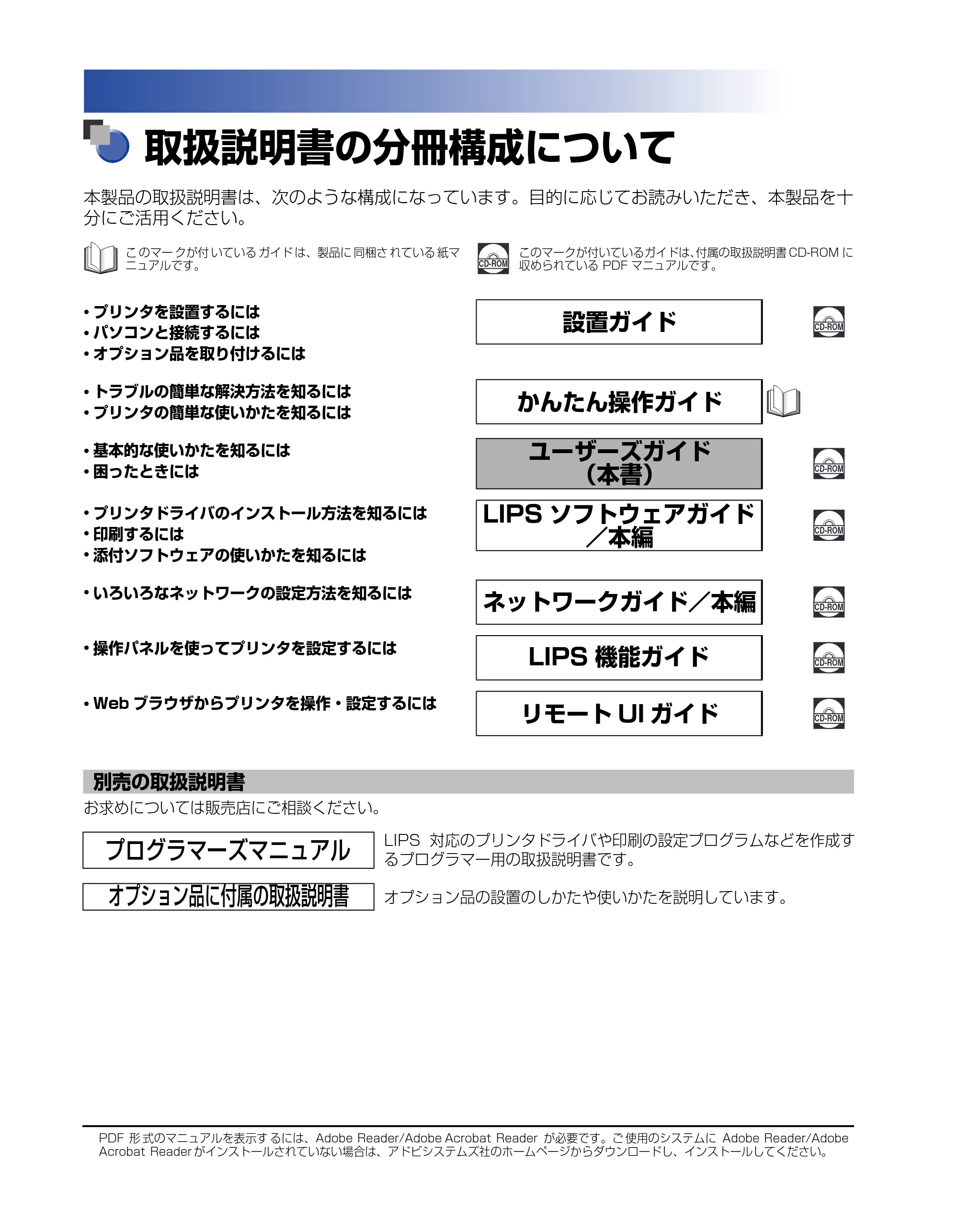
本製品の取扱説明書は、次のような構成になっています。目的に応じてお読みいただき、本製品を十
分にご活用ください。
別売の取扱説明書
お求めについては販売店にご相談ください。
こ のマー クが付 いている ガイド は、製品に 同梱さ れている 紙マ
ニュアルです。 CD-ROM
このマークが付いているガイドは、付属の取扱説明書 CD-ROM に
収められている PDF マニュアルです。
- プリンタを設置するには
- パソコンと接続するには
- オプション品を取り付けるには
設置ガイド CD-ROM
- トラブルの簡単な解決方法を知るには
- プリンタの簡単な使いかたを知るには
かんたん操作ガイド
- 基本的な使いかたを知るには
- 困ったときには
ユーザーズガイド
(本書)
CD-ROM
- プリンタドライバのインストール方法を知るには
- 印刷するには
- 添付ソフトウェアの使いかたを知るには
LIPS ソフトウェアガイド
/本編
CD-ROM
- いろいろなネットワークの設定方法を知るには
ネットワークガイド/本編 CD-ROM
- 操作パネルを使ってプリンタを設定するには
LIPS 機能ガイド CD-ROM
- Web ブラウザからプリンタを操作・設定するには
リモート UI ガイド CD-ROM
プログラマーズマニュアル
LIPS 対応のプリンタドライバや印刷の設定プログラムなどを作成す
るプログラマー用の取扱説明書です。
オプション品に付属の取扱説明書 オプション品の設置のしかたや使いかたを説明しています。
PDF 形 式のマニュアルを表示す るには、Adobe Reader/Adobe Acrobat Reader が必要です。ご 使用のシステムに Adobe Reader/Adobe
Acrobat Reader がインストールされていない場合は、アドビシステムズ社のホームページからダウンロードし、インストールしてください。
本書の構成について
本書の構成について
お使いになる前に
プリンタの使いかた
給紙・排紙のしかた
日常のメンテナンス
困ったときには
付録
おもな仕様、ソフトウェアのバージョンアップ方法、保守サービスのご案内、索引な
どを掲載しています。
第 1 章 必ずお読みください
第 2 章 必ずお読みください
第 3 章 必ずお読みください
第 4 章
第 5 章
第 6 章
- 本書に記載されている内容は、予告なく変更されることがあります。あらかじめ、ご了承ください。
- 本書に万一ご不審な点や誤り、または記載漏れなどお気付きのことがありましたら、ご連絡ください。
- 本書の内容を無断で転載することは禁止されています。
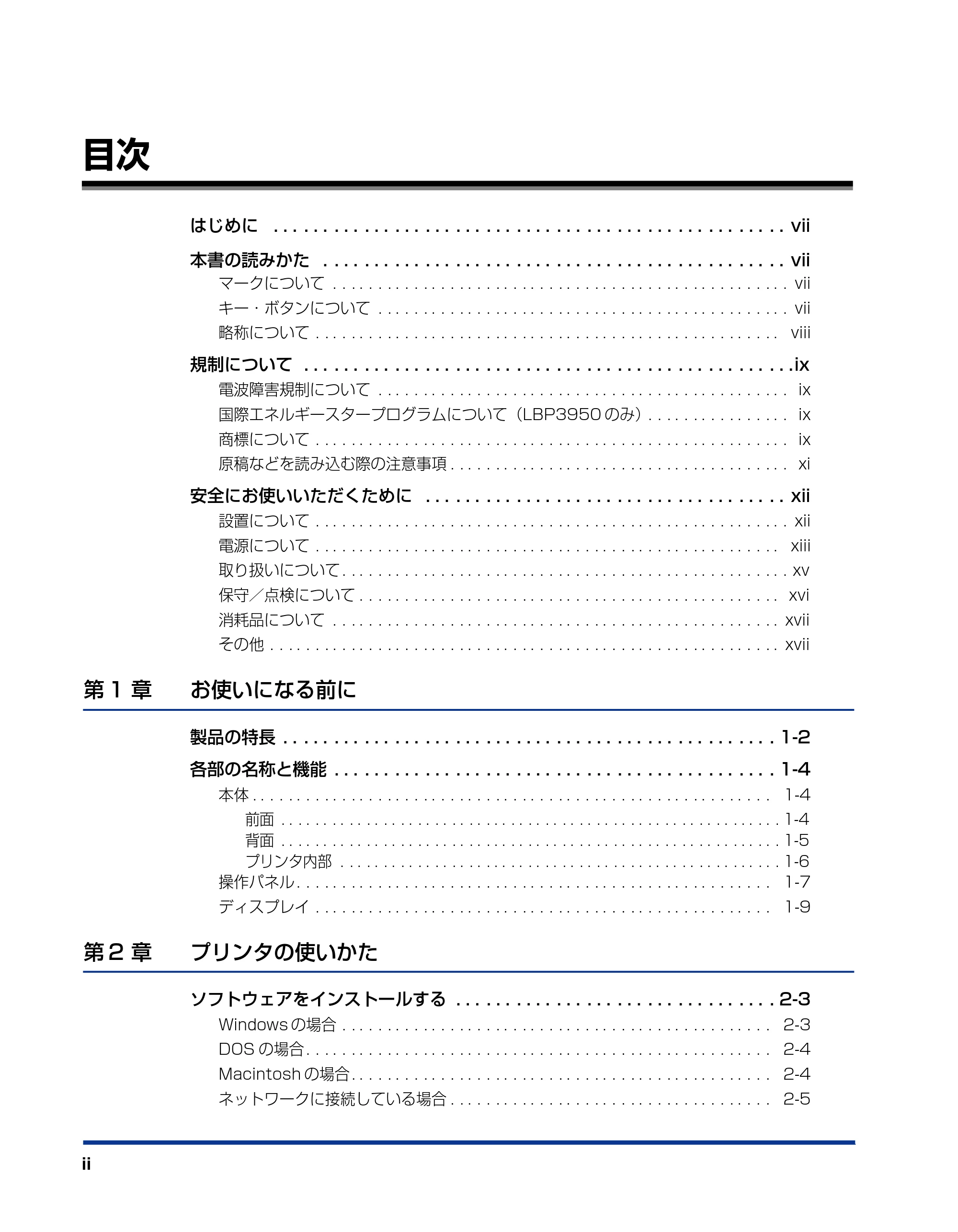
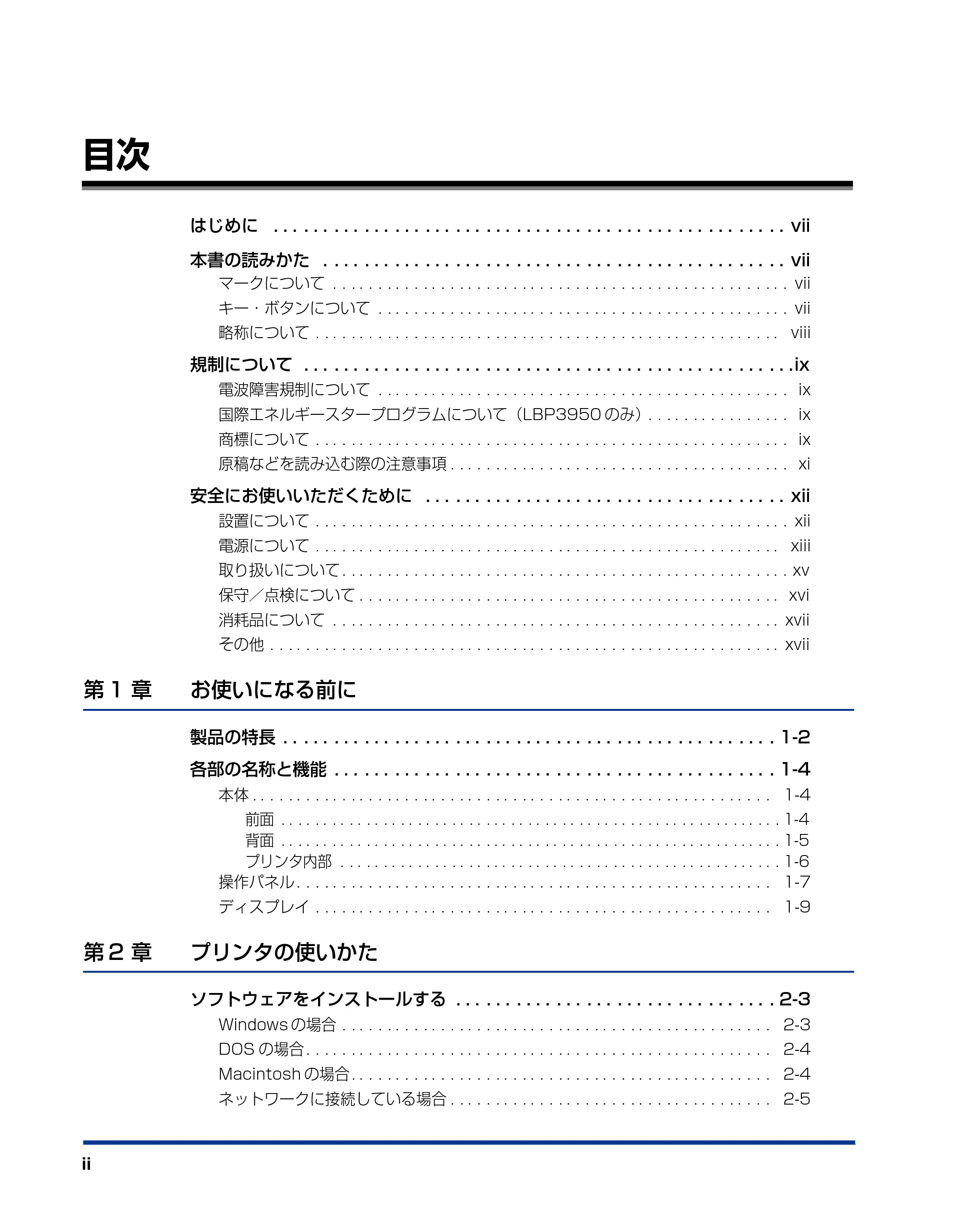
目次
ii
目次
はじめに . . . . . . . . . . . . . . . . . . . . . . . . . . . . . . . . . . . . . . . . . . . . . . . . . . . vii
本書の読みかた . . . . . . . . . . . . . . . . . . . . . . . . . . . . . . . . . . . . . . . . . . . . . . vii
マークについて . . . . . . . . . . . . . . . . . . . . . . . . . . . . . . . . . . . . . . . . . . . . . . . . . . . vii
キー・ボタンについて . . . . . . . . . . . . . . . . . . . . . . . . . . . . . . . . . . . . . . . . . . . . . . vii
略称について . . . . . . . . . . . . . . . . . . . . . . . . . . . . . . . . . . . . . . . . . . . . . . . . . . . . viii
規制について . . . . . . . . . . . . . . . . . . . . . . . . . . . . . . . . . . . . . . . . . . . . . . . . .ix
電波障害規制について . . . . . . . . . . . . . . . . . . . . . . . . . . . . . . . . . . . . . . . . . . . . . . ix
国際エネルギースタープログラムについて(LBP3950 のみ). . . . . . . . . . . . . . . . ix
商標について . . . . . . . . . . . . . . . . . . . . . . . . . . . . . . . . . . . . . . . . . . . . . . . . . . . . . ix
原稿などを読み込む際の注意事項 . . . . . . . . . . . . . . . . . . . . . . . . . . . . . . . . . . . . . . xi
安全にお使いいただくために . . . . . . . . . . . . . . . . . . . . . . . . . . . . . . . . . . . . xii
設置について . . . . . . . . . . . . . . . . . . . . . . . . . . . . . . . . . . . . . . . . . . . . . . . . . . . . . xii
電源について . . . . . . . . . . . . . . . . . . . . . . . . . . . . . . . . . . . . . . . . . . . . . . . . . . . . xiii
取り扱いについて . . . . . . . . . . . . . . . . . . . . . . . . . . . . . . . . . . . . . . . . . . . . . . . . . . xv
保守/点検について . . . . . . . . . . . . . . . . . . . . . . . . . . . . . . . . . . . . . . . . . . . . . . . xvi
消耗品について . . . . . . . . . . . . . . . . . . . . . . . . . . . . . . . . . . . . . . . . . . . . . . . . . . xvii
その他 . . . . . . . . . . . . . . . . . . . . . . . . . . . . . . . . . . . . . . . . . . . . . . . . . . . . . . . . . xvii
第 1 章 お使いになる前に
製品の特長 . . . . . . . . . . . . . . . . . . . . . . . . . . . . . . . . . . . . . . . . . . . . . . . . . 1-2
各部の名称と機能 . . . . . . . . . . . . . . . . . . . . . . . . . . . . . . . . . . . . . . . . . . . . 1-4
本体 . . . . . . . . . . . . . . . . . . . . . . . . . . . . . . . . . . . . . . . . . . . . . . . . . . . . . . . . . . 1-4
前面 . . . . . . . . . . . . . . . . . . . . . . . . . . . . . . . . . . . . . . . . . . . . . . . . . . . . . . . . . . . 1-4
背面 . . . . . . . . . . . . . . . . . . . . . . . . . . . . . . . . . . . . . . . . . . . . . . . . . . . . . . . . . . . 1-5
プリンタ内部 . . . . . . . . . . . . . . . . . . . . . . . . . . . . . . . . . . . . . . . . . . . . . . . . . . . . 1-6
操作パネル . . . . . . . . . . . . . . . . . . . . . . . . . . . . . . . . . . . . . . . . . . . . . . . . . . . . . 1-7
ディスプレイ . . . . . . . . . . . . . . . . . . . . . . . . . . . . . . . . . . . . . . . . . . . . . . . . . . . 1-9
第 2 章 プリンタの使いかた
ソフトウェアをインストールする . . . . . . . . . . . . . . . . . . . . . . . . . . . . . . . . 2-3
Windows の場合 . . . . . . . . . . . . . . . . . . . . . . . . . . . . . . . . . . . . . . . . . . . . . . . . 2-3
DOS の場合 . . . . . . . . . . . . . . . . . . . . . . . . . . . . . . . . . . . . . . . . . . . . . . . . . . . . 2-4
Macintosh の場合 . . . . . . . . . . . . . . . . . . . . . . . . . . . . . . . . . . . . . . . . . . . . . . . 2-4
ネットワークに接続している場合 . . . . . . . . . . . . . . . . . . . . . . . . . . . . . . . . . . . . 2-5
5ページ
iii
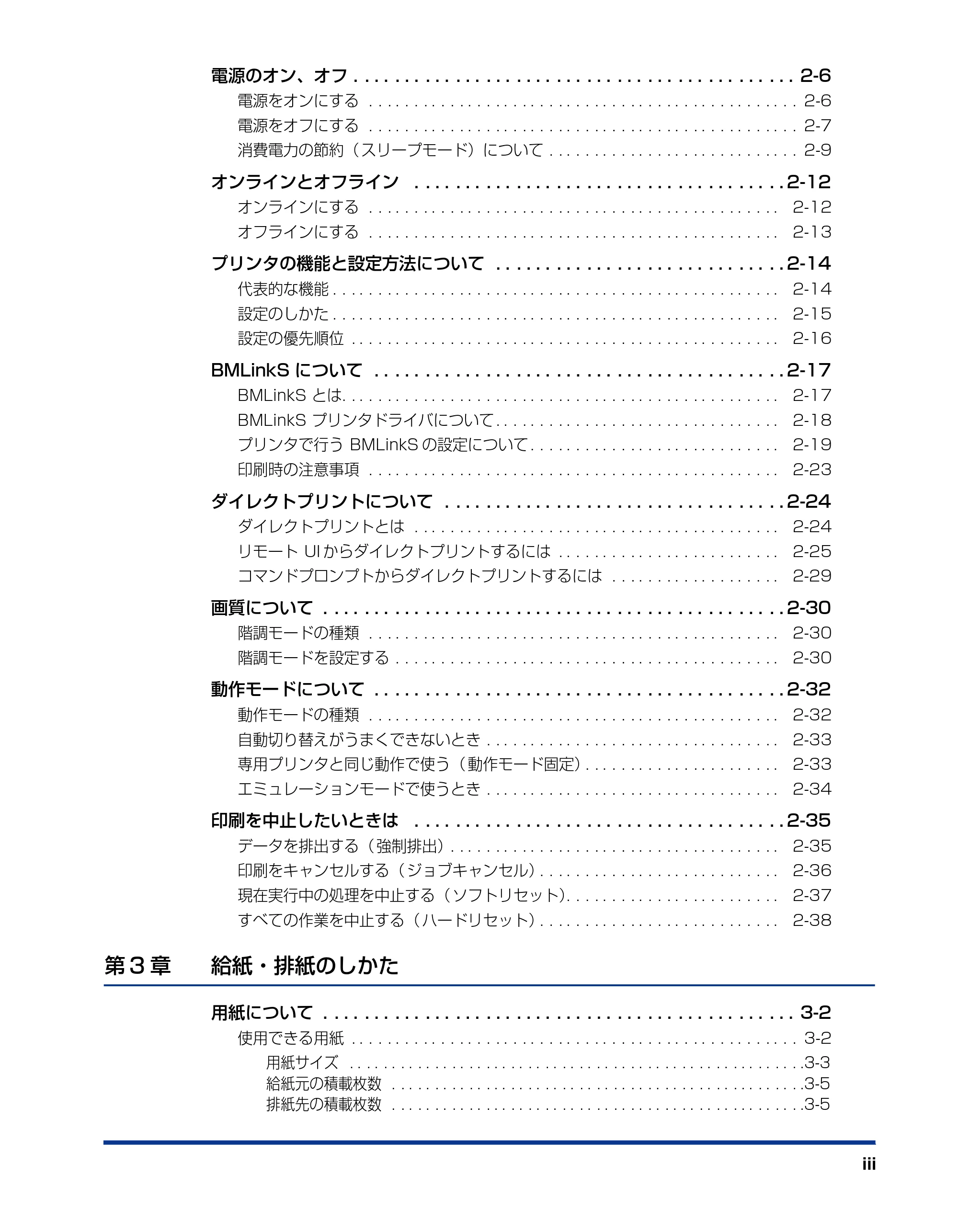
電源のオン、オフ . . . . . . . . . . . . . . . . . . . . . . . . . . . . . . . . . . . . . . . . . . . . 2-6
電源をオンにする . . . . . . . . . . . . . . . . . . . . . . . . . . . . . . . . . . . . . . . . . . . . . . . . 2-6
電源をオフにする . . . . . . . . . . . . . . . . . . . . . . . . . . . . . . . . . . . . . . . . . . . . . . . . 2-7
消費電力の節約( スリープモード)について . . . . . . . . . . . . . . . . . . . . . . . . . . . . 2-9
オンラインとオフライン . . . . . . . . . . . . . . . . . . . . . . . . . . . . . . . . . . . . . 2-12
オンラインにする . . . . . . . . . . . . . . . . . . . . . . . . . . . . . . . . . . . . . . . . . . . . . . 2-12
オフラインにする . . . . . . . . . . . . . . . . . . . . . . . . . . . . . . . . . . . . . . . . . . . . . . 2-13
プリンタの機能と設定方法について . . . . . . . . . . . . . . . . . . . . . . . . . . . . . 2-14
代表的な機能 . . . . . . . . . . . . . . . . . . . . . . . . . . . . . . . . . . . . . . . . . . . . . . . . . . 2-14
設定のしかた . . . . . . . . . . . . . . . . . . . . . . . . . . . . . . . . . . . . . . . . . . . . . . . . . . 2-15
設定の優先順位 . . . . . . . . . . . . . . . . . . . . . . . . . . . . . . . . . . . . . . . . . . . . . . . . 2-16
BMLinkS について . . . . . . . . . . . . . . . . . . . . . . . . . . . . . . . . . . . . . . . . . 2-17
BMLinkS とは. . . . . . . . . . . . . . . . . . . . . . . . . . . . . . . . . . . . . . . . . . . . . . . . . 2-17
BMLinkS プリンタドライバについて . . . . . . . . . . . . . . . . . . . . . . . . . . . . . . . . 2-18
プリンタで行う BMLinkS の設定について . . . . . . . . . . . . . . . . . . . . . . . . . . . . 2-19
印刷時の注意事項 . . . . . . . . . . . . . . . . . . . . . . . . . . . . . . . . . . . . . . . . . . . . . . 2-23
ダイレクトプリントについて . . . . . . . . . . . . . . . . . . . . . . . . . . . . . . . . . . 2-24
ダイレクトプリントとは . . . . . . . . . . . . . . . . . . . . . . . . . . . . . . . . . . . . . . . . . 2-24
リモート UI からダイレクトプリントするには . . . . . . . . . . . . . . . . . . . . . . . . . 2-25
コマンドプロンプトからダイレクトプリントするには . . . . . . . . . . . . . . . . . . . 2-29
画質について . . . . . . . . . . . . . . . . . . . . . . . . . . . . . . . . . . . . . . . . . . . . . . 2-30
階調モードの種類 . . . . . . . . . . . . . . . . . . . . . . . . . . . . . . . . . . . . . . . . . . . . . . 2-30
階調モードを設定する . . . . . . . . . . . . . . . . . . . . . . . . . . . . . . . . . . . . . . . . . . . 2-30
動作モードについて . . . . . . . . . . . . . . . . . . . . . . . . . . . . . . . . . . . . . . . . . 2-32
動作モードの種類 . . . . . . . . . . . . . . . . . . . . . . . . . . . . . . . . . . . . . . . . . . . . . . 2-32
自動切り替えがうまくできないとき . . . . . . . . . . . . . . . . . . . . . . . . . . . . . . . . . 2-33
専用プリンタと同じ動作で使う( 動作モード固定). . . . . . . . . . . . . . . . . . . . . . 2-33
エミュレーションモードで使うとき . . . . . . . . . . . . . . . . . . . . . . . . . . . . . . . . . 2-34
印刷を中止したいときは . . . . . . . . . . . . . . . . . . . . . . . . . . . . . . . . . . . . . 2-35
データを排出する( 強制排出). . . . . . . . . . . . . . . . . . . . . . . . . . . . . . . . . . . . . 2-35
印刷をキャンセルする( ジョブキャンセル). . . . . . . . . . . . . . . . . . . . . . . . . . . 2-36
現在実行中の処理を中止する( ソフトリセット). . . . . . . . . . . . . . . . . . . . . . . . 2-37
すべての作業を中止する( ハードリセット). . . . . . . . . . . . . . . . . . . . . . . . . . . 2-38
第 3 章 給紙・排紙のしかた
用紙について . . . . . . . . . . . . . . . . . . . . . . . . . . . . . . . . . . . . . . . . . . . . . . . 3-2
使用できる用紙 . . . . . . . . . . . . . . . . . . . . . . . . . . . . . . . . . . . . . . . . . . . . . . . . . . 3-2
用紙サイズ . . . . . . . . . . . . . . . . . . . . . . . . . . . . . . . . . . . . . . . . . . . . . . . . . . . . . .3-3
給紙元の積載枚数 . . . . . . . . . . . . . . . . . . . . . . . . . . . . . . . . . . . . . . . . . . . . . . . . .3-5
排紙先の積載枚数 . . . . . . . . . . . . . . . . . . . . . . . . . . . . . . . . . . . . . . . . . . . . . . . . .3-5
6ページ
iv
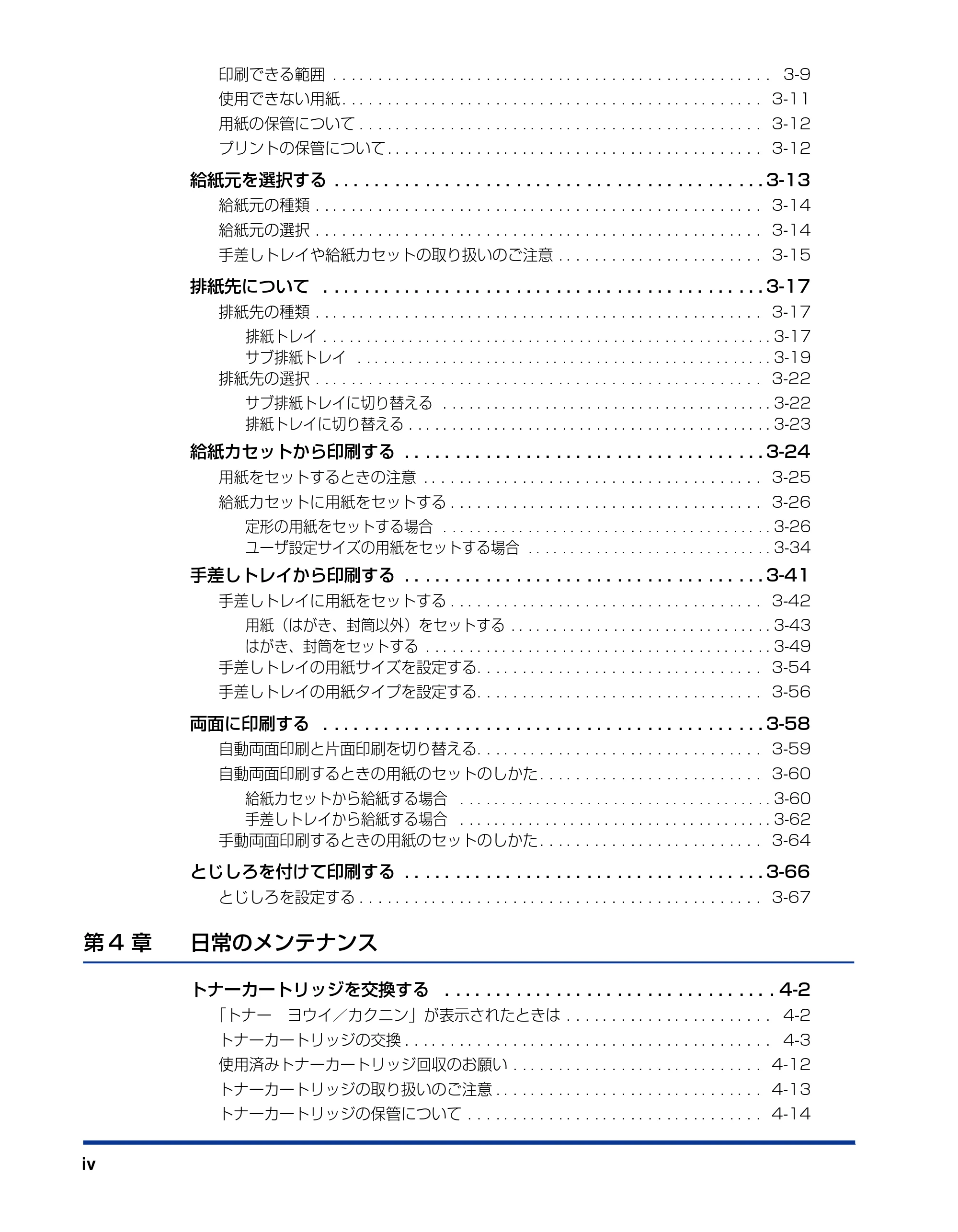
印刷できる範囲 . . . . . . . . . . . . . . . . . . . . . . . . . . . . . . . . . . . . . . . . . . . . . . . . . 3-9
使用できない用紙 . . . . . . . . . . . . . . . . . . . . . . . . . . . . . . . . . . . . . . . . . . . . . . . 3-11
用紙の保管について . . . . . . . . . . . . . . . . . . . . . . . . . . . . . . . . . . . . . . . . . . . . . 3-12
プリントの保管について . . . . . . . . . . . . . . . . . . . . . . . . . . . . . . . . . . . . . . . . . . 3-12
給紙元を選択する . . . . . . . . . . . . . . . . . . . . . . . . . . . . . . . . . . . . . . . . . . . 3-13
給紙元の種類 . . . . . . . . . . . . . . . . . . . . . . . . . . . . . . . . . . . . . . . . . . . . . . . . . . 3-14
給紙元の選択 . . . . . . . . . . . . . . . . . . . . . . . . . . . . . . . . . . . . . . . . . . . . . . . . . . 3-14
手差しトレイや給紙カセットの取り扱いのご注意 . . . . . . . . . . . . . . . . . . . . . . . 3-15
排紙先について . . . . . . . . . . . . . . . . . . . . . . . . . . . . . . . . . . . . . . . . . . . . 3-17
排紙先の種類 . . . . . . . . . . . . . . . . . . . . . . . . . . . . . . . . . . . . . . . . . . . . . . . . . . 3-17
排紙トレイ . . . . . . . . . . . . . . . . . . . . . . . . . . . . . . . . . . . . . . . . . . . . . . . . . . . . . 3-17
サブ排紙トレイ . . . . . . . . . . . . . . . . . . . . . . . . . . . . . . . . . . . . . . . . . . . . . . . . . 3-19
排紙先の選択 . . . . . . . . . . . . . . . . . . . . . . . . . . . . . . . . . . . . . . . . . . . . . . . . . . 3-22
サブ排紙トレイに切り替える . . . . . . . . . . . . . . . . . . . . . . . . . . . . . . . . . . . . . . . 3-22
排紙トレイに切り替える . . . . . . . . . . . . . . . . . . . . . . . . . . . . . . . . . . . . . . . . . . . 3-23
給紙カセットから印刷する . . . . . . . . . . . . . . . . . . . . . . . . . . . . . . . . . . . . 3-24
用紙をセットするときの注意 . . . . . . . . . . . . . . . . . . . . . . . . . . . . . . . . . . . . . . 3-25
給紙カセットに用紙をセットする . . . . . . . . . . . . . . . . . . . . . . . . . . . . . . . . . . . 3-26
定形の用紙をセットする場合 . . . . . . . . . . . . . . . . . . . . . . . . . . . . . . . . . . . . . . . 3-26
ユーザ設定サイズの用紙をセットする場合 . . . . . . . . . . . . . . . . . . . . . . . . . . . . . 3-34
手差しトレイから印刷する . . . . . . . . . . . . . . . . . . . . . . . . . . . . . . . . . . . . 3-41
手差しトレイに用紙をセットする . . . . . . . . . . . . . . . . . . . . . . . . . . . . . . . . . . . 3-42
用紙(はがき、封筒以外)をセットする . . . . . . . . . . . . . . . . . . . . . . . . . . . . . . . 3-43
はがき、封筒をセットする . . . . . . . . . . . . . . . . . . . . . . . . . . . . . . . . . . . . . . . . . 3-49
手差しトレイの用紙サイズを設定する. . . . . . . . . . . . . . . . . . . . . . . . . . . . . . . . 3-54
手差しトレイの用紙タイプを設定する. . . . . . . . . . . . . . . . . . . . . . . . . . . . . . . . 3-56
両面に印刷する . . . . . . . . . . . . . . . . . . . . . . . . . . . . . . . . . . . . . . . . . . . . 3-58
自動両面印刷と片面印刷を切り替える. . . . . . . . . . . . . . . . . . . . . . . . . . . . . . . . 3-59
自動両面印刷するときの用紙のセットのしかた . . . . . . . . . . . . . . . . . . . . . . . . . 3-60
給紙カセットから給紙する場合 . . . . . . . . . . . . . . . . . . . . . . . . . . . . . . . . . . . . . 3-60
手差しトレイから給紙する場合 . . . . . . . . . . . . . . . . . . . . . . . . . . . . . . . . . . . . . 3-62
手動両面印刷するときの用紙のセットのしかた . . . . . . . . . . . . . . . . . . . . . . . . . 3-64
とじしろを付けて印刷する . . . . . . . . . . . . . . . . . . . . . . . . . . . . . . . . . . . . 3-66
とじしろを設定する . . . . . . . . . . . . . . . . . . . . . . . . . . . . . . . . . . . . . . . . . . . . . 3-67
第 4 章 日常のメンテナンス
トナーカートリッジを交換する . . . . . . . . . . . . . . . . . . . . . . . . . . . . . . . . . 4-2
「トナー ヨウイ/カクニン」が表示されたときは . . . . . . . . . . . . . . . . . . . . . . . 4-2
トナーカートリッジの交換 . . . . . . . . . . . . . . . . . . . . . . . . . . . . . . . . . . . . . . . . . 4-3
使用済みトナーカートリッジ回収のお願い . . . . . . . . . . . . . . . . . . . . . . . . . . . . 4-12
トナーカートリッジの取り扱いのご注意 . . . . . . . . . . . . . . . . . . . . . . . . . . . . . . 4-13
トナーカートリッジの保管について . . . . . . . . . . . . . . . . . . . . . . . . . . . . . . . . . 4-14
7ページ
v
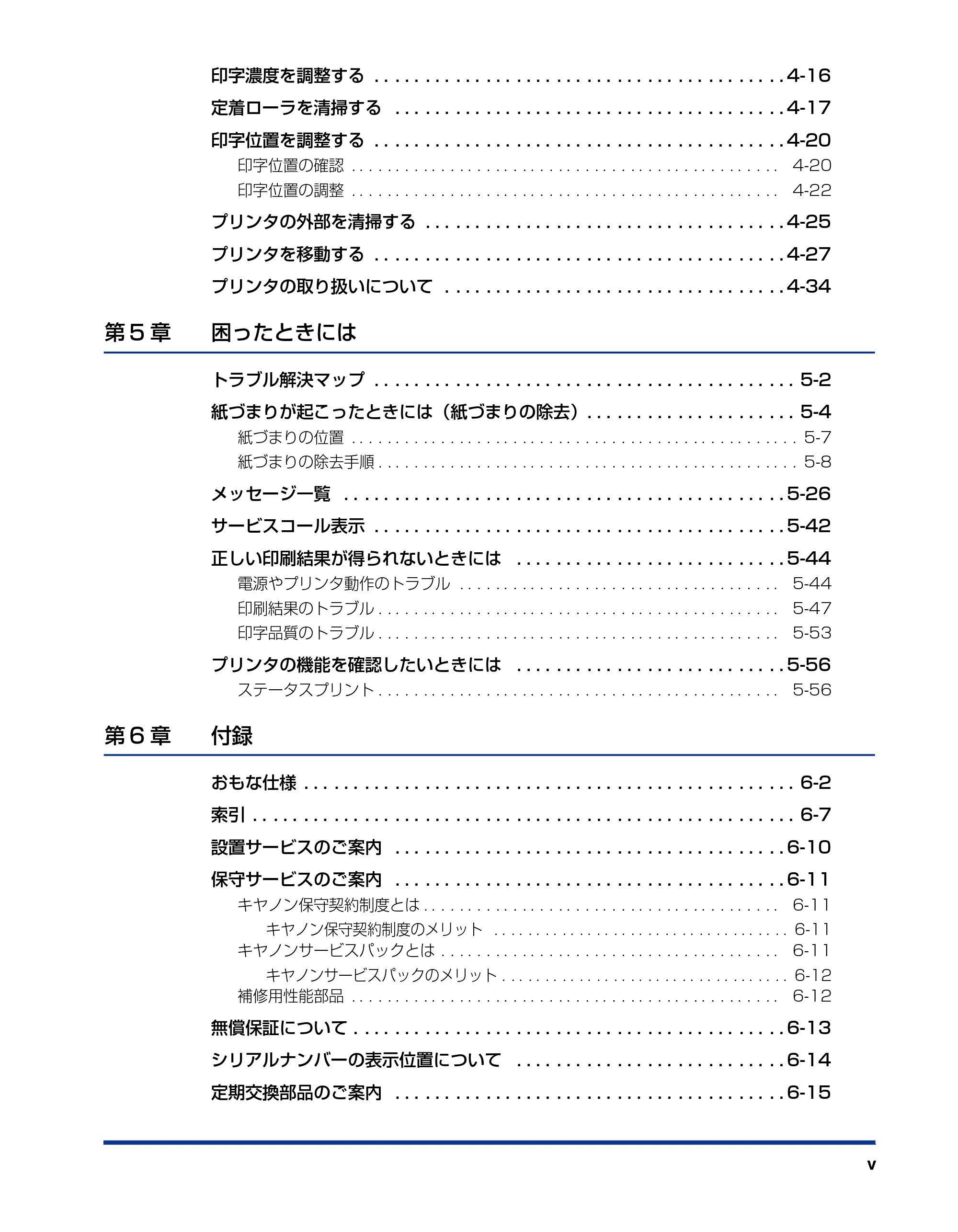
印字濃度を調整する . . . . . . . . . . . . . . . . . . . . . . . . . . . . . . . . . . . . . . . . . 4-16
定着ローラを清掃する . . . . . . . . . . . . . . . . . . . . . . . . . . . . . . . . . . . . . . . 4-17
印字位置を調整する . . . . . . . . . . . . . . . . . . . . . . . . . . . . . . . . . . . . . . . . . 4-20
印字位置の確認 . . . . . . . . . . . . . . . . . . . . . . . . . . . . . . . . . . . . . . . . . . . . . . . . 4-20
印字位置の調整 . . . . . . . . . . . . . . . . . . . . . . . . . . . . . . . . . . . . . . . . . . . . . . . . 4-22
プリンタの外部を清掃する . . . . . . . . . . . . . . . . . . . . . . . . . . . . . . . . . . . . 4-25
プリンタを移動する . . . . . . . . . . . . . . . . . . . . . . . . . . . . . . . . . . . . . . . . . 4-27
プリンタの取り扱いについて . . . . . . . . . . . . . . . . . . . . . . . . . . . . . . . . . . 4-34
第 5 章 困ったときには
トラブル解決マップ . . . . . . . . . . . . . . . . . . . . . . . . . . . . . . . . . . . . . . . . . . 5-2
紙づまりが起こったときには(紙づまりの除去). . . . . . . . . . . . . . . . . . . . . 5-4
紙づまりの位置 . . . . . . . . . . . . . . . . . . . . . . . . . . . . . . . . . . . . . . . . . . . . . . . . . . 5-7
紙づまりの除去手順 . . . . . . . . . . . . . . . . . . . . . . . . . . . . . . . . . . . . . . . . . . . . . . . 5-8
メッセージ一覧 . . . . . . . . . . . . . . . . . . . . . . . . . . . . . . . . . . . . . . . . . . . . 5-26
サービスコール表示 . . . . . . . . . . . . . . . . . . . . . . . . . . . . . . . . . . . . . . . . . 5-42
正しい印刷結果が得られないときには . . . . . . . . . . . . . . . . . . . . . . . . . . . 5-44
電源やプリンタ動作のトラブル . . . . . . . . . . . . . . . . . . . . . . . . . . . . . . . . . . . . 5-44
印刷結果のトラブル . . . . . . . . . . . . . . . . . . . . . . . . . . . . . . . . . . . . . . . . . . . . . 5-47
印字品質のトラブル . . . . . . . . . . . . . . . . . . . . . . . . . . . . . . . . . . . . . . . . . . . . . 5-53
プリンタの機能を確認したいときには . . . . . . . . . . . . . . . . . . . . . . . . . . . 5-56
ステータスプリント . . . . . . . . . . . . . . . . . . . . . . . . . . . . . . . . . . . . . . . . . . . . . 5-56
第 6 章 付録
おもな仕様 . . . . . . . . . . . . . . . . . . . . . . . . . . . . . . . . . . . . . . . . . . . . . . . . . 6-2
索引 . . . . . . . . . . . . . . . . . . . . . . . . . . . . . . . . . . . . . . . . . . . . . . . . . . . . . . 6-7
設置サービスのご案内 . . . . . . . . . . . . . . . . . . . . . . . . . . . . . . . . . . . . . . . 6-10
保守サービスのご案内 . . . . . . . . . . . . . . . . . . . . . . . . . . . . . . . . . . . . . . . 6-11
キヤノン保守契約制度とは . . . . . . . . . . . . . . . . . . . . . . . . . . . . . . . . . . . . . . . . 6-11
キヤノン保守契約制度のメリット . . . . . . . . . . . . . . . . . . . . . . . . . . . . . . . . . . . 6-11
キヤノンサービスパックとは . . . . . . . . . . . . . . . . . . . . . . . . . . . . . . . . . . . . . . 6-11
キヤノンサービスパックのメリット . . . . . . . . . . . . . . . . . . . . . . . . . . . . . . . . . . 6-12
補修用性能部品 . . . . . . . . . . . . . . . . . . . . . . . . . . . . . . . . . . . . . . . . . . . . . . . . 6-12
無償保証について . . . . . . . . . . . . . . . . . . . . . . . . . . . . . . . . . . . . . . . . . . . 6-13
シリアルナンバーの表示位置について . . . . . . . . . . . . . . . . . . . . . . . . . . . 6-14
定期交換部品のご案内 . . . . . . . . . . . . . . . . . . . . . . . . . . . . . . . . . . . . . . . 6-15
8ページ
vi
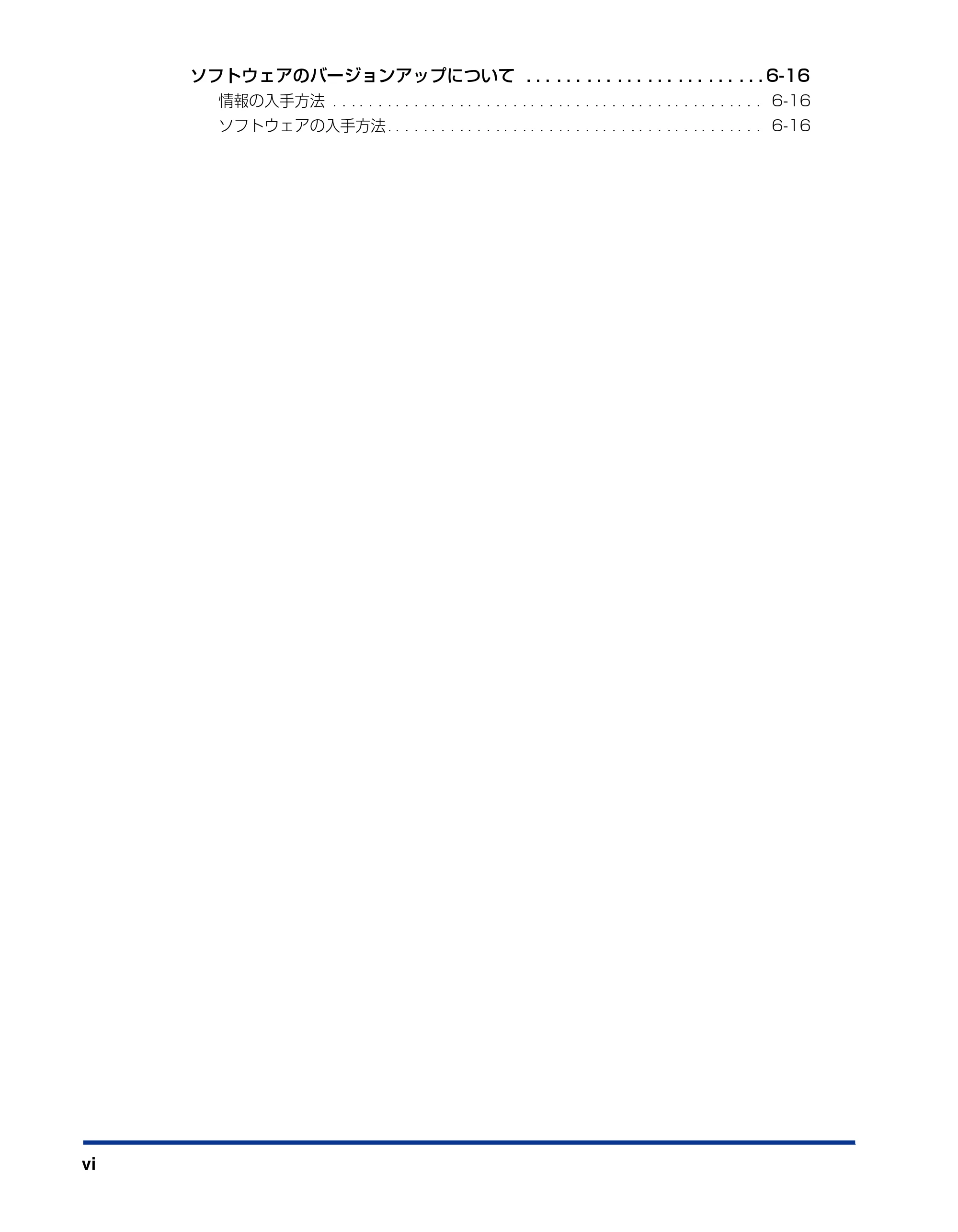
ソフトウェアのバージョンアップについて . . . . . . . . . . . . . . . . . . . . . . . . 6-16
情報の入手方法 . . . . . . . . . . . . . . . . . . . . . . . . . . . . . . . . . . . . . . . . . . . . . . . . 6-16
ソフトウェアの入手方法 . . . . . . . . . . . . . . . . . . . . . . . . . . . . . . . . . . . . . . . . . . 6-16
はじめに
vii
はじめに
このたびはキヤノン LBP3950/3900 をお買い上げいただき、誠にありがとうございます。本製品
の機能を十分にご理解いただき、より効果的にご利用いただくために、ご使用前にこの取扱説明書を
よくお読みください。また、お読みいただきました後も大切に保管してください。
本書の読みかた
マークについて
本書では、安全 のためにお守りいただきたいことや取り扱い上の制 限・注意などの説明に、
下記のマークを付けています。
取 り扱いを誤った場合に、死亡 または重傷を負う恐れの ある警告事項が書かれ
て います。安全に使用してい ただくために、必ずこの警告 事項をお守りくださ
い。
取 り扱いを誤った場合に、傷害 を負う恐れや物的損害が 発生する恐れのある注
意 事項が書かれています。安 全に使用していただくた めに、必ずこの注意事項
をお守りください。
操 作上、必ず守っていただき たい重要事項や制限事項 が書かれています。誤っ
た操作によるトラブルを防ぐために、必ずお読みください。
操 作の参考となることや補 足説明が書かれています。お 読みになることをおす
すめします。
キー・ボタンについて
本書では、キー・ボタン名称を以下のように表しています。
- 操作パネル上のキー:[キー名称]
例:[オンライン]
[ユーティリティ]
- コンピュータ画面上のボタン:[ボタン名称]
例:[OK]
[変更]
略称について
viii
略称について
本書に記載されている名称は、下記の略称を使用しています。
Microsoft
®
Windows NT
®
operating system 日本語版: Windows NT
Microsoft
®
Windows
®
2000 operating system 日本語版: Windows 2000
Microsoft
®
Windows
®
XP operating system 日本語版: Windows XP
Microsoft
®
Windows Server
TM
2003 operating system 日本語版: Windows Server 2003
Microsoft
®
Windows
®
operating system: Windows
規制について
ix
規制について
電波障害規制について
この装置は、情報処理装置等電波障害自主規制協議会 (VCCI) の基準に基づくクラス B 情報
技術装置です。この装置は、家庭環境で使用することを目的としていますが、この装置がラ
ジオ やテレビジョ ン受信機に近 接して使用さ れると、受信障害 を引き起こす ことがありま
す。取扱説明書に従って正しい取り扱いをしてください。
国際エネルギースタープログラムについて(LBP3950 のみ)
商標について
Canon、Canon ロゴ、LBP、LIPS、NetSpot は、キヤノン株式会社の商標です。
FontComposer、FontGallery、TypeWing は、キヤノン株式会社の日本における登録商
標です。
Adobe、Adobe Acrobat、Adobe Reader は、Adobe Systems Incorporated(アド
ビ システムズ社)の商標です。
Apple、AppleTalk、EtherTalk、Mac OS、Macintosh、TrueType は、米 国 Apple
Computer, Inc. の商標です。
HP、HP-GL は、米国 Hewlett-Packard Company の米国の商標です。
IBM、AT、PS/55 シリーズは、米国 International Business Machines Corporation
の商標です。
Microsoft、MS-DOS、Windows、Windows NT は、米国 Microsoft Corporation の
米国および他の国における登録商標です。
Windows Server は、米国 Microsoft Corporation の商標です。
当社は 国際エネルギースタープログラ ムの参加事業者として、本製品
が国際 エネルギースタープログラムの基 準に適合していると判断しま
す。
国際エ ネルギースタープログラムは、コン ピュータをはじめとしてオ
フィス機器の省エネルギー化推進のための、国際的なプログラムです。
このプ ログラムは、エネルギー消費を効率 的に抑えるための機能を備
えた製 品の開発、普及の促進を目的とし たもので、事業者の自主判断
により、参 加することができる任意制度 となっています。対象となる
製品は コンピュータ、ディスプレイ、プリ ンタ、ファクシミリおよび
複写機等のオフィス機器で、それぞれの基準並びにマーク(ロゴ)は、
参加各国の間で統一されています。
12ページ
x
UNIX は、The Open Group の米国およびその他の国における登録商標です。
ESC/P、ESC/P-J84 は、セイコーエプソン株式会社の商標です。
PC-9800 シリーズは、日本電気株式会社の商標です。
BMLinkS は、社団法人ビジネス機械・情報システム産業協会(JBMIA)の商標です。
下記の書体は米国 Bitstream Inc. よりライセンスを受けています。
Dutch 801 Bold, Dutch 801 Bold Italic, Dutch 801 Italic, Dutch 801 Roman,
Swiss 721, Swiss 721 Bold, Swiss 721 Bold Oblique, Swiss 721 Oblique,
Symbol, Fixed Pitch 810 Courier 10 Pitch/Text, Fixed Pitch 810 Courier
Oblique 10 Pitch/Text, Fixed Pitch 810 Courier Bold 10 Pitch/Text, Fixed
Pitch 810 Courier Bold Oblique 10 Pitch/Text
下記の書体は米国 Bitstream Inc. の商標です。
Dutch 801, Swiss 721
© Copyright 1987, Bitstream Inc., Cambridge Massachusetts USA. All rights
reserved.
本製品 で使用している明朝体、ゴシック体のフォントは、それ ぞれ平成明朝体 TM W3、平
成角ゴシック体 TM W5 を使用しています。これらのフォントは(財)日本規格協会文字フォ
ント開発・普及センターと使用契約を締結し使用しているものです。フォントとして無断複
製することは禁止されています。
その他、本書中の社名や商品名は、各社の登録商標または商標です。
原稿などを読み込む際の注意事項
xi
原稿などを読み込む際の注意事項
以下を原稿として読み込むか、あるいは複製し加工すると、法律により罰せられる場合があ
りますのでご注意ください。
■ 著作物など
他人の著作物を権利 者に無断で複製などす ることは、個人的または家 庭内その他これに
準ずる限られた範囲 においての使用を目 的とする場合を除き 違法となります。また、人
物の写真などを複製などする場合には肖像権が問題となることがあります。
■ 通貨、有価証券など
以下のものを本物と 偽って使用する目的で 複製すること、またはその 本物と紛らわしい
ものを作成することは法律により罰せられます。
■ 公文書など
以下のものを本物と偽って使用する目的で偽造することは法律により罰せられます。
- 公務員または役所が作成した免許証、登記簿謄本その他の証明書や文書
- 私人が作成した契約書その他権利義務や事実証明に関する文書
- 役所または公務員の印影、署名または記号
- 私人の印影または署名
- 紙幣、貨幣、銀行券(外国のものを含む) • 株券、社債券
- 国債証券、地方債証券 • 手形、小切手
- 郵便為替証書 • 定期券、回数券、乗車券
- 郵便切手、印紙 • その他の有価証券
関係法律 • 刑法 • 郵便法
- 著作権法 • 郵便切手類模造等取締法
- 通貨及証券模造取締法 • 印紙犯罪処罰法
- 外国ニ於テ流通スル貨幣紙幣銀行 券証券偽
造変造及模造ニ関スル法律
- 印紙等模造取締法
安全にお使いいただくために
xii
安全にお使いいただくために
本製品 をお使いになる前に、この「安全にお使いいただくために」を よくお読みいただき、
正しくご使用ください。ここに書かれている警告・注意事項は、お使いになる人や他の人へ
の危害、財産への損害を未然に防ぐための内容ですので、必ずお守りください。また、本書
に記載されていること以外は行わないでください。
設置について
- アルコール、シンナーなどの引火性溶剤の近くに設置しないでください。引火性溶剤が製品
内部の電気部品などに接触すると、火災や感電の原因になります。
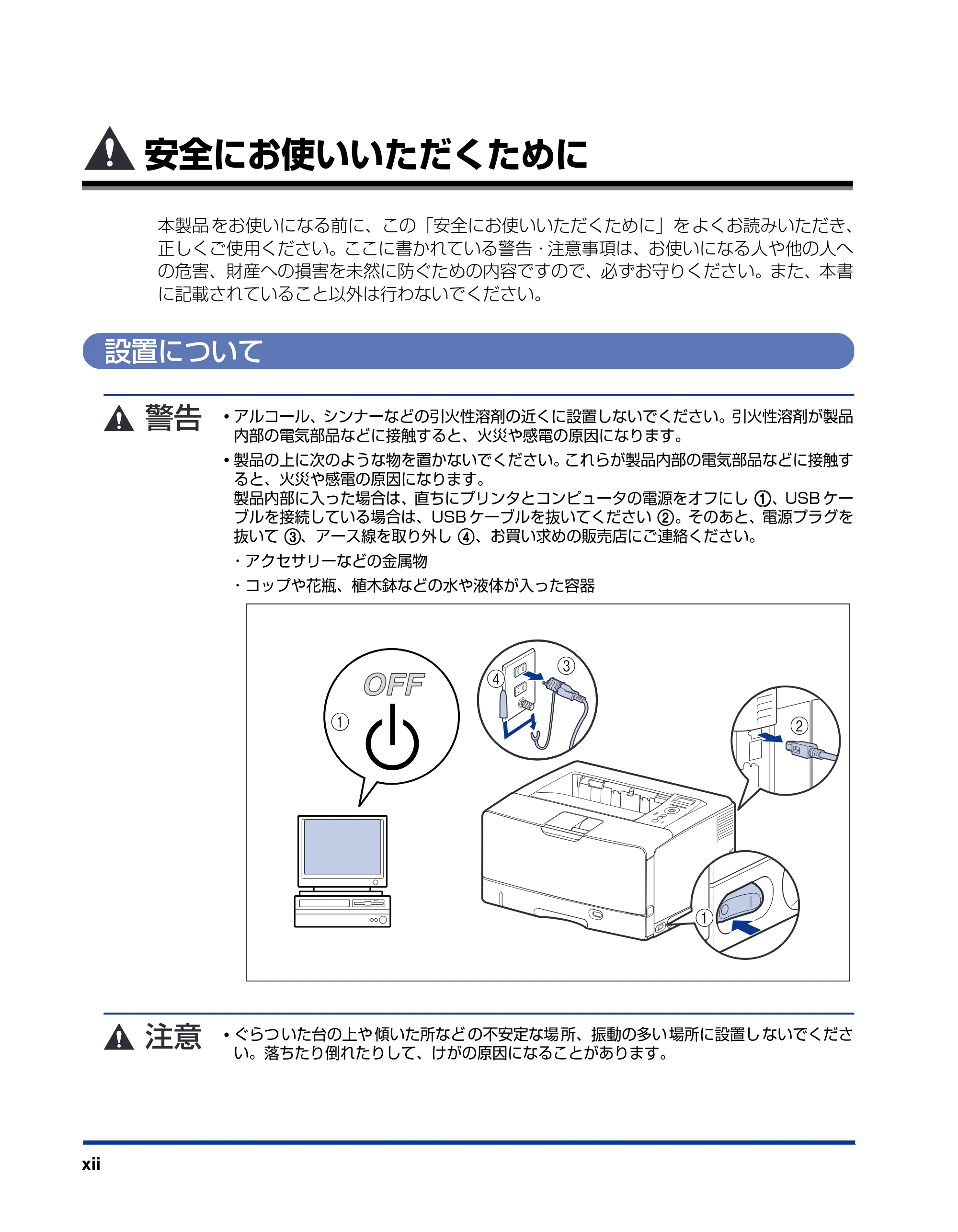
- 製品の上に次のような物を置かないでください。これらが製品内部の電気部品などに接触す
ると、火災や感電の原因になります。
製品内部に入った場合は、直ちにプリンタとコンピュータの電源をオフにし aaaa、USB ケー
ブルを接続している場合は、USB ケーブルを抜いてください bbbb。そのあと、電源プラグを
抜いて cccc、アース線を取り外し dddd、お買い求めの販売店にご連絡ください。
- アクセサリーなどの金属物
- コップや花瓶、植木鉢などの水や液体が入った容器
- ぐらつ いた台の上や 傾いた所など の不安定な場 所、振動の多い 場所に設置し ないでくださ
い。落ちたり倒れたりして、けがの原因になることがあります。
a
c
d
b
a
電源について
xiii
- 製品には通気口がありますので、壁や物でふさがないように設置してください。またベッド
やソファー、毛足の長いじゅうたんなどの上に設置しないでください。通気口をふさがれる
と製品内部に熱がこもり、火災の原因になることがあります。
- 製品を次のような場所に設置しないでください。火災や感電の原因になることがあります。
- 湿気やほこりの多い場所
- 調理台や加湿器のそばなど油煙や湯気があたる場所
- 雨や雪が降りかかるような場所
- 水道の蛇口付近などの水気のある場所
- 直射日光のあたる場所
- 高温になる場所
- 火気に近い場所
- 製品を設置する場合は、製品と床面、製品と製品の間に手などを挟まないように、ゆっくり
と慎重に行ってください。手などを挟むと、けがの原因になることがあります。
- インタフェースケー ブルを接続する場合は、本書の指示に従 って正しく接続してください。
正しく接続しないと、製品の故障や感電の原因になることがあります。
- 製品を 持ち運ぶ場合 は、本書の指示 に従って正し く持ってくだ さい。製品を落 としたりし
て、けがの原因になることがあります。(➞ プリンタを移動する:P.4-27)
電源について
- 電源コードを傷つけたり、破損したり、加工したりしないでください。また重いものを置い
たり、引っぱったり、無理に曲げたりしないでください。傷ついた部分から漏電して、火災
や感電の原因になります。
- 電源コードを熱器具に近づけないでください。コードの被覆が溶けて、火災や感電の原因に
なります。
- 濡れた手で電源プラグを抜き差ししないでください。感電の原因になります。
- タコ足配線はしないでください。火災や感電の原因になります。
- 電源コードを束ねたり、結んだりしないでください。火災や感電の原因になります。
- 電源プラグは電源コンセントの奥までしっかりと差し込んでください。しっかりと差し込ま
ないと、火災や感電の原因になります。
- 付属の電源コード以外は使用しないでください。火災や感電の原因になります。
16ページ
xiv
- アース線を接続してください。アース線を接続しないで万一漏電した場合は、火災や感電の
原因になります。
- アース線を接続するときは、以下の点にご注意ください。
[アース線を接続してもよいもの]
- 電源コンセントのアース線端子
- 接地工事(D 種)が行われているアース線端子
[アース線を接続してはいけないもの]
- 水道管・・・配管の途中でプラスティックになっている場合があり、その場合にはアースの役
目を果たしません。ただし、水道局がアース対象物として許可した水道管にはアース線を
接続できます。
- ガス管・・・ガス爆発や火災の原因になります。
- 電話線のアー スや避雷針・・・落雷の ときに大きな電 流が流れ、火災や感電 の原因になりま
す。
- 原則的 に延長コード を使用しての 接続やタコ足 配線はしない でください。や むを得ず延長
コードを使用したり、タコ足配線をする場合は使用者の責任において、以下の点に注意して
ご使用ください。誤った使いかたをすると、火災や感電の原因になります。
- 延長コードに延長コードの接続はしないでください。
- 製品を使用した状態で、電源プラグの接続部分の電圧が、定格銘版ラベル(製品内部に記
載)に明示されている電圧になっているかを確認してください。
- 延長コードは定格銘版ラベル(製品内部に記載)に明示されている製品に必要な電流値に
比べて十分に余裕のあるものをご使用ください。
- 使用時は束ねをほどき、電源コードと延長コードの接続が確実になるように奥まで電源プ
ラグを差し込んでください。
- 延長コードが異常に発熱していないか、定期的に確認してください。
- アース線を接続する場合は、必ず電源プラグを電源コンセントに接続する前に行ってくださ
い。また、アース線を取り外す場合は、必ず電源プラグを電源コンセントから抜いて行って
ください。
- 表示された以外の電源電圧で使用しないでください。火災や感電の原因になることがありま
す。
- 電源プラグを抜 くときは、必ずプラグを持って抜いて ください。電源コードを引っぱると、
電源コードの芯線の露出、断線など電源コードが傷つき、その部分から漏電して、火災や感
電の原因になることがあります。
取り扱いについて
xv
- いつでも電源プラグが抜けるように、電源プラグの周りには物を置かないでください。非常
時に電源プラグが抜けなくなります。
取り扱いについて
- 製品を分解したり、改造したりしないでください。内部には高圧・高温の部分があり、火災
や感電の原因になります。
- 電気部品は誤って取り扱うと思わぬけがをして危険です。電源コードやケーブル類、製品内
部のギアや電気部品に子供が触れないように注意してください。
- 異常な音がしたり、煙が出たり、熱が出たり、変なにおいがした場合は、直ちにプリンタと
コンピュータの電源をオフにし、USB ケーブルを接続している場合は、USB ケーブルを抜
いてください。そのあと、電源プラグを抜いて、アース線を取り外し、お買い求めの販売店
にご連絡ください。そのまま使用すると、火災や感電の原因になります。
- 製品の近くでは可燃性のスプレーなどは使用しないでください。スプレーのガスなどが製品
内部の電気部品などに接触すると、火災や感電の原因になります。
- 製品を移動させる場合は、必ずプリンタとコンピュータの電源をオフにし、電源プラグを抜
き、インタフェースケーブルを取り外してください。そのまま移動すると、電源コードやイ
ンタフェースケーブルが傷つき、火災や感電の原因になります。
- 製品内部にクリップやステイプル針などの金属片を落とさないでください。また、水、液体
や引火性溶剤(アルコール、ベンジン、シンナーなど)をこぼさないでください。これらが
製品内部の電気部分に接触すると、火災や感電の原因になります。これらが製品内部に入っ
た場合は、直ちにプリンタとコンピュータの電源をオフにし、USB ケーブルを接続してい
る場合は、USB ケーブルを抜いてください。そのあと、電源プラグを抜いて、アース線を
取り外し、お買い求めの販売店にご連絡ください。
- 電源プラグを電源コンセントに接続している状態で USB ケーブルを接続するときは、アー
ス線が接続されていることを確認してから行ってください。アース線が接続されていない状
態で行うと、感電の原因になります。
- 電源プラグを電源コンセントに接続している状態で USB ケーブルを抜き差しするときは、
コネクタの金属部分に触れないでください。感電の原因になります。
- 製品の上に重いものを置かないでください。置いたものが倒れたり、落ちてけがの原因にな
ることがあります。
- メインボードや RAM、ROMの取り扱いには注意してください。メインボードやRAM、ROM
の角や部品の鋭利な部分に触れると、けがの原因になることがあります。
- 夜間などで長時間ご 使用にならない場合は、安全のため電 源をオフにしてください。また、
連休などで長時間ご使用にならない場合は、安全のため電源をオフにし、電源プラグを抜い
てください。
- 排紙部のローラには衣服や手などを近づけないでください。印刷中でなくてもローラが急に
回転し、衣服や手などが巻き込まれて、けがの原因になることがあります。
- レーザー光は、人体に有害となる恐れがあります。そのため本製品では、レーザー光はレー
ザースキ ャナユニッ ト内にカバー で密閉されて おり、お客様が通 常の操作をす る場合には
レーザー光が漏れる心配は全くありません。安全のために以下の注意事項を必ずお守りくだ
さい。
- 本書で指示された以外のカバーは、絶対に開けないでください。
保守/点検について
xvi
- レーザースキャナユニットのカバーに貼ってある注意ラベルをはがさないでください。
- 万一レーザー光が漏れて目に入った場合、目に障害が起こる原因になることがあります。
- この製品は IEC60825-1:1993 においてクラス 1 レーザ製品であることを確認してい
ます。
保守/点検について
- 清掃のときは、プリンタとコンピュータの電源をオフにし、USB ケーブルを抜き、電源プ
ラグを抜いてください。火災や感電の原因になります。
- 電源プラグを定期的に抜き、その周辺およびコンセントにたまったほこりや汚れを、乾いた
布で拭き取ってください。ほこり、湿気、油煙の多いところで、電源プラグを長期間差した
ままにすると、その周囲にたまったほこりが湿気を吸って絶縁不良となり、火災の原因にな
ります。
- 清掃のときは、必ず水または水で薄めた中性洗剤を含ませて固く絞った布を使用してくださ
い。アルコール、ベンジン、シンナーなどの引火性溶剤は使用しないでください。引火性溶
剤が製品内部の電気部品などに接触すると、火災や感電の原因になります。
- 製品内部には高圧になる部分があります。紙づまりの処理など内部を点検するときは、ネッ
クレス、ブレスレットなどの金属物が製品内部に触れないように点検してください。やけど
や感電の原因になります。
- 使用済みのトナーカートリッジを火中に投じないでください。トナーカートリッジ内に残っ
たトナーに引火して、やけどや火災の原因になります。
- 製品内部の定着器周辺は、使用中に高温になります。紙づまりの処理など内部を点検すると
きは、定着器周辺に触れないように点検してください。やけどの原因になることがあります。
- 紙づまり処理やトナーカートリッジを交換するときは、トナーで衣服や手を汚さないように
注意してください。衣服や手が汚れた場合は、直ちに水で洗い流してください。温水で洗う
とトナーが定着し、汚れがとれなくなることがあります。
- 紙づまりで用紙を製品内部から取り除くときは、紙づまりしている用紙の上にのっているト
ナーが飛び散らないように、丁寧に取り除いてください。トナーが目や口などに入ることが
あります。トナーが目や口に入った場合は、直ちに水で洗い流し、医師と相談してください。
- 用紙を補給すると きや紙づまりを取り除くときは、用紙 の端で手を切ったりしないように、
注意して扱ってください。
消耗品について
xvii
消耗品について
- トナーカートリッジを火中に投じないでください。トナーに引火して、やけどや火災の原因
になります。
- トナーカートリッジ、用紙は火気のある場所に保管しないでください。トナーや用紙に引火
して、やけどや火災の原因になります。
トナーカートリッジなどの消耗品は幼児の手が届かないところへ保管してください。もしト
ナーカートリッジ内のトナーを飲んだ場合は、直ちに医師と相談してください。
その他
トナーカートリッジから微弱な磁気が出ています。心臓ペースメーカーをご使用の方は、異
常を感じたトナーカートリッジから離れてください。すぐに、医師にご相談ください。
20ページ


xviii
第1章 お使いになる前に
1-1
CHAPTER
1お使いになる前に
この章では、本プリンタのおもな特長と基本的な機能について説明しています。
製品の特長. . . . . . . . . . . . . . . . . . . . . . . . . . . . . . . . . . . . . . . . . . . . . . . . . . . . . . . . 1-2
各部の名称と機能. . . . . . . . . . . . . . . . . . . . . . . . . . . . . . . . . . . . . . . . . . . . . . . . . . . 1-4
本体 . . . . . . . . . . . . . . . . . . . . . . . . . . . . . . . . . . . . . . . . . . . . . . . . . . . . . . . . . . . . . . . . . . 1-4
操作パネル . . . . . . . . . . . . . . . . . . . . . . . . . . . . . . . . . . . . . . . . . . . . . . . . . . . . . . . . . . . . . 1-7
ディスプレイ . . . . . . . . . . . . . . . . . . . . . . . . . . . . . . . . . . . . . . . . . . . . . . . . . . . . . . . . . . . 1-9
製品の特長
製品の特長1-2
1
お
使
い
に
な
る
前
に
製品の特長
本プリンタのおもな特長を説明しています。
■ 高速印刷
35ppm(LBP3950)/ 25ppm(LBP3900)の高速エンジンに新開発の高速コン
トローラを搭載して超高速処理を実現しました。ウォームアップ 0 秒(電源投入時は 17
秒以下)のクイックスタートや TrueType フォントを高速出力する「TypeWing」機能
の強化により、コピー モードのみならずファ ーストプリントや複数 ページ印刷も印字速
度が向上し、快適な高速印刷を可能にしました。
■ エコロジー
「資源エネルギー庁長官賞」受賞経験のある低消費電力を実現したオンデマンド定着方式
を採用。オフィス機器 における省エネルギー 化推進のための国際的 なプログラムである
「国際エネルギースタープログラム」の基準に適合しています(LBP3950 のみ)。さら
にスタンバイ時 の消費電力を抑える「ス リープモード」機能を搭 載することで、低消費
電力化を追求している優れたエコロジープリンタです。
■ ペーパーハンドリング
標準の 手差し トレイ とユニ バーサル カセッ トに加 え、オプシ ョンで 500 枚ペ ーパー
フィーダを用意。最大 850 枚 (64g/m2 の場合 )、3 種類の用紙サイズの連続自動給紙
を可能にしまし た。また、手差しトレイは、手 差し両面印刷が可 能で、用紙サイズもは
がきから最大 A3 にまで対応しており、多様な用途に応じた使いかたを可能にしていま
す。
■ ネットワークプリンタ
10BASE-T/100BASE-TX 対応のプ リントサーバを標準装 備。TCP/IP、AppleTalk
のプロトコルに対応しており、多様なホスト/ OS 環境に対応するネットワークプリン
タとして、すぐにお使いになれます。また、高速 DMA 転送(プリンタのメモリに直接
データを送る)や自動 インタフェース切り 替え、自動エミュレーシ ョン切り替え機能に
よって、ネットワーク環境下での快適なプリンティングを実現しています。
標準装備のプリントサーバには、ブラウザを使ってプリンタの機能が設定できる「リモー
ト UI」を内蔵しており、プリンタの設定・管理をネットワーク上のパソコンから行えます。
本プリンタに内蔵のプリントサーバの対応 OS、設定のしかた、詳細については「ネット
ワークガイド/本編」を参照してください。
23ページ
製品の特長 1-3
1
お
使
い
に
な
る
前
に
■ ユーザフレンドリー
高速な USB2.0 インタフェースを標準装備し、Windows のみでなく Mac OS にも対
応可能となった簡単操作が自慢の LIPS プリンタドライバを用意しました。
印刷したい設定を アイコンで簡単に選 択できる「お気に入り」メ ニューや、複数ページ
印刷機能、製本作業を容易にした「仕上げ」等の便利な印刷機能を使用できます。
さらに、パソコン上でネ ットワークに接続され たプリンタの設定や管 理を行うプリンタ
管理ユーティリティ「NetSpot Device Installer」、「NetSpot Console」を提供しま
す。プリンタの使用状況や出力総量の集計・分析が可能な「NetSpot Accountant」(有
償)やプリンタの状態や 印刷状態、自分の印刷が 終わったかどうかを パソコン画面に知
ら せて く れ る 印 刷 終 了通 知 等 の 機 能 を 持っ た 印 刷 ユ ー テ ィリ テ ィ ソ フ ト ウ ェア の
「NetSpot Job Monitor」等を同梱しています。
本プリンタに付属されているソフトウェアの対応 OS、インストールのしかた、詳細につ
いては、「LIPS ソフトウェアガイド/本編」を参照してください。
■ さまざまなプリント方法に対応
本プ リン タ はネ ット ワ ーク 上に あ る様 々な メ ーカ ーの プ リン タや ス キャ ナ を共 通の
フォーマットを用いて接続することができる BMLinkS に標準で対応しています。また、
TIFF や JPEG のデータを直接プリンタに送って印刷する「ダイレクトプリント」機能に
も対応しています。
■ TrueType フォント「FontGallery」同梱
和文 20 書体、かな 31 書体、欧文 100 書体を標準で CD-ROM に収録しています。プ
リンタ内蔵の「平成明朝体 W3」「平成角ゴシック体 W5」フォントと組み合わせてお使
いいただくことで、WYSIWYG 環境を実現できます。
また、かなフォント組み替えユーティリティ「FontComposer」により、FontGallery
の各種 TrueType フォントのかな部分(ひらがな、カタカナ、記号文字等)との組み替
えが簡単に行え、より豊かな文章表現が可能です。
同梱のプリンタドライバや各種ユーティリティソフトウェアの対応 OS につきましては、
「LIPS ソフトウェアガイド/本編」を参照してください。
■ LIPS V に対応
LBP3950/3900 は、LIPS の資産を継承した、最新テクノロジーである「LIPS V」に
対応しています。LIPS V は、LIPS IV(LIPS II
+
、LIPS III を含む)および LIPS LX か
ら構成されています。
LIPS LX は、最新の OS に最適化されたプリンティングシステムで、印刷処理をパソコ
ンとプリンタで分 散させて行なうため、高 速なプリント出力 が行なえます。また、プリ
ンタのメモリ追加を行なわない場合でも、高速なプリント出力が可能です。
LIPS LX は Windows 2000/XP/Server 2003 および Mac OS X のみで使用可能で
す。
各部の名称と機能
各部の名称と機能1-4
1
お
使
い
に
な
る
前
に
各部の名称と機能
本 プリンタは、いろ いろな機能を 持つ部品で構 成されてい ます。本プリンタ を正しく使用
し、機能を十分に活用していただくために、各部の名称と機能を覚えてください。
本体
プリンタ本体の各部の名称と機能を説明しています。
本プリンタには通気口がありますので、壁や物でふさがないように設置してください。通
気口をふさがれるとプリンタ内部に熱がこもり、火災の原因になることがあります。
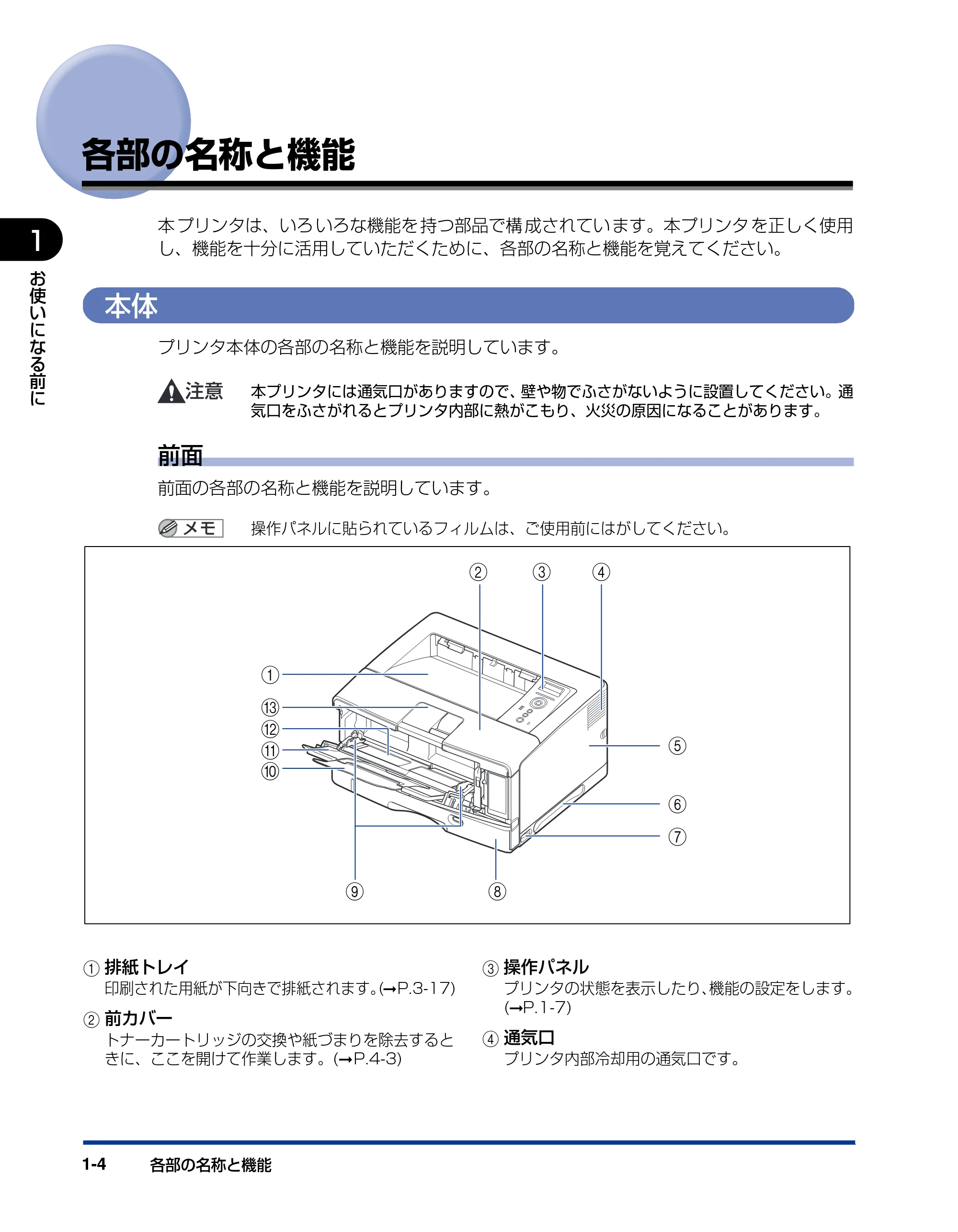
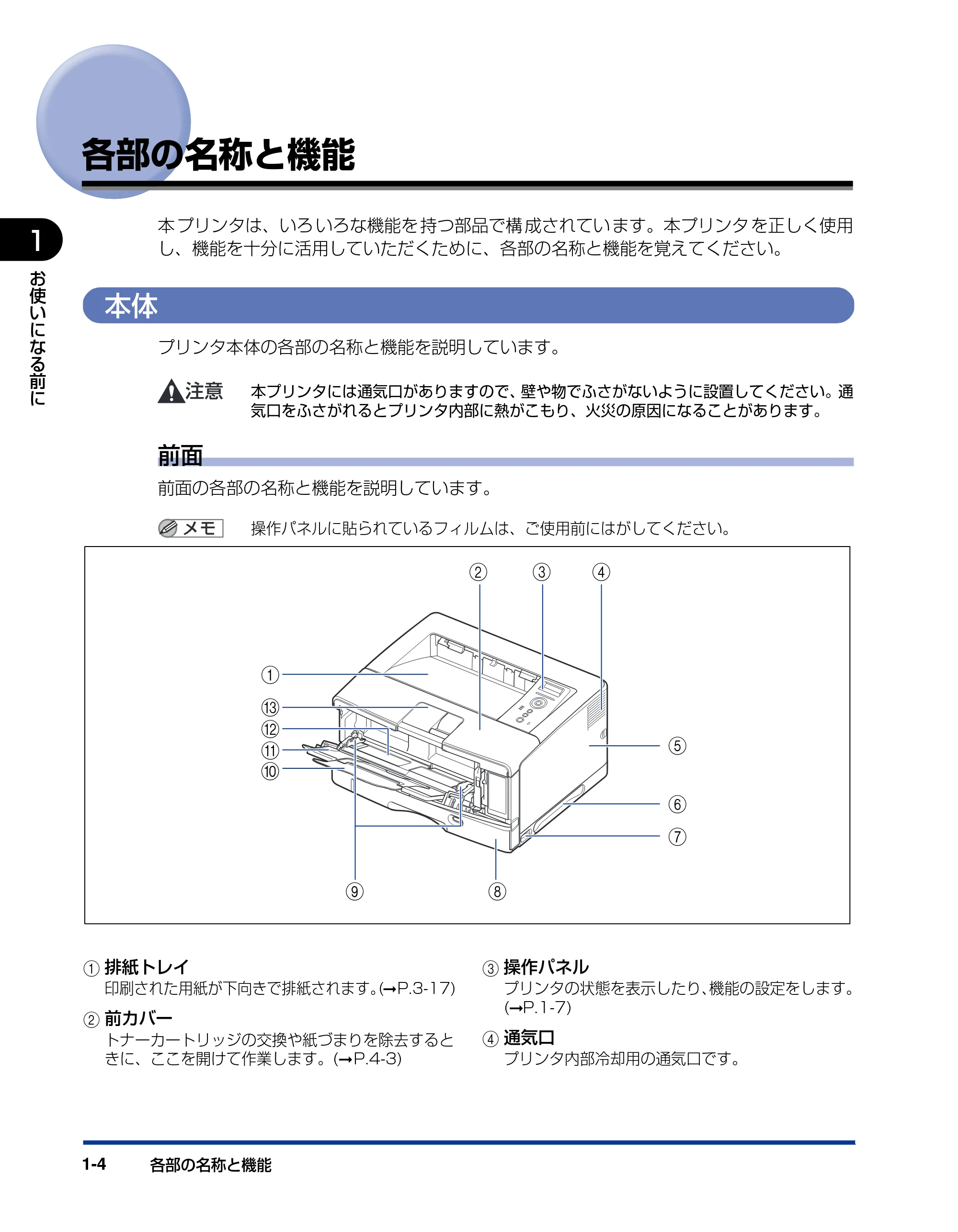
前面
前面の各部の名称と機能を説明しています。
操作パネルに貼られているフィルムは、ご使用前にはがしてください。
a 排紙トレイ
印刷された用紙が下向きで排紙されます。(➞P.3-17)
b 前カバー
トナーカートリッジの交換や紙づまりを除去すると
きに、ここを開けて作業します。(➞P.4-3)
c 操作パネル
プリンタの状態を表示したり、機能の設定をします。
(➞P.1-7)
d 通気口
プリンタ内部冷却用の通気口です。
a
b c d
e
f
g
hi
m
l
k
j
25ページ
各部の名称と機能 1-5
1
お
使
い
に
な
る
前
に
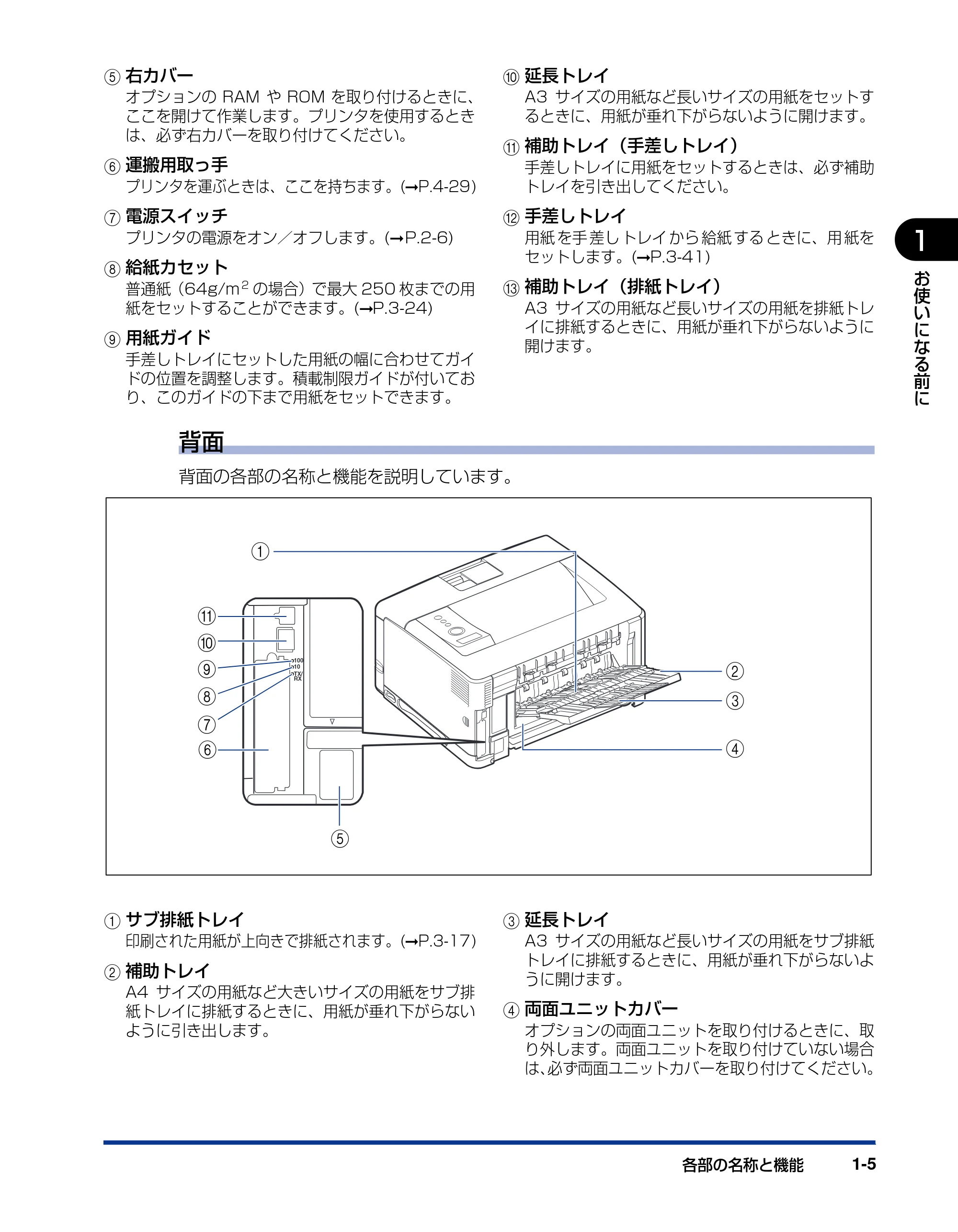
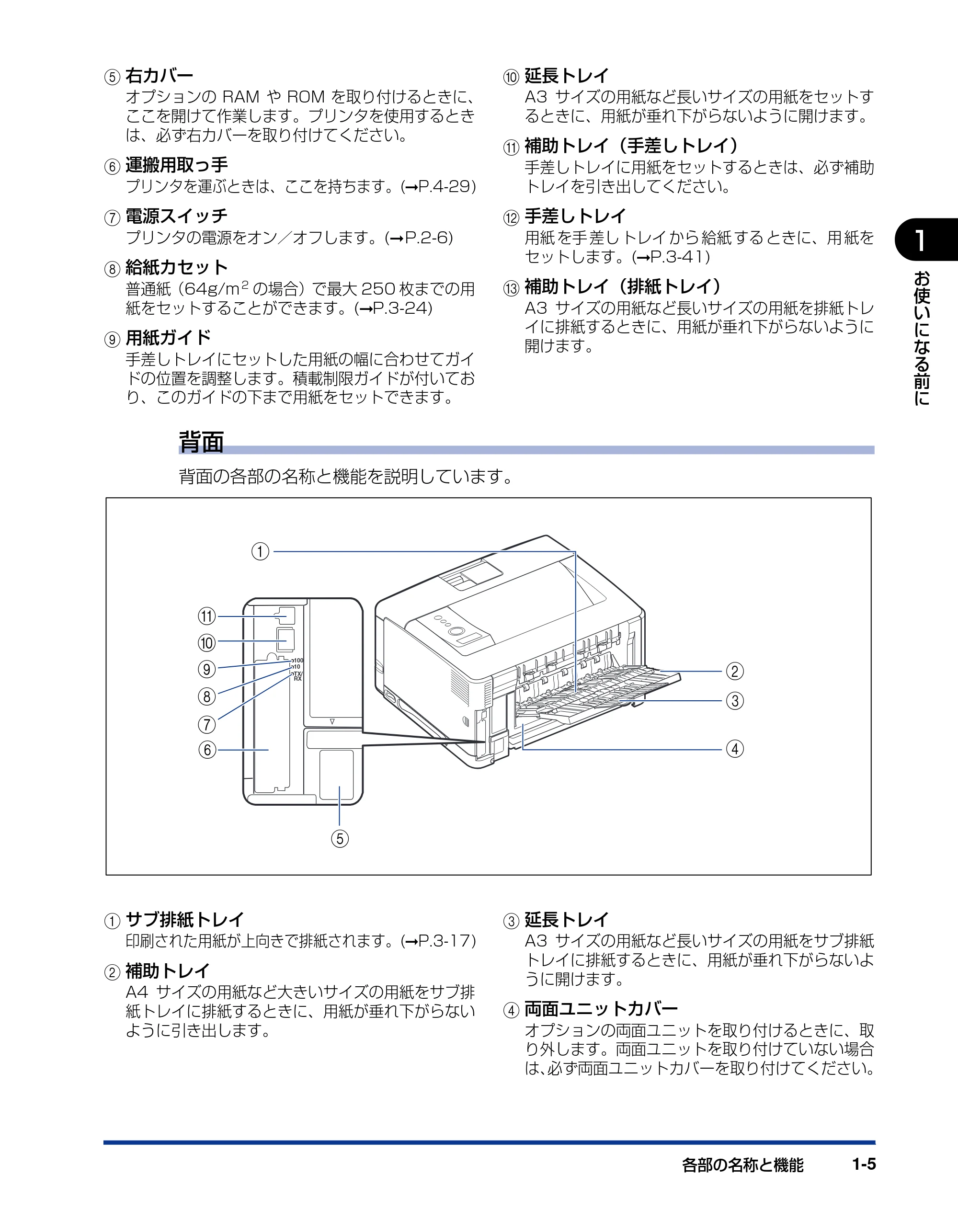
e 右カバー
オプションの RAM や ROM を取り付けるときに、
ここを開けて作業します。プリンタを使用するとき
は、必ず右カバーを取り付けてください。
f 運搬用取っ手
プリンタを運ぶときは、ここを持ちます。(➞P.4-29)
g 電源スイッチ
プリンタの電源をオン/オフします。(➞P.2-6)
h 給紙カセット
普通紙(64g/m 2 の場合)で最大 250 枚までの用
紙をセットすることができます。(➞P.3-24)
i 用紙ガイド
手差しトレイにセットした用紙の幅に合わせてガイ
ドの位置を調整します。積載制限ガイドが付いてお
り、このガイドの下まで用紙をセットできます。
j 延長トレイ
A3 サイズの用紙など長いサイズの用紙をセットす
るときに、用紙が垂れ下がらないように開けます。
k 補助トレイ(手差しトレイ)
手差しトレイに用紙をセットするときは、必ず補助
トレイを引き出してください。
l 手差しトレイ
用紙 を手 差し トレイ から 給紙 する ときに、用 紙を
セットします。(➞P.3-41)
m 補助トレイ(排紙トレイ)
A3 サイズの用紙など長いサイズの用紙を排紙トレ
イに排紙するときに、用紙が垂れ下がらないように
開けます。
背面
背面の各部の名称と機能を説明しています。
a サブ排紙トレイ
印刷された用紙が上向きで排紙されます。(➞P.3-17)
b 補助トレイ
A4 サイズの用紙など大きいサイズの用紙をサブ排
紙トレイに排紙するときに、用紙が垂れ下がらない
ように引き出します。
c 延長トレイ
A3 サイズの用紙など長いサイズの用紙をサブ排紙
トレイに排紙するときに、用紙が垂れ下がらないよ
うに開けます。
d 両面ユニットカバー
オプションの両面ユニットを取り付けるときに、取
り外します。両面ユニットを取り付けていない場合
は、必ず両面ユニットカバーを取り付けてください。
100
10
TX/
RX
a
b
c
d
e
g
h
i
j
k
f
26ページ
各部の名称と機能1-6
1
お
使
い
に
な
る
前
に
e 電源コード差し込み口
付属の電源コードをここに接続します。
f 拡張ボードスロット
機能拡張用のスロットです。
g TX/RX ランプ(緑色)
プリントサーバの通信中に点滅します。
h 10 ランプ(緑色)
10BASE-T でネットワークに接続されているとき
に点灯します。
i 100 ランプ(緑色)
100BASE-TXでネットワークに接続されていると
きに点灯します。
j LAN コネクタ
10BASE-T/100BASE-TX の LAN ケーブル接続
部です。
k USB コネクタ
USB ケーブルの接続部 です。コンピュータなどの
USB ポートに接続します。
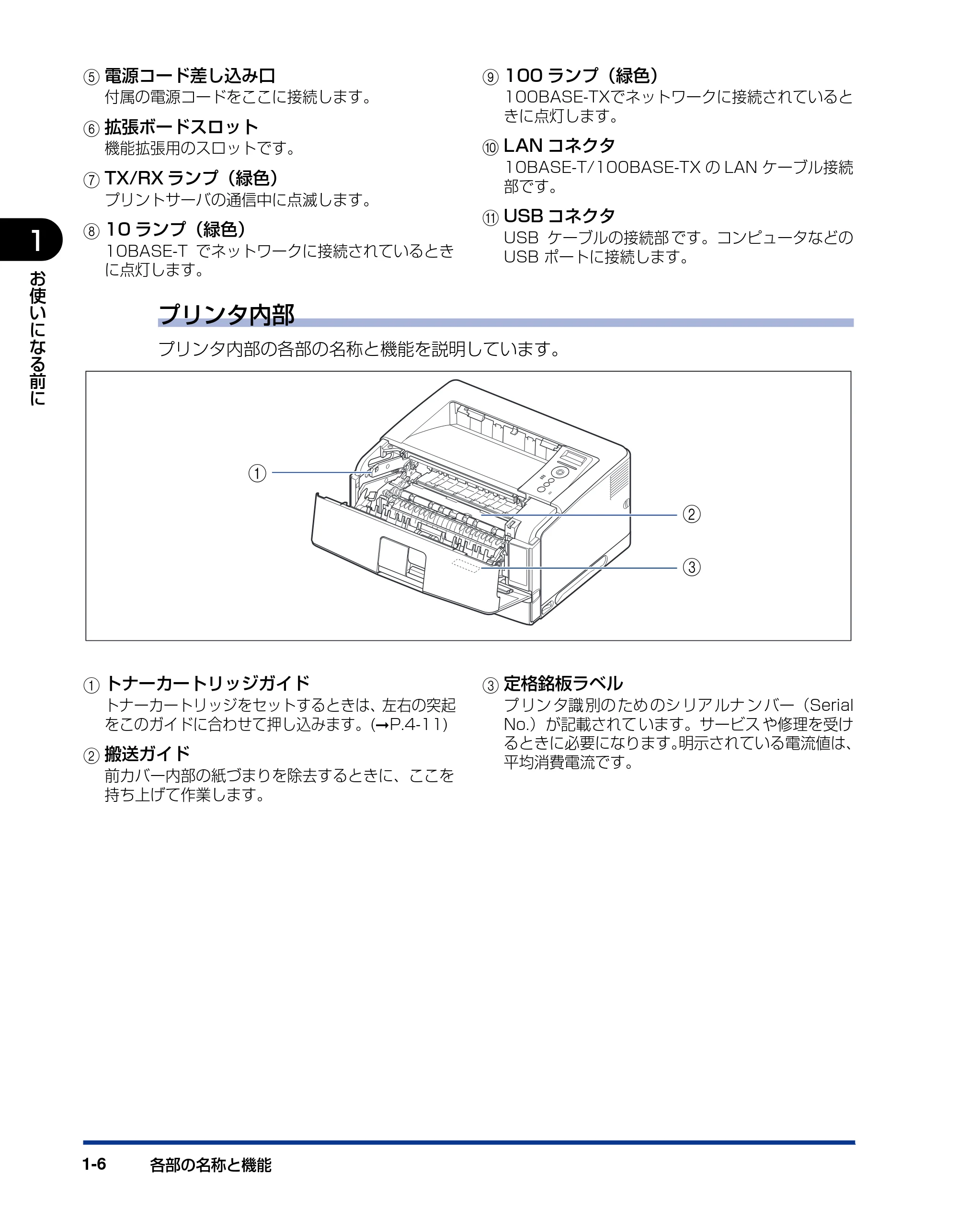
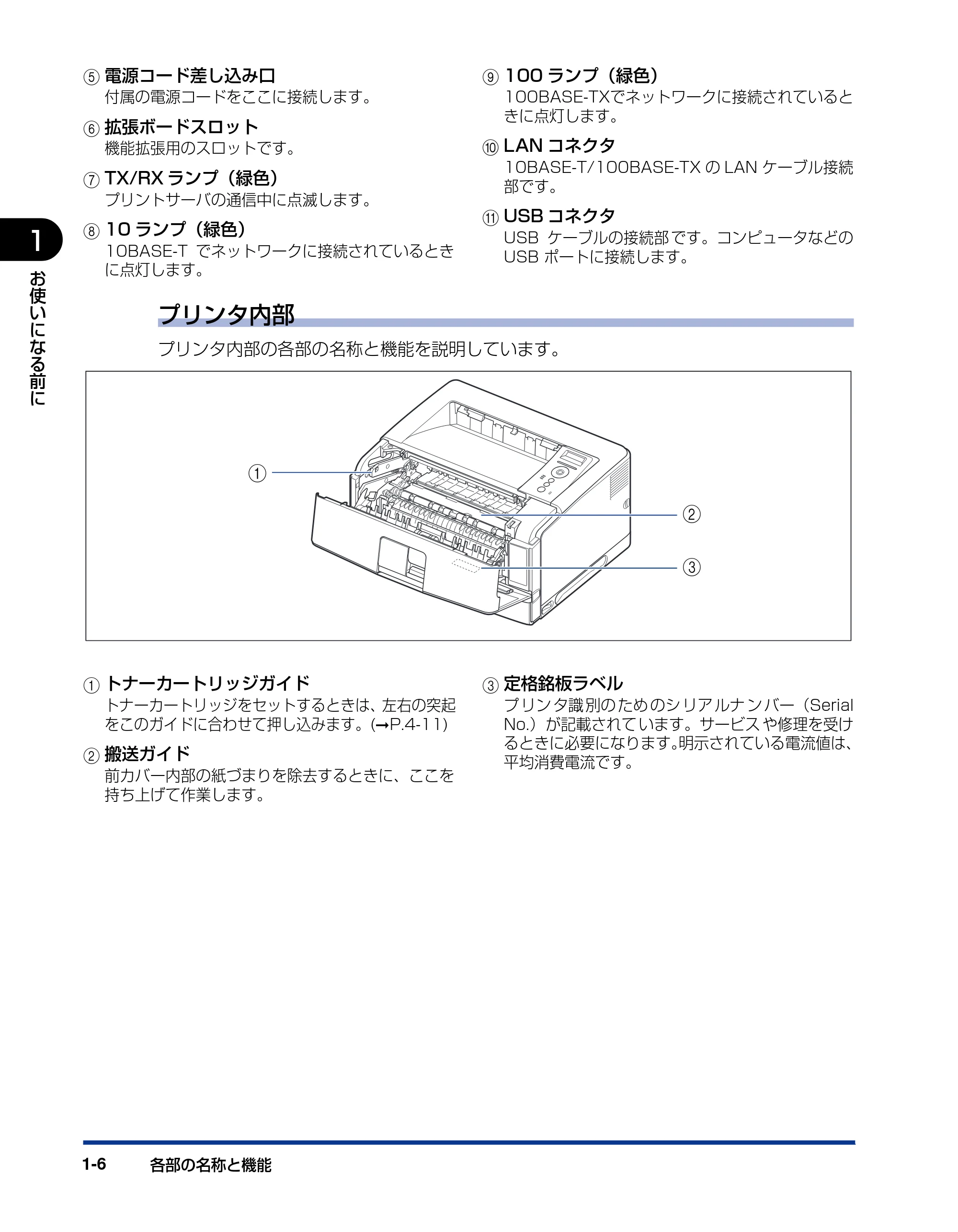
プリンタ内部
プリンタ内部の各部の名称と機能を説明しています。
a トナーカートリッジガイド
トナーカートリッジをセットするときは、左右の突起
をこのガイドに合わせて押し込みます。(➞P.4-11)
b 搬送ガイド
前カバー内部の紙づまりを除去するときに、ここを
持ち上げて作業します。
c 定格銘板ラベル
プ リン タ識 別の ため のシ リア ルナ ン バー(Serial
No.)が記載されて います。サービス や修理を受け
るときに必要になります。明示されている電流値は、
平均消費電流です。
a
b
c
操作パネル
各部の名称と機能 1-7
1
お
使
い
に
な
る
前
に
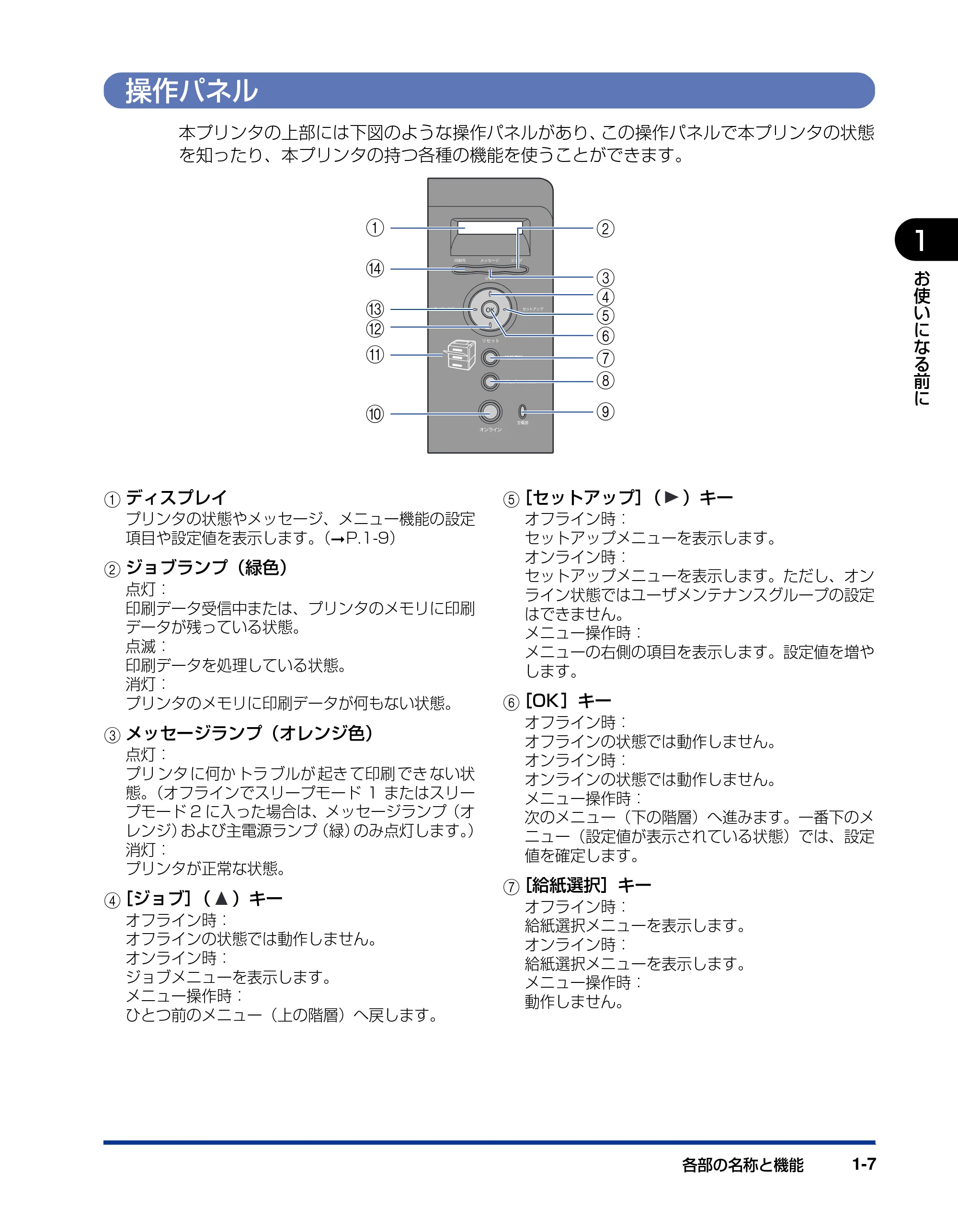
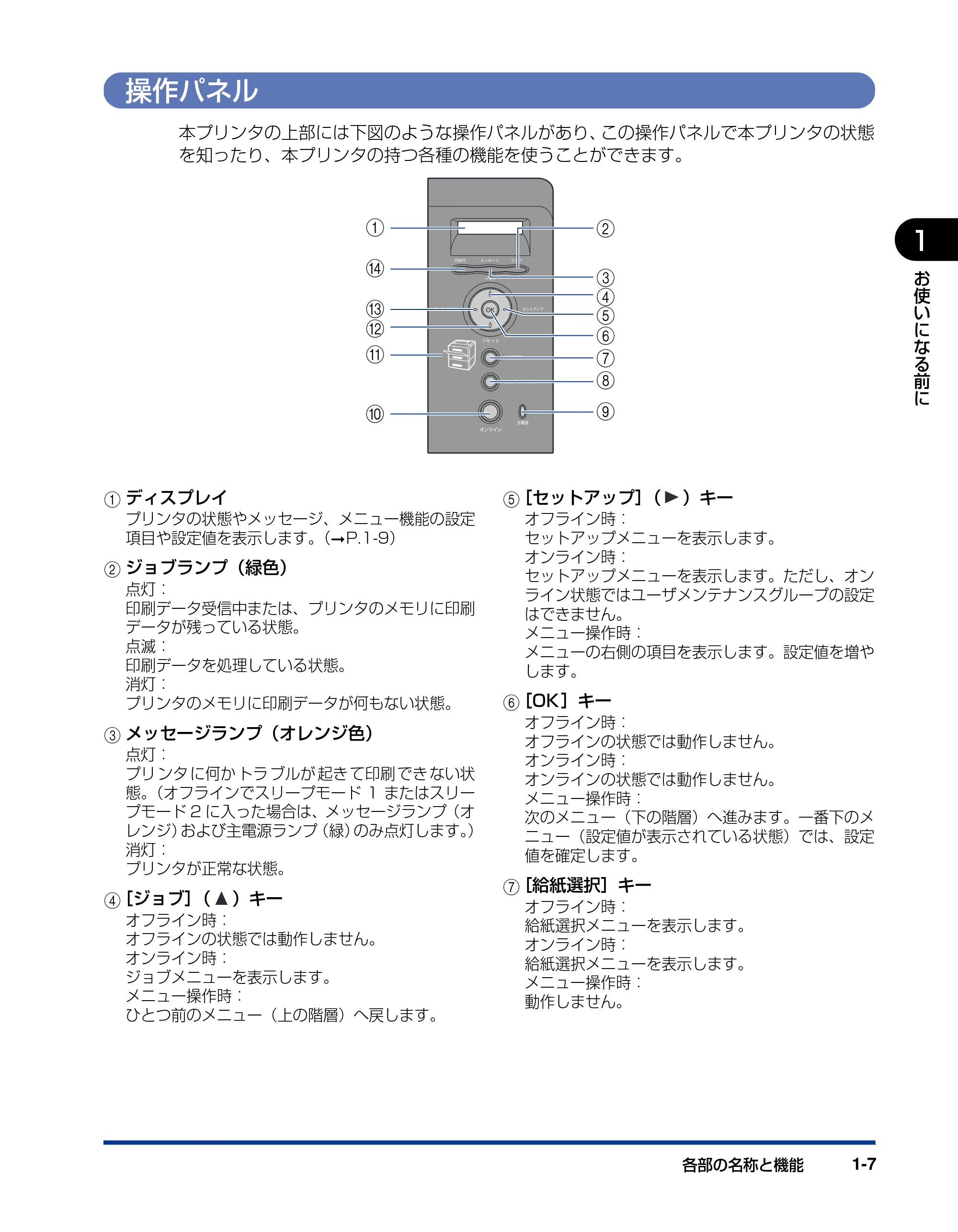
操作パネル
本プリンタの上部には下図のような操作パネルがあり、この操作パネルで本プリンタの状態
を知ったり、本プリンタの持つ各種の機能を使うことができます。
a ディスプレイ
プリンタの状態やメッセージ、メニュー機能の設定
項目や設定値を表示します。(➞P.1-9)
b ジョブランプ(緑色)
点灯:
印刷データ受信中または、プリンタのメモリに印刷
データが残っている状態。
点滅:
印刷データを処理している状態。
消灯:
プリンタのメモリに印刷データが何もない状態。
c メッセージランプ(オレンジ色)
点灯:
プリ ンタ に何か トラ ブルが 起き て印刷 でき ない状
態。(オフラインでスリープモード 1 またはスリー
プモード 2 に入った場合は、メッセージランプ(オ
レンジ)および主電源ランプ(緑)のみ点灯します。)
消灯:
プリンタが正常な状態。
d[ジョブ]( )キー
オフライン時:
オフラインの状態では動作しません。
オンライン時:
ジョブメニューを表示します。
メニュー操作時:
ひとつ前のメニュー(上の階層)へ戻します。
e[セットアップ]( )キー
オフライン時:
セットアップメニューを表示します。
オンライン時:
セットアップメニューを表示します。ただし、オン
ライン状態ではユーザメンテナンスグループの設定
はできません。
メニュー操作時:
メニューの右側の項目を表示します。設定値を増や
します。
f[OK]キー
オフライン時:
オフラインの状態では動作しません。
オンライン時:
オンラインの状態では動作しません。
メニュー操作時:
次のメニュー(下の階層)へ進みます。一番下のメ
ニュー(設定値が表示されている状態)では、設定
値を確定します。
g[給紙選択]キー
オフライン時:
給紙選択メニューを表示します。
オンライン時:
給紙選択メニューを表示します。
メニュー操作時:
動作しません。
a
n
m
l
k
j
b
c
d
e
f
g
h
i
28ページ
各部の名称と機能1-8
1
お
使
い
に
な
る
前
に
h[ジョブキャンセル]キー
オフライン時:
ジョブランプ点灯または点滅時はジョブキャンセル
を行います。ジョブランプ消灯時は、動作しません。
オンライン時:
ジョブランプ点灯または点滅時はジョブキャンセル
を行います。ジョブランプ消灯時は、動作しません。
i 主電源ランプ(緑色)
点灯:
電源がオンになっている状態。
消灯:
電源がオフになっている状態。
j[オンライン]キー/オンラインランプ(緑色)
パソコンとの接続をオン(オンライン)/オフ(オ
フライン)します。
また、エラーが発生してプリンタが停止したときに、
そのエラーを一時的に解除して印刷を続行させる機
能も持っています。ただし、エラーによっては、こ
のキーを押しても解除できないことがあります。
キー内部にオンラインランプがあり、点滅により次
の状態を表示します。
点灯:
オンライン状態(パソコンから印刷データを受信で
きる状態)
消灯:
オフライン状態(パソコンからの印刷データを受信
できない状態)。
ただし、プリンタがスリープモードに移行している
ときは、オンラインの状態になっていてもオンライ
ンランプは消灯します。(➞P.2-12)
k 給紙元表示ランプ(緑色)
点灯:
現在選択されている給紙元のランプが点灯します。
点滅:
現在選択されている給紙元の用紙がない、または給
紙カセットが装着されていない状態。ただし、手差
しトレイの場合は、用紙がないときでもランプは点
灯します。
消灯:
現在選択されていない状態。オプション品を含む給
紙カセットまたはペーパーフィーダが装着されてい
ない状態。
l[リセット]( )キー
オフライン時:
リセットメニューを表示します。
オンライン時:
リセットメニューを表示します。
メニュー操作時:
次のメニュー(下の階層)へ進みます。一番下のメ
ニュー(設定値が表示されている状態)では、設定
値を確定します。
m[ユーティリティ]( )キー
オフライン時:
オフラインの状態では動作しません。
オンライン時:
ユーティリティメニューを表示します。
メニュー操作時:
メニューの左側の項目を表示します。設定値を減ら
します。
n 印刷可ランプ(緑色)
点灯:
印刷可能な 状態。(オンラインで スリープモード 1
またはスリープモード 2 に入った場合は、印刷可ラ
ンプ(緑)および主電源ランプ(緑)のみ点灯します。)
点滅:
自己診断中。ウォーミングアップ中。
消灯:
印刷できない状態。
ディスプレイ
各部の名称と機能 1-9
1
お
使
い
に
な
る
前
に
ディスプレイ
本プリンタの操作パネルには下図のようなディスプレイがあり、プリンタの状態やメッセー
ジ、メニュー機能の設定項目や設定値を表示します。
a 状態、動作欄
プリンタの状態や動作モードを表示します。
b 給紙元、用紙サイズ欄
現在選択されている給紙元の用紙サイズを略号で表
示 しま す。次 の 用 紙は 略 号 で表 示 さ れ ます。(レ
ジャー(11 × 17):LD、リーガル:LG、レター:
LT、レター縦:LTR、エグゼクティ ブ:EX、はが
き:HG、往復はがき:H2、4 面はがき:H4、洋
形 4 号封筒:Y4、洋形 2 号封筒:Y2、 角形 2 号
封筒:K2、ユーザ設定サイズ:80 ~ 99、ユーザ
設定サイズ縦:80R ~ 99R、フリー:FR)
00 インサツ カノウ A4a b
印刷可能な状態 操作パネルでメニュー操作中の状態
カクチョウ キノウ →
30ページ
各部の名称と機能1-10
1
お
使
い
に
な
る
前
に
第2章 プリンタの使いかた
2-1
CHAPTER
2プリンタの使いかた
この章では、本プリンタの基本的な使用方法について説明しています。
ソフトウェアをインストールする . . . . . . . . . . . . . . . . . . . . . . . . . . . . . . . . . . . . . . . 2-3
Windows の場合 . . . . . . . . . . . . . . . . . . . . . . . . . . . . . . . . . . . . . . . . . . . . . . . . . . . . . . . . 2-3
DOS の場合 . . . . . . . . . . . . . . . . . . . . . . . . . . . . . . . . . . . . . . . . . . . . . . . . . . . . . . . . . . . . 2-4
Macintosh の場合. . . . . . . . . . . . . . . . . . . . . . . . . . . . . . . . . . . . . . . . . . . . . . . . . . . . . . . 2-4
ネットワークに接続している場合 . . . . . . . . . . . . . . . . . . . . . . . . . . . . . . . . . . . . . . . . . . . . 2-5
電源のオン、オフ. . . . . . . . . . . . . . . . . . . . . . . . . . . . . . . . . . . . . . . . . . . . . . . . . . . 2-6
電源をオンにする . . . . . . . . . . . . . . . . . . . . . . . . . . . . . . . . . . . . . . . . . . . . . . . . . . . . . . . . 2-6
電源をオフにする . . . . . . . . . . . . . . . . . . . . . . . . . . . . . . . . . . . . . . . . . . . . . . . . . . . . . . . . 2-7
消費電力の節約(スリープモード)について . . . . . . . . . . . . . . . . . . . . . . . . . . . . . . . . . . . 2-9
オンラインとオフライン . . . . . . . . . . . . . . . . . . . . . . . . . . . . . . . . . . . . . . . . . . . .2-12
オンラインにする . . . . . . . . . . . . . . . . . . . . . . . . . . . . . . . . . . . . . . . . . . . . . . . . . . . . . . . 2-12
オフラインにする . . . . . . . . . . . . . . . . . . . . . . . . . . . . . . . . . . . . . . . . . . . . . . . . . . . . . . . 2-13
プリンタの機能と設定方法について . . . . . . . . . . . . . . . . . . . . . . . . . . . . . . . . . . . .2-14
代表的な機能 . . . . . . . . . . . . . . . . . . . . . . . . . . . . . . . . . . . . . . . . . . . . . . . . . . . . . . . . . . 2-14
設定のしかた . . . . . . . . . . . . . . . . . . . . . . . . . . . . . . . . . . . . . . . . . . . . . . . . . . . . . . . . . . 2-15
設定の優先順位 . . . . . . . . . . . . . . . . . . . . . . . . . . . . . . . . . . . . . . . . . . . . . . . . . . . . . . . . 2-16
BMLinkS について . . . . . . . . . . . . . . . . . . . . . . . . . . . . . . . . . . . . . . . . . . . . . . . .2-17
BMLinkS とは . . . . . . . . . . . . . . . . . . . . . . . . . . . . . . . . . . . . . . . . . . . . . . . . . . . . . . . . . 2-17
BMLinkS プリンタドライバについて . . . . . . . . . . . . . . . . . . . . . . . . . . . . . . . . . . . . . . . . 2-18
プリンタで行う BMLinkS の設定について . . . . . . . . . . . . . . . . . . . . . . . . . . . . . . . . . . . . 2-19
印刷時の注意事項 . . . . . . . . . . . . . . . . . . . . . . . . . . . . . . . . . . . . . . . . . . . . . . . . . . . . . . . 2-23
ダイレクトプリントについて . . . . . . . . . . . . . . . . . . . . . . . . . . . . . . . . . . . . . . . . .2-24
ダイレクトプリントとは . . . . . . . . . . . . . . . . . . . . . . . . . . . . . . . . . . . . . . . . . . . . . . . . . . 2-24
リモート UI からダイレクトプリントするには . . . . . . . . . . . . . . . . . . . . . . . . . . . . . . . . . 2-25
コマンドプロンプトからダイレクトプリントするには . . . . . . . . . . . . . . . . . . . . . . . . . . . . 2-29
画質について . . . . . . . . . . . . . . . . . . . . . . . . . . . . . . . . . . . . . . . . . . . . . . . . . . . . .2-30
階調モードの種類 . . . . . . . . . . . . . . . . . . . . . . . . . . . . . . . . . . . . . . . . . . . . . . . . . . . . . . . 2-30
階調モードを設定する . . . . . . . . . . . . . . . . . . . . . . . . . . . . . . . . . . . . . . . . . . . . . . . . . . . 2-30
32ページ
2-2
2. プリンタの使いかた
2
プ
リ
ン
タ
の
使
い
か
た
動作モードについて . . . . . . . . . . . . . . . . . . . . . . . . . . . . . . . . . . . . . . . . . . . . . . . . 2-32
動作モードの種類 . . . . . . . . . . . . . . . . . . . . . . . . . . . . . . . . . . . . . . . . . . . . . . . . . . . . . . . 2-32
自動切り替えがうまくできないとき . . . . . . . . . . . . . . . . . . . . . . . . . . . . . . . . . . . . . . . . . 2-33
専用プリンタと同じ動作で使う(動作モード固定). . . . . . . . . . . . . . . . . . . . . . . . . . . . . . 2-33
エミュレーションモードで使うとき . . . . . . . . . . . . . . . . . . . . . . . . . . . . . . . . . . . . . . . . . 2-34
印刷を中止したいときは . . . . . . . . . . . . . . . . . . . . . . . . . . . . . . . . . . . . . . . . . . . . 2-35
データを排出する(強制排出). . . . . . . . . . . . . . . . . . . . . . . . . . . . . . . . . . . . . . . . . . . . . . 2-35
印刷をキャンセルする(ジョブキャンセル) . . . . . . . . . . . . . . . . . . . . . . . . . . . . . . . . . . . 2-36
現在実行中の処理を中止する(ソフトリセット). . . . . . . . . . . . . . . . . . . . . . . . . . . . . . . . 2-37
すべての作業を中止する(ハードリセット) . . . . . . . . . . . . . . . . . . . . . . . . . . . . . . . . . . . 2-38
ソフトウェアをインストールする
ソフトウェアをインストールする 2-3
2
プ
リ
ン
タ
の
使
い
か
た
ソフトウェアをインストールする
パソコンから印刷するには、プリンタドライバやユーティリティソフトなどのソフトウェア
をインストールする必要があります。お使いのパソコンやネットワークに合ったソフトウェ
アをインストールしてください。
Windows の場合
Windows から印刷する ときは、本プリンタに付属の CD-ROM からプリンタドライバや
ユーティリティソフトをインストールします。
本プリンタには、次のソフトウェアが添付されています。
BMLinkS プリンタドライバは、付属の CD-ROM には同梱されていません。以下の URL
にアクセスし、BMLinkS プリンタドライバをダウンロードしてインストールしてくださ
い。インストールのしかたや詳細については、BMLinkS プリンタドライバに添付されて
いる「 ユーザーズマニュアル」を参照してください。
http://www.jbmia.or.jp/bmlinks/
プリンタドライバやユーティリティソフトの対応 OS、インストールのしかたや詳細につ
いては、「LIPS ソフトウェアガイド/本編」を参照してください。
■ LIPS プリンタドライバ
Windows アプリケーションから印 刷するときに必要なソフ トウェアです。必ずインス
トールしてください。
■ NetSpot Device Installer
パソコンからネットワ ークで接続したプリン タのネットワークプロ トコルの初期設定や
設定変更を行うユーティリティソフトです。NetSpot Device Installer はパソコンへイ
ンストールすること なく使用できるので、簡単 にプリンタの初期設定 や設定変更を行う
ことができます。
■ NetSpot Console
パソコ ンから ネット ワーク で接続 したプ リンタ の管 理を行 うユー ティリ ティソ フトで
す。デバイスの一覧表示 やマップ表示など、さま ざまな情報の表示を 行うことができま
す。NetSpot Console は 1 台のパソコンにインストールすることで、ネットワークに
接続されているパソコンから Web ブラウザを使用して利用できるようになります。
■ NetSpot Job Monitor
プリンタの状態をパ ソコンの画面に表示し たり、処理中の印刷データ を操作するための
ユーティリティソフトです。必要に応じてインストールしてください。
プリンタとパソコンを USB ケーブルで接続した場合、「NetSpot Job Monitor」は使用
できません。
DOSの場合
ソフトウェアをインストールする2-4
2
プ
リ
ン
タ
の
使
い
か
た
DOS の場合
DOS のアプリケーションソフトで本プリンタを使用する場合、各アプリケーションソフト
のプリンタ設定で本プリンタまたは互換性のあるプリンタを選択して印刷します。本プリン
タは、キヤノン独自の LIPS モードと IBM PC/AT 互換機(DOS/V パソコン)の ESC/P
エミュレーションモードなどの動作モードを内蔵していますので、キヤノン製 LIPS プリン
タや ESC/P 準拠プリンタを、互換性のあるプリンタとして選択できます。互換性のあるプ
リンタの詳細については、「LIPS ソフトウェアガイド/本編」を参照してください。また、
オプションのコントロール ROM を装着することにより、PC-9800 シリーズ用、PS/55
シリーズ用のプリンタを、互換プリンタとして選択できたり、HP-GL 対応のアプリケーショ
ンソフトから印刷できるようになります。
- エミュレーションモードの印刷については、「動作モードについて」(➞P.2-32) を参照
してください。
- プリンタ設定の方法については、ご使用のアプリケーションソフトに付属の取扱説明書を
参照してください。
- オプションのコントロール ROM については、設置ガイド「第 1 章 設置する前に」を参照
してください。
Macintosh の場合
Macintosh から印刷するときは、本プリンタに付属の CD-ROM からプリンタドライバや
ユーティリティソフトをインストールします。
本プリンタには、次のソフトウェアが添付されています。
プリンタドライバやユーティリティソフトの対応 OS、インストールのしかたや詳細につ
いては、「LIPS ソフトウェアガイド/本編」を参照してください。
■ LIPS プリンタドライバ
Macintosh アプ リケ ーシ ョ ンソ フト か ら印 刷す ると き に必 要な ソフ ト ウェ アで す。
EtherTalk 接続用プリンタドライバと USB 接続用プリンタドライバの 2 種類がありま
す。接続方法に合わせて、いずれかを必ずインストールしてください。
■ プリントモニタ
プリンタの状態を パソコンの画面に表示 したり、処理中の印刷デー タを操作するための
ユーティリティソフトです。プリンタドライバと一緒にインストールされます。
■ NetSpot Device Installer
パソコンからネット ワークで接続したプリ ンタのネットワークプ ロトコルの初期設定や
設定変更を行うユーティリティソフトです。NetSpot Device Installer はパソコンへイ
ンストールするこ となく使用できるので、簡 単にプリンタの初期設 定や設定変更を行う
ことができます。
ネットワークに接続している場合
ソフトウェアをインストールする 2-5
プ
リ
ン
タ
の
使
い
か
た
2
ネットワークに接続している場合
ネットワークに接続している場合は、本プリンタに付属の CD-ROM から、ネットワーク管
理ソ フトとプリン タドライバ を、各クライアン トパソコンに インストール します。インス
トールのしかたや詳細については、「LIPS ソフトウェアガイド/本編」や「ネットワークガ
イド/本編」を参照してください。
- 本プリンタをネットワークに接続した場合、ステータスプリントを行ってプリントサーバ
の MAC アドレスなどを確認し、ネットワーク OS(UNIX など)の設定やプリントサー
バの設定を行ってください。これらの設定については「ネットワークガイド/本編」を参
照してください。
- ネットワークに接続して使う場合のプリントサーバについては、設置ガイド「第 2 章 プリ
ンタの設置」 を参照してください。
電源のオン、オフ
電源のオン、オフ2-6
2
プ
リ
ン
タ
の
使
い
か
た
電源のオン、オフ
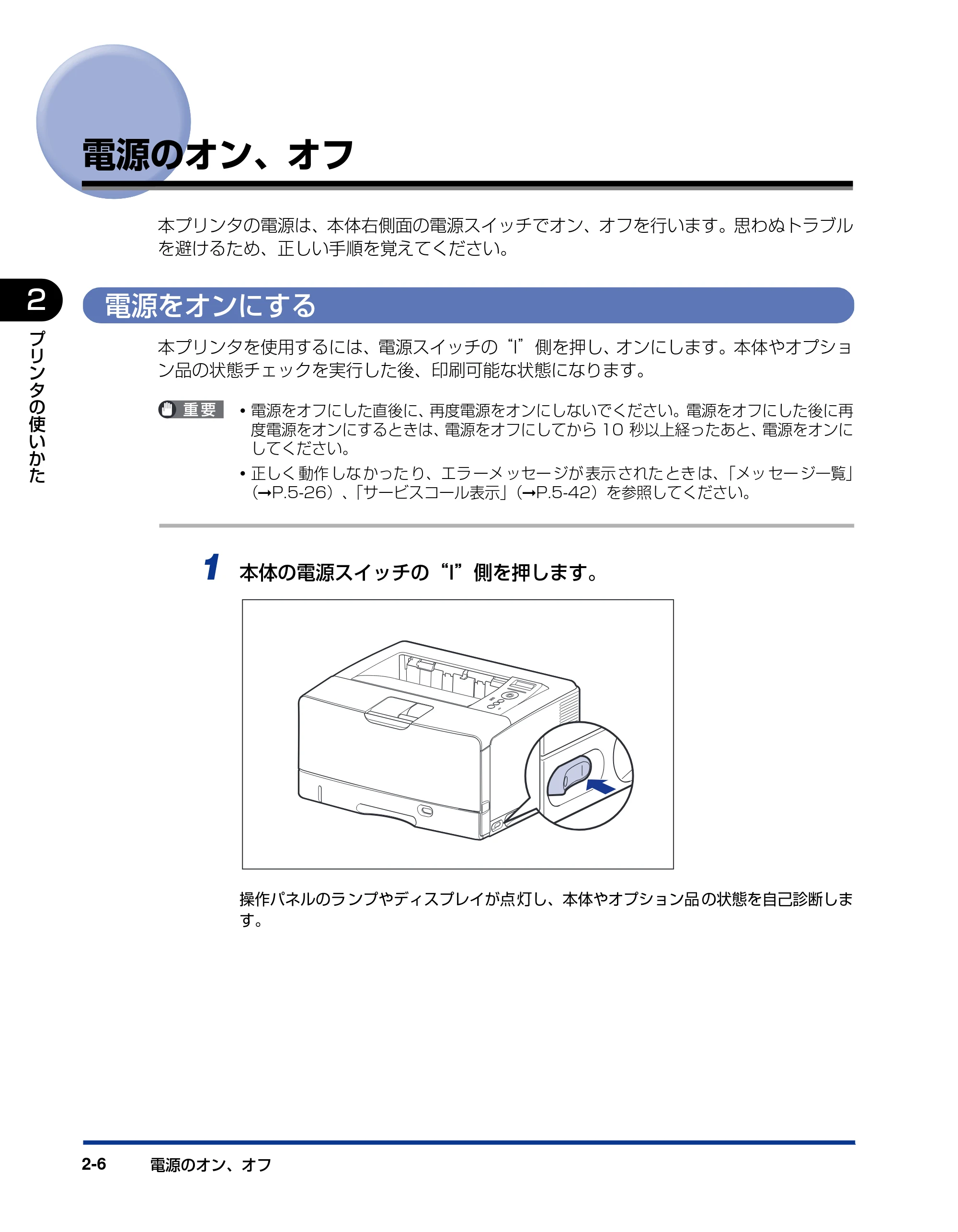
本プリンタの電源は、本体右側面の電源スイッチでオン、オフを行います。思わぬトラブル
を避けるため、正しい手順を覚えてください。
電源をオンにする
本プリンタを使用するには、電源スイッチの“I”側を押し、オンにします。本体やオプショ
ン品の状態チェックを実行した後、印刷可能な状態になります。
- 電源をオフにした直後に、再度電源をオンにしないでください。電源をオフにした後に再
度電源をオンにするときは、電源をオフにしてから 10 秒以上経ったあと、電源をオンに
してください。
- 正しく 動作 しな かった り、エラ ーメ ッセー ジが 表示 された とき は、「メッ セー ジ一覧」
(➞P.5-26)、「サービスコール表示」(➞P.5-42)を参照してください。
1 本体の電源スイッチの“I”側を押します。
操作パネルのラ ンプやディスプレイが点 灯し、本体やオプション品 の状態を自己診断しま
す。
電源をオフにする
電源のオン、オフ 2-7
プ
リ
ン
タ
の
使
い
か
た
2
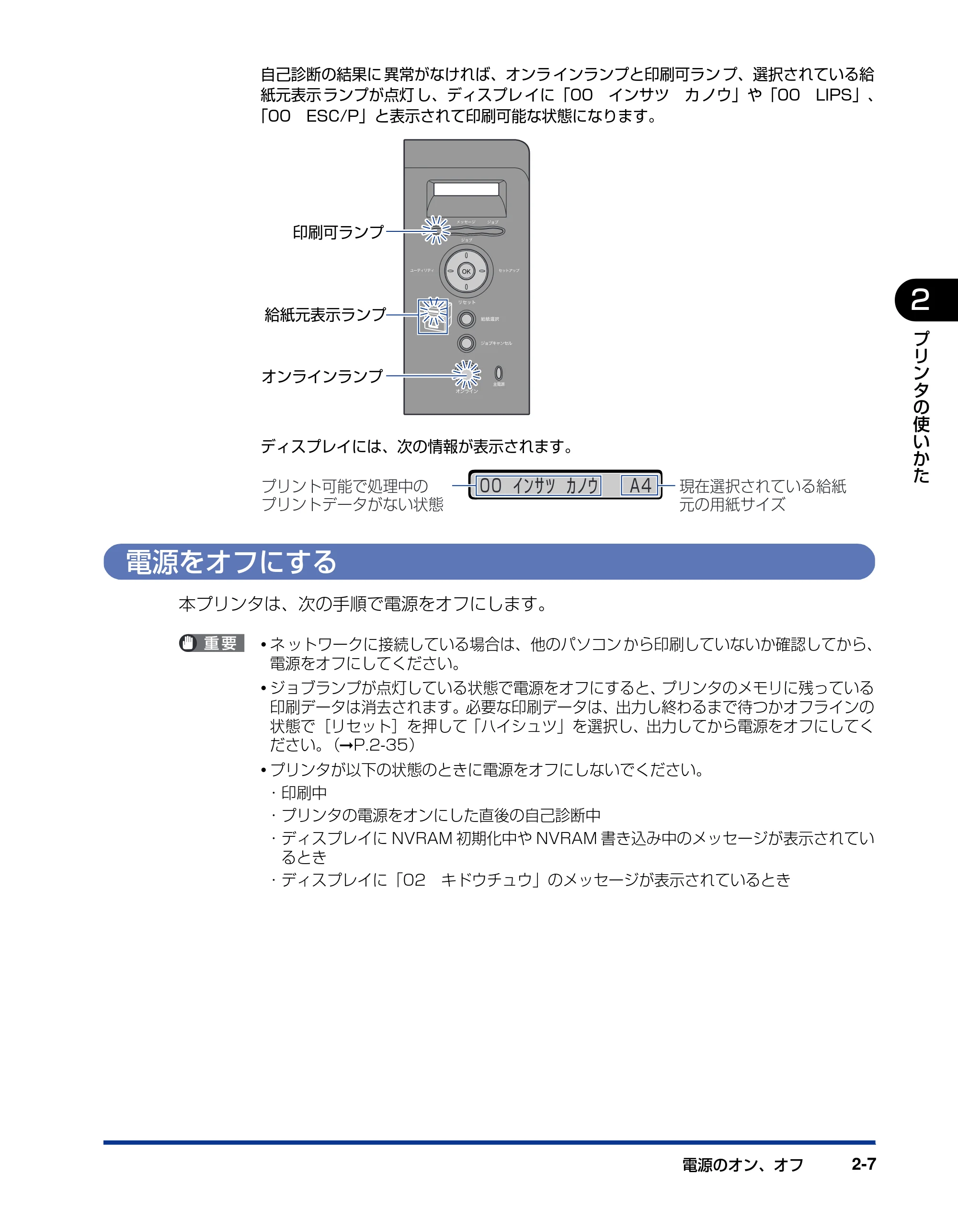
自己診断の結果に 異常がなければ、オンラ インランプと印刷可ラン プ、選択されている給
紙元表示 ランプが点灯 し、ディスプレ イに「00 インサツ カ ノウ」や「00 LIPS」、
「00 ESC/P」と表示されて印刷可能な状態になります。
ディスプレイには、次の情報が表示されます。
電源をオフにする
本プリンタは、次の手順で電源をオフにします。
- ネ ットワークに接続している場合は、他のパソコン から印刷していないか確認してから、
電源をオフにしてください。
- ジョブランプが点灯している状態で電源をオフにすると、プリンタのメモリに残っている
印刷データは消去されます。必要な印刷データは、出力し終わるまで待つかオフラインの
状態で[リセット]を押して「ハイシュツ」を選択し、出力してから電源をオフにしてく
ださい。(➞P.2-35)
- プリンタが以下の状態のときに電源をオフにしないでください。
- 印刷中
- プリンタの電源をオンにした直後の自己診断中
- ディスプレイに NVRAM 初期化中や NVRAM 書き込み中のメッセージが表示されてい
るとき
- ディスプレイに「02 キドウチュウ」のメッセージが表示されているとき
給紙元表示ランプ
オンラインランプ
印刷可ランプ
00 インサツ カノウ A4プリント可能で処理中の
プリントデータがない状態
現在選択されている給紙
元の用紙サイズ
38ページ
電源のオン、オフ2-8
2
プ
リ
ン
タ
の
使
い
か
た
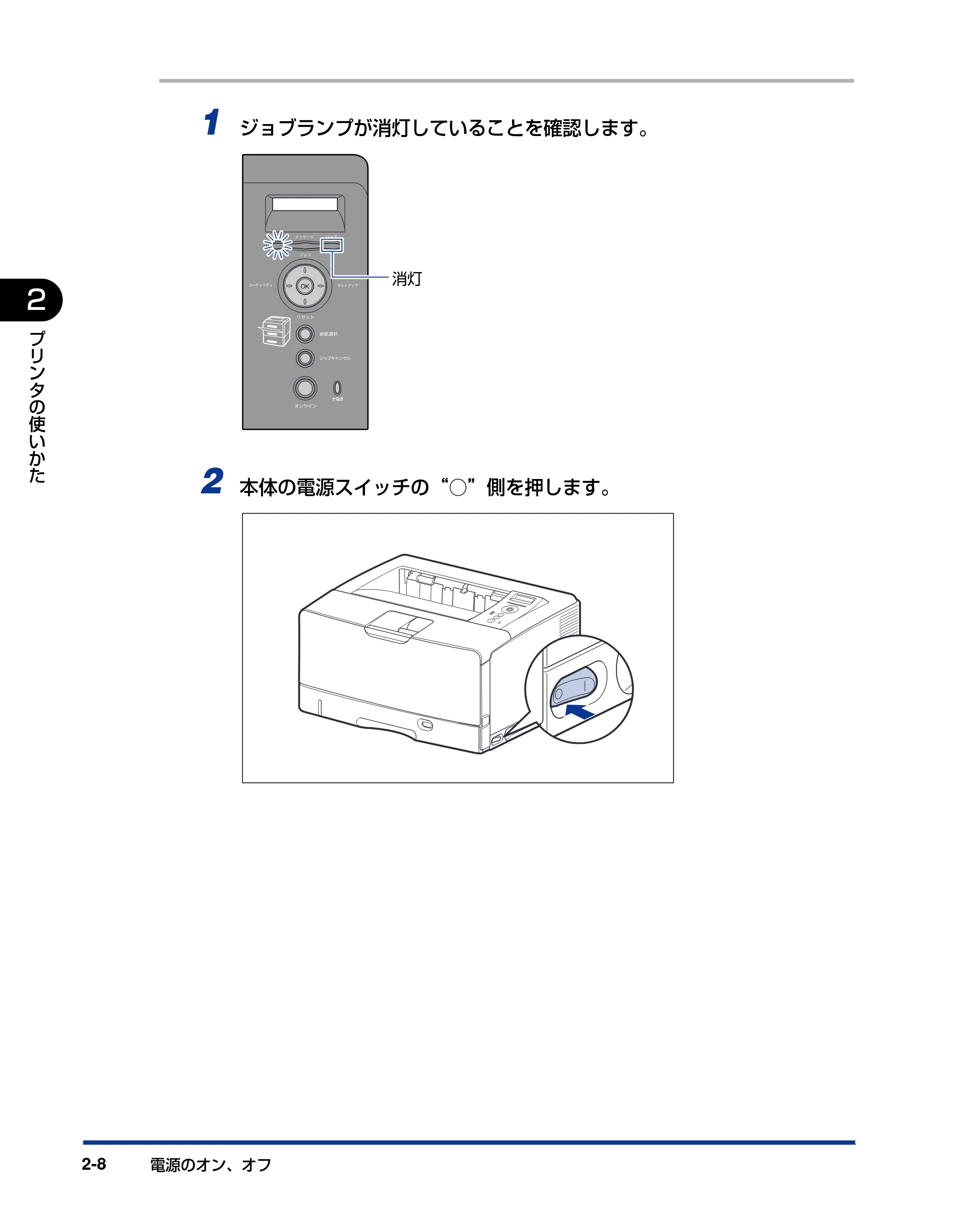
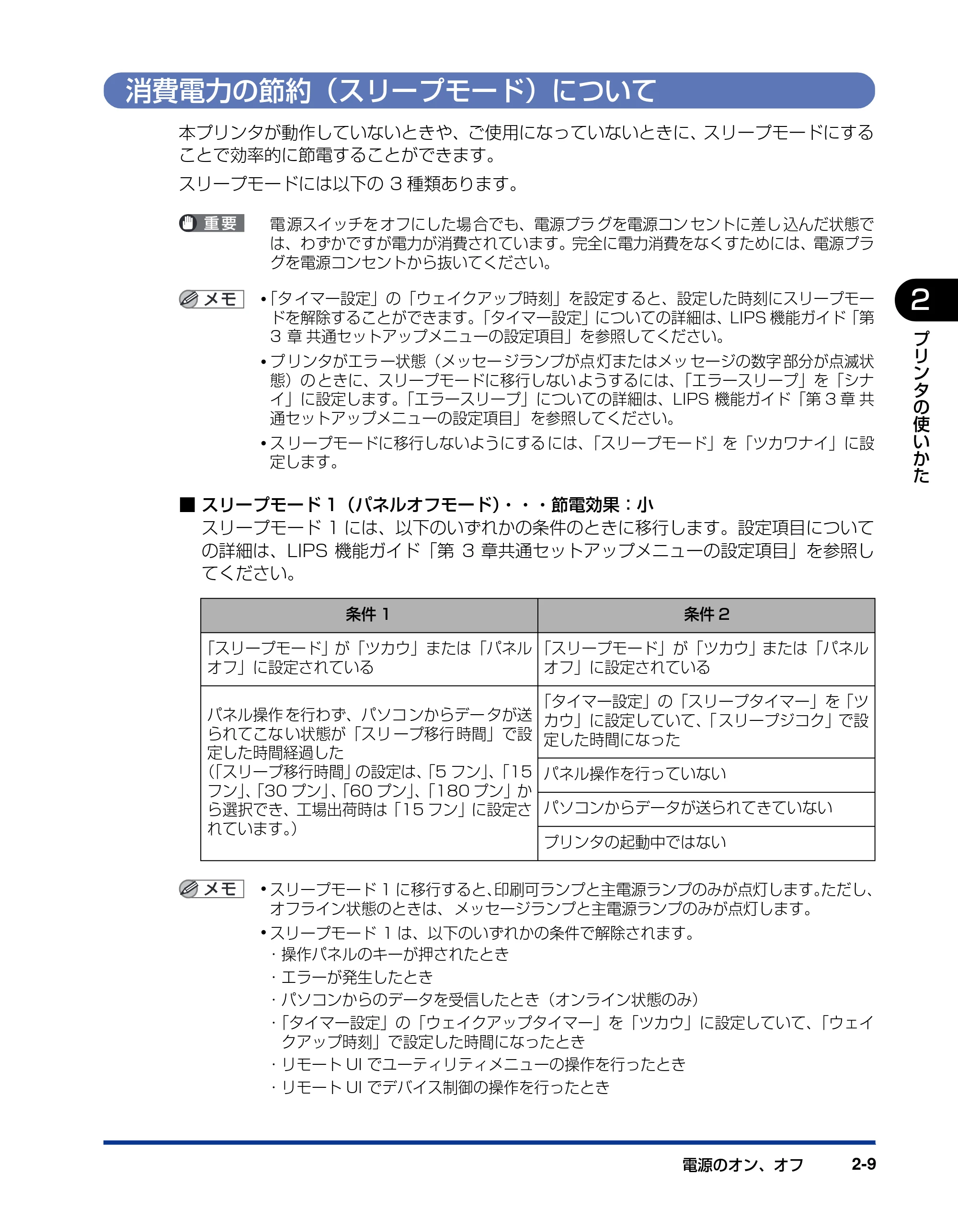
1 ジョブランプが消灯していることを確認します。
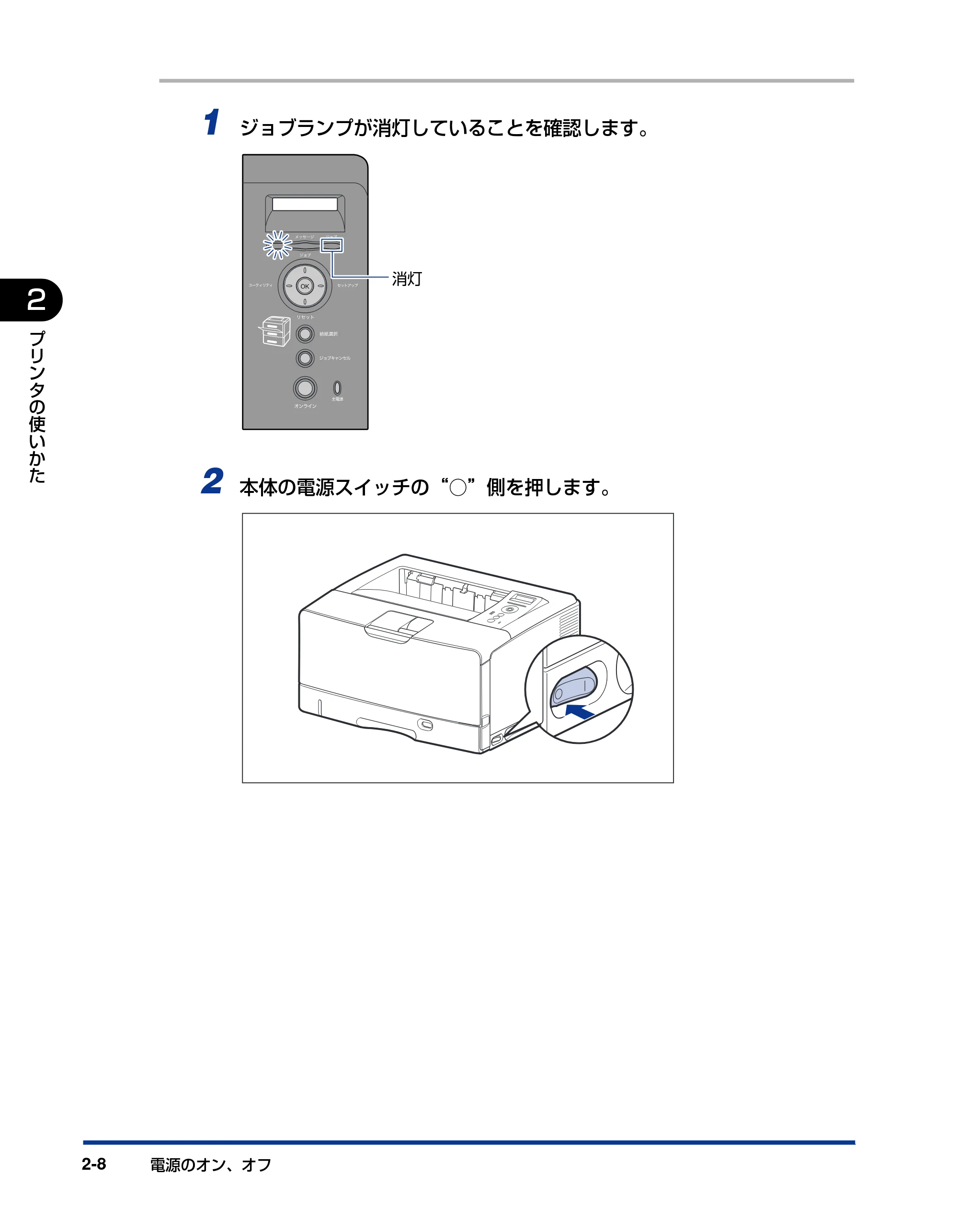
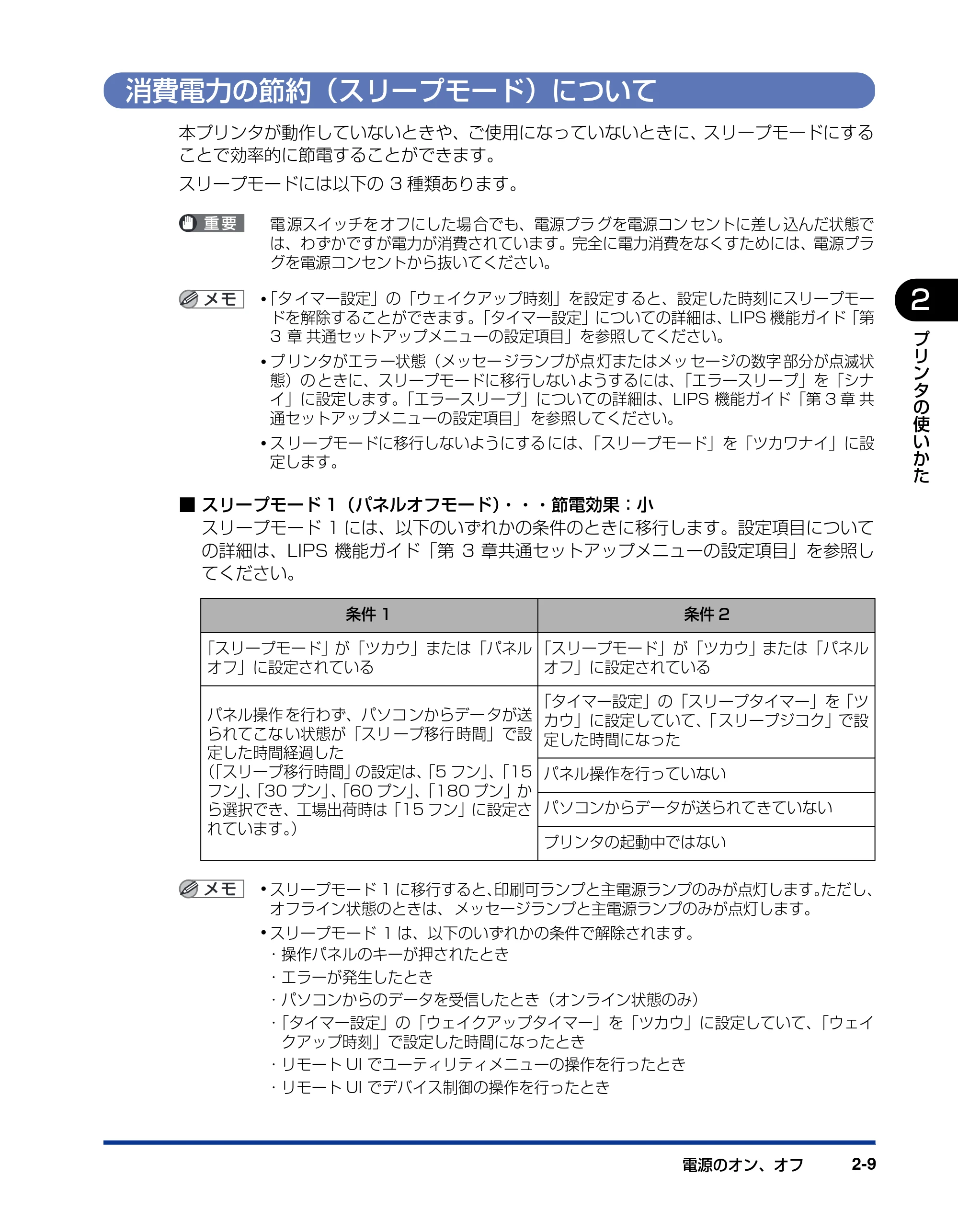
2 本体の電源スイッチの“○”側を押します。
消灯
消費電力の節約(スリープモード)について
電源のオン、オフ 2-9
プ
リ
ン
タ
の
使
い
か
た
2
消費電力の節約(スリープモード)について
本プリンタが動作していないときや、ご使用になっていないときに、スリープモードにする
ことで効率的に節電することができます。
スリープモードには以下の 3 種類あります。
電 源スイッチを オフにした場 合でも、電源プラ グを電源コン セントに差し 込んだ状態で
は、わずかですが電力が消費されています。完全に電力消費をなくすためには、電源プラ
グを電源コンセントから抜いてください。
- 「タ イマー設定」の「ウェイクアップ時刻」を設定す ると、設定した時刻にスリープモー
ドを解除することができます。「タイマー設定」についての詳細は、LIPS 機能ガイド「第
3 章 共通セットアップメニューの設定項目」を参照してください。
- プ リンタがエラ ー状態(メッセー ジランプが点 灯またはメッ セージの数字 部分が点滅状
態)の ときに、スリープモードに移行しない ようするには、「エラースリープ」を「シナ
イ」に設定します。「エラースリープ」についての詳細は、LIPS 機能ガイド「第 3 章 共
通セットアップメニューの設定項目」 を参照してください。
- ス リープモードに移行しないようにする には、「スリープモード」を「ツカワナイ」に設
定します。
■ スリープモード 1(パネルオフモード)・・・節電効果:小
スリープモード 1 には、以下のいずれかの条件のときに移行します。設定項目について
の詳細は、LIPS 機能ガイド「第 3 章共通セットアップメニューの設定項目」を参照し
てください。
- スリープモード 1 に移行すると、印刷可ランプと主電源ランプのみが点灯します。ただし、
オフライン状態のときは、 メッセージランプと主電源ランプのみが点灯します。
- スリープモード 1 は、以下のいずれかの条件で解除されます。
- 操作パネルのキーが押されたとき
- エラーが発生したとき
- パソコンからのデータを受信したとき(オンライン状態のみ)
- 「タイマー設定」の「ウェイクアップタイマー」を「ツカウ」に設定していて、「ウェイ
クアップ時刻」で設定した時間になったとき
- リモート UI でユーティリティメニューの操作を行ったとき
- リモート UI でデバイス制御の操作を行ったとき
条件 1 条件 2
「スリープモード」が「ツカウ」または「パネル
オフ」に設定されている
「スリープモード」が「ツカウ」または「パネル
オフ」に設定されている
パネル操作 を行わず、パソコ ンからデー タが送
られてこな い状態が「スリ ープ移行 時間」で設
定した時間経過した
(「スリープ移行時間」の設定は、「5 フン」、「15
フン」、「30 プン」、「60 プン」、「180 プン」か
ら選択でき、工場出荷時は「15 フン」に設定さ
れています。)
「タイマー設定」の「スリープタイマー」を「ツ
カウ」に設定していて、「 スリープジコク」で設
定した時間になった
パネル操作を行っていない
パソコンからデータが送られてきていない
プリンタの起動中ではない
40ページ
電源のオン、オフ2-10
2
プ
リ
ン
タ
の
使
い
か
た
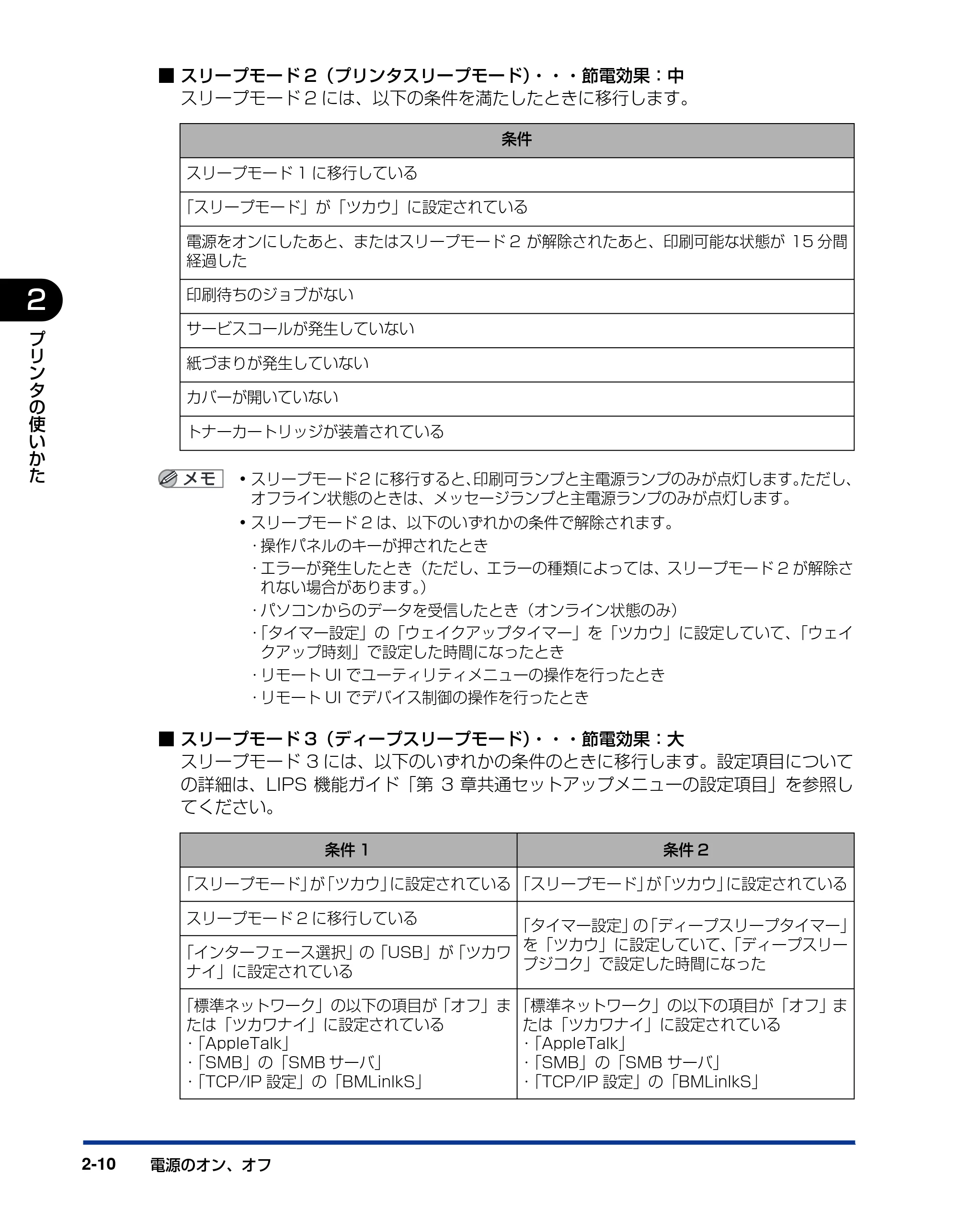
■ スリープモード 2(プリンタスリープモード)・・・節電効果:中
スリープモード 2 には、以下の条件を満たしたときに移行します。
- スリープモード 2 に移行すると、印刷可ランプと主電源ランプのみが点灯します。ただし、
オフライン状態のときは、メッセージランプと主電源ランプのみが点灯します。
- スリープモード 2 は、以下のいずれかの条件で解除されます。
- 操作パネルのキーが押されたとき
- エラーが発生したとき(ただし、エラーの種類によっては、スリープモード 2 が解除さ
れない場合があります。)
- パソコンからのデータを受信したとき(オンライン状態のみ)
- 「タイマー設定」の「ウェイクアップタイマー」を「ツカウ」に設定していて、「ウェイ
クアップ時刻」で設定した時間になったとき
- リモート UI でユーティリティメニューの操作を行ったとき
- リモート UI でデバイス制御の操作を行ったとき
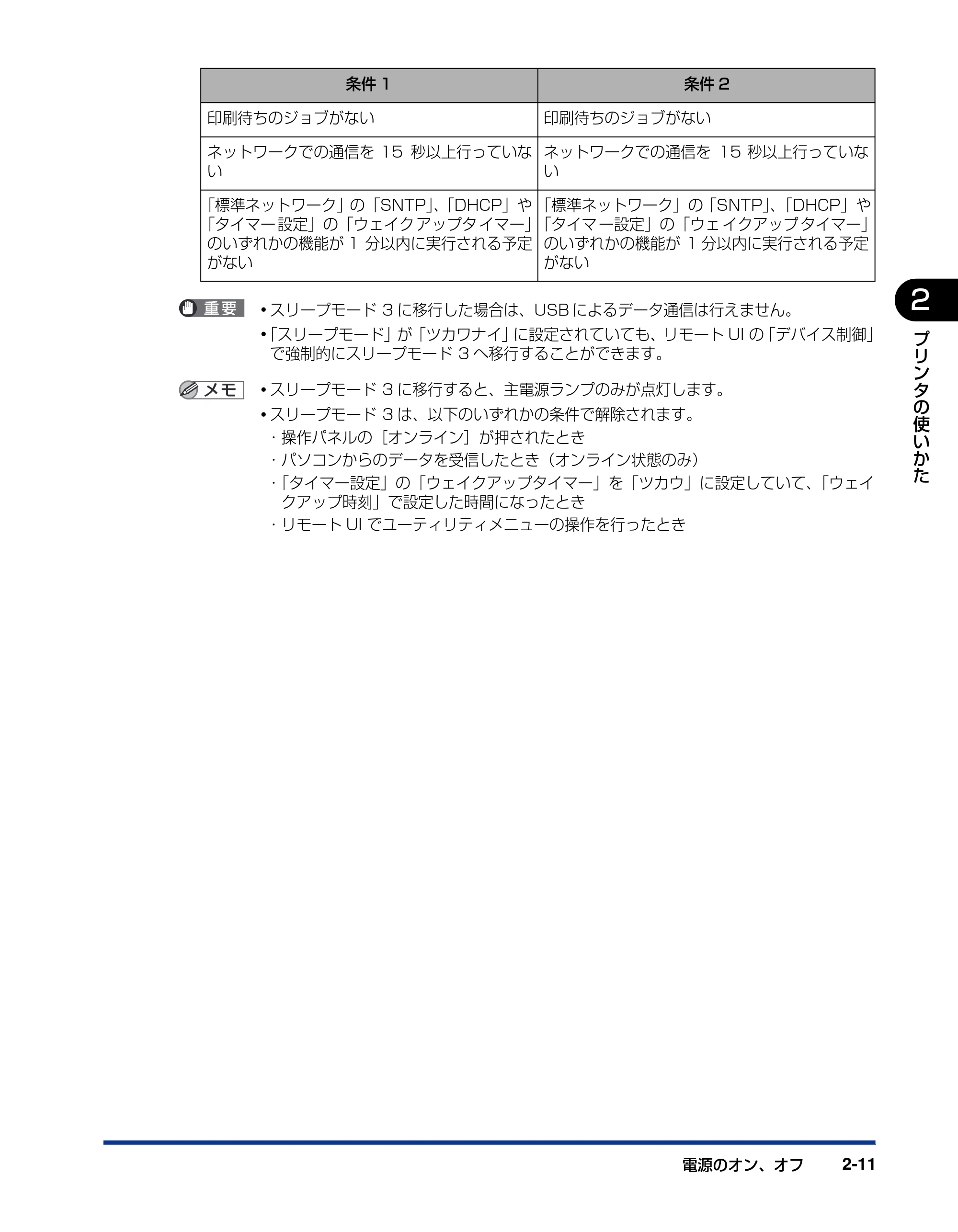
■ スリープモード 3(ディープスリープモード)・・・節電効果:大
スリープモード 3 には、以下のいずれかの条件のときに移行します。設定項目について
の詳細は、LIPS 機能ガイド「第 3 章共通セットアップメニューの設定項目」を参照し
てください。
条件
スリープモード 1 に移行している
「スリープモード」が「ツカウ」に設定されている
電源をオンにしたあと、またはスリープモード 2 が解除されたあと、印刷可能な状態が 15 分間
経過した
印刷待ちのジョブがない
サービスコールが発生していない
紙づまりが発生していない
カバーが開いていない
トナーカートリッジが装着されている
条件 1 条件 2
「スリープモード」が「ツカウ」に設定されている 「スリープモード」が「ツカウ」に設定されている
スリープモード 2 に移行している
「タイマー設定」の「ディープスリープタイマー」
を「ツカウ」に設定していて、「ディープスリー
プジコク」で設定した時間になった
「インターフェース選択」の「USB」が「ツカワ
ナイ」に設定されている
「標準ネットワーク」の以下の項目が「オフ」ま
たは「ツカワナイ」に設定されている
- 「AppleTalk」
- 「SMB」の「SMB サーバ」
- 「TCP/IP 設定」の「BMLinlkS」
「標準ネットワーク」の以下の項目が「オフ」ま
たは「ツカワナイ」に設定されている
- 「AppleTalk」
- 「SMB」の「SMB サーバ」
- 「TCP/IP 設定」の「BMLinlkS」
41ページ
電源のオン、オフ 2-11
プ
リ
ン
タ
の
使
い
か
た
2• スリープモード 3 に移行した場合は、USB によるデータ通信は行えません。
- 「スリープモード」が「ツカワナイ」に設定されていても、リモート UI の「デバイス制御」
で強制的にスリープモード 3 へ移行することができます。
- スリープモード 3 に移行すると、主電源ランプのみが点灯します。
- スリープモード 3 は、以下のいずれかの条件で解除されます。
- 操作パネルの[オンライン]が押されたとき
- パソコンからのデータを受信したとき(オンライン状態のみ)
- 「タイマー設定」の「ウェイクアップタイマー」を「ツカウ」に設定していて、「ウェイ
クアップ時刻」で設定した時間になったとき
- リモート UI でユーティリティメニューの操作を行ったとき
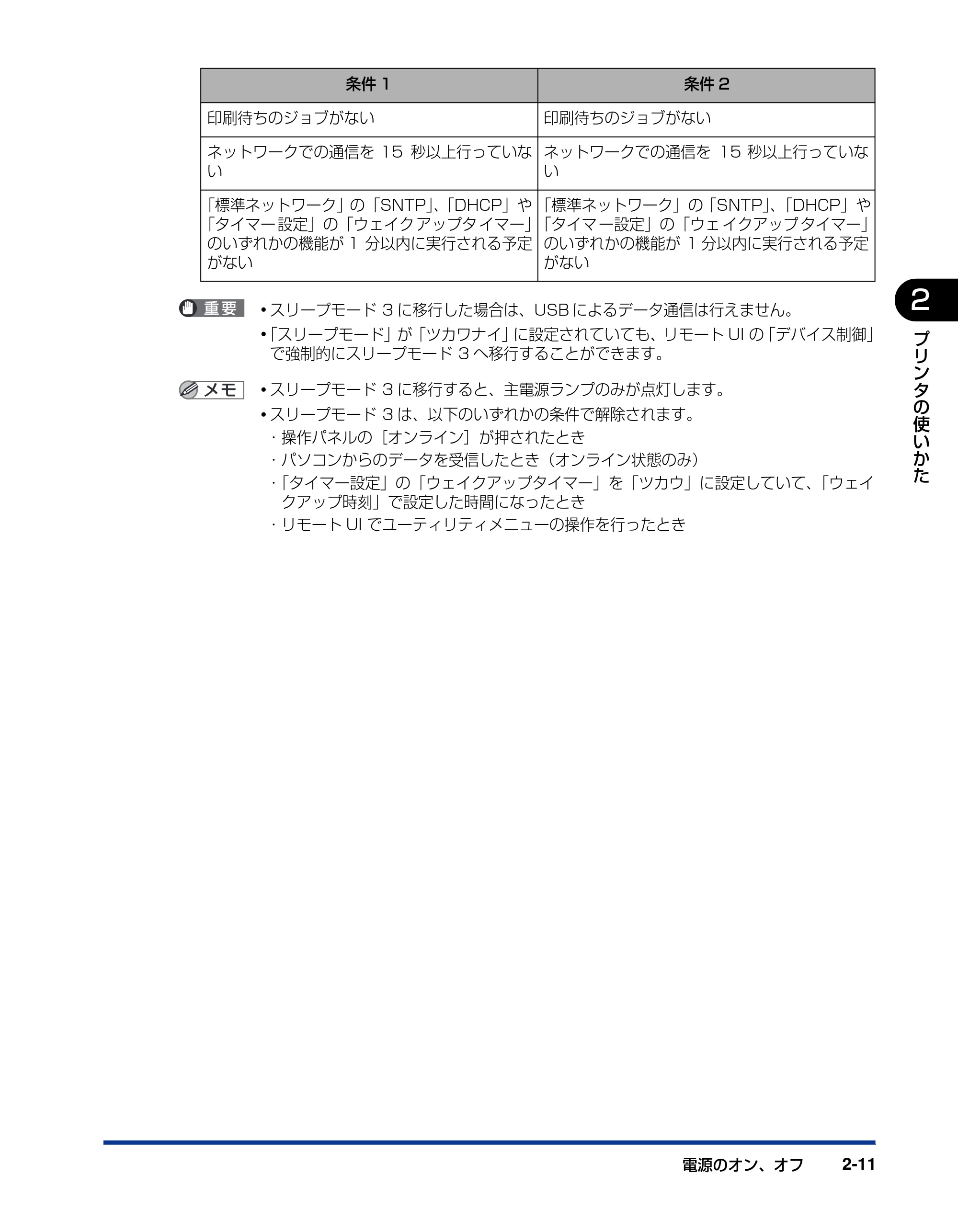
印刷待ちのジョブがない 印刷待ちのジョブがない
ネットワークでの通信を 15 秒以上行っていな
い
ネットワークでの通信を 15 秒以上行っていな
い
「標準ネットワーク」の「SNTP」、「DHCP」や
「タイマー 設定」の「ウェイク アップタ イマー」
のいずれかの機能が 1 分以内に実行される予定
がない
「標準ネットワーク」の「SNTP」、「DHCP」や
「タイマ ー設定」の「ウェ イクアップ タイマー」
のいずれかの機能が 1 分以内に実行される予定
がない
条件 1 条件 2
オンラインとオフライン
オンラインとオフライン2-12
2
プ
リ
ン
タ
の
使
い
か
た
オンラインとオフライン
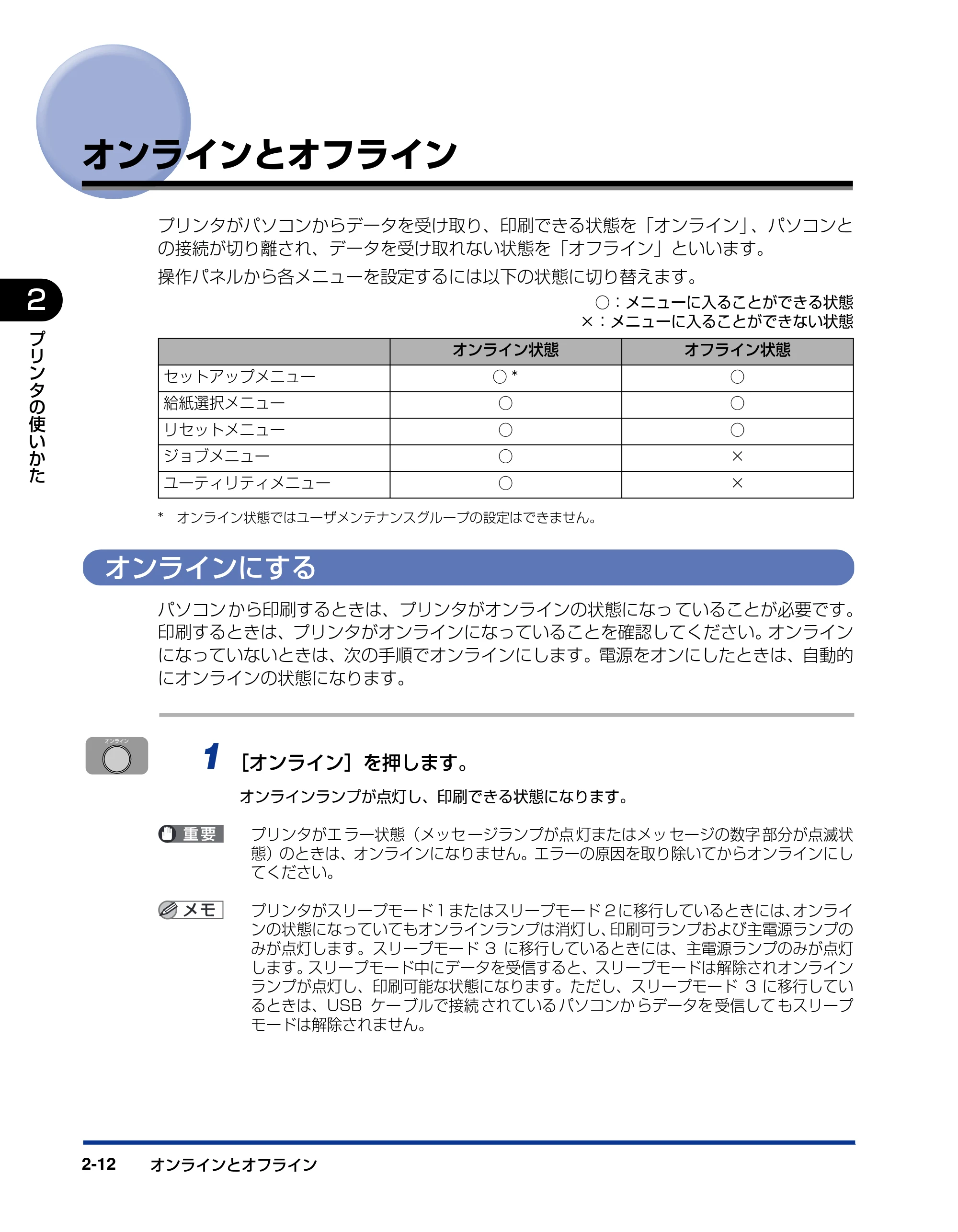
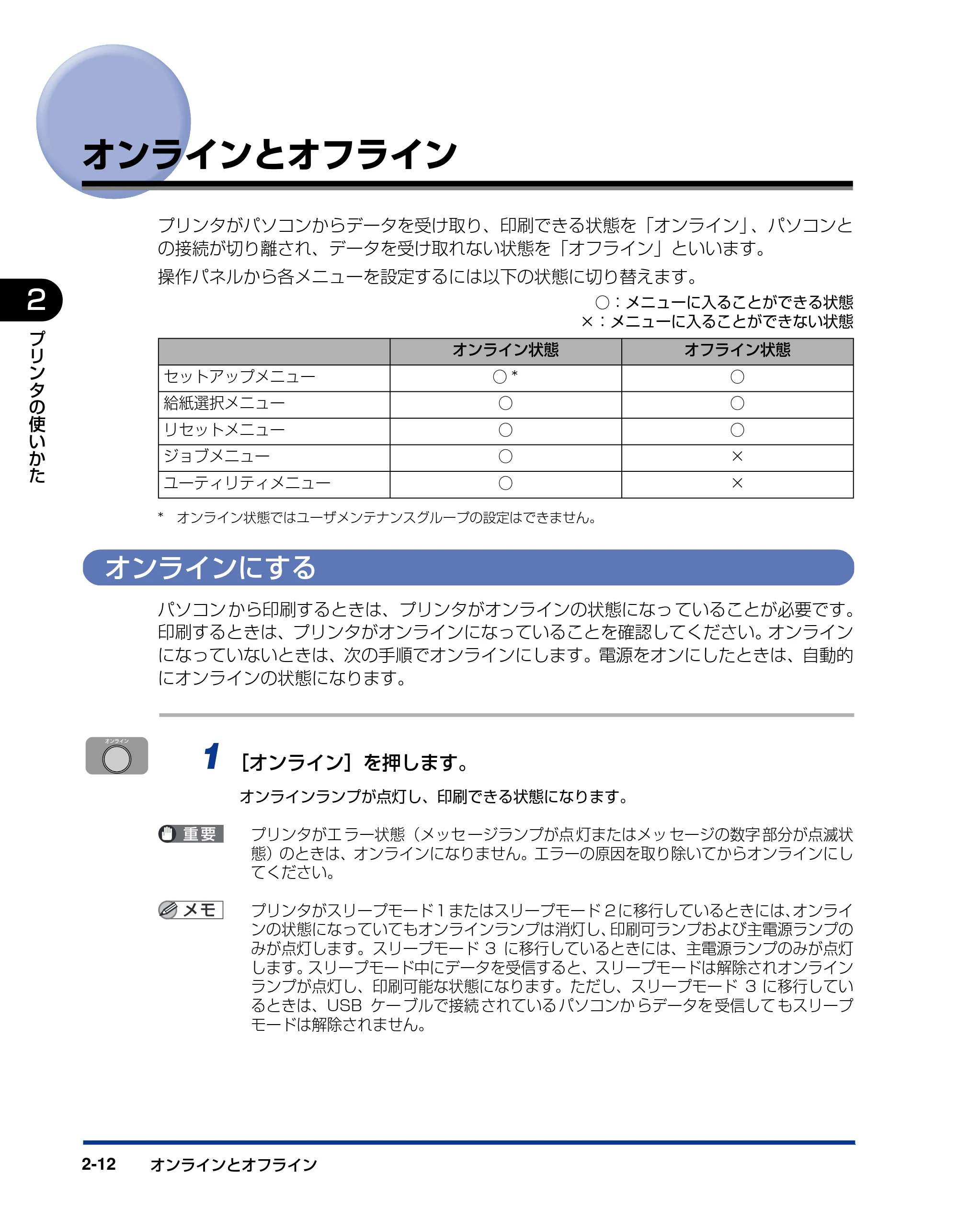
プリンタがパソコンからデータを受け取り、印刷できる状態を「オンライン」、パソコンと
の接続が切り離され、データを受け取れない状態を「オフライン」といいます。
操作パネルから各メニューを設定するには以下の状態に切り替えます。
○:メニューに入ることができる状態
×:メニューに入ることができない状態
* オンライン状態ではユーザメンテナンスグループの設定はできません。
オンラインにする
パソコン から印刷するときは、プリンタがオンラインの状態になっ ていることが必要です。
印刷するときは、プリンタがオンラインになっていることを確認してください。オンライン
になっていないときは、次の手順でオンラインにします。電源をオンにしたときは、自動的
にオンラインの状態になります。
1 [オンライン]を押します。
オンラインランプが点灯し、印刷できる状態になります。
プリンタがエ ラー状態(メッセ ージランプが点 灯またはメッ セージの数字 部分が点滅状
態)のときは、オンラインになりません。エラーの原因を取り除いてからオンラインにし
てください。
プリンタがスリープモード 1 またはスリープモード 2 に移行しているときには、オンライ
ンの状態になっていてもオンラインランプは消灯し、印刷可ランプおよび主電源ランプの
みが点灯します。スリープモード 3 に移行しているときには、主電源ランプのみが点灯
します。スリープモード中にデータを受信すると、スリープモードは解除されオンライン
ランプが点灯し、印刷可能な状態になります。ただし、スリープモード 3 に移行してい
るときは、USB ケー ブルで接続 されている パソコンか らデータを 受信して もスリープ
モードは解除されません。
オンライン状態 オフライン状態
セットアップメニュー ○ * ○
給紙選択メニュー ○ ○
リセットメニュー ○ ○
ジョブメニュー ○ ×
ユーティリティメニュー ○ ×
オンライン
オフラインにする
オンラインとオフライン 2-13
プ
リ
ン
タ
の
使
い
か
た
2
オフラインにする
パソコンからのデータを受け取らない状態にしたり、セットアップメニューのすべての項目
を設定するには、プリンタを次の手順でオフラインにします。
1 [オンライン]を押します。
オンラインランプが消灯し、操作パネルで設定できる状態になります。
本プリンタは、 オフラインにしたまま 5 分間以上放置すると、自動的にオンライン状態
になります。ただし、プリンタがエラー状態(メッセージランプが点灯またはメッセージ
の数字部分が点滅状態)のとき、またはメニュー機能や給紙方法の選択、用紙サイズの設
定などの操作中は、 自動的にはオンラインになりません。
オンライン
プリンタの機能と設定方法について
プリンタの機能と設定方法について2-14
2
プ
リ
ン
タ
の
使
い
か
た
プリンタの機能と設定方法について
本プリンタは、拡大/縮小印刷や複数ページ印刷、とじしろの設定など、いろいろな機能を
持って います。これらの機能を設定するには、プリンタの操作パ ネル、プリンタドライバ、
リモート UI の 3 つの方法があり、それぞれの方法によって設定できる項目が多少異なりま
す。
BMLinkS プリンタドライバの設定項目については、 BMLinkS プリンタドライバに添付
の「ユーザーズマニュアル」を参照してください。
代表的な機能
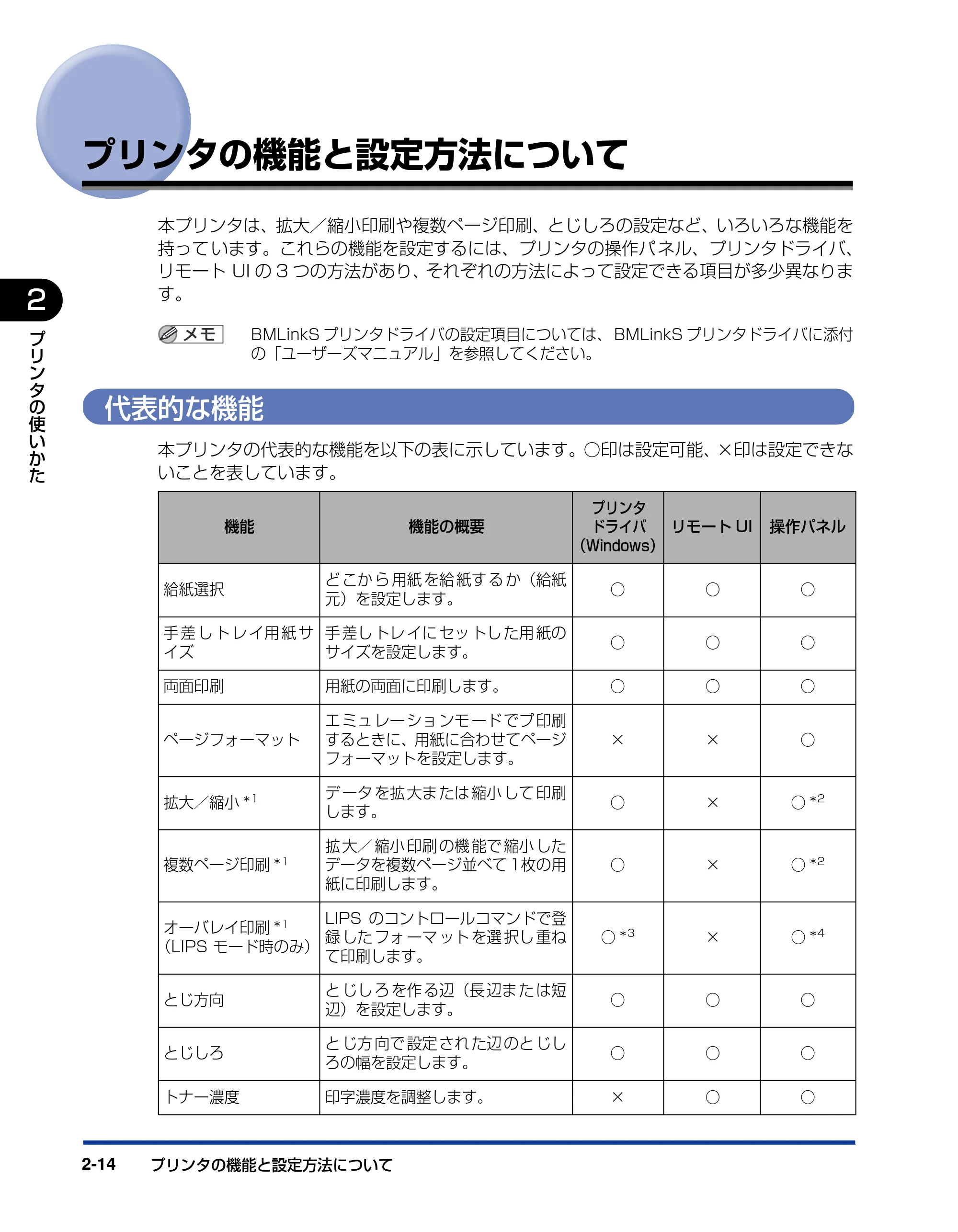
本プリンタの代表的な機能を以下の表に示しています。○印は設定可能、×印は設定できな
いことを表しています。
機能 機能の概要
プリンタ
ドライバ
(Windows)
リモート UI 操作パネル
給紙選択
ど こか ら 用紙 を給 紙す る か(給紙
元)を設定します。
○ ○ ○
手 差 し ト レ イ用 紙 サ
イズ
手 差し トレ イに セッ トし た用 紙の
サイズを設定します。
○ ○ ○
両面印刷 用紙の両面に印刷します。 ○ ○ ○
ページフォーマット
エ ミュ レー ショ ンモ ード でプ 印刷
するときに、用紙に合わせてページ
フォーマットを設定します。
× × ○
拡大/縮小 * 1 デ ータ を拡 大ま たは 縮小 して 印刷
します。
○ × ○ * 2
複数ページ印刷 * 1
拡 大/ 縮小 印刷 の機 能で 縮小 した
データを複数ページ並べて 1枚の用
紙に印刷します。
○ × ○ * 2
オーバレイ印刷 * 1
(LIPS モード時のみ)
LIPS のコントロールコマンドで登
録 した フォ ーマ ット を選 択し 重ね
て印刷します。
○ * 3 × ○ * 4
とじ方向
と じし ろ を作 る辺(長 辺ま た は短
辺)を設定します。
○ ○ ○
とじしろ
と じ方 向で 設定 され た辺 のと じし
ろの幅を設定します。
○ ○ ○
トナー濃度 印字濃度を調整します。 × ○ ○
設定のしかた
プリンタの機能と設定方法について 2-15
プ
リ
ン
タ
の
使
い
か
た
2
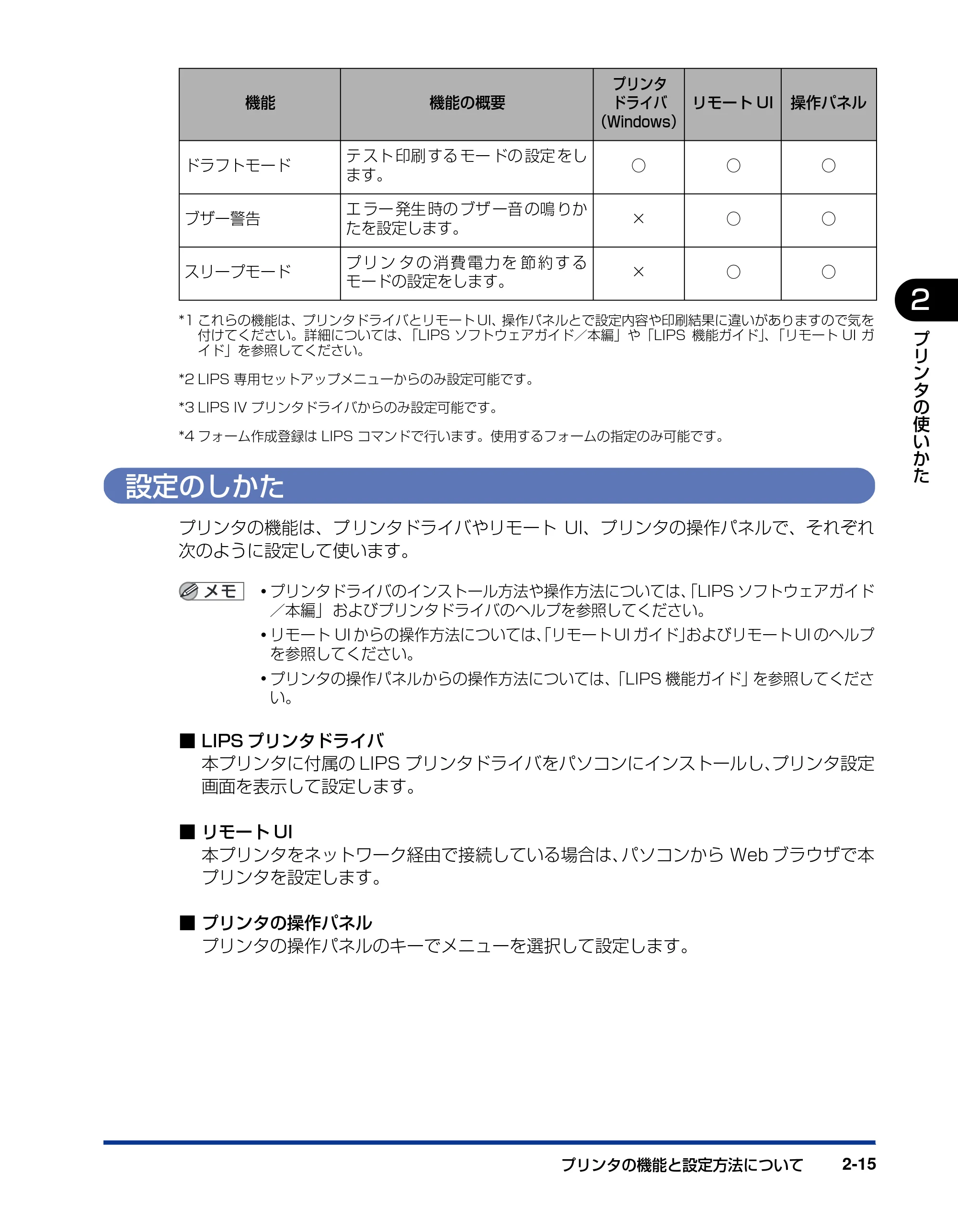
*1 これらの機能は、プリンタドライバとリモート UI、操作パネルとで設定内容や印刷結果に違いがありますので気を
付けてください。詳細については、「LIPS ソフトウェアガイド/本編」や「LIPS 機能ガイド」、「リモート UI ガ
イド」を参照してください。
*2 LIPS 専用セットアップメニューからのみ設定可能です。
*3 LIPS IV プリンタドライバからのみ設定可能です。
*4 フォーム作成登録は LIPS コマンドで行います。使用するフォームの指定のみ可能です。
設定のしかた
プリンタの機能は、プ リンタドライバやリモート UI、プリンタの操作パネルで、それぞれ
次のように設定して使います。
- プリンタドライバのインストール方法や操作方法については、「LIPS ソフトウェアガイド
/本編」 およびプリンタドライバのヘルプを参照してください。
- リモート UI からの操作方法については、「リモート UI ガイド」およびリモート UI のヘルプ
を参照してください。
- プリンタの操作パネルからの操作方法については、「LIPS 機能ガイド」を参照してくださ
い。
■ LIPS プリンタドライバ
本プリンタに付属の LIPS プリンタドライバをパソコンにインストールし、プリンタ設定
画面を表示して設定します。
■ リモート UI
本プリンタをネットワーク経由で接続している場合は、パソコンから Web ブラウザで本
プリンタを設定します。
■ プリンタの操作パネル
プリンタの操作パネルのキーでメニューを選択して設定します。
ドラフトモード
テ スト 印刷 する モー ドの 設定 をし
ます。
○ ○ ○
ブザー警告
エ ラー 発生 時の ブザ ー音 の鳴 りか
たを設定します。
× ○ ○
スリープモード
プ リ ン タ の 消 費 電 力 を 節 約 す る
モードの設定をします。
× ○ ○
機能 機能の概要
プリンタ
ドライバ
(Windows)
リモート UI 操作パネル
設定の優先順位
プリンタの機能と設定方法について2-16
2
プ
リ
ン
タ
の
使
い
か
た
設定の優先順位
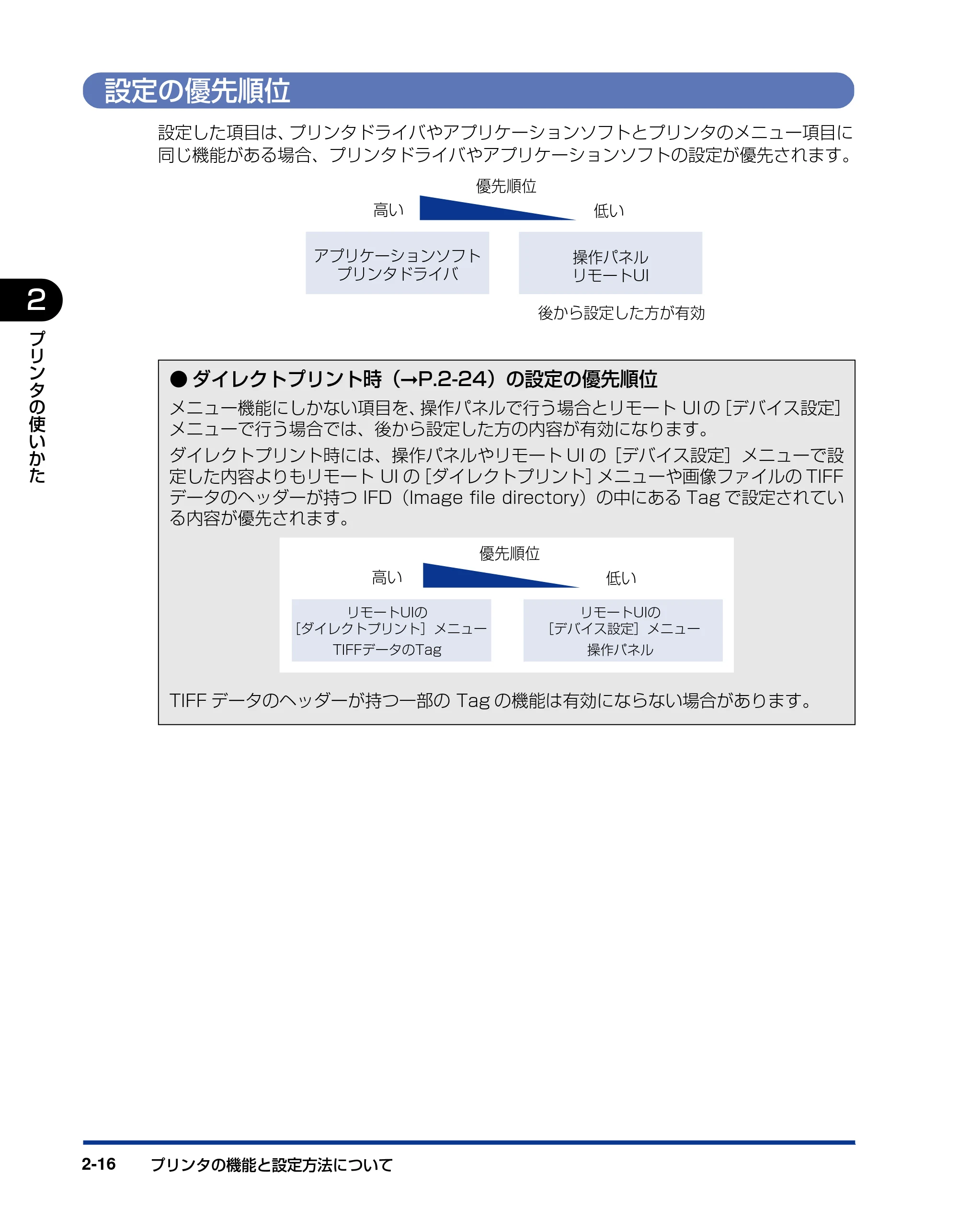
設定した項目は、プリンタドライバやアプリケーションソフトとプリンタのメニュー項目に
同じ機能がある場合、プリンタドライバやアプリケーションソフトの設定が優先されます。
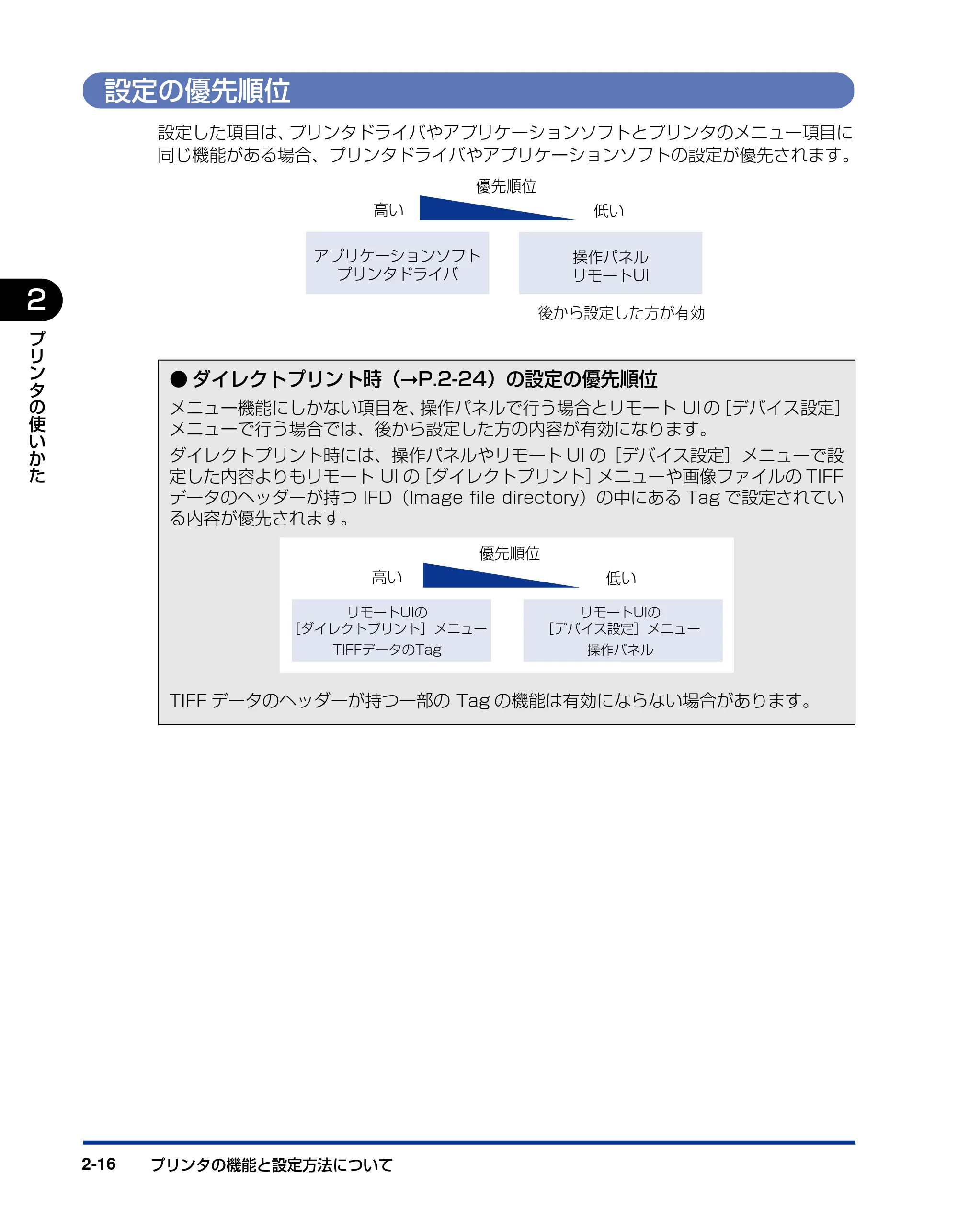
- ダイレクトプリント時(➞P.2-24)の設定の優先順位
メニュー機能にしかない項目を、操作パネルで行う場合とリモート UI の[デバイス設定]
メニューで行う場合では、後から設定した方の内容が有効になります。
ダイレクトプリント時には、操作パネルやリモート UI の[デバイス設定]メニューで設
定した内容よりもリモート UI の[ダイレクトプリント]メニューや画像ファイルの TIFF
データのヘッダーが持つ IFD(Image file directory)の中にある Tag で設定されてい
る内容が優先されます。
TIFF データのヘッダーが持つ一部の Tag の機能は有効にならない場合があります。
アプリケーションソフト
プリンタドライバ
優先順位
高い 低い
操作パネル
リモートUI
後から設定した方が有効
優先順位
高い 低い
リモートUIの
[ダイレクトプリント]メニュー
TIFFデータのTag
リモートUIの
[デバイス設定]メニュー
操作パネル
BMLinkSについて
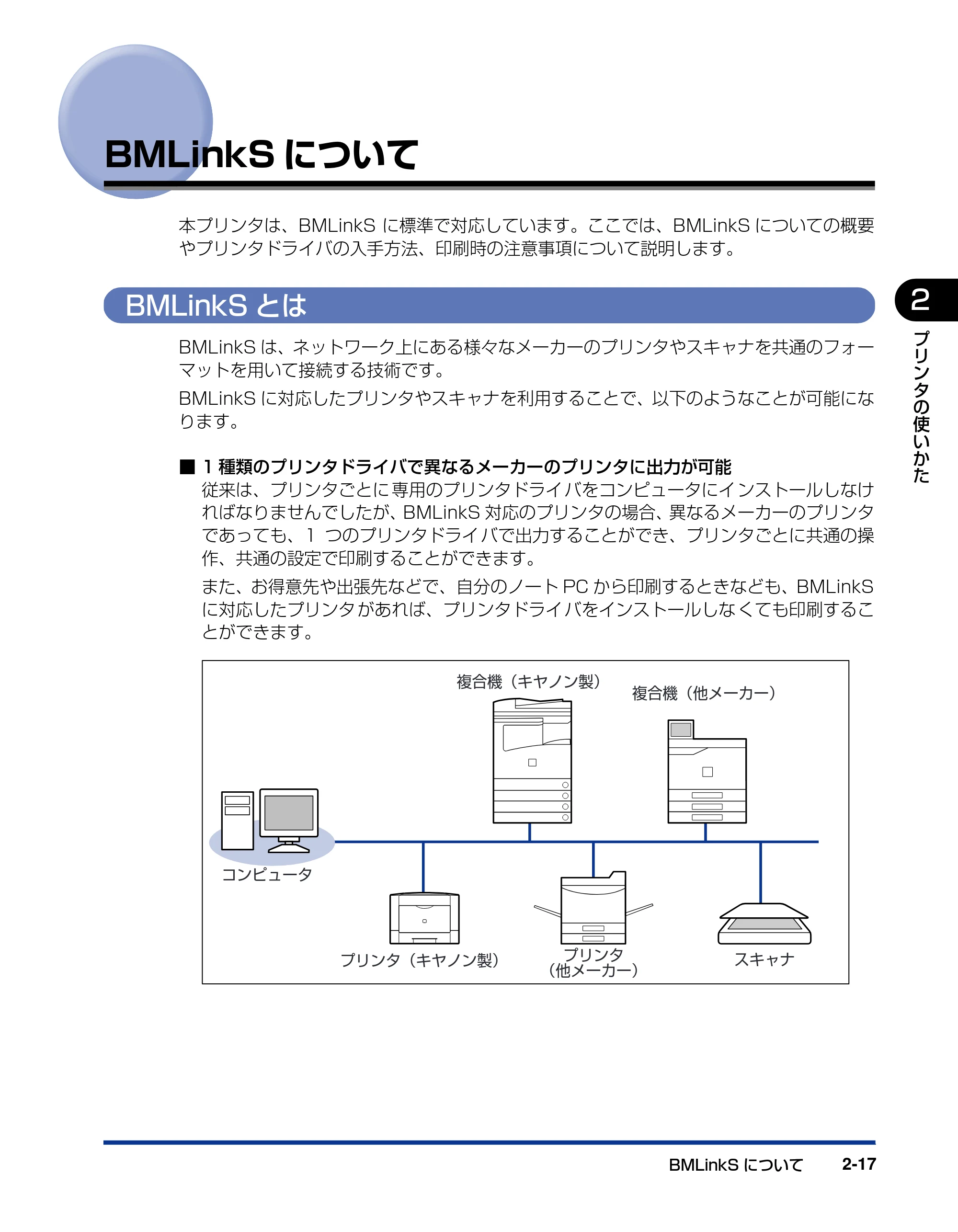
BMLinkS について 2-17
2
プ
リ
ン
タ
の
使
い
か
た
BMLinkS について
本プリンタは、BMLinkS に標準で対応しています。ここでは、BMLinkS についての概要
やプリンタドライバの入手方法、印刷時の注意事項について説明します。
BMLinkS とは
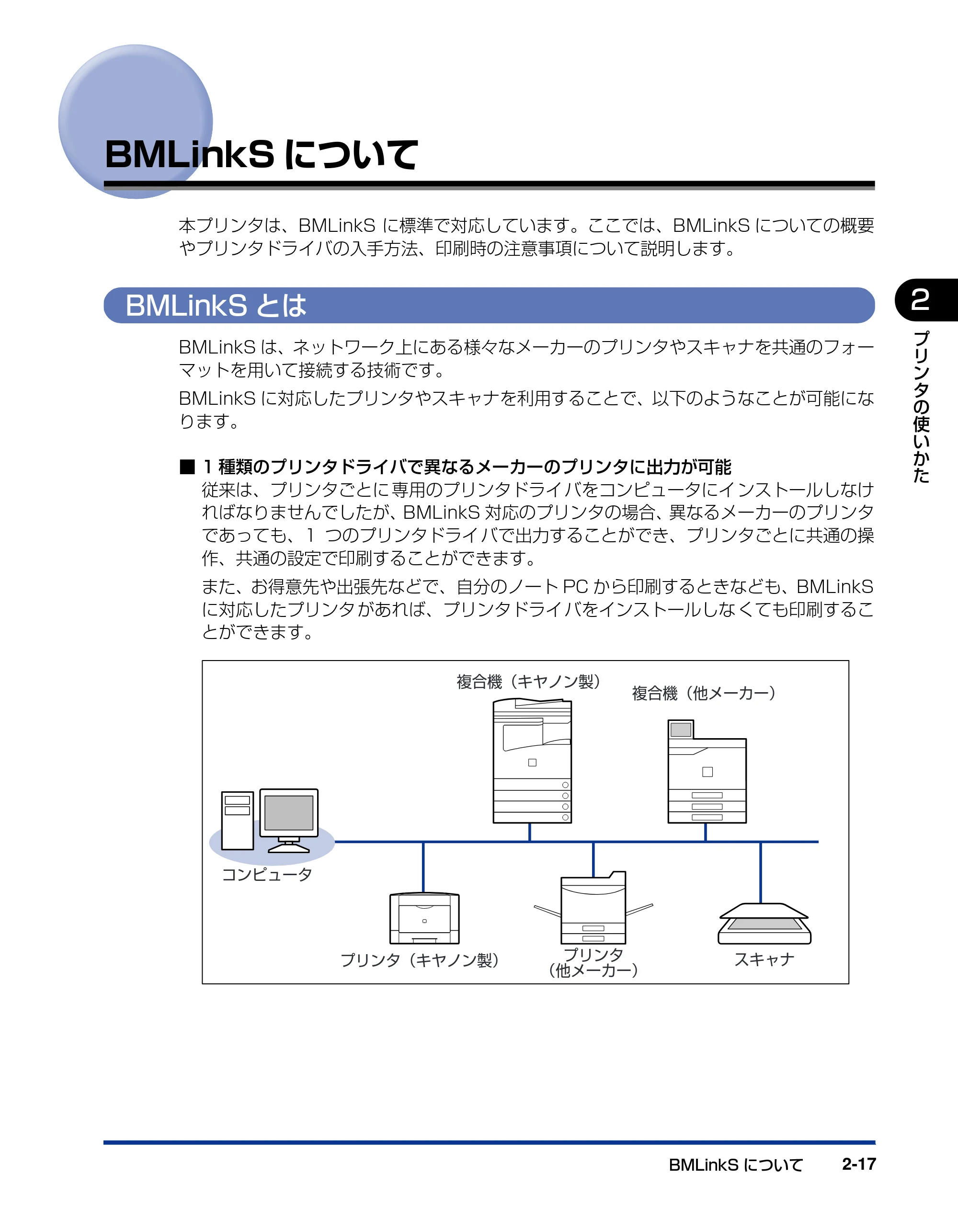
BMLinkS は、ネットワーク上にある様々なメーカーのプリンタやスキャナを共通のフォー
マットを用いて接続する技術です。
BMLinkS に対応したプリンタやスキャナを利用することで、以下のようなことが可能にな
ります。
■ 1 種類のプリンタドライバで異なるメーカーのプリンタに出力が可能
従来は、プリンタごとに 専用のプリンタドライ バをコンピュータにイ ンストールしなけ
ればなりませんでしたが、BMLinkS 対応のプリンタの場合、異なるメーカーのプリンタ
であっても、1 つのプリンタドライ バで出力することができ、プリンタごとに共通の操
作、共通の設定で印刷することができます。
また、お得意先や出張先などで、自分のノート PC から印刷するときなども、BMLinkS
に対応したプリンタ があれば、プリンタドライ バをインストールしな くても印刷するこ
とができます。
プリンタ(キヤノン製) プリンタ
(他メーカー)
スキャナ
複合機(キヤノン製)
複合機(他メーカー)
コンピュータ
BMLinkSプリンタドライバについて
BMLinkS について2-18
2
プ
リ
ン
タ
の
使
い
か
た
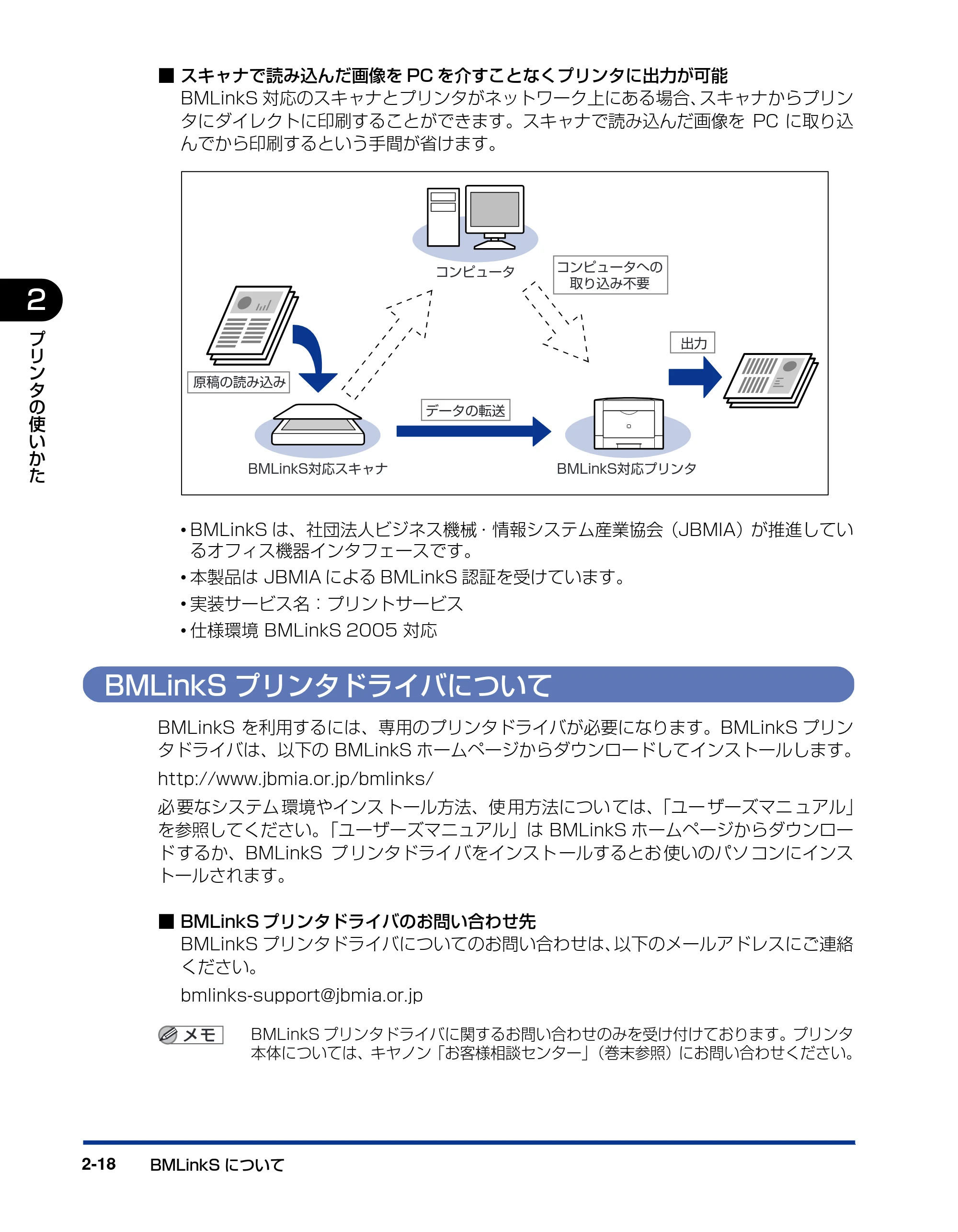
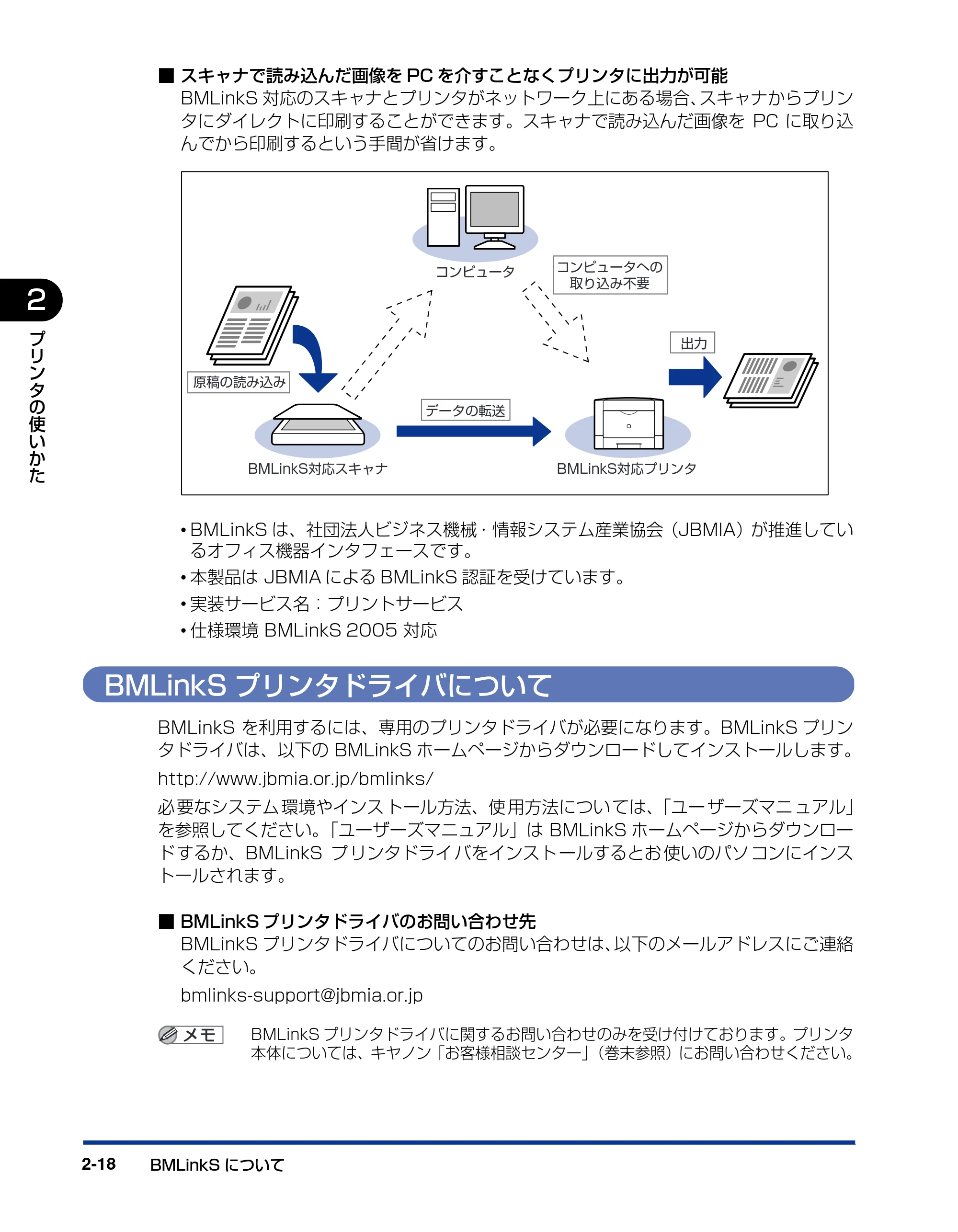
■ スキャナで読み込んだ画像を PC を介すことなくプリンタに出力が可能
BMLinkS 対応のスキャナとプリンタがネットワーク上にある場合、スキャナからプリン
タにダイレクトに印刷することができます。スキャナで読み込んだ画像を PC に取り込
んでから印刷するという手間が省けます。
- BMLinkS は、社団法人ビジネス機械・情報システム産業協会(JBMIA)が推進してい
るオフィス機器インタフェースです。
- 本製品は JBMIA による BMLinkS 認証を受けています。
- 実装サービス名:プリントサービス
- 仕様環境 BMLinkS 2005 対応
BMLinkS プリンタドライバについて
BMLinkS を利用するには、専用のプリンタドライバが必要になります。BMLinkS プリン
タドライバは、以下の BMLinkS ホームページからダウンロードしてインストールします。
http://www.jbmia.or.jp/bmlinks/
必 要なシステム 環境やインス トール方法、使 用方法につい ては、「ユー ザーズマニ ュアル」
を参照してください。「ユーザーズマニュアル」は BMLinkS ホームページからダウンロー
ド するか、BMLinkS プ リンタドライ バをインスト ールするとお 使いのパソ コンにインス
トールされます。
■ BMLinkS プリンタドライバのお問い合わせ先
BMLinkS プリンタドライバについてのお問い合わせは、以下のメールアドレスにご連絡
ください。
bmlinks-support@jbmia.or.jp
BMLinkS プリンタドライバに関するお問い合わせのみを受け付けております。プリンタ
本体については、キヤノン「お客様相談センター」(巻末参照)にお問い合わせください。
BMLinkS対応プリンタBMLinkS対応スキャナ
コンピュータ
原稿の読み込み
出力
データの転送
コンピュータへの
取り込み不要
プリンタで行うBMLinkSの設定について
BMLinkS について 2-19
プ
リ
ン
タ
の
使
い
か
た
2
プリンタで行う BMLinkS の設定について
BMLinkS プリンタドライバから印刷するために、以下の設定を行ってください。
BMLinkS の設定は、リモート UI で行います。リモート UI の操作方法については、「リモー
ト UI ガイド」を参照してください。
- プ ロキシサーバ経由で接続することはできませ ん。プロキシサーバをお使いの環境では、
以下のような設定を行ってください。(設定はネットワーク環境によって異なりますので、
ネットワーク管理者に相談してください。)
- Web ブラウザのプロキシサーバの設定で、[例外](プロキシを使用しないアドレス)に
プリンタの IP アドレスを追加します。
- Web ブラウザでクッキー(Cookie)が利用できるように設定してください。
- 同時に複数のリモート UI を起動しているときは、最後に行った設定が有効になります。リ
モート UI は 1 つだけ起動することをおすすめします。
BMLinkS の設定は、プリンタの操作パネルからも行うことができますが、設定できるの
は B MLinkS プリンタドライバからの印刷を有効にするかしないかの設定のみです。
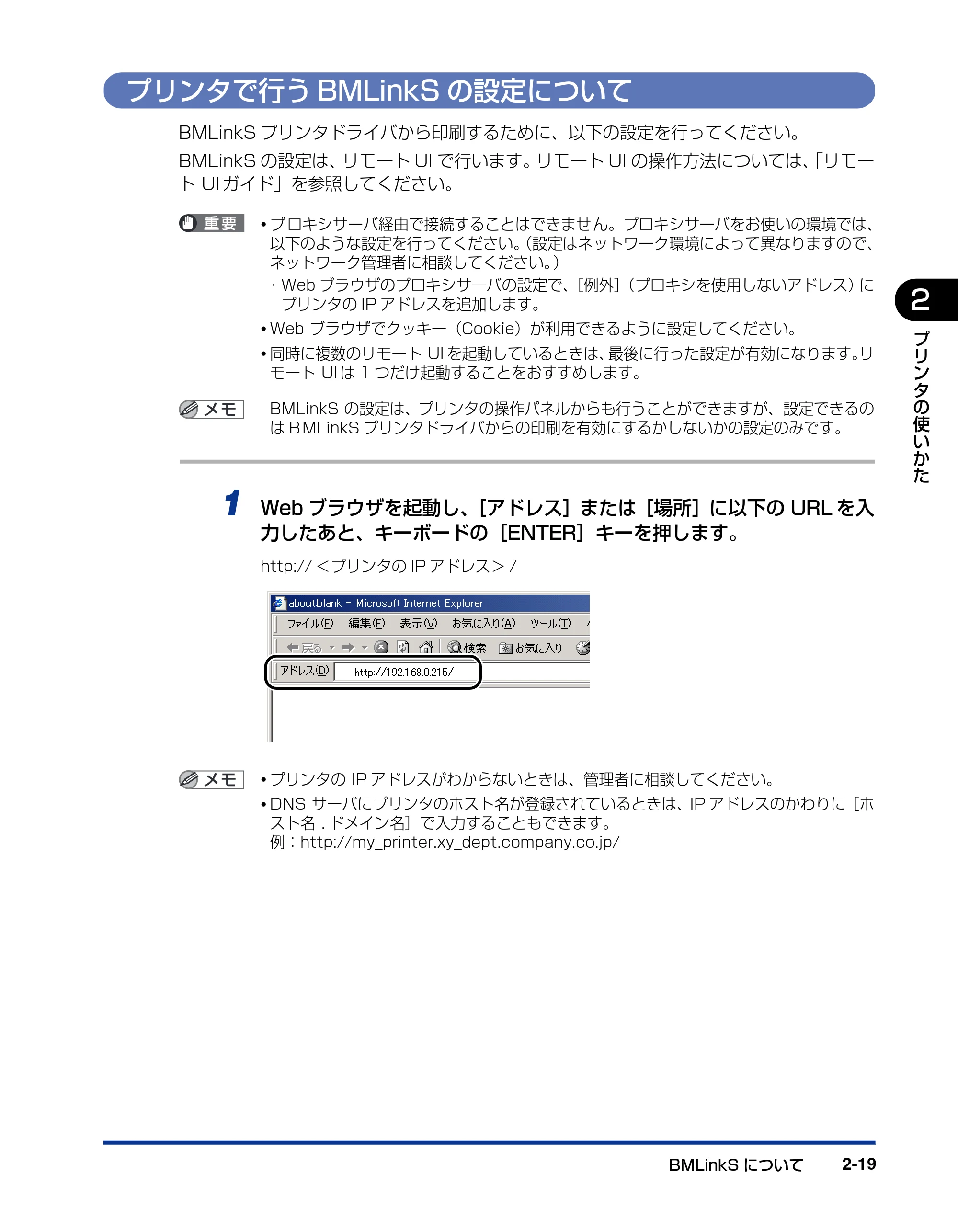
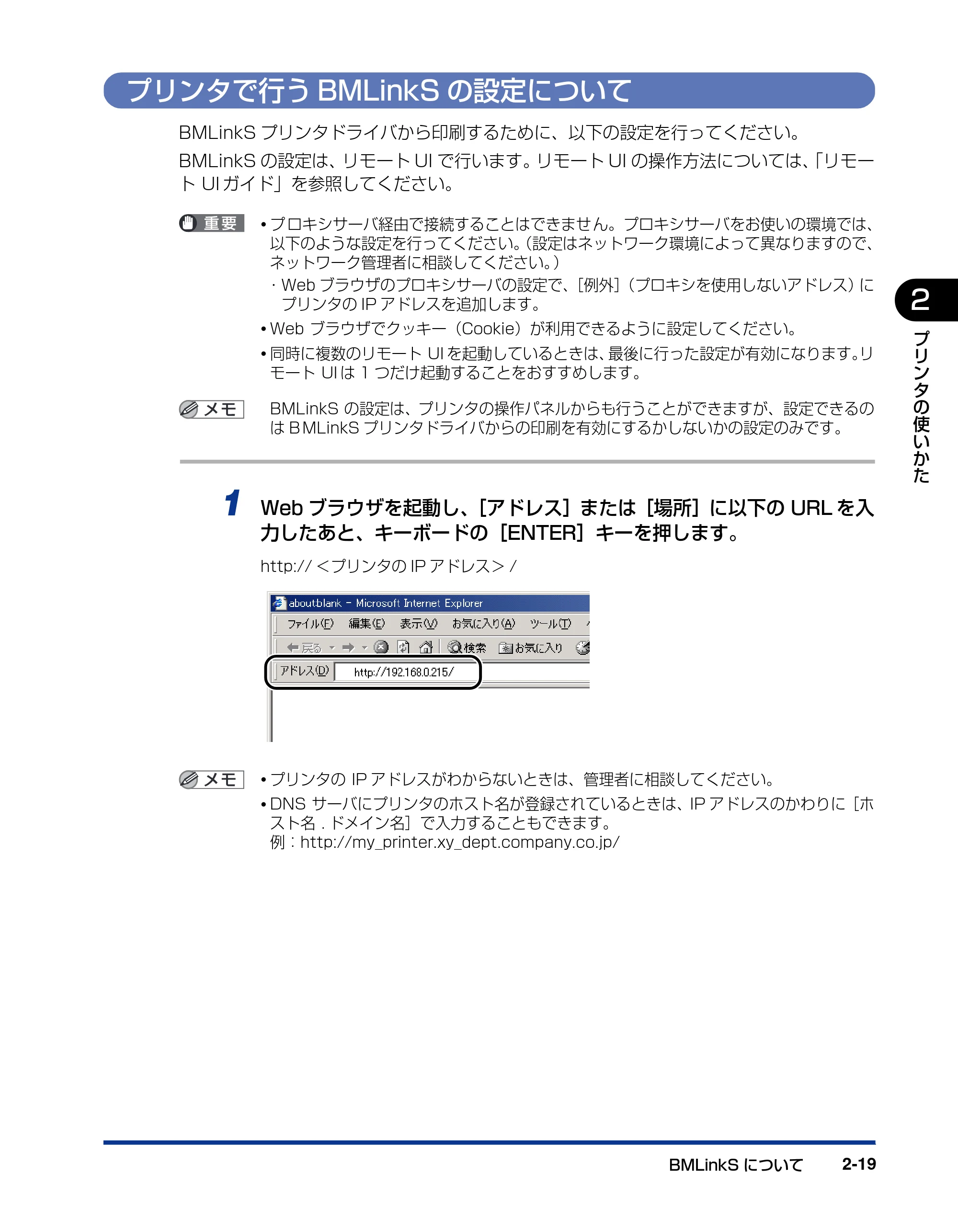
1 Web ブラウザを起動し、[アドレス]または[場所]に以下の URL を入
力したあと、キーボードの[ENTER]キーを押します。
http:// <プリンタの IP アドレス> /
- プリンタの IP アドレスがわからないときは、管理者に相談してください。
- DNS サーバにプリンタのホスト名が登録されているときは、IP アドレスのかわりに[ホ
スト名 . ドメイン名]で入力することもできます。
例:http://my_printer.xy_dept.company.co.jp/
50ページ
BMLinkS について2-20
2
プ
リ
ン
タ
の
使
い
か
た
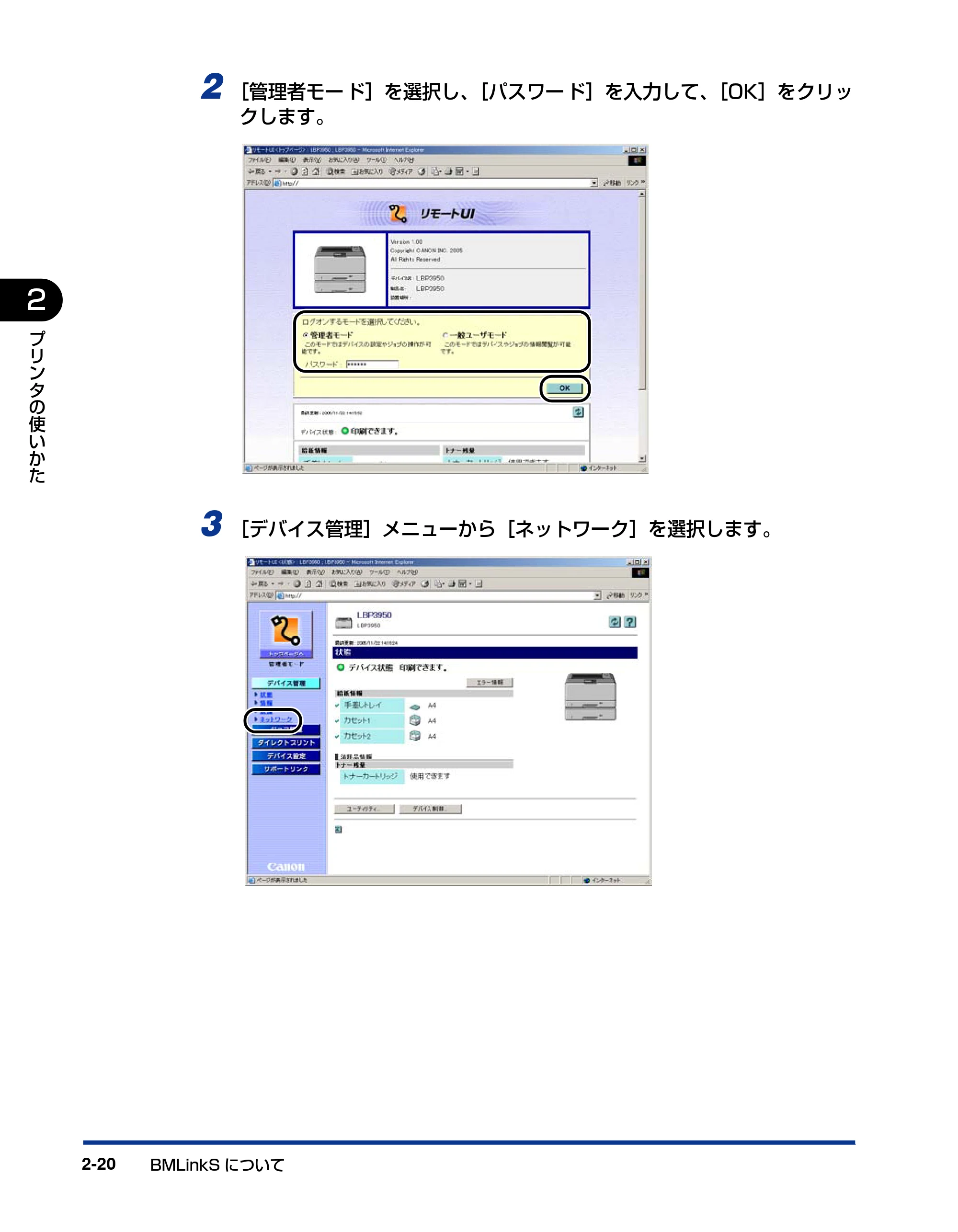
2 [管理者モード]を選択し、[パスワード]を入力して、[OK]をクリッ
クします。
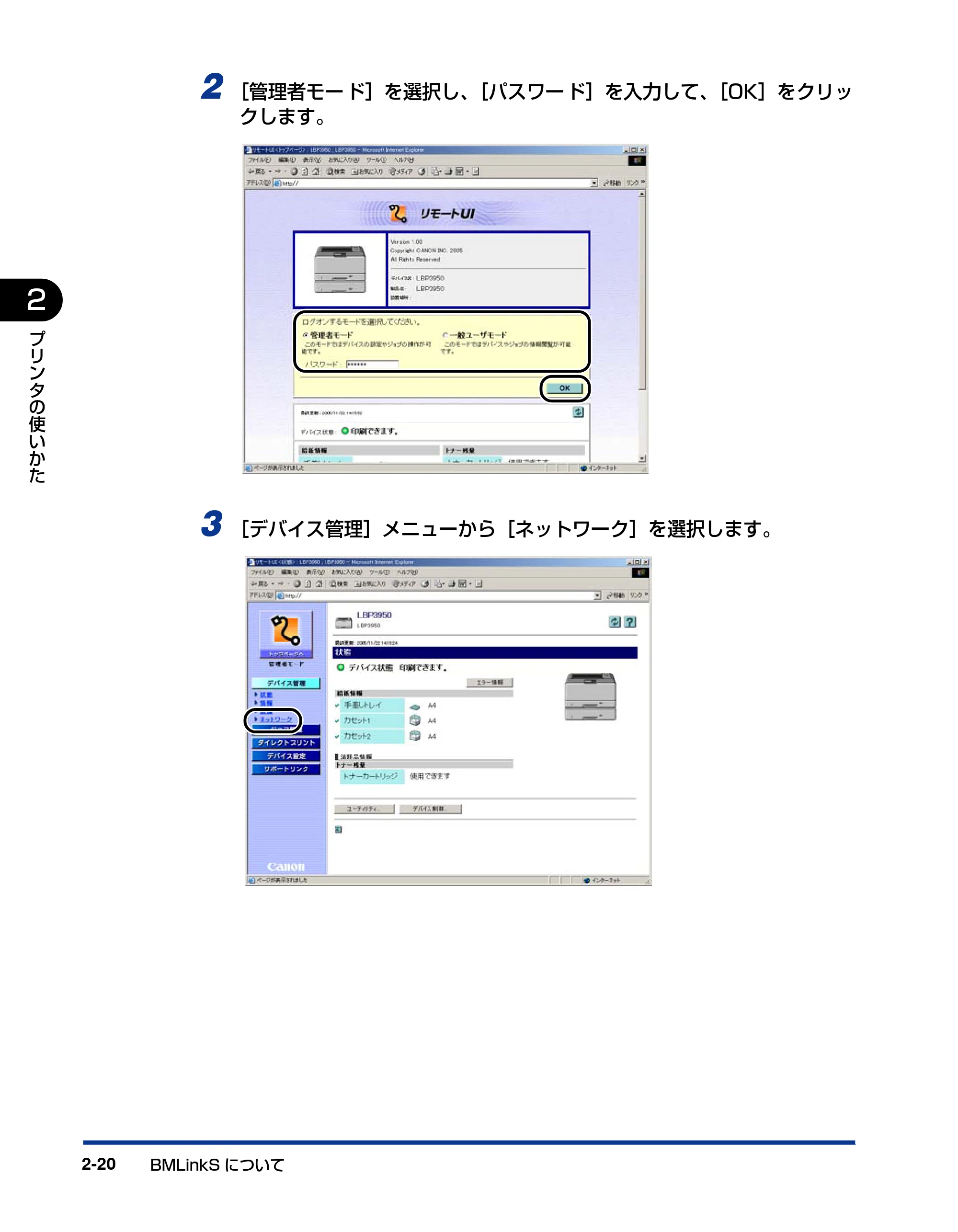
3 [デバイス管理]メニューから[ネットワーク]を選択します。
51ページ
BMLinkS について 2-21
プ
リ
ン
タ
の
使
い
か
た
2
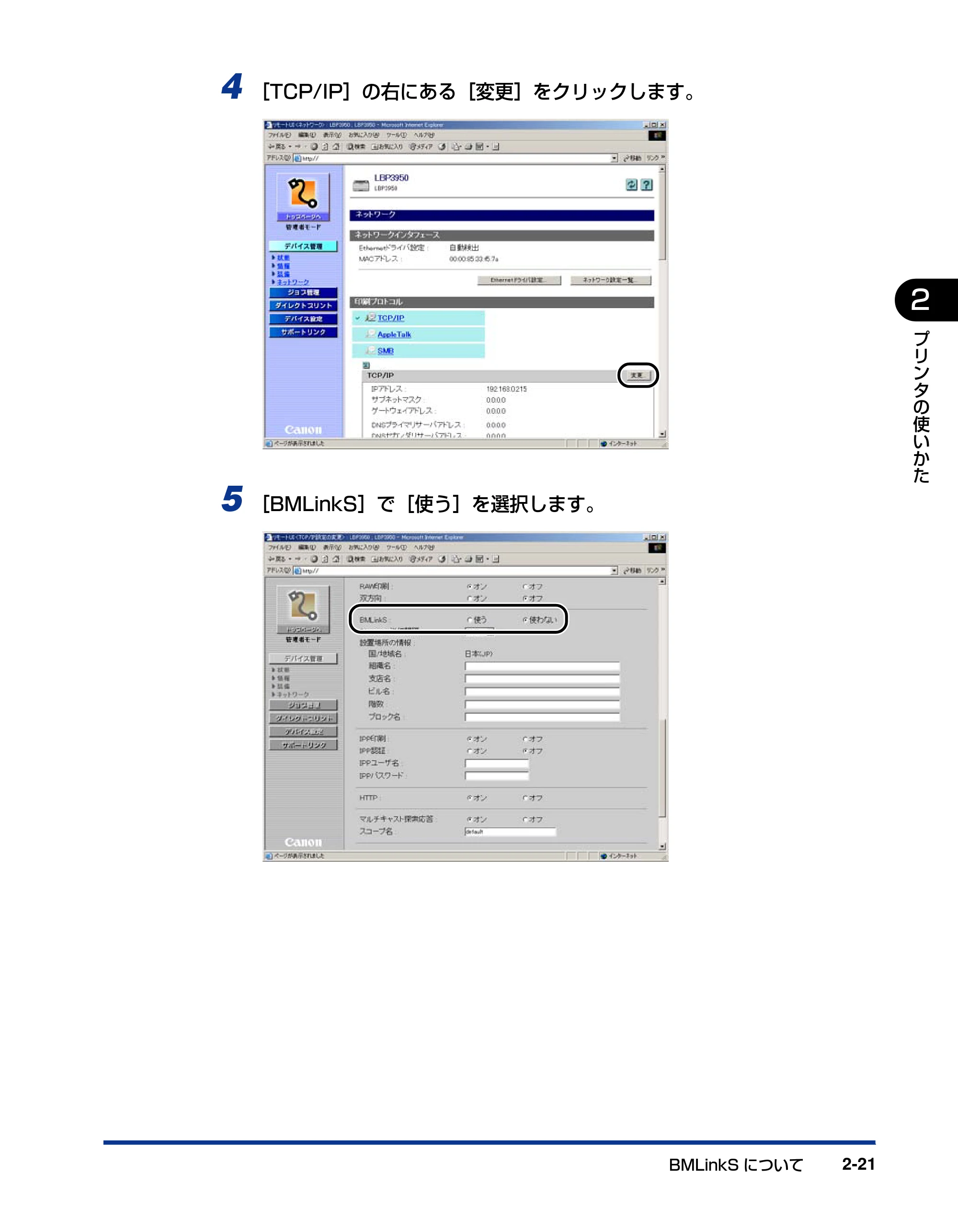
4 [TCP/IP]の右にある[変更]をクリックします。
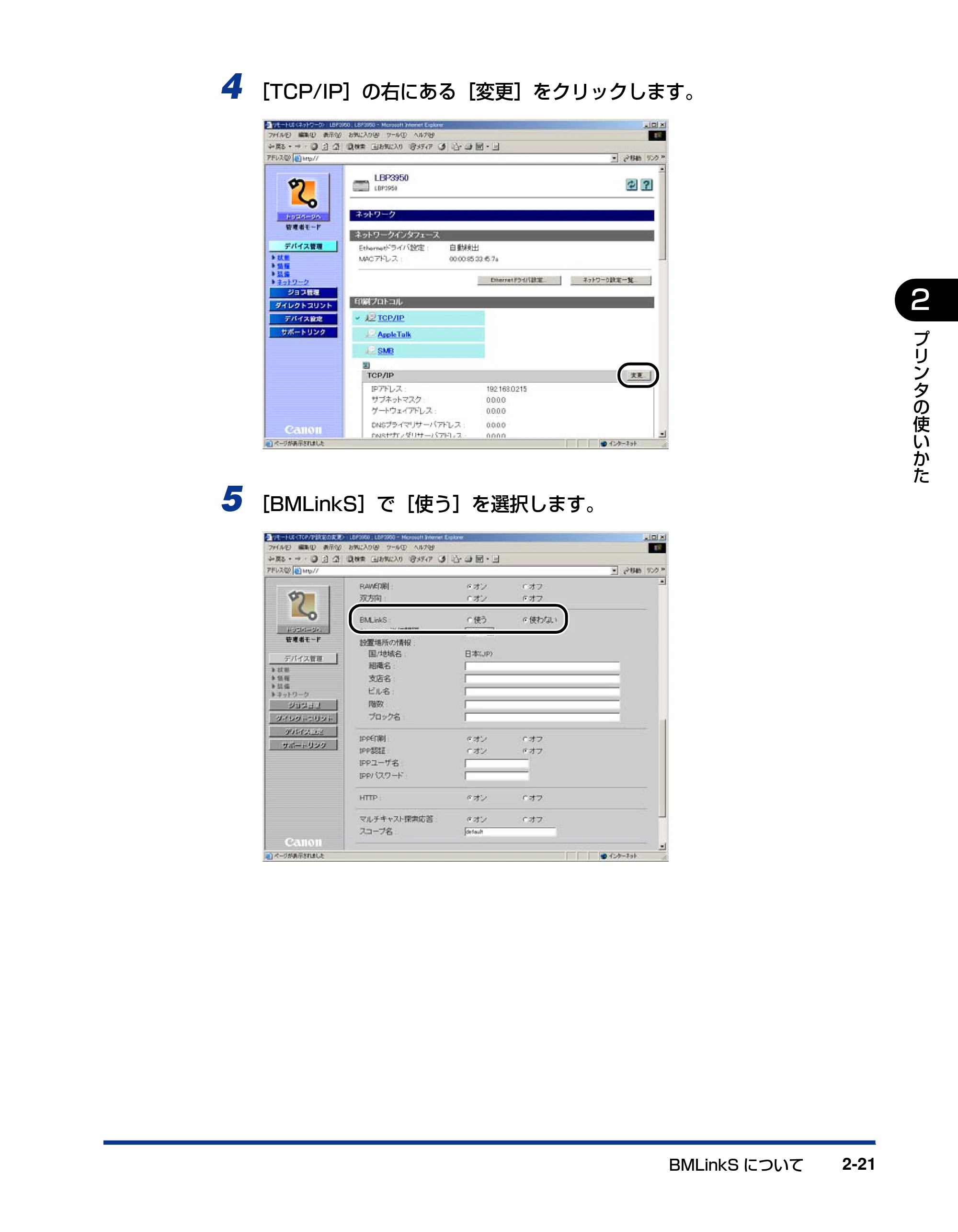
5 [BMLinkS]で[使う]を選択します。
52ページ
BMLinkS について2-22
2
プ
リ
ン
タ
の
使
い
か
た
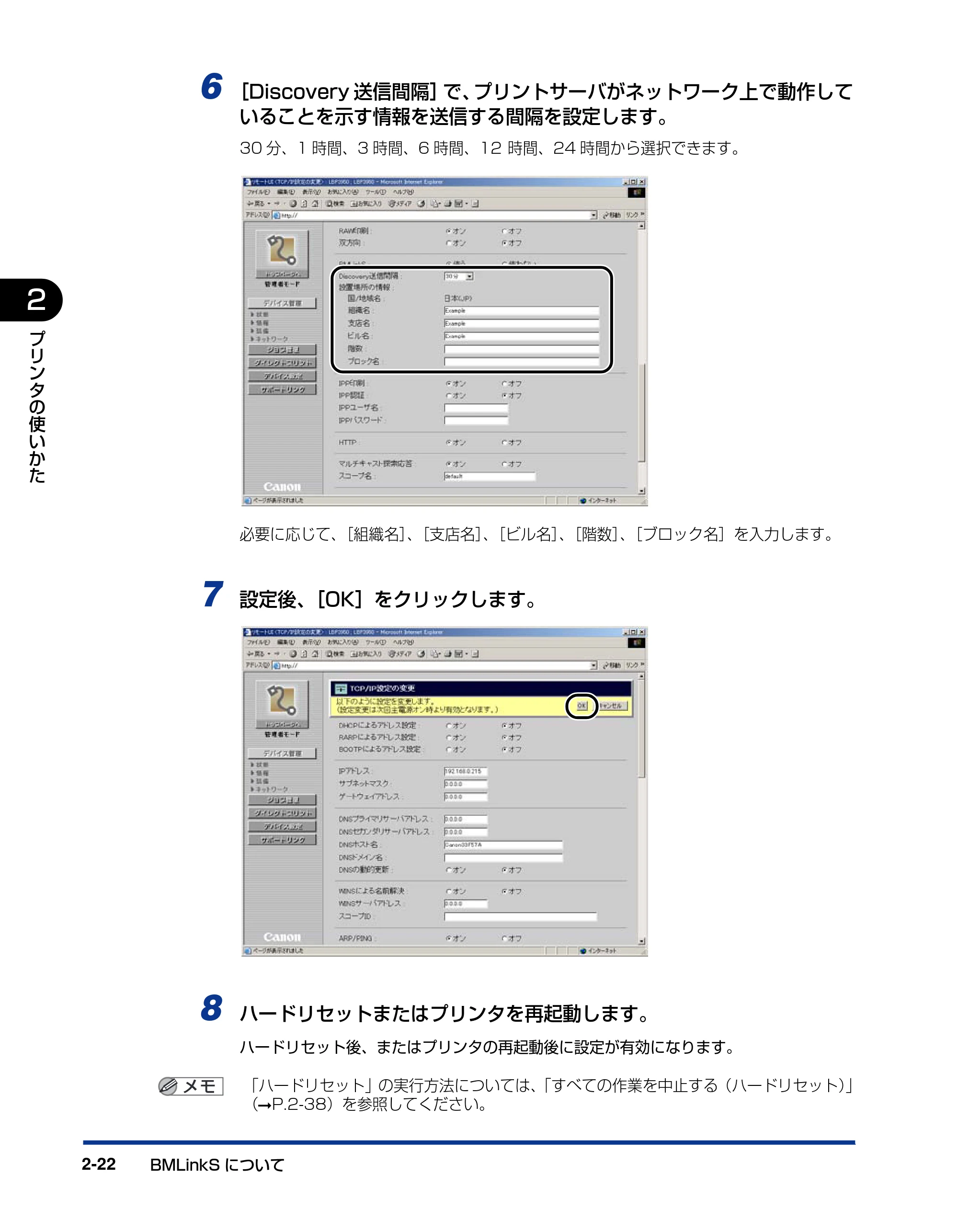
6 [Discovery 送信間隔]で、プリントサーバがネットワーク上で動作して
いることを示す情報を送信する間隔を設定します。
30 分、1 時間、3 時間、6 時間、12 時間、24 時間から選択できます。
必要に応じて、[組織名]、[支店名]、[ビル名]、[階数]、[ブロック名]を入力します。
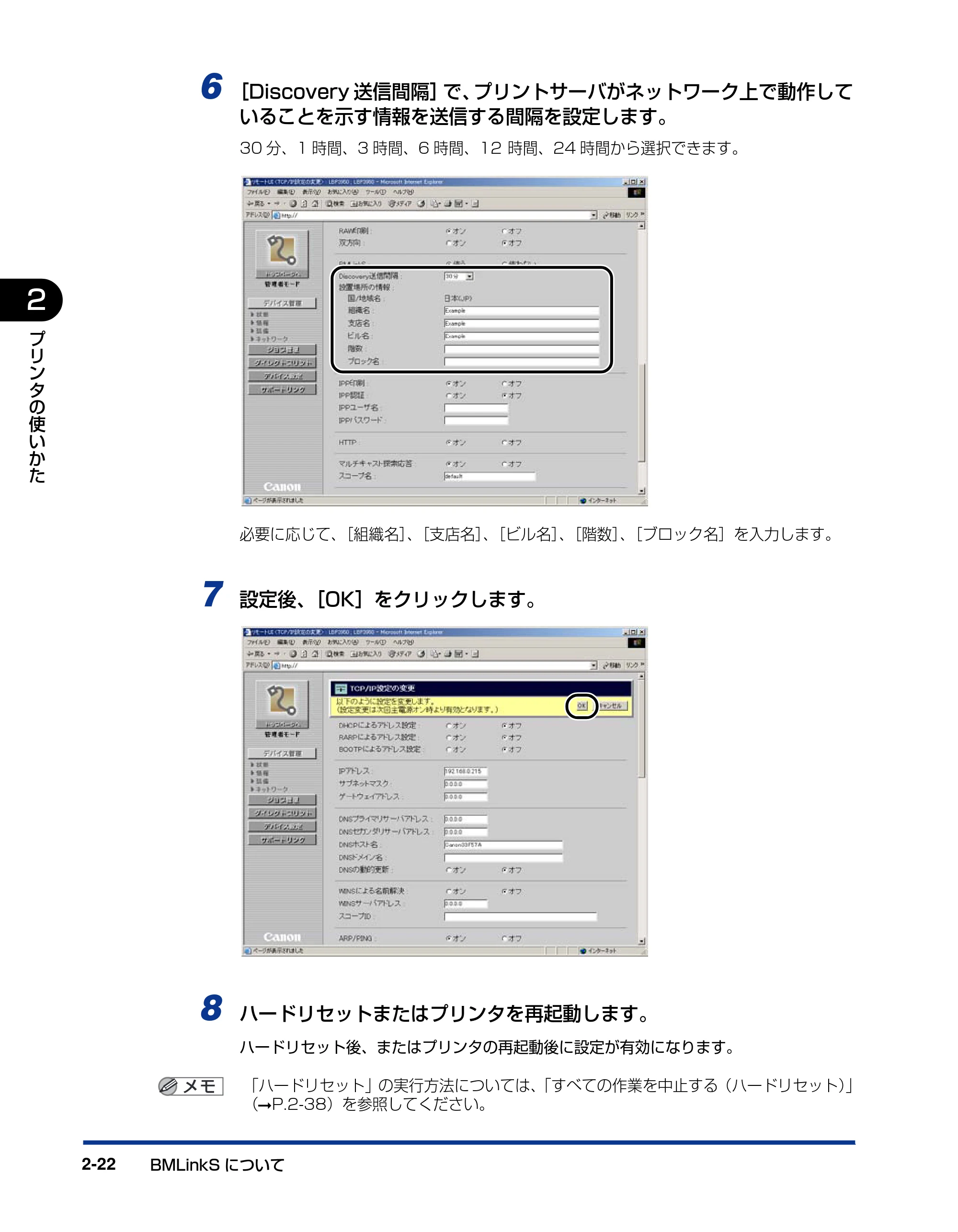
7 設定後、[OK]をクリックします。
8 ハードリセットまたはプリンタを再起動します。
ハードリセット後、またはプリンタの再起動後に設定が有効になります。
「ハードリセット」の実行方法については、「すべての作業を中止する(ハードリセット)」
(➞P.2-38)を参照してください。
印刷時の注意事項
BMLinkS について 2-23
プ
リ
ン
タ
の
使
い
か
た
2
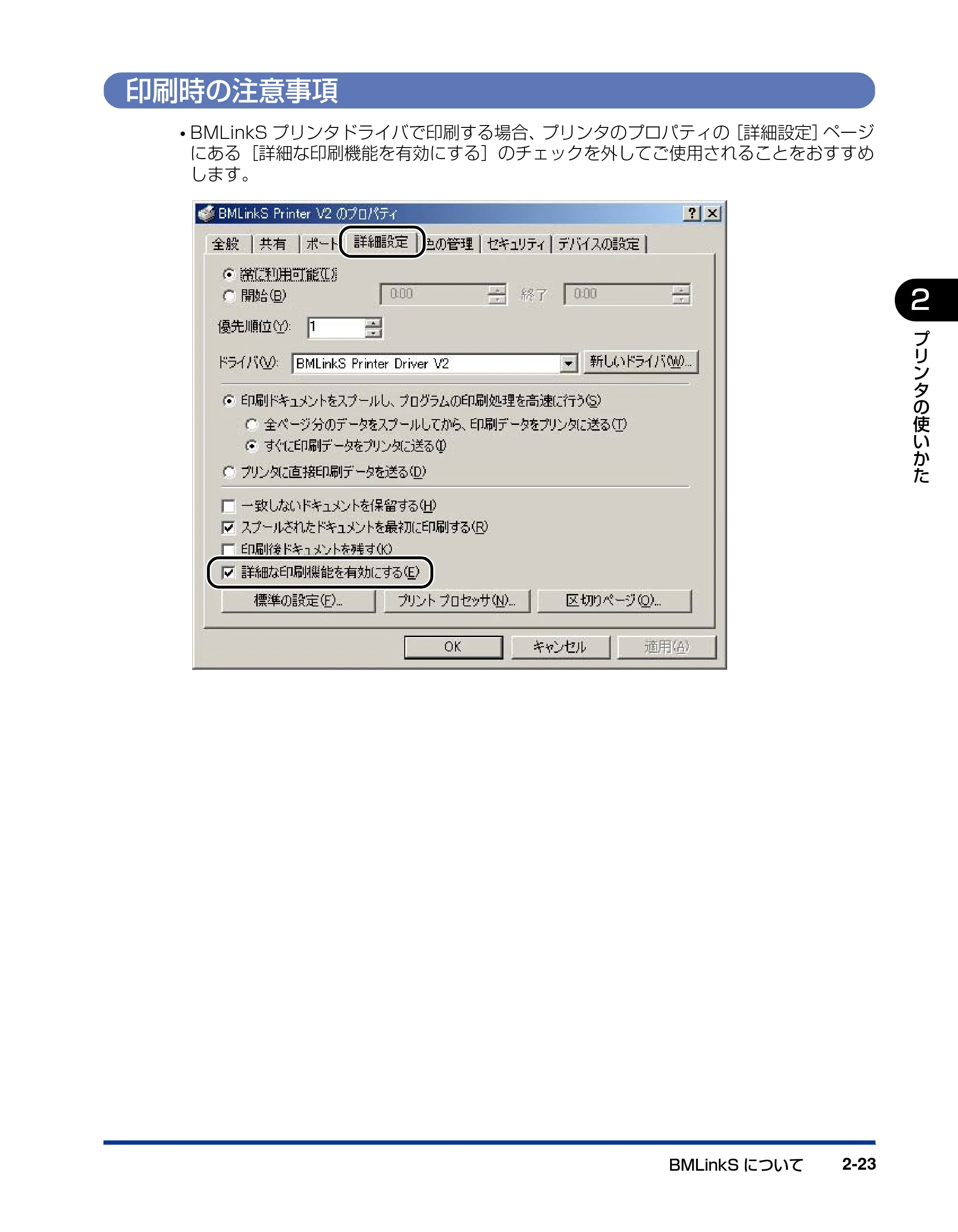
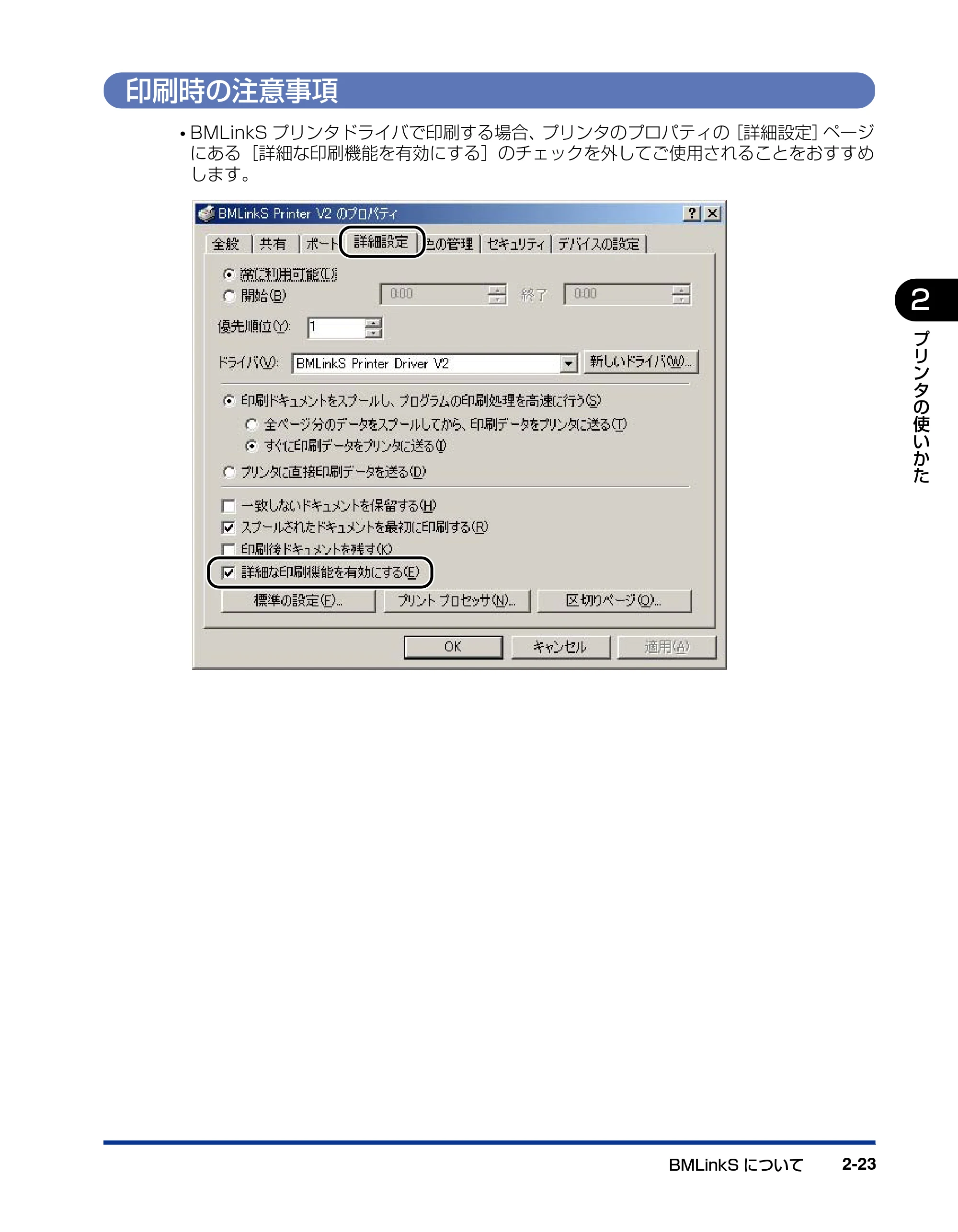
印刷時の注意事項
- BMLinkS プリンタドライバで印刷する場合、プリンタのプロパティの[詳細設定]ページ
にある[詳細な印刷機能を有効にする]のチェックを外してご使用されることをおすすめ
します。
ダイレクトプリントについて
ダイレクトプリントについて2-24
2
プ
リ
ン
タ
の
使
い
か
た
ダイレクトプリントについて
ダイレクトプリントとは
ダイレクトプリントは、プリンタドライバを使用せずにホスト端末からファイルをプリンタ
に 転送し、フ ァイル そのも のをプ リンタ が認識 し、プリン トする 機能で す。したが って、
ファイルを開いてプリントする必要がありません。
プリントするには、リモート UI からプリントしたい TIFF/JPEG 形式の画像ファイルを指
定します。
また、コマンドプロンプトからのコマンド入力(LPR コマンド)によるダイレクトプリン
トにも対応しています。
■ リモート UI からプリントする( ➞P.2-25)
■ コマンドプロンプトからプリントする(➞P.2-29)
- 本プリンタのダイレクトプリントでは、JPEG データは ITU-T 勧告 T.81 の仕様に対応し
ています。TIFF データは Adobe TIFF Revision6.0 の仕様に対応しています。
- 本プリンタでは、JPEG データの符号化方式の対応は、 次のようになっています。
- 対応している符号化方式
基本 DCT 方式
- 対応していない符号化方式
拡張 DCT 方式
可逆方式
ハイアラーキカル方式
- 本プリンタでは、TIFF データの符号化方式の対応は、次のようになっています。
- 対応している符号化方式
非圧縮
ITU-T 勧告 T.4 一次元符号化方式
ITU-T 勧告 T.4 二次元符号化方式
ITU-T 勧告 T.6 ベーシックファクシミリ符号化方式
ITU-T 勧告 T.81 JPEG(基本 DCT 方式のみ)
PackBits(Apple Macintosh PackBits 方式)
- 対応していない符号化方式
LZW
ITU-T 勧告 T.82 JBIG
ITU-T 勧告 T.43 JBIG
ITU-T 勧告 T.44 MRC
リモートUIからダイレクトプリントするには
ダイレクトプリントについて 2-25
プ
リ
ン
タ
の
使
い
か
た
2
リモート UI からダイレクトプリントするには
リモート UI から TIFF/JPEG 形式の画像ファイルを指定してダイレクトプリントすること
ができます。リモート UI の基本的な操作方法については「リモート UI ガイド」を参照して
ください。
ダイレクトプリントを使用してプリントできない場合や印字位置がずれる場合でも、ファ
イ ルをアプリケ ーションから開 いてプリンタ ドライバを使用 することで正 しくプリント
できる場合があります。
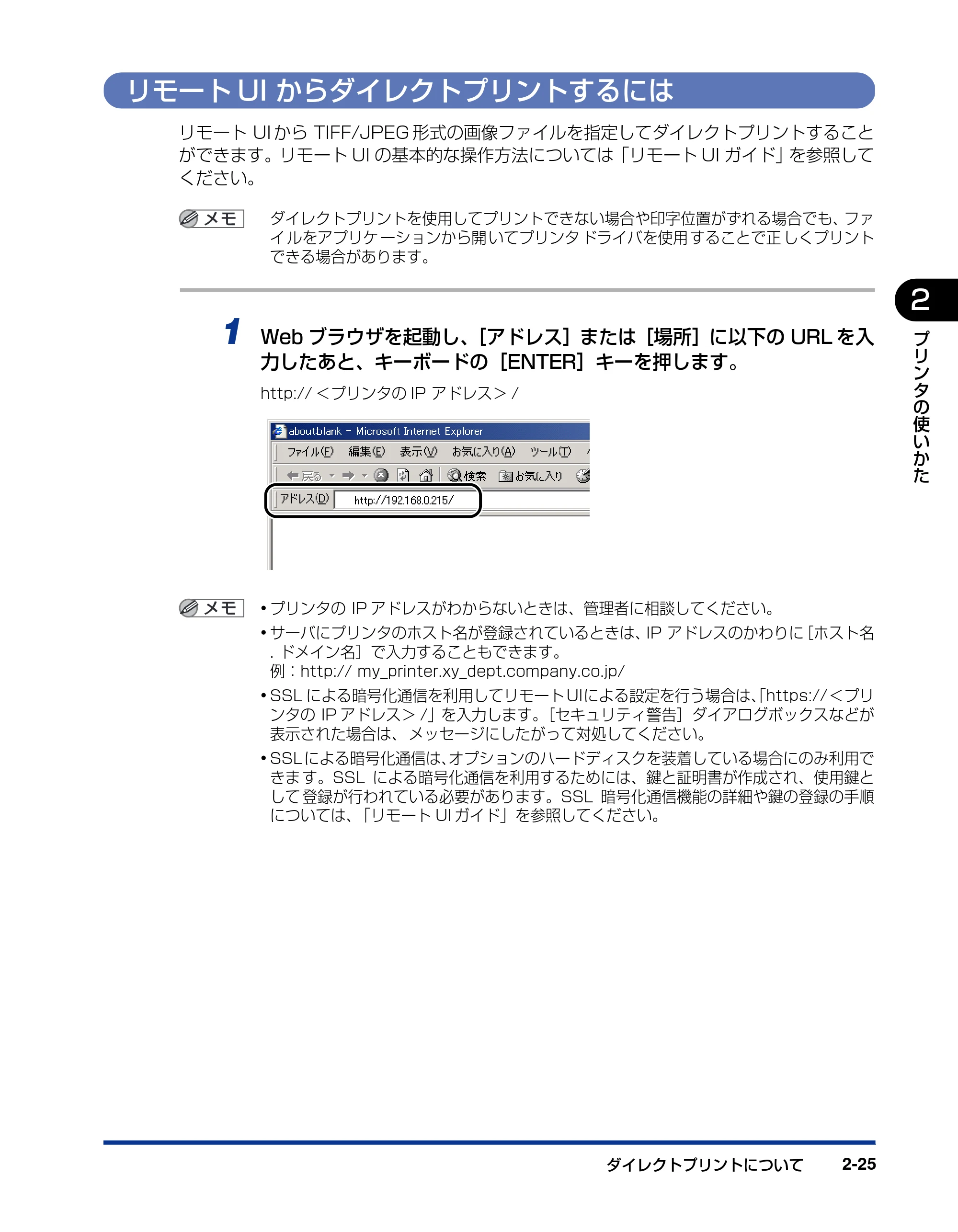
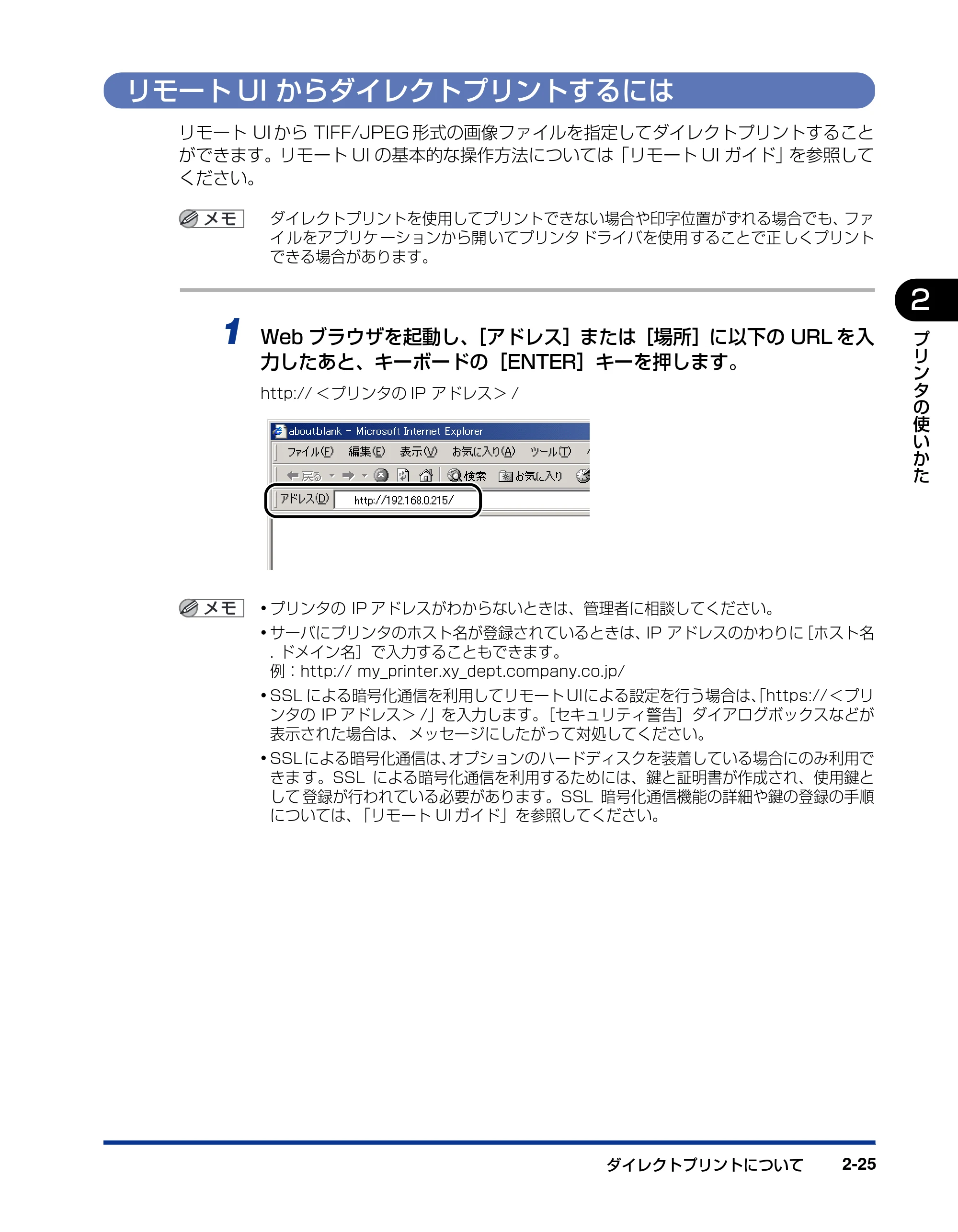
1 Web ブラウザを起動し、[アドレス]または[場所]に以下の URL を入
力したあと、キーボードの[ENTER]キーを押します。
http:// <プリンタの IP アドレス> /
- プリンタの IP アドレスがわからないときは、管理者に相談してください。
- サーバにプリンタのホスト名が登録されているときは、IP アドレスのかわりに[ホスト名
. ドメイン名]で入力することもできます。
例:http:// my_printer.xy_dept.company.co.jp/
- SSL による暗号化通信を利用してリモート UIによる設定を行う場合は、「https://<プリ
ンタの IP アドレス> /」を入力します。[セキュリティ警告]ダイアログボックスなどが
表示された場合は、 メッセージにしたがって対処してください。
- SSL による暗号化通信は、オプションのハードディスクを装着している場合にのみ利用で
きま す。SSL による暗号化通信を利用するためには、鍵と証明書が作成され、使用鍵と
して 登録が行われている必要があります。SSL 暗号化通信機能の詳細や鍵の登録の手順
については、「リモート UI ガイド」を参照してください。
56ページ
ダイレクトプリントについて2-26
2
プ
リ
ン
タ
の
使
い
か
た
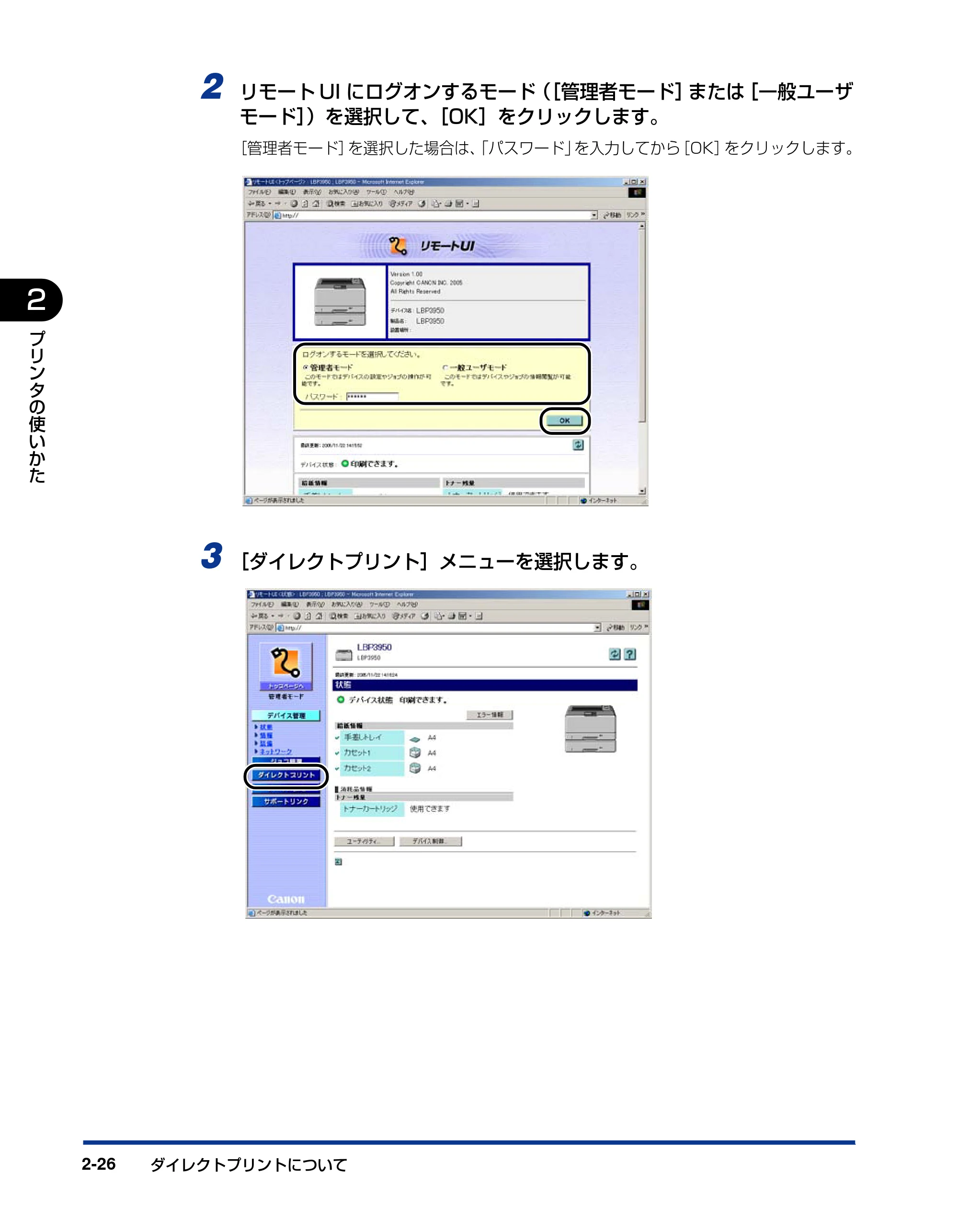
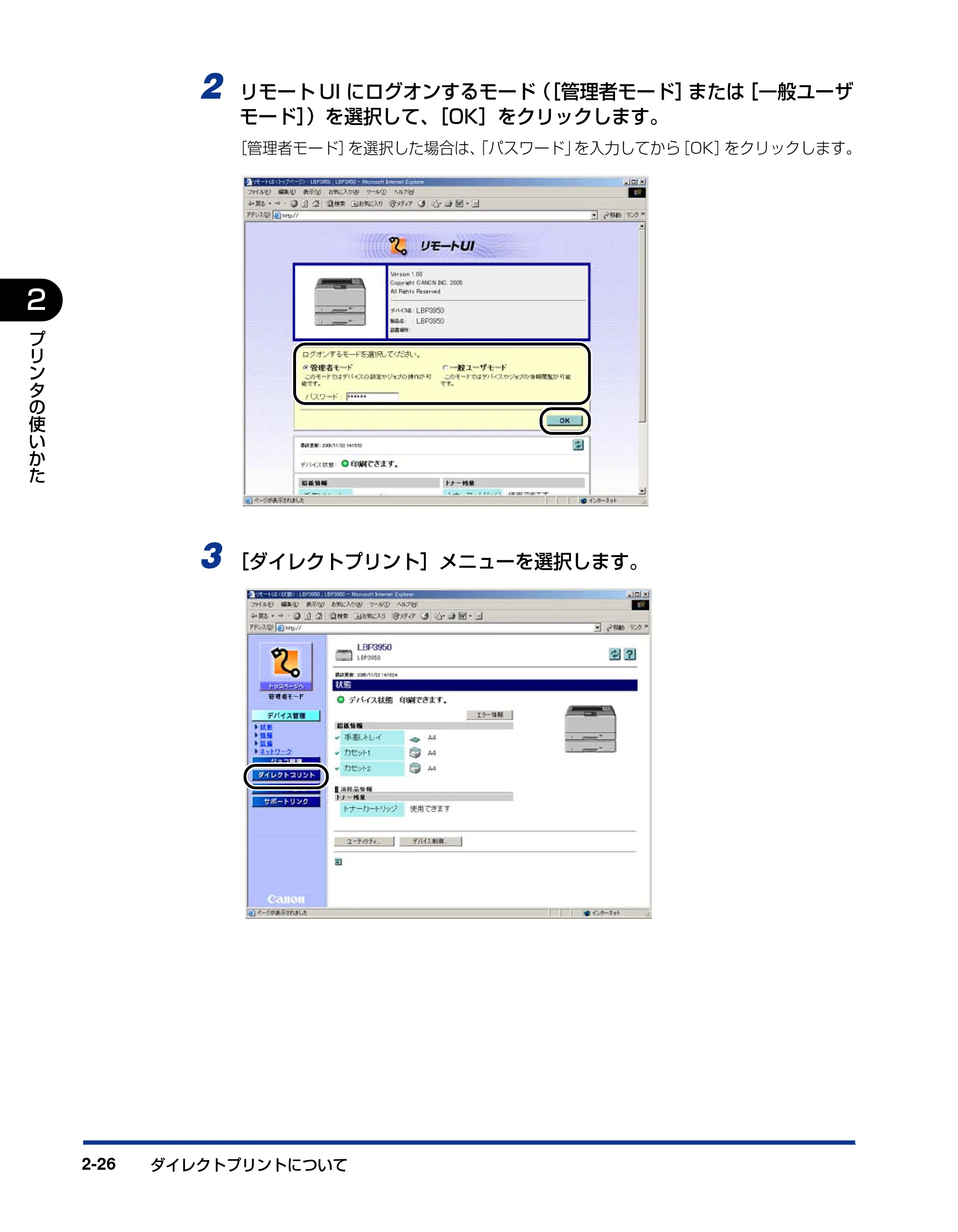
2 リモート UI にログオンするモード([管理者モード]または[一般ユーザ
モード])を選択して、[OK]をクリックします。
[管理者モード]を選択した場合は、「パスワード」を入力してから[OK]をクリックします。
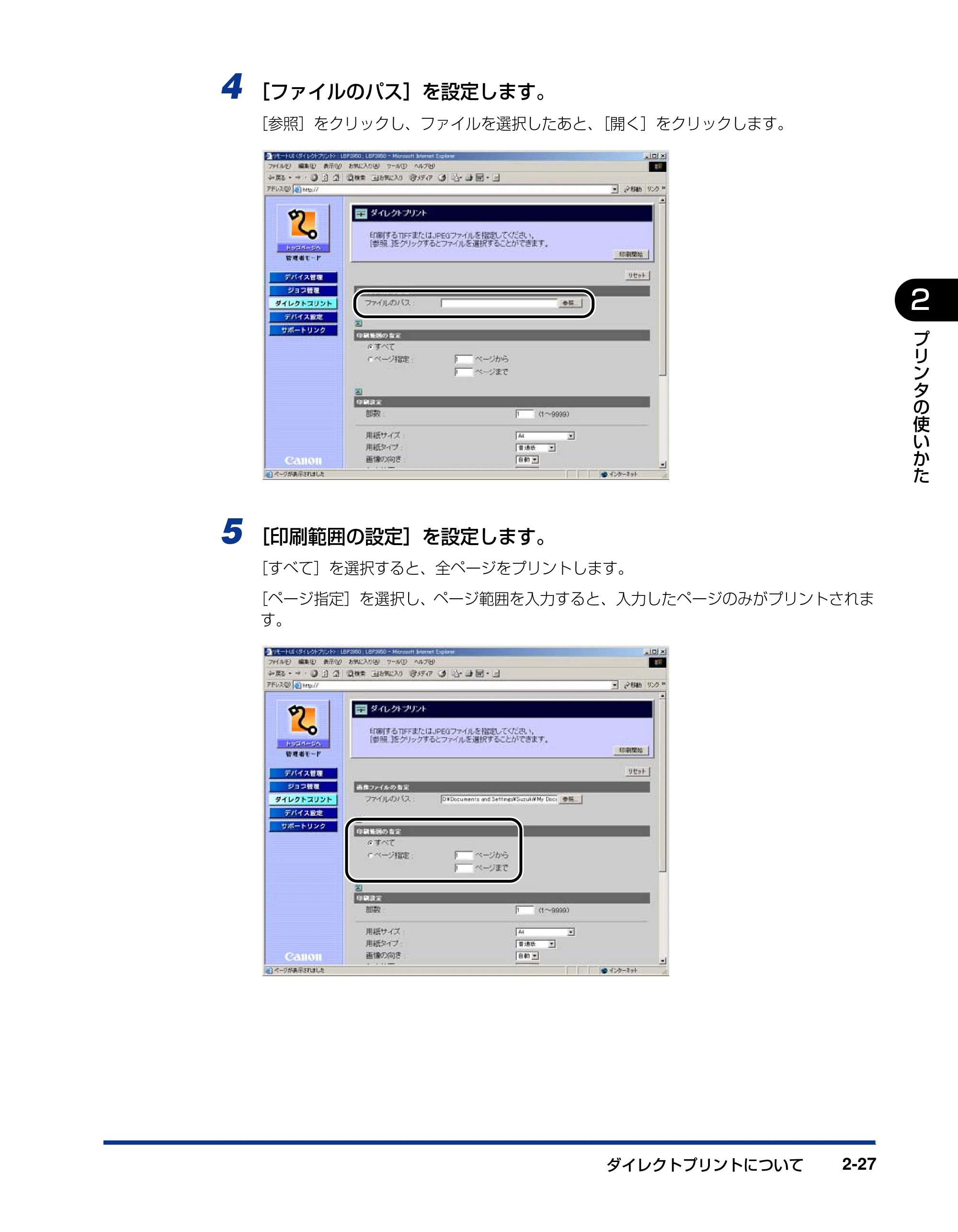
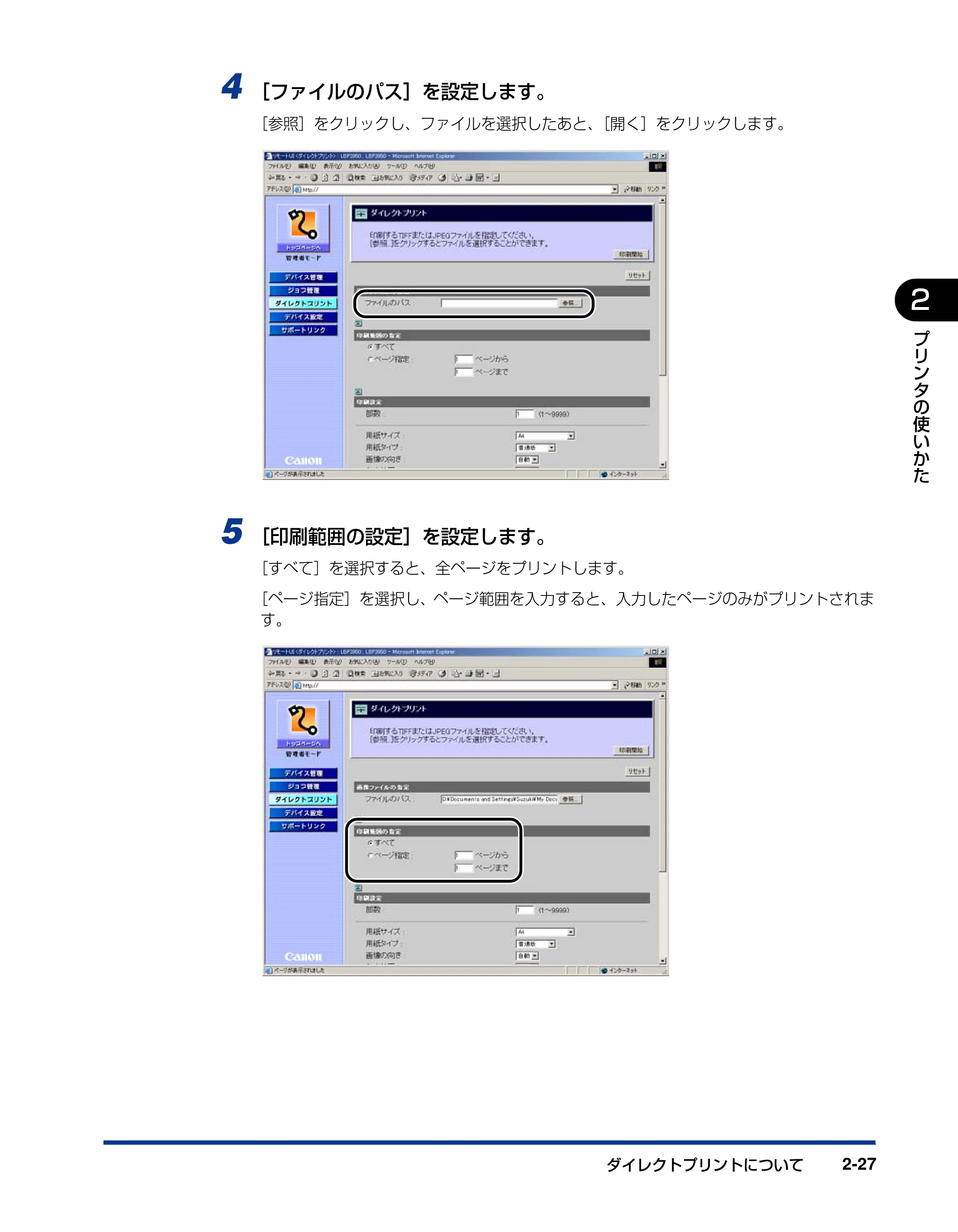
3 [ダイレクトプリント]メニューを選択します。
57ページ
ダイレクトプリントについて 2-27
プ
リ
ン
タ
の
使
い
か
た
2
4 [ファイルのパス]を設定します。
[参照]をクリックし、ファイルを選択したあと、[開く]をクリックします。
5 [印刷範囲の設定]を設定します。
[すべて]を選択すると、全ページをプリントします。
[ページ指定]を選択し、ページ範囲を入力すると、入力したページのみがプリントされま
す。
58ページ
ダイレクトプリントについて2-28
2
プ
リ
ン
タ
の
使
い
か
た
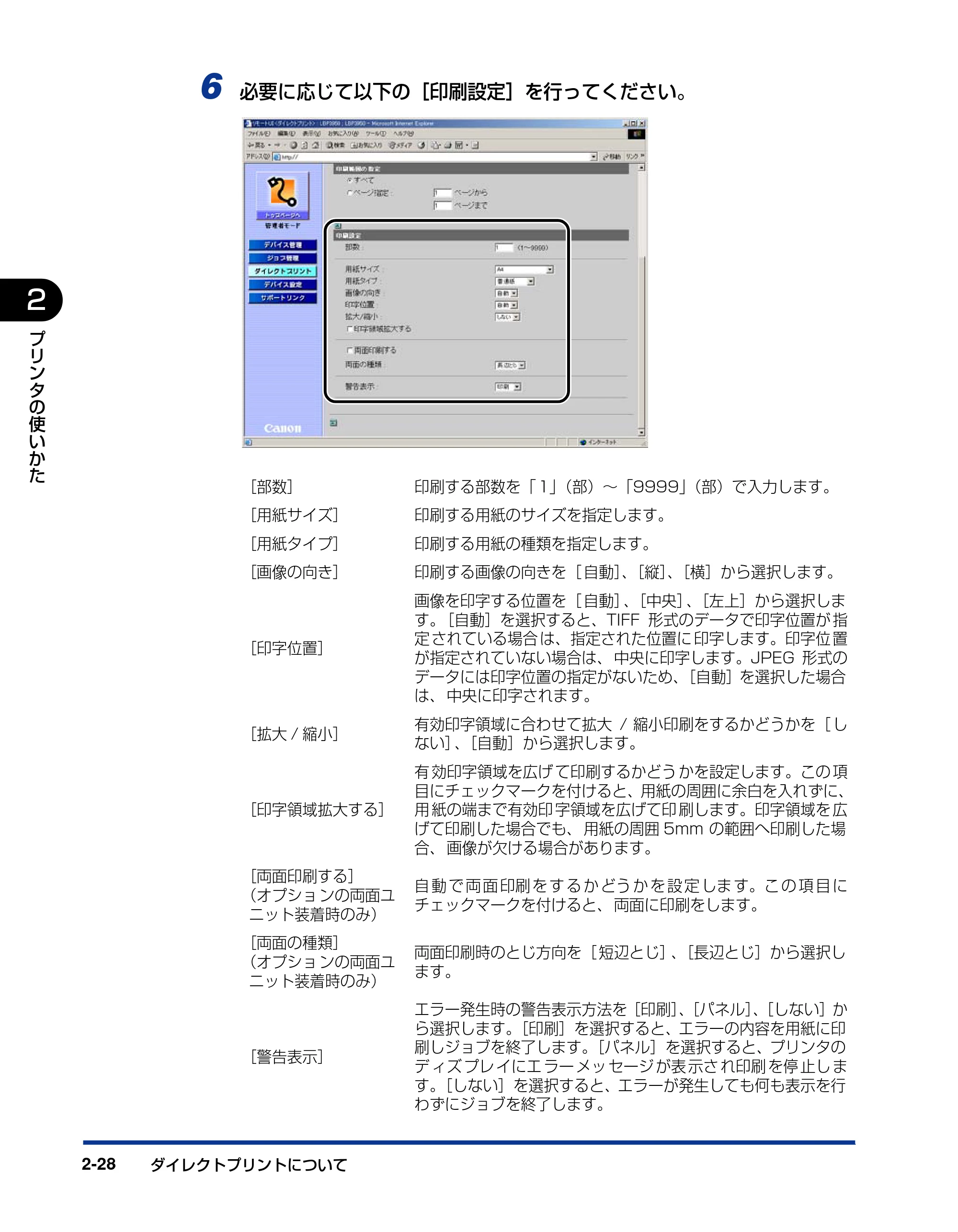
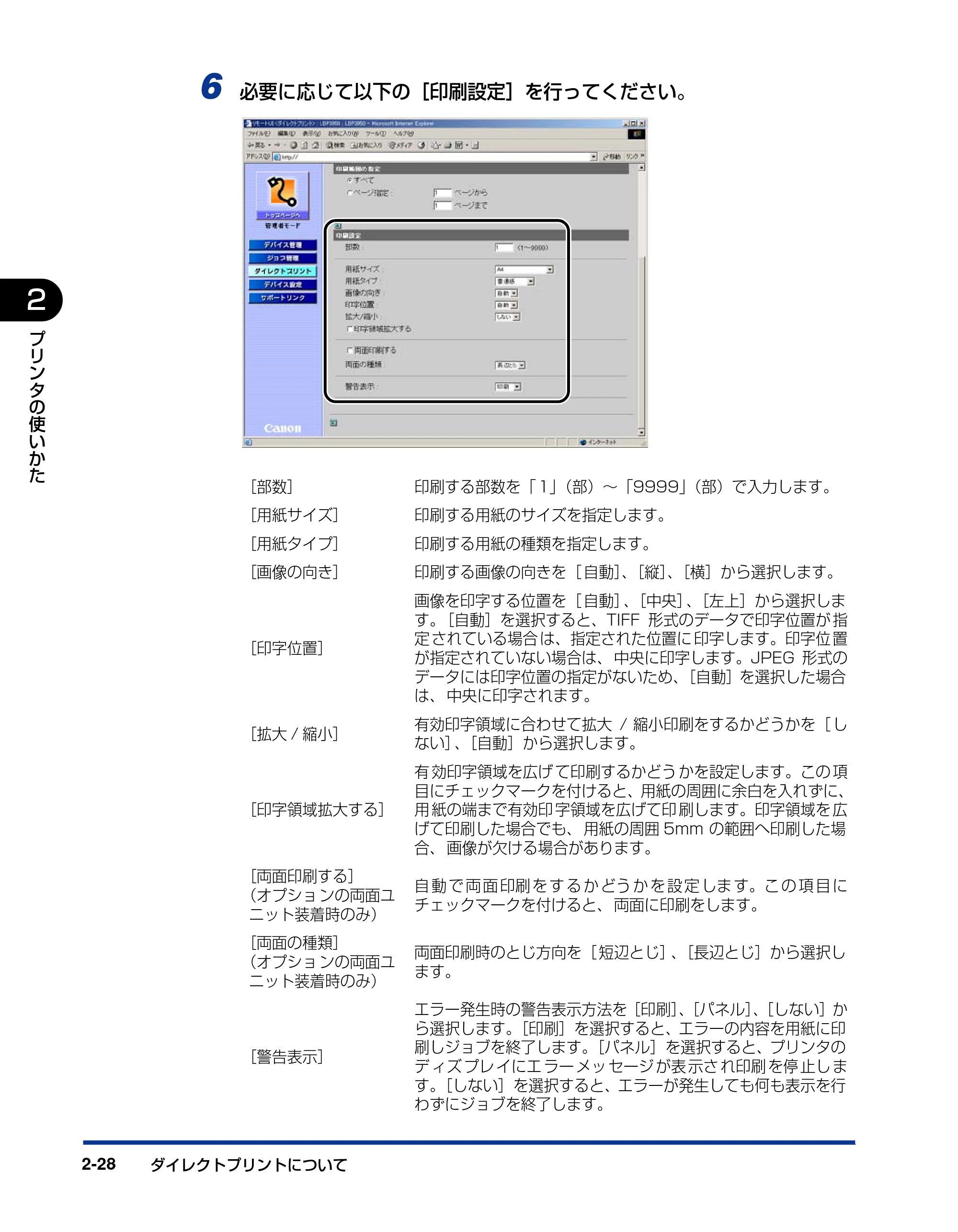
6 必要に応じて以下の[印刷設定]を行ってください。
[部数] 印刷する部数を「 1」(部)~「9999」(部)で入力します。
[用紙サイズ] 印刷する用紙のサイズを指定します。
[用紙タイプ] 印刷する用紙の種類を指定します。
[画像の向き] 印刷する画像の向きを[ 自動]、[縦]、[横]から選択します。
[印字位置]
画像を印字する位置を[ 自動]、[中央]、[左上]から選択しま
す。[自動]を選択すると、TIFF 形式のデータで印字位置が 指
定 されている場合 は、指定された位置に 印字します。印字位 置
が指定されていない場合は、 中央に印字します。JPEG 形式の
データには印字位置の指定がないため、[自動]を選択した場合
は、 中央に印字されます。
[拡大 / 縮小]
有効印字領域に合わせて拡大 / 縮小印刷をするかどうかを[ し
ない]、[自動]から選択します。
[印字領域拡大する]
有 効印字領域を広げ て印刷するかどう かを設定します。この 項
目にチェックマークを付けると、用紙の周囲に余白を入れずに、
用 紙の端まで有効印 字領域を広げて印 刷します。印字領域を 広
げて印刷した場合でも、 用紙の周囲 5mm の範囲へ印刷した場
合、 画像が欠ける場合があります。
[両面印刷する]
(オプショ ンの両面ユ
ニット装着時のみ)
自 動 で 両 面 印刷 を す る か どう か を 設 定 しま す。こ の 項 目 に
チェックマークを付けると、 両面に印刷をします。
[両面の種類]
(オプショ ンの両面ユ
ニット装着時のみ)
両面印刷時のとじ方向を[ 短辺とじ]、[長辺とじ]から選択し
ます。
[警告表示]
エラー発生時の警告表示方法を[印刷]、[パネル]、[しない]か
ら選択します。[印刷]を選択すると、エラーの内容を用紙に印
刷しジョブを終了します。[パネル]を選択すると、プリンタの
デ ィズ プレ イにエ ラー メッ セージ が表 示さ れ印刷 を停 止し ま
す。[しない]を選択すると、エラーが発生しても何も表示を行
わずにジョブを終了します。
コマンドプロンプトからダイレクトプリントするには
ダイレクトプリントについて 2-29
プ
リ
ン
タ
の
使
い
か
た
2
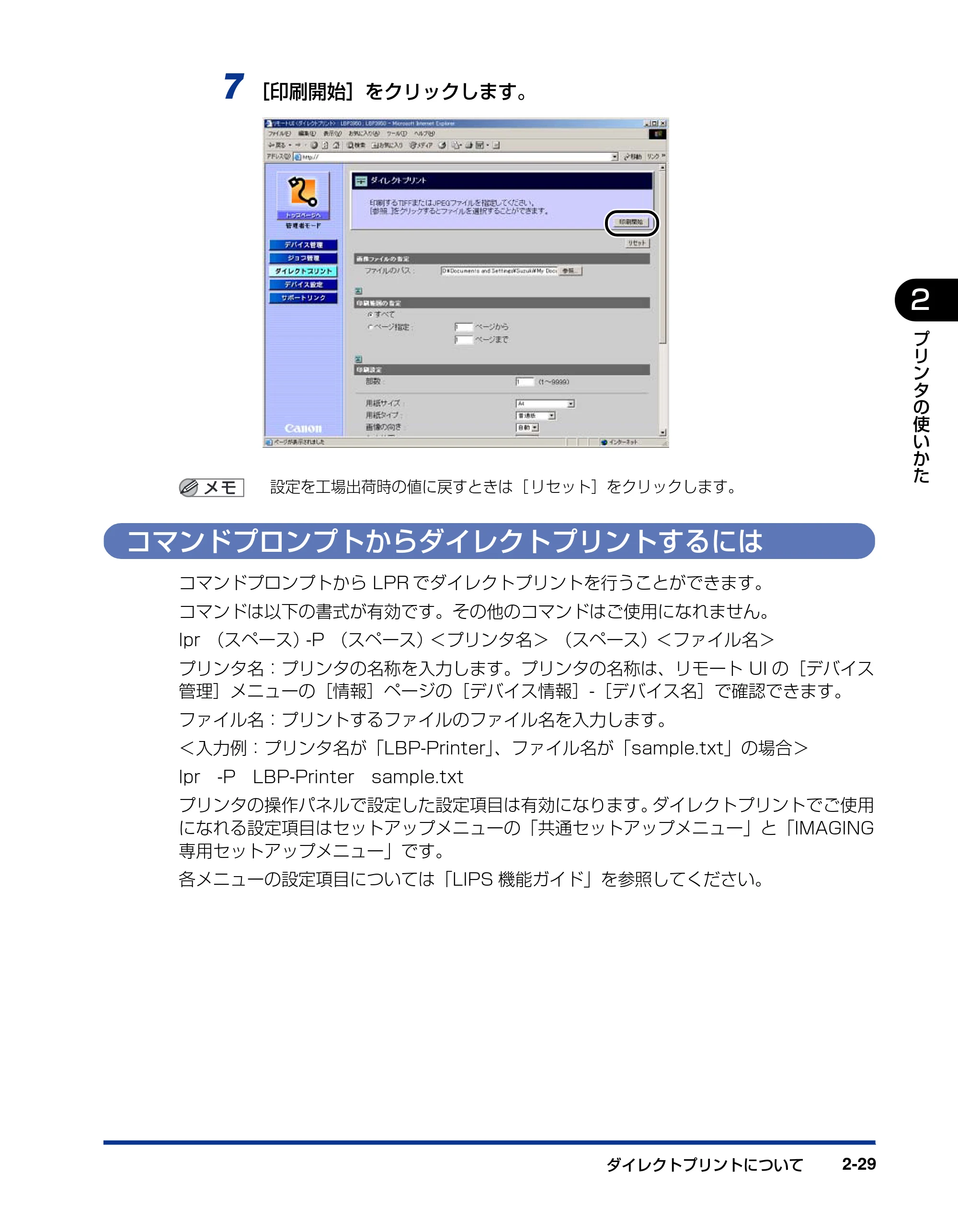
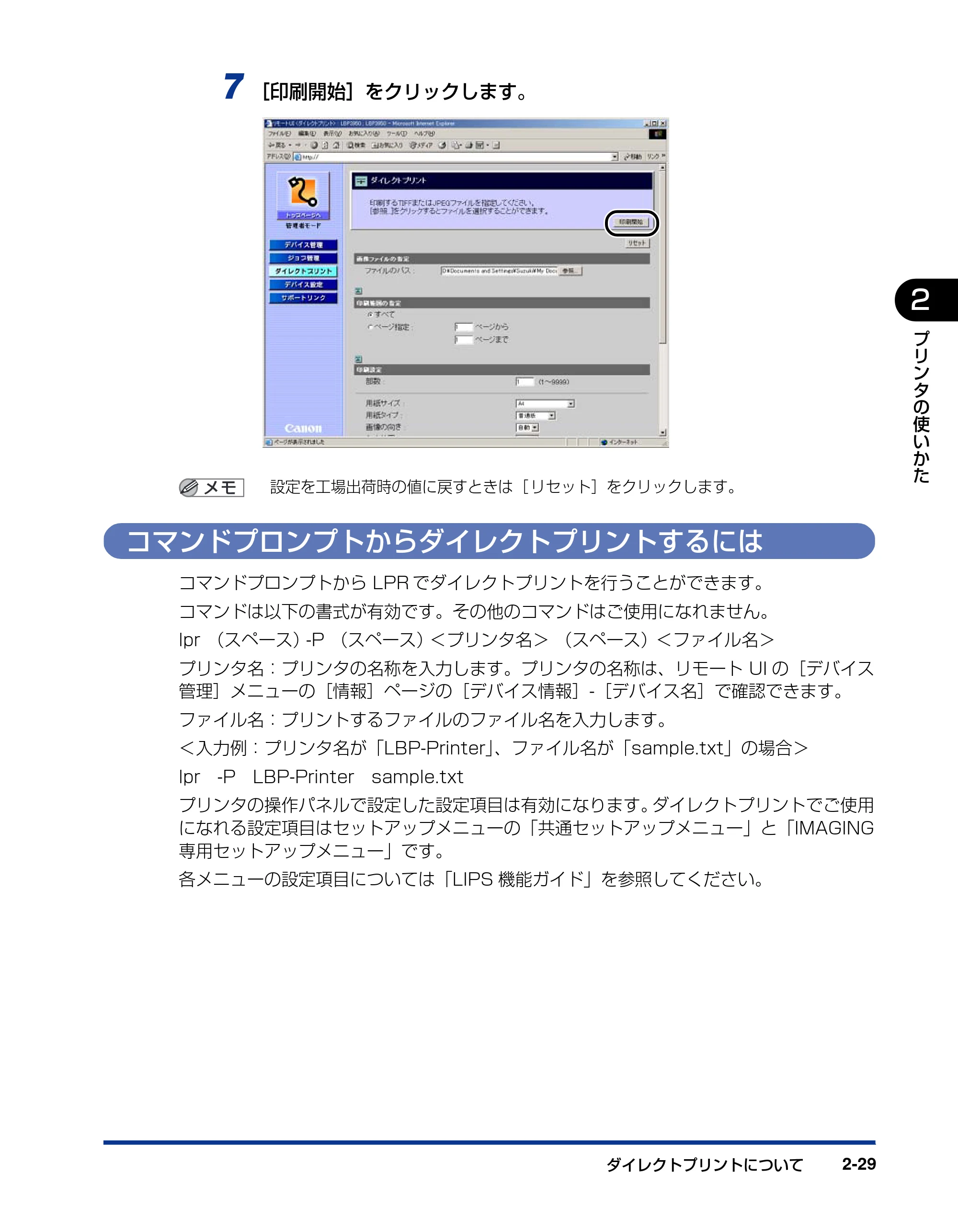
7 [印刷開始]をクリックします。
設定を工場出荷時の値に戻すときは[ リセット]をクリックします。
コマンドプロンプトからダイレクトプリントするには
コマンドプロンプトから LPR でダイレクトプリントを行うことができます。
コマンドは以下の書式が有効です。その他のコマンドはご使用になれません。
lpr (スペース)-P (スペース)<プリンタ名> (スペース)<ファイル名>
プリンタ名:プリンタの名称を入力します。プリンタの名称は、リモート UI の[デバイス
管理]メニューの[情報]ページの[デバイス情報]-[デバイス名]で確認できます。
ファイル名:プリントするファイルのファイル名を入力します。
<入力例:プリンタ名が「LBP-Printer」、ファイル名が「sample.txt」の場合>
lpr -P LBP-Printer sample.txt
プリンタの操作パネルで設定した設定項目は有効になります。ダイレクトプリントでご使用
になれる設定項目はセットアップメニューの「共通セットアップメニュー」と「IMAGING
専用セットアップメニュー」です。
各メニューの設定項目については「LIPS 機能ガイド」を参照してください。
画質について
画質について2-30
2
プ
リ
ン
タ
の
使
い
か
た
画質について
本プリンタは階調処理を設定することにより印刷する画質を変更することができます。
BMLinkS プリンタドライバをご使用 の場合、画質の設定方法が異なります。詳しくは、
BMLinkS プリンタドライバに添付されている「ユーザーズマニュアル」を参照してくだ
さい。
階調モードの種類
階調モードには、高階調モードと標準モードの 2 つのモードがあり、通常は標準モードで
処理されます。各モードには、それぞれ次のような特長があります。
■ 高階調モード
写真やグラデーシ ョンなどの複雑な階調 を持つデータを印刷す るのに向いており、標準
モードよりもきめ細かな階調表現が可能です。
■ 標準モード
比較的安定した画質を得られるため、一般的な文書や表を印刷する場合に向いています。
高階調モードで印刷する際には、処理に多くのメモリを必要とします。そのため、プリン
タの RAM 容量によっては、罫線が多い文書や複雑な図・表・グラフのある文書を印刷す
る場合、印字品質が低下したり、「39 スプールメモリフル」と表示されて印刷できない
ことがあります。その場合は、「階調処理」を「ヒ ョウジュン」に設定して印刷しなおす
か、拡張 RAM を増設する必要があります。拡張 RAM については、設置ガイド「第 1 章
設置する前に」を参照してください。
階調モードを設定する
■ Windows から印刷する場合
階調モードはプリ ンタドライバで指定 します。プリンタドライ バの初期値は「パネル優
先」が選択されてい ます。階調モードを指 定するときは、プリン タドライバの[印刷品
質]ページの[設定]を押し、[階調]で設定します。プリンタドライバの操作について
は、プリンタドライバのヘルプを参照してください。
■ Macintosh から印刷する場合
階調モードはプリ ンタドライバで指定 します。プリンタドライ バの操作については、プ
リンタドライバのヘルプを参照してください。
61ページ
画質について 2-31
プ
リ
ン
タ
の
使
い
か
た
2
■ DOS や UNIX から印刷する場合
DOS や UNIX など、プリンタドライバが使用できない OS から印刷する場合は、操作パ
ネルで階調処理を 選択します。初期値は「ヒ ョウジュン」に設定さ れています。プリン
タの操作パネルで階調モードを設定するときは、次の手順で行います。
1 [セットアップ]を押します。
2 [ ]、[ ]で「インジ チョウセイ」を選択し、[OK]を押します。
印字調整グループの設定項目が表示されます。
3 [ ]、[ ]で「カイチョウショリ」を選択し、[OK]を押します。
階調モードの設定値が表示されます。
4 [ ]、[ ]で階調モードを選択し、[OK]を押します。
階調モードが変更されます。
セットアップ
セットアップ
カクチョウ キノウ →
セットアップ
ユーティリティ
インジ チョウセイ →
スーパースムーズ →
セットアップ
ユーティリティ
カイチョウショリ →
= ヒョウジュン →
セットアップ
ユーティリティ
コウカイチョウ →
= コウカイチョウ →
動作モードについて
動作モードについて2-32
2
プ
リ
ン
タ
の
使
い
か
た
動作モードについて
本プリンタは、キヤノン独自の LIPS モード、IBM PC/AT 互換機(DOS/V パソコン)の
ESC/P エミュレーションモードの 2 種類の動作モードを内蔵しています。印刷データを受
信すると、印刷データを判別し、自動的にデータに応じた動作モードに切り替えて印刷しま
す。
このため、通常は工場出荷時の設定のままで各種パソコンに対応できますが、自動切り替え
が うまくできな いときや、いままで 使用していた プリンタと同 じ設定で使い たいときなど
は、優先的に処理する動作モードを設定したり、いずれかの動作モードに固定することがで
きます。
動作モードの種類
本プリンタは、内蔵の LIPS モード/ ESC/P エミュレーションモードと、オプションのコ
ントロール ROM による PC-9800 シリーズや PS/55 シリーズなどのエミュレーション
モードを使用できます。
■ LIPS モード
LIPS は、キヤノンが独自に開発したページプリンタをコントロールするためのコマンド
体系です。LIPS に対応しているアプリケーションソフト(一太郎、Lotus 1-2-3、桐な
ど)はこのモードで印刷します。付属のプリンタドライバを組み込むと、自動的に LIPS
モードで印刷されます。
■ ESC/P エミュレーションモード
IBM-PC/AT 互換機(DOS/V パソコン)、AX パソコンで標準的に使用されている ESC/
P 準拠プリンタの動作を エミュレートする(まねをする)モードです。これらのパソコ
ンで、LIPS に対応していないアプリケーションソフトを使用しているときはこのモード
で印刷します。エプソンが提唱する ESC/P-J84 のコマンド体系に準拠しています。
■ その他のエミュレーションモード
PC-9800 シリーズ、PS/55 シリーズ、HP-GL 専用プリンタをエミュレートするコン
トロール ROM がオプションで用意されています。コントロール ROM を取り付けるこ
とにより、PC-9800 シリーズ、PS/55 シリーズ、HP-GL 対応のアプリケーションか
ら印刷できるようになります。
コントロール ROM については、設置ガイド「第 1 章 設置する前に」を参照してください。
自動切り替えがうまくできないとき
動作モードについて 2-33
プ
リ
ン
タ
の
使
い
か
た
2
自動切り替えがうまくできないとき
本プリンタの動作モード設定を「自動選択」(工場出荷時のままの状態)で使用中に、ESC/
P データが LIPS で印刷されるなど、動作モードの自動切り替えがうまくいかない場合は、
プリンタを次のように設定してみてください。
次の設定を変更しても自動切り替えがうまくいかないときは、印刷データに合った動作モー
ドに固定して印刷してください。
優先エミュレーション、動作モードの自動切り替えの設定、動作モードの固定は操作パネ
ル から行います。設定方法については LIPS 機能ガイド「第 3 章 共通セットアップメ
ニューの設定項目」 を参照してください。
■ 優先エミュレーションを切り替えたい動作モードに設定する
優先エミュレーシ ョンの工場出荷時の 設定は「ナシ」になってい ます。この設定を印刷
するデータに合わせて「ESC/P」や「LIPS」、コントロール ROM(オプション)のエ
ミュレーションモードに変更します。
■ 自動切り替えの設定で不要な動作モードを自動切り替えの対象から外す
自動切り替えの工場出荷時の設定は、すべての動作モードが「使う」になっています。こ
の設定で、不要な動作モードを「使わない」に設定します。
専用プリンタと同じ動作で使う(動作モード固定)
本プリンタを使用しているパソコン専用のプリンタと同じ動作で使いたいときは、自動切り
替えを解除し、動作モードを LIPS モード、ESC/P エミュレーションモード、コントロー
ル ROM(オプション)のエミュレーションモードのいずれかに固定することができます。
- ESC/P エミュレーションモードで印刷する場合、ページフォーマットの設定が必要です。
ページフォーマットについては次項目を参照してください。
- 動作モードの設定は操作パネルから行います。設定方法は LIPS 機能ガイド「第 3 章 共通
セットアップメニューの設定項目」 を参照してください。
■ IBM-PC/AT 互換機(DOS/V パソコン)や AX パソコン
ESC/P エミュレーションモードに固定
■ PC-9800 シリーズや PS/55 シリーズなどのパソコン
取り付けたコントロール ROM(オプション)のエミュレーションモードに固定
エミュレーションモードで使うとき
動作モードについて2-34
2
プ
リ
ン
タ
の
使
い
か
た
エミュレーションモードで使うとき
本プリンタを ESC/P エミュレーションモードで使用する場合、いままで ESC/P 準拠のプ
リンタで 使用していた用紙の種類やアプリケーションで指定して いた用紙の種類に合わせ、
次の 7 種類のページフォーマットから選択します。本プリンタを購入したまま(工場出荷
時)の状態では、「実寸縦」に設定されています。
実寸縦:用紙を縦に使って印刷します
実寸横:用紙を横に使って印刷します
10" → A4 縦:10" × 11" の連続用紙用に作成したデータを A4 に縮小して印刷します
15" → A4 横:15" × 11" の連続用紙用に作成したデータを A4 に縮小して印刷します
15" → B4 横:15" × 11" の連続用紙用に作成したデータを B4 に縮小して印刷します
B4 → A4 縦:B4 サイズ用のデータを A4 に縮小し、用紙を縦に使って印刷します
B4 → A4 横:B4 サイズ用のデータを A4 に縮小し、用紙を横に使って印刷します
- 用紙サイズは「10" → A 4 縦」「15" → A4 横」「B4 → A4 縦」「B4 → A4 横」では A4、「15"
→ B4 横」では B4 が標準ですが、ESC/P 設定メニューの「用紙サイズ」で設定します。
詳しくは、LIPS 機能ガイド「第 5 章 ESC/P 専用セットアップメニューの設定項目」を
参照してください。
- 10"× 11" の連続用紙のサイズは、254.0mm× 279.4mmです。15" × 11"の連続用紙
のサイズは、381.0mm × 279.4mm です。
実寸縦 ABCDE
10"→A4縦
15"→B4横
10"×11"
15"×11"
ABCDE
ABCDE
ABCDE
ABCDE
ABCDE実寸横
ABCDE
ABCDE
B4→A4縦
B4→A4横A4
B4
B4
ABCDE
ABCDE
ABCDE
ABCDE
A4
B4
15"→A4横
15"×11"
ABCDE
ABCDE
A4
A4
印刷を中止したいときは
印刷を中止したいときは 2-35
2
プ
リ
ン
タ
の
使
い
か
た
印刷を中止したいときは
パソコン側の 操作で印刷を中止しても、すでにプリンタに一部データが 送られている場合、
印刷ジョブが終わらないことがあります。そのような場合に、データを排出してプリンタ側
の印刷処理を終わらせたり、プリンタ側で現在実行中の処理やすべての作業を中止すること
ができます。
データを排出する(強制排出)
パソコン側で印刷を中止した場合や受信したデータが 1 ページ分に満たない場合には、プ
リンタのメモリに印刷データが残ってジョブが正しく終了しないことがあります。そのまま
では、次のデータを受け取ることができず、次の印刷ができません。このようなときは、次
の手順で強制的に印刷データを排出してください。
- LIPS/LIPS LX プリンタドライバからの印刷データは排出できません。
- データを排出したときは、印刷中のデータは消されますので、再度パソコンから印刷しな
おしてください。
- エラーランプが点灯している状態では、データの排出はできません。受信したデータを消
去したい場合は、 ソフトリセットを行ってください。(➞P.2-37)
- 印刷データがプリンタのメモリに残ったまま、または印刷データがないのにジョブが終了
しない場合、 ジョブランプが点灯しています。
- ジ ョブの「タイムアウト」が設定されているとき は、設定されている時間が経過すると、
1 ページ分に満たないデータも自動的に排出されます(LIPS/LIPS LX プリンタドライ
バからの印刷データは排出されません)。工場出荷時の状態では、ジョブの「タイムアウ
ト」は「 15 ビョウ」に設定されています。
- データ排出の操作を行ってもジョブランプが消灯しないときは、ソフトリセットを行って
ください。(➞P.2-37)
1 [リセット]を押します。
リセットメニューが表示されます。
リセット
リセット
ソフトリセット →
印刷をキャンセルする(ジョブキャンセル)
印刷を中止したいときは2-36
2
プ
リ
ン
タ
の
使
い
か
た
2 [ ]、[ ]で「ハイシュツ」を選択し、[OK]を押します。
メモリに残っているデータが印刷されます。
印刷をキャンセルする(ジョブキャンセル)
現在実行中の印刷をキャンセルしたいときは、次の操作で「ジョブキャンセル」を実行しま
す。ジョブキャンセルは、そのときデータ受信中またはデータ処理中のジョブをキャンセル
することができます。次の印刷データやまだデータ処理が始まっていないジョブには影響し
ません。
- ジョブキャン セルは、データ 処理をしてい るとき(ジョブ ランプ点灯ま たは点滅中)に
行ってください。ジョブランプが消灯しているときに[ジョブキャンセル]をしてもジョ
ブキャンセルは行われません。
- すでにデータ処理が終わり印刷処理中(給紙動作が始まった状態)のデータは、キャンセ
ルできません。その場合、その次の印刷データがキャンセルされることがあります。
- 本プリンタ専用でないプリンタドライバから 送信された印刷データが混在している場合、
複数のデータがキャンセルされることがあります。
ジョブキャンセルを行ったときに、「03 ジョブ キャンセル」と表示されてもジョブが
キャンセルされないことがあります。
ジョブキャンセルは、次の手順で操作します。必ずジョブランプが点灯または点滅している
とき(キャンセルしたいジョブがデータ受信中またはデータ処理中の状態)に行ってくださ
い。
1 [ジョブキャンセル]を押します。
2 ジョブキャンセルをする場合、[OK]を押します。
「03 ジョブ キャンセル」が表示され、処理中の印刷データがキャンセルされます。
「00 インサツ カノウ」が表示されたら、ジョブキャンセル完了です。
「03 ジョブ キャンセル」が表示されているときは、プリンタの操作はできません。
セットアップ
ユーティリティ
ハイシュツ →
ジョブキャンセル
03 ジョブ キャンセル
キャンセル ジッコウ ?
00 インサツ カノウ A4
現在実行中の処理を中止する(ソフトリセット)
印刷を中止したいときは 2-37
プ
リ
ン
タ
の
使
い
か
た
2
現在実行中の処理を中止する(ソフトリセット)
現在実行中の処理を中止したいときは、次の操作で「ソフトリセット」を実行します。ソフ
トリセットは、すべてのインタフェースに受信された印刷データや処理中のジョブ、プリン
タメモリ内の印刷データを消去します。
- 必 ずパソコン側で印刷中止の操作を行ってから プリンタ側で印刷中止(ソフトリセット)
の操作を行ってください。
- ソフトリセットを行うと、そのとき印刷中のデータやすべてのインタフェースで受信中の
データは消去されますので、 再度パソコンから印刷しなおしてください。
- 他のインタフェースのデータでも、すでにメモリに受信されたデータはすべて消去されま
す。ネ ットワーク で使用してい るときは、他のパ ソコンからの データに影響 しないよう
に、この操作を行ってください。
ハードリセットを行うと、プリンタの RAM に保存されているフォームデータなどの登録
ファイルはすべて消去されますが、 ソフトリセットでは消去されません。
1 [リセット]を押します。
リセットメニューが表示されます。
2 [ ]、[ ]で「ソフトリセット」を選択し、[OK]を押します。
[OK]をそのまま 3 秒以上押し続けると「ハードリセット」の操作になります。
「03 ソフト リセット」の表示が消えたらソフトリセットが完了します。
リセット
リセット
ソフトリセット →
セットアップ
ユーティリティ
ソフトリセット →
03 ソフト リセット
すべての作業を中止する(ハードリセット)
印刷を中止したいときは2-38
2
プ
リ
ン
タ
の
使
い
か
た
すべての作業を中止する(ハードリセット)
何らかの理由で、すべての処理やすでにメモリに受信されたデータを消去したいときは、次
の操作で「ハードリセット」を実行します。ハードリセットは、すべてのインタフェースに
受信された印刷データや処理中のジョブ、プリンタメモリ内の印刷データを消去します。
- データの受信中にリセットした場合、まだメモリに受信していないデータは、リセット処
理後に受信されます。ただし、正しく印刷されないことがあります。
- 他のインタフェースのデータでも、すでにメモリに受信されたデータはすべて消去されま
す。ネットワーク で使用してい るときは、他のパ ソコンから のデータに影 響しないよう
に、この操作を行ってください。
1 [リセット]を押します。
リセットメニューが表示されます。
2 [ ]、[ ]で「ソフトリセット」を選択します。
3 [OK]を押し続け、「ハードリセット」と表示されたら離します。
「ハードリセット」が表示されるまで(約 3 秒)押し続けます。3 秒未満の場合は、「ソフ
トリセット」の操作になります。
「03 ハード リセット」の表示が消えたらハードリセットが完了します。
リセット
リセット
ソフトリセット →
セットアップ
ユーティリティ
ソフトリセット →
03 ソフト リセット
03 ハード リセット
第3章 給紙・排紙のしかた
3-1
CHAPTER
3給紙・排紙のしかた
この章では、本プリンタで使用できる用紙や給紙、排紙のしかたについて説明しています。
用紙について . . . . . . . . . . . . . . . . . . . . . . . . . . . . . . . . . . . . . . . . . . . . . . . . . . . . . . 3-2
使用できる用紙 . . . . . . . . . . . . . . . . . . . . . . . . . . . . . . . . . . . . . . . . . . . . . . . . . . . . . . . . . 3-2
印刷できる範囲 . . . . . . . . . . . . . . . . . . . . . . . . . . . . . . . . . . . . . . . . . . . . . . . . . . . . . . . . . 3-9
使用できない用紙 . . . . . . . . . . . . . . . . . . . . . . . . . . . . . . . . . . . . . . . . . . . . . . . . . . . . . . . 3-11
用紙の保管について . . . . . . . . . . . . . . . . . . . . . . . . . . . . . . . . . . . . . . . . . . . . . . . . . . . . . 3-12
プリントの保管について . . . . . . . . . . . . . . . . . . . . . . . . . . . . . . . . . . . . . . . . . . . . . . . . . . 3-12
給紙元を選択する. . . . . . . . . . . . . . . . . . . . . . . . . . . . . . . . . . . . . . . . . . . . . . . . . .3-13
給紙元の種類 . . . . . . . . . . . . . . . . . . . . . . . . . . . . . . . . . . . . . . . . . . . . . . . . . . . . . . . . . . 3-14
給紙元の選択 . . . . . . . . . . . . . . . . . . . . . . . . . . . . . . . . . . . . . . . . . . . . . . . . . . . . . . . . . . 3-14
手差しトレイや給紙カセットの取り扱いのご注意 . . . . . . . . . . . . . . . . . . . . . . . . . . . . . . . 3-15
排紙先について . . . . . . . . . . . . . . . . . . . . . . . . . . . . . . . . . . . . . . . . . . . . . . . . . . .3-17
排紙先の種類 . . . . . . . . . . . . . . . . . . . . . . . . . . . . . . . . . . . . . . . . . . . . . . . . . . . . . . . . . . 3-17
排紙先の選択 . . . . . . . . . . . . . . . . . . . . . . . . . . . . . . . . . . . . . . . . . . . . . . . . . . . . . . . . . . 3-22
給紙カセットから印刷する . . . . . . . . . . . . . . . . . . . . . . . . . . . . . . . . . . . . . . . . . . .3-24
用紙をセットするときの注意 . . . . . . . . . . . . . . . . . . . . . . . . . . . . . . . . . . . . . . . . . . . . . . 3-25
給紙カセットに用紙をセットする . . . . . . . . . . . . . . . . . . . . . . . . . . . . . . . . . . . . . . . . . . . 3-26
手差しトレイから印刷する . . . . . . . . . . . . . . . . . . . . . . . . . . . . . . . . . . . . . . . . . . .3-41
手差しトレイに用紙をセットする . . . . . . . . . . . . . . . . . . . . . . . . . . . . . . . . . . . . . . . . . . . 3-42
手差しトレイの用紙サイズを設定する. . . . . . . . . . . . . . . . . . . . . . . . . . . . . . . . . . . . . . . . 3-54
手差しトレイの用紙タイプを設定する. . . . . . . . . . . . . . . . . . . . . . . . . . . . . . . . . . . . . . . . 3-56
両面に印刷する . . . . . . . . . . . . . . . . . . . . . . . . . . . . . . . . . . . . . . . . . . . . . . . . . . .3-58
自動両面印刷と片面印刷を切り替える. . . . . . . . . . . . . . . . . . . . . . . . . . . . . . . . . . . . . . . . 3-59
自動両面印刷するときの用紙のセットのしかた . . . . . . . . . . . . . . . . . . . . . . . . . . . . . . . . . 3-60
手動両面印刷するときの用紙のセットのしかた . . . . . . . . . . . . . . . . . . . . . . . . . . . . . . . . . 3-64
とじしろを付けて印刷する . . . . . . . . . . . . . . . . . . . . . . . . . . . . . . . . . . . . . . . . . . .3-66
とじしろを設定する . . . . . . . . . . . . . . . . . . . . . . . . . . . . . . . . . . . . . . . . . . . . . . . . . . . . . 3-67
用紙について
用紙について3-2
3
給
紙
排
紙
の
し
か
た
用紙について
本 プリンタの性 能を十分に引き 出していただ くため、用紙は適 切なものを使 用してくださ
い。用紙が適切でないと印字品質の低下や紙づまりの原因になります。
使用できる用紙
本プリンタでは次の用紙を使用できます。表中の◎は片面印刷とオプションの両面ユニット
を使った自動両面印刷が可能、○は片面印刷のみ可能、×は不可です。
- 印刷速度は、用紙の向きやサイズ、用紙タイプ、印刷枚数の設定により遅くなることがあ
ります。
- 幅が A4 サイズ(297.0mm)以下の用紙を連続印刷した場合、熱による故障などを防止
する安全機能が働き、印刷速度が段階的に遅くなることがあります。(最終的に約 1.9ppm
まで遅くなることもあります。)
71ページ
用紙について 3-3
3
給
紙
排
紙
の
し
か
た
用紙サイズ
用紙の種類
給紙元
手差しトレイ カセット 1
カセット 2
(オプション)
普通紙(60 ~ 9 0g/m2 )
◎ ◎ ◎
A5*1
B5*1 ◎ ◎ ◎
A4 ◎ ◎ ◎
B4*2 ◎ ◎ ◎
A3*2 ◎ ◎ ◎
レター ◎ ◎ ◎
エグゼクティブ *1 ◎ ◎ ◎
リーガル *2 ◎ ◎ ◎
レジャー(11 × 17)* 2 ◎ ◎ ◎
ユーザ設定サイズ ◎ * 3 ◎ *4 ◎ * 5
はがき *2
100.0mm × 148.0mm
○ × ×
往復はがき *1
148.0mm × 200.0mm
○ × ×
4 面はがき *1
200.0mm × 296.0mm
○ × ×
厚紙(91 ~ 1 99g/m2 )
○ × ×
A5 ~レジャー(11 × 17)
ユーザ設定サイズ ○ * 3 × ×
はがき *2
100.0mm × 148.0mm
○ × ×
往復はがき *1
148.0mm × 200.0mm
○ × ×
4 面はがき *1
200.0mm × 296.0mm
○ × ×
OHP フィルム A4 ○ × ×
ラベル用紙 A4 ○ × ×
はがき * 2
100.0mm × 148.0mm
○ × ×
往復はがき * 1
148.0mm × 200.0mm
○ × ×
72ページ
用紙について3-4
3
給
紙
排
紙
の
し
か
た
*1 横置きのみセット可能です。
*2 縦置きのみセット可能です。
*3 以下のサイズのユーザ設定用紙をセットすることができます。
- 縦置きの場合:幅 98.0 ~ 312.0mm、長さ 148.0 ~ 470.0mm
- 横置きの場合(LIPS LX プリンタドライバ使用時のみ):幅 148.0 ~ 312.0mm、長さ 148.0 ~ 312.0mm
以下のサイズのユーザ設定用紙(普通紙)を自動両面印刷することができます。
- 縦置きの場合:幅 210.0 ~ 297.0mm、長さ 210.0 ~ 431.8mm
- 横置きの場合(LIPS LX プリンタドライバ使用時のみ):幅 210.0 ~ 297.0mm、長さ 148.0 ~ 297.0mm
*4 以下のサイズのユーザ設定用紙をセットすることができます。
- 縦置きの場合:幅 210.0 ~ 297.0mm、長さ 210.0 ~ 431.8mm*
* 幅が 279.5 ~ 297.0mm の場合、長さは 210.0 ~ 420.0mm になります。
- 横置きの場合(LIPS LX プリンタドライバ使用時のみ):幅 210.0 ~ 297.0mm、長さ 148.0 ~ 297.0mm
*5 以下のサイズのユーザ設定用紙をセットすることができます。
- 縦置きの場合:幅 210.0 ~ 297.0mm、長さ 210.0 ~ 431.8mm
- 横置きの場合(LIPS LX プリンタドライバ使用時のみ):幅 210.0 ~ 297.0mm、長さ 148.0 ~ 297.0mm
■ 用紙サイズの略号について
給紙カセットのサイズの表示は、次の用紙について以下のような略号で表示されます。
4 面はがき * 1
200.0mm × 296.0mm
○ × ×
封筒 * 2
洋形 4 号
105.0mm × 235.0mm
○ × ×
洋形 2 号
114.0mm × 162.0mm
○ × ×
角形 2 号
240.0mm × 332.0mm
○ × ×
用紙サイズ 給紙カセットの用紙サイズ表示
レジャー(11 × 17) 11 × 17
リーガル LGL
レター LTR
エグゼクティブ EXEC
ユーザ設定サイズ Custom
用紙の種類
給紙元
手差しトレイ カセット 1
カセット 2
(オプション)
73ページ
用紙について 3-5
3
給
紙
排
紙
の
し
か
た
給紙元の積載枚数
排紙先の積載枚数
* 設置環境や使用する用紙の種類によっては、実際の積載枚数は異なります。
用紙の種類
給紙元
手差しトレイ カセット 1
カセット 2
(オプション)
普通紙(64g/m 2 の場合) 約 100 枚 約 250 枚 約 500 枚
厚紙(128g/m 2 の場合) 約 50 枚 × ×
OHP フィルム 約 50 枚 × ×
ラベル用紙 約 40 枚 × ×
はがき 約 40 枚 × ×
往復はがき 約 40 枚 × ×
4 面はがき 約 40 枚 × ×
キヤノン推奨 4 面はがき 約 40 枚 × ×
封筒 約 10 枚 × ×
用紙の種類
排紙先 *
排紙トレイ サブ排紙トレイ
普通紙(64g/m 2 の場合) 約 250 枚 約 50 枚
厚紙(128g/m 2 の場合) 約 150 枚 約 30 枚
OHP フィルム 約 100 枚 1 枚
ラベル用紙 約 100 枚 約 20 枚
はがき 約 100 枚 約 20 枚
往復はがき 約 100 枚 約 20 枚
4 面はがき 約 100 枚 約 20 枚
キヤノン推奨 4 面はがき 約 100 枚 約 20 枚
封筒 約 50 枚 約 10 枚
74ページ
用紙について3-6
3
給
紙
排
紙
の
し
か
た
■ 普通紙
本プリンタでは、A3、B4、A4、B5、A5、レジャー(11 × 17)、リーガル、レター、
エグゼクティブ、はがき、往復はがき、4 面はがきサイズの定形用紙、およびユーザ設
定用紙の重さ 60 ~ 90g/m 2 の普通紙を使用できます。
普通紙は、給紙カセ ットや手差しトレ イから給紙でき ます。また A3、B4、A4、B5、
A5、レジャー(11 × 17)、レター、リーガル、エグゼクティブサイズ、および以下の
サイズのユーザ設定サイズの用紙は、自動両面印刷が可能です。
縦置きの場合:幅 210.0 ~ 297.0mm、長さ 210.0 ~ 431.8mm
横置きの場合(LIPS LX プリンタドライバ使用時のみ):幅 210.0 ~ 297.0mm、長
さ 148.0 ~ 297.0mm
■ 厚紙
本プリンタでは、A3、B4、A4、B5、A5、レジャー(11 × 17)、リーガル、レター、
エグゼクティブ、はがき、往復はがき、4 面はがきサイズの定形用紙、およびユーザ設
定用紙の重さ 91 ~ 199g/m 2 の厚紙を使用できます。厚紙は、手差しトレイから給紙
し、片面印刷のみ可能です。
■ OHP フィルム
本プリンタでは、A4 サイズの OHP フィルムを使用できます。OHP フィルムは手差し
トレイにセットします。
- OHP フィルムは、「キヤノン推奨品 OHP フィルム A4」をご使用ください。「キヤノン推
奨品 LBP 用 OHP フィルム A4」の重さは 1 枚 8.7g です。
- OHP フィルムどうしが離れにくい場合があるので、一枚ずつよくさばいてから使用して
ください。
■ ラベル用紙
本プリンタでは A4 サイズのラベル用紙を使用できます。ラベル用紙は、手差しトレイ
にセットします。
- ラベル用紙は、「キヤノン推奨品ラベル用紙 A4」をご使用ください。「キヤノン推奨品ラ
ベル用紙 A4」の重さは 1 枚 7.8g です。
- 次のようなラベル用紙は使用しないでくだ さい。仕様に合わない用紙をお使いになると、
復旧の困難な紙づまりやプリンタ故障の原因になります。
- ラベルが剥がれていたり、一部使いかけている用紙
- 台紙から剥がれやすいコート紙でできている用紙
- 糊がはみ出ている用紙
■ はがき / 往復はがき /4 面はがき
本プリンタでは、官製はがき、官製往復はがき、官製 4 面はがきとキヤノン推奨 4 面は
がきを使用できます。はがき、往復はがき、4 面はがきは印刷面を上にして手差しトレ
イにセットします。
- 官製はがき、官製往復はがき、官製 4 面はがき、およびキヤノン推奨の 4 面はがき以外の
はがきへの印刷は、印字品質が低下したり、紙づまりの原因となることがあります。
- 印刷可能な往復はがきは、折り目なしのもののみです。
- はがきがカー ルしているとき は、逆向きに曲げ て反りをなお してからセッ トしてくださ
い。
75ページ
用紙について 3-7
3
給
紙
排
紙
の
し
か
た
- インクジェット用の官製はがき、 官製往復はがきを使用することはできません。
- はがきは横置きにはセットできません。印刷する面を上にして、必ず縦置きにセットして
ください。
( :給紙方向)
- 往復はがき、4 面はがきは縦置きにはセットできません。印刷する面を上にして、必ず横
置きにセットしてください。
( :給紙方向)
- はがきや往復はがき、 4 面はがきに印刷する場合、印刷速度が遅くなります。
■ 封筒
本プリンタで使用できる封筒は、洋形 4 号、洋形 2 号、角形 2 号で次のような構造のも
のに限ります。封筒は 宛名を書く面(貼り合わ せのない面)を上にし て手差しトレイに
セットします。
洋形4 号(105mm×235mm ) 洋形2 号(114mm×162mm )
※洋形4号および洋形2号の封筒は、
短辺にふたが付いているものは使用できません。
角形2 号(240mm×332mm )
(キヤノンLBP専用封筒K-201G/推奨品)
76ページ
用紙について3-8
3
給
紙
排
紙
の
し
か
た
- 次のような封筒は使用しないでください。仕様に合わない封筒をお使いになると、復旧の
困難な紙づまりやプリンタ故障の原因になります。
- ファスナーや留め具の付いている封筒
- 窓付きの封筒
- 糊付きの封筒
- しわになっていたり、折れ曲がっている封筒
- 折り目や貼り合わせ部分の凹凸が大きい封筒
- 長方形でない封筒や不規則な形の封筒
- セットする前に、上から手で押さえて封筒内部の空気を抜き取り、折り目をよく押さえて
ください。
- 裏面(貼り合わせのある面)には印刷しないでください。
- 洋形 4 号、洋形 2 号の封筒をセットする場合は、ふたがプリンタを前面から見て左側にな
るようにセットします。
( :給紙方向)
- 角形 2 号の封筒をセットする場合は、ふたを開けたまま、底辺がプリンタを前面から見て
奥側になるようにセットします。
( :給紙方向)
- 封筒に印刷する場合、印刷速度が遅くなります。
封筒に印刷した場合、しわがよる場合があります。
印刷できる範囲
用紙について 3-9
3
給
紙
排
紙
の
し
か
た
印刷できる範囲
本プリンタで印刷できる領域は、次の範囲です。ただし、LIPS プリンタドライバの[仕上
げ詳細]ダイアログで「印字領域を広げて印刷する」にチェックした場合は、有効印字領域
を用紙の端近くまで広げることができます。詳しくは、プリンタドライバのヘルプを参照し
てください。
■ 普通紙 / 厚紙 /OHP フィルム / ラベル用紙
用紙の周囲 5mm より内側の範囲に印刷できます。
■ はがき / 往復はがき /4 面はがき
はがきの周囲 5mm より内側の範囲に印刷できます。
はがきの有効印字領域いっぱいのデータを印刷した場合、最適な印字品質が得られない場
合があります。データをはがきの有効印字領域より少し小さ目に設定することをおすすめ
します。
5mm
5mm
5mm5mm
5mm
5mm
5mm5mm
東京都千代田区
○○○
123-4567
200mm
148mm
5mm
5mm
5mm5mm
東京都千代田区
○○○
123-4567
100mm
148mm
78ページ
用紙について3-10
3
給
紙
排
紙
の
し
か
た
■ 封筒
封筒の周囲 10mm(LIPS LX プリンタドライバを使用する場合の洋形 4 号と洋形 2 号
の右は 7.6mm)より内側の範囲に印刷できます。
お使いのアプリケーションによっては、印刷時に位置を調整してお使いください。
* LIPS LX プリンタドライバを使用する場合の洋形 4 号と洋形 2 号の右は 7.6mm
封筒の有効印字領域いっぱいのデータを印刷した場合、最適な印字品質が得られない場合
があります。データを封筒の有効印字領域より少し小さ目に設定することをおすすめしま
す。
10mm
10mm*10mm
10mm
105mm
235mm
(洋形4号封筒の例)
使用できない用紙
用紙について 3-11
3
給
紙
排
紙
の
し
か
た
使用できない用紙
紙づまりやプリンタ本体の故障、トラブルを防ぐため、次にあげるような用紙はお使いにな
らないでください。
- 紙づまりを起こしやすい用紙
- 厚すぎる用紙、薄すぎる用紙
- 不規則な形の用紙
- 湿っている用紙、濡れている用紙
- 破れている用紙
- 表面が粗い用紙、つるつるしすぎている用紙
- バインダ用の穴やミシン目のある用紙
- カールした用紙や折り目のある用紙
- 紙の表面に特殊なコーティングを施した用紙(インクジェットプリンタ専用コーティン
グ用紙など)
- 裏紙が簡単にはがれてしまうラベル用紙
- 複写機や他のレーザプリンタで一度使用した用紙(裏面も不可。ただし、本プリンタで
一度印字した用紙の裏面に、手差しトレイを使用して手動で両面印刷することはできま
す。一度印字した同一面に再度印字することはできません。)
- バリのある用紙
- しわのある用紙
- 角折れのある用紙
- 高温によって変質する用紙
- 定着器の加熱温度(約 270 ℃)以下で溶解、燃焼、蒸発したり有毒なガスを発するイ
ンクを使用した用紙
- 感熱用紙
- 表面加工したカラー用紙
- 紙の表面に特殊なコーティングを施した用紙(インクジェットプリンタ専用コーティン
グ用紙など)
- 糊などがついた用紙
- プリンタ本体の故障や損傷の原因となる用紙
- カーボン紙
- ステイプル針、クリップ、リボン、テープなどが付いている用紙
- 複写機や他のレーザプリンタで一度使用した用紙(裏面も不可。ただし、本プリンタで
一度印字した用紙の裏面に、手差しトレイを使用して手動で両面印刷することはできま
す。一度印字した同一面に再度印字することはできません。)
- トナーが定着しにくい用紙
- ざら紙、和紙のように表面がざらざらしている用紙
- 紙の表面に特殊なコーティングを施した用紙(インクジェットプリンタ専用コーティン
グ用紙など)
- 繊維の粗い用紙
用紙の保管について
用紙について3-12
3
給
紙
排
紙
の
し
か
た
用紙の保管について
規格にあった用紙でも、保管が悪いと変質してしまうことがあります。変質した用紙は給紙
不良や紙づまりの原因になったり、印字品質の低下を招くことがあります。
用紙を保管するときは、次のことに気を付けてください。
- 用紙は特に水分を嫌いますので、湿らせないようにしてください。
- 用紙の包装紙は、湿気および乾燥を防ぐ働きをします。使用するまでは包装したままにし
ておいてください。また、使用しない用紙は包装紙に包んでおいてください。
- 平らな場所に保管してください。
- 床面は一般に湿度が高いので、用紙を床に直接置かないでください。
- 用紙が丸まったり折り目がつくような置きかたをしないでください。
- 用紙を立てて保管したり、あまり多く積み重ねないでください。
- 直射日光の当たる場所や湿度の高い場所、乾燥している場所に保管しないでください。
- 保管場所と使用する場所の温度や湿度に著しく差がある場合は、包装したままで一日ほど
使用する場所 に置いて、室温に 慣らしてから 使ってくださ い。急激な温度 や湿度の変化
は、用紙の丸まりやしわの原因になります。
プリントの保管について
本 プリンタで印 刷したプリント の取り扱いや 保管するとき は、次の点に気を 付けてくださ
い。
- クリアホルダなど PVC 素材のものといっしょに保存しないでください。トナーが溶けて
用紙と PVC 素材が貼り付いてしまうことがあります。
- 糊付けすると きは、必ず不溶性 の接着剤をご 使用ください 。溶解性の接着 剤を使用する
と、トナーが溶けてしまいます。接着剤をご使用になる場合は、不要になった印刷物で試
してから使用してください。
プリントを重ねる場合は、完全に乾いていることを確認してください。乾ききらないうち
に重ねると、トナーが溶けることがあります。
- 平らな場所に保管してください。折れたりしわになったりすると、トナーが剥がれること
があります。
- 高温の場所に保管しないでください。トナーが溶けて色がにじむことがあります。
- 長期間(2 年以上)保管する場合は、バインダーなどに入れて保管してください。(長時
間保管すると、用紙の変色によって、プリントが変色したように見える場合があります。)
給紙元を選択する
給紙元を選択する 3-13
3
給
紙
排
紙
の
し
か
た
給紙元を選択する
本プリンタは、標準状態で給紙カセット(カセット 1)と手差しトレイの合計 2 つの給紙
元が あります。また、オプショ ンのペーパーフィ ーダ(カセット 2)を装着することによ
り、最大 3 つの給紙元を使用することが可能です。
- 用紙残量表示について
給紙カセットには、セットされている用紙の量を示す用紙残量表示(A)があります。用
紙が いっぱいまで入ってい ると、用紙残量表示が上 がります。用紙が減るに したがって
表示が下がってきますので、用紙の残量を知る目安になります。
(A)
給紙元の種類
給紙元を選択する3-14
3
給
紙
排
紙
の
し
か
た
給紙元の種類
本プリンタには、次の給紙元があります。
(A):手差しトレイ
(B):カセット 1
(C):カセット 2(オプション)
給紙元の選択
給紙元の選択は、次の手順で行います。
■ Windows や Macintosh から印刷する場合
給紙元の選択は、プリンタドライバで設定します。プリンタドライバの初期値は[自動]
に設定されており、ア プリケーションソフ トで用紙サイズを設 定すれば、自動的に給紙
元を探して給紙さ れます。印刷中に用紙がな くなっても他の給紙元 に同じサイズの用紙
があれば、自動的に切り替えて給紙されます。
給紙元を指定した い場合は、プリンタドラ イバで給紙元を設定 します。プリンタドライ
バの操作については、プリンタドライバのヘルプを参照してください。
BMLinkS プリンタドライバをご使用の場合、操作パネルで給紙元を選択します。ただし、
本プリンタの給紙選択の初期値は「ジドウ」に設定されているため、操作パネルで給紙元
を選択しなくても、BMLinkS プリンタドライバで設定したサイズの用紙が自動的に給紙
されます。給紙元を指定して印刷したい場合は、「DOS や UNIX から印刷する場合」と
同様の手順で給紙元を選択してください。
■ DOS や UNIX から印刷する場合
DOS や UNIX など、プリンタドライバが使用できない OS から印刷する場合は、操作パ
ネルで給紙元を 選択します。本プリンタ の給紙選択の初期値 は「ジドウ」に設定されて
います。
プリンタの操作パネルで給紙元を選択するときは、以下の手順で行います。
(A)
(B)
(C)
手差しトレイや給紙カセットの取り扱いのご注意
給紙元を選択する 3-15
3
給
紙
排
紙
の
し
か
た
1 [給紙選択]を押します。
ディスプレイに「キュウシ モード」と表示されます。
2 [ ]、[ ]で「キュウシモード」を選択し、[OK]を押します。
3 [ ]、[ ]で給紙元を選択し、[OK]を押します。
- 「カセット 2」はペーパーフィーダ装着時にのみ表示されます。
- 自動給紙選択時に、2 つ以上の給紙元に同じサイズの用紙がセットされている場合は、給
紙 元表示ランプの表示に関係なく、上段の給紙元 から給紙されます。用紙がなくなると、
同じサイズの用紙がセットされているほかの給紙元へ自動的に切り替わります。
手差しトレイや給紙カセットの取り扱いのご注意
手差しトレイや給紙カセットを取り扱うときは、次の点に気を付けて取り扱ってください。
- 印刷中に給紙カセットを抜き取らないでください。紙づまりや故障の原因になることがあ
ります。
- 印刷中は、手差しトレイの用紙に触れたり、引き抜いたりしないでください。動作異常の
原因になります。
- 給紙カセットに用紙を補充する場合は、セットした用紙がすべてなくなってから補充して
ください。 なくならないうちに補充すると給紙不良の原因になります。
- 手差しトレイの上には印刷する用紙以外のものは置かないでください。また上から押した
り、無理な力を加えないでください。 手差しトレイが破損することがあります。
セットアップ
キュウシ モード →
セットアップ
ユーティリティ
キュウシ モード →
= ジドウ →
セットアップ
ユーティリティ
カセット 1 →
= カセット 1 →
84ページ
給紙元を選択する3-16
3
給
紙
排
紙
の
し
か
た
- カセット 1 の黒いゴムパッド(A)には触れないでください。給紙不良の原因になります。
- カセット 2 の給紙ローラ(A)には触れないでください。給紙不良の原因になります。
- ペーパーフィーダの設置後、はじめて給紙カセットに用紙をセットするときは、必ずプリ
ンタの電源を一度入れてから行ってください。
手差しトレイを閉めるときは、セットされている用紙を取り除いて閉めます。
手差しトレイを使わないときは、閉めておいてください。
(A)
(A)
排紙先について
排紙先について 3-17
3
給
紙
排
紙
の
し
か
た
排紙先について
排紙先の種類
本プリンタには、本体上面の「排紙トレイ」と本体背面の「サブ排紙トレイ」の 2 つの排
紙先があります。
印刷中に排紙先の切り替えは行わないでください。紙づまりの原因になります。
排紙部のローラには衣服や手などを近づけないでください。印刷中でなくてもローラが急
に回転し、 衣服や手などが巻き込まれて、けがの原因になることがあります。
排紙トレイ
排紙トレイに印字した面が下向き(フェースダウン)で排紙されます。
86ページ
排紙先について3-18
3
給
紙
排
紙
の
し
か
た
A3 サイズの用紙などの長いサイズの用紙を排紙トレイに排紙するときは、用紙が垂れ下が
らないようにするために補助トレイを開けます。開けるときは、止まるまでゆっくり開けて
ください。
- 自動両面印刷するときは、排紙トレイにのみ排紙できます。
- 両面印刷中は排紙トレイに用紙が完全に排紙されるまで用紙に触れないでください。両面
印刷中は表面を印刷したあと一度途中まで排紙され、裏面を印刷するために再度給紙され
ます。
- プリンタの使用中や使用直後は、排紙トレイ周辺が高温になります。用紙を取り除くとき
や、紙づまりの処理をするときは、排紙トレイ周辺に触れないように気を付けてください。
排紙トレイには、普通紙で約 250 枚(64g/m2 の用紙)まで積載することができます。
用紙タイ プや用 紙サイ ズにより 積載枚 数は異な ります。詳 しくは「排 紙先の積 載枚数」
(➞P.3-5)を参照してください。
87ページ
排紙先について 3-19
3
給
紙
排
紙
の
し
か
た
サブ排紙トレイ
本体背面のサブ排紙トレイに印字した面が上向き(フェースアップ)で排紙されます。用紙
はページ順とは逆に積み重なります。サブ排紙トレイへの排紙は、用紙がまっすぐに排紙さ
れるので、カールしやすい OHP フィルムやラベル用紙、封筒などに印字するときに向いて
います。
88ページ
排紙先について3-20
3
給
紙
排
紙
の
し
か
た
A4 サイズの用紙など大きいサイズの用紙をサブ排紙トレイに排紙するときに、用紙が垂れ
下がらないように補助トレイを引き出します。A3 サイズの用紙など長いサイズの用紙をサ
ブ排紙トレイに排紙するときには、延長トレイを開けます。開けるときは、止まるまでゆっ
くり開けてください。
- 自動両面印刷するときは、必ずサブ排紙トレイを閉じてから行ってください。
- 自動両面印刷中には、サブ排紙トレイを開けないでください。
- プリンタの使用中や使用直後は、サブ排紙トレイ周辺が高温になります。用紙を取り除く
ときや、紙づまりの処理をするときは、サブ排紙トレイ周辺に触れないように気を付けて
ください。
89ページ
排紙先について 3-21
3
給
紙
排
紙
の
し
か
た
サブ排紙トレイには、 普通紙で約 50 枚(64g/m2 の用紙)まで積載することができま
す。用 紙タイプや 用紙サイズに より積載枚 数は異なりま す。詳しくは「排紙 先の積載枚
数」( ➞P.3-5)を参照してください。
排紙先の選択
排紙先について3-22
3
給
紙
排
紙
の
し
か
た
排紙先の選択
サブ排紙トレイに切り替える
排紙先をサブ排紙トレイに切り替えるときは、サブ排紙トレイを開けます a。A4 などの大
きい用紙を排紙する場合は、補助トレイを引き出し b、A3 などの長い用紙を排紙する場合
は、延長トレイを開けます c。
a
b
c
91ページ
排紙先について 3-23
3
給
紙
排
紙
の
し
か
た
排紙トレイに切り替える
排紙先を排 紙トレイに切り替えるときは、延長トレイ、補助トレイ を閉じて a、サブ排紙
トレイを閉めます b。
a
b
給紙カセットから印刷する
給紙カセットから印刷する3-24
3
給
紙
排
紙
の
し
か
た
給紙カセットから印刷する
給紙カセットには、A3、B4、A4、B5、A5、レジャー(11 × 17)、リーガル、レター、
エグゼクティブ、ユーザ設定サイズの普通紙をセットすることができます。用紙がなくなる
と、ディスプレイに「11 XXX ヨウシガアリマセン」と表示されたり、給紙元表示ランプ
が点滅し、給紙元の用紙がなくなったことを表示しますので、用紙をセットしてください。
本プリンタには、給紙カセット(カセット 1)が標準装備されています。また、オプション
のペーパーフィーダを装着するとカセット 2 が追加されます。
給紙カセットから印刷するときは、次の項目を設定する必要があります。
プリンタドライバが使用できない OS から印刷する場合は、あらかじめ給紙元を「カセッ
ト 1」や「カセット 2」に設定してください。(➞P.3-14)
■ 給紙カセットに用紙をセットする (➞P.3-26)
■ 給紙カセットの用紙の設定をする
BMLinkS プリンタドライバから印刷するときは、次の設定も行ってください。
セットアップメニューの給紙グループ
- 「デフォルト ヨウシタイプ」=セットした用紙のタイプ( ➞LIPS 機能ガイド「第 3 章
共通セットアップメニューの設定項目」)
DOS や UNIX など、プリンタドライバが使用できない OS から印刷するときは、次の
設定も行ってください。
セットアップメニューの給紙グループ
- 「デフォルト ヨウシサイズ」=セットした用紙のサイズ (➞LIPS 機能ガイド「第 3 章 共
通セットアップメニューの設定項目」)
- 「デフォルト ヨウシタイプ」=セットした用紙のタイプ( ➞LIPS 機能ガイド「第 3 章
共通セットアップメニューの設定項目」)
■ プリンタドライバで用紙の設定をする(➞LIPS ソフトウェアガイド/本編)
LIPS プリンタドライバから印刷するときは、次の設定を行います。ここでは、Windows
版 LIPS プリンタドライバを例に説明しています。Macintosh 版プリンタドライバの操
作については、プリンタドライバのヘルプを参照してください。
[ページ設定]ページ
[出力用紙サイズ]=セットした用紙のサイズ
[給紙]ページ
[給紙部]=[カセット 1]、[カセット 2]
[用紙タイプ]= [普通紙]: 普通紙(60 ~ 90g/m 2 )
[普通紙 L]:[普通紙]に設定して印刷した結果、用紙のカールが
目立つときは、[普通紙 L]に設定してください。
用紙をセットするときの注意
給紙カセットから印刷する 3-25
3
給
紙
排
紙
の
し
か
た
[普通紙 H]:[普通紙]に設定して印刷した結果、定着性をより改
善したいときは[普通紙 H]に設定してください。
BMLinkS プリンタドライバの用紙の設定方法については、BMLinkS プリンタドライバ
に添付されている「 ユーザーズマニュアル」を参照してください。
用紙をセットするときの注意
用紙をセットするときは、次のいずれかの状態のときに行ってください。ジョブランプが点
滅しているときは印刷処理中なので、給紙カセットを引き出さないでください。
印刷中は、絶対にカバーを開けたり、給紙カセットを引き出したりしないでください。プ
リンタが停止し、 印刷できなくなる場合があります。
■ ジョブランプが消灯しているとき
■ 用紙がなくなったことや用紙の交換を知らせるメッセージが表示されているとき
■ 本プリンタの電源がオフのとき
消灯
11 A4 ヨウシガアリマセン PC A4 ヨウシ ニ コウカン
給紙カセットに用紙をセットする
給紙カセットから印刷する3-26
3
給
紙
排
紙
の
し
か
た
給紙カセットに用紙をセットする
給紙カセットに用紙をセットします。定形の用紙とユーザ設定サイズの用紙とではセット方
法が異なりますので、次の手順で正しく用紙をセットしてください。
- 定形の用紙(➞P.3-26)
- ユーザ設定サイズの用紙(➞P.3-34)
- 使用できる用紙の詳細は、「使用できる用紙」(➞P.3-2)を参照してください。
- 給紙カセットの取り扱いについては「手差しト レイや給紙カセットの取り扱いのご注意」
(➞P.3-15)を参照してください。
オプションの 250 枚ユニバーサルカセット UC-67 は、カセット 1 の用紙のセット方法
と同じです。
オプションの 500 枚ユニバーサルカセット UC-67K は、カセット 2 の用紙のセット方
法と同じです。
定形の用紙をセットする場合
定形の用紙をセットするときは、以下の手順で行います。
用紙は、縦置きまたは横置きにセットします。セットする用紙サイズによって置き方が次の
ように異なります。
- カセット 1
- 横置きできる用紙
A4、B5、A5、レター、
エグゼクティブ
A3の場合
- 縦置きできる用紙
A3、B4、A4R、
レジャー(11×17)、
リーガル、レターR
A4の場合
横置き縦置き
95ページ
給紙カセットから印刷する 3-27
3
給
紙
排
紙
の
し
か
た
- カセット 2
1 給紙カセットを引き出します。
カセット 1
給紙カ セットを 止まる 位置まで ゆっくり
と引き出します a。
カセット 2
給紙カセ ットを 止まる位 置までゆ っくり
と引き出します a。
手前側 を持ち上 げてプ リンタ本 体から取
り外します b。
図のように 取っ手(A)を両 手で持って、
給紙カセ ットの 手前を少 し持ち上 げてか
ら b、完全に引き出します c。
- 横置きできる用紙
A4、B5、A5、レター、
エグゼクティブ
- 縦置きできる用紙
A3、B4、A4R、
レジャー(11×17)、
リーガル、レターR
A4の場合A3の場合
横置き縦置き
a
a
b
(A)
b
c
96ページ
給紙カセットから印刷する3-28
3
給
紙
排
紙
の
し
か
た
用紙をセットするときは、必ず給紙カセットをプリンタから取り出してセットしてくださ
い。給紙カセットを途中まで引き出した状態で用紙をセットすると、給紙カセットが落ち
たりプリンタが倒れたりして、けがの原因になることがあります。
- 給紙カセットは水平に引き抜くことはできません。無理に引き抜こうとすると給紙カセッ
トを破損することがあります。
- 給紙カセットは重いので両手でしっかり持ってください。
- 取り出した給紙カセットは、水平で安定した場所に置いてください。
2 セットする用紙のサイズを変更するときは、給紙カセットの長さと用紙
ガイドの位置を変更します。
- カセット 1 に用紙をセットする場合は、セットする用紙に合わせて、給紙カセッ
トの長さを調節します。
A4、B5、A5、レター、エグゼクティブサイズの用紙をセットする場合は、給紙カセット
を押し込みます。
A3、B4、A4R、レジャー(11 × 17)、リーガル、レター R サイズの用紙をセットする
場合は、給紙カセットを引き出します。
給紙カセットの長さを調整するには、ロック解除レバーを「 」に合わせてロックを解除
し、給紙カ セットの後 部を持っ てスライド させ、ロック解 除レバー を「 」に合わせて
ロックします。
97ページ
給紙カセットから印刷する 3-29
3
給
紙
排
紙
の
し
か
た
- 側面の用紙ガイドのロック解除レバーをつまみながら、セットする用紙サイズの
位置に合わせて用紙ガイドを移動します。
側面の用紙ガイドは左右が連動していま す。(A)の部分をセットする用紙サイズに合わせ
ます。
「16K」、「8.5 × 13」の位置は使用しません。
- 後端の用紙ガイドのロック解除レバーをつまみながら、セットする用紙サイズの
位置に合わせて用紙ガイドを移動します。
(A)の部分をセットする用紙サイズに合わせます。
「16K」、「8.5 × 13」の位置は使用しません。
3 用紙の後端を、用紙ガイドに合わせてセットします。
カセット 1 カセット 2
カセット 1 カセット 2
カセット 1 カセット 2
(A)
(A)
(A)
E
(A)
98ページ
給紙カセットから印刷する3-30
3
給
紙
排
紙
の
し
か
た
用紙を補給するときは、用紙の端で手を切ったりしないように、注意して扱ってください。
- 必ず用紙ガイドがセットする用紙サイズの位置に合っているかを確認してください。用紙
ガイドがセットする用紙サイズの位置に合っていないと、給紙不良の原因となります。
- 裁断状態の悪 い用紙を使用 すると、重送しや すくなる場合 があります。そ のような場合
は、用紙の束をよくさばき、用紙を平らな場所でよく揃えてからセットしてください。
レターヘッドやロゴ付きの用紙などに印刷する場合は、次の指示にしたがって正しい向き
に用紙をセットしてください。
( :給紙方向)
- A4、B5、A5、レター、エグゼク ティブサイズのよ うに用紙を横置き でセットする場
合は、用紙の表面(印刷する面)を下に向け、以下のようにセットします。
カセット 1 カセット 2
99ページ
給紙カセットから印刷する 3-31
3
給
紙
排
紙
の
し
か
た
- A3、B4、A4R、レジャー(11 × 17)、リーガル、レター R サイズのように用紙を
縦置きでセットする場合は、用紙の表面(印刷する面)を下に向け、以下のようにセッ
トします。
4 用紙を図のように下へ押さえ、積載制限マーク(A)を超えていないか確
認し、用紙ガイドに付いているツメ(B)の下に用紙を入れます。
用紙ガイドのツメ と用紙の間に十分すき間 があることを確認して ください。すき間が十分
ない場合は、用紙を少し減らします。
カセット 1
カセット 1 カセット 2
(B) (B)
(A)
(A)
(B)
100ページ
給紙カセットから印刷する3-32
3
給
紙
排
紙
の
し
か
た
カセット 2
カセット 1 にセットできる用紙の枚数は、普通紙(64g/m2 の場合)で約 250 枚、カ
セット 2 にセットできる用紙の枚数は、普通紙(64g/m2 の場合)で約 500 枚です。絶
対に用紙ガイドの積載制限マークを超えない範囲でセットしてください。積載制限マーク
を超す量の用紙をセットすると、給紙不良の原因となります。
5 セットする用紙のサイズを変更したときは、用紙サイズ設定スイッチと
用紙サイズ登録ダイヤルをセットした用紙サイズに合わせます。
- 用紙サイズ設定スイッチ(A)の取っ手を持って、用紙サイズ設定スイッチをセッ
トした用紙のサイズに合わせます。
カセット 1 カセット 2
(A)
(B)
(B)
(A)
(B)
(A)
レジャー(11×17)、リ
ーガル、レター、レターR、
エグゼクティブ、ユーザ設
定サイズ
A3、B4、A4、A4R、B5、
A5
レジャー(11×17)、リ
ーガル、レター、レターR、
エグゼクティブ、ユーザ設
定サイズ
A3、B4、A4、A4R、B5、
A5
(A)
101ページ
給紙カセットから印刷する 3-33
3
給
紙
排
紙
の
し
か
た
- 用紙サイズ登録ダイヤル(B)を調節して、セットした用紙のサイズに合わせます。
- セ ットした用紙 のサイズと用紙 サイズ登録ダ イヤルが合って いることを必 ず確認してか
ら給紙カセットをプリンタ本体にセットしてください。用紙サイズ登録ダイヤルが合って
いないと、 誤動作の原因になります。
- 「16 K」、「8.5 × 13」は使用しません。
6 給紙カセットを図のように斜めに差し込み a、ゆっくりと水平に押し込
んでプリンタ本体またはペーパーフィーダにセットします b。
給紙カセット前面が、プリンタの前面と揃うまで、しっかりと奥まで押し込みます。
給紙カセットをセットするときは、 指を挟まないように注意してください。
カセット 1 カセット 2
カセット 1 カセット 2
(B) (B)
b
a
b
a
102ページ
給紙カセットから印刷する3-34
3
給
紙
排
紙
の
し
か
た
ユーザ設定サイズの用紙をセットする場合
ユーザ設定サイズの用紙をセットするときは、以下の手順で行います。
- 以下のユーザ設定サイズの用紙をセットすることができます。
- 縦置きの場合:幅 210.0 ~ 297.0mm、長さ 210.0 ~ 431.8mm*
* 幅が 279.5 ~ 297.0mm の用紙をカセット 1 にセットする場合、長さは 210.0 ~ 420.0mm
になります。
- 横置きの場合(LIPS LX プリンタドライバ使用時のみ):幅 210.0 ~ 297.0mm、長
さ 148.0 ~ 297.0mm
- ユーザ設定サイズの用紙をセットしたときは、「カセット N(N=1、2)用紙サイズ」を
以下のように設定してください。
- 横置きにセットした場合(LIPS LX プリンタドライバ使用時のみ):「ユーザセッテイサ
イズ」
- 縦置きにセットした場合:「ユーザセッテイサイズ R」
- セットするユーザ設定用紙の向きを頻繁に変更する場合は、「カセット N(N=1、2)用
紙サイズ」を「フリー」に設 定すると便利で す。「カセット N(N=1、2)用紙サイズ」
を「フリー」に設定すると、用紙の向きを変更するたびに「カセット N(N=1、2)用紙
サイズ」の設定を変更する必要がありません。ただし、「フリー」に設定する場合は、セッ
トした用紙と、プリンタドライバの用紙サイズの設定が必ず合っていることを確認してか
ら印刷してください。異なっている場合は、「41 ヨウシサイズ カクニン」のメッセー
ジが表示されて印刷が中断されたり、紙づまりが発生したりすることがあります。必ずプ
リンタドライバで設定した用紙サイズとカセットにセットした用紙が合っているか、確認
してお使いください。ただし、「特殊モード J」を「ツカウ」に設定した場合、プリンタ
ドライバで設定 した用紙サイ ズとカセットに セットした用 紙が異なる場合 でも用紙サイ
ズのチェックを行わずに印刷します。詳しく は、LIPS 機能ガイド「第 3 章共通セット
アップメニューの設定項目」を参照してください。
- LIPS LX プリンタドライバから印刷する場合は、縦置き、横置きにセットすることが可能
ですが、長辺が 297.0mm 以下の定形外の用紙を印刷する場合は、横置きにセットして
ください。LIPS LX プリンタドライバから印刷しない場合は、縦置きにセットしてくだ
さい。
1 給紙カセットを引き出します。
カセット 1
給紙カ セット を止まる 位置まで ゆっく り
と引き出します a。
カセット 2
給紙カ セットを 止まる位 置まで ゆっくり
と引き出します a。
a
a
103ページ
給紙カセットから印刷する 3-35
3
給
紙
排
紙
の
し
か
た
用紙をセットするときは、必ず給紙カセットをプリンタから取り出してセットしてくださ
い。給紙カセットを途中まで引き出した状態で用紙をセットすると、給紙カセットが落ち
たりプリンタが倒れたりして、 けがの原因になることがあります。
- 給紙カセットは水平に引き抜くことはできません。無理に引き抜こうとすると給紙カセッ
トを破損することがあります。
- 給紙カセットは重いので両手でしっかり持ってください。
- 取り出した給紙カセットは、 水平で安定した場所に置いてください。
2 カセット 1 に用紙をセットする場合で、長さが A4 サイズ(297.0mm)
よりも大きいサイズの用紙をセットするときは、給紙カセットの長さを
調節します。
給紙カセットの長さを調整するには、ロック解除レバーを「 」に合わせてロックを解除
し、給紙カセ ットの後 部を持って スライド させ、ロック解 除レバーを「 」に 合わせて
ロックします。
手前側 を持ち上 げてプ リンタ本 体から取
り外します b。
図のように 取っ手(A)を両 手で持って、
給紙カセ ットの 手前を少 し持ち上 げてか
ら b、完全に引き出します c。
b
(A)
b
c
104ページ
給紙カセットから印刷する3-36
3
給
紙
排
紙
の
し
か
た
3 用紙を給紙カセットの手前側に合わせてセットします。
用紙を補給するときは、用紙の端で手を切ったりしないように、注意して扱ってください。
- 裁断状態の悪 い用紙を使用 すると、重送しや すくなる場合 があります。そ のような場合
は、用紙の束をよくさばき、用紙を平らな場所でよく揃えてからセットしてください。
- LIPS LX プリンタドライバから印刷する場合は、縦置き、横置きにセットすることが可能
ですが、長辺が 297.0mm 以下の定形外の用紙を印刷する場合は、横置きにセットして
ください。LIPS LX プリンタドライバから印刷しない場合は、縦置きにセットしてくだ
さい。
レターヘッドやロゴ付きの用紙などに印刷する場合は、次の指示にしたがって正しい向き
に用紙をセットしてください。
( :給紙方向)
- 横置きでセットする場合は、用紙の表面(印刷する面)を下に向け、以下のようにセッ
トします。
カセット 1 カセット 2
カセット 1 カセット 2
105ページ
給紙カセットから印刷する 3-37
3
給
紙
排
紙
の
し
か
た
- 縦置きでセットする場合は、用紙の表面(印刷する面)を下に向け、以下のようにセッ
トします。
4 側面の用紙ガイドのロック解除レバーをつまみながら、セットした用紙
サイズの位置に合わせて用紙ガイドを移動します。
側面の用紙ガイドは左右が連動しています。
カセット 1 カセット 2
カセット 1 カセット 2
106ページ
給紙カセットから印刷する3-38
3
給
紙
排
紙
の
し
か
た
5 後端の用紙ガイドのロック解除レバーをつまみながら、セットした用紙
サイズの位置に合わせて用紙ガイドを移動します。
6 用紙を図のように下へ押さえ、積載制限マーク(A)を超えていないか確
認し、用紙ガイドに付いているツメ(B)の下に用紙を入れます。
用紙ガイドのツ メと用紙の間に十分すき 間があることを確認し てください。すき間が十分
ない場合は、用紙を少し減らします。
カセット 1
カセット 1 カセット 2
(B) (B)
(A)
(A)
(B)
107ページ
給紙カセットから印刷する 3-39
3
給
紙
排
紙
の
し
か
た
カセット 2
カセット 1 にセットできる用紙の枚数は、 普通紙(64g/m2 の場合)で約 250 枚、カ
セット 2 にセットできる用紙の枚数は、普通紙(64g/m2 の場合)で約 500 枚です。絶
対に用紙ガイドの積載制限マークを超えない範囲でセットしてください。積載制限マーク
を超す量の用紙をセットすると、 給紙不良の原因となります。
7 用紙サイズ設定スイッチ(A)の取っ手を持って、左側に合わせます。
8 用紙サイズ登録ダイヤル(A)を「Custom」に合わせます。
カセット 1 カセット 2
カセット 1 カセット 2
(A)
(B)
(B)
(A)
(B)
(A) (A)
(A) (A)
108ページ
給紙カセットから印刷する3-40
3
給
紙
排
紙
の
し
か
た
用紙サイズ登録ダイヤルが「Custom」に合っていることを必ず確認してから給紙カセッ
トをプリンタ本体にセットしてください。用紙サイズ登録ダイヤルが合っていないと、誤
動作の原因になります。
9 給紙カセットを図のように斜めに差し込み a、ゆっくりと水平に押し込
んでプリンタ本体またはペーパーフィーダにセットします b。
給紙カセット前面が、プリンタの前面と揃うまで、しっかりと奥まで押し込みます。
給紙カセットをセットするときは、指を挟まないように注意してください。
カセット 1 カセット 2
b
a
b
a
手差しトレイから印刷する
手差しトレイから印刷する 3-41
3
給
紙
排
紙
の
し
か
た
手差しトレイから印刷する
手差しトレイには、A3、B4、A4、B5、A5、レジャー(11 × 17)、リーガル、レター、
エグゼ クティブと以下のユーザ設定 サイズの用紙を普通紙(64g/m 2 )で約 100 枚まで
セットできます。
- 縦置きの場合:幅 98.0 ~ 312.0mm、長さ 148.0 ~ 470.0mm
- 横置きの場合(LIPS LX プリンタドライバ使用時のみ):幅 148.0 ~ 312.0mm、長さ
148.0 ~ 312.0mm
厚紙や OHP フィルム、はがき、封筒など、給紙カセットにセットできない用紙もセット可
能です。
手差しトレイから印刷するときは、次の項目を設定する必要があります。
「テ ザシトレイ ヨウシサイズ」の設定は、プリンタ本 体のセットアップメニューとプリ
ンタ ドライバを一致させてお使いください。一致していないと、「PC XXX ヨウシ ニ
コ ウカン」のメッセージが表示されます。そ の場合[オンライン]を押すと、「テザシ
トレイ ヨウシサイズ」の設定がプリンタドライバの設定値に変更され、印刷を続行する
ことができます。
プリンタドライバが使用できない OS から印刷する場合は、あらかじめ給紙元を「テザシ
トレイ」 に設定してください。(➞P.3-14)
■ 手差しトレイに用紙をセットする(➞P.3-42)
■ 手差しトレイの用紙の設定をする(➞P.3-54、P.3-56)
セットアップメニューの給紙グループ
- 「テザシトレイ ヨウシサイズ」=セットした用紙のサイズ
BMLinkS プリンタドライバから印刷するときは、「テザシトレイ ヨウシサイズ」の設
定の他に、次の設定も行ってください。
セットアップメニューの給紙グループ
- 「デフォルト ヨウシタイプ」= セットした用紙のタイプ(➞LIPS 機能ガイド「第 3 章
共通セットアップメニューの設定項目」)
DOS や UNIX など、プリンタドライバが使用できない OS から印刷するときは、「テザ
シトレイ ヨウシサイズ」の設定の他に、次の設定も行ってください。
セットアップメニューの給紙グループ
- 「デフォルト ヨウシサイズ」=セットした用紙のサイズ( ➞LIPS 機能ガイド「第 3 章
共通セットアップメニューの設定項目」)
- 「デフォルト ヨウシタイプ」=セットした用紙のタイプ( ➞LIPS 機能ガイド「第 3 章
共通セットアップメニューの設定項目」)
手差しトレイに用紙をセットする
手差しトレイから印刷する3-42
3
給
紙
排
紙
の
し
か
た
■ プリンタドライバを設定する(➞LIPS ソフトウェアガイド/本編)
LIPS プリンタドライバから印刷するときは、次の設定を行います。ここでは、Windows
版 LIPS プリンタドライバを例に説明しています。Macintosh 版プリンタドライバの操
作については、プリンタドライバのヘルプを参照してください。
[ページ設定]ページ
[出力用紙サイズ]=セットした用紙のサイズ
[給紙]ページ
[給紙部]=[手差し(トレイ)]
[用紙タイプ]=[普通紙]:普通紙(60 ~ 90g/m2 )
[普通紙 L]:[普通紙]に設定して印刷した結果、用紙のカールが
目立つときは、[普通紙 L]に設定してください。
[普通紙 H]:[普通紙]に設定して印刷した結果、定着性をより改
善したいときは[普通紙 H]に設定してください。
[厚紙 L]:厚紙(90 ~ 199g/m 2 )
[厚紙 H]:[厚紙 L]に設定して印刷した結果、定着性をより改善
したいときは、「厚紙 H」に設定してください。
[ラベル用紙]:ラベル用紙
[OHP フィルム]:OHP フィルム
[封筒]:封筒
[はがき]:はがき、キヤノン推奨 4 面はがき
BMLinkS プリンタドライバの用紙の設定方法については、 BMLinkS プリンタドライバ
に添付されている「ユーザーズマニュアル」を参照してください。
手差しトレイに用紙をセットする
手差しトレイに用紙をセットします。用紙の種類によってセット方法が異なりますので、そ
れぞれの手順を参照してください。
- 普通紙、厚紙、OHP フィルム、ラベル用紙(➞ 用紙(はがき、封筒以外)をセットする:
P.3-43)
- はがき、封筒(➞ はがき、封筒をセットする:P.3-49)
- 使用できる用紙の詳細は、「使用できる用紙」(➞P.3-2)を参照してください。
- 手差しトレイの取り扱いについては「手差しト レイや給紙カセットの取り扱いのご注意」
(➞P.3-15)を参照してください。
111ページ
手差しトレイから印刷する 3-43
3
給
紙
排
紙
の
し
か
た
用紙(はがき、封筒以外)をセットする
手差しトレイに普通紙や厚紙、OHP フィルム、ラベル用紙などをセットするときは、以下
の手順でセットします。
用紙は、縦置きまたは横置きにセットします。セットする用紙サイズによって置き方が次の
ように異なります。
1 手差しトレイを開けます。
手差しトレイは中央の青色の取っ手を持って開けます。
A3の場合
縦置き横置き
A4の場合
- 横置きできる用紙
A4、B5、A5、レター、エグゼクティブ
- 縦置きできる用紙
A3、B4、A4R、レジャー(11×17)、
リーガル、レターR
112ページ
手差しトレイから印刷する3-44
3
給
紙
排
紙
の
し
か
た
2 補助トレイを引き出します。
手差しトレイに用紙をセットするときは、必ず補助トレイを引き出してください。
3 A3 や B4 などの長いサイズの用紙をセットするときは、延長トレイを開
けます。
113ページ
手差しトレイから印刷する 3-45
3
給
紙
排
紙
の
し
か
た
4 用紙ガイドの幅を紙幅より少し広めにセットします。
5 OHP フィルムやラベル用紙をセットする場合は、用紙を少量ずつさば
き、端を揃えます。
用紙を補給するときは、用紙の端で手を切ったりしないように、注意して扱ってください。
- OHP フィルムやラベル用紙は、よくさばいてからセットしてください。十分にさばけて
いないと、 重送されて、紙づまりの原因になります。
- OHP フィルムをさばいたり、揃えたりするときは、できるだけ端を持ち、印刷面に触れ
ないようにしてください。
- OHP フィルムに手あかや指紋、ホコリや油分などが付着しないようにしてください。印
字不良の原因になります。
少量ずつよくさばく 平らなところで軽く数回
たたいて端を揃える
114ページ
手差しトレイから印刷する3-46
3
給
紙
排
紙
の
し
か
た
6 用紙の印刷面を上にして、奥に当たるまでゆっくりと差し込みます。
用紙束は積載制限ガイド(A)の下を通してください。
用紙を補給するときは、用紙の端で手を切ったりしないように、注意して扱ってください。
- 手差しトレイには、次の枚数までセットできます。用紙束の高さが積載制限ガイドを超え
ていないことを確認してください。
- 普通紙 :約 100 枚(64g/m2 の場合)
- 厚紙 :約 50 枚(128g/m2 の場合)
- OHP フィルム :約 50 枚
- ラベル用紙 :約 40 枚
- 用紙を斜めにセットしないでください。
- 用紙の後端が不揃いになっていると、給紙不良や紙づまりの原因になります。
- 用紙の先端が折れ曲がっていたりカールしている場合は、端を伸ばしてからセットしてく
ださい。
- 裁断状態の悪 い用紙を使用 すると、重送しや すくなる場合 があります。そ のような場合
は、用紙の束をよくさばき、用紙を平らな場所でよく揃えてからセットしてください。
- LIPS LX プリンタドライバから印刷する場合は、縦置き、横置きにセットすることが可能
ですが、長辺が 312.0mm 以下の定形外の用紙を印刷する場合は、横置きにセットして
ください。LIPS LX プリンタドライバから印刷しない場合は、縦置きにセットしてくだ
さい。
(A)
115ページ
手差しトレイから印刷する 3-47
3
給
紙
排
紙
の
し
か
た
レターヘッドやロゴ付きの用紙などに印刷する場合は、次の指示にしたがって正しい向き
に用紙をセットしてください。
( :給紙方向)
- A4、B5、A5、レター、エグゼクテ ィブサイズのよう に用紙を横置き でセットする場
合は、用紙の表面(印刷する面)を上に向け、以下のようにセットします。
116ページ
手差しトレイから印刷する3-48
3
給
紙
排
紙
の
し
か
た
- A3、B4、A4R、レジャー(11 × 17)、リーガル、レター R サイズのように用紙を
縦置きでセットする場合は、用紙の表面(印刷する面)を上に向け、以下のようにセッ
トします。
7 用紙ガイドを、用紙の左右にぴったりと合わせます。
117ページ
手差しトレイから印刷する 3-49
3
給
紙
排
紙
の
し
か
た
必ず用紙ガイドを用紙の幅に合わせてください。ゆるすぎたりきつすぎたりすると、正し
く送られなかったり、 紙づまりの原因になります。
次に手差しトレイの用紙サイズを設定してください( ➞P.3-54)。
はがき、封筒をセットする
手差しトレイには、官製はがき、官製往復はがき、官製 4 面はがき、キヤノン推奨 4 面は
がき、洋形 4 号、洋形 2 号、角形 2 号の封筒をセットできます。はがき、封筒を手差しト
レイにセットするときは、次の手順でセットします。
本プリンタは、 はがき、往復はがき、4 面はがきサイズの普通紙(60 ~ 90g/m2 )、厚
紙(91 ~ 199 g/m 2
)に印刷することもできます。はがき、往復はがき、4 面はがきサ
イ ズ の 普 通 紙、厚 紙 に印 刷 す る 場 合 は、「用 紙(はが き、封 筒 以 外)を セ ッ トす る」
( ➞P.3-43)を参照してください。
1 手差しトレイを開けます。
手差しトレイは中央の青色の取っ手を持って開けます。
118ページ
手差しトレイから印刷する3-50
3
給
紙
排
紙
の
し
か
た
2 補助トレイを引き出します。
手差しトレイに用紙をセットするときは、必ず補助トレイを引き出してください。
3 角形2号封筒などの長いサイズの用紙をセットするときは、延長トレイを
開けます。
119ページ
手差しトレイから印刷する 3-51
3
給
紙
排
紙
の
し
か
た
4 用紙ガイドの幅を用紙の幅より少し広めにセットします。
5 封筒をセットする場合は、次のように揃えます。
- 封筒の束を平らな場所へ置き、上面を押して空気を抜いてから、縁の折り目をき
ちんと付けて、平らにします。
用紙を補給するときは、用紙の端で手を切ったりしないように、注意して扱ってください。
- 封筒の四隅の固い部分を図のように取り除き、カールをなおします。
120ページ
手差しトレイから印刷する3-52
3
給
紙
排
紙
の
し
か
た
- 封筒を平らな場所で揃えます。
6 印刷する面を上向きにして、図のように手差しトレイの奥に当たるまで
ゆっくりと差し込みます。
用紙束は積載制限ガイド(A)の下を通してください。
用紙を補給するときは、用紙の端で手を切ったりしないように、注意して扱ってください。
(A)
121ページ
手差しトレイから印刷する 3-53
3
給
紙
排
紙
の
し
か
た
- はがき、 封筒は以下のようにセットします。
( :給紙方向)
- 手差しトレイには、官製はがき、官製往復はがき、官製 4 面はがき、キヤノン推奨 4 面は
がきを約 40 枚まで、封筒を約 10 枚までセットできます。用紙束の高さが積載制限ガイ
ドを超えていないことを確認してください。
- 封筒は、 裏面(貼り合わせのある面)には印刷できません。
- 往復はがきに印刷するときは、アプリケーションソフトの用紙設定と印字方向をセットす
る用紙の方向に合わせて設定してください。(例:Windows NT 4.0/2000/XP/Server
2003 の場合は、「往復はがき横」を選択してください。)
- はがきがカールしているときは、逆向きに曲げて反りをなおしてからセットしてください。
- 洋形 4 号/洋形 2 号 ・角形 2 号
ふ たがプ リンタ を前 面から 見て左 側に な
るようにセットします。
底辺 がプリ ンタ を前面 から見 て奥 側にな
るようにセットします。
- はがき/往復はがき
はがきの上端がプリンタを前面から見て奥側になるようにセットします。
- 4 面はがき
はがきの上端がプリンタを前面から見て左側になるようにセットします。
手差しトレイの用紙サイズを設定する
手差しトレイから印刷する3-54
3
給
紙
排
紙
の
し
か
た
- 裁断状態の悪いはがきを使用すると、重送しやすくなる場合があります。そのような場合
は、はがきを平らな場所でよく揃えてからセットしてください。
7 用紙ガイドを、用紙の左右にぴったりと合わせます。
必ず用紙ガイドを用紙の幅に合わせてください。ゆるすぎたりきつすぎたりすると、正し
く送られなかったり、紙づまりの原因になります。
次に手差しトレイの用紙サイズを設定してください( ➞P.3-54)。
手差しトレイの用紙サイズを設定する
手差しトレイに用紙をセットしたときは、操作パネルから手差しトレイの用紙サイズを設定
します。定形サイズの用紙や封筒、はがき、往復はがき、4 面はがきは、そのサイズを設定
します。定形外の用紙は、「ユーザセッテイサイズ」または「ユーザセッテイサイズ R」に
設定します。手差しトレイの用紙サイズ設定は、工場出荷状態で「A4」に設定されています。
手差しトレイの用紙サイズの設定は、次の手順で行います。
- 用紙サイズの設定は、プリンタのセットアップメニューとプリンタドライバを一致させて
お使いください。一致していないと、「PC XXX ヨウシ ニ コウカン」のメッセージ
が表示されます。その場合[オンライン]を 押すと、「テザシトレイ ヨウシサイズ」の
設定がプリンタドライバの設定値に変更され、印刷を続行することができます。
123ページ
手差しトレイから印刷する 3-55
3
給
紙
排
紙
の
し
か
た
- 定 形外の用紙をセットしたときは、「手差しトレイ 用紙サイズ」を以下のように設定して
ください。
- 横置きにセットした場合(LIPS LX プリンタドライバ使用時のみ):「ユーザセッテイサ
イズ」
- 縦置きにセットした場合:「ユーザセッテイサイズ R」
- 手 差しトレイにセットする用紙を頻繁に変更 する場合は、「手差しトレイ用紙サイズ」を
「フ リー」に設定 すると便利 です。「手差しト レイ用紙 サイズ」を「フリー」に 設定する
と、異なるサイズの用紙をセットするたびに「手差しトレイ用紙サイズ」の設定を変更す
る 必要がありません。ただし、「フリー」に設定する 場合は、手差しトレイにセットした
用紙と、プリンタドライバの用紙サイズの設定が必ず合っていることを確認してから印刷
してください。異なっている場合は、「41 ヨウシサイズ カクニン」のメッセージが表
示されて印刷が中断されたり、紙づまりが発生したりすることがあります。必ずプリンタ
ドライバで設定した用紙サイズと手差しトレイにセットした用紙が合っているか、確認し
て お使いください。ただし、「特殊モード J」を「ツカウ」に設定した場合、プリンタド
ラ イバで設定し た用紙サイズと 手差しトレイ にセットした用 紙が異なる場 合でも用紙サ
イズのチェックを行わずに印刷します。詳しくは、LIPS 機能ガイド「第 3 章共通セット
アップメニューの設定項目」 を参照してください。
- LIPS LX プリンタドライバから印刷する場合は、縦置き、横置きにセットすることが可能
ですが、長辺が 312.0mm 以下の定形外の用紙を印刷する場合は、横置きにセットしてく
ださい。LIPS LX プリンタドライバから印刷しない場合は、縦置きにセットしてください。
1 [セットアップ]を押します。
2 [ ]、[ ]で「キュウシ」を選択し、[OK]を押します。
3 [ ]、[ ]で「テザシトレイ ヨウシサイズ」を選択し、[OK]を押
します。
4 [ ]、[ ]で用紙のサイズを選択し、[OK]を押します。
セットアップ
セットアップ
カクチョウ キノウ →
セットアップ
ユーティリティ
キュウシ →
テザシトレイ ヨウシサイズ →
セットアップ
ユーティリティ
テザシトレイ ヨウシサイズ →
=A4 →
セットアップ
ユーティリティ
=B5 →
B5 →
手差しトレイの用紙タイプを設定する
手差しトレイから印刷する3-56
3
給
紙
排
紙
の
し
か
た
用紙サイズの左に「=」が表示され、手差しトレイの用紙サイズが設定されます。
次に手差しトレイの用紙タイプを設定してください(→次項目)。
手差しトレイの用紙タイプを設定する
DOS や UNIX など、プリンタドライバが使用できない OS から印刷するときや、BMLinkS
プリンタドライバから印刷するときは、操作パネルから用紙タイプの設定を行います。用紙
の種類に合わせて操作パネルから「デフォルト ヨウシタイプ」を設定します。工場出荷状
態では「フツウシ」に設定されています。
操作パネルでデフォルト用紙タイプを設定するときは、次の手順で行います。
*
1
「フツウシ」に設定して印刷した結果、用紙のカールが目立つ場合は「フツウシ L」に設定し、定着性をより改善
したいときは「フツウシ H」に設定してください。
*
2
「アツガミ L」に設定して印刷した結果、定着性をより改善したいときは、「アツガミ H」に設定してください。
本プリンタは、はがき、往復はがき、4 面はがきサイズの普通紙(60 ~ 90g/m2 )、厚
紙(91 ~ 199g/m 2 )に印刷することができます。はがき、往復はがき、4 面はがきサ
イズの普通紙(60 ~ 90g/m2 )に印刷する場合は、「フツウシ」を選択し、厚紙(91
~ 199g/m2 )に印刷する場合は、「アツガミ L」を選択します。
1 [セットアップ]を押します。
2 [ ]、[ ]で「キュウシ」を選択し、[OK]を押します。
用紙の種類
共通セットアップメニュー
[デフォルト ヨウシタイプ] の設定
普通紙(60 ~ 90g/m2 ) フツウシ *1
厚紙(91 ~ 199g/m2 ) アツガミ L*2
OHP フィルム OHP フィルム
ラベル用紙 ラベルヨウシ
封筒 フウトウ
はがき ハガキ
セットアップ
セットアップ
カクチョウ キノウ →
セットアップ
ユーティリティ
キュウシ →
テザシトレイ ヨウシサイズ →
125ページ
手差しトレイから印刷する 3-57
3
給
紙
排
紙
の
し
か
た
3 [ ]、[ ]で「デフォルト ヨウシタイプ」を選択し、[OK]を押します。
4 [ ]、[ ]で用紙のタイプを選択し、[OK]を押します。
用紙タイプの左に「=」が表示され、手差しトレイの用紙タイプが設定されます。
BMLinkS プリンタドライバから印刷する場合は、「デフォルト ヨウシタイプ」の設
定を操作パネルで行った後、プリンタドライバを設定してください(➞BMLinkS に添
付されているユーザーズマニュアル)。
セットアップ
ユーティリティ
デフォルト ヨウシタイプ →
= フツウシ →
セットアップ
ユーティリティ
OHP フィルム →
=OHP フィルム →
両面に印刷する
両面に印刷する3-58
3
給
紙
排
紙
の
し
か
た
両面に印刷する
本プリンタはオプションの両面ユニットを取り付けると、自動で両面印刷することができま
す。自 動両 面印 刷で 使用 でき る用 紙は、A3、B4、A4、B5、A5、リーガ ル、レジ ャー
(11 × 17)、レター、エグゼクティブサイズの普通紙です。また、以下のユーザ設定サイ
ズの普通紙を自動両面印刷することもできます。
- 縦置きの場合:幅 210.0 ~ 297.0mm、長さ 210.0 ~ 431.8mm
- 横置きの場合(LIPS LX プリンタドライバ使用時のみ):幅 210.0 ~ 297.0mm、長さ
148.0 ~ 297.0mm
- 厚紙、OHP フィルム、ラベル用紙、はがき、往復はがき、4 面はがき、封筒には、自動両
面印刷できません。
- 両面印刷の設定をした状態で、奇数ページのジョブを印刷するときの最終ページの印刷面
は、「特殊両面処理」(➞LIPS 機能ガイド「第 3 章 共通セットアップメニューの設定項
目」)の設定や給紙元によって、以下のようになります。
- 給紙カセットから印刷する場合
「特殊 両面処理」を「スル」に設定 すると、セットした 用紙の下の面に 印刷して排紙し
ます。
「特殊 両面処理」を「シナイ」に設 定すると、セットし た用紙の上の面 に印刷して排紙
します。
- 手差しトレイから印刷する場合
「特殊 両面処理」を「スル」に設定 すると、セットした 用紙の上の面に 印刷して排紙し
ます。
「特殊 両面処理」を「シナイ」に設 定すると、セットし た用紙の下の面 に印刷して排紙
します。
- プレプリント紙など用紙の向きや表裏のある用紙に印刷するとき、最終ページの用紙の向
きや表裏を前ページと合わせたいとき は、「特殊両面処理」を「シナイ」に設定してくだ
さい。
- 両面印刷中は排紙トレイに用紙が完全に排紙されるまで用紙に触れないでください。両面
印刷中は表面を印刷したあと一度途中まで排紙され、裏面を印刷するために再度給紙され
ます。
- 自動両面印刷するときは必ずサブ排紙トレイを閉じてから行ってください。
- 自動両面印刷中には、サブ排紙トレイを開けないでください。
- 手動両面印刷をする場合は、端を伸ばしてカールをなおしてから、1 枚ずつ手差しトレイ
にセットしてください。
プリンタの RAM 容量によっては、罫線が多い文書や複雑な図・表・グラフのある文書を
自動両面印刷する場合、印字品質が低下したり、「39 スプールメモリフル」と表示され
て印刷できないことがあります。その 場合は、「階調処理」を「ヒョウジュン」に設定し
て印刷しなおすか、拡張 RAM を増設する必要があります。「階調処理」については、LIPS
機能ガイド「第 3 章 共通セットアップメニューの設定項目」、拡張 RAM については、設
置ガイド「第 1 章設置する前に」を参照してください。
自動両面印刷と片面印刷を切り替える
両面に印刷する 3-59
3
給
紙
排
紙
の
し
か
た
自動両面印刷と片面印刷を切り替える
自動両面印刷するときは、次の手順で行います。
■ Windows から印刷する場合
自動両面印刷をするときは、LIPS プリンタドライバの[仕上げ]ページで[印刷方法]
を[両面印刷]に設定します。LIPS プリンタドライバの操作については、プリンタドラ
イバのヘルプを参照してください。
BMLinkS プリンタドライバをご使用の場 合、両面の設定方法が異なります。詳しくは、
BMLinkS プリンタドライバに添付されている「ユーザーズマニュアル」を参照してくだ
さい。
■ Macintosh から印刷する場合
自動両面印刷をする ときは、プリンタドライ バで設定します。プリン タドライバの操作
については、プリンタドライバのヘルプを参照してください。
■ DOS や UNIX から印刷する場合
DOS や UNIX など、プリンタドライバが使用できない OS から印刷する場合は、操作パ
ネルで設定します。
プリンタの操作パネ ルで自動両面印刷と片 面印刷を切り替えると きは、次の手順で行い
ます。
1 [セットアップ]を押します。
2 [ ]、[ ]で「キュウシ」を選択し、[OK]を押します。
3 [ ]、[ ]で「リョウメン インサツ」を選択し、[OK]を押します。
セットアップ
セットアップ
カクチョウ キノウ →
セットアップ
ユーティリティ
キュウシ →
テザシトレイ ヨウシサイズ →
セットアップ
ユーティリティ
リョウメン インサツ →
= シナイ →
自動両面印刷するときの用紙のセットのしかた
両面に印刷する3-60
3
給
紙
排
紙
の
し
か
た
4 [ ]、[ ]で「スル」を選択し、[OK]を押します。
「スル」の左に「=」が表示され、両面印刷が設定されます。
自動両面印刷するときの用紙のセットのしかた
自動両面印刷では、裏面から印刷されますので、用紙をセットする向きが片面印刷のときと
逆になります。レターヘッドなど、用紙の表裏や向きのある用紙に印刷するときは次のよう
に用紙をセットします。
給紙カセットから給紙する場合
■ A4、B5、A5、レター、エグゼクティブサイズの用紙を横置きでセットする場合
用紙の表面を上に向け、以下のようにセットします。
セットアップ
ユーティリティ
スル →
= スル →
129ページ
両面に印刷する 3-61
3
給
紙
排
紙
の
し
か
た
■ A3、B4、A4R、レジャー(11 × 17)、リーガル、レター R サイズの用紙を縦置きで
セットする場合
用紙の表面を上に向け、以下のようにセットします。
130ページ
両面に印刷する3-62
3
給
紙
排
紙
の
し
か
た
手差しトレイから給紙する場合
■ A4、B5、A5、レター、エグゼクティブサイズの用紙を横置きでセットする場合
用紙の表面を下に向け、以下のようにセットします。
131ページ
両面に印刷する 3-63
3
給
紙
排
紙
の
し
か
た
■ A3、B4、A4R、レジャー(11 × 17)、リーガル、レター R サイズの用紙を縦置きで
セットする場合
用紙の表面を下に向け、以下のようにセットします。
手動両面印刷するときの用紙のセットのしかた
両面に印刷する3-64
3
給
紙
排
紙
の
し
か
た
手動両面印刷するときの用紙のセットのしかた
本プリンタは、裏面に印刷済みの用紙にも対応しており、自動両面印刷できない用紙にも両
面印刷することが可能です。
- はがきに両面印刷する場合、裏面(文書側の面)から先に印刷したあと、表面(宛名側の
面)を印刷してください。
- 手動両面印刷をする場合は、端を伸ばしてカールをなおしてから、1 枚ずつ手差しトレイ
にセットしてください。
■ A4、B5、A5、レター、エグゼクティブサイズの用紙を横置きでセットする場合
用紙の表面(印刷する面)を上に向け、以下のようにセットします。
133ページ
両面に印刷する 3-65
3
給
紙
排
紙
の
し
か
た
■ A3、B4、A4R、レジャー(11 × 17)、リーガル、レター R サイズの用紙を縦置きで
セットする場合
用紙の表面(印刷する面)を上に向け、以下のようにセットします。
とじしろを付けて印刷する
とじしろを付けて印刷する3-66
3
給
紙
排
紙
の
し
か
た
とじしろを付けて印刷する
用紙の端 にとじしろ用の余白を付けて印刷することができます。と じしろを付けるときは、
付ける位置(長手方向または短手方向)ととじしろ(最大 50mm)を指定します。
とじしろを設定した結果、用紙の印字可能領域を超えた部分はカットされます。
- プリンタドライバの場合、(+)、(-)方向の設定はとじ位置の選択で行います。
- 自動両面印刷の場合、表裏のとじ位置を自動的に合わせます。
- 縦位置補正、横位置補正の設定はとじしろの設定に関係なく有効です。このため、両面印
刷で縦位置補正、横位置補正が設定されている場合、表裏のとじしろがずれることがあり
ます。
とじ 方向:チョウヘントジ
とじ しろ:「+」方向
ABC
とじ 方向:チョウヘントジ
とじ しろ:「-」方向
とじ 方向:タンペントジ
とじ しろ:「+」方向
とじ 方向:タンペントジ
とじ しろ:「-」方向
用紙を縦に使ってとじ代を
あけて印刷したいとき
用紙を横に使ってとじ代を
あけて印刷したいとき
ABC
ABC
ABC
DEF
DEF
DEF
DEF
ABCDE
ABCDE
ABCDE
ABCDE
FGHIJK
FGHIJK
FGHIJK
FGHIJK
表 裏
(両面印刷時)
表 裏
(両面印刷時)
とじしろを設定する
とじしろを付けて印刷する 3-67
3
給
紙
排
紙
の
し
か
た
とじしろを設定する
とじしろを設定するときは、次の手順で行います。
■ Windows から印刷する場合
とじしろは、LIPS プリンタドライバの[仕上げ]ページで[とじ方向]と[とじしろ]
を設定します。LIPS プリンタドライバの操作については、プリンタドライバのヘルプを
参照してください。
BMLinkS プリンタドライバをご使用の場合 、操作パネルでとじしろの設定を行います。
「DOS や UNIX から印刷する場合」と同様の手順で設定してください。
■ Macintosh から印刷する場合
とじしろは、プリンタ ドライバで設定しま す。プリンタドライバ の操作については、プ
リンタドライバのヘルプを参照してください。
■ DOS や UNIX から印刷する場合
DOS や UNIX など、プリンタドライバが使用できない OS から印刷する場合は、操作パ
ネルでとじしろを設定します。
プリンタの操作パネルでとじしろを設定するときは、次の手順で行います。
1 [セットアップ]を押します。
2 [ ]、[ ]で「レイアウト」を選択し、[OK]を押します。
3 [ ]、[ ]で「トジ ホウコウ」を選択し、[OK]を押します。
とじ方向の設定値が表示されます。
セットアップ
セットアップ
カクチョウ キノウ →
セットアップ
ユーティリティ
レイアウト →
コピーマイスウ →
セットアップ
ユーティリティ
トジ ホウコウ
= チョウヘントジ →
136ページ
とじしろを付けて印刷する3-68
3
給
紙
排
紙
の
し
か
た
4 [ ]、[ ]で目的のとじ方向を選択し、[OK]を押します。
選択したとじ方向が設定されます。
5 [ ]、[ ]で「トジシロ」を選択し、[OK]を押します。
とじしろの設定値が表示されます。
6 [ ]、[ ]で目的の数値を選択し、[OK]を押します。
数値は、[ ]または[ ]を押すたびに 0.5mm 単位で変化します。
設定値の左右に「=」が表示され、とじしろが設定されます。
セットアップ
ユーティリティ
ミジカテ →
= ミジカテ →
セットアップ
ユーティリティ
トジシロ →
=0 . 0 →
セットアップ
ユーティリティ
25 . 5 →
=25 . 5 →
第4章 日常のメンテナンス
4-1
CHAPTER
4日常のメンテナンス
この 章では、トナーカートリ ッジの交換や清掃の しかたなど、メンテナン スのしかたについ
て説明しています。
トナーカートリッジを交換する . . . . . . . . . . . . . . . . . . . . . . . . . . . . . . . . . . . . . . . . 4-2
「トナー ヨウイ/カクニン」が表示されたときは . . . . . . . . . . . . . . . . . . . . . . . . . . . . . . . 4-2
トナーカートリッジの交換 . . . . . . . . . . . . . . . . . . . . . . . . . . . . . . . . . . . . . . . . . . . . . . . . . 4-3
使用済みトナーカートリッジ回収のお願い . . . . . . . . . . . . . . . . . . . . . . . . . . . . . . . . . . . . 4-12
トナーカートリッジの取り扱いのご注意 . . . . . . . . . . . . . . . . . . . . . . . . . . . . . . . . . . . . . . 4-13
トナーカートリッジの保管について . . . . . . . . . . . . . . . . . . . . . . . . . . . . . . . . . . . . . . . . . 4-14
印字濃度を調整する . . . . . . . . . . . . . . . . . . . . . . . . . . . . . . . . . . . . . . . . . . . . . . . .4-16
定着ローラを清掃する . . . . . . . . . . . . . . . . . . . . . . . . . . . . . . . . . . . . . . . . . . . . . .4-17
印字位置を調整する . . . . . . . . . . . . . . . . . . . . . . . . . . . . . . . . . . . . . . . . . . . . . . . .4-20
印字位置の確認 . . . . . . . . . . . . . . . . . . . . . . . . . . . . . . . . . . . . . . . . . . . . . . . . . . . . . . . . 4-20
印字位置の調整 . . . . . . . . . . . . . . . . . . . . . . . . . . . . . . . . . . . . . . . . . . . . . . . . . . . . . . . . 4-22
プリンタの外部を清掃する . . . . . . . . . . . . . . . . . . . . . . . . . . . . . . . . . . . . . . . . . . .4-25
プリンタを移動する . . . . . . . . . . . . . . . . . . . . . . . . . . . . . . . . . . . . . . . . . . . . . . . .4-27
プリンタの取り扱いについて . . . . . . . . . . . . . . . . . . . . . . . . . . . . . . . . . . . . . . . . .4-34
トナーカートリッジを交換する
トナーカートリッジを交換する4-2
4
日
常
の
メ
ン
テ
ナ
ン
ス
トナーカートリッジを交換する
トナーカートリッジの交換方法や取り扱い、保管時のご注意について説明しています。
「トナー ヨウイ/カクニン」が表示されたときは
トナーカートリッジは消耗品です。プリンタの使用中にトナーが少なくなると、ディスプレ
イにメッセージが表示されます。
* トナー が少なくなったときに「16 トナー ヨウイ」と「16 トナー カクニン」のどちらが表 示されるかは、
セットアップメニューの「警告処理」の設定によります。本プリンタの工場出荷時の状態では、「16 トナー ヨ
ウイ」が表示されるように設定されています。「警告処理」の設定については、LIPS 機能ガイド「第 3 章共通セッ
トアップメニューの設定項目」を参照してください。
印字が かす れた り、印字む らが 出る ときは、「16 ト ナー ヨ ウイ」や「16 ト ナー
カクニン」メッセージが表示されなくても、トナーカートリッジの寿命がきていることが
原因です。印字品質が低下したら、そのまま使い続けずに新品のトナーカートリッジと交
換してください。交換の際は、必ず本プリンタ専用のトナーカートリッジを使用してくだ
さい。
メッセージ 表示される時期 内容および対処
ト ナ ーカ ー トリ ッ ジ
の 交 換時 期 が近 づ い
たとき
- 印刷は継続できます
- 新品のトナーカートリッジを用意してください
- 大量の印刷をするときは、トナーカートリッジを交
換することをおすすめします
ト ナ ーカ ー トリ ッ ジ
の 交 換時 期 が近 づ い
たとき
- プリンタは停止します
- [オンライン]を押すと印刷は継続できます
- 新品のトナーカートリッジを用意してください
- 大量の印刷をするときは、トナーカートリッジを交
換することをおすすめします
ト ナ ーカ ー トリ ッ ジ
が 寿 命に な った 可 能
性があるとき
- 印刷は継続できます
- プリンタ 本体の 故障の 原因と なること があり ます
ので、新しいトナーカートリッジに交換することを
おすすめします
- 新品のトナーカートリッジに交換してください
ト ナ ーカ ー トリ ッ ジ
が寿命になったとき
- 印刷は継続できます
- 新品のトナーカートリッジに交換してください
機種名 対応するキヤノン純正トナーカートリッジ
LBP3950/3900 Cartridge 509
16 トナー ヨウイ
16 トナー カクニン
9F トナー カクニン
1G トナー カクニン
トナーカートリッジの交換
トナーカートリッジを交換する 4-3
4
日
常
の
メ
ン
テ
ナ
ン
ス
本 プリンタ用 トナーカート リッジ(キヤノ ン純正品)の寿命 は、次のように なっていま
す。このページ数は、A4 サイズで、「ISO/IEC 19752」* に準拠し、印字濃度が工場出
荷初期設定値の場合です。トナー消費量は、印刷する書類の内容によって異なります。図・
表・グラフなどのように空白部分が少ない書類はトナー消費量が多くなるので、このよう
な書類を多く印刷する場合はトナーカートリッジの寿命が短くなります。
- 同梱されているトナーカートリッジの場合
約 6,000 ページ
- 交換用のトナーカートリッジの場合
Cartridge 509:約 12,000 ページ
* ISO/IEC 19752」とは、国際標準化機構(International Organization for Standardization)
より発行された「印字可能枚数の測定方法」に関する国際標準
トナーカートリッジの交換
次の手順で新しいトナーカートリッジと交換してください。
使 用済みのトナ ーカートリッ ジを火中に投 じないでくだ さい。トナーカー トリッジ内に
残ったトナーに引火して、 やけどや火災の原因になります。
トナーで衣服や手を汚さないように注意してください。衣服や手が汚れた場合は、直ちに
水で洗い流してください。温水で洗うとトナーが定着し、汚れがとれなくなることがあり
ます。
必ず本プリンタ専用のトナーカートリッジを使用してください。
- ト ナーカートリ ッジの取り扱 いについては、「ト ナーカートリ ッジの取り扱 いのご注意」
( ➞P.4-13)を参照してください。
- 梱包材は予告なく位置・ 形状が変更されたり、追加や削除されることがあります。
1 前カバーを開けます。
前カバー上面にあるレバーを押しながら、ゆっくりと開けます。
140ページ
トナーカートリッジを交換する4-4
4
日
常
の
メ
ン
テ
ナ
ン
ス
2 トナーカートリッジをプリンタから取り出します。
図の位置に ある高圧接 点部(A)や電気接 点部(B)には、絶対 に触れない でください。
プリンタ故障の原因になることがあります。
(B)
(A)
141ページ
トナーカートリッジを交換する 4-5
4
日
常
の
メ
ン
テ
ナ
ン
ス
3 搬送ガイドを清掃します。
- 搬送ガイドを持ち上げます。
搬送ガイドは緑色の取っ手を持って持ち上げます。
搬送ガイドから手を離さないでください。搬送ガイドが勢いよく元の位置に戻り、けがの
原因になることがあります。
- 水を含ませて固く絞った布で、搬送ガイドに付いている紙粉やトナーをふき取り
ます。
ふき取ったら、乾いた柔らかい布でからぶきしてください。
- 中性洗剤などのクリーニング溶液は、 絶対に使用しないでください。
142ページ
トナーカートリッジを交換する4-6
4
日
常
の
メ
ン
テ
ナ
ン
ス
- 給紙ローラ(A)には、絶対に触れないでください。故障や動作不良の原因になります。
- 搬送ガイドに水分や紙粉が残らないようにしてください。
- 必ず最後にからぶきしてください。内部に水分が残ると、故障の原因になります。
- 搬送ガイドをゆっくりと元の位置に戻します。
元の位置に戻るまで搬送ガイドから手を離さないでください。搬送ガイドが勢いよく元の
位置に戻り、けがの原因になることがあります。
(A)
143ページ
トナーカートリッジを交換する 4-7
4
日
常
の
メ
ン
テ
ナ
ン
ス
4 トナーカートリッジを保護袋から取り出します。
保護袋は左右に切り込みがありますので、手で切り取って開けることができます。
トナーカートリッジが入っていた保護袋は、捨てずに保管しておいてください。プリンタ
のメンテナンスなど、 トナーカートリッジを取り出すときに必要になります。
5 トナーカートリッジを押さえながらテープをゆっくりと引き上げてはが
し a、黒い保護シートごと取り外します b。
b
a
144ページ
トナーカートリッジを交換する4-8
4
日
常
の
メ
ン
テ
ナ
ン
ス
6 トナーカートリッジを図のように持ち、ゆっくりと 5 ~ 6 回振って、内部
のトナーを均一にならします。
- トナーが均一になっていないと、印字品質が低下します。この操作は必ず行ってください。
- トナーカートリッジはゆっくり振ってください。ゆっくり振らないとトナーがこぼれるこ
とがあります。
7 トナーカートリッジを平らな場所に置き、図のようにタブを折り a、ト
ナーカートリッジを押さえながらシーリングテープ(長さ約 72cm)を
ゆっくりと引き抜きます b。
シーリングテープは、タブに指をかけ、矢印の方向にまっすぐ引き抜きます。
シーリングテープを勢いよく引き抜いたり、途中で止めたりするとトナーが飛び散ること
があります。トナーが目や口に入った場合は、直ちに水で洗い流し、医師と相談してくだ
さい。
b
a
145ページ
トナーカートリッジを交換する 4-9
4
日
常
の
メ
ン
テ
ナ
ン
ス
- 曲げて引いたり、上向きや下向きに引っ張らないでください。シーリングテープが途中で
切れ、 完全に引き抜けなくなることがあります。
- シーリングテープは最後まで完全に引き抜いてください。シーリングテープがトナーカー
トリッジ内に残っていると、 印字不良の原因になります。
- シーリングテープを引き抜くときは、トナーカートリッジメモリ(A)に触れたり、ドラ
ム保護シャッター( B)を手で押さえつけないように気を付けて作業を行ってください。
(A)
(B)
146ページ
トナーカートリッジを交換する4-10
4
日
常
の
メ
ン
テ
ナ
ン
ス
8 図のように矢印のついている面を上にして、トナーカートリッジを正し
く持ちます。
指示された以外の持ち方をしないでください。
147ページ
トナーカートリッジを交換する 4-11
4
日
常
の
メ
ン
テ
ナ
ン
ス
9 トナーカートリッジを両手で持ち、本体に取り付けます。
トナーカートリッジの(A)をトナーカートリッジガイド(B)に合わせて止まるまで差し
込みます。
10 前カバーを閉めます。
前カバーは確実に閉めます。
- 前カバーが開かないことを確認してください(前カバーとプリンタの間に隙間が空いてい
たり、 前カバーがぐらついていないことを確認してください)。前カバーが確実に閉まっ
ていないと、 印字不良の原因になります。
- 前 カバーが閉まらないときは、トナーカートリッジ の取り付け状態を確認してください。
無理に前カバーを閉めると故障の原因になります。
- トナーカートリッジを取り付けたあと、前カバーを開けたまま長時間放置しないでくださ
い。
(A)
(B)
(B)
(A)
使用済みトナーカートリッジ回収のお願い
トナーカートリッジを交換する4-12
4
日
常
の
メ
ン
テ
ナ
ン
ス
使用済みトナーカートリッジ回収のお願い
キヤノンでは地球環境保全と資源の有効活用を目的といたしまして、使用済みカートリ
ッジの回収を行っております。
この回収活動は、お客さまのご協力によって成り立っております。
キヤノンによる”環境保全と資源の有効活用”の取り組みの主旨にご賛同いただき、回
収にご協力いただける場合には、使用済みカートリッジを下記の方法でご返却いただき
ますようご協力をお願いいたします。
※ 回収窓口へお持ち込みの場合
キヤノン販売ではご販売店の協力の下、全国に3000拠点をこえる回
収窓口をご用意いたしております。
※ 回収専用箱による宅配便利用の場合
使用済みトナーカートリッジの数が多いお客さまには、回収専用箱を
ご用意させていただいております。
回収窓口の検索および回収専用箱のご注文方法につきましては下記キヤ
ノンホームページをご覧ください。
キヤノンサポートページ canon.jp/support
トナーカートリッジの取り扱いのご注意
トナーカートリッジを交換する 4-13
4
日
常
の
メ
ン
テ
ナ
ン
ス
トナーカートリッジの取り扱いのご注意
トナーカートリッジは、光に敏感な部品や精密な機構の部品で構成されています。粗雑な取
り扱いは、破損や印字品質低下の原因になることがあります。トナーカートリッジの取り付
けや取り外しを行うときは、次の点に気を付けて取り扱ってください。
使 用済みのトナ ーカートリッ ジを火中に投 じないでくだ さい。トナーカー トリッジ内に
残ったトナーに引火して、 やけどや火災の原因になります。
トナーで衣服や手を汚さないように注意してください。衣服や手が汚れた場合は、直ちに
水で洗い流してください。温水で洗うとトナーが定着し、汚れがとれなくなることがあり
ます。
- プリンタの修理のためにトナーカートリッジをプリンタから取り出したときは、すみやか
にトナーカートリッジを梱包してあった保護袋に入れるか、 厚い布で包んでください。
- 絶対に直射日光や強い光に当てないでください。
- トナーカートリッジメモリ(A)に衝撃を与えたり、磁気を近づけたりしないでください。
故障の原因になることがあります。また、内部の感光ドラムを手で触れたり、傷を付けた
りすると、印字品質が低下します。絶対に手で触れたり、ドラム保護シャッター(B)を
開けないでください。
- 電 気接点部(C)など指定 された以外の部分 は、持ったり、触れたりし ないでください。
故障の原因になることがあります。
(A)
(B)
(C)
トナーカートリッジの保管について
トナーカートリッジを交換する4-14
4
日
常
の
メ
ン
テ
ナ
ン
ス
- トナーカートリッジを取り扱う際は、図のように正しく持ち、必ず矢印のついている面を
上にして取り扱ってください。立てたり、裏返したりしないでください。
- 絶対に分解や改造などをしないでください。
- トナーカートリッジを急激な温度変化に さらすと、内部や外部に水滴が付着する(結露)
ことがあります。寒い場所に保管してあった新品のトナーカートリッジを暖かい場所で取
り付けるときなどは、保護袋を開封せずに 2 時間以上置き、周囲の温度に慣らしてから
開封してください。
- 交換用に購入したトナーカートリッジは、パッケージに記載された有効期間内に使用して
ください。
- トナーカートリッジをディスプレイやコンピュータ本体など、磁気を発生する装置に近付
けないでください。
- トナーカートリッジは磁気製品です。フロッピーディスクやディスクドライブなど、磁気
を嫌う製品には近付けないでください。データ破損などの原因になることがあります。
トナーカートリッジの保管について
交 換用にお求め になったトナー カートリッジ や、修理や移動時 に取り出した トナーカート
リッジは、次のような点に気を付けて保管してください。
- 新品のトナー カートリッジは 、実際に使用する ときまで保護 袋から取り出 さないくださ
い。
- メンテナンスなどのために使用中のトナーカートリッジを取り出したときは、すみやかに
梱包してあった保護袋に入れるか、厚い布で包んでください。
- 立てたり、裏返しにしないでください。プリンタにセットするときと同じ向きで保管して
ください。
- 直射日光の当たる場所は避けてください。
- 高温多湿の場所や、温度変化や湿度変化の激しい場所は避けてください。
保管温度範囲:0 ~ 35 ℃
保管湿度範囲:35 ~ 85%RH(相対湿度・結露しないこと)
- アンモニアなどの腐食性のガスが発生する 場所や、空気に塩分が多く含まれている場所、
ほこりの多い場所での保管は避けてください。
- 幼児の手の届かないところに保管してください。
- フロッピーディスクやディスクドライブなど、磁気を嫌う製品の近くには置かないでくだ
さい。
151ページ
トナーカートリッジを交換する 4-15
4
日
常
の
メ
ン
テ
ナ
ン
ス
■ 結露とは
保管湿度範囲内でも、外 気との温度差によって トナーカートリッジ外 部や内部に水滴が
付着することがあります。この水滴が付着する状態を結露といいます。結露はトナーカー
トリッジの品質に悪影響をおよぼします。
印字濃度を調整する
印字濃度を調整する4-16
4
日
常
の
メ
ン
テ
ナ
ン
ス
印字濃度を調整する
印刷結果の印字濃度が濃すぎたり、薄すぎたりするようなときは、次の操作でトナー濃度を
調整し ます。トナー濃度は、工場出荷時に(4)に設定されています。トナー濃度 は 1 ~
16 まで設定できます。
1 [セットアップ]を押します。
2 [ ]、[ ]で「インジ チョウセイ」を選択し、[OK]を押します。
印字調整グループの設定項目が表示されます。
3 [ ]、[ ]で「トナーノウド」を選択し、[OK]を押します。
トナー濃度の設定値が表示されます。
4 [ ]、[ ]で目的の数値を選択し、[OK]を押します。
[ ]を押すと数値が減り、印字濃度は薄くなります。
[ ]を押すと数値が増え、印字濃度は濃くなります。
設定値の左に「=」が表示され、濃度が設定されます。
セットアップ
セットアップ
カクチョウ キノウ →
セットアップ
ユーティリティ
インジ チョウセイ →
スーパースムーズ →
セットアップ
ユーティリティ
トナーノウド →
=4 →
セットアップ
ユーティリティ
6 →
=6 →
定着ローラを清掃する
定着ローラを清掃する 4-17
4
日
常
の
メ
ン
テ
ナ
ン
ス
定着ローラを清掃する
印刷した用紙の表面や裏面に黒点状の汚れが付着するような場合は、次の手順で定着ローラ
を清掃してください。清掃することで、画像不良の発生を防止します。
- A4 サイズの用紙以外に、クリーニング用紙を印刷することはできません。A4 サイズの用
紙をご用意ください。
- クリーニング用紙を印刷するには、手差しトレイに A4 サイズの用紙をセットしてくださ
い。
1 プリンタがオンライン状態になっていることを確認します。
オンライン状態になっていない場合、[オンライン]を押します。
2 [ユーティリティ]を押します。
3 [ ]、[ ]で「クリーニング」を選択し、[OK]を押します。
ディスプレイに「ク リーニング ヨウシ」と表 示され、クリーニング用 紙の印刷待ちにな
ります。
オンライン
ユーティリティ
ユーティリティ
ステータスプリント →
セットアップ
ユーティリティ
クリーニング →
ジッコウ チュウ
クリーニング ヨウシ
154ページ
定着ローラを清掃する4-18
4
日
常
の
メ
ン
テ
ナ
ン
ス
4 手差しトレイに A4 サイズの用紙をセットし、[オンライン]を押します。
クリーニング用紙が印刷されます。
5 クリーニング用紙の印刷面を下にして、矢印が奥になるように手差しト
レイにセットします。
オンライン
01 クリーニングチュウ
00 ショリチュウ A4
クリーニング ジッコウ
クリーニング ヨウシ
155ページ
定着ローラを清掃する 4-19
4
日
常
の
メ
ン
テ
ナ
ン
ス
6 [オンライン]を押します。
用紙がゆっくりと送られて、定着ローラの清掃を開始します。
- クリーニングの実行には、 約 75 秒かかります。
- クリーニングは中止することができません。 完了するまでお待ちください。
- クリーニング用紙を使って、定着ローラのクリーニングを行っても、印刷した用紙の表面
や 裏面に黒点状 の汚れが付着 するような場 合は、印刷したク リーニング用 紙を使わずに
A4 サイズの白紙を手差しトレイにセッ トして、「クリーニング ジッコウ」を再度行っ
てください。
オンライン
クリーニング ジッコウ
01 クリーニングチュウ
印字位置を調整する
印字位置を調整する4-20
4
日
常
の
メ
ン
テ
ナ
ン
ス
印字位置を調整する
特 定の給紙元から の印字位置が ずれている場合 に操作パネル から印字位置を 調整すること
ができます。
印字位置を調整した結果、印字データが有効印字領域をはみ出る場合は、その部分が欠け
て印字されます。
両面印刷時の 2 面目の画像の向きは、印刷する用紙の向きや「とじ方向」の設定によっ
て変わりますので、印字位置の調整をするときは気を付けてください。
印字位置の確認
印字位置プリントを印刷し、調整する方向と位置を確認します。
両面印刷の印字位置を調整する場合は、あらかじめ「両面印刷」( ➞LIPS 機能ガイド「第
3 章 共通セットアップメニューの設定項目」)を「 スル」に設定しておきます。
1 [給紙選択]を押します。
両面印刷の印字位置を調整する場合は任意の給紙元を選択します。
2 [ ]、[ ]で「キュウシモード」を選択し、[OK]を押します。
3 [ ]、[ ]で印字位置を確認したい給紙元を選択し、[OK]を押します。
給紙選択
キュウシ センタク
キュウシモード →
セットアップ
ユーティリティ
キュウシモード →
= ジドウ →
セットアップ
ユーティリティ
= カセット 1 →
カセット 1 →
キュウシモード →
157ページ
印字位置を調整する 4-21
4
日
常
の
メ
ン
テ
ナ
ン
ス
4 [オンライン]を押します。
5 プリンタがオンライン状態になっていることを確認します。
オンライン状態になっていない場合、[オンライン]を押します。
6 [ユーティリティ]を押します。
7 [ ]、[ ]で「インジイチプリント」を選択し、[OK]を押します。
以下のような印字 位置プリントが印刷さ れます。排紙された用紙の 先端が、印字位置プリ
ントの上端になります。
オンライン
00 インサツ カノウ A4
キュウシモード →
オンライン
ユーティリティ
ユーティリティ
ステータスプリント →
セットアップ
ユーティリティ
インジイチプリント →
ジッコウチュウ
インジイチプリント →
(約1秒間)
上端
搬送方向
印字位置の調整
印字位置を調整する4-22
4
日
常
の
メ
ン
テ
ナ
ン
ス
次に印刷結果を見て、「印字位置の調整」(→次項目)で、調整する方向と位置を設定し
ます。
印字位置の調整
印字位置プリントの印刷結果を見て、調整する方向と位置を設定します。
印刷された用紙に印字された は以下の数値で形成されています。
ここでは例として、給紙元をカセット 1 に選択し、以下の印字位置プリントが印刷された
場合の設定を行います。
この場合、上方向に -5.0mm の印字位置の調整を行います。
「タテイチホセイ(リョウメン)」、「ヨコイチホセイ(リョウメン)」は、両面印刷時の 1
ページ目の印字位置を設定します。両面印刷時の 2 ページ目はそれぞれの給紙元の設定
にしたがいます。
印字位置が調整できる範囲は、縦方向が -5.0mm ~ +5.0mm、横方向が -2.59mm ~
+2.59mm です。
1 [オンライン]を押します。
オンラインランプが消灯し、操作パネルで設定できる状態になります。
" "
5mm
10mm
5mm
10mm
※用紙の端からそれぞれ5mm
上端
搬送方向
オンライン
159ページ
印字位置を調整する 4-23
4
日
常
の
メ
ン
テ
ナ
ン
ス
2 [セットアップ]を押します。
3 [ ]、[ ]で「ユーザ メンテナンス」を選択し、[OK]を押します。
ユーザメンテナンスグループの設定項目が表示されます。
4 [ ]、[ ]で「インジ イチ チョウセイ」を選択し、[OK]を押します。
印字調整の設定項目が表示されます。
5 [ ]、[ ]で印字位置を調整する給紙元と方向を選択し、[OK]を押
します。
6 [ ]、[ ]で目的の数値を設定し、[OK]を押します。
印字調整印刷の印刷結果を見て、調整する数値を選択します。
[ ]を押すたびに設定値が増え、[ ]を押すたびに設定値が減ります。また、[ ]あ
るいは[ ]から指を離さずに押し続けていると、加減速度が速くなります。
設定値の左に「=」が表示され、印字位置が設定されます。
セットアップ
セットアップ
カクチョウ キノウ →
セットアップ
ユーティリティ
ユーザ メンテナンス →
インジ イチ チョウセイ →
セットアップ
ユーティリティ
インジ イチ チョウセイ →
タテイチホセイ ( トレイ ) →
セットアップ
ユーティリティ
タテイチホセイ ( カセット 1 ) →
=0 . 0 →
セットアップ
ユーティリティ
ー5 . 0 →
=ー5 . 0 →
160ページ
印字位置を調整する4-24
4
日
常
の
メ
ン
テ
ナ
ン
ス
7 [オンライン]を押します。
8 [オンライン]を押して、オンライン状態にします。
9 [ユーティリティ]を押します。
10[ ]、[ ]で「インジイチプリント」を選択し、[OK]を押します。
設定変更された印字位置が印刷されます。印刷結果を見て、印字位置の確認をします。
さらに印字位置の調整を行う場合は、手順 1 ~ 9 を繰り返します。
オンライン
00 インサツ カノウ A4
ユーザ メンテナンス →
オンライン
ユーティリティ
ユーティリティ
ステータスプリント →
セットアップ
ユーティリティ
インジイチプリント →
ジッコウチュウ
インジイチプリント →
(約1秒間)
プリンタの外部を清掃する
プリンタの外部を清掃する 4-25
4
日
常
の
メ
ン
テ
ナ
ン
ス
プリンタの外部を清掃する
本プ リンタの最良 の印字品質を 保つために、定期 的に本体外部 や通気口を清 掃してくださ
い。本プリンタの清掃は、故障や感電事故を避けるため、次の点に気を付けて清掃を行って
ください。
- 清掃のときは、電源をオフにし、電源プラグを抜いてください。火災や感電の原因になり
ます。
- アルコールやベンジン、シンナーなどの引火性溶剤は使用しないでください。引火性溶剤
が製品内部の電気部品などに接触すると、 火災や感電の原因になります。
- 本体のプラスチックが変質したり、ひびが入ることがありますので、絶対に水または水で
薄めた中性洗剤以外のクリーニング溶液を使用しないでください。
- 中性洗剤は必ず水で薄めてご使用ください。
- 本プリンタには、 注油の必要はありません。絶対に注油しないでください。
1 プリンタとコンピュータの電源をオフにし a、USB ケーブルを抜き b、
電源プラグを電源コンセントから抜いて c、アース線を専用のアース線
端子から取り外します d。
電源コードを外した際は、 アース線にキャップをして保管してください。
a
c
d
b
a
162ページ
プリンタの外部を清掃する4-26
4
日
常
の
メ
ン
テ
ナ
ン
ス
2 水または水で薄めた中性洗剤を含ませた柔らかい布をかたく絞り、汚れ
をふき取ります。
中性洗剤を使用 したときは、必ずあとから 水を含ませた柔らかい布 で洗剤をふき取ってく
ださい。
3 汚れが落ちたら、乾いた柔らかい布で水分をふき取ります。
4 完全に乾いたら、アース線を専用のアース線端子へ、電源プラグを電源
コンセントへ接続し、USB ケーブルを接続します。
プリンタを移動する
プリンタを移動する 4-27
4
日
常
の
メ
ン
テ
ナ
ン
ス
プリンタを移動する
メンテナンスや移転などで本プリンタを移動するときは、必ず以下の手順にしたがって移動
させてください。
必 ず前カバーや サブ排紙トレイ などが閉まっ ていることを確 認してから持 ち運んでくだ
さい。
設置場所については、 設置ガイド「第 1 章 設置する前に」を参照してください。
1 プリンタとコンピュータの電源をオフにし a、USB ケーブルを抜き b、
電源プラグを電源コンセントから抜いて c、アース線を専用のアース線
端子から取り外します d。
プリンタ本体を移動させる場合は、必ずプリンタとコンピュータの電源をオフにし、電源
プラグを抜き、インタフェースケーブルを取り外してください。そのまま移動すると、電
源コードやインタフェースケーブルが傷つき、 火災や感電の原因になります。
電源コードを外した際は、 アース線にキャップをして保管してください。
a
c
d
b
a
164ページ
プリンタを移動する4-28
4
日
常
の
メ
ン
テ
ナ
ン
ス
2 すべてのインタフェースケーブルや電源コードを取り外します。
オプションの両面ユニットが取り付けられているときは、プリンタから取り外します。取
り外しかたについては、設置ガイド「第 3 章オプション品の取り付け」を参照してくだ
さい。
3 給紙カセットを止まる位置までゆっくりと引き出し a、手前側を持ち上
げてプリンタ本体から取り外します b。
給紙カセットは水平に引き抜くことはできません。無理に引き抜こうとすると給紙カセッ
トを破損することがあります。
a
b
165ページ
プリンタを移動する 4-29
4
日
常
の
メ
ン
テ
ナ
ン
ス
4 プリンタ本体を設置場所から移動します。
プリンタ本体下部にある運搬用取っ手の中央部に 2 人以上で手を掛け、同時に持ち上げて
運びます。
- 本プリンタは、給紙カセットを取り付けていない状態で約 19.4kg あります。必ず 2 人以
上で、 腰などを痛めないように注意して持ち運んでください。
166ページ
プリンタを移動する4-30
4
日
常
の
メ
ン
テ
ナ
ン
ス
- 絶対に本体前面や背面など、運搬用取っ手以外の部分を持たないでください。落としてけ
がの原因になることがあります。
167ページ
プリンタを移動する 4-31
4
日
常
の
メ
ン
テ
ナ
ン
ス
- 本プリンタは、本体背面側(A)が重くなっています。持ち上げるときにバランスをくず
さないように注意してください。 落としてけがの原因になることがあります。
- 給紙カセットを取り付けた状態で持ち運ばないでください。給紙カセットが落下し、けが
の原因になることがあります。
- ペーパーフィーダを取り付けた状態で持ち運ばないでください。ペーパーフィーダが落下
し、けがの原因になることがあります。
オプションのペーパーフィーダが取り付けられていたときは、プリンタを移動場所に運ぶ
前 にペーパーフ ィーダを移 動場所に設置 します。取り付け かたについて は、設置ガイド
「第 3 章 オプション品の取り付け」を参照してください。
5 移動場所にゆっくりとおろします。
プリンタはゆっくりと慎重におろしてください。手などを挟むと、けがの原因になること
があります。
設置場所には、オプション品の取り付けやケーブルの接続などを行うためのスペースを確
保しておいてください。
(A)
168ページ
プリンタを移動する4-32
4
日
常
の
メ
ン
テ
ナ
ン
ス
6 給紙カセットを図のように斜めに差し込み a、ゆっくりと水平に押し込
んでプリンタ本体にセットします b。
給紙カセット前面が、プリンタの前面と揃うまで、しっかりと奥まで押し込みます。
給紙カセットをセットするときは、指を挟まないように注意してください。
オプションの両面ユニットが取り付けられていたときは、プリンタに取り付けます。取り
付けかたについては、設置ガイド「第 3 章オプション品の取り付け」を参照してください。
b
a
169ページ
プリンタを移動する 4-33
4
日
常
の
メ
ン
テ
ナ
ン
ス
7 USB ケーブル以外のインタフェースケーブルや電源コードを接続します。
8 アース線を専用のアース線端子へ、電源プラグを電源コンセントへ接続
します。
9 USB ケーブルを接続します。
- プリンタを輸送するときは
移転、引越しなどでプリンタを輸送するときは、輸送中の破損や故障を避ける
ため、トナーカートリッジを取り外し、購入時に入っていたパッケージ(箱)
や梱包材を使ってしっかりと梱包してください。
本プリンタが入っていたパッケージや梱包材がないときは、適した大きさの段
ボールに、適当な梱包材を入れてしっかりと梱包してください。
プリンタの取り扱いについて
プリンタの取り扱いについて4-34
4
日
常
の
メ
ン
テ
ナ
ン
ス
プリンタの取り扱いについて
本プリンタは、いろいろな電子部品や精密な光学部品を多く使用しています。以下の内容を
よくお読みいただき、気を付けて取り扱ってください。
- 本プリンタの取り扱いについては、「安全にお使いいただくために」( ➞P.xii)もお読みく
ださい。
- プリンタやトレイ、カバーなどの上に重いものを置かないでください。プリンタが破損す
る原因になります。
- 各カバーは、必要以上の時間開けたままにしないでください。直射日光や強い光が当たる
と、印刷の品質が低下する原因になります。
- 印刷中に振動を与えないでください。印刷の品質が低下することがあります。
- 印刷中は、絶対にプリンタのカバーを開けないでください。故障の原因になります。
- 前カバーやサブ排紙トレイなどプリンタの各カバーは、ていねいに開閉してください。プ
リンタ破損の原因になります。
171ページ
プリンタの取り扱いについて 4-35
4
日
常
の
メ
ン
テ
ナ
ン
ス
- 本プリンタにホコリ除けのカバーをかけるときは、電源スイッチをオフにして、本体の温
度が十分に下がってから行ってください。
- 長期間使用しないときは、 電源コードのプラグを電源コンセントから抜いてください。
- 化学薬品を使用している場所では、 使用・保管しないでください。
- プ リンタの使用 中や使用直後 は、排紙トレイ周 辺やサブ排紙 トレイ周辺が 高温になりま
す。用紙を取り除くときや、紙づまりの処理をするときは、排紙トレイ周辺やサブ排紙ト
レイ周辺に触れないように気を付けてください。
172ページ
プリンタの取り扱いについて4-36
4
日
常
の
メ
ン
テ
ナ
ン
ス
第5章 困ったときには
5-1
CHAPTER
5困ったときには
この 章では、紙づまりが起こっ たときやエラーメッ セージが表示されたと きの対処のしかた
について説明しています。
トラブル解決マップ . . . . . . . . . . . . . . . . . . . . . . . . . . . . . . . . . . . . . . . . . . . . . . . . . 5-2
紙づまりが起こったときには(紙づまりの除去). . . . . . . . . . . . . . . . . . . . . . . . . . . . 5-4
紙づまりの位置 . . . . . . . . . . . . . . . . . . . . . . . . . . . . . . . . . . . . . . . . . . . . . . . . . . . . . . . . . 5-7
紙づまりの除去手順 . . . . . . . . . . . . . . . . . . . . . . . . . . . . . . . . . . . . . . . . . . . . . . . . . . . . . . 5-8
メッセージ一覧 . . . . . . . . . . . . . . . . . . . . . . . . . . . . . . . . . . . . . . . . . . . . . . . . . . .5-26
サービスコール表示 . . . . . . . . . . . . . . . . . . . . . . . . . . . . . . . . . . . . . . . . . . . . . . . .5-42
正しい印刷結果が得られないときには . . . . . . . . . . . . . . . . . . . . . . . . . . . . . . . . . .5-44
電源やプリンタ動作のトラブル . . . . . . . . . . . . . . . . . . . . . . . . . . . . . . . . . . . . . . . . . . . . . 5-44
印刷結果のトラブル . . . . . . . . . . . . . . . . . . . . . . . . . . . . . . . . . . . . . . . . . . . . . . . . . . . . . 5-47
印字品質のトラブル . . . . . . . . . . . . . . . . . . . . . . . . . . . . . . . . . . . . . . . . . . . . . . . . . . . . . 5-53
プリンタの機能を確認したいときには . . . . . . . . . . . . . . . . . . . . . . . . . . . . . . . . . .5-56
ステータスプリント . . . . . . . . . . . . . . . . . . . . . . . . . . . . . . . . . . . . . . . . . . . . . . . . . . . . . 5-56
トラブル解決マップ
トラブル解決マップ5-2
5
困
っ
た
と
き
に
は
トラブル解決マップ
印刷
できない
文字の内容が
おかしい
レイアウトが
ずれてしまう
印字品質が悪い
動作モードが合っていない
→第2章「動作モードについて」(P.2-32)
用紙設定が合っていない
→LIPSソフトウェアガイド/本編
フォントが置き換わっている
→LIPSソフトウェアガイド/本編
メモリ不足のため、処理が変更されている
→第5章「メッセージ一覧」(P.5-26)
アプリケーションソフトの印刷設定が合っていない
→アプリケーションソフトの取扱説明書
印字位置がずれている
→第4章「印字位置を調整する」(P.4-20)
本プリンタで使用できない用紙を使っている
→第3章「用紙について」(P.3-2)
その他のトラブル
→第5章「メッセージ一覧」(P.5-26)
→第5章「サービスコール表示」(P.5-42)
→第5章「正しい印刷結果が得られないときには」(P.5-44)
トナーの寿命が近づいてきている
→第4章「トナーカートリッジを交換する」(P.4-2)
はい
はい
はい
いいえ
いいえ
いいえ
いいえ
はい
175ページ
トラブル解決マップ 5-3
5
困
っ
た
と
き
に
は
出力先に本プリンタが選択されていない
→LIPSソフトウェアガイド/本編
エラーメッセージが
表示されている
“ステータスを取得
できませんでした”が
表示されている
“ヨウシガ アリマセン”が表示されている
→第3章「給紙カセットから印刷する」(P.3-24)
→第3章「手差しトレイから印刷する」(P.3-41)
“ヨウシガ ツマリマシタ”が表示されている
→第5章「紙づまりが起こったときには(紙づまりの除去)」 (P.5-4)
プリンタがオフラインになっている
→第2章「オンラインとオフライン」(P.2-12)
プリンタの電源が入っていない
→第2章「電源のオン、オフ」(P.2-6)
ケーブルが正しく接続されていない
→設置ガイド
その他のエラーメッセージが表示されている
→第5章「メッセージ一覧」(P.5-26)
プリンタのジョブ
ランプが点滅したまま
になっている
印刷データを処理中です
しばらくお待ちください
前のジョブが残っていて印刷できない
→第2章「印刷を中止したいときは」(P.2-35)
“トナー カクニン”が表示されている
→第4章「トナーカートリッジを交換する」(P.4- 2 )
はい
はい
サービスコールが表示されている
→第5章「サービスコール表示」(P.5-42)
はい
はい
いいえ
いいえ
いいえ
いいえ
NetSpot Job Monitor
またはプリントモニタに
メッセージが表示
されている
紙づまりが起こったときには(紙づまりの除去)
紙づまりが起こったときには (紙づまりの除去)5-4
5
困
っ
た
と
き
に
は
紙づまりが起こったときには(紙づまりの除去)
印刷中に、何らかの理由で紙づまりが起こると、ピーという警告音が鳴り、ディスプレイに
「13 ヨウシガ ツマリマシタ」というメッセージが表示されます。紙づまりが起こったと
きは、次の手順でつまった用紙を取り除き、印刷を再開します。手順通り用紙を取り除いて
も紙づまりのメッセージが消えないときは、まだ用紙の断片などが内部に残っている可能性
があります。再度プリンタの各部を点検し、つまっている用紙を完全に取り除いてください。
製品内部には、高圧になる部分があります。紙づ まりの処理など内部を点検するときは、
ネックレス、ブレスレットなどの金属物が製品 内部に触れないように点検してください。
やけどや感電の原因になります。
- プリンタ使用中は定着器周辺が高温になっています。紙づまりの処理をするときは、定着
器が完全に冷えてから作業を行ってください。定着器が高温のまま触れると、やけどの原
因になることがあります。
- 紙づまりの処理をするときは、トナーで衣服や手を汚さないように注意してください。衣
服や手が汚れた場合は、直ちに水で洗い流し てください、温水で洗うとトナーが定着し、
汚れがとれなくなることがあります。
- 紙づまりで用紙を製品内部から取り除くときは、紙づまりしている用紙の上にのっている
トナーが飛び散らないように、丁寧に取り除いてください。トナーが目や口などに入るこ
とがあります。トナーが目や口に入った場合は、直ちに水で洗い流し、医師と相談してく
ださい。
- 紙づまりを取り除くときは、用紙の端で手を切ったりしないように、注意して扱ってくだ
さい。
- 紙づまりの処理がすべて終了したら、排紙部にあるローラには衣服や手などを近づけない
でください。印刷中でなくてもローラが急に回転し、衣服や手などが巻き込まれて、けが
の原因になることがあります。
- つまっている用紙を取り除くときは、本プリンタの電源をオンのままで作業を行ってくだ
さい。電源をオフにすると、印刷中のデータが消去されてしまいます。
- 無理に取り除くと、用紙が破れたり、内部の装置を傷めることがあります。用紙を取り除
くときは、位置ごとに正しい方向へ引き出してください。
- 用紙が破れているときは、残りの紙片も探して取り除いてください。
- 前カバーを開けずにつまった用紙を取り除いた場合は、エラーメッセージが消えないこと
があります。このような場合は、前カバーを一度開閉してください。
177ページ
紙づまりが起こったときには (紙づまりの除去) 5-5
5
困
っ
た
と
き
に
は
- 図 の位置にあ る高圧接点 部(A)や電気接 点部(B)には、絶対 に触れない でください。
プリンタ故障の原因になることがあります。
- 転写ローラ(C)には、絶対に手を触れないでください。印字品質が低下することがあり
ます。
(B)
(A)
(C)
178ページ
紙づまりが起こったときには (紙づまりの除去)5-6
5
困
っ
た
と
き
に
は
- プリンタの使 用中や使用直後 は、排紙トレイ周 辺やサブ排紙 トレイ周辺が 高温になりま
す。用紙を取り除くときや、紙づまりの処理をするときは、排紙トレイ周辺やサブ排紙ト
レイ周辺に触れないように気を付けてください。
紙づまりの位置
紙づまりが起こったときには (紙づまりの除去) 5-7
5
困
っ
た
と
き
に
は
紙づまりの位置
ディスプレイに表示されているメッセージは、紙づまりが起きた場所を示しております。
紙づまり位置 ディスプレイメッセージ
a 両面搬送部(両面ユニット装着時のみ) リョウメンユニット エリア
b 排紙トレイ、サブ排紙トレイ サブハイシトレイ エリア
c 前カバー内部 マエカバー エリア
d 手差しトレイ テザシトレイ エリア
e カセット 1 カセット1 エリア
f カセット 2(ペーパーフィーダ装着時のみ) カセット 2 エリア
排紙トレイ
手差しトレイ
ペーパーフィーダ
ユニット(オプション)
両面ユニット
(オプション)
c
d
a
e
f
b
b
サブ排紙トレイ
カセット1
カセット2
片面印刷時の用紙の流れ
両面印刷時の用紙の流れ
紙づまりの除去手順
紙づまりが起こったときには (紙づまりの除去)5-8
5
困
っ
た
と
き
に
は
紙づまりの除去手順
次の手順にしたがって、つまっている用紙を取り除きます。
1 ディスプレイに表示されているメッセージをすべて確認します。
メッセージが 1 つずつ順に表示されますので、すべてを確認してください。
メッセージはカ バーを開けると表示され なくなりますので、必要に 応じてメモに書きとめ
ておいてください。
2 排紙先(排紙トレイ、サブ排紙トレイ)につまっている用紙を取り除き
ます。
つまった用紙が簡単に取り除けない場合は、無理に引っぱらずに次の手順に進んでくださ
い。
- 排紙トレイを使用していた場合
❑ 排紙トレイにつまっている用紙を取り除きます。
13 ヨウシガ ツマリマシタ
マエカバー エリア
181ページ
紙づまりが起こったときには (紙づまりの除去) 5-9
5
困
っ
た
と
き
に
は
❑ サブ排紙トレイを開けます。
❑ サブ排紙トレイ内の白い搬送ガイドを開けて a、つまっている用紙を取り除
きます b。
用紙の先端を手前に送り出してから、つまっている用紙を取り除きます。
b
a
182ページ
紙づまりが起こったときには (紙づまりの除去)5-10
5
困
っ
た
と
き
に
は
- サブ排紙トレイを使用していた場合
❑ サブ排紙トレイにつまっている用紙を取り除きます。
3 手差しトレイを使用している場合は、手差しトレイにつまっている用紙
を取り除き、手差しトレイを閉めます。
つまった用紙が簡単に取り除けない場合は、無理に引っぱらずに次の手順に進んでくださ
い。
183ページ
紙づまりが起こったときには (紙づまりの除去) 5-11
5
困
っ
た
と
き
に
は
4 前カバーを開けます。
前カバー上面にあるレバーを押しながら、ゆっくりと開けます。
5 トナーカートリッジをプリンタから取り出します。
184ページ
紙づまりが起こったときには (紙づまりの除去)5-12
5
困
っ
た
と
き
に
は
図の位置に ある高圧接 点部(A)や電気接 点部(B)には、絶対 に触れない でください。
プリンタ故障の原因になることがあります。
トナーカート リッジの取り 扱いについて は、「トナーカート リッジの取り 扱いのご注意」
(➞P.4-13)を参照してください。
6 トナーカートリッジを保護袋に入れます。
7 前カバー内側につまっている用紙を取り除きます。
(B)
(A)
185ページ
紙づまりが起こったときには (紙づまりの除去) 5-13
5
困
っ
た
と
き
に
は
8 搬送ガイドを持ち上げます。
搬送ガイドは緑色の取っ手を持って持ち上げます。
搬送ガイドから手を離さないでください。搬送ガイドが勢いよく元の位置に戻り、けがの
原因になることがあります。
186ページ
紙づまりが起こったときには (紙づまりの除去)5-14
5
困
っ
た
と
き
に
は
9 つまっている用紙を取り除きます。
用紙の手前側を搬送ガイドから送り出してから a、用紙をゆっくりと矢印の方向に取り除
きます b。定着していないトナーをこぼさないようにゆっくりと矢印の方向に取り除いて
ください。
10 両面印刷して紙づまりが起こった場合は、以下の手順を行ってください。
両面印刷をしていない場合は、次の手順に進みます。
a
b
187ページ
紙づまりが起こったときには (紙づまりの除去) 5-15
5
困
っ
た
と
き
に
は
❑ 黒色の搬送ガイドを上げ a、つまっている用紙を取り除きます b。
搬送ガイドから手を離さないでください。搬送ガイドが勢いよく元の位置に戻り、けがの
原因になることがあります。
a
b
188ページ
紙づまりが起こったときには (紙づまりの除去)5-16
5
困
っ
た
と
き
に
は
❑ 両面ユニットを止まる位置までゆっくりと引き出し a、手前側を持ち上げて
プリンタ本体から取り外します b。
b
a
189ページ
紙づまりが起こったときには (紙づまりの除去) 5-17
5
困
っ
た
と
き
に
は
❑ 両面ユニットにつまっている用紙を取り除きます。
(A)の部分に用紙が見えている場合は手前に用紙を引っぱって取り除きます。
(A)
190ページ
紙づまりが起こったときには (紙づまりの除去)5-18
5
困
っ
た
と
き
に
は
❑ サブ排紙トレイを少し閉じて a、黒い搬送ガイドのフックを取り外します b。
❑ サブ排紙トレイを図の位置まで開けます。
a
b
191ページ
紙づまりが起こったときには (紙づまりの除去) 5-19
5
困
っ
た
と
き
に
は
❑ つまっている用紙を取り除きます。
❑ サブ排紙トレイを閉めます。
❑ 両面ユニットを図のように持って、水平にしっかりと奥まで押し込みます。
プリンタと両面ユニットの間に手などを挟まないように、ゆっくりと慎重に行ってくださ
い。手などを挟むと、 けがの原因になることがあります。
192ページ
紙づまりが起こったときには (紙づまりの除去)5-20
5
困
っ
た
と
き
に
は
11 サブ排紙トレイを使用していた場合は、サブ排紙トレイを開け、排紙ト
レイを使用していた場合は、サブ排紙トレイを閉めます。
12 前カバーを閉めます。
13 ペーパーフィーダが装着されている場合は、給紙カセットを引き出しま
す。
給紙カセットを止まる位置まで引き出します a。
a
193ページ
紙づまりが起こったときには (紙づまりの除去) 5-21
5
困
っ
た
と
き
に
は
図のように取っ手(A)を両手で持って、給紙カセットの手前を少し持ち上げてから b、完
全に引き出します c。
14 プリンタ本体の給紙カセットを止まる位置までゆっくりと引き出し a、
手前側を持ち上げてプリンタ本体から取り外します b。
(A)
b
c
a
b
194ページ
紙づまりが起こったときには (紙づまりの除去)5-22
5
困
っ
た
と
き
に
は
15 つまっている用紙を取り除きます。
❑ プリンタ本 体の給紙カセットに 用紙がつまっている 場合は、図のように下に
引っぱって取り除きます。
❑ ペーパーフ ィーダとプリンタ本 体の間に用紙がつま っている場合は、図のよ
うにプリンタ本体側から取り除きます。
プリンタとペーパーフィーダの給紙ローラ(A)には、絶対に触れないでください。故障
や動作不良の原因になります。
(A)
195ページ
紙づまりが起こったときには (紙づまりの除去) 5-23
5
困
っ
た
と
き
に
は
16 給紙カセットを図のように斜めに差し込み a、ゆっくりと水平に押し込
んでプリンタ本体にセットします b。
給紙カセット前面が、プリンタの前面と揃うまで、しっかりと奥まで押し込みます。
b
a
196ページ
紙づまりが起こったときには (紙づまりの除去)5-24
5
困
っ
た
と
き
に
は
ペーパーフィー ダが装着されている場合 は、ペーパーフィーダの給 紙カセットもセットし
ます。
給紙カセットをセットするときは、指を挟まないように注意してください。
17 前カバーを開けます。
前カバー上面にあるレバーを押しながら、ゆっくりと開けます。
b
a
197ページ
紙づまりが起こったときには (紙づまりの除去) 5-25
5
困
っ
た
と
き
に
は
18 トナーカートリッジを両手で持ち、本体に取り付けます。
トナーカートリッジの(A)をトナーカートリッジガイド(B)に合わせて止まるまで差し
込みます。
19 前カバーを閉めます。
前カバーは確実に閉めます。
- 前カバーが開かないことを確認してください(前カバーとプリンタの間に隙間が空いてい
たり、 前カバーがぐらついていないことを確認してください)。前カバーが確実に閉まっ
ていないと、 印字不良の原因になります。
- 前 カバーが閉まらないときは、トナーカートリッジ の取り付け状態を確認してください。
無理に前カバーを閉めると故障の原因になります。
- トナーカートリッジを取り付けたあと、前カバーを開けたまま長時間放置しないでくださ
い。
(A)
(B)
(B)
(A)
メッセージ一覧
メッセージ一覧5-26
5
困
っ
た
と
き
に
は
メッセージ一覧
プリンタの使用中に、何らかの理由で印刷が不可能な状態(エラー状態)になると、ブザー
が鳴り、メッセージランプが点灯してディスプレイにトラブル内容を示すエラーメッセージ
を 表示します。ま た、印刷に支障 はないが何ら かの処置が 必要な状態(警 告状態)になる
と、ディスプレイに警告メッセージを表示します。
これらのメッセージが表示されたときは、メッセージに応じて次のような処置を行ってくだ
さい。
- 複数の警告状態が同時に発生しているときは、警告メッセージを交互に表示します。
- エラー状態と警告状態が同時に発生しているときは、警告メッセージは表示されません。
- (警告メッセージ)の付いているメッセージ は、メッセージが表示されている場合(警告
状態が発生している場合)でも、プリンタは停止しません。
- <自動エラースキップ可>のマークが付 いているメッセージは、[オンライン]を押すと
エラーを回避(エラースキップ)して印刷を継 続できますが、印刷データが欠落したり、
正しく印刷されなかったりします。処理を中止したいときは、ソフトリセットの操作を行
い、原因を取り除いてから、[オンライン]を押して再度印刷しなおしてください。また、
このマークが付いているメッセージは、共通セットアップメニューの「自動エラースキッ
プ」を「スル」に設定すると自動的にエラースキップさせることもできます。
E nnn-nnnn(n は数字)
原 因 プリンタの内部機構にトラブルが発生した
処 置 「サービスコール表示」(➞P.5-42)の指示にしたがって、処置してください。
02 レイキャクチュウ
原因 1 連続印刷(特に幅の狭い用紙)によって定着器の温度が一定の温度を超えた
処 置 そのまましばらくお待ちください。プリンタが自動的に定着器の冷却を行います。
冷却が終了すると印刷を再開します。
原因 2 幅の狭い用紙から幅の広い用紙へ切り替えて印刷した場合、印字品質を保つため、
定着器の冷却を行っている
処 置 そのまましばらくお待ちください。プリンタが自動的に定着器の冷却を行います。
印刷中に表示 された場合は、冷却が終わると印刷 を再開します。印刷終了後に表
示された場合は、定着器の冷却が終わると、表示が消えて機械の駆動が止まり、印
刷可能状態になります。
199ページ
メッセージ一覧 5-27
5
困
っ
た
と
き
に
は
OF オプション カクニン
原因 1 オプションのペー パーフィーダまたは両面ユニット が正しく取り付けられていな
い
処 置 電源をいったんオ フにし、ペーパーフィーダまたは両 面ユニットを正しく取り付
けてから電源をオンにしなおしてください。( ➞ 設置ガイド「第 3 章 オプション
品の取り付け」)
原因 2 本プリンタの電源 がオンになっているときに、オプシ ョンのペーパーフィーダま
たは両面ユニットが脱着された
処 置 電源をいったんオ フにし、ペーパーフィーダまたは両 面ユニットを脱着してから
電源をオンにしなおしてください。( ➞ 設置ガイド「第 3 章 オプション品の取り
付け」)
原因 3 オプションのペー パーフィーダまたは両面ユニット 接続部の接触不良が起きてい
る
処 置 電源をオフにし、電 源プラグを電源コンセントから 抜いて、お買い求めの販売店
に修理をご依頼ください。
原因 4 本プリンタ用ではないペーパーフィーダまたは両面ユニットが取り付けられた
処 置 電源をいったんオ フにし、本プリンタ用のペーパーフ ィーダまたは両面ユニット
を取り付けてから電源をオンにしなおしてください。( ➞ 設置ガイド「第 3 章 オ
プション品の取り付け」)
11 XXX ヨウシガアリマセン(XXX は用紙サイズ略号)
原 因 給紙元にアプリケ ーションソフトから指定したサイ ズの用紙がセットされていな
い(給紙モードが「ジド ウ」のときはすべての給紙元、固 定のときは設定されて
いる給紙元)
処置 1 用紙を補給またはセットしてください。
処置 2 [給紙選択]を押して、同じ用紙サイズまたは大きい用紙サイズの他の給紙元を選
択してください。( ➞ 給紙元を選択する:P.3-13)
200ページ
メッセージ一覧5-28
5
困
っ
た
と
き
に
は
12 カバーガ アイテイマス
原 因 前カバーが開いている、またはサブ排紙トレイが図の位置まで開いている
処 置 前カバーをしっ かりと閉めます、またはサブ排紙ト レイを図の位置まで閉じてく
ださい。オンライン状態になっていないときは、[オンライン]を押してください。
13 ヨウシガ ツマリマシタ
原 因 内部で紙づまりを起こしている
処 置 紙づまりを除 去し、給紙カセットやカバーを元に 戻してください。オンライン状
態になっていないときは、[オンライン]を押してください。(➞ 紙づまりが起こっ
たときには(紙づまりの除去):P.5-4)
- 紙づまりが複数の場所で同時に起こった場合、ディスプレイに紙づまりの位置を交互に表
示します。
- どのカバーも開けずに紙づまりを取り除い た場合は、必ず前カバーを一度開閉してから、
[オンライン]を押してください。
201ページ
メッセージ一覧 5-29
5
困
っ
た
と
き
に
は
14 トナー ミソウチャク
原 因 トナーカートリッジがセットされていない、または正しくセットされていない
処 置 トナーカートリッジをセットする、または正しくセットしてください。(➞ トナー
カートリッジを交換する:P.4-2)
16 トナー ヨウイ (警告メッセージ)
原 因 トナーの残量が少なくなってきている
処 置 少しの間はそのま まプリントを継続できますが、新し いトナーカートリッジを準
備してください。大 量に印刷するときや画像に白抜 けが発生したときは、新しい
トナーカートリ ッジに交換してください。前カバー を閉めたあと、オンライン状
態になっていないときは、[オンライン]を押してください。(➞ トナーカートリッ
ジを交換する:P.4-2)
16 トナー カクニン
原 因 トナーの残量が少なくなってきている
処 置 [オンライン]を押します。少しの間はそのままプリントを継続できますが、新し
いトナーカートリ ッジを準備してください。大量に印 刷するときや画像に白抜け
が発生したとき は、新しいトナーカートリッジに交 換してください。前カバーを
閉めたあと、オンライン状態になっていないときは、[オンライン]を押してくだ
さい。( ➞ トナーカートリッジを交換する:P.4-2)
トナーカートリッジをセットしても、 メッセージが消えるまで数秒間かかります。
18 カセット 1 ナシ
原 因 カセット 1 がセットされていない
処置 1 カセット 1 をセットしてください。(➞ 給紙カセットから印刷する:P.3-24)
処置 2 [給紙選択]を押して、手差しトレイを選択してください。(➞ 給紙元を選択する:
P.3-13)
202ページ
メッセージ一覧5-30
5
困
っ
た
と
き
に
は
18 キュウシ エラー
原 因 手差しトレイや 給紙カセットから給紙できない用 紙サイズまたは用紙タイプの用
紙が指定されている
処置 1 給紙元を指定している場合は、[給紙選択]を押して、「給紙モード」を「ジドウ」
に設定してください。
処置 2 [給紙選択]を押して、指定した用紙サイズ/用紙タイプがセット可能な給紙元を
選択し、用紙をセットしてください。
処置 3 セットアップ メニューの給紙グループの「デ フォルト用紙サイズ」と「デフォル
ト用紙タイプ」の設定を給紙元にセット可能な用紙に変更してください。
処置 4 [オンライン]を押し、現在選択されている給紙元から印刷します。ただし、印字
品質が低下することがあります。
1F ハイシトレイ フル
原 因 排紙トレイが満載になった
処 置 排紙トレイの用紙を取り除いてください。
1G トナー カクニン (警告メッセージ)
原 因 トナーカートリッジが寿命に到達した
処 置 トナーカートリッジを取り出し、新しいトナーカートリッジと交換します。(➞ ト
ナーカートリッジを交換する:P.4-2)
1H トナーセツゾクカクニン (警告メッセージ)
原 因 トナーカートリッジが正しく取り付けられていない可能性がある
処置 1 トナーカートリッジを取り出し、正しくセットしなおしてください。
処置 2 処置 1 を行ってもメッセージが表示され、印字品質に問題がある場合は、トナー
カートリッジを 取り出し、新しいトナーカートリッ ジと交換することをおすすめ
します。(➞ トナーカートリッジを交換する:P.4-2)
203ページ
メッセージ一覧 5-31
5
困
っ
た
と
き
に
は
23 ダウンロードメモリフル <自動エラースキップ可>
原 因 オーバレイフォームや外字などを登録するメモリが不足してオーバーフローした
処置 1 [オンライン]を押し、印刷を継続します。ただし、オーバーフローしたデータは
登録されません。
処置 2 リセットメニューでソフトリセットしたあと、次のような方法で RAM の空き容
量を増加し、データを登録しなおして印刷します。
- ハードリセットをするか、プリンタの電源を入れなおす(メモリ内のデータはす
べて消去されますので気を付けてください)。
- オプションの拡張 RAMを取り付ける。(➞ 設置ガイド「第 3 章 オプション品の取
り付け」)
26 システムメモリ フル <自動エラースキップ可>
原 因 システムのデー タ処理(主に図形処理や文字処 理)時に、処理に必要なワークメ
モリが不足した
処置 1 [オンライン]を押し、印刷を継続します。ただし、エラーが発生したデータは正
しく印刷されません。
処置 2 リセットメニューでソフトリセットしたあと、次のような方法で RAM の空き容
量を増加します。
- ハードリセットするか、プリンタの電源を入れなおす(メモリ内のデータはすべ
て消去されますので気を付けてください)。
- オプションの拡張 RAMを取り付ける。(➞ 設置ガイド「第 3 章 オプション品の取
り付け」)
27 ジョブカイシ エラー <自動エラースキップ可>
原 因 指定したエミュレーションが存在しない
処置 1 [オンライン]を押し、次の印刷を継続します。ただし、エラーが発生したデータ
は印刷されません。
処置 2 本プリンタに内蔵のエミュレーションを指定します。
処置 3 オプションのコントロール ROM を取り付けてエミュレーションを追加します。
( ➞ 設置ガイド「第 3 章 オプション品の取り付け」)
204ページ
メッセージ一覧5-32
5
困
っ
た
と
き
に
は
30 メモリ フル <自動エラースキップ可>
原因 1 システムのデータ処理で、ワークメモリが不足した
処 置 [オンライン]を押し、印刷を継続します。ただし、エラーが発生したページは正
しく印刷されないことがあります。
原因 2 (電源のオン時に本エラーが発生した場合)メモリの構成が変更された(拡張 RAM
が取り外された)た めに NVRAM に設定されてい るメモリの容量を確保できな
かった
処置 1 [オンライン]を押し、印刷を継続します。ただし、メモリ構成の変更により正し
く印刷されないことがあります。
「30 メモリ フル」が発生した時点で、NVRAM のメモリの構成が確保可能な値に書
き換えられます。
処置 2 電源をオフにした後、メモリの構成を変更前の構成に戻して(取り外した RAM
を取り付けて)印刷しなおします。( ➞ 設置ガイド「第 3 章 オプション品の取り
付け」)
処置 3 セットアップ メニューのインタフェース グループで「拡張受信バッファ」を「ツ
カワナイ」に設定し、印刷しなおします。(➞LIPS 機能ガイド「第 3 章 共通セッ
トアップメニューの設定項目」)
32 リョウメンインサツ エラー <自動エラースキップ可>
原 因 自動両面印刷 できない用紙サイズ(向きを含む)また は用紙タイプの両面データ
を受信した
処置 1 [オンライン]を押し、印刷を継続します。ただし、両面のデータを片面ずつ 2
ページに分けて印刷します。
処置 2 リセットメニュ ーでソフトリセットしたあと、自動 両面印刷可能な用紙サイズあ
るいは用紙タイプに変更して、印刷しなおします。
205ページ
メッセージ一覧 5-33
5
困
っ
た
と
き
に
は
33 ワークメモリ フル <自動エラースキップ可>
原 因 各動作モード専用のワークメモリが確保できない
処置 1 [オンライン]を押し、印刷を継続します。ただし、エラーが発生したデータは正
しく印刷されません。
[オ ンライン]を押して印刷を継続する場合、登録済 みのオーバレイやマクロなどのデー
タが削除されることがありますので、 気を付けてください。
処置 2 リセットメニューでソフトリセットしたあと、次のような方法で RAM の空き容
量を増加し、印刷しなおします。
- ハードリセットをするか、プリンタの電源を入れなおす(プリンタが受信したメ
モリ内のデータは、すべて消去されますので気を付けてください)。
- オプションの拡張 RAM を取り付ける。ただし、LIPS LX プリンタドライバ以外
からのジョブは、拡張 RAM を取り付けても問題が解決しない場合があります。
(➞ 設置ガイド「第 3 章 オプション品の取り付け」)
35 トウロクテーブル フル <自動エラースキップ可>
原 因 1 つのジョブの中にあるドキュメント数が 16 を超えた
処 置 [オンライン]を押し、印刷を継続します。ただし、エラーが発生したジョブは印
刷されません。
38 ガシツ テイカ <自動エラースキップ可>
原 因 データが複雑すぎて処理できない
処置 1 [オンライン]を押し、印刷を継続します。ただし、画質を落として印刷します。
処置 2 リセットメニュー でソフトリセットしたあと、セット アップメニューの印字調整
グループグル ープで「階調処理」を「ヒョウジュン」に 設定し、印刷しなおしま
す。( ➞LIPS 機能ガイド「第 3 章 共通セットアップメニューの設定項目」)
処置 3 画質を下げずに印刷したいときは、オプションの拡張 RAM を取り付けて印刷し
なおします。( ➞ 設置ガイド「第 3 章 オプション品の取り付け」)
206ページ
メッセージ一覧5-34
5
困
っ
た
と
き
に
は
39 スプールメモリフル <自動エラースキップ可>
原 因 スプールメモリが不足したため、印刷できない
処置 1 [オンライン]を押し、印刷を継続します。ただし、エラーが発生したページは印
刷されません。
処置 2 リセットメニ ューでソフトリセットしたあと、用 紙サイズを小さく設定して、印
刷しなおします。
処置 3 リセットメニュ ーでソフトリセットしたあと、セッ トアップメニューの印字調整
グループで「階調処理」を「ヒョウジュン」に設定し、印刷しなおします。( ➞LIPS
機能ガイド「第 3 章 共通セットアップメニューの設定項目」)
処置 4 セットアップ メニューの給紙グループ で「両面印刷」が「スル」に設定してある
場合は「シナイ」に設定し、印刷しなおします。(➞LIPS 機能ガイド「第 3 章 共
通セットアップメニューの設定項目」)
処置 5 セットアップ メニューの印字調整グループで「中 間調選択」の設定を変更して印
刷しなおします。(➞LIPS 機能ガイド「第 3 章 共通セットアップメニューの設定
項目」)
処置 6 オプションの拡張 RAM を取り付けて印刷しなおします。(➞ 設置ガイド「第 3
章 オプション品の取り付け」)
41 ヨウシサイズ カクニン <自動エラースキップ可>
原因 1 実際に手差しト レイにセットした用紙サイズと、パ ソコンまたは操作パネルから
設定した「手差しトレイ用紙サイズ」の設定が違っている
処 置 「手差しトレイ用紙サイズ」とセットした用紙のサイズを合わせ[オンライン]を
押してください。(➞LIPS 機能ガイド「第 3 章 共通セットアップメニューの設定
項目」)
原因 2 LIPS LX プリンタドライバを使用して、長辺が 312.0mm(給紙カセットの場
合は、297.0mm)以下の定形外の用紙を縦置きにセットして印刷した
処 置 横置きにセットして印刷しなおします。
原因 3 LIPS LX プリンタドライバを使用せずに、定形外の用紙を横置きにセットして印
刷した
処 置 縦置きにセットして印刷しなおします。
207ページ
メッセージ一覧 5-35
5
困
っ
た
と
き
に
は
原因 4 セットアップメニューの拡張機能グループの「特殊モード J」が「ツカワナイ」に
設定されている。
処 置 「特殊モード J」の設定を「ツカウ」に設定して再度印刷しなおします。( ➞LIPS
機能ガイド「第 3 章 共通セットアップメニューの設定項目」)
52 イメージモード エラー <自動エラースキップ可>
原 因 イメージモードで印刷中に、対応していない形式のデータを受信した
処置 1 [オンライン]を押すと、印刷を継続します。ただし、正しく印刷されないことが
あります。
処置 2 イメージデータ形式に対応したプリンタドライバで印刷しなおします。
53 セキュアプリント エラー <自動エラースキップ可>
原 因 LBP3950/3900 用でないプリンタドライバからセキュアプリントの設定をし
たデータが送られてきた
処 置 [オンライン]を押して印刷をキャンセルします。
53 ホゾン エラー <自動エラースキップ可>
原 因 LBP3950/3900 用でないプリンタドライバから保存ジョブプリントの設定を
したデータが送られてきた
処 置 [オンライン]を押して印刷をキャンセルします。
58 ジョブメモリ フル <自動エラースキップ可>
原 因 ジョブを処理するための RAM の空き容量が不足している
処置 1 一度に複数のジョブを処理していた場合は、[オンライン]を押して印刷をキャン
セルしたあと、他のジョブが終了するのを待って印刷しなおします。
処置 2 ジョブの容量が大きい場合、ジョブを分割して印刷します。
208ページ
メッセージ一覧5-36
5
困
っ
た
と
き
に
は
59 ジョブジュシンエラー <自動エラースキップ可>
原 因 ジョブ受信中に解析不可能なデータを受信したかタイムアウトが発生した
処置 1 [オンライン]を押して印刷をキャンセルしたあと、印刷しなおします。
処置 2 ご使用のネット ワークに問題が発生している可 能性があります。ご使用のネット
ワークの状態を確認してください。
96 サブハイシトレイカクニン/シメテ クダサイ
原 因 自動両面印刷時にフェースアップで排紙しようとした
処 置 サブ排紙トレイを閉めます。印刷が再開され、排紙トレイに排紙されます。
9F トナー カクニン (警告メッセージ)
原 因 一度寿命に到達 した使用済みのトナーカートリッ ジがセットされている可能性が
ある
処置 1 トナーカートリッジに問題がないか確認してください。
処置 2 処置 1 を行ってもメッセージが表示され、印字品質に問題がある場合は、トナー
カートリッジを 取り出し、新しいトナーカートリッ ジと交換することをおすすめ
します。(➞ トナーカートリッジを交換する:P.4-2)
A4 nn ERROR(nn は 2 桁の英数字)
原 因 プリンタに何らかの異常が起こり、正常に動かなくなった
処 置 電源を入れなお してください。電源を入れなおして も再度メッセージが表示され
た場合は、ディスプ レイに表示されているメッセー ジを書きとめお買い求めの販
売店にご連絡ください。
A5 nn ERROR(nn は 2 桁の英数字)
原 因 プリンタに何らかの異常が起こり、正常に動かなくなった
処 置 電源を入れなお してください。電源を入れなおして も再度メッセージが表示され
た場合は、ディスプ レイに表示されているメッセー ジを書きとめお買い求めの販
売店にご連絡ください。
209ページ
メッセージ一覧 5-37
5
困
っ
た
と
き
に
は
A7 nn ERROR(nn は 2 桁の英数字)
原 因 プリンタに何らかの異常が起こり、正常に動かなくなった
処 置 電源を入れなおし てください。電源を入れなおしても 再度メッセージが表示され
た場合は、ディスプレ イに表示されているメッセージ を書きとめお買い求めの販
売店にご連絡ください。
D0 nn ERROR(nn は 2 桁の英数字)
原 因 プリンタに何らかの異常が起こり、正常に動かなくなった
処 置 電源を入れなおし てください。電源を入れなおしても 再度メッセージが表示され
た場合は、ディスプレ イに表示されているメッセージ を書きとめお買い求めの販
売店にご連絡ください。
D1 ブンカツメモリ フル
原 因 分割印刷モード時に分割印刷用バッファがオーバーフローした
処置 1 リセットメニューでソフトリセットをしたあと、HP-GL セットアップメニューの
「分割印刷」を「シナイ」、「拡大/縮小」を「ジドウ」に設定し、出力用紙サイズ
を指定して印刷 しなおします。ただし、作図データは拡 大/縮小されて印刷され
ます。( ➞HP-GL ユーザーズガイド)
処置 2 [オンライン]を押して、印刷を継続します。ただし、オーバーフローしたデータ
は正しく印刷されません。
D1 リプロットバッファフル
原 因 リプロットバッファがオーバーフローした
処置 1 リセットメニューでソフトリセットをしたあと、HP-GL のリプロットバッファに
保存するデータ数を 54206 バイト以内に設定し、印刷しなおします。(➞HP-GL
ユーザーズガイド)
処置 2 [オンライン]を押して、印刷を継続します。ただし、オーバーフローしたデータ
は正しく印刷されません。
210ページ
メッセージ一覧5-38
5
困
っ
た
と
き
に
は
D1 ポリゴンバッファフル
原 因 ポリゴンバッファがオーバーフローした
処置 1 リセットメニューでソフトリセットをしたあと、HP-GL のポリゴンバッファに保
存するデータ数を 40882 バイト以内に設定し、印刷しなおします。(➞HP-GL
ユーザーズガイド)
処置 2 [オンライン]を押して、印刷を継続します。ただし、オーバーフローしたデータ
は正しく印刷されません。
D8 レイアウト エラー
原 因 メモリ不足によりページをレイアウトできない
処置 1 LIPS LX ドライバの[グラフィックモード]の設定を「イメージモード」にして
印刷しなおしてください。(➞LIPS LX プリンタドライバのヘルプ)
処置 2 リセットメニュ ーでソフトリセットをしたあと、空 きメモリを増やすためにハー
ドリセットをするか、プリンタの電源を入れなおして印刷しなおします。(プリン
タが受信したメモリ内のデータはすべて消去されますので気を付けてください。)
処置 3 [オンライン]を押して、印刷を継続します。ただし、エラーが発生したページ以
降は印刷されません。
D8 バージョン エラー
原 因 LBP3950/3900 用でないプリンタドライバから印刷した
処 置 LBP3950/3900 用のプリンタドライバから印刷しなおしてください。
D8 シンタックス エラー
原 因 LIPS LX プリンタドライバを使用して印刷したときに、不正なデータが送られた
処置 1 [オンライン]を押して、次の印刷を継続します。ただし、エラーが発生したペー
ジ以降は印刷されません。
処置 2 印刷するデータを確認して、印刷しなおしてください。
211ページ
メッセージ一覧 5-39
5
困
っ
た
と
き
に
は
D8 nn ERROR(nn は 2 桁の英数字)
原 因 プリンタに何らかの異常が起こり、正常に動かなくなった
処 置 電源を入れなおし てください。電源を入れなおしても 再度メッセージが表示され
た場合は、ディスプレ イに表示されているメッセージ を書きとめお買い求めの販
売店にご連絡ください。
D9 IMG データ エラー
原 因 TIFF または JPEG データの中に、本プリンタでは処理できないデータが含まれ
ている
処 置 本プリンタでは印刷できないデータです。[オンライン]を押して、印刷をキャン
セルします。
D9 IMG サンショウ エラー
原 因 TIFF データの中に、本プリンタでは処理できないデータが含まれている
処 置 本プリンタでは印刷できないデータです。[オンライン]を押して、印刷をキャン
セルします。
D9 nn ERROR(nn は 2 桁の英数字)
原 因 プリンタに何らかの異常が起こり、正常に動かなくなった
処 置 電源を入れなおし てください。電源を入れなおしても 再度メッセージが表示され
た場合は、ディスプレ イに表示されているメッセージ を書きとめお買い求めの販
売店にご連絡ください。
ES CIS センサ カクニン
原 因 印字位置が正しく補正されていない可能性がある
処 置 両面ユニットをセ ットしなおしてください。それでも このメッセージが表示され
る場合は、新しい両面ユニットに交換することをおすすめします。(➞ 設置ガイド
「第 3 章オプションの取り付け」)
212ページ
メッセージ一覧5-40
5
困
っ
た
と
き
に
は
F2 フォント ミジッソウ <自動エラースキップ可>
原 因 オーバレイフォームの作成に使用した登録フォントが、印刷時に消去されていた
処置 1 [オンライン]を押すと、間引き描画で印刷を継続します。
処置 2 メ モリ に 再度 フ ォン ト を登 録 しな お すか、使 用 可能 な登 録 フォ ン トを 使 って
フォームを作り、印刷しなおします。
F9-nn チェック プリンタ(nn は 2 桁の英数字)
原 因 印刷データ処理中にトラブルが発生した
処 置 電源を入れなお してください。電源を入れなおして も再度メッセージが表示され
た場合は、ディスプ レイに表示されているメッセー ジを書きとめお買い求めの販
売店にご連絡ください。
FF フォント フル <自動エラースキップ可>
原 因 登録するフォン トの数が多すぎてフォントの情 報を登録するための領域(フォン
トテーブル)がオーバーフローした
処置 1 [オンライン]を押し、印刷を継続します。ただし、エラーが発生したページは正
しく印刷されません。
処置 2 LIPS のコマンドをプログラミングして印刷したときは、不要な文字セットを消去
してから印刷しなおします。(➞ プログラマーズマニュアル「コマンドリファレン
ス 4.2」)
FM サイズ エラー <自動エラースキップ可>
原 因 擬似スケーラブル可能な大きさを超えた文字がある
処 置 [オンライン]を押して、印刷を継続します。ただし、エラーが発生した文字は正
しく印刷されません。
FM ザヒョウテン エラー <自動エラースキップ可>
原 因 擬似スケーラブルの輪郭座標点の点数が最大値を越えた文字がある
処 置 [オンライン]を押して、印刷を継続します。ただし、エラーが発生した文字は正
しく印刷されません。
213ページ
メッセージ一覧 5-41
5
困
っ
た
と
き
に
は
PC XXX ヨウシニ コウカン(XXX は用紙サイズ略号)
原 因 アプリケーション ソフトで設定したサイズの用紙 が、プリンタの給紙カセットや
手差しトレイに セットされていない、もしくは、違う用 紙サイズの給紙元が選択
されている
処置 1 選択されている 給紙カセットにアプリケーショ ンソフト(または拡大/縮小)で
設定した サイズの用紙 をセットし てください。(➞ 給紙カセッ トから印刷す る:
P.3-24)
処置 2 手差しトレイの場 合は手差しトレイ用紙サイズを 確認し、アプリケーションソフ
ト(または拡大/縮 小)で設定した用紙サイズと合って いない場合は正しく設定
してください。( ➞ 手差しトレイから印刷する:P.3-41)
処置 3 [給紙選択]で、サイズの合った用紙がセットされている給紙カセットを選択して
ください。( ➞ 給紙元を選択する:P.3-13)
処置 4 [オンライン]を押し、セットされている用紙に強制的に印刷してください。手差
しトレイの場合、手差 しトレイ用紙サイズの設定が自 動的にアプリケーションソ
フトの設定に切り替わります。
「PC XXX ヨウシニ コウカン」のメッセージが表示されているときに前カバーを開け
ると、メッセージの表示が消えることがありますが、必ず表示されていたメッセージにし
たがって用紙を交換してください。
サービスコール表示
サービスコール表示5-42
5
困
っ
た
と
き
に
は
サービスコール表示
プリンタに何らかの異常が起こり、正常に動かなくなったときは、次のようなサービスコー
ルが表示されます。
1 電源をいったんオフにし、10 秒以上待ってから電源をオンにしなおして
ください。
メッセージが表 示されない場合は、そのま まご使用になれます。再度 メッセージが表示さ
れた場合は、次の手順に進んでください。
メッセージ 原因 処置
(n は英数字)
プ リンタ内部機構にトラ
ブルが発生した。
次の手順にしたがって、電源を入れなおしてくだ
さい。数回電源を入れなおしてもメッセージが消
えない場合は、お買い求めの販売店にご連絡くだ
さい。
(n は英数字)
プ リンタの定着器にトラ
ブルが発生した。
次の手順 2 以降にしたがって、お買い求めの販売
店にご連絡ください。
(n は英数字)
印 刷データ処理中にトラ
ブルが発生した。
次の手順にしたがって、電源を入れなおしてくだ
さい。
Ennn-nnnn
E001-nnnn
E003-nnnn
F9-nn チェック プリンタ
ONOFF
215ページ
サービスコール表示 5-43
5
困
っ
た
と
き
に
は
2 ディスプレイに表示されている英数字とメッセージを書きとめます。
3 プリンタとコンピュータの電源をオフにし a、USB ケーブルを抜き b、
電源プラグを電源コンセントから抜いて c、アース線を専用のアース線
端子から取り外します d。
電源コードを外した際は、 アース線にキャップをして保管してください。
4 お買い求めの販売店にご連絡ください。
ご連絡の際には、症状およびメモしたコードナンバーをお知らせください。
不明な点がありましたら、「お客様相談センター」(巻末参照)にお問い合わせください。
a
c
d
b
a
正しい印刷結果が得られないときには
正しい印刷結果が得られないときには5-44
5
困
っ
た
と
き
に
は
正しい印刷結果が得られないときには
本プリンタの使用中に、トラブルと思われるような症状が起こったら、症状に応じて次のよ
うな処置をします。
- ディスプレイにメッセージが表示されたときは、「メッセージ一覧」(➞P.5-26)、「サー
ビスコール表示」(➞P.5-42)を参照してください。
- 紙づまりの場合は、「 紙づまりが起こったときには(紙づまりの除去)」( ➞P.5-4)を参照
してください。
- ここに記載されていない症状が起こったときや、記載されている処置を行っても直らない
とき、原因がどうしてもわからないときは、「お客様相談センター」(巻末参照)にお問い
合わせください。
- ここでは、LIPS プリンタドライバの操作方法で説明しています。BMLinkS プリンタドラ
イバをお使いの場合で、ここに記載されていない症状が起こったときは、BMLinkS プリ
ンタドライバに添付の「ユーザーズマニュアル」 に記載されている「6. トラブルシュー
ティング」を参照してください。
- BMLinkS プリンタドライバをお使いの場合、「処置」に記載されているプリンタドライバ
の設定は行えません。
電源やプリンタ動作のトラブル
電源が入らない
原因 1 電源プラグが電源コンセントから抜けている
処 置 電源プラグを電源コンセントに差し込みます。
原因 2 延長コードを使用したりタコ足配線をしている
処 置 壁の電源コンセントに直接電源プラグを差し込みます。
原因 3 ブレーカが落ちている
処 置 配電盤のブレーカをオンにします。
原因 4 電源コード内部で断線している
処 置 同じタイプの他 の装置に使用している電源コー ドに交換してみて、電源が入るよ
うであれば電源 コード内部の断線です。新しい電源 コードを購入の上交換してく
ださい。
217ページ
正しい印刷結果が得られないときには 5-45
5
困
っ
た
と
き
に
は
プリンタが動かない
原因 1 オフラインになっている
処 置 [オンライン]を押し、オンラインランプを点灯します。(➞ オンラインとオフラ
イン:P.2-12)
原因 2 メモリ内にデータが残っている(ジョブランプが点灯している)
処 置 [オンライン]を押してオフラインにし、リセットメニューで「ハイシュツ」を選
択してメモリ内に残っているデータを出力します。( ➞ 印刷を中止したいときは:
P.2-35)
原因 3 インタフェースケーブルが外れている
処 置 インタフェースケ ーブルをパソコンおよびプリンタ 本体のインタフェース接続部
にしっかりと接続します。( ➞ 設置ガイド「第 2 章 プリンタの設置」)
原因 4 本プリンタやオプション品に故障がある
処 置 ディスプレイのメッセージを見て、処置します。( ➞ メッセージ一覧:P.5-26、
サービスコール表示:P.5-42)
プリントサーバのランプがすべて消灯している
原因 1 LAN ケーブルが正しく取り付けられていない、または断線している
処置 1 LAN ケーブルを一度取り外し、接続しなおします。
処置 2 他の LAN ケーブルに交換し、接続しなおします。
原因 2 ハブの UP-LINK(カスケード)ポートに接続している
処置 1 ハブの“X”マークのあるポートに接続しなおします。
処置 2 ハブに UP-LINK(カスケード)スイッチがある場合は、“X”側に切り替えます。
原因 3 クロスタイプの LAN ケーブルを使っている。
処置 1 ストレートタイプの LAN ケーブルと交換します。
処置 2 クロスタイプの LAN ケーブルをハブの UP-LINK(カスケード)ポートに接続し
ます。ハブに UP-LINK(カスケード)スイッチがある場合は“=”側にします。
クロスタイプの LAN ケーブルとは、プリンタとコンピュータを直接接続する場合に使用
するケーブルのことです。
218ページ
正しい印刷結果が得られないときには5-46
5
困
っ
た
と
き
に
は
原因 4 ハブと通信できない
処置 1 ハブの電源がオンになっていることを確認します。
処置 2 接 続 し た ハ ブ の 通 信 速 度 に 合 わ せ て プ リ ン ト サ ー バ の 通 信 設 定 を し ま す。
(➞LIPS 機能ガイド「第 3 章 共通セットアップメニューの設定項目」)
処置 3 ハブを交換します。
原因 5 プリントサーバのハードウェアに異常がある
処 置 お買い求めの販売店に状況を連絡してください。
印刷が途中で止まってしまった
原 因 メモリ内にデータが残っている(ジョブランプが点灯している)
処 置 [オンライン]を押してオフラインにし、リセットメニューで「ハイシュツ」を選
択してメモリ内に残っているデータを出力します。(➞ 印刷を中止したいときは:
P.2-35)
操作パネルのランプがつかない
原因 1 電源がオンになっていない
処 置 電源をオンにしてください。
原因 2 スリープモードになっている
処 置 印刷データを送 るか、操作パネルのキーをどれか押 すと印刷可能な状態に戻りま
す。
操作パネルのキーが機能しない
原因 1 メモリ内にデータが残っている(ジョブランプが点灯している)
処 置 [オンライン]を押してオフラインにし、リセットメニューで「ハイシュツ」を選
択します。(➞ 印刷を中止したいときは:P.2-35)
原因 2 キーロック機 能が働いている(キーを押すとピー という警告音が鳴り、ディスプ
レイに「キー ロック チュウ」と表示される)
処 置 リモート UI からキーロック機能を解除します。プリンタの管理者にご連絡くださ
い。
印刷結果のトラブル
正しい印刷結果が得られないときには 5-47
5
困
っ
た
と
き
に
は
印刷するたびに紙づまりが起こる
原因 1 給紙カセットや手差しトレイにセットした用紙が積載制限を超えている
処 置 用紙を積載制限の範囲内まで減らし、印刷しなおしてください。(➞ 給紙カセット
から印刷する:P.3-24、手差しトレイから印刷する:P.3-41)
原因 2 給紙カセットや手差しトレイに用紙が正しくセットされていない
処 置 用紙を正しくセットしなおし、印刷しなおしてください。(➞ 給紙カセットから印
刷する:P.3-24、手差しトレイから印刷する:P.3-41)
原因 3 給紙カセットや手差しトレイに使用できない用紙がセットされている
処 置 使用できる用紙に交換し、印刷しなおしてください。( ➞ 用紙について:P.3-2)
原因 4 LIPS LX プリンタドライバを使用して、長辺が 312.0mm(給紙カセットの場
合は、297.0mm)以下の定形外の用紙を縦置きにセットして印刷した
処 置 横置きにセットして印刷しなおします。
原因 5 LIPS LX プリンタドライバを使用せずに、定形外の用紙を横置きにセットして印
刷した
処 置 縦置きにセットして印刷しなおします。
原因 6 紙づまり処理が不完全である
処 置 紙づまりを除去し、印刷しなおしてください。( ➞ 紙づまりが起こったときには
(紙づまりの除去):P.5-4)
印刷結果のトラブル
意味不明の半角文字が印刷される
原因 1 動作モードの自動切り替えがうまく働かなかった
処 置 動 作 モー ド を 目的 の エ ミ ュレ ー シ ョン に 固 定し て 印 刷 しな お し てく だ さ い。
( ➞LIPS 機能ガイド「第 3 章 共通セットアップメニューの設定項目」)
原因 2 LIPS 専用セットアップメニューの漢字コードの設定が違っている
処 置 LIPS 専用セットアップメニューの漢字コードの設定をパソコンで使用している
漢字コードに正しく合わせてください。(➞LIPS 機能ガイド「第 4 章 LIPS 専用
セットアップメニューの設定項目」)
220ページ
正しい印刷結果が得られないときには5-48
5
困
っ
た
と
き
に
は
原因 3 付属の Windows 用 LIPS プリンタドライバをインストールせずに Windows か
ら印刷した
処 置 付属の Windows 用 LIPS プリンタドライバをインストールし、印刷しなおして
ください。( ➞LIPS ソフトウェアガイド/本編「第 2 章 Windows から印刷する
には」)
原因 4 DOS アプリケーションソフトのプリンタ設定が適切でない
処 置 DOS アプリケーションソフトのプリンタ設定を、本プリンタと互換性のあるプリ
ンタに再設定します。( ➞LIPS ソフトウェアガイド/本編「第 4 章 DOS から印
刷するには」)
原因 5 コントロール ROM をセットして使用中に、動作モードの自動切り替えができな
かった
処 置 動作モードを、プリンタ本体にセットしたコントロール ROM のエミュレーショ
ンに固定し、イン タフェースの設定を、パソコンと接 続しているインタフェース
に固定して印刷しなおしてください。(➞LIPS 機能ガイド「第 3 章 共通セット
アップメニューの設定項目」)
指定した書体と違う書体で印字される
原 因 Windows 用 LIPS IV プリンタドライバで TrueType フォントの置き換えが設定
されている
処 置 Windows 用 LIPS IV プリンタドライバで TrueType フォントの置き換えを正し
く設定しなおし、印刷しなおしてください。(➞ プリンタドライバのヘルプ)
白紙のページが印刷されない
原 因 LIPS4 セットアップメニューまたは LIPS LX セットアップメニューの「白紙節
約」が「ツカウ」になっている
処 置 白 紙のペ ージ を印 刷す るとき は、「白 紙節 約」を「ツカ ワナ イ」に設 定しま す。
(➞LIPS 機能ガイド「第 4 章 LIPS 専用セットアップメニューの設定項目」)
最後のページが印刷できない
原 因 パソコンからデ ータの終わりを表すコマンドが 送られて来ない(ジョブランプが
点灯している)
処 置 [オンライン]を押してオフラインの状態にし、リセットメニューで「ハイシュツ」
を選択します(印 刷機能のないアプリケーション ソフトで印刷した場合、最後の
ペー ジのデ ータ が1ペ ージに 満たな いと、その ままメ モリ 内に残 ってし まいま
す)。(➞ 印刷を中止したいときは:P.2-35)
221ページ
正しい印刷結果が得られないときには 5-49
5
困
っ
た
と
き
に
は
データが用紙をはみだした
原因 1 LIPS LX プリンタドライバを使用して、長辺が 312.0mm(給紙カセットの場
合は、297.0mm)以下の定形外の用紙を縦置きにセットして印刷した
処 置 横置きにセットして印刷しなおします。
原因 2 LIPS LX プリンタドライバを使用せずに、定形外の用紙を横置きにセットして印
刷した
処 置 縦置きにセットして印刷しなおします。
原因 3 データのサイズより小さな用紙をセットした
処 置 データのサイズに 合った用紙をセットするか、用紙サ イズに合わせた縮小率で縮
小印刷をしてください。(➞LIPS 機能ガイド「第 4 章 LIPS 専用セットアップメ
ニューの設定項目」)
原因 4 用紙をセットする位置が合っていない
処 置 用紙を正しくセットし、印刷しなおしてください。( ➞ 給紙カセットから印刷す
る:P.3-24、手差しトレイから印刷する:P.3-41)
原因 5 余白なしで、用紙いっぱいのデータを印刷した
処置 1 本プリンタの有効印字領域は用紙の周囲 5mm(封筒は 10mm。LIPS LX プリ
ンタドライバを使用する場合の洋形 4 号と洋形 2 号の右は 7.6mm)の範囲を除
いた領域です。データの周囲に余白を取ってください。
封筒の有効印字領域いっぱいのデータを印刷した場合、最適な印字品質が得られない場合
があります。データを封筒の有効印字領域より少し小さ目に設定することをおすすめしま
す。
処置 2 LIPS プリンタドライバの[仕上げ詳細]ダイアログで「印字領域を広げて印刷す
る」にチェックする と、印字領域を広げて印刷し ます。ただし、データの周囲が
欠けて印字されることがあります。
原因 6 ESC/P モードの「ページフォーマット」の設定が合っていない
処 置 ESC/P モードの「ページフォーマット」を正しく設定し、印刷しなおしてくださ
い。( ➞LIPS 機能ガイド)
原因 7 セットアップメ ニューのユーザメンテナンスグ ループの「印字位置調整」で印字
位置が調整されている
処 置 セットアップメ ニューのユーザメンテナンスグ ループの「印字位置調整」で適切
な値に調整してください。( ➞ 印字位置を調整する:P.4-20)
222ページ
正しい印刷結果が得られないときには5-50
5
困
っ
た
と
き
に
は
印字位置がずれてしまう
原因 1 セットアップメニューのレイアウトグループの「とじしろ」、「縦位置補正」、「横
位置補正」が設定されている
処 置 セットアップメニューのレイアウトグループの「とじしろ」、「縦位置補正」、「横
位置補正」の設定を「0」に設定し、印刷しなおします。(➞LIPS 機能ガイド「第
3 章 共通セットアップメニューの設定項目」)
原因 2 アプリケーションソフトの「上余白」や「用紙位置」の設定が合っていない
処 置 アプリケー ションソフトの「上余白」や「用紙位 置」を正しく設定し、印刷しな
おしてください。(➞ アプリケーションソフトの取扱説明書)
原因 3 ESC/P モードの「上余白」や「用紙位置微調整」の設定が合っていない
処 置 ESC/P モードの「上余白」や「用紙位置微調整」を正しく設定し、印刷しなおし
てください。(➞LIPS 機能ガイド)
原因 4 セットアップ メニューのユーザメンテナンス グループの「印字位置調整」で印字
位置が調整されている
処 置 セットアップ メニューのユーザメンテナンス グループの「印字位置調整」で適切
な値に調整してください。(➞ 印字位置を調整する:P.4-20)
印字位置がだんだんずれていく
原 因 ESC/P モードを使用しているときに、ページフォーマットの設定とアプリケー
ションソフトで設定した用紙の種類が合っていない
処 置 アプリケーショ ンソフトの用紙の種類とページフ ォーマットの設定を合わせて印
刷しなおします。(➞ 動作モードについて:P.2-32)
ページの途中から次ページに分かれて印刷される
原因 1 アプリケーションソフトの「行間」や「1 ページの行数」の設定が合っていない
処 置 1 ページに収まるように、アプリケーションソフトの印刷指定で「行間」や「1
ページの行数」を変更してから印刷しなおします。(➞ アプリケーションソフトの
取扱説明書)
223ページ
正しい印刷結果が得られないときには 5-51
5
困
っ
た
と
き
に
は
原因 2 セットアップメ ニューの動作モードグルー プで「動作モード選択」が「ジドウセ
ンタク」に設定されているときに、セットアップメニューのインタフェースグルー
プの「タイムアウト」の設定秒数が短すぎる
処 置 セットアップメ ニューの動作モードグルー プで「動作モード選択」を「ジドウセ
ンタ ク」以外 に設定 する か、「タ イム アウト」の 設定 秒数を 十分 に長 くしま す。
( ➞LIPS 機能ガイド「第 3 章 共通セットアップメニューの設定項目」)
縮小されて印刷される
原因 1 縮小印刷の設定がされている
処置 1 LIPS セットアップメニューの「拡大/縮小」を「シナイ」にしてください。
( ➞LIPS 機能ガイド「第 4 章 LIPS 専用セットアップメニューの設定項目」)
処置 2 プリンタドライバの「拡縮率」の設定を確認してください。( ➞LIPS ソフトウェ
アガイド/本編)
原因 2 ESC/P モードで使用しているときに、ページフォーマットが「B4 → A4 タテ」
「B4 → A4 ヨコ」に設定されている
処 置 ESC/P モードの「ページフォーマット」を正しく設定し、印刷しなおしてくださ
い。(➞LIPS 機能ガイド「第 5 章 ESC/P 専用セットアップメニューの設定項目」)
用紙にしわがよる
原因 1 給紙カセットや手差しトレイに用紙が正しくセットされていない
処 置 給紙カセットや手差しトレイに用紙を正しくセットしてください。(➞ 給紙カセッ
トから印刷する:P.3-24、手差しトレイから印刷する:P.3-41)
原因 2 用紙の保管状態が悪く、吸湿している
処 置 新しい用紙に交換し、印刷しなおしてください。( ➞ 用紙について:P.3-2)
原因 3 用紙が適切でない
処 置 用紙の種類によ っては、しわがよることがあり ます。このような場合は、セット
アップメニュー のユーザメンテナンスグル ープで、「うねり特 殊処理」を「スル」
に設定してください。(→ LIPS 機能ガイド「第 3 章共通セットアップメニューの
設定項目」)
用紙がカールする
原因 1 用紙の保管状態が悪く、吸湿している
処 置 新しい用紙に交換し、印刷しなおしてください。( ➞ 用紙について:P.3-2)
224ページ
正しい印刷結果が得られないときには5-52
5
困
っ
た
と
き
に
は
原因 2 用紙が適切でない
処 置 本プリンタで使用できる用紙と交換してください。(➞ 用紙について:P.3-2)
原因 3 薄手の用紙を使用している
処 置 プリンタドライバで[用紙タイプ]を[普通紙 L]に設定します。
[用紙タイプ]の設定は、[ 給紙]ページで行います。
原因 4 カールしやすい用紙を排紙トレイに排紙している
処 置 カールしやすい OHP フィルムや封筒などに印字するときは、サブ排紙トレイに
切り替えます。(➞ 排紙先について:P.3-17)
用紙が真っ白で何も印刷されない
原因 1 シーリングテープを引き抜かずにトナーカートリッジをセットした
処 置 トナーカートリ ッジを取り出し、シーリングテープ を抜き取ってセットしなおし
てください。(➞ トナーカートリッジを交換する:P.4-2)
原因 2 用紙が重なって送られた
処 置 給紙カセットや 手差しトレイの用紙を、よく揃えて からセットしなおしてくださ
い。OHP フィルム、ラベル用紙の場合は、よくさばいてセットしなおしてくださ
い。(➞給紙カセットから印刷する:P.3-24、手差しトレイから印刷する:P.3-41)
原因 3 プリンタ内部でトラブルが発生している
処置 1 ディスプレイに「Ennn-nnnn」が表示されているときは、電源をいったんオフに
し、10 秒以上待 ってから電源をオンにしなお してください。メッセージが消え
ることがあります。
処置 2 処置 1 の操作をしてもメッセージが消えないときは、お買い求めの販売店に連絡
し、修理を依頼してください。
印刷した OHP フィルムに白い粉がつく
原 因 OHP フィルム以外の用紙を連続印刷したあとに OHP フィルムを印刷した
処 置 OHP フィルム以外の用紙を連続して印刷したあとに、OHP フィルムを印刷する
と紙粉が付着 して排紙される場合があります。こ のような場合は、やわらかい布
で紙粉をこすり、取り除いてください。
印字品質のトラブル
正しい印刷結果が得られないときには 5-53
5
困
っ
た
と
き
に
は
印字品質のトラブル
白いすじが入る
原因 1 トナーがなくなった
処 置 新しいトナーカートリッジに交換してください。(➞ トナーカートリッジを交換す
る:P.4-2)
原因 2 トナーカートリッジ内のドラムが劣化している
処 置 新しいトナーカートリッジに交換してください。(➞ トナーカートリッジを交換す
る:P.4-2)
部分的に白く抜ける
原因 1 適切な用紙を使用していない
処 置 使用できる用紙に交換し、印刷しなおしてください。( ➞ 用紙について:P.3-2)
原因 2 用紙の保管状態が悪く、吸湿している
処 置 新しい用紙に交換し、印刷しなおしてください。( ➞ 用紙について:P.3-2)
原因 3 トナーカートリッジ内のドラムが劣化している
処 置 新しいトナーカートリッジに交換してください。(➞ トナーカートリッジを交換す
る:P.4-2)
印字が全体的にうすい
原因 1 トナー濃度の設定が適当でない
処 置 セットアップメニューの印字調整グループで、「トナー濃度」を調節してください。
( ➞LIPS 機能ガイド「第 3 章 共通セットアップメニューの設定項目」)
原因 2 セットアップメニューの印字調整グループで、「ドラフトモード」が「ツカウ」に
設定されている
処 置 セットアップメニューの印字調整グループで、「ドラフトモード」を「ツカワナイ」
に設定してください。(➞LIPS 機能ガイド「第 3 章 共通セットアップメニューの
設定項目」)
226ページ
正しい印刷結果が得られないときには5-54
5
困
っ
た
と
き
に
は
印字が全体的に黒ずむ
原因 1 トナー濃度の設定が適当でない
処 置 セットアップメニューの印字調整グループで、「トナー濃度」を調節してください。
(➞LIPS 機能ガイド「第 3 章共通セットアップメニューの設定項目」)
原因 2 プリンタが直射日光または強い光が当たる場所に設置されている
処 置 プリンタを直射 日光または強い光が当たらない 場所に移動してください。あるい
は、強い光を出す光源をプリンタから離してください。
印字ムラが出る
原因 1 トナーがなくなった
処 置 新しいトナーカートリッジに交換してください。(➞ トナーカートリッジを交換す
る:P.4-2)
原因 2 用紙が湿っている、あるいは乾燥している
処 置 適切な用紙に交換し、印刷しなおしてください。(➞ 用紙について:P.3-2)
原因 3 トナーカートリッジが劣化、あるいは損傷している
処 置 新しいトナーカートリッジに交換してください。(➞ トナーカートリッジを交換す
る:P.4-2)
印刷した用紙の表面や裏面に黒点状の汚れが付着する
原 因 定着ローラが汚れている
処 置 定着ローラを清掃してください。(➞ 定着ローラを清掃する:P.4-17)
ページの一部が印刷されない
原因 1 拡大/縮小率の設定が適当でない
処置 1 プリンタドラ イバで[倍率を指定する]のチェッ クマークを消します。チェック
マークを消すと、[原稿サイズ]と[出力用紙サイズ]に応じて拡大/縮小率が自
動的に設定されます。
[倍率を指定する]の設定は、[ページ設定]ページで行います。
処置 2 プリンタドラ イバで[倍率を指定する]のチェッ クマークを付け、使用する用紙
サイズに適した倍率を設定します。
[倍率を指定する]の設定は、[ページ設定]ページで行います。
227ページ
正しい印刷結果が得られないときには 5-55
5
困
っ
た
と
き
に
は
原因 2 用紙をセットする位置が合っていない
処 置 用紙を正しくセットしてください。(➞給紙カセットに用紙をセットする:P.3-26、
手差しトレイに用紙をセットする:P.3-42)
原因 3 余白なしで、用紙いっぱいのデータを印刷した
処置 1 本プリンタの有効印字領域は用紙の周囲 5mm(封筒は 10mm。LIPS LX プリ
ンタドライバを使用する場合の洋形 4 号と洋形 2 号の右は 7.6mm)の範囲を除
いた領域です。データの周囲に余白を取ってください。
封筒の有効印字領域いっぱいのデータを印刷した場合、最適な印字品質が得られない場合
があります。データを封筒の有効印字領域より少し小さ目に設定することをおすすめしま
す。
処置 2 LIPS プリンタドライバの[仕上げ詳細]ダイアログで「印字領域を広げて印刷す
る」にチェックする と、印字領域を広げて印刷し ます。ただし、データの周囲が
欠けて印字されることがあります。
用紙全面が真っ黒に印刷される
原 因 トナーカートリッジ内のドラムが劣化している
処 置 新しいトナーカートリッジに交換してください。(➞ トナーカートリッジを交換す
る:P.4-2)
プリンタの機能を確認したいときには
プリンタの機能を確認したいときには5-56
5
困
っ
た
と
き
に
は
プリンタの機能を確認したいときには
本プリンタは、メニューの設定値などを確認できるステータスプリントの機能を備えていま
す。プリンタの準備や接続が終了したあと、プリンタの動作確認をしたいときなど、必要に
応じて行ってください。
ステータスプリント
ステータスプリントでは、プリンタで現在使用できる機能や、メニュー設定値の一覧などが
印刷されます。ステータスプリントを行うときは、次の手順で操作します。
- ステータスプリントは、A4 サイズの用紙に印刷します。給紙カセットか手差しトレイに
A4 サイズの用紙をセットしてください。
- プリンタの操作パネルからメニューで設定した値は、ステータスプリントにも反映されま
す。例えば、自動両面印刷が設定されている場合は、ステータスプリントも両面に 2 ペー
ジ分印刷されます。ただし、コピー枚数は無視され、常に 1 枚の用紙が印刷されます。
1 プリンタがオンライン状態になっていることを確認します。
オンライン状態になっていない場合、[オンライン]を押します。
2 [ユーティリティ]を押します。
ディスプレイに「ステータスプリント」と表示されます。
3 [OK]を押します。
ステータスプリントが印刷されます。
オンライン
ユーティリティ
ユーティリティ
ステータスプリント →
ステータスプリント →
ステータスプリント →
ジッコウ チュウ (約1秒間)
229ページ
プリンタの機能を確認したいときには 5-57
5
困
っ
た
と
き
に
は
4 ステータスプリントの印刷内容を確認します。
ステータスプリ ントを行うと、次のように 印刷されます。ステータ スプリントでは、現在
使用できる機能や 、プリンタ機能メニュー で設定されている設定値 の一覧、プリンタに内
蔵されているソフトウェアやハードウェアのバージョン名、印刷枚数などを確認できます。
印刷枚数は、ステータスプリントの右下にある「Page Count」で確認できます。
ここに掲載されているステータスプリントはサンプルです。お使いのプリンタで出力した
ステータスプリントとは、 内容が異なることがあります。
230ページ
プリンタの機能を確認したいときには5-58
5
困
っ
た
と
き
に
は
第6章 付録
6-1
CHAPTER
6付録
この章では、おもな仕様、ソフトウェアのバージョンアップ方法、保守サービスのご案内、索
引などを記載しています。
おもな仕様. . . . . . . . . . . . . . . . . . . . . . . . . . . . . . . . . . . . . . . . . . . . . . . . . . . . . . . . 6-2
索引 . . . . . . . . . . . . . . . . . . . . . . . . . . . . . . . . . . . . . . . . . . . . . . . . . . . . . . . . . . . . . 6-7
設置サービスのご案内 . . . . . . . . . . . . . . . . . . . . . . . . . . . . . . . . . . . . . . . . . . . . . .6-10
保守サービスのご案内 . . . . . . . . . . . . . . . . . . . . . . . . . . . . . . . . . . . . . . . . . . . . . .6-11
キヤノン保守契約制度とは . . . . . . . . . . . . . . . . . . . . . . . . . . . . . . . . . . . . . . . . . . . . . . . . 6-11
キヤノンサービスパックとは . . . . . . . . . . . . . . . . . . . . . . . . . . . . . . . . . . . . . . . . . . . . . . 6-11
補修用性能部品 . . . . . . . . . . . . . . . . . . . . . . . . . . . . . . . . . . . . . . . . . . . . . . . . . . . . . . . . 6-12
無償保証について. . . . . . . . . . . . . . . . . . . . . . . . . . . . . . . . . . . . . . . . . . . . . . . . . .6-13
シリアルナンバーの表示位置について . . . . . . . . . . . . . . . . . . . . . . . . . . . . . . . . . .6-14
定期交換部品のご案内 . . . . . . . . . . . . . . . . . . . . . . . . . . . . . . . . . . . . . . . . . . . . . .6-15
ソフトウェアのバージョンアップについて . . . . . . . . . . . . . . . . . . . . . . . . . . . . . . .6-16
情報の入手方法 . . . . . . . . . . . . . . . . . . . . . . . . . . . . . . . . . . . . . . . . . . . . . . . . . . . . . . . . 6-16
ソフトウェアの入手方法 . . . . . . . . . . . . . . . . . . . . . . . . . . . . . . . . . . . . . . . . . . . . . . . . . . 6-16
おもな仕様
おもな仕様6-2
6
付
録
おもな仕様
■ ハードウェアの仕様
形式 デスクトップ型ページプリンタ
プリント方式 電子写真方式(オンデマンド定着)
解像度 600dpi
プリント速度 普通紙
(60 ~ 90g/m 2 )
LBP3950
A4 横連続プリント時 35 ページ/分
* プリン ト速度は、用 紙サイズ や用紙タ イプ、プリ ント枚数、定 着
モードの設定により段階 的に遅くなることがあります。(これ は熱
による故障などを防止するための安全機能が働くためです。)
LBP3900
A4 横連続プリント時 25 ページ/分
* プリン ト速度は、用 紙サイズ や用紙タ イプ、プリ ント枚数、定 着
モードの設定により段階 的に遅くなることがあります。(これ は熱
による故障などを防止するための安全機能が働くためです。)
ウォームアップ時間
(20 ℃)
0 秒
- 電源オン時は 17 秒以下
- スリープモード 2(プリンタスリープモード) 時は約 15 秒
- スリープモード 3(ディープスリープモード) 時は約 15 秒
* プリンタの使用条件 ( オプション品装着の有無や設置環境など ) に
よって異なる場合があります。
ファーストプリント時間
A4 プリント/フェースダウン排紙時
10 秒以下
* 出力環境によって異なる場合があります。
233ページ
おもな仕様 6-3
6
付
録
用紙サイズ
カセット 1 ・ 定形サイズ
A3、B4、A4、B5、A5、レジャー(11 × 17)リーガ ル、レ
ター、エグゼクティブ
- ユーザ設定サイズ
縦置きの場合:
幅 210.0 ~ 297.0mm、長さ 210.0 ~ 431.8mm*
* 幅が 279.5 ~ 297.0mm の場合、長さは 210.0 ~ 420.0mm
横置きの場合(LIPS LX プリンタドライバ使用時のみ):
幅 210.0 ~ 297.0mm、長さ 148.0 ~ 297.0mm
最大積載枚数 約 250 枚 (64g/m2 )
カセット 2
(オプション)
- 定形サイズ
A3、B4、A4、B5、A5、レジャー(11 × 17)リーガ ル、レ
ター、エグゼクティブ
- ユーザ設定サイズ
縦置きの場合:
幅 210.0 ~ 297.0mm、長さ 210.0 ~ 431.8mm
横置きの場合(LIPS LX プリンタドライバ使用時のみ):
幅 210.0 ~ 297.0mm、長さ 148.0 ~ 297.0mm
最大積載枚数 約 500 枚 (64g/m2 )
手差しトレイ ・ 定形サイズ
A3、B4、A4、B5、A5、レジャー(11 × 17)リーガ ル、レ
ター、エグゼクティブ、はがき、往復はがき、4 面はがき、封筒洋
形 4 号、封筒洋形 2 号、封筒角形 2 号
- ユーザ設定サイズ
縦置きの場合:
幅 98.0 ~ 312.0mm、長さ 148.0 ~ 470.0mm
横置きの場合(LIPS LX プリンタドライバ使用時のみ):
幅 148.0 ~ 312.0mm、長さ 148.0 ~ 312.0mm
最大積載枚数 約 100 枚 (64g/m2 )
自動両面印刷
(オプションの両面ユニッ
トが必要です)
- 定形サイズ
A3、B4、A4、B5、A5、レジャー(11 × 17)、リーガル、 レ
ター、エグゼクティブ
- ユーザ設定サイズ
縦置きの場合:幅 210.0 ~ 297.0mm、長さ 210.0 ~ 431.8mm
横置きの場合(LIPS LX プリンタドライバ使用時のみ):
幅 210.0 ~ 297.0mm、長さ 148.0 ~ 297.0mm
排紙方式 フェースダウン/フェースアップ
排紙積載枚数
排紙トレイ 約 250 枚(64g/m 2 )
サブ排紙トレイ 約 50 枚(64g/m 2 )
234ページ
おもな仕様6-4
6
付
録
稼働音
(ISO9296 に基づく
公表騒音放出値)
LBP3950
音響パワーレベル
スタンバイ時:暗騒音(4.0B 以下)
プリント時:7.0B 以下
音圧レベル(バイスタンダ位置)
スタンバイ時:33d B[A]以下
プリント時:56d B[A]以下
LBP3900
音響パワーレベル
スタンバイ時:暗騒音(4.0B 以下)
プリント時:6.8B 以下
音圧レベル(バイスタンダ位置)
スタンバイ時:32d B[A]以下
プリント時:57d B[A]以下
使用環境
(プリンタ本体のみ)
動作環境温度 10 ~ 3 2.5 ℃
湿度 20 ~ 8 0%RH(結露しないこと)
電源 100V ± 10%(50 / 60Hz ± 2Hz)
消費電力(20 ℃時)
LBP3950
動作時平均:約 504W* 1
スタンバイ時平均:約 38W* 1
パネルオフモード(スリープモード 1)時平均: 約 37W*1
プリンタスリープモード(スリープモード 2) 時平均:約 9W*1
ディープスリープモード(スリープモード 3) 時平均:約 5W*1
最大 1240W* 2 以下
* 1 本体標準状態での値です。
* 2 この値は起動時の瞬間的なピークを除いた値です。
LBP3900
動作時平均:約 422W* 1
スタンバイ時平均:約 38W* 1
パネルオフモード(スリープモード 1)時平均: 約 38W*1
プリンタスリープモード(スリープモード 2) 時平均:約 9W*1
ディープスリープモード(スリープモード 3) 時平均:約 5W*1
最大 1256W* 2 以下
* 1 本体標準状態での値です。
* 2 この値は起動時の瞬間的なピークを除いた値です。
消耗品
トナーカート
リッジ
- キヤノン純正品 Cartridge 509
プリント可能ページ数 約 12,000 ページ * 1
* 1 A4 サイズで、「ISO/IEC 19752」*2 に準拠し、印字濃度が工場
出荷初期設定値の場合
* 2 「ISO/IEC 19752」とは、国際標準化機構(International
Organization for Standardization)より発行された「印字可能
枚数の測定方法」に関する国際標準
235ページ
おもな仕様 6-5
6
付
録
■ コントローラの仕様
■ ソフトウェアの仕様
質量
プリンタ本体
および同梱品
プリンタ本体(トナーカートリッジは除く)...................... 約 19.3kg
トナーカートリッジ ................................................................. 約 1.9kg
消耗品および
オプション品
トナーカートリッジ
(キヤノン純正品 Cartridge 509)........................................ 約 2.1kg
250 枚ユニバーサルカセット UC-67*................................ 約 1.8kg
500 枚ユニバーサルカセット UC-67K* ............................. 約 2.9kg
ペーパーフィーダユニット PF-67*
(カセット含む)......................................................................... 約 9.3kg
両面ユニット DU-67*........................................................... . 約 3.9kg
* 印の製品は、別売のオプションです。
CPU
R4000 系 -333MHz*
* 上限とする周波数の値です。
メモリ(RAM)容量
標準 64MB
オプションの拡張 RAM により、最大 320MB まで拡張可能
ホストインタフェース
USB 2.0 Hi-Speed/USB Full-Speed(USB1.1 相当)× 1 個
LAN コネクタ(10BASE-T/100BASE-TX)× 1 個
ユーザインタフェース
LCD16 桁× 1 段
LED ランプ 8 個
操作キー 8 個
RAM スロット 1
ROM スロット 1
拡張ボードスロット 1
内蔵コントロールコマンド LIPS II+ / LIPS III / LIPS IV / LIPS LX
エミュレーションコマンド
内蔵 ESC/P
オプション
N201(標準 N201)、I5577、HP-GL
商品名:CR-MEO
内蔵スケーラブルフォント
平成明朝体 TM
W3*、平成角ゴシック体 TM
W5* 、ラインプリンタボー
ルド、ガーランド
* これらのフォントは(財)日本規格 協会文字フォント開発・普及
センターと使用契約を締結して使 用しているものです。フォント
として無断複製することは禁止されています。
Courier、Dutch、Swiss、Symbol
236ページ
おもな仕様6-6
6
付
録
* LIPS LX プリンタドライバを使用する場合の洋形 4 号と洋形 2 号の右は 7.6mm
はがきまたは封筒の有効印字領域いっぱいのデータを印刷した場合、最適な印字品質が得ら
れない場合があります。データをはがきまたは封筒の有効印字領域より少し小さ目に設定す
ることをおすすめします。
有効印字領域
上下左右とも周囲 5mm(封筒は 10mm。LIPS LX プリンタドラ
イバを使用する場合の洋形 4 号と洋形 2 号の右は 7.6mm)の範囲
には印字できません。(LIPS プリンタドライバの[仕上げ詳細]ダ
イ アログで「印 字領域を 広げて印 刷する」にチェ ックした 場合は、
有効印字領域を用紙の端近くまで広げることができます。)
* 用紙いっぱいにデータがある 場合、「印字領域を広げて印刷する」
にチェックして印刷しても、デー タの周囲が欠けて印字されるこ
とがあります。その場合はプリン タドライバでデータが欠けない
ように縮小率を設定し、印刷しなおしてください。
* 封筒の有効印字領域いっぱい のデータを印刷した場合、最適な印
字品質が得られない場合があ ります。データを封筒の有効印字領
域より少し小さ目に設定することをおすすめします。
5mm
5mm
5mm5mm
- 普通紙、厚紙、OHPフィルム、ラベル用紙、はがき、往復はがき、4面はがき
- 封筒 (洋形4号の例)
10mm
10mm*10mm
10mm
105mm
235mm
索引
索引 6-7
6
付
録
索引
英数字
100 ランプ , 1-6
10 ランプ , 1-6
4 面はがき , 3-6
BMLinkS, 2-17
DOS, 2-4
ESC/P エミュレーションモード , 2-32
ESC/P のページフォーマット , 2-34
HP-GL, 2-32
LAN コネクタ , 1-6
LIPS モード , 2-32
Macintosh, 2-4
NetSpot Console, 2-3
NetSpot Device Installer, 2-3, 2-4
NetSpot Job Monitor, 2-3
OHP フィルム , 3-6
[OK]キー , 1-7
PS/55 シリーズ , 2-32
TX/TR ランプ , 1-6
USB コネクタ , 1-6
Windows, 2-3
あ
厚紙 , 3-6
印刷可ランプ , 1-8
印刷結果のトラブル , 5-47
印刷の中止 , 2-35
印字位置の調整 , 4-20
印字濃度 , 4-16
印字品質のトラブル , 5-53
インストール , 2-3
運搬用取っ手 , 1-5
エミュレーションモード , 2-32, 2-34
エラースキップ , 5-26
エラーメッセージ , 5-26
往復はがき , 3-6
オフライン , 2-13
オンライン , 2-12
[オンライン]キー , 1-8
オンラインランプ , 1-8
か
階調モード , 2-30
角形 2 号 , 3-7
拡張ボードスロット , 1-6
各部の名称 , 1-4
画質 , 2-30
片面印刷 , 3-59
紙づまりの除去 , 5-4
給紙カセット , 3-24
用紙のセット , 3-26
[給紙選択]キー , 1-7
給紙元 , 3-13
種類 , 3-14
積載枚数 , 3-5
選択 , 3-14
取り扱いのご注意 , 3-15
給紙元表示ランプ , 1-8
給紙ローラ , 3-16, 5-22
強制排出 , 2-35
警告メッセージ , 5-26
結露 , 4-15
高階調モード , 2-30
238ページ
索引6-8
6
付
録
ゴムパッド , 3-16
さ
サービスコール , 5-42
サブ排紙トレイ , 3-19
自己診断 , 2-7
自動エラースキップ , 5-26
自動両面印刷 , 3-59
主電源ランプ , 1-8
仕様 , 6-2
使用できない用紙 , 3-11
使用できる用紙 , 3-2
[ジョブ]( )キー , 1-7
ジョブキャンセル , 2-36
[ジョブキャンセル]キー , 1-8
ジョブランプ , 1-7
シリアルナンバー , 6-14
ステータスプリント , 5-56
スリープモード , 2-9
設置サービス , 6-10
設定のしかた , 2-15
設定の優先順位 , 2-16
設定方法 , 2-14
[セットアップ]( )キー , 1-7
操作パネル , 1-4, 1-7
ソフトウェア , 2-3
ソフトリセット , 2-37
た
ダイレクトプリント , 2-24
通気口 , 1-4
定格銘板ラベル , 1-6
定期交換部品 , 6-15
ディスプレイ , 1-7, 1-9
定着ローラの清掃 , 4-17
データ排出 , 2-35
手差しトレイ , 3-41
用紙サイズの設定 , 3-54
用紙タイプの設定 , 3-56
用紙のセット , 3-42
デフォルト用紙サイズ , 3-41
デフォルト用紙タイプ , 3-41
電源
オフ , 2-7
オン , 2-6
トラブル , 5-44
電源コード差し込み口 , 1-6
電源スイッチ , 1-5, 2-6
動作モード , 2-32
固定 , 2-33
とじしろ , 3-66
設定 , 3-67
トナーカートリッジ
交換 , 4-2
使用済 みト ナーカ ート リッジ 回収 のお願
い , 4-12
取り扱い , 4-13
保管 , 4-14
な
ネットワーク , 2-5
は
ハードリセット , 2-38
排紙先 , 3-17
種類 , 3-17
積載枚数 , 3-5
選択 , 3-22
排紙トレイ , 1-4, 3-17
はがき , 3-6, 3-49
搬送ガイド , 1-6
標準モード , 2-30
239ページ
索引 6-9
6
付
録
封筒 , 3-7, 3-49
フェースダウン , 3-17
普通紙 , 3-6
プリンタ
移動 , 4-27
各部の名称 , 1-4
機能 , 2-14
清掃 , 4-25
動作のトラブル , 5-44
取り扱い , 4-34
内部の清掃 , 4-5
プリンタドライバ , 2-3, 2-4, 2-14
プリントの保管 , 3-12
保守契約制度 , 6-11
ま
前カバー , 1-4
右カバー , 1-5
無償保証 , 6-13
メッセージランプ , 1-7
や
優先エミュレーション , 2-33
[ユーティリティ]( )キー , 1-8
ユーティリティソフト , 2-3
洋形 2 号 , 3-7
洋形 4 号 , 3-7
用紙 , 3-2
印字領域 , 3-9
設定 , 3-54
保管 , 3-12
用紙ガイド , 1-5
用紙サイズ , 3-3
略号 , 3-4
用紙タイプを設定する , 3-56
用紙のセット
注意 , 3-25
定形紙 , 3-26, 3-43
はがき、封筒 , 3-49
ユーザ設定サイズ , 3-34
用紙の向き
縦置き , 3-31, 3-48
横置き , 3-30, 3-47
ら
ラベル用紙 , 3-6
[リセット]( )キー , 1-8
両面印刷 , 3-58
自動両面印刷 , 3-60
手動両面印刷 , 3-64
両面ユニットカバー , 1-5
レーザー光 , xvi
設置サービスのご案内
設置サービスのご案内6-10
6
付
録
設置サービスのご案内
本プリンタの設置は、設置ガイドおよびユーザーズガイドをご一読いただくことで簡単に行
えますが、設置について不安な場合、遠隔地に設置をご希望される場合には、専門のサービ
ス マンが設置を 有償で行います。本 プリンタをお 買い求めの販 売店などへ依 頼してくださ
い。
保守サービスのご案内
保守サービスのご案内 6-11
6
付
録
保守サービスのご案内
■ ご購入製品をいつまでもベストの状態でご使用いただくために
このたびはレーザビームプリンタをご購入いただき誠にありがとうございます。さて、毎
日ご愛用 いただくレ ーザビー ムプリン タの保守 サービスと して、「キ ヤノン保 守契約制
度」と「キヤノンサービ スパック」を用意して います。これらはキ ヤノン製品を、いつ
も最高の状態で快適 に、ご使用いただけます ように充実した内容 となっており、キヤノ
ン認定の「サービスエ ンジニア」が責任をもっ て機能の維持管理 等、万全の処置を行い
ます。お客様と、キヤノン をしっかりとつなぐ 保守サービスで、キヤ ノン製品を末永く
ご愛用賜りますようお願い申しあげます。
キヤノン保守契約制度とは
キヤノン製品をご購入後、定められた無償修理保証期間中に万一発生したトラブルは無償で
サービスを実施します。保守契約制度とは、この無償保証期間の経過後の保守サービスを所
定の料金で 実施するシステムです。(製品 により無償修理保証期間が異なります。また、一
部無償修理保証期間を設けていない製品もあります。)
キヤノン保守契約制度のメリット
■ 都度の修理料金は不要
保守契約料金には、訪問料、技術料、部品代が含まれています。
万一のトラブル時も予期せぬ出費が発生することがありません。
■ 保守点検の実施
お客様のご要望により、機器の保守点検を追加できます。(別途、有料となります。)
キヤノンサービスパックとは
キヤノン製品を長期間にわたって、安心してご使用いただくための保守サービスを、お手軽
にご購入できるようパッケージ化した新しいタイプのサービス商品です。対象のキヤノン製
品をご購入後、3 年間、4 年間、5 年間のタイプを用意しています。(無償修理保証期間を
含みます)
キヤノン販売(株)
又はキヤノン認定
サービス店
契約
保守サービス
お客様
補修用性能部品
保守サービスのご案内6-12
6
付
録
キヤノンサービスパックのメリット
■ 簡単登録
従来の保守契約とは違い、面倒な手続きは一切不要。キヤノンサービスパックを購入後、
登録カードをご送付いただくだけで手続きは完了します。
■ 電話一本
万一のトラブルが 発生したときは、キヤノン サービスコールセンタ ーにお電話にてお客
様 ID とトラブルの内容をお知らせいただくだけで、迅速に対応します。
■ 固定料金
キヤノンサービス パックのご購入料金 が、期間中のサービス料 金に相当します。予期せ
ぬ出費が防げるため、予算計画も立てやすくなります。
なお、天災、火災、第三者の 改造等に起因する トラブルや消耗品 代、キヤノン指定の部
品代は、「キヤノン保守契約制度」と「キヤノンサービスパック」ともに対象外となります。
「キヤノン保守契約制度」と「キヤノンサービスパッ ク」に関するお申し込み、お問合せは
お買い上げの販売店もしくはキヤノン販売(株)までお願いいたします。
キヤノンサービスパックの登録有効期間は、本体ご購入後 90 日以内となります。
補修用性能部品
本機の補修用性能部品の最低保有期間は、本機製造打ち切り後 7 年間です。
キヤノンサービスパックのサービス範囲
故障時の修理・調整: 故障が発生した場合、その修理・調整をおこないます。
修理料: 修理時に発生する訪問料金・技術料・部品代はキヤノンサービスパック料金
に含まれます。(消耗品およびキヤノン指定の部品は対象外となります)
保守期間: 対象製品購入後、3年間、4年間、5年間です。(保証期間を含みます)
無償保証について
無償保証について 6-13
6
付
録
無償保証について
- 本製品の無償保証期間は、お買い上げ日より 1 年間です。
- 無償保証の保守サービスをお受けになるためには、本製品に同梱の保証書が必要です。あ
らかじめ保証書の記載内容をご確認の上、大切に保管してください。
シリアルナンバーの表示位置について
シリアルナンバーの表示位置について6-14
6
付
録
シリアルナンバーの表示位置について
本プリ ンタの保守サービスをお受けになると きは、シリアルナンバー (Serial No.) が必要
になります。本プリンタのシリアルナンバーは、下図の位置に表示されています。
シリアルナンバーが書かれたラベルは、サービスや保守の際の確認に必要です。絶対には
がさないでください。
■ 前カバー内側
■ 梱包箱外側
シリアルナンバー
シリアルナンバー
定期交換部品のご案内
定期交換部品のご案内 6-15
6
付
録
定期交換部品のご案内
本プリンタでは、定期交換部品として以下のものが用意されています。定期交換部品の交換
は専門のサービスマンが行います。お客様での交換はできませんので、本プリンタをお買い
求めの販売店 などへ依頼してください。サービスマンが定期交換部品を 交換した場合には、
部品代と技術料、訪問料金が別途必要となります。
定期交換部品は、以下の表の記載を目安に交換してください。ただし、プリンタの設置環
境や印刷する用紙サイズにより、 記載の寿命より早く交換が必要になる場合があります。
トナーを用紙に転写させるた
めのローラです。
給紙カセット、手差しトレイから
用紙を給紙するためのローラ
です。
冷却用ファンのモータです。
転写ローラ
給紙ローラ(給紙カセット、
手差しトレイ)
ファンモータ(プリンタ、両
面ユニット)
定期交換部品 交換の目安 用途
200,000ページ
(A4横片面)
200,000ページ
(A4横片面)
25,000時間
ソフトウェアのバージョンアップについて
ソフトウェアのバージョンアップについて6-16
6
付
録
ソフトウェアのバージョンアップについて
プリンタドライバなどのソフトウェアに関しては、今後、機能アップなどのためのバージョ
ンアップが行われることがあります。バージョンアップ情報およびソフトウェアの入手窓口
は次のとおりです。ソフトウェアのご使用にあたっては、各使用許諾契約の内容について了
解いただいたものとさせていただきます。
情報の入手方法
インターネットを利用して、バージョンアップなど、製品に関する情報を引き出すことがで
きます。通信料金はお客様のご負担になります。
■ キヤノンホームページ (http://canon.jp/)
商品のご紹介や各種イベント情報など、さまざまな情報をご覧いただけます。
ソフトウェアの入手方法
ダウンロードにより、プリンタドライバなどの最新のソフトウェアを入手することができま
す。通信料金はお客様のご負担になります。
■ キヤノンホームページ (http://canon.jp/)
キヤノンホームページにアクセス後、ダウンロードをクリックしてください。
247ページ
消耗品・オプション製品はお買い上げ頂いた販売店、またはお近くの
キヤノン製品取り扱い店にてお買い求めください。ご不明な場合は、
下記お客様相談センターまでご相談ください。
修理のご相談は、お買い上げ頂いた販売店にご相談ください。
ご不明な場合は、下記お客様相談センターまでご相談ください。
消耗品・オプション製品のご購入ご相談窓口
修理サービスご相談窓口
FA7-9920 (000) © CANON INC. 2006
キヤノン販売株式会社 〒108-8011 東京都港区港南2-16-6
キヤノン株式会社・キヤノン販売株式会社
Canonホームページ:http://canon.jp
お客様相談センター (全国共通番号)
050-555-90061
※上記番号をご利用いただけない方は043-211-9627をご利用ください。
※IP電話をご利用の場合、プロバイダーのサービスによってつながらない場合があります。
※受付時間は予告なく変更する場合があります。あらかじめご了承ください。
[受付時間] <平日> 9:00~20:00 <土日祝日> 10:00~17:00
(1/1~3は休ませていただきます)