1ページ
1
セットアップシートセットアップシート
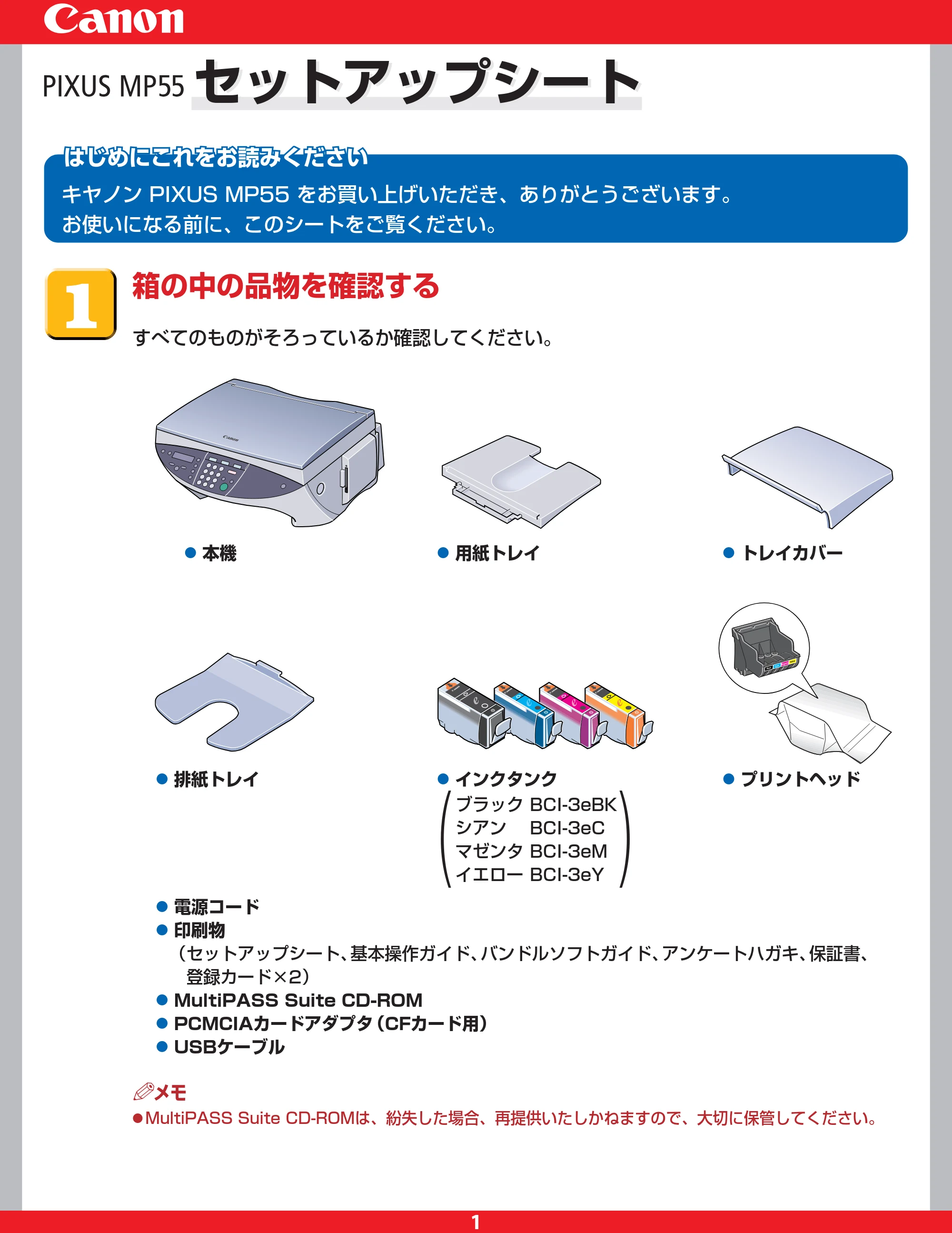
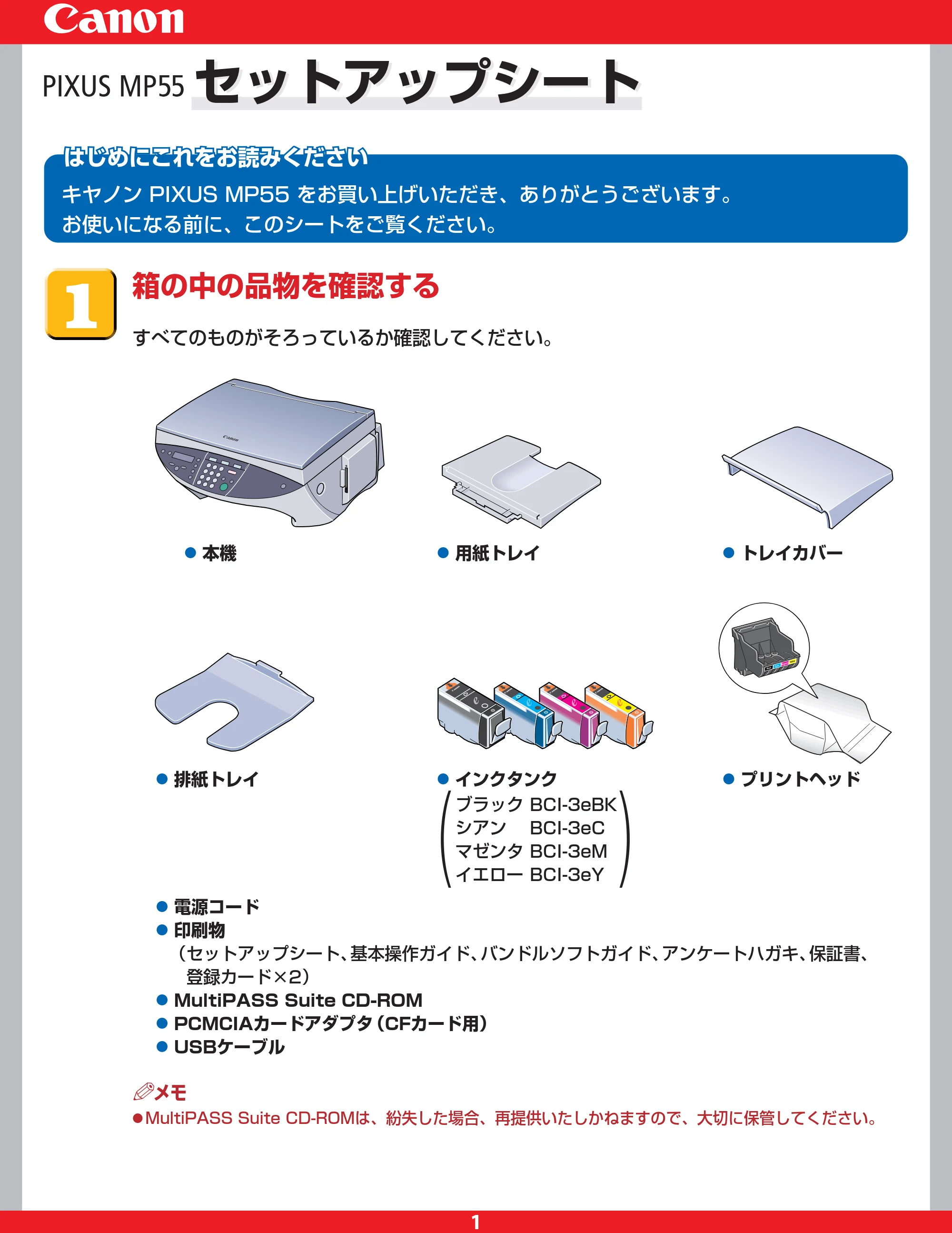
箱の中の品物を確認する
すべてのものがそろっているか確認してください。
- 本機 ● 用紙トレイ ● トレイカバー
- プリントヘッド● インクタンク● 排紙トレイ
- 電源コード
- 印刷物
(セットアップシート、基本操作ガイド、バンドルソフトガイド、アンケートハガキ、保証書、
登録カード×2)
- MultiPASS Suite CD-ROM
- PCMCIAカードアダプタ(CFカード用)
- USBケーブル
(
ブラック BCI-3eBK
シアン BCI-3eC
マゼンタ BCI-3eM
イエロー BCI-3eY
)
メモ
- MultiPASS Suite CD-ROMは、紛失した場合、再提供いたしかねますので、大切に保管してください。
キヤノン PIXUS MP55 をお買い上げいただき、ありがとうございます。
お使いになる前に、このシートをご覧ください。
はじめにこれをお読みくださいはじめにこれをお読みくださいはじめにこれをお読みください
2ページ
2
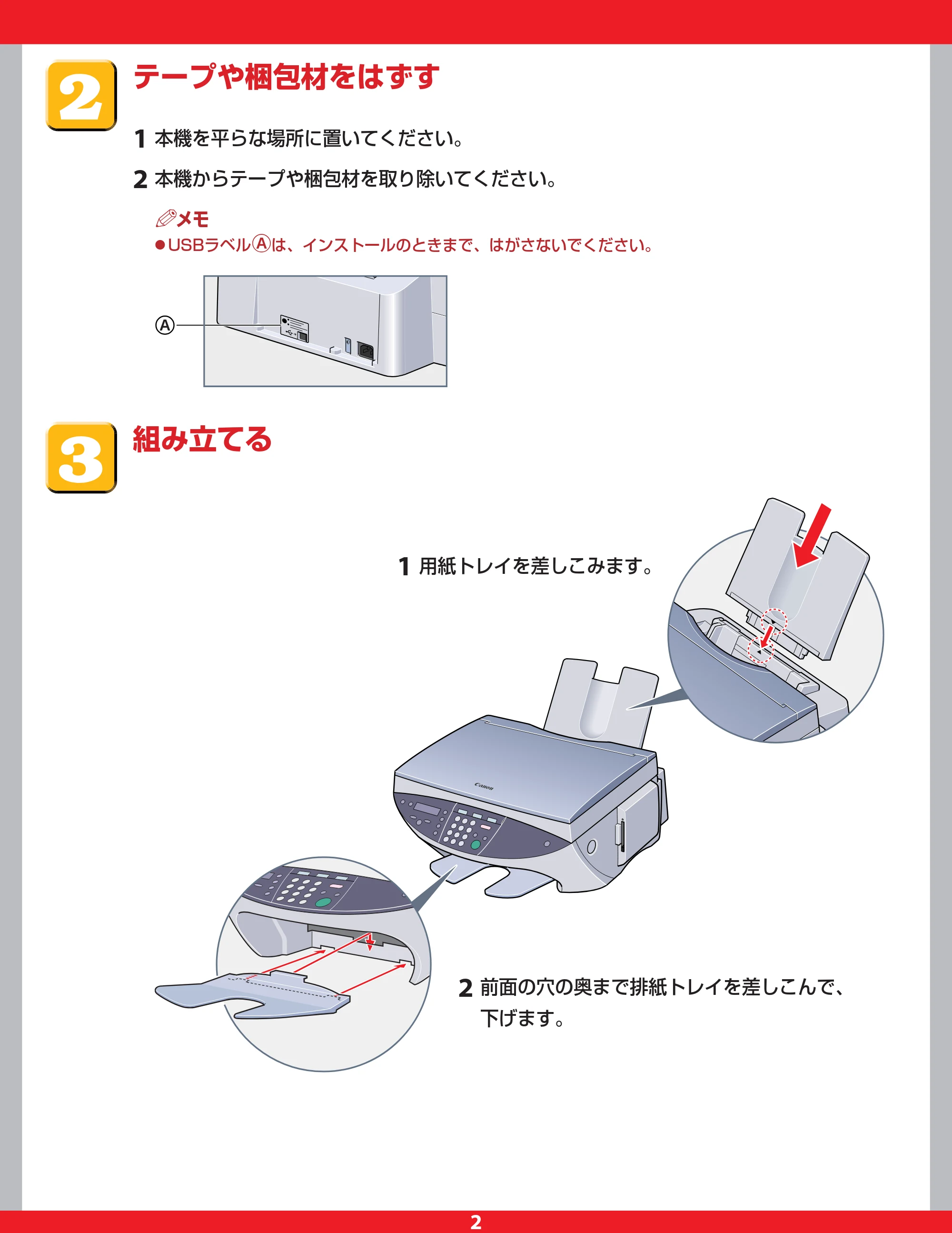
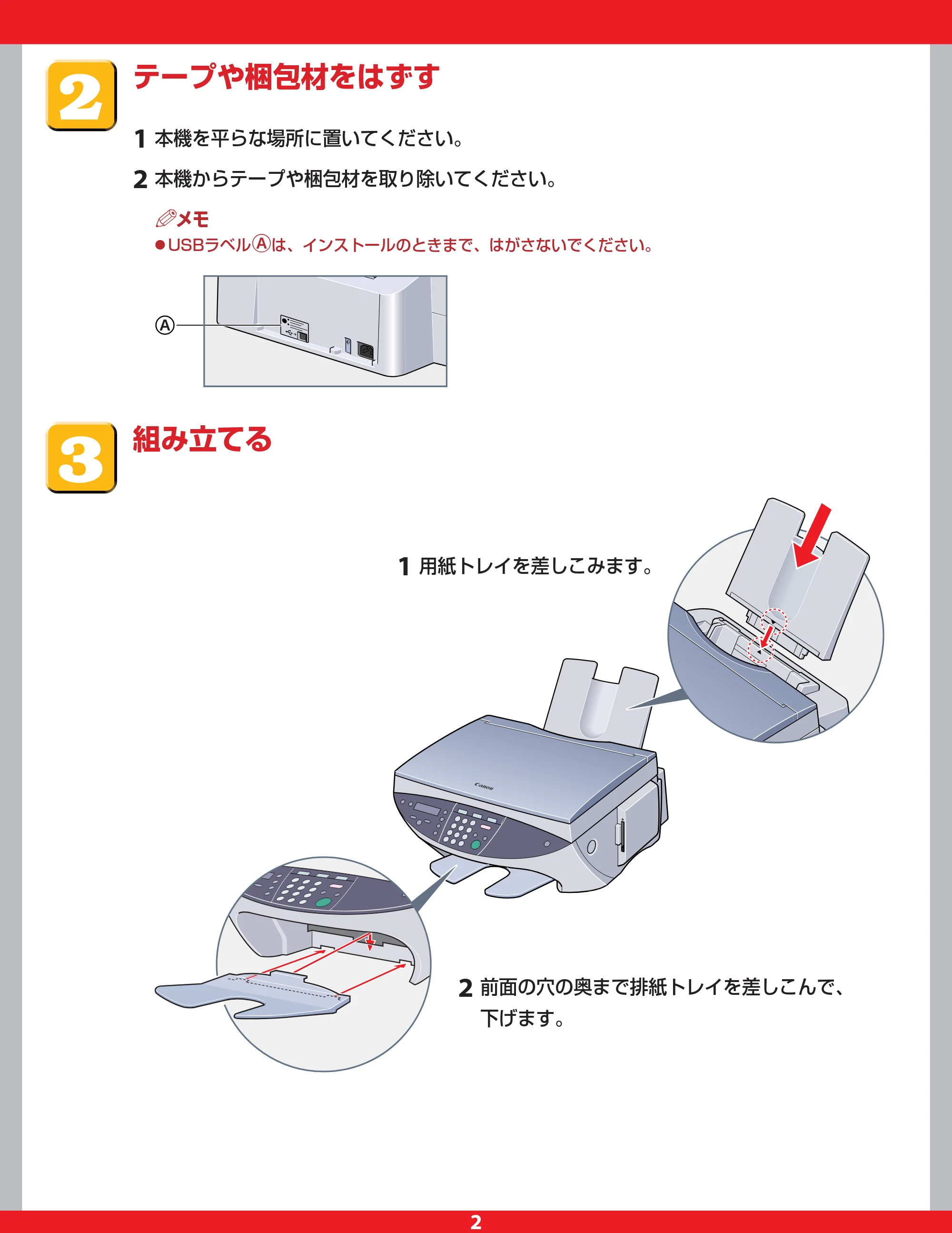
テープや梱包材をはずす
1 本機を平らな場所に置いてください。
2 本機からテープや梱包材を取り除いてください。
メモ
- USBラベル A は、インストールのときまで、はがさないでください。
A
組み立てる
1 用紙トレイを差しこみます。
2 前面の穴の奥まで排紙トレイを差しこんで、
下げます。
3ページ
3
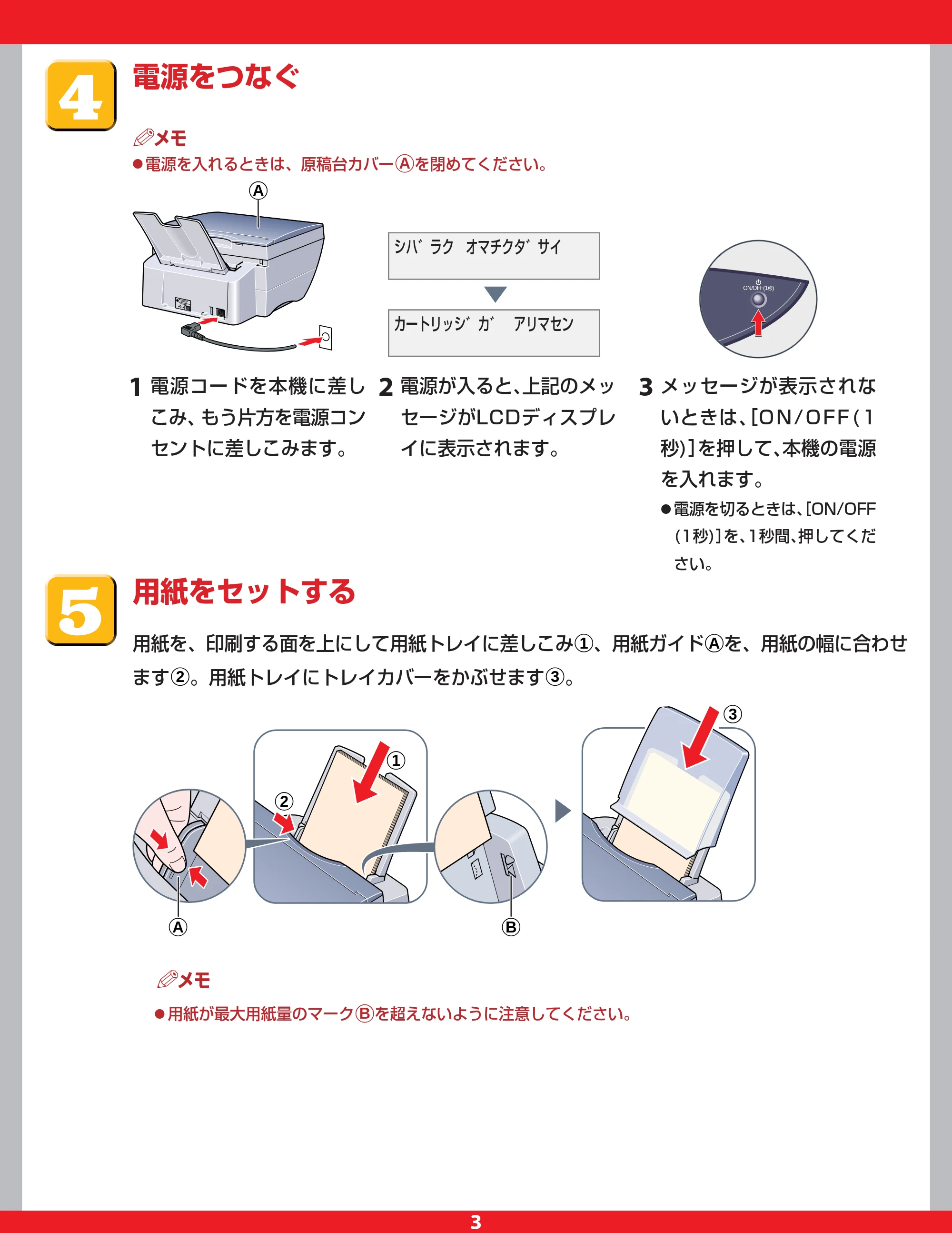
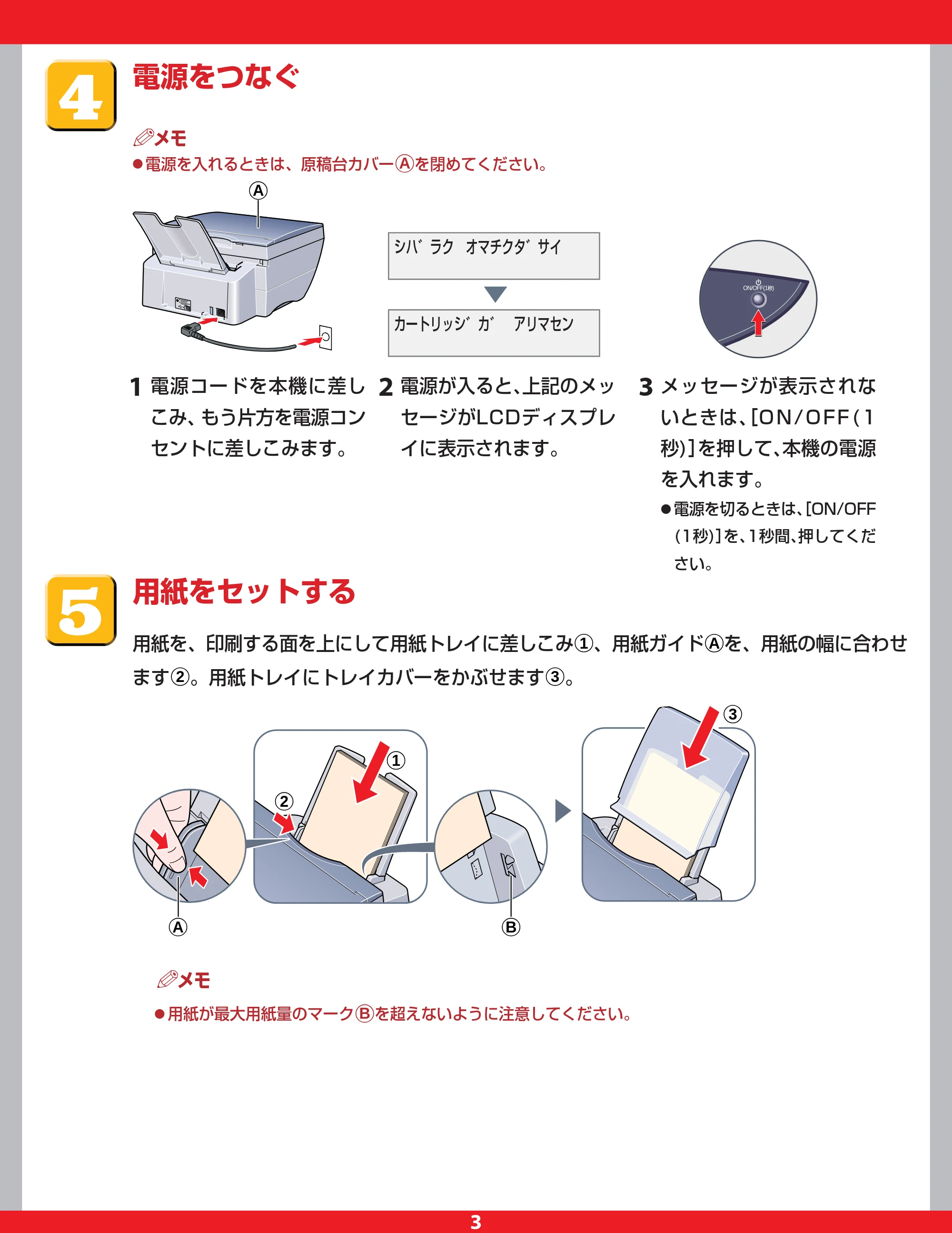
電源をつなぐ
メモ
- 電源を入れるときは、原稿台カバー A を閉めてください。
ON/OFF(1秒)
シハ゛ラク オマチクタ゛サイ
カートリッシ゛カ゛ アリマセン
A
用紙をセットする
用紙を、印刷する面を上にして用紙トレイに差しこみ 1 、用紙ガイド A を、用紙の幅に合わせ
ます 2 。用紙トレイにトレイカバーをかぶせます 3 。
A B
1
3
2
メモ
- 用紙が最大用紙量のマーク B を超えないように注意してください。
1 電源コードを本機に差し
こみ、もう片方を電源コン
セントに差しこみます。
2 電源が入ると、上記のメッ
セージがLCDディスプレ
イに表示されます。
3 メッセージが表示されな
いときは、[O N / O F F ( 1
秒)]を押して、本機の電源
を入れます。
- 電源を切るときは、[ON/OFF
(1秒)]を、1秒間、押してくだ
さい。
4ページ
4
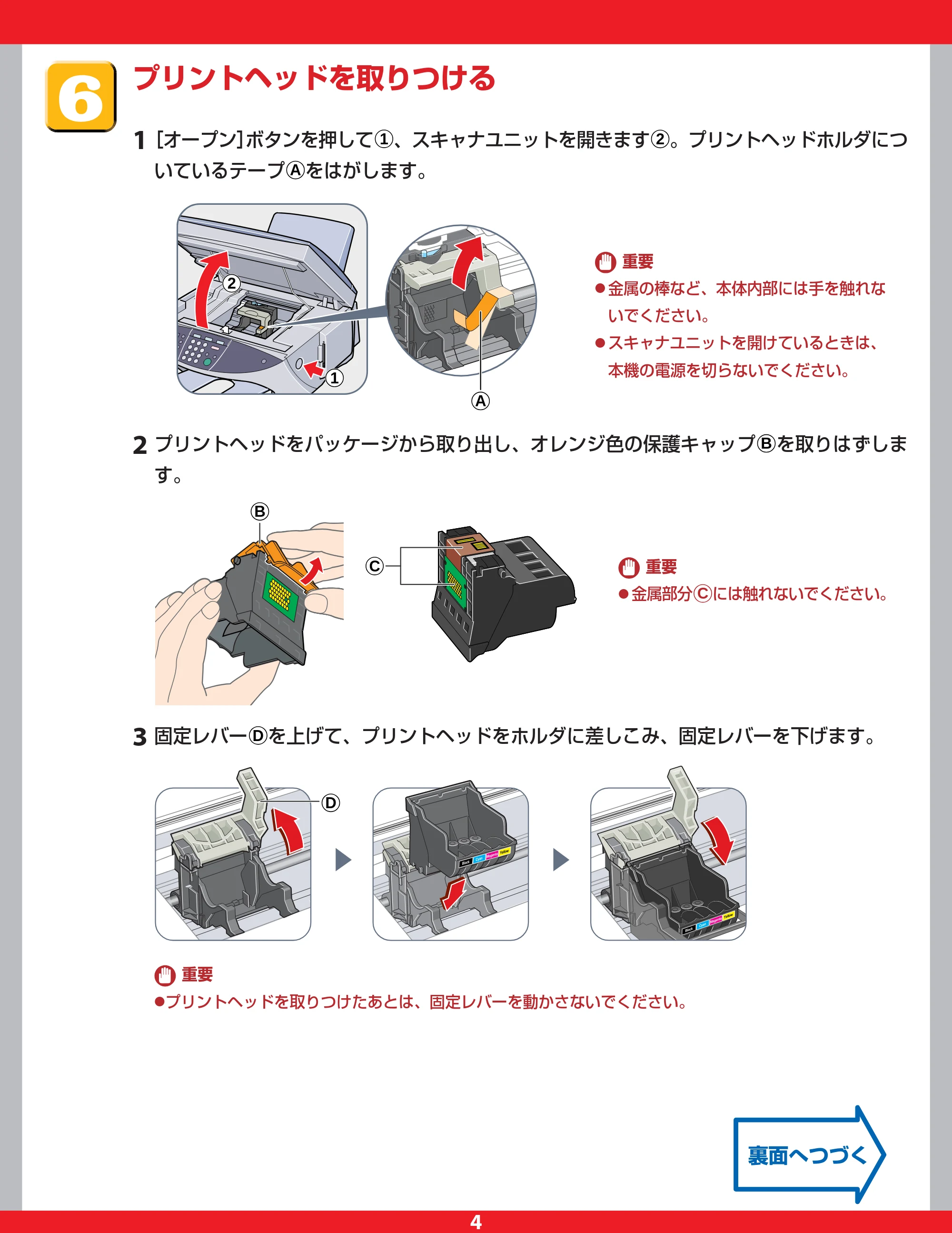
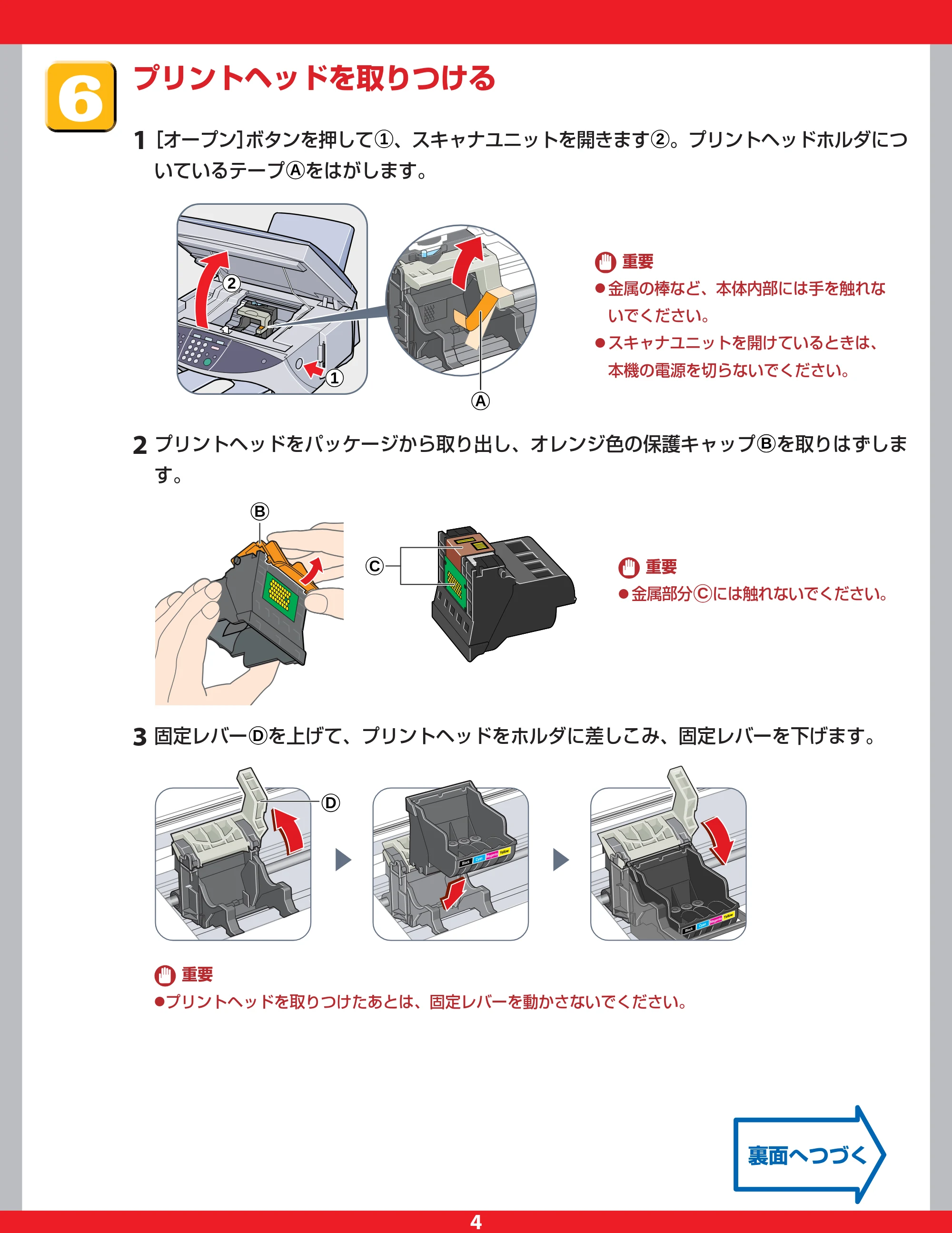
プリントヘッドを取りつける
1[オープン]ボタンを押して 1 、スキャナユニットを開きます 2 。プリントヘッドホルダにつ
いているテープ A をはがします。
1
2
A
2 プリントヘッドをパッケージから取り出し、オレンジ色の保護キャップ B を取りはずしま
す。
B
C
3 固定レバー D を上げて、プリントヘッドをホルダに差しこみ、固定レバーを下げます。
D
重要
- プリントヘッドを取りつけたあとは、固定レバーを動かさないでください。
裏面へつづく
重要
- 金属の棒など、本体内部には手を触れな
いでください。
- スキャナユニットを開けているときは、
本機の電源を切らないでください。
重要
- 金属部分 C には触れないでください。
5ページ
5
インクタンクを取りつける
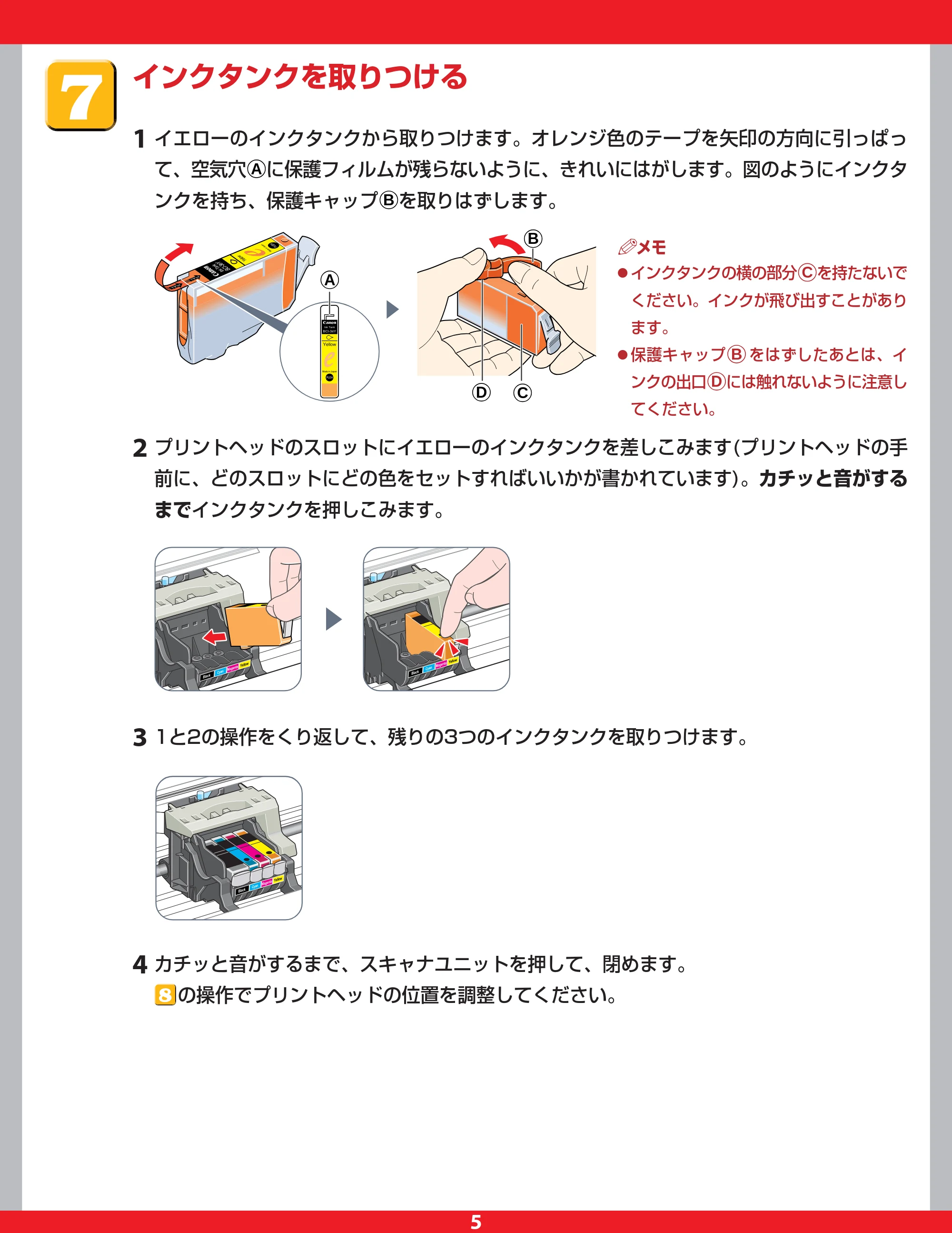
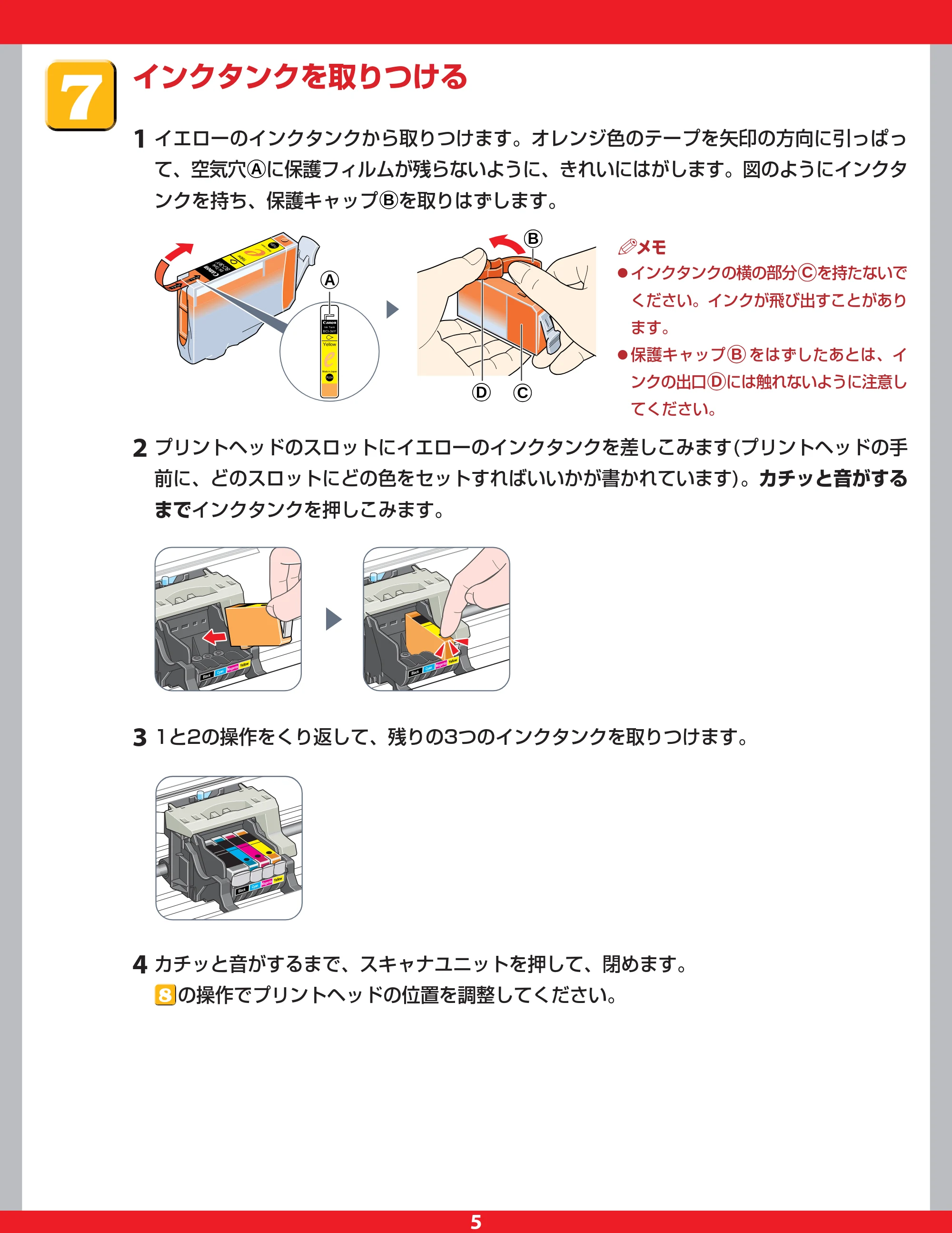
1 イエローのインクタンクから取りつけます。オレンジ色のテープを矢印の方向に引っぱっ
て、空気穴 A に保護フィルムが残らないように、きれいにはがします。図のようにインクタ
ンクを持ち、保護キャップ B を取りはずします。
BCI-3eY
Ink Tank
A
B
D C
メモ
- インクタンクの横の部分 C を持たないで
ください。インクが飛び出すことがあり
ます。
- 保護キャップ B をはずしたあとは、イ
ンクの出口 D には触れないように注意し
てください。
2 プリントヘッドのスロットにイエローのインクタンクを差しこみます(プリントヘッドの手
前に、どのスロットにどの色をセットすればいいかが書かれています)。カチッと音がする
までインクタンクを押しこみます。
3 1と2の操作をくり返して、残りの3つのインクタンクを取りつけます。
4 カチッと音がするまで、スキャナユニットを押して、閉めます。
の操作でプリントヘッドの位置を調整してください。
6ページ
6
プリントヘッドの位置を調整する
メモ
- MultiPASS Suiteをインストールすると、パソコンからプリントヘッドの位置を調整することもできます。
くわしくは、『基本操作ガイド』の9-7ページをご覧ください。
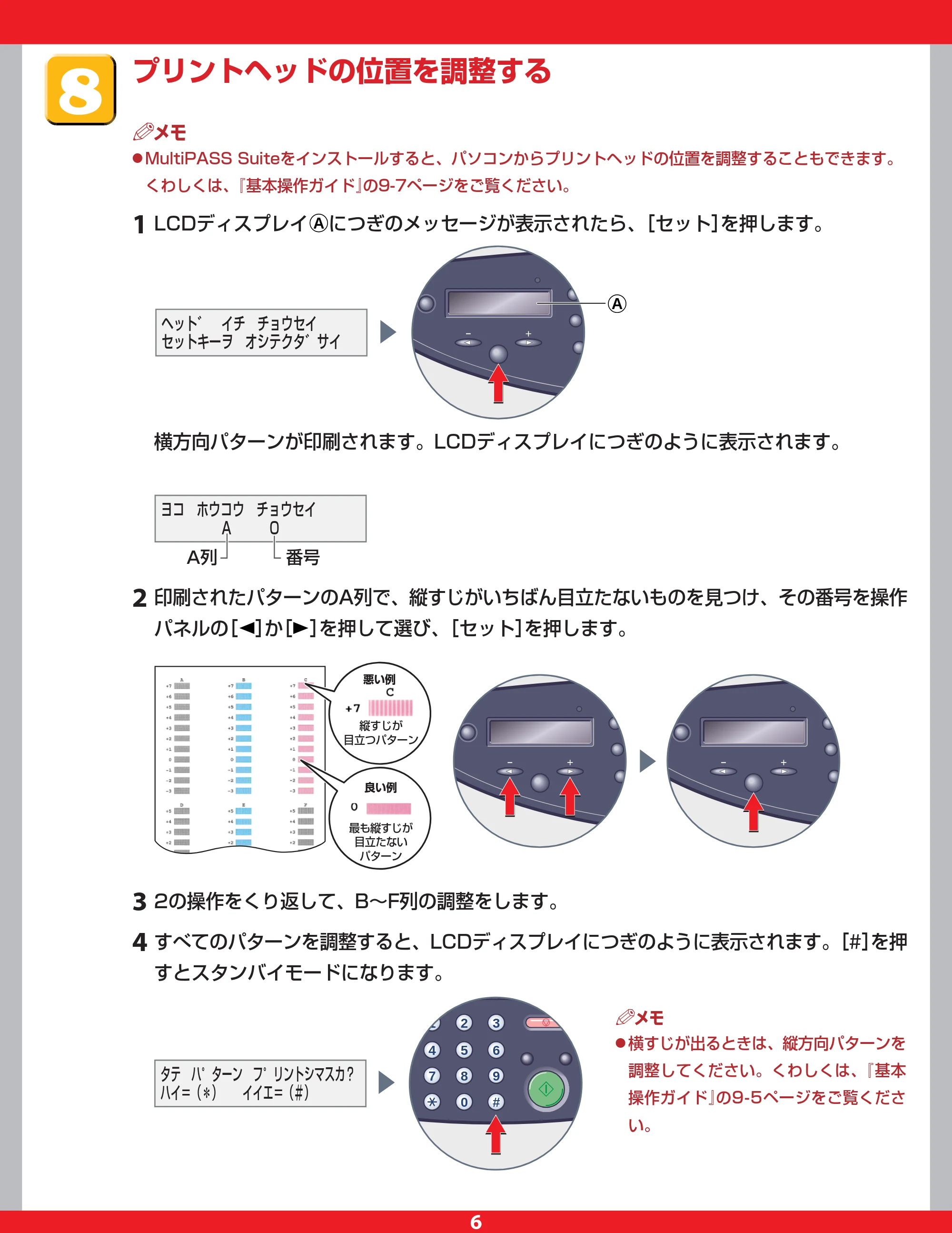
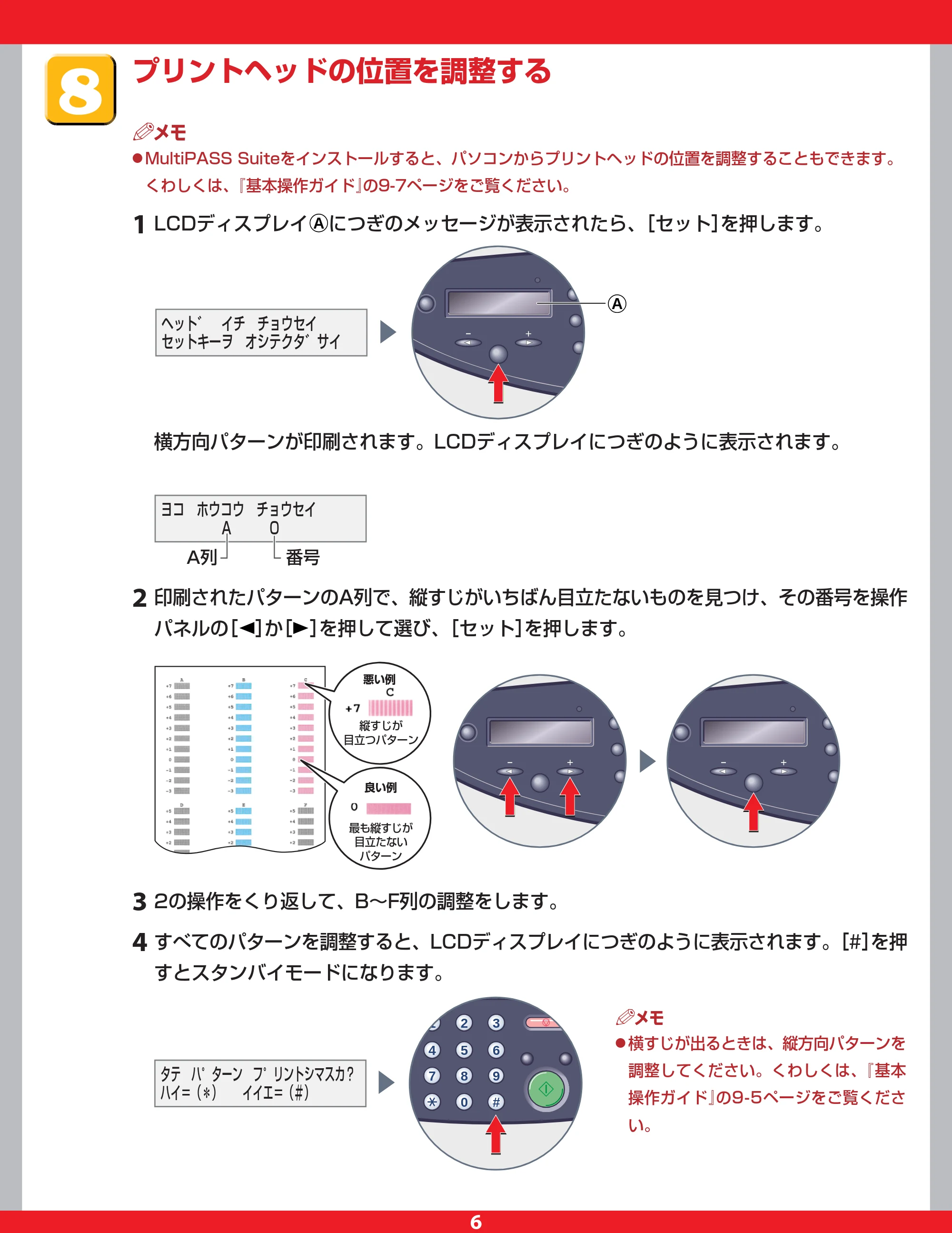
1 LCDディスプレイ A につぎのメッセージが表示されたら、[セット]を押します。
ヘット゛ イチ チョウセイ
セットキーヲ オシテクタ゛サイ
A
横方向パターンが印刷されます。LCDディスプレイにつぎのように表示されます。
ヨコ ホウコウ チョウセイ
A O
A列 番号
2 印刷されたパターンのA列で、縦すじがいちばん目立たないものを見つけ、その番号を操作
パネルの[ ]か[ ]を押して選び、[セット]を押します。
良い例
悪い例
縦すじが
目立つパターン
最も縦すじが
目立たない
パターン
3 2の操作をくり返して、B~F列の調整をします。
4 すべてのパターンを調整すると、LCDディスプレイにつぎのように表示されます。[#]を押
すとスタンバイモードになります。
1 2 3
4 5 6
0 #
7 8 9タテ ハ゜ターン フ゜リントシマスカ?
ハイ=(*) イイエ=(#)
メモ
- 横すじが出るときは、縦方向パターンを
調整してください。くわしくは、『基本
操作ガイド』の9-5ページをご覧くださ
い。
7ページ
7
MultiPASS Suiteをインストールする
重要 ● USBケーブルは、MultiPASS Suiteをインストールする前には接続しないでください。
メモ
- Windows 98/Meにインストールするときは、Microsoftネットワーククライアントがインストールされてい
る必要があります。くわしくは、『基本操作ガイド』の10-1ページをご覧ください。
- Windows XP/2000にインストールするときは、管理者のグループとしてログオンしてください。
- 古いバージョン(4.0以前)のMultiPASS Suiteがインストールされているときは、削除(アンインストール)し
てから、新しいバージョンのMultiPASS Suiteをインストールしてください。
アンインストールの手順については、古いバージョンのMultiPASS Suiteのマニュアルをご覧ください。
1 本機とパソコンの電源が入っていることを確認します。
2 パソコンでウイルスチェックプログラムやその他のアプリケーションが起動しているとき
は、すべて終了します。終了しないと、正常にインストールできないことがあります。
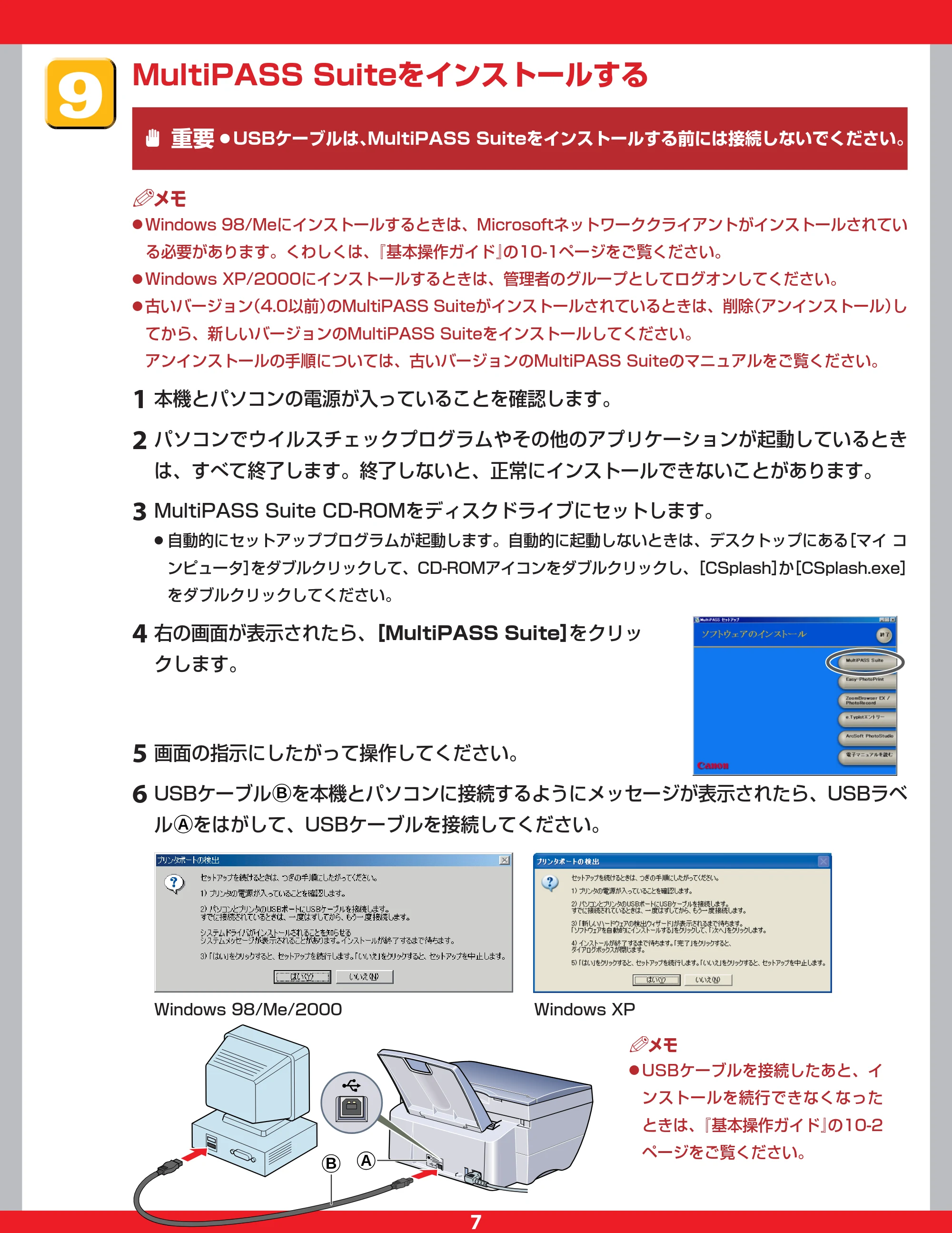
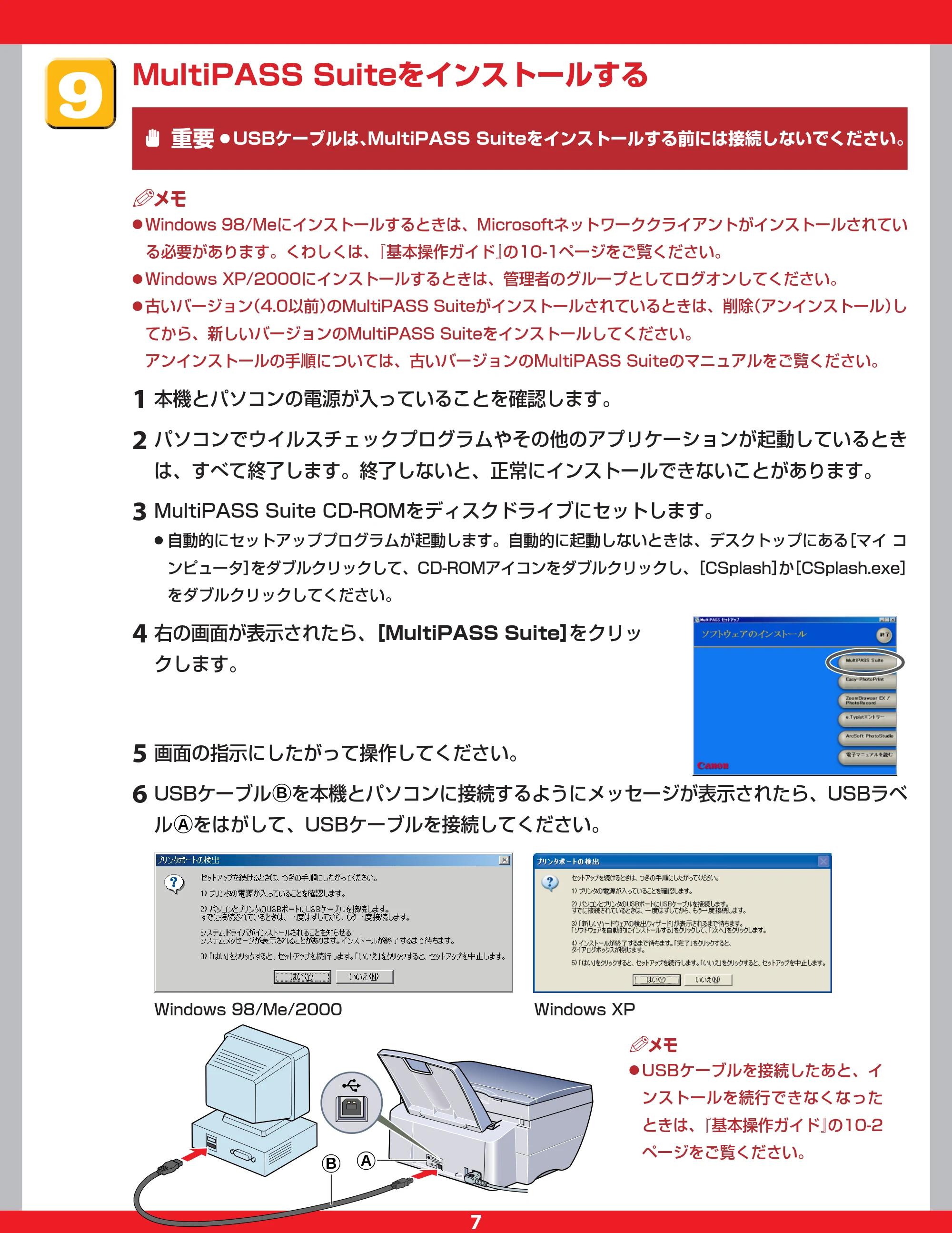
3 MultiPASS Suite CD-ROMをディスクドライブにセットします。
- 自動的にセットアッププログラムが起動します。自動的に起動しないときは、デスクトップにある[マイ コ
ンピュータ]をダブルクリックして、CD-ROMアイコンをダブルクリックし、[CSplash]か[CSplash.exe]
をダブルクリックしてください。
4 右の画面が表示されたら、[MultiPASS Suite]をクリッ
クします。
5 画面の指示にしたがって操作してください。
6 USBケーブル B を本機とパソコンに接続するようにメッセージが表示されたら、USBラベ
ル A をはがして、USBケーブルを接続してください。
Windows 98/Me/2000 Windows XP
B A
メモ
- USBケーブルを接続したあと、イ
ンストールを続行できなくなった
ときは、『基本操作ガイド』の10-2
ページをご覧ください。
8ページ
8
- Windows 98/Me/2000の場合
USBケーブルを接続すると、USBドライバが自動的にインストールされます。
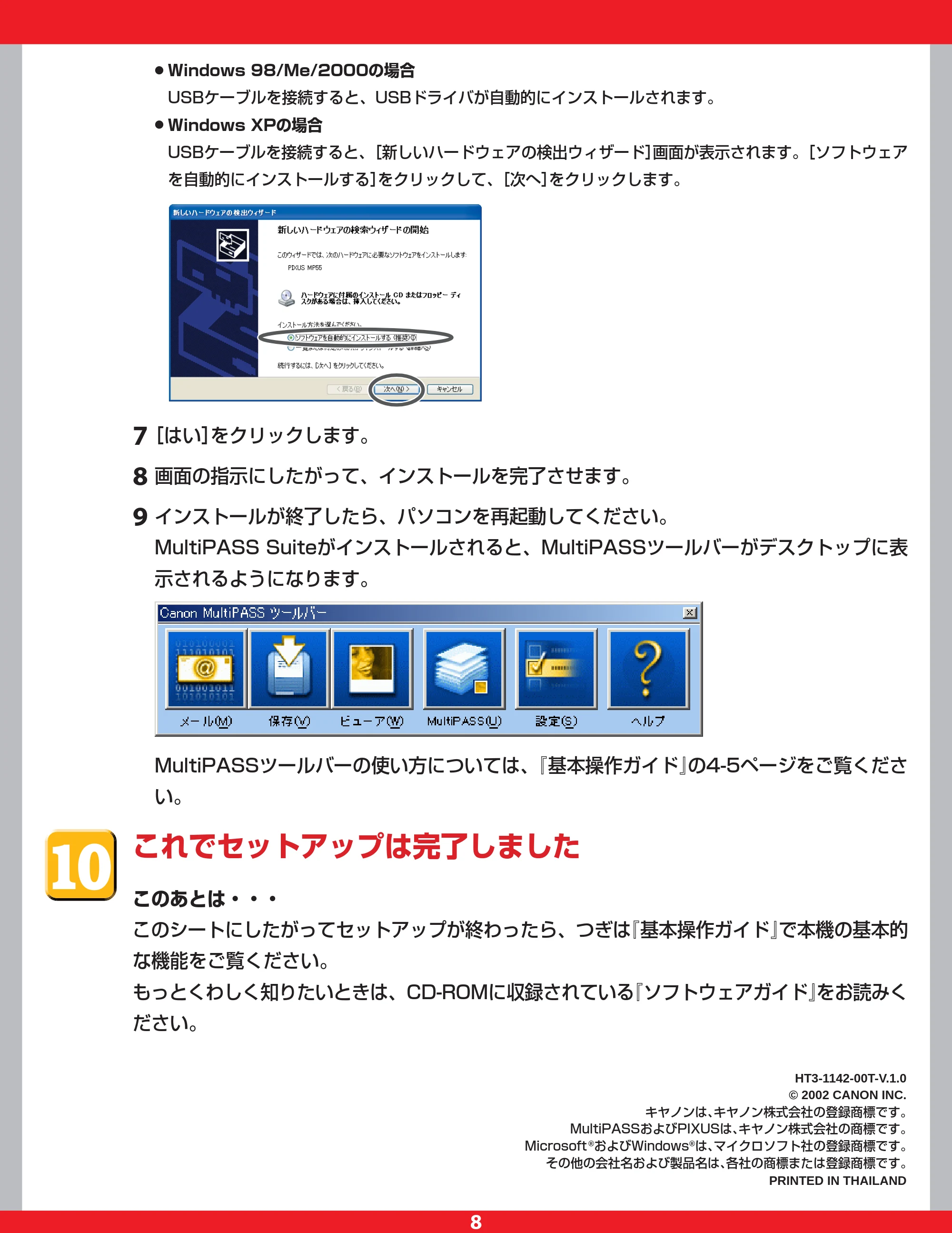
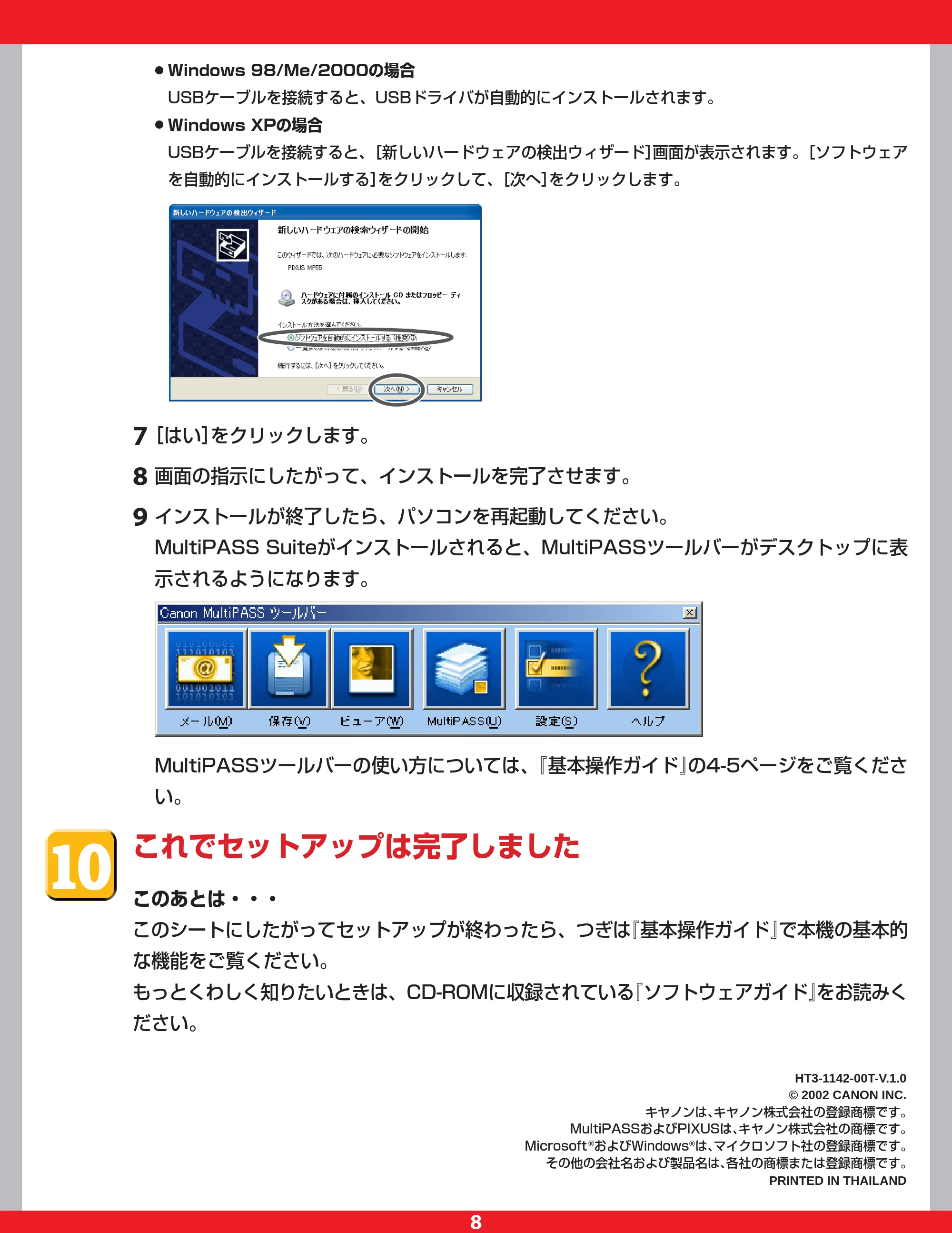
- Windows XPの場合
USBケーブルを接続すると、[新しいハードウェアの検出ウィザード]画面が表示されます。[ソフトウェア
を自動的にインストールする]をクリックして、[次へ]をクリックします。
7[はい]をクリックします。
8 画面の指示にしたがって、インストールを完了させます。
9 インストールが終了したら、パソコンを再起動してください。
MultiPASS Suiteがインストールされると、MultiPASSツールバーがデスクトップに表
示されるようになります。
MultiPASSツールバーの使い方については、『基本操作ガイド』の4-5ページをご覧くださ
い。
これでセットアップは完了しました
このあとは・・・
このシートにしたがってセットアップが終わったら、つぎは『基本操作ガイド』で本機の基本的
な機能をご覧ください。
もっとくわしく知りたいときは、CD-ROMに収録されている『ソフトウェアガイド』をお読みく
ださい。
HT3-1142-00T-V.1.0
© 2002 CANON INC.
キヤノンは、キヤノン株式会社の登録商標です。
MultiPASSおよびPIXUSは、キヤノン株式会社の商標です。
Microsoft ®およびWindows®は、マイクロソフト社の登録商標です。
その他の会社名および製品名は、各社の商標または登録商標です。
PRINTED IN THAILAND