1ページ
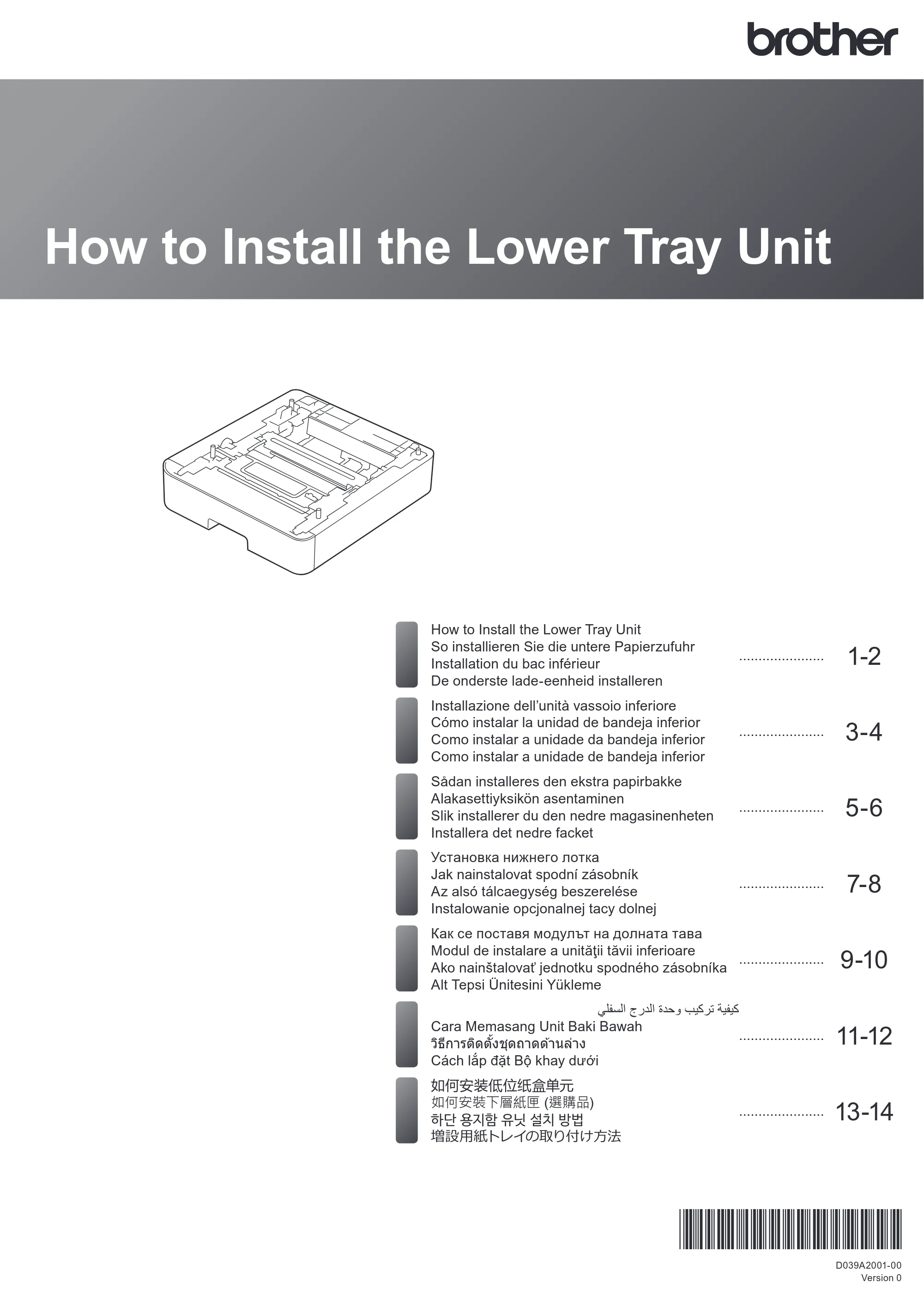
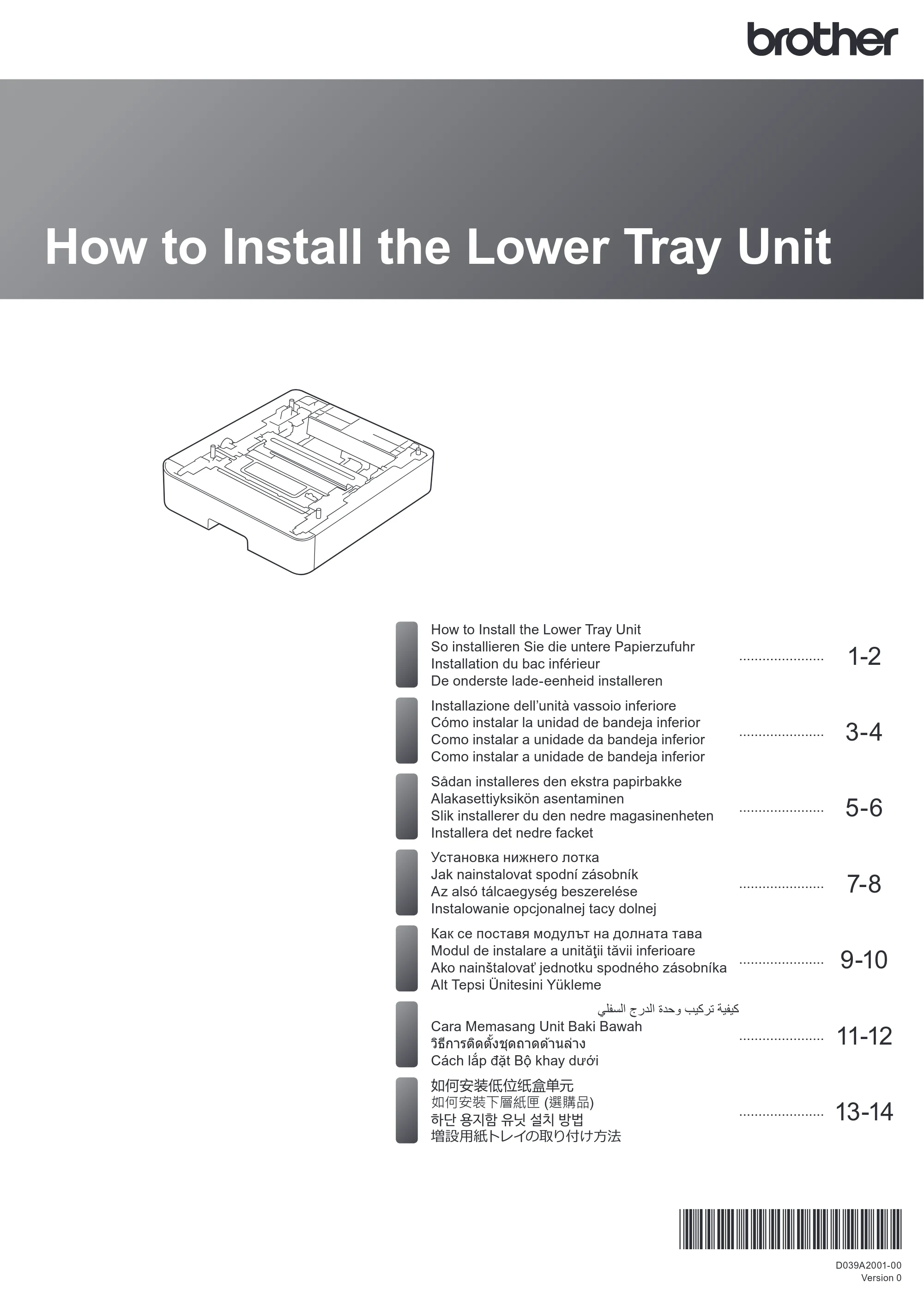
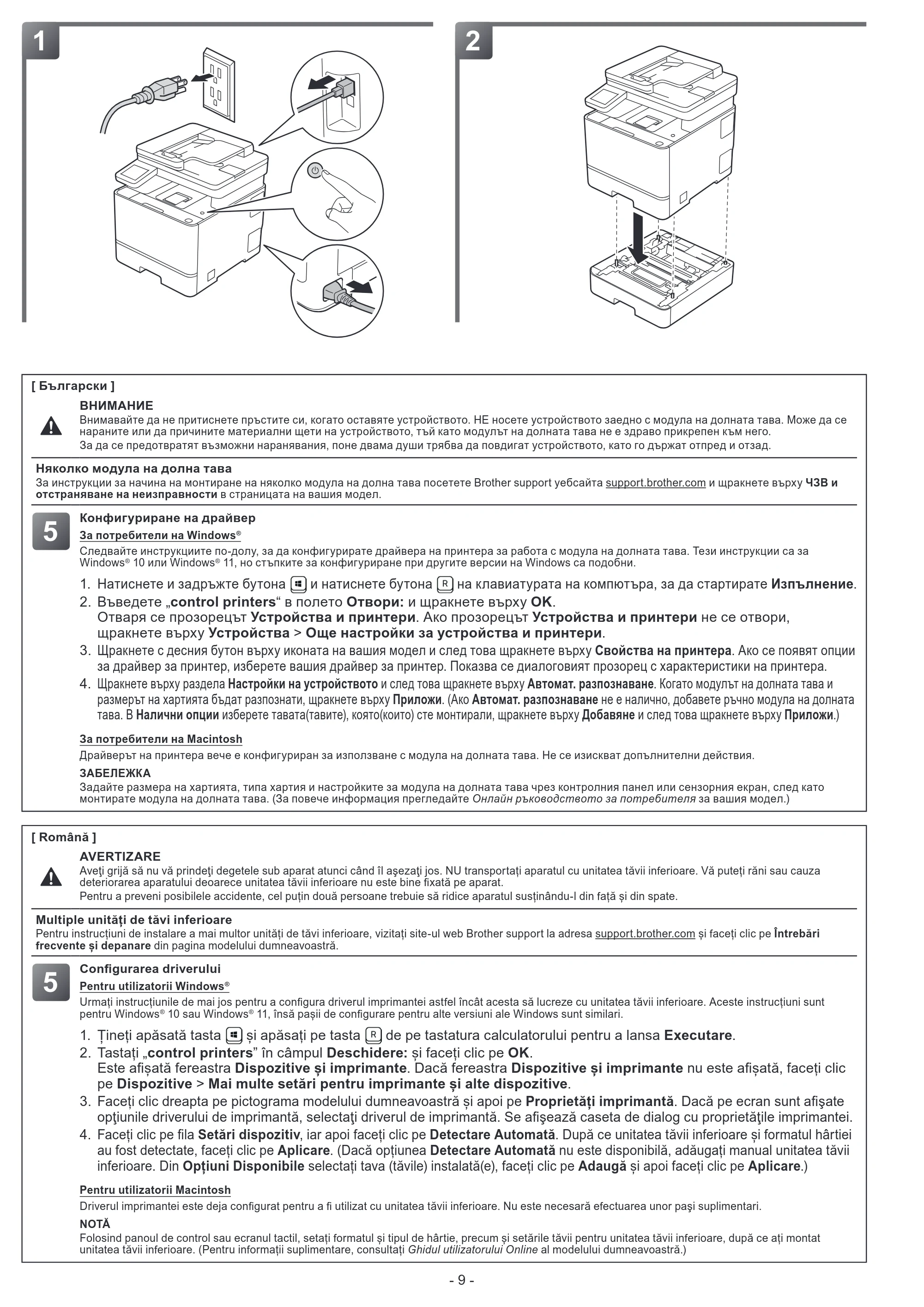
How to Install the Lower Tray Unit
How to Install the Lower Tray Unit
So installieren Sie die untere Papierzufuhr
Installation du bac inférieur
De onderste lade-eenheid installeren
......................
1-2
Installazione dell’unità vassoio inferiore
Cómo instalar la unidad de bandeja inferior
Como instalar a unidade da bandeja inferior
Como instalar a unidade de bandeja inferior
......................
3-4
Sådan installeres den ekstra papirbakke
Alakasettiyksikön asentaminen
Slik installerer du den nedre magasinenheten
Installera det nedre facket
......................
5-6
Установка нижнего лотка
Jak nainstalovat spodní zásobník
Az alsó tálcaegység beszerelése
Instalowanie opcjonalnej tacy dolnej
......................
7-8
Как се поставя модулът на долната тава
Modul de instalare a unităţii tăvii inferioare
Ako nainštalovať jednotku spodného zásobníka
Alt Tepsi Ünitesini Yükleme
......................
9-10
كيفية تركيب وحدة الدرج السفلي
Cara Memasang Unit Baki Bawah
วิธีการติดตั้งชุดถาดด้านล่าง
Cách lắp đặt Bộ khay dưới
......................
11-12
如何安装低位纸盒单元
如何安裝下層紙匣 (選購品)
하단 용지함 유닛 설치 방법
増設用紙トレイの取り付け方法
......................
13-14
D039A2001-00
Version 0
2ページ
- 1 -
21
[ English ]
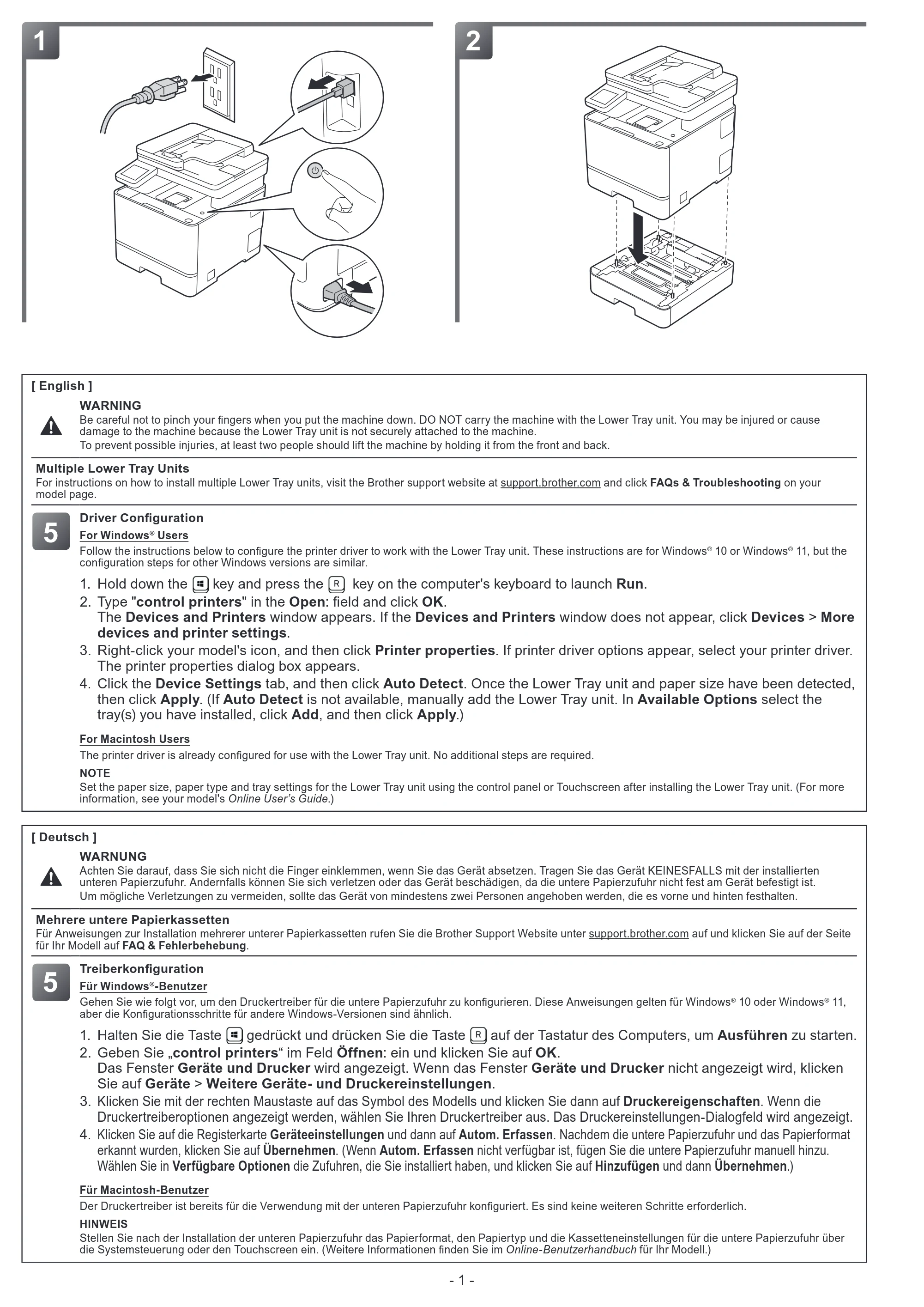
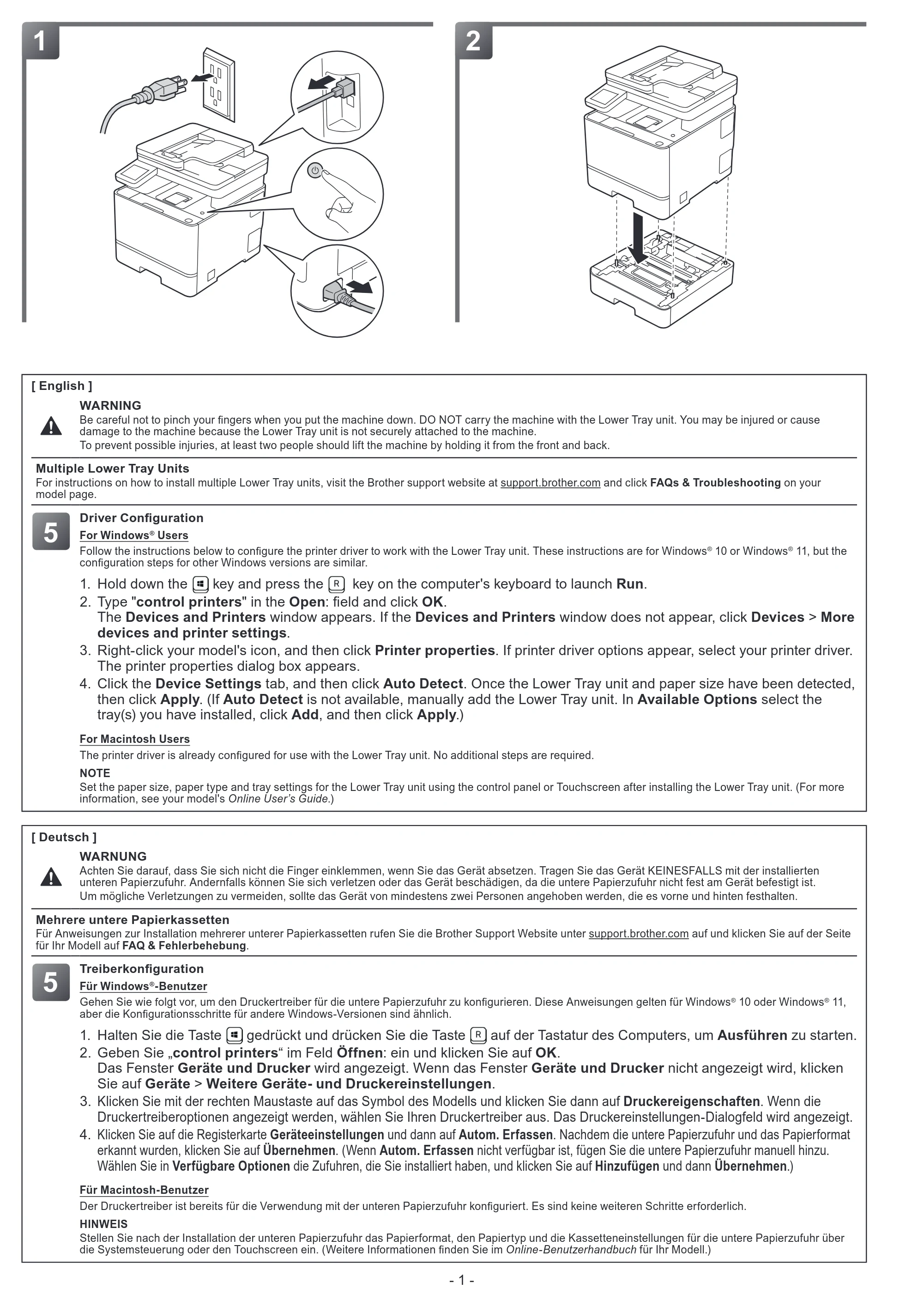
WARNING
Be careful not to pinch your fingers when you put the machine down. DO NOT carry the machine with the Lower Tray unit. You may be injured or cause
damage to the machine because the Lower Tray unit is not securely attached to the machine.
To prevent possible injuries, at least two people should lift the machine by holding it from the front and back.
Multiple Lower Tray Units
For instructions on how to install multiple Lower Tray units, visit the Brother support website at support.brother.com and click FAQs & Troubleshooting on your
model page.
5
Driver Configuration
For Windows ® Users
Follow the instructions below to configure the printer driver to work with the Lower Tray unit. These instructions are for Windows® 10 or Windows® 11, but the
configuration steps for other Windows versions are similar.
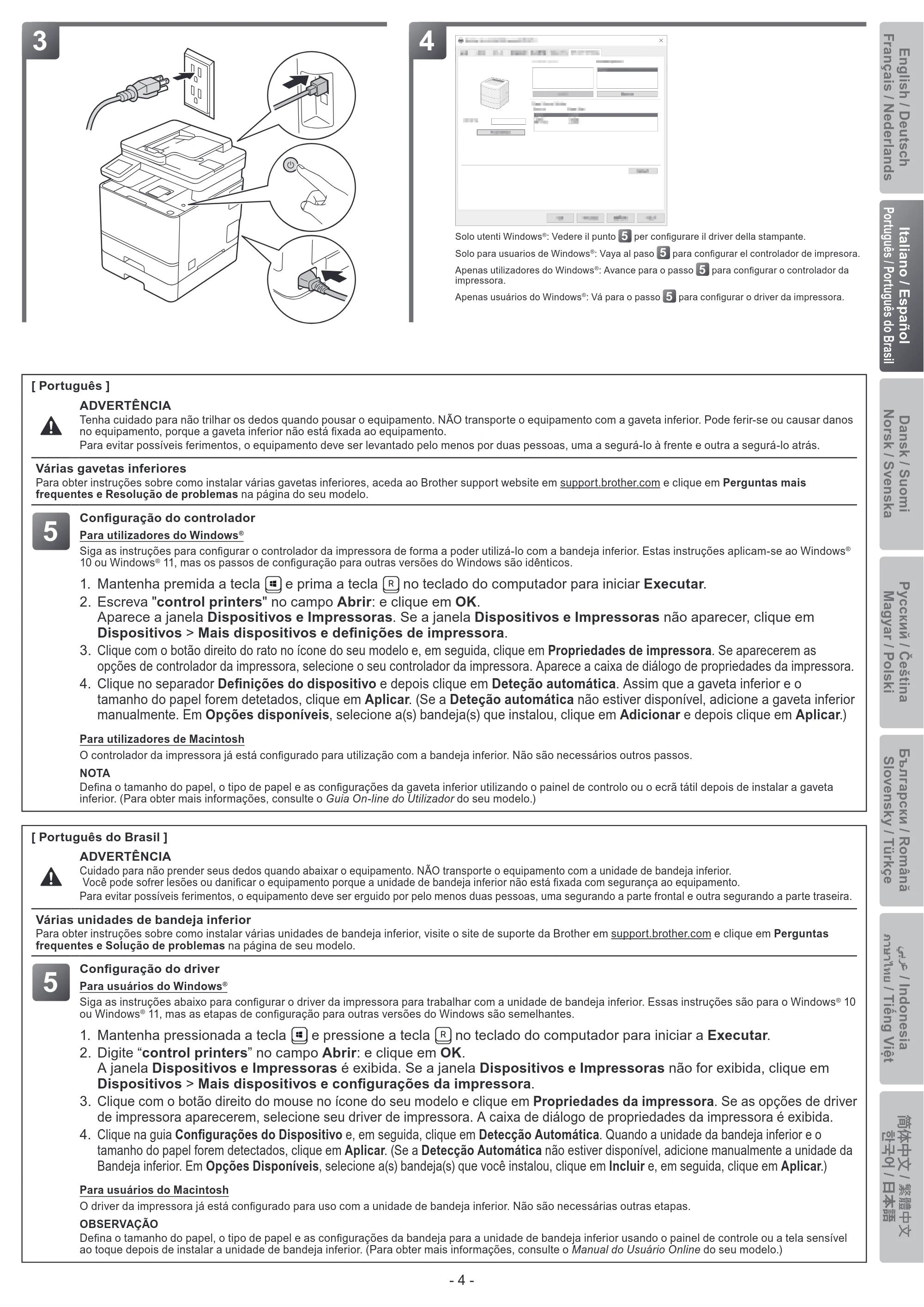
1. Hold down the key and press the key on the computer's keyboard to launch Run.
2. Type "control printers" in the Open: field and click OK.
The Devices and Printers window appears. If the Devices and Printers window does not appear, click Devices > More
devices and printer settings.
3. Right-click your model's icon, and then click Printer properties. If printer driver options appear, select your printer driver.
The printer properties dialog box appears.
4. Click the Device Settings tab, and then click Auto Detect. Once the Lower Tray unit and paper size have been detected,
then click Apply. (If Auto Detect is not available, manually add the Lower Tray unit. In Available Options select the
tray(s) you have installed, click Add, and then click Apply.)
For Macintosh Users
The printer driver is already configured for use with the Lower Tray unit. No additional steps are required.
NOTE
Set the paper size, paper type and tray settings for the Lower Tray unit using the control panel or Touchscreen after installing the Lower Tray unit. (For more
information, see your model's Online User’s Guide.)
[ Deutsch ]
WARNUNG
Achten Sie darauf, dass Sie sich nicht die Finger einklemmen, wenn Sie das Gerät absetzen. Tragen Sie das Gerät KEINESFALLS mit der installierten
unteren Papierzufuhr. Andernfalls können Sie sich verletzen oder das Gerät beschädigen, da die untere Papierzufuhr nicht fest am Gerät befestigt ist.
Um mögliche Verletzungen zu vermeiden, sollte das Gerät von mindestens zwei Personen angehoben werden, die es vorne und hinten festhalten.
Mehrere untere Papierkassetten
Für Anweisungen zur Installation mehrerer unterer Papierkassetten rufen Sie die Brother Support Website unter support.brother.com auf und klicken Sie auf der Seite
für Ihr Modell auf FAQ & Fehlerbehebung.
5
Treiberkonfiguration
Für Windows ® -Benutzer
Gehen Sie wie folgt vor, um den Druckertreiber für die untere Papierzufuhr zu konfigurieren. Diese Anweisungen gelten für Windows® 10 oder Windows® 11,
aber die Konfigurationsschritte für andere Windows-Versionen sind ähnlich.
1. Halten Sie die Taste gedrückt und drücken Sie die Taste auf der Tastatur des Computers, um Ausführen zu starten.
2. Geben Sie „control printers“ im Feld Öffnen: ein und klicken Sie auf OK.
Das Fenster Geräte und Drucker wird angezeigt. Wenn das Fenster Geräte und Drucker nicht angezeigt wird, klicken
Sie auf Geräte > Weitere Geräte- und Druckereinstellungen.
3. Klicken Sie mit der rechten Maustaste auf das Symbol des Modells und klicken Sie dann auf Druckereigenschaften. Wenn die
Druckertreiberoptionen angezeigt werden, wählen Sie Ihren Druckertreiber aus. Das Druckereinstellungen-Dialogfeld wird angezeigt.
4. Klicken Sie auf die Registerkarte Geräteeinstellungen und dann auf Autom. Erfassen. Nachdem die untere Papierzufuhr und das Papierformat
erkannt wurden, klicken Sie auf Übernehmen. (Wenn Autom. Erfassen nicht verfügbar ist, fügen Sie die untere Papierzufuhr manuell hinzu.
Wählen Sie in Verfügbare Optionen die Zufuhren, die Sie installiert haben, und klicken Sie auf Hinzufügen und dann Übernehmen.)
Für Macintosh-Benutzer
Der Druckertreiber ist bereits für die Verwendung mit der unteren Papierzufuhr konfiguriert. Es sind keine weiteren Schritte erforderlich.
HINWEIS
Stellen Sie nach der Installation der unteren Papierzufuhr das Papierformat, den Papiertyp und die Kassetteneinstellungen für die untere Papierzufuhr über
die Systemsteuerung oder den Touchscreen ein. (Weitere Informationen finden Sie im Online-Benutzerhandbuch für Ihr Modell.)
3ページ
- 2 -
43
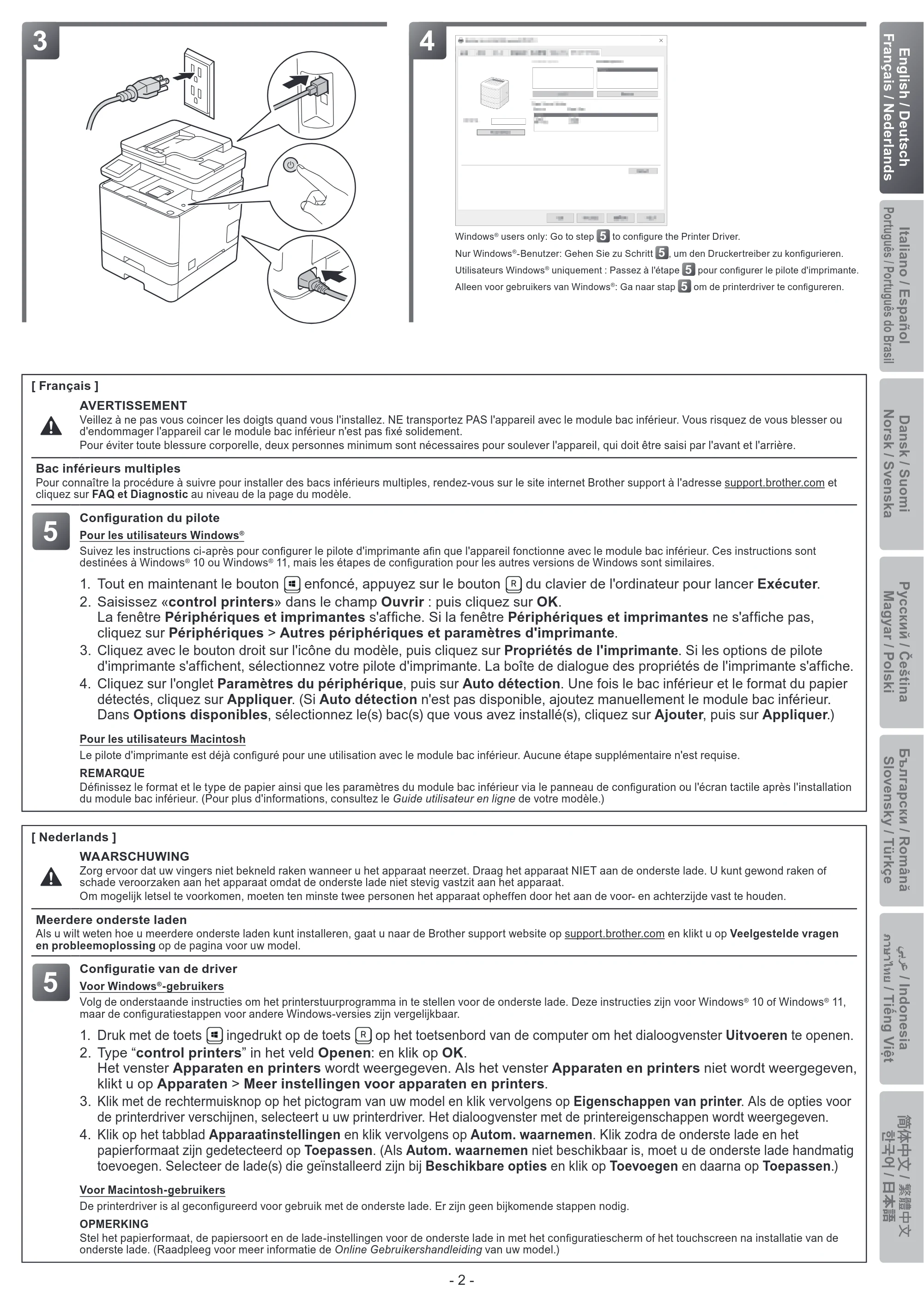
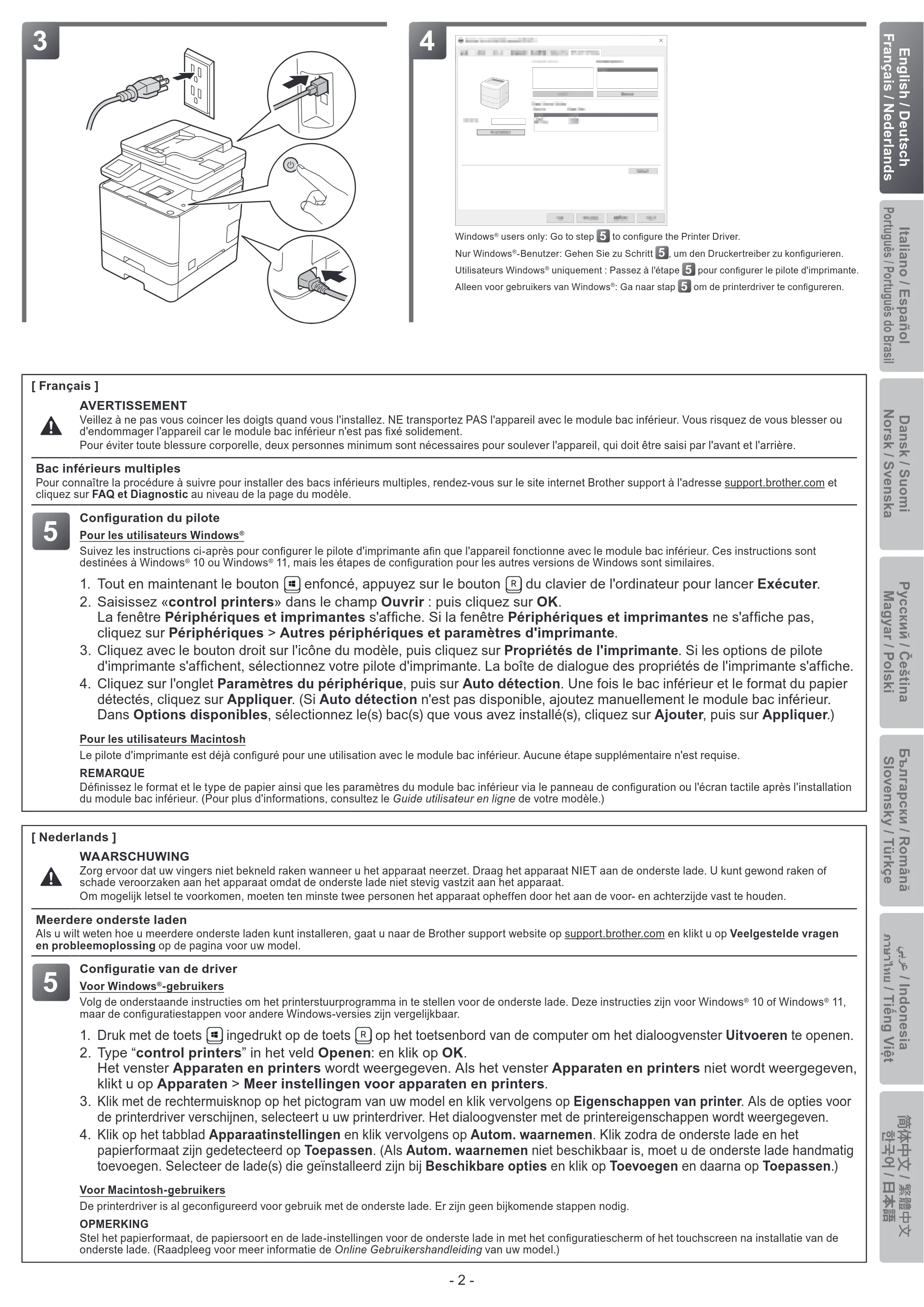
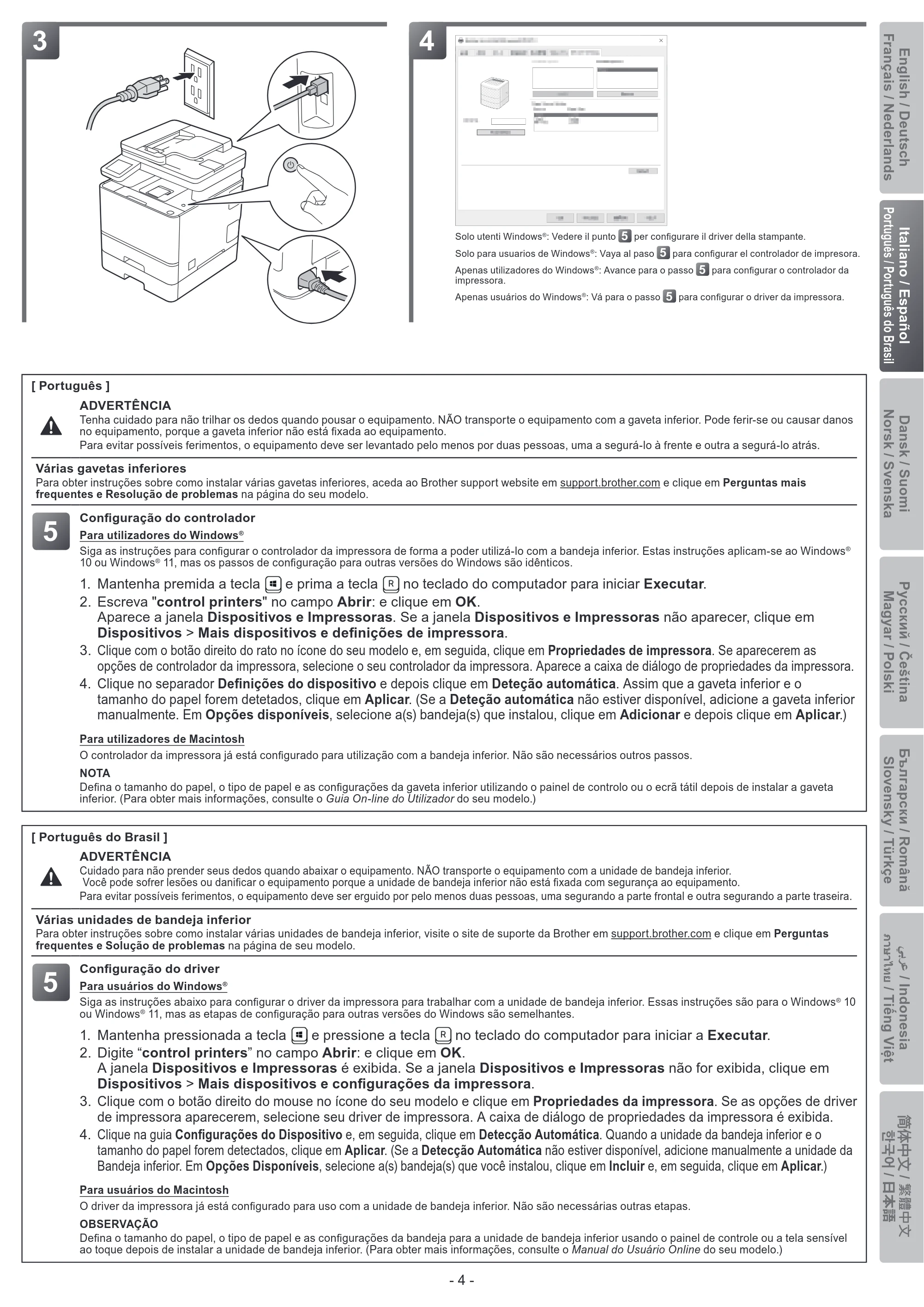
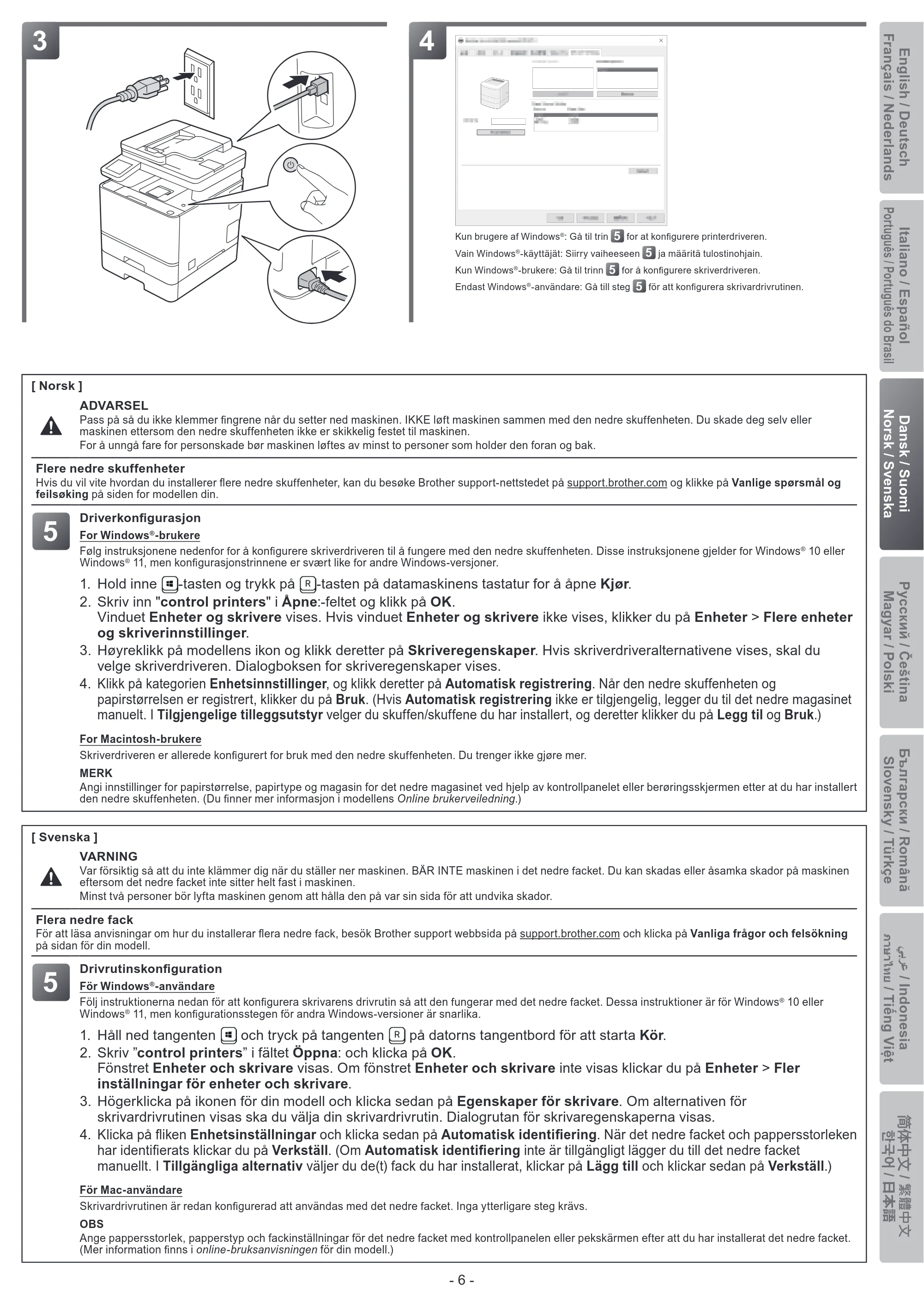
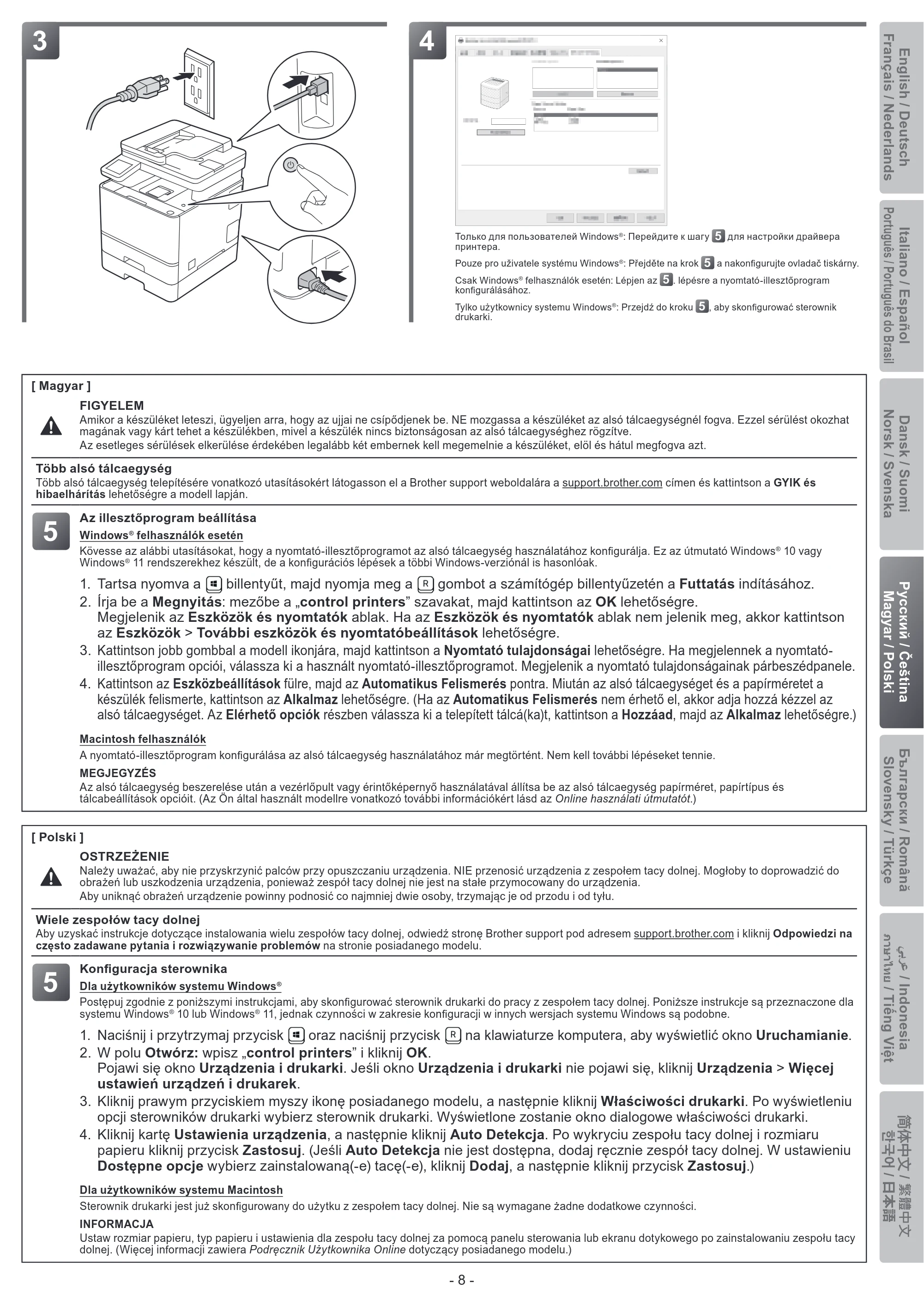
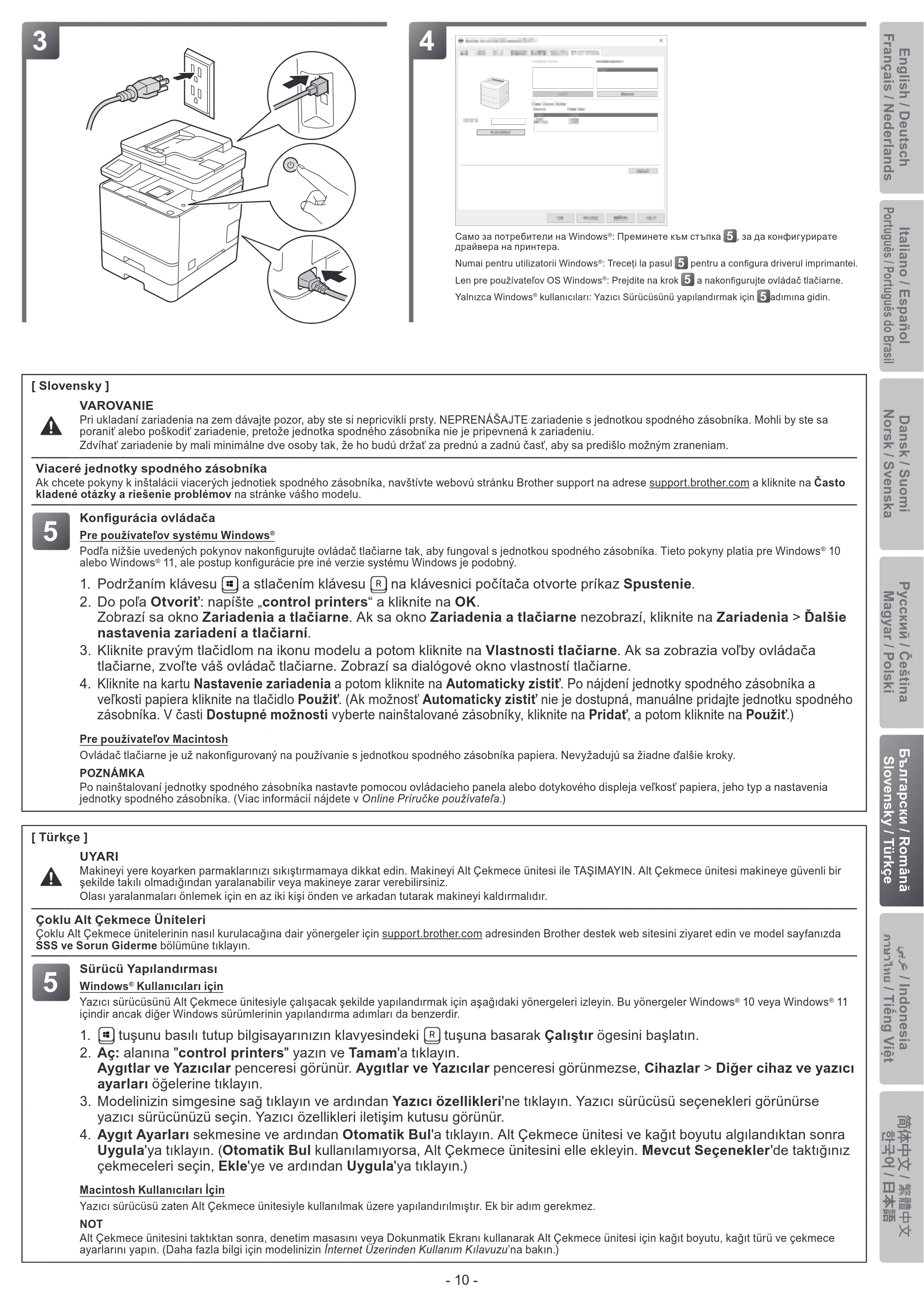
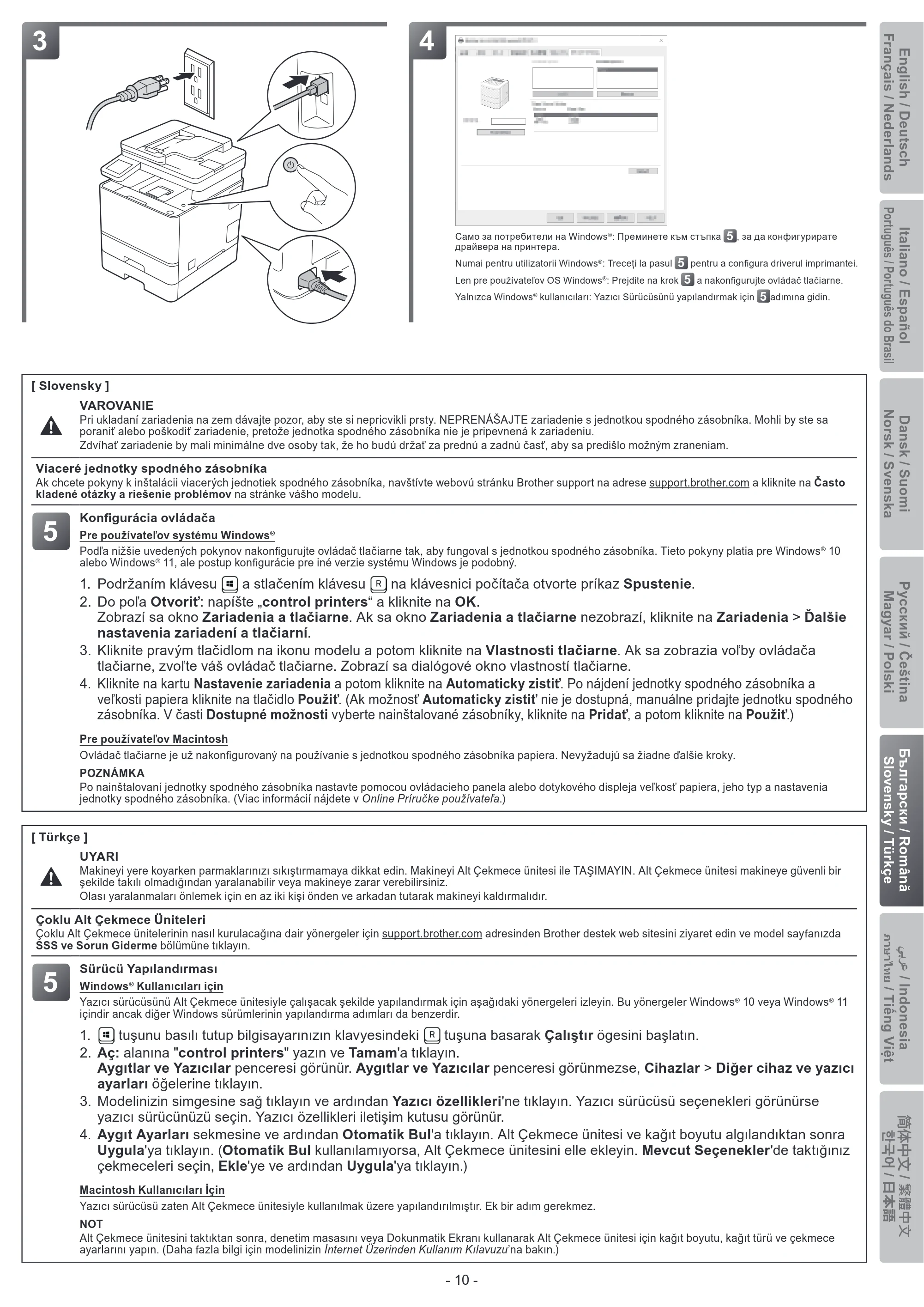
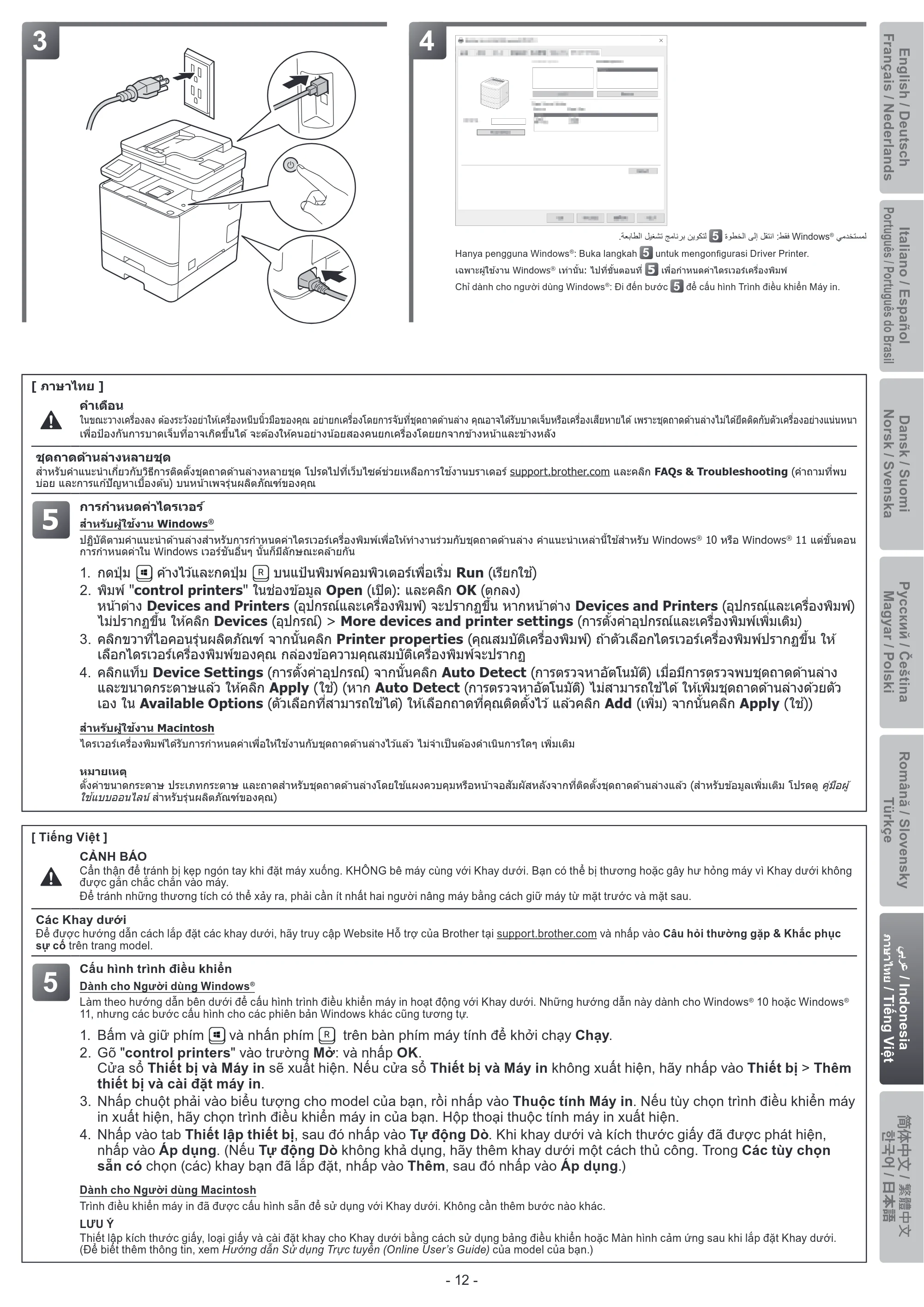
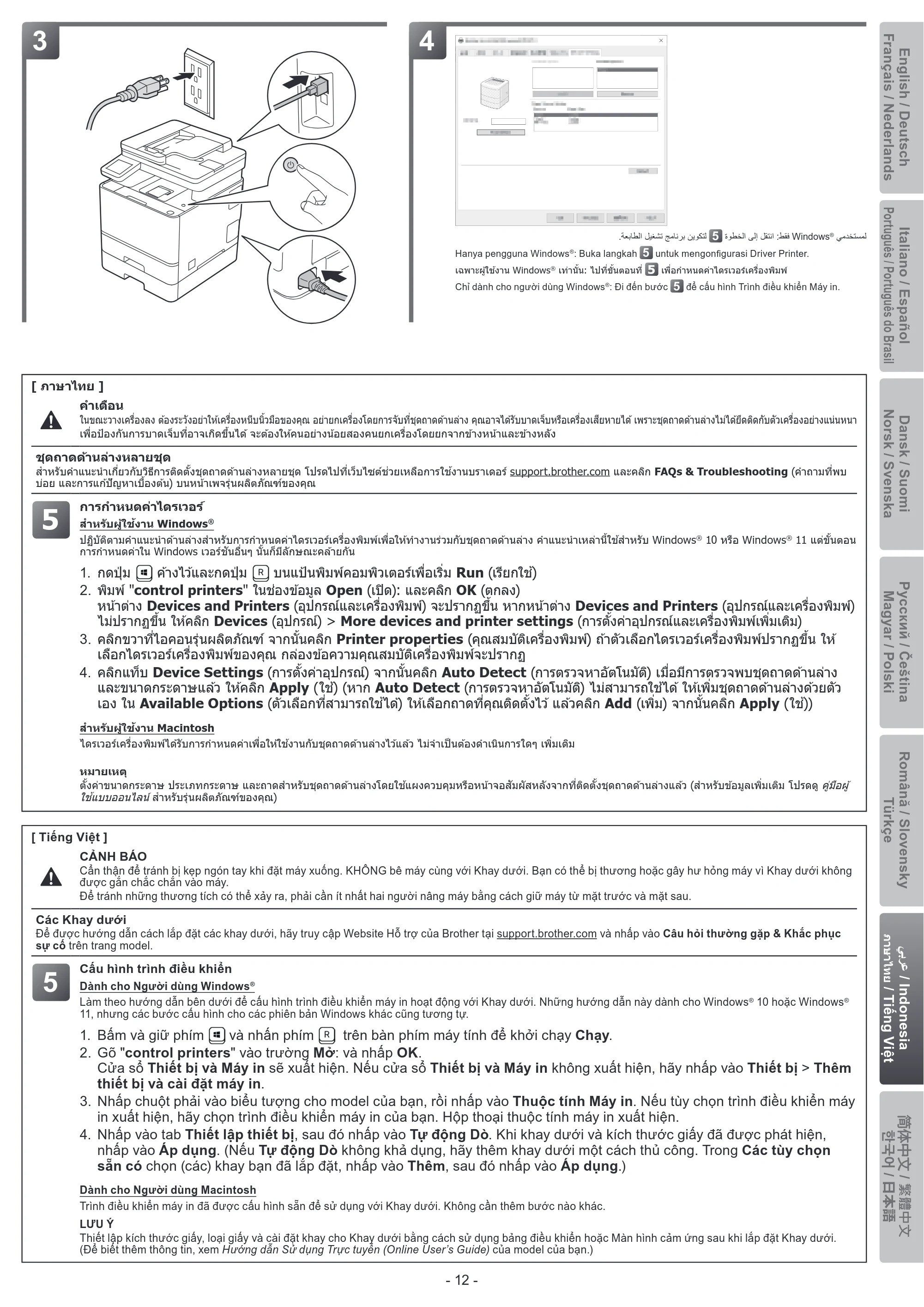
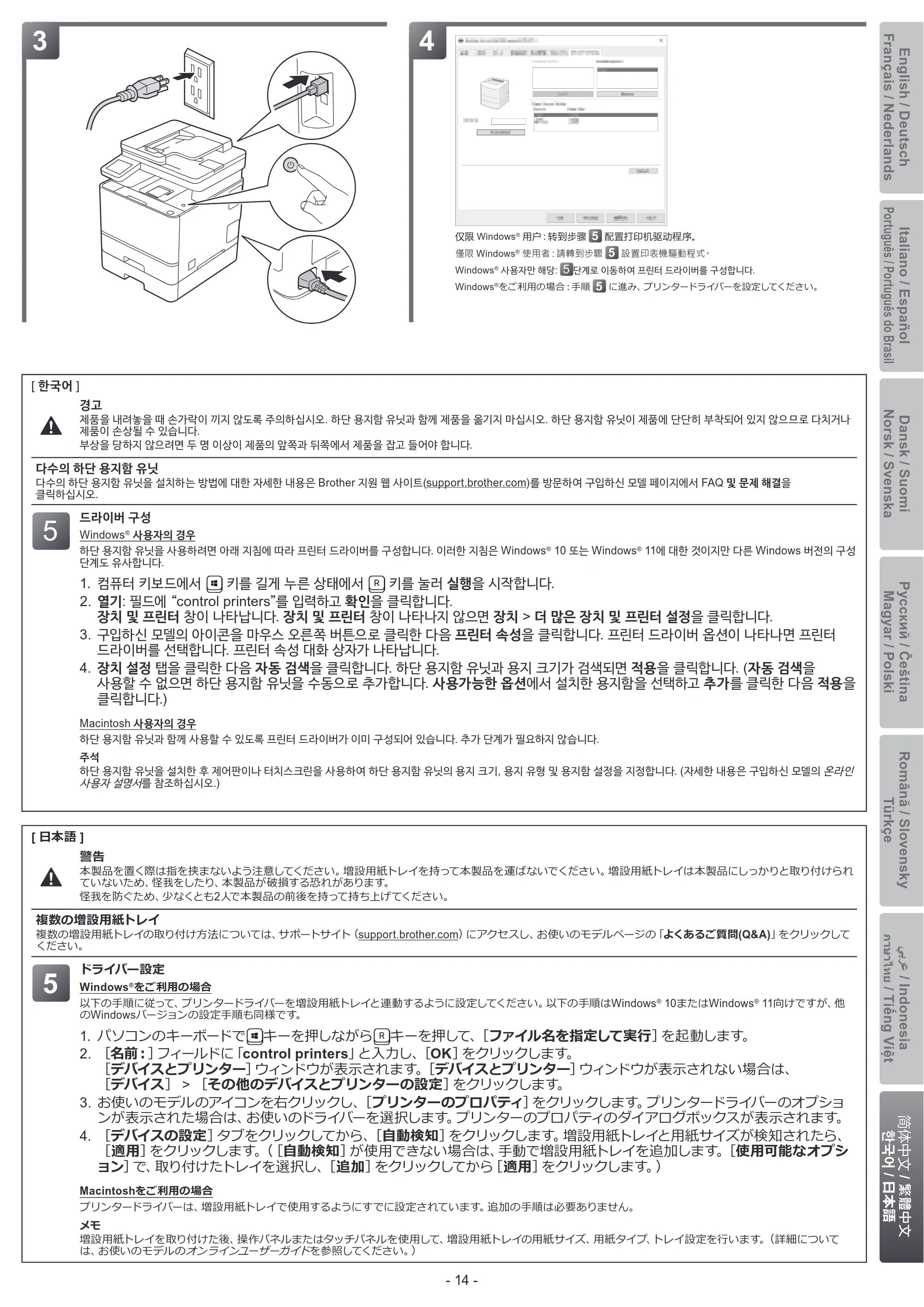
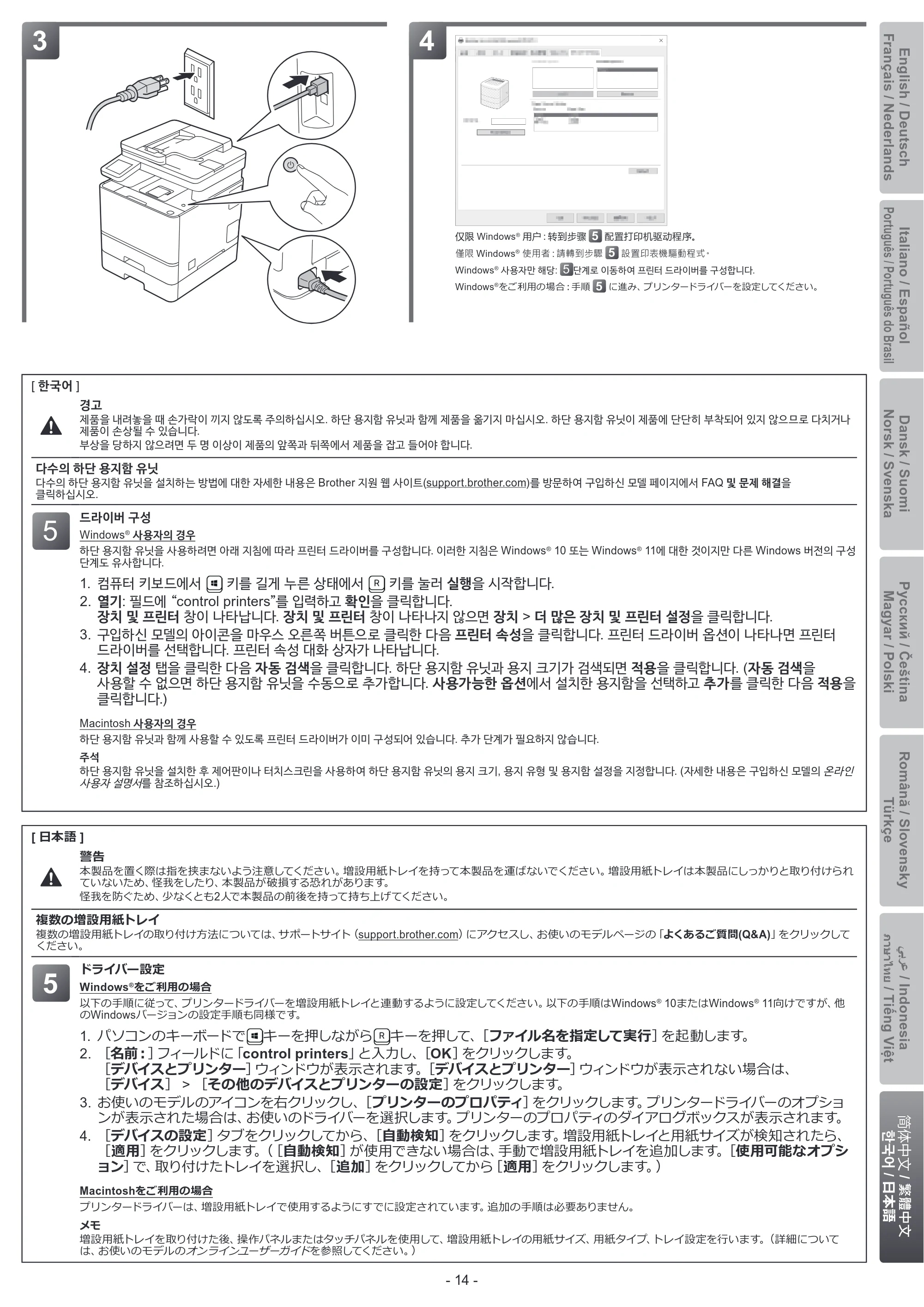
Windows® users only: Go to step 5 to configure the Printer Driver.
Nur Windows® -Benutzer: Gehen Sie zu Schritt 5 , um den Druckertreiber zu konfigurieren.
Utilisateurs Windows® uniquement : Passez à l'étape 5 pour configurer le pilote d'imprimante.
Alleen voor gebruikers van Windows® : Ga naar stap 5 om de printerdriver te configureren.
Italiano / Español
Português / Português brasileiro
Dansk / Suomi
Norsk / Svenska
Русский / Čeština
Magyar / Polski
Български / Română
Slovensky / Türkçe
简体中文
/ 繁體中文
한국어
/ 日本語
ﻋﺮﺑﻲ / Indonesia
ภาษาไทย
/ Tiếng Việt
Italiano / Español
Português / Português do Brasil
English / Deutsch
Français / Nederlands
[ Français ]
AVERTISSEMENT
Veillez à ne pas vous coincer les doigts quand vous l'installez. NE transportez PAS l'appareil avec le module bac inférieur. Vous risquez de vous blesser ou
d'endommager l'appareil car le module bac inférieur n'est pas fixé solidement.
Pour éviter toute blessure corporelle, deux personnes minimum sont nécessaires pour soulever l'appareil, qui doit être saisi par l'avant et l'arrière.
Bac inférieurs multiples
Pour connaître la procédure à suivre pour installer des bacs inférieurs multiples, rendez-vous sur le site internet Brother support à l'adresse support.brother.com et
cliquez sur FAQ et Diagnostic au niveau de la page du modèle.
5
Configuration du pilote
Pour les utilisateurs Windows ®
Suivez les instructions ci-après pour configurer le pilote d'imprimante afin que l'appareil fonctionne avec le module bac inférieur. Ces instructions sont
destinées à Windows® 10 ou Windows® 11, mais les étapes de configuration pour les autres versions de Windows sont similaires.
1. Tout en maintenant le bouton enfoncé, appuyez sur le bouton du clavier de l'ordinateur pour lancer Exécuter.
2. Saisissez «control printers» dans le champ Ouvrir : puis cliquez sur OK.
La fenêtre Périphériques et imprimantes s'affiche. Si la fenêtre Périphériques et imprimantes ne s'affiche pas,
cliquez sur Périphériques > Autres périphériques et paramètres d'imprimante.
3. Cliquez avec le bouton droit sur l'icône du modèle, puis cliquez sur Propriétés de l'imprimante. Si les options de pilote
d'imprimante s'affichent, sélectionnez votre pilote d'imprimante. La boîte de dialogue des propriétés de l'imprimante s'affiche.
4. Cliquez sur l'onglet Paramètres du périphérique, puis sur Auto détection. Une fois le bac inférieur et le format du papier
détectés, cliquez sur Appliquer. (Si Auto détection n'est pas disponible, ajoutez manuellement le module bac inférieur.
Dans Options disponibles, sélectionnez le(s) bac(s) que vous avez installé(s), cliquez sur Ajouter, puis sur Appliquer.)
Pour les utilisateurs Macintosh
Le pilote d'imprimante est déjà configuré pour une utilisation avec le module bac inférieur. Aucune étape supplémentaire n'est requise.
REMARQUE
Définissez le format et le type de papier ainsi que les paramètres du module bac inférieur via le panneau de configuration ou l'écran tactile après l'installation
du module bac inférieur. (Pour plus d'informations, consultez le Guide utilisateur en ligne de votre modèle.)
[ Nederlands ]
WAARSCHUWING
Zorg ervoor dat uw vingers niet bekneld raken wanneer u het apparaat neerzet. Draag het apparaat NIET aan de onderste lade. U kunt gewond raken of
schade veroorzaken aan het apparaat omdat de onderste lade niet stevig vastzit aan het apparaat.
Om mogelijk letsel te voorkomen, moeten ten minste twee personen het apparaat opheffen door het aan de voor- en achterzijde vast te houden.
Meerdere onderste laden
Als u wilt weten hoe u meerdere onderste laden kunt installeren, gaat u naar de Brother support website op support.brother.com en klikt u op Veelgestelde vragen
en probleemoplossing op de pagina voor uw model.
5
Configuratie van de driver
Voor Windows ® -gebruikers
Volg de onderstaande instructies om het printerstuurprogramma in te stellen voor de onderste lade. Deze instructies zijn voor Windows® 10 of Windows® 11,
maar de configuratiestappen voor andere Windows-versies zijn vergelijkbaar.
1. Druk met de toets ingedrukt op de toets op het toetsenbord van de computer om het dialoogvenster Uitvoeren te openen.
2. Type “control printers” in het veld Openen: en klik op OK.
Het venster Apparaten en printers wordt weergegeven. Als het venster Apparaten en printers niet wordt weergegeven,
klikt u op Apparaten > Meer instellingen voor apparaten en printers.
3. Klik met de rechtermuisknop op het pictogram van uw model en klik vervolgens op Eigenschappen van printer. Als de opties voor
de printerdriver verschijnen, selecteert u uw printerdriver. Het dialoogvenster met de printereigenschappen wordt weergegeven.
4. Klik op het tabblad Apparaatinstellingen en klik vervolgens op Autom. waarnemen. Klik zodra de onderste lade en het
papierformaat zijn gedetecteerd op Toepassen. (Als Autom. waarnemen niet beschikbaar is, moet u de onderste lade handmatig
toevoegen. Selecteer de lade(s) die geïnstalleerd zijn bij Beschikbare opties en klik op Toevoegen en daarna op Toepassen.)
Voor Macintosh-gebruikers
De printerdriver is al geconfigureerd voor gebruik met de onderste lade. Er zijn geen bijkomende stappen nodig.
OPMERKING
Stel het papierformaat, de papiersoort en de lade-instellingen voor de onderste lade in met het configuratiescherm of het touchscreen na installatie van de
onderste lade. (Raadpleeg voor meer informatie de Online Gebruikershandleiding van uw model.)
4ページ
- 3 -
21
[ Italiano ]
AVVERTENZA
Attenzione a non pizzicare le dita quando si ripone la macchina. NON trasportare la macchina con l'unità vassoio inferiore installata. Ciò potrebbe causare
lesioni personali o danni alla macchina, poiché l'unità vassoio inferiore non è fissata saldamente alla macchina.
Per evitare infortuni, è opportuno che almeno due persone sollevino la macchina afferrandola dal lato anteriore e posteriore.
Unità vassoio inferiore multiple
Per le istruzioni di installazione di unità vassoio inferiore multiple, visitare il sito web di supporto Brother all'indirizzo support.brother.com e fare clic su FAQ e
Risoluzione dei problemi nella pagina del modello in uso.
5
Configurazione driver
Per utenti Windows ®
Seguire le istruzioni riportate di seguito per configurare il driver della stampante per l'utilizzo con l'unità vassoio inferiore. Queste istruzioni fanno riferimento a
Windows® 10 o Windows® 11, ma la procedura di configurazione per altre versioni di Windows è simile.
1. Tenere premuto il tasto e premere il tasto sulla tastiera del computer per aprire la finestra Esegui.
2. Digitare "control printers" nel campo Apri: e fare clic su OK.
Viene visualizzata la finestra Dispositivi e stampanti. Se la finestra Dispositivi e stampanti non viene visualizzata,
fare clic su Dispositivi > Altre impostazioni di dispositivi e stampanti.
3. Fare clic con il pulsante destro del mouse sull'icona del modello in uso, quindi fare clic su Proprietà stampante. Se vengono visualizzate
opzioni per il driver stampante, selezionare il driver appropriato. Viene visualizzata la finestra di dialogo con le proprietà della stampante.
4. Fare clic sulla scheda Impostazioni periferica, quindi fare clic su Rilevamento automatico. Una volta rilevati unità vassoio inferiore
e formato carta, fare clic su Applica. (Se l'opzione Rilevamento automatico non è disponibile, è possibile aggiungere l'unità vassoio
inferiore manualmente. In Opzioni disponibili selezionare i vassoi installati, fare clic su Aggiungi, quindi fare clic su Applica.)
Per utenti Macintosh
Il driver della stampante è già configurato per l'utilizzo con l'unità vassoio inferiore. Non sono necessarie ulteriori procedure.
NOTA
Impostare il formato carta per l'unità vassoio inferiore utilizzando il pannello dei comandi o il touchscreen dopo aver installato l'unità vassoio inferiore. (Per
maggiori informazioni, vedere la Guida utente in linea del modello in dotazione.)
[ Español ]
ADVERTENCIA
Tenga cuidado de no pillarse los dedos cuando deposite el equipo. NO transporte el equipo si la unidad de bandeja inferior está instalada. Si lo hace, podría
sufrir lesiones o provocar daños en el equipo, ya que la unidad de bandeja inferior no está fijada al equipo.
Para evitar posibles lesiones, al menos dos personas deben levantar el equipo sujetándolo por la parte delantera y trasera.
Múltiples bandejas inferiores
Para obtener instrucciones sobre cómo instalar múltiples bandejas inferiores, visite la Brother support web en support.brother.com y haga clic en Preguntas
frecuentes y Solución de problemas desde la página de su modelo.
5
Configuración del controlador
Para usuarios de Windows ®
Siga las instrucciones a continuación para configurar el controlador de impresora y permitir que funcione con la unidad de bandeja inferior. Estas
instrucciones corresponden al sistema Windows® 10 o Windows® 11; no obstante, los pasos de configuración para otras versiones de Windows son similares.
1. Mantenga presionado el botón y pulse la tecla en el teclado de su ordenador para iniciar Ejecutar.
2. Escriba “control printers” en el campo Abrir: y haga clic en Aceptar.
Aparecerá la ventana Dispositivos e impresoras. Si la ventana Dispositivos e impresoras no aparece, haga clic en
Dispositivos > Más opciones de configuración de dispositivos e impresoras.
3. Haga clic con el botón derecho en el icono de su modelo y, a continuación, haga clic en Propiedades de impresora. Si aparecen las opciones
del controlador de impresora, seleccione el controlador de su impresora. Aparecerá el cuadro de diálogo de las propiedades de la impresora.
4. Haga clic en la pestaña Configuración de dispositivo y, a continuación, pulse Detectar automáticamente. Cuando se hayan detectado la unidad de
bandeja inferior y el tamaño de papel, haga clic en Aplicar. (Si Detectar automáticamente no está disponible, deberá añadir manualmente la unidad
de bandeja inferior. En Opciones disponibles seleccione la/s bandeja/s que ha instalado, haga clic en Añadir y, a continuación, haga clic en Aplicar).
Para usuarios de Macintosh
El controlador de impresora ya está configurado para su uso con la unidad de bandeja inferior. No se requieren pasos adicionales.
NOTA
Establezca el tamaño de papel, el tipo de papel y la configuración de la bandeja para la unidad de bandeja inferior desde el panel de control o desde la
pantalla táctil tras instalar la unidad de bandeja inferior. (Para obtener más información, consulte la Guía del usuario online de su modelo).
5ページ
- 4 -
Italiano / Español
Português / Português brasileiro
Dansk / Suomi
Norsk / Svenska
Русский / Čeština
Magyar / Polski
Български / Română
Slovensky / Türkçe
Italiano / Español
Português / Português do Brasil
English / Deutsch
Français / Nederlands
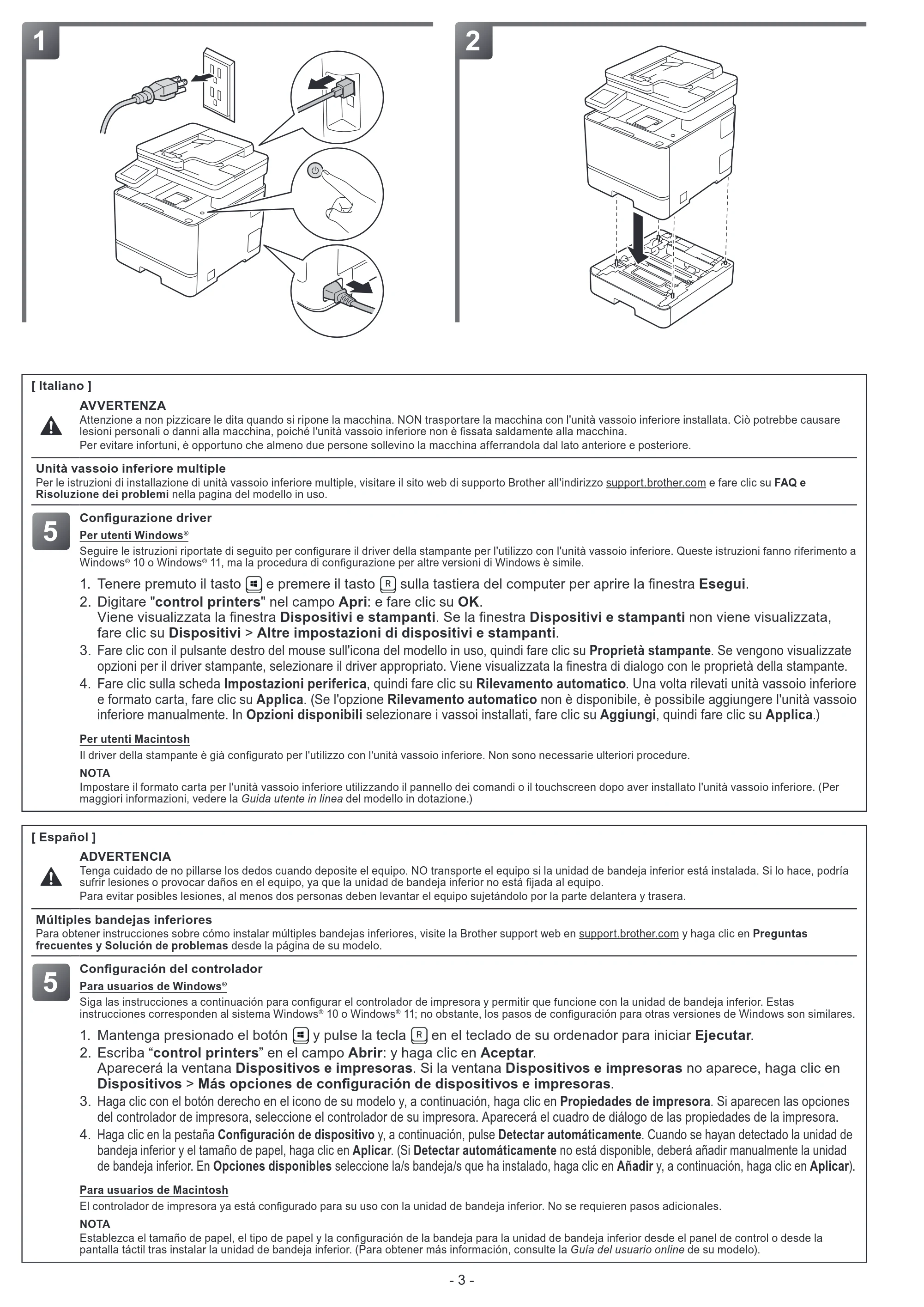
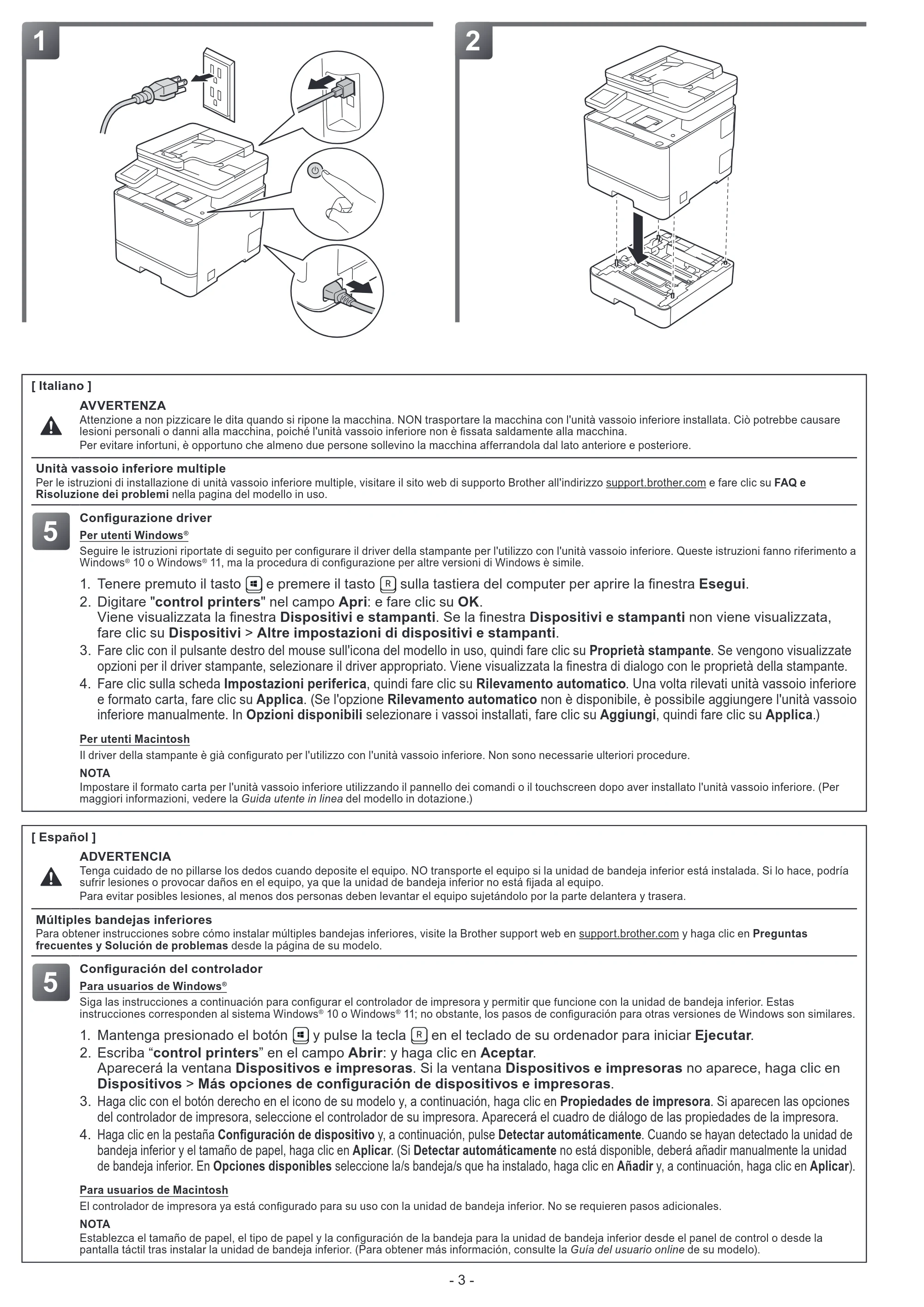
Solo utenti Windows® : Vedere il punto 5 per configurare il driver della stampante.
Solo para usuarios de Windows® : Vaya al paso 5 para configurar el controlador de impresora.
Apenas utilizadores do Windows® : Avance para o passo 5 para configurar o controlador da
impressora.
Apenas usuários do Windows® : Vá para o passo 5 para configurar o driver da impressora.
43
[ Português ]
ADVERTÊNCIA
Tenha cuidado para não trilhar os dedos quando pousar o equipamento. NÃO transporte o equipamento com a gaveta inferior. Pode ferir-se ou causar danos
no equipamento, porque a gaveta inferior não está fixada ao equipamento.
Para evitar possíveis ferimentos, o equipamento deve ser levantado pelo menos por duas pessoas, uma a segurá-lo à frente e outra a segurá-lo atrás.
Várias gavetas inferiores
Para obter instruções sobre como instalar várias gavetas inferiores, aceda ao Brother support website em support.brother.com e clique em Perguntas mais
frequentes e Resolução de problemas na página do seu modelo.
5
Configuração do controlador
Para utilizadores do Windows ®
Siga as instruções para configurar o controlador da impressora de forma a poder utilizá-lo com a bandeja inferior. Estas instruções aplicam-se ao Windows®
10 ou Windows® 11, mas os passos de configuração para outras versões do Windows são idênticos.
1. Mantenha premida a tecla e prima a tecla no teclado do computador para iniciar Executar.
2. Escreva "control printers" no campo Abrir: e clique em OK.
Aparece a janela Dispositivos e Impressoras. Se a janela Dispositivos e Impressoras não aparecer, clique em
Dispositivos > Mais dispositivos e definições de impressora.
3. Clique com o botão direito do rato no ícone do seu modelo e, em seguida, clique em Propriedades de impressora. Se aparecerem as
opções de controlador da impressora, selecione o seu controlador da impressora. Aparece a caixa de diálogo de propriedades da impressora.
4. Clique no separador Definições do dispositivo e depois clique em Deteção automática. Assim que a gaveta inferior e o
tamanho do papel forem detetados, clique em Aplicar. (Se a Deteção automática não estiver disponível, adicione a gaveta inferior
manualmente. Em Opções disponíveis, selecione a(s) bandeja(s) que instalou, clique em Adicionar e depois clique em Aplicar.)
Para utilizadores de Macintosh
O controlador da impressora já está configurado para utilização com a bandeja inferior. Não são necessários outros passos.
NOTA
Defina o tamanho do papel, o tipo de papel e as configurações da gaveta inferior utilizando o painel de controlo ou o ecrã tátil depois de instalar a gaveta
inferior. (Para obter mais informações, consulte o Guia On-line do Utilizador do seu modelo.)
[ Português do Brasil ]
ADVERTÊNCIA
Cuidado para não prender seus dedos quando abaixar o equipamento. NÃO transporte o equipamento com a unidade de bandeja inferior.
Você pode sofrer lesões ou danificar o equipamento porque a unidade de bandeja inferior não está fixada com segurança ao equipamento.
Para evitar possíveis ferimentos, o equipamento deve ser erguido por pelo menos duas pessoas, uma segurando a parte frontal e outra segurando a parte traseira.
Várias unidades de bandeja inferior
Para obter instruções sobre como instalar várias unidades de bandeja inferior, visite o site de suporte da Brother em support.brother.com e clique em Perguntas
frequentes e Solução de problemas na página de seu modelo.
5
Configuração do driver
Para usuários do Windows ®
Siga as instruções abaixo para configurar o driver da impressora para trabalhar com a unidade de bandeja inferior. Essas instruções são para o Windows® 10
ou Windows® 11, mas as etapas de configuração para outras versões do Windows são semelhantes.
1. Mantenha pressionada a tecla e pressione a tecla no teclado do computador para iniciar a Executar.
2. Digite “control printers” no campo Abrir: e clique em OK.
A janela Dispositivos e Impressoras é exibida. Se a janela Dispositivos e Impressoras não for exibida, clique em
Dispositivos > Mais dispositivos e configurações da impressora.
3. Clique com o botão direito do mouse no ícone do seu modelo e clique em Propriedades da impressora. Se as opções de driver
de impressora aparecerem, selecione seu driver de impressora. A caixa de diálogo de propriedades da impressora é exibida.
4. Clique na guia Configurações do Dispositivo e, em seguida, clique em Detecção Automática. Quando a unidade da bandeja inferior e o
tamanho do papel forem detectados, clique em Aplicar. (Se a Detecção Automática não estiver disponível, adicione manualmente a unidade da
Bandeja inferior. Em Opções Disponíveis, selecione a(s) bandeja(s) que você instalou, clique em Incluir e, em seguida, clique em Aplicar.)
Para usuários do Macintosh
O driver da impressora já está configurado para uso com a unidade de bandeja inferior. Não são necessárias outras etapas.
OBSERVAÇÃO
Defina o tamanho do papel, o tipo de papel e as configurações da bandeja para a unidade de bandeja inferior usando o painel de controle ou a tela sensível
ao toque depois de instalar a unidade de bandeja inferior. (Para obter mais informações, consulte o Manual do Usuário Online do seu modelo.)
简体中文
/ 繁體中文
한국어
/ 日本語
ﻋﺮﺑﻲ / Indonesia
ภาษาไทย
/ Tiếng Việt
6ページ
- 5 -
21
[ Dansk ]
ADVARSEL
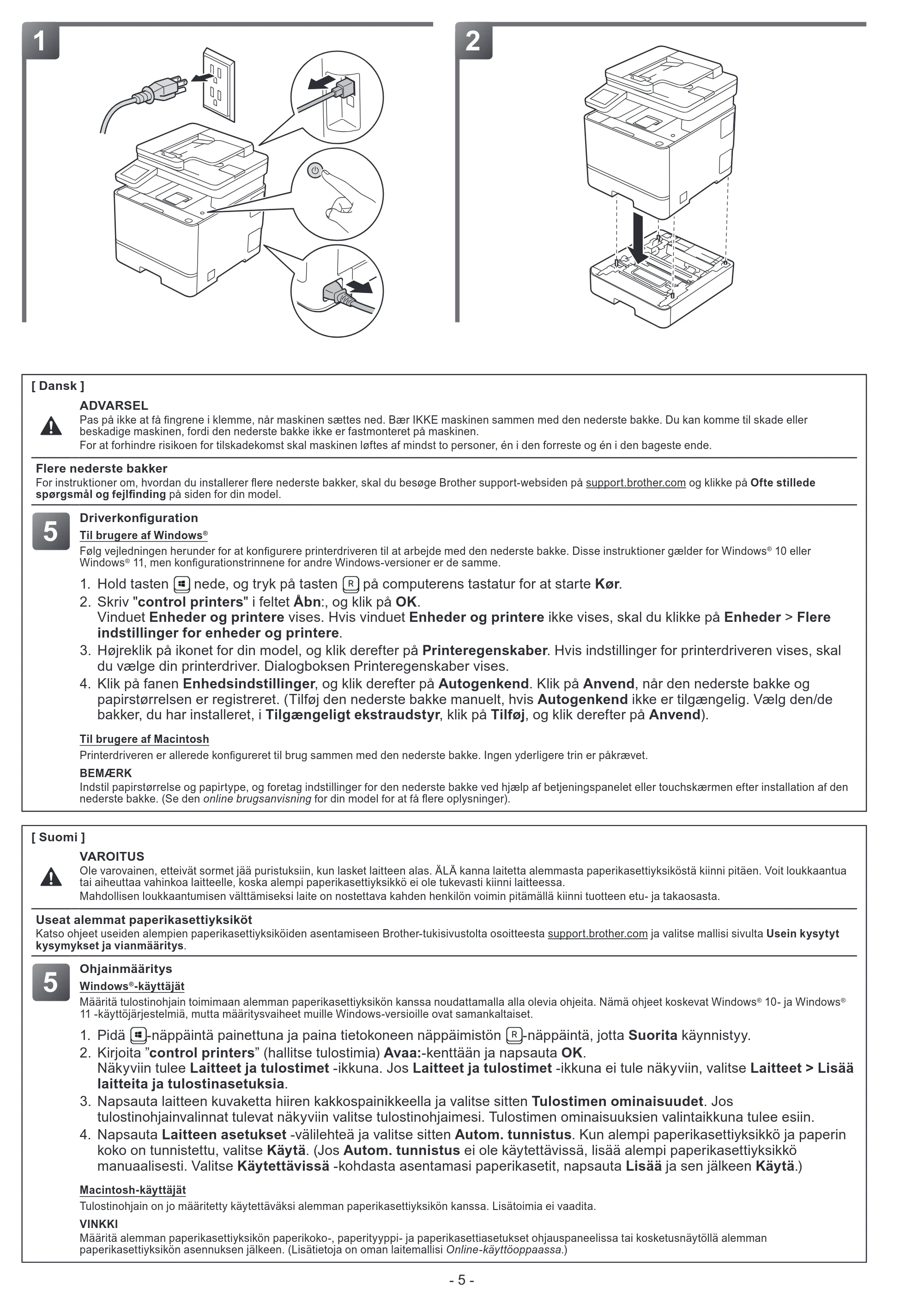
Pas på ikke at få fingrene i klemme, når maskinen sættes ned. Bær IKKE maskinen sammen med den nederste bakke. Du kan komme til skade eller
beskadige maskinen, fordi den nederste bakke ikke er fastmonteret på maskinen.
For at forhindre risikoen for tilskadekomst skal maskinen løftes af mindst to personer, én i den forreste og én i den bageste ende.
Flere nederste bakker
For instruktioner om, hvordan du installerer flere nederste bakker, skal du besøge Brother support-websiden på support.brother.com og klikke på Ofte stillede
spørgsmål og fejlfinding på siden for din model.
5
Driverkonfiguration
Til brugere af Windows ®
Følg vejledningen herunder for at konfigurere printerdriveren til at arbejde med den nederste bakke. Disse instruktioner gælder for Windows® 10 eller
Windows® 11, men konfigurationstrinnene for andre Windows-versioner er de samme.
1. Hold tasten nede, og tryk på tasten på computerens tastatur for at starte Kør.
2. Skriv "control printers" i feltet Åbn:, og klik på OK.
Vinduet Enheder og printere vises. Hvis vinduet Enheder og printere ikke vises, skal du klikke på Enheder > Flere
indstillinger for enheder og printere.
3. Højreklik på ikonet for din model, og klik derefter på Printeregenskaber. Hvis indstillinger for printerdriveren vises, skal
du vælge din printerdriver. Dialogboksen Printeregenskaber vises.
4. Klik på fanen Enhedsindstillinger, og klik derefter på Autogenkend. Klik på Anvend, når den nederste bakke og
papirstørrelsen er registreret. (Tilføj den nederste bakke manuelt, hvis Autogenkend ikke er tilgængelig. Vælg den/de
bakker, du har installeret, i Tilgængeligt ekstraudstyr, klik på Tilføj, og klik derefter på Anvend).
Til brugere af Macintosh
Printerdriveren er allerede konfigureret til brug sammen med den nederste bakke. Ingen yderligere trin er påkrævet.
BEMÆRK
Indstil papirstørrelse og papirtype, og foretag indstillinger for den nederste bakke ved hjælp af betjeningspanelet eller touchskærmen efter installation af den
nederste bakke. (Se den online brugsanvisning for din model for at få flere oplysninger).
[ Suomi ]
VAROITUS
Ole varovainen, etteivät sormet jää puristuksiin, kun lasket laitteen alas. ÄLÄ kanna laitetta alemmasta paperikasettiyksiköstä kiinni pitäen. Voit loukkaantua
tai aiheuttaa vahinkoa laitteelle, koska alempi paperikasettiyksikkö ei ole tukevasti kiinni laitteessa.
Mahdollisen loukkaantumisen välttämiseksi laite on nostettava kahden henkilön voimin pitämällä kiinni tuotteen etu- ja takaosasta.
Useat alemmat paperikasettiyksiköt
Katso ohjeet useiden alempien paperikasettiyksiköiden asentamiseen Brother-tukisivustolta osoitteesta support.brother.com ja valitse mallisi sivulta Usein kysytyt
kysymykset ja vianmääritys.
5
Ohjainmääritys
Windows ® -käyttäjät
Määritä tulostinohjain toimimaan alemman paperikasettiyksikön kanssa noudattamalla alla olevia ohjeita. Nämä ohjeet koskevat Windows® 10- ja Windows®
11 -käyttöjärjestelmiä, mutta määritysvaiheet muille Windows-versioille ovat samankaltaiset.
1. Pidä -näppäintä painettuna ja paina tietokoneen näppäimistön -näppäintä, jotta Suorita käynnistyy.
2. Kirjoita ”control printers” (hallitse tulostimia) Avaa:-kenttään ja napsauta OK.
Näkyviin tulee Laitteet ja tulostimet -ikkuna. Jos Laitteet ja tulostimet -ikkuna ei tule näkyviin, valitse Laitteet > Lisää
laitteita ja tulostinasetuksia.
3. Napsauta laitteen kuvaketta hiiren kakkospainikkeella ja valitse sitten Tulostimen ominaisuudet. Jos
tulostinohjainvalinnat tulevat näkyviin valitse tulostinohjaimesi. Tulostimen ominaisuuksien valintaikkuna tulee esiin.
4. Napsauta Laitteen asetukset -välilehteä ja valitse sitten Autom. tunnistus. Kun alempi paperikasettiyksikkö ja paperin
koko on tunnistettu, valitse Käytä. (Jos Autom. tunnistus ei ole käytettävissä, lisää alempi paperikasettiyksikkö
manuaalisesti. Valitse Käytettävissä -kohdasta asentamasi paperikasetit, napsauta Lisää ja sen jälkeen Käytä.)
Macintosh-käyttäjät
Tulostinohjain on jo määritetty käytettäväksi alemman paperikasettiyksikön kanssa. Lisätoimia ei vaadita.
VINKKI
Määritä alemman paperikasettiyksikön paperikoko-, paperityyppi- ja paperikasettiasetukset ohjauspaneelissa tai kosketusnäytöllä alemman
paperikasettiyksikön asennuksen jälkeen. (Lisätietoja on oman laitemallisi Online-käyttöoppaassa.)
7ページ
- 6 -
Italiano / Español
Português / Português brasileiro
Dansk / Suomi
Norsk / Svenska
Русский / Čeština
Magyar / Polski
Български / Română
Slovensky / Türkçe
Italiano / Español
Português / Português do Brasil
English / Deutsch
Français / Nederlands
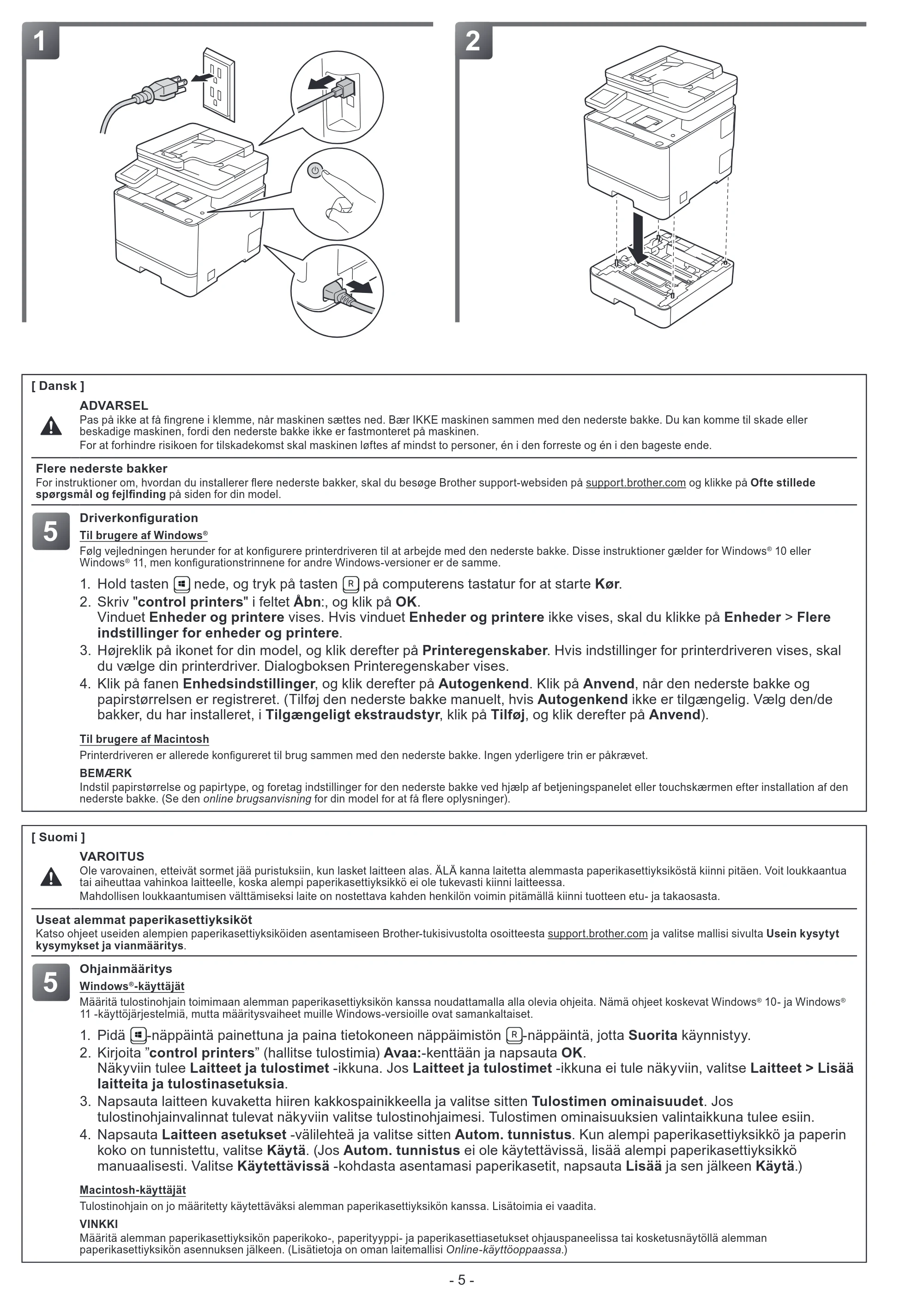
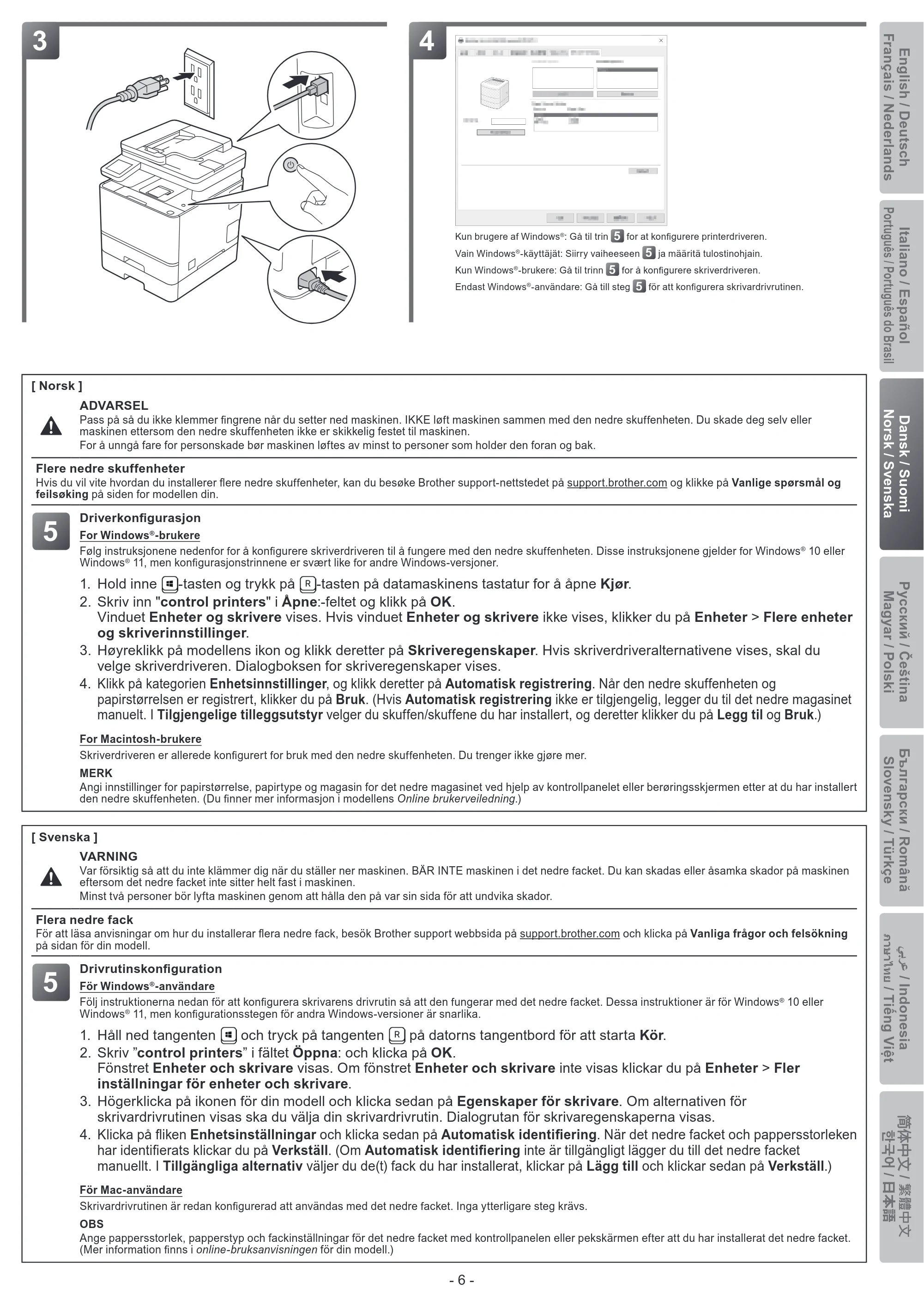
Kun brugere af Windows® : Gå til trin 5 for at konfigurere printerdriveren.
Vain Windows® -käyttäjät: Siirry vaiheeseen 5 ja määritä tulostinohjain.
Kun Windows® -brukere: Gå til trinn 5 for å konfigurere skriverdriveren.
Endast Windows® -användare: Gå till steg 5 för att konfigurera skrivardrivrutinen.
43
[ Svenska ]
VARNING
Var försiktig så att du inte klämmer dig när du ställer ner maskinen. BÄR INTE maskinen i det nedre facket. Du kan skadas eller åsamka skador på maskinen
eftersom det nedre facket inte sitter helt fast i maskinen.
Minst två personer bör lyfta maskinen genom att hålla den på var sin sida för att undvika skador.
Flera nedre fack
För att läsa anvisningar om hur du installerar flera nedre fack, besök Brother support webbsida på support.brother.com och klicka på Vanliga frågor och felsökning
på sidan för din modell.
5
Drivrutinskonfiguration
För Windows ® -användare
Följ instruktionerna nedan för att konfigurera skrivarens drivrutin så att den fungerar med det nedre facket. Dessa instruktioner är för Windows® 10 eller
Windows® 11, men konfigurationsstegen för andra Windows-versioner är snarlika.
1. Håll ned tangenten och tryck på tangenten på datorns tangentbord för att starta Kör.
2. Skriv ”control printers” i fältet Öppna: och klicka på OK.
Fönstret Enheter och skrivare visas. Om fönstret Enheter och skrivare inte visas klickar du på Enheter > Fler
inställningar för enheter och skrivare.
3. Högerklicka på ikonen för din modell och klicka sedan på Egenskaper för skrivare. Om alternativen för
skrivardrivrutinen visas ska du välja din skrivardrivrutin. Dialogrutan för skrivaregenskaperna visas.
4. Klicka på fliken Enhetsinställningar och klicka sedan på Automatisk identifiering. När det nedre facket och pappersstorleken
har identifierats klickar du på Verkställ. (Om Automatisk identifiering inte är tillgängligt lägger du till det nedre facket
manuellt. I Tillgängliga alternativ väljer du de(t) fack du har installerat, klickar på Lägg till och klickar sedan på Verkställ.)
För Mac-användare
Skrivardrivrutinen är redan konfigurerad att användas med det nedre facket. Inga ytterligare steg krävs.
OBS
Ange pappersstorlek, papperstyp och fackinställningar för det nedre facket med kontrollpanelen eller pekskärmen efter att du har installerat det nedre facket.
(Mer information finns i online-bruksanvisningen för din modell.)
[ Norsk ]
ADVARSEL
Pass på så du ikke klemmer fingrene når du setter ned maskinen. IKKE løft maskinen sammen med den nedre skuffenheten. Du skade deg selv eller
maskinen ettersom den nedre skuffenheten ikke er skikkelig festet til maskinen.
For å unngå fare for personskade bør maskinen løftes av minst to personer som holder den foran og bak.
Flere nedre skuffenheter
Hvis du vil vite hvordan du installerer flere nedre skuffenheter, kan du besøke Brother support-nettstedet på support.brother.com og klikke på Vanlige spørsmål og
feilsøking på siden for modellen din.
5
Driverkonfigurasjon
For Windows ® -brukere
Følg instruksjonene nedenfor for å konfigurere skriverdriveren til å fungere med den nedre skuffenheten. Disse instruksjonene gjelder for Windows® 10 eller
Windows® 11, men konfigurasjonstrinnene er svært like for andre Windows-versjoner.
1. Hold inne -tasten og trykk på -tasten på datamaskinens tastatur for å åpne Kjør.
2. Skriv inn "control printers" i Åpne:-feltet og klikk på OK.
Vinduet Enheter og skrivere vises. Hvis vinduet Enheter og skrivere ikke vises, klikker du på Enheter > Flere enheter
og skriverinnstillinger.
3. Høyreklikk på modellens ikon og klikk deretter på Skriveregenskaper. Hvis skriverdriveralternativene vises, skal du
velge skriverdriveren. Dialogboksen for skriveregenskaper vises.
4. Klikk på kategorien Enhetsinnstillinger, og klikk deretter på Automatisk registrering. Når den nedre skuffenheten og
papirstørrelsen er registrert, klikker du på Bruk. (Hvis Automatisk registrering ikke er tilgjengelig, legger du til det nedre magasinet
manuelt. I Tilgjengelige tilleggsutstyr velger du skuffen/skuffene du har installert, og deretter klikker du på Legg til og Bruk.)
For Macintosh-brukere
Skriverdriveren er allerede konfigurert for bruk med den nedre skuffenheten. Du trenger ikke gjøre mer.
MERK
Angi innstillinger for papirstørrelse, papirtype og magasin for det nedre magasinet ved hjelp av kontrollpanelet eller berøringsskjermen etter at du har installert
den nedre skuffenheten. (Du finner mer informasjon i modellens Online brukerveiledning.)
简体中文
/ 繁體中文
한국어
/ 日本語
ﻋﺮﺑﻲ / Indonesia
ภาษาไทย
/ Tiếng Việt
8ページ
- 7 -
21
[ Русский ]
ПРЕДУПРЕЖДЕНИЕ
Соблюдайте осторожность, чтобы не повредить пальцы при опускании аппарата. НЕ переносите устройство с нижним лотком. Это может
привести к получению травмы или повреждению устройства, так как нижний лоток недостаточно надежно закреплен на устройстве.
Во избежание травм переносить устройство должны минимум два человека, взявшись за него спереди и сзади.
Несколько нижних лотков
Для получения инструкций по установке нескольких нижних лотков посетите сайт поддержки Brother support.brother.com и нажмите Часто задаваемые
вопросы и устранение неполадок на странице, которая относится к вашей модели устройства.
5
Конфигурация драйвера
Для пользователей Windows®
Для настройки драйвера принтера с нижним лотком следуйте инструкциям ниже. Данные инструкции предназначены для Windows® 10 или
Windows® 11, но для настройки в других версиях Windows нужно выполнить примерно те же действия.
1. Удерживая клавишу , нажмите клавишу на клавиатуре компьютера, чтобы запустить команду Выполнить.
2. Введите control printers в поле Открыть: и нажмите OK.
Откроется окно Устройства и принтеры. Если окно Устройства и принтеры не отображается, нажмите
Устройства > Дополнительные параметры устройств и принтеров.
3. П равой кнопкой мыши нажмите на значок вашей модели и выберите Свойства принтера. Если появятся параметры
драйвера принтера, выберите нужный драйвер принтера. Открывается диалоговое окно свойств принтера.
4. Откройте вкладку Настройки устройства и нажмите Автоопределение. После обнаружения нижнего лотка и определения
формата бумаги нажмите Применить. (Если функция Автоопределение недоступна, добавьте нижний лоток вручную. В
окне Доступные принадлежности выберите установленный(-ые) лоток(-ки), нажмите Добавить, а затем Применить.)
Для пользователей Macintosh
Драйвер принтера уже настроен для использования с нижним лотком. Не требуются никакие дополнительные действия.
ПРИМЕЧАНИЕ
После установки нижнего лотка потребуется задать формат и тип бумаги, а также параметры нижнего лотка на панели управления или с
помощью сенсорного экрана. (Дополнительные сведения см. в Интерактивном руководстве пользователя к вашей модели.)
[ Čeština ]
VAROVÁNÍ
Při pokládání přístroje buďte opatrní, abyste si nepřiskřípli prsty. NEPŘENÁŠEJTE přístroj se spodním zásobníkem. Mohli byste se poranit nebo způsobit
poškození přístroje, protože spodní zásobník není k přístroji stabilně připevněn.
Aby nedošlo ke zranění, měly by přístroj zvedat nejméně dvě osoby a držet ho za přední a zadní stranu.
Vícenásobné spodní zásobníky
Chcete-li získat pokyny pro instalaci vícenásobných spodních zásobníků, přejděte na web podpory Brother support web na support.brother.com a klikněte na
Nejčastější dotazy a pokyny pro odstraňování potíží na stránce vašeho modelu.
5
Konfigurace ovladače
Pro uživatele systému Windows®
Pomocí pokynů zobrazených níže nakonfigurujte ovladač tiskárny tak, aby fungoval se spodním zásobníkem. Tyto pokyny jsou platné pro systém Windows®
10 nebo Windows® 11, nicméně postup konfigurace pro jiné verze systému Windows je podobný.
1. Podržením klávesy a stisknutím klávesy na klávesnici počítače spusťte Spustit.
2. Zadejte „control printers“ do pole Otevřít: a klikněte na OK.
Zobrazí se okno Zařízení a tiskárny. Pokud se okno Zařízení a tiskárny nezobrazí, klikněte na Zařízení > Nastavení
dalších zařízení a tiskáren.
3. Pravým tlačítkem klikněte na ikonu modelu a poté klikněte na volbu Vlastnosti tiskárny. Pokud se zobrazí možnosti
ovladače tiskárny, vyberte svůj ovladač tiskárny. Zobrazí se dialogové okno vlastností tiskárny.
4. Klikněte na kartu Nastavení zařízení a poté klikněte na položku Autodetekce. Po rozpoznání spodního zásobníku a velikosti
papíru klikněte na tlačítko Použít. (Pokud funkce Autodetekce není dostupná, přidejte spodní zásobník ručně. V položce
Dostupné příslušenství zvolte zásobník (zásobníky), který/které jste nainstalovali, klikněte na Přidat a poté na Použít.)
Pro uživatele Macintosh
Ovladač tiskárny je již nakonfigurovaný pro použití se spodním zásobníkem. Není třeba provádět žádné další kroky.
POZNÁMKA
Po instalaci spodního zásobníku nastavte velikost papíru, typ papíru a nastavení spodního zásobníku pomocí ovládacího panelu nebo dotykového displeje.
(Více informací naleznete v Online příručce uživatele k vašemu modelu.)
9ページ
- 8 -
Italiano / Español
Português / Português brasileiro
Dansk / Suomi
Norsk / Svenska
Русский / Čeština
Magyar / Polski
Български / Română
Slovensky / Türkçe
Italiano / Español
Português / Português do Brasil
English / Deutsch
Français / Nederlands
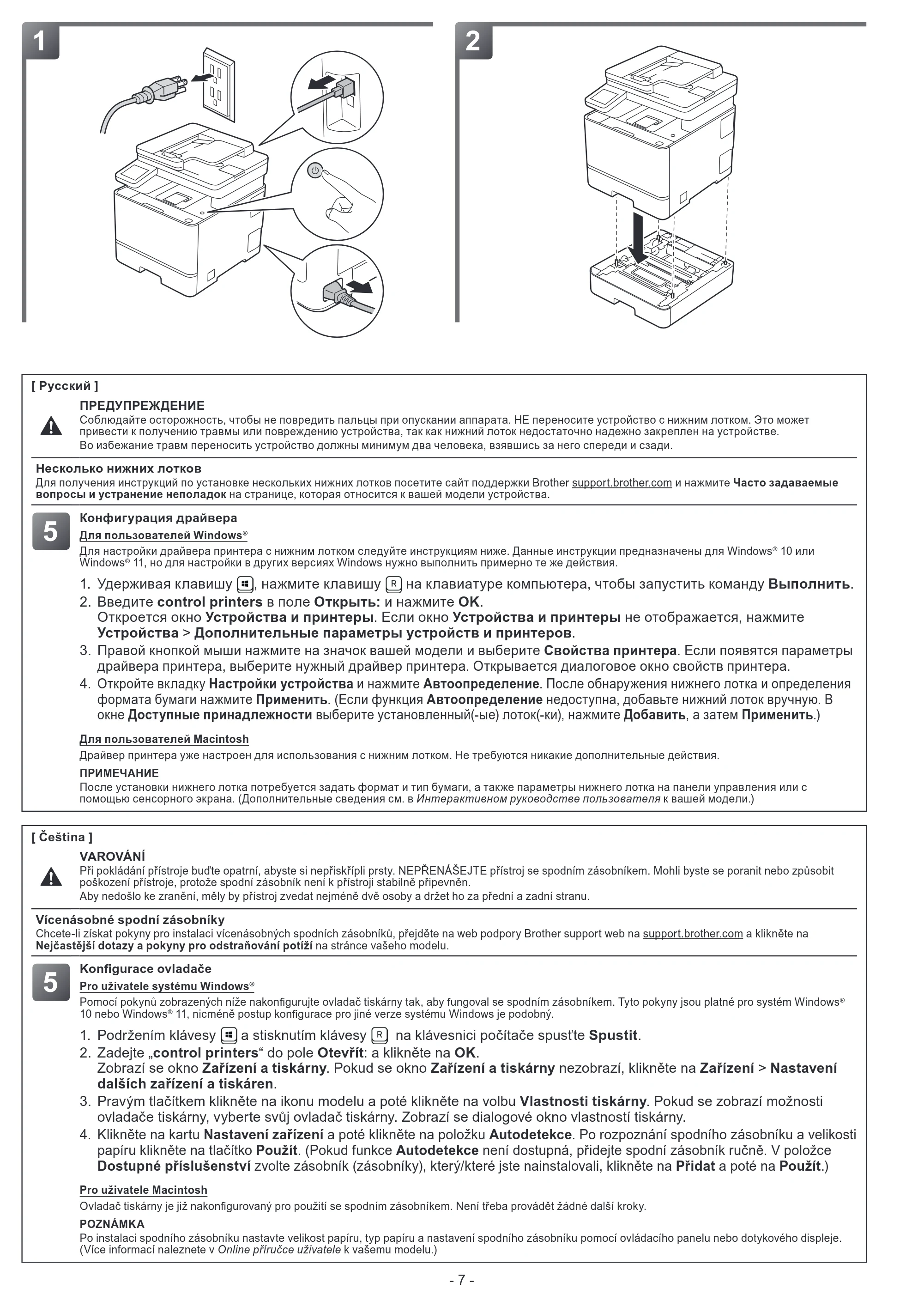
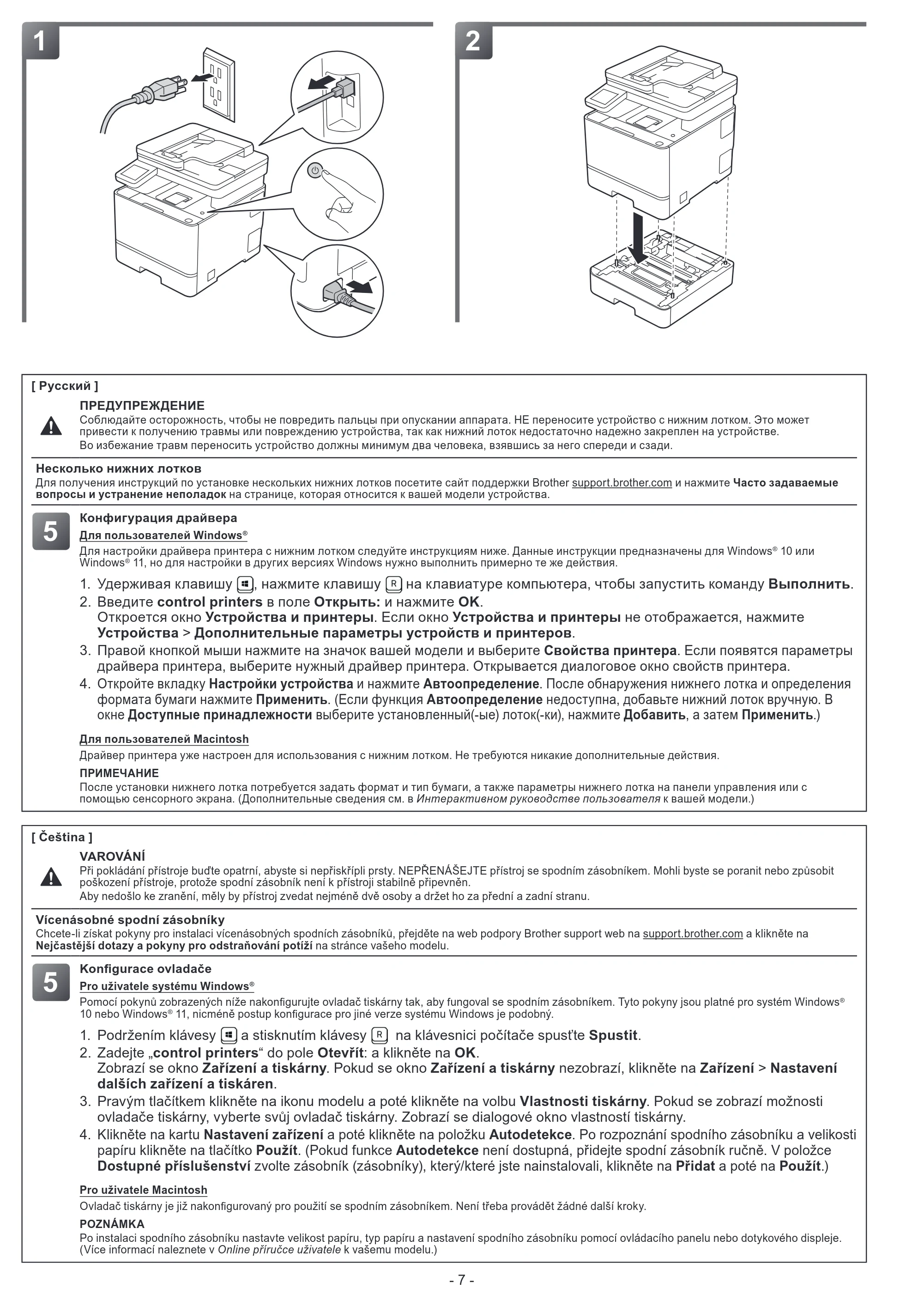
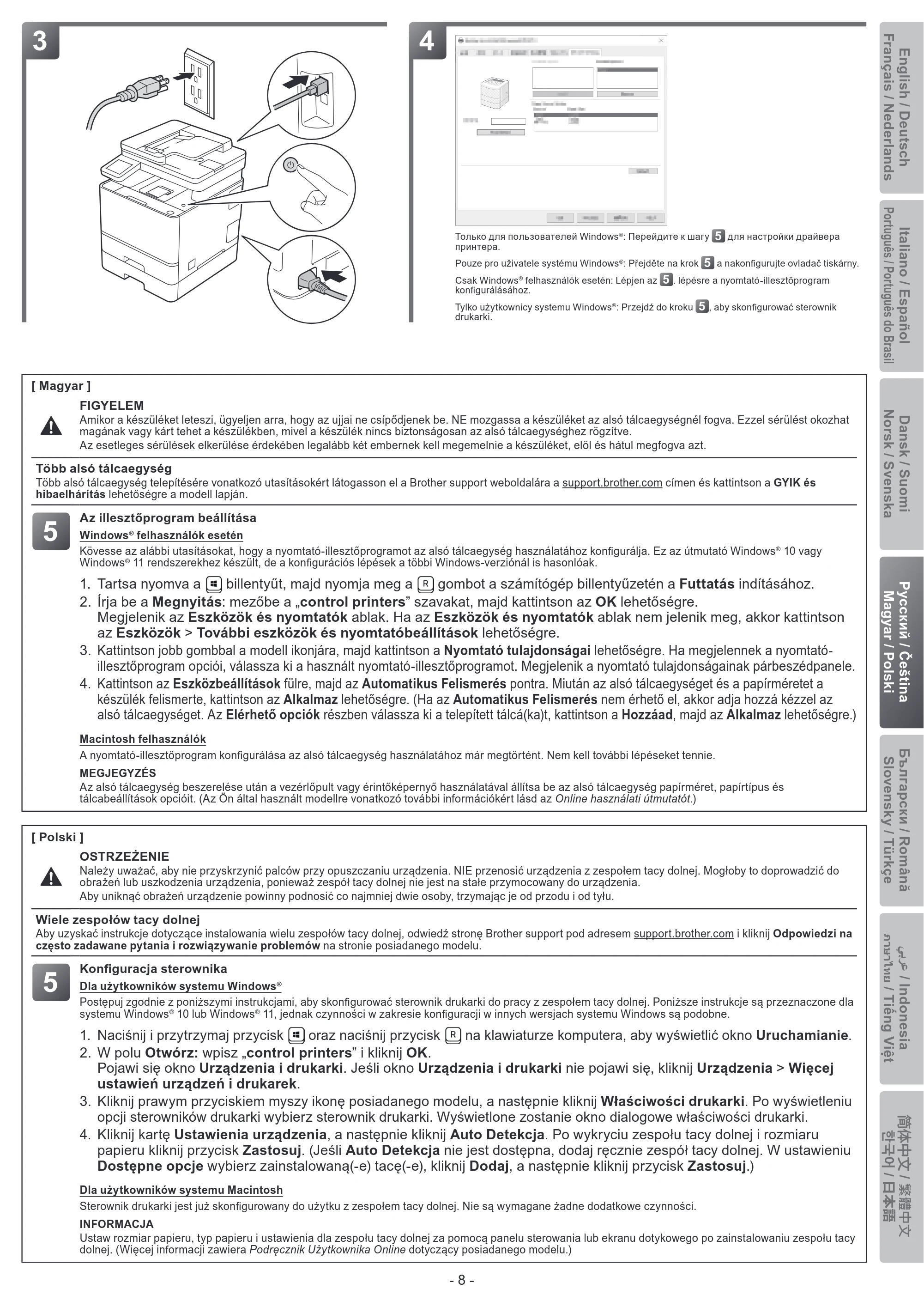
Только для пользователей Windows®: Перейдите к шагу 5 для настройки драйвера
принтера.
Pouze pro uživatele systému Windows®: Přejděte na krok 5 a nakonfigurujte ovladač tiskárny.
Csak Windows® felhasználók esetén: Lépjen az 5 . lépésre a nyomtató-illesztőprogram
konfigurálásához.
Tylko użytkownicy systemu Windows®: Przejdź do kroku 5 , aby skonfigurować sterownik
drukarki.
43
[ Magyar ]
FIGYELEM
Amikor a készüléket leteszi, ügyeljen arra, hogy az ujjai ne csípődjenek be. NE mozgassa a készüléket az alsó tálcaegységnél fogva. Ezzel sérülést okozhat
magának vagy kárt tehet a készülékben, mivel a készülék nincs biztonságosan az alsó tálcaegységhez rögzítve.
Az esetleges sérülések elkerülése érdekében legalább két embernek kell megemelnie a készüléket, elöl és hátul megfogva azt.
Több alsó tálcaegység
Több alsó tálcaegység telepítésére vonatkozó utasításokért látogasson el a Brother support weboldalára a support.brother.com címen és kattintson a GYIK és
hibaelhárítás lehetőségre a modell lapján.
5
Az illesztőprogram beállítása
Windows ® felhasználók esetén
Kövesse az alábbi utasításokat, hogy a nyomtató-illesztőprogramot az alsó tálcaegység használatához konfigurálja. Ez az útmutató Windows® 10 vagy
Windows® 11 rendszerekhez készült, de a konfigurációs lépések a többi Windows-verziónál is hasonlóak.
1. Tartsa nyomva a billentyűt, majd nyomja meg a gombot a számítógép billentyűzetén a Futtatás indításához.
2. Írja be a Megnyitás: mezőbe a „control printers” szavakat, majd kattintson az OK lehetőségre.
Megjelenik az Eszközök és nyomtatók ablak. Ha az Eszközök és nyomtatók ablak nem jelenik meg, akkor kattintson
az Eszközök > További eszközök és nyomtatóbeállítások lehetőségre.
3. Kattintson jobb gombbal a modell ikonjára, majd kattintson a Nyomtató tulajdonságai lehetőségre. Ha megjelennek a nyomtató-
illesztőprogram opciói, válassza ki a használt nyomtató-illesztőprogramot. Megjelenik a nyomtató tulajdonságainak párbeszédpanele.
4. Kattintson az Eszközbeállítások fülre, majd az Automatikus Felismerés pontra. Miután az alsó tálcaegységet és a papírméretet a
készülék felismerte, kattintson az Alkalmaz lehetőségre. (Ha az Automatikus Felismerés nem érhető el, akkor adja hozzá kézzel az
alsó tálcaegységet. Az Elérhető opciók részben válassza ki a telepített tálcá(ka)t, kattintson a Hozzáad, majd az Alkalmaz lehetőségre.)
Macintosh felhasználók
A nyomtató-illesztőprogram konfigurálása az alsó tálcaegység használatához már megtörtént. Nem kell további lépéseket tennie.
MEGJEGYZÉS
Az alsó tálcaegység beszerelése után a vezérlőpult vagy érintőképernyő használatával állítsa be az alsó tálcaegység papírméret, papírtípus és
tálcabeállítások opcióit. (Az Ön által használt modellre vonatkozó további információkért lásd az Online használati útmutatót.)
[ Polski ]
OSTRZEŻENIE
Należy uważać, aby nie przyskrzynić palców przy opuszczaniu urządzenia. NIE przenosić urządzenia z zespołem tacy dolnej. Mogłoby to doprowadzić do
obrażeń lub uszkodzenia urządzenia, ponieważ zespół tacy dolnej nie jest na stałe przymocowany do urządzenia.
Aby uniknąć obrażeń urządzenie powinny podnosić co najmniej dwie osoby, trzymając je od przodu i od tyłu.
Wiele zespołów tacy dolnej
Aby uzyskać instrukcje dotyczące instalowania wielu zespołów tacy dolnej, odwiedź stronę Brother support pod adresem support.brother.com i kliknij Odpowiedzi na
często zadawane pytania i rozwiązywanie problemów na stronie posiadanego modelu.
5
Konfiguracja sterownika
Dla użytkowników systemu Windows®
Postępuj zgodnie z poniższymi instrukcjami, aby skonfigurować sterownik drukarki do pracy z zespołem tacy dolnej. Poniższe instrukcje są przeznaczone dla
systemu Windows® 10 lub Windows® 11, jednak czynności w zakresie konfiguracji w innych wersjach systemu Windows są podobne.
1. Naciśnij i przytrzymaj przycisk oraz naciśnij przycisk na klawiaturze komputera, aby wyświetlić okno Uruchamianie.
2. W polu Otwórz: wpisz „control printers” i kliknij OK.
Pojawi się okno Urządzenia i drukarki. Jeśli okno Urządzenia i drukarki nie pojawi się, kliknij Urządzenia > Więcej
ustawień urządzeń i drukarek.
3. Kliknij prawym przyciskiem myszy ikonę posiadanego modelu, a następnie kliknij Właściwości drukarki. Po wyświetleniu
opcji sterowników drukarki wybierz sterownik drukarki. Wyświetlone zostanie okno dialogowe właściwości drukarki.
4. Kliknij kartę Ustawienia urządzenia, a następnie kliknij Auto Detekcja. Po wykryciu zespołu tacy dolnej i rozmiaru
papieru kliknij przycisk Zastosuj. (Jeśli Auto Detekcja nie jest dostępna, dodaj ręcznie zespół tacy dolnej. W ustawieniu
Dostępne opcje wybierz zainstalowaną(-e) tacę(-e), kliknij Dodaj, a następnie kliknij przycisk Zastosuj.)
Dla użytkowników systemu Macintosh
Sterownik drukarki jest już skonfigurowany do użytku z zespołem tacy dolnej. Nie są wymagane żadne dodatkowe czynności.
INFORMACJA
Ustaw rozmiar papieru, typ papieru i ustawienia dla zespołu tacy dolnej za pomocą panelu sterowania lub ekranu dotykowego po zainstalowaniu zespołu tacy
dolnej. (Więcej informacji zawiera Podręcznik Użytkownika Online dotyczący posiadanego modelu.)
简体中文
/ 繁體中文
한국어
/ 日本語
ﻋﺮﺑﻲ / Indonesia
ภาษาไทย
/ Tiếng Việt
10ページ
- 9 -
21
[ Български ]
ВНИМАНИЕ
Внимавайте да не притиснете пръстите си, когато оставяте устройството. НЕ носете устройството заедно с модула на долната тава. Може да се
нараните или да причините материални щети на устройството, тъй като модулът на долната тава не е здраво прикрепен към него.
За да се предотвратят възможни наранявания, поне двама души трябва да повдигат устройството, като го държат отпред и отзад.
Няколко модула на долна тава
За инструкции за начина на монтиране на няколко модула на долна тава посетете Brother support уебсайта support.brother.com и щракнете върху ЧЗВ и
отстраняване на неизправности в страницата на вашия модел.
5
Конфигуриране на драйвер
За потребители на Windows®
Следвайте инструкциите по-долу, за да конфигурирате драйвера на принтера за работа с модула на долната тава. Тези инструкции са за
Windows® 10 или Windows® 11, но стъпките за конфигуриране при другите версии на Windows са подобни.
1. Натиснете и задръжте бутона и натиснете бутона на клавиатурата на компютъра, за да стартирате Изпълнение.
2. Въведете „control printers“ в полето Отвори: и щракнете върху OK.
Отваря се прозорецът Устройства и принтери. Ако прозорецът Устройства и принтери не се отвори,
щракнете върху Устройства > Още настройки за устройства и принтери.
3. Щракнете с десния бутон върху иконата на вашия модел и след това щракнете върху Свойства на принтера. Ако се появят опции
за драйвер за принтер, изберете вашия драйвер за принтер. Показва се диалоговият прозорец с характеристики на принтера.
4. Щракнете върху раздела Настройки на устройството и след това щракнете върху Автомат. разпознаване. Когато модулът на долната тава и
размерът на хартията бъдат разпознати, щракнете върху Приложи. (Ако Автомат. разпознаване не е налично, добавете ръчно модула на долната
тава. В Налични опции изберете тавата(тавите), която(които) сте монтирали, щракнете върху Добавяне и след това щракнете върху Приложи.)
За потребители на Macintosh
Драйверът на принтера вече е конфигуриран за използване с модула на долната тава. Не се изискват допълнителни действия.
ЗАБЕЛЕЖКА
Задайте размера на хартията, типа хартия и настройките за модула на долната тава чрез контролния панел или сензорния екран, след като
монтирате модула на долната тава. (За повече информация прегледайте Онлайн ръководството за потребителя за вашия модел.)
[ Română ]
AVERTIZARE
Aveţi grijă să nu vă prindeţi degetele sub aparat atunci când îl aşezaţi jos. NU transportați aparatul cu unitatea tăvii inferioare. Vă puteți răni sau cauza
deteriorarea aparatului deoarece unitatea tăvii inferioare nu este bine fixată pe aparat.
Pentru a preveni posibilele accidente, cel puțin două persoane trebuie să ridice aparatul susținându-l din față și din spate.
Multiple unități de tăvi inferioare
Pentru instrucțiuni de instalare a mai multor unități de tăvi inferioare, vizitați site-ul web Brother support la adresa support.brother.com și faceți clic pe Întrebări
frecvente și depanare din pagina modelului dumneavoastră.
5
Configurarea driverului
Pentru utilizatorii Windows ®
Urmați instrucțiunile de mai jos pentru a configura driverul imprimantei astfel încât acesta să lucreze cu unitatea tăvii inferioare. Aceste instrucțiuni sunt
pentru Windows® 10 sau Windows® 11, însă pașii de configurare pentru alte versiuni ale Windows sunt similari.
1. Țineți apăsată tasta și apăsați pe tasta de pe tastatura calculatorului pentru a lansa Executare.
2. Tastați „control printers” în câmpul Deschidere: și faceți clic pe OK.
Este afișată fereastra Dispozitive și imprimante. Dacă fereastra Dispozitive și imprimante nu este afișată, faceți clic
pe Dispozitive > Mai multe setări pentru imprimante și alte dispozitive.
3. Faceți clic dreapta pe pictograma modelului dumneavoastră și apoi pe Proprietăți imprimantă. Dacă pe ecran sunt afişate
opţiunile driverului de imprimantă, selectaţi driverul de imprimantă. Se afişează caseta de dialog cu proprietăţile imprimantei.
4. Faceți clic pe fila Setări dispozitiv, iar apoi faceți clic pe Detectare Automată. După ce unitatea tăvii inferioare și formatul hârtiei
au fost detectate, faceți clic pe Aplicare. (Dacă opțiunea Detectare Automată nu este disponibilă, adăugați manual unitatea tăvii
inferioare. Din Opțiuni Disponibile selectați tava (tăvile) instalată(e), faceți clic pe Adaugă și apoi faceți clic pe Aplicare.)
Pentru utilizatorii Macintosh
Driverul imprimantei este deja configurat pentru a fi utilizat cu unitatea tăvii inferioare. Nu este necesară efectuarea unor paşi suplimentari.
NOTĂ
Folosind panoul de control sau ecranul tactil, setați formatul și tipul de hârtie, precum și setările tăvii pentru unitatea tăvii inferioare, după ce ați montat
unitatea tăvii inferioare. (Pentru informații suplimentare, consultați Ghidul utilizatorului Online al modelului dumneavoastră.)
11ページ
- 10 -
Italiano / Español
Português / Português brasileiro
Dansk / Suomi
Norsk / Svenska
Русский / Čeština
Magyar / Polski
Български / Română
Slovensky / Türkçe
Italiano / Español
Português / Português do Brasil
English / Deutsch
Français / Nederlands
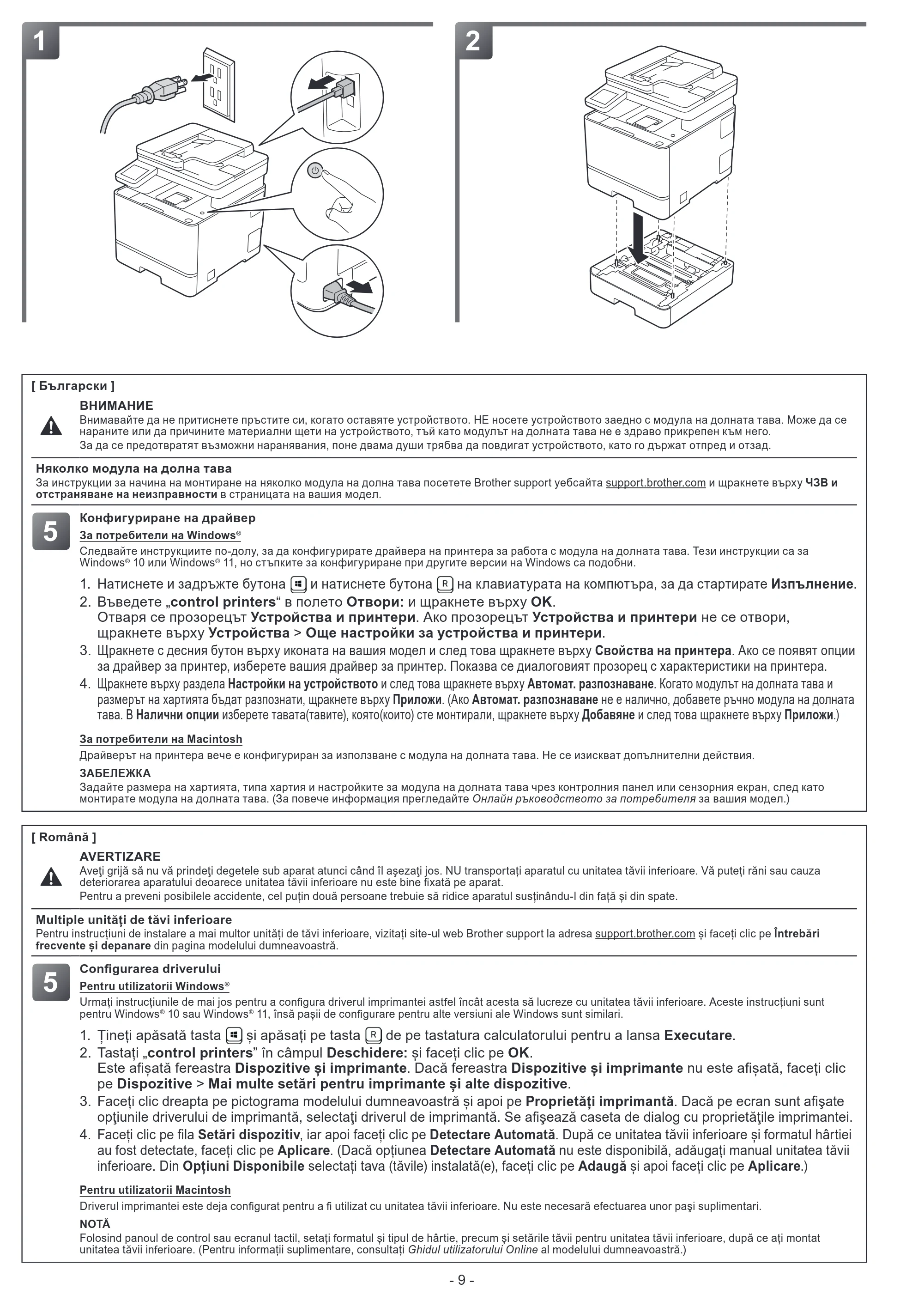
Само за потребители на Windows®: Преминете към стъпка 5 , за да конфигурирате
драйвера на принтера.
Numai pentru utilizatorii Windows®: Treceți la pasul 5 pentru a configura driverul imprimantei.
Len pre používateľov OS Windows® : Prejdite na krok 5 a nakonfigurujte ovládač tlačiarne.
Yalnızca Windows® kullanıcıları: Yazıcı Sürücüsünü yapılandırmak için 5 adımına gidin.
43
[ Slovensky ]
VAROVANIE
Pri ukladaní zariadenia na zem dávajte pozor, aby ste si nepricvikli prsty. NEPRENÁŠAJTE zariadenie s jednotkou spodného zásobníka. Mohli by ste sa
poraniť alebo poškodiť zariadenie, pretože jednotka spodného zásobníka nie je pripevnená k zariadeniu.
Zdvíhať zariadenie by mali minimálne dve osoby tak, že ho budú držať za prednú a zadnú časť, aby sa predišlo možným zraneniam.
Viaceré jednotky spodného zásobníka
Ak chcete pokyny k inštalácii viacerých jednotiek spodného zásobníka, navštívte webovú stránku Brother support na adrese support.brother.com a kliknite na Často
kladené otázky a riešenie problémov na stránke vášho modelu.
5
Konfigurácia ovládača
Pre používateľov systému Windows®
Podľa nižšie uvedených pokynov nakonfigurujte ovládač tlačiarne tak, aby fungoval s jednotkou spodného zásobníka. Tieto pokyny platia pre Windows® 10
alebo Windows® 11, ale postup konfigurácie pre iné verzie systému Windows je podobný.
1. Podržaním klávesu a stlačením klávesu na klávesnici počítača otvorte príkaz Spustenie.
2. Do poľa Otvoriť: napíšte „control printers“ a kliknite na OK.
Zobrazí sa okno Zariadenia a tlačiarne. Ak sa okno Zariadenia a tlačiarne nezobrazí, kliknite na Zariadenia > Ďalšie
nastavenia zariadení a tlačiarní.
3. Kliknite pravým tlačidlom na ikonu modelu a potom kliknite na Vlastnosti tlačiarne. Ak sa zobrazia voľby ovládača
tlačiarne, zvoľte váš ovládač tlačiarne. Zobrazí sa dialógové okno vlastností tlačiarne.
4. Kliknite na kartu Nastavenie zariadenia a potom kliknite na Automaticky zistiť. Po nájdení jednotky spodného zásobníka a
veľkosti papiera kliknite na tlačidlo Použiť. (Ak možnosť Automaticky zistiť nie je dostupná, manuálne pridajte jednotku spodného
zásobníka. V časti Dostupné možnosti vyberte nainštalované zásobníky, kliknite na Pridať, a potom kliknite na Použiť.)
Pre používateľov Macintosh
Ovládač tlačiarne je už nakonfigurovaný na používanie s jednotkou spodného zásobníka papiera. Nevyžadujú sa žiadne ďalšie kroky.
POZNÁMKA
Po nainštalovaní jednotky spodného zásobníka nastavte pomocou ovládacieho panela alebo dotykového displeja veľkosť papiera, jeho typ a nastavenia
jednotky spodného zásobníka. (Viac informácií nájdete v Online Príručke používateľa.)
[ Türkçe ]
UYARI
Makineyi yere koyarken parmaklarınızı sıkıştırmamaya dikkat edin. Makineyi Alt Çekmece ünitesi ile TAŞIMAYIN. Alt Çekmece ünitesi makineye güvenli bir
şekilde takılı olmadığından yaralanabilir veya makineye zarar verebilirsiniz.
Olası yaralanmaları önlemek için en az iki kişi önden ve arkadan tutarak makineyi kaldırmalıdır.
Çoklu Alt Çekmece Üniteleri
Çoklu Alt Çekmece ünitelerinin nasıl kurulacağına dair yönergeler için support.brother.com adresinden Brother destek web sitesini ziyaret edin ve model sayfanızda
SSS ve Sorun Giderme bölümüne tıklayın.
5
Sürücü Yapılandırması
Windows ® Kullanıcıları için
Yazıcı sürücüsünü Alt Çekmece ünitesiyle çalışacak şekilde yapılandırmak için aşağıdaki yönergeleri izleyin. Bu yönergeler Windows® 10 veya Windows® 11
içindir ancak diğer Windows sürümlerinin yapılandırma adımları da benzerdir.
1. tuşunu basılı tutup bilgisayarınızın klavyesindeki tuşuna basarak Çalıştır ögesini başlatın.
2. Aç: alanına "control printers" yazın ve Tamam'a tıklayın.
Aygıtlar ve Yazıcılar penceresi görünür. Aygıtlar ve Yazıcılar penceresi görünmezse, Cihazlar > Diğer cihaz ve yazıcı
ayarları öğelerine tıklayın.
3. Modelinizin simgesine sağ tıklayın ve ardından Yazıcı özellikleri'ne tıklayın. Yazıcı sürücüsü seçenekleri görünürse
yazıcı sürücünüzü seçin. Yazıcı özellikleri iletişim kutusu görünür.
4. Aygıt Ayarları sekmesine ve ardından Otomatik Bul'a tıklayın. Alt Çekmece ünitesi ve kağıt boyutu algılandıktan sonra
Uygula'ya tıklayın. (Otomatik Bul kullanılamıyorsa, Alt Çekmece ünitesini elle ekleyin. Mevcut Seçenekler'de taktığınız
çekmeceleri seçin, Ekle'ye ve ardından Uygula'ya tıklayın.)
Macintosh Kullanıcıları İçin
Yazıcı sürücüsü zaten Alt Çekmece ünitesiyle kullanılmak üzere yapılandırılmıştır. Ek bir adım gerekmez.
NOT
Alt Çekmece ünitesini taktıktan sonra, denetim masasını veya Dokunmatik Ekranı kullanarak Alt Çekmece ünitesi için kağıt boyutu, kağıt türü ve çekmece
ayarlarını yapın. (Daha fazla bilgi için modelinizin İnternet Üzerinden Kullanım Kılavuzu’na bakın.)
简体中文
/ 繁體中文
한국어
/ 日本語
ﻋﺮﺑﻲ / Indonesia
ภาษาไทย
/ Tiếng Việt
12ページ
- 11 -
21
[ Indonesia ]
PERINGATAN
Berhati-hatilah agar jari tidak terjebak saat Anda menurunkan produk. JANGAN membawa mesin dengan unit Baki Bawah Anda dapat cedera atau
menyebabkan kerusakan pada mesin karena unit Baki Bawah tidak terpasang dengan benar pada mesin.
Untuk mencegah kemungkinan cedera, mesin harus diangkat sedikitnya oleh dua orang dengan memegangnya dari depan dan belakang.
Beberapa Unit Baki Bawah
Untuk petunjuk tentang cara memasang beberapa unit Baki Bawah, kunjungi situs web dukungan Brother di support.brother.com dan klik FAQ & Solusi pada
halaman model Anda.
5
Konfigurasi Driver
Untuk Pengguna Windows ®
Ikuti petunjuk di bawah ini untuk mengonfigurasi driver printer agar bekerja dengan unit Baki Bawah. Petunjuk ini ditujukan bagi Windows® 10 atau Windows®
11, tetapi langkah konfigurasi untuk versi Windows lainnya serupa.
1. Tekan dan tahan tombol lalu tekan tombol pada keyboard untuk meluncurkan Jalankan.
2. Ketikkan "control printers" di bidang Buka: dan klik OK.
Jendela Peranti dan Pencetak akan terbuka. Jika jendela Peranti dan Pencetak tidak muncul, klik Perangkat >
Pengaturan perangkat dan printer lainnya.
3. Klik kanan ikon model Anda, lalu klik Properti pencetak. Jika opsi-opsi driver printer muncul, pilih driver printer Anda.
Kotak dialog properti printer muncul.
4. Klik tab Pengaturan Peranti, lalu klik Deteksi Otomatis. Setelah unit Baki Bawah dan ukuran kertas terdeteksi, lalu
klik Terapkan. (Jika Deteksi Otomatis tidak tersedia, tambahkan unit Baki Bawah secara manual. Di Opsi-opsi Yang
Tersedia pilih baki yang telah Anda pasang, klik Tambahkan, lalu klik Terapkan.)
Untuk Pengguna Macintosh
Driver printer sudah dikonfigurasikan untuk digunakan dengan unit Baki Bawah. Tidak ada langkah tambahan yang diperlukan.
CATATAN
Atur ukuran kertas, jenis kertas dan pengaturan baki untuk unit Baki Bawah menggunakan panel kontrol atau Layar Sentuh setelah memasang unit Baki
Bawah. (Untuk informasi lebih lanjut, lihat Panduan Pengguna Online untuk model Anda.)
[ ﺑﻲرﻋ ]
تحذير
احرص على أال تعلق أصابعك عند إنزالك للجهاز ألسفل. ال تحمل الجهاز من وحدة الدرج السفلي. قد تلحق بك إصابة أو تتسبب في تلف الجهاز نظرًا لعدم تركيب وحدة الدرج السفلي بإحكام في الجهاز.
لمنع وقوع اإلصابات المحتملة، يجب أن يرفع الجهاز شخصان على األقل عن طريق إمساكه من الجانب األمامي والخلفي.
وحدات أدراج سفلية متعددة
على الصفحة الخاصة بالطراز لديك. طال وإصالحهاﻋاستكشاف األ وانقر على support.brother.com على اإلنترنت Brother بخصوص التعليمات حول كيفية تركيب وحدات أدراج سفلية متعددة، قم بزيارة موقع الدعم
رنامج التشغيلﺑ تكوين
Windows® نظام التشغيل ﻲة لمستخدمﺑالنسﺑ
Windows، ولكن خطوات التكوين إلصدارات Windows® 11 أو Windows® 10 اتبع اإلرشادات الواردة أدناه لتكوين برنامج التشغيل للطابعة للعمل الستخدام وحدة الدرج السفلي. هذه التعليمات خاصة بنظام التشغيل
األخرى متشابهة.
1..تشغيل على لوحة مفاتيح الكمبيوتر لبدء مضغوطًا، اضغط المفتاح بينما تبقى المفتاح
2..موافق : الحقل وانقر علىفتح في "control printers" اكتب
.عاتﺑعة األجهزة والطاﺑدادات الطاﻋإ > األجهزة ، انقر علىعاتﺑاألجهزة والطا . إذا لم تظهر نافذةعاتﺑاألجهزة والطا تظهر نافذة
3.. في حالة ظهور خيارات برنامج تشغيل الطابعة، حدد برنامج تشغيل الطابعة المستخدم. يظهرعةﺑخصائص الطا انقر بزر الماوس األيمن فوق أيقونة طرازك، ثم انقر على
.عة)ﺑ(خصائص الطا printer properties مربع الحوار
4.اكتشاف في حالة عدم توفر) .يقﺑتط . بمجرد الكشف عن وحدة الدرج السفلي وحجم الورق، انقر علىﻲاكتشاف تلقائ ، ثم انقر على دادات الجهازﻋإ انقر على عالمة تبويب
(.يقﺑتط ، ثم انقرإضافة الذي قمت بتركيبه، ثم انقر (األدراج) حدد الدرج الخيارات المتوفرة ، قم بإضافة وحدة الدرج السفلي يدويًا. فيﻲتلقائ
Macintosh نظام التشغيل ﻲة لمستخدمﺑالنسﺑ
تم تكوين برنامج تشغيل الطابعة بالفعل الستخدامه مع وحدة الدرج السفلي. وال يلزم إجراء خطوات إضافية.
5
مالحظة
للحصول على المزيد من المعلومات، انظر دليل المستخدم على اإلنترنت) قم بإعداد حجم الورق، ونوع الورق، وإعدادت الدرج لوحدة الدرج السفلي باستخدام لوحة التحكم أو شاشة اللمس بعد تثبيت وحدة الدرج السفلي.
(الخاص بالموديل لديك. )Online User’s Guide(
13ページ
- 12 -
Italiano / Español
Português / Português brasileiro
Dansk / Suomi
Norsk / Svenska
Русский / Čeština
Magyar / Polski
Română / Slovensky
Türkçe
Italiano / Español
Português / Português do Brasil
English / Deutsch
Français / Nederlands
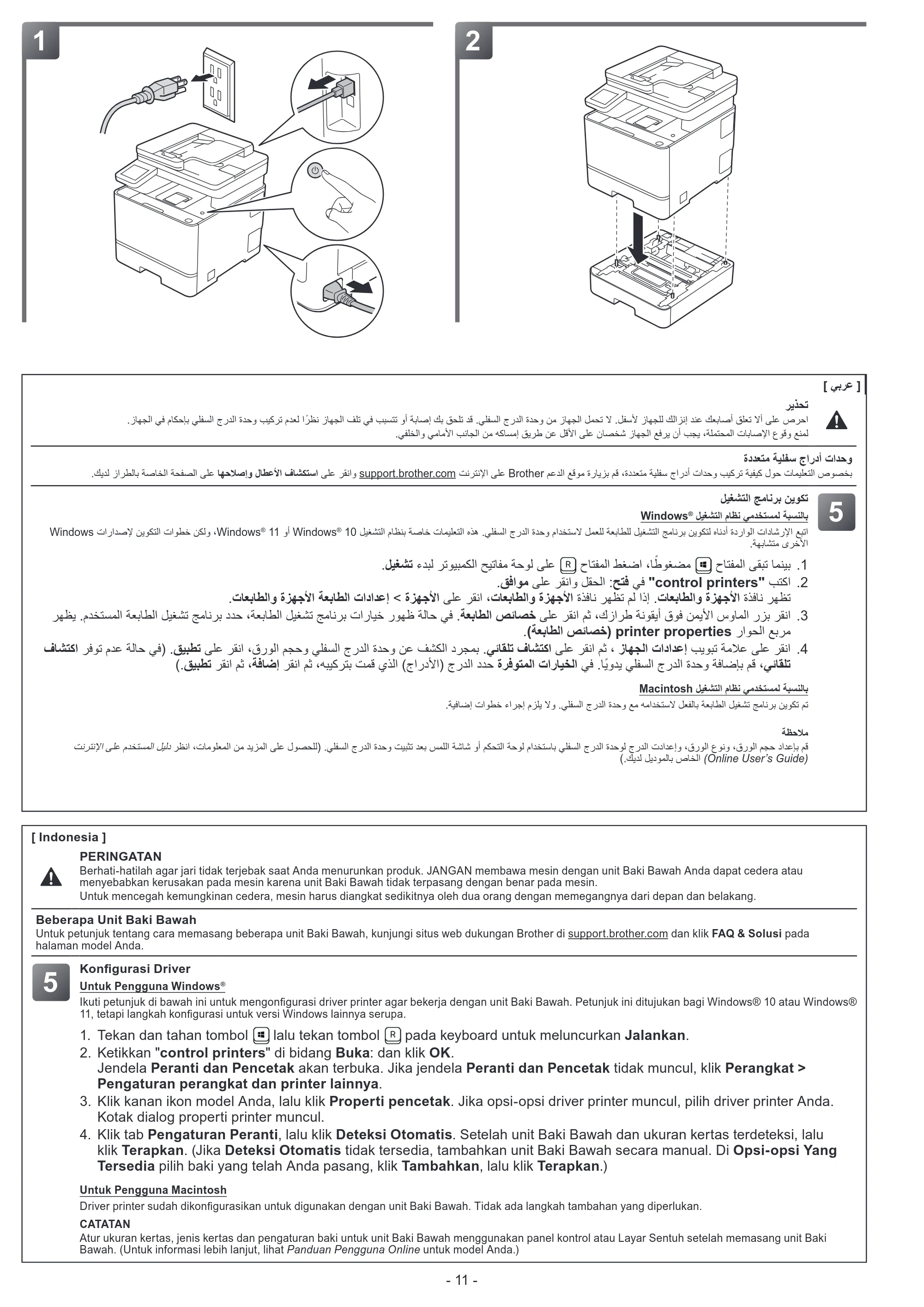
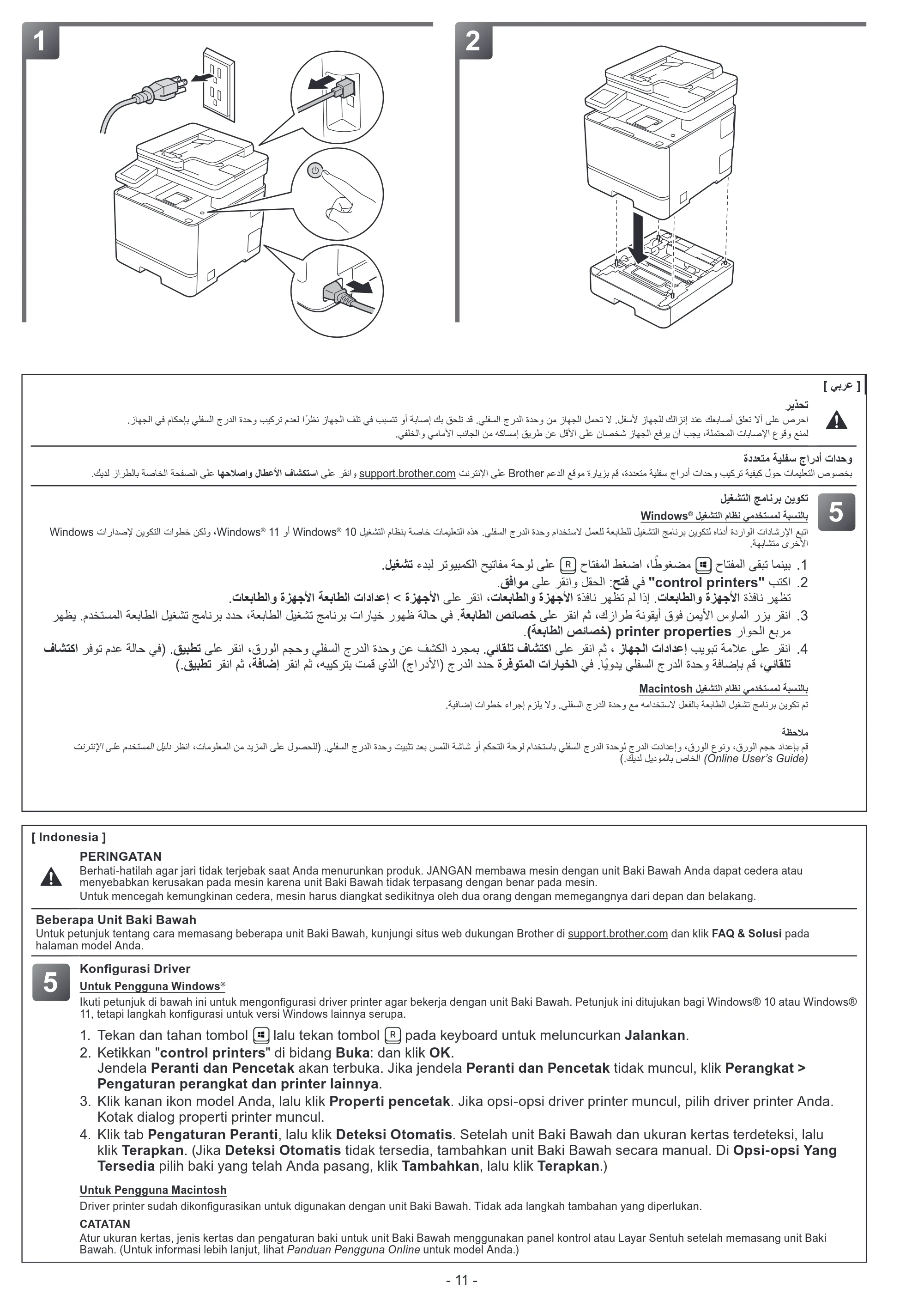
لتكوين برنامج تشغيل الطابعة. 5 Windows فقط: انتقل إلى الخطوة® لمستخدمي
Hanya pengguna Windows® : Buka langkah 5 untuk mengonfigurasi Driver Printer.
เฉพาะผู้ใช้งาน Windows® เท่านั้น: ไปที่ขั้นตอนที่ 5 เพื่อก�าหนดค่าไดรเวอร์เครื่องพิมพ์
Chỉ dành cho người dùng Windows®: Đi đến bước 5 để cấu hình Trình điều khiển Máy in.
ﻋﺮﺑﻲ / Indonesia
ภาษาไทย
/ Tiếng Việt
43
简体中文
/ 繁體中文
한국어
/ 日本語
[ Tiếng Việt ]
CẢNH BÁO
Cẩn thận để tránh bị kẹp ngón tay khi đặt máy xuống. KHÔNG bê máy cùng với Khay dưới. Bạn có thể bị thương hoặc gây hư hỏng máy vì Khay dưới không
được gắn chắc chắn vào máy.
Để tránh những thương tích có thể xảy ra, phải cần ít nhất hai người nâng máy bằng cách giữ máy từ mặt trước và mặt sau.
Các Khay dưới
Để được hướng dẫn cách lắp đặt các khay dưới, hãy truy cập Website Hỗ trợ của Brother tại support.brother.com và nhấp vào Câu hỏi thường gặp & Khắc phục
sự cố trên trang model.
5
Cấu hình trình điều khiển
Dành cho Người dùng Windows®
Làm theo hướng dẫn bên dưới để cấu hình trình điều khiển máy in hoạt động với Khay dưới. Những hướng dẫn này dành cho Windows® 10 hoặc Windows®
11, nhưng các bước cấu hình cho các phiên bản Windows khác cũng tương tự.
1. Bấm và giữ phím và nhấn phím trên bàn phím máy tính để khởi chạy Chạy.
2. Gõ "control printers" vào trường Mở: và nhấp OK.
Cửa sổ Thiết bị và Máy in sẽ xuất hiện. Nếu cửa sổ Thiết bị và Máy in không xuất hiện, hãy nhấp vào Thiết bị > Thêm
thiết bị và cài đặt máy in.
3. Nhấp chuột phải vào biểu tượng cho model của bạn, rồi nhấp vào Thuộc tính Máy in. Nếu tùy chọn trình điều khiển máy
in xuất hiện, hãy chọn trình điều khiển máy in của bạn. Hộp thoại thuộc tính máy in xuất hiện.
4. Nhấp vào tab Thiết lập thiết bị, sau đó nhấp vào Tự động Dò. Khi khay dưới và kích thước giấy đã được phát hiện,
nhấp vào Áp dụng. (Nếu Tự động Dò không khả dụng, hãy thêm khay dưới một cách thủ công. Trong Các tùy chọn
sẵn có chọn (các) khay bạn đã lắp đặt, nhấp vào Thêm, sau đó nhấp vào Áp dụng.)
Dành cho Người dùng Macintosh
Trình điều khiển máy in đã được cấu hình sẵn để sử dụng với Khay dưới. Không cần thêm bước nào khác.
LƯU Ý
Thiết lập kích thước giấy, loại giấy và cài đặt khay cho Khay dưới bằng cách sử dụng bảng điều khiển hoặc Màn hình cảm ứng sau khi lắp đặt Khay dưới.
(Để biết thêm thông tin, xem Hướng dẫn Sử dụng Trực tuyến (Online User’s Guide) của model của bạn.)
[ ภาษาไทย ]
ค�าเตือน
ในขณะวางเครื่องลง ต้องระวังอย่าให้เครื่องหนีบนิ้วมือของคุณ อย่ายกเครื่องโดยการจับที่ชุดถาดด้านล่าง คุณอาจได้รับบาดเจ็บหรือเครื่องเสียหายได้ เพราะชุดถาดด้านล่างไม่ได้ยึดติดกับตัวเครื่องอย่างแน่นหนา
เพื่อป้องกันการบาดเจ็บที่อาจเกิดขึ้นได้ จะต้องให้คนอย่างน้อยสองคนยกเครื่องโดยยกจากข้างหน้าและข้างหลัง
ชุดถาดด้านล่างหลายชุด
ส�าหรับค�าแนะน�าเกี่ยวกับวิธีการติดตั้งชุดถาดด้านล่างหลายชุด โปรดไปที่เว็บไซต์ช่วยเหลือการใช้งานบราเดอร์ support.brother.com และคลิก FAQs & Troubleshooting (ค�าถามที่พบ
บ่อย และการแก้ปัญหาเบื้องต้น) บนหน้าเพจรุ่นผลิตภัณฑ์ของคุณ
5
การก�าหนดค่าไดรเวอร์
ส�าหรับผู้ใช้งาน Windows®
ปฏิบัติตามค�าแนะน�าด้านล่างส�าหรับการก�าหนดค่าไดรเวอร์เครื่องพิมพ์เพื่อให้ท�างานร่วมกับชุดถาดด้านล่าง ค�าแนะน�าเหล่านี้ใช้ส�าหรับ Windows® 10 หรือ Windows® 11 แต่ขั้นตอน
การก�าหนดค่าใน Windows เวอร์ชันอื่นๆ นั้นก็มีลักษณะคล้ายกัน
1. กดปุ่ม ค้างไว้และกดปุ่ม บนแป้นพิมพ์คอมพิวเตอร์เพื่อเริ่ม Run (เรียกใช้)
2. พิมพ์ "control printers" ในช่องข้อมูล Open (เปิด): และคลิก OK (ตกลง)
หน้าต่าง Devices and Printers (อุปกรณ์และเครื่องพิมพ์) จะปรากฏขึ้น หากหน้าต่าง Devices and Printers (อุปกรณ์และเครื่องพิมพ์)
ไม่ปรากฏขึ้น ให้คลิก Devices (อุปกรณ์) > More devices and printer settings (การตั้งค่าอุปกรณ์และเครื่องพิมพ์เพิ่มเติม)
3. คลิกขวาที่ไอคอนรุ่นผลิตภัณฑ์ จากนั้นคลิก Printer properties (คุณสมบัติเครื่องพิมพ์) ถ้าตัวเลือกไดรเวอร์เครื่องพิมพ์ปรากฏขึ้น ให้
เลือกไดรเวอร์เครื่องพิมพ์ของคุณ กล่องข้อความคุณสมบัติเครื่องพิมพ์จะปรากฏ
4. คลิกแท็บ Device Settings (การตั้งค่าอุปกรณ์) จากนั้นคลิก Auto Detect (การตรวจหาอัตโนมัติ) เมื่อมีการตรวจพบชุดถาดด้านล่าง
และขนาดกระดาษแล้ว ให้คลิก Apply (ใช้) (หาก Auto Detect (การตรวจหาอัตโนมัติ) ไม่สามารถใช้ได้ ให้เพิ่มชุดถาดด้านล่างด้วยตัว
เอง ใน Available Options (ตัวเลือกที่สามารถใช้ได้) ให้เลือกถาดที่คุณติดตั้งไว้ แล้วคลิก Add (เพิ่ม) จากนั้นคลิก Apply (ใช้))
ส�าหรับผู้ใช้งาน Macintosh
ไดรเวอร์เครื่องพิมพ์ได้รับการก�าหนดค่าเพื่อให้ใช้งานกับชุดถาดด้านล่างไว้แล้ว ไม่จ�าเป็นต้องด�าเนินการใดๆ เพิ่มเติม
หมายเหตุ
ตั้งค่าขนาดกระดาษ ประเภทกระดาษ และถาดส�าหรับชุดถาดด้านล่างโดยใช้แผงควบคุมหรือหน้าจอสัมผัสหลังจากที่ติดตั้งชุดถาดด้านล่างแล้ว (ส�าหรับข้อมูลเพิ่มเติม โปรดดู
คู่มือผู้
ใช้แบบออนไลน์ ส�าหรับรุ่นผลิตภัณฑ์ของคุณ)
14ページ
- 13 -
21
[ 简体中文 ]
警告
放下设备时注意不要夹伤手指。由于低位纸盒未紧紧地固定在设备上,请分别搬运设备与低位纸盒,否则可能会导致人员受伤或设备损坏。
为避免人员受伤,应确保至少由两人从前后两边共同抬起本设备。
多个低位纸盒单元
有关如何安装多个低位纸盒的说明,请访问 Brother 技术服务支持网站 (www.95105369.com),然后点击您的设备型号页面上的常见问题解答与产品使用技巧。
5
驱动程序配置
Windows ® 用户
请遵循以下说明在打印机驱动程序中配置低位纸盒单元。以下说明适用于 Windows® 10 或 Windows® 11,但是其他 Windows 版本的配置步骤与之类似。
1. 使用计算机键盘,在按住 键的同时,按 键启动运行。
2. 在打开:字段中输入 "control printers" (控制打印机(,然后点击确定。
将出现设备和打印机窗口。如果未出现设备和打印机窗口,点击设备 > 更多设备和打印机设置。
3. 右击型号图标,然后点击打印机属性。如果出现打印机驱动程序选项,选择合适的打印机驱动程序。出现打印机属性对话
框。
4. 点击设备设置选项卡,然后点击自动检测。一旦检测到低位纸盒单元和纸张尺寸,请立即点击应用。(如果自动检测不可用,请
手动添加低位纸盒单元。在可用选配件中选择已安装的一个或多个纸盒,点击添加,然后点击应用。)
Macintosh 用户
打印机驱动程序中已配置低位纸盒单元。无需再执行任何设置。
提示
安装低位纸盒单元后,使用操作面板或触摸屏设置低位纸盒单元的纸张尺寸、纸张类型和纸盒设置。(更多信息,请参见与您的设备型号配套的
高级说明书。)
[ 繁體中文 ]
警告
放下機器時,請小心勿夾傷手指。切勿使用下層紙匣組件來搬運機器。由於下層紙匣組件並未牢固地固定在機器上,可能造成受傷或是機器損壞。
為避免受傷,應至少由兩個人從前後兩面合力抬起機器。
多個下層紙匣組件
如需獲取有關如何安裝多個下層紙匣組件的說明,請造訪 Brother 支援網站 support.brother.com,再按一下您的機器型號的常見問題&故障排除頁面。
5
驅動程式設置
針對 Windows ® 使用者:
請按照下列指示設置印表機驅動程式,以使用下層紙匣組件。以下說明適用於 Windows® 10 或 Windows® 11,但是其他 Windows 版本的設置步驟與此相似。
1. 按住電腦鍵盤上的 按鍵,同時按 按鍵啟動執行。
2. 在開啟:欄位中輸入「control printers」,再按一下確定。
將顯示裝置和印表機視窗。若未顯示裝置和印表機視窗,按一下裝置 > 更多装置和印表機設定。
3. 在您的機器型號圖示上按一下滑鼠右鍵,再按一下印表機內容。如果出現印表機驅動程式選項,選擇您的印表機驅動程式。印表機
內容對話方塊將會顯示。
4. 按一下裝置設定標籤,再按一下自動偵測。偵測到下層紙匣組件及紙張尺寸後,立即按一下套用。(如果自動偵測不可用,請手動新
增下層紙匣組件。在可用選項中選擇已安裝的一個或多個紙匣,然後按一下添加,再按一下套用。)
針對 Macintosh 使用者
已預先設置印表機驅動程式,可直接使用下層紙匣組件,無需再執行其他步驟。
提醒
安裝下層紙匣組件後,使用控制面板或觸控式螢幕設置下層紙匣組件的紙張尺寸、紙張類型和紙匣設定。(更多資訊,請參閱您的機器型號的
線上使用說明書。)
15ページ
- 14 -
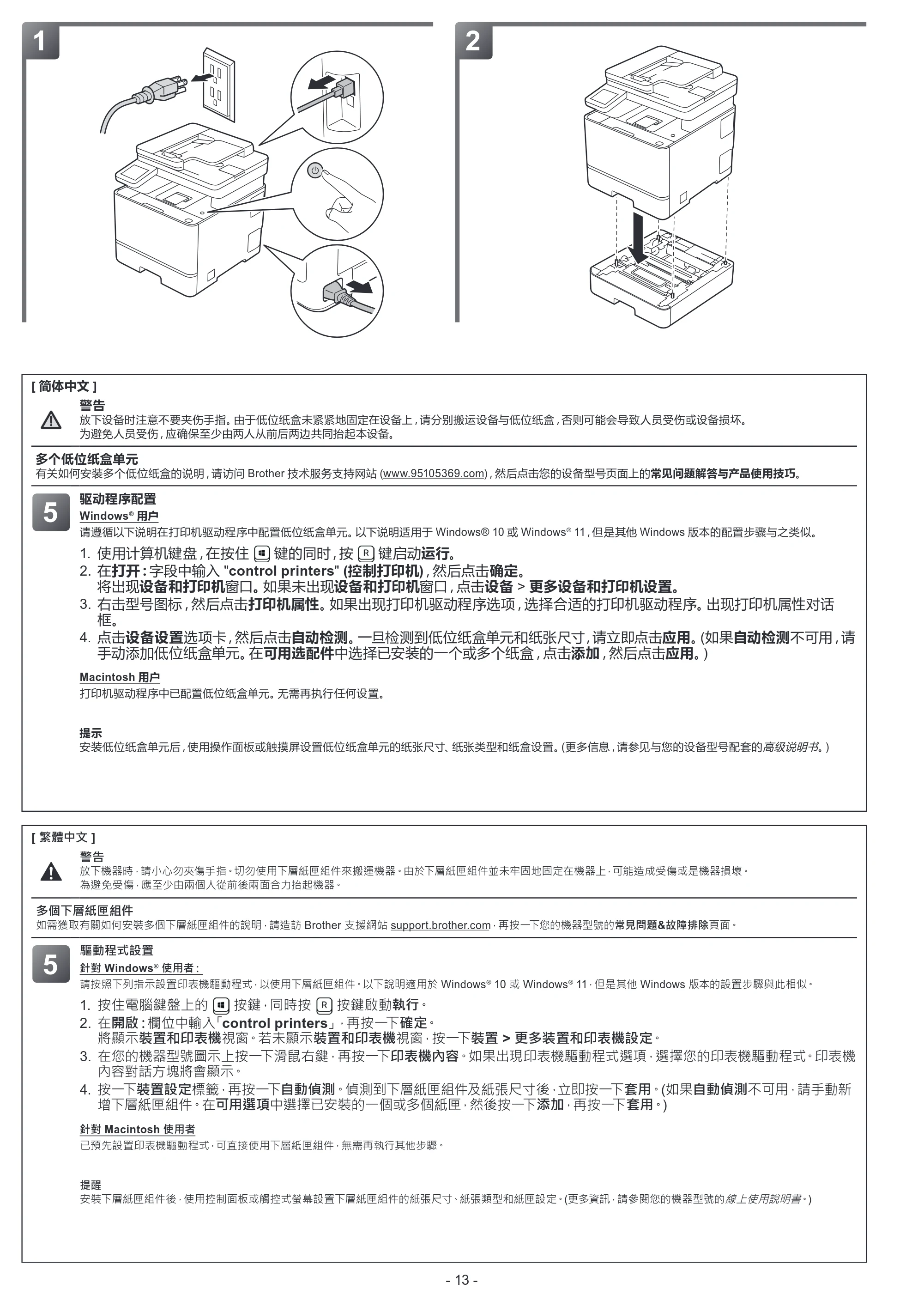
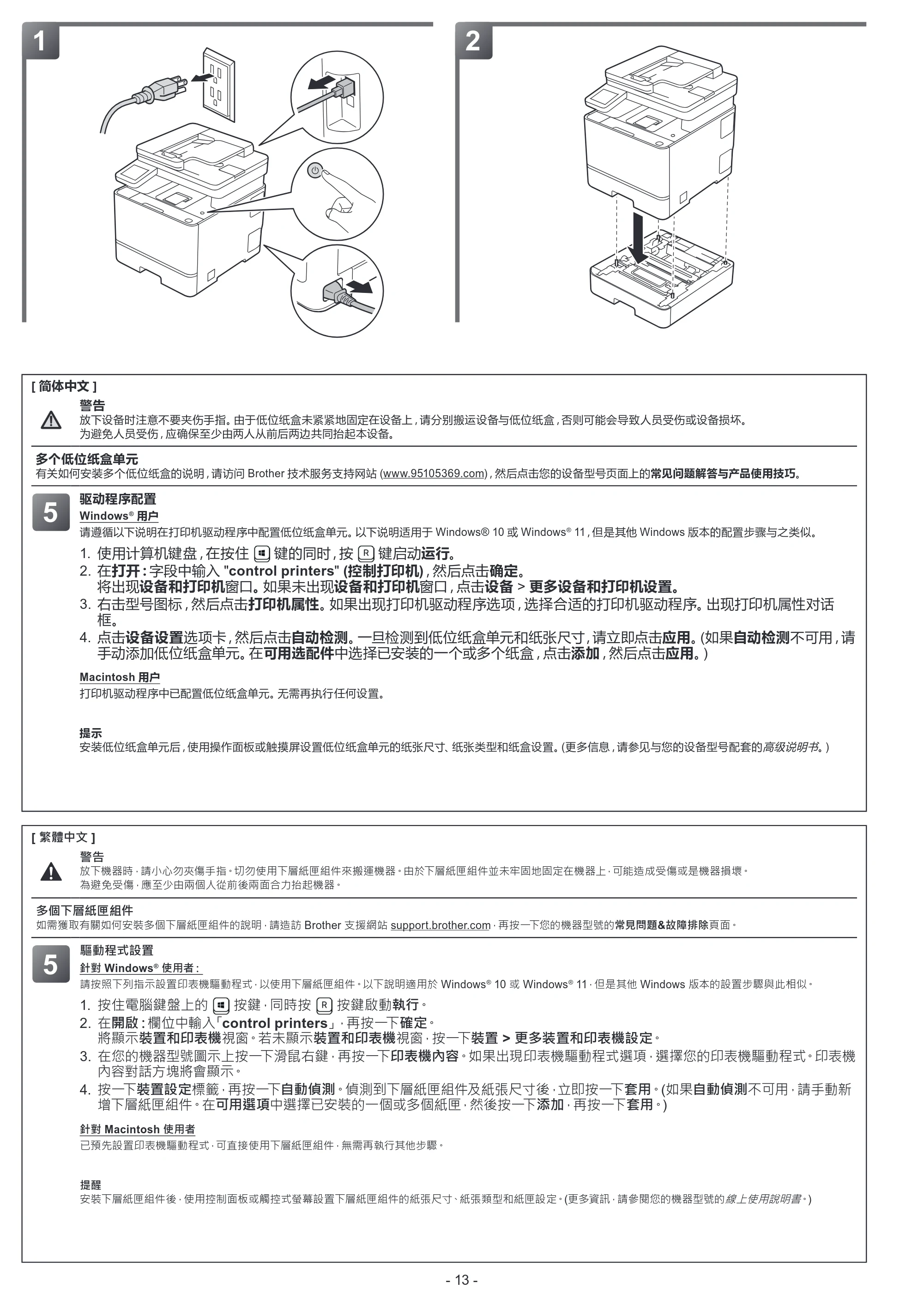
仅限 Windows® 用户:转到步骤 5 配置打印机驱动程序。
僅限 Windows® 使用者:請轉到步驟 5 設置印表機驅動程式。
Windows® 사용자만 해당: 5 단계로 이동하여 프린터 드라이버를 구성합니다.
Windows®をご利用の場合:手順 5 に進み、プリンタードライバーを設定してください。
43
Italiano / Español
Português / Português brasileiro
Dansk / Suomi
Norsk / Svenska
Русский / Čeština
Magyar / Polski
Română / Slovensky
Türkçe
Italiano / Español
Português / Português do Brasil
English / Deutsch
Français / Nederlands
简体中文
/ 繁體中文
한국어
/ 日本語
ﻋﺮﺑﻲ / Indonesia
ภาษาไทย
/ Tiếng Việt
[ 한국어 ]
경고
제품을 내려놓을 때 손가락이 끼지 않도록 주의하십시오. 하단 용지함 유닛과 함께 제품을 옮기지 마십시오. 하단 용지함 유닛이 제품에 단단히 부착되어 있지 않으므로 다치거나
제품이 손상될 수 있습니다.
부상을 당하지 않으려면 두 명 이상이 제품의 앞쪽과 뒤쪽에서 제품을 잡고 들어야 합니다.
다수의 하단 용지함 유닛
다수의 하단 용지함 유닛을 설치하는 방법에 대한 자세한 내용은 Brother 지원 웹 사이트(support.brother.com)를 방문하여 구입하신 모델 페이지에서 FAQ 및 문제 해결을
클릭하십시오.
5
드라이버 구성
Windows® 사용자의 경우
하단 용지함 유닛을 사용하려면 아래 지침에 따라 프린터 드라이버를 구성합니다. 이러한 지침은 Windows® 10 또는 Windows® 11에 대한 것이지만 다른 Windows 버전의 구성
단계도 유사합니다.
1. 컴퓨터 키보드에서 키를 길게 누른 상태에서 키를 눌러 실행을 시작합니다.
2. 열기: 필드에 “control printers”를 입력하고 확인을 클릭합니다.
장치 및 프린터 창이 나타납니다. 장치 및 프린터 창이 나타나지 않으면 장치 > 더 많은 장치 및 프린터 설정을 클릭합니다.
3. 구입하신 모델의 아이콘을 마우스 오른쪽 버튼으로 클릭한 다음 프린터 속성을 클릭합니다. 프린터 드라이버 옵션이 나타나면 프린터
드라이버를 선택합니다. 프린터 속성 대화 상자가 나타납니다.
4. 장치 설정 탭을 클릭한 다음 자동 검색을 클릭합니다. 하단 용지함 유닛과 용지 크기가 검색되면 적용을 클릭합니다. (자동 검색을
사용할 수 없으면 하단 용지함 유닛을 수동으로 추가합니다. 사용가능한 옵션에서 설치한 용지함을 선택하고 추가를 클릭한 다음 적용을
클릭합니다.)
Macintosh 사용자의 경우
하단 용지함 유닛과 함께 사용할 수 있도록 프린터 드라이버가 이미 구성되어 있습니다. 추가 단계가 필요하지 않습니다.
주석
하단 용지함 유닛을 설치한 후 제어판이나 터치스크린을 사용하여 하단 용지함 유닛의 용지 크기, 용지 유형 및 용지함 설정을 지정합니다. (자세한 내용은 구입하신 모델의
온라인
사용자 설명서를 참조하십시오.)
[ 日本語 ]
警告
本製品を置く際は指を挟まないよう注意してください。増設用紙トレイを持って本製品を運ばないでください。増設用紙トレイは本製品にしっかりと取り付けられ
ていないため、怪我をしたり、本製品が破損する恐れがあります。
怪我を防ぐため、少なくとも2人で本製品の前後を持って持ち上げてください。
複数の増設用紙トレイ
複数の増設用紙トレイの取り付け方法については、サポートサイト(support.brother.com)にアクセスし、お使いのモデルページの「よくあるご質問)Q&A(」をクリックして
ください。
5
ドライバー設定
Windows ®をご利用の場合
以下の手順に従って、プリンタードライバーを増設用紙トレイと連動するように設定してください。以下の手順はWindows® 10またはWindows® 11向けですが、他
のWindowsバージョンの設定手順も同様です。
1. パソコンのキーボードで キーを押しながら キーを押して、[ファイル名を指定して実行]を起動します。
2. [名前:]フィールドに「control printers」と入力し、[OK]をクリックします。
[デバイスとプリンター]ウィンドウが表示されます。[デバイスとプリンター]ウィンドウが表示されない場合は、
[デバイス] > [その他のデバイスとプリンターの設定]をクリックします。
3. お使いのモデルのアイコンを右クリックし、[プリンターのプロパティ]をクリックします。プリンタードライバーのオプショ
ンが表示された場合は、お使いのドライバーを選択します。プリンターのプロパティのダイアログボックスが表示されます。
4. [デバイスの設定]タブをクリックしてから、[自動検知]をクリックします。増設用紙トレイと用紙サイズが検知されたら、
[適用]をクリックします。([自動検知]が使用できない場合は、手動で増設用紙トレイを追加します。[使用可能なオプシ
ョン]で、取り付けたトレイを選択し、[追加]をクリックしてから[適用]をクリックします。)
Macintoshをご利用の場合
プリンタードライバーは、増設用紙トレイで使用するようにすでに設定されています。追加の手順は必要ありません。
メモ
増設用紙トレイを取り付けた後、操作パネルまたはタッチパネルを使用して、増設用紙トレイの用紙サイズ、用紙タイプ、トレイ設定を行います。(詳細について
は、お使いのモデルの
オンラインユーザーガイドを参照してください。)
16ページ
- 15 -
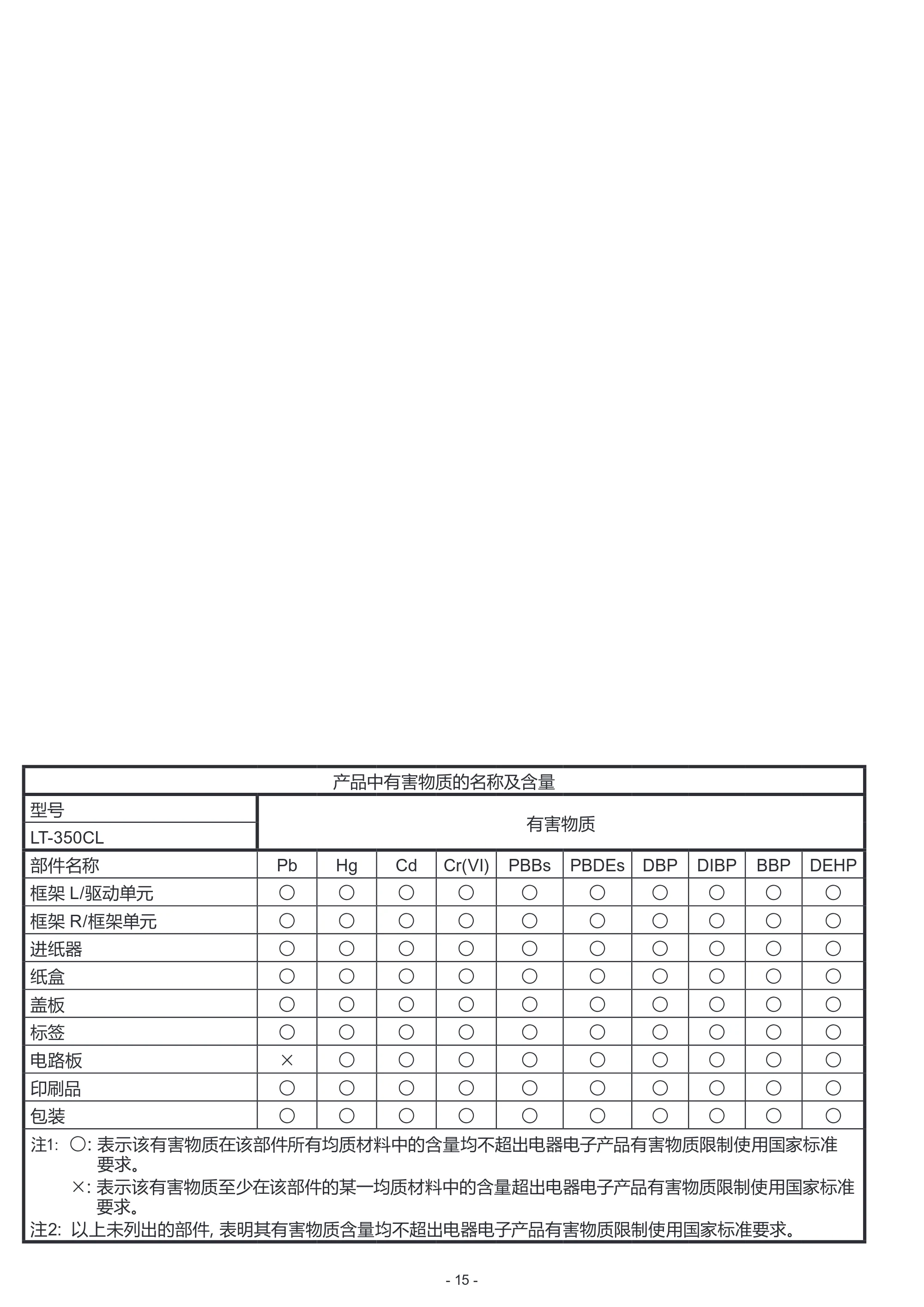
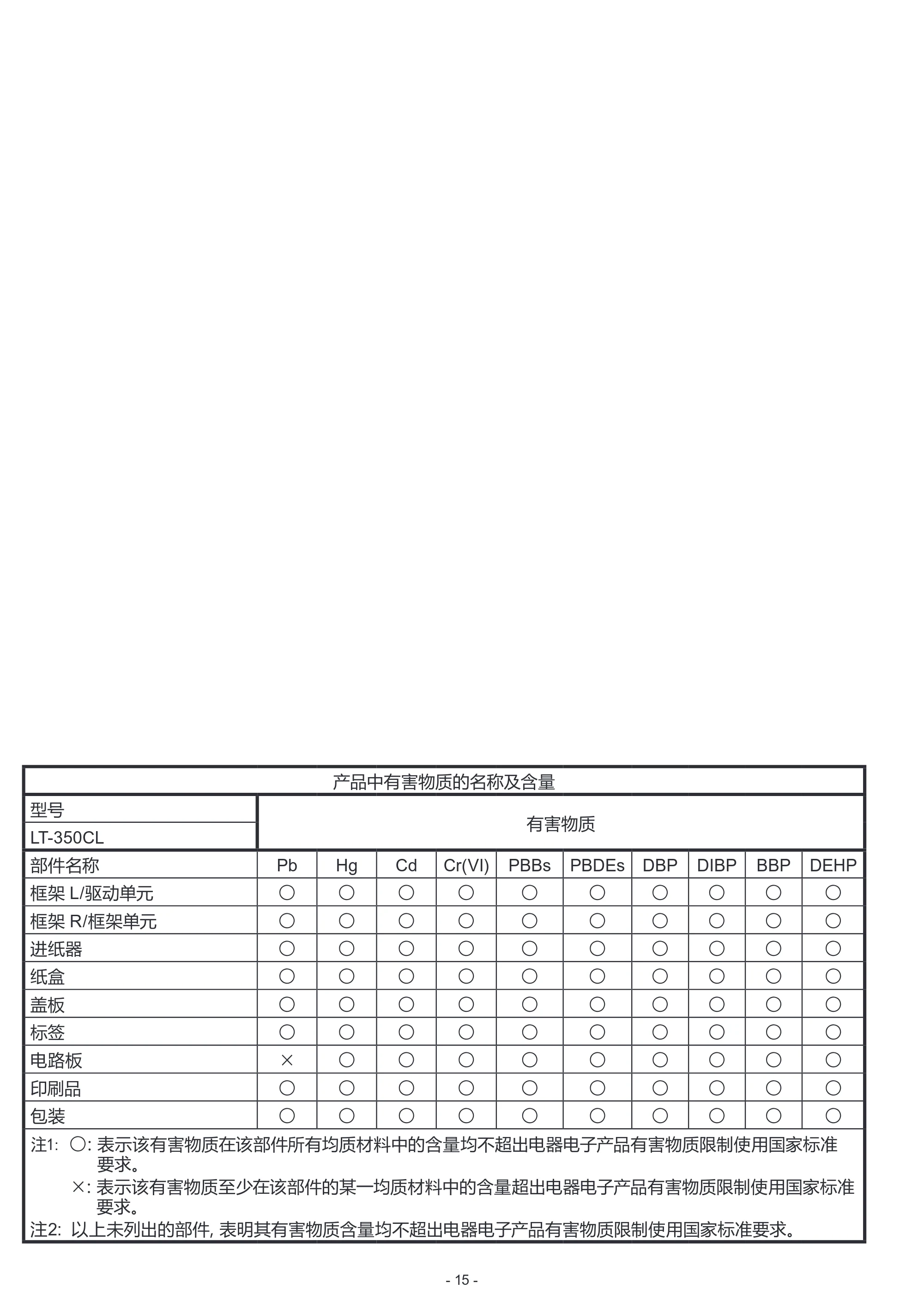
产品中有害物质的名称及含量
型号
有害物质
LT-350CL
部件名称 Pb Hg Cd Cr(VI) PBBs PBDEs DBP DIBP BBP DEHP
框架 L/驱动单元 ○ ○ ○ ○ ○ ○ ○ ○ ○ ○
框架 R/框架单元 ○ ○ ○ ○ ○ ○ ○ ○ ○ ○
进纸器 ○ ○ ○ ○ ○ ○ ○ ○ ○ ○
纸盒 ○ ○ ○ ○ ○ ○ ○ ○ ○ ○
盖板 ○ ○ ○ ○ ○ ○ ○ ○ ○ ○
标签 ○ ○ ○ ○ ○ ○ ○ ○ ○ ○
电路板 × ○ ○ ○ ○ ○ ○ ○ ○ ○
印刷品 ○ ○ ○ ○ ○ ○ ○ ○ ○ ○
包装 ○ ○ ○ ○ ○ ○ ○ ○ ○ ○
注1: ○:表示该有害物质在该部件所有均质材料中的含量均不超出电器电子产品有害物质限制使用国家标准
要求。
×:表示该有害物质至少在该部件的某一均质材料中的含量超出电器电子产品有害物质限制使用国家标准
要求。
注2: 以上未列出的部件,表明其有害物质含量均不超出电器电子产品有害物质限制使用国家标准要求。