クラウド接続ガイド HL-L9200CDWT/MFC-L8650CDW/MFC-L9550CDW
クラウド接続ガイド
HL-L9200CDWT
MFC-L8650CDW
MFC-L9550CDW
本ガイドの使い方
本ガイドの使い方
- 適用機種
- 注意事項の定義
- 商標について
- 重要なお知らせ
適用機種
本ガイドは、以下の機種に対応しています。
プリンターモデル:HL-L9200CDWT
DCP および MFC モデル:MFC-L8650CDW/MFC-L9550CDW
関連情報
- 本ガイドの使い方
注意事項の定義
本ガイドでは、以下の記号が使用されます。
ヒントアイコンは、有益なヒントや補足情報を提供します。
関連情報
- 本ガイドの使い方
商標について
BROTHER は、ブラザー工業株式会社の商標または登録商標です。
Flickr、Flickr ロゴは、米国 Yahoo! Inc.の登録商標または商標です。
Google Drive、Picasa Web Albums は、米国 Google Inc.の商標です。これらの商標の使用は、Google 使用許諾
の対象となります。
EVERNOTE、Evernote の象のロゴは、Evernote Corporation の登録商標であり、使用許諾を得て使用していま
す。
Microsoft、Windows、Windows Vista および Internet Explorer は、米国 Microsoft Corporation の米国、日本およ
び/またはその他の国における登録商標または商標です。
Macintosh、Safari は、米国およびその他の国における米国アップル社の登録商標です。
本ガイドに製品名が記載されている各ソフトウェアの開発会社は、著作プログラムに特定したソフトウェアライ
センス契約を有します。
ブラザー製品および関連資料等に記載されている社名及び商品名はそれぞれ各社の商標または登録商標です。
関連情報
- 本ガイドの使い方
重要なお知らせ
- 他のマニュアルをダウンロードするには、サポートサイト(ブラザーソリューションセンター)(http://
support.brother.co.jp)で、お使いの製品の[製品マニュアル]ページを開きます。
- 本製品は、お買い上げになられた国内でのみ使用が許可されています。本製品を購入された国以外でご使用
にならないでください。ご使用になると、その国の無線通信や電力の規則に違反する恐れがあります。
- 国によっては利用できないモデルがあります。
i
3ページ
- 本文中の Windows
®
XP は、Windows
®
XP Professional、 Windows
®
XP Professional x64 Edition、および
Windows
®
XP Home Edition を表します。
- 本ガイドでは特に明記のない限り、MFC-L8650CDW の画面メッセージが使用されます。
- LCD メッセージや操作パネルのキー名などの表記が国により異なる場合は、国別に表記が示されます。
©2014 Brother Industries, Ltd. All rights reserved.
関連情報
- 本ガイドの使い方
ii
目次
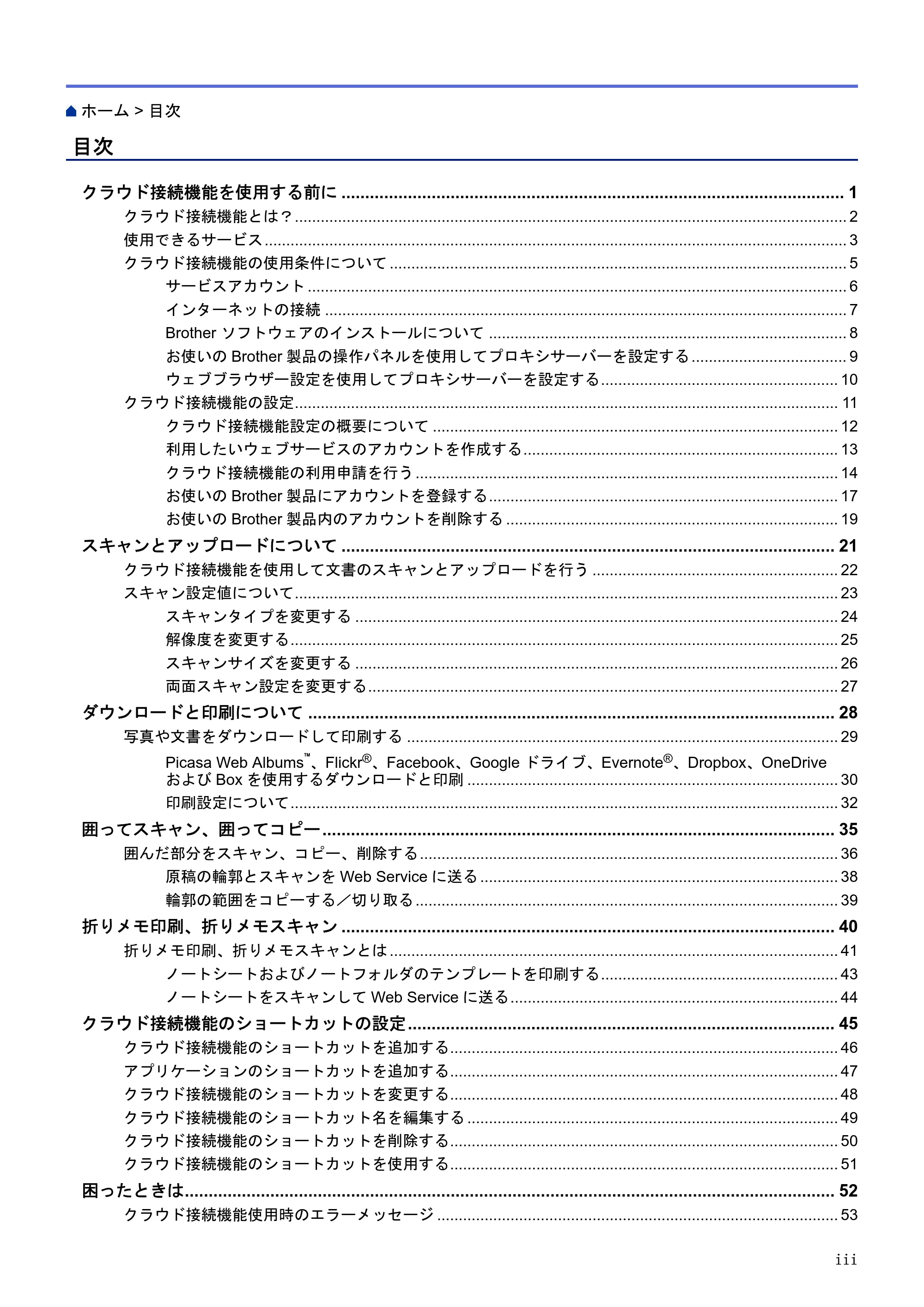
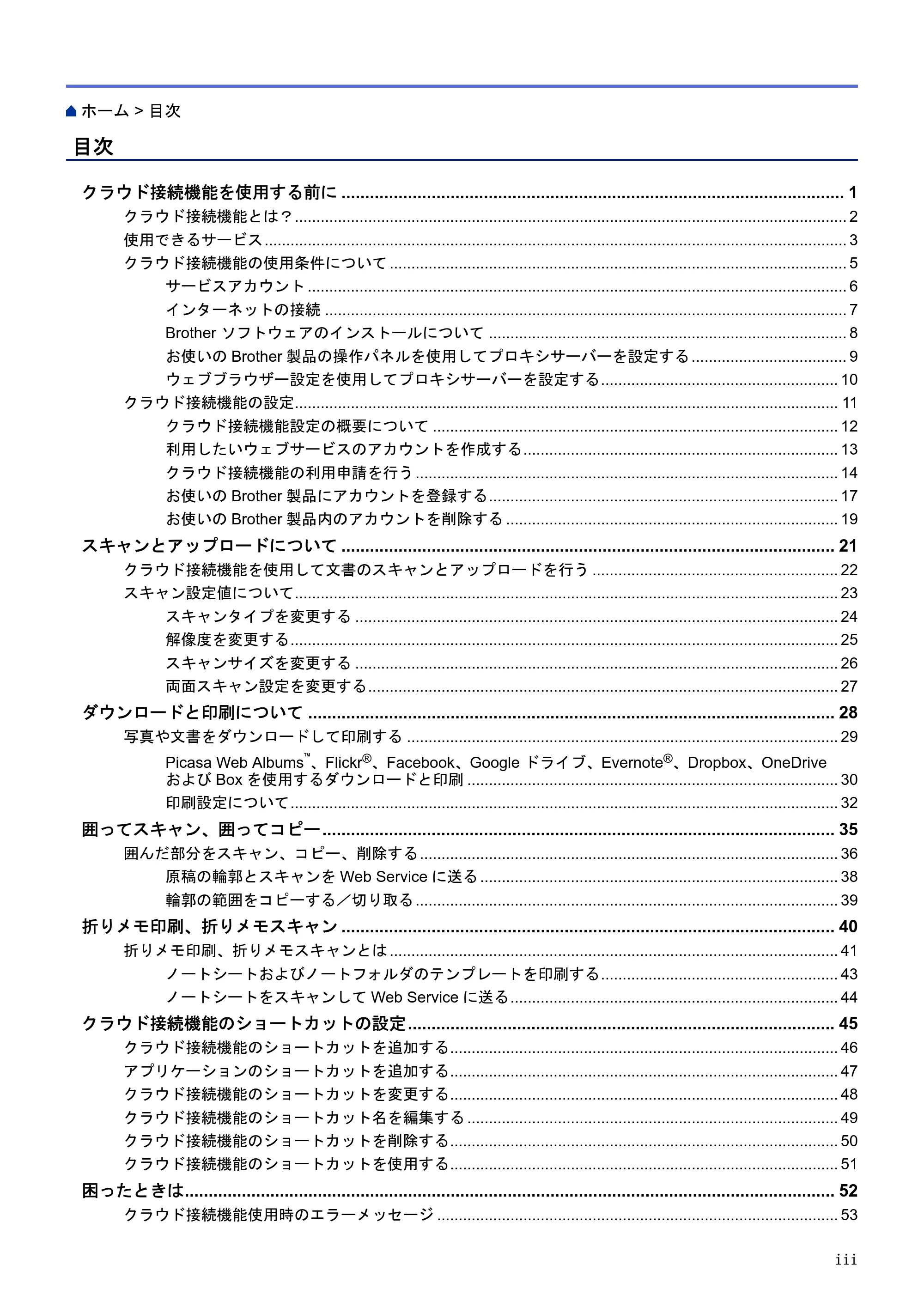
目次
クラウド接続機能を使用する前に .......................................................................................................... 1
クラウド接続機能とは?................................................................................................................................ 2
使用できるサービス....................................................................................................................................... 3
クラウド接続機能の使用条件について .......................................................................................................... 5
サービスアカウント ............................................................................................................................. 6
インターネットの接続 ......................................................................................................................... 7
Brother ソフトウェアのインストールについて ................................................................................... 8
お使いの Brother 製品の操作パネルを使用してプロキシサーバーを設定する .................................... 9
ウェブブラウザー設定を使用してプロキシサーバーを設定する....................................................... 10
クラウド接続機能の設定.............................................................................................................................. 11
クラウド接続機能設定の概要について .............................................................................................. 12
利用したいウェブサービスのアカウントを作成する......................................................................... 13
クラウド接続機能の利用申請を行う .................................................................................................. 14
お使いの Brother 製品にアカウントを登録する................................................................................. 17
お使いの Brother 製品内のアカウントを削除する ............................................................................. 19
スキャンとアップロードについて ........................................................................................................ 21
クラウド接続機能を使用して文書のスキャンとアップロードを行う ......................................................... 22
スキャン設定値について.............................................................................................................................. 23
スキャンタイプを変更する ................................................................................................................ 24
解像度を変更する............................................................................................................................... 25
スキャンサイズを変更する ................................................................................................................ 26
両面スキャン設定を変更する............................................................................................................. 27
ダウンロードと印刷について ............................................................................................................... 28
写真や文書をダウンロードして印刷する .................................................................................................... 29
Picasa Web Albums
™
、Flickr
®
、Facebook、Google ドライブ、Evernote
®
、Dropbox、OneDrive
および Box を使用するダウンロードと印刷 ...................................................................................... 30
印刷設定について............................................................................................................................... 32
囲ってスキャン、囲ってコピー............................................................................................................ 35
囲んだ部分をスキャン、コピー、削除する................................................................................................. 36
原稿の輪郭とスキャンを Web Service に送る ................................................................................... 38
輪郭の範囲をコピーする/切り取る .................................................................................................. 39
折りメモ印刷、折りメモスキャン ........................................................................................................ 40
折りメモ印刷、折りメモスキャンとは ........................................................................................................ 41
ノートシートおよびノートフォルダのテンプレートを印刷する....................................................... 43
ノートシートをスキャンして Web Service に送る............................................................................ 44
クラウド接続機能のショートカットの設定.......................................................................................... 45
クラウド接続機能のショートカットを追加する.......................................................................................... 46
アプリケーションのショートカットを追加する.......................................................................................... 47
クラウド接続機能のショートカットを変更する.......................................................................................... 48
クラウド接続機能のショートカット名を編集する ...................................................................................... 49
クラウド接続機能のショートカットを削除する.......................................................................................... 50
クラウド接続機能のショートカットを使用する.......................................................................................... 51
困ったときは......................................................................................................................................... 52
クラウド接続機能使用時のエラーメッセージ ............................................................................................. 53
ホーム > 目次
iii
クラウド接続機能を使用する前に
ホーム > クラウド接続機能を使用する前に
クラウド接続機能を使用する前に
- クラウド接続機能とは?
画像やファイルのアップロードや閲覧ができるウェブサービスに、お使いのブラザー製品でスキャンした画像をアップロ
ードすることができます。また、すでにこれらのサービスにアップロードされている画像をダウンロードして印刷するこ
ともできます。
- 使用できるサービス
クラウド接続機能を使用して、お使いの Brother 製品からサービスにアクセスします。
- クラウド接続機能の使用条件について
- クラウド接続機能の設定
(次のサービスの場合:Picasa Web Albums™、Flickr®、Facebook、Google ドライブ、Evernote®、Dropbox、OneDrive、
Box)
1
クラウド接続機能とは?
ホーム > クラウド接続機能を使用する前に > クラウド接続機能とは?
クラウド接続機能とは?
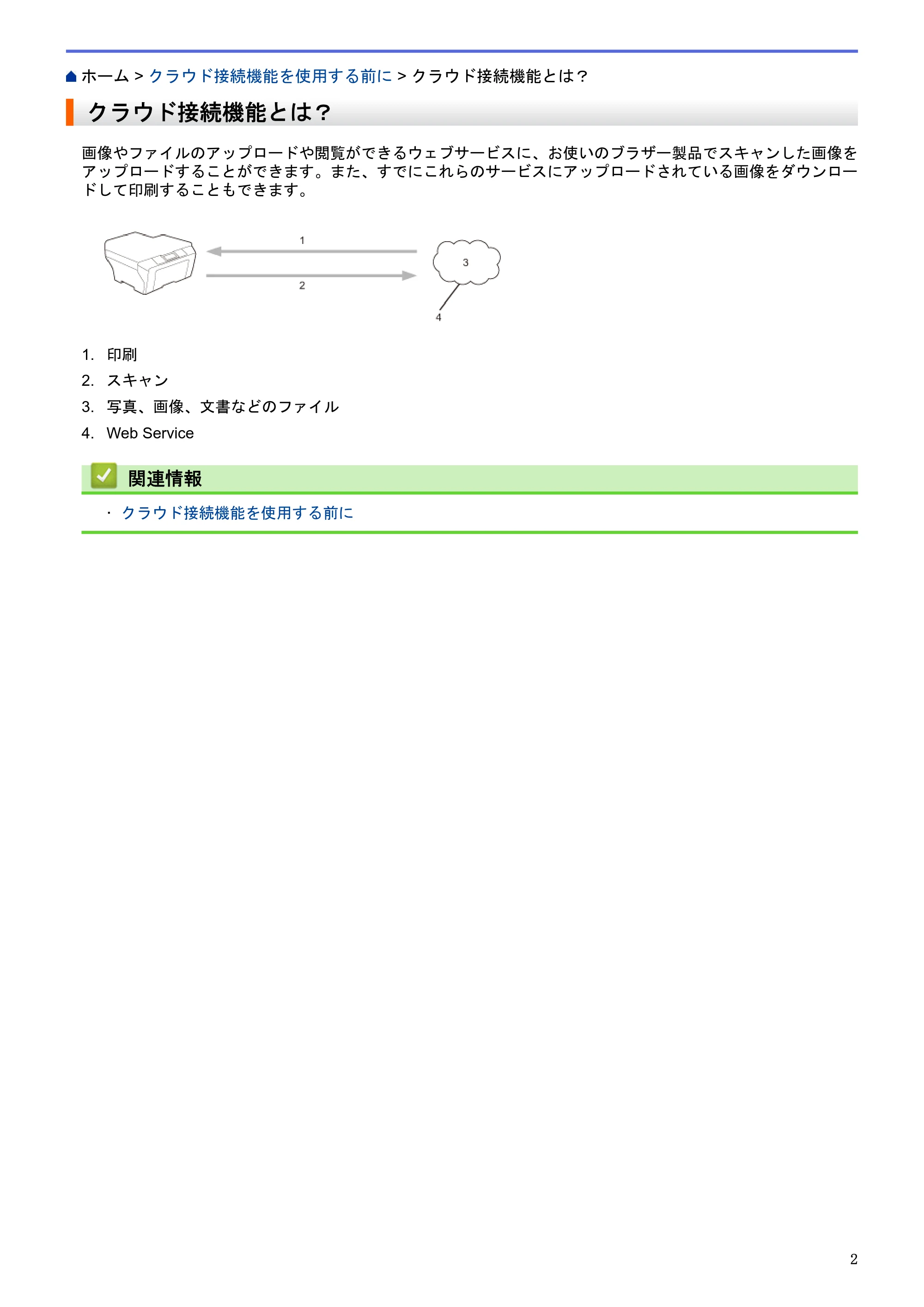
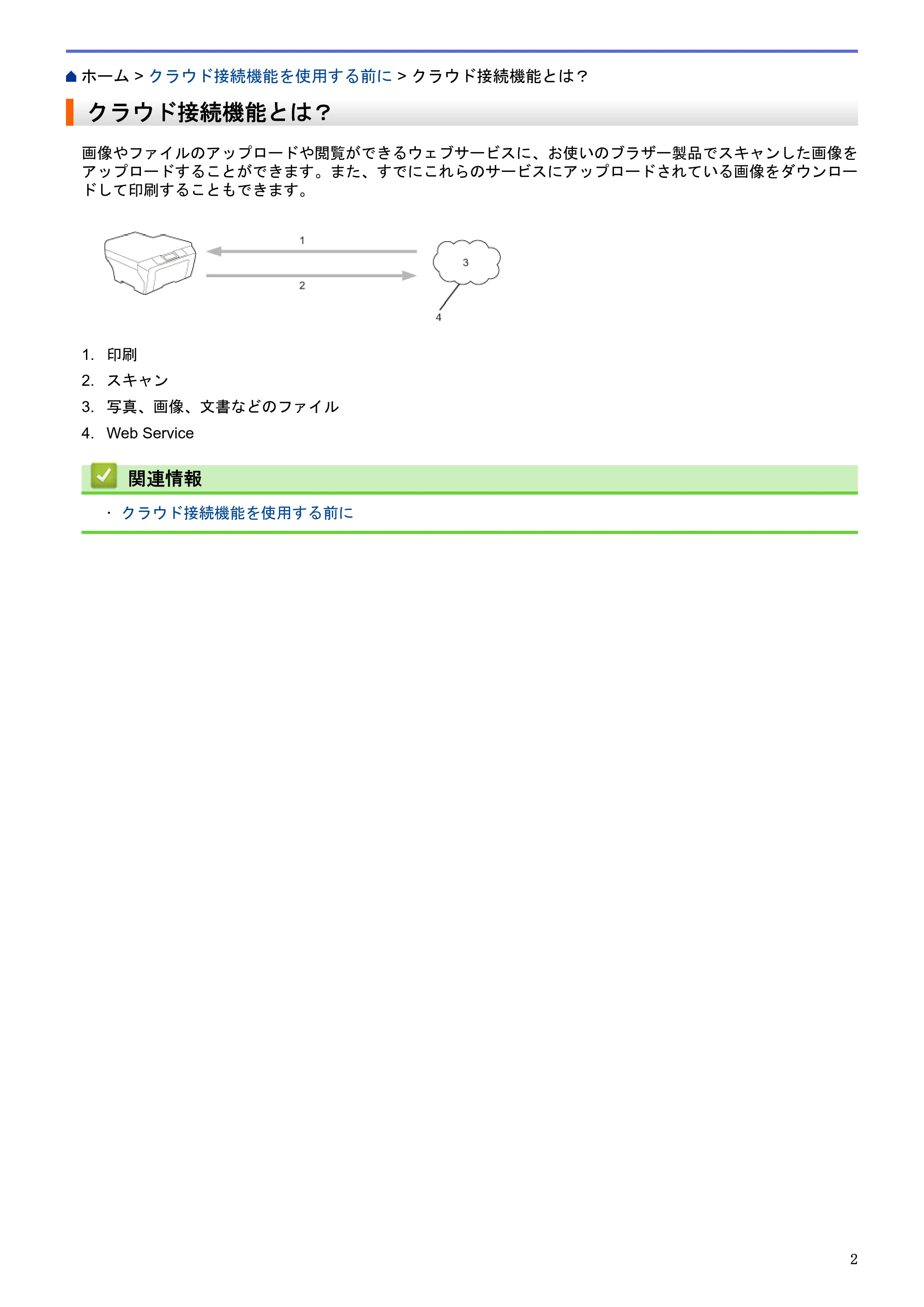
画像やファイルのアップロードや閲覧ができるウェブサービスに、お使いのブラザー製品でスキャンした画像を
アップロードすることができます。また、すでにこれらのサービスにアップロードされている画像をダウンロー
ドして印刷することもできます。
1. 印刷
2. スキャン
3. 写真、画像、文書などのファイル
4. Web Service
関連情報
- クラウド接続機能を使用する前に
2
使用できるサービス
ホーム > クラウド接続機能を使用する前に > 使用できるサービス
使用できるサービス
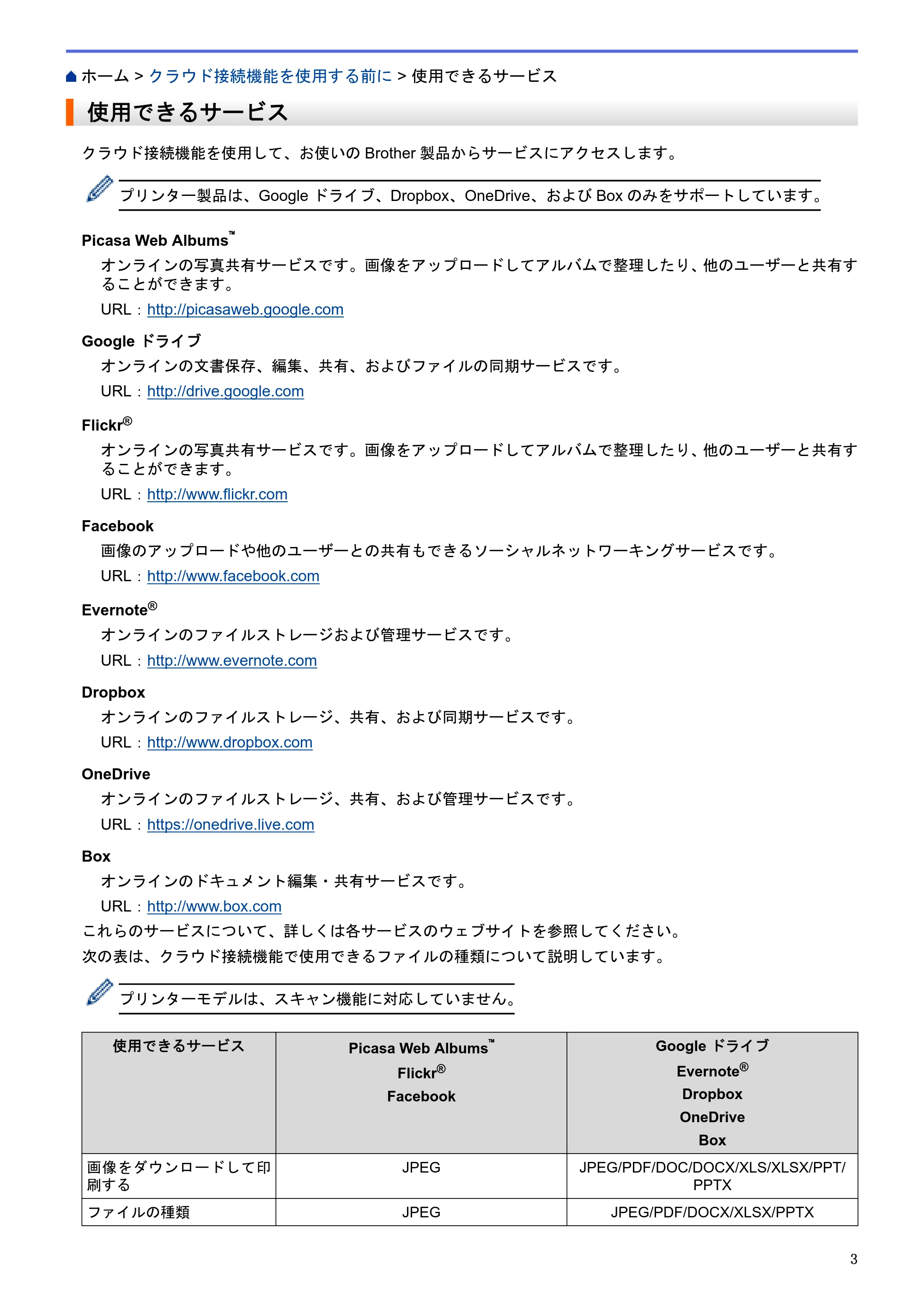
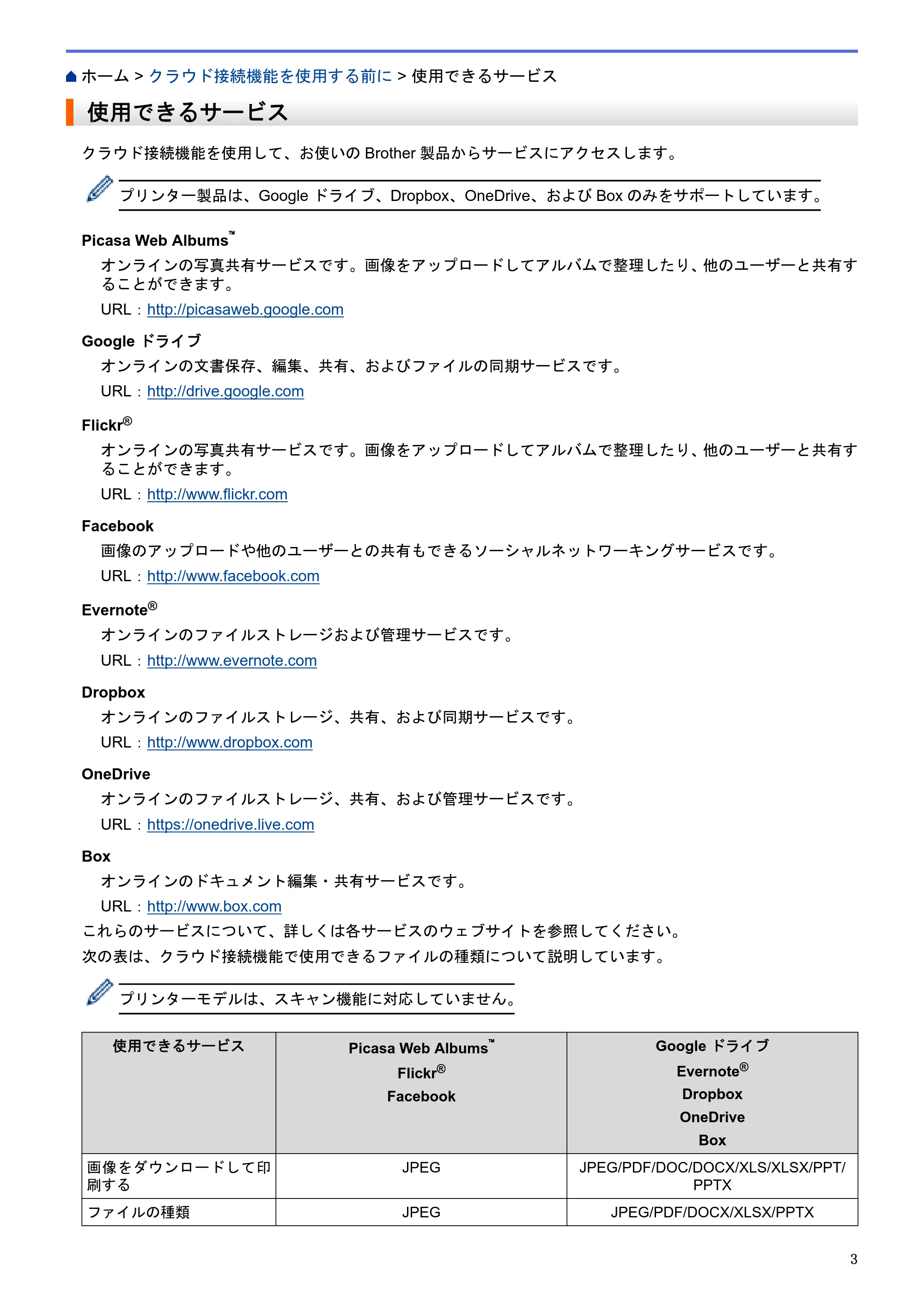
クラウド接続機能を使用して、お使いの Brother 製品からサービスにアクセスします。
プリンター製品は、Google ドライブ、Dropbox、OneDrive、および Box のみをサポートしています。
Picasa Web Albums
™
オンラインの写真共有サービスです。画像をアップロードしてアルバムで整理したり、他のユーザーと共有す
ることができます。
URL:http://picasaweb.google.com
Google ドライブ
オンラインの文書保存、編集、共有、およびファイルの同期サービスです。
URL:http://drive.google.com
Flickr
®
オンラインの写真共有サービスです。画像をアップロードしてアルバムで整理したり、他のユーザーと共有す
ることができます。
URL:http://www.flickr.com
Facebook
画像のアップロードや他のユーザーとの共有もできるソーシャルネットワーキングサービスです。
URL:http://www.facebook.com
Evernote
®
オンラインのファイルストレージおよび管理サービスです。
URL:http://www.evernote.com
Dropbox
オンラインのファイルストレージ、共有、および同期サービスです。
URL:http://www.dropbox.com
OneDrive
オンラインのファイルストレージ、共有、および管理サービスです。
URL:https://onedrive.live.com
Box
オンラインのドキュメント編集・共有サービスです。
URL:http://www.box.com
これらのサービスについて、詳しくは各サービスのウェブサイトを参照してください。
次の表は、クラウド接続機能で使用できるファイルの種類について説明しています。
プリンターモデルは、スキャン機能に対応していません。
使用できるサービス Picasa Web Albums
™
Flickr
®
Facebook
Google ドライブ
Evernote
®
Dropbox
OneDrive
Box
画像をダウンロードして印
刷する
JPEG JPEG/PDF/DOC/DOCX/XLS/XLSX/PPT/
PPTX
ファイルの種類 JPEG JPEG/PDF/DOCX/XLSX/PPTX
3
8ページ
関連情報
- クラウド接続機能を使用する前に
4
クラウド接続機能の使用条件について
ホーム > クラウド接続機能を使用する前に > クラウド接続機能の使用条件について
クラウド接続機能の使用条件について
- サービスアカウント
- インターネットの接続
- Brother ソフトウェアのインストールについて
- お使いの Brother 製品の操作パネルを使用してプロキシサーバーを設定する
- ウェブブラウザー設定を使用してプロキシサーバーを設定する
5
サービスアカウント
ホーム > クラウド接続機能を使用する前に > クラウド接続機能の使用条件について > サービスアカウント
サービスアカウント
クラウド接続機能を使用するためには、利用するウェブサービスのアカウントが必要です。アカウントをお持ち
でない場合は、コンピューターを使って利用するサービスのウェブサイトにアクセスし、アカウントを作成して
ください。
すでにアカウントがある場合は、追加のアカウントを作成する必要はありません。
関連情報
- クラウド接続機能の使用条件について
6
インターネットの接続
ホーム > クラウド接続機能を使用する前に > クラウド接続機能の使用条件について > インターネットの接
続
インターネットの接続
クラウド接続機能を使用するためには、お使いのブラザー製品が有線または無線接続でインターネットにアクセ
スできるネットワーク環境が必要です。
プロキシサーバーを使用するネットワーク環境の場合は、お使いのブラザー製品でプロキシサーバーの設定をす
る必要があります。お使いのネットワークの構成が不明な場合は、ネットワーク管理者に問い合わせてください。
プロキシサーバーとは、インターネットに直接アクセスしないコンピューターに代わり、インターネットと
の接続を行うコンピューターのことです。
関連情報
- クラウド接続機能の使用条件について
7
Brother ソフトウェアのインストールについて
ホーム > クラウド接続機能を使用する前に > クラウド接続機能の使用条件について > Brother ソフトウェ
アのインストールについて
Brother ソフトウェアのインストールについて
クラウド接続機能の最初のインストール時は、インターネットへのアクセスが可能なパソコンに、Brother ソフ
トウェアがインストールされている必要があります。
Windows
®
の場合:
Brother ソフトウェアをインストールし、お使いの有線または無線 LAN を介して印刷できるようにお使いの
Brother 製品を設定するには、製品に同梱されている
かんたん設置ガイドをご覧ください。
Macintosh の場合:
サポートサイト(ブラザーソリューションセンター)(http://support.brother.co.jp)でお使いの製品の[ソフトウェ
アダウンロード]ページを開きます。
関連情報
- クラウド接続機能の使用条件について
8
お使いのBrother製品の操作パネルを使用してプロキシサーバーを設定する
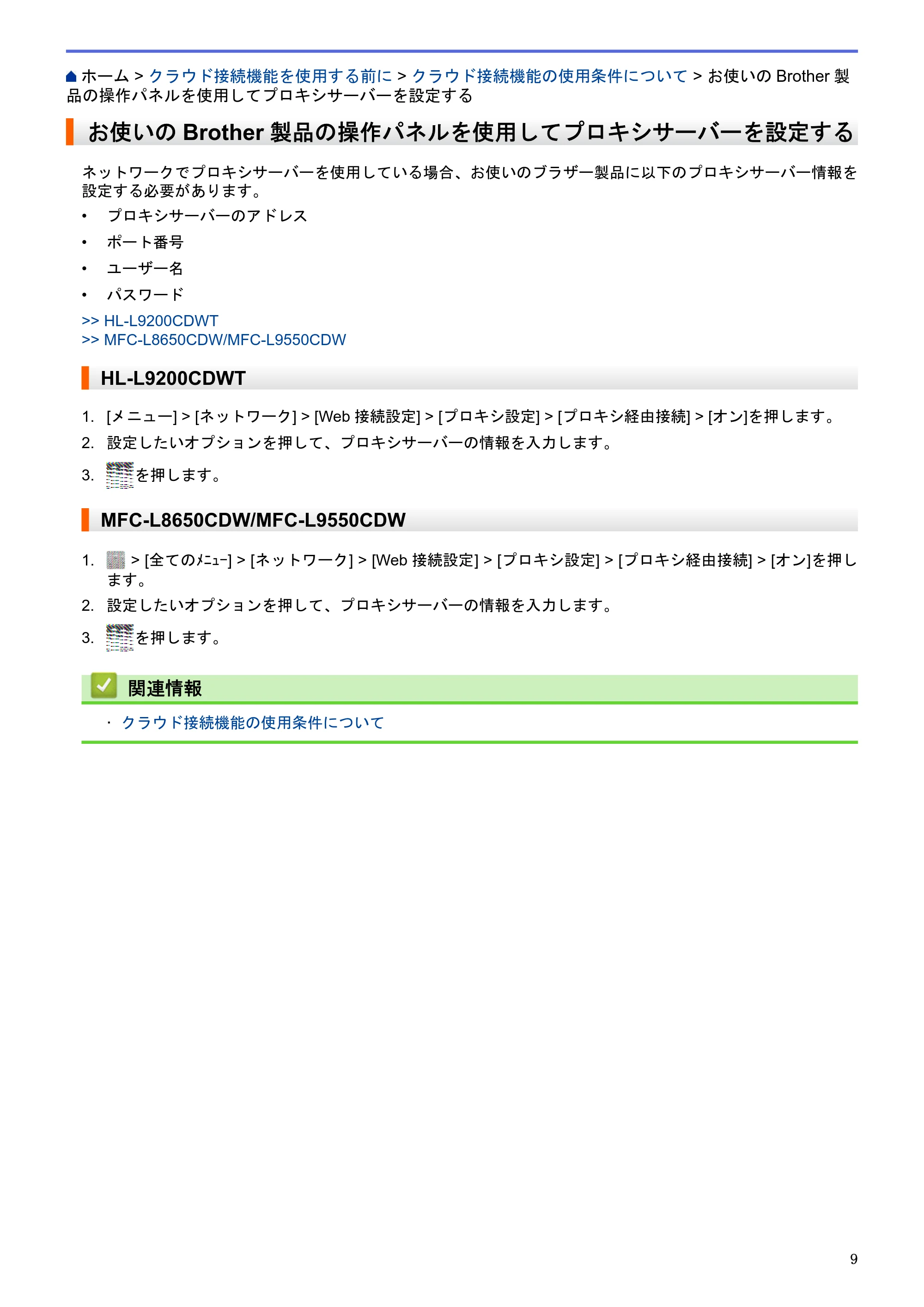
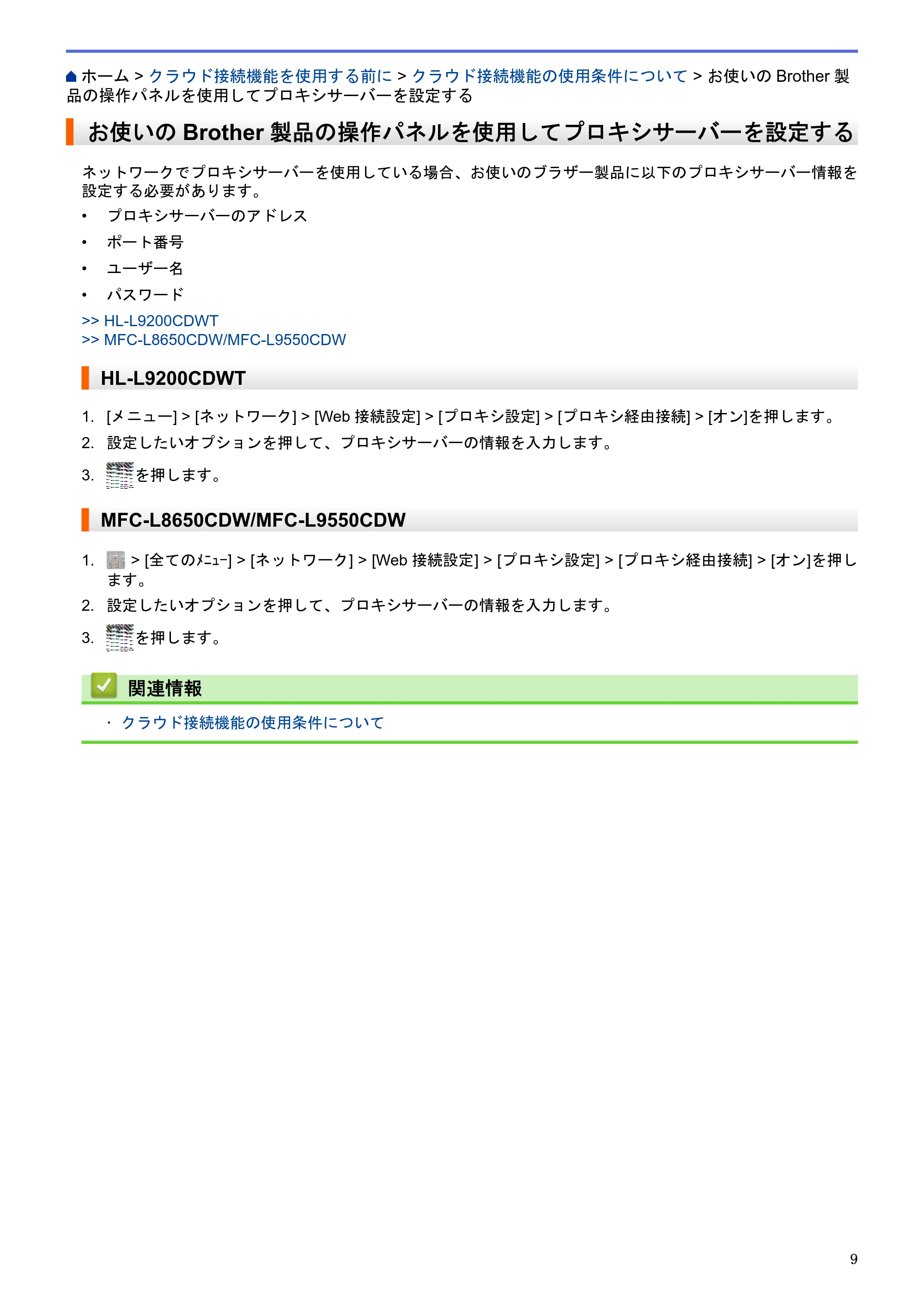
ホーム > クラウド接続機能を使用する前に > クラウド接続機能の使用条件について > お使いの Brother 製
品の操作パネルを使用してプロキシサーバーを設定する
お使いの Brother 製品の操作パネルを使用してプロキシサーバーを設定する
ネットワークでプロキシサーバーを使用している場合、お使いのブラザー製品に以下のプロキシサーバー情報を
設定する必要があります。
- プロキシサーバーのアドレス
- ポート番号
- ユーザー名
- パスワード
>> HL-L9200CDWT
>> MFC-L8650CDW/MFC-L9550CDW
HL-L9200CDWT
1. [メニュー] > [ネットワーク] > [Web 接続設定] > [プロキシ設定] > [プロキシ経由接続] > [オン]を押します。
2. 設定したいオプションを押して、プロキシサーバーの情報を入力します。
3. を押します。
MFC-L8650CDW/MFC-L9550CDW
1. > [全てのメニュー] > [ネットワーク] > [Web 接続設定] > [プロキシ設定] > [プロキシ経由接続] > [オン]を押し
ます。
2. 設定したいオプションを押して、プロキシサーバーの情報を入力します。
3. を押します。
関連情報
- クラウド接続機能の使用条件について
9
ウェブブラウザー設定を使用してプロキシサーバーを設定する
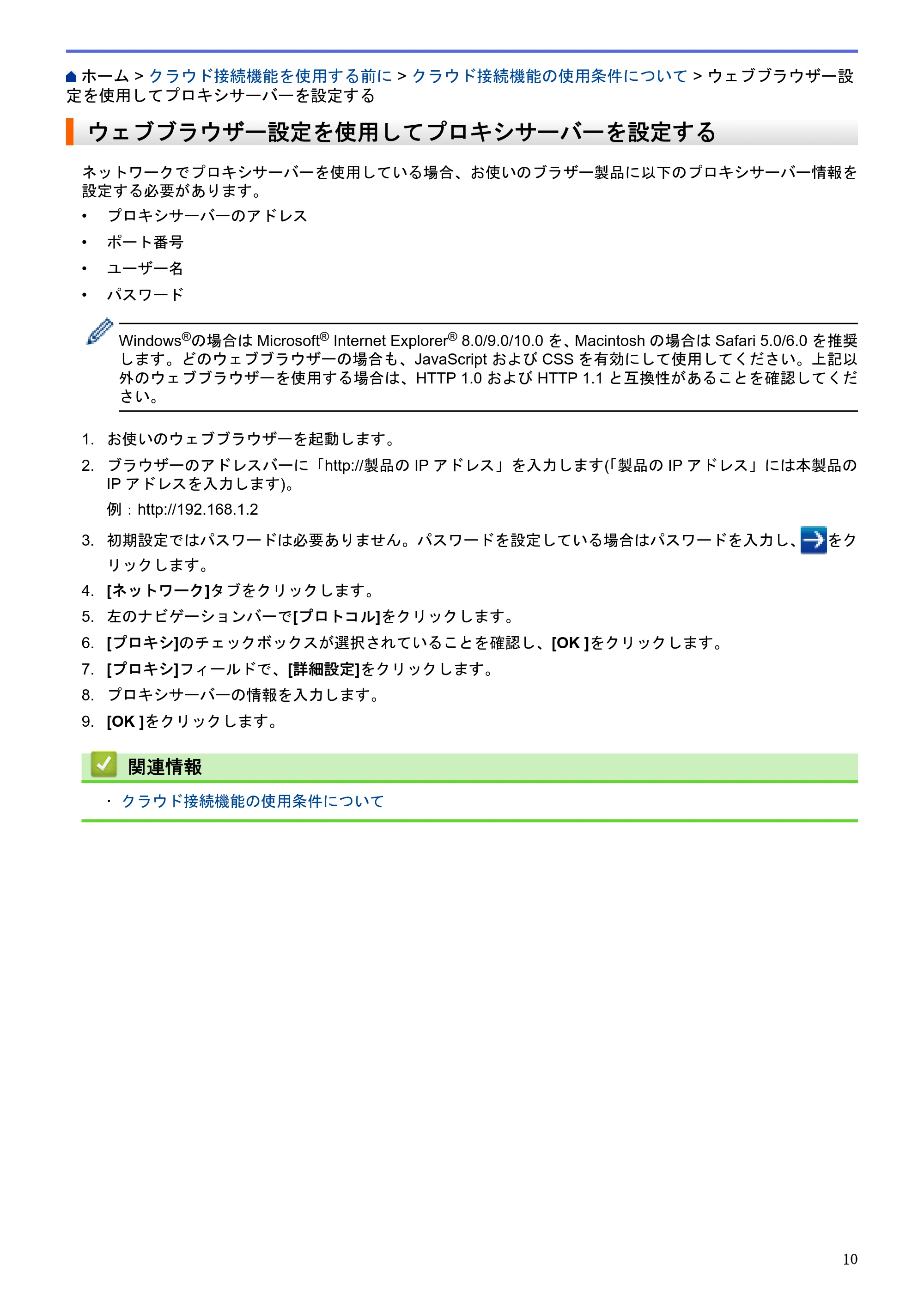
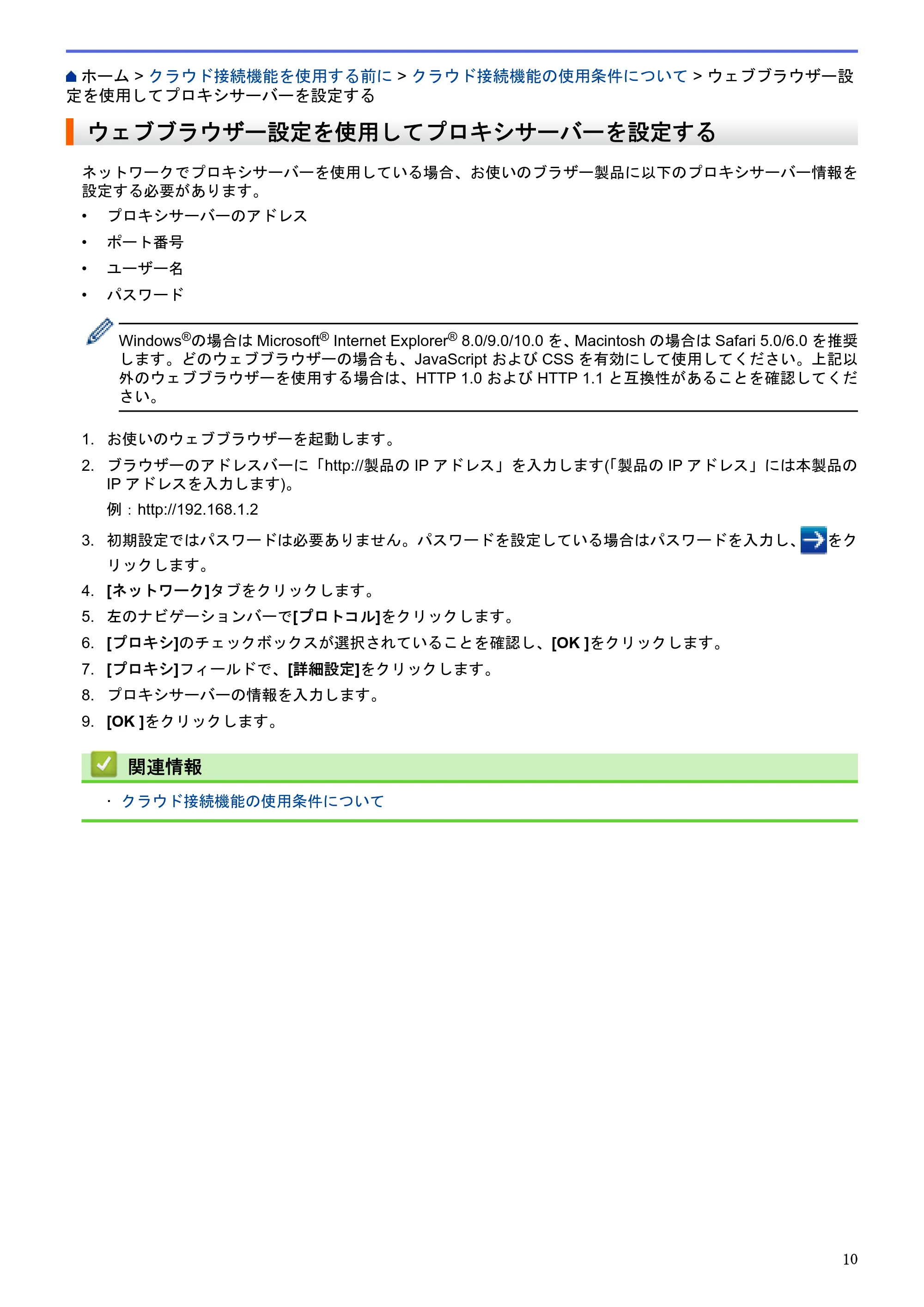
ホーム > クラウド接続機能を使用する前に > クラウド接続機能の使用条件について > ウェブブラウザー設
定を使用してプロキシサーバーを設定する
ウェブブラウザー設定を使用してプロキシサーバーを設定する
ネットワークでプロキシサーバーを使用している場合、お使いのブラザー製品に以下のプロキシサーバー情報を
設定する必要があります。
- プロキシサーバーのアドレス
- ポート番号
- ユーザー名
- パスワード
Windows
®
の場合は Microsoft
®
Internet Explorer
®
8.0/9.0/10.0 を、Macintosh の場合は Safari 5.0/6.0 を推奨
します。どのウェブブラウザーの場合も、JavaScript および CSS を有効にして使用してください。上記以
外のウェブブラウザーを使用する場合は、HTTP 1.0 および HTTP 1.1 と互換性があることを確認してくだ
さい。
1. お使いのウェブブラウザーを起動します。
2. ブラウザーのアドレスバーに「http://製品の IP アドレス」を入力します(「製品の IP アドレス」には本製品の
IP アドレスを入力します)。
例:http://192.168.1.2
3. 初期設定ではパスワードは必要ありません。パスワードを設定している場合はパスワードを入力し、 をク
リックします。
4. [ネットワーク]タブをクリックします。
5. 左のナビゲーションバーで[プロトコル]をクリックします。
6. [プロキシ]のチェックボックスが選択されていることを確認し、[OK ]をクリックします。
7. [プロキシ]フィールドで、[詳細設定]をクリックします。
8. プロキシサーバーの情報を入力します。
9. [OK ]をクリックします。
関連情報
- クラウド接続機能の使用条件について
10
クラウド接続機能の設定
ホーム > クラウド接続機能を使用する前に > クラウド接続機能の設定
クラウド接続機能の設定
(次のサービスの場合:Picasa Web Albums
™
、Flickr
®
、Facebook、Google ドライブ、Evernote
®
、Dropbox、
OneDrive、Box)
- クラウド接続機能設定の概要について
- 利用したいウェブサービスのアカウントを作成する
- クラウド接続機能の利用申請を行う
- お使いの Brother 製品にアカウントを登録する
クラウド接続機能のアカウント情報を入力し、お使いの製品がクラウド接続機能を使用して任意のサービスにアクセスで
きるように設定する必要があります。
- お使いの Brother 製品内のアカウントを削除する
11
クラウド接続機能設定の概要について
ホーム > クラウド接続機能を使用する前に > クラウド接続機能の設定 > クラウド接続機能設定の概要につ
いて
クラウド接続機能設定の概要について
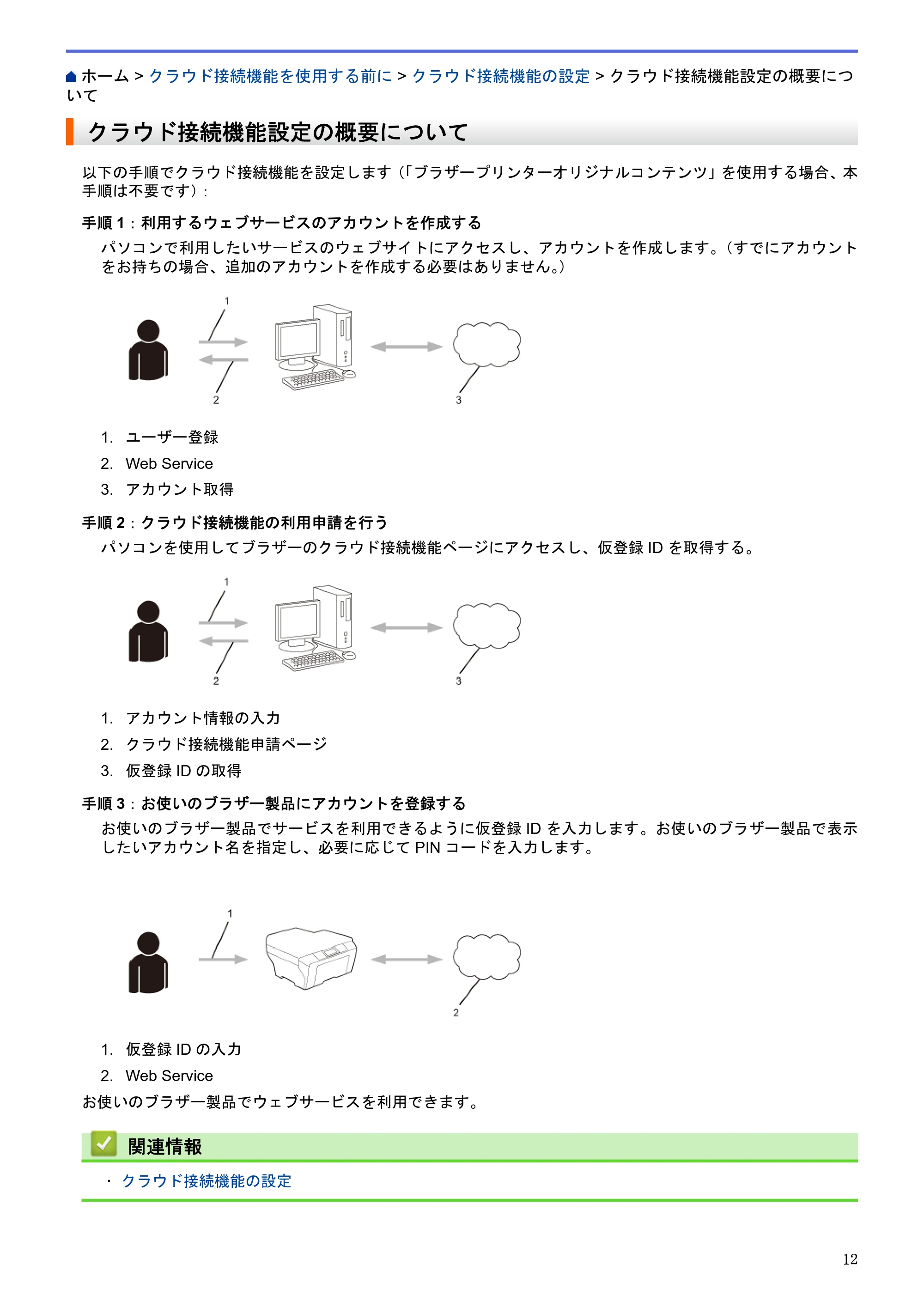
以下の手順でクラウド接続機能を設定します(「ブラザープリンターオリジナルコンテンツ」を使用する場合、本
手順は不要です):
手順 1:利用するウェブサービスのアカウントを作成する
パソコンで利用したいサービスのウェブサイトにアクセスし、アカウントを作成します。(すでにアカウント
をお持ちの場合、追加のアカウントを作成する必要はありません。)
1. ユーザー登録
2. Web Service
3. アカウント取得
手順 2:クラウド接続機能の利用申請を行う
パソコンを使用してブラザーのクラウド接続機能ページにアクセスし、仮登録 ID を取得する。
1. アカウント情報の入力
2. クラウド接続機能申請ページ
3. 仮登録 ID の取得
手順 3:お使いのブラザー製品にアカウントを登録する
お使いのブラザー製品でサービスを利用できるように仮登録 ID を入力します。お使いのブラザー製品で表示
したいアカウント名を指定し、必要に応じて PIN コードを入力します。
1. 仮登録 ID の入力
2. Web Service
お使いのブラザー製品でウェブサービスを利用できます。
関連情報
- クラウド接続機能の設定
12
利用したいウェブサービスのアカウントを作成する
ホーム > クラウド接続機能を使用する前に > クラウド接続機能の設定 > 利用したいウェブサービスのアカ
ウントを作成する
利用したいウェブサービスのアカウントを作成する
クラウド接続機能を使用してウェブサービスにアクセスするためには、利用するサービスのアカウントが必要で
す。アカウントをお持ちでない場合は、パソコンで利用したいサービスのウェブサイトにアクセスし、アカウン
トを作成してください。アカウントの作成後、パソコンを使用してそのアカウントでログインしてからクラウド
接続機能を使用します。作成したアカウントでログインしない場合、クラウド接続機能を使用してサービスにア
クセスできないことがあります。
すでにアカウントをお持ちの場合、追加のアカウントを作成する必要はありません。
利用したいウェブサービスでアカウントを作成したら、クラウド接続機能の利用申請を行います。
ゲストユーザーとしてサービスを利用する場合は、アカウントを作成する必要はありません。ゲストユーザ
ーとして利用できるサービスは限られています。利用するサービスにゲストオプションがない場合は、アカ
ウントを作成する必要があります。
関連情報
- クラウド接続機能の設定
13
クラウド接続機能の利用申請を行う
ホーム > クラウド接続機能を使用する前に > クラウド接続機能の設定 > クラウド接続機能の利用申請を行
う
クラウド接続機能の利用申請を行う
クラウド接続機能を使用してオンラインサービスにアクセスするには、最初に、Brother ソフトウェアがインス
トールされたコンピューターを使用して、クラウド接続機能へのアクセスを申請する必要があります。
1. クラウド接続機能のウェブページにアクセスします。
オプション 説明
Windows
®
XP
Windows Vista
®
Windows
®
7
[(スタート)] > [すべてのプログラム] > [Brother] > [Brother Utilities]をクリックし、
ドロップダウンリストをクリックして、お使いの製品のモデル名を選択します(未選択の
場合)。左側のナビゲーションバーで[もっと活用する]をクリックして、[Brother Web
Connect]をクリックします。
Windows
®
8 ([Brother Utilities])をクリックし、ドロップダウンリストをクリックして、お使
いの製品のモデル名を選択します(未選択の場合)。左側のナビゲーションバーで[もっと
活用する]をクリックして、[Brother Web Connect]をクリックします。
Macintosh [Finder]メニューから[移動]を選び、[アプリケーション] > [Brother] > [ユーティリティ]
> [Brother Web Connect]をクリックします。
本ページに直接アクセスすることも可能です。
お使いのウェブブラウザーのアドレスバーに、http://bwc.brother.com と入力します。
ウェブブラウザーに申請ページが表示されます。
14
19ページ
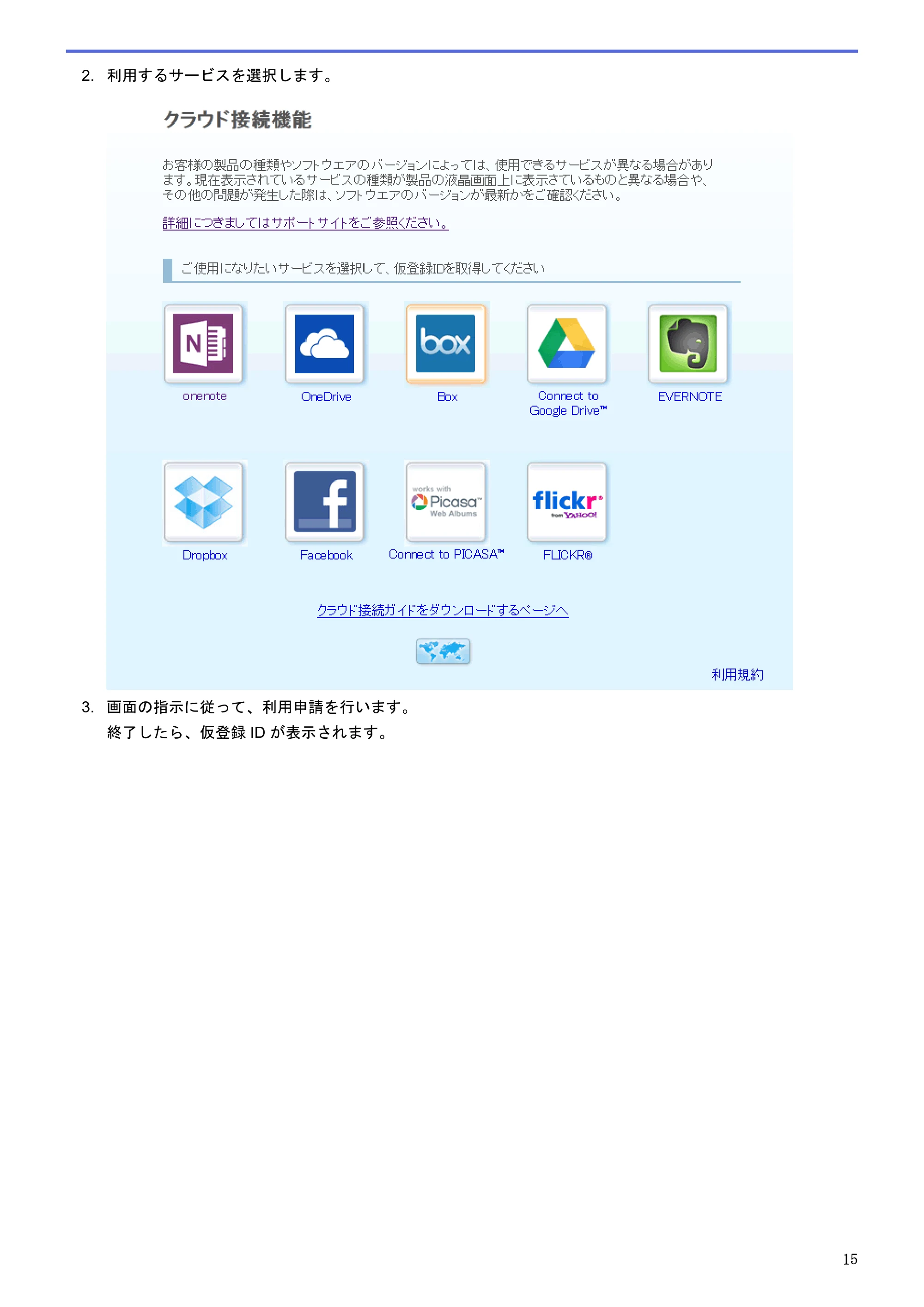
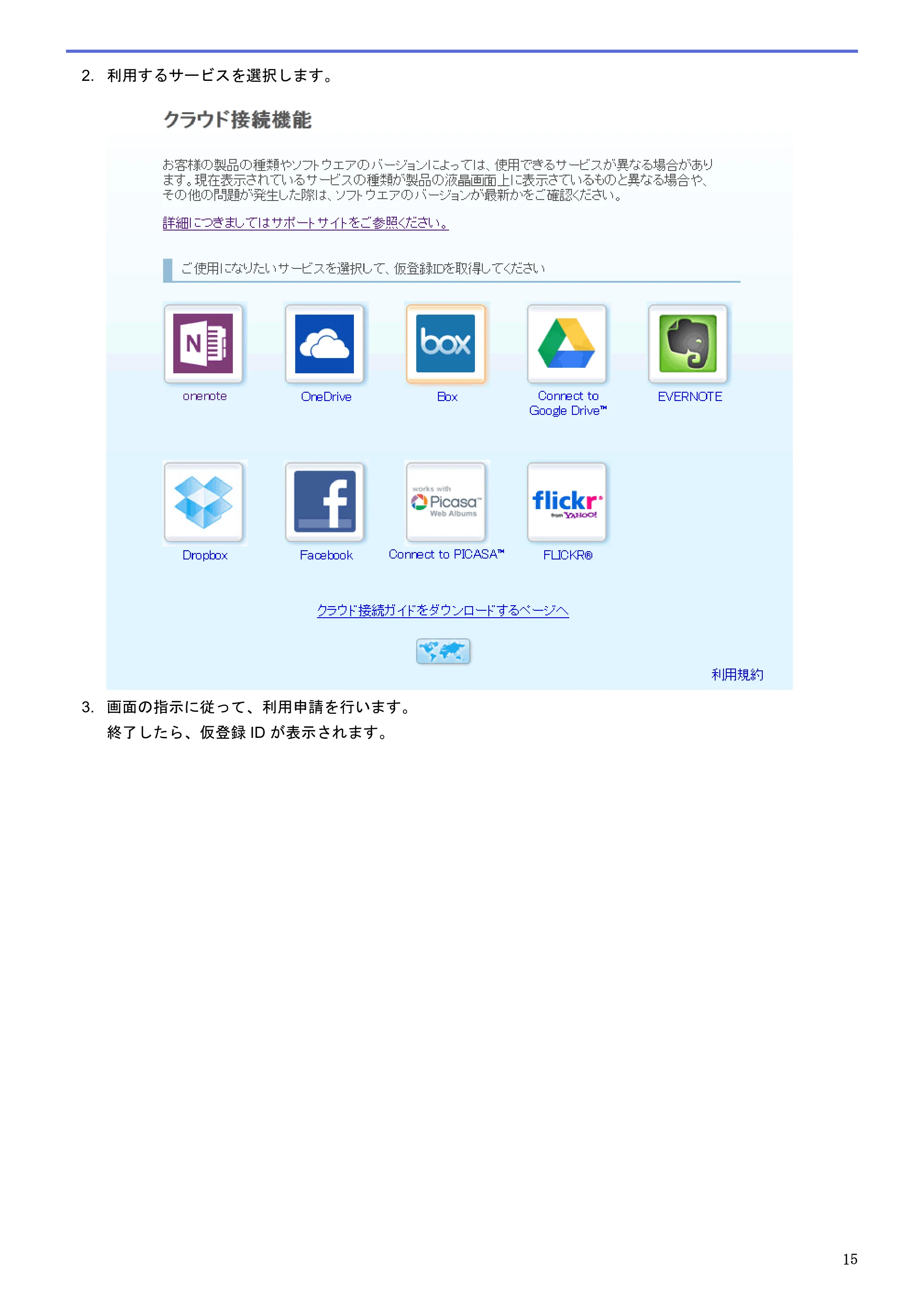
2. 利用するサービスを選択します。
3. 画面の指示に従って、利用申請を行います。
終了したら、仮登録 ID が表示されます。
15
20ページ
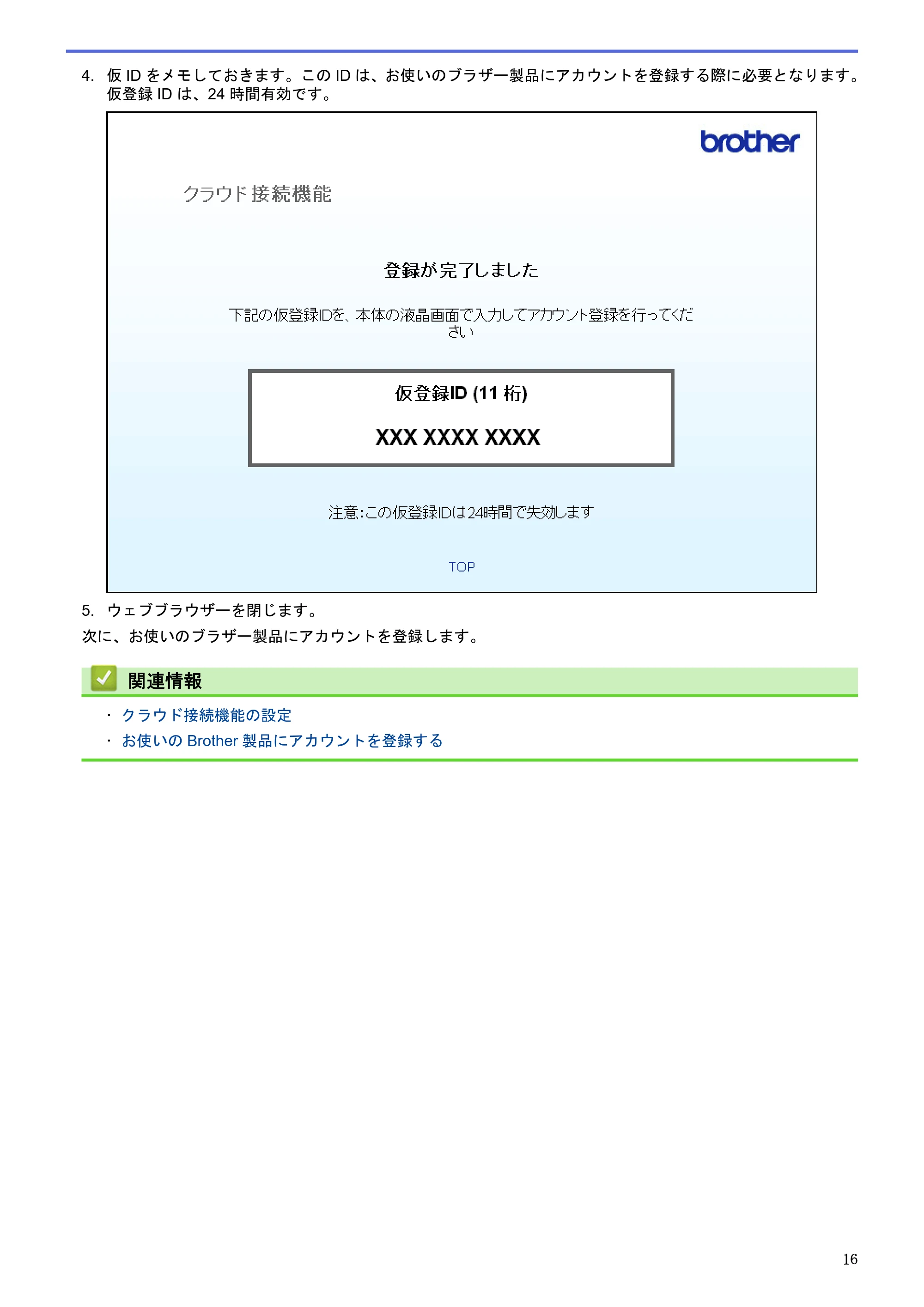
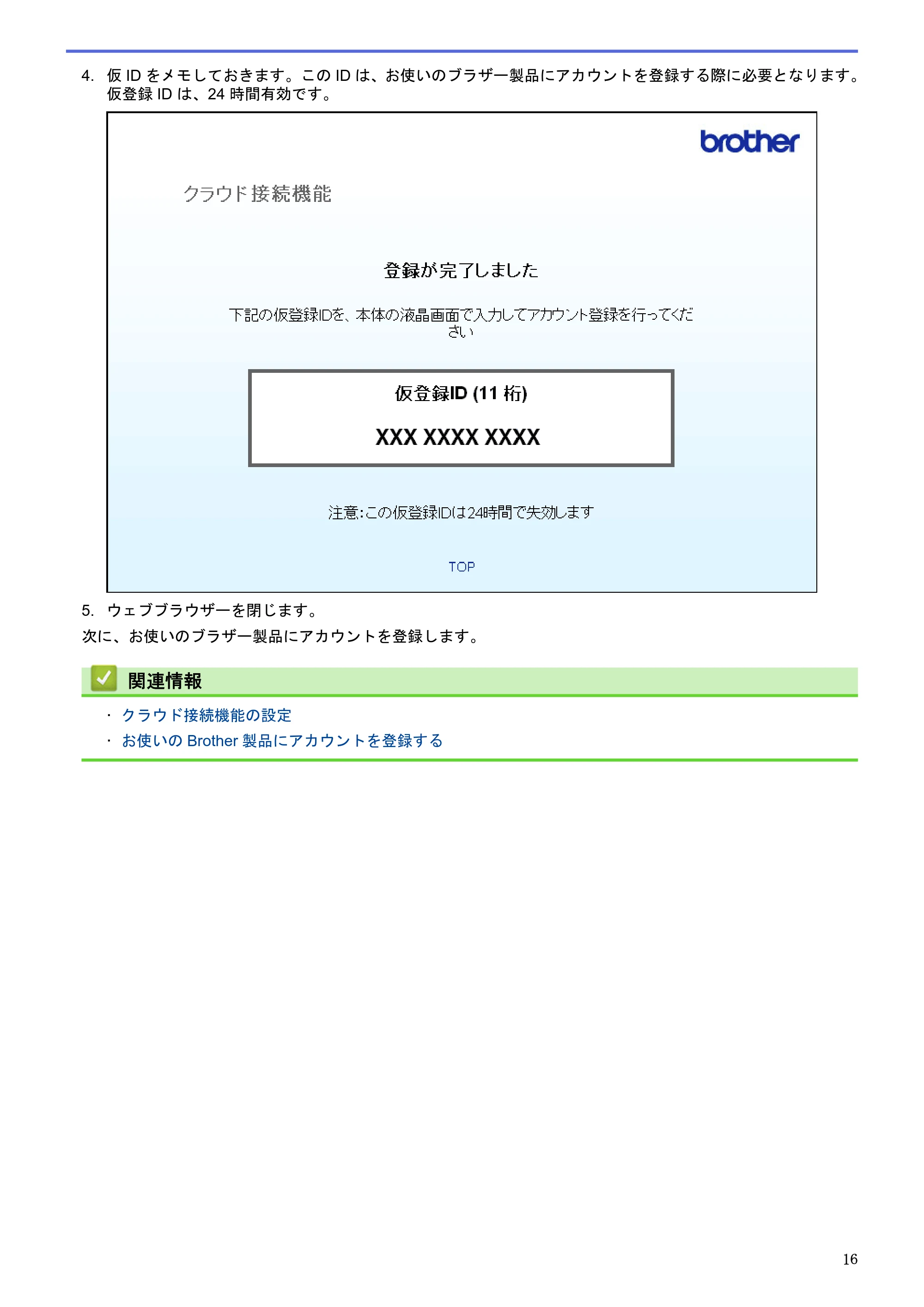
4. 仮 ID をメモしておきます。この ID は、お使いのブラザー製品にアカウントを登録する際に必要となります。
仮登録 ID は、24 時間有効です。
5. ウェブブラウザーを閉じます。
次に、お使いのブラザー製品にアカウントを登録します。
関連情報
- クラウド接続機能の設定
- お使いの Brother 製品にアカウントを登録する
16
お使いのBrother製品にアカウントを登録する
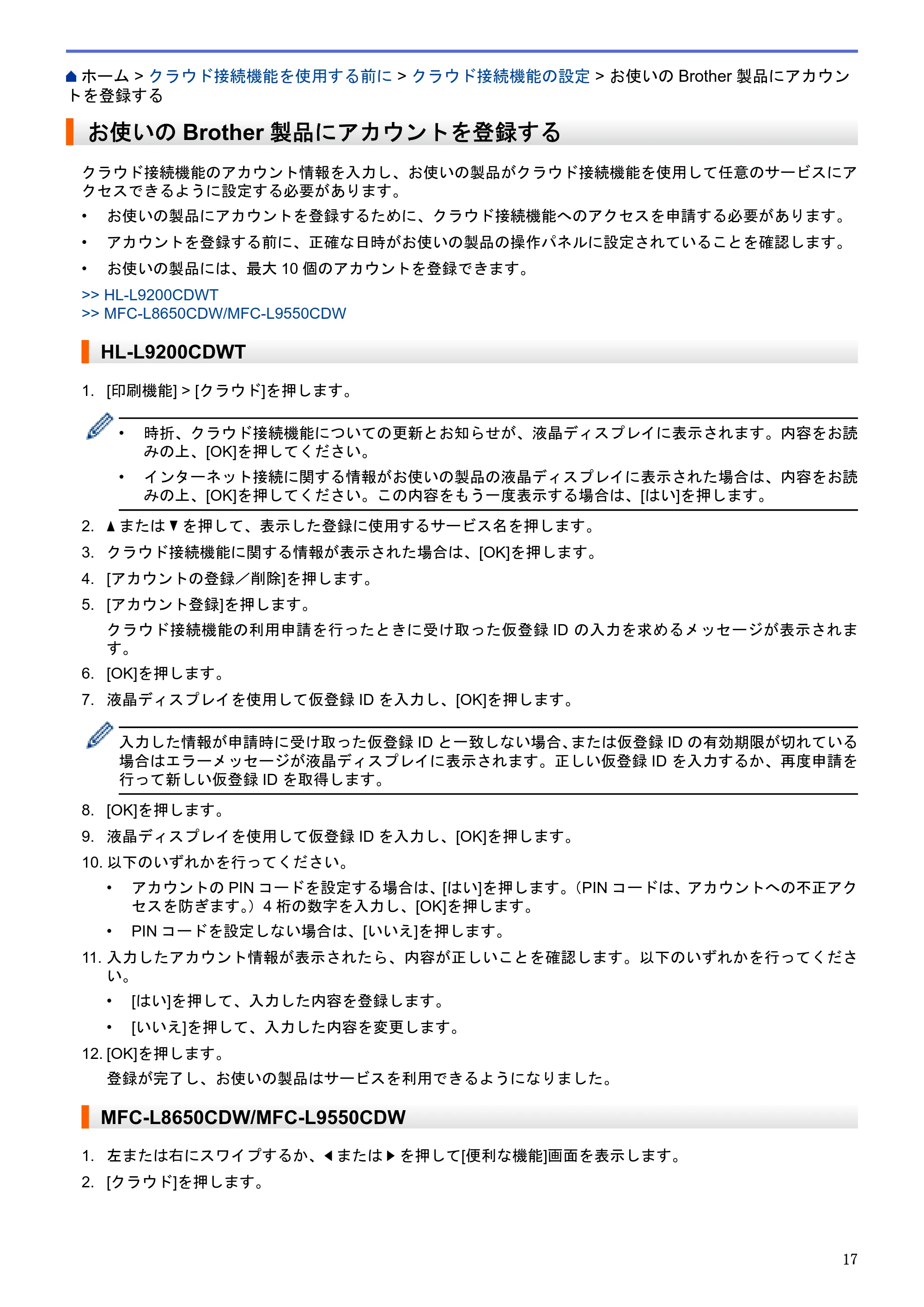
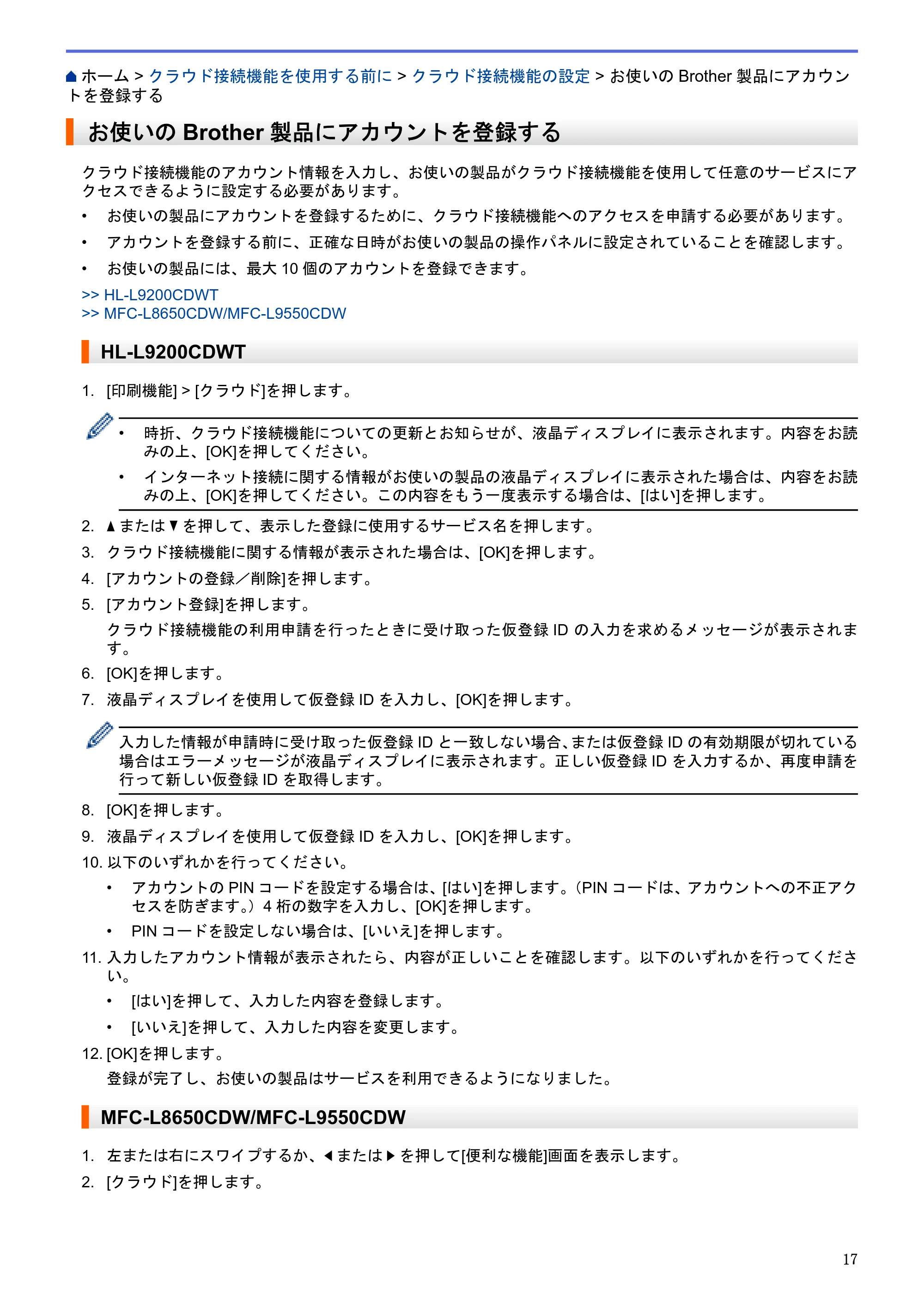
ホーム > クラウド接続機能を使用する前に > クラウド接続機能の設定 > お使いの Brother 製品にアカウン
トを登録する
お使いの Brother 製品にアカウントを登録する
クラウド接続機能のアカウント情報を入力し、お使いの製品がクラウド接続機能を使用して任意のサービスにア
クセスできるように設定する必要があります。
- お使いの製品にアカウントを登録するために、クラウド接続機能へのアクセスを申請する必要があります。
- アカウントを登録する前に、正確な日時がお使いの製品の操作パネルに設定されていることを確認します。
- お使いの製品には、最大 10 個のアカウントを登録できます。
>> HL-L9200CDWT
>> MFC-L8650CDW/MFC-L9550CDW
HL-L9200CDWT
1. [印刷機能] > [クラウド]を押します。
- 時折、クラウド接続機能についての更新とお知らせが、液晶ディスプレイに表示されます。内容をお読
みの上、[OK]を押してください。
- インターネット接続に関する情報がお使いの製品の液晶ディスプレイに表示された場合は、内容をお読
みの上、[OK]を押してください。この内容をもう一度表示する場合は、[はい]を押します。
2. a または b を押して、表示した登録に使用するサービス名を押します。
3. クラウド接続機能に関する情報が表示された場合は、[OK]を押します。
4. [アカウントの登録/削除]を押します。
5. [アカウント登録]を押します。
クラウド接続機能の利用申請を行ったときに受け取った仮登録 ID の入力を求めるメッセージが表示されま
す。
6. [OK]を押します。
7. 液晶ディスプレイを使用して仮登録 ID を入力し、[OK]を押します。
入力した情報が申請時に受け取った仮登録 ID と一致しない場合、または仮登録 ID の有効期限が切れている
場合はエラーメッセージが液晶ディスプレイに表示されます。正しい仮登録 ID を入力するか、再度申請を
行って新しい仮登録 ID を取得します。
8. [OK]を押します。
9. 液晶ディスプレイを使用して仮登録 ID を入力し、[OK]を押します。
10. 以下のいずれかを行ってください。
- アカウントの PIN コードを設定する場合は、[はい]を押します。(PIN コードは、アカウントへの不正アク
セスを防ぎます。)4 桁の数字を入力し、[OK]を押します。
- PIN コードを設定しない場合は、[いいえ]を押します。
11. 入力したアカウント情報が表示されたら、内容が正しいことを確認します。以下のいずれかを行ってくださ
い。
- [はい]を押して、入力した内容を登録します。
- [いいえ]を押して、入力した内容を変更します。
12. [OK]を押します。
登録が完了し、お使いの製品はサービスを利用できるようになりました。
MFC-L8650CDW/MFC-L9550CDW
1. 左または右にスワイプするか、d または c を押して[便利な機能]画面を表示します。
2. [クラウド]を押します。
17
22ページ
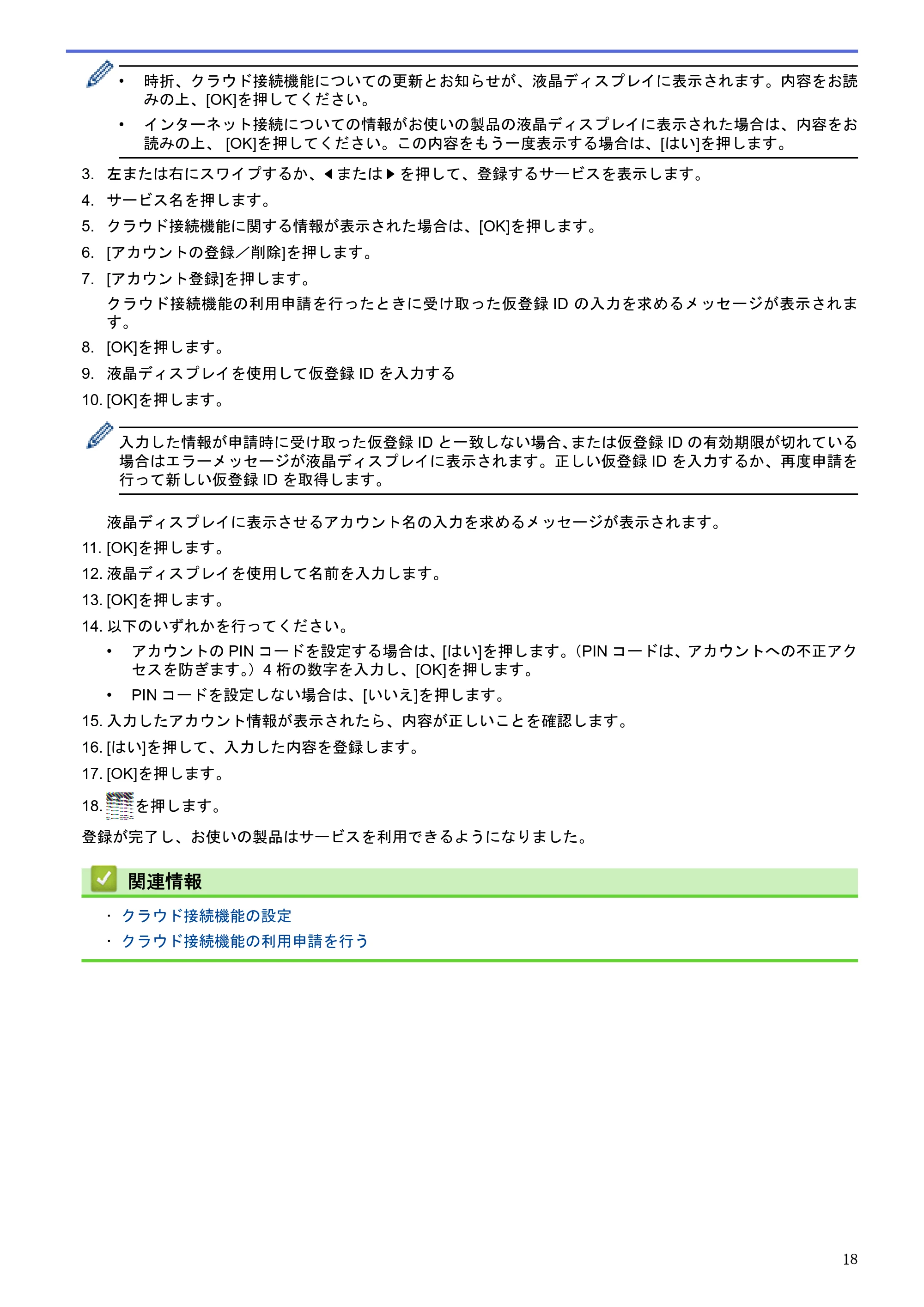
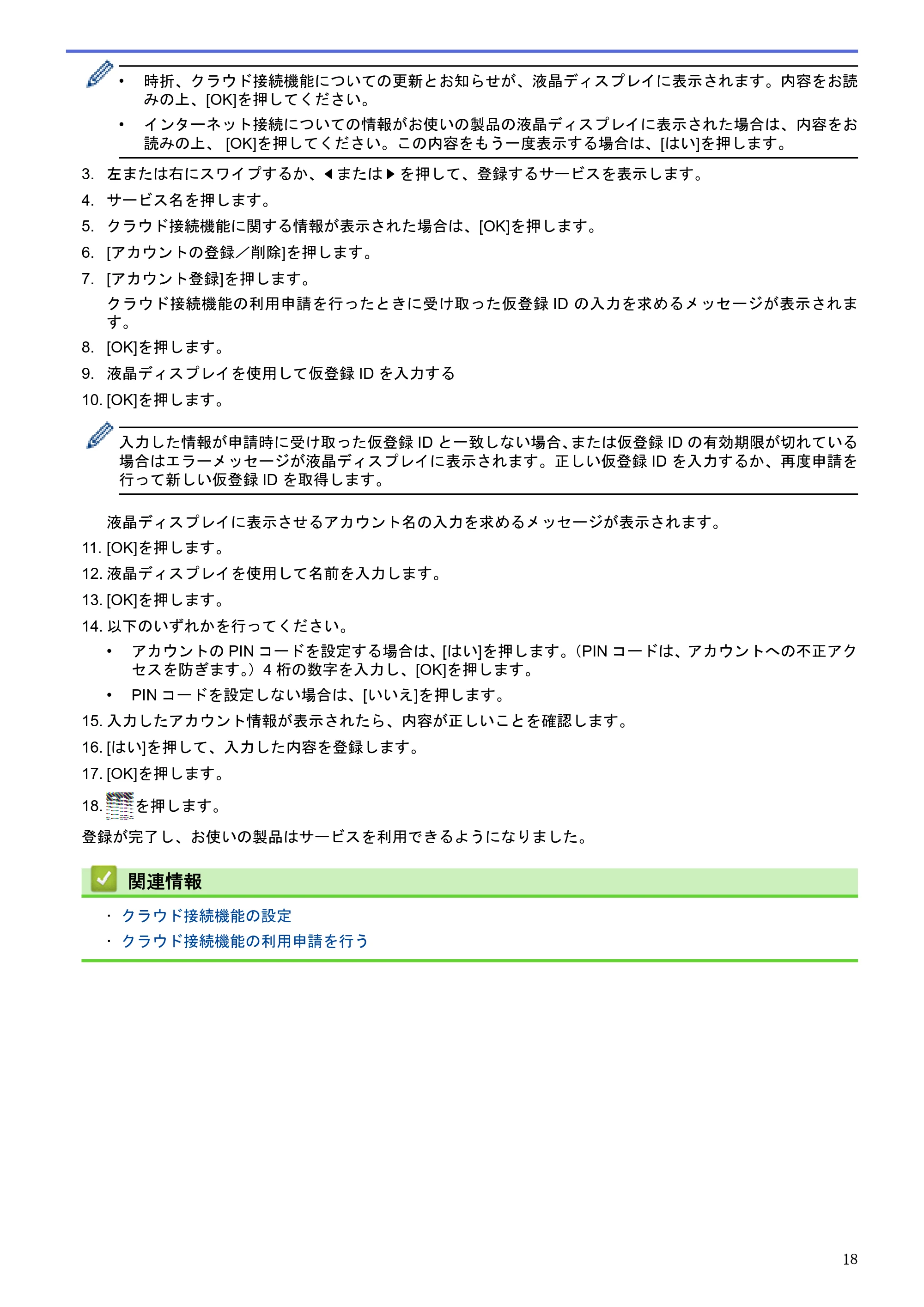
- 時折、クラウド接続機能についての更新とお知らせが、液晶ディスプレイに表示されます。内容をお読
みの上、[OK]を押してください。
- インターネット接続についての情報がお使いの製品の液晶ディスプレイに表示された場合は、内容をお
読みの上、 [OK]を押してください。この内容をもう一度表示する場合は、[はい]を押します。
3. 左または右にスワイプするか、d または c を押して、登録するサービスを表示します。
4. サービス名を押します。
5. クラウド接続機能に関する情報が表示された場合は、[OK]を押します。
6. [アカウントの登録/削除]を押します。
7. [アカウント登録]を押します。
クラウド接続機能の利用申請を行ったときに受け取った仮登録 ID の入力を求めるメッセージが表示されま
す。
8. [OK]を押します。
9. 液晶ディスプレイを使用して仮登録 ID を入力する
10. [OK]を押します。
入力した情報が申請時に受け取った仮登録 ID と一致しない場合、または仮登録 ID の有効期限が切れている
場合はエラーメッセージが液晶ディスプレイに表示されます。正しい仮登録 ID を入力するか、再度申請を
行って新しい仮登録 ID を取得します。
液晶ディスプレイに表示させるアカウント名の入力を求めるメッセージが表示されます。
11. [OK]を押します。
12. 液晶ディスプレイを使用して名前を入力します。
13. [OK]を押します。
14. 以下のいずれかを行ってください。
- アカウントの PIN コードを設定する場合は、[はい]を押します。(PIN コードは、アカウントへの不正アク
セスを防ぎます。)4 桁の数字を入力し、[OK]を押します。
- PIN コードを設定しない場合は、[いいえ]を押します。
15. 入力したアカウント情報が表示されたら、内容が正しいことを確認します。
16. [はい]を押して、入力した内容を登録します。
17. [OK]を押します。
18. を押します。
登録が完了し、お使いの製品はサービスを利用できるようになりました。
関連情報
- クラウド接続機能の設定
- クラウド接続機能の利用申請を行う
18
お使いのBrother製品内のアカウントを削除する
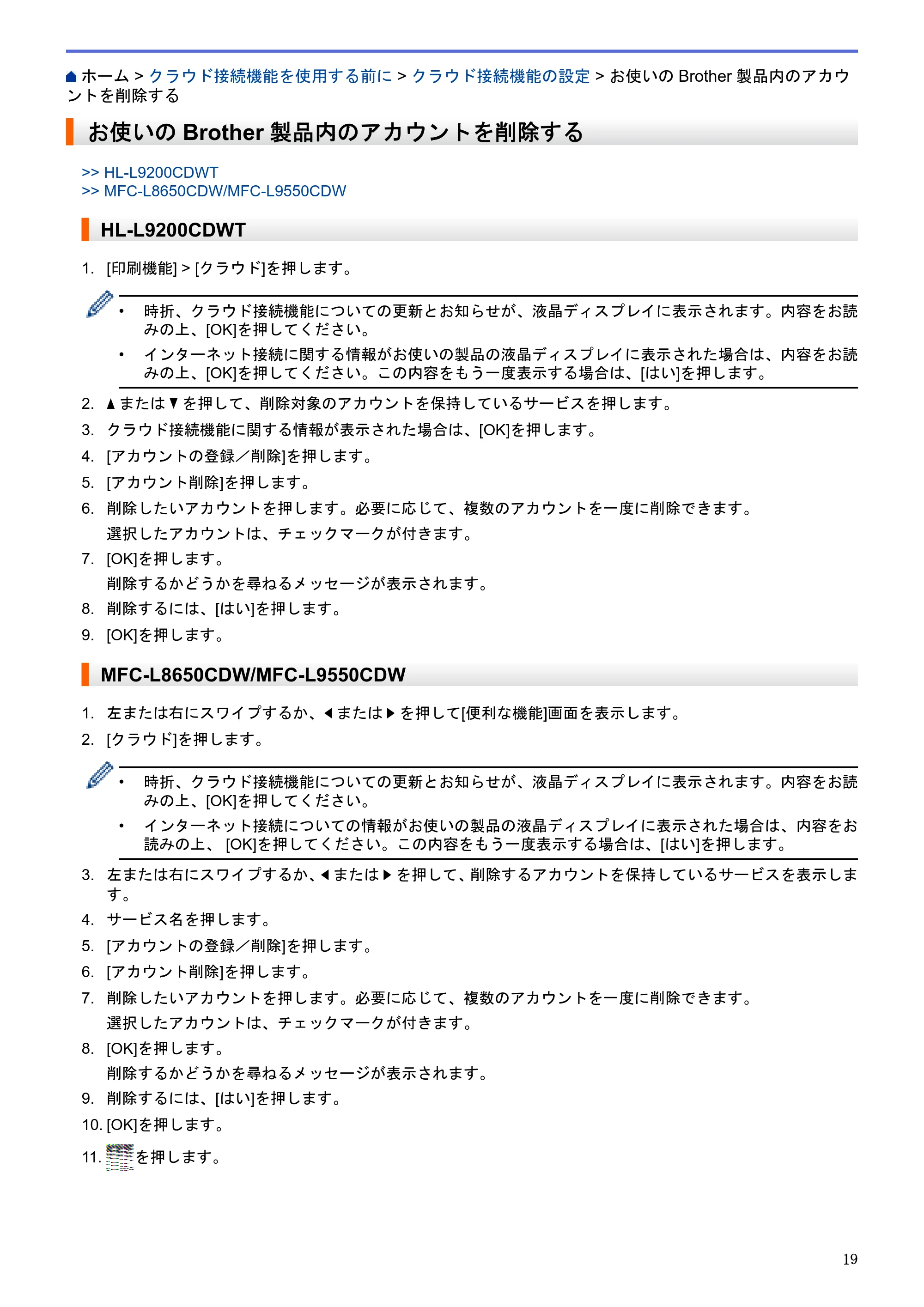
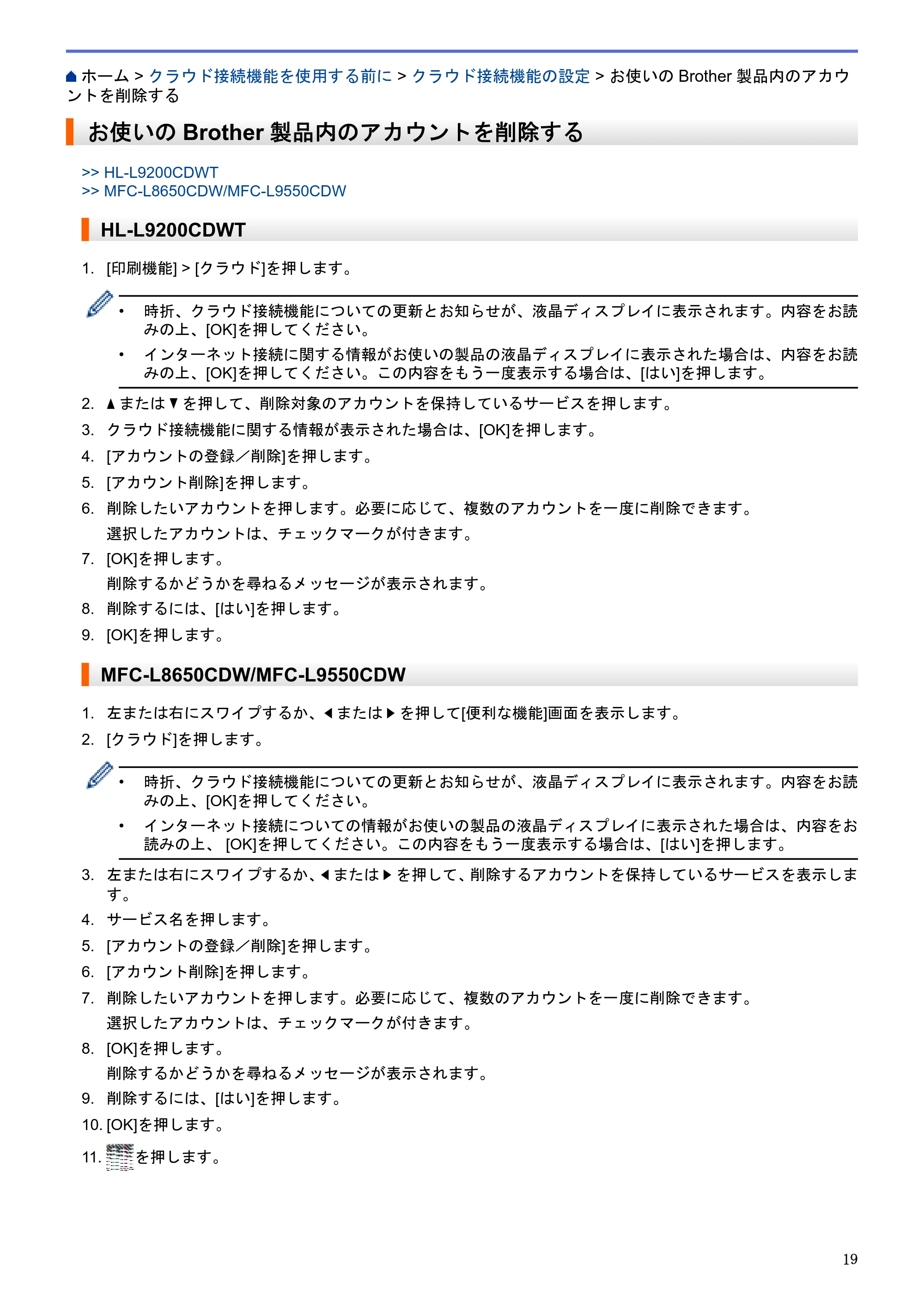
ホーム > クラウド接続機能を使用する前に > クラウド接続機能の設定 > お使いの Brother 製品内のアカウ
ントを削除する
お使いの Brother 製品内のアカウントを削除する
>> HL-L9200CDWT
>> MFC-L8650CDW/MFC-L9550CDW
HL-L9200CDWT
1. [印刷機能] > [クラウド]を押します。
- 時折、クラウド接続機能についての更新とお知らせが、液晶ディスプレイに表示されます。内容をお読
みの上、[OK]を押してください。
- インターネット接続に関する情報がお使いの製品の液晶ディスプレイに表示された場合は、内容をお読
みの上、[OK]を押してください。この内容をもう一度表示する場合は、[はい]を押します。
2. a または b を押して、削除対象のアカウントを保持しているサービスを押します。
3. クラウド接続機能に関する情報が表示された場合は、[OK]を押します。
4. [アカウントの登録/削除]を押します。
5. [アカウント削除]を押します。
6. 削除したいアカウントを押します。必要に応じて、複数のアカウントを一度に削除できます。
選択したアカウントは、チェックマークが付きます。
7. [OK]を押します。
削除するかどうかを尋ねるメッセージが表示されます。
8. 削除するには、[はい]を押します。
9. [OK]を押します。
MFC-L8650CDW/MFC-L9550CDW
1. 左または右にスワイプするか、d または c を押して[便利な機能]画面を表示します。
2. [クラウド]を押します。
- 時折、クラウド接続機能についての更新とお知らせが、液晶ディスプレイに表示されます。内容をお読
みの上、[OK]を押してください。
- インターネット接続についての情報がお使いの製品の液晶ディスプレイに表示された場合は、内容をお
読みの上、 [OK]を押してください。この内容をもう一度表示する場合は、[はい]を押します。
3. 左または右にスワイプするか、d または c を押して、削除するアカウントを保持しているサービスを表示しま
す。
4. サービス名を押します。
5. [アカウントの登録/削除]を押します。
6. [アカウント削除]を押します。
7. 削除したいアカウントを押します。必要に応じて、複数のアカウントを一度に削除できます。
選択したアカウントは、チェックマークが付きます。
8. [OK]を押します。
削除するかどうかを尋ねるメッセージが表示されます。
9. 削除するには、[はい]を押します。
10. [OK]を押します。
11. を押します。
19
24ページ
関連情報
- クラウド接続機能の設定
20
スキャンとアップロードについて
ホーム > スキャンとアップロードについて
スキャンとアップロードについて
- クラウド接続機能を使用して文書のスキャンとアップロードを行う
スキャンした写真や文書を、コンピューターを使用せずにウェブサービスにアップロードします。
- スキャン設定値について
アップロードする文書をスキャンする前に、液晶ディスプレイにスキャン設定値が表示されます。
21
クラウド接続機能を使用して文書のスキャンとアップロードを行う
ホーム > スキャンとアップロードについて > クラウド接続機能を使用して文書のスキャンとアップロード
を行う
クラウド接続機能を使用して文書のスキャンとアップロードを行う
関連モデル: MFC-L8650CDW/MFC-L9550CDW
スキャンした写真や文書を、コンピューターを使用せずにウェブサービスにアップロードします。
- JPEG または Microsoft
®
Office ファイルのスキャンおよびアップロードには、モノクロスキャンは対応してい
ません。
- JPEG ファイルのスキャンおよびアップロード時には、各ページが個別のファイルとしてアップロードされま
す。
- アップロードされた文書は、[From_BrotherDevice]という名前のアルバムに保存されます。
アップロードできる文書のサイズや数などの制約については、各サービスのウェブサイトを参照してください。
セキュリティ機能ロックによりクラウド接続機能をご利用できないユーザーの場合は(一部のモデル)、スキャン
したデータをアップロードできません。
1. 原稿をセットします。
2. 左または右にスワイプするか、d または c を押して[便利な機能]画面を表示します。
3. [クラウド]を押します。
- 時折、クラウド接続機能についての更新とお知らせが、液晶ディスプレイに表示されます。内容をお読
みの上、[OK]を押してください。
- インターネット接続についての情報がお使いの製品の液晶ディスプレイに表示された場合は、内容をお
読みの上、 [OK]を押してください。この内容をもう一度表示する場合は、[はい]を押します。
4. 左または右にスワイプするか、d または c を押して、アップロード先のアカウントを保持しているサービスを
表示します。サービス名を押します。
5. 上または下にスワイプするか、a または b を押して、表示されたアカウント名を押します。
6. [スキャンしてアップロード]を押します。
7. 文書のファイル形式を指定するよう求められた場合は、スキャンする文書のファイル形式を選択します。
8. スキャン設定画面が液晶ディスプレイに表示された場合は、以下のいずれかを行います。
- 使用するスキャン設定を選択して、次の手順に進みます。
- スキャン設定を変更せずに操作を続ける場合は、[OK]を押します。 お使いの製品は文書をスキャンして、
アップロードを開始します。 お使いの製品の原稿台ガラスを使用している場合は、液晶ディスプレイに表
示される指示に従ってスキャンジョブを完了します。
9. [タグを選択してください]を行うように表示されたら、使用するタグを押します。
10. [OK]を押します。
お使いの製品は文書をスキャンして、アップロードを開始します。お使いの製品の原稿台ガラスを使用して
いる場合は、液晶ディスプレイに表示される指示に従ってスキャンジョブを完了します。
11. を押します。
関連情報
- スキャンとアップロードについて
22
スキャン設定値について
ホーム > スキャンとアップロードについて > スキャン設定値について
スキャン設定値について
アップロードする文書をスキャンする前に、液晶ディスプレイにスキャン設定値が表示されます。
- スキャンタイプを変更する
- 解像度を変更する
- スキャンサイズを変更する
- 両面スキャン設定を変更する
23
スキャンタイプを変更する
ホーム > スキャンとアップロードについて > スキャン設定値について > スキャンタイプを変更する
スキャンタイプを変更する
関連モデル: MFC-L8650CDW/MFC-L9550CDW
1. [カラー設定]を押します。
2. [カラー]、[グレー]、または[モノクロ]を選択します。
3. 終了したら、[OK]を押します。
- JPEG または Microsoft
®
Office ファイルのスキャンおよびアップロードには、モノクロスキャンは対応
していません。
- JPEG ファイルのスキャンおよびアップロード時には、各ページが個別のファイルとしてアップロード
されます。
関連情報
- スキャン設定値について
24
解像度を変更する
ホーム > スキャンとアップロードについて > スキャン設定値について > 解像度を変更する
解像度を変更する
関連モデル: MFC-L8650CDW/MFC-L9550CDW
1. [解像度]を押します。
2. [100 dpi]、[200 dpi]、[300 dpi]、または[600 dpi]を選択します。
3. 終了したら、[OK]を押します。
Microsoft
®
Office ファイル用の[解像度]は変更できません。
関連情報
- スキャン設定値について
25
スキャンサイズを変更する
ホーム > スキャンとアップロードについて > スキャン設定値について > スキャンサイズを変更する
スキャンサイズを変更する
関連モデル: MFC-L8650CDW/MFC-L9550CDW
1. [ガラス面読取サイズ]を押します。
2. サイズを選択します。
3. 終了したら、[OK]を押します。
関連情報
- スキャン設定値について
26
両面スキャン設定を変更する
ホーム > スキャンとアップロードについて > スキャン設定値について > 両面スキャン設定を変更する
両面スキャン設定を変更する
関連モデル: MFC-L8650CDW/MFC-L9550CDW
1. [両面スキャン]を押します。
2. [長辺綴じ原稿]、[短辺綴じ原稿]、または[オフ]を選択します。
3. 終了したら、[OK]を押します。
両面スキャンは ADF(自動原稿送り装置)からスキャンする場合にのみ利用可能です。両面スキャンのお買
い上げ時の設定は、オフです。
関連情報
- スキャン設定値について
27
ダウンロードと印刷について
ホーム > ダウンロードと印刷について
ダウンロードと印刷について
- 写真や文書をダウンロードして印刷する
28
写真や文書をダウンロードして印刷する
ホーム > ダウンロードと印刷について > 写真や文書をダウンロードして印刷する
写真や文書をダウンロードして印刷する
ウェブサービスにアップロードされている写真や文書を、お使いのブラザー製品に直接ダウンロードして印刷す
ることができます。共有画像は、閲覧権限を持っているユーザーであれば、ダウンロードすることができます。
公開されている文書をゲストユーザーが閲覧できるサービスもあります。ゲストユーザーとしてサービスやアカ
ウントにアクセスする場合、所有者が公開した文書や閲覧制限のない文書を見ることができます。
他のユーザーの文書をダウンロードするには、該当のアルバムや文書を閲覧するためのアクセス権限が必要とな
ります。
セキュリティ機能ロックによりクラウド接続機能をご利用できないユーザーの場合は(一部のモデル)、スキャン
したデータをダウンロードできません。
セキュリティ機能ロックで印刷枚数を制限している場合、ウェブサービス上の文書の印刷も制限対象になります。
(For Hong Kong, Taiwan and Korea)
クラウド接続機能では、英語のファイル名のみサポートしています。他の言語で名前が付けられたファイル
はダウンロードできません。
関連情報
- ダウンロードと印刷について
- Picasa Web Albums
™
、Flickr
®
、Facebook、Google ドライブ、Evernote
®
、Dropbox、OneDrive および
Box を使用するダウンロードと印刷
- 印刷設定について
29
Picasa Web Albums™、Flickr®、Facebook、Google ドライブ、Evernote®、Dropbox、OneDriveおよびBoxを使用するダウンロードと印刷
ホーム > ダウンロードと印刷について > 写真や文書をダウンロードして印刷する > Picasa Web Albums
™
、
Flickr
®
、Facebook、Google ドライブ、Evernote
®
、Dropbox、OneDrive および Box を使用するダウンロード
と印刷
Picasa Web Albums
™
、Flickr
®
、Facebook、Google ドライブ、Evernote
®
、
Dropbox、OneDrive および Box を使用するダウンロードと印刷
プリンター製品は、Google ドライブ、Dropbox、OneDrive、および Box のみをサポートしています。
>> HL-L9200CDWT
>> MFC-L8650CDW/MFC-L9550CDW
HL-L9200CDWT
1. [印刷機能] > [クラウド]を押します。
- 時折、クラウド接続機能についての更新とお知らせが、液晶ディスプレイに表示されます。内容をお読
みの上、[OK]を押してください。
- インターネット接続に関する情報がお使いの製品の液晶ディスプレイに表示された場合は、内容をお読
みの上、[OK]を押してください。この内容をもう一度表示する場合は、[はい]を押します。
2. a または b を押して、ダウンロード対象の文書を保持しているサービスを表示して押します。
3. サービスにログオンするには、a または b を押して、アカウント名を表示して押します。
4. PIN コード入力画面が表示された場合は、4 桁の PIN コードを入力し、[確定]を押します。
- サービスによっては、アカウント名をリストから選択する必要があります。
5. a または b を押して、目的のアルバムを表示して押します。
文書をアルバムに保存する必要のないサービスもあります。アルバムに保存されていない文書を見る場合
は、[未分類のファイルを表示]を選択し、文書を選択します。他のユーザーの文書がアルバムに保存されて
いない場合、それらの画像はダウンロードできません。
6. 印刷する文書のサムネイルを押します。液晶ディスプレイに表示された文書を確認し、[確定]を押します。
次の印刷文書を選択します(最大 10 個の文書を選択できます)。
7. 終了したら、[OK]を押します。
8. 印刷設定が液晶ディスプレイに表示されます。 以下のいずれかを行ってください。
- 印刷設定の変更後、 [OK]を押して印刷します。
- 印刷設定を変更しない場合は、[OK]を押してください。
お使いの製品は、ファイルのダウンロードと印刷を開始します。
MFC-L8650CDW/MFC-L9550CDW
1. 左または右にスワイプするか、d または c を押して[便利な機能]画面を表示します。
2. [クラウド]を押します。
- 時折、クラウド接続機能についての更新とお知らせが、液晶ディスプレイに表示されます。内容をお読
みの上、[OK]を押してください。
- インターネット接続についての情報がお使いの製品の液晶ディスプレイに表示された場合は、内容をお
読みの上、 [OK]を押してください。この内容をもう一度表示する場合は、[はい]を押します。
3. 左または右にスワイプするか、d または c を押して、ダウンロードおよび印刷対象の文書を保持しているサー
ビスを表示します。サービス名を押します。
4. サービスにログオンするには、上または下にスワイプするか、a または b を押して、お使いのアカウント名を
表示して押します。 PIN コード入力画面が表示された場合は、4 桁の PIN コードを入力し、[OK]を押します。
30
35ページ
- ゲストユーザーとしてサービスにアクセスするには、下にスワイプするか b を押して[ゲストユーザーと
して利用]を表示し、表示した項目を押します。ゲストユーザーとしてアクセスするための情報が表示さ
れたら、[OK]を押します。ダウンロードする文書を所有するユーザーのアカウント名を入力して、[OK]
を押します。
- サービスによっては、アカウント名をリストから選択する必要があります。
5. [ダウンロードして印刷]を押します。
6. Picasa Web Albums
™
、Flickr
®
および Facebook からダウンロードするには、ダウンロード対象のアルバムを
選択して、[OK]を押します。 その他のサービスの場合は、この手順を省略します。
アルバムとは画像を集めたものです。実際に使われる用語は、ご利用になるサービスによって異なることが
あります。Evernote
®
を利用している場合は、ノートブックの選択後、ノートを選択する必要があります。
7. 上または下にスワイプするか、a または b を押して、任意のアルバムを表示して押します。文書をアルバムに
保存する必要のないサービスもあります。アルバムに保存されていない文書を見る場合は、[分類されていな
い写真を表示]または[未分類のファイルを表示]を選択し、文書を選択します。他のユーザーの文書がアルバム
に保存されていない場合、それらの文書はダウンロードできません。
8. 印刷する文書のサムネイルを押します。液晶ディスプレイに表示された文書を確認し、[OK]を押します。次
の印刷文書を選択します(最大 10 個の文書を選択できます)。
9. 終了したら、[OK]を押します。
10. 印刷設定が液晶ディスプレイに表示されます。 以下のいずれかを行ってください。
- 印刷設定の変更後、 [OK]を押して印刷します。
- 印刷設定を変更しない場合は、[OK]を押してください。
お使いの製品は、ファイルのダウンロードと印刷を開始します。
11. を押します。
関連情報
- 写真や文書をダウンロードして印刷する
31
印刷設定について
ホーム > ダウンロードと印刷について > 写真や文書をダウンロードして印刷する > 印刷設定について
印刷設定について
印刷する文書を選択すると、液晶ディスプレイに印刷設定の画面が表示されます。
- 用紙サイズを変更する
- 用紙の種類を変更する
32
用紙サイズを変更する
ホーム > ダウンロードと印刷について > 写真や文書をダウンロードして印刷する > 印刷設定について > 用
紙サイズを変更する
用紙サイズを変更する
>> HL-L9200CDWT
>> MFC-L8650CDW/MFC-L9550CDW
HL-L9200CDWT
1. [用紙サイズ]を押します。
2. 使用する用紙サイズに、[US レター]または[A4]を選択します。
3. 終了したら、[OK]を押します。
MFC-L8650CDW/MFC-L9550CDW
1. [用紙サイズ]を押します。
2. 使用する用紙サイズに、[US レター]または[A4]を選択します。
3. 終了したら、[OK]を押します。
関連情報
- 印刷設定について
33
用紙の種類を変更する
ホーム > ダウンロードと印刷について > 写真や文書をダウンロードして印刷する > 印刷設定について > 用
紙の種類を変更する
用紙の種類を変更する
>> HL-L9200CDWT
>> MFC-L8650CDW/MFC-L9550CDW
HL-L9200CDWT
1. [用紙タイプ]を押します。
2. 使用する用紙の種類を、[普通紙(厚め)]、[普通紙]、および[再生紙]から選択します。
3. 終了したら、[OK]を押します。
MFC-L8650CDW/MFC-L9550CDW
1. [用紙タイプ]を押します。
2. 使用する用紙の種類を、[普通紙]、[普通紙(厚め)]、および[再生紙]から選択します。
3. 終了したら、[OK]を押します。I
関連情報
- 印刷設定について
34
囲ってスキャン、囲ってコピー
ホーム > 囲ってスキャン、囲ってコピー
囲ってスキャン、囲ってコピー
- 囲んだ部分をスキャン、コピー、削除する
赤色のペンを使って原稿を囲んでスキャンすると、囲まれた部分を抜き出して様々な画像処理を行うことができます。
35
囲んだ部分をスキャン、コピー、削除する
ホーム > 囲ってスキャン、囲ってコピー > 囲んだ部分をスキャン、コピー、削除する
囲んだ部分をスキャン、コピー、削除する
関連モデル: MFC-L8650CDW/MFC-L9550CDW
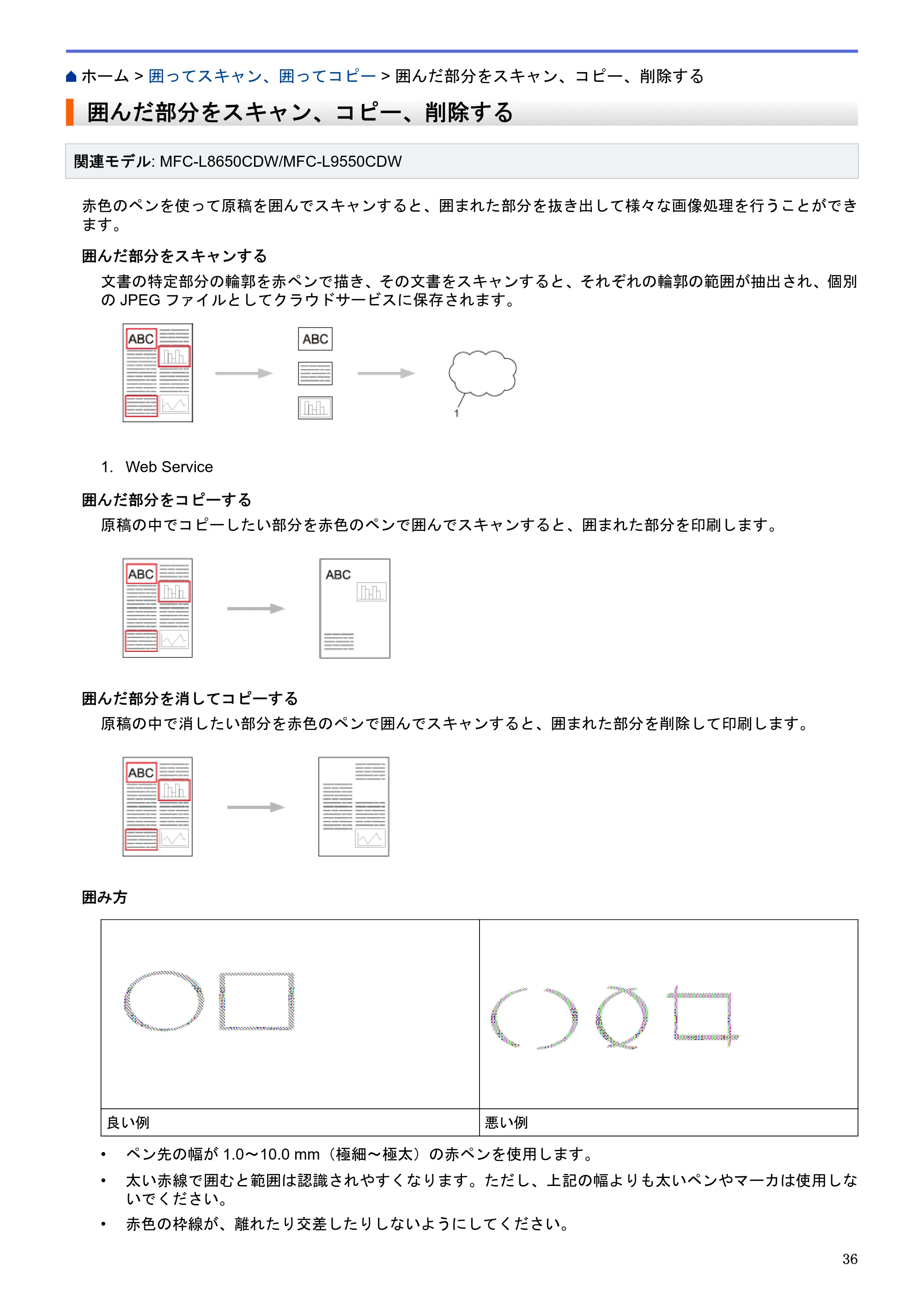
赤色のペンを使って原稿を囲んでスキャンすると、囲まれた部分を抜き出して様々な画像処理を行うことができ
ます。
囲んだ部分をスキャンする
文書の特定部分の輪郭を赤ペンで描き、その文書をスキャンすると、それぞれの輪郭の範囲が抽出され、個別
の JPEG ファイルとしてクラウドサービスに保存されます。
1. Web Service
囲んだ部分をコピーする
原稿の中でコピーしたい部分を赤色のペンで囲んでスキャンすると、囲まれた部分を印刷します。
囲んだ部分を消してコピーする
原稿の中で消したい部分を赤色のペンで囲んでスキャンすると、囲まれた部分を削除して印刷します。
囲み方
良い例 悪い例
- ペン先の幅が 1.0~10.0 mm(極細~極太)の赤ペンを使用します。
- 太い赤線で囲むと範囲は認識されやすくなります。ただし、上記の幅よりも太いペンやマーカは使用しな
いでください。
- 赤色の枠線が、離れたり交差したりしないようにしてください。
36
41ページ
- 領域内が縦横それぞれ 1 cm 以上あるように囲んでください。
- 用紙の背景色が暗い場合は、囲んだ領域が認識されないことがあります。
関連情報
- 囲ってスキャン、囲ってコピー
- 原稿の輪郭とスキャンを Web Service に送る
- 輪郭の範囲をコピーする/切り取る
37
原稿の輪郭とスキャンをWeb Serviceに送る
ホーム > 囲ってスキャン、囲ってコピー > 囲んだ部分をスキャン、コピー、削除する > 原稿の輪郭とスキ
ャンを Web Service に送る
原稿の輪郭とスキャンを Web Service に送る
関連モデル: MFC-L8650CDW/MFC-L9550CDW
赤ペンで描いた輪郭の範囲が、スキャン画像から抽出され、保存されます。
1. 太い赤ペンなどを使用して、スキャンする原稿に抽出範囲の輪郭を描きます。
2. 原稿をセットします。
3. 左または右にスワイプするか、d または c を押して[便利な機能]画面を表示します。
4. [お役立ちツール]を押します。
- 時折、クラウド接続機能についての更新とお知らせが、液晶ディスプレイに表示されます。内容をお読
みの上、[OK]を押してください。
- インターネット接続についての情報がお使いの製品の液晶ディスプレイに表示された場合は、内容をお
読みの上、 [OK]を押してください。この内容をもう一度表示する場合は、[はい]を押します。
5. 左または右にスワイプするか、d または c を押して、[手書きトリミングスキャン]画面を表示して押します。
インターネット接続についての情報がお使いの製品の液晶ディスプレイに表示された場合は、内容をお読み
の上、 [OK]を押してください。 この内容をもう一度表示する場合は、[はい]を押します。
6. 左または右にスワイプするか、 d または c を押し、使用するサービスを表示して押します。
7. 上または下にスワイプするか、a または b を押して、表示されたアカウント名を押します。
- PIN コード入力画面が表示された場合は、4 桁の PIN コードを入力し、[OK]を押します。PIN コード入力
画面が表示された場合は、4 桁の PIN コードを入力し、[OK]を押します。
- 液晶ディスプレイにスキャンサイズの指定項目が表示されたら、スキャン原稿のサイズを選択します。
8. [OK]を押します。
お使いの製品は文書をスキャンして、アップロードを開始します。お使いの製品の原稿台ガラスを使用して
いる場合は、液晶ディスプレイに表示される指示に従ってスキャンジョブを完了します。
9. 画像のアップロードが終了したら、[OK]を押します。
10. を押します。
関連情報
- 囲んだ部分をスキャン、コピー、削除する
38
輪郭の範囲をコピーする/切り取る
ホーム > 囲ってスキャン、囲ってコピー > 囲んだ部分をスキャン、コピー、削除する > 輪郭の範囲をコピ
ーする/切り取る
輪郭の範囲をコピーする/切り取る
関連モデル: MFC-L8650CDW/MFC-L9550CDW
1. 太い赤ペンなどを使用して、文書内のコピーまたは切り取りを行う範囲に輪郭を描きます。
2. 原稿をセットします。
3. 左または右にスワイプするか、d または c を押して[便利な機能]画面を表示します。
4. [お役立ちツール]を押します。
- 時折、クラウド接続機能についての更新とお知らせが、液晶ディスプレイに表示されます。内容をお読
みの上、[OK]を押してください。
- インターネット接続についての情報がお使いの製品の液晶ディスプレイに表示された場合は、内容をお
読みの上、 [OK]を押してください。この内容をもう一度表示する場合は、[はい]を押します。
5. 左または右にスワイプするか、d または c を押して、[手書きトリミングコピー]画面を表示して押します。
6. [囲ったところだけをコピー]または[囲ったところを消してコピー]を押します。
7. [囲ったところだけをコピー]または[囲ったところを消してコピー]についての情報が表示された場合は、内容
をお読みの上、[OK]を押します。この内容をもう一度表示する場合は、[はい]を押します。
8. コピー設定の画面が表示されます。必要に応じて、[プリント画質]または[用紙サイズ]を変更します。
9. [OK]を押してから、もう一度[OK]を押します。
印刷が開始されます。お使いの製品の原稿台ガラスを使用している場合は、液晶ディスプレイに表示される
指示に従って印刷ジョブを完了します。
10. 印刷が終了したら、[OK]を押します。
11. を押します。
関連情報
- 囲んだ部分をスキャン、コピー、削除する
39
折りメモ印刷、折りメモスキャン
ホーム > 折りメモ印刷、折りメモスキャン
折りメモ印刷、折りメモスキャン
- 折りメモ印刷、折りメモスキャンとは
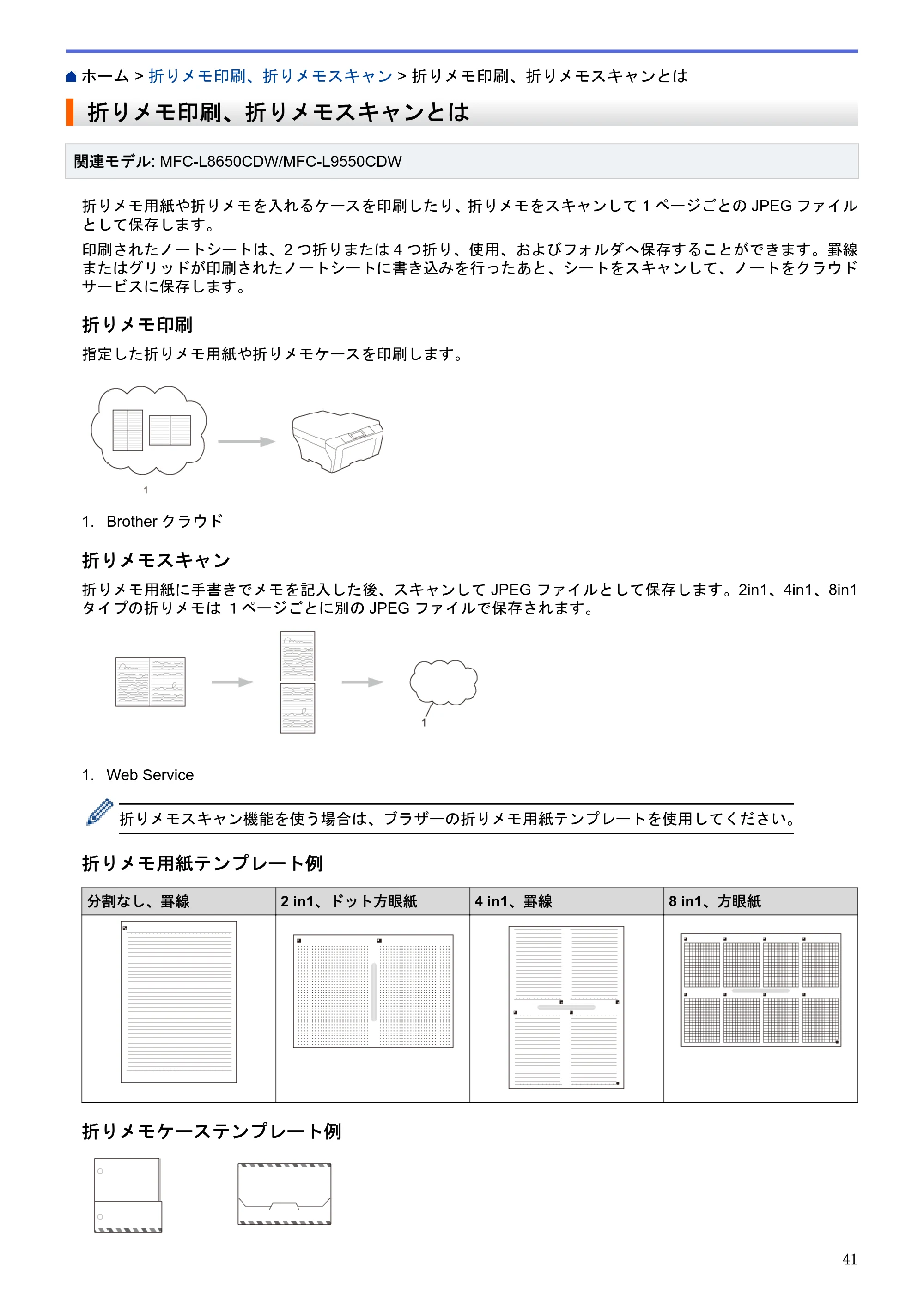
折りメモ用紙や折りメモを入れるケースを印刷したり、折りメモをスキャンして 1 ページごとの JPEG ファイルとして保
存します。
40
折りメモ印刷、折りメモスキャンとは
ホーム > 折りメモ印刷、折りメモスキャン > 折りメモ印刷、折りメモスキャンとは
折りメモ印刷、折りメモスキャンとは
関連モデル: MFC-L8650CDW/MFC-L9550CDW
折りメモ用紙や折りメモを入れるケースを印刷したり、折りメモをスキャンして 1 ページごとの JPEG ファイル
として保存します。
印刷されたノートシートは、2 つ折りまたは 4 つ折り、使用、およびフォルダへ保存することができます。罫線
またはグリッドが印刷されたノートシートに書き込みを行ったあと、シートをスキャンして、ノートをクラウド
サービスに保存します。
折りメモ印刷
指定した折りメモ用紙や折りメモケースを印刷します。
1. Brother クラウド
折りメモスキャン
折りメモ用紙に手書きでメモを記入した後、スキャンして JPEG ファイルとして保存します。2in1、4in1、8in1
タイプの折りメモは 1ページごとに別の JPEG ファイルで保存されます。
1. Web Service
折りメモスキャン機能を使う場合は、ブラザーの折りメモ用紙テンプレートを使用してください。
折りメモ用紙テンプレート例
分割なし、罫線 2 in1、ドット方眼紙 4 in1、罫線 8 in1、方眼紙
折りメモケーステンプレート例
41
46ページ
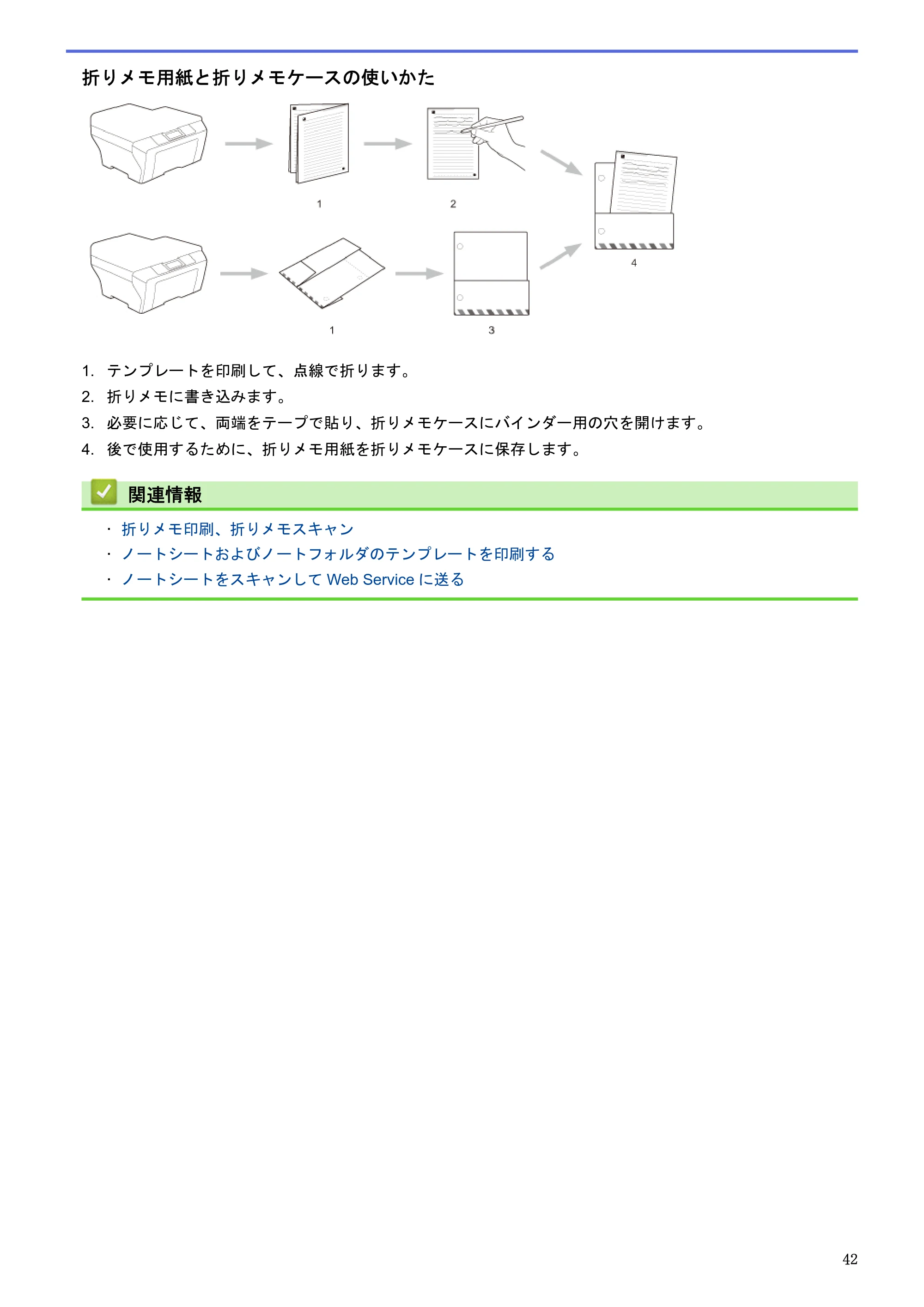
折りメモ用紙と折りメモケースの使いかた
1. テンプレートを印刷して、点線で折ります。
2. 折りメモに書き込みます。
3. 必要に応じて、両端をテープで貼り、折りメモケースにバインダー用の穴を開けます。
4. 後で使用するために、折りメモ用紙を折りメモケースに保存します。
関連情報
- 折りメモ印刷、折りメモスキャン
- ノートシートおよびノートフォルダのテンプレートを印刷する
- ノートシートをスキャンして Web Service に送る
42
ノートシートおよびノートフォルダのテンプレートを印刷する
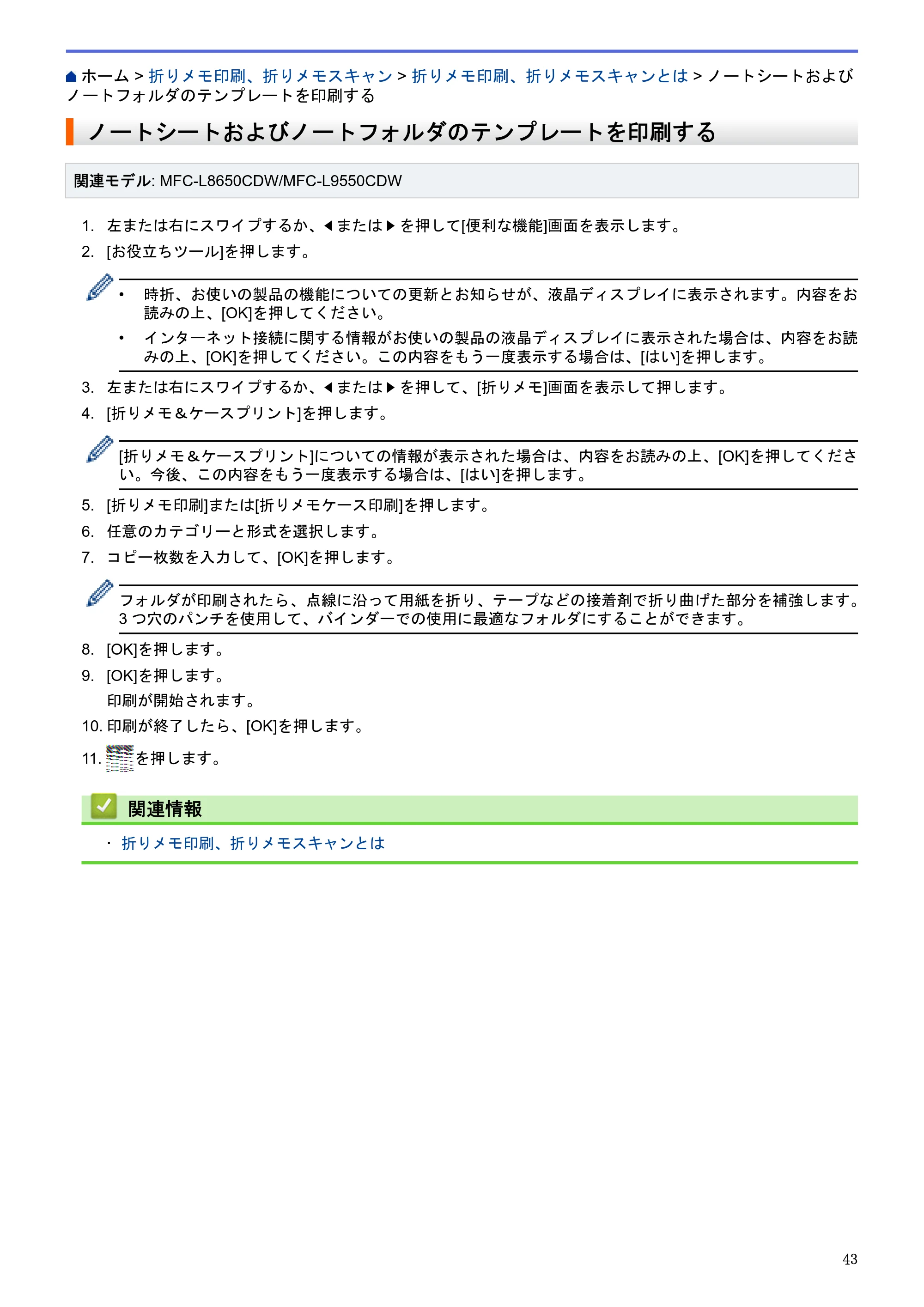
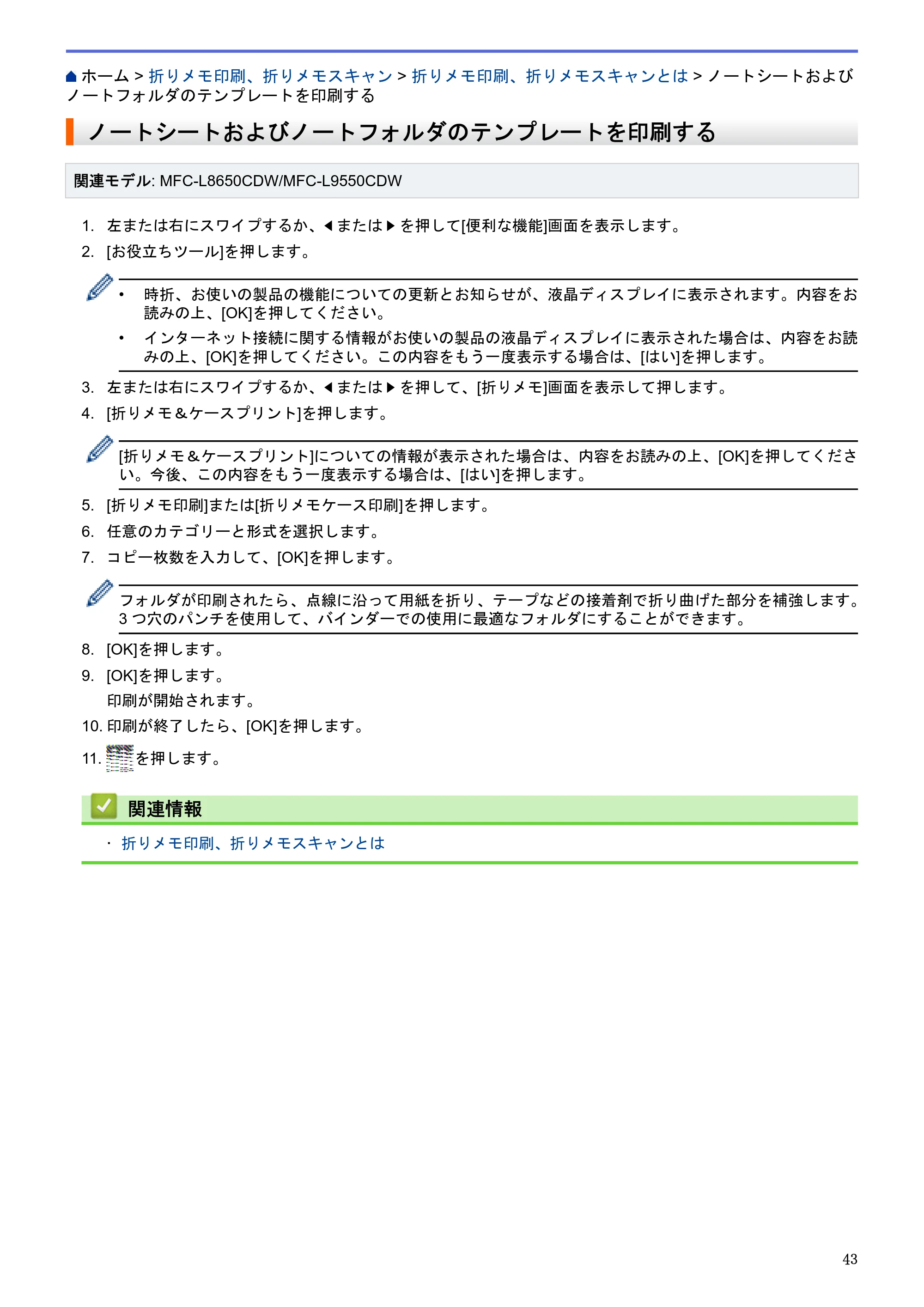
ホーム > 折りメモ印刷、折りメモスキャン > 折りメモ印刷、折りメモスキャンとは > ノートシートおよび
ノートフォルダのテンプレートを印刷する
ノートシートおよびノートフォルダのテンプレートを印刷する
関連モデル: MFC-L8650CDW/MFC-L9550CDW
1. 左または右にスワイプするか、d または c を押して[便利な機能]画面を表示します。
2. [お役立ちツール]を押します。
- 時折、お使いの製品の機能についての更新とお知らせが、液晶ディスプレイに表示されます。内容をお
読みの上、[OK]を押してください。
- インターネット接続に関する情報がお使いの製品の液晶ディスプレイに表示された場合は、内容をお読
みの上、[OK]を押してください。この内容をもう一度表示する場合は、[はい]を押します。
3. 左または右にスワイプするか、d または c を押して、[折りメモ]画面を表示して押します。
4. [折りメモ&ケースプリント]を押します。
[折りメモ&ケースプリント]についての情報が表示された場合は、内容をお読みの上、[OK]を押してくださ
い。今後、この内容をもう一度表示する場合は、[はい]を押します。
5. [折りメモ印刷]または[折りメモケース印刷]を押します。
6. 任意のカテゴリーと形式を選択します。
7. コピー枚数を入力して、[OK]を押します。
フォルダが印刷されたら、点線に沿って用紙を折り、テープなどの接着剤で折り曲げた部分を補強します。
3 つ穴のパンチを使用して、バインダーでの使用に最適なフォルダにすることができます。
8. [OK]を押します。
9. [OK]を押します。
印刷が開始されます。
10. 印刷が終了したら、[OK]を押します。
11. を押します。
関連情報
- 折りメモ印刷、折りメモスキャンとは
43
ノートシートをスキャンしてWeb Serviceに送る
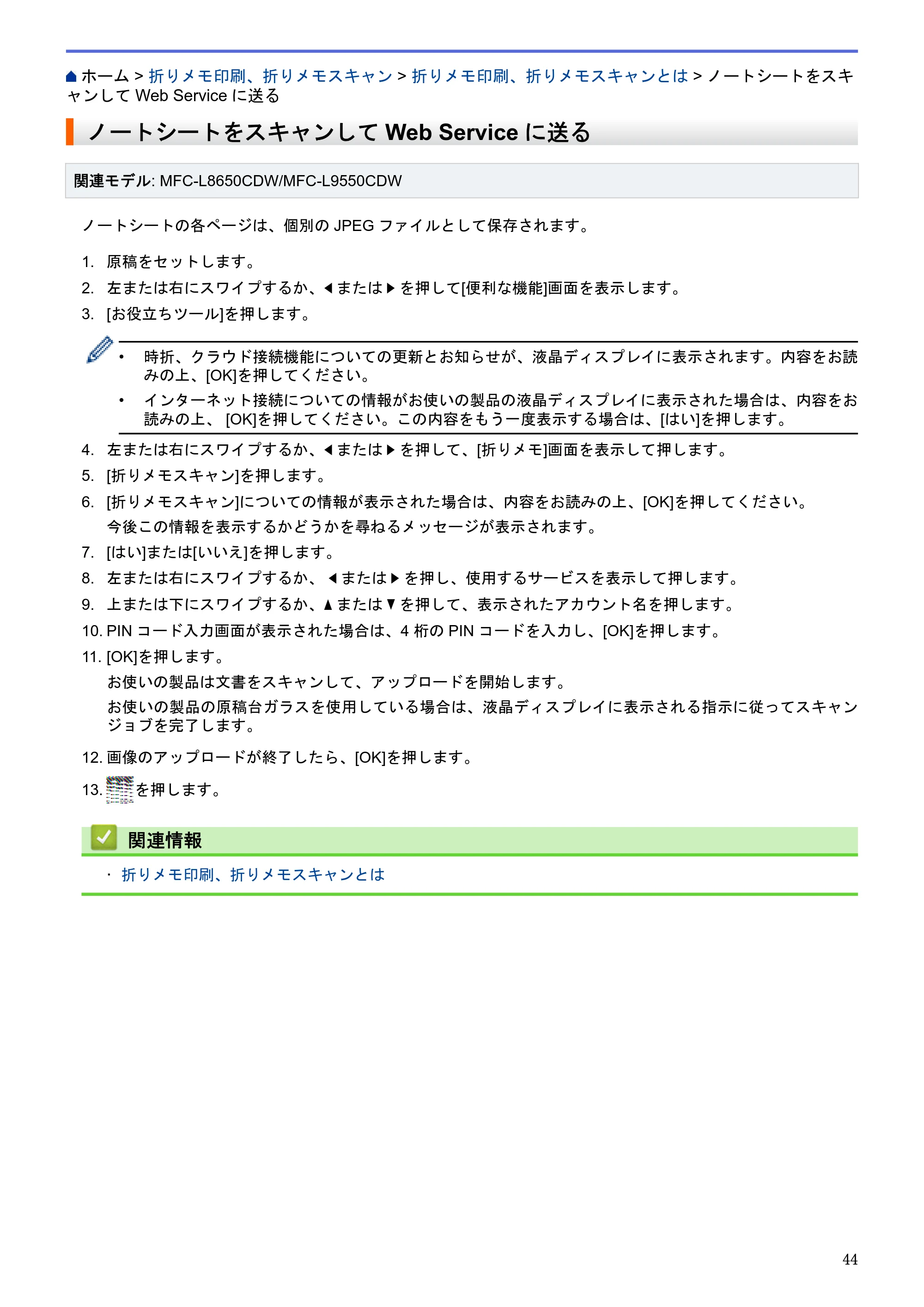
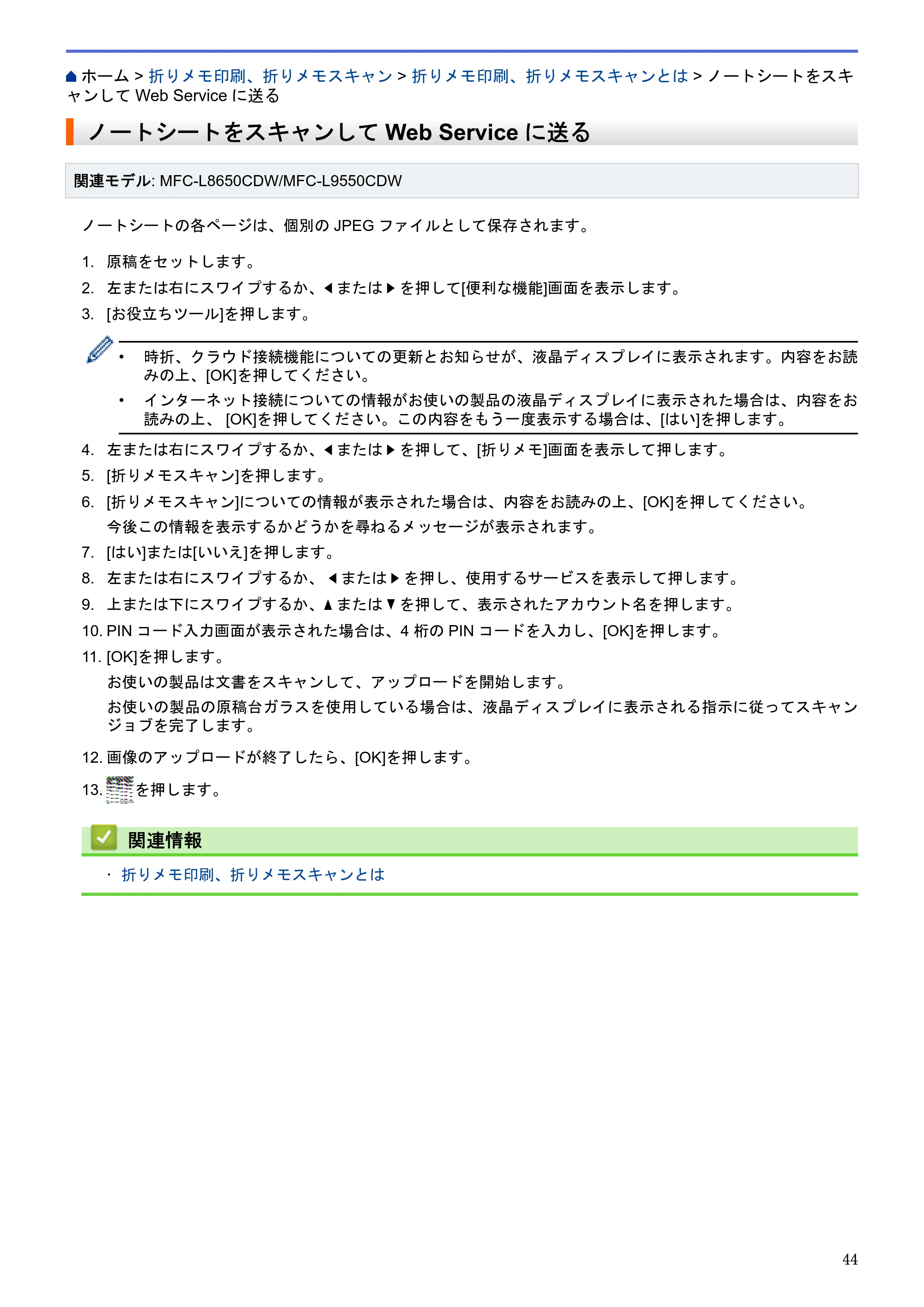
ホーム > 折りメモ印刷、折りメモスキャン > 折りメモ印刷、折りメモスキャンとは > ノートシートをスキ
ャンして Web Service に送る
ノートシートをスキャンして Web Service に送る
関連モデル: MFC-L8650CDW/MFC-L9550CDW
ノートシートの各ページは、個別の JPEG ファイルとして保存されます。
1. 原稿をセットします。
2. 左または右にスワイプするか、d または c を押して[便利な機能]画面を表示します。
3. [お役立ちツール]を押します。
- 時折、クラウド接続機能についての更新とお知らせが、液晶ディスプレイに表示されます。内容をお読
みの上、[OK]を押してください。
- インターネット接続についての情報がお使いの製品の液晶ディスプレイに表示された場合は、内容をお
読みの上、 [OK]を押してください。この内容をもう一度表示する場合は、[はい]を押します。
4. 左または右にスワイプするか、d または c を押して、[折りメモ]画面を表示して押します。
5. [折りメモスキャン]を押します。
6. [折りメモスキャン]についての情報が表示された場合は、内容をお読みの上、[OK]を押してください。
今後この情報を表示するかどうかを尋ねるメッセージが表示されます。
7. [はい]または[いいえ]を押します。
8. 左または右にスワイプするか、 d または c を押し、使用するサービスを表示して押します。
9. 上または下にスワイプするか、a または b を押して、表示されたアカウント名を押します。
10. PIN コード入力画面が表示された場合は、4 桁の PIN コードを入力し、[OK]を押します。
11. [OK]を押します。
お使いの製品は文書をスキャンして、アップロードを開始します。
お使いの製品の原稿台ガラスを使用している場合は、液晶ディスプレイに表示される指示に従ってスキャン
ジョブを完了します。
12. 画像のアップロードが終了したら、[OK]を押します。
13. を押します。
関連情報
- 折りメモ印刷、折りメモスキャンとは
44
クラウド接続機能のショートカットの設定
ホーム > クラウド接続機能のショートカットの設定
クラウド接続機能のショートカットの設定
- クラウド接続機能のショートカットを追加する
カスタマイズした設定値を、クラウド接続のショートカットとしてお使いの製品に保存します。
- アプリケーションのショートカットを追加する
カスタマイズした設定値を、アプリケーションのショートカットとしてお使いの製品に保存します。
- クラウド接続機能のショートカットを変更する
- クラウド接続機能のショートカット名を編集する
- クラウド接続機能のショートカットを削除する
- クラウド接続機能のショートカットを使用する
45
クラウド接続機能のショートカットを追加する
ホーム > クラウド接続機能のショートカットの設定 > クラウド接続機能のショートカットを追加する
クラウド接続機能のショートカットを追加する
関連モデル: MFC-L8650CDW/MFC-L9550CDW
カスタマイズした設定値を、クラウド接続のショートカットとしてお使いの製品に保存します。
1. [お気に入り]を押します。
2. 1~8 のいずれかのタブを押します。
3. 空きのある を押して、ショートカットを追加します。
4. [クラウド]を押します。
- 時折、クラウド接続機能についての更新とお知らせが、液晶ディスプレイに表示されます。内容をお読
みの上、[OK]を押してください。
- インターネット接続についての情報がお使いの製品の液晶ディスプレイに表示された場合は、内容をお
読みの上、 [OK]を押してください。
5. 左または右にスワイプするか、d または c を押して利用可能なサービスを表示し、利用したいサービスを押し
ます。
6. 上または下にスワイプするか、a または b を押して、表示されたアカウント名を押します。
7. PIN コード入力画面が表示された場合は、4 桁の PIN コードを入力し、[OK]を押します。
8. 利用する機能を選択します。
設定できる機能は、選択したサービスにより異なります。
9. 本ショートカット用に選択した設定値を確認して、[OK]を押します。
10. 液晶ディスプレイを使用して、ショートカットの名前を入力します。[OK]を押します。
11. [OK]を押してショートカットを保存します。
関連情報
- クラウド接続機能のショートカットの設定
46
アプリケーションのショートカットを追加する
ホーム > クラウド接続機能のショートカットの設定 > アプリケーションのショートカットを追加する
アプリケーションのショートカットを追加する
関連モデル: MFC-L8650CDW/MFC-L9550CDW
カスタマイズした設定値を、アプリケーションのショートカットとしてお使いの製品に保存します。
1. [お気に入り]を押します。
2. 1~8 のいずれかのタブを押します。
3. 空きのある を押して、ショートカットを追加します。
4. 上下にスワイプするか、a または b を押し、[お役立ちツール]を表示させて押します。
- 時折、クラウド接続機能についての更新とお知らせが、液晶ディスプレイに表示されます。内容をお読
みの上、[OK]を押してください。
- インターネット接続についての情報がお使いの製品の液晶ディスプレイに表示された場合は、内容をお
読みの上、 [OK]を押してください。
5. 左または右にスワイプするか、d または c を押して利用可能なアプリケーションを表示し、利用するアプリケ
ーションを押します。
6. 上または下にスワイプするか、a または b を押して、表示されたアカウント名を押します。
7. PIN コード入力画面が表示された場合は、4 桁の PIN コードを入力し、[OK]を押します。
8. 利用するアプリケーションを選択します。
設定できるアプリケーションは、選択したサービスにより異なります。
9. 本ショートカット用に選択した設定値を確認して、[OK]を押します。
10. 液晶ディスプレイを使用して、ショートカットの名前を入力します。[OK]を押します。
11. [OK]を押してショートカットを保存します。
関連情報
- クラウド接続機能のショートカットの設定
47
クラウド接続機能のショートカットを変更する
ホーム > クラウド接続機能のショートカットの設定 > クラウド接続機能のショートカットを変更する
クラウド接続機能のショートカットを変更する
関連モデル: MFC-L8650CDW/MFC-L9550CDW
クラウド接続機能のショートカットの設定値は変更できません。いったんお気に入りを削除し、新しくお気に入
りを作成します。
関連情報
- クラウド接続機能のショートカットの設定
48
クラウド接続機能のショートカット名を編集する
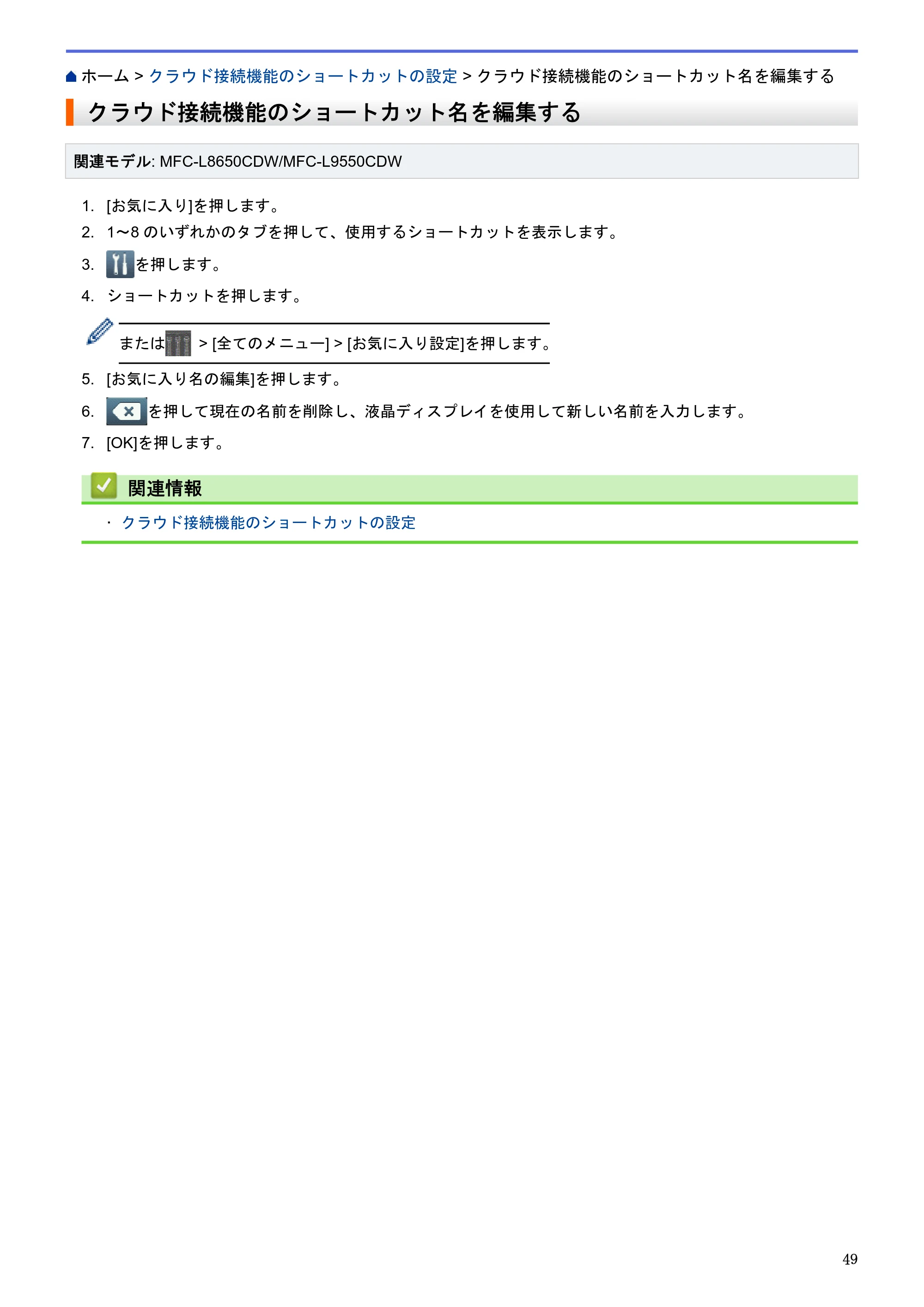
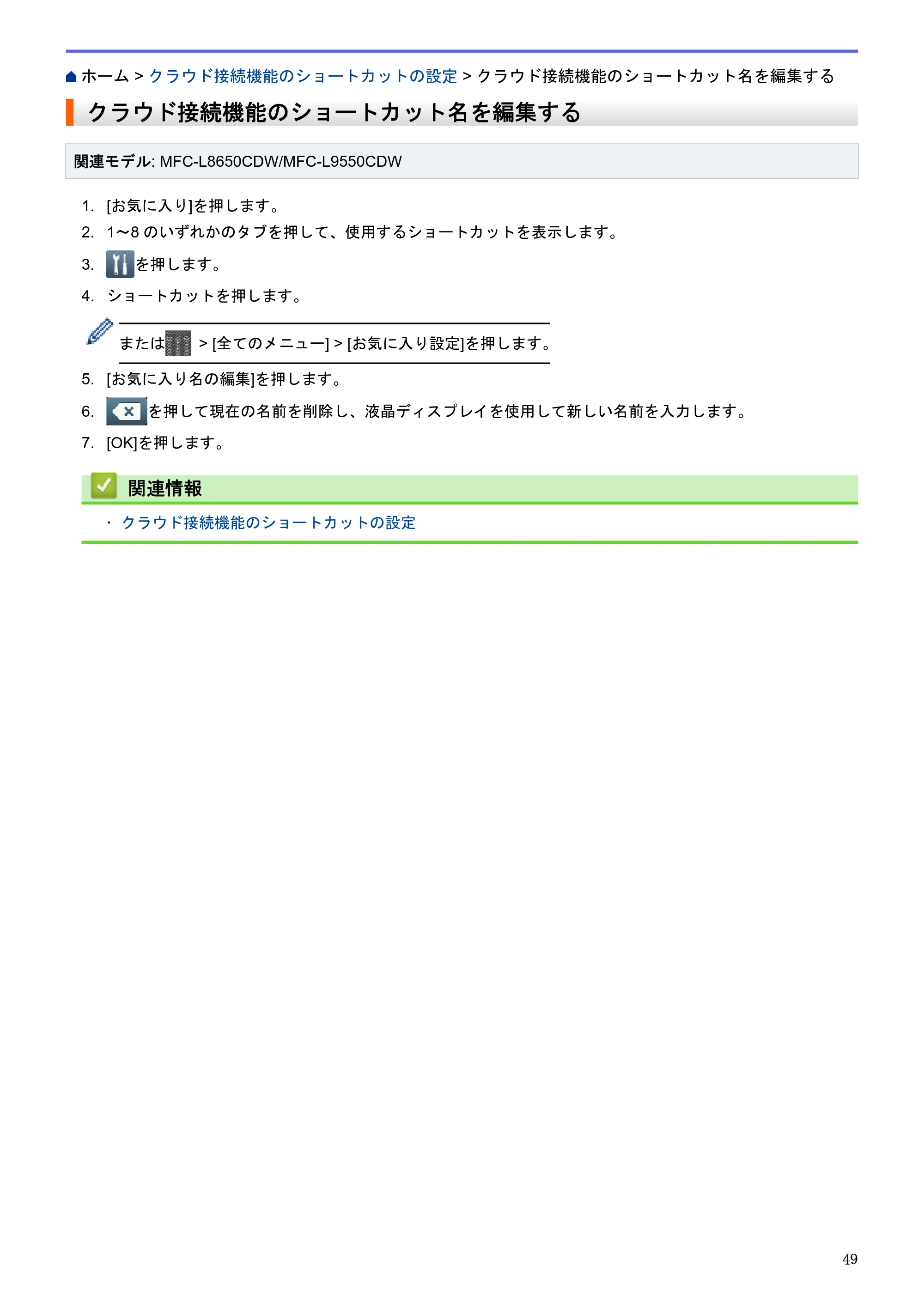
ホーム > クラウド接続機能のショートカットの設定 > クラウド接続機能のショートカット名を編集する
クラウド接続機能のショートカット名を編集する
関連モデル: MFC-L8650CDW/MFC-L9550CDW
1. [お気に入り]を押します。
2. 1~8 のいずれかのタブを押して、使用するショートカットを表示します。
3. を押します。
4. ショートカットを押します。
または > [全てのメニュー] > [お気に入り設定]を押します。
5. [お気に入り名の編集]を押します。
6. を押して現在の名前を削除し、液晶ディスプレイを使用して新しい名前を入力します。
7. [OK]を押します。
関連情報
- クラウド接続機能のショートカットの設定
49
クラウド接続機能のショートカットを削除する
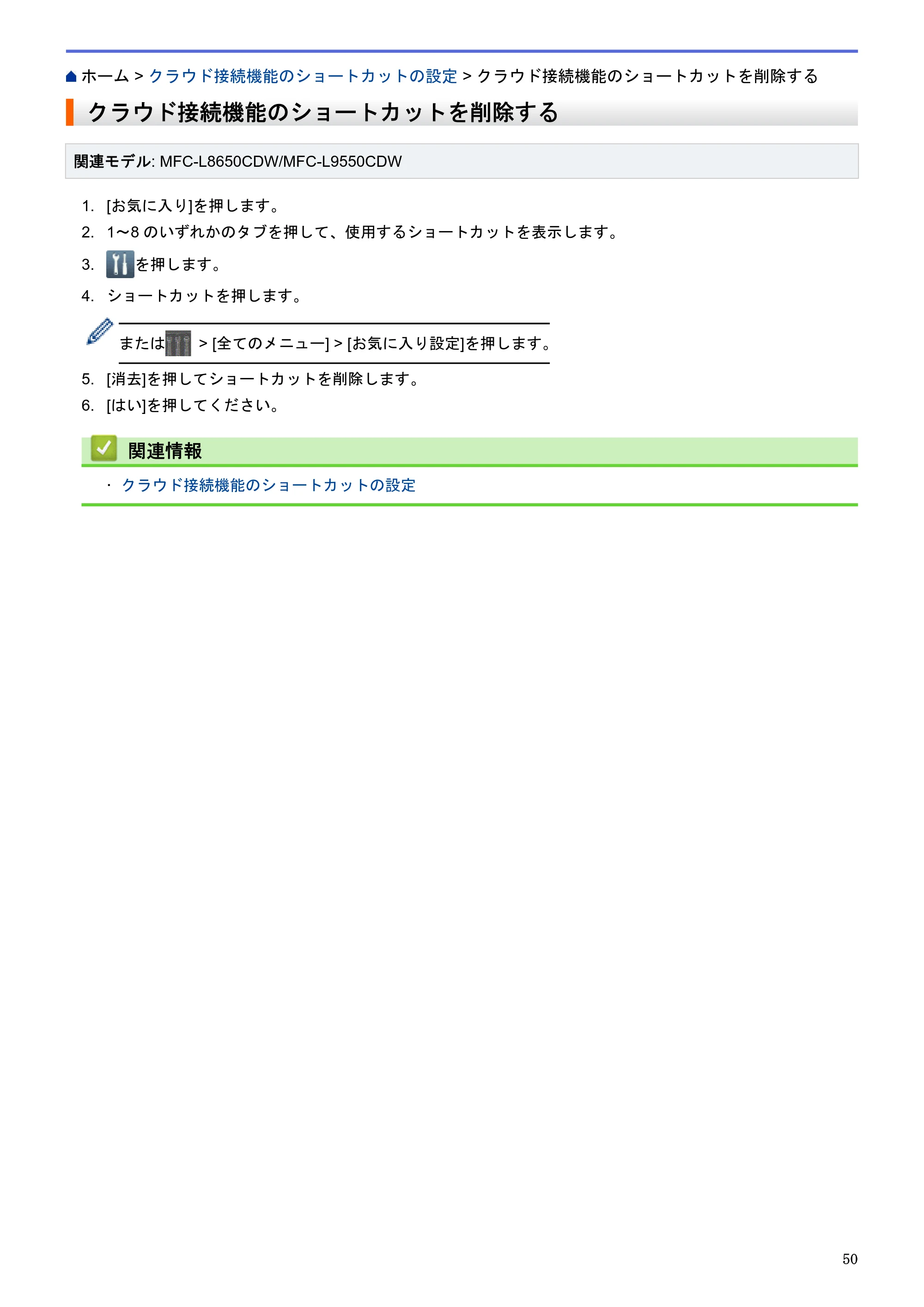
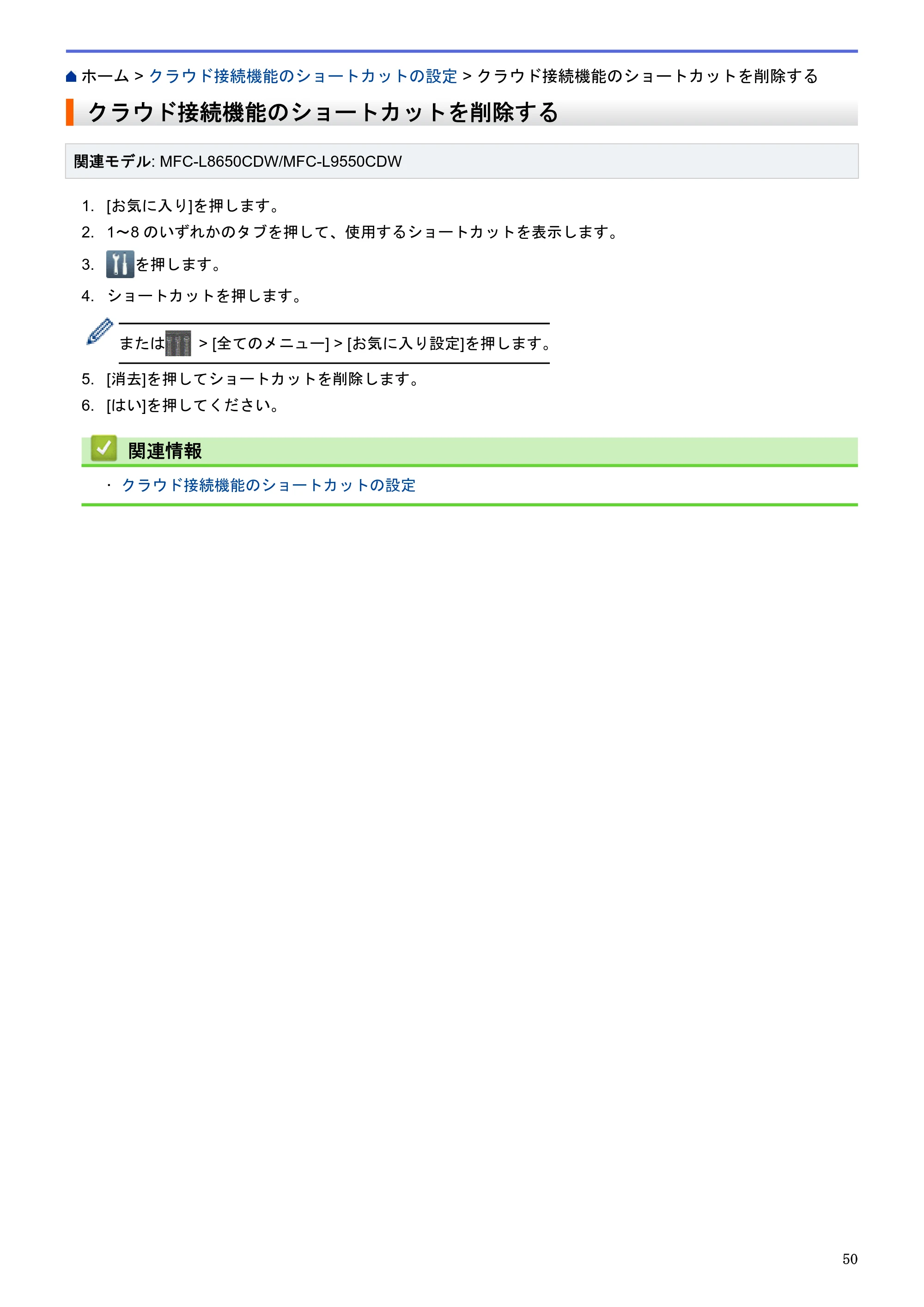
ホーム > クラウド接続機能のショートカットの設定 > クラウド接続機能のショートカットを削除する
クラウド接続機能のショートカットを削除する
関連モデル: MFC-L8650CDW/MFC-L9550CDW
1. [お気に入り]を押します。
2. 1~8 のいずれかのタブを押して、使用するショートカットを表示します。
3. を押します。
4. ショートカットを押します。
または > [全てのメニュー] > [お気に入り設定]を押します。
5. [消去]を押してショートカットを削除します。
6. [はい]を押してください。
関連情報
- クラウド接続機能のショートカットの設定
50
クラウド接続機能のショートカットを使用する
ホーム > クラウド接続機能のショートカットの設定 > クラウド接続機能のショートカットを使用する
クラウド接続機能のショートカットを使用する
関連モデル: MFC-L8650CDW/MFC-L9550CDW
1. [お気に入り]を押します。
2. 1~8 のいずれかのタブを押して、使用するショートカットを表示します。
3. ショートカットを押します。
関連情報
- クラウド接続機能のショートカットの設定
51
困ったときは
ホーム > 困ったときは
困ったときは
- クラウド接続機能使用時のエラーメッセージ
エラーが発生すると、お使いの Brother 製品にエラーメッセージが表示されます。最も発生頻度の高いエラーのエラーメッ
セージを、表に示します。
52
クラウド接続機能使用時のエラーメッセージ
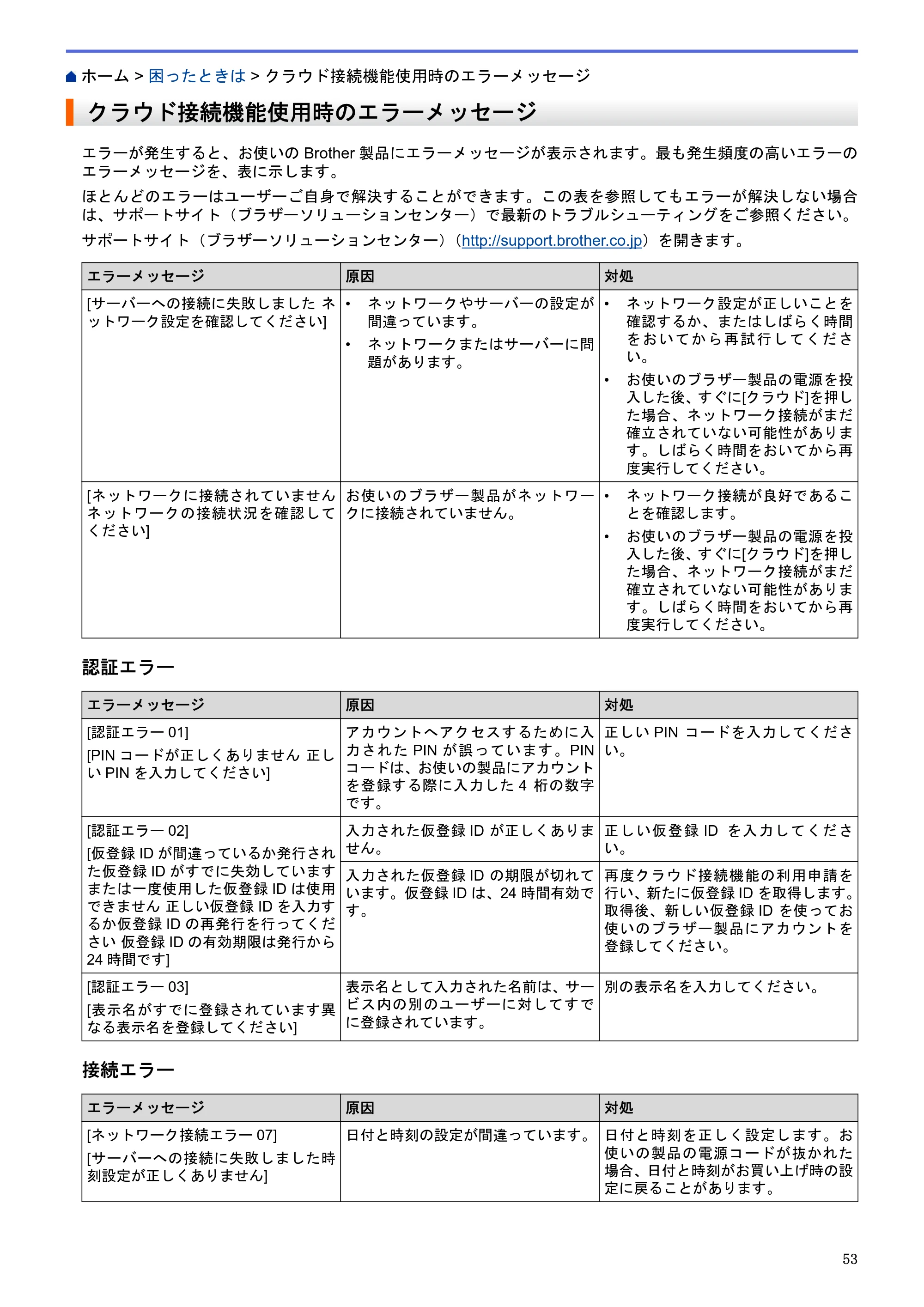
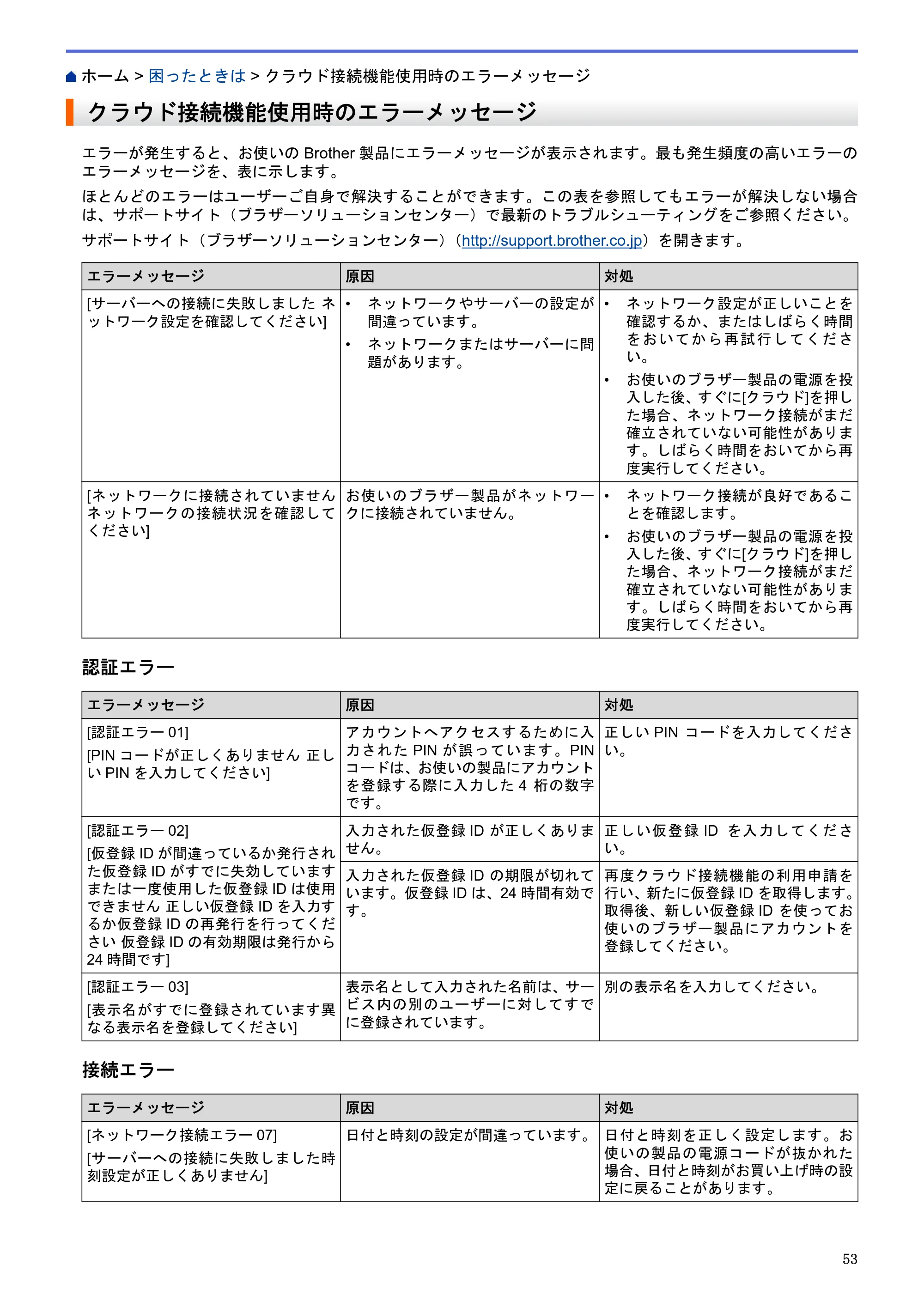
ホーム > 困ったときは > クラウド接続機能使用時のエラーメッセージ
クラウド接続機能使用時のエラーメッセージ
エラーが発生すると、お使いの Brother 製品にエラーメッセージが表示されます。最も発生頻度の高いエラーの
エラーメッセージを、表に示します。
ほとんどのエラーはユーザーご自身で解決することができます。この表を参照してもエラーが解決しない場合
は、サポートサイト(ブラザーソリューションセンター)で最新のトラブルシューティングをご参照ください。
サポートサイト(ブラザーソリューションセンター)(http://support.brother.co.jp)を開きます。
エラーメッセージ 原因 対処
[サーバーへの接続に失敗しました ネ
ットワーク設定を確認してください]
- ネットワークやサーバーの設定が
間違っています。
- ネットワークまたはサーバーに問
題があります。
- ネットワーク設定が正しいことを
確認するか、またはしばらく時間
を お い て か ら 再 試 行 し て く だ さ
い。
- お使いのブラザー製品の電源を投
入した後、すぐに[クラウド]を押し
た場合、ネットワーク接続がまだ
確立されていない可能性がありま
す。しばらく時間をおいてから再
度実行してください。
[ネットワークに接続されていません
ネットワークの接続状況を確認して
ください]
お使いのブラザー製品がネットワー
クに接続されていません。
- ネットワーク接続が良好であるこ
とを確認します。
- お使いのブラザー製品の電源を投
入した後、すぐに[クラウド]を押し
た場合、ネットワーク接続がまだ
確立されていない可能性がありま
す。しばらく時間をおいてから再
度実行してください。
認証エラー
エラーメッセージ 原因 対処
[認証エラー 01]
[PIN コードが正しくありません 正し
い PIN を入力してください]
アカウントへアクセスするために入
力された PIN が誤っています。PIN
コードは、お使いの製品にアカウント
を登録する際に入力した 4 桁の数字
です。
正しい PIN コードを入力してくださ
い。
[認証エラー 02]
[仮登録 ID が間違っているか発行され
た仮登録 ID がすでに失効しています
または一度使用した仮登録 ID は使用
できません 正しい仮登録 ID を入力す
るか仮登録 ID の再発行を行ってくだ
さい 仮登録 ID の有効期限は発行から
24 時間です]
入力された仮登録 ID が正しくありま
せん。
正しい仮登録 ID を入力してくださ
い。
入力された仮登録 ID の期限が切れて
います。仮登録 ID は、24 時間有効で
す。
再度クラウド接続機能の利用申請を
行い、新たに仮登録 ID を取得します。
取得後、新しい仮登録 ID を使ってお
使いのブラザー製品にアカウントを
登録してください。
[認証エラー 03]
[表示名がすでに登録されています異
なる表示名を登録してください]
表示名として入力された名前は、サー
ビス内の別のユーザーに対してすで
に登録されています。
別の表示名を入力してください。
接続エラー
エラーメッセージ 原因 対処
[ネットワーク接続エラー 07]
[サーバーへの接続に失敗しました時
刻設定が正しくありません]
日付と時刻の設定が間違っています。 日付と時刻を正しく設定します。お
使いの製品の電源コードが抜かれた
場合、日付と時刻がお買い上げ時の設
定に戻ることがあります。
53
58ページ
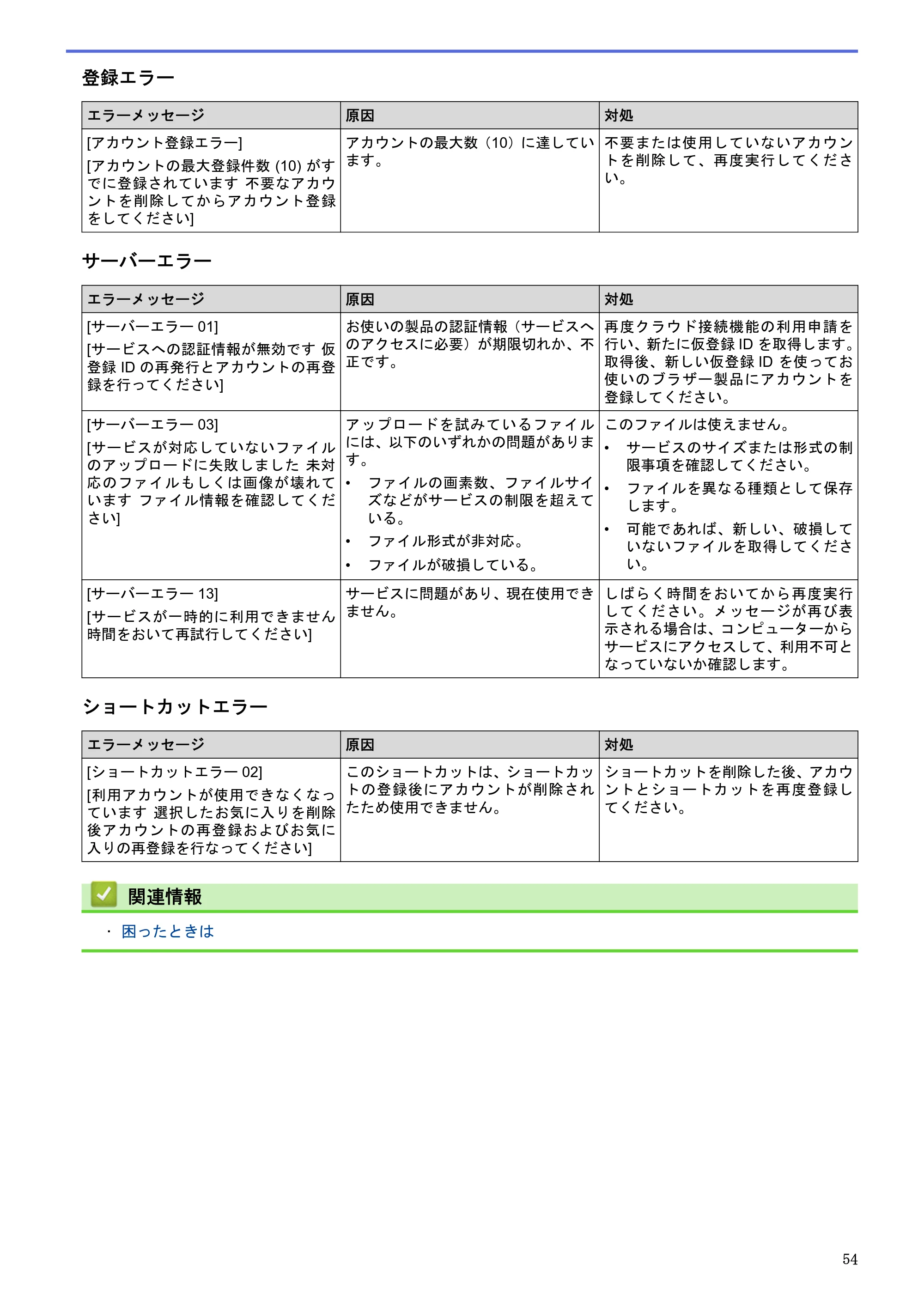
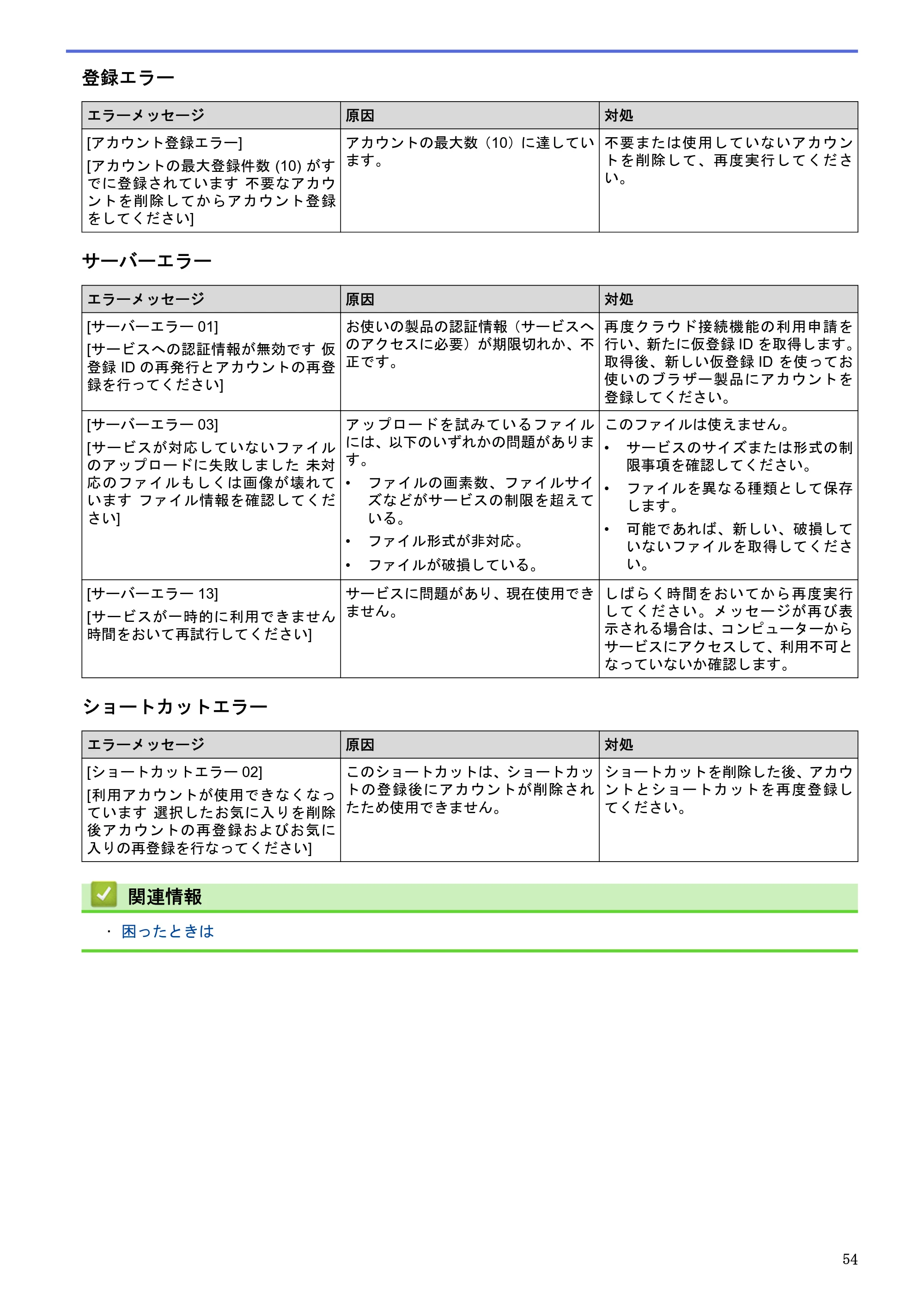
登録エラー
エラーメッセージ 原因 対処
[アカウント登録エラー]
[アカウントの最大登録件数 (10) がす
でに登録されています 不要なアカウ
ントを削除してからアカウント登録
をしてください]
アカウントの最大数(10)に達してい
ます。
不要または使用していないアカウン
トを削除して、再度実行してくださ
い。
サーバーエラー
エラーメッセージ 原因 対処
[サーバーエラー 01]
[サービスへの認証情報が無効です 仮
登録 ID の再発行とアカウントの再登
録を行ってください]
お使いの製品の認証情報(サービスへ
のアクセスに必要)が期限切れか、不
正です。
再度クラウド接続機能の利用申請を
行い、新たに仮登録 ID を取得します。
取得後、新しい仮登録 ID を使ってお
使いのブラザー製品にアカウントを
登録してください。
[サーバーエラー 03]
[サービスが対応していないファイル
のアップロードに失敗しました 未対
応のファイルもしくは画像が壊れて
います ファイル情報を確認してくだ
さい]
アップロードを試みているファイル
には、以下のいずれかの問題がありま
す。
- ファイルの画素数、ファイルサイ
ズなどがサービスの制限を超えて
いる。
- ファイル形式が非対応。
- ファイルが破損している。
このファイルは使えません。
- サービスのサイズまたは形式の制
限事項を確認してください。
- ファイルを異なる種類として保存
します。
- 可能であれば、新しい、破損して
いないファイルを取得してくださ
い。
[サーバーエラー 13]
[サービスが一時的に利用できません
時間をおいて再試行してください]
サービスに問題があり、現在使用でき
ません。
しばらく時間をおいてから再度実行
してください。メッセージが再び表
示される場合は、コンピューターから
サービスにアクセスして、利用不可と
なっていないか確認します。
ショートカットエラー
エラーメッセージ 原因 対処
[ショートカットエラー 02]
[利用アカウントが使用できなくなっ
ています 選択したお気に入りを削除
後アカウントの再登録およびお気に
入りの再登録を行なってください]
このショートカットは、ショートカッ
トの登録後にアカウントが削除され
たため使用できません。
ショートカットを削除した後、アカウ
ントとショートカットを再度登録し
てください。
関連情報
- 困ったときは
54
59ページ
JPN
Version 0