1ページ
カード発行ソフト
2ページ
ii
目次
はじめに
マークについて ....................................................................................1
本書の読みかた...................................................................................1
略称について .......................................................................................2
商標について.......................................................................................2
お客様へのお願い .............................................................................2
動作環境 ...............................................................................................3
制限事項 ...............................................................................................4
Artland/Artland Lite Editionについて............................................4
第 1章 カード発行の流れ
社員証を作ってみよう ....................................................6
Step1 本ソフトウェアを起動する................................................7
Step2 プロジェクトを作成する...................................................9
Step3 データベースを作成する................................................11
Step4 デザインを作成する.......................................................22
Step5 デザインを編集する .......................................................25
Step6 データベースに情報を登録する(新規の場合のみ)........ 41
Step7 社員証カードを発行する..............................................47
Step8 本ソフトウェアを終了する..............................................51
第 2 章 本ソフトウェアの起動
本ソフトウェアを起動する............................................54
プロジェクトを開く..........................................................57
既存のプロジェクトを開く.............................................................58
プロジェクトを新規作成する........................................................59
プロジェクトについて .......................................................................61
データベースを設定する.............................................62
新規データベースを作成する.................................................... 64
既存データベースをインポートして作成する .......................67
既存データベースを継承して作成する.................................. 84
既存データベースにリンクする ..................................................87
ユーザーアカウントを設定する(Artland のみ).....91
第 3 章 データベースの編集
データベース編集画面の構成 ..................................97
メインメニュー ..................................................................................99
ツールバー ........................................................................................110
操作パネル ........................................................................................112
データベースの編集 ....................................................116
データベースを入力する .............................................................116
画像を入力する................................................................................117
複数の画像を一括で設定する...................................................133
登録されている画像ファイルをエクスポートする...............137
画像を自動でトリミングする(Artland のみ).........................140
データ項目を設定する .................................................................147
新しいレコードを追加 / 挿入する..............................................155
追加のレコードをインポートする...............................................157
データベースをエクスポートする............................................160
文字列を検索する ..........................................................................165
文字列を置換する .........................................................................166
レコードを抽出する........................................................................168
カードごとにデザインを切り替える(Artland のみ)...........176
印刷する............................................................................181
エラーを確認する...........................................................................181
印刷プレビューで確認する.........................................................184
印刷する .............................................................................................187
印刷プレビュー画像の一覧を印刷する ..................................188
3ページ
iii
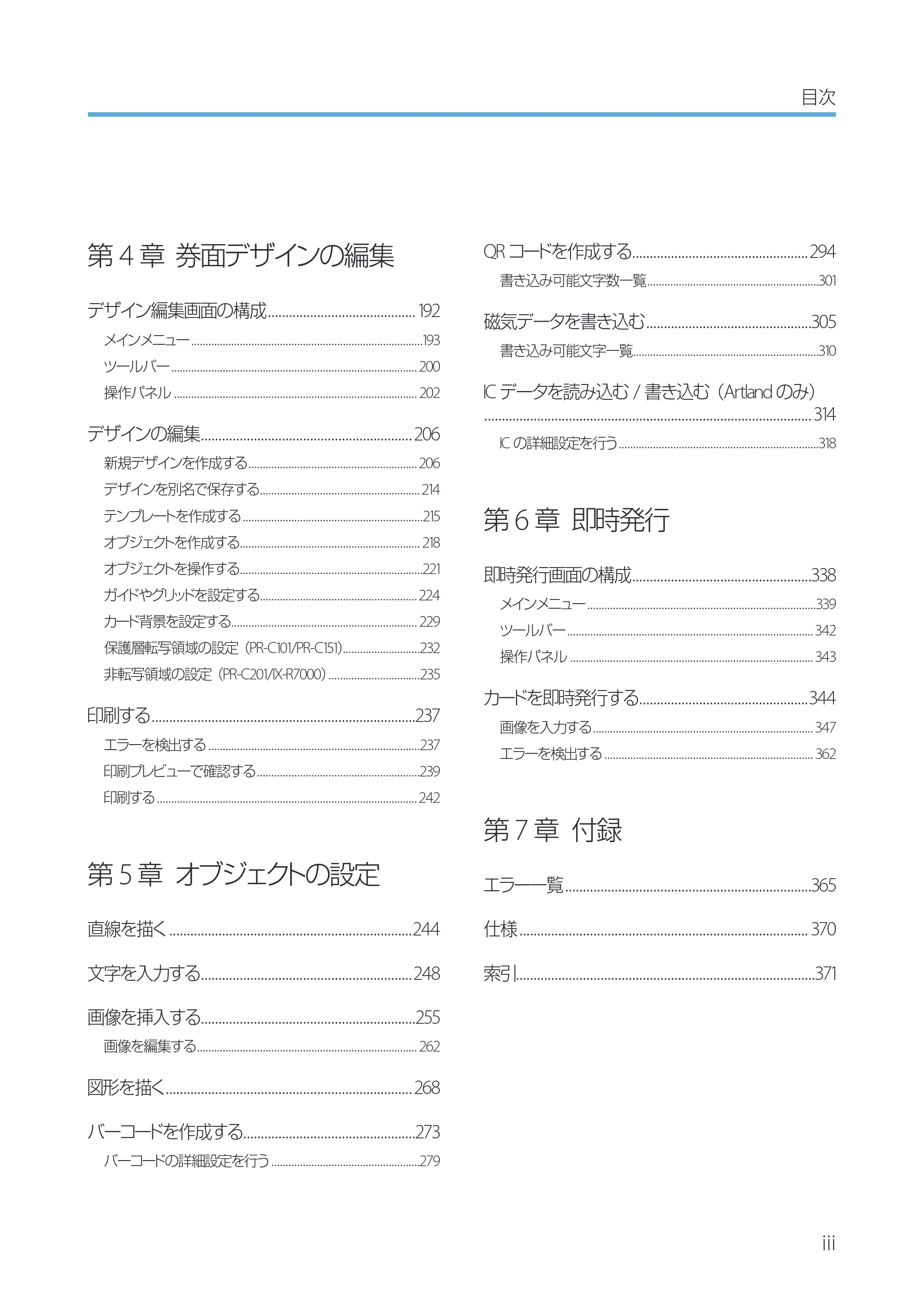
目次
第 4 章 券面デザインの編集
デザイン編集画面の構成 ..........................................192
メインメニュー .................................................................................193
ツールバー ......................................................................................200
操作パネル ..................................................................................... 202
デザインの編集............................................................206
新規デザインを作成する...........................................................206
デザインを別名で保存する........................................................214
テンプレートを作成する ...............................................................215
オブジェクトを作成する............................................................... 218
オブジェクトを操作する................................................................221
ガイドやグリッドを設定する.......................................................224
カード背景を設定する................................................................. 229
保護層転写領域の設定(PR-C101/PR-C151)...........................232
非転写領域の設定(PR-C201/IX-R7000)................................235
印刷する...........................................................................237
エラーを検出する ..........................................................................237
印刷プレビューで確認する.........................................................239
印刷する ...........................................................................................242
第 5 章 オブジェクトの設定
直線を描く.....................................................................244
文字を入力する............................................................248
画像を挿入する.............................................................255
画像を編集する............................................................................. 262
図形を描く......................................................................268
バーコードを作成する.................................................273
バーコードの詳細設定を行う ....................................................279
QR コードを作成する..................................................294
書き込み可能文字数一覧............................................................301
磁気データを書き込む ...............................................305
書き込み可能文字一覧.................................................................310
IC データを読み込む / 書き込む(Artland のみ)
.............................................................................................314
IC の詳細設定を行う......................................................................318
第 6 章 即時発行
即時発行画面の構成...................................................338
メインメニュー ................................................................................339
ツールバー ......................................................................................342
操作パネル ..................................................................................... 343
カードを即時発行する................................................344
画像を入力する.............................................................................347
エラーを検出する ......................................................................... 362
第 7 章 付録
エラー一覧 ......................................................................365
仕様 .................................................................................. 370
索引.....................................................................................371
はじめに
1
はじめに
はじめに
このたびは、本ソフトウェアをお買い上げいただきまして、誠にありがとうございます。
『Artland/Artland Lite Edition』はカード券面デザインの作成からカード発行までを手軽に利用するためのアプリケー
ションソフトウェアです。社員証やメンバーズカードなど目的に合わせたオリジナルの ID カードを簡単に発行するこ
とができます。
ご使用前に本書をお読みいただき、正しい操作でご活用ください。
マークについて
本書では、次のようなマークを使用しています。
機能や操作に関わる注意事項が書かれています。
メモ 操作の参考になることや補足説明が書かれています。
本書の読みかた
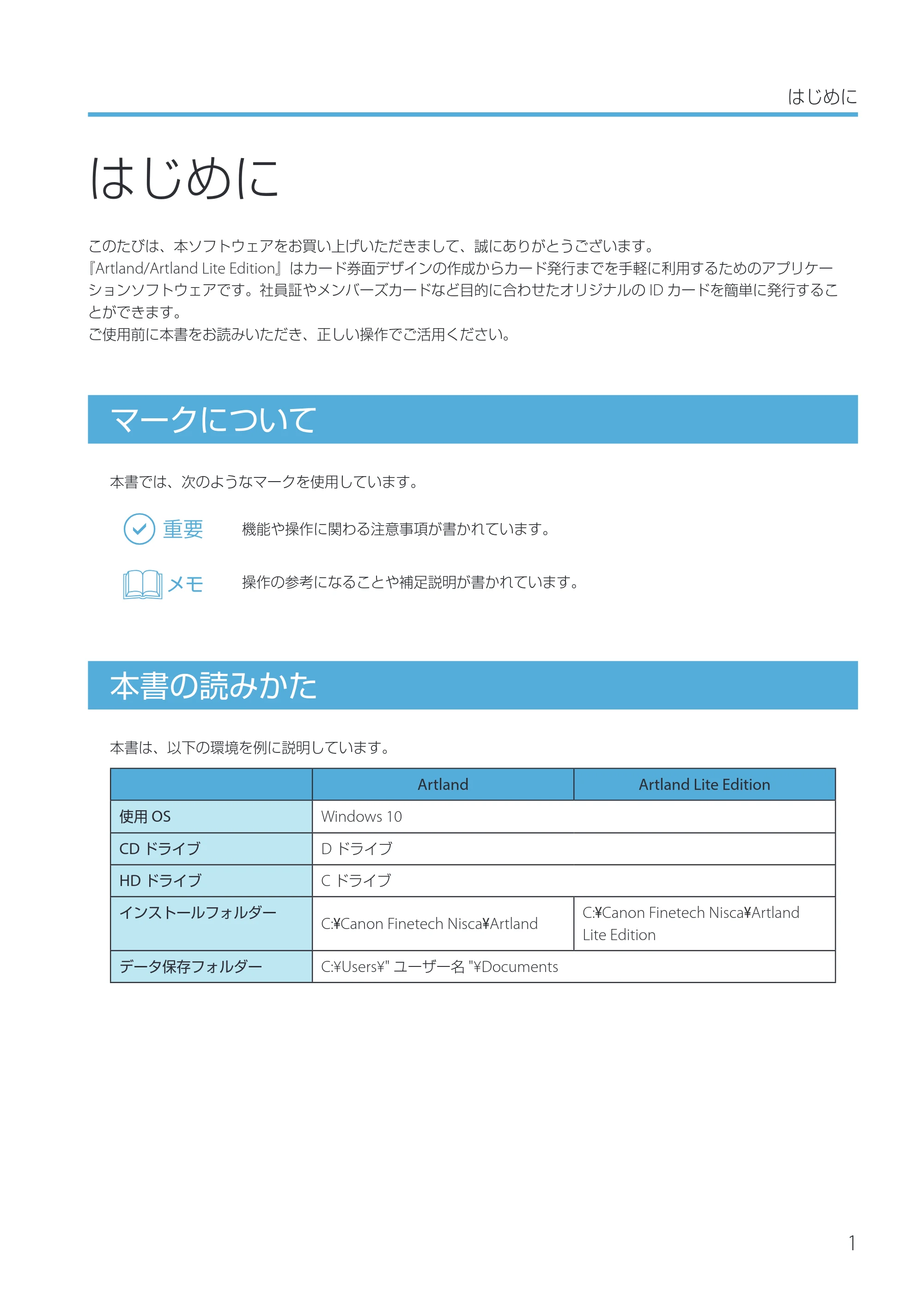
本書は、以下の環境を例に説明しています。
Artland Artland Lite Edition
使用 OS Windows 10
CD ドライブ D ドライブ
HD ドライブ C ドライブ
インストールフォルダー
C:\Canon Finetech Nisca\Artland
C:\Canon Finetech Nisca\Artland
Lite Edition
データ保存フォルダー C:¥Users¥" ユーザー名 "¥Documents
略称について
2
略称について
本書に記載されている名称は、下記の略称を使用しています。
- Microsoft Windows 11 日本語版を Windows 11 と表記しています。
- Microsoft Windows 10 日本語版を Windows 10 と表記しています。
- Microsoft Windows を Windows と表記しています。
商標について
- Artland はキヤノンファインテックニスカ株式会社の商標です。
- Canon、Canon ロゴは、キヤノン株式会社の商標です。
- Microsoft、Windows、Access、Excel、DirectX、Visual C++ は、米国 Microsoft Corporation の米国およびそ
の他の国における商標または登録商標です。
- FeliCa は、ソニー株式会社の商標です。
- Mifare は、NXP セミコンダクターズ社の商標です。
- QR コードは、株式会社デンソーウェーブの商標です。
- その他本文中に使用される社名・商品名はその会社の商標または登録商標です。
お客様へのお願い
- 本書の一部または全部を無断で転載することは、禁止されています。
- 本書に記載されている内容は、将来予告なしに変更されることがあります。
- 本書の内容については万全を期していますが、万一誤りや記載漏れなどにお気づきの点がございましたら、お客
様相談センターまでご連絡ください。
- 本ソフトウェアを運用した結果につきましては、上記に関わらず責任を負いかねますので、あらかじめご了承く
ださい。
動作環境
3
はじめに
動作環境
本ソフトウェアは、次の環境でご利用になれます。
Artland Artland Lite Edition
対応 OS
Microsoft Windows 11
Microsoft Windows 10 (32 ビット /64 ビット )
言語 日本語
ハードディスク容量
500MB 以上の空き容量
必要メモリー お使いの OS が推奨する環境以上
ディスプレイ 1024 x 768 ドット以上の解像度
推奨フォントスケール( 96dpi: 小)のみ対応
対応プリンター IX-R7000
PR-C101/PR-C151/PR-C201
PR-C101/PR-C151
CX-G6400 /CX-G2400
プリンタードライバー IX-R7000(バージョン 1.00 以降)
PR-C101(バージョン 2.41 以降)
PR-C151(バージョン 1.20 以降)
PR-C201(バージョン 1.50 以降)
PR-C101(バージョン 2.41 以降)
PR-C151(バージョン 1.20 以降)
CX-G6400
CX-G2400
ソフトウェア Microsoft .NET Framework 4.6.1 以上
Microsoft DirectX 9.0 以上(Web カメラ読み込みモジュール利用時のみ)
- Artland は Windows の 32 ビット互換モード(WOW64)では動作しません。
- 64 ビット版 OS をご利用の場合は、必ず 64 ビット用本ソフトウェアをインストールしてください。
- 64 ビットの OS に 32 ビットの Microsoft Access(または、Microsoft Excel)をインストールした場合は、本ソ
フトウェアよりこれらのファイルを読み込むことはできません。
- Microsoft Excel ファイルのデータをインポートする場合は、動作環境(32 ビット /64 ビット)と同一の
Microsoft Excel が必要となります。
- Microsoft Office Access データをインポートする場合、データベースを作成したソフトウェアが備わってない環
境でも可能です。
- データベースのインポートがうまくいかない場合は、「Microsoft Access データベース エンジン 2010 再頒布可
能コンポーネント」をマイクロソフト社のホームページからダウンロードし、インストールを行ってください。
- Microsoft Access データベースファイルの読み込みは、「Artland」のみ対応しています。 ( → P. 371)
制限事項
4
制限事項
- ご使用のプリンターによっては、画面表示どおりの色合いで印刷されない場合があります。
- 本アプリケーションは複数起動できません。
- Web カメラ読み込みモジュールは、Microsoft DirectX の機能(DirectShow)を利用しておりますので、利用さ
れる Web カメラが同機能に対応しているかを予めご確認ください。また、画像の品質は、カメラの性能や光の
状態(設置場所)等により大きく変化しますので、撮影環境につきましてもご検討の上ご利用ください。
- 高解像度の画像を取り込む場合は、ご使用のコンピューターの動作スペックによっては動作が遅くなる場合があ
ります。ご使用のプリンターの印刷解像度以下の画像をご使用いただくことをおすすめします。
- 10 種類の画像フォーマット(TIF,GIF,PNG,PSD,PCX,EMF,JPG,TGA,BMP,WMF)に対応しています
が、各フォーマットのすべての属性(オプション設定)には対応しておりませんので、ご利用いただけない場合は、
標準的な属性に変更してください。
- CX-G2400/CX-G6400 にて QR コードオブジェクトが含まれるデータを印刷する場合、本アプリケーションの印
刷設定から解像度を変更しないでください。QR コードの印刷サイズが変わってしまいます。
解像度を[速度優先(600dpi)]に変更する場合は、プリンタードライバーの印刷設定画面から設定してください。
Artland/Artland Lite Edition について
以下の機能は、「Artland」のみ対応しています。
- ユーザーアカウント設定 ( → P. 91)
- Microsoft Access データベースファイルの読み込み ( → P. 71)
- マルチデザイン ( → P. 177)
- データベースにリンクしているオブジェクトが配置されたテンプレートの保存 ( → P. 216)
- IC エンコード ( → P. 315)
- 文字縮小補正 ( → P. 255)
- 顔写真自動トリミング ( → P. 140)
- 「Artland」で作成されたプロジェクトは、「Artland Lite Edition」で開くことはできません。
- 「Artland Lite Edition」で作成されたプロジェクトは「Artland」で開くことができます。
第1章 カード発行の流れ
1
カード発行の流れ
本ソフトウェアの基本的な機能を説明します。
社員証を作ってみよう
社員証を作ってみよう
6
社員証を作ってみよう
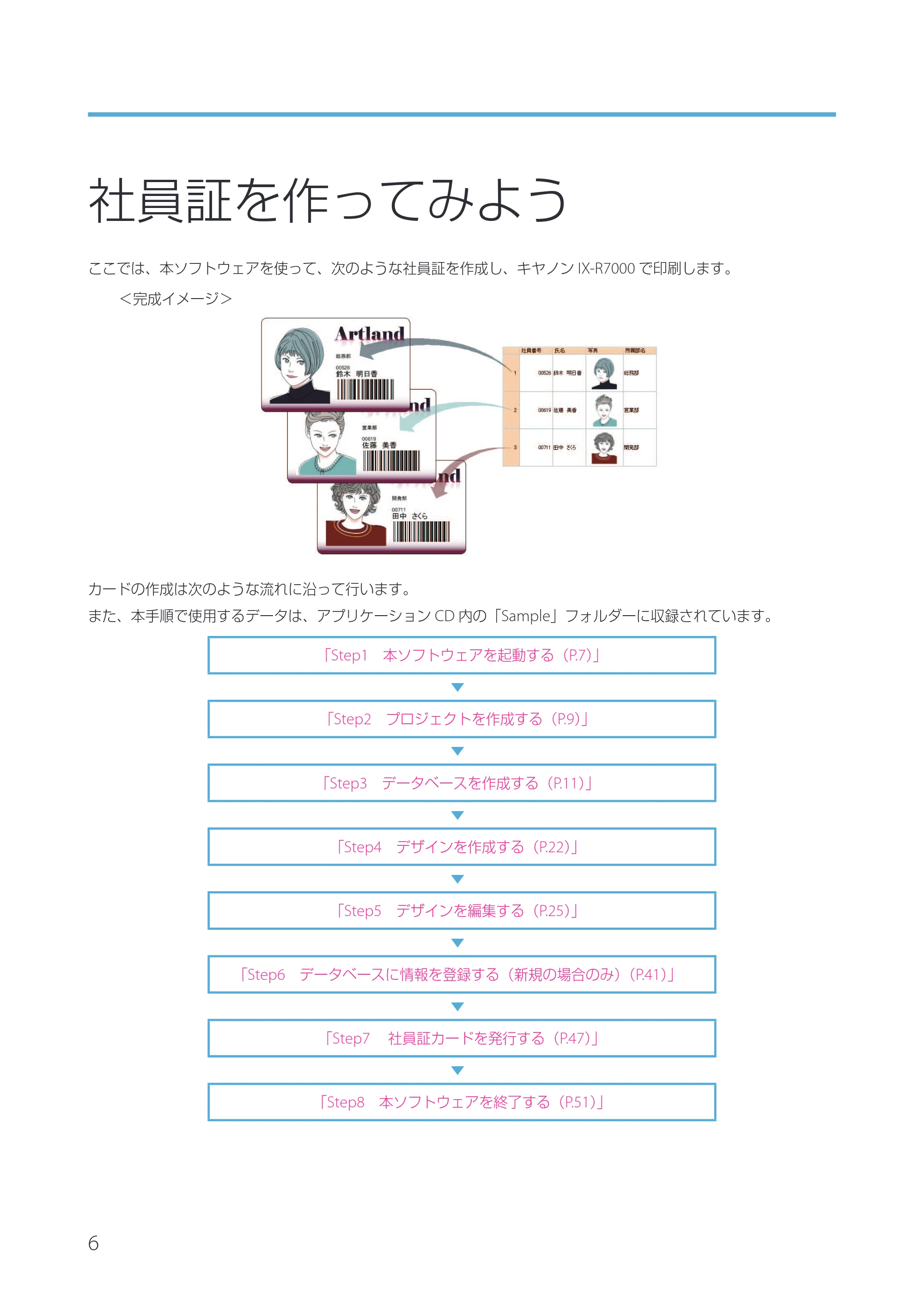
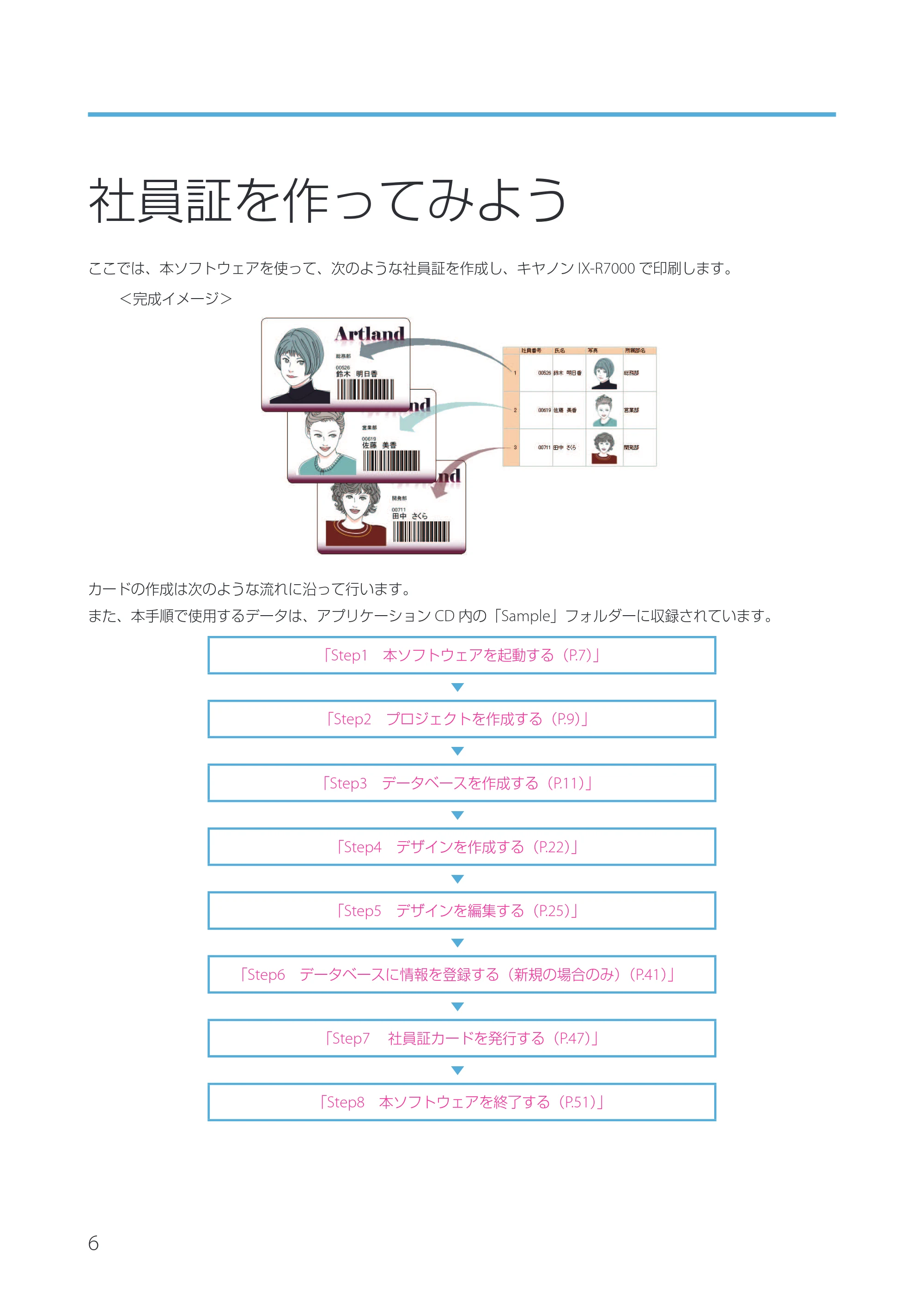
ここでは、本ソフトウェアを使って、次のような社員証を作成し、キヤノン IX-R7000 で印刷します。
<完成イメージ>
カードの作成は次のような流れに沿って行います。
また、本手順で使用するデータは、アプリケーション CD 内の「Sample」フォルダーに収録されています。
「Step1 本ソフトウェアを起動する(P.7)」
▼
「Step2 プロジェクトを作成する(P.9)」
▼
「Step3 データベースを作成する(P.11)」
▼
「Step4 デザインを作成する(P.22)」
▼
「Step5 デザインを編集する(P.25)」
▼
「Step6 データベースに情報を登録する(新規の場合のみ)(P.41)」
▼
「Step7 社員証カードを発行する(P.47)」
▼
「Step8 本ソフトウェアを終了する(P.51)」
Step1 本ソフトウェアを起動する
7
第 1 章 カード発行の流れ
Step1 本ソフトウェアを起動する
本ソフトウェアを起動します。
■ Artland の場合
1
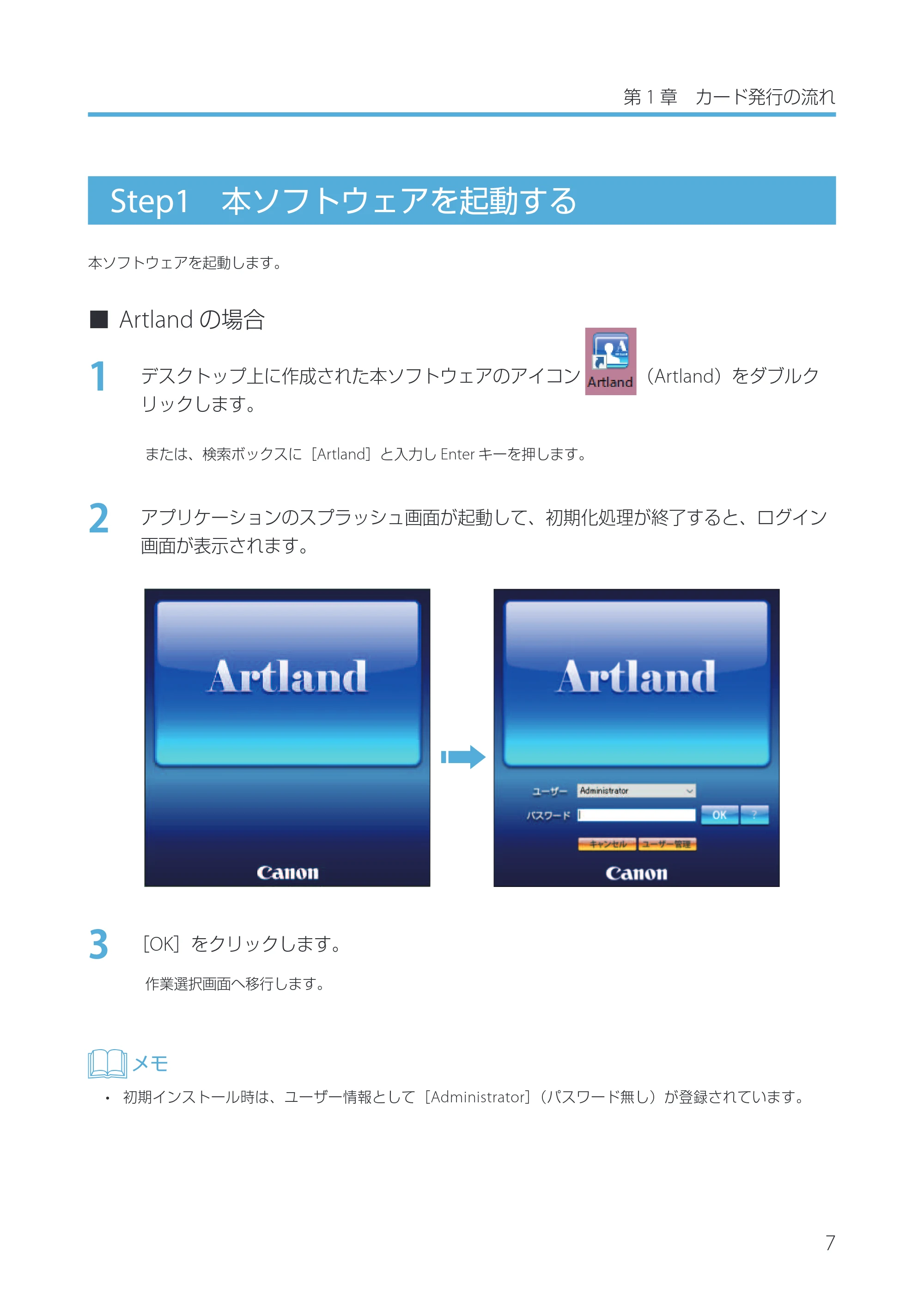
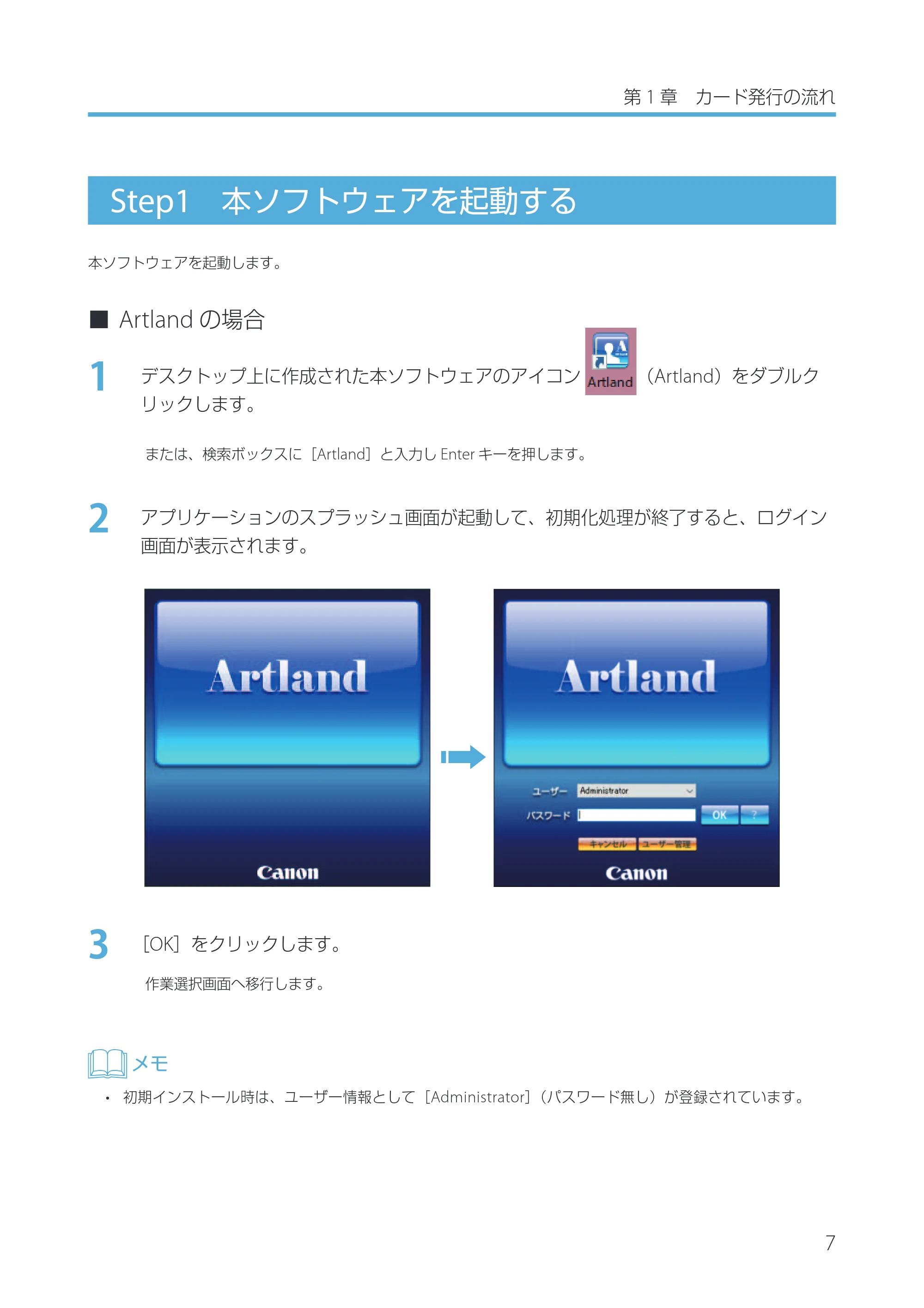
デスクトップ上に作成された本ソフトウェアのアイコン (Artland)をダブルク
リックします。
または、検索ボックスに[Artland]と入力し Enter キーを押します。
2
アプリケーションのスプラッシュ画面が起動して、初期化処理が終了すると、ログイン
画面が表示されます。
3
[OK]をクリックします。
作業選択画面へ移行します。
メモ
- 初期インストール時は、ユーザー情報として[Administrator](パスワード無し)が登録されています。
11ページ
8
■ Artland Lite Edition の場合
1
デスクトップ上に作成された本ソフトウェアのアイコン (Artland Lite
Edition)をダブルクリックします。
または、検索ボックスに[Artland Lite Edition]と入力し Enter キーを押します。
2
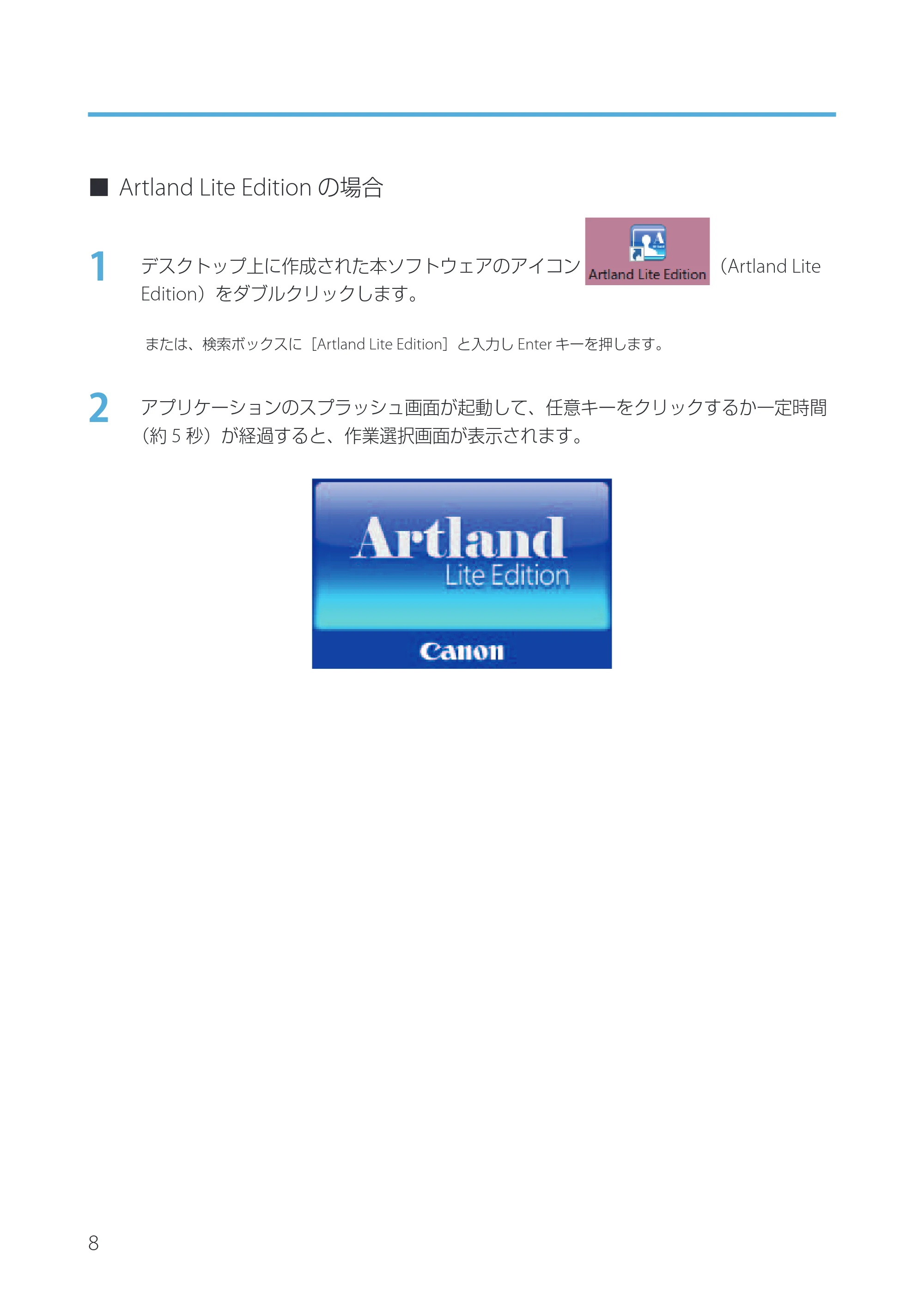
アプリケーションのスプラッシュ画面が起動して、任意キーをクリックするか一定時間
(約 5 秒)が経過すると、作業選択画面が表示されます。
Step2 プロジェクトを作成する
9
第 1 章 カード発行の流れ
Step2 プロジェクトを作成する
プロジェクトを作成します。
本ソフトウェアでは、データベースの情報およびカード券面デザインを「プロジェクト」という単位で管理します。
メモ
- プロジェクトについて詳しくは、「プロジェクトについて(P.61)」を参照してください。
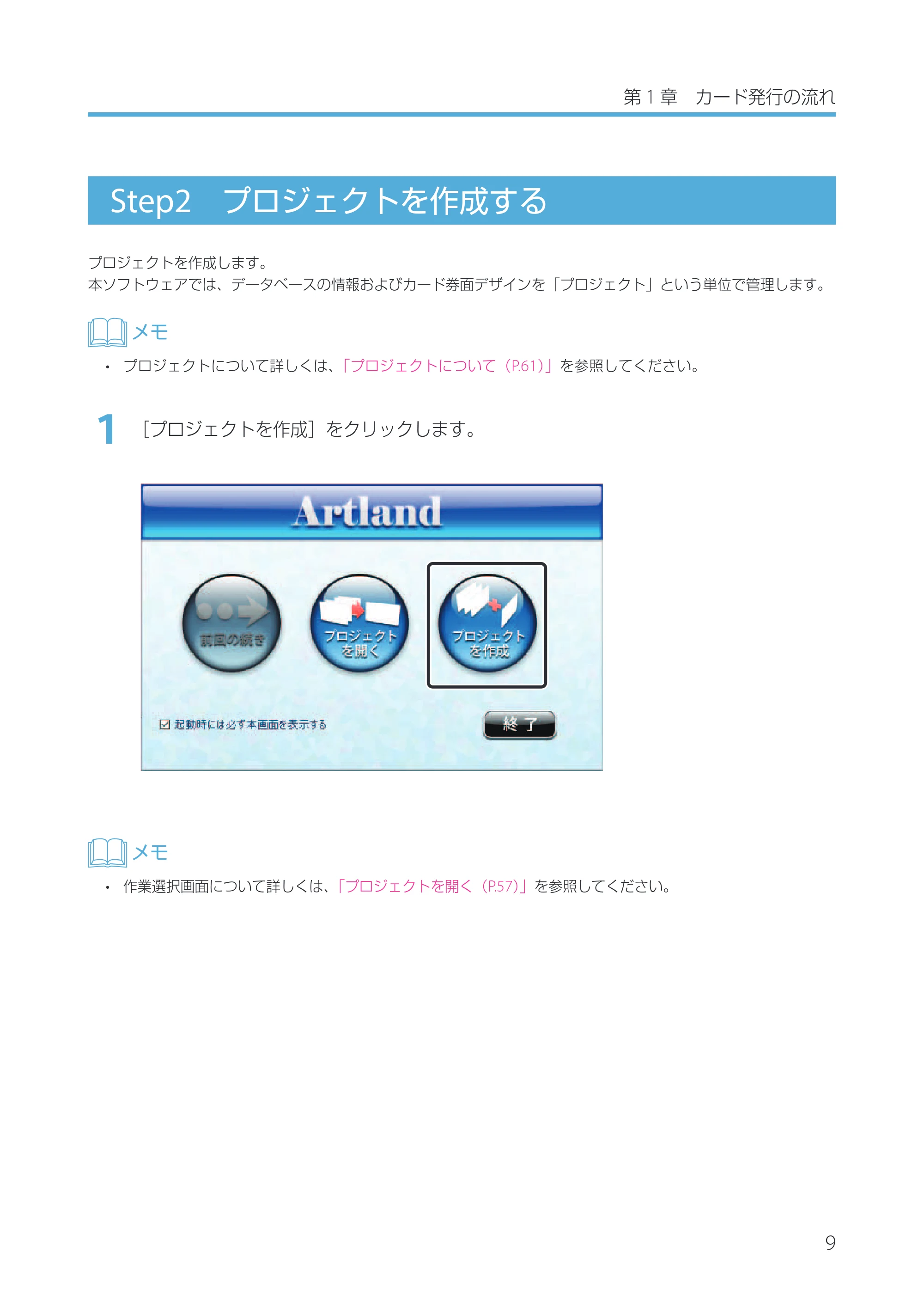
1
[プロジェクトを作成]をクリックします。
メモ
- 作業選択画面について詳しくは、「プロジェクトを開く(P.57)」を参照してください。
13ページ
10
2
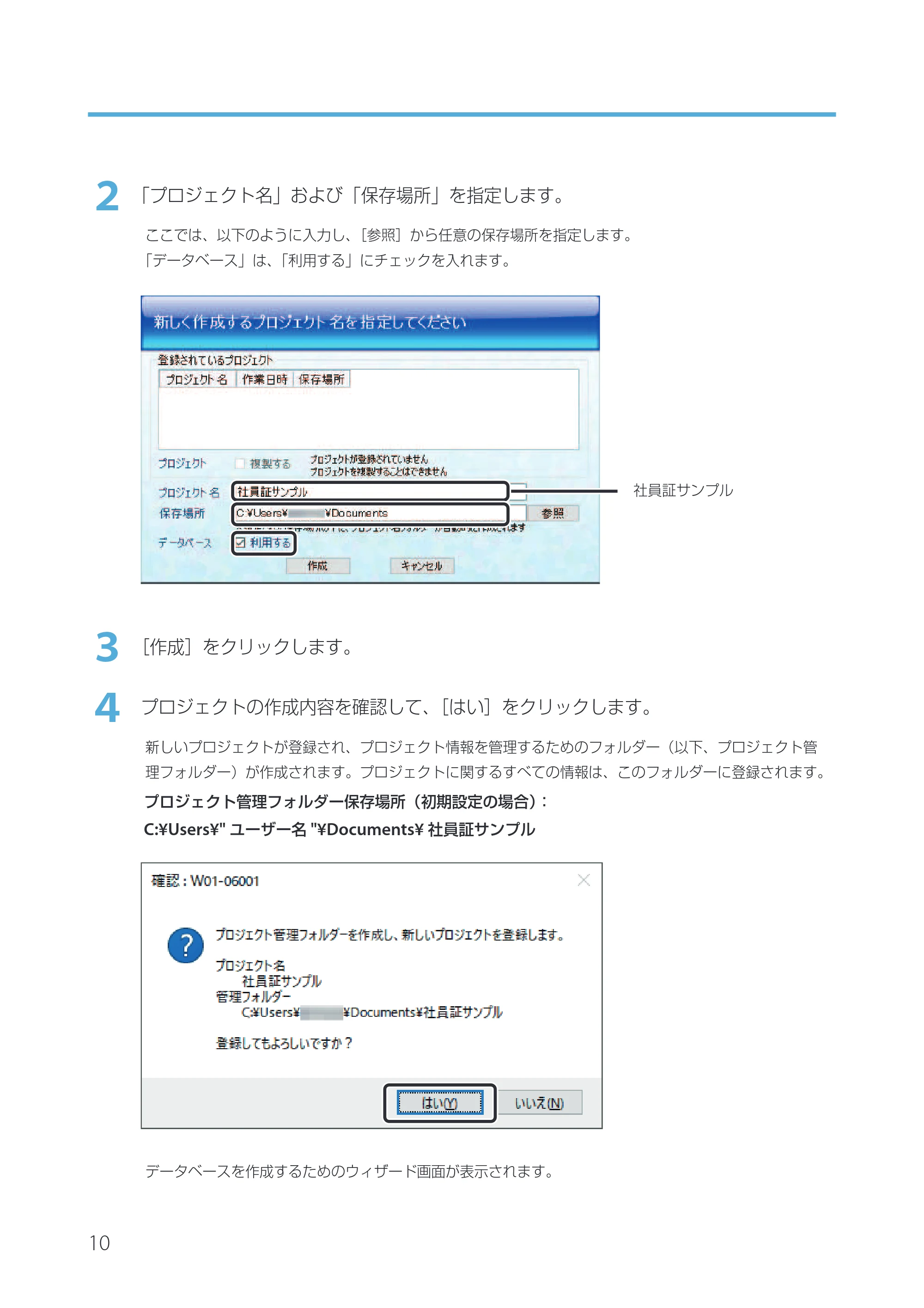
「プロジェクト名」および「保存場所」を指定します。
ここでは、以下のように入力し、[参照]から任意の保存場所を指定します。
「データベース」は、「利用する」にチェックを入れます。
3
[作成]をクリックします。
4
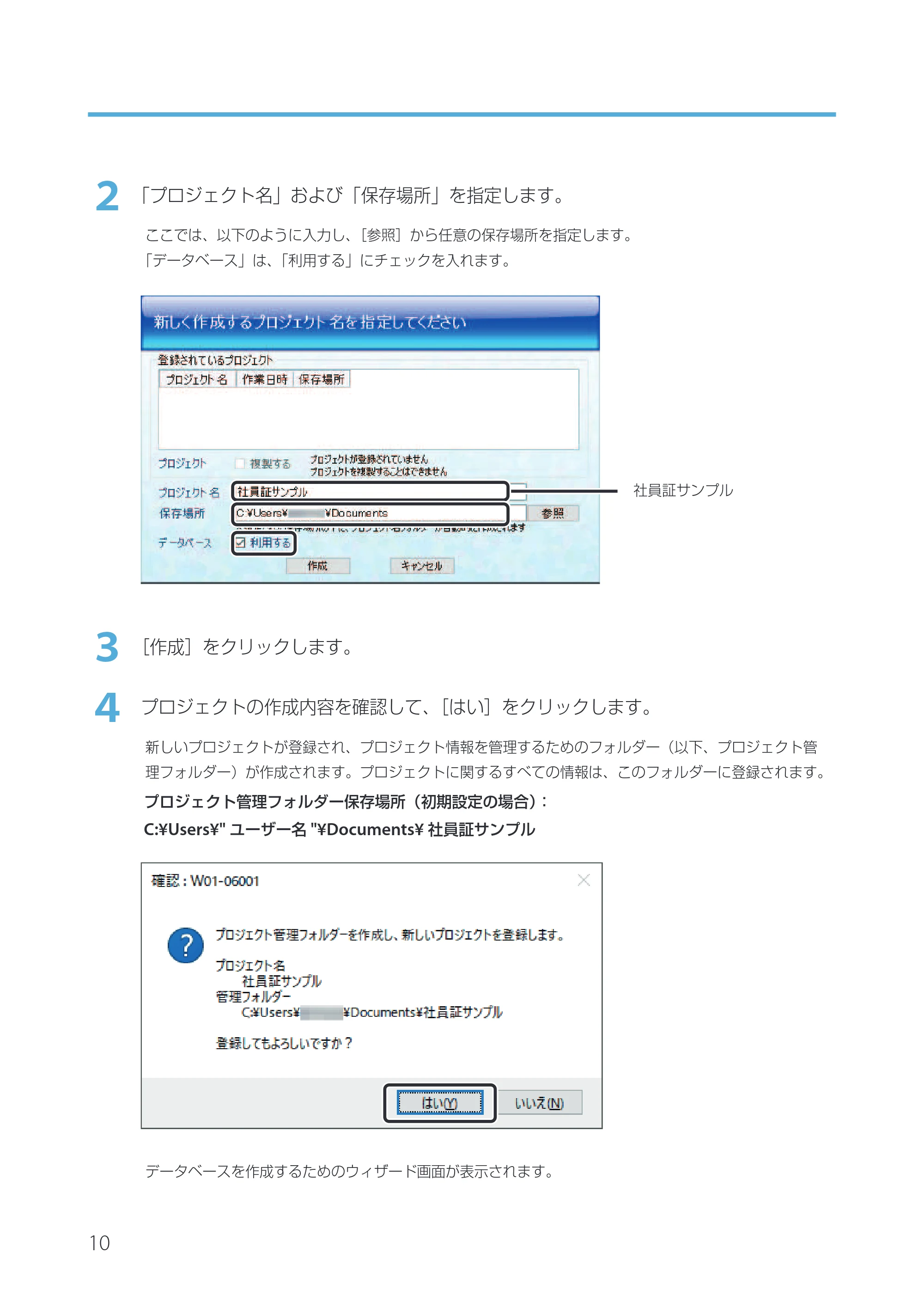
プロジェクトの作成内容を確認して、[はい]をクリックします。
新しいプロジェクトが登録され、プロジェクト情報を管理するためのフォルダー(以下、プロジェクト管
理フォルダー)が作成されます。プロジェクトに関するすべての情報は、このフォルダーに登録されます。
プロジェクト管理フォルダー保存場所(初期設定の場合):
C:¥Users¥" ユーザー名 "¥Documents¥ 社員証サンプル
データベースを作成するためのウィザード画面が表示されます。
社員証サンプル
Step3 データベースを作成する
11
第 1 章 カード発行の流れ
Step3 データベースを作成する
券面に印刷する情報を登録するためのデータベースを作成します。
ここでは、いずれかの作成手順を参照して作業を進めてください。
データベースを新規に作成する場合:
「データベースを新規に作成する(P.11)」
既存のデータベース(CSV 形式などのファイル)をインポートして作成する場合:
「既存のデータベースをインポートする(P.14)」
メモ
- 上記以外のデータベース作成方法は、「データベースを設定する(P.62)」をご参照ください。
■ データベースを新規に作成する
ここでは、以下の項目をデータベースに登録します。
- 社員番号
社員番号を数字で入力する項目
- 氏名
氏名を文字列で入力する項目
- 写真
写真を画像ファイルで入力する項目
- 所属部名
所属を文字列で入力する項目
15ページ
12
1
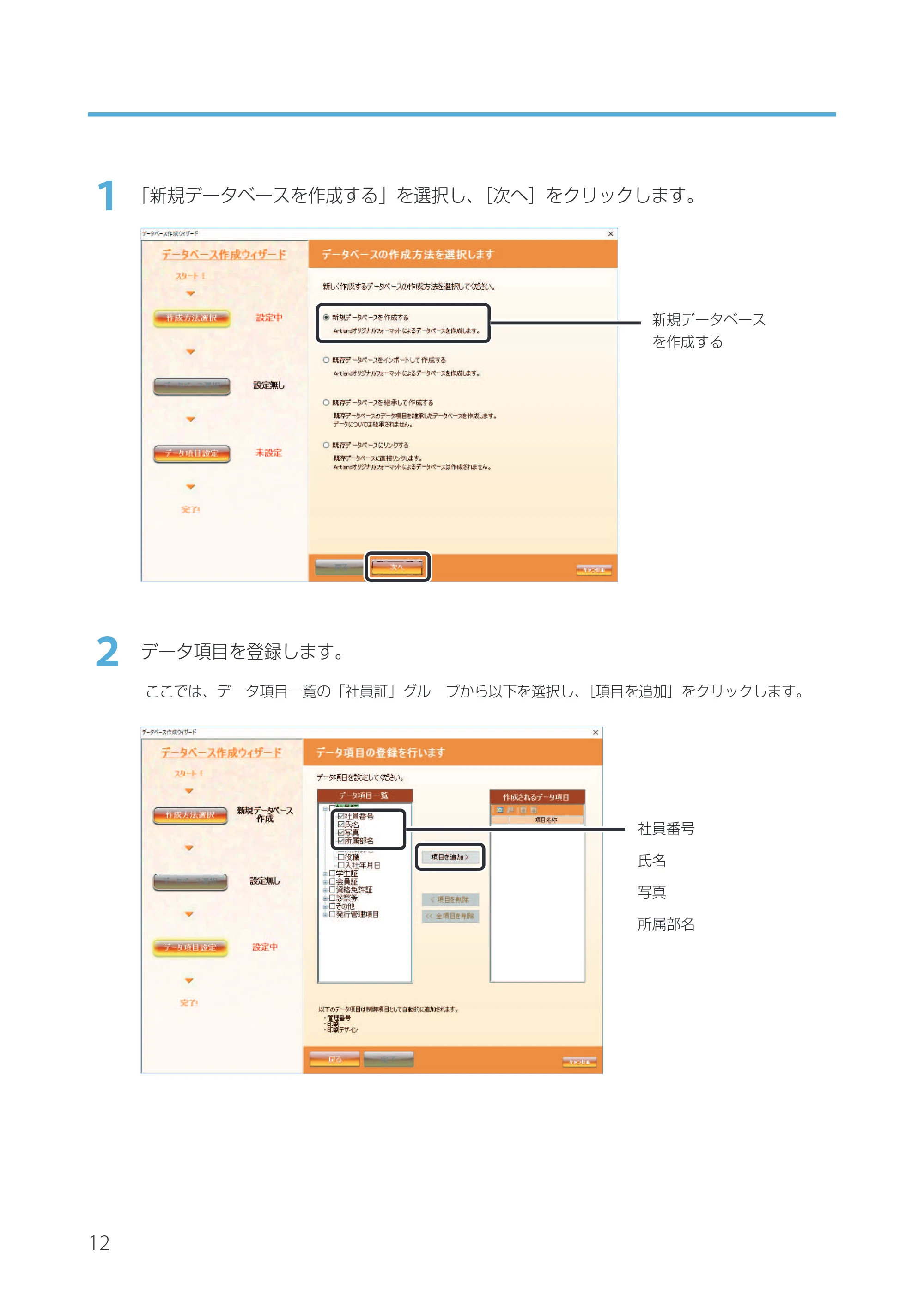
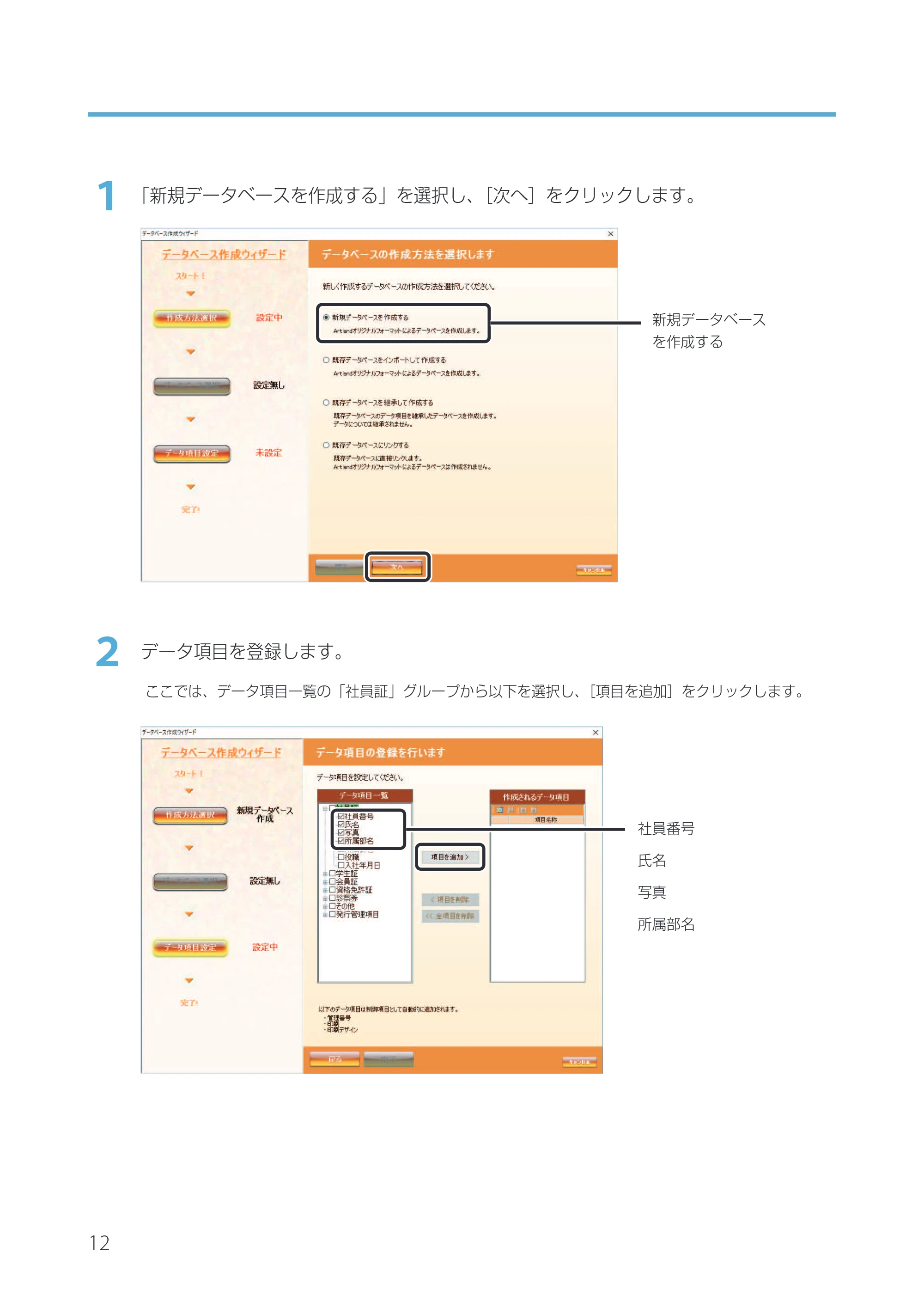
「新規データベースを作成する」を選択し、[次へ]をクリックします。
2
データ項目を登録します。
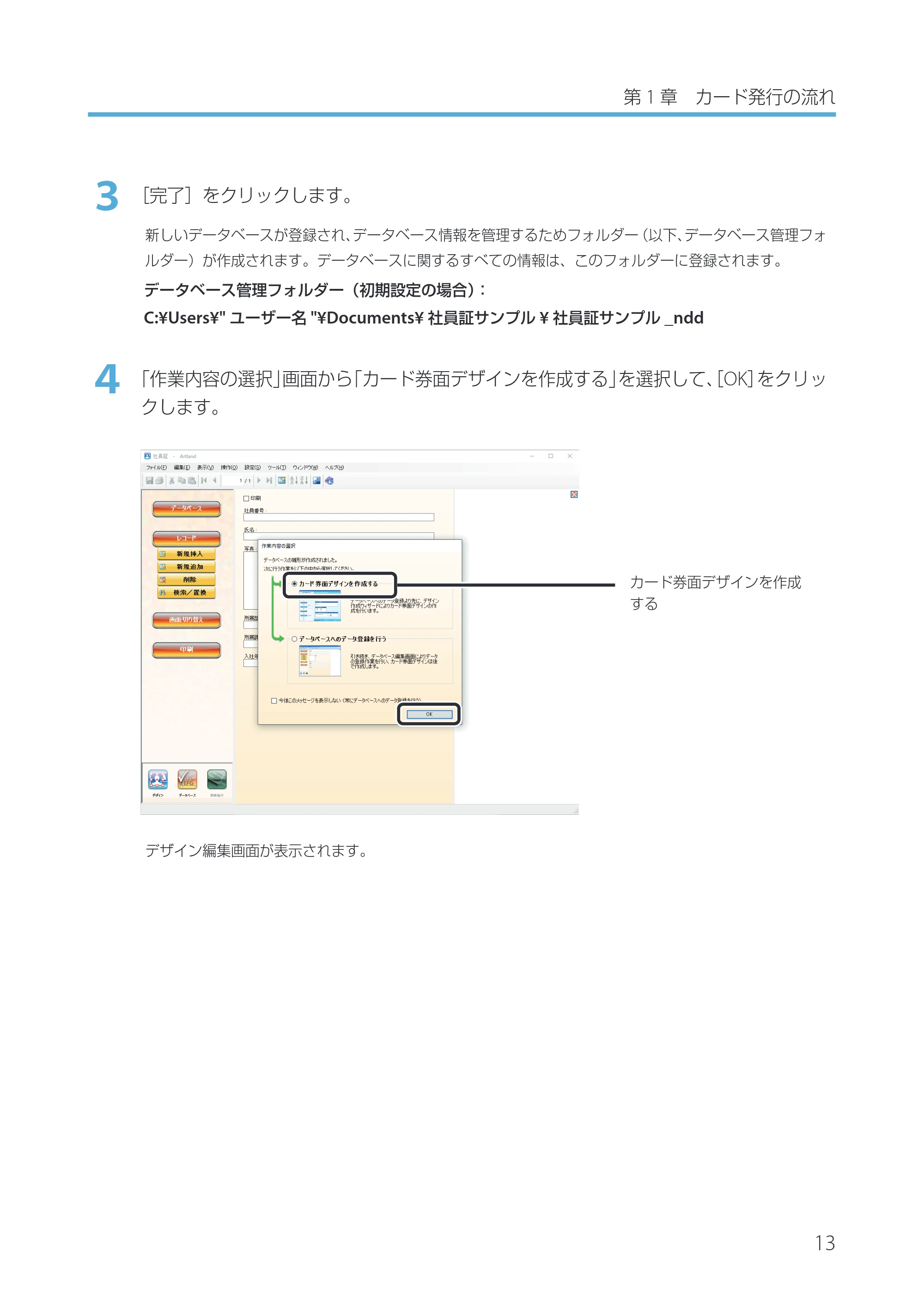
ここでは、データ項目一覧の「社員証」グループから以下を選択し、[項目を追加]をクリックします。
新規データベース
を作成する
社員番号
氏名
写真
所属部名
16ページ
13
第 1 章 カード発行の流れ
3
[完了]をクリックします。
新しいデータベースが登録され、データベース情報を管理するためフォルダー(以下、データベース管理フォ
ルダー)が作成されます。データベースに関するすべての情報は、このフォルダーに登録されます。
データベース管理フォルダー(初期設定の場合):
C:¥Users¥" ユーザー名 "¥Documents¥ 社員証サンプル ¥ 社員証サンプル _ndd
4
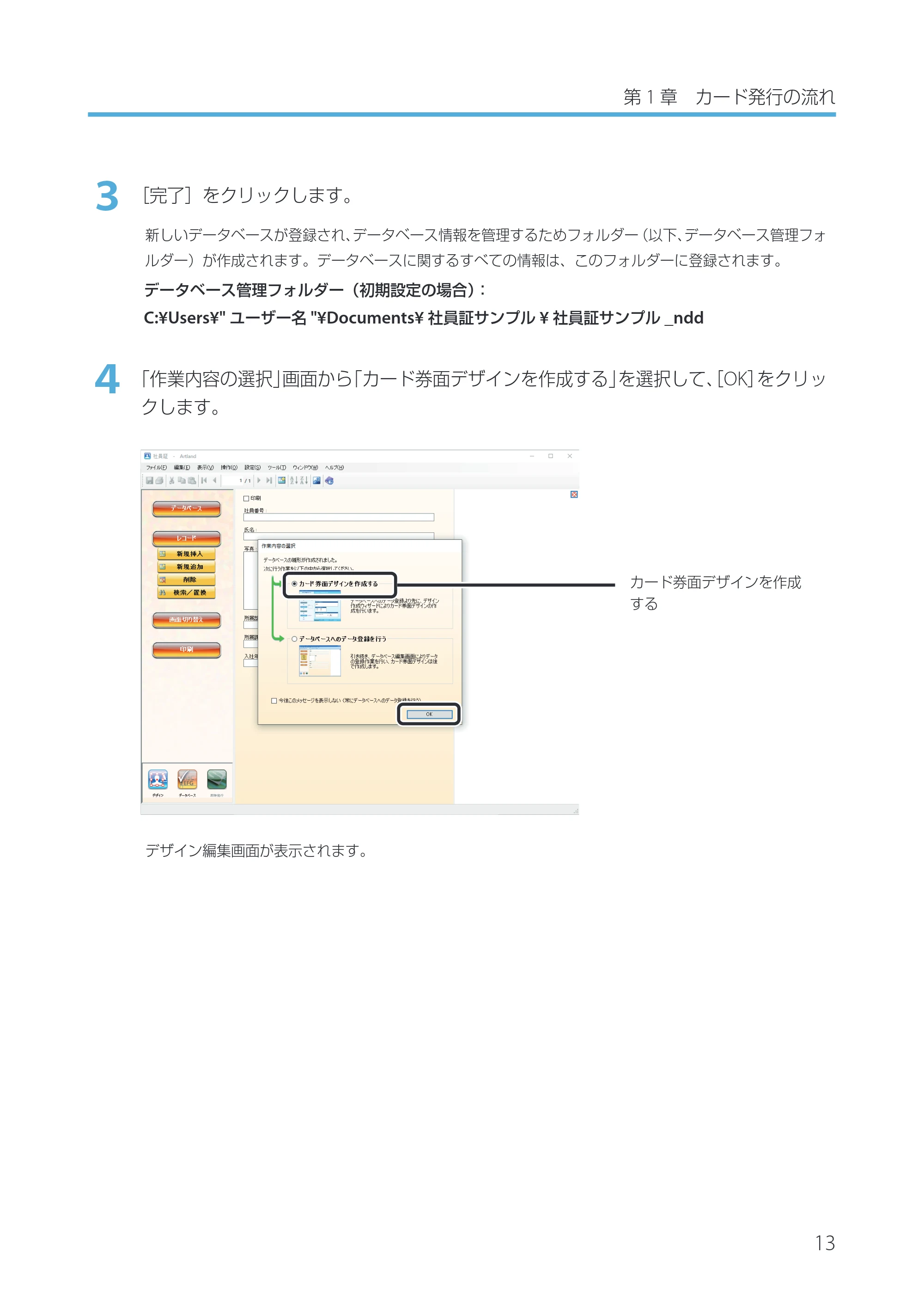
「作業内容の選択」画面から「カード券面デザインを作成する」を選択して、[OK]をクリッ
クします。
デザイン編集画面が表示されます。
カード券面デザインを作成
する
17ページ
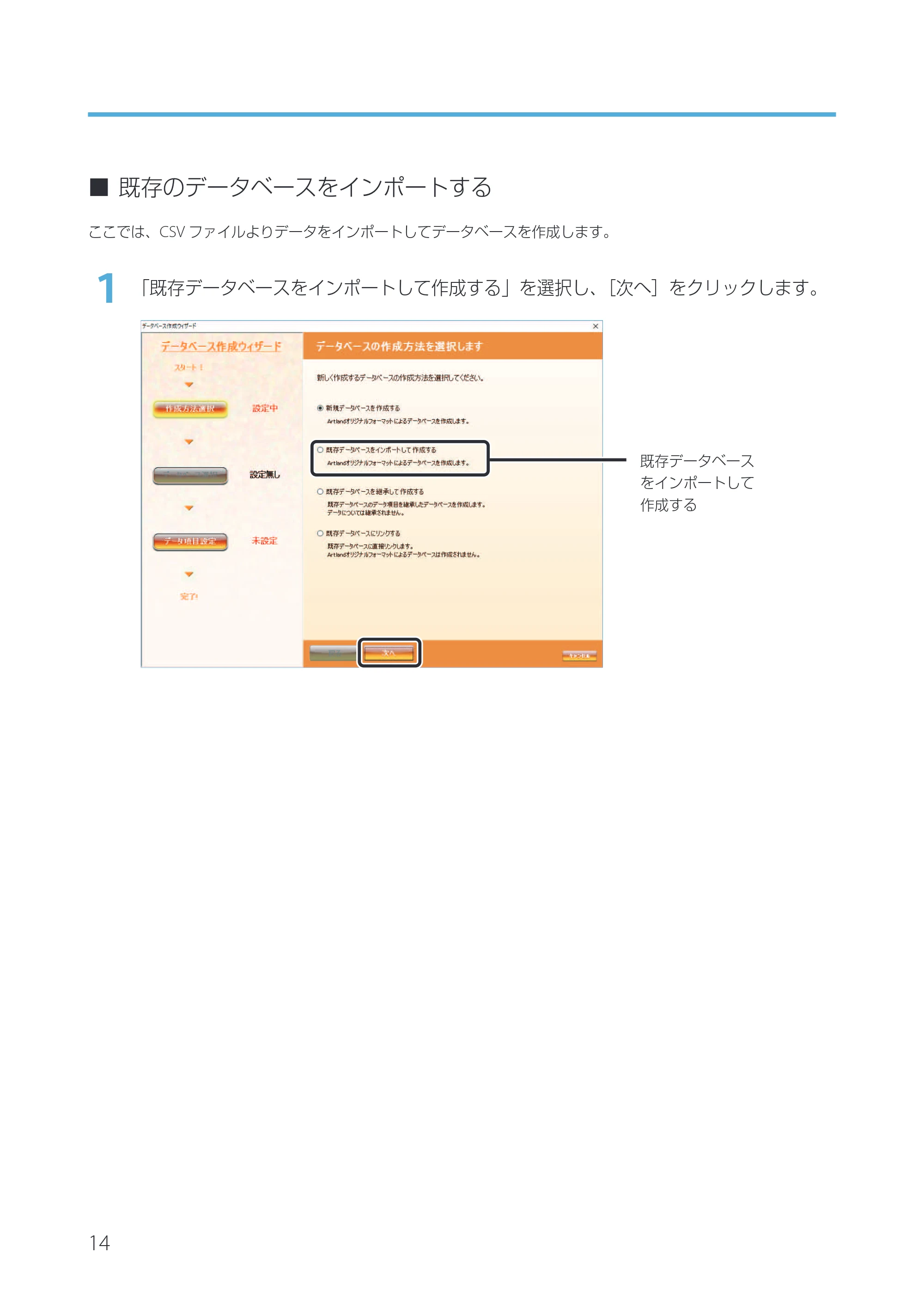
14
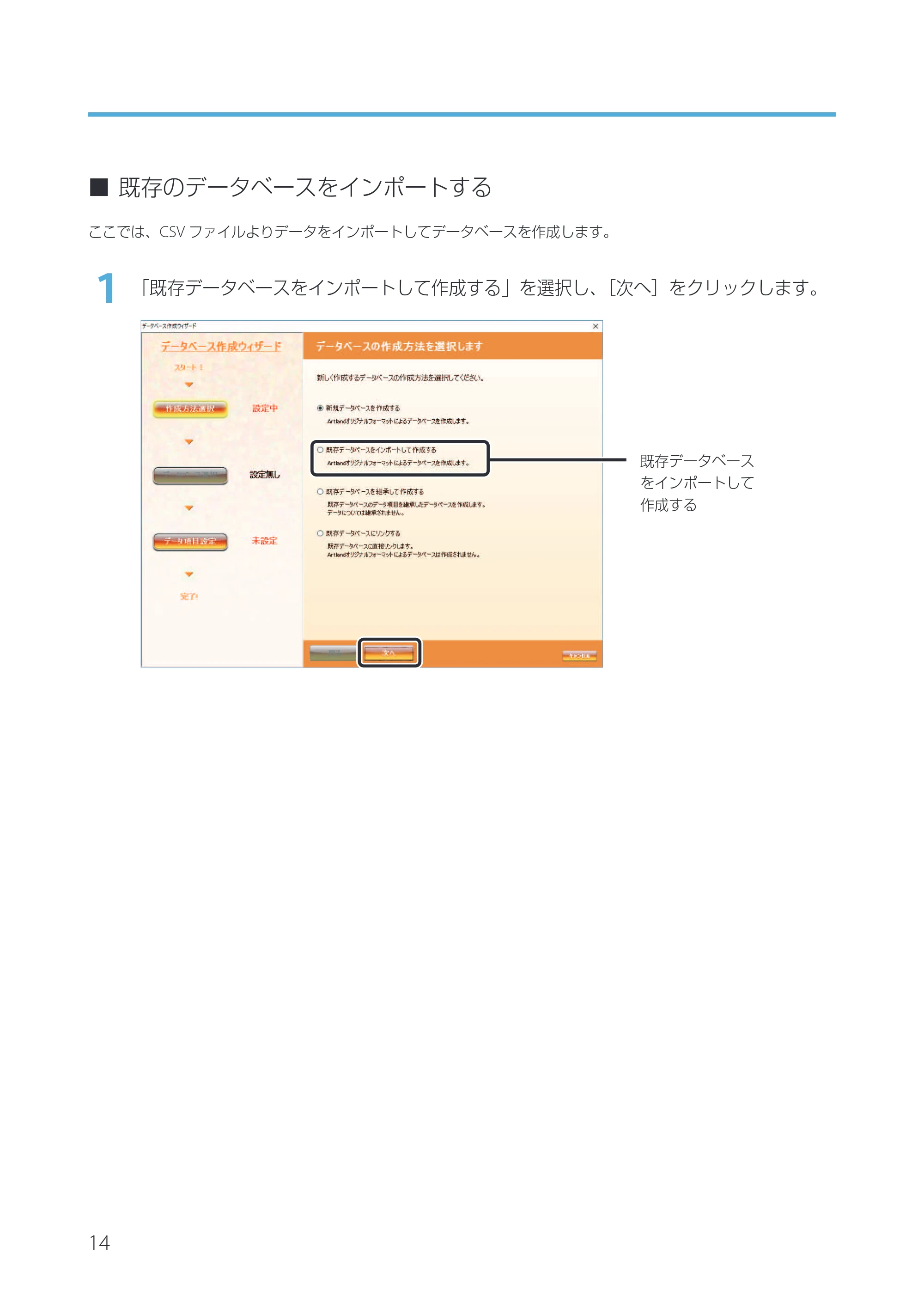
■ 既存のデータベースをインポートする
ここでは、CSV ファイルよりデータをインポートしてデータベースを作成します。
1
「既存データベースをインポートして作成する」を選択し、[次へ]をクリックします。
既存データベース
をインポートして
作成する
18ページ
15
第 1 章 カード発行の流れ
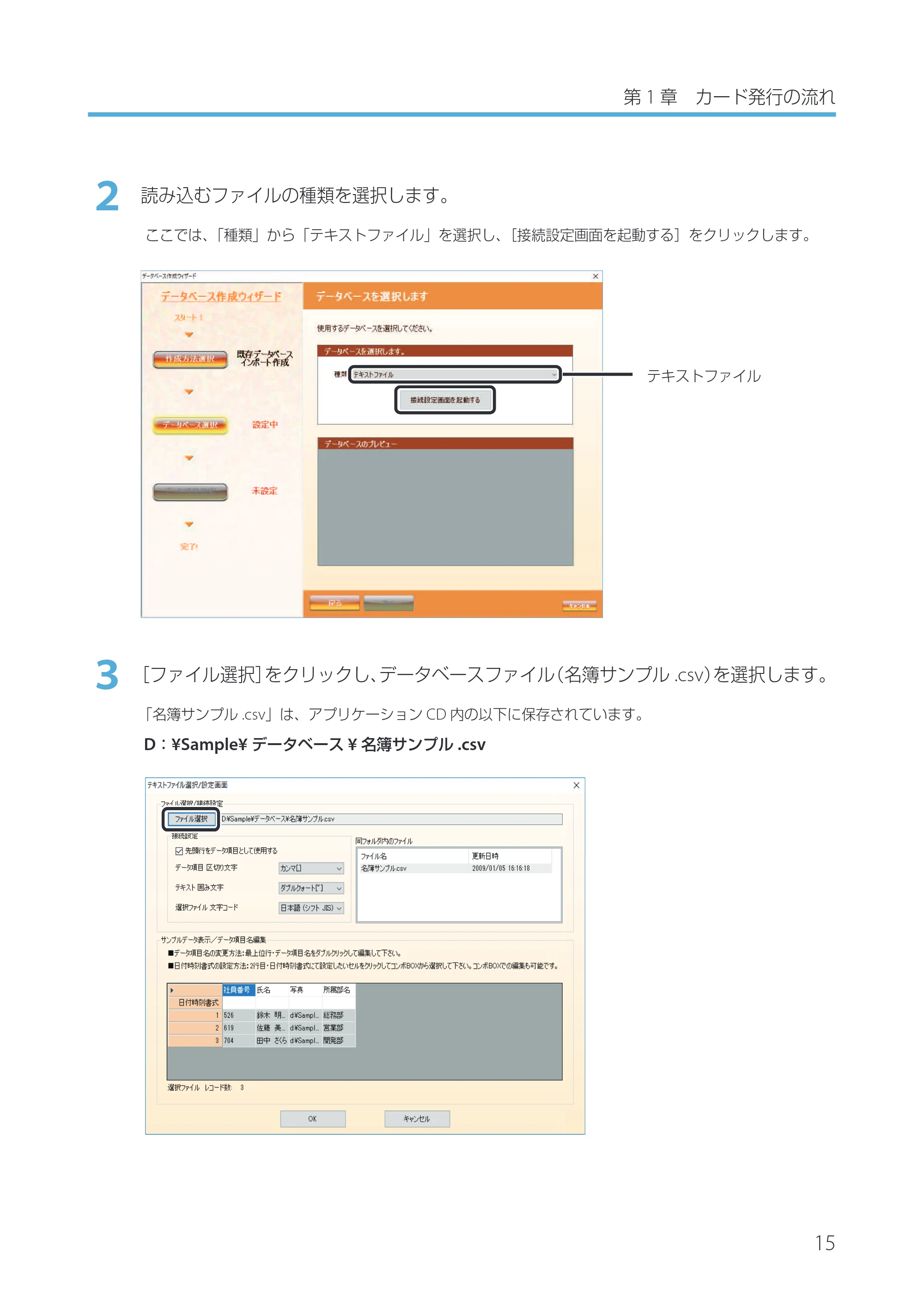
2
読み込むファイルの種類を選択します。
ここでは、「種類」から「テキストファイル」を選択し、[接続設定画面を起動する]をクリックします。
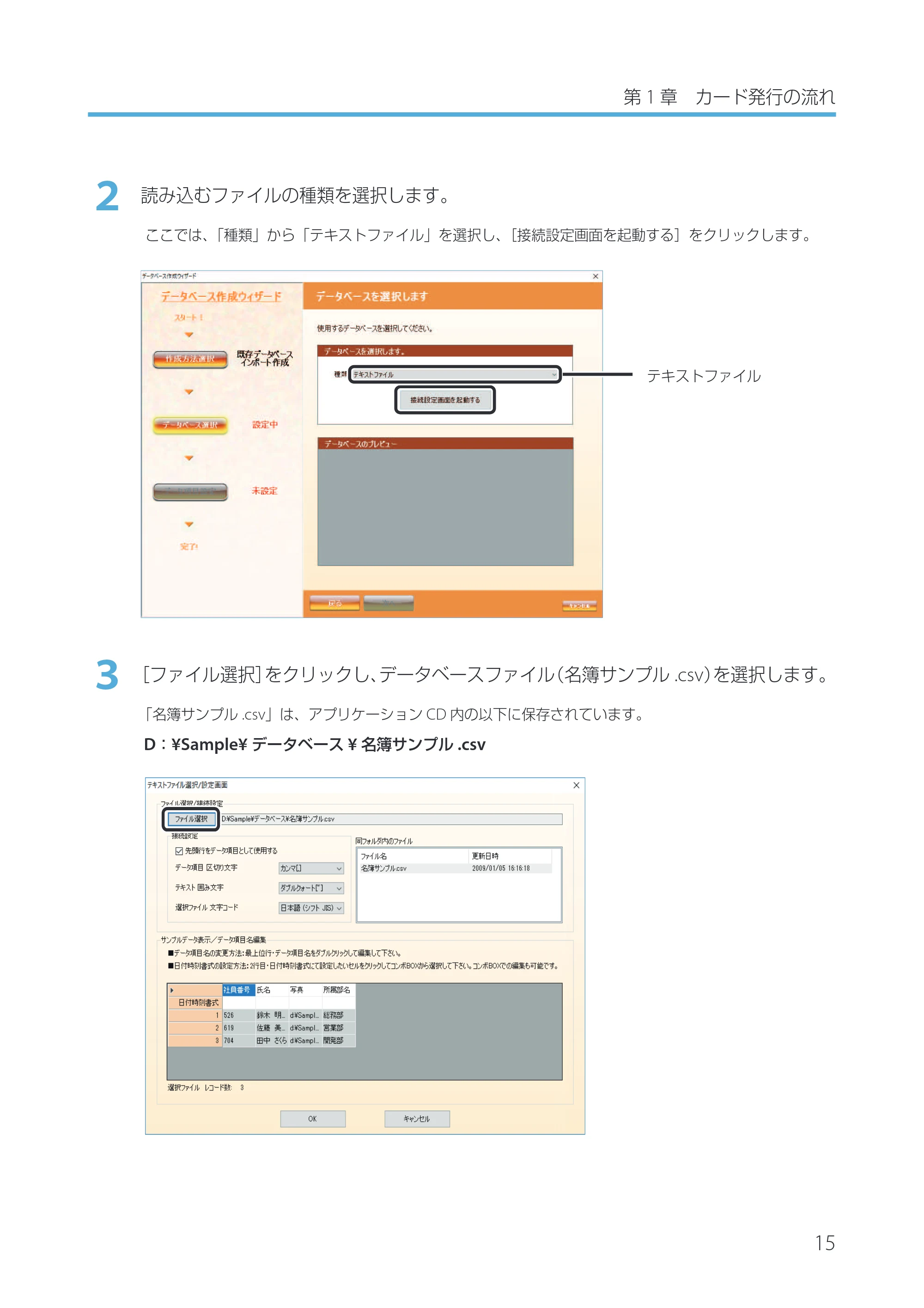
3
[ファイル選択]をクリックし、データベースファイル(名簿サンプル .csv)を選択します。
「名簿サンプル .csv」は、アプリケーション CD 内の以下に保存されています。
D:¥Sample¥ データベース ¥ 名簿サンプル .csv
テキストファイル
19ページ
16
4
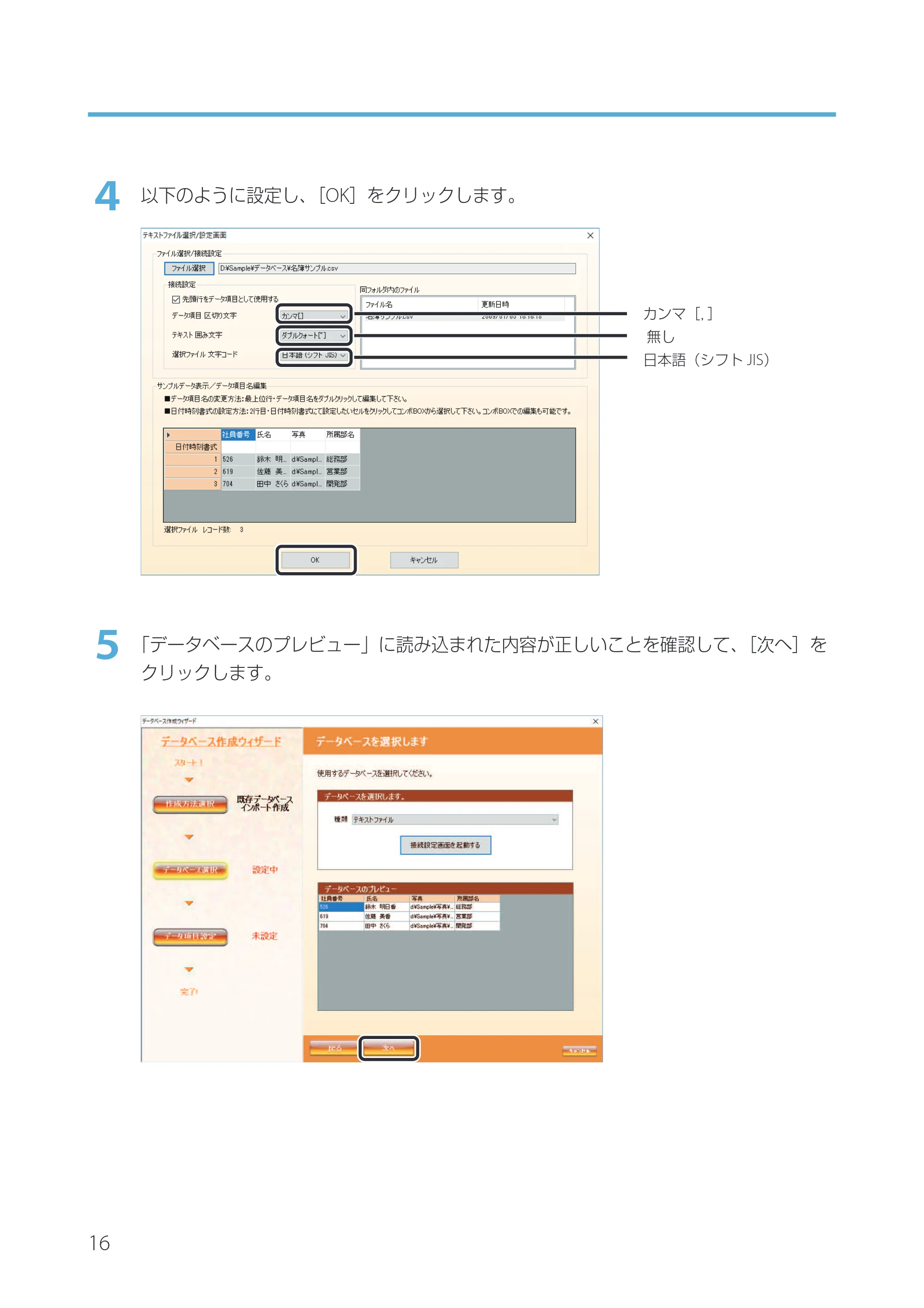
以下のように設定し、[OK]をクリックします。
5
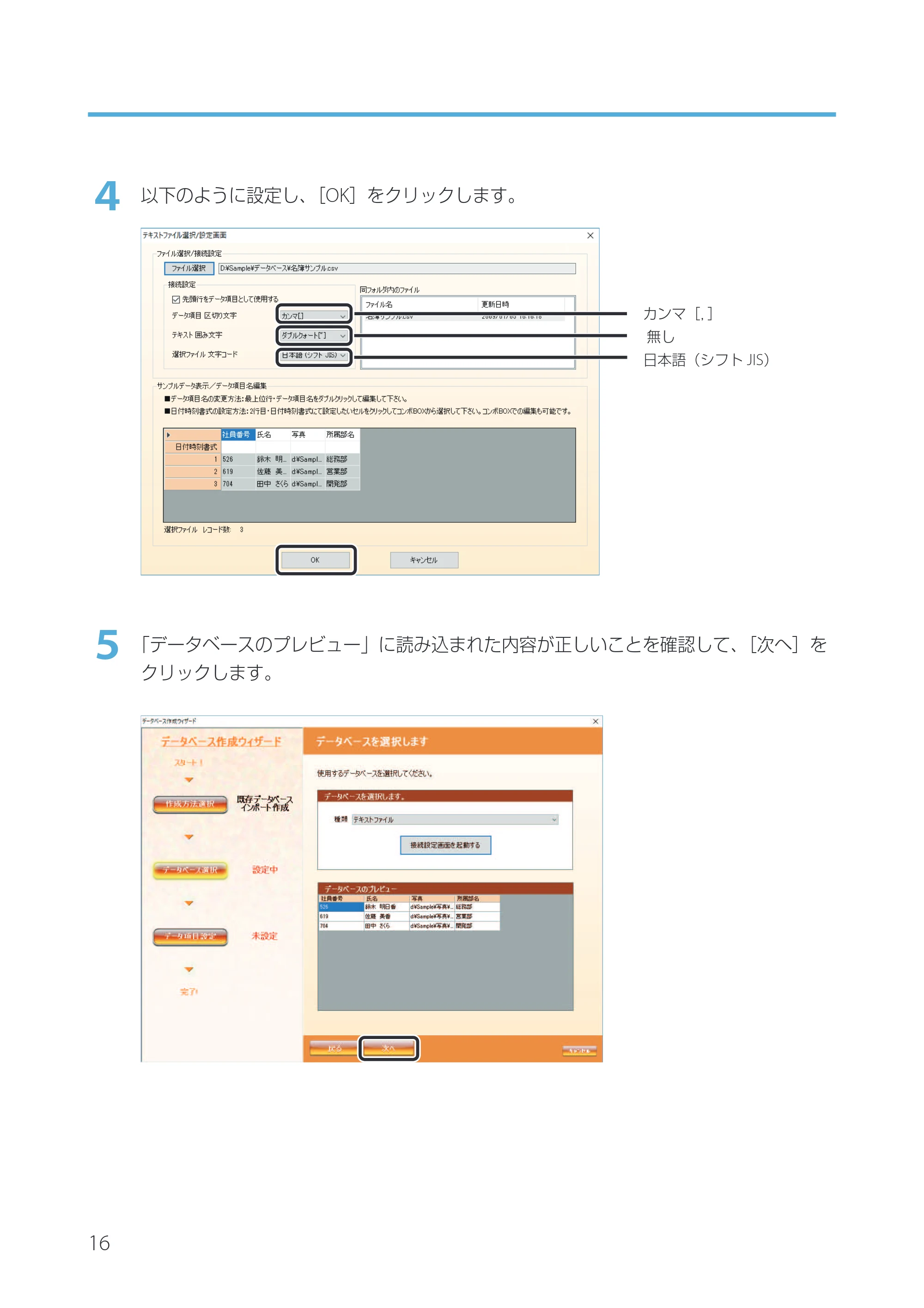
「データベースのプレビュー」に読み込まれた内容が正しいことを確認して、[次へ]を
クリックします。
カンマ[,]
無し
日本語(シフト JIS)
20ページ
17
第 1 章 カード発行の流れ
6
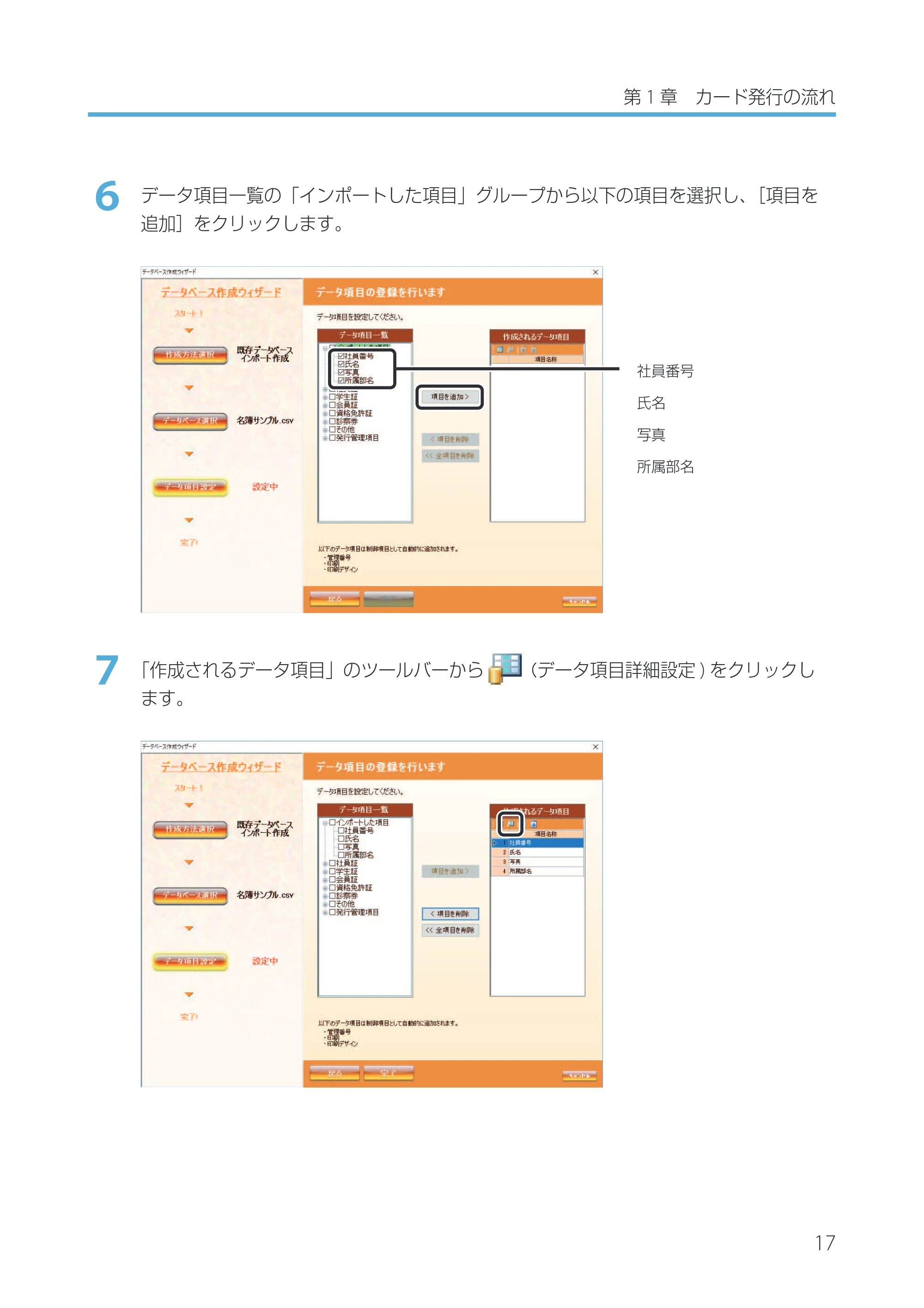
データ項目一覧の「インポートした項目」グループから以下の項目を選択し、[項目を
追加]をクリックします。
7
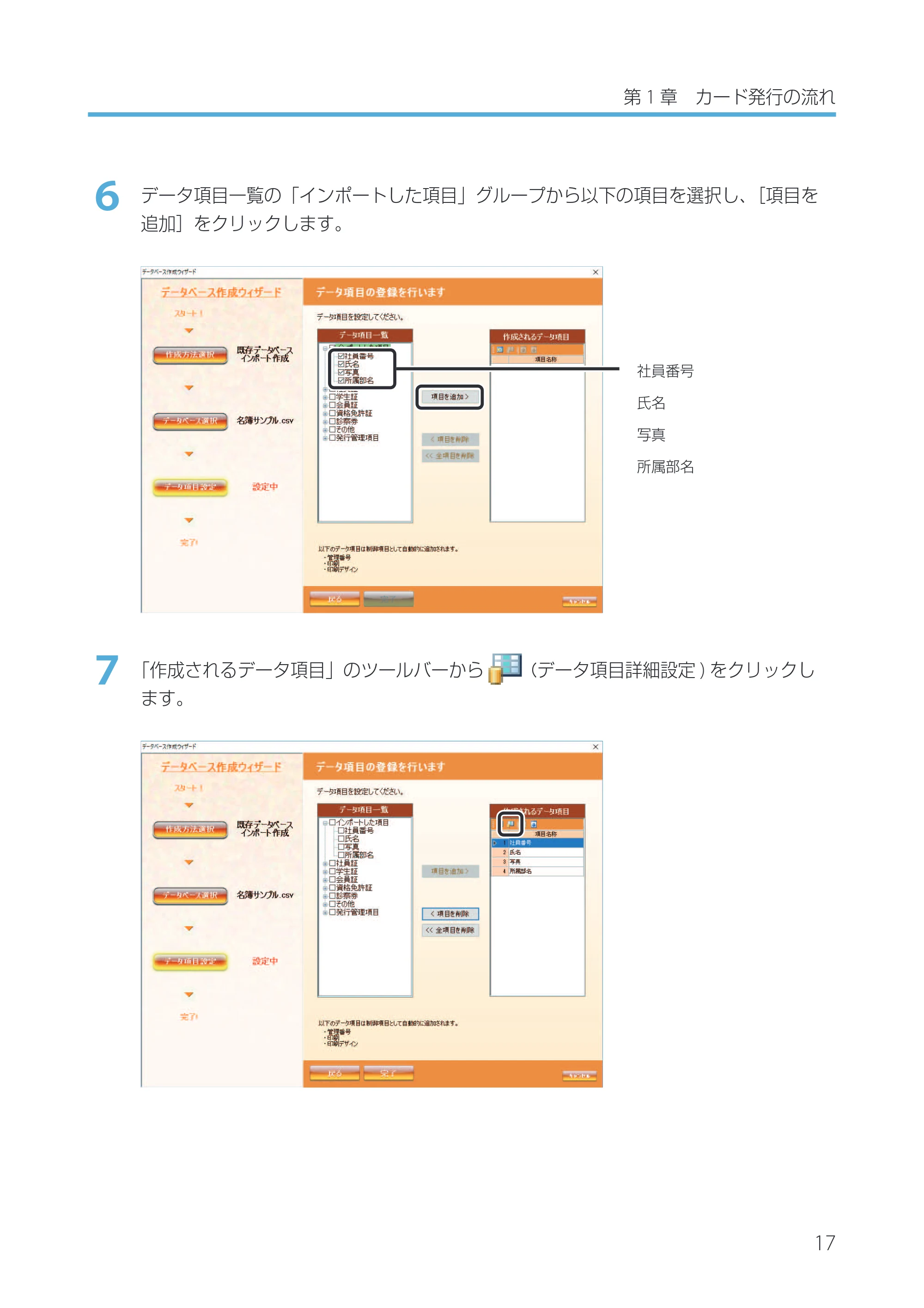
「作成されるデータ項目」のツールバーから (データ項目詳細設定 ) をクリックし
ます。
社員番号
氏名
写真
所属部名
21ページ
18
8
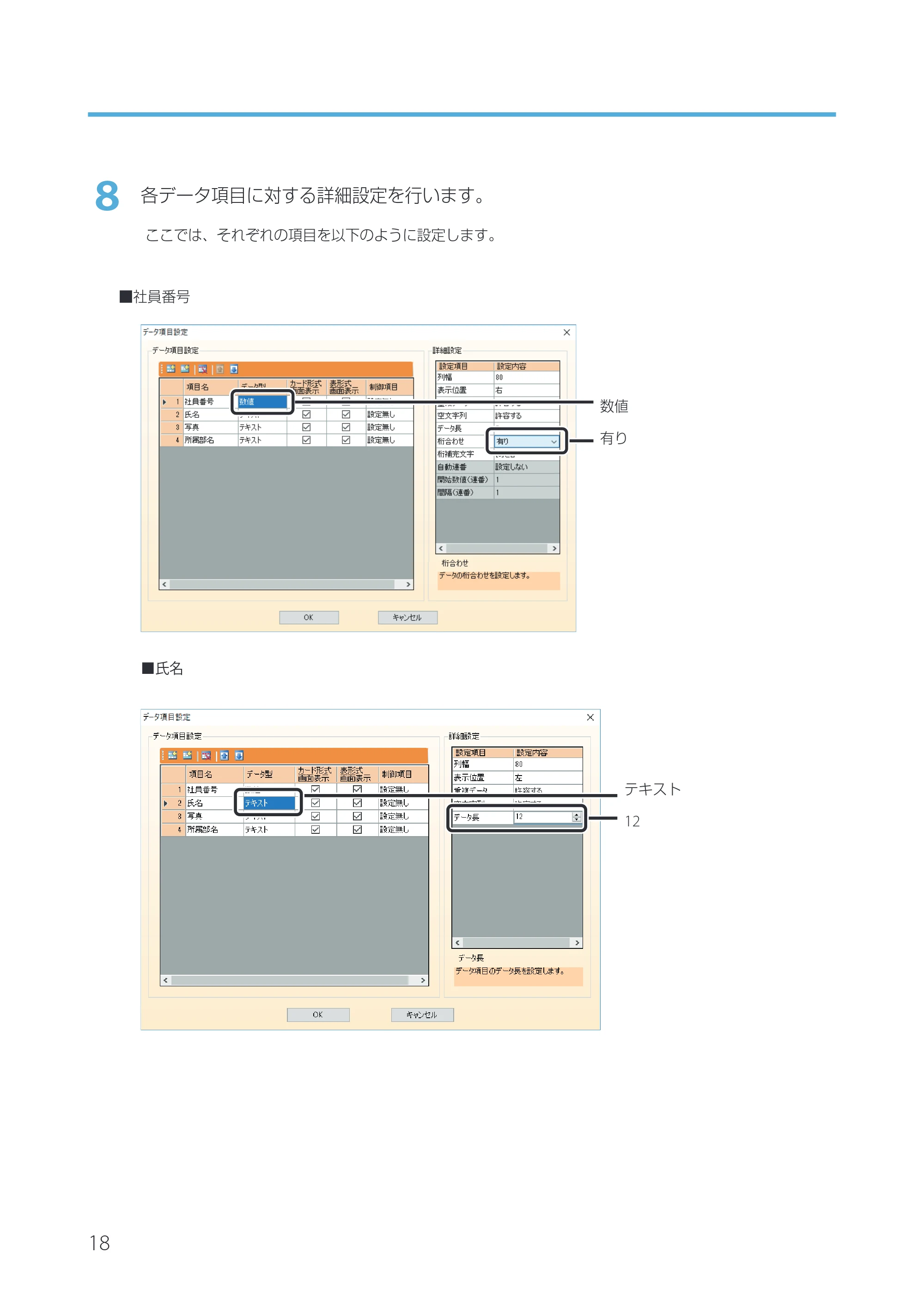
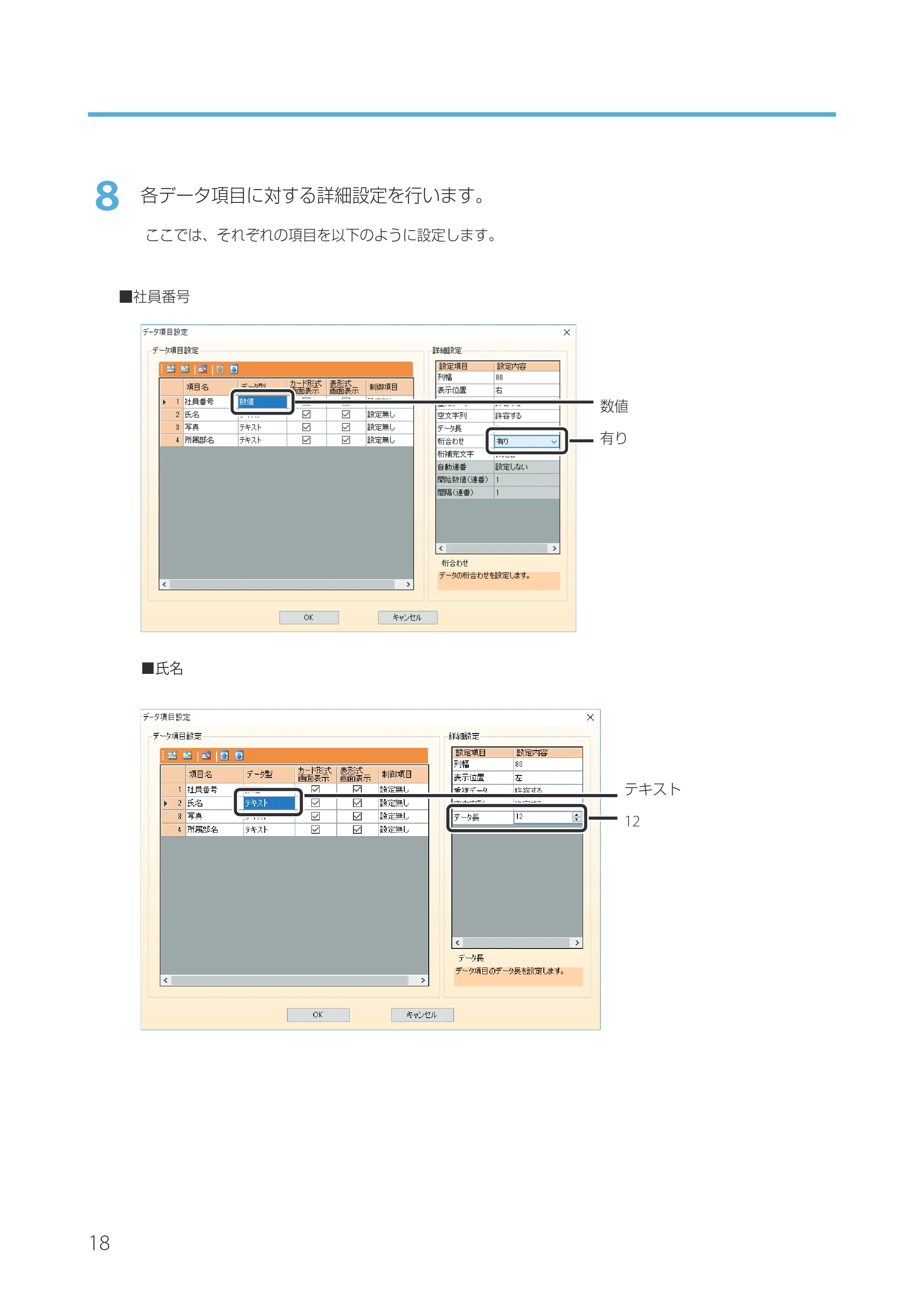
各データ項目に対する詳細設定を行います。
ここでは、それぞれの項目を以下のように設定します。
■社員番号
■氏名
数値
有り
テキスト
12
22ページ
19
第 1 章 カード発行の流れ
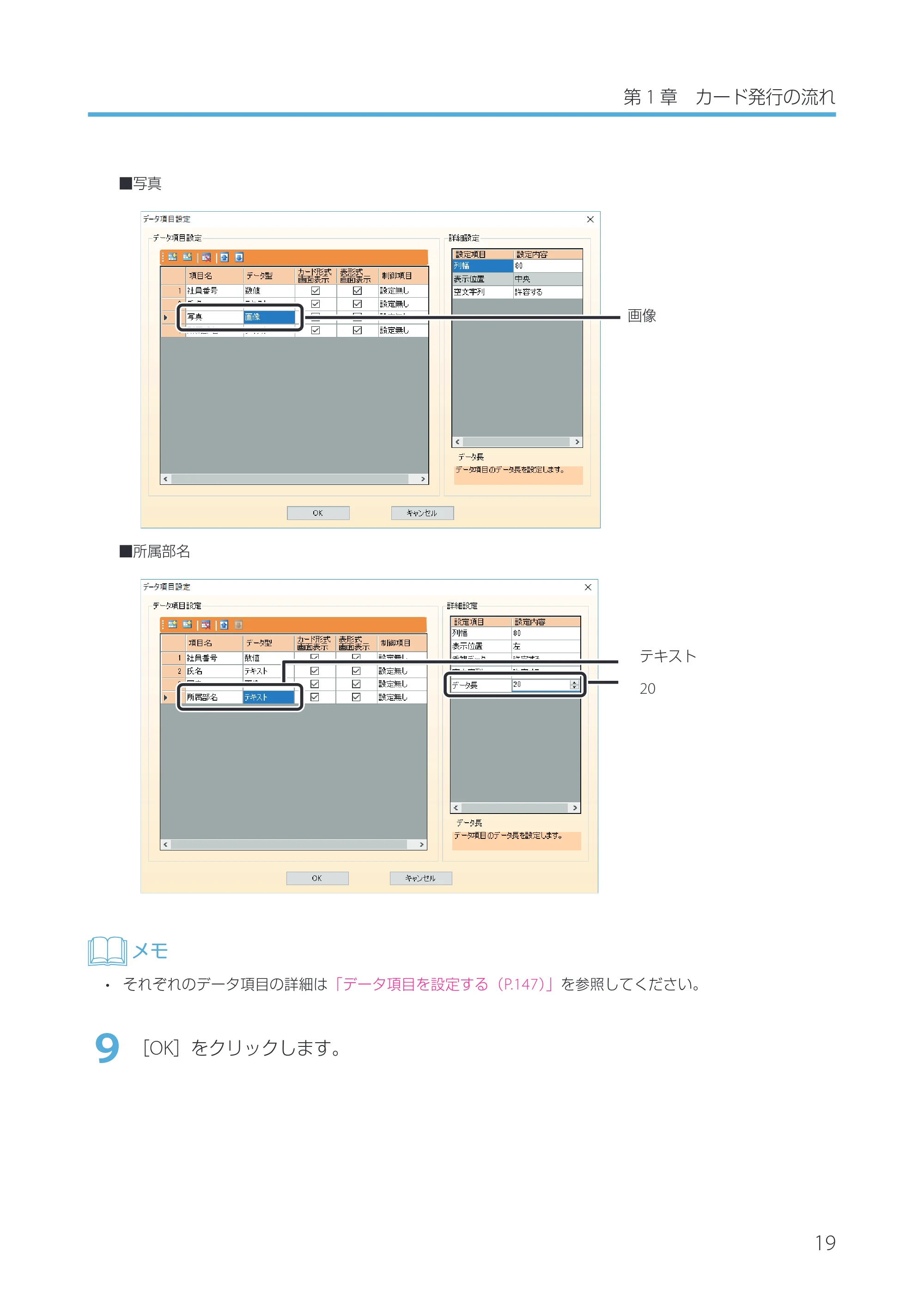
■写真
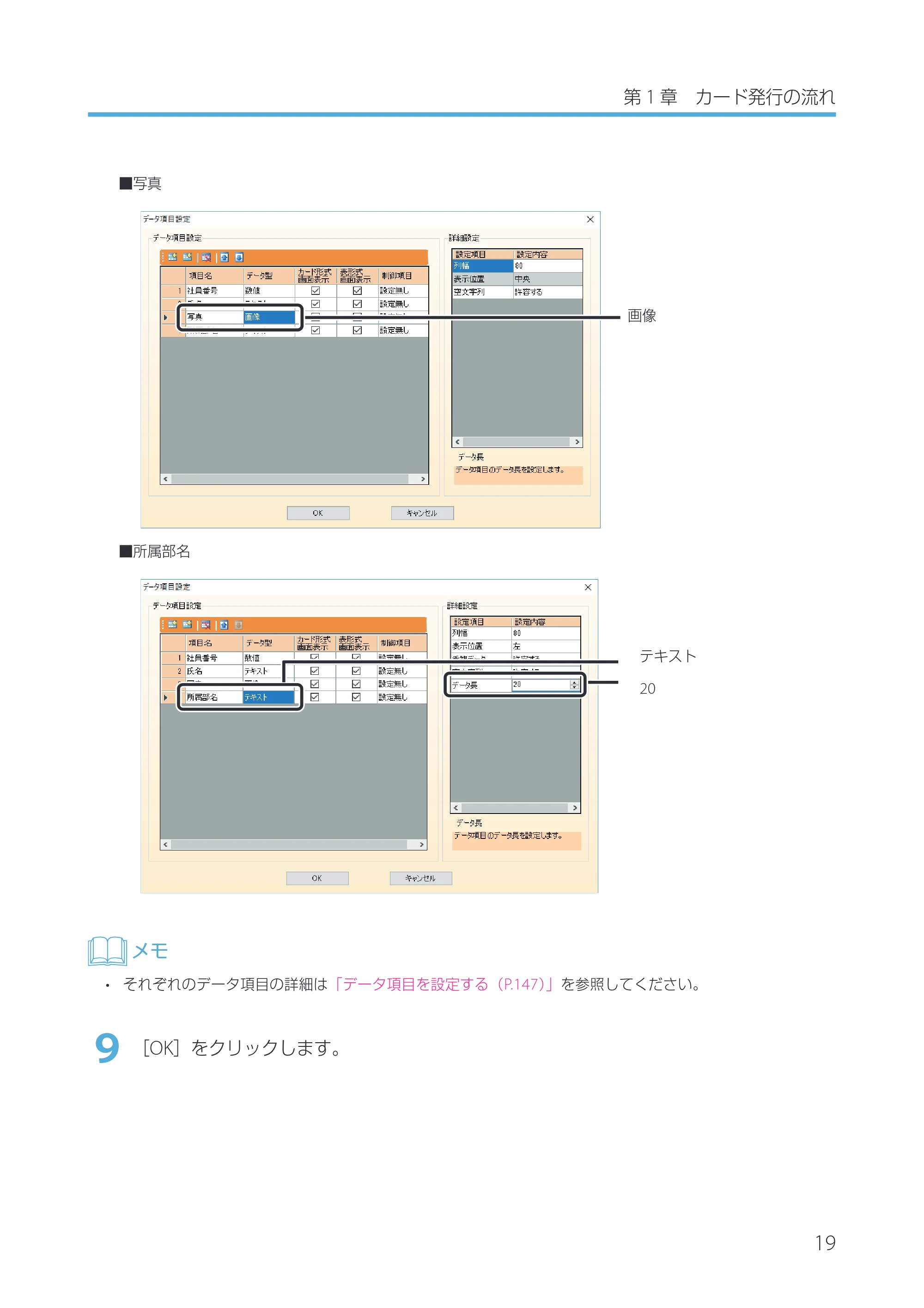
■所属部名
メモ
- それぞれのデータ項目の詳細は「データ項目を設定する(P.147)」を参照してください。
9
[OK]をクリックします。
画像
テキスト
20
23ページ
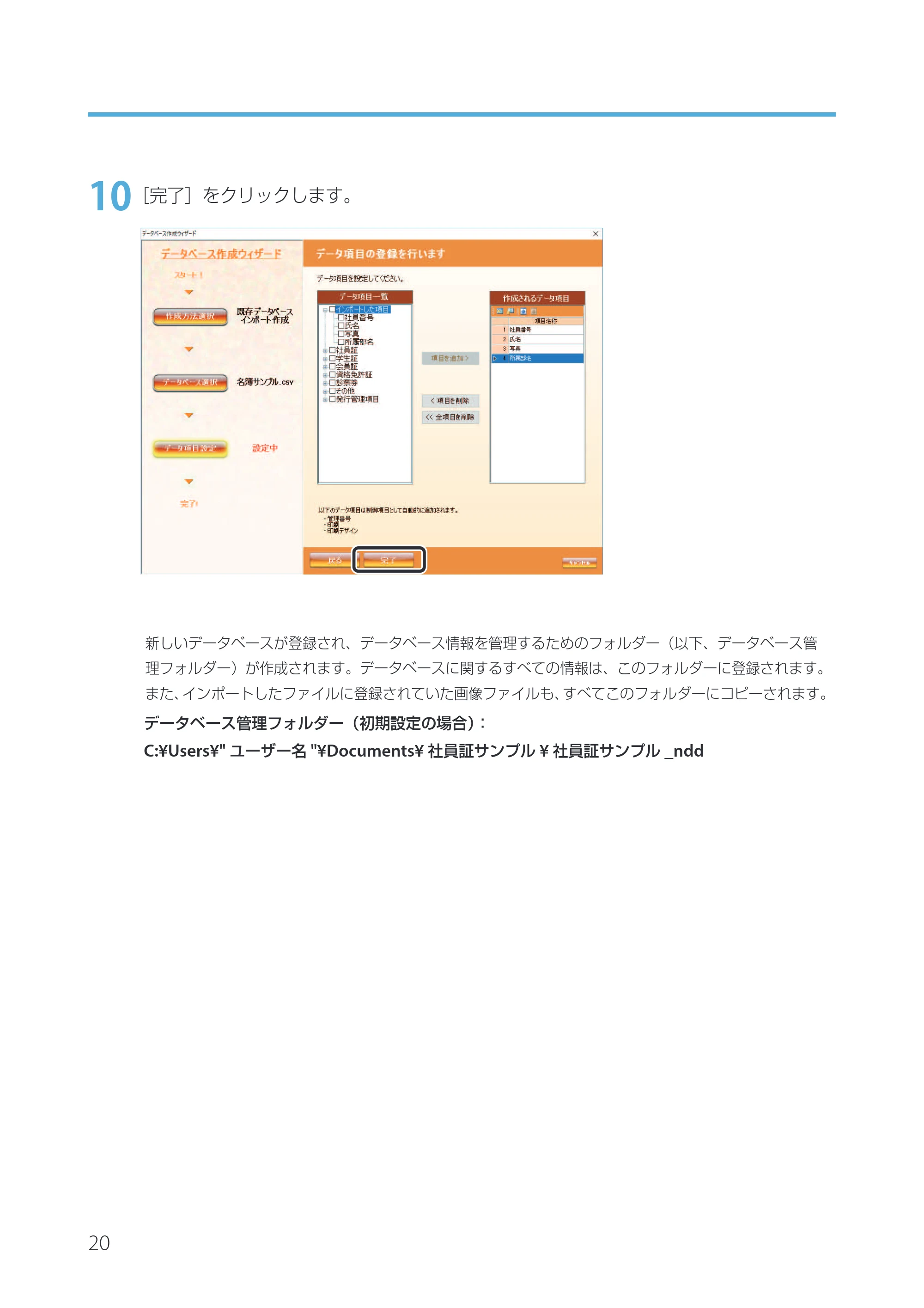
20
10
[完了]をクリックします。
新しいデータベースが登録され、データベース情報を管理するためのフォルダー(以下、データベース管
理フォルダー)が作成されます。データベースに関するすべての情報は、このフォルダーに登録されます。
また、インポートしたファイルに登録されていた画像ファイルも、すべてこのフォルダーにコピーされます。
データベース管理フォルダー(初期設定の場合):
C:¥Users¥" ユーザー名 "¥Documents¥ 社員証サンプル ¥ 社員証サンプル _ndd
24ページ
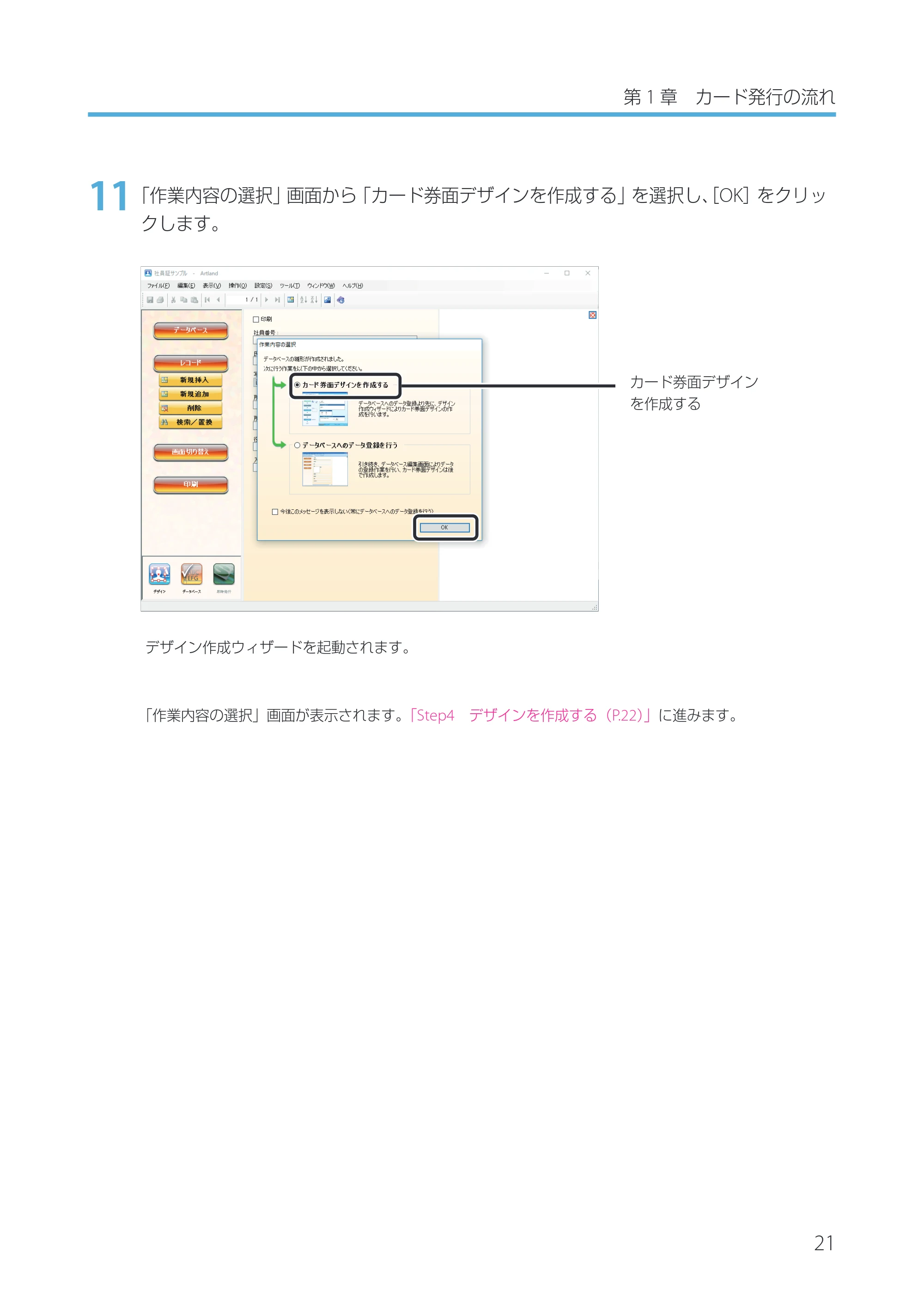
21
第 1 章 カード発行の流れ
11
「作業内容の選択」画面から「カード券面デザインを作成する」を選択し、[OK]をクリッ
クします。
デザイン作成ウィザードを起動されます。
「作業内容の選択」画面が表示されます。「Step4 デザインを作成する(P.22)」に進みます。
カード券面デザイン
を作成する
Step4 デザインを作成する
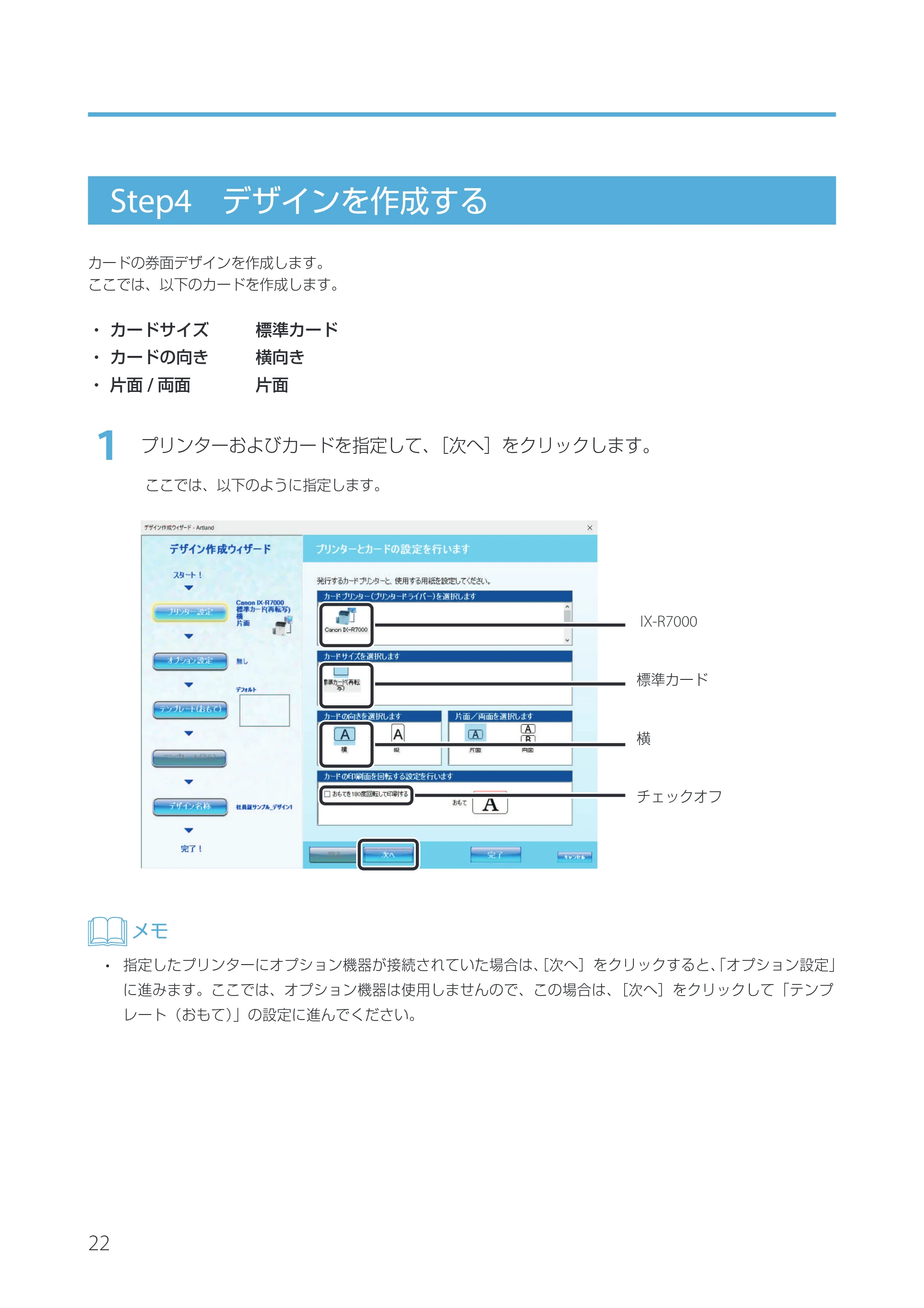
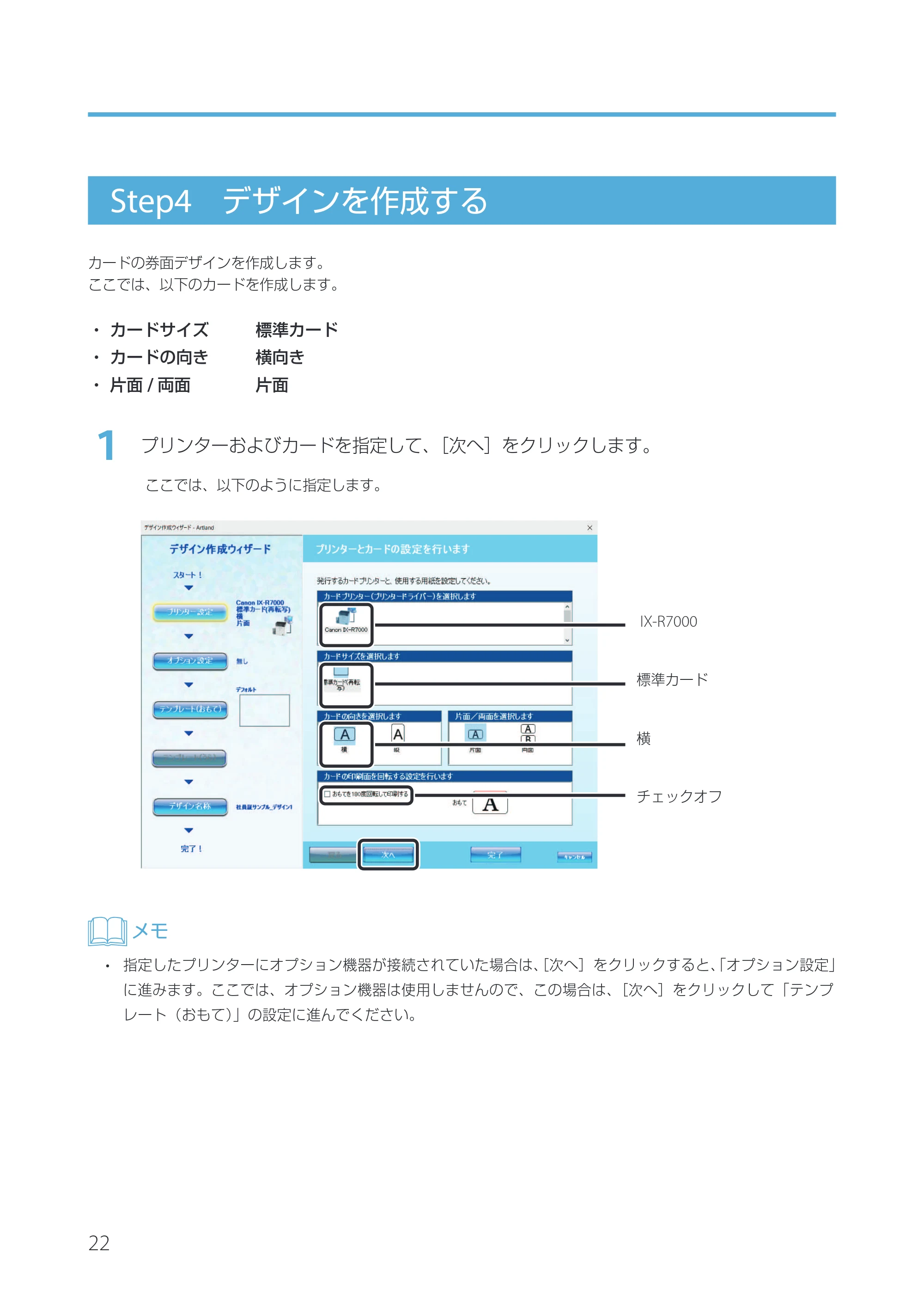
22
Step4 デザインを作成する
カードの券面デザインを作成します。
ここでは、以下のカードを作成します。
- カードサイズ 標準カード
- カードの向き 横向き
- 片面 / 両面 片面
1
プリンターおよびカードを指定して、[次へ]をクリックします。
ここでは、以下のように指定します。
メモ
- 指定したプリンターにオプション機器が接続されていた場合は、[次へ]をクリックすると、「オプション設定」
に進みます。ここでは、オプション機器は使用しませんので、この場合は、[次へ]をクリックして「テンプ
レート(おもて)」の設定に進んでください。
IX-R7000
標準カード
横
チェックオフ
26ページ
23
第 1 章 カード発行の流れ
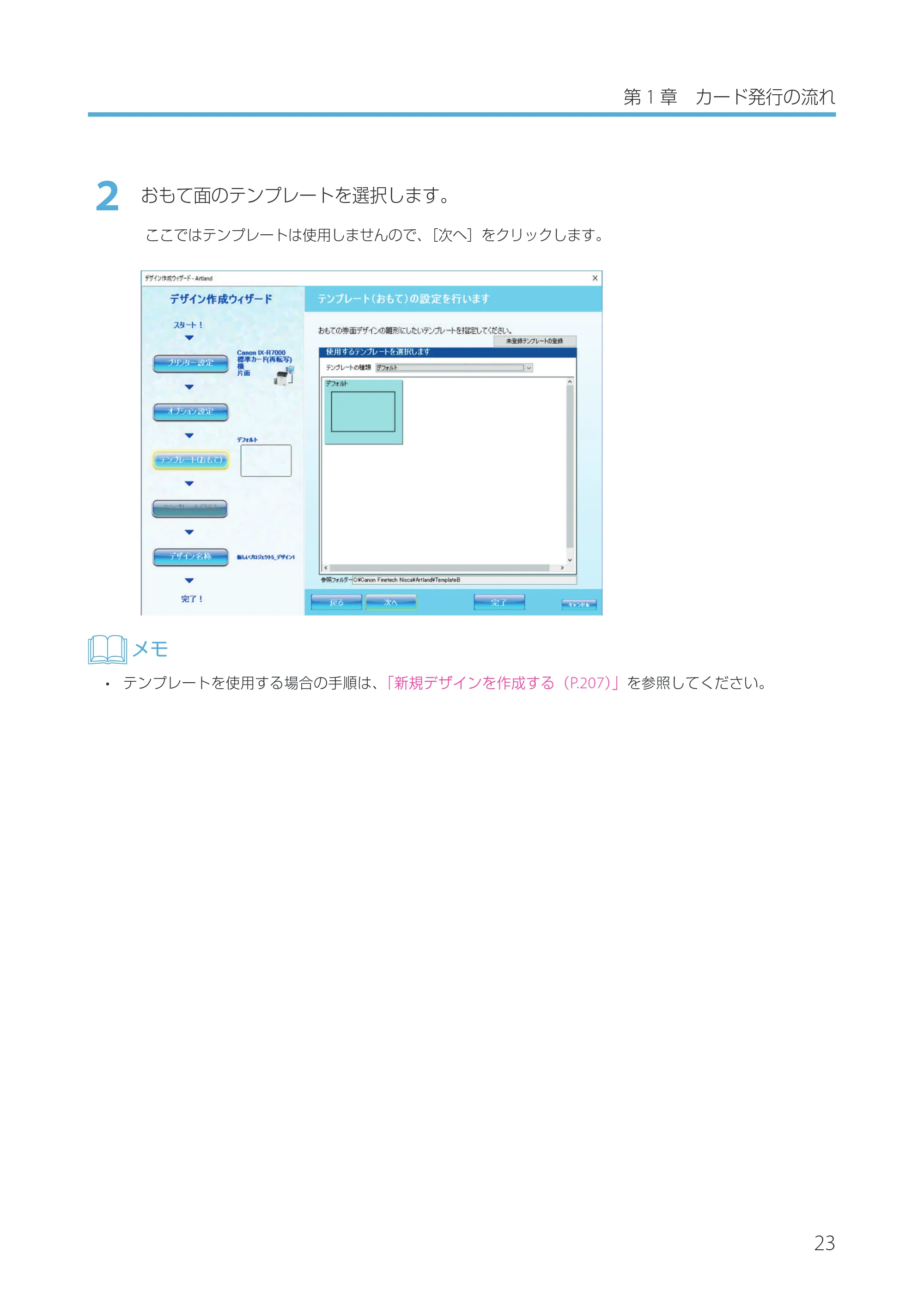
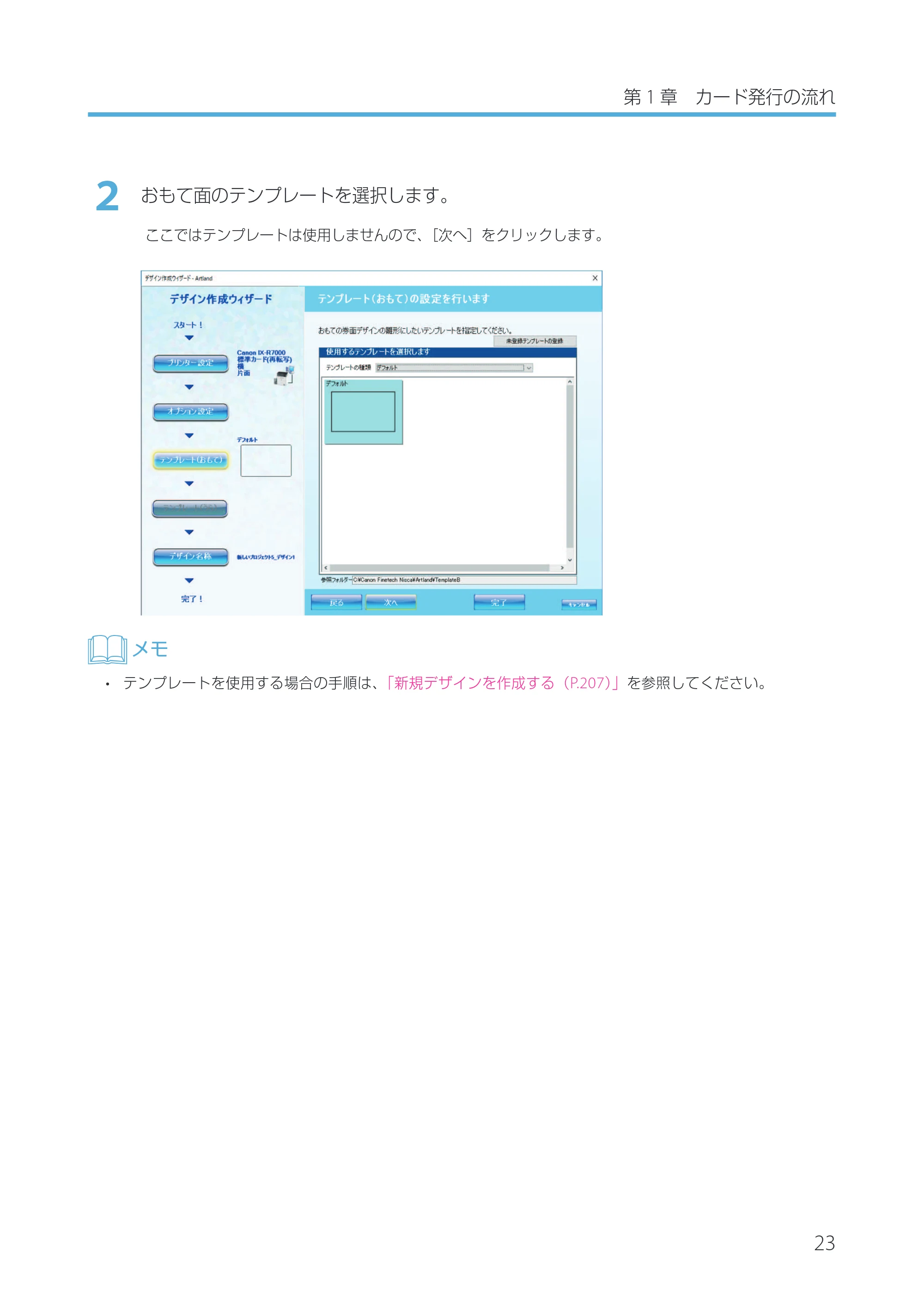
2
おもて面のテンプレートを選択します。
ここではテンプレートは使用しませんので、[次へ]をクリックします。
メモ
- テンプレートを使用する場合の手順は、「新規デザインを作成する(P.207)」を参照してください。
27ページ
24
3
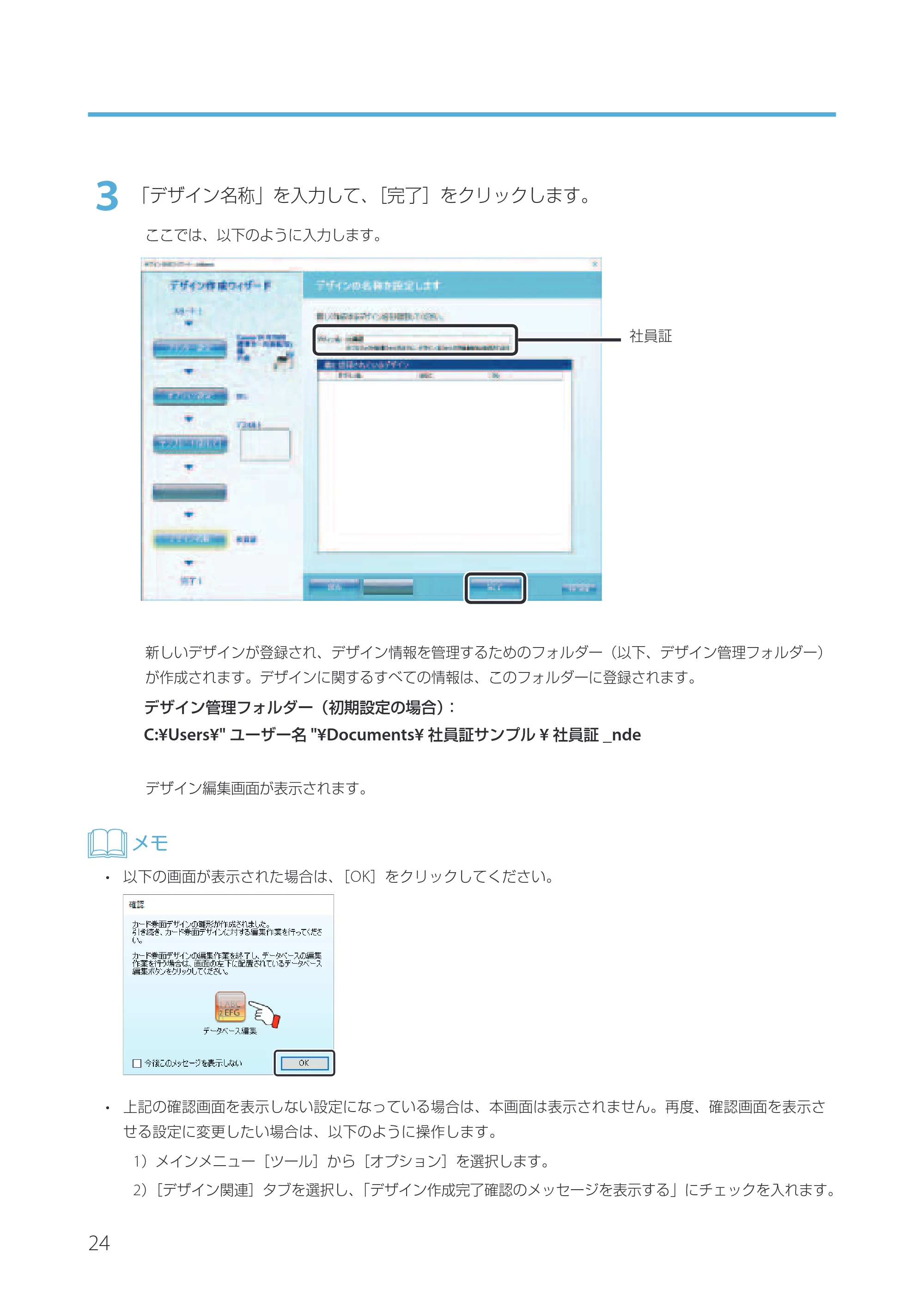
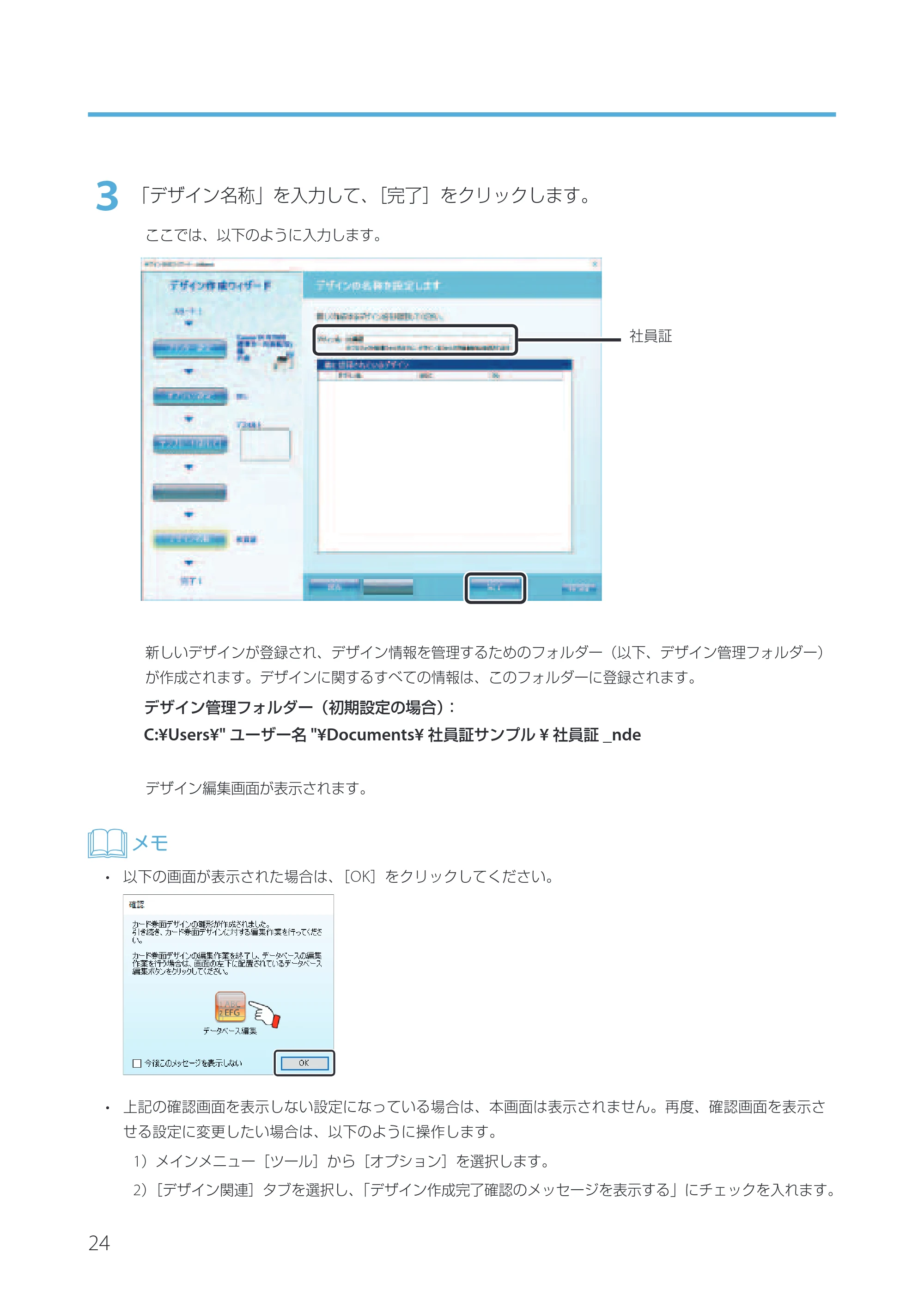
「デザイン名称」を入力して、[完了]をクリックします。
ここでは、以下のように入力します。
新しいデザインが登録され、デザイン情報を管理するためのフォルダー(以下、デザイン管理フォルダー)
が作成されます。デザインに関するすべての情報は、このフォルダーに登録されます。
デザイン管理フォルダー(初期設定の場合):
C:¥Users¥" ユーザー名 "¥Documents¥ 社員証サンプル ¥ 社員証 _nde
デザイン編集画面が表示されます。
メモ
- 以下の画面が表示された場合は、[OK]をクリックしてください。
- 上記の確認画面を表示しない設定になっている場合は、本画面は表示されません。再度、確認画面を表示さ
せる設定に変更したい場合は、以下のように操作します。
1)メインメニュー[ツール]から[オプション]を選択します。
2)[デザイン関連]タブを選択し、「デザイン作成完了確認のメッセージを表示する」にチェックを入れます。
社員証
Step5 デザインを編集する
25
第 1 章 カード発行の流れ
Step5 デザインを編集する
カード券面デザインを編集します。
ここでは、以下のオブジェクトを順に、デザインに配置します。
- 背景オブジェクト ( → P. 25)
カードに背景を設定します。
- 画像オブジェクト ( → P. 29)
顔写真を設定します。
- 文字オブジェクト ( → P. 32)
社員番号 / 氏名 / 所属部署名を設定します。
- バーコードオブジェクト ( → P. 36)
社員番号バーコードを設定します。
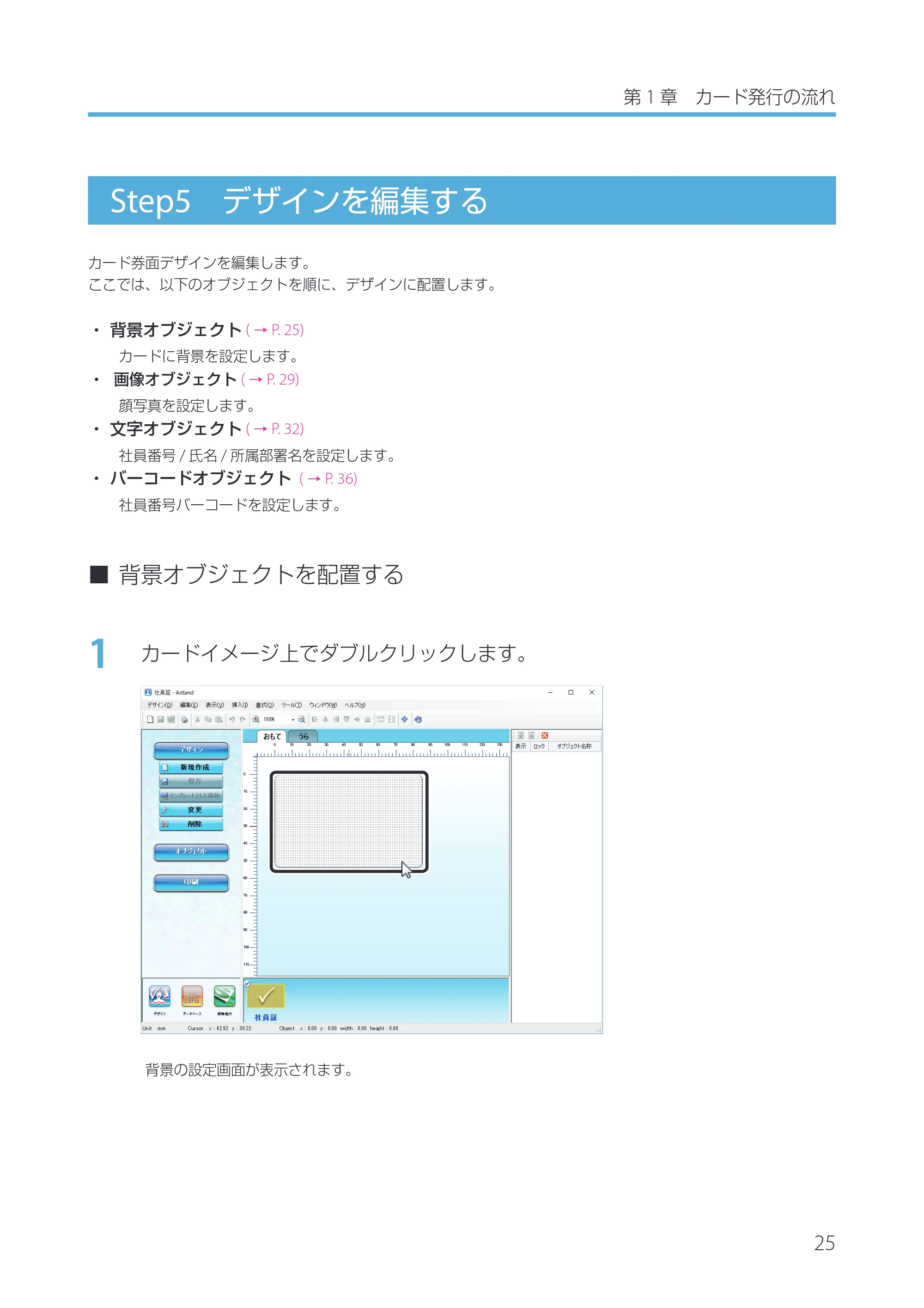
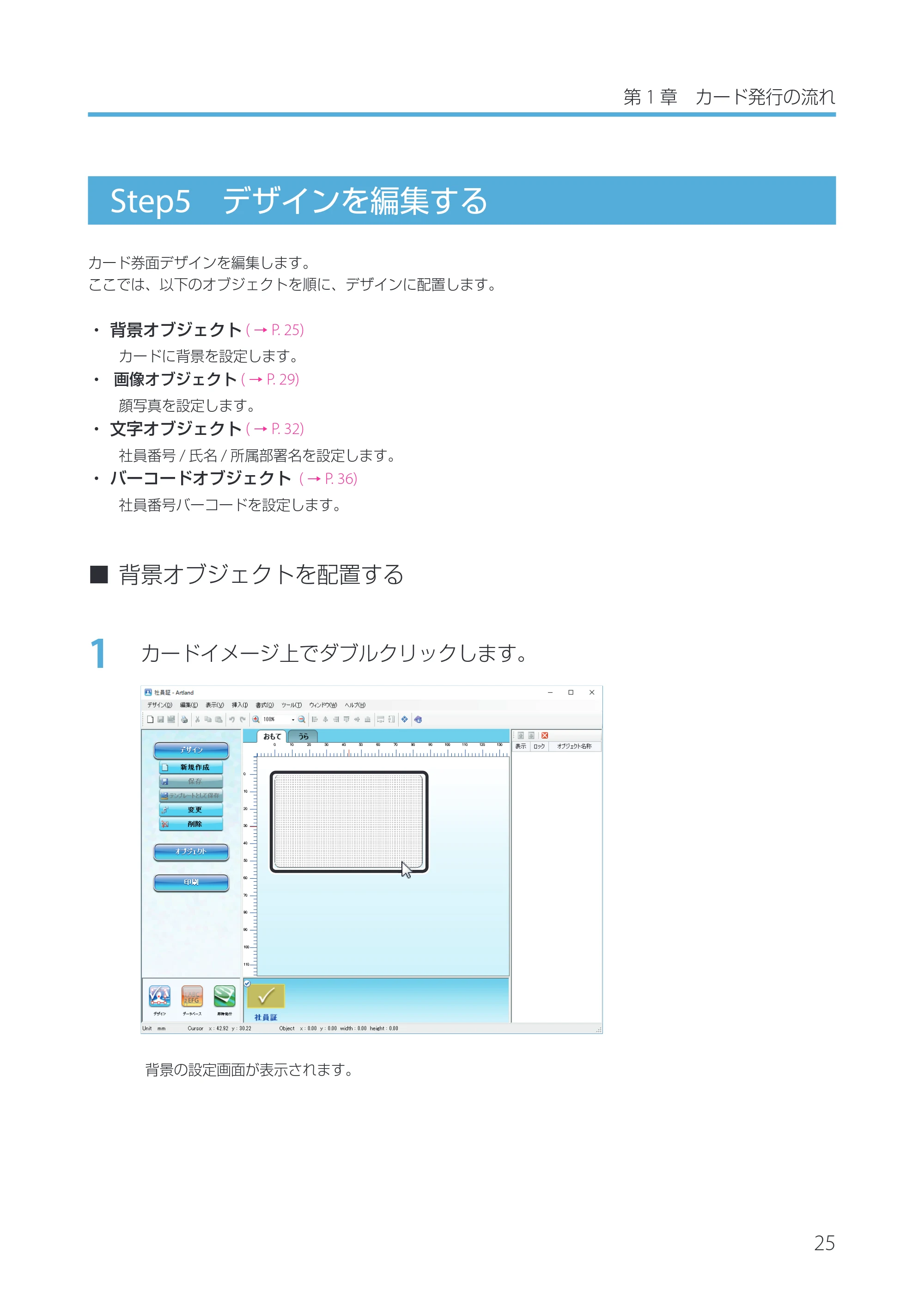
■ 背景オブジェクトを配置する
1
カードイメージ上でダブルクリックします。
背景の設定画面が表示されます。
29ページ
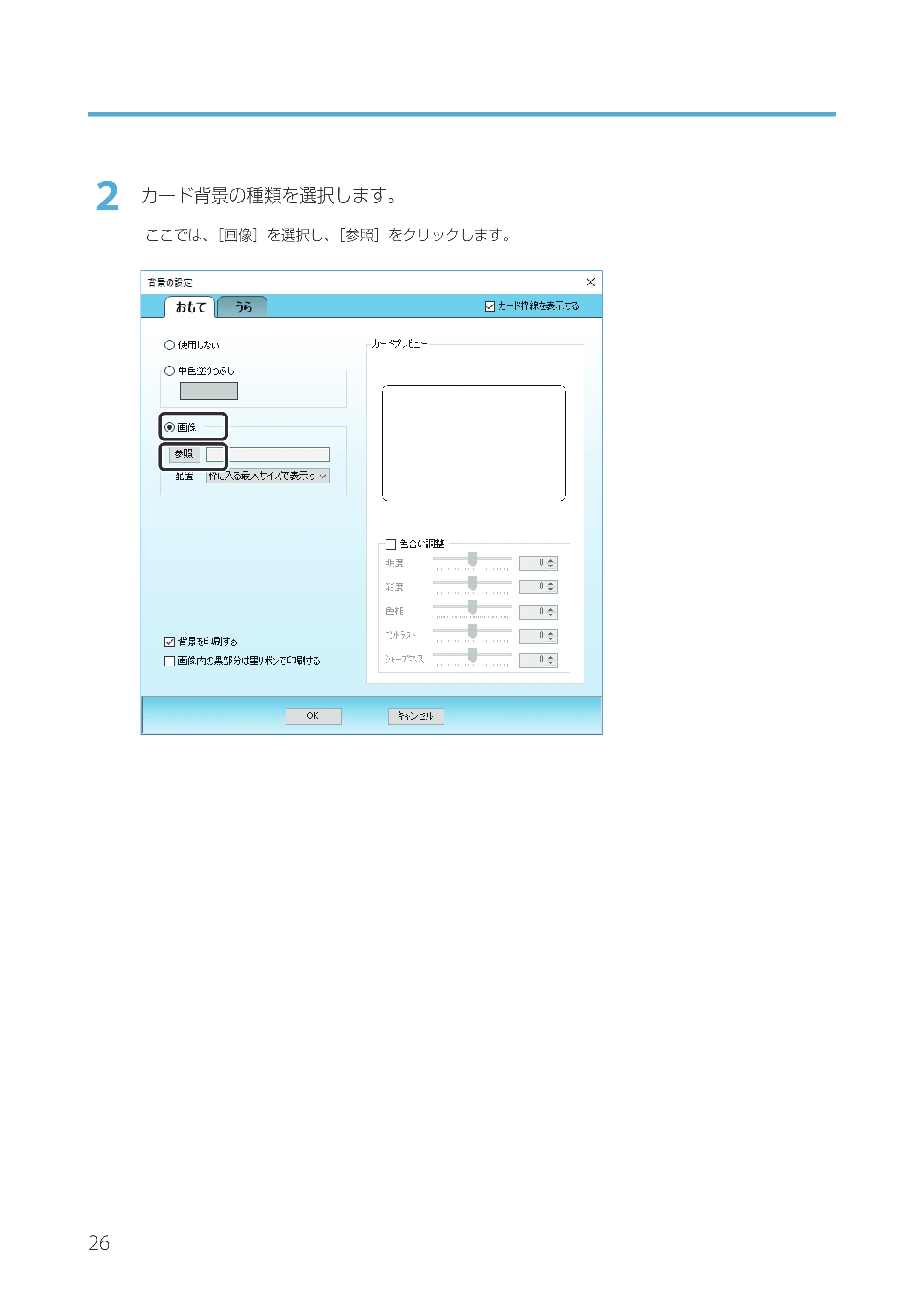
26
2
カード背景の種類を選択します。
ここでは、[画像]を選択し、[参照]をクリックします。
30ページ
27
第 1 章 カード発行の流れ
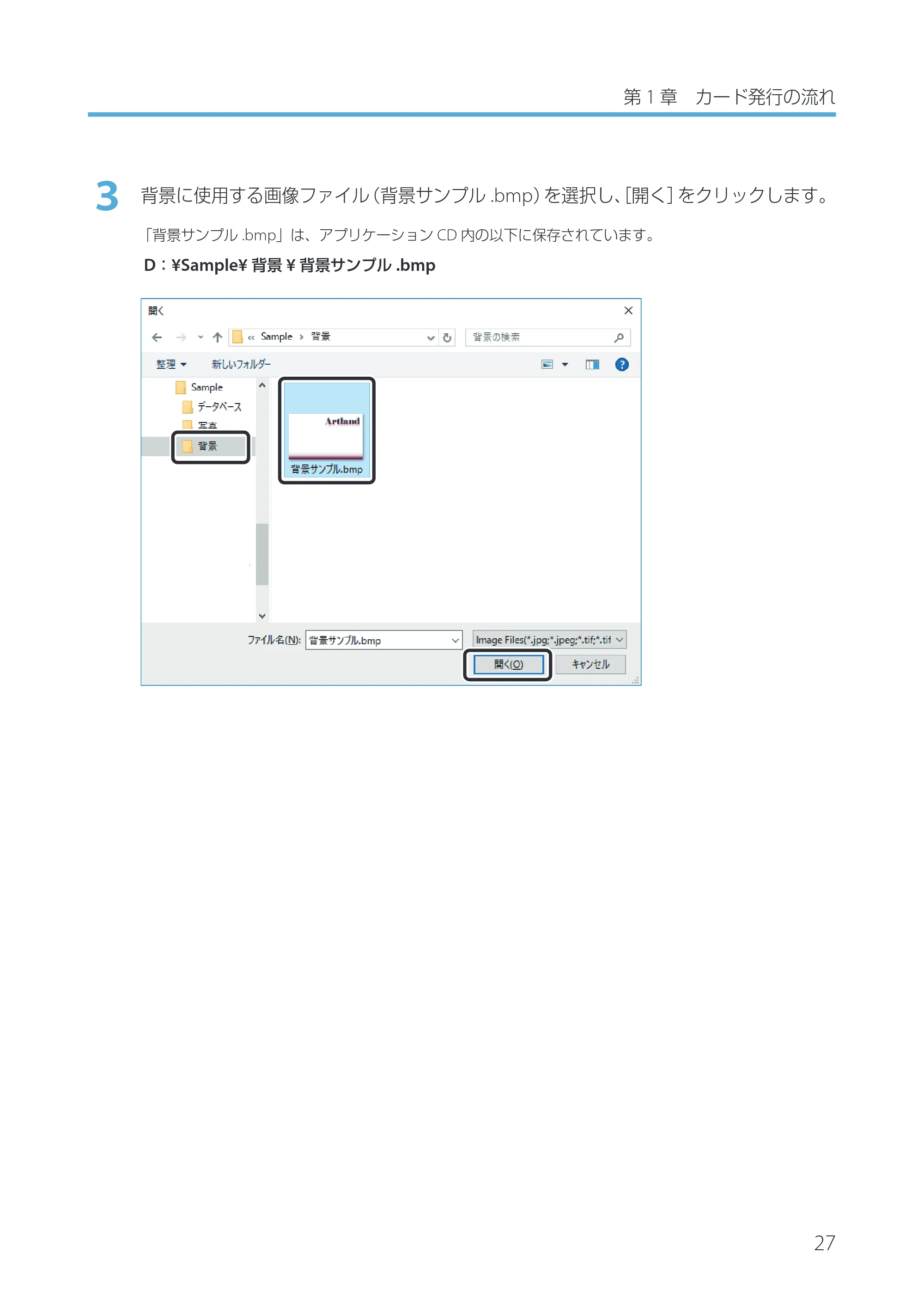
3
背景に使用する画像ファイル(背景サンプル .bmp)を選択し、[開く]をクリックします。
「背景サンプル .bmp」は、アプリケーション CD 内の以下に保存されています。
D:¥Sample¥ 背景 ¥ 背景サンプル .bmp
31ページ
28
4
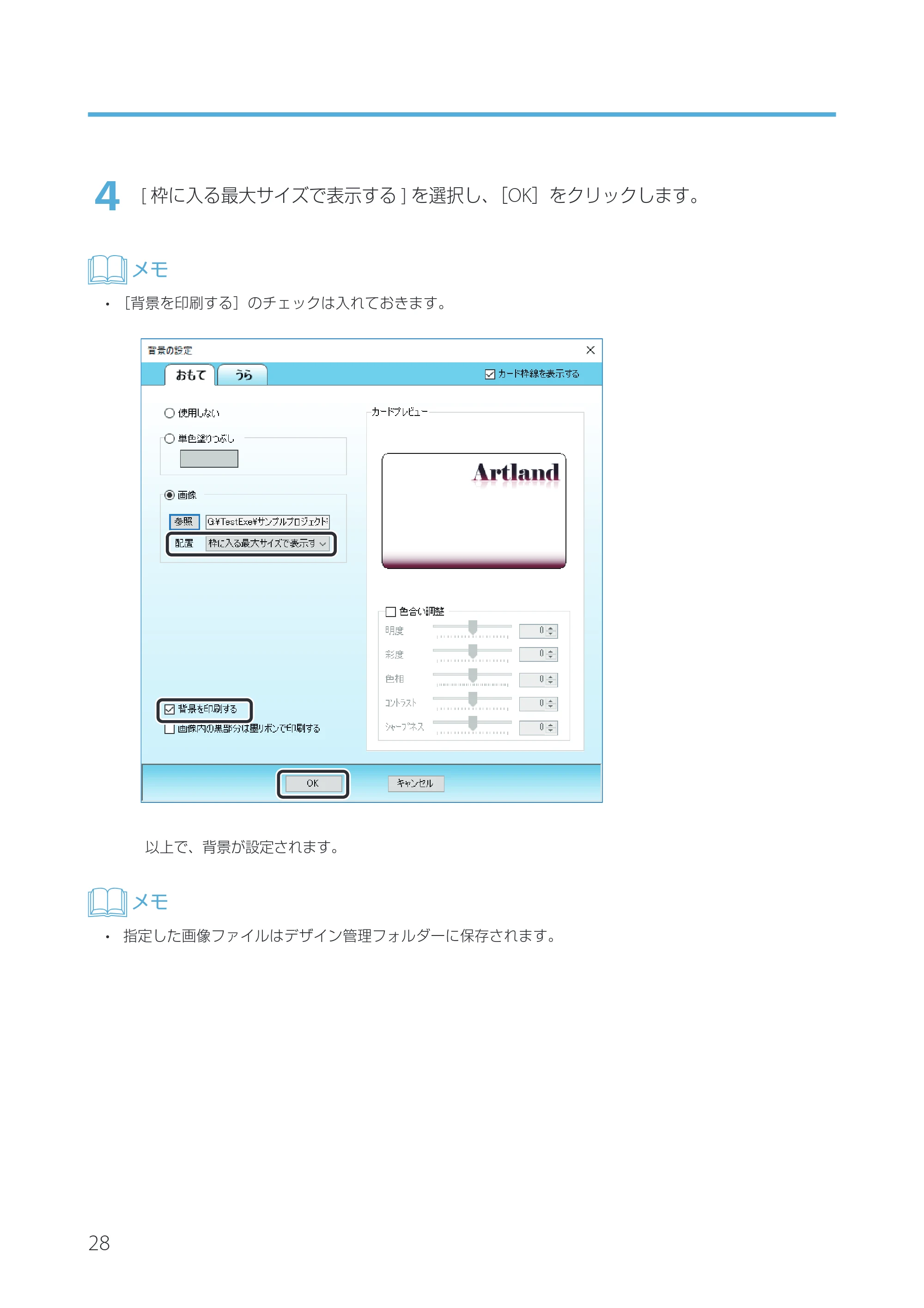
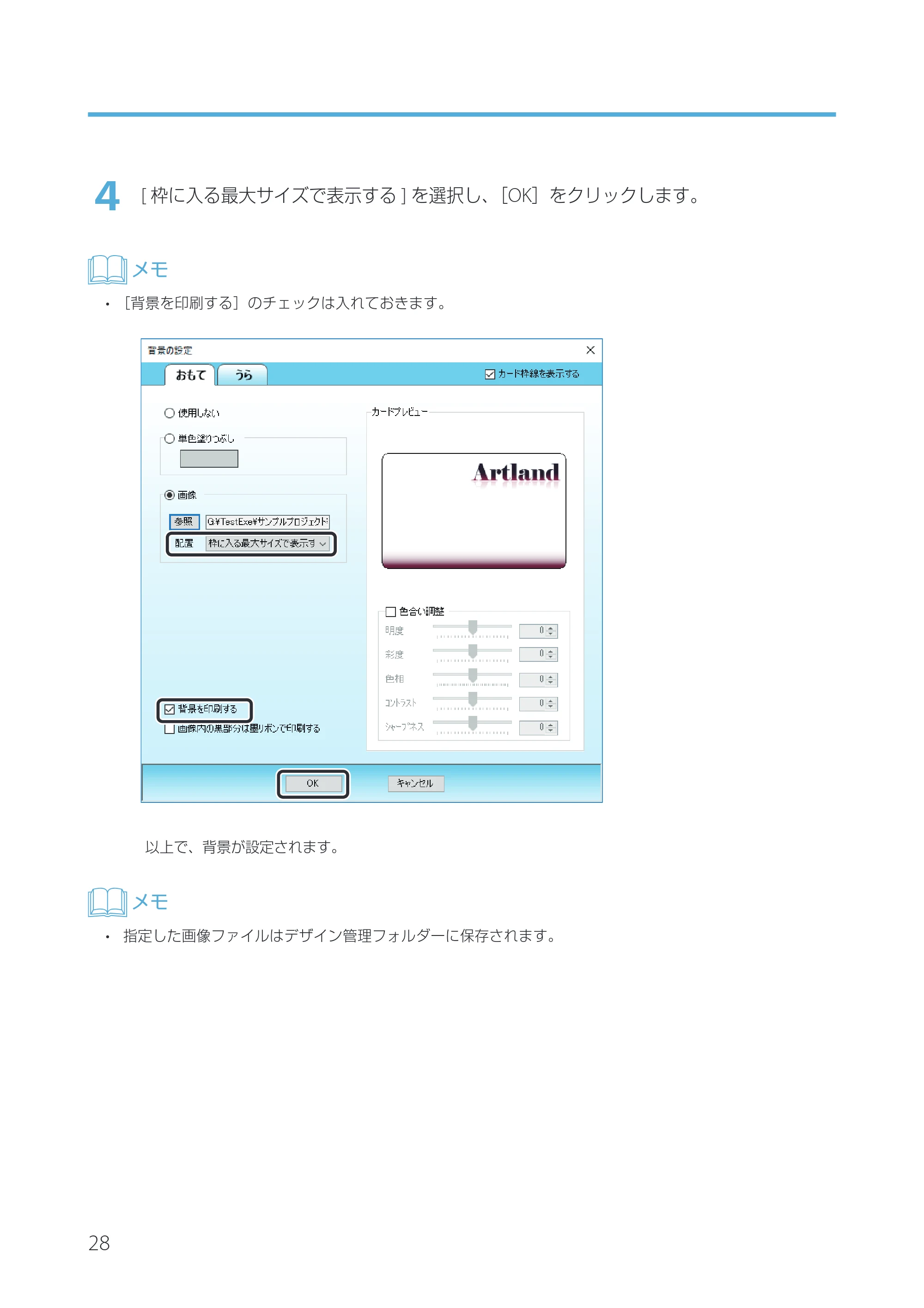
[ 枠に入る最大サイズで表示する ] を選択し、[OK]をクリックします。
メモ
- [背景を印刷する]のチェックは入れておきます。
以上で、背景が設定されます。
メモ
- 指定した画像ファイルはデザイン管理フォルダーに保存されます。
32ページ
29
第 1 章 カード発行の流れ
■ 画像オブジェクトを配置する
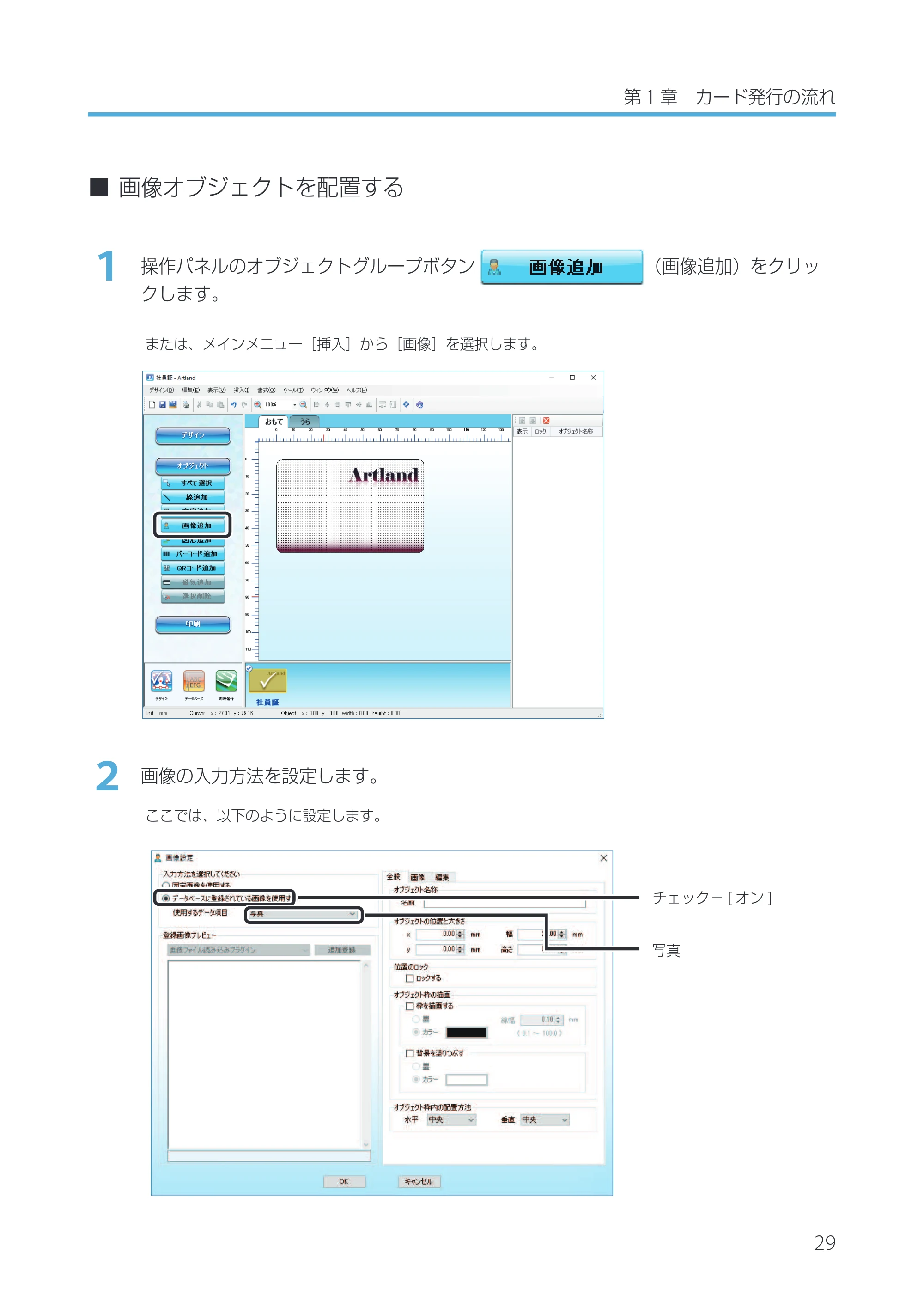
1
操作パネルのオブジェクトグループボタン (画像追加)をクリッ
クします。
または、メインメニュー[挿入]から[画像]を選択します。
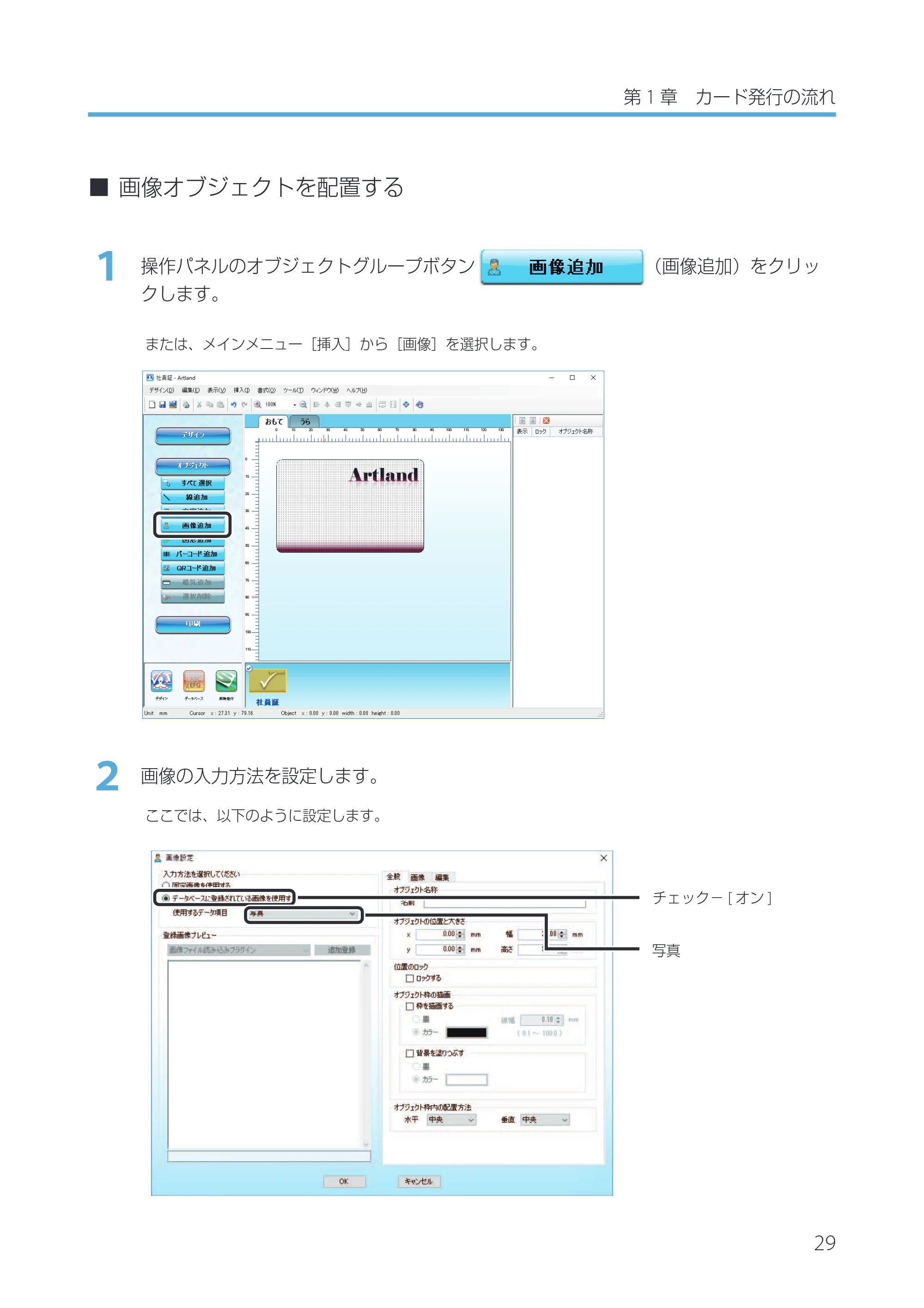
2
画像の入力方法を設定します。
ここでは、以下のように設定します。
チェック- [ オン ]
写真
33ページ
30
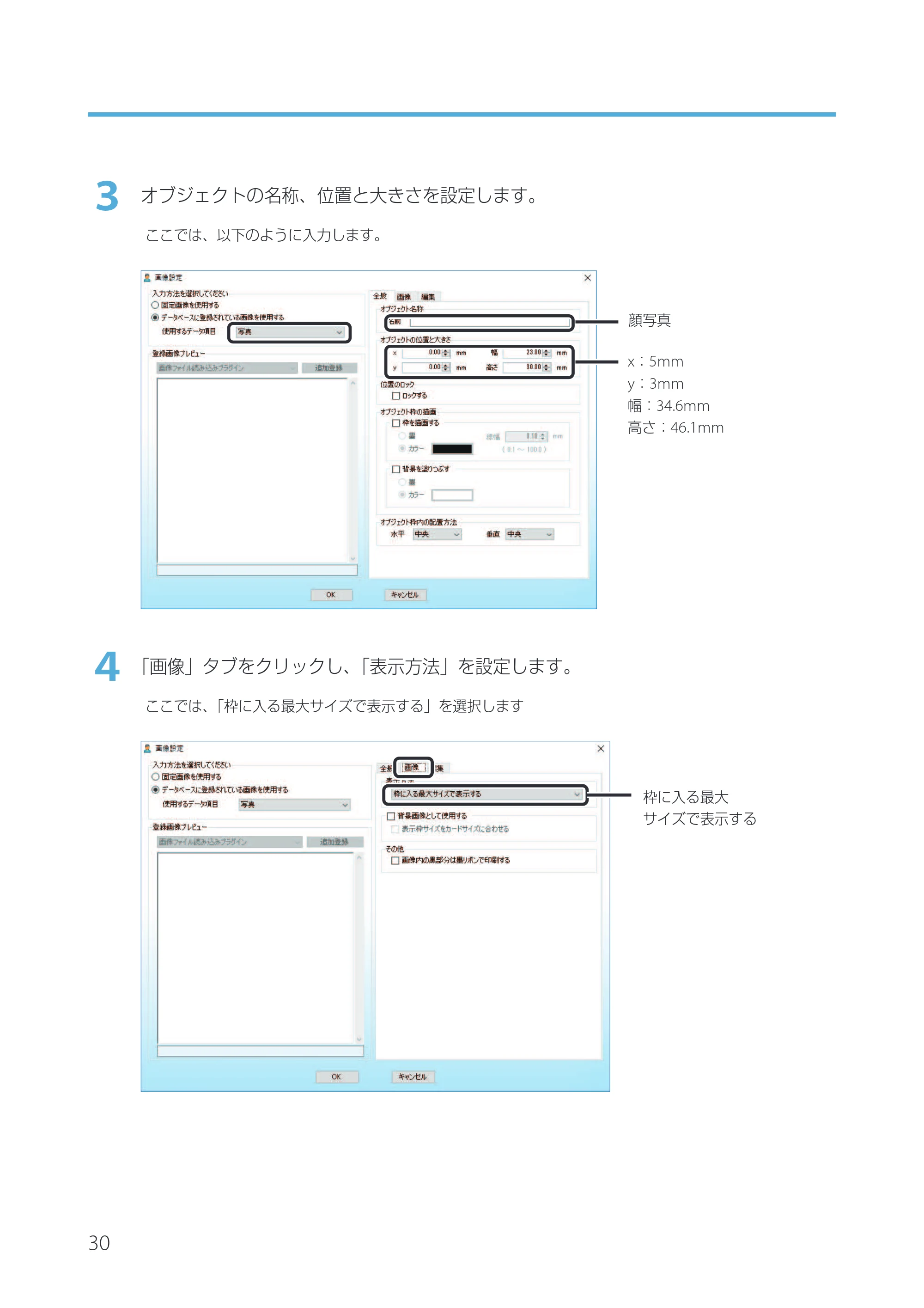
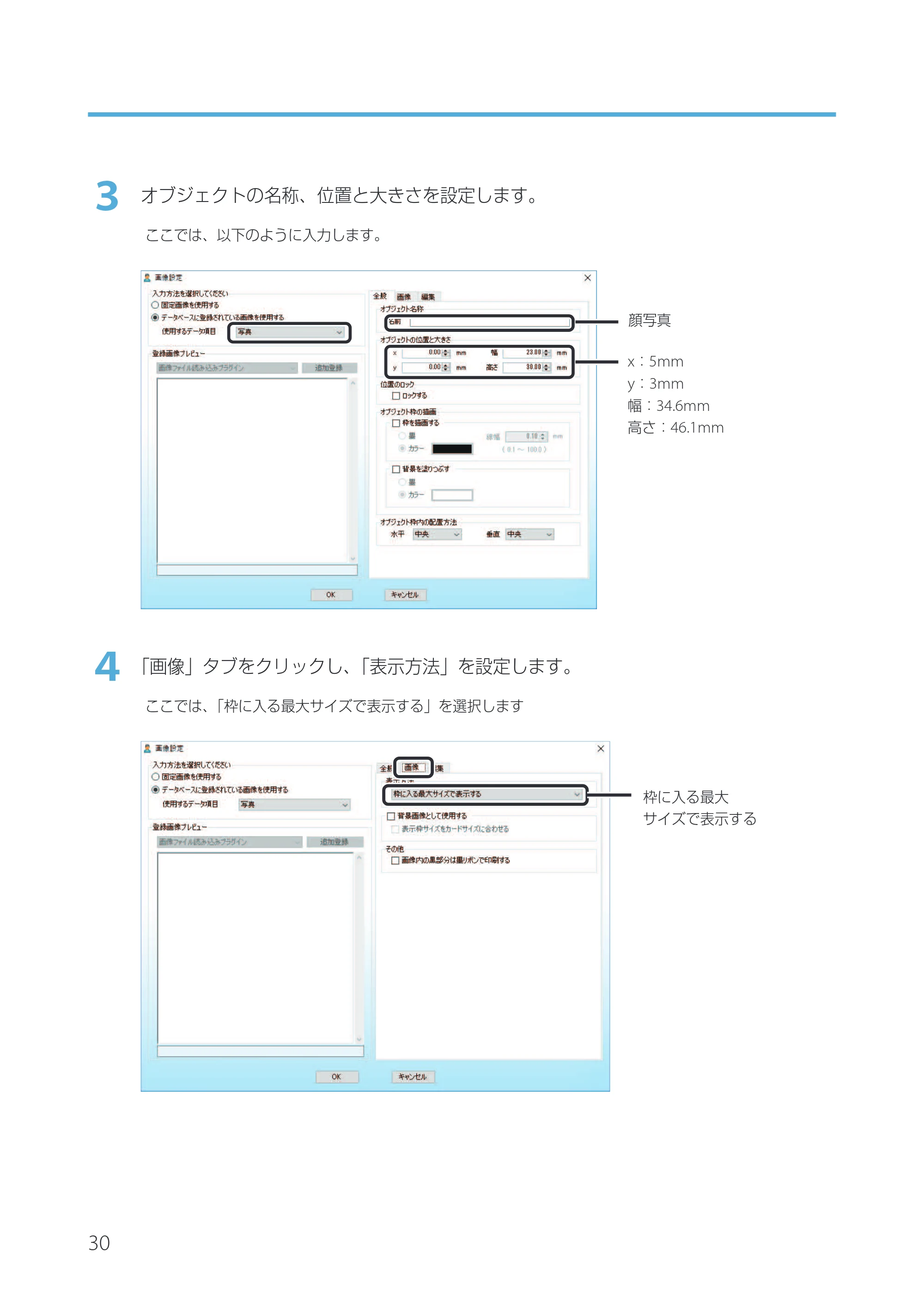
3
オブジェクトの名称、位置と大きさを設定します。
ここでは、以下のように入力します。
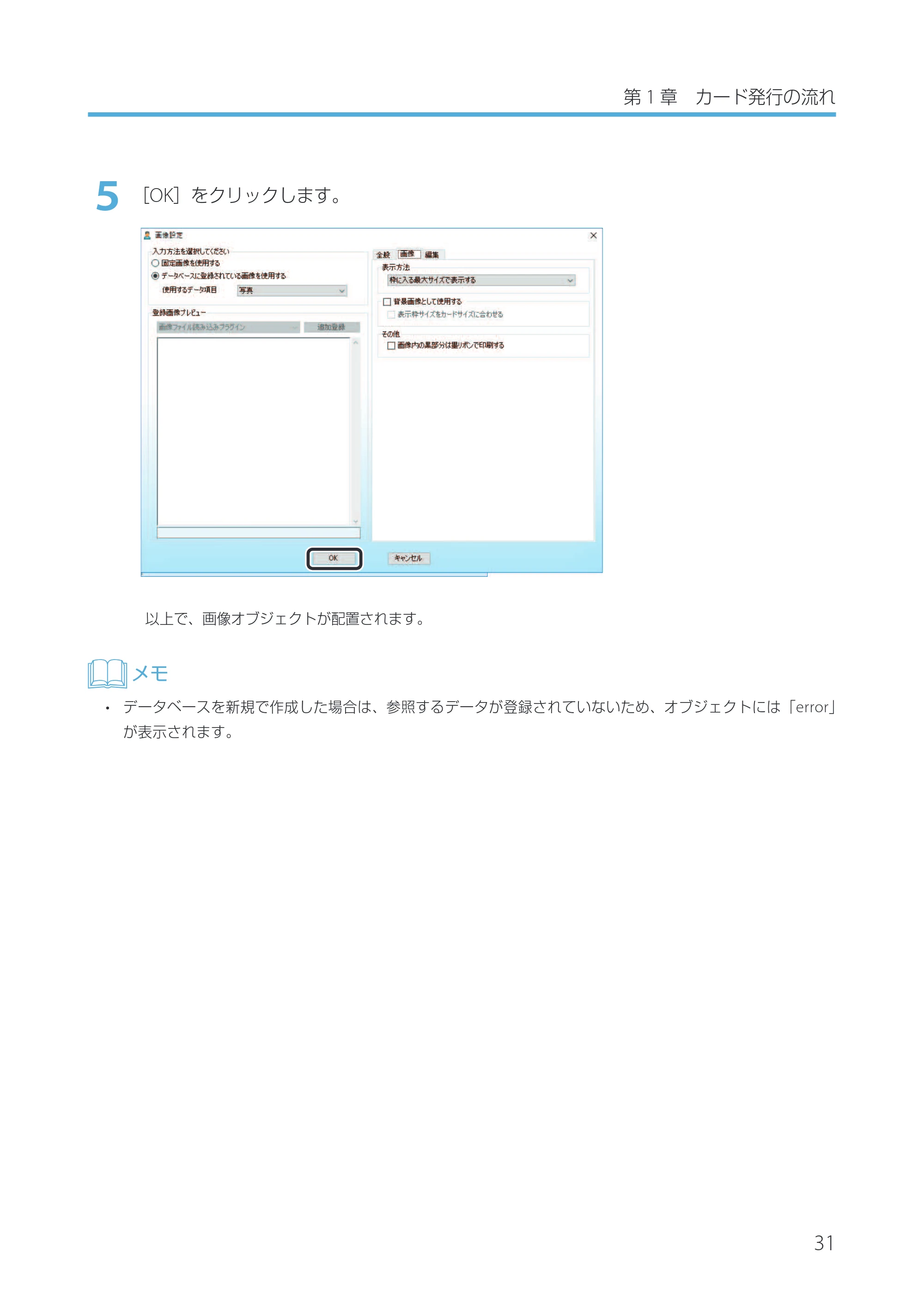
4
「画像」タブをクリックし、「表示方法」を設定します。
ここでは、「枠に入る最大サイズで表示する」を選択します
顔写真
x:5mm
y:3mm
幅:34.6mm
高さ:46.1mm
枠に入る最大
サイズで表示する
34ページ
31
第 1 章 カード発行の流れ
5
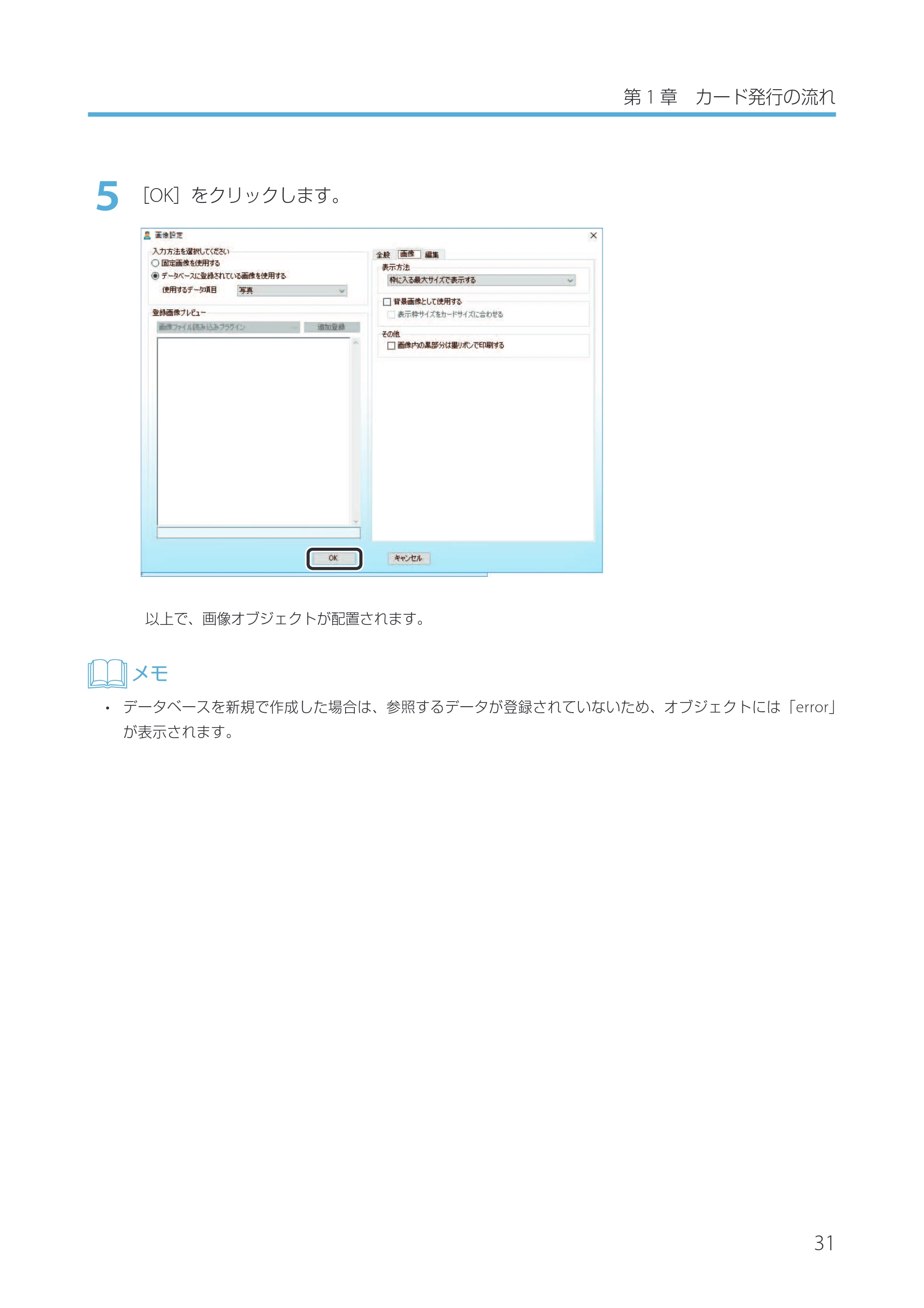
[OK]をクリックします。
以上で、画像オブジェクトが配置されます。
メモ
- データベースを新規で作成した場合は、参照するデータが登録されていないため、オブジェクトには「error」
が表示されます。
35ページ
32
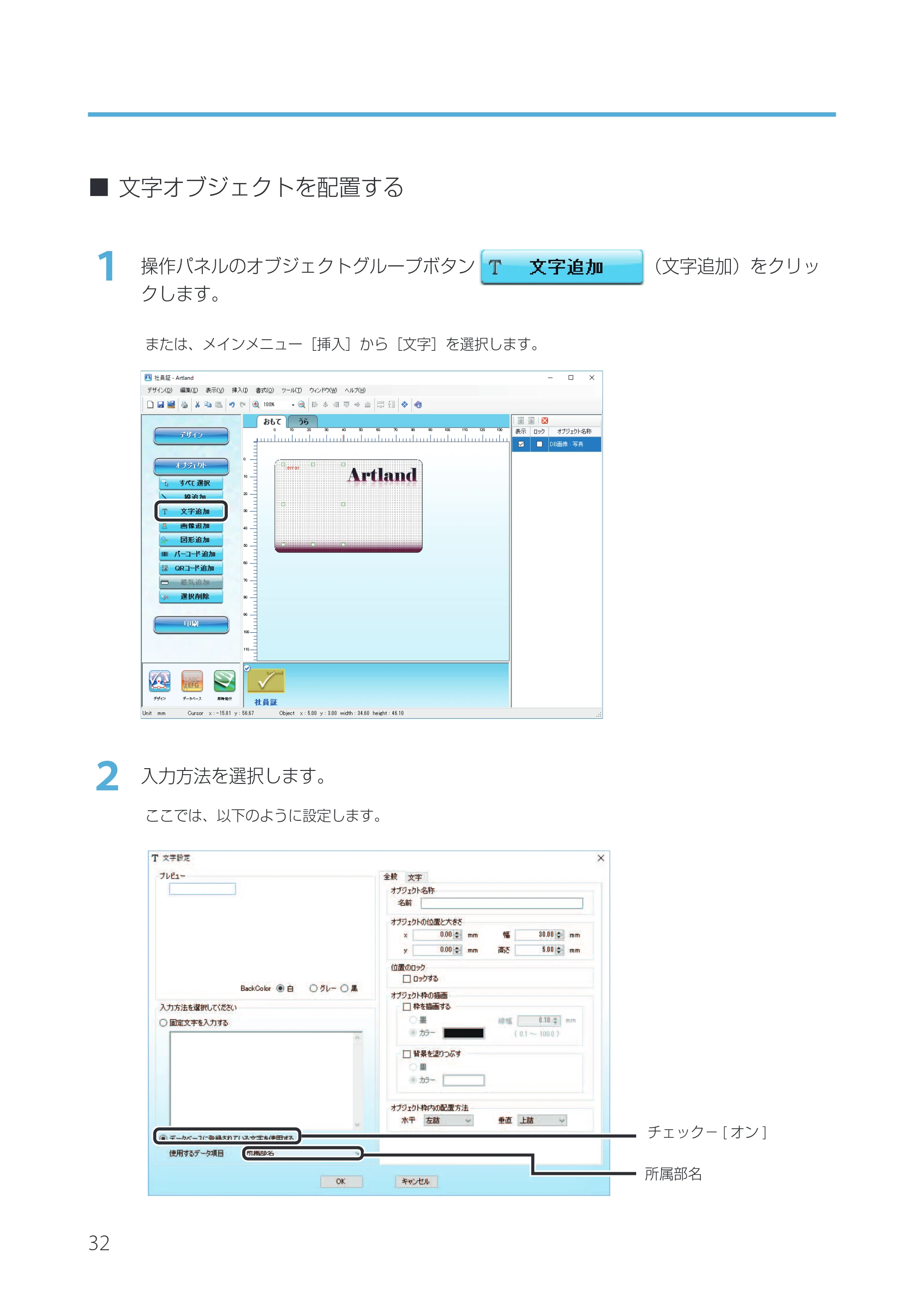
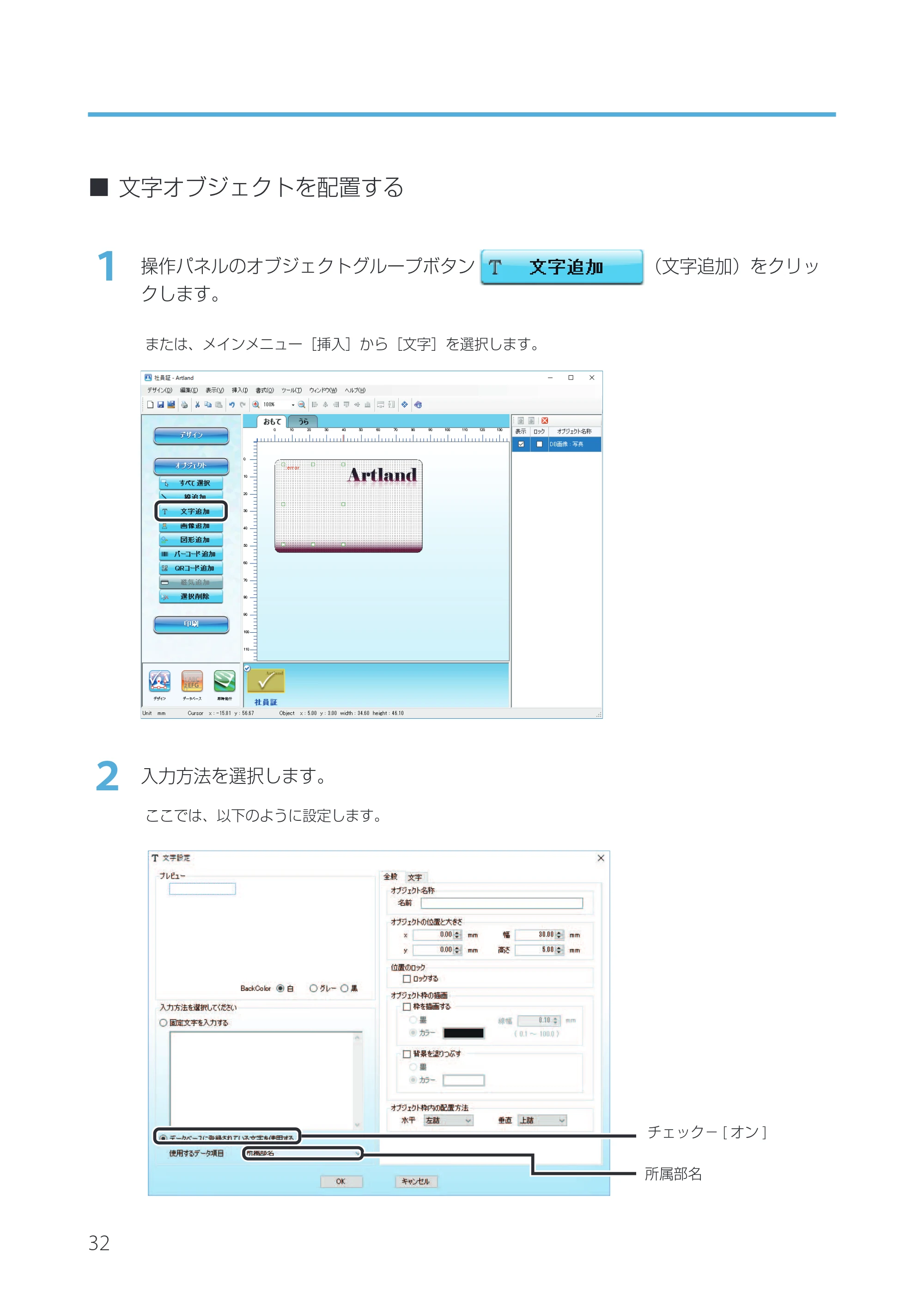
■ 文字オブジェクトを配置する
1
操作パネルのオブジェクトグループボタン (文字追加)をクリッ
クします。
または、メインメニュー[挿入]から[文字]を選択します。
2
入力方法を選択します。
ここでは、以下のように設定します。
チェック- [ オン ]
所属部名
36ページ
33
第 1 章 カード発行の流れ
3
オブジェクトの名称、位置と大きさを設定します。
ここでは、以下のように設定します。
4
文字タブ内にある文字属性を変更します。
ここでは、以下のように指定します。
所属部名
x:43mm
y:20.6mm
幅:34.6mm
高さ:3mm
MS P ゴシック
8 Point
37ページ
34
5
文字が墨リボンにて印刷されるように指定します。
6
[OK]をクリックします。
「所属部署名」の文字オブジェクトが配置されます。
7
手順 1 ~ 6 までの操作を繰り返し、あと2つの文字オブジェクト(社員番号 / 氏名)を
作成します。
各文字オブジェクトは次のように設定してください。
社員番号の設定:
オブジェクト名称 社員番号
x 43mm
y 27mm
幅 40mm
高さ 3.5mm
フォント Microsoft Sans Serif
フォントサイズ 8Point
[ 墨 ]
38ページ
35
第 1 章 カード発行の流れ
氏名の設定:
オブジェクト名称 氏名
x 43mm
y 30mm
幅 40mm
高さ 4.5mm
フォント名 MS P ゴシック
フォントサイズ 12Point
以上で、文字オブジェクトが配置されます。
メモ
- データベースを新規で作成した場合は、参照するデータが登録されていないため、オブジェクトには「error」
が表示されます。
39ページ
36
■ バーコードオブジェクトを配置する
1
操作パネルのオブジェクトグループボタン (バーコード追加)を
クリックします。
または、メインメニュー[挿入]から[バーコード]を選択します。
2
バーコードの種類を選択します。
ここでは、「CODE39」を選択します。
CODE39
40ページ
37
第 1 章 カード発行の流れ
3
( 追加 ) をクリックして、バーコードの情報を登録します。
ここでは、以下のように設定します。
メモ
- 数回エラーが発生しますが、OK ボタンをクリックし処理を続行してください。
4
オブジェクトの名称、位置と大きさを設定します。
ここでは、以下のように設定します。
開始位置:1
データ種別:データベース
データ
データ:社員番号
短可:チェックー [ オン ]
社員番号バーコード
x:40mm
y:35.2mm
41ページ
38
5
「バーコード」タブをクリックして、バーコード属性を変更します。
ここでは、以下のように設定します。
6
バーコードが墨リボンにて印刷されるように指定します。
30%
墨
42ページ
39
第 1 章 カード発行の流れ
7
[OK]をクリックします。
以上で、バーコードオブジェクトが配置されて、カード券面デザインは、次のように作成されます。
メモ
- データベースを新規で作成した場合は、参照するデータが登録されていないため、オブジェクトには「error」
が表示されます。
43ページ
40
8
画面左下の[データベース編集]をクリックします。
- データベースを新規に作成する場合
「Step6 データベースに情報を登録する(新規の場合のみ)(P.41)」に進みます。
- 既存のデータベース(CSV 形式などのファイル)をインポートして作成する場合
「Step7 社員証カードを発行する(P.47)」に進みます。
Step6 データベースに情報を登録する(新規の場合のみ)
41
第 1 章 カード発行の流れ
Step6 データベースに情報を登録する(新規の場合のみ)
新規のデータベースに情報を登録します。
1
社員番号、氏名、所属部名の入力欄をクリックし情報を登録します。
ここでは、以下のように設定します。
メモ
- 桁合わせ機能により、社員番号は自動的に「00526」に変換されます。
- 各データ項目には桁合わせ機能の他にも様々な入力機能があります。詳細については、「データ項目を設定す
る(P.147)」を参照してください。
526
鈴木 明日香
総務部
45ページ
42
2
[画像]をクリックします。
3
画像の読み込み方法を選択します。
ここでは、以下のように選択し、[読み込み]をクリックします。
画像ファイルより
読み込む
46ページ
43
第 1 章 カード発行の流れ
4
画像ファイルを選択し、[開く]をクリックします。
画像ファイルは、アプリケーション CD 内の以下に保存されています。
D:¥Sample¥ 写真
5
切り取り枠の縦横比率を指定します。
ここでは、以下のように設定し、先ほど作成した画像オブジェクトの縦横比率を自動取得します。
写真
526.bmp
チェック- [ オン ]
47ページ
44
6
切り取り枠を指定します。
ここでは、以下のように指定します。
メモ
- 画像プレビュー上でドラッグ する方法でも、切り取り枠を指定できます。
- 高さは画像オブジェクトの縦横比率により自動算出されます。
x:7mm
y:8mm
幅:30mm
48ページ
45
第 1 章 カード発行の流れ
7
[OK]をクリックします。
メモ
- 切り取った画像は、データベース管理フォルダーに保存されます。
49ページ
46
8
複数人の登録を行う場合は、 (新規追加)、または新規挿入ボタンをクリックして、
手順 1 ~ 7 までの操作を繰り返します。
2 人目のデータ:
社員番号 619
氏名 佐藤 美香
所属部名 管理部
画像ファイル D:¥Sample¥ 写真 ¥619.bmp
切り取り位置 x7mm,y8mm,幅 30mm
3 人目のデータ:
社員番号 704
氏名 田中 さくら
所属部名 開発部
画像ファイル D:¥Sample¥ 写真 ¥704.bmp
切り取り位置 x7.5mm,y10mm,幅 30mm
以上で、3 名の情報を登録することができました。
Step7 社員証カードを発行する
47
第 1 章 カード発行の流れ
Step7 社員証カードを発行する
社員証カードを発行します。ここでは、表形式画面を使用してカード発行を行います。
メモ
- 本ソフトウェアには、「カード形式」画面および「表形式」画面の 2 種類の表示形式があります。
ここでは、「表形式」画面の表示にて操作します。表示形式について詳しくは、「データベース編集画面の構
成(P.97)」を参照してください。
1
操作パネルの画面切り替えグループボタン (表形式)をクリック
します。
または、メインメニュー[ウィンドウ]から[表形式画面]を選択します。
51ページ
48
データベース画面の表示形式が切り替わり、登録されているすべてのレコードが確認できる表形式画面が
表示されます。
52ページ
49
第 1 章 カード発行の流れ
2
カード発行するレコードを指定します。
レコードを指定するには、各レコードの印刷データ項目内にあるチェックボックスにチェックを入れます。
ここでは、以下のように設定し、1 レコード目のみを印刷するように設定します。
メモ
- すべてのレコードを指定したいときは、データ項目のヘッダー部分をダブルクリックすることでチェックの
ON/OFF を一括して切り換えることができます。
チェック- [ オン ]
チェック- [ オフ ]
53ページ
50
3
操作パネルの印刷グループボタン (印刷)をクリックします。
または、メインメニュー[ファイル]から[印刷]を選択します。
カードプリンターより印刷済みのカードが排出され、印刷が完了します。
メモ
- 印刷中のレコードは印刷が終了するまで背景色がグレーに変わります。
Step8 本ソフトウェアを終了する
51
第 1 章 カード発行の流れ
Step8 本ソフトウェアを終了する
1
データベース編集画面のメインメニュー[ファイル]から[終了]を選択します。
メモ
- データベースが保存されていない場合は、保存確認画面が表示されますので、[はい]をクリックしてくださ
い。データベース登録内容が保存されます。
- デザインが保存されていない場合はデザイン編集画面と合わせて保存確認画面が表示されますので、[はい]
をクリックしてください。デザイン登録内容が保存されます。
55ページ
52
2
作業選択画面の[終了]をクリックします。
以上で、本ソフトウェアが終了します。
第2章 本ソフトウェアの起動
2
本ソフトウェアの起動
本ソフトウェアの起動とプロジェクトの作成について説明します。
本ソフトウェアを起動する
プロジェクトを開く
データベースを設定する
ユーザーアカウントを設定する(Artland のみ)
本ソフトウェアを起動する
54
本ソフトウェアを起動する
本ソフトウェアを起動します。
■ Artland の場合
1
デスクトップ上に作成された本ソフトウェアのアイコン (Artland)をダブルク
リックします。
または、検索ボックスに[Artland]と入力し Enter キーを押します。
2
アプリケーションのスプラッシュ画面が起動して、初期化処理が終了すると、ログイン
画面が表示されます。
58ページ
55
第 2 章 本ソフトウェアの起動
3
[OK]をクリックします。
作業選択画面へ移行します。
メモ
- 初期インストール時は、ユーザー情報として[Administrator](パスワード無し)が登録されています。
- ユーザーアカウントが設定されている場合は、「ユーザー名」および「パスワード」を入力し[OK]をクリッ
クしてください。ユーザーアカウントの設定については、「ユーザーアカウントを設定する(Artland のみ)
(P.91)」を参照してください。
- 本アプリケーションは複数起動できません。
■ Artland Lite Edition の場合
1
デスクトップ上に作成された本ソフトウェアのアイコン (Artland Lite
Edition)をダブルクリックします。
または、検索ボックスに[Artland Lite Edition]と入力し Enter キーを押します。
59ページ
56
2
アプリケーションのスプラッシュ画面が起動して、任意キーをクリックするか一定時間
(約 5 秒)が経過すると、作業選択画面が表示されます。
メモ
- 初期インストール時は、ユーザー情報として[Administrator](パスワード無し)が登録されています。
- ユーザーアカウントが設定されている場合は、「ユーザー名」および「パスワード」を入力し[OK]をクリッ
クしてください。ユーザーアカウントの設定については、「ユーザーアカウントを設定する(Artland のみ)
(P.91)」を参照してください。
- 本アプリケーションは複数起動できません。
プロジェクトを開く
57
第 2 章 本ソフトウェアの起動
プロジェクトを開く
本ソフトウェアを起動すると、プロジェクト作業選択画面が表示されます。次の 3 つから作業を選択できます。
- 前回の続き
前回作業していたプロジェクトの編集画面から作業を再開する場合に選択します。
- プロジェクトを開く ( → P. 58)
既存のプロジェクトを作業する場合に選択します。
- プロジェクトを作成 ( → P. 59)
本ソフトウェアに新しいプロジェクトを登録する場合に選択します。
メモ
- 作業選択画面を表示しない設定になっている場合は、本画面は表示されません。再度、作業選択画面を表示
させる設定に変更したい場合は、以下のように操作します。
1)メインメニュー[ツール]から[オプション]を選択します。
2)[全般]タブを選択し、「起動時に作業選択画面を表示する」にチェックを入れます。
- プロジェクトについては、「プロジェクトについて(P.61)」を参照してください。
既存のプロジェクトを開く
58
既存のプロジェクトを開く
1
プロジェクトの作業選択画面から[プロジェクトを開く]をクリックします。
本ソフトウェアに登録されているプロジェクト情報が一覧に表示されます。
2
プロジェクト一覧の中から、作業するプロジェクトを選択します。
メモ
- 未登録プロジェクトの登録をクリックすると、未登録のプロジェクト(他のコンピューターにて作成された
プロジェクト)を登録できます。登録されたプロジェクトはプロジェクト一覧リストに追加されます。
- 既存のプロジェクトを削除する場合は、次のように操作します。
1)「登録されているプロジェクト」の一覧から対象のプロジェクトを選択します。
2)右クリックして、表示されたポップアップメニューから以下のいずれかを選択します。
完全削除 プロジェクト管理フォルダー内のすべてのフォルダーおよびファイルも含め、
すべての情報が削除されます。
登録リストから削除 プロジェクト管理フォルダー内のすべてのフォルダーおよびファイルは削除せ
ず、表示欄への表示のみ削除します。
3
[OK]をクリックします。
前回まで作業していた編集画面が開きます。
プロジェクトを新規作成する
59
第 2 章 本ソフトウェアの起動
プロジェクトを新規作成する
本ソフトウェアに新しいプロジェクトを作成します。以下のいずれかの方法が選択できます。
- 新しいプロジェクトを作成する場合 ( → P. 59)
- 既存のプロジェクトを複製する場合 ( → P. 60)
■ 新しいプロジェクトを作成する
1
プロジェクトの作業選択画面から[プロジェクトを作成]をクリックします。
2
「プロジェクト名」(最大 30 文字)および「保存場所」(プロジェクト管理フォルダー)
を指定します。
メモ
- 「登録されているプロジェクト」に表示されているプロジェクト名称を入力することはできません。
3
プロジェクトにデータベースを連携する場合は、[データベース利用]にチェックを入
れます。
4
[作成]をクリックします。
新しいプロジェクトが作成され、引き続き作成ウィザードに移行します。
63ページ
60
■ 既存のプロジェクトを複製する
1
プロジェクトの作業選択画面から[プロジェクトを作成]をクリックします。
2
[プロジェクト複製]にチェックを入れます。
3
「登録されているプロジェクト」の一覧から、複製するプロジェクトを選択します。
4
「プロジェクト名」(最大 30 文字)および「保存場所」(プロジェクト管理フォルダー)
を指定します。
メモ
- プロジェクト複製チェックボックスがチェック ON の場合、複製するプロジェクトの名称になります。
- 「登録されているプロジェクト」に表示されているプロジェクト名称を入力することはできません。
5
[複製]をクリックします。
複製したプロジェクトにデータベースが登録されている場合は、データベース編集画面を表示します。
デザインのみ登録されている場合には、デザイン編集画面を表示します。
- 複製されたデータベース情報には、先頭レコードの情報のみ複製され、2 レコード以降の情報はすべて破棄
されます。
メモ
- データベースがリンクにて作成されている場合、複製することはできません。
- 選択中のプロジェクトを複製できない場合、本チェックボックス横に複製できない理由が表示されます。
プロジェクトについて
61
第 2 章 本ソフトウェアの起動
プロジェクトについて
本ソフトウェアでは、データベースの情報およびカード券面デザインを「プロジェクト」という単位で管理します。
1 つのプロジェクトは 1 つのフォルダーで管理され、プロジェクト内には 1 つのデータベースと複数のカードデザ
インを定義することができます。また、データベースやカードデザインもそれぞれのフォルダーで管理され、全体
としては、以下のようなフォルダー構成にて管理されます。
プロジェクト管理フォルダー
データベース管理フォルダー ( _ndd )
デザイン管理フォルダー ( _nde )
固定画像格納フォルダー
データ項目画像格納フォルダー
データ項目定義ファイル ( .ndd )
データ管理ファイル ( .ndb )
デザイン管理ファイル ( .nde )
データベースを設定する
62
データベースを設定する
データベース作成ウィザードに従って、カードデザインに連携させるデータベースを設定します。
データベース作成ウィザードでは、4つの方法によりデータベースを作成することができます。
- 新規データベースを作成する ( → P. 64)
新しいデータベースを作成します。
作成したデータベースは、本アプリケーションソフトウェアでのみ利用可能なオリジナルフォーマットによる
データベースとなります。
66ページ
63
第 2 章 本ソフトウェアの起動
- 既存データベースをインポートして作成する ( → P. 67)
Microsoft Access、Microsoft Excel などで作成したデータベースを読み込んで、新しいデータベースを作成し
ます。
作成したデータベースは、本アプリケーションソフトウェアでのみ利用可能なオリジナルフォーマットによる
データベースとなります。
- Microsoft Access データベースファイルは、「Artland」のみ対応しています。
メモ
- データベース読み込み機能が対応するファイルのみインポート可能です。 ( → P. 371)
- CSV データに改行が含まれていると、インポートがうまくできない場合があります。
- 既存データベースを継承して作成する ( → P. 84)
既存のデータベースファイルのデータ項目や設定内容を引き継いで、新しいデータベースを作成します。
作成したデータベースは、本アプリケーションソフトウェアでのみ利用可能なオリジナルフォーマットによる
データベースとなります。
メモ
- データ項目の構成および設定内容は引き継ぎますが、データは引き継ぎません。
- 既存データベースにリンクする ( → P. 87)
Microsoft Access、Microsoft Excel などで作成したデータベースを参照(リンク)します。
本アプリケーションソフトウェアでのみ利用可能なオリジナルフォーマットによるデータベースは作成されず、
常に元ファイルのデータを参照します。そのため、データベースの変更や保存はできません。
メモ
- 既存データベースにリンクしている場合、即時発行印刷はできません。 ( → P. 345)
- データベース読み込み機能が対応するファイルのみインポート可能です。 ( → P. 371)
新規データベースを作成する
64
新規データベースを作成する
1
データベース作成方法の選択にて、[新規データベースを作成する]を選択し、[次へ]
をクリックします。
2
作成するデータベースに登録するデータ項目を登録し、[完了]をクリックします。
68ページ
65
第 2 章 本ソフトウェアの起動
- データ項目一覧
データ項目一覧には、発行対象となるカードの種類に関連するデータ項目が予め登録されていま
す。
一覧の中から登録したいデータ項目部分のチェックボックスを ON に切り替え、[項目を追加]
をクリックすることで、作成されるデータ項目欄に選択したデータ項目を登録する事ができます。
- 作成されるデータ項目
登録されているデータ項目一覧が表示されます。同リストを編集することにより、データ項目の
登録内容を変更する事ができます。また、リスト上部に配置されるツールバーにより以下の編集
を行うことができます。
データ項目追加
新しいデータ項目を登録リスト追加します。
追加されるデータ項目はテキスト型のデータ項目となります。
データ項目詳細設定
データ項目の詳細設定画面を表示します。
詳細は「データ項目を設定する(P.147)」を参照してください。
上へ移動
選択されているデータ項目を一つ上へ移動します。
下へ移動
選択されているデータ項目を一つ下へ移動します。
また、[項目を削除]や[全項目を削除]をクリックすると、登録したデータ項目を削除することができます。
メモ
- 登録されているデータ項目名称の上部でダブルクリックすると項目名称欄が編集状態となり、項目名称を編
集することができます。
3
[完了]をクリックします。
「作業内容の選択」画面が表示されます。
69ページ
66
4
「カード券面デザインを作成する」または「データベースへのデータ登録を行う」を選
択し、[OK]をクリックします。
- カード券面デザインを作成する ( → P. 193)
次の作業で、カード券面デザインの作成を行いたいときに選択します。
- データベースへのデータ登録を行う ( → P. 97)
次の作業で、データベースのデータ登録を行いたいときに選択します。
メモ
- 新規でデータベースを作成する場合は、はじめにカード券面デザインの作成することをおすすめします。カー
ド券面デザインを先に登録しておくと、データベースを編集する際にカード券面のデザインを確認しながら
作業することができます。
- 作業選択画面を表示しない設定になっている場合は、本画面は表示されません。再度、作業選択画面を表示
させる設定に変更したい場合は、以下のように操作します。
1)メインメニュー[ツール]から[オプション]を選択します。
2)[データベース関連]タブを選択し、「データベース作成後に作業選択画面を表示する」にチェックを入れます。
既存データベースをインポートして作成する
67
第 2 章 本ソフトウェアの起動
既存データベースをインポートして作成する
1
データベース作成方法の選択にて、[新規データベースを作成する]を選択し、[次へ]
をクリックします。
71ページ
68
2
インポートするデータベースの種類及びファイルを選択し、[次へ]をクリックします。
- データベースの選択
データベースの種類を選択後に[接続設定画面を表示する]をクリックすると、対応する接続機
能の設定画面が表示されますので、インポートするファイルを選択してデータを読み込みます。
接続機能については、対応する機能の説明を参照してください。
「新規データベースを作成する(P.64)」
「既存データベースをインポートして作成する(P.67)」
「テキストファイル接続機能(P.78)」
メモ
- データベースの種類選択欄にはソフトウェアが対応しているデータベース接続機能の名称のみ
が表示されています。
- データベースのプレビュー
データベースの選択にて読み込まれたデータベースファイルの内容が表示されます。
メモ
- 読み込んだデータベースの先頭より 100 レコードの情報がプレビューとして表示されます。
72ページ
69
第 2 章 本ソフトウェアの起動
3
作成するデータベースに登録するデータ項目を登録し、[完了]をクリックします。
データ頭目の登録方法および編集方法は前項の新規データベースの作成時と同様となります。
4
[完了]をクリックします。
「作業内容の選択」画面が表示されます。
73ページ
70
5
「カード券面デザインを作成する」または「データベースへのデータ登録を行う」を選
択し、[OK]をクリックします。
- カード券面デザインを作成する ( → P. 193)
次の作業で、カード券面デザインの作成を行いたいときに選択します。
- データベースへのデータ登録を行う ( → P. 97)
次の作業で、データベースのデータ登録を行いたいときに選択します。
74ページ
71
第 2 章 本ソフトウェアの起動
■ Microsoft Access ファイル接続機能(Artland のみ)
Microsoft Access データベースファイルを読み込み、「Artland」にデータを読み込み(インポート)します。
- Microsoft Access データベースファイルは、「Artland」のみ対応しています。
1
[ファイル選択]をクリックし、読み込むファイルを選択します。
メモ
- ファイルを選択すると選択したファイルに保存されているデータのプレビューがサンプルデータ表示欄に表
示されます。
- ファイルを選択すると、選択したファイルと同じフォルダーに格納されている Microsoft Access データベー
スファイルが一覧リストに登録されクリック選択によって、対象のファイルを変更できます。
- 選択したファイルがパスワードにて保護されている場合にはパスワード入力画面が表示されます。パスワード
を入力して保護を解除すると、使用可能となります。
75ページ
72
2
読み込み対象とするテーブルを選択します。
3
読み込んだデータに対する編集を行います。
- データ項目名称の変更
データ項目名称を自由に変更することができます。
変更操作は、変更したいデータ項目名称をアクティブにし、直接キーボードにて新しい
名称を登録します。
76ページ
73
第 2 章 本ソフトウェアの起動
- 日付時刻書式の指定
読み込みファイル内の日付型データの書式を指定します。本欄は標準書式( yyyy/mm/
dd/hh/mm/ss)固定となります。日付・時刻の書式については、「データ項目を設定す
る(P.147)」を参照してください。
4
[OK]をクリックします。
77ページ
74
■ Microsoft Excel ファイル接続機能
Microsoft Excel ファイルに登録されているデータを読み込み、本ソフトウェアのデータベースにデータをインポー
トします。
Microsoft Excel ファイルからのデータ取り込みは、以下の手順にて行います。
1
[ファイル選択]をクリックし、読み込むファイルを選択します。
メモ
- ファイルを選択すると選択したファイルに保存されているデータのプレビューがサンプルデータ表示欄に表
示されます。
- ファイルを選択すると、選択したファイルと同じフォルダーに格納されている Microsoft Excel ファイルが一
覧リストに登録され、クリック選択によって対象のファイルを変更できます。
- 同一のデータ項目名称が登録されている場合、自動的に重複しない名称に変更されます。
- パスワードにて保護されたファイルは使用できません。
78ページ
75
第 2 章 本ソフトウェアの起動
2
読み込み対象とするシートを選択します。
3
先頭行のデータをデータ項目名称として使用する場合は、チェックを入れます。
チェックを入れない場合は、データ項目名称にデフォルトの文字列が設定されます。
79ページ
76
4
読み込んだデータを編集します。
- データ項目名称の変更
データ項目名称を自由に変更することができます。
変更操作は、変更したいデータ項目名称をアクティブにし、直接キーボードにて新しい名
称を登録します。
- 日付時刻書式の指定
読み込みファイル内の日付型データの書式を指定します。
本欄は標準書式( yyyy/mm/dd/hh/mm/ss)固定となります。日付・時刻の書式については、
「データ項目を設定する(P.147)」を参照してください。
80ページ
77
第 2 章 本ソフトウェアの起動
5
[OK]をクリックします。
81ページ
78
■ テキストファイル接続機能
テキストファイルに登録されているデータを読み込み、本ソフトウェアのデータベースにデータをインポートしま
す。
テキストファイルからのデータ取り込みは、以下の手順にて行います。
1
[ファイル選択]をクリックし、読み込むファイルを選択します。
メモ
- ファイルを選択すると選択したファイルに保存されているデータのプレビューがサンプルデータ表示欄に表
示されます。
- ファイルを選択すると、選択したファイルと同じフォルダーに格納されているテキストファイルが一覧リス
トに登録され、クリックにより読み込み対象を変更できます。
- 同一のデータ項目名称が登録されているファイルは利用できません。
82ページ
79
第 2 章 本ソフトウェアの起動
2
先頭行のデータをデータ項目名称として使用する場合は、チェックを入れます。
チェックを入れない場合は、データ項目名称にデフォルトの文字列が設定されます。
83ページ
80
3
データ項目を分けるために使用されている文字を指定します。
区切り文字を変更すると、サンプルデータ表示欄の内容が指定された区切り文字により分割された内容に
切り替わりますので、正しくデータ項目の内容が分割できているかを確認することができます。
4
テキスト属性のデータに囲み文字として使用されている文字を指定します。
囲み文字を変更すると、サンプルデータ表示欄の内容が切り替わりますので、正しくデータの囲み文字が
指定されているかを確認することができます。
84ページ
81
第 2 章 本ソフトウェアの起動
5
読み込みファイルの文字コードを指定します。
文字コードを変更すると、サンプルデータ表示欄の内容が切り替わりますので、正しく文字コードが指定
されているのかを確認することができます。
85ページ
82
6
読み込んだデータに対する編集を行います。
- データ項目名称の変更
データ項目名称を自由に変更することができます。
変更操作は、変更したいデータ項目名称をアクティブにし、直接キーボードにて新しい名称を登
録します。
- 日付時刻書式の指定
読み込みファイル内に標準書式(yyyy/mm/dd/hh/mm/ss)以外の書式にて登録されているデー
タがある場合は、その書式を日付時刻書式設定欄に入力しておくことにより、インポート時に正
しく変換して読み込むことができます。
日付・時刻の書式については、「データ項目を設定する(P.147)」を参照してください。
86ページ
83
第 2 章 本ソフトウェアの起動
7
[OK]をクリックします。
以上の操作により、テキストファイルに登録されているデータを読み込むことができます。
既存データベースを継承して作成する
84
既存データベースを継承して作成する
1
データベース作成方法の選択にて、[既存データベースを継承して作成する]を選択し、
[次へ]をクリックします。
2
継承元となるデータベースを選択し、[次へ]をクリックします。
88ページ
85
第 2 章 本ソフトウェアの起動
- 継承元プロジェクトの選択
プロジェクト一覧より継承元となるプロジェクトを選択します。
プロジェクトを選択すると、選択したプロジェクトのデータ項目構成が下部のデータベースプレ
ビュー欄に表示されます。
メモ
- 継承したいプロジェクトがプロジェクト一覧に表示されていない場合は、[未登録プロジェクトの登録]をク
リックすることにより、未登録のプロジェクトを登録する事ができます。
3
作成するデータベースに登録するデータ項目を登録し、[完了]をクリックします。
データ項目の登録方法および編集方法は前項の新規データベースの作成時と同様となります。
4
[完了]をクリックします。
「作業内容の選択」画面が表示されます。
89ページ
86
5
「カード券面デザインを作成する」または「データベースへのデータ登録を行う」を選
択し、[OK]をクリックします。
- カード券面デザインを作成する ( → P. 193)
次の作業で、カード券面デザインの作成を行いたいときに選択します。
- データベースへのデータ登録を行う ( → P. 97)
次の作業で、データベースのデータ登録を行いたいときに選択します。
既存データベースにリンクする
87
第 2 章 本ソフトウェアの起動
既存データベースにリンクする
メモ
- 既存データベースにリンクさせた場合、「即時発行(P.338)」を使用することはできません。
1
データベース作成方法の選択にて、[既存データベースにリンクする]を選択し、[次へ]
をクリックします。
91ページ
88
2
リンクするデータベースの種類及びファイルを選択し、[次へ]をクリックします。
- データベースの選択
データベースの種類を選択後に[接続設定画面を表示する]をクリックすると、対応する接続機
能の設定画面が表示されますので、リンクするファイルを選択してデータを読み込みます。
接続機能については、対応する機能の説明を参照してください。
「Microsoft Access ファイル接続機能(Artland のみ)(P.71)」
「Microsoft Excel ファイル接続機能(P.74)」
テキストファイル接続モジュール
メモ
- データベースの種類選択欄にはソフトウェアが対応しているデータベース接続機能の名称のみ
が表示されています。
- データベースのプレビュー
データベースの選択にて読み込まれたデータベースファイルの内容が表示されます。
92ページ
89
第 2 章 本ソフトウェアの起動
3
作成するデータベースに登録するデータ項目を確認し、[完了]をクリックします。
データ項目の編集方法は前項の新規データベースの作成時と同様です。
93ページ
90
4
[完了]をクリックします。
「作業内容の選択」画面が表示されます。
メモ
- リンク情報のみのデータベースファイルが新規に作成されます。本モードでは、データ項目の型情報は保存
されますが、変更したデータ(印刷指定や印刷デザイン指定)等は保存されず、終了時に破棄されます。
5
「カード券面デザインを作成する」または「データベースへのデータ登録を行う」を選
択し、[OK]をクリックします。
- カード券面デザインを作成する ( → P. 193)
次の作業で、カード券面デザインの作成を行いたいときに選択します。
- データベースへのデータ登録を行う ( → P. 97)
次の作業で、データベースのデータ登録を行いたいときに選択します。
ユーザーアカウントを設定する(Artlandのみ)
91
第 2 章 本ソフトウェアの起動
ユ ー ザ ー ア カ ウ ン ト を 設 定 す る
(Artland のみ)
本ソフトウェアを使用するユーザーの登録/削除を行います。
- 本機能は「Artland Lite Edition」では対応していません。
- 初期インストール時は以下のユーザーのみが登録されています
ユーザー名 Administrator
パスワード なし
アカウント 管理者
- ユーザーの登録/削除は、管理者権限を持つユーザーでログインしている場合のみ有効となります。
- ユーザーアカウントの登録数に上限はありませんが、ご使用の環境によっては制限される場合があります。
■ 新しいユーザーを登録する
1
ログイン画面にて[ユーザー管理]をクリックします。
または、メインメニュー[ツール]から[オプション]を選択し、[ユーザーアカウント]タブを選択します。
2
ツールバー (追加)をクリックします。
95ページ
92
3
新しいユーザー情報を登録します。
- ユーザー名
新しく登録するユーザーの名称を指定します。(最大 30 文字)
- アカウントの種類
アカウントの種類を以下の中から選択します。
管理者 本ソフトウェアのすべての機能を利用できるアカウントです。
データ作成者 データベースへのデータ登録作業など、追加 / 発行の操作を許可された
アカウントです。
カード発行者 カード発行の操作のみが許可されたアカウントです。
- 新しいパスワードの入力
ログインパスワードを指定します。(3 文字~ 16 文字)
- 新しいパスワードの確認
入力確認のため、ログインパスワードを再入力します。
96ページ
93
第 2 章 本ソフトウェアの起動
メモ
- 各アカウントに対する機能制限細については、「機能制限一覧(P.93)」を参照してください。
- パスワードのヒントはすべてのユーザーが見ることができます。
4
[OK]をクリックします。
新しいユーザーが登録されます。
メモ
- 選択中のユーザー登録情報を削除したいときは、 (削除)をクリックします。
- 既存ユーザーの登録内容を変更したいときは、 (変更)をクリックします。
■ 機能制限一覧
各アカウントに対する機能制限細は以下のようになっています。
機能 管理者 データ作成者 カード発行者
ユーザー情報関連
新規登録/変更/削除 ○ × ×
プロジェクト関連
新規作成 ○ × ×
開く ○ ○ ○
未登録プロジェクトの登録 ○ × ×
削除 ○ × ×
データベース編集関連
上書き保存 ○ ○ ○
インポート/エクスポート ○ ○ ×
エラー検出 ○ ○ ○
プレビュー ○ ○ ○
印刷指定/印刷/プレビュー印刷 ○ ○ ○
データ登録切り取り/コピー/貼り付け ○ ○ ×
レコード操作挿入/追加/削除 ○ ○ ×
97ページ
94
機能 管理者 データ作成者 カード発行者
データ項目の編集 ○ × ×
検索/置換 ○ ○ △(検索のみ)
絞り込み ○ ○ ○
画像一括取り込み ○ ○ ×
画像エクスポート ○ ○ ×
画像自動切り取り ○ ○ ×
表示切り替え画像表示/プレビュー画面
ツールバー/ステータスバー
○ ○ ○
フォント設定 ○ ○ ○
並び替え ○ ○ ×
保存設定 ○ × ×
出力デザイン設定 ○ × ×
オプション設定 ○ ○ ○
最適化 ○ ○ ×
入力形式の切り替え ○ ○ ○
列固定操作 ○ ○ ○
ヘルプ起動 ○ ○ ○
バージョン情報確認 ○ ○ ○
デザイン編集関連
新規作成 ○ × ×
保存 ○ × ×
名前を付けて保存 ○ × ×
テンプレート保存 ○ × ×
デザイン変更 ○ × ×
削除 ○ × ×
デフォルトデザインの切り替え ○ × ×
エラー検出 ○ ○ ○
印刷設定 ○ × ×
印刷/印刷プレビュー ○ ○ ○
元に戻す/やり直し ○ × ×
98ページ
95
第 2 章 本ソフトウェアの起動
機能 管理者 データ作成者 カード発行者
操作(追加/削除/位置/サイズ/切り取
り/コピー/貼り付け)
○ × ×
保護層転写領域設定/非転写領域設定 ○ × ×
カード背景設定 ○ × ×
ズーム切り替え ○ ○ ○
表示切り替え(ルーラー/ガイド/グリッ
ド/ツールバー/ステータスバー)
○ ○ ○
オブジェクトリストによる操作 ○ × ×
位置調整画面による操作 ○ × ×
表示設定 ○ ○ ○
オプション設定 ○ ○ ○
ヘルプ起動 ○ ○ ○
バージョン情報確認 ○ ○ ○
即時発行関連
新しいカード ○ ○ ×
保存 ○ ○ ×
エラー検出 ○ ○ ○
印刷 ○ ○ ○
データ編集(切り取り/コピー/貼り付け
/削除)
○ ○ ×
表示切り替えツールバー/ステータスバー ○ ○ ○
ヘルプ起動 ○ ○ ○
バージョン情報確認 ○ ○ ○
第3章 データベースの編集
3
データベースの編集
データベースの編集方法について説明します。
データベース編集画面の構成
データベースの編集
印刷する
データベース編集画面の構成
97
第 3 章 データベースの編集
データベース編集画面の構成
データベース編集画面は、個々のデータ入力に適した「カード形式画面」と、登録内容の確認に適した「表形式画面」
の 2 つの編集画面を切り替えて作業することができます。
- カード形式画面
すべての登録内容が一覧表示される編集画面です。
表形式ではすべての登録情報が表(リスト)形式にて一覧表示されますので、すべての登録内容を確認しながらの
作業を行う際に、効率よく作業することができます。
1
2
3
4
5
6
101ページ
98
- 表形式画面
個々のレコードデータのみが表示される編集画面です。
カード形式ではデータ項目のデータ型に応じて最適な入力/確認コントロールが配置されますので、個々のデータ
を 1 つ 1 つ入力していく場合に効率よく作業することができます。
1
2
3
4
5
6
1 メインメニュー ( → P. 194)
データベース編集に対する各種メニューが登録されています。
2 ツールバー ( → P. 201)
データベース編集の際によく利用する操作ボタンが登録されています。
3 操作パネル ( → P. 203)
データベース編集の際によく利用する操作ボタンが登録されています。
4 データベース編集パネル
データベースに個人情報を登録します。
5 編集画面切り替えボタン
データベース編集画面、デザイン編集画面 ( → P. 193)、即時発行画面 ( → P. 338) を切り替えます。
6 プレビューパネル
編集中のレコードのプレビュー画像が表示されます。
プレビュー画像は各データ項目のデータを編集し入力データが確定した時に更新されます。
メインメニュー
99
第 3 章 データベースの編集
メインメニュー
メインメニューでは、データベース編集に対する各種メニューが登録されています。メニューをクリックすると、
サブメニューがドロップダウン表示されます。
■[ファイル(F)]メニュー
上書き保存(S) データベースに登録されているデータをファイルに保存します。
インポート(I) 既存のデータベースファイルのデータをインポートします。
詳細は「追加のレコードをインポートする(P.157)」を参照してください。
エクスポート(E) データベース情報をエクスポートし、テキストファイルを作成します。
詳細は「データベースをエクスポートする(P.160)」を参照してください。
エラー検出(C) データベースに登録されている内容の誤りをチェックします。
詳細は「エラーを確認する(P.182)」を参照してください。
印刷プレビュー(V) 印刷対象のレコードに対する印刷プレビューを表示します。
詳細は「印刷プレビューで確認する(P.185)」を参照してください。
印刷(P) 印刷対象に指定されている(印刷データ項目のチェックが ON になっている)レコー
ドを印刷します。印刷対象レコードとは、各レコードの印刷データ項目のチェック
状態が ON に設定されているレコードです。
メモ
- 印刷開始前には必ず印刷対象に指定されているレコードのエラー検出が実行
され、エラーが無い場合に限り印刷が開始されます。詳細は「エラーを確認
する(P.182)」を参照してください。
- 印刷実行後、印刷監視処理が引き続き実行されます。この時、アプリケーショ
ンを終了すると、印刷監視処理が中断され印刷結果を登録することができな
くなりますのでご注意ください。
プレビュー印刷(L) プレビュー画像の一覧を印刷します。詳細は「印刷プレビュー画像の一覧を印刷す
る(P.189)」を参照してください。
終了(X) データベース編集画面を終了し、作業選択画面へ戻ります。
103ページ
100
■[編集(E)]メニュー
切り取り(T) 選択中のデータを切り取ります。
メモ
- 制御項目および自動連番に設定されているデータ項目のデータは切り取るこ
とができません。
- データベース編集パネル内のセル上で右クリックして表示されるポップアッ
プメニューからも選択できます。
コピー(C) 選択中のデータをクリップボードにコピーします。
メモ
- データベース編集パネル内のセル上で右クリックして表示されるポップアッ
プメニューからも選択できます。
貼り付け(P) クリップボードにコピーされているデータを貼り付けます。
貼り付けでは、クリップボードにコピーされているすべてのデータが貼り付けられ
ます。
メモ
- 制御項目および自動連番に設定されている項目にデータを貼り付けることは
できません。
- データベース編集パネル内のセル上で右クリックして表示されるポップアッ
プメニューからも選択できます。
削除(D) 選択状態にある登録情報を削除します。
メモ
- 制御項目および自動連番に設定されているデータ項目のデータは削除するこ
とができません。
- データベース編集パネル内のセル上で右クリックして表示されるポップアッ
プメニューからも選択できます。
レコード挿入(I) 選択レコードの前に新しいレコードを追加します。 ( → P. 155)
メモ
- データベース編集パネル内のセル上で右クリックして表示されるポップアッ
プメニューからも選択できます。
104ページ
101
第 3 章 データベースの編集
レコード追加(A) 最終レコードの後ろに新しいレコードを追加します。 ( → P. 155)
メモ
- データベース編集パネル内のセル上で右クリックして表示されるポップアッ
プメニューからも選択できます。
レコード削除(M) 選択されているレコードを削除します。
メモ
- shift キーまたは ctrl キーを押しながらクリックすることで複数のレコードを
選択し、一度に削除することもできます。
- データベース編集パネル内のセル上で右クリックして表示されるポップアッ
プメニューからも選択できます。
項目の編集(H) データ項目に対する詳細設定を行います。
詳細は「データ項目を設定する(P.147)」を参照してください。
印刷チェック(O) 印刷対象とするレコードを指定します。
[全レコードチェック オン]
すべての印刷にチェックを入れて、レコードを印刷対象とします。
[全レコードチェック オフ]
すべての印刷のチェックを外し、レコードを印刷対象から外します。
[選択レコードチェック オン]
選択されているレコードの印刷にチェックを入れて、印刷対象とします。
[選択レコードチェック オフ]
選択されているレコードの印刷のチェックを外し、印刷対象から外します。
検索(F) データベースに登録されている任意データを検索します。
詳細は「文字列を検索する(P.166)」を参照してください。
置換(E) データベースに登録されている任意データを指定したデータに置き換えます。
詳細は「文字列を置換する(P.167)」を参照してください。
メモ
- 制御項目および画像型のデータ項目および自動連番に設定されているデータ
項目のデータは置換することはできません。
絞り込み(N) 規定条件に基づくレコード情報のみを検出します。
詳細は「レコードを抽出する(P.169)」を参照してください。
105ページ
102
画像一括取り込み (L) 指定したフォルダー内の画像データをまとめて取り込みます。
詳細は「複数の画像を一括で設定する(P.133)」を参照してください。
画像エクスポート (S) 画像データ項目に登録されている画像を、指定したデータ項目に登録済みのデータ
をファイル名称として任意フォルダーに保存します。
詳細は「登録されている画像ファイルをエクスポートする(P.137)」を参照してく
ださい。
画像自動切り取り (X) 画像型データ項目に登録されている画像から顔部分を自動的に検出しトリミングを
行います。
詳細は「画像を自動でトリミングする(Artland のみ)(P.140)」を参照してください。
メモ
- [切り取り]、[コピー]、[貼り付け]、[削除]、[レコード挿入]、[レコード追加]、[レコード削除]は、デー
タベース編集パネル上を右クリックで表示されるメニューから設定することもできます。
106ページ
103
第 3 章 データベースの編集
■[表示(V)]メニュー
画面表示切り替え(I) 画像型に設定されているデータ項目の表示形式を切り替えます。
- チェック ON
登録されている画像をプレビュー形式で表示します。
- チェック OFF
登録されている画像をテキスト(ファイル名)形式で表示します。
プレビューウインドウ
(P)
プレビューパネルの表示/非表示を切り替えます。
107ページ
104
フォント設定(F) 表示するフォントの種類/スタイルを設定します。
[スタイル]
フォントの種類や装飾を設定します。フォントはフォント選択画面にて設定しま
す。
[色]
フォントの色を設定します。 (色選択ボタン)をクリックして、使用す
る色を選択します。
ツールバー(T) ツールバーの表示/非表示を切り替えます。
ステータスバー(S) ステータスバーの表示/非表示を切り替えます。
最新の状態に更新(R) プレビューを更新します。
108ページ
105
第 3 章 データベースの編集
■[操作(O)]メニュー
レコード移動(M) 編集対象のレコード位置を切り替えます。
[先頭レコード]
編集対象を先頭レコードに切り替えます。
[ 前のレコード]
編集対象を 1 つ前のレコードに切り替えます。
[ 次のレコード]
編集対象を 1 つ次のレコードに切り替えます。
[ 最終レコード]
編集対象を最終レコードに切り替えます。
並び替え 登録されているレコードの並び順を選択されているデータ項目のデータを基準に
ソートします。
[昇順]
昇順にレコードを並び替えます。
[ 降順]
降順にレコードを並び替えます。
メモ
- データ項目のデータ型により、五十音順/数値の大小順/時系列順が判断さ
れます。
- 画像型のデータ項目を基準に並び替えを行うことはできません。
109ページ
106
■[設定(S)]メニュー
保存設定(S) データベースファイルの保存方法を設定します。
メモ
- バックアップファイルは参照用のため、ユーザーの任意で復元することはできま
せん。
[バックアップファイル設定](初期設定はチェック ON)
データベースを保存する際に、前回の保存ファイルをバックアップファイルとして保存
する場合はチェックを入れます。バックアップファイルはデータベースファイルと同じ
場所に、「*.bnd」および「*.bnb」という拡張子で保存されます。
- バックアップファイルは、保存の度に上書き保存されます。
[自動バックアップ設定](初期設定はチェック ON、10 分毎)
指定した間隔(1 分~ 120 分)で、自動的にデータベース(現在の状態)のバックアップファ
イルを作成する場合にチェックを入れます。
自動バックアップファイルはデータベースファイルと同じ場所に、~~ を先頭としたファ
イル名で保存されます。
110ページ
107
第 3 章 データベースの編集
デザイン切替(D) 各レコードに対し、カード発行の際に使用するデザインの割り当て方法を選択します。
詳細は「カードごとにデザインを切り替える(Artland のみ)(P.177)」を参照してくだ
さい。
[全レコードでデフォルトデザインを使用する]
全レコードの出力デザインを、デフォルトデザインに設定します。
[データ項目のデータによりデザインを切り替える]
指定したデータ項目に登録されているデータ毎に出力デザインを設定します。
メモ
下部リスト(現在登録されているデータの一覧)に表示されているそれぞれのデータに
対し出力デザインを設定します。
[レコード毎にデザインを手動で設定する]
データベース編集画面にて、各レコードに対し直接出力デザインを指定します。
メモ
データベースがリンクモードで作成されている場合は、本モードを選択することはでき
ません。
111ページ
108
■[ツール(T)]メニュー
オプション(O) 本ソフトウェアのメッセージの表示 / 非表示の設定およびユーザーアカウント ( → P.
91) の設定を行います。
最適化(I) データベースに登録されているデータおよび画像ファイル等の配置を最適化しま
す。
同機能を実行すると、データベース管理フォルダー内に保存されているファイルも
最適化され、不必要なフォルダーやファイルも削除されます。
- 最適化を実行すると、データベースに登録されていない物(データベース管
理フォルダーに存在している画像ファイルなど)がすべて削除されます。
■[ウインドウ(W)]メニュー
カード形式画面(C) データベース編集画面の表示形式をカード形式画面へ切り替えます。
表形式画面(T) データベース編集画面の表示形式を表形式へ切り替えます。
デザイン画面(L) データベース編集画面を終了し、デザイン編集画面を表示します。
即時発行画面(I) データベース編集画面を終了し、即時発行画面を表示します。
カレント列までを
固定(F)
カレントセル(編集中のセル)のあるデータ項目より左側のデータ項目をスクロー
ルバーによるスクロールの影響を受けないようにします。
本操作によりスクロールが禁止となったデータ項目の列は、右側の境界線が太線に
なります。この状態でスクロールバーを操作すると、太線より右側のデータ項目部
分のみがスクロールします。
メモ
- 本機能は、データベース編集画面の表示形式が表形式の場合のみ有効となりま
す。
■[ヘルプ(H)]メニュー
目次(C) 本ソフトウェアのヘルプ画面の目次タブを表示します。
キーワード(I) 本ソフトウェアのヘルプ画面のキーワード検索タブを表示します。
112ページ
109
第 3 章 データベースの編集
バージョン情報(V) 本ソフトウェアのバージョン情報画面を表示します。
メモ
- バージョン報確認画面では、インストールされているすべてのプラグインモ
ジュールのバージョン番号を合わせて確認することができます。
プラグイン
モジュール
オブジェクトのヘルプ画面を表示します。
- Barcode Plugin Help
バーコードオブジェクトのヘルプを起動します。
- DB-Access Plugin Help
Microsoft Access データベースファイル読み込み機能のヘルプを起動します。
- DB-Excel Plugin Help
Microsoft Excel ファイル読み込み機能のヘルプを起動します。
- DB-Text Plugin Help
テキストファイル読み込み機能のヘルプを起動します。
- IC Plugin Help
IC オブジェクトのヘルプを起動します。
- Image Plugin Help
画像オブジェクトのヘルプを起動します。
- Line Plugin Help
線オブジェクトのヘルプを起動します。
- Magnetic Plugin Help
磁気オブジェクトのヘルプを起動します。
- QRcode Plugin Help
QR コードオブジェクトのヘルプを起動します。
- Shape Plugin Help
図形オブジェクトのヘルプを起動します。
- Text Plugin Help
文字オブジェクトのヘルプを起動します。
ツールバー
110
ツールバー
データベース編集の際によく利用する操作ボタンが登録されています。
[保存]
編集中のデータを上書き保存します。
[印刷]
印刷対象に指定されているレコードを印刷します。
[切り取り]
選択中のデータを切り取ります。制御項目および自動連番に設定されている項目に対して切り取る
ことはできません。
[コピー]
選択中のデータをクリップボードにコピーします。
[貼り付け]
クリップボードにコピーされているデータを貼り付けます。
制御項目および自動連番に設定されている項目にデータを貼り付けることはできません。
[先頭レコード]
編集対象を先頭レコードに切り替えます。
[前のレコード]
編集対象を 1 つ前のレコードに切り替えます。
[次のレコード]
編集対象を 1 つ次のレコードに切り替えます。
[最終レコード]
編集対象を最後のレコードに切り替えます。
[新規追加]
最終レコードの後に新しいレコードを 1 つ追加します。
114ページ
111
第 3 章 データベースの編集
[昇順で並び替え]
登録されているレコードの並び順を選択されているデータ項目のデータを基準に昇順にソートします。
[降順で並び替え]
登録されているレコードの並び順を選択されているデータ項目のデータを基準に降順にソートしま
す。
[画像表示切り替え]
画像型に設定されているデータ項目の表示形式を切り替えます。
[ヘルプ]
本ソフトウェアのヘルプ(目次)を起動します。
操作パネル
112
操作パネル
本ソフトウェアでは、データベース編集時に効率よく作業が行えるように、おもな操作ボタンが左部操作パネル内
に大きく配置されています。
操作パネルに登録されたボタンは、4 つのグループ(データベース/レコード/画面切り替え/印刷)にまとめら
れており、操作グループボタンをクリックすると、操作ボタンの展開/収納が切り替わります。
データベース関連の操作ボタンが収納されています。 ( → P. 113)
レコード関連の操作ボタンが収納されています。 ( → P. 113)
編集画面切り替え関連の操作ボタンが収納されています。 ( → P. 114)
印刷関連の操作ボタンが収納されています。 ( → P. 114)
メモ
- 操作パネルのボタンの展開・収納の動作は、以下のいずれかより選択することができます。設定は、メイン
メニュー[ツール]から[オプション]を選択し、[全般]から設定します。
「操作パネルの展開 / 収納を制限する」チェック
ON の場合(初期設定):
展開されている操作グループ以外のグループボタン
をクリックすると、展開されていた操作グループが
収納状態に切り替わり、クリックした操作グループ
の操作ボタンが展開されます。
展開されている操作グループボタンをクリックして
も、展開/収納状態は切り替わりません。
116ページ
113
第 3 章 データベースの編集
操作パネルの展開 / 収納を制限する」チェック
OFF の場合(初期設定):
展開されている操作グループ以外のグループボタン
をクリックすると、展開されていた操作グループと
クリックした操作グループの両方が展開状態となり
ます。
展開状態にある操作グループボタンを再度クリック
すると、クリックした操作グループが収納状態に切
り替わります。
■ データベースグループボタン
編集中のデータベースを上書き保存します。
データ項目に対する詳細設定を行います。 ( → P. 147)
編集中のデータベースに、既存のデータベースファイルのデータをインポート
します。 ( → P. 157)
編集中のデータベース情報をエクスポートし、テキストファイルを作成します。
( → P. 160)
■ レコードグループボタン
編集中のレコードの前に新しいレコードを追加します。 ( → P. 155)
最終レコードの後ろに新しいレコードを追加します。 ( → P. 155)
選択されているレコードを削除します。
117ページ
114
データベースに登録されている任意データを検索 ( → P. 166)、または置換 ( →
P. 167) します。
■ 画面切り替えグループボタン
データベース編集画面の表示形式を表形式からカード形式画面へ切り替えま
す。 ( → P. 97)
データベース編集画面の表示形式をカード形式から表形式へ切り替えます。( →
P. 98)
■ 印刷グループボタン
すべての印刷チェックを OFF し、レコードを印刷対象からはずします。
メモ
- 表形式表示のときに [印刷 ]ヘッダー部をダブルクリックすると、すべてのデー
タ項目に対するチェックを切り替えることができます。
選択されているレコードの印刷にチェックを入れて、印刷対象とします。
選択されているレコードの印刷のチェックを外し、印刷対象から外します。
データベースに登録されている内容の誤りをチェックします。 ( → P. 182)
印刷対象のレコードに対する印刷プレビューを表示します。 ( → P. 185)
118ページ
115
第 3 章 データベースの編集
印刷対象に指定されている(印刷データ項目のチェックが ON になっている)
レコードを印刷します。
メモ
- 印刷開始前には必ず印刷対象に指定されているレコードのエラー検出が
実行され、エラーが無い場合に限り印刷が開始されます。
- エラー検出の詳細については「エラーを確認する(P.182)」を参照して
ください。
- 印刷実行後、印刷監視処理が引き続き実行されます。この時、アプリケー
ションを終了すると、印刷監視処理が中断され印刷結果を登録すること
ができなくなりますのでご注意ください。
印刷対象に指定されている(印刷データ項目のチェックが ON になっている)
レコードの印刷プレビュー画像を一覧印刷します。 ( → P. 189)
データベースの編集
116
データベースの編集
データベースの編集について説明します。
データベースを入力する
データの入力は、データ項目の種類に応じて異なり、以下の方法により入力します。
テキスト型/数値型/日付時刻型 :
キーボードにより入力します。
画像型 :
[画像]をクリック(画像をダブルクリック)するとファイル選択画面が表示されますので、画像ファイル
を選択します。画像ファイル登録の詳細については、「画像を入力する(P.117)」を参照してください。
チェック型 :
チェックボックスをクリックすることにより、ON / OFF を切り替えます。
データ項目のヘッダー部分をダブルクリックすると、すべてのレコードの ON/OFF を一括して切り換えるこ
とができます。
メモ
- 制御項目や自動連番等に設定されているデータ項目等は、入力コントロールが無効化されますので、入力操
作や変更操作を行うことはできません。
画像を入力する
117
第 3 章 データベースの編集
画像を入力する
1
データベース編集画面の画像データ項目をクリック(またはダブルクリック)し、画像
入力画面を表示します。
メモ
- 画像編集操作をマウスクリック操作にて行うことができます。
リセット
全色合い調整の設定をリセットし、画像に対する調整値を元の状態に戻します。
拡大
画像プレビューの表示倍率を 10% 拡大します。
縮小
画像プレビューの表示倍率を 10% 縮小します。
左回転
画像を反時計回りに 90 度回転させます。
右回転
画像を時計回りに 90 度回転させます。
121ページ
118
自動切り取り
画像より顔を自動検出し、切り取り位置を設定します。
自動切り取りについては、「画像を自動でトリミングする(Artland のみ)(P.140)」を参照し
てください。
- 本機能は「Artland Lite Edition」では対応していません。
自動切り取り設定
自動切り取り機能に対する各種設定を行います。
自動切り取り設定については、「画像を自動でトリミングする(Artland のみ)(P.140)」を参
照してください。
- 本機能は「Artland Lite Edition」では対応していません。
2
画像データを読み込む方法を選択して、[読み込み]をクリックします。
画像データを読み込む方法は、「画像ファイルより読み込む」、「TWAIN 機器より読み込む」、「Web カメラ
より読み込む」の 3 種類があります。
ここでは、「画像ファイルより読み込む」(画像ファイルを指定して画像データを読み込む)手順を説明し
ます。
TWAIN 機器より画像データを読み込む場合は、「TWAIN 機器より読み込む場合(P.124)」を参照してくだ
さい。
Web カメラより画像データを読み込む場合は、「Web カメラより読み込む(P.130)」を参照してください。
メモ
- TWAIN 機器からの読み込みは、32 ビット版 OS のみ対応しています。
- 社員番号や氏名等の個人を特定しやすいデータが格納されているデータ項目を指定すると、判別しやすいファ
イル名で画像を保存することができます。
122ページ
119
第 3 章 データベースの編集
3
画像ファイルを指定して、[開く]をクリックします。
指定ファイルの画像データが読み込まれます。
メモ
- 本ソフトウェアは、10 種類の画像フォーマット(TIF,GIF,PNG,PSD,PCX,EMF,JPG,TGA,BMP,
WMF)に対応しています。
123ページ
120
4
読み込んだ画像を切り取る場合は、縦横比率を指定します。
メモ
- [画像情報]は、画像ファイルに登録されている解像度情報およびピクセルサイズ情報により算出されます。以
下の場合は、画像データは配置枠のサイズに基づき自動的に拡大/縮小されます。それ以外の場合は、画像デー
タのサイズを拡大/縮小をせずに表示します。
‐ 本画像データ項目にリンクしている画像オブジェクトが出力デザインに登録されていない場合
‐ リンクしている画像オブジェクトの表示方法が「枠に入る最大サイズで表示する」「枠に合わせて表示す
る」に設定されている場合
124ページ
121
第 3 章 データベースの編集
切り取り比率の指定方法は、[デザインオブジェクト指定]チェックの ON / OFF により、次のように操
作が異なります。
チェック ON の場合 画像データを入力しようとしているデータ項目が、券面デザインに登録さて
いるオブジェクトとリンクしている場合に、リンクしている画像オブジェク
トの縦横比率を切り取り枠の比率として設定します。
メモ
- 複数のデザインが登録されている場合には、デフォルトに設定されてい
るデザインが対象となります。
- デザイン名
リンクオブジェクトが登録されているデザイン名称が表示されます。
- 画像オブジェクト名
切り取り比率の取得対象となるオブジェクト名称が表示されます。
メモ
- 画像データを入力しようとしているデータ項目と、リンクしている画像
オブジェクトが複数登録されている場合には、リンクしている画像オブ
ジェクトの中で、表示順序が先頭の画像オブジェクトが対象となります。
- 幅、高さ(参照のみ)
リンクしている画像オブジェクトのサイズ(切り取り比率)が表示され
ます。
- 固定比率(参照のみ)
自動的に固定比率となります。
メモ
- 画像データを入力しようとしているデータ項目が、券面デザインに登録
さている画像オブジェクトとリンクしていない場合には、常にチェック
OFF となります。
125ページ
122
チェック OFF 数値入力により直接縦横比率を指定します。
メモ
- デザインオブジェクトの情報は利用しないため、デザイン名欄、画像オ
ブジェクト名欄は無効化されます。
- 幅
切り取り比率(横:0.01 ~ 1000.0)を指定します。
- 高さ
切り取り比率(横:0.01 ~ 1000.0)を指定します。
- 固定比率
ON:縦横比率設定値と切り取り幅により、切り取る高さを自動的に設定
します。
OFF:自由な比率にて指定します。
5
読み込んだ画像を切り取る場合は、切り取る範囲(位置およびサイズ)を指定します。
切り取り範囲は、画像プレビュー欄をドラッグして指定することもできます。
126ページ
123
第 3 章 データベースの編集
6
色合い調整が必要な場合は、画像の色合いを調整します。
明度 画像の明度 ( 明るさ:-100 ~ 100) を調整します。
彩度 画像の彩度(鮮やかさ:-100 ~ 100)を調整します。
色相 画像の色相(色味:-180 ~ 180)を調整します。
コントラスト 画像のコントラスト(色の強弱:-100 ~ 100)を調整します。
シャープネス 画像のシャープネス(エッジ部分の強さ:-100 ~ 100)を調整します。
7
[OK]をクリックします。
127ページ
124
■ TWAIN 機器より読み込む場合
TWAIN 機器からのデータ読み込みは、以下の手順にて行います。
- 本機能は、32 ビット版 OS のみ対応となります。
1
画像の読み込み方法から「TWAIN 機器より読み込む」を選択し[読み込み]をクリッ
クします。
2
取り込み設定画面にて、対象機器や読み込み範囲などの初期設定を行います。
1 2
3
4
5
6
メモ
- 最初の 1 回に限り、取り込み設定画面が表示されます。2 回目からは本取り込み設定画面は表示されず、
TWAIN 機器からの入力画面が表示されます。
128ページ
125
第 3 章 データベースの編集
1 プレビューを取り込むボタン
TWAIN 機器よりデータを取り込みます。
取り込まれたデータが下部のプレビュー欄に表示されますので、表示画像上をドラッグしてデータ
の読み込み範囲を指定します。
メモ
- 読み込み範囲の周囲に表示される赤い斜線部分が余白量となります。
- 十分な余白を確保しておくと、実際の取り込み作業時に写真の貼り付け位置ズレ等があっ
た場合にも、切り取り範囲を変更すること(再取り込み不要)で対応できるため便利です。
2 機器選択コンボボックス
データを読み込む TWAIN 機器(ドライバー)を選択します。
メモ
- 本欄には、ご使用のコンピューターにインストールされている TWAIN ドライバーがすべて
表示されます。
- ご使用の TWAIN 機器(TWAIN ドライバー)によっては、アプリケーション側より取り込
み範囲を設定することができない場合があります。この場合、画面左部の範囲設定欄は非
表示となり、TWAIN 機器からの入力画面にて読み込まれる範囲も原稿台全面となります。
3 解像度選択コンボボックス
データを読み込む際の画像解像度を指定します。
メモ
- TWAIN 機器(ドライバー)が対応する範囲で設定することができます。
129ページ
126
4 用紙サイズ選択コンボボックス
データを読み込む際の用紙サイズを指定します。
メモ
- TWAIN 機器(ドライバー)が対応する場合のみ指定します。
5 起動時に自動的に取り込むチェック
TWAIN 機器からの入力画面を表示した際に、自動的にデータを読み込む場合は、チェックを入れ
ます。
6 余白設定欄
データを読み込む際の余白量を設定します。
3
[プレビューを取り込むボタン]をクリックし、プレビュー画像を取り込みます。
130ページ
127
第 3 章 データベースの編集
4
TWAIN 機器からの入力画面にて、画像データを読み込みます。
1
2
3 4 5 6
7
8
1 取り込みボタン
取り込み設定画面にて設定された TWAIN 機器・解像度・読み込み範囲(余白)に基づきデータを
読み込みます。
読み込まれたデータは下部のプレビュー欄に表示され、ドラッグで切り取り範囲を自由に設定する
ことができます。
131ページ
128
2 TWAIN ドライバーの読み込み設定画面より取り込むボタン
TWAIN ドライバーの読み込み設定画面を表示します。
メモ
- TWAIN ドライバーの読み込み設定画面については、対象機器のマニュアルを参照してくだ
さい。
- 読み込まれたデータは下部のプレビュー欄に表示され、ドラッグで切り取り範囲を自由に
設定することができます。
3 リセットボタン
切り取り範囲・回転設定をリセットし、デフォルトの状態に戻します。
4 左回転ボタン
プレビュー欄に表示されている画像を反時計回りに 1 度回転させます。(最大 -180 度)
メモ
- ボタン横に配置している▼部分をクリックすると、規定の回転角度リストが表示され、任
意角度を選択することにより、規定角度回転させることができます。
5 現在の角度表示欄
現在の回転角度を表示します。
6 右回転ボタン
プレビュー欄に表示されている画像を時計回りに 1 度回転させます。(最大 180 度)
メモ
- ボタン横に配置している▼部分をクリックすると、規定の回転角度リストが表示され、任
意角度を選択することにより、規定角度回転させることができます。
7 取り込み設定ボタン
取り込み設定画面を表示します。
132ページ
129
第 3 章 データベースの編集
8 保存するファイル名入力欄
TWAIN 機器より読み込んだ画像データを保存するファイル名および拡張子を指定します。
メモ
- 画像入力画面で[画像データをファイル名として使用]にチェックを入れている場合は、デー
タベースに登録されているデータが自動的にファイル名として利用されるため、ファイル
名入力欄は無効化され、拡張子の指定のみ可能となります。
- 本ソフトウェアは、10 種類の画像フォーマット (TIF,GIF,PNG,PSD,PCX,EMF,JPG,
TGA,BMP,WMF) に対応しています。
メモ
取り込み設定を変更したい場合は、一度プロジェクトを閉じてから再度 TWAIN 機器からの入力の手順に
従って操作してください。
5
「ファイル名」と「拡張子」を設定して、[OK]をクリックします。
取り込んだ画像データを、指定されたファイル名で保存します。
メモ
- 接続されている機器やインストールされているドライバーによっては、正しく機能しない場合や、エラーメッ
セージが表示される場合があります。この場合、本ソフトウェアを一度終了させてから、不要なドライバー
類(利用していない機器のドライバー等)を削除し、利用する TWAIN 機器の接続状態を確認の上、再度実行
してください。
133ページ
130
■ Web カメラより読み込む
Web カメラより、画像データを読み込みます。
1
画像の読み込み方法から「Web カメラより読み込む」を選択し[読み込み]をクリッ
クします。
Web カメラが起動します。
1
2
3
4
5
6
7
8910
1 プレビュー表示
Web カメラから読み込んだ映像がリアルタイムに表示されます。
プレビュー表示欄をドラッグすると、取り込み枠を自由に設定することができます。
取り込み枠を設定することにより、読み込んだ映像の必要部分のみの画像データを取り込むことが
できます。
メモ
- ご使用の環境によっては、プレビュー画面がちらつく場合があります。
- ご使用の環境によっては、映像が表示されない場合があります。その場合は、以下により
改善される場合があります。
‐ 本画面を一度閉じ、再度表示する
‐[入力設定]より、プロパティ画面(ストリーム形式系)を表示し、取り込み画像サイ
ズを変更する
2 パン/チルトボタン
Web カメラの位置を調整します。ご使用の Web カメラが対応している場合のみ有効です。
134ページ
131
第 3 章 データベースの編集
3 ズームスライダー
Web カメラの倍率を調整します。ご使用の Web カメラが対応している場合のみ有効です。
4 フォーカススライダー
Web カメラのフォーカスを調整します。ご使用の Web カメラが対応している場合のみ有効です。
メモ
- パン/チルト/ズーム/フォーカスの各動作は、すべて Windows API(DirectShow)機
能を利用しております。その為、Web カメラがこれらの動作に対応している場合でも、同
機能に対応していない場合は、本ソフトウェアでは制御できません。その場合は、ドライバー
ユーティリティー等で直接カメラ操作を行ってください。
- ご使用の Web カメラ(ドライバーのバージョン)によっては、パン/チルト操作にて反
対の動作となる場合があります。
5 入力設定ボタン
ご使用の Web カメラ(ドライバー)が用意しているプロパティ画面(ストリーム形式系)が表示
されます。
メモ
- プロパティ画面の詳細については、ご使用の Web カメラのマニュアル等をご確認ください。
マニュアル等に記載がない場合は、カメラの製造元にご確認ください。
6 画像補正設定ボタン
ご使用の Web カメラ(ドライバー)が用意しているプロパティ画面(画像補正系)が表示されます。
メモ
- プロパティ画面の詳細については、ご使用の Web カメラのマニュアル等をご確認ください。
マニュアル等に記載がない場合は、カメラの製造元にご確認ください。
7 保存するファイル名
Web カメラより読み込んだ画像データを保存するファイル名および拡張子を指定します。
メモ
- 画像入力画面で[画像データをファイル名として使用]にチェックを入れている場合、デー
タベースに登録されているデータが自動的にファイル名として利用されるため、ファイル
名入力欄は無効化され、拡張子の指定のみ可能となります。
- 本ソフトウェアは、10 種類の画像フォーマット(TIF,GIF,PNG,PSD,PCX,EMF,
JPG、TGA,BMP,WMF)に対応しています。
135ページ
132
8 再生ボタン
映像の入力が一時停止されている場合に、解除します。
9 一時停止ボタン
Web カメラの入力映像を一時停止します。プレビュー表示欄で静止画像を確認したい場合に利用
します。
10 Web カメラ選択 コンボボックス
映像を読み込む Web カメラ(ドライバー)を選択します。現在利用可能な Web カメラに対応す
るドライバーのみが選択可能となります。
2
一時停止ボタンをクリックし、撮影します。
3
[保存するファイル名入力]にて、撮影した画像の[ファイル名]を入力し、[拡張子]
をリストから選択します。
4
[取り込み]をクリックします。
表示されている映像データが、指定したファイル名で保存されます。
複数の画像を一括で設定する
133
第 3 章 データベースの編集
複数の画像を一括で設定する
複数の画像ファイルを、データベースの画像データ項目に一括で設定します。
本設定を行う場合は、あらかじめ画像のファイル名称(拡張子を除く)を、任意のデータ項目に登録されている
情報と一致させておく必要があります。
ここでは、データ項目「社員番号」を、画像ファイル名として登録している場合を例に説明します。
1
メインメニュー[編集]から[画像一括取り込み]を選択します。
画像一括取り込み画面が表示されます。
2
「画像を登録するデータ項目」をリストより選択します。
137ページ
134
3
「画像ファイル名(拡張子なし)が登録されているデータ項目」をリストより選択します。
ここでは「社員番号」を選択します。
4
[フォルダー選択]をクリックし、画像ファイルが格納されているフォルダーを指定して、
[OK]をクリックします。
138ページ
135
第 3 章 データベースの編集
メモ
- 画像ファイルが格納されているフォルダーは、テキストボックスへのパス入力でも指定することができます。
139ページ
136
5
[OK]をクリックします。
指定したデータ項目に画像ファイルが登録されます。
メモ
- 既に登録済みの画像があった場合は、以下のメッセージ画面が表示されます。
上書きする場合は、[はい]をクリックします。[全て上書きする]をクリックすると、再度ファイル名の重
複が見つかった場合にもすべて上書きします。
- 登録データとファイル名称が完全に一致した場合のみ登録されます。半角/全角についても違う文字として
登録されている画像ファイルをエクスポートする
137
第 3 章 データベースの編集
判断されます。
- 拡張子のみが異なる同名ファイルが 2 つ以上検出された場合、最初に検出されたファイルのみが登録されま
す。
- 登録データとファイル名称が一致した場合でも、未対応の拡張子ファイルは登録されません。
登録されている画像ファイルをエクスポートする
データベースに登録されている画像を、任意のフォルダーに保存することができます。この場合、画像のファイル
名は、指定したデータ項目に登録されている情報を利用します。
1
メインメニュー[編集]から[画像エクスポート]を選択します。
画像エクスポート画面が表示されます。
2
「画像を出力するデータ項目」より対象の画像データ項目を指定します。
メモ
- 画像型に設定されているデータ項目のみ指定することができます。
141ページ
138
3
「画像ファイル名として利用するデータ項目」より、画像のファイル名にしたい情報が
登録されているデータ項目を指定します。
メモ
- 制御項目以外の数値型・テキスト型に設定されているデータ項目のみ指定することができます。
4
[参照]をクリックして、画像データを保存するフォルダーを指定して、[OK]をクリッ
クします。
142ページ
139
第 3 章 データベースの編集
5
[OK]をクリックします。
画像が指定のフォルダーに保存されます。
メモ
- [画像ファイル名として利用するデータ項目]で指定したデータ項目に登録されているデータが以下の場合、
画像ファイルは保存されません。
‐ 未登録の場合
‐ 登録内容に誤りがある場合
‐ ファイル名として利用できない文字が登録されている場合
- 既に指定フォルダー内に同名のファイルが存在する場合は、以下のメッセージ画面が表示されます。
上書きする場合は、[はい]をクリックします。[全て上書きする]をクリックすると、再度ファイル名の重
複が見つかった場合にもすべて上書きします。
画像を自動でトリミングする(Artlandのみ)
140
画像を自動でトリミングする(Artland のみ)
画像より顔の部分を自動的に認識して、必要な部分だけを切り取る(トリミングする)ことができます。
- 本機能は、「Artland Lite Edition」では対応していません。
- 本機能は、色相(うすだいだい色)を基準に切り取りを行いますので、人物の背景および服装がうすだいだ
い色に近い場合や、画像サイズが小さすぎる場合は、上手くトリミングできない場合があります。
- 上手くトリミングできない場合は、以下のことを参考に、画像を確認してください。
‐ カラー画像であること
‐ 画像サイズが極端に小さくないこと
‐ 画像中の顔面積が極端に小さくないこと
‐ 画像中に 1 人のみが存在していること
‐ 背景色や服装がうすだいだい色に近くないこと
‐ 顔の上下左右のスペースが広いこと
[失敗しやすい画像の例]
‐ 背景色や服装がうすだいだい色に近い画像 顔の周囲のスペースが狭い画像
‐ カラー画像以外(白黒画像セピア等)の画像
‐ 人物領域が極端に小さい画像
‐ 画面上に複数の人が写っている画像
‐ サングラス、マスク、帽子を着用している画像
‐ 髪の色がうすだいだい色に近い画像
144ページ
141
第 3 章 データベースの編集
1
メインメニュー[編集]から[画像自動切り取り]を選択します。
画像型データ項目に登録されている画像がリスト表示されます。
昇順で並び替え
表示レコードの並び順番を昇順で並び替えます。
降順で並び替え
表示レコードの並び順番を降順で並び替えます。
表示レコード数
画面内に表示するレコードの数を指定します
145ページ
142
2
作業中のデータベースに複数の画像データ項目が登録されている場合は、「切り取り対
象データ項目」より、対象とする画像データ項目を選択します。
メモ
- 対象レコードの登録情報を確認したいときは、「表示データ項目」にて表示したいデータ項目が選択できます。
146ページ
143
第 3 章 データベースの編集
3
切り取り対象とする画像を絞り込みたい場合は、以下を設定します。
絞り込み方法には、以下の 2 種類があります。
ファイルの更新日
時
画像ファイルの更新日時(データベースに画像を登録した日時)を使って、画
像を絞り込みます。「指定日」はカレンダーで選択します。
- 指定日のみを対象とする
指定した日に登録された画像を抽出します。
- 指定日以前を対象とする
指定した日以前(指定日も含む)に登録された画像を抽出します。
- 指定日以降を対象とする
指定した日以降(指定日も含む)に登録された画像を抽出します。
メモ
- 「最終実行日」には、最後に自動切り取りが実行された日付が表示されて
います。同日以降に登録された画像データを抽出したい場合にご使用くだ
さい。
行番号 データベースに登録されている行番号より、対象とする画像を指定します。
- 開始番号
切り取り対象とする開始レコード(1 ~最大レコード番号)を指定します。
- 終了番号
切り取り対象とする終了レコード(1 ~最大レコード番号)を指定します。
147ページ
144
4
( 自動切り取り ) をクリックします。
対象の画像について、自動的に切り取られ、その結果が「切り取り後」に表示されます。
メモ
- 切り取りを実行すると、「最終実行日」の日付が更新されます。
5
「切り取り後」の表示を確認します。
「切り取り後」の画像を選択して、 (リセット)をクリックすると、切り取り前の画像情報に戻します。
- 切り取り結果が意図としない範囲となっている場合は、「切り取り後」に表示されている画像部分をダブルク
リックして、手動でトリミングしてください。 ( → P. 117)
「エラー情報」にエラーが表示されていない場合も、必ず切り取り結果を確認してください。
- 画像入力画面での切り取り処理は、切り取り枠欄にて指定されたサイズ(mm)をピクセル単位に変換後に処理
されますので、表示サイズに対して若干の誤差が生じる場合があります。
6
切り取り後の画像をデータベースに保存する場合は、 ( 保存)をクリックします。
- 必ず正しく切り取られていることを確認したあとに保存してください。保存すると、切り取り前の状態に戻
すことができなくなります。
メモ
- 「エラー情報」にエラーが表示されていない画像のみが更新されます。
148ページ
145
第 3 章 データベースの編集
- (自動切り取り設定)をクリックすると、自動切り取り機能設定することができます。
- [余白比率 (%)]タブ
自動検出された顔に対しての余白(切り取り比率枠)を指定します。
切り取り比率枠は、以下の方法で移動することができます。
‐ 移動ボタン(上 / 下 / 左 / 右 / 中央揃え)
‐ 上 / 左 / 右に余白を入力(顔領域の幅を 100% とした時の比率で指定)
‐ 画像プレビュー上でマウスポインターを使って操作
[縦横比率 (%)]には、切り取り比率が表示されます。
- 縦横比率 (%)
画像の切り取り比率が表示されます。
‐ 対象のデータ項目がデザインオブジェクトにリンクしていない場合、および複数のデザインオブ
ジェクトにリンクしている場合に設定することができます。
‐ 対象のデータ項目が 1 つのデザインオブジェクトにのみリンクしている場合は、同オブジェクトの
縦横サイズが切り取り比率となるため、参照のみとなります。
‐ 切り取り比率を変更したい場合は、画像入力画面から変更できます。 ( → P. 117)
149ページ
146
- [拡張機能設定]タブ
通常は操作しないでください。各パラメーターを誤って操作すると、自動切り取り処理の成功率が著
しく低下する恐れがあります。
領域制限機能を設定することで、顔の検出率を向上させます。(初期値はチェック ON)
自動切り取り機能に対する詳細パラメーターを指定します。[標準値に戻す]をクリックすると、各種
設定値を初期値に戻すことができます。
- 候補最小値
顔候補とする領域の最小値を指定し、ごみ検出率を向上させます。
- 最小顔比率 / 最大顔比率
顔領域の最小 / 最大比率を指定し、ごみ検出率を向上させます。
- 顔最小面積
顔候補の最小面積を指定し、顔の検出率を向上させます。
データ項目を設定する
147
第 3 章 データベースの編集
データ項目を設定する
データベースに登録されているデータ項目を設定します。
本ソフトウェアにて規定されているデータ項目の種類(以下、データ型と呼びます)には、以下の 5 つの種類が用
意されており、各データ項目に対し任意のデータ型を割り当てることができます。
また、各データ型にはデータの表示方法を指定するためのさまざまな設定項目が用意されており、自由にカスタマ
イズすることができます。
- テキスト型
- 数値型
- チェック(2 値)型
- 画像型
- 日付時刻型
1
操作パネルのデータベースグループボタン (項目の編集)をクリッ
クします。
または、メインメニュー[編集]から[項目の編集]を選択します。
データ項目設定画面が表示されます。
2
[基本設定]を設定します。
次のように設定します。
1
2 3 4 5 6
151ページ
148
1 ツールバー
データ項目登録リストに対する編集を行います。
データ項目挿入
新しいデータ項目をリストの現在位置に挿入します。
データ項目追加
新しいデータ項目をリストの最後に追加します。
データ項目削除
選択されているデータ項目を削除します。
最上へ移動
選択されているデータ項目を 1 つ上へ移動します。
下へ移動
選択されているデータ項目を 1 つ下へ移動します。
2 項目名称
データ項目の名称(最大 30 文字)を登録します。
3 データ型
データ項目のデータ型を指定します。
- テキスト型
文字列入力用のデータ項目を意味し、すべての文字を扱うことができます。2048 文字まで
登録可能です。
- 数値型
数字入力用のデータ項目を意味し、0 ~ 9 の数字のみを扱うことができます。19 桁の数値
まで登録可能です。
- チェック(2 値型)
2 値データ入力用のデータ項目を意味し、チェックボックスによる ON / OFF のみを指定す
ることができます。
- 画像型
画像入力用のデータ項目を意味し、画像データのみ登録することができます。
- 日付時刻型
日付や時刻入力用のデータ項目を意味し、日付や時刻書式によるデータのみを扱うことがで
きます。任意表記を指定可能です。
152ページ
149
第 3 章 データベースの編集
4 カード形式画面表示
カード形式のデータベース編集パネルに、データ項目入力欄を表示する場合は、チェックを入れ
ます。
メモ
- ヘッダー部をダブルクリックすると、すべてのデータ項目に対するチェックを切り替えることがで
きます。
5 表形式画面表示
表形式のデータベース編集パネルに、データ項目入力欄の表示する場合は、チェックを入れます。
メモ
- ヘッダー部をダブルクリックすると、すべてのデータ項目に対するチェックを切り替えることがで
きます。
153ページ
150
6 制御項目
データ項目に対し、以下の制御項目としての機能を追加します。
- 管理番号
登録レコードを区別するために自動的にユニークとなる数字が入力されるデータ項目として
設定します。
- 印刷
印刷対象とするレコードを指定するためのデータ項目として設定します。
- 印刷デザイン
各レコードの印刷デザインを指定するためのデータ項目として設定します。
- 最終印刷日時
印刷を完了した際に自動的に本日の日時が入力されるデータ項目として設定します。
- 最終更新日時
レコードの内容を変更した際に自動的に本日の日時が入力されるデータ項目として設定しま
す。
- 作成日時
レコードを追加した際に自動的に本日の日時が入力されるデータ項目として設定します。
- 印刷結果
印刷が終了した際に自動的に印刷結果が入力されるデータ項目として設定します。
- 印刷回数
印刷が終了した際に自動的に印刷回数がカウントアップされるデータ項目として設定しま
す。
メモ
- 制御項目にしたデータ項目には、直接データを入力することはできなくなります。
- 各制御項目は複数のデータ項目に設定することはできません。
- 「管理番号」、「印刷」、「印刷デザイン」は自動的に設定され、後から変更することはできま
せん。
- 「最終印刷日時」、「最終更新日時」、「作成日時」は、データ型が「日付時刻型」のデータ項
目のみに設定することができます。
- CX-G6400/GX-G2400 は「最終印刷日時」の記録に対応していません。これらのプリンター
をご使用の場合、データ項目に「最終印刷日時」を設定すると、データは常に空欄となります。
- 「印刷結果」は、データ型が「テキスト型」のデータ項目のみに設定することができます。
- 「印刷回数」は、データ型が「数値型」のデータ項目のみに設定することができます。
154ページ
151
第 3 章 データベースの編集
3
[詳細設定]を設定します。
次のように設定します。詳細設定にて指定可能な項目は、データ型により異なります。
列幅 データベース編集画面(表形式)に表示する際の列幅を設定します。
(全データ型:1 ~ 800)
表示位置 データベース編集画面(表形式)に表示する際のテキスト表示位置を設定します。
(全データ型)
重複データ 登録データの重複について設定します。
(テキスト・数値)
空文字列 データの未入力部分について設定します。
(テキスト・数値・画像・日付時刻)
データ長 データの入力可能最大文字数を設定します。
(テキスト:1 ~ 2048・数値 :1 ~ 19)
桁あわせ 数値データに対する桁合わせの有無を設定します。
(数値・日付時刻)
桁補完文字 数値データの桁あわせをする際の補完文字を設定します。
(数値・日付時刻)
自動連番 自動的に連続した番号の格納について設定します。
(数値:0 ~ 2147483647)
開始数値(連番) 自動連番設定時の開始番号を指定します。
(数値)
間隔(連番) 自動連番設定時の加算する間隔を設定します。
(数値:1 ~ 1000)
155ページ
152
ON 代用文字 チェックボックスの ON 状態を表すテキスト文字列を設定します。
(チェック)
OFF 代用文字 チェックボックスの OFF 状態を表すテキスト文字列を設定します。
(チェック)
表記 日付・時刻の表記(最大 50 文字)を設定します。
(日付時刻)
表記は規定書式を指定することも、下記書式指定文字を組み合わせてカスタマイ
ズすることも可能です
- 既定書式
yyyy 年 mm 月 dd 日 例:2000 年 06 月 19 日
yy 年 mm 月 dd 日 例:00 年 06 月 19 日
gggee 年 mm 月 dd 日 例:平成 12 年 06 月 19 日
yyyy/mm/dd 例:2000/06/19
yy/mm/dd 例:00/06/19
yyyy-mm-dd 例:2000-06-19
yy-mm-dd 例:00-06-19
hh 時 mm 分 ss 秒 例:23 時 52 分 00 秒
hh:mm:ss 例:23:52:00
t hh 時 mm 分 ss 秒 例:PM 11 時 52 分 00 秒
156ページ
153
第 3 章 データベースの編集
- カスタム書式指定文字
g M・T・S・H・R(年号)
gg 明 ・ 大 ・ 昭 ・ 平・令(年号)
ggg 明治 ・ 大正 ・ 昭和 ・ 平成・令和(年号)
e 1 ~ 99(年:和暦)
ee 01 ~ 99(年:和暦)
E 元,2 ~ 99(年:和暦)
EE 元,02 ~ 99(年:和暦)
yy 00 ~ 99(年:西暦)
yyyy 1999 ~ 9999(年:西暦)
m 1 ~ 12(月)
mm 01 ~ 12(月)
mmm JAN ~ DEC(月)
mmmm January ~ December(月)
d 1 ~ 31(日)
dd 01 ~ 31(日)
t 午前/午後(12 時間制)
h 0 ~ 23(時)
hh 00 ~ 23(時)0 ~ 59(分)
mm 00 ~ 59(分)
s 0 ~ 59(秒)
ss 00 ~ 59(秒)
メモ
- m 書式文字は、h 書式文字の後ろにある場合は、「分」と判断されます。s
書式文字の前にある場合は、「分」と判断されます。それ以外の場合は、「月」
と判断されます。
4 桁変換閾値 2 桁の西暦情報を 4 桁の西暦情報に拡張する際の 1900 年代と 2000 年代を判別
する閾値を設定します。(日付時刻:1 ~ 99)
12 時間制 12 時間制による表記を設定します。
157ページ
154
メモ
- 制御項目に設定されているデータ項目に対しては、設定可能となる項目数が限定されます。
- 自動連番は一度設定すること解除することができません。自動連番のデータ項目の再設定が必要となる場合
は、データ項目を新規に作成してください。
- 詳細設定項目の任意設定項目を選択すると、設定内容に関するヒントが下部の補足説明欄に表示されます。
すべての設定を完了後に[OK]をクリックすると、設定した内容にに従って編集中のデータベース情報が更
新されます。
4
[OK]をクリックします。
新しいレコードを追加/挿入する
155
第 3 章 データベースの編集
新しいレコードを追加 / 挿入する
■ レコードを挿入する
現在選択しているレコードの前に、新しいレコードを挿入します。
1
新規レコードを挿入したい位置を選択します。
2
操作パネルのレコードグループボタン (新規挿入)をクリックし
ます。
または、メインメニュー[編集]から[レコード挿入]を選択します。
レコードの挿入画面が表示されます。
メモ
- データベース編集画面の表形式画面にて、複数レコードを選択して[レコード挿入]を選択すると、選択し
たレコード数が[挿入レコード数]となります。
3
[OK]をクリックします。
現在選択しているレコードの前に、新しいレコードが追加されます。
159ページ
156
■ レコードを追加する
データベースの最終のレコードの後ろに、新しいレコードを追加します。
1
操作パネルのレコードグループボタン (新規追加)をクリックし
ます。
または、メインメニュー[編集]から[レコード追加]を選択します。
レコードの追加画面が表示されます。
2
新しく追加するレコード数(1 ~ 100)を入力します。
3
[OK]をクリックします。
以上により、新しいデータ登録用のレコードが最終のレコードの後ろに指定されたレコード数分追加されます。
メモ
- データベース編集画面の表形式画面にて、あらかじめ複数レコードを選択状態にした状態で本追加画面を表
示させると、複数レコード(最上行の選択レコードと最下行の選択レコードの間の数)が追加レコード数の
初期値となります。
追加のレコードをインポートする
157
第 3 章 データベースの編集
追加のレコードをインポートする
編集中のデータベースに、追加されたレコードをインポートします。
メモ
- 既存データベースにリンクしている場合、インポートはできません。 ( → P. 87)
1
操作パネルのデータベースグループボタン (インポート)をクリッ
クします。
または、メインメニュー[ファイル]から[インポート]を選択します。
2
インポートするデータベースの種類およびファイルを選択し、[次へ]をクリックします。
読み込んだファイルのデータ一覧が、下部の読み込みデータサンプル表示欄に表示されます。
161ページ
158
3
読み込んだデータのインポート先を設定し、[次へ]をクリックします。
読み込んだデータベースに登録されている各データ項目と、編集中のデータベースに登録されている各デー
タ項目の結び付けを行い、インポート先を決定します。同名のデータ項目名称については自動的にリンク
設定が行われます。
メモ
- 制御項目に設定されているデータ項目や自動連番に設定されているデータ項目に対してはインポートできま
せん。
162ページ
159
第 3 章 データベースの編集
4
読み込んだレコード情報の「インポート位置」および既存レコードに対する「上書き設
定」を選択し、[完了]をクリックします。
編集中のデータベースの最後尾に指定したデータベースのデータがインポートされます。
- インポート位置
読み込んだレコード情報をインポートする位置を指定します。
先頭レコード位置 先頭レコードよりも前に読み込んだ全レコードを挿入します。
カレントレコードの前 現在のカレントレコードの前に読み込んだ全レコードを挿入します。
最終レコード位置 最終レコードよりも後ろに読み込んだ全レコードを追加します。
- 上書き設定
同じレコードが存在する
場合は上書きする
指定したデータ項目の登録データを基に同一レコード定を行うかを指定し
ます。
- チェック ON - 判定する
- チェック OFF - 判定しない
重複判定データ項目 レコードの重複を判定するために使用するデータ項目を選択します。
メモ
- 重複データが登録されているレコードが複数存在している場合は、すべてのレコード情報が上書きされます。
データベースをエクスポートする
160
データベースをエクスポートする
現在作業中の画面のデータベース情報をテキストファイル(拡張子が txt, csv, tab のファイル)に出力します。
メモ
- データベース編集画面の切り替えについては「データベース編集画面の構成 ( → P. 97)」を参照してください。
1
操作パネルのデータベースグループボタン (エクスポート)をク
リックします。
または、メインメニュー[ファイル]から[エクスポート]を選択します。
エクスポート画面が表示されます。
164ページ
161
第 3 章 データベースの編集
2
出力ファイル選択欄の[参照]をクリックし、保存するテキストファイルのパスを指定
します。
165ページ
162
3
テキストファイルのフォーマット形式を設定します。
- データ項目区切り 文字
データ項目とデータ項目間の区切りに使用する文字を、「カンマ」、「タブ」、「スペース」、「セミコロン」
の 4 つから指定します
- テキスト囲み文字
テキスト文字列を囲む文字を、「ダブルクォート」、「シングルクォート」、「なし」の3つから指定します。
166ページ
163
第 3 章 データベースの編集
4
非表示設定のデータ項目を出力について、「非表示データ項目を出力する」を設定します。
初期設定は、チェック ON です。
チェック ON の場合:データベース編集画面にあるすべてのデータ項目が出力されます。
チェック OFF の場合:現在作業中の画面に表示されているデータ項目(制御項目を除く)のみが出力され
ます。
167ページ
164
5
データ項目名について、「データ項目名を先頭レコードとして出力する」を設定します。
初期設定は、チェック ON です。チェック ON の場合は、データ項目名称を追加します。
追加しない場合は、「データ項目名を先頭レコードとして出力する」のチェックを外します。
文字列を検索する
165
第 3 章 データベースの編集
6
テキストファイルへ書き出すときの文字コードを、「(日本語(シフト JIS)」、「Unicode」、
「Unicode(UTF-8)」、「Unicode(Big-Endian)」から選択します。
7
[保存]をクリックします。
データベースの登録内容が指定したテキストファイルへ出力されます。
文字列を置換する
166
文字列を検索する
データベースに登録されている任意の文字列を検索します。
1
操作パネルのレコードグループボタン (検索 / 置換)をクリック
します。
または、メインメニュー[編集]から[検索]を選択します。
検索/置換画面が表示されます。
2
[検索文字列]に検索したい文字列を入力します。(最大 30 文字)
3
検索 / 対象のデータ項目を[データ項目]にて選択します。
4
大文字と小文字を区別せずに検索するときは、「大文字と小文字を区別しない」にチェッ
クを入れます。
例えば、検索文字として「ARTLAND」と指定した場合、「artland」も同じデータとして検索されます。
5
部分的に比較して検索する場合は、「あいまい検索」にチェックを入れます。
例えば、検索文字として「アートランド」と指定した場合、「アートランドライトエディション」には“アー
トランド”が含まれているため検索されます。
6
[次を検索]をクリックし、検索を開始します。
文字列の検索が開始されます。検索されたレコードの情報に切り替わります。
170ページ
167
第 3 章 データベースの編集
文字列を置換する
データベースに登録されている任意の文字列を指定した文字列に置き換えます。
1
操作パネルのレコードグループボタン (検索 / 置換)をクリック
します。
または、メインメニュー[編集]から[置換]を選択します。
検索/置換画面が表示されます。
2
[検索文字列]に検索 / 置換したい文字列を入力します。(最大 30 文字)
3
[置換文字列]に置き換え後の文字列を入力します。
4
検索 / 置換対象のデータ項目を[データ項目]にて選択します。
5
大文字と小文字を区別せずに検索するときは、「大文字と小文字を区別しない」にチェッ
クを入れます。
例えば、検索文字として「ARTLAND」と指定した場合、「artland」も同じデータとして検索されます。
6
部分的に比較して検索する場合は、「あいまい検索」にチェックを入れます。
例えば、検索文字として「アートランド」と指定した場合、「アートランドライトエディション」には“アー
トランド”が含まれているため検索されます。
レコードを抽出する
168
7
[置換]をクリックします。
文字列の検索が開始されます。検索されたレコードの情報に切り替わります。
8
検索した文字列を置換する場合は、再度[置換]をクリックします。
置換せずに検索を続ける場合は、[次を検索]をクリックします。
検索文字列と一致するデータベース内の文字列をすべて置換する場合は、[全て置換]をクリックします。
すべて置換すると、置換した数を示すメッセージが表示されます。
172ページ
169
第 3 章 データベースの編集
レコードを抽出する
データベースに登録されているデータの中から、指定の条件に一致するレコード情報を抽出します。レコードの抽
出には以下の方法があります。
- 規定の条件で抽出する ( → P. 169)
あらかじめ設定されている条件(規定条件)に一致するレコード情報を抽出します。
- 任意の条件で抽出する ( → P. 172)
任意の条件に一致するレコード情報を抽出します。
■ 規定の条件で抽出する
1
メインメニュー[編集]から[絞り込み]を選択します。
絞り込み画面が表示されます。
173ページ
170
2
絞り込みの条件を指定します。
条件は、以下から選択することができます。
指定日に追加した
レコードを抽出する
[指定日]を入力します。[指定日]に作成されたレコードのみを抽出します。
メモ
- [作成日時]の制御項目を設定したデータ項目がある場合に有効です。
( → P. 147)
指定日に編集した
レコードを抽出する
[指定日]を入力します。[指定日]に更新されたレコードを抽出します。
メモ
- [最終更新日時]の制御項目を設定したデータ項目がある場合に有効で
す。 ( → P. 147)
未発行のレコードを
抽出する
印刷が実行されていないレコードを抽出します。
メモ
- [最終印刷日時]、[印刷回数]、[印刷結果]のいずれかの制御項目を設
定したデータ項目がある場合に有効です。 ( → P. 147)
- CX-G6400 / GX-G2400 は「最終印刷日時」の記録に対応していません。
未登録箇所がある
レコードを抽出する
[データ項目]を入力します。指定したデータ項目が未登録のレコードを抽出
します。
登録異常がある
レコードを抽出する
[データ項目]を入力します。指定したデータ項目の登録がエラーとなってい
るレコードを抽出します。
174ページ
171
第 3 章 データベースの編集
3
抽出されたレコードを印刷対象レコードとする場合は、[絞り込まれたレコードの印刷
チェックを ON にする]にチェックを入れます。
175ページ
172
4
[実行]をクリックします。
条件に一致したレコード情報が抽出リストに表示されます。
抽出リストに表示されたレコードを選択すると、選択されたレコードの情報に切り替わります。
メモ
- 抽出実行中に[中止]をクリックすると、処理を中断することができます。
■ 任意の条件で抽出する
1
メインメニューより[編集]から[絞り込み]を選択します。
絞り込み画面が表示されます。
176ページ
173
第 3 章 データベースの編集
2
[絞り込み条件を指定する]タブをクリックします。
絞り込み条件は、[必ず含まれる条件]と[何れかが含まれる条件]を組み合わせて設定することができま
す。それぞれ 3 つまで条件を登録できます。
- 必ず含まれる条件
指定されたすべての条件に一致するレコードを抽出します。
- 何れかが含まれる条件
指定された何れかの条件に一致するレコードを抽出します。
メモ
- [必ず含まれる条件]と[何れかが含まれる条件]を同時に指定した場合は、[必ず含まれる条件]に指定さ
れたすべての条件を満たし、[何れかが含まれる条件]に指定された条件の何れかの条件を満たすレコードの
みが抽出されます。
177ページ
174
3
(追加)をクリックします。
新しい条件を登録する行が追加されます。
4
[対象とするデータ項目]、[値]、[条件]を入力します。
- 対象とするデータ項目
対象のデータ項目を選択します。
- 値
最大 30 文字入力できます。
- 条件
条件は、以下より選択することができます。
~を含む 指定した値が含まれるデータが登録されているレコードを抽出します。
~を含まない 指定した値が含まれないデータが登録されているレコードを抽出します。
~と等しい 指定した値と等しいデータが登録されているレコードを抽出します。
~から始まる 指定した値から始まるデータが登録されているレコードを抽出します。
~で終わる 指定した値で終わるデータが登録されているレコードを抽出します。
~より大きい 指定した値よりも大きいデータが登録されているレコードを抽出します。
~より小さい 指定したよりも小さいデータが登録されているレコードを抽出します。
メモ
- 条件の行を削除する場合は、 (選択削除)をクリックします。
- すべての条件の行を削除する場合は、 (全て削除)をクリックします。
- 画像データ項目に対して絞り込み条件を指定する場合は、ファイル名前半の管理番号部分は無視されますの
で、同番号部分を除いた値を指定してください。
178ページ
175
第 3 章 データベースの編集
5
[条件名]を入力します。
最大 15 文字入力できます。
新しく設定した条件は、絞り込みを実行した際に[条件名]のリストに登録されます。よく利用する条
件を保存しておくと、[条件名]のリストから選択して使用することができます。
メモ
- 登録した条件を削除する場合は、 (条件削除)をクリックします。
6
抽出されたレコードを印刷対象レコードとする場合は、[絞り込まれたレコードの印刷
チェックを ON にする]にチェックを入れます。
カードごとにデザインを切り替える(Artlandのみ)
176
7
[実行]をクリックします。
条件に一致したレコード情報が抽出リストに表示されます。
抽出リストに表示されたレコードを選択すると、選択されたレコードの情報に切り替わります。
メモ
- 抽出実行中に[中止]をクリックすると、処理を中断することができます。
180ページ
177
第 3 章 データベースの編集
カードごとにデザインを切り替える(Artland のみ)
マルチデザイン機能によりカードごとにデザインを切り替えることができます。
デザインの切り替えには以下の方法があります。
- データ項目のデータによりデザインを切り替える ( → P. 177)
- レコードごとにデザインを手動で設定する ( → P. 179)
- 本機能は「Artland Lite Edition」では対応していません。
■ データ項目のデータによりデザインを切り替える
1
メインメニュー[設定]から[デザイン切替]を選択します。
2
「データ項目のデータによりデザインを切り替える」にチェックを入れます。
メモ
- プロジェクトに2つ以上のデザインが登録されていない場合、「データ項目のデータによりデザインを切り替
える」を選択することはできません。
181ページ
178
3
「デザイン切換え条件に指定する項目」をリストより選択します。
4
[印刷デザイン設定]のセルをダブルクリックし、各データ項目のデータに設定したい
デザインを選択します。
メモ
- 最初はすべての項目に対して、デフォルト設定された印刷デザインが適用されています。デフォルト設定の
詳細は「デフォルトに設定(F)(P.195)」を参照してください。
- デザインのプレビューは「おもてプレビュー」「うらプレビュー」で確認することができます。
182ページ
179
第 3 章 データベースの編集
5
[OK]をクリックします。
■ レコードごとにデザインを手動で設定する
メモ
- 既存データベースにリンクしている場合、レコードごとにデザインを手動で設定することはできません。
1
メインメニュー[設定]から[デザイン切替]を選択します。
2
[レコードごとにデザインを手動で設定する]にチェックを入れます。
メモ
- プロジェクトに2つ以上のデザインが登録されていない場合、「データ項目のデータによりデザインを切り替
える」を選択することはできません。
183ページ
180
3
操作パネルのデータベースグループボタン (項目の編集)をクリッ
クします。
または、メインメニュー[編集]から[項目の編集]を選択します。
データ項目に、「印刷デザイン」が追加されます。
4
項目名「印刷デザイン ] の「カード形式画面表示」と「表形式画面表示」にチェックを
入れて、[OK]をクリックします。
印刷する
181
第 3 章 データベースの編集
5
[印刷デザイン]を選択します。
- カード形式画面
「印刷デザイン」をリストより選択します。
- 表形式画面
「印刷デザイン」のセルをダブルクリックし、リストより選択します。
メモ
- それぞれのレコードに設定されているデザインは、プレビュー画面で確認することができます。
185ページ
182
印刷する
印刷の基本的な手順について説明します。
メモ
- 「ドライバーレスモード」では、印刷や印刷プレビューなどの画面は操作できません。 ( → P. 214)
エラーを確認する
印刷を開始する前に、データベースに登録されているデータに誤りがないかを確認します。
1
操作パネルの印刷グループボタン (エラー検出)をクリックします。
または、メインメニュー[ファイル]から[エラー検出]を選択します。
エラーチェック画面が表示されます。
2
エラー有無を確認するレコードを指定します。
- エラーチェックするレコードを指定する
エラー有無を確認するレコードの開始番号と終了番号を直接指定します。
- 印刷チェック ON のレコードのみエラーチェックする
印刷データ項目のチェックが ON になっているレコードのみをチェックします。
186ページ
183
第 3 章 データベースの編集
3
[チェック開始]をクリックします。
エラーが検出されると、エラー表示欄にエラー情報が登録されます。
それぞれのエラーの詳細は「エラー一覧(P.366)」を参照してください。
管理番号 レコードに割り当てられているユニークな番号です。管理番号データ項目は
自動的に生成されるデータ項目で、通常非表示に設定されています。
オブジェクト名 エラーが検出されたオブジェクト名称が表示されます。
データ項目がデザインオブジェクトにリンクされていない場合は無効となり
ます。
ページ エラーが検出されたオブジェクトが配置されているページが表示されます。
データ項目がデザインオブジェクトにリンクされていない場合は無効となりま
す。
エラー項目 エラーが検出されたデータ項目名称が表示されます。
エラー理由 エラーの原因・内容が表示されます。
メモ
- すべての確認レコードに対しエラーが検出されなかった場合は、「エラー情報なし」のメッセージが表示され
ます。また、エラーリストには何も登録されません。
印刷プレビューで確認する
184
4
エラーの内容を確認や修正するときは、エラーリストのレコードをクリックします
指定したレコード情報に切り替わります。
また、データ項目がデザインオブジェクトと連携している場合は、対応するデザインオブジェクトの設定
画面が表示されます。
メモ
- エラーリスト上で右クリックし「オブジェクトのプロパティ起動」を選択すると、同様に対象の編集画面を
表示することができます。
5
データベース編集画面にて、エラーとなっている登録内容を修正します。
メモ
- エラーが修正された場合でも、エラーリストに登録されている内容は削除されません。
6
再度[チェック開始]をクリックして、エラーが検出されないことを確認します。
7
すべてのレコードに対する確認が終了後、[閉じる]をクリックします。
188ページ
185
第 3 章 データベースの編集
印刷プレビューで確認する
印刷対象のレコードを、印刷プレビュー画面にて確認します。
1
操作パネルの印刷グループボタン (プレビュー)をクリックします。
または、メインメニュー[ファイル]から[印刷プレビュー]を選択します。
印刷プレビュー画面が表示されます。
2
データを確認します。
印刷プレビュー画面では、次のような操作が行えます。
1
2
3
4
5
189ページ
186
1 ツールバー
先頭レコードへ移動
表示対象とするレコードを先頭のレコードに切り替えます。
1 つ前のレコードへ移動
表示対象とするレコードを 1 つ前のレコードに切り替えます。
1 つ次のレコードへ移動
表示対象とするレコードを 1 つ次のレコードに切り替えます。
最終レコードへ移動
表示対象とするレコードを最終のレコードに切り替えます。
レコード情報表示切り替え
データ表示パネルの表示/非表示を切り替えます。
デザイン情報表示切り替え
デザイン情報表示パネルの表示/非表示を切り替えます。
印刷
印刷を開始します。
閉じる
プレビュー画面を終了します。
2 非転写領域エリア表示設定パネル(または保護層転写エリア表示設定パネル)
保護層フィルムまたは非転写層フィルムを転写する領域の表示/非表示を切り替えることができ
ます。
メモ
- 非表示に設定(チェック OFF)した場合も、保護層フィルムまたは非転写層フィルムによ
る印刷は行われます。
3 デザイン情報表示パネル
出力対象のデザインに登録されているオブジェクトの一覧が表示されます。
[印刷]のチェックにより、オブジェクトを印刷する / しないを切り替えることができます。
印刷する
187
第 3 章 データベースの編集
4 プレビューパネル
データ表示パネルにて選択されているレコードに対する出力カードイメージが表示されます。
出力カードイメージは上下左右に配置されている[回転ボタン]により、おもて面/うら面の表示
を切り替えることができます。回転ボタンは出力カードが両面の場合のみ表示されます。
イメージを垂直に回転します。
イメージを水平に回転します。
5 データ表示パネル
印刷対象となっているレコードの登録内容を確認できます。
表示データ項目選択欄には、データベースに登録されているすべてのデータ項目が登録されていま
すので、この中から確認したいデータが登録されているデータ項目名称を指定します。
表示データ項目を切り替えると、下部のデータ表示一覧のデータが更新され、各レコードに登録さ
れているデータを確認することができます。
また、データ表示一覧の任意レコードをクリックすることにより、プレビューパネルの表示対象レ
コードを切り替えることができます。
3
内容が確認できたら、 をクリックします。
印刷対象のレコードを印刷する場合は、 をクリックします。プレビュー画面が閉じられて、印刷
を開始します。
印刷プレビュー画像の一覧を印刷する
188
印刷する
1
印刷したいレコードの[印刷]にチェックを入れます。
2
操作パネルの 印刷グループボタン ( 印刷)をクリックします。
または、メインメニュー[ファイル]から[印刷]を選択します。
エラーがある場合は、印刷確認画面が表示されます。
- エラーを修正する場合
[キャンセル]をクリックし、エラー検出画面からエラーの修正を行います。 ( → P. 182)
- エラーを修正せずに印刷する場合
[印刷開始]をクリックします。
3
[印刷開始]をクリックすると、カードの発行が開始されます。
メモ
- 発行を中止したい場合はキャンセルボタンをクリックします。まだプリンターに送信されていないデータの送
信がキャンセルされます。
発行をキャンセルした場合や、エラーが発生した場合のみ、印刷結果画面が表示されます。
印刷がすべて成功した場合は、印刷確認結果画面は表示されません。
192ページ
189
第 3 章 データベースの編集
印刷プレビュー画像の一覧を印刷する
データベースに登録されているデータで、印刷対象に設定されているレコードの印刷プレビュー画像を一覧印刷す
ることができます。
1
操作パネルの 印刷グループボタン (プレビュー印刷)をクリック
します。
または、メインメニュー[ファイル]から[プレビュー印刷]を選択します。
プレビュー印刷画面が表示されます。
2
プレビュー印刷の印刷設定を行います。
1
2
3
4
5
193ページ
190
1 出力情報パネル
印刷設定をします。
- プリンタードライバー名称
印刷に使用するプリンターを選択します。
- 用紙サイズ
印刷に使用する用紙サイズを選択します。
- 用紙向き
用紙の向き(縦・横)を選択します。
メモ
- ツールバー (印刷設定)をクリックして、プリンタードライバー設定画面から設定する
こともできます。
2 ツールバー
先頭レコードへ移動
表示対象とするレコードを先頭のレコードに切り替えます。
1 つ前のレコードへ移動
表示対象とするレコードを 1 つ前のレコードに切り替えます。
1 つ次のレコードへ移動
表示対象とするレコードを 1 つ次のレコードに切り替えます。
最終レコードへ移動
表示対象とするレコードを最終のレコードに切り替えます。
印刷
印刷を開始します。
印刷設定
出力情報パネルにて指定されているプリンタードライバーの設定画面を開きます。
閉じる
プレビュー画面を終了します。
3 プレビューパネル
印刷プレビューが表示されます。
194ページ
191
第 3 章 データベースの編集
4 印刷設定パネル
- ヘッダーとフッターを印刷する
ヘッダーとフッターを印刷する場合はチェックを入れます。
- 配置
用紙に印刷するプレビュー画像の配置(列数:横方向、行数:縦方向)を設定します。
メモ
- 配置数が多くなると画像サイズが小さくなりすぎるため、表示/印刷できなくなる場
合があります。
- 印刷範囲
印刷するページ範囲(開始、終了)を設定します。
5 余白設定パネル
上下左右の余白( 最大 50mm)を設定します。
メモ
- 設定可能な最少サイズは、プリンターの印刷不可能領域となります。[適用]をクリックす
ると、現在設定されている値がプレビュー画像に反映されます。
3
ツールバー (印刷)をクリックします。
印刷プレビュー画像の一覧が印刷されます。
第4章 券面デザインの編集
4
券面デザインの編集
カード券面デザインの編集方法について説明します。
デザイン編集画面の構成
デザインの編集
印刷する
デザイン編集画面の構成
193
第 4 章 券面デザインの編集
デザイン編集画面の構成
2 3
4
6 5
7
1
8
1 メインメニュー
デザイン編集に対する各種メニューが登録されています。
2 ツールバー
デザイン編集の際によく利用する操作ボタンが登録されています。
3 デザイン編集パネル
マウス操作によりデザイン編集を行います。パネル上部にあるページ切り替えタブ(おもて / うら)により
編集ページを切り替えます。
メモ
- 余白のあるプリンターの場合のみ、赤点線で印字可能領域が表示されます。
- 作業中のデザインのページ設定が片面の場合、うら面タブは無効化されます。
4 オブジェクト一覧パネル ( → P. 220)
現在編集中のデザインに登録さているオブジェクトが一覧表示されます。
最前面に配置されているオブジェクトから最背面に配置されているオブジェクトの順に、上から順番に表示
されます。本パネル操作により、オブジェクトの上下位置を操作すると、オブジェクトの表示順番が変わり
ます。
メインメニュー
194
5 デザイン切り替えパネル
プロジェクトに登録されている全デザインのプレビューが表示され、マウス操作により編集対象とするデザ
インを切り替えます。
作業中のデザインのプレビュー上に (編集中マーク)が表示されます。
デフォルトとして設定されているデザインプレビューには、 (デフォルトマーク)が表示されます。デ
フォルトに設定されたデザインは、データベース編集画面にて登録された各レコード情報の出力デザインと
して使用されます。 ( → P. 107)
6 ステータスバー
現在の編集状態に対する各種情報が表示されます。
7 編集画面切り替えボタン
データベース編集画面 ( → P. 97)、デザイン編集画面、即時発行画面 ( → P. 338) を切り替えます。
8 操作パネル
デザイン編集の際によく利用する操作ボタンが登録されています。
メインメニュー
メインメニューでは、デザイン編集に対する各種メニューが登録されています。メニューをクリックすると、サブ
メニューがドロップダウン表示されます。
■[デザイン(D)]メニュー
新規作成(N) 新しいデザインをプロジェクトに追加します。
新しいデザインの登録は「デザイン作成ウィザード」により行います。 ( → P. 207)
保存(S) 作業中のデザイン情報をファイルに保存します。
名前をつけて保存(A) 作業中のデザイン情報を別名でファイルに保存します。 ( → P. 216)
テンプレートとして
保存(T)
作業中のデザイン構成を基にテンプレートを作成します。 ( → P. 216)
198ページ
195
第 4 章 券面デザインの編集
変更ウィザード(W) 作業中のデザインの基本構成を変更します。作業中のデザインの「デザイン作成ウィ
ザード」が表示されます。 ( → P. 207)
- カードプリンター選択の項目で[ドライバーレスモード]を選択した場合、
保護層 / 非転写領域の設定、磁気オブジェクトや IC オブジェクト(Artland
のみ)は削除されます。
メモ
- デザイン名称は登録(変更)することはできません。
削除(D) 作業中のデザインを削除します。
- デザインを削除すると、デザイン管理フォルダー下のすべてのフォルダーお
よびファイルが削除されます。
メモ
- デザイン切り替えパネル内にて右クリックして、ポップアップメニューから
も選択できます。
デフォルトに設定(F) 作業中のデザインをデフォルトのデザインに設定します。
デフォルトに設定されたデザインは、データベース編集画面にて登録された各レ
コード情報の出力デザインとして使用されます。
メモ
- デフォルトデザインの設定は、デザイン切り替えパネル内にて右クリックし
て、ポップアップメニューからも選択できます。
エラー検出(C) 編集中のデザインの設定内容の誤りをチェックします。 ( → P. 238)
印刷設定(U) プリンターの印刷設定を行います。
メモ
- プリンターの印刷設定については、プリンターの取扱説明書またはヘルプを
参照してください。
印刷プレビュー(V) プレビュー画面を表示し、各デザインの印刷イメージを確認します。 ( → P. 240)
印刷(P) 作業中のデザインを印刷します。
199ページ
196
終了(X) デザイン編集画面を終了し、作業選択画面へ戻ります。
■[編集(E)]メニュー
元に戻す(U) 作業を一つ前の状態に戻します。
メモ
- 最大で 10 回前の状態にまで戻すことができます。
やり直し(R) 元に戻した作業をやり直します。
切り取り(T) 選択中のオブジェクトを切り取ります。
メモ
- デザイン編集パネル内にて右クリックして、ポップアップメニューからも選
択できます。
コピー(C) 選択中のオブジェクトをクリップボードにコピーします。
メモ
- デザイン編集パネル内にて右クリックして、ポップアップメニューからも選
択できます。
貼り付け(P) クリップボードにコピーされているオブジェクト情報を作業中のデザインに貼り付
けます。
メモ
- デザイン編集パネル内にて右クリックして、ポップアップメニューからも選
択できます。
削除(D) 選択されているオブジェクトを削除します。
メモ
- デザイン編集パネル内およびオブジェクト一覧パネル内にて右クリックして、
ポップアップメニューからも選択できます。
すべて選択(L) 作業中のデザインに登録されているすべてのオブジェクトを選択状態にします。
200ページ
197
第 4 章 券面デザインの編集
オブジェクトの
プロパティ(B)
選択中のオブジェクトの設定画面を表示します。詳細は以下を参照してください。
「直線を描く(P.245)」 「文字を入力する(P.249)」
「画像を挿入する(P.256)」 「図形を描く(P.269)」
「バーコードを作成する(P.274)」 「QR コードを作成する(P.295)」
「磁気データを書き込む(P.306)」
「IC データを読み込む / 書き込む(Artland のみ)(P.315)」
メモ
- 複数のオブジェクトが選択状態にある場合は、基準オブジェクト(最後に選
択されたオブジェクト)の設定画面が表示されます。
- デザイン編集パネル内にて右クリックして、ポップアップメニューからも選
択できます。
保護層転写領域(H) 印刷の際に保護フィルムを使用して保護層を転写する領域を設定します。 ( → P.
233)
メモ
- ご使用のプリンターが PR-C101 および PR-C151 の場合のみ表示されます。
非転写領域(H) 印刷の際に非転写フィルムを使用して非転写層を転写する領域を設定します。 ( → P.
236)
メモ
- ご使用のプリンターが PR-C201 および IX-R7000 の場合のみ表示されます。
カード背景(G) 作業中のデザインの背景を設定します。詳細は「券面デザインの編集(P.192)」を
参照してください。
■[表示(V)]メニュー
ズーム(Z) デザイン編集パネルの表示倍率を変更します。
おもて(F) デザイン編集パネルの表示をおもて面に切り替えます。
201ページ
198
うら(B) デザイン編集パネルの表示をうら面に切り替えます。
メモ
- 作業中のデザインに設定されているプリンターが片面専用の場合は無効化さ
れます。
ルーラー(R) デザイン編集パネルの左部上部に表示されているルーラー(目盛り)の表示/非表
示を切り替えます。
ガイド(U) デザイン編集パネルに表示されているガイドの表示/非表示を切り替えます。
グリッド(G) デザイン編集パネルのカードイメージ内に表示されているグリッド点の表示/非表
示を切り替えます。
ツールバー(T) ツールバーの表示/非表示を切り替えます。
ステータスバー(S) ステータスバーの表示/非表示を切り替えます。
オブジェクトリスト
(L)
オブジェクト一覧パネルの表示/非表示を切り替えます。 ( → P. 220)
設定(C) グリッドとガイドの表示設定を行います。
■[挿入(I)]メニュー
線 作業中のデザインに線オブジェクトを挿入します。 ( → P. 245)
文字 作業中のデザインに文字オブジェクトを挿入します。 ( → P. 249)
画像 作業中のデザインに画像オブジェクトを挿入します。 ( → P. 256)
図形 作業中のデザインに図形オブジェクトを挿入します。 ( → P. 269)
バーコード 作業中のデザインにバーコードオブジェクトを挿入します。 ( → P. 274)
QR コード 作業中のデザインに QR コードオブジェクトを挿入します。 ( → P. 295)
磁気 作業中のデザインに磁気オブジェクトを挿入します。 ( → P. 306)
メモ
- 作業中のデザインを印刷するカードプリンターに磁気ユニットが設置されて
いない場合は無効化されます。
202ページ
199
第 4 章 券面デザインの編集
IC
(Artland のみ)
作業中のデザインに IC オブジェクトを挿入します。 ( → P. 315)
メモ
- 作業中のデザインを印刷するカードプリンターに IC ユニットが設置されてい
ない場合は無効化されます。
■[書式(O)]メニュー
整列(A) 選択されているオブジェクトの位置(上・下・左・右・中央)を基準となるオブジェ
クトに合わせます。
メモ
- 複数のオブジェクトが選択されていない場合は無効化されます。
- デザイン編集パネル内にて右クリックして、ポップアップメニューからも選
択できます。
同じサイズに揃える
(M)
選択されているオブジェクトの大きさ(幅・高さ)を基準となるオブジェクトに揃
えます。
メモ
- 複数のオブジェクトが選択されていない場合は無効化されます。
- デザイン編集パネル内にて右クリックして、ポップアップメニューからも選
択できます。
順序(O) 選択されているオブジェクトの表示順番を入れ替えます。
メモ
- 複数のオブジェクトが重なっている場合、上にあるオブジェクトの影に隠れ
てしまっている部分は表示(印刷)されません。
- デザイン編集パネル内およびオブジェクト一覧パネル内にて右クリックして、
ポップアップメニューからも選択できます。
■[ツール(T)]メニュー
オプション(O)
本ソフトウェアのメッセージの表示 / 非表示の設定およびユーザーアカウント ( → P.
91) の設定を行います。
203ページ
200
■[ウインドウ(W)]メニュー
デザイン画面(L) ここではデザイン編集画面が表示されているため、無効化されています。
データ登録画面(D) データベース編集画面に表示を切り替えます。 ( → P. 97)
即時発行画面(I) 即時発行画面に表示を切り替えます。 ( → P. 338)
位置調整画面(P) 位置調整画面の表示/非表示を切り替えます。 ( → P. 224)
■[ヘルプ(H)]メニュー ( → P. 108)
ツールバー
201
第 4 章 券面デザインの編集
ツールバー
デザイン編集の際によく利用する操作ボタンが登録されています。
[新規デザイン]
新しいデザインをプロジェクトに追加します。 ( → P. 207)
[保存]
作業中のデザイン情報をファイルに保存します。
[テンプレート保存]
作業中のデザイン構成を基にテンプレートを作成します。 ( → P. 216)
[印刷]
作業中のデザインを印刷します。 ( → P. 243)
[切り取り]
選択中のオブジェクトを切り取ります。
[コピー]
選択中のオブジェクトをクリップボードにコピーします。
[貼り付け]
クリップボードにコピーされているオブジェクト情報を作業中のデザインに貼り付けます。
[元に戻す]
作業を一つ前の状態に戻します。
[やり直し]
元に戻した作業をやり直します。
[拡大]
デザイン編集パネルの表示倍率を 10% 拡大します。
[表示倍率設定]
デザイン編集パネルの表示倍率を任意倍率に設定します。
205ページ
202
[縮小]
デザイン編集パネルの表示倍率を 10% 縮小します。
[左揃え]
選択されているオブジェクトの左辺の位置を合わせます。
[左右中央揃え]
選択されているオブジェクトの左右中央の位置を合わせます。
[右揃え]
選択されているオブジェクトの右辺の位置を合わせます。
[上揃え]
選択されているオブジェクトの上辺の位置を合わせます。
[上下中央揃え]
選択されているオブジェクトの上下中央の位置を合わせます。
[下揃え]
選択されているオブジェクトの下辺の位置を合わせます。
[幅を揃える]
選択されているオブジェクトの横幅を揃えます。
[高さを揃える]
選択されているオブジェクトの高さを揃えます。
[位置調整画面]
位置調整画面の表示/非表示を切り替えます。 ( → P. 224)
[ヘルプ]
本ソフトウェアのヘルプ(目次)を起動します。
操作パネル
203
第 4 章 券面デザインの編集
操作パネル
本ソフトウェアは、デザイン編集時に効率よく作業が行えるように、おもな操作ボタンが左部操作パネル内に配置
されています。
操作パネルに登録されたボタンは、3 つのグループ(デザイン/オブジェクト/印刷)にまとめられており、操作グルー
プボタンをクリックすると、操作ボタンの展開/収納が切り替わります。
デザイン関連の操作ボタンが収納されています。 ( → P. 204)
オブジェクト関連の操作ボタンが収納されています。 ( → P. 205)
印刷関連の操作ボタンが収納されています。 ( → P. 206)
メモ
- 操作パネルのボタンの展開・収納の動作は、以下のいずれかより選択することができます。設定は、メイン
メニュー[ツール]から[オプション]を選択し、[全般]シートから設定します。
「操作パネルの展開 / 収納を制限する」チェック
ON の場合(初期設定):
展開されている操作グループ以外のグループボタン
をクリックすると、展開されていた操作グループが
収納状態に切り替わり、クリックした操作グループ
の操作ボタンが展開されます。
展開されている操作グループボタンをクリックして
も、展開/収納状態は切り替わりません。
207ページ
204
操作パネルの展開 / 収納を制限する」チェック
OFF の場合(初期設定):
展開されている操作グループ以外のグループボタン
をクリックすると、展開されていた操作グループと
クリックした操作グループの両方が展開状態となり
ます。
展開状態にある操作グループボタンを再度クリック
すると、クリックした操作グループが収納状態に切
り替わります。
■ デザイングループボタン
新しいデザインをプロジェクトに追加します。新しいデザインの登録は「デザ
イン作成ウィザード」により行います。 ( → P. 193)
「デザイン作成ウィザード」では、デザインを作成する前に必要な基本設定を
行います。
作業中のデザイン情報をファイルに保存します。 ( → P. 216)
作業中のデザインをテンプレートとして保存します。 ( → P. 216)
作業中のデザインの基本設定を変更します。「デザイン作成ウィザード」が表
示されます。 ( → P. 207)
- カードプリンター選択 ( → P. 208) にて「ドライバーレスモード」を選
択した場合、保護層転写領域の設定、非転写領域の設定、磁気オブジェ
クトの設定、および IC オブジェクトの設定(Artland のみ)は削除され
ます。
208ページ
205
第 4 章 券面デザインの編集
作業中のデザインを削除します。
- デザインを削除すると、デザイン管理フォルダー内のすべてのフォル
ダーおよびファイルが削除されます。
■ オブジェクトグループボタン
作業中のデザインに登録されているすべてのオブジェクトを選択します。
作業中のデザインに線オブジェクトを追加します。 ( → P. 245)
作業中のデザインに文字オブジェクトを追加します。 ( → P. 249)
作業中のデザインに画像オブジェクトを追加します。 ( → P. 256)
作業中のデザインに図形オブジェクトを追加します。 ( → P. 269)
作業中のデザインにバーコードオブジェクトを追加します。 ( → P. 274)
作業中のデザインに QR オブジェクトを追加します。 ( → P. 295)
作業中のデザインに磁気オブジェクトを追加します。 ( → P. 306)
作業中のデザインに IC オブジェクトを追加します。(Artland のみ)( → P. 315)
選択されているすべてのオブジェクトを削除します。
209ページ
206
■ 印刷グループボタン
編集中のデザインの設定内容の誤りをチェックします。
詳細は「エラーを検出する(P.238)」を参照してください。
プリンターの印刷設定を行います。
プレビュー画面を表示し、各デザインの印刷イメージを確認します。
詳細は「券面デザインの編集(P.192)」を参照してください。
作業中のデザインを印刷します。
デザインの編集
207
第 4 章 券面デザインの編集
デザインの編集
カード券面のデザインを編集について説明します。
新規デザインを作成する
デザイン作成ウィザードにより、カード券面デザインを作成します。
1
プリンターとカードの設定を行い、[次へ]をクリックします。
1
2
3
4
5
211ページ
208
1 カードプリンターの選択
カード発行を行うプリンターを選択します。
現在ご使用の環境にインストールされているプリンターが表示され、アイコンにより接続状態が
確認できます。本ソフトウェアに対応しないプリンターは表示されません。
カードプリンターがコンピューターに接続されていないことを表します。
カードプリンターがコンピューターに接続されていることを表します。
また、使用するプリンターに関係なくカード発行の設定を行う場合は、 (ドライバーレ
スモード)を選択します。
ドライバーレスモードについての詳細は「ドライバーレスモードとは(P.214)」を参照してくだ
さい。
メモ
- CX-G6400/CX-G2400 をご使用の場合、接続状態に関わらず常に アイコンが表示さ
れます。
2 カードサイズの選択
カードの種類を選択します。選択しているプリンターが対応している用紙一覧が表示されます。
3 片面/両面選択
カードの使用面を選択します。選択しているプリンターが片面専用の場合は表示されません。
4 カードの向き
カードの向き(縦・横)を選択します。
212ページ
209
第 4 章 券面デザインの編集
5 回転設定
カードの印刷面を回転について設定します。回転した結果は、右側のプレビューにて確認するこ
とができます。
メモ
- 本機能は、下記のような場合に使用します。
‐ おもて面とうら面の天地を逆にして印刷したい場合
‐ 磁気ストライプをカードの下側に配置したい場合
- プレビュー画面の赤線(辺)がプリンターにカードをセットする際の上辺になります。
- うら面の設定項目は、選択しているプリンターが片面専用の場合は表示されません。
213ページ
210
2
使用するオプション機器にチェックを入れて、[次へ]をクリックします。
オプション機器の初期設定を行う場合は、[設定]をクリックします。
メモ
- 選択しているプリンターにオプション機器がない場合は設定できません。
214ページ
211
第 4 章 券面デザインの編集
3
おもて面テンプレートの使用について選択し、[次へ]をクリックします。
テンプレートの種類を指定すると、その種類に登録されているテンプレートのプレビューリストが表示さ
れます。テンプレートの詳細は、「テンプレートを作成する(P.216)」を参照してください。
- 本ソフトウェアのインストールフォルダーに登録されているテンプレートのみが表示されます。
- 「Artland」の場合、[未登録テンプレートの登録]をクリックすると、インストールフォルダーに登録したい
テンプレートファイルを指定することができます。(「Artland Lite Edition」には[未登録テンプレートの登録]
がありません。)
- 登録したテンプレートファイルは以下に保存されます。テンプレートファイルの拡張子は「.ntm」です。
Artland の場合:C:\Canon Finetech Nisca\Artland \TemplateF
Artland Lite Edition の場合:C:\Canon Finetech Nisca\Artland Lite Edition\TemplateF
- 「Artland」で作成されたテンプレートは暗号化されるため、「Artland Lite Edition」で開くことはできません。
- 「Artland Lite Edition」で作成されたテンプレートは「Artland」で開くことができます。
215ページ
212
4
うら面テンプレートの使用について選択し、[次へ]をクリックします。
テンプレートの種類を指定すると、その種類に登録されているテンプレートのプレビューリストが表示さ
れます。テンプレートの詳細は、「テンプレートを作成する(P.216)」を参照してください。
- 本ソフトウェアのインストールフォルダーに登録されているテンプレートのみが表示されます。
- 「Artland」の場合、[未登録テンプレートの登録]をクリックすると、インストールフォルダーに登録したい
テンプレートファイルを指定することができます。(「Artland Lite Edition」には[未登録テンプレートの登録]
がありません。)
- 登録したテンプレートファイルは以下に保存されます。テンプレートファイルの拡張子は「.ntm」です。
Artland の場合:C:\Canon Finetech Nisca\Artland \TemplateB」
Artland Lite Edition の場合:C:\Canon Finetech Nisca\Artland Lite Edition\TemplateB
- 「Artland」で作成されたテンプレートは暗号化されるため、「Artland Lite Edition」で開くことはできません。
- 「Artland Lite Edition」で作成されたテンプレートは「Artland」で開くことができます。
216ページ
213
第 4 章 券面デザインの編集
5
デザイン名称を入力(最大 30 文字)して、[完了]をクリックします。
メモ
- 「既に登録されているデザイン」に表示されているデザイン名称を入力することはできません。
以上で、新規デザインが作成されます。
メモ
- 「デザイン作成ウィザード」で設定した内容を変更する場合は、操作パネルのデザイングループボタン
(変更)をクリックします。
217ページ
214
■ ドライバーレスモードとは
使用するプリンターに関係なくデザインの設定を行う場合は、「ドライバーレスモード」を選択します。ドライバー
レスモードでは、以下の機能が制限されます。
- 磁気オブジェクトの設定 ( → P. 306)
- IC オブジェクト(Artland のみ)の設定 ( → P. 315)
- 印刷関連の操作(印刷プレビュー、印刷設定、印刷)( → P. 238)
- 保護層転写領域の設定 ( → P. 233)
- 非転写領域の設定 ( → P. 236)
- カードプリンター選択 ( → P. 208) にて「ドライバーレスモード」を選択した場合、保護層転写領域の設定、
非転写領域の設定、磁気オブジェクトの設定、および IC オブジェクトの設定(Artland のみ)は削除されます。
デザインを別名で保存する
215
第 4 章 券面デザインの編集
デザインを別名で保存する
作業中のデザインを別名で保存します。
1
メインメニュー[デザイン]から[名前を付けて保存]を選択します。
名前を付けて保存画面が表示されます。
2
デザイン名称(最大 30 文字)を入力して、[保存]をクリックします。
新しいデザインとして保存されます。
メモ
- 新しく登録するデザイン名称には、「既に登録されているデザイン」と同じ名称を設定することはできません。
テンプレートを作成する
216
テンプレートを作成する
作業中のデザインをテンプレートとして保存します。
1
操作パネルのデザイングループボタン (テンプレートとして保存)
をクリックします。
または、メインメニュー[デザイン]から[テンプレートとして保存]を選択します。
現在登録されているテンプレートファイルが読み込まれ、テンプレートの保存画面が表示されます。
メモ
- データ容量の大きい画像データが保存されているテンプレートファイルは、読み込みに時間がかかります。
220ページ
217
第 4 章 券面デザインの編集
2
データベースにリンクしているオブジェクトについて、テンプレート上で表示するデー
タを登録します。
以下のいずれかを選択します。
- 「Artland Lite Edition」では、データベースにリンクしているオブジェクトが配置されたテンプレートは保存
できません。
- テンプレート上で表示するデータには、個人情報が含まれていないことを確認してください。
サンプルデータを入力する 任意のデータを入力します。
- データ項目が、「テキスト型」、「数値型」、「日付型」、「チェック型」
の場合
「サンプルデータ入力欄」に、直接キー入力にてデータを入力します。
- データ項目が「画像型」の場合
「サンプルデータ入力欄」をダブルクリックして画像ファイルを選
択します。
メモ
- データを入力すると、左部のプレビュー表示が更新されます。
データベース(カレントレ
コード)情報を使用する
現在のレコードの情報を利用します。
3
テンプレートの名称を設定します。「登録する種類」にて、作成するテンプレートが属
する種類を選択(入力)します。
登録する種類 テンプレートの種類を指定します。新しい種類を作成する場合は、
30 文字以内で入力します。
登録する名称 新しいテンプレートの名称(30 文字以内)を入力します。
メモ
- 同じ名称のファイルが既に存在する場合は、上書き保存されます。
保存場所 テンプレートファイルの保存場所を指定します。
[参照]をクリックして、保存するフォルダーを指定します。
4
[OK]をクリックします。
設定したデザイン情報がテンプレートファイルとして保存されます。
221ページ
218
- 保存したテンプレートファイルは以下に保存されます。テンプレートファイルの拡張子は「.ntm」です。
Artland の場合:(おもて)C:\Canon Finetech Nisca\Artland \TemplateF
(うら) C:\Canon Finetech Nisca\Artland \TemplateB
Artland Lite Edition の場合:(おもて)C:\Canon Finetech Nisca\Artland Lite Edition\TemplateF
(うら) C:\Canon Finetech Nisca\Artland Lite Edition\TemplateB
- 「Artland」で作成されたテンプレートは、「Artland Lite Edition」で開くことはできません。
- 「Artland Lite Edition」で作成されたテンプレートは「Artland」で開くことができます。
オブジェクトを作成する
219
第 4 章 券面デザインの編集
オブジェクトを作成する
■ オブジェクトの作成
1
操作パネルから追加したいオブジェクトボタンをクリックします。
2
各オブジェクト設定画面に情報を設定し、[OK]をクリックします。
新しいオブジェクトが作成されます。
メモ
- 各オブジェクトの設定については、以下を参照してください。
「直線を描く(P.245)」 「文字を入力する(P.249)」
「画像を挿入する(P.256)」 「図形を描く(P.269)」
「バーコードを作成する(P.274)」 「QR コードを作成する(P.295)」
「磁気データを書き込む(P.306)」 「IC データを読み込む / 書き込む(Artland のみ)(P.315)」
- オブジェクトを配置する位置を入力しなかった場合は、カード左上原点位置に配置されます。
223ページ
220
■ オブジェクトの管理
現在編集中のデザインに登録さているオブジェクトは、オブジェクト一覧パネルに表示されます。 ( → P. 193) オブ
ジェクト一覧パネルでは、以下の操作を行うことができます。
メモ
- 本パネルの表示/非表示の設定は、メインメニュー[表示]から[オブジェクトリスト]にて切り替えるこ
とができます。
2
3
4
1
1 ツールバー
パネル上部にあるツールバーにより、オブジェクトの登録順番(表示順番)を切り替えることができます。
[前面へ]
選択中のオブジェクトを1つ上(前面)へ移動します。
[背面へ]
選択中のオブジェクトを1つ下(背面)へ移動します。
[閉じる]
オブジェクト一覧パネルを非表示にします。
224ページ
221
第 4 章 券面デザインの編集
2 表示有無の切り替え
オブジェクトリスト内の[表示]のチェック状態(ON / OFF)を切り替えることにより、デザイン上への
表示/非表示を切り替えることができます。
チェック OFF に設定されたオブジェクトは、印刷時も非表示機能が有効となり印刷されません。
3 ロックの切り替え
オブジェクト内の[ロック]のチェック状態(ON/ OFF)を切り替えることにより、オブジェクトのロック状態を切り
替えることができます。ロックされたオブジェクトは、デザイン編集パネル内でのマウス操作による位置およびサイ
ズ変更が禁止されます。
4 オブジェクト設定画面の表示
オブジェクト名称部分をダブルクリックすると、対象となるオブジェクトの設定画面を表示します。
オブジェクトを操作する
222
オブジェクトを操作する
文字や線、図形などをオブジェクトといいます。ここでは、オブジェクトの操作方法について説明します。
オブジェクトの作成のしかたについては、「オブジェクトを作成する(P.219)」を参照してください。
■ オブジェクトの移動
オブジェクトをドラッグすることで配置を変更できます。
■ オブジェクトサイズの変更
オブジェクトのハンドルにカーソルをあわせてドラッグすることで、サイズを変更できます。
226ページ
223
第 4 章 券面デザインの編集
■ オブジェクトの選択
オブジェクトの選択は、配置されているオブジェクト上でクリックします。
また、複数のオブジェクトを一度に選択する場合はドラッグして範囲を選択します。(指定した範囲内にあるオブジェ
クトがすべて選択されます。)
227ページ
224
■ オブジェクトの位置やサイズの微調整
位置調整画面を利用すると、選択中のオブジェクトの位置およびサイズを簡単に微調整することができます。位置
調整画面は、メインメニュー[ウィンドウ]から[位置調整画面]を選択すると表示されます。
1
2 3
4
1 位置調整ボタン
選択中のすべてのオブジェクトの配置を指定移動量移動します。
2 移動量指定欄
オブジェクトの移動量(0.1mm ~ 50.0mm)を指定します。
3 透過指定欄
位置調整画面を半透明にします。半透明にすることにより、位置調整画面で隠れてしまうオブジェ
クトの位置やサイズが確認しやすくなります。
4 位置設定欄
選択中のオブジェクトの位置および大きさを指定します。
メモ
- 複数のオブジェクトが選択されている場合はサイズ指定(幅・高さ)のみ有効になり、位
置指定(x,y)は無効化されます。
- 配置位置は規定なく指定できますが、カード外に配置されたオブジェクトは印刷されませ
ん。
- オブジェクトサイズの最大値は、カードサイズ +20mm となります。
ガイドやグリッドを設定する
225
第 4 章 券面デザインの編集
ガイドやグリッドを設定する
オブジェクトの配置を補助するためのガイドやグリッドを設定することができます。各オブジェクトをガイド付近
へ配置することにより、オブジェクトをガイドやグリッドに吸着させることができます。
■ ガイドの作成
ガイドはルーラー上からドラッグすることで追加できます。ガイドの削除は、ガイドを編集パネル外までドラッグ
します。
水平方向のガイドを
追加する
上部ルーラー上にポインターを置き、ガイドを作成したい部分までドラッグして、
マウスのボタンを離します。
垂直方向のガイドを
追加する
左部ルーラー上にポインターを置き、ガイドを作成したい部分までドラッグして、
マウスのボタンを離します。
229ページ
226
■ ガイドバーの設定
現在登録されているガイドの詳細設定を行います。
1
編集パネルのルーラー上でダブルクリックします。
表示設定画面が表示されます。
230ページ
227
第 4 章 券面デザインの編集
2
「ガイドを表示する」にチェックを入れて、ガイドの詳細設定を行います。
現在登録されているガイドの一覧が表示されます。
- 使用面
ガイドを登録するページ(おもて・うら)を指定します。
- 水平/垂直
ガイドのタイプ(水平ガイド/垂直ガイド)を指定します。
- 座標
ガイドの配置位置を指定します。配置位置はカード左上を原点(0,0)として指定します。
- ロック
ガイドのロック状態を指定します。ロック(チェック ON)されたガイドは、デザイン編集パネル
でのマウス操作による位置移動が禁止されます。
- 線色
ガイドの色を指定します。線色の指定箇所をクリックして、使用したい色を選択します。
231ページ
228
メモ
- ツールバーより、ガイドの追加・削除ができます。
[挿入]
選択(行選択)されているガイドの前にガイドを挿入します。
[追加]
一覧の最後にガイドを追加します。
[削除]
選択(行選択)されているガイドの登録を削除します。
3
[OK]をクリックします。
■ グリッドの表示と設定
グリッドは、カードイメージ上に等間隔の点を表示する機能で、オブジェクトの配置や変形に便利なツールです。
メモ
- グリッドは、メインメニュー[表示]から[グリッド]を選択して表示することもできます。
1
編集パネルのルーラー上でダブルクリックします。
表示設定画面が表示されます。
232ページ
229
第 4 章 券面デザインの編集
2
「グリッドを表示する」にチェックを入れて、グリッドの間隔と色を設定します。
- グリッドの間隔
描画するグリッド点の表示間隔(0.5mm ~ 20mm)を指定します。
- グリッドの色
グリッド点の表示色を指定します。
- 描画オブジェクトをグリッドに合わせる
チェックを入れると、オブジェクトをグリッドの位置に揃うように配置・変形できます。
3
[OK]をクリックします。
カード背景を設定する
230
カード背景を設定する
1
メインメニュー[編集]から[カード背景]を選択します。
または、編集パネルの背景の位置でダブルクリックします。
背景の設定画面が表示されます。
2
背景を設定します。
使用しない カード背景を使用しません。
単色塗りつぶし カード背景を単色で塗りつぶします。 (色選択ボタン)をクリックして、
使用する色を選択します。
234ページ
231
第 4 章 券面デザインの編集
画像 カード背景に画像データを使用します。
1)[参照]をクリックして、使用する画像ファイルを選択します。
2)指定した画像の配置方法を指定します。
- 画像サイズのまま表示する
画像を原寸サイズで表示します。
- 枠に入る最大サイズで表示する
画像の縦横比率を変更せずに、枠に合わせて拡大/縮小して表示します。
- 枠に合わせて表示する
画像の縦横比率を変更し、枠に合わせて拡大/縮小して表示します。
3
背景に画像を選択した場合は、必要に応じて色合いを調整します。
「色合い調整」にチェックを入れて、各調整を行います。調整値は、数値の入力、または調整スライダーに
より設定できます。
明度 画像の明度 ( 明るさ:-100 ~ 100) を調整します。
彩度 画像の彩度(鮮やかさ:-100 ~ 100)を調整します。
色相 画像の色相(色味:-180 ~ 180)を調整します。
コントラスト 画像のコントラスト(色の強弱:-100 ~ 100)を調整します。
シャープネス 画像のシャープネス(エッジ部分の強さ:-100 ~ 100)を調整します。
235ページ
232
4
以下を設定します。
背景を印刷する 背景を印刷しない場合は、チェックを外します。
画像内の黒部分は墨リボン
で印刷する
画像の黒部分を墨リボンで印刷する場合にチェックを入れます。
- 本機能は、PR-C101/151、PR-C201(Artland のみ)、IX-R7000
(Artland のみ)以外のプリンターには対応していません。
メモ
- [カード枠線を表示する]のチェックを外すと、カード枠を非表示にすることができます。
5
[OK]をクリックします。
作業中のデザインに背景が設定されます。
保護層転写領域の設定(PR-C101/PR-C151)
233
第 4 章 券面デザインの編集
保護層転写領域の設定(PR-C101/PR-C151)
保護フィルムを使用して、保護層を転写する領域を指定します。
メモ
- 本機能は PR-C101/PR-C151 のみ対応しています。その他のプリンターでは設定できません。また、プリンター
に接続されていない場合は本機能を使用することはできません。
- 本機能を使用するにはオーバーコートつきのインクリボンが必要です。詳しくは、カードプリンターをご購
入の販売店やサービス店、またはお客様相談センターにお問い合わせください。
1
メインメニュー[編集]から[保護層転写領域]を選択します。
保護層転写領域の設定画面が表示されます。
2
保護層の転写領域を設定します。
保護層転写領域の設定では、2 つの方法(規定箇所/任意指定)より指定方法を選択します。
- 規定箇所を指定する場合:
「カード全面に保護層を転写する」「保護層を転写しない」のいずれかを選択します。
237ページ
234
- 任意の領域を指定する場合:
1)保護層を転写する領域を設定します。
2)1)の転写領域の中で、部分的に転写したくない領域を設定します。(最大 5 箇所)
メモ
- 領域の指定は、「マウス操作にて登録する」にチェックを入れて、プレビュー上でドラッグして設
定することもできます。
238ページ
235
第 4 章 券面デザインの編集
3
[OK]をクリックします。
作業中のデザインに保護層転写領域が設定されます。
メモ
- 保護層関連の設定値は、表示単位(mm)から Pixel 単位(出力対象のプリンター解像度のドット数)に変換
して管理されます。そのため、若干の誤差が生じる場合があります。
非転写領域の設定(PR-C201/IX-R7000)
236
非転写領域の設定(PR-C201/IX-R7000)
非転写フィルムを使用して、非転写層を転写する領域を指定します。非転写領域に設定された領域内のデータは、
カード券面に印刷されなくなります。
メモ
- 本機能は PR-C201/IX-R7000 のみ対応しています。その他のプリンターでは設定できません。また、プリンター
に接続されていない場合は本機能を使用することはできません。
- 本機能を使用するには専用のインクリボンが必要です。詳しくは、カードプリンターをご購入の販売店やサー
ビス店、またはお客様相談センターにお問い合わせください。
1
メインメニュー[編集]から[非転写領域]を選択します。
非転写領域の設定画面が表示されます。
2
[非転写領域を指定する]を選択し、非転写領域を指定します。
非転写領域は、最大 5 箇所設定することができます。
240ページ
237
第 4 章 券面デザインの編集
メモ
- 領域の指定は、「マウス操作にて登録する」にチェックを入れて、プレビュー上でドラッグして設定すること
もできます。
3
[OK]をクリックする。
作業中のデザインに非転写領域が設定されます。
メモ
- 非転写領域関連の設定値は、表示単位(mm)から Pixel 単位(出力対象のプリンター解像度のドット数)に
変換して管理されます。その為、若干の誤差が生じる場合があります。
印刷する
238
印刷する
印刷の基本的な手順について説明します。
メモ
- 「ドライバーレスモード」では、印刷や印刷プレビューなどの画面は操作できません。 ( → P. 214)
エラーを検出する
印刷を開始する前に、作業中のデザインに登録されているオブジェクトの設定内容に誤りがないことを確認します。
1
操作パネルの印刷グループボタン (エラー検出)をクリックします。
または、メインメニュー[デザイン]から[エラー検出]を選択します。
各オブジェクトの設定内容に誤りがある場合は、エラー情報画面が表示されます。
242ページ
239
第 4 章 券面デザインの編集
オブジェクト名 オブジェクトの名称が表示されます。
ページ オブジェクトが登録されているページ(おもて/うら)が表示されます。
エラー内容 エラーの内容が表示されます。
モード オブジェクトのデータベースリンク有無が表示されます。
付加情報 エラーに関する付加情報が表示されます。
オブジェクトがデータベースにリンクされている場合は、リンクされているデー
タ項目名が表示されます。
2
エラーを修正するときは、エラー表示レコード上でダブルクリックします。
オブジェクトの設定画面が表示されます。
それぞれのエラーの詳細は「エラー一覧(P.366)」を参照してください。
メモ
- エラーリスト上で右クリックし「オブジェクトのプロパティ起動」を選択すると、同様に対象の設定画面を
表示することができます。
3
エラーとなっている部分を修正したら、[OK]をクリックします。
4
すべてのエラーの修正が完了したら、[閉じる]をクリックします。
印刷プレビューで確認する
240
印刷プレビューで確認する
印刷対象のレコードを、印刷プレビュー画面にて確認します。
1
操作パネルの印刷グループボタン ( プレビュー)をクリックします。
または、メインメニュー[デザイン]から[印刷プレビュー]を選択します。
印刷プレビュー画面が表示されます。
2
データを確認します。
印刷プレビュー画面では、次のような操作が行えます。
1
2
3
4
244ページ
241
第 4 章 券面デザインの編集
1 ツールバー
デザイン切り替え
表示対象とするデザインを切り替えます。
先頭レコードへ移動
表示対象とするレコードを先頭のレコードに切り替えます。
1 つ前のレコードへ移動
表示対象とするレコードを 1 つ前のレコードに切り替えます。
1 つ次のレコードへ移動
表示対象とするレコードを 1 つ次のレコードに切り替えます。
最終レコードへ移動
表示対象とするレコードを最終のレコードに切り替えます。
印刷
印刷を開始します。
閉じる
プレビュー画面を終了します。
2 非転写領域エリア表示設定パネル(または保護層転写エリア表示設定パネル)
保護層フィルムまたは非転写層フィルムを転写する領域の表示/非表示を切り替えることができ
ます。
メモ
- 非表示に設定(チェック OFF)した場合も、保護層フィルムまたは非転写層フィルムによ
る印刷は行われます。
245ページ
242
3 デザイン情報表示パネル
出力対象のデザインに登録されているオブジェクトの一覧が表示されます。
[印刷]のチェックにより、オブジェクトを印刷する / しないを切り替えることができます。
4 プレビューパネル
データ表示パネルにて選択されているレコードに対する出力カードイメージが表示されます。
出力カードイメージは上下左右に配置されている[回転ボタン]により、おもて面/うら面の表示
を切り替えることができます。回転ボタンは出力カードが両面の場合のみ表示されます。
イメージを垂直に回転します。
イメージを水平に回転します。
3
内容が確認できたら、 をクリックします。
印刷対象のレコードを印刷する場合は、 (印刷)をクリックします。
プレビュー画面が閉じられて、印刷を開始します。
印刷する
243
第 4 章 券面デザインの編集
印刷する
1
印刷したいレコードの[印刷]にチェックを入れます。
2
操作パネルの印刷グループボタン (印刷)をクリックします。
または、メインメニュー[ファイル]から[印刷]を選択します。
エラーがある場合は、印刷確認画面が表示されます。
- エラーを修正する場合
[キャンセル]をクリックし、エラー検出画面からエラーの修正を行います。 ( → P. 182)
- エラーを修正せずに印刷する場合
[印刷開始]をクリックします。
3
[印刷開始]をクリックすると、カードの発行が開始されます。
メモ
- 発行を中止したい場合はキャンセルボタンをクリックします。まだプリンターに送信されていないデータの送
信がキャンセルされます。
- 発行をキャンセルした場合や、エラーが発生した場合のみ、印刷結果画面が表示されます。印刷がすべて成功
した場合は、印刷確認結果画面は表示されません。
第5章 オブジェクトの設定
5
オブジェクトの設定
カード券面に配置するオブジェクトの設定方法について説明します。
直線を描く
文字を入力する
画像を挿入する
図形を描く
バーコードを作成する
QR コードを作成する
磁気データを書き込む
IC データを読み込む / 書き込む(Artland のみ)
直線を描く
245
第 5 章 オブジェクトの設定
直線を描く
直線を描くときは、[線追加]を使います。
1
操作パネルのオブジェクトグループボタン (線追加)をクリックしま
す。
または、メインメニュー[挿入]から[線]を選択します。
線設定画面が表示されます。
メモ
- 設定内容は、「プレビュー」に表示されます。また、[Back Color]にて、プレビューの背景色を切り替える
ことができます。
249ページ
246
2
全般設定タブおよび線設定タブを設定します。
- 全般設定タブ
1
2
3
1 オブジェクト名称
オブジェクトの名称を指定します。( 最大 30 文字)
オブジェクトの名称は、デザイン編集画面のオブジェクト一覧パネルに表示されます。各オブジェ
クトに名称を指定しておくと、目的のオブジェクトを見つけやすくなります。
指定しない場合は、初期値の名称が表示されます。
2 オブジェクトの位置と大きさ
オブジェクトの位置と大きさを指定します。位置はカード左上を原点(0,0)として指定します。
幅と高さを指定すると、その対角線上に線が引かれます。
オブジェクトサイズの最大値は、カードサイズ +20mm となります。
3 位置のロック
チェックを入れると、オブジェクトの位置と大きさを変更できないように固定できます。
250ページ
247
第 5 章 オブジェクトの設定
- 線設定タブ
1
2
3
1 種類
線の種類および線の太さ( 0.1mm ~ 50.0mm)を指定します。以下より選択します。
実線
点線(丸)
点線(角)
破線
一点鎖線
二点鎖線
2 始点/終点
線の始点および終点の形状を指定します。以下より選択します。
丸
三角
四角
矢印のアンカー
丸のアンカー
四角のアンカー
菱形のアンカー
3 色
線オブジェクトを印刷する色を指定します。
[墨]
墨リボンを使用して印刷します。
[カラー]
カラーで印刷します。 (色選択ボタン)をクリックして、使用する色を選択します。
- 墨リボンの印刷は PR-C101/151、PR-C201(Artland のみ)、IX-R7000(Artland のみ)以
外のプリンターには対応していません。
251ページ
248
3
[OK]をクリックします。
線オブジェクトが作成されます。
メモ
- 設定内容を編集したい場合は、「デザイン編集パネル」または「オブジェクト一覧パネル」から対象のオブジェ
クトを選択してダブルクリックします。
文字を入力する
249
第 5 章 オブジェクトの設定
文字を入力する
文字を入力するときは、[文字追加]を使います。
1
操作パネルのオブジェクトグループボタン (文字追加)をクリックし
ます。
または、メインメニュー[挿入]から[文字]を選択します。
文字設定画面が表示されます。
メモ
- 設定内容は、「プレビュー」に表示されます。また、[Back Color]にて、プレビューの背景色を切り替える
ことができます。
- プレビューには、文字を配置するための枠が点線で示されます。指定した文字列が枠に収まっていることを確認しな
がら作業してください。
点線枠が青色の場合: 設定された配置枠内に正しく文字が収まっていることを示します。
点線枠が赤色の場合: 設定された配置枠内に対し、文字の一部がはみ出していることを示します。
253ページ
250
2
文字の入力方法を指定します。
1
2
1 固定文字を入力する
入力欄に任意文字列を入力します。
2 データベースに登録されている文字を使用する
データベースに登録されているデータ項目とリンクし、指定されたデータ項目に登録されている文
字データを使用します。
[使用するデータ項目]からリンクするデータ項目を選択します。
メモ
- 制御項目に設定されているデータ項目は[使用するデータ項目]には登録されていません。
- プレビューには、データベース編集画面にて現在選択されているレコードの情報が表示され
ます。
254ページ
251
第 5 章 オブジェクトの設定
3
全般設定タブ、および文字設定タブを設定します。
- 全般設定タブ
1
2
3
4
5
1 オブジェクト名称
オブジェクトの名称を指定します。( 最大 30 文字)
オブジェクトの名称は、デザイン編集画面のオブジェクト一覧パネルに表示されます。各オブジェ
クトに名称を指定しておくと、目的のオブジェクトを見つけやすくなります。
指定しない場合は、初期値の名称が表示されます。
2 オブジェクトの位置と大きさ
オブジェクトの位置と大きさを指定します。位置はカード左上を原点(0,0)として指定します。
オブジェクトサイズの最大値は、カードサイズ +20mm となります。
3 位置のロック
チェックを入れると、オブジェクトの位置と大きさを変更できないように固定できます。
255ページ
252
4 オブジェクトの枠の描画
[枠を描画する]
オブジェクトの枠線を設定(印刷する)場合にチェックを入れます。枠を設定する場合には、
色および線幅を指定します。
[背景を塗りつぶす]
オブジェクトの枠内を塗りつぶす場合にチェックを入れます
色と線幅は、以下のように指定します。
[墨]
墨リボンを使用して印刷します。
[カラー]
カラーで印刷します。 (色選択ボタン)をクリックして、使用する色を選択します。
[線幅]
線の太さ(0.1mm ~ 100mm)を指定します。
- 墨リボンの印刷は PR-C101/151、PR-C201(Artland のみ)、IX-R7000(Artland のみ)以
外のプリンターには対応していません。
- オブジェクトサイズを超える線幅を指定した場合は、正常に表示できない場合があります。
5 オブジェクト枠内の配置方法
枠内に対する文字列の配置を設定します。
[水平]
左詰 中央 右詰 均 等 割 付
[垂直]
上詰
中央
下詰
均 等
割 付
256ページ
253
第 5 章 オブジェクトの設定
- 文字設定タブ
- Artland の場合 ・Artland Lite Edition の場合
1
2
3
4
5
6
7
7
1
2
3
4
5
6
1 フォント名
フォントの種類を指定します。ご使用の環境にインストールされている TrueType フォントが選択
できます。
メモ
- 指定されたフォントのサンプルデータが設定欄の下に表示されます。
2 サイズ
文字の大きさを指定します。(入力範囲:1.0 pt ~ 120 pt)
[自動サイズ調整]
枠内に文字が収まるように、文字サイズを自動的に調整します。
[オブジェクトの大きさを文字長に合わせる](または[枠を合わせる])
指定された文字長に合わせて、枠のサイズを自動的に調整します。
メモ
- データベースから参照している場合は、自動調整が設定されていても枠内に入りきらない
ことがあります。その場合は、データ項目に設定するデータ長の設定値が、登録するデー
タの最大文字数以上に設定されていることを確認してください。
257ページ
254
3 スタイル/装飾
文字のスタイルを設定します。
[太字]
文字を太くします。
[斜体]
文字を斜めにします。
4 文字色
[墨]
墨リボンを使用して印刷します。
[カラー]
カラーで印刷します。 (色選択ボタン)をクリックして、使用する色を選択します。
- 墨リボンの印刷は PR-C101/151、PR-C201(Artland のみ)、IX-R7000(Artland のみ)以
外のプリンターには対応していません。
5 回転
文字を指定角度(0/90/180/270)回転させます。
6 調整
[文字間隔]
文字と文字の間隔を指定します。(入力範囲:10% ~ 200%)
文字間隔
文字間隔
文 字 間 隔
75%
100%
125%
狭く
広く
[行間隔]
行と行の間隔を指定します。(入力範囲:10% ~ 200%)
行の
間隔
75%
100%
125%
狭く
広く
行の
間隔
行の
間隔
258ページ
255
第 5 章 オブジェクトの設定
[左部余白]
枠内の左側の余白を設定します。(入力範囲:0.0mm ~ 50.0mm)
[上余白]
枠内の上側に余白をを設定します。(入力範囲:0.0mm ~ 50.0mm)
7 はみ出し補正(または、その他)
[縮小補正(長体/平体)]
オブジェクトの幅に合わせて、文字列の幅 / 高さを自動的に縮小します。
補正前
補正後
- 本機能は、「Artland Lite Edition」では対応していません。
[改行補正](または[オブジェクト枠からはみ出す場合は、自動的に改行する])
オブジェクトの幅に合わせて、文字列を自動的に折り返します。
補正前
補正後
4
[OK]をクリックします。
文字オブジェクトが作成されます。
メモ
- 設定内容を編集したい場合は、「デザイン編集パネル」または「オブジェクト一覧パネル」から対象のオブジェ
クトを選択してダブルクリックします。
画像を挿入する
256
画像を挿入する
画像を挿入するときは、[画像追加]を使います。
1
操作パネルのオブジェクトグループボタン (画像追加)をクリックし
ます。
または、メインメニュー[挿入]から[画像]を選択します。
画像設定画面が表示されます。
260ページ
257
第 5 章 オブジェクトの設定
2
画像の入力方法を指定します。
[固定画像を使用する]
画像ファイルを選択して挿入します。
[登録画像プレビュー]の一覧から任意の画像ファイルを選択します。一覧にない画像を選択したい場
合は、以下の読み込み方法を選択して、画像を追加します。
[画像ファイルより読み込む]
任意のフォルダーより画像を指定します。
[画像ファイルより読み込む]を選択して、[追加登録]をクリックします。
[TWAIN 機器より読み込む]
TWAIN 機器から画像を読み込みます。
[TWAIN 機器より読み込む]を選択して、[追加登録]をクリックします。そのあとの手順は、
「TWAIN 機器より読み込む場合(P.124)」を参照してください。
メモ
- TWAIN 機器からの読み込みは、32 ビット版 OS のみ対応しています。
[Web カメラより読み込む]
Web カメラから画像を読み込みます。
[Web カメラより読み込む]を選択して、[追加登録]をクリックします。そのあとの手順は、「Web
カメラより読み込む(P.130)」を参照してください。
[データベースに登録されている画像を使用する]
データベースに登録されている画像データを挿入します。
[使用するデータ項目]からリンクするデータ項目を選択します。
[登録画像プレビュー]には、指定のデータ項目に登録されている画像の一覧が表示されます。
261ページ
258
3
全般設定タブおよび画像設定タブを設定します。
- 全般設定タブ
1
2
3
4
5
1 オブジェクト名称
オブジェクトの名称を指定します。( 最大 30 文字)
オブジェクトの名称は、デザイン編集画面のオブジェクト一覧パネルに表示されます。各オブジェ
クトに名称を指定しておくと、目的のオブジェクトを見つけやすくなります。
指定しない場合は、初期値の名称が表示されます。
2 オブジェクトの位置と大きさ
オブジェクトの位置と大きさを指定します。位置はカード左上を原点(0,0)として指定します。
オブジェクトサイズの最大値は、カードサイズ +20mm となります。
3 位置のロック
チェックを入れると、オブジェクトの位置と大きさを変更できないように固定できます。
262ページ
259
第 5 章 オブジェクトの設定
4 オブジェクトの枠の描画
[枠を描画する]
オブジェクトの枠線を設定(印刷する)場合にチェックを入れます。枠を設定する場合には、
色および線幅を指定します。
[背景を塗りつぶす]
オブジェクトの枠内を塗りつぶす場合にチェックを入れます
色と線幅は、以下のように指定します。
[墨]
墨リボンを使用して印刷します。
[カラー]
カラーで印刷します。 (色選択ボタン)をクリックして、使用する色を選択します。
[線幅]
線の太さを指定します。(入力範囲:0.1mm ~ 100mm)
- 墨リボンの印刷は PR-C101/151、PR-C201(Artland のみ)、IX-R7000(Artland のみ)以
外のプリンターには対応していません。
- オブジェクトサイズを超える線幅を指定した場合は、正常に表示できない場合があります。
5 オブジェクト枠内の配置方法
枠内に対する文字列の配置を設定します。
[水平]
左詰 中央 右詰
[垂直]
上詰 中央 下詰
263ページ
260
- 画像設定タブ
1
2
3
1 表示方法
[画像サイズのまま表示する]
画像を原寸サイズで表示します。
メモ
- 画像サイズが配置枠よりも大きい場合には、枠よりはみ出す部分は表示されません。
[枠に入る最大サイズで表示する]
画像の縦横比率を変更せずに、配置枠に合わせて拡大/縮小して表示します。
[枠に合わせて表示する]
画像の縦横比率を変更し、配置枠に合わせて拡大/縮小して表示します。
メモ
- 「枠に合わせて表示する」に設定された画像オブジェクトでは、画像の縦横比率が強制
的に変換されて表示されます。顔写真等を表示する画像オブジェクトには設定しないで
ください。
264ページ
261
第 5 章 オブジェクトの設定
2 背景画像として使用する
画像オブジェクトをカードの背景として使用する場合にチェックを入れます。カード背景として
設定された画像オブジェクトは、常に最背面に配置されます。
また、カード配置枠をカードサイズに合わせたいときは、「表示枠サイズをカードサイズに合わ
せる」にチェックを入れます。
3 その他(画像内の黒部分は墨リボンで印刷する)
画像データの黒(0,0,0)部分を、墨リボンを使用して印刷します。
- 墨リボンの印刷は PR-C101/151、PR-C201(Artland のみ)、IX-R7000(Artland のみ)以
外のプリンターには対応していません。
4
必要に応じて、画像の編集を行います。
画像の編集は、画像設定タブで設定します。
- 画像設定タブ
1
2
3
4
265ページ
262
1 回転
画像を指定角度(0/90/180/270)回転させます。詳しくは、「画像を回転させる(P.263)」を参
照してください。
1 切り取り設定
画像を任意の大きさに切り取ります。詳しくは、「画像を自由に切り取る(P.264)」を参照して
ください。
2 透過設定
画像の指定色を透明化します。詳しくは、「画像の透過色を指定する(P.266)」を参照してください。
3 色合い調整
画像の色合いを調整します。詳しくは、「画像の色合いを調整する(P.267)」を参照してください。
メモ
- プレビューの表示は、 (拡大)/ (縮小)で変更できます。
5
[OK]をクリックします。
画像オブジェクトが作成されます。
メモ
- 設定内容を編集したい場合は、「デザイン編集パネル」または「オブジェクト一覧パネル」から対象のオブジェ
クトを選択してダブルクリックします。
画像を編集する
263
第 5 章 オブジェクトの設定
画像を編集する
画像設定タブで設定する画像の編集方法について説明します。
■ 画像を回転させる
1
回転方法を指定します。
[左回転]
画像を反時計回りに 90 度回転させます。
[右回転]
画像を時計回りに 90 度回転させます。
[水平反転]
画像を水平方向に反転させます。
[垂直反転]
画像を垂直方向に反転させます。
267ページ
264
メモ
- 現在の設定を元に戻したい場合は、 (リセット)をクリックします。
2
(保存)をクリックします。
画像ファイルが上書き保存されます。
■ 画像を自由に切り取る
1
切り取り枠の比率を指定します。
- 枠に合わせる
配置枠の大きさに合わせます。元画像の縦横比率は維持されません。
- 任意指定
切り取る範囲(位置およびサイズ)を指定します。(入力範囲:0.01 ~ 100.0)
縦横比を固定する場合は、[固定比率]にチェックを入れます。
268ページ
265
第 5 章 オブジェクトの設定
2
切り取る範囲(位置およびサイズ)を指定します。
切り取り範囲は、画像プレビュー欄をドラッグして指定することもできます。
メモ
- 現在の設定を元に戻したい場合は、 (リセット)をクリックします。
3
(保存)をクリックします。
画像ファイルが上書き保存されます。
269ページ
266
■ 画像の透過色を指定する
メモ
- 画像データと出力プリンターの解像度が異なっていると、正しく透過処理できない場合があります。透過を
設定する場合は、以下のように設定にしてください。
‐ 画像データの解像度を、プリンターの解像度に合わせる
‐ 表示方法を「画像サイズのまま表示する」に設定する(画像設定タブ)
この際、プレビュー表示欄には拡大/縮小された画像が表示されるため、異なる結果が表示される場合
があります。
1
[透過する]のチェックを入れて、透過する色を選択します。
透過する色は、 (色選択ボタン)をクリックして、使用する色を選択します。
画像から色を指定する場合は、 (スポイトボタン)をクリックし、プレビュー上で透過させたい部分
の色をクリックします。
メモ
- 現在の設定を元に戻したい場合は、 (リセット)をクリックします。
270ページ
267
第 5 章 オブジェクトの設定
2
(保存)をクリックします。
画像ファイルが上書き保存されます。
■ 画像の色合いを調整する
1
[色合い調整]にチェックを入れて、画像の色合いを調整します。
明度 画像の明度 ( 明るさ:-100 ~ 100) を調整します。
彩度 画像の彩度(鮮やかさ:-100 ~ 100)を調整します。
色相 画像の色相(色味:-180 ~ 180)を調整します。
コントラスト 画像のコントラスト(色の強弱:-100 ~ 100)を調整します。
シャープネス 画像のシャープネス(エッジ部分の強さ:-100 ~ 100)を調整します。
メモ
- 現在の設定を元に戻したい場合は、 (リセット)をクリックします。
271ページ
268
2
(保存)をクリックします。
画像ファイルが上書き保存されます。
図形を描く
269
第 5 章 オブジェクトの設定
図形を描く
図形を描くときは、[図形追加]を使います。
1
操作パネルのオブジェクトグループボタン (図形追加)をクリックし
ます。
または、メインメニュー[挿入]から[図形]を選択します。
図形設定画面が表示されます。
メモ
- 設定内容は、「プレビュー」に表示されます。また、[Back Color]にて、プレビューの背景色を切り替える
ことができます。
2
図形の種類を選択します。
273ページ
270
3
全般設定タブおよび図形設定タブを設定します。
- 全般設定タブ
1
2
3
4
1 オブジェクト名称
オブジェクトの名称を指定します。( 最大 30 文字)
オブジェクトの名称は、デザイン編集画面のオブジェクト一覧パネルに表示されます。各オブジェ
クトに名称を指定しておくと、目的のオブジェクトを見つけやすくなります。
指定しない場合は、初期値の名称が表示されます。
2 オブジェクトの位置と大きさ
オブジェクトの位置と大きさを指定します。位置はカード左上を原点(0,0)として指定します。
オブジェクトサイズの最大値は、カードサイズ +20mm となります。
3 位置のロック
チェックを入れると、オブジェクトの位置と大きさを変更できないように固定できます。
4 オブジェクトの枠の描画
[枠を描画する]
オブジェクトの枠線を設定(印刷する)場合にチェックを入れます。枠を設定する場合には、
色および線幅を指定します。
274ページ
271
第 5 章 オブジェクトの設定
[背景を塗りつぶす]
オブジェクトの枠内を塗りつぶす場合にチェックを入れます
色と線幅は、以下のように指定します。
[墨]
墨リボンを使用して印刷します。
[カラー]
カラーで印刷します。 (色選択ボタン)をクリックして、使用する色を選択します。
[線幅]
線の太さ(0.1mm ~ 100mm)を指定します。
- 墨リボンの印刷は PR-C101/151、PR-C201(Artland のみ)、IX-R7000(Artland のみ)以
外のプリンターには対応していません。
- オブジェクトサイズを超える線幅を指定した場合は、正常に表示できない場合があります。
275ページ
272
- 図形設定タブ
1
2
1 変形
スライダーをドラッグして図形の変形量を指定します。
の位置をクリックして、 にすると、横方向(x)と縦方向(y)を同比率で調整します。
メモ
- 変形を設定できない図形もあります。また、図形の種類により、変形できる方向は異なり
ます。
2 回転
図形を指定角度(0/90/180/270)回転させます。
メモ
- 回転を設定できない図形もあります。
276ページ
273
第 5 章 オブジェクトの設定
4
[OK]をクリックします。
図形オブジェクトが作成されます。
メモ
- 設定内容を編集したい場合は、「デザイン編集パネル」または「オブジェクト一覧パネル」から対象のオブジェ
クトを選択してダブルクリックします。
バーコードを作成する
274
バーコードを作成する
バーコードを作成するときは、[バーコード追加]を使います。
本ソフトウェアでは、以下のバーコードを作成できます。
- JAN コード(JAN(EAN)13 桁 8 桁)
日常、目にする商品のほとんどすべてに表示されているバーコードで、国際的な 共通商品コード として流
通業における情報システム化の基盤となるコード。
- UPC コード(UPC-A / UPC-E)
カナダ・アメリカで普及しているコード。カナダ・アメリカに商品を輸出する場合に必要とされるコード。
- ITF
ダンボールなどに印刷される枠付きの標準物流コード。
- CODABAR
比較的単純な構成と高い印刷精度を要求しない。医療機関、図書館の貸し出し管理、宅配便の送り状、各種
会員カードなどで使用されている。
- CODE39
使用できるデータは、数字の他、英字、特殊記号がある。スタートコードとストップコードは * が採用され、
主に FA 、OA などで使用されている。
- CODE128 / EAN128
Code39 のバーコード長を短くし、データの信頼性を高めるためにできたコード。主に FA 、OA 、商品物流
コードなどで使用されている。また、EAN128 はコンビニ収納に使用されている。
278ページ
275
第 5 章 オブジェクトの設定
1
操作パネルのオブジェクトグループボタン (バーコード追加)をクリッ
クします。
または、メインメニュー[挿入]から[バーコード]を選択します。
バーコード設定画面が表示されます。
メモ
- 設定内容は、「プレビュー」に表示されます。また、[Back Color]にて、プレビューの背景色を切り替える
ことができます。
279ページ
276
2
バーコードの種類を選択して、 ( 追加 ) または ( 挿入 ) をクリックし
ます。
データブロックが追加されます。
メモ
- レコードを削除したいときは、 (削除)をクリックします。
- 複数のデータを組み合わせてバーコードを作成する場合は、データブロックを追加/挿入します。
各バーコードの追加登録できるデータブロックは以下となっています。
- JAN(EAN)-13 12 ブロック
- JAN(EAN)-8 7 ブロック
- UPC-A 8 ブロック
- UPC-E 7 ブロック
- 上記以外 20 ブロック
280ページ
277
第 5 章 オブジェクトの設定
3
バーコードのデータ情報を入力します。
- 開始位置
データブロックの開始位置を選択します。
- データ種別
「固定入力データ」または「データベースデータ」のいずれかを選択します。
- データ
固定入力データの場合:
セルにデータを入力します。
データベースデータの場合:
データ項目を選択します。データ長はデータ項目の最大文字数設定値になります。
- 短可
チェックを入れると、データ項目のデータ長に対して、データ項目より取得したデータの文字数が
足りない場合や場合に、足りない部分を未定義コードで補います。
メモ
- 本設定は、データ種別にてデータベースデータが選択されている場合に設定できます。
- 解析結果
入力データが表示されます。エラーが発生した場合は、エラーとなっている位置に“ERROR”が表
示されます。
メモ
- 入力に誤りがある場合は、レコードの背景色が赤色に変わり、 (エラーマーク)が表示されます。また、
エラーマーク上にポインターをあてると、発生しているエラー情報を確認することができます。
281ページ
278
4
全般設定タブを設定します。
- 全般設定タブ
1
2
3
4
1 オブジェクト名称
オブジェクトの名称を指定します。( 最大 30 文字)
オブジェクトの名称は、デザイン編集画面のオブジェクト一覧パネルに表示されます。各オブジェ
クトに名称を指定しておくと、目的のオブジェクトを見つけやすくなります。
指定しない場合は、初期値の名称が表示されます。
2 オブジェクトの位置と大きさ
オブジェクトの位置と大きさを指定します。位置はカード左上を原点(0,0)として指定します。
オブジェクトサイズの最大値は、カードサイズ +20mm となります。
3 位置のロック
チェックを入れると、オブジェクトの位置と大きさを変更できないように固定できます。
4 オブジェクトの枠の描画
[枠を描画する]
オブジェクトの枠線を設定(印刷する)場合にチェックを入れます。枠を設定する場合には、
色および線幅を指定します。
282ページ
279
第 5 章 オブジェクトの設定
[背景を塗りつぶす]
オブジェクトの枠内を塗りつぶす場合にチェックを入れます
色と線幅は、以下のように指定します。
[墨]
墨リボンを使用して印刷します。
[カラー]
カラーで印刷します。 (色選択ボタン)をクリックして、使用する色を選択します。
[線幅]
線の太さ(0.1mm ~ 100mm)を指定します。
- 墨リボンの印刷は PR-C101/151、PR-C201(Artland のみ)、IX-R7000(Artland のみ)以
外のプリンターには対応していません。
- オブジェクトサイズを超える線幅を指定した場合は、正常に表示できない場合があります。
5
バーコード設定タブにて、バーコードの詳細設定を行います。
バーコードの種類によって、必要な設定が異なります。以下を参照してください。
- JAN(EAN)13 桁、8 桁)、UPC-A、UPC-E の場合:
「JAN(EAN)13 桁 /8 桁)、UPC-A、UPC-E の場合(P.280)」を参照してください。
- ITF の場合:「ITF の場合(P.283)」を参照してください。
- CODABAR、CODE39 の場合: 「CODABAR、CODE39 の場合(P.286)」を参照してください。
- CODE128、EAN128 の場合: 「CODE128、EAN128 の場合(P.291)」を参照してください。
6
[OK]をクリックします。
バーコードオブジェクトが作成されます。
メモ
- 設定内容を編集したい場合は、「デザイン編集パネル」または「オブジェクト一覧パネル」から対象のオブジェ
クトを選択してダブルクリックします。
バーコードの詳細設定を行う
280
バーコードの詳細設定を行う
■ JAN(EAN)13 桁 /8 桁)、UPC-A、UPC-E の場合
1
2
3
4
5
6
メモ
- チェックディジットコードは自動的に付加されます。
1 サイズ
[最小エレメント幅]
バーコードの細線のサイズを指定します。(入力範囲:0.26mm ~ 0.66mm)
メモ
- 線幅はプリンターの解像度により切り替わり範囲が異なります。
例)解像度 300dpi の場合は、0.0846 の倍数で指定します。(1dot = 0.0846mm)
[高さ]
バーコードの高さをバーコードの幅に対する比率で指定します。(入力範囲:15% ~ 50%)
2 未定義コード
データ項目のデータ長に対して、データ項目より取得したデータの文字数が短い場合、または登
録ブロックに空きがある場合に、足りない部分を補う文字列を指定します。
284ページ
281
第 5 章 オブジェクトの設定
3 回転
バーコードを指定角度(0/90/180/270)回転させます。
4 バーの色
バーコードのバーの色を指定します。
[墨]
墨リボンを使用して印刷します。
[カラー]
カラーで印刷します。 (色選択ボタン)をクリックして、使用する色を選択します。
- 墨リボンの印刷は PR-C101/151、PR-C201(Artland のみ)、IX-R7000(Artland のみ)以
外のプリンターには対応していません。
5 データメッセージを表示する
バーコードの下に文字列を表示する場合にチェックを入れます。
[フォント]
フォントの種類を指定します。ご使用の環境にインストールされている TrueType フォント
が選択できます。
[サイズ]
文字の大きさを指定します。(入力範囲:1.0 pt ~ 120 pt)
[自動]にチェックを入れると、最適な文字サイズに調整します。
メモ
- 文字列のはみ出しは、エラー検出機能では検出されません。文字サイズを指定する場合に
はデータをよく確認してから印刷してください。
285ページ
282
6 ガードバー
ガードバーの均等化する場合にチェックを入れます。
メモ
- 本機能は、「データメッセージを表示する」が設定されている場合に設定できます。
メモ
- 書き込み可能となる文字一覧は以下になります。
上位
下位
0 1 2 3 4 5 6 7
0 0
1 1
2 2
3 3
4 4
5 5
6 6
7 7
8 8
9 9
A
B
C
D
E
F
286ページ
283
第 5 章 オブジェクトの設定
■ ITF の場合
1
2
3
4
5
6
7
1 サイズ
[最小エレメント幅]
バーコードの細線のサイズを指定します。(入力範囲:0.26mm ~ 0.66mm)
メモ
- 線幅はプリンターの解像度により切り替わり範囲が異なります。
例)解像度 300dpi の場合は、0.0846 の倍数で指定します。(1dot = 0.0846mm)
[高さ]
バーコードの高さをバーコードの幅に対する比率で指定します。(入力範囲:15% ~ 50%)
2 未定義コード
データ項目のデータ長に対して、データ項目より取得したデータの文字数が短い場合、または登
録ブロックに空きがある場合に、足りない部分を補う文字列を指定します。
3 回転
バーコードを指定角度(0/90/180/270)回転させます。
287ページ
284
4 バーの色
バーコードのバーの色を指定します。
[墨]
墨リボンを使用して印刷します。
[カラー]
カラーで印刷します。 (色選択ボタン)をクリックして、使用する色を選択します。
- 墨リボンの印刷は PR-C101/151、PR-C201(Artland のみ)、IX-R7000(Artland のみ)以
外のプリンターには対応していません。
5 データメッセージを表示する
バーコードの下に文字列を表示する場合にチェックを入れます。
(例)
[フォント]
フォントの種類を指定します。ご使用の環境にインストールされている TrueType フォント
が選択できます。
[サイズ]
文字の大きさを指定します。(入力範囲:1.0 pt ~ 120 pt)
[自動]にチェックを入れると、最適な文字サイズに調整します。
メモ
- 文字列のはみ出しは、エラー検出機能では検出されません。文字サイズを指定する場合に
はデータをよく確認してから印刷してください。
6 チェックディジット
チェックディジットコードを追加する場合にチェックを入れます。
288ページ
285
第 5 章 オブジェクトの設定
7 ベアラバー
ベアラバーを表示する場合はチェックを入れます。
メモ
- 書き込み可能となる文字一覧は以下になります。
上位
下位
0 1 2 3 4 5 6 7
0 0
1 1
2 2
3 3
4 4
5 5
6 6
7 7
8 8
9 9
A
B
C
D
E
F
289ページ
286
■ CODABAR、CODE39 の場合
- CODABAR の場合 ・CODE39 の場合
1
2
3
4
5
6
7
8
1
2
3
4
5
6
7
8
1 サイズ
[最小エレメント幅]
バーコードの細線のサイズを指定します。入力範囲は、以下になります。
- CODABAR の場合:0.26mm ~ 0.66mm
- CODE39 の場合: 0.19mm ~ 3.00mm
メモ
- 線幅はプリンターの解像度により切り替わり範囲が異なります。
例)解像度 300dpi の場合は、0.0846 の倍数で指定します。(1dot = 0.0846mm)
[高さ]
バーコードの高さをバーコードの幅に対する比率で指定します。(入力範囲:15% ~ 50%)
2 未定義コード
データ項目のデータ長に対して、データ項目より取得したデータの文字数が短い場合、または登
録ブロックに空きがある場合に、足りない部分を補う文字列を指定します。
290ページ
287
第 5 章 オブジェクトの設定
3 回転
バーコードを指定角度(0/90/180/270)回転させます。
4 バーの色
バーコードのバーの色を指定します。
[墨]
墨リボンを使用して印刷します。
[カラー]
カラーで印刷します。 (色選択ボタン)をクリックして、使用する色を選択します。
- 墨リボンの印刷は PR-C101/151、PR-C201(Artland のみ)、IX-R7000(Artland のみ)以
外のプリンターには対応していません。
5 データメッセージを表示する
バーコードの下に文字列を表示する場合にチェックを入れます。
- CODABAR の場合 ・CODE39 の場合
[フォント]
フォントの種類を指定します。ご使用の環境にインストールされている TrueType フォント
が選択できます。
[サイズ]
文字の大きさを指定します。(入力範囲:1.0 pt ~ 120 pt)
[自動]にチェックを入れると、最適な文字サイズに調整します。
メモ
- 文字列のはみ出しは、エラー検出機能では検出されません。文字サイズを指定する場合に
はデータをよく確認してから印刷してください。
291ページ
288
6 チェックディジット
チェックディジットコードを追加する場合にチェックを入れます。
CODABAR の場合は、チェックディジットコードの計算方法を以下から選択します。
- モジュラス 16
- モジュラス 10 /ウエイト 2
- モジュラス 10 /ウエイト 3
- モジュラス 11
- 加重モジュラス 11
- 7 チェック DR
- ルーンズ
メモ
- 「モジュラス 11」に設定した場合、バーコードメッセージは 6 桁以上が必要になります。6
桁未満の場合は「モジュラス 16」で計算されます。
- 「加重モジュラス 11」を設定した場合、バーコードメッセージは 12 桁以下である必要があ
ります。13 桁以上の場合は「モジュラス 16」で計算されます。
7 サイズ(CODABAR、CODE39)
[太バーの比率]
太線のサイズを、細線幅を 1 とした場合の比率で設定します。
設定可能範囲は、以下になります。
最小エレメント幅が 0.508 未満の場合:2.2 ~ 3.0
最小エレメント幅が 0.508 以上の場合:2.0 ~ 3.0
[キャラクター間ギャップ]
バーコードキャラクターの間隔を、細線幅を 1 とした場合の比率(1.0 ~ 3.0)で指定します。
8 スタート/ストップキャラクター
スタートコードおよびストップコードを設定します。
- CODABAR の場合: A / B / C / D の中から選択します。
- CODE39 の場合: * 固定
292ページ
289
第 5 章 オブジェクトの設定
メモ
- 書き込み可能となる文字一覧は以下になります。
- CODABAR の場合
A,B,C,D はスタート/ストップコードに使用されます。
上位
下位
0 1 2 3 4 5 6 7
0 0
1 1 A
2 2 B
3 3 C
4 $ 4 D
5 5
6 6
7 7
8 8
9 9
A :
B +
C
D -
E .
F /
293ページ
290
- CODE39 の場合
*はスタート/ストップコードに使用されます。
上位
下位
0 1 2 3 4 5 6 7
0 SP 0 P
1 1 A Q
2 2 B R
3 3 C S
4 $ 4 D T
5 % 5 E U
6 6 F V
7 7 G W
8 8 H X
9 9 I Y
A * J Z
B + K
C L
D - M
E . N
F / O
294ページ
291
第 5 章 オブジェクトの設定
■ CODE128、EAN128 の場合
1
2
3
4
5
6
メモ
- チェックディジットコードは自動的に付加されます。
1 サイズ
[最小エレメント幅]
バーコードの細線のサイズを指定します。(入力範囲:0.19mm ~ 3.00mm)
メモ
- 線幅はプリンターの解像度により切り替わり範囲が異なります。
例)解像度 300dpi の場合は、0.0846 の倍数で指定します。(1dot = 0.0846mm)
[高さ]
バーコードの高さをバーコードの幅に対する比率で指定します。(入力範囲:15% ~ 50%)
2 未定義コード
データ項目のデータ長に対して、データ項目より取得したデータの文字数が短い場合、または登
録ブロックに空きがある場合に、足りない部分を補う文字列を指定します。
3 回転
バーコードを指定角度(0/90/180/270)回転させます。
295ページ
292
4 バーの色
バーコードのバーの色を指定します。
[墨]
墨リボンを使用して印刷します。
[カラー]
カラーで印刷します。 (色選択ボタン)をクリックして、使用する色を選択します。
- 墨リボンの印刷は PR-C101/151、PR-C201(Artland のみ)、IX-R7000(Artland のみ)以
外のプリンターには対応していません。
5 データメッセージを表示する
バーコードの下に文字列を表示する場合にチェックを入れます。
[フォント]
フォントの種類を指定します。ご使用の環境にインストールされている TrueType フォント
が選択できます。
[サイズ]
文字の大きさを指定します。(入力範囲:1.0 pt ~ 120 pt)
[自動]にチェックを入れると、最適な文字サイズに調整します。
メモ
- 文字列のはみ出しは、エラー検出機能では検出されません。文字サイズを指定する場合に
はデータをよく確認してから印刷してください。
6 スタートコードセット
スタートコードセットを設定します。
スタートコードセットの種類により、それ以後に表すことができる文字が異なります。
種類と文字の一覧については、「P175:書き込み可能文字」を参照してください。
メモ
- スタートコードセットは、コードセット A /コードセット B /コードセット C の中から選
択します。EAN128 のスタートコードセットはコードセット C 固定となります。
296ページ
293
第 5 章 オブジェクトの設定
メモ
- 書き込み可能となる文字一覧は以下になります。
‐ *はスタート/ストップコードに使用されます。
‐ スペース(SP)の入力はスペースバーによる空白を入力します。
‐ 制御コードは最初にチルダ(~)をつけて表中の文字列にて指定します。
‐ チルダ(~)の入力は制御コードと区別するために 2 つ続けて入力します。
‐ チルダ(~)から始まる制御コードは固定データとしてのみ利用可能です。データベースに登録して利用
することはできません。
‐ チルダ(~)から始まる制御コードを未定義コードとして利用することはできません。
コード A コード B コード C コード A コード B コード C
0 SP SP 00 22 6 6 22
1 ! ! 01 23 7 7 23
2 " " 02 24 8 8 24
3 # # 03 25 9 9 25
4 $ $ 04 26 : : 26
5 % % 05 27 ; ; 27
6 & & 06 28 < < 28
7 ' ' 07 29 = = 29
8 ( ( 08 30 > > 30
9 ) ) 09 31 ? ? 31
10 * * 10 32 @ @ 32
11 + + 11 33 A A 33
12 , , 12 34 B B 34
13 - - 13 35 C C 35
14 . . 14 36 D D 36
15 / / 15 37 E E 37
16 0 0 16 38 F F 38
17 1 1 17 39 G G 39
18 2 2 18 40 H H 40
19 3 3 19 41 I I 41
20 4 4 20 42 J J 42
21 5 5 21 43 K K 43
297ページ
294
コード A コード B コード C コード A コード B コード C
44 L L 44 74 ~LF j 74
45 M M 45 75 ~VT k 75
46 N N 46 76 ~FF l 76
47 O O 47 77 ~CR m 77
48 P P 48 78 ~SO n 78
49 Q Q 49 79 ~SI o 79
50 R R 50 80 ~DLE p 80
51 S S 51 81 ~DC1 q 81
52 T T 52 82 ~DC2 r 82
53 U U 53 83 ~DC3 s 83
54 V V 54 84 ~DC4 t 84
55 W W 55 85 ~NAK u 85
56 X X 56 86 ~SYN v 86
57 Y Y 57 87 ~ETB w 87
58 Z Z 58 88 ~CAN x 88
59 [ [ 59 89 ~EM y 89
60 \ \ 60 90 ~SUB z 90
61 ] ] 61 91 ~ESC { 91
62 ^ ^ 62 92 ~FS | 92
63 _ _ 63 93 ~GS } 93
64 ~NUL ' 64 94 ~RS ~~ 94
65 ~SOH a 65 95 ~US ~DEL 95
66 ~STX b 66 96 ~FNC3 ~FNC3 96
67 ~ETX c 67 97 ~FNC2 ~FNC2 97
68 ~EOT d 68 98 ~SHIFT ~SHIFT 98
69 ~ENQ e 69 99 ~CODEC ~CODEC 99
70 ~ACK f 70 100 ~CODEB ~FNC4 ~CODEB
71 ~BEL g 71 101 ~FNC4 ~CODEA ~CODEA
72 ~BS h 72 102 ~FNC1 ~FNC1 ~FNC1
73 ~HT i 73
QRコードを作成する
295
第 5 章 オブジェクトの設定
QR コードを作成する
QR コードオブジェクトを作成するときは、[QR コード追加]を使います。
1
操作パネルのオブジェクトグループボタン (QR コード追加)をクリッ
クします。
または、メインメニュー[挿入]から[QR コード]を選択します。
QR コード設定画面が表示されます。
メモ
- 設定内容は、「プレビュー」に表示されます。また、[Back Color]にて、プレビューの背景色を切り替える
ことができます。
299ページ
296
2
QR コードの登録方法を選択して、 ( 追加 ) または ( 挿入 ) をクリッ
クします。
データブロックが追加されます。
- 開始位置を指定する
開始位置を指定してデータを登録します。
メモ
- QR コードには、開始位置番号は登録されません。
- 開始文字と区切り文字を指定する
開始文字と区切り文字を指定してデータを登録します。データを区切るために使用する文字を[区
切り文字]に入力します。(最大 30 文字)
メモ
- QR コードには、開始文字・データ・区切り文字の順にデータが登録されます。
メモ
- レコードを削除したいときは、 (削除)をクリックします。
300ページ
297
第 5 章 オブジェクトの設定
3
QR コードのデータ情報を入力します。
- 開始位置(または、開始文字)
データブロックの開始位置(または開始文字)を入力します。
- データ種別
「固定データ」または「データベースデータ」のいずれかを選択します。
- データ
固定入力データの場合:
セルにデータを入力します。
データベースデータの場合:
データ項目を選択します。データ長はデータ項目の最大文字数設定値になります。
- 短可
チェックを入れると、データ項目のデータ長に対して、データ項目より取得したデータの文字数が
足りない場合や場合に、足りない部分を未定義コードで補います。
メモ
- 本設定は、データ種別にてデータベースデータが選択されている場合に設定できます。
メモ
- 入力に誤りがある場合は、レコードの背景色が赤色に変わり、 (エラーマーク)が表示されます。また、
エラーマーク上にポインターをあてると、発生しているエラー情報を確認することができます。
- 改行コードを入力した場合には、~CR~LF を指定します。
301ページ
298
4
全般設定タブおよび QR コード設定タブを設定します。
- 全般設定タブ
1
2
3
4
1 オブジェクト名称
オブジェクトの名称を指定します。( 最大 30 文字)
オブジェクトの名称は、デザイン編集画面のオブジェクト一覧パネルに表示されます。各オブジェ
クトに名称を指定しておくと、目的のオブジェクトを見つけやすくなります。
指定しない場合は、初期値の名称が表示されます。
2 オブジェクトの位置と大きさ
オブジェクトの位置と大きさを指定します。位置はカード左上を原点(0,0)として指定します。
オブジェクトサイズの最大値は、カードサイズ +20mm となります。
3 位置のロック
チェックを入れると、オブジェクトの位置と大きさを変更できないように固定できます。
4 オブジェクトの枠の描画
[枠を描画する]
オブジェクトの枠線を設定(印刷する)場合にチェックを入れます。枠を設定する場合には、
色および線幅を指定します。
[背景を塗りつぶす]
オブジェクトの枠内を塗りつぶす場合にチェックを入れます
302ページ
299
第 5 章 オブジェクトの設定
色と線幅は、以下のように指定します。
[墨]
墨リボンを使用して印刷します。
[カラー]
カラーで印刷します。 (色選択ボタン)をクリックして、使用する色を選択します。
[線幅]
線の太さ(0.1mm ~ 100mm)を指定します。
- 墨リボンの印刷は PR-C101/151、PR-C201(Artland のみ)、IX-R7000(Artland のみ)以
外のプリンターには対応していません。
- オブジェクトサイズを超える線幅を指定した場合は、正常に表示できない場合があります。
303ページ
300
- QR コード設定タブ
1
2
3
4
5
6
7
1 サイズ
QR コードのセル幅を指定します。(入力範囲:0.19mm ~ 1.5mm)
メモ
- セル幅はプリンターの解像度により切り替わり範囲が異なります。
例)解像度 300dpi の場合は、0.0846 の倍数で指定します。(1dot = 0.0846mm)
2 未定義コード
データ項目のデータ長に対して、データ項目より取得したデータの文字数が短い場合、または登
録ブロックに空きがある場合に、足りない部分を補う文字列を指定します。
3 余白
QR コードの余白を設定します。(入力範囲:4 ~ 10)
[自動設定する]にチェックを入れると、余白を自動設定します。
4 誤り訂正レベル
QR コードが汚れていたり、破損している場合に、データを復元することができるレベルを設定
します。レベルは、以下の4段階の中から設定することができます。
L:復元率 約 7% M:復元率 約 15%
Q:復元率 約 25% H:復元率 約 30%
304ページ
301
第 5 章 オブジェクトの設定
5 型番(バージョン)
型番を設定します。
[自動設定]にチェックを入れると、登録文字数に応じて最適な型番が設定されます。
メモ
- 登録データに関わらす、同じサイズの QR コードをカード券面に生成したい場合には、自
動設定は使用しないでください。
- 型番によって登録文字数が決められています。登録文字数を確認してから、型番を設定し
てください。 ( → P. 302)
6 回転
バーコードを指定角度(0/90/180/270)回転させます。
4 セルの色
QR コードのセルの色を指定します。
[墨]
墨リボンを使用して印刷します。
[カラー]
カラーで印刷します。 (色選択ボタン)をクリックして、使用する色を選択します。
- 墨リボンの印刷は PR-C101/151、PR-C201(Artland のみ)、IX-R7000(Artland のみ)以
外のプリンターには対応していません。
5
[OK]をクリックします。
QR コードオブジェクトが作成されます。
メモ
- 設定内容を編集したい場合は、「デザイン編集パネル」または「オブジェクト一覧パネル」から対象のオブジェ
クトを選択してダブルクリックします。
書き込み可能文字数一覧
302
書き込み可能文字数一覧
メモ
- 数字モードとして登録できる文字は、半角の 0 ~ 9 です。
- 英数字モードとして登録できる文字は、以下になります。
半角の 0 ~ 9
大文字の A ~ Z スペース,$,%,*,+,-,.,/,:
型番
誤り
訂正
レベル
最大登録文字数
型番
誤り
訂正
レベル
最大登録文字数
数字 英数字 漢字 数字 英数字 漢字
1
L 41 25 10
6
L 322 195 82
M 34 20 8 M 255 154 65
Q 27 16 7 Q 178 108 45
H 17 10 4 H 139 84 36
2
L 77 47 20
7
L 370 224 95
M 63 38 16 M 293 178 75
Q 48 29 12 Q 207 125 53
H 34 20 8 H 154 93 39
3
L 127 77 32
8
L 461 279 118
M 101 61 26 M 365 221 93
Q 77 47 20 Q 259 157 66
H 58 35 15 H 202 122 52
4
L 187 114 48
9
L 552 335 141
M 149 90 38 M 432 262 111
Q 111 67 28 Q 312 189 80
H 82 50 21 H 235 143 60
5
L 255 154 65
10
L 652 395 167
M 202 122 52 M 513 311 131
Q 144 87 37 Q 364 221 93
H 106 64 27 H 288 174 74
306ページ
303
第 5 章 オブジェクトの設定
型番
誤り
訂正
レベル
最大登録文字数
型番
誤り
訂正
レベル
最大登録文字数
数字 英数字 漢字 数字 英数字 漢字
11
L 772 468 198
18
L 1725 1046 442
M 604 366 155 M 1346 816 345
Q 427 259 109 Q 948 574 243
H 331 200 85 H 746 452 191
12
L 883 535 226
19
L 1903 1153 488
M 691 419 177 M 1500 909 384
Q 489 296 125 Q 1063 644 272
H 374 227 96 H 813 493 208
13
L 1022 619 262
20
L 2061 1249 528
M 796 483 204 M 1600 970 410
Q 580 352 149 Q 1159 702 297
H 427 259 109 H 919 557 235
14
L 1101 667 282
21
L 2232 1352 572
M 871 528 223 M 1708 1035 438
Q 621 376 159 Q 1224 742 314
H 468 283 120 H 969 587 248
15
L 1250 758 320
22
L 2409 1460 618
M 991 600 254 M 1872 1134 480
Q 703 426 180 Q 1358 823 348
H 530 321 136 H 1056 640 270
16
L 1408 854 361
23
L 2620 1588 672
M 1082 656 277 M 2059 1248 528
Q 775 470 198 Q 1468 890 376
H 602 365 154 H 1108 672 284
17
L 1548 938 397
24
L 2812 1704 721
M 1212 734 310 M 2188 1326 561
Q 876 531 224 Q 1588 963 407
H 674 408 173 H 1228 744 315
307ページ
304
型番
誤り
訂正
レベル
最大登録文字数
型番
誤り
訂正
レベル
最大登録文字数
数字 英数字 漢字 数字 英数字 漢字
25
L 3057 1853 784
32
L 4686 2840 1201
M 2395 1451 614 M 3693 2238 947
Q 1718 1041 440 Q 2670 1618 684
H 1286 779 330 H 2022 1226 518
26
L 3283 1990 842
33
L 4965 3009 1273
M 2544 1542 652 M 3909 2369 1002
Q 1804 1094 462 Q 2805 1700 719
H 1425 864 365 H 2157 1307 553
27
L 3517 2132 902
34
L 5253 3183 1347
M 2701 1637 692 M 4134 2506 1060
Q 1933 1172 496 Q 2949 1787 756
H 1501 910 385 H 2301 1394 590
28
L 3669 2223 940
35
L 5529 3351 1417
M 2857 1732 732 M 4343 2632 1113
Q 2085 1263 534 Q 3081 1867 790
H 1581 958 405 H 2361 1431 605
29
L 3909 2369 1002
36
L 5836 3537 1496
M 3035 1839 778 M 4588 2780 1176
Q 2181 1322 559 Q 3244 1966 832
H 1677 1016 430 H 2524 1530 647
30
L 4158 2520 1066
37
L 6153 3729 1577
M 3289 1994 843 M 4775 2894 1224
Q 2358 1429 604 Q 3417 2071 876
H 1782 1080 457 H 2625 1591 673
31
L 4417 2677 1132
38
L 6479 3927 1661
M 3486 2113 894 M 5039 3054 1292
Q 2473 1499 634 Q 3599 2181 923
H 1897 1150 486 H 2735 1658 701
308ページ
305
第 5 章 オブジェクトの設定
型番
誤り
訂正
レベル
最大登録文字数
型番
誤り
訂正
レベル
最大登録文字数
数字 英数字 漢字 数字 英数字 漢字
39
L 6743 4087 1729
40
L 7089 4296 1817
M 5313 3220 1362 M 5596 3391 1435
Q 3791 2298 972 Q 3993 2420 1024
H 2927 1774 750 H 3057 1852 784
磁気データを書き込む
306
磁気データを書き込む
磁気データの書き込み(エンコード)を行うときは、[磁気追加]を使います。
本ソフトウェアでは、以下の磁気エンコードに対応しています。
- ISO 型(Track1・Track2・Track3)
- JIS2 型
- 本機能は、お使いのプリンターに磁気ユニットが設置されている場合のみ有効となります。
1
操作パネルのオブジェクトグループボタン (磁気追加)をクリックします。
または、メインメニュー[挿入]から[磁気]を選択します。
磁気設定画面が表示されます。
メモ
- 設定内容は、「プレビュー」に表示されます。プレビューでは、ブロックの背景色でデータ登録のあり / なし
を判断することができます。表示される内容は以下の通りです。
登録不可能ブロック
始め符合や終わり符号として使用される領域のため、任意データを登
録することができないブロックです。
未登録ブロック 任意データが登録可能なブロックで、現在未登録のブロックです。
登録済みブロック
任意データが登録可能なブロックで、既に任意データが登録されてい
るブロックです。
登録エラーブロック
任意データが登録可能なブロックで、既に任意データが登録されてい
ますが、登録内容にエラーがあるブロックです。
310ページ
307
第 5 章 オブジェクトの設定
- 表示されるブロック数は、磁気の種類により異なります。
ISO Track1 79 ブロック (登録可能範囲:2 ~ 77)
ISO Track2 40 ブロック (登録可能範囲:2 ~ 38)
ISO Track3 107 ブロック (登録可能範囲:2 ~ 105)
JIS2 72 ブロック (登録可能範囲:2 ~ 70)
2
全般設定タブを設定します。
- 全般設定タブ
1
1 オブジェクト名称
オブジェクトの名称を指定します。( 最大 30 文字)
オブジェクトの名称は、デザイン編集画面のオブジェクト一覧パネルに表示されます。各オブジェ
クトに名称を指定しておくと、目的のオブジェクトを見つけやすくなります。
指定しない場合は、初期値の名称が表示されます。
311ページ
308
3
磁気設定タブを選択し、使用する Track を選択します。
- ISO の場合 ・JIS2 の場合
1
2
1
2
1 磁気の種類
磁気の種類を選択します。
ご使用のプリンターに設置されている磁気ユニットのタイプ(ISO / JIS2)が表示されます。
[隠蔽ストライプ]にチェックを入れると、隠蔽磁気カードのイメージ(磁気帯が薄いハッチブ
ラシ)で表示することができます。
2 Track(1~ 3)を使用する
使用する Track にチェックを入れます。
[未定義コード]
データ項目のデータ長に対して、データ項目より取得したデータの文字数が短い場合に、足
りない部分を補う文字列を指定します。
メモ
- 誤ったコードが入力された場合は、[解析結果]に“ERROR”が表示されます。
[サイズを最終登録位置に合わせる]
磁気データの書き込みサイズを、登録されている最終ブロックに合わせて短縮する場合は、
チェックを入れます。
312ページ
309
第 5 章 オブジェクトの設定
4
( 追加 ) または ( 挿入 ) をクリックします。
データブロックが追加されます。
メモ
- レコードを削除したいときは、 (削除)をクリックします。
- 複数のデータを組み合わせて磁気データを作成する場合は、データブロックを追加/挿入します。
5
磁気のデータ情報を入力します。
- 開始位置
データブロックの開始位置を入力します。
- データ種別
「固定データ」または「データベースデータ」のいずれかを選択します。
313ページ
310
- データ
固定入力データの場合:
セルにデータを入力します。
データベースデータの場合:
データ項目を選択します。データ長はデータ項目の最大文字数設定値になります。
メモ
- 磁気の種類を JIS2 にを選択している場合は、書き込みデータとして半角カナ文字を使用する
ことができます。半角カナ文字を使用した場合、その前後には自動的に SO および SI の 2 つ
のデータが付加されますので、実際の登録データと使用ブロック数は異なります。
例) 開始位置を 1,書き込みデータを「アイウ」と指定した場合は、1 ~ 5 ブロックの領域
が使用され、「SO ア イ ウ SI」というデータが書き込まれます。
- 短可
チェックを入れると、データ項目のデータ長に対して、データ項目より取得したデータの文字数が
足りない場合や場合に、足りない部分を未定義コードで補います。
メモ
- 本設定は、データ種別にてデータベースデータが選択されている場合に設定できます。
- 解析結果
入力データが表示されます。エラーが発生した場合は、エラーとなっている位置に“ERROR”が表
示されます。
メモ
- 入力に誤りがある場合は、レコードの背景色が赤色に変わり、 (エラーマーク)が表示されます。また、
エラーマーク上にポインターをあてると、発生しているエラー情報を確認することができます。
- 改行コードを入力した場合には、~CR~LF を指定します。
6
[OK]をクリックします。
磁気オブジェクトが作成されます。
メモ
- 設定内容を編集したい場合は、「デザイン編集パネル」または「オブジェクト一覧パネル」から対象のオブジェ
クトを選択してダブルクリックします。
書き込み可能文字一覧
311
第 5 章 オブジェクトの設定
書き込み可能文字一覧
■ ISO Track1(6 bit)
上位
下位
0 1 2 3 4 5 6 7
0 SP 0 P
1 1 A Q
2 2 B R
3 3 C S
4 $ 4 D T
5 5 E U
6 6 F V
7 7 G W
8 ( 8 H X
9 ) 9 I Y
A J Z
B K
C L
D - M
E . N ^
F / O
メモ
- スペース(SP)の入力はスペースバーによる空白を入力します。
315ページ
312
■ ISO Track2(4 bit)、ISO Track3(4 bit)
上位
下位
0 1 2 3 4 5 6 7
0 0
1 1
2 2
3 3
4 4
5 5
6 6
7 7
8 8
9 9
A
B
C
D =
E
F
316ページ
313
第 5 章 オブジェクトの設定
■ JIS2(7 bit)
上位
下位
0 1 2 3 4 5 6 7
0 ~NUL ~DLE SP 0 @ P ` p
1 ~SOH ~DC1 ! 1 A Q a q
2 ~STX ~DC2 " 2 B R b r
3 ~ETX ~DC3 # 3 C S c s
4 ~EOT ~DC4 $ 4 D T d t
5 ~ENQ ~NAK % 5 E U e u
6 ~ACK ~SYN & 6 F V f v
7 ~BEL ~ETB ' 7 G W g w
8 ~BS ~CAN ( 8 H X h x
9 ~HT ~EM ) 9 I Y i y
A ~LF ~SUB * : J Z j z
B ~VT ~ESC + ; K [ k {
C ~FF ~FS , < L \ l |
D ~CR ~GS - = M ] m }
E ~SO ~RS . > N ^ n ~~
F ~SI ~US / ? O _ o
317ページ
314
上位
下位
8 9 A B C D E F
0 ー タ ミ
1 。 ア チ ム
2 「 イ ツ メ
3 」 ウ テ モ
4 、 エ ト ヤ
5 ・ オ ナ ユ
6 ヲ カ ニ ヨ
7 ァ キ ヌ ラ
8 ィ ク ネ リ
9 ゥ ケ ノ ル
A ェ コ ハ レ
B ォ サ ヒ ロ
C ャ シ フ ワ
D ュ ス ヘ ン
E ョ セ ホ ゙
F ッ ソ マ ゚
メモ
- 0x1F 以下の制御コードは、最初にチルダ(~)をつけて表中の文字列にて指定します。
- スペース(SP)の入力は、スペースバーによる空白を入力します。
- チルダ(~)の入力は、制御コードと区別するために 2 つ続けて入力します。
- チルダ(~)から始まる制御コードは固定データとしてのみ利用可能となり、データベースに登録して利用す
ることはできません。また、未定義コードとしても利用することはできません。
ICデータを読み込む/書き込む(Artlandのみ)
315
第 5 章 オブジェクトの設定
IC デ ー タ を 読 み 込 む / 書 き 込 む
(Artland のみ)
IC データの読み込み / 書き込み(エンコード)を行うときは、[IC 追加]を使います。
本ソフトウェアでは、以下の IC エンコードに対応しています。
- FeliCa
- Mifare(1K,4K,Ultralight)
- 本機能は「Artland」のみ対応しています。
- 本機能は、お使いのプリンターに IC ユニットが設置されている場合のみ有効となります。
- 本ソフトウェアは、IC カードの読み込み/書き込みの 2 次発行にのみ対応しています。1 次発行には対応し
ておりません。
- 「FeliCa」を設定する場合は、「IC カード鍵情報ファイル」が必要となります。「IC カード鍵情報ファイル」に
ついては、本ソフトウェアをご購入の販売店にお問い合わせください。また、「Mifare」の設定では、「IC カー
ド鍵情報ファイル」は不要です。
319ページ
316
1
操作パネルのオブジェクトグループボタン (IC 追加)をクリックしま
す。
または、メインメニュー[挿入]から[IC]を選択します。
IC 設定画面が表示されます。
2
全般設定タブを設定します。
- 全般設定タブ
1
1 オブジェクト名称
オブジェクトの名称を指定します。( 最大 30 文字)
オブジェクトの名称は、デザイン編集画面のオブジェクト一覧パネルに表示されます。各オブジェ
クトに名称を指定しておくと、目的のオブジェクトを見つけやすくなります。
指定しない場合は、初期値の名称が表示されます。
320ページ
317
第 5 章 オブジェクトの設定
3
IC 設定タブを選択し、IC の種類と通信ポートを選択します。
1
2
1 ICの種類
IC の種類を選択します。(FeliCa、Mifare、Mifare Ultralight)
メモ
- IC の種類を切り替えると、現在登録済みのすべての設定が初期化されます。
2 通信プロトコル
[COM ポート]
IC ユニットと接続している RS-232C の COM ポート番号を設定します。(COM1 ~ COM15)
- 通信エラーが発生する場合は、ポートの設定が正しく設定されていないことが考えられま
す。コンピューター側の通信ポートの設定を確認して、設定が異なる場合は正しく設定し
直してください。
[通信速度]
IC ユニットとの通信速度は 115,200(ビット / 秒)固定となります。変更することはでき
ません。
4
IC の詳細設定を行います。
IC の種類によって、必要な設定が異なります。以下を参照してください。
- FeliCa の場合:
「FeliCa の場合(P.319)」を参照してください。
- Mifare(1K,4K,Ultralight)場合:
「Mifare、Mifare Ultralight の場合(P.330)」を参照してください。
321ページ
318
5
[OK]をクリックします。
IC オブジェクトが作成されます。
メモ
- 設定内容を編集したい場合は、「デザイン編集パネル」または「オブジェクト一覧パネル」から対象のオブジェ
クトを選択してダブルクリックします。
ICの詳細設定を行う
319
第 5 章 オブジェクトの設定
IC の詳細設定を行う
■ FeliCa の場合
- 「FeliCa」を設定する場合は、「IC カード鍵情報ファイル」が必要となります。「IC カード鍵情報ファイル」に
ついては、本ソフトウェアをご購入の販売店にお問い合わせください。
1
カード鍵情報タブの ( 開く ) をクリックし、IC カード鍵情報ファイル(*.naf)を
読み込みます。
323ページ
320
IC カード鍵情報設定ファイルを読み込むと、システム設定タブが表示されます。また、同ファイルに登録
されている内容の簡易情報欄が表示されます。
メモ
- 複数のシステム情報が登録されている場合には、そのシステムの数分設定ページが追加されます。
324ページ
321
第 5 章 オブジェクトの設定
2
システム設定タブをクリックして、IDm の読み込みを設定します。
- IDm を読み込む
IDm を読み込む場合は、チェックを入れます。読み込んだ IDm は、データベースに登録されます。
- 読み込み方法
IDm を読み込む方法を、[読み込み」または「先読み」のいずれかより選択します。
読み込んだデータを、券面印刷に利用したい場合は、[先読み]を選択します。
メモ
- [先読み]を選択した場合は、通常の印刷よりも処理時間が長くなります。
- 登録データ項目
読み込んだ IDm を登録するデータ項目(テキスト型)を指定します。
メモ
- 読み込まれたデータは、8 バイト(16 文字)の文字列で登録されます。
- テキスト型のデータ項目を指定してください。他のデータ型のデータ項目を指定した場合は、
読み込まれたデータが正しく保存されません。
325ページ
322
3
エンコードするサービスを設定します。
メモ
- 入力に誤りがある場合は、 (エラーマーク)が表示されます。また、エラーマーク上にポインターをあて
ると、発生しているエラー情報を確認することができます。
- レコードを追加する場合は、 (追加)をクリックします。
- レコードを削除したいときは、 (削除)をクリックします。
- 登録されている順番通りにエンコードが実行されます。選択中のレコードの順番を入れ替えるときは、 (上
へ移動)または (下へ移動)をクリックします。
326ページ
323
第 5 章 オブジェクトの設定
- サービスコード
エンコードするサービスコードを指定します。IC カード鍵情報ファイルに登録されているサービス
コードの中から選択します。
- アクセス方法
エンコードの方法を選択します。
[書き込み]
指定データを指定ブロックへ書き込みます。
[読み込み]
指定ブロックからデータを読み込み、指定したデータ項目に読み込んだデータを登録します。
[先読み]
指定ブロックからデータを読み込み、指定したデータ項目に読み込んだデータを登録します。
読み込んだデータを、券面印刷に利用したい場合に[先読み]を選択します。
メモ
- [先読み]を選択した場合は、通常の印刷よりも処理時間が長くなります。
- 開始ブロック
エンコードするブロックの開始ブロック番号(0~255(最大))を指定します。
メモ
- IC カード鍵情報設定ツールにて設定したブロック数が、256 ブロック以下である場合には、
設定したブロック数 -1 が最大値となります。
- ブロック数
エンコードするブロック数(1~8(最大))を指定します。
メモ
- 同一サービスに対して 8 ブロック以上のデータをエンコードする場合には、レコードを複数
作成し、対象ブロックを分割して登録します。
- IC カード鍵情報設定ツールにて設定したブロック数が、8 ブロック以下である場合には、設
定したブロック数が最大値となります。
327ページ
324
メモ
- 設定内容を確認するときは、 (プレビュー)をクリックします。
未登録ブロック 任意データが登録可能なブロックで、現在未登録のバイト領域です。
登録済みブロック
任意データが登録可能なブロックで、既に任意データが登録されている
のバイト領域です。
登録エラーブロック
任意データが登録可能なブロックで、既に任意データが登録されていま
すが、他の登録内容と登録位置が重複しているバイト領域です。
328ページ
325
第 5 章 オブジェクトの設定
4
エンコードの内容を設定します。
設定する項目は、書き込み ( → P. 326)/ 読み込み ( → P. 328) により異なります。
メモ
- 入力に誤りがある場合は、 (エラーマーク)が表示されます。また、エラーマーク上にポインターをあて
ると、発生しているエラー情報を確認することができます。
- レコードを追加する場合は、 (追加)をクリックします。
- レコードを削除したいときは、 (削除)をクリックします。
- 選択中のレコードの順番を入れ替えるときは、 (上へ移動)または (下へ移動)をクリックします。
329ページ
326
- データを書き込む場合
- 登録内容の名称
登録内容の名称を設定します。(最大 30 文字)
- 開始バイト
書き込み開始位置を入力します。入力範囲は以下になります。
Felica の場合:0 ~ 127(最大)
Mifare、Mifare Ultralight の場合:0 ~ 63(最大)
メモ
- 開始バイトに設定できる最大値は、(ブロック数 × 16)-1 になります。
- バイト数
エンコードするバイト数を指定します。入力範囲は以下になります。
Felica の場合:0 ~ 128(最大)
Mifare、Mifare Ultralight の場合:0 ~ 64(最大)
メモ
- バイト数に設定できる最大値は、ブロック数 × 16 になります。
- データ種別
「固定入力データ」または「データベースデータ」のいずれかを選択します。
- データ
固定入力データの場合:
セルにデータを入力します。
データベースデータの場合:
データ項目を選択します。データ長はデータ項目の最大文字数設定値になります。
- 短縮可否
指定したバイト数に対して、データ長が短い場合に、足りない部分を未定義コードで補う場合は、「許
容する」を選択します。
- 未定義コード
16 進数 2 文字(1 バイト)で指定します。
330ページ
327
第 5 章 オブジェクトの設定
- 変換方法
書き込みデータの変換方法を指定します。
[S-JIS → S-JIS]
文字列データを、そのまま書き込みます。
例) "1234" の文字データは 0x31,0x32,0x33,0x34 の 16 進数データとして書き込まれます。
[10 進数 → 16 進数]
10 進数の数値文字列を 16 進数に変換して書き込みます。
例) "1234" の文字データは、0x04,0xd2 の 16 進数データとして書き込まれます。
[16 進数 → 16 進数]
16 進数の数値文字列をそのまま 16 進数データとして書き込みます。
例) "1234" の文字データは、0x12,0x34 の 16 進数データとして書き込まれます。
- エンディアン
書き込みデータの配置方法を設定します。変換方法「10 進数 → 16 進数」を選択した場合のみ有効です。
[ビッグエンディアン]
データを上位バイトから順番に書き込みます。
例) "1000" の文字データ(16 進数で 0x3e8)は、0x03,0xe8 の順番で上位バイトより書き込ま
れます。
[リトルエンディアン]
データを下位バイトから順番に書き込みます。
例) "1000" の文字データ(16 進数で 0x3e8)は、0xe8,0x03 の順番で下位バイトより書き込ま
れます。
- 解析結果
指定されたデータを実際に書き込む 16 進数表記に変換した結果が表示されます。解析された結果
は、1 バイトずつ空白区切りで表示されます。
エラーが発生した場合は、エラーとなっている位置に“ERROR”が表示されます。
331ページ
328
- データを読み込む場合
- 登録内容の名称
登録内容の名称を設定します。(最大 30 文字)
- 開始バイト
読み込み開始位置を入力します。入力範囲は以下になります。
Felica の場合:0 ~ 127(最大)
Mifare、Mifare Ultralight の場合:0 ~ 63(最大)
メモ
- 開始バイトに設定できる最大値は、(ブロック数 × 16)-1 になります。
- バイト数
エンコードするバイト数を指定します。入力範囲は以下になります。
Felica の場合:0 ~ 128(最大)
Mifare、Mifare Ultralight の場合:0 ~ 64(最大)
メモ
- バイト数に設定できる最大値は、ブロック数 × 16 になります。
- データ種別
データベースデータ固定となります。
- データ
読み込んだデータを登録するデータ項目(テキスト型)を指定します。
メモ
- テキスト型のデータ項目を指定してください。他のデータ型のデータ項目を指定した場合は、
読み込まれたデータが正しく保存されません。
- 変換方法
読み込んだデータの変換方法を指定します。
[S-JIS → S-JIS]
読み込みデータを、文字列データとして登録します。
例) 0x31,0x32,0x33,0x34 が読み込まれた場合、"1234" の文字データとして登録します。
332ページ
329
第 5 章 オブジェクトの設定
[ 16 進数 → 10 進数]
読み込みデータを、16 進数から 10 進数の文字列データに変換して登録します。
例) 0x12,0x34 が読み込まれた場合、"4660" の文字データとして登録します。
メモ
- 上記はエンディアンの設定がビッグエンディアンに設定されている場合です。リトルエン
ディアンに設定されている場合は、"17185" の文字データとして登録します。
[16 進数 → 16 進数]
読み込みデータを、16 進数表記のまま文字列データに変換して登録します。。
例) 0x12,0x34 が読み込まれた場合、"1234" の文字データとして登録します。
- エンディアン
読み込みデータの配置方法を設定します。変換方法「16 進数 → 10 進数」を選択した場合のみ有効
です。
[ビッグエンディアン]
読み込んだデータの先頭バイトを上位バイトとして変換します。
例) 0x12,0x34 が読み込まれた場合、"4660" の 10 進数文字データに変換します。
[リトルエンディアン]
読み込んだデータの先頭バイトを下位バイトとして変換します。
例) 0x12,0x34 が読み込まれた場合、"17185" の 10 進数文字データに変換します。
5
複数のシステム情報が登録されている場合は、すべてのシステム設定タブについて手順
2 ~ 4 を繰り返し行います。
333ページ
330
■ Mifare、 Mifare Ultralight の場合
1
IC の種類「Mifare」の場合は、カード情報タブを設定します。
IC の種類「Mifare Ultralight」の場合は手順 2 に進みます。
- UID の長さ
IC カードの UID の長さ(バイト数)を指定します。
メモ
- 指定値は設定内容のエラー確認等に利用されますので、正しく設定してください。
- 鍵設定
カードの認証に利用する鍵番号を選択します。
メモ
- 本設定に登録されていない鍵構成の IC カードを利用したい場合は、本ソフトウェアをご購入
の販売店にお問い合わせください。
334ページ
331
第 5 章 オブジェクトの設定
2
データ登録タブをクリックして、UID の読み込みを設定します。
- UID を読み込む
UID を読み込む場合は、チェックを入れます。読み込んだ UID は、データベースに登録されます。
- 読み込み方法
UID を読み込む方法を、[読み込み」または「先読み」のいずれかより選択します。
読み込んだデータを、券面印刷に利用したい場合は、[先読み]を選択します。
メモ
- [先読み]を選択した場合は、通常の印刷よりも処理時間が長くなります。
- 登録データ項目
読み込んだ UID を登録するデータ項目(テキスト型)を指定します。
メモ
- 読み込まれたデータは、以下で登録されます。
Mifare の場合:4 バイト(8 文字)または 7 バイト(14 文字)の文字列
Mifare Ultralight の場合:7 バイト(14 文字)の文字列
- UID については、ご使用のカード仕様を確認してください。
- UID の長さ設定値と実際に読み込まれたデータ長さが異なる場合は、正しく登録されない場
合があります。
- テキスト型のデータ項目を指定してください。他のデータ型のデータ項目を指定した場合は、
読み込まれたデータが正しく保存されません。
335ページ
332
3
(追加)をクリックしてレコードを追加します。
設定する内容は、Mifare ( → P. 332)、Mifare Ultralight ( → P. 335) により異なります。
- Mifare の場合
エンコードするブロックを設定します。
メモ
- 入力に誤りがある場合は、 (エラーマーク)が表示されます。また、エラーマーク上にポインターをあて
ると、発生しているエラー情報を確認することができます。
- レコードを削除したいときは、 (削除)をクリックします。
- 登録されている順番通りにエンコードが実行されます。選択中のレコードの順番を入れ替えるときは、 (上
へ移動)または (下へ移動)をクリックします。
- 設定内容を確認するときは、 (プレビュー)をクリックします。
未登録ブロック
任意データが登録可能なブロックで、
現在未登録のバイト領域です。
登録済みブロック
任意データが登録可能なブロックで、
既に任意データが登録されているの
バイト領域です。
登録エラーブロック
任意データが登録可能なブロックで、
既に任意データが登録されています
が、他の登録内容と登録位置が重複
しているバイト領域です。
336ページ
333
第 5 章 オブジェクトの設定
- ブロック番号
エンコードを行うブロックを指定します。(0~255)
メモ
- ブロック番号は、以下のように通し番号で指定します。
例)
セクター ブロック番号
0
0(カード情報)
1
2
3(セクター情報)
1
4
5
6
7(セクター情報)
- ブロック番号 0(カード情報)には、データの書き込みはできません
- ブロック数
エンコードするブロック数(1~4(最大))を指定します。
メモ
- ブロック数に設定できる最大値は、ブロック番号を 4 で割った余り(同一セクター内)にな
ります。
- アクセス方法
エンコードの方法を選択します。
[書き込み]
指定データを指定ブロックへ書き込みます。
[読み込み]
指定ブロックからデータを読み込み、指定したデータ項目に読み込んだデータを登録します。
メモ
- セクター情報が登録されたブロック(3,7,11、・・・)の読み込みは保証されません。
[先読み]
指定ブロックからデータを読み込み、指定したデータ項目に読み込んだデータを登録します。
読み込んだデータを、券面印刷に利用したい場合に[先読み]を選択します。
メモ
- [先読み]を選択した場合は、通常の印刷よりも処理時間が長くなります。
- セクター情報が登録されたブロック(3,7,11、・・・)の読み込みは保証されません。
337ページ
334
- 認証鍵
認証に使用する鍵の種類を指定します。(認証鍵 A/ 認証鍵 B/ 専用鍵)
メモ
- 各ブロックの認証に使用する鍵の種類については、ご使用のカード仕様を確認してください。
- 認証鍵 A および認証鍵 B に利用される鍵番号は、カード情報タブで確認することができます。
- 専用鍵を利用する場合は、設置されている IC-R/W に予め専用鍵を登録しておく必要があり
ます。専用鍵の登録については、本ソフトウェアをご購入の販売店にお問い合わせください。
338ページ
335
第 5 章 オブジェクトの設定
- Mifare Ultralight の場合
エンコードするページを設定します。
メモ
- 入力に誤りがある場合は、 (エラーマーク)が表示されます。また、エラーマーク上にポインターをあて
ると、発生しているエラー情報を確認することができます。
- レコードを削除したいときは、 (削除)をクリックします。
- 登録されている順番通りにエンコードが実行されます。選択中のレコードの順番を入れ替えるときは、 (上
へ移動)または (下へ移動)をクリックします。
- 設定内容を確認するときは、 (プレビュー)をクリックします。
未登録ブロック
任意データが登録可能なブロックで、
現在未登録のバイト領域です。
登録済みブロック
任意データが登録可能なブロックで、
既に任意データが登録されているの
バイト領域です。
登録エラーブロック
任意データが登録可能なブロックで、
既に任意データが登録されています
が、他の登録内容と登録位置が重複
しているバイト領域です。
339ページ
336
- ページ番号
エンコードを行うページを指定します。(0~15)
- ページ数
エンコードするページ数(1~16(最大))を指定します。
メモ
- ブロック数に設定できる最大値は、ブロック番号を 4 で割った余り(同一セクター内)にな
ります。
- アクセス方法
エンコードの方法を選択します。
[書き込み]
指定データを指定ブロックへ書き込みます。
[読み込み]
指定ブロックからデータを読み込み、指定したデータ項目に読み込んだデータを登録します。
メモ
- セクター情報が登録されたブロック(3,7,11、・・・)の読み込みは保証されません。
[先読み]
指定ブロックからデータを読み込み、指定したデータ項目に読み込んだデータを登録します。
読み込んだデータを、券面印刷に利用したい場合に[先読み]を選択します。
メモ
- [先読み]を選択した場合は、通常の印刷よりも処理時間が長くなります。
- セクター情報が登録されたブロック(3,7,11、・・・)の読み込みは保証されません。
340ページ
337
第 5 章 オブジェクトの設定
4
(追加)をクリックしてレコードを追加し、エンコードの内容を設定します。
設定する項目は、書き込み ( → P. 326)/ 読み込み ( → P. 328) により異なります。
メモ
- 入力に誤りがある場合は、 (エラーマーク)が表示されます。また、エラーマーク上にポインターをあて
ると、発生しているエラー情報を確認することができます。
- レコードを削除したいときは、 (削除)をクリックします。
- 選択中のレコードの順番を入れ替えるときは、 (上へ移動)または (下へ移動)をクリックします。
5
必要に応じて手順 3 ~ 4 を繰り返し行います。
第6章 即時発行
6
即時発行
作成したカードを即時発行する手順について説明します。
即時発行画面の構成
カードを即時発行する
即時発行画面の構成
339
第 6 章 即時発行
即時発行画面の構成
1
5
2 3
4
6
1 メインメニュー
即時発行に対する各種メニューが登録されています。
2 ツールバー
即時発行の際によく利用する操作ボタンが登録されています。
3 プレビューパネル
編集中のカードのプレビュー画像が表示されます。
4 ステータスバー
即時発行画面の各種状態が表示されます。
5 データ編集パネル
データベースに個人情報を登録します。
6 操作パネル
即時発行の際によく利用する操作ボタンが登録されています。
メインメニュー
340
メインメニュー
■ ファイル(F)]メニュー
新しいカード(N) 作業中データベースの最終レコードの後ろに、新しい登録レコードを追加します。
レコードの追加後、データ編集パネルの操作対象レコードは自動的に追加されたレ
コードに切り替わります。
メモ
- データ編集パネル内の各入力ボックス上で右クリックして表示されるポップ
アップメニューからも選択できます。
上書き保存(S) データベースに登録されているデータをファイルに保存します。
エラー検出(C) データ編集パネルにて入力中のデータの誤りをチェックします。詳細は「エラーを
検出する(P.363)」を参照してください。
印刷(P) 現在作業中のレコードに対する印刷を開始します。印刷開始前には必ず対象レコー
ドのエラー検出が実行され、エラーが無い場合に限り印刷が開始されます。詳細は
「エラーを検出する(P.363)」を参照してください。
- 印刷実行後、印刷監視処理が引き続き実行されます。この時、アプリケーショ
ンを終了すると、印刷監視処理が中断され印刷結果を登録することができな
くなりますのでご注意ください。
終了(X) 即時発行画面を終了し、作業選択画面へ戻ります。
344ページ
341
第 6 章 即時発行
■[編集(E)]メニュー
切り取り(T) 選択中のデータを切り取ります。
メモ
- 制御項目および自動連番設定項目等、読み取り専用属性のあるデータ項目に
対しては実行できません。
- 画像データ項目に登録されている画像データは切り取ることができません。
- データ編集パネル内の各入力ボックス上で右クリックして表示されるポップ
アップメニューからも選択できます。
コピー(C) 選択中のデータをクリップボードにコピーします。
メモ
- 画像データ項目に登録されている画像データは切り取ることができません。
- データ編集パネル内の各入力ボックス上で右クリックして表示されるポップ
アップメニューからも選択できます。
貼り付け(P) クリップボードにコピーされているデータを貼り付けます。貼り付けでは、クリッ
プボードにコピーされているすべてのデータが貼り付けられます。
メモ
- 制御項目および自動連番設定項目等、読み取り専用属性のあるデータ項目に
対しては実行できません。
- データ編集パネル内の各入力ボックス上で右クリックして表示されるポップ
アップメニューからも選択できます。
削除(D) 選択状態にある登録情報を削除します。
メモ
- 制御項目および自動連番設定項目等、読み取り専用属性のあるデータ項目に
対しては実行できません
- データ編集パネル内の各入力ボックス上で右クリックして表示されるポップ
アップメニューからも選択できます。
345ページ
342
■[表示(V)]メニュー
ツールバー(T) ツールバーの表示/非表示を切り替えます。
ステータスバー(S) ステータスバーの表示/非表示を切り替えます。
■[操作(O)]メニュー
先頭レコード移動(T) 編集対象を先頭レコードに切り替えます。
前のレコード移動(B) 編集対象を 1 つ前のレコードに切り替えます。
次のレコード移動(N) 編集対象を 1 つ次のレコードに切り替えます。
最終レコード移動(L) 編集対象を最終レコードに切り替えます。
■[ウインドウ(W)]メニュー
デザイン画面(L) 即時発行画面を終了し、デザイン編集画面を表示します。
データ登録画面(D) 即時発行画面を終了し、データベース編集画面を表示します。
■[ヘルプ(H)]メニュー ( → P. 108)
ツールバー
343
第 6 章 即時発行
ツールバー
即時発行の際によく利用する操作ボタンが登録されています。
[新しいカード]
作業中のデータベースの最終レコードの後ろに、新しい登録レコードを追加します。
[エラー検出]
データ編集パネルのデータの誤りをチェックします。 ( → P. 363)
[保存]
作業中のデザイン情報をファイルに保存します。
[印刷]
作業中のデザインを印刷します。
[切り取り]
選択中のオブジェクトを切り取ります。
[コピー]
選択中のオブジェクトをクリップボードにコピーします。
[貼り付け]
クリップボードにコピーされているオブジェクト情報を作業中のデザインに貼り付けます。
[先頭レコード]
編集対象を先頭レコードに切り替えます。
[前のレコード]
編集対象を 1 つ前のレコードに切り替えます。
[現在レコード]
編集対象となるレコードを直接指定します。
[次のレコード]
編集対象を 1 つ次のレコードに切り替えます。
操作パネル
344
[最終レコード]
編集対象を最後のレコードに切り替えます。
[ヘルプ]
本ソフトウェアのヘルプ(目次)を起動します。
操作パネル
本ソフトウェアは、即時発行時に効率よく作業が行えるように、おもな操作ボタンが左部操作パネル内に配置され
ています。
作業中データベースの最終レコードの後ろに、新しい登録レコードを追
加します。
レコードの追加後、データ編集パネルの操作対象レコードは自動的に追
加されたレコードに切り替わります。
現在作業中のレコードに対する印刷を開始します。
メモ
- 印刷開始前には必ず対象レコードのエラー検出が実行され、エラーがない場合に限り印刷が開始されます。
詳細は「メインメニュー(P.340)」を参照してください。
- 印刷実行後、印刷監視処理が引き続き実行されます。この時、アプリケーションを終了すると、処理が中断
され印刷結果を登録することができなくなりますのでご注意ください。
カードを即時発行する
345
第 6 章 即時発行
カードを即時発行する
データベースや券面デザインがすでに作成されているプロジェクトに、新しいデータを追加してカードを発行する
場合は、即時発行画面から簡単にカードを発行することができます。
メモ
- 既存データベースにリンクしている場合、即時発行印刷はできません。 ( → P. 87)
1
編集画面切り替えボタン ( 即時発行 ) をクリックします。
即時発行画面に切り替わります。
349ページ
346
2
操作パネルのボタン をクリックします。
メモ
- 管理番号は自動で割り振られるため、編集できません。
3
データ項目を入力します。
メモ
- エラーが検出されたデータ項目は赤く表示されます。
- 画像ファイル登録の詳細については、「画像を入力する(P.348)」を参照してください。
- エラーが残っている間は印刷を開始することはできません。エラーの詳細を確認する方法は「メインメニュー
(P.340)」を参照してください。
350ページ
347
第 6 章 即時発行
4
操作パネルのボタン をクリックします。
印刷を開始します。
画像を入力する
348
画像を入力する
画像データを読み込む方法は、「画像ファイルより読み込む」、「TWAIN 機器より読み込む」、「Web カメラ
より読み込む」の 3 種類があります。
- 画像ファイルより画像データを読み込む場合 ( → P. 348)
- TWAIN 機器より画像データを読み込む場合 ( → P. 350)
- Web カメラより画像データを読み込む場合 ( → P. 358)
■ 画像ファイルより読み込む場合
1
(画像ファイルより読み込む)をクリックします。
352ページ
349
第 6 章 即時発行
2
画像ファイルを選択して、[開く]をクリックします。
指定ファイルの画像データが読み込まれます。
メモ
- 本ソフトウェアは、10 種類の画像フォーマットに対応しています。(TIF,GIF,PNG,PSD,PCX,EMF,
JPG,TGA,BMP,WMF)
353ページ
350
■ TWAIN 機器より読み込む場合
TWAIN 機器からのデータ読み込みは、以下の手順にて行います。
- 本機能は、32 ビット版 OS のみ対応となります。
1
(TWAIN 機器より読み込む)をクリックします。
354ページ
351
第 6 章 即時発行
2
取り込み設定画面にて、対象機器や読み込み範囲などの初期設定を行います。
1 2
3
4
5
6
メモ
- 最初の 1 回に限り、取り込み設定画面が表示されます。2 回目からは本取り込み設定画面は表示されず、
TWAIN 機器からの入力画面が表示されます。
355ページ
352
1 プレビューを取り込むボタン
TWAIN 機器よりデータを取り込みます。取り込まれたデータが下部のプレビュー欄に表示されま
すので、表示画像上でドラッグしてデータの読み込み範囲を指定します。
メモ
- 読み込み範囲の周囲に表示される赤い斜線部分が余白量となります。
- 十分な余白を確保しておくと実際の取り込み作業時に写真の貼り付け位置ズレ等があった
場合にも、切り取り範囲を変更すること(再取り込み不要)で対応できるため便利です。
2 機器選択コンボボックス
データを読み込む TWAIN 機器(ドライバー)を選択します。
メモ
- 本欄には、ご使用のコンピューターにインストールされている TWAIN ドライバーがすべ
て表示されます。
- ご使用の TWAIN 機器(TWAIN ドライバー)によっては、アプリケーション側より取り込
み範囲を設定することができない場合があります。この場合、画面左部の範囲設定欄は非
表示となり、TWAIN 機器からの入力画面にて読み込まれる範囲も原稿台全面となります。
356ページ
353
第 6 章 即時発行
3 解像度選択コンボボックス
データを読み込む際の画像解像度を指定します。
メモ
- TWAIN 機器(ドライバー)が対応する範囲で設定することができます。
4 用紙サイズ選択コンボボックス
データを読み込む際の用紙サイズを指定します。
メモ
- TWAIN 機器(ドライバー)が対応する場合のみ指定します。
5 起動時に自動的に取り込むチェック
TWAIN 機器からの入力画面を表示した際に、自動的にデータを読み込む場合は、チェックを入れ
ます。
6 余白設定欄
データを読み込む際の余白量を設定します。
3
[OK]をクリックします。
TWAIN 機器からの入力画面が表示されます。
357ページ
354
4
TWAIN 機器からの入力画面にて、画像データを読み込みます。
1
6 75432
8
9
10
1 取り込みボタン
取り込み設定画面にて設定された TWAIN 機器・解像度・読み込み範囲(余白)に基づきデータを
読み込みます。
358ページ
355
第 6 章 即時発行
2 TWAIN ドライバーの読み込み設定画面より取り込むボタン
TWAIN ドライバーの読み込み設定画面を表示します。
メモ
- TWAIN ドライバーの読み込み設定画面については、対象機器のマニュアルを参照してくだ
さい。
- 読み込まれたデータは下部のプレビュー欄に表示され、ドラッグで切り取り範囲を自由に
設定することができます。
3 リセットボタン
切り取り範囲・回転設定・色合い調整をリセットし、デフォルトの状態に戻します。
4 左回転ボタン
プレビュー欄に表示されている画像を反時計回りに 1 度回転させます。(最大ー 180 度)
メモ
- ボタン横に配置している▼部分をクリックすると、規定の回転角度リストが表示され、任
意角度を選択することにより、規定角度回転させることができます。
5 現在の角度表示欄
現在の回転角度を表示します。
6 右回転ボタン
プレビュー欄に表示されている画像を時計回りに 1 度回転させます。(最大 180 度)
メモ
- ボタン横に配置している▼部分をクリックすると、規定の回転角度リストが表示され、任
意角度を選択することにより、規定角度回転させることができます。
7 取り込み設定ボタン
取り込み設定画面を表示します。
8 色合い調整欄
359ページ
356
読み込んだ画像の色合いを調整します。
明度 画像の明度 ( 明るさ:-100 ~ 100) を調整します。
彩度 画像の彩度(鮮やかさ:-100 ~ 100)を調整します。
色相 画像の色相(色味:-180 ~ 180)を調整します。
コントラスト 画像のコントラスト(色の強弱:-100 ~ 100)を調整します。
シャープネス 画像のシャープネス(エッジ部分の強さ:-100 ~ 100)を調整します。
9 ファイル名指定方法設定欄
画像データを保存する際のファイル名の付け方を、以下の 2 つの方法より選択します。
- 登録データをファイル名として使用
登録する画像のファイル名として、データベースの情報(指定したデータ項目に登録済みの
データ)を利用します。
メモ
- 保存するファイル名入力欄は無効化されます。
- 社員番号や氏名等の個人を特定しやすいデータが格納されているデータ項目を指定すると、
判別しやすいファイル名で画像を保存することができます。
- 直接ファイル名を入力する
保存するファイル名入力欄にて、直接ファイル名を指定します。
10 保存するファイル名入力欄
TWAIN 機器より読み込んだ画像データを保存するファイル名および拡張子を指定します。
メモ
- ファイル名指定方法設定欄にて、[登録データをファイル名として使用]が選択されている
場合は、拡張子の指定のみ可能となります。
- 本ソフトウェアでは、10 種類の画像フォーマット(TIF,GIF,PNG,PSD,PCX,EMF,
JPG,TGA,BMP,WMF)に対応しています。
360ページ
357
第 6 章 即時発行
5
「ファイル名」と「拡張子」を設定して、[OK]をクリックします。
取り込んだ画像データを、指定されたファイル名で保存します。
メモ
- 接続されている機器やインストールされているドライバーによっては、正しく機能しない場合や、エラーメッ
セージが表示される場合があります。この場合、本ソフトウェアを一度終了させてから、不要なドライバー
類(利用していない機器のドライバー等)を削除し、利用する TWAIN 機器の接続状態を確認の上、再度実行
してください。
361ページ
358
■ Web カメラより読み込む場合
Web カメラより、画像データを読み込みます。
1
(Web カメラより読み込む)をクリックします。
Web カメラが起動します。
362ページ
359
第 6 章 即時発行
1
2
3
4
5
6
7
8
91011
1 プレビュー表示欄
Web カメラから読み込んだ映像がリアルタイムに表示されます。
プレビュー表示欄でドラッグすると、取り込み枠を自由に設定することができます。
取り込み枠を設定することにより、読み込んだ映像の必要部分のみの画像データを取り込むこと
ができます。
メモ
- 指定した取り込み枠は次回起動時に継承されます。
- 切り取り枠の縦横比率は、データ項目がリンクされている画像オブジェクトの縦横比率と
なります(リンクされていない場合は自由に設定可能)。
取り込み枠を設定することにより、読み込んだ映像の必要部分のみの画像データを取り込
むことができます。
- ご使用の環境によっては、プレビュー画面がちらつく場合があります。ご使用の環境によっ
ては、映像が表示されない場合があります。その場合、以下の方法により改善される場合
があります。
‐ 本画面を一度閉じ、再度表示する
‐[入力設定]より、プロパティ画面(ストリーム形式系)を表示し、取り込み画像サイ
ズを変更する
363ページ
360
2 パン/チルトボタン
Web カメラの位置を調整します。ご使用の Web カメラが対応している場合のみ有効です。
3 ズームスライダー
Web カメラの倍率を調整します。
4 フォーカススライダー
Web カメラのフォーカスを調整します。ご使用の Web カメラが対応している場合のみ有効です。
メモ
- パン/チルト/ズーム/フォーカスの各動作は、すべて Windows API(DirectShow)機
能を利用しております。その為、Web カメラがこれらの動作に対応している場合でも、同
機能に対応していない場合は、本ソフトウェアでは制御できません。その場合は、ドライバー
ユーティリティー等で直接カメラ操作を行ってください。
- ご使用の Web カメラ(ドライバーのバージョン)によっては、パン/チルト操作にて反
対の動作となる場合があります。
5 入力設定ボタン
ご使用の Web カメラ(ドライバー)が用意しているプロパティ画面(ストリーム形式系)が表
示されます。
メモ
- プロパティ画面の詳細については、ご使用の Web カメラのマニュアル等をご確認ください。
マニュアル等に記載がない場合は、カメラの製造元にご確認ください。
6 画像補正設定ボタン
ご使用の Web カメラ(ドライバー)が用意しているプロパティ画面(画像補正系)が表示されます。
メモ
- プロパティ画面の詳細については、ご使用の Web カメラのマニュアル等をご確認ください。
マニュアル等に記載がない場合は、カメラの製造元にご確認ください。
364ページ
361
第 6 章 即時発行
7 ファイル名指定方法設定欄
画像データを保存する際のファイル名を指定します。
メモ
- 画像入力画面で[画像データをファイル名として使用]にチェックを入れている場合、デー
タベースに登録されているデータが自動的にファイル名として利用されるため、ファイル
名入力欄は無効化され、拡張子の指定のみ可能となります。
- 本ソフトウェアでは、10 種類の画像フォーマット(TIF,GIF,PNG,PSD,PCX,EMF,
JPG,TGA,BMP,WMF)に対応しています。
ファイル名の指定は、以下の 2 つの方法より選択します。
- 登録データをファイル名として使用
登録する画像のファイル名として、データベースの情報(指定したデータ項目に登録済みの
データ)を利用します。
メモ
- 保存するファイル名入力欄は無効化されます。
- 社員番号や氏名等の個人を特定しやすいデータが格納されているデータ項目を指定すると、
判別しやすいファイル名で画像を保存することができます。
- 直接ファイル名を入力する
保存するファイル名入力欄にて、直接ファイル名を指定します。
8 保存するファイル名
Web カメラより読み込んだ画像データを保存するファイル名および拡張子を指定します。
メモ
- 画像入力画面で[画像データをファイル名として使用]にチェックを入れている場合、デー
タベースに登録されているデータが自動的にファイル名として利用されるため、ファイル
名入力欄は無効化され、拡張子の指定のみ可能となります。
- 本ソフトウェアは、10 種類の画像フォーマット(TIF,GIF,PNG,PSD,PCX,EMF,
JPG、TGA,BMP,WMF)に対応しています。
9 再生ボタン
映像の入力が一時停止されている場合に解除します。
365ページ
362
10 一時停止ボタン
Web カメラの入力映像を一時停止します。プレビュー表示欄で静止画像を確認したい場合に利用
します。
11 Web カメラ選択コンボボックス
映像を読み込む Web カメラ(ドライバー)を選択します。現在利用可能な Web カメラに対応す
るドライバーのみが選択可能となります。
2
一時停止ボタンをクリックし、撮影します。
3
[保存するファイル名入力]にて、撮影した画像の[ファイル名]を入力し、[拡張子]
をリストから選択します。
4
[取り込み]をクリックします。
表示されている映像データが、指定したファイル名で保存されます。
エラーを検出する
363
第 6 章 即時発行
エラーを検出する
編集中のレコードに登録されているデータに誤りがないかを確認します。
1
メインメニューより、[ファイル]から[エラー検出]を選択します。
編集のレコードに対しエラーが検出されなかった場合は、「エラー情報はありません」のメッセージが表
示されます。
編集中のレコードの登録内容に誤りがある場合は、エラー情報画面が表示されます。
オブジェクト名 オブジェクト名称が表示されます。
ページ オブジェクトが登録されているページ(おもて/うら)が表示されます。
エラー項目 エラーが検出されたデータ項目名称が表示されます。
エラー理由 エラーの内容が表示されます。
367ページ
364
2
エラーを修正します。
データ項目の入力にエラーがある場合は、対象の項目が赤く表示されます。入力を修正してください。 ( →
P. 346)
オブジェクトの設定にエラーがある場合は、エラー表示レコード上でダブルクリックし、各オブジェクト
の設定画面を表示します。エラーとなっている部分を修正してください。
メモ
- それぞれのエラーの詳細は「エラー一覧(P.366)」を参照してください。
- エラーリスト上で右クリックし「オブジェクトのプロパティ起動」を選択すると、同様に対象の設定画面を
表示することができます。
3
すべてのエラーの修正が完了したら、[閉じる]をクリックします。
第7章 付録
7
付録
エラー一覧
仕様
エラー一覧
366
エラー一覧
エラーメッセージ 対処方法
A ACK レスポンスの受信に失敗 PC とカードプリンターとが RS-232C ケーブルにて正しく接
続されているか確認してください。
C CardAuthentication エラー ご利用カードについて以下を確認してください。
- 正しい IC カードを使用しているか(IC カードの種類 [FeliCa/
Mifare 等 ]・認証鍵)
- 発行済みのカードを再利用していないか
ConnectCheck エラー PC とカードプリンターとが RS-232C ケーブルにて正しく接
続されているか確認してください。
P Polling エラー ご利用カードについて以下を確認してください。
- 正しい IC カードを使用しているか(IC カードの種類 [FeliCa/
Mifare 等 ]・認証鍵)
- 発行済みのカードを再利用していないか
R RwAuthentication エラー 搭載されている IC R/W が標準品であるかを確認してくださ
い。
T Table 情報が登録されていないため、
利用できません。
指定ファイルにテーブル・データを登録後に、再度実行して
ください。
Twain 機器からの読み込みに失敗しま
した。
TWAIN 機器の接続状態を確認してください。
Twain 機器の接続解除にてエラーが発
生しました。
TWAIN 機器の接続状態を確認してください。
370ページ
367
第 7 章 付録
エラーメッセージ 対処方法
か行 画像が何も指定されていません。 画像ファイルを指定してください。
画像の切り取りに失敗しました。 切り取り位置が正しいかを確認してください。
指定ファイルが正しいファイルであることを確認してくださ
い。
指定ファイルがアプリケーションに対応しているかを確認し
てください。
画像の保存に失敗しました。 画像の編集内容が正しいかを確認してください。
指定ファイルが正しいファイルであることを確認してくださ
い。
指定ファイルがアプリケーションに対応しているかを確認し
てください。
画像管理フォルダーを作成することが
できませんでした。
画像管理フォルダーのアクセス権限を確認してください。
画像登録プラグインがインストールさ
れていません。
アプリケーションのインストールが正しく行われなかった場
合は、アンインストール後に再度アプリケーションをインス
トールしてください。
画像編集処理にてエラーが発生しまし
た。
指定ファイルが正しいファイルであることを確認してくださ
い。
指定ファイルがアプリケーションに対応しているかを確認し
てください。
画像保存フォルダーを作成できません
でした。
保存フォルダーのアクセス権限を確認し、作成権限があるこ
とを確認してください。
画像保存フォルダーを特定できません。 入力方法の設定内容を確認してください。
開始位置が用紙外にはみ出しています。 用紙外にはみ出さないように、位置またはサイズを調整して
ください。
開始番号が整数ではありません。 開始番号には整数値を指定してください。
開始番号が設定可能範囲外です。 設定可能範囲を確認して、再度入力してください。
開始番号が登録されていません。 開始番号を登録してください。
開始文字が登録されていません。 開始文字を登録してください。
開始文字に改行コード(~CR~LF)を
設定することはできません。
使用可能文字を確認し、再度入力してください。
既に最大登録数(20)が登録済みです。 既存登録を削除後に、再度実行してください。
許容されていないデータが入力されて
います。
許容するデータを確認して、再度入力してください。
371ページ
368
エラーメッセージ 対処方法
か行 区切り文字に 31 文字以上を設定する
ことはできません。
区切り文字は 30 文字以内で入力してください。
さ行 作業メモリーを確保できませんでした。 他のアプリケーションを終了し、再度実行してください。そ
れでも改善されない場合は、PC を再起動してください。
使用可能な TWAIN データソースが見
つかりません。
使用されるスキャナー等の TWAIN ドライバーをインストー
ルしてください。
指定 COM ポートのオープンに失敗 指定している COM ポート番号を確認してください。
指定されたファイルが見つかりません。 画像ファイルが存在するかを確認してください。
画像ファイルが正常であるかを確認してください。
指定されたファイル名は既に存在しま
す。
別のファイル名を指定してください。
指定された開始位置は設定可能範囲外
です。
設定可能範囲を確認して、再度入力してください。
指定点より透過色透を抽出できません
でした。
スポイト機能が画像形式に対応できていないため、色指定機
能にて透過色を設定してください。
終了位置が設定可能範囲外です。 設定可能範囲を確認して、再度入力してください。
終了位置が用紙外にはみ出しています。 用紙外にはみ出さないように、位置またはサイズを調整して
ください。
書式が設定されていません。 日付時刻型のデータ項目に対し、日付時刻書式を指定してく
ださい。
数値以外は入力できません。 数値を入力してください。
設定されているデータ項目が見つかり
ません。
指定しているデータ項目がデータベースに存在するかを確認
し、存在するデータ項目を指定してください。
選択されたファイルのデータ項目名に
使用できない文字が設定されています。
データ項目名の許容されない文字(\/,;:*?\<>|)を削除して
ください。
選択されたファイルを正しく認識でき
ませんでした
指定ファイルが正しいかどうかを確認後に、再度実行してく
ださい。
選択ファイルをロードすることができ
ませんでした。
画像ファイルが存在するかを確認してください。
画像ファイルが正常であるかを確認してください。
画像ファイルがアプリケーションに対応しているかを確認し
てください。
画像ファイルへの読み込み権限を確認してください。
372ページ
369
第 7 章 付録
エラーメッセージ 対処方法
た行 対象バイトが重複しています。 登録内容を確認し、登録箇所が重複しないように再度入力し
てください。
対象ブロックが重複しています。 登録内容を確認し、登録箇所が重複しないように再度入力し
てください。
データが登録されていないため、利用
できません。
指定ファイルにデータを登録後に、再度実行してください。
データが登録されていません。 データを登録してください。
データが未登録です。 データを登録してください。
データセットの作成に失敗しました。 選択したデータソースを確認してください。
た行 データファイルが選択されていません。 データベースファイルを選択してください。
データベースデータの長さが不一致で
す。
リンクしているデータベースのデータ項目サイズを確認して
ください。
未定義コードでの補完を許可する場合は、「短可」チェック
をオンに設定してください。
データ項目名が重複しています データ項目名に重複しない名称を指定してください。
データ項目名に禁則文字が使用されて
いるため、利用できません。
指定ファイルのデータ項目より禁則文字を取り除いた後に、
再度実行してください。
データ項目名に空文字は指定できませ
ん。
データ項目名を登録してください。
データ項目名に使用できない文字が使
用されています。
データ項目名の許容されない文字(\/,;:*?\<>|)を削除して
ください。
データ取得元のデータ項目が見つかり
ません。
指定しているデータ項目がデータベースに存在するかを確認
し、存在するデータ項目を指定してください。
登録エリアが重複しています。 登録内容を確認し、登録箇所が重複しないように再度入力し
てください。
登録されている磁気タイプデータに対
応する磁気ユニットがプリンターに搭
載されていません。
プリンターに搭載されている磁気エンコードを確認し、磁気
タイプを変更してください。
登録データが重複しています。 登録内容を確認し、登録箇所が重複しないように再度入力し
てください。
登録データが設定可能範囲を超えてい
ます。
設定可能範囲を確認して、再度入力してください。
登録データが登録可能最大文字数を越
えています。
登録可能範囲を確認し、再度入力してください。
373ページ
370
エラーメッセージ 対処方法
た行 登録データが登録可能最低文字数を満
たしていません。
登録可能範囲を確認し、再度入力してください。
登録データに許容されない文字が含ま
れています。
使用可能文字を確認し、再度入力してください。
登録情報がありません。 データを登録してください。
登録内容に誤りがあります。 登録内容を確認し、エラーを取り除いてください。
な行 入力されたデータ項目名は空白です。 空白以外の名称を指定してください。
入力されたデータ項目名は登録済みで
す。
重複しない名称を指定してください。
は行 表記指定に誤りがあります。 正しい表記を指定してください。
ファイルが選択されていません。 読み込み対象となるファイルを選択してください。
データベースファイルを選択してください。
ファイル名を変更できませんでした。 同名のファイルが存在しないかを確認してください。
画像ファイルへのアクセス権限を確認してください。
プリンターとの通信にてエラーが発生
しました。
プリンターが接続されているかを確認してください。
プリンタードライバーのシステム情報
取得にてエラーが発生しました。
指定しているプリンタードライバーがインストールされてい
るかどうかを確認してください。
ま行 文字列が枠外にはみ出しています。 配置枠内に文字が収まるように、入力されている文字又は配
置枠の大きさを調整してください。
未定義コードが設定されていません。 未定義コードを設定してください。
未定義コードに許容されていないデー
タが入力されました。
許容するデータを確認して、再度入力してください。
未定義コードに複数文字が入力されま
した。
未定義コードには 1 文字のみ入力してください。
わ行 枠(開始点)が用紙外にはみ出してい
ます。
用紙外にはみ出さないように、位置またはサイズを調整して
ください。
仕様
371
第 7 章 付録
仕様
Artland Artland Lite Edition
オブジェクト 種類 線、文字、画像、図形、バーコード、
QR コード、磁気、IC
線、文字、画像、図形、バーコード、
QR コード、磁気
文字 対応フォント True Type フォント、OpenType フォント ※ 1
文字コード 日本語シフト JIS、Unicode 、UFT 8、Big End ian
画像 表示可能
ファイル種類
※ 2
TIF,GIF,PNG,PSD,PCX,EMF,
JPG,TGA,BMP,WMF
TWAIN
機器入力
32bit のみ対応
バーコード コード種類 JAN コード(JAN(EAN)13 桁 8 桁)、UPC コード(UPC-A / UPC-E)、
ITF、CODABAR、CODE39、CODE128 / EAN128
二次元コード コード種類 QR コード
磁気コード コード種類 ISO 型(Track1・Track2・Track3)
JIS2 型
IC コード コード種類 FeliCa
Mifare(1K,4K,Ultralight) -
データベース インポート
可能な
ファイル形式
Microsoft Excel ファイル形式
(*.xls、*.xlsx)
Microsoft Access データベース
ファイル(*.mdb、*.accdb)
テキスト形式(*.txt、*.csv)
Microsoft Excel ファイル形式
(*.xls、*.xlsx)
テキスト形式(*.txt、*.csv)
最大レコード数
※ 3
65,535 件
オプション 磁気エンコーダー
非接触 IC リーダーライター ※ 4
磁気エンコーダー
※ 1 すべての OpenType フォントの動作保証はしていません。OS によっては一部使用でないフォントがあります。
OpenType フォントをご利用の場合は、事前にプレビュー画面で表示を確認してください。
※ 2 各フォーマットのすべての属性(オプション設定)には対応しておりませんので、ご使用いただけない場合は、
標準的な属性に変更してください。
※ 3 お使いのコンピューターのスペックや、環境、データベース登録データの容量などによっては、これより少
なくなる場合もあります。
※ 4 コンピューターと機器との接続に RS-232C ポートを使用します。コンピューター側にポートがない場合は、
市販の USB 変換ケーブルをご使用ください。
索引
372
索引
アルファベット
C
CODABAR ........................................................................................ 285
CODE39 ............................................................................................ 285
CODE128 / EAN128 ................................................................ 290
F
FeliCa .................................................................................................. 318
I
IC オブジェクト ........................................................................... 314
ITF ......................................................................................................... 282
J
JAN(EAN)..................................................................................... 279
M
Microsoft Access ファイル接続モジュール ....................72
Microsoft Excel ファイル接続モジュール .......................75
Mifare 1K,4K ............................................................................... 329
Mifare Ultralight .......................................................................... 329
Q
QR コードオブジェクト .......................................................... 294
T
TWAIN 機器 .................................................................................... 125
W
Web カメラ .................................................................................... 131
かな
い
印刷 ................................................................................100, 188, 242
印刷チェック ................................................................................. 102
印刷プレビュー .......................................................100, 185, 239
インポート ....................................................................15, 100, 158
え
エクスポート ...................................................................... 100, 161
エラー検出 .................................................................100, 182, 195
お
置換 ..................................................................................................... 167
か
カード形式画面 ...............................................................................98
解像度選択コンボボックス ................................................... 126
回転設定 ........................................................................................... 208
画像一括取り込み ............................................................ 103, 134
画像エクスポート ............................................................ 103, 138
画像オブジェクト ....................................................................... 255
画像オブジェクト ..........................................................................26
画像自動切り取り ..................................................103, 141, 142
画像入力 ........................................................................................... 118
画像フォーマット ....................................................................... 120
き
機器選択コンボボックス ........................................................ 126
既存データベースにリンク ......................................................88
既存データベースをインポート ............................................68
既存データベースを継承 ...........................................................85
起動時に自動的に取り込むチェック ............................... 127
け
検索 .......................................................................................... 134, 166
さ
作業選択画面 ....................................................................................58
し
磁気オブジェクト ....................................................................... 305
376ページ
373
新規データベース ..........................................................................65
す
図形オブジェクト ....................................................................... 268
せ
線オブジェクト ............................................................................ 244
そ
操作パネル ........................................................................... 113, 203
即時発行 ........................................................................................... 344
つ
ツールバー ...................................................................................... 111
て
データ項目 .................................................................................18, 65
データ項目の設定 ....................................................................... 148
データベース ....................................................................................12
データベース作成ウィザード .................................................63
データベース編集画面 ................................................................98
テキストファイル接続モジュール .......................................79
デザイン ..............................................................................................23
デザイン作成ウィザード ........................................................ 207
デザイン編集画面 ....................................................................... 193
デザイン編集パネル .................................................................. 207
テンプレート ................................................................................. 210
と
ドライバーレスモード ............................................................. 213
は
バーコードオブジェクト ................................................ 26, 273
バージョン情報 ............................................................................ 110
背景オブジェクト ..........................................................................26
はみ出し補正 ................................................................................. 254
ひ
表形式画面 .........................................................................................99
ふ
プレビュー印刷 .......................................................100, 189, 239
プロジェクト ............................................................................10, 62
プロジェクトを作成 .............................................................58, 60
プロジェクトを開く .............................................................58, 59
も
文字オブジェクト ............................................................... 26, 248
ゆ
ユーザーアカウント .....................................................................92
よ
用紙サイズ選択コンボボックス ......................................... 127
余白設定欄 ...................................................................................... 127
れ
レコード移動 ................................................................................. 106
レコード削除 ................................................................................. 102
レコード挿入 ................................................................................. 101
レコード抽出 ................................................................................. 169
レコード追加 ................................................................................. 102
377ページ
受付時間
(土日祝祭日および年末年始弊社休業日は休ませていただきます)
[ 平日 ] 9 : 00~17 : 00
*上記番号は0570から始まるナビダイヤルを利用しています。
*ナビダイヤルをご利用いただけない場合は、03-6634-4412 におかけください。
〒108-8011 東京都港区港南 2-16-6
4Y1-8626-060 CANON FINETECH NISCA INC. 2019 - 2023
キヤノンお客様相談センター
0570-08-0064