SELPHY CP730/720 プリンターユーザーガイド
次へ次へ
プリンターの全体像
準備作業
印刷操作
付録
用紙サイズと別売品
各部の名称と機能
その他の別売品
設置
ペーパーカセットの準備
インクカセットの準備
印刷に関するご注意 メモリーカードからの印刷
お手入れ、保管、移動の方法
取り扱い上のご注意
バッテリーの使用方法
主な仕様安全上のご注意
困ったときに読むページ したいこと索引
プリンターの全体像
準備作業
印刷操作
付録
悩む前にココ!
困ったときに読むページ
こんなことがしたい!
したいこと索引
このプリンターでできること
パソコンからの印刷 無線を使った印刷カメラからの印刷
はじめに
2 前へ前へ
表紙に戻る表紙に戻る
したいこと索引困ったときに読むページ
準備作業プリンターの全体像 印刷操作 付録
次へ次へ
はじめに
プリンターをお使いになる前に、必ず本書の「安全上のご注意」(→ P.37)と
「取り扱い上のご注意」(→ P.39)をお読みください。
このガイドの表記について
プリンターを正しく動作させるための注意事項や制限事項を記載し
ています。
プリンターを使用するにあたって知っておくと便利なこと、参考に
なることを記載しています。
このプリンターは、SD*メモリーカードやマルチメディアカード**をはじめと
する、さまざまな種類のメディアがお使いになれます。(使用できるメモリー
カードの種類は、P.13でご確認ください)
* Secure Digital(著作権保護システム)の略
** Reduced-Size MultiMediaCardは、「RS-MMC」と表記します。
このガイドでこれらすべてを指すときは、「メモリーカード」と表記します。
また、本書に記載されている「カメラ」とは、CP730/720対応のデジタルカメ
ラおよびデジタルビデオカメラです。
イラスト、画面例について
本書では、おもにCP730のイラストおよび液晶モニターの画面例を使用し
ています。特に注記のない限り、CP720をお使いの場合も操作は同様で
す。また、液晶モニターの画面例には、「P」(ポストカードサイズ)のインク
カセットが表示されているものを使用しています。
本書では「カメラ」の例としてデジタルカメラを使用しています。
著作権について
あなたがキヤノン コンパクトフォトプリンター SELPHY CP730/720
で印刷した画像は、個人として楽しむなどの他は、著作権法上、権利者に無
断で使用できません。
保証について
このプリンターの保証書は国内に限り有効です。万一、海外旅行先で故障・
不具合が生じた場合は、持ち帰ったあと、国内の「お客様相談センター」にご
相談ください。
この装置は、情報処理装置等電波障害自主規制協議会(VCCI)の基準に基づくク
ラスB情報技術装置です。この装置は、家庭環境で使用することを目的としてい
ますが、この装置がラジオやテレビジョン受信機に近接して使用されると、受
信障害を引き起こすことがあります。
使用説明書にしたがって正しい取り扱いをしてください。
補修用性能部品について
保守サービスのために必要な補修用性能部品の最低保有期間は、製品の製造打
ち切り後7年間です。(補修用性能部品とは、その製品の機能を維持するために
必要な部品です。
カメラの通信設定について
お使いのカメラによっては、カメラとプリンターを接続する前に通信設定を変
更する必要があります。
- EOS 5D/10D/20D/30D/Kiss Digital/Kiss Digital Nをお使いの場合
カメラの[通信設定]を[PTP]、または[印刷/PTP]、[印刷/PC]に設定し
てください。(設定方法は、カメラの使用説明書をお読みください)
- キヤノン製以外のカメラをお使いの場合
お使いのカメラの使用説明書をお読みください。
プリンターの全体像
3
準備作業
前へ 次へ前へ 次へ
プリンターの全体像 印刷操作 付録
したいこと索引困ったときに読むページ
表紙に戻る表紙に戻る
○
○
○
○
○
○
○
○
○
○
○
○
○
○
○
○
○
○
○
○
○
○
○
○
○
○
○
○
○
○
○
○
○
○
○
○
○
○
○
○
○
○
○
○
○
○
○
○
○
○
○
○
○
○
○
○
○
- パソコンで使用する場合は、接続する前に 、プリンタードライバやアプ
リケーションソフトウェアのインストールを行ってください。インス
トールは、付属のCD-ROM「Compact Photo Printer Solution Disk」
を使って行います。
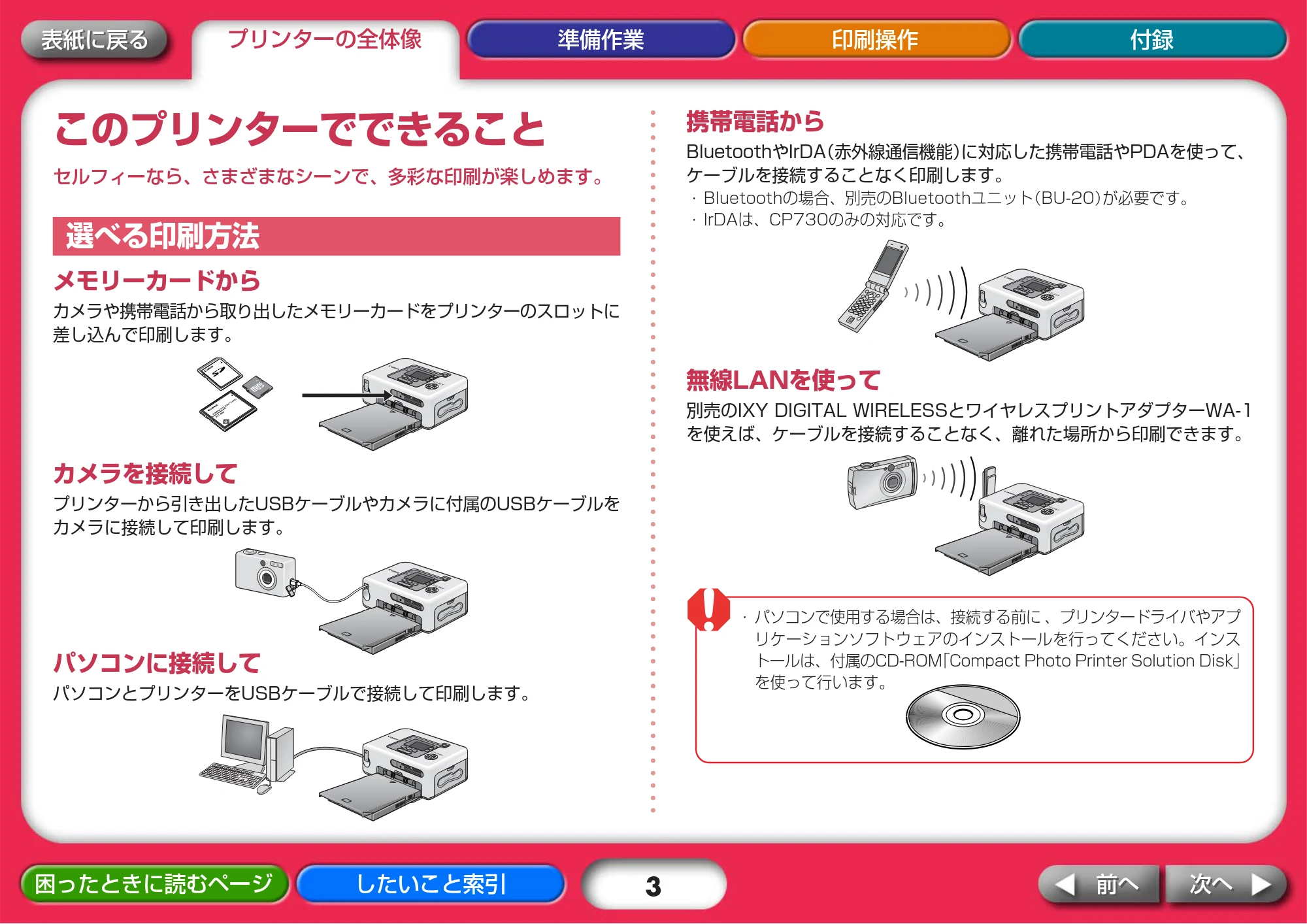
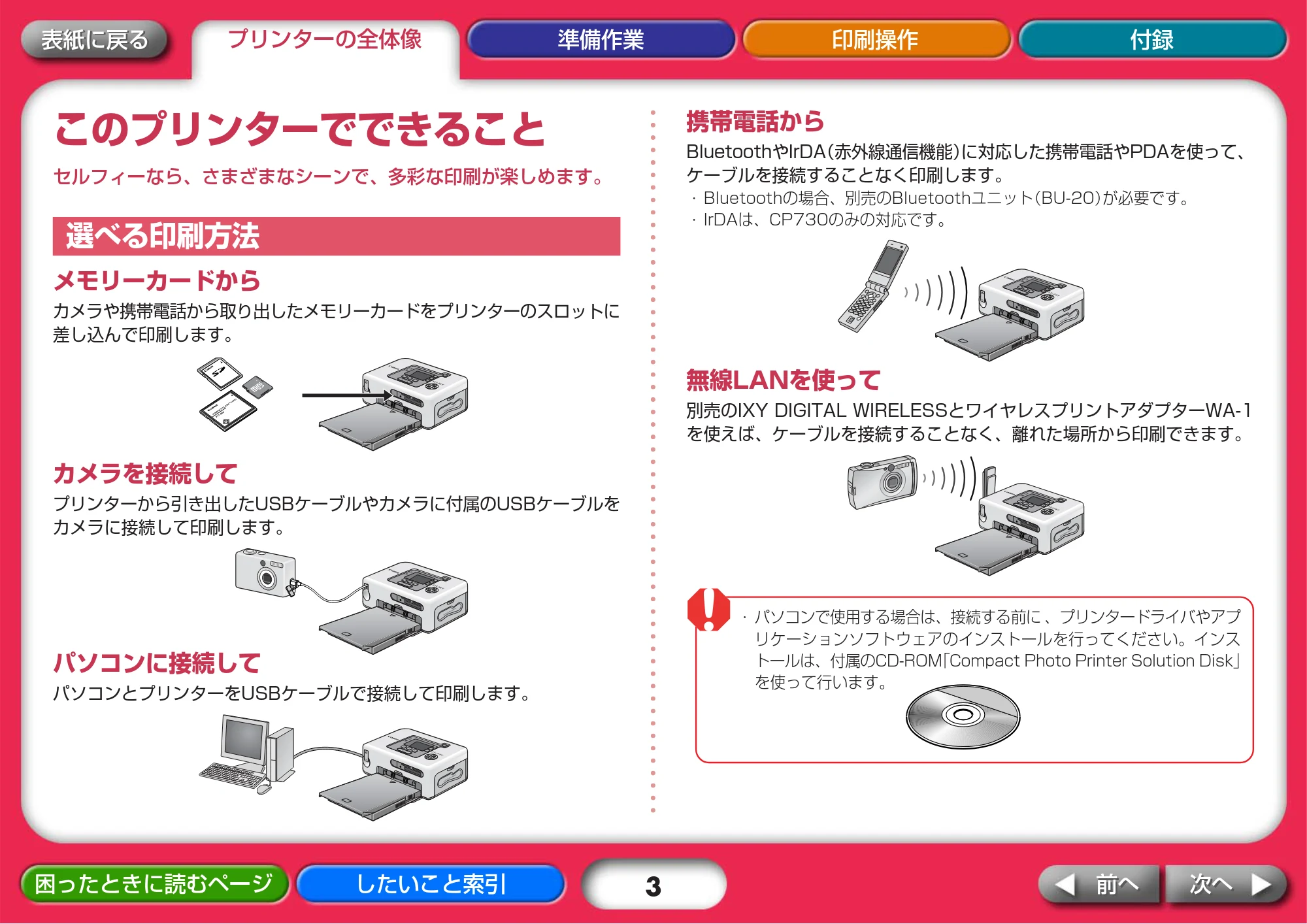
このプリンターでできること
セルフィーなら、さまざまなシーンで、多彩な印刷が楽しめます。
選べる印刷方法
メモリーカードから
カメラや携帯電話から取り出したメモリーカードをプリンターのスロットに
差し込んで印刷します。
携帯電話から
BluetoothやIrDA(赤外線通信機能)に対応した携帯電話やPDAを使って、
ケーブルを接続することなく印刷します。
- Bluetoothの場合、別売のBluetoothユニット(BU-20)が必要です。
- IrDAは、CP730のみの対応です。
カメラを接続して
プリンターから引き出したUSBケーブルやカメラに付属のUSBケーブルを
カメラに接続して印刷します。
パソコンに接続して
パソコンとプリンターをUSBケーブルで接続して印刷します。
無線LANを使って
別売のIXY DIGITAL WIRELESSとワイヤレスプリントアダプターWA-1
を使えば、ケーブルを接続することなく、離れた場所から印刷できます。
さまざまな用紙と印刷機能
4
準備作業
前へ 次へ前へ 次へ
プリンターの全体像 印刷操作 付録
したいこと索引困ったときに読むページ
表紙に戻る表紙に戻る
○
○
○
○
○
○
○
○
○
○
○
○
○
○
○
○
○
○
○
○
○
○
○
○
○
○
○
○
○
○
○
○
○
○
○
○
○
○
○
○
○
○
○
○
○
○
○
○
○
○
○
○
○
○
○
○
○
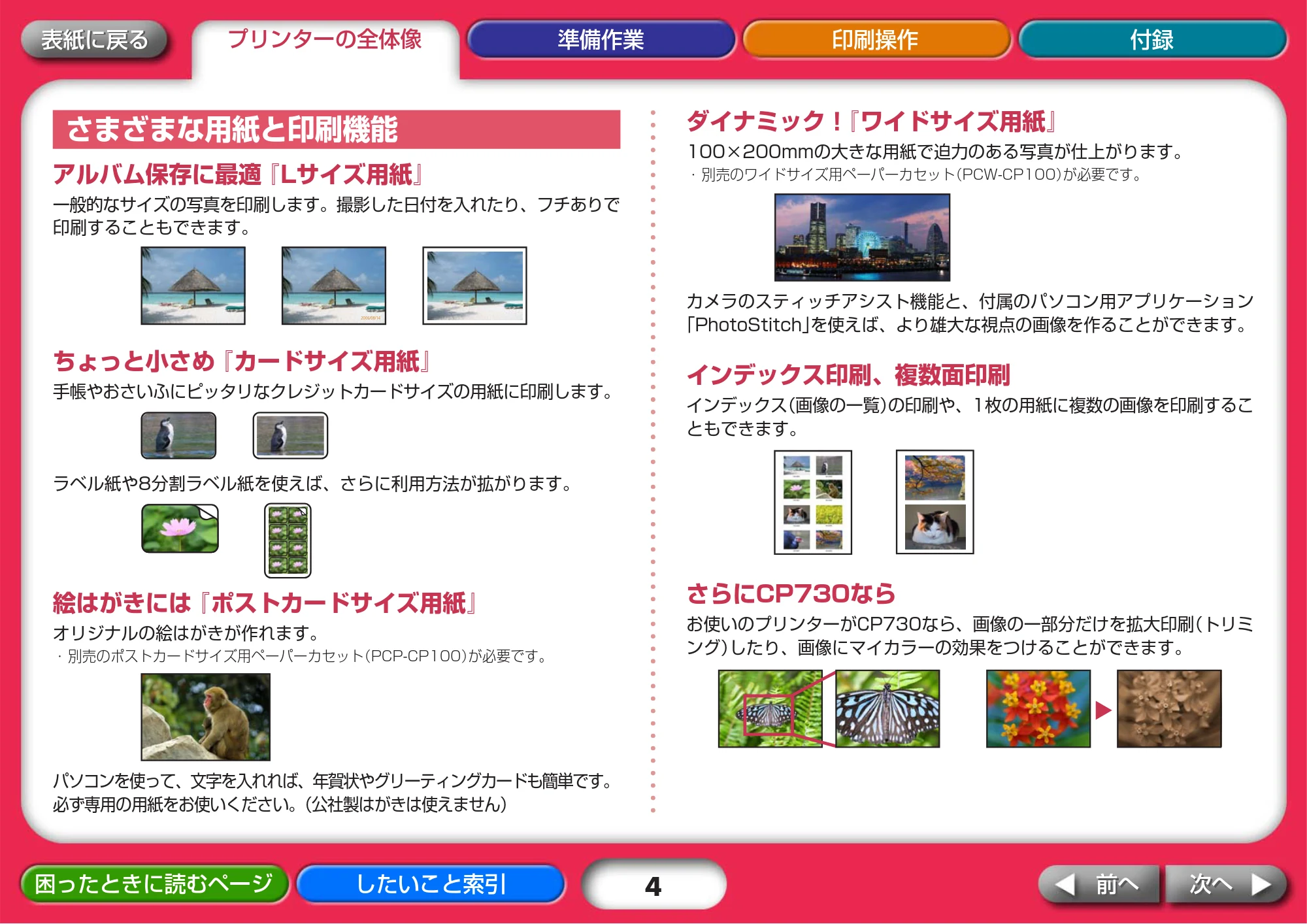
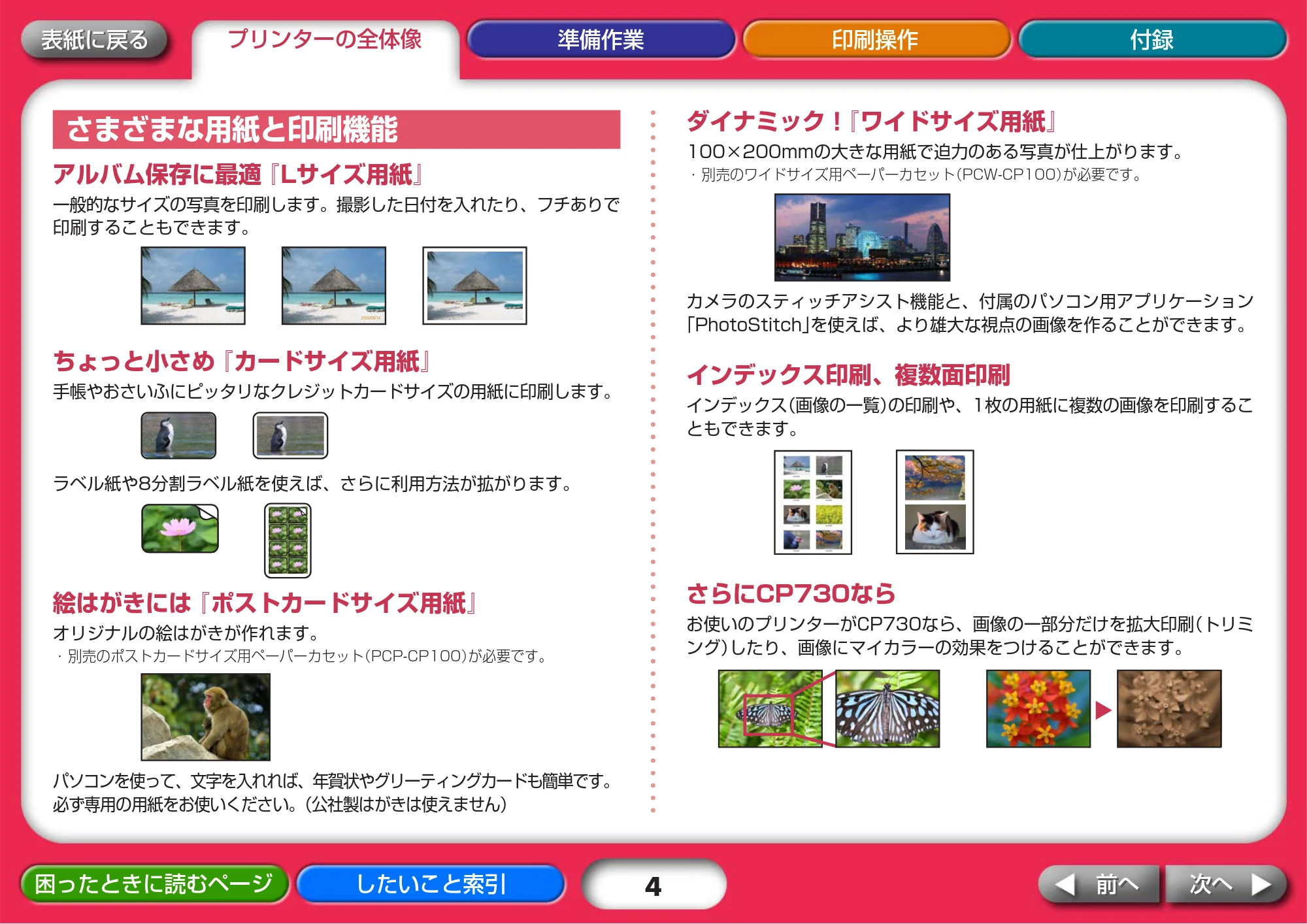
さまざまな用紙と印刷機能
アルバム保存に最適『Lサイズ用紙』
一般的なサイズの写真を印刷します。撮影した日付を入れたり、フチありで
印刷することもできます。
ちょっと小さめ『カードサイズ用紙』
手帳やおさいふにピッタリなクレジットカードサイズの用紙に印刷します。
ラベル紙や8分割ラベル紙を使えば、さらに利用方法が拡がります。
絵はがきには『ポストカードサイズ用紙』
オリジナルの絵はがきが作れます。
- 別売のポストカードサイズ用ペーパーカセット(PCP-CP100)が必要です。
ダイナミック!『ワイドサイズ用紙』
100×200mmの大きな用紙で迫力のある写真が仕上がります。
- 別売のワイドサイズ用ペーパーカセット(PCW-CP100)が必要です。
カメラのスティッチアシスト機能と、付属のパソコン用アプリケーション
「PhotoStitch」を使えば、より雄大な視点の画像を作ることができます。
インデックス印刷、複数面印刷
インデックス(画像の一覧)の印刷や、1枚の用紙に複数の画像を印刷するこ
ともできます。
パソコンを使って、文字を入れれば、年賀状やグリーティングカードも簡単です。
必ず専用の用紙をお使いください。(公社製はがきは使えません)
さらにCP730なら
お使いのプリンターがCP730なら、画像の一部分だけを拡大印刷(トリミ
ング)したり、画像にマイカラーの効果をつけることができます。
2006/08/14
各部の名称と機能
5
準備作業
前へ 次へ前へ 次へ
プリンターの全体像 印刷操作 付録
したいこと索引困ったときに読むページ
表紙に戻る表紙に戻る
○
○
○
○
○
○
○
○
○
○
○
○
○
○
○
○
○
○
○
○
○
○
○
○
○
○
○
○
○
○
○
○
○
○
○
○
○
○
○
○
○
○
○
○
○
○
○
○
○
○
○
○
○
○
○
○
○
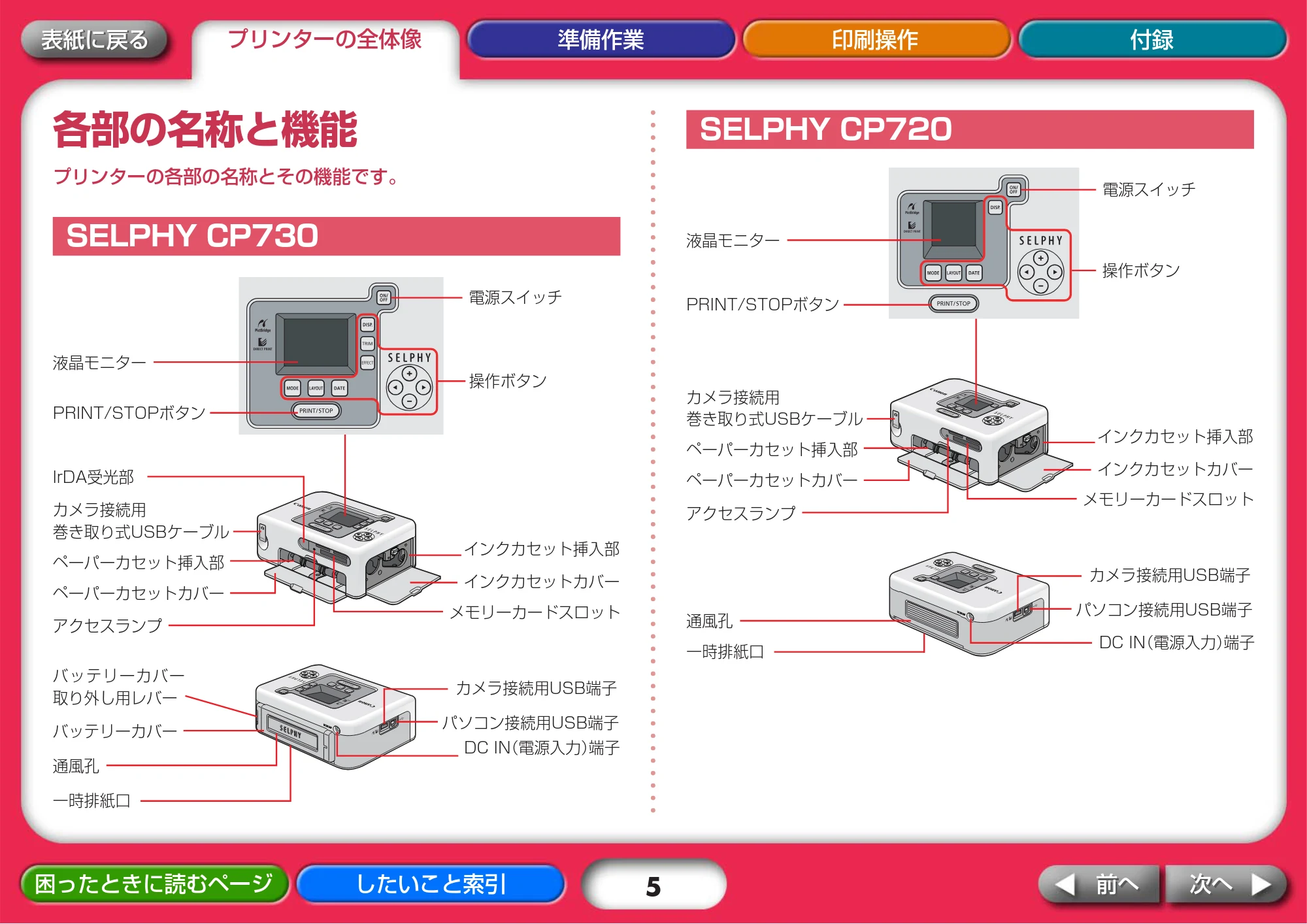
各部の名称と機能
プリンターの各部の名称とその機能です。
SELPHY CP730
電源スイッチ
インクカセット挿入部
IrDA受光部
カメラ接続用
巻き取り式USBケーブル
ペーパーカセット挿入部
ペーパーカセットカバー
アクセスランプ
メモリーカードスロット
バッテリーカバー
取り外し用レバー
インクカセットカバー
通風孔
一時排紙口
バッテリーカバー
パソコン接続用USB端子
DC IN(電源入力)端子
PRINT/STOPボタン
液晶モニター
操作ボタン
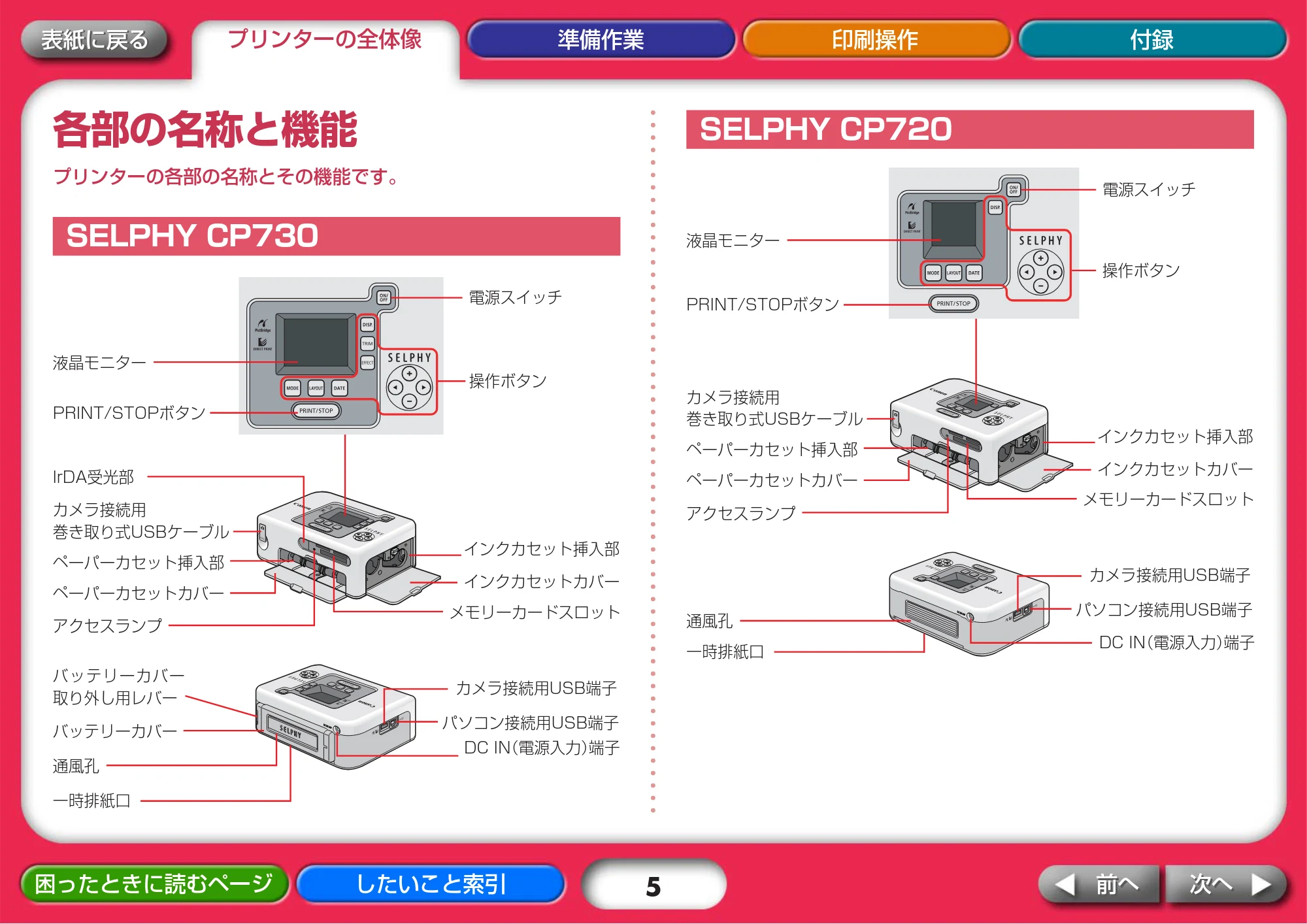
SELPHY CP720
インクカセット挿入部
カメラ接続用
巻き取り式USBケーブル
ペーパーカセット挿入部
ペーパーカセットカバー
アクセスランプ
メモリーカードスロット
インクカセットカバー
通風孔
一時排紙口
カメラ接続用USB端子
パソコン接続用USB端子
DC IN(電源入力)端子
カメラ接続用USB端子
電源スイッチ
PRINT/STOPボタン
液晶モニター
操作ボタン
用紙サイズと別売品
6
準備作業
前へ 次へ前へ 次へ
プリンターの全体像 印刷操作 付録
したいこと索引困ったときに読むページ
表紙に戻る表紙に戻る
○
○
○
○
○
○
○
○
○
○
○
○
○
○
○
○
○
○
○
○
○
○
○
○
○
○
○
○
○
○
○
○
○
○
○
○
○
○
○
○
○
○
○
○
○
○
○
○
○
○
○
○
○
○
○
○
○
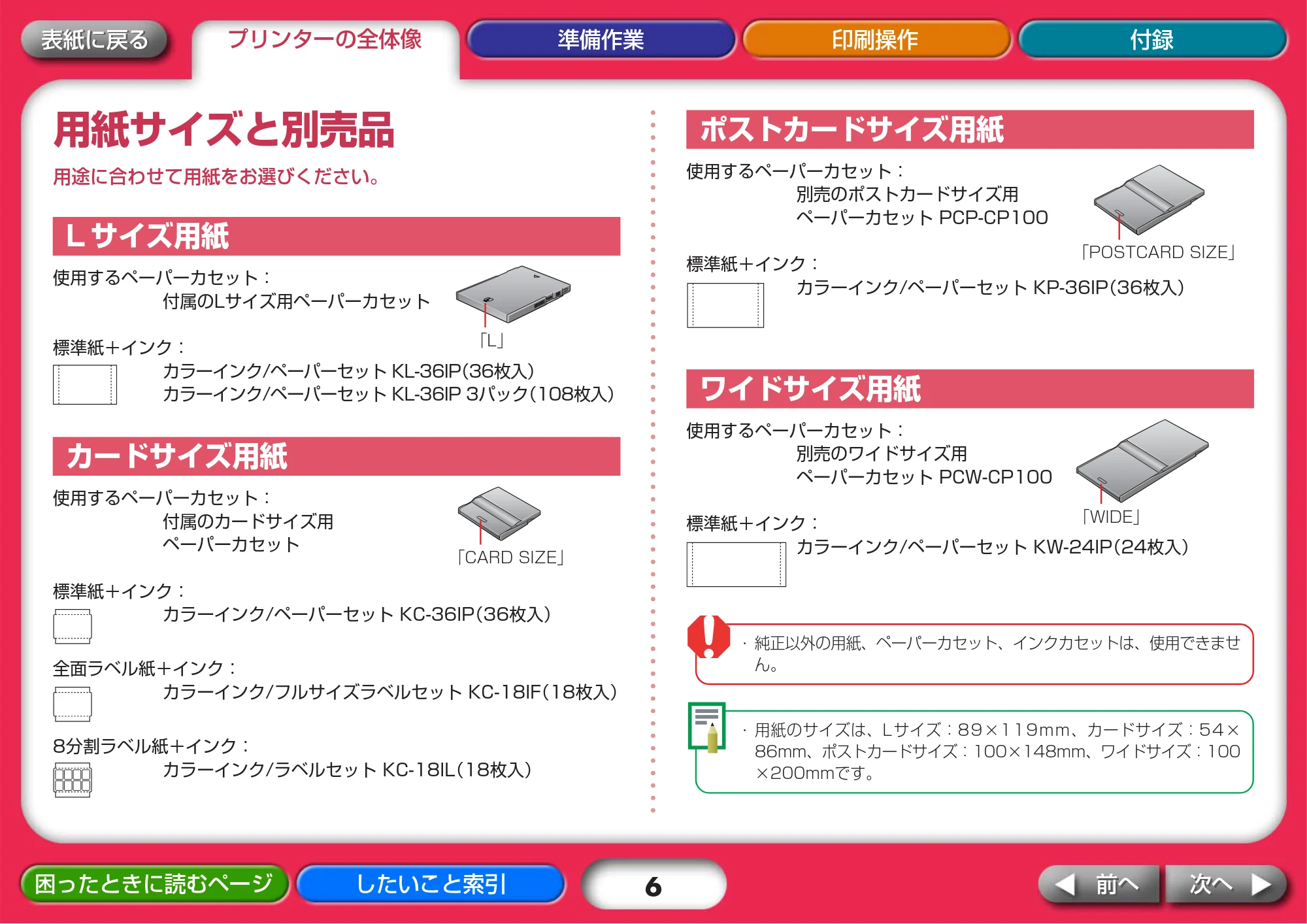
用紙サイズと別売品
用途に合わせて用紙をお選びください。
L サイズ用紙
使用するペーパーカセット:
付属のLサイズ用ペーパーカセット
標準紙+インク:
カラーインク/ペーパーセット KL-36IP(36枚入)
カラーインク/ペーパーセット KL-36IP 3パック(108枚入)
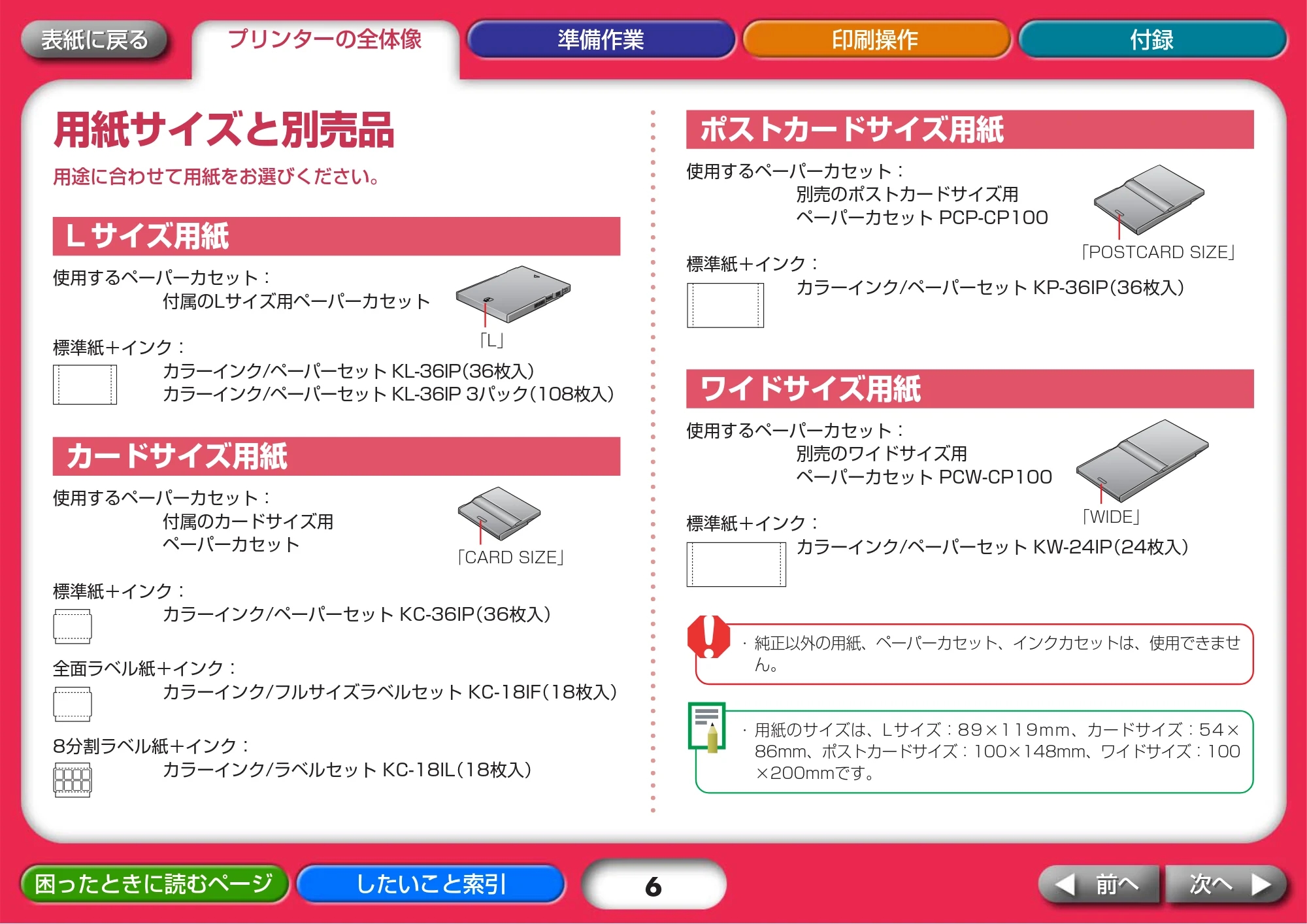
ポストカードサイズ用紙
使用するペーパーカセット:
別売のポストカードサイズ用
ペーパーカセット PCP-CP100
標準紙+インク:
カラーインク/ペーパーセット KP-36IP(36枚入)
カードサイズ用紙
使用するペーパーカセット:
付属のカードサイズ用
ペーパーカセット
標準紙+インク:
カラーインク/ペーパーセット KC-36IP(36枚入)
全面ラベル紙+インク:
カラーインク/フルサイズラベルセット KC-18IF(18枚入)
8分割ラベル紙+インク:
カラーインク/ラベルセット KC-18IL(18枚入)
ワイドサイズ用紙
使用するペーパーカセット:
別売のワイドサイズ用
ペーパーカセット PCW-CP100
標準紙+インク:
カラーインク/ペーパーセット KW-24IP(24枚入)
- 純正以外の用紙、ペーパーカセット、インクカセットは、使用できませ
ん。
- 用紙のサイズは、Lサイズ:89×119mm、カードサイズ:54×
86mm、ポストカードサイズ:100×148mm、ワイドサイズ:100
×200mmです。
「L」
「CARD SIZE」
「POSTCARD SIZE」
「WIDE」
その他の別売品
7
準備作業
前へ 次へ前へ 次へ
プリンターの全体像 印刷操作 付録
したいこと索引困ったときに読むページ
表紙に戻る表紙に戻る
○
○
○
○
○
○
○
○
○
○
○
○
○
○
○
○
○
○
○
○
○
○
○
○
○
○
○
○
○
○
○
○
○
○
○
○
○
○
○
○
○
○
○
○
○
○
○
○
○
○
○
○
○
○
○
○
○
その他の別売品
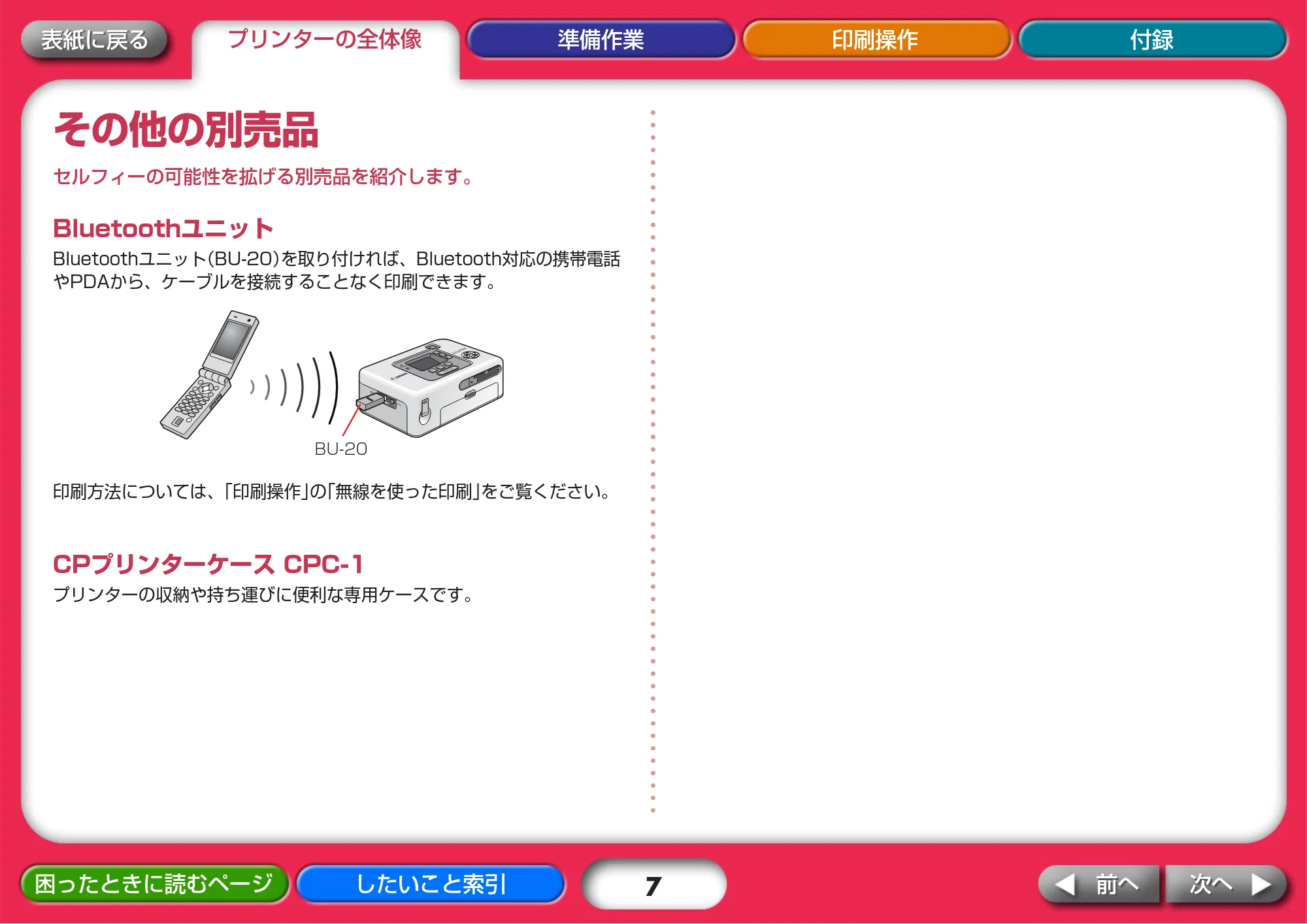
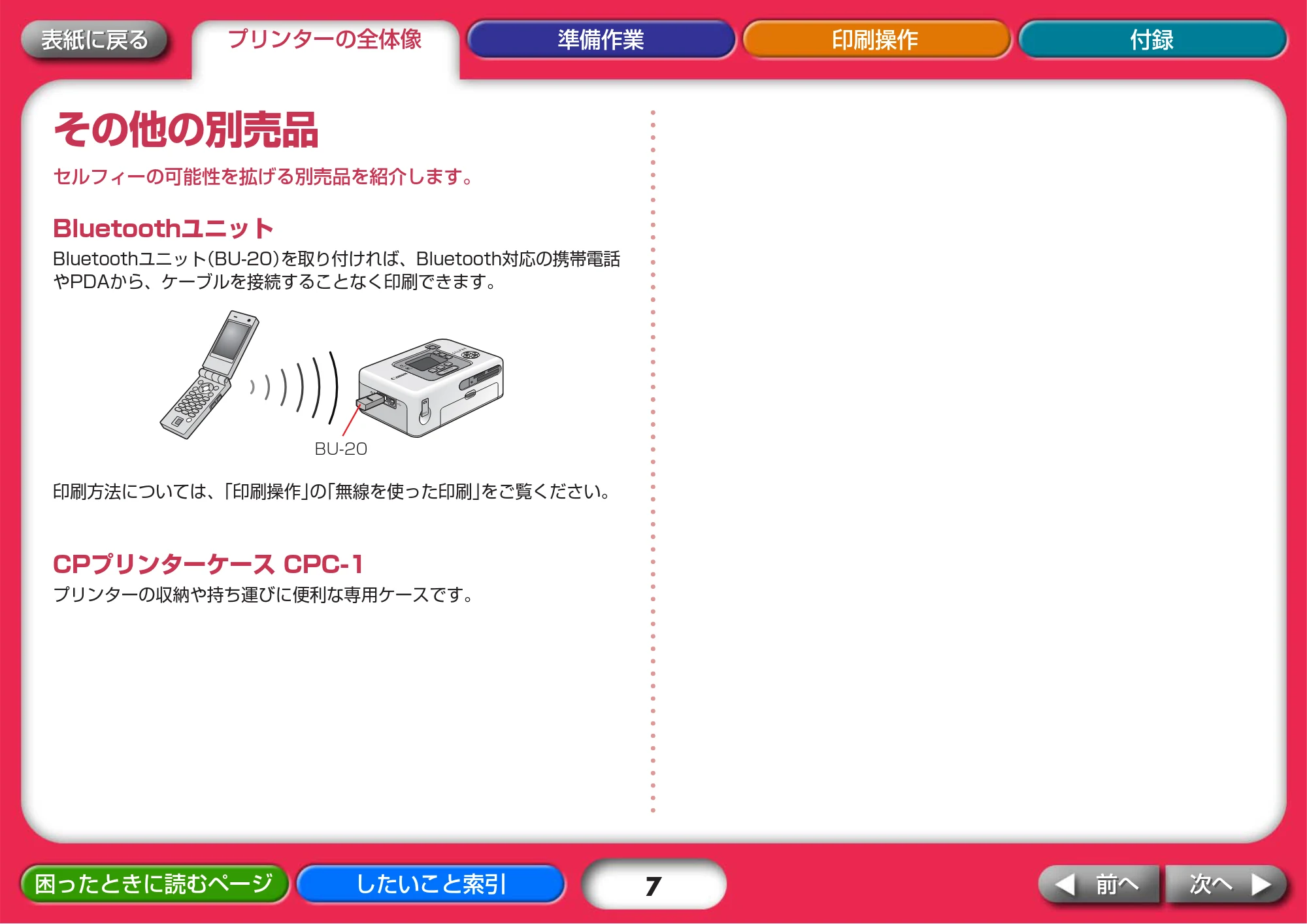
セルフィーの可能性を拡げる別売品を紹介します。
Bluetoothユニット
Bluetoothユニット(BU-20)を取り付ければ、Bluetooth対応の携帯電話
やPDAから、ケーブルを接続することなく印刷できます。
印刷方法については、「印刷操作」の「無線を使った印刷」をご覧ください。
CPプリンターケース CPC-1
プリンターの収納や持ち運びに便利な専用ケースです。
BU-20
準備作業
8
準備作業
前へ 次へ前へ 次へ
プリンターの全体像 印刷操作 付録
したいこと索引困ったときに読むページ
表紙に戻る表紙に戻る
○
○
○
○
○
○
○
○
○
○
○
○
○
○
○
○
○
○
○
○
○
○
○
○
○
○
○
○
○
○
○
○
○
○
○
○
○
○
○
○
○
○
○
○
○
○
○
○
○
○
○
○
○
○
○
○
○
設置
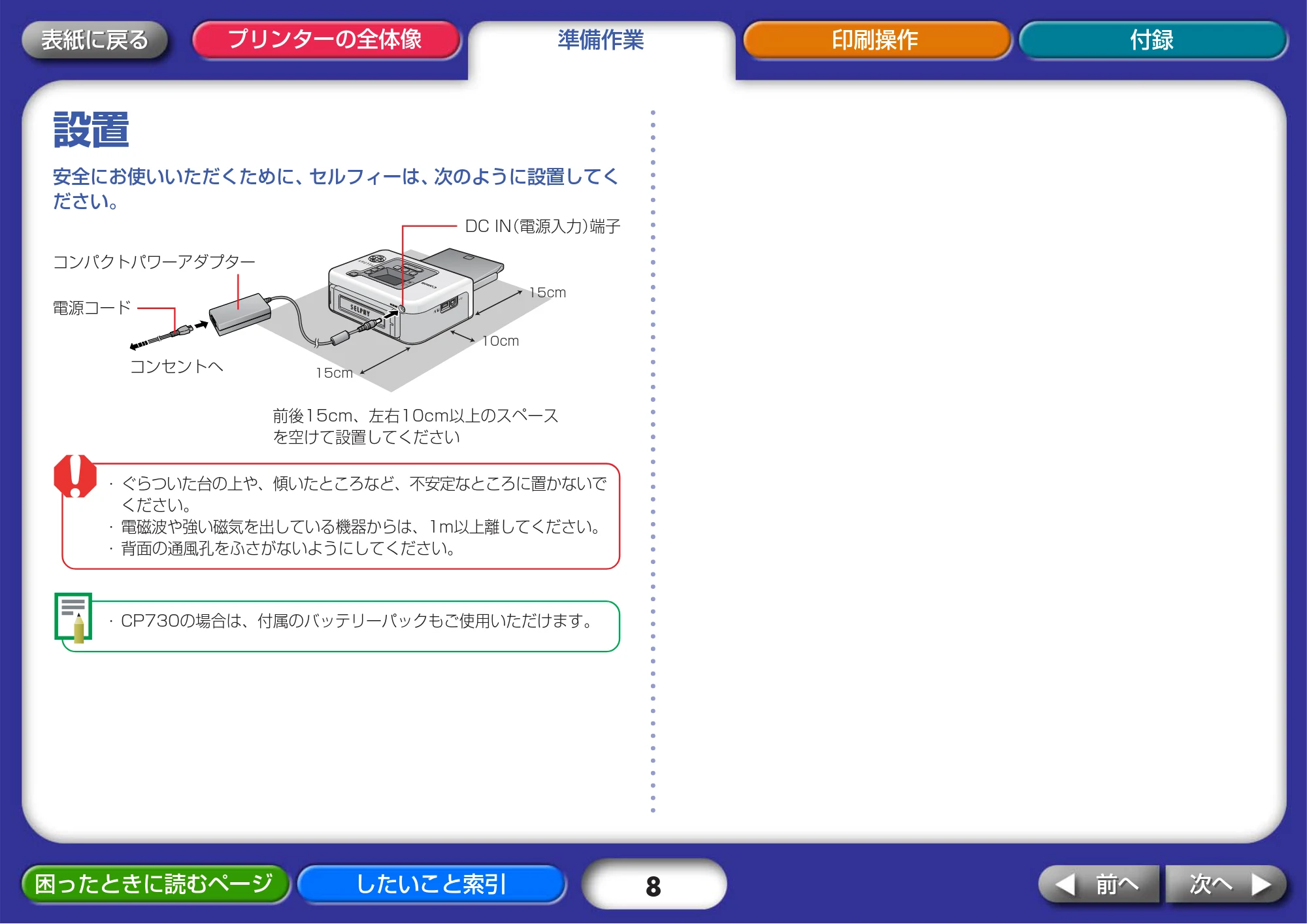
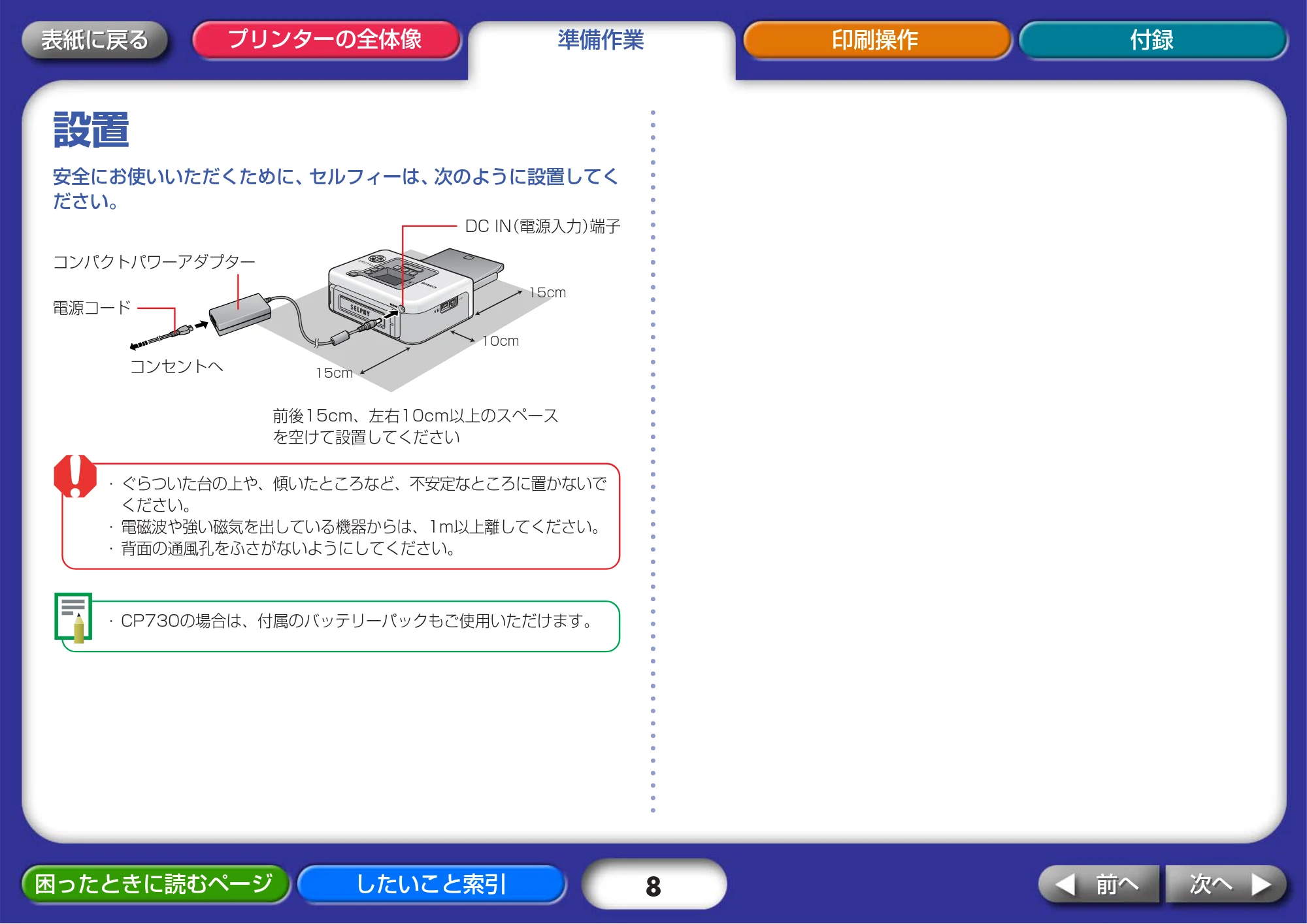
安全にお使いいただくために、セルフィーは、次のように設置してく
ださい。
コンパクトパワーアダプター
DC IN(電源入力)端子
電源コード
コンセントへ
前後15cm、左右10cm以上のスペース
を空けて設置してください
- ぐらついた台の上や、傾いたところなど、不安定なところに置かないで
ください。
- 電磁波や強い磁気を出している機器からは、1m以上離してください。
- 背面の通風孔をふさがないようにしてください。
- CP730の場合は、付属のバッテリーパックもご使用いただけます。
15cm
15cm
10cm
インクカセットの準備
9
準備作業
前へ 次へ前へ 次へ
プリンターの全体像 印刷操作 付録
したいこと索引困ったときに読むページ
表紙に戻る表紙に戻る
○
○
○
○
○
○
○
○
○
○
○
○
○
○
○
○
○
○
○
○
○
○
○
○
○
○
○
○
○
○
○
○
○
○
○
○
○
○
○
○
○
○
○
○
○
○
○
○
○
○
○
○
○
○
○
○
○
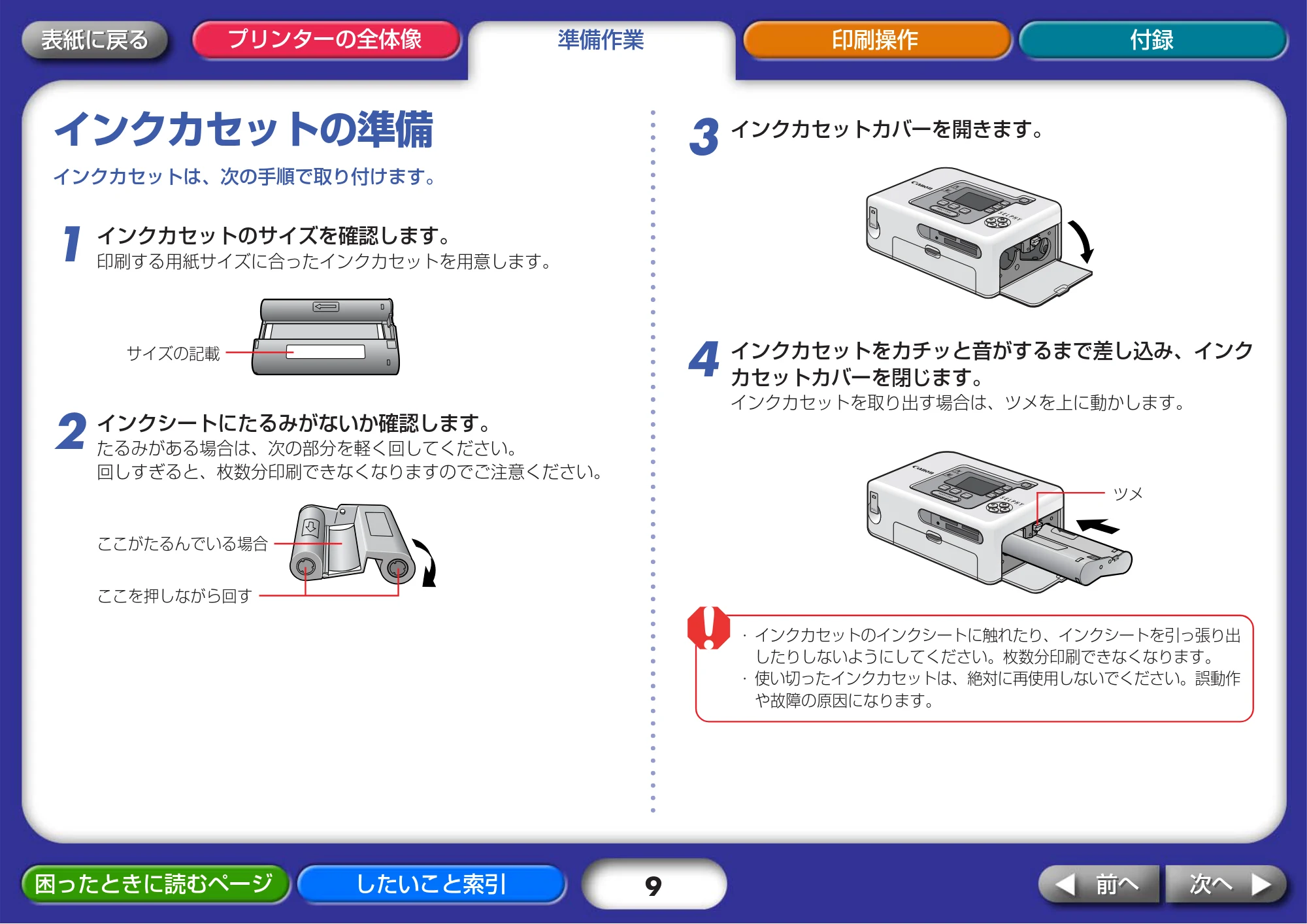
3
インクカセットカバーを開きます。
4
インクカセットをカチッと音がするまで差し込み、インク
カセットカバーを閉じます。
インクカセットを取り出す場合は、ツメを上に動かします。
- インクカセットのインクシートに触れたり、インクシートを引っ張り出
したりしないようにしてください。枚数分印刷できなくなります。
- 使い切ったインクカセットは、絶対に再使用しないでください。誤動作
や故障の原因になります。
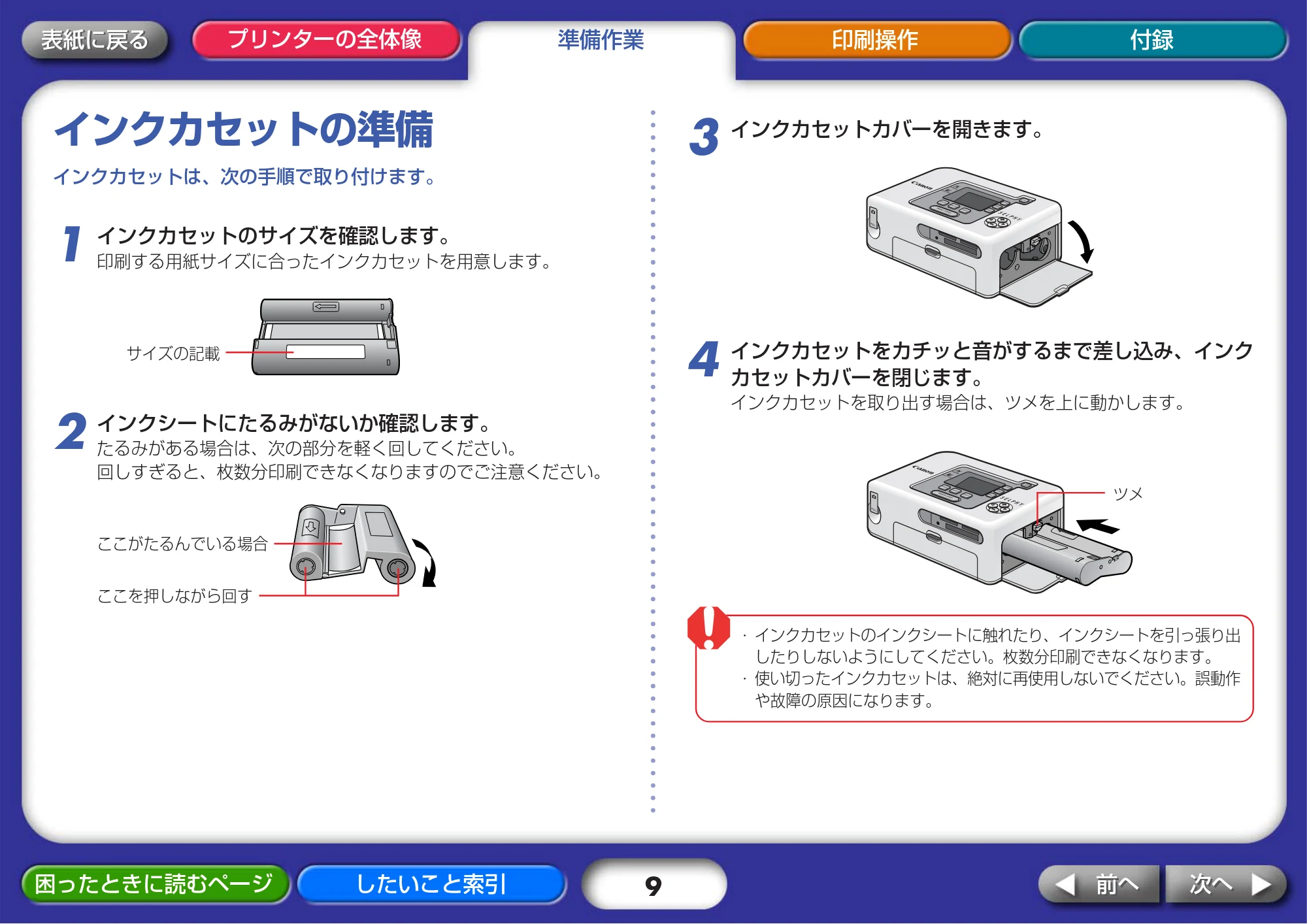
インクカセットの準備
インクカセットは、次の手順で取り付けます。
1
インクカセットのサイズを確認します。
印刷する用紙サイズに合ったインクカセットを用意します。
2
インクシートにたるみがないか確認します。
たるみがある場合は、次の部分を軽く回してください。
回しすぎると、枚数分印刷できなくなりますのでご注意ください。
サイズの記載
ここがたるんでいる場合
ここを押しながら回す
ツメ
ペーパーカセットの準備
10
準備作業
前へ 次へ前へ 次へ
プリンターの全体像 印刷操作 付録
したいこと索引困ったときに読むページ
表紙に戻る表紙に戻る
○
○
○
○
○
○
○
○
○
○
○
○
○
○
○
○
○
○
○
○
○
○
○
○
○
○
○
○
○
○
○
○
○
○
○
○
○
○
○
○
○
○
○
○
○
○
○
○
○
○
○
○
○
○
○
○
○
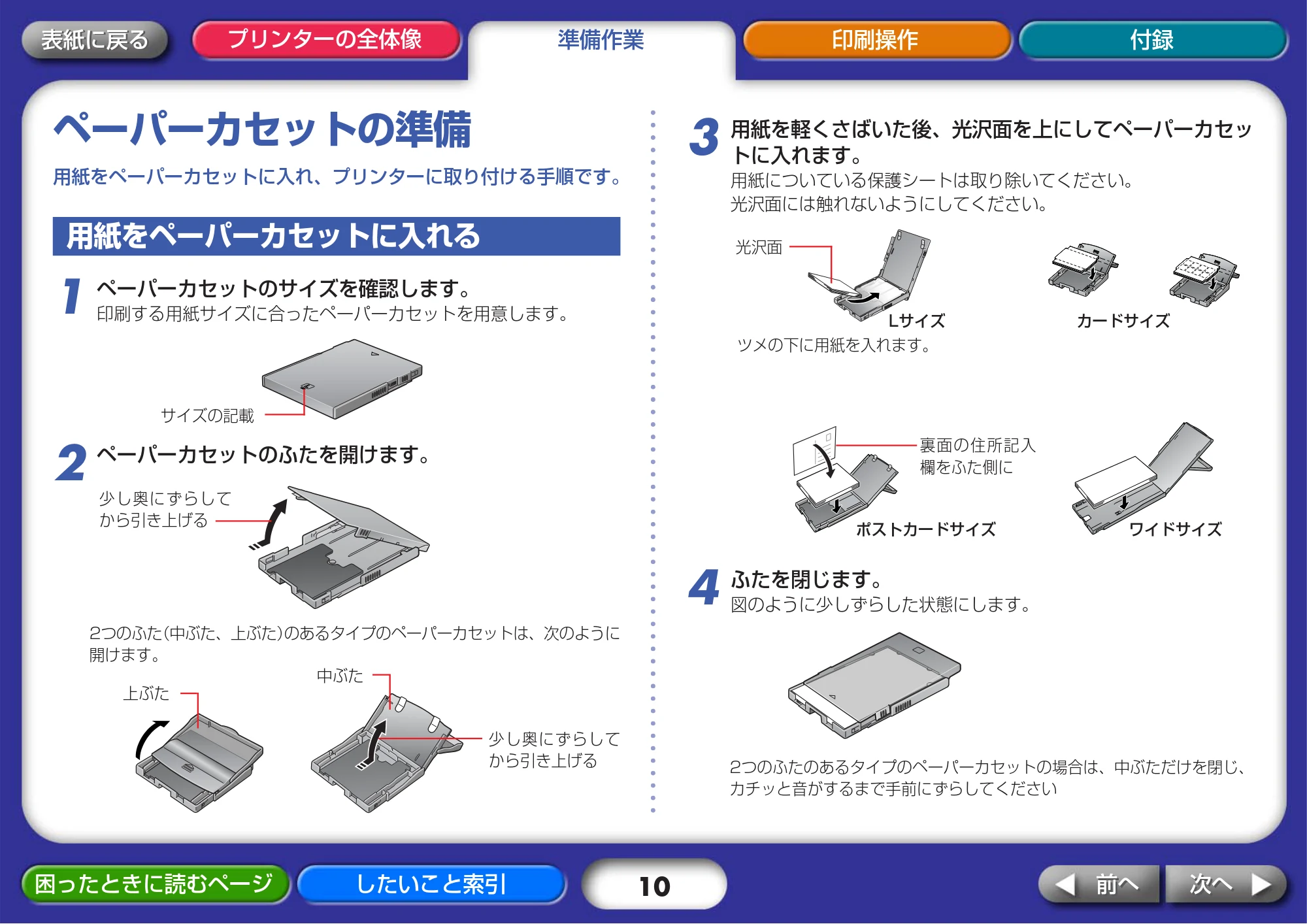
上ぶた
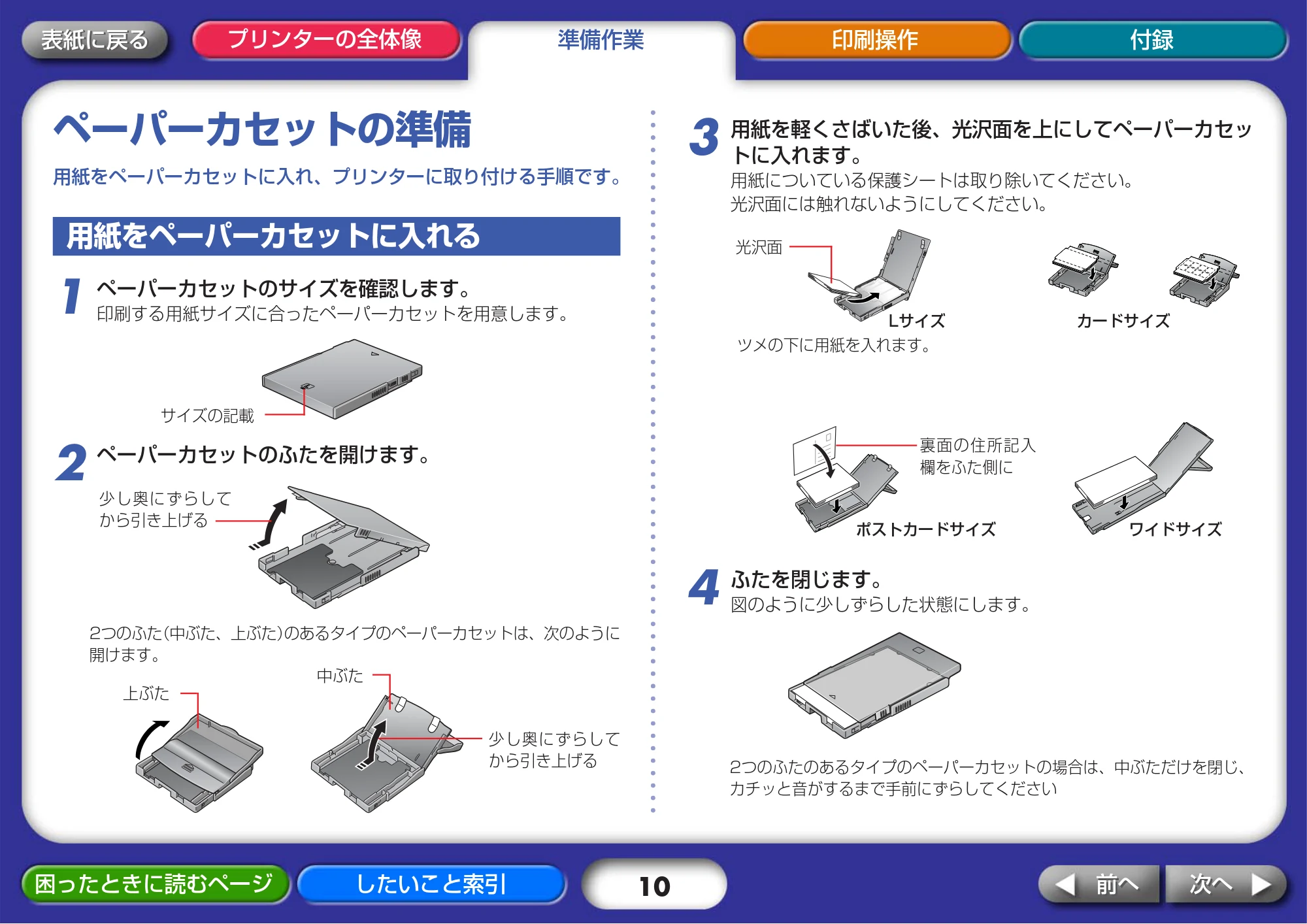
2つのふたのあるタイプのペーパーカセットの場合は、中ぶただけを閉じ、
カチッと音がするまで手前にずらしてください
ペーパーカセットの準備
用紙をペーパーカセットに入れ、プリンターに取り付ける手順です。
用紙をペーパーカセットに入れる
1
ペーパーカセットのサイズを確認します。
印刷する用紙サイズに合ったペーパーカセットを用意します。
2
ペーパーカセットのふたを開けます。
3
用紙を軽くさばいた後、光沢面を上にしてペーパーカセッ
トに入れます。
用紙についている保護シートは取り除いてください。
光沢面には触れないようにしてください。
4
ふたを閉じます。
図のように少しずらした状態にします。
2つのふた(中ぶた、上ぶた)のあるタイプのペーパーカセットは、次のように
開けます。
サイズの記載
少し奥にずらして
から引き上げる
中ぶた
少し奥にずらして
から引き上げる
Lサイズ
光沢面
ポストカードサイズ
裏面の住所記入
欄をふた側に
カードサイズ
ワイドサイズ
ツメの下に用紙を入れます。
ペーパーカセットの取り付け
11
準備作業
前へ 次へ前へ 次へ
プリンターの全体像 印刷操作 付録
したいこと索引困ったときに読むページ
表紙に戻る表紙に戻る
○
○
○
○
○
○
○
○
○
○
○
○
○
○
○
○
○
○
○
○
○
○
○
○
○
○
○
○
○
○
○
○
○
○
○
○
○
○
○
○
○
○
○
○
○
○
○
○
○
○
○
○
○
○
○
○
○
ペーパーカセットの取り付け
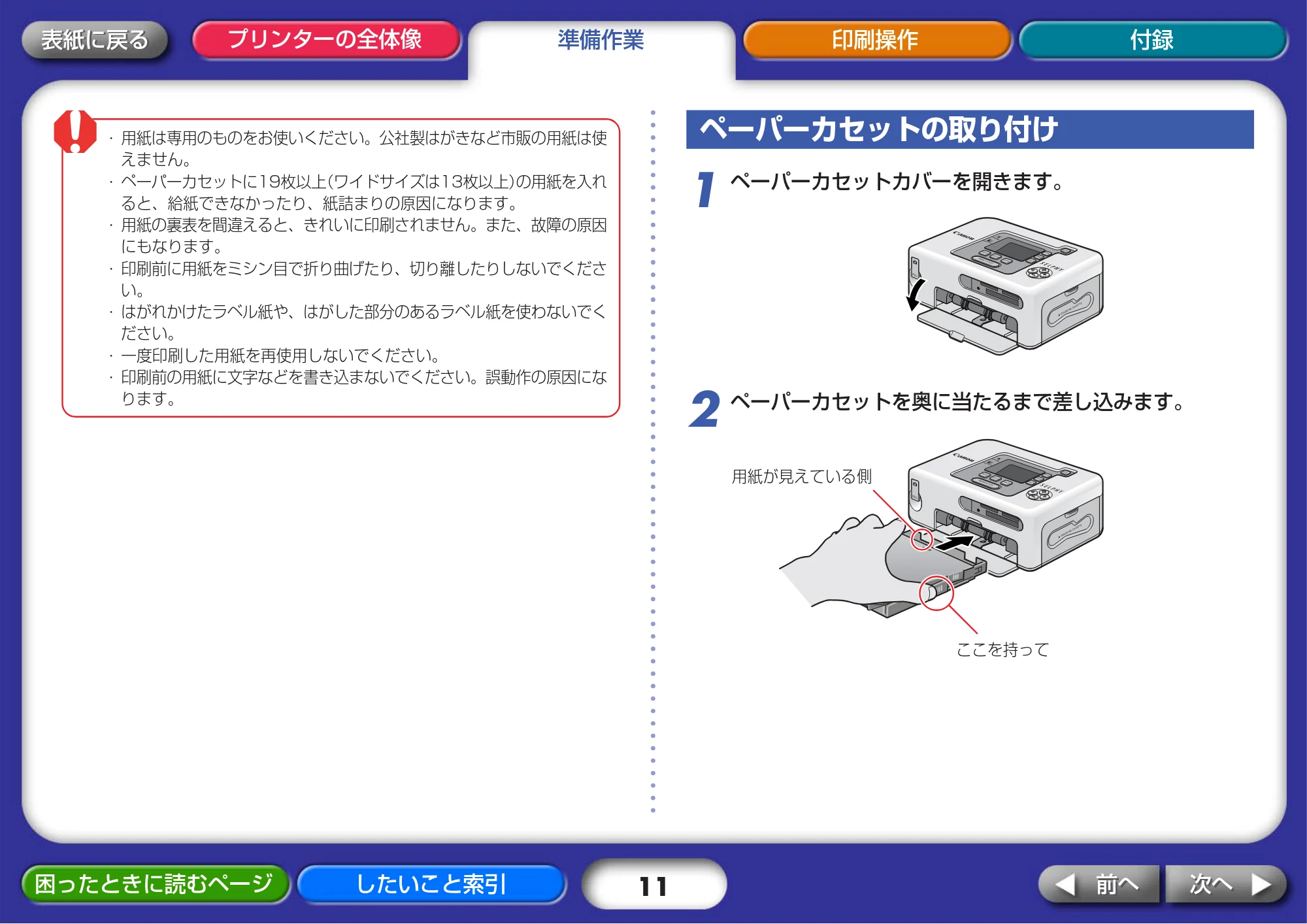
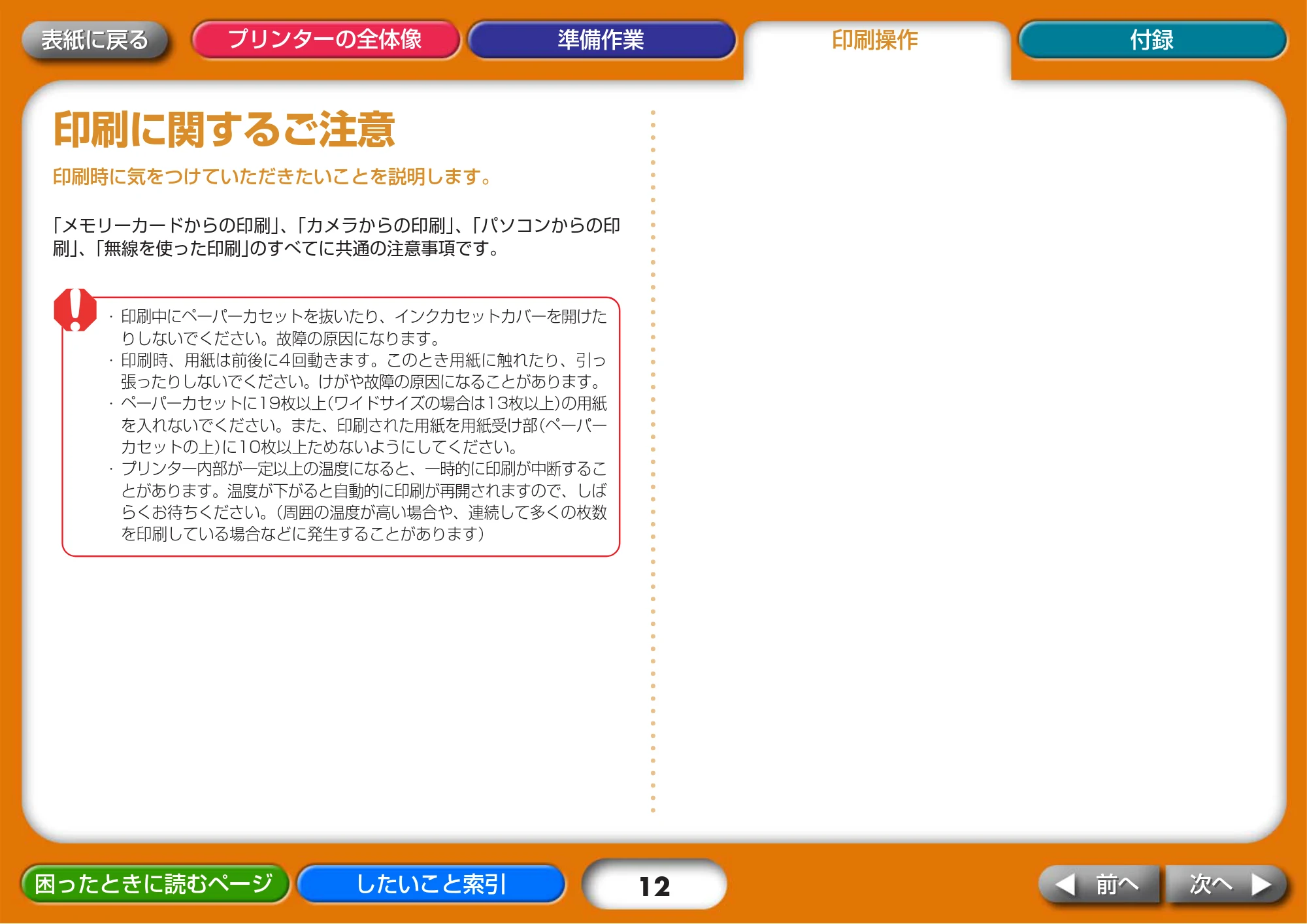
1
ペーパーカセットカバーを開きます。
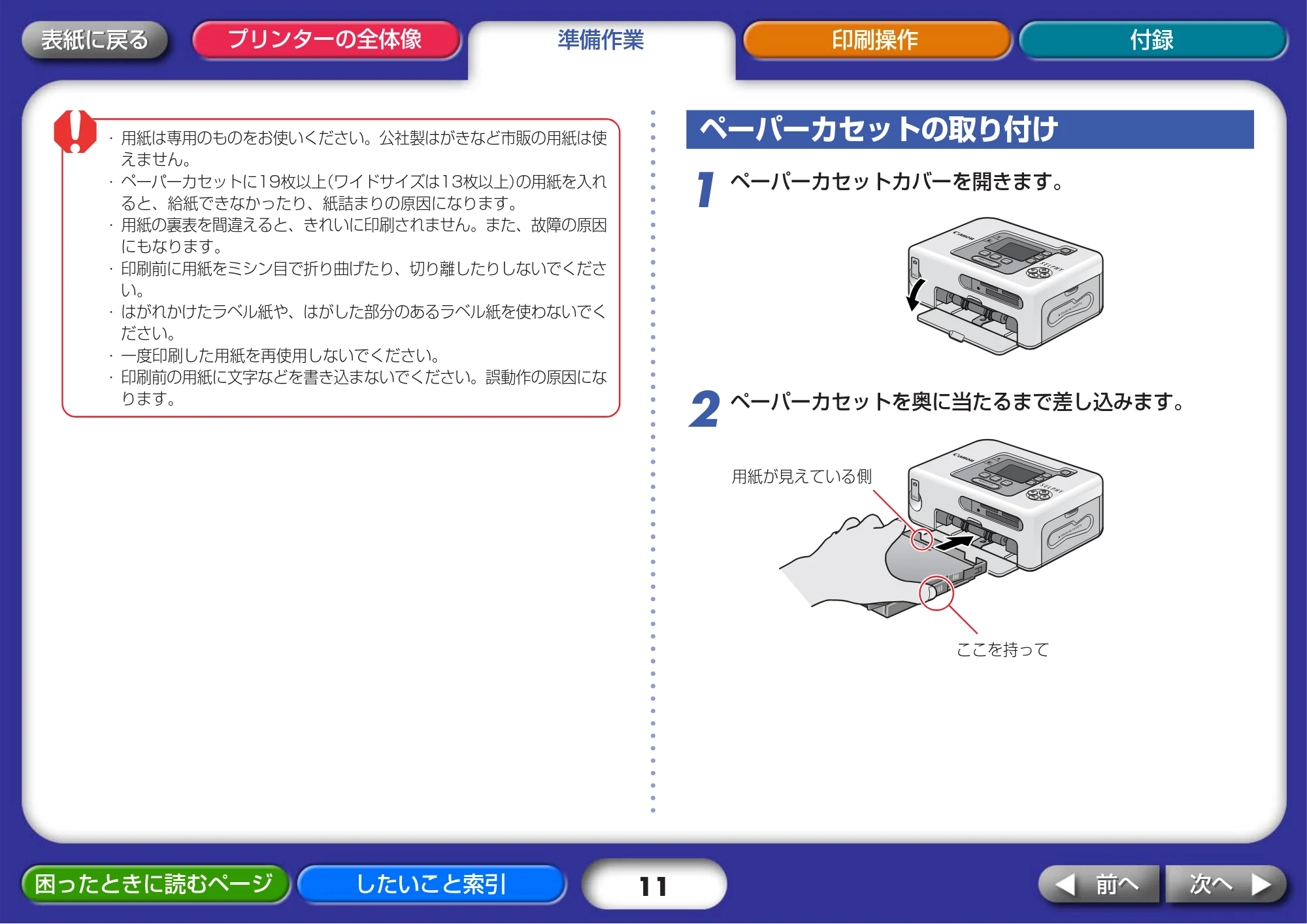
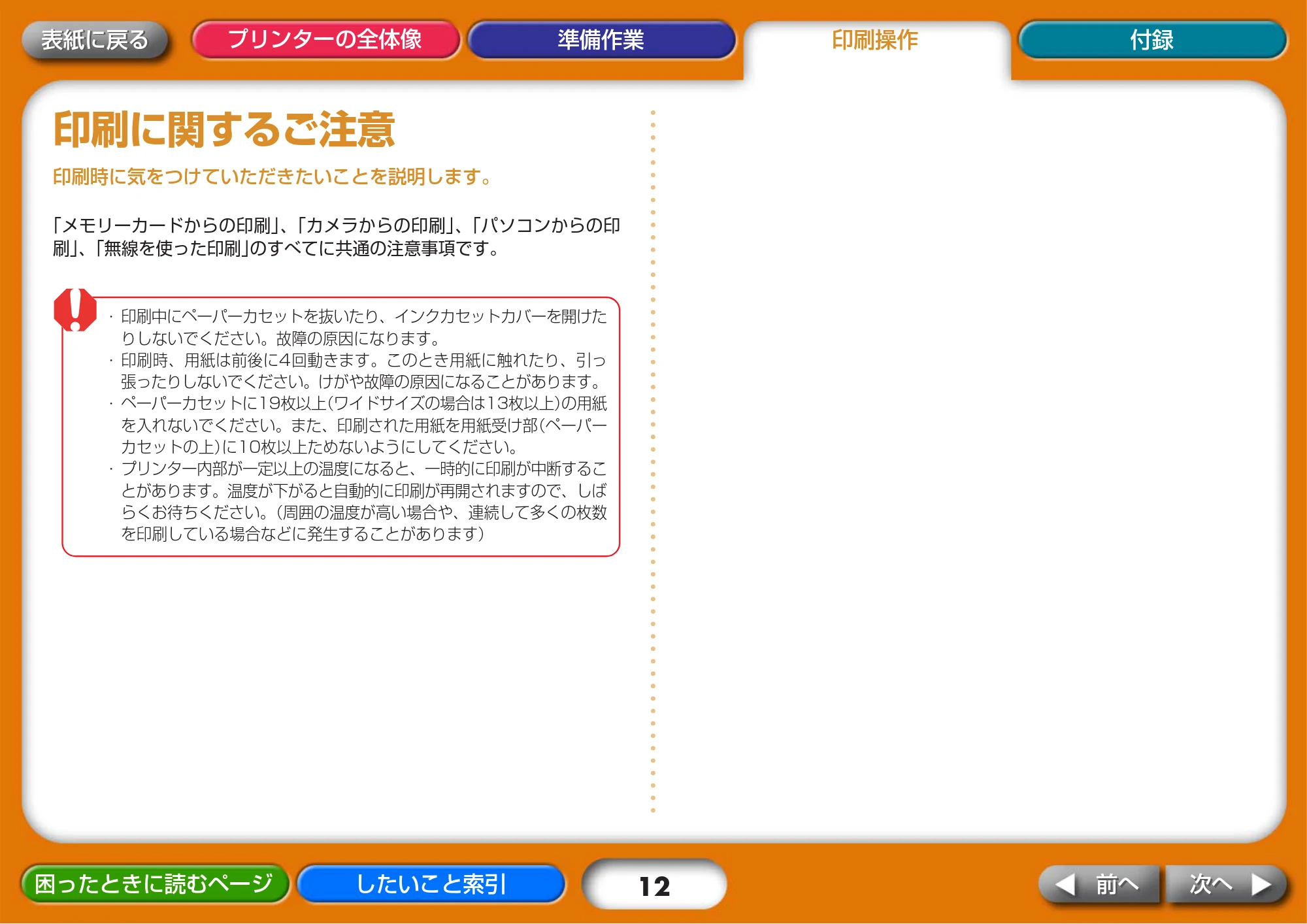
2
ペーパーカセットを奥に当たるまで差し込みます。
- 用紙は専用のものをお使いください。公社製はがきなど市販の用紙は使
えません。
- ペーパーカセットに19枚以上(ワイドサイズは13枚以上)の用紙を入れ
ると、給紙できなかったり、紙詰まりの原因になります。
- 用紙の裏表を間違えると、きれいに印刷されません。また、故障の原因
にもなります。
- 印刷前に用紙をミシン目で折り曲げたり、切り離したりしないでくださ
い。
- はがれかけたラベル紙や、はがした部分のあるラベル紙を使わないでく
ださい。
- 一度印刷した用紙を再使用しないでください。
- 印刷前の用紙に文字などを書き込まないでください。誤動作の原因にな
ります。
用紙が見えている側
ここを持って
印刷操作
12
準備作業
前へ 次へ前へ 次へ
プリンターの全体像 印刷操作 付録
したいこと索引困ったときに読むページ
表紙に戻る表紙に戻る
○
○
○
○
○
○
○
○
○
○
○
○
○
○
○
○
○
○
○
○
○
○
○
○
○
○
○
○
○
○
○
○
○
○
○
○
○
○
○
○
○
○
○
○
○
○
○
○
○
○
○
○
○
○
○
○
○
印刷に関するご注意
印刷時に気をつけていただきたいことを説明します。
「メモリーカードからの印刷」、「カメラからの印刷」、「パソコンからの印
刷」、「無線を使った印刷」のすべてに共通の注意事項です。
- 印刷中にペーパーカセットを抜いたり、インクカセットカバーを開けた
りしないでください。故障の原因になります。
- 印刷時、用紙は前後に4回動きます。このとき用紙に触れたり、引っ
張ったりしないでください。けがや故障の原因になることがあります。
- ペーパーカセットに19枚以上(ワイドサイズの場合は13枚以上)の用紙
を入れないでください。また、印刷された用紙を用紙受け部(ペーパー
カセットの上)に10枚以上ためないようにしてください。
- プリンター内部が一定以上の温度になると、一時的に印刷が中断するこ
とがあります。温度が下がると自動的に印刷が再開されますので、しば
らくお待ちください。(周囲の温度が高い場合や、連続して多くの枚数
を印刷している場合などに発生することがあります)
メモリーカードからの印刷
13
準備作業
前へ 次へ前へ 次へ
プリンターの全体像 印刷操作 付録
したいこと索引困ったときに読むページ
表紙に戻る表紙に戻る
○
○
○
○
○
○
○
○
○
○
○
○
○
○
○
○
○
○
○
○
○
○
○
○
○
○
○
○
○
○
○
○
○
○
○
○
○
○
○
○
○
○
○
○
○
○
○
○
○
○
○
○
○
○
○
○
○
メモリーカードからの印刷
カメラや携帯電話から取り出したメモリーカードの画像を印刷する操
作です。
- セルフィーは、DCF規格の画像データ(Exif 準拠)、およびDPOF(Ver
1.00準拠)に対応しています。
- カメラで初期化したメモリーカードをお使いください。パソコンで初期
化したメモリーカードの場合、画像を認識できないことがあります。
メモリーカードの入れかた
1
液晶モニターに次の画面が表示されるまで電源スイッチを
押します。
2
メモリーカードをラベル面を上にしてカードスロットに差
し込みます。
メモリーカードは、カードスロットから少しはみ出している状態とな
ります。
アクセスランプが緑色に点滅し、液晶モニターにはメモリーカードに
保存されている画像が表示されます。
同時に複数のカードを差し込まないようにしてください。
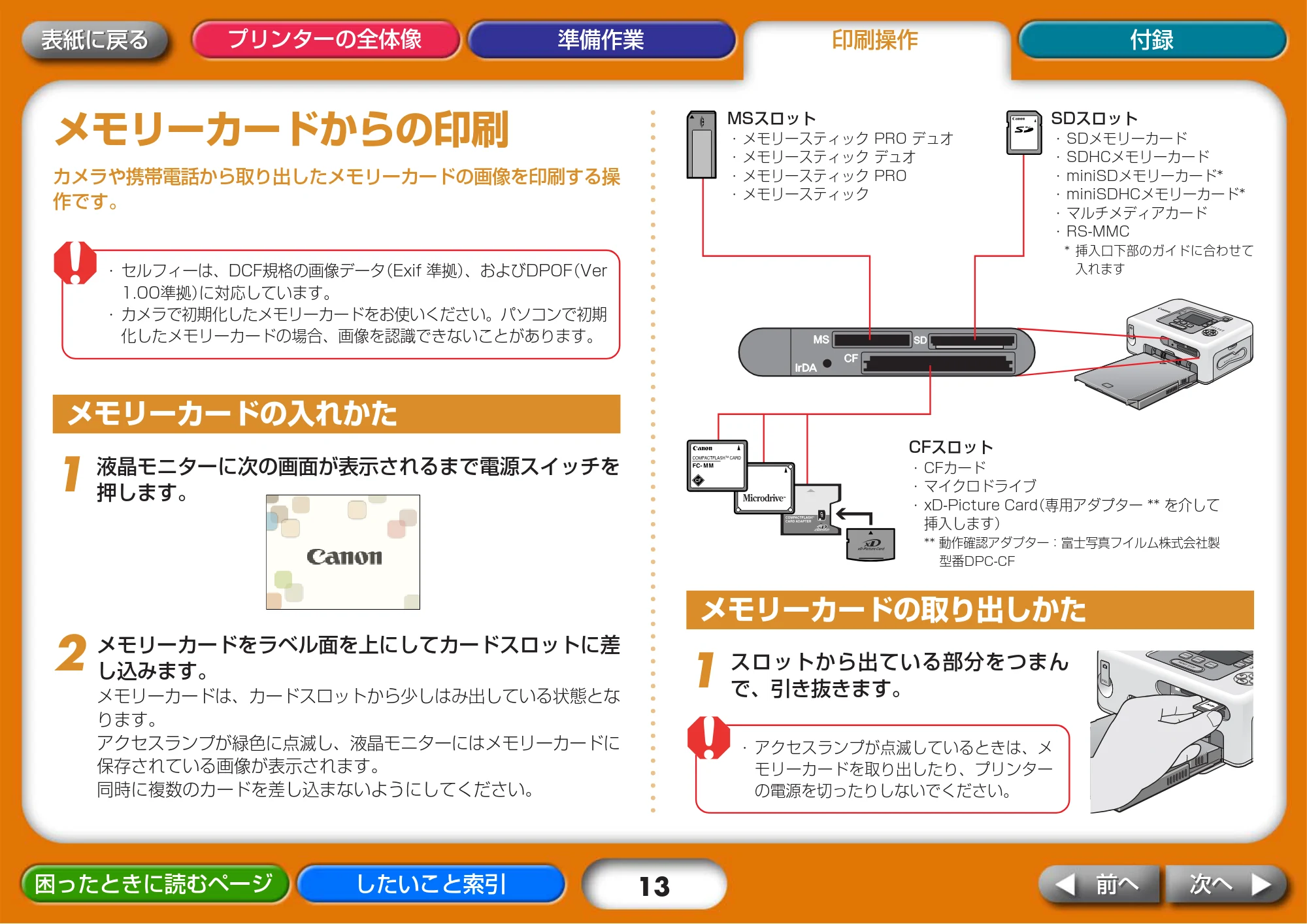
CFスロット
- CFカード
- マイクロドライブ
- xD-Picture Card(専用アダプター ** を介して
挿入します)
** 動作確認アダプター:富士写真フイルム株式会社製
型番DPC-CF
SDスロット
- SDメモリーカード
- SDHCメモリーカード
- miniSDメモリーカード*
- miniSDHCメモリーカード*
- マルチメディアカード
- RS-MMC
* 挿入口下部のガイドに合わせて
入れます
MSスロット
- メモリースティック PRO デュオ
- メモリースティック デュオ
- メモリースティック PRO
- メモリースティック
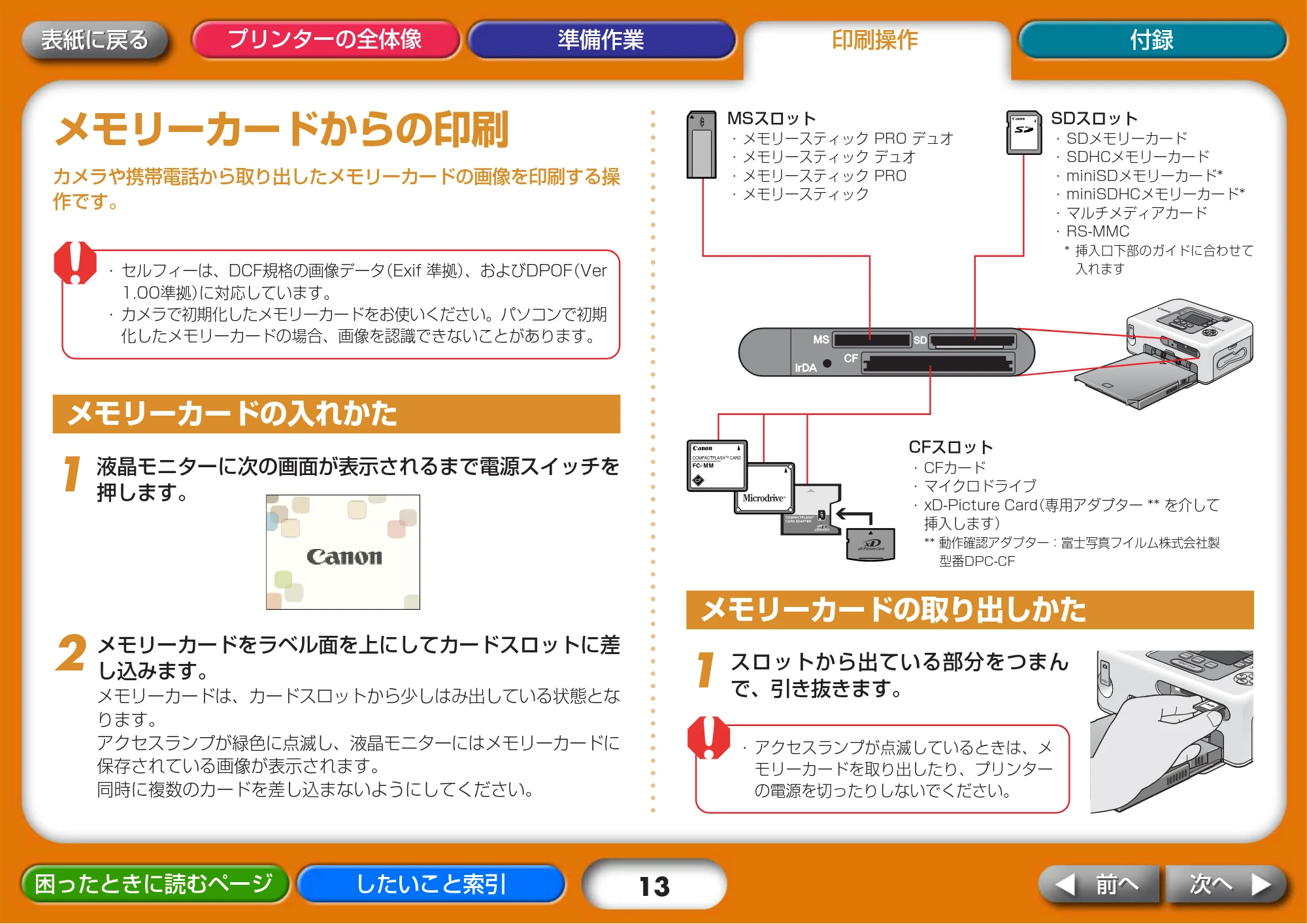
メモリーカードの取り出しかた
1
スロットから出ている部分をつまん
で、引き抜きます。
- アクセスランプが点滅しているときは、メ
モリーカードを取り出したり、プリンター
の電源を切ったりしないでください。
液晶モニターの表示
14
準備作業
前へ 次へ前へ 次へ
プリンターの全体像 印刷操作 付録
したいこと索引困ったときに読むページ
表紙に戻る表紙に戻る
○
○
○
○
○
○
○
○
○
○
○
○
○
○
○
○
○
○
○
○
○
○
○
○
○
○
○
○
○
○
○
○
○
○
○
○
○
○
○
○
○
○
○
○
○
○
○
○
○
○
○
○
○
○
○
○
○
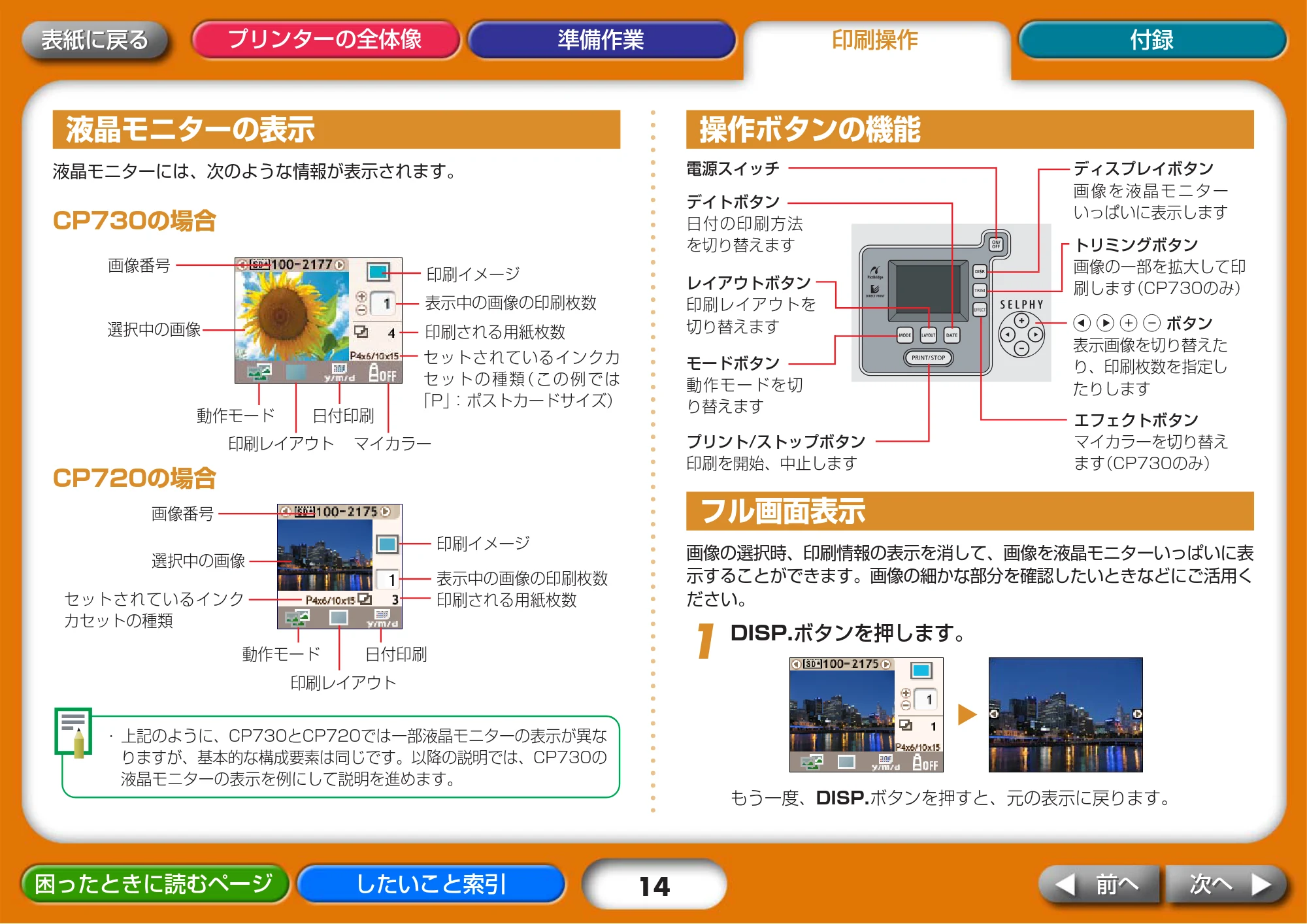
操作ボタンの機能
フル画面表示
画像の選択時、印刷情報の表示を消して、画像を液晶モニターいっぱいに表
示することができます。画像の細かな部分を確認したいときなどにご活用く
ださい。
1
DISP.ボタンを押します。
もう一度、DISP.ボタンを押すと、元の表示に戻ります。
液晶モニターの表示
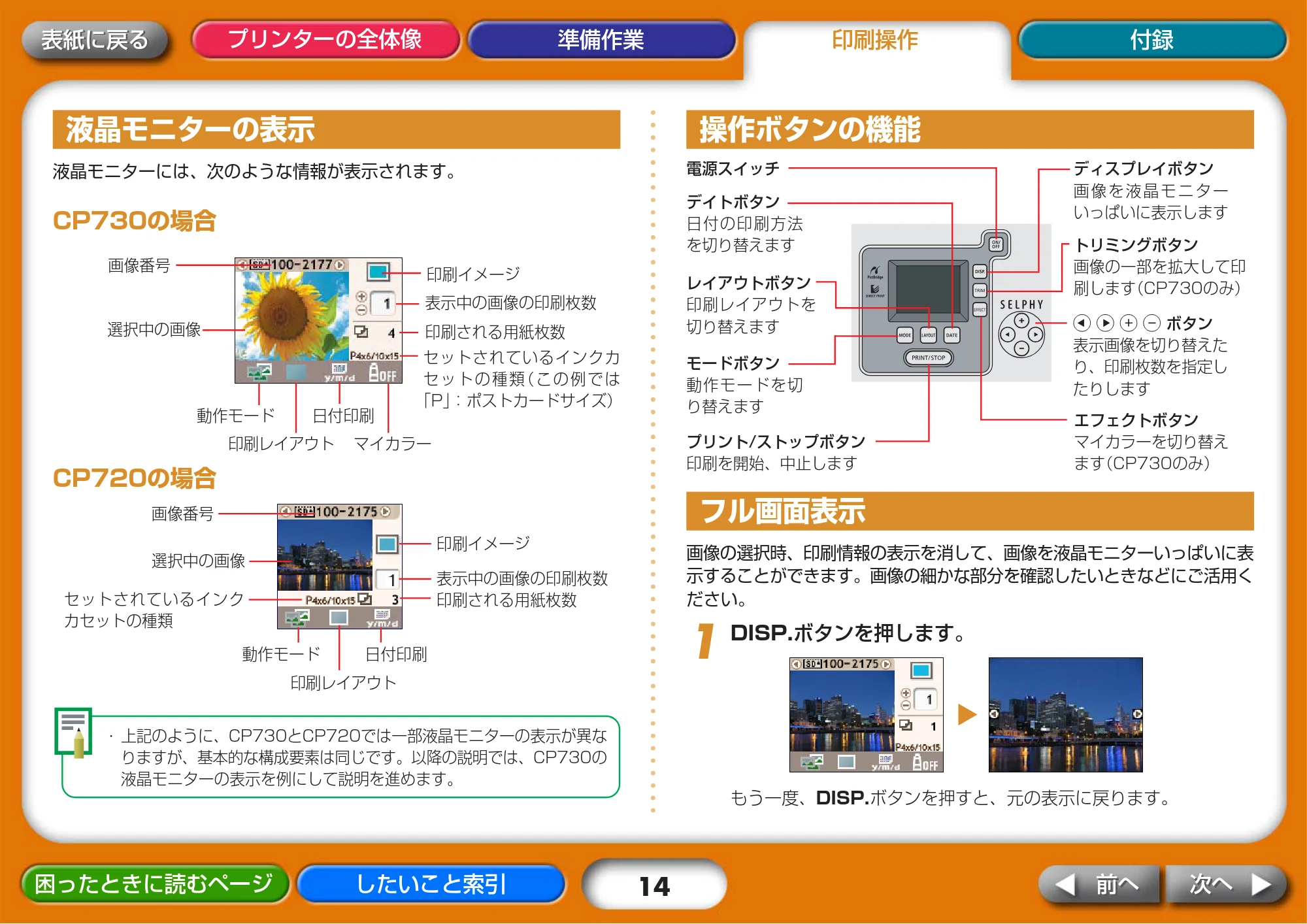
液晶モニターには、次のような情報が表示されます。
CP730の場合
CP720の場合
- 上記のように、CP730とCP720では一部液晶モニターの表示が異な
りますが、基本的な構成要素は同じです。以降の説明では、CP730の
液晶モニターの表示を例にして説明を進めます。
選択中の画像
動作モード
印刷レイアウト
日付印刷
表示中の画像の印刷枚数
画像番号
印刷イメージ
マイカラー
印刷される用紙枚数
セットされているインクカ
セ ッ ト の 種 類( こ の 例 で は
「P」:ポストカードサイズ)
選択中の画像
動作モード
印刷レイアウト
日付印刷
表示中の画像の印刷枚数
画像番号
印刷イメージ
印刷される用紙枚数セットされているインク
カセットの種類
モードボタン
動作モードを切
り替えます
レイアウトボタン
印刷レイアウトを
切り替えます
電源スイッチ
エフェクトボタン
マイカラーを切り替え
ます(CP730のみ)
デイトボタン
日付の印刷方法
を切り替えます
プリント/ストップボタン
印刷を開始、中止します
ディスプレイボタン
画 像 を 液 晶 モ ニ タ ー
いっぱいに表示します
トリミングボタン
画像の一部を拡大して印
刷します(CP730のみ)
ボタン
表示画像を切り替えた
り、印刷枚数を指定し
たりします
動作モードの選択と印刷操作
15
準備作業
前へ 次へ前へ 次へ
プリンターの全体像 印刷操作 付録
したいこと索引困ったときに読むページ
表紙に戻る表紙に戻る
○
○
○
○
○
○
○
○
○
○
○
○
○
○
○
○
○
○
○
○
○
○
○
○
○
○
○
○
○
○
○
○
○
○
○
○
○
○
○
○
○
○
○
○
○
○
○
○
○
○
○
○
○
○
○
○
○
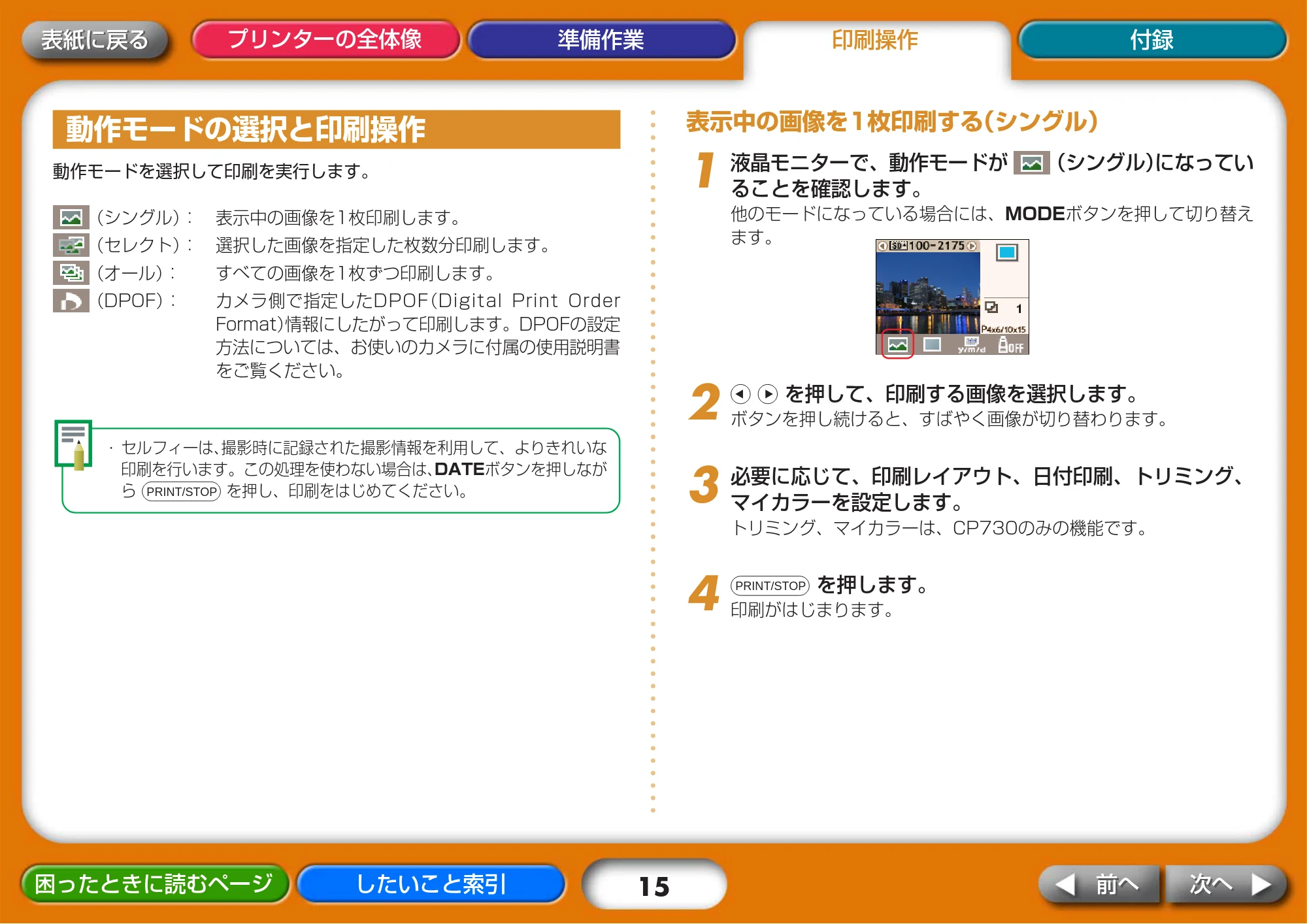
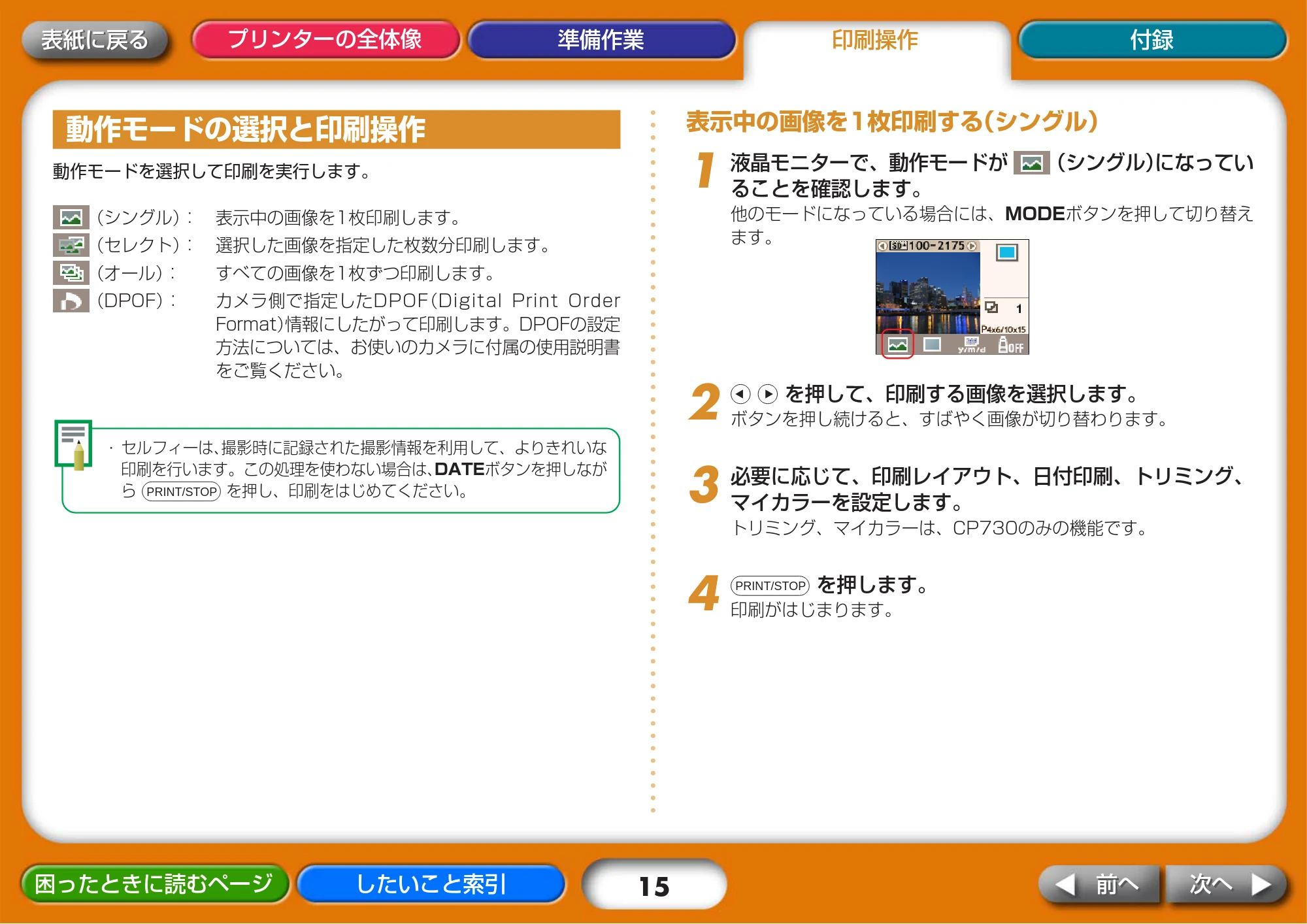
表示中の画像を1枚印刷する(シングル)
1
液晶モニターで、動作モードが (シングル)になってい
ることを確認します。
他のモードになっている場合には、MODEボタンを押して切り替え
ます。
2
を押して、印刷する画像を選択します。
ボタンを押し続けると、すばやく画像が切り替わります。
3
必要に応じて、印刷レイアウト、日付印刷、トリミング、
マイカラーを設定します。
トリミング、マイカラーは、CP730のみの機能です。
4
PRINT/STOP を押します。
印刷がはじまります。
動作モードの選択と印刷操作
動作モードを選択して印刷を実行します。
(シングル): 表示中の画像を1枚印刷します。
(セレクト): 選択した画像を指定した枚数分印刷します。
(オール): すべての画像を1枚ずつ印刷します。
(DPOF): カメラ側で指定したDPOF(Digital Print Order
Format)情報にしたがって印刷します。DPOFの設定
方法については、お使いのカメラに付属の使用説明書
をご覧ください。
- セルフィーは、撮影時に記録された撮影情報を利用して、よりきれいな
印刷を行います。この処理を使わない場合は、DATEボタンを押しなが
ら PRINT/STOP を押し、印刷をはじめてください。
16ページ
16
準備作業
前へ 次へ前へ 次へ
プリンターの全体像 印刷操作 付録
したいこと索引困ったときに読むページ
表紙に戻る表紙に戻る
○
○
○
○
○
○
○
○
○
○
○
○
○
○
○
○
○
○
○
○
○
○
○
○
○
○
○
○
○
○
○
○
○
○
○
○
○
○
○
○
○
○
○
○
○
○
○
○
○
○
○
○
○
○
○
○
○
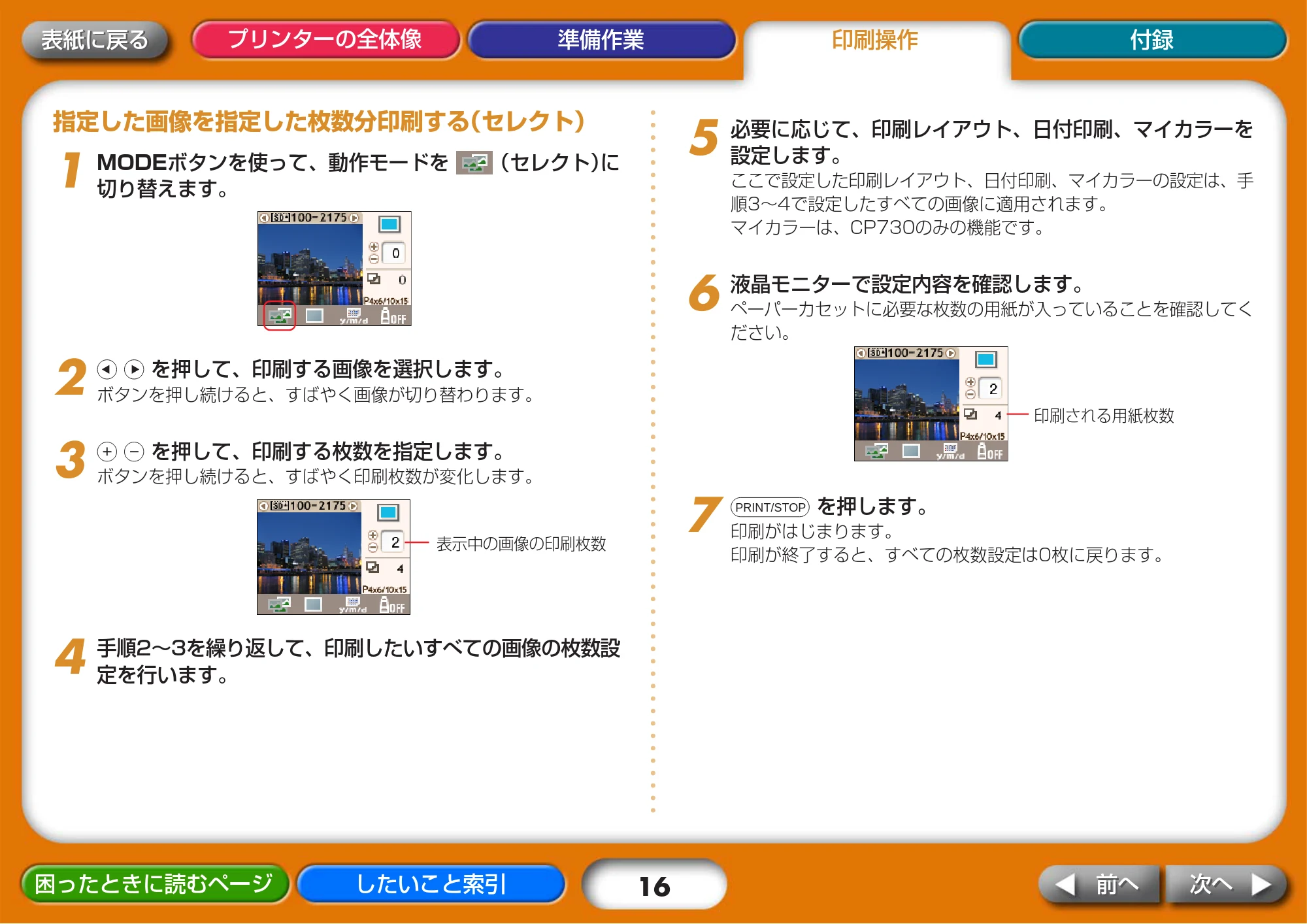
指定した画像を指定した枚数分印刷する(セレクト)
1
MODEボタンを使って、動作モードを (セレクト)に
切り替えます。
2
を押して、印刷する画像を選択します。
ボタンを押し続けると、すばやく画像が切り替わります。
3
を押して、印刷する枚数を指定します。
ボタンを押し続けると、すばやく印刷枚数が変化します。
4
手順2~3を繰り返して、印刷したいすべての画像の枚数設
定を行います。
5
必要に応じて、印刷レイアウト、日付印刷、マイカラーを
設定します。
ここで設定した印刷レイアウト、日付印刷、マイカラーの設定は、手
順3~4で設定したすべての画像に適用されます。
マイカラーは、CP730のみの機能です。
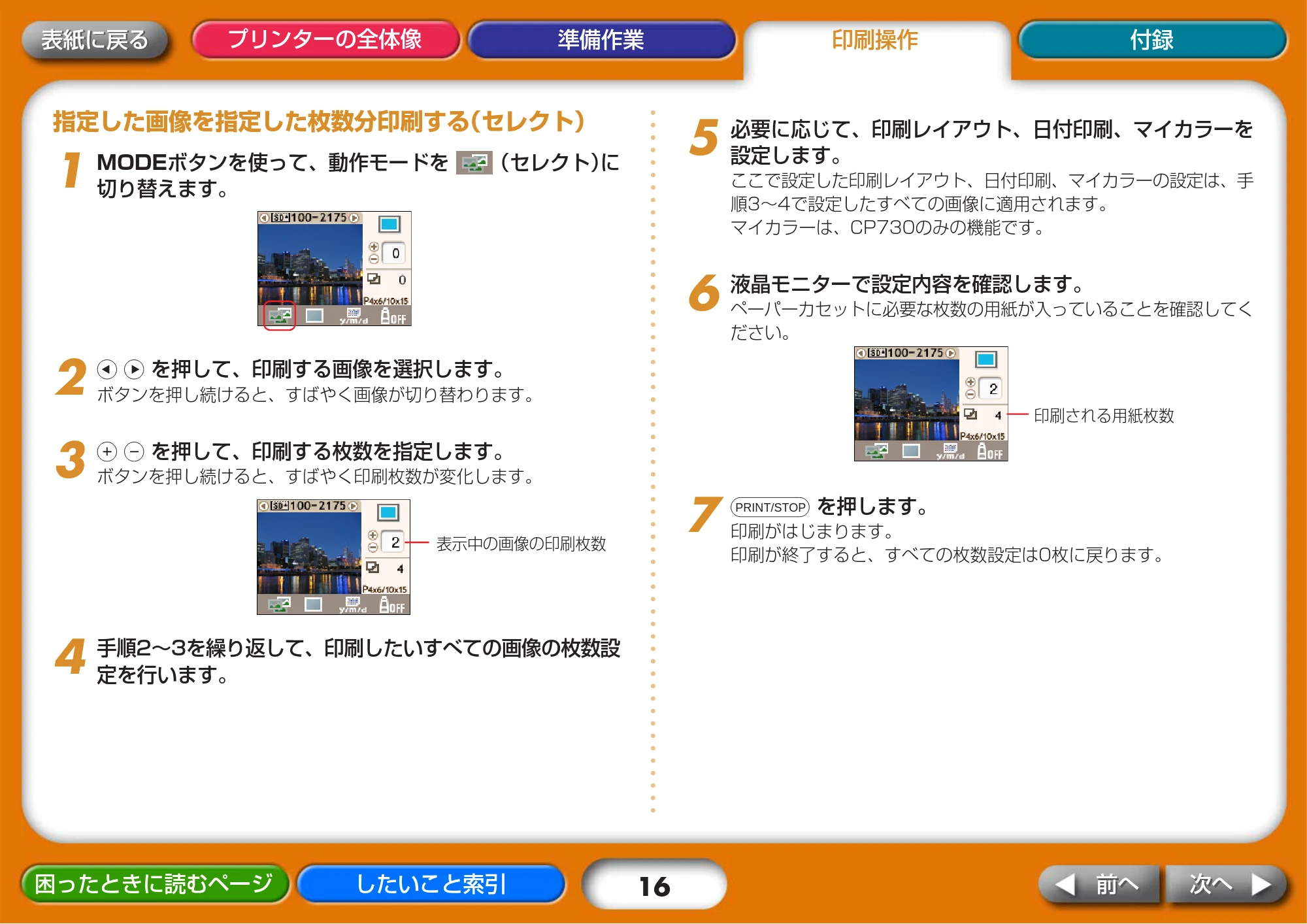
6
液晶モニターで設定内容を確認します。
ペーパーカセットに必要な枚数の用紙が入っていることを確認してく
ださい。
7
PRINT/STOP を押します。
印刷がはじまります。
印刷が終了すると、すべての枚数設定は0枚に戻ります。
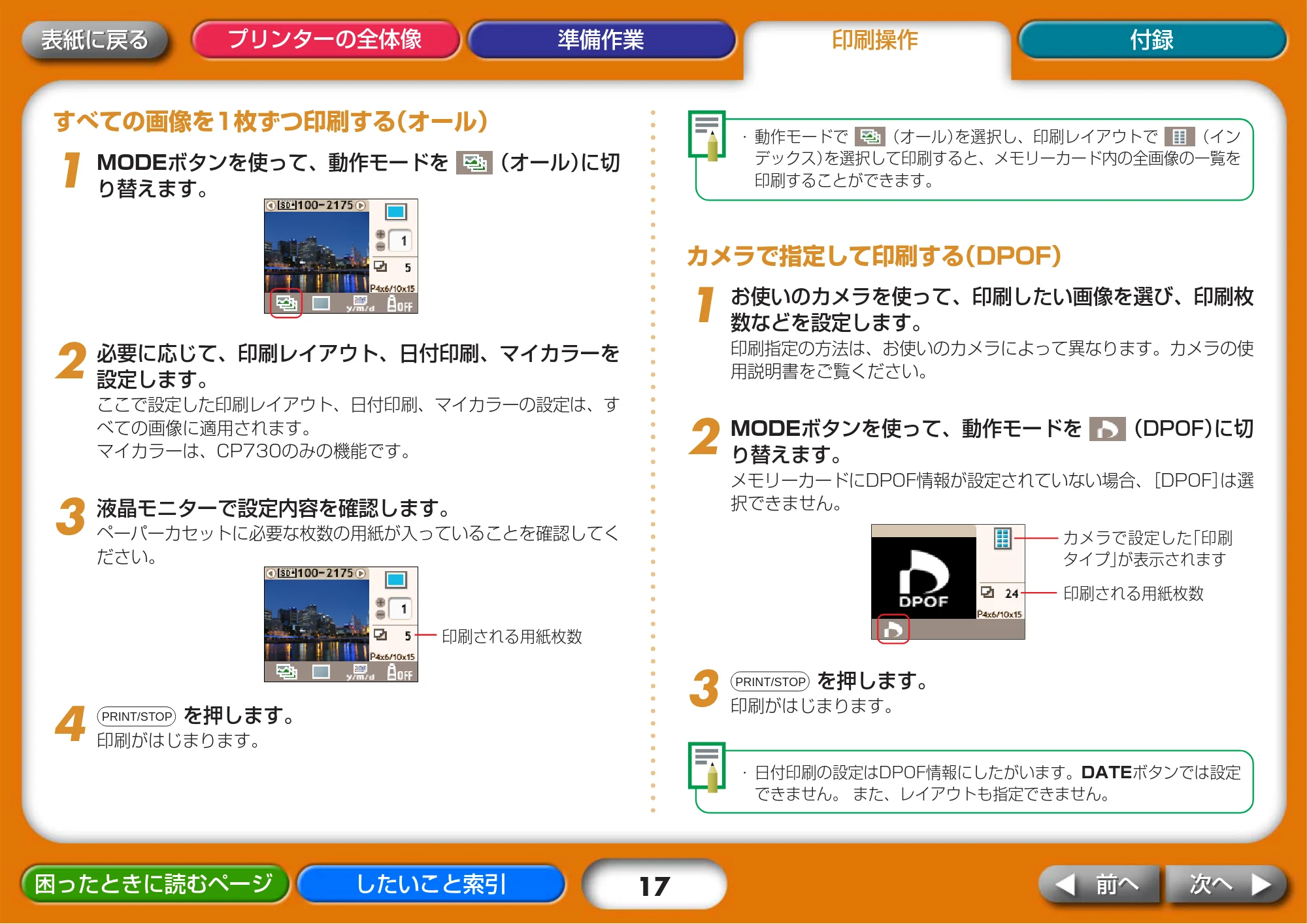
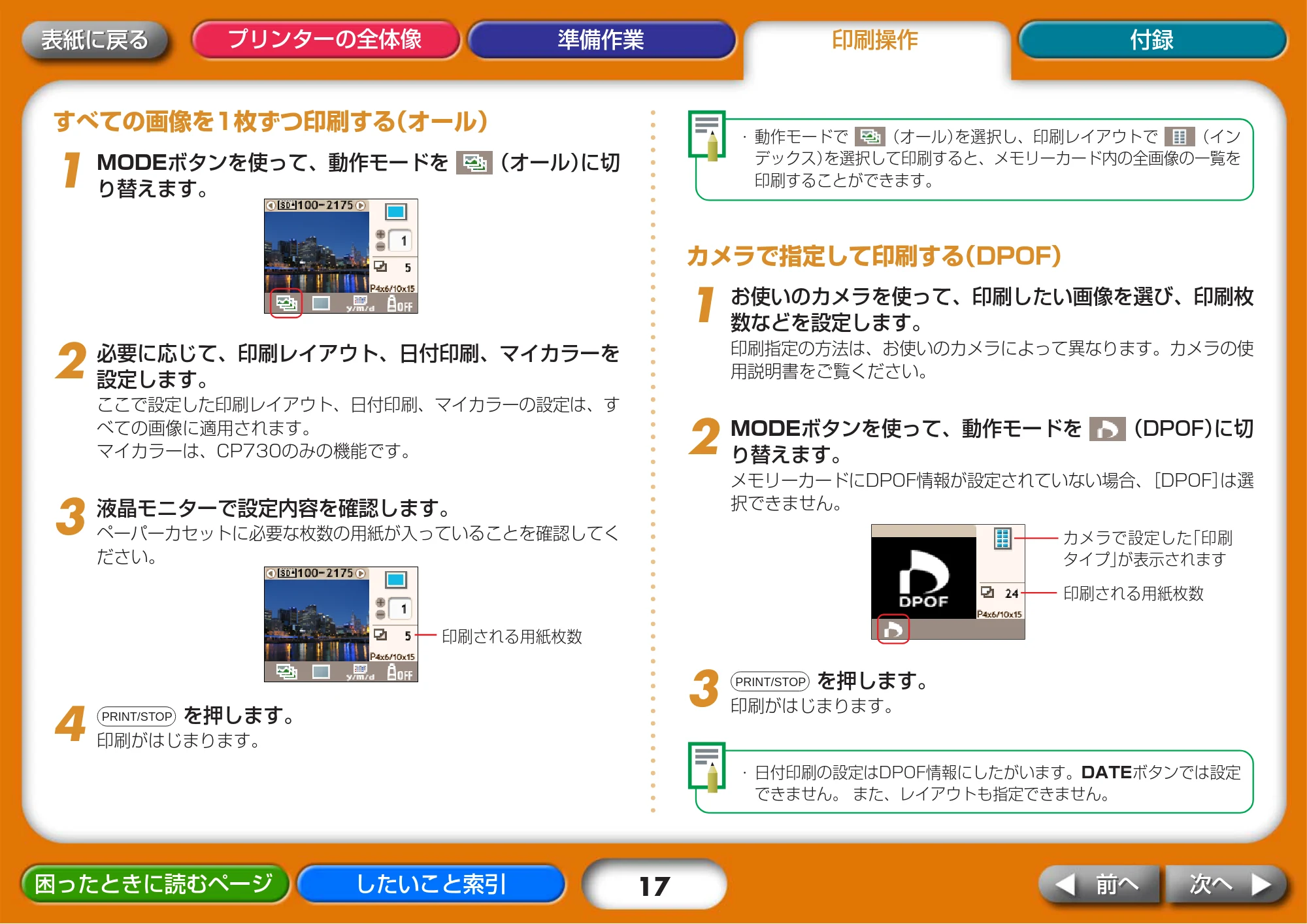
表示中の画像の印刷枚数
印刷される用紙枚数
17ページ
17
準備作業
前へ 次へ前へ 次へ
プリンターの全体像 印刷操作 付録
したいこと索引困ったときに読むページ
表紙に戻る表紙に戻る
○
○
○
○
○
○
○
○
○
○
○
○
○
○
○
○
○
○
○
○
○
○
○
○
○
○
○
○
○
○
○
○
○
○
○
○
○
○
○
○
○
○
○
○
○
○
○
○
○
○
○
○
○
○
○
○
○
すべての画像を1枚ずつ印刷する(オール)
1
MODEボタンを使って、動作モードを (オール)に切
り替えます。
2
必要に応じて、印刷レイアウト、日付印刷、マイカラーを
設定します。
ここで設定した印刷レイアウト、日付印刷、マイカラーの設定は、す
べての画像に適用されます。
マイカラーは、CP730のみの機能です。
3
液晶モニターで設定内容を確認します。
ペーパーカセットに必要な枚数の用紙が入っていることを確認してく
ださい。
4
PRINT/STOP を押します。
印刷がはじまります。
- 動作モードで (オール)を選択し、印刷レイアウトで (イン
デックス)を選択して印刷すると、メモリーカード内の全画像の一覧を
印刷することができます。
カメラで指定して印刷する(DPOF)
1
お使いのカメラを使って、印刷したい画像を選び、印刷枚
数などを設定します。
印刷指定の方法は、お使いのカメラによって異なります。カメラの使
用説明書をご覧ください。
2
MODEボタンを使って、動作モードを (DPOF)に切
り替えます。
メモリーカードにDPOF情報が設定されていない場合、[DPOF]は選
択できません。
印刷される用紙枚数
カメラで設定した「印刷
タイプ」が表示されます
印刷される用紙枚数
3
PRINT/STOP を押します。
印刷がはじまります。
- 日付印刷の設定はDPOF情報にしたがいます。DATEボタンでは設定
できません。 また、レイアウトも指定できません。
印刷レイアウトの設定
18
準備作業
前へ 次へ前へ 次へ
プリンターの全体像 印刷操作 付録
したいこと索引困ったときに読むページ
表紙に戻る表紙に戻る
○
○
○
○
○
○
○
○
○
○
○
○
○
○
○
○
○
○
○
○
○
○
○
○
○
○
○
○
○
○
○
○
○
○
○
○
○
○
○
○
○
○
○
○
○
○
○
○
○
○
○
○
○
○
○
○
○
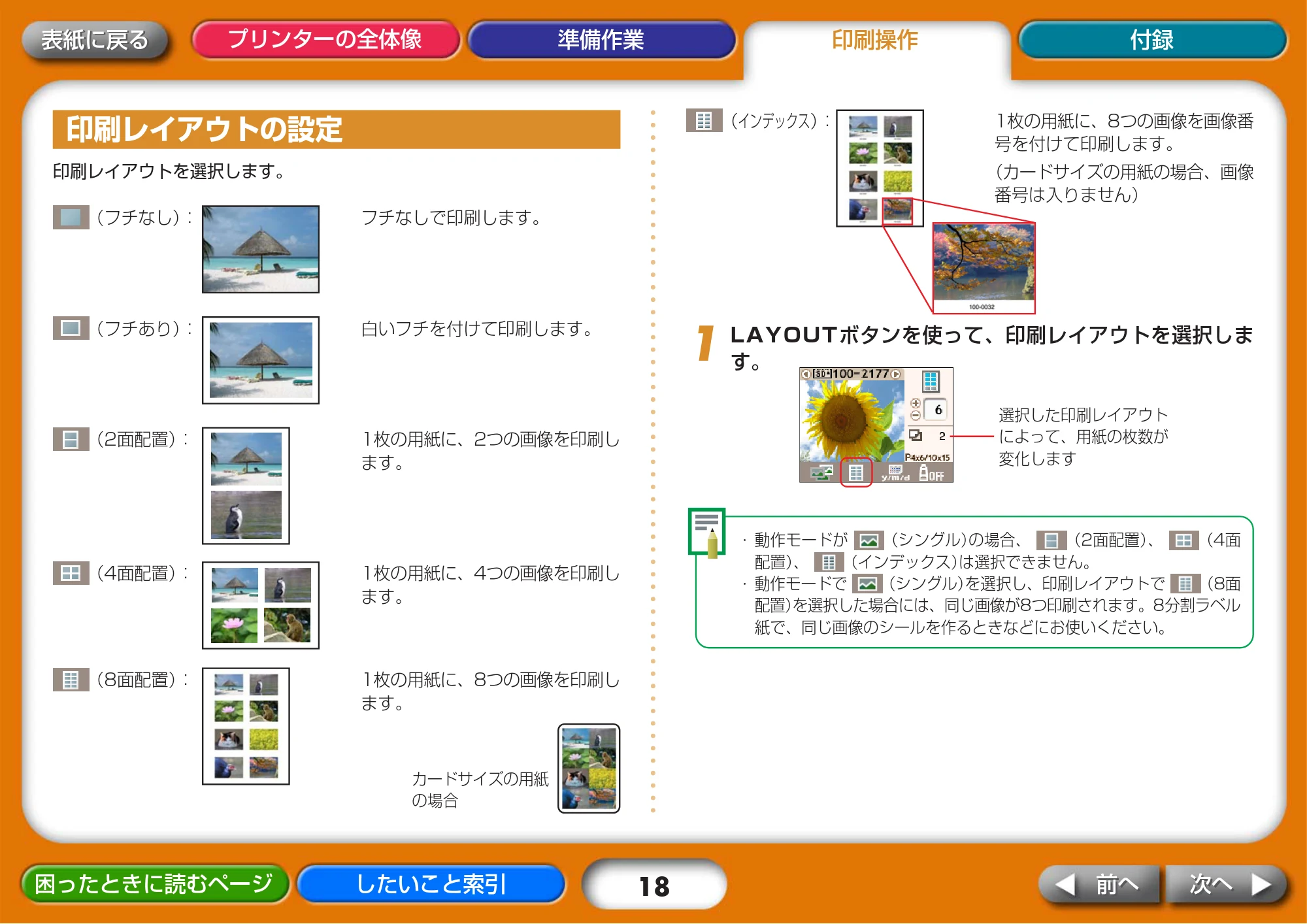
印刷レイアウトの設定
印刷レイアウトを選択します。
(フチなし): フチなしで印刷します。
(フチあり): 白いフチを付けて印刷します。
(2面配置): 1枚の用紙に、2つの画像を印刷し
ます。
(4面配置): 1枚の用紙に、4つの画像を印刷し
ます。
(8面配置): 1枚の用紙に、8つの画像を印刷し
ます。
( インデックス ): 1枚の用紙に、8つの画像を画像番
号を付けて印刷します。
(カードサイズの用紙の場合、画像
番号は入りません)
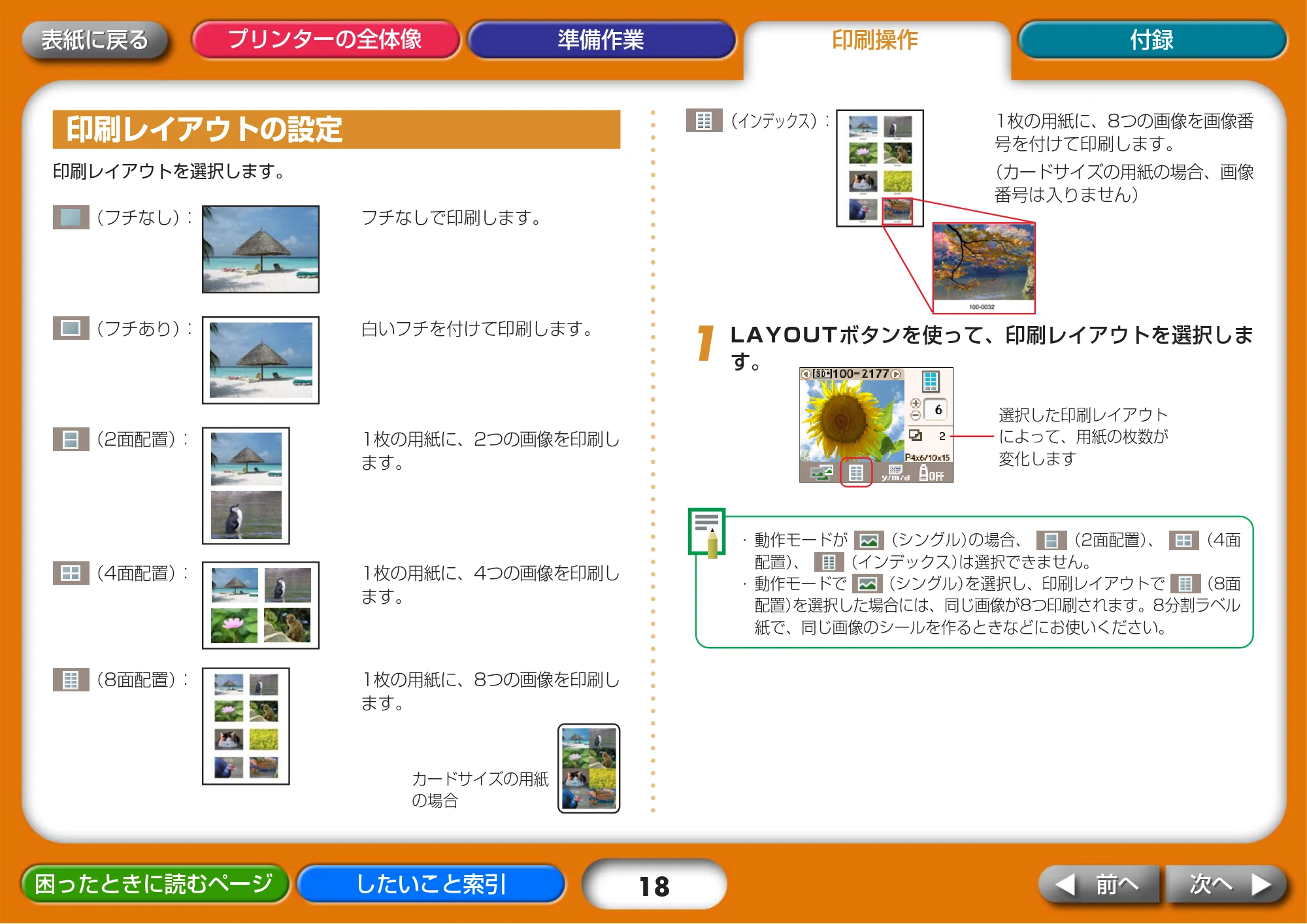
1
LAYOUTボタンを使って、印刷レイアウトを選択しま
す。
- 動作モードが (シングル)の場合、 (2面配置)、 (4面
配置)、 (インデックス)は選択できません。
- 動作モードで (シングル)を選択し、印刷レイアウトで (8面
配置)を選択した場合には、同じ画像が8つ印刷されます。8分割ラベル
紙で、同じ画像のシールを作るときなどにお使いください。
カードサイズの用紙
の場合
選択した印刷レイアウト
によって、用紙の枚数が
変化します
日付印刷の設定
19
準備作業
前へ 次へ前へ 次へ
プリンターの全体像 印刷操作 付録
したいこと索引困ったときに読むページ
表紙に戻る表紙に戻る
○
○
○
○
○
○
○
○
○
○
○
○
○
○
○
○
○
○
○
○
○
○
○
○
○
○
○
○
○
○
○
○
○
○
○
○
○
○
○
○
○
○
○
○
○
○
○
○
○
○
○
○
○
○
○
○
○
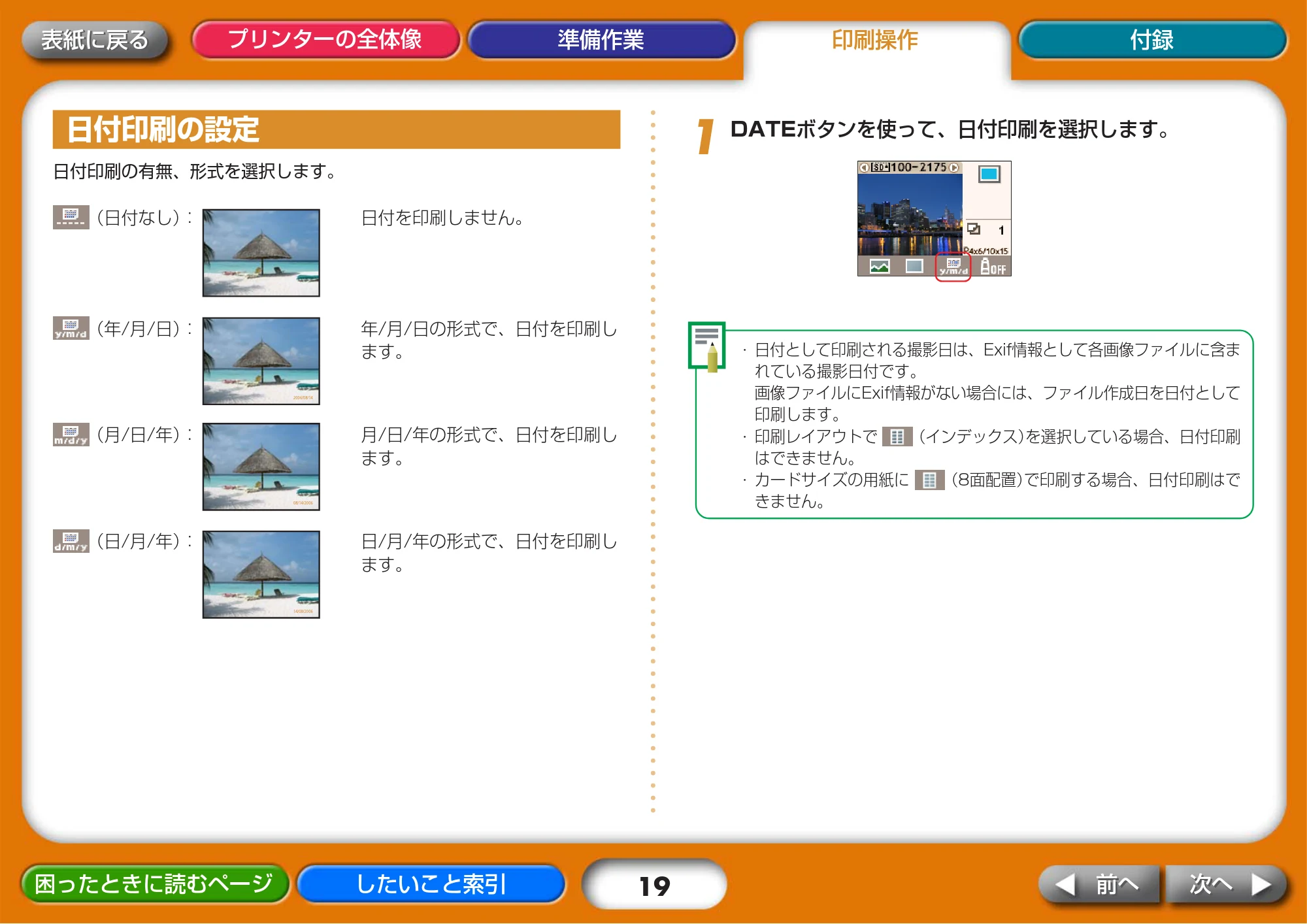
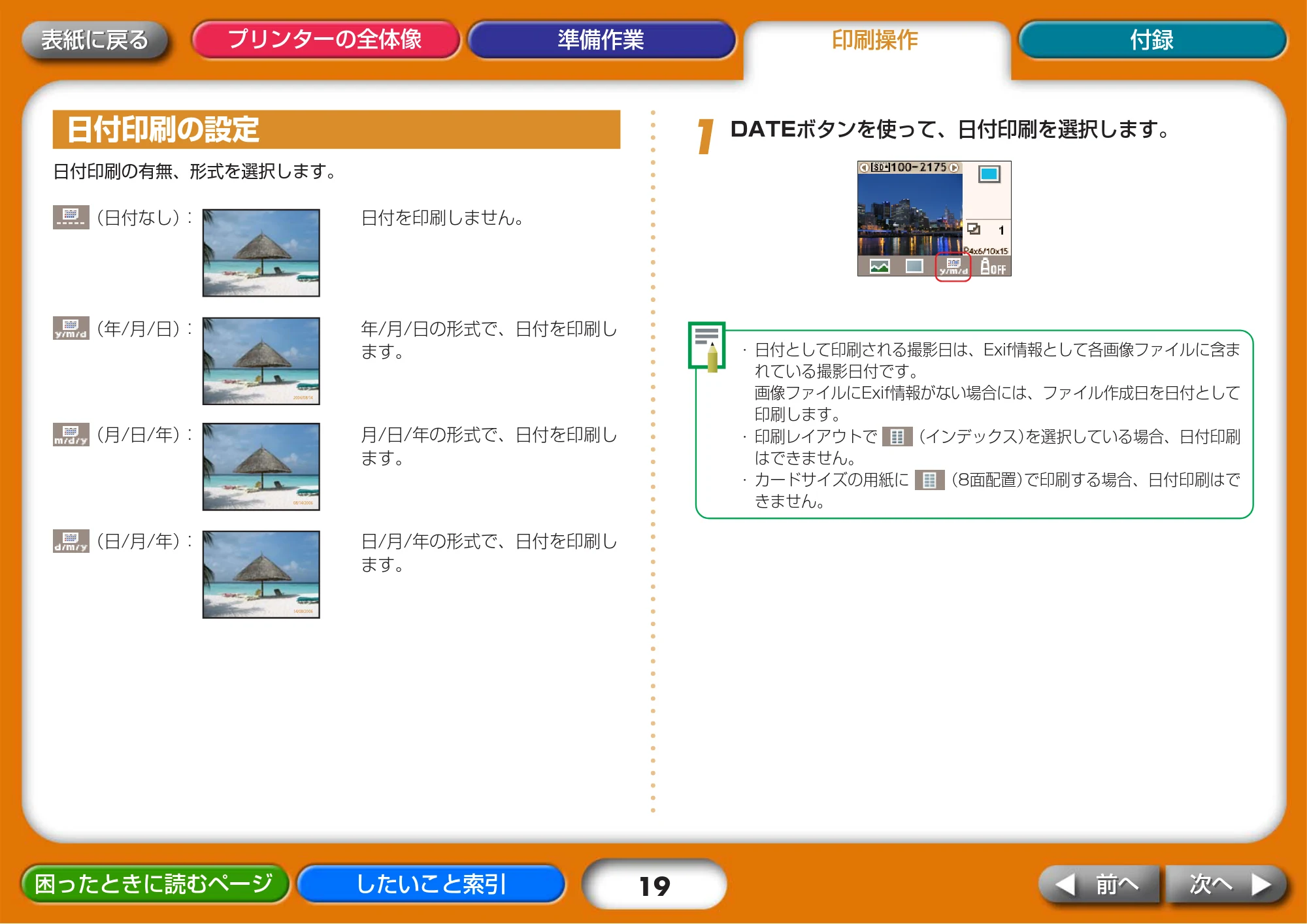
日付印刷の設定
日付印刷の有無、形式を選択します。
(日付なし): 日付を印刷しません。
(年/月/日): 年/月/日の形式で、日付を印刷し
ます。
(月/日/年): 月/日/年の形式で、日付を印刷し
ます。
(日/月/年): 日/月/年の形式で、日付を印刷し
ます。
1
DATEボタンを使って、日付印刷を選択します。
- 日付として印刷される撮影日は、Exif情報として各画像ファイルに含ま
れている撮影日付です。
画像ファイルにExif情報がない場合には、ファイル作成日を日付として
印刷します。
- 印刷レイアウトで (インデックス)を選択している場合、日付印刷
はできません。
- カードサイズの用紙に (8面配置)で印刷する場合、日付印刷はで
きません。
2006/08/14
08/14/2006
14/08/2006
マイカラーの設定(CP730 のみ)
20
準備作業
前へ 次へ前へ 次へ
プリンターの全体像 印刷操作 付録
したいこと索引困ったときに読むページ
表紙に戻る表紙に戻る
○
○
○
○
○
○
○
○
○
○
○
○
○
○
○
○
○
○
○
○
○
○
○
○
○
○
○
○
○
○
○
○
○
○
○
○
○
○
○
○
○
○
○
○
○
○
○
○
○
○
○
○
○
○
○
○
○
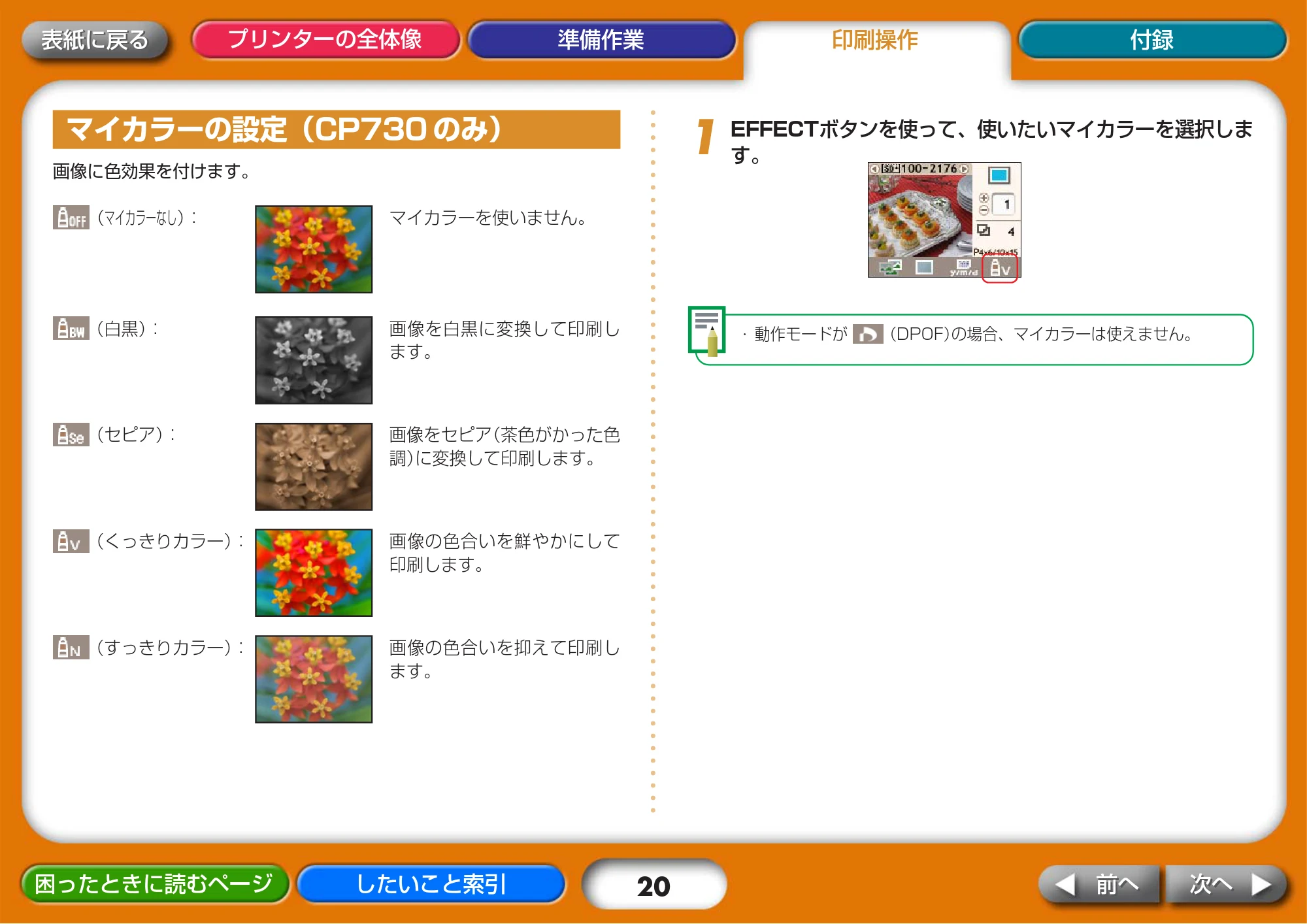
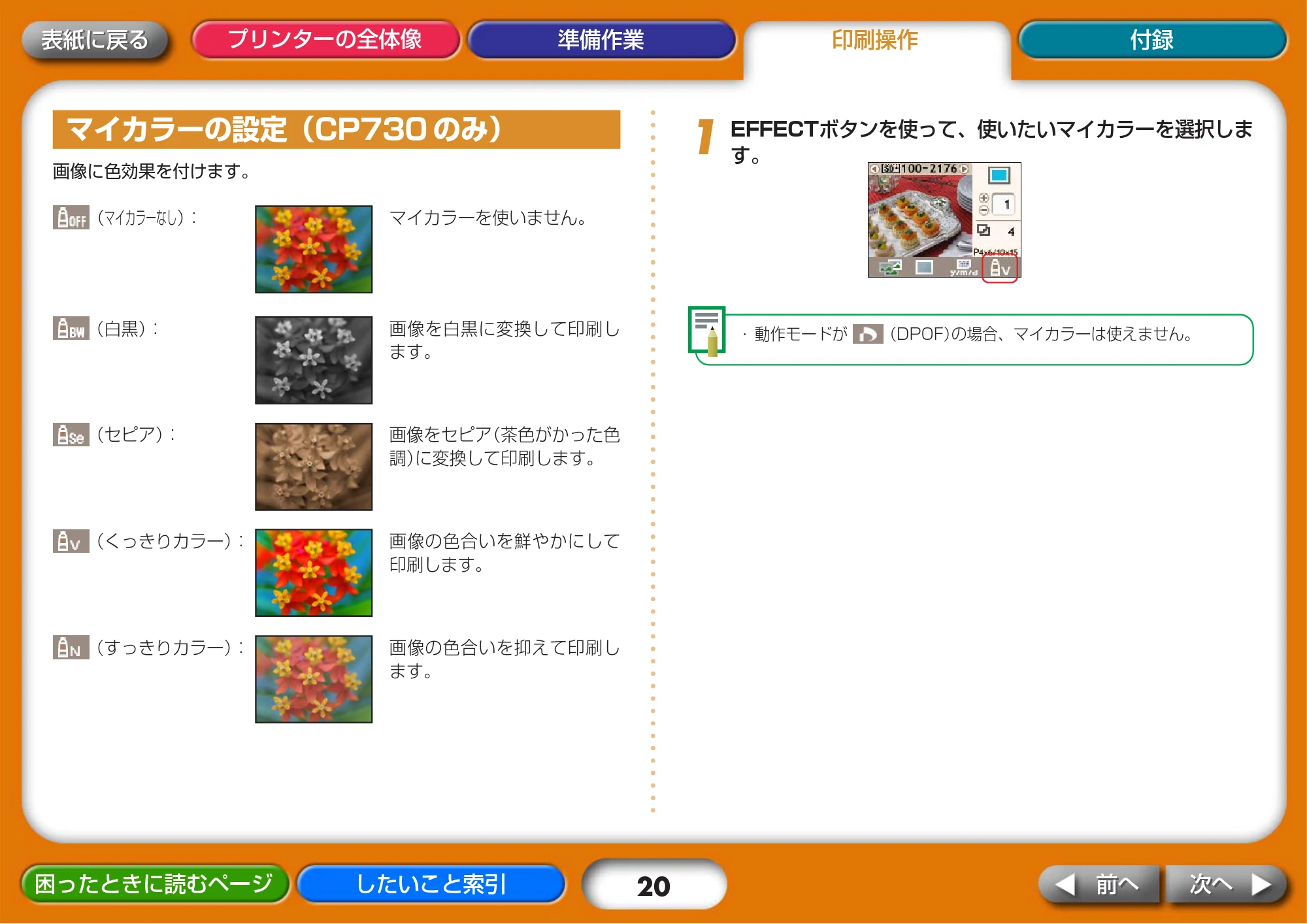
マイカラーの設定(CP730 のみ)
画像に色効果を付けます。
( マイカラーなし ): マイカラーを使いません。
(白黒): 画像を白黒に変換して印刷し
ます。
(セピア): 画像をセピア(茶色がかった色
調)に変換して印刷します。
(くっきりカラー): 画像の色合いを鮮やかにして
印刷します。
(すっきりカラー): 画像の色合いを抑えて印刷し
ます。
1
EFFECTボタンを使って、使いたいマイカラーを選択しま
す。
- 動作モードが (DPOF)の場合、マイカラーは使えません。
トリミングの設定(CP730 のみ)
21
準備作業
前へ 次へ前へ 次へ
プリンターの全体像 印刷操作 付録
したいこと索引困ったときに読むページ
表紙に戻る表紙に戻る
○
○
○
○
○
○
○
○
○
○
○
○
○
○
○
○
○
○
○
○
○
○
○
○
○
○
○
○
○
○
○
○
○
○
○
○
○
○
○
○
○
○
○
○
○
○
○
○
○
○
○
○
○
○
○
○
○
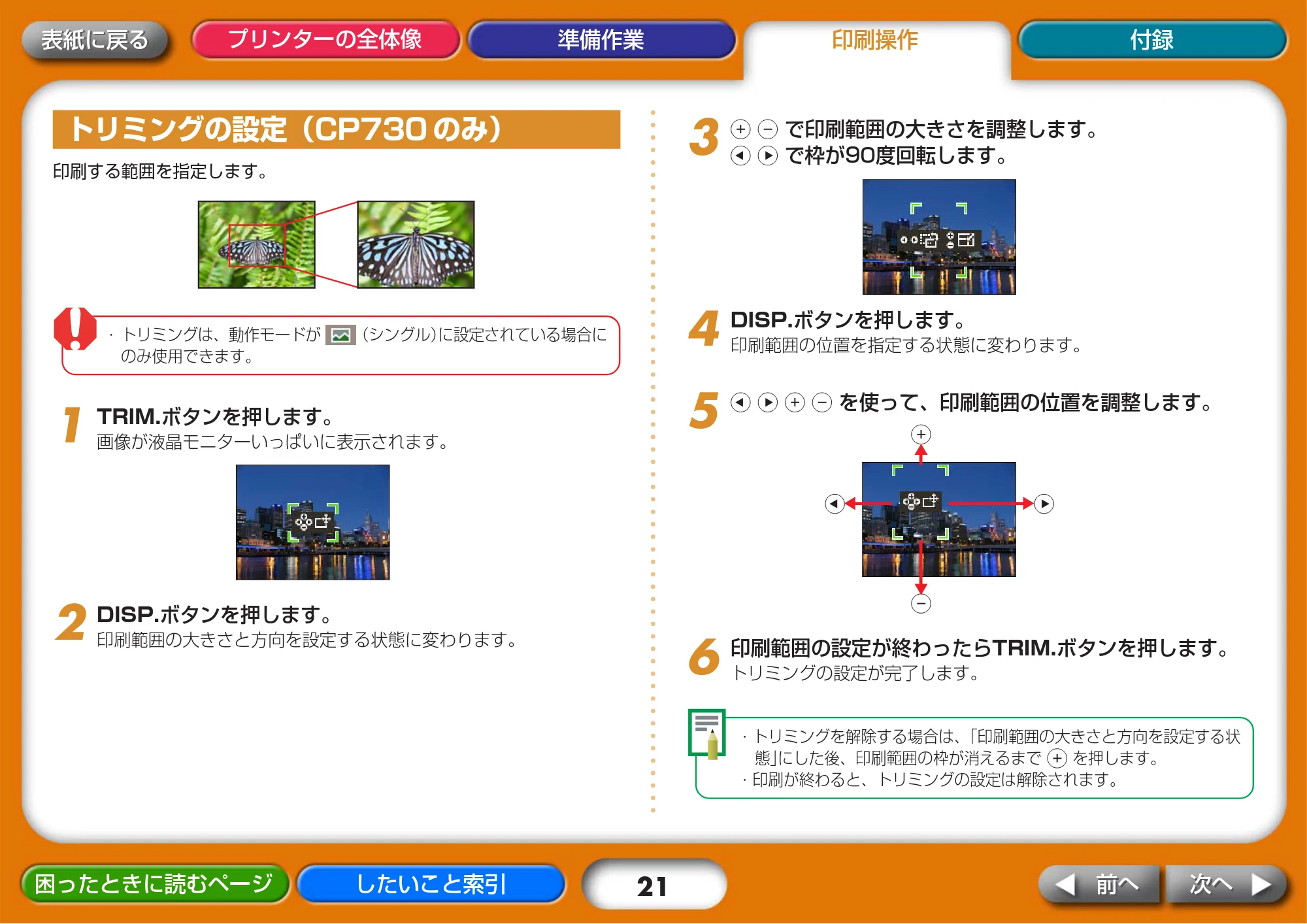
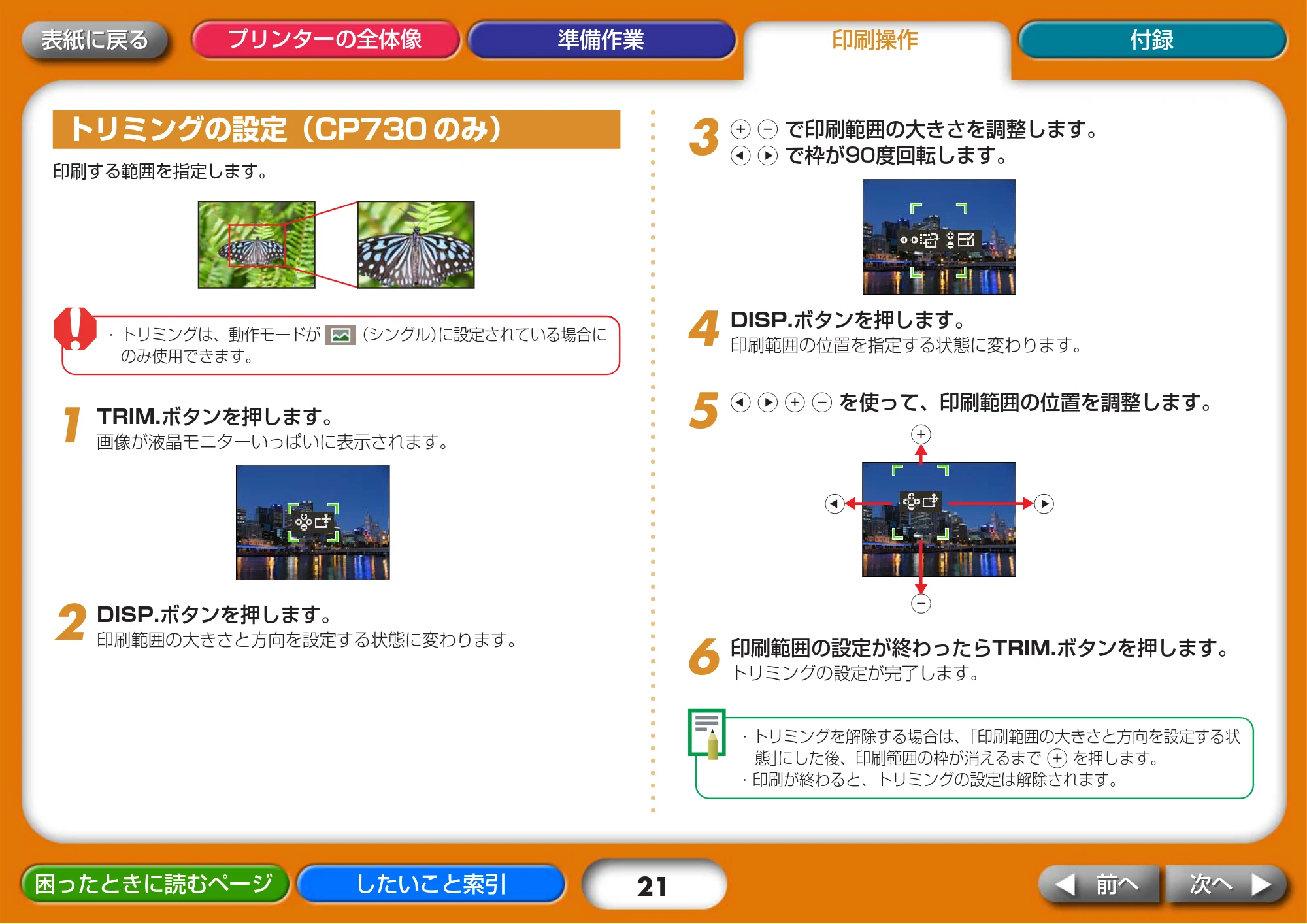
トリミングの設定(CP730 のみ)
印刷する範囲を指定します。
- トリミングは、動作モードが (シングル)に設定されている場合に
のみ使用できます。
1
TRIM.ボタンを押します。
画像が液晶モニターいっぱいに表示されます。
2
DISP.ボタンを押します。
印刷範囲の大きさと方向を設定する状態に変わります。
3
で印刷範囲の大きさを調整します。
で枠が90度回転します。
4
DISP.ボタンを押します。
印刷範囲の位置を指定する状態に変わります。
5
を使って、印刷範囲の位置を調整します。
6
印刷範囲の設定が終わったらTRIM.ボタンを押します。
トリミングの設定が完了します。
- トリミングを解除する場合は、「印刷範囲の大きさと方向を設定する状
態」にした後、印刷範囲の枠が消えるまで を押します。
- 印刷が終わると、トリミングの設定は解除されます。
カメラからの印刷
22
準備作業
前へ 次へ前へ 次へ
プリンターの全体像 印刷操作 付録
したいこと索引困ったときに読むページ
表紙に戻る表紙に戻る
○
○
○
○
○
○
○
○
○
○
○
○
○
○
○
○
○
○
○
○
○
○
○
○
○
○
○
○
○
○
○
○
○
○
○
○
○
○
○
○
○
○
○
○
○
○
○
○
○
○
○
○
○
○
○
○
○
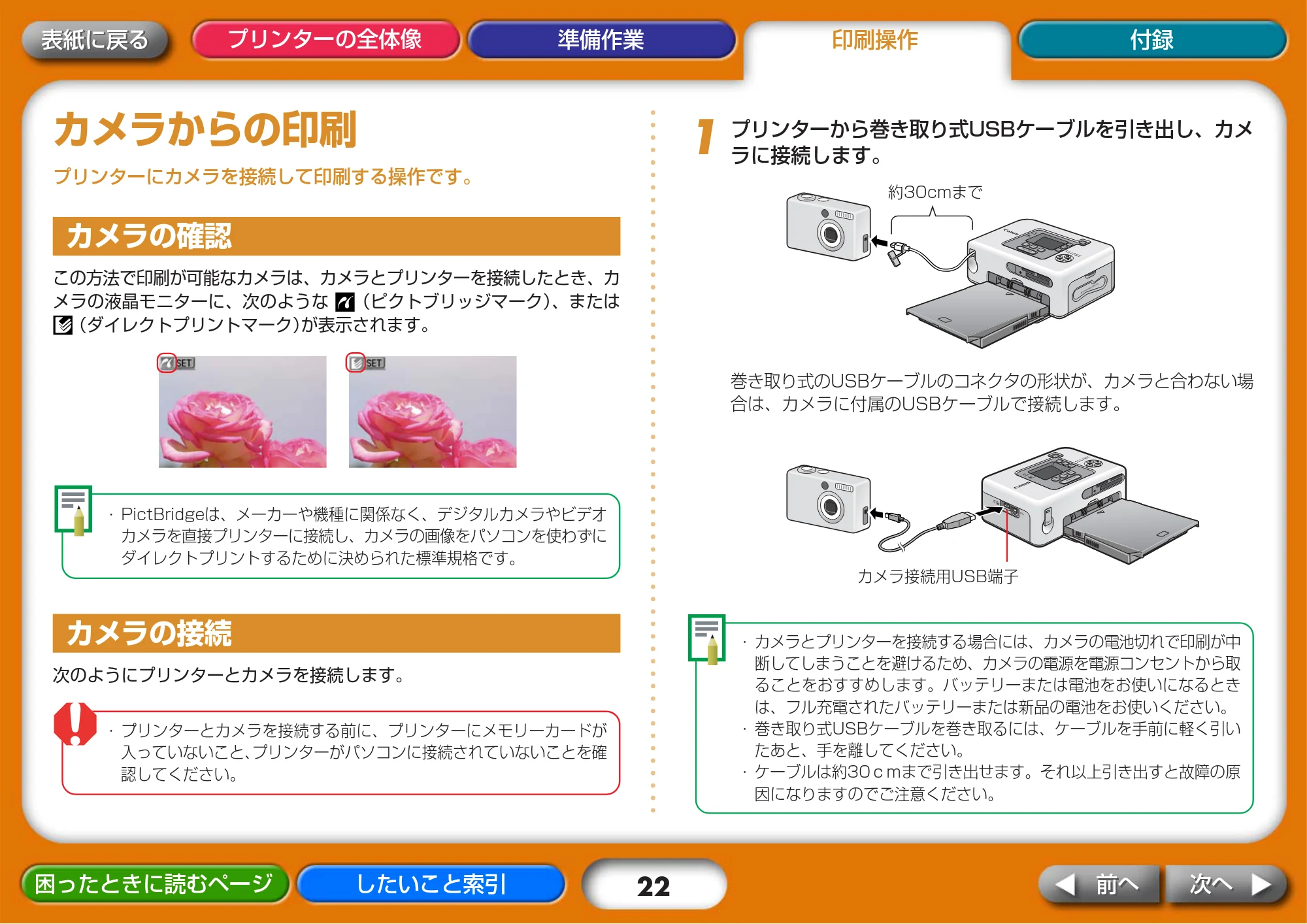
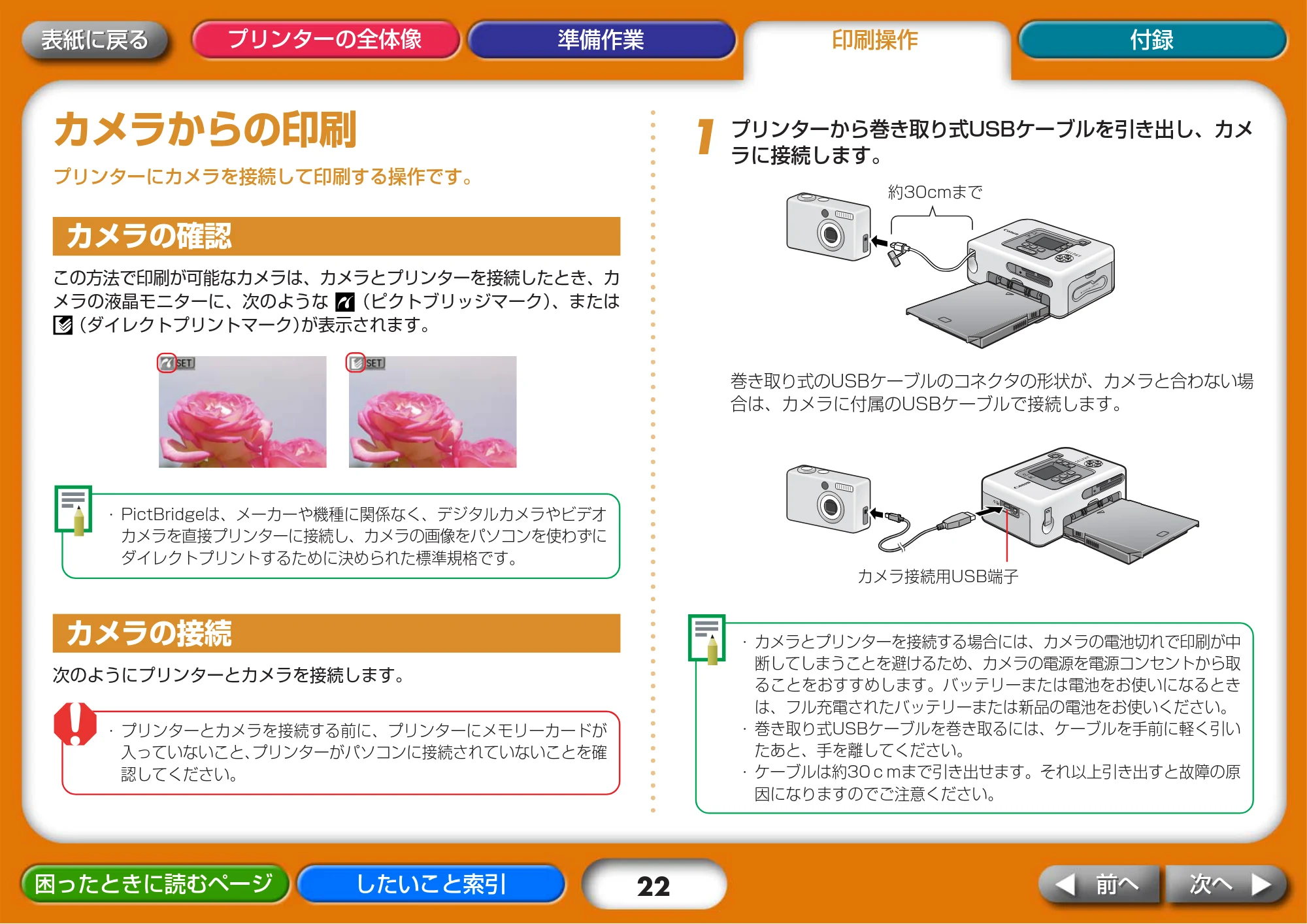
カメラからの印刷
プリンターにカメラを接続して印刷する操作です。
カメラの確認
この方法で印刷が可能なカメラは、カメラとプリンターを接続したとき、カ
メラの液晶モニターに、次のような (ピクトブリッジマーク)、または
(ダイレクトプリントマーク)が表示されます。
1
プリンターから巻き取り式USBケーブルを引き出し、カメ
ラに接続します。
- PictBridgeは、メーカーや機種に関係なく、デジタルカメラやビデオ
カメラを直接プリンターに接続し、カメラの画像をパソコンを使わずに
ダイレクトプリントするために決められた標準規格です。
カメラの接続
次のようにプリンターとカメラを接続します。
- プリンターとカメラを接続する前に、プリンターにメモリーカードが
入っていないこと、プリンターがパソコンに接続されていないことを確
認してください。
巻き取り式のUSBケーブルのコネクタの形状が、カメラと合わない場
合は、カメラに付属のUSBケーブルで接続します。
- カメラとプリンターを接続する場合には、カメラの電池切れで印刷が中
断してしまうことを避けるため、カメラの電源を電源コンセントから取
ることをおすすめします。バッテリーまたは電池をお使いになるとき
は、フル充電されたバッテリーまたは新品の電池をお使いください。
- 巻き取り式USBケーブルを巻き取るには、ケーブルを手前に軽く引い
たあと、手を離してください。
- ケーブルは約30cmまで引き出せます。それ以上引き出すと故障の原
因になりますのでご注意ください。
約30cmまで
カメラ接続用USB端子
カメラから印刷
23
準備作業
前へ 次へ前へ 次へ
プリンターの全体像 印刷操作 付録
したいこと索引困ったときに読むページ
表紙に戻る表紙に戻る
○
○
○
○
○
○
○
○
○
○
○
○
○
○
○
○
○
○
○
○
○
○
○
○
○
○
○
○
○
○
○
○
○
○
○
○
○
○
○
○
○
○
○
○
○
○
○
○
○
○
○
○
○
○
○
○
○
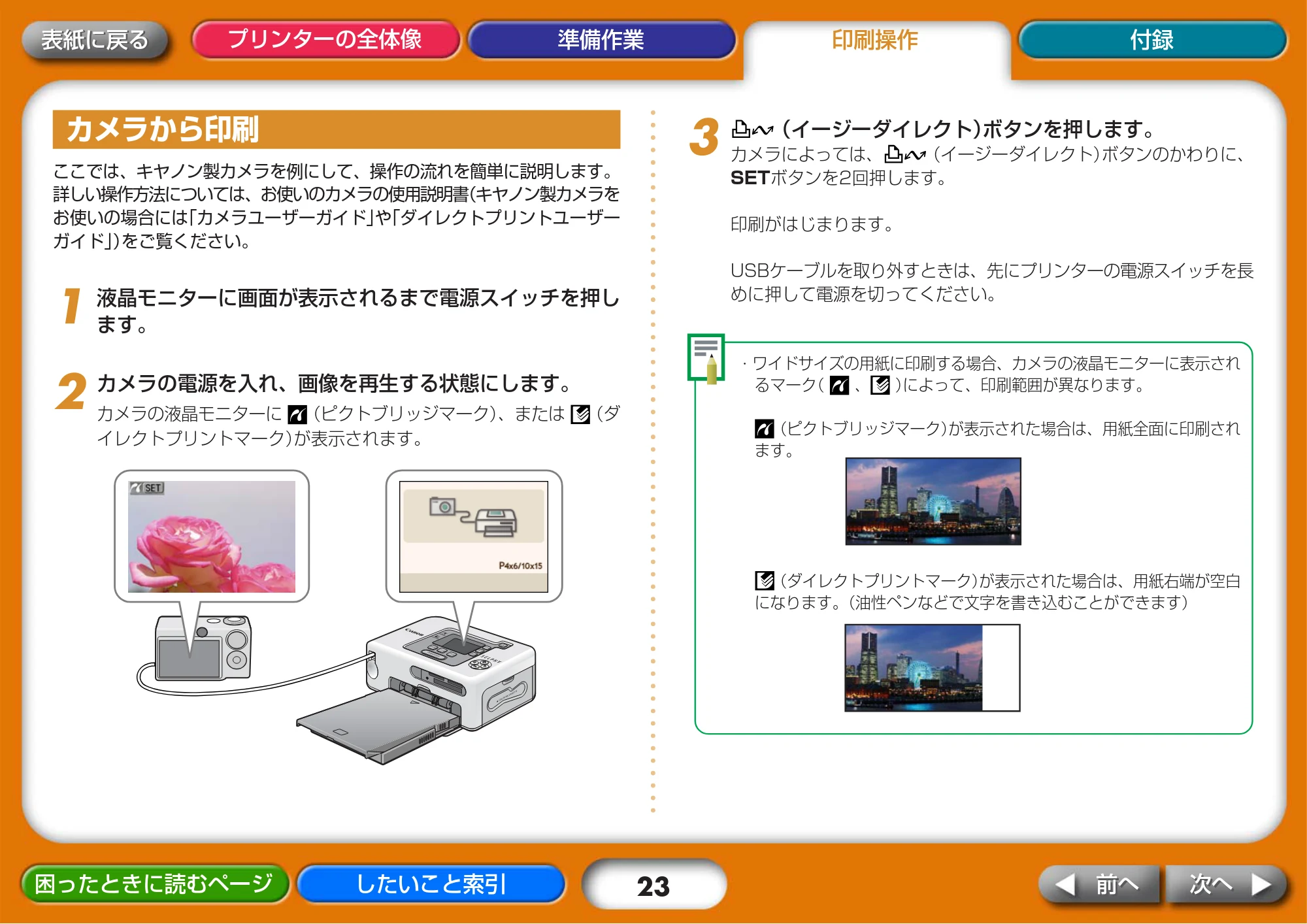
カメラから印刷
ここでは、キヤノン製カメラを例にして、操作の流れを簡単に説明します。
詳しい操作方法については、お使いのカメラの使用説明書(キヤノン製カメラを
お使いの場合には「カメラユーザーガイド」や「ダイレクトプリントユーザー
ガイド」)をご覧ください。
1
液晶モニターに画面が表示されるまで電源スイッチを押し
ます。
2
カメラの電源を入れ、画像を再生する状態にします。
カメラの液晶モニターに (ピクトブリッジマーク)、または (ダ
イレクトプリントマーク)が表示されます。
3
(イージーダイレクト)ボタンを押します。
カメラによっては、 (イージーダイレクト)ボタンのかわりに、
SETボタンを2回押します。
印刷がはじまります。
USBケーブルを取り外すときは、先にプリンターの電源スイッチを長
めに押して電源を切ってください。
- ワイドサイズの用紙に印刷する場合、カメラの液晶モニターに表示され
るマーク( 、 )によって、印刷範囲が異なります。
(ピクトブリッジマーク)が表示された場合は、用紙全面に印刷され
ます。
(ダイレクトプリントマーク)が表示された場合は、用紙右端が空白
になります。(油性ペンなどで文字を書き込むことができます)
さまざまな設定での印刷
24
準備作業
前へ 次へ前へ 次へ
プリンターの全体像 印刷操作 付録
したいこと索引困ったときに読むページ
表紙に戻る表紙に戻る
○
○
○
○
○
○
○
○
○
○
○
○
○
○
○
○
○
○
○
○
○
○
○
○
○
○
○
○
○
○
○
○
○
○
○
○
○
○
○
○
○
○
○
○
○
○
○
○
○
○
○
○
○
○
○
○
○
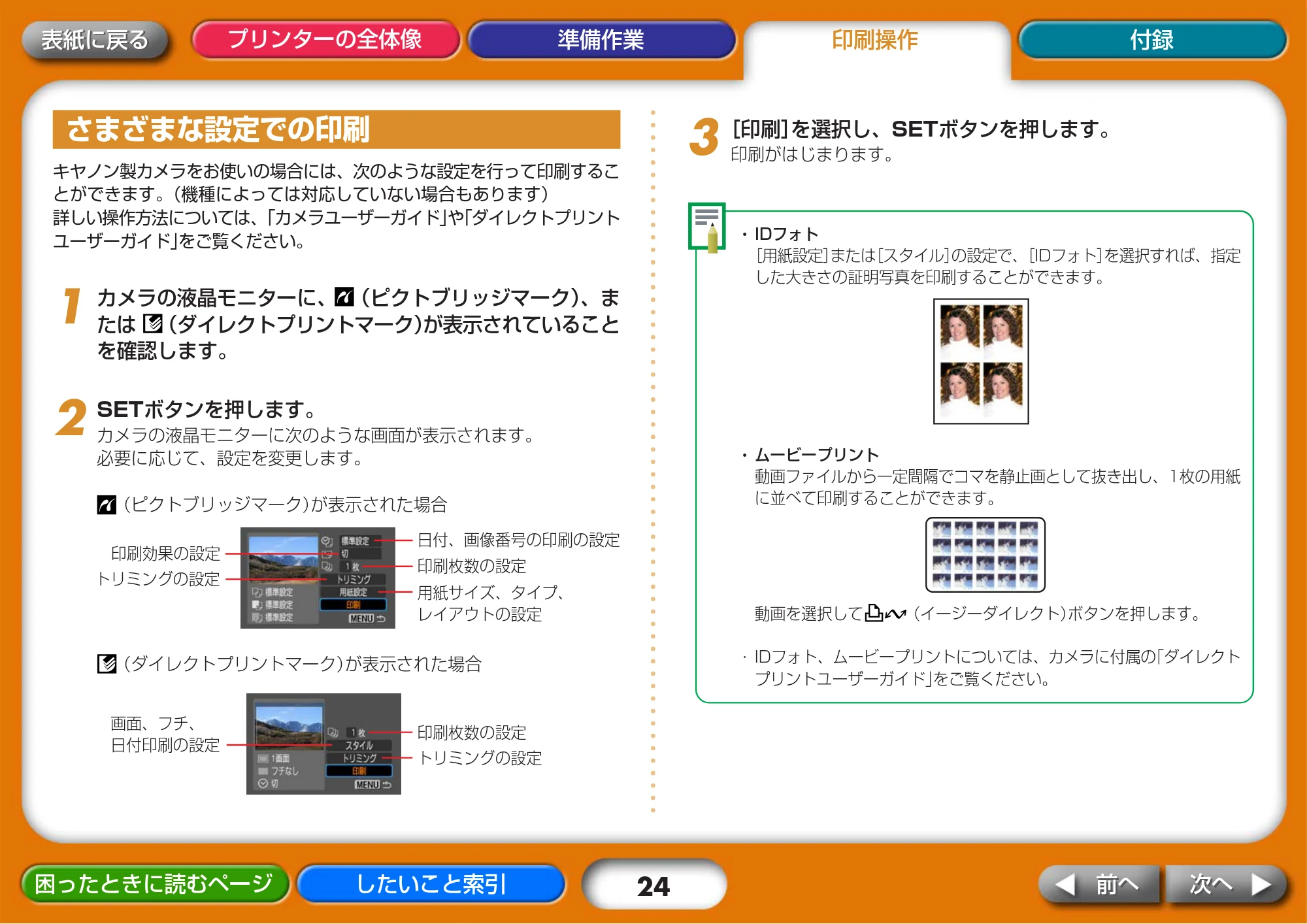
さまざまな設定での印刷
キヤノン製カメラをお使いの場合には、次のような設定を行って印刷するこ
とができます。(機種によっては対応していない場合もあります)
詳しい操作方法については、「カメラユーザーガイド」や「ダイレクトプリント
ユーザーガイド」をご覧ください。
1
カメラの液晶モニターに、 (ピクトブリッジマーク)、ま
たは (ダイレクトプリントマーク)が表示されていること
を確認します。
2
SETボタンを押します。
カメラの液晶モニターに次のような画面が表示されます。
必要に応じて、設定を変更します。
(ピクトブリッジマーク)が表示された場合
3
[印刷]を選択し、SETボタンを押します。
印刷がはじまります。
- IDフォト
[用紙設定]または[スタイル]の設定で、[IDフォト]を選択すれば、指定
した大きさの証明写真を印刷することができます。
- ムービープリント
動画ファイルから一定間隔でコマを静止画として抜き出し、1枚の用紙
に並べて印刷することができます。
動画を選択して (イージーダイレクト)ボタンを押します。
- IDフォト、ムービープリントについては、カメラに付属の「ダイレクト
プリントユーザーガイド」をご覧ください。
(ダイレクトプリントマーク)が表示された場合
日付、画像番号の印刷の設定
印刷効果の設定
用紙サイズ、タイプ、
レイアウトの設定
印刷枚数の設定
トリミングの設定
印刷枚数の設定
トリミングの設定
画面、フチ、
日付印刷の設定
パソコンからの印刷
25
準備作業
前へ 次へ前へ 次へ
プリンターの全体像 印刷操作 付録
したいこと索引困ったときに読むページ
表紙に戻る表紙に戻る
○
○
○
○
○
○
○
○
○
○
○
○
○
○
○
○
○
○
○
○
○
○
○
○
○
○
○
○
○
○
○
○
○
○
○
○
○
○
○
○
○
○
○
○
○
○
○
○
○
○
○
○
○
○
○
○
○
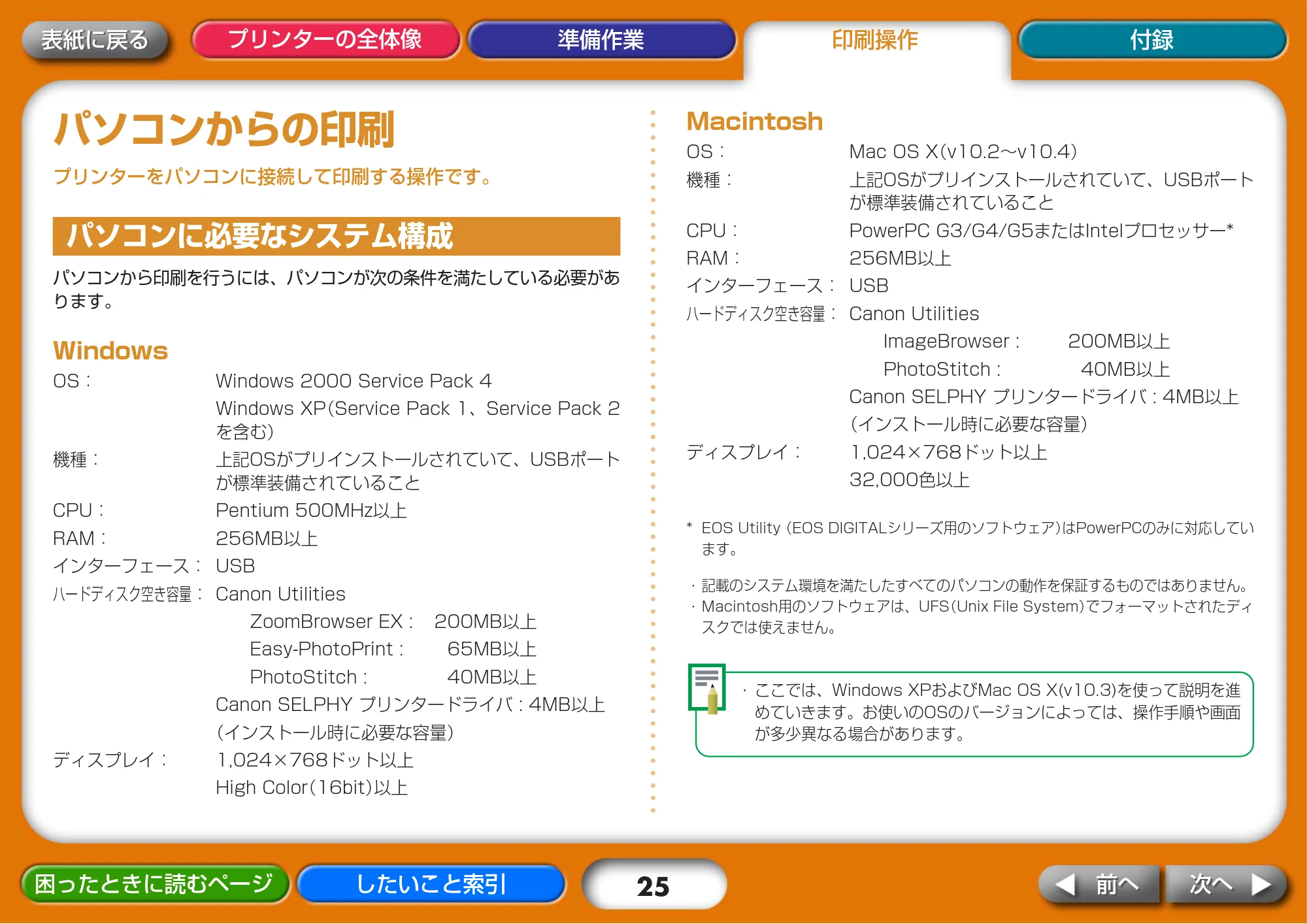
パソコンからの印刷
プリンターをパソコンに接続して印刷する操作です。
パソコンに必要なシステム構成
パソコンから印刷を行うには、パソコンが次の条件を満たしている必要があ
ります。
Windows
OS: Windows 2000 Service Pack 4
Windows XP(Service Pack 1、Service Pack 2
を含む)
機種: 上記OSがプリインストールされていて、USBポート
が標準装備されていること
CPU: Pentium 500MHz以上
RAM: 256MB以上
インターフェース: USB
ハードディスク空き容量: Canon Utilities
ZoomBrowser EX : 200MB以上
Easy-PhotoPrint : 65MB以上
PhotoStitch : 40MB以上
Canon SELPHY プリンタードライバ : 4MB以上
(インストール時に必要な容量)
ディスプレイ: 1,024×768ドット以上
High Color(16bit)以上
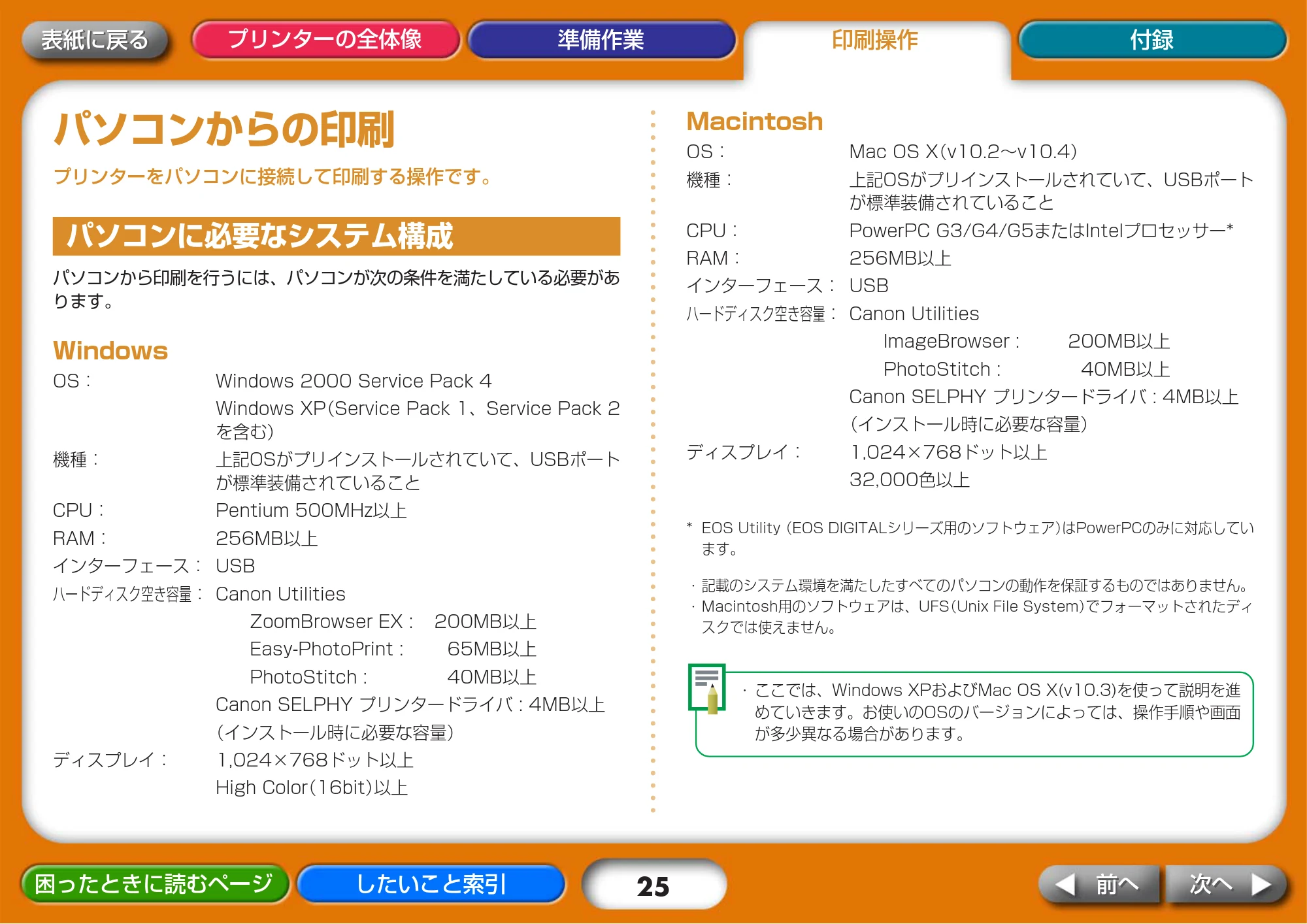
Macintosh
OS: Mac OS X(v10.2~v10.4)
機種: 上記OSがプリインストールされていて、USBポート
が標準装備されていること
CPU: PowerPC G3/G4/G5またはIntelプロセッサー*
RAM: 256MB以上
インターフェース: USB
ハードディスク空き容量: Canon Utilities
ImageBrowser : 200MB以上
PhotoStitch : 40MB以上
Canon SELPHY プリンタードライバ : 4MB以上
(インストール時に必要な容量)
ディスプレイ: 1,024×768ドット以上
32,000色以上
* EOS Utility(EOS DIGITALシリーズ用のソフトウェア)はPowerPCのみに対応してい
ます。
- 記載のシステム環境を満たしたすべてのパソコンの動作を保証するものではありません。
- Macintosh用のソフトウェアは、UFS(Unix File System)でフォーマットされたディ
スクでは使えません。
- ここでは、Windows XPおよびMac OS X(v10.3)を使って説明を進
めていきます。お使いのOSのバージョンによっては、操作手順や画面
が多少異なる場合があります。
パソコンから印刷するときの注意
26
準備作業
前へ 次へ前へ 次へ
プリンターの全体像 印刷操作 付録
したいこと索引困ったときに読むページ
表紙に戻る表紙に戻る
○
○
○
○
○
○
○
○
○
○
○
○
○
○
○
○
○
○
○
○
○
○
○
○
○
○
○
○
○
○
○
○
○
○
○
○
○
○
○
○
○
○
○
○
○
○
○
○
○
○
○
○
○
○
○
○
○
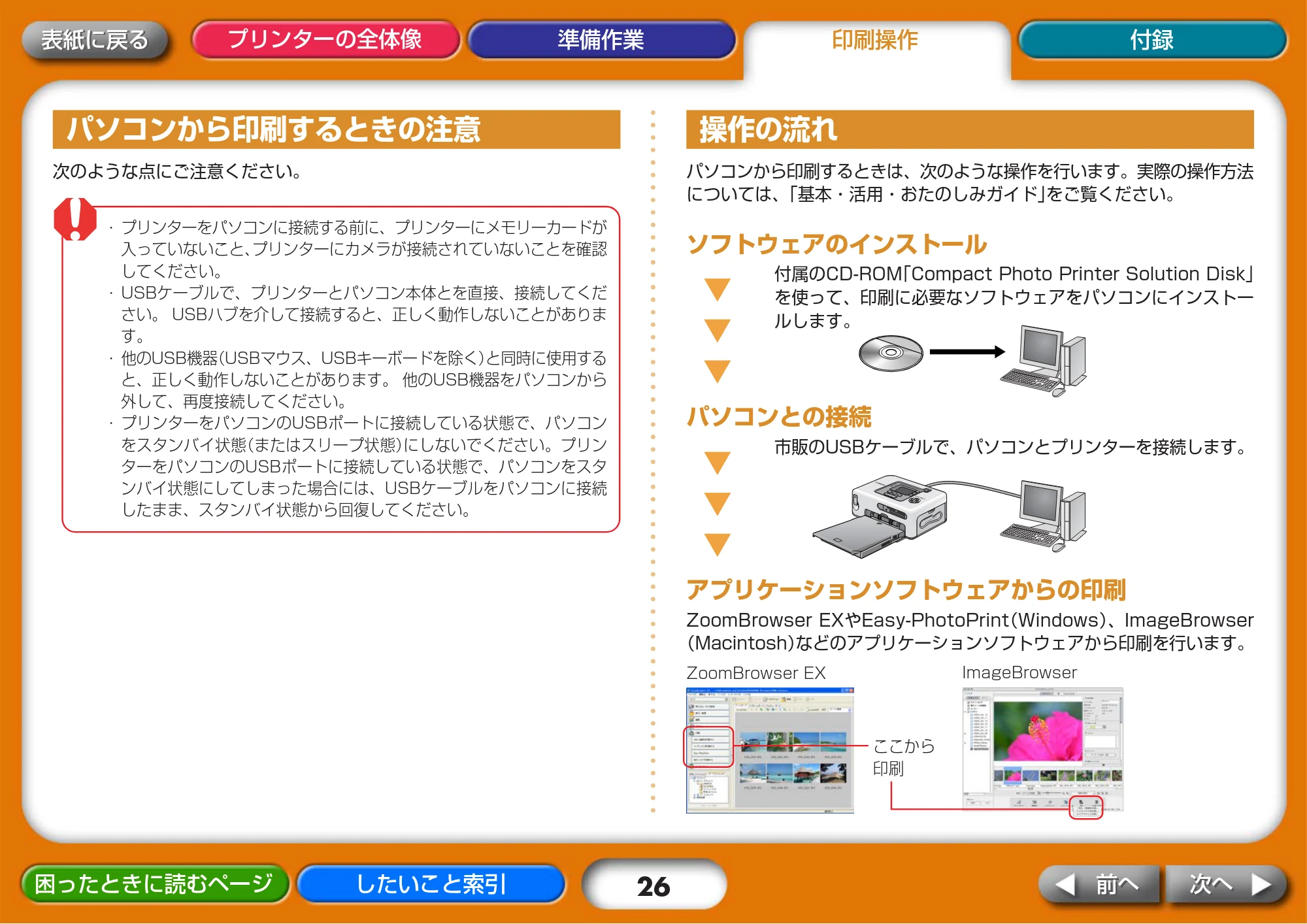
パソコンから印刷するときの注意
次のような点にご注意ください。
- プリンターをパソコンに接続する前に、プリンターにメモリーカードが
入っていないこと、プリンターにカメラが接続されていないことを確認
してください。
- USBケーブルで、プリンターとパソコン本体とを直接、接続してくだ
さい。 USBハブを介して接続すると、正しく動作しないことがありま
す。
- 他のUSB機器(USBマウス、USBキーボードを除く)と同時に使用する
と、正しく動作しないことがあります。 他のUSB機器をパソコンから
外して、再度接続してください。
- プリンターをパソコンのUSBポートに接続している状態で、パソコン
をスタンバイ状態(またはスリープ状態)にしないでください。プリン
ターをパソコンのUSBポートに接続している状態で、パソコンをスタ
ンバイ状態にしてしまった場合には、USBケーブルをパソコンに接続
したまま、スタンバイ状態から回復してください。
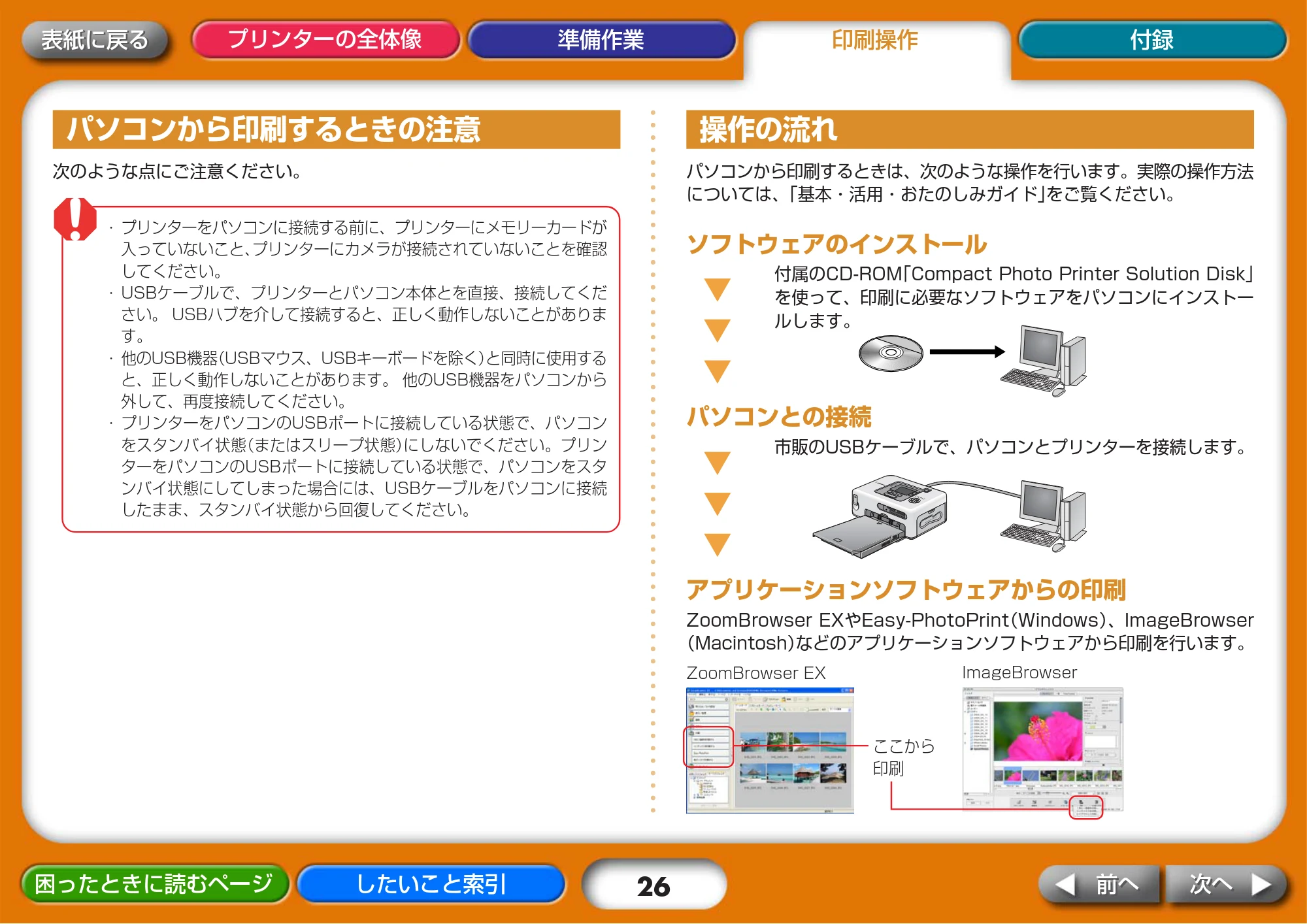
操作の流れ
パソコンから印刷するときは、次のような操作を行います。実際の操作方法
については、「基本・活用・おたのしみガイド」をご覧ください。
ソフトウェアのインストール
付属のCD-ROM「Compact Photo Printer Solution Disk」
を使って、印刷に必要なソフトウェアをパソコンにインストー
ルします。
パソコンとの接続
市販のUSBケーブルで、パソコンとプリンターを接続します。
アプリケーションソフトウェアからの印刷
ZoomBrowser EXやEasy-PhotoPrint(Windows)、ImageBrowser
(Macintosh)などのアプリケーションソフトウェアから印刷を行います。
ZoomBrowser EX ImageBrowser
ここから
印刷
付属のソフトウェアのご紹介
27
準備作業
前へ 次へ前へ 次へ
プリンターの全体像 印刷操作 付録
したいこと索引困ったときに読むページ
表紙に戻る表紙に戻る
○
○
○
○
○
○
○
○
○
○
○
○
○
○
○
○
○
○
○
○
○
○
○
○
○
○
○
○
○
○
○
○
○
○
○
○
○
○
○
○
○
○
○
○
○
○
○
○
○
○
○
○
○
○
○
○
○
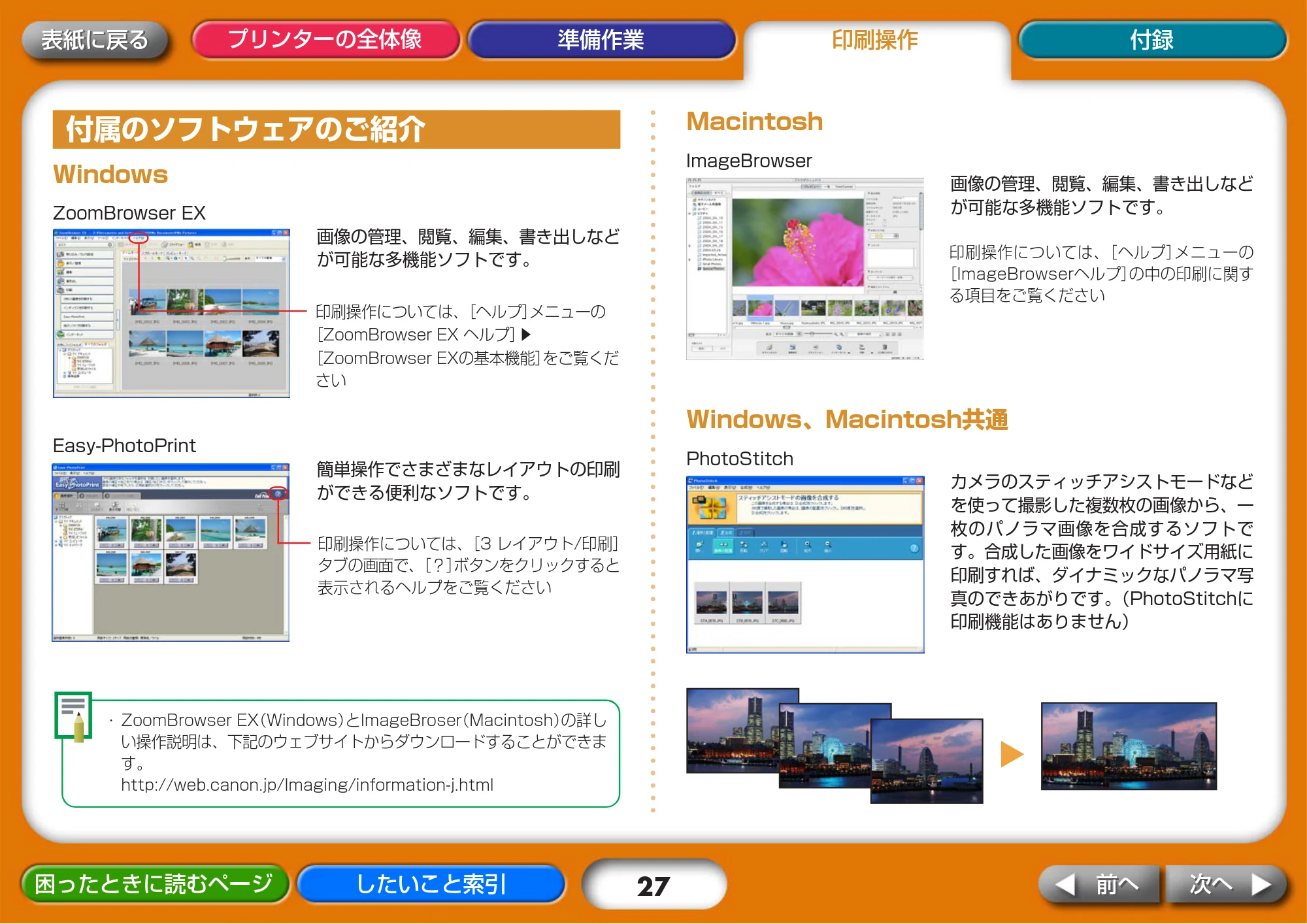
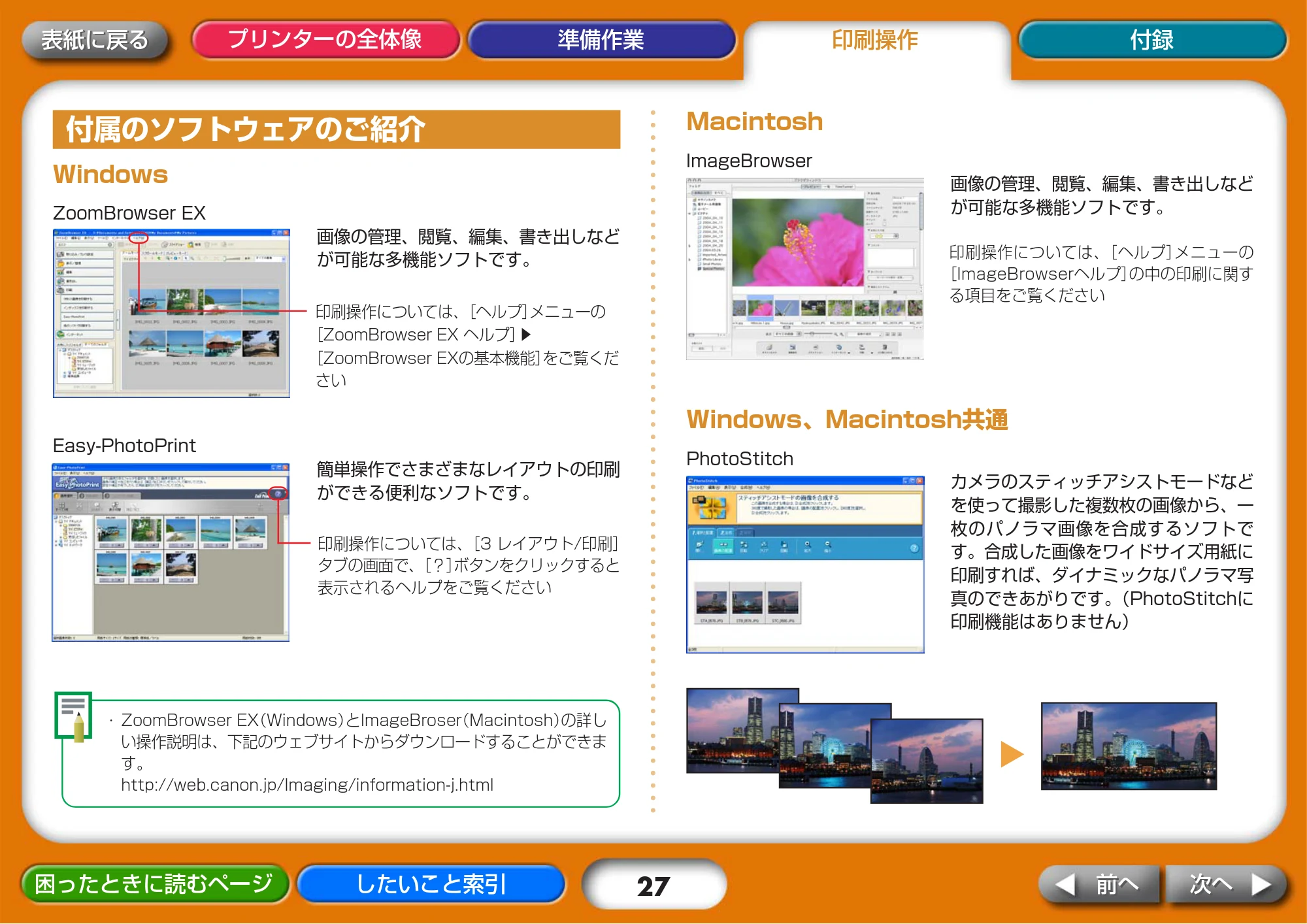
付属のソフトウェアのご紹介
Windows
ZoomBrowser EX
画像の管理、閲覧、編集、書き出しなど
が可能な多機能ソフトです。
Easy-PhotoPrint
簡単操作でさまざまなレイアウトの印刷
ができる便利なソフトです。
Macintosh
ImageBrowser
画像の管理、閲覧、編集、書き出しなど
が可能な多機能ソフトです。
Windows、Macintosh共通
PhotoStitch
カメラのスティッチアシストモードなど
を使って撮影した複数枚の画像から、一
枚のパノラマ画像を合成するソフトで
す。合成した画像をワイドサイズ用紙に
印刷すれば、ダイナミックなパノラマ写
真のできあがりです。(PhotoStitchに
印刷機能はありません)
- ZoomBrowser EX(Windows)とImageBroser(Macintosh)の詳し
い操作説明は、下記のウェブサイトからダウンロードすることができま
す。
http://web.canon.jp/Imaging/information-j.html
印刷操作については、[ヘルプ]メニューの
[ZoomBrowser EX ヘルプ]
[ZoomBrowser EXの基本機能]をご覧くだ
さい
印刷操作については、[3 レイアウト/印刷]
タブの画面で、[?]ボタンをクリックすると
表示されるヘルプをご覧ください
印刷操作については、[ヘルプ]メニューの
[ImageBrowserヘルプ]の中の印刷に関す
る項目をご覧ください
無線を使った印刷
28
準備作業
前へ 次へ前へ 次へ
プリンターの全体像 印刷操作 付録
したいこと索引困ったときに読むページ
表紙に戻る表紙に戻る
○
○
○
○
○
○
○
○
○
○
○
○
○
○
○
○
○
○
○
○
○
○
○
○
○
○
○
○
○
○
○
○
○
○
○
○
○
○
○
○
○
○
○
○
○
○
○
○
○
○
○
○
○
○
○
○
○
無線を使った印刷
IrDA や Bluetooth、無線 LAN など無線通信で印刷する操作です。
- プリンターにメモリーカードが入っている場合、プリンターにカメラま
たはパソコンが接続されている場合は、無線での印刷はできません。
- パソコンとプリンターを無線で接続することはできません。
- 送信できる画像のファイル容量は最大4MBです。
IrDA を使った印刷(CP730 のみ)
IrDA(赤外線通信機能)対応の携帯電話から画像を印刷します。
使用できる機器
IrDAで印刷するために必要な機能が、お使いの携帯電話に搭載されている
か ご 確 認 く だ さ い 。 ま た 、 動 作 確 認 済 み 携 帯 電 話 に つ い て は 、
http://canon.jp/selphy/ をご覧ください。
条件1: IrDA対応の赤外線通信ポートを内蔵していること。
条件2: 画像データ(ファイル容量4MB 以下のJPEG)の撮
影、保存が可能なカメラ機能を搭載していること。
- 大きいサイズの画像を送信すると、送信時間が5分以上かかる場合があ
ります。
- メールや電話帳の内容は印刷できません。
- 携帯電話のセキュリティ設定のため、インターネットからダウンロード
した画像や、メールに添付されたURLからダウンロードした画像等は印
刷できません。
- 動画は印刷できません。
- お使いの携帯電話の機種によっては、メモリーカードに保存した画像を
印刷できない場合があります。
- 印刷される画像の品位と印刷される向き(縦または横)は、プリンターで
自動的に設定されます。用紙サイズに合わせて撮影した画像を拡大・縮
小するため、画像サイズと用紙サイズの組み合わせによっては、上下左
右が切り取られて印刷されることがあります。
- 画像のファイルサイズが大きいと送信時間が長くなります。そのため、
印刷が開始されるまで時間がかかることがあります。
- 携帯電話との通信を開始したあと、印刷が終了する前に、カメラやパソ
コンから印刷操作をしないでください。
- 送信の操作は、携帯電話側で行います。お使いの携帯電話の使用説明書
をあわせてご覧ください。
1
プリンターにメモリーカードやBluetoothユニットが差し
込まれていないこと、USBケーブルでカメラが接続されて
いないことを確認します。
2
液晶モニターに画面が表示されるまで電源スイッチを押し
ます。
Bluetooth を使った印刷
29
準備作業
前へ 次へ前へ 次へ
プリンターの全体像 印刷操作 付録
したいこと索引困ったときに読むページ
表紙に戻る表紙に戻る
○
○
○
○
○
○
○
○
○
○
○
○
○
○
○
○
○
○
○
○
○
○
○
○
○
○
○
○
○
○
○
○
○
○
○
○
○
○
○
○
○
○
○
○
○
○
○
○
○
○
○
○
○
○
○
○
○
使用できる機器
Bluetoothで印刷するために必要な機能が、お使いの携帯電話やPDAに搭
載されているかご確認ください。また、動作確認済み携帯電話については、
http://canon.jp/selphy/ をご覧ください。
条件1: Bluetooth を内蔵し、プロファイルがOPP(Object
Push Profile)またはBIP(Basic ImagingProfile)
に対応していること。(対応プロファイルについて
は、ご使用の携帯電話の使用説明書をご覧ください)
条件2: 画像データ(ファイル容量4MB 以下のJPEG)の撮
影、保存が可能なカメラ機能を搭載していること。
- メールや電話帳の内容は印刷できません。
- 携帯電話のセキュリティ設定のため、インターネットからダウンロード
した画像や、メールに添付されたURLからダウンロードした画像等は印
刷できません。
- 動画は印刷できません。
- お使いの携帯電話の機種によっては、メモリーカードに保存した画像を
印刷できない場合があります。
- 印刷される画像の品位と印刷される向き(縦または横)は、プリンターで
自動的に設定されます。用紙サイズに合わせて撮影した画像を拡大・縮
小するため、画像サイズと用紙サイズの組み合わせによっては、上下左
右が切り取られて印刷されることがあります。
- 画像のファイルサイズが大きいと送信時間が長くなります。そのため、
印刷が開始されるまで時間がかかることがあります。
- 携帯電話との通信を開始したあと、印刷が終了する前に、カメラやパソ
コンから印刷操作をしないでください。
3
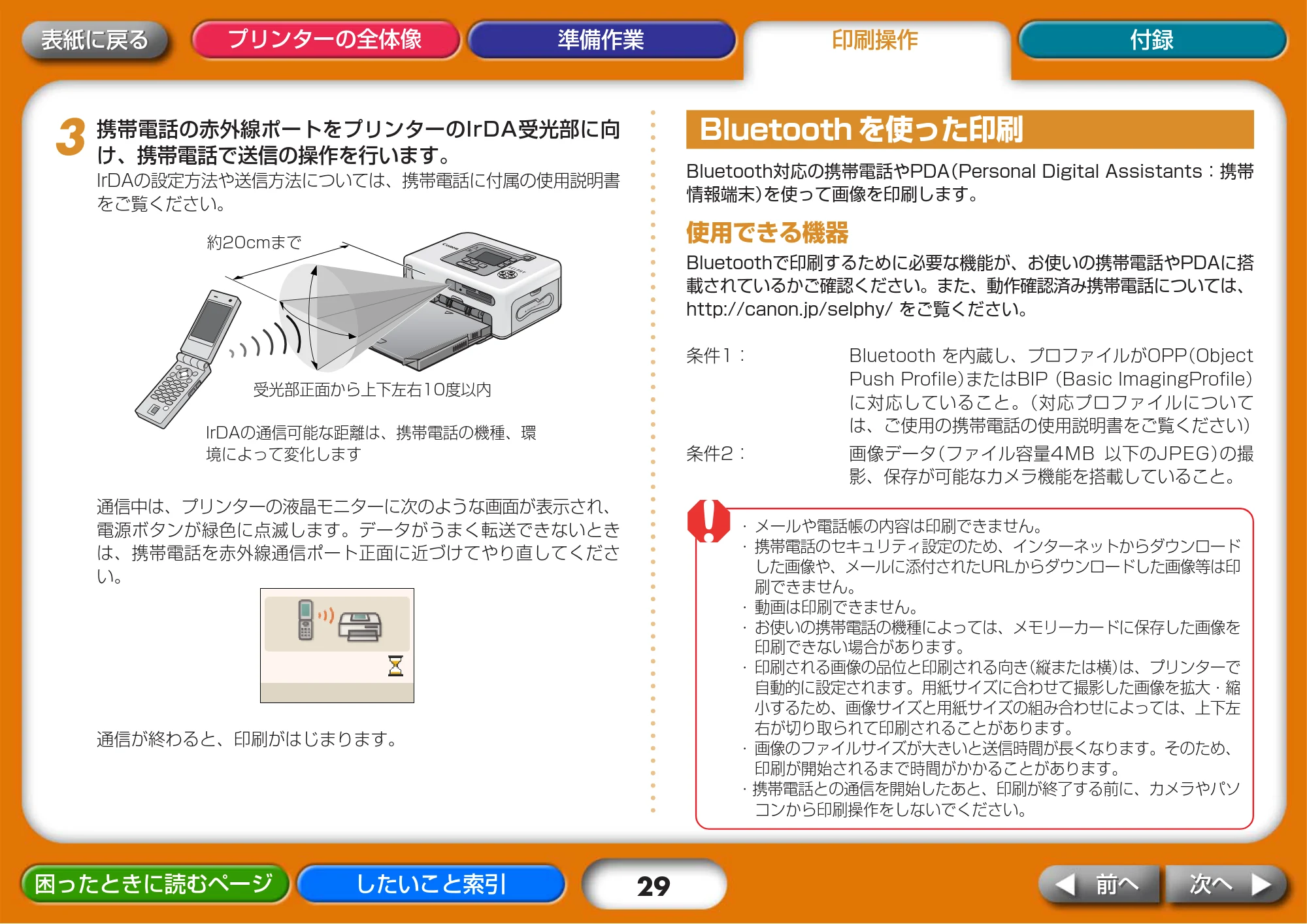
携帯電話の赤外線ポートをプリンターのIrDA受光部に向
け、携帯電話で送信の操作を行います。
IrDAの設定方法や送信方法については、携帯電話に付属の使用説明書
をご覧ください。
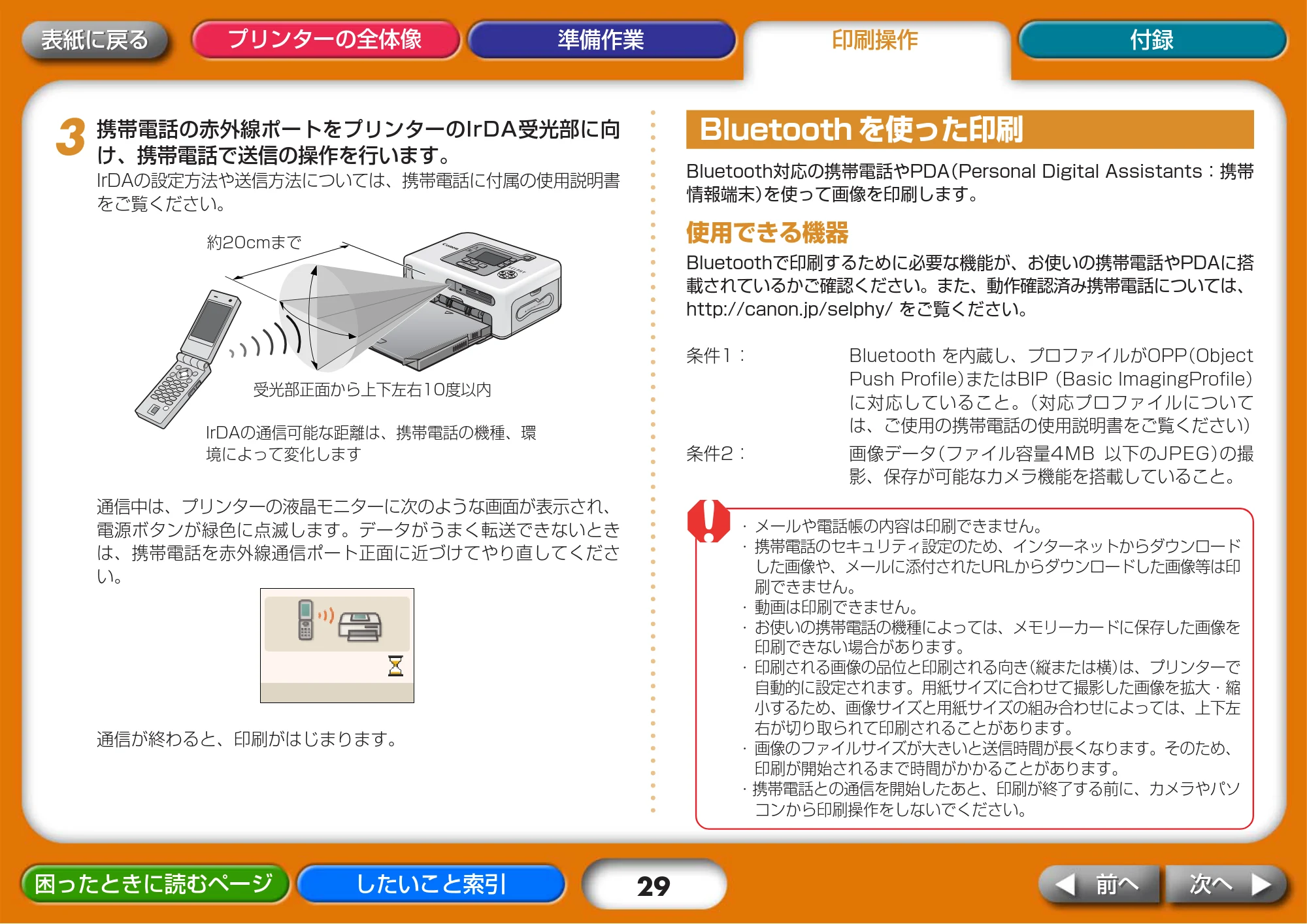
通信中は、プリンターの液晶モニターに次のような画面が表示され、
電源ボタンが緑色に点滅します。データがうまく転送できないとき
は、携帯電話を赤外線通信ポート正面に近づけてやり直してくださ
い。
通信が終わると、印刷がはじまります。
Bluetooth を使った印刷
Bluetooth対応の携帯電話やPDA(Personal Digital Assistants:携帯
情報端末)を使って画像を印刷します。
受光部正面から上下左右10度以内
約20cmまで
IrDAの通信可能な距離は、携帯電話の機種、環
境によって変化します
30ページ
30
準備作業
前へ 次へ前へ 次へ
プリンターの全体像 印刷操作 付録
したいこと索引困ったときに読むページ
表紙に戻る表紙に戻る
○
○
○
○
○
○
○
○
○
○
○
○
○
○
○
○
○
○
○
○
○
○
○
○
○
○
○
○
○
○
○
○
○
○
○
○
○
○
○
○
○
○
○
○
○
○
○
○
○
○
○
○
○
○
○
○
○
- 送信の操作は、携帯電話やPDA側で行います。お使いの携帯電話や
PDAの使用説明書をあわせてご覧ください。
1
プリンターにメモリーカードが差し込まれていないこと、
USBケーブルでカメラが接続されていないことを確認しま
す。
2
別売のBluetoothユニット(BU-20)が取り付けられている
ことを確認します。
3
液晶モニターに画面が表示されるまで電源スイッチを押し
ます。
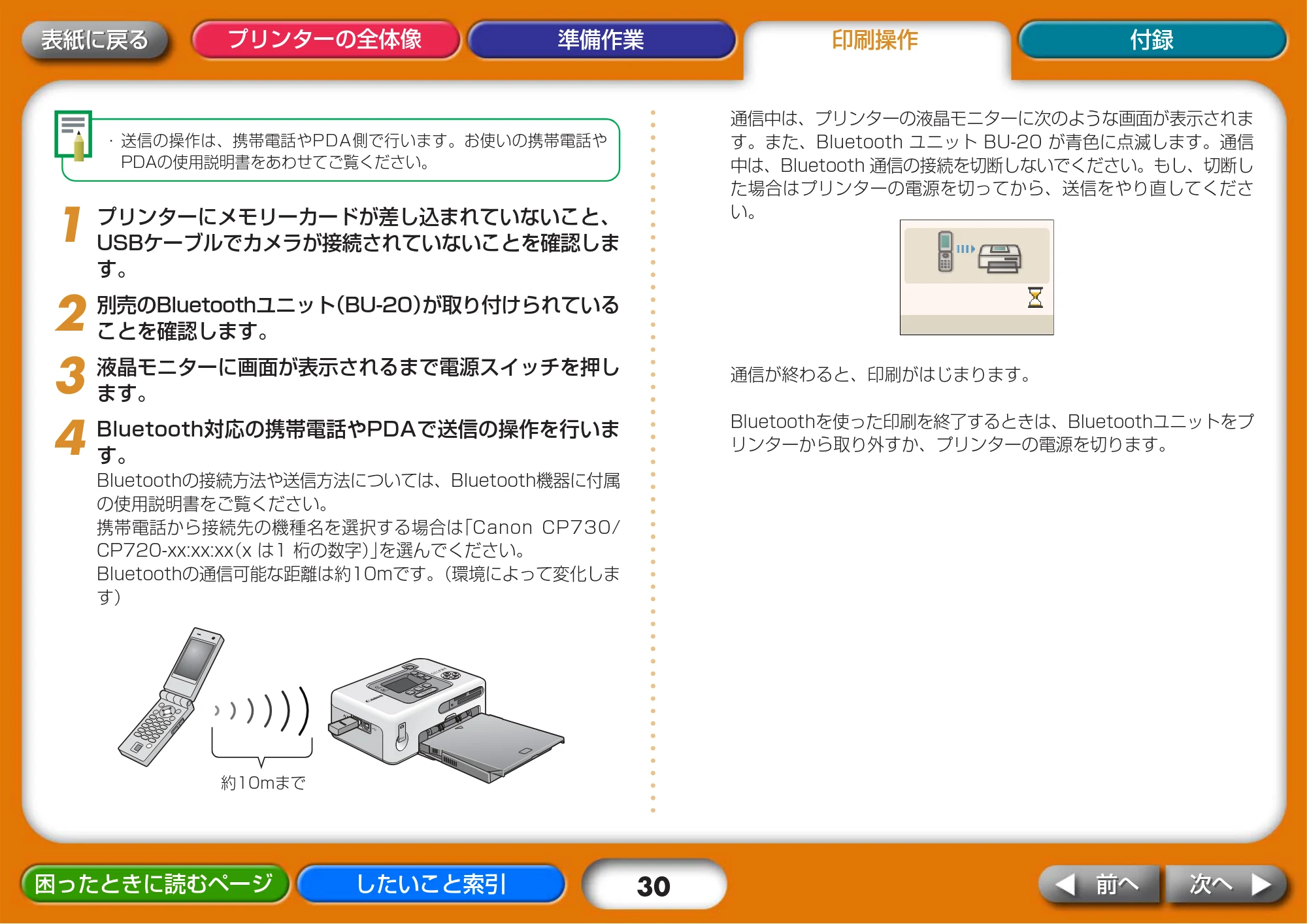
4
Bluetooth対応の携帯電話やPDAで送信の操作を行いま
す。
Bluetoothの接続方法や送信方法については、Bluetooth機器に付属
の使用説明書をご覧ください。
携帯電話から接続先の機種名を選択する場合は「Canon CP730/
CP720-xx:xx:xx(x は1 桁の数字)」を選んでください。
Bluetoothの通信可能な距離は約10mです。(環境によって変化しま
す)
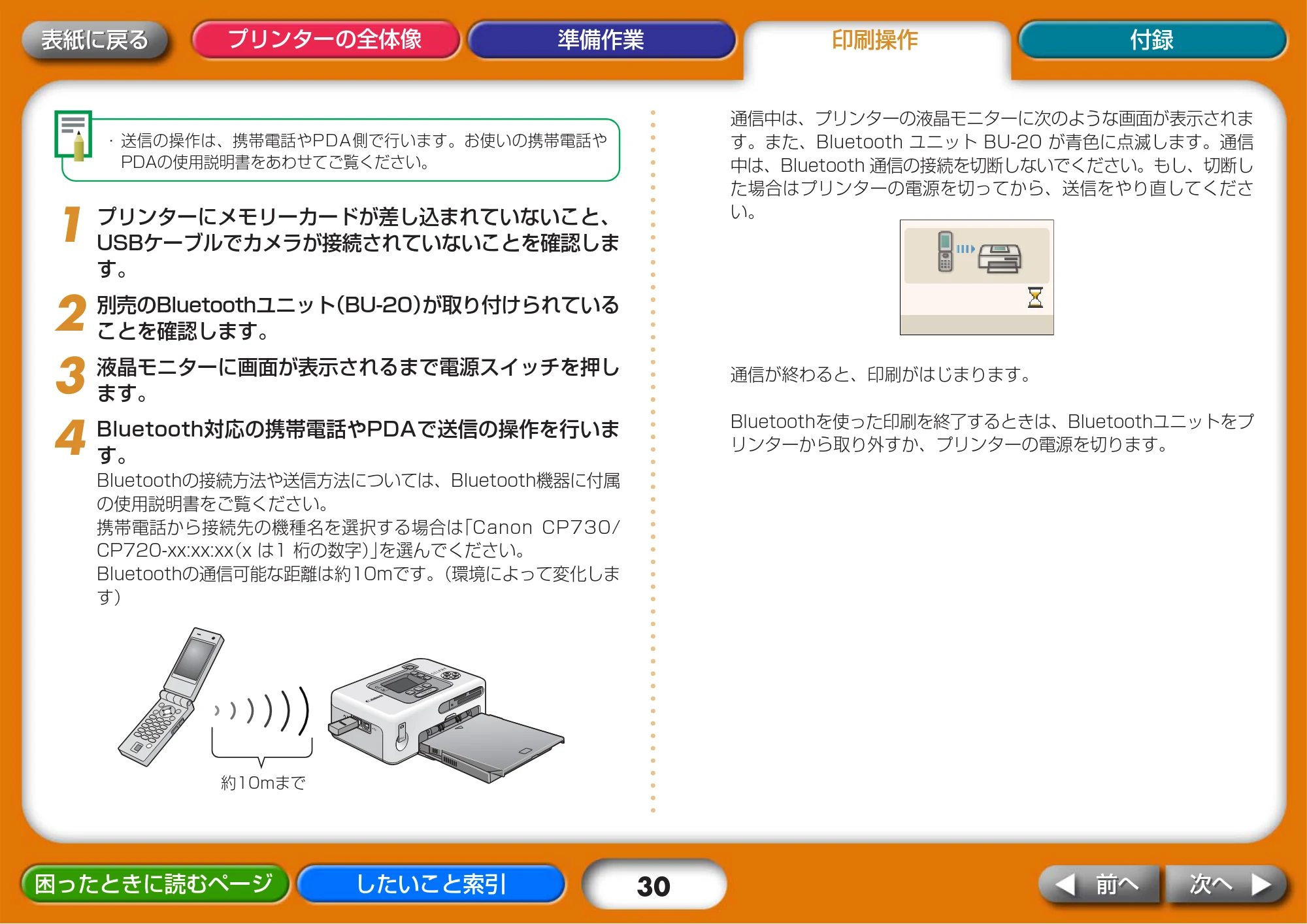
通信中は、プリンターの液晶モニターに次のような画面が表示されま
す。また、Bluetooth ユニット BU-20 が青色に点滅します。通信
中は、Bluetooth 通信の接続を切断しないでください。もし、切断し
た場合はプリンターの電源を切ってから、送信をやり直してくださ
い。
通信が終わると、印刷がはじまります。
Bluetoothを使った印刷を終了するときは、Bluetoothユニットをプ
リンターから取り外すか、プリンターの電源を切ります。
約10mまで
無線LAN を使った印刷
31
準備作業
前へ 次へ前へ 次へ
プリンターの全体像 印刷操作 付録
したいこと索引困ったときに読むページ
表紙に戻る表紙に戻る
○
○
○
○
○
○
○
○
○
○
○
○
○
○
○
○
○
○
○
○
○
○
○
○
○
○
○
○
○
○
○
○
○
○
○
○
○
○
○
○
○
○
○
○
○
○
○
○
○
○
○
○
○
○
○
○
○
4
無線LAN対応カメラで印刷の操作を行います。
無線LANの接続方法や印刷方法については、カメラに付属の使用説明
書をご覧ください。
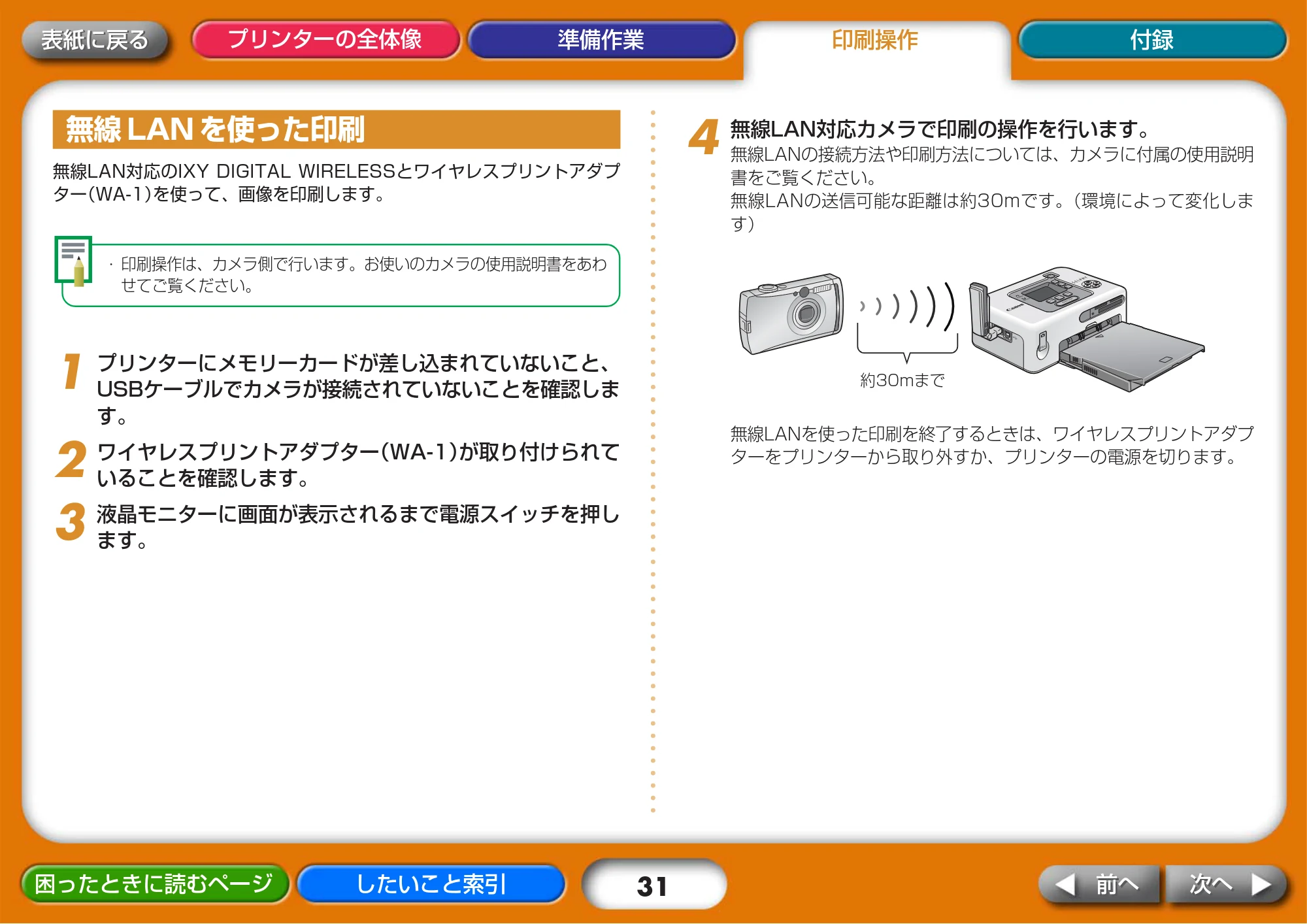
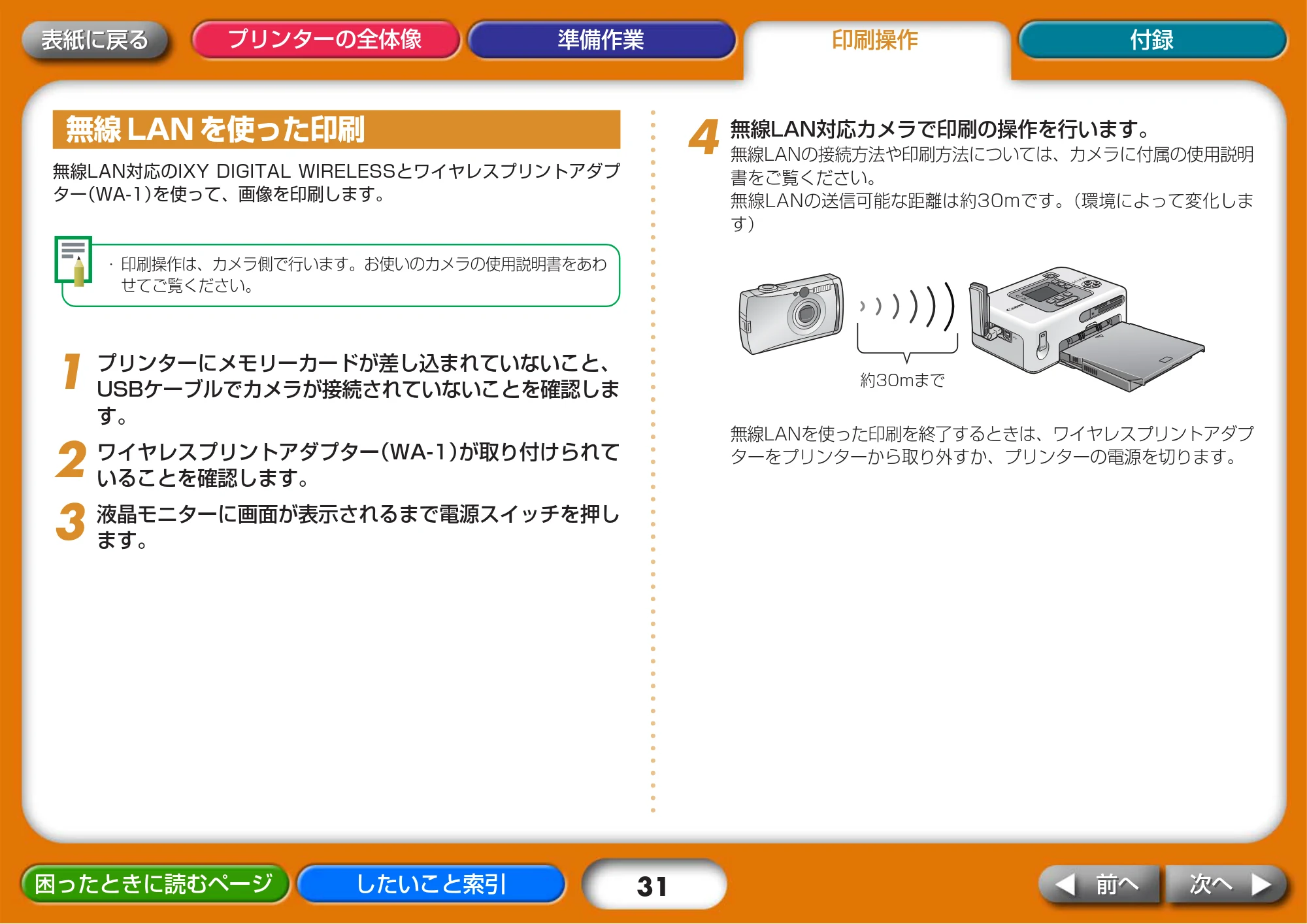
無線LANの送信可能な距離は約30mです。(環境によって変化しま
す)
無線LANを使った印刷を終了するときは、ワイヤレスプリントアダプ
ターをプリンターから取り外すか、プリンターの電源を切ります。
無線 LAN を使った印刷
無線LAN対応のIXY DIGITAL WIRELESSとワイヤレスプリントアダプ
ター(WA-1)を使って、画像を印刷します。
- 印刷操作は、カメラ側で行います。お使いのカメラの使用説明書をあわ
せてご覧ください。
1
プリンターにメモリーカードが差し込まれていないこと、
USBケーブルでカメラが接続されていないことを確認しま
す。
2
ワイヤレスプリントアダプター(WA-1)が取り付けられて
いることを確認します。
3
液晶モニターに画面が表示されるまで電源スイッチを押し
ます。
約30mまで
付録
32
準備作業
前へ 次へ前へ 次へ
プリンターの全体像 印刷操作 付録
したいこと索引困ったときに読むページ
表紙に戻る表紙に戻る
○
○
○
○
○
○
○
○
○
○
○
○
○
○
○
○
○
○
○
○
○
○
○
○
○
○
○
○
○
○
○
○
○
○
○
○
○
○
○
○
○
○
○
○
○
○
○
○
○
○
○
○
○
○
○
○
○
お手入れ、保管、移動の方法
お手入れの方法、保管する方法、持ち運ぶ方法を説明します。
お手入れ方法
内部のお手入れ
印刷した画像に細い線が入る場合は、プリンター内部にほこりなどが付着し
ている可能性があります。付属のクリーナーを使って取り除いてください。
1
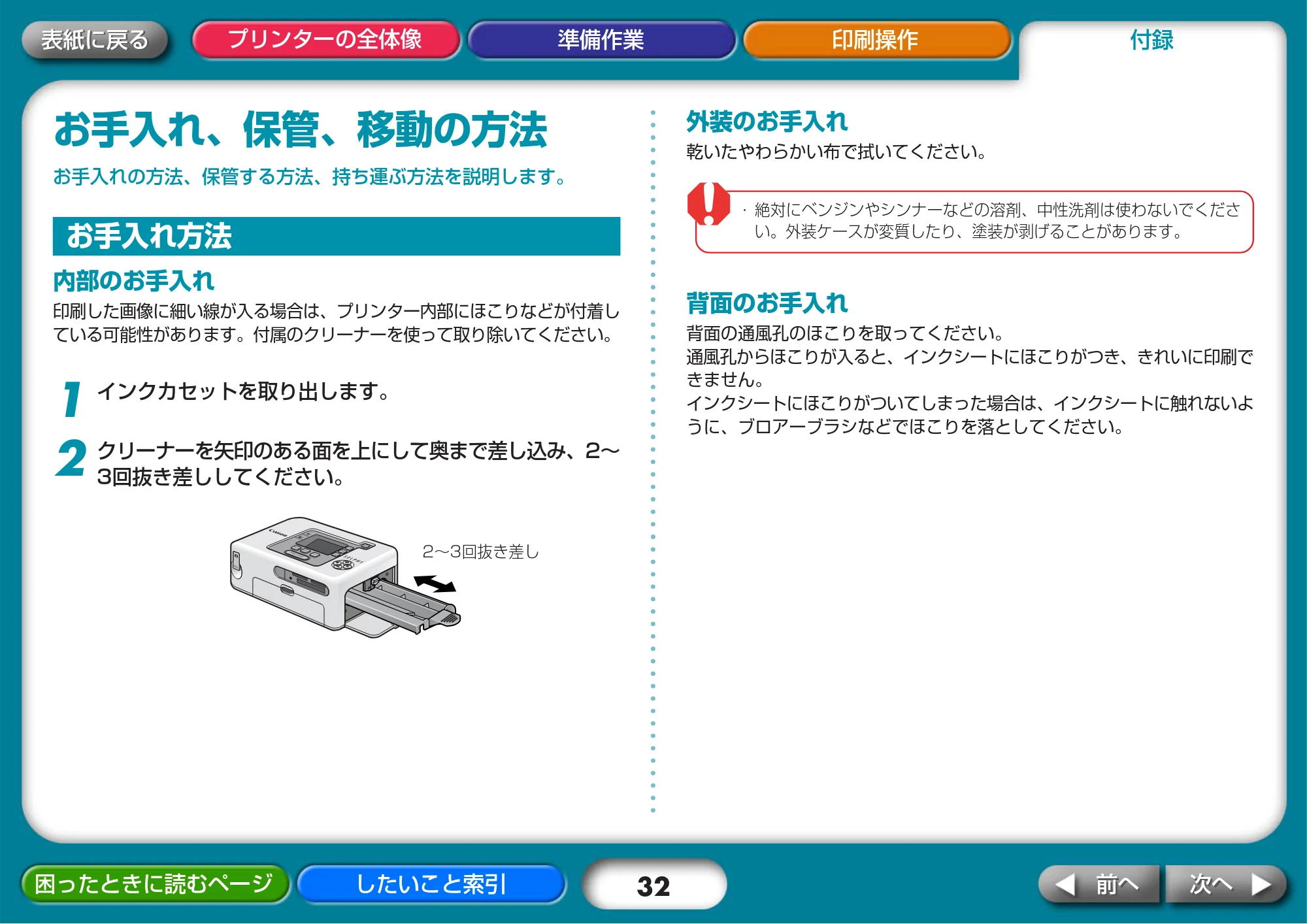
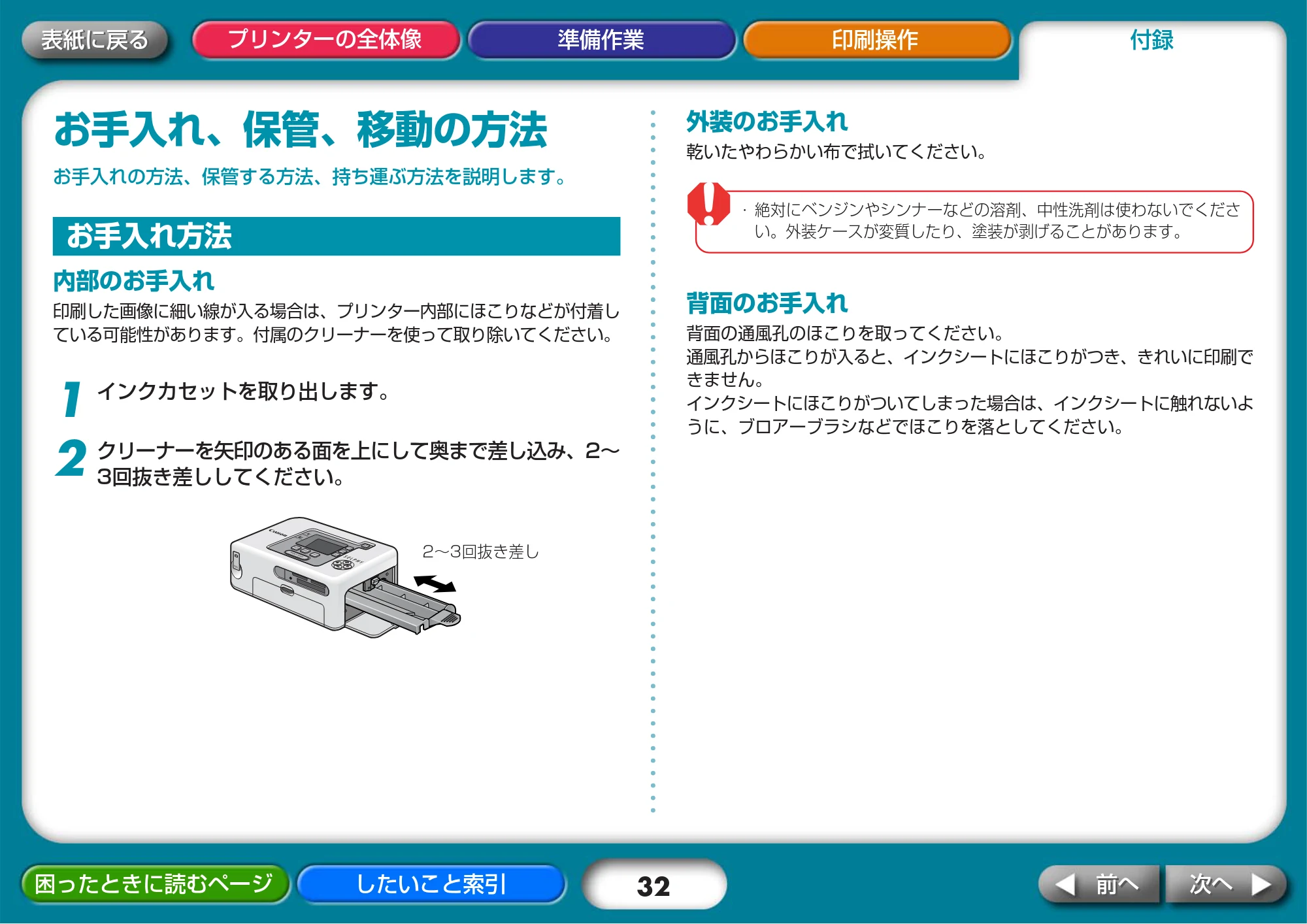
インクカセットを取り出します。
2
クリーナーを矢印のある面を上にして奥まで差し込み、2~
3回抜き差ししてください。
- 絶対にベンジンやシンナーなどの溶剤、中性洗剤は使わないでくださ
い。外装ケースが変質したり、塗装が剥げることがあります。
背面のお手入れ
背面の通風孔のほこりを取ってください。
通風孔からほこりが入ると、インクシートにほこりがつき、きれいに印刷で
きません。
インクシートにほこりがついてしまった場合は、インクシートに触れないよ
うに、ブロアーブラシなどでほこりを落としてください。
外装のお手入れ
乾いたやわらかい布で拭いてください。
2~3回抜き差し
保管方法
33
準備作業
前へ 次へ前へ 次へ
プリンターの全体像 印刷操作 付録
したいこと索引困ったときに読むページ
表紙に戻る表紙に戻る
○
○
○
○
○
○
○
○
○
○
○
○
○
○
○
○
○
○
○
○
○
○
○
○
○
○
○
○
○
○
○
○
○
○
○
○
○
○
○
○
○
○
○
○
○
○
○
○
○
○
○
○
○
○
○
○
○
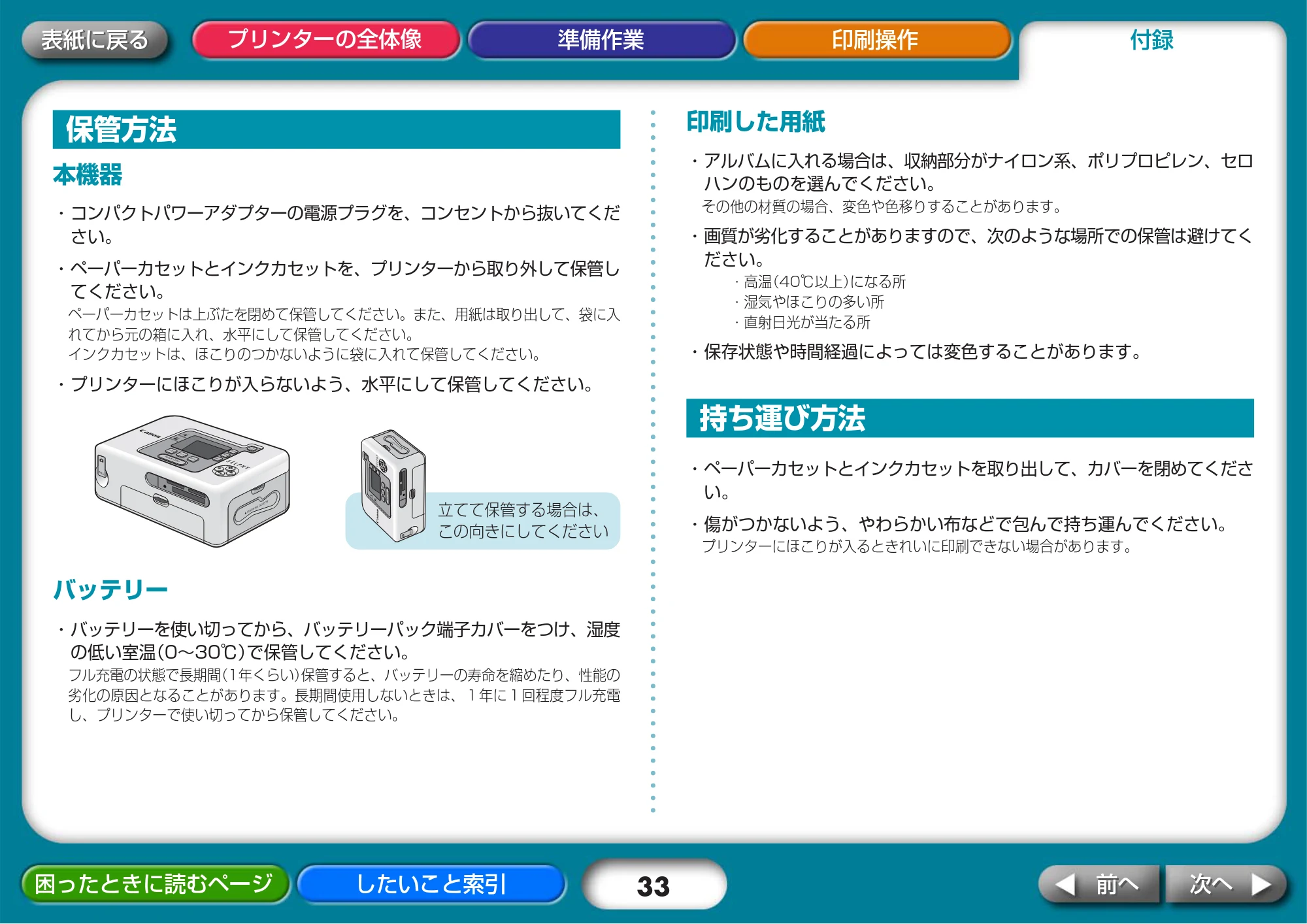
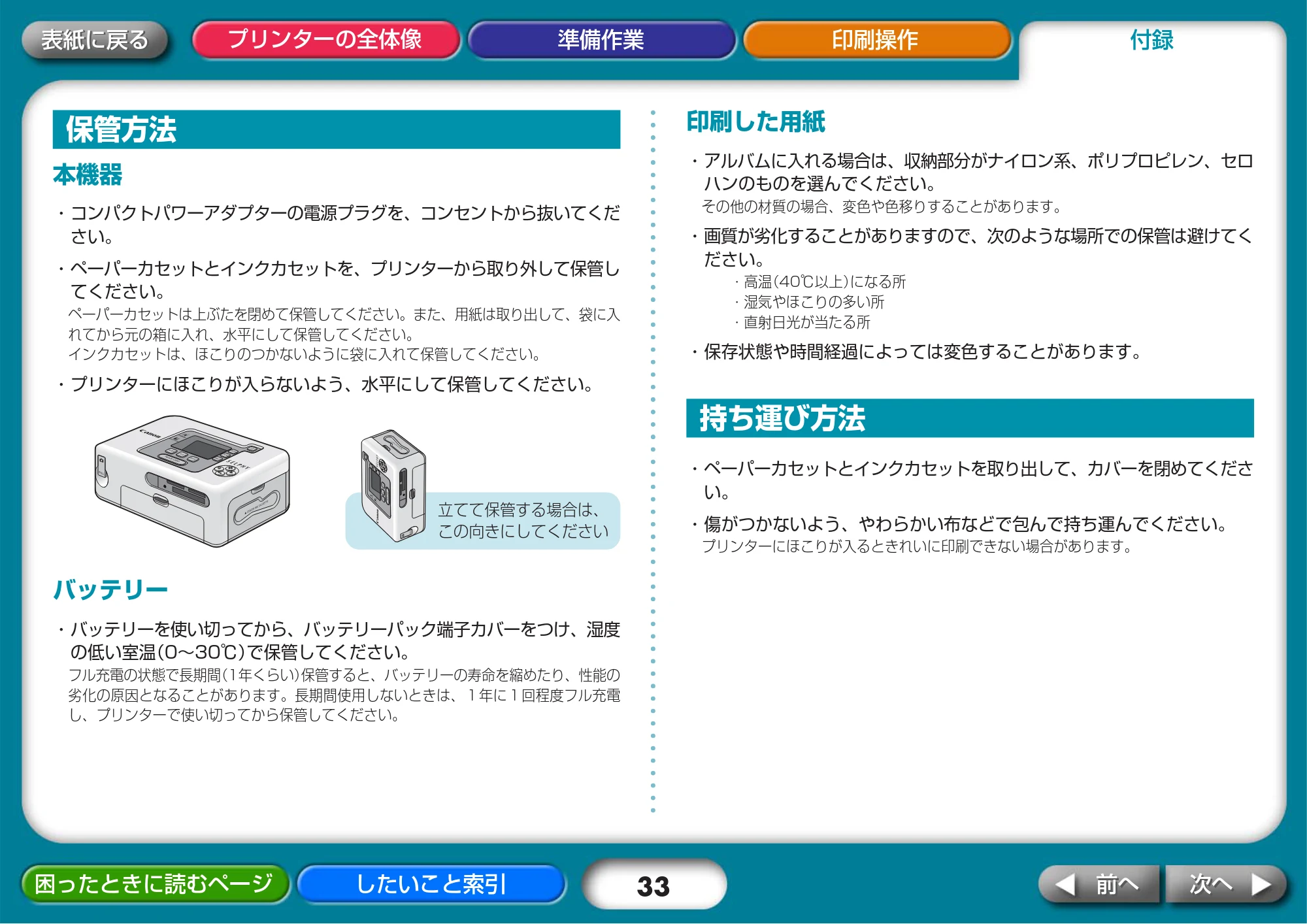
立てて保管する場合は、
この向きにしてください
保管方法
本機器
- コンパクトパワーアダプターの電源プラグを、コンセントから抜いてくだ
さい。
- ペーパーカセットとインクカセットを、プリンターから取り外して保管し
てください。
ペーパーカセットは上ぶたを閉めて保管してください。また、用紙は取り出して、袋に入
れてから元の箱に入れ、水平にして保管してください。
インクカセットは、ほこりのつかないように袋に入れて保管してください。
- プリンターにほこりが入らないよう、水平にして保管してください。
バッテリー
- バッテリーを使い切ってから、バッテリーパック端子カバーをつけ、湿度
の低い室温(0~30℃)で保管してください。
フル充電の状態で長期間(1年くらい)保管すると、バッテリーの寿命を縮めたり、性能の
劣化の原因となることがあります。長期間使用しないときは、1年に1回程度フル充電
し、プリンターで使い切ってから保管してください。
印刷した用紙
- アルバムに入れる場合は、収納部分がナイロン系、ポリプロピレン、セロ
ハンのものを選んでください。
その他の材質の場合、変色や色移りすることがあります。
- 画質が劣化することがありますので、次のような場所での保管は避けてく
ださい。
- 高温(40℃以上)になる所
- 湿気やほこりの多い所
- 直射日光が当たる所
- 保存状態や時間経過によっては変色することがあります。
持ち運び方法
- ペーパーカセットとインクカセットを取り出して、カバーを閉めてくださ
い。
- 傷がつかないよう、やわらかい布などで包んで持ち運んでください。
プリンターにほこりが入るときれいに印刷できない場合があります。
バッテリーの使用方法(CP730 のみ)
34
準備作業
前へ 次へ前へ 次へ
プリンターの全体像 印刷操作 付録
したいこと索引困ったときに読むページ
表紙に戻る表紙に戻る
○
○
○
○
○
○
○
○
○
○
○
○
○
○
○
○
○
○
○
○
○
○
○
○
○
○
○
○
○
○
○
○
○
○
○
○
○
○
○
○
○
○
○
○
○
○
○
○
○
○
○
○
○
○
○
○
○
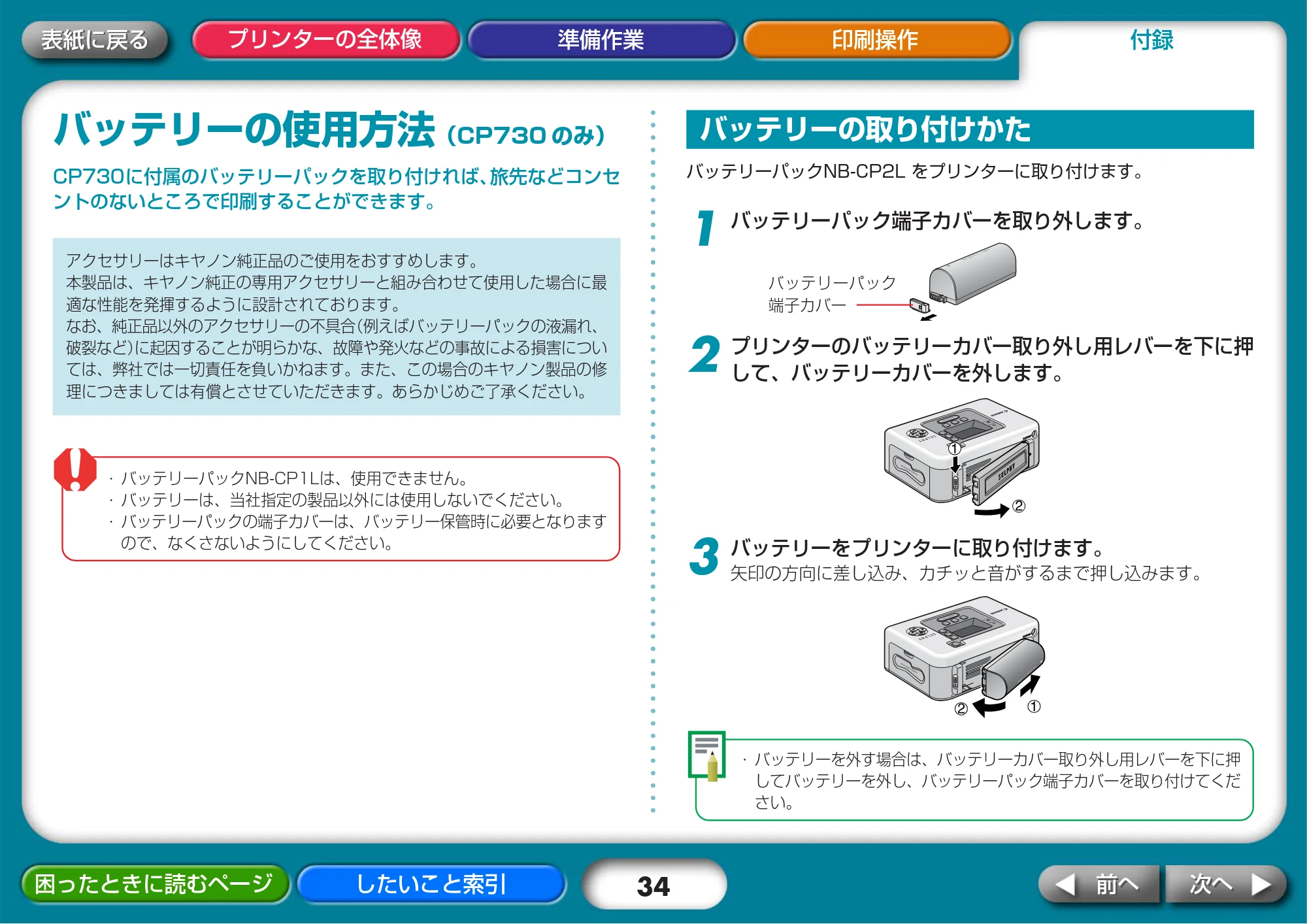
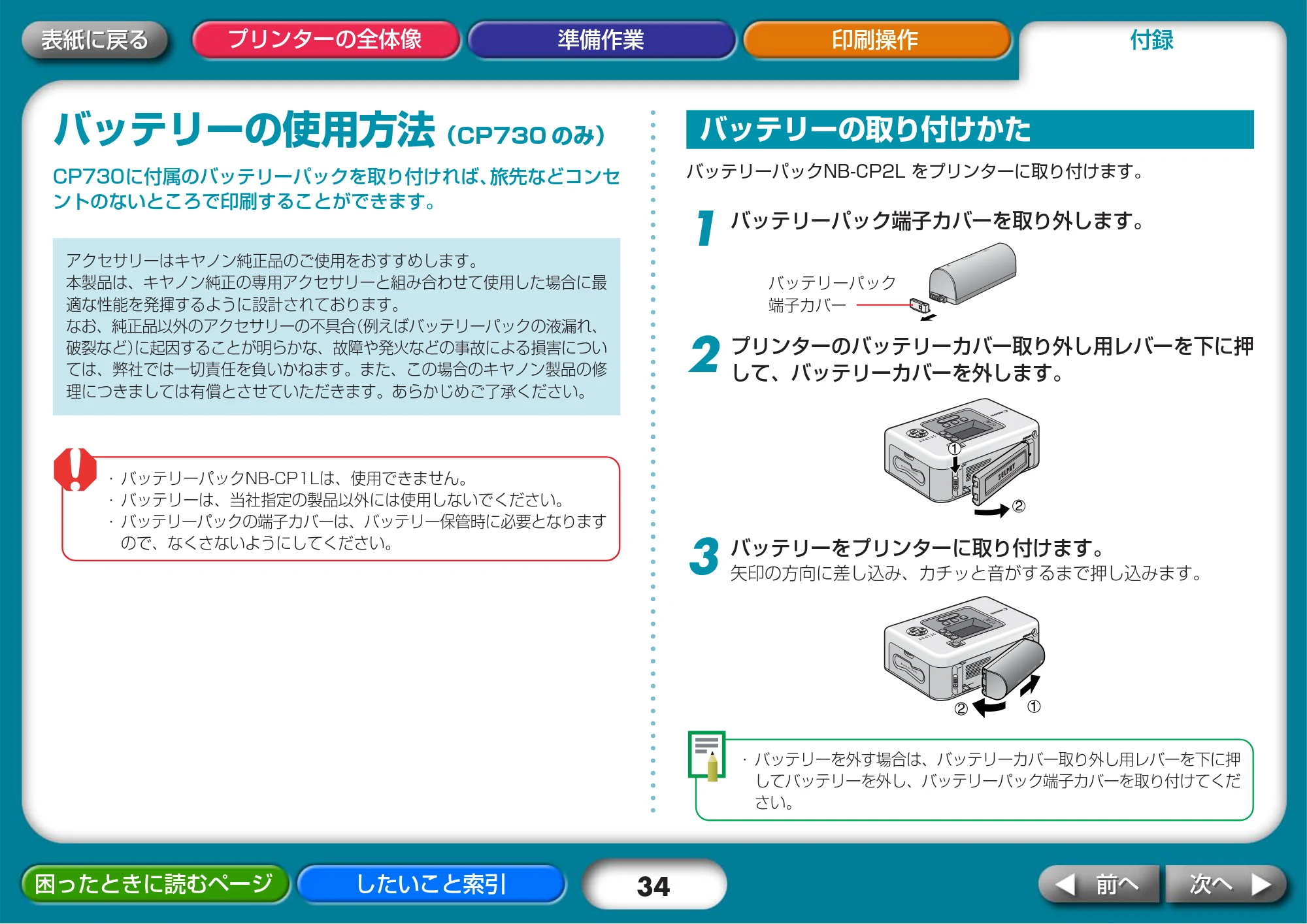
2
プリンターのバッテリーカバー取り外し用レバーを下に押
して、バッテリーカバーを外します。
3
バッテリーをプリンターに取り付けます。
矢印の方向に差し込み、カチッと音がするまで押し込みます。
- バッテリーを外す場合は、バッテリーカバー取り外し用レバーを下に押
してバッテリーを外し、バッテリーパック端子カバーを取り付けてくだ
さい。
バッテリーの使用方法(CP730 のみ)
CP730に付属のバッテリーパックを取り付ければ、旅先などコンセ
ントのないところで印刷することができます。
- バッテリーパックNB-CP1Lは、使用できません。
- バッテリーは、当社指定の製品以外には使用しないでください。
- バッテリーパックの端子カバーは、バッテリー保管時に必要となります
ので、なくさないようにしてください。
バッテリーの取り付けかた
バッテリーパックNB-CP2L をプリンターに取り付けます。
1
バッテリーパック端子カバーを取り外します。
バッテリーパック
端子カバー
アクセサリーはキヤノン純正品のご使用をおすすめします。
本製品は、キヤノン純正の専用アクセサリーと組み合わせて使用した場合に最
適な性能を発揮するように設計されております。
なお、純正品以外のアクセサリーの不具合(例えばバッテリーパックの液漏れ、
破裂など)に起因することが明らかな、故障や発火などの事故による損害につい
ては、弊社では一切責任を負いかねます。また、この場合のキヤノン製品の修
理につきましては有償とさせていただきます。あらかじめご了承ください。
バッテリーの充電
35
準備作業
前へ 次へ前へ 次へ
プリンターの全体像 印刷操作 付録
したいこと索引困ったときに読むページ
表紙に戻る表紙に戻る
○
○
○
○
○
○
○
○
○
○
○
○
○
○
○
○
○
○
○
○
○
○
○
○
○
○
○
○
○
○
○
○
○
○
○
○
○
○
○
○
○
○
○
○
○
○
○
○
○
○
○
○
○
○
○
○
○
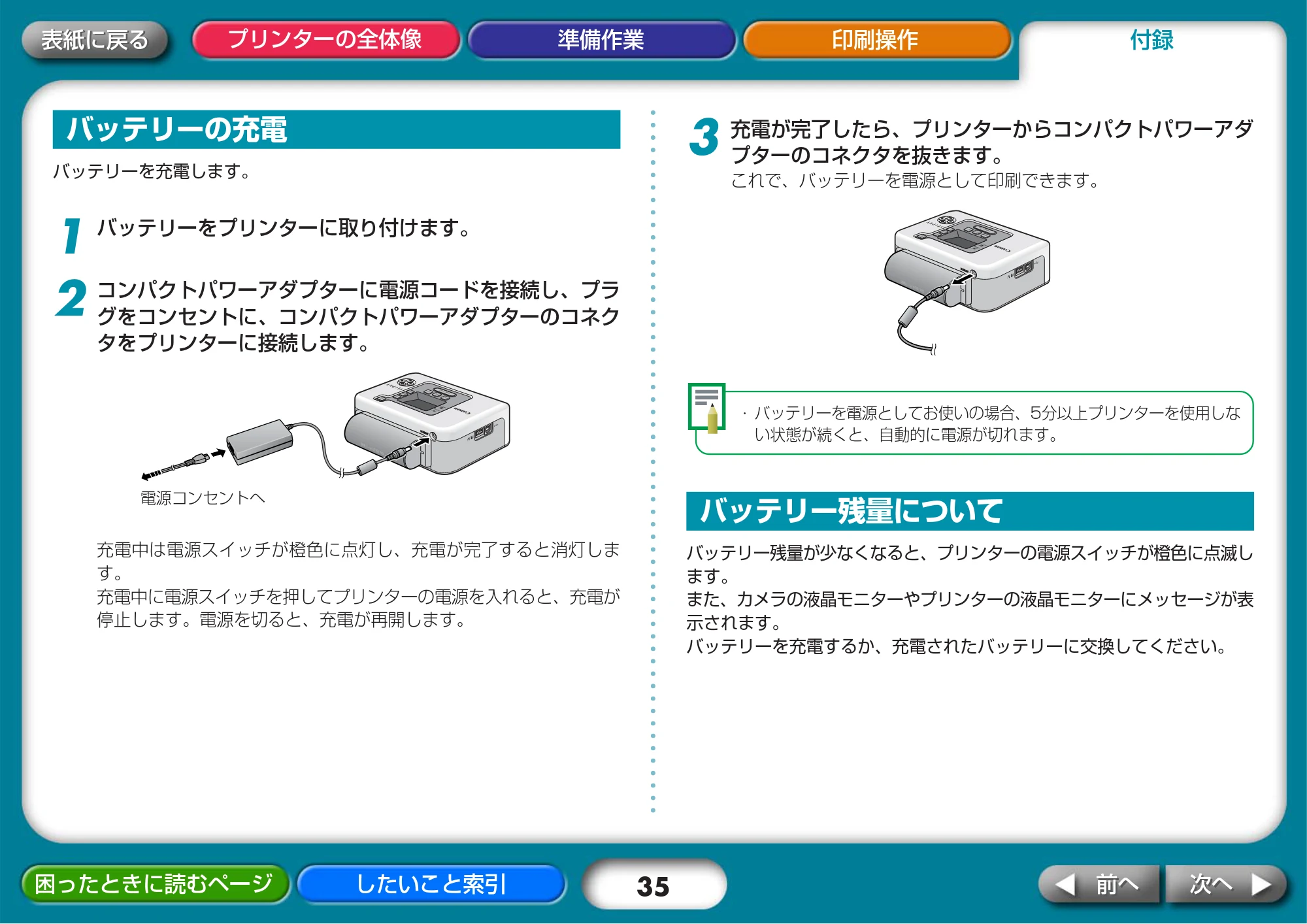
3
充電が完了したら、プリンターからコンパクトパワーアダ
プターのコネクタを抜きます。
これで、バッテリーを電源として印刷できます。
- バッテリーを電源としてお使いの場合、5分以上プリンターを使用しな
い状態が続くと、自動的に電源が切れます。
バッテリー残量について
バッテリー残量が少なくなると、プリンターの電源スイッチが橙色に点滅し
ます。
また、カメラの液晶モニターやプリンターの液晶モニターにメッセージが表
示されます。
バッテリーを充電するか、充電されたバッテリーに交換してください。
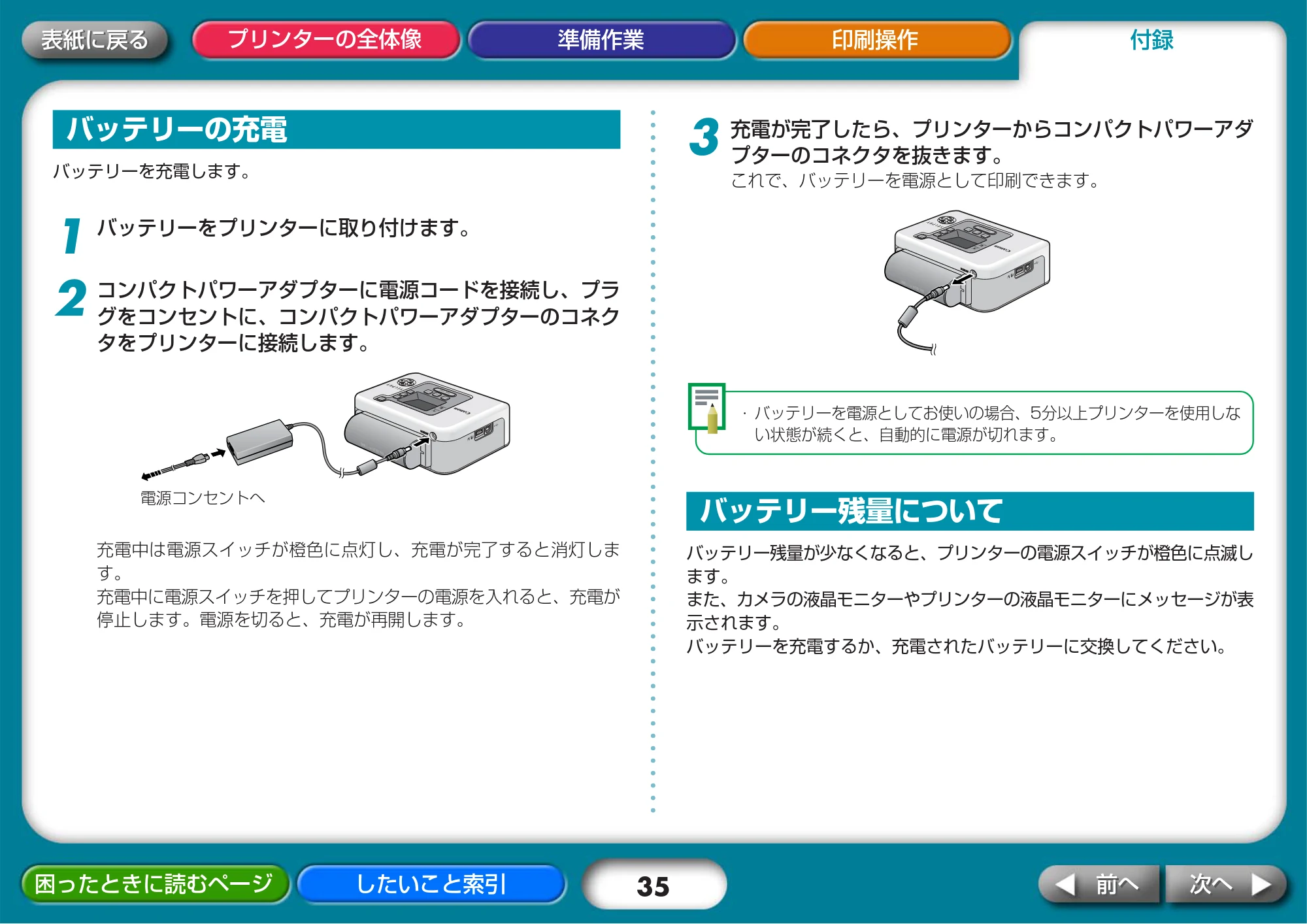
バッテリーの充電
バッテリーを充電します。
1
バッテリーをプリンターに取り付けます。
2
コンパクトパワーアダプターに電源コードを接続し、プラ
グをコンセントに、コンパクトパワーアダプターのコネク
タをプリンターに接続します。
充電中は電源スイッチが橙色に点灯し、充電が完了すると消灯しま
す。
充電中に電源スイッチを押してプリンターの電源を入れると、充電が
停止します。電源を切ると、充電が再開します。
電源コンセントへ
バッテリーの取り扱いについて
36
準備作業
前へ 次へ前へ 次へ
プリンターの全体像 印刷操作 付録
したいこと索引困ったときに読むページ
表紙に戻る表紙に戻る
○
○
○
○
○
○
○
○
○
○
○
○
○
○
○
○
○
○
○
○
○
○
○
○
○
○
○
○
○
○
○
○
○
○
○
○
○
○
○
○
○
○
○
○
○
○
○
○
○
○
○
○
○
○
○
○
○
バッテリーの取り扱いについて
- バッテリーを保護し、性能の劣化を防ぐため、24時間以上連続して充
電しないでください。
- リチウムイオン電池のため、充電する前に使い切ったり、放電する必要は
ありません。
- いつでも充電できます。
- バッテリーを使い切った状態からフル充電になるまでの時間は、約2時間
30分です。(当社測定基準による)
- 5~40℃の範囲で充電してください。
- 充電時間は、周囲の温度や充電状態によって異なります。
- 使用する当日または前日に充電してください。
- 充電しておいたバッテリーも、少しずつ自然に放電しています。
- 規定の充電をしたにもかかわらず、使用できる時間が著しく低下するとき
は、寿命と考えられます。
- 新しいバッテリーと交換してください。
リチウムイオン電池のリサイクルにご協力ください。
- この製品には、リチウムイオン電池を使用しています。
- 充電式のリチウムイオン電池はリサイクル可能な貴重な資源で
す。
- 充電式のリチウムイオン電池の回収、リサイクルについては、下
記のキヤノンホームページ上で確認できます。
- 交換後不要になった電池は、ショートによる発煙、発火の恐れが
ありますので、端子を絶縁するためにテープを貼るか、個別にポ
リ袋に入れてリサイクル協力店にある充電式電池回収BOX に入
れてください。
- リサイクル協力店へのお問い合わせは、以下へお願いします。
製品、リチウムイオン電池をご購入いただいた販売店
「有限責任中間法人JBRC」および「キヤノン/ キヤノンマーケティ
ングジャパン」
有限責任中間法人JBRC ホームページ
http://www.jbrc.net/hp/contents/index.html
キヤノンサポートページ
http://canon.jp/support
リサイクル時のご注意
- 電池を分解しないでください。
安全上のご注意
37
準備作業
前へ 次へ前へ 次へ
プリンターの全体像 印刷操作 付録
したいこと索引困ったときに読むページ
表紙に戻る表紙に戻る
○
○
○
○
○
○
○
○
○
○
○
○
○
○
○
○
○
○
○
○
○
○
○
○
○
○
○
○
○
○
○
○
○
○
○
○
○
○
○
○
○
○
○
○
○
○
○
○
○
○
○
○
○
○
○
○
○
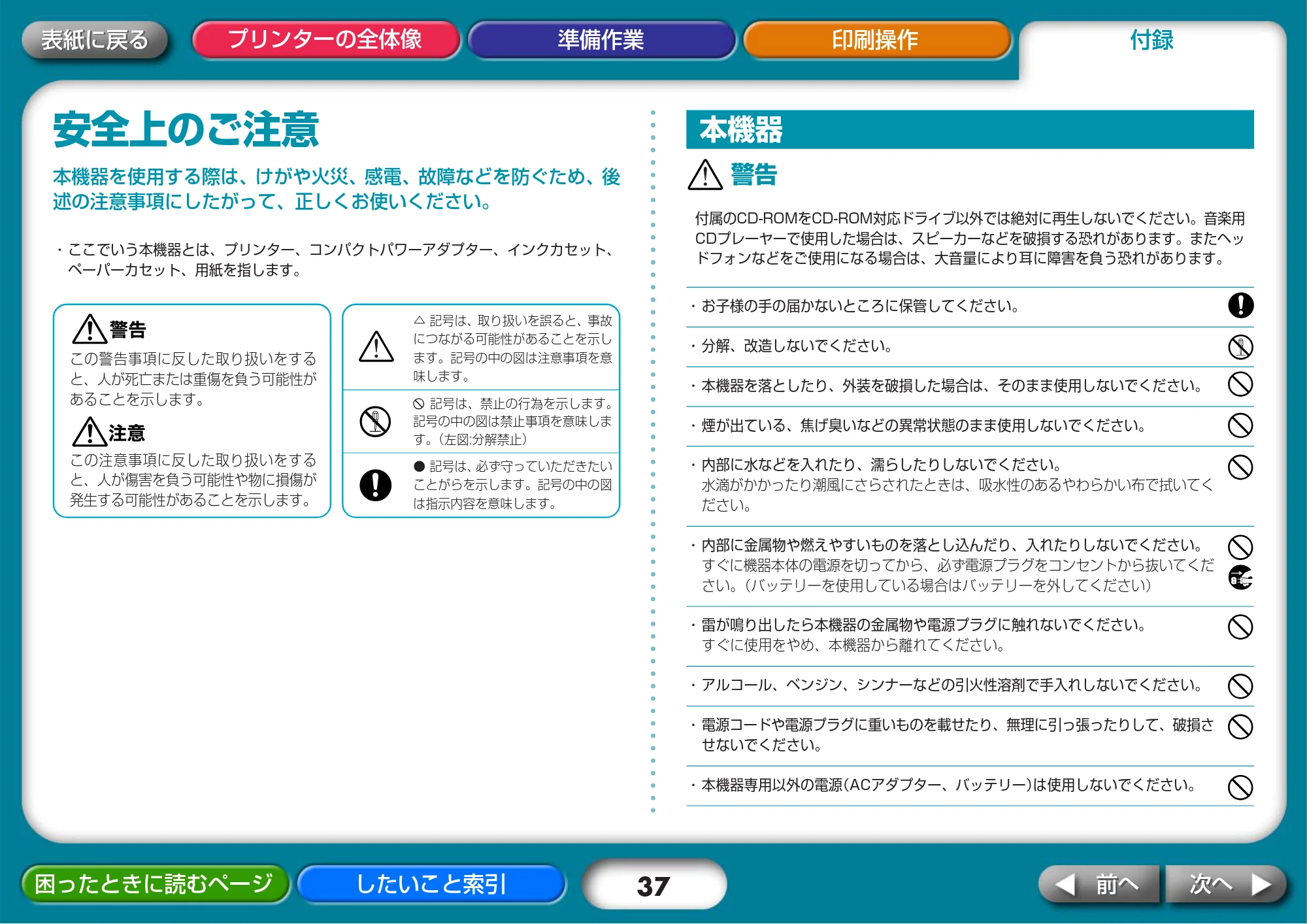
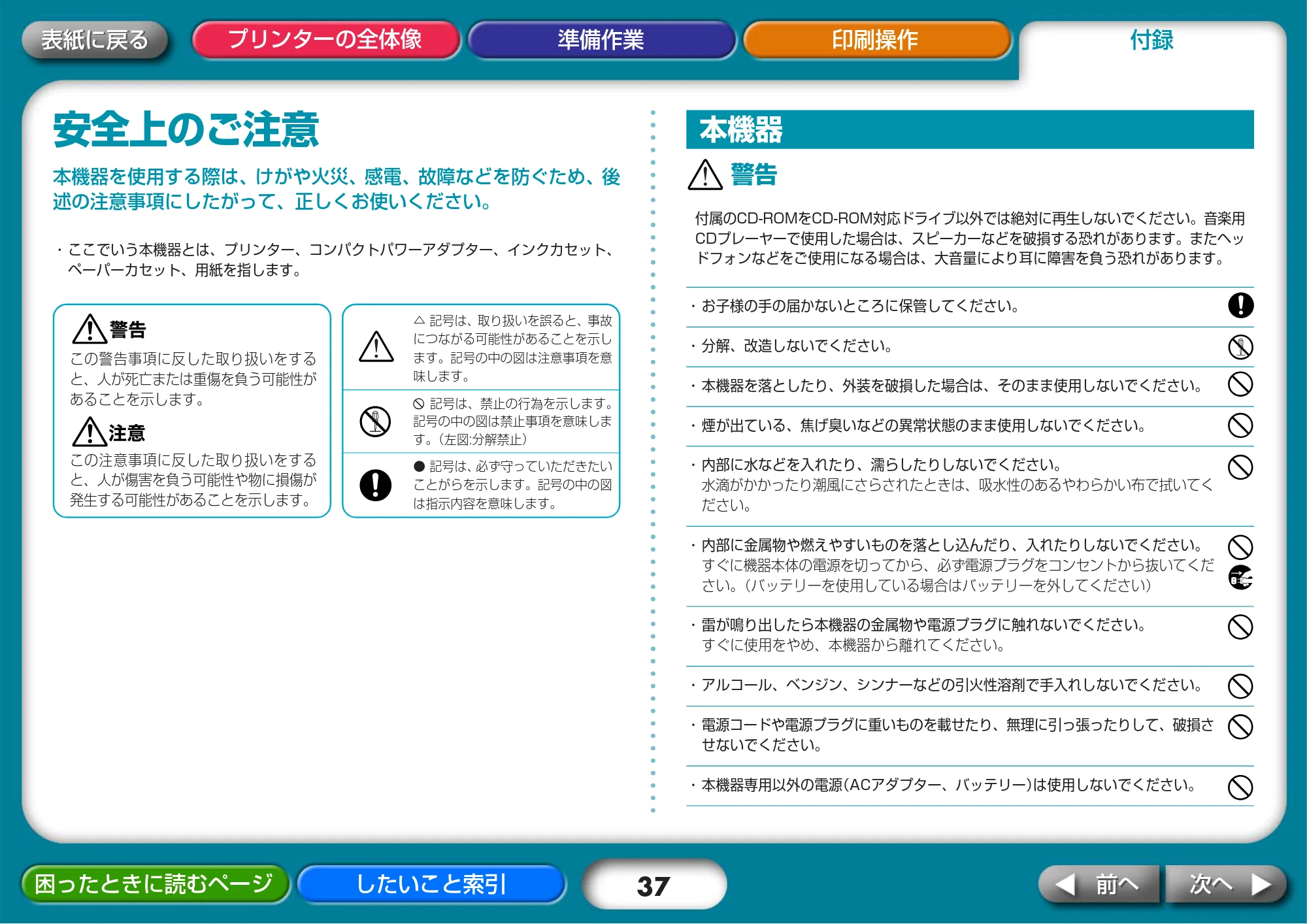
安全上のご注意
本機器を使用する際は、けがや火災、感電、故障などを防ぐため、後
述の注意事項にしたがって、正しくお使いください。
- ここでいう本機器とは、プリンター、コンパクトパワーアダプター、インクカセット、
ペーパーカセット、用紙を指します。
本機器
警告
付属のCD-ROMをCD-ROM対応ドライブ以外では絶対に再生しないでください。音楽用
CDプレーヤーで使用した場合は、スピーカーなどを破損する恐れがあります。またヘッ
ドフォンなどをご使用になる場合は、大音量により耳に障害を負う恐れがあります。
- お子様の手の届かないところに保管してください。
- 分解、改造しないでください。
- 本機器を落としたり、外装を破損した場合は、そのまま使用しないでください。
- 煙が出ている、焦げ臭いなどの異常状態のまま使用しないでください。
- 内部に水などを入れたり、濡らしたりしないでください。
水滴がかかったり潮風にさらされたときは、吸水性のあるやわらかい布で拭いてく
ださい。
- 内部に金属物や燃えやすいものを落とし込んだり、入れたりしないでください。
すぐに機器本体の電源を切ってから、必ず電源プラグをコンセントから抜いてくだ
さい。(バッテリーを使用している場合はバッテリーを外してください)
- 雷が鳴り出したら本機器の金属物や電源プラグに触れないでください。
すぐに使用をやめ、本機器から離れてください。
- アルコール、ベンジン、シンナーなどの引火性溶剤で手入れしないでください。
- 電源コードや電源プラグに重いものを載せたり、無理に引っ張ったりして、破損さ
せないでください。
- 本機器専用以外の電源(ACアダプター、バッテリー)は使用しないでください。
この警告事項に反した取り扱いをする
と、人が死亡または重傷を負う可能性が
あることを示します。
この注意事項に反した取り扱いをする
と、人が傷害を負う可能性や物に損傷が
発生する可能性があることを示します。
△ 記号は、取り扱いを誤ると、事故
につながる可能性があることを示し
ます。記号の中の図は注意事項を意
味します。
記号は、禁止の行為を示します。
記号の中の図は禁止事項を意味しま
す。(左図:分解禁止)
- 記号は、必ず守っていただきたい
ことがらを示します。記号の中の図
は指示内容を意味します。
バッテリー(CP730 のみ)
38
準備作業
前へ 次へ前へ 次へ
プリンターの全体像 印刷操作 付録
したいこと索引困ったときに読むページ
表紙に戻る表紙に戻る
○
○
○
○
○
○
○
○
○
○
○
○
○
○
○
○
○
○
○
○
○
○
○
○
○
○
○
○
○
○
○
○
○
○
○
○
○
○
○
○
○
○
○
○
○
○
○
○
○
○
○
○
○
○
○
○
○
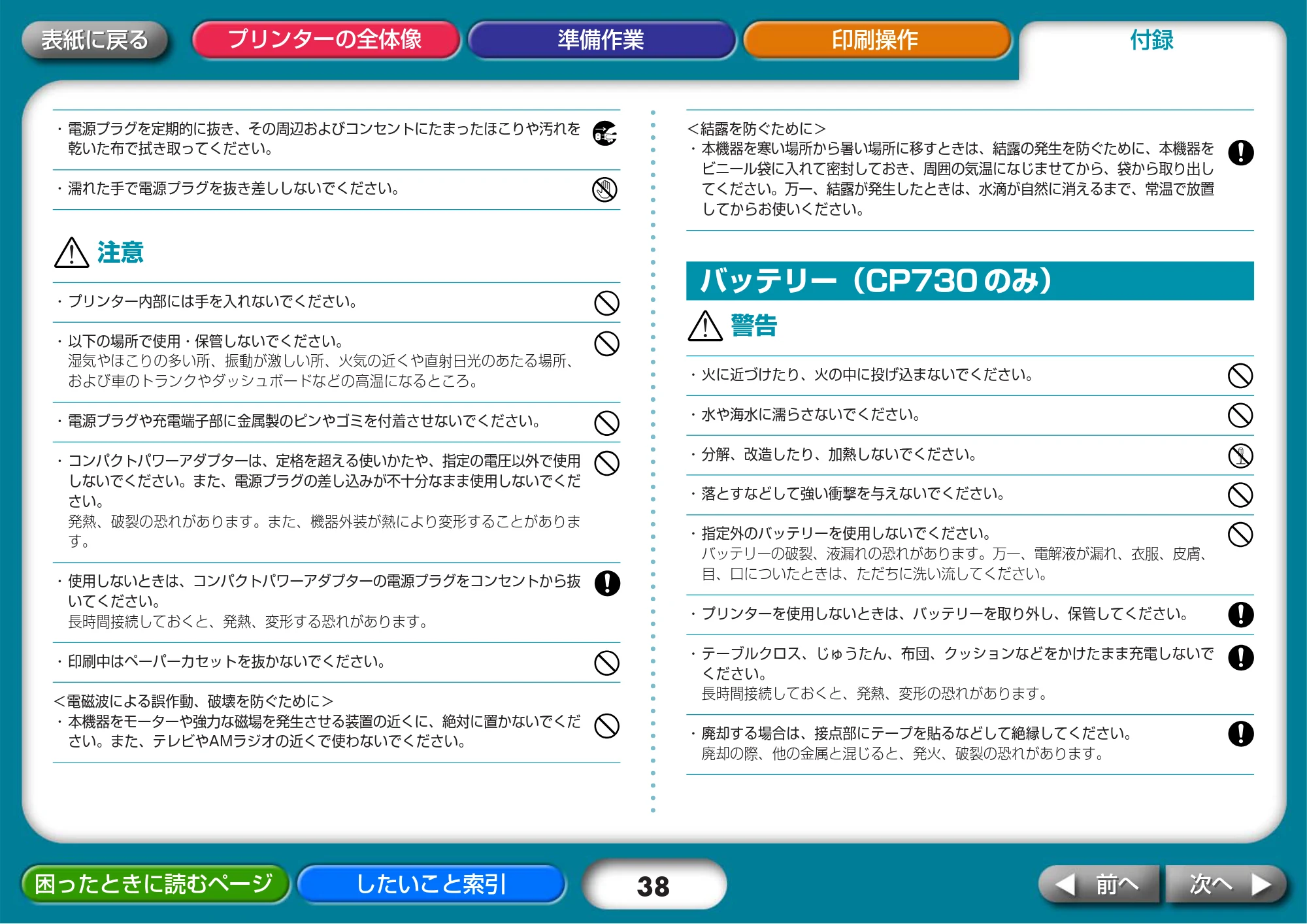
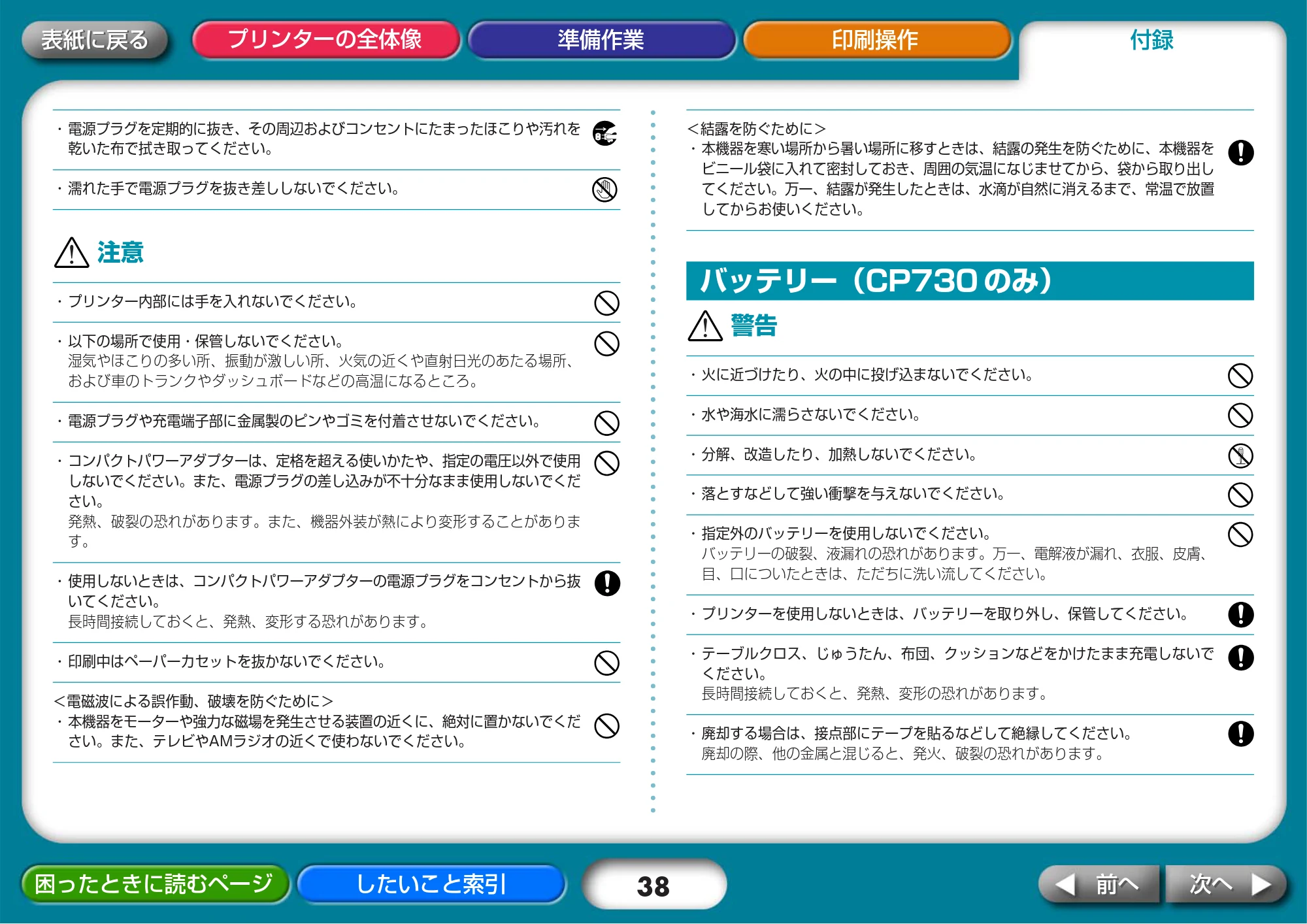
- 電源プラグを定期的に抜き、その周辺およびコンセントにたまったほこりや汚れを
乾いた布で拭き取ってください。
- 濡れた手で電源プラグを抜き差ししないでください。
注意
- プリンター内部には手を入れないでください。
- 以下の場所で使用・保管しないでください。
湿気やほこりの多い所、振動が激しい所、火気の近くや直射日光のあたる場所、
および車のトランクやダッシュボードなどの高温になるところ。
- 電源プラグや充電端子部に金属製のピンやゴミを付着させないでください。
- コンパクトパワーアダプターは、定格を超える使いかたや、指定の電圧以外で使用
しないでください。また、電源プラグの差し込みが不十分なまま使用しないでくだ
さい。
発熱、破裂の恐れがあります。また、機器外装が熱により変形することがありま
す。
- 使用しないときは、コンパクトパワーアダプターの電源プラグをコンセントから抜
いてください。
長時間接続しておくと、発熱、変形する恐れがあります。
- 印刷中はペーパーカセットを抜かないでください。
<電磁波による誤作動、破壊を防ぐために>
- 本機器をモーターや強力な磁場を発生させる装置の近くに、絶対に置かないでくだ
さい。また、テレビやAMラジオの近くで使わないでください。
<結露を防ぐために>
- 本機器を寒い場所から暑い場所に移すときは、結露の発生を防ぐために、本機器を
ビニール袋に入れて密封しておき、周囲の気温になじませてから、袋から取り出し
てください。万一、結露が発生したときは、水滴が自然に消えるまで、常温で放置
してからお使いください。
バッテリー(CP730 のみ)
警告
- 火に近づけたり、火の中に投げ込まないでください。
- 水や海水に濡らさないでください。
- 分解、改造したり、加熱しないでください。
- 落とすなどして強い衝撃を与えないでください。
- 指定外のバッテリーを使用しないでください。
バッテリーの破裂、液漏れの恐れがあります。万一、電解液が漏れ、衣服、皮膚、
目、口についたときは、ただちに洗い流してください。
- プリンターを使用しないときは、バッテリーを取り外し、保管してください。
- テーブルクロス、じゅうたん、布団、クッションなどをかけたまま充電しないで
ください。
長時間接続しておくと、発熱、変形の恐れがあります。
- 廃却する場合は、接点部にテープを貼るなどして絶縁してください。
廃却の際、他の金属と混じると、発火、破裂の恐れがあります。
取り扱い上のご注意
39
準備作業
前へ 次へ前へ 次へ
プリンターの全体像 印刷操作 付録
したいこと索引困ったときに読むページ
表紙に戻る表紙に戻る
○
○
○
○
○
○
○
○
○
○
○
○
○
○
○
○
○
○
○
○
○
○
○
○
○
○
○
○
○
○
○
○
○
○
○
○
○
○
○
○
○
○
○
○
○
○
○
○
○
○
○
○
○
○
○
○
○
取り扱い上のご注意
本機器を扱うときに、気をつけていただきたいことを説明します。
本機器
- 強い力や振動を加えないでください。
紙詰まりや故障の原因になります。
- 印刷しないのに電源の入/切を繰り返さないでください。
プリンターの初期動作のため、インクが消費され、枚数分の印刷ができなくなることがあ
ります。
- 殺虫剤や揮発性物質がかからないようにしてください。また、ゴムやビニール製品を長時
間接触させないでください。
外装ケースが変質することがあります。
- 汗や水のついた手で、インクカセットを持たないでください。
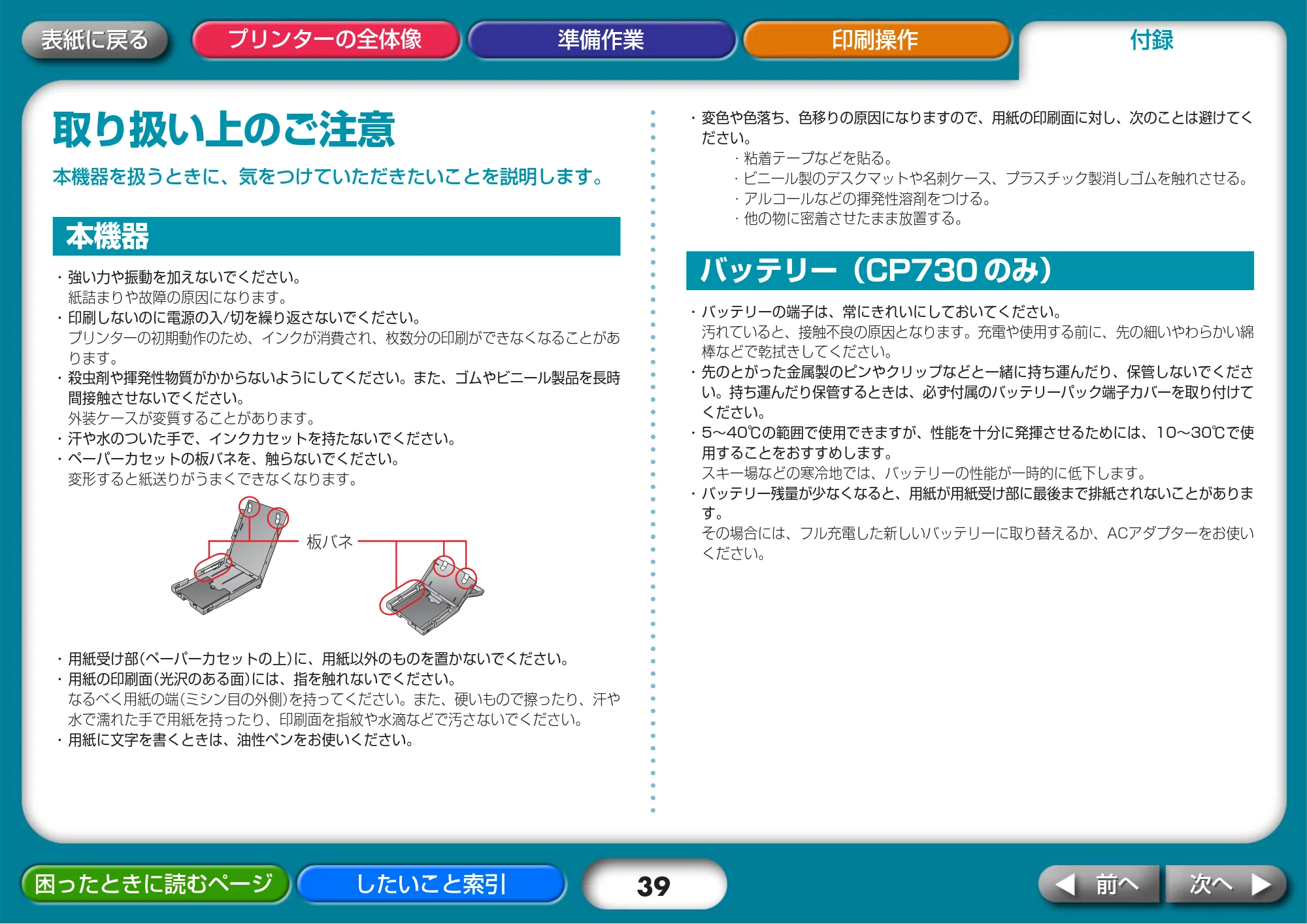
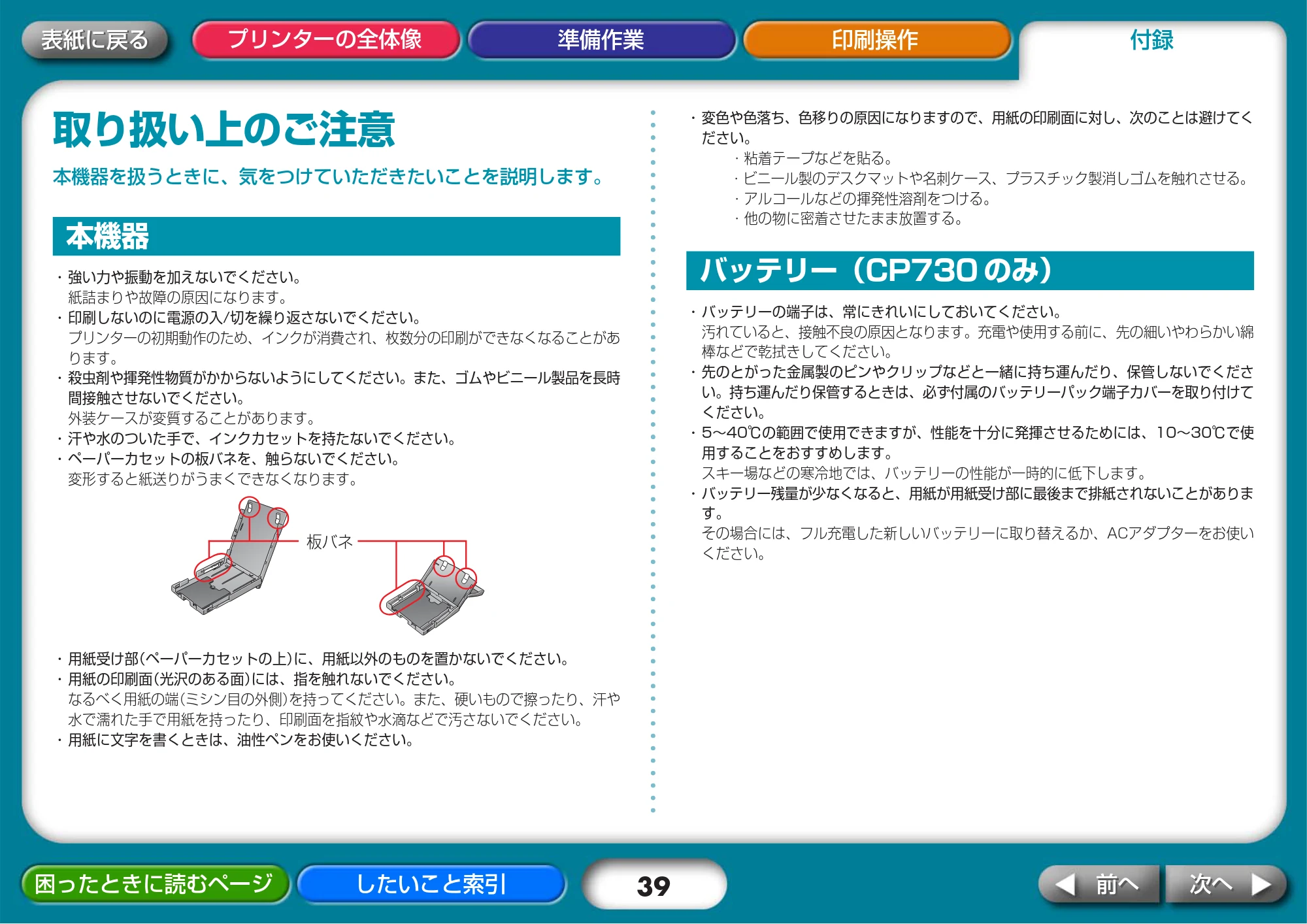
- ペーパーカセットの板バネを、触らないでください。
変形すると紙送りがうまくできなくなります。
- 用紙受け部(ペーパーカセットの上)に、用紙以外のものを置かないでください。
- 用紙の印刷面(光沢のある面)には、指を触れないでください。
なるべく用紙の端(ミシン目の外側)を持ってください。また、硬いもので擦ったり、汗や
水で濡れた手で用紙を持ったり、印刷面を指紋や水滴などで汚さないでください。
- 用紙に文字を書くときは、油性ペンをお使いください。
- 変色や色落ち、色移りの原因になりますので、用紙の印刷面に対し、次のことは避けてく
ださい。
- 粘着テープなどを貼る。
- ビニール製のデスクマットや名刺ケース、プラスチック製消しゴムを触れさせる。
- アルコールなどの揮発性溶剤をつける。
- 他の物に密着させたまま放置する。
バッテリー(CP730 のみ)
- バッテリーの端子は、常にきれいにしておいてください。
汚れていると、接触不良の原因となります。充電や使用する前に、先の細いやわらかい綿
棒などで乾拭きしてください。
- 先のとがった金属製のピンやクリップなどと一緒に持ち運んだり、保管しないでくださ
い。持ち運んだり保管するときは、必ず付属のバッテリーパック端子カバーを取り付けて
ください。
- 5~40℃の範囲で使用できますが、性能を十分に発揮させるためには、10~30℃で使
用することをおすすめします。
スキー場などの寒冷地では、バッテリーの性能が一時的に低下します。
- バッテリー残量が少なくなると、用紙が用紙受け部に最後まで排紙されないことがありま
す。
その場合には、フル充電した新しいバッテリーに取り替えるか、ACアダプターをお使い
ください。
板バネ
主な仕様
40
準備作業
前へ 次へ前へ 次へ
プリンターの全体像 印刷操作 付録
したいこと索引困ったときに読むページ
表紙に戻る表紙に戻る
○
○
○
○
○
○
○
○
○
○
○
○
○
○
○
○
○
○
○
○
○
○
○
○
○
○
○
○
○
○
○
○
○
○
○
○
○
○
○
○
○
○
○
○
○
○
○
○
○
○
○
○
○
○
○
○
○
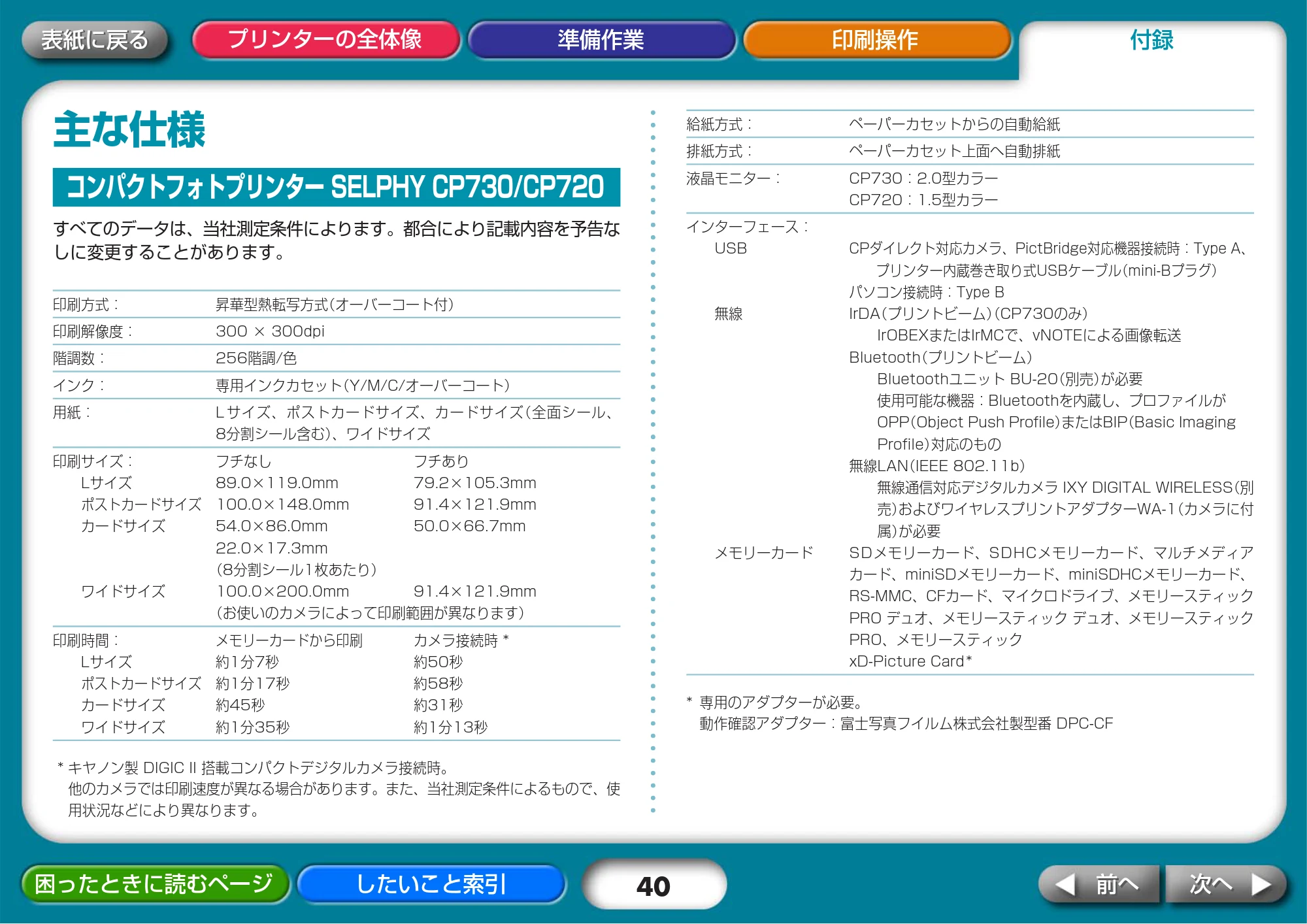
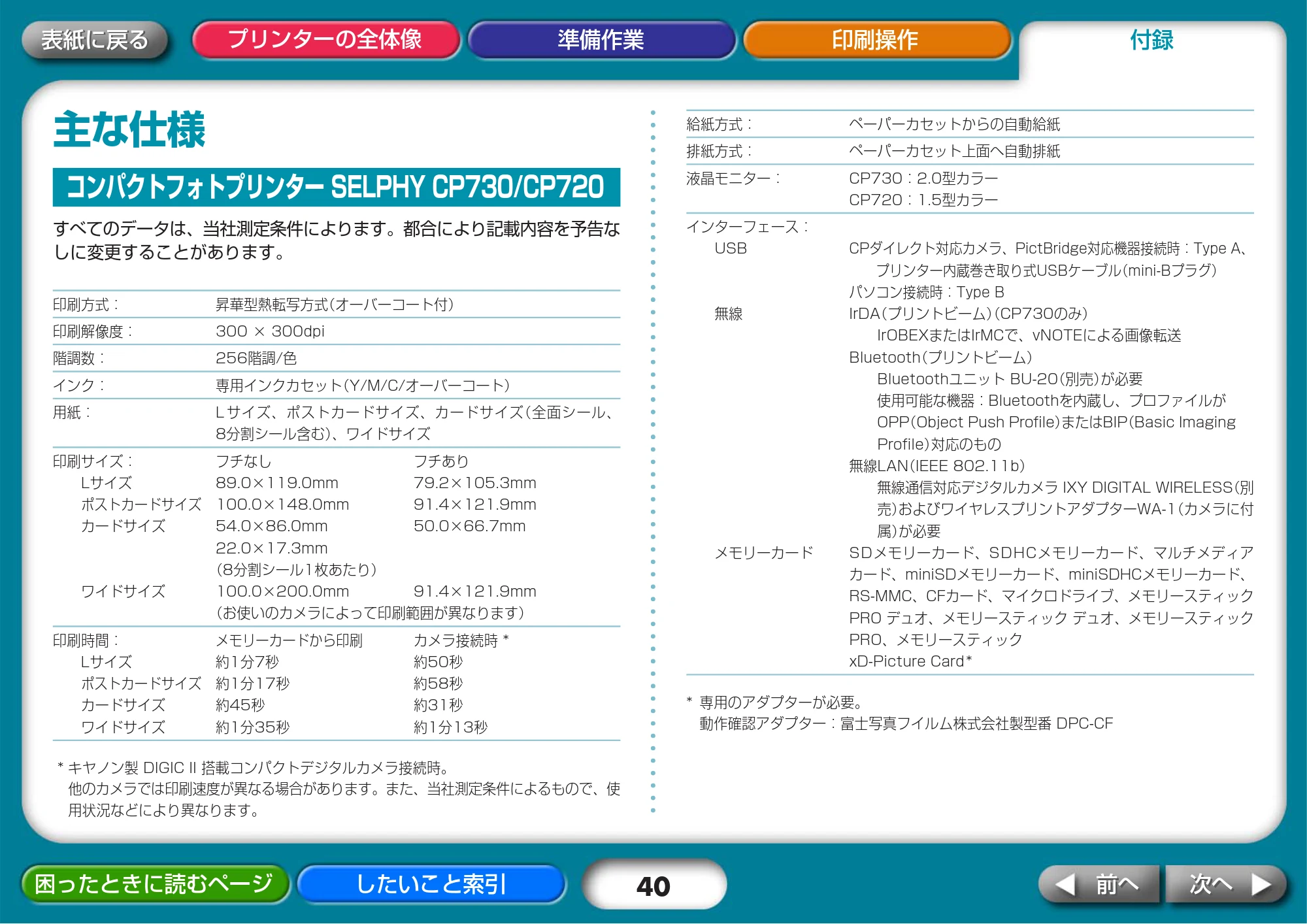
主な仕様
コンパクトフォトプリンター SELPHY CP730/CP720
すべてのデータは、当社測定条件によります。都合により記載内容を予告な
しに変更することがあります。
印刷方式: 昇華型熱転写方式(オーバーコート付)
印刷解像度: 300 × 300dpi
階調数: 256階調/色
インク: 専用インクカセット(Y/M/C/オーバーコート)
用紙: L サイズ、ポストカードサイズ、カードサイズ(全面シール、
8分割シール含む)、ワイドサイズ
印刷サイズ: フチなし フチあり
Lサイズ 89.0×119.0mm 79.2×105.3mm
ポストカードサイズ 100.0×148.0mm 91.4×121.9mm
カードサイズ 54.0×86.0mm 50.0×66.7mm
22.0×17.3mm
(8分割シール1枚あたり)
ワイドサイズ 100.0×200.0mm 91.4×121.9mm
(お使いのカメラによって印刷範囲が異なります)
印刷時間: メモリーカードから印刷 カメラ接続時 *
Lサイズ 約1分7秒 約50秒
ポストカードサイズ 約1分17秒 約58秒
カードサイズ 約45秒 約31秒
ワイドサイズ 約1分35秒 約1分13秒
* キヤノン製 DIGIC II 搭載コンパクトデジタルカメラ接続時。
他のカメラでは印刷速度が異なる場合があります。また、当社測定条件によるもので、使
用状況などにより異なります。
給紙方式: ペーパーカセットからの自動給紙
排紙方式: ペーパーカセット上面へ自動排紙
液晶モニター: CP730:2.0型カラー
CP720:1.5型カラー
インターフェース:
USB CPダイレクト対応カメラ、PictBridge対応機器接続時:Type A、
プリンター内蔵巻き取り式USBケーブル(mini-Bプラグ)
パソコン接続時:Type B
無線 IrDA(プリントビーム)(CP730のみ)
IrOBEXまたはIrMCで、vNOTEによる画像転送
Bluetooth(プリントビーム)
Bluetoothユニット BU-20(別売)が必要
使用可能な機器:Bluetoothを内蔵し、プロファイルが
OPP(Object Push Profile)またはBIP(Basic Imaging
Profile)対応のもの
無線LAN(IEEE 802.11b)
無線通信対応デジタルカメラ IXY DIGITAL WIRELESS(別
売)およびワイヤレスプリントアダプターWA-1(カメラに付
属)が必要
メモリーカード SDメモリーカード、SDHCメモリーカード、マルチメディア
カード、miniSDメモリーカード、miniSDHCメモリーカード、
RS-MMC、CFカード、マイクロドライブ、メモリースティック
PRO デュオ、メモリースティック デュオ、メモリースティック
PRO、メモリースティック
xD-Picture Card *
* 専用のアダプターが必要。
動作確認アダプター:富士写真フイルム株式会社製型番 DPC-CF
コンパクトパワーアダプター CA-CP200
41
準備作業
前へ 次へ前へ 次へ
プリンターの全体像 印刷操作 付録
したいこと索引困ったときに読むページ
表紙に戻る表紙に戻る
○
○
○
○
○
○
○
○
○
○
○
○
○
○
○
○
○
○
○
○
○
○
○
○
○
○
○
○
○
○
○
○
○
○
○
○
○
○
○
○
○
○
○
○
○
○
○
○
○
○
○
○
○
○
○
○
○
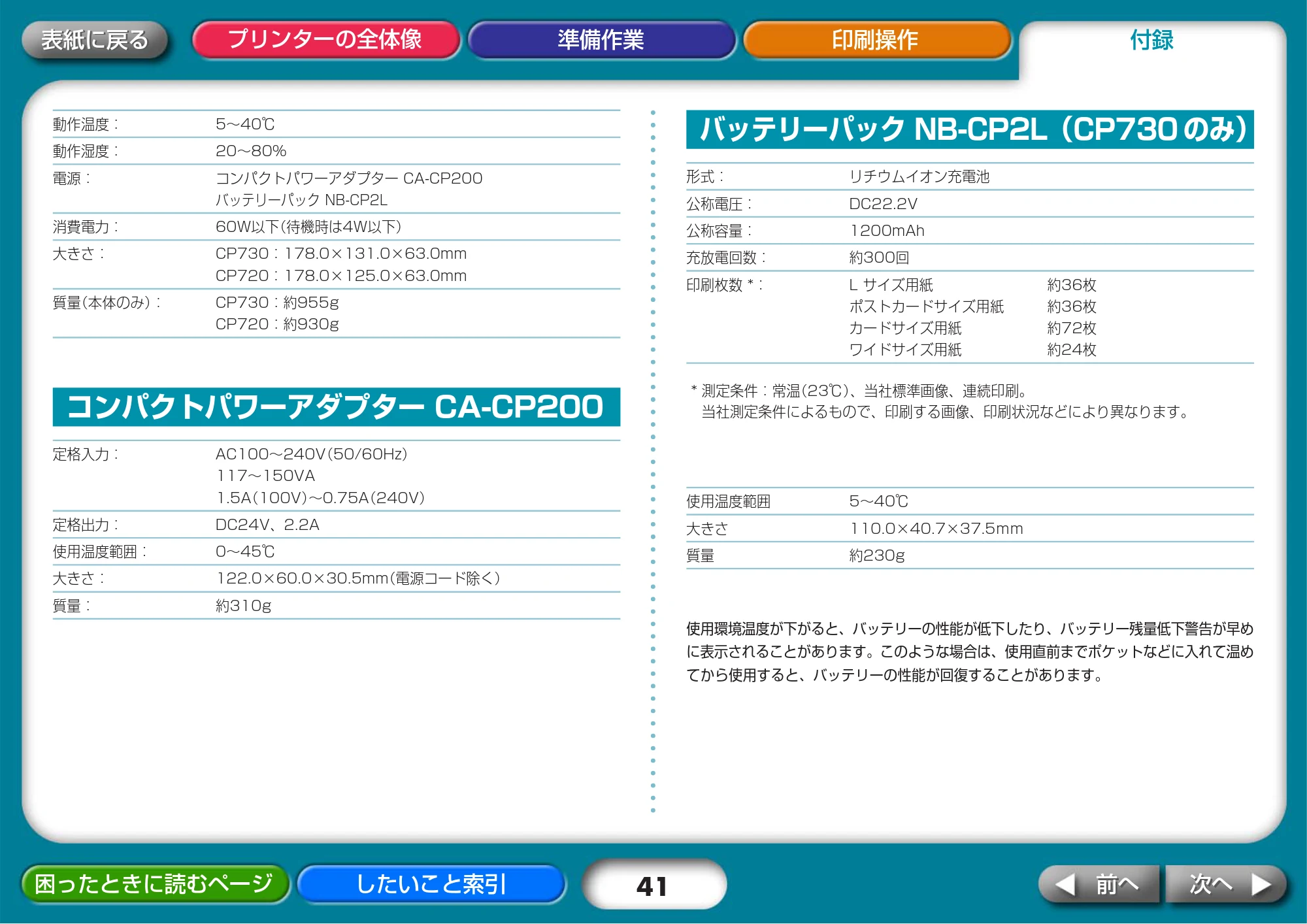
動作温度: 5~40℃
動作湿度: 20~80%
電源: コンパクトパワーアダプター CA-CP200
バッテリーパック NB-CP2L
消費電力: 60W以下(待機時は4W以下)
大きさ: CP730:178.0×131.0×63.0mm
CP720:178.0×125.0×63.0mm
質量(本体のみ): CP730:約955g
CP720:約930g
コンパクトパワーアダプター CA-CP200
定格入力: AC100~240V(50/60Hz)
117~150VA
1.5A(100V)~0.75A(240V)
定格出力: DC24V、2.2A
使用温度範囲: 0~45℃
大きさ: 122.0×60.0×30.5mm(電源コード除く)
質量: 約310g
バッテリーパック NB-CP2L(CP730 のみ)
形式: リチウムイオン充電池
公称電圧: DC22.2V
公称容量: 1200mAh
充放電回数: 約300回
印刷枚数 *: L サイズ用紙 約36枚
ポストカードサイズ用紙 約36枚
カードサイズ用紙 約72枚
ワイドサイズ用紙 約24枚
* 測定条件:常温(23℃)、当社標準画像、連続印刷。
当社測定条件によるもので、印刷する画像、印刷状況などにより異なります。
使用温度範囲 5~40℃
大きさ 110.0×40.7×37.5mm
質量 約230g
使用環境温度が下がると、バッテリーの性能が低下したり、バッテリー残量低下警告が早め
に表示されることがあります。このような場合は、使用直前までポケットなどに入れて温め
てから使用すると、バッテリーの性能が回復することがあります。
困ったときに読むページ
42
準備作業
前へ 次へ前へ 次へ
プリンターの全体像 印刷操作 付録
したいこと索引困ったときに読むページ
表紙に戻る表紙に戻る
○
○
○
○
○
○
○
○
○
○
○
○
○
○
○
○
○
○
○
○
○
○
○
○
○
○
○
○
○
○
○
○
○
○
○
○
○
○
○
○
○
○
○
○
○
○
○
○
○
○
○
○
○
○
○
○
○
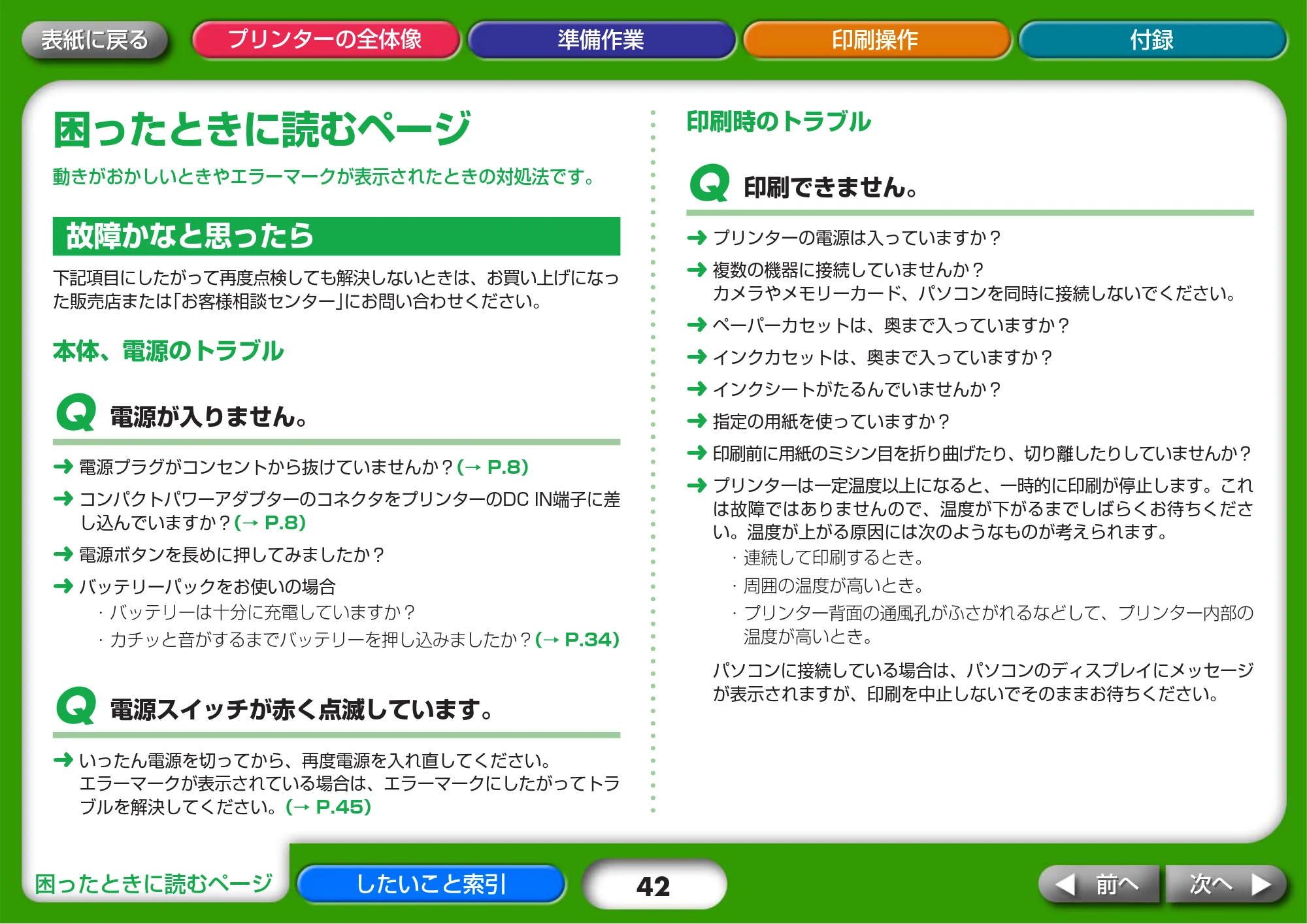
困ったときに読むページ
動きがおかしいときやエラーマークが表示されたときの対処法です。
故障かなと思ったら
下記項目にしたがって再度点検しても解決しないときは、お買い上げになっ
た販売店または「お客様相談センター」にお問い合わせください。
本体、電源のトラブル
Q 電源が入りません。
➜ 電源プラグがコンセントから抜けていませんか?(→ P.8)
➜ コンパクトパワーアダプターのコネクタをプリンターのDC IN端子に差
し込んでいますか?(→ P.8)
➜ 電源ボタンを長めに押してみましたか?
➜ バッテリーパックをお使いの場合
- バッテリーは十分に充電していますか?
- カチッと音がするまでバッテリーを押し込みましたか?(→ P.34)
Q 電源スイッチが赤く点滅しています。
➜ いったん電源を切ってから、再度電源を入れ直してください。
エラーマークが表示されている場合は、エラーマークにしたがってトラ
ブルを解決してください。(→ P.45)
印刷時のトラブル
Q 印刷できません。
➜ プリンターの電源は入っていますか?
➜ 複数の機器に接続していませんか?
カメラやメモリーカード、パソコンを同時に接続しないでください。
➜ ペーパーカセットは、奥まで入っていますか?
➜ インクカセットは、奥まで入っていますか?
➜ インクシートがたるんでいませんか?
➜ 指定の用紙を使っていますか?
➜ 印刷前に用紙のミシン目を折り曲げたり、切り離したりしていませんか?
➜ プリンターは一定温度以上になると、一時的に印刷が停止します。これ
は故障ではありませんので、温度が下がるまでしばらくお待ちくださ
い。温度が上がる原因には次のようなものが考えられます。
- 連続して印刷するとき。
- 周囲の温度が高いとき。
- プリンター背面の通風孔がふさがれるなどして、プリンター内部の
温度が高いとき。
パソコンに接続している場合は、パソコンのディスプレイにメッセージ
が表示されますが、印刷を中止しないでそのままお待ちください。
43ページ
43
準備作業
前へ 次へ前へ 次へ
プリンターの全体像 印刷操作 付録
したいこと索引困ったときに読むページ
表紙に戻る表紙に戻る
○
○
○
○
○
○
○
○
○
○
○
○
○
○
○
○
○
○
○
○
○
○
○
○
○
○
○
○
○
○
○
○
○
○
○
○
○
○
○
○
○
○
○
○
○
○
○
○
○
○
○
○
○
○
○
○
○
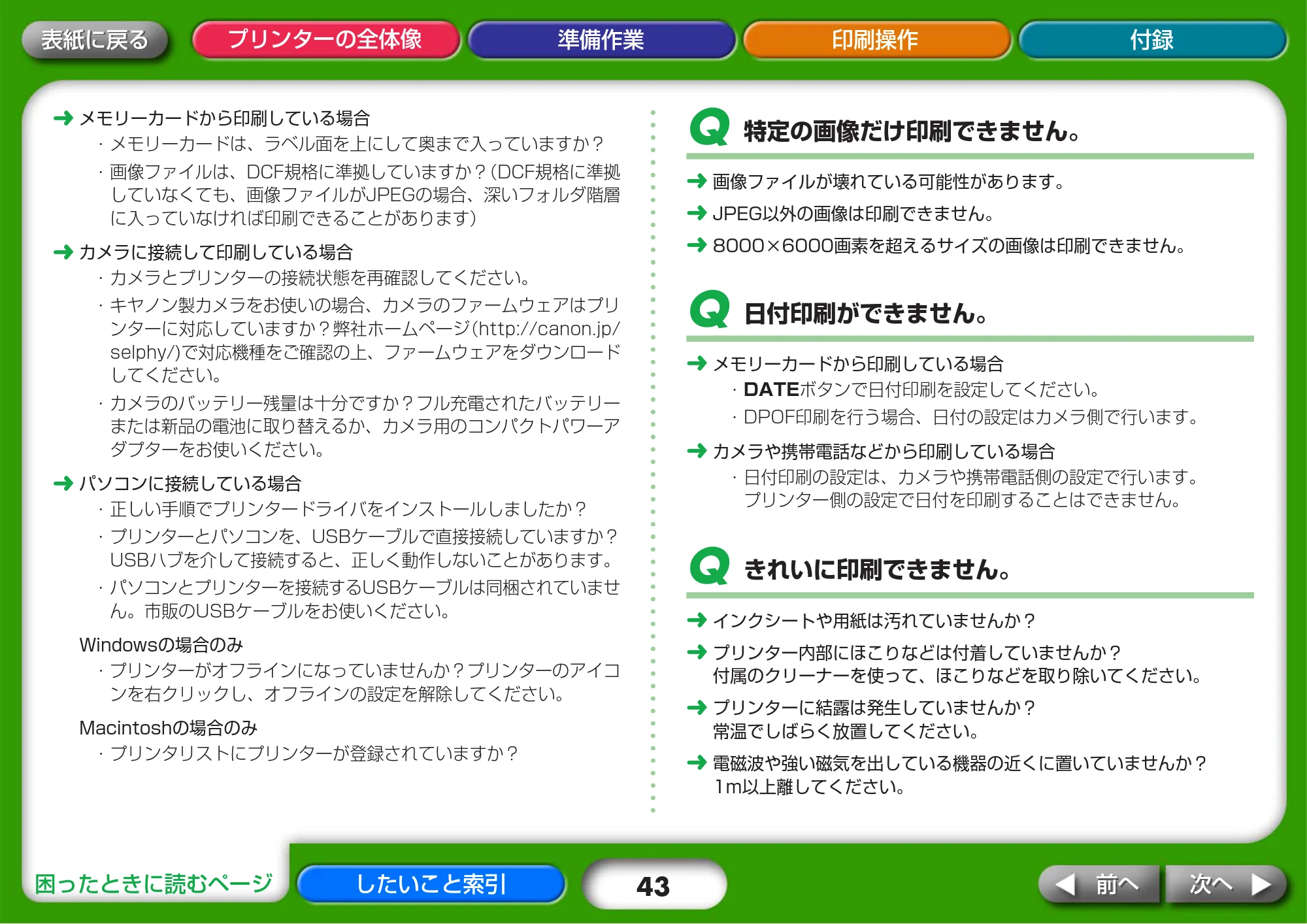
➜ メモリーカードから印刷している場合
- メモリーカードは、ラベル面を上にして奥まで入っていますか?
- 画像ファイルは、DCF規格に準拠していますか?(DCF規格に準拠
していなくても、画像ファイルがJPEGの場合、深いフォルダ階層
に入っていなければ印刷できることがあります)
➜ カメラに接続して印刷している場合
- カメラとプリンターの接続状態を再確認してください。
- キヤノン製カメラをお使いの場合、カメラのファームウェアはプリ
ンターに対応していますか?弊社ホームページ(http://canon.jp/
selphy/)で対応機種をご確認の上、ファームウェアをダウンロード
してください。
- カメラのバッテリー残量は十分ですか?フル充電されたバッテリー
または新品の電池に取り替えるか、カメラ用のコンパクトパワーア
ダプターをお使いください。
➜ パソコンに接続している場合
- 正しい手順でプリンタードライバをインストールしましたか?
- プリンターとパソコンを、USBケーブルで直接接続していますか?
USBハブを介して接続すると、正しく動作しないことがあります。
- パソコンとプリンターを接続するUSBケーブルは同梱されていませ
ん。市販のUSBケーブルをお使いください。
Windowsの場合のみ
- プリンターがオフラインになっていませんか?プリンターのアイコ
ンを右クリックし、オフラインの設定を解除してください。
Macintoshの場合のみ
- プリンタリストにプリンターが登録されていますか?
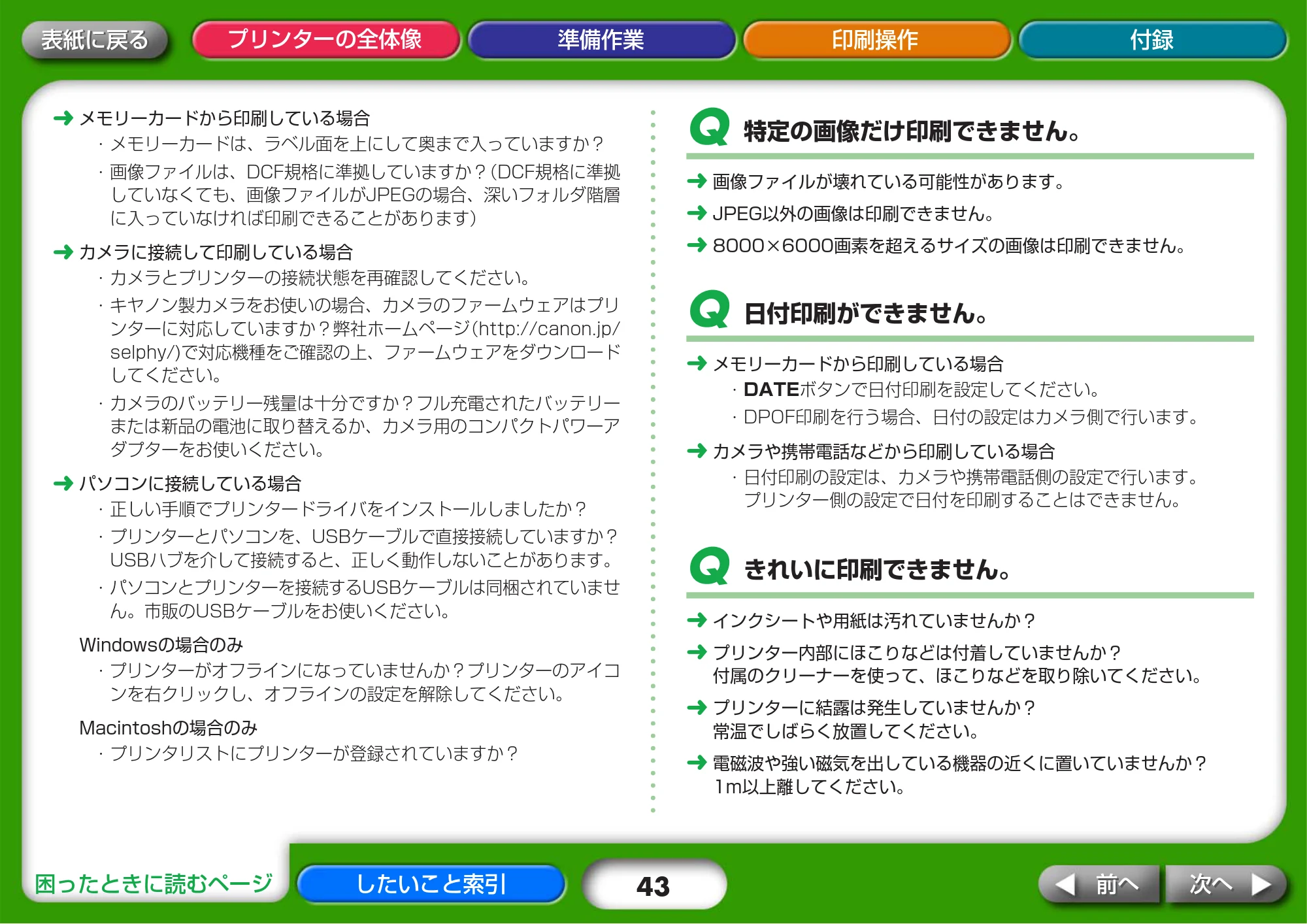
Q 特定の画像だけ印刷できません。
➜ 画像ファイルが壊れている可能性があります。
➜ JPEG以外の画像は印刷できません。
➜ 8000×6000画素を超えるサイズの画像は印刷できません。
Q 日付印刷ができません。
➜ メモリーカードから印刷している場合
- DATEボタンで日付印刷を設定してください。
- DPOF印刷を行う場合、日付の設定はカメラ側で行います。
➜ カメラや携帯電話などから印刷している場合
- 日付印刷の設定は、カメラや携帯電話側の設定で行います。
プリンター側の設定で日付を印刷することはできません。
Q きれいに印刷できません。
➜ インクシートや用紙は汚れていませんか?
➜ プリンター内部にほこりなどは付着していませんか?
付属のクリーナーを使って、ほこりなどを取り除いてください。
➜ プリンターに結露は発生していませんか?
常温でしばらく放置してください。
➜ 電磁波や強い磁気を出している機器の近くに置いていませんか?
1m以上離してください。
44ページ
44
準備作業
前へ 次へ前へ 次へ
プリンターの全体像 印刷操作 付録
したいこと索引困ったときに読むページ
表紙に戻る表紙に戻る
○
○
○
○
○
○
○
○
○
○
○
○
○
○
○
○
○
○
○
○
○
○
○
○
○
○
○
○
○
○
○
○
○
○
○
○
○
○
○
○
○
○
○
○
○
○
○
○
○
○
○
○
○
○
○
○
○
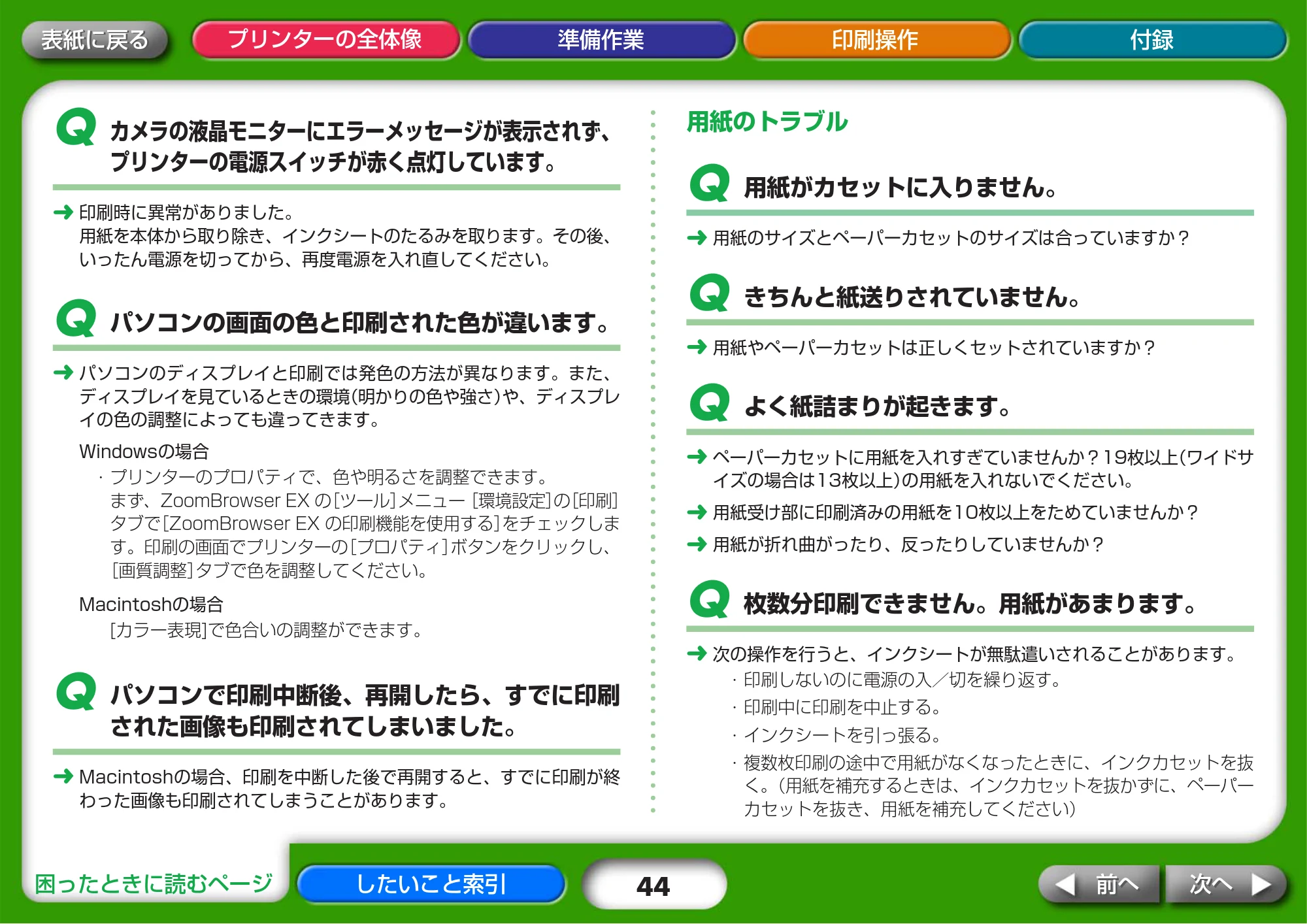
Q カメラの液晶モニターにエラーメッセージが表示されず、
プリンターの電源スイッチが赤く点灯しています。
➜ 印刷時に異常がありました。
用紙を本体から取り除き、インクシートのたるみを取ります。その後、
いったん電源を切ってから、再度電源を入れ直してください。
Q パソコンの画面の色と印刷された色が違います。
➜ パソコンのディスプレイと印刷では発色の方法が異なります。また、
ディスプレイを見ているときの環境(明かりの色や強さ)や、ディスプレ
イの色の調整によっても違ってきます。
Windowsの場合
- プリンターのプロパティで、色や明るさを調整できます。
まず、ZoomBrowser EX の[ツール]メニュー[環境設定]の[印刷]
タブで[ZoomBrowser EX の印刷機能を使用する]をチェックしま
す。印刷の画面でプリンターの[プロパティ]ボタンをクリックし、
[画質調整]タブで色を調整してください。
Macintoshの場合
[カラー表現]で色合いの調整ができます。
Q パソコンで印刷中断後、再開したら、すでに印刷
された画像も印刷されてしまいました。
➜ Macintoshの場合、印刷を中断した後で再開すると、すでに印刷が終
わった画像も印刷されてしまうことがあります。
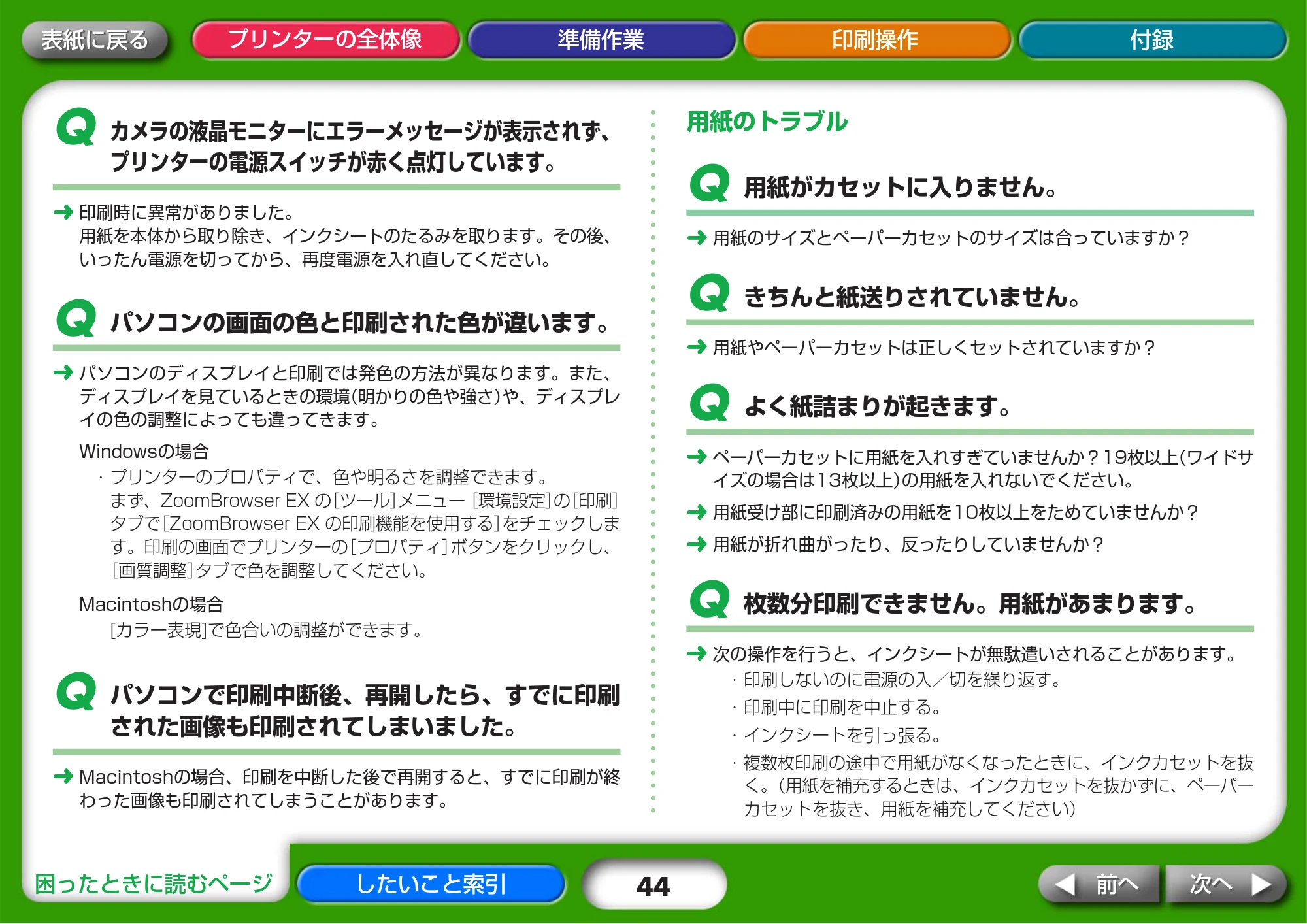
用紙のトラブル
Q 用紙がカセットに入りません。
➜ 用紙のサイズとペーパーカセットのサイズは合っていますか?
Q きちんと紙送りされていません。
➜ 用紙やペーパーカセットは正しくセットされていますか?
Q よく紙詰まりが起きます。
➜ ペーパーカセットに用紙を入れすぎていませんか?19枚以上(ワイドサ
イズの場合は13枚以上)の用紙を入れないでください。
➜ 用紙受け部に印刷済みの用紙を10枚以上をためていませんか?
➜ 用紙が折れ曲がったり、反ったりしていませんか?
Q 枚数分印刷できません。用紙があまります。
➜ 次の操作を行うと、インクシートが無駄遣いされることがあります。
- 印刷しないのに電源の入/切を繰り返す。
- 印刷中に印刷を中止する。
- インクシートを引っ張る。
- 複数枚印刷の途中で用紙がなくなったときに、インクカセットを抜
く。(用紙を補充するときは、インクカセットを抜かずに、ペーパー
カセットを抜き、用紙を補充してください)
エラーマークが表示されたら
45
準備作業
前へ 次へ前へ 次へ
プリンターの全体像 印刷操作 付録
したいこと索引困ったときに読むページ
表紙に戻る表紙に戻る
○
○
○
○
○
○
○
○
○
○
○
○
○
○
○
○
○
○
○
○
○
○
○
○
○
○
○
○
○
○
○
○
○
○
○
○
○
○
○
○
○
○
○
○
○
○
○
○
○
○
○
○
○
○
○
○
○
エラーマークが表示されたら
プリンターに何らかの問題が起こると、液晶モニターに、エラーの種類を示
すマークが表示されます。該当するエラーマークの対処を行ってください。
また、カメラとプリンターを接続している場合には、カメラの液晶モニター
にもエラーメッセージが表示されますので、ご確認ください。
画像を表示できません
- 画像ファイルにサムネイル(確認用の小さな画像)が含まれて
いない可能性があります。この場合には、印刷は可能です。
- 画像ファイルが壊れている可能性があります。この場合は、
印刷できません。
メモリーカードに画像がありません
- メモリーカードが入っているか確認してください。
- メモリーカードが、奥までしっかり差し込まれていることを
確認してください。
- メモリーカードに画像が入っているか確認してください。
画像が読み込めません
- 次のような画像を印刷しようとしました。
- 別のカメラまたは異なるタイプで撮影した画像
- いったんパソコンに取り込んで加工した画像
- 8000×6000画素を超える大きな画像
- データが壊れている画像
PRINT/STOP を押すと元の画面に戻ります。
用紙がありません
- ペーパーカセットが奥まで入っているか確認してください。
- ペーパーカセット内に用紙が入っているか確認してくださ
い。
- 給紙が正しく行われていない場合は、ペーパーカセットを取
り出し、プリンターに残った用紙を抜き取ってください。
- ペーパーカセットに、印刷できないサイズの用紙が入ってな
いか確認してください。
用紙がつまりました
- 電源を切ってから、再度電源を入れ直してください。
- 電源を入れ直しても用紙が出てこない場合は、お客様相談セ
ンターにご相談ください。
インクがありません
- インクカセットが入っていることを確認してください。
- インクカセットのインクがない場合は、新しいインクカセッ
トに交換してください。
- インクと用紙の組み合わせが間違っていないか確認してくだ
さい。
46ページ
46
準備作業
前へ 次へ前へ 次へ
プリンターの全体像 印刷操作 付録
したいこと索引困ったときに読むページ
表紙に戻る表紙に戻る
○
○
○
○
○
○
○
○
○
○
○
○
○
○
○
○
○
○
○
○
○
○
○
○
○
○
○
○
○
○
○
○
○
○
○
○
○
○
○
○
○
○
○
○
○
○
○
○
○
○
○
○
○
○
○
○
○
インクカセットに異常があります
- 電源を切ってから、再度電源を入れ直してください。
- インクカセットを取り出し、インクシートのたるみを取って
から、再度入れてください。それでも直らない場合は、新し
いインクカセットに交換してください。インクカセットが取
り出せないときは、お客様相談センターにご相談ください。
バッテリー切れです(CP730のみ)
- バッテリーを充電するか、充電されたバッテリーに交換して
ください。または、コンパクトパワーアダプターを接続して
ください。
通信できません
- 無線を使った印刷ができません。プリンターとカメラの位
置、距離、カメラ側の設定などを確認してください。
通信が途切れました
- 無線を使った印刷の途中で通信が途切れました。プリンター
とカメラの位置、距離を確認し、操作しなおしてください。
その他のエラー
- プリンター(カメラ接続時にはカメラも)の電源を切ってか
ら、再度電源を入れ直してください。
- 再度同じエラーマークが表示される場合は、お客様相談セン
ターにご相談ください。
したいこと索引
47
準備作業
前へ 次へ前へ 次へ
プリンターの全体像 印刷操作 付録
したいこと索引困ったときに読むページ
表紙に戻る表紙に戻る
○
○
○
○
○
○
○
○
○
○
○
○
○
○
○
○
○
○
○
○
○
○
○
○
○
○
○
○
○
○
○
○
○
○
○
○
○
○
○
○
○
○
○
○
○
○
○
○
○
○
○
○
○
○
○
○
○
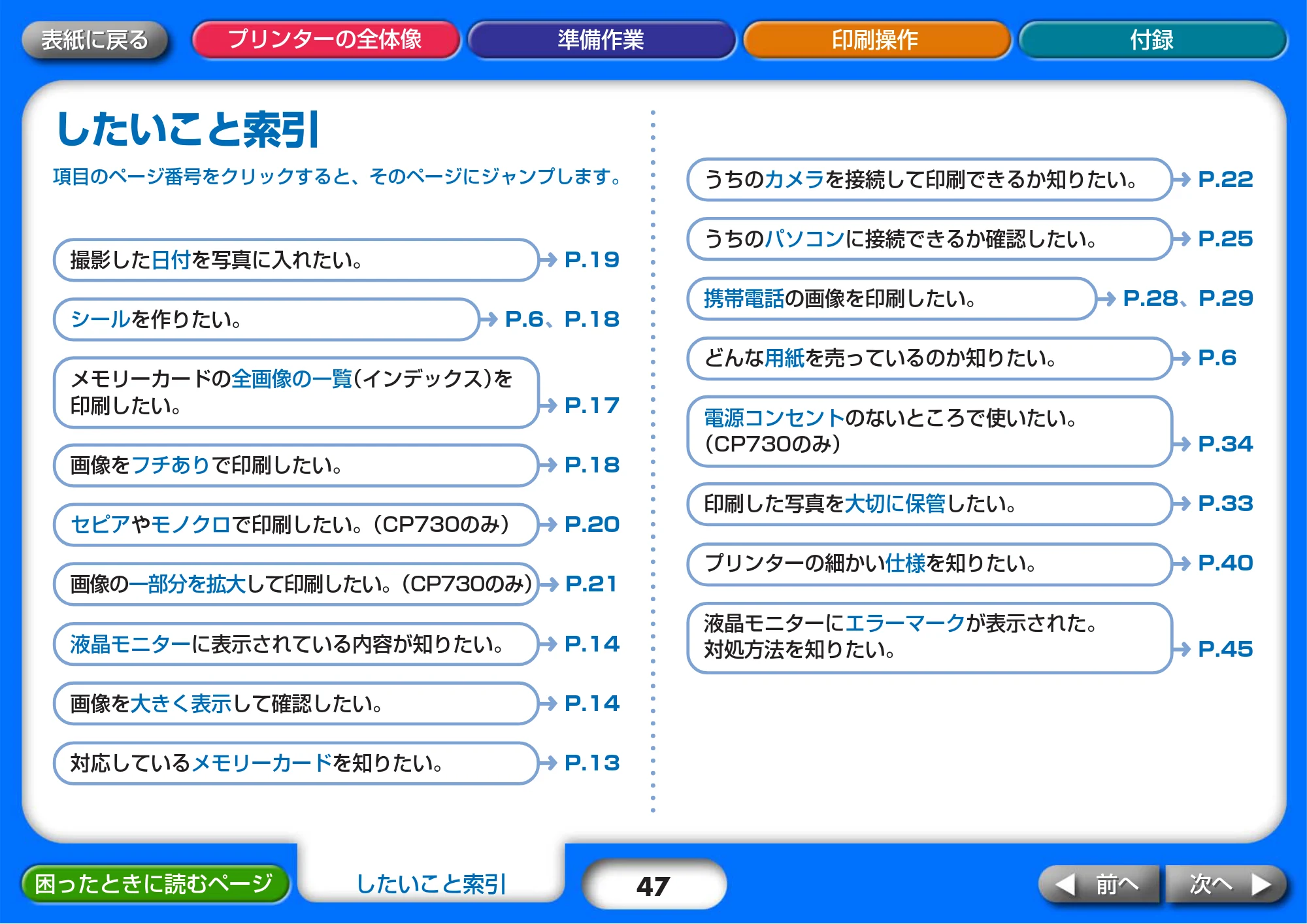
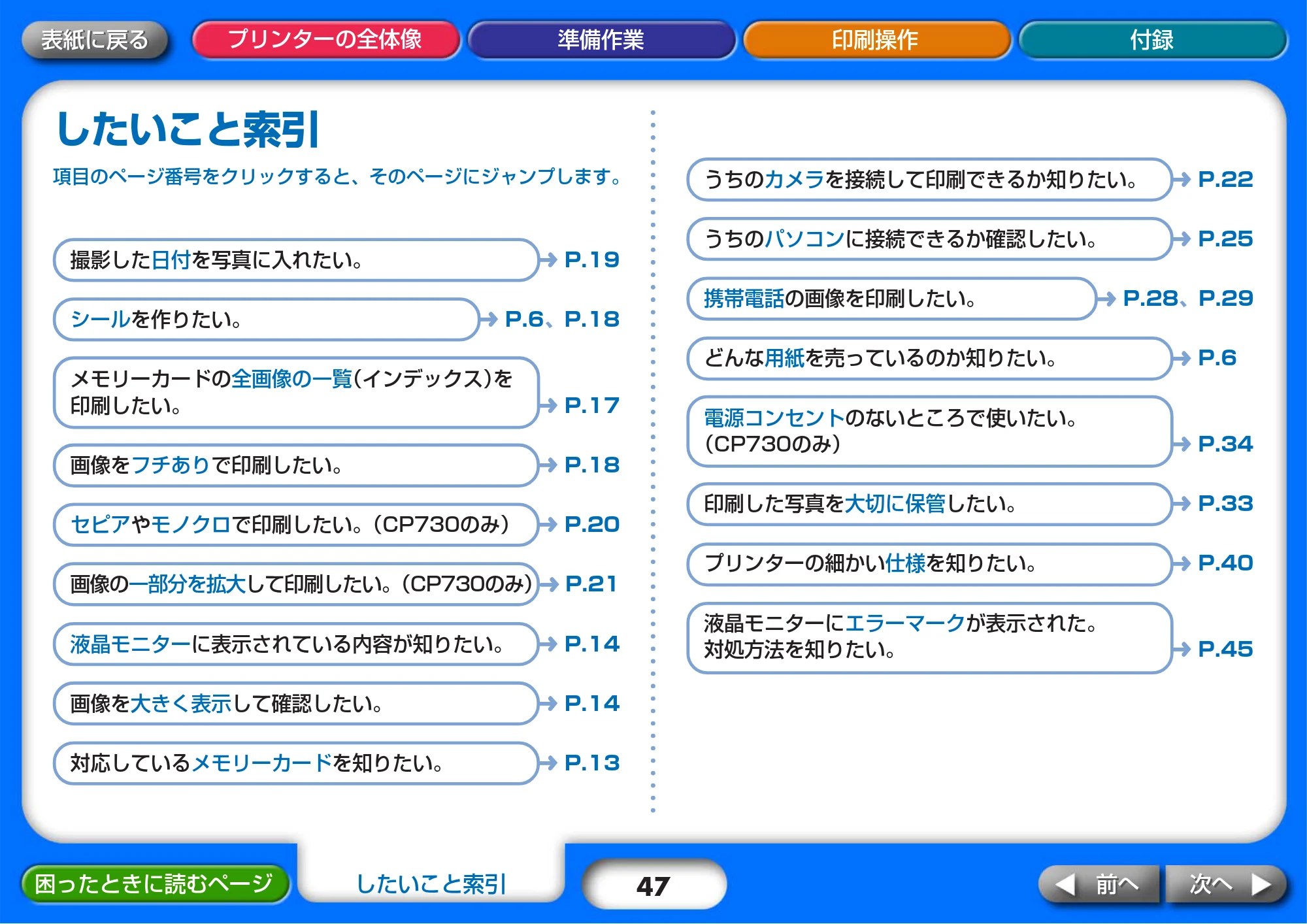
したいこと索引
項目のページ番号をクリックすると、そのページにジャンプします。
撮影した日付を写真に入れたい。 ➜ P.19
シールを作りたい。 ➜ P.6、P.18
メモリーカードの全画像の一覧(インデックス)を
印刷したい。 ➜ P.17
画像をフチありで印刷したい。 ➜ P.18
セピアやモノクロで印刷したい。(CP730のみ) ➜ P.20
画像の一部分を拡大して印刷したい。(CP730のみ)➜ P.21
液晶モニターに表示されている内容が知りたい。 ➜ P.14
画像を大きく表示して確認したい。 ➜ P.14
対応しているメモリーカードを知りたい。 ➜ P.13
うちのカメラを接続して印刷できるか知りたい。 ➜ P.22
うちのパソコンに接続できるか確認したい。 ➜ P.25
携帯電話の画像を印刷したい。 ➜ P.28、P.29
どんな用紙を売っているのか知りたい。 ➜ P.6
電源コンセントのないところで使いたい。
(CP730のみ) ➜ P.34
印刷した写真を大切に保管したい。 ➜ P.33
プリンターの細かい仕様を知りたい。 ➜ P.40
液晶モニターにエラーマークが表示された。
対処方法を知りたい。 ➜ P.45
48ページ
48 前へ前へ
表紙に戻る表紙に戻る
したいこと索引困ったときに読むページ
準備作業プリンターの全体像 印刷操作 付録
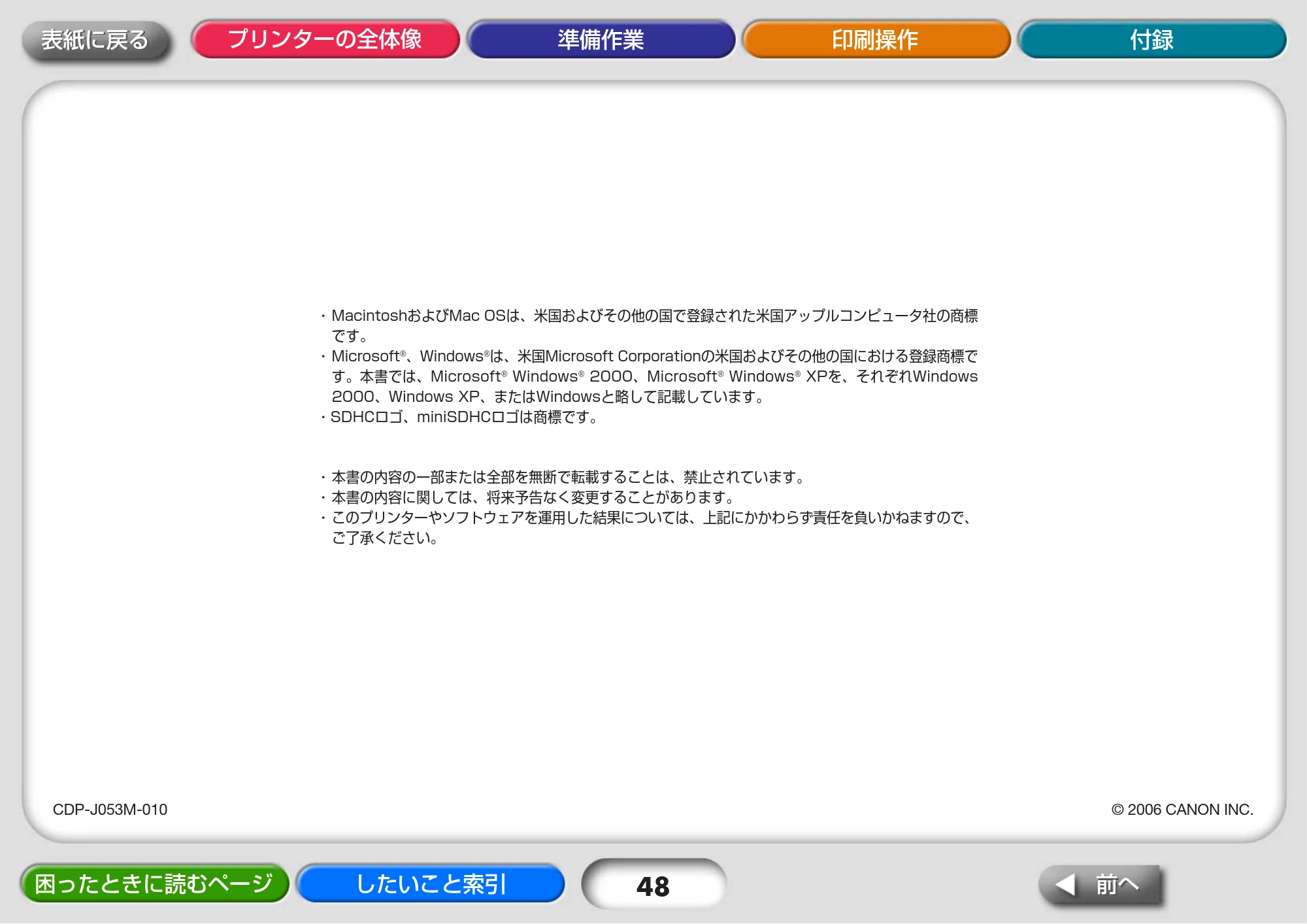
- MacintoshおよびMac OSは、米国およびその他の国で登録された米国アップルコンピュータ社の商標
です。
- Microsoft®、Windows®は、米国Microsoft Corporationの米国およびその他の国における登録商標で
す。本書では、Microsoft
® Windows® 2000、Microsoft® Windows® XPを、それぞれWindows
2000、Windows XP、またはWindowsと略して記載しています。
- SDHCロゴ、miniSDHCロゴは商標です。
- 本書の内容の一部または全部を無断で転載することは、禁止されています。
- 本書の内容に関しては、将来予告なく変更することがあります。
- このプリンターやソフトウェアを運用した結果については、上記にかかわらず責任を負いかねますので、
ご了承ください。
CDP-J053M-010 © 2006 CANON INC.