1ページ


ご使用前に必ず本書をお読みください。
将来いつでも使用できるように大切に保管してください。 JPN
ネットワークガイドネットワークガイド
レーザビームプリンタ
使用許諾契約書
使用許諾契約書
本ソフトウェアをご使用になる前に、下記の使用条件をよくお読み下さい。ご使用になられた時点
で、下記使用条件に同意してキヤノン株式会社(以下キヤノンといいます。)との間で契約が成立
したものとさせていただきます。
1. 本ソフトウェアおよびその複製物に関する権利はその内容によりキヤノンまたはキヤノンのラ
イセンサーに帰属します。
2. キヤノンは、本ソフトウェアのユーザー(以下ユーザーといいます。)に対し、本ソフトウェア
に対応するキヤノン製品を利用する目的で本ソフトウェアを使用する非独占的権利を許諾しま
す。
3. ユーザーは、本ソ フトウェアの 全部または一 部を修正、改変、リバ ース・エンジニア リング、
逆コンパイルまたは逆アセンブル等することはできません。
4. キヤノン、キヤノンマーケティングジャパン株式会社およびキヤノンのライセンサーは、本ソ
フトウェアがユーザーの特定の目的のために適当であること、もしくは有用であること、また
は本ソフトウェアに瑕疵がないこと、その他本ソフトウェアに関していかなる保証もいたしま
せん。
5. キヤノン、キヤノンマーケティングジャパン株式会社およびキヤノンのライセンサーは、本ソ
フトウェアの使 用に付随または 関連して生ずる 直接的または間 接的な損失、損害等に ついて、
いかなる場合においても一切の責任を負いません。
6. ユーザーは、日本国政府または該当国の政府より必要な許可等を得ることなしに、本ソフトウェ
アの全部または一部を、直接または間接に輸出してはなりません。
ユーザーは、本ソフトウェアを米国政府が輸出を禁止している国へ輸出または再輸出してはな
りません。
ユーザーは、本ソフトウェアを米国より取引を禁止されている個人・団体へ輸出または再輸出
してはなりません。
ユーザーは、本ソフトウェアを米国政府が輸出を禁止している国の国籍をもつ人に提供しては
なりません。
以 上
キヤノン株式会社
本書の構成について
本書の構成について
- ご確認ください
- PDF形式のマニュアルを表示するには、Adobe Reader/Adobe Acrobat Reader
が必要です。ご使用のシステムに Adobe Reader/Adobe Acrobat Reader がイ
ンストールされていない場合は、アドビシステムズ社のホームページからダウン
ロードし、インストールしてください。
- Macintosh 用のプリンタドライバやオンラインマニュアルは、大変お手数ですが、
キヤノンホームページ(http://canon.jp/)からダウンロードしてください。
お使いになる前に
ネットワーク環境で印刷する環境を設定するには
ネットワーク環境でプリンタを管理するには
困ったときには
付録
ネットワーク設定項目一覧やプリンタのネットワークボードのおもな仕様、索引など
を掲載しています。
第 1 章
第 2 章
第 3 章
第 4 章
第 5 章
- 本書に記載されている内容は、予告なく変更されることがあります。あらかじめ、ご了承ください。
- 本書に万一ご不審な点や誤り、または記載漏れなどお気付きのことがありましたら、ご連絡ください。
- 本書の内容を無断で転載することは禁止されています。
目次
ii
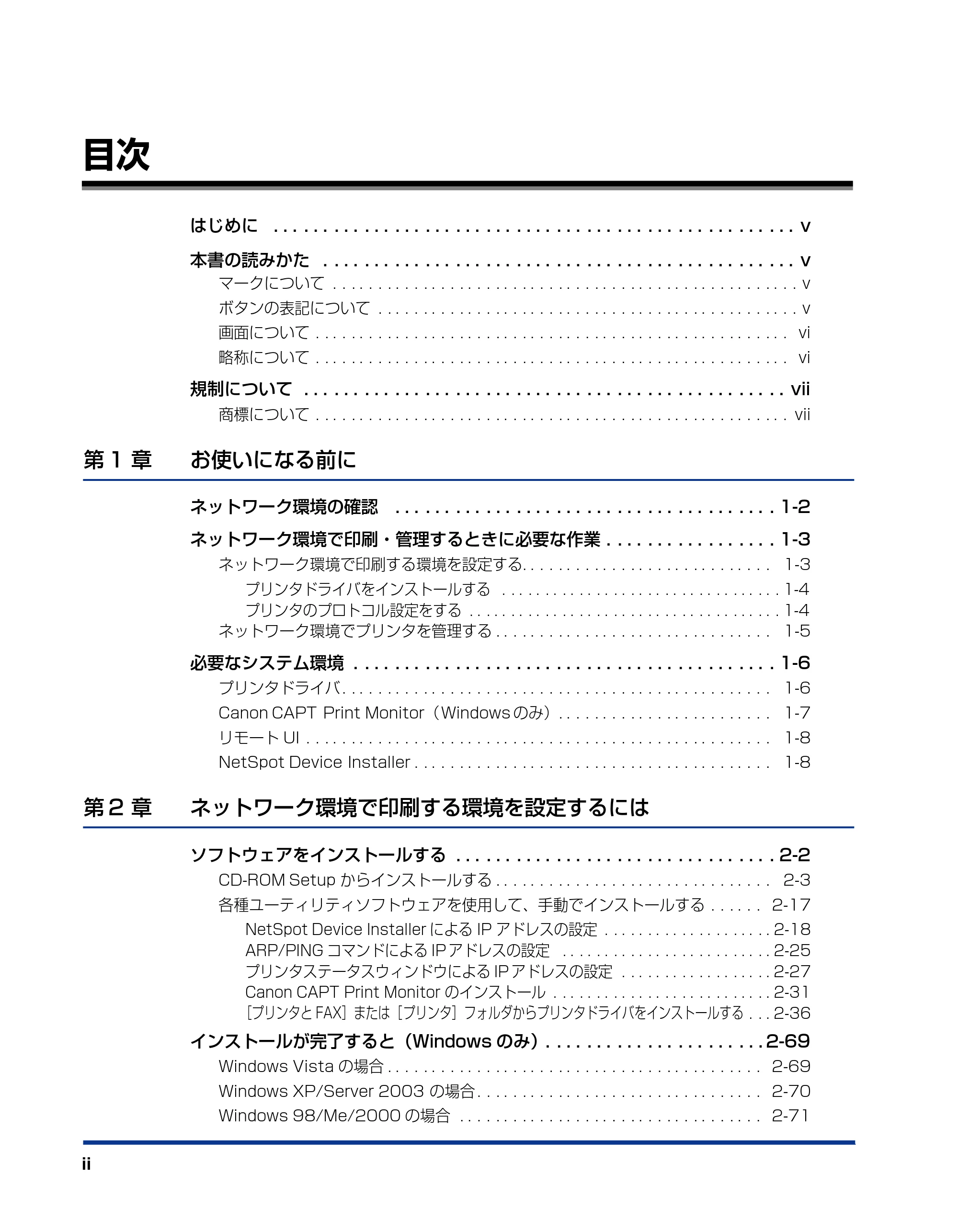
目次
はじめに . . . . . . . . . . . . . . . . . . . . . . . . . . . . . . . . . . . . . . . . . . . . . . . . . . . . v
本書の読みかた . . . . . . . . . . . . . . . . . . . . . . . . . . . . . . . . . . . . . . . . . . . . . . . v
マークについて . . . . . . . . . . . . . . . . . . . . . . . . . . . . . . . . . . . . . . . . . . . . . . . . . . . . v
ボタンの表記について . . . . . . . . . . . . . . . . . . . . . . . . . . . . . . . . . . . . . . . . . . . . . . . v
画面について . . . . . . . . . . . . . . . . . . . . . . . . . . . . . . . . . . . . . . . . . . . . . . . . . . . . . vi
略称について . . . . . . . . . . . . . . . . . . . . . . . . . . . . . . . . . . . . . . . . . . . . . . . . . . . . . vi
規制について . . . . . . . . . . . . . . . . . . . . . . . . . . . . . . . . . . . . . . . . . . . . . . . . vii
商標について . . . . . . . . . . . . . . . . . . . . . . . . . . . . . . . . . . . . . . . . . . . . . . . . . . . . . vii
第 1 章 お使いになる前に
ネットワーク環境の確認 . . . . . . . . . . . . . . . . . . . . . . . . . . . . . . . . . . . . . . 1-2
ネットワーク環境で印刷・管理するときに必要な作業 . . . . . . . . . . . . . . . . . 1-3
ネットワーク環境で印刷する環境を設定する. . . . . . . . . . . . . . . . . . . . . . . . . . . . 1-3
プリンタドライバをインストールする . . . . . . . . . . . . . . . . . . . . . . . . . . . . . . . . . 1-4
プリンタのプロトコル設定をする . . . . . . . . . . . . . . . . . . . . . . . . . . . . . . . . . . . . . 1-4
ネットワーク環境でプリンタを管理する . . . . . . . . . . . . . . . . . . . . . . . . . . . . . . . 1-5
必要なシステム環境 . . . . . . . . . . . . . . . . . . . . . . . . . . . . . . . . . . . . . . . . . . 1-6
プリンタドライバ . . . . . . . . . . . . . . . . . . . . . . . . . . . . . . . . . . . . . . . . . . . . . . . . 1-6
Canon CAPT Print Monitor(Windows のみ). . . . . . . . . . . . . . . . . . . . . . . . 1-7
リモート UI . . . . . . . . . . . . . . . . . . . . . . . . . . . . . . . . . . . . . . . . . . . . . . . . . . . . 1-8
NetSpot Device Installer . . . . . . . . . . . . . . . . . . . . . . . . . . . . . . . . . . . . . . . . 1-8
第 2 章 ネットワーク環境で印刷する環境を設定するには
ソフトウェアをインストールする . . . . . . . . . . . . . . . . . . . . . . . . . . . . . . . . 2-2
CD-ROM Setup からインストールする . . . . . . . . . . . . . . . . . . . . . . . . . . . . . . . 2-3
各種ユーティリティソフトウェアを使用して、手動でインストールする . . . . . . 2-17
NetSpot Device Installer による IP アドレスの設定 . . . . . . . . . . . . . . . . . . . . 2-18
ARP/PING コマンドによる IP アドレスの設定 . . . . . . . . . . . . . . . . . . . . . . . . . 2-25
プリンタステータスウィンドウによる IP アドレスの設定 . . . . . . . . . . . . . . . . . . 2-27
Canon CAPT Print Monitor のインストール . . . . . . . . . . . . . . . . . . . . . . . . . . 2-31
[プリンタと FAX]または[プリンタ]フォルダからプリンタドライバをインストールする . . . 2-36
インストールが完了すると(Windows のみ). . . . . . . . . . . . . . . . . . . . . . 2-69
Windows Vista の場合 . . . . . . . . . . . . . . . . . . . . . . . . . . . . . . . . . . . . . . . . . . 2-69
Windows XP/Server 2003 の場合 . . . . . . . . . . . . . . . . . . . . . . . . . . . . . . . . 2-70
Windows 98/Me/2000 の場合 . . . . . . . . . . . . . . . . . . . . . . . . . . . . . . . . . . 2-71
5ページ
iii
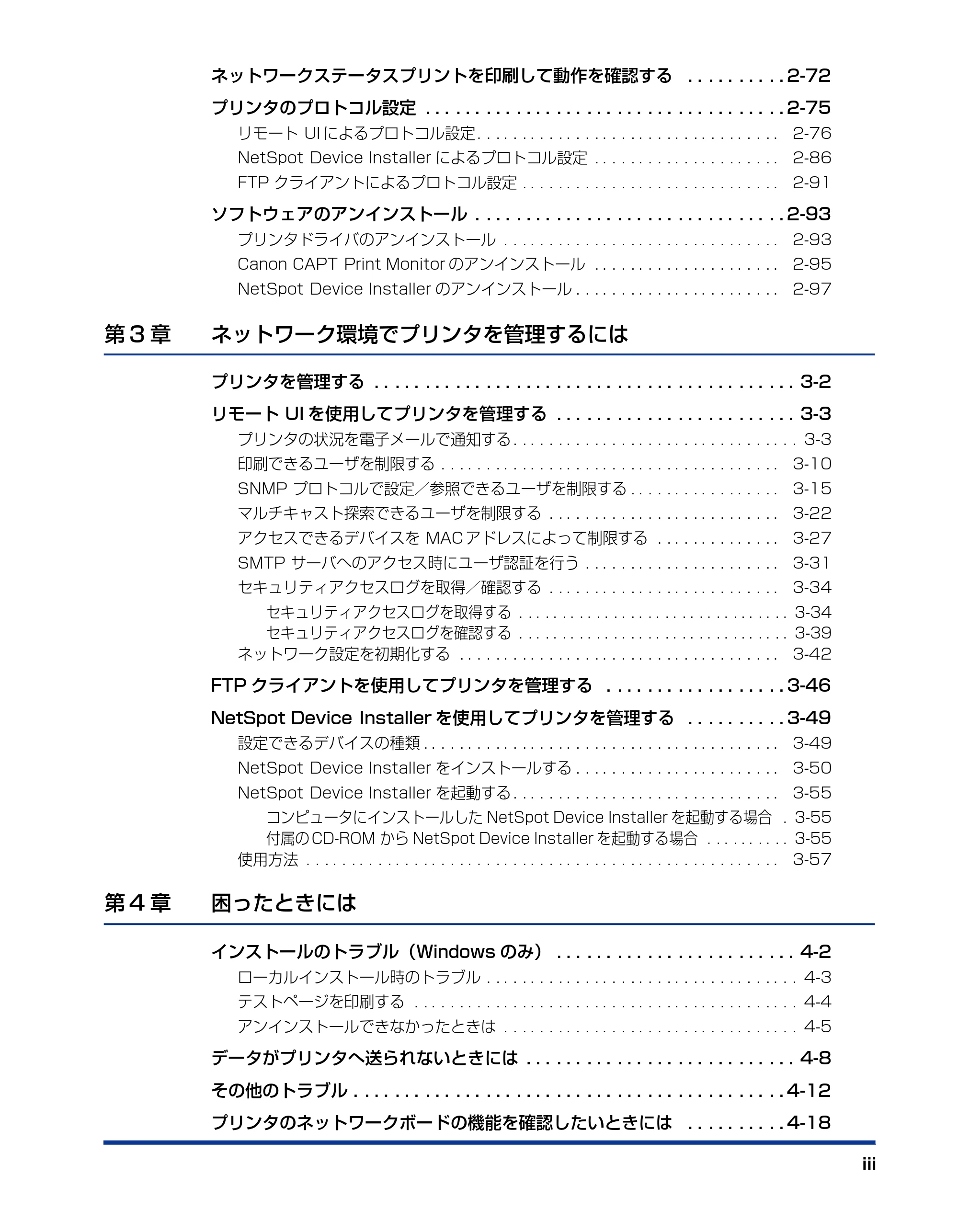
ネットワークステータスプリントを印刷して動作を確認する . . . . . . . . . . 2-72
プリンタのプロトコル設定 . . . . . . . . . . . . . . . . . . . . . . . . . . . . . . . . . . . . 2-75
リモート UI によるプロトコル設定 . . . . . . . . . . . . . . . . . . . . . . . . . . . . . . . . . . 2-76
NetSpot Device Installer によるプロトコル設定 . . . . . . . . . . . . . . . . . . . . . 2-86
FTP クライアントによるプロトコル設定 . . . . . . . . . . . . . . . . . . . . . . . . . . . . . 2-91
ソフトウェアのアンインストール . . . . . . . . . . . . . . . . . . . . . . . . . . . . . . . 2-93
プリンタドライバのアンインストール . . . . . . . . . . . . . . . . . . . . . . . . . . . . . . . 2-93
Canon CAPT Print Monitor のアンインストール . . . . . . . . . . . . . . . . . . . . . 2-95
NetSpot Device Installer のアンインストール . . . . . . . . . . . . . . . . . . . . . . . 2-97
第 3 章 ネットワーク環境でプリンタを管理するには
プリンタを管理する . . . . . . . . . . . . . . . . . . . . . . . . . . . . . . . . . . . . . . . . . . 3-2
リモート UI を使用してプリンタを管理する . . . . . . . . . . . . . . . . . . . . . . . . 3-3
プリンタの状況を電子メールで通知する . . . . . . . . . . . . . . . . . . . . . . . . . . . . . . . . 3-3
印刷できるユーザを制限する . . . . . . . . . . . . . . . . . . . . . . . . . . . . . . . . . . . . . . 3-10
SNMP プロトコルで設定/参照できるユーザを制限する . . . . . . . . . . . . . . . . . 3-15
マルチキャスト探索できるユーザを制限する . . . . . . . . . . . . . . . . . . . . . . . . . . 3-22
アクセスできるデバイスを MAC アドレスによって制限する . . . . . . . . . . . . . . 3-27
SMTP サーバへのアクセス時にユーザ認証を行う . . . . . . . . . . . . . . . . . . . . . . 3-31
セキュリティアクセスログを取得/確認する . . . . . . . . . . . . . . . . . . . . . . . . . . 3-34
セキュリティアクセスログを取得する . . . . . . . . . . . . . . . . . . . . . . . . . . . . . . . . 3-34
セキュリティアクセスログを確認する . . . . . . . . . . . . . . . . . . . . . . . . . . . . . . . . 3-39
ネットワーク設定を初期化する . . . . . . . . . . . . . . . . . . . . . . . . . . . . . . . . . . . . 3-42
FTP クライアントを使用してプリンタを管理する . . . . . . . . . . . . . . . . . . 3-46
NetSpot Device Installer を使用してプリンタを管理する . . . . . . . . . . 3-49
設定できるデバイスの種類 . . . . . . . . . . . . . . . . . . . . . . . . . . . . . . . . . . . . . . . . 3-49
NetSpot Device Installer をインストールする . . . . . . . . . . . . . . . . . . . . . . . 3-50
NetSpot Device Installer を起動する . . . . . . . . . . . . . . . . . . . . . . . . . . . . . . 3-55
コンピュータにインストールした NetSpot Device Installer を起動する場合 . 3-55
付属の CD-ROM から NetSpot Device Installer を起動する場合 . . . . . . . . . . 3-55
使用方法 . . . . . . . . . . . . . . . . . . . . . . . . . . . . . . . . . . . . . . . . . . . . . . . . . . . . . 3-57
第 4 章 困ったときには
インストールのトラブル(Windows のみ) . . . . . . . . . . . . . . . . . . . . . . . . 4-2
ローカルインストール時のトラブル . . . . . . . . . . . . . . . . . . . . . . . . . . . . . . . . . . . 4-3
テストページを印刷する . . . . . . . . . . . . . . . . . . . . . . . . . . . . . . . . . . . . . . . . . . . 4-4
アンインストールできなかったときは . . . . . . . . . . . . . . . . . . . . . . . . . . . . . . . . . 4-5
データがプリンタへ送られないときには . . . . . . . . . . . . . . . . . . . . . . . . . . . 4-8
その他のトラブル . . . . . . . . . . . . . . . . . . . . . . . . . . . . . . . . . . . . . . . . . . . 4-12
プリンタのネットワークボードの機能を確認したいときには . . . . . . . . . . 4-18
6ページ
iv
第 5 章 付録
ネットワーク設定項目一覧 . . . . . . . . . . . . . . . . . . . . . . . . . . . . . . . . . . . . . 5-2
ネットワーク設定に利用できるソフトウェア . . . . . . . . . . . . . . . . . . . . . . . 5-7
ネットワーク設定の初期化 . . . . . . . . . . . . . . . . . . . . . . . . . . . . . . . . . . . . . 5-8
LBP5610 の場合 . . . . . . . . . . . . . . . . . . . . . . . . . . . . . . . . . . . . . . . . . . . . . . . 5-9
LBP5300 の場合 . . . . . . . . . . . . . . . . . . . . . . . . . . . . . . . . . . . . . . . . . . . . . . 5-13
プリンタのネットワークボードを設定する . . . . . . . . . . . . . . . . . . . . . . . . 5-18
LBP5610 の場合 . . . . . . . . . . . . . . . . . . . . . . . . . . . . . . . . . . . . . . . . . . . . . . 5-18
LBP5300 の場合 . . . . . . . . . . . . . . . . . . . . . . . . . . . . . . . . . . . . . . . . . . . . . . 5-21
ポートを追加するときの設定について(Windows のみ) . . . . . . . . . . . . . 5-25
ポートを変更する(Windows のみ) . . . . . . . . . . . . . . . . . . . . . . . . . . . . 5-27
標準 TCP/IP ポートの場合 . . . . . . . . . . . . . . . . . . . . . . . . . . . . . . . . . . . . . . . . 5-27
Canon CAPT Print Monitor の場合 . . . . . . . . . . . . . . . . . . . . . . . . . . . . . . . . 5-32
ユニキャスト通信モードを使用する . . . . . . . . . . . . . . . . . . . . . . . . . . . . . 5-36
ユニキャスト通信モードについて . . . . . . . . . . . . . . . . . . . . . . . . . . . . . . . . . . . 5-36
プリンタの設定をユニキャスト通信モードにする . . . . . . . . . . . . . . . . . . . . . . . 5-36
ファームウェアを更新する . . . . . . . . . . . . . . . . . . . . . . . . . . . . . . . . . . . . 5-39
おもな仕様 . . . . . . . . . . . . . . . . . . . . . . . . . . . . . . . . . . . . . . . . . . . . . . . . 5-43
ハードウェア仕様 . . . . . . . . . . . . . . . . . . . . . . . . . . . . . . . . . . . . . . . . . . . . . . . 5-43
ソフトウェア仕様 . . . . . . . . . . . . . . . . . . . . . . . . . . . . . . . . . . . . . . . . . . . . . . . 5-43
索引 . . . . . . . . . . . . . . . . . . . . . . . . . . . . . . . . . . . . . . . . . . . . . . . . . . . . . 5-44
ソフトウェアのバージョンアップについて . . . . . . . . . . . . . . . . . . . . . . . . 5-46
情報の入手方法 . . . . . . . . . . . . . . . . . . . . . . . . . . . . . . . . . . . . . . . . . . . . . . . . 5-46
ソフトウェアの入手方法 . . . . . . . . . . . . . . . . . . . . . . . . . . . . . . . . . . . . . . . . . . 5-46
はじめに
v
はじめに
このたびはキヤノン製品をお買い上げいただき、誠にありがとうございます。本製品の機能を十分に
ご理解いただき、より効果的にご利用いただくために、ご使用前にこの取扱説明書をよくお読みくだ
さい。また、お読みいただきました後も大切に保管してください。
本書の読みかた
マークについて
本書では、操作上必ず守っていただきたい事項や操作の参考となる説明などに、下記のマー
クを付けています。
操 作上、必ず守っていただき たい重要事項や制限事項 が書かれています。誤っ
た操作によるトラブルを防ぐために、必ずお読みください。
操 作の参考となることや補 足説明が書かれています。お 読みになることをおす
すめします。
ボタンの表記について
本書では、ボタン名称を以下のように表しています。
- コンピュータ画面上のボタン:[ボタン名称]
例:[OK]
[設定]
画面について
vi
画面について
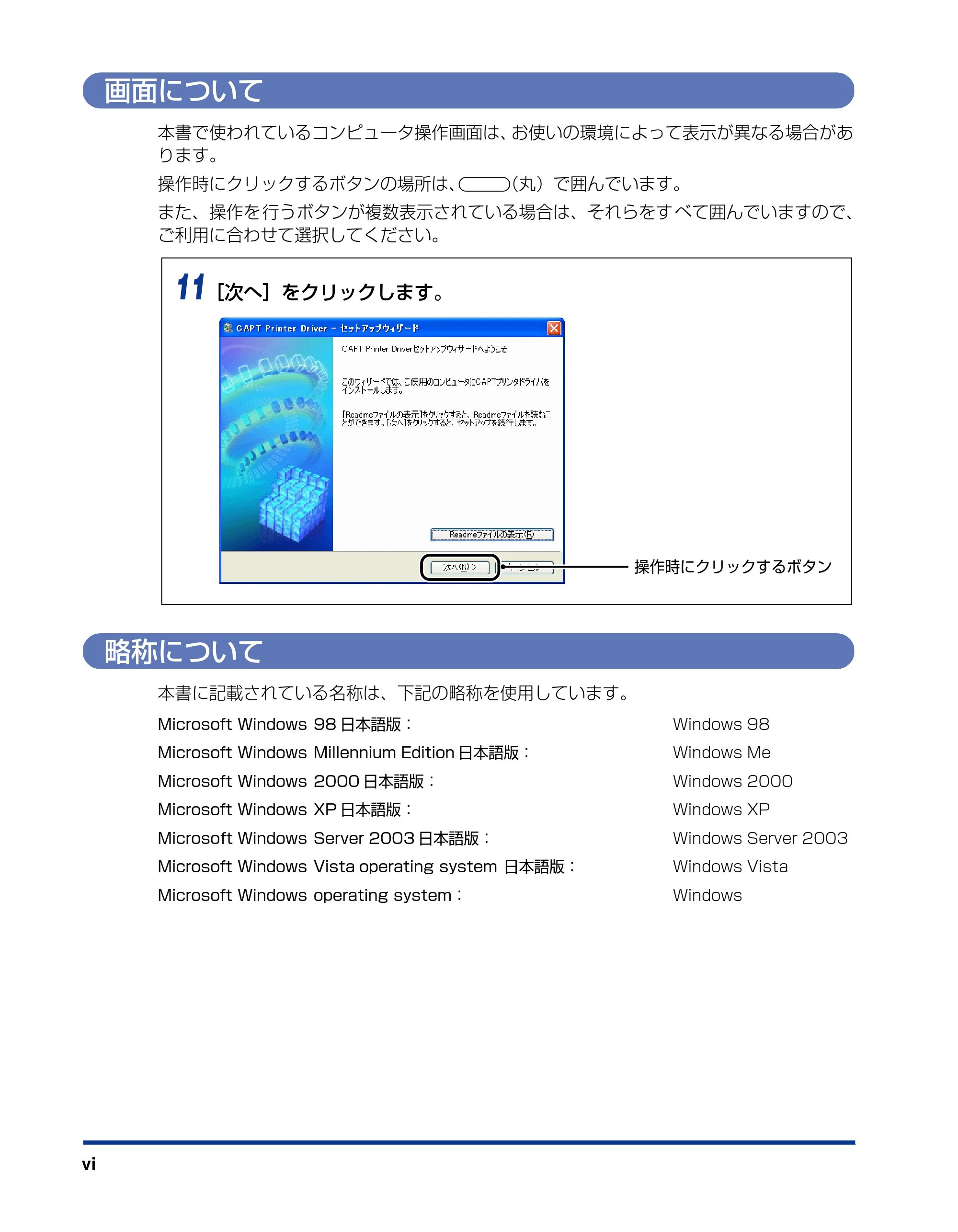
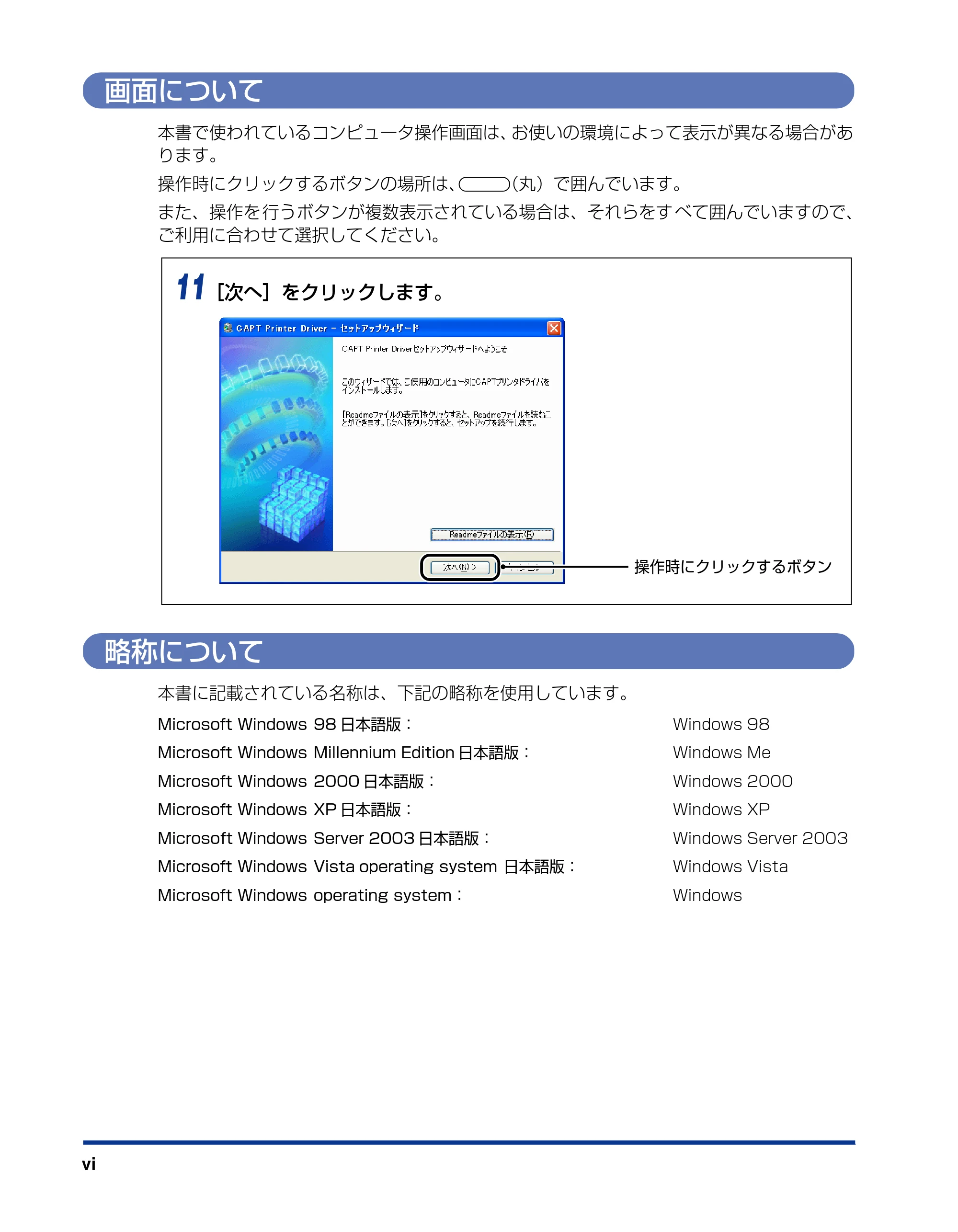
本書で使われているコンピュータ操作画面は、お使いの環境によって表示が異なる場合があ
ります。
操作時にクリックするボタンの場所は、 (丸)で囲んでいます。
また、操作を 行うボタンが複数表示されている場合は、それらをす べて囲んでいますので、
ご利用に合わせて選択してください。
略称について
本書に記載されている名称は、下記の略称を使用しています。
Microsoft Windows 98 日本語版: Windows 98
Microsoft Windows Millennium Edition 日本語版: Windows Me
Microsoft Windows 2000 日本語版: Windows 2000
Microsoft Windows XP 日本語版: Windows XP
Microsoft Windows Server 2003 日本語版: Windows Server 2003
Microsoft Windows Vista operating system 日本語版: Windows Vista
Microsoft Windows operating system: Windows
11[次へ]をクリックします。
操作時にクリックするボタン
規制について
vii
規制について
商標について
Canon、Canon ロゴ、LBP、NetSpot は、キヤノン株式会社の商標です。
Adobe、Adobe Acrobat、Adobe Reader は、Adobe Systems Incorporated(アド
ビ システムズ社)の商標です。
Apple、Mac OS、Macintosh は、米国およびその他の国で登録されている Apple Inc. の
商標です。
IBM は、米国 International Business Machines Corporation の商標です。
Microsoft、Windows、Windows Vista は、米国 Microsoft Corporation の米国および
その他の国における登録商標または商標です。
Ethernet は、米国 Xerox Corporation の商標です。
その他、本書中の社名や商品名は、各社の登録商標または商標です。
10ページ


viii
第1章 お使いになる前に
1-1
CHAPTER
1お使いになる前に
この 章では、ネットワーク環 境で印刷、管理するとき に必要な作業の概要 とソフトウェアの
システム環境について説明しています。
ネットワーク環境の確認 . . . . . . . . . . . . . . . . . . . . . . . . . . . . . . . . . . . . . . . . . . . . . 1-2
ネットワーク環境で印刷・管理するときに必要な作業 . . . . . . . . . . . . . . . . . . . . . . . 1-3
ネットワーク環境で印刷する環境を設定する . . . . . . . . . . . . . . . . . . . . . . . . . . . . . . . . . . . 1-3
ネットワーク環境でプリンタを管理する . . . . . . . . . . . . . . . . . . . . . . . . . . . . . . . . . . . . . . . 1-5
必要なシステム環境 . . . . . . . . . . . . . . . . . . . . . . . . . . . . . . . . . . . . . . . . . . . . . . . . . 1-6
プリンタドライバ . . . . . . . . . . . . . . . . . . . . . . . . . . . . . . . . . . . . . . . . . . . . . . . . . . . . . . . . 1-6
Canon CAPT Print Monitor(Windows のみ). . . . . . . . . . . . . . . . . . . . . . . . . . . . . . . . 1-7
リモート UI . . . . . . . . . . . . . . . . . . . . . . . . . . . . . . . . . . . . . . . . . . . . . . . . . . . . . . . . . . . . 1-8
NetSpot Device Installer . . . . . . . . . . . . . . . . . . . . . . . . . . . . . . . . . . . . . . . . . . . . . . . . 1-8
ネットワーク環境の確認
ネットワーク環境の確認1-2
1
お
使
い
に
な
る
前
に
ネットワーク環境の確認
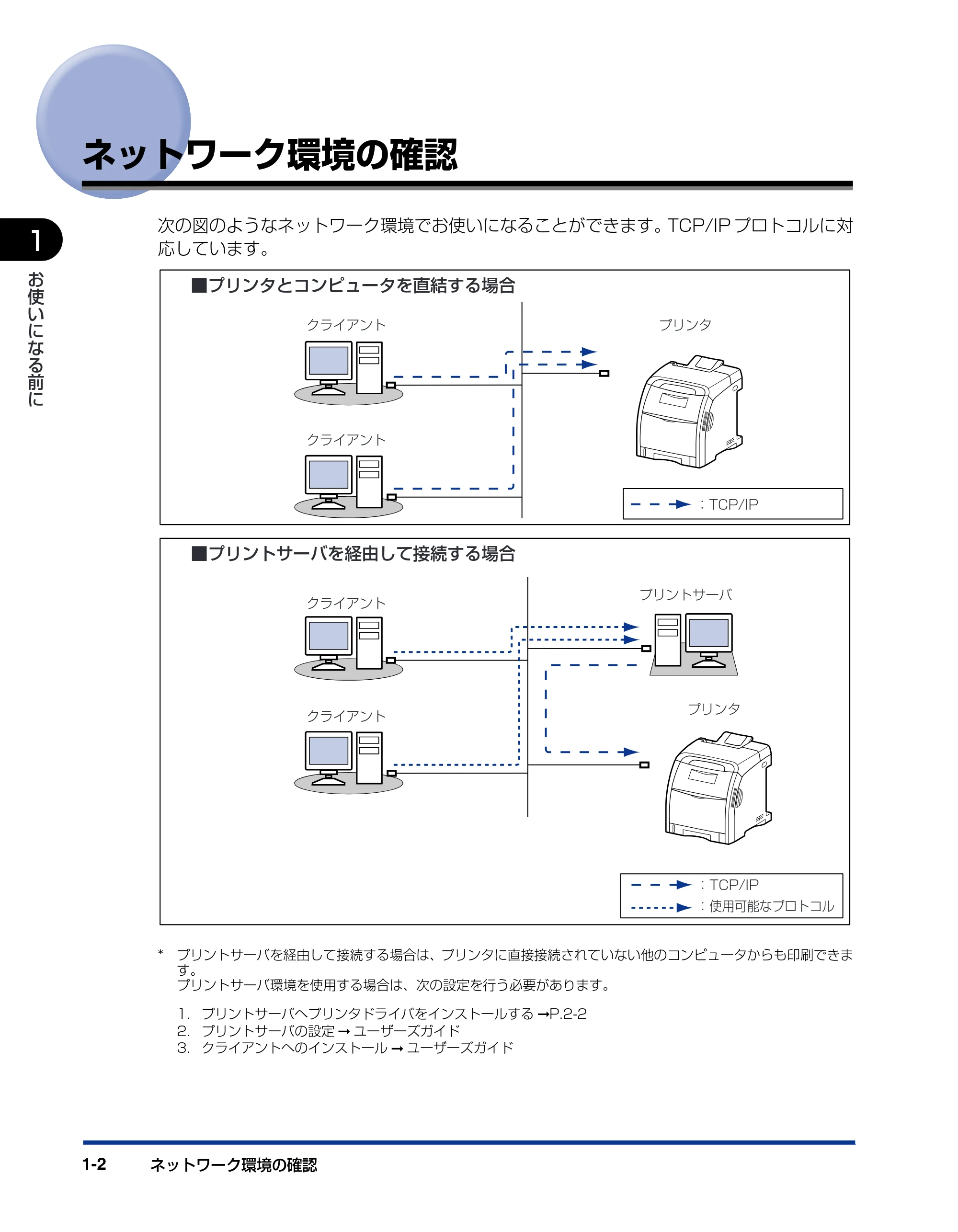
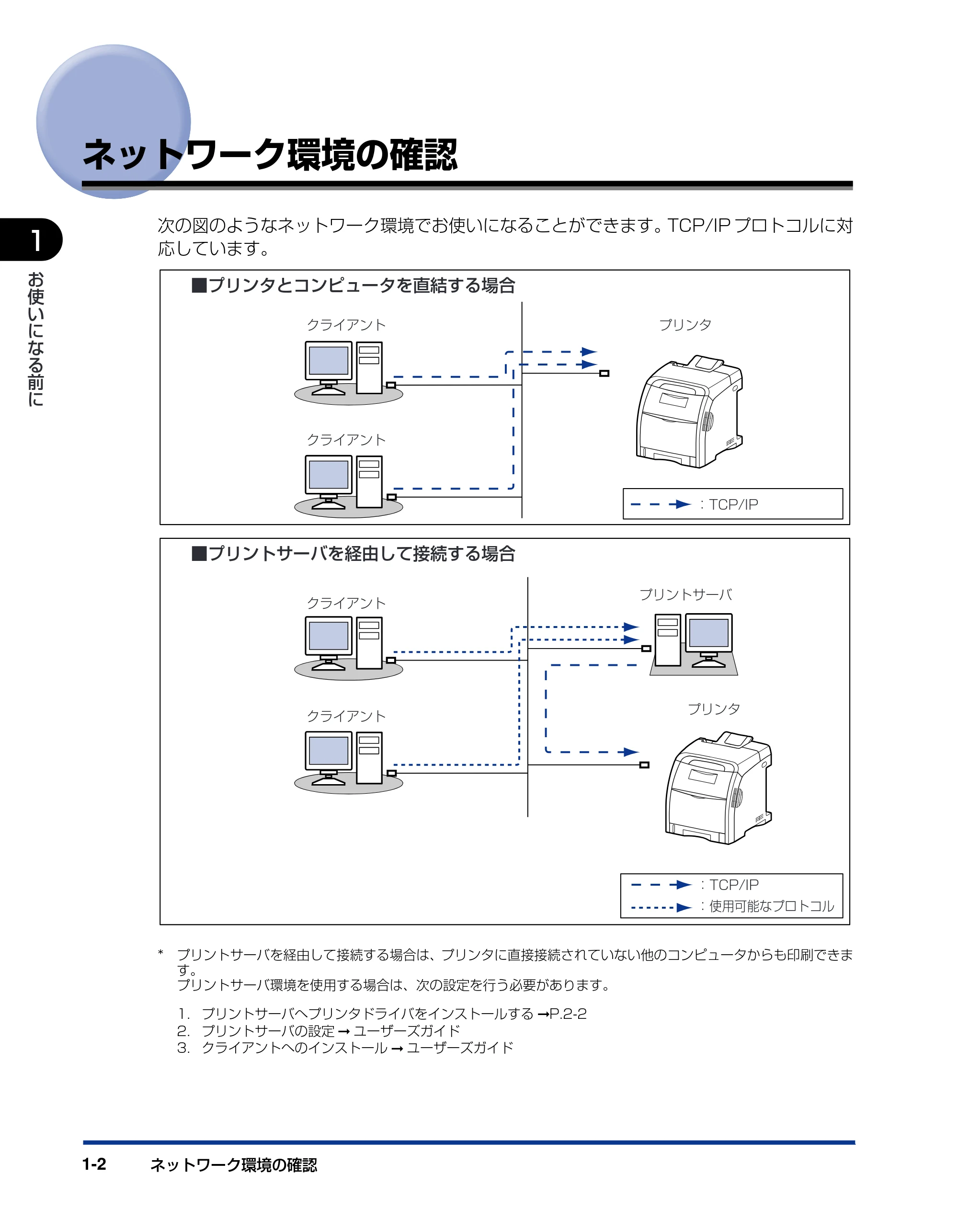
次の図のようなネットワーク環境でお使いになることができます。TCP/IP プロトコルに対
応しています。
* プリントサーバを経由して接続する場合は、プリンタに直接接続されていない他のコンピュータからも印刷できま
す。
プリントサーバ環境を使用する場合は、次の設定を行う必要があります。
1. プリントサーバへプリンタドライバをインストールする ➞P.2-2
2. プリントサーバの設定 ➞ ユーザーズガイド
3. クライアントへのインストール ➞ ユーザーズガイド
プリントサーバ
クライアント
クライアント
クライアント
クライアント
■プリンタとコンピュータを直結する場合
■プリントサーバを経由して接続する場合
プリンタ
プリンタ
:TCP/IP
:TCP/IP
:使用可能なプロトコル
ネットワーク環境で印刷・管理するときに必要な作業
ネットワーク環境で印刷・ 管理するときに必要な作業 1-3
1
お
使
い
に
な
る
前
に
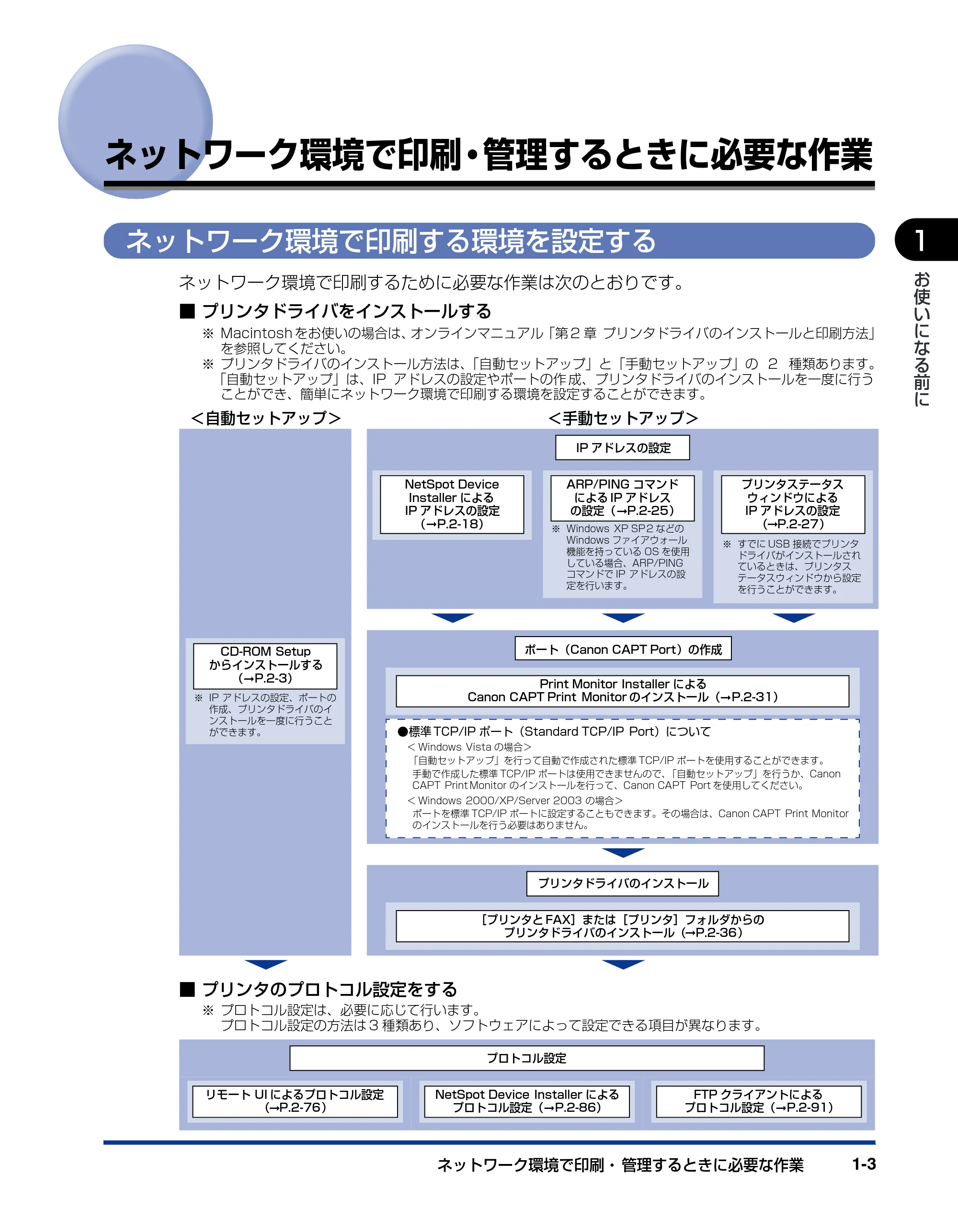
ネットワーク環境で印刷・管理するときに必要な作業
ネットワーク環境で印刷する環境を設定する
ネットワーク環境で印刷するために必要な作業は次のとおりです。
■ プリンタドライバをインストールする
※ Macintosh をお使いの場合は、オンラインマニュアル「第 2 章 プリンタドライバのインストールと印刷方法」
を参照してください。
※ プリンタドライバのインストール方法は、「自動セットアップ」と「手動セットアップ」の 2 種類あります。
「自動セットアップ」は、IP アドレスの設定やポートの作 成、プリンタドライバのインストールを一度に行う
ことができ、簡単にネットワーク環境で印刷する環境を設定することができます。
■ プリンタのプロトコル設定をする
※ プロトコル設定は、必要に応じて行います。
プロトコル設定の方法は 3 種類あり、ソフトウェアによって設定できる項目が異なります。
<自動セットアップ> <手動セットアップ>
CD-ROM Setup
からインストールする
( ➞P.2-3)
※ IP アドレスの設定、ポートの
作成、プリンタドライバのイ
ンストールを一度に行うこと
ができます。
IP アドレスの設定
NetSpot Device
Installer による
IP アドレスの設定
( ➞P.2-18)
ARP/PING コマンド
による IP アドレス
の設定( ➞P.2-25)
※ Windows XP SP2 などの
Windows ファイアウォール
機能を持っている OS を使用
している場合、ARP/PING
コマンドで IP アドレスの設
定を行います。
プリンタステータス
ウィンドウによる
IP アドレスの設定
(➞P.2-27)
※ すでに USB 接続でプリンタ
ドライバがインストールされ
ているときは、プリンタス
テータスウィンドウから設定
を行うことができます。
ポート(Canon CAPT Port)の作成
Print Monitor Installer による
Canon CAPT Print Monitor のインストール(➞P.2-31)
- 標準 TCP/IP ポート(Standard TCP/IP Port)について
< Windows Vista の場合>
「自動セットアップ」を行って自動で作成された標準 TCP/IP ポートを使用することができます。
手動で作成した標準 TCP/IP ポートは使用できませんので、「自動セットアップ」を行うか、Canon
CAPT Print Monitor のインストールを行って、Canon CAPT Port を使用してください。
< Windows 2000/XP/Server 2003 の場合>
ポートを標準 TCP/IP ポートに設定することもできます。その場合は、Canon CAPT Print Monitor
のインストールを行う必要はありません。
プリンタドライバのインストール
[プリンタと FAX]または[プリンタ]フォルダからの
プリンタドライバのインストール(➞P.2-36)
プロトコル設定
リモート UI によるプロトコル設定
(➞P.2-76)
NetSpot Device Installer による
プロトコル設定( ➞P.2-86)
FTP クライアントによる
プロトコル設定( ➞P.2-91)
14ページ
ネットワーク環境で印刷・管理するときに必要な作業1-4
1
お
使
い
に
な
る
前
に
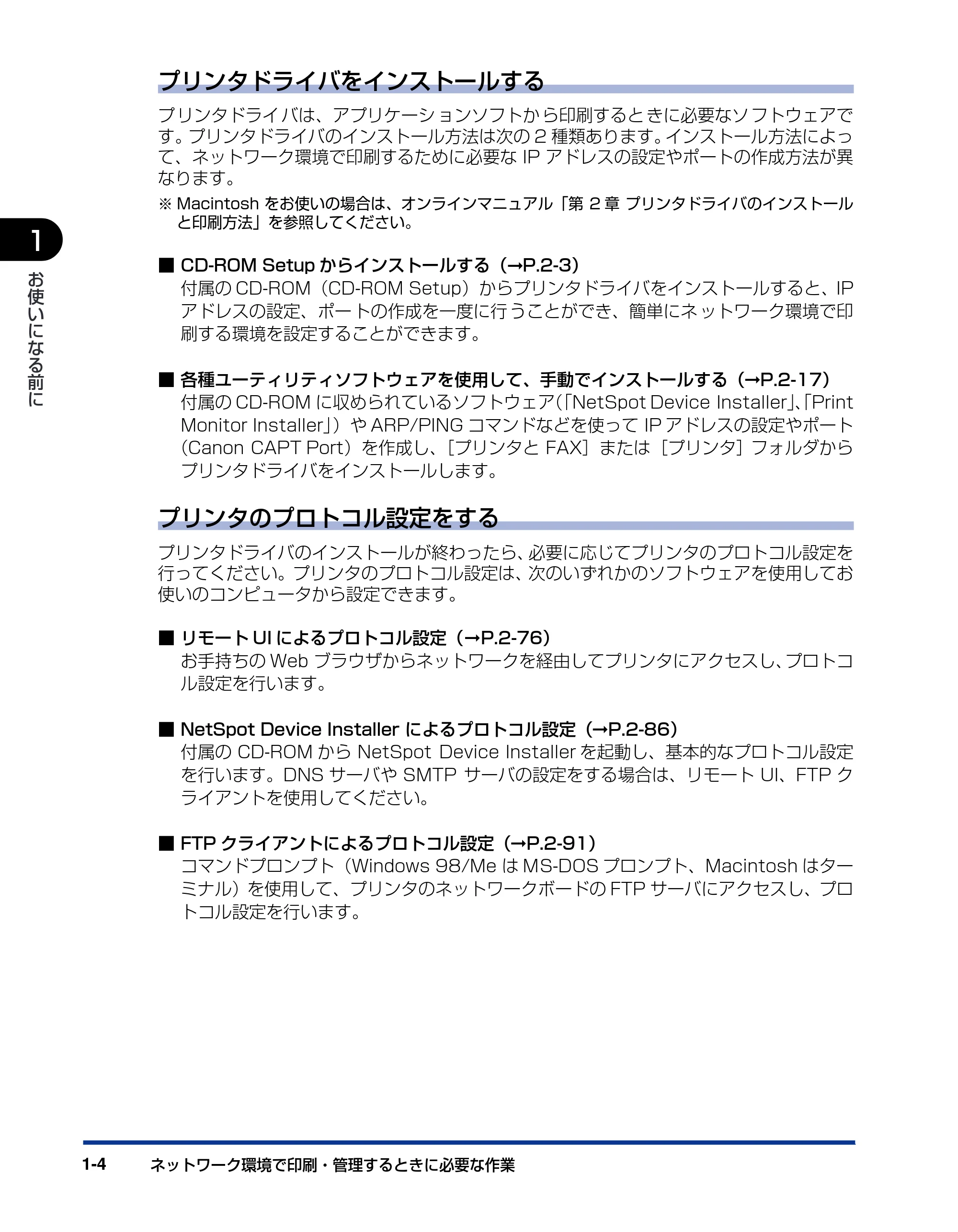
プリンタドライバをインストールする
プ リンタドライ バは、アプリケーシ ョンソフトか ら印刷すると きに必要なソ フトウェアで
す。プリンタドライバのインストール方法は次の 2 種類あります。インストール方法によっ
て、ネットワーク環境で印刷するために必要な IP アドレスの設定やポートの作成方法が異
なります。
※ Macintosh をお使いの場合は、オンラインマニュアル「第 2 章 プリンタドライバのインストール
と印刷方法」を参照してください。
■ CD-ROM Setup からインストールする(➞P.2-3)
付属の CD-ROM(CD-ROM Setup)からプリンタドライバをインストールすると、IP
アドレスの設定、ポー トの作成を一度に行 うことができ、簡単にネ ットワーク環境で印
刷する環境を設定することができます。
■ 各種ユーティリティソフトウェアを使用して、手動でインストールする(➞P.2-17)
付属の CD-ROM に収められているソフトウェア(「NetSpot Device Installer」、「Print
Monitor Installer」)や ARP/PING コマンドなどを使って IP アドレスの設定やポート
(Canon CAPT Port)を作成し、[プリンタと FAX]または[プリンタ]フォルダから
プリンタドライバをインストールします。
プリンタのプロトコル設定をする
プリンタドライバのインストールが終わったら、必要に応じてプリンタのプロトコル設定を
行ってください。プリンタのプロトコル設定は、次のいずれかのソフトウェアを使用してお
使いのコンピュータから設定できます。
■ リモート UI によるプロトコル設定( ➞P.2-76)
お手持ちの Web ブラウザからネットワークを経由してプリンタにアクセスし、プロトコ
ル設定を行います。
■ NetSpot Device Installer によるプロトコル設定(➞P.2-86)
付属の CD-ROM から NetSpot Device Installer を起動し、基本的なプロトコル設定
を行います。DNS サーバや SMTP サーバの設定をする場合は、リモート UI、FTP ク
ライアントを使用してください。
■ FTP クライアントによるプロトコル設定(➞P.2-91)
コマンドプロンプト(Windows 98/Me は MS-DOS プロンプト、Macintosh はター
ミナル)を使用して、プリンタのネットワークボードの FTP サーバにアクセスし、プロ
トコル設定を行います。
ネットワーク環境でプリンタを管理する
ネットワーク環境で印刷・ 管理するときに必要な作業 1-5
1
お
使
い
に
な
る
前
に
ネットワーク環境でプリンタを管理する
次のソフトウェアを使用して、プリンタの状況の確認や各種設定など、ネットワーク環境で
プリ ンタの管理を 行うことがで きます。ソフトウ ェアによって 設定できる項 目が異なりま
す。「ネットワーク設定項目一覧」( ➞P.5-2)を参照して、お使いの環境や設定したい項目
に応じて各ソフトウェアをご利用ください。
■ リモート UI(➞P.3-3)
リモート UI は、お手持ちの Web ブラウザを使ってプリンタの管理を行うためのソフト
ウェアです。Web ブラウザからネットワークを経由してプリンタにアクセスし、プリンタ
の状況やジョブ履歴の確認、ネットワークやセキュリティに関する設定などができます。
■ NetSpot Device Installer(➞P.3-49)
NetSpot Device Installer は、付属の CD-ROM に収められているソフトウェアです。
NetSpot Device Installer はインストール が不要なソフト ウェアで、CD-ROM から
NetSpot Device Installer を起動し、プロトコル設定やデ バイス情報の設定ができま
す。
■ FTP クライアント(➞P.3-46)
FTP クライアントは、コマンドプロンプト(Windows 98/Me は MS-DOS プロンプ
ト、Macintosh はターミナル)を使用して、プリンタのネットワークボードの FTP サー
バにアクセスし、デバイスに関するさまざまな情報の設定、ネットワークやセキュリティ
に関する設定ができます。
必要なシステム環境
必要なシステム環境1-6
1
お
使
い
に
な
る
前
に
必要なシステム環境
プリンタドライバ
プリンタドライバを利用するには、次のシステム環境が必要です。
■ OS ソフトウェア環境
- Microsoft Windows 98 日本語版
- Microsoft Windows Me 日本語版
- Microsoft Windows 2000 Server/Professional 日本語版
- Microsoft Windows XP Professional/Home Edition 日本語版 *
- Microsoft Windows Server 2003 日本語版 *
- Microsoft Windows Vista 日本語版 *
- Mac OS X 10.3.9 以降
* 32 ビットプロセッサバージョンのみ
動作環境や推奨環境については、Windows の場合は「ユーザーズガイド」を、Macintosh
の場合は「オンラインマニュアル」を参照してください。
■ インタフェース環境
- コネクタ:10BASE-T または 100BASE-TX
- プロトコル:TCP/IP
- サウンドをお使いになる場合は、PC 音源(および PCM 音源のドライバ)が組み込まれて
いる必要があります。PC スピーカードライバ(speaker.drv)はお使いにならないでく
ださい。
- Windows 2000/XP/Server 2003/Vista をお使いで、ポートを標準 TCP/IP ポート
(Standard TCP/IP Port)に設定する場合のプリントアプリケーションは Raw になりま
す。LPR には対応していません。
Canon CAPT Print Monitor(Windowsのみ)
必要なシステム環境 1-7
1
お
使
い
に
な
る
前
に
Canon CAPT Print Monitor(Windows のみ)
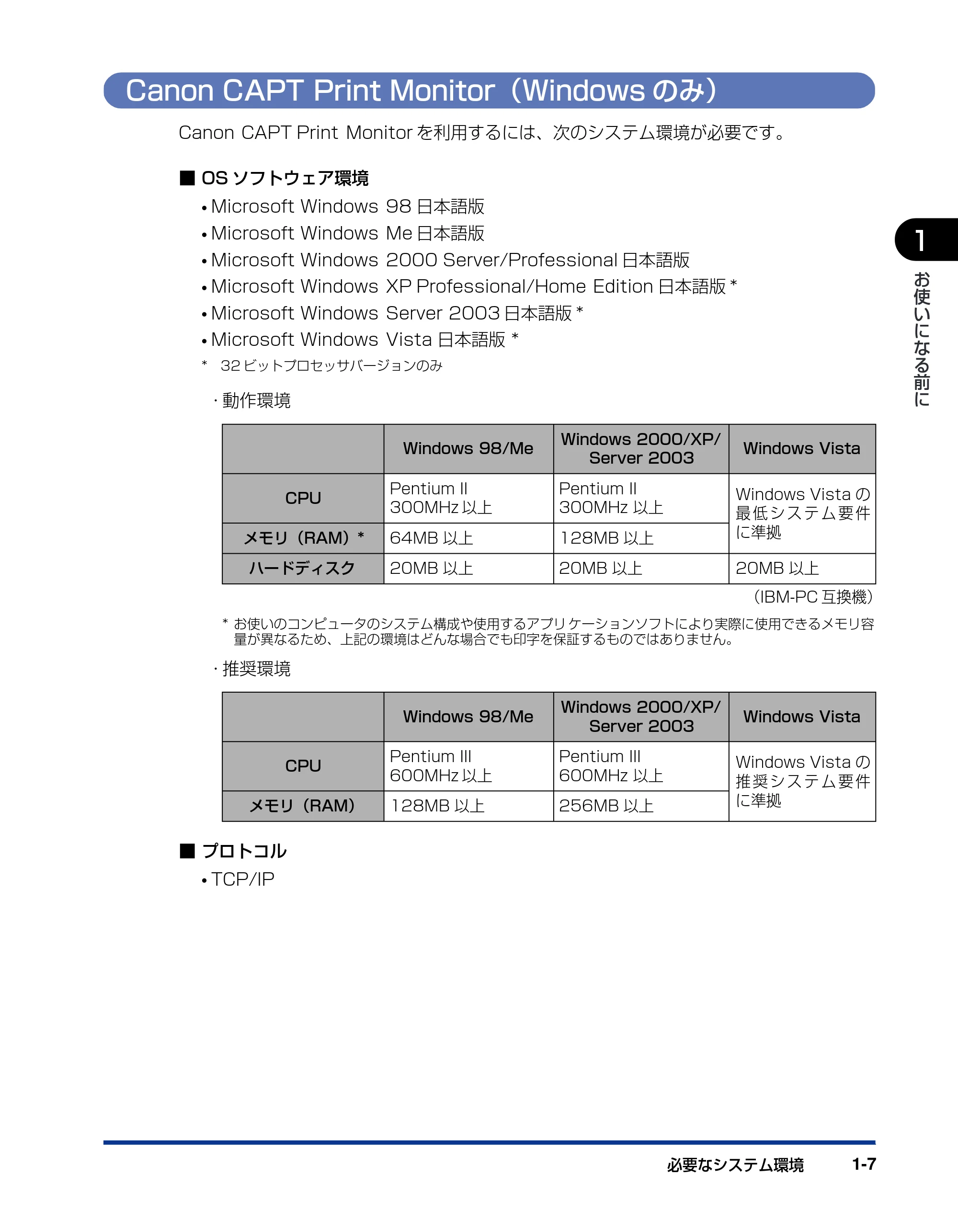
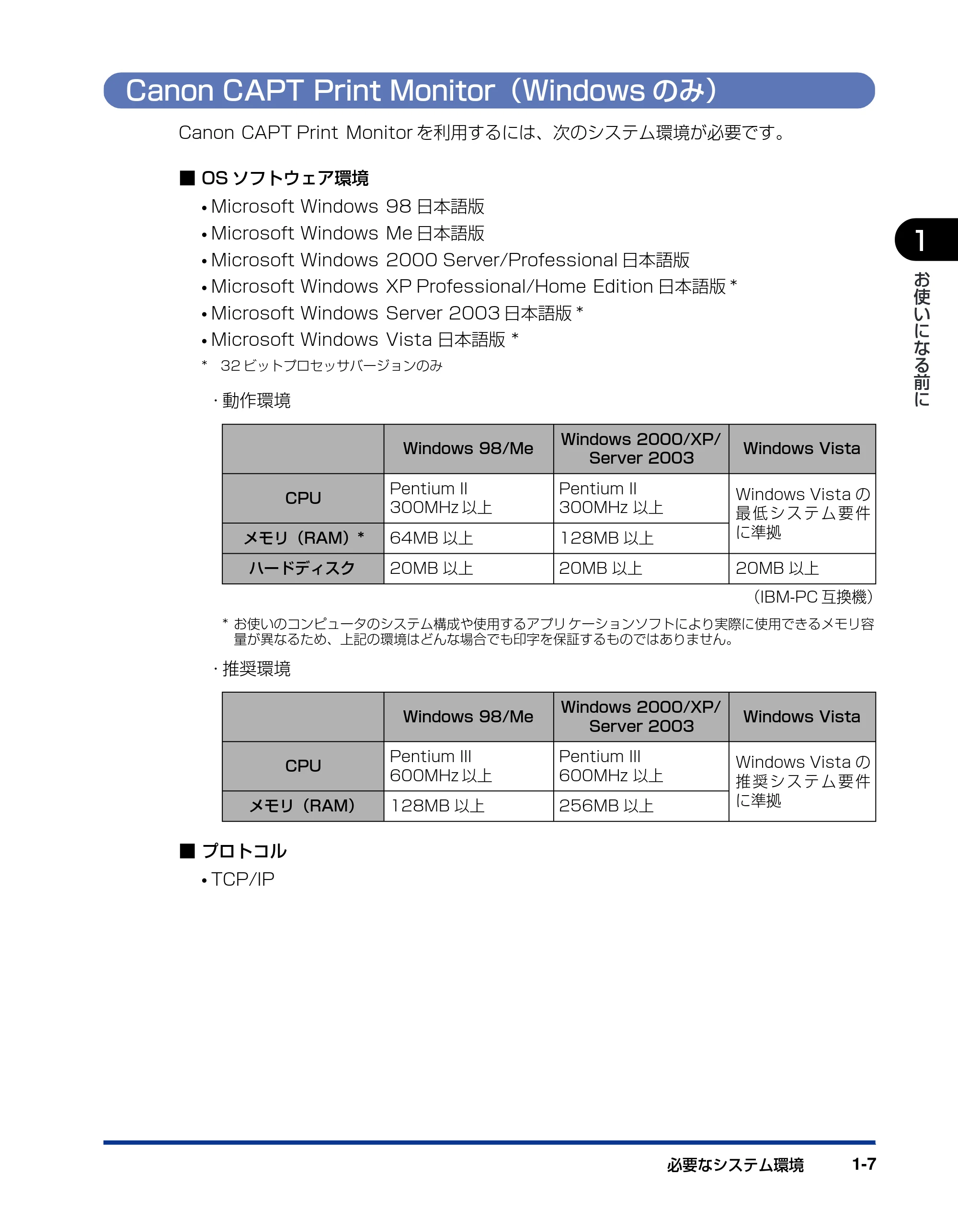
Canon CAPT Print Monitor を利用するには、次のシステム環境が必要です。
■ OS ソフトウェア環境
- Microsoft Windows 98 日本語版
- Microsoft Windows Me 日本語版
- Microsoft Windows 2000 Server/Professional 日本語版
- Microsoft Windows XP Professional/Home Edition 日本語版 *
- Microsoft Windows Server 2003 日本語版 *
- Microsoft Windows Vista 日本語版 *
* 32 ビットプロセッサバージョンのみ
- 動作環境
(IBM-PC 互換機)
* お使いのコンピュータのシステム構成や使用するアプリ ケーションソフトにより実際に使用できるメモリ容
量が異なるため、上記の環境はどんな場合でも印字を保証するものではありません。
- 推奨環境
■ プロトコル
- TCP/IP
Windows 98/Me
Windows 2000/XP/
Server 2003
Windows Vista
CPU
Pentium II
300MHz 以上
Pentium II
300MHz 以上
Windows Vista の
最 低 シ ス テ ム 要 件
に準拠メモリ(RAM)* 64MB 以上 128MB 以上
ハードディスク 20MB 以上 20MB 以上 20MB 以上
Windows 98/Me
Windows 2000/XP/
Server 2003
Windows Vista
CPU
Pentium III
600MHz 以上
Pentium III
600MHz 以上
Windows Vista の
推 奨 シ ス テ ム 要 件
に準拠メモリ(RAM) 128MB 以上 256MB 以上
リモートUI
必要なシステム環境1-8
1
お
使
い
に
な
る
前
に
リモート UI
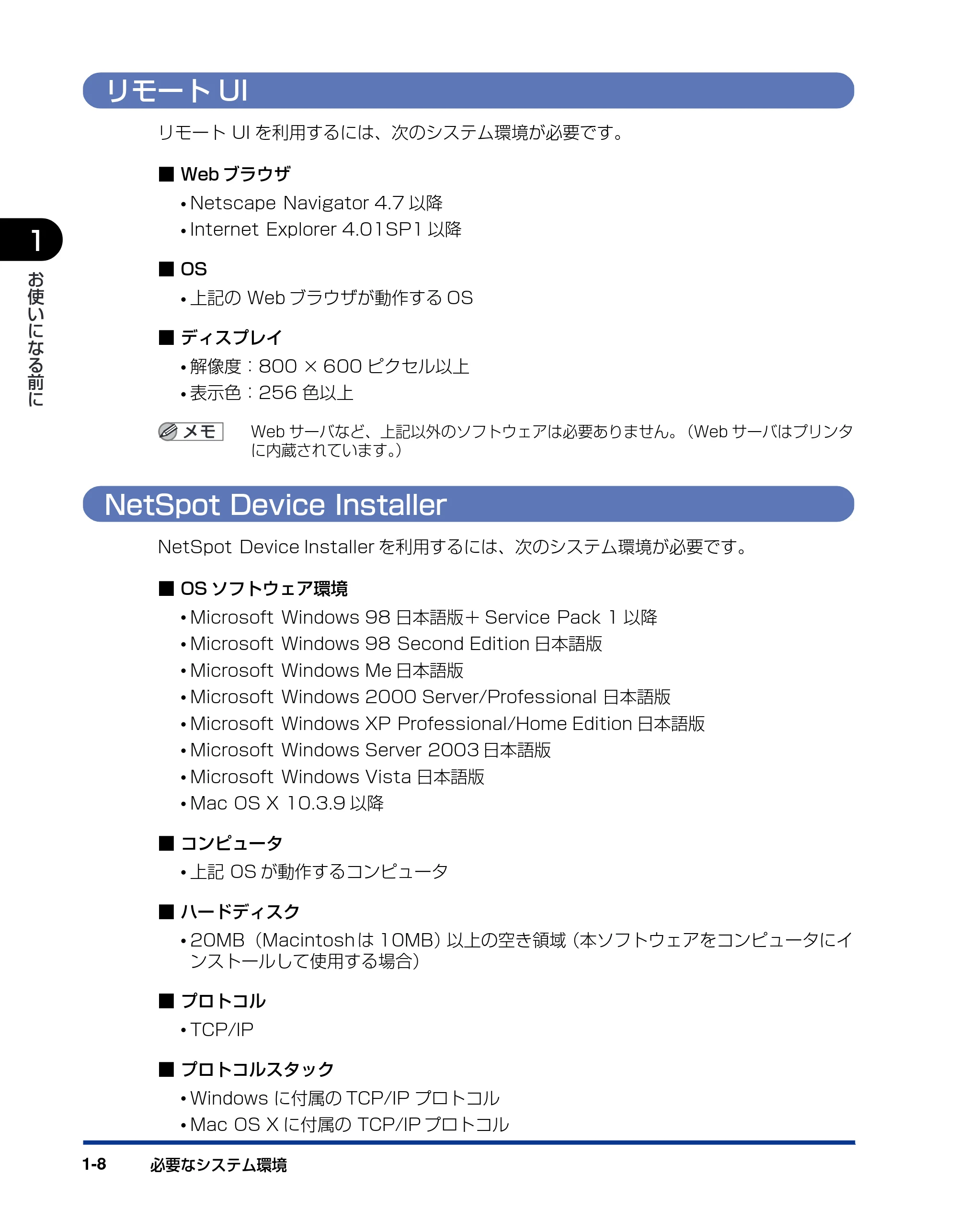
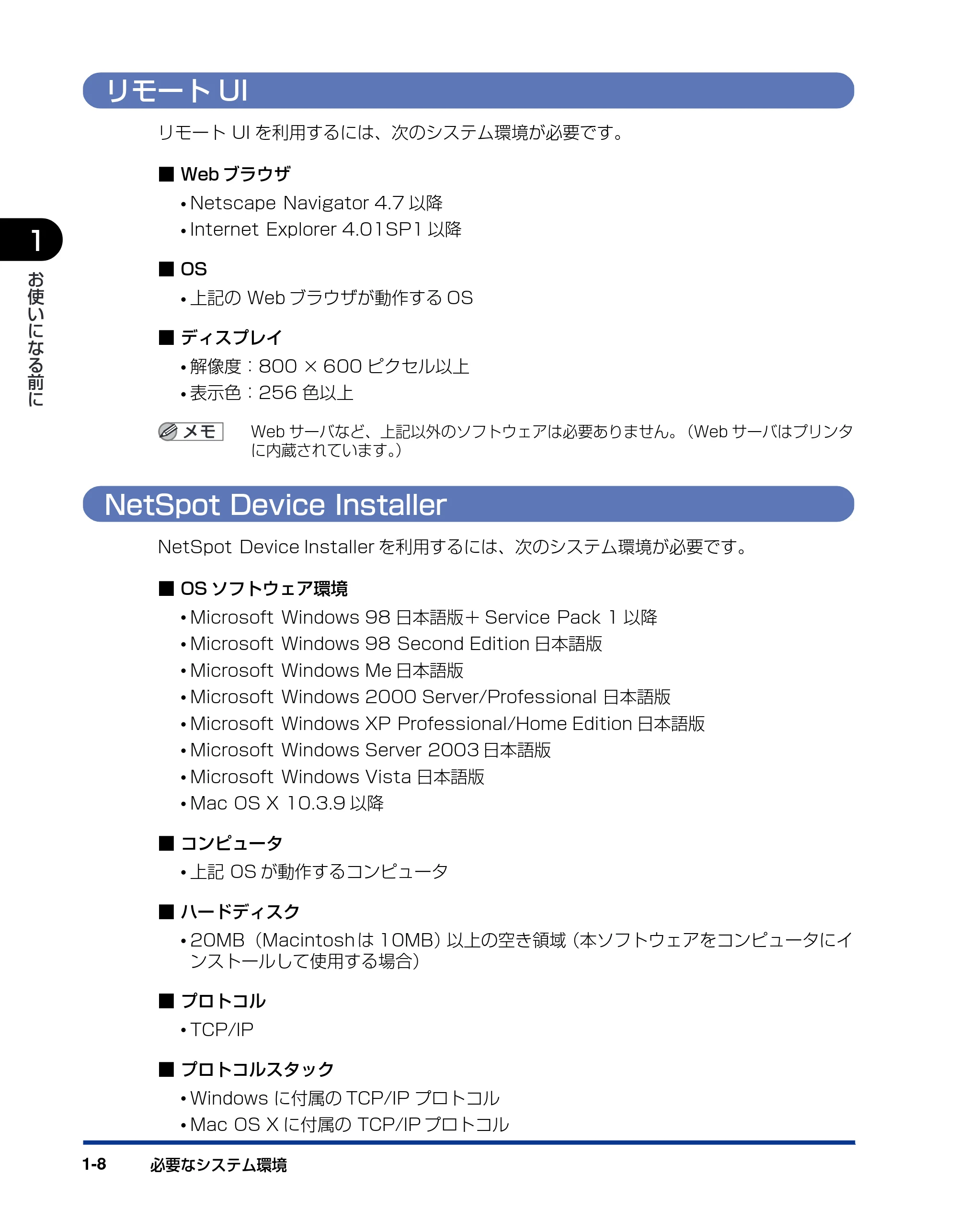
リモート UI を利用するには、次のシステム環境が必要です。
■ Web ブラウザ
- Netscape Navigator 4.7 以降
- Internet Explorer 4.01SP1 以降
■ OS
- 上記の Web ブラウザが動作する OS
■ ディスプレイ
- 解像度:800 × 600 ピクセル以上
- 表示色:256 色以上
Web サーバなど、上記以外のソフトウェアは必要ありません。(Web サーバはプリンタ
に内蔵されています。)
NetSpot Device Installer
NetSpot Device Installer を利用するには、次のシステム環境が必要です。
■ OS ソフトウェア環境
- Microsoft Windows 98 日本語版+ Service Pack 1 以降
- Microsoft Windows 98 Second Edition 日本語版
- Microsoft Windows Me 日本語版
- Microsoft Windows 2000 Server/Professional 日本語版
- Microsoft Windows XP Professional/Home Edition 日本語版
- Microsoft Windows Server 2003 日本語版
- Microsoft Windows Vista 日本語版
- Mac OS X 10.3.9 以降
■ コンピュータ
- 上記 OS が動作するコンピュータ
■ ハードディスク
- 20MB(Macintosh は 10MB)以上の空き領域(本ソフトウェアをコンピュータにイ
ンストールして使用する場合)
■ プロトコル
- TCP/IP
■ プロトコルスタック
- Windows に付属の TCP/IP プロトコル
- Mac OS X に付属の TCP/IP プロトコル
第2章 ネットワーク環境で印刷する環境を設定するには
2-1
CHAPTER
2
ネットワーク環境で印刷する環
境を設定するには
この章では、ネットワーク環境で印刷するための設定方法について説明しています。
ソフトウェアをインストールする . . . . . . . . . . . . . . . . . . . . . . . . . . . . . . . . . . . . . . . 2-2
CD-ROM Setup からインストールする . . . . . . . . . . . . . . . . . . . . . . . . . . . . . . . . . . . . . . . 2-3
各種ユーティリティソフトウェアを使用して、手動でインストールする . . . . . . . . . . . . . . 2-17
インストールが完了すると(Windows のみ). . . . . . . . . . . . . . . . . . . . . . . . . . . . .2-69
Windows Vista の場合 . . . . . . . . . . . . . . . . . . . . . . . . . . . . . . . . . . . . . . . . . . . . . . . . . . 2-69
Windows XP/Server 2003 の場合 . . . . . . . . . . . . . . . . . . . . . . . . . . . . . . . . . . . . . . . . 2-70
Windows 98/Me/2000 の場合 . . . . . . . . . . . . . . . . . . . . . . . . . . . . . . . . . . . . . . . . . . 2-71
ネットワークステータスプリントを印刷して動作を確認する . . . . . . . . . . . . . . . . .2-72
プリンタのプロトコル設定 . . . . . . . . . . . . . . . . . . . . . . . . . . . . . . . . . . . . . . . . . . .2-75
リモート UI によるプロトコル設定 . . . . . . . . . . . . . . . . . . . . . . . . . . . . . . . . . . . . . . . . . . 2-76
NetSpot Device Installer によるプロトコル設定 . . . . . . . . . . . . . . . . . . . . . . . . . . . . . . 2-86
FTP クライアントによるプロトコル設定 . . . . . . . . . . . . . . . . . . . . . . . . . . . . . . . . . . . . . 2-91
ソフトウェアのアンインストール . . . . . . . . . . . . . . . . . . . . . . . . . . . . . . . . . . . . . .2-93
プリンタドライバのアンインストール. . . . . . . . . . . . . . . . . . . . . . . . . . . . . . . . . . . . . . . . 2-93
Canon CAPT Print Monitor のアンインストール . . . . . . . . . . . . . . . . . . . . . . . . . . . . . . 2-95
NetSpot Device Installer のアンインストール . . . . . . . . . . . . . . . . . . . . . . . . . . . . . . . 2-97
ソフトウェアをインストールする
ソフトウェアをインストールする2-2
2
ネ
ッ
ト
ワ
ー
ク
環
境
で
印
刷
す
る
環
境
を
設
定
す
る
に
は
ソフトウェアをインストールする
お使いのコンピュータにプリンタドライバをインストールします。プリンタドライバのイン
ストール方法は次の 2 種類あります。インストール方法によって、ネットワーク環境で印
刷するために必要な IP アドレスの設定やポートの作成方法が異なります。
※ Macintosh をお使いの場合は、オンラインマニュアル「第 2 章 プリンタドライバのインストール
と印刷方法」を参照してください。
■ CD-ROM Setup からインストールする(➞P.2-3)
付属の CD-ROM(CD-ROM Setup)からプリンタドライバをインストールすると、IP
アドレスの設定、ポー トの作成を一度に行 うことができ、簡単にネ ットワーク環境で印
刷する環境を設定することができます。
■ 各種ユーティリティソフトウェアを使用して、手動でインストールする(➞P.2-17)
付属の CD-ROM に収められているソフトウェア(「NetSpot Device Installer」、「Print
Monitor Installer」)や ARP/PING コマンドなどを使って IP アドレスの設定やポート
(Canon CAPT Port)を作成し、[プリンタと FAX]または[プリンタ]フォルダから
プリンタドライバをインストールします。
プリンタドライバはプリンタを使用して印刷するために必要です。必ずインストールして
ください。
プリンタとコンピュータを USB ケーブルで接続するときや、コンピュータでプリンタの
共有機能を使用して、ネットワーク環境で接続するときのソフトウェアのインストール方
法は、「ユーザーズガイド」を参照してください。
CD-ROM Setupからインストールする
ソフトウェアをインストールする 2-3
2
ネ
ッ
ト
ワ
ー
ク
環
境
で
印
刷
す
る
環
境
を
設
定
す
る
に
は
CD-ROM Setup からインストールする
付属の CD-ROM(CD-ROM Setup)からプリンタドライバをインストールする方法を説
明します。付属の CD-ROM からプリンタドライバをインストールすると、IP アドレスの
設定、ポートの作成を一度に行うことができ、簡単にネットワーク環境で印刷する環境を設
定することができます。
※ Macintosh をお使いの場合は、オンラインマニュアル「第 2 章 プリンタドライバのインストール
と印刷方法」を参照してください。
ハードディスクの空き容量が不足している場合は、インストールの途中でメッセージが表
示されます。インストールを中止し、ディスクの空き容量を増やしたあとインストールを
やりなおしてください。
- ここでは、プリンタは LBP5300、OS は Windows XP Professional の画面例で手順を
説明します。
- Windows XP SP2などの Windowsファイアウォール機能を持っているOSをお使いで、
Windows ファイアウォール機能が有効になっている場合、IP アドレスが設定されていな
いプリンタを検出するときは、インストール手順の途中でファイアウォールのブロックを
解 除してプリンタを検出します。ブロックを解除 しない場合は、「各種ユーティリティソ
フトウェアを使用して、手動でインストールする」(➞P.2-17)を参照して、あらかじめ
プリンタに IP アドレスを設定してください。
1 コンピュータとプリンタがネットワーク経由で接続されていることを確
認します。
2 プリンタの電源が入っていることを確認します。
3 プリンタの LNK ランプ(緑)が点灯していることを確認します。
10BASE-T の場合は、LNK ランプが点灯していれば正常です。
100BASE-TX の場合は、LNK ランプと 100 ランプが点灯していれば正常です。
正常に動作していない場合はプリンタの電源を切り、LAN ケーブルの接続やハブの動作を
確認してください。確認したあと、電源を入れても正常に動作しない場合は、「第 4 章 困っ
たときには」を参照してください。
4 コンピュータの電源を入れ、Windows を起動します。
Windows 2000/XP/Server 2003/Vistaをお使いの場合、起動した際に、必ずAdministrators
のメンバとしてログオンしてください。
5 付属の CD-ROM を CD-ROM ドライブにセットします。
すでに CD-ROM がセットされている場合は、いったん CD-ROM を取り出してもう一度
セットします。
22ページ
ソフトウェアをインストールする2-4
2
ネ
ッ
ト
ワ
ー
ク
環
境
で
印
刷
す
る
環
境
を
設
定
す
る
に
は
- Windows Vista をお使いの場合、[自動再生]ダイアログボックスが表示された場合は、
[AUTORUN.EXE の実行]をクリックします。
- CD-ROM Setup が表示されない場合は、次の方法で表示します。(ここでは、CD-ROM
ドライブ名を「D:」と表記しています。CD-ROM ドライブ名は、お使いのコンピュータ
によって異なります。)
- Windows Vista 以外の OS の場合は、[スタート]メニューから[ファイル名を指定し
て実行]を選択して「D:¥Japanese¥MInst.exe」と入力し、[OK]をクリックします。
- Windows Vista の場合は、[スタート]メニューの[検索の開始]に「D:¥Japanese¥MInst.exe」
と入力し、キーボードの[ENTER]キーを押します。
- Windows Vista をお使いの場合、[ユーザーアカウント制御]ダイアログボックスが表示
された場合は、[許可]をクリックします。
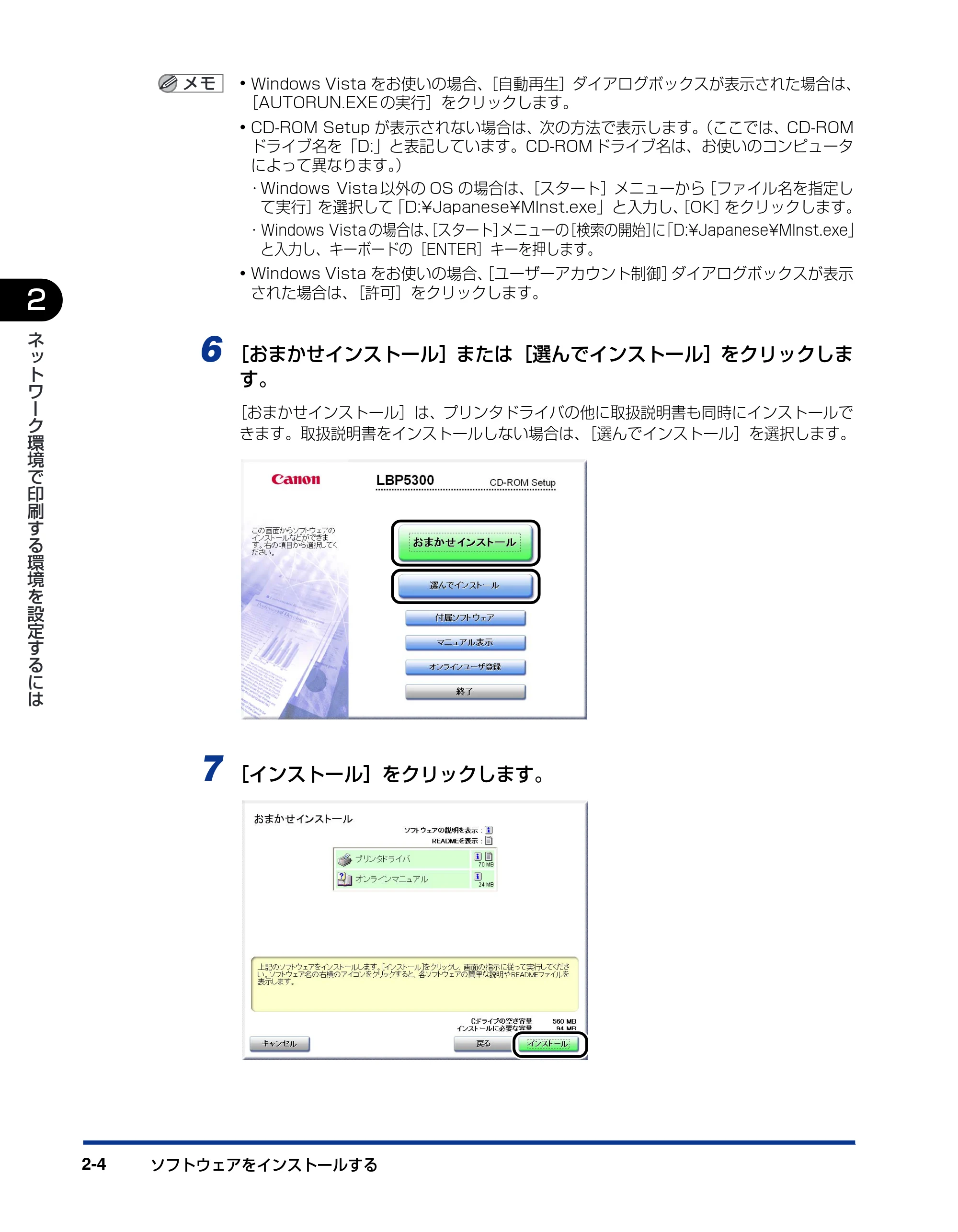
6 [おまかせインストール]または[選んでインストール]をクリックしま
す。
[おまかせインストール]は、プリンタドライバの他に取扱説明書も同時にインストールで
きます。取扱説明書をインストールしない場合は、[選んでインストール]を選択します。
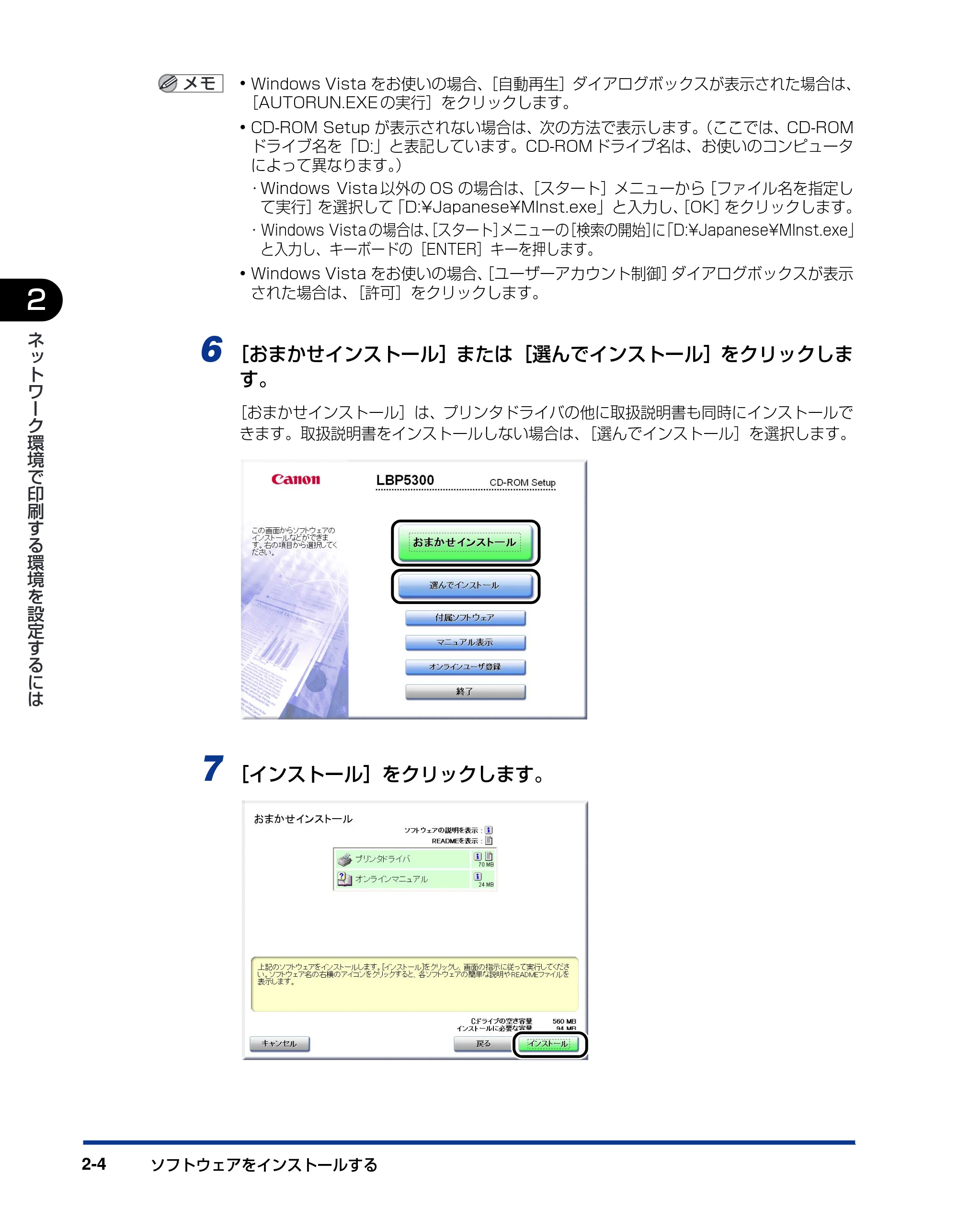
7 [インストール]をクリックします。
23ページ
ソフトウェアをインストールする 2-5
2
ネ
ッ
ト
ワ
ー
ク
環
境
で
印
刷
す
る
環
境
を
設
定
す
る
に
は
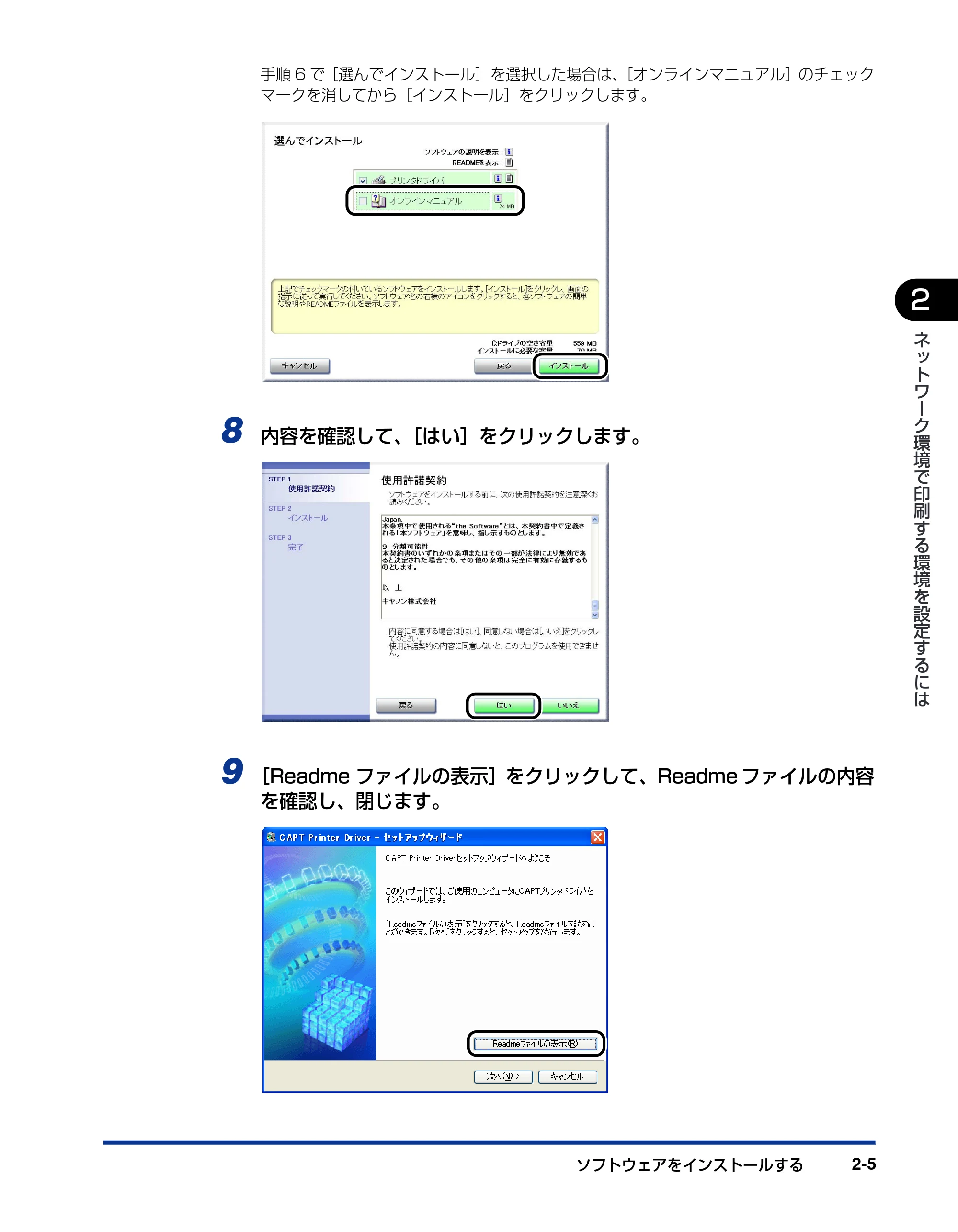
手順 6 で[選んでインストール]を選択した場合は、[オンラインマニュアル]のチェック
マークを消してから[インストール]をクリックします。
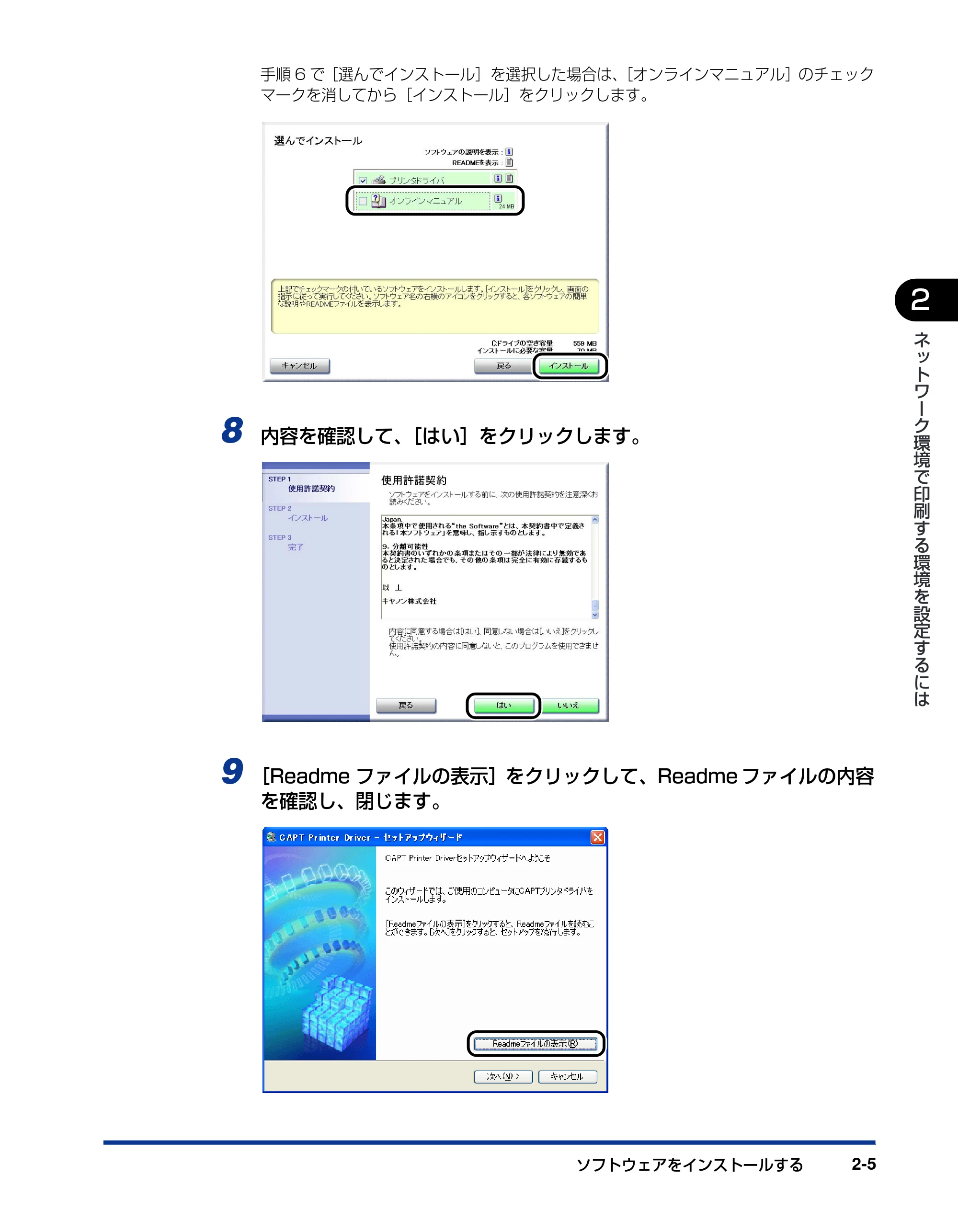
8 内容を確認して、[はい]をクリックします。
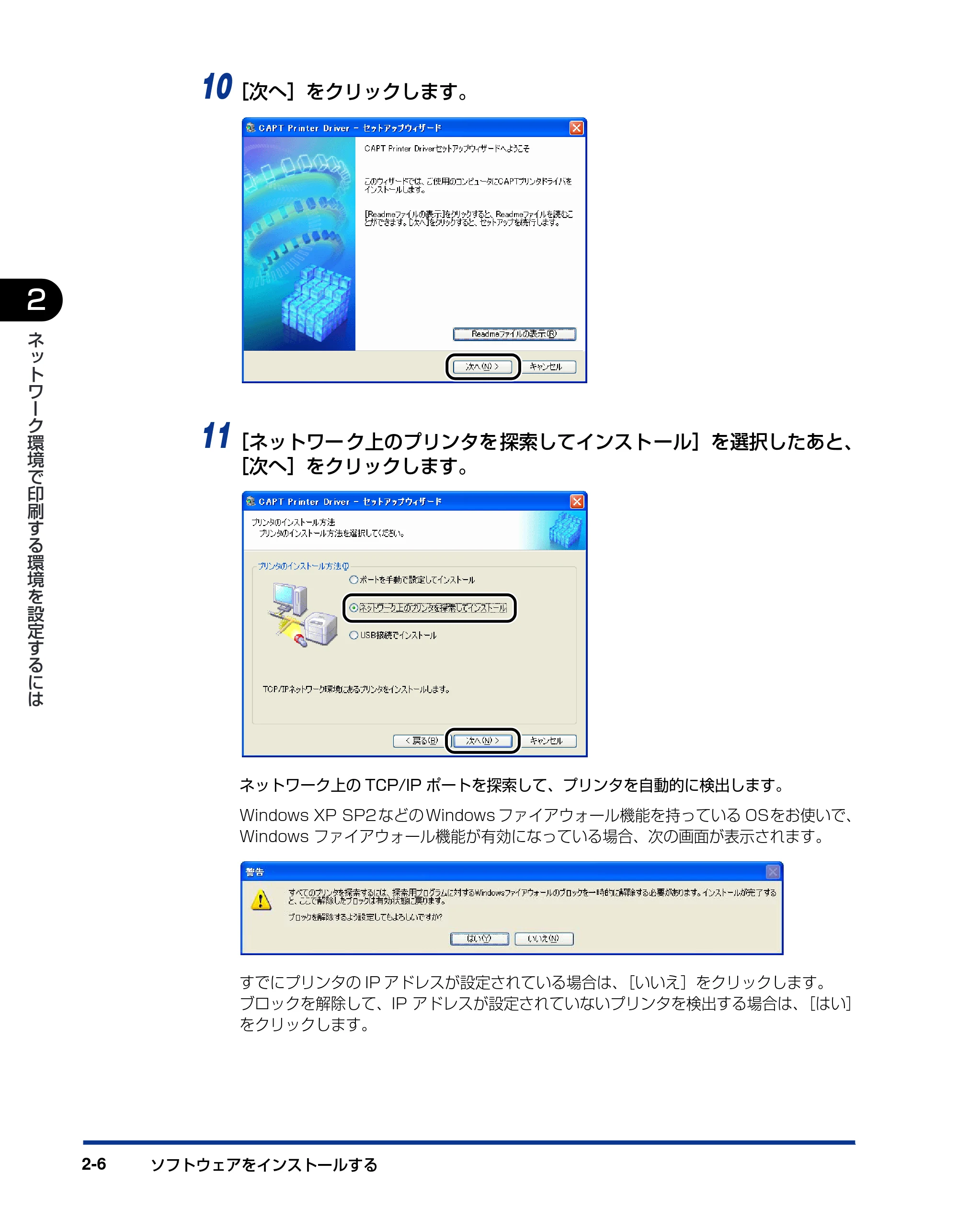
9 [Readme ファイルの表示]をクリックして、Readme ファイルの内容
を確認し、閉じます。
24ページ
ソフトウェアをインストールする2-6
2
ネ
ッ
ト
ワ
ー
ク
環
境
で
印
刷
す
る
環
境
を
設
定
す
る
に
は
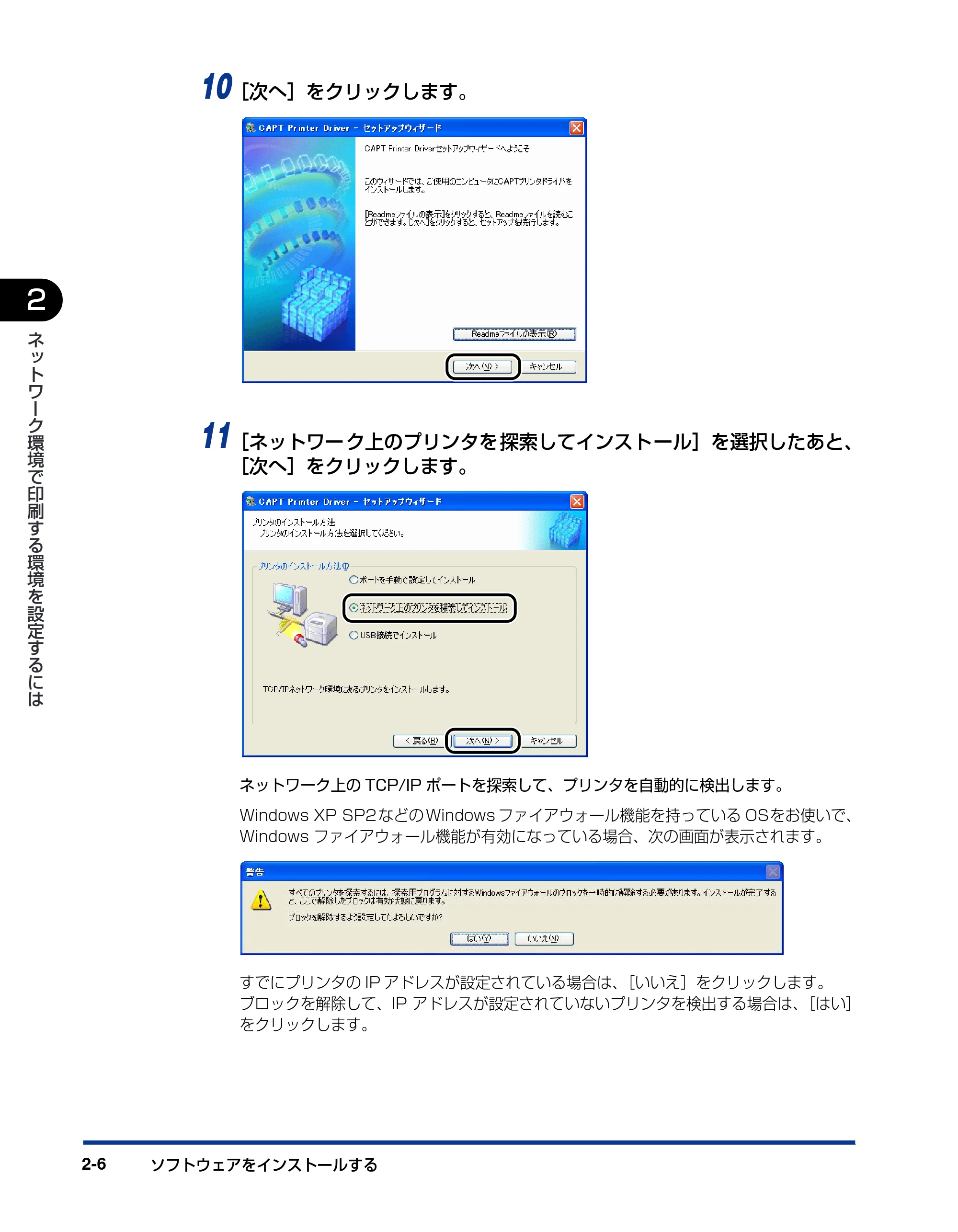
10[次へ]をクリックします。
11[ネットワーク上のプリンタを探索してインストール]を選択したあと、
[次へ]をクリックします。
ネットワーク上の TCP/IP ポートを探索して、プリンタを自動的に検出します。
Windows XP SP2などの Windows ファイアウォール機能を持っている OSをお使いで、
Windows ファイアウォール機能が有効になっている場合、次の画面が表示されます。
すでにプリンタの IP アドレスが設定されている場合は、[いいえ]をクリックします。
ブロックを解除して、IP アドレスが設定されていないプリンタを検出する場合は、[はい]
をクリックします。
25ページ
ソフトウェアをインストールする 2-7
2
ネ
ッ
ト
ワ
ー
ク
環
境
で
印
刷
す
る
環
境
を
設
定
す
る
に
は
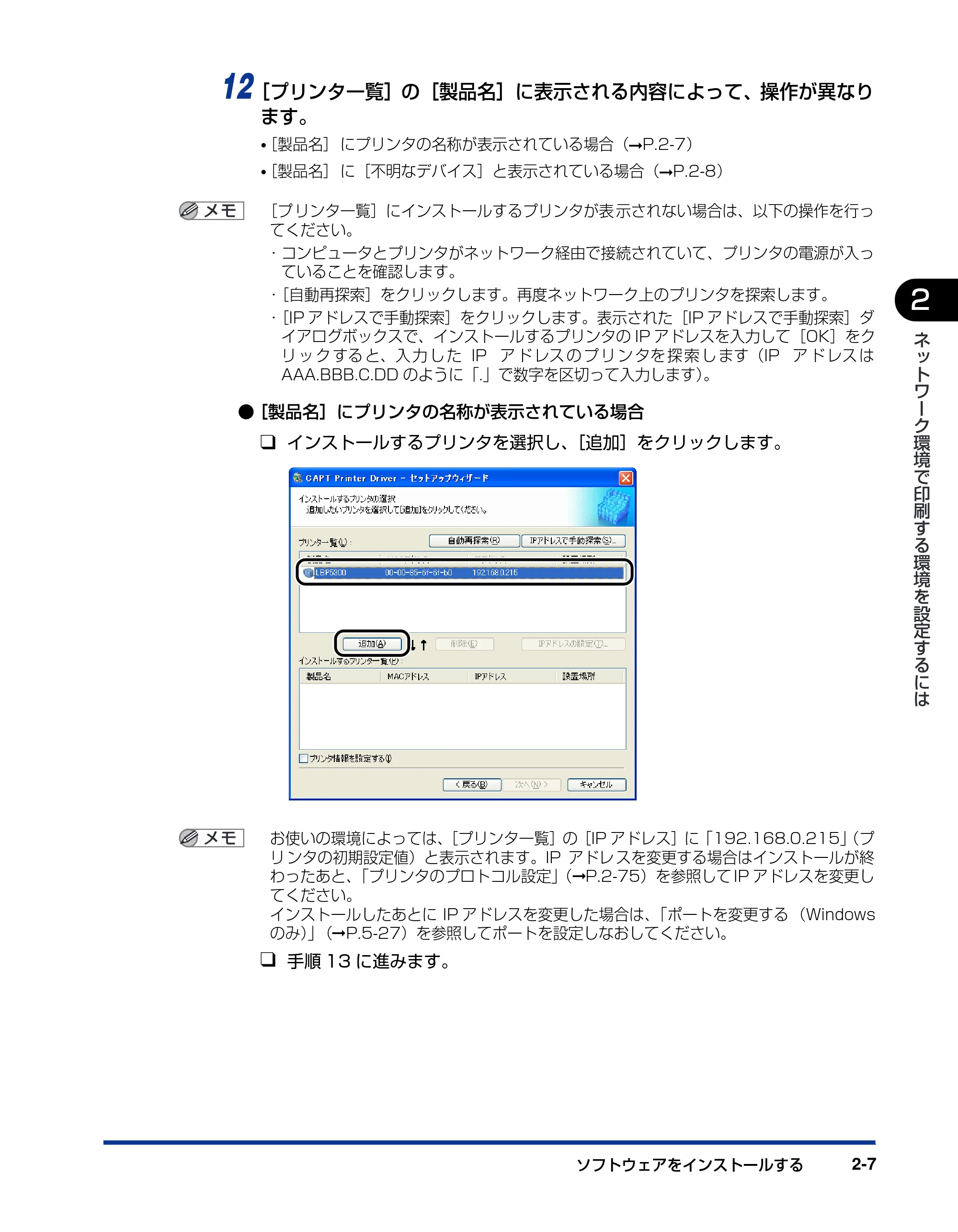
12[プリンタ一覧]の[製品名]に表示される内容によって、操作が異なり
ます。
- [製品名] にプリンタの名称が表示されている場合(➞P.2-7)
- [製品名] に[不明なデバイス]と表示されている場合(➞P.2-8)
[プ リンタ一覧]にインストールするプリンタが表 示されない場合は、以下の操作を行っ
てください。
- コンピュータとプリンタがネットワーク経由で接続されていて、プリンタの電源が入っ
ていることを確認します。
- [自動再探索]をクリックします。再度ネットワーク上のプリンタを探索します。
- [IP アドレスで手動探索]をクリックします。表示された[IP アドレスで手動探索]ダ
イアログボックスで、インストールするプリンタの IP アドレスを入力して[OK]をク
リ ッ ク する と、入 力 し た IP ア ド レス の プ リ ン タを 探 索 し ます(IP ア ド レス は
AAA.BBB.C.DD のように「.」で数字を区切って入力します)。
- [製品名]にプリンタの名称が表示されている場合
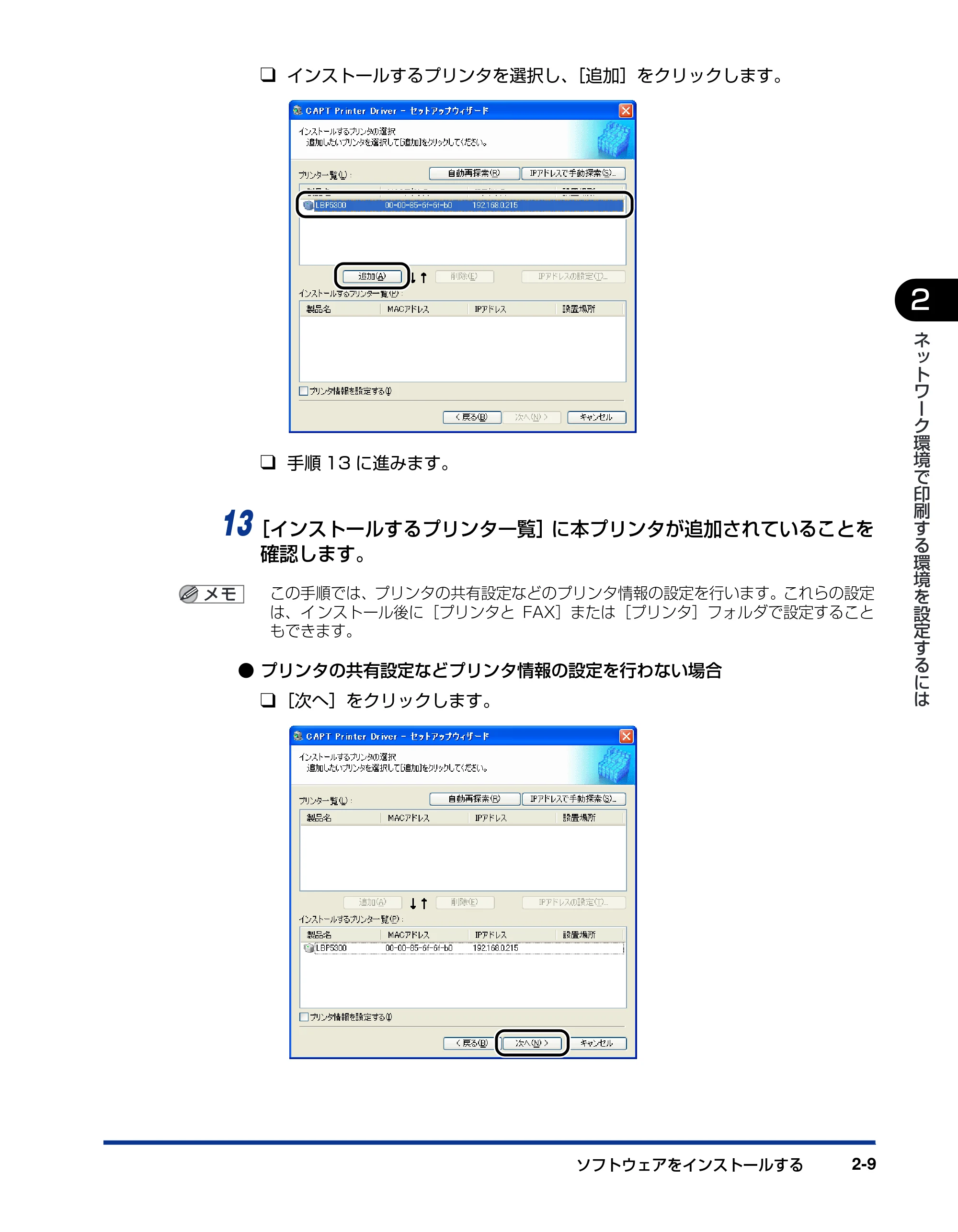
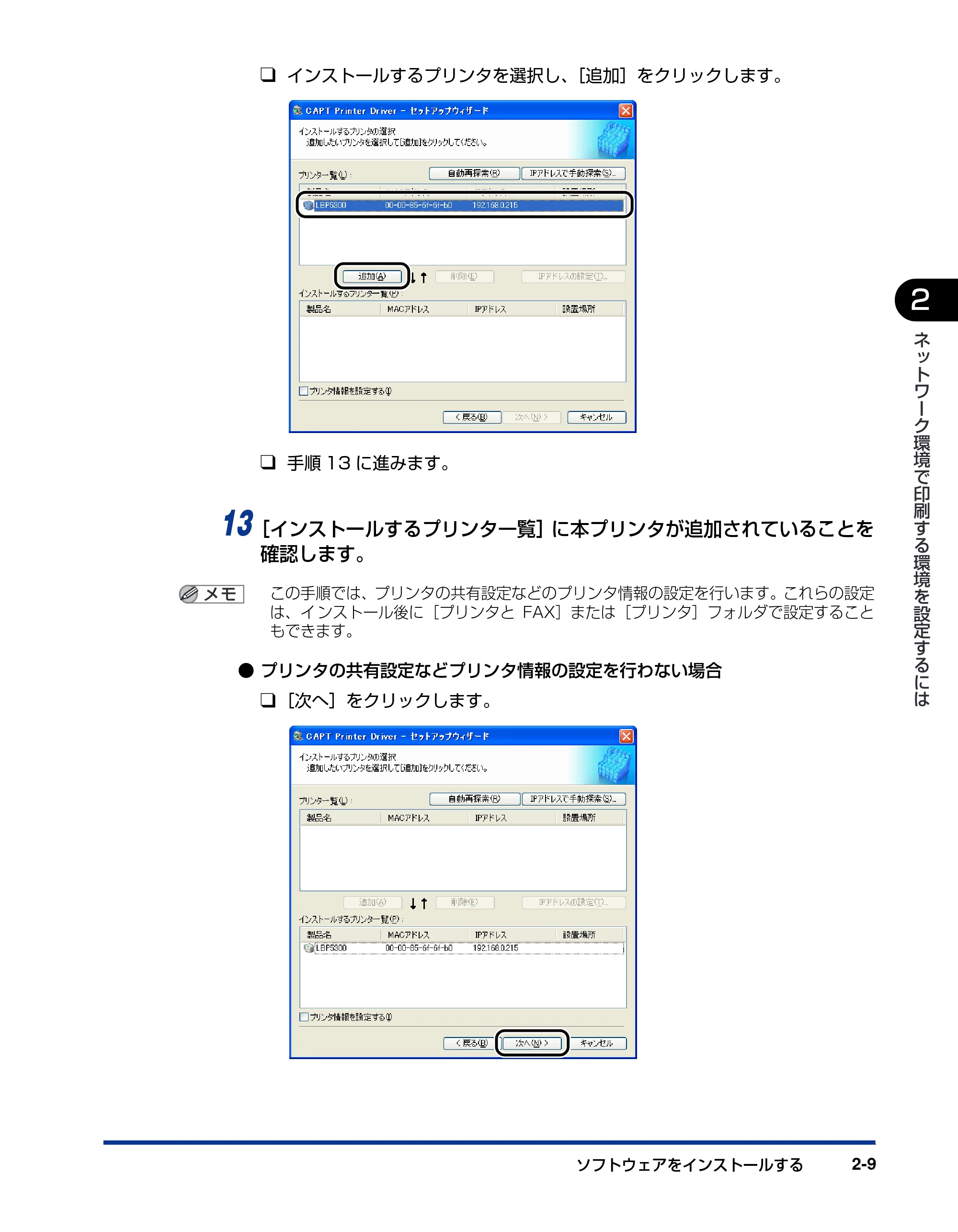
❑ インストールするプリンタを選択し、[追加]をクリックします。
お使いの環境によっては、[プリンタ一覧]の[IP アドレス]に「192.168.0.215」(プ
リ ンタの初期設定値)と表示されます。IP アドレ スを変更する場合はインストールが終
わったあと、「プリンタのプロトコル設定」(➞P.2-75)を参照して IP アドレスを変更し
てください。
インストールしたあとに IP アドレスを変更した場合は、「ポートを変更する (Windows
のみ)」(➞P.5-27)を参照してポートを設定しなおしてください。
❑ 手順 13 に進みます。
26ページ
ソフトウェアをインストールする2-8
2
ネ
ッ
ト
ワ
ー
ク
環
境
で
印
刷
す
る
環
境
を
設
定
す
る
に
は
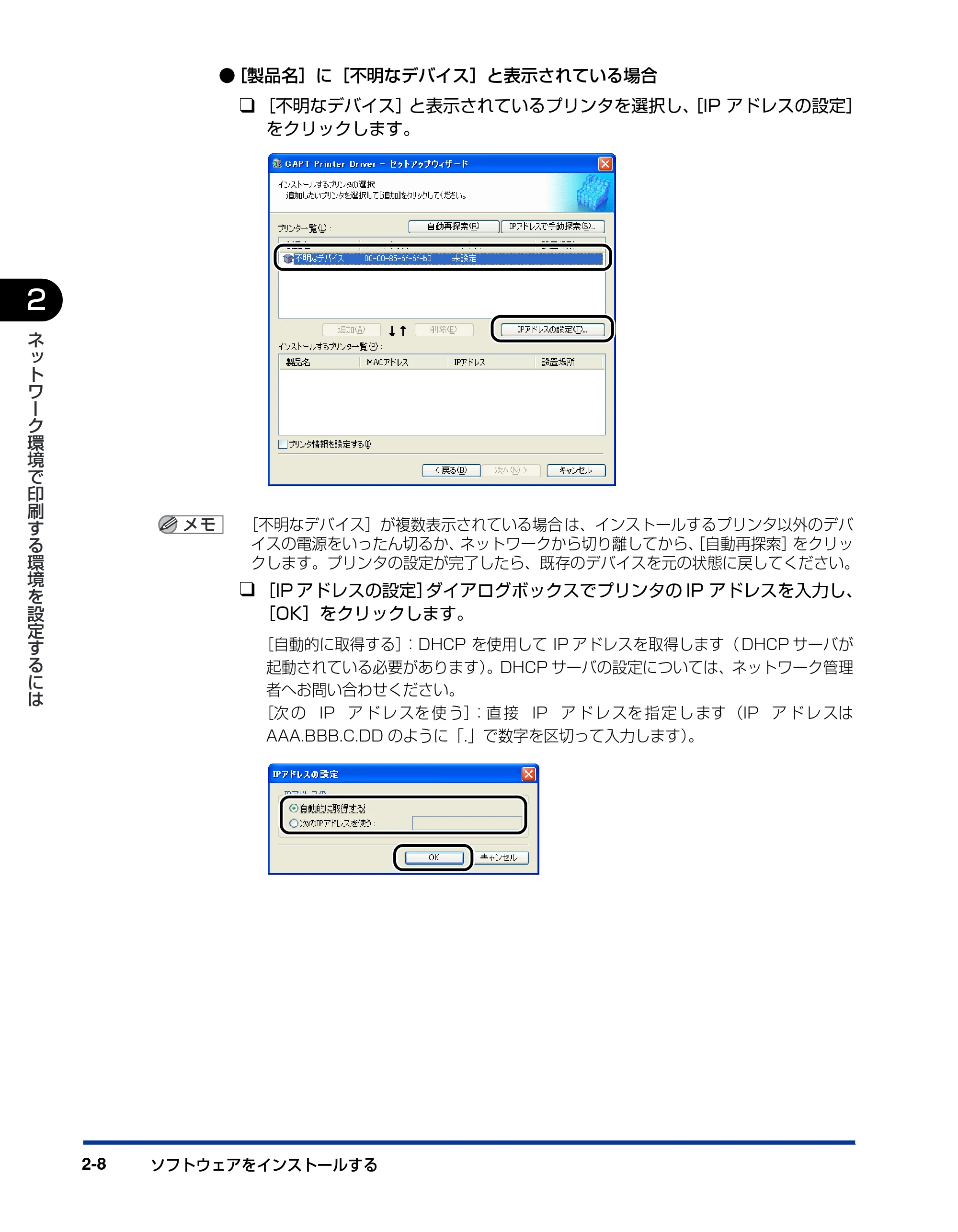
- [製品名]に[不明なデバイス]と表示されている場合
❑ [不明なデバイス]と表示されているプリンタを選択し、[IP アドレスの設定]
をクリックします。
[不明なデバイス]が複数表示されている場合 は、インストールするプリンタ以外のデバ
イスの電源をいったん切るか、ネットワークから切り離してから、[自動再探索]をクリッ
クします。プリンタの設定が完了したら、既存のデバイスを元の状態に戻してください。
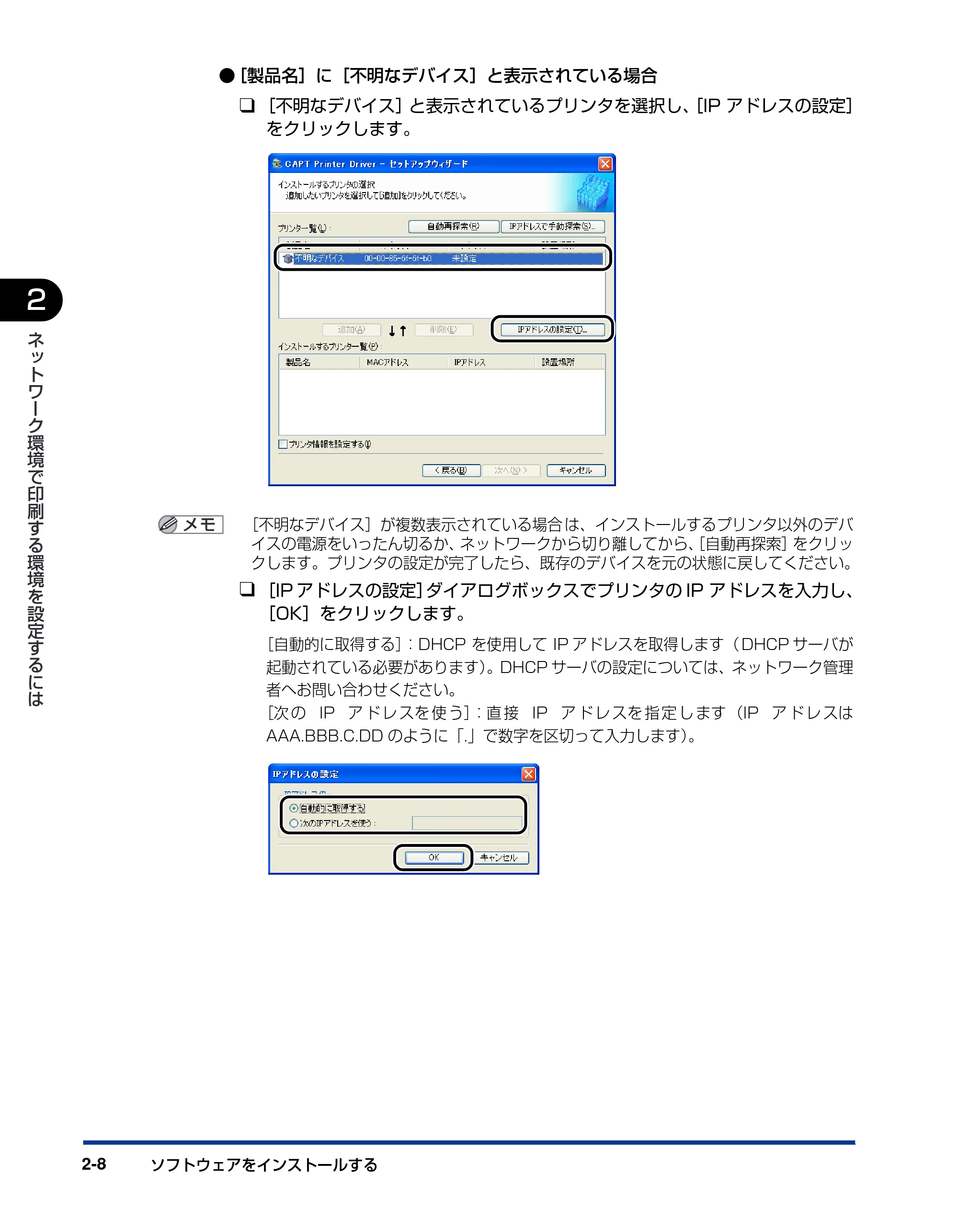
❑ [IP アドレスの設定]ダイアログボックスでプリンタの IP アドレスを入力し、
[OK]をクリックします。
[自動的に取得する]:DHCP を使用して IP アドレスを取得します( DHCP サーバが
起動されている必要があります)。DHCP サーバの設定については、ネットワーク管理
者へお問い合わせください。
[次 の IP ア ド レ スを 使 う]:直 接 IP ア ド レ スを 指 定 し ます (IP ア ド レ スは
AAA.BBB.C.DD のように「.」で数字を区切って入力します)。
27ページ
ソフトウェアをインストールする 2-9
2
ネ
ッ
ト
ワ
ー
ク
環
境
で
印
刷
す
る
環
境
を
設
定
す
る
に
は
❑ インストールするプリンタを選択し、[追加]をクリックします。
❑ 手順 13 に進みます。
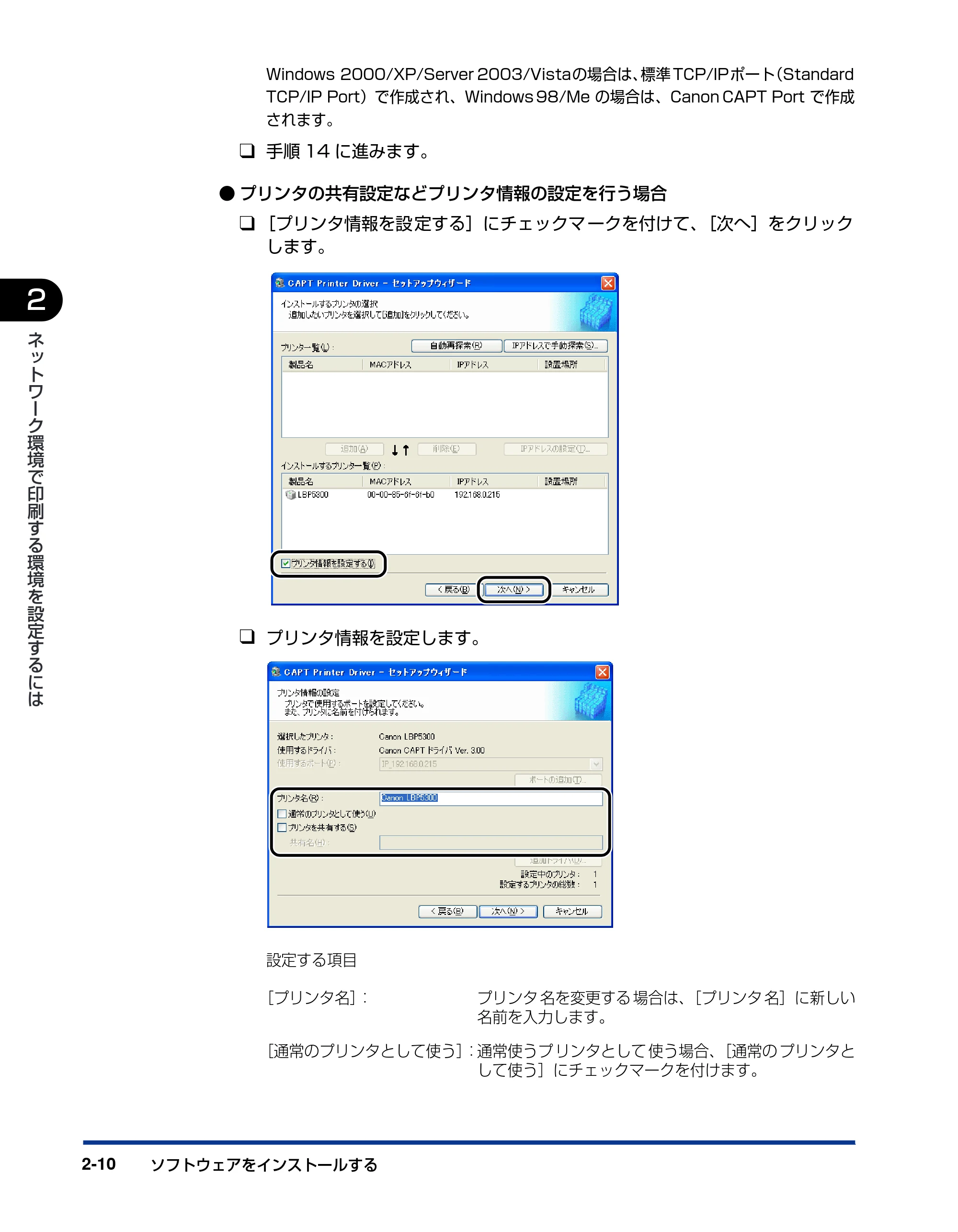
13[インストールするプリンタ一覧]に本プリンタが追加されていることを
確認します。
この手順では、プリンタの共有設定などのプリンタ情報の設定を行います。これらの設定
は、イ ンストール後に[プリンタと FAX]または[プリンタ]フォルダで設定すること
もできます。
- プリンタの共有設定などプリンタ情報の設定を行わない場合
❑[次へ]をクリックします。
28ページ
ソフトウェアをインストールする2-10
2
ネ
ッ
ト
ワ
ー
ク
環
境
で
印
刷
す
る
環
境
を
設
定
す
る
に
は
Windows 2000/XP/Server 2003/Vistaの場合は、標準 TCP/IPポート(Standard
TCP/IP Port)で作成され、Windows 98/Me の場合は、Canon CAPT Port で作成
されます。
❑ 手順 14 に進みます。
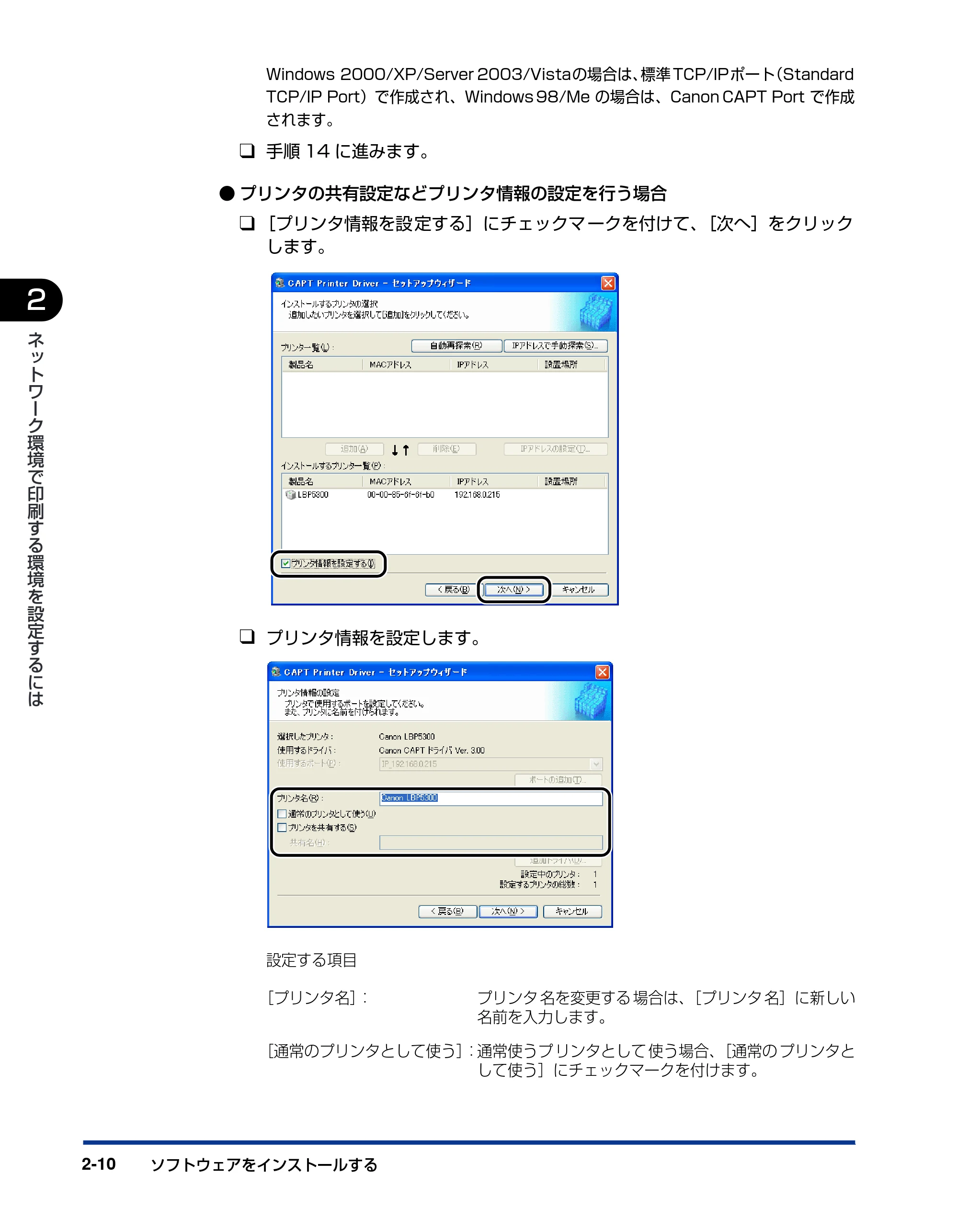
- プリンタの共有設定などプリンタ情報の設定を行う場合
❑ [プリンタ情報を設 定する]にチェックマ ークを付けて、[次へ]をクリック
します。
❑ プリンタ情報を設定します。
設定する項目
[プリンタ名]: プリンタ 名を変更する 場合は、[プリンタ 名]に新しい
名前を入力します。
[通常のプリンタとして使う]:通常使うプ リンタとして 使う場合、[通常の プリンタと
して使う]にチェックマークを付けます。
29ページ
ソフトウェアをインストールする 2-11
2
ネ
ッ
ト
ワ
ー
ク
環
境
で
印
刷
す
る
環
境
を
設
定
す
る
に
は
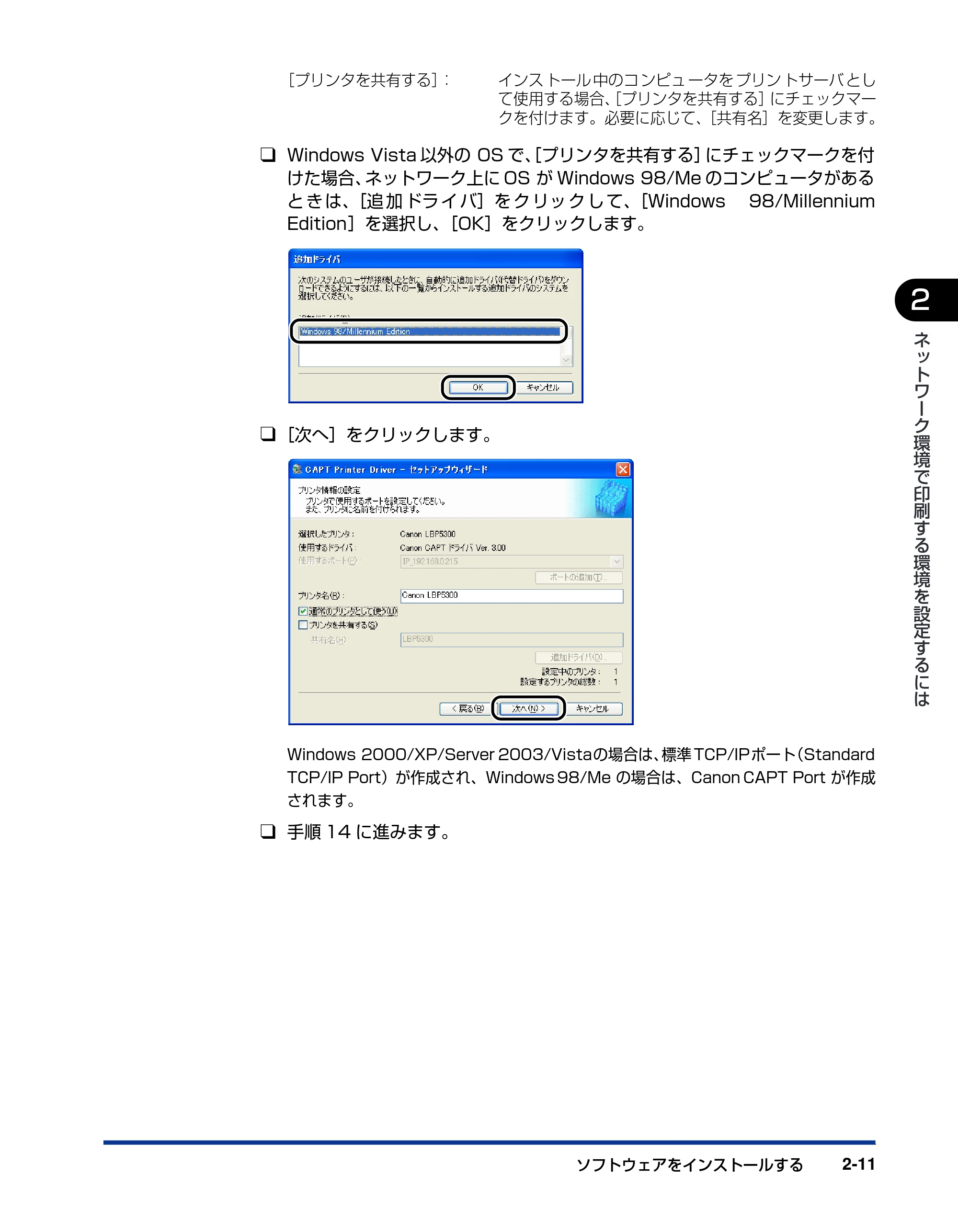
❑ Windows Vista 以外の OS で、[プリンタを共有する]にチェックマークを付
けた場合、ネットワーク上に OS が Windows 98/Me のコンピュータがある
と き は、[追 加 ドラ イ バ]を ク リッ ク し て、[Windows 98/Millennium
Edition]を選択し、[OK]をクリックします。
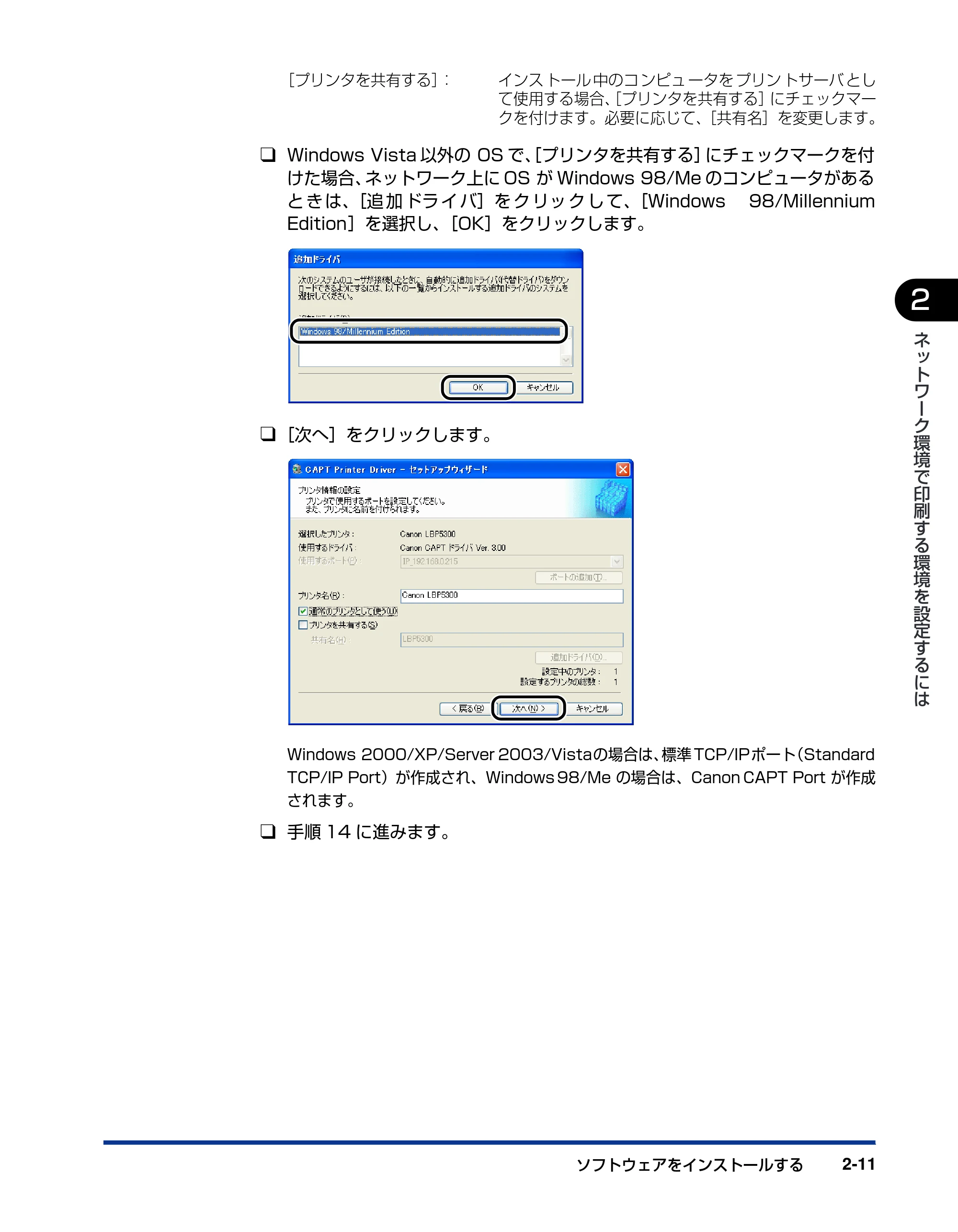
❑[次へ]をクリックします。
Windows 2000/XP/Server 2003/Vistaの場合は、標準 TCP/IPポート(Standard
TCP/IP Port)が作成され、Windows 98/Me の場合は、Canon CAPT Port が作成
されます。
❑ 手順 14 に進みます。
[プリンタを共有する]: インス トール 中のコ ンピュ ータを プリン トサーバ とし
て使用する場合、[プリンタを共有する]にチェックマー
クを付けます。必要に応じて、[共有名]を変更します。
30ページ
ソフトウェアをインストールする2-12
2
ネ
ッ
ト
ワ
ー
ク
環
境
で
印
刷
す
る
環
境
を
設
定
す
る
に
は
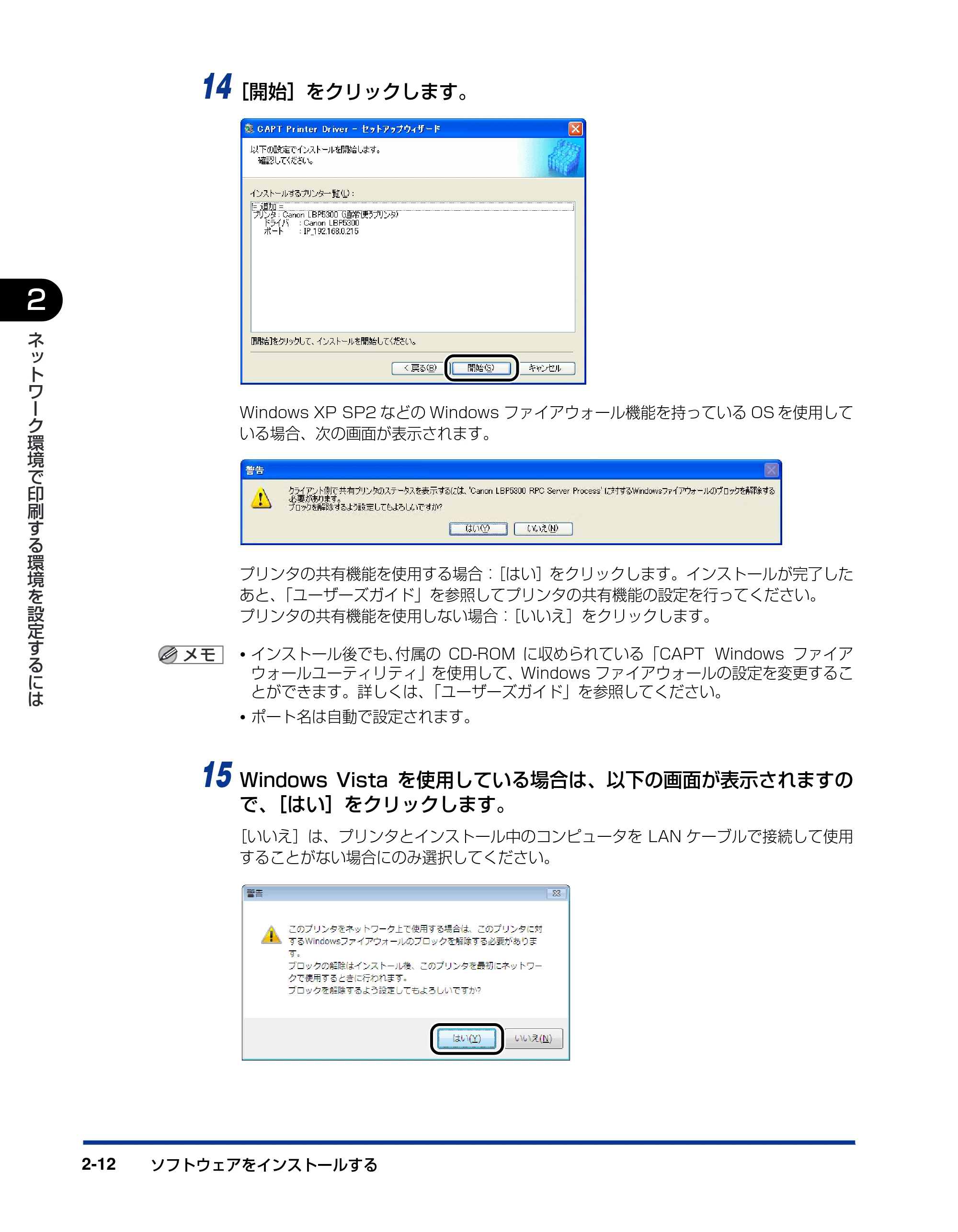
14[開始]をクリックします。
Windows XP SP2 などの Windows ファイアウォール機能を持っている OS を使用して
いる場合、次の画面が表示されます。
プリンタの共有機能を使用する場合:[はい]をクリックします。インストールが完了した
あと、「ユーザーズガイド」を参照してプリンタの共有機能の設定を行ってください。
プリンタの共有機能を使用しない場合:[いいえ]をクリックします。
- インストール後でも、付属の CD-ROM に収められている「CAPT Windows ファイア
ウォールユーティリティ」を使用して、Windows ファイアウォールの設定を変更するこ
とができます。詳しくは、「ユーザーズガイド」を参照してください。
- ポート名は自動で設定されます。
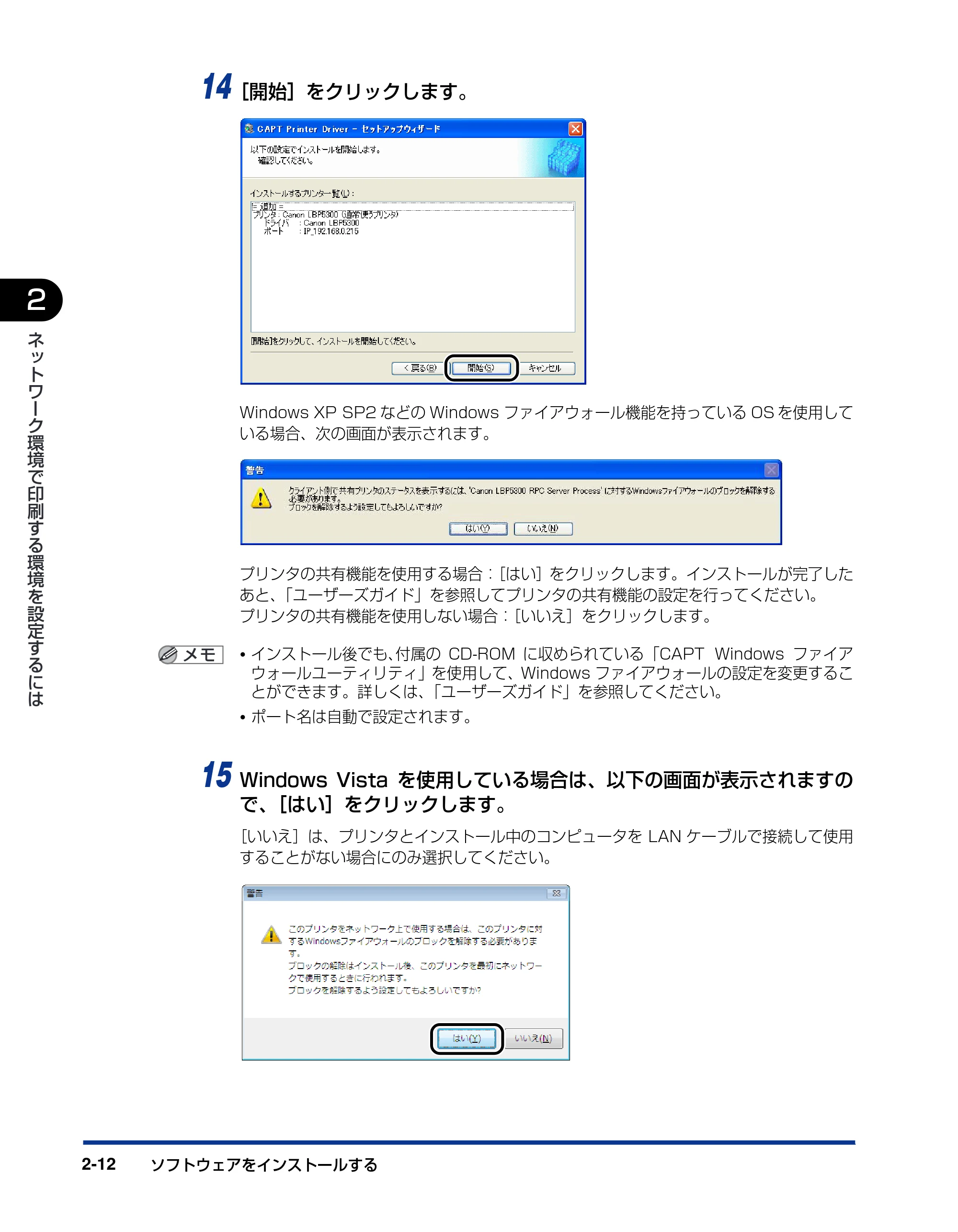
15 Windows Vista を使用している場合は、以下の画面が表示されますの
で、[はい]をクリックします。
[いいえ]は、プリンタとインストール中のコンピュータを LAN ケーブルで接続して使用
することがない場合にのみ選択してください。
31ページ
ソフトウェアをインストールする 2-13
2
ネ
ッ
ト
ワ
ー
ク
環
境
で
印
刷
す
る
環
境
を
設
定
す
る
に
は
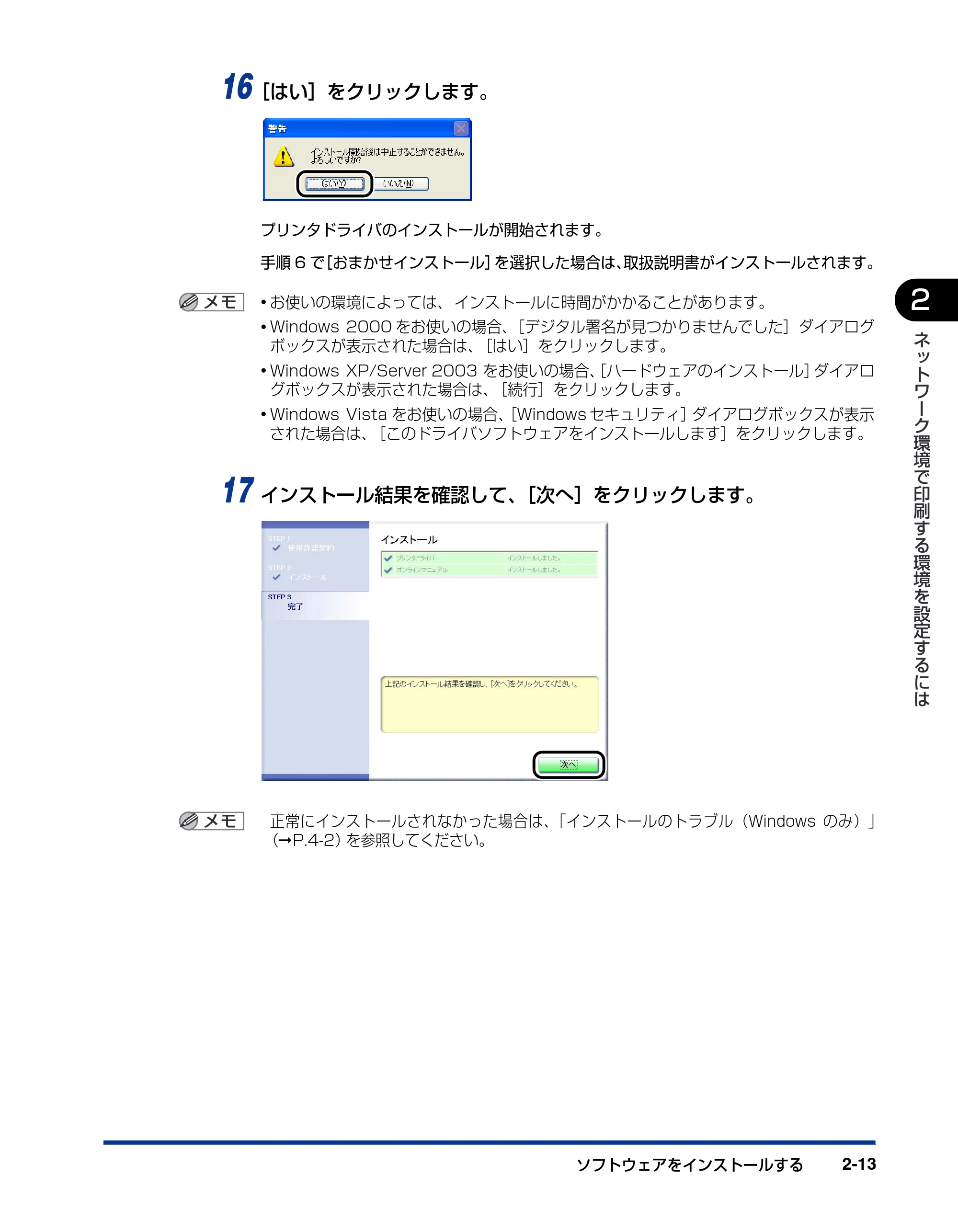
16[はい]をクリックします。
プリンタドライバのインストールが開始されます。
手順 6 で[おまかせインストール]を選択した場合は、取扱説明書がインストールされます。
- お使いの環境によっては、 インストールに時間がかかることがあります。
- Windows 2000 をお使いの場合、[デジタル署名が見つかりませんでした]ダイアログ
ボックスが表示された場合は、[はい]をクリックします。
- Windows XP/Server 2003 をお使いの場合、[ハードウェアのインストール]ダイアロ
グボックスが表示された場合は、[続行]をクリックします。
- Windows Vista をお使いの場合、[Windows セキュリティ]ダイアログボックスが表示
された場合は、[このドライバソフトウェアをインストールします]をクリックします。
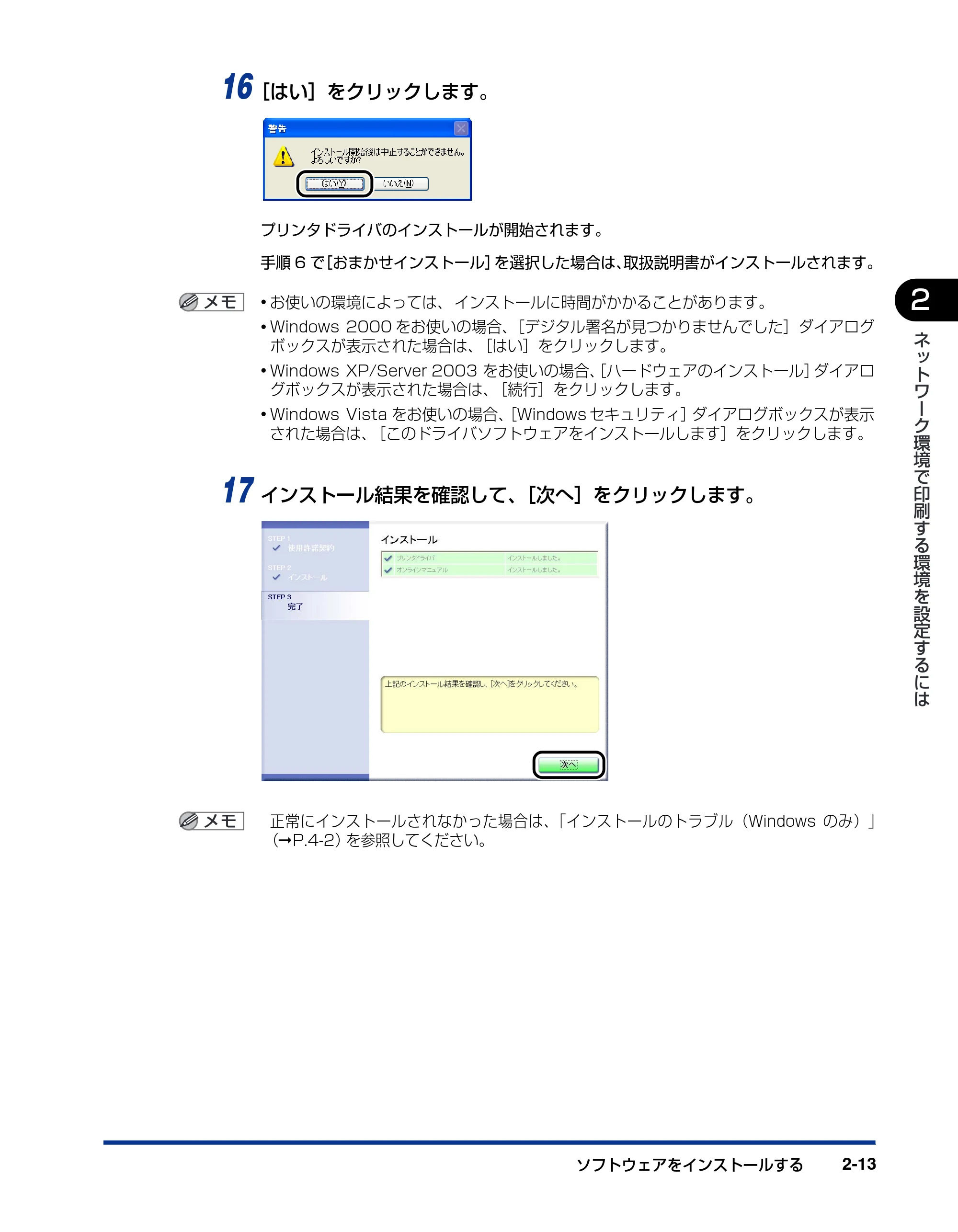
17 インストール結果を確認して、[次へ]をクリックします。
正常にインストールされなかった場合は、「インストールのトラブル(Windows のみ)」
(➞P.4-2)を参照してください。
32ページ
ソフトウェアをインストールする2-14
2
ネ
ッ
ト
ワ
ー
ク
環
境
で
印
刷
す
る
環
境
を
設
定
す
る
に
は
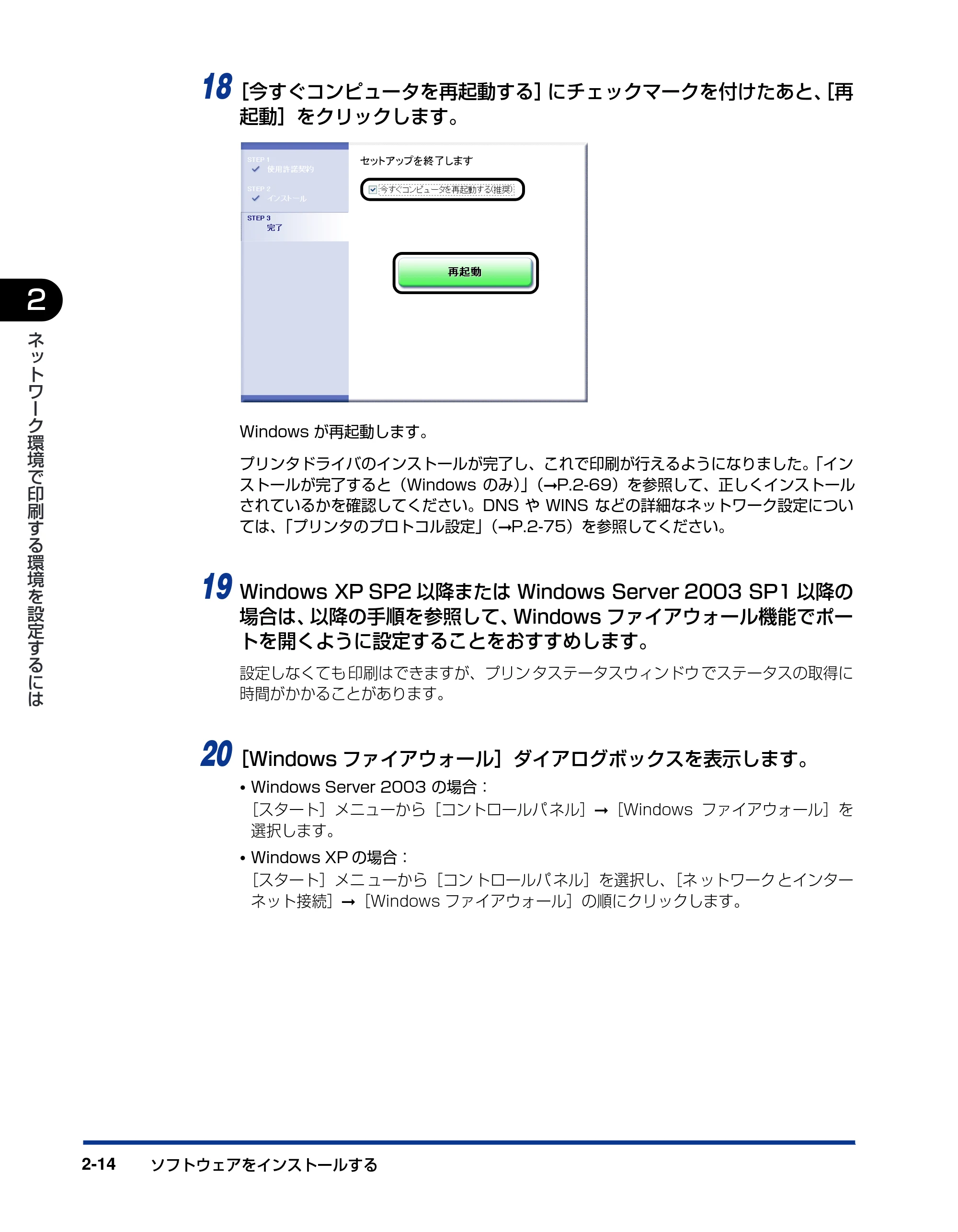
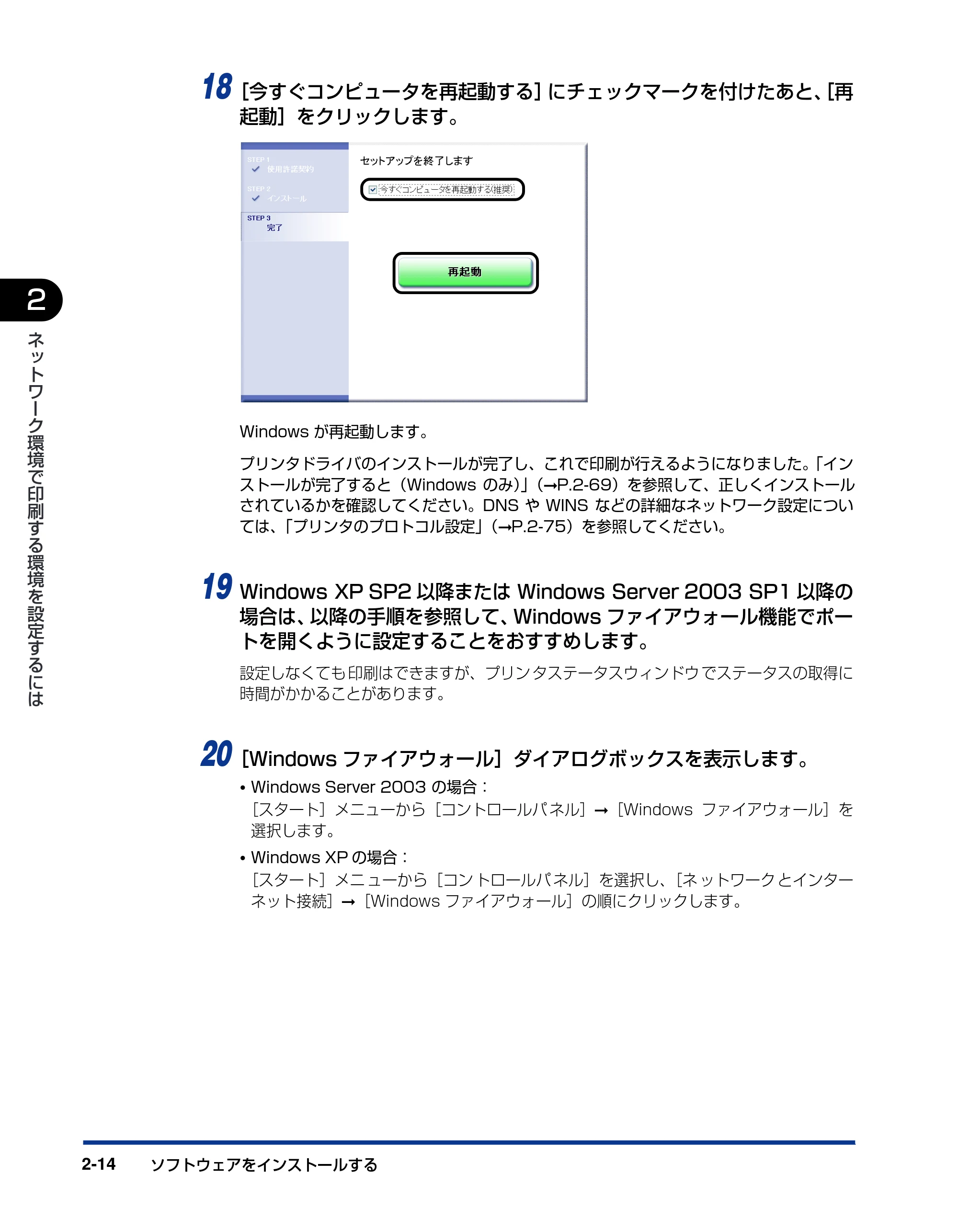
18[今すぐコンピュータを再起動する]にチェックマークを付けたあと、[再
起動]をクリックします。
Windows が再起動します。
プリンタドライバのインストールが完了し、これで印刷が行えるようになりました。「イン
ストールが完了すると(Windows のみ)」(➞P.2-69)を参照して、正しくインストール
されているかを確認してください。DNS や WINS などの詳細なネットワーク設定につい
ては、「プリンタのプロトコル設定」(➞P.2-75)を参照してください。
19 Windows XP SP2 以降または Windows Server 2003 SP1 以降の
場合は、以降の手順を参照して、Windows ファイアウォール機能でポー
トを開くように設定することをおすすめします。
設定しなくても 印刷はできますが、プリン タステータスウィンドウ でステータスの取得に
時間がかかることがあります。
20[Windows ファイアウォール]ダイアログボックスを表示します。
- Windows Server 2003 の場合:
[スタート]メニューから[コントロールパ ネル]➞[Windows ファイアウォール]を
選択します。
- Windows XP の場合:
[スタート]メニ ューから[コン トロールパ ネル]を選択し、[ネ ットワーク とインター
ネット接続]➞[Windows ファイアウォール]の順にクリックします。
33ページ
ソフトウェアをインストールする 2-15
2
ネ
ッ
ト
ワ
ー
ク
環
境
で
印
刷
す
る
環
境
を
設
定
す
る
に
は
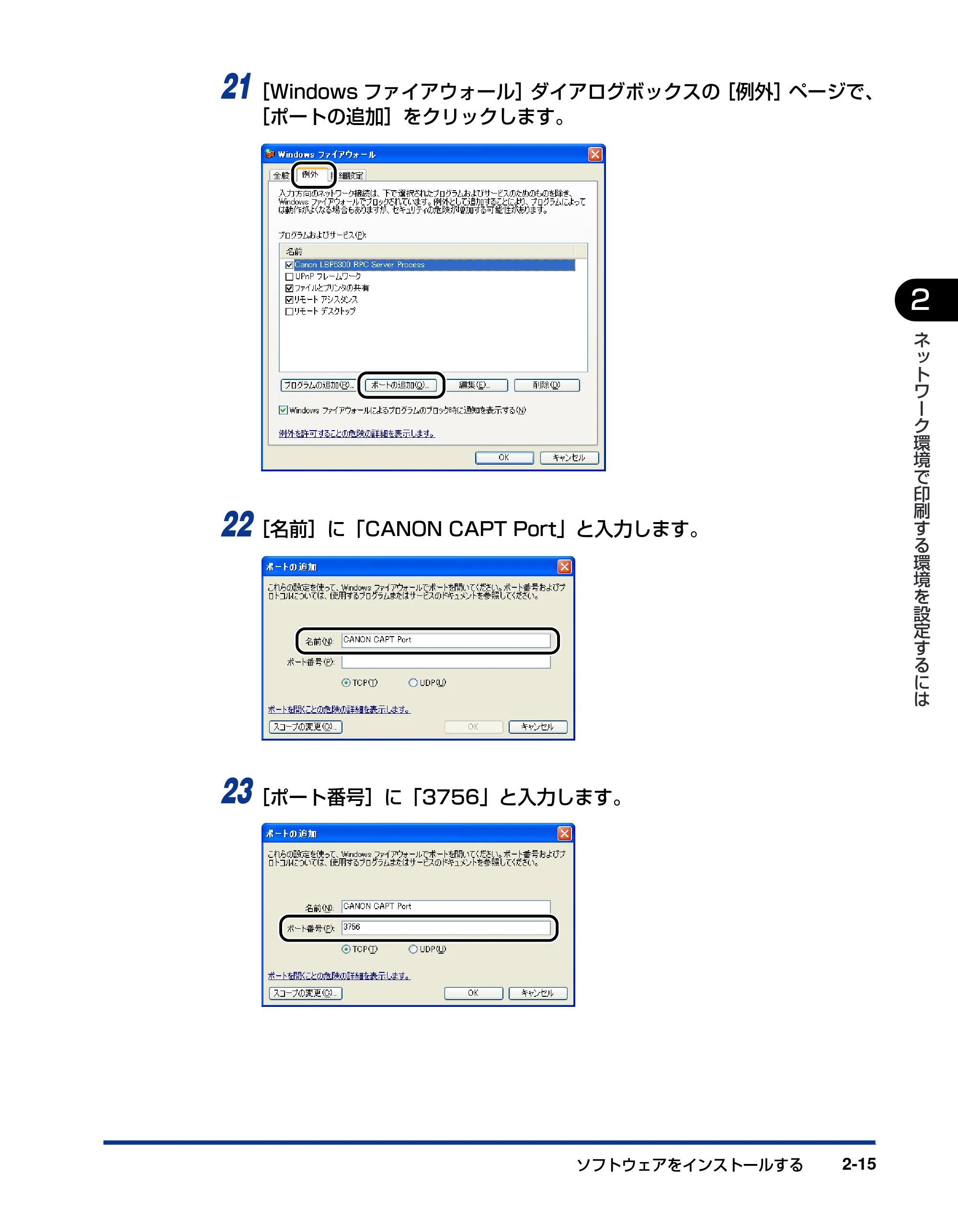
21[Windows ファイアウォール]ダイアログボックスの[例外]ページで、
[ポートの追加]をクリックします。
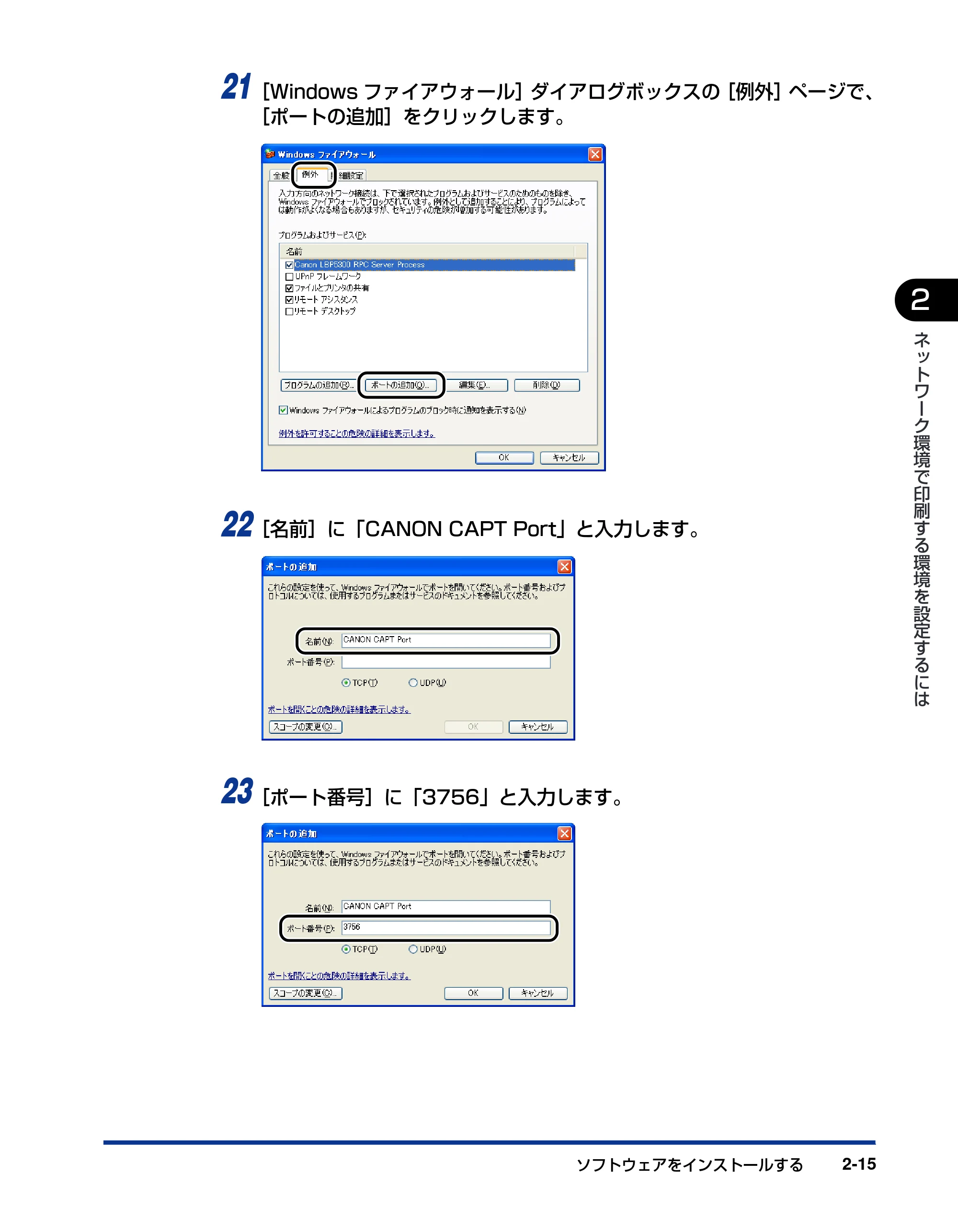
22[名前]に「CANON CAPT Port」と入力します。
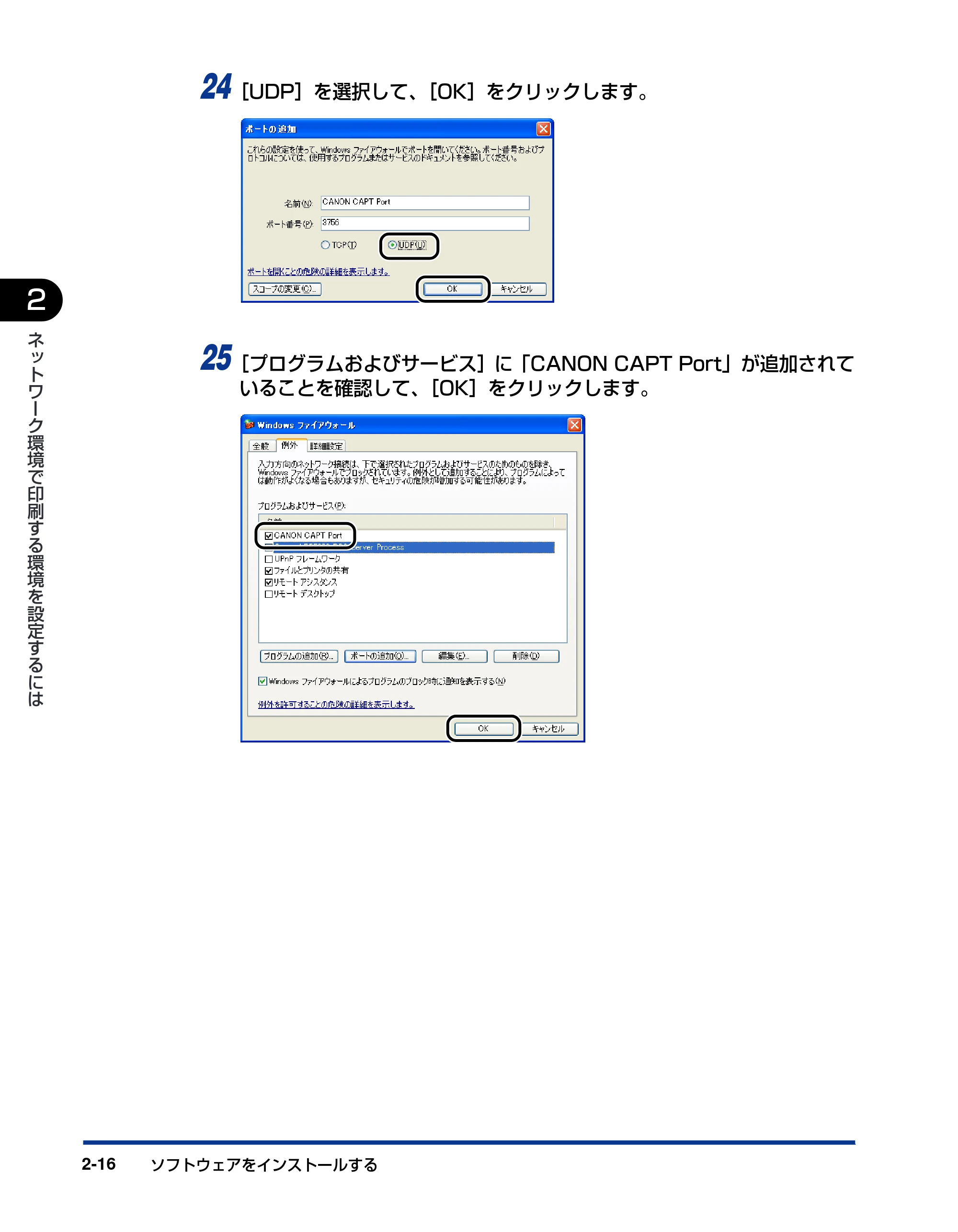
23[ポート番号]に「3756」と入力します。
34ページ
ソフトウェアをインストールする2-16
2
ネ
ッ
ト
ワ
ー
ク
環
境
で
印
刷
す
る
環
境
を
設
定
す
る
に
は
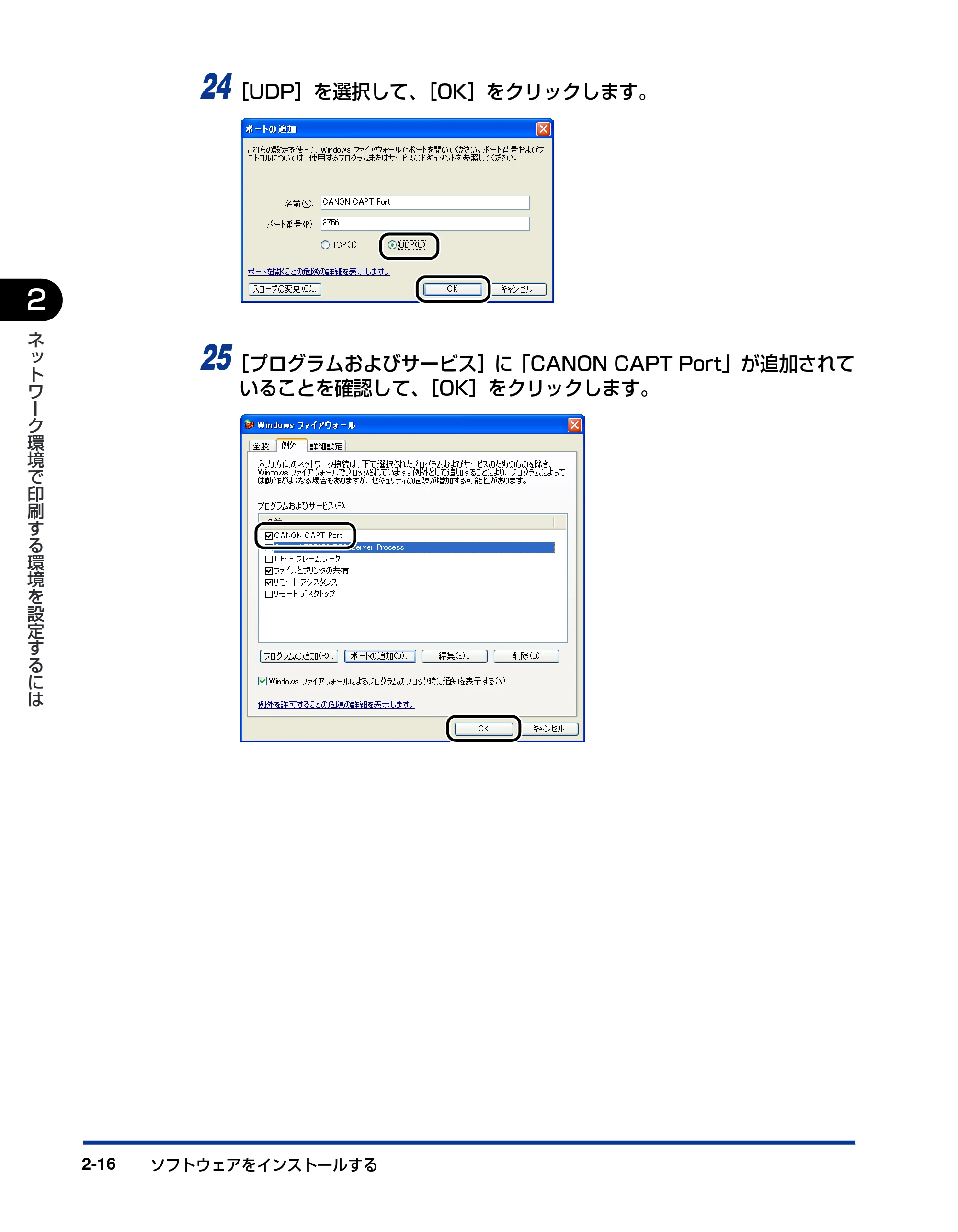
24[UDP]を選択して、[OK]をクリックします。
25[プログラムおよびサービス]に「CANON CAPT Port」が追加されて
いることを確認して、[OK]をクリックします。
各種ユーティリティソフトウェアを使用して、手動でインストールする
ソフトウェアをインストールする 2-17
2
ネ
ッ
ト
ワ
ー
ク
環
境
で
印
刷
す
る
環
境
を
設
定
す
る
に
は
各種ユーティリティソフトウェアを使用して、手動でインス
トールする
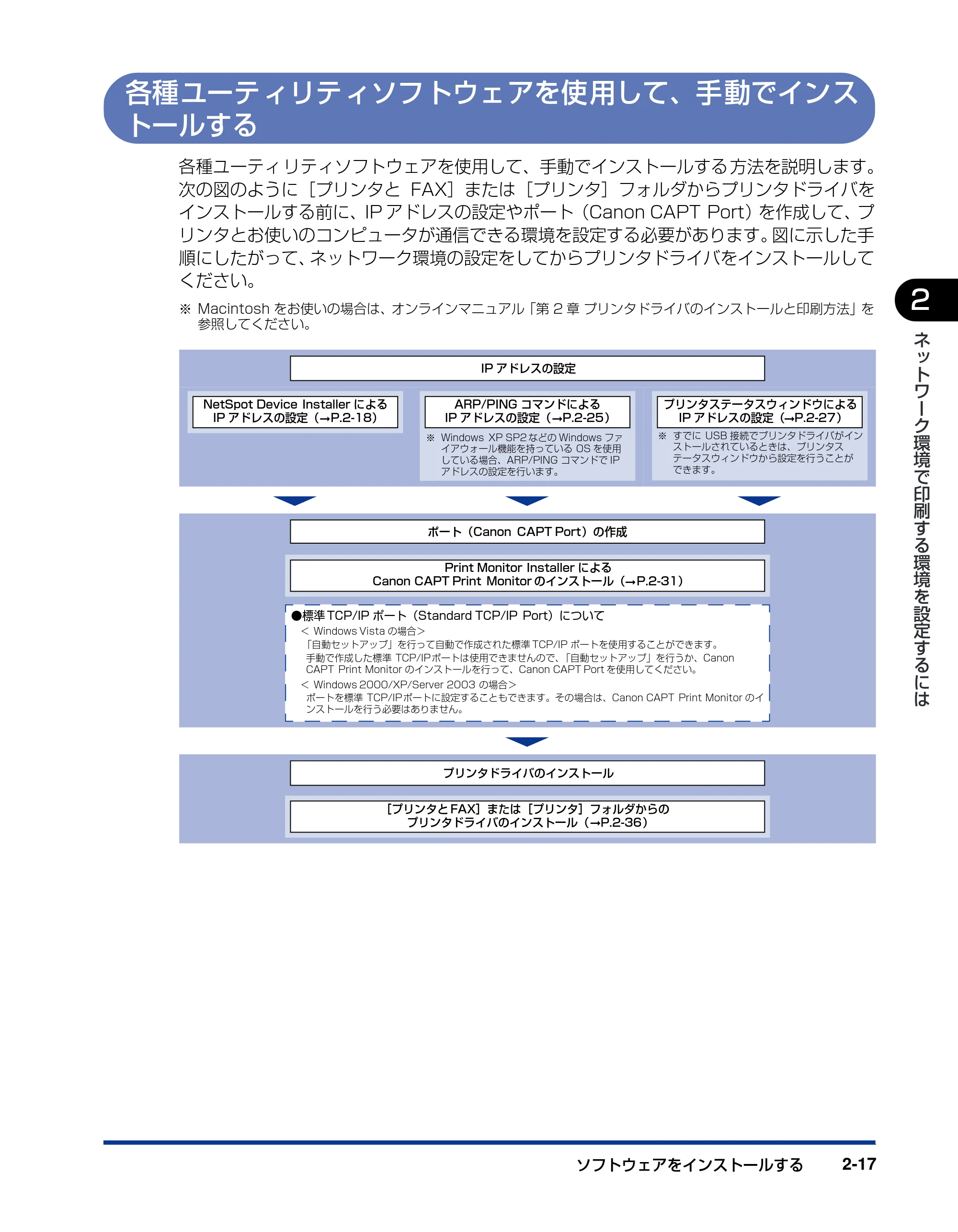
各種ユーティ リティソフトウェアを使用して、手動でインストールする 方法を説明します。
次の図のように[プリンタと FAX]または[プリンタ]フォルダからプリンタドライバを
インストールする前に、IP アドレスの設定やポート(Canon CAPT Port)を作成して、プ
リンタとお使いのコンピュータが通信できる環境を設定する必要があります。図に示した手
順にしたがって、ネットワーク環境の設定をしてからプリンタドライバをインストールして
ください。
※ Macintosh をお使いの場合は、オンラインマニュアル「第 2 章 プリンタドライバのインストールと印刷方法」を
参照してください。
IP アドレスの設定
NetSpot Device Installer による
IP アドレスの設定( ➞P.2-18)
ARP/PING コマンドによる
IP アドレスの設定( ➞P.2-25)
※ Windows XP SP2 などの Windows ファ
イアウォール機能を持っている OS を使用
している場合、ARP/PING コマンドで IP
アドレスの設定を行います。
プリンタステータスウィンドウによる
IP アドレスの設定(➞P.2-27)
※ すでに USB 接続でプリンタドライバがイン
ストールされているときは、プリンタス
テータスウィンドウから設定を行うことが
できます。
ポート(Canon CAPT Port)の作成
Print Monitor Installer による
Canon CAPT Print Monitor のインストール(➞P.2-31)
- 標準 TCP/IP ポート(Standard TCP/IP Port)について
< Windows Vista の場合>
「自動セットアップ」を行って自動で作成された標準 TCP/IP ポートを使用することができます。
手動で作成した標準 TCP/IPポートは使用できませんので、「自動セットアップ」を行うか、Canon
CAPT Print Monitor のインストールを行って、Canon CAPT Port を使用してください。
< Windows 2000/XP/Server 2003 の場合>
ポートを標準 TCP/IPポートに設定することもできます。その場合は、Canon CAPT Print Monitor のイ
ンストールを行う必要はありません。
プリンタドライバのインストール
[プリンタと FAX]または[プリンタ]フォルダからの
プリンタドライバのインストール( ➞P.2-36)
36ページ
ソフトウェアをインストールする2-18
2
ネ
ッ
ト
ワ
ー
ク
環
境
で
印
刷
す
る
環
境
を
設
定
す
る
に
は
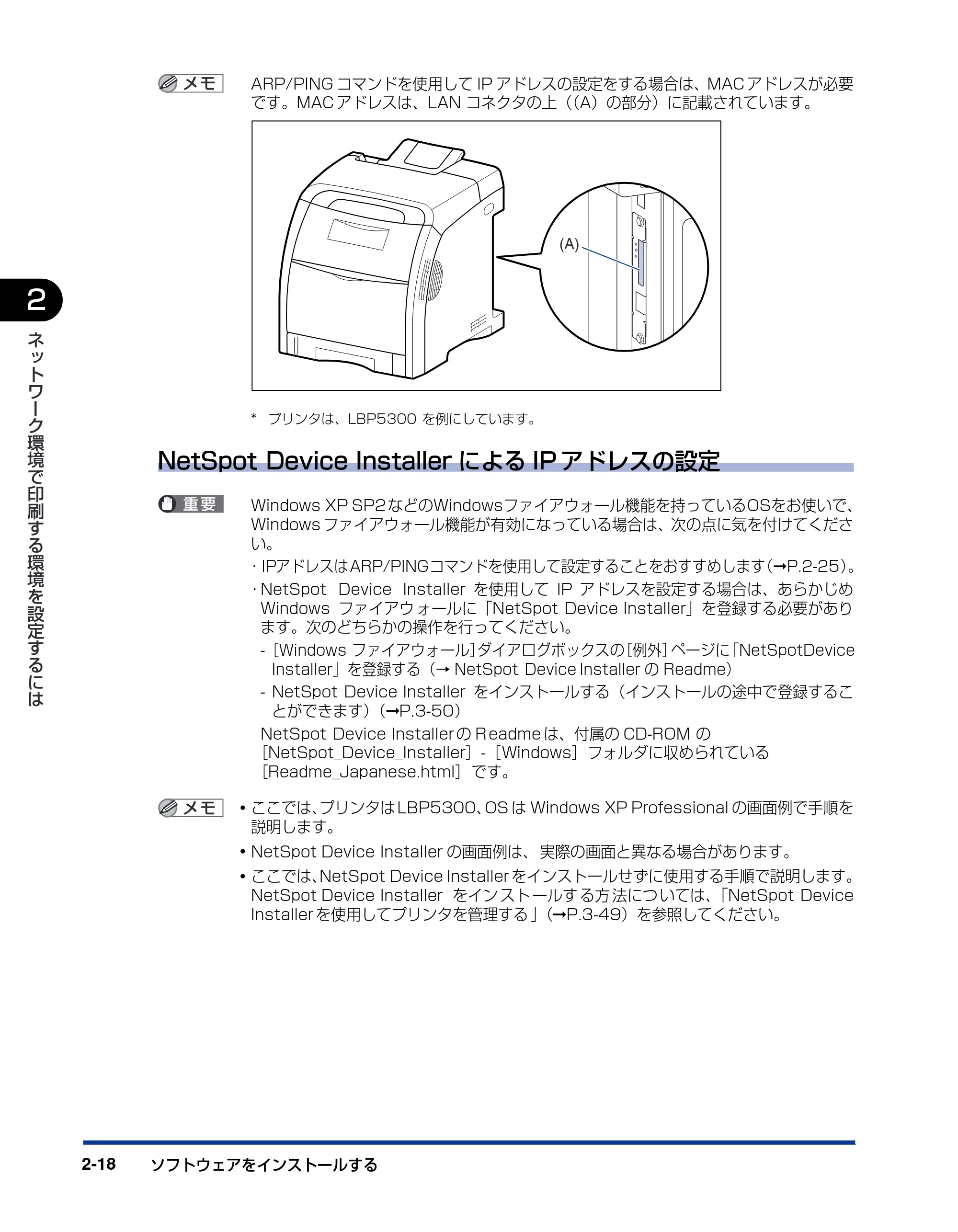
ARP/PING コマンドを使用して IP アドレスの設定をする場合は、MAC アドレスが必要
です。MAC アドレスは、LAN コネクタの上((A)の部分)に記載されています。
* プリンタは、LBP5300 を例にしています。
NetSpot Device Installer による IP アドレスの設定
Windows XP SP2などのWindowsファイアウォール機能を持っているOSをお使いで、
Windows ファイアウォール機能が有効になっている場合は、次の点に気を付けてくださ
い。
- IPアドレスはARP/PINGコマンドを使用して設定することをおすすめします(➞P.2-25)。
- NetSpot Device Installer を使用して IP アドレスを設定する場合は、あらかじめ
Windows ファイアウ ォールに「NetSpot Device Installer」を登録する必要があり
ます。次のどちらかの操作を行ってください。
-[Windows ファイアウォール]ダイアログボックスの[例外]ページに「NetSpotDevice
Installer」を登録する(→ NetSpot Device Installer の Readme)
- NetSpot Device Installer をインストールする(インストールの途中で登録するこ
とができます)(➞P.3-50)
NetSpot Device Installer の R eadme は、付属の CD-ROM の
[NetSpot_Device_Installer]-[Windows]フォルダに収められている
[Readme_Japanese.html]です。
- ここでは、プリンタは LBP5300、OS は Windows XP Professional の画面例で手順を
説明します。
- NetSpot Device Installer の画面例は、 実際の画面と異なる場合があります。
- ここでは、NetSpot Device Installer をインストールせずに使用する手順で説明します。
NetSpot Device Installer をイン スト ールす る方 法につ いては、「NetSpot Device
Installer を使用してプリンタを管理する 」(➞P.3-49)を参照してください。
(A)
37ページ
ソフトウェアをインストールする 2-19
2
ネ
ッ
ト
ワ
ー
ク
環
境
で
印
刷
す
る
環
境
を
設
定
す
る
に
は
1 コンピュータとプリンタがネットワーク経由で接続されていることを確
認します。
2 プリンタの電源が入っていることを確認します。
3 プリンタの LNK ランプ(緑)が点灯していることを確認します。
10BASE-T の場合は、LNK ランプが点灯していれば正常です。
100BASE-TX の場合は、LNK ランプと 100 ランプが点灯していれば正常です。
正常に動作していない場合はプリンタの電源を切り、LAN ケーブルの接続やハブの動作を
確認してください。確認したあと、電源を入れても正常に動作しない場合は、「第 4 章 困っ
たときには」を参照してください。
4 付属の CD-ROM を CD-ROM ドライブにセットします。
すでに CD-ROM がセットされている場合は、いったん CD-ROM を取り出してもう一度
セットします。
- Windows Vista をお使いの場合、[自動再生]ダイアログボックスが表示された場合は、
[AUTORUN.EXE の実行]をクリックします。
- CD-ROM Setup が表示されない場合は、次の方法で表示します。(ここでは、CD-ROM
ドライブ名を「D:」と表記しています。CD-ROM ドライブ名は、お使いのコンピュータ
によって異なります。)
- Windows Vista 以外の OS の場合は、[スタート]メニューから[ファイル名を指定し
て実行]を選択して「D:¥Japanese¥MInst.exe」と入力し、[OK]をクリックします。
- Windows Vista の場合は、[スタート]メニューの[検索の開始]に「D:¥Japanese¥MInst.exe」
と入力し、キーボードの[ENTER]キーを押します。
- Windows Vista をお使いの場合、[ユーザーアカウント制御]ダイアログボックスが表示
された場合は、[許可]をクリックします。
38ページ
ソフトウェアをインストールする2-20
2
ネ
ッ
ト
ワ
ー
ク
環
境
で
印
刷
す
る
環
境
を
設
定
す
る
に
は
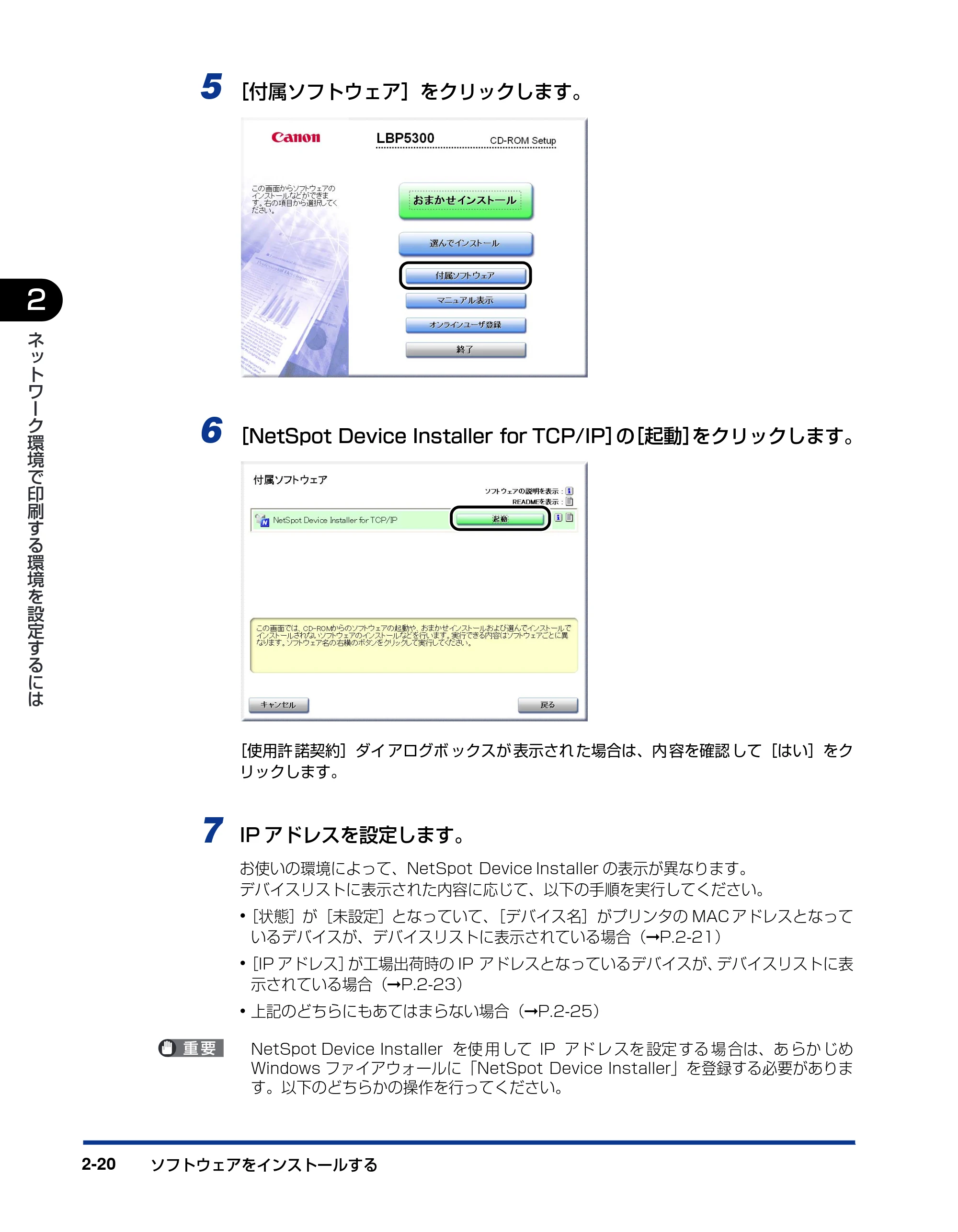
5 [付属ソフトウェア]をクリックします。
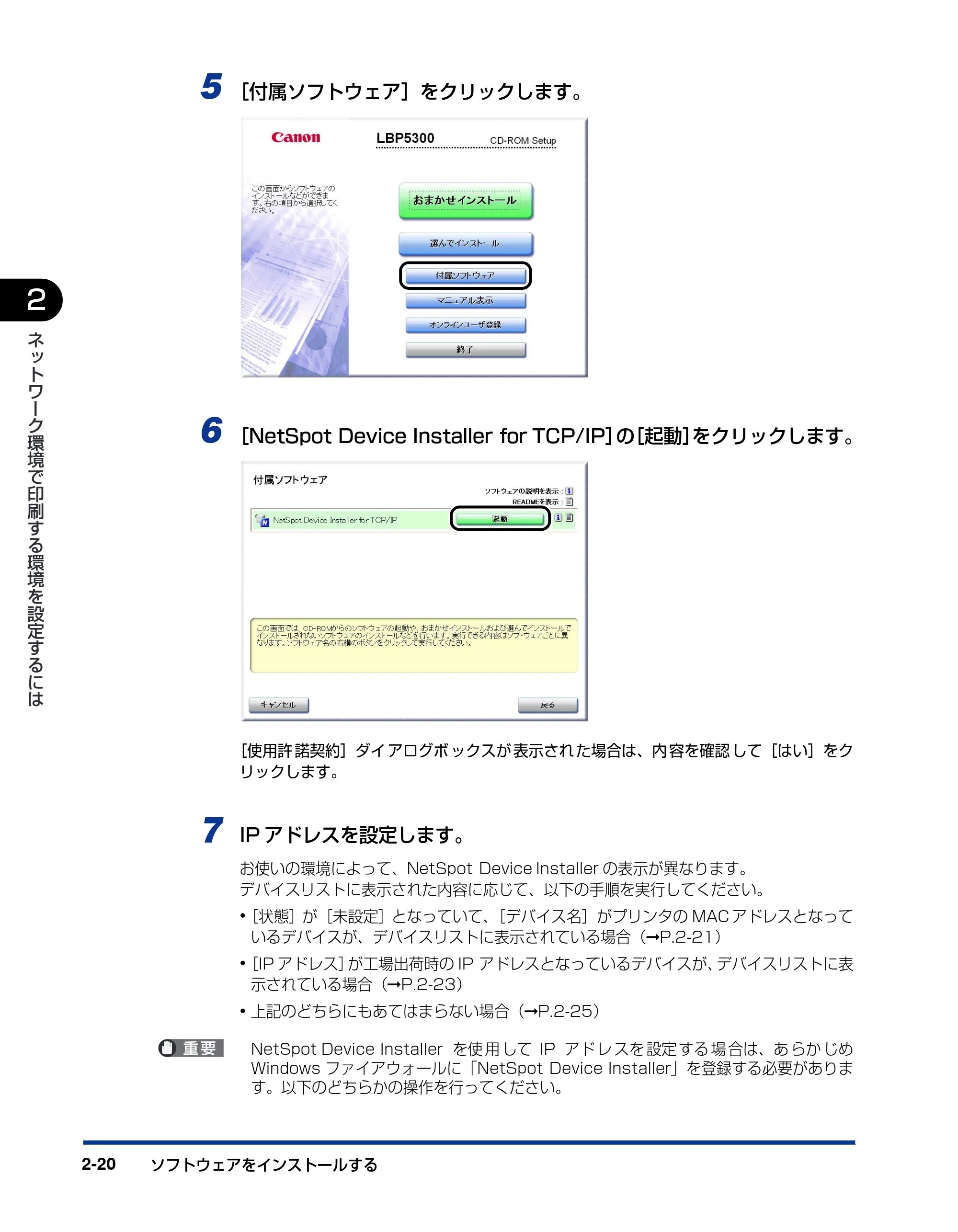
6 [NetSpot Device Installer for TCP/IP]の[起動]をクリックします。
[使用許 諾契約]ダイ アログボ ックスが 表示され た場合は、内 容を確認 して[はい]をク
リックします。
7 IP アドレスを設定します。
お使いの環境によって、NetSpot Device Installer の表示が異なります。
デバイスリストに表示された内容に応じて、以下の手順を実行してください。
- [状態]が[未設定]となっていて、[デバイス名]がプリンタの MAC アドレスとなって
いるデバイスが、デバイスリストに表示されている場合(➞P.2-21)
- [IP アドレス]が工場出荷時の IP アドレスとなっているデバイスが、デバイスリストに表
示されている場合(➞P.2-23)
- 上記のどちらにもあてはまらない場合(➞P.2-25)
NetSpot Device Installer を使 用 して IP アド レ スを 設定 する 場 合は、あ らか じめ
Windows ファイアウォールに「NetSpot Device Installer」を登録する必要がありま
す。以下のどちらかの操作を行ってください。
39ページ
ソフトウェアをインストールする 2-21
2
ネ
ッ
ト
ワ
ー
ク
環
境
で
印
刷
す
る
環
境
を
設
定
す
る
に
は
- 一度 NetSpot Device Installer を終了して、[Windows ファイアウォール]ダイアロ
グボックスの[例外]ページに「NetSpot Device Installer」を登録する(➞NetSpot
Device Installer の Readme)
- NetSpot Device Installer をインストールする(インストールの途中で登録すること
ができます)(➞P.3-50)
NetSpot Device InstallerのReadmeは、付属のCD-ROMの[NetSpot_Device_Installer]
-[Windows]フォルダに収められている[Readme_Japanese.html]です。
目 的のプリンタが探索されない場合は、[表示 ]メニューから[デバイスの探索]を選択
して、 再度プリンタを探索してください。
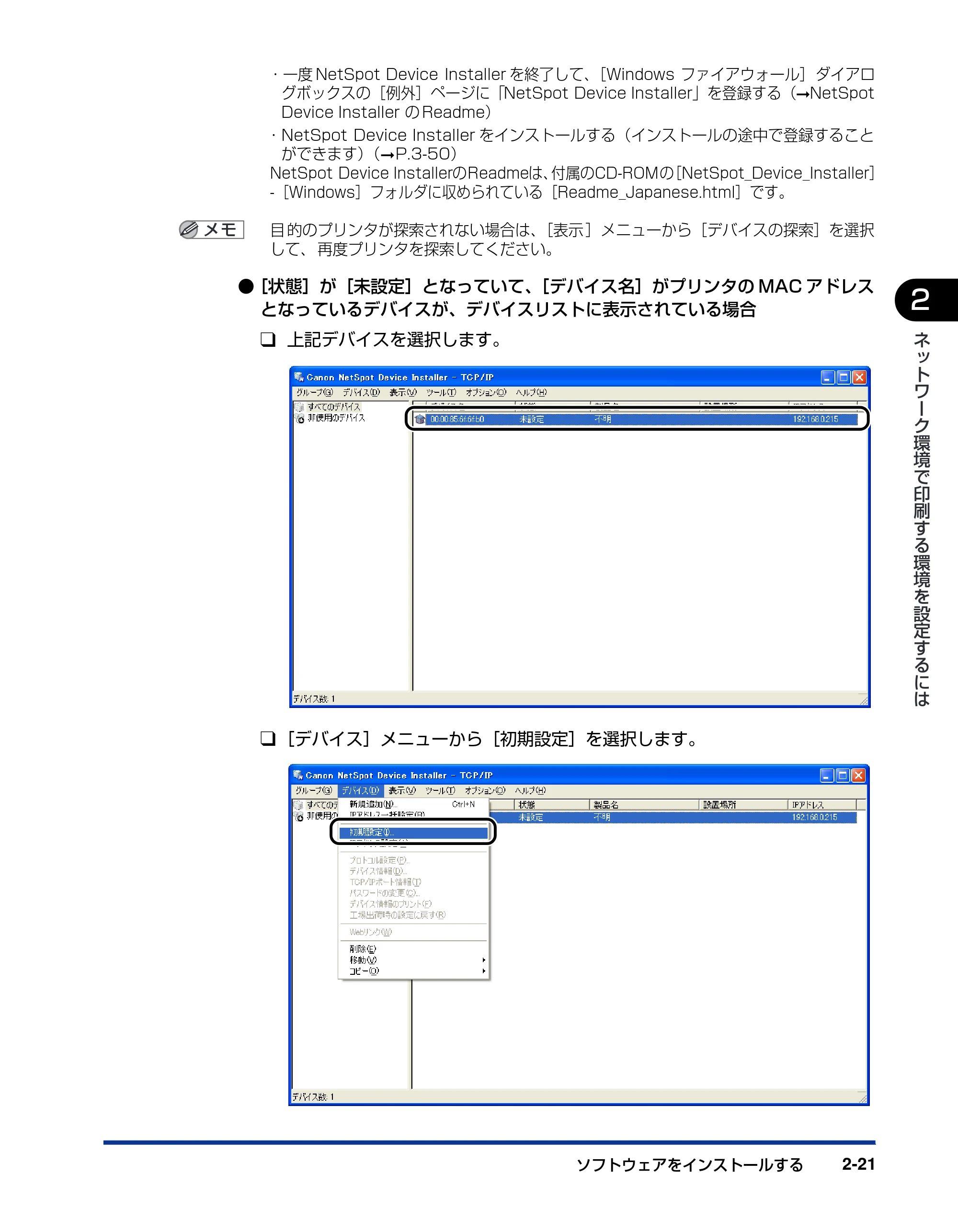
- [状態]が[未設定]となっていて、[デバイス名]がプリンタの MAC アドレス
となっているデバイスが、デバイスリストに表示されている場合
❑ 上記デバイスを選択します。
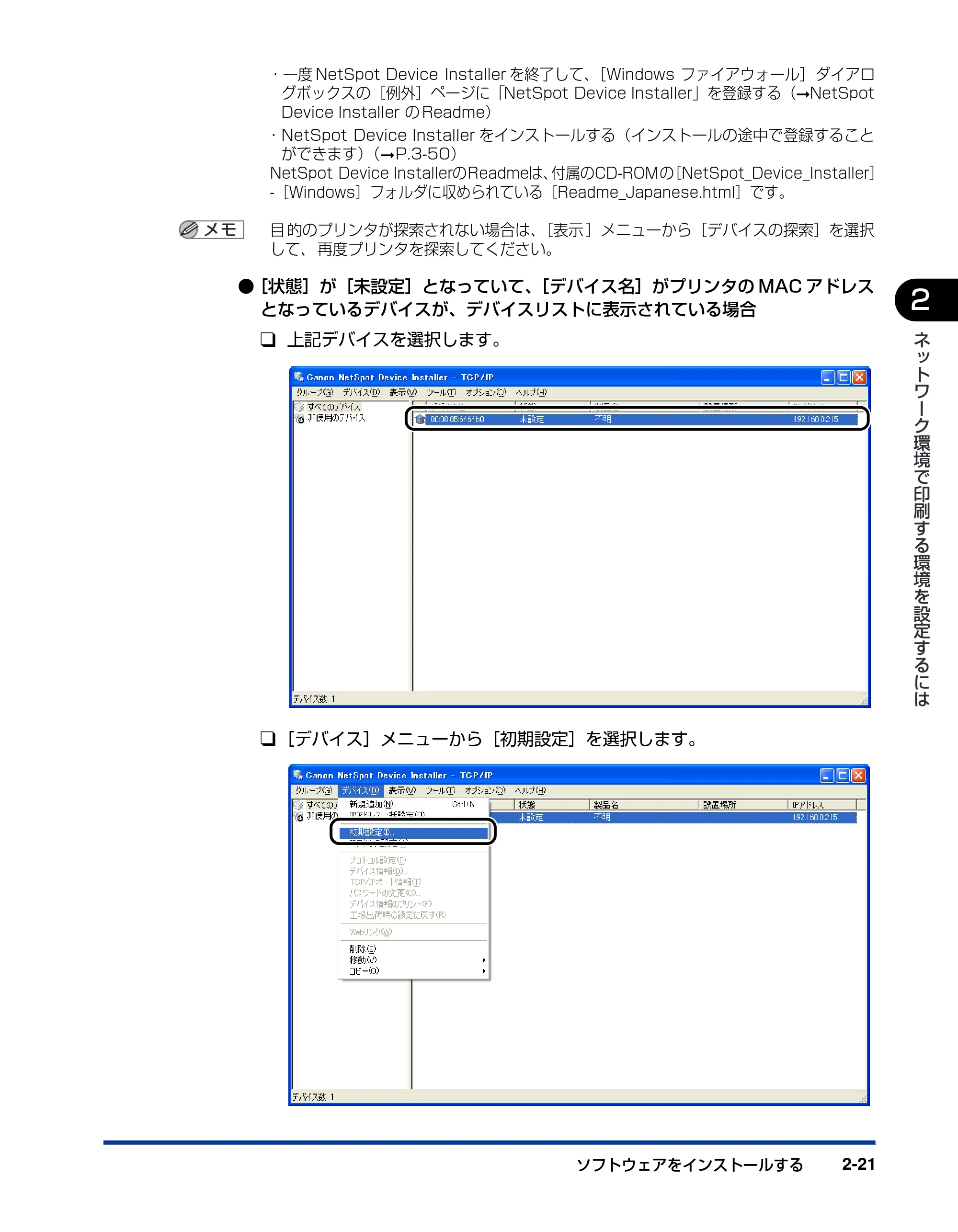
❑[デバイス]メニューから[初期設定]を選択します。
40ページ
ソフトウェアをインストールする2-22
2
ネ
ッ
ト
ワ
ー
ク
環
境
で
印
刷
す
る
環
境
を
設
定
す
る
に
は
選択したデバイスを右クリックして、ポップアップメニューから[初期設定]を選択して
も同じ操作になります。
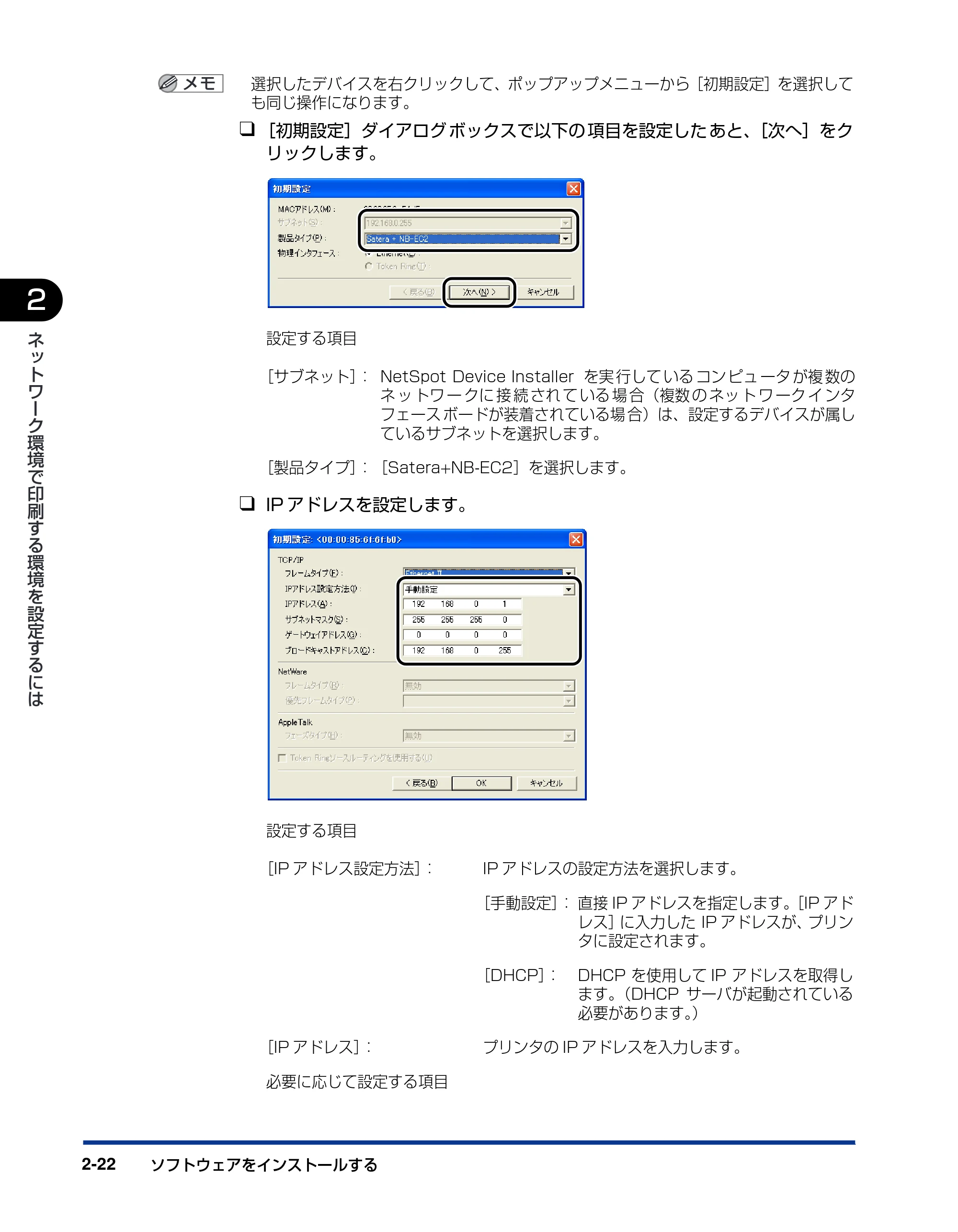
❑ [初期設定]ダイアログ ボックスで以下の 項目を設定した あと、[次へ]をク
リックします。
設定する項目
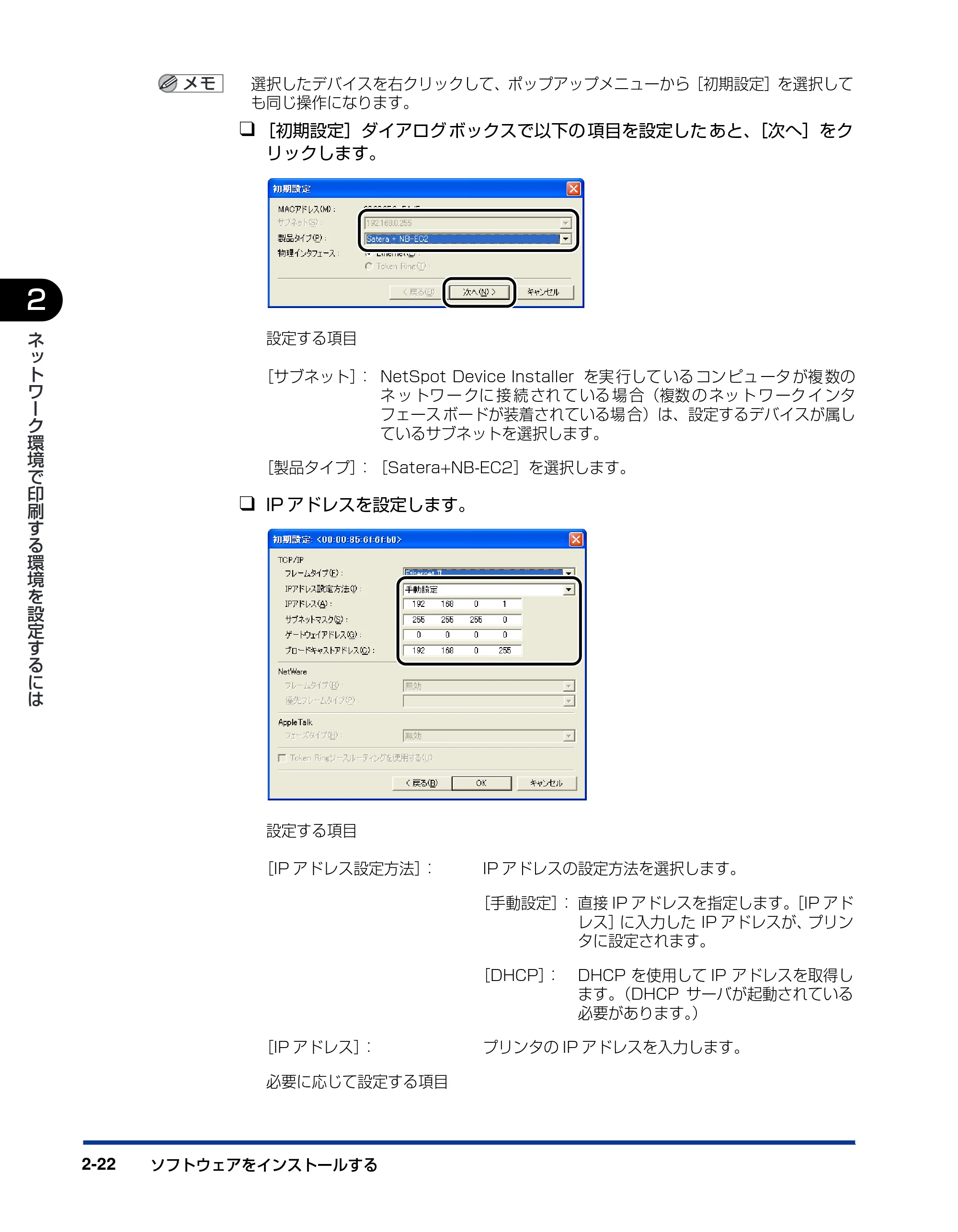
❑ IP アドレスを設定します。
設定する項目
[サブネット]: NetSpot Device Installer を実 行して いる コン ピュ ータ が複 数の
ネ ッ トワ ー クに 接 続 され て いる 場 合(複数 の ネッ ト ワ ーク イ ンタ
フェース ボードが装着されている場 合)は、設定するデバイスが属し
ているサブネットを選択します。
[製品タイプ]:[Satera+NB-EC2]を選択します。
[IP アドレス設定方法]: IP アドレスの設定方法を選択します。
[手動設定]: 直接 IP アドレスを指定します。[IP アド
レス]に入力した IP アドレスが、プリン
タに設定されます。
[DHCP]: DHCP を使用して IP アドレスを取得し
ます。(DHCP サーバが起動されている
必要があります。)
[IP アドレス]: プリンタの IP アドレスを入力します。
必要に応じて設定する項目
41ページ
ソフトウェアをインストールする 2-23
2
ネ
ッ
ト
ワ
ー
ク
環
境
で
印
刷
す
る
環
境
を
設
定
す
る
に
は
❑ 手順 8 に進みます。
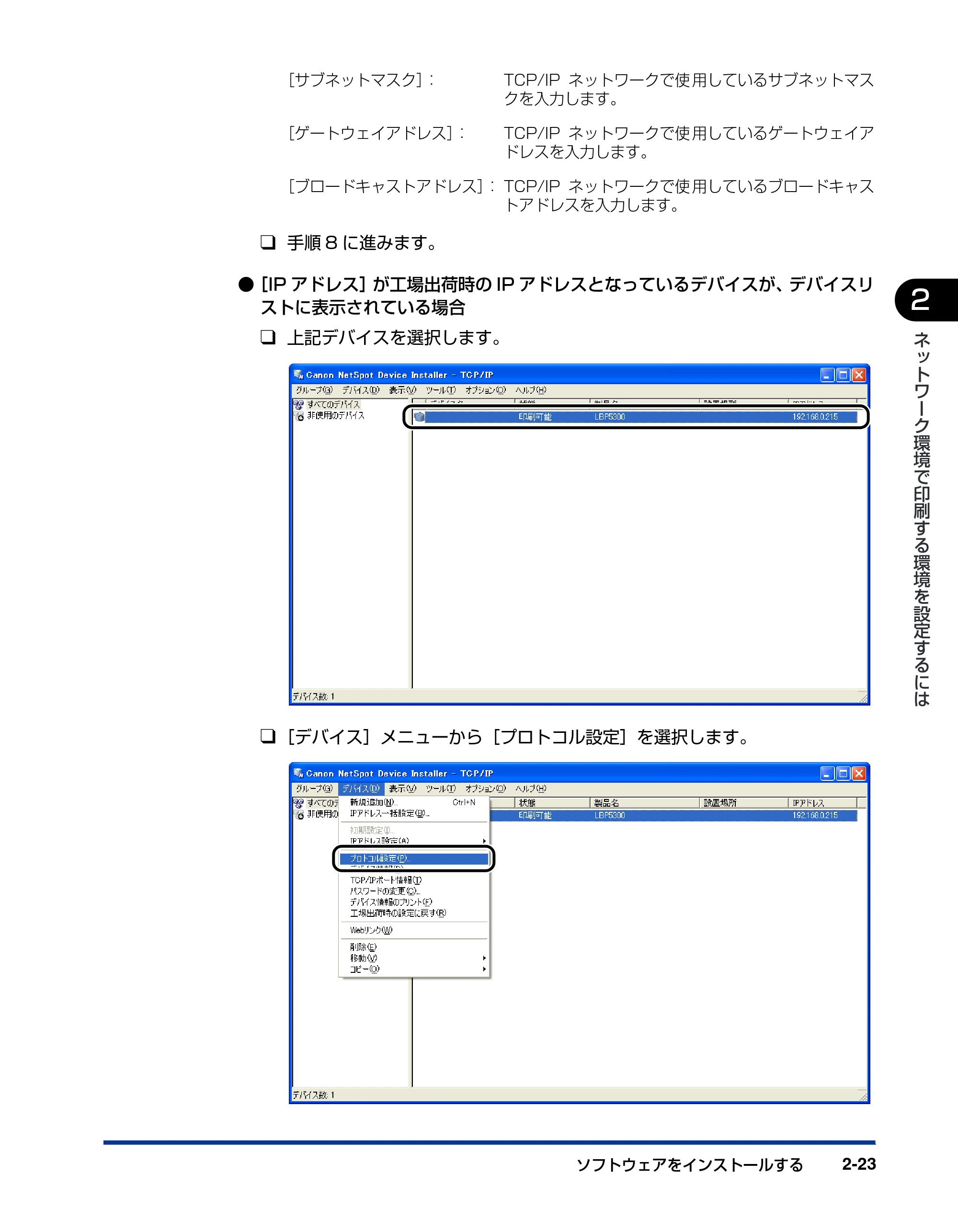
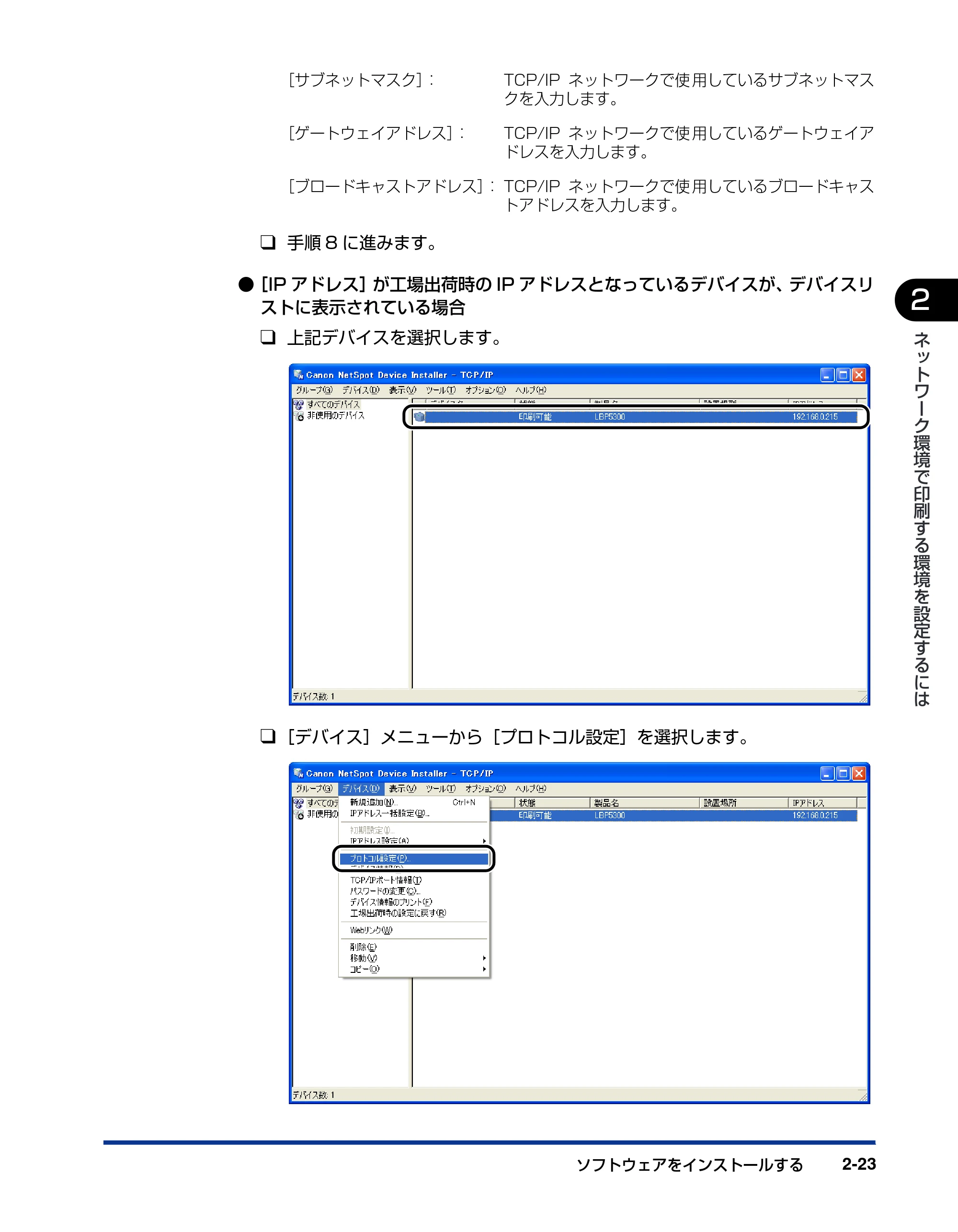
- [IP アドレス]が工場出荷時の IP アドレスとなっているデバイスが、デバイスリ
ストに表示されている場合
❑ 上記デバイスを選択します。
❑[デバイス]メニューから[プロトコル設定]を選択します。
[サブネットマスク]: TCP/IP ネットワークで使 用しているサブネットマス
クを入力します。
[ゲートウェイアドレス]: TCP/IP ネットワークで使 用しているゲートウェイア
ドレスを入力します。
[ブロードキャストアドレス]: TCP/IP ネットワークで使 用しているブロードキャス
トアドレスを入力します。
42ページ
ソフトウェアをインストールする2-24
2
ネ
ッ
ト
ワ
ー
ク
環
境
で
印
刷
す
る
環
境
を
設
定
す
る
に
は
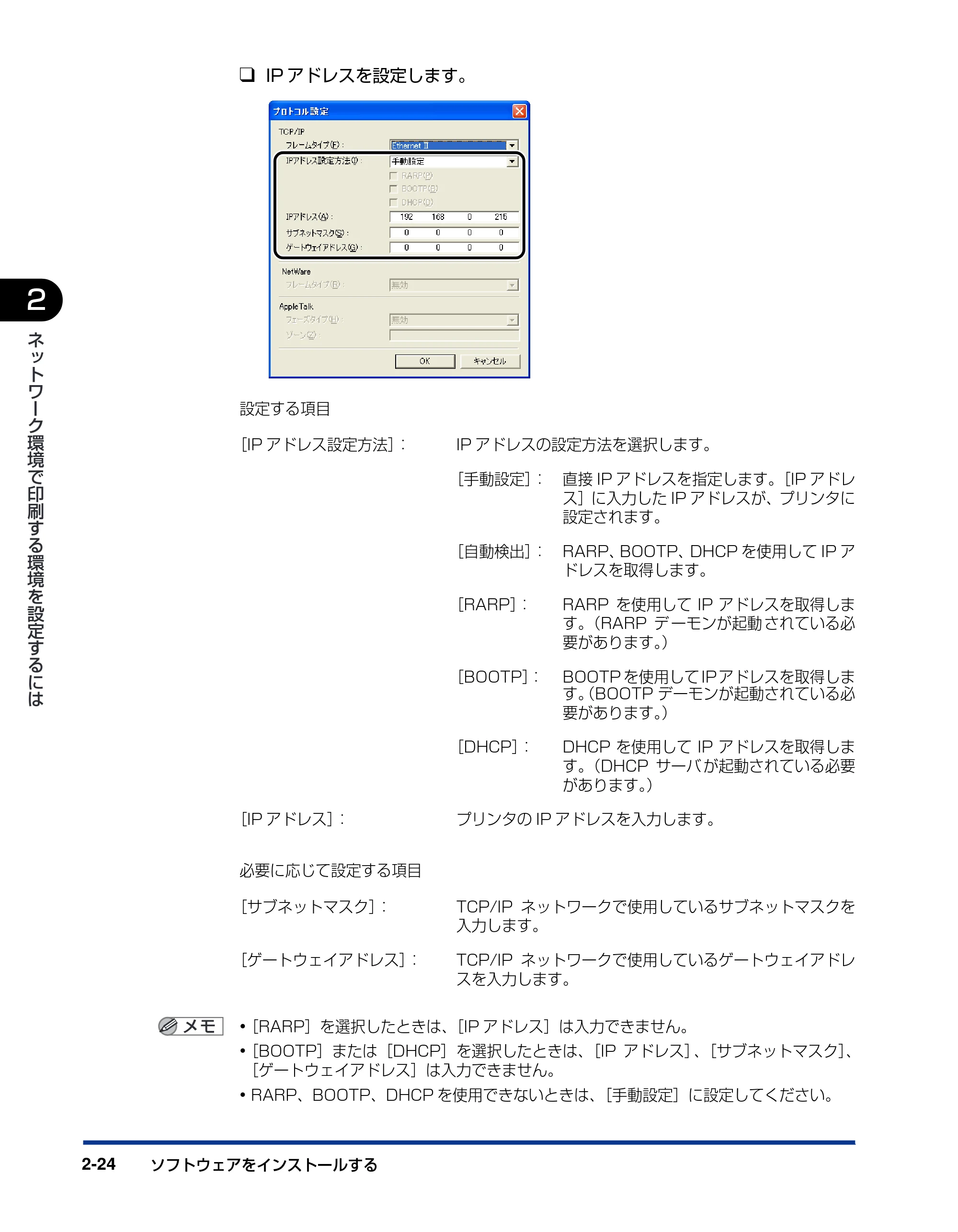
❑ IP アドレスを設定します。
設定する項目
必要に応じて設定する項目
- [RARP]を選択したときは、[IP アドレス]は入力できません。
- [BOOTP]または[DHCP]を選択したときは、[IP アドレス]、[サブネットマスク]、
[ゲートウェイアドレス]は入力できません。
- RARP、BOOTP、DHCP を使用できないときは、[手動設定]に設定してください。
[IP アドレス設定方法]: IP アドレスの設定方法を選択します。
[手動設定]: 直接 IP アドレスを指定します。[IP アドレ
ス]に入力した IP アドレスが、プリンタに
設定されます。
[自動検出]: RARP、BOOTP、DHCP を使用して IP ア
ドレスを取得します。
[RARP]: RARP を使用して IP アドレスを取得しま
す。(RARP デ ーモンが起動 されている必
要があります。)
[BOOTP]: BOOTP を使用して IP アドレスを取得しま
す。(BOOTP デーモンが起動されている必
要があります。)
[DHCP]: DHCP を使用して IP アドレスを取得しま
す。(DHCP サーバ が起動されている必要
があります。)
[IP アドレス]: プリンタの IP アドレスを入力します。
[サブネットマスク]: TCP/IP ネットワークで使用しているサブネットマスクを
入力します。
[ゲートウェイアドレス]: TCP/IP ネットワークで使用しているゲートウェイアドレ
スを入力します。
43ページ
ソフトウェアをインストールする 2-25
2
ネ
ッ
ト
ワ
ー
ク
環
境
で
印
刷
す
る
環
境
を
設
定
す
る
に
は
❑ 手順 8 に進みます。
- 上記のどちらにもあてはまらない場合
❑ ネットワー クケーブルが正しく接 続されていて、プリンタ の電源が入ってい
るにもかかわら ず、NetSpot Device Installer の 表示が上記のどちらにも
あてはまらない場合は、プリンタの IP アドレスの工場出荷値と同じ IP アド
レスを持つ デバイスがネットワー ク上に存在している 可能性があります。こ
の場合は、次の操作を行ってください。
1. 同じ IP アドレスを持つデバイスの電源をいったん切るか、ネットワークから切り
離す
この操作が不可能な場合は、ARP/PING コマンドを使用して設定を行ってくださ
い(➞P.2-25)。
2. 手順 1(➞P.2-19)から操作をやり直す
3. 設定が完了したら、既存のデバイスを元の状態に戻す
8 設定が終了したら、[OK]をクリックします。
9 「デバイスをリセットしました。」と表示されたら、[OK]をクリックし
ます。
正常にリセット処理を行うため、[OK]をクリックしたあと、約 20 秒間はそのままお待
ちください。
リセットが完了すると、設定が有効になります。
ポート(Canon CAPT Port)を作成する場合は、次に Canon CAPT Print Monitor
のインストールを行ってください( ➞P.2-31)。
Windows 2000/XP/Server 2003 をお使いの場合は、ポートを標準 TCP/IP ポー
ト(Standard TCP/IP Port)に設定することもできます。ポートを標準 TCP/IP ポー
ト に 設 定 す る 場 合 は、次 に プ リ ン タ ド ラ イ バ の イ ン ス ト ー ル を 行 っ て く だ さ い
(➞P.2-36)。
ARP/PING コマンドによる IP アドレスの設定
1 コンピュータとプリンタがネットワーク経由で接続されていることを確
認します。
2 プリンタの電源が入っていることを確認します。
3 プリンタの LNK ランプ(緑)が点灯していることを確認します。
10BASE-T の場合は、LNK ランプが点灯していれば正常です。
100BASE-TX の場合は、LNK ランプと 100 ランプが点灯していれば正常です。
44ページ
ソフトウェアをインストールする2-26
2
ネ
ッ
ト
ワ
ー
ク
環
境
で
印
刷
す
る
環
境
を
設
定
す
る
に
は
正常に動作していない場合はプリンタの電源を切り、LAN ケーブルの接続やハブの動作を
確認してください。確認したあと、電源を入れても正常に動作しない場合は、「第 4 章 困っ
たときには」を参照してください。
4 コマンドプロンプト、または MS-DOS プロンプトを起動します。
- Windows 98 の場合:
[スタート]メニューから[プログラム]➞[MS-DOS プロンプト] を選択します。
- Windows Me の場合:
[スタート]メニューから[プログラム]➞[アクセサリ]➞[MS-DOS プロンプト]を
選択します。
- Windows 2000 の場合:
[スタート]メニューか ら[プログラム]➞[ア クセサリ]➞[コ マンドプロンプト]を
選択します。
- Windows XP/Server 2003/Vista の場合:
[スタート]メニューから[す べてのプログラム] ➞[アクセサリ] ➞[コマンドプロン
プト]を選択します。
5 以下のコマンドを入力して、キーボードの[ENTER]キーを押します。
arp -s < IP アドレス> < MAC アドレス>
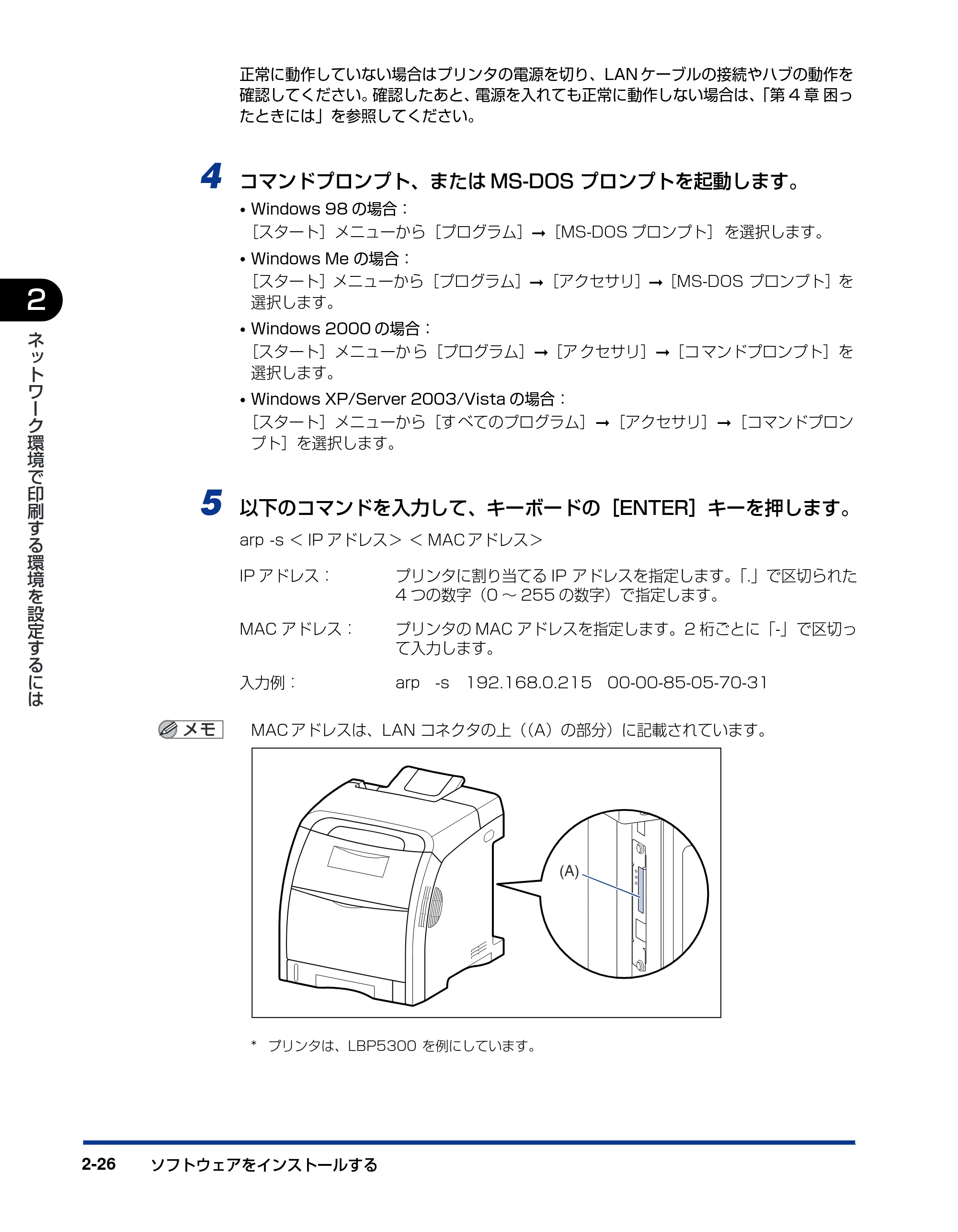
MAC アドレスは、LAN コネクタの上((A)の部分)に記載されています。
* プリンタは、LBP5300 を例にしています。
IP アドレス: プリンタに割り当てる IP アドレスを指定します。「.」で区切られた
4 つの数字(0 ~ 255 の数字)で指定します。
MAC アドレス: プリンタの MAC アドレスを指定します。2 桁ごとに「-」で区切っ
て入力します。
入力例: arp -s 192.168.0.215 00-00-85-05-70-31
(A)
45ページ
ソフトウェアをインストールする 2-27
2
ネ
ッ
ト
ワ
ー
ク
環
境
で
印
刷
す
る
環
境
を
設
定
す
る
に
は
6 以下のコマンドを入力して、キーボードの[ENTER]キーを押します。
プリンタに IP アドレスが設定されます。
- 「-l」の l は、アルファベットの l(エル)です。
- サブネットマスク、 ゲートウェイアドレスは、[0.0.0.0]に設定されます。
7 「exit」を入力して、キーボードの[ENTER]キーを押します。
コマンドプロンプト、または MS-DOS プロンプトを終了します。
ポート(Canon CAPT Port)を作成する場合は、次に Canon CAPT Print Monitor
のインストールを行ってください( ➞P.2-31)。
Windows 2000/XP/Server 2003 をお使いの場合は、ポートを標準 TCP/IP ポー
ト(Standard TCP/IP Port)に設定することもできます。ポートを標準 TCP/IP ポー
ト に 設 定 す る 場 合 は、次 に プ リ ン タ ド ラ イ バ の イ ン ス ト ー ル を 行 っ て く だ さ い
(➞P.2-36)。
プリンタステータスウィンドウによる IP アドレスの設定
すでに USB 接続でプリンタドライバがインストールされている場合は、プリンタステータ
スウィンドウから設定を行うことができます。
ここでは、プリンタは LBP5300、OS は Windows XP Professional の画面例で手順を
説明します。
1 [プリンタと FAX]または[プリンタ]フォルダを表示します。
- Windows 98/Me/2000 の場合:
[スタート] メニューから[設定]➞[プリンタ]を選択します。
- Windows XP Professional/Server 2003 の場合:
[スタート] メニューから[プリンタと FAX]を選択します。
- Windows XP Home Edition の場合:
[スタート]メニューから[コントロールパネル]を選択し、[プリンタとその他のハード
ウェア] ➞[プリンタと FAX]の順にクリックします。
- Windows Vista の場合:
[スタート]メニューから[コントロールパネル]を選択し、[プリンタ]をクリックします。
ping < IP アドレス> -l 479
IP アドレス: 手順 5 で使用した IP アドレスと同じアドレスを指定し
ます。
入力例: ping 192.168.0.215 -l 479
46ページ
ソフトウェアをインストールする2-28
2
ネ
ッ
ト
ワ
ー
ク
環
境
で
印
刷
す
る
環
境
を
設
定
す
る
に
は
2 お使いのプリンタのアイコンを右クリックして、ポップアップメニュー
から[印刷設定]を選択します。
Windows 98/Me の場合は、お使いのプリンタのアイコンを右クリックして、ポップアッ
プメニューから[プロパティ]を選択します。
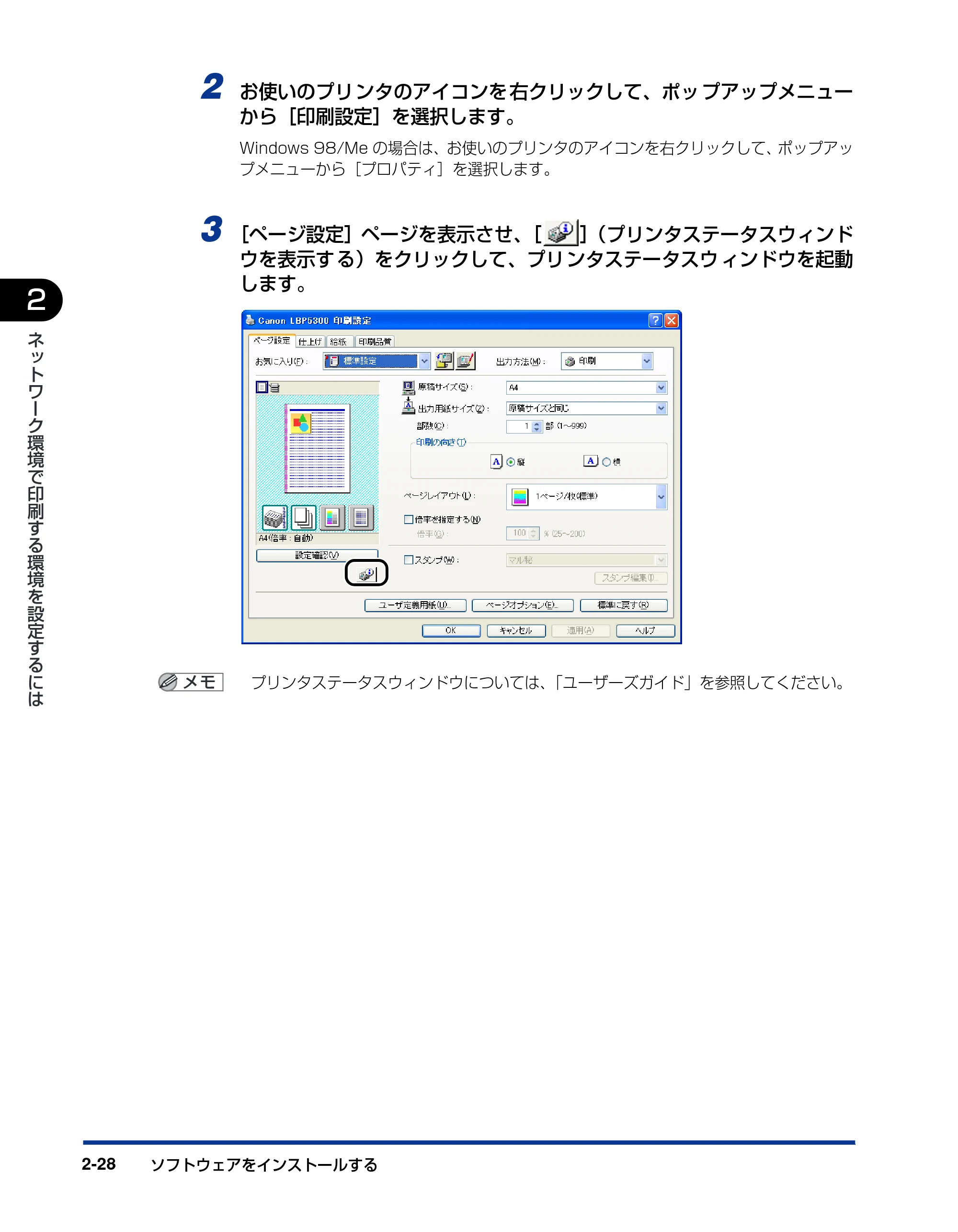
3 [ページ設定]ページを表示させ、[ ](プリンタステータスウィンド
ウを表示する)をクリックして、プリンタステータスウィンドウを起動
します。
プリンタステータスウィンドウについては、「ユーザーズガイド」を参照してください。
47ページ
ソフトウェアをインストールする 2-29
2
ネ
ッ
ト
ワ
ー
ク
環
境
で
印
刷
す
る
環
境
を
設
定
す
る
に
は
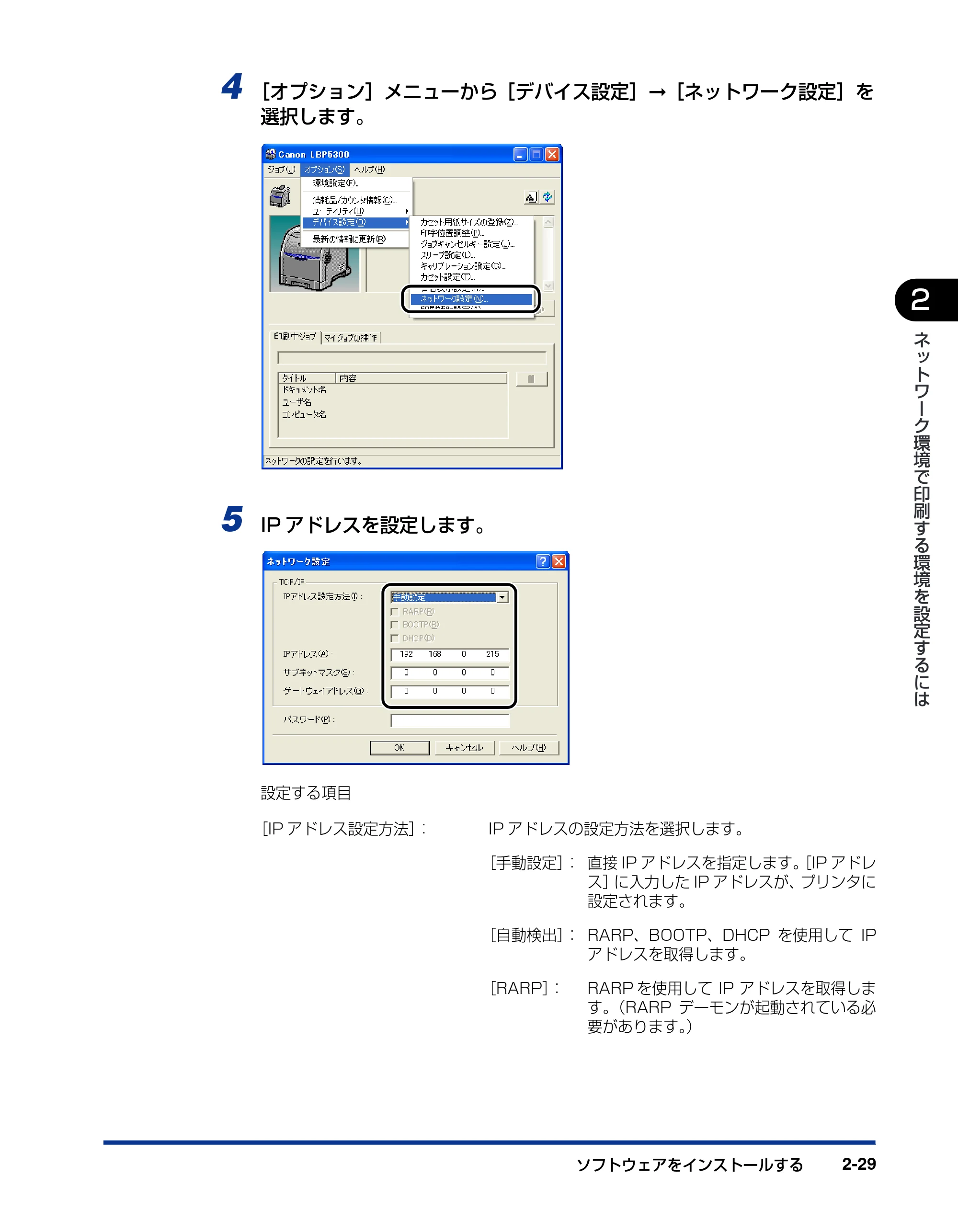
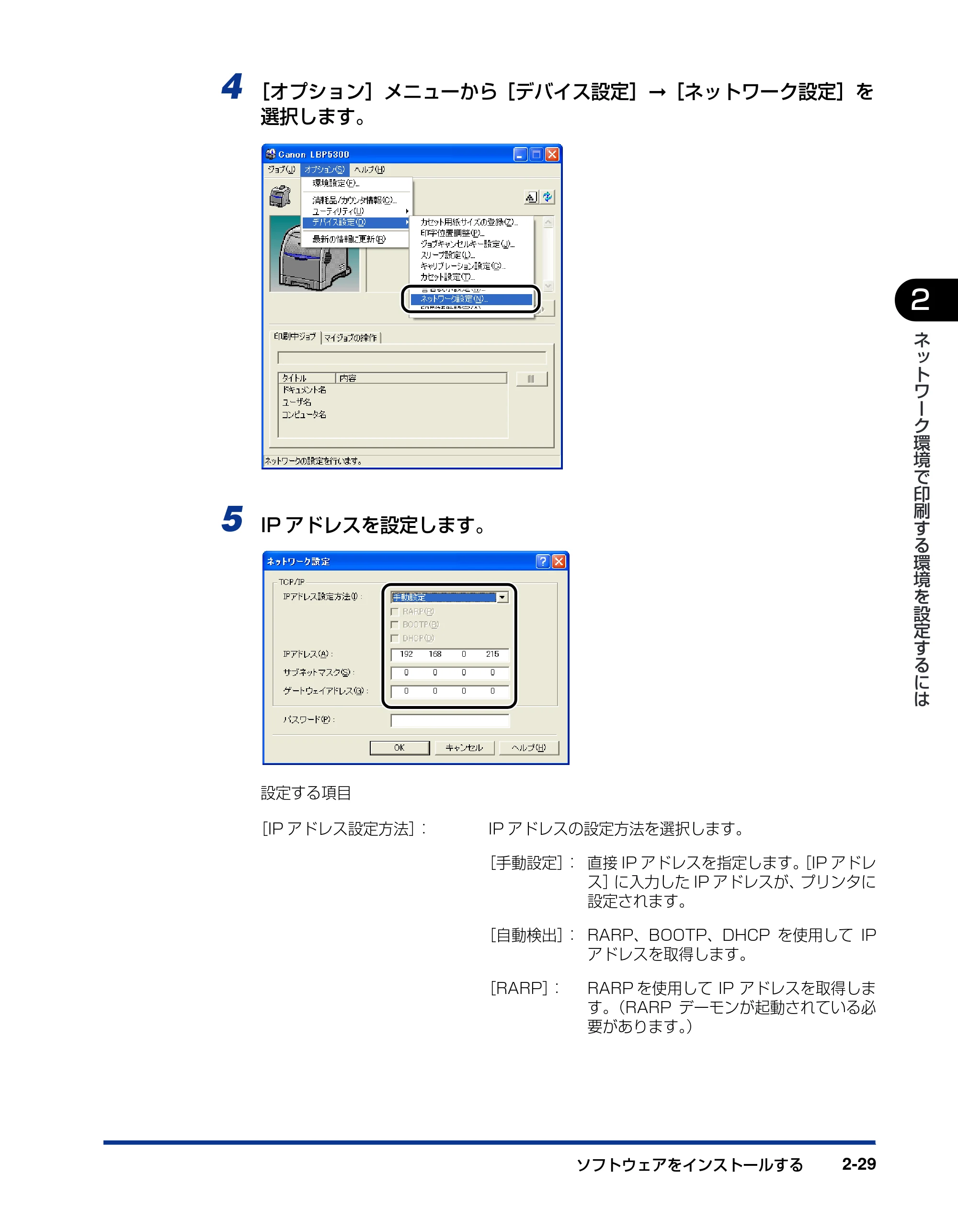
4 [オプション]メニューから[デバイス設定] ➞[ネットワーク設定]を
選択します。
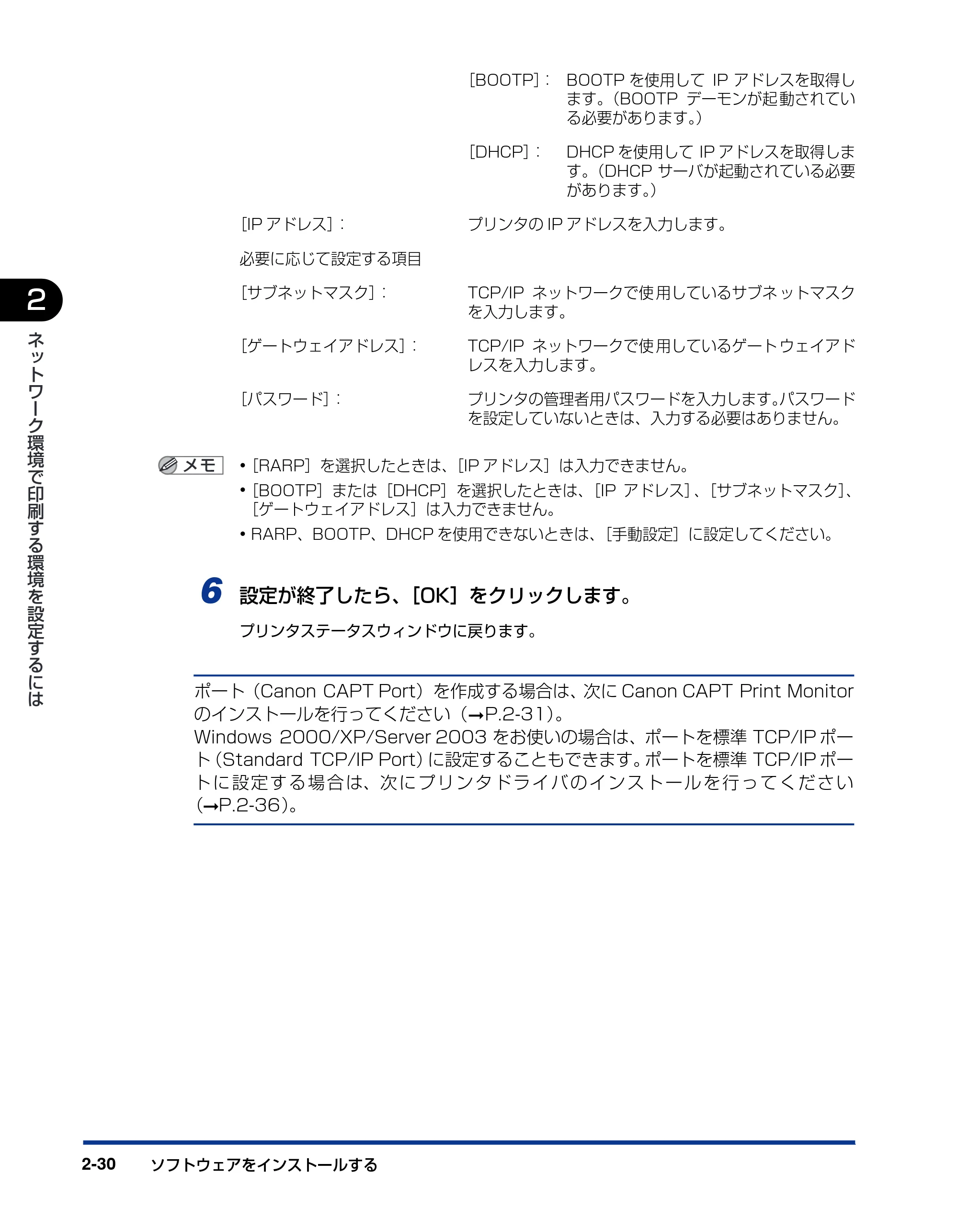
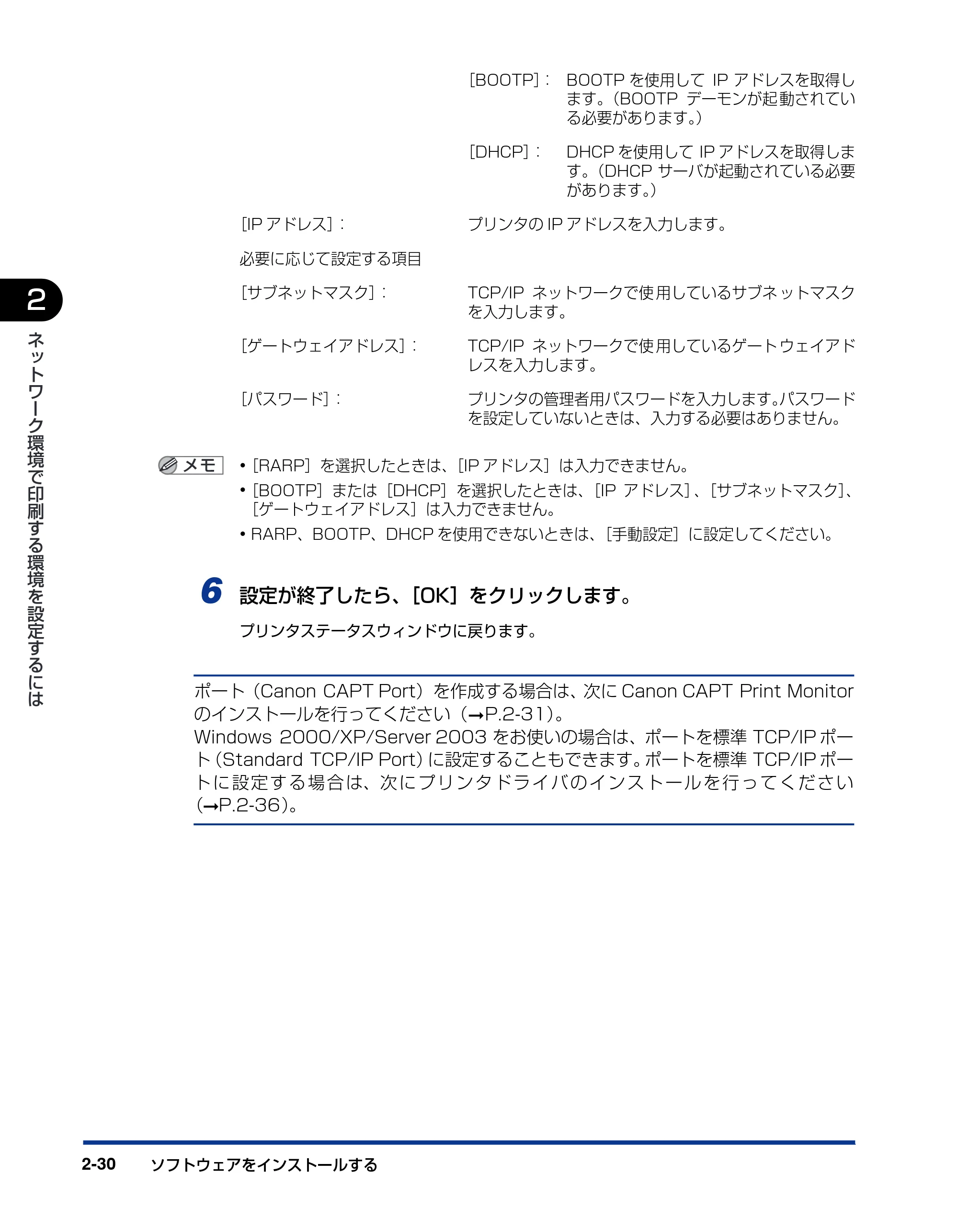
5 IP アドレスを設定します。
設定する項目
[IP アドレス設定方法]: IP アドレスの設定方法を選択します。
[手動設定]: 直接 IP アドレスを指定します。[IP アドレ
ス]に入力した IP アドレスが、プリンタに
設定されます。
[自動検出]: RARP、BOOTP、DHCP を使用して IP
アドレスを取得します。
[RARP]: RARP を使用して IP アドレスを取得しま
す。(RARP デーモンが起動されている必
要があります。)
48ページ
ソフトウェアをインストールする2-30
2
ネ
ッ
ト
ワ
ー
ク
環
境
で
印
刷
す
る
環
境
を
設
定
す
る
に
は
- [RARP]を選択したときは、[IP アドレス]は入力できません。
- [BOOTP]または[DHCP]を選択したときは、[IP アドレス]、[サブネットマスク]、
[ゲートウェイアドレス]は入力できません。
- RARP、BOOTP、DHCP を使用できないときは、[手動設定]に設定してください。
6 設定が終了したら、[OK]をクリックします。
プリンタステータスウィンドウに戻ります。
ポート(Canon CAPT Port)を作成する場合は、次に Canon CAPT Print Monitor
のインストールを行ってください( ➞P.2-31)。
Windows 2000/XP/Server 2003 をお使いの場合は、ポートを標準 TCP/IP ポー
ト(Standard TCP/IP Port)に設定することもできます。ポートを標準 TCP/IP ポー
ト に 設 定 す る 場 合 は、次 に プ リ ン タ ド ラ イ バ の イ ン ス ト ー ル を 行 っ て く だ さ い
(➞P.2-36)。
[BOOTP]: BOOTP を使用して IP アドレスを取得し
ます。(BOOTP デーモンが起 動されてい
る必要があります。)
[DHCP]: DHCP を使用して IP アドレスを取得しま
す。(DHCP サーバが起動されている必要
があります。)
[IP アドレス]: プリンタの IP アドレスを入力します。
必要に応じて設定する項目
[サブネットマスク]: TCP/IP ネットワークで使 用しているサブネ ットマスク
を入力します。
[ゲートウェイアドレス]: TCP/IP ネットワークで使 用しているゲート ウェイアド
レスを入力します。
[パスワード]: プリンタの管理者用パスワードを入力します。パスワード
を設定していないときは、入力する必要はありません。
49ページ
ソフトウェアをインストールする 2-31
2
ネ
ッ
ト
ワ
ー
ク
環
境
で
印
刷
す
る
環
境
を
設
定
す
る
に
は
Canon CAPT Print Monitor のインストール
- Windows 2000/XP/Server 2003 をお使いの場合は、ポートを標準 TCP/IP ポート
(Standard TCP/IP Port)に設定することもできます。ポートを標準 TCP/IP ポートに
設定する場合、 Canon CAPT Print Monitor のインストールを行う必要はありません。
プリンタドライバのインストールへ作業を進めてください。(➞P.2-36)
※ Windows Vista の場合は、「手動セットアップ」で作成した標準 TCP/IP ポートでは印刷するこ
とはできません。「自動セットアップ」を行う(自動で作成される標準 TCP/IP ポートを使用する)
か、Canon CAPT Print Monitor のインストールを行って、Canon CAPT Port を使用してくだ
さい。
- ここでは、プリンタは LBP5300、OS は Windows XP Professional の画面例で手順を
説明します。
1 付属の CD-ROM を CD-ROM ドライブにセットします。
CD-ROM Setup が表示された場合は、[終了]をクリックします。
Windows Vista をお使いの場合に、[自動再生]ダイアログボックスが表示されたときは、
[フォルダを開いてファイルを表示]をクリックして手順 3 へ進みます。
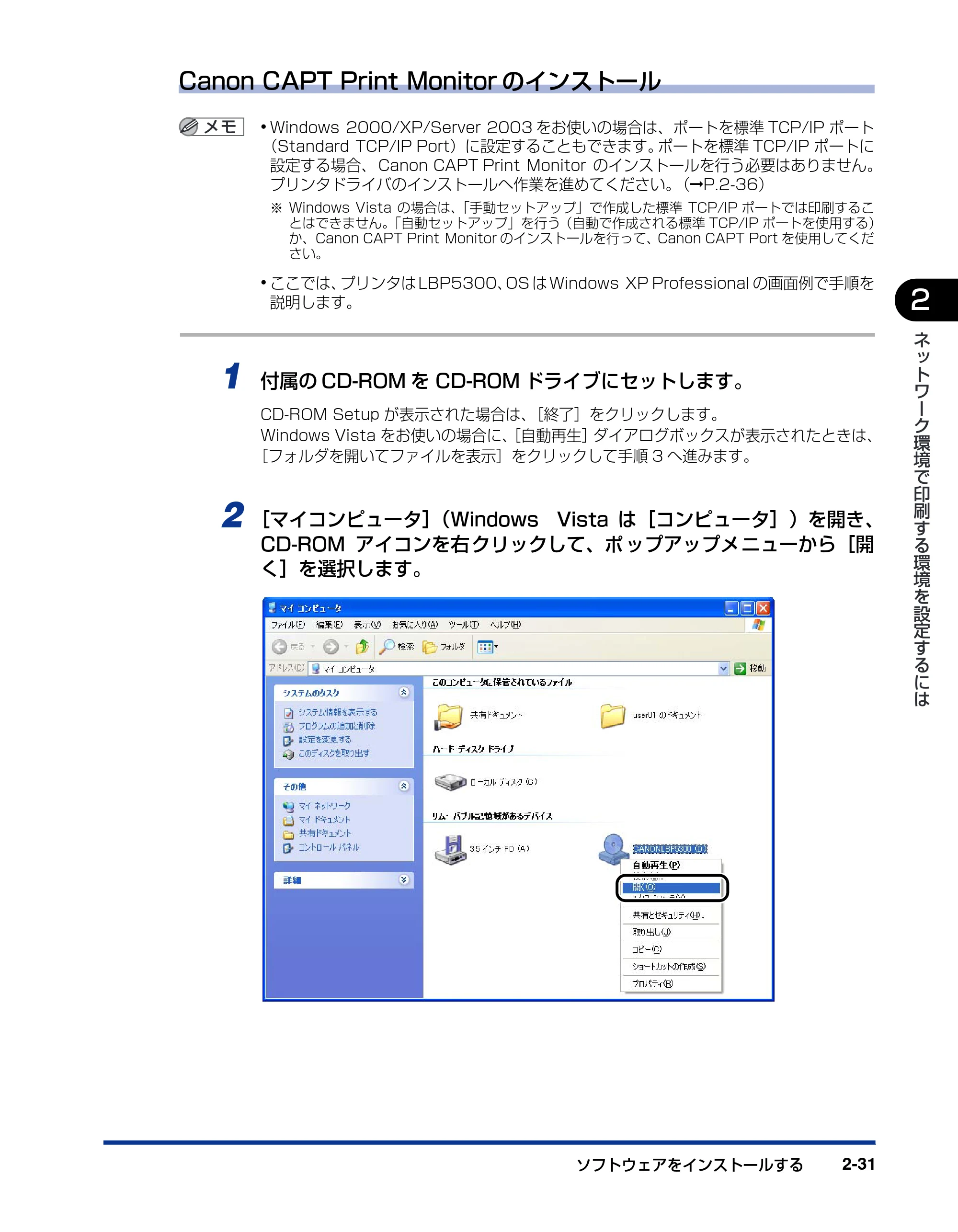
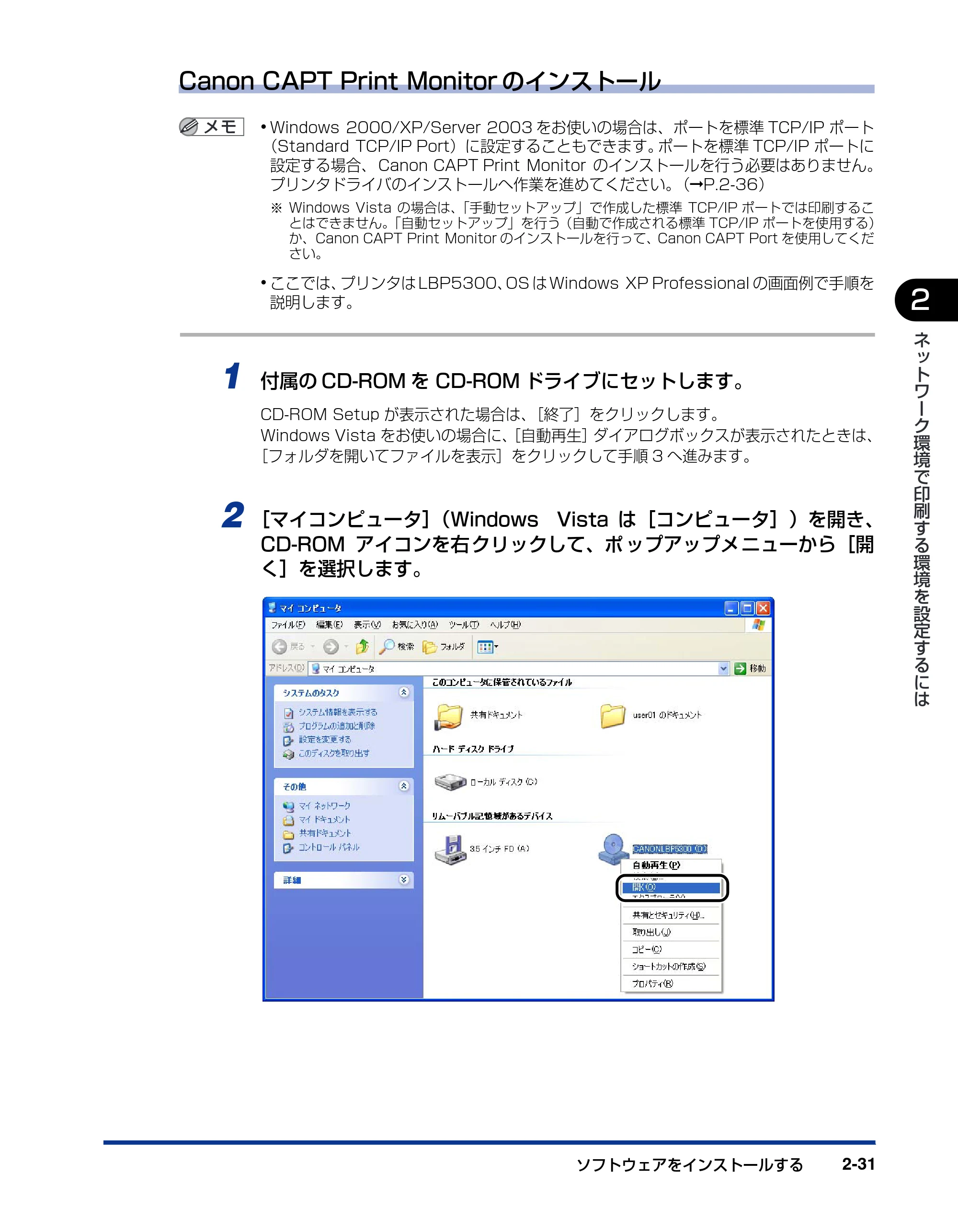
2 [マイコンピュータ](Windows Vista は[コンピュータ])を開き、
CD-ROM アイコンを右クリックして、ポップアップメニューから[開
く]を選択します。
50ページ
ソフトウェアをインストールする2-32
2
ネ
ッ
ト
ワ
ー
ク
環
境
で
印
刷
す
る
環
境
を
設
定
す
る
に
は
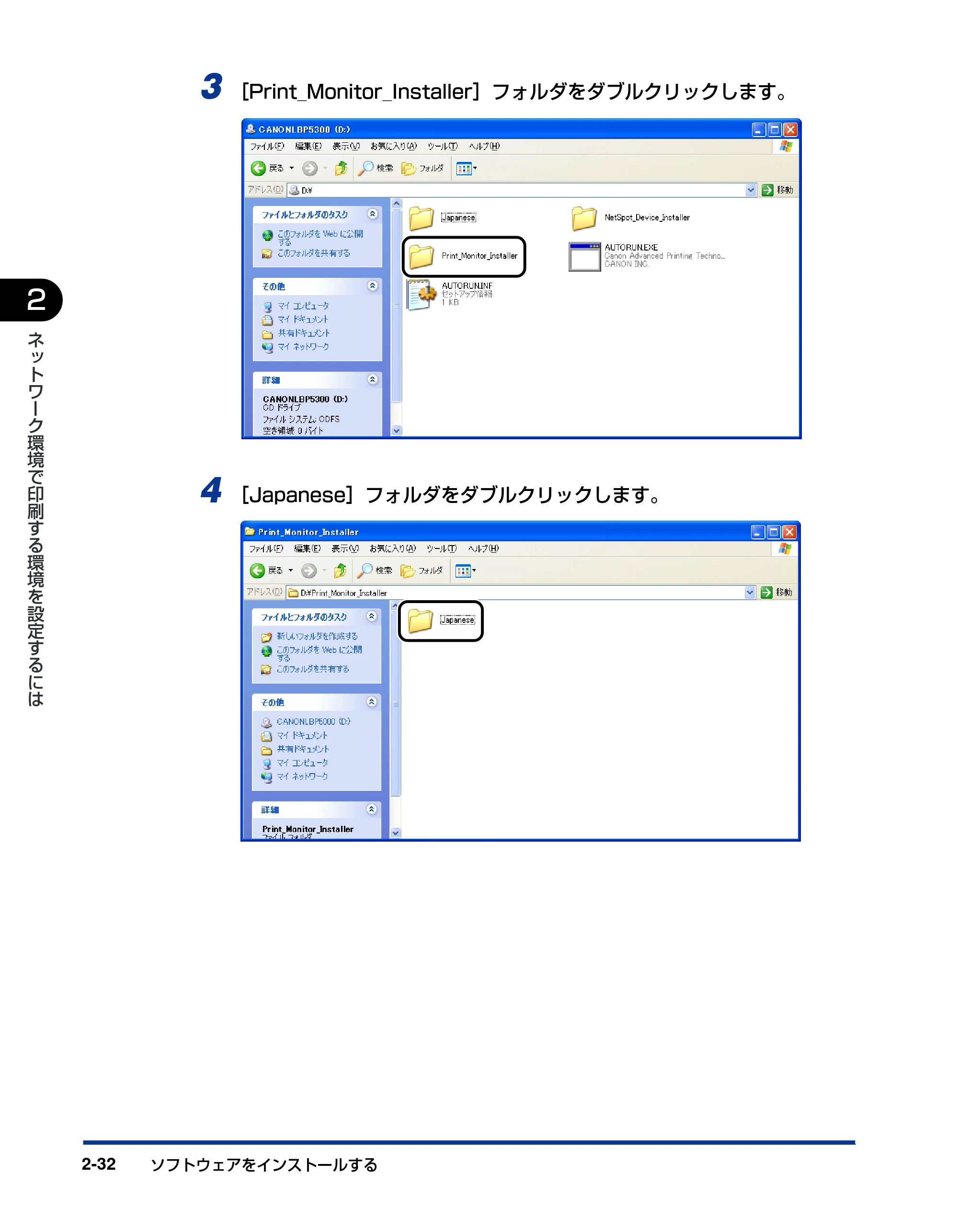
3 [Print_Monitor_Installer]フォルダをダブルクリックします。
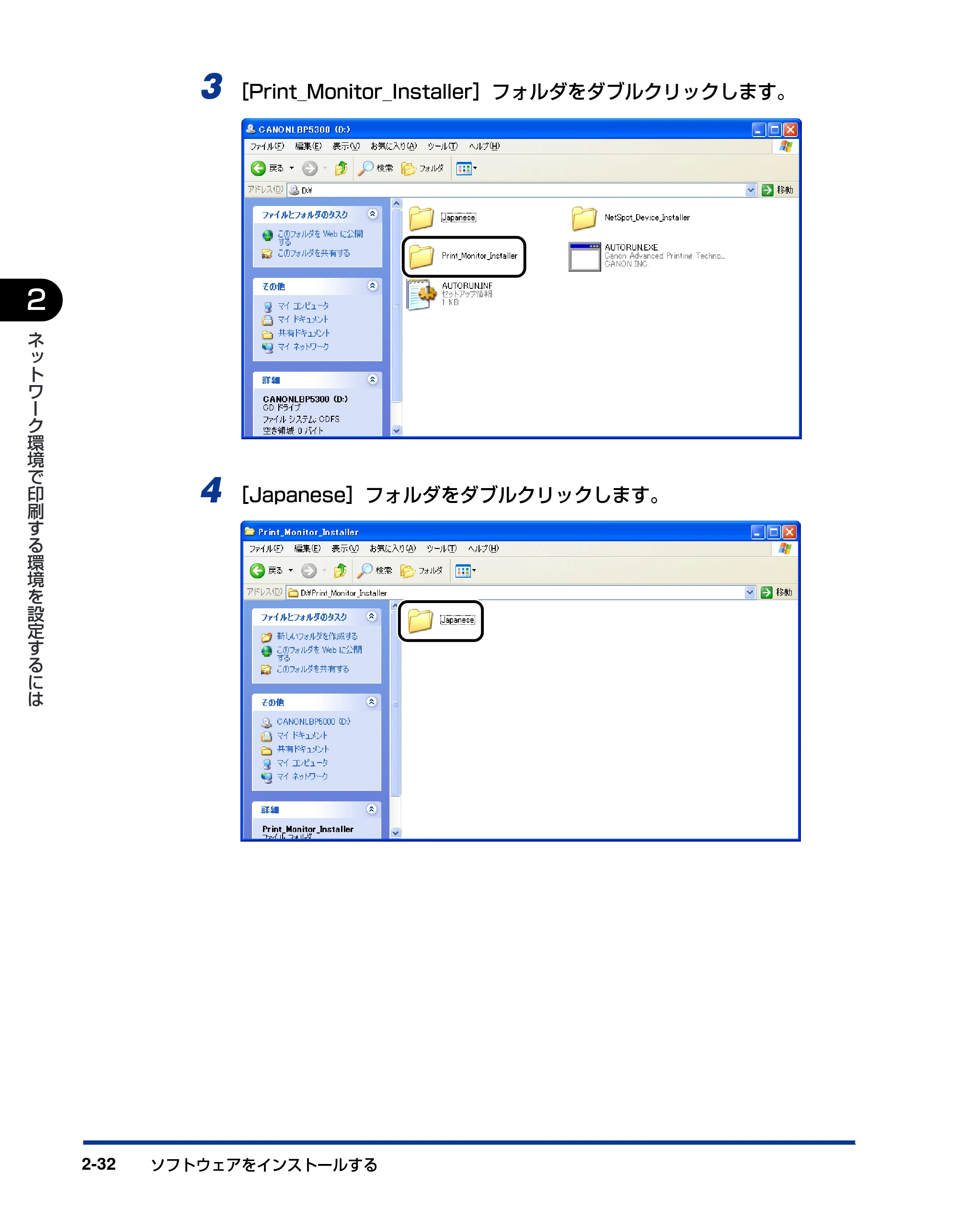
4 [Japanese]フォルダをダブルクリックします。
51ページ
ソフトウェアをインストールする 2-33
2
ネ
ッ
ト
ワ
ー
ク
環
境
で
印
刷
す
る
環
境
を
設
定
す
る
に
は
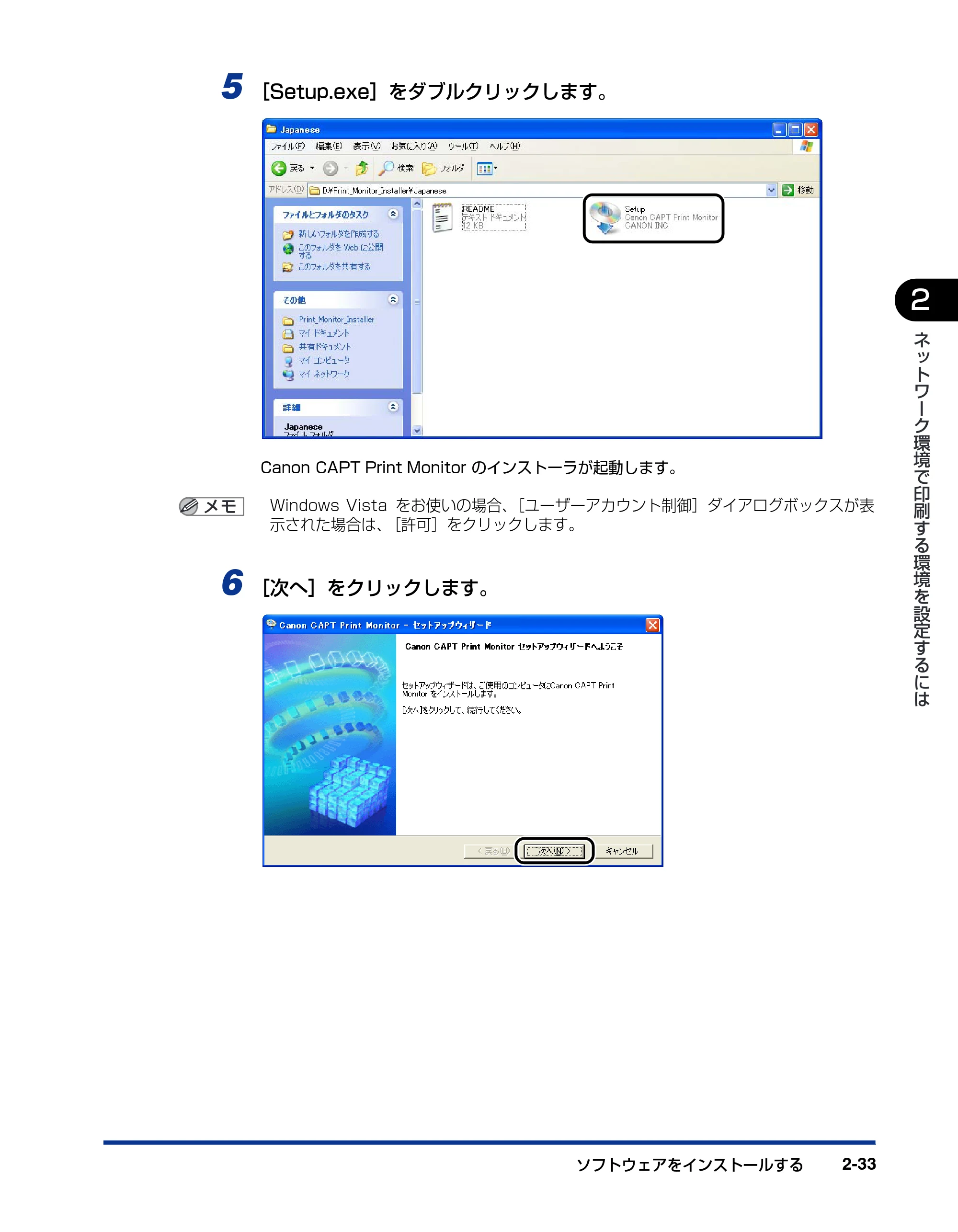
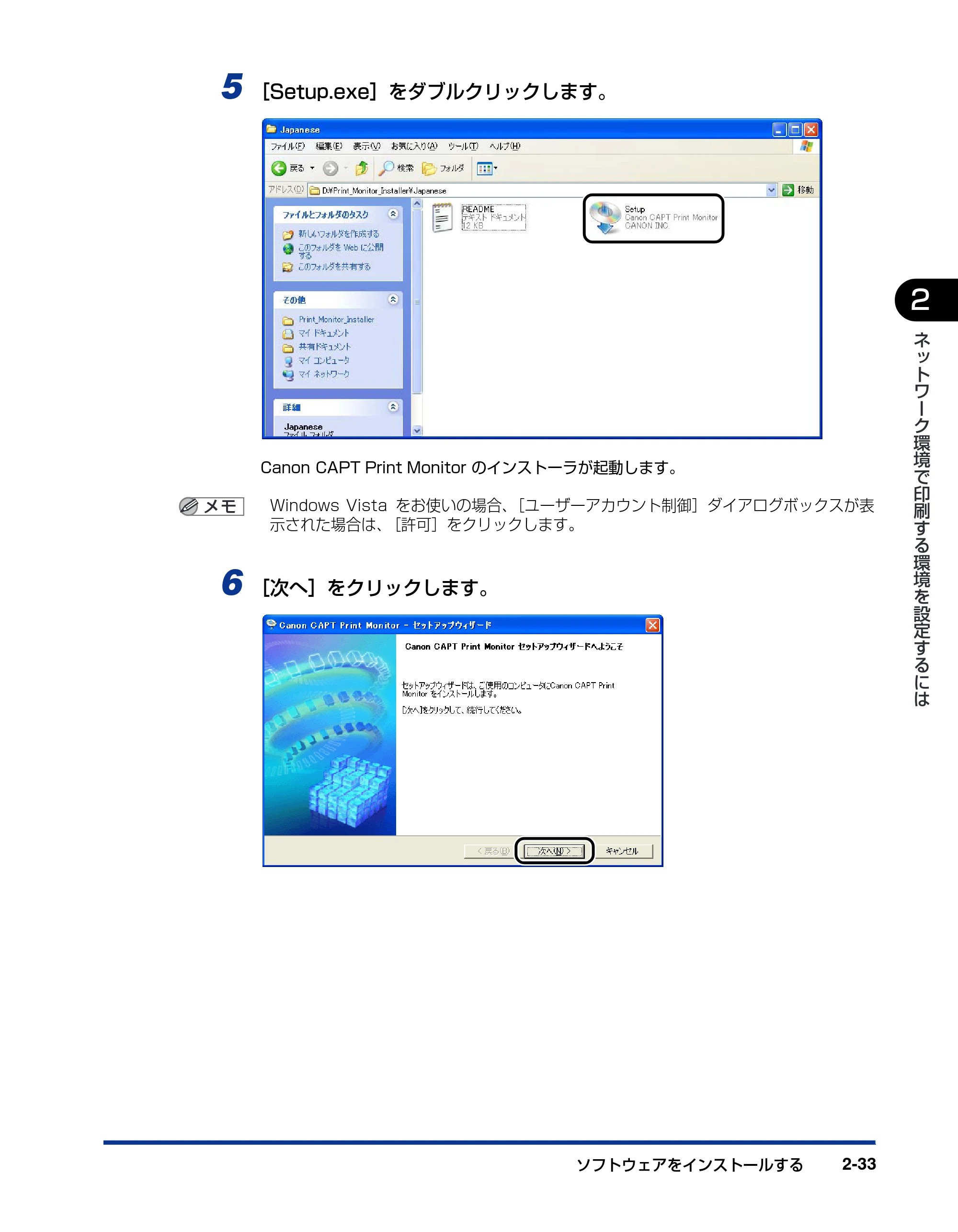
5 [Setup.exe]をダブルクリックします。
Canon CAPT Print Monitor のインストーラが起動します。
Windows Vista をお使いの場合、[ユーザーアカウント制御]ダイアログボックスが表
示された場合は、[許可]をクリックします。
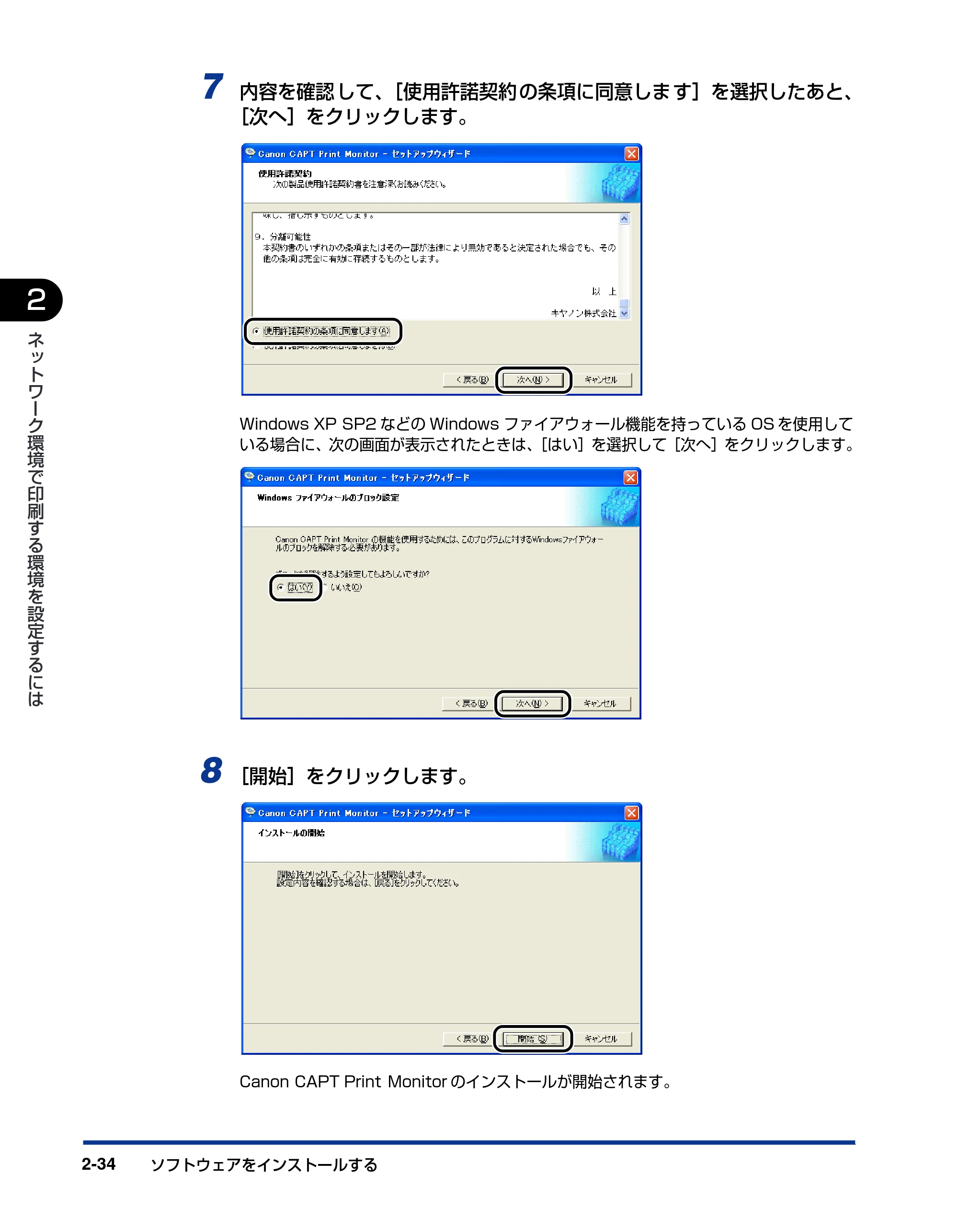
6 [次へ]をクリックします。
52ページ
ソフトウェアをインストールする2-34
2
ネ
ッ
ト
ワ
ー
ク
環
境
で
印
刷
す
る
環
境
を
設
定
す
る
に
は
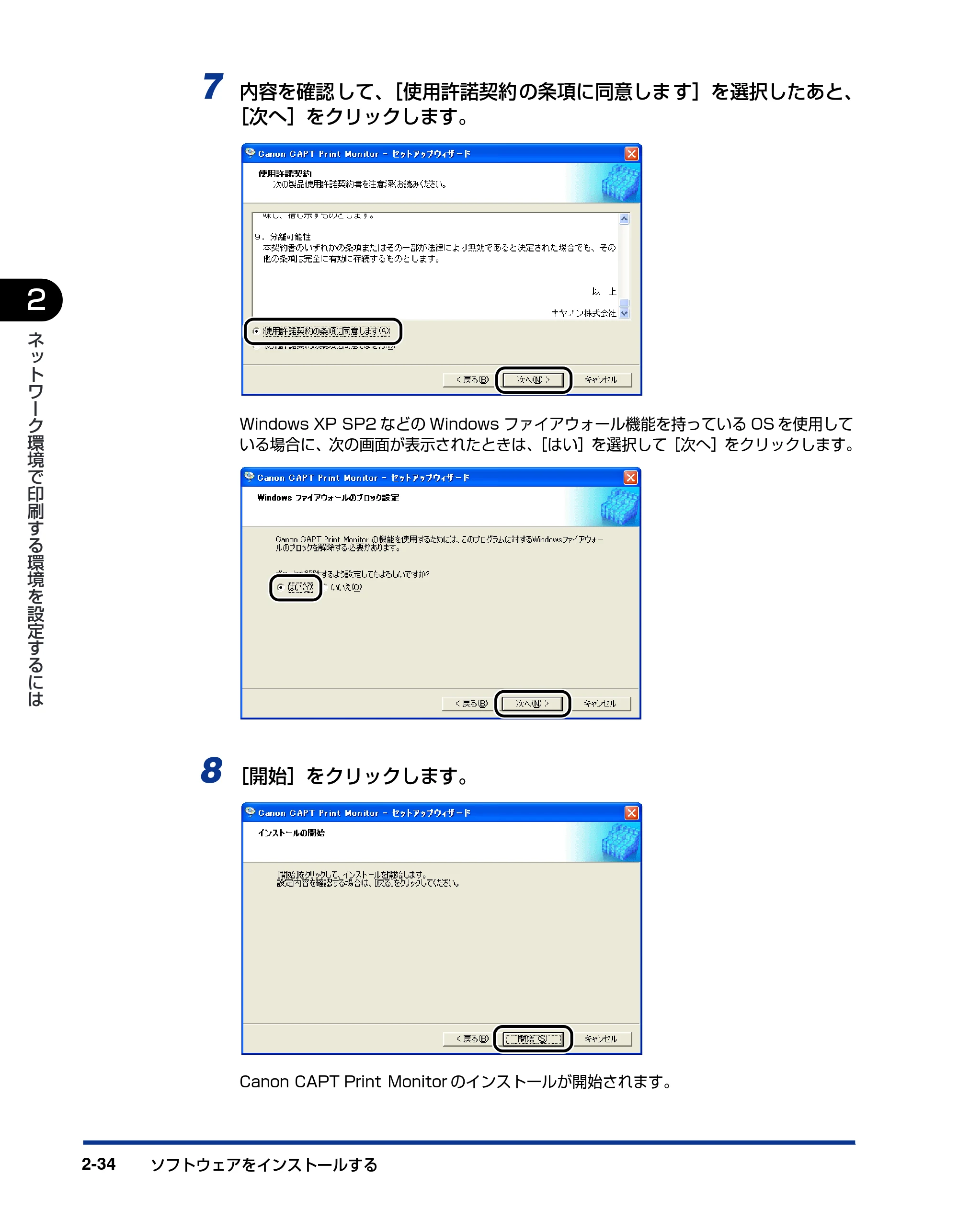
7 内容を確認して、[使用許諾契約の条項に同意します]を選択したあと、
[次へ]をクリックします。
Windows XP SP2 などの Windows ファイアウォール機能を持っている OS を使用して
いる場合に、次の画面が表示されたときは、[はい]を選択して[次へ]をクリックします。
8 [開始]をクリックします。
Canon CAPT Print Monitor のインストールが開始されます。
53ページ
ソフトウェアをインストールする 2-35
2
ネ
ッ
ト
ワ
ー
ク
環
境
で
印
刷
す
る
環
境
を
設
定
す
る
に
は
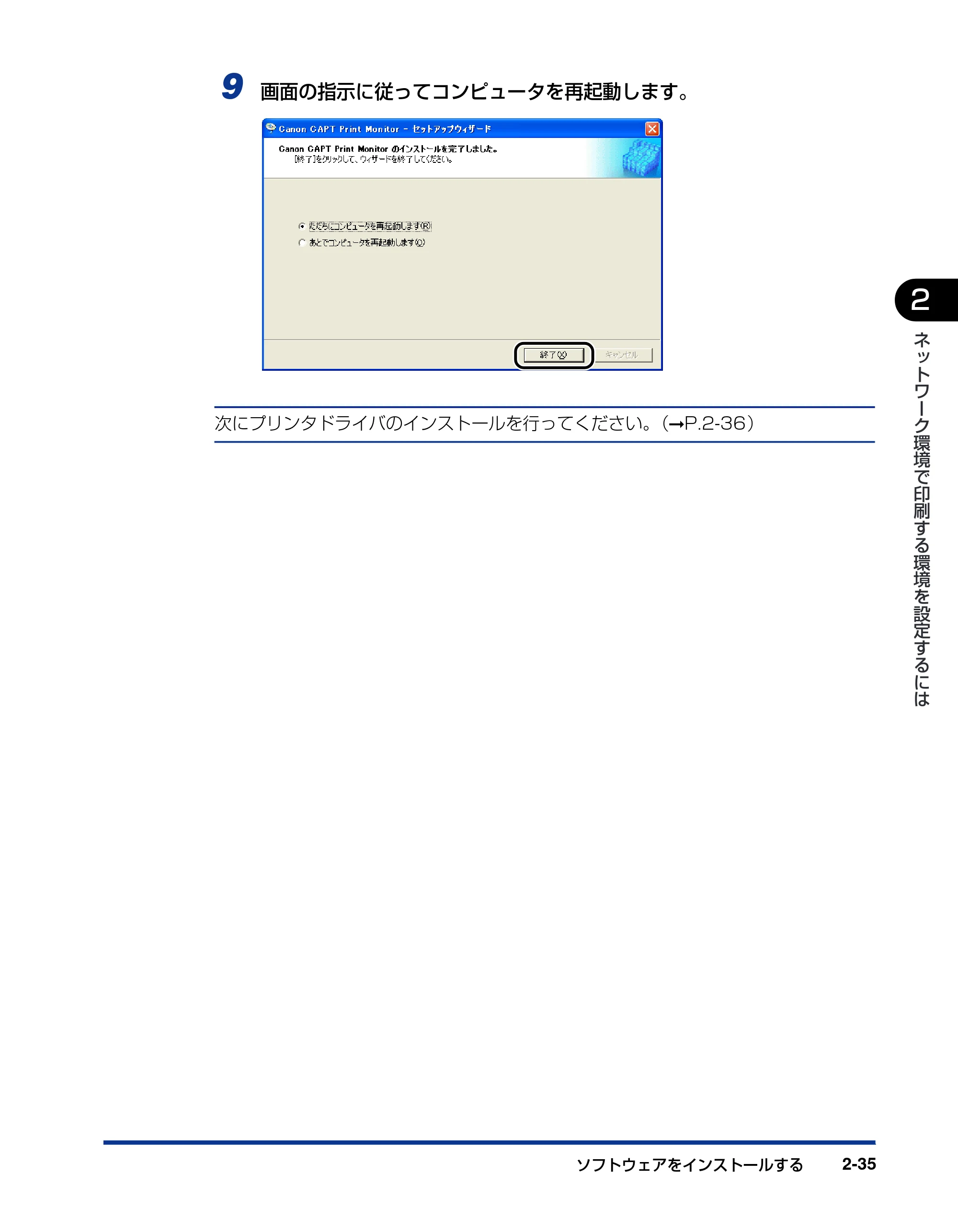
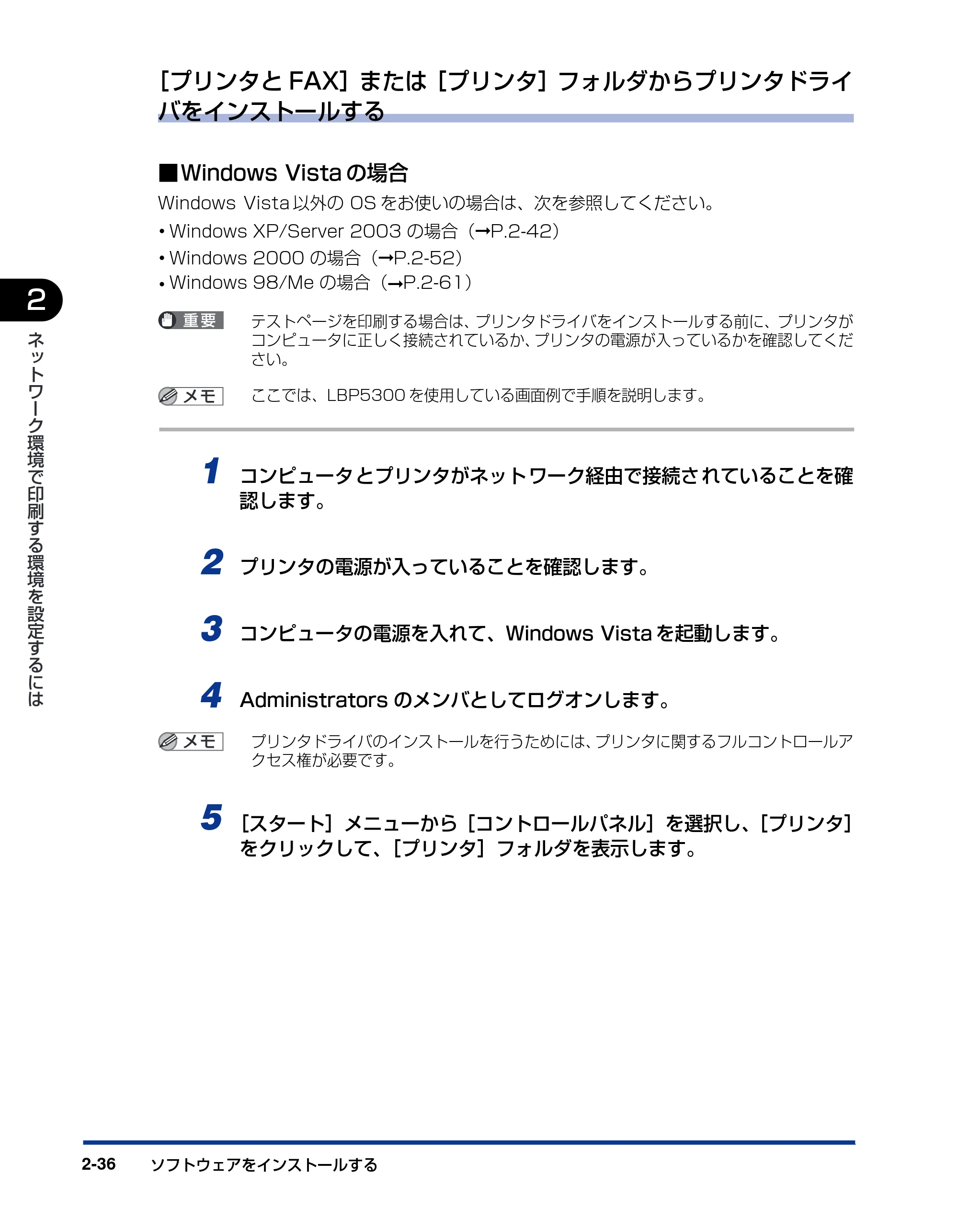
9 画面の指示に従ってコンピュータを再起動します。
次にプリンタドライバのインストールを行ってください。(➞P.2-36)
54ページ
ソフトウェアをインストールする2-36
2
ネ
ッ
ト
ワ
ー
ク
環
境
で
印
刷
す
る
環
境
を
設
定
す
る
に
は
[プリンタと FAX]または[プリンタ]フォルダからプリンタドライ
バをインストールする
■Windows Vista の場合
Windows Vista 以外の OS をお使いの場合は、次を参照してください。
- Windows XP/Server 2003 の場合(➞P.2-42)
- Windows 2000 の場合(➞P.2-52)
- Windows 98/Me の場合(➞P.2-61)
テストページを印刷する場合は、プリンタドライバをインストールする前に、プリンタが
コンピュータに正しく接続されているか、プリンタの電源が入っているかを確認してくだ
さい。
ここでは、LBP5300 を使用している画面例で手順を説明します。
1 コンピュータとプリンタがネットワーク経由で接続されていることを確
認します。
2 プリンタの電源が入っていることを確認します。
3 コンピュータの電源を入れて、Windows Vista を起動します。
4 Administrators のメンバとしてログオンします。
プリンタドライバのインストールを行うためには、プリンタに関するフルコントロールア
クセス権が必要です。
5 [スタート]メニューから[コントロールパネル]を選択し、[プリンタ]
をクリックして、[プリンタ]フォルダを表示します。
55ページ
ソフトウェアをインストールする 2-37
2
ネ
ッ
ト
ワ
ー
ク
環
境
で
印
刷
す
る
環
境
を
設
定
す
る
に
は
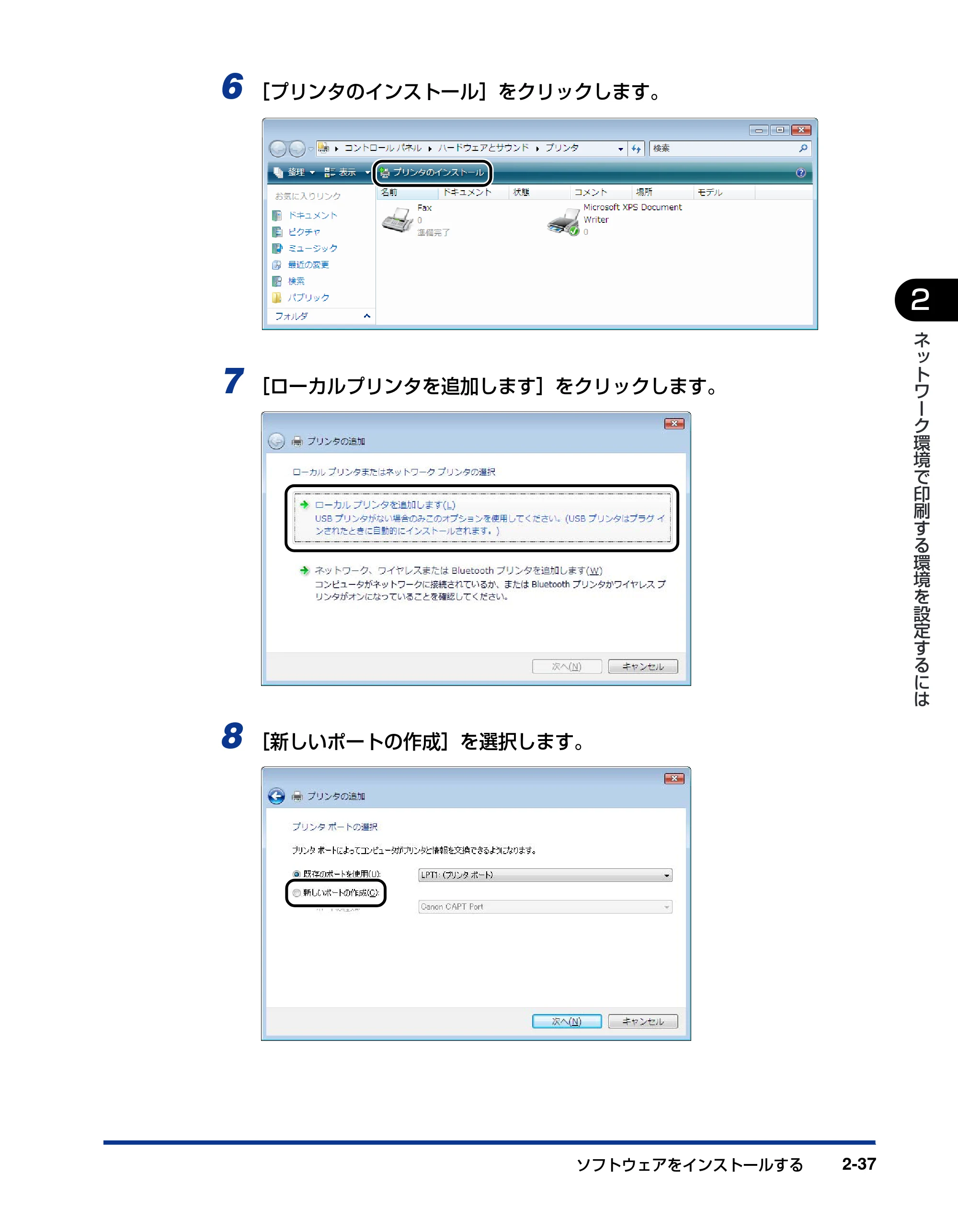
6 [プリンタのインストール]をクリックします。
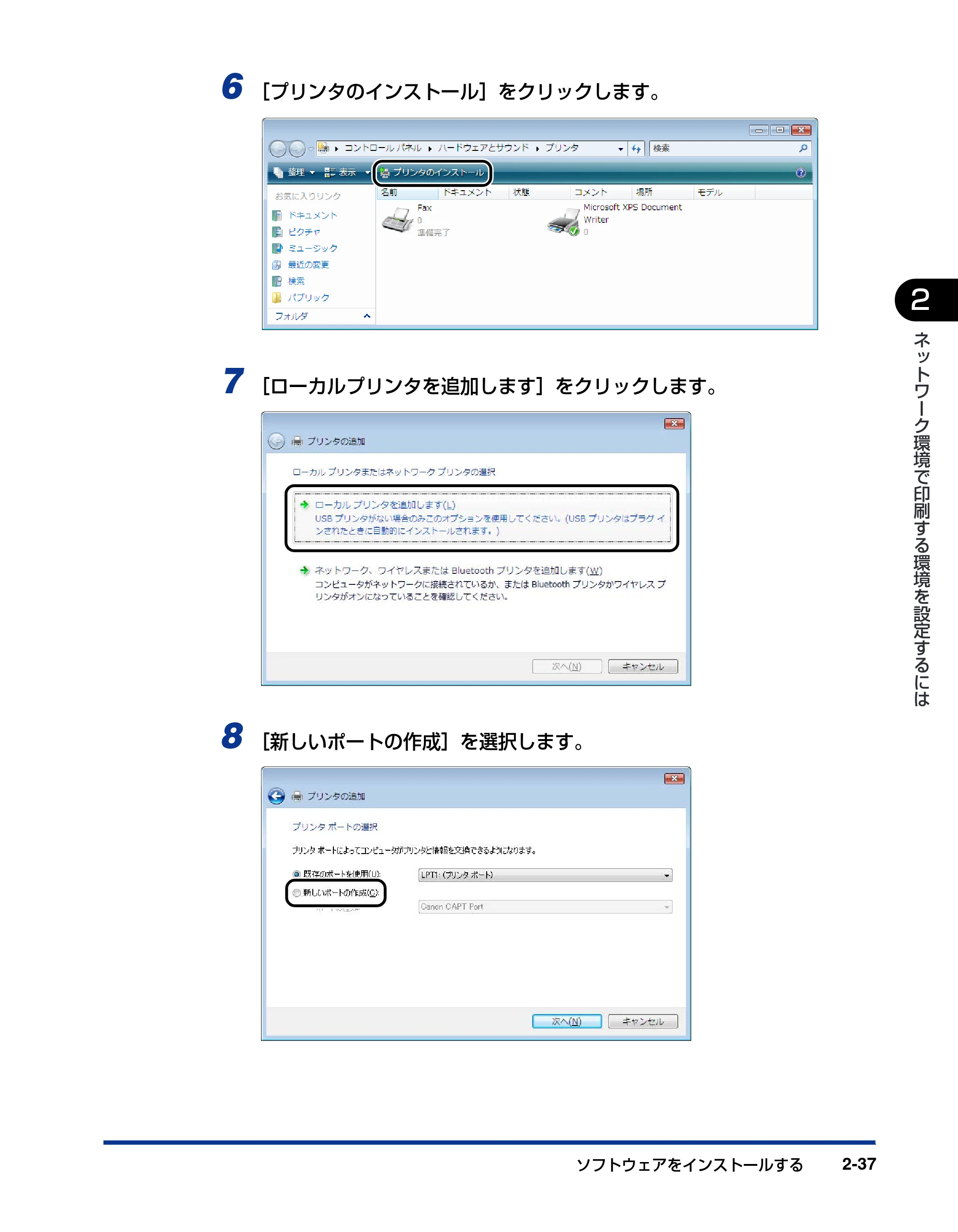
7 [ローカルプリンタを追加します]をクリックします。
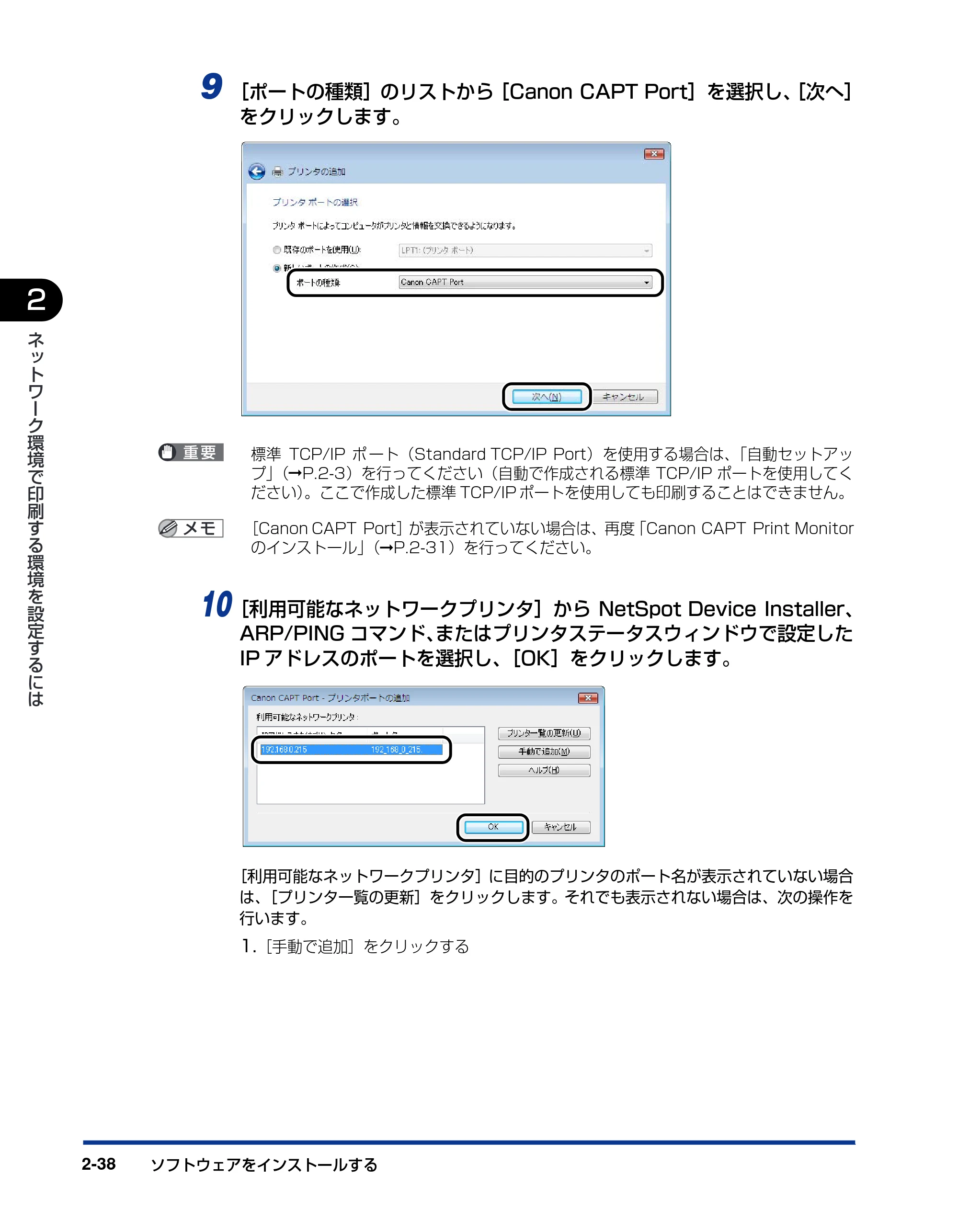
8 [新しいポートの作成]を選択します。
56ページ
ソフトウェアをインストールする2-38
2
ネ
ッ
ト
ワ
ー
ク
環
境
で
印
刷
す
る
環
境
を
設
定
す
る
に
は
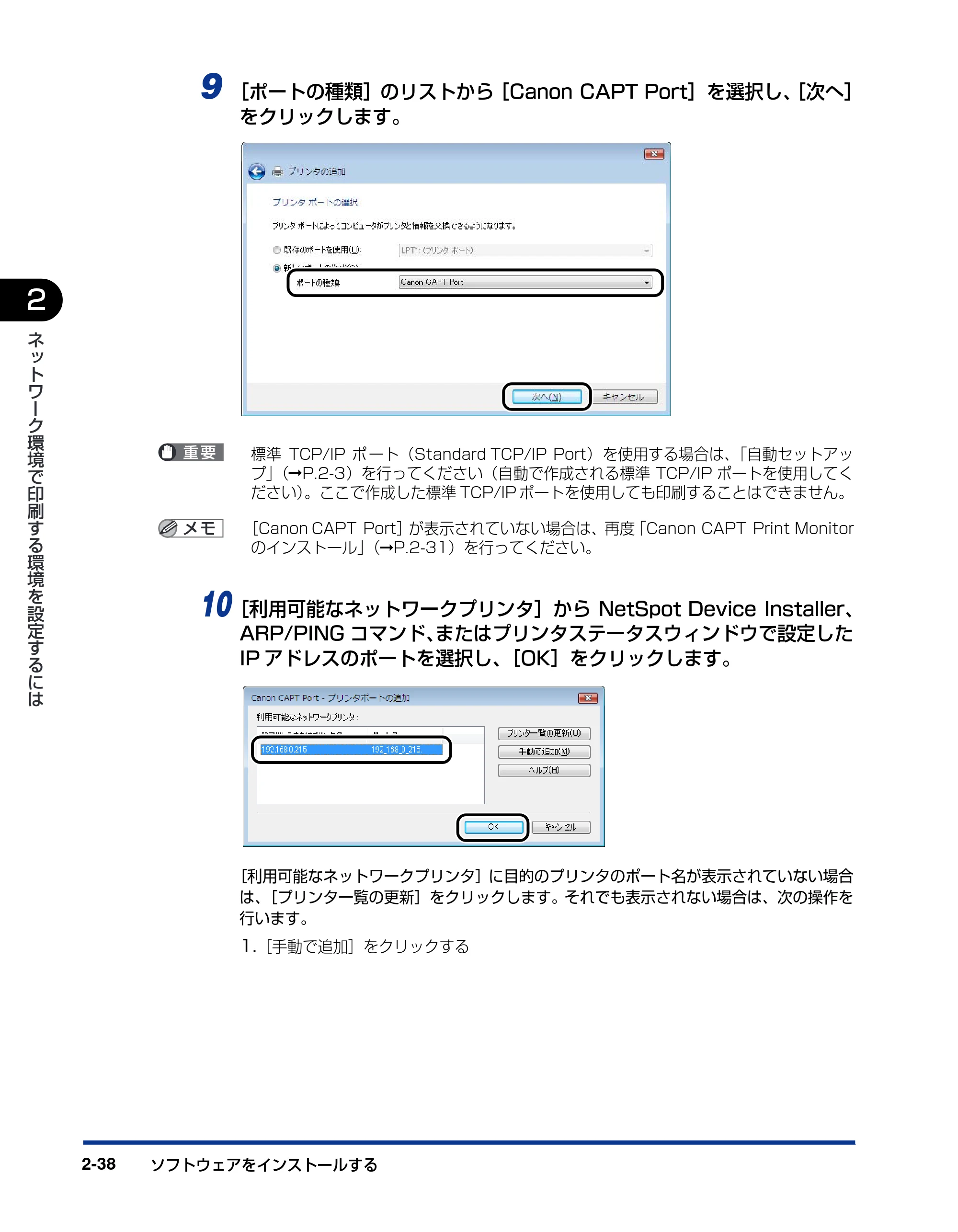
9 [ポートの種類]のリストから[Canon CAPT Port]を選択し、[次へ]
をクリックします。
標準 TCP/IP ポ ート(Standard TCP/IP Port)を使用する場合は、「自動セットアッ
プ」(➞P.2-3)を行ってください(自動で作成される標準 TCP/IP ポートを使用してく
ださい)。ここで作成した標準 TCP/IP ポートを使用しても印刷することはできません。
[Canon CAPT Port]が表示されていない場合は、再度「Canon CAPT Print Monitor
のインストール」(➞P.2-31)を行ってください。
10[利用可能なネットワークプリンタ]から NetSpot Device Installer、
ARP/PING コマンド、またはプリンタステータスウィンドウで設定した
IP アドレスのポートを選択し、[OK]をクリックします。
[利用可能なネットワークプリンタ]に目的のプリンタのポート名が表示されていない場合
は、[プリンタ一覧の更新]をクリックします。それでも表示されない場合は、次の操作を
行います。
1.[手動で追加]をクリックする
57ページ
ソフトウェアをインストールする 2-39
2
ネ
ッ
ト
ワ
ー
ク
環
境
で
印
刷
す
る
環
境
を
設
定
す
る
に
は
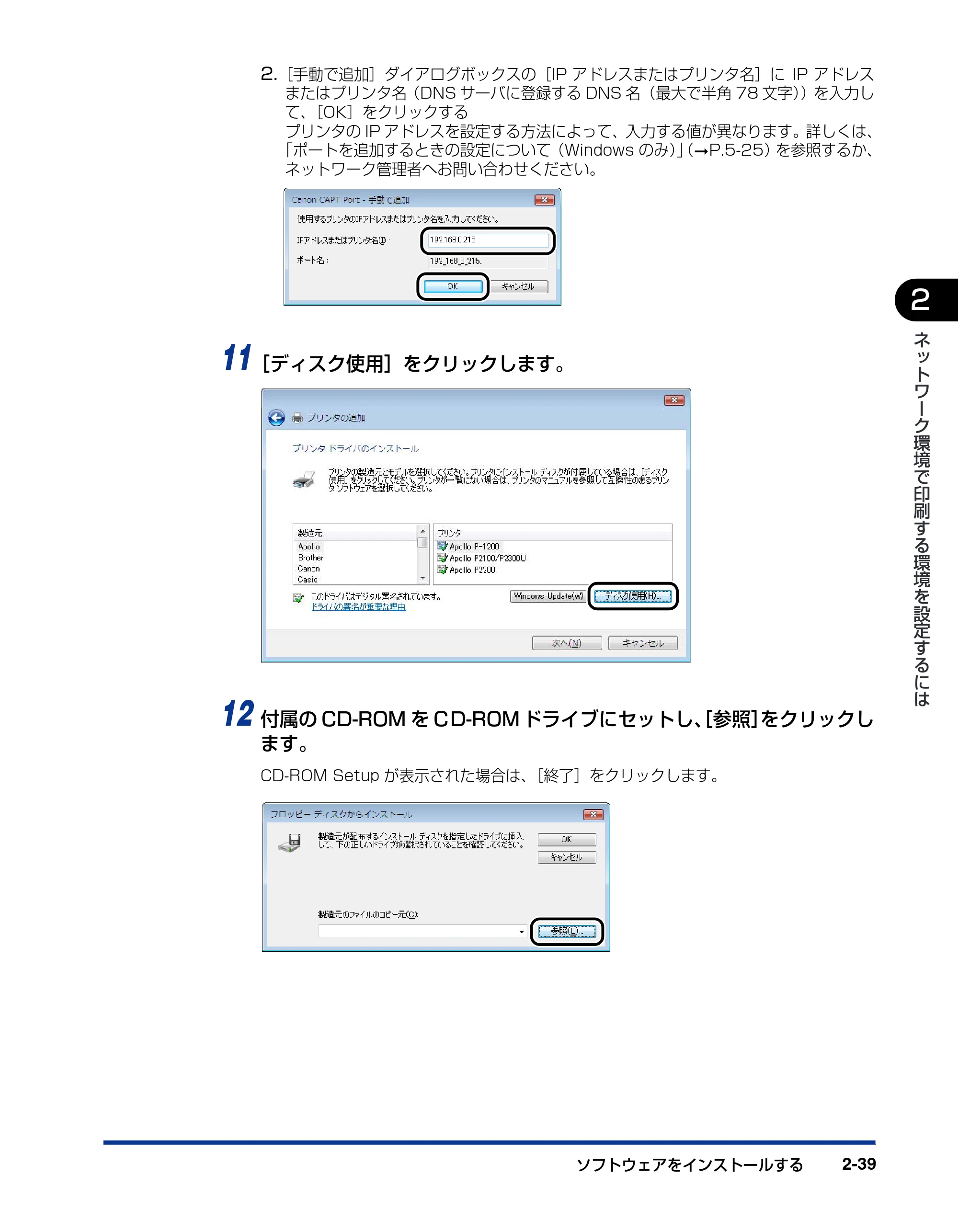
2.[手動で追加]ダイアログボックスの[IP アドレスまたはプリンタ名]に IP アドレス
またはプリンタ名(DNS サーバに登録する DNS 名(最大で半角 78 文字))を入力し
て、[OK]をクリックする
プリンタの IP アドレスを設定する方法によって、入力する値が異なります。詳しくは、
「ポートを追加するときの設定について(Windows のみ)」( ➞P.5-25)を参照するか、
ネットワーク管理者へお問い合わせください。
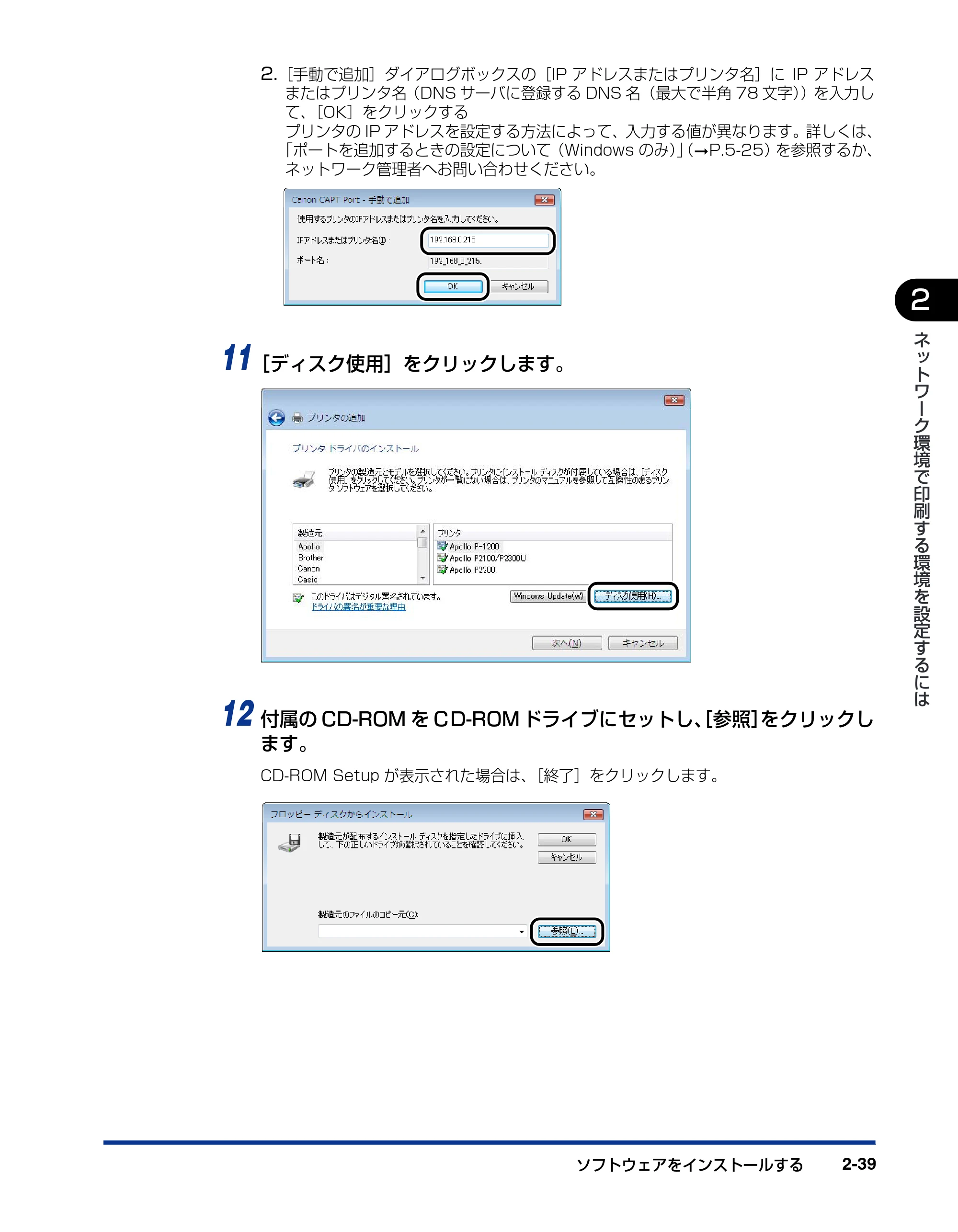
11[ディスク使用]をクリックします。
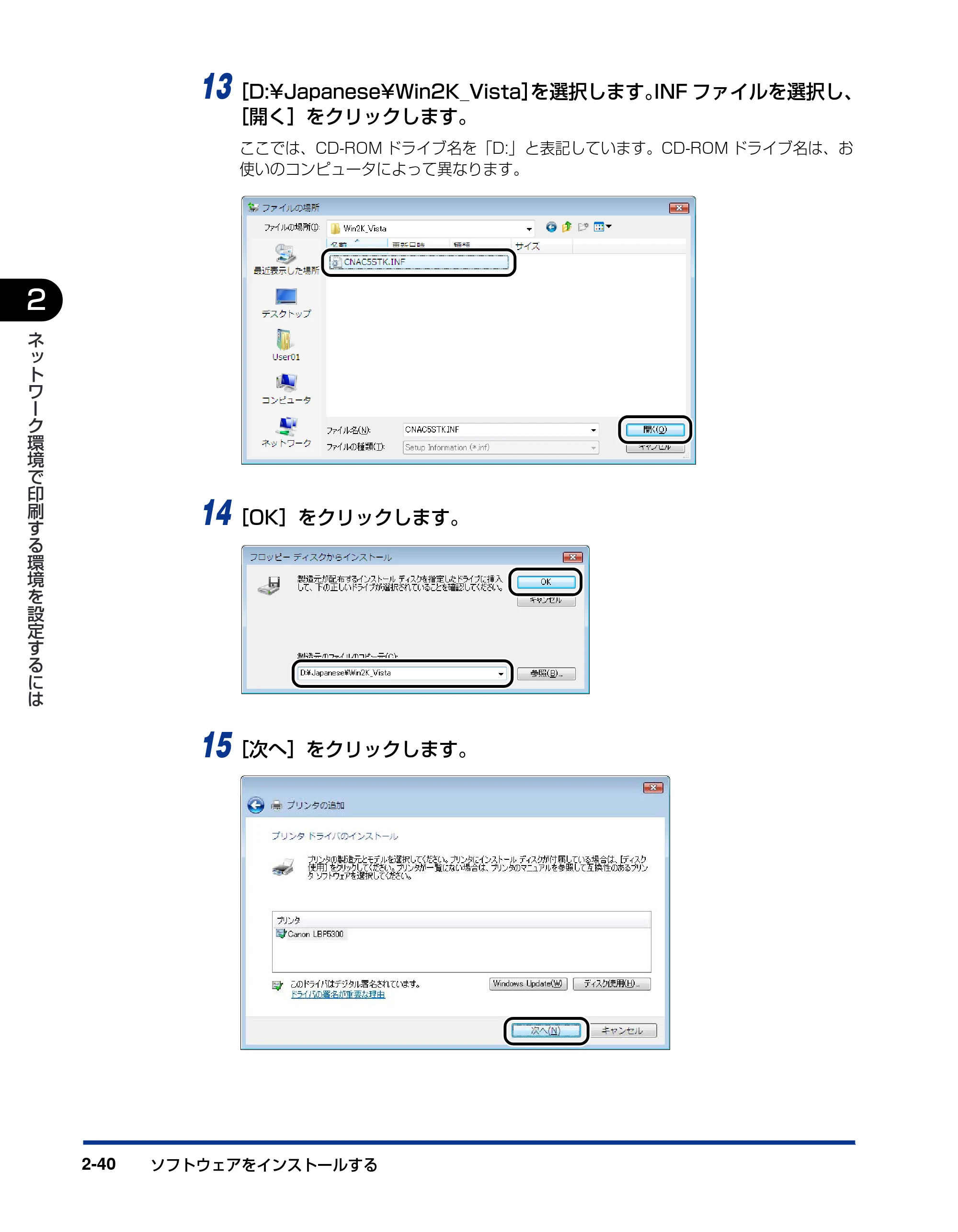
12 付属の CD-ROM を CD-ROM ドライブにセットし、[参照]をクリックし
ます。
CD-ROM Setup が表示された場合は、[終了]をクリックします。
58ページ
ソフトウェアをインストールする2-40
2
ネ
ッ
ト
ワ
ー
ク
環
境
で
印
刷
す
る
環
境
を
設
定
す
る
に
は
13[D:¥Japanese¥Win2K_Vista]を選択します。INF ファイルを選択し、
[開く]をクリックします。
ここでは、CD-ROM ドライブ名を「D:」と表記しています。CD-ROM ドライブ名は、お
使いのコンピュータによって異なります。
14[OK]をクリックします。
15[次へ]をクリックします。
59ページ
ソフトウェアをインストールする 2-41
2
ネ
ッ
ト
ワ
ー
ク
環
境
で
印
刷
す
る
環
境
を
設
定
す
る
に
は
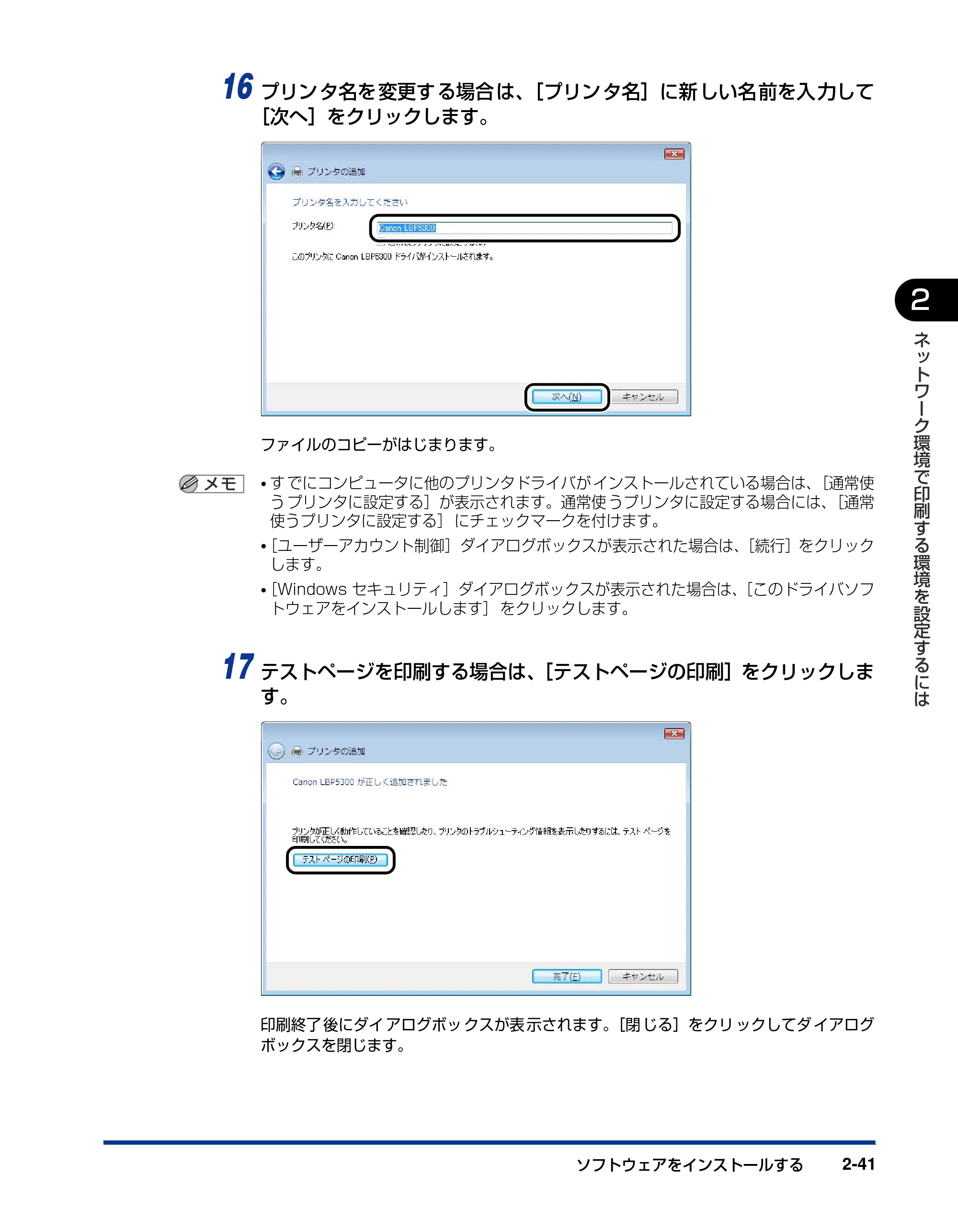
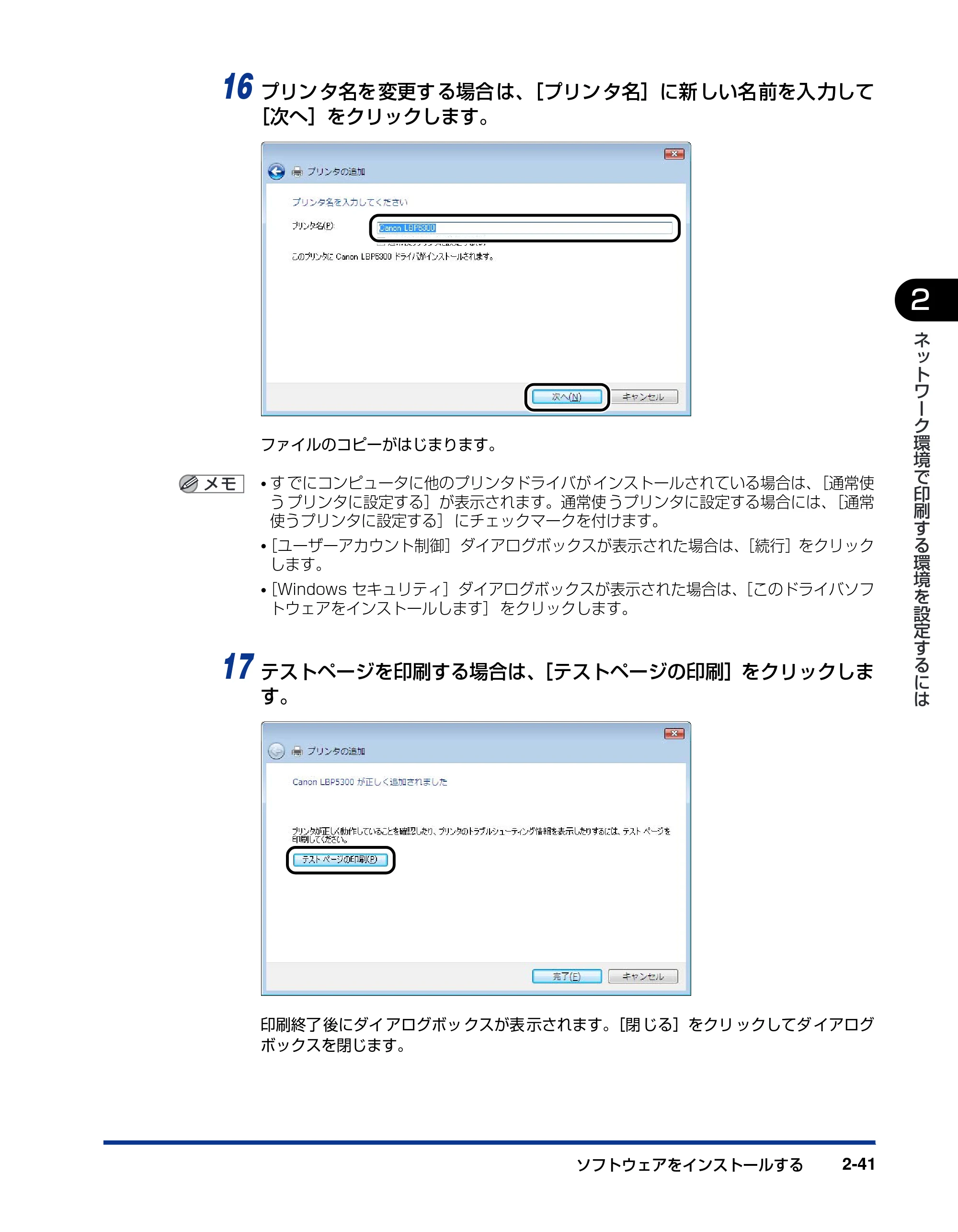
16 プリンタ名を変更する場合は、[プリンタ名]に新しい名前を入力して
[次へ]をクリックします。
ファイルのコピーがはじまります。
- す でにコンピュータに他のプリンタドライバが インストールされている場合は、[通常使
う プリンタに設定する]が表示されます。通常使 うプリンタに設定する場合には、[通常
使うプリンタに設定する] にチェックマークを付けます。
- [ユーザーアカウント制御]ダイアログボックスが表示された場合は、[続行]をクリック
します。
- [Windows セキュリティ]ダイアログボックスが表示された場合は、[このドライバソフ
トウェアをインストールします] をクリックします。
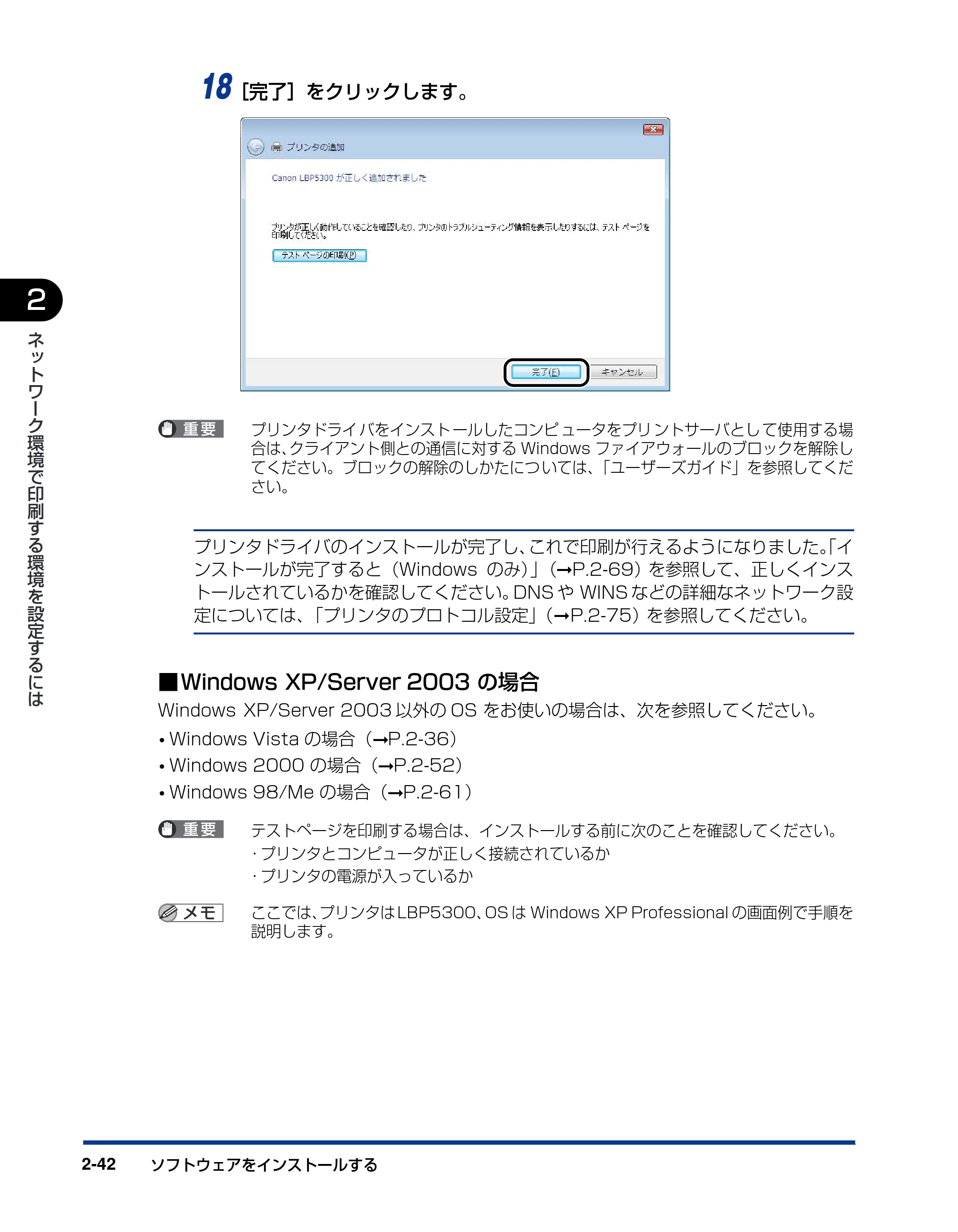
17 テストページを印刷する場合は、[テストページの印刷]をクリックしま
す。
印刷終了 後にダイ アログボッ クスが表 示されます。[閉 じる]をクリ ックしてダ イアログ
ボックスを閉じます。
60ページ
ソフトウェアをインストールする2-42
2
ネ
ッ
ト
ワ
ー
ク
環
境
で
印
刷
す
る
環
境
を
設
定
す
る
に
は
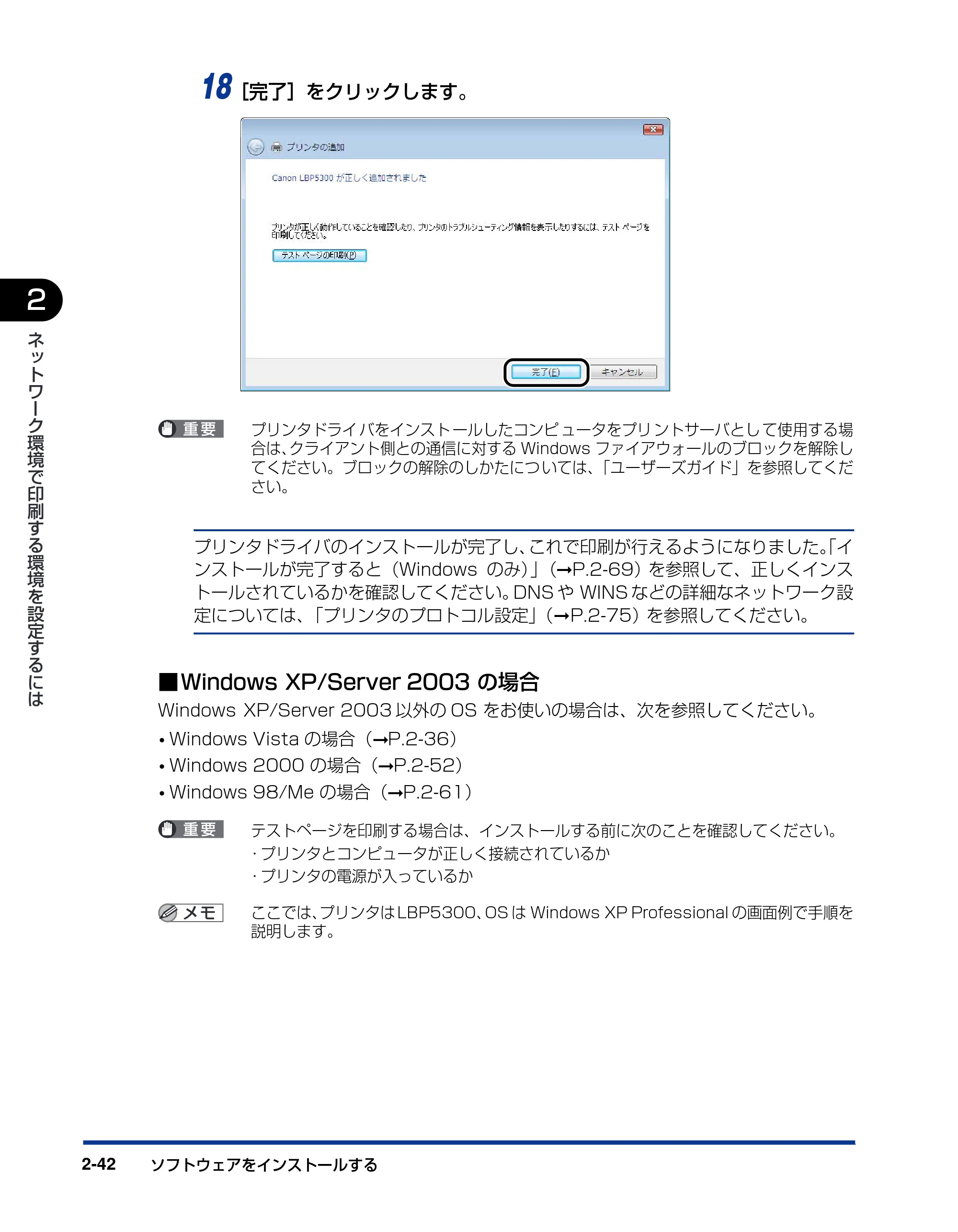
18[完了]をクリックします。
プリンタドライ バをインスト ールしたコンピ ュータをプリ ントサーバとし て使用する場
合は、クライアント側との通信に対する Windows ファイアウォールのブロックを解除し
てください。ブロックの解除のしかたにつ いては、「ユーザーズガイド」を参照してくだ
さい。
プリンタドライバのインストールが完了し、これで印刷が行えるようになりました。「イ
ンストールが完了すると(Windows のみ)」(➞P.2-69)を参照して、正しくインス
トールされているかを確認してください。DNS や WINS などの詳細なネットワーク設
定については、「プリンタのプロトコル設定」( ➞P.2-75)を参照してください。
■Windows XP/Server 2003 の場合
Windows XP/Server 2003 以外の OS をお使いの場合は、次を参照してください。
- Windows Vista の場合(➞P.2-36)
- Windows 2000 の場合(➞P.2-52)
- Windows 98/Me の場合(➞P.2-61)
テストページを印刷する場合は、インストールする前に次のことを確認してください。
- プリンタとコンピュータが正しく接続されているか
- プリンタの電源が入っているか
ここでは、プリンタは LBP5300、OS は Windows XP Professional の画面例で手順を
説明します。
61ページ
ソフトウェアをインストールする 2-43
2
ネ
ッ
ト
ワ
ー
ク
環
境
で
印
刷
す
る
環
境
を
設
定
す
る
に
は
1 コンピュータとプリンタがネットワーク経由で接続されていることを確
認します。
2 プリンタの電源が入っていることを確認します。
3 コンピュータの電源を入れて、Windows XP/Server 2003 を起動し
ます。
4 Administrators のメンバとしてログオンします。
プリンタドライバのインストールを行うためには、プリンタに関するフルコントロールア
クセス権が必要です。
5 [プリンタと FAX]フォルダを表示します。
- Windows XP Home Edition の場合:
[スタート]メニューから[コントロールパネル]を選択し、[プリンタとその他のハード
ウェア] ➞[プリンタと FAX]の順にクリックします。
- Windows XP Professional/Server 2003 の場合:
[スタート] メニューから[プリンタと FAX]を選択します。
62ページ
ソフトウェアをインストールする2-44
2
ネ
ッ
ト
ワ
ー
ク
環
境
で
印
刷
す
る
環
境
を
設
定
す
る
に
は
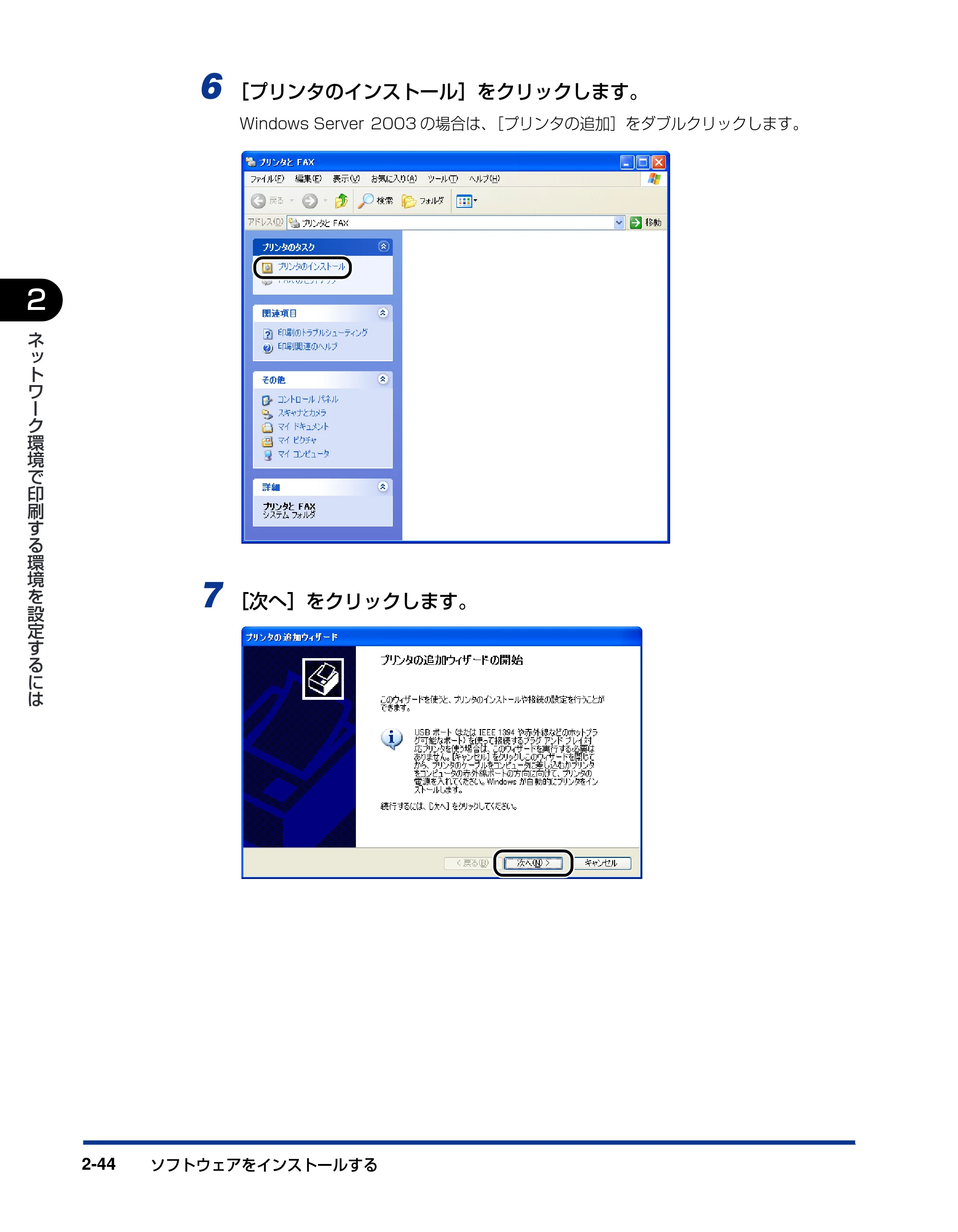
6 [プリンタのインストール]をクリックします。
Windows Server 2003 の場合は、[プリンタの追加]をダブルクリックします。
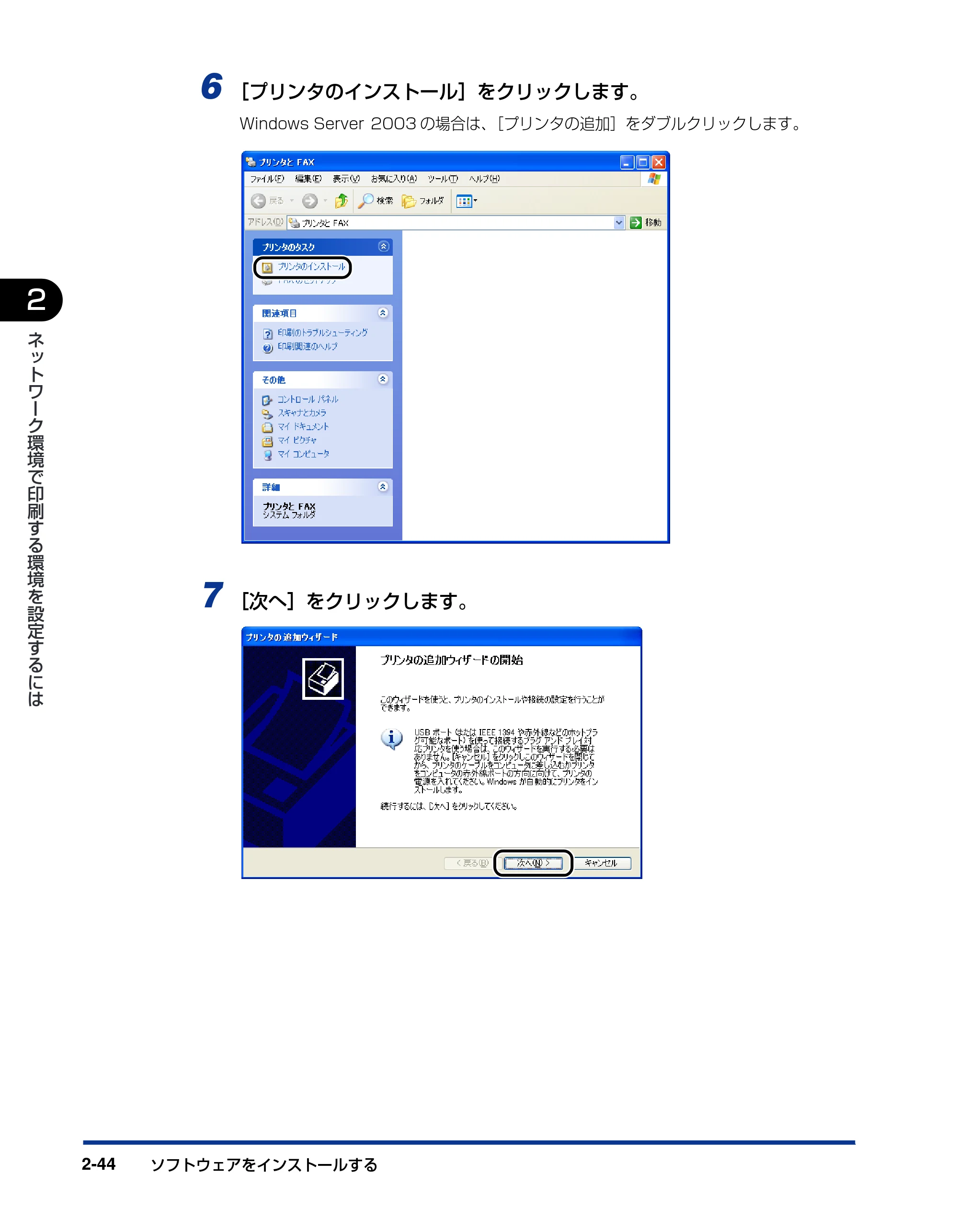
7 [次へ]をクリックします。
63ページ
ソフトウェアをインストールする 2-45
2
ネ
ッ
ト
ワ
ー
ク
環
境
で
印
刷
す
る
環
境
を
設
定
す
る
に
は
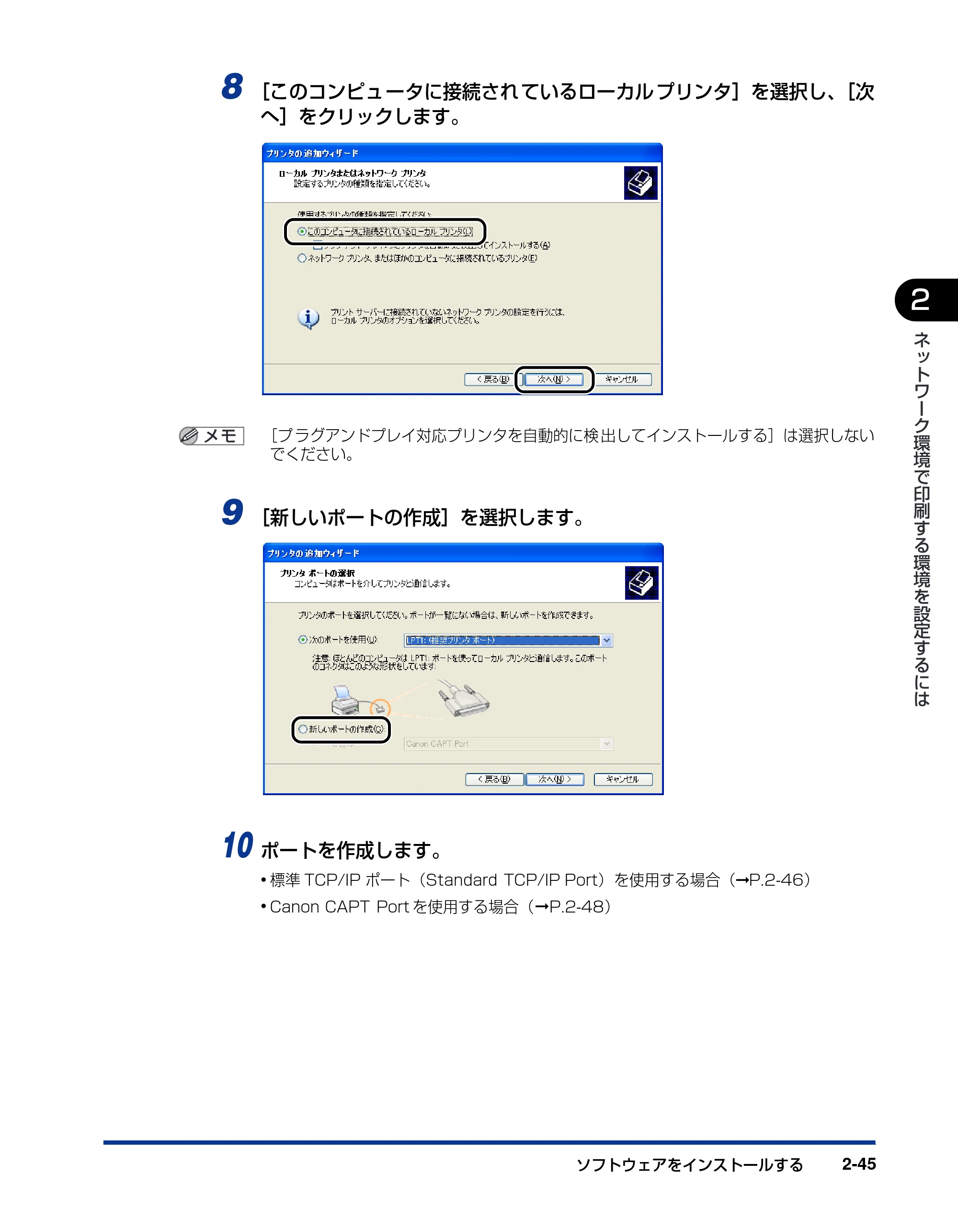
8 [このコンピュータに接続されているローカルプリンタ]を選択し、[次
へ]をクリックします。
[プ ラグアンドプレイ対応プリンタを自動的に検 出してインストールする]は選択しない
でください。
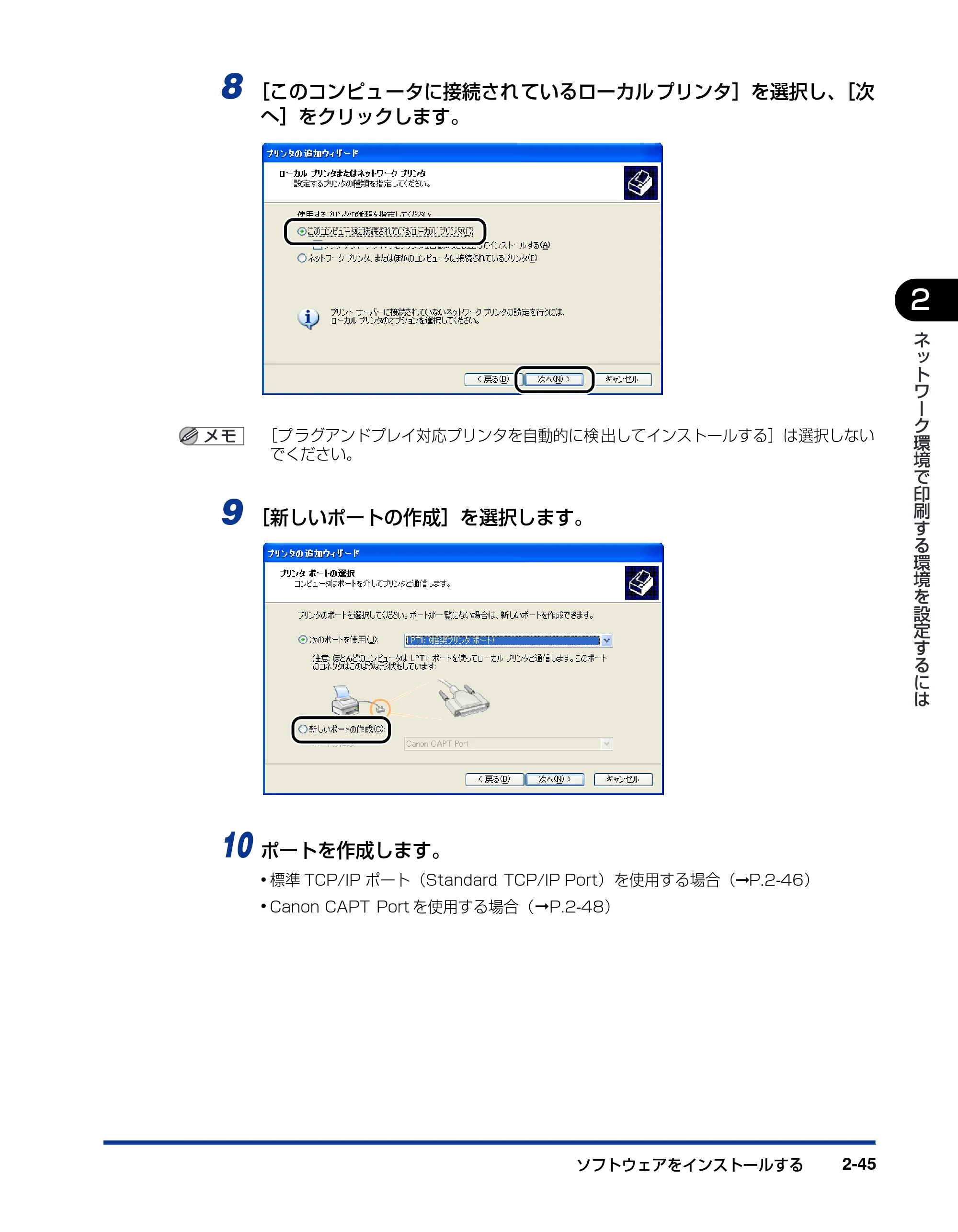
9 [新しいポートの作成]を選択します。
10 ポートを作成します。
- 標準 TCP/IP ポート(Standard TCP/IP Port)を使用する場合(➞P.2-46)
- Canon CAPT Port を使用する場合( ➞P.2-48)
64ページ
ソフトウェアをインストールする2-46
2
ネ
ッ
ト
ワ
ー
ク
環
境
で
印
刷
す
る
環
境
を
設
定
す
る
に
は
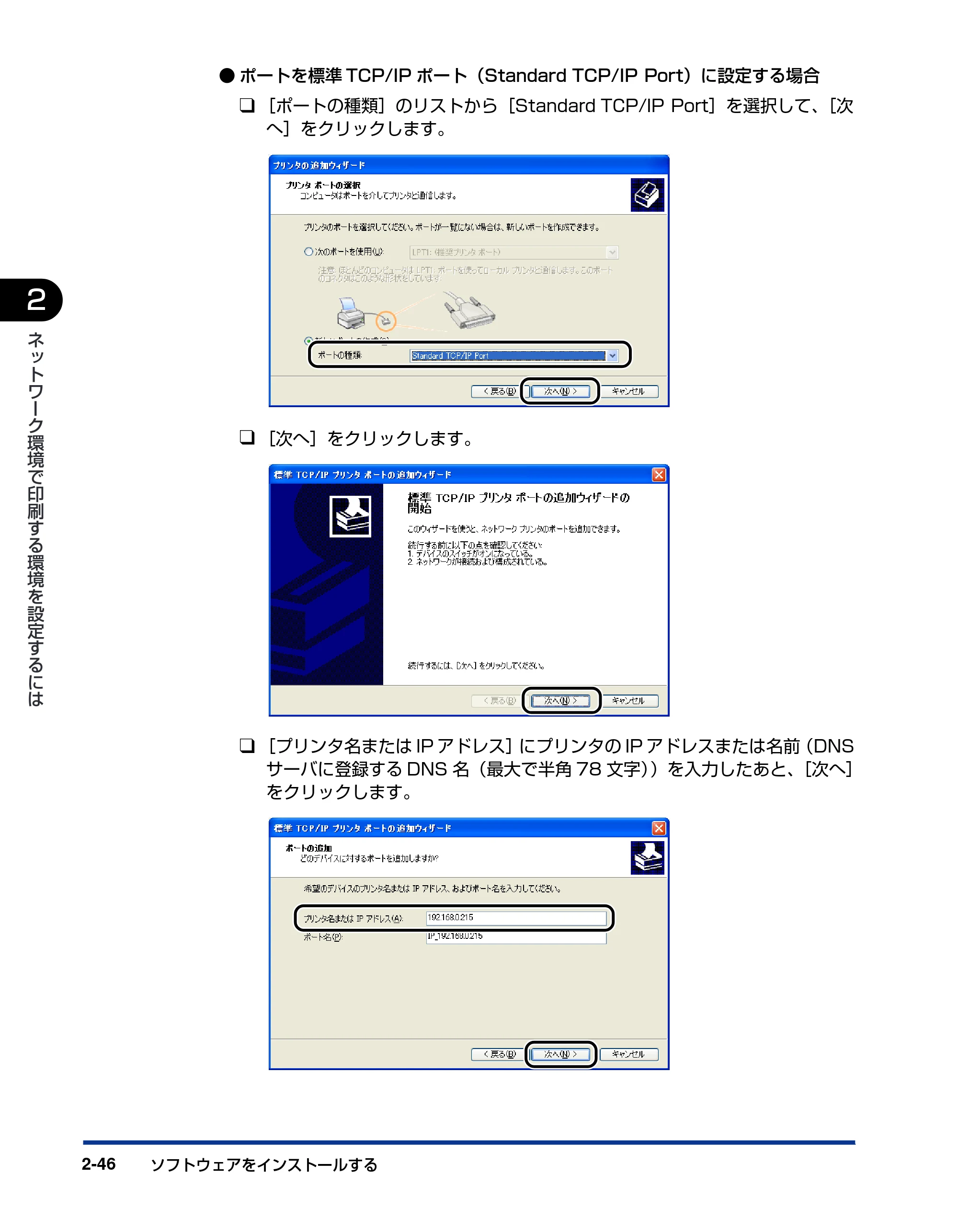
- ポートを標準 TCP/IP ポート(Standard TCP/IP Port)に設定する場合
❑ [ポートの種類]のリストから[Standard TCP/IP Port]を選択して、[次
へ]をクリックします。
❑ [次へ]をクリックします。
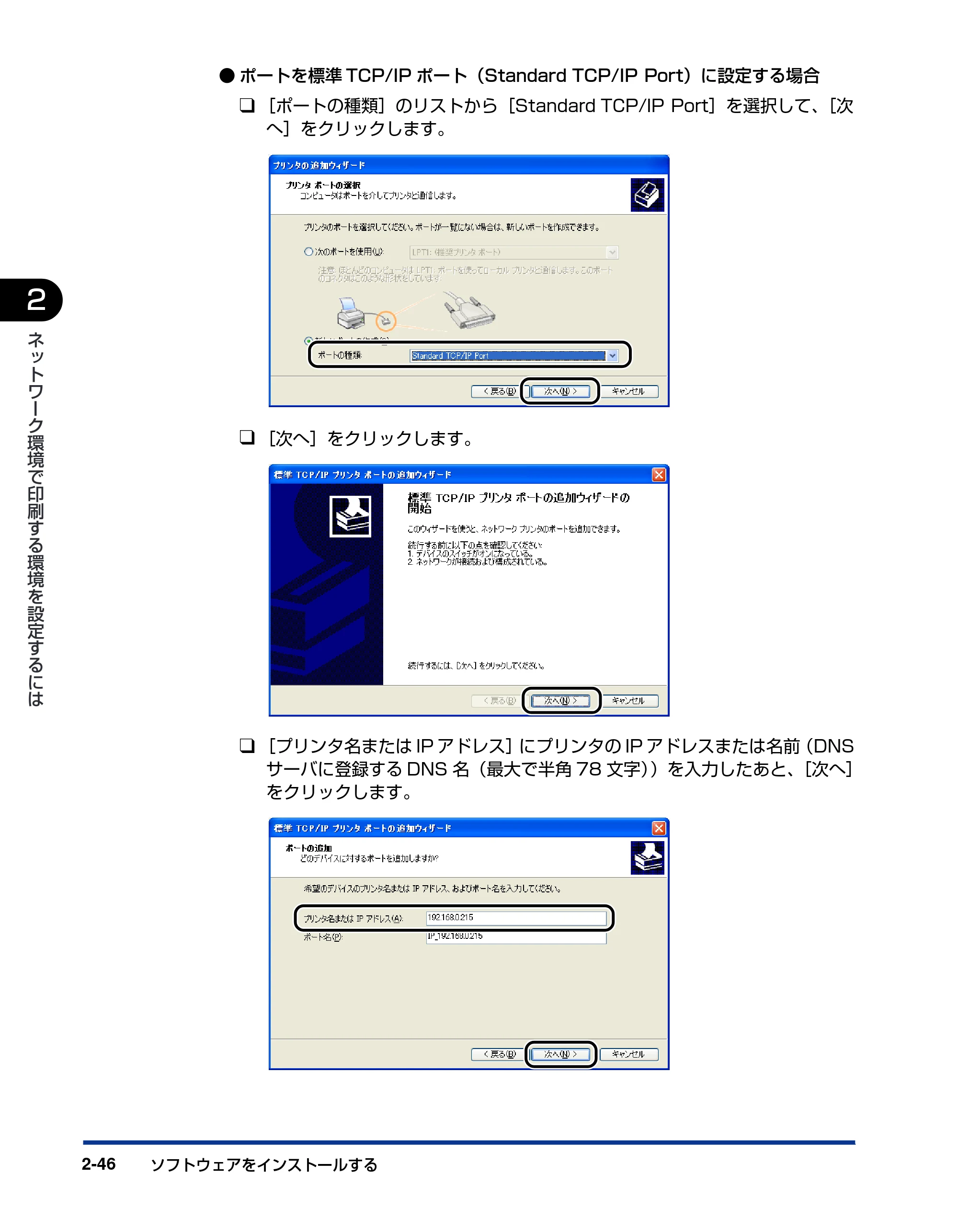
❑ [プリンタ名または IP アドレス]にプリンタの IP アドレスまたは名前(DNS
サーバに登録する DNS 名(最大で半角 78 文字))を入力したあと、[次へ]
をクリックします。
65ページ
ソフトウェアをインストールする 2-47
2
ネ
ッ
ト
ワ
ー
ク
環
境
で
印
刷
す
る
環
境
を
設
定
す
る
に
は
プリンタの IP アドレスを設定する方法によって、入力する値が異なります。詳しくは、
「ポートを追加するときの設定について (Windows のみ)」(➞P.5-25)を参照する
か、ネットワーク管理者へお問い合わせください。
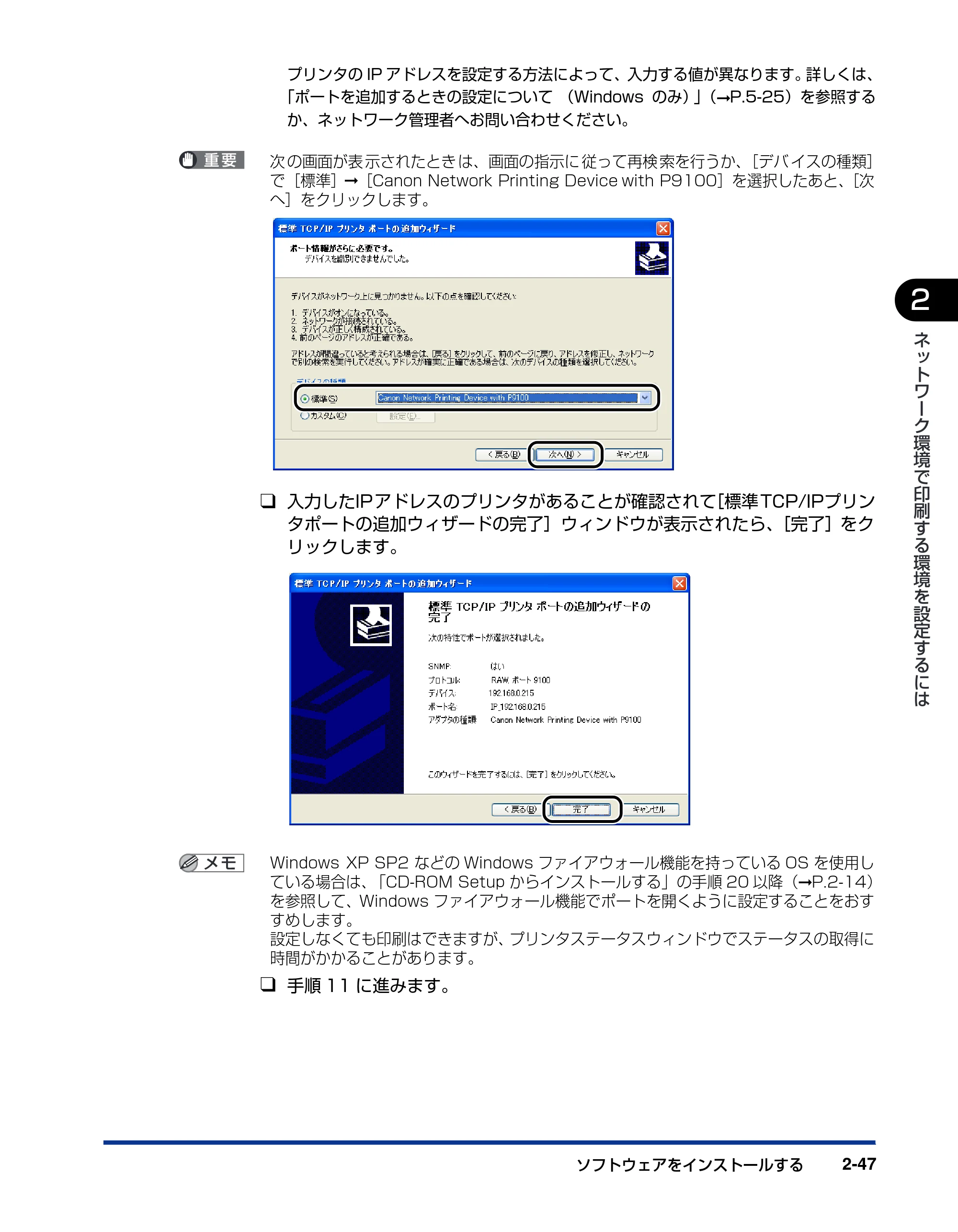
次 の画面が表 示されたとき は、画面の指示に 従って再検 索を行うか、[デバ イスの種類]
で[標準]➞[Canon Network Printing Device with P9100]を選択したあと、[次
へ]をクリックします。
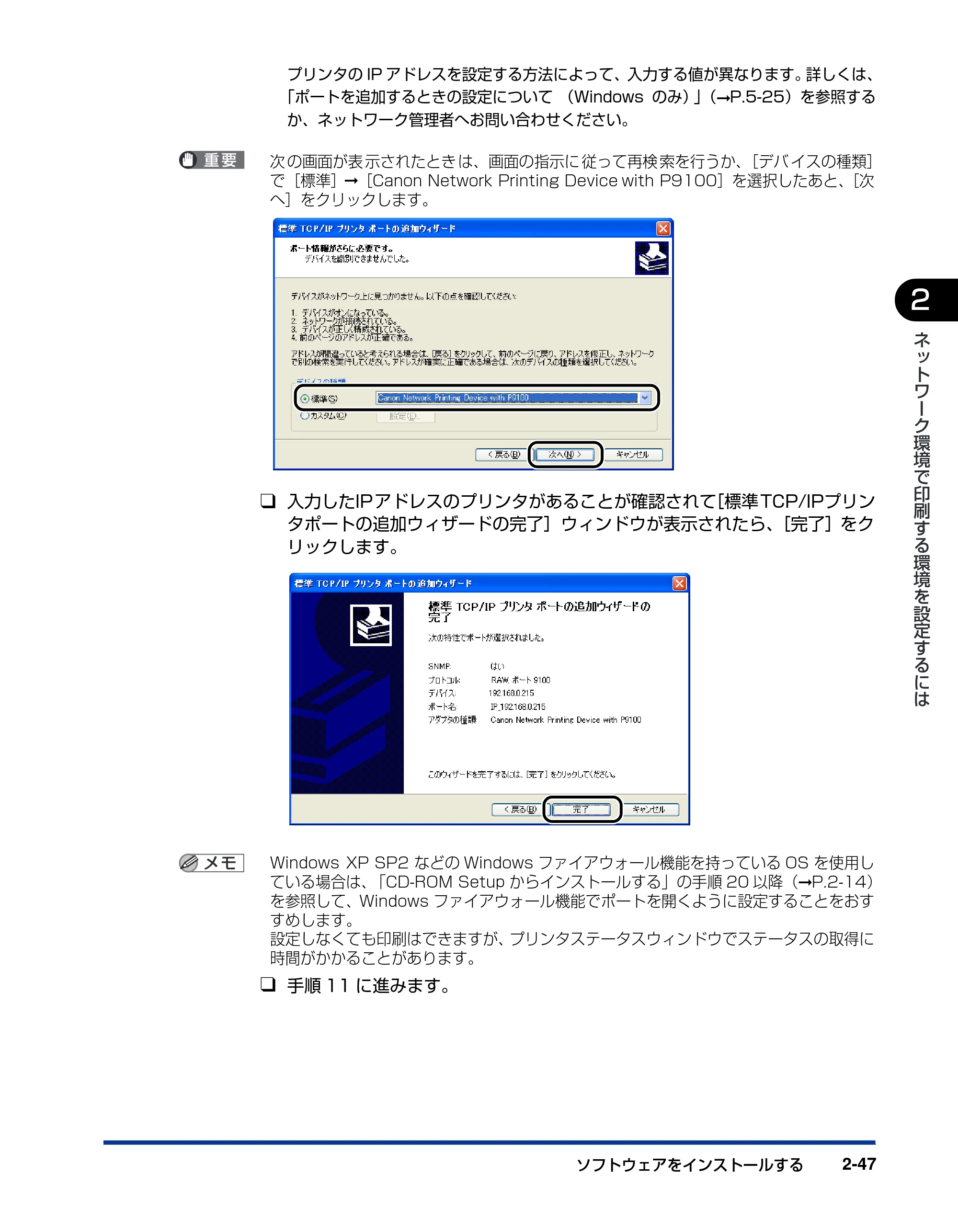
❑ 入力したIPアドレスのプリンタがあることが確認されて[標準 TCP/IPプリン
タポートの追加ウィザードの完了]ウィンドウが表示されたら、[完了]をク
リックします。
Windows XP SP2 などの Windows ファイアウォール機能を持っている OS を使用し
ている場合は、「CD-ROM Setup からインストールする」の手順 20 以降(➞P.2-14)
を参照して、Windows ファイアウォール機能でポートを開くように設定することをおす
すめします。
設定しなくても印刷はできますが、プリンタステータスウィンドウでステータスの取得に
時間がかかることがあります。
❑ 手順 11 に進みます。
66ページ
ソフトウェアをインストールする2-48
2
ネ
ッ
ト
ワ
ー
ク
環
境
で
印
刷
す
る
環
境
を
設
定
す
る
に
は
- ポートを Canon CAPT Port に設定する場合
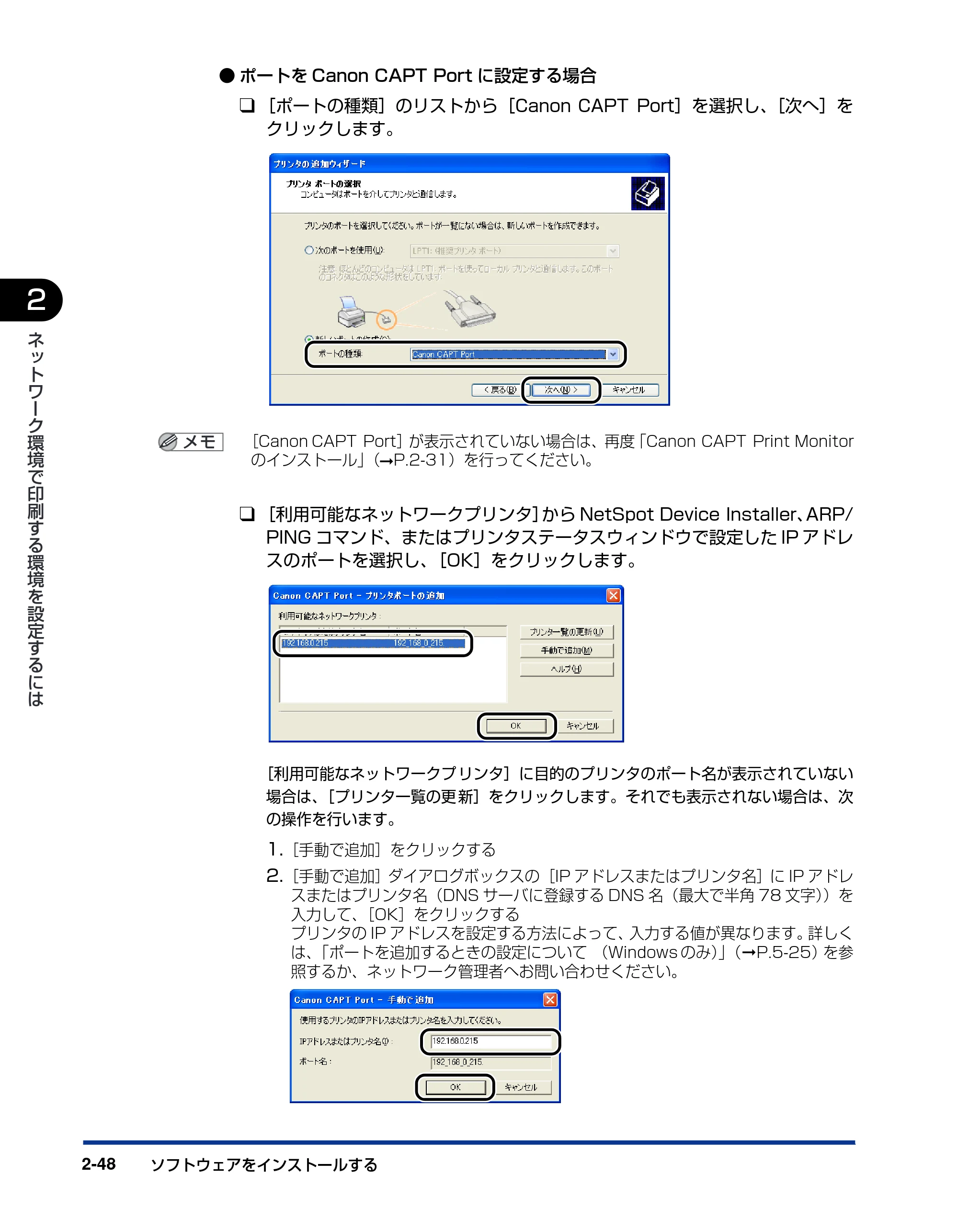
❑ [ポートの種類]のリストから[Canon CAPT Port]を選択し、[次へ]を
クリックします。
[Canon CAPT Port]が表示されていない場合は、再度「Canon CAPT Print Monitor
のインストール」(➞P.2-31)を行ってください。
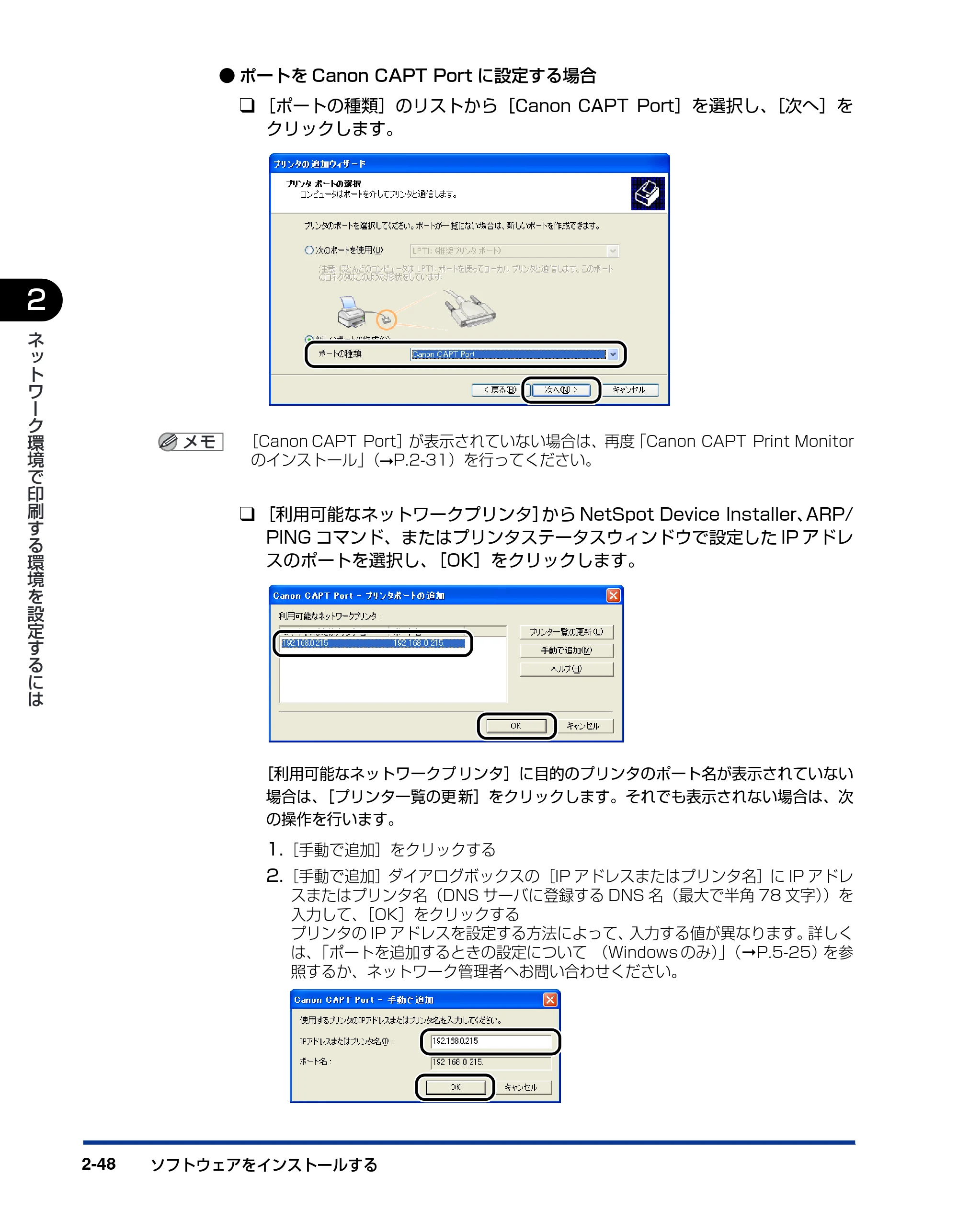
❑ [利用可能なネットワークプリンタ]から NetSpot Device Installer、ARP/
PING コマンド、またはプリンタステータスウィンドウで設定した IP アドレ
スのポートを選択し、[OK]をクリックします。
[利用可能なネットワークプ リンタ]に目的のプリンタのポート名が表示されていない
場合は、[プリンタ一覧の更 新]をクリックします。それでも表示されない場合は、次
の操作を行います。
1.[手動で追加]をクリックする
2.[手動で追加]ダイアログボックスの[IP アドレスまたはプリンタ名]に IP アドレ
スまたはプリンタ名(DNS サーバに登録する DNS 名(最大で半角 78 文字))を
入力して、[OK]をクリックする
プリンタの IP アドレスを設定する方法によって、入力する値が異なります。詳しく
は、「ポートを追加するときの設定について (Windows のみ)」( ➞P.5-25)を参
照するか、ネットワーク管理者へお問い合わせください。
67ページ
ソフトウェアをインストールする 2-49
2
ネ
ッ
ト
ワ
ー
ク
環
境
で
印
刷
す
る
環
境
を
設
定
す
る
に
は
❑ 手順 11 に進みます。
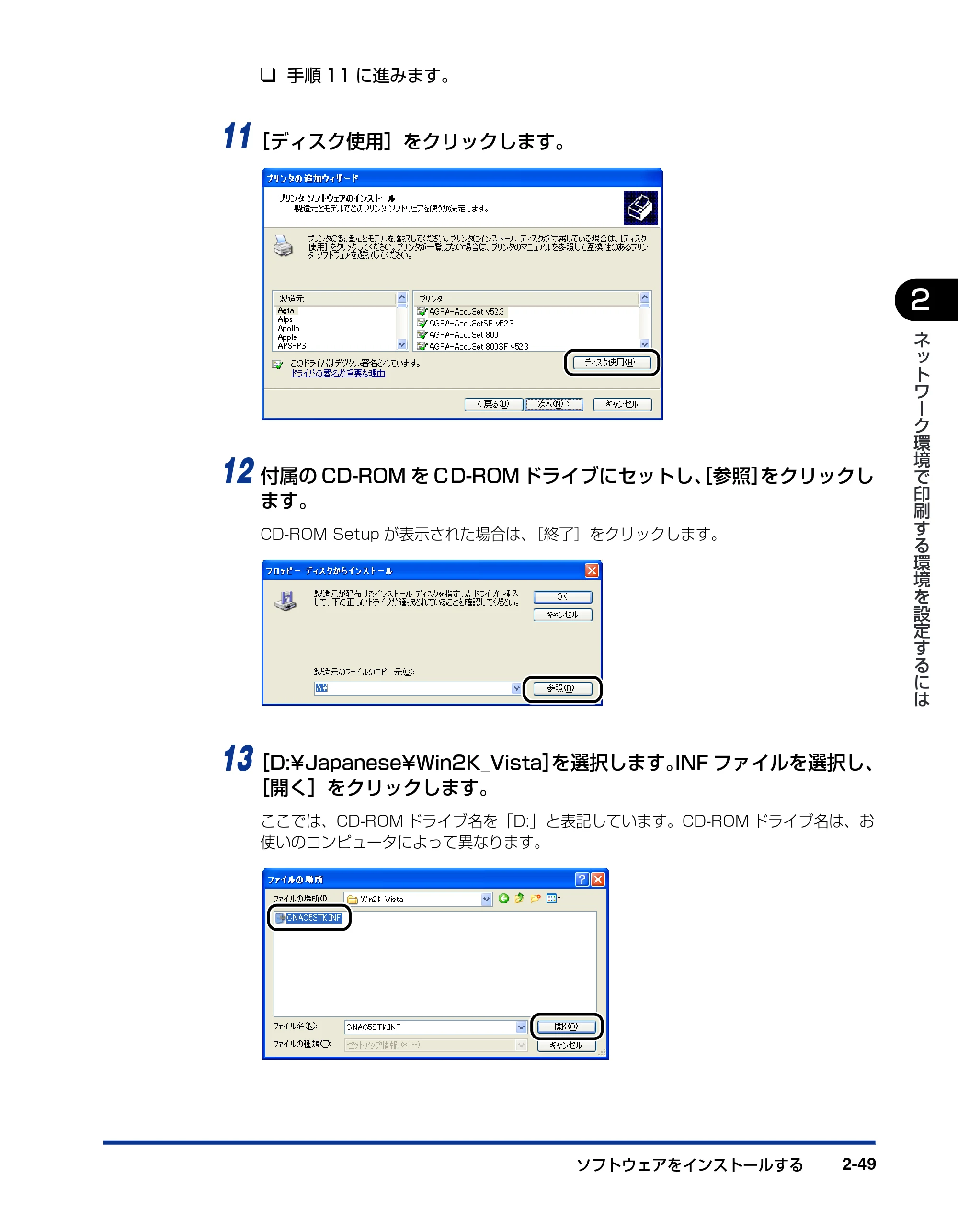
11[ディスク使用]をクリックします。
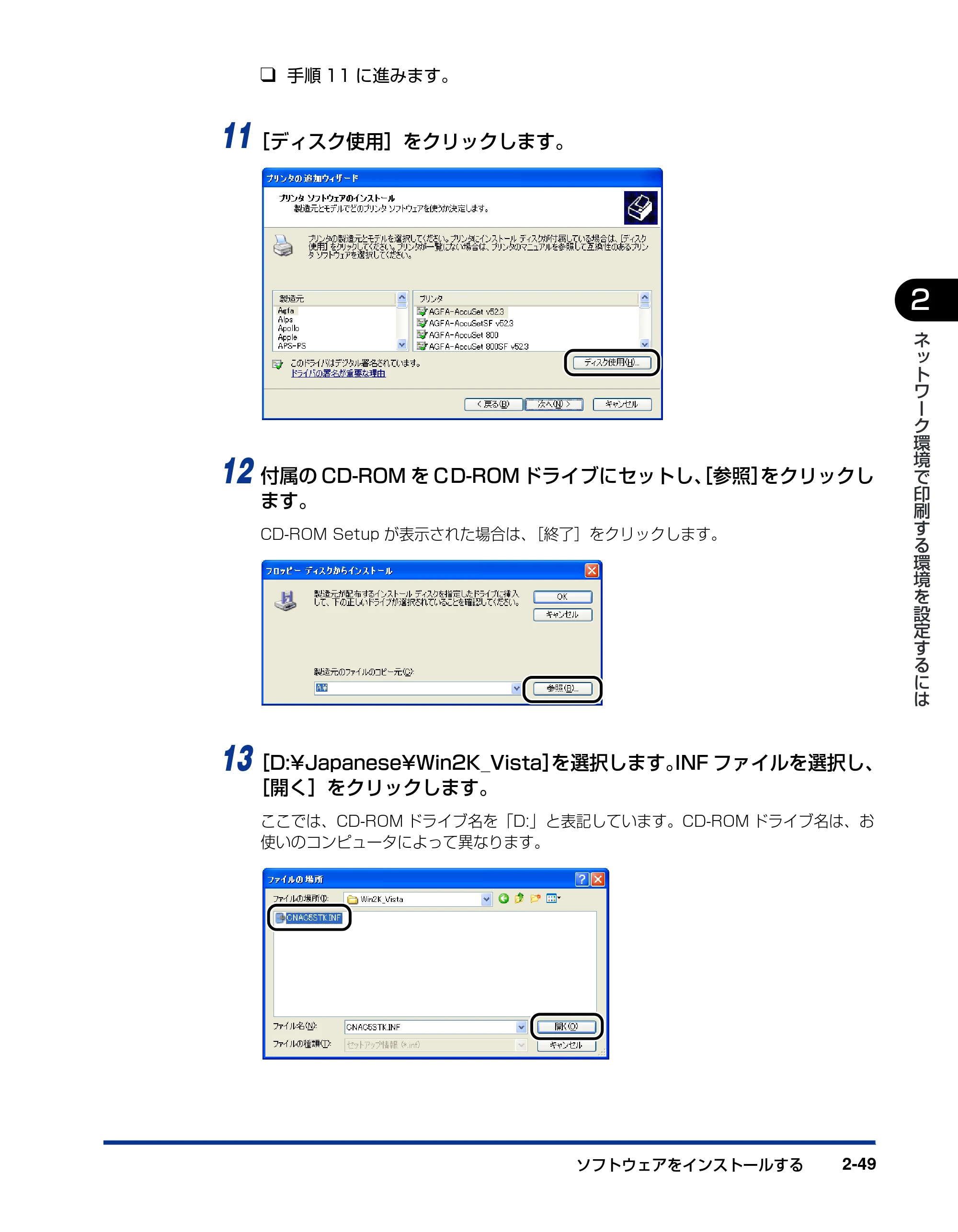
12 付属の CD-ROM を CD-ROM ドライブにセットし、[参照]をクリックし
ます。
CD-ROM Setup が表示された場合は、[終了]をクリックします。
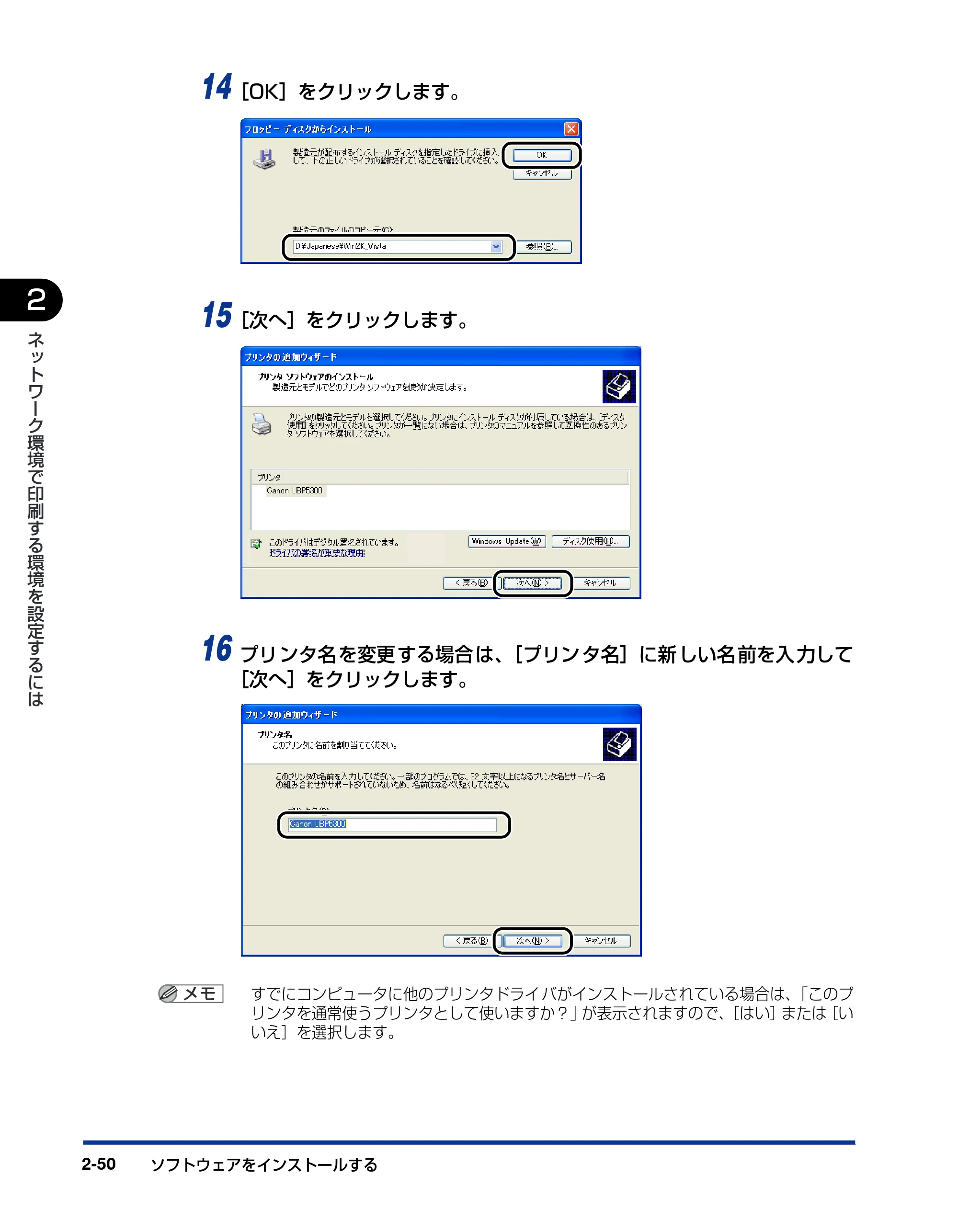
13[D:¥Japanese¥Win2K_Vista]を選択します。INF ファイルを選択し、
[開く]をクリックします。
ここでは、CD-ROM ドライブ名を「D:」と表記しています。CD-ROM ドライブ名は、お
使いのコンピュータによって異なります。
68ページ
ソフトウェアをインストールする2-50
2
ネ
ッ
ト
ワ
ー
ク
環
境
で
印
刷
す
る
環
境
を
設
定
す
る
に
は
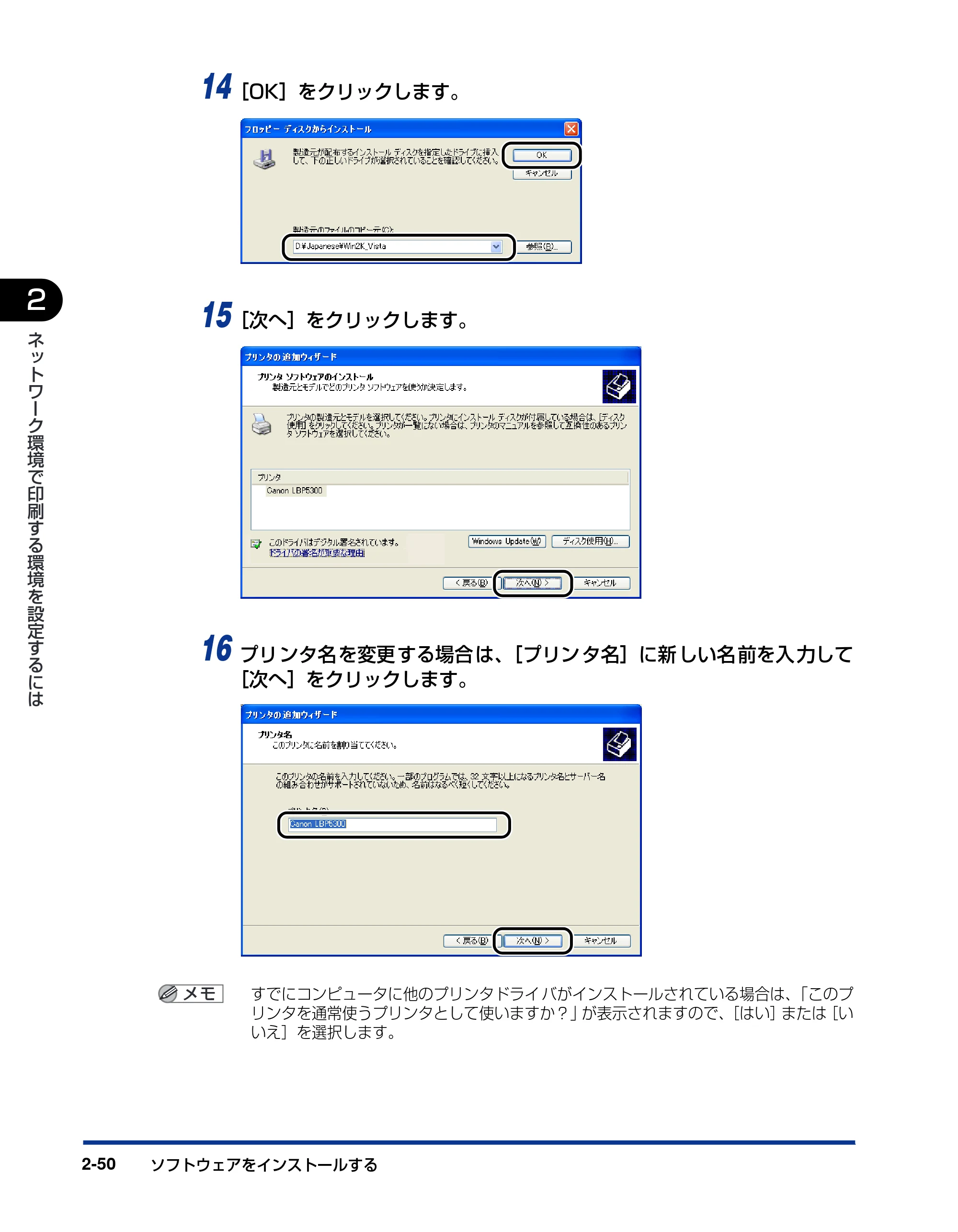
14[OK]をクリックします。
15[次へ]をクリックします。
16 プリンタ名を変更する場合は、[プリンタ名]に新しい名前を入力して
[次へ]をクリックします。
すでにコンピュータに他のプリンタドライ バがインストールされている場合は、「このプ
リンタを通常使うプリンタとして使いますか?」が表示されますので、[はい]または[い
いえ]を選択します。
69ページ
ソフトウェアをインストールする 2-51
2
ネ
ッ
ト
ワ
ー
ク
環
境
で
印
刷
す
る
環
境
を
設
定
す
る
に
は
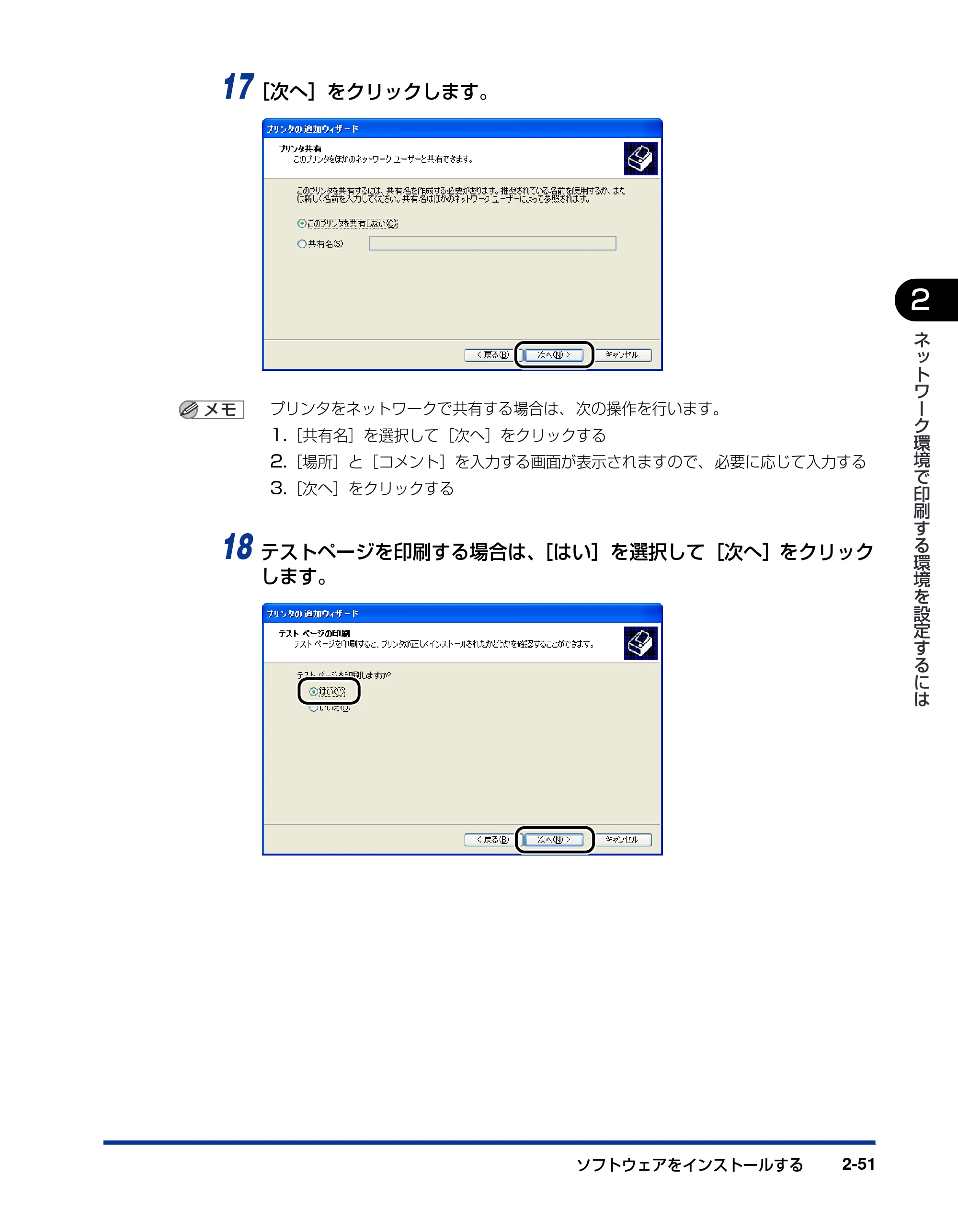
17[次へ]をクリックします。
プリンタをネットワークで共有する場合は、 次の操作を行います。
1.[共有名]を選択して[次へ]をクリックする
2.[場所]と[コメント]を入力する画面が表示されますので、 必要に応じて入力する
3.[次へ]をクリックする
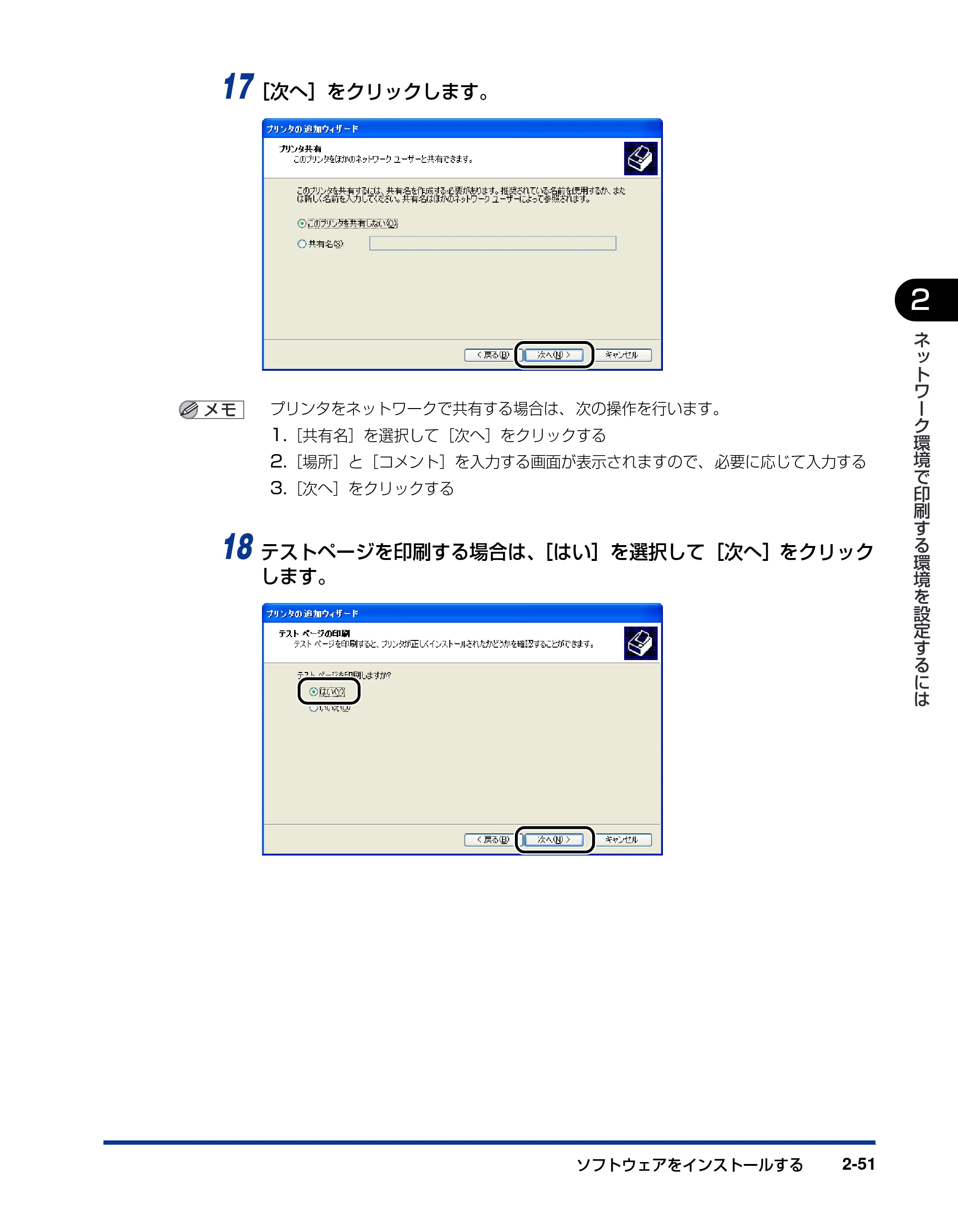
18 テストページを印刷する場合は、[はい]を選択して[次へ]をクリック
します。
70ページ
ソフトウェアをインストールする2-52
2
ネ
ッ
ト
ワ
ー
ク
環
境
で
印
刷
す
る
環
境
を
設
定
す
る
に
は
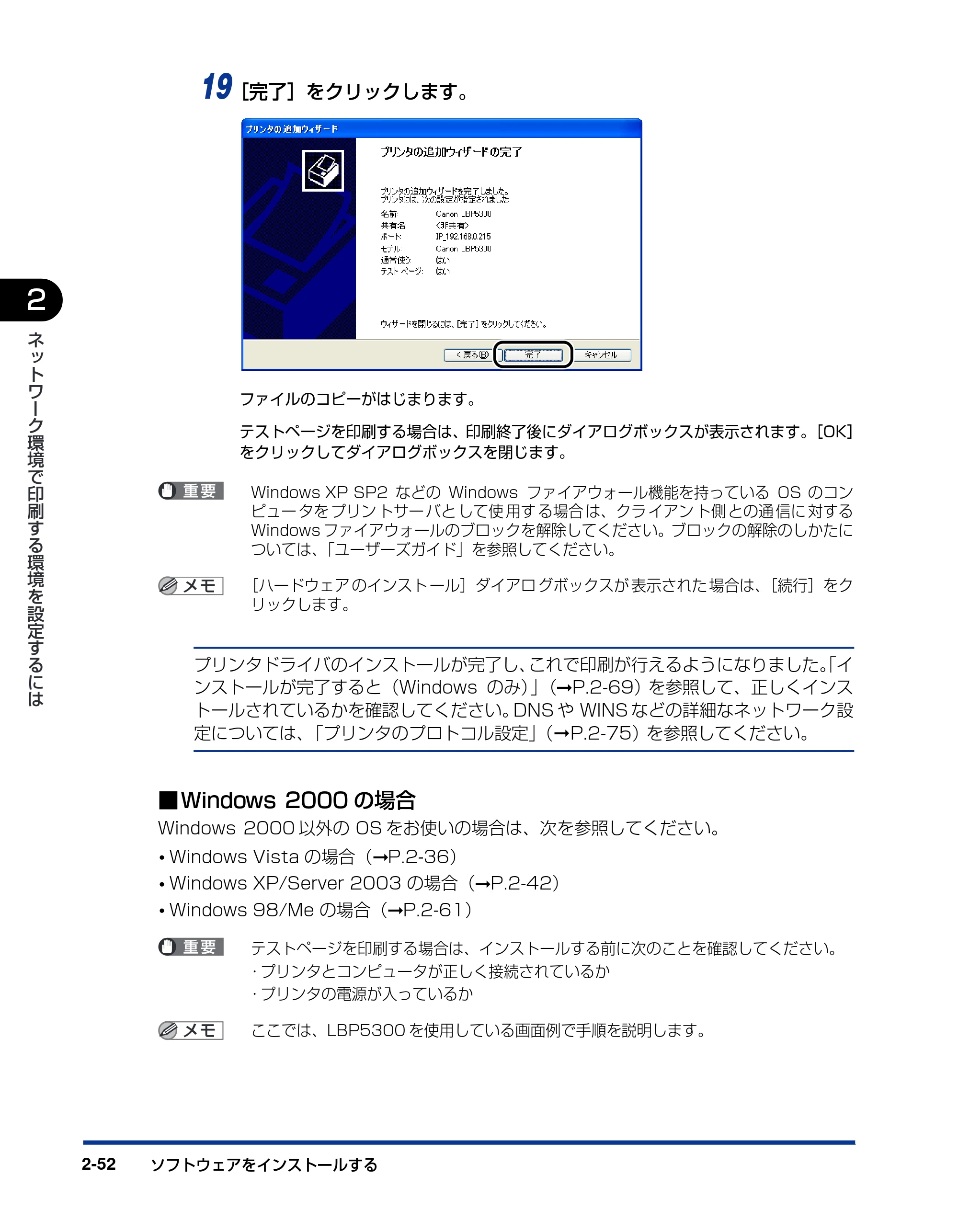
19[完了]をクリックします。
ファイルのコピーがはじまります。
テストページを印刷する場合は、印刷終了後にダイアログボックスが表示されます。[OK]
をクリックしてダイアログボックスを閉じます。
Windows XP SP2 などの Windows ファイアウォール機能を持っている OS のコン
ピュー タを プリン トサー バと して使 用す る場合 は、クラ イアン ト側 との通 信に 対する
Windows ファイアウォールのブロックを解除してください。ブロックの解除のしかたに
ついては、「ユーザーズガイド」を参照してください。
[ハードウェア のインスト ール]ダイアロ グボックスが 表示された 場合は、[続行]をク
リックします。
プリンタドライバのインストールが完了し、これで印刷が行えるようになりました。「イ
ンストールが完了すると(Windows のみ)」(➞P.2-69)を参照して、正しくインス
トールされているかを確認してください。DNS や WINS などの詳細なネットワーク設
定については、「プリンタのプロトコル設定」( ➞P.2-75)を参照してください。
■Windows 2000 の場合
Windows 2000 以外の OS をお使いの場合は、次を参照してください。
- Windows Vista の場合(➞P.2-36)
- Windows XP/Server 2003 の場合(➞P.2-42)
- Windows 98/Me の場合(➞P.2-61)
テストページを印刷する場合は、インストールする前に次のことを確認してください。
- プリンタとコンピュータが正しく接続されているか
- プリンタの電源が入っているか
ここでは、LBP5300 を使用している画面例で手順を説明します。
71ページ
ソフトウェアをインストールする 2-53
2
ネ
ッ
ト
ワ
ー
ク
環
境
で
印
刷
す
る
環
境
を
設
定
す
る
に
は
1 コンピュータとプリンタがネットワーク経由で接続されていることを確
認します。
2 プリンタの電源が入っていることを確認します。
3 コンピュータの電源を入れて、Windows 2000 を起動します。
4 Administrators のメンバとしてログオンします。
プリンタドライバのインストールを行うためには、プリンタに関するフルコントロールア
クセス権が必要です。
5 [スタート]メニューから[設定]➞[プリンタ]を選択して[プリンタ]
フォルダを開き、[プリンタの追加]をダブルクリックします。
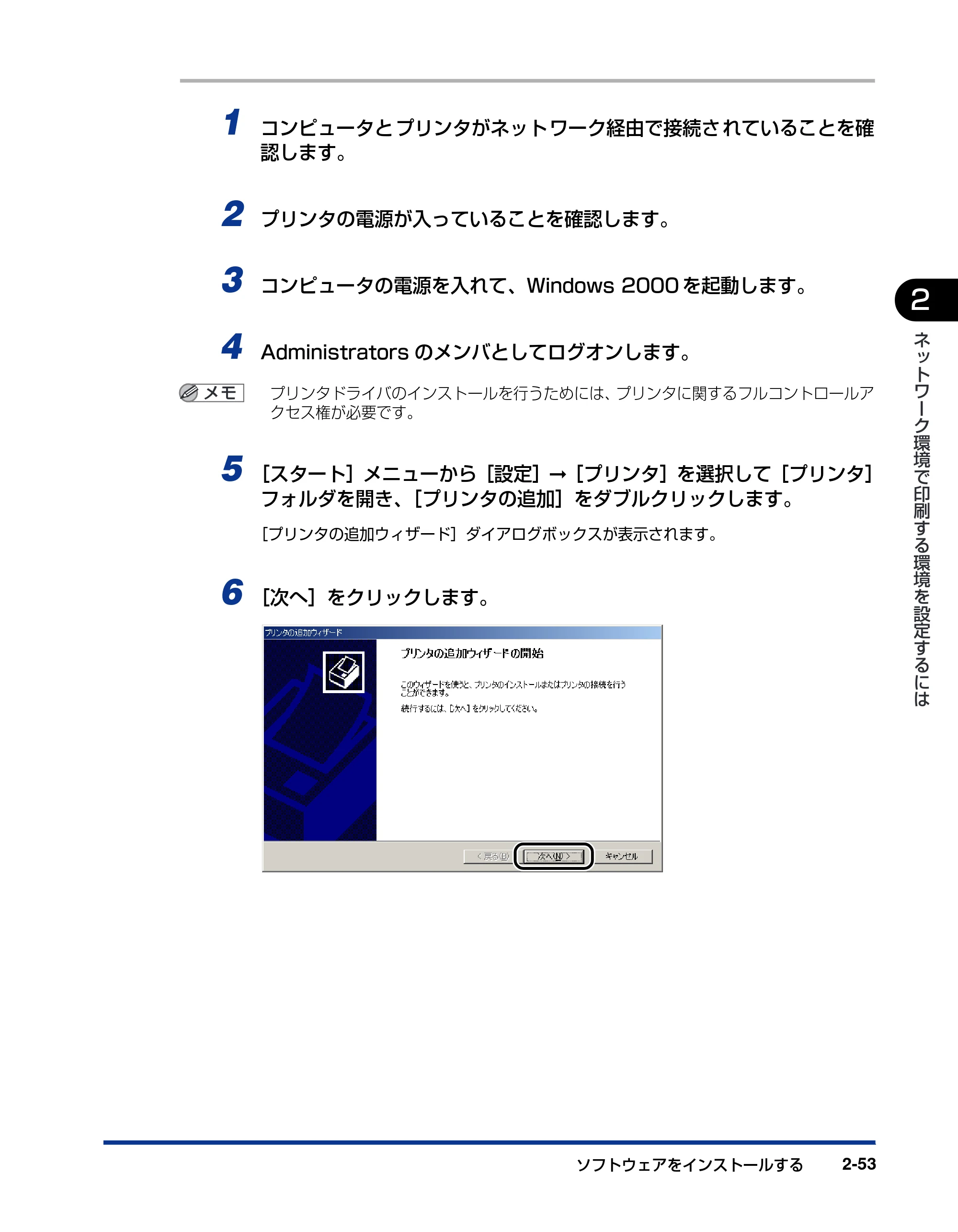
[プリンタの追加ウィザード]ダイアログボックスが表示されます。
6 [次へ]をクリックします。
72ページ
ソフトウェアをインストールする2-54
2
ネ
ッ
ト
ワ
ー
ク
環
境
で
印
刷
す
る
環
境
を
設
定
す
る
に
は
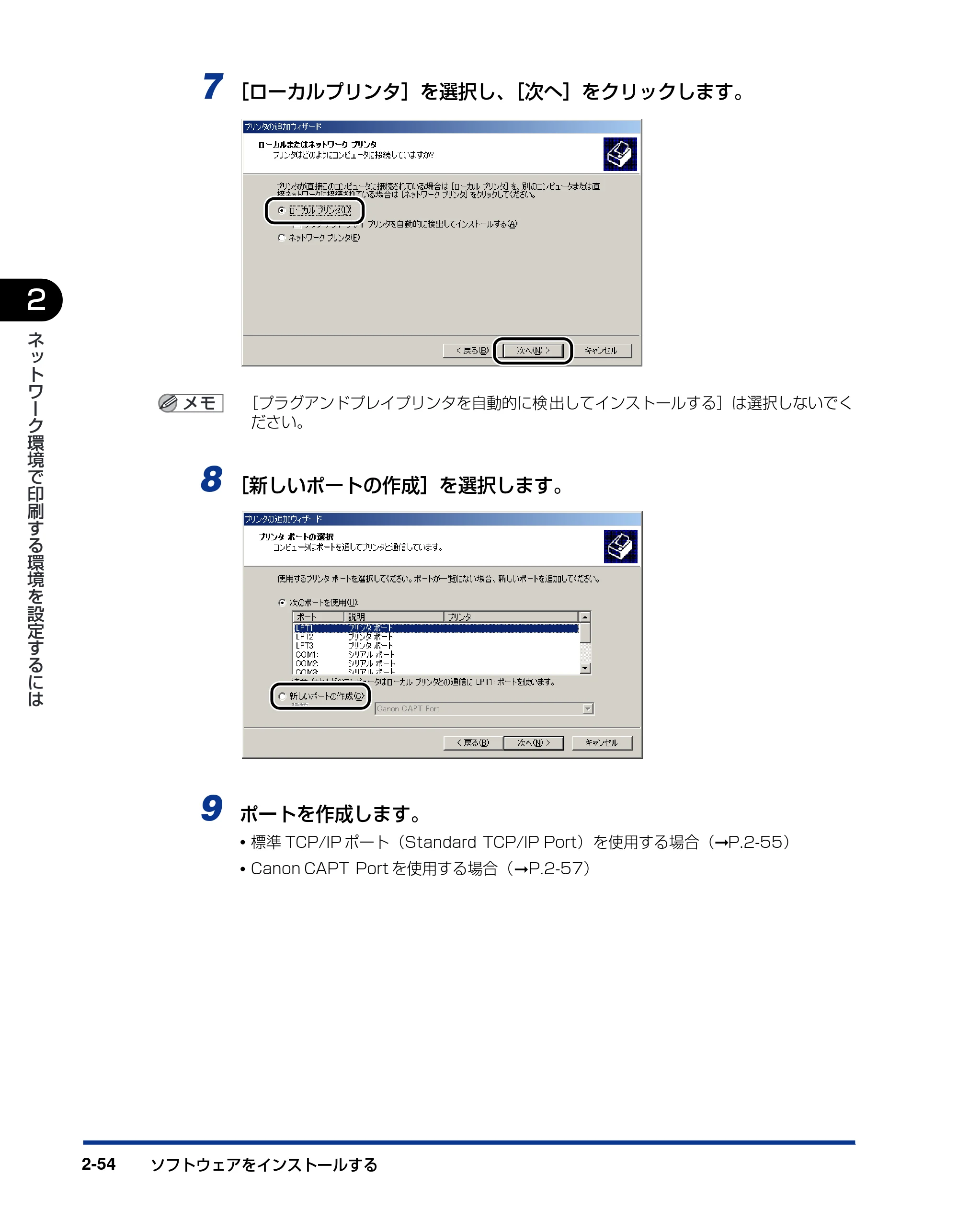
7 [ローカルプリンタ]を選択し、[次へ]をクリックします。
[プラグアンドプレイプリンタを自動的に検 出してインストールする]は選択しないでく
ださい。
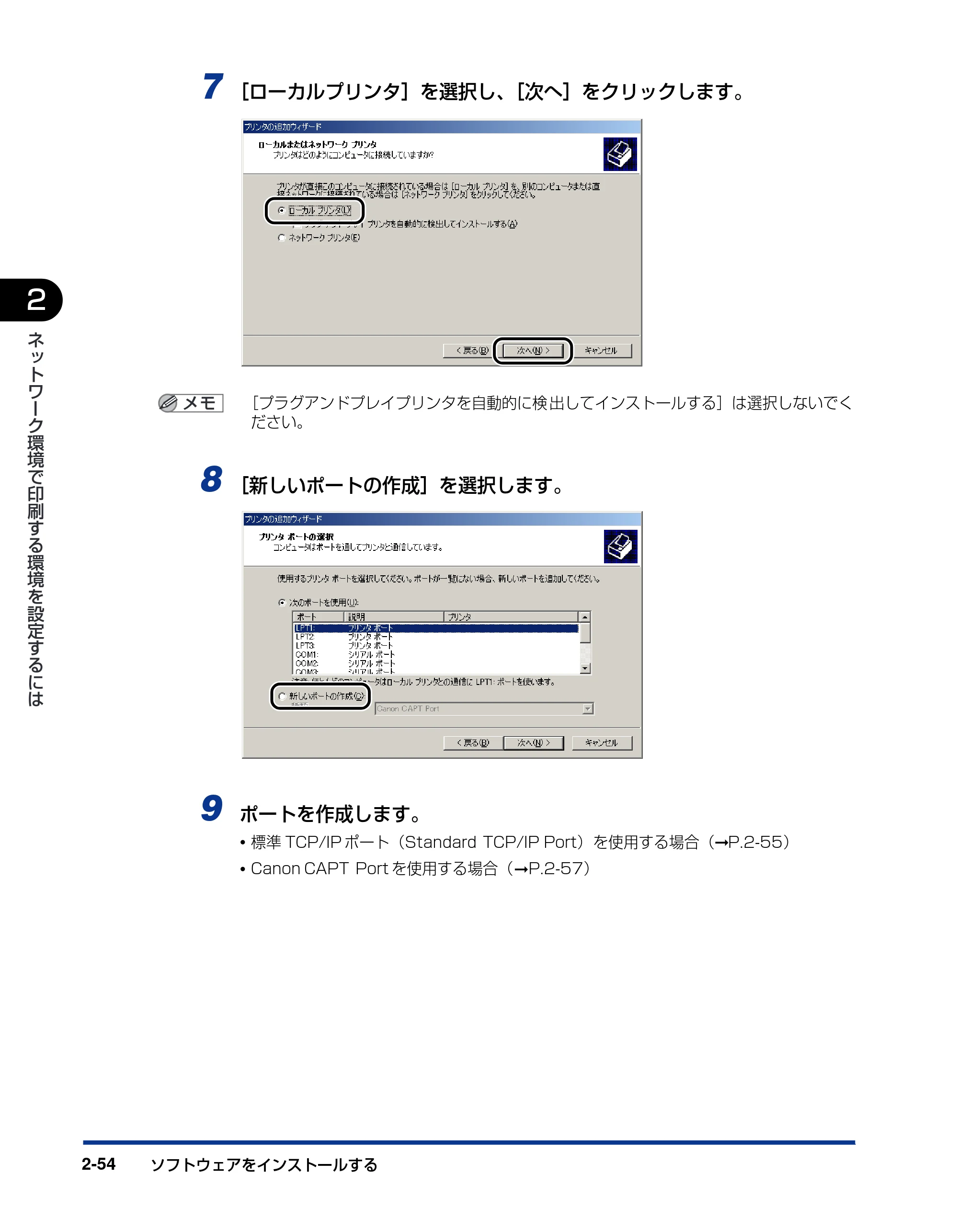
8 [新しいポートの作成]を選択します。
9 ポートを作成します。
- 標準 TCP/IP ポート(Standard TCP/IP Port)を使用する場合(➞P.2-55)
- Canon CAPT Port を使用する場合( ➞P.2-57)
73ページ
ソフトウェアをインストールする 2-55
2
ネ
ッ
ト
ワ
ー
ク
環
境
で
印
刷
す
る
環
境
を
設
定
す
る
に
は
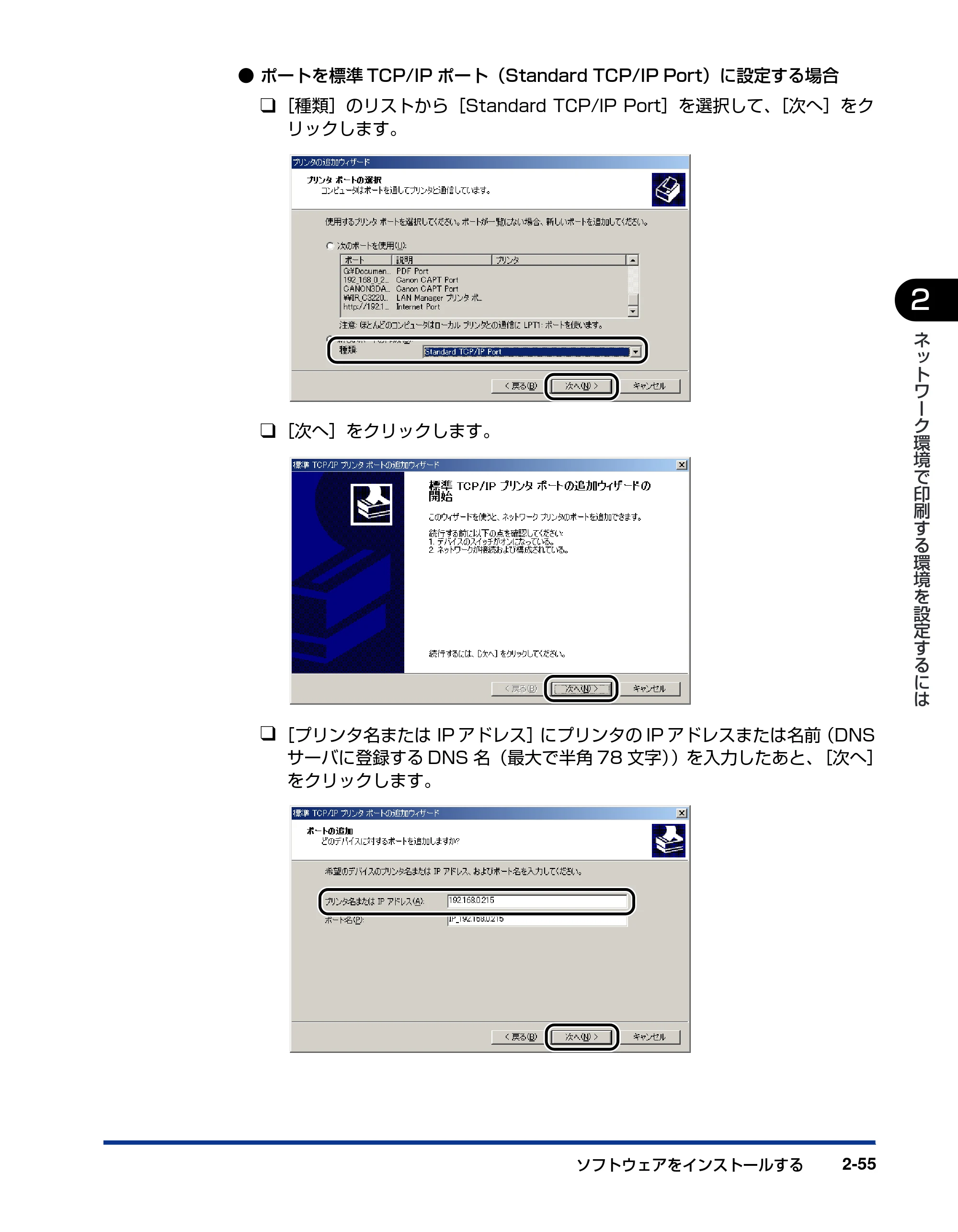
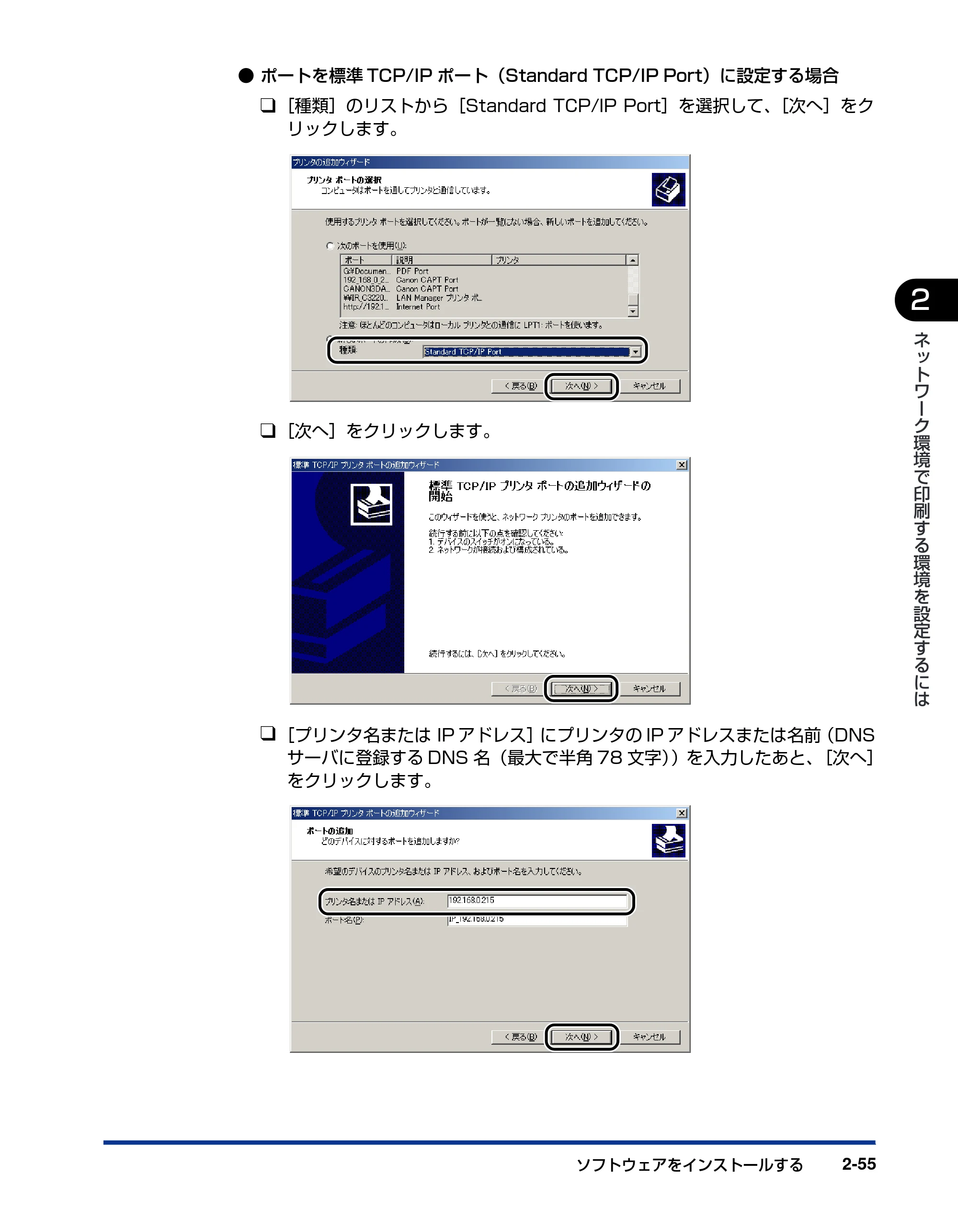
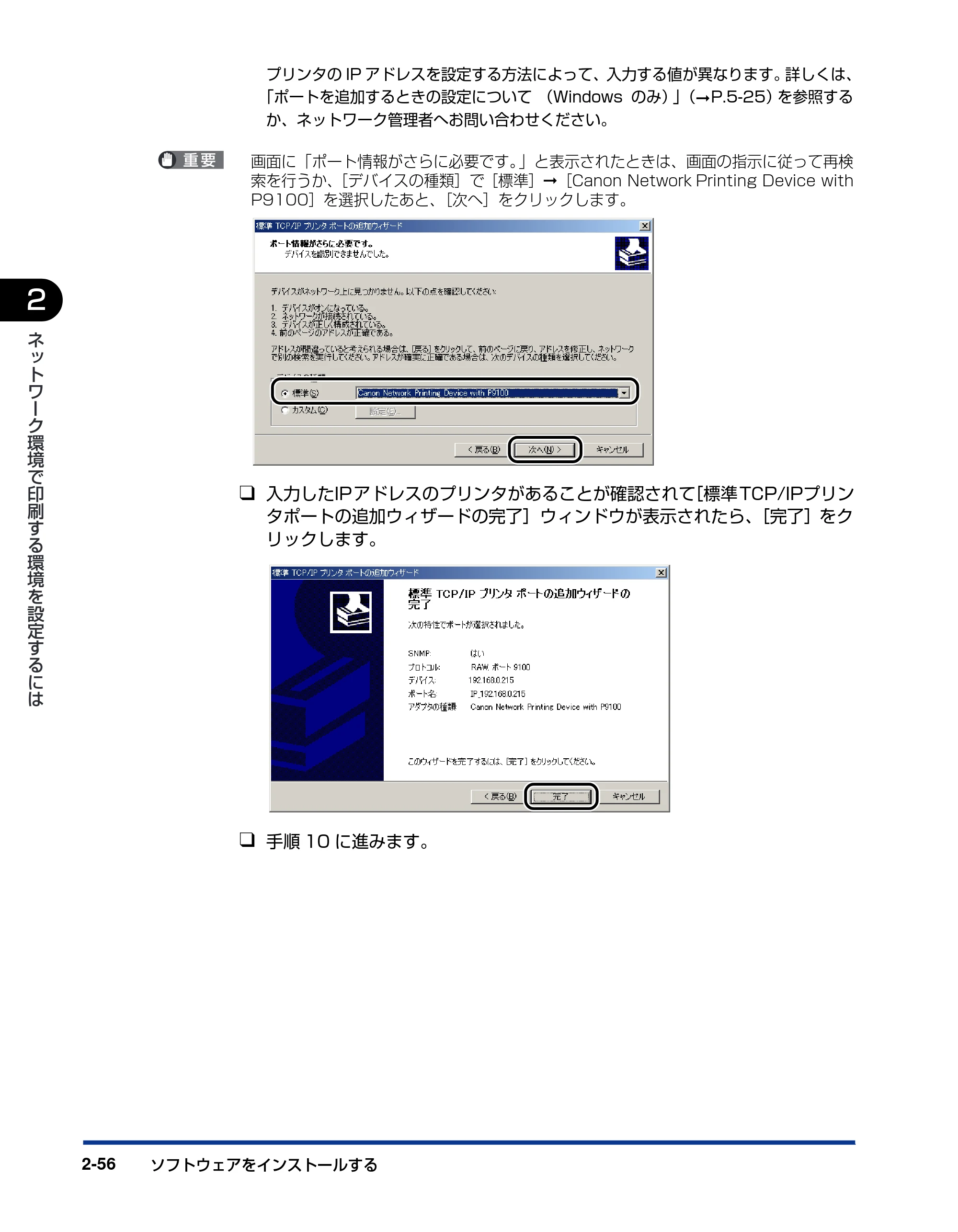
- ポートを標準 TCP/IP ポート(Standard TCP/IP Port)に設定する場合
❑[種類]のリストから[Standard TCP/IP Port]を選択して、[次へ]をク
リックします。
❑[次へ]をクリックします。
❑[プリンタ名または IP アドレス]にプリンタの IP アドレスまたは名前(DNS
サーバに登録する DNS 名(最大で半角 78 文字))を入力したあと、[次へ]
をクリックします。
74ページ
ソフトウェアをインストールする2-56
2
ネ
ッ
ト
ワ
ー
ク
環
境
で
印
刷
す
る
環
境
を
設
定
す
る
に
は
プリンタの IP アドレスを設定する方法によって、入力する値が異なります。詳しくは、
「ポートを追加するときの設定について (Windows のみ)」(➞P.5-25)を参照する
か、ネットワーク管理者へお問い合わせください。
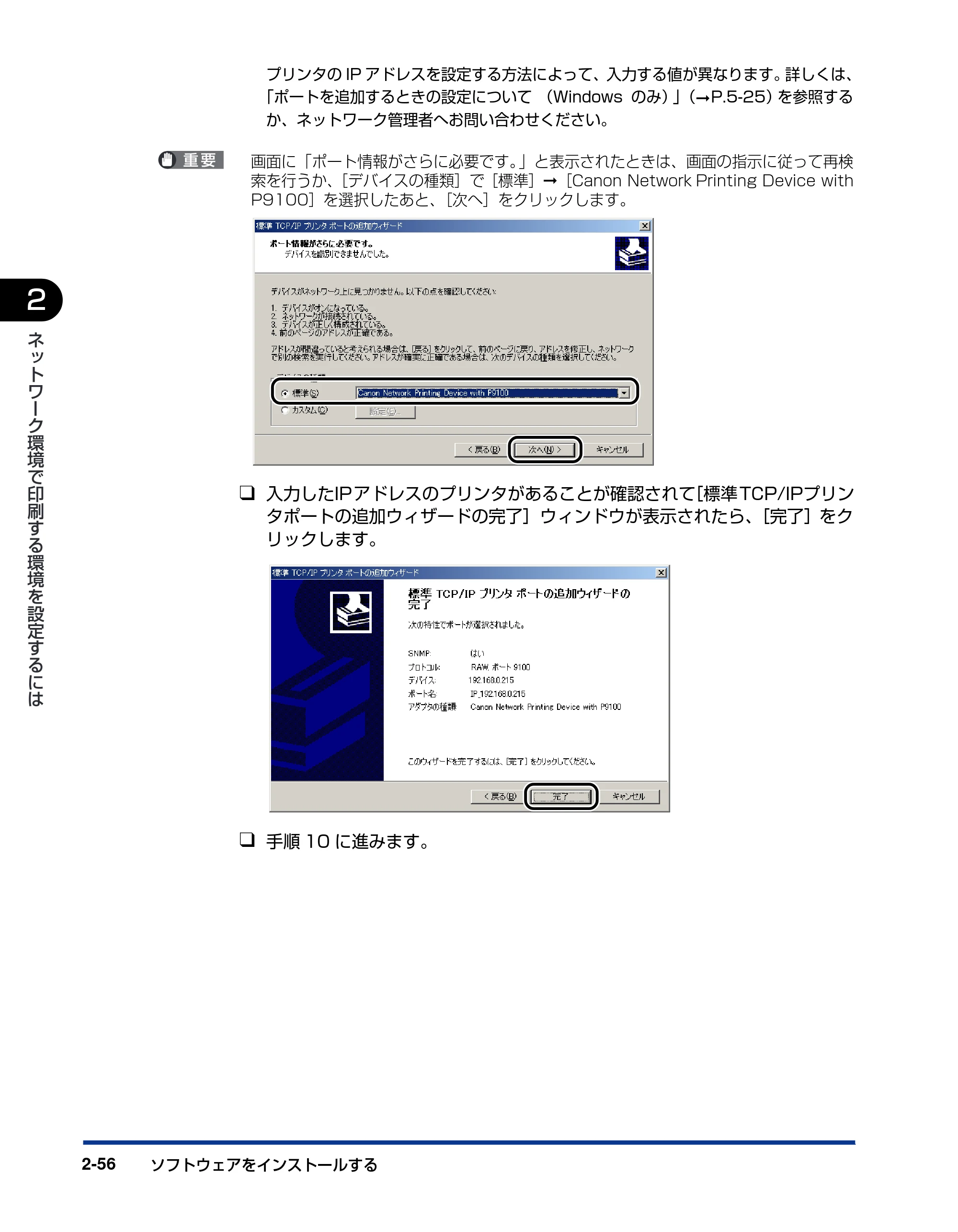
画面に「ポート情報がさらに必要です。」と表示されたときは、画面の指示に従って再検
索を行うか、[デバイスの種類]で[標準]➞[Canon Network Printing Device with
P9100]を選択したあと、[次へ]をクリックします。
❑ 入力したIPアドレスのプリンタがあることが確認されて[標準 TCP/IPプリン
タポートの追加ウィザードの完了]ウィンドウが表示されたら、[完了]をク
リックします。
❑ 手順 10 に進みます。
75ページ
ソフトウェアをインストールする 2-57
2
ネ
ッ
ト
ワ
ー
ク
環
境
で
印
刷
す
る
環
境
を
設
定
す
る
に
は
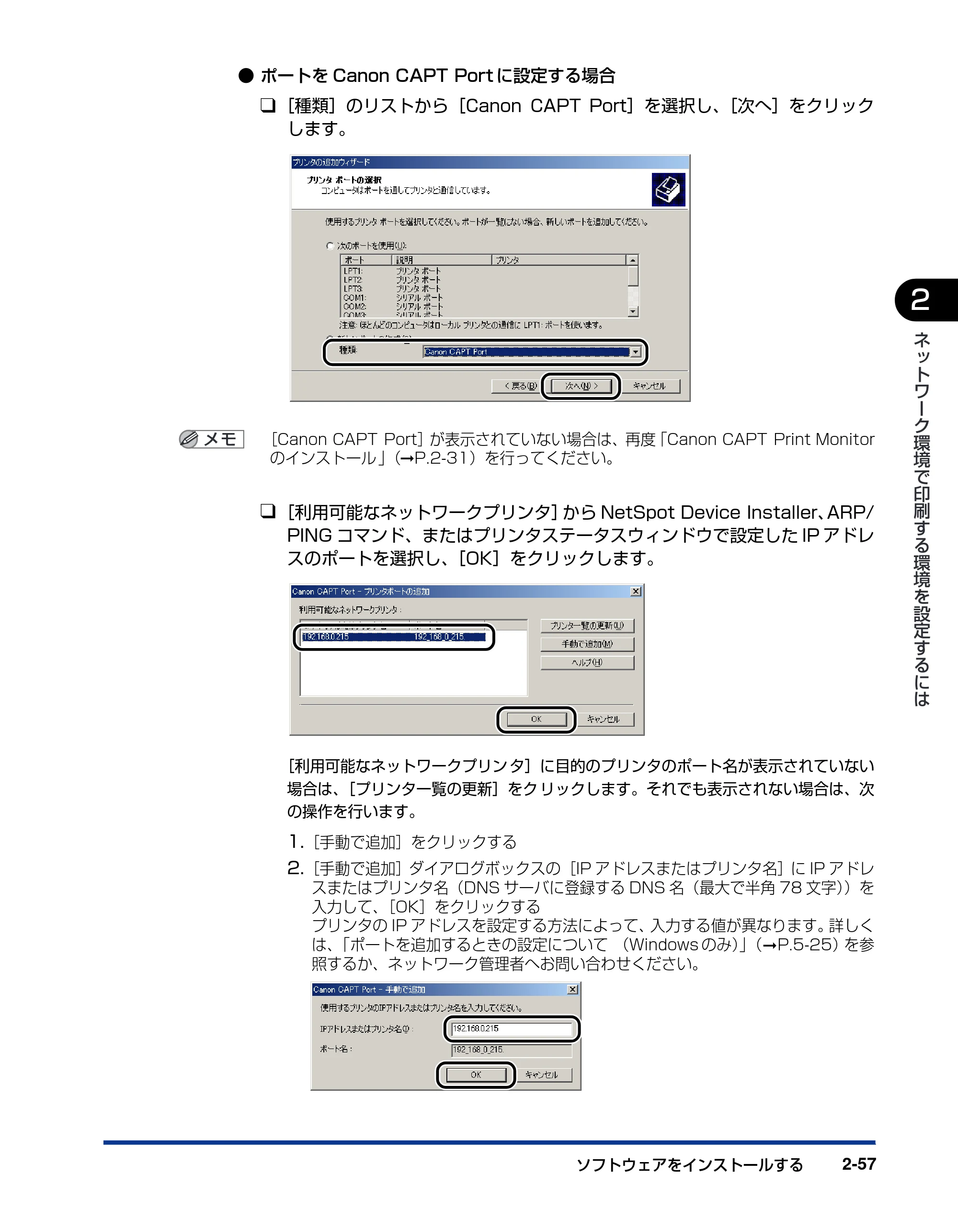
- ポートを Canon CAPT Port に設定する場合
❑[種類]のリストから[Canon CAPT Port]を選択し、[次へ]をクリック
します。
[Canon CAPT Port]が表示されていない場合は、再度「Canon CAPT Print Monitor
のインストール 」(➞P.2-31)を行ってください。
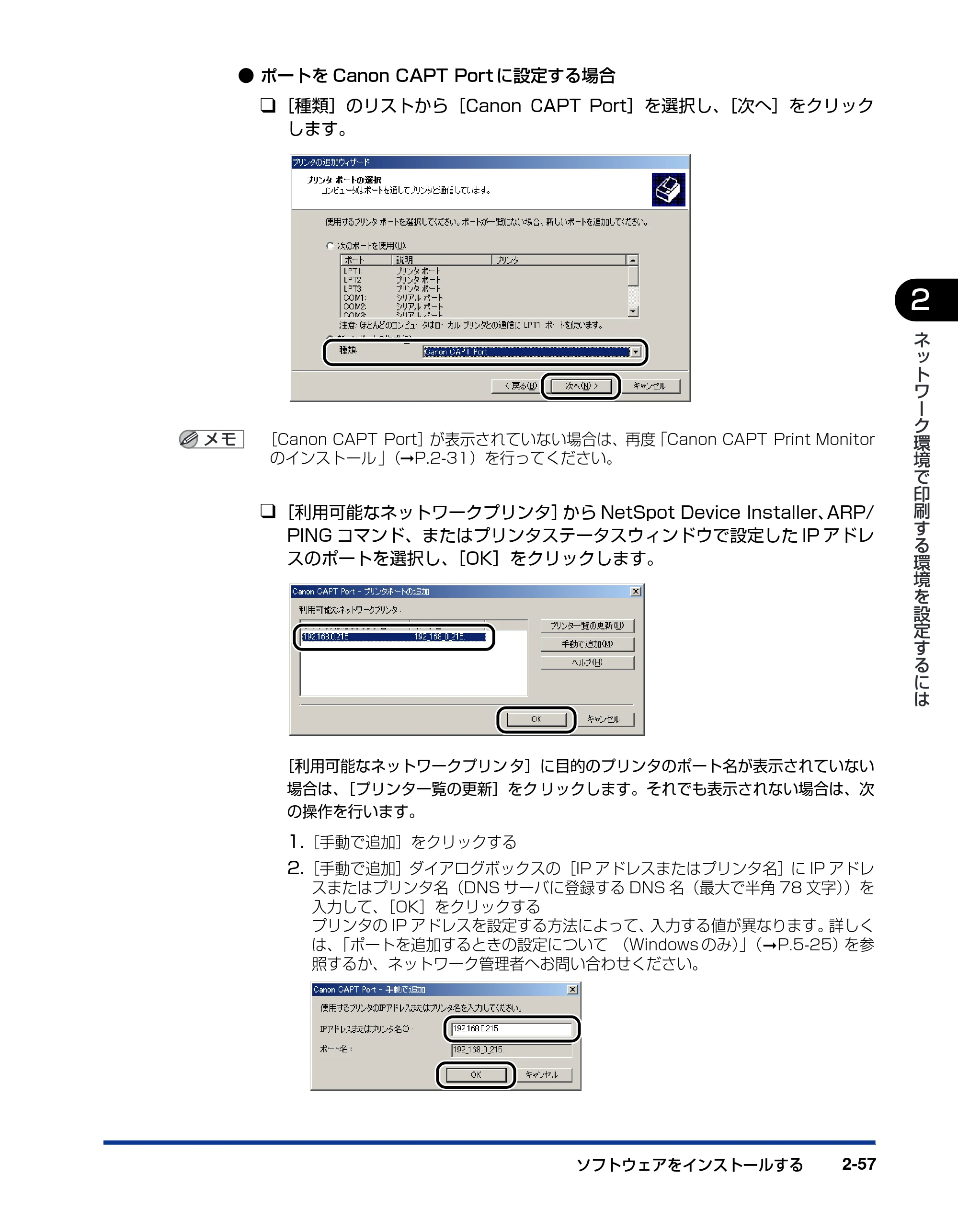
❑[利用可能なネットワークプリンタ]から NetSpot Device Installer、ARP/
PING コマンド、またはプリンタステータスウィンドウで設定した IP アドレ
スのポートを選択し、[OK]をクリックします。
[利用可能なネットワークプリン タ]に目的のプリンタのポート名が表示されていない
場合は、[プリンタ一覧の更新]をク リックします。それでも表示されない場合は、次
の操作を行います。
1.[手動で追加]をクリックする
2.[手動で追加]ダイアログボックスの[IP アドレスまたはプリンタ名]に IP アドレ
スまたはプリンタ名(DNS サーバに登録する DNS 名(最大で半角 78 文字))を
入力して、[OK]をクリックする
プリンタの IP アドレスを設定する方法によって、入力する値が異なります。詳しく
は、「ポートを追加するときの設定について (Windows のみ)」( ➞P.5-25)を参
照するか、ネットワーク管理者へお問い合わせください。
76ページ
ソフトウェアをインストールする2-58
2
ネ
ッ
ト
ワ
ー
ク
環
境
で
印
刷
す
る
環
境
を
設
定
す
る
に
は
❑ 手順 10 に進みます。
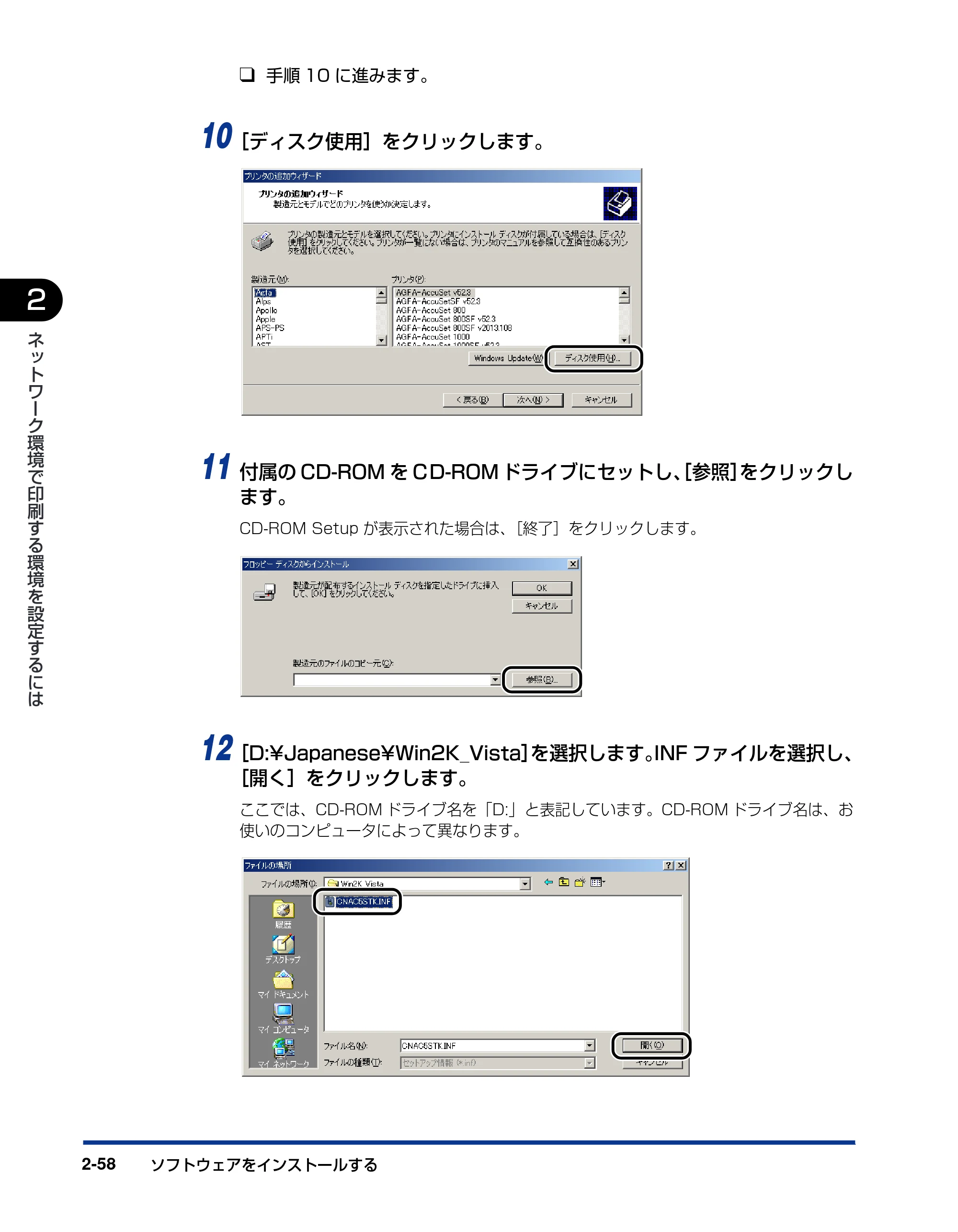
10[ディスク使用]をクリックします。
11 付属の CD-ROM を CD-ROM ドライブにセットし、[参照]をクリックし
ます。
CD-ROM Setup が表示された場合は、[終了]をクリックします。
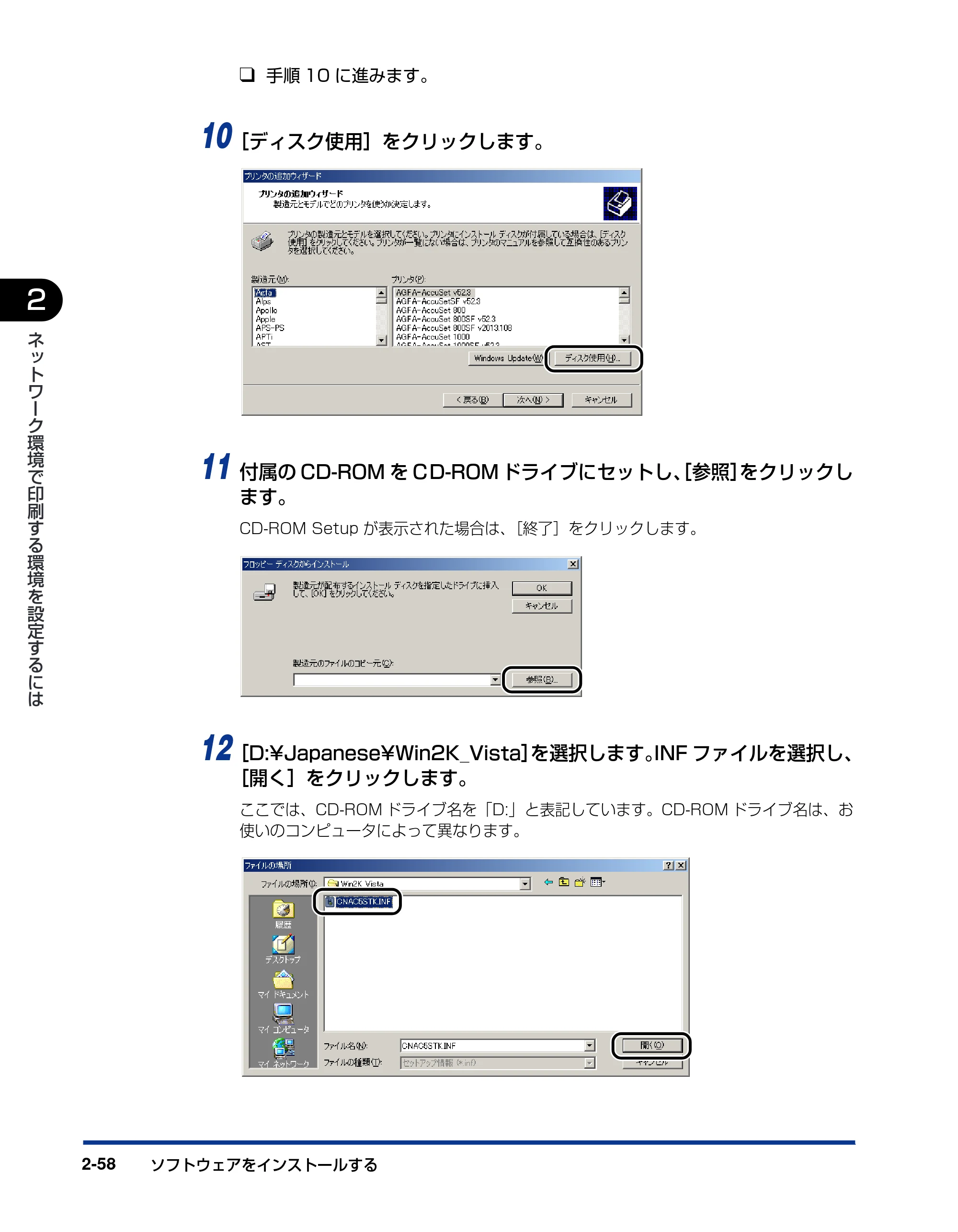
12[D:¥Japanese¥Win2K_Vista]を選択します。INF ファイルを選択し、
[開く]をクリックします。
ここでは、CD-ROM ドライブ名を「D:」と表記しています。CD-ROM ドライブ名は、お
使いのコンピュータによって異なります。
77ページ
ソフトウェアをインストールする 2-59
2
ネ
ッ
ト
ワ
ー
ク
環
境
で
印
刷
す
る
環
境
を
設
定
す
る
に
は
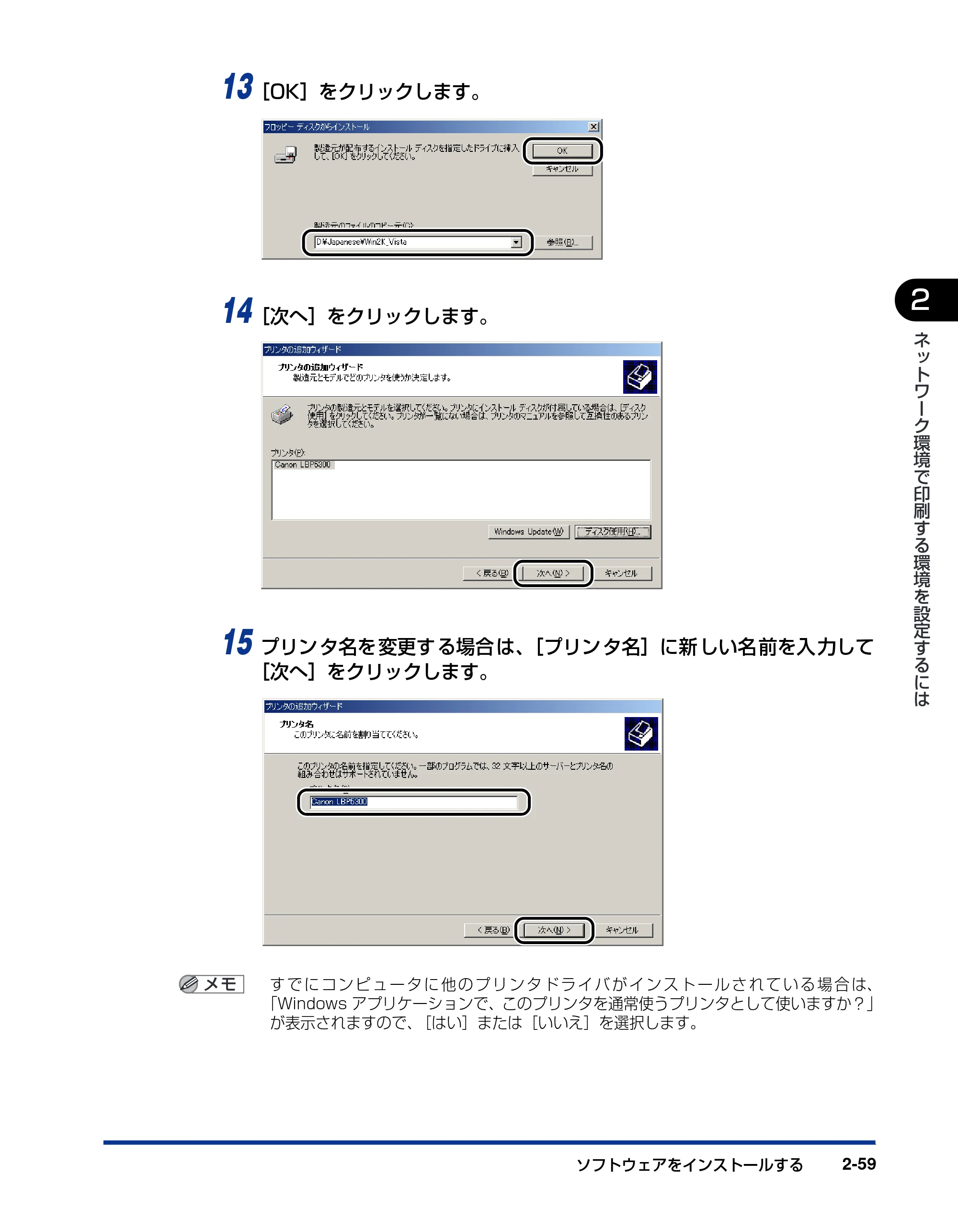
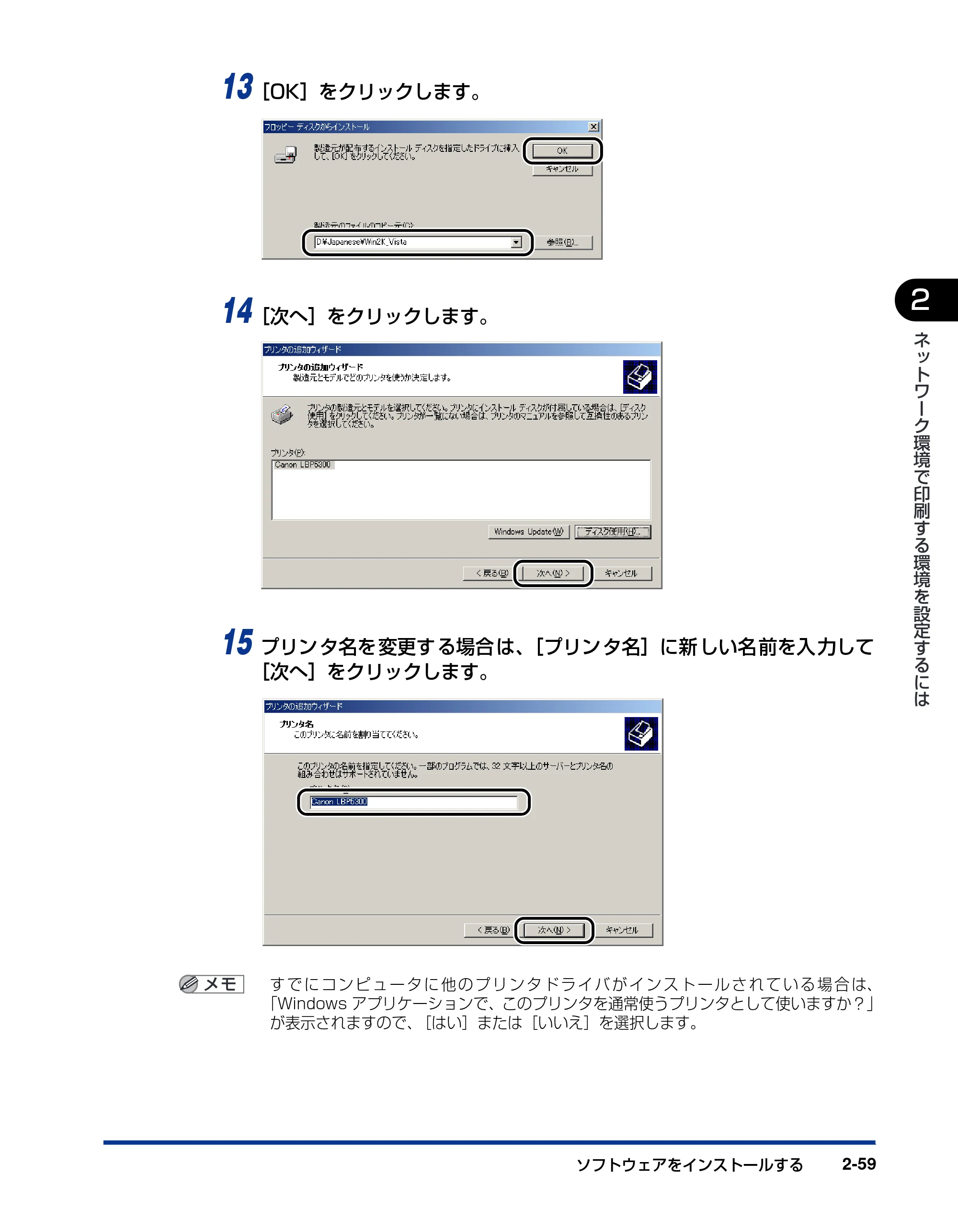
13[OK]をクリックします。
14[次へ]をクリックします。
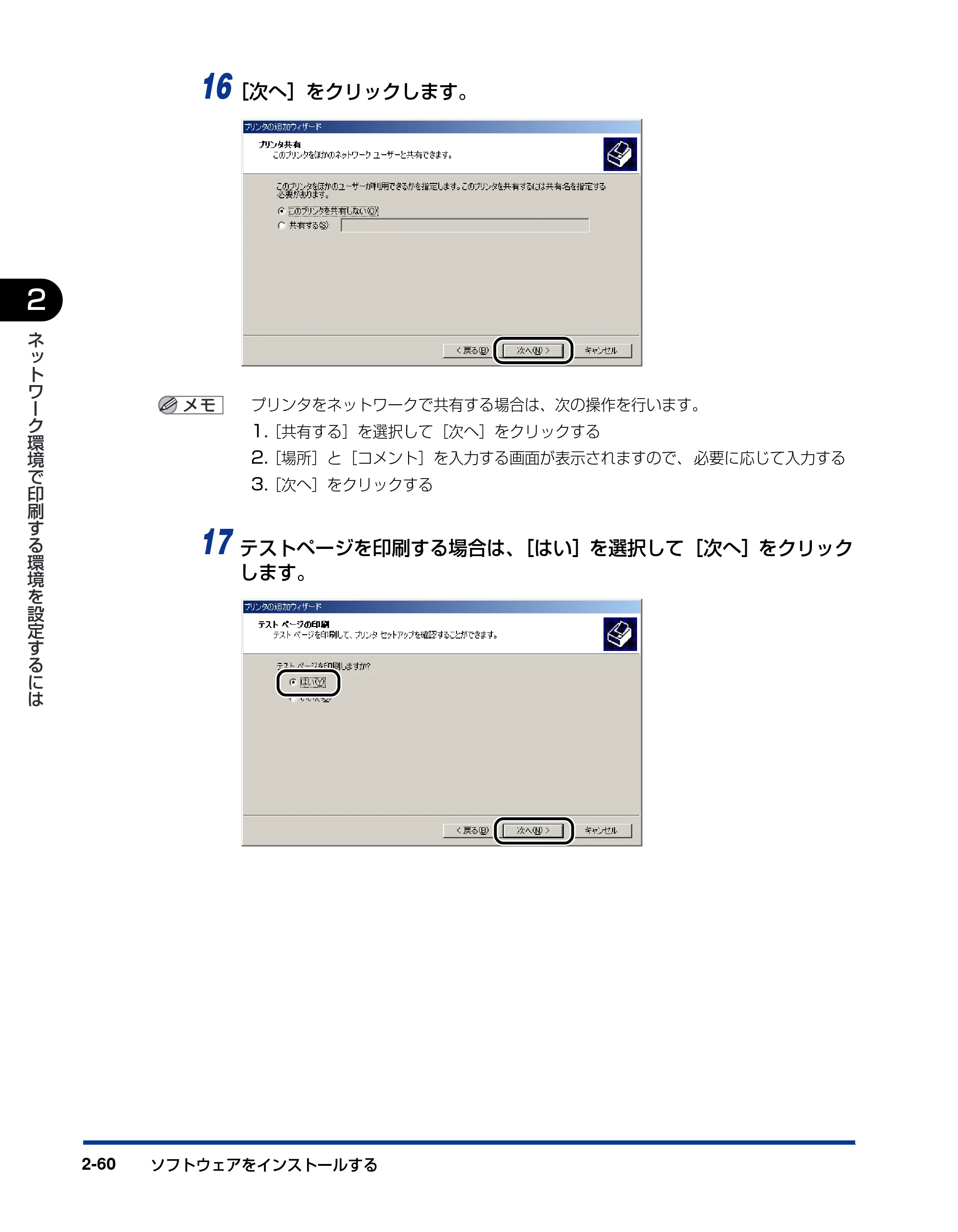
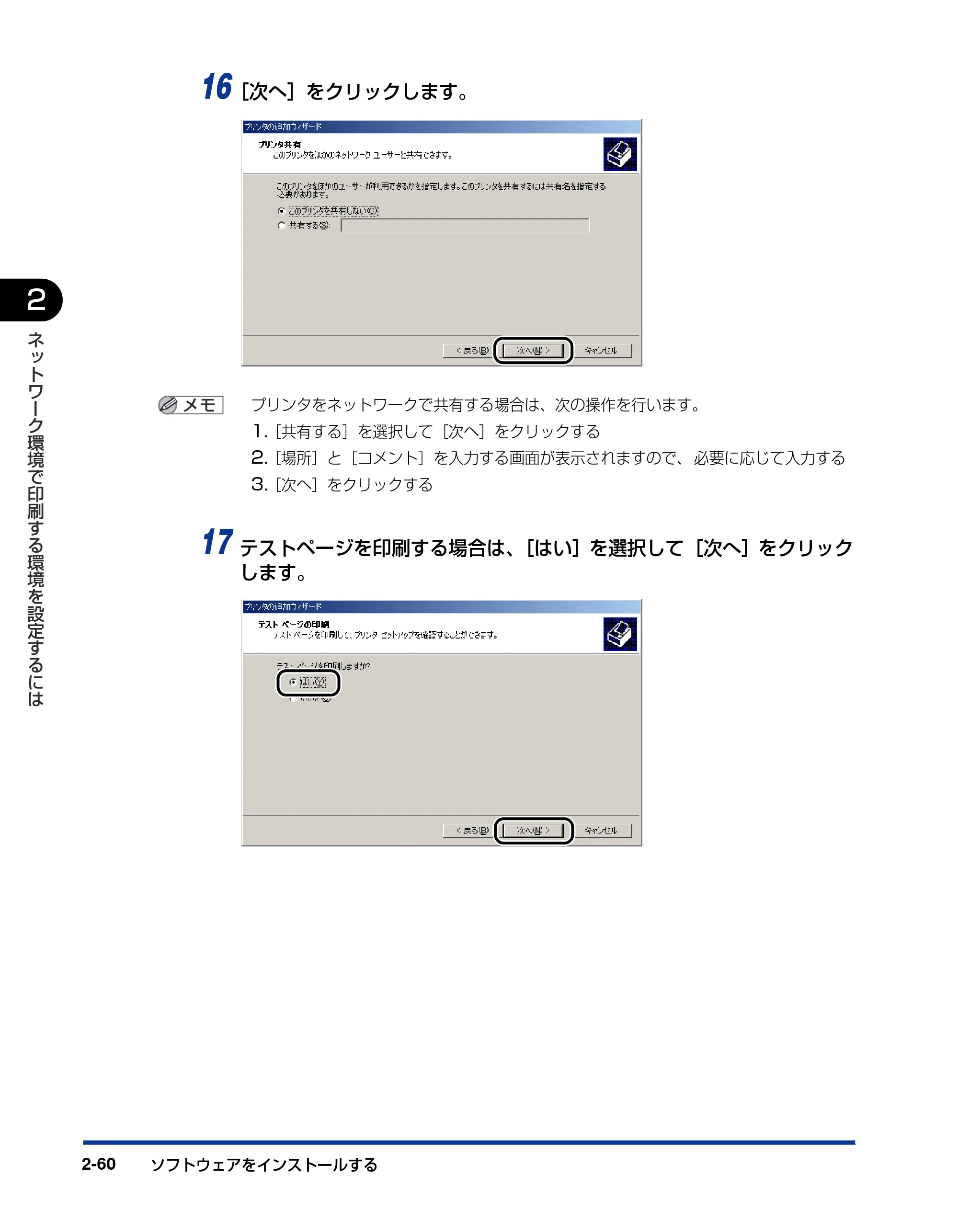
15 プリンタ名を変更する場合は、[プリンタ名]に新しい名前を入力して
[次へ]をクリックします。
す で に コ ン ピ ュ ー タ に 他 の プ リ ン タ ド ラ イ バ が イ ン ス ト ー ル さ れ て い る 場 合 は、
「Windows アプリケーションで、このプリンタを通常使うプリンタとして使いますか?」
が表示されますので、[はい]または[いいえ]を選択します。
78ページ
ソフトウェアをインストールする2-60
2
ネ
ッ
ト
ワ
ー
ク
環
境
で
印
刷
す
る
環
境
を
設
定
す
る
に
は
16[次へ]をクリックします。
プリンタをネットワークで共有する場合は、次の操作を行います。
1.[共有する]を選択して[次へ]をクリックする
2.[場所]と[コメント]を入力する画面が表示されますので、 必要に応じて入力する
3.[次へ]をクリックする
17 テストページを印刷する場合は、[はい]を選択して[次へ]をクリック
します。
79ページ
ソフトウェアをインストールする 2-61
2
ネ
ッ
ト
ワ
ー
ク
環
境
で
印
刷
す
る
環
境
を
設
定
す
る
に
は
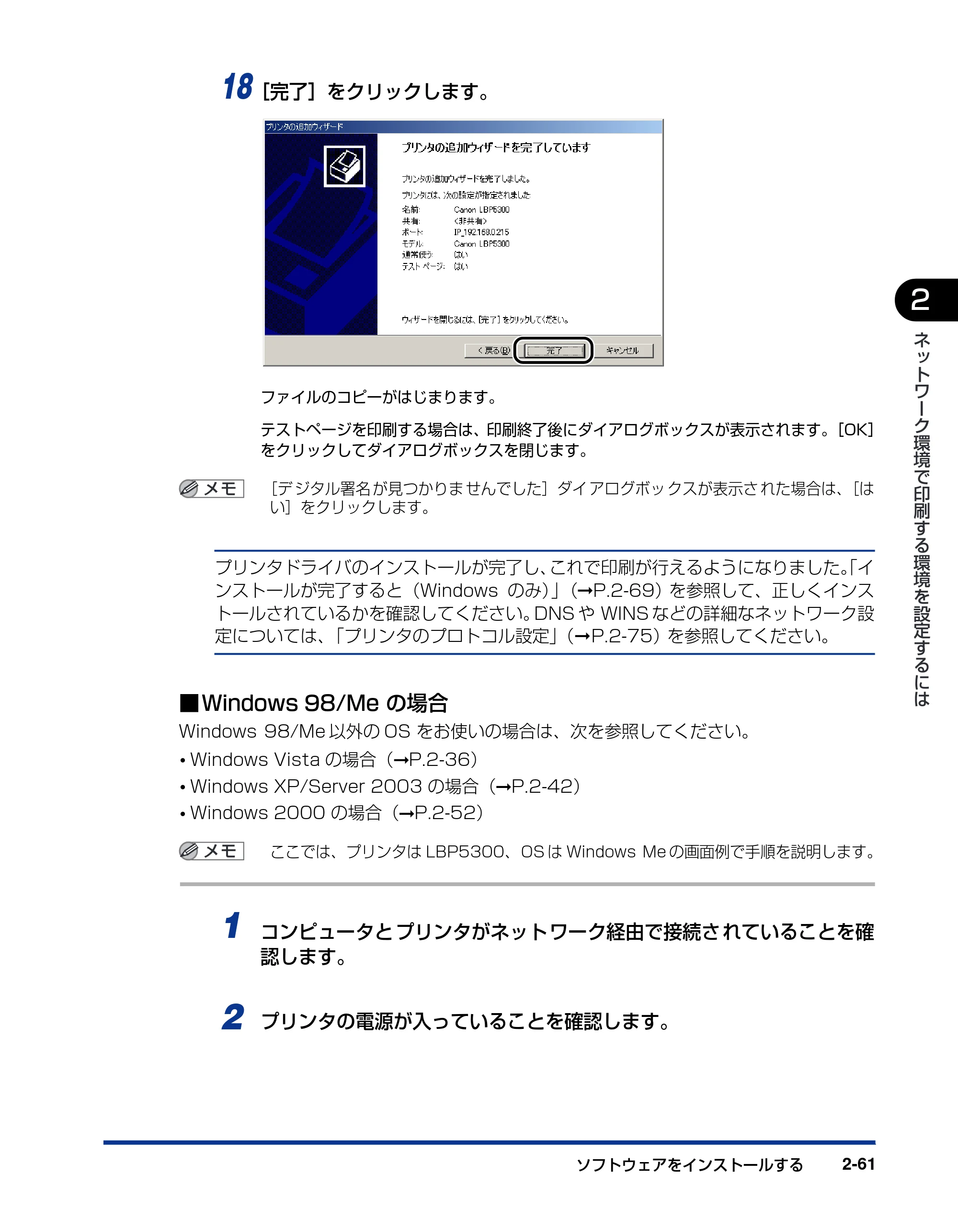
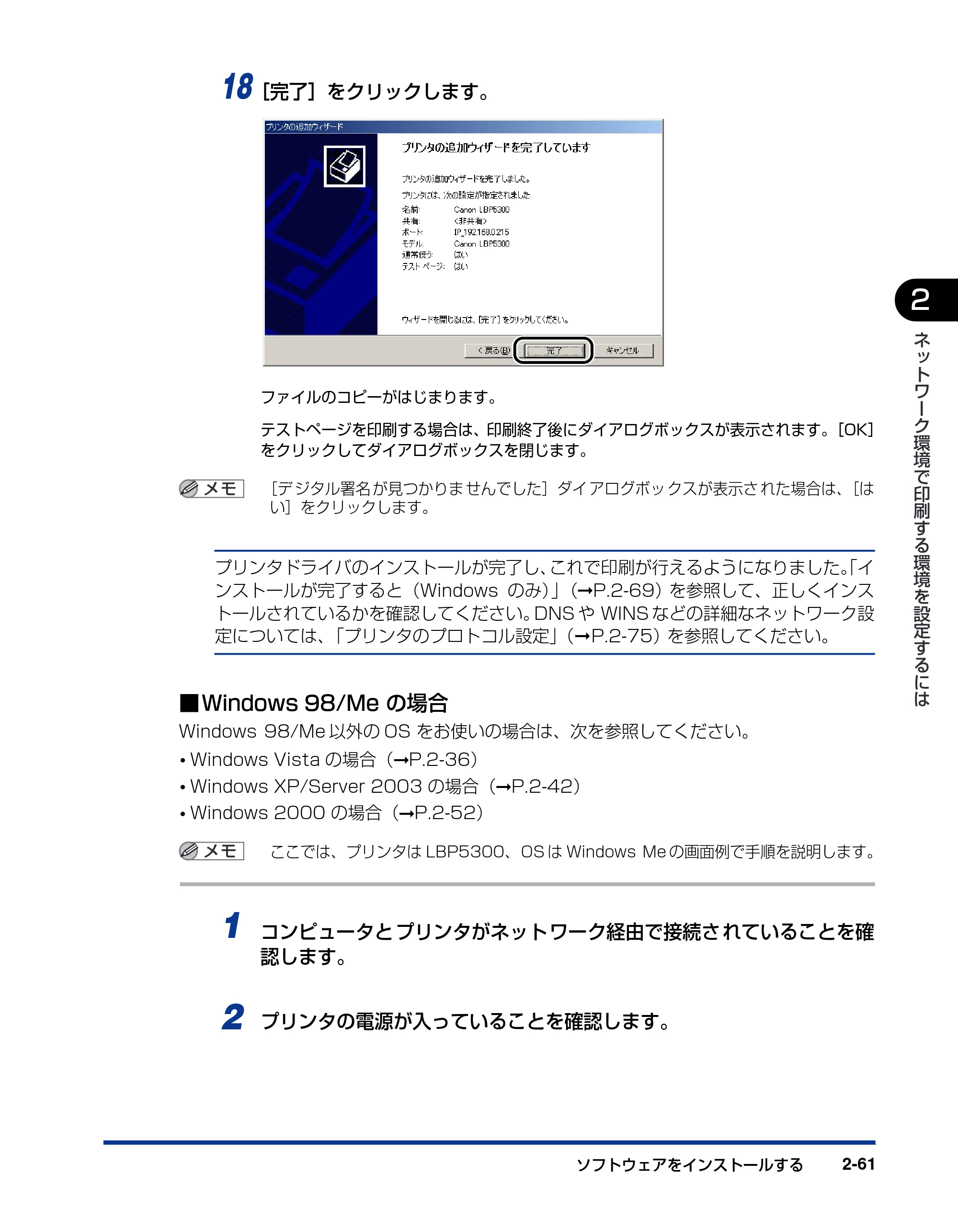
18[完了]をクリックします。
ファイルのコピーがはじまります。
テストページを印刷する場合は、印刷終了後にダイアログボックスが表示されます。[OK]
をクリックしてダイアログボックスを閉じます。
[デ ジタル署名 が見つかりま せんでした]ダイ アログボッ クスが表示さ れた場合は、[は
い]をクリックします。
プリンタドライバのインストールが完了し、これで印刷が行えるようになりました。「イ
ンストールが完了すると(Windows のみ)」(➞P.2-69)を参照して、正しくインス
トールされているかを確認してください。DNS や WINS などの詳細なネットワーク設
定については、「プリンタのプロトコル設定」( ➞P.2-75)を参照してください。
■Windows 98/Me の場合
Windows 98/Me 以外の OS をお使いの場合は、次を参照してください。
- Windows Vista の場合(➞P.2-36)
- Windows XP/Server 2003 の場合(➞P.2-42)
- Windows 2000 の場合(➞P.2-52)
ここでは、プリンタは LBP5300、OS は Windows Me の画面例で手順を説明します。
1 コンピュータとプリンタがネットワーク経由で接続されていることを確
認します。
2 プリンタの電源が入っていることを確認します。
80ページ
ソフトウェアをインストールする2-62
2
ネ
ッ
ト
ワ
ー
ク
環
境
で
印
刷
す
る
環
境
を
設
定
す
る
に
は
3 [スタート]メニューから[設定]➞[プリンタ]を選択して[プリンタ]
フォルダを開き、[プリンタの追加]をダブルクリックします。
[プリンタの追加ウィザード]ダイアログボックスが表示されます。
[プリンタの追加ウィザード]ダイアログボックスは、次の方法でも表示できます。
- [マイコンピュータ]➞[コントロールパネル]➞[プリンタ]➞[プリンタの追加]の
順にダブルクリックします (Windows Me の場合 )。
- [マイコンピュータ]➞[プリンタ]➞[プリンタの追加]の順にダブルクリックします
(Windows 98 の場合)。
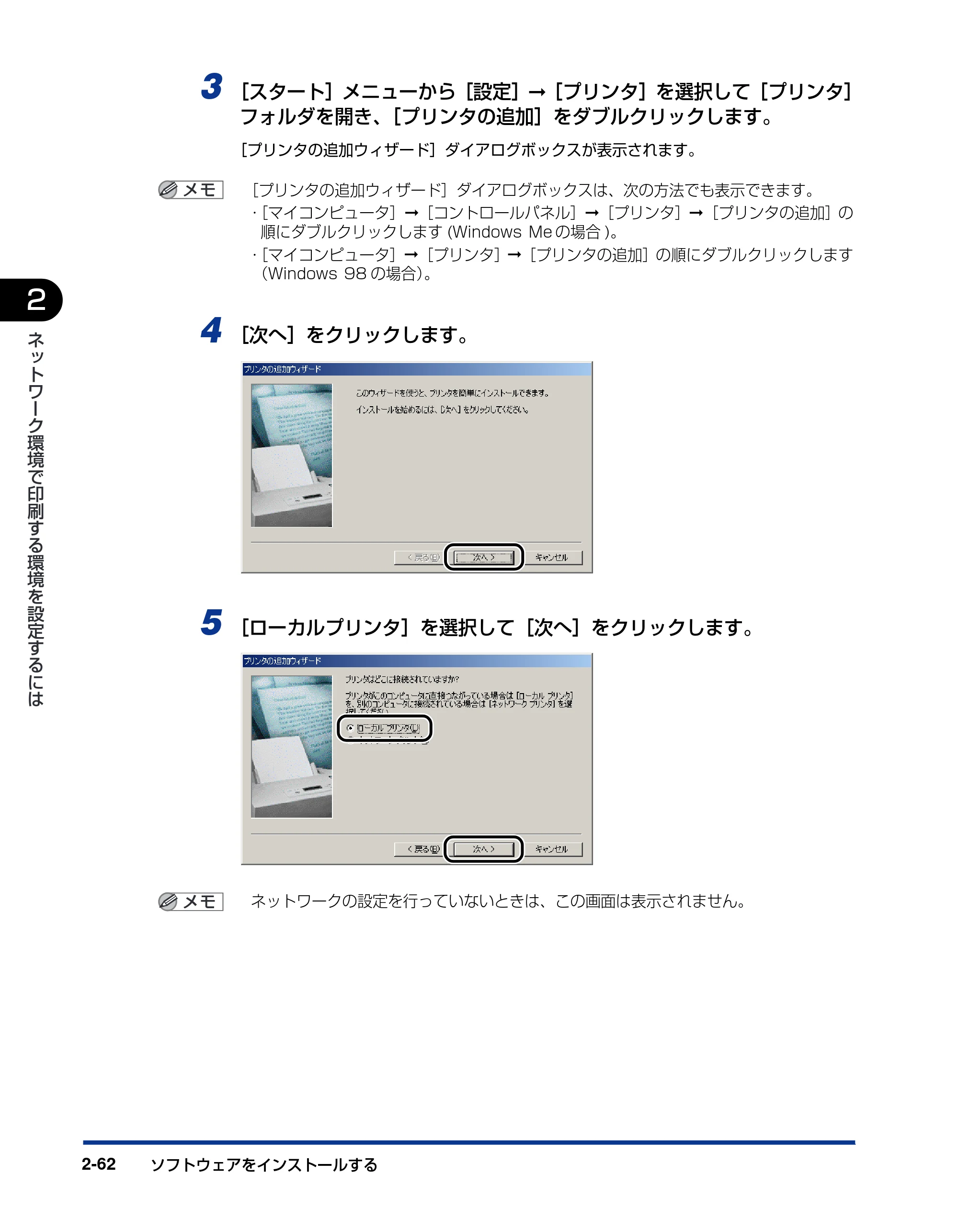
4 [次へ]をクリックします。
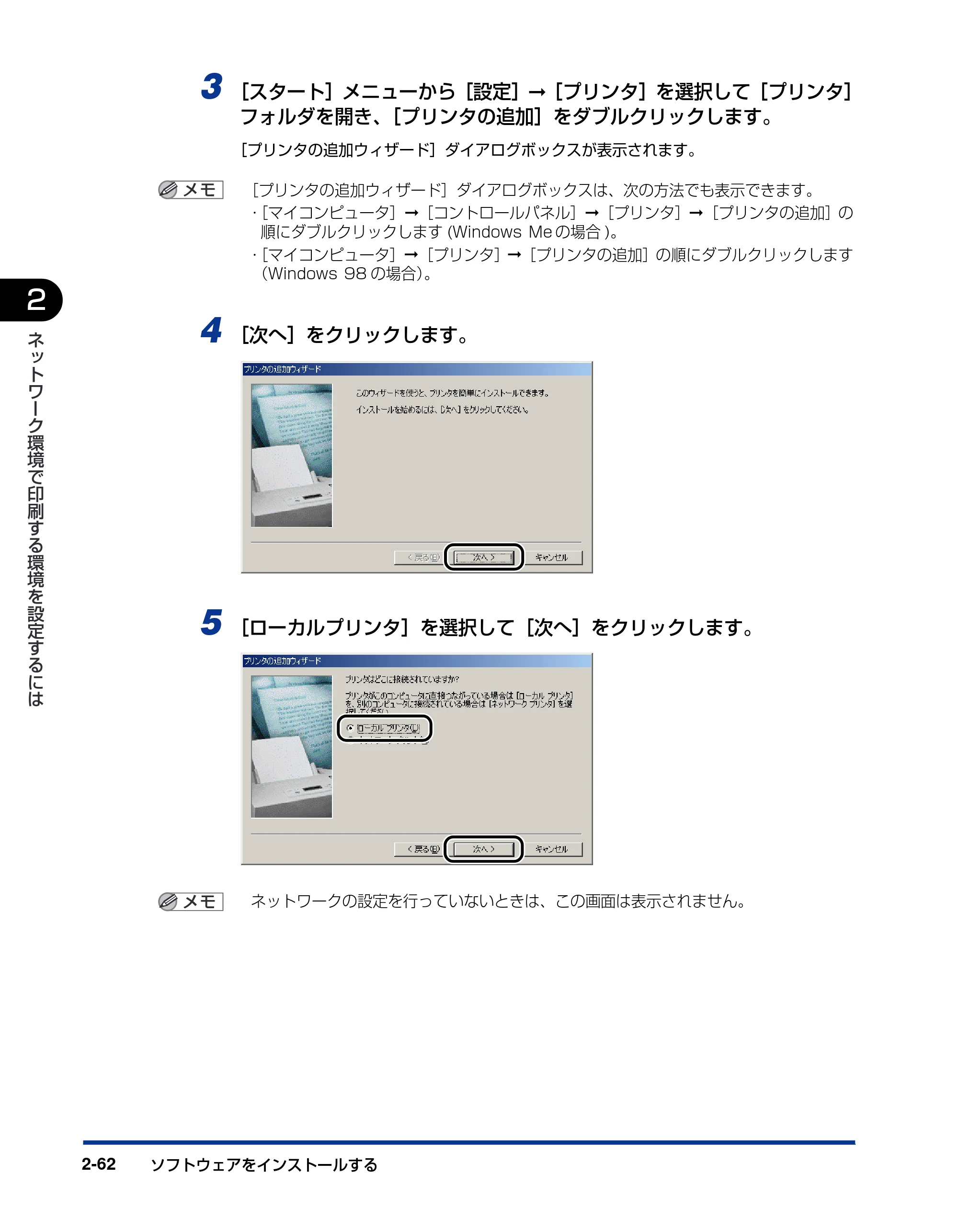
5 [ローカルプリンタ]を選択して[次へ]をクリックします。
ネットワークの設定を行っていないときは、この画面は表示されません。
81ページ
ソフトウェアをインストールする 2-63
2
ネ
ッ
ト
ワ
ー
ク
環
境
で
印
刷
す
る
環
境
を
設
定
す
る
に
は
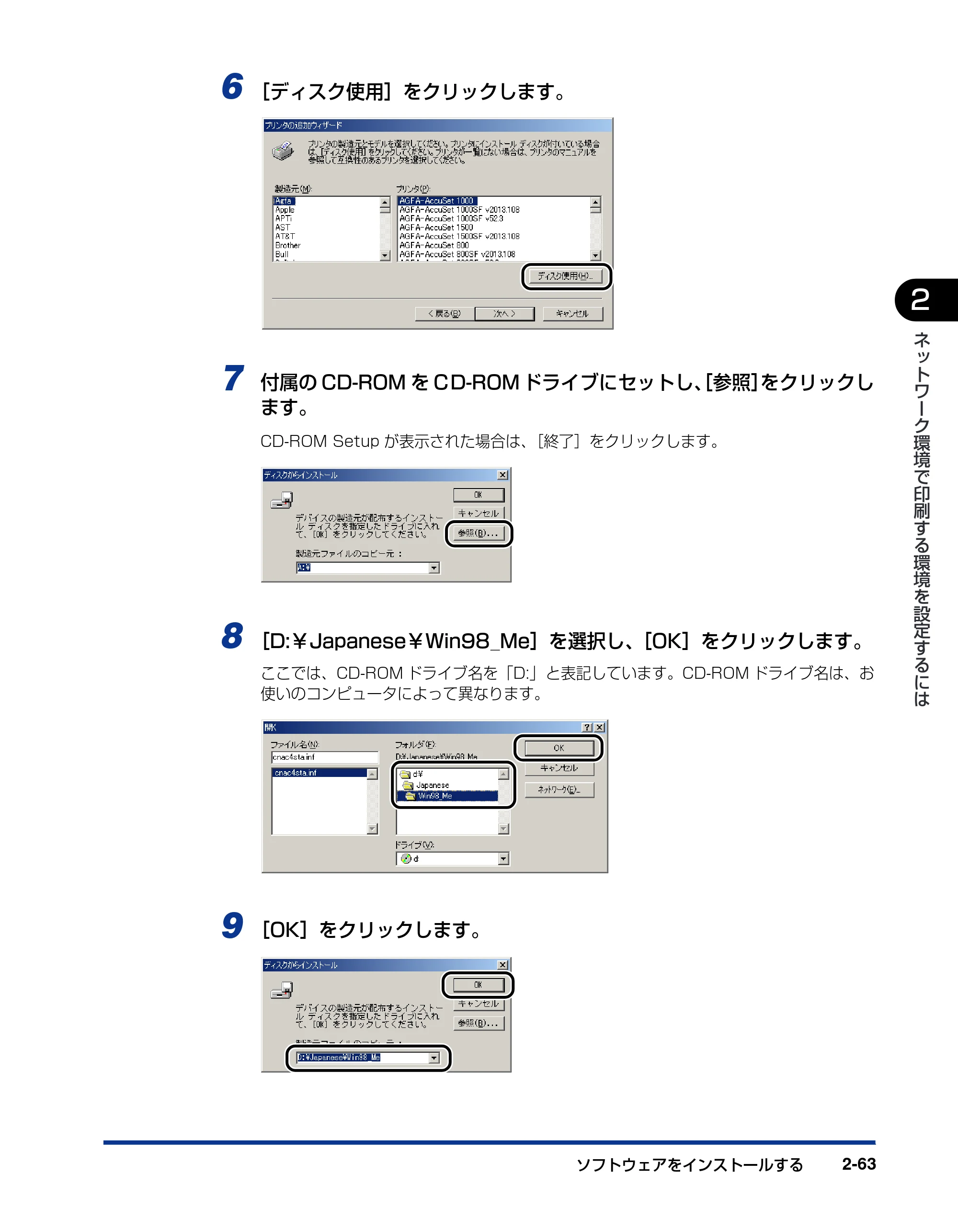
6 [ディスク使用]をクリックします。
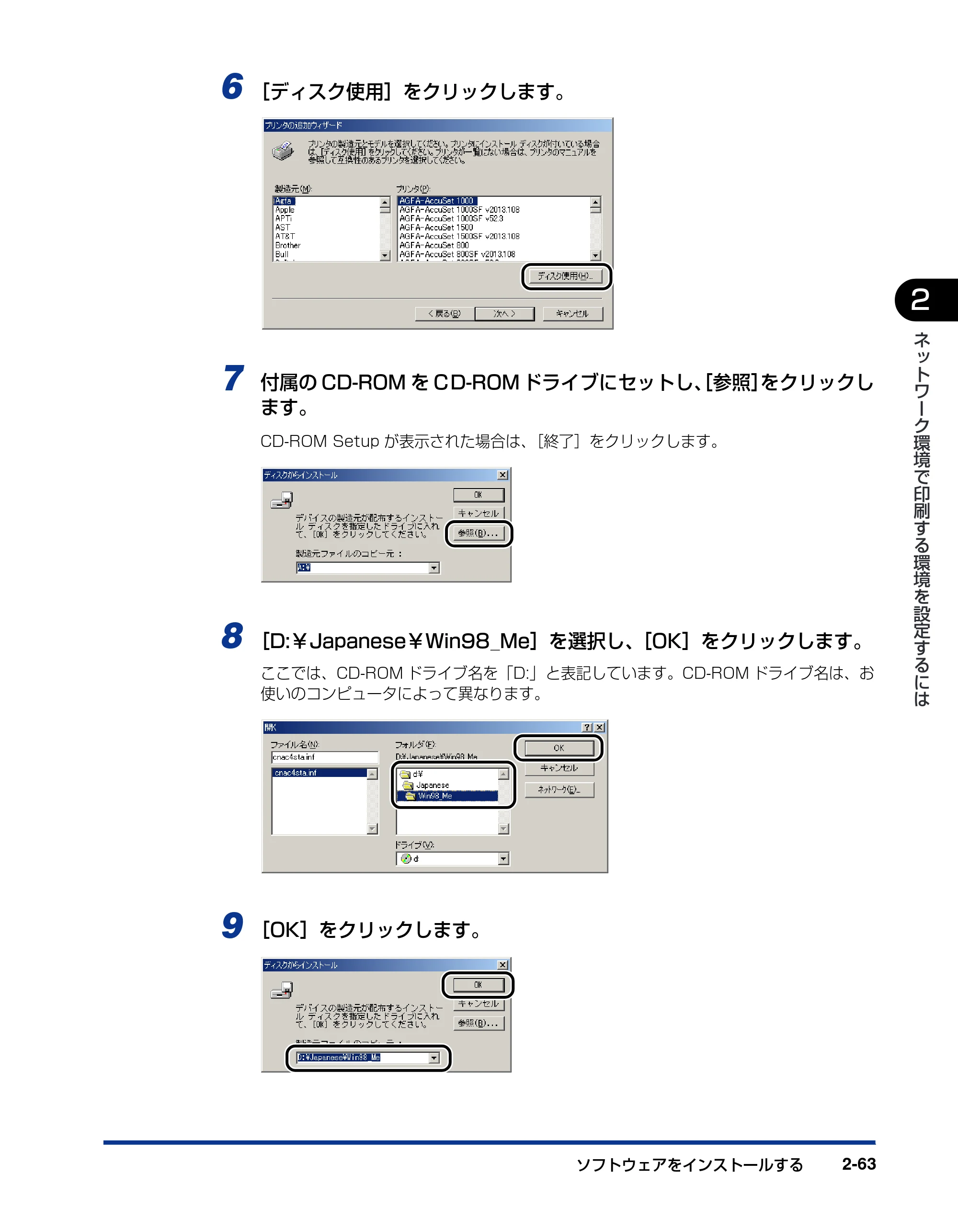
7 付属の CD-ROM を CD-ROM ドライブにセットし、[参照]をクリックし
ます。
CD-ROM Setup が表示された場合は、[終了]をクリックします。
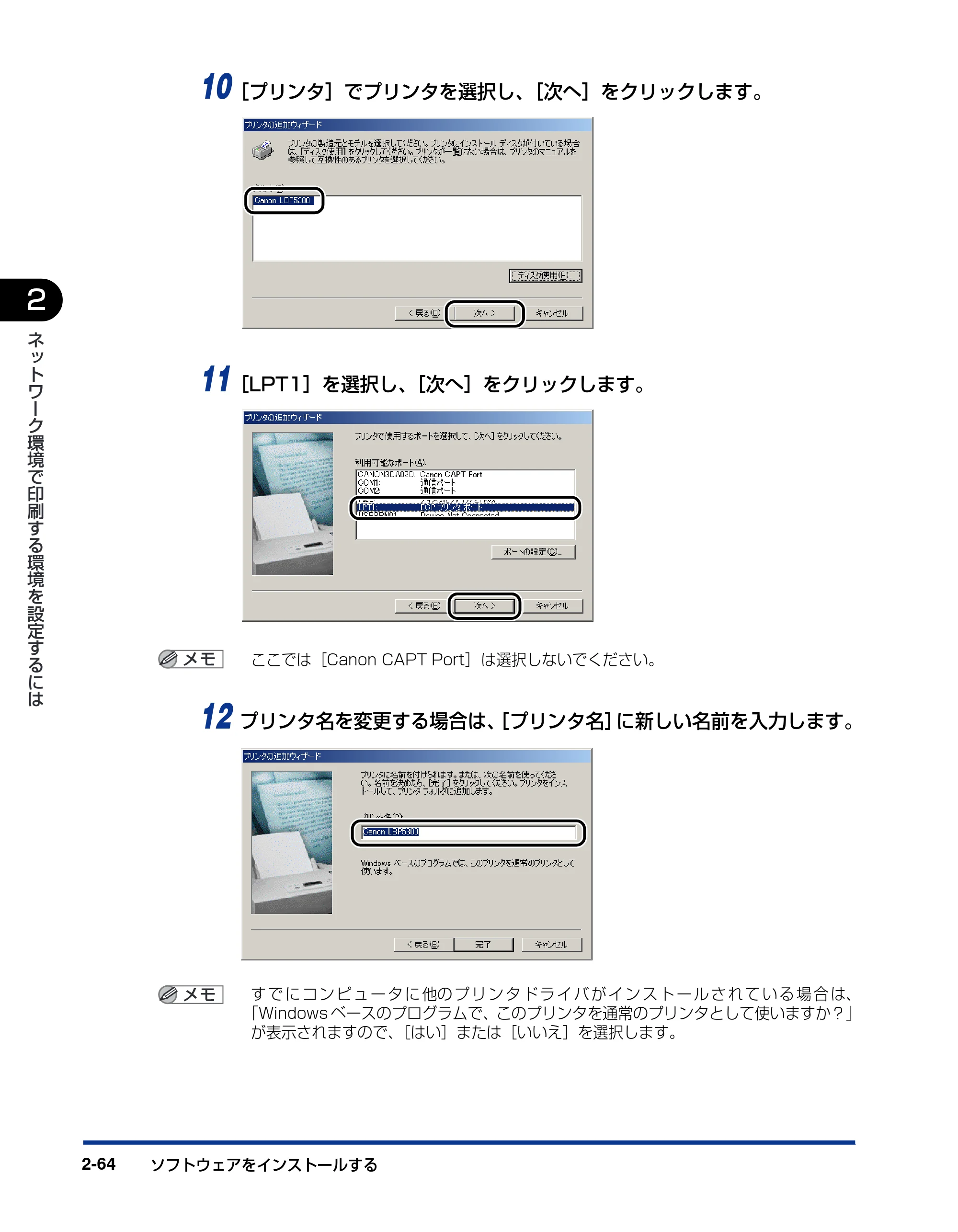
8 [D:¥Japanese¥Win98_Me]を選択し、[OK]をクリックします。
ここでは、CD-ROM ドライブ名を「D:」と表記しています。CD-ROM ドライブ名は、お
使いのコンピュータによって異なります。
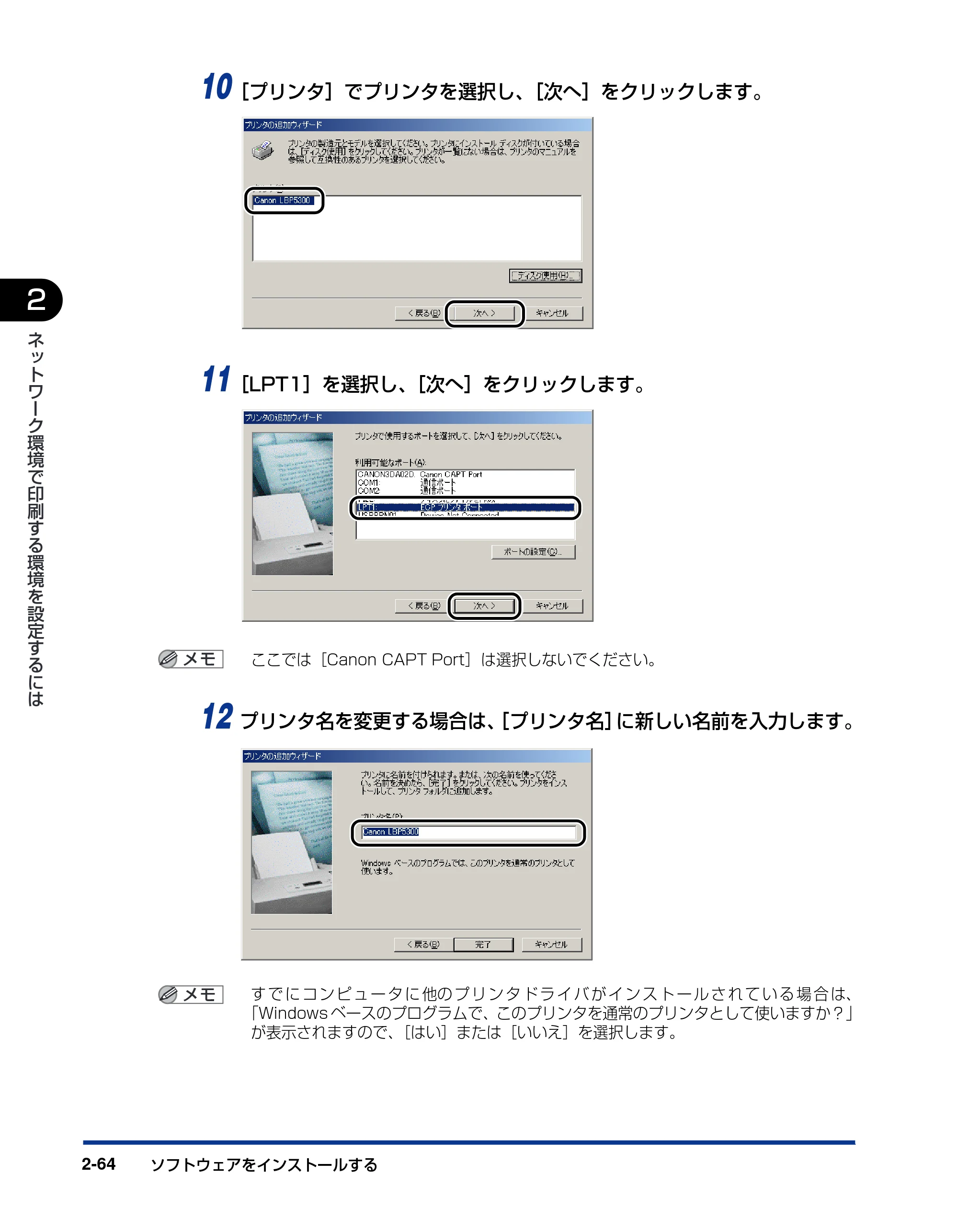
9 [OK]をクリックします。
82ページ
ソフトウェアをインストールする2-64
2
ネ
ッ
ト
ワ
ー
ク
環
境
で
印
刷
す
る
環
境
を
設
定
す
る
に
は
10[プリンタ]でプリンタを選択し、[次へ]をクリックします。
11[LPT1]を選択し、[次へ]をクリックします。
ここでは[Canon CAPT Port]は選択しないでください。
12 プリンタ名を変更する場合は、[プリンタ名]に新しい名前を入力します。
す で に コ ン ピ ュ ー タ に 他の プ リ ン タ ド ラ イ バ が イ ン ス ト ー ル さ れ て い る 場 合 は、
「Windows ベースのプログラムで、このプリンタを通常のプリンタとして使いますか?」
が表示されますので、[はい]または[いいえ]を選択します。
83ページ
ソフトウェアをインストールする 2-65
2
ネ
ッ
ト
ワ
ー
ク
環
境
で
印
刷
す
る
環
境
を
設
定
す
る
に
は
13[完了]をクリックします。
ファイルのコピーがはじまります。
14 インストール完了のダイアログボックスが表示されたら、[OK]をクリッ
クします。
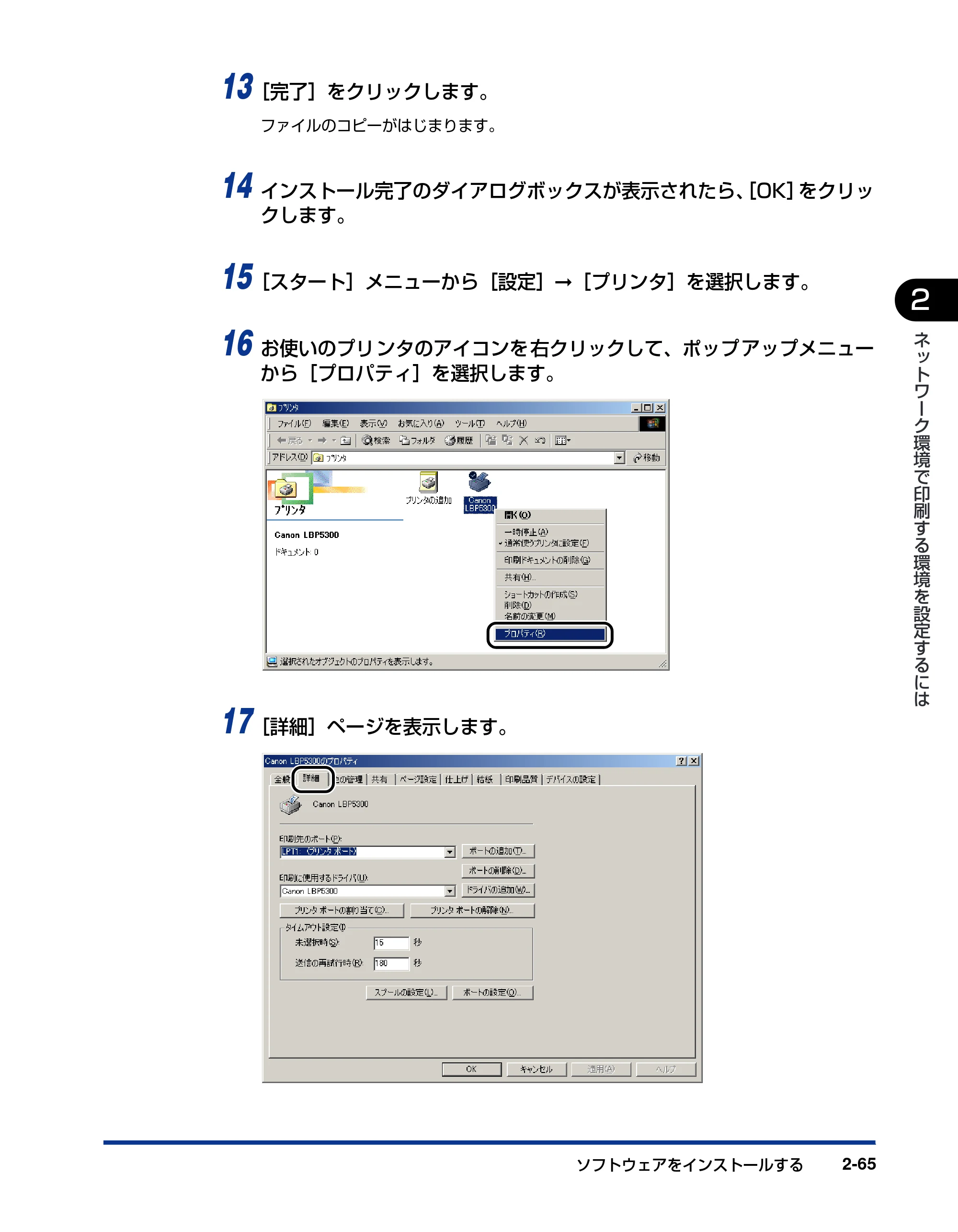
15[スタート]メニューから[設定]➞[プリンタ]を選択します。
16 お使いのプリンタのアイコンを右クリックして、ポップアップメニュー
から[プロパティ]を選択します。
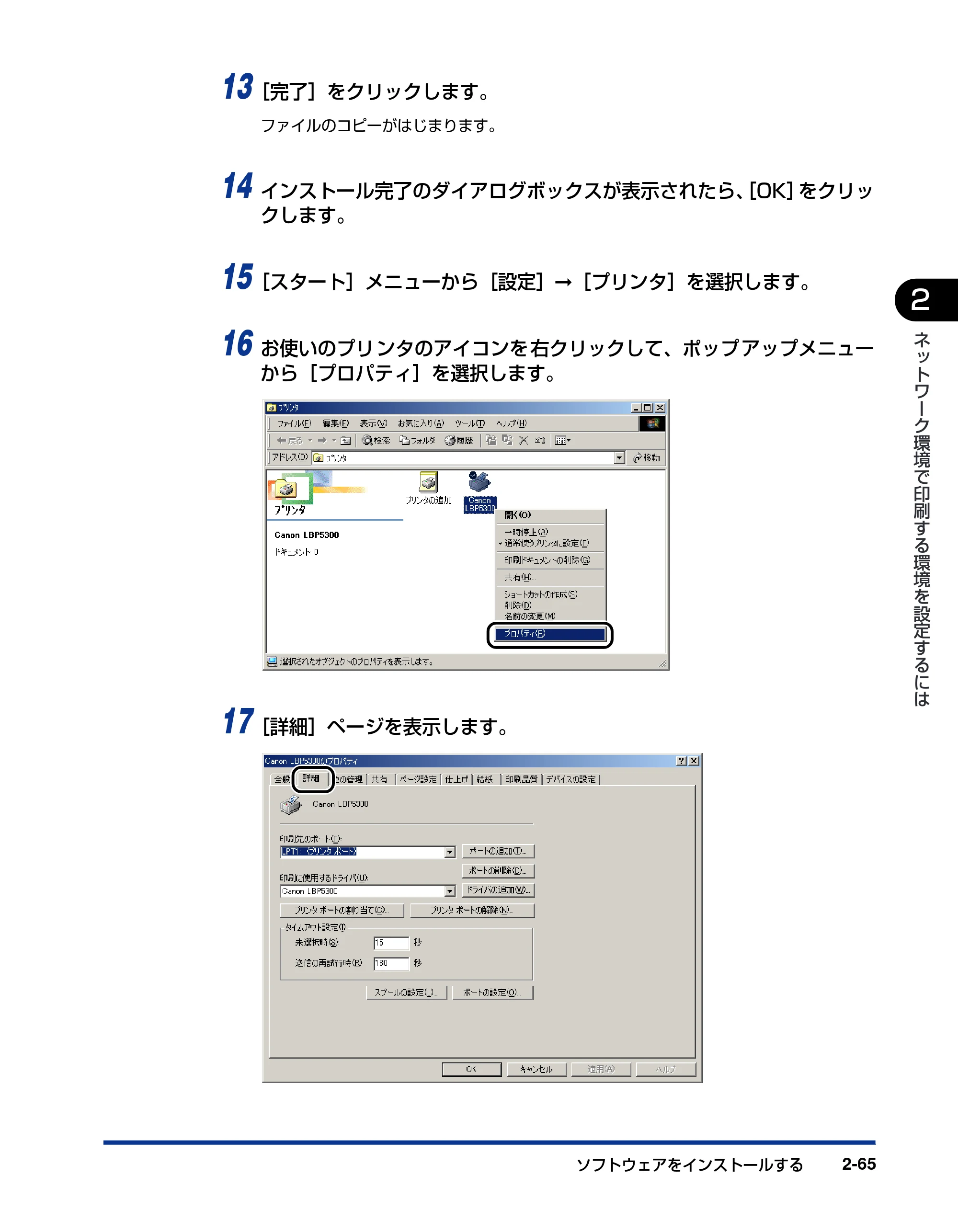
17[詳細]ページを表示します。
84ページ
ソフトウェアをインストールする2-66
2
ネ
ッ
ト
ワ
ー
ク
環
境
で
印
刷
す
る
環
境
を
設
定
す
る
に
は
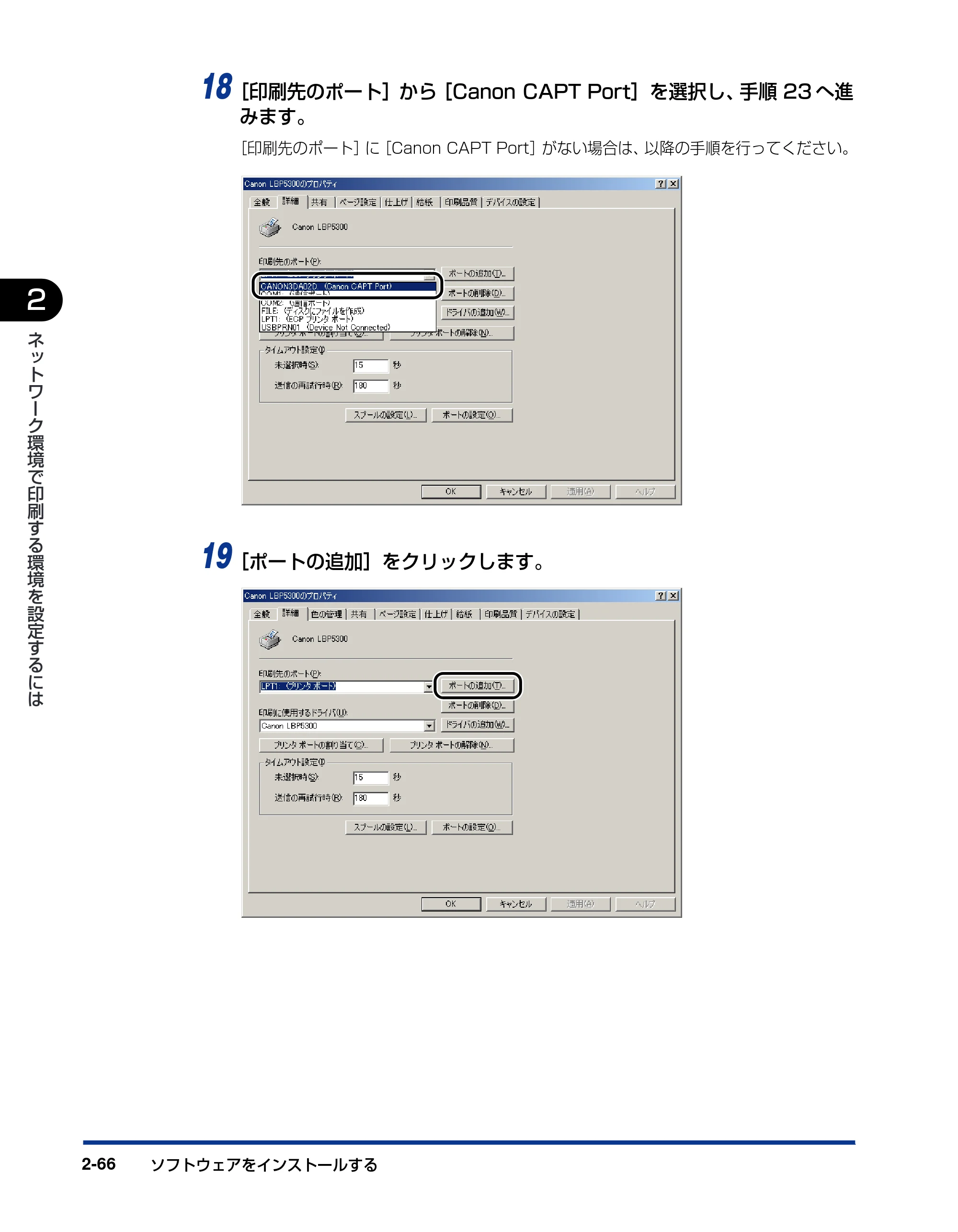
18[印刷先のポート]から[Canon CAPT Port]を選択し、手順 23 へ進
みます。
[印刷先のポート]に[Canon CAPT Port]がない場合は、以降の手順を行ってください。
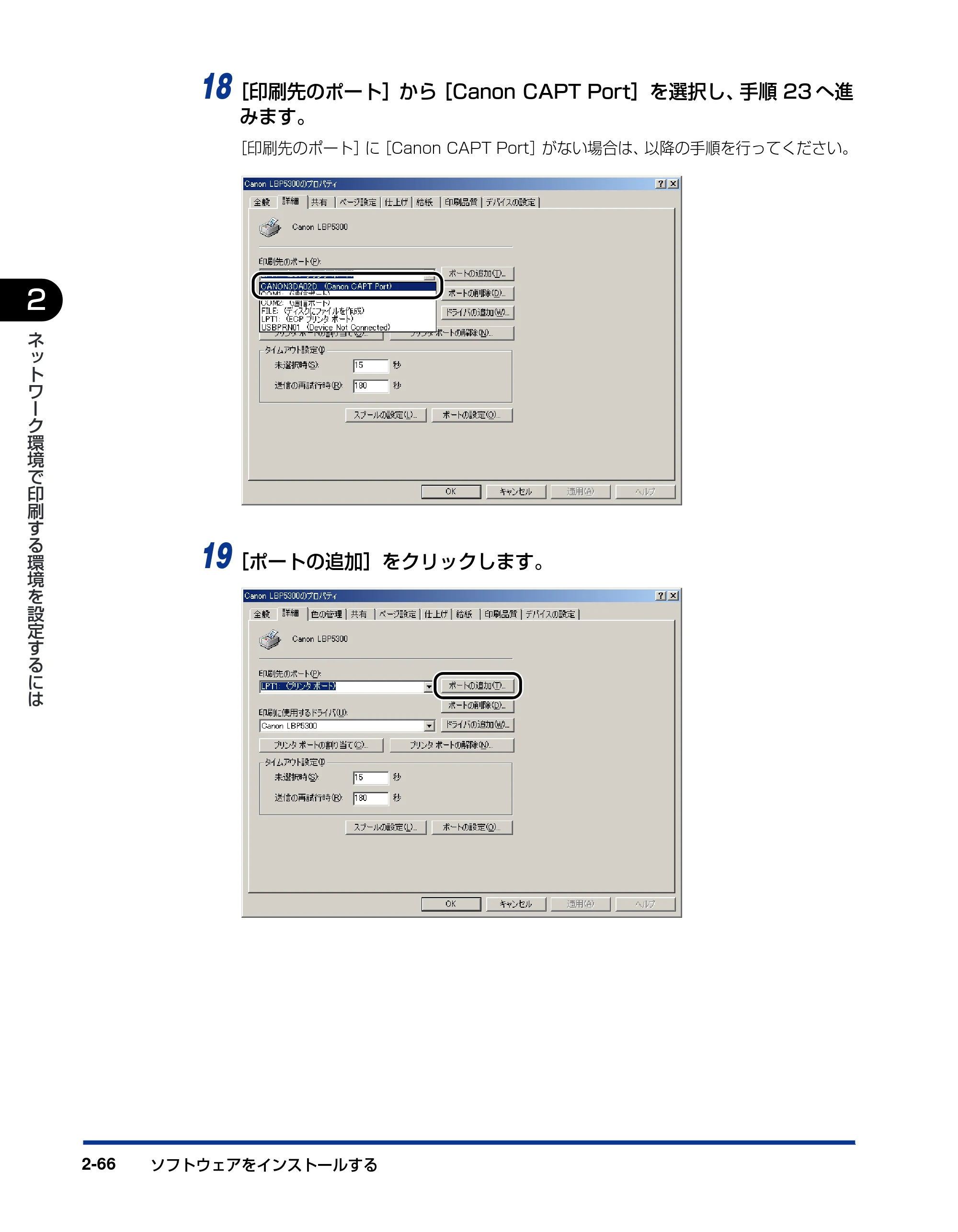
19[ポートの追加]をクリックします。
85ページ
ソフトウェアをインストールする 2-67
2
ネ
ッ
ト
ワ
ー
ク
環
境
で
印
刷
す
る
環
境
を
設
定
す
る
に
は
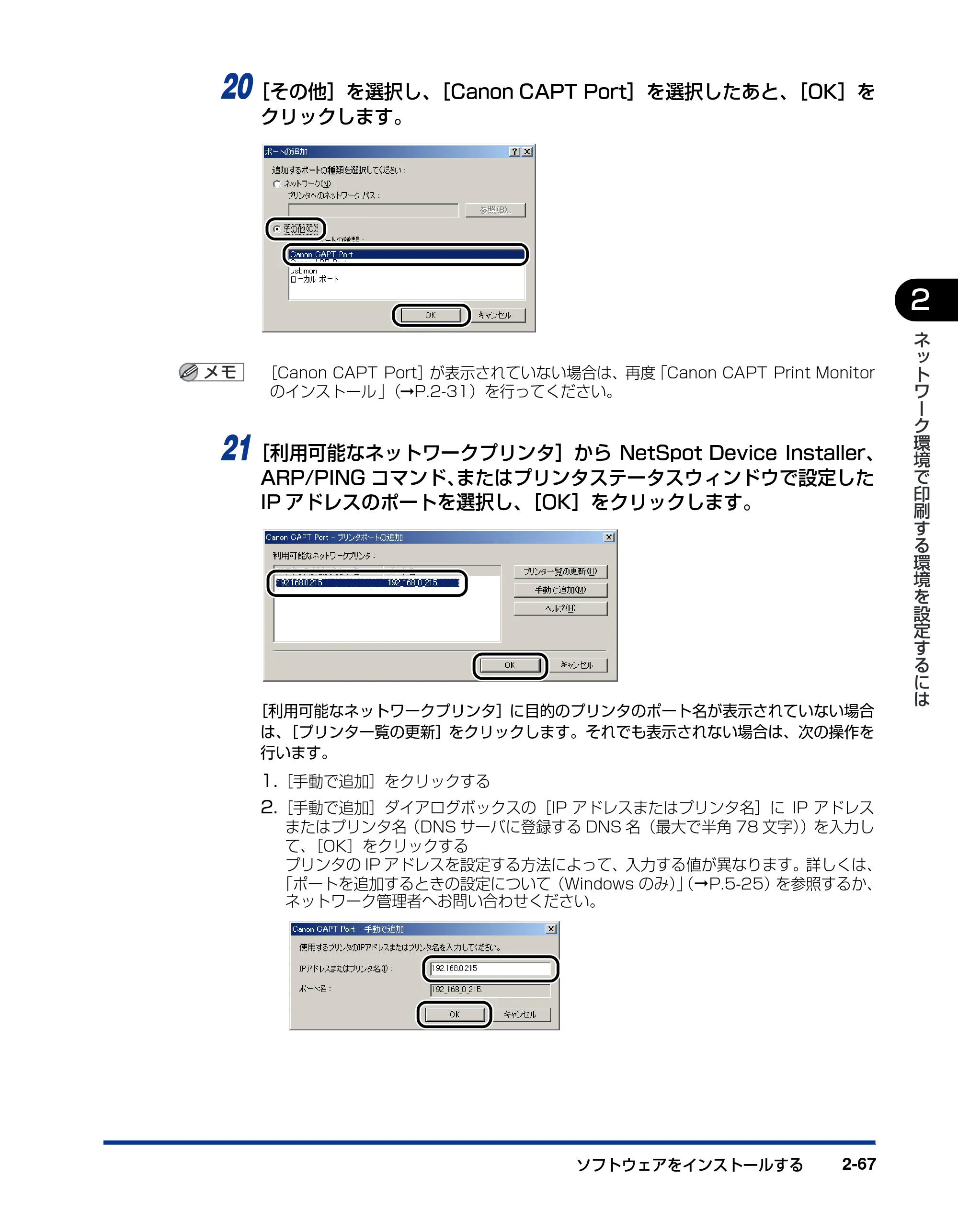
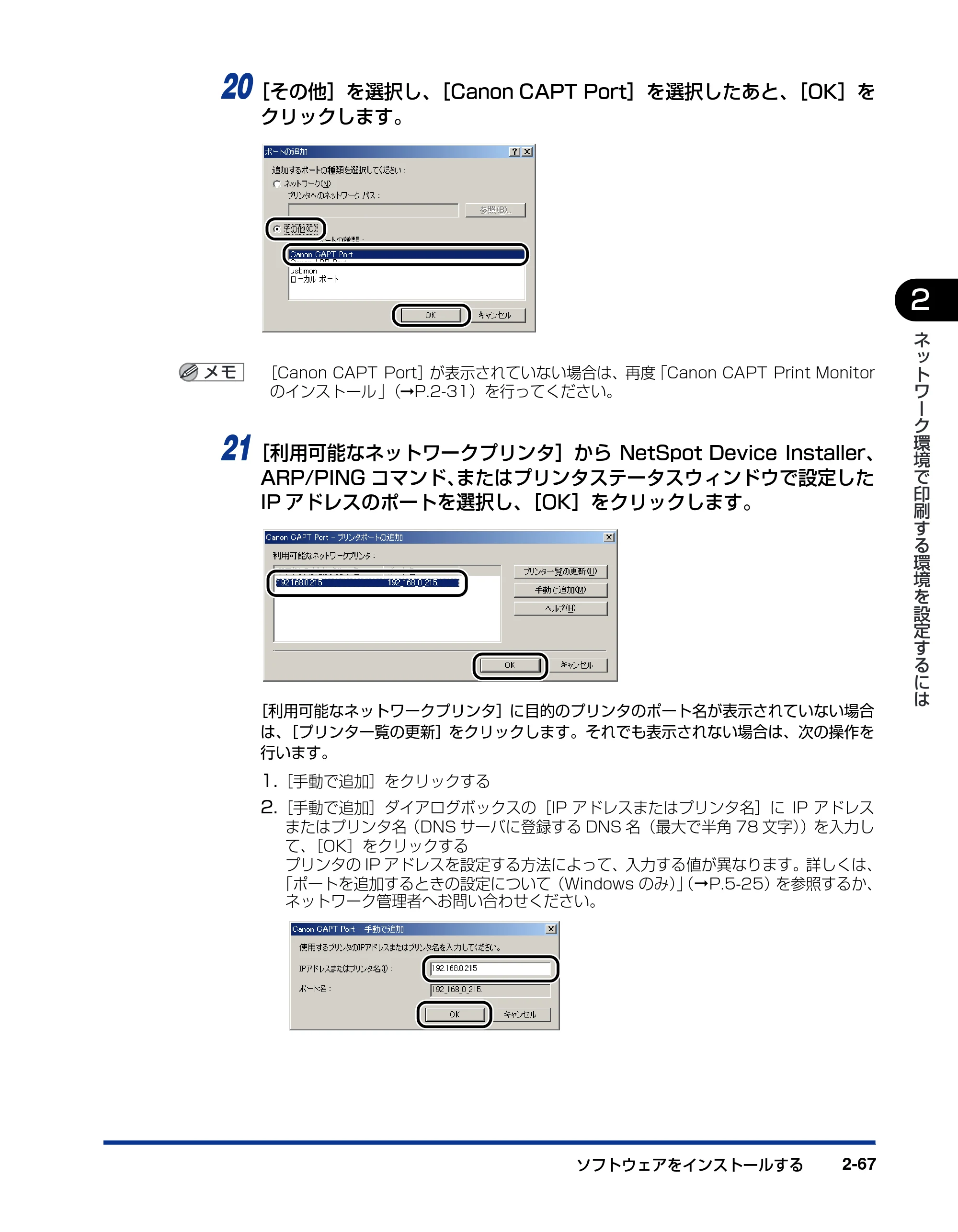
20[その他]を選択し、[Canon CAPT Port]を選択したあと、[OK]を
クリックします。
[Canon CAPT Port]が表示されていない場合は、再度「Canon CAPT Print Monitor
のインストール 」(➞P.2-31)を行ってください。
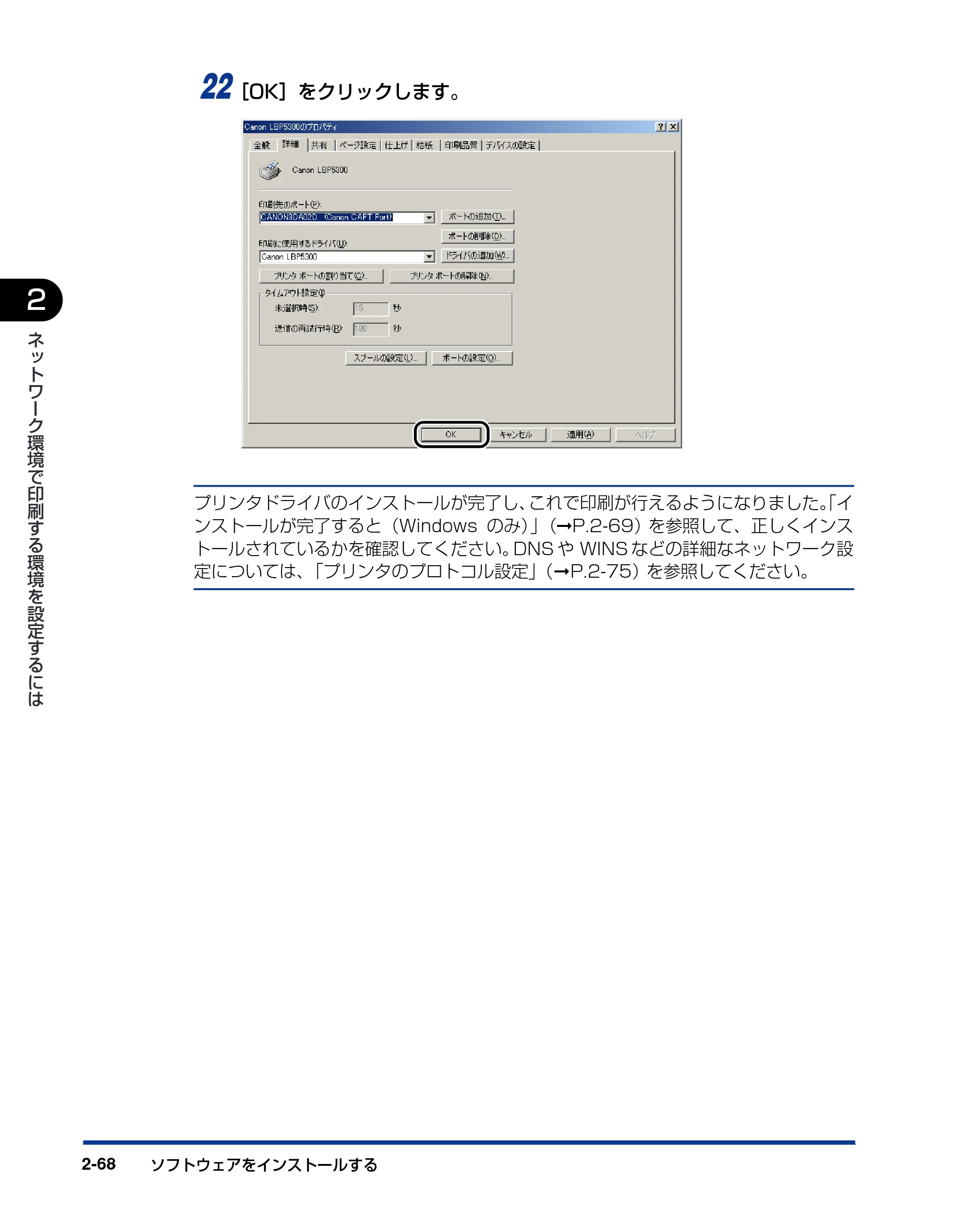
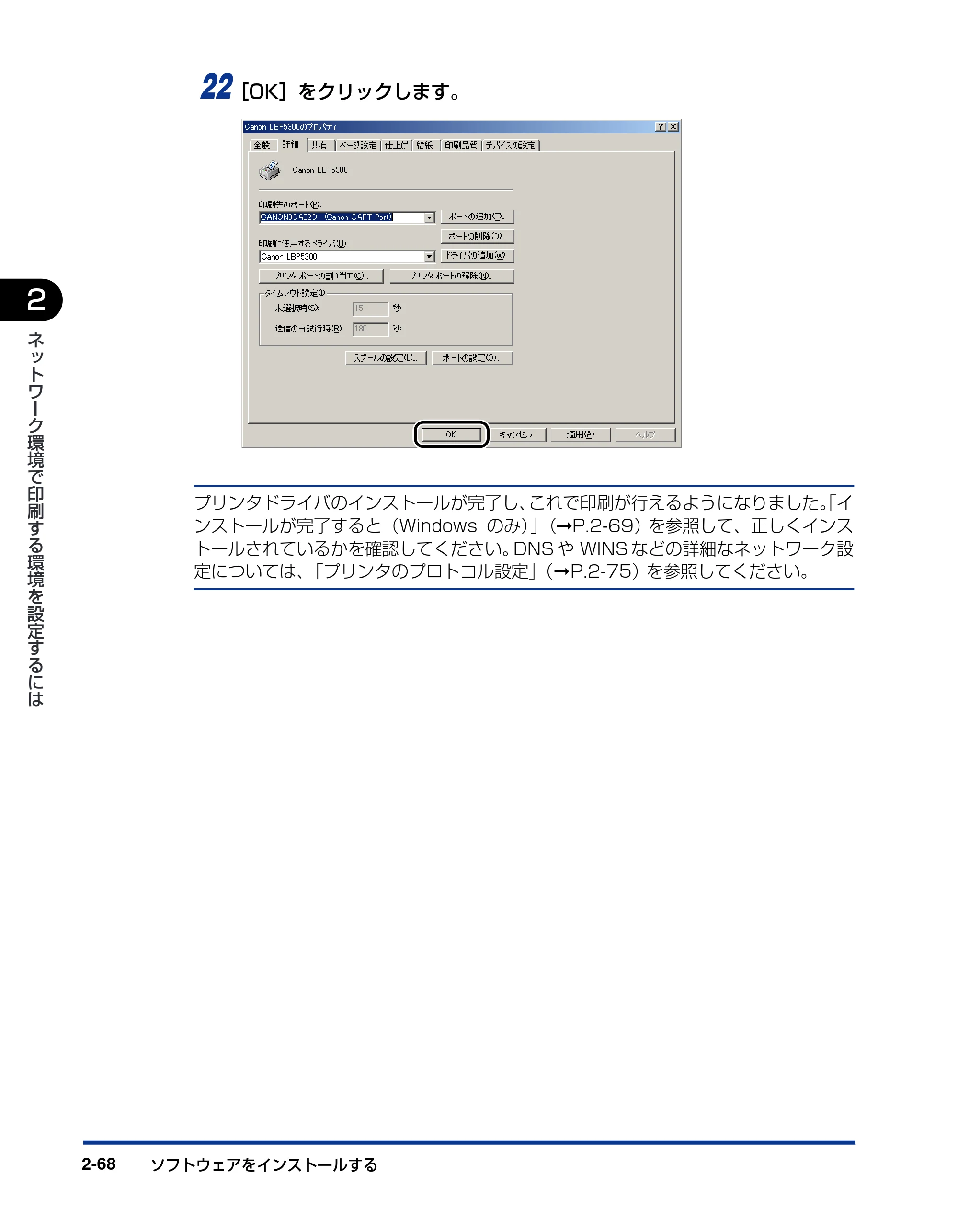
21[利用可能なネットワークプリンタ]から NetSpot Device Installer、
ARP/PING コマンド、またはプリンタステータスウィンドウで設定した
IP アドレスのポートを選択し、[OK]をクリックします。
[利用可能なネットワークプリンタ]に目的のプリンタのポート名が表示されていない場合
は、[プリンタ一覧の更新]をクリックします。それでも表示されない場合は、次の操作を
行います。
1.[手動で追加]をクリックする
2.[手動で追加]ダイアログボックスの[IP アドレスまたはプリンタ名]に IP アドレス
またはプリンタ名(DNS サーバに登録する DNS 名(最大で半角 78 文字))を入力し
て、[OK]をクリックする
プリンタの IP アドレスを設定する方法によって、入力する値が異なります。詳しくは、
「ポートを追加するときの設定について(Windows のみ)」( ➞P.5-25)を参照するか、
ネットワーク管理者へお問い合わせください。
86ページ
ソフトウェアをインストールする2-68
2
ネ
ッ
ト
ワ
ー
ク
環
境
で
印
刷
す
る
環
境
を
設
定
す
る
に
は
22[OK]をクリックします。
プリンタドライバのインストールが完了し、これで印刷が行えるようになりました。「イ
ンストールが完了すると(Windows のみ)」(➞P.2-69)を参照して、正しくインス
トールされているかを確認してください。DNS や WINS などの詳細なネットワーク設
定については、「プリンタのプロトコル設定」( ➞P.2-75)を参照してください。
インストールが完了すると(Windowsのみ)
インストールが完了すると(Windows のみ) 2-69
2
ネ
ッ
ト
ワ
ー
ク
環
境
で
印
刷
す
る
環
境
を
設
定
す
る
に
は
インストールが完了すると(Windows のみ)
ソフ トウェアのイ ンストールが 完了すると、プリ ンタのアイコ ンやフォルダ が作成されま
す。
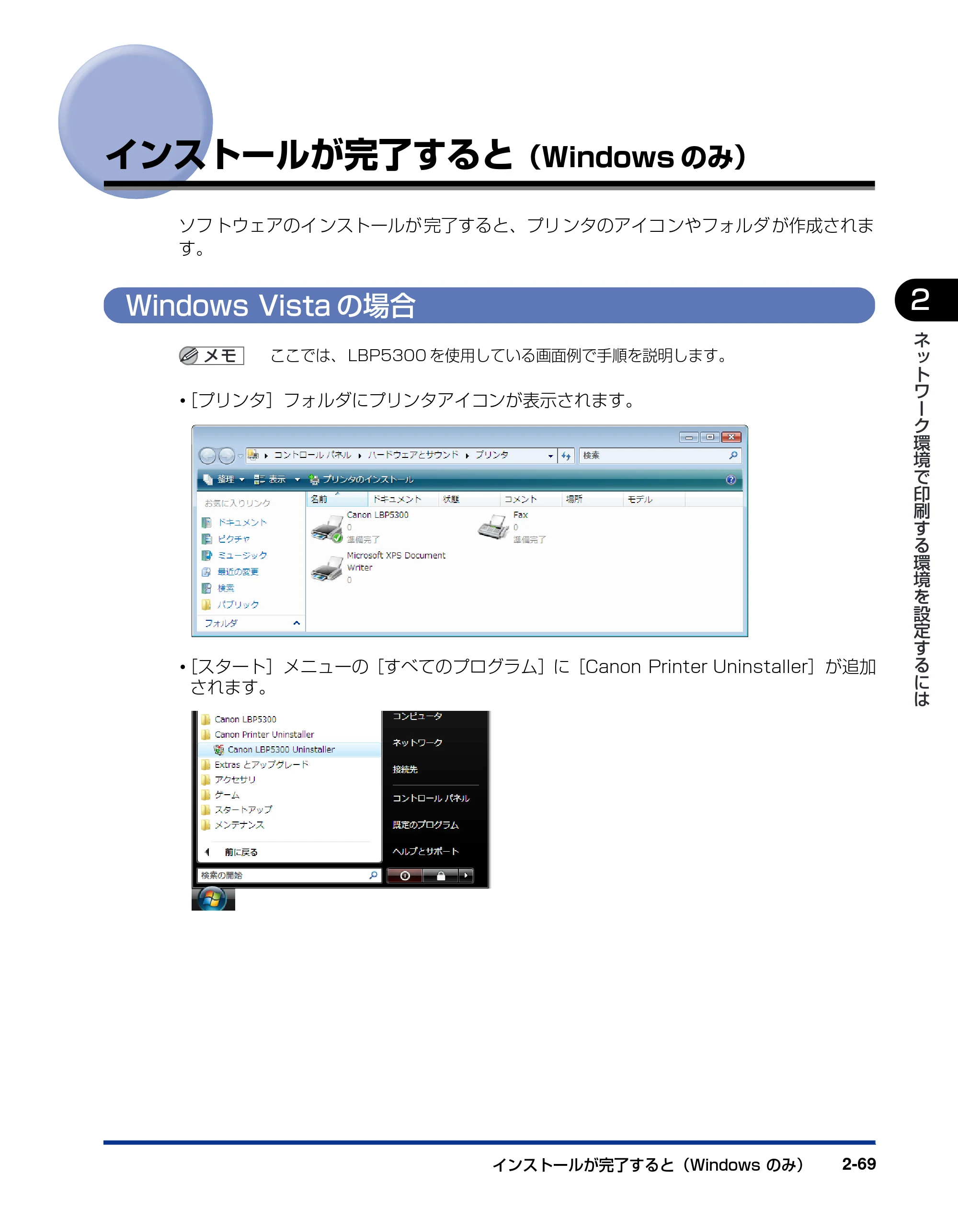
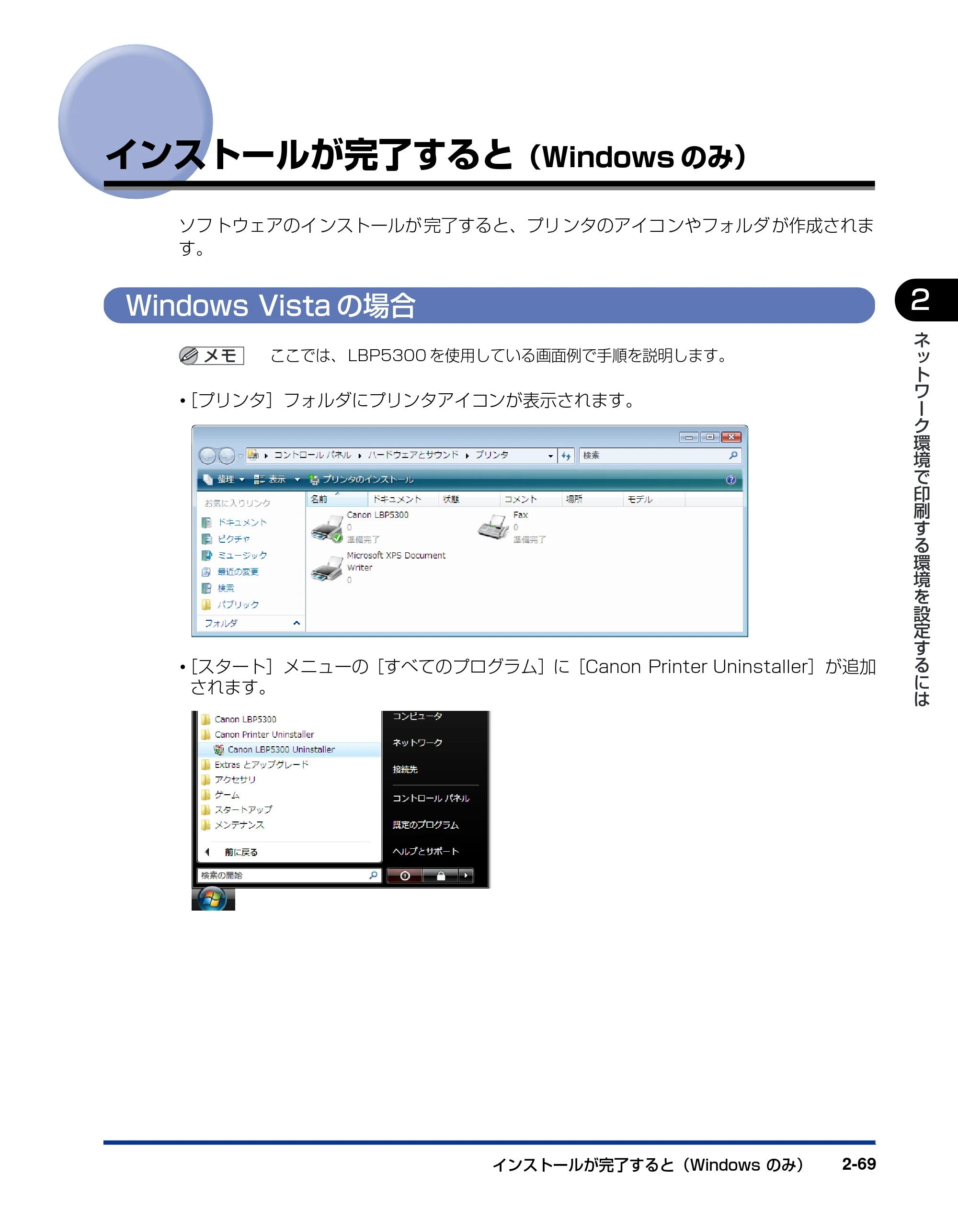
Windows Vista の場合
ここでは、 LBP5300 を使用している画面例で手順を説明します。
- [プリンタ]フォルダにプリンタアイコンが表示されます。
- [スタート]メニューの[すべてのプログラム]に[Canon Printer Uninstaller]が追加
されます。
Windows XP/Server 2003の場合
インストールが完了すると( Windows のみ)2-70
2
ネ
ッ
ト
ワ
ー
ク
環
境
で
印
刷
す
る
環
境
を
設
定
す
る
に
は
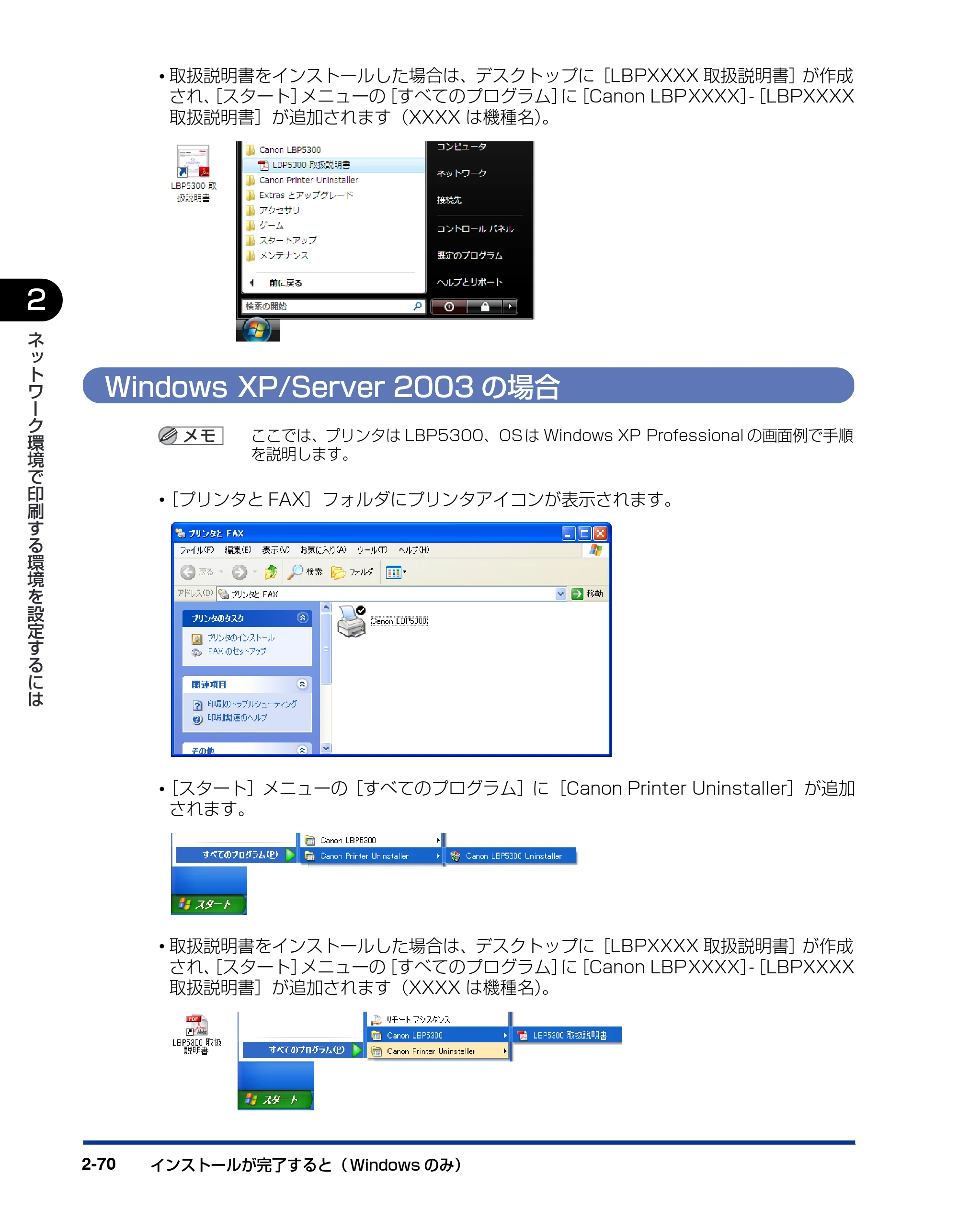
- 取扱説明書をインストールした場合は、デスクトップに[LBPXXXX 取扱説明書]が作成
され、[スタート]メニューの[すべてのプログラム]に[Canon LBPXXXX]-[LBPXXXX
取扱説明書]が追加されます(XXXX は機種名)。
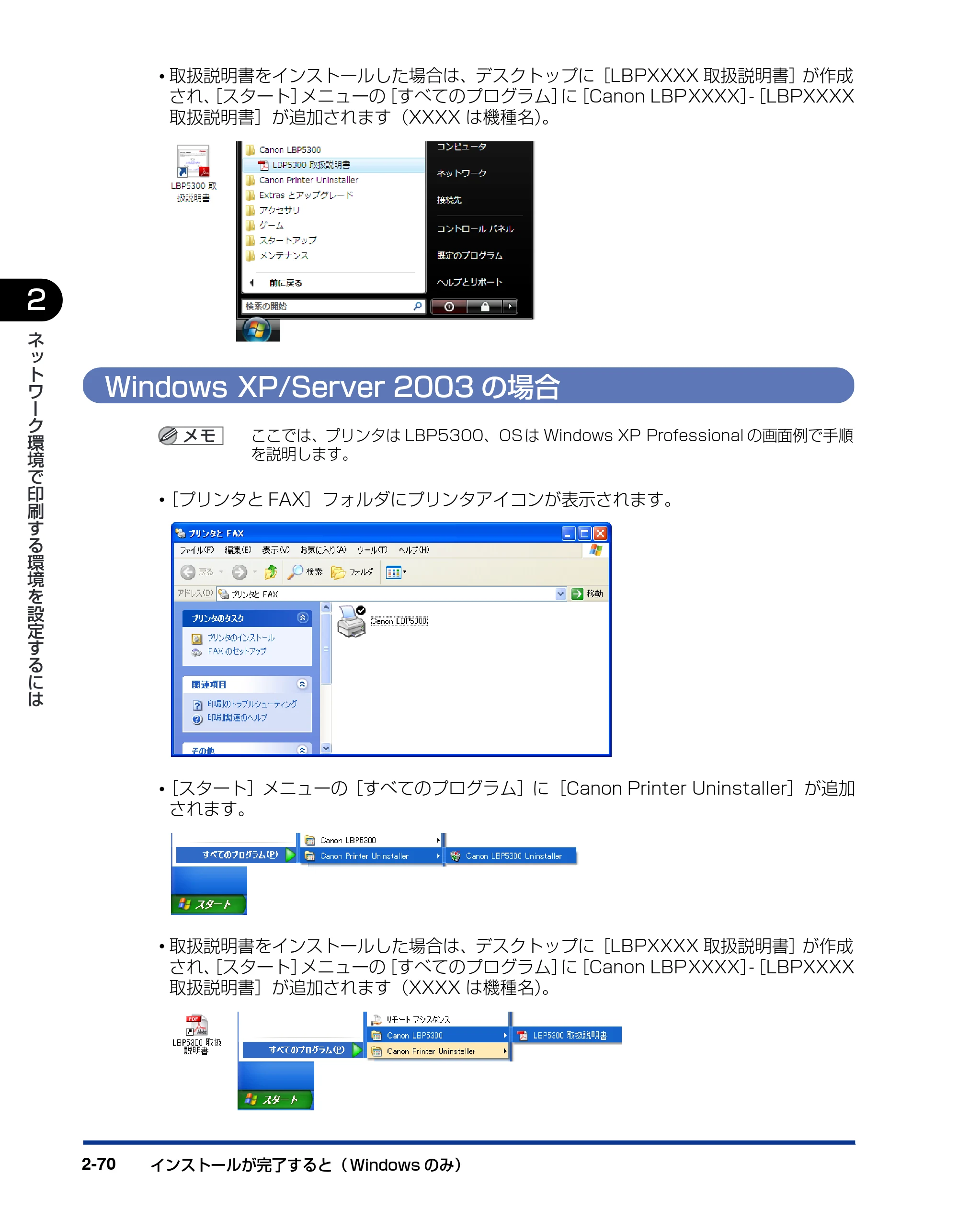
Windows XP/Server 2003 の場合
ここでは、プリンタは LBP5300、OS は Windows XP Professional の画面例で手順
を説明します。
- [プリンタと FAX]フォルダにプリンタアイコンが表示されます。
- [スタート]メニューの[すべてのプログラム]に[Canon Printer Uninstaller]が追加
されます。
- 取扱説明書をインストールした場合は、デスクトップに[LBPXXXX 取扱説明書]が作成
され、[スタート]メニューの[すべてのプログラム]に[Canon LBPXXXX]-[LBPXXXX
取扱説明書]が追加されます(XXXX は機種名)。
Windows 98/Me/2000の場合
インストールが完了すると(Windows のみ) 2-71
2
ネ
ッ
ト
ワ
ー
ク
環
境
で
印
刷
す
る
環
境
を
設
定
す
る
に
は
Windows 98/Me/2000 の場合
ここでは、プリンタは LBP5300、OS は Windows 2000 を使用している画面例で説
明します。
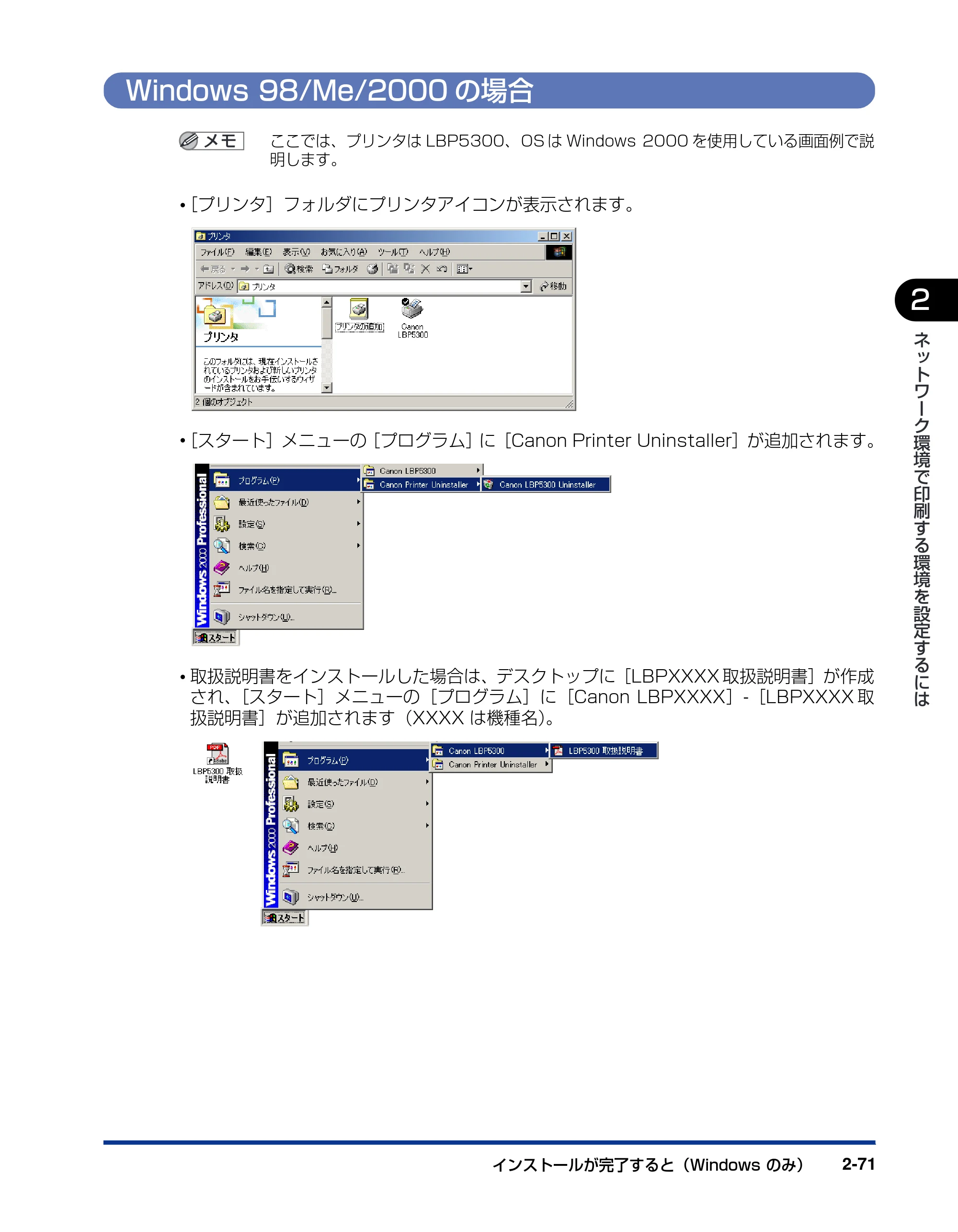
- [プリンタ]フォルダにプリンタアイコンが表示されます。
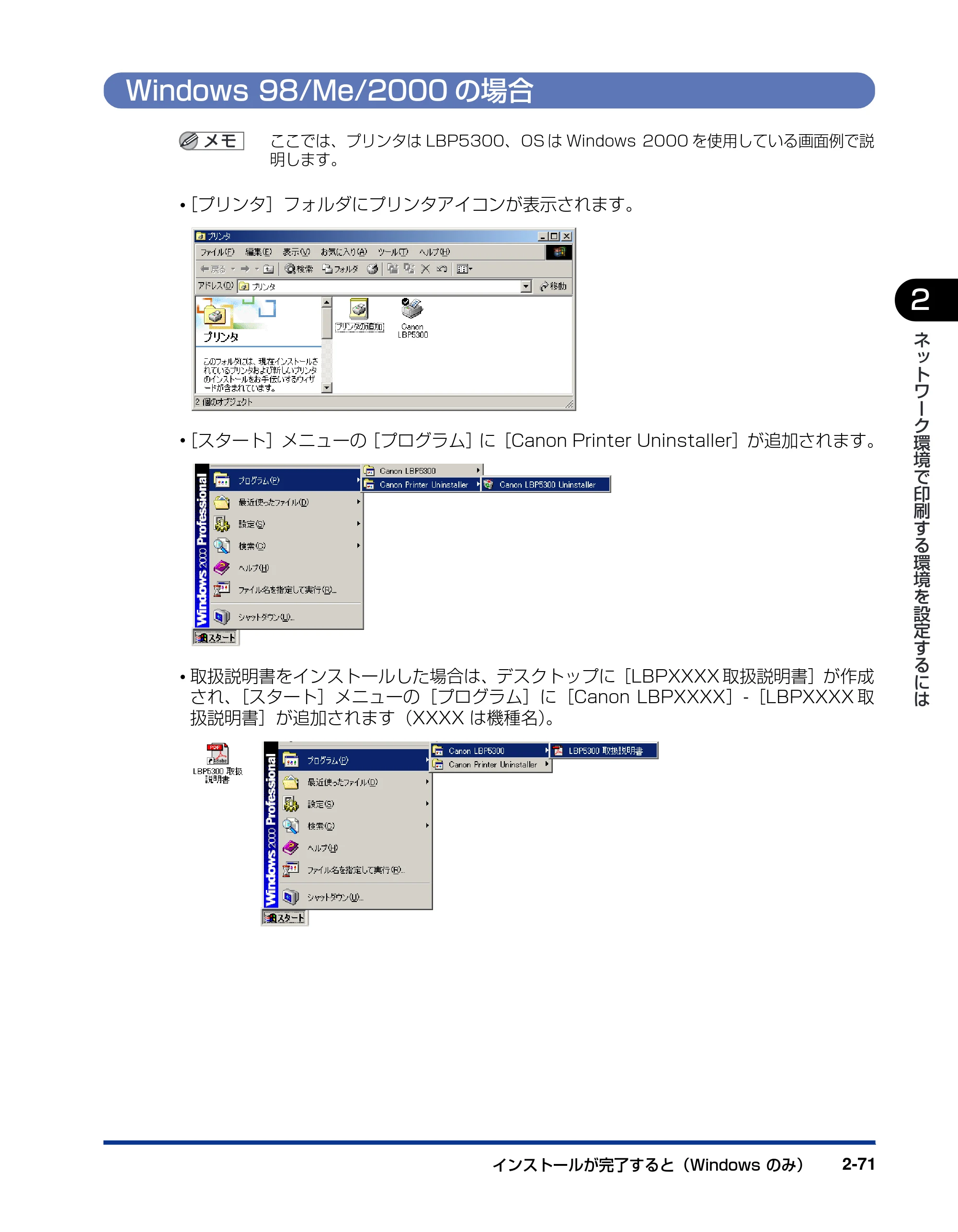
- [スタート]メニューの[プログラム]に[Canon Printer Uninstaller]が追加されます。
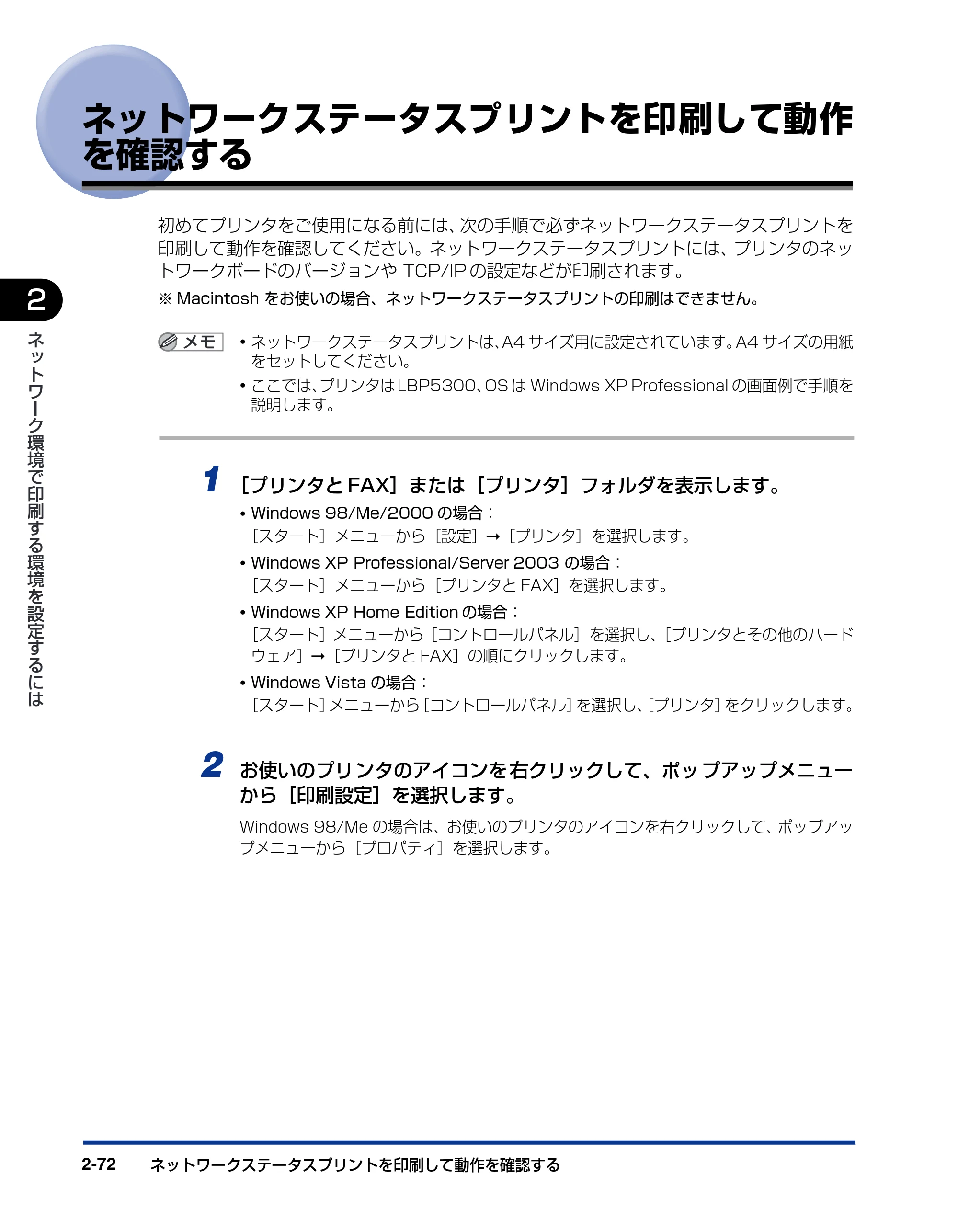
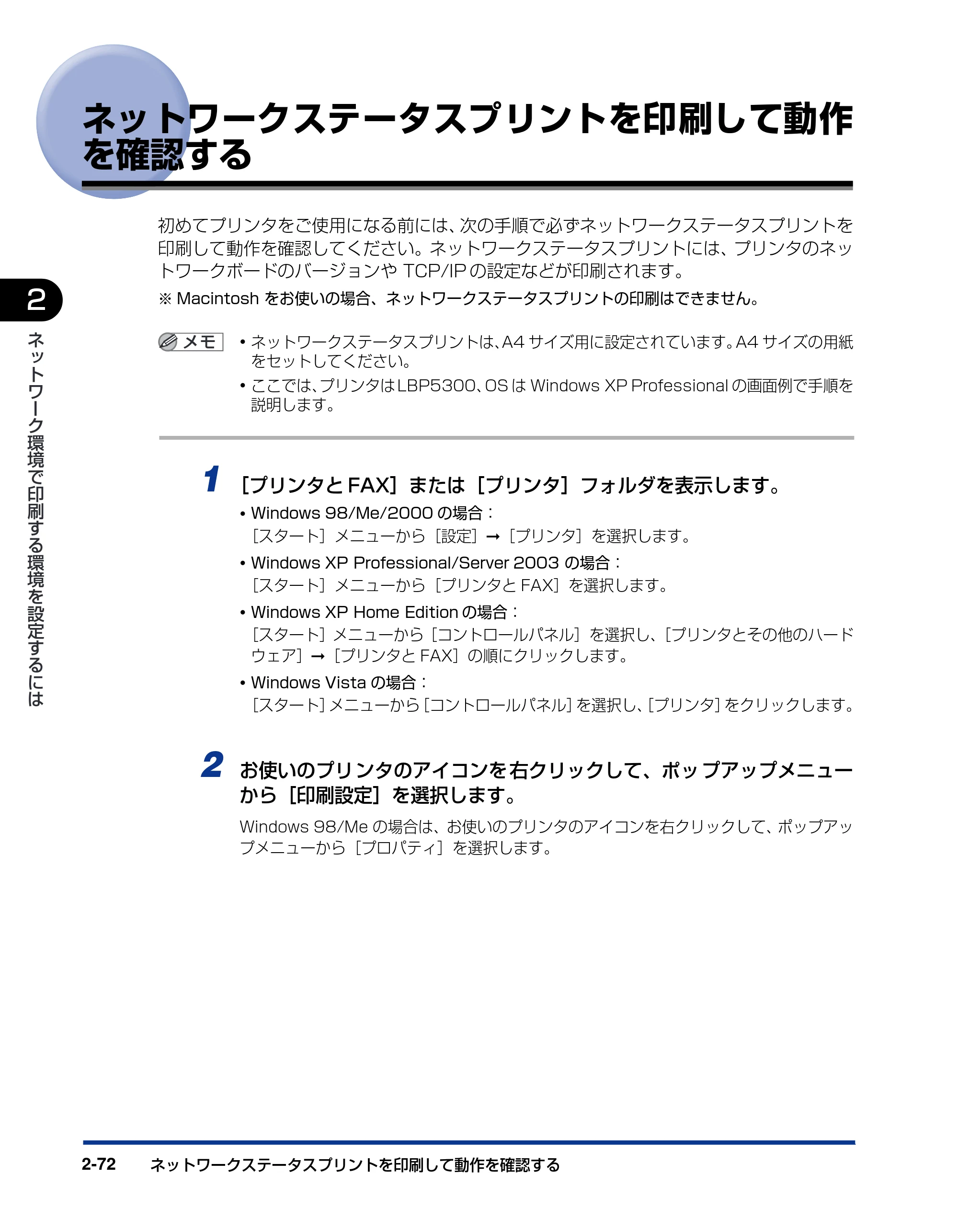
- 取扱説明書をインストールした場合は、デスクトップに[LBPXXXX 取扱説明書]が作成
され、[スタート]メニューの[プログラム]に[Canon LBPXXXX]-[LBPXXXX 取
扱説明書]が追加されます(XXXX は機種名)。
ネットワークステータスプリントを印刷して動作を確認する
ネットワークステータスプリントを印刷して動作を確認する2-72
2
ネ
ッ
ト
ワ
ー
ク
環
境
で
印
刷
す
る
環
境
を
設
定
す
る
に
は
ネットワークステータスプリントを印刷して動作
を確認する
初めてプリンタをご使用になる前には、次の手順で必ずネットワークステータスプリントを
印刷して動作を確認してください。ネットワークステータスプリントには、プリンタのネッ
トワークボードのバージョンや TCP/IP の設定などが印刷されます。
※ Macintosh をお使いの場合、ネットワークステータスプリントの印刷はできません。
- ネットワークステータスプリントは、A4 サイズ用に設定されています。A4 サイズの用紙
をセットしてください。
- ここでは、プリンタは LBP5300、OS は Windows XP Professional の画面例で手順を
説明します。
1 [プリンタと FAX]または[プリンタ]フォルダを表示します。
- Windows 98/Me/2000 の場合:
[スタート]メニューから[設定]➞[プリンタ]を選択します。
- Windows XP Professional/Server 2003 の場合:
[スタート]メニューから[プリンタと FAX]を選択します。
- Windows XP Home Edition の場合:
[スタート]メニューから[コントロールパネル]を選択し、[プリンタとその他のハード
ウェア]➞[プリンタと FAX]の順にクリックします。
- Windows Vista の場合:
[スタート]メニューから[コントロールパネル]を選択し、[プリンタ]をクリックします。
2 お使いのプリンタのアイコンを右クリックして、ポップアップメニュー
から[印刷設定]を選択します。
Windows 98/Me の場合は、お使いのプリンタのアイコンを右クリックして、ポップアッ
プメニューから[プロパティ]を選択します。
91ページ
ネットワークステータスプリントを印刷して動作を確認する 2-73
2
ネ
ッ
ト
ワ
ー
ク
環
境
で
印
刷
す
る
環
境
を
設
定
す
る
に
は
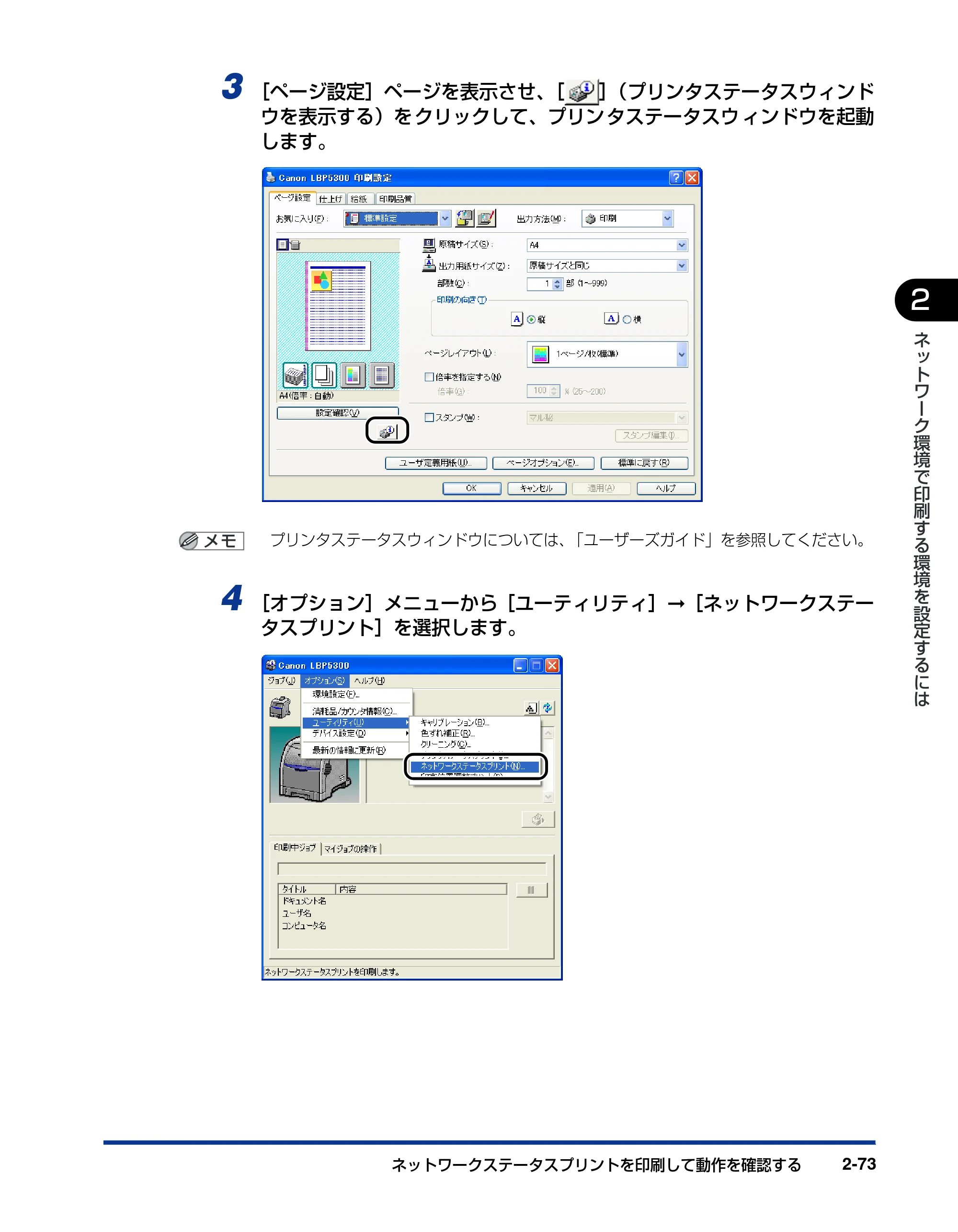
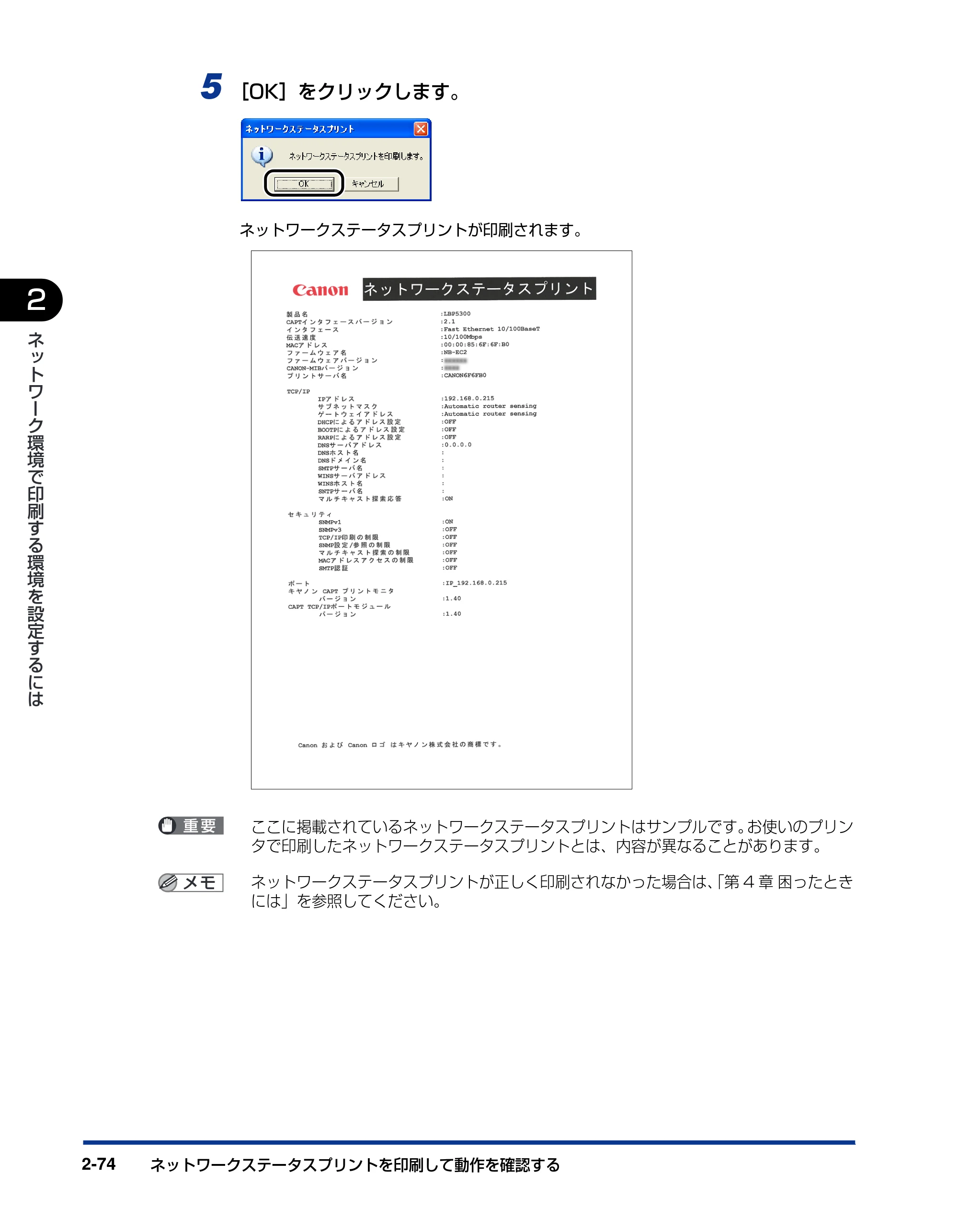
3 [ページ設定]ページを表示させ、[ ](プリンタステータスウィンド
ウを表示する)をクリックして、プリンタステータスウィンドウを起動
します。
プリンタステータスウィンドウについては、「ユーザーズガイド」を参照してください。
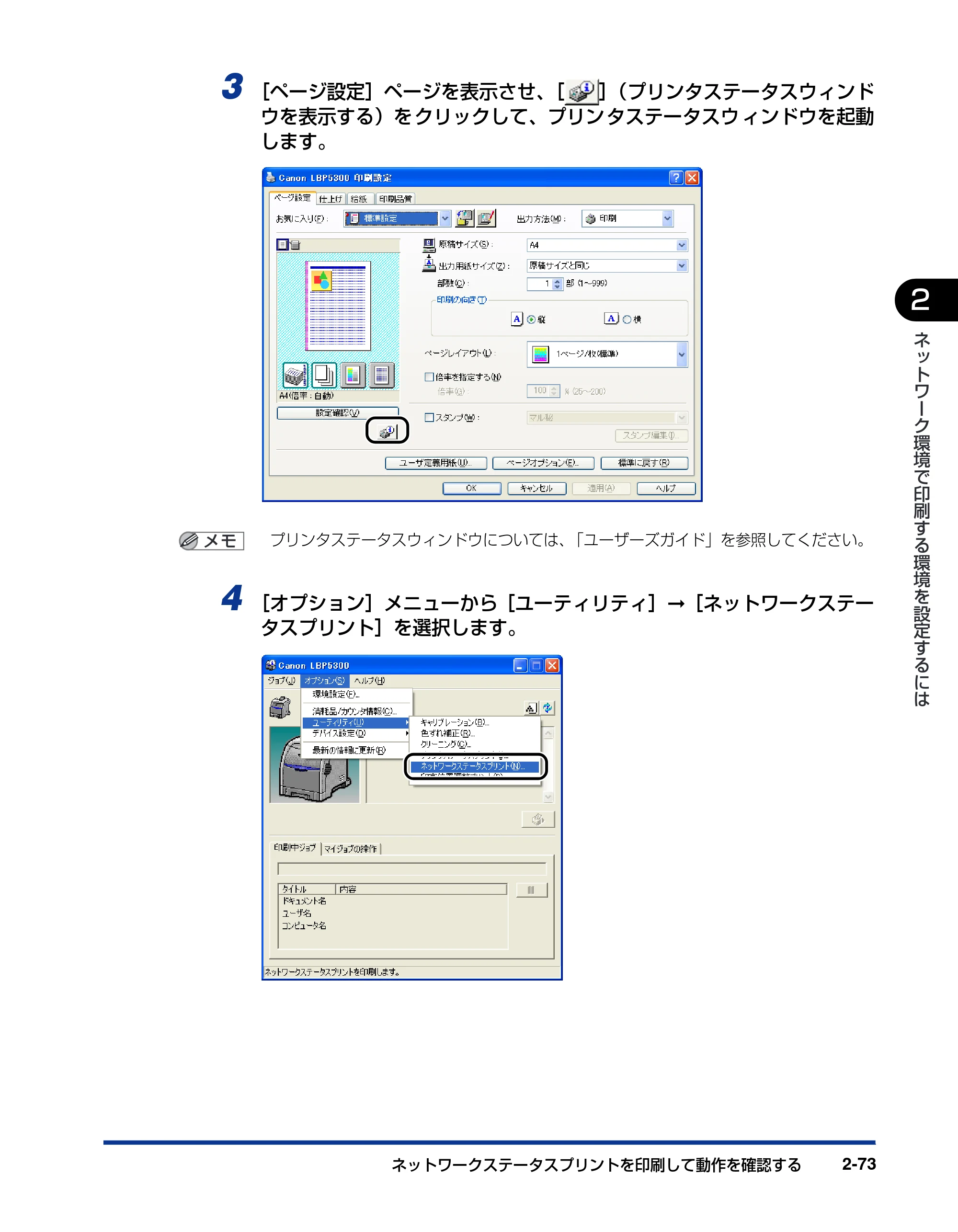
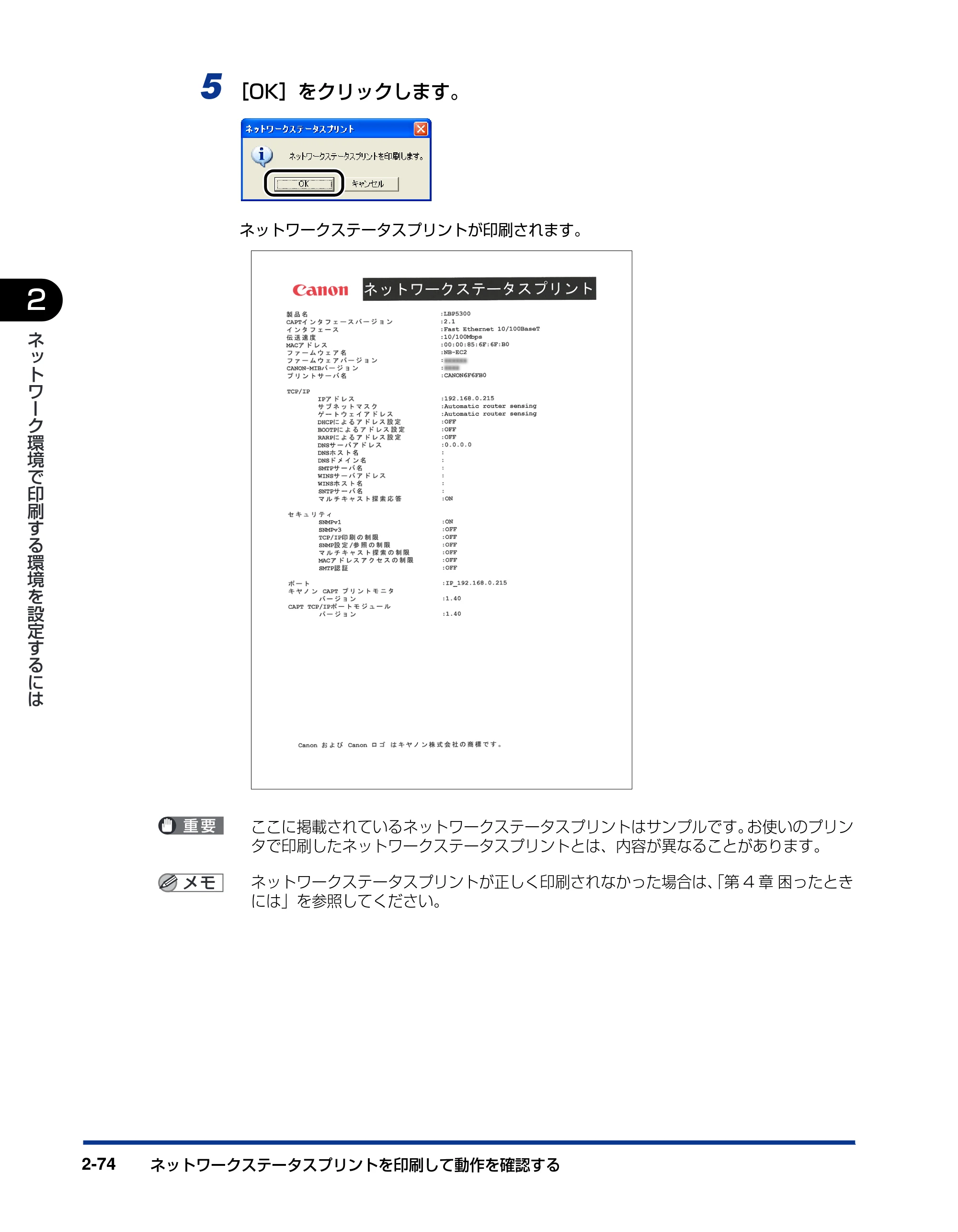
4 [オプション]メニューから[ユーティリティ]➞[ネットワークステー
タスプリント]を選択します。
92ページ
ネットワークステータスプリントを印刷して動作を確認する2-74
2
ネ
ッ
ト
ワ
ー
ク
環
境
で
印
刷
す
る
環
境
を
設
定
す
る
に
は
5 [OK]をクリックします。
ネットワークステータスプリントが印刷されます。
ここに掲載されているネットワークステータスプリントはサンプルです。お使いのプリン
タで印刷したネットワークステータスプリントとは、内容が異なることがあります。
ネットワークステータスプリントが正しく印刷されなかった場合は、「第 4 章 困ったとき
には」を参照してください。
プリンタのプロトコル設定
プリンタのプロトコル設定 2-75
2
ネ
ッ
ト
ワ
ー
ク
環
境
で
印
刷
す
る
環
境
を
設
定
す
る
に
は
プリンタのプロトコル設定
プリンタドライバのインストールが終わったら、必要に応じてプリンタのプロトコル設定を
行ってください。プリンタのプロトコル設定は、次のいずれかのソフトウェアを使用してお
使いのコンピュータから設定できます。
■ リモート UI によるプロトコル設定( ➞P.2-76)
お手持ちの Web ブラウザからネットワークを経由してプリンタにアクセスし、プロトコ
ル設定を行います。
■ NetSpot Device Installer によるプロトコル設定(➞P.2-86)
付属の CD-ROM から NetSpot Device Installer、またはインストールした NetSpot
Device Installer を起動し、基本的なプロトコル設定を行います。DNS サーバや SMTP
サーバの設定をする場合は、リモート UI、FTP クライアントを使用してください。
■ FTP クライアントによるプロトコル設定(➞P.2-91)
コマンドプロンプト(Windows 98/Me は MS-DOS プロンプト、Macintosh はター
ミナル)を使用して、プリンタのネットワークボードの FTP サーバにアクセスし、プロ
トコル設定を行います。
リモートUIによるプロトコル設定
プリンタのプロトコル設定2-76
2
ネ
ッ
ト
ワ
ー
ク
環
境
で
印
刷
す
る
環
境
を
設
定
す
る
に
は
リモート UI によるプロトコル設定
- ここでは、プリンタは LBP5300、OS は Windows XP Professional の画面例で手順を
説明します。
- リモート UI の詳細については、「リモート UI ガイド」を参照してください。
1 Web ブラウザを起動して、アドレス入力欄に次の URL を入力したあと、
キーボードの[ENTER]キーを押します。
http:// <プリンタの IP アドレスまたは名前> /
入力例: http://192.168.0.215/
- プリンタのIP アドレスがわからないときは、ネットワークステータスプリントを参照する
かネットワー ク管理者に相談 してください。ネ ットワークス テータスプリ ントについて
は、「ネットワークステータス プリントを印刷して動作を 確認する」(➞P.2-72)を参照
してください(Macintosh をお使いの場合、ネットワークステータスプリントの印刷は
できません)。
- DNS サーバにプリンタのホスト名が登録されているときは、IP アドレスのかわりに[ホ
スト名 . ドメイン名]で入力することもできます。
例:http://my_printer.xy_dept.company.co.jp/
2 [管理者パスワード]を入力して、[ログイン]をクリックします。
プリンタにパ スワードを設定 していないと きは、パスワード を入力する必 要はありませ
ん。
95ページ
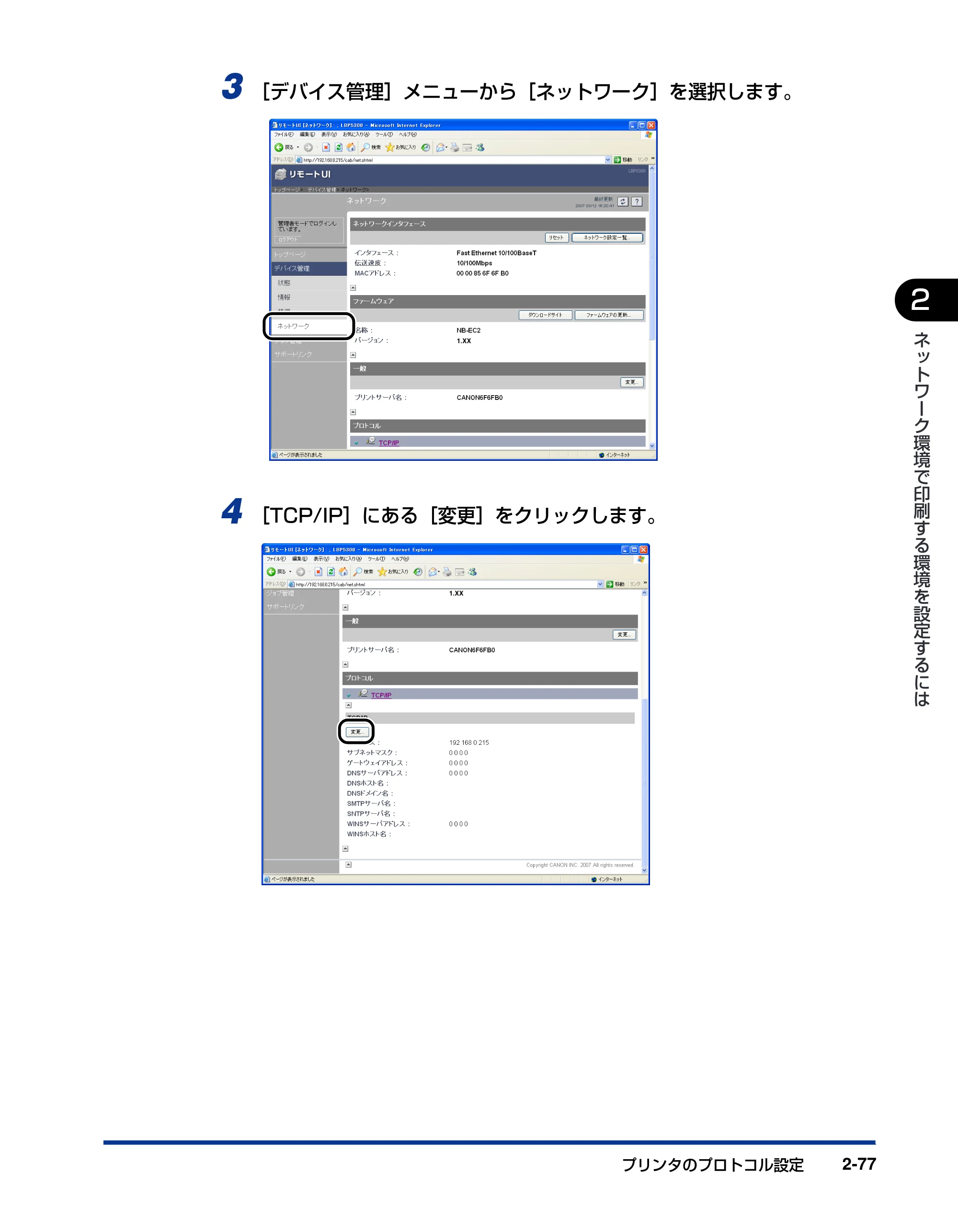
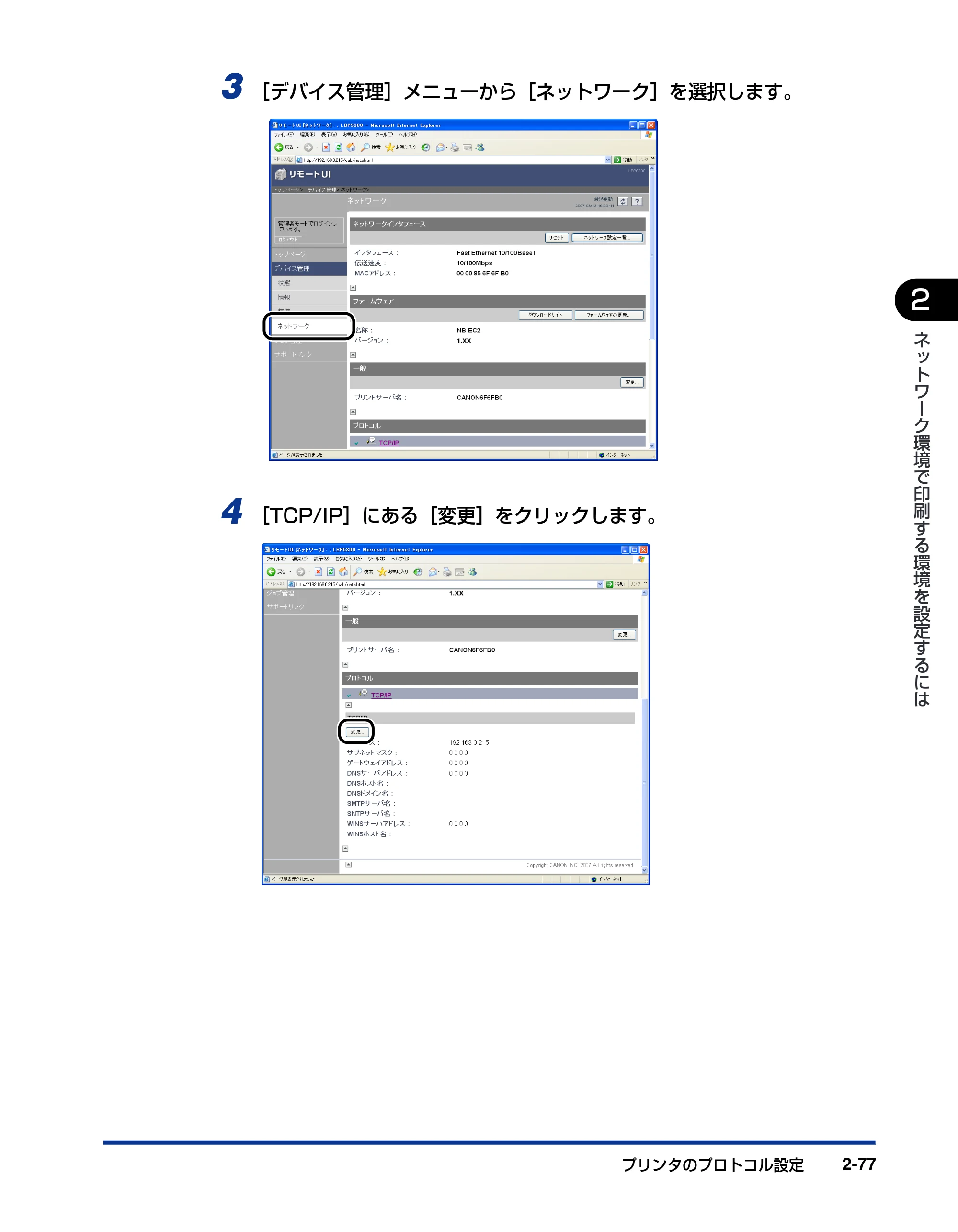
プリンタのプロトコル設定 2-77
2
ネ
ッ
ト
ワ
ー
ク
環
境
で
印
刷
す
る
環
境
を
設
定
す
る
に
は
3 [デバイス管理]メニューから[ネットワーク]を選択します。
4 [TCP/IP]にある[変更]をクリックします。
96ページ
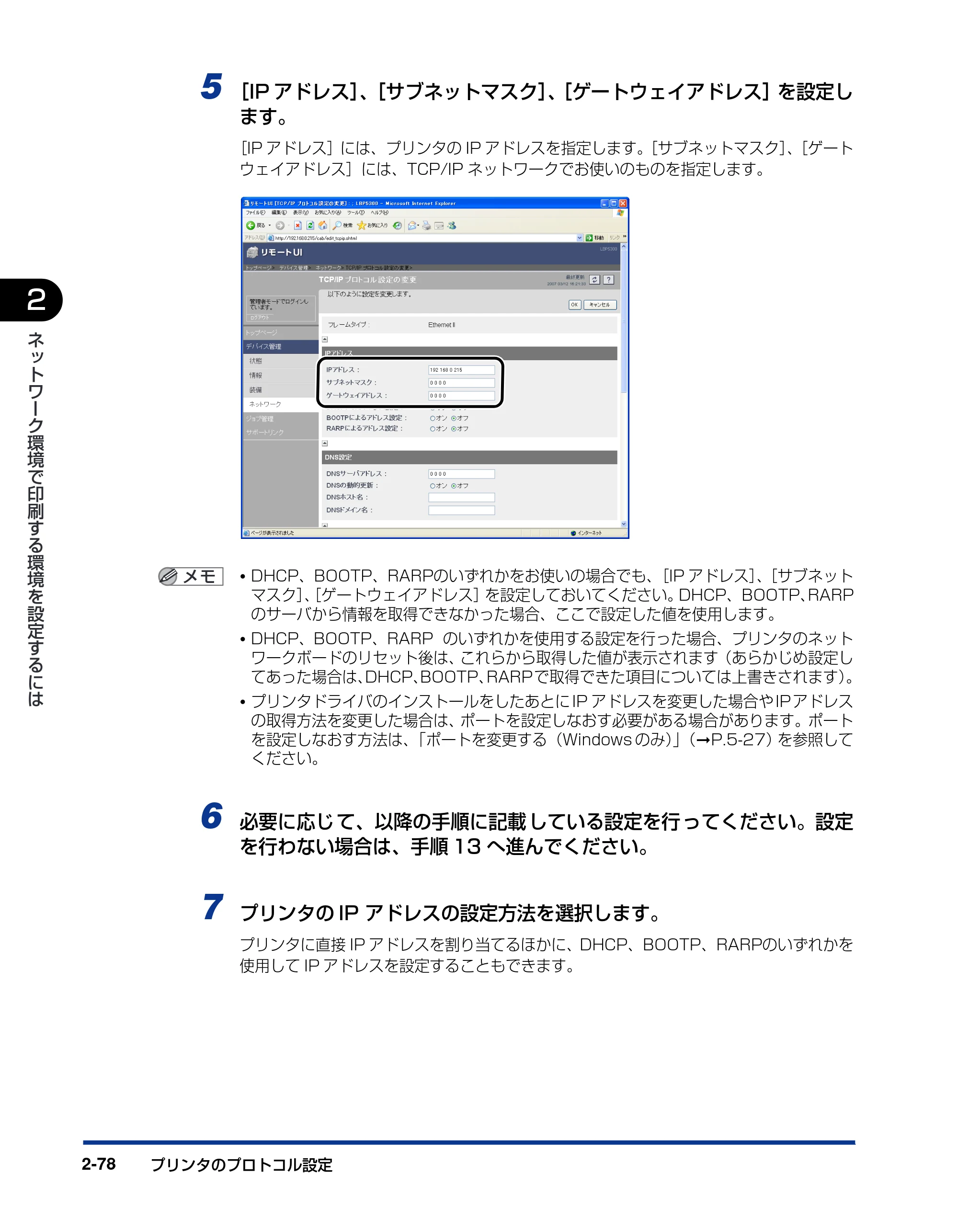
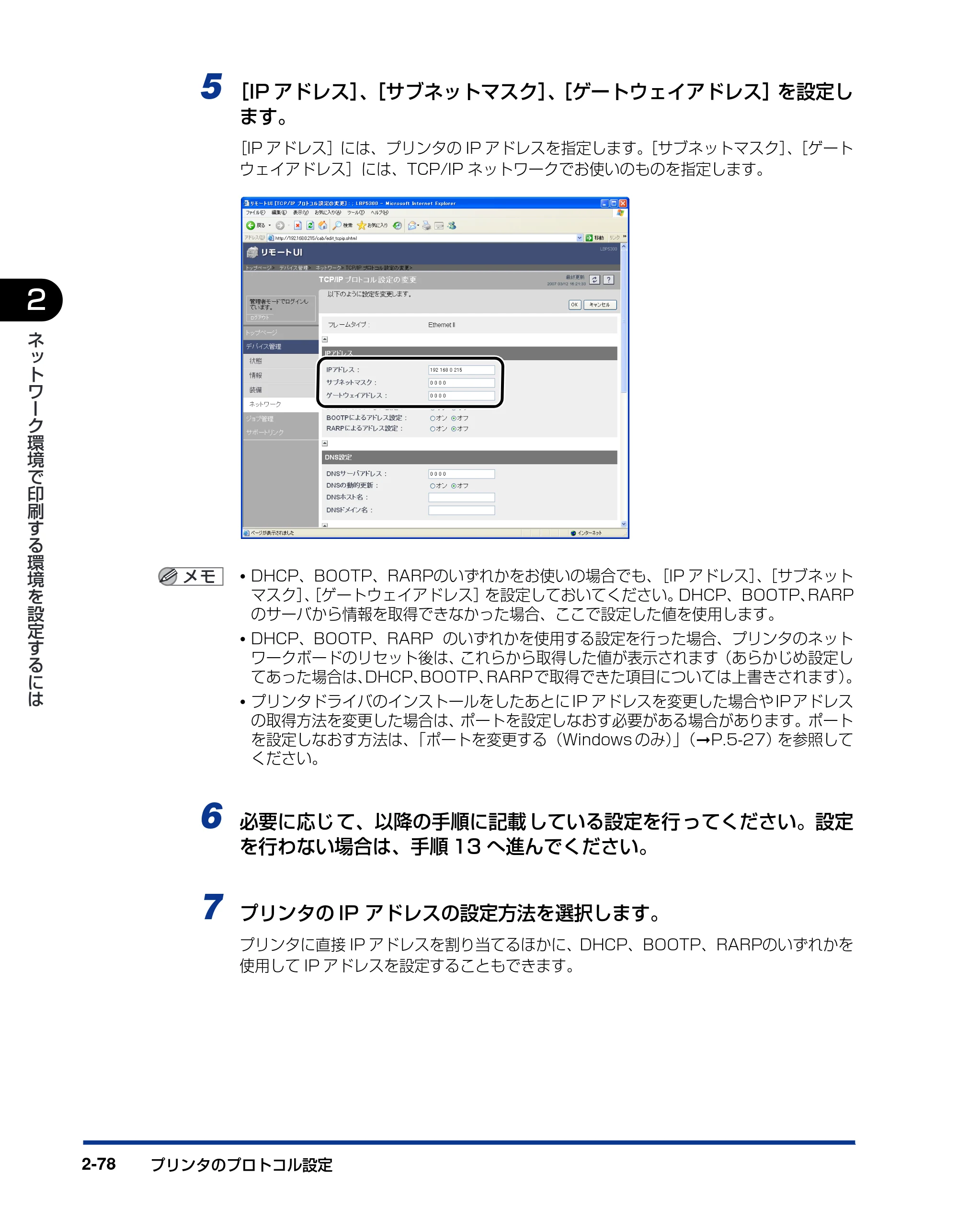
プリンタのプロトコル設定2-78
2
ネ
ッ
ト
ワ
ー
ク
環
境
で
印
刷
す
る
環
境
を
設
定
す
る
に
は
5 [IP アドレス]、[サブネットマスク]、[ゲートウェイアドレス]を設定し
ます。
[IP アドレス]には、プリンタの IP アドレスを指定します。[サブネットマスク]、[ゲート
ウェイアドレス]には、TCP/IP ネットワークでお使いのものを指定します。
- DHCP、BOOTP、RARPのいずれかをお使いの場合でも、[IP アドレス]、[サブネット
マスク]、[ゲートウェイアドレス]を設定しておいてください。DHCP、BOOTP、RARP
のサーバから情報を取得できなかった場合、ここで設定した値を使用します。
- DHCP、BOOTP、RARP のいずれかを使用する設定を行った場合、プリンタのネット
ワークボードのリセット後は、これらから取得した値が表示されます(あらかじめ設定し
てあった場合は、DHCP、BOOTP、RARPで取得できた項目については上書きされます)。
- プリンタドライバのインストールをしたあとに IP アドレスを変更した場合や IP アドレス
の取得方法を変更した場合は、ポートを設定しなおす必要がある場合があります。ポート
を設定しなおす方法は、「ポートを変更する(Windows のみ)」( ➞P.5-27)を参照して
ください。
6 必要に応じて、以降の手順に記載している設定を行ってください。設定
を行わない場合は、手順 13 へ進んでください。
7 プリンタの IP アドレスの設定方法を選択します。
プリンタに直接 IP アドレスを割り当てるほかに、DHCP、BOOTP、RARPのいずれかを
使用して IP アドレスを設定することもできます。
97ページ
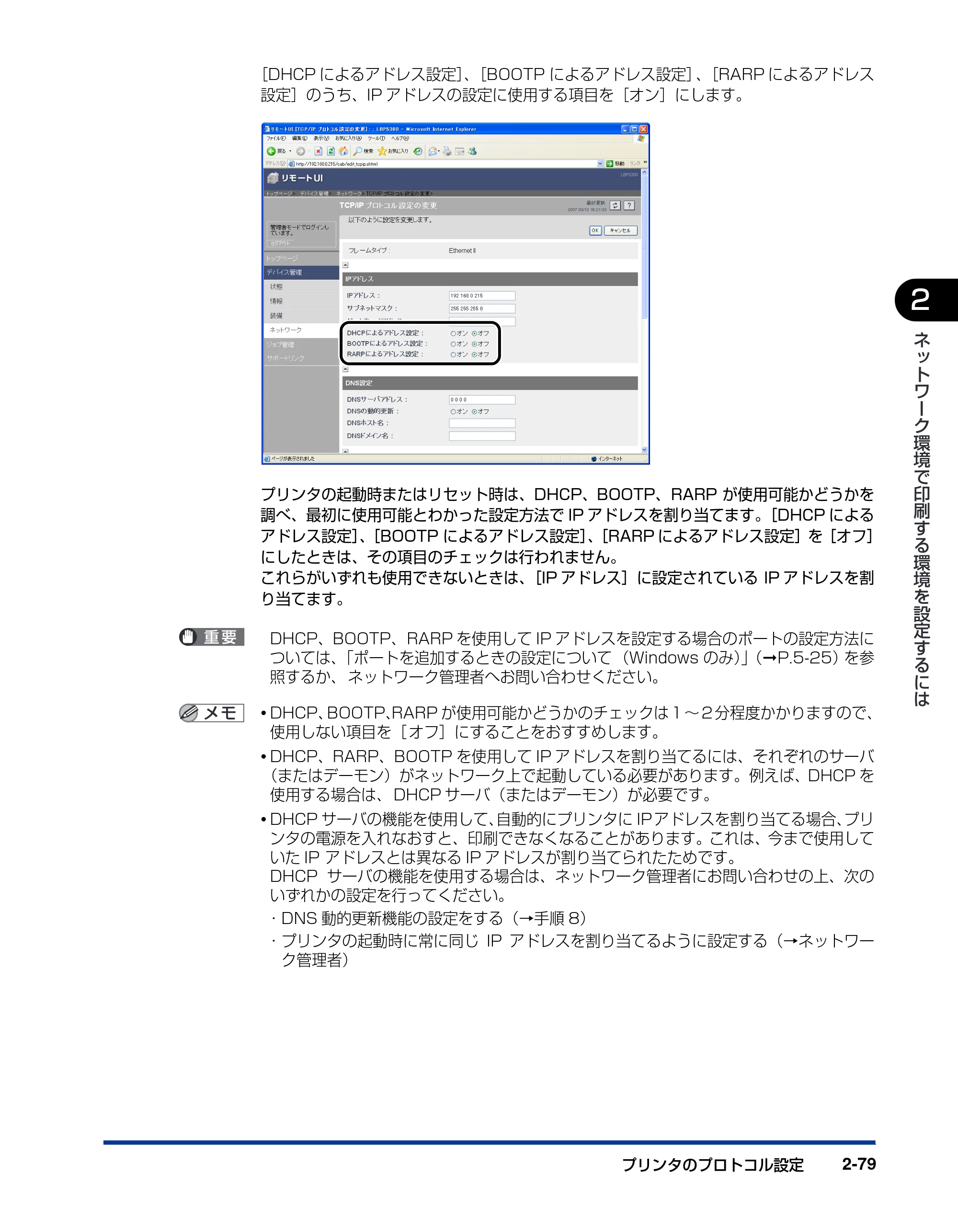
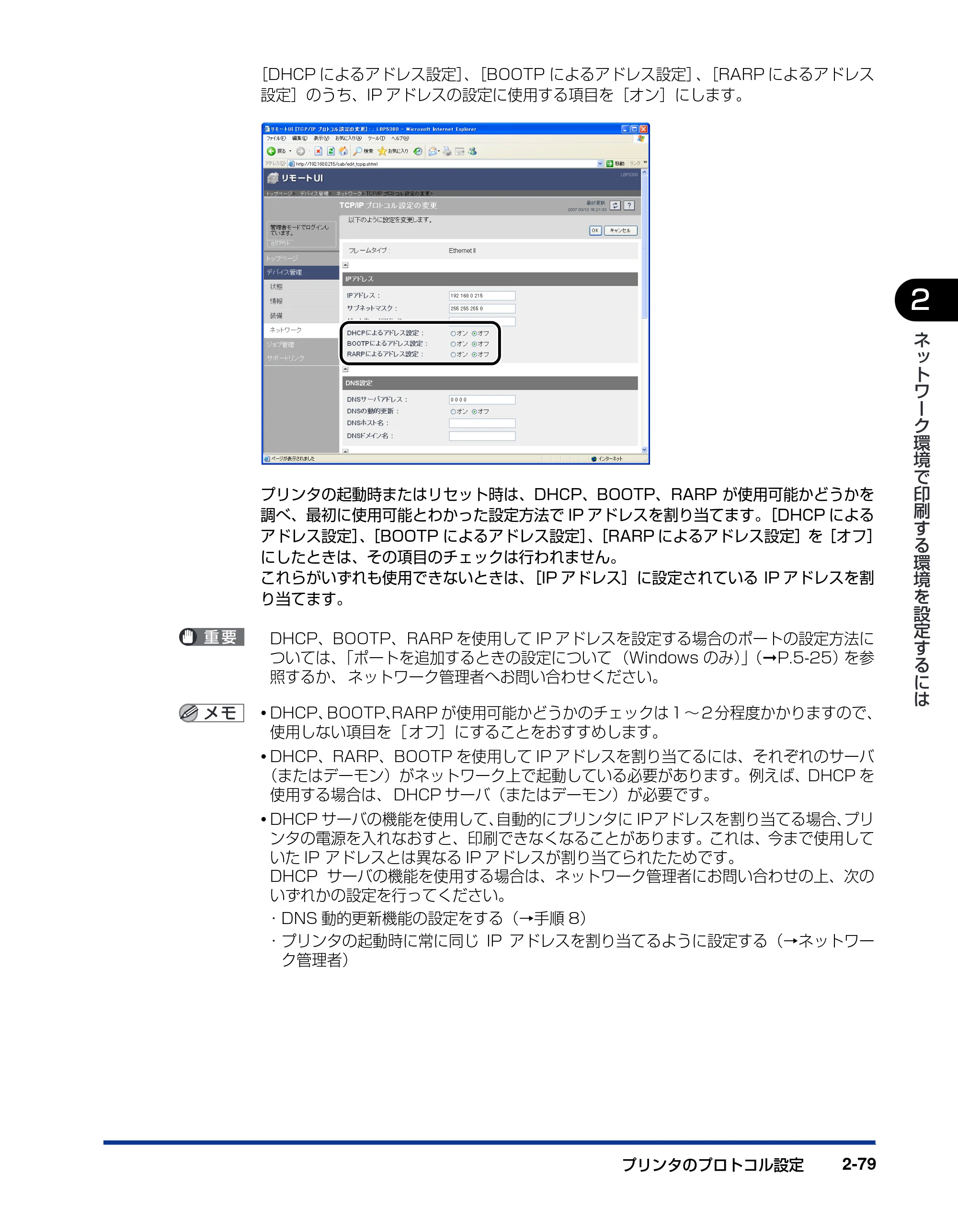
プリンタのプロトコル設定 2-79
2
ネ
ッ
ト
ワ
ー
ク
環
境
で
印
刷
す
る
環
境
を
設
定
す
る
に
は
[DHCP によるアドレス設定]、[BOOTP によるアドレス設定]、[RARP によるアドレス
設定]のうち、IP アドレスの設定に使用する項目を[オン]にします。
プリンタの起動時またはリセット時は、DHCP、BOOTP、RARP が使用可能かどうかを
調べ、最初に使用可能とわかった設定方法で IP アドレスを割り当てます。[DHCP による
アドレス設定]、[BOOTP によるアドレス設定]、[RARP によるアドレス設定]を[オフ]
にしたときは、その項目のチェックは行われません。
これらがいずれも使用できないときは、[IP アドレス]に設定されている IP アドレスを割
り当てます。
DHCP、BOOTP、RARP を使用して IP アドレスを設定する場合のポートの設定方法に
ついては、「ポートを追加するときの設定について (Windows のみ)」( ➞P.5-25)を参
照するか、 ネットワーク管理者へお問い合わせください。
- DHCP、BOOTP、RARP が使用可能かどうかのチェックは 1 ~ 2 分程度かかりますので、
使用しない項目を[ オフ]にすることをおすすめします。
- DHCP、RARP、BOOTP を使用して IP アドレスを割り当てるには、それぞれのサーバ
(またはデーモン)がネットワーク上で起動している必要があります。例えば、DHCP を
使用する場合は、 DHCP サーバ(またはデーモン)が必要です。
- DHCP サーバの機能を使用して、自動的にプリンタに IP アドレスを割り当てる場合、プリ
ンタの電源を入れなおすと、印刷できなくなることがあります。これは、今まで使用して
いた IP アドレスとは異なる IP アドレスが割り当てられたためです。
DHCP サーバの機能を使用する場合は、ネットワーク管理者にお問い合わせの上、次の
いずれかの設定を行ってください。
- DNS 動的更新機能の設定をする(→手順 8)
- プリンタの起動時に常に同じ IP アドレスを割り当てるように設定する(→ネットワー
ク管理者)
98ページ
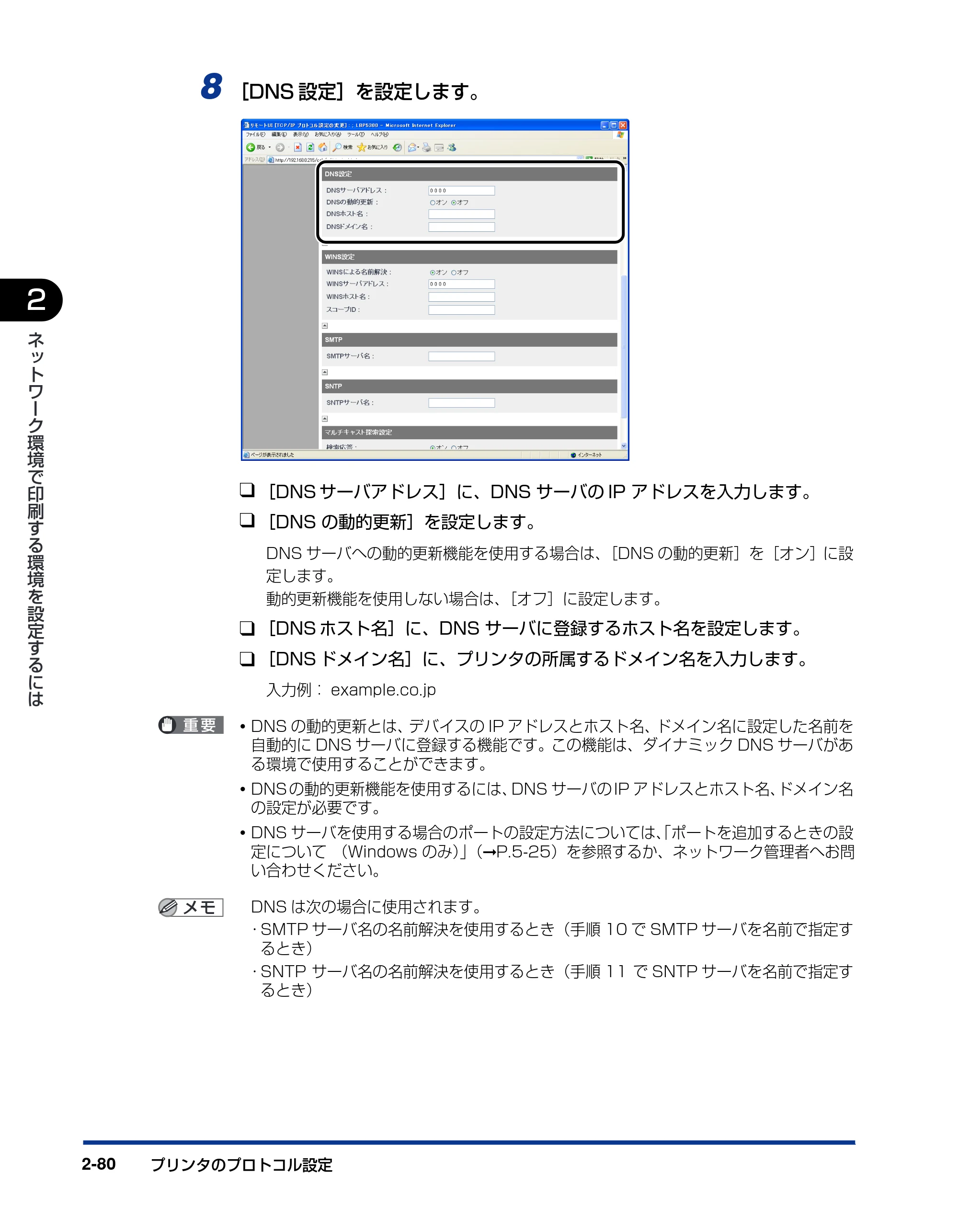
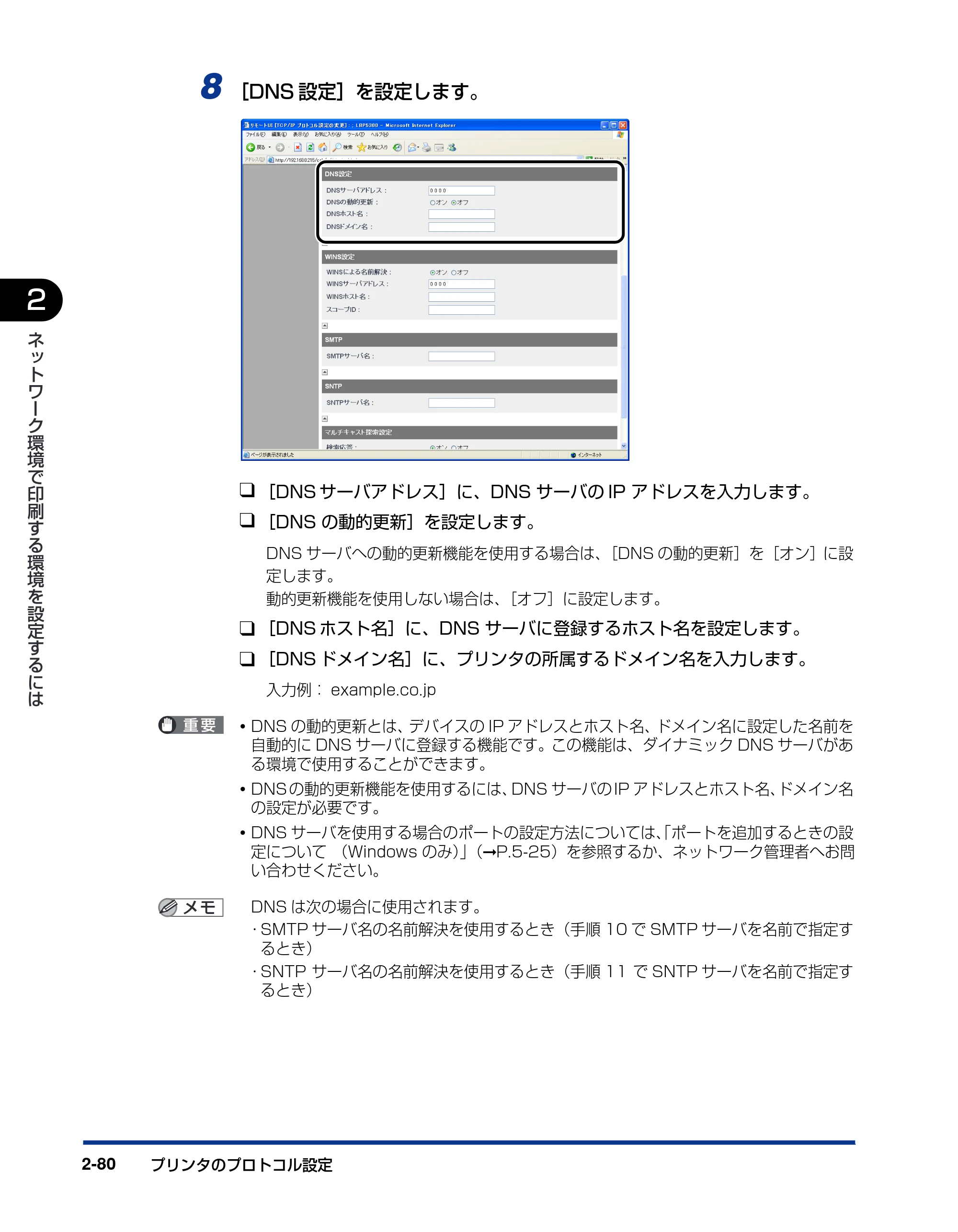
プリンタのプロトコル設定2-80
2
ネ
ッ
ト
ワ
ー
ク
環
境
で
印
刷
す
る
環
境
を
設
定
す
る
に
は
8 [DNS 設定]を設定します。
❑ [DNS サーバアドレス]に、DNS サーバの IP アドレスを入力します。
❑ [DNS の動的更新]を設定します。
DNS サーバへの動的更新機能を使用する場合は、[DNS の動的更新]を[オン]に設
定します。
動的更新機能を使用しない場合は、[オフ]に設定します。
❑ [DNS ホスト名]に、DNS サーバに登録するホスト名を設定します。
❑ [DNS ドメイン名]に、プリンタの所属するドメイン名を入力します。
入力例: example.co.jp
- DNS の動的更新とは、デバイスの IP アドレスとホスト名、ドメイン名に設定した名前を
自動的に DNS サーバに登録する機能です。この機能は、ダイナミック DNS サーバがあ
る環境で使用することができます。
- DNS の動的更新機能を使用するには、DNS サーバの IP アドレスとホスト名、ドメイン名
の設定が必要です。
- DNS サーバを使用する場合のポートの設定方法については、「ポートを追加するときの設
定について (Windows のみ)」(➞P.5-25)を参照するか、ネットワーク管理者へお問
い合わせください。
DNS は次の場合に使用されます。
- SMTP サーバ名の名前解決を使用するとき(手順 10 で SMTP サーバを名前で指定す
るとき)
- SNTP サーバ名の名前解決を使用するとき(手順 11 で SNTP サーバを名前で指定す
るとき)
99ページ
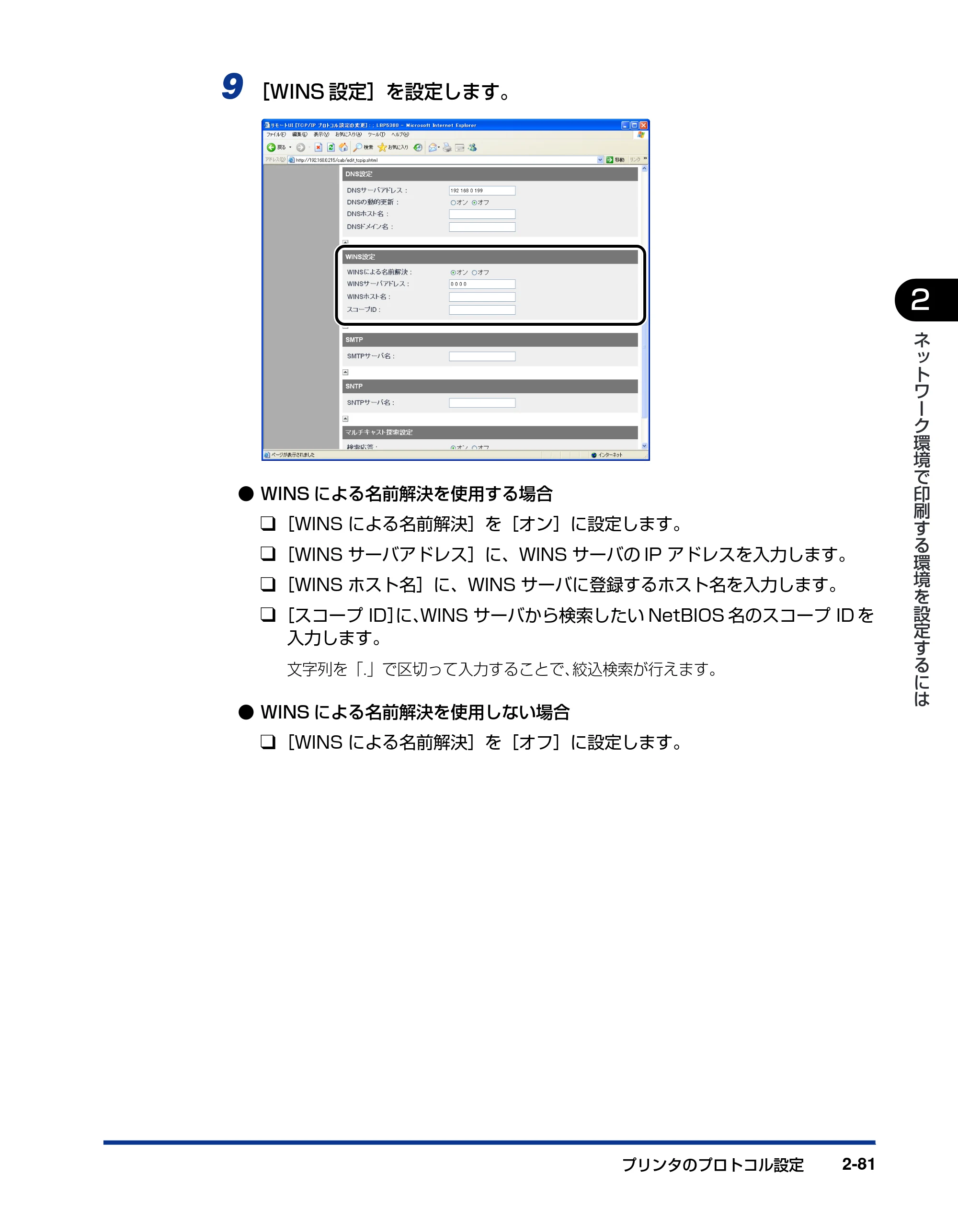
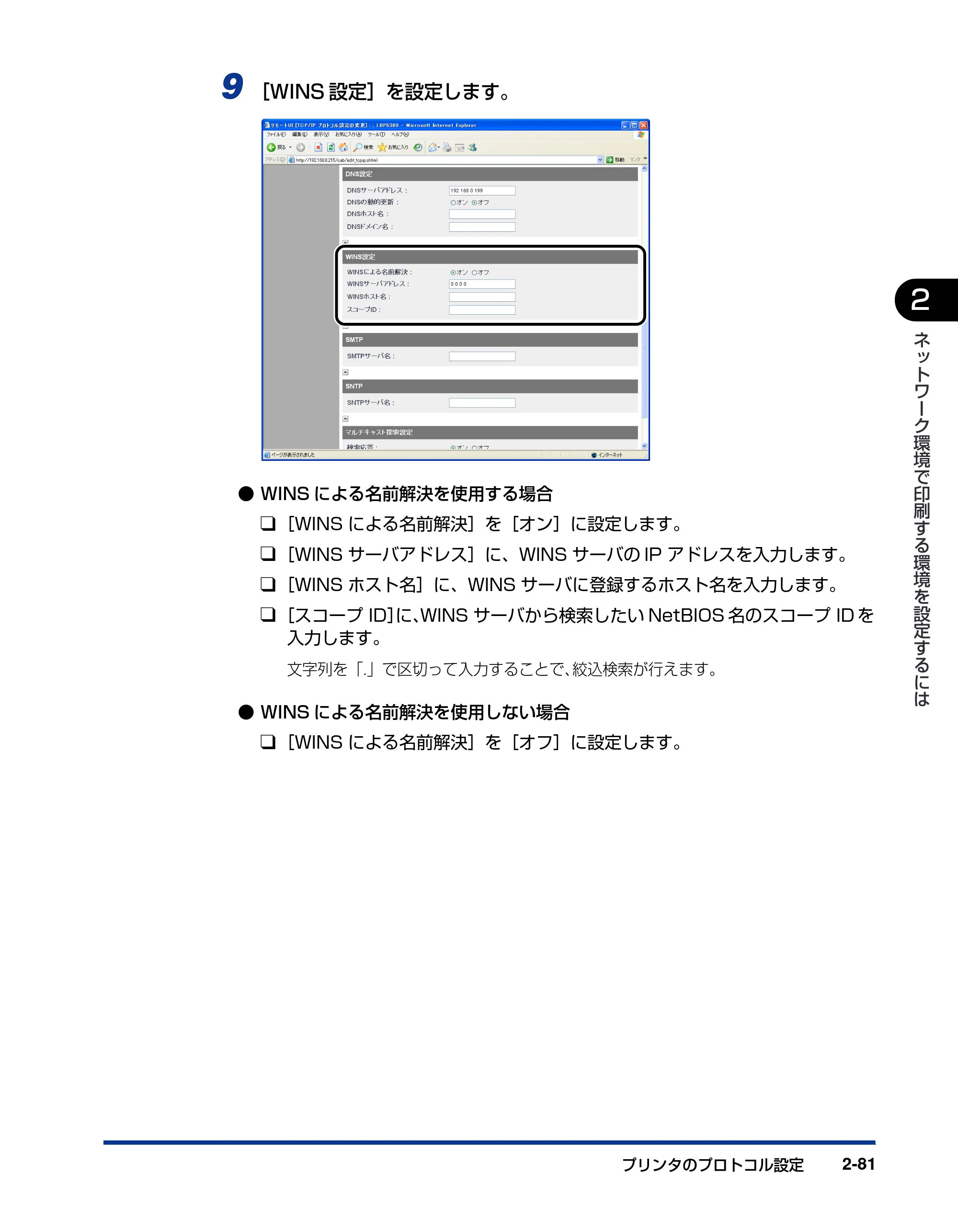
プリンタのプロトコル設定 2-81
2
ネ
ッ
ト
ワ
ー
ク
環
境
で
印
刷
す
る
環
境
を
設
定
す
る
に
は
9 [WINS 設定]を設定します。
- WINS による名前解決を使用する場合
❑[WINS による名前解決]を[オン]に設定します。
❑[WINS サーバアドレス]に、WINS サーバの IP アドレスを入力します。
❑[WINS ホスト名]に、WINS サーバに登録するホスト名を入力します。
❑[スコープ ID]に、WINS サーバから検索したい NetBIOS 名のスコープ ID を
入力します。
文字列を「.」で区切って入力することで、絞込検索が行えます。
- WINS による名前解決を使用しない場合
❑[WINS による名前解決]を[オフ]に設定します。
100ページ
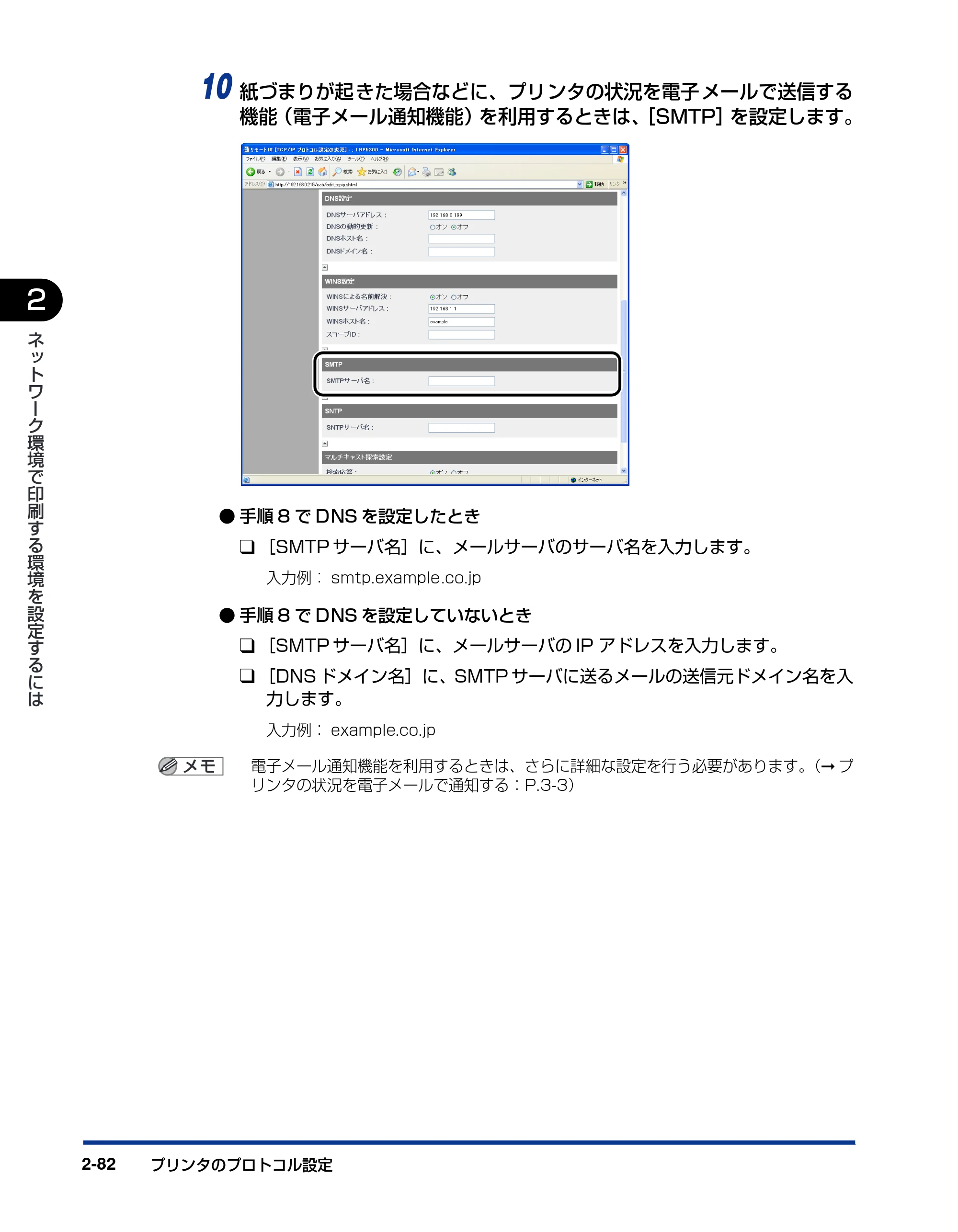
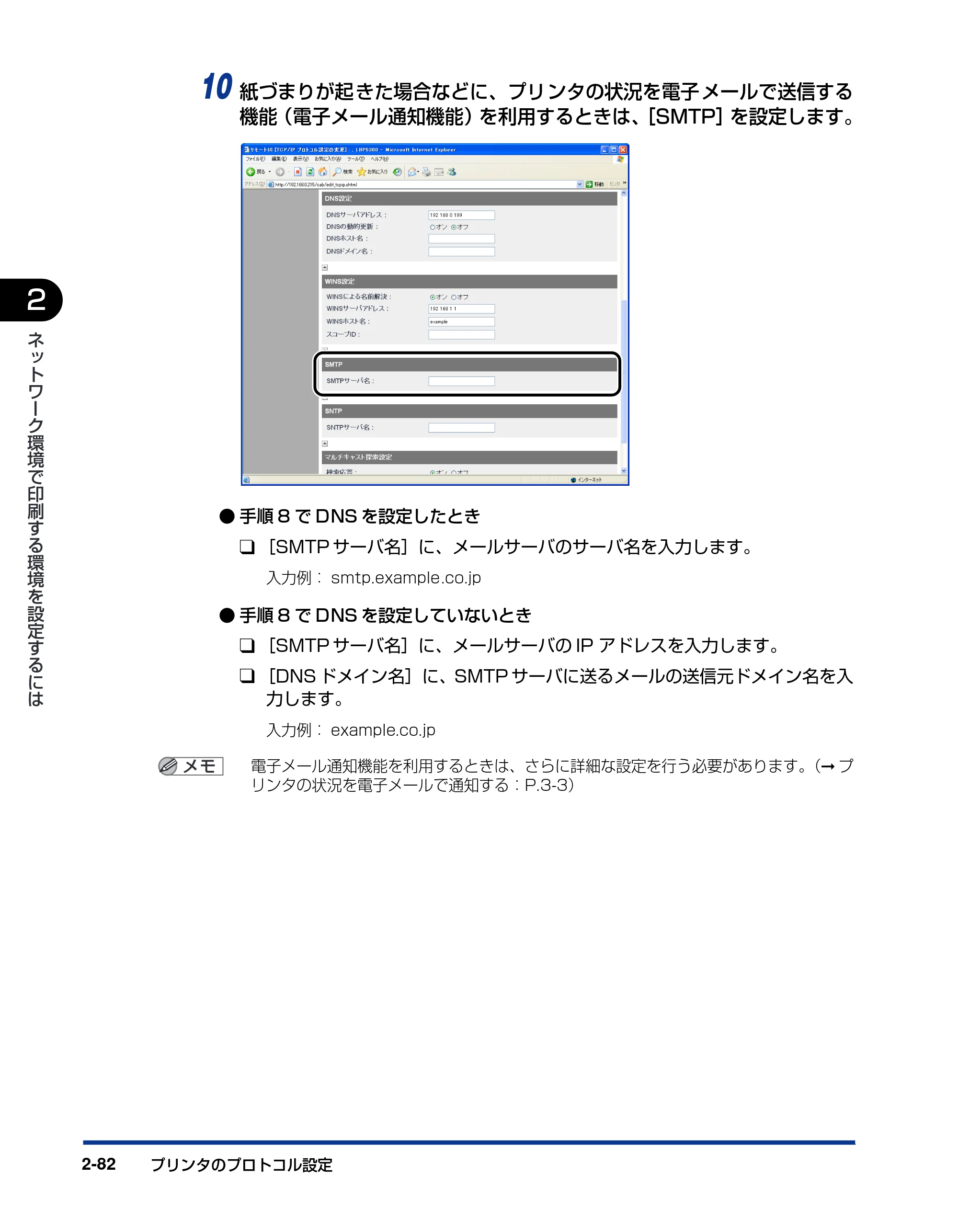
プリンタのプロトコル設定2-82
2
ネ
ッ
ト
ワ
ー
ク
環
境
で
印
刷
す
る
環
境
を
設
定
す
る
に
は
10 紙づまりが起きた場合などに、プリンタの状況を電子メールで送信する
機能(電子メール通知機能)を利用するときは、[SMTP]を設定します。
- 手順 8 で DNS を設定したとき
❑ [SMTP サーバ名]に、メールサーバのサーバ名を入力します。
入力例: smtp.example.co.jp
- 手順 8 で DNS を設定していないとき
❑ [SMTP サーバ名]に、メールサーバの IP アドレスを入力します。
❑ [DNS ドメイン名]に、SMTP サーバに送るメールの送信元ドメイン名を入
力します。
入力例: example.co.jp
電子メール通知機能を利用するときは、さらに詳細な設定を行う必要があります。(➞ プ
リンタの状況を電子メールで通知する:P.3-3)
101ページ
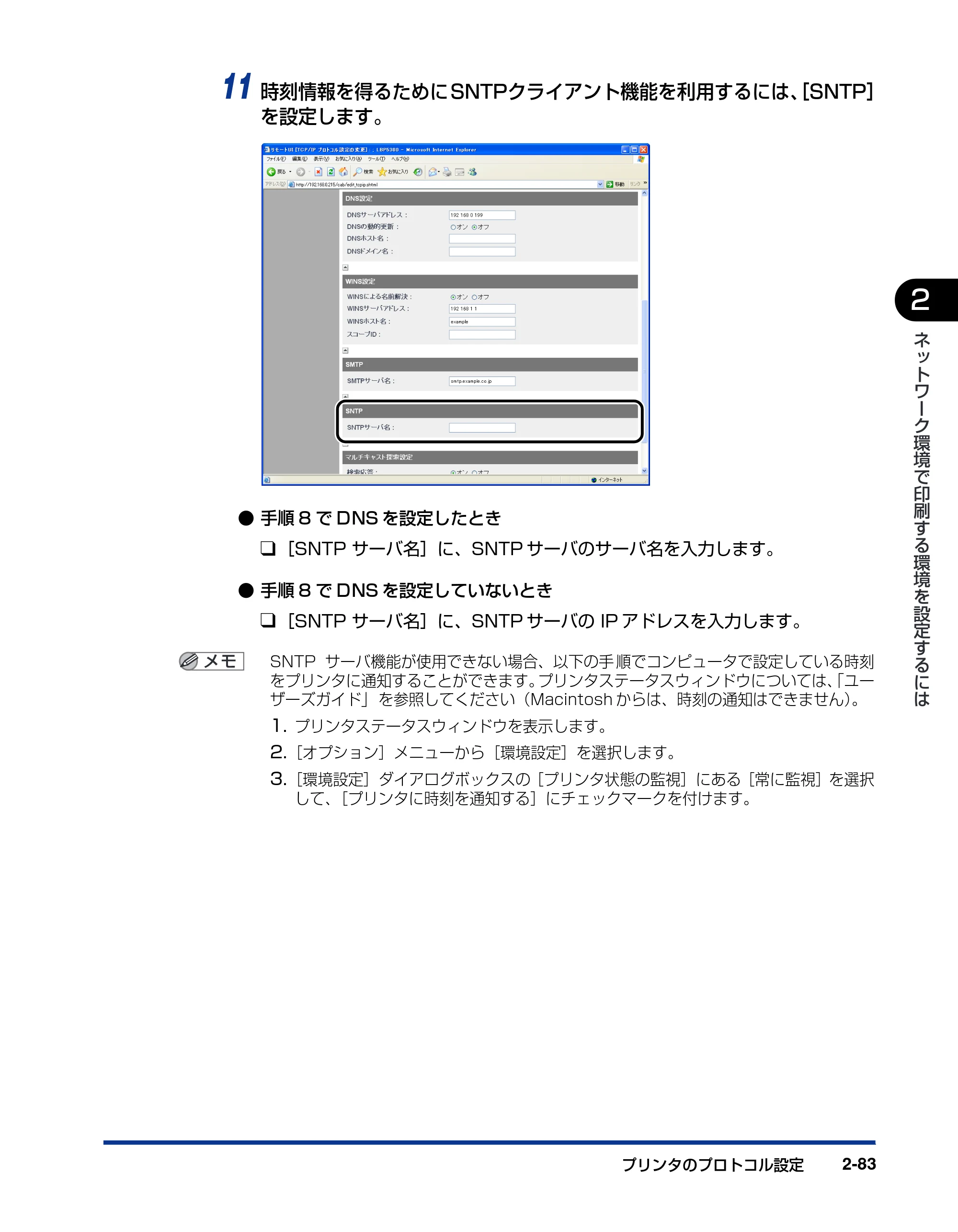
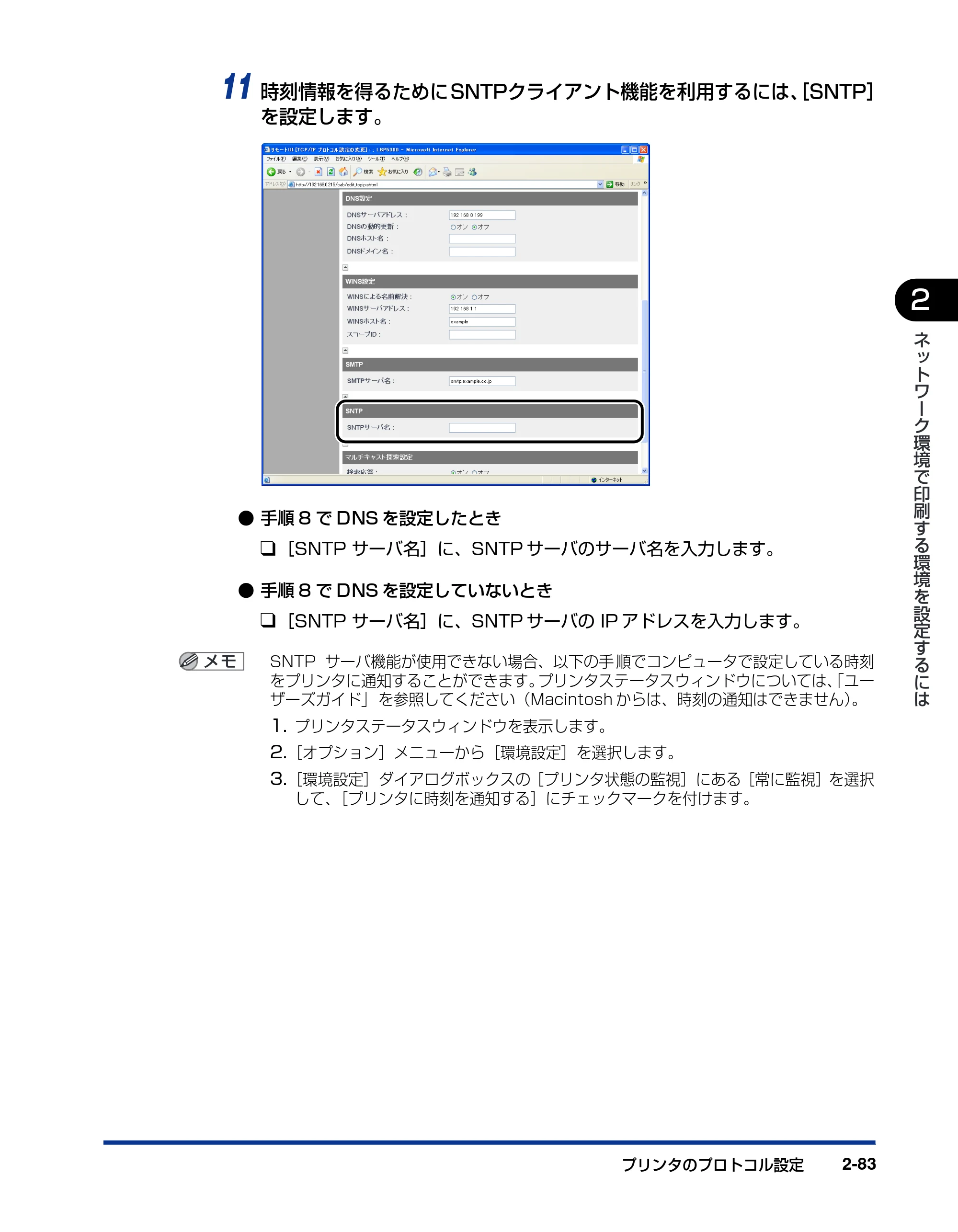
プリンタのプロトコル設定 2-83
2
ネ
ッ
ト
ワ
ー
ク
環
境
で
印
刷
す
る
環
境
を
設
定
す
る
に
は
11 時刻情報を得るためにSNTPクライアント機能を利用するには、[SNTP]
を設定します。
- 手順 8 で DNS を設定したとき
❑[SNTP サーバ名]に、SNTP サーバのサーバ名を入力します。
- 手順 8 で DNS を設定していないとき
❑[SNTP サーバ名]に、SNTP サーバの IP アドレスを入力します。
SNTP サーバ機能が使用できない場合、以下の手 順でコンピュータで設定している時刻
をプリンタに通知することができます。プリンタステータスウィンドウについては、「ユー
ザーズガイド」 を参照してください(Macintosh からは、時刻の通知はできません)。
1. プリンタステータスウィンドウを表示します。
2.[オプション]メニューから[環境設定]を選択します。
3.[環境設定]ダイアログボックスの[プリンタ状態の監視]にある[常に監視]を選択
して、[プリンタに時刻を通知する]にチェックマークを付けます。
102ページ
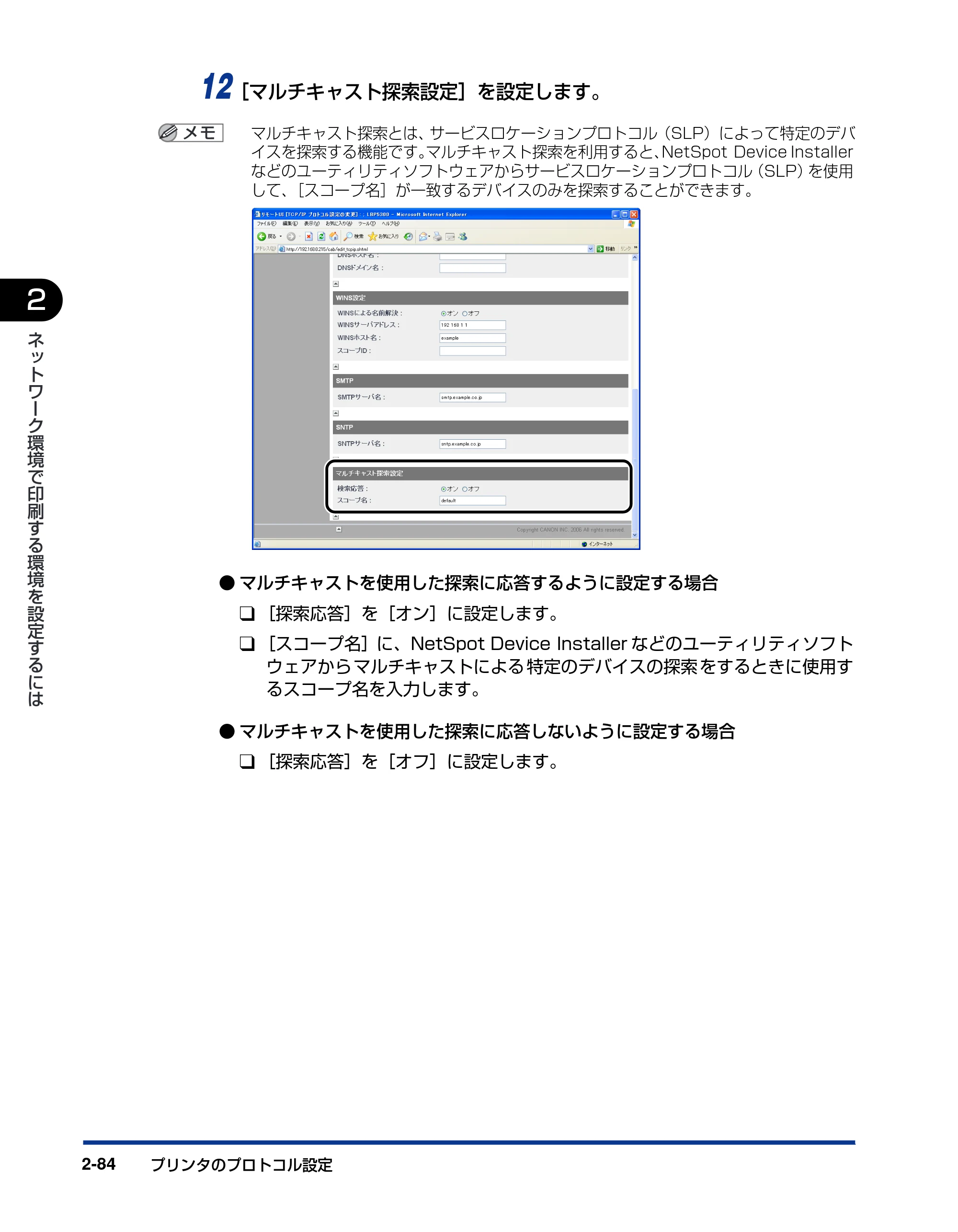
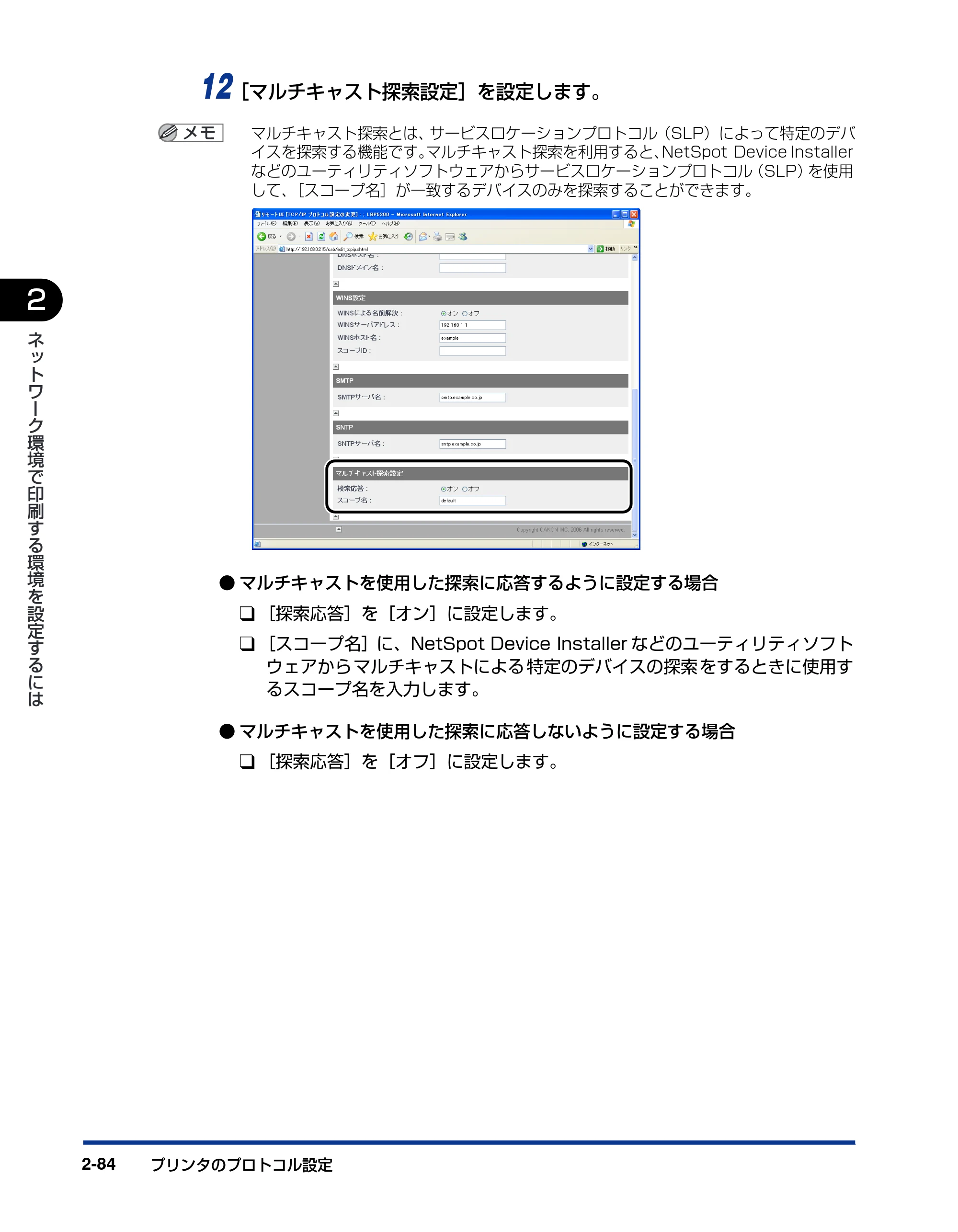
プリンタのプロトコル設定2-84
2
ネ
ッ
ト
ワ
ー
ク
環
境
で
印
刷
す
る
環
境
を
設
定
す
る
に
は
12[マルチキャスト探索設定]を設定します。
マルチキャスト探索とは、サービスロケーションプロトコル(SLP)によって特定のデバ
イスを探索する機能です。マルチキャスト探索を利用すると、NetSpot Device Installer
などのユーティリティソフトウェアからサービスロケーションプロトコル(SLP)を使用
して、[スコープ名]が一致するデバイスのみを探索することができます。
- マルチキャストを使用した探索に応答するように設定する場合
❑ [探索応答]を[オン]に設定します。
❑ [スコープ名]に、NetSpot Device Installer などのユーティリティソフト
ウェアから マルチキャストによる 特定のデバイスの探索 をするときに使用す
るスコープ名を入力します。
- マルチキャストを使用した探索に応答しないように設定する場合
❑ [探索応答]を[オフ]に設定します。
103ページ
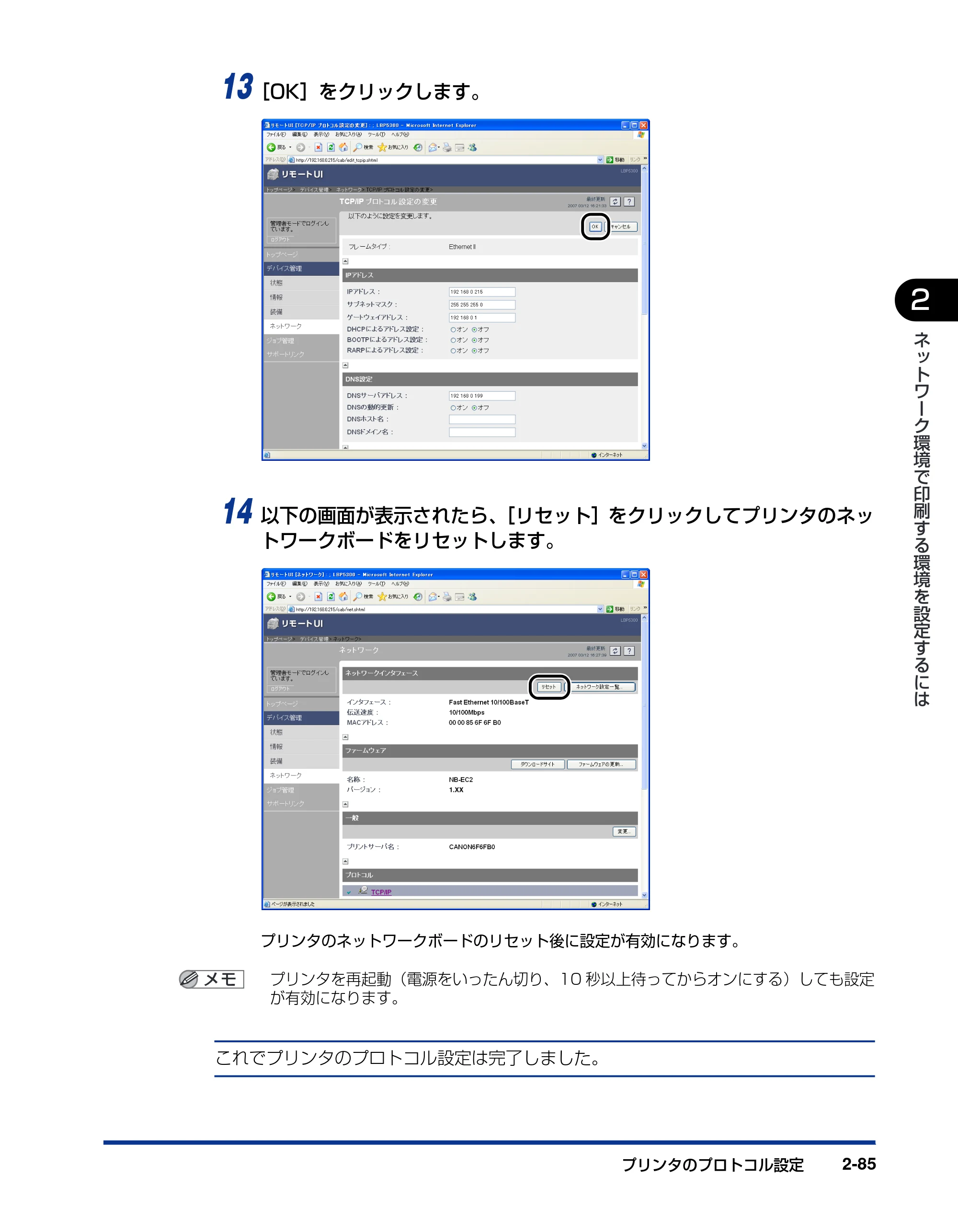
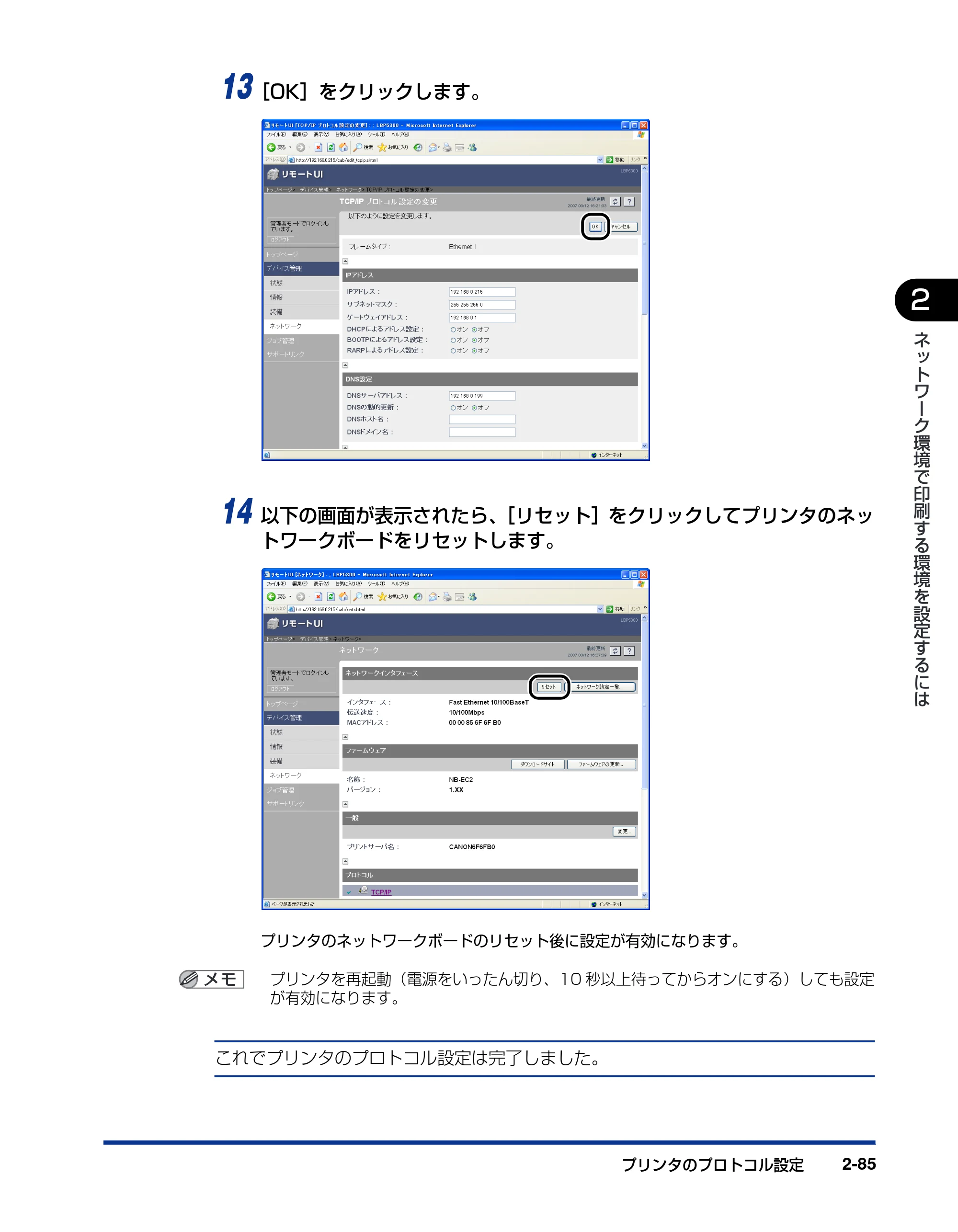
プリンタのプロトコル設定 2-85
2
ネ
ッ
ト
ワ
ー
ク
環
境
で
印
刷
す
る
環
境
を
設
定
す
る
に
は
13[OK]をクリックします。
14 以下の画面が表示されたら、[リセット]をクリックしてプリンタのネッ
トワークボードをリセットします。
プリンタのネットワークボードのリセット後に設定が有効になります。
プリンタを再起動(電源をいったん切り、10 秒以上待ってからオンにする)しても設定
が有効になります。
これでプリンタのプロトコル設定は完了しました。
NetSpot Device Installerによるプロトコル設定
プリンタのプロトコル設定2-86
2
ネ
ッ
ト
ワ
ー
ク
環
境
で
印
刷
す
る
環
境
を
設
定
す
る
に
は
NetSpot Device Installer によるプロトコル設定
NetSpot Device Installerでは基本的なプロトコル設定をすることができます。DNSサー
バや SMTP サーバの設定をする場合は、リモート UI、FTP クライアントを使用してくだ
さい。
Windows XP SP2 などの Windows ファイアウォール機能を持っている OS をお使い
で、Windows フ ァ イ アウ ォ ー ル 機能 が 有 効 に なっ て い る 場合、NetSpot Device
Installer を 使用しているコンピュータと異なるサブネット上にあるプリンタは、探索す
ることができません。このようなプリンタを探索する場合は、あらかじめ Windows ファ
イアウォールに「NetSpot Device Installer」を登録する必要があります。次のどちら
かの操作を行ってください。
- [Windows ファイアウォール]ダイアログボックスの[例外] ページに「NetSpot
Device Installer」を登録する(➞NetSpot Device Installer の Readme)
- NetSpot Device Installer をインストールする(インストールの途中で登録すること
ができます)( ➞P.3-50)
NetSpot Device InstallerのReadmeは、付属のCD-ROMの[NetSpot_Device_Installer]
-[Windows]フォルダに収められている[Readme_Japanese.html]です。
- ここでは、プリンタは LBP5300、OS は Windows XP Professional の画面例で手順を
説明します。
- NetSpot Device Installer の画面例は、実際の画面と異なる場合があります。
- ここでは、付属のCD-ROMからNetSpot Device Installerを起動する方法を説明してい
ます。NetSpot Device Installer をコンピュータにインストールした場合の起動方法は、
次のとおりです。NetSpot Device Installer のインストール方法については、「NetSpot
Device Installer をインストールする」( ➞P.3-50)を参照してください。
- Windows の場合
- インストール時に[スタート]メニューに追加した場合
[スタート]メニューから[すべてのプログラム](Windows 98/Me/2000 は[プ
ログラム])➞[NetSpot Device Installer]➞[NetSpot Device Installer]を選
択します。
-[スタート]メニューに追加しなかった場合
インストール先のフォルダにある[nsdi.exe]をダブルクリックします。
- Macintosh の場合
- インストール先の[NetSpot Device Installer]をダブルクリックします。
1 付属の CD-ROM を CD-ROM ドライブにセットします。
すでに CD-ROM がセットされている場合は、いったん CD-ROM を取り出してもう一度
セットします。
Macintosh をお使いの場合は、次の手順を行います。
1. CD-ROM 内の[NetSpot_Device_Installer]-[MacOSX]フォルダに収められて
いる[NetSpot_Device_Installer.dmg]をダブルクリックします。
2. 表示されたウィンドウ内にある[NetSpot Device Installer]をダブルクリックして、
手順 4 へ進みます。
- Windows Vista をお使いの場合、[自動再生]ダイアログボックスが表示された場合は、
[AUTORUN.EXE の実行]をクリックします。
105ページ
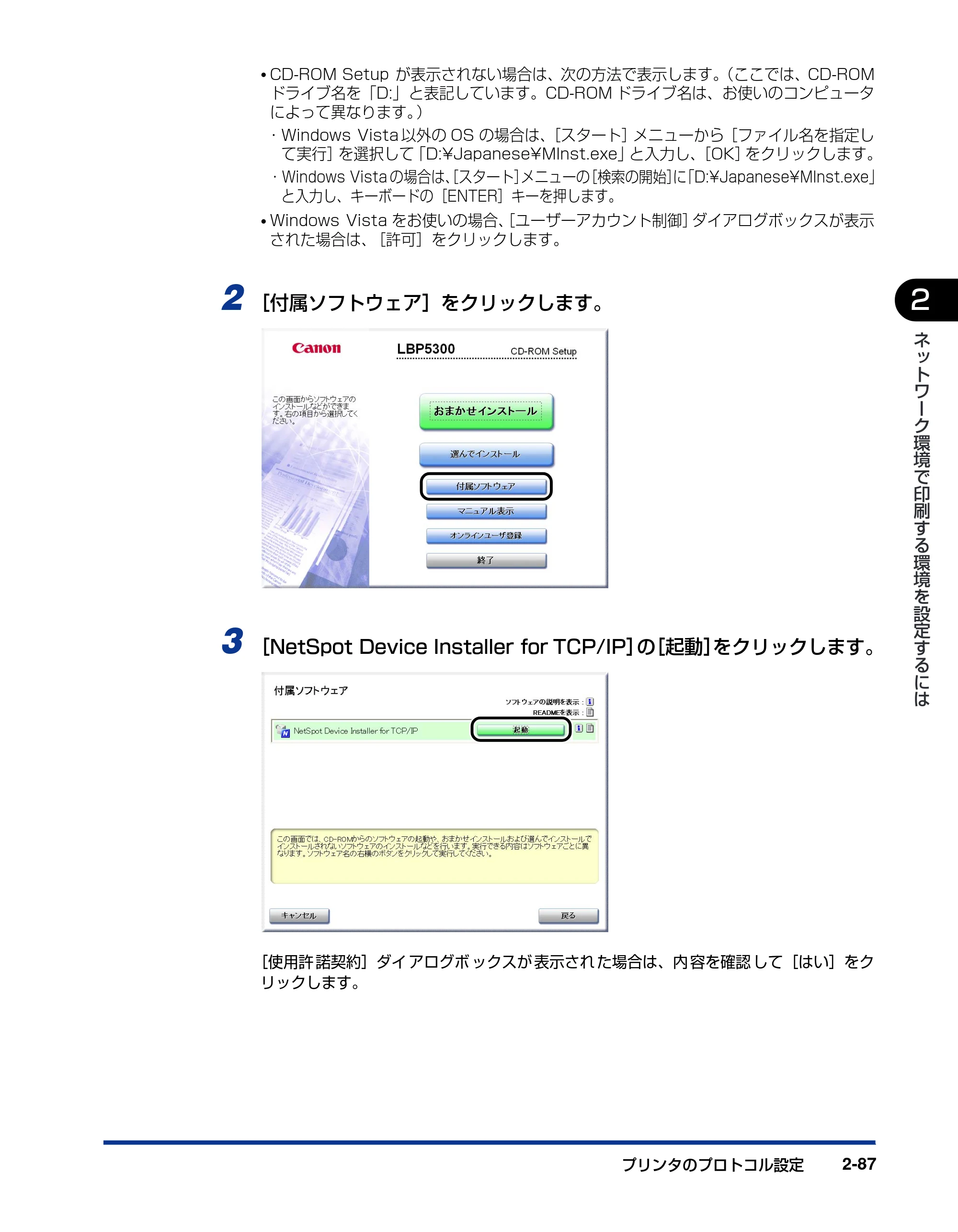
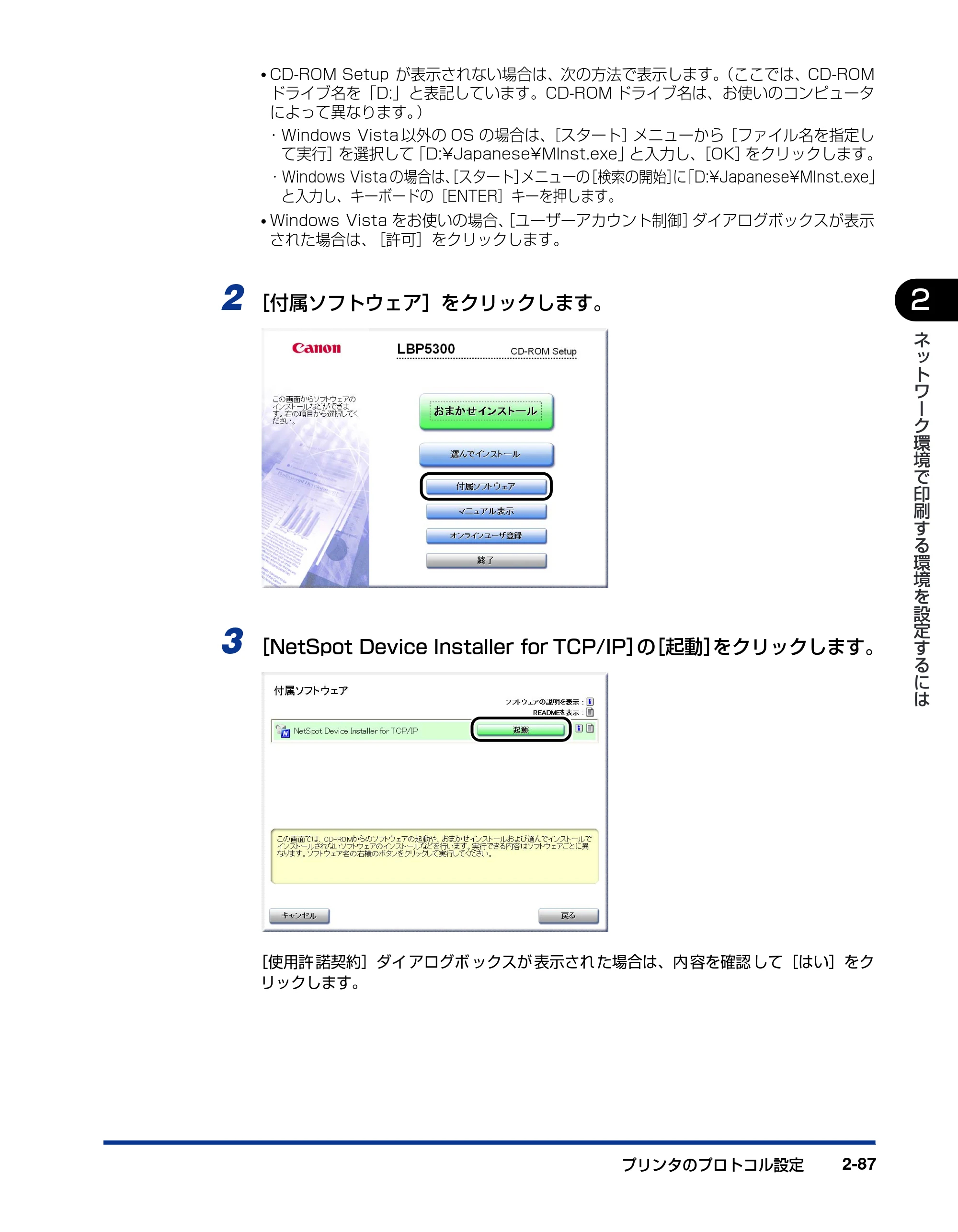
プリンタのプロトコル設定 2-87
2
ネ
ッ
ト
ワ
ー
ク
環
境
で
印
刷
す
る
環
境
を
設
定
す
る
に
は
- CD-ROM Setup が表示されない場合は、次の方法で表示します。(ここでは、CD-ROM
ドライブ名を「D:」と表記しています。CD-ROM ドライブ名は、お使いのコンピュータ
によって異なります。)
- Windows Vista 以外の OS の場合は、[スタート]メニューから[ファイル名を指定し
て実行]を選択して「D:¥Japanese¥MInst.exe」と入力し、[OK]をクリックします。
- Windows Vista の場合は、[スタート]メニューの[検索の開始]に「D:¥Japanese¥MInst.exe」
と入力し、キーボードの[ENTER]キーを押します。
- Windows Vista をお使いの場合、[ユーザーアカウント制御]ダイアログボックスが表示
された場合は、[許可]をクリックします。
2 [付属ソフトウェア]をクリックします。
3 [NetSpot Device Installer for TCP/IP]の[起動]をクリックします。
[使用許 諾契約]ダイ アログボ ックスが 表示され た場合は、内 容を確認 して[はい]をク
リックします。
106ページ
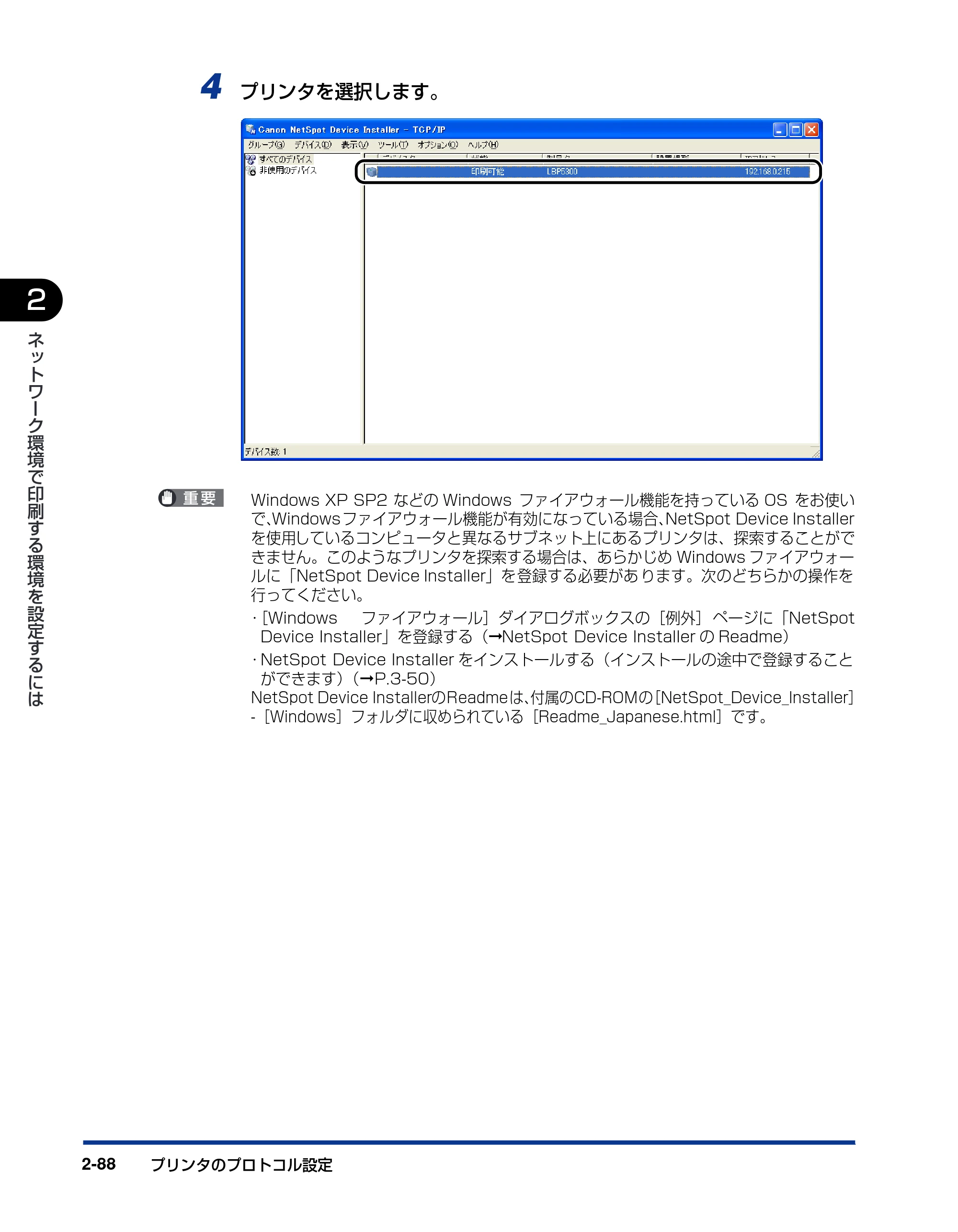
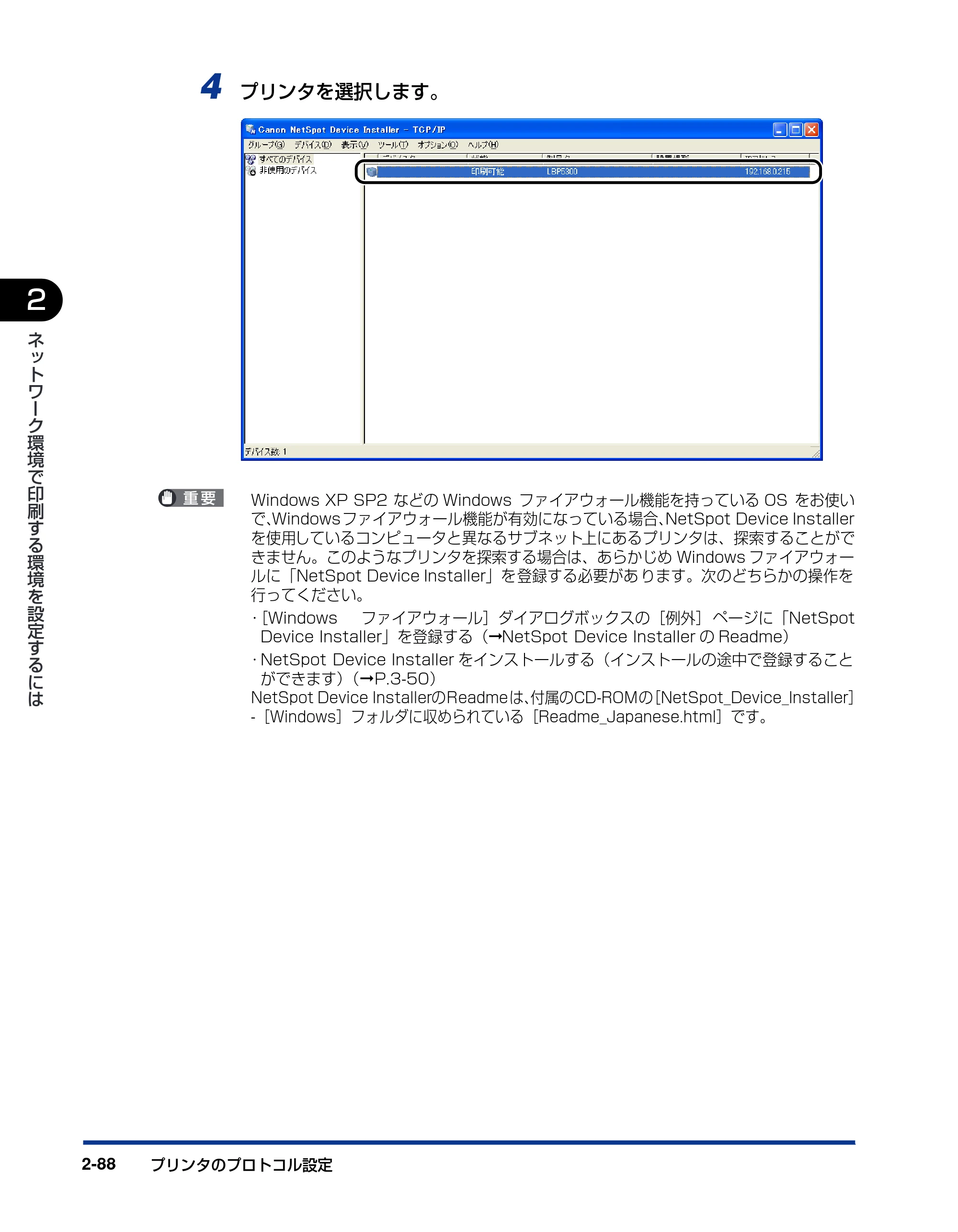
プリンタのプロトコル設定2-88
2
ネ
ッ
ト
ワ
ー
ク
環
境
で
印
刷
す
る
環
境
を
設
定
す
る
に
は
4 プリンタを選択します。
Windows XP SP2 などの Windows ファイアウォール機能を持っている OS をお使い
で、Windowsファイアウォール機能が有効になっている場合、NetSpot Device Installer
を使用しているコンピュータと異なるサブネット上にあるプリンタは、探索することがで
きません。このようなプリンタを探索する場合は、あらかじめ Windows ファイアウォー
ルに「NetSpot Device Installer」を登録する必要があ ります。次のどちらかの操作を
行ってください。
- [Windows ファイアウォール]ダイアログボックスの[例外] ページに「NetSpot
Device Installer」を登録する(➞NetSpot Device Installer の Readme)
- NetSpot Device Installer をインストールする(インストールの途中で登録すること
ができます)( ➞P.3-50)
NetSpot Device InstallerのReadmeは、付属のCD-ROMの[NetSpot_Device_Installer]
-[Windows]フォルダに収められている[Readme_Japanese.html]です。
107ページ
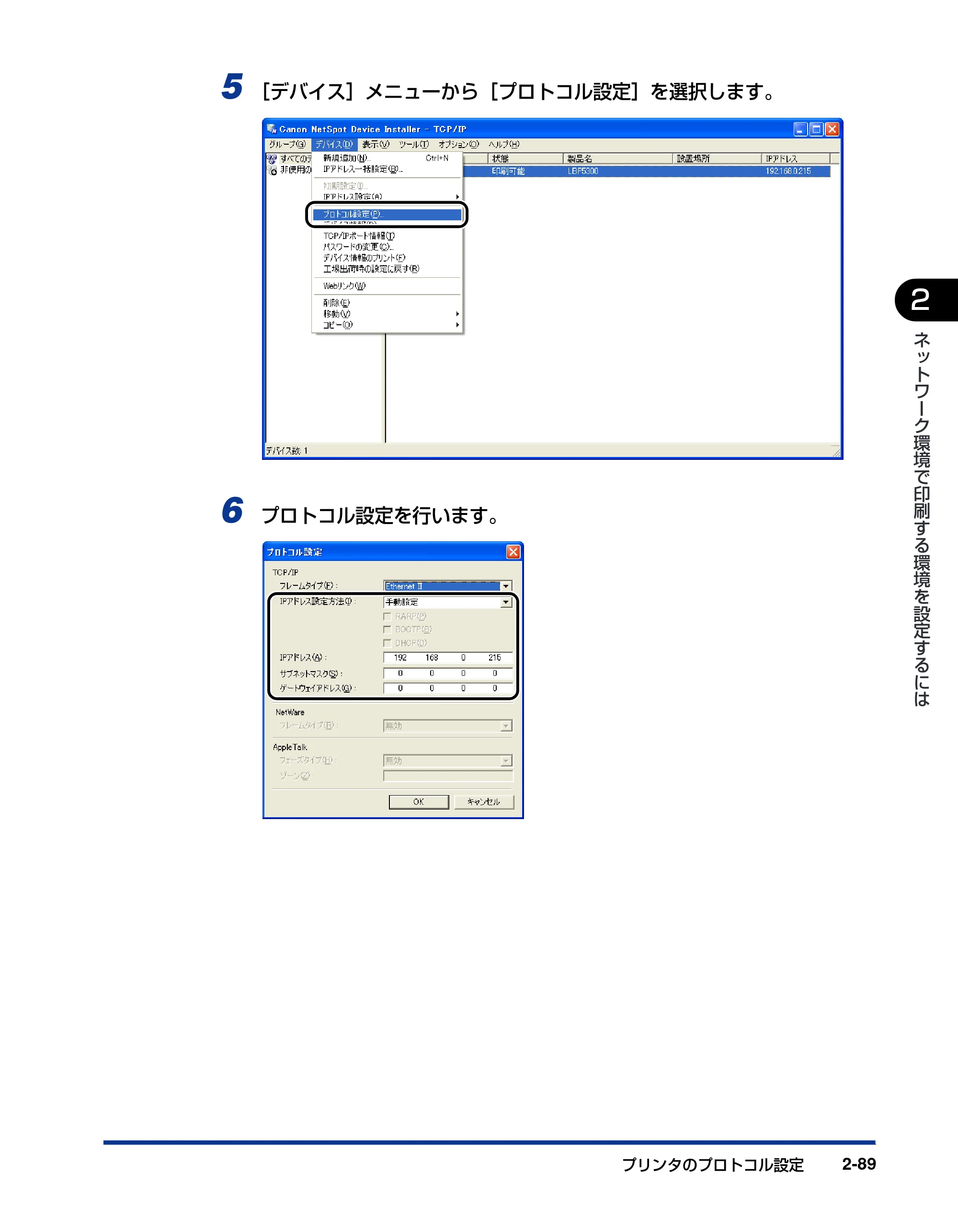
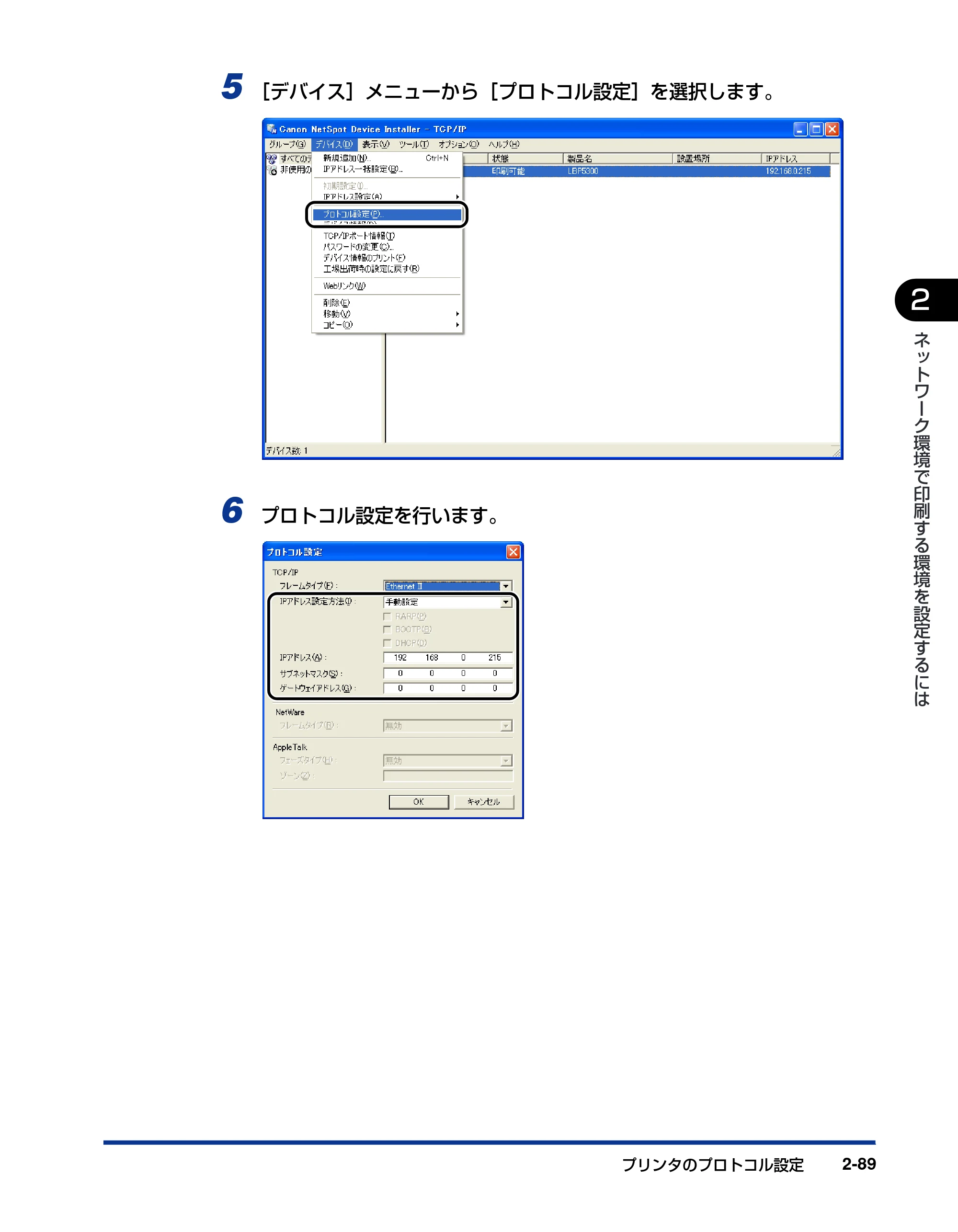
プリンタのプロトコル設定 2-89
2
ネ
ッ
ト
ワ
ー
ク
環
境
で
印
刷
す
る
環
境
を
設
定
す
る
に
は
5 [デバイス]メニューから[プロトコル設定]を選択します。
6 プロトコル設定を行います。
108ページ
プリンタのプロトコル設定2-90
2
ネ
ッ
ト
ワ
ー
ク
環
境
で
印
刷
す
る
環
境
を
設
定
す
る
に
は
設定する項目
必要に応じて設定する項目
- [RARP]を選択したときは、[IP アドレス]は入力できません。
- [BOOTP]または[DHCP]を選択したときは、[IP アドレス]、[サブネットマスク]、
[ゲートウェイアドレス]は入力できません。
- RARP、BOOTP、DHCP を使用できないときは、[手動設定]に設定してください。
- プリンタドライバのインストールをしたあとに IP アドレスを変更した場合や IP アドレス
の取得方法を変更した場合は、ポートを設定しなおす必要がある場合があります。ポート
を設定しなおす方法は、「ポートを変更する(Windows のみ)」( ➞P.5-27)を参照して
ください。
7 設定が終了したら、[OK]をクリックします。
8 「デバイスをリセットしました。」と表示されたら、[OK]をクリックし
ます。
正常にリセット処理を行うため、[OK]をクリックしたあと、約 20 秒間はそのままお待
ちください。
リセットが完了すると、設定が有効になります。
[IP アドレス設定方法]: IP アドレスの設定方法を選択します。
[手動設定]: 直接 IP アドレスを指定します。[IP アドレ
ス]に入力した IP アドレスが、プリンタに
設定されます。
[自動検出]: RARP、BOOTP、DHCP を使用して IP ア
ドレスを取得します。
[RARP]: RARP を使用して IP アドレスを取得しま
す。(RARP デ ーモンが起動 されている必
要があります。)
[BOOTP]: BOOTP を使用して IP アドレスを取得しま
す。(BOOTP デーモンが起動されている必
要があります。)
[DHCP]: DHCP を使用して IP アドレスを取得しま
す。(DHCP サーバ が起動されている必要
があります。)
[IP アドレス]: プリンタの IP アドレスを入力します。
[サブネットマスク]: TCP/IP ネットワークで使用しているサブネットマスクを
入力します。
[ゲートウェイアドレス]: TCP/IP ネットワークで使用しているゲートウェイアドレ
スを入力します。
FTPクライアントによるプロトコル設定
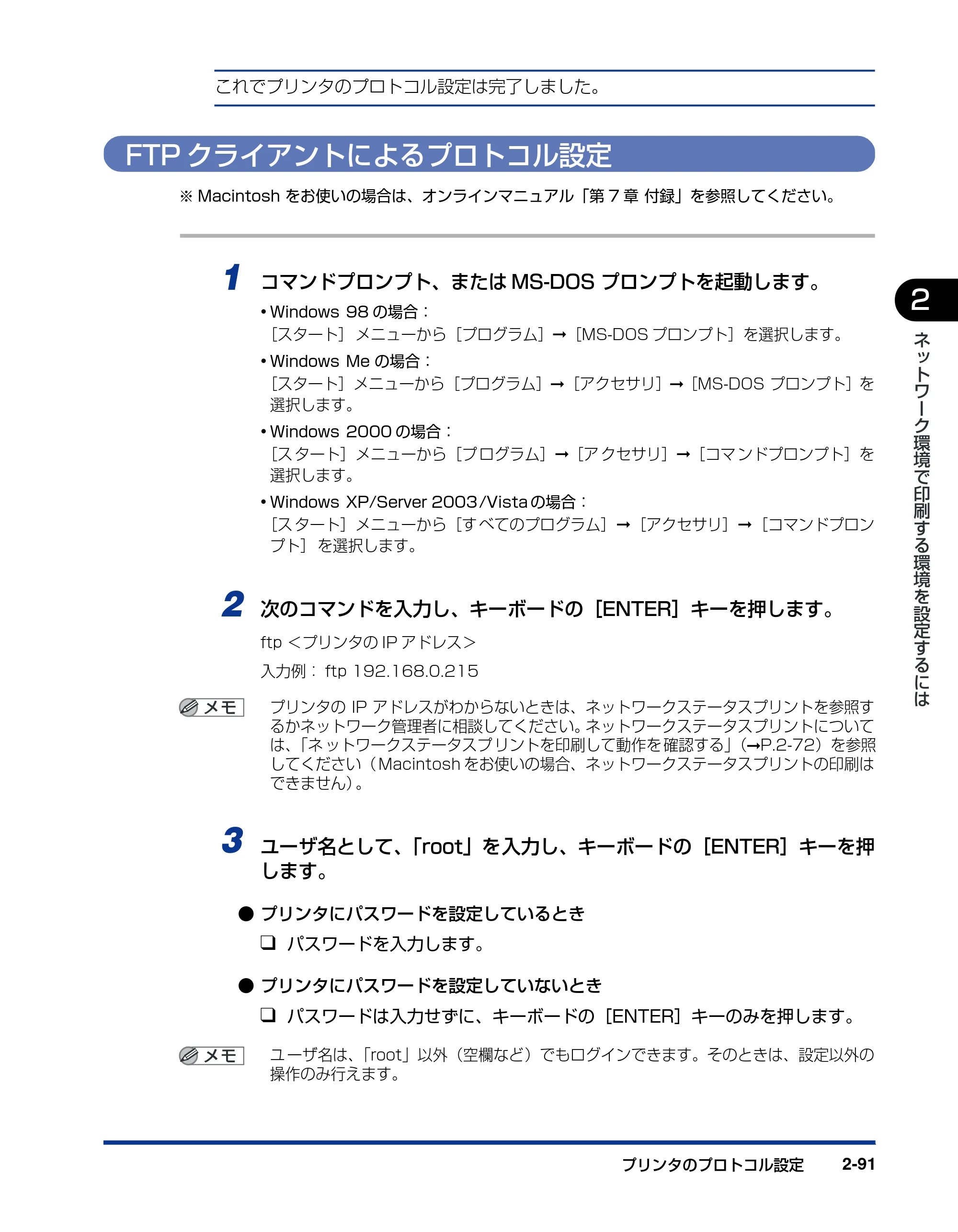
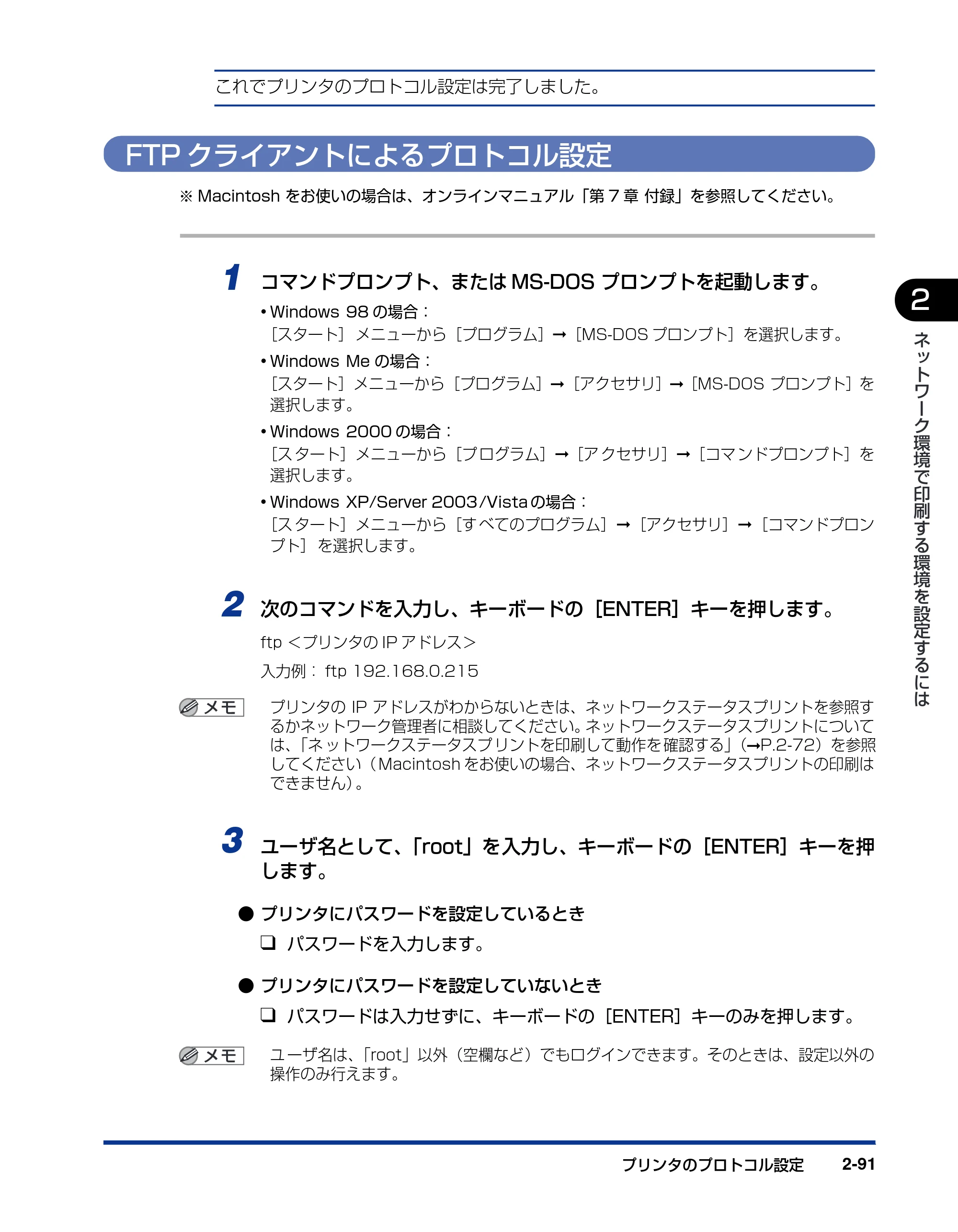
プリンタのプロトコル設定 2-91
2
ネ
ッ
ト
ワ
ー
ク
環
境
で
印
刷
す
る
環
境
を
設
定
す
る
に
は
これでプリンタのプロトコル設定は完了しました。
FTP クライアントによるプロトコル設定
※ Macintosh をお使いの場合は、オンラインマニュアル「第 7 章 付録」を参照してください。
1 コマンドプロンプト、または MS-DOS プロンプトを起動します。
- Windows 98 の場合:
[スタート] メニューから[プログラム]➞[MS-DOS プロンプト]を選択します。
- Windows Me の場合:
[スタート]メニューから[プログラム]➞[アクセサリ]➞[MS-DOS プロンプト]を
選択します。
- Windows 2000 の場合:
[ス タート]メニューから[プ ログラム]➞[ア クセサリ]➞[コマ ンドプロンプト]を
選択します。
- Windows XP/Server 2003/Vista の場合:
[ス タート]メニューから[す べてのプログラム] ➞[アクセサリ]➞[コマンドプロン
プト] を選択します。
2 次のコマンドを入力し、キーボードの[ENTER]キーを押します。
ftp <プリンタの IP アドレス>
入力例: ftp 192.168.0.215
プリンタの IP アドレスがわからないときは、ネットワークステータスプリントを参照す
るかネットワーク管理者に相談してください。ネットワークステータスプリントについて
は、「ネ ットワークステータスプ リントを印刷して動作を 確認する」(➞P.2-72)を参照
してください( Macintosh をお使いの場合、ネットワークステータスプリントの印刷は
できません)。
3 ユーザ名として、「root」を入力し、キーボードの[ENTER]キーを押
します。
- プリンタにパスワードを設定しているとき
❑ パスワードを入力します。
- プリンタにパスワードを設定していないとき
❑ パスワードは入力せずに、キーボードの[ENTER]キーのみを押します。
ユ ーザ名は、「root」以外(空欄など)でもログインできます。そのときは、設定以外の
操作のみ行えます。
110ページ
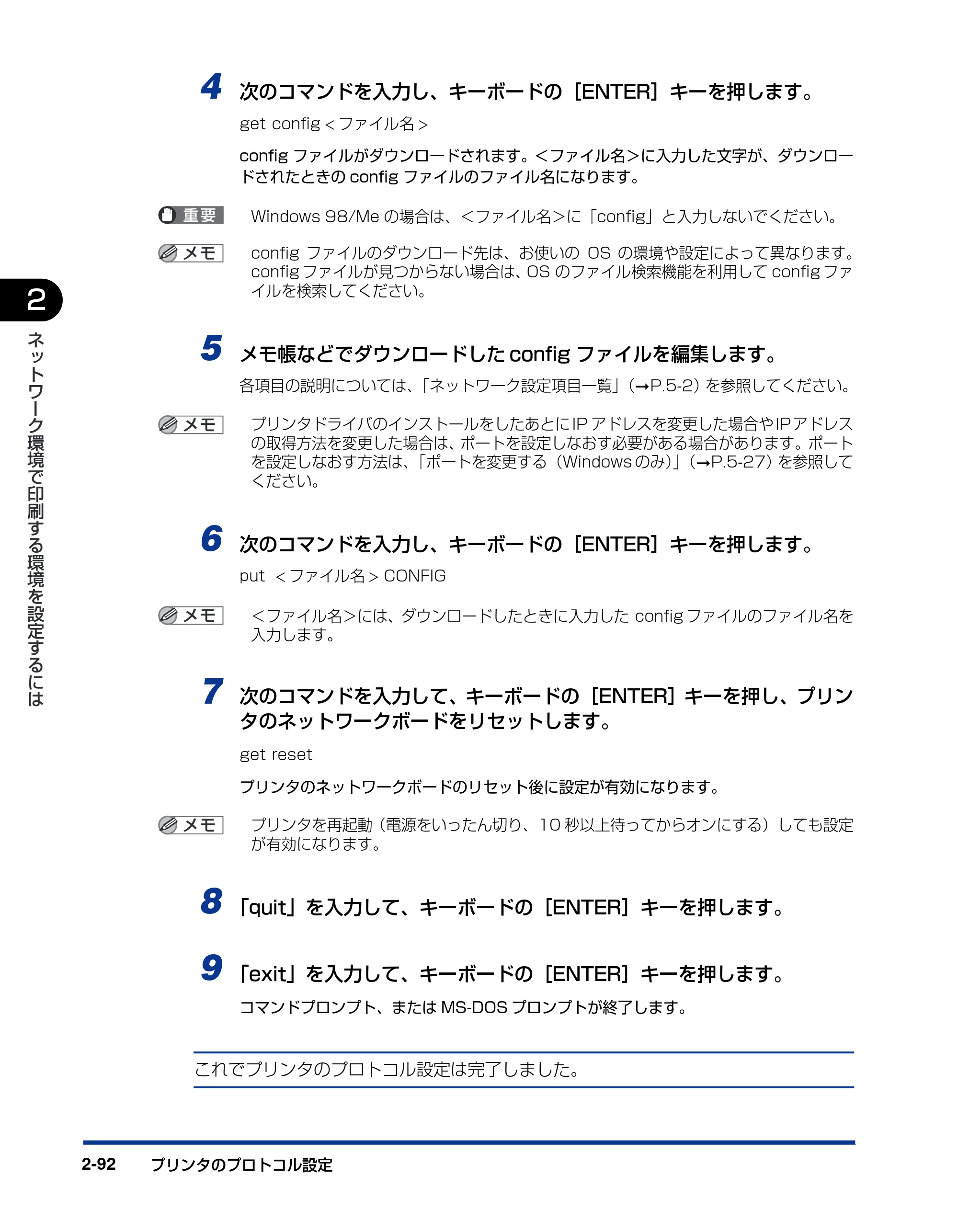
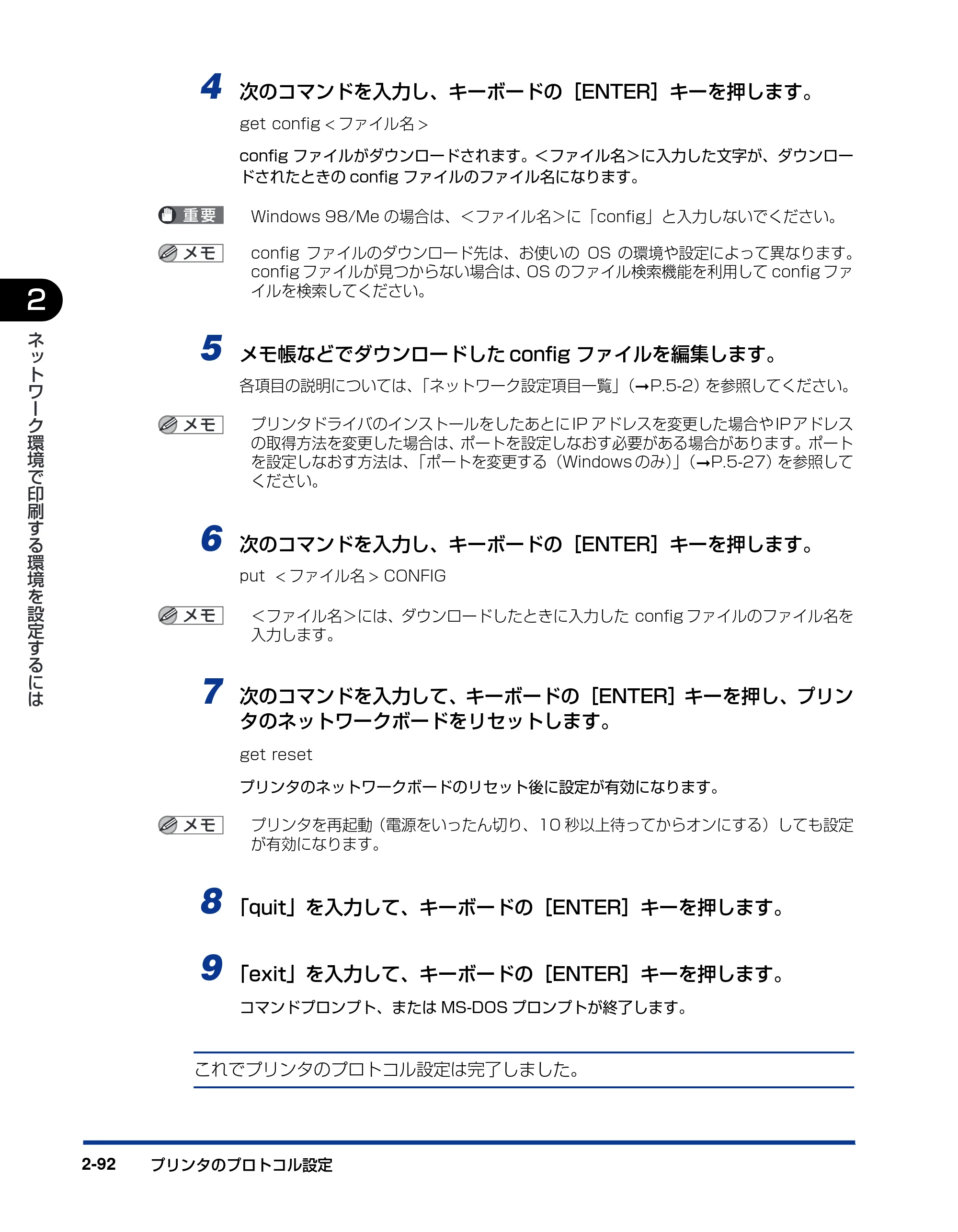
プリンタのプロトコル設定2-92
2
ネ
ッ
ト
ワ
ー
ク
環
境
で
印
刷
す
る
環
境
を
設
定
す
る
に
は
4 次のコマンドを入力し、キーボードの[ENTER]キーを押します。
get config < ファイル名 >
config ファイルがダウンロードされます。<ファイル名>に入力した文字が、ダウンロー
ドされたときの config ファイルのファイル名になります。
Windows 98/Me の場合は、<ファイル名>に「config」と入力しないでください。
config ファイルのダウンロード先は、お使いの OS の環境や設定によって異なります。
config ファイルが見つからない場合は、OS のファイル検索機能を利用して config ファ
イルを検索してください。
5 メモ帳などでダウンロードした config ファイルを編集します。
各項目の説明については、「ネットワーク設定項目一覧」(➞P.5-2)を参照してください。
プリンタドライバのインストールをしたあとに IP アドレスを変更した場合や IP アドレス
の取得方法を変更した場合は、ポートを設定しなおす必要がある場合があります。ポート
を設定しなおす方法は、「ポートを変更する(Windows のみ)」( ➞P.5-27)を参照して
ください。
6 次のコマンドを入力し、キーボードの[ENTER]キーを押します。
put < ファイル名 > CONFIG
<ファイル名>には、ダウンロードしたときに入力した config ファイルのファイル名を
入力します。
7 次のコマンドを入力して、キーボードの[ENTER]キーを押し、プリン
タのネットワークボードをリセットします。
get reset
プリンタのネットワークボードのリセット後に設定が有効になります。
プリンタを再起動(電源をいったん切り、10 秒以上待ってからオンにする)しても設定
が有効になります。
8 「quit」を入力して、キーボードの[ENTER]キーを押します。
9 「exit」を入力して、キーボードの[ENTER]キーを押します。
コマンドプロンプト、または MS-DOS プロンプトが終了します。
これでプリンタのプロトコル設定は完了しました。
ソフトウェアのアンインストール
ソフトウェアのアンインストール 2-93
2
ネ
ッ
ト
ワ
ー
ク
環
境
で
印
刷
す
る
環
境
を
設
定
す
る
に
は
ソフトウェアのアンインストール
ソフ トウェアを削 除して、インスト ール前の状態 に戻すことを アンインスト ールといいま
す。ソフトウェアをアンインストールする場合は、次の手順で行います。
※ Macintosh をお使いの場合は、オンラインマニュアル「第 2 章 プリンタドライバのインストール
と印刷方法」を参照してください。
- プリンタドライバのアンインストール(➞P.2-93)
- Canon CAPT Print Monitor のアンインストール(➞P.2-95)
- NetSpot Device Installer のアンインストール(➞P.2-97)
- Windows をお使いの場合は、次のことに気を付けてください。
- 取扱説明書がインストールされている場合、アンインストーラでプリンタドライバのア
ンインストールを行なうことで、インストールした取扱説明書もアンインストールされ
ます。
- プリンタドライバが Administrators の権限で Windows 2000/XP/Server 2003/
Vistaにインストールされている場合、Administrators以外の権限ではアンインストー
ルできません。必ず、Administrators の権限でログオンしてからアンインストールし
てください。
- プリンタドライバがインストールされている状態で、Canon CAPT Print Monitor を
アンインストールすることはできません。Canon CAPT Print Monitor をアンインス
トールする場合は、プリンタドライバをアンインストールしてから行ってください。
- Windows XP SP2 などの Windows ファイアウォール機能を持っている OS のコン
ピュータを使用している場合、[Windows ファイアウォール]ダイアログボックスの[例
外]ページにお使いのプリンタが登録されています。アンインストーラでソフトウェアの
アンインストールを行なうと、[Windows ファイアウォール]ダイアログボックスの[例
外]ページの設定も削除されます。
プリンタドライバのアンインストール
ここでは、プリンタは LBP5300、OS は Windows XP Professional の画面例で手順
を説明します。
1 次のファイルやプログラムをすべて閉じてください。
- ヘルプファイル
- プリンタステータスウィンドウ
- コントロールパネル
- その他のアプリケーションソフト
112ページ
ソフトウェアのアンインストール2-94
2
ネ
ッ
ト
ワ
ー
ク
環
境
で
印
刷
す
る
環
境
を
設
定
す
る
に
は
2 [スタート]メニューから[すべてのプログラム]➞[Canon Printer
Uninstaller]➞[Canon LBPxxxx Uninstaller]を選択します。(xxxx
はご使用のプリンタによって異なります。)
Windows 98/Me/2000 の場合は、[スタート]メニューから[プログラム]➞[Canon
Printer Uninstaller]➞[Canon LBPxxxx Uninstaller]を選択します。(xxxx はご使
用のプリンタによって異なります。)
3 プリンタを選択し、[削除]をクリックします。
[プリンタの削除]ダイアログボックス内のリス トにプリンタが表示されていない場合で
も、[削除]をクリックするとプリンタに関連する ファイルおよび情報を削除することが
できます。
4 [はい]をクリックします。
プリンタを共有している場合は、次の画面が表示されます。メッセージの内容を確認して、
アンインストールする場合は[はい]をクリックします。
アンインストールを開始します。しばらくお待ちください。
Canon CAPT Print Monitorのアンインストール
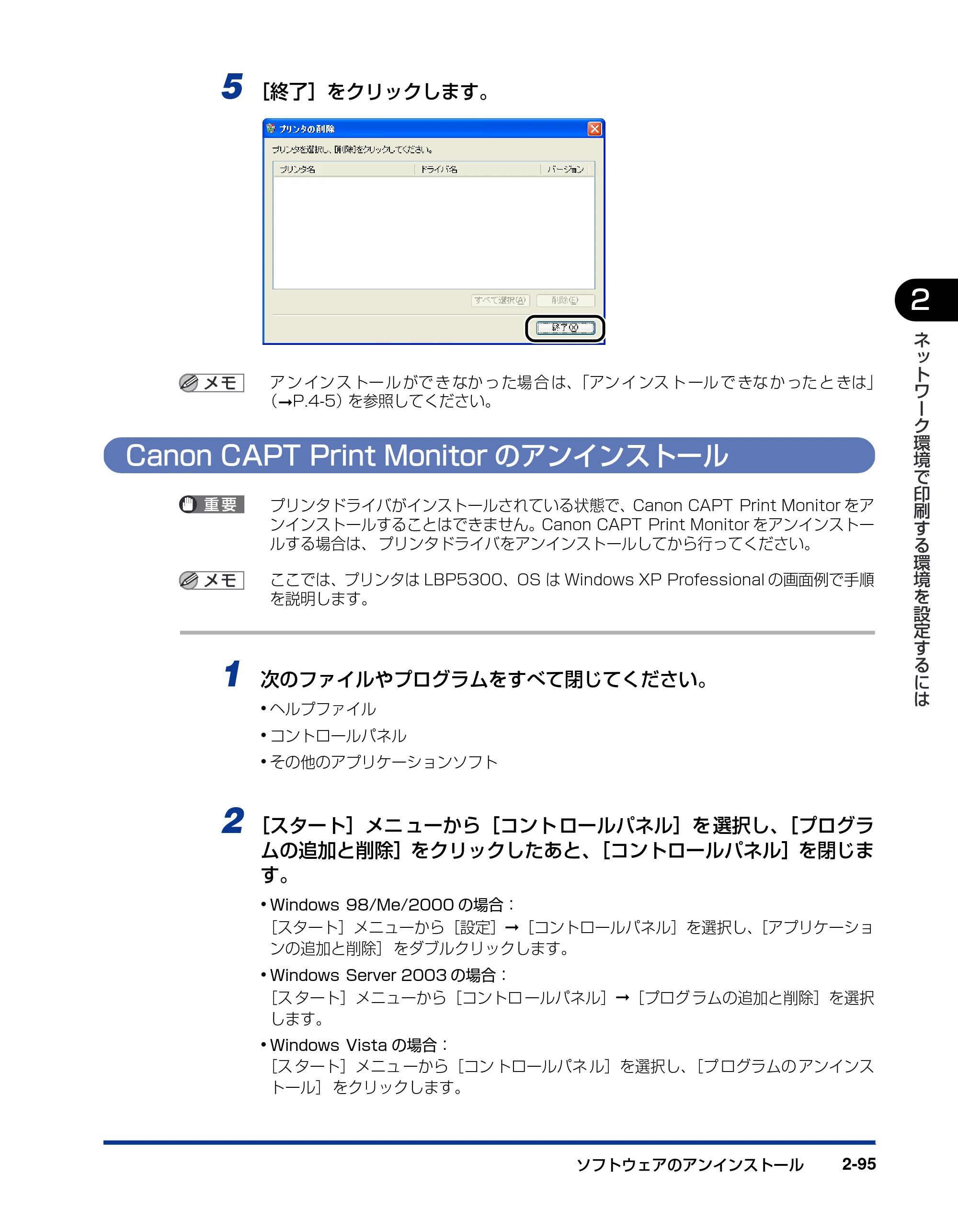
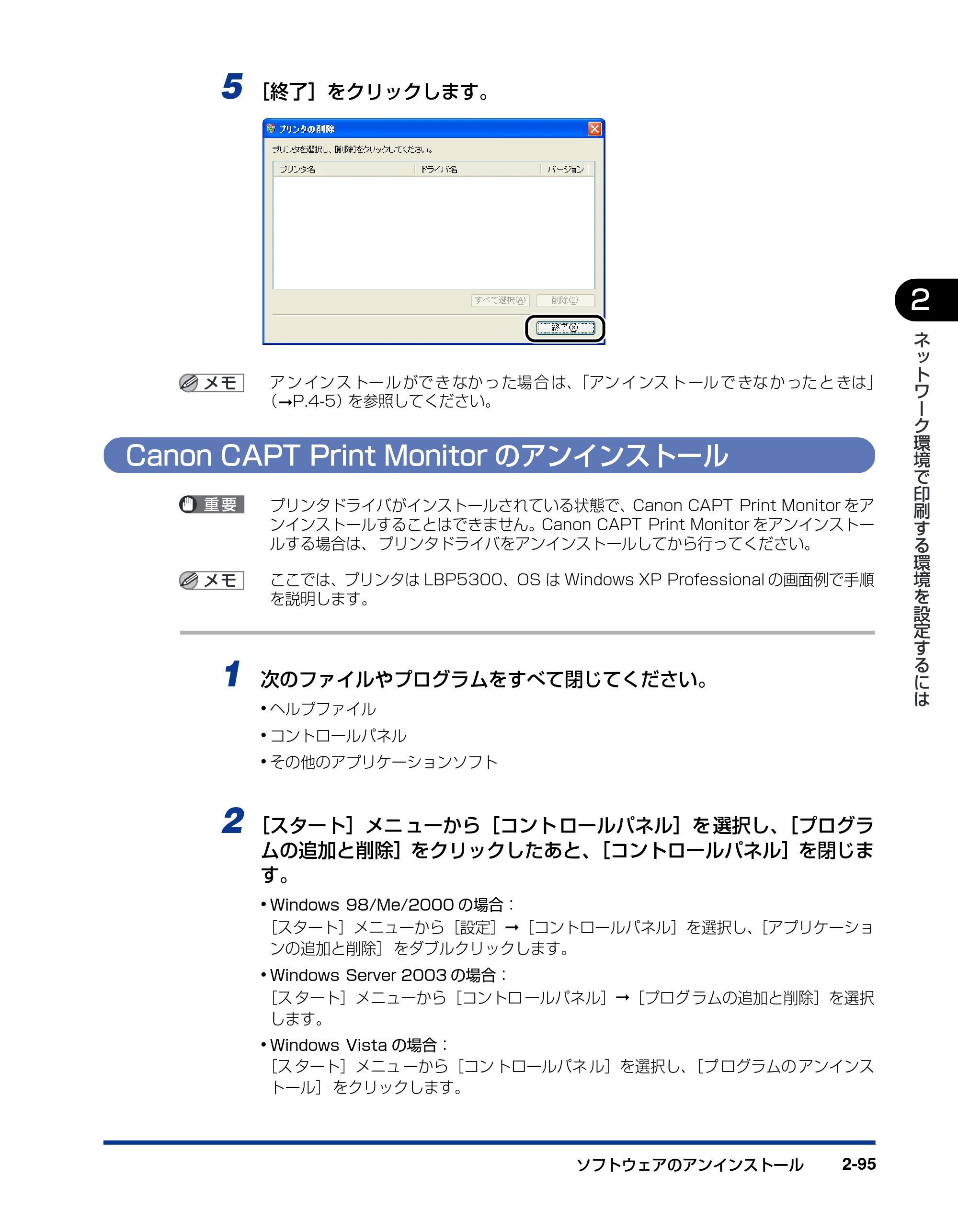
ソフトウェアのアンインストール 2-95
2
ネ
ッ
ト
ワ
ー
ク
環
境
で
印
刷
す
る
環
境
を
設
定
す
る
に
は
5 [終了]をクリックします。
ア ン イン ス トー ル がで き なか っ た場 合 は、「アン イ ンス ト ール で きな か った と きは」
( ➞P.4-5)を参照してください。
Canon CAPT Print Monitor のアンインストール
プリンタドライバがインストールされている状態で、Canon CAPT Print Monitor をア
ンインストールすることはできません。Canon CAPT Print Monitor をアンインストー
ルする場合は、 プリンタドライバをアンインストールしてから行ってください。
ここでは、プリンタは LBP5300、OS は Windows XP Professional の画面例で手順
を説明します。
1 次のファイルやプログラムをすべて閉じてください。
- ヘルプファイル
- コントロールパネル
- その他のアプリケーションソフト
2 [スタート]メニューから[コントロールパネル]を選択し、[プログラ
ムの追加と削除]をクリックしたあと、[コントロールパネル]を閉じま
す。
- Windows 98/Me/2000 の場合:
[スタート]メニューから[設定]➞[コントロールパネル]を選択し、[アプリケーショ
ンの追加と削除] をダブルクリックします。
- Windows Server 2003 の場合:
[ス タート]メニューから[コントロ ールパネル]➞[プログ ラムの追加と削除]を選択
します。
- Windows Vista の場合:
[ス タート]メニュ ーから[コン トロールパネ ル]を選択し、[プ ログラムの アンインス
トール] をクリックします。
114ページ
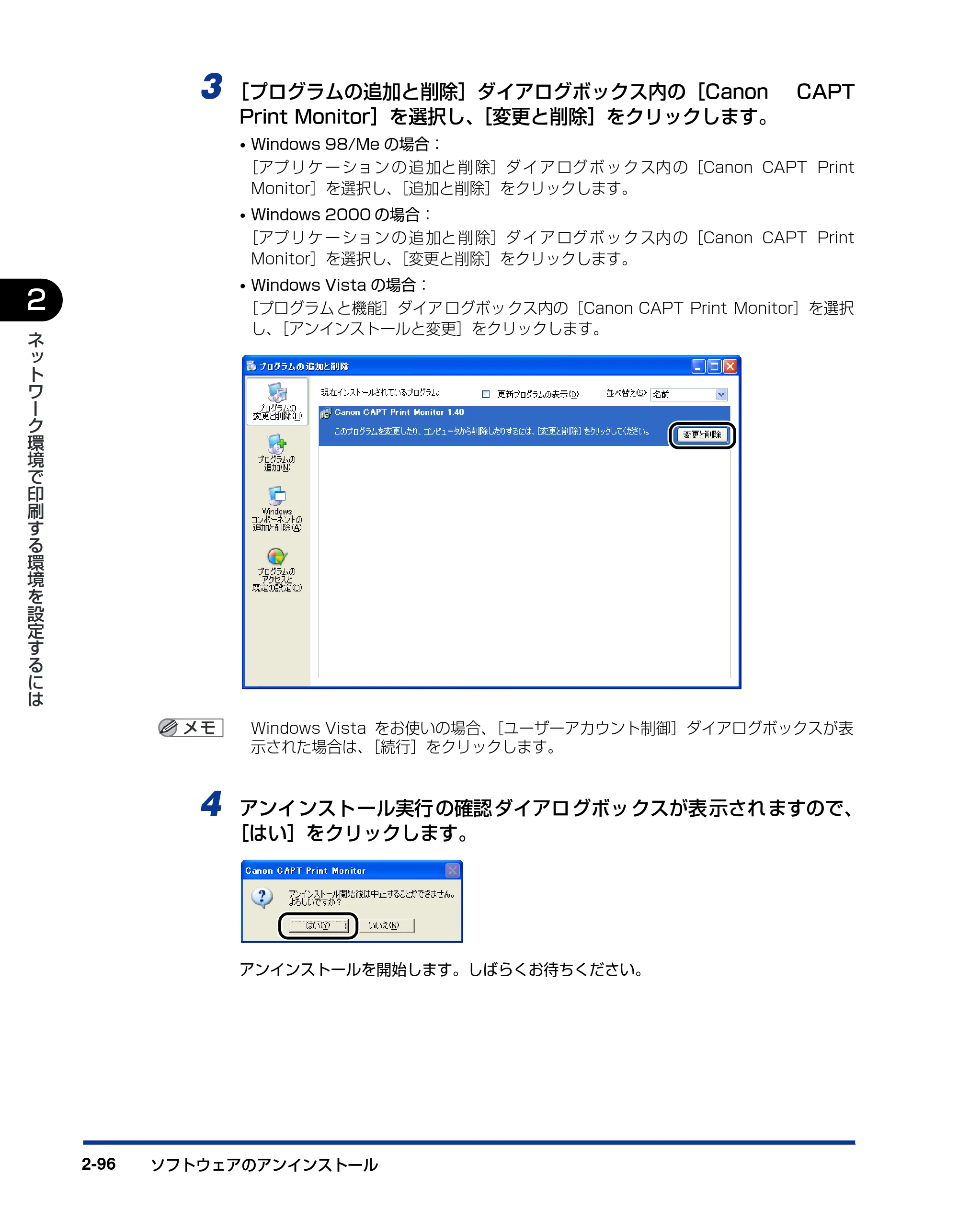
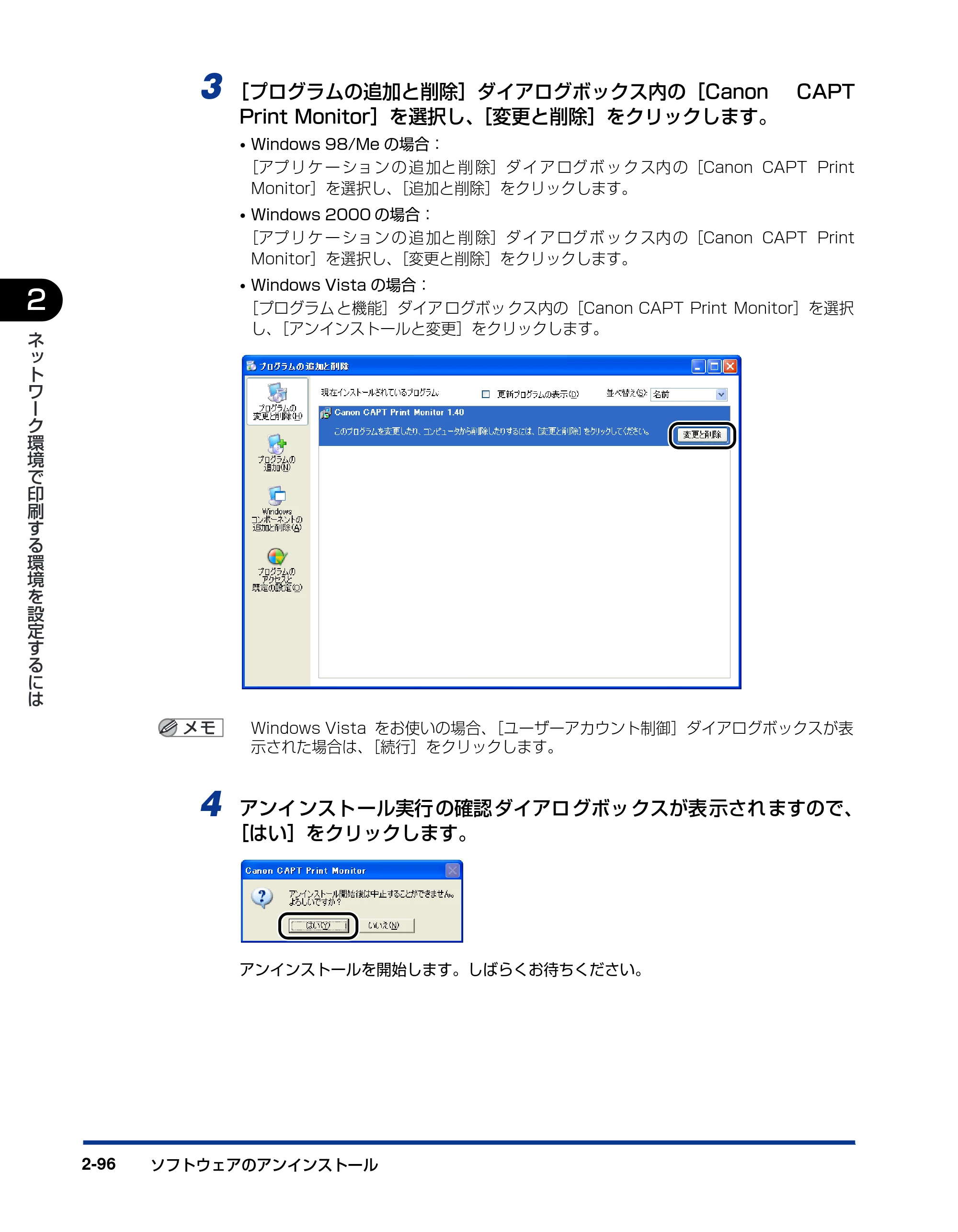
ソフトウェアのアンインストール2-96
2
ネ
ッ
ト
ワ
ー
ク
環
境
で
印
刷
す
る
環
境
を
設
定
す
る
に
は
3 [プログラムの追加と削除]ダイアログボックス内の[Canon CAPT
Print Monitor]を選択し、[変更と削除]をクリックします。
- Windows 98/Me の場合:
[アプ リ ケ ー ショ ン の 追 加と 削 除]ダ イ ア ログ ボ ッ ク ス内 の[Canon CAPT Print
Monitor]を選択し、[追加と削除]をクリックします。
- Windows 2000 の場合:
[アプ リ ケ ー ショ ン の 追 加と 削 除]ダ イ ア ログ ボ ッ ク ス内 の[Canon CAPT Print
Monitor]を選択し、[変更と削除]をクリックします。
- Windows Vista の場合:
[プログラム と機能]ダイア ログボッ クス内の[Canon CAPT Print Monitor]を選択
し、[アンインストールと変更]をクリックします。
Windows Vista をお使いの場合、[ユーザーアカウント制御]ダイアログボックスが表
示された場合は、[続行]をクリックします。
4 アンインストール実行の確認ダイアログボックスが表示されますので、
[はい]をクリックします。
アンインストールを開始します。しばらくお待ちください。
NetSpot Device Installerのアンインストール
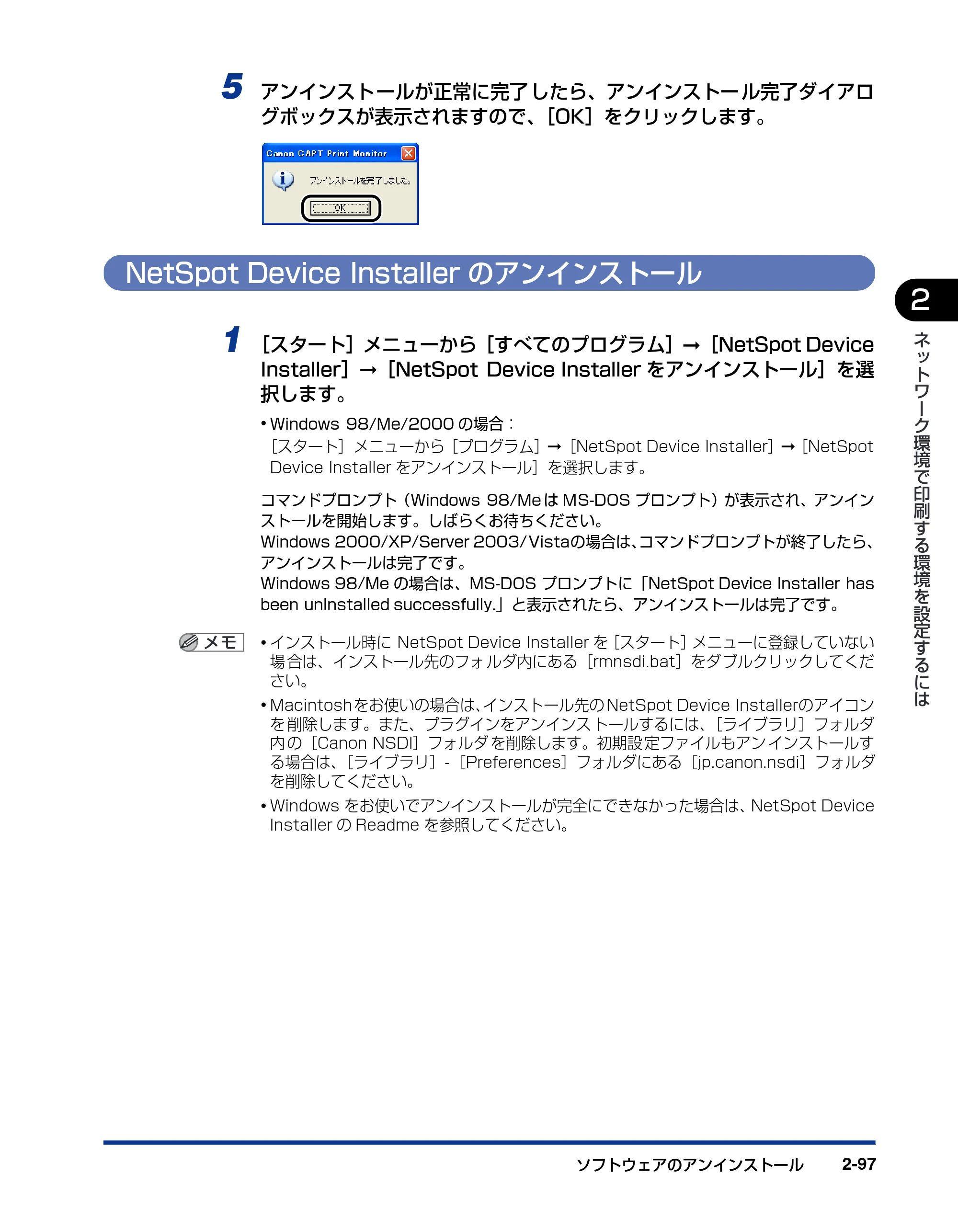
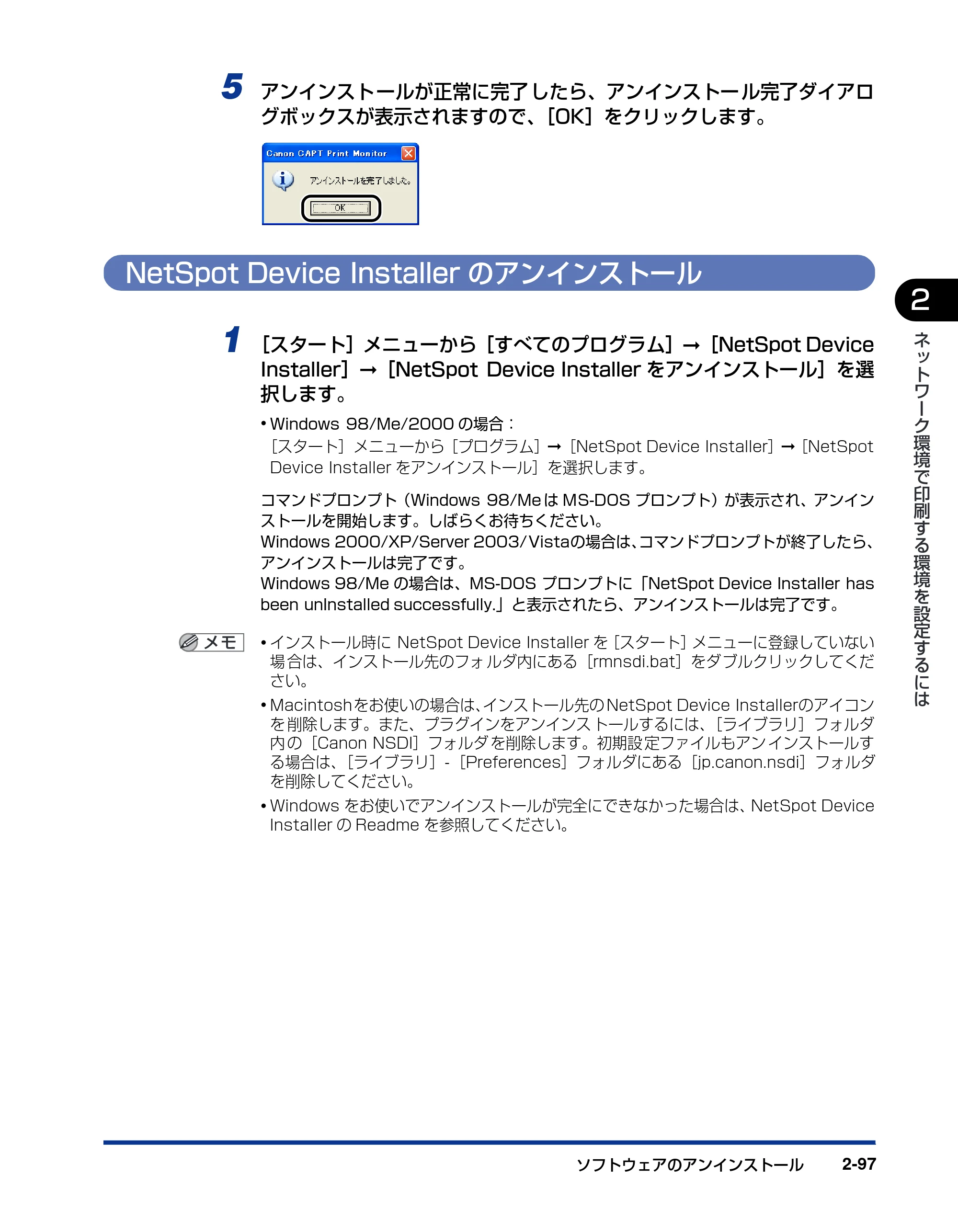
ソフトウェアのアンインストール 2-97
2
ネ
ッ
ト
ワ
ー
ク
環
境
で
印
刷
す
る
環
境
を
設
定
す
る
に
は
5 アンインストールが正常に完了したら、アンインストール完了ダイアロ
グボックスが表示されますので、[OK]をクリックします。
NetSpot Device Installer のアンインストール
1 [スタート]メニューから[すべてのプログラム]➞[NetSpot Device
Installer]➞[NetSpot Device Installer をアンインストール]を選
択します。
- Windows 98/Me/2000 の場合:
[スタート]メニューから[プログラム]➞[NetSpot Device Installer]➞[NetSpot
Device Installer をアンインストール]を選択します。
コマンドプロンプト(Windows 98/Me は MS-DOS プロンプト)が表示され、アンイン
ストールを開始します。しばらくお待ちください。
Windows 2000/XP/Server 2003/Vistaの場合は、コマンドプロンプトが終了したら、
アンインストールは完了です。
Windows 98/Me の場合は、MS-DOS プロンプトに「NetSpot Device Installer has
been unInstalled successfully.」と表示されたら、アンインストールは完了です。
- インストール時に NetSpot Device Installer を[スタート]メニューに登録していない
場 合は、インストール先のフォ ルダ内にある[rmnsdi.bat]をダブルクリックしてくだ
さい。
- Macintoshをお使いの場合は、インストール先の NetSpot Device Installerのアイコン
を 削除します。また、プラグインをアンインス トールするには、[ライブラリ]フォルダ
内 の[Canon NSDI]フォルダ を削除します。初期設 定ファイルもアン インストールす
る場合は、[ライブラリ]-[Preferences]フォルダにある[jp.canon.nsdi]フォルダ
を削除してください。
- Windows をお使いでアンインストールが完全にできなかった場合は、NetSpot Device
Installer の Readme を参照してください。
116ページ


ソフトウェアのアンインストール2-98
2
ネ
ッ
ト
ワ
ー
ク
環
境
で
印
刷
す
る
環
境
を
設
定
す
る
に
は
第3章 ネットワーク環境でプリンタを管理するには
3-1
CHAPTER
3
ネットワーク環境でプリンタを
管理するには
この章では、ネットワーク環境でプリンタを管理するための方法について説明しています。
プリンタを管理する . . . . . . . . . . . . . . . . . . . . . . . . . . . . . . . . . . . . . . . . . . . . . . . . . 3-2
リモート UI を使用してプリンタを管理する . . . . . . . . . . . . . . . . . . . . . . . . . . . . . . . 3-3
プリンタの状況を電子メールで通知する . . . . . . . . . . . . . . . . . . . . . . . . . . . . . . . . . . . . . . . 3-3
印刷できるユーザを制限する . . . . . . . . . . . . . . . . . . . . . . . . . . . . . . . . . . . . . . . . . . . . . . 3-10
SNMP プロトコルで設定/参照できるユーザを制限する . . . . . . . . . . . . . . . . . . . . . . . . . 3-15
マルチキャスト探索できるユーザを制限する . . . . . . . . . . . . . . . . . . . . . . . . . . . . . . . . . . 3-22
アクセスできるデバイスを MAC アドレスによって制限する . . . . . . . . . . . . . . . . . . . . . . . 3-27
SMTP サーバへのアクセス時にユーザ認証を行う . . . . . . . . . . . . . . . . . . . . . . . . . . . . . . 3-31
セキュリティアクセスログを取得/確認する . . . . . . . . . . . . . . . . . . . . . . . . . . . . . . . . . . 3-34
ネットワーク設定を初期化する . . . . . . . . . . . . . . . . . . . . . . . . . . . . . . . . . . . . . . . . . . . . . 3-42
FTP クライアントを使用してプリンタを管理する . . . . . . . . . . . . . . . . . . . . . . . . .3-46
NetSpot Device Installer を使用してプリンタを管理する. . . . . . . . . . . . . . . . . .3-49
設定できるデバイスの種類 . . . . . . . . . . . . . . . . . . . . . . . . . . . . . . . . . . . . . . . . . . . . . . . . 3-49
NetSpot Device Installer をインストールする . . . . . . . . . . . . . . . . . . . . . . . . . . . . . . . 3-50
NetSpot Device Installer を起動する . . . . . . . . . . . . . . . . . . . . . . . . . . . . . . . . . . . . . . 3-55
使用方法. . . . . . . . . . . . . . . . . . . . . . . . . . . . . . . . . . . . . . . . . . . . . . . . . . . . . . . . . . . . . . 3-57
プリンタを管理する
プリンタを管理する3-2
3
ネ
ッ
ト
ワ
ー
ク
環
境
で
プ
リ
ン
タ
を
管
理
す
る
に
は
プリンタを管理する
次のソフトウェアを使用して、プリンタの状況の確認や各種設定など、ネットワーク環境で
プ リンタの管理 を行うことがで きます。ソフトウ ェアによって 設定できる項 目が異なりま
す。「ネットワーク設定項目一覧」( ➞P.5-2)を参照して、お使いの環境や設定したい項目
に応じて各ソフトウェアをご利用ください。
■ リモート UI(➞P.3-3)
リモート UI は、お手持ちの Web ブラウザを使ってプリンタの管理を行うためのソフト
ウェアです。Web ブラウザからネットワークを経由してプリンタにアクセスし、プリン
タの状況やジョブ 履歴の確認、ネットワーク やセキュリティに関す る設定などができま
す。
■ NetSpot Device Installer(➞P.3-49)
NetSpot Device Installer は、付属の CD-ROM に収められているソフトウェアです。
NetSpot Device Installer はインストー ルが不要なソフト ウェアで、CD-ROM から
NetSpot Device Installer を起動し、プロトコル設定や デバイス情報の設定ができま
す。
■ FTP クライアント(➞P.3-46)
FTP クライアントは、コマンドプロンプト(Windows 98/Me は MS-DOS プロンプ
ト、Macintosh はターミナル)を使用して、プリンタのネットワークボードの FTP サー
バにア クセ スし、デバ イスに 関する さま ざまな 情報の 設定や ネット ワー クやセ キュリ
ティに関する設定ができます。
リモートUIを使用してプリンタを管理する
リモート UI を使用してプリンタを管理する 3-3
3
ネ
ッ
ト
ワ
ー
ク
環
境
で
プ
リ
ン
タ
を
管
理
す
る
に
は
リモート UI を使用してプリンタを管理する
ここでは、リモート UI を使用して次の管理を行う手順を記載します。
- プリンタの状況を電子メールで通知する(➞P.3-3)
- 印刷できるユーザを制限する(➞P.3-10)
- SNMP プロトコルで設定/参照できるユーザを制限する(➞P.3-15)
- マルチキャスト探索できるユーザを制限する(➞P.3-22)
- アクセスできるユーザを MAC アドレスによって制限する(➞P.3-27)
- SMTP サーバへのアクセス時にユーザ認証を行う(➞P.3-31)
- セキュリティアクセスログを取得/確認する(➞P.3-34)
- ネットワーク設定を初期化する(➞P.3-42)
なお、これらの管理は FTP クライアントでも管理することができます。
プリンタの状況を電子メールで通知する
印刷が終了 したときや、紙づまり、用紙切れなどのデバイスエラーが発 生したときなどに、
設定 した宛先(メール アドレス)に電 子メールでプ リンタ状況を 通知させるこ とができま
す。通知させるプリンタ状況は、次のうちのいずれかまたは、すべてを選択することができ
ます。
- [ジョブ終了時]
印刷が終了したとき(印刷ジョブごとに通知されます)。
通知される電子メールには、「ドキュメント名」、「オーナ」、「総ページ数」、「印刷結果」な
どの情報が記載されます。
- [デバイスエラー発生時]
紙づまり、用紙切れ、用紙交換要求などのプリンタエラーや、電源を入れなおす必要があ
るプリンタエラーが発生したとき。
通知される電子メールには、発生したエラーやエラーの解除方法などの情報が記載されま
す。
- [消耗品交換要求時]
トナーなどの消耗品が寿命に達して交換が必要なとき。
通知される電子メールには、該当する消耗品の名称や状態などの情報が記載されます。
120ページ
リモート UI を使用してプリンタを管理する3-4
3
ネ
ッ
ト
ワ
ー
ク
環
境
で
プ
リ
ン
タ
を
管
理
す
る
に
は
例えば、プリンタの前カバーが開いているときに、次のような電子メールを受信できます。
- 電子メールのヘッダの From には、送信元のアドレス情報として、デバイス名と MAC アド
レスが表示されています(例:"TestPrinter"<000085044567>)。このメールの送
信元(上記例の "TestPrinter"<000085044567>)は、リモート UI の[デバイス管
理]-[情報]-[デバイス情報の変更]ページで設定するデバイス名と MAC アドレス
から生成したメールアドレス(変更不可)になります。プリンタからのメールを識別する
ためには、固有のデバイス名を指定してください。ただし、このアドレスに直接返信する
ことはできません。
- リモート UI の詳細については、「リモート UI ガイド」を参照してください。
- ここでは、プリンタは LBP5300、OS は Windows XP Professional の画面例で手順を
説明します。
1 Web ブラウザを起動して、アドレス入力欄に次の URL を入力したあと、
キーボードの[ENTER]キーを押します。
http:// <プリンタの IP アドレスまたは名前> /
入力例: http://192.168.0.215/
- プリンタのIP アドレスがわからないときは、ネットワークステータスプリントを参照する
かネットワー ク管理者に相談 してください。ネ ットワークス テータスプリ ントについて
は、「ネットワークステータス プリントを印刷して動作を 確認する」(➞P.2-72)を参照
してください(Macintosh をお使いの場合、ネットワークステータスプリントの印刷は
できません)。
- DNS サーバにプリンタのホスト名が登録されているときは、IP アドレスのかわりに[ホ
スト名 . ドメイン名]で入力することもできます。
例:http://my_printer.xy_dept.company.co.jp/
From: “TestPrinter” <000085044567>
To: xxx001@example.com
Subject: [DEVICE ERROR] (0x0303100C)
Reply-to: xxx002@example.com
MIME-Version: 1.xx
Cotent-Type: text/plain; charset=ISO-2022-JP
エラーが発生しています。
前カバーが開いています。
前カバーをきちんと閉じてください。
--------
製品名:Canon LBPxxxx
Page Count:560
設置場所:○×ビル3階 営業部
連絡先:システム情報部 システム監視課 鈴木
121ページ
リモート UI を使用してプリンタを管理する 3-5
3
ネ
ッ
ト
ワ
ー
ク
環
境
で
プ
リ
ン
タ
を
管
理
す
る
に
は
2 [管理者パスワード]を入力して、[ログイン]をクリックします。
プ リンタにパス ワードを設定 していないと きは、パスワード を入力する必 要はありませ
ん。
3 [デバイス管理]メニューから[ネットワーク]を選択します。
122ページ
リモート UI を使用してプリンタを管理する3-6
3
ネ
ッ
ト
ワ
ー
ク
環
境
で
プ
リ
ン
タ
を
管
理
す
る
に
は
4 次のことを確認します。
- [TCP/IP]の[DNS ドメイン名]にプリンタの所属するドメイン名が正しく設定されて
いること
- [SMTP サーバアドレス]にメールサーバのアドレスが正しく設定されていること
メールサーバの アドレスとプリンタのド メイン名が正しく設定 されていない場合は、メー
ルサーバのアドレスとプリンタのドメイン名を設定します。(➞ リモート UI によるプロト
コル設定:P.2-76)
5 [デバイス管理]メニューから[情報]を選択します。
123ページ
リモート UI を使用してプリンタを管理する 3-7
3
ネ
ッ
ト
ワ
ー
ク
環
境
で
プ
リ
ン
タ
を
管
理
す
る
に
は
6 [電子メール通知]の右にある[変更]をクリックします。
7 [再送回数]、[再送間隔]に、プリンタの状況を通知するメールの送信に
失敗したときに再送する回数と、再送するまでの時間を設定します。
プリンタは送信した電子メールを保存することができるため、プリンタの状況を通知する
メールの送信に失敗したときに、再送することができます。電子メールは 15 個まで保存
することができます。16 個以上になった場合は、古い電子メールから順に削除されるた
め、再送することはできません。
124ページ
リモート UI を使用してプリンタを管理する3-8
3
ネ
ッ
ト
ワ
ー
ク
環
境
で
プ
リ
ン
タ
を
管
理
す
る
に
は
8 [条件 1]の各項目を設定します。
設定する項目
9 [条件 1]と異なる宛先や、異なる条件でプリンタの状況を通知するメー
ルを送信したいときは、[条件 2]も設定します。
[To アドレス]: プリンタ状況を通知する電子メールの宛先(メールアドレス)を設
定します。複数のメールアドレスを設定するときは、アドレスごと
に「,」で区切って入力します。
[Reply-to アドレス]:返信先となる宛先(メールアドレス)を設定します。プリンタ状況
を通知する電子メールに対して返信すると、ここで設定した宛先に
電子メールが送信されます。プリンタ管理者や消耗品管理者などの
メールアドレスを設定しておくと、管理者に電子メールで状況を知
らせることが できます。複数の メールアドレ スを設定すると きは、
アドレスごとに「,」で区切って入力します。
[通知のタイミング]: 通知さ せたい プリン タ状況を 選択し ます。次の 項目か ら選択 しま
す。複数の項目を選択することもできます。また、いずれも選択し
なかった場合は、電子メール通知は行われません。
- [ジョブ終了時]:
印刷が終了したときに通知させたい場合に選択します。
- [デバイスエラー発生時]:
紙づ まり、用紙切れ、用紙交換要 求などのプリンタエラ ーが発生
したときに通知させたい場合に選択します。
- [消耗品交換要求時]:
トナ ーなどの消耗品が寿命に 達して交換が必要なときに 通知させ
たい場合に選択します。
[署名]: メールの本文の最後に表示される文章を設定します。
125ページ
リモート UI を使用してプリンタを管理する 3-9
3
ネ
ッ
ト
ワ
ー
ク
環
境
で
プ
リ
ン
タ
を
管
理
す
る
に
は
10[OK]をクリックします。
これで電子メール通知機能の設定は完了しました。
印刷できるユーザを制限する
リモート UI を使用してプリンタを管理する3-10
3
ネ
ッ
ト
ワ
ー
ク
環
境
で
プ
リ
ン
タ
を
管
理
す
る
に
は
印刷できるユーザを制限する
本機能によって制限されるのは印刷要求のみであり、リモート UI からのアクセスなどは
制限されません。
- 印刷を拒否したIP アドレスのコンピュータから印刷しようとした場合、プリンタステータ
スウィンドウ(Windows)/ステータスモニタ(Macintosh)に「印刷ができません」
と表示されます。
- 印刷を拒否した IP アドレスのコンピュータの場合、プリンタステータスウィンドウ
(Windows)/ステータスモニタ(Macintosh)の[オプション]メニューから実行で
きなくなる項目があります。
- リモート UI の詳細については、「リモート UI ガイド」を参照してください。
- ここでは、プリンタは LBP5300、OS は Windows XP Professional の画面例で手順を
説明します。
1 Web ブラウザを起動して、アドレス入力欄に次の URL を入力したあと、
キーボードの[ENTER]キーを押します。
http:// <プリンタの IP アドレスまたは名前> /
入力例:http://192.168.0.215/
- プリンタのIP アドレスがわからないときは、ネットワークステータスプリントを参照する
かネットワー ク管理者に相談 してください。ネ ットワークス テータスプリ ントについて
は、「ネットワークステータス プリントを印刷して動作を 確認する」(➞P.2-72)を参照
してください(Macintosh をお使いの場合、ネットワークステータスプリントの印刷は
できません)。
- DNS サーバにプリンタのホスト名が登録されているときは、IP アドレスのかわりに[ホ
スト名 . ドメイン名]で入力することもできます。
例:http://my_printer.xy_dept.company.co.jp/
127ページ
リモート UI を使用してプリンタを管理する 3-11
3
ネ
ッ
ト
ワ
ー
ク
環
境
で
プ
リ
ン
タ
を
管
理
す
る
に
は
2 [管理者パスワード]を入力して、[ログイン]をクリックします。
プ リンタにパス ワードを設定 していないと きは、パスワード を入力する必 要はありませ
ん。
3 [デバイス管理]メニューから[情報]を選択します。
128ページ
リモート UI を使用してプリンタを管理する3-12
3
ネ
ッ
ト
ワ
ー
ク
環
境
で
プ
リ
ン
タ
を
管
理
す
る
に
は
4 [セキュリティ]の右にある[変更]をクリックします。
5 [TCP/IP 印刷を制限する]にチェックマークを付けます。
129ページ
リモート UI を使用してプリンタを管理する 3-13
3
ネ
ッ
ト
ワ
ー
ク
環
境
で
プ
リ
ン
タ
を
管
理
す
る
に
は
6 [指定アドレスを許可する]または[指定アドレスを拒否する]を選択し
ます。
[指 定アドレスを許可する]を選択すると、[IP アドレス]で入力したユーザからのみ印
刷 できます。[指定アドレスを拒否する]を選択す ると、[IP アドレス]で入力したユー
ザからの印刷ができなくなります。
7 印刷を許可または拒否するコンピュータの IP アドレスを入力して、[追
加]をクリックします。
130ページ
リモート UI を使用してプリンタを管理する3-14
3
ネ
ッ
ト
ワ
ー
ク
環
境
で
プ
リ
ン
タ
を
管
理
す
る
に
は
IP アドレスは AAA.BBB.C.DD のように「.」で数字を区切って入力します。また、次のよ
うに入力することもできます。
IP アドレスを削除する場合は、削除する IP アドレスを選択して[削除]をクリックします。
IP アドレスの入力例 IP アドレスの入力方法
AAA.BBB.C.15-AAA.BBB.C.18
連続する複数の IP アドレスを入力するときは「-」
で IP ア ド レ スを つ な げ ま す。左記 の 例 で は
AAA.BBB.C.15 ~ AAA.BBB.C.18 までの IP ア
ドレスを入力するのと同じです。
AAA.BBB.C.*
IP アドレスに「*」を入力すると、0 ~ 255 まで
の数 値を 入力 する のと 同じ です。左 記の 例で は
AAA.BBB.C.0 ~ AAA.BBB.C.255 までの IP ア
ドレスを入力するのと同じです。
SNMPプロトコルで設定/参照できるユーザを制限する
リモート UI を使用してプリンタを管理する 3-15
3
ネ
ッ
ト
ワ
ー
ク
環
境
で
プ
リ
ン
タ
を
管
理
す
る
に
は
8 [OK]をクリックします。
SNMP プロトコルで設定/参照できるユーザを制限する
- リモート UI の詳細については、「リモート UI ガイド」を参照してください。
- ここでは、プリンタは LBP5300、OS は Windows XP Professional の画面例で手順を
説明します。
1 Web ブラウザを起動して、アドレス入力欄に次の URL を入力したあと、
キーボードの[ENTER]キーを押します。
http:// <プリンタの IP アドレスまたは名前> /
入力例:http://192.168.0.215/
- プリンタの IP アドレスがわからないときは、ネットワークステータスプリントを参照する
か ネットワーク 管理者に相談 してください。ネ ットワークス テータスプリ ントについて
は、「ネ ットワークステータスプ リントを印刷して動作を 確認する」(➞P.2-72)を参照
してください( Macintosh をお使いの場合、ネットワークステータスプリントの印刷は
できません)。
- DNS サーバにプリンタのホスト名が登録されているときは、IP アドレスのかわりに[ホ
スト名 . ドメイン名]で入力することもできます。
例:http://my_printer.xy_dept.company.co.jp/
132ページ
リモート UI を使用してプリンタを管理する3-16
3
ネ
ッ
ト
ワ
ー
ク
環
境
で
プ
リ
ン
タ
を
管
理
す
る
に
は
2 [管理者パスワード]を入力して、[ログイン]をクリックします。
プリンタにパ スワードを設定 していないと きは、パスワード を入力する必 要はありませ
ん。
3 [デバイス管理]メニューから[情報]を選択します。
133ページ
リモート UI を使用してプリンタを管理する 3-17
3
ネ
ッ
ト
ワ
ー
ク
環
境
で
プ
リ
ン
タ
を
管
理
す
る
に
は
4 [セキュリティ]の右にある[変更]をクリックします。
5 SNMPv1 プロトコルを設定します。
- SNMPv1 プロトコルを使用する場合
❑[SNMPv1]を[オン]に設定します。
❑ [アクセス権限]でSNMPv1エージェントを[ReadOnly]または[ReadWrite]
のどちらのモードで動作させるか選択します。
❑[コミュニティ名]に、SNMP のコミュニティ名を設定します。
[ReadOnly]を選択すると書き込 みができなくなり、キヤノン製 のユーティリティソフ
トウェアの一部が使用できなくなったり、エラーが発生して正常に使えないことがありま
す。
134ページ
リモート UI を使用してプリンタを管理する3-18
3
ネ
ッ
ト
ワ
ー
ク
環
境
で
プ
リ
ン
タ
を
管
理
す
る
に
は
- SNMPv1 プロトコルを使用しない場合
❑ [SNMPv1]を[オフ]に設定します。
[SNMPv1]を[オフ]に設定すると、キヤノン製のユーティリティソフトウェアが使用
できなくなることがあります。[オフ]を選択す る場合は、ネットワーク管理者に相談し
てから設定してください。
6 SNMPv3 プロトコルを設定します。
- SNMPv3 プロトコルを使用する場合
❑ [SNMPv3]を[オン]に設定します。
❑ [認証キー/ プライバシーキー]に、SNMPv3 で使用する認証キーとプライバ
シーキーを設定します。
❑ [管理者パスワード]に、リモート UI の管理者パスワードを入力します。
SNMPv3 プロトコルの設定をリモート UI 以外のソフトウェアで行った場合、SNMPv3
プロトコルの設定項目はリモート UI には表示されなくなります。再度表示するには、プ
リンタのネットワーク設定を工場出荷時の状態に戻してください。ネットワーク設定を工
場出荷時の状態に戻す方法については、「ネットワーク設定の初期化」(➞P.5-8)を参照
してください。
- SNMPv3 プロトコルで使用するユーザ名は、「initial」に設定されます。
- リモート UI の管理者パスワードを設定していない場合は、[管理者パスワード]を入力す
る必要はありません。
- SNMPv3 プロトコルを使用しない場合
❑ [SNMPv3]を[オフ]に設定します。
135ページ
リモート UI を使用してプリンタを管理する 3-19
3
ネ
ッ
ト
ワ
ー
ク
環
境
で
プ
リ
ン
タ
を
管
理
す
る
に
は
7 [SNMP 設定 / 参照を制限する]にチェックマークを付けます。
8 [指定アドレスを許可する]または[指定アドレスを拒否する]を選択し
ます。
[指 定アドレスを許可する]を選択すると、[IP アドレス]で入力したユーザからのみ設
定 / 参照できます。[指定アドレスを拒否する]を選択すると、[IP アドレス]で入力し
たユーザからの設定 / 参照ができなくなります。
136ページ
リモート UI を使用してプリンタを管理する3-20
3
ネ
ッ
ト
ワ
ー
ク
環
境
で
プ
リ
ン
タ
を
管
理
す
る
に
は
9 SNMP での設定/参照を許可または拒否するコンピュータのIPアドレス
を入力して、[追加]をクリックします。
IP アドレスは AAA.BBB.C.DD のように「.」で数字を区切って入力します。また、次のよ
うに入力することもできます。
IP アドレスの入力例 IP アドレスの入力方法
AAA.BBB.C.15-AAA.BBB.C.18
連続する複数の IP アドレスを入力するときは「-」
で IP ア ド レ スを つ な げ ま す。左記 の 例 で は
AAA.BBB.C.15 ~ AAA.BBB.C.18 までの IP ア
ドレスを入力するのと同じです。
AAA.BBB.C.*
IP アドレスに「*」を入力すると、0 ~ 255 まで
の数 値を 入力 する のと 同じ です。左 記の 例で は
AAA.BBB.C.0 ~ AAA.BBB.C.255 までの IP ア
ドレスを入力するのと同じです。
137ページ
リモート UI を使用してプリンタを管理する 3-21
3
ネ
ッ
ト
ワ
ー
ク
環
境
で
プ
リ
ン
タ
を
管
理
す
る
に
は
IP アドレスを削除する場合は、削除する IP アドレスを選択して[削除]をクリックします。
10[OK]をクリックします。
マルチキャスト探索できるユーザを制限する
リモート UI を使用してプリンタを管理する3-22
3
ネ
ッ
ト
ワ
ー
ク
環
境
で
プ
リ
ン
タ
を
管
理
す
る
に
は
マルチキャスト探索できるユーザを制限する
- マルチキャスト探索とは、サービスロケーションプロトコル(SLP)によって特定のデバ
イスを探索する機能です。マルチキャスト探索を利用すると、NetSpot Device Installer
などのユーティリティソフトウェアからサービスロケーションプロトコル(SLP)を使用
して、[スコープ名]が一致するデバイスのみを探索することができます。
- リモート UI の詳細については、「リモート UI ガイド」を参照してください。
- ここでは、プリンタは LBP5300、OS は Windows XP Professional の画面例で手順を
説明します。
1 Web ブラウザを起動して、アドレス入力欄に次の URL を入力したあと、
キーボードの[ENTER]キーを押します。
http:// <プリンタの IP アドレスまたは名前> /
入力例:http://192.168.0.215/
- プリンタのIP アドレスがわからないときは、ネットワークステータスプリントを参照する
かネットワー ク管理者に相談 してください。ネ ットワークス テータスプリ ントについて
は、「ネットワークステータス プリントを印刷して動作を 確認する」(➞P.2-72)を参照
してください(Macintosh をお使いの場合、ネットワークステータスプリントの印刷は
できません)。
- DNS サーバにプリンタのホスト名が登録されているときは、IP アドレスのかわりに[ホ
スト名 . ドメイン名]で入力することもできます。
例:http://my_printer.xy_dept.company.co.jp/
2 [管理者パスワード]を入力して、[ログイン]をクリックします。
プリンタにパ スワードを設定 していないと きは、パスワード を入力する必 要はありませ
ん。
139ページ
リモート UI を使用してプリンタを管理する 3-23
3
ネ
ッ
ト
ワ
ー
ク
環
境
で
プ
リ
ン
タ
を
管
理
す
る
に
は
3 [デバイス管理]メニューから[情報]を選択します。
4 [セキュリティ]の右にある[変更]をクリックします。
140ページ
リモート UI を使用してプリンタを管理する3-24
3
ネ
ッ
ト
ワ
ー
ク
環
境
で
プ
リ
ン
タ
を
管
理
す
る
に
は
5 [マルチキャスト探索を制限する]にチェックマークを付けます。
6 [指定アドレスに応答する]または[指定アドレスに応答しない]を選択
します。
[指定アドレスに応答する]を選択すると、[IP アドレス]で入力したユーザからのみマ
ルチキャストを使用した探索に応答します。[指定アドレスに応答しない]を選択すると、
[IP アドレス]で入力したユーザからのマルチキャストを使用した探索に応答しなくなり
ます。
141ページ
リモート UI を使用してプリンタを管理する 3-25
3
ネ
ッ
ト
ワ
ー
ク
環
境
で
プ
リ
ン
タ
を
管
理
す
る
に
は
7 マルチキャスト探索に応答するまたは応答しないコンピュータのIP アド
レスを入力して、[追加]をクリックします。
IP アドレスは AAA.BBB.C.DD のように「.」で数字を区切って入力します。また、次のよ
うに入力することもできます。
IP アドレスの入力例 IP アドレスの入力方法
AAA.BBB.C.15-AAA.BBB.C.18
連続する複数の IP アドレスを入力するときは「-」
で IP ア ド レ スを つ な げ ます。左 記 の 例 で は
AAA.BBB.C.15 ~ AAA.BBB.C.18 までの IP ア
ドレスを入力するのと同じです。
AAA.BBB.C.*
IP アドレスに「*」を入力すると、0 ~ 255 まで
の数 値を 入力 する のと 同じ です。左 記の 例で は
AAA.BBB.C.0 ~ AAA.BBB.C.255 までの IP ア
ドレスを入力するのと同じです。
142ページ
リモート UI を使用してプリンタを管理する3-26
3
ネ
ッ
ト
ワ
ー
ク
環
境
で
プ
リ
ン
タ
を
管
理
す
る
に
は
IP アドレスを削除する場合は、削除する IP アドレスを選択して[削除]をクリックします。
8 [OK]をクリックします。
アクセスできるデバイスをMACアドレスによって制限する
リモート UI を使用してプリンタを管理する 3-27
3
ネ
ッ
ト
ワ
ー
ク
環
境
で
プ
リ
ン
タ
を
管
理
す
る
に
は
アクセスできるデバイスを MAC アドレスによって制限する
- アクセスを拒否した MAC アドレスのコンピュータから印刷などのアクセスをしようとし
た場合、プリンタステータスウィンドウ(Windows)/ステータスモニタ(Macintosh)
に「ネットワークボードエラー」 と表示されます。
- リモート UI の詳細については、「リモート UI ガイド」を参照してください。
- ここでは、プリンタは LBP5300、OS は Windows XP Professional の画面例で手順を
説明します。
1 Web ブラウザを起動して、アドレス入力欄に次の URL を入力したあと、
キーボードの[ENTER]キーを押します。
http:// <プリンタの IP アドレスまたは名前> /
入力例:http://192.168.0.215/
- プリンタの IP アドレスがわからないときは、ネットワークステータスプリントを参照する
か ネットワーク 管理者に相談 してください。ネ ットワークス テータスプリ ントについて
は、「ネ ットワークステータスプ リントを印刷して動作を 確認する」(➞P.2-72)を参照
してください( Macintosh をお使いの場合、ネットワークステータスプリントの印刷は
できません)。
- DNS サーバにプリンタのホスト名が登録されているときは、IP アドレスのかわりに[ホ
スト名 . ドメイン名]で入力することもできます。
例:http://my_printer.xy_dept.company.co.jp/
2 [管理者パスワード]を入力して、[ログイン]をクリックします。
プ リンタにパス ワードを設定 していないと きは、パスワード を入力する必 要はありませ
ん。
144ページ
リモート UI を使用してプリンタを管理する3-28
3
ネ
ッ
ト
ワ
ー
ク
環
境
で
プ
リ
ン
タ
を
管
理
す
る
に
は
3 [デバイス管理]メニューから[情報]を選択します。
4 [セキュリティ]の右にある[変更]をクリックします。
145ページ
リモート UI を使用してプリンタを管理する 3-29
3
ネ
ッ
ト
ワ
ー
ク
環
境
で
プ
リ
ン
タ
を
管
理
す
る
に
は
5 [MAC アドレスアクセスを制限する]にチェックマークを付けます。
6 [指定アドレスを許可する]または[指定アドレスを拒否する]を選択し
ます。
[指定したアドレスのみ許可する] を選択すると、許可されていない MAC アドレスから
のアクセスができなくなります。そのため入力の際には MAC アドレスをよく確認してく
ださい。該当する MAC アドレスが存在しない場合は、ネットワークにアクセスできなく
なります。 なお、その際は、ネットワーク設定を初期化する必要があります。(➞ ネット
ワーク設定の初期化 :P.5-8)
146ページ
リモート UI を使用してプリンタを管理する3-30
3
ネ
ッ
ト
ワ
ー
ク
環
境
で
プ
リ
ン
タ
を
管
理
す
る
に
は
7 アクセスを許可または拒否するデバイスの MAC アドレスを入力して、
[追加]をクリックします。
MAC アドレスは、12 桁の英数字を 0123456789ab のようにハイフン(-)やコロン
(:)で区切らずに入力します。
MAC アドレスは 20 個まで追加することができます。
MAC アドレスを削除する場合は、削除する MAC アドレスを選択して[削除]をクリック
します。
SMTPサーバへのアクセス時にユーザ認証を行う
リモート UI を使用してプリンタを管理する 3-31
3
ネ
ッ
ト
ワ
ー
ク
環
境
で
プ
リ
ン
タ
を
管
理
す
る
に
は
8 [OK]をクリックします。
SMTP サーバへのアクセス時にユーザ認証を行う
- リモート UI の詳細については、「リモート UI ガイド」を参照してください。
- ここでは、プリンタは LBP5300、OS は Windows XP Professional の画面例で手順を
説明します。
1 Web ブラウザを起動して、アドレス入力欄に次の URL を入力したあと、
キーボードの[ENTER]キーを押します。
http:// <プリンタの IP アドレスまたは名前> /
入力例:http://192.168.0.215/
- プリンタの IP アドレスがわからないときは、ネットワークステータスプリントを参照する
か ネットワーク 管理者に相談 してください。ネ ットワークス テータスプリ ントについて
は、「ネ ットワークステータスプ リントを印刷して動作を 確認する」(➞P.2-72)を参照
してください( Macintosh をお使いの場合、ネットワークステータスプリントの印刷は
できません)。
- DNS サーバにプリンタのホスト名が登録されているときは、IP アドレスのかわりに[ホ
スト名 . ドメイン名]で入力することもできます。
例:http://my_printer.xy_dept.company.co.jp/
148ページ
リモート UI を使用してプリンタを管理する3-32
3
ネ
ッ
ト
ワ
ー
ク
環
境
で
プ
リ
ン
タ
を
管
理
す
る
に
は
2 [管理者パスワード]を入力して、[ログイン]をクリックします。
プリンタにパ スワードを設定 していないと きは、パスワード を入力する必 要はありませ
ん。
3 [デバイス管理]メニューから[情報]を選択します。
149ページ
リモート UI を使用してプリンタを管理する 3-33
3
ネ
ッ
ト
ワ
ー
ク
環
境
で
プ
リ
ン
タ
を
管
理
す
る
に
は
4 [セキュリティ]の右にある[変更]をクリックします。
5 [SMTP 認証]を設定します。
- SMTP 認証を行う場合
❑[SMTP 認証]を[オン]にします。
❑[ユーザ名]に、SMTP 認証で使用するユーザ名を入力します。
❑[パスワード]に、SMTP 認証で使用するパスワードを入力します。
❑[管理者パスワード]に、リモート UI の管理者パスワードを入力します。
リモート UI の管理者パスワードを設定していない場合は、[管理者パスワード]を入力す
る必要はありません。
セキュリティアクセスログを取得/確認する
リモート UI を使用してプリンタを管理する3-34
3
ネ
ッ
ト
ワ
ー
ク
環
境
で
プ
リ
ン
タ
を
管
理
す
る
に
は
- SMTP 認証を行わない場合
❑ [SMTP 認証]を[オフ]にします。
6 [OK]をクリックします。
セキュリティアクセスログを取得/確認する
セキュリティアクセスログを取得する
印刷できるユーザや、SNMP プロトコルで設定/参照できるユーザ、マルチキャスト探索
できるユ ーザを[IP アドレス範 囲設定]で制限している場合、制限したユーザからのアク
セスをブロックしたときに、セキュリティアクセスログ(アクセスをブロックした日時、IP
アドレス、ポート番号、制限の種類の情報)を取得することができます。制限の種類によっ
てセキュリティアクセスログを取得するかしないかを選択することができます。
- リモート UI の詳細については、「リモート UI ガイド」を参照してください。
- ここでは、プリンタは LBP5300、OS は Windows XP Professional の画面例で手順を
説明します。
1 Web ブラウザを起動して、アドレス入力欄に次の URL を入力したあと、
キーボードの[ENTER]キーを押します。
http:// <プリンタの IP アドレスまたは名前> /
入力例:http://192.168.0.215/
151ページ
リモート UI を使用してプリンタを管理する 3-35
3
ネ
ッ
ト
ワ
ー
ク
環
境
で
プ
リ
ン
タ
を
管
理
す
る
に
は
- プリンタの IP アドレスがわからないときは、ネットワークステータスプリントを参照する
か ネットワーク 管理者に相談 してください。ネ ットワークス テータスプリ ントについて
は、「ネ ットワークステータスプ リントを印刷して動作を 確認する」(➞P.2-72)を参照
してください( Macintosh をお使いの場合、ネットワークステータスプリントの印刷は
できません)。
- DNS サーバにプリンタのホスト名が登録されているときは、IP アドレスのかわりに[ホ
スト名 . ドメイン名]で入力することもできます。
例:http://my_printer.xy_dept.company.co.jp/
2 [管理者パスワード]を入力して、[ログイン]をクリックします。
プ リンタにパス ワードを設定 していないと きは、パスワード を入力する必 要はありませ
ん。
152ページ
リモート UI を使用してプリンタを管理する3-36
3
ネ
ッ
ト
ワ
ー
ク
環
境
で
プ
リ
ン
タ
を
管
理
す
る
に
は
3 [デバイス管理]メニューから[情報]を選択します。
4 [セキュリティ]の右にある[変更]をクリックします。
153ページ
リモート UI を使用してプリンタを管理する 3-37
3
ネ
ッ
ト
ワ
ー
ク
環
境
で
プ
リ
ン
タ
を
管
理
す
る
に
は
5 [アクセスログ]の[取得する]または[取得しない]を選択します。
[取得する]を選択すると、[IP アドレス範囲設定]で制限したユーザからのアクセスをブ
ロックした場合にセキュリティアクセスログを取得します。
[取得しない]を選択すると、[IP アドレス範囲設定]で制限したユーザからのアクセスを
ブロックした場合にセキュリティアクセスログを取得しません。
6 [アクセスログ]で[取得する]を選択した場合、[取得するログ]から
取得したいセキュリティアクセスログを選択します。
154ページ
リモート UI を使用してプリンタを管理する3-38
3
ネ
ッ
ト
ワ
ー
ク
環
境
で
プ
リ
ン
タ
を
管
理
す
る
に
は
設定する項目
取得したセキュリティアクセスログは、[セキュリティアクセスログ]ページで表示や[保
存]、[クリア]をすることができます。[セキュリティアクセスログ]ページを表示する
には、リモート UI の[デバイス管理]メニューの[情報]ページで[ログ表示]をクリッ
クします。詳しくは、「セキュリ ティアクセスログを確認 する」(➞P.3-39)を参照して
ください。
7 [OK]をクリックします。
[TCP/IP 印刷拒否]: TCP/IP 印刷を制限したユーザからのアクセスをブロックし
た場合にセキュリティアクセスログを記録します。
[SNMP 設定 / 参照拒否]: SNMP設定 / 参照を制限したユーザからのアクセスをブロッ
クした場合にセキュリティアクセスログを記録します。
[マルチキャスト探索拒否]: マル チキャ スト 探索を 制限 したユ ーザ からの アク セスを ブ
ロックした場合にセキュリティアクセスログを記録します。
155ページ
リモート UI を使用してプリンタを管理する 3-39
3
ネ
ッ
ト
ワ
ー
ク
環
境
で
プ
リ
ン
タ
を
管
理
す
る
に
は
セキュリティアクセスログを確認する
印刷できるユーザや、SNMP プロトコルで設定/参照できるユーザ、マルチキャスト探索
できるユーザ を[IP アドレス範囲設 定]で制限している場合、制限したユーザからのアク
セスをブロックしたときに、取得されるセキュリティアクセスログ(アクセスをブロックし
た日時、IP アドレス、ポート番号、制限の種類の情報)を確認することができます。また、
セキュリティアクセスログの[保存]、[クリア]を行うこともできます。
- リモート UI の詳細については、「リモート UI ガイド」を参照してください。
- ここでは、プリンタは LBP5300、OS は Windows XP Professional の画面例で手順を
説明します。
1 Web ブラウザを起動して、アドレス入力欄に次の URL を入力したあと、
キーボードの[ENTER]キーを押します。
http:// <プリンタの IP アドレスまたは名前> /
入力例:http://192.168.0.215/
- プリンタの IP アドレスがわからないときは、ネットワークステータスプリントを参照する
か ネットワーク 管理者に相談 してください。ネ ットワークス テータスプリ ントについて
は、「ネ ットワークステータスプ リントを印刷して動作を 確認する」(➞P.2-72)を参照
してください( Macintosh をお使いの場合、ネットワークステータスプリントの印刷は
できません)。
- DNS サーバにプリンタのホスト名が登録されているときは、IP アドレスのかわりに[ホ
スト名 . ドメイン名]で入力することもできます。
例:http://my_printer.xy_dept.company.co.jp/
2 [管理者パスワード]を入力して、[ログイン]をクリックします。
156ページ
リモート UI を使用してプリンタを管理する3-40
3
ネ
ッ
ト
ワ
ー
ク
環
境
で
プ
リ
ン
タ
を
管
理
す
る
に
は
プリンタにパ スワードを設定 していないと きは、パスワード を入力する必 要はありませ
ん。
3 [デバイス管理]メニューから[情報]を選択します。
4 [セキュリティ]にある[ログ表示]をクリックします。
157ページ
リモート UI を使用してプリンタを管理する 3-41
3
ネ
ッ
ト
ワ
ー
ク
環
境
で
プ
リ
ン
タ
を
管
理
す
る
に
は
5 [セキュリティアクセスログ]ページでセキュリティアクセスログを確認
します。
a [今すぐ更新]
このボタンをクリックすると設定している SNTP サーバから日付と時刻の情報を取得
します。情報の取得成功 / 失敗時に応じて、日付時刻と SNTP サーバログにステータ
スを反映します。
b [日付時刻]
SNTP サーバから取得した日付と時刻を表示します。 SNTP サーバアドレスが設定さ
れていなかったり、SNTP サー バから応答がないなど、日付時刻が取得できなかった
場合は、プリンタの持つローカルタイムを表示します。
c [SNTP サーバログ]
SNTP サーバからの取得状況を表示します。
SNTP から取得成功時: Synchronized with the SNTP server at <取得した日時> .
Next synchronization in <次回の取得日時> .
SNTP から取得実行時:Getting time from SNTP Server.
SNTP から取得失敗時:Failed to get time from SNTP Server.
d [保存]
取得したセキュリティアクセスログをテキスト形式で保存します。
e [クリア]
取得したセキュリティアクセスログをクリアします。
f [セキュリティアクセスログ]
取得した セキュリティ アクセスログを 表示します。アク セスをブロッ クした日時、IP
アドレス、ポート番号、制限の種類(「PRINT」(TCP/IP 印刷拒否)、「SNMP」(SNMP
設定 / 参照拒否)、「SLP」(マルチキャスト探索拒否)のいずれか)が表示されます。
取得できるセキュリティアクセスログは 100 ログまでです。100 ログを超えた場合は、
古いログから消去されます。
a
b
c
d
e
f
ネットワーク設定を初期化する
リモート UI を使用してプリンタを管理する3-42
3
ネ
ッ
ト
ワ
ー
ク
環
境
で
プ
リ
ン
タ
を
管
理
す
る
に
は
ネットワーク設定を初期化する
プリンタのネットワーク設定を工場出荷時の値に戻したいときは、リモート UI、FTP クラ
イアント、NetSpot Device Installer のいずれかの方法で行います。
ここでは、リモート UI でネットワーク設定を初期化する方法を説明します。FTP クライア
ントまたは NetSpot Device Installer のどちらかを使用して、ネットワーク設定の初期化
を行う場合は、「ネットワーク設定の初期化」( ➞P.5-8)を参照してください。
ネットワーク 設定の初期化は 、プリンタが動作 していないこ とを確認して 行ってくださ
い。印刷中やデータの受信中に行うと、受信したデータが正しく印刷されなかったり、紙
づまりや故障の原因になります。
- リモート UI の詳細については、「リモート UI ガイド」を参照してください。
- ここでは、プリンタは LBP5300、OS は Windows XP Professional の画面例で手順を
説明します。
1 Web ブラウザを起動して、アドレス入力欄に次の URL を入力したあと、
キーボードの[ENTER]キーを押します。
http:// <プリンタの IP アドレスまたは名前> /
入力例:http://192.168.0.215/
- プリンタのIP アドレスがわからないときは、ネットワークステータスプリントを参照する
かネットワー ク管理者に相談 してください。ネ ットワークス テータスプリ ントについて
は、「ネットワークステータス プリントを印刷して動作を 確認する」(➞P.2-72)を参照
してください(Macintosh をお使いの場合、ネットワークステータスプリントの印刷は
できません)。
- DNS サーバにプリンタのホスト名が登録されているときは、IP アドレスのかわりに[ホ
スト名 . ドメイン名]で入力することもできます。
例:http://my_printer.xy_dept.company.co.jp/
159ページ
リモート UI を使用してプリンタを管理する 3-43
3
ネ
ッ
ト
ワ
ー
ク
環
境
で
プ
リ
ン
タ
を
管
理
す
る
に
は
2 [管理者パスワード]を入力して、[ログイン]をクリックします。
プ リンタにパス ワードを設定 していないと きは、パスワード を入力する必 要はありませ
ん。
3 [デバイス管理]メニューから[ネットワーク]を選択します。
160ページ
リモート UI を使用してプリンタを管理する3-44
3
ネ
ッ
ト
ワ
ー
ク
環
境
で
プ
リ
ン
タ
を
管
理
す
る
に
は
4 [ネットワークインタフェース]にある[ネットワーク設定一覧]をク
リックします。
5 [ネットワークボードの初期化]をクリックします。
161ページ
リモート UI を使用してプリンタを管理する 3-45
3
ネ
ッ
ト
ワ
ー
ク
環
境
で
プ
リ
ン
タ
を
管
理
す
る
に
は
6 [はい]をクリックすると、ネットワーク設定を初期化します。
[いいえ]をクリックすると、ネットワーク設定を初期化しないで元のページに戻ります。
FTPクライアントを使用してプリンタを管理する
FTP クライアントを使用してプリンタを管理する3-46
3
ネ
ッ
ト
ワ
ー
ク
環
境
で
プ
リ
ン
タ
を
管
理
す
る
に
は
FTP クライアントを使用してプリンタを管理する
次 の手順で、FTP ク ライアントを 使用して、プリン タを管理す ることができ ます。また、
ファームウェアのバージョンアップなども行うことができます。
※ Macintosh をお使いの場合は、オンラインマニュアル「第 2 章 プリンタドライバのインストール
と印刷方法」を参照してください。
1 コマンドプロンプト、または MS-DOS プロンプトを起動します。
- Windows 98 の場合:
[スタート]メニューから[プログラム]➞[MS-DOS プロンプト] を選択します。
- Windows Me の場合:
[スタート]メニューから[プログラム]➞[アクセサリ]➞[MS-DOS プロンプト]を
選択します。
- Windows 2000 の場合:
[スタート]メニューか ら[プログラム]➞[ア クセサリ]➞[コ マンドプロンプト]を
選択します。
- Windows XP/Server 2003/Vista の場合:
[スタート]メニューから[す べてのプログラム] ➞[アクセサリ] ➞[コマンドプロン
プト]を選択します。
2 次のコマンドを入力し、キーボードの[ENTER]キーを押します。
ftp <プリンタの IP アドレス>
入力例: ftp 192.168.0.215
プリンタの IP アドレスがわからないときは、「ネットワークステータスプリントを印刷し
て動作を確認する」(➞P.2-72)で印刷したネットワークステータスプリントを参照する
かネットワーク管理者に相談してください。
3 ユーザ名として「root」を入力し、キーボードの[ENTER]キーを押し
ます。
- プリンタにパスワードを設定しているとき
❑ パスワードを入力します。
- プリンタにパスワードを設定していないとき
❑ パスワードは入力せずに、キーボードの[ENTER]キーのみを押します。
163ページ
FTP クライアントを使用してプリンタを管理する 3-47
3
ネ
ッ
ト
ワ
ー
ク
環
境
で
プ
リ
ン
タ
を
管
理
す
る
に
は
ユ ーザ名は、「root」以外(空欄など)でもログインできます。そのときは、設定以外の
操作のみ行えます。
4 次のコマンドを入力し、キーボードの[ENTER]キーを押します。
get config < ファイル名 >
config ファイルがダウンロードされます。<ファイル名>に入力した文字が、ダウンロー
ドされたときの config ファイルのファイル名になります。
Windows 98/Me の場合は、<ファイル名>に「config」と入力しないでください。
- ファームのバージョンアップを行う場合は、「put <ファームウェアのアップデートファ
イル> FLASH」を入力し、キーボードの[ENTER]キーを押します。ファームウェア
の アップデートファイルに ついては、「ファームウェアを 更新する」(➞P.5-39)を参照
してください。
- ネットワーク設定の初期設定値を取得する場合は、「get defaults」を入力して、キー
ボー ドの[ENTER]キーを押すと、ネットワーク設定の初期設定値リストがダウンロー
ドされます。
- config ファイルのダウンロード先は、お使いの OS の環境や設定によって異なります。
config ファイルが見つからない場合は、OS のファイル検索機能を利用して config ファ
イルを検索してください。
5 メモ帳などでダウンロードした config ファイルを編集します。
各項目の説明については「ネットワーク設定項目一覧」(➞P.5-2)を参照してください。
6 次のコマンドを入力し、キーボードの[ENTER]キーを押します。
put < ファイル名 > CONFIG
<ファイル名>には、ダウンロードしたときに入力した config ファイルのファイル名を
入力します。
7 次のコマンドを入力して、キーボードの[ENTER]キーを押し、プリン
タのネットワークボードをリセットします。
get reset
プリンタのネットワークボードのリセット後に設定が有効になります。
プリンタを再起動(電源をいったん切り、10 秒以上待ってからオンにする)しても設定
が有効になります。
164ページ
FTP クライアントを使用してプリンタを管理する3-48
3
ネ
ッ
ト
ワ
ー
ク
環
境
で
プ
リ
ン
タ
を
管
理
す
る
に
は
8 「quit」を入力して、キーボードの[ENTER]キーを押します。
9 「exit」を入力して、キーボードの[ENTER]キーを押します。
コマンドプロンプト、または MS-DOS プロンプトが終了します。
NetSpot Device Installerを使用してプリンタを管理する
NetSpot Device Installer を使用してプリンタを管理する 3-49
3
ネ
ッ
ト
ワ
ー
ク
環
境
で
プ
リ
ン
タ
を
管
理
す
る
に
は
NetSpot Device Installer を使用してプリン
タを管理する
NetSpot Device Installer を使うと、ネットワーク上にあるさまざまなプリンタの基本的
なプロトコル設定や状態表示を行えます。ここでは、NetSpot Device Installer の起動方
法やインストール方法などを説明しています。NetSpot Device Installer の使用方法につ
いては、NetSpot Device Installer のヘルプをご覧ください。
設定できるデバイスの種類
NetSpot Device Installer では、TCP/IP ネットワークに接続されているデバイスのネッ
トワークプロ トコルの初期設定を行うことができます。それ以外の接続 形態のデバイスは、
NetSpot Device Installer では設定できません。
プリンタ
プリンタ
プロトコル:TCP/IP
プリンタ
USB
USB
NetSpot Device Installerをインストールする
NetSpot Device Installer を使用してプリンタを管理する3-50
3
ネ
ッ
ト
ワ
ー
ク
環
境
で
プ
リ
ン
タ
を
管
理
す
る
に
は
NetSpot Device Installer をインストールする
NetSpot Device Installer は、次の手順でインストールします。
- インストール前に、他のアプリケーションソフトをすべて終了してください。
- Windows 2000/XP/Server 2003/Vista をお使いの場合、起動した際に、必ず
Administrators のメンバとしてログオンしてください。
- Windows XP SP2などのWindowsファイアウォール機能を持っているOSをお使いで、
Windows ファイアウォール機能が有効になっている場合、 NetSpot Device Installer
を使用しているコンピュータと異なるサブネット上にあるプリンタは、探索することがで
きま せん。こ のよ うな プリ ンタ を 探索 する 場合 は、イン スト ール の途 中 で NetSpot
Device Installer を Windows ファイアウォールに登録してください。
- Macintosh をお使いの場合は、次の手順で行います。
1. CD-ROM 内の[NetSpot_Device_Installer]-[MacOSX]フォルダに収められて
いる[NetSpot_Device_Installer.dmg]をダブルクリックします。
2. 表示されたウィンドウ内にある[NetSpot Device Installer]をお使いのハードディ
スクにコピー(インストール)します。
- NetSpot Device Installer は、インストールせずに使用できるユーティリティソフト
ウェアです。インストールせずに使用する場合は、「NetSpot Device Installer を起動
する」(➞P.3-55)をお読みください。
- NetSpot Device Installer にプラグインを追加すると、機能を拡張することができます。
プラグインの機能を使用する場合は、NetSpot Device Installer とプラグインの両方を
コンピ ュータ にイン スト ールし てくだ さい。プ ラグイ ンの詳 細につ いて は、NetSpot
Device Installer の Readme を参照してください。
NetSpot Device Installer の Readme は、ネ ット ワ ーク ボー ドに 付 属さ れて いる
CD-ROM の次の場所にあります(ファイル名は[Readme_Japanese.html]です)。
- Windows: [NetSpot_Device_Installer]-[Windows]フォルダ内
- Macintosh:[NetSpot_Device_Installer]-[MacOSX]フォルダに収められてい
る[NetSpot_Device_Installer.dmg]をダブルクリックしたあとに表
示されるウィンドウ内
- ここでは、プリンタは LBP5300、OS は Windows XP Professional の画面例で手順を
説明します。
1 付属の CD-ROM を CD-ROM ドライブにセットします。
CD-ROM Setup が表示された場合は、[終了]をクリックします。
Windows Vista をお使いの場合に、[自動再生]ダイアログボックスが表示されたときは、
[フォルダを開いてファイルを表示]をクリックして手順 3 へ進みます。
167ページ
NetSpot Device Installer を使用してプリンタを管理する 3-51
3
ネ
ッ
ト
ワ
ー
ク
環
境
で
プ
リ
ン
タ
を
管
理
す
る
に
は
2 [マイコンピュータ](Windows Vista は[コンピュータ])を開き、
CD-ROM アイコンを右クリックして、ポップアップメニューから[開
く]を選択します。
3 [NetSpot_Device_Installer]フォルダをダブルクリックします。
168ページ
NetSpot Device Installer を使用してプリンタを管理する3-52
3
ネ
ッ
ト
ワ
ー
ク
環
境
で
プ
リ
ン
タ
を
管
理
す
る
に
は
4 [Windows]フォルダをダブルクリックします。
5 [nsdisetup.exe]をダブルクリックします。
Windows Vista をお使いの場合、[ユーザーアカウント制御]ダイアログボックスが表
示された場合は、[許可]をクリックします。
169ページ
NetSpot Device Installer を使用してプリンタを管理する 3-53
3
ネ
ッ
ト
ワ
ー
ク
環
境
で
プ
リ
ン
タ
を
管
理
す
る
に
は
6 内容を確認して、[はい]をクリックします。
7 [参照]をクリックして、インストール先を選択します。
[スタート]メニューに NetSpot Device Installer を追加する場合は[スタートメニュー
に追加する]にチェックマークを付けます。
8 [OK]をクリックします。
170ページ
NetSpot Device Installer を使用してプリンタを管理する3-54
3
ネ
ッ
ト
ワ
ー
ク
環
境
で
プ
リ
ン
タ
を
管
理
す
る
に
は
NetSpot Device Installer のインストールが開始されます。
Windows XP SP2などの Windows ファイアウォール機能を持っている OSをお使いで、
Windows ファイアウォール機能が有効になっている場合、次の画面が表示されます。
登録する場合は、[はい]をクリックします。[いいえ]をクリックすると、IP アドレスが
設定されていないプリンタや NetSpot Device Installer を使用しているコンピュータと
異なるサブネット上にあるプリンタは、探索することができません。
9 インストール完了の画面が表示されますので、[OK]をクリックします。
10 続いてインストールしたいプラグインを選択し、[インストール開始]を
クリックします。
プラグインをインストールしない場合は、[キャンセル]をクリックして終了します。
プラグインの詳細については、NetSpot Device Installer の Readme ファイルを参照し
てください。
プラグインは、後でインストールすることもできます。後からプラグインをインストール
する手順については、Readme ファイルを参照してください。
NetSpot Device Installer の Readme は、ネ ット ワ ーク ボー ドに 付 属さ れて いる
CD-ROM の次の場所にあります(ファイル名は[Readme_Japanese.html]です)。
- Windows: [NetSpot_Device_Installer]-[Windows]フォルダ内
- Macintosh:[NetSpot_Device_Installer]-[MacOSX]フォルダに収められてい
る[NetSpot_Device_Installer.dmg]をダブルクリックしたあとに表
示されるウィンドウ内
NetSpot Device Installer のインストールの作業が終了しました。
NetSpot Device Installerを起動する
NetSpot Device Installer を使用してプリンタを管理する 3-55
3
ネ
ッ
ト
ワ
ー
ク
環
境
で
プ
リ
ン
タ
を
管
理
す
る
に
は
NetSpot Device Installer を起動する
ここでは、NetSpot Device Installer を起動する方法を説明しています。
コンピュータにインストールした NetSpot Device Installer を起
動する場合
※ Macintosh をお使いの場合は、インストール先の[NetSpot Device Installer]をダブルクリッ
クします。
ここでは、 Windows XP Professional の画面例で手順を説明します。
1 [スタート]メニューから[すべてのプログラム]➞[NetSpot Device
Installer]➞[NetSpotDevice Installer]を選択します。
Windows 98/Me/2000 の場合は、[スタート]メニューから[プログラム]➞[NetSpot
Device Installer]➞[NetSpotDevice Installer]を選択します。
NetSpot Device Installer が起動します。
- Windows Vista をお使いの場合、[ユーザーアカウント制御]ダイアログボックスが表示
された場合は、[許可]をクリックします。
- インストールするときに NetSpot Device Installer を[スタート]メニューに追加しな
かった場合は、インストール先のフォルダにある[nsdi.exe]をダブルクリックします。
付属の CD-ROM から NetSpot Device Installer を起動する場合
※ Macintosh をお使いの場合は、次の手順で行います。
1. CD-ROM 内の[NetSpot_Device_Installer]-[MacOSX]フォルダに収められている
[NetSpot_Device_Installer.dmg]をダブルクリックします。
2. 表示されたウィンドウ内にある[NetSpot Device Installer]をお使いのハードディスクにコ
ピー(インストール)します。
ここでは、プリンタは LBP5300、OS は Windows XP Professional の画面例で手順
を説明します。
172ページ
NetSpot Device Installer を使用してプリンタを管理する3-56
3
ネ
ッ
ト
ワ
ー
ク
環
境
で
プ
リ
ン
タ
を
管
理
す
る
に
は
1 付属の CD-ROM を CD-ROM ドライブにセットします。
すでに CD-ROM がセットされている場合は、いったん CD-ROM を取り出してもう一度
セットします。
- Windows Vista をお使いの場合、[自動再生]ダイアログボックスが表示された場合は、
[AUTORUN.EXE の実行]をクリックします。
- CD-ROM Setup が表示されない場合は、次の方法で表示します。(ここでは、CD-ROM
ドライブ名を「D:」と表記しています。CD-ROM ドライブ名は、お使いのコンピュータ
によって異なります。)
- Windows Vista 以外の OS の場合は、[スタート]メニューから[ファイル名を指定し
て実行]を選択して「D:¥Japanese¥MInst.exe」と入力し、[OK]をクリックします。
- Windows Vista の場合は、[スタート]メニューの[検索の開始]に「D:¥Japanese¥MInst.exe」
と入力し、キーボードの[ENTER]キーを押します。
- Windows Vista をお使いの場合、[ユーザーアカウント制御]ダイアログボックスが表示
された場合は、[許可]をクリックします。
2 [付属ソフトウェア]をクリックします。
使用方法
NetSpot Device Installer を使用してプリンタを管理する 3-57
3
ネ
ッ
ト
ワ
ー
ク
環
境
で
プ
リ
ン
タ
を
管
理
す
る
に
は
3 [NetSpot Device Installer for TCP/IP]の[起動]をクリックします。
[使用許 諾契約]ダイ アログボ ックスが 表示され た場合は、内 容を確認 して[はい]をク
リックします。
NetSpot Device Installer が起動します。
使用方法
NetSpot Device Installer で IP アドレスを設定する方法は、「NetSpot Device Installer
による IP アドレスの設定」(➞P.2-18)を参照してください。その他の NetSpot Device
Installer の詳しい使用方法については、ヘルプを参照してください。
ヘルプは、[ヘルプ]メニューの[ヘルプ]をクリックすると、表示されます。
174ページ
NetSpot Device Installer を使用してプリンタを管理する3-58
3
ネ
ッ
ト
ワ
ー
ク
環
境
で
プ
リ
ン
タ
を
管
理
す
る
に
は
第4章 困ったときには
4-1
CHAPTER
4困ったときには
ネットワーク環境で起こったトラブルの解決法について説明しています。
インストールのトラブル(Windows のみ). . . . . . . . . . . . . . . . . . . . . . . . . . . . . . . 4-2
ローカルインストール時のトラブル . . . . . . . . . . . . . . . . . . . . . . . . . . . . . . . . . . . . . . . . . . 4-3
テストページを印刷する . . . . . . . . . . . . . . . . . . . . . . . . . . . . . . . . . . . . . . . . . . . . . . . . . . . 4-4
アンインストールできなかったときは. . . . . . . . . . . . . . . . . . . . . . . . . . . . . . . . . . . . . . . . . 4-5
データがプリンタへ送られないときには . . . . . . . . . . . . . . . . . . . . . . . . . . . . . . . . . . 4-8
その他のトラブル. . . . . . . . . . . . . . . . . . . . . . . . . . . . . . . . . . . . . . . . . . . . . . . . . .4-12
プリンタのネットワークボードの機能を確認したいときには . . . . . . . . . . . . . . . . .4-18
インストールのトラブル(Windowsのみ)
インストールのトラブル(Windows のみ)4-2
4
困
っ
た
と
き
に
は
インストールのトラブル(Windows のみ)
プリンタドライバのインストールが正常にできないときは、次の手順にしたがってチェック
してください。
※ Macintosh をお使いの場合は、オンラインマニュアル「第 6 章 困ったときには」を参照してくだ
さい。
プリンタとコンピュータを USB ケーブルで接続している場合のインストール時のトラブ
ルについては、「ユーザーズガイド」を参照してください。
*1 Windows 98/Me/2000 は[プログラム]
*2 Windows 98/Me/2000 は[アプリケーションの追加と削除]、Windows Vista は[プログラムのアンインス
トール]
[スタート]メニュー
の[すべてのプログラム]
* 1 に[Canon Printer
Uninstaller]がある
[プログラムの
追加と削除]* 2 に
お使いのプリンタ
がある
はい はい
いいえ いいえ
アンインストール
できなかった場合
インストール
できなかった場合
印刷できな
かった場合
[プリンタと
FAX]または[プリンタ]
フォルダにお使いの
プリンタのアイコン
がある はい
電源やケーブルなどを確認する
→「ローカルインストール時のトラブル」
(P.4-3)
はい
インストールの
途中でトラブルが
起こった
いいえ
いいえ
アンインストーラでアンインス
トールする
→「ソフトウェアのアンインストー
ル」(P.2-93)
アンインストーラでアンインス
トールする
→「ソフトウェアのアンインストー
ル」(P.2-93)
[プログラムの追加と削除]* 2の
お使いのプリンタを削除する
→「アンインストールできなかっ
たときは」(P.4-5)
再度インストールしなおす
→「CD-ROM Setupからインストー
ルする」(P.2-3)
再度インストールしなおす
→「各種ユーティリティソフトウェ
アを使用して、手動でインストー
ルする」(P.2-17)
再度インストールしなおす
→「各種ユーティリティソフトウェ
アを使用して、手動でインストー
ルする」(P.2-17)
テストページを印刷する
→「テストページを印刷する」(P.4-4)
ローカルインストール時のトラブル
インストールのトラブル(Windows のみ) 4-3
4
困
っ
た
と
き
に
は
ローカルインストール時のトラブル
プ リンタの共有機能を使用したときのインスト ールのトラブルについては、「ユーザーズ
ガイド」 を参照してください。
CD-ROM Setup からプリンタドライバをインストールするとき、プリンタが探索
されない
原因 1 プリンタの電源が入っていない
処 置 プリンタの電源を入れてください。
原因 2 プリンタとケーブルが、正しく接続されていない
処 置 プリンタがネット ワークに、正しいケーブルを使って 接続されていることを確認
したあと、プリンタの電源を入れなおしてください。
原因 3 Windows XP SP2 などの Windows ファイアウォール機能を持っている OS を
使用している
処 置 インス トール途 中に表示 される次 の画面で[は い]をクリック して、Windows
ファイアウォール 機能のブロックを一時的に解除 します。インストールが完了す
るとブロックは有効状態に戻ります。
NetSpot Device Installer に使用するプリンタが探索されない
原因 1 プリンタの電源が入っていない
処 置 プリンタの電源を入れてください。
原因 2 プリンタとケーブルが、正しく接続されていない
処 置 プリンタがネット ワークに、正しいケーブルを使って 接続されていることを確認
したあと、プリンタの電源を入れなおしてください。
原因 3 Windows XP SP2 などの Windows ファイアウォール機能を持っている OS を
使用している
処 置 Windows XP SP2 などの Windows ファイアウォール機能を持っている OS を
お使いで、Windows ファイアウォール機能が有効になっている場合、Windows
ファイアウォールに「NetSpot Device Installer」を登録する必要があります。
次のどちらかの操作を行ってください。
テストページを印刷する
インストールのトラブル(Windows のみ)4-4
4
困
っ
た
と
き
に
は
- [Windows ファイアウォール]ダイアログボックスの[例外]ページに「NetSpot
Device Installer」を登録する( ➞NetSpot Device Installer の Readme)
- NetSpot Device Installer をインストールする(インストールの途中で登録す
ることができます)(➞P.3-50)
NetSpot Device Installer の Readme は、付属の CD-ROM の
[NetSpot_Device_Installer]-[Windows]フ ォ ル ダ に 収 め ら れ て い る
[Readme_Japanese.html]です。
テストページを印刷する
アプリケーションソフトから印刷を実行しても何も印刷されない場合は、次の点を確認して
ください。
1 プリンタステータスウィンドウにエラーが表示されていないかを確認し
てください。
エラーが表示 されている場合 は、プリンタステ ータスウィン ドウに表示さ れているメッ
セージにしたがって対処してください。プリンタステータスウィンドウについては、「ユー
ザーズガイド」を参照してください。
2 テストページを印刷します。
- Windows 98/Me の場合
❑ [プリンタ]フォルダのプリンタのアイコンを右クリックして、ポップアップ
メニューから[プロパティ]を選択します。
❑ [全般]ページにある[印字テスト]をクリックします。
- Windows 2000/XP/Server 2003/Vista の場合
❑ [プリンタと FAX]または[プリンタ]フォルダのプリンタのアイコンを右ク
リックして、ポップアップメニューから[プロパティ]を選択します。
❑ [全般]ページにある[テストページの印刷]をクリックします。
■ テストページが適切に印刷される場合
プリンタドライバ からの印刷は可能で す。アプリケーションソ フトをチェックして、す
べての印刷設定が適切かどうか確認してください。
■ テストページが印刷できない場合
「インストールのトラブル(Windows のみ)」(➞P.4-2) を参照してください。
アンインストールできなかったときは
インストールのトラブル(Windows のみ) 4-5
4
困
っ
た
と
き
に
は
アンインストールできなかったときは
インストール時に作成されたアンインストーラでアンインストールできなかった場合は、次
の手順にしたがってソフトウェアを削除します。
ここでは、プリンタは LBP5300、OS は Windows XP Professional の画面例で手順を
説明します。
1 [スタート]メニューから[コントロールパネル]を選択し、[プログラ
ムの追加と削除]をクリックします。
- Windows 98/Me/2000 の場合:
[スタート]メニューから[設定]➞[コントロールパネル]を選択し、[アプリケーショ
ンの追加と削除] をダブルクリックします。
- Windows Server 2003 の場合:
[ス タート]メニューから[コントロ ールパネル]➞[プログ ラムの追加と削除]を選択
します。
- Windows Vista の場合:
[ス タート]メニュ ーから[コン トロールパネ ル]を選択し、[プ ログラムの アンインス
トール] をクリックします。
180ページ
インストールのトラブル(Windows のみ)4-6
4
困
っ
た
と
き
に
は
2 [プログラムの追加と削除]ダイアログボックス内にあるお使いのプリン
タを選択し、[変更と削除]をクリックします。
- Windows 98/Me の場合:
[アプリケーションの追加と削除のプロパテ ィ]ダイアログボックス内にあるお使いのプ
リンタを選択し、[追加と削除]をクリックします。
- Windows 2000 の場合:
[アプリケーションの追加と削除]ダイアログボ ックス内にあるお使いのプリンタを選択
し、[変更と削除]をクリックします。
- Windows Vista の場合:
[プログラムと機能]ダイアログボックス内にあるお使いのプリンタを選択し、[アンイン
ストールと変更]をクリックします。
- ダイアログボックス内にお使いのプリンタがない場合は「各種ユーティリティソフトウェ
アを使用して、手動で インストールする」( ➞P.2-17) を行って再度 インストールして
ください。
- Windows Vista をお使いの場合、[ユーザーアカウント制御]ダイアログボックスが表示
された場合は、[続行]をクリックします。
181ページ
インストールのトラブル(Windows のみ) 4-7
4
困
っ
た
と
き
に
は
3 プリンタを選択し、[削除]をクリックします。
4 [はい]をクリックします。
プリンタを共有している場合は、次の画面が表示されます。メッセージの内容を確認して、
アンインストールする場合は[はい]をクリックします。
アンインストールを開始します。しばらくお待ちください。
5 [終了]をクリックします。
[プリンタの削除]ダイアログボックスが閉じます。
6 Windows を再起動します。
データがプリンタへ送られないときには
データがプリンタへ送られないときには4-8
4
困
っ
た
と
き
に
は
データがプリンタへ送られないときには
プリンタとコンピュータを LAN ケーブルで接続している場合で、印刷するデータがプリン
タに送られず、印刷できないときは、次のことが考えられます。適切な処置を行ってくださ
い。
※ Macintosh をお使いの場合で、ここに記載されていない症状が起こったときは、オンラインマニュ
アル「第 6 章 困ったときには」を参照してください。
※ ここに記載されている操作方法は、Windows を例に記載しています。Macintosh をお使いの場合
は、「オンラインマニュアル」を参照してください。
- 他の原因も考えられますので、「その他のトラブル」(➞P.4-12)も参照してください。
- プリンタとコンピュータを USB ケーブルで接続している場合やプリンタの共有機能を使
用している場合は、「ユーザーズガイド」を参照してください。
プリンタの電源が入っていない
原因 1 電源プラグが電源コンセントから抜けている
処 置 電源プラグを電源コンセントに差し込みます。
原因 2 延長コードを使用したりタコ足配線をしている
処 置 壁の電源コンセントに直接電源プラグを差し込みます。
原因 3 ブレーカが落ちている
処 置 配電盤のブレーカをオンにします。
原因 4 電源コード内部で断線している
処 置 同じタイプの他 の装置に使用している電源コー ドに交換してみて、電源が入るよ
うであれば電源 コード内部の断線です。新しい電源 コードを購入の上交換してく
ださい。
LAN ケーブルが正しく接続されていない
原 因 LAN ケーブルが外れている
処 置 プリンタとコンピュータがLANケーブルで正しく接続されているかを確認してく
ださい。
183ページ
データがプリンタへ送られないときには 4-9
4
困
っ
た
と
き
に
は
ポートが合っていない
原因 1 使用するポートが正しく選択されていない
処 置 次の操作を行ってください。
1.[プリンタと FAX]または[プリンタ]フォルダを表示します。
- Windows 98/Me/2000 の場合:
[スタート]メニューから[ 設定]➞[プリンタ]を選択します。
- Windows XP Professional/Server 2003 の場合:
[スタート]メニューから[ プリンタと FAX]を選択します。
- Windows XP Home Edition の場合:
[スタート]メニューから[コントロールパネル]を選択し、[プリンタとその他のハー
ドウェア] ➞[プリンタと FAX]の順にクリックします。
- Windows Vista の場合:
[ス タート]メニューか ら[コントロールパ ネル]を選択し、[プリ ンタ]をクリック
します。
2. プリンタのアイコンを右クリックして、 ポップアップメニューから[プロパティ]を選
択します。
3.[ポート]ページ(Windows98/Me は[詳細]ページ)を表示して、使用するポート
が正しく選択されているか確認します。
正しいポートが選択されていない場合は、正しいポートを選択 して、[OK]をクリック
します。
使用するポートがない場合は、プリンタド ライバをアンインストールして、もう一度イ
ンストールしなおしてください。( ➞ プリンタドライバのアンインストール:P.2-93、
ソフトウェアをインストールする:P.2-2)
原因 2 IP アドレスを変更した
処 置 IP アドレスを変更した場合は、「ポートを変更する(Windows のみ)」(➞P.5-27)
を参照してポートを設定しなおしてください。
184ページ
データがプリンタへ送られないときには4-10
4
困
っ
た
と
き
に
は
IP アドレスが正しくない
原 因 IP アドレスが正しく設定されていない
処置 1 IP アドレスが正しく設定されていることを確認してください。
確認方法として、次の操作を行ってください。
Windows の場合
1. コマンドプロンプト、または MS-DOS プロンプトを起動します。
- Windows XP/Server 2003/Vista の場合:
[スター ト]メニューから[すべ てのプログラム] ➞[アクセサリ] ➞[コマンドプ
ロンプト]を選択します。
- Windows 2000 の場合:
[スタート]メニューから[プログラム]➞[アクセサリ]➞[コマンドプロンプト]
を選択します。
- Windows Me の場合:
[スタ ート]メニュー から[プログラ ム]➞[アクセ サリ]➞[MS-DOS プロンプ
ト]を選択します。
- Windows 98 の場合:
[スタート]メニューから[プログラム] ➞[MS-DOS プロンプト]を選択します。
2.「ping <プリンタの IP アドレス>」を入力して、キーボードの[ENTER]キーを押
します。
- 入力例:ping 192.168.0.215
3. IP アドレスが正しく設定されている場合は、次のコマンド(信号を 4 回送り、4 回
正常に通信できたことを表しています)が表示されます。
- Packets: Sent = 4, Received = 4, Lost = 0 (0% loss),
次のようなコマ ンドが表示された場合は、ネットワーク管理者へお問い合わせくださ
い。
- Packets: Sent = 4, Received = 0, Lost = 4 (100% loss),
4.「exit」を入力して、 キーボードの[ENTER]キーを押します。
Macintosh の場合
1. ターミナルを起動します。
お使いの ハードディスク→[アプリケーション] ➞[ユーティリティ]フォルダにあ
る[ターミナル]アイコンをダブルクリックします
2.「ping -c 4 <プリンタの IP アドレス>」を入力して、キーボードの[return]キー
を押します。
- 入力例:ping -c 4 192.168.0.215
3. IP アドレスが正しく設定されている場合は、次のコマンド(信号を 4 回送り、4 回
正常に通信できたことを表しています)が表示されます。
- 4 packets transmitted, 4 packets received, 0% packet loss
次のようなコマ ンドが表示された場合は、ネットワーク管理者へお問い合わせくださ
い。
- 4 packets transmitted, 0 packets received, 100% packet loss
4.「exit」を入力して、 キーボードの[return]キーを押します。
5.[ターミナル]メニューから[ターミナルの終了] を選択します。
185ページ
データがプリンタへ送られないときには 4-11
4
困
っ
た
と
き
に
は
処置 2 DHCP、BOOTP、RARP のいずれかを使用して IP アドレスを設定する場合は、
DHCP、BOOTP、RARP が動作していることを確認してください。( ➞ プリン
タのプロトコル設定:P.2-75)
その他のトラブル
その他のトラブル4-12
4
困
っ
た
と
き
に
は
その他のトラブル
※ Macintosh をお使いの場合で、ここに記載されていない症状が起こったときは、オンラインマニュ
アル「第 6 章 困ったときには」を参照してください。
※ ここに記載されている操作方法は、Windows を例に記載しています。Macintosh をお使いの場合
は、「オンラインマニュアル」を参照してください。
紙づまりが起こったときや印刷品質のトラブルなど、プリンタに関するトラブルについて
は、「ユーザーズガイド」を参照してください。
ネットワークから印刷できない
原因 1 プリンタとケーブルが、正しく接続されていない
処 置 プリンタがネッ トワークに、正しいケーブルを使っ て接続されていることを確認
したあと、プリンタの電源を入れなおしてください。
原因 2 ネットワークが、正しく設定されていない
処置 1 IP アドレスが正しく設定されていることを確認してください。
確認方法として、次の操作を行ってください。
Windows の場合
1. コマンドプロンプト、または MS-DOS プロンプトを起動します。
- Windows XP/Server 2003/Vista の場合:
[スター ト]メニューから[すべ てのプログラム] ➞[アクセサリ] ➞[コマンドプ
ロンプト]を選択します。
- Windows 2000 の場合:
[スタート]メニューから[プログラム]➞[アクセサリ]➞[コマンドプロンプト]
を選択します。
- Windows Me の場合:
[スタ ート]メニュー から[プログラ ム]➞[アクセ サリ]➞[MS-DOS プロンプ
ト]を選択します。
- Windows 98 の場合:
[スタート]メニューから[プログラム] ➞[MS-DOS プロンプト]を選択します。
2.「ping <プリンタの IP アドレス>」を入力して、キーボードの[ENTER]キーを押
します。
- 入力例:ping 192.168.0.215
3. IP アドレスが正しく設定されている場合は、次のコマンド(信号を 4 回送り、4 回
正常に通信できたことを表しています)が表示されます。
- Packets: Sent = 4, Received = 4, Lost = 0 (0% loss),
次のようなコマ ンドが表示された場合は、ネットワーク管理者へお問い合わせくださ
い。
187ページ
その他のトラブル 4-13
4
困
っ
た
と
き
に
は
- Packets: Sent = 4, Received = 0, Lost = 4 (100% loss),
4.「exit」を入力して、キーボードの[ENTER] キーを押します。
Macintosh の場合
1. ターミナルを起動します。
お使いのハ ードディスク→[アプリケーション] ➞[ユーティリティ]フォルダにあ
る[ターミナル]アイコンをダブルクリックします。
2.「ping -c 4 <プリンタの IP アドレス>」 を入力して、キーボードの[return]キー
を押します。
- 入力例:ping -c 4 192.168.0.215
3. IP アドレスが正しく設定されている場合は、 次のコマンド(信号を 4 回送り、4 回
正常に通信できたことを表しています)が表示されます。
- 4 packets transmitted, 4 packets received, 0% packet loss
次のようなコマンド が表示された場合は、ネットワーク管理者へお問い合わせくださ
い。
- 4 packets transmitted, 0 packets received, 100% packet loss
4.「exit」を入力して、キーボードの[return]キーを押します。
5.[ターミナル]メニューから[ターミナルの終了]を選択します。
処置 2 DHCP、BOOTP、RARP のいずれかを使用して IP アドレスを設定する場合は、
DHCP、BOOTP、RARP が動作していることを確認してください。( ➞ プリン
タのプロトコル設定:P.2-75)
原因 3 ポートが、正しく設定されていない
処置 1 次の いずれ かの方 法で プリン タドラ イバを インス トール する 場合に、ポ ートを
Canon CAPT Port に設定するときは、プリンタドライバをインストールする前
に、必ず Canon CAPT Print Monitor をインストールしてください。(➞ 各種
ユーティリティソフトウェアを使用して、手動でインストールする:P.2-17)
- [プリンタと FAX]または[プリンタ]フォルダからインストールする
- 付属の CD-ROM(CD-ROM Setup)を使って、ポートを手動で設定してイン
ストールする
処置 2 Windows XP SP2 以降または Windows Server 2003 SP1 以降の場合に、
ポ ー ト を Canon CAPT Port に 設 定し て い る と き は、Canon CAPT Print
Monitor に対する Windows ファイアウォールのブロックが解除されていること
を確認してください。
確認方法として、 次の操作を行ってください。
1.[Windows ファイアウォール]ダイアログボックスを表示します。
- Windows Server 2003 の場合:
[スタート]メニューから[コントロールパネル]➞[Windows ファイアウォール]
を選択します。
- Windows XP の場合:
[スタ ート]メニュー から[コント ロールパ ネル]を選択し、[ネ ットワー クとイン
ターネット接続]➞[Windows ファイアウォール]の順にクリックします。
188ページ
その他のトラブル4-14
4
困
っ
た
と
き
に
は
2.[Windows ファイアウォール]ダイアログボックスの[例外]ページで、[Canon CAPT
Port]のチェックボックスにチェックマークが付いていることを確認します。チェック
マークが付いていない場合は、チェックマークを付けてください。
原因 4 Windows Vista の場合に、「手動セットアップ」で作成した標準 TCP/IP ポート
(Standard TCP/IP Port)を使用している
処 置 Windows Vista の場合は、「手動セットアップ」で作成した標準 TCP/IP ポート
(Standard TCP/IP Port)* では印刷することはできません。「自動セットアッ
プ」を行う(自動で作成される標準 TCP/IP ポートを使用する)か、Canon CAPT
Print Monitor のインストールを行って、Canon CAPT Port を使用してくださ
い。
- 「自動セットアップ」(➞P.2-3)
- Canon CAPT Print Monitor のインストール( ➞P.2-31)
* 「自動セットアップ」する(CD-ROM Setup からプリンタドライバをインストールする)ときに作成
された標準 TCP/IP ポート以外のもの
原因 5 印刷を行うコンピュータの設定が正しくされていない
処 置 次のことを確認してください。
- プリンタが通常使うプリンタとして設定されているか確認してください。
- 次の操作を行います。
1. ネットワークステータスプリントを印刷する(➞ ネットワークステータスプリントを
印刷して動作を確認する:P.2-72)
印刷された場合は、プリンタドライバは正常にインストールされています。
印刷されなかった場合は、引き続き次の操作を行ってください。
2. プリンタドライバをアンインストールする
( ➞ ソフトウェアのアンインストール:P.2-93)
3. プリンタドライバをインストールしなおす
( ➞ ソフトウェアをインストールする:P.2-2)
- TCP/IP プロトコルが動作しているか確認してください。
原因 6 印刷データを送信するコンピュータの IP アドレスが、[IP アドレス範囲設定]の
[TCP/IP 印刷を制限する]で制限されている
処 置 [IP アドレス範囲設定]の[TCP/IP 印刷を制限する]の設定内容を確認してくだ
さい。(➞ 印刷できるユーザを制限する:P.3-10)
原因 7 ユニキャスト通信モードになっている
処 置 通常のモード(ブロードキャス通信モード)に戻します。詳しくは、「ユニキャス
ト通信モ ードを使用する」(➞P.5-36)を参照するか、ネットワーク管理者へお
問い合わせください。
189ページ
その他のトラブル 4-15
4
困
っ
た
と
き
に
は
プリンタのネットワークボードのランプがすべて消灯している
原因 1 LAN ケーブルが正しく取り付けられていない、または断線している
処置 1 LAN ケーブルを一度取り外し、接続しなおします。
処置 2 他の LAN ケーブルに交換し、接続しなおします。
原因 2 ハブの UP-LINK(カスケード)ポートに接続している
処置 1 ハブの“X”マークのあるポートに接続しなおします。
処置 2 ハブに UP-LINK(カスケード)スイッチがある場合は、“X”側に切り替えます。
原因 3 クロスタイプの LAN ケーブルを使っている
処置 1 ストレートタイプの LAN ケーブルと交換します。
処置 2 クロスタイプの LAN ケーブルをハブの UP-LINK(カスケード)ポートに接続し
ます。ハブに UP-LINK(カスケード)スイッチがある場合は“=”側にします。
クロスタイプの LAN ケーブルとは、プリンタとコンピュータを直接接続する場合に使用
するケーブルのことです。
原因 4 ハブと通信できない
処置 1 ハブの電源が入っていることを確認します。
処置 2 接続したハブの通 信速度に合わせてプリンタのネッ トワークボードのディップス
イッチを設定します。( ➞ プリンタのネットワークボードを設定する:P.5-18)
処置 3 ハブを交換します。
原因 5 プリンタのネットワークボードのハードウェアに異常がある
処 置 お買い求めの販売店に状況を連絡してください。
プリンタのネットワークボードの ERR ランプが点灯している
原 因 LAN ケーブルが正しく取り付けられていない、または断線している
処置 1 LAN ケーブルが正しく取り付けられているか確認してください。
処置 2 LAN ケーブルを正常に使えるものと交換し、断線や破損がないか確認してくださ
い。
処置 3 上記の操作を行っても ERR ランプが点灯するときは、お買い求めの販売店に連絡
し、修理を依頼してください。
190ページ
その他のトラブル4-16
4
困
っ
た
と
き
に
は
プリンタのネットワークボードの ERR ランプが 4 回ずつ点滅している
原 因 プリンタのネットワークボードのディップスイッチ 1 がオンになっている
処 置 一度ディップスイッチ 1 をオフにしてください。( ➞ ネットワーク設定の初期化:
P.5-8)
プリンタのネットワークボードの ERR ランプが点滅し続けている
原 因 プリンタのネットワークボードのハードウェアに異常がある
処 置 お買い求めの販売店に連絡し、修理を依頼してください。
Canon CAPT Print Monitor をアンインストールできない
原因 1 プリンタドライバをアンインストールしていない
処 置 プリンタドライバがインストールされている状態で、Canon CAPT Print Monitor
をアンインストールすることはできません。Canon CAPT Print Monitor をアンイ
ンストールする場合は、プリンタドライバをアンインストールしてから行ってくだ
さい。(➞ プリンタドライバのアンインストール:P.2-93)
原因 2 Canon CAPT Port にプリンタが割り当てられている
処 置 プリンタドライバの[ポート]ページ(Windows 98/Me の場合は[詳細]ペー
ジ)で、Canon CAPT Port 以外のポートに設定してください。
[ポート]ページ/[詳細]ページは、[プリンタと FAX]または[プリンタ]フォ
ルダで本プリ ンタのアイコンを右クリックし て、ポップアップメニューから[プ
ロパティ]を選択して表示します。
突然ネットワークから印刷できなくなった
原 因 DHCP サーバの機能を使用している環境でプリンタを使用しているときに、プリ
ンタの電源を入れなおしたため、プリンタの IP アドレスが変更された
処 置 ネットワーク管理者にお問い合わせの上、次のいずれかの設定を行ってください。
- DNS 動的更新機能の設定をする( ➞P.2-80)
- プリンタの起動時に常に同じIPアドレスを割り当てるように設定する(→ネット
ワーク管理者)
他の原因も考えられますので、本項目内にある次のトラブルの「原因」も参照してくださ
い。
- 「ネットワークから印刷できない」(原因 1、原因 2)
- 「ネットワークボードのランプがすべて消灯している」
- 「ネットワークボードの ERR ランプが点灯している」
191ページ
その他のトラブル 4-17
4
困
っ
た
と
き
に
は
- 「ネットワークボードの ERR ランプが 4 回ずつ点滅している」
- 「ネットワークボードの ERR ランプが点滅し続けている」
プリンタステータスウィンドウでステータスの取得に時間がかかる
原 因 Windows XP SP2 以降または Windows Server 2003 SP1 以降の場合で、
標準 TCP/IP ポート(Standard TCP/IP Port)を使用している
処 置 「CD-ROM Setup からインストールする」( ➞P.2-3)の手順 20 以降を参照し
て、Windows ファイアウォール機能でポートを開くように設定します。
プリンタのネットワークボードの機能を確認したいときには
プリンタのネットワークボードの機能を確認したいときには4-18
4
困
っ
た
と
き
に
は
プリンタのネットワークボードの機能を確認した
いときには
プリンタのネットワークボードのバージョンや TCP/IP の設定が確認できるネットワーク
ステータ スプリントの機能が用意されています。ネットワーク環境 の設定が終了したあと、
プ リンタのネッ トワークボード の動作確認を したいときな ど、必要に応じて 行ってくださ
い。
※ Macintosh をお使いの場合、ネットワークステータスプリントの印刷はできません。
- ネットワークステータスプリントは、A4 サイズ用に設定されています。A4 サイズの用紙
をセットしてください。
- ここでは、プリンタは LBP5300、OS は Windows XP Professional の画面例で手順を
説明します。
1 [プリンタと FAX]または[プリンタ]フォルダを表示します。
- Windows 98/Me/2000 の場合:
[スタート]メニューから[設定]➞[プリンタ]を選択します。
- Windows XP Professional/Server 2003 の場合:
[スタート]メニューから[プリンタと FAX]を選択します。
- Windows XP Home Edition の場合:
[スタート]メニューから[コントロールパネル]を選択し、[プリンタとその他のハード
ウェア]➞[プリンタと FAX]の順にクリックします。
- Windows Vista の場合:
[スタート]メニューから[コントロールパネル]を選択し、[プリンタ]をクリックします。
2 お使いのプリンタのアイコンを右クリックして、ポップアップメニュー
から[印刷設定]を選択します。
Windows 98/Me の場合は、お使いのプリンタのアイコンを右クリックして、ポップアッ
プメニューから[プロパティ]を選択します。
193ページ
プリンタのネットワークボードの機能を確認したいときには 4-19
4
困
っ
た
と
き
に
は
3 [ページ設定]ページを表示させ、[ ](プリンタステータスウィンド
ウを表示する)をクリックして、プリンタステータスウィンドウを起動
します。
プリンタステータスウィンドウについては、「ユーザーズガイド」を参照してください。
4 [オプション]メニューから[ユーティリティ]➞[ネットワークステー
タスプリント]を選択します。
194ページ
プリンタのネットワークボードの機能を確認したいときには4-20
4
困
っ
た
と
き
に
は
5 [OK]をクリックします。
6 ネットワークステータスプリントの印刷内容を確認します。
ここに掲載されているネットワークステータスプリントはサンプルです。お使いのプリン
タで印刷したネットワークステータスプリントとは、内容が異なることがあります。
第5章 付録
5-1
CHAPTER
5付録
この 章では、ネットワーク設定 項目一覧やプリンタ のネットワークボード のおもな仕様など
について説明しています。
ネットワーク設定項目一覧 . . . . . . . . . . . . . . . . . . . . . . . . . . . . . . . . . . . . . . . . . . . . 5-2
ネットワーク設定に利用できるソフトウェア . . . . . . . . . . . . . . . . . . . . . . . . . . . . . . 5-7
ネットワーク設定の初期化 . . . . . . . . . . . . . . . . . . . . . . . . . . . . . . . . . . . . . . . . . . . . 5-8
LBP5610 の場合 . . . . . . . . . . . . . . . . . . . . . . . . . . . . . . . . . . . . . . . . . . . . . . . . . . . . . . . 5-9
LBP5300 の場合 . . . . . . . . . . . . . . . . . . . . . . . . . . . . . . . . . . . . . . . . . . . . . . . . . . . . . . 5-13
プリンタのネットワークボードを設定する . . . . . . . . . . . . . . . . . . . . . . . . . . . . . . .5-18
LBP5610 の場合 . . . . . . . . . . . . . . . . . . . . . . . . . . . . . . . . . . . . . . . . . . . . . . . . . . . . . . 5-18
LBP5300 の場合 . . . . . . . . . . . . . . . . . . . . . . . . . . . . . . . . . . . . . . . . . . . . . . . . . . . . . . 5-21
ポートを追加するときの設定について (Windows のみ). . . . . . . . . . . . . . . . . . . .5-25
ポートを変更する(Windows のみ). . . . . . . . . . . . . . . . . . . . . . . . . . . . . . . . . . .5-27
標準 TCP/IP ポートの場合. . . . . . . . . . . . . . . . . . . . . . . . . . . . . . . . . . . . . . . . . . . . . . . . 5-27
Canon CAPT Print Monitor の場合 . . . . . . . . . . . . . . . . . . . . . . . . . . . . . . . . . . . . . . . . 5-32
ユニキャスト通信モードを使用する . . . . . . . . . . . . . . . . . . . . . . . . . . . . . . . . . . . .5-36
ユニキャスト通信モードについて . . . . . . . . . . . . . . . . . . . . . . . . . . . . . . . . . . . . . . . . . . . 5-36
プリンタの設定をユニキャスト通信モードにする . . . . . . . . . . . . . . . . . . . . . . . . . . . . . . . 5-36
ファームウェアを更新する . . . . . . . . . . . . . . . . . . . . . . . . . . . . . . . . . . . . . . . . . . .5-39
おもな仕様. . . . . . . . . . . . . . . . . . . . . . . . . . . . . . . . . . . . . . . . . . . . . . . . . . . . . . .5-43
ハードウェア仕様 . . . . . . . . . . . . . . . . . . . . . . . . . . . . . . . . . . . . . . . . . . . . . . . . . . . . . . . 5-43
ソフトウェア仕様 . . . . . . . . . . . . . . . . . . . . . . . . . . . . . . . . . . . . . . . . . . . . . . . . . . . . . . . 5-43
索引 . . . . . . . . . . . . . . . . . . . . . . . . . . . . . . . . . . . . . . . . . . . . . . . . . . . . . . . . . . . .5-44
ソフトウェアのバージョンアップについて . . . . . . . . . . . . . . . . . . . . . . . . . . . . . . .5-46
情報の入手方法 . . . . . . . . . . . . . . . . . . . . . . . . . . . . . . . . . . . . . . . . . . . . . . . . . . . . . . . . 5-46
ソフトウェアの入手方法 . . . . . . . . . . . . . . . . . . . . . . . . . . . . . . . . . . . . . . . . . . . . . . . . . . 5-46
ネットワーク設定項目一覧
ネットワーク設定項目一覧5-2
5
付
録
ネットワーク設定項目一覧
Web ブラウザ(リモート UI)、FTP クライアント、NetSpot Device Installer を使用す
ると、プリンタのネットワーク設定を変更することができます。
- 次の一覧で、カッコ内に記載されている情報は、FTP クライアント固有のものです
「デバイス名(DEVICE_NAME)」を例にした場合、各ソフトウェアによって、次のよう
に表示されます。
- Web ブラウザ(リモート UI)や NetSpot Device Installer:[デバイス名]
- FTP クライアントの config ファイル:[DEVICE_NAME]
- 項目名の最後の「*1」、「*2」は次のことを表しています。
*1: NetSpot Device Installer では設定できません。これらの項目は、リモート UI、FTP クライ
アントで設定してください。
*2: FTP クライアントのみで設定できます。
- 文字数は、1byte 文字の場合の設定数です。
■ 一般設定
項目名 内容
工場出荷時の
設定
[プリントサーバ名]
(PS_NAME)*
1
プリン タのネット ワークボー ド(プリン
トサーバ)の名称(0 ~ 15 文字)
CA NONX XXX
XX
[デバイス名]
(SYS_NAME)
デバイスの名称(0 ~ 32 文字) (空欄)
[設置場所]
(SYS_LOC)
デバイスの設置場所(0 ~ 32 文字) (空欄)
[管理者名]
(SYS_CONTACT)
デバイスの管理者の名前(0 ~ 32 文字)(空欄)
[管理者連絡先]
(SYS_CONTACT_TEL)*
1 デバイスの管理者の連絡先(0~ 32文字)(空欄)
[管理者コメント]
(SYS_CONTACT_COMMENT)*
1
デバイスの管理者 のコメント(0 ~ 32
文字)
(空欄)
(SERVICE_MAN_NAME)*
2
サービスマンの名前(0 ~ 32 文字) (空欄)
(SERVICE_TEL)*
2
サービスマンの連絡先(0 ~ 32 文字) (空欄)
(SERVICE_COMMENT)*
2
サービスマンのコメント(0 ~ 32 文字)(空欄)
[管理者パスワード]
(ROOT_PWD)
デバイスのパスワード(0 ~ 15 文字) (空欄)
197ページ
ネットワーク設定項目一覧 5-3
5
付
録
[表示言語](DISP_LANG)*1 リモート UI で表示する言語(English、
Japanese、Default)
Default
[再送回数]
(EMAIL_RETRY)* 1
電子メー ル通知機能 でメール送信 に失敗
したときの最大再送回数(0 ~ 5 回)
0
[再送間隔]
(EMAIL_DELAY)* 1
電子メー ル通知機能 でメール送信 に失敗
したときの再送までの時間(1 ~ 60 分)
5
[To アドレス]
(EMAIL_ADDR1)* 1
(EMAIL_ADDR2)* 1
電子メー ル通知機能 でメールを送 信する
宛先(0 ~ 128 文字)
(空欄)
[Reply-to アドレス]
(EMAIL_REPLY1)*1
(EMAIL_REPLY2)*1
電子メー ル通知機能 で送信するメ ールの
返信アドレス(0 ~ 128 文字)
(空欄)
[通知のタイミング]
(EMAIL_NOTIFY1)*1
(EMAIL_NOTIFY2)*1
電子メー ル通知機能 でメールを送 信する
条件
1:ジョブ終了時
6:デバイスエラー発生時
8:消耗品交換要求時
0:通知条件なし
0
[署名]
(EMAIL_SIG1)*1
(EMAIL_SIG2)*1
電子メー ル通知機能 で送信するメ ールの
署名(0 ~ 255 文字)
(空欄)
[リンク先]
(LINK_NAME1)* 1
(LINK_NAME2)* 1
リモート UI の[サポートリンク]ページ
に表示されるリンク先(0 ~ 32 文字)
(空欄)
[URL]
(LINK_URL1)* 1
(LINK_URL2)* 1
リモート UI の[サポートリンク]ページ
に表示される URL(0 ~ 128 文字)
(空欄)
[コメント]
(LINK_COMMENT1)*1
(LINK_COMMENT2)*1
リモート UI の[サポートリンク]ページ
に表示されるコメント(0 ~ 64 文字)
(空欄)
[リンク先]
(DOWNLOAD_SITE_NAME)* 1
リモート UI の[サポートリンク]ページ
に表示されるリンク先(0 ~ 32 文字)
Download
Service
[URL]
(DOWNLOAD_SITE_URL)* 1
リモート UI のサポートリンクページに表
示される URL /リモート UI の[デバイ
ス管理]ー[ ネットワ ーク]ページ にあ
る[ファー ムウェ ア]の[ダウンロ ード
サイト]をクリックしたときの URL(0
~ 128 文字)
http://
cweb.canon.jp
/drv-upd/nic/
index.html
[コメント]
(DOWNLOAD_SITE_COMMENT) *1
リモート UI のサポートリンクページに表
示されるコメント(0 ~ 64 文字)
Update
network
firmware
項目名 内容
工場出荷時の
設定
198ページ
ネットワーク設定項目一覧5-4
5
付
録
[SNMPv1]
(SNMP_V1_ACCESS_ENB)* 1 SNMPv1 プロトコルによるアクセス YES
[アクセス権限]
(SNMP_V1_ACCESS_MODE)* 1
SNMPv1 エージェントの動作モード
(Read-Only、Read-Write)
Read-Write
[コミュニティ名]
(PUB_COMMUNITY)*1 SNMP のコミュニティ名(0 ~ 32 文字) public
[SNMPv3]
(SNMP_V3_ACCESS_ENB)* 1 SNMPv3 プロトコルによるアクセス NO
[TCP/IP 印刷を制限する]
(TCP_CONT_ENB)* 1 印刷できるユーザを制限するかどうか NO
[指定アドレスを許可する]/
[指定アドレスを拒否する]
(TCP_CONT_MODE)* 1
[IP アド レス](TCP_CONT_LIST)で
入力し たユーザから の印刷を許 可/拒否
する(Accept、Reject)
Accept
[IP アドレス]
(TCP_CONT_LIST)*1
TCP/IP 印刷の制限に指定した IP アドレ
ス
(空欄)
[SNMP 設定 / 参照を制限する]
(SNMP_CONT_ENB)*1
SNMP設定/参照ができるユーザを制限
するかどうか
NO
[指定アドレスを許可する]/
[指定アドレスを拒否する]
(SNMP_CONT_MODE)*1
[IP アドレス](SNMP_CONT_LIST)で
入力したユーザからSNMPプロトコルに
よ る 設 定 / 参 照 を 許 可 / 拒 否 す る
(Accept、Reject)
Accept
[IP アドレス]
(SNMP_CONT_LIST)* 1
SNMP 設定/参 照の制限に指定した IP
アドレス
(空欄)
[マルチキャスト探索を制限する]
(SLP_CONT_ENB)*1
マルチ キャスト探索 できるユー ザを制限
するかどうか
NO
[指定アドレスに応答する]/
[指定アドレスに応答しない]
(SLP_CONT_MODE)*1
[IP アドレス](SLP_CONT_LIST)で入
力した ユーザからの マルチキャ スト探索
に応答する/しない(Accept、Reject)
Accept
[IP アドレス]
(SLP_CONT_LIST)* 1
マルチキャスト探索の制限に指定した IP
アドレス
(空欄)
[MACアドレスアクセスを制限する]
(MAC_CONT_ENB)
アクセ スできるデバ イスを制限 するかど
うか
NO
[指定アドレスを許可する]/
[指定アドレスを拒否する]
(MAC_CONT_MODE)
[MAC アドレス](MAC_CONT_LIST)
で入力 したデバイス からのアク セスを許
可/拒否する(Accept、Reject)
Accept
[MAC アドレス]
(MAC_CONT_LIST)
アクセスを許可/拒否する MAC アドレ
ス
(空欄)
項目名 内容
工場出荷時の
設定
199ページ
ネットワーク設定項目一覧 5-5
5
付
録
■ TCP/IP 設定
[アクセスログ]
(SEC_LOG_ENB)*1
セキュリ ティアクセ スログを取得 するか
どうか
NO
[取得するログ]
(SEC_LOG_KIND)*1
取得するセキュリティアクセスログ
0:取得するアクセスログなし
1:TCP/IP 印刷拒否
2:SNMP 設定/参照拒否
3:TCP/IP 印刷拒否と SNMP 設定/参
照拒否
4:マルチキャスト探索拒否
5:TCP/IP 印刷拒否とマルチキャスト探
索拒否
6:SNMP 設定/参照拒否とマルチキャス
ト探索拒否
7:すべてのアクセスログを取得
0
項目名 内容
工場出荷時の
設定
[フレームタイプ]
(TCP_FRAME_TYPE)
TCP/IP で使用しているフレームタイプ Ethernet II
(G_ARP_ENB)*2 Gratuitous ARP 機能を使用するかどう
か
YES
[DHCP によるアドレス設定]
(DHCP_ENB)
IP アドレスの設定に DHCP を使用する
かどうか
NO
[BOOTP によるアドレス設定]
(BOOTP_ENB)
IP アドレスの設定に BOOTP を使用する
かどうか
NO
[RARP によるアドレス設定]
(RARP_ENB)
IP アドレスの設定に RARPを使用するか
どうか
NO
[IP アドレス]
(INT_ADDR)
プリンタの IP アドレス
192.168.0.
215
[サブネットマスク]
(NET_MASK)
サブネットマスク 0.0.0.0
[ゲートウェイアドレス]
(DEF_ROUT)
ゲートウェイアドレス 0.0.0.0
[DNS サーバアドレス]
(DNS_ADDR)* 1 DNS サーバの IP アドレス 0.0.0.0
[DNS の動的更新]
(DDNS_ENB)*1
本デバイスを DNS に動的に登録するか
どうか
NO
[DNS ホスト名]
(HOST_NAME)*1 本デバイスのホスト名(0 ~ 63 文字) (空欄)
項目名 内容
工場出荷時の
設定
200ページ
ネットワーク設定項目一覧5-6
5
付
録
[DNS ドメイン名]
(DOMAIN_NAME)*1
本デバイスの所属 するドメイン名(0 ~
64 文字)
(空欄)
[SMTP サーバ名]
(SMTP_ADDR)* 1
メール サーバの IP アドレスま たは名前
(0 ~ 64 文字)
(空欄)
[WINS による名前解決]
(WINS_ENB)*1
WINS による名前解決機能を使用するか
どうか
YES
[WINS サーバアドレス]
(WINS_ADDR1)*1 WINS サーバアドレス 0.0.0.0
[WINS ホスト名]
(WINS_HOSTNAME)*1 WINS ホスト名の登録(0 ~ 15 文字) (空欄)
[スコープ ID]
(NBT_SCOPE_ID)*1
プリン タ、コンピュー タの通信範 囲を決
めるための識別子(0 ~ 220 文字)
(空欄)
[SNTP サーバ名]
(SNTP_ADDR)* 1
SNTP サーバの IP アドレスまたは名前
(0 ~ 64 文字)
(空欄)
(SNTP_CHECK_
INTERVAL)*2
SNTP 更新間隔
(10min 、30min、1h ours、3h ours、
6hours、12hours、24hours)
1hours
[マルチキャスト探索設定]
(SLP_ENB)* 1 マルチキャスト探索に応答するかどうか YES
[スコープ名]
(SLP_SCOPE)* 1
マルチ キャスト探索 で使用する スコープ
名(0 ~ 32 文字)
default
[SMTP 認証]*1
(SMTP_AUTH_ENB)
SMTP 認証を行うかどうか NO
[ユーザ名]*1
(SMTP_USER)
SMTP 認証で使用するユーザ名(0 ~ 64
文字)
(空欄)
[パスワード]*1
(SMTP_PASS)
SMTP 認証で使用するパスワード(8 ~
15 文字)
(空欄)
(USE_IP_PORT_NAME)*2 ユニキ ャスト通信モ ードを使用 するかど
うか
NO
項目名 内容
工場出荷時の
設定
ネットワーク設定に利用できるソフトウェア
ネットワーク設定に利用できるソフトウェア 5-7
5
付
録
ネットワーク設定に利用できるソフトウェア
○:設定可能 ×:設定不可 △:一部の設定が可能(➞ ネットワーク設定項目一覧:P.5-2)
設定の種類
Web
ブラウザ
(リモート
UI)
FTP
クライアント
NetSpot
Device
Installer
ARP/
PING
コマンド
プリンタステータ
スウィンドウ
(Windows)/
ステータスモニタ
(Macintosh)
IP アドレスの初期設定
(➞P.2-18、2-25、
2-27)
× × ○ ○ ○
プロトコル設定
( ➞P.2-75)
○ ○ △ × ×
電 子メ ール 通知 機能 の
設定
( ➞P.3-3、3-46)
○ ○ × × ×
印 刷で きる ユー ザの 制
限
( ➞P.3-10、3-46)
○ ○ × × ×
SNMP プロトコルによ
る 設 定 / 参 照 で き る
ユーザの制限
( ➞P.3-15、3-46)
○ ○ × × ×
マ ルチ キャ スト 探索 で
きるユーザの制限
( ➞P.3-22、3-46)
○ ○ × × ×
MAC アドレスアクセス
の制限
( ➞P.3-27、3-46)
○ ○ × × ×
SMTP 認証
( ➞P.3-31、3-46)
○ ○ × × ×
セ キュ リテ ィア クセ ス
ログの取得
( ➞P.3-34、3-46)
○ ○ × × ×
ネットワーク設定の初期化
ネットワーク設定の初期化5-8
5
付
録
ネットワーク設定の初期化
プリンタのネットワーク設定を工場出荷時の値に戻したいときは、リモート UI、FTP クラ
イアント、NetSpot Device Installer のいずれかの方法で行います。
- リモート UI:
「ネットワーク設定を初期化する」(➞P.3-42)を参照してください。
- FTP クライアント:
「FTP クライアントを使用してプリンタを管理する」(➞P.3-46)を参照してください。
- NetSpot Device Installer:
1. デバ イスリストで、工場出荷時の設 定値に戻したいプリンタを選 択し、[デバイス]メ
ニューから[工場出荷時の設定に戻す]を選択します。
2. メッセージが表示されたら、[はい]をクリックします。
3.「デバイスをリセットし ました。」というメッセージが表示された ときは、[OK]をク
リックします。正常にリセット処理を行うため、[OK]をクリックしたあと、約 20 秒
間はそのままお待ちください。プリンタのネットワークボードのリセットが完了すると
設定が有効になります。
「デバイ スの電源を 入れなおし てください。」と いうメッ セージが表 示されたと きは、
[OK]をクリックして、プリンタの電源を入れなおすと設定が有効になります。
もし、上記のいずれの方法も行えない場合は、次の手順でディップスイッチを操作して、プ
リンタのネットワーク設定をリセットすることができます。プリンタのネットワーク設定を
リセットする作業には、プラスドライバが必要です。
- LBP5610 の場合(➞P.5-9)
- LBP5300 の場合(➞P.5-13)
- ネットワーク 設定の初期化は 、プリンタが動作 していないこ とを確認して 行ってくださ
い。印刷中やデータの受信中に行うと、受信したデータが正しく印刷されなかったり、紙
づまりや故障の原因になります。
- Windows XP SP2などのWindowsファイアウォール機能を持っているOSをお使いで、
Windowsファイアウォール機能が有効になっている場合は、NetSpot Device Installer
を使用しているコンピュータと異なるサブネット上にあるプリンタは、探索することがで
きません。このようなプリンタを探索してネットワーク設定を初期化する場合は、次のど
ちらかの操作を行う必要があります。
- [Windows ファイアウォール]ダイアログボックスの[例外]ページに「NetSpot Device
Installer」を登録する( ➞NetSpot Device Installer の Readme)
- NetSpot Device Installer をインストールする( ➞P.3-50)
NetSpot Device Installer の Readme は、付属の CD-ROM の
[NetSpot_Device_Installer]-[Windows]フォルダに収められている
[Readme_Japanese.html]です。
LBP5610の場合
ネットワーク設定の初期化 5-9
5
付
録
LBP5610 の場合
1 後カバーを取り外します。
2 プリンタの電源を切ります。
3 USBケーブルを接続している場合は、コンピュータの電源を切って、USB
ケーブルを抜きます。
4 電源プラグを電源コンセントから抜きます。
5 アース線を専用のアース線端子から取り外します。
6 すべてのインタフェースケーブルや電源コード、アース線を取り外しま
す。
7 2 本のネジを外します。
ERR LNK
100
204ページ
ネットワーク設定の初期化5-10
5
付
録
8 ネットワークボードを取り外します。
- ネットワークボードの部品やプリント配線、コネクタには直接手を触れないでください。
- プリンタ内部に、ネジやクリップ、ステイプル針などを落とさないでください。これらが
プリンタ内部に落ちたときは、電源プラグを電源コンセントに接続しないで、お買い求め
の販売店にご連絡ください。
9 ディップスイッチ 1(A)をオン側に切り替えます。
ディップスイッチは、ボールペンの先などで設定してください。
ディップスイッチを設定する際は、ボールペンなどの先でメインボードを傷つけないよう
に気を付けてください。また、シャープペンシルなどの先端の鋭利なものは使用しないで
ください。
ERR LNK 100
ERR LNK 100
ON
OFF
1 2 3 4
(A)
205ページ
ネットワーク設定の初期化 5-11
5
付
録
10 ネットワークボードを拡張ボードスロットに差し込みます。
ネットワークボー ドは、金属製のパネル部 分を持ち、ボードを拡張ボ ードスロット内部の
ガイドレールに合わせてまっすぐに差し込みます。
- ネットワークボードの部品やプリント配線、 コネクタには直接手を触れないでください。
- ネットワークボードをしっかりと確実に押し込んでください。
11 ネットワークボードの上下を、付属の 2 本のネジで固定します。
12 電源コード、アース線を接続します。
13 アース線を専用のアース線端子へ、電源プラグを電源コンセントへ接続
します。
ERR LNK 100
ERR LNK
100
206ページ
ネットワーク設定の初期化5-12
5
付
録
14 電源スイッチの“I”側を押して、プリンタの電源を入れ、印刷可ランプ
が点灯するまで待ってから、電源スイッチの“○”側を押してプリンタ
の電源を切ります。
15 電源プラグを電源コンセントから抜き、アース線を専用のアース線端子
から取り外します。
16 電源コード、アース線を取り外します。
17 ネットワークボードを取り外し、ディップスイッチ 1(A)をオフ側に戻
します。
ディップスイッチは、ボールペンの先などで設定してください。
- ディップスイッチを設定する際は、ボールペンなどの先でメインボードを傷つけないよう
に気を付けてください。また、シャープペンシルなどの先端の鋭利なものは使用しないで
ください。
- ネットワークボードの部品やプリント配線、コネクタには直接手を触れないでください。
- プリンタ内部に、ネジやクリップ、ステイプル針などを落とさないでください。これらが
プリンタ内部に落ちたときは、電源プラグを電源コンセントに接続しないで、お買い求め
の販売店にご連絡ください。
18 ネットワークボードを取り付けます。
19 LAN ケーブルを接続します。
20 電源コード、アース線を接続します。
ERR LNK 100
OFF
OFF
1 2 3 4
(A)
LBP5300の場合
ネットワーク設定の初期化 5-13
5
付
録
21 アース線を専用のアース線端子へ、電源プラグを電源コンセントに接続
します。
22 USB 経由でも印刷する場合は、USB ケーブルを接続します。
23 後カバーを取り付けます。
LBP5300 の場合
1 プリンタの電源を切ります。
2 USBケーブルを接続している場合は、コンピュータの電源を切って、USB
ケーブルを抜きます。
3 電源プラグを電源コンセントから抜きます。
4 アース線を専用のアース線端子から取り外します。
5 すべてのインタフェースケーブルや電源コード、アース線を取り外します。
6 2 本のネジを外します。
208ページ
ネットワーク設定の初期化5-14
5
付
録
7 ネットワークボードを取り外します。
- ネットワークボードの部品やプリント配線、コネクタには直接手を触れないでください。
- プリンタ内部に、ネジやクリップ、ステイプル針などを落とさないでください。これらが
プリンタ内部に落ちたときは、電源プラグを電源コンセントに接続しないで、お買い求め
の販売店にご連絡ください。
8 ディップスイッチ 1(A)をオン側に切り替えます。
ディップスイッチは、ボールペンの先などで設定してください。
ディップスイッチを設定する際は、ボールペンなどの先でメインボードを傷つけないよう
に気を付けてください。また、シャープペンシルなどの先端の鋭利なものは使用しないで
ください。
ERR LNK 100
ON
OFF
1 2 3 4
(A)
209ページ
ネットワーク設定の初期化 5-15
5
付
録
9 ネットワークボードを拡張ボードスロットに差し込みます。
ネットワークボー ドは、金属製のパネル部 分を持ち、ボードを拡張ボ ードスロット内部の
ガイドレールに合わせてまっすぐに差し込みます。
- ネットワークボードの部品やプリント配線、 コネクタには直接手を触れないでください。
- ネットワークボードをしっかりと確実に押し込んでください。
10 ネットワークボードの上下を、付属の 2 本のネジで固定します。
11 電源コード、アース線を接続します。
12 アース線を専用のアース線端子へ、電源プラグを電源コンセントへ接続
します。
210ページ
ネットワーク設定の初期化5-16
5
付
録
13 電源スイッチの“ ”側を押して、プリンタの電源を入れ、印刷可ランプ
が点灯するまで待ってから、電源スイッチの“ ”側を押してプリンタ
の電源を切ります。
14 電源プラグを電源コンセントから抜き、アース線を専用のアース線端子
から取り外します。
15 電源コード、アース線を取り外します。
16 ネットワークボードを取り外し、ディップスイッチ 1(A)をオフ側に戻
します。
ディップスイッチは、ボールペンの先などで設定してください。
- ディップスイッチを設定する際は、ボールペンなどの先でメインボードを傷つけないよう
に気を付けてください。また、シャープペンシルなどの先端の鋭利なものは使用しないで
ください。
- ネットワークボードの部品やプリント配線、コネクタには直接手を触れないでください。
- プリンタ内部に、ネジやクリップ、ステイプル針などを落とさないでください。これらが
プリンタ内部に落ちたときは、電源プラグを電源コンセントに接続しないで、お買い求め
の販売店にご連絡ください。
17 ネットワークボードを取り付けます。
18 LAN ケーブルを接続します。
19 電源コード、アース線を接続します。
ERR LNK 100
OFF
OFF
1 2 3 4
(A)
211ページ
ネットワーク設定の初期化 5-17
5
付
録
20 アース線を専用のアース線端子へ、電源プラグを電源コンセントに接続
します。
21 USB 経由でも印刷する場合は、USB ケーブルを接続します。
プリンタのネットワークボードを設定する
プリンタのネットワークボードを設定する5-18
5
付
録
プリンタのネットワークボードを設定する
プリンタのネットワークボードは、工場出荷状態では「自動検出モード」に設定されていま
す。10BASE-T/100BASE-TX の通信速度や転送モード は自動的に検出されるので、通
常 は設定を変更 する必要はあり ません。ネットワ ーク側の機器 とうまく通信 できないとき
は、プ リンタのネッ トワークボー ドのディップ スイッチを 設定してくだ さい。ディップス
イッチの 設定は、プリンタの電源を切ってネットワークボードを取 り外してから行います。
ネ ットワークボ ードの取り外 しの作業には、プ ラスドライ バが必要です。接 続したネット
ワークの通信速度に合わせて、ディップスイッチを次のように設定してください。
- LBP5610 の場合(➞P.5-18)
- LBP5300 の場合(➞P.5-21)
■ ネットワークの通信速度/転送モードとディップスイッチの設定
LBP5610 の場合
1 後カバーを取り外します。
2 プリンタの電源を切ります。
LANの通信速度/転送モード
10BASE-T/半二重モード
に固定する場合
OFF
ON
OFF
ON
OFF
ON
OFF
ON
OFF
ON
自動検出モード
(工場出荷時の設定)
10BASE-T/全二重モード
に固定する場合
100BASE-TX/半二重モード
に固定する場合
100BASE-TX/全二重モード
に固定する場合
ディップスイッチの設定
OFF
1 2 3 4
OFF
1 2 3 4
OFF
1 2 3 4
OFF
1 2 3 4
OFF
1 2 3 4
213ページ
プリンタのネットワークボードを設定する 5-19
5
付
録
3 USBケーブルを接続している場合は、コンピュータの電源を切って、USB
ケーブルを抜きます。
4 電源プラグを電源コンセントから抜きます。
5 アース線を専用のアース線端子から取り外します。
6 すべてのインタフェースケーブルや電源コード、アース線を取り外しま
す。
7 2 本のネジを外します。
8 ネットワークボードを取り外します。
ERR LNK
100
ERR LNK 100
214ページ
プリンタのネットワークボードを設定する5-20
5
付
録
- ネットワークボードの部品やプリント配線、コネクタには直接手を触れないでください。
- プリンタ内部に、ネジやクリップ、ステイプル針などを落とさないでください。これらが
プリンタ内部に落ちたときは、電源プラグを電源コンセントに接続しないで、お買い求め
の販売店にご連絡ください。
9 ディップスイッチを設定します。
ディップスイッチは、ボールペンの先などで設定してください。設定方法は P.5-18 の表
を参照してください。
ディップスイッチを設定する際は、ボールペンなどの先でメインボードを傷つけないよう
に気を付けてください。また、シャープペンシルなどの先端の鋭利なものは使用しないで
ください。
10 ネットワークボードを拡張ボードスロットに差し込みます。
ネットワークボ ードは、金属製のパネル部 分を持ち、ボードを拡張ボ ードスロット内部の
ガイドレールに合わせてまっすぐに差し込みます。
- ネットワークボードの部品やプリント配線、コネクタには直接手を触れないでください。
- ネットワークボードをしっかりと確実に押し込んでください。
ERR LNK 100
OFF
1 2 3 4
ON
OFF
ディップスイッチ
ERR LNK 100
LBP5300の場合
プリンタのネットワークボードを設定する 5-21
5
付
録
11 ネットワークボードの上下を、付属の 2 本のネジで固定します。
12 LAN ケーブルを接続します。
13 電源コード、アース線を接続します。
14 アース線を専用のアース線端子へ、電源プラグを電源コンセントに接続
します。
15 USB 経由でも印刷する場合は、USB ケーブルを接続します。
16 後カバーを取り付けます。
LBP5300 の場合
1 プリンタの電源を切ります。
2 USBケーブルを接続している場合は、コンピュータの電源を切って、USB
ケーブルを抜きます。
3 電源プラグを電源コンセントから抜きます。
4 アース線を専用のアース線端子から取り外します。
ERR LNK
100
216ページ
プリンタのネットワークボードを設定する5-22
5
付
録
5 すべてのインタフェースケーブルや電源コード、アース線を取り外しま
す。
6 2 本のネジを外します。
7 ネットワークボードを取り外します。
- ネットワークボードの部品やプリント配線、コネクタには直接手を触れないでください。
- プリンタ内部に、ネジやクリップ、ステイプル針などを落とさないでください。これらが
プリンタ内部に落ちたときは、電源プラグを電源コンセントに接続しないで、お買い求め
の販売店にご連絡ください。
217ページ
プリンタのネットワークボードを設定する 5-23
5
付
録
8 ディップスイッチを設定します。
ディップスイッチは、ボールペンの先などで設定してください。設定方法は P.5-18 の表
を参照してください。
ディップスイッチを設定する際は、ボールペンなどの先でメインボードを傷つけないよう
に気を付けてください。また、シャープペンシルなどの先端の鋭利なものは使用しないで
ください。
9 ネットワークボードを拡張ボードスロットに差し込みます。
ネットワークボー ドは、金属製のパネル部 分を持ち、ボードを拡張ボ ードスロット内部の
ガイドレールに合わせてまっすぐに差し込みます。
- ネットワークボードの部品やプリント配線、 コネクタには直接手を触れないでください。
- ネットワークボードをしっかりと確実に押し込んでください。
ERR LNK 100
OFF
1 2 3 4
ON
OFF
ディップスイッチ
218ページ
プリンタのネットワークボードを設定する5-24
5
付
録
10 ネットワークボードの上下を、付属の 2 本のネジで固定します。
11 LAN ケーブルを接続します。
12 電源コード、アース線を接続します。
13 アース線を専用のアース線端子へ、電源プラグを電源コンセントへ接続
します。
14 USB 経由でも印刷する場合は、USB ケーブルを接続します。
ポートを追加するときの設定について(Windowsのみ)
ポートを追加するときの設定について (Windows のみ) 5-25
5
付
録
ポートを追加するときの設定について
(Windows のみ)
プリンタの IP アドレスを設定する方法によって、ポートを追加するときに表示される次の
画面で[IP アドレスまたはプリンタ名]* に入力する値が異なります。
■ プリンタに割り当てる IP アドレスを手動で設定する場合(使用する IP アドレスがわかっ
ている場合)
- [IP アドレスまたはプリンタ名]* に IP アドレスを入力してください。
- DNS サーバを用いて設定する場合は、プリンタの DNS 設定を行います。さらに[IP ア
ドレスまたはプリンタ名]* にプリンタ名(DNS サーバに登録される DNS 名(最大で
半角 78 文字))を入力します。例えば、ホスト名を「AAA」、ドメイン名を「BBB.co.jp」
にした場合は「AAA.BBB.co.jp」と入力します。ただし、DHCP などから IP アドレ
ス を 取 得 す る と き に 同 時 に ド メ イ ン 名(CCC.co.jp)が 取 得 で き る 場 合 は
「AAA.CCC.co.jp」と入力します。
■ プリンタに割り当てる IP アドレスを DHCP などで設定する場合
- プリンタの起動時に、常に同じIPアドレスがプリンタに割り当てられるようにDHCPな
どを設定します。この場合、上記の「プリンタに割り当てる IP アドレスを手動で設定
する場合」をご覧ください。
- プリンタの起動ごとに、異なる IP アドレスがプリンタに割り当てられる場合は、まずプ
リンタの DNS 設定を行います。さらに、[IP アドレスまたはプリンタ名]* にはプリ
ンタ名(DNS サーバに登録される DNS 名(最大で半角 78 文字))を入力します。例
えば、ホスト名を「AAA」、ドメイン名を「BBB.co.jp」にした場合は「AAA.BBB.co.jp」
と入力します。ただし、DHCP などから IP アドレスを取得するときに同時にドメイン
名(CCC.co.jp)が取得できる場合は「AAA.CCC.co.jp」と入力します。
* 標準 TCP/IP ポート(Standard TCP/IP Port)の場合は、[プリンタ名または IP アドレス]
220ページ
ポートを追加するときの設定について (Windows のみ)5-26
5
付
録
Canon CAPT Port の場合、ポートを追加するときに表示される次の画面で [IP アドレ
スまたはプリ ンタ名]に入力 して[OK]をクリックし、正常 に通信が行わ れたときは、
[Canon CAPT Port - プリンタポートの追加]ダイアログボックスが閉じます。
正常に通信が行われないときは「指定したプリンタと通信できませんでした。入力した内
容で操作を続行しますか?」というメッセージが表示されます。このメッセージは次の状
態のときなどに表示されますので、設定した内容を確認して問題がないときは、[OK]を
クリックします。設定した内容を変更するときは、[キャンセル]をクリックします。
- プリンタの電源が入っていない
- プリンタの電源が入っている場合、何らかの理由でデバイスから応答がない
プリンタの DNS 設定については、「リモート UI によるプロトコル設定」( ➞P.2-76)を
参照してください。
ポートを変更する(Windowsのみ)
ポートを変更する(Windows のみ) 5-27
5
付
録
ポートを変更する(Windows のみ)
プリンタの IP アドレスや名前(DNS サーバに登録する DNS 名)を変更した場合は、使用
するポートを変更する必要があります。ポートの変更方法は、使用しているポートの種類に
よって、次のように異なります。
- 標準 TCP/IP ポート(Standard TCP/IP Port)を使用する場合(➞P.5-27)
- Canon CAPT Print Monitor を使用する場合(➞P.5-32)
標準 TCP/IP ポートの場合
Windows 2000/XP/Server 2003 をお使いの場合で、標準 TCP/IP ポート(Standard
TCP/IP Port)を使用している場合は、次の手順で使用するポートを変更します。
ここでは、プリンタは LBP5300、OS は Windows XP Professional の画面例で手順
を説明します。
1 [プリンタと FAX]または[プリンタ]フォルダを表示します。
- Windows 2000 の場合:
[スタート] メニューから[設定]➞[プリンタ]を選択します。
- Windows XP Professional/Server 2003 の場合:
[スタート] メニューから[プリンタと FAX]を選択します。
- Windows XP Home Edition の場合:
[スタート]メニューから[コントロールパネル]を選択し、[プリンタとその他のハード
ウェア] ➞[プリンタと FAX]の順にクリックします。
222ページ
ポートを変更する(Windows のみ)5-28
5
付
録
2 お使いのプリンタのアイコンを右クリックして、ポップアップメニュー
から[プロパティ]を選択します。
3 [ポート]ページを表示して、[ポートの追加]をクリックします。
4 [Standard TCP/IP Port]を選択して、[新しいポート]をクリックし
ます。
223ページ
ポートを変更する(Windows のみ) 5-29
5
付
録
5 [次へ]をクリックします。
6 [プリンタ名またはIP アドレス]に新しいプリンタのIPアドレスまたは名
前(DNS サーバに登録する DNS 名(最大で半角 78 文字))を入力し
たあと、[次へ]をクリックします。
プリンタ の IP アド レスを設定 する方法 によって、入 力する値が 異なりま す。詳しくは、
「ポートを追加するときの設定について (Windows のみ)」(➞P.5-25)を参照するか、
ネットワーク管理者へお問い合わせください。
224ページ
ポートを変更する(Windows のみ)5-30
5
付
録
次の画面が表 示されたとき は、画面の指示 に従って再検 索を行うか、[デ バイスの種類]
で[標準]➞[Canon Network Printing Device with P9100]を選択したあと、[次
へ]をクリックします。
7 入力した IP アドレスのプリンタがあることが確認されて[標準 TCP/IP
プリンタポートの追加ウィザードの完了]ウィンドウが表示されたら、
[完了]をクリックします。
8 [閉じる]をクリックします。
225ページ
ポートを変更する(Windows のみ) 5-31
5
付
録
9 [適用]をクリックします。
10[OK]をクリックします。
古 いポートを削除する場合は、削除するポート を選択し、[ポートの削除]をクリックし
ます。
Canon CAPT Print Monitorの場合
ポートを変更する(Windows のみ)5-32
5
付
録
Canon CAPT Print Monitor の場合
Canon CAPT Print Monitor を使用している場合は、次の手順で使用するポートを変更し
ます。
ここでは、プリンタは LBP5300、OS は Windows XP Professional の画面例で手順
を説明します。
1 [プリンタと FAX]または[プリンタ]フォルダを表示します。
- Windows 98/Me/2000 の場合:
[スタート]メニューから[設定]➞[プリンタ]を選択します。
- Windows XP Professional/Server 2003 の場合:
[スタート]メニューから[プリンタと FAX]を選択します。
- Windows XP Home Edition の場合:
[スタート]メニューから[コントロールパネル]を選択し、[プリンタとその他のハード
ウェア]➞[プリンタと FAX]の順にクリックします。
- Windows Vista の場合:
[スタート]メニューから[コントロールパネル]を選択し、[プリンタ]をクリックします。
2 お使いのプリンタのアイコンを右クリックして、ポップアップメニュー
から[プロパティ]を選択します。
227ページ
ポートを変更する(Windows のみ) 5-33
5
付
録
3 [ポート]ページを表示して、[ポートの追加]をクリックします。
4 [Canon CAPT Port]を選択して、[新しいポート]をクリックします。
5 [プリンタ一覧の更新]をクリックします。
228ページ
ポートを変更する(Windows のみ)5-34
5
付
録
6 [利用可能なネットワークプリンタ]から新しいプリンタのIP アドレスの
ポートを選択し、[OK]をクリックします。
[利用可能なネットワークプリンタ]に目的のプリンタのポート名が表示されていない場合
は、次の操作を行います。
1.[手動で追加]をクリックする
2.[手動で追加]ダイアログボックスの[IP アドレスまたはプリンタ名]に IP アドレス
またはプリンタ名(DNS サーバに登録する DNS 名(最大で半角 78 文字))を入力し
て、[OK]をクリックする
プリンタの IP アドレスを設定する方法によって、入力する値が異なります。詳しくは、
「ポートを追加するときの設定について(Windows のみ)」( ➞P.5-25)を参照するか、
ネットワーク管理者へお問い合わせください。
7 [閉じる]をクリックします。
229ページ
ポートを変更する(Windows のみ) 5-35
5
付
録
8 [適用]をクリックします。
9 [OK]をクリックします。
古 いポートを削除する場合は、削除するポート を選択し、[ポートの削除]をクリックし
ます。
ユニキャスト通信モードを使用する
ユニキャスト通信モードを使用する5-36
5
付
録
ユニキャスト通信モードを使用する
ユニキャスト通信モードについて
ユニキャスト通信モードを使用する場合は、通常(ブロードキャスト通信モード)とは異な
り、プリンタからのステータスの送信でユニキャストを使用した通信を行います。
ユニキャスト通信モードを使用する場合は、FTPクライアントでプリンタの設定をユニキャ
スト通信モードにします。
ブローキャスト 通信モードを 使用しないネッ トワーク環境 でプリンタをお 使いになる場
合は、ユニキャス ト通信モー ドに切り替え る必要があ ります。ただし、お使 いのネット
ワーク環境の運用方法に関わりますので、ユニキャスト通信モードを使用する場合は、必
ずネットワーク管理者へお問い合わせください。
ユニキャスト通信モードの設定後、プリンタステータスウィンドウ(Windows)/ステー
タスモニタ(Macintosh)に「ネットワークボードエラー」と表示されている場合は、プ
リンタステータスウィンドウ(Windows)/ステータスモニタ(Macintosh)の表示を
最新の情報に更新してください。
プリンタの設定をユニキャスト通信モードにする
ここでは、Windows の操作方法で手順を説明します。
1 コマンドプロンプト、または MS-DOS プロンプトを起動します。
- Windows 98 の場合:
[スタート]メニューから[プログラム]➞[MS-DOS プロンプト] を選択します。
- Windows Me の場合:
[スタート]メニューから[プログラム]➞[アクセサリ]➞[MS-DOS プロンプト]を
選択します。
- Windows 2000 の場合:
[スタート]メニューか ら[プログラム]➞[ア クセサリ]➞[コ マンドプロンプト]を
選択します。
- Windows XP/Server 2003/Vista の場合:
[スタート]メニューから[す べてのプログラム] ➞[アクセサリ] ➞[コマンドプロン
プト]を選択します。
231ページ
ユニキャスト通信モードを使用する 5-37
5
付
録
2 次のコマンドを入力し、キーボードの[ENTER]キーを押します。
ftp <プリンタの IP アドレス>
入力例: ftp 192.168.0.215
3 ユーザ名として、「root」を入力し、キーボードの[ENTER]キーを押
します。
- プリンタにパスワードを設定しているとき
❑ パスワードを入力します。
- プリンタにパスワードを設定していないとき
❑ パスワードは入力せずに、キーボードの[ENTER]キーのみを押します。
4 次のコマンドを入力し、キーボードの[ENTER]キーを押します。
get config <ファイル名>
config ファイルがダウンロードされます。<ファイル名>に入力した文字が、ダウンロー
ドされたときの config ファイルのファイル名になります。
Windows 98/Me の場合は、<ファイル名>に「config」と入力しないでください。
config ファイルのダウンロード先は、お使いの OS の環境や設定によって異なります。
config ファイルが見つからない場合は、OS のファイル検索機能を利用して config ファ
イルを検索してください。
5 メモ帳などでダウンロードした config ファイルを開きます。
6 「USE_IP_PORT_NAME」を「YES」に編集します。
入力例: USE_IP_PORT_NAME.:YES
7 config ファイルを保存します。
8 次のコマンドを入力し、キーボードの[ENTER]キーを押します。
put <ファイル名> CONFIG
<ファイル名>には、ダウンロードしたときに入力した config ファイルのファイル名を
入力します。
232ページ
ユニキャスト通信モードを使用する5-38
5
付
録
9 次のコマンドを入力して、キーボードの[ENTER]キーを押し、プリン
タのネットワークボードをリセットします。
get reset
プリンタのネットワークボードのリセット後に設定が有効になります。
プリンタを再起動(電源をいったん切り、10 秒以上待ってからオンにする)しても設定
が有効になります。
10「quit」を入力して、キーボードの[ENTER]キーを押します。
11「exit」を入力して、キーボードの[ENTER]キーを押します。
コマンドプロンプト、または MS-DOS プロンプトが終了します。
通常のモード(ブロードキャスト通信モード)に戻す場合は、「USE_IP_PORT_NAME」
を「NO」に編集します。
入力例:USE_IP_PORT_NAME.:NO
ユニキャスト通信モードの設定後、プリンタステータスウィンドウに「ネットワークボー
ドエラー」と表示されている場合は、プリンタステータスウィンドウの[最新の情報に更
新]ボタンをクリックしてください。
ファームウェアを更新する
ファームウェアを更新する 5-39
5
付
録
ファームウェアを更新する
ファームウェアの更新は、アップデートファイルを指定し、プリントサーバのファームウェ
アをアップデートします。
- 正 常にファーム ウェアを更新で きなかった場 合やファームウ ェアの更新に ついての詳細
は、ファームウェアに添付の README ファイルを参照してください。
- ファームウェアの更新は、プリンタが動作していないことを確認して行ってください。ま
た、ファームウェアの更新中は印刷を行わないでください。正常にファームウェアが更新
されません。
- リモート UI の詳細については、「リモート UI ガイド」を参照してください。
- ここでは、プリンタは LBP5300、OS は Windows XP Professional の画面例で手順を
説明します。
1 Web ブラウザを起動して、アドレス入力欄に次の URL を入力したあと、
キーボードの[ENTER]キーを押します。
http:// <プリンタの IP アドレスまたは名前> /
入力例:http://192.168.0.215/
- プリンタの IP アドレスがわからないときは、ネットワークステータスプリントを参照する
か ネットワーク 管理者に相談 してください。ネ ットワークス テータスプリ ントについて
は、「ネ ットワークステータスプ リントを印刷して動作を 確認する」(➞P.2-72)を参照
してください( Macintosh をお使いの場合、ネットワークステータスプリントの印刷は
できません)。
- DNS サーバにプリンタのホスト名が登録されているときは、IP アドレスのかわりに[ホ
スト名 . ドメイン名]で入力することもできます。
例:http://my_printer.xy_dept.company.co.jp/
234ページ
ファームウェアを更新する5-40
5
付
録
2 [管理者パスワード]を入力して、[ログイン]をクリックします。
プリンタにパ スワードを設定 していないと きは、パスワード を入力する必 要はありませ
ん。
3 [デバイス管理]メニューから[ネットワーク]を選択します。
235ページ
ファームウェアを更新する 5-41
5
付
録
4 [バージョン]で現在のファームウェアのバージョンを確認して、[ファー
ムウェアの更新]をクリックします。
5 [参照]をクリックしてファームウェアのアップデートファイルを選択す
るか、パスを入力します。
236ページ
ファームウェアを更新する5-42
5
付
録
6 [更新]をクリックしてファームウェアを更新します。
正常にファーム ウェアを更新で きなかった場 合は、ファームウェ アに添付の README
ファイルを参照してください。
おもな仕様
おもな仕様 5-43
5
付
録
おもな仕様
ハードウェア仕様
ソフトウェア仕様
CPU RISC 200MHz
ROM 2MB(フラッシュ ROM)
RAM 8MB
ネットワークインタフェース
10BASE-T/100BASE-TX 共用(RJ-45)
全二重・半二重
ランプ 3 個(ERR、LNK、100)
対応プロトコル TCP/IP
TCP/IP フレームタイプ:Ethernet II
プリンティングソフトウェア
- CAPT (Canon Advanced Printing Technology)
- Windows Standard TCP/IP Port(Port9100)*
* Raw のみに対応し、LPR には対応していません。
索引
索引5-44
5
付
録
索引
英数字
Canon CAPT Print Monitor のインストール ,
2-31
Canon Printer Uninstaller, 2-69, 2-70,
2-71
DNS 設定 , 2-80
FTP クライアント
プリンタの管理 , 3-46
プロトコル設定 , 2-91
IP アドレスの設定
ARP/PING コマンド , 2-25
NetSpot Device Installer, 2-18
MAC アドレスアクセスを制限する , 3-27
NetSpot Device Installer
IP アドレスの設定 , 2-18
インストール , 3-50
起動 , 3-55
使用方法 , 3-57
設定できるデバイスの種類 , 3-49
プリンタの管理 , 3-49
プロトコル設定 , 2-86
SMTP 認証 , 3-31
SNMP 設定/参照を制限する , 3-15
あ
アンインストール
Canon CAPT Print Monitor, 2-95
NetSpot Device Installer, 2-97
プリンタドライバ , 2-93
印刷できるユーザを制限する , 3-10
インストール
CD-ROM Setup からインストールする ,
2-3
各種ユ ーテ ィリテ ィソ フトウ ェア を使用
して、手動でインストールする , 2-17
トラブル , 4-2
か
管理 , 3-2
FTP クライアント , 3-46
NetSpot Device Installer, 3-49
リモート UI, 3-3
機能を確認する , 4-18
さ
仕様
ソフトウェア , 5-43
ハードウェア , 5-43
セキュリティアクセスログを取得する , 3-34
た
通信速度 , 5-18
ディップスイッチの設定 , 5-18
電子メール通知 , 3-3
転送モード , 5-18
トラブル
インストール , 4-2
その他 , 4-12
239ページ
索引 5-45
5
付
録
な
ネットワーク環境の確認 , 1-2
ネットワークステータスプリント , 4-18
ネットワーク設定
初期化 , 5-8
設定項目一覧 , 5-2
利用できるソフトウェア , 5-7
は
必要なシステム環境
NetSpot Device Installer, 1-8
プリンタドライバ , 1-6
リモート UI, 1-8
プリンタの状況を電子メールで通知する , 3-3
プロトコル設定 , 2-75
FTP クライアント , 2-91
NetSpot Device Installer, 2-86
リモート UI, 2-76
ま
マル チキャ スト 探索 でき るユ ーザ を制 限す る ,
3-22
や
ユニキャスト通信モード , 5-36
ら
リモート UI
プリンタの管理 , 3-3
プロトコル設定 , 2-76
ソフトウェアのバージョンアップについて
ソフトウェアのバージョンアップについて5-46
5
付
録
ソフトウェアのバージョンアップについて
プリンタドライバなどのソフトウェアに関しては、今後、機能アップなどのためのバージョ
ンアップが行われることがあります。バージョンアップ情報およびソフトウェアの入手窓口
は次のとおりです。ソフトウェアのご使用にあたっては、各使用許諾契約の内容について了
解いただいたものとさせていただきます。
情報の入手方法
インターネットを利用して、バージョンアップなど、製品に関する情報を引き出すことがで
きます。通信料金はお客様のご負担になります。
■ キヤノンホームページ (http://canon.jp/)
商品のご紹介や各種イベント情報など、さまざまな情報をご覧いただけます。
ソフトウェアの入手方法
ダウンロードにより、プリンタドライバなどの最新のソフトウェアを入手することができま
す。通信料金はお客様のご負担になります。
■ キヤノンホームページ (http://canon.jp/)
キヤノンホームページにアクセス後、ダウンロードをクリックしてください。
241ページ
消耗品・オプション製品はお買い上げ頂いた販売店、またはお近くの
キヤノン製品取り扱い店にてお買い求めください。ご不明な場合は、
下記お客様相談センターまでご相談ください。
修理のご相談は、お買い上げ頂いた販売店にご相談ください。
ご不明な場合は、下記お客様相談センターまでご相談ください。
消耗品・オプション製品のご購入ご相談窓口
修理サービスご相談窓口
USRM1-0391 (04) © CANON INC. 2006
キヤノンマーケティングジャパン株式会社 〒108-8011 東京都港区港南2-16-6
キヤノン株式会社・キヤノンマーケティングジャパン株式会社
Canonホームページ:http://canon.jp
お客様相談センター (全国共通番号)
050-555-90061
※上記番号をご利用いただけない方は043-211-9627をご利用ください。
※IP電話をご利用の場合、プロバイダーのサービスによってつながらない場合があります。
※受付時間は予告なく変更する場合があります。あらかじめご了承ください。
[受付時間] <平日> 9:00~20:00 <土日祝日> 10:00~17:00
(1/1~3は休ませていただきます)