1ページ
最初に
必ず読んでね!
かんたんスタートガイド
本体設置編
インクタンクの取り付け つづき
4 へ
QT5-0679-V01 XXXXXXX ©CANON INC.2006 PRINTED IN THAILAND
トラブルが起きたときには、
『操作ガイド(お手入れ編)』
の「困ったときには」を参
照してね!
スキャナユニット(プリンタカバー)を 10 分間以上開けたままにすると、プリントヘッドが右側へ移動します。その場合は、いったんスキャナユニット(プリンタカバー)を閉じ、
開け直してください。
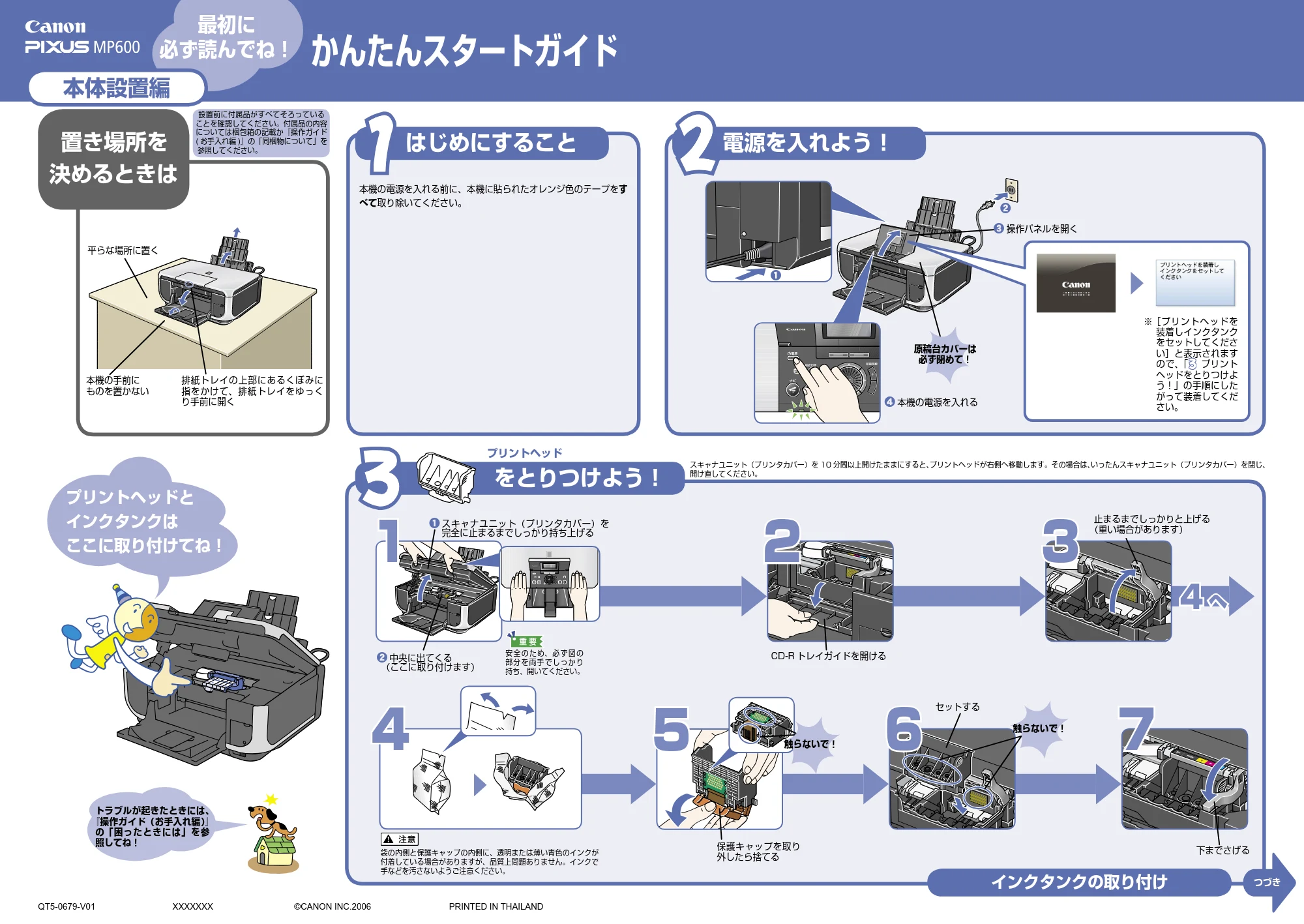
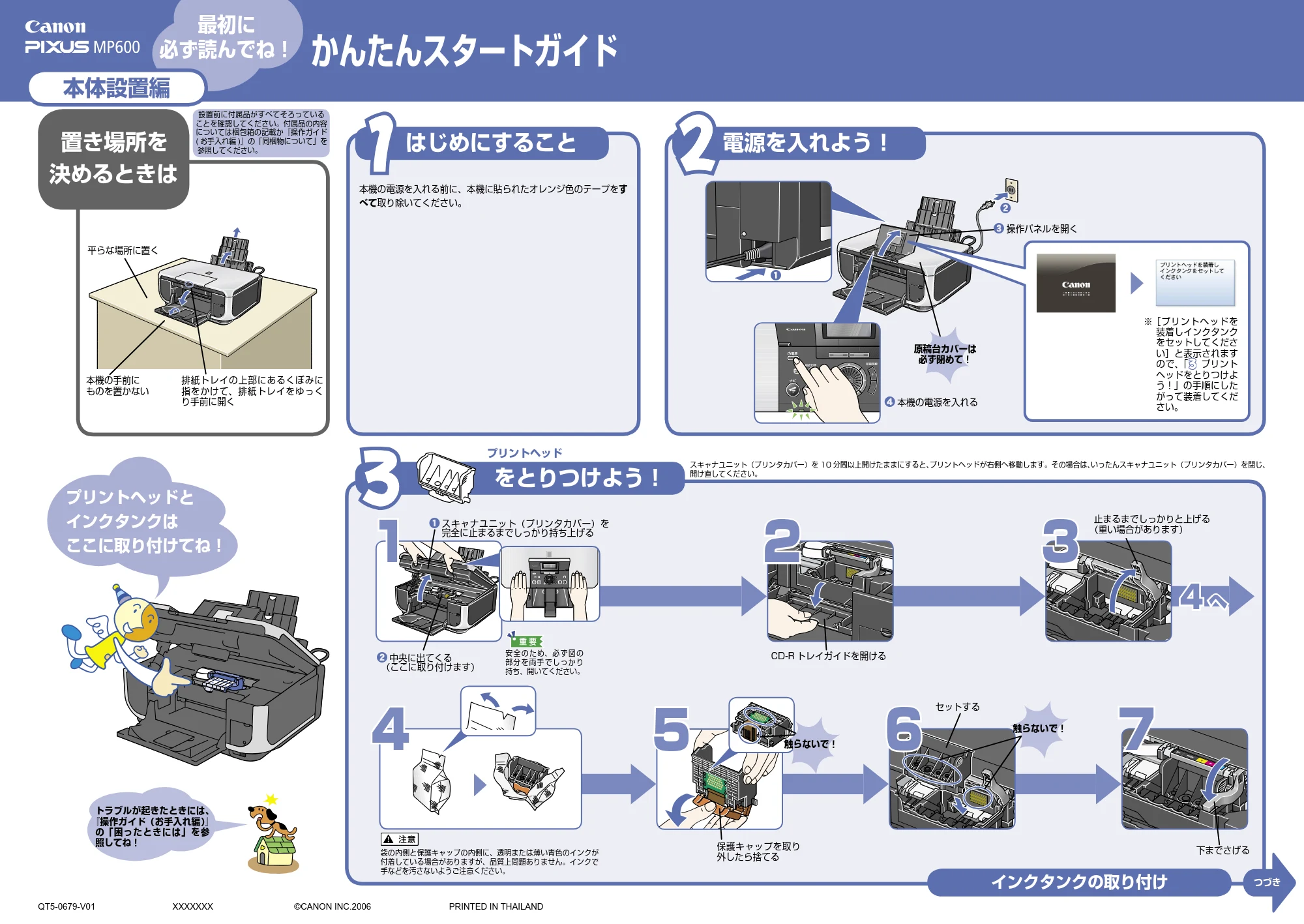
プリントヘッドと
インクタンクは
ここに取り付けてね!
本機の手前に
ものを置かない
平らな場所に置く
設置前に付属品がすべてそろっている
ことを確認してください。付属品の内容
については梱包箱の記載か『操作ガイド
( お手入れ編 )』の「同梱物について」を
参照してください。 はじめにすること
をとりつけよう!
プリントヘッド
置き場所を
決めるときは
電源を入れよう!
本機の電源を入れる前に、本機に貼られたオレンジ色のテープをす
べて取り除いてください。
d 本機の電源を入れる
b
c 操作パネルを開く
※[プリントヘッドを
装着しインクタンク
をセットしてくださ
い]と表示されます
ので、「 プリント
ヘッドをとりつけよ
う!」の手順にした
がって装着してくだ
さい。
1
a スキャナユニット(プリンタカバー)を
完全に止まるまでしっかり持ち上げる
b 中央に出てくる
(ここに取り付けます)
3
止まるまでしっかりと上げる
(重い場合があります)
袋の内側と保護キャップの内側に、透明または薄い青色のインクが
付着している場合がありますが、品質上問題ありません。インクで
手などを汚さないようご注意ください。
4 6
セットする
5
保護キャップを取り
外したら捨てる
7
下までさげる
a
触らないで!
原稿台カバーは
必ず閉めて!
排紙トレイの上部にあるくぼみに
指をかけて、排紙トレイをゆっく
り手前に開く
安 全 の た め、 必 ず 図 の
部分を両手でしっかり
持ち、開いてください。
2
触らないで!
CD-R トレイガイドを開ける
2ページ
これで取り付け・調整が完了しました。
パソコンに接続してご使用になる方は、『かんたんスタートガイド(ソフトウェアインストール編)』を参照してソフトウェア
をインストールしてください。Windows® をご使用の方は Windows 版を、Macintosh® をご使用の方は Macintosh 版
を参照してください。
これで取り付け・調整が完了しました。
パソコンに接続してご使用になる方は、『かんたんスタートガイド(ソフトウェアインストール編)』を参照してソフトウェア
をインストールしてください。Windows® をご使用の方は Windows 版を、Macintosh® をご使用の方は Macintosh 版
を参照してください。
4 へ
Microsoft および Windows は Microsoft Corporation の米国およびその他の国における登録商標または商標です。
Macintosh および Mac は米国およびその他の国で登録された Apple Computer, Inc. の商標です。
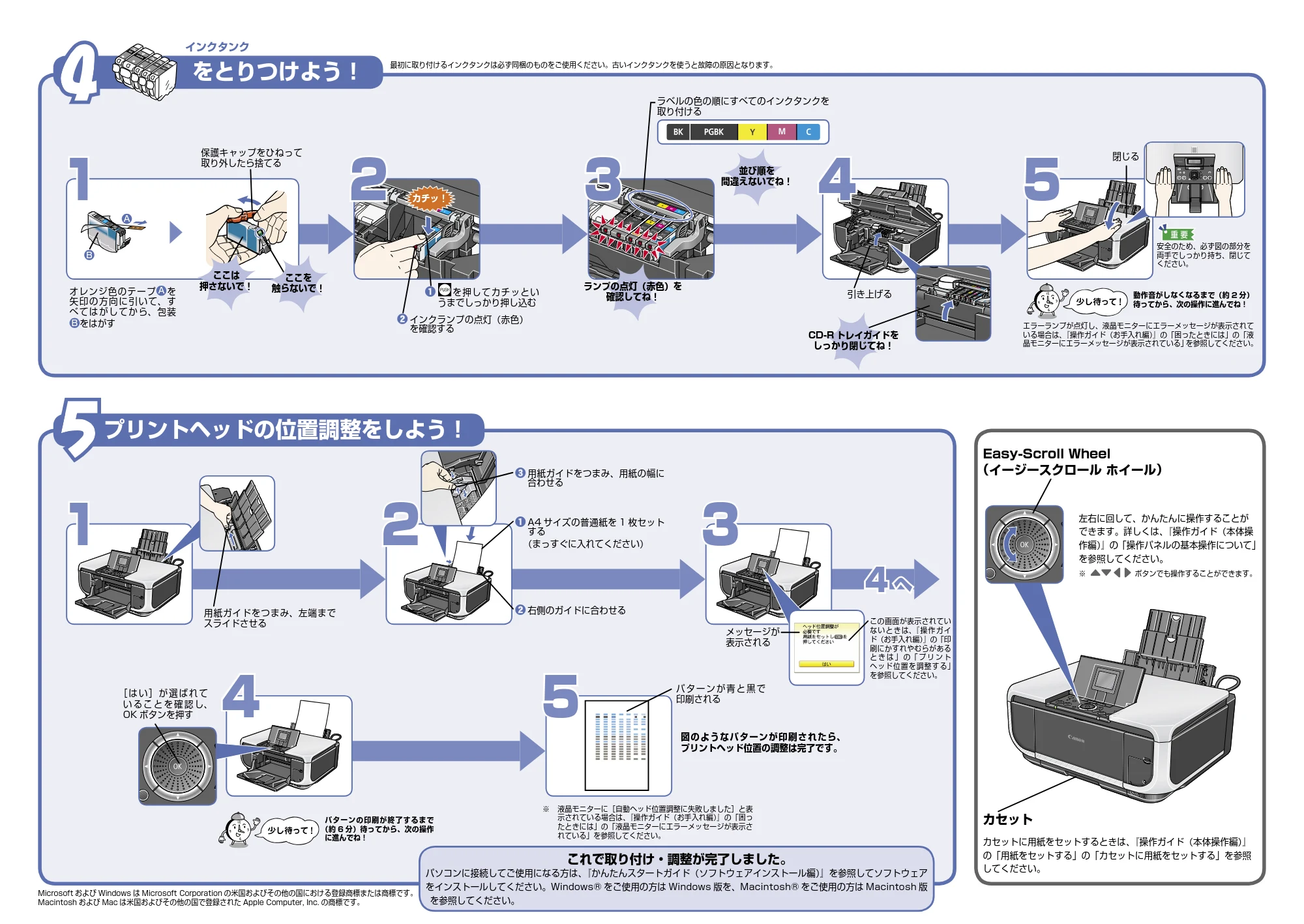
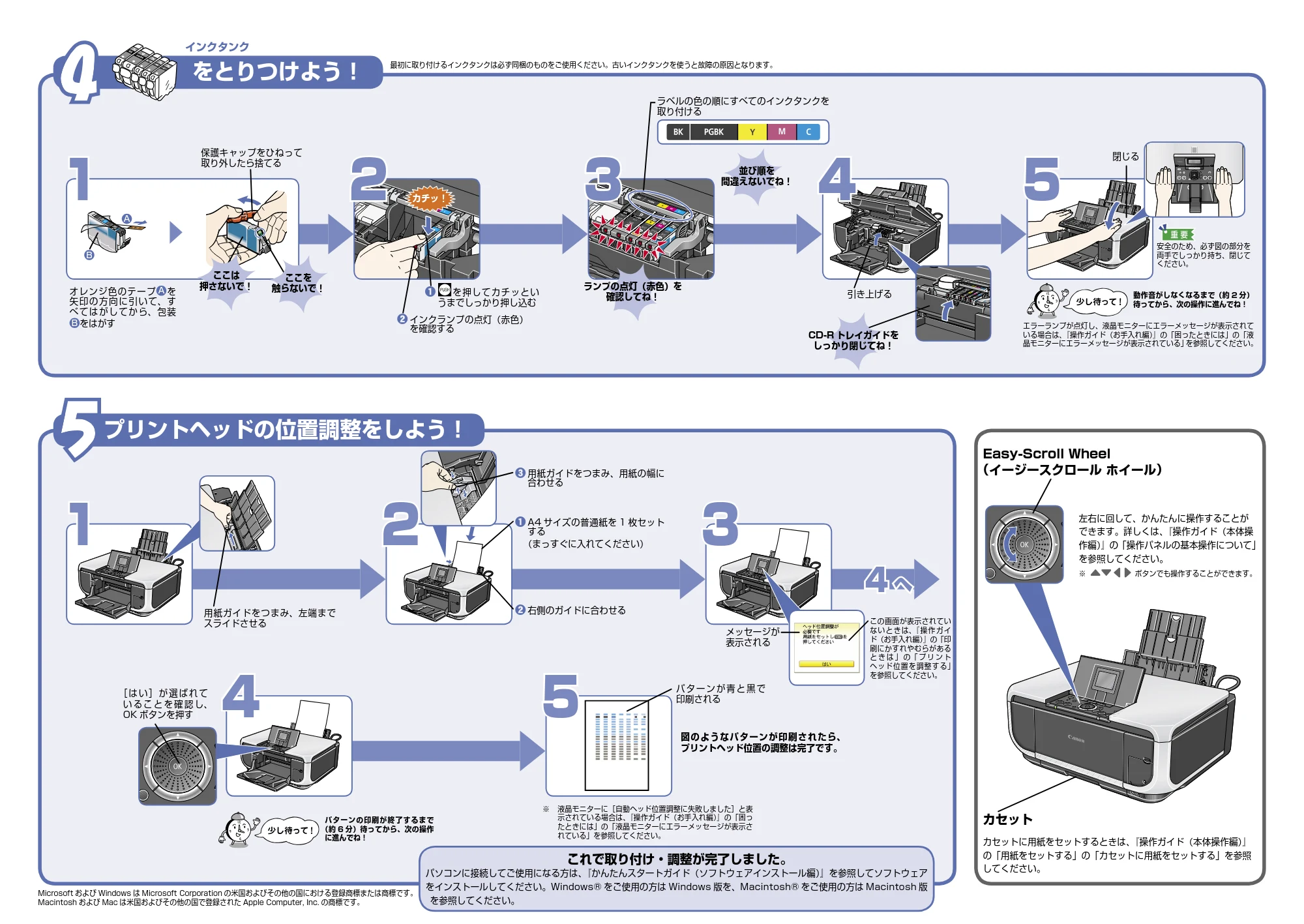
最初に取り付けるインクタンクは必ず同梱のものをご使用ください。古いインクタンクを使うと故障の原因となります。
1
A
2 5
オレンジ色のテープ A を
矢印の方向に引いて、す
べてはがしてから、包装
B をはがす
カチッ!
保護キャップをひねって
取り外したら捨てる
a を押してカチッとい
うまでしっかり押し込む
3
閉じる
ここは
押さないで!
ここを
触らないで!
ラベルの色の順にすべてのインクタンクを
取り付ける
並び順を
間違えないでね!
ランプの点灯(赤色)を
確認してね!
b インクランプの点灯(赤色)
を確認する
をとりつけよう!
インクタンク
B
エラーランプが点灯し、液晶モニターにエラーメッセージが表示されて
いる場合は、『操作ガイド(お手入れ編)』の「困ったときには」の「液
晶モニターにエラーメッセージが表示されている」を参照してください。
動作音がしなくなるまで(約 2 分)
待ってから、次の操作に進んでね!
4
安全のため、必ず図の部分を
両手でしっかり持ち、閉じて
ください。
プリントヘッドの位置調整をしよう!
1 2 3
4 5
用紙ガイドをつまみ、左端まで
スライドさせる
a A4 サイズの普通紙を 1 枚セット
する
(まっすぐに入れてください)
b 右側のガイドに合わせる
c 用紙ガイドをつまみ、用紙の幅に
合わせる
メッセージが
表示される
この画面が表示されてい
な い と き は、『 操 作 ガ イ
ド(お手入れ編)』の「印
刷にかすれやむらがある
と き は 」 の「 プ リ ン ト
ヘッド位置を調整する」
を参照してください。
[ は い ] が 選 ば れ て
い る こ と を 確 認 し、
OK ボタンを押す
図のようなパターンが印刷されたら、
プリントヘッド位置の調整は完了です。
※ 液晶モニターに[自動ヘッド位置調整に失敗しました]と表
示されている場合は、『操作ガイド(お手入れ編)』の「困っ
たときには」の「液晶モニターにエラーメッセージが表示さ
れている」を参照してください。
パ タ ー ン が 青 と 黒 で
印刷される
カセットに用紙をセットするときは、『操作ガイド(本体操作編)』
の「用紙をセットする」の「カセットに用紙をセットする」を参照
してください。
カセット
左右に回して、かんたんに操作することが
できます。詳しくは、『操作ガイド(本体操
作編)』の「操作パネルの基本操作について」
を参照してください。
※ {}[] ボタンでも操作することができます。
Easy-Scroll Wheel
(イージースクロール ホイール)
CD-R トレイガイドを
しっかり閉じてね!
引き上げる
パターンの印刷が終了するまで
(約 6 分)待ってから、次の操作
に進んでね!