1ページ
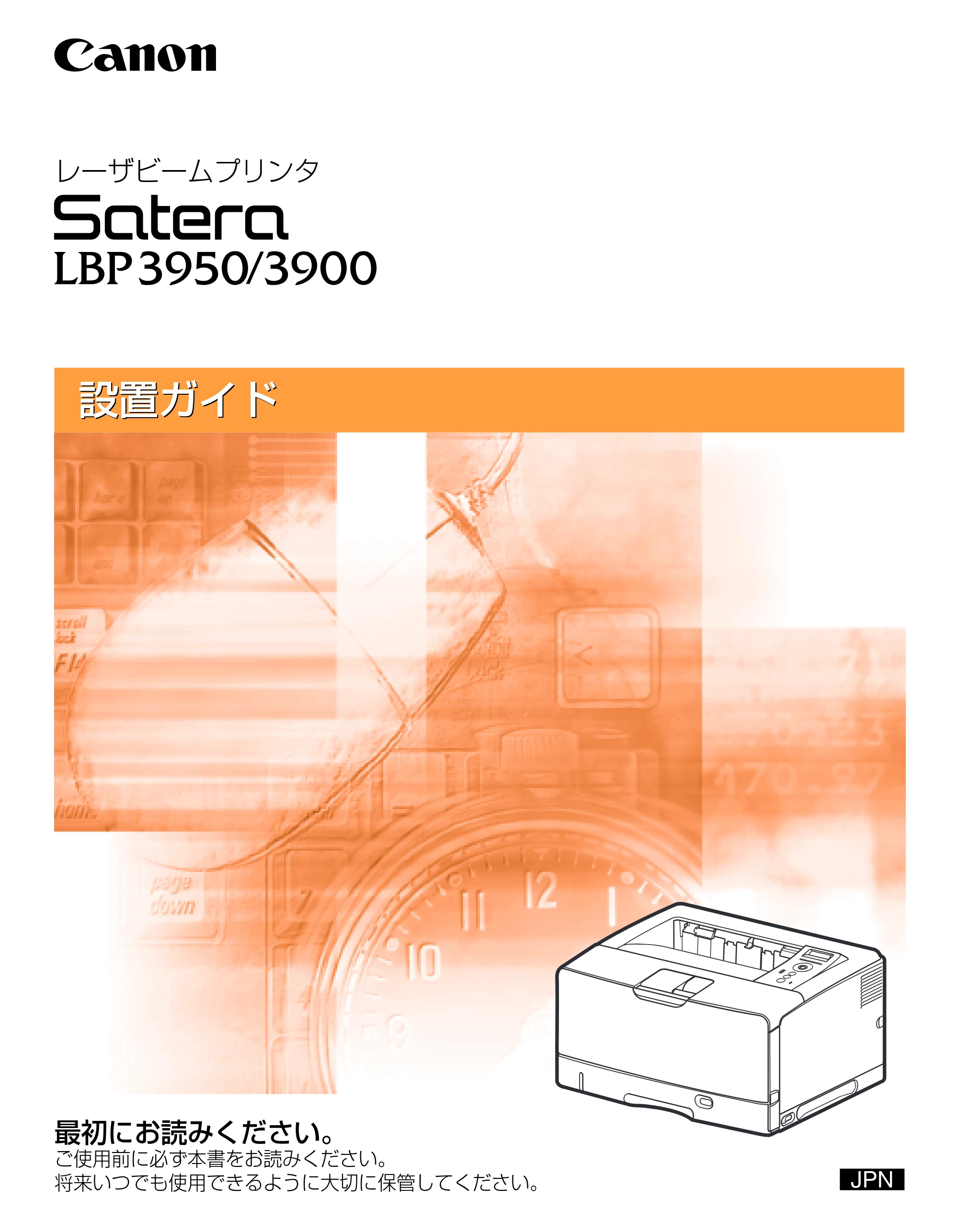
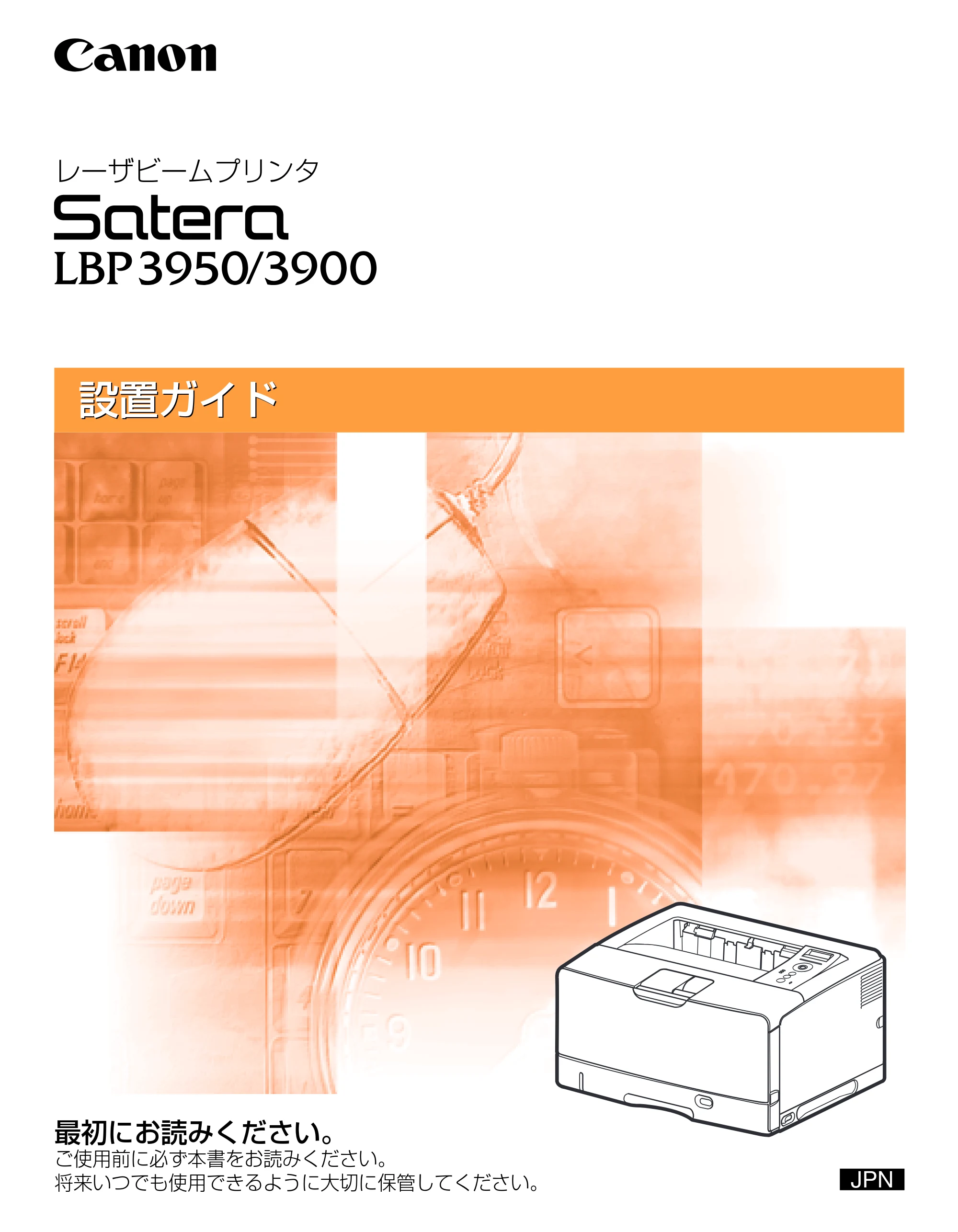
設置ガイド設置ガイド
最初にお読みください。
ご使用前に必ず本書をお読みください。
将来いつでも使用できるように大切に保管してください。
レーザビームプリンタ
JPN
取扱説明書の分冊構成について
取扱説明書の分冊構成について
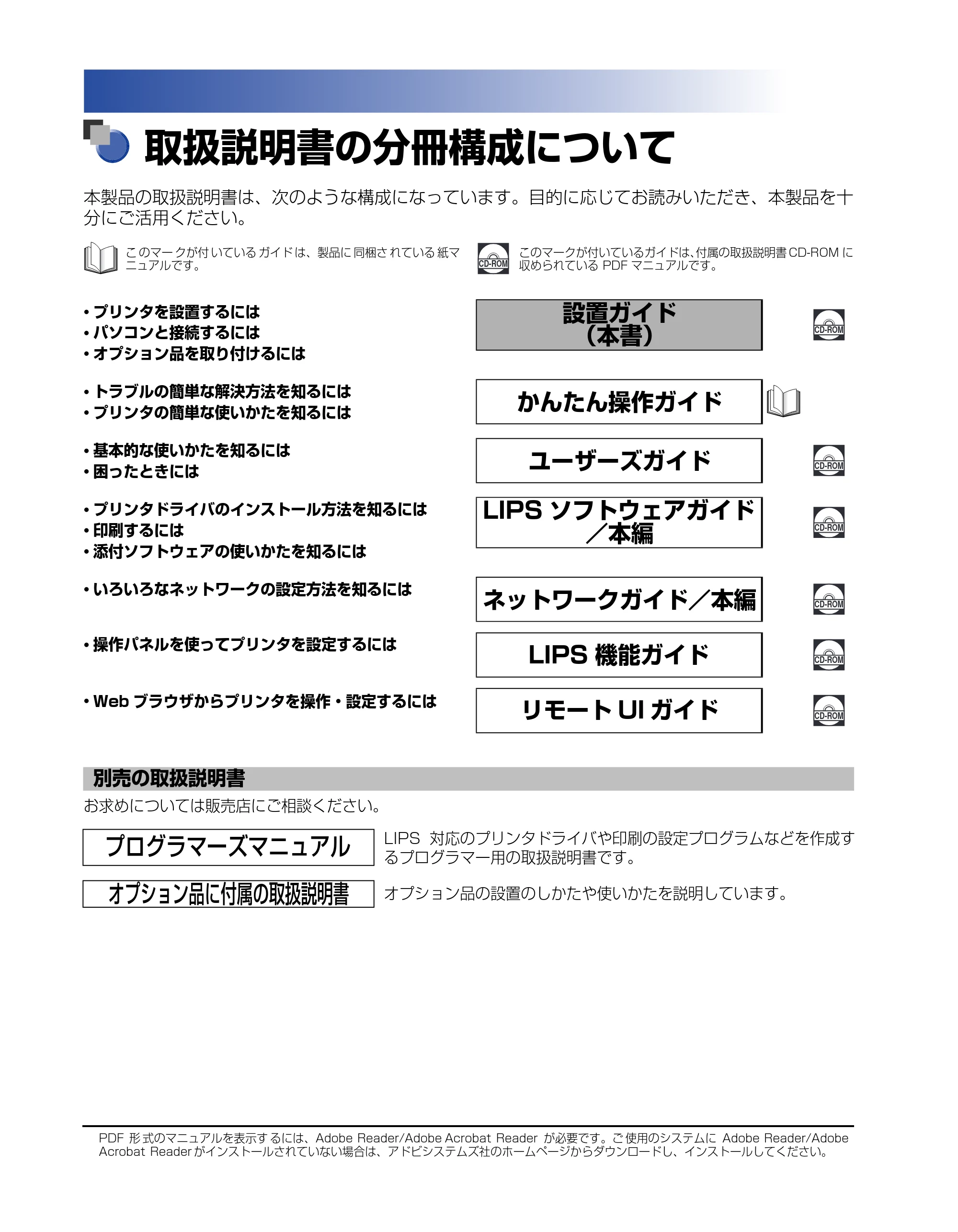
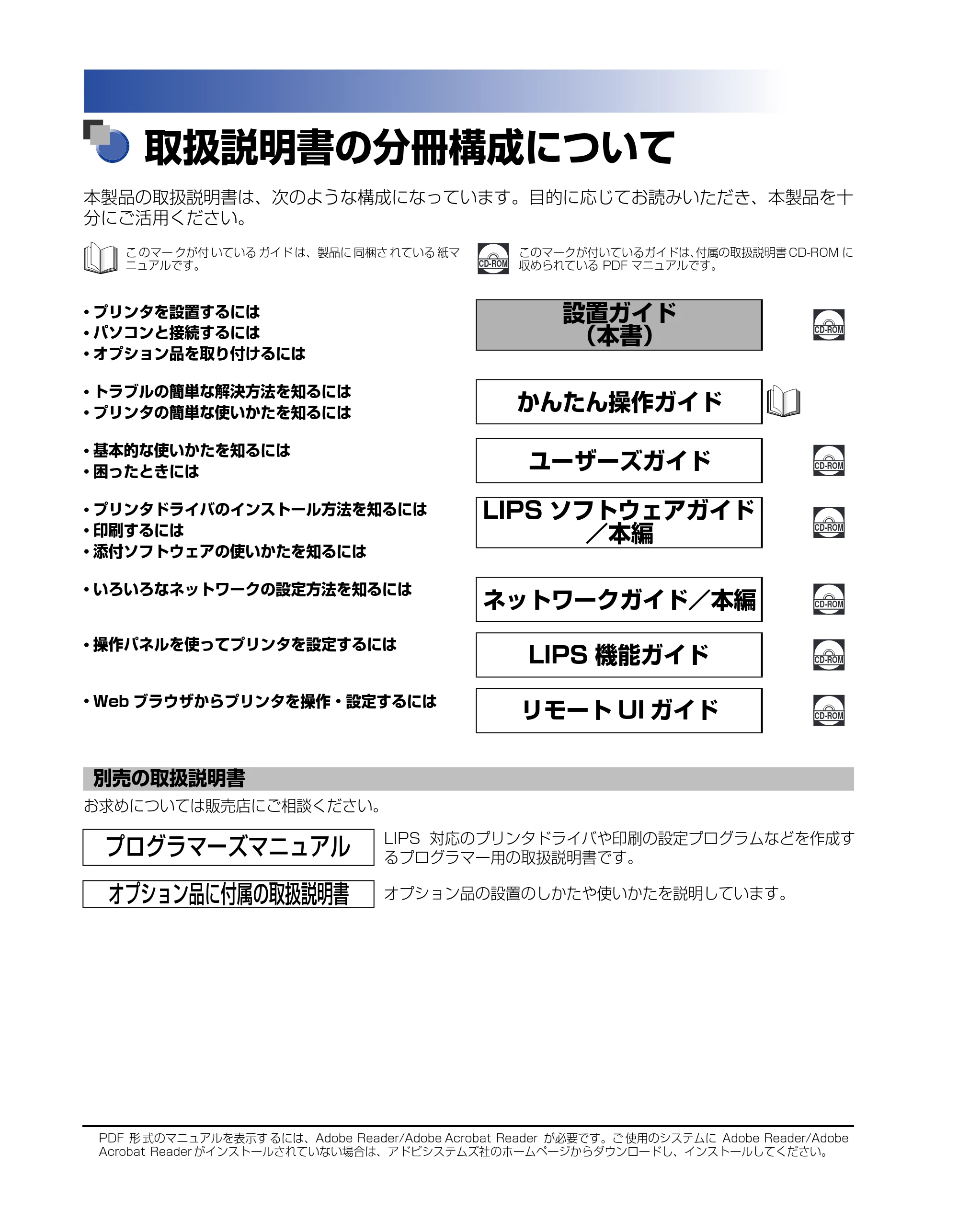
本製品の取扱説明書は、次のような構成になっています。目的に応じてお読みいただき、本製品を十
分にご活用ください。
別売の取扱説明書
お求めについては販売店にご相談ください。
こ のマー クが付 いている ガイド は、製品に 同梱さ れている 紙マ
ニュアルです。 CD-ROM
このマークが付いているガイドは、付属の取扱説明書 CD-ROM に
収められている PDF マニュアルです。
- プリンタを設置するには
- パソコンと接続するには
- オプション品を取り付けるには
設置ガイド
(本書)
CD-ROM
- トラブルの簡単な解決方法を知るには
- プリンタの簡単な使いかたを知るには
かんたん操作ガイド
- 基本的な使いかたを知るには
- 困ったときには
ユーザーズガイド CD-ROM
- プリンタドライバのインストール方法を知るには
- 印刷するには
- 添付ソフトウェアの使いかたを知るには
LIPS ソフトウェアガイド
/本編
CD-ROM
- いろいろなネットワークの設定方法を知るには
ネットワークガイド/本編 CD-ROM
- 操作パネルを使ってプリンタを設定するには
LIPS 機能ガイド CD-ROM
- Web ブラウザからプリンタを操作・設定するには
リモート UI ガイド CD-ROM
プログラマーズマニュアル
LIPS 対応のプリンタドライバや印刷の設定プログラムなどを作成す
るプログラマー用の取扱説明書です。
オプション品に付属の取扱説明書 オプション品の設置のしかたや使いかたを説明しています。
PDF 形 式のマニュアルを表示す るには、Adobe Reader/Adobe Acrobat Reader が必要です。ご 使用のシステムに Adobe Reader/Adobe
Acrobat Reader がインストールされていない場合は、アドビシステムズ社のホームページからダウンロードし、インストールしてください。
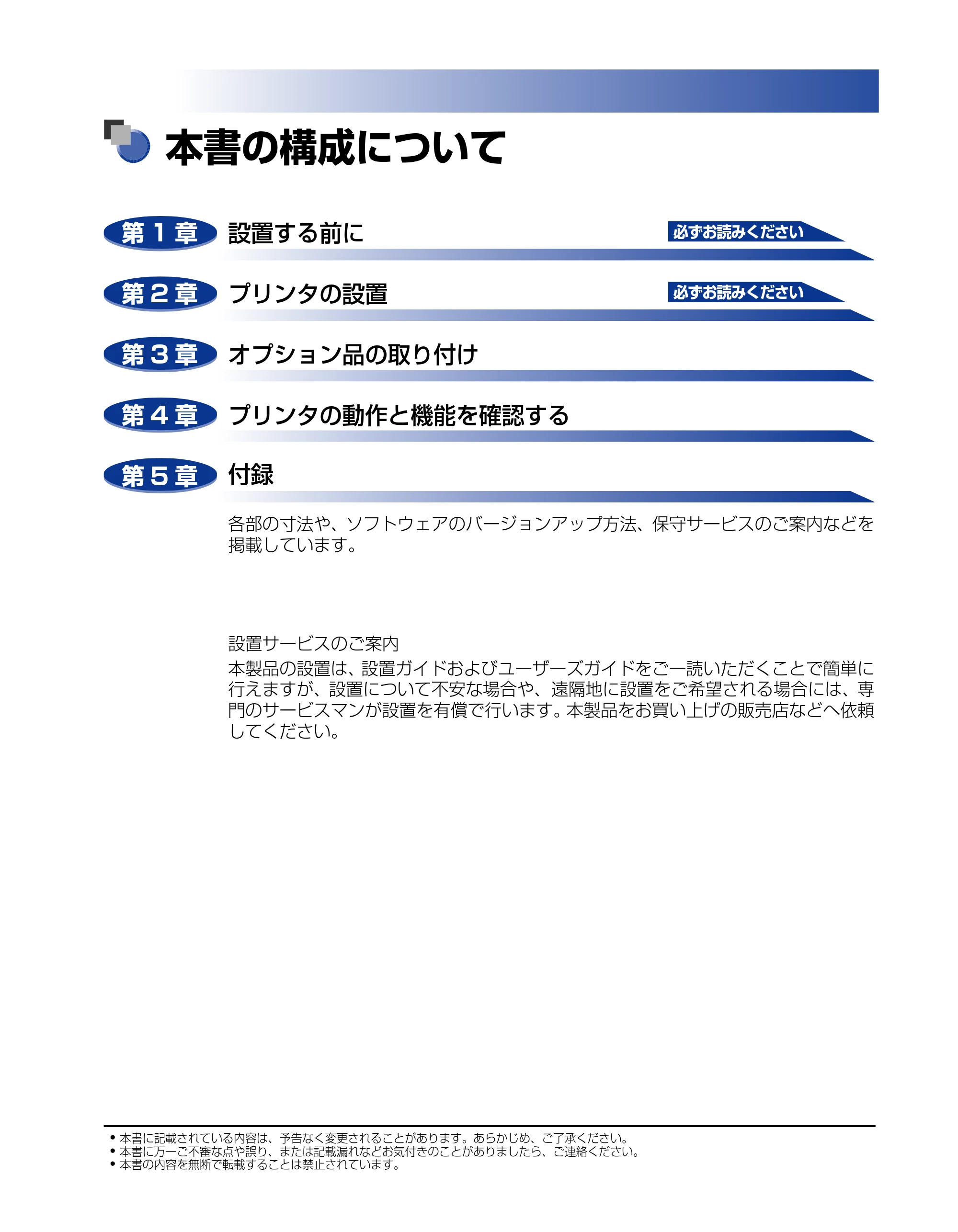
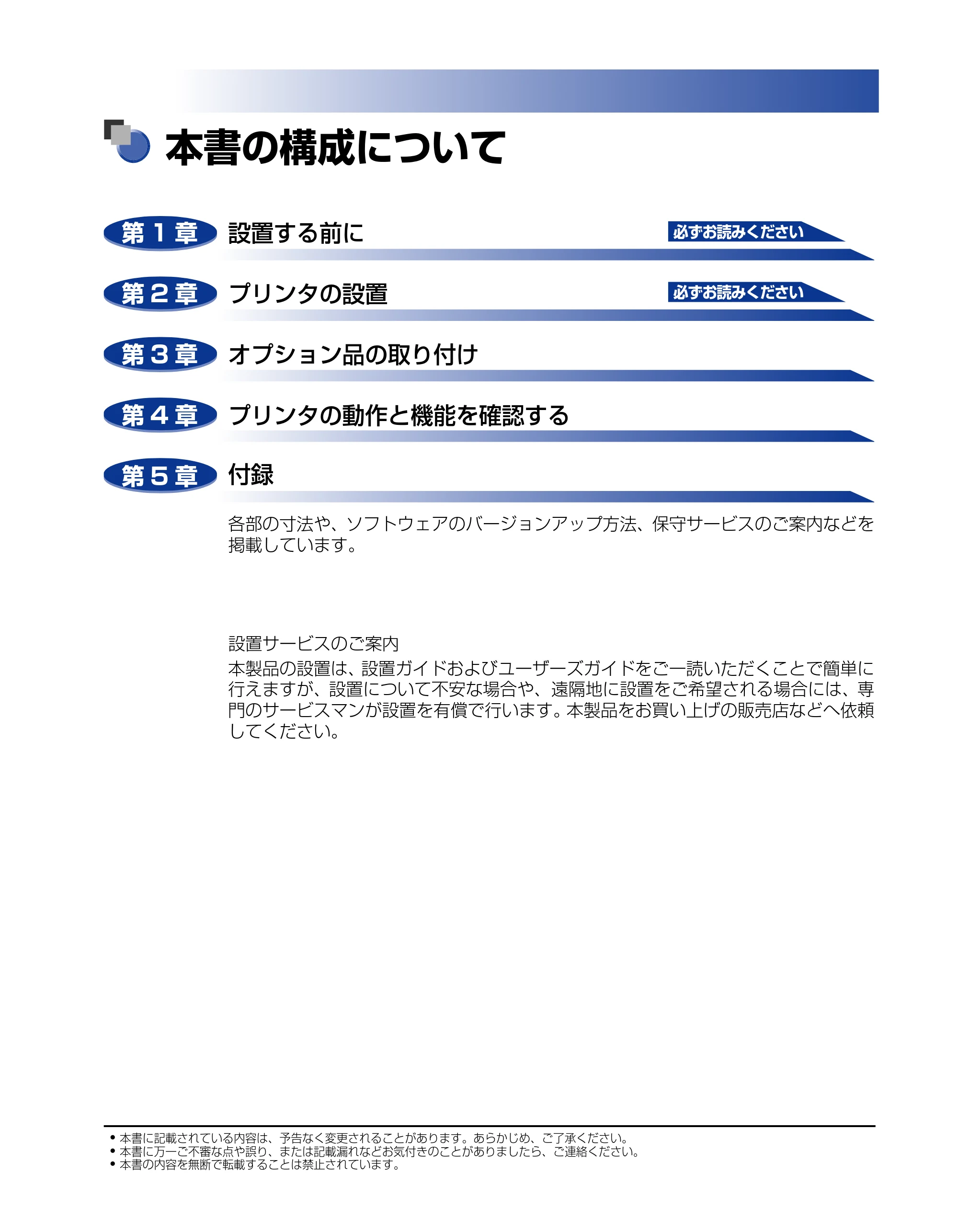
本書の構成について
本書の構成について
設置する前に
プリンタの設置
オプション品の取り付け
プリンタの動作と機能を確認する
付録
各部の寸法や、ソフトウェアのバージョンアップ方法、保守サービスのご案内などを
掲載しています。
設置サービスのご案内
本製品の設置は、設置ガイドおよびユーザーズガイドをご一読いただくことで簡単に
行えますが、設置について不安な場合や、遠隔地に設置をご希望される場合には、専
門のサービスマンが設置を有償で行います。本製品をお買い上げの販売店などへ依頼
してください。
第 1 章 必ずお読みください
第 2 章 必ずお読みください
第 3 章
第 4 章
第 5 章
- 本書に記載されている内容は、予告なく変更されることがあります。あらかじめ、ご了承ください。
- 本書に万一ご不審な点や誤り、または記載漏れなどお気付きのことがありましたら、ご連絡ください。
- 本書の内容を無断で転載することは禁止されています。
目次
ii
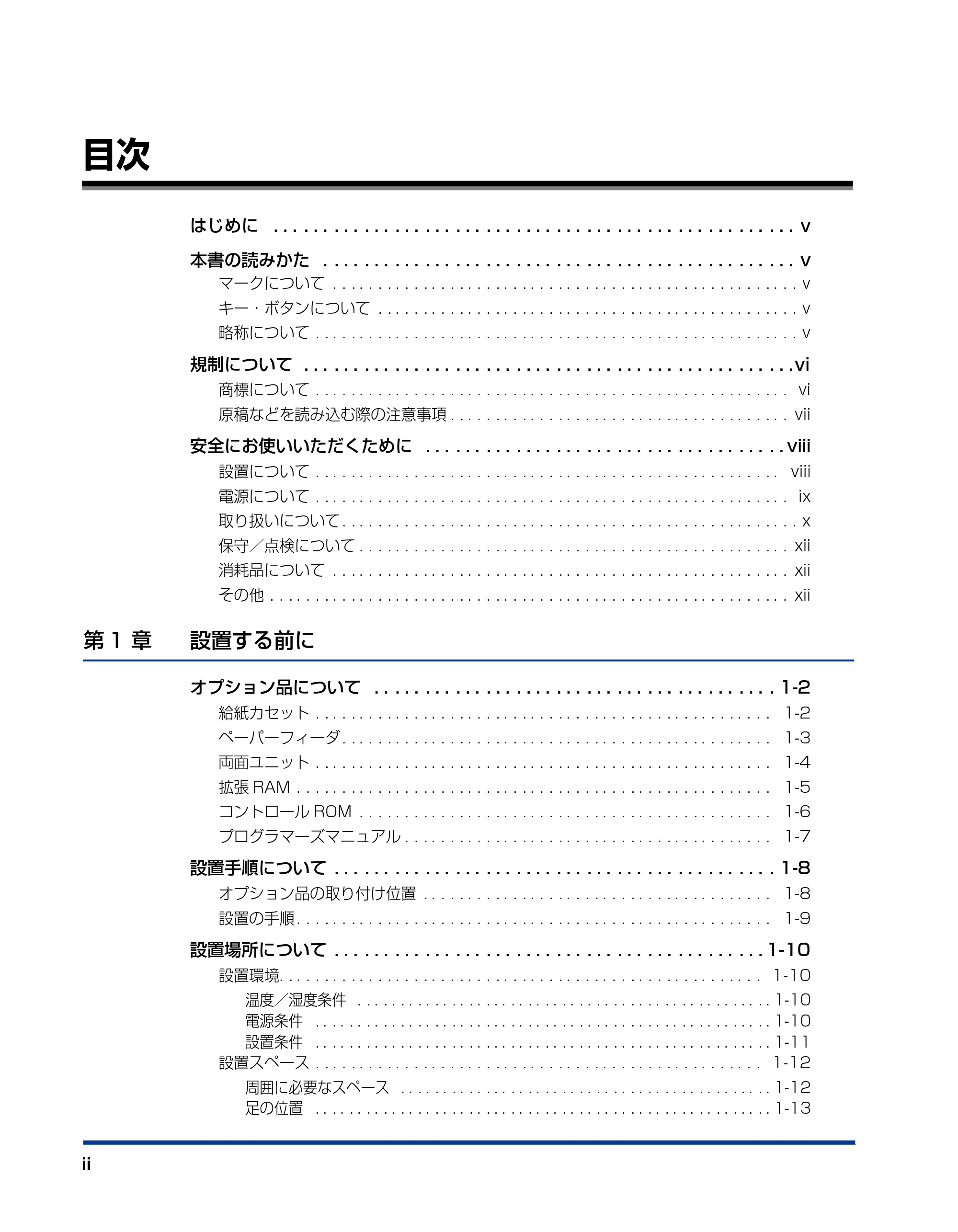
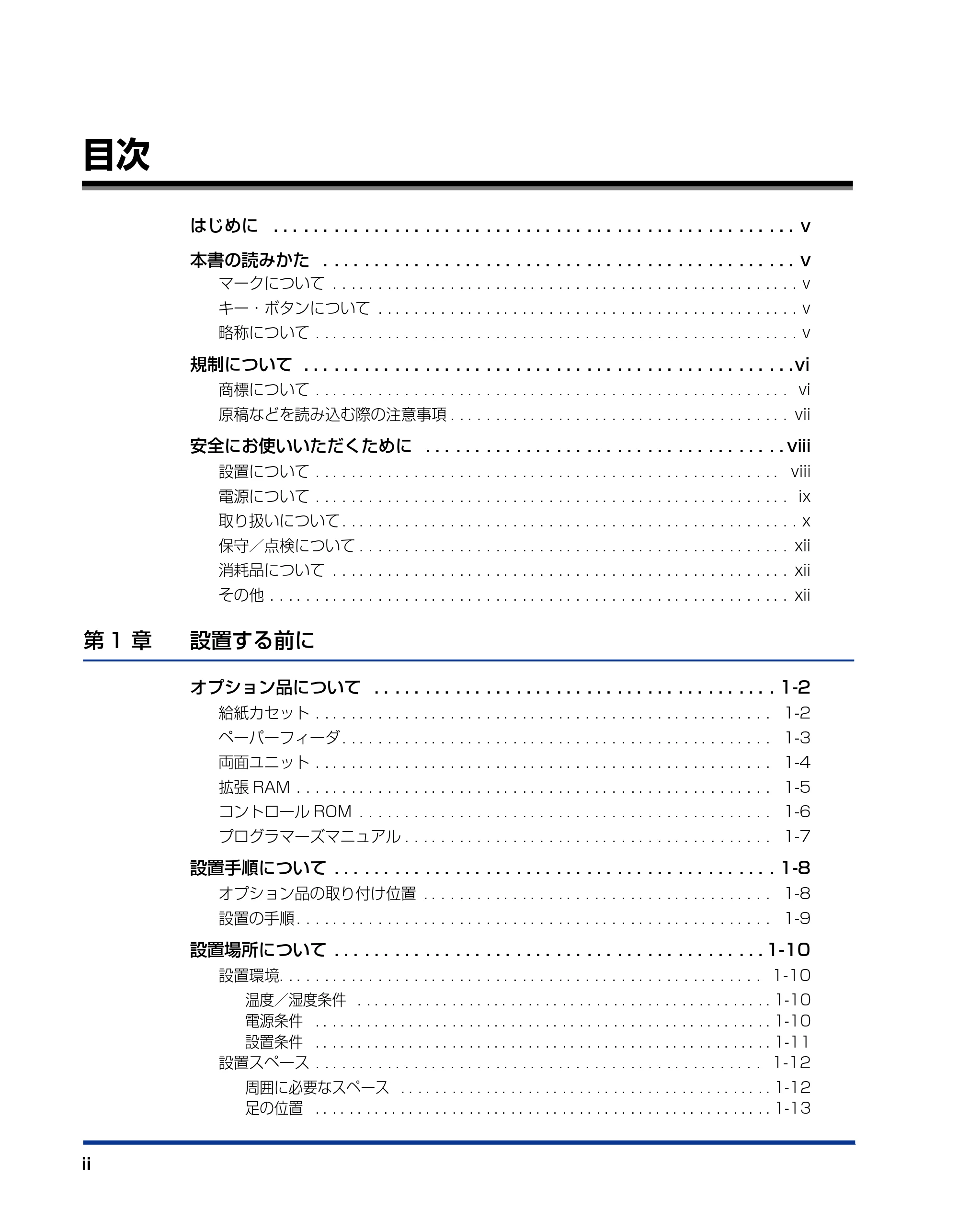
目次
はじめに . . . . . . . . . . . . . . . . . . . . . . . . . . . . . . . . . . . . . . . . . . . . . . . . . . . . v
本書の読みかた . . . . . . . . . . . . . . . . . . . . . . . . . . . . . . . . . . . . . . . . . . . . . . . v
マークについて . . . . . . . . . . . . . . . . . . . . . . . . . . . . . . . . . . . . . . . . . . . . . . . . . . . . v
キー・ボタンについて . . . . . . . . . . . . . . . . . . . . . . . . . . . . . . . . . . . . . . . . . . . . . . . v
略称について . . . . . . . . . . . . . . . . . . . . . . . . . . . . . . . . . . . . . . . . . . . . . . . . . . . . . . v
規制について . . . . . . . . . . . . . . . . . . . . . . . . . . . . . . . . . . . . . . . . . . . . . . . . .vi
商標について . . . . . . . . . . . . . . . . . . . . . . . . . . . . . . . . . . . . . . . . . . . . . . . . . . . . . vi
原稿などを読み込む際の注意事項 . . . . . . . . . . . . . . . . . . . . . . . . . . . . . . . . . . . . . . vii
安全にお使いいただくために . . . . . . . . . . . . . . . . . . . . . . . . . . . . . . . . . . . . viii
設置について . . . . . . . . . . . . . . . . . . . . . . . . . . . . . . . . . . . . . . . . . . . . . . . . . . . . viii
電源について . . . . . . . . . . . . . . . . . . . . . . . . . . . . . . . . . . . . . . . . . . . . . . . . . . . . . ix
取り扱いについて . . . . . . . . . . . . . . . . . . . . . . . . . . . . . . . . . . . . . . . . . . . . . . . . . . . x
保守/点検について . . . . . . . . . . . . . . . . . . . . . . . . . . . . . . . . . . . . . . . . . . . . . . . . xii
消耗品について . . . . . . . . . . . . . . . . . . . . . . . . . . . . . . . . . . . . . . . . . . . . . . . . . . . xii
その他 . . . . . . . . . . . . . . . . . . . . . . . . . . . . . . . . . . . . . . . . . . . . . . . . . . . . . . . . . . xii
第 1 章 設置する前に
オプション品について . . . . . . . . . . . . . . . . . . . . . . . . . . . . . . . . . . . . . . . . 1-2
給紙カセット . . . . . . . . . . . . . . . . . . . . . . . . . . . . . . . . . . . . . . . . . . . . . . . . . . . 1-2
ペーパーフィーダ . . . . . . . . . . . . . . . . . . . . . . . . . . . . . . . . . . . . . . . . . . . . . . . . 1-3
両面ユニット . . . . . . . . . . . . . . . . . . . . . . . . . . . . . . . . . . . . . . . . . . . . . . . . . . . 1-4
拡張 RAM . . . . . . . . . . . . . . . . . . . . . . . . . . . . . . . . . . . . . . . . . . . . . . . . . . . . . 1-5
コントロール ROM . . . . . . . . . . . . . . . . . . . . . . . . . . . . . . . . . . . . . . . . . . . . . . 1-6
プログラマーズマニュアル . . . . . . . . . . . . . . . . . . . . . . . . . . . . . . . . . . . . . . . . . 1-7
設置手順について . . . . . . . . . . . . . . . . . . . . . . . . . . . . . . . . . . . . . . . . . . . . 1-8
オプション品の取り付け位置 . . . . . . . . . . . . . . . . . . . . . . . . . . . . . . . . . . . . . . . 1-8
設置の手順 . . . . . . . . . . . . . . . . . . . . . . . . . . . . . . . . . . . . . . . . . . . . . . . . . . . . . 1-9
設置場所について . . . . . . . . . . . . . . . . . . . . . . . . . . . . . . . . . . . . . . . . . . . 1-10
設置環境. . . . . . . . . . . . . . . . . . . . . . . . . . . . . . . . . . . . . . . . . . . . . . . . . . . . . . 1-10
温度/湿度条件 . . . . . . . . . . . . . . . . . . . . . . . . . . . . . . . . . . . . . . . . . . . . . . . . . 1-10
電源条件 . . . . . . . . . . . . . . . . . . . . . . . . . . . . . . . . . . . . . . . . . . . . . . . . . . . . . . 1-10
設置条件 . . . . . . . . . . . . . . . . . . . . . . . . . . . . . . . . . . . . . . . . . . . . . . . . . . . . . . 1-11
設置スペース . . . . . . . . . . . . . . . . . . . . . . . . . . . . . . . . . . . . . . . . . . . . . . . . . . 1-12
周囲に必要なスペース . . . . . . . . . . . . . . . . . . . . . . . . . . . . . . . . . . . . . . . . . . . . 1-12
足の位置 . . . . . . . . . . . . . . . . . . . . . . . . . . . . . . . . . . . . . . . . . . . . . . . . . . . . . . 1-13
5ページ
iii
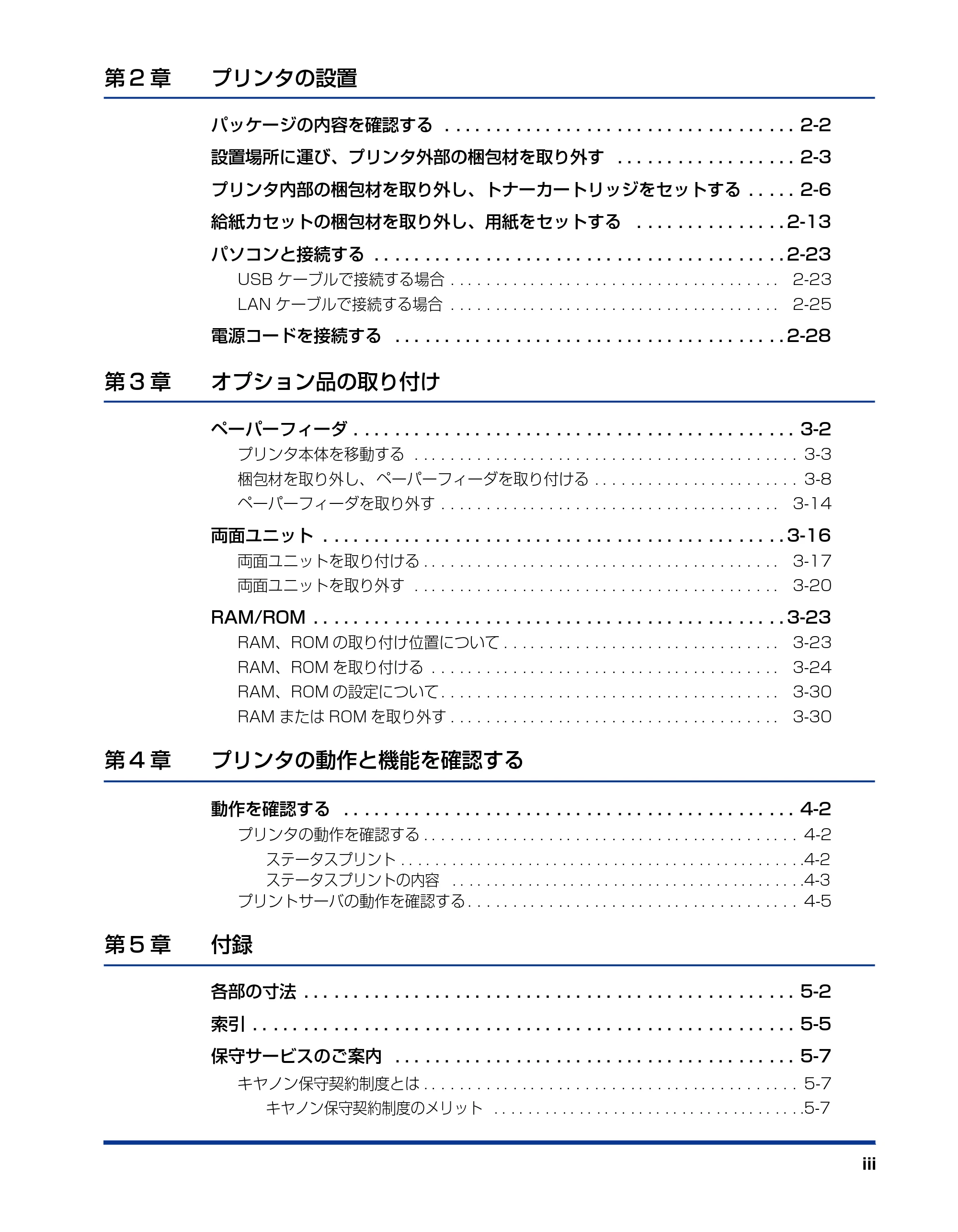
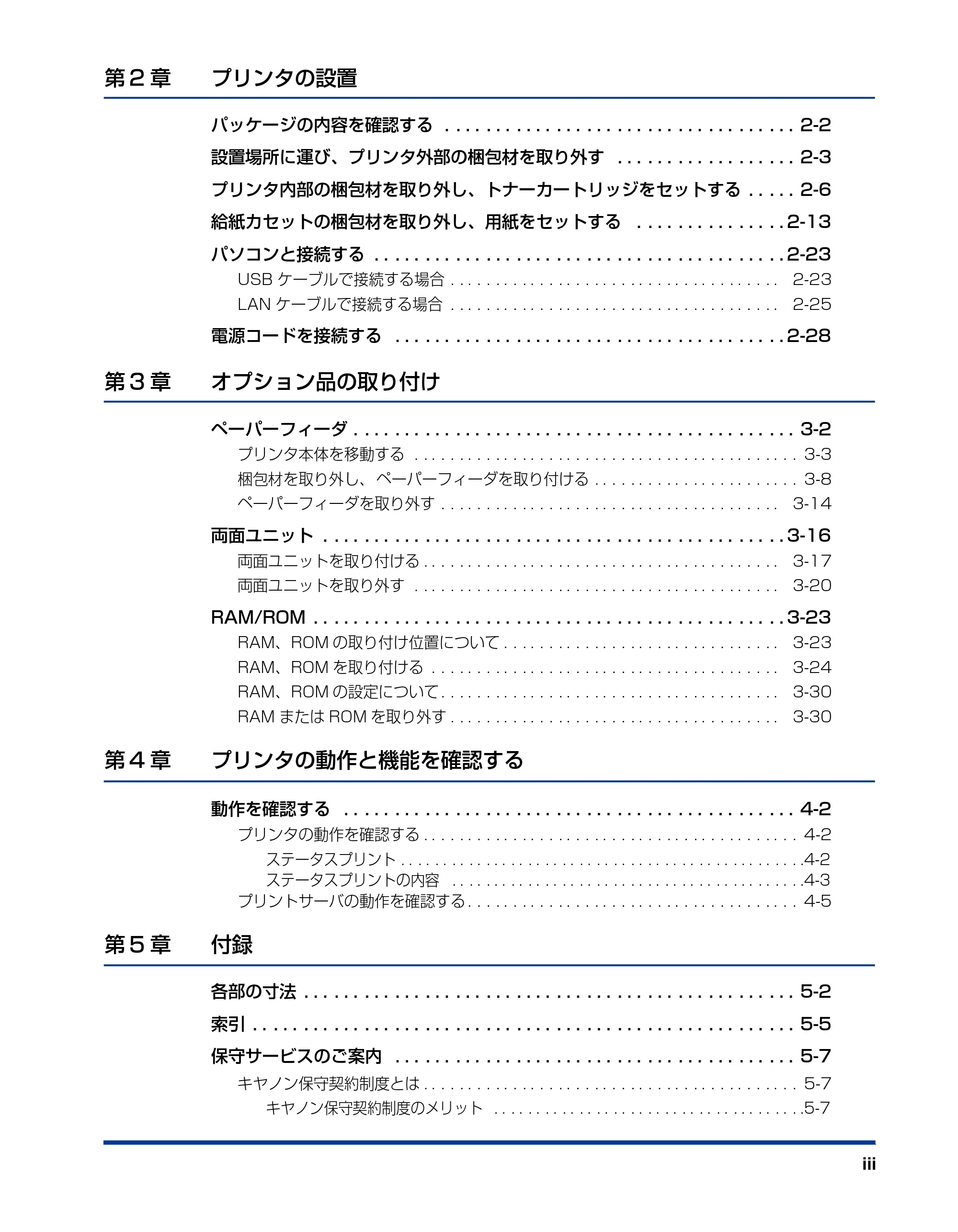
第 2 章 プリンタの設置
パッケージの内容を確認する . . . . . . . . . . . . . . . . . . . . . . . . . . . . . . . . . . . 2-2
設置場所に運び、プリンタ外部の梱包材を取り外す . . . . . . . . . . . . . . . . . . 2-3
プリンタ内部の梱包材を取り外し、トナーカートリッジをセットする . . . . . 2-6
給紙カセットの梱包材を取り外し、用紙をセットする . . . . . . . . . . . . . . . 2-13
パソコンと接続する . . . . . . . . . . . . . . . . . . . . . . . . . . . . . . . . . . . . . . . . . 2-23
USB ケーブルで接続する場合 . . . . . . . . . . . . . . . . . . . . . . . . . . . . . . . . . . . . . 2-23
LAN ケーブルで接続する場合 . . . . . . . . . . . . . . . . . . . . . . . . . . . . . . . . . . . . . 2-25
電源コードを接続する . . . . . . . . . . . . . . . . . . . . . . . . . . . . . . . . . . . . . . . 2-28
第 3 章 オプション品の取り付け
ペーパーフィーダ . . . . . . . . . . . . . . . . . . . . . . . . . . . . . . . . . . . . . . . . . . . . 3-2
プリンタ本体を移動する . . . . . . . . . . . . . . . . . . . . . . . . . . . . . . . . . . . . . . . . . . . 3-3
梱包材を取り外し、 ペーパーフィーダを取り付ける . . . . . . . . . . . . . . . . . . . . . . . 3-8
ペーパーフィーダを取り外す . . . . . . . . . . . . . . . . . . . . . . . . . . . . . . . . . . . . . . 3-14
両面ユニット . . . . . . . . . . . . . . . . . . . . . . . . . . . . . . . . . . . . . . . . . . . . . . 3-16
両面ユニットを取り付ける . . . . . . . . . . . . . . . . . . . . . . . . . . . . . . . . . . . . . . . . 3-17
両面ユニットを取り外す . . . . . . . . . . . . . . . . . . . . . . . . . . . . . . . . . . . . . . . . . 3-20
RAM/ROM . . . . . . . . . . . . . . . . . . . . . . . . . . . . . . . . . . . . . . . . . . . . . . . 3-23
RAM、ROM の取り付け位置について . . . . . . . . . . . . . . . . . . . . . . . . . . . . . . . 3-23
RAM、ROM を取り付ける . . . . . . . . . . . . . . . . . . . . . . . . . . . . . . . . . . . . . . . 3-24
RAM、ROM の設定について . . . . . . . . . . . . . . . . . . . . . . . . . . . . . . . . . . . . . . 3-30
RAM または ROM を取り外す . . . . . . . . . . . . . . . . . . . . . . . . . . . . . . . . . . . . . 3-30
第 4 章 プリンタの動作と機能を確認する
動作を確認する . . . . . . . . . . . . . . . . . . . . . . . . . . . . . . . . . . . . . . . . . . . . . 4-2
プリンタの動作を確認する . . . . . . . . . . . . . . . . . . . . . . . . . . . . . . . . . . . . . . . . . . 4-2
ステータスプリント . . . . . . . . . . . . . . . . . . . . . . . . . . . . . . . . . . . . . . . . . . . . . . . .4-2
ステータスプリントの内容 . . . . . . . . . . . . . . . . . . . . . . . . . . . . . . . . . . . . . . . . . .4-3
プリントサーバの動作を確認する . . . . . . . . . . . . . . . . . . . . . . . . . . . . . . . . . . . . . 4-5
第 5 章 付録
各部の寸法 . . . . . . . . . . . . . . . . . . . . . . . . . . . . . . . . . . . . . . . . . . . . . . . . . 5-2
索引 . . . . . . . . . . . . . . . . . . . . . . . . . . . . . . . . . . . . . . . . . . . . . . . . . . . . . . 5-5
保守サービスのご案内 . . . . . . . . . . . . . . . . . . . . . . . . . . . . . . . . . . . . . . . . 5-7
キヤノン保守契約制度とは . . . . . . . . . . . . . . . . . . . . . . . . . . . . . . . . . . . . . . . . . . 5-7
キヤノン保守契約制度のメリット . . . . . . . . . . . . . . . . . . . . . . . . . . . . . . . . . . . . .5-7
6ページ
iv
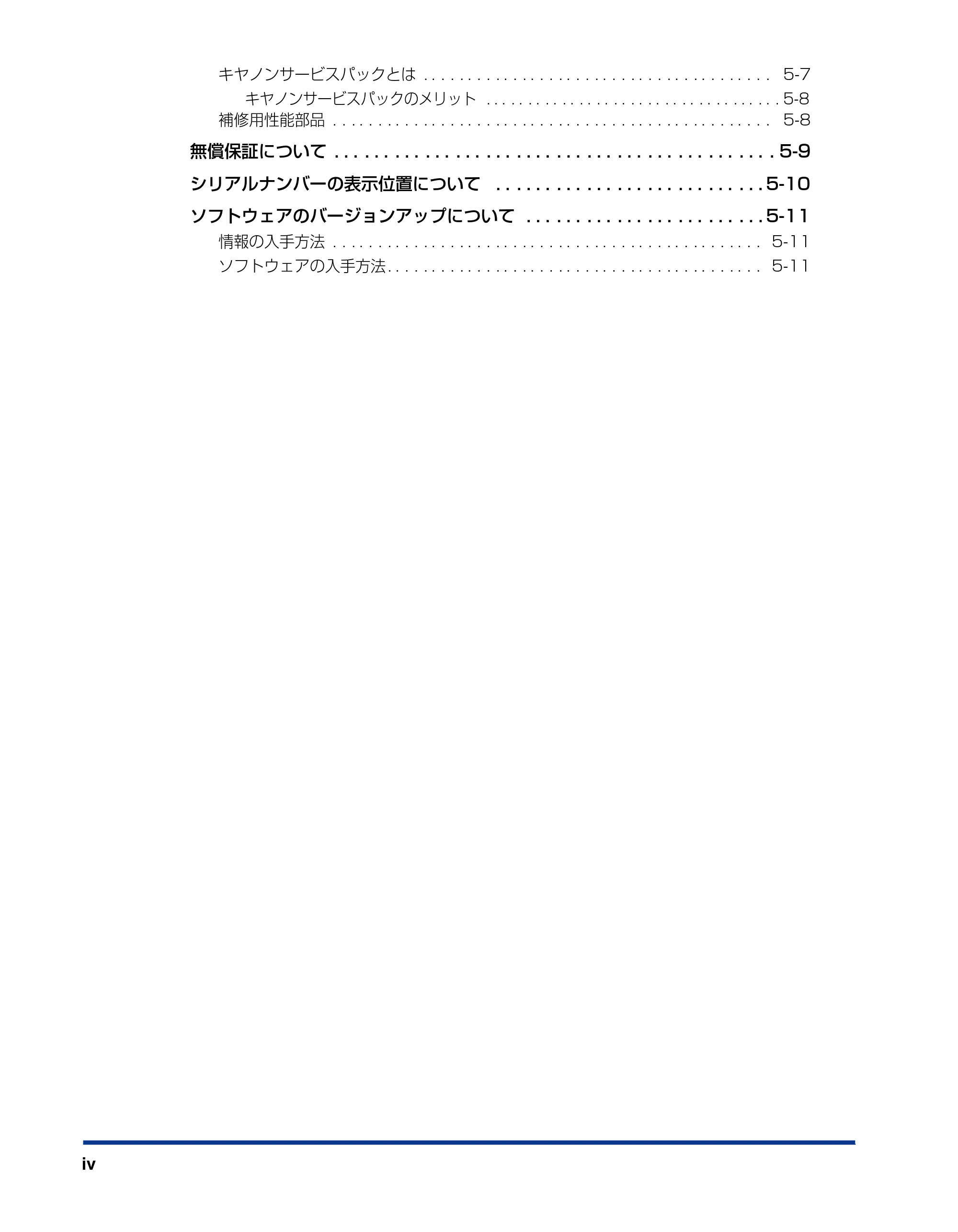
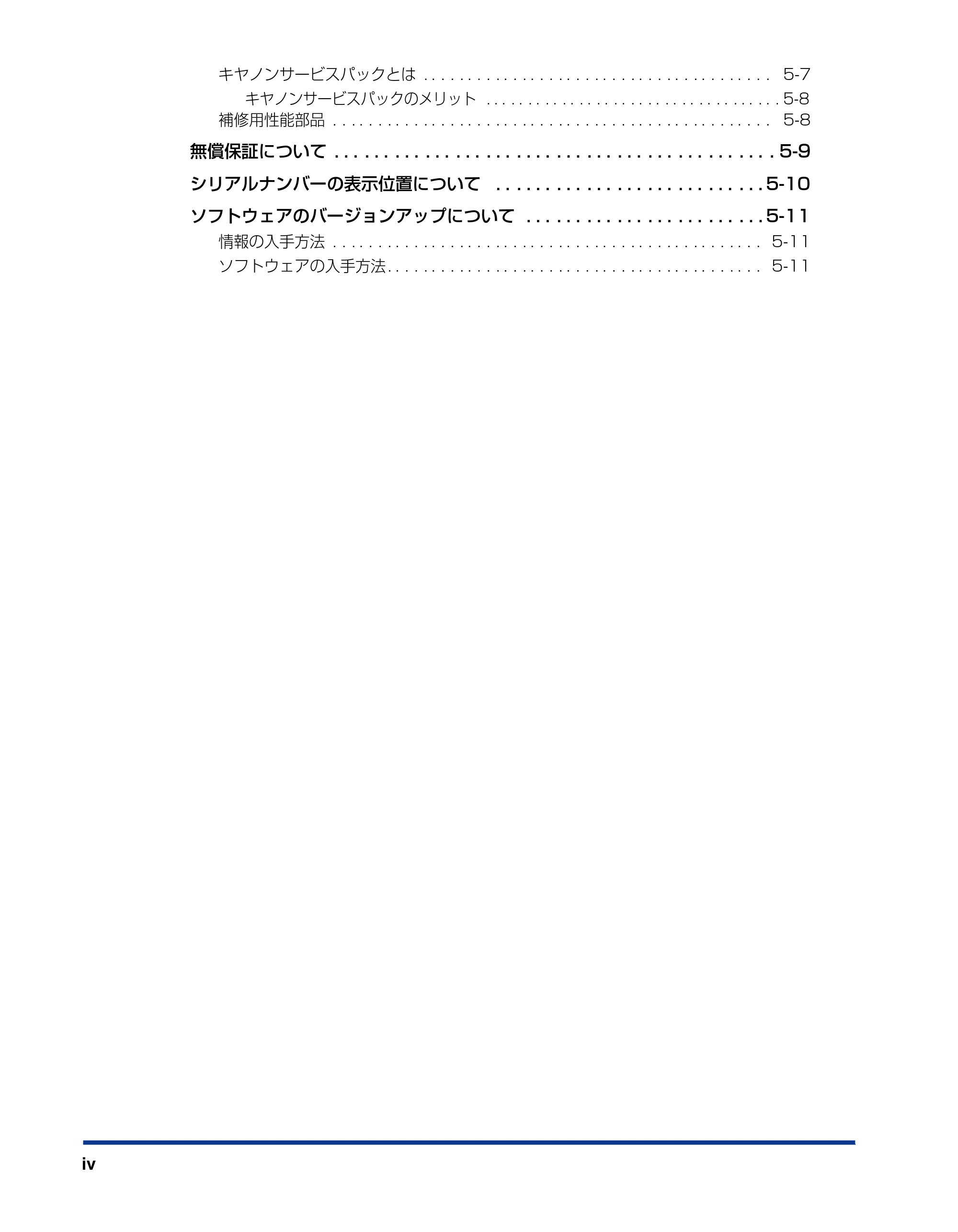
キヤノンサービスパックとは . . . . . . . . . . . . . . . . . . . . . . . . . . . . . . . . . . . . . . . 5-7
キヤノンサービスパックのメリット . . . . . . . . . . . . . . . . . . . . . . . . . . . . . . . . . . . 5-8
補修用性能部品 . . . . . . . . . . . . . . . . . . . . . . . . . . . . . . . . . . . . . . . . . . . . . . . . . 5-8
無償保証について . . . . . . . . . . . . . . . . . . . . . . . . . . . . . . . . . . . . . . . . . . . . 5-9
シリアルナンバーの表示位置について . . . . . . . . . . . . . . . . . . . . . . . . . . . 5-10
ソフトウェアのバージョンアップについて . . . . . . . . . . . . . . . . . . . . . . . . 5-11
情報の入手方法 . . . . . . . . . . . . . . . . . . . . . . . . . . . . . . . . . . . . . . . . . . . . . . . . 5-11
ソフトウェアの入手方法 . . . . . . . . . . . . . . . . . . . . . . . . . . . . . . . . . . . . . . . . . . 5-11
はじめに
v
はじめに
このたびはキヤノン LBP3950/3900 をお買い上げいただき、誠にありがとうございます。本製品
の機能を十分にご理解いただき、より効果的にご利用いただくために、ご使用前にこの取扱説明書を
よくお読みください。また、お読みいただきました後も大切に保管してください。
本書の読みかた
マークについて
本書では、安全 のためにお守りいただきたいことや取り扱い上の制 限・注意などの説明に、
下記のマークを付けています。
取 り扱いを誤った場合に、死亡 または重傷を負う恐れの ある警告事項が書かれ
て います。安全に使用してい ただくために、必ずこの警告 事項をお守りくださ
い。
取 り扱いを誤った場合に、傷害 を負う恐れや物的損害が 発生する恐れのある注
意 事項が書かれています。安 全に使用していただくた めに、必ずこの注意事項
をお守りください。
操 作上、必ず守っていただき たい重要事項や制限事項 が書かれています。誤っ
た操作によるトラブルを防ぐために、必ずお読みください。
操 作の参考となることや補 足説明が書かれています。お 読みになることをおす
すめします。
キー・ボタンについて
本書では、キー・ボタン名称を以下のように表しています。
- 操作パネル上のキー:[キー名称]
例:[オンライン]
[ユーティリティ]
- コンピュータ画面上のボタン:[ボタン名称]
例:[OK]
[設定]
略称について
本書に記載されている名称は、下記の略称を使用しています。
Microsoft
®
Windows
®
operating system: Windows
規制について
vi
規制について
商標について
Canon、Canon ロゴ、LBP、LIPS は、キヤノン株式会社の商標です。
FontGallery は、キヤノン株式会社の日本における登録商標です。
Adobe、Adobe Acrobat、Adobe Reader は、Adobe Systems Incorporated(アド
ビ システムズ社)の商標です。
Apple、AppleTalk、EtherTalk、Mac OS、Macintosh は、米国 Apple Computer, Inc.
の商標です。
HP、HP-GL は、米国 Hewlett-Packard Company の米国の商標です。
IBM は、米国 International Business Machines Corporation の商標です。
Microsoft、MS-DOS、Windows は、米国 Microsoft Corporation の米国および他の国
における登録商標です。
UNIX は、The Open Group の米国およびその他の国における登録商標です。
Ethernet は、米国 Xerox Corporation の商標です。
ESC/P は、セイコーエプソン株式会社の商標です。
PC-PR201/80A は、日本電気株式会社の商標です。
その他、本書中の社名や商品名は、各社の登録商標または商標です。
原稿などを読み込む際の注意事項
vii
原稿などを読み込む際の注意事項
以下を原稿として読み込むか、あるいは複製し加工すると、法律により罰せられる場合があ
りますのでご注意ください。
■ 著作物など
他人の著作物を権利 者に無断で複製などす ることは、個人的または家 庭内その他これに
準ずる限られた範囲 においての使用を目 的とする場合を除き 違法となります。また、人
物の写真などを複製などする場合には肖像権が問題となることがあります。
■ 通貨、有価証券など
以下のものを本物と 偽って使用する目的で 複製すること、またはその 本物と紛らわしい
ものを作成することは法律により罰せられます。
■ 公文書など
以下のものを本物と偽って使用する目的で偽造することは法律により罰せられます。
- 公務員または役所が作成した免許証、登記簿謄本その他の証明書や文書
- 私人が作成した契約書その他権利義務や事実証明に関する文書
- 役所または公務員の印影、署名または記号
- 私人の印影または署名
- 紙幣、貨幣、銀行券(外国のものを含む) • 株券、社債券
- 国債証券、地方債証券 • 手形、小切手
- 郵便為替証書 • 定期券、回数券、乗車券
- 郵便切手、印紙 • その他の有価証券
関係法律 • 刑法 • 郵便法
- 著作権法 • 郵便切手類模造等取締法
- 通貨及証券模造取締法 • 印紙犯罪処罰法
- 外国ニ於テ流通スル貨幣紙幣銀行 券証券偽
造変造及模造ニ関スル法律
- 印紙等模造取締法
安全にお使いいただくために
viii
安全にお使いいただくために
本製品 をお使いになる前に、この「安全にお使いいただくために」を よくお読みいただき、
正しくご使用ください。ここに書かれている警告・注意事項は、お使いになる人や他の人へ
の危害、財産への損害を未然に防ぐための内容ですので、必ずお守りください。また、本書
に記載されていること以外は行わないでください。
設置について
- アルコール、シンナーなどの引火性溶剤の近くに設置しないでください。引火性溶剤が製品
内部の電気部品などに接触すると、火災や感電の原因になります。
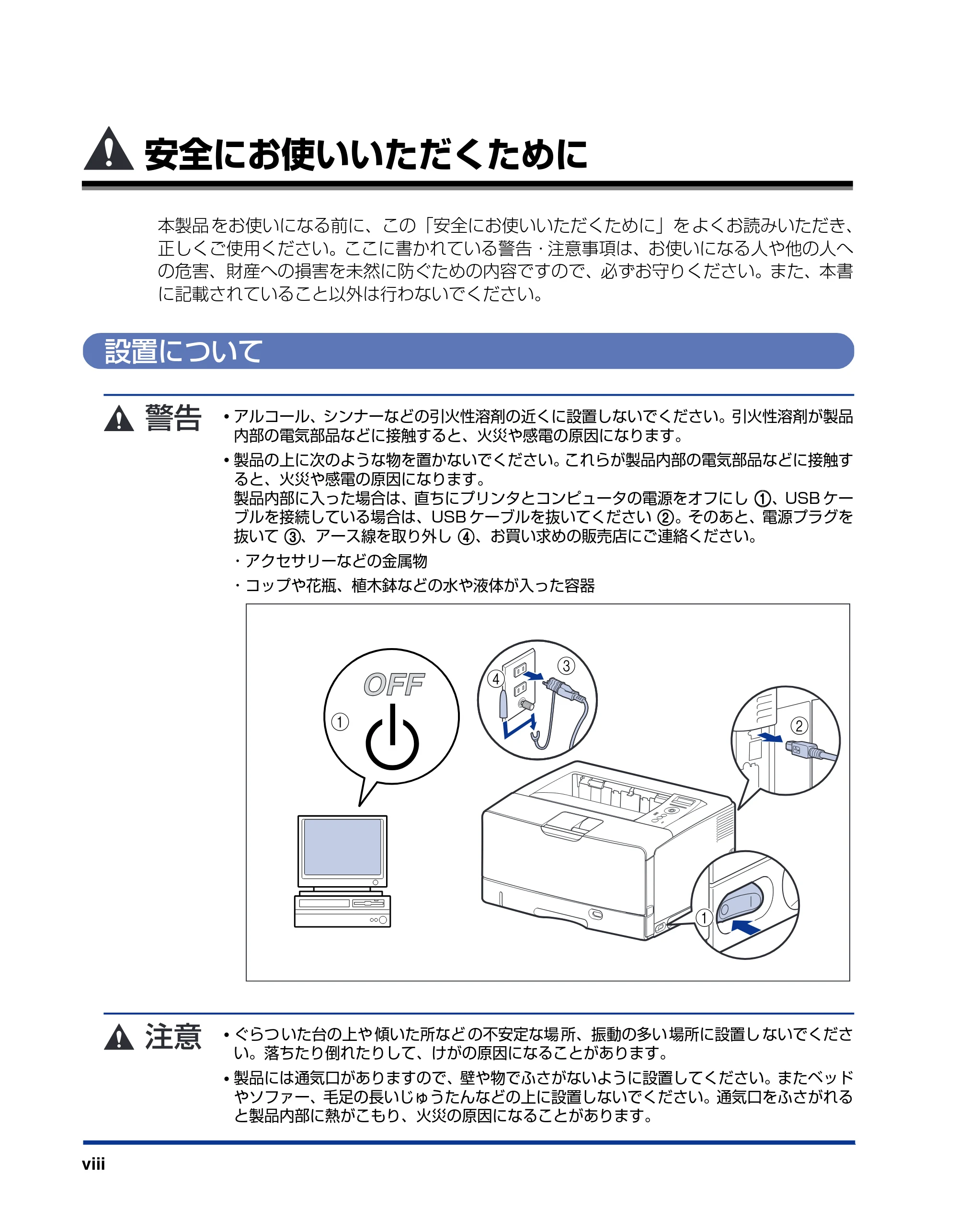
- 製品の上に次のような物を置かないでください。これらが製品内部の電気部品などに接触す
ると、火災や感電の原因になります。
製品内部に入った場合は、直ちにプリンタとコンピュータの電源をオフにし aaaa、USB ケー
ブルを接続している場合は、USB ケーブルを抜いてください bbbb。そのあと、電源プラグを
抜いて cccc、アース線を取り外し dddd、お買い求めの販売店にご連絡ください。
- アクセサリーなどの金属物
- コップや花瓶、植木鉢などの水や液体が入った容器
- ぐらつ いた台の上や 傾いた所など の不安定な場 所、振動の多い 場所に設置し ないでくださ
い。落ちたり倒れたりして、けがの原因になることがあります。
- 製品には通気口がありますので、壁や物でふさがないように設置してください。またベッド
やソファー、毛足の長いじゅうたんなどの上に設置しないでください。通気口をふさがれる
と製品内部に熱がこもり、火災の原因になることがあります。
a
c
d
b
a
電源について
ix
- 製品を次のような場所に設置しないでください。火災や感電の原因になることがあります。
- 湿気やほこりの多い場所
- 調理台や加湿器のそばなど油煙や湯気があたる場所
- 雨や雪が降りかかるような場所
- 水道の蛇口付近などの水気のある場所
- 直射日光のあたる場所
- 高温になる場所
- 火気に近い場所
- 製品を設置する場合は、製品と床面、製品と製品の間に手などを挟まないように、ゆっくり
と慎重に行ってください。手などを挟むと、けがの原因になることがあります。
- インタフェースケー ブルを接続する場合は、本書の指示に従 って正しく接続してください。
正しく接続しないと、製品の故障や感電の原因になることがあります。
- 製品を 持ち運ぶ場合 は、本書の指示 に従って正し く持ってくだ さい。製品を落 としたりし
て、けがの原因になることがあります。(➞ 設置場所に運び、プリンタ外部の梱包材を取り
外す:P.2-3)
電源について
- 電源コードを傷つけたり、破損したり、加工したりしないでください。また重いものを置い
たり、引っぱったり、無理に曲げたりしないでください。傷ついた部分から漏電して、火災
や感電の原因になります。
- 電源コードを熱器具に近づけないでください。コードの被覆が溶けて、火災や感電の原因に
なります。
- 濡れた手で電源プラグを抜き差ししないでください。感電の原因になります。
- タコ足配線はしないでください。火災や感電の原因になります。
- 電源コードを束ねたり、結んだりしないでください。火災や感電の原因になります。
- 電源プラグは電源コンセントの奥までしっかりと差し込んでください。しっかりと差し込ま
ないと、火災や感電の原因になります。
- 付属の電源コード以外は使用しないでください。火災や感電の原因になります。
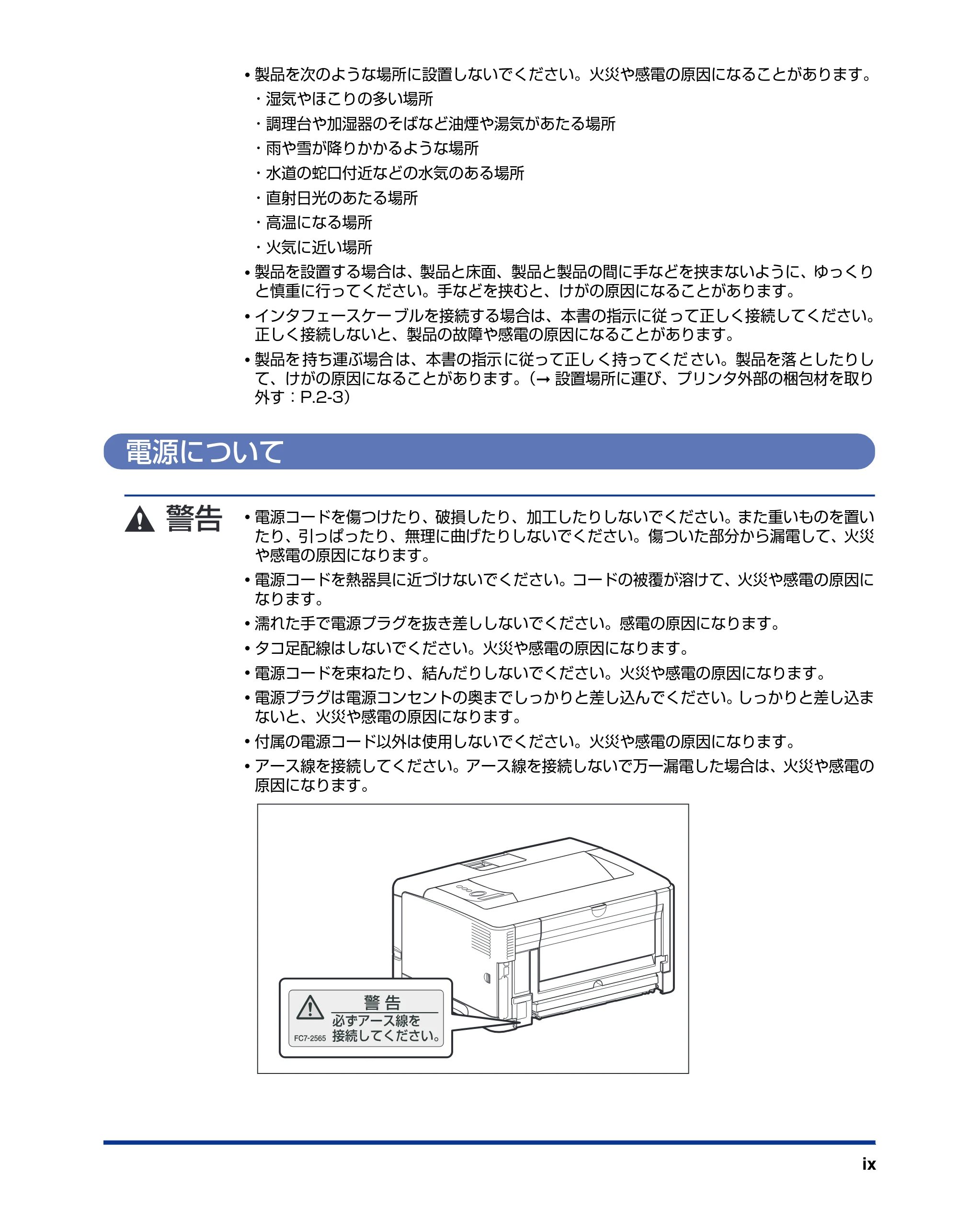
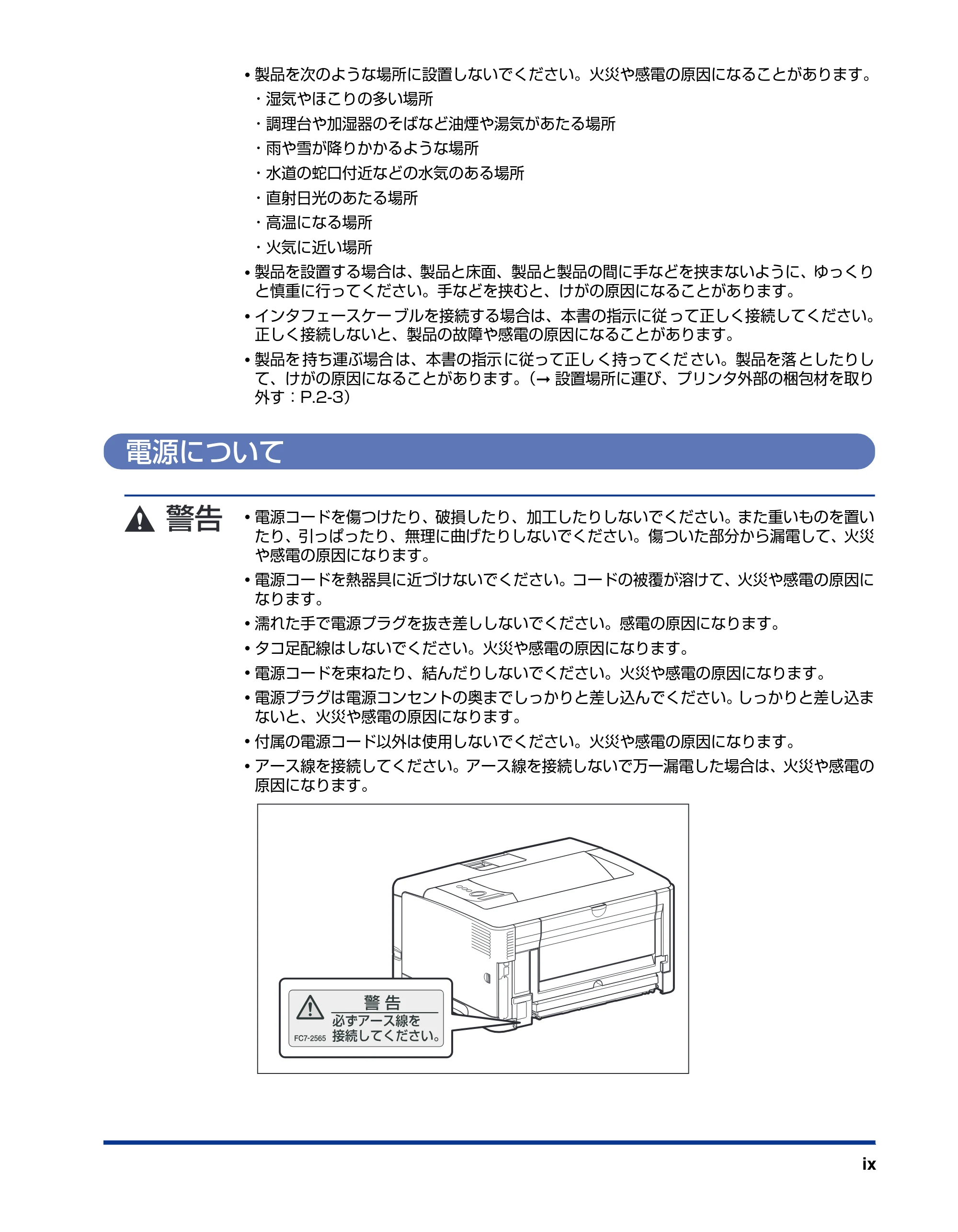
- アース線を接続してください。アース線を接続しないで万一漏電した場合は、火災や感電の
原因になります。
取り扱いについて
x
- アース線を接続するときは、以下の点にご注意ください。
[アース線を接続してもよいもの]
- 電源コンセントのアース線端子
- 接地工事(D 種)が行われているアース線端子
[アース線を接続してはいけないもの]
- 水道管・・・配管の途中でプラスティックになっている場合があり、その場合にはアースの役
目を果たしません。ただし、水道局がアース対象物として許可した水道管にはアース線を
接続できます。
- ガス管・・・ガス爆発や火災の原因になります。
- 電話線のアー スや避雷針・・・落雷の ときに大きな電 流が流れ、火災や感電 の原因になりま
す。
- 原則的 に延長コード を使用しての 接続やタコ足 配線はしない でください。や むを得ず延長
コードを使用したり、タコ足配線をする場合は使用者の責任において、以下の点に注意して
ご使用ください。誤った使いかたをすると、火災や感電の原因になります。
- 延長コードに延長コードの接続はしないでください。
- 製品を使用した状態で、電源プラグの接続部分の電圧が、定格銘版ラベル(製品内部に記
載)に明示されている電圧になっているかを確認してください。
- 延長コードは定格銘版ラベル(製品内部に記載)に明示されている製品に必要な電流値に
比べて十分に余裕のあるものをご使用ください。
- 使用時は束ねをほどき、電源コードと延長コードの接続が確実になるように奥まで電源プ
ラグを差し込んでください。
- 延長コードが異常に発熱していないか、定期的に確認してください。
- アース線を接続する場合は、必ず電源プラグを電源コンセントに接続する前に行ってくださ
い。また、アース線を取り外す場合は、必ず電源プラグを電源コンセントから抜いて行って
ください。
- 表示された以外の電源電圧で使用しないでください。火災や感電の原因になることがありま
す。
- 電源プラグを抜 くときは、必ずプラグを持って抜いて ください。電源コードを引っぱると、
電源コードの芯線の露出、断線など電源コードが傷つき、その部分から漏電して、火災や感
電の原因になることがあります。
- いつでも電源プラグが抜けるように、電源プラグの周りには物を置かないでください。非常
時に電源プラグが抜けなくなります。
取り扱いについて
- 製品を分解したり、改造したりしないでください。内部には高圧・高温の部分があり、火災
や感電の原因になります。
- 電気部品は誤って取り扱うと思わぬけがをして危険です。電源コードやケーブル類、製品内
部のギアや電気部品に子供が触れないように注意してください。
- 異常な音がしたり、煙が出たり、熱が出たり、変なにおいがした場合は、直ちにプリンタと
コンピュータの電源をオフにし、USB ケーブルを接続している場合は、USB ケーブルを抜
いてください。そのあと、電源プラグを抜いて、アース線を取り外し、お買い求めの販売店
にご連絡ください。そのまま使用すると、火災や感電の原因になります。
- 製品の近くでは可燃性のスプレーなどは使用しないでください。スプレーのガスなどが製品
内部の電気部品などに接触すると、火災や感電の原因になります。
13ページ
xi
- 製品を移動させる場合は、必ずプリンタとコンピュータの電源をオフにし、電源プラグを抜
き、インタフェースケーブルを取り外してください。そのまま移動すると、電源コードやイ
ンタフェースケーブルが傷つき、火災や感電の原因になります。
- 製品内部にクリップやステイプル針などの金属片を落とさないでください。また、水、液体
や引火性溶剤(アルコール、ベンジン、シンナーなど)をこぼさないでください。これらが
製品内部の電気部分に接触すると、火災や感電の原因になります。これらが製品内部に入っ
た場合は、直ちにプリンタとコンピュータの電源をオフにし、USB ケーブルを接続してい
る場合は、USB ケーブルを抜いてください。そのあと、電源プラグを抜いて、アース線を
取り外し、お買い求めの販売店にご連絡ください。
- 電源プラグを電源コンセントに接続している状態で USB ケーブルを接続するときは、アー
ス線が接続されていることを確認してから行ってください。アース線が接続されていない状
態で行うと、感電の原因になります。
- 電源プラグを電源コンセントに接続している状態で USB ケーブルを抜き差しするときは、
コネクタの金属部分に触れないでください。感電の原因になります。
- 製品の上に重いものを置かないでください。置いたものが倒れたり、落ちてけがの原因にな
ることがあります。
- メインボードや RAM、ROMの取り扱いには注意してください。メインボードやRAM、ROM
の角や部品の鋭利な部分に触れると、けがの原因になることがあります。
- 夜間などで長時間ご 使用にならない場合は、安全のため電 源をオフにしてください。また、
連休などで長時間ご使用にならない場合は、安全のため電源をオフにし、電源プラグを抜い
てください。
- 排紙部のローラには衣服や手などを近づけないでください。印刷中でなくてもローラが急に
回転し、衣服や手などが巻き込まれて、けがの原因になることがあります。
- レーザー光は、人体に有害となる恐れがあります。そのため本製品では、レーザー光はレー
ザースキ ャナユニッ ト内にカバー で密閉されて おり、お客様が通 常の操作をす る場合には
レーザー光が漏れる心配は全くありません。安全のために以下の注意事項を必ずお守りくだ
さい。
- 本書で指示された以外のカバーは、絶対に開けないでください。
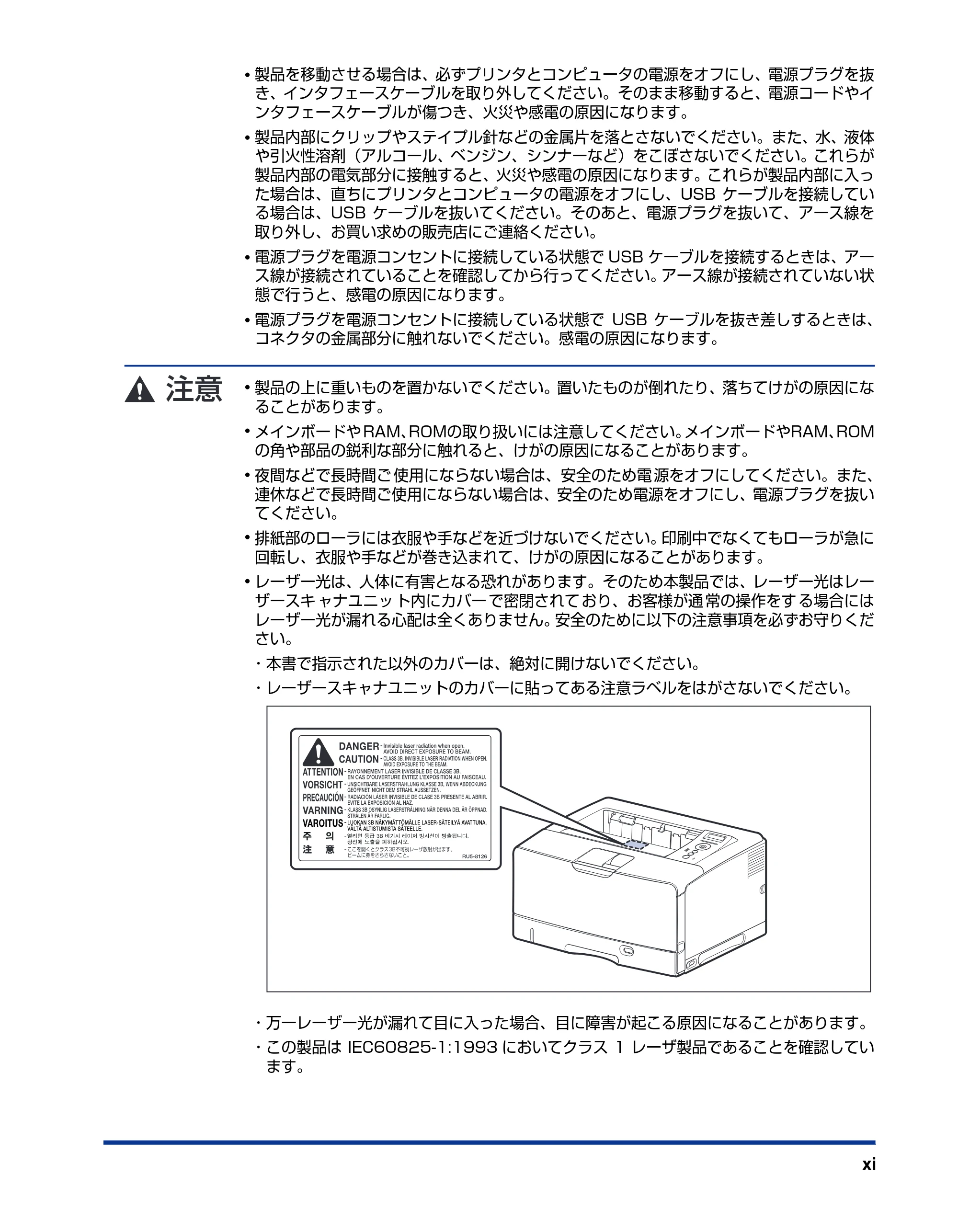
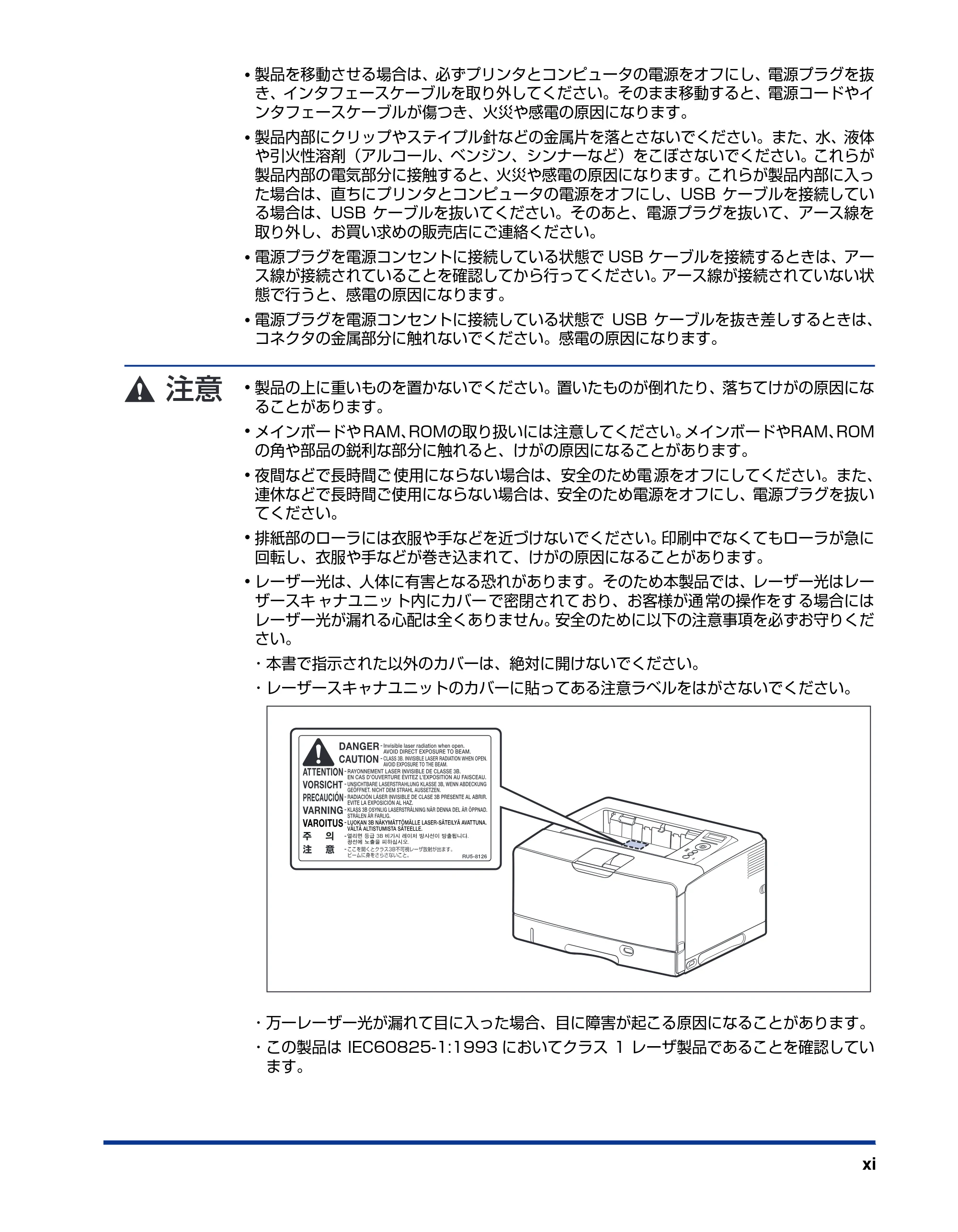
- レーザースキャナユニットのカバーに貼ってある注意ラベルをはがさないでください。
- 万一レーザー光が漏れて目に入った場合、目に障害が起こる原因になることがあります。
- この製品は IEC60825-1:1993 においてクラス 1 レーザ製品であることを確認してい
ます。
保守/点検について
xii
保守/点検について
- 清掃のときは、プリンタとコンピュータの電源をオフにし、USB ケーブルを抜き、電源プ
ラグを抜いてください。火災や感電の原因になります。
- 電源プラグを定期的に抜き、その周辺およびコンセントにたまったほこりや汚れを、乾いた
布で拭き取ってください。ほこり、湿気、油煙の多いところで、電源プラグを長期間差した
ままにすると、その周囲にたまったほこりが湿気を吸って絶縁不良となり、火災の原因にな
ります。
- 清掃のときは、必ず水または水で薄めた中性洗剤を含ませて固く絞った布を使用してくださ
い。アルコール、ベンジン、シンナーなどの引火性溶剤は使用しないでください。引火性溶
剤が製品内部の電気部品などに接触すると、火災や感電の原因になります。
- 製品内部には高圧になる部分があります。紙づまりの処理など内部を点検するときは、ネッ
クレス、ブレスレットなどの金属物が製品内部に触れないように点検してください。やけど
や感電の原因になります。
- 使用済みのトナーカートリッジを火中に投じないでください。トナーカートリッジ内に残っ
たトナーに引火して、やけどや火災の原因になります。
- 製品内部の定着器周辺は、使用中に高温になります。紙づまりの処理など内部を点検すると
きは、定着器周辺に触れないように点検してください。やけどの原因になることがあります。
- 紙づまり処理やトナーカートリッジを交換するときは、トナーで衣服や手を汚さないように
注意してください。衣服や手が汚れた場合は、直ちに水で洗い流してください。温水で洗う
とトナーが定着し、汚れがとれなくなることがあります。
- 紙づまりで用紙を製品内部から取り除くときは、紙づまりしている用紙の上にのっているト
ナーが飛び散らないように、丁寧に取り除いてください。トナーが目や口などに入ることが
あります。トナーが目や口に入った場合は、直ちに水で洗い流し、医師と相談してください。
- 用紙を補給すると きや紙づまりを取り除くときは、用紙 の端で手を切ったりしないように、
注意して扱ってください。
消耗品について
- トナーカートリッジを火中に投じないでください。トナーに引火して、やけどや火災の原因
になります。
- トナーカートリッジ、用紙は火気のある場所に保管しないでください。トナーや用紙に引火
して、やけどや火災の原因になります。
トナーカートリッジなどの消耗品は幼児の手が届かないところへ保管してください。もしト
ナーカートリッジ内のトナーを飲んだ場合は、直ちに医師と相談してください。
その他
トナーカートリッジから微弱な磁気が出ています。心臓ペースメーカーをご使用の方は、異
常を感じたトナーカートリッジから離れてください。すぐに、医師にご相談ください。
第1章 設置する前に
1-1
CHAPTER
1設置する前に
この 章では、本プリンタに装 着可能なオプション 品の紹介と取り付け 手順、設置場所の決め
かたについて説明しています。
オプション品について . . . . . . . . . . . . . . . . . . . . . . . . . . . . . . . . . . . . . . . . . . . . . . . 1-2
給紙カセット . . . . . . . . . . . . . . . . . . . . . . . . . . . . . . . . . . . . . . . . . . . . . . . . . . . . . . . . . . . 1-2
ペーパーフィーダ . . . . . . . . . . . . . . . . . . . . . . . . . . . . . . . . . . . . . . . . . . . . . . . . . . . . . . . . 1-3
両面ユニット . . . . . . . . . . . . . . . . . . . . . . . . . . . . . . . . . . . . . . . . . . . . . . . . . . . . . . . . . . . 1-4
拡張 RAM . . . . . . . . . . . . . . . . . . . . . . . . . . . . . . . . . . . . . . . . . . . . . . . . . . . . . . . . . . . . . 1-5
コントロール ROM . . . . . . . . . . . . . . . . . . . . . . . . . . . . . . . . . . . . . . . . . . . . . . . . . . . . . . 1-6
プログラマーズマニュアル . . . . . . . . . . . . . . . . . . . . . . . . . . . . . . . . . . . . . . . . . . . . . . . . . 1-7
設置手順について. . . . . . . . . . . . . . . . . . . . . . . . . . . . . . . . . . . . . . . . . . . . . . . . . . . 1-8
オプション品の取り付け位置 . . . . . . . . . . . . . . . . . . . . . . . . . . . . . . . . . . . . . . . . . . . . . . . 1-8
設置の手順 . . . . . . . . . . . . . . . . . . . . . . . . . . . . . . . . . . . . . . . . . . . . . . . . . . . . . . . . . . . . . 1-9
設置場所について. . . . . . . . . . . . . . . . . . . . . . . . . . . . . . . . . . . . . . . . . . . . . . . . . .1-10
設置環境. . . . . . . . . . . . . . . . . . . . . . . . . . . . . . . . . . . . . . . . . . . . . . . . . . . . . . . . . . . . . . 1-10
設置スペース . . . . . . . . . . . . . . . . . . . . . . . . . . . . . . . . . . . . . . . . . . . . . . . . . . . . . . . . . . 1-12
オプション品について
オプション品について1-2
1
設
置
す
る
前
に
オプション品について
本プリンタの機能をフルに活かしてお使いいただくために、次のようなオプション品を用意
しています。必要に応じてお買い求めください。オプション品については、本プリンタをお
買い求めになった販売店にお問い合わせください。
給紙カセット
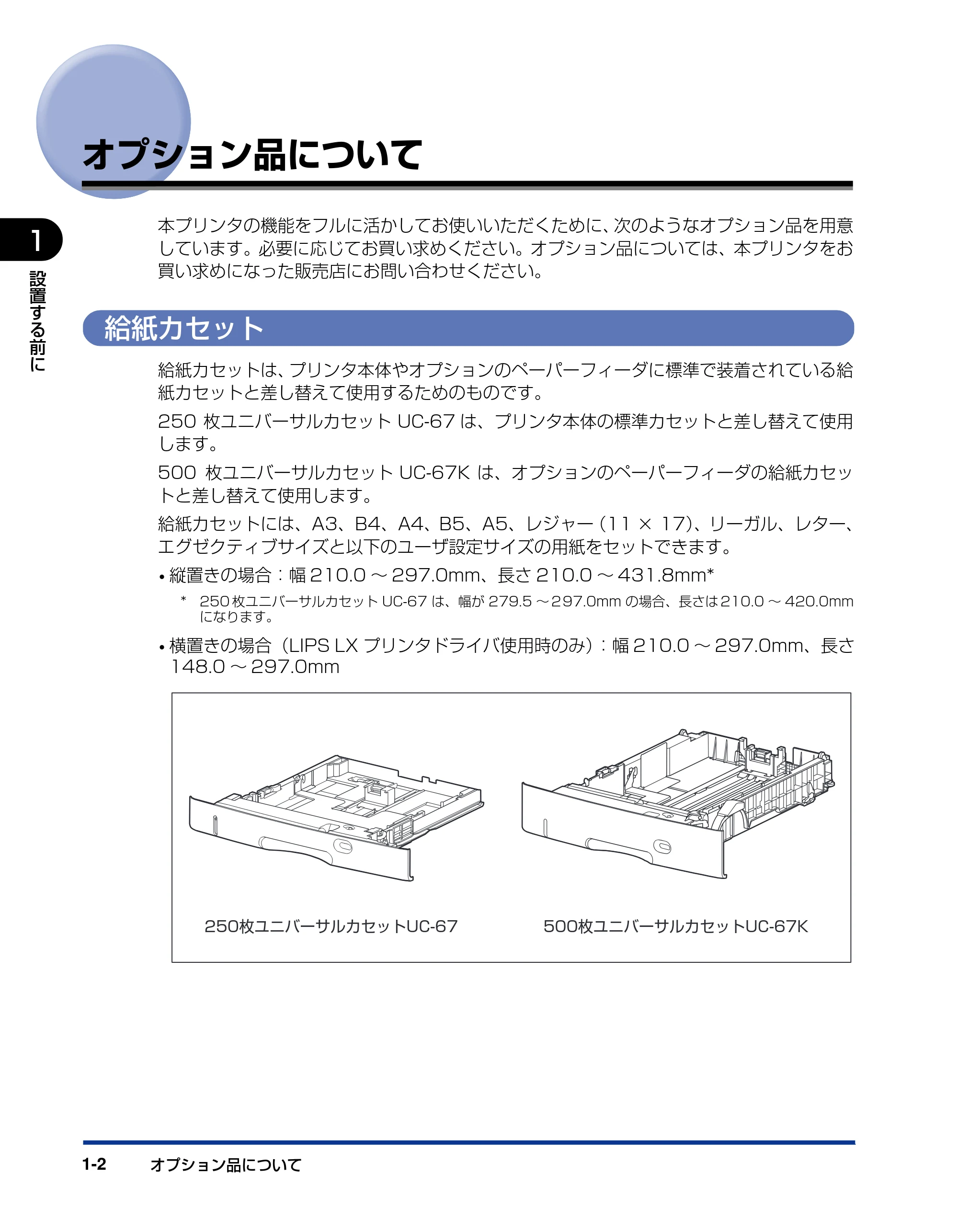
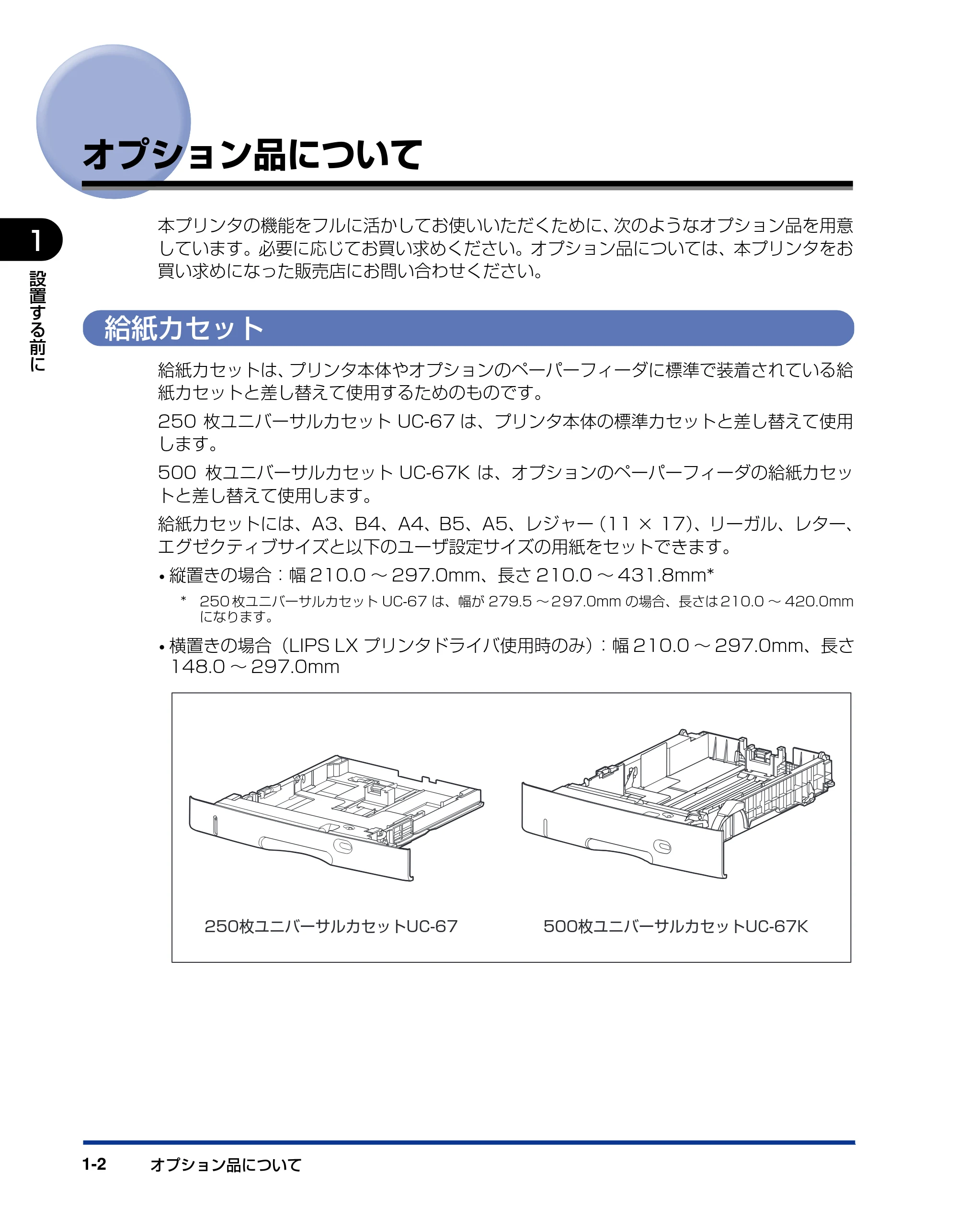
給紙カセットは、プリンタ本体やオプションのペーパーフィーダに標準で装着されている給
紙カセットと差し替えて使用するためのものです。
250 枚ユニバーサルカセット UC-67 は、プリンタ本体の標準カセットと差し替えて使用
します。
500 枚ユニバーサルカセット UC-67K は、オプションのペーパーフィーダの給紙カセッ
トと差し替えて使用します。
給紙カセットには、A3、B4、A4、B5、A5、レジャー(11 × 17)、リーガル、レター、
エグゼクティブサイズと以下のユーザ設定サイズの用紙をセットできます。
- 縦置きの場合:幅 210.0 ~ 297.0mm、長さ 210.0 ~ 431.8mm*
* 250 枚ユニバーサルカセット UC-67 は、幅が 279.5 ~ 297.0mm の場合、長さは 210.0 ~ 420.0mm
になります。
- 横置きの場合(LIPS LX プリンタドライバ使用時のみ):幅 210.0 ~ 297.0mm、長さ
148.0 ~ 297.0mm
250枚ユニバーサルカセットUC-67 500枚ユニバーサルカセットUC-67K
ペーパーフィーダ
オプション品について 1-3
1
設
置
す
る
前
に
ペーパーフィーダ
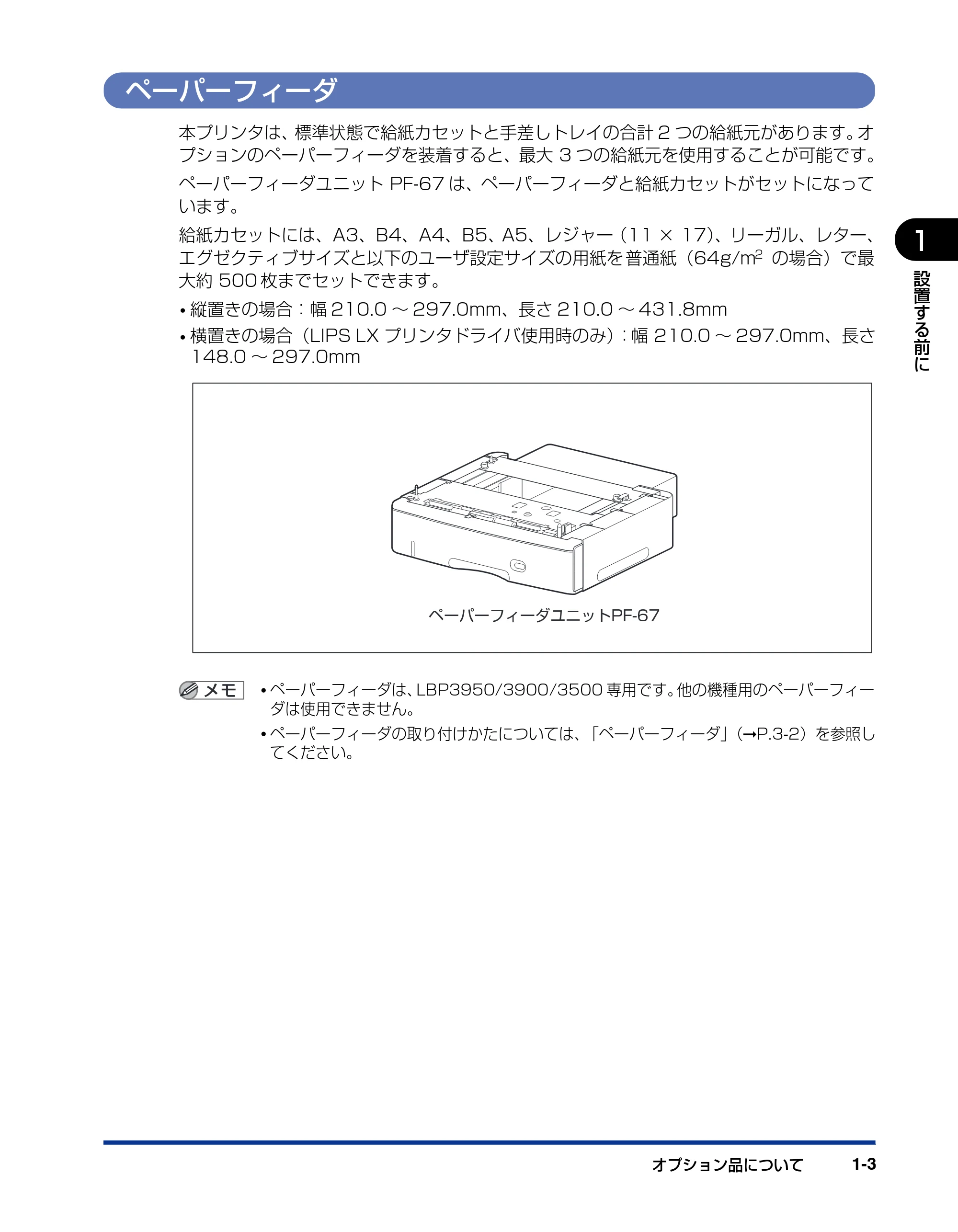
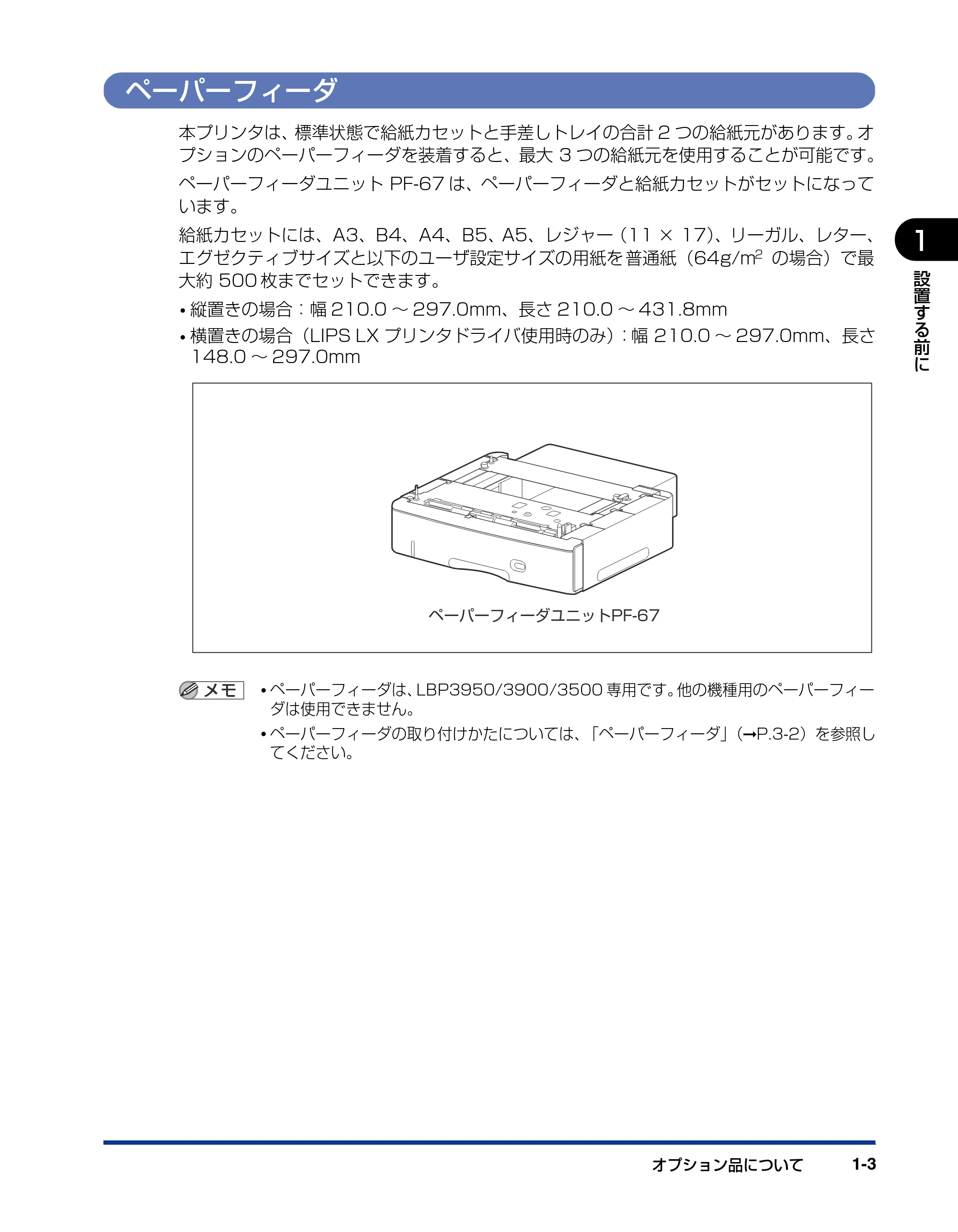
本プリンタは、標準状態で給紙カセットと手差しトレイの合計 2 つの給紙元があります。オ
プションのペーパーフィーダを装着すると、最大 3 つの給紙元を使用することが可能です。
ペーパーフィーダユニット PF-67 は、ペーパーフィーダと給紙カセットがセットになって
います。
給紙カセットには、A3、B4、A4、B5、A5、レジャー(11 × 17)、リーガル、レター、
エグゼクティブサイズと以下のユーザ設定サイズの用紙を 普通紙(64g/m2 の場合)で最
大約 500 枚までセットできます。
- 縦置きの場合:幅 210.0 ~ 297.0mm、長さ 210.0 ~ 431.8mm
- 横置きの場合(LIPS LX プリンタドライバ使用時のみ):幅 210.0 ~ 297.0mm、長さ
148.0 ~ 297.0mm
- ペーパーフィーダは、LBP3950/3900/3500 専用です。他の機種用のペーパーフィー
ダは使用できません。
- ペーパーフィーダの取り付けかたについては、「ペーパーフィーダ」(➞P.3-2)を参照し
てください。
ペーパーフィーダユニットPF-67
両面ユニット
オプション品について1-4
1
設
置
す
る
前
に
両面ユニット
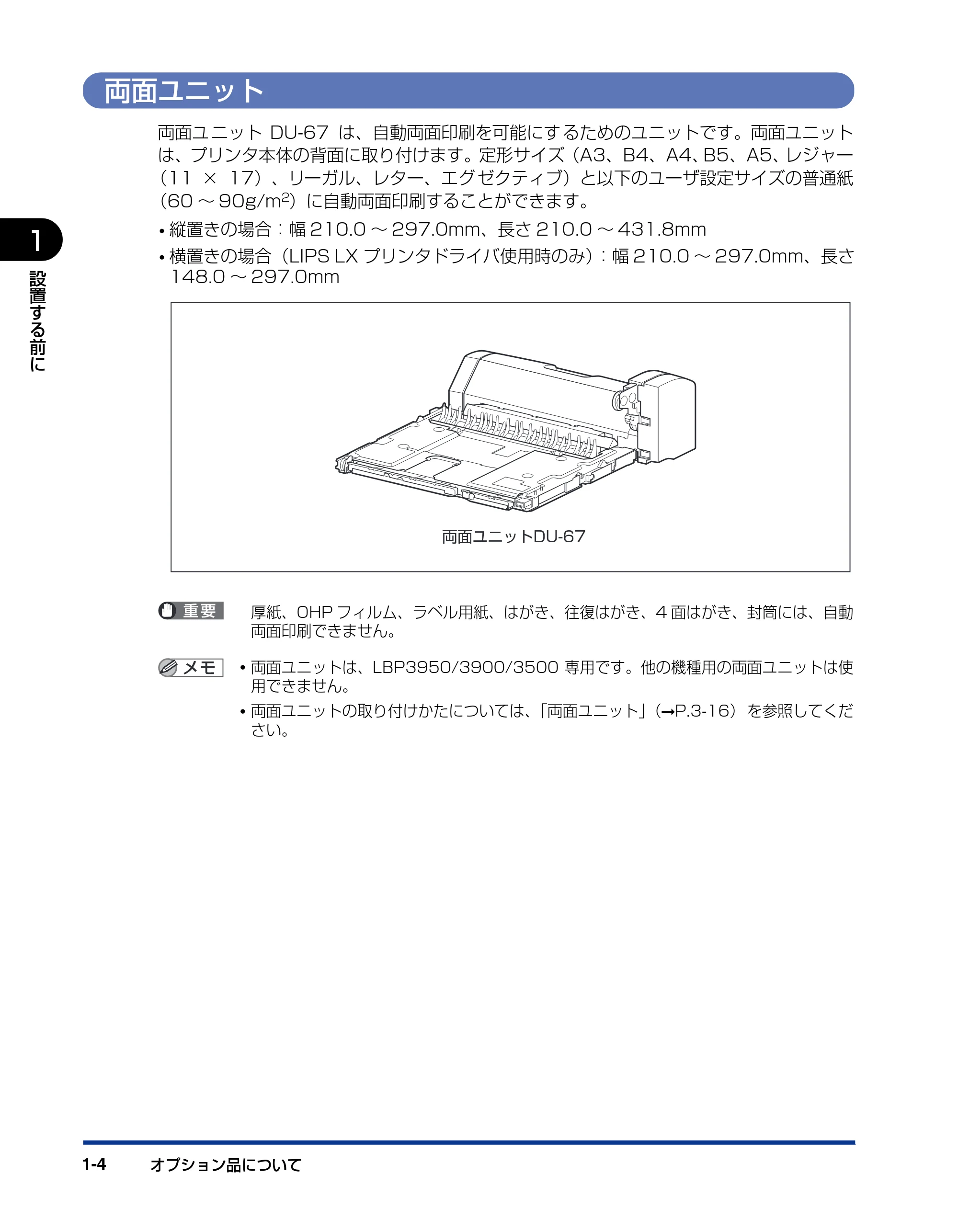
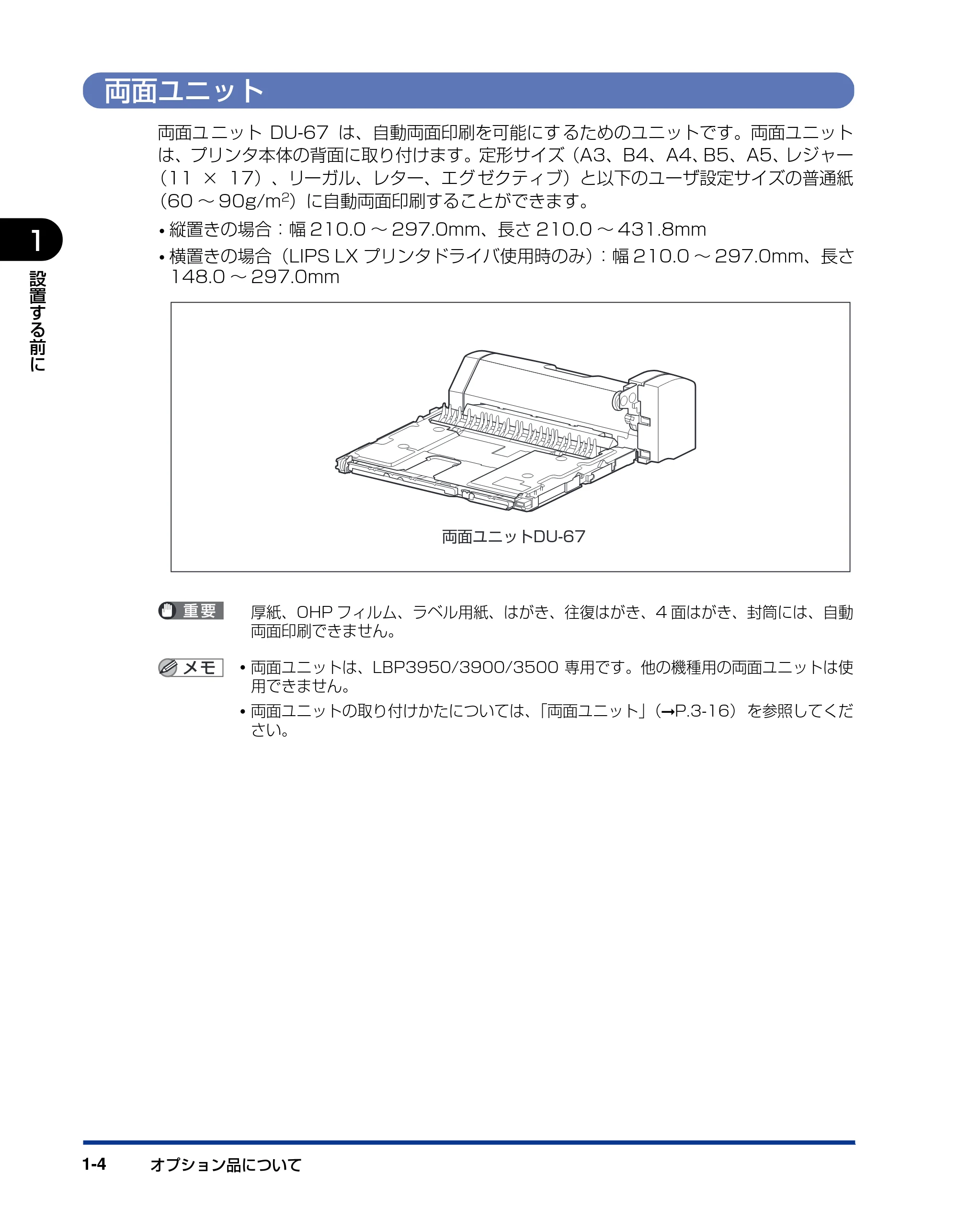
両面ユ ニット DU-67 は、自動両面印刷を可能にす るためのユニットです。両面ユニット
は、プリンタ本体の背面に取り付けます。定形サイズ(A3、B4、A4、B5、A5、レジャー
(11 × 17)、リーガル、レター、エグ ゼクティブ)と以下のユーザ設定サイズの普通紙
(60 ~ 90g/m 2
)に自動両面印刷することができます。
- 縦置きの場合:幅 210.0 ~ 297.0mm、長さ 210.0 ~ 431.8mm
- 横置きの場合(LIPS LX プリンタドライバ使用時のみ):幅 210.0 ~ 297.0mm、長さ
148.0 ~ 297.0mm
厚紙、OHP フィルム、ラベル用紙、はがき、往復はがき、4 面はがき、封筒には、自動
両面印刷できません。
- 両面ユニットは、LBP3950/3900/3500 専用です。他の機種用の両面ユニットは使
用できません。
- 両面ユニットの取り付けかたについては、「両面ユニット」(➞P.3-16) を参照してくだ
さい。
両面ユニットDU-67
拡張RAM
オプション品について 1-5
1
設
置
す
る
前
に
拡張 RAM
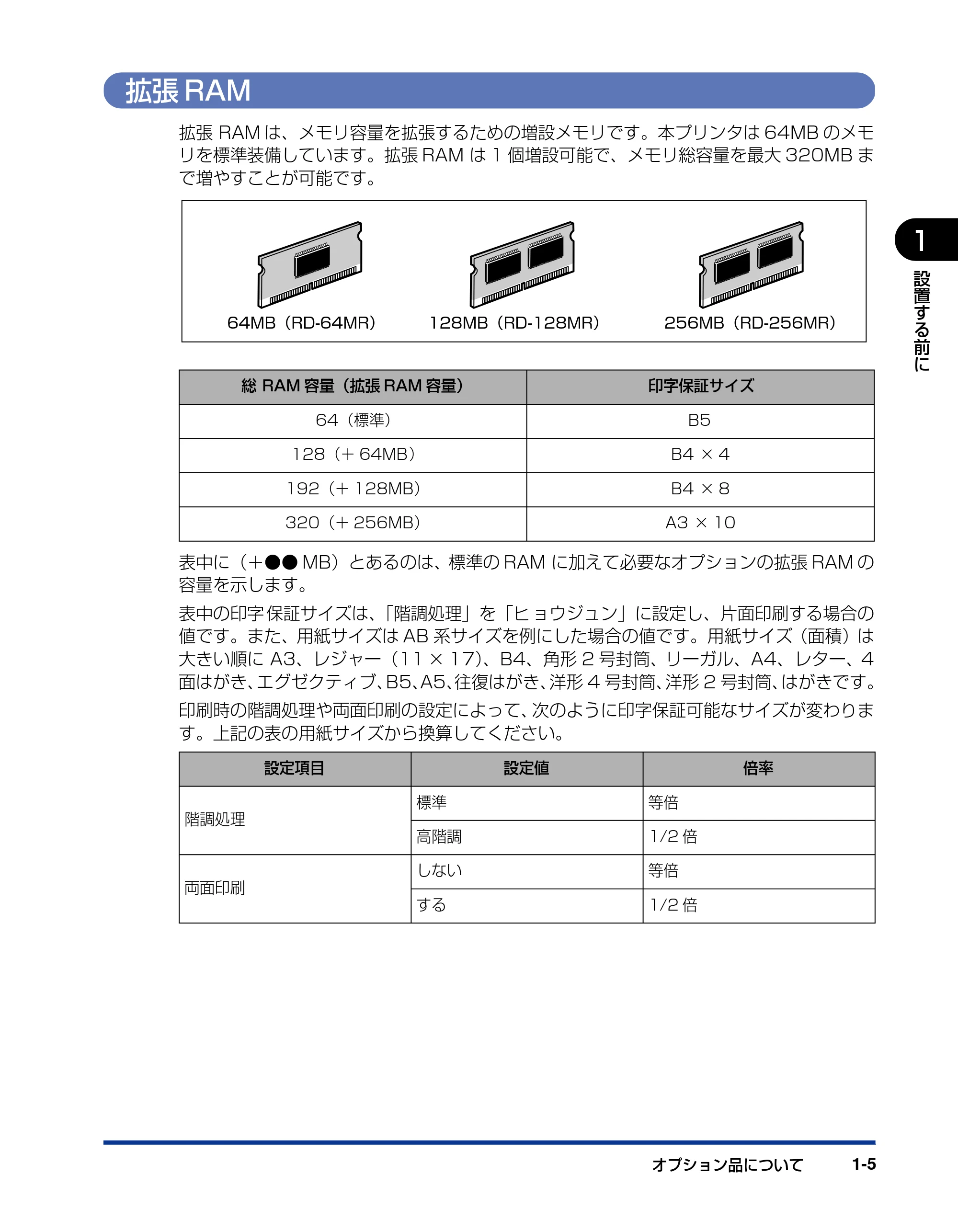
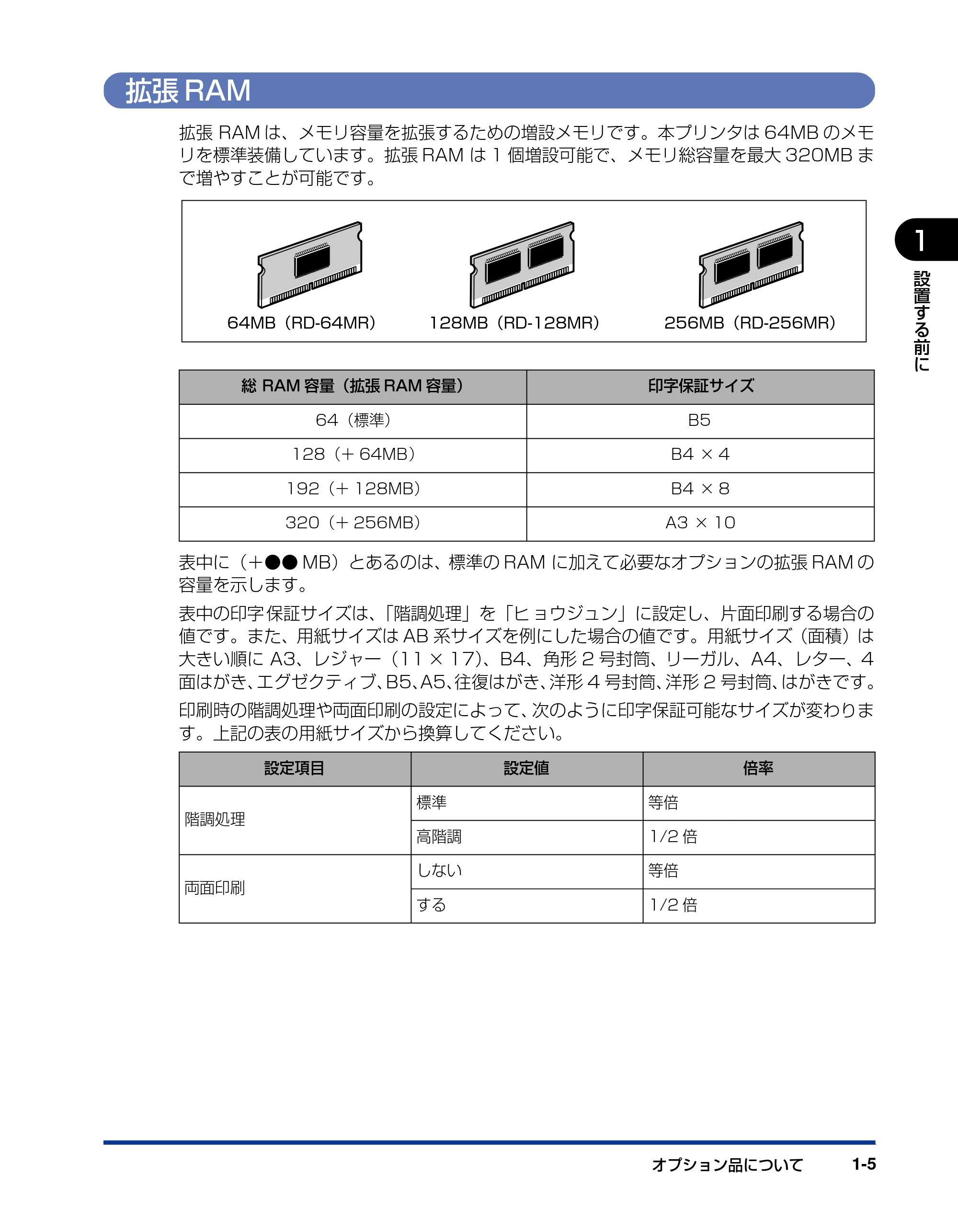
拡張 RAM は、メモリ容量を拡張するための増設メモリです。本プリンタは 64MB のメモ
リを標準装備しています。拡張 RAM は 1 個増設可能で、メモリ総容量を最大 320MB ま
で増やすことが可能です。
表中に(+●● MB)とあるのは、標準の RAM に加えて必要なオプションの拡張 RAM の
容量を示します。
表中の印字 保証サイズは、「階調処理」を「ヒ ョウジュン」に設定し、片面印刷する場合の
値です。また、用紙サイズは AB 系サイズを例にした場合の値です。用紙サイズ(面積)は
大きい順に A3、レジャー(11 × 17)、B4、角形 2 号封筒、リーガル、A4、レター、4
面はがき、エグゼクティブ、B5、A5、往復はがき、洋形 4 号封筒、洋形 2 号封筒、はがきです。
印刷時の階調処理や両面印刷の設定によって、次のように印字保証可能なサイズが変わりま
す。上記の表の用紙サイズから換算してください。
総 RAM 容量(拡張 RAM 容量) 印字保証サイズ
64(標準) B5
128(+ 64MB) B4 × 4
192(+ 128MB) B4 × 8
320(+ 256MB) A3 × 10
設定項目 設定値 倍率
階調処理
標準 等倍
高階調 1/2 倍
両面印刷
しない 等倍
する 1/2 倍
128MB(RD-128MR) 256MB(RD-256MR)64MB(RD-64MR)
コントロールROM
オプション品について1-6
1
設
置
す
る
前
に
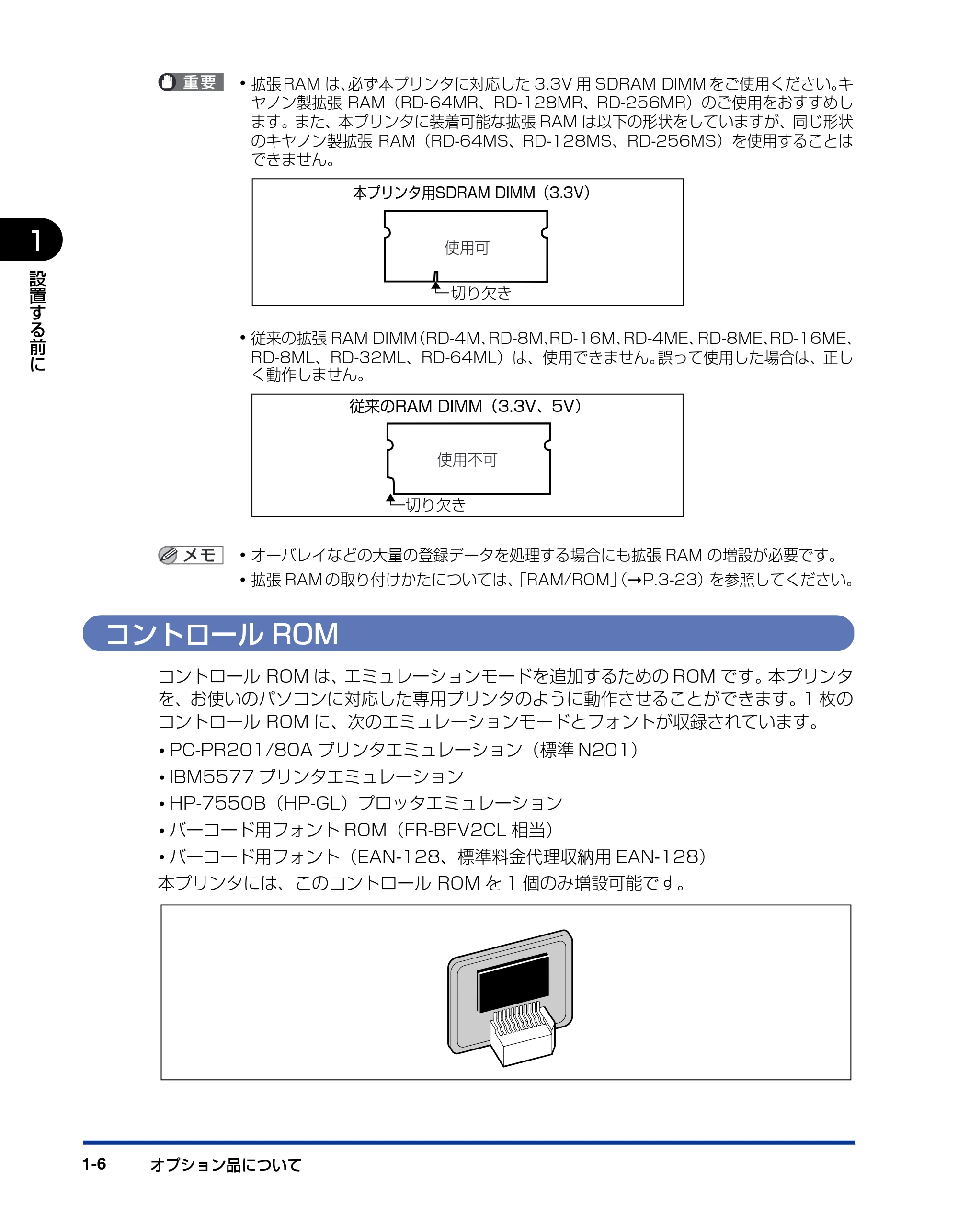
- 拡張 RAM は、必ず本プリンタに対応した 3.3V 用 SDRAM DIMM をご使用ください。キ
ヤノン製拡張 RAM(RD-64MR、RD-128MR、RD-256MR)のご使用をおすすめし
ます。また、本プリンタに装着可能な拡張 RAM は以下の形状をしていますが、同じ形状
のキヤノン製拡張 RAM(RD-64MS、RD-128MS、RD-256MS)を使用することは
できません。
- 従来の拡張 RAM DIMM(RD-4M、RD-8M、RD-16M、RD-4ME、RD-8ME、RD-16ME、
RD-8ML、RD-32ML、RD-64ML)は、使用できません。誤って使用した場合は、正し
く動作しません。
- オーバレイなどの大量の登録データを処理する場合にも拡張 RAM の増設が必要です。
- 拡張 RAM の取り付けかたについては、「RAM/ROM」( ➞P.3-23)を参照してください。
コントロール ROM
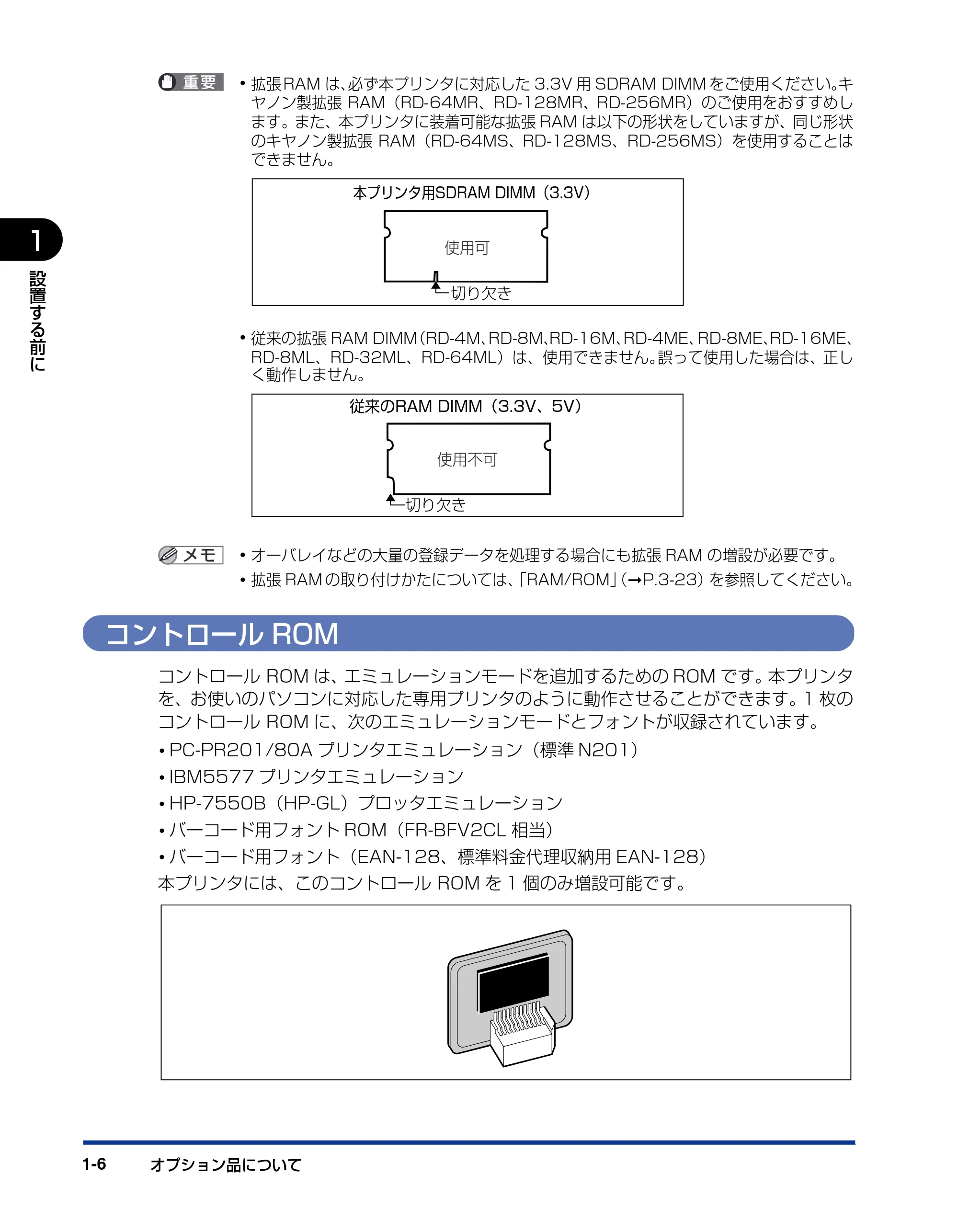
コントロール ROM は、エミュレーションモードを追加するための ROM です。本プリンタ
を、お使いのパソコンに対応した専用プリンタのように動作させることができます。1 枚の
コントロール ROM に、次のエミュレーションモードとフォントが収録されています。
- PC-PR201/80A プリンタエミュレーション(標準 N201)
- IBM5577 プリンタエミュレーション
- HP-7550B(HP-GL)プロッタエミュレーション
- バーコード用フォント ROM(FR-BFV2CL 相当)
- バーコード用フォント(EAN-128、標準料金代理収納用 EAN-128)
本プリンタには、このコントロール ROM を 1 個のみ増設可能です。
本プリンタ用SDRAM DIMM(3.3V)
切り欠き
使用可
従来のRAM DIMM(3.3V、5V)
切り欠き
使用不可
プログラマーズマニュアル
オプション品について 1-7
1
設
置
す
る
前
に
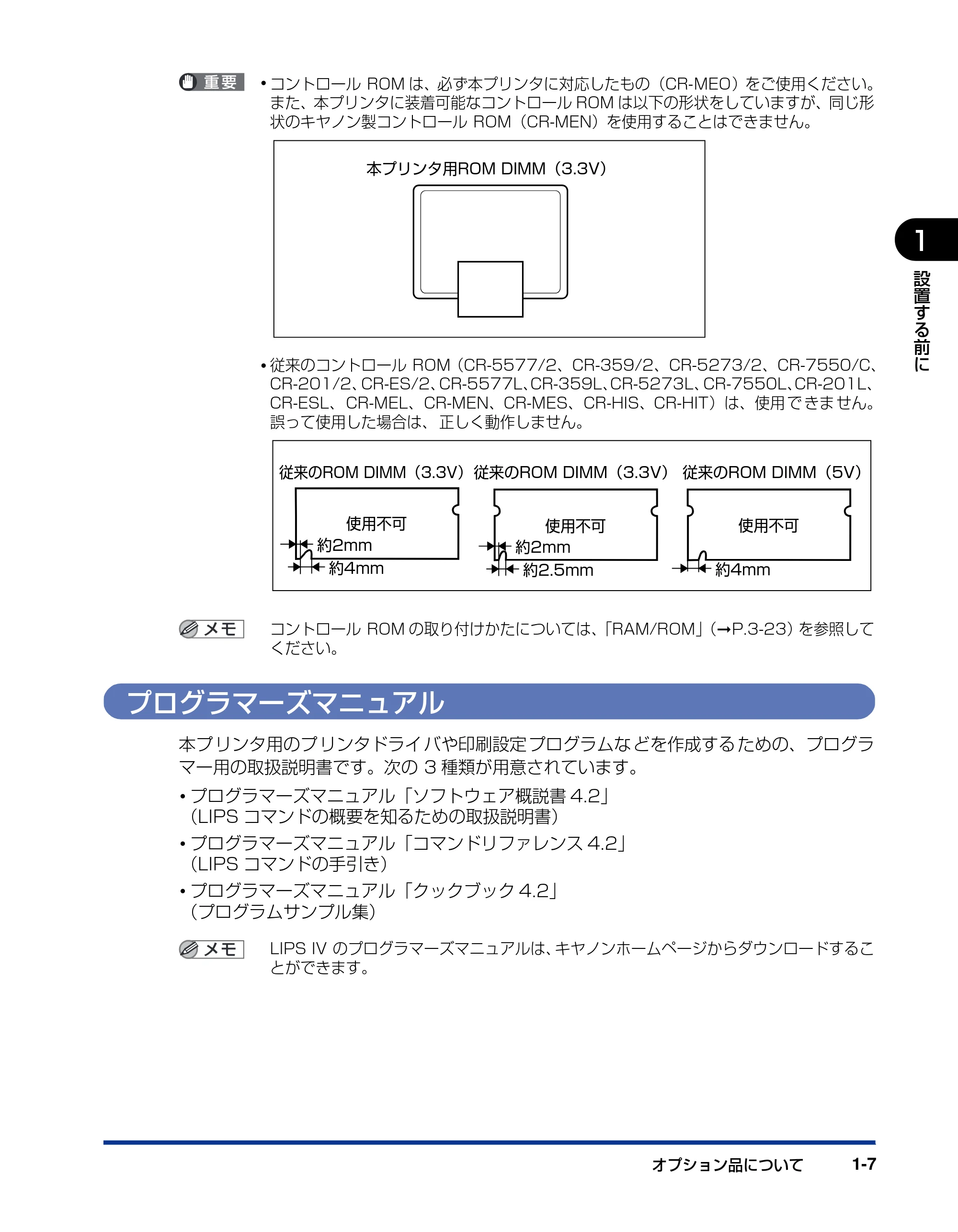
- コントロール ROM は、必ず本プリンタに対応したもの(CR-MEO)をご使用ください。
また、本プリンタに装着可能なコントロール ROM は以下の形状をしていますが、同じ形
状のキヤノン製コントロール ROM(CR-MEN)を使用することはできません。
- 従来のコントロール ROM(CR-5577/2、CR-359/2、CR-5273/2、CR-7550/C、
CR-201/2、CR-ES/2、CR-5577L、CR-359L、CR-5273L、CR-7550L、CR-201L、
CR-ESL、CR-MEL、CR-MEN、CR-MES、CR-HIS、CR-HIT)は、使用 で きま せん。
誤って使用した場合は、 正しく動作しません。
コントロール ROM の取り付けかたについては、「RAM/ROM」( ➞P.3-23)を参照して
ください。
プログラマーズマニュアル
本プ リンタ用のプ リンタドライ バや印刷設定 プログラムな どを作成する ための、プログラ
マー用の取扱説明書です。次の 3 種類が用意されています。
- プログラマーズマニュアル「ソフトウェア概説書 4.2」
(LIPS コマンドの概要を知るための取扱説明書)
- プログラマーズマニュアル「コマンドリファレンス 4.2」
(LIPS コマンドの手引き)
- プログラマーズマニュアル「クックブック 4.2」
(プログラムサンプル集)
LIPS IV のプログラマーズマニュアルは、キヤノンホームページからダウンロードするこ
とができます。
本プリンタ用ROM DIMM(3.3V)
約2mm
約2.5mm
従来のROM DIMM(3.3V)
約2mm
約4mm
従来のROM DIMM(3.3V) 従来のROM DIMM(5V)
約4mm
使用不可 使用不可使用不可
設置手順について
設置手順について1-8
1
設
置
す
る
前
に
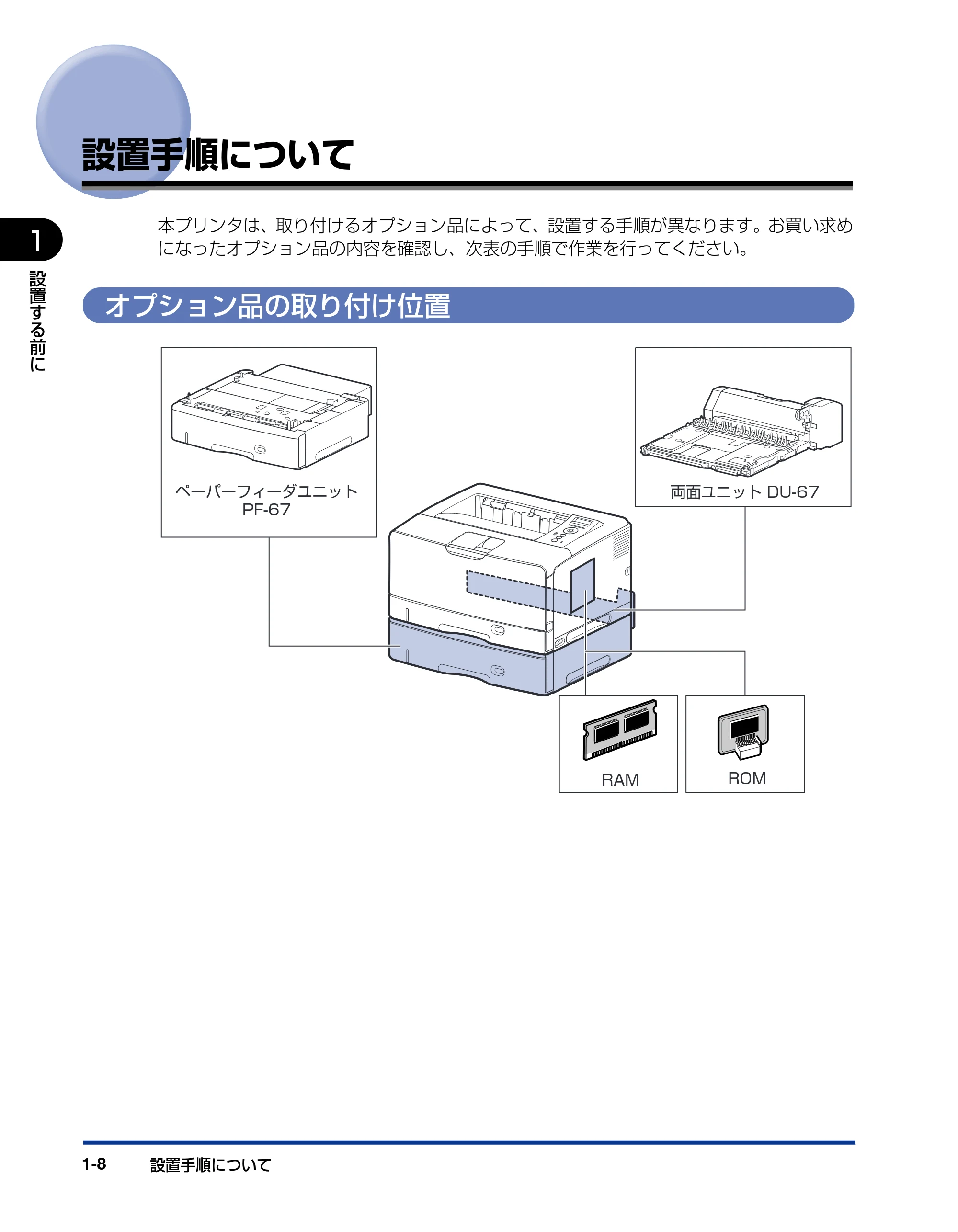
設置手順について
本プリンタは、取り付けるオプション品によって、設置する手順が異なります。お買い求め
になったオプション品の内容を確認し、次表の手順で作業を行ってください。
オプション品の取り付け位置
ペーパーフィーダユニット
PF-67
両面ユニット DU-67
ROMRAM
設置の手順
設置手順について 1-9
1
設
置
す
る
前
に
設置の手順
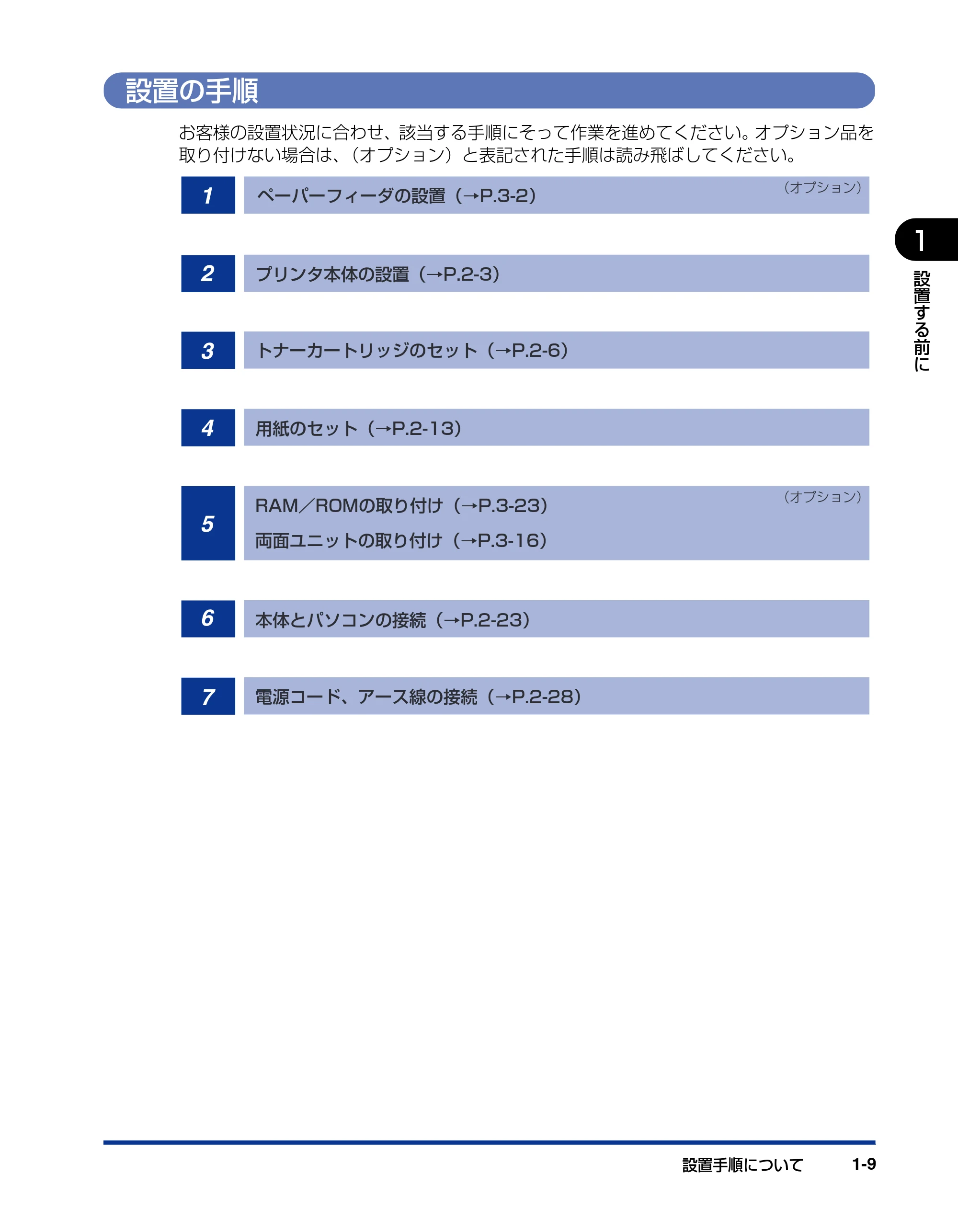
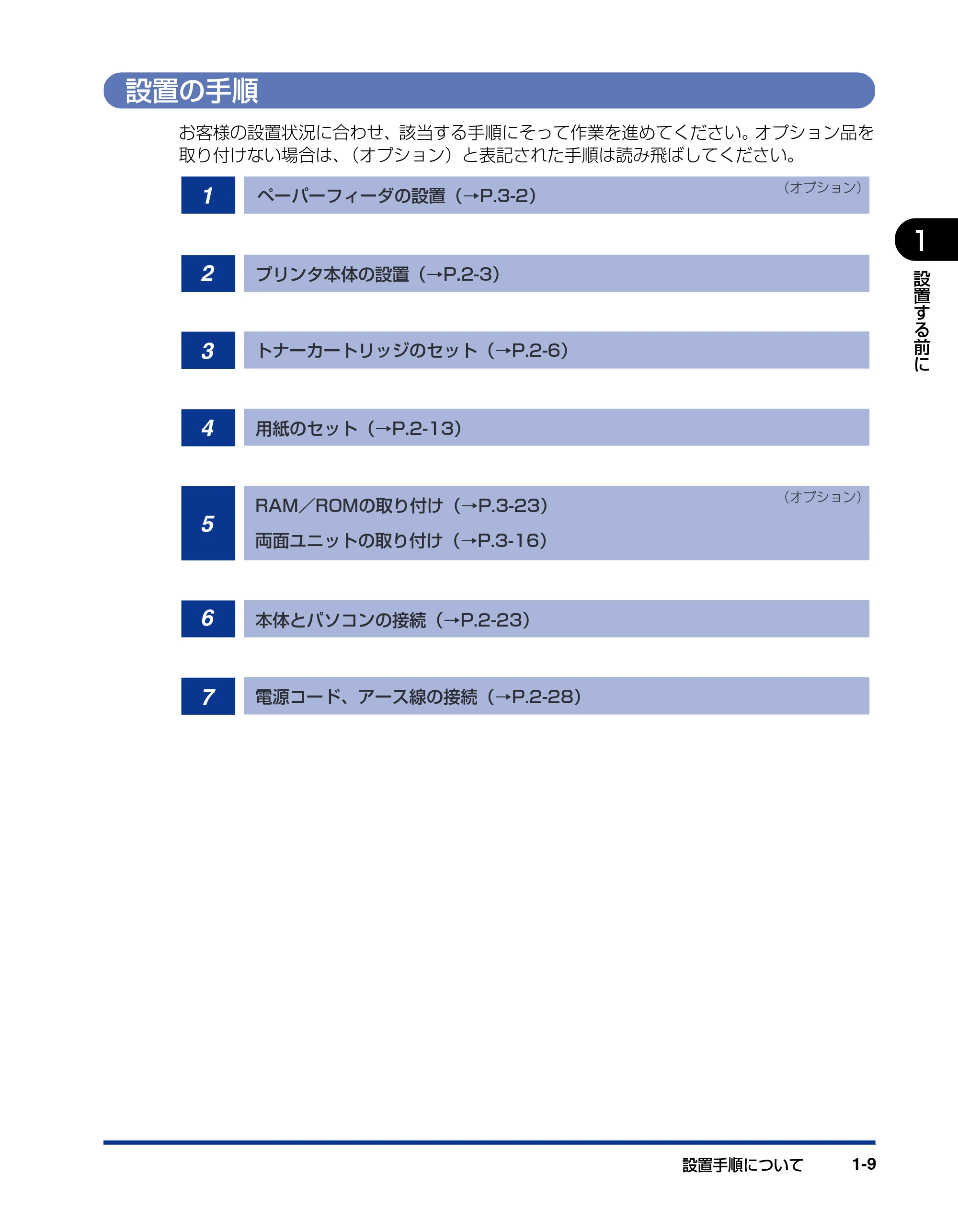
お客様の設置状況に合わせ、該当する手順にそって作業を進めてください。オプション品を
取り付けない場合は、(オプション)と表記された手順は読み飛ばしてください。
ペーパーフィーダの設置(→P.3-2)
1
(オプション)
プリンタ本体の設置(→P.2-3)
2
用紙のセット(→P.2-13)
5
4
本体とパソコンの接続(→P.2-23)
6
電源コード、アース線の接続(→P.2-28)
7
トナーカートリッジのセット(→P.2-6)
3
RAM/ROMの取り付け(→P.3-23)
両面ユニットの取り付け(→P.3-16)
(オプション)
設置場所について
設置場所について1-10
1
設
置
す
る
前
に
設置場所について
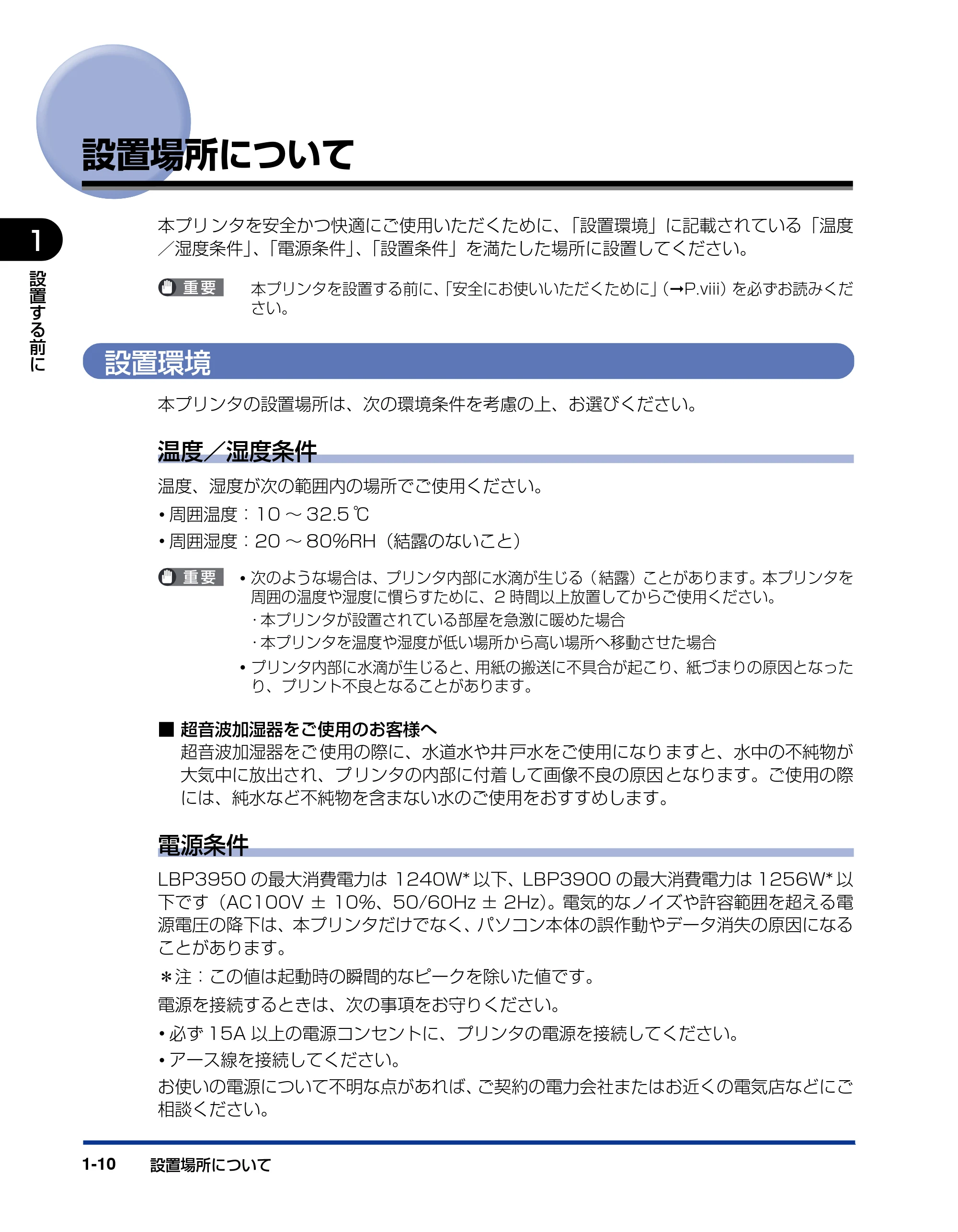
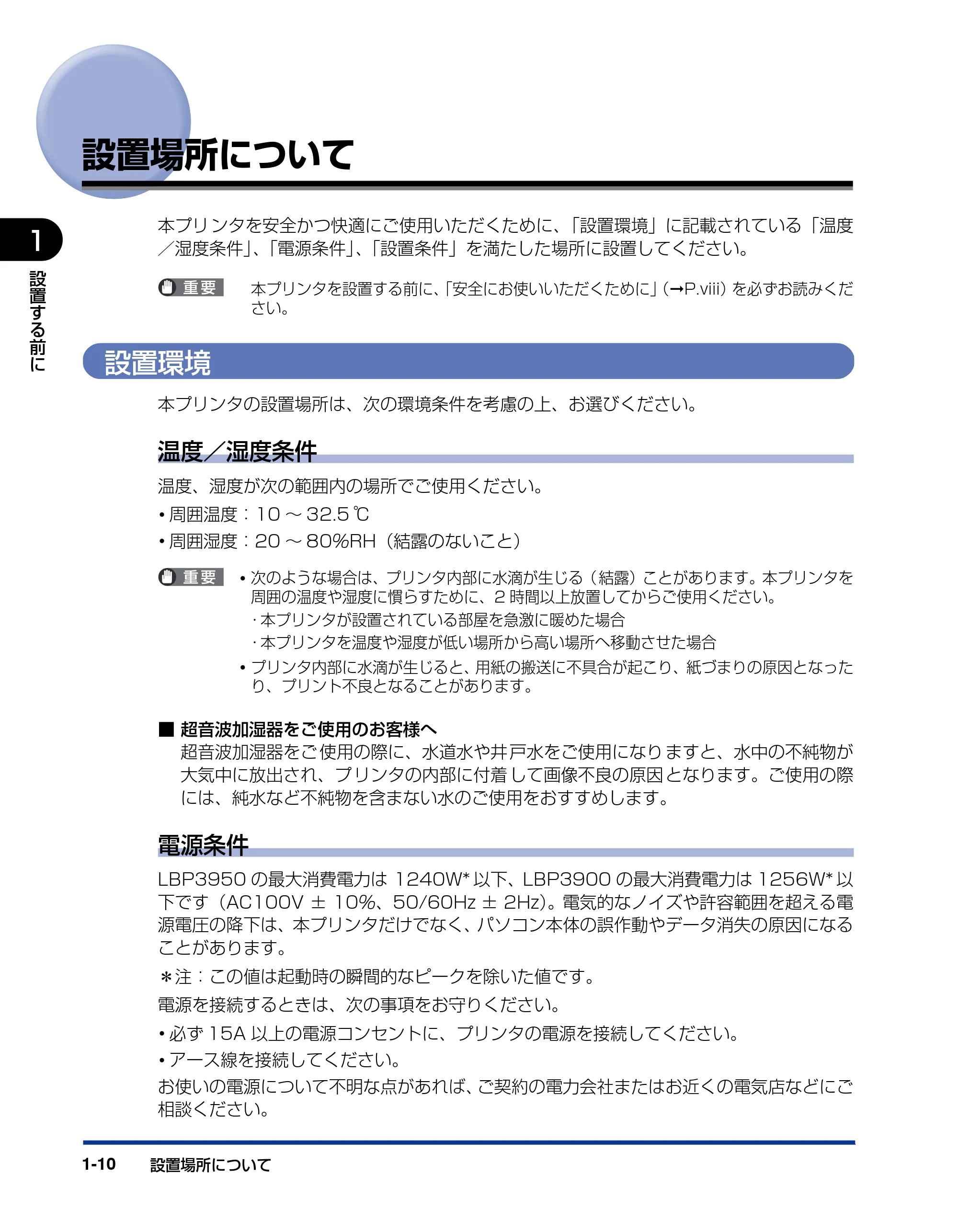
本プリ ンタを安全かつ快適にご使用いただくために、「設置環境」に記載されている「温度
/湿度条件」、「電源条件」、「設置条件」を満たした場所に設置してください。
本プリンタを設置する前に、「安全にお使いいただくために」( ➞P.viii)を必ずお読みくだ
さい。
設置環境
本プリンタの設置場所は、次の環境条件を考慮の上、お選びください。
温度/湿度条件
温度、湿度が次の範囲内の場所でご使用ください。
- 周囲温度:10 ~ 32.5 ℃
- 周囲湿度:20 ~ 80%RH(結露のないこと)
- 次のような場合は、プリンタ内部に水滴が生じる( 結露)ことがあります。本プリンタを
周囲の温度や湿度に慣らすために、2 時間以上放置してからご使用ください。
- 本プリンタが設置されている部屋を急激に暖めた場合
- 本プリンタを温度や湿度が低い場所から高い場所へ移動させた場合
- プリンタ内部に水滴が生じると、用紙の搬送に不具合が起こり、紙づまりの原因となった
り、プリント不良となることがあります。
■ 超音波加湿器をご使用のお客様へ
超音波加湿器をご 使用の際に、水道水や井 戸水をご使用になり ますと、水中の不純物が
大気中に放出され、プ リンタの内部に付着 して画像不良の原因 となります。ご使用の際
には、純水など不純物を含まない水のご使用をおすすめします。
電源条件
LBP3950 の最大消費電力は 1240W* 以下、LBP3900 の最大消費電力は 1256W* 以
下です(AC100V ± 10%、50/60Hz ± 2Hz)。電気的なノイズや許容範囲を超える電
源電圧の降下は、本プリンタだけでなく、パソコン本体の誤作動やデータ消失の原因になる
ことがあります。
*注:この値は起動時の瞬間的なピークを除いた値です。
電源を接続するときは、次の事項をお守りください。
- 必ず 15A 以上の電源コンセントに、プリンタの電源を接続してください。
- アース線を接続してください。
お使いの電源について不明な点があれば、ご契約の電力会社またはお近くの電気店などにご
相談ください。
25ページ
設置場所について 1-11
1
設
置
す
る
前
に
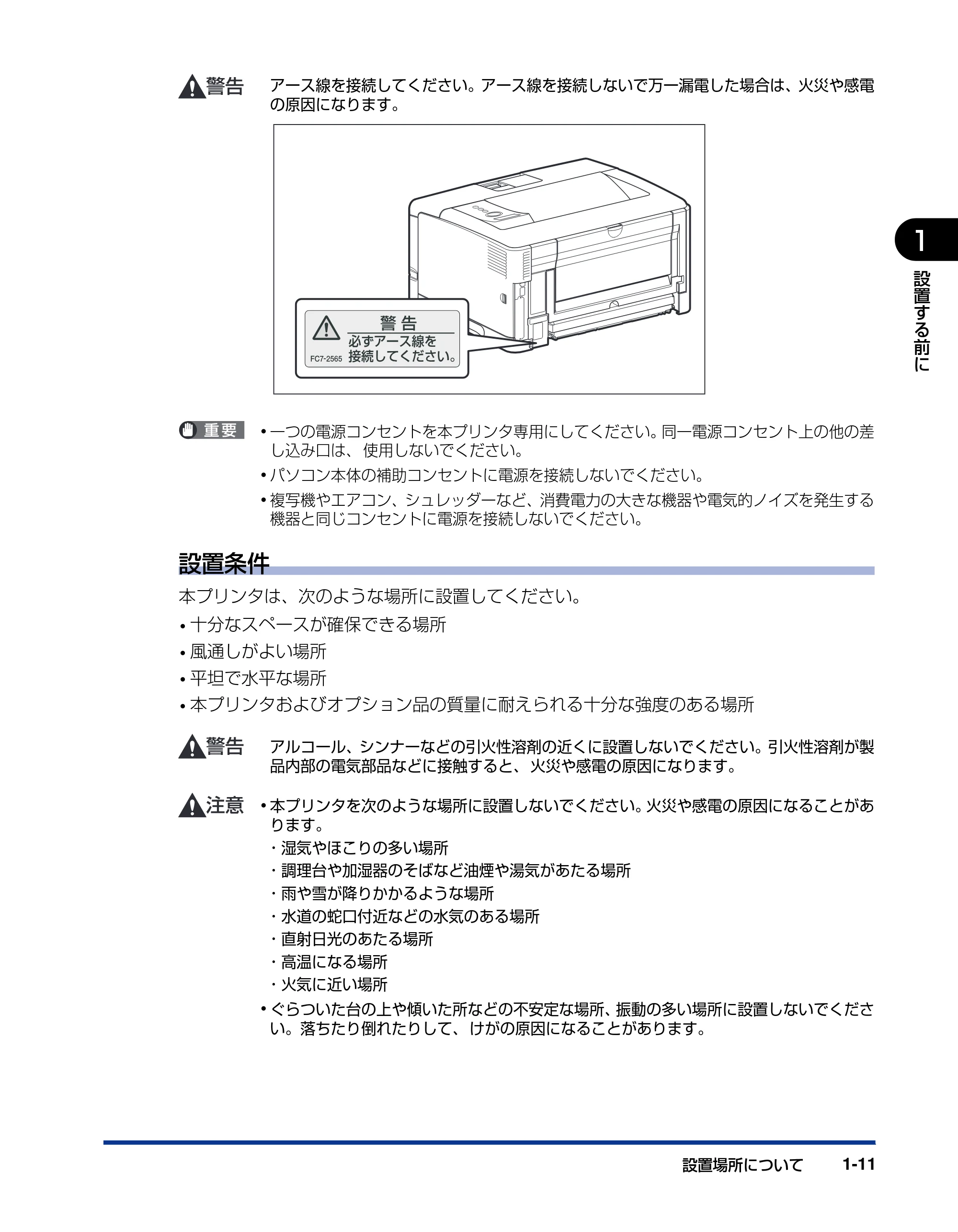
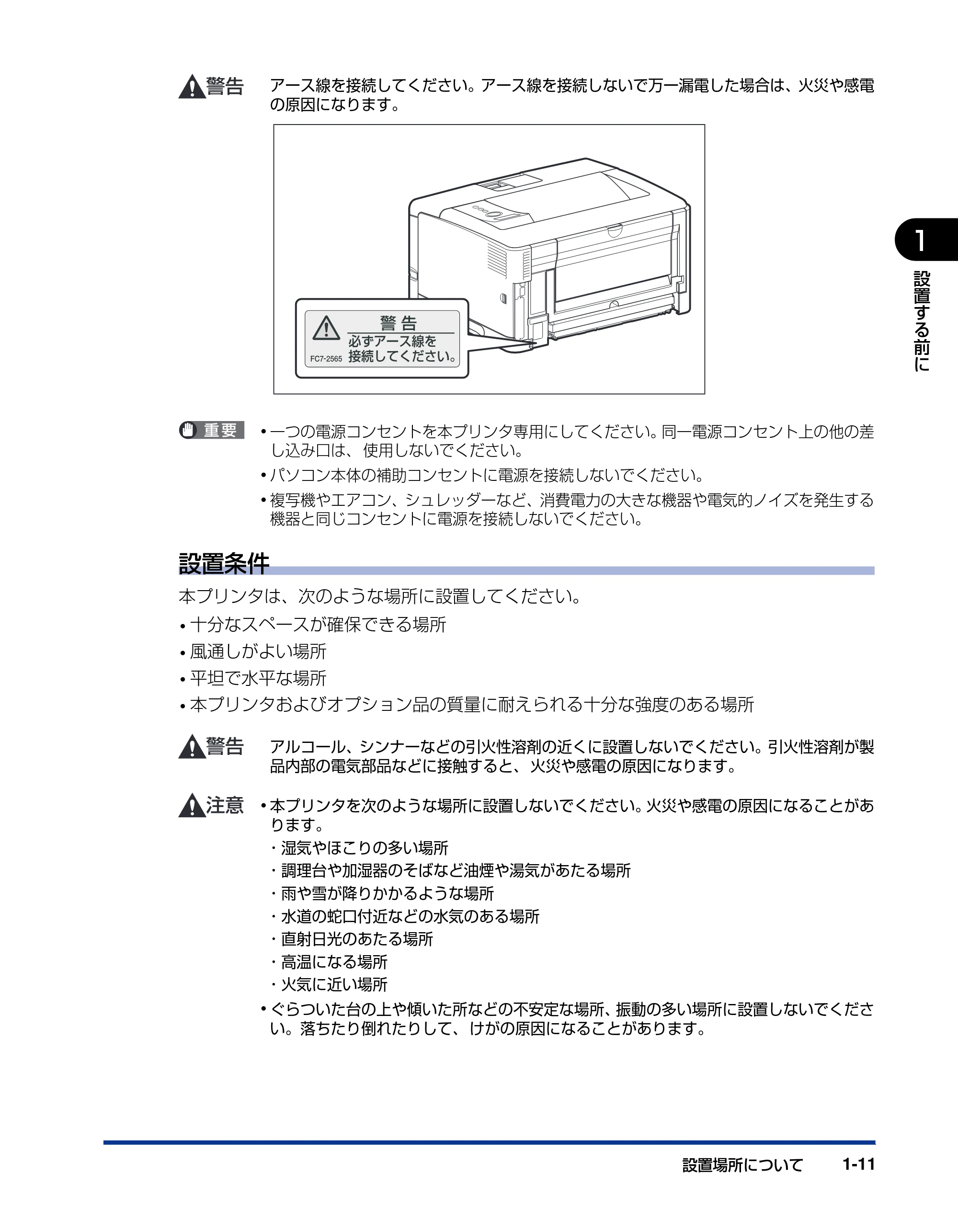
アース線を接続してください。アース線を接続しないで万一漏電した場合は、火災や感電
の原因になります。
- 一つの電源コンセントを本プリンタ専用にしてください。同一電源コンセント上の他の差
し込み口は、 使用しないでください。
- パソコン本体の補助コンセントに電源を接続しないでください。
- 複写機やエアコン、シュレッダーなど、消費電力の大きな機器や電気的ノイズを発生する
機器と同じコンセントに電源を接続しないでください。
設置条件
本プリンタは、次のような場所に設置してください。
- 十分なスペースが確保できる場所
- 風通しがよい場所
- 平坦で水平な場所
- 本プリンタおよびオプション品の質量に耐えられる十分な強度のある場所
アルコール、シンナーなどの引火性溶剤の近くに設置しないでください。引火性溶剤が製
品内部の電気部品などに接触すると、 火災や感電の原因になります。
- 本プリンタを次のような場所に設置しないでください。火災や感電の原因になることがあ
ります。
- 湿気やほこりの多い場所
- 調理台や加湿器のそばなど油煙や湯気があたる場所
- 雨や雪が降りかかるような場所
- 水道の蛇口付近などの水気のある場所
- 直射日光のあたる場所
- 高温になる場所
- 火気に近い場所
- ぐらついた台の上や傾いた所などの不安定な場所、振動の多い場所に設置しないでくださ
い。落ちたり倒れたりして、 けがの原因になることがあります。
設置スペース
設置場所について1-12
1
設
置
す
る
前
に
本プリンタは 次のような場所 に設置しない でください。故障 の原因となる ことがありま
す。
- 急激な温度変化や湿度変化がある場所や結露の発生する場所
- 風通しの悪い場所
- 磁気や電磁波を発生する機器の近く
- 実験室など、化学反応を起こすような場所
- 空気中に、塩分やアンモニアガスなどの腐食性または毒性のガスを含んでいるような場
所
- 本プリンタおよびオプション品の質量で歪んだり、沈む可能性のある場所(じゅうたん、
畳などの上)
設置スペース
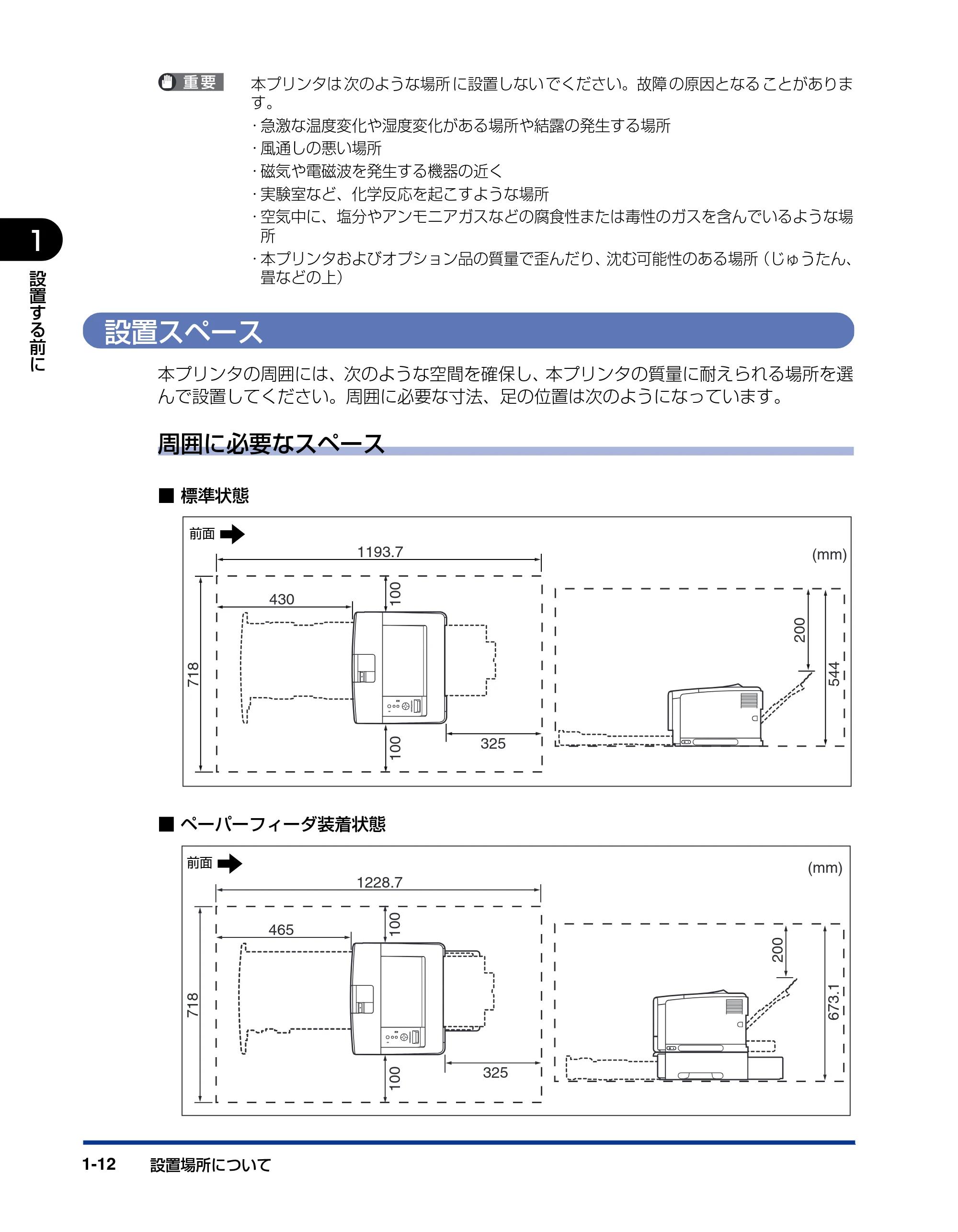
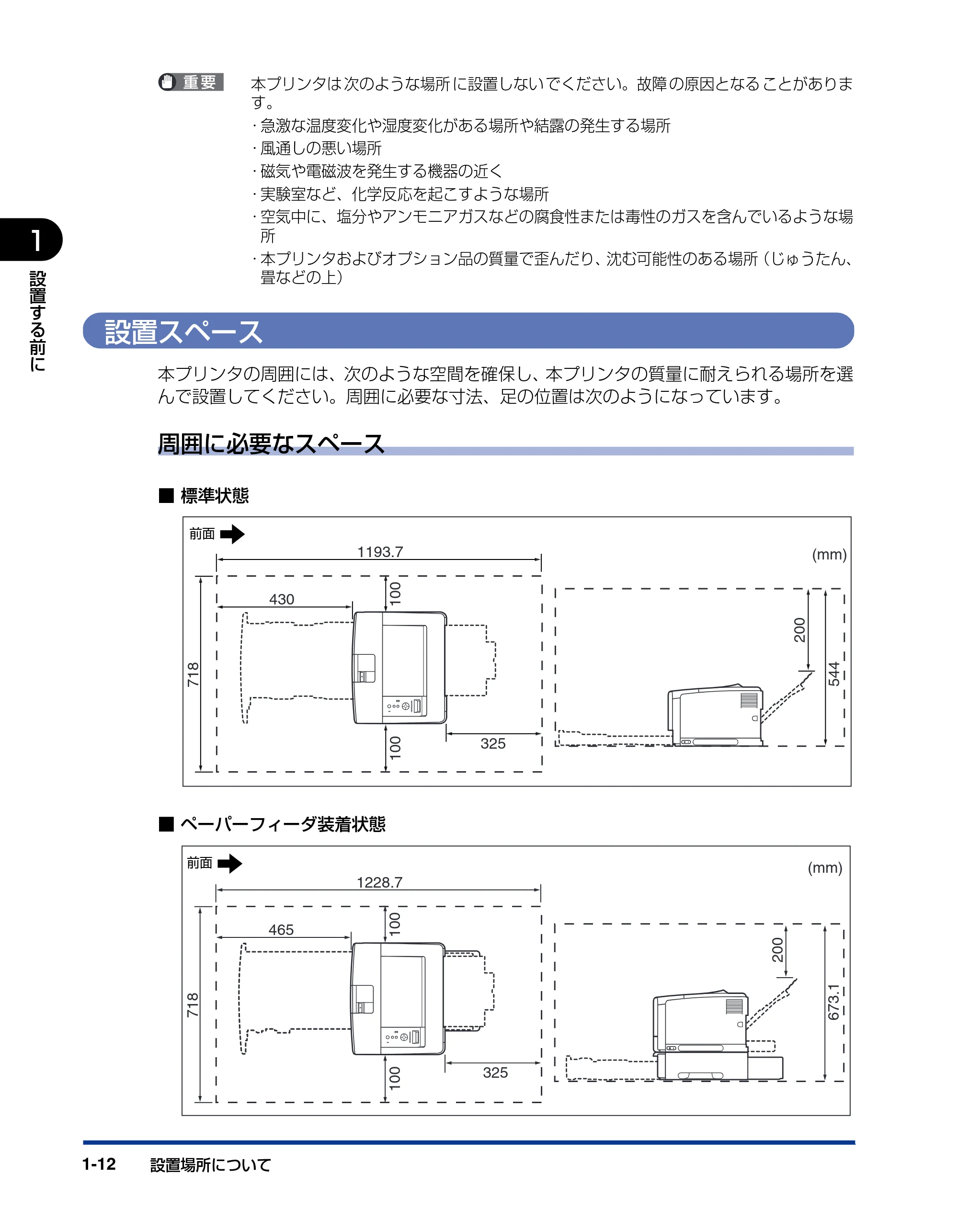
本プリンタの周囲には、次のような空間を確保し、本プリンタの質量に耐えられる場所を選
んで設置してください。周囲に必要な寸法、足の位置は次のようになっています。
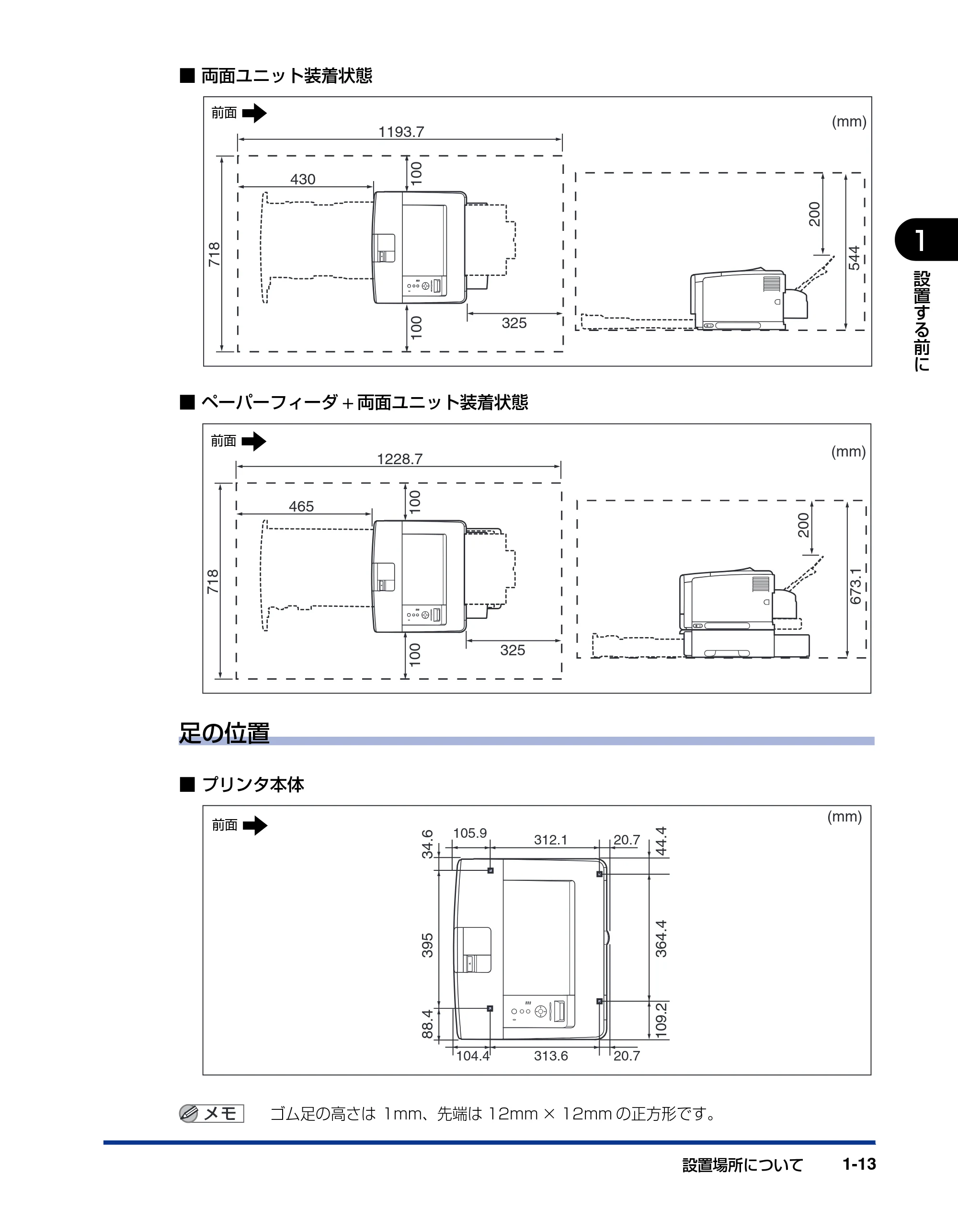
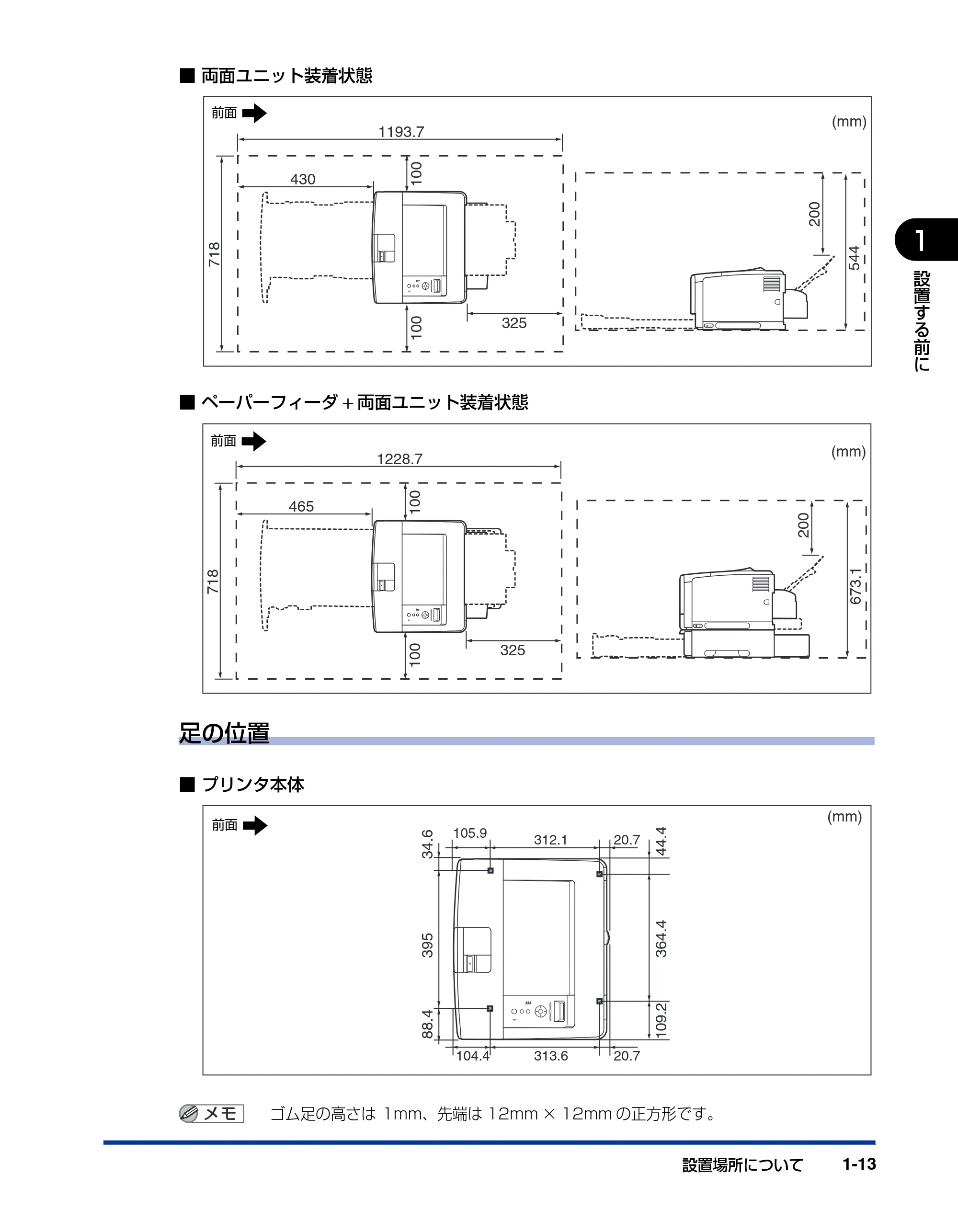
周囲に必要なスペース
■ 標準状態
■ ペーパーフィーダ装着状態
325
100
100
1193.7
430
718
544
(mm)
200
前面
325
100
100
1228.7
465
718
673.1
(mm)
200
前面
27ページ
設置場所について 1-13
1
設
置
す
る
前
に
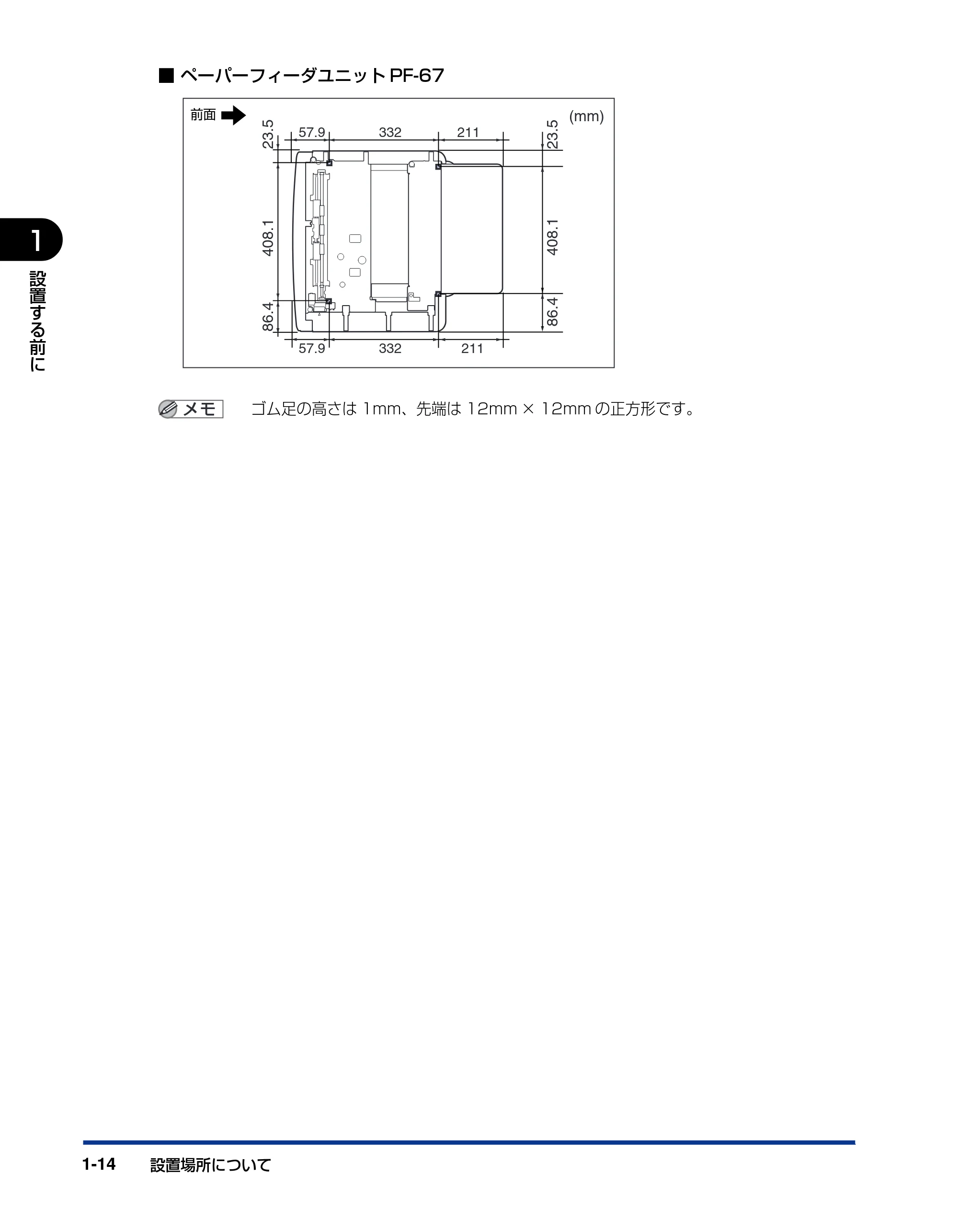
■ 両面ユニット装着状態
■ ペーパーフィーダ + 両面ユニット装着状態
足の位置
■ プリンタ本体
ゴム足の高さは 1mm、先端は 12mm × 12mm の正方形です。
325
100
100
1193.7
430
718
544
200
(mm)
前面
325
100
100
1228.7
465
718
673.1
200
(mm)
前面
312.1 20.7
105.9
313.6 20.7104.4
(mm)
34.6
395
88.4
44.4
364.4
109.2
前面
28ページ
設置場所について1-14
1
設
置
す
る
前
に
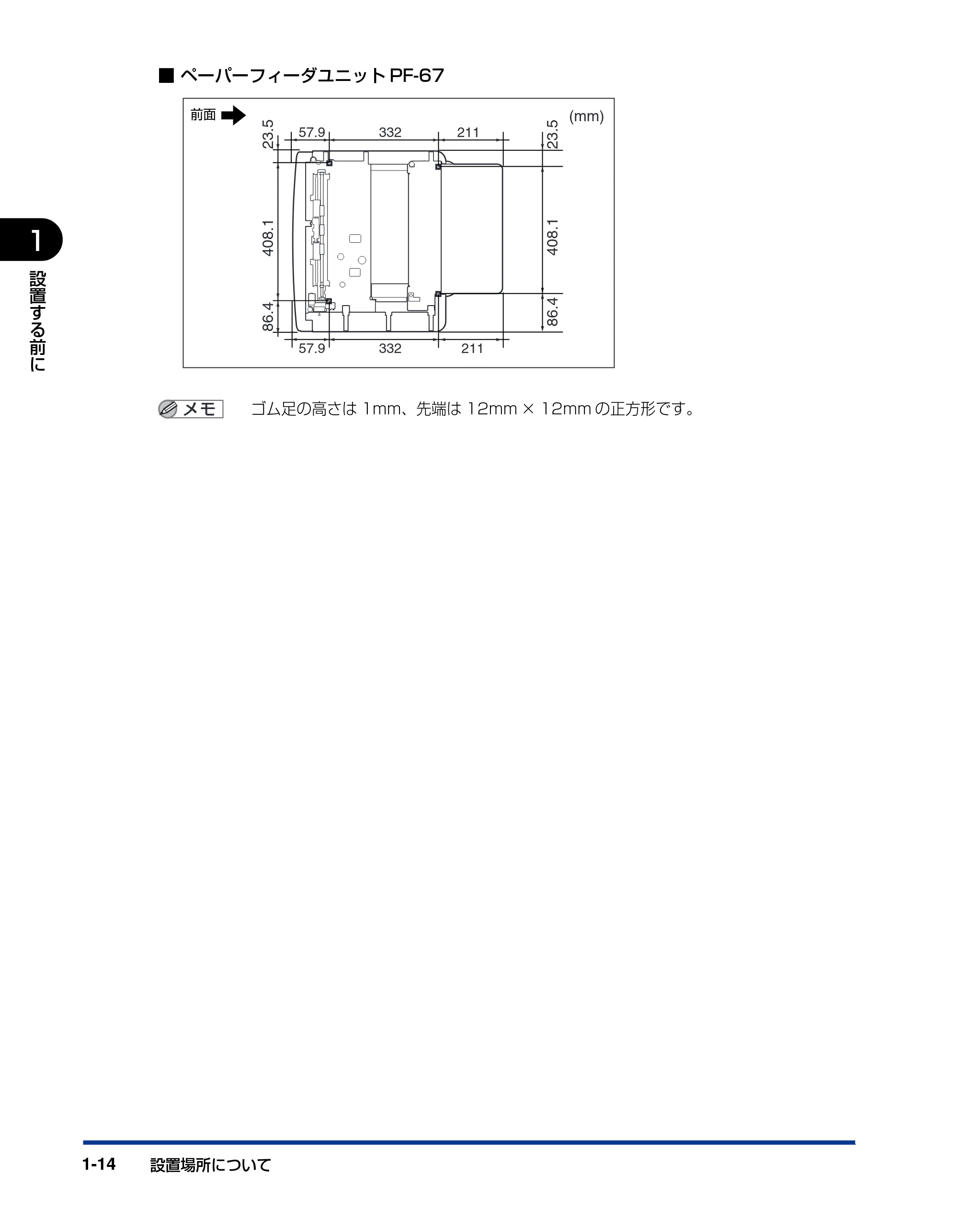
■ ペーパーフィーダユニット PF-67
ゴム足の高さは 1mm、先端は 12mm × 12mm の正方形です。
332 21157.9
332 21157.9
(mm)
23.5
408.1
86.4
23.5
408.1
86.4
前面
第2章 プリンタの設置
2-1
CHAPTER
2プリンタの設置
この 章では、本プリンタをパッ ケージから取り出し て設置するまでの手順 について説明して
います。オプション品を同時に取り付ける場合には、第 3 章「オプション品の取り付け」と
併せてお読みください。
パッケージの内容を確認する . . . . . . . . . . . . . . . . . . . . . . . . . . . . . . . . . . . . . . . . . . 2-2
設置場所に運び、プリンタ外部の梱包材を取り外す . . . . . . . . . . . . . . . . . . . . . . . . . 2-3
プリンタ内部の梱包材を取り外し、トナーカートリッジをセットする . . . . . . . . . . . . 2-6
給紙カセットの梱包材を取り外し、用紙をセットする . . . . . . . . . . . . . . . . . . . . . .2-13
パソコンと接続する . . . . . . . . . . . . . . . . . . . . . . . . . . . . . . . . . . . . . . . . . . . . . . . .2-23
USB ケーブルで接続する場合 . . . . . . . . . . . . . . . . . . . . . . . . . . . . . . . . . . . . . . . . . . . . . 2-23
LAN ケーブルで接続する場合. . . . . . . . . . . . . . . . . . . . . . . . . . . . . . . . . . . . . . . . . . . . . . 2-25
電源コードを接続する . . . . . . . . . . . . . . . . . . . . . . . . . . . . . . . . . . . . . . . . . . . . . .2-28
パッケージの内容を確認する
パッケージの内容を確認する2-2
2
プ
リ
ン
タ
の
設
置
パッケージの内容を確認する
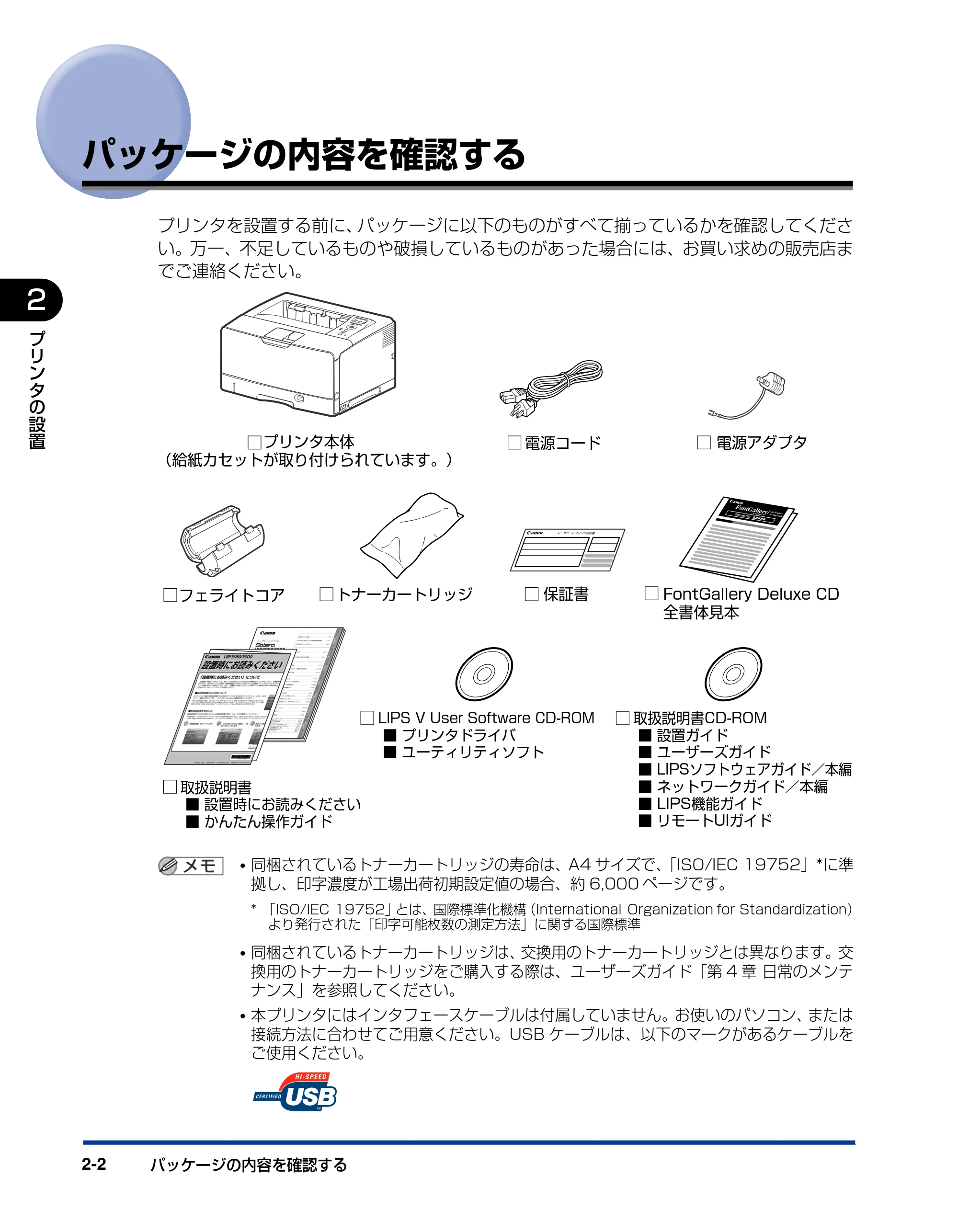
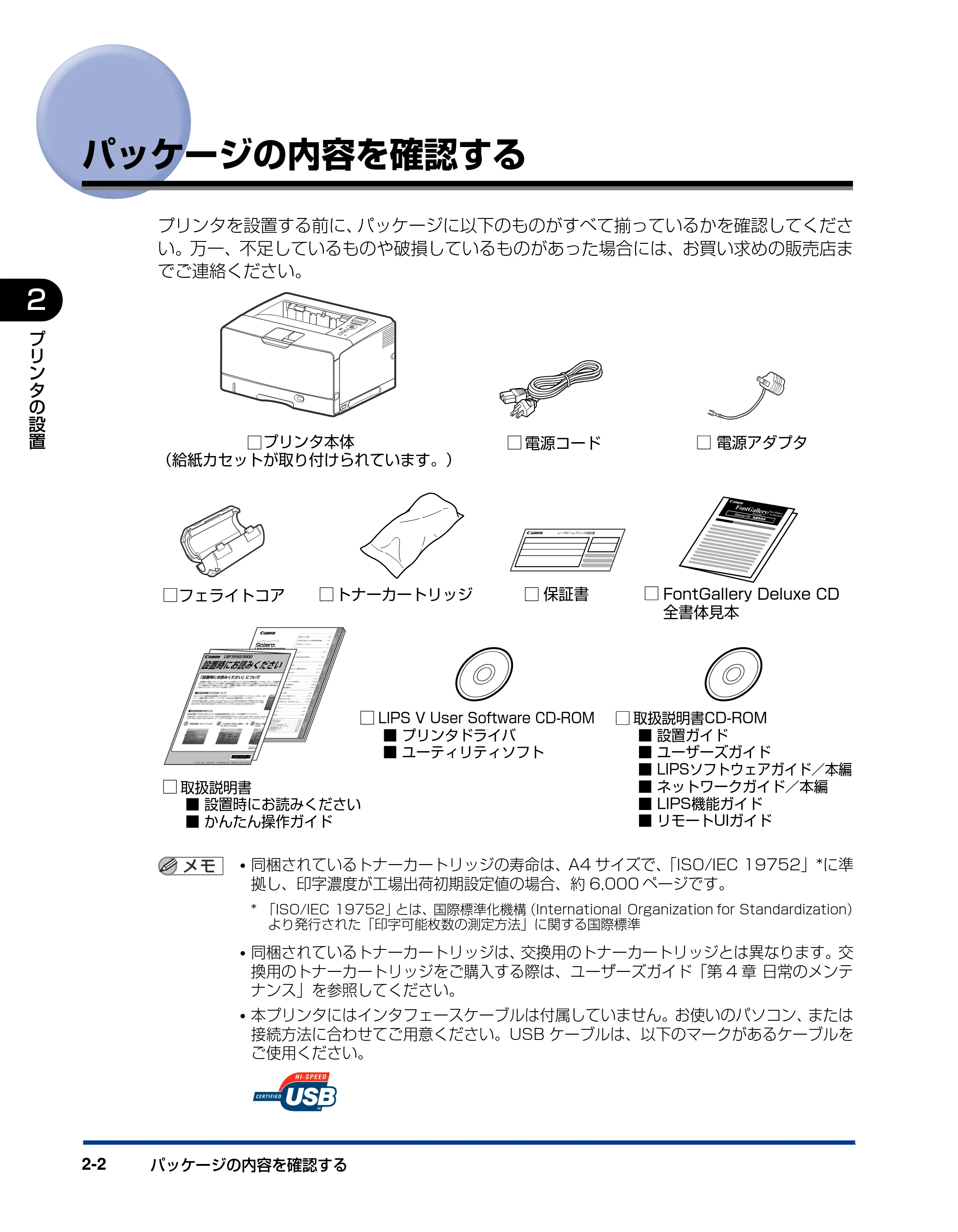
プリンタを設置する前に、パッケージに以下のものがすべて揃っているかを確認してくださ
い。万一、不足しているものや破損しているものがあった場合には、お買い求めの販売店ま
でご連絡ください。
- 同梱されているトナーカートリッジの寿命は、A4 サイズで、「ISO/IEC 19752」*に準
拠し、印字濃度が工場出荷初期設定値の場合、約 6,000 ページです。
* 「ISO/IEC 19752」とは、国際標準化機構(International Organization for Standardization)
より発行された「印字可能枚数の測定方法」に関する国際標準
- 同梱されているトナーカートリッジは、交換用のトナーカートリッジとは異なります。交
換用のトナーカートリッジをご購入する際は、ユーザーズガイド「第 4 章 日常のメンテ
ナンス」を参照してください。
- 本プリンタにはインタフェースケーブルは付属していません。お使いのパソコン、または
接続方法に合わせてご用意ください。USB ケーブルは、以下のマークがあるケーブルを
ご使用ください。
プリンタ本体
(給紙カセットが取り付けられています。)
電源コード
保証書
取扱説明書CD-ROM
■ 設置ガイド
■ ユーザーズガイド
■ LIPSソフトウェアガイド/本編
■ ネットワークガイド/本編
■ LIPS機能ガイド
■ リモートUIガイド
LIPS V User Software CD-ROM
■ プリンタドライバ
■ ユーティリティソフト
取扱説明書
■ 設置時にお読みください
■ かんたん操作ガイド
FontGallery Deluxe CD
全書体見本
電源アダプタ
トナーカートリッジフェライトコア
レーザビームプリンタ保証書
設置場所に運び、プリンタ外部の梱包材を取り外す
設置場所に運び、 プリンタ外部の梱包材を取り外す 2-3
2
プ
リ
ン
タ
の
設
置
設置場所に運び、プリンタ外部の梱包材を取り外す
設置場所が確保できたら、設置場所へ運び、プリンタ外部の梱包材を取り外します。
- オプションのペーパーフィーダを取り付けるときは、プリンタ本体をパッケージから取り
出 す前にペーパ ーフィーダを 設置してくだ さい。ペーパーフ ィーダの設置 方法について
は、「ペーパーフィーダ 」(➞P.3-2)を参照してください。
- 設置場所には、オプション品の取り付けやケーブルの接続などを行うためのスペースを確
保しておいてください。
梱包材は予告なく位置・ 形状が変更されたり、追加や削除されることがあります。
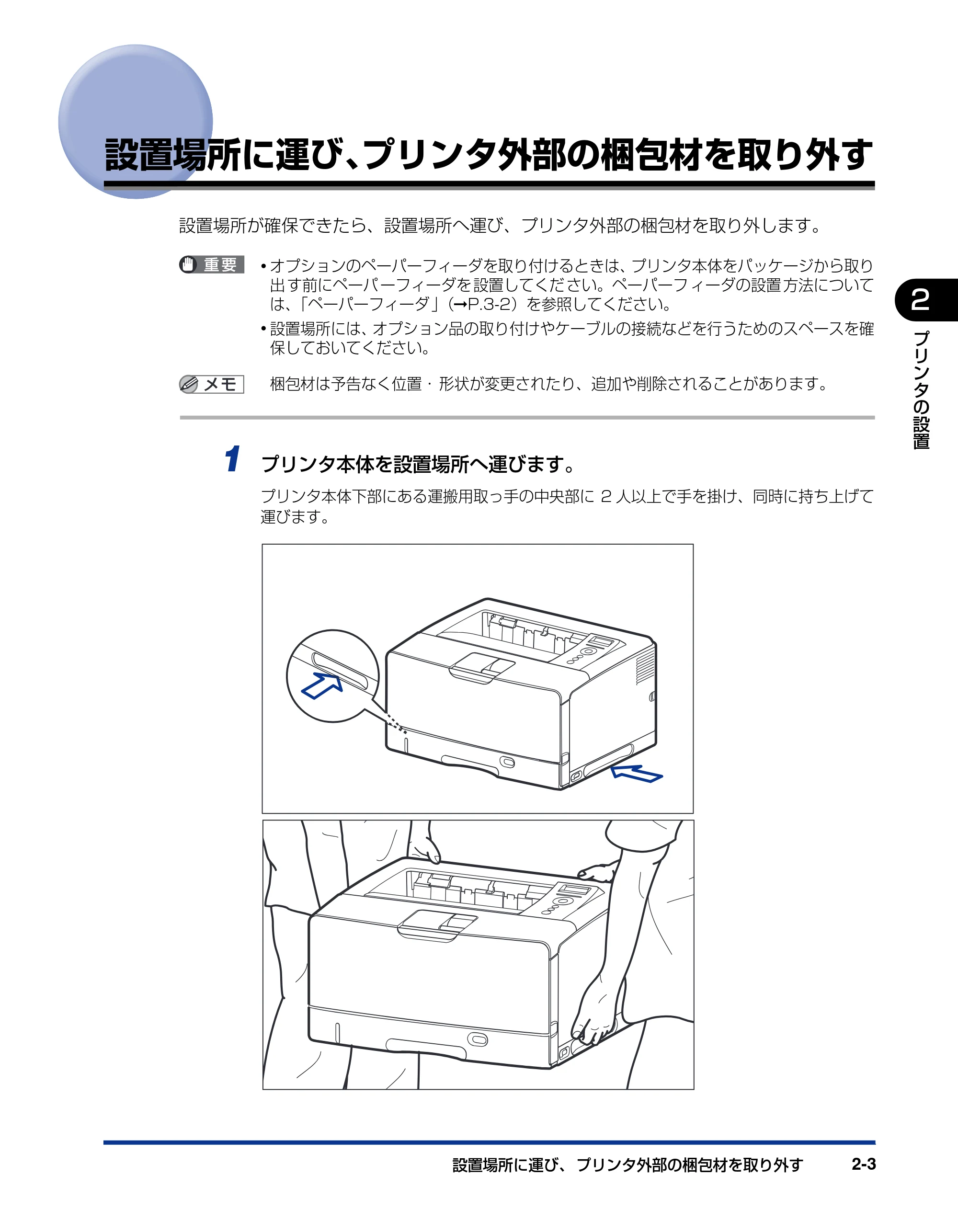
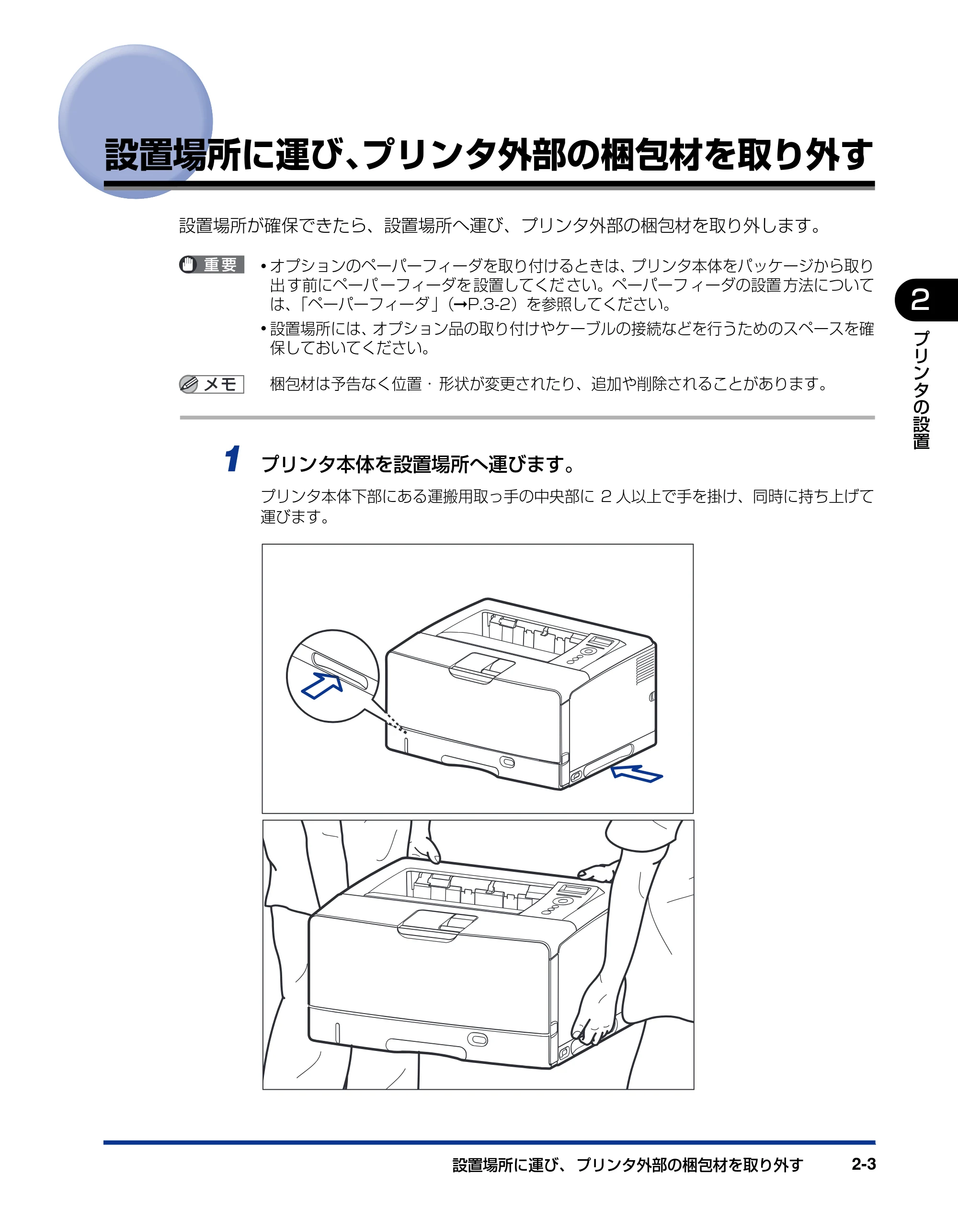
1 プリンタ本体を設置場所へ運びます。
プリンタ本体下部にある運搬用取っ手の中央部に 2 人以上で手を掛け、同時に持ち上げて
運びます。
32ページ
設置場所に運び、プリンタ外部の梱包材を取り外す2-4
2
プ
リ
ン
タ
の
設
置
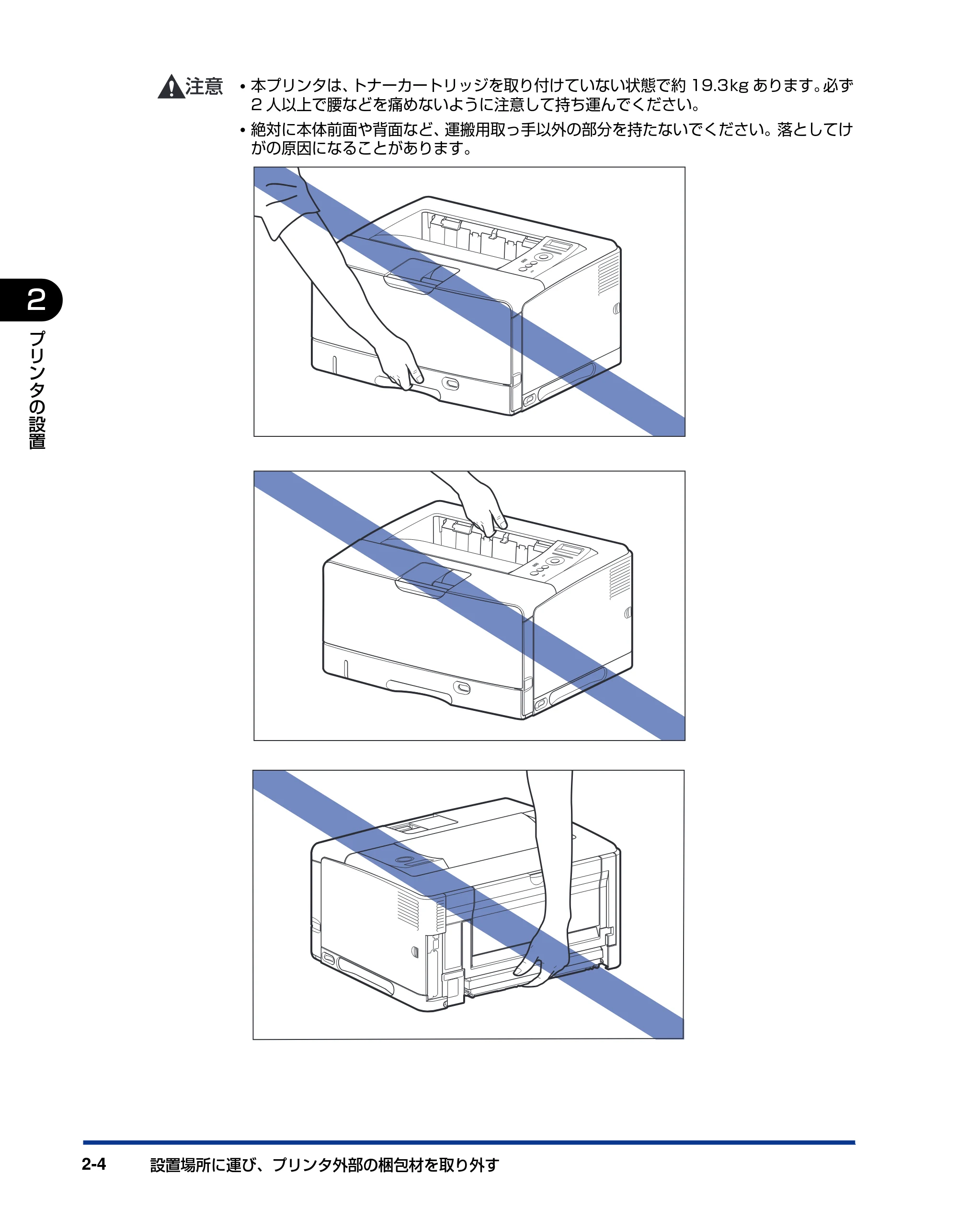
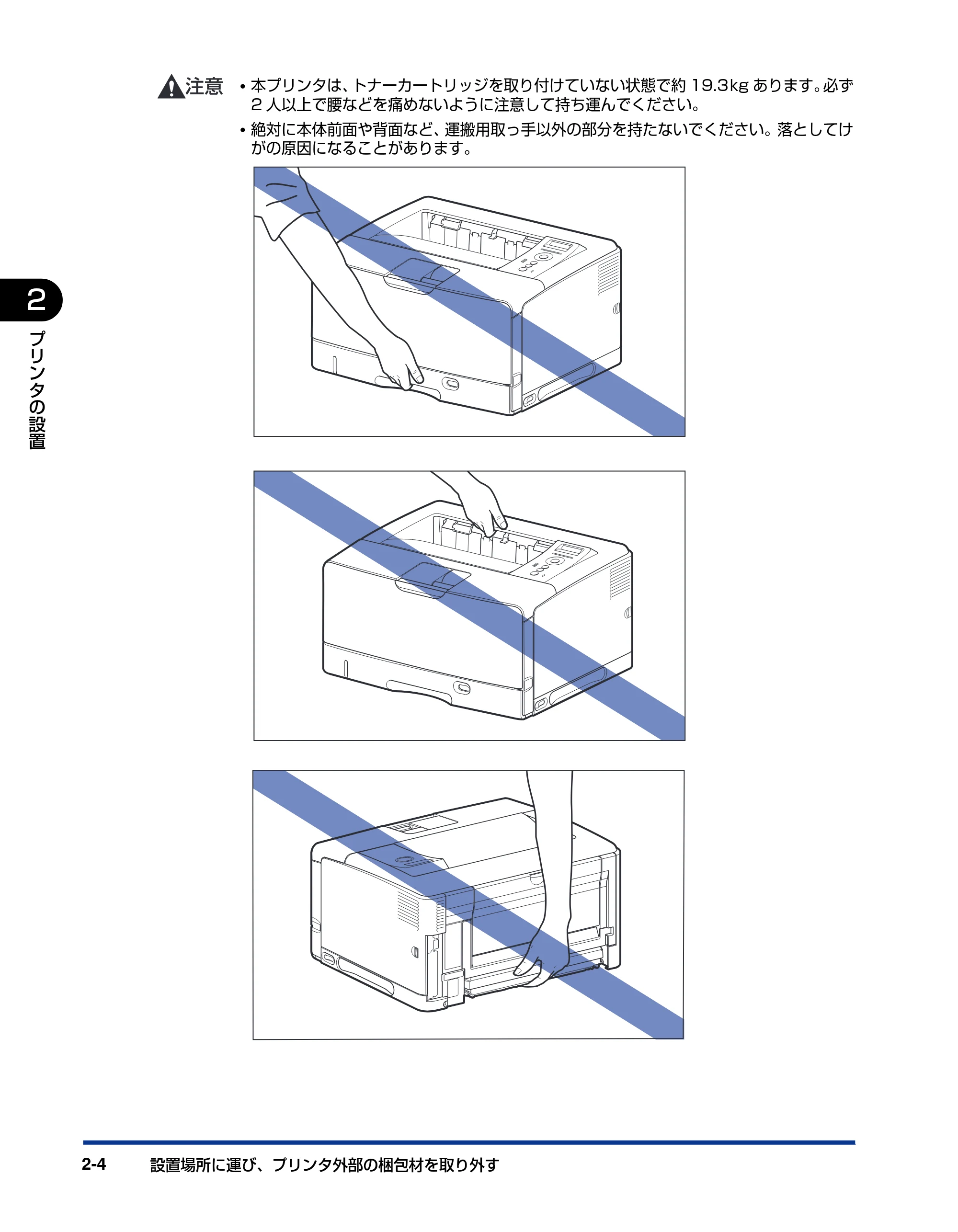
- 本プリンタは、トナーカートリッジを取り付けていない状態で約 19.3kg あります。必ず
2 人以上で腰などを痛めないように注意して持ち運んでください。
- 絶対に本体前面や背面など、運搬用取っ手以外の部分を持たないでください。落としてけ
がの原因になることがあります。
33ページ
設置場所に運び、 プリンタ外部の梱包材を取り外す 2-5
プ
リ
ン
タ
の
設
置
2
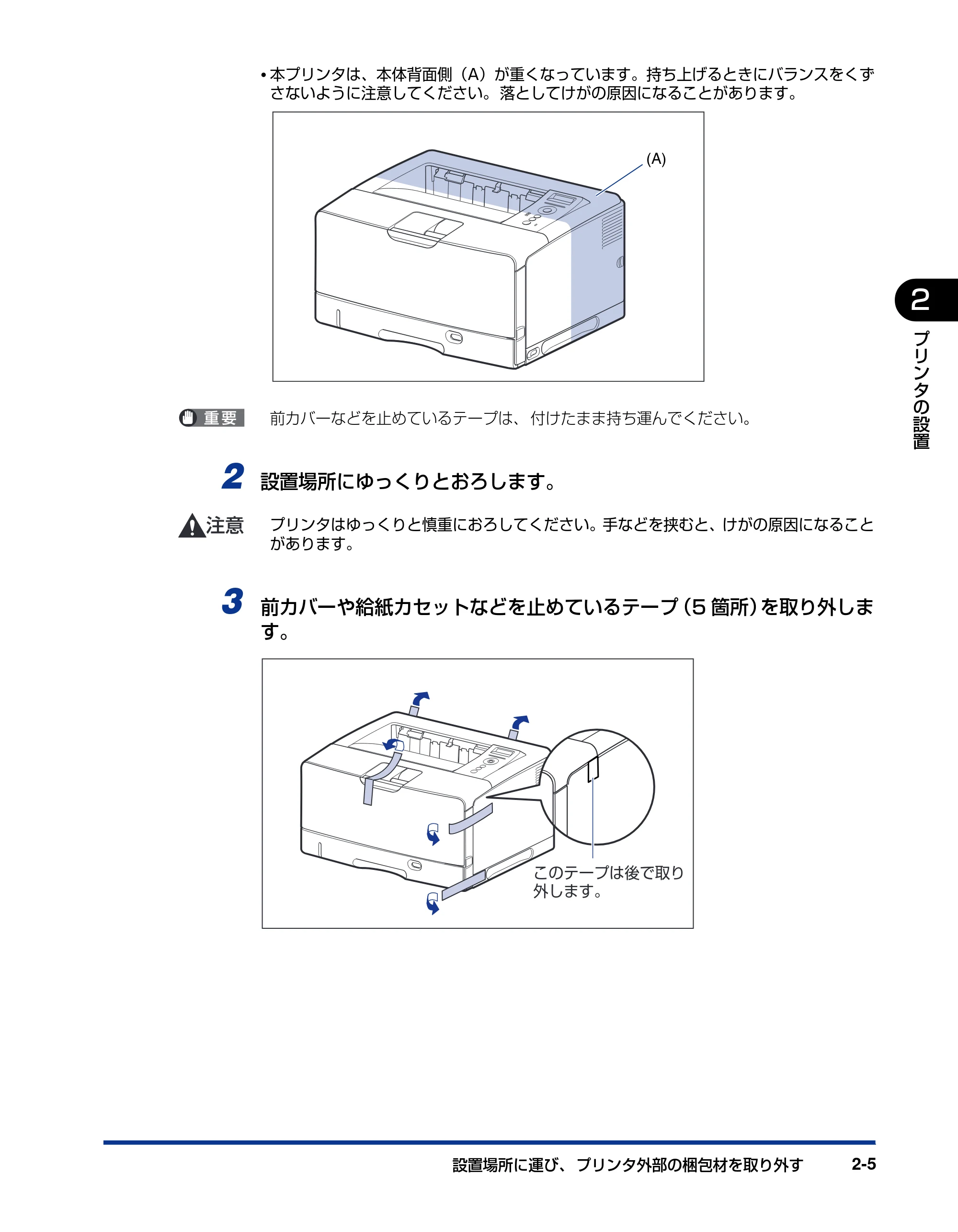
- 本プリンタは、本体背面側(A)が重くなっています。持ち上げるときにバランスをくず
さないように注意してください。 落としてけがの原因になることがあります。
前カバーなどを止めているテープは、 付けたまま持ち運んでください。
2 設置場所にゆっくりとおろします。
プリンタはゆっくりと慎重におろしてください。手などを挟むと、けがの原因になること
があります。
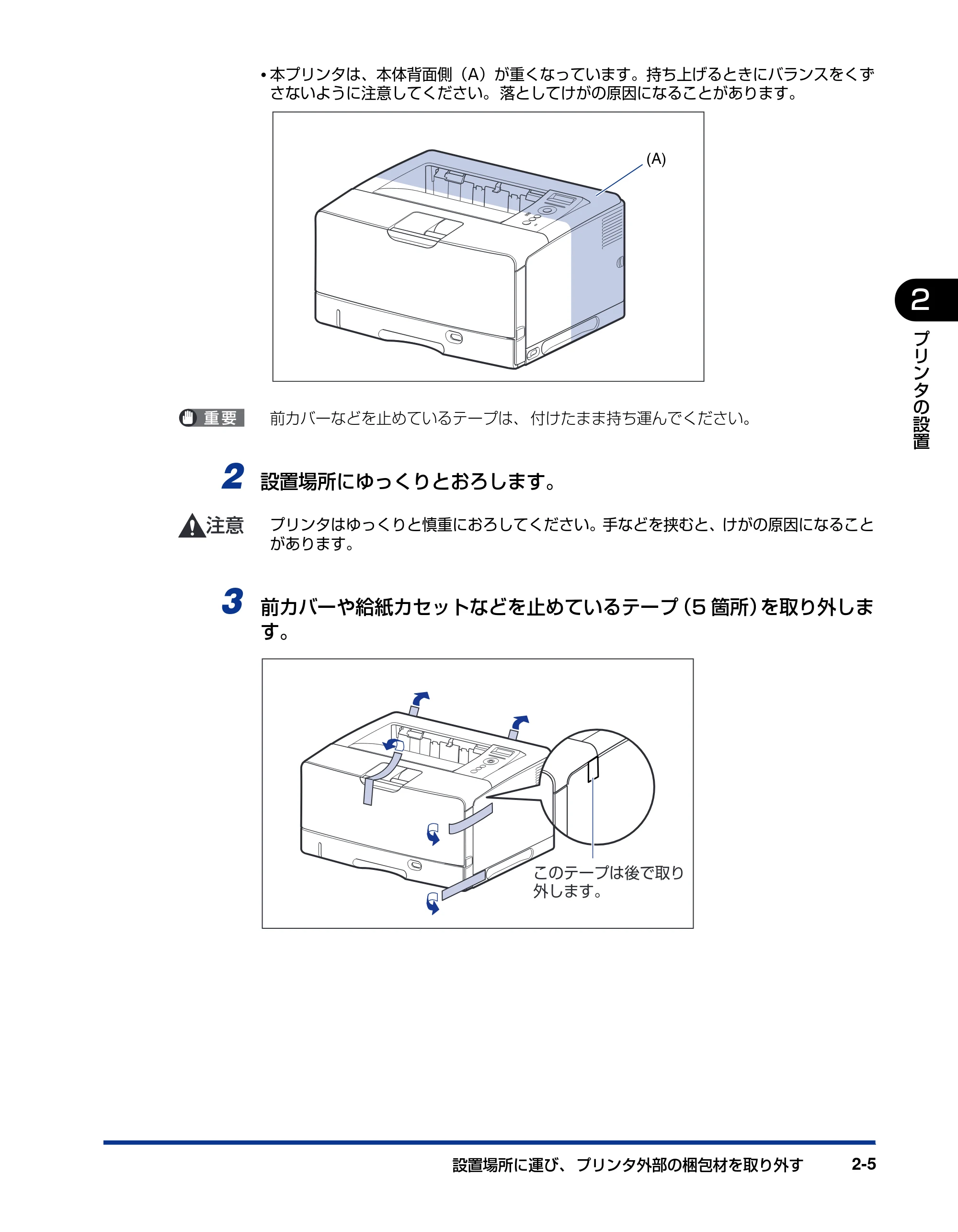
3 前カバーや給紙カセットなどを止めているテープ(5 箇所)を取り外しま
す。
(A)
このテープは後で取り
外します。
プリンタ内部の梱包材を取り外し、トナーカートリッジをセットする
プリンタ内部の梱包材を取り外し、 トナーカートリッジをセットする2-6
2
プ
リ
ン
タ
の
設
置
プリンタ内部の梱包材を取り外し、トナーカート
リッジをセットする
本プリンタは、工場出荷状態ではトナーカートリッジは取り付けられていません。プリンタ
内部の梱包材を取り外してから、必ず同梱されているトナーカートリッジを取り付けてくだ
さい。
トナーカートリッジの取り扱いについては、ユーザーズガイド「第 4 章 日常のメンテナン
ス」を参照してください。
トナーカートリッジから微弱な磁気が出て います。心臓ペースメーカーをご使用の方は、
異常を感じたらトナーカートリッジから離れてください。すぐに、医師にご相談ください。
トナーで衣服や手を汚さないように注意してください。衣服や手が汚れた場合は、直ちに
水で洗い流してください。温水で洗うとトナーが定着し、汚れがとれなくなることがあり
ます。
梱包材は予告なく位置・形状が変更されたり、追加や削除されることがあります。
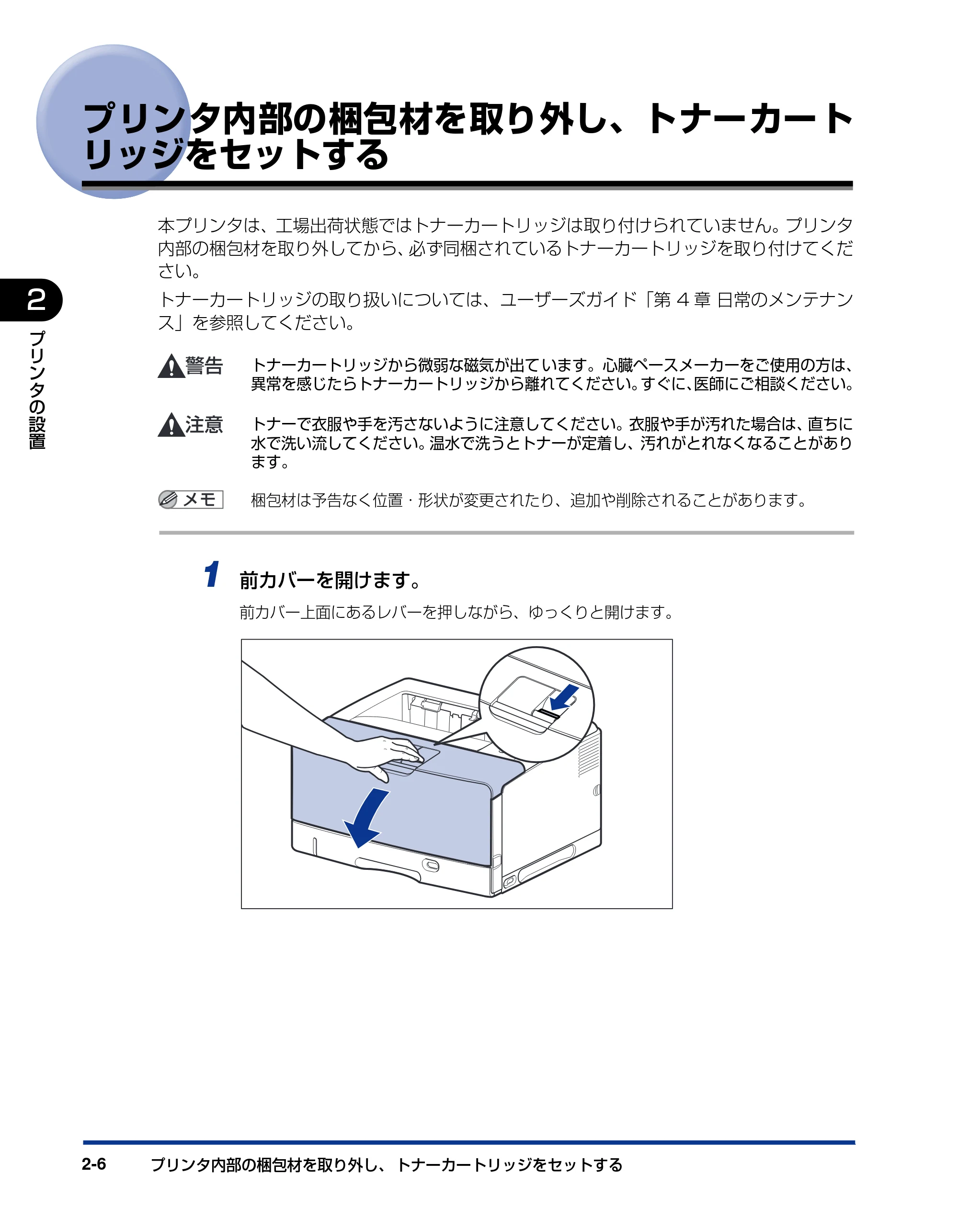
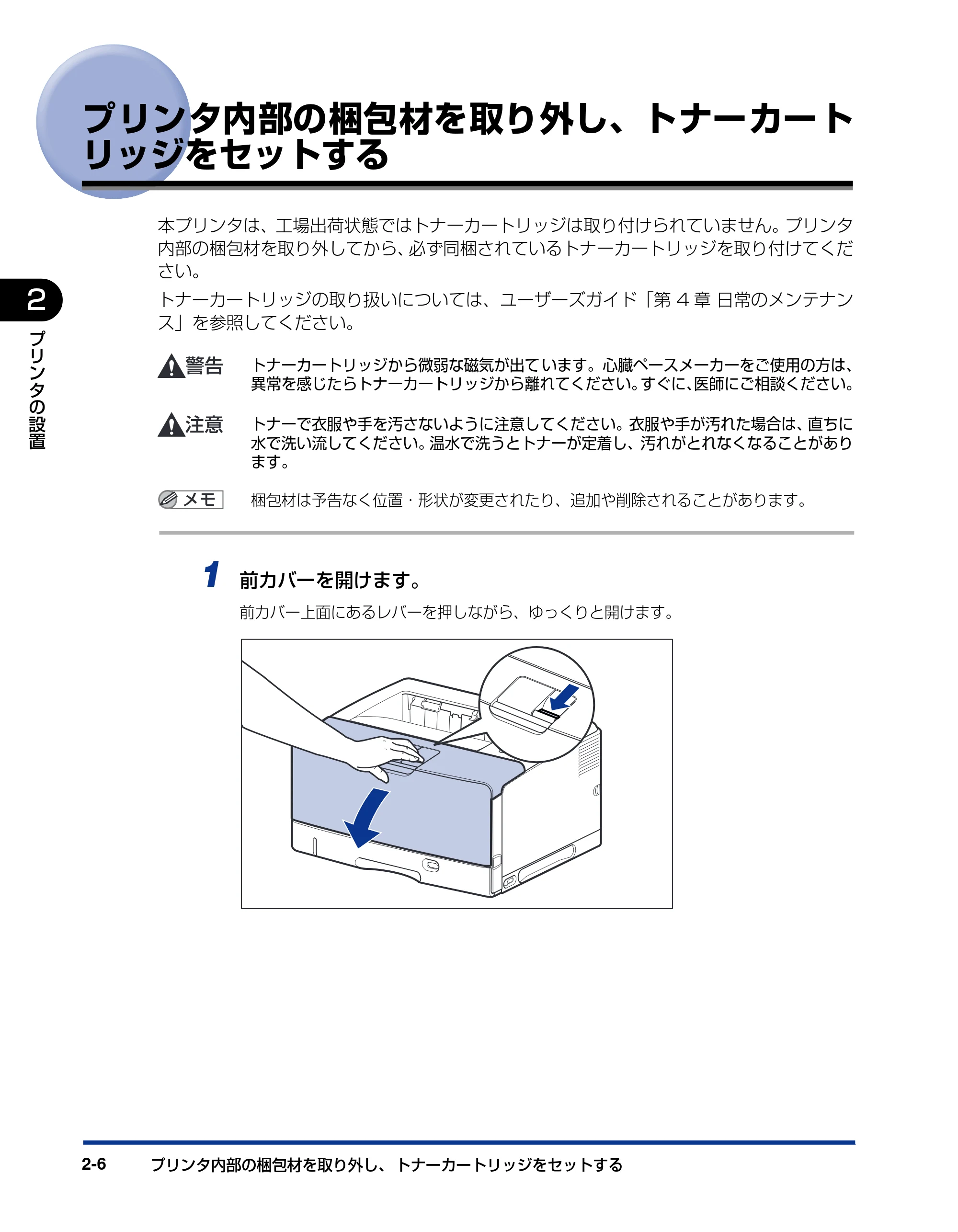
1 前カバーを開けます。
前カバー上面にあるレバーを押しながら、ゆっくりと開けます。
35ページ
プリンタ内部の梱包材を取り外し、 トナーカートリッジをセットする 2-7
プ
リ
ン
タ
の
設
置
2
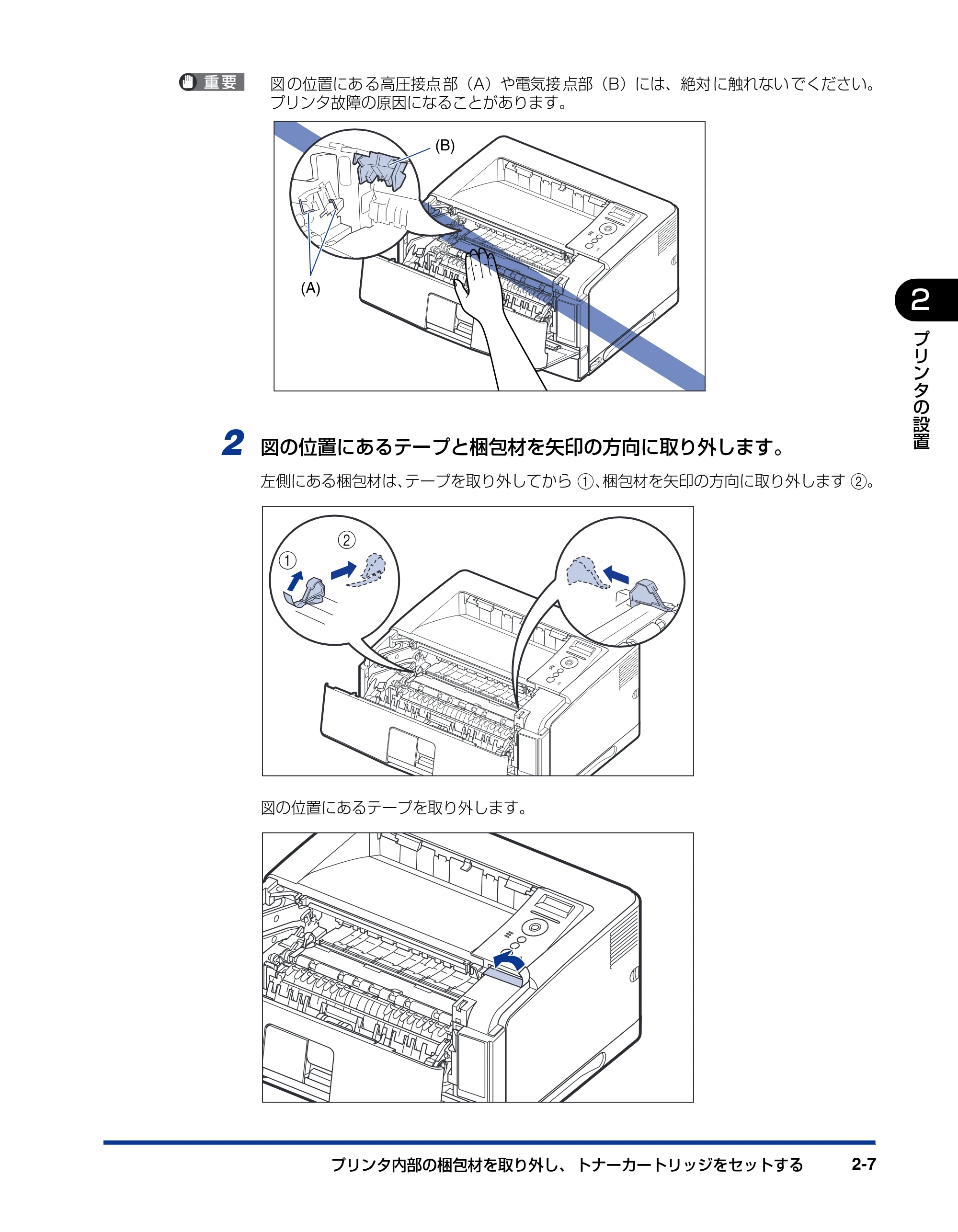
図 の位置にあ る高圧接点 部(A)や電気接 点部(B)には、絶対 に触れない でください。
プリンタ故障の原因になることがあります。
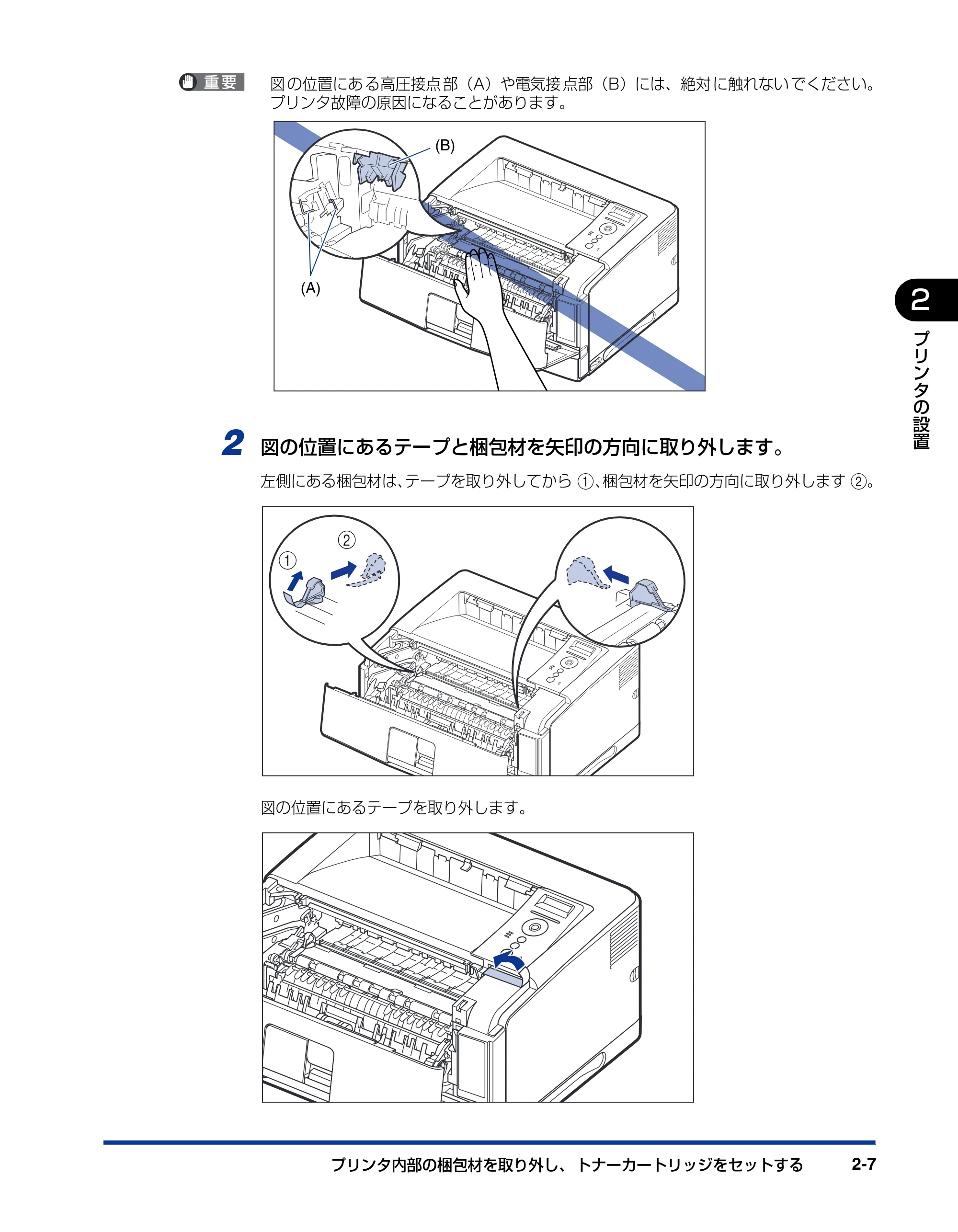
2 図の位置にあるテープと梱包材を矢印の方向に取り外します。
左側にある梱包材は、テープを取り外してから a、梱包材を矢印の方向に取り外します b。
図の位置にあるテープを取り外します。
(B)
(A)
a
b
36ページ
プリンタ内部の梱包材を取り外し、 トナーカートリッジをセットする2-8
2
プ
リ
ン
タ
の
設
置
- プリンタ内部に梱包材が残っていると、動作時に印字不良や故障の原因になります。必ず
手順にしたがって梱包材を残さずに取り外してください。
- 取り外した梱包材は、移転や移設、修理などの輸送時に必要になります。なくさないよう
大切に保管しておいてください。
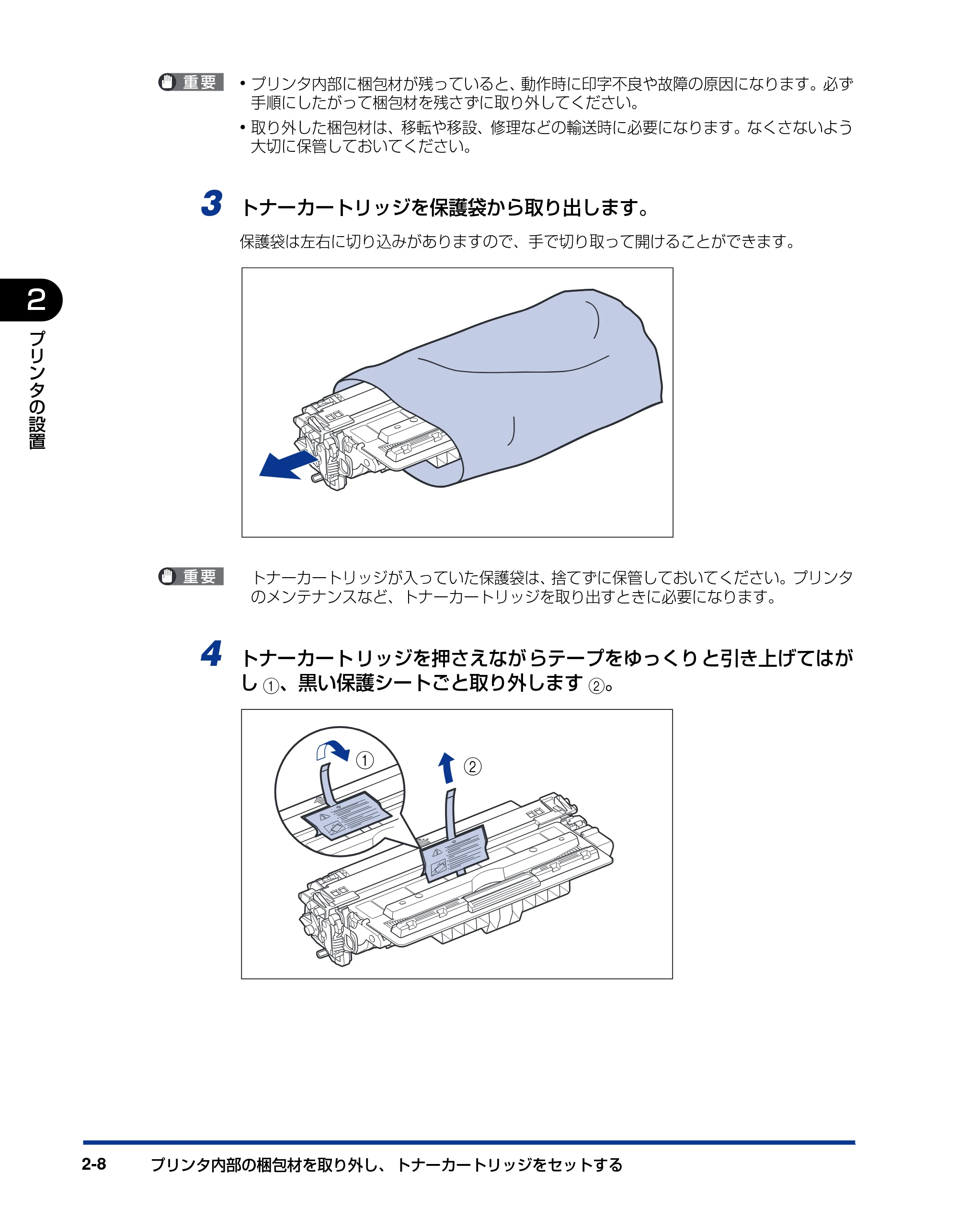
3 トナーカートリッジを保護袋から取り出します。
保護袋は左右に切り込みがありますので、手で切り取って開けることができます。
トナーカートリッジが入っていた保護袋は、捨てずに保管しておいてください。プリンタ
のメンテナンスなど、トナーカートリッジを取り出すときに必要になります。
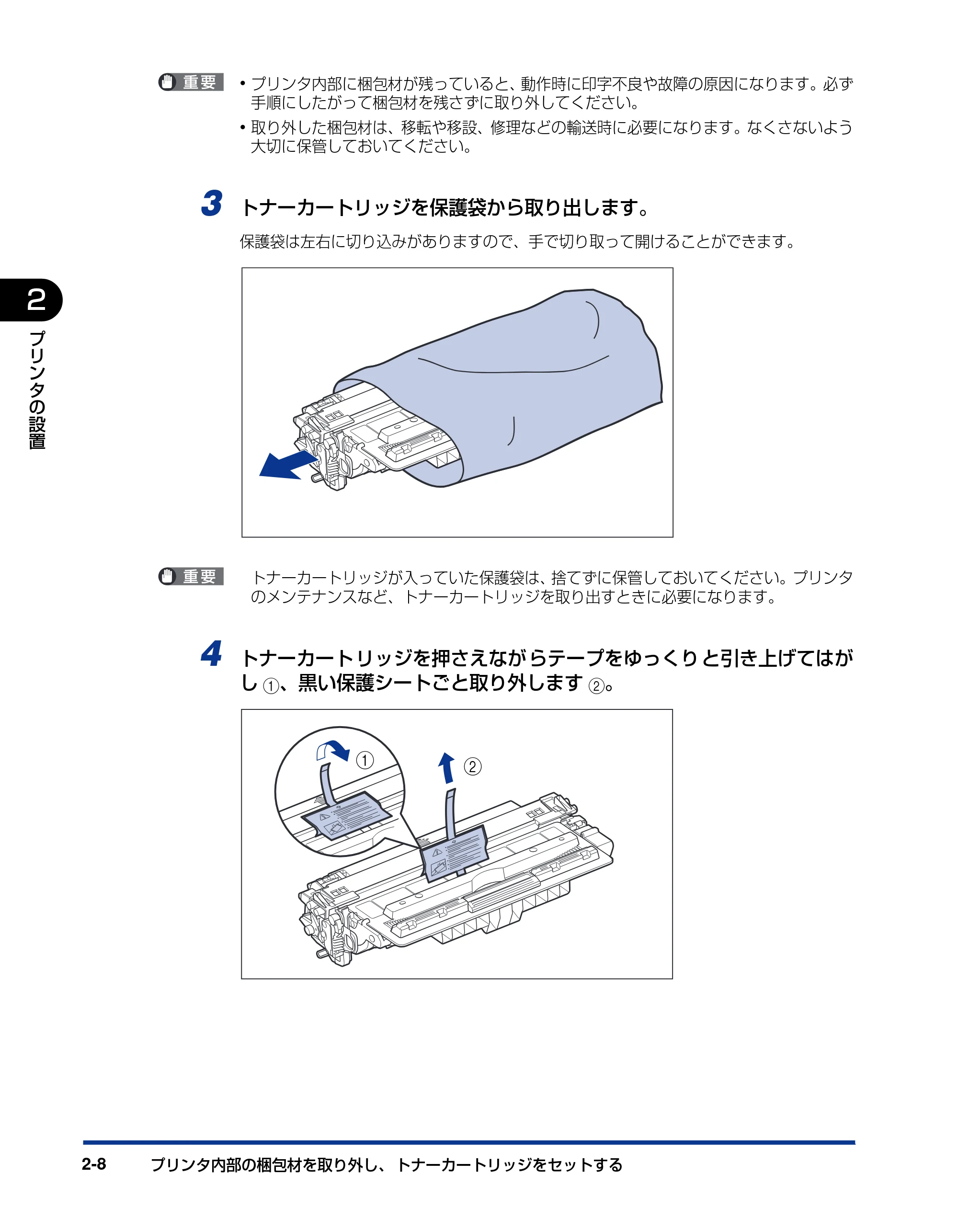
4 トナーカートリッジを押さえながらテープをゆっくりと引き上げてはが
し a、黒い保護シートごと取り外します b。
b
a
37ページ
プリンタ内部の梱包材を取り外し、 トナーカートリッジをセットする 2-9
プ
リ
ン
タ
の
設
置
2
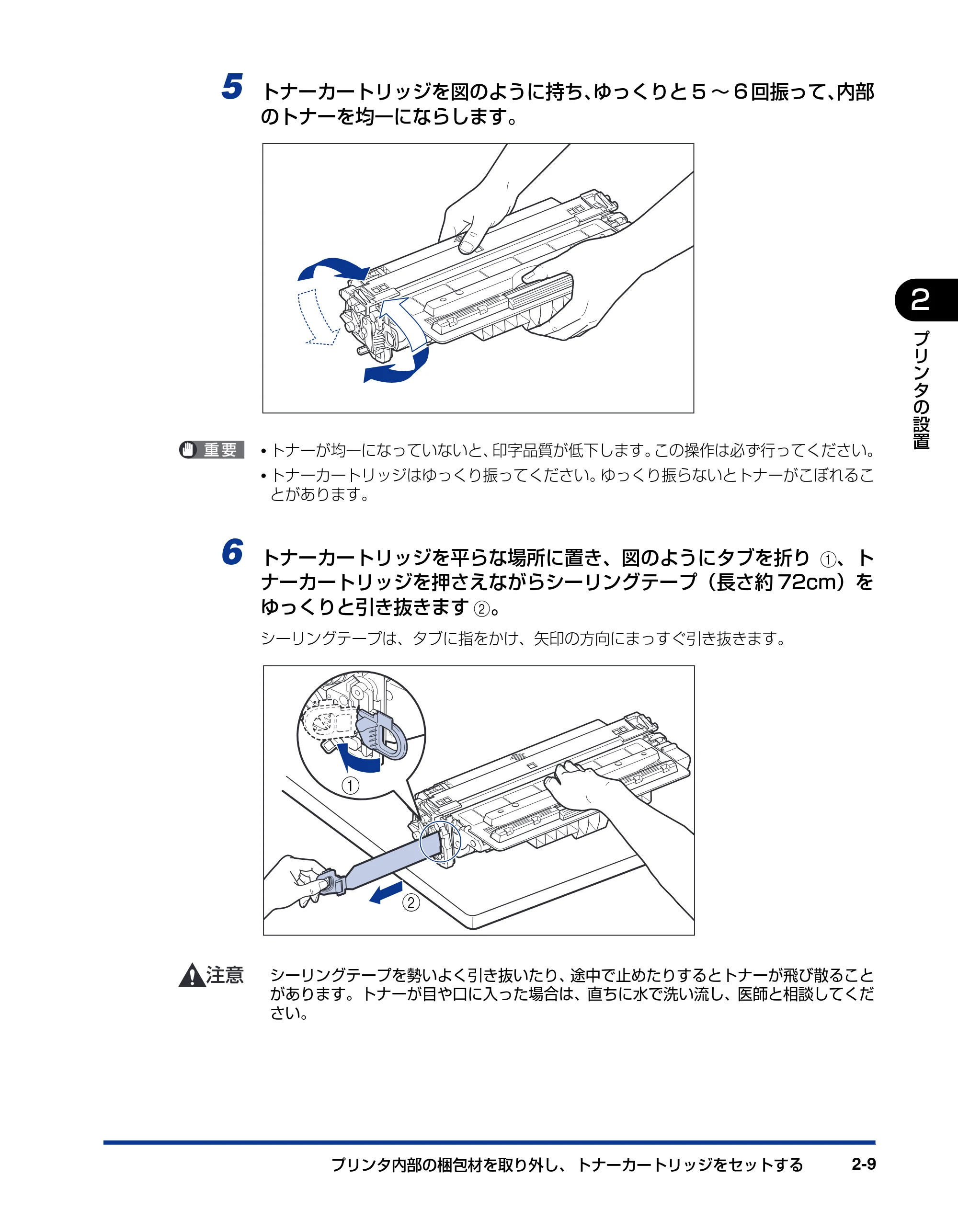
5 トナーカートリッジを図のように持ち、ゆっくりと 5 ~ 6 回振って、内部
のトナーを均一にならします。
- トナーが均一になっていないと、印字品質が低下します。この操作は必ず行ってください。
- トナーカートリッジはゆっくり振ってください。ゆっくり振らないとトナーがこぼれるこ
とがあります。
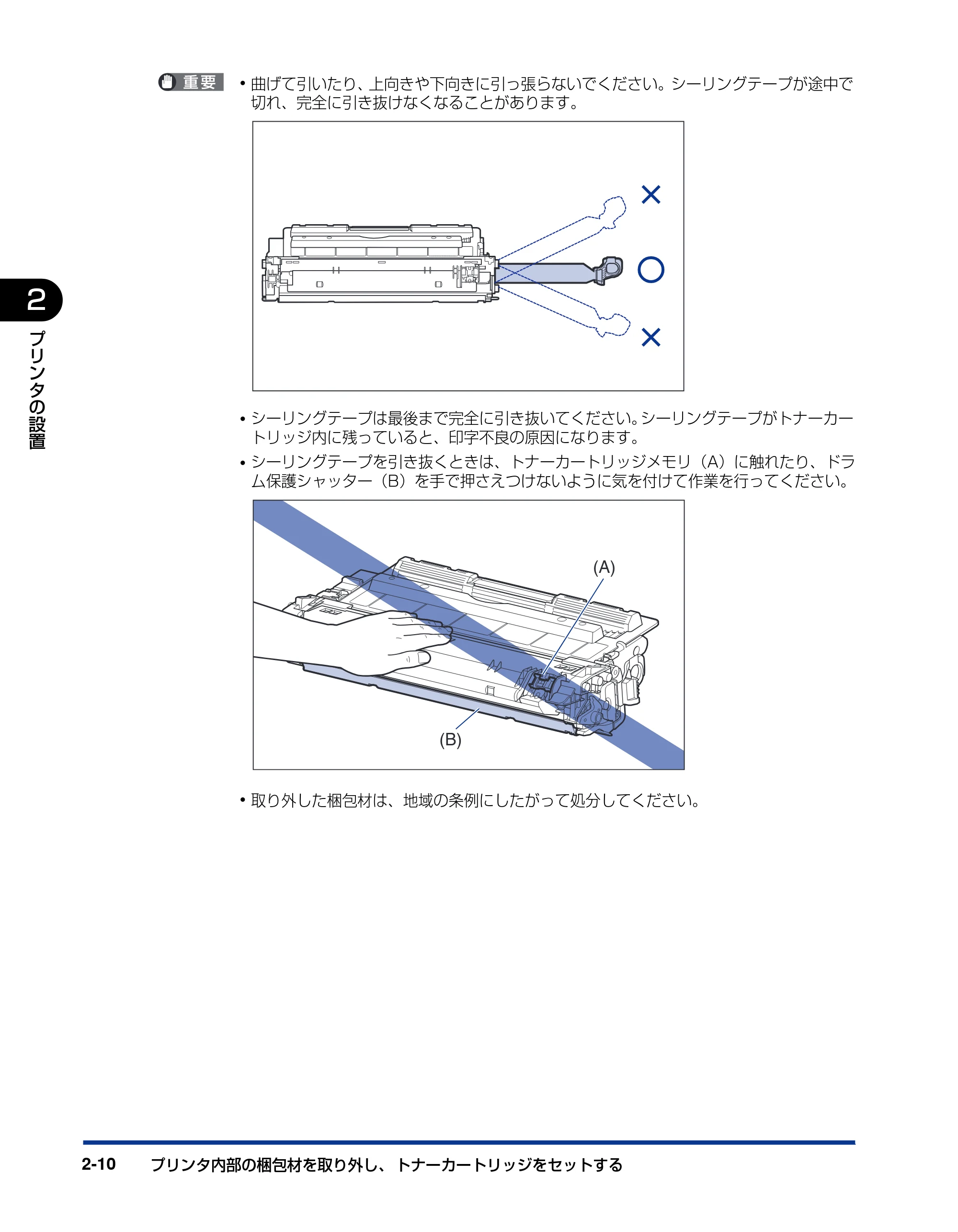
6 トナーカートリッジを平らな場所に置き、図のようにタブを折り a、ト
ナーカートリッジを押さえながらシーリングテープ(長さ約 72cm)を
ゆっくりと引き抜きます b。
シーリングテープは、タブに指をかけ、矢印の方向にまっすぐ引き抜きます。
シーリングテープを勢いよく引き抜いたり、途中で止めたりするとトナーが飛び散ること
があります。トナーが目や口に入った場合は、直ちに水で洗い流し、医師と相談してくだ
さい。
b
a
38ページ
プリンタ内部の梱包材を取り外し、 トナーカートリッジをセットする2-10
2
プ
リ
ン
タ
の
設
置
- 曲げて引いたり、上向きや下向きに引っ張らないでください。シーリングテープが途中で
切れ、完全に引き抜けなくなることがあります。
- シーリングテープは最後まで完全に引き抜いてください。シーリングテープがトナーカー
トリッジ内に残っていると、印字不良の原因になります。
- シーリングテープを引き抜くときは、トナーカートリッジメモリ(A)に触れたり、ドラ
ム保護シャッター(B)を手で押さえつけないように気を付けて作業を行ってください。
- 取り外した梱包材は、地域の条例にしたがって処分してください。
(A)
(B)
39ページ
プリンタ内部の梱包材を取り外し、 トナーカートリッジをセットする 2-11
プ
リ
ン
タ
の
設
置
2
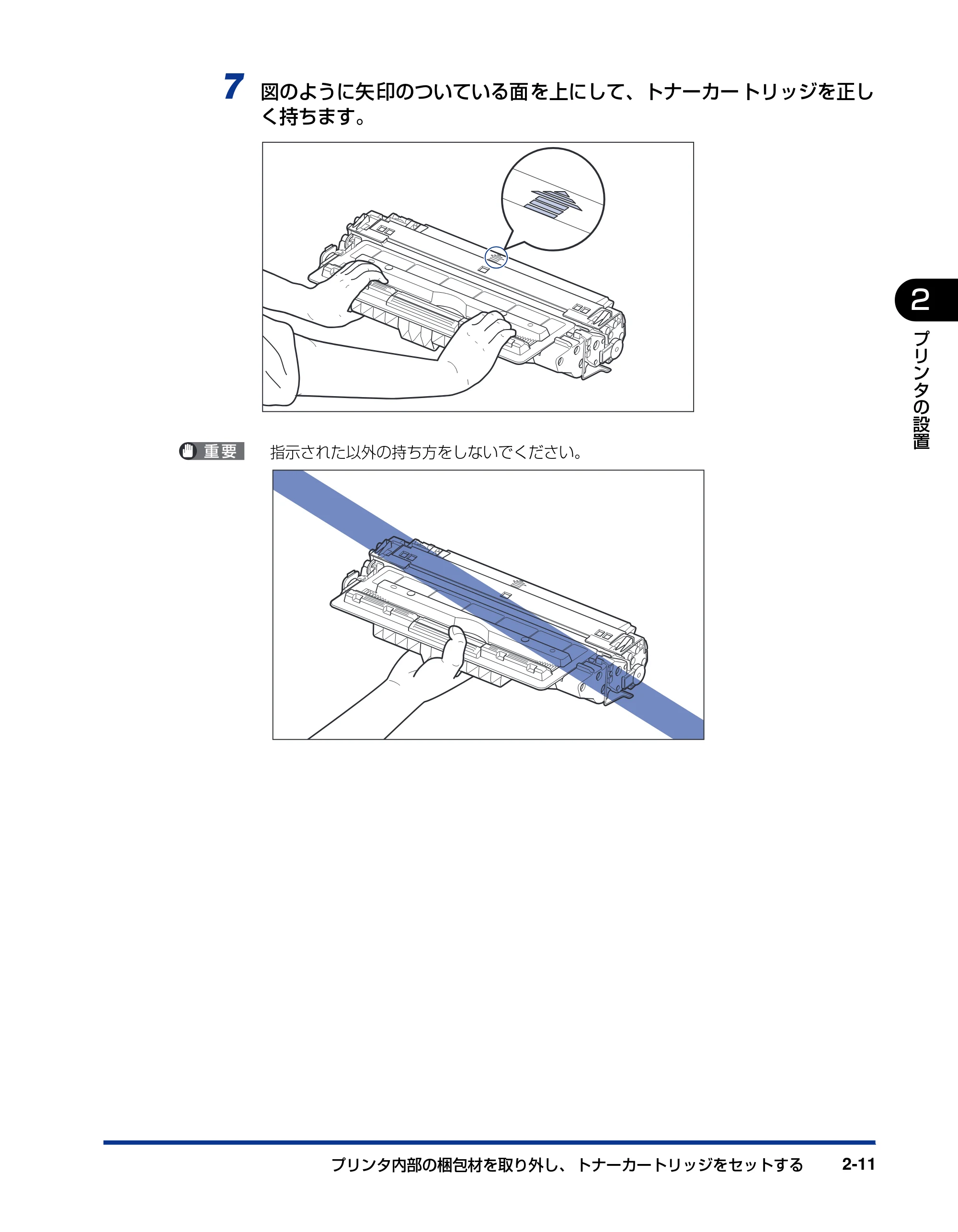
7 図のように矢印のついている面を上にして、トナーカートリッジを正し
く持ちます。
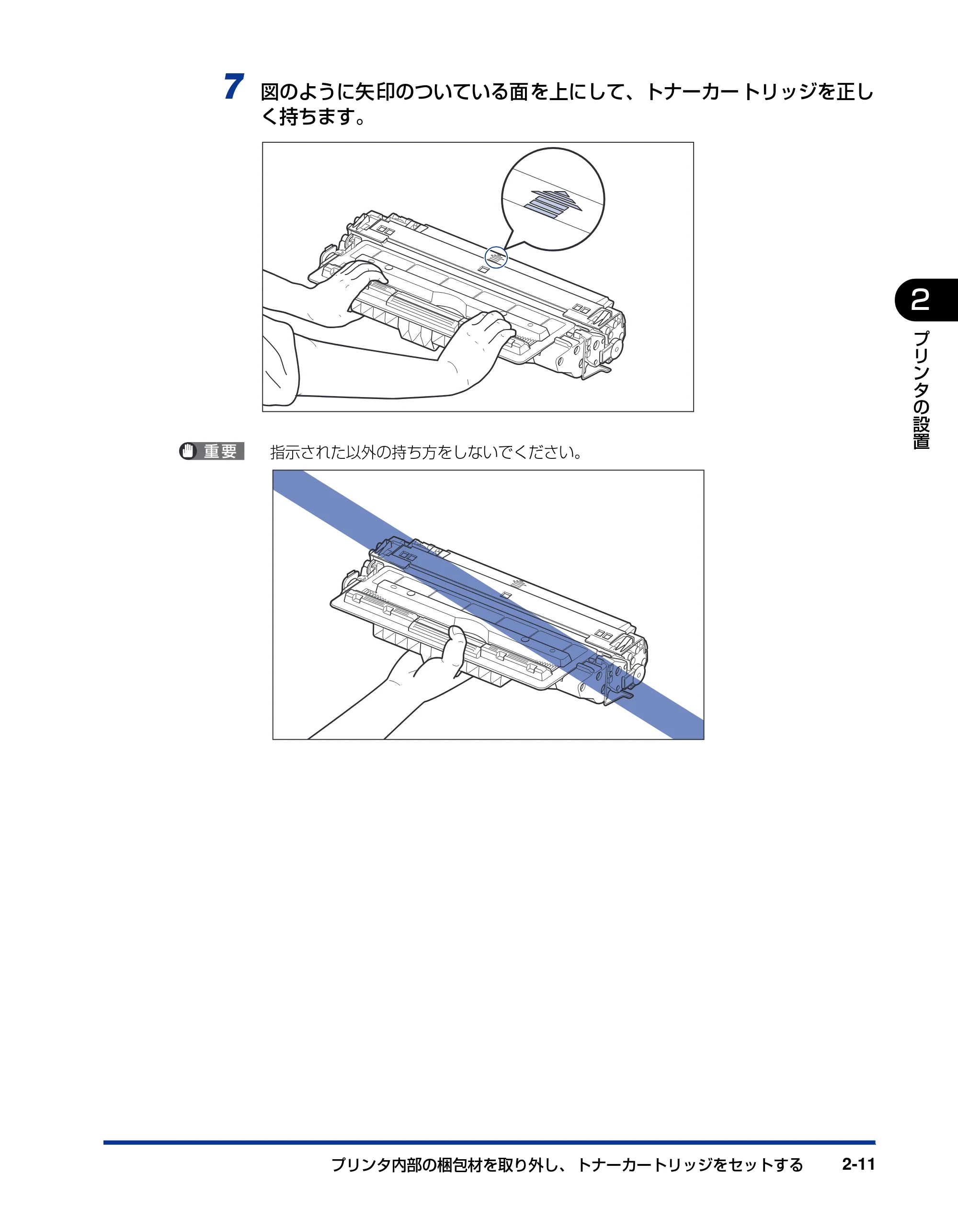
指示された以外の持ち方をしないでください。
40ページ
プリンタ内部の梱包材を取り外し、 トナーカートリッジをセットする2-12
2
プ
リ
ン
タ
の
設
置
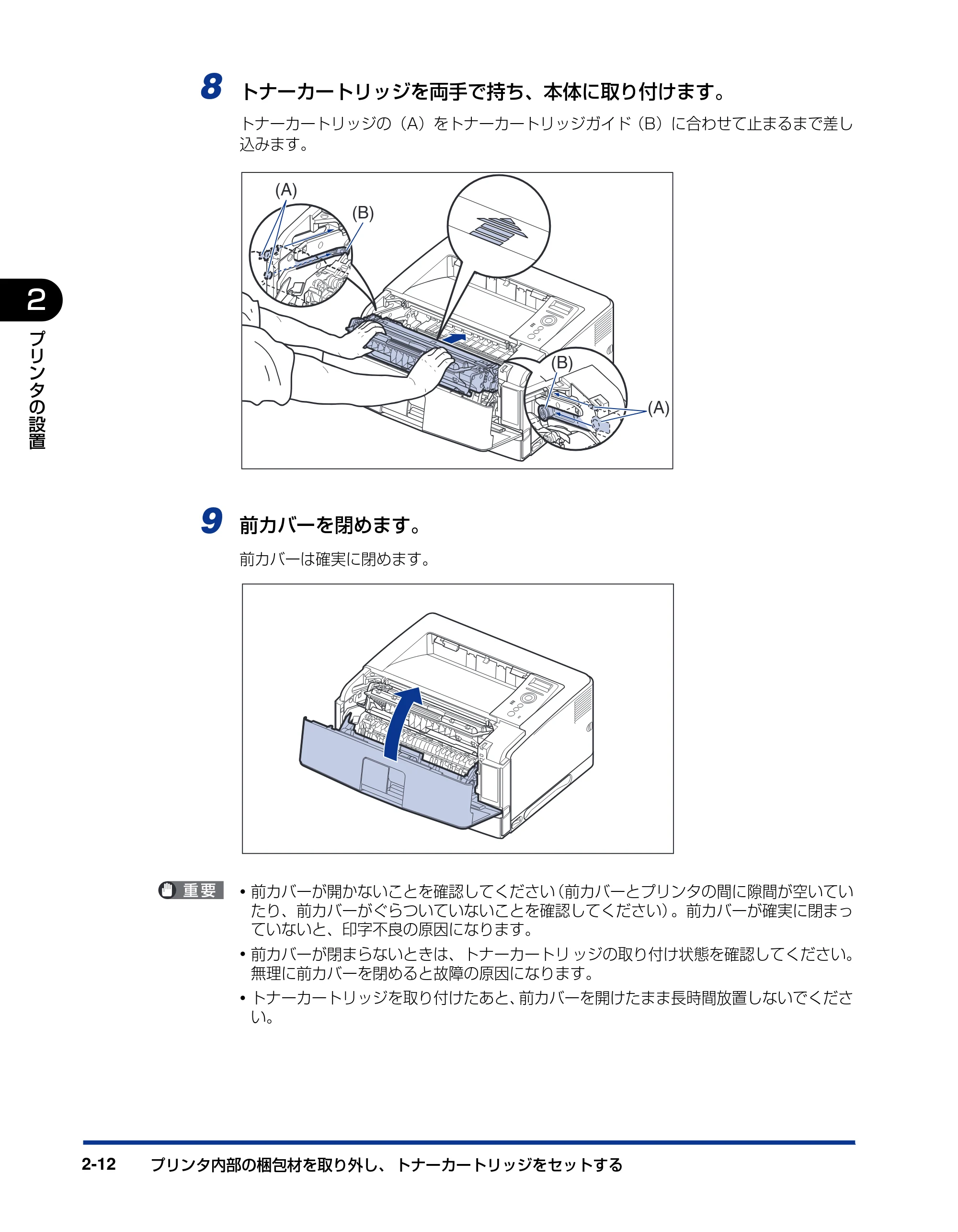
8 トナーカートリッジを両手で持ち、本体に取り付けます。
トナーカートリッジの(A)をトナーカートリッジガイド(B)に合わせて止まるまで差し
込みます。
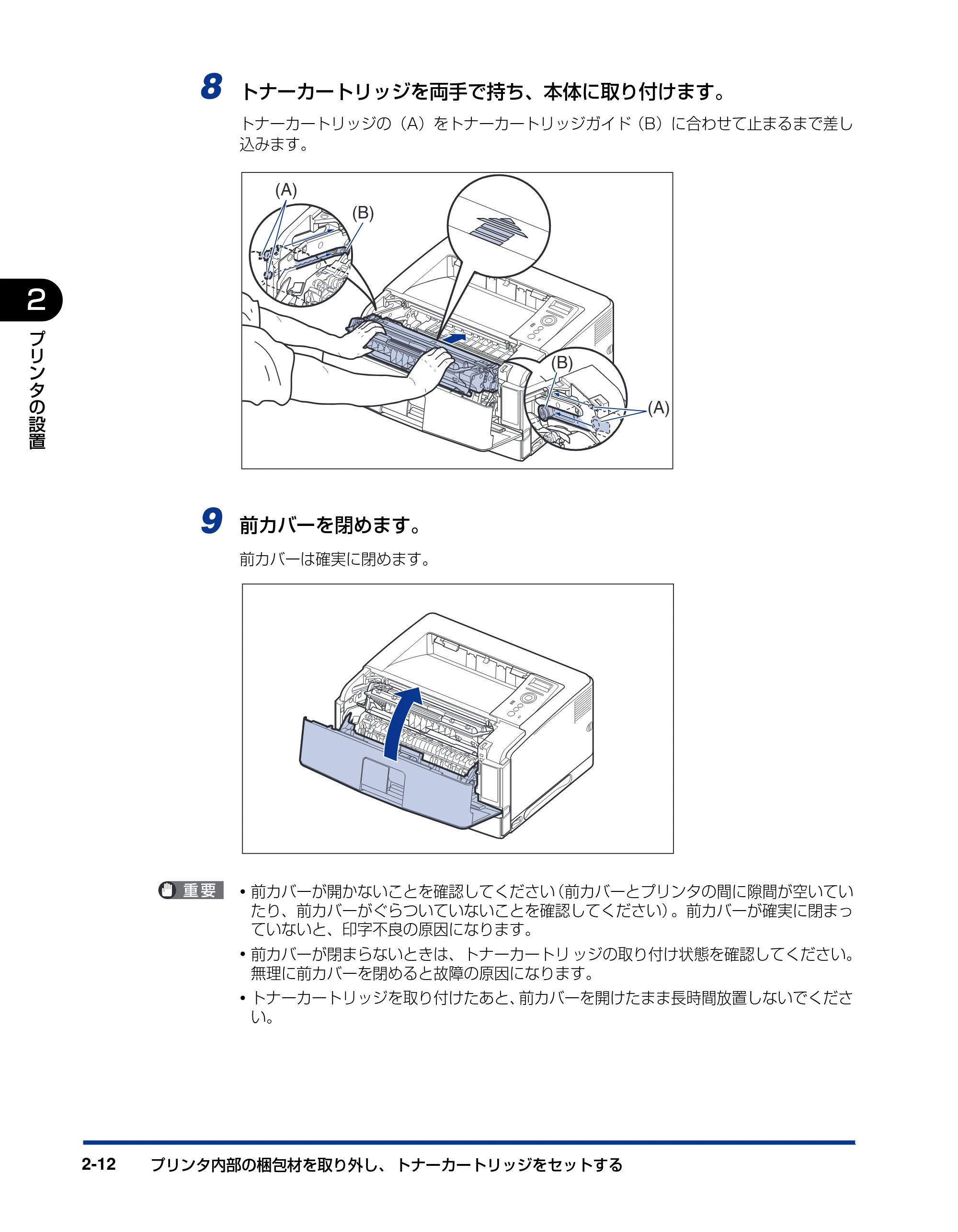
9 前カバーを閉めます。
前カバーは確実に閉めます。
- 前カバーが開かないことを確認してください(前カバーとプリンタの間に隙間が空いてい
たり、前カバーがぐらついていないことを確認してください)。前カバーが確実に閉まっ
ていないと、印字不良の原因になります。
- 前カバーが閉まらないときは、トナーカートリ ッジの取り付け状態を確認してください。
無理に前カバーを閉めると故障の原因になります。
- トナーカートリッジを取り付けたあと、前カバーを開けたまま長時間放置しないでくださ
い。
(A)
(B)
(B)
(A)
給紙カセットの梱包材を取り外し、用紙をセットする
給紙カセットの梱包材を取り外し、 用紙をセットする 2-13
2
プ
リ
ン
タ
の
設
置
給紙カセットの梱包材を取り外し、用紙をセットする
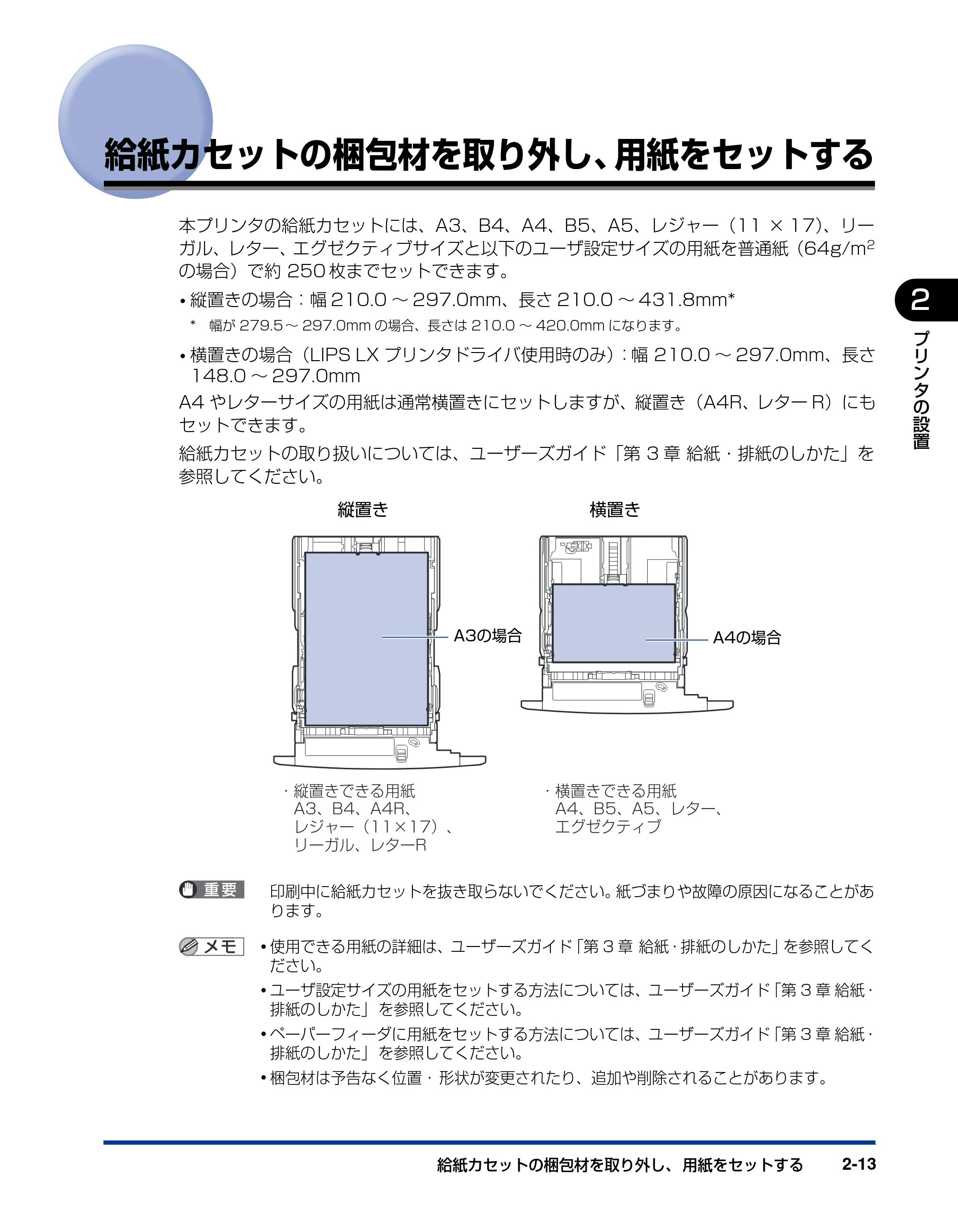
本プリンタの給紙カセットには、A3、B4、A4、B5、A5、レジャー(11 × 17)、リー
ガル、レター、エグゼクティブサイズと以下のユーザ設定サイズの用紙を普通紙(64g/m 2
の場合)で約 250 枚までセットできます。
- 縦置きの場合:幅 210.0 ~ 297.0mm、長さ 210.0 ~ 431.8mm*
* 幅が 279.5 ~ 297.0mm の場合、長さは 210.0 ~ 420.0mm になります。
- 横置きの場合(LIPS LX プリンタドライバ使用時のみ):幅 210.0 ~ 297.0mm、長さ
148.0 ~ 297.0mm
A4 やレターサイズの用紙は通常横置きにセットしますが、縦置き(A4R、レター R)にも
セットできます。
給紙カセットの取り扱いについては、ユーザーズガイド「第 3 章 給紙・排紙のしかた」を
参照してください。
印刷中に給紙カセットを抜き取らないでください。紙づまりや故障の原因になることがあ
ります。
- 使用できる用紙の詳細は、ユーザーズガイド「第 3 章 給紙・排紙のしかた」を参照してく
ださい。
- ユーザ設定サイズの用紙をセットする方法については、ユーザーズガイド「第 3 章 給紙・
排紙のしかた」 を参照してください。
- ペーパーフィーダに用紙をセットする方法については、ユーザーズガイド「第 3 章 給紙・
排紙のしかた」 を参照してください。
- 梱包材は予告なく位置・ 形状が変更されたり、追加や削除されることがあります。
- 横置きできる用紙
A4、B5、A5、レター、
エグゼクティブ
A3の場合
- 縦置きできる用紙
A3、B4、A4R、
レジャー(11×17)、
リーガル、レターR
A4の場合
横置き縦置き
42ページ
給紙カセットの梱包材を取り外し、 用紙をセットする2-14
2
プ
リ
ン
タ
の
設
置
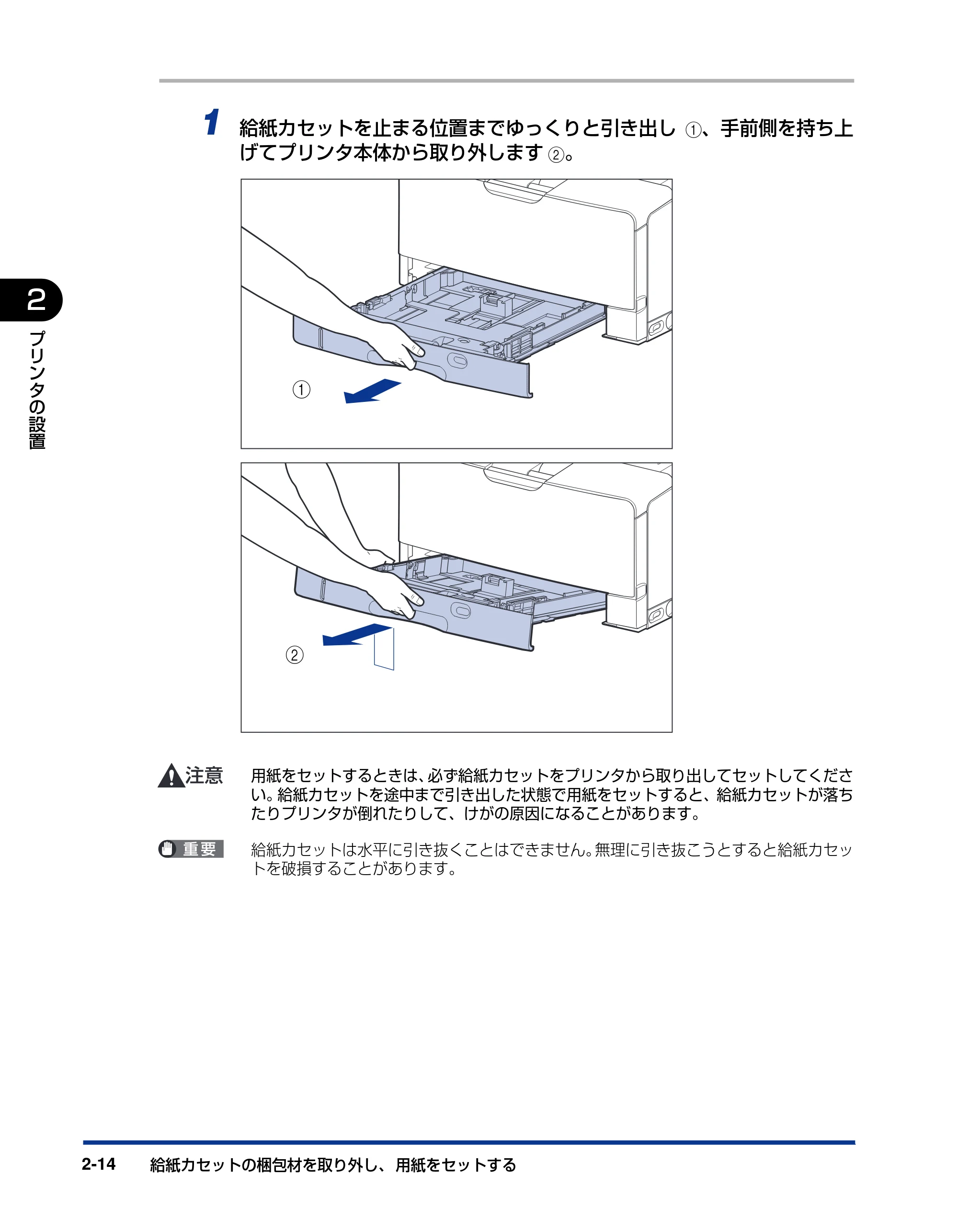
1 給紙カセットを止まる位置までゆっくりと引き出し a、手前側を持ち上
げてプリンタ本体から取り外します b。
用紙をセットするときは、必ず給紙カセットをプリンタから取り出してセットしてくださ
い。給紙カセットを途中まで引き出した状態で用紙をセットすると、給紙カセットが落ち
たりプリンタが倒れたりして、けがの原因になることがあります。
給紙カセットは水平に引き抜くことはできません。無理に引き抜こうとすると給紙カセッ
トを破損することがあります。
a
b
43ページ
給紙カセットの梱包材を取り外し、 用紙をセットする 2-15
プ
リ
ン
タ
の
設
置
2
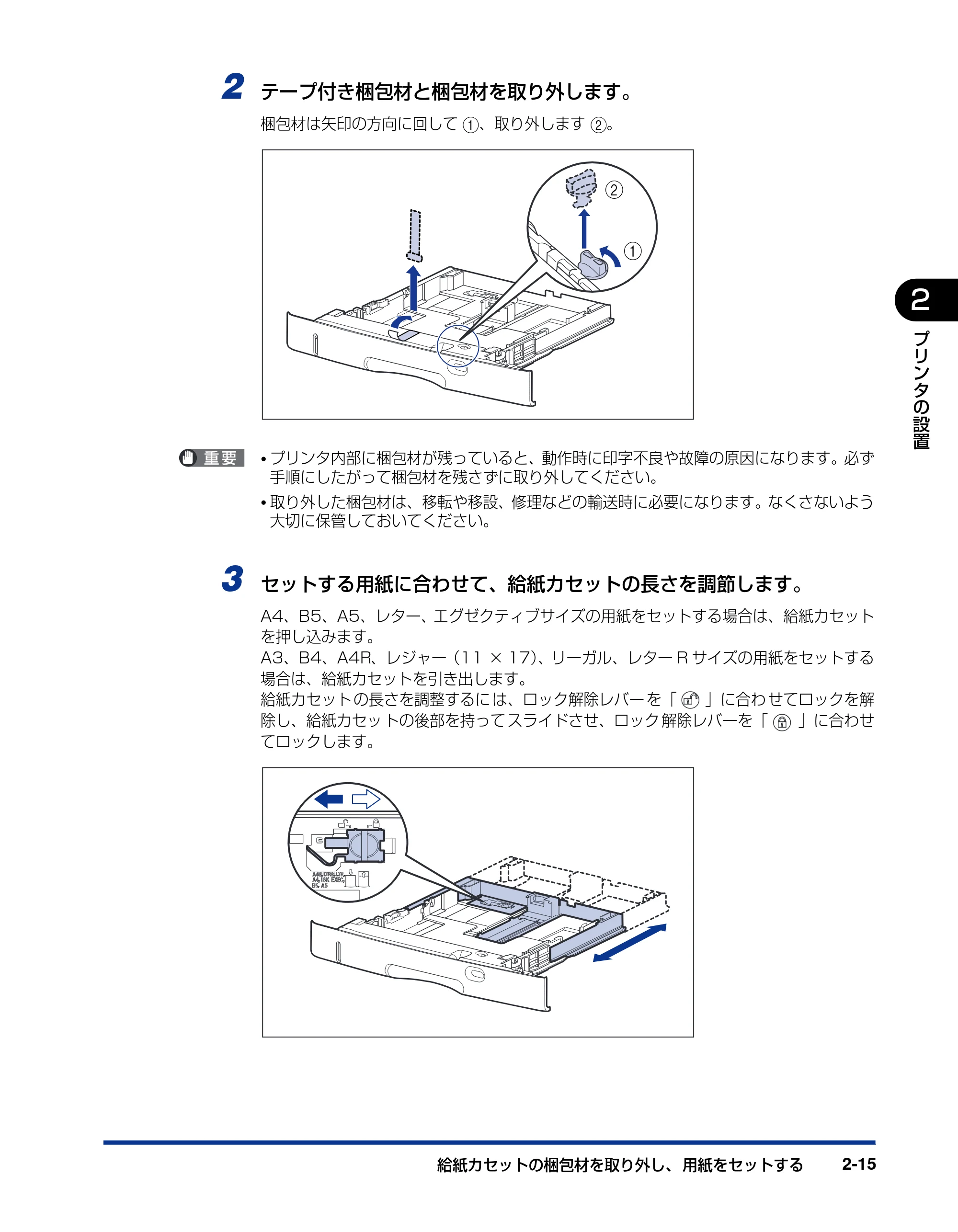
2 テープ付き梱包材と梱包材を取り外します。
梱包材は矢印の方向に回して a、取り外します b。
- プリンタ内部に梱包材が残っていると、動作時に印字不良や故障の原因になります。必ず
手順にしたがって梱包材を残さずに取り外してください。
- 取り外した梱包材は、移転や移設、修理などの輸送時に必要になります。なくさないよう
大切に保管しておいてください。
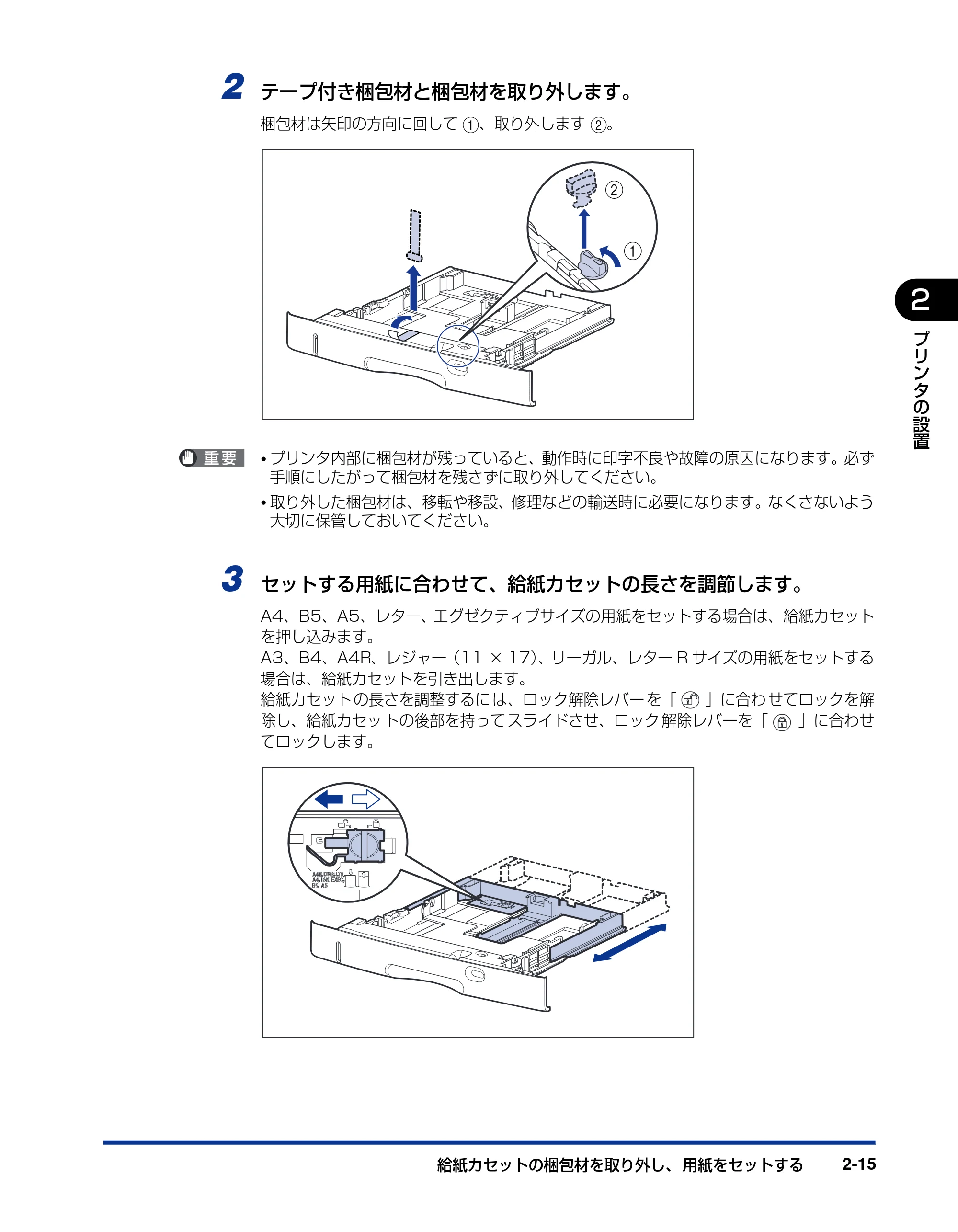
3 セットする用紙に合わせて、給紙カセットの長さを調節します。
A4、B5、A5、レター、エグゼクティブサイズの用紙をセットする場合は、給紙カセット
を押し込みます。
A3、B4、A4R、レジャー(11 × 17)、リーガル、レター R サイズの用紙をセットする
場合は、給紙カセットを引き出します。
給紙カセット の長さを調整するに は、ロック解除レバー を「 」に合わ せてロックを解
除し、給紙カセッ トの後部を持って スライドさせ、ロック 解除レバーを「 」に合わせ
てロックします。
a
b
44ページ
給紙カセットの梱包材を取り外し、 用紙をセットする2-16
2
プ
リ
ン
タ
の
設
置
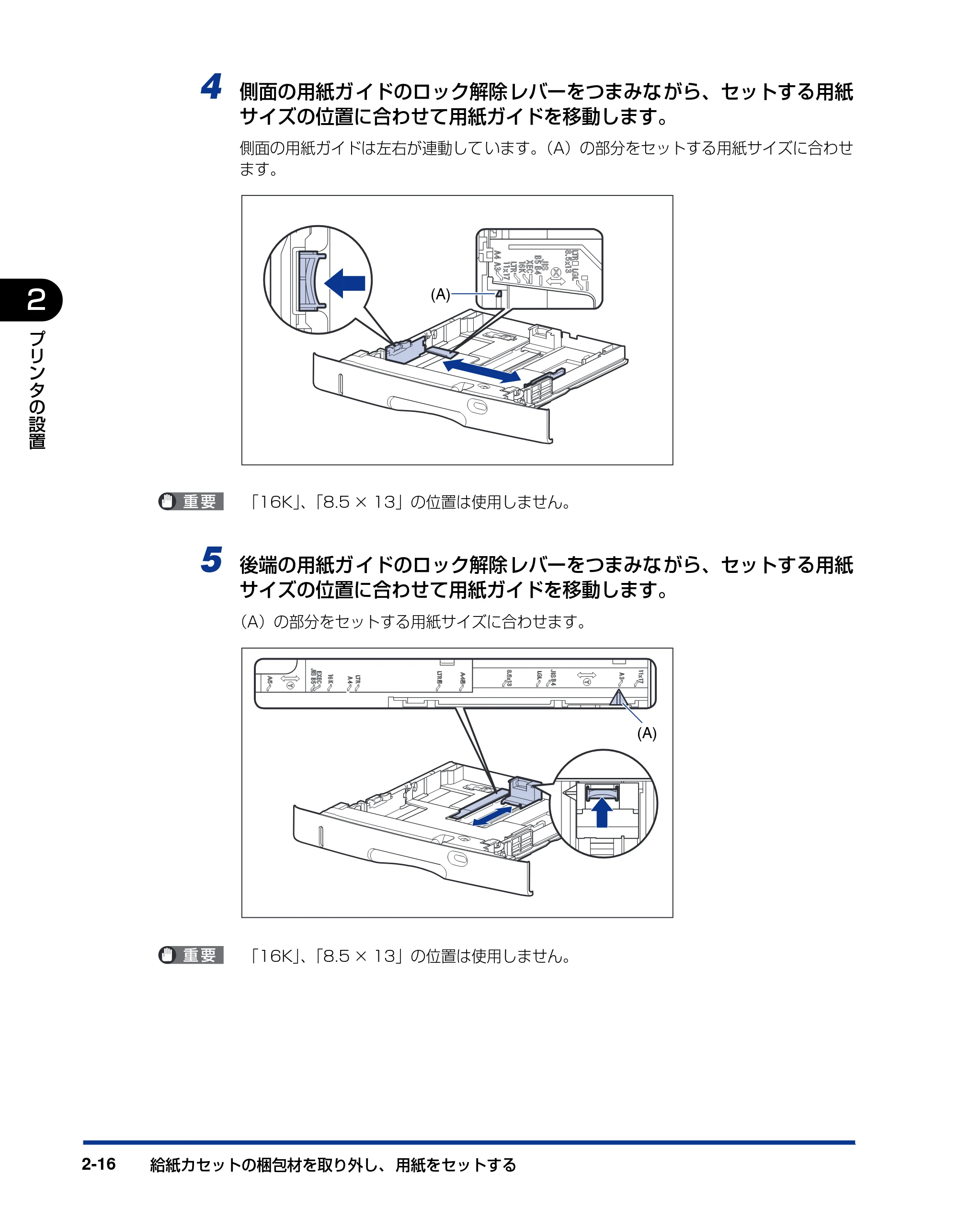
4 側面の用紙ガイドのロック解除レバーをつまみながら、セットする用紙
サイズの位置に合わせて用紙ガイドを移動します。
側面の用紙ガイドは左右が連動して います。(A)の部分をセットする用紙サイズに合わせ
ます。
「16K」、「8.5 × 13」の位置は使用しません。
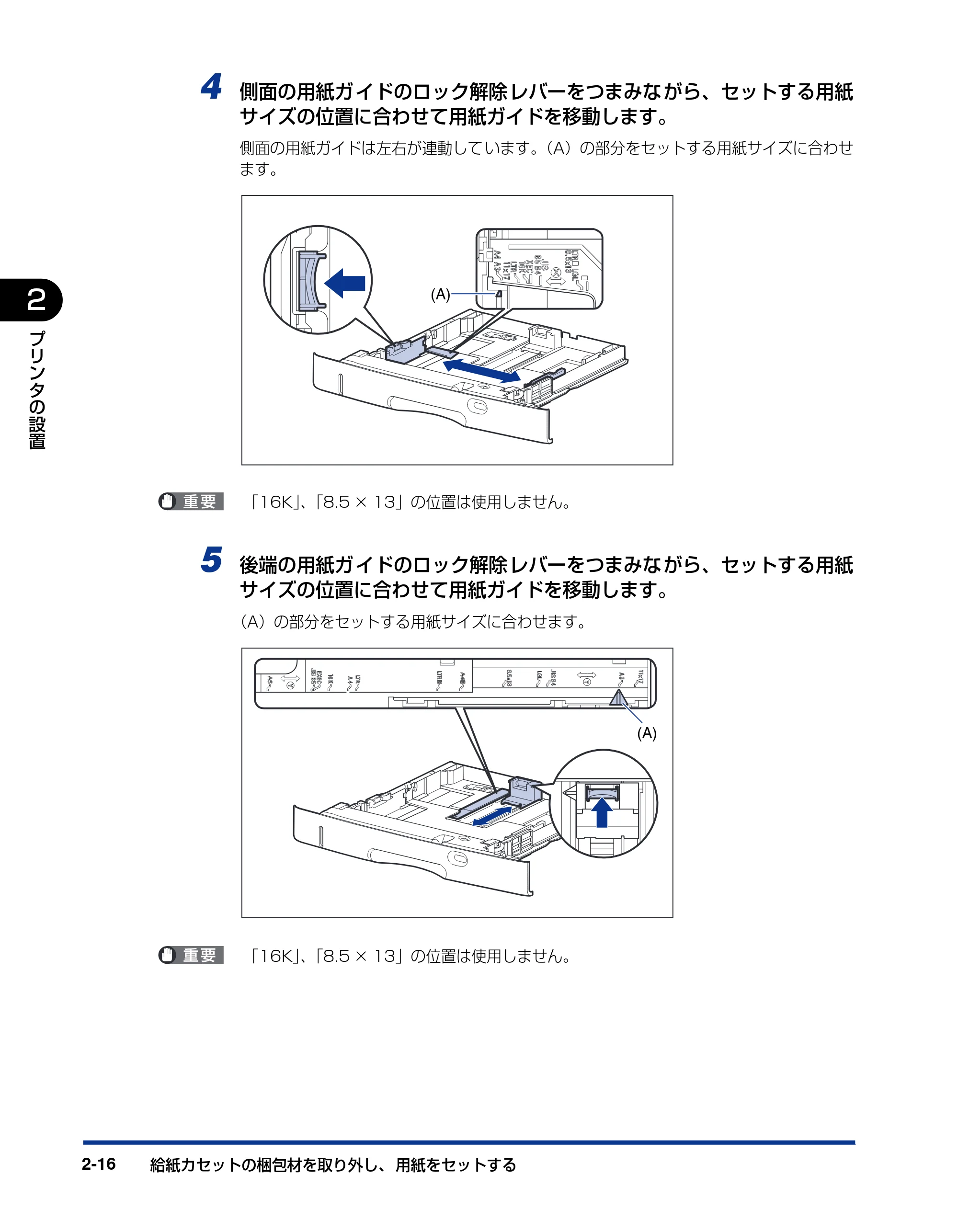
5 後端の用紙ガイドのロック解除レバーをつまみながら、セットする用紙
サイズの位置に合わせて用紙ガイドを移動します。
(A)の部分をセットする用紙サイズに合わせます。
「16K」、「8.5 × 13」の位置は使用しません。
(A)
(A)
45ページ
給紙カセットの梱包材を取り外し、 用紙をセットする 2-17
プ
リ
ン
タ
の
設
置
2
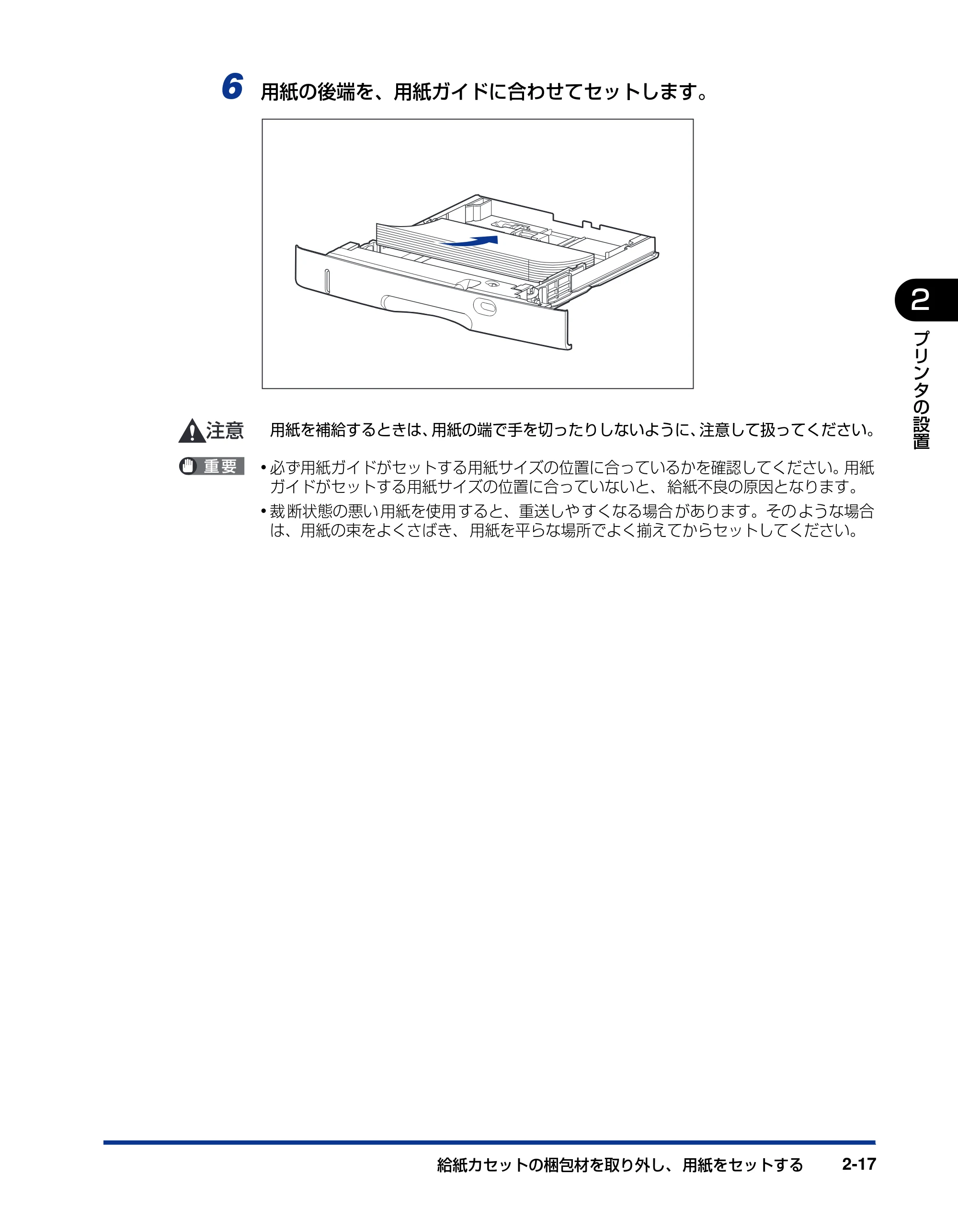
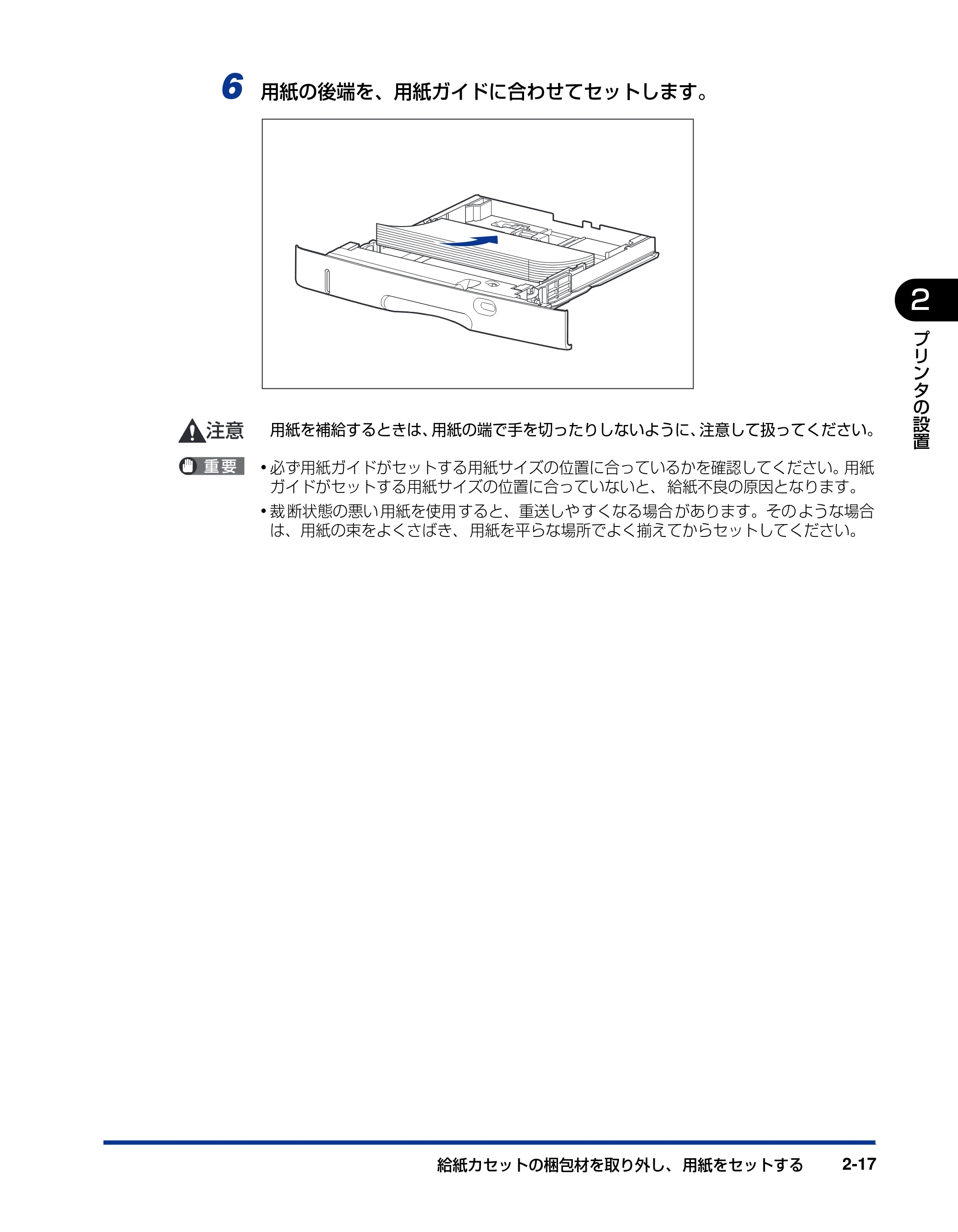
6 用紙の後端を、用紙ガイドに合わせてセットします。
用紙を補給するときは、用紙の端で手を切ったりしないように、注意して扱ってください。
- 必ず用紙ガイドがセットする用紙サイズの位置に合っているかを確認してください。用紙
ガイドがセットする用紙サイズの位置に合っていないと、 給紙不良の原因となります。
- 裁 断状態の悪い 用紙を使用 すると、重送しや すくなる場合 があります。その ような場合
は、用紙の束をよくさばき、 用紙を平らな場所でよく揃えてからセットしてください。
46ページ
給紙カセットの梱包材を取り外し、 用紙をセットする2-18
2
プ
リ
ン
タ
の
設
置
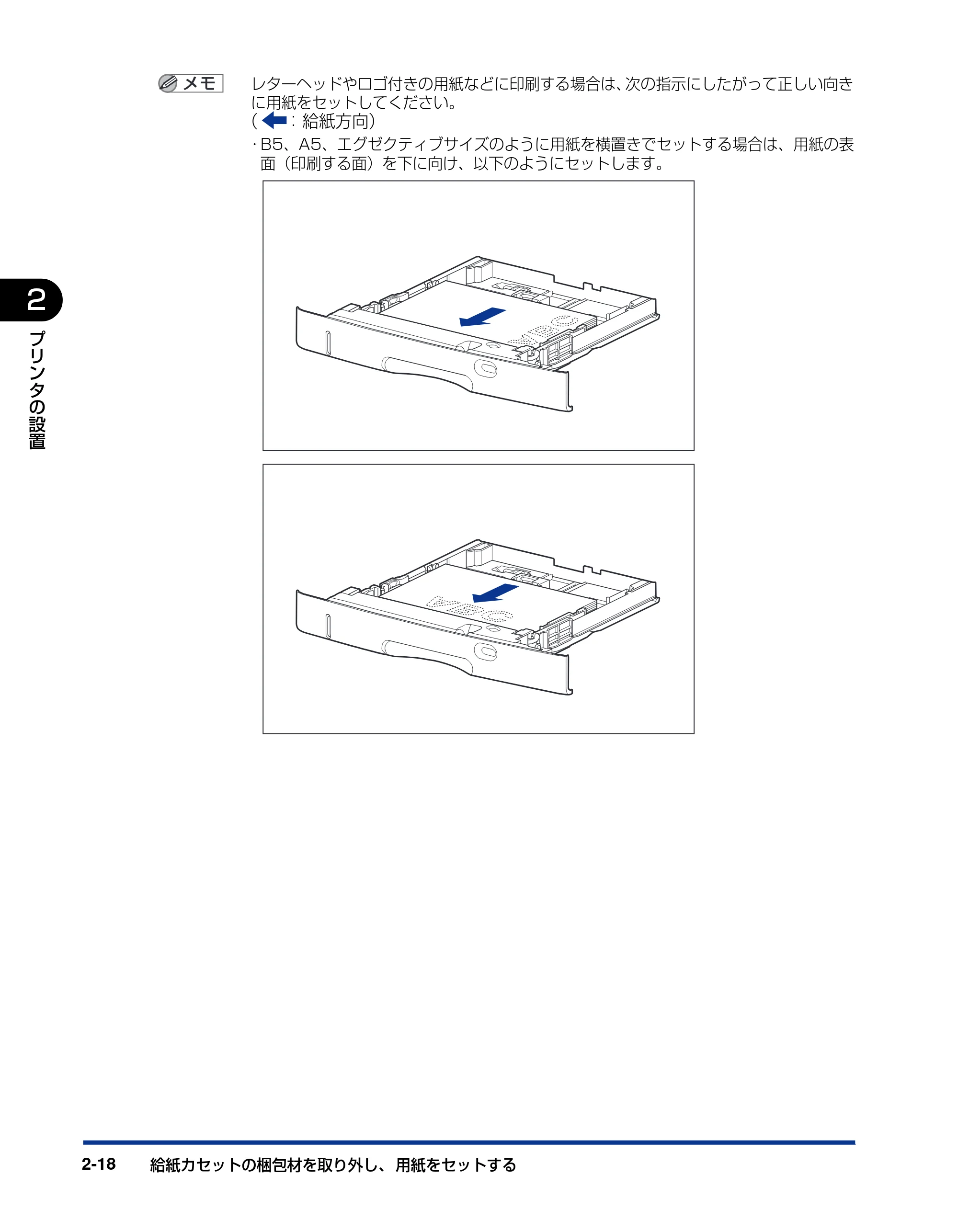
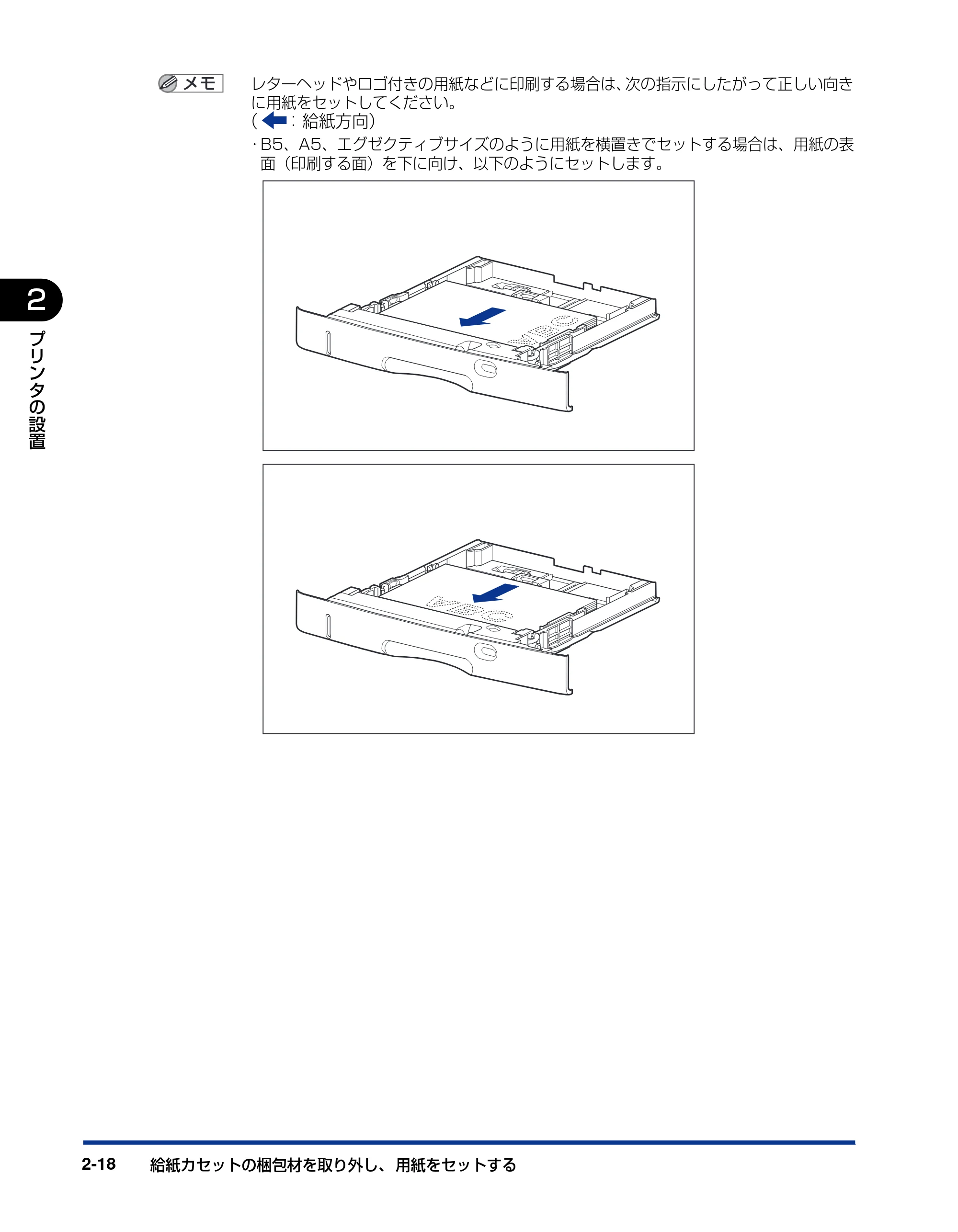
レターヘッドやロゴ付きの用紙などに印刷する場合は、次の指示にしたがって正しい向き
に用紙をセットしてください。
( :給紙方向)
- B5、A5、エグゼクティブサイズのように用紙を横置きでセットする場合は、用紙の表
面(印刷する面)を下に向け、以下のようにセットします。
47ページ
給紙カセットの梱包材を取り外し、 用紙をセットする 2-19
プ
リ
ン
タ
の
設
置
2
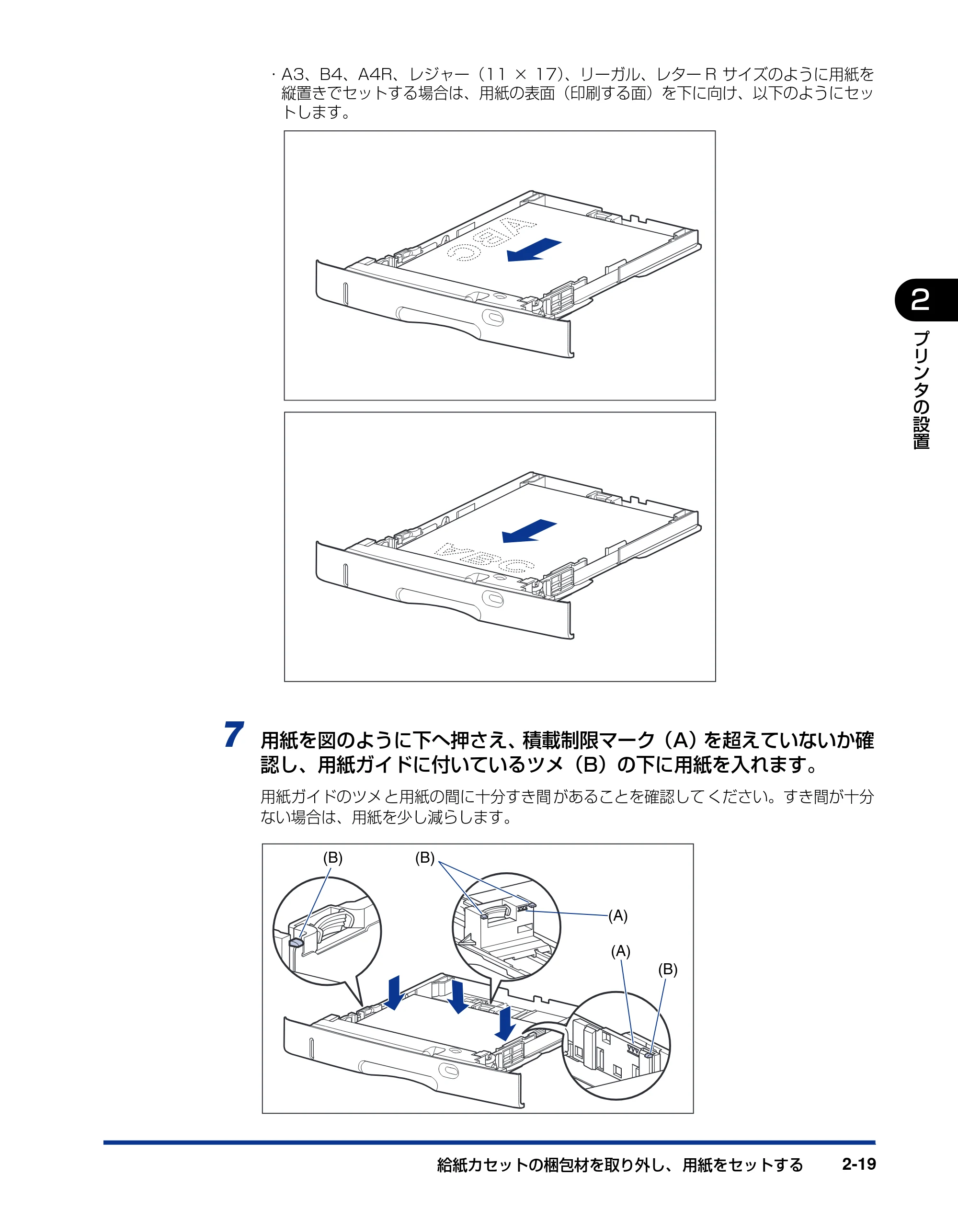
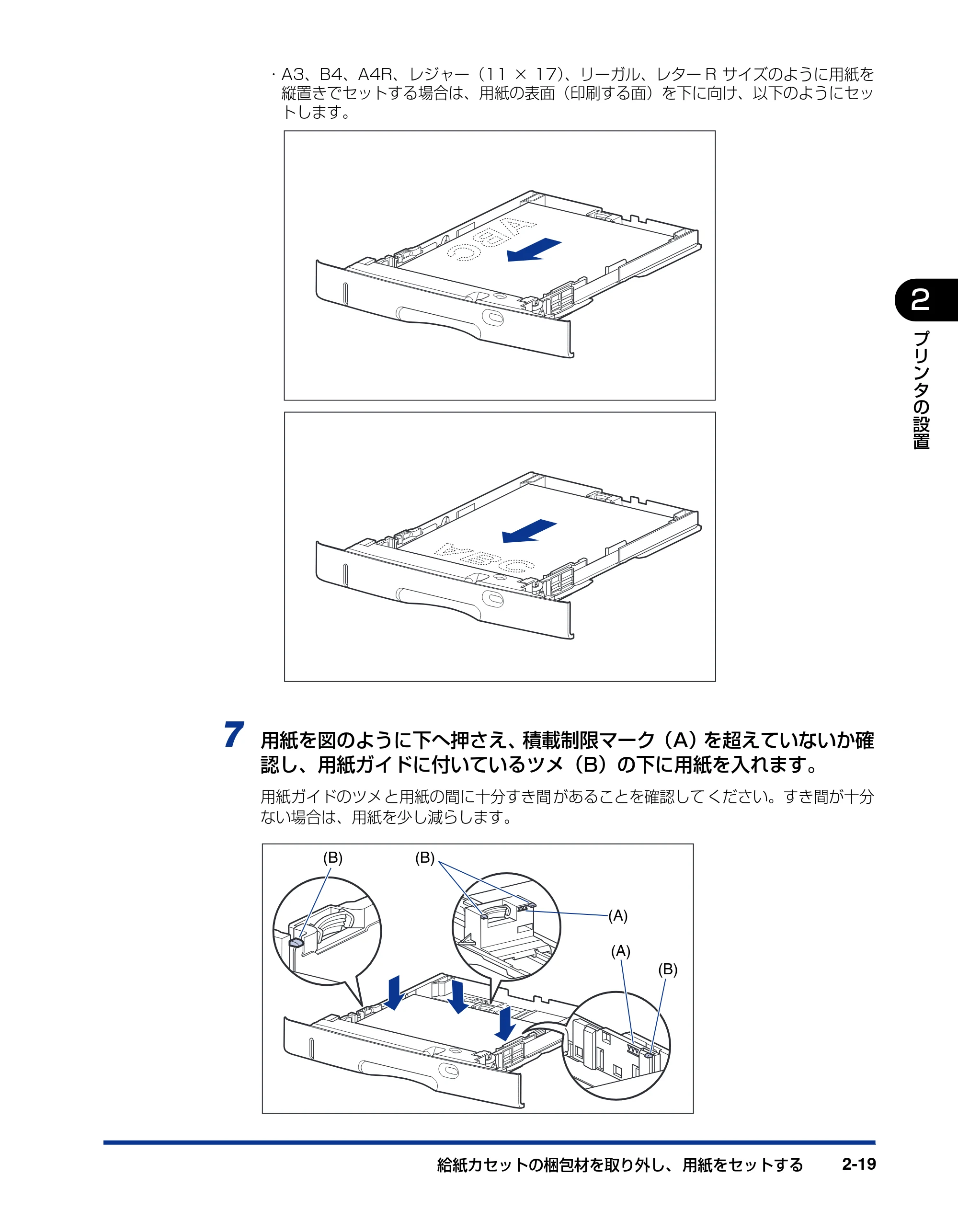
- A3、B4、A4R、レジャー(11 × 17)、リーガル、レター R サイズのように用紙を
縦置きでセットする場合は、用紙の表面(印刷する面)を下に向け、以下のようにセッ
トします。
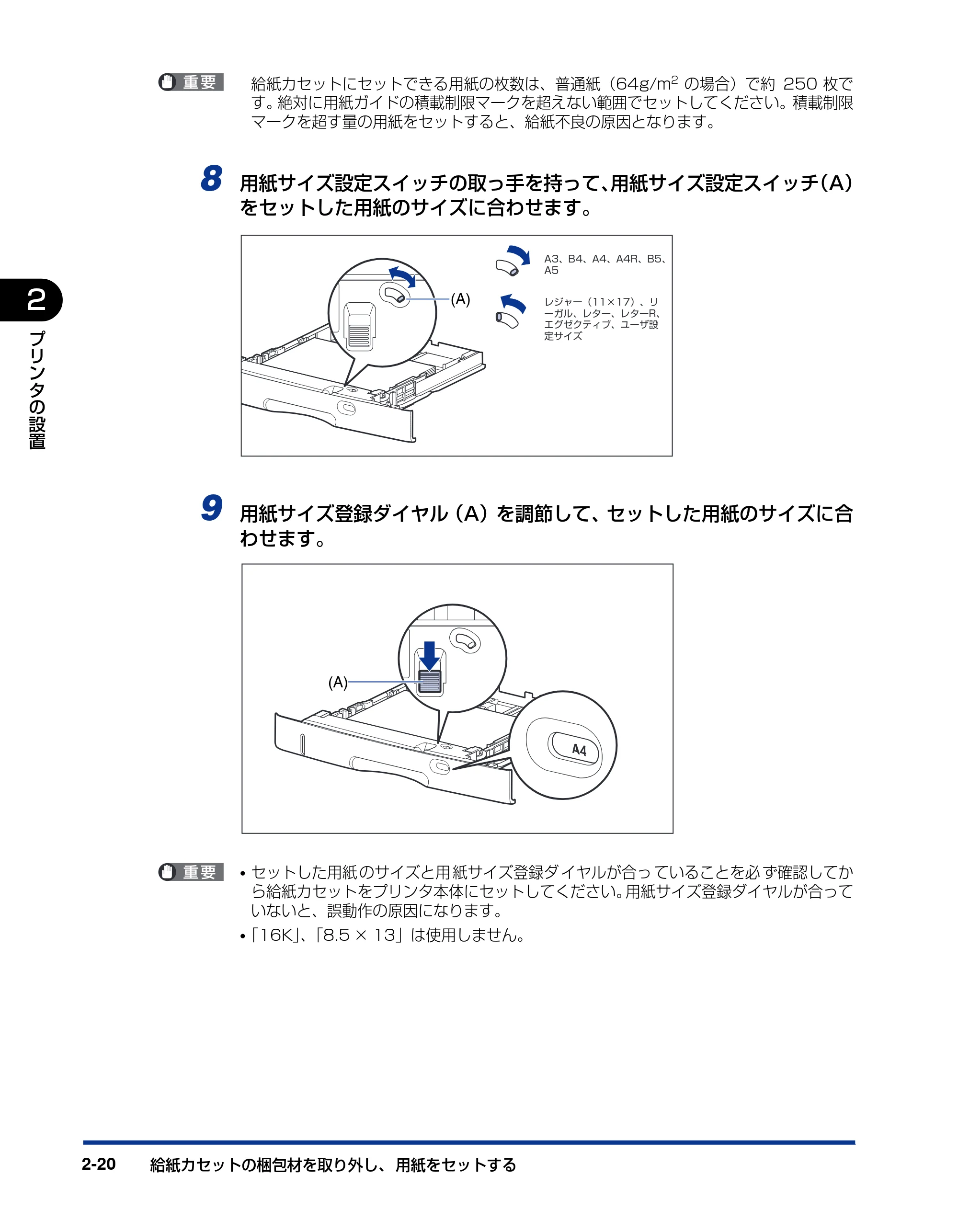
7 用紙を図のように下へ押さえ、積載制限マーク(A)を超えていないか確
認し、用紙ガイドに付いているツメ(B)の下に用紙を入れます。
用紙ガイドのツメ と用紙の間に十分すき間 があることを確認して ください。すき間が十分
ない場合は、用紙を少し減らします。
(B) (B)
(A)
(A)
(B)
48ページ
給紙カセットの梱包材を取り外し、 用紙をセットする2-20
2
プ
リ
ン
タ
の
設
置
給紙カセットにセットできる用紙の枚数は、普通紙(64g/m2 の場合)で約 250 枚で
す。絶対に用紙ガイドの積載制限マークを超えない範囲でセットしてください。積載制限
マークを超す量の用紙をセットすると、給紙不良の原因となります。
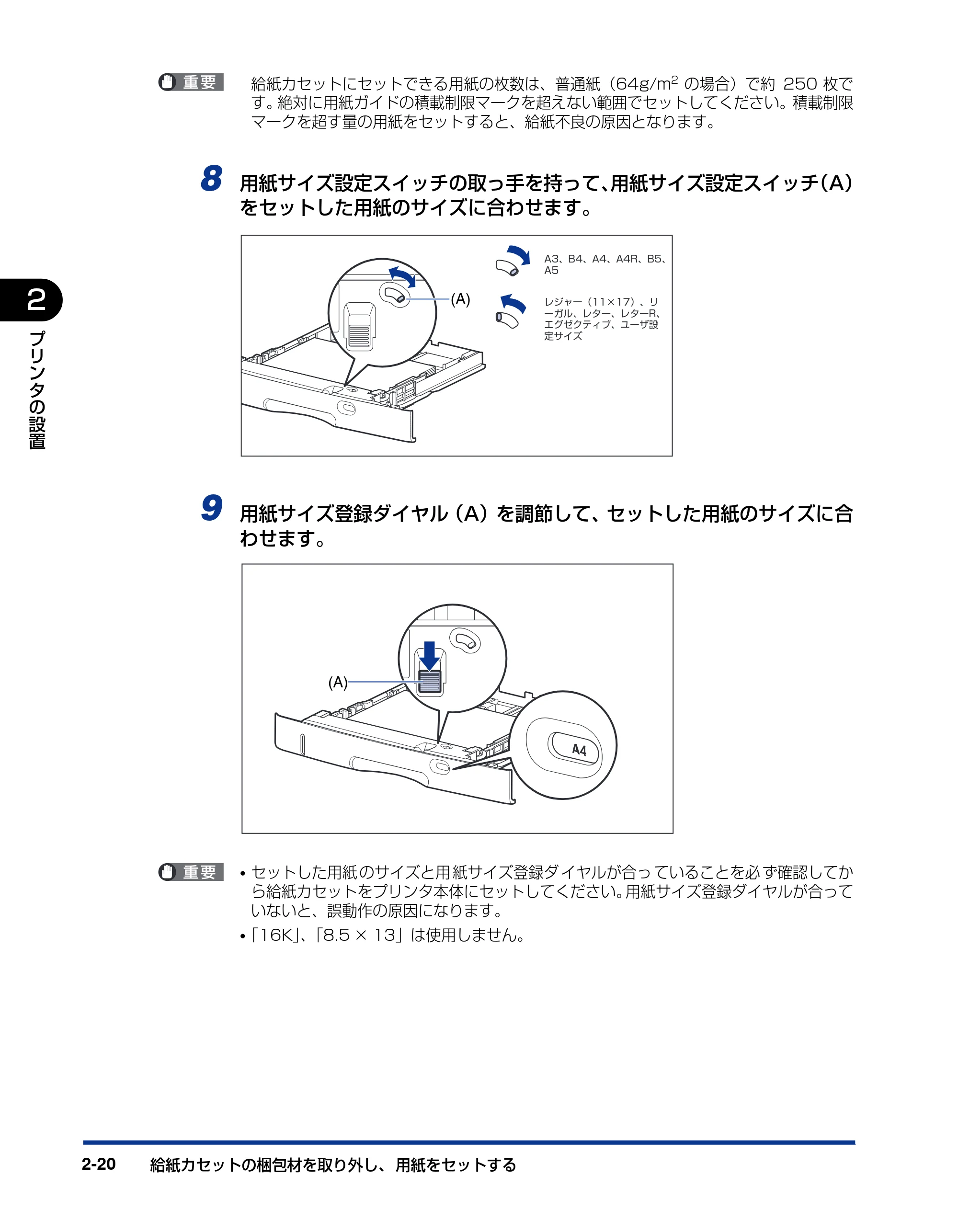
8 用紙サイズ設定スイッチの取っ手を持って、用紙サイズ設定スイッチ(A)
をセットした用紙のサイズに合わせます。
9 用紙サイズ登録ダイヤル(A)を調節して、セットした用紙のサイズに合
わせます。
- セットした用紙 のサイズと用 紙サイズ登録ダ イヤルが合っ ていることを必 ず確認してか
ら給紙カセットをプリンタ本体にセットしてください。用紙サイズ登録ダイヤルが合って
いないと、誤動作の原因になります。
- 「16K」、「8.5 × 13」は使用しません。
レジャー(11×17)、リ
ーガル、レター、レターR、
エグゼクティブ、ユーザ設
定サイズ
A3、B4、A4、A4R、B5、
A5
(A)
(A)
49ページ
給紙カセットの梱包材を取り外し、 用紙をセットする 2-21
プ
リ
ン
タ
の
設
置
2
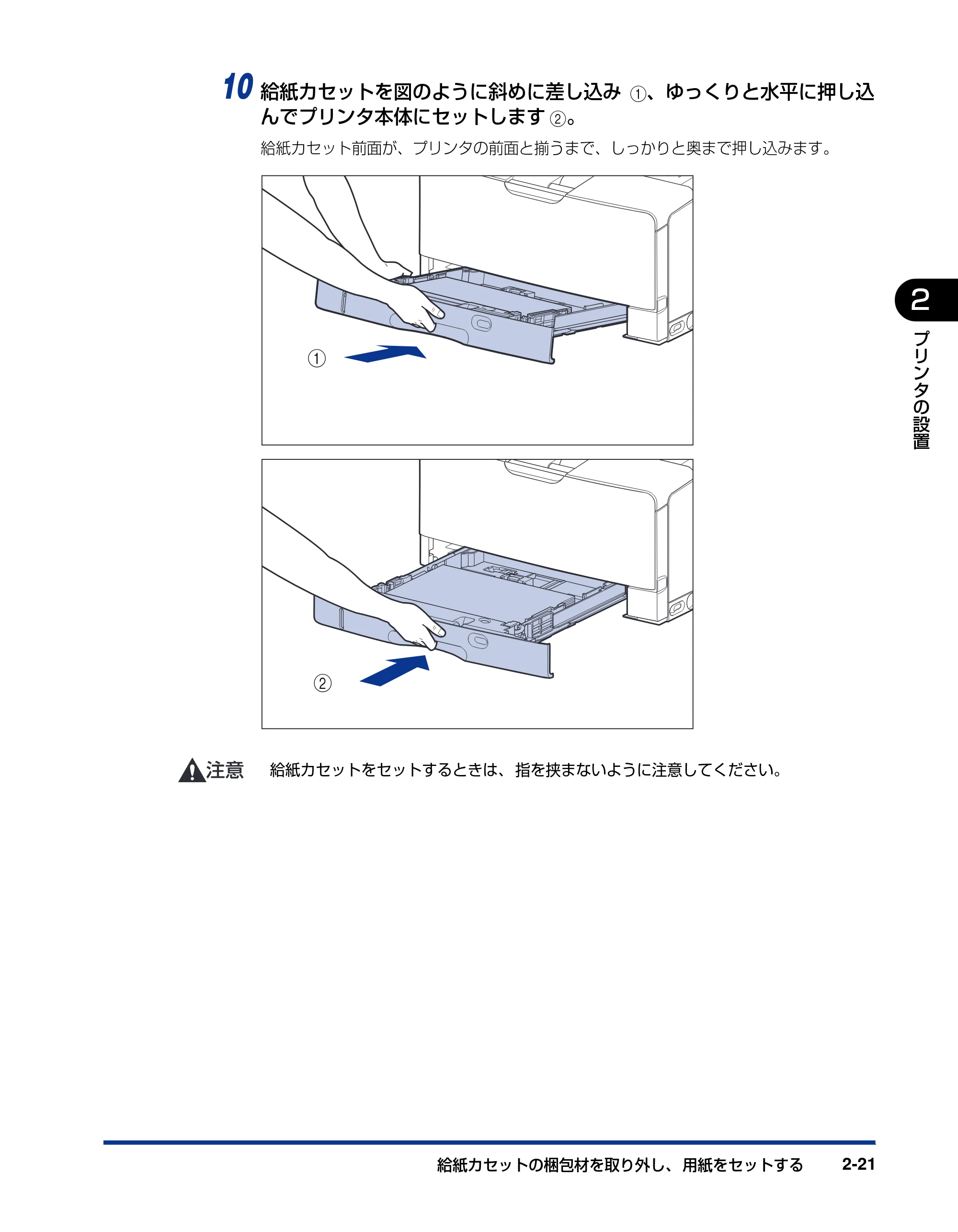
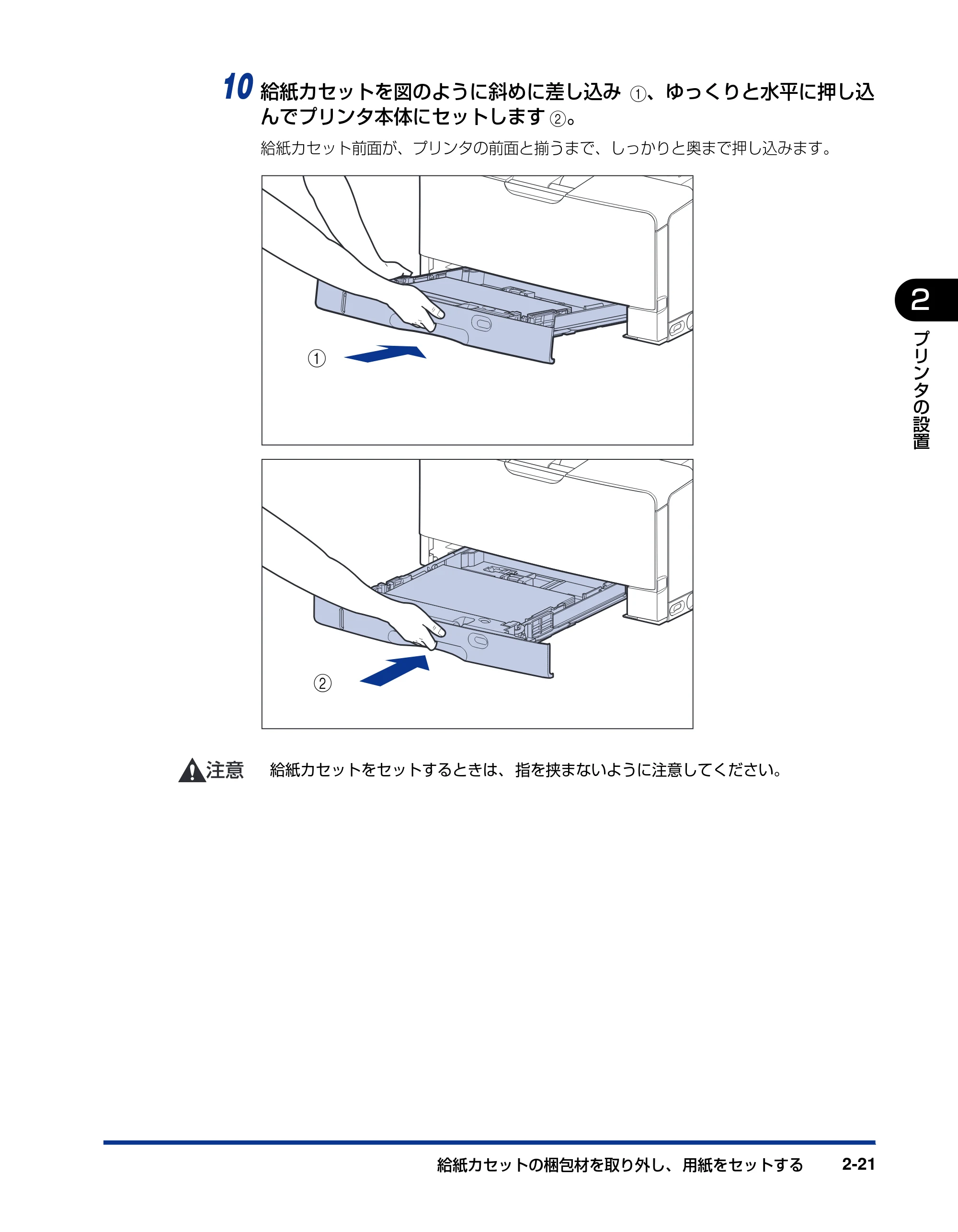
10 給紙カセットを図のように斜めに差し込み a、ゆっくりと水平に押し込
んでプリンタ本体にセットします b。
給紙カセット前面が、プリンタの前面と揃うまで、しっかりと奥まで押し込みます。
給紙カセットをセットするときは、 指を挟まないように注意してください。
b
a
50ページ
給紙カセットの梱包材を取り外し、 用紙をセットする2-22
2
プ
リ
ン
タ
の
設
置
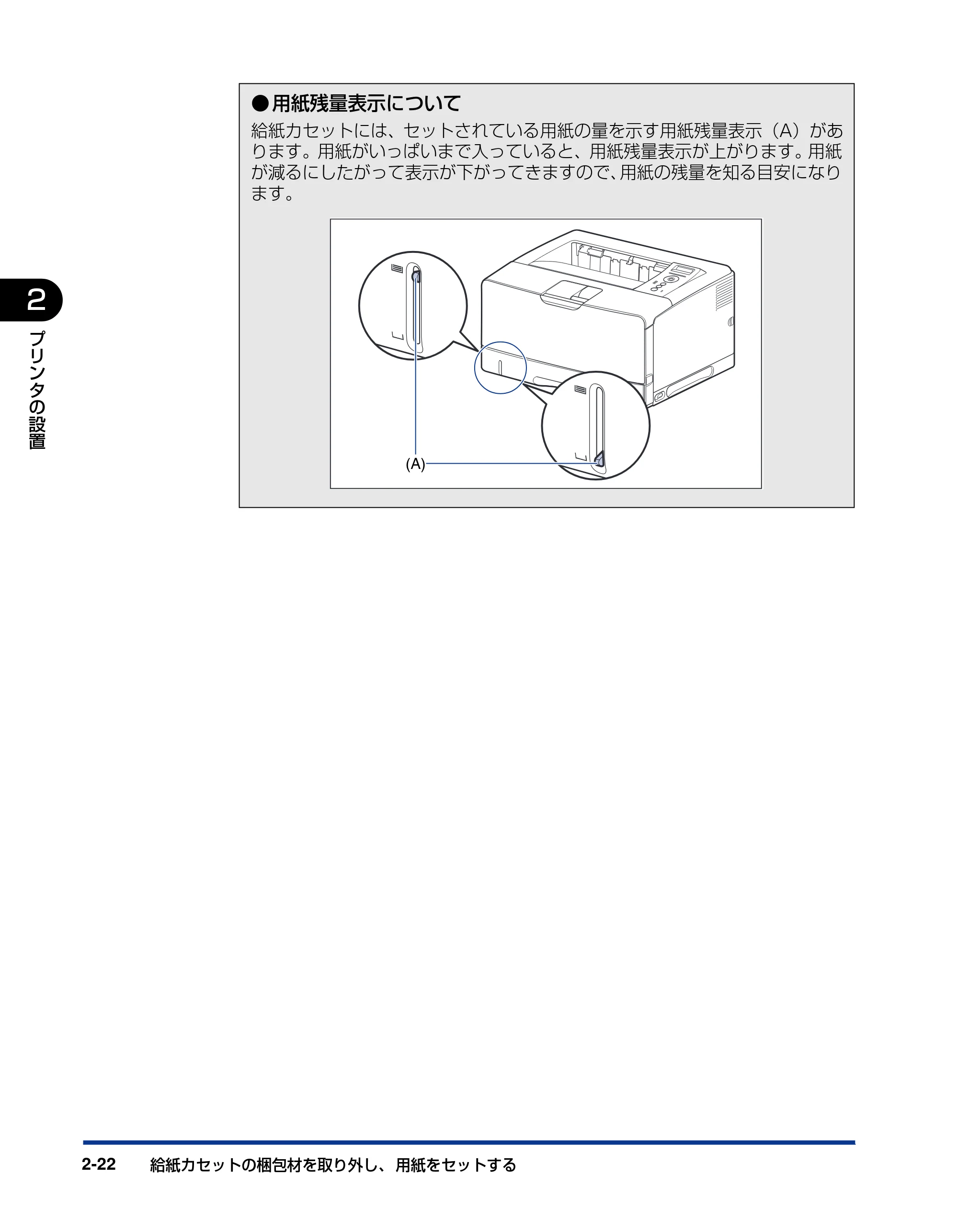
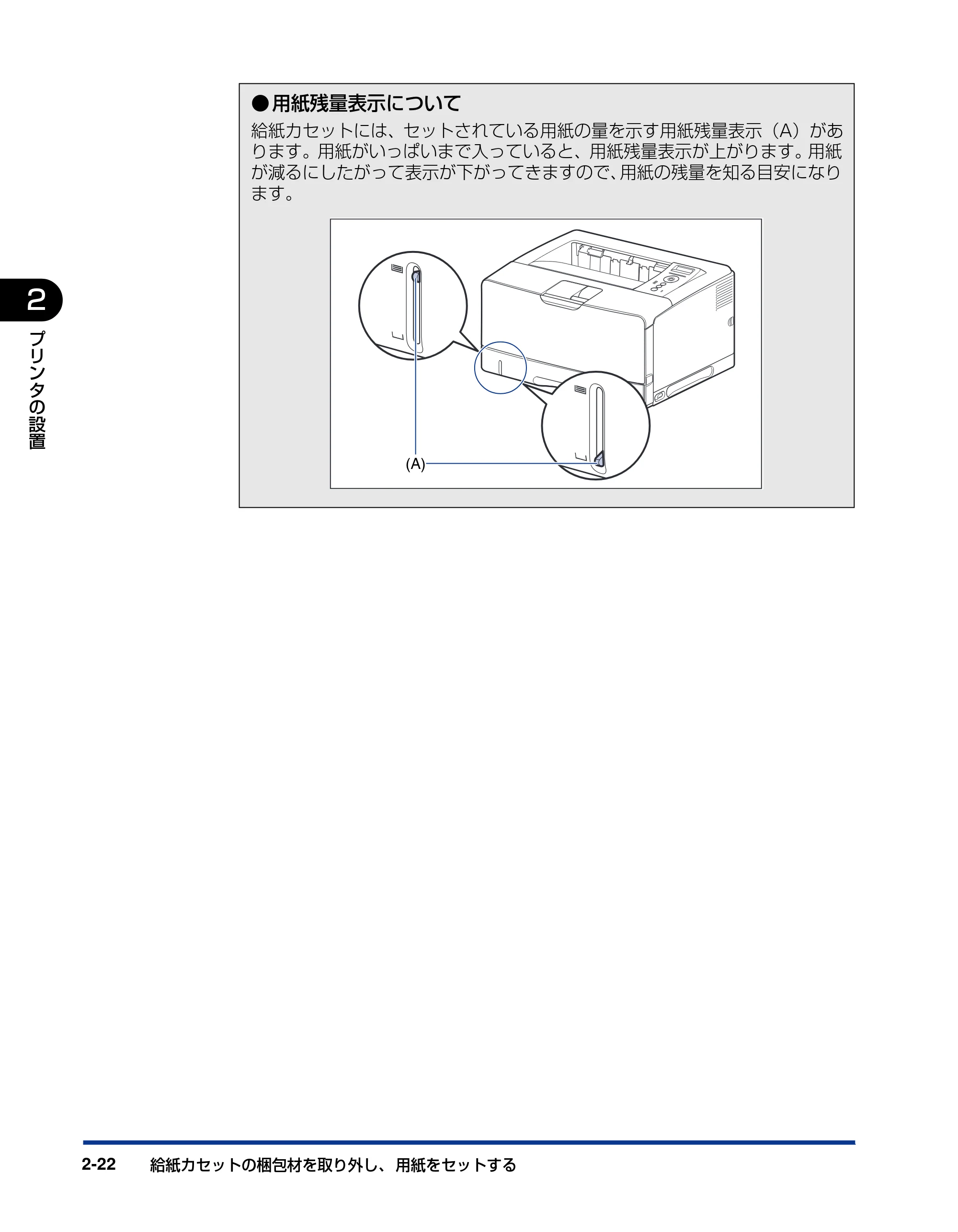
- 用紙残量表示について
給紙カセットには、セットされている用紙の量を示す用紙残量表示(A)があ
ります。用紙がいっぱいまで入っていると、用紙残量表示が上がります。用紙
が減るにしたがって表示が下がってきますので、用紙の残量を知る目安になり
ます。
(A)
パソコンと接続する
パソコンと接続する 2-23
2
プ
リ
ン
タ
の
設
置
パソコンと接続する
本プリンタをパソコンやネットワークに、USB ケーブルやネットワークケーブルで接続し
ます。本プリンタは、USB コネクタ、LAN コネクタを標準装備しています。
- 本プリンタにはインタフェースケーブルは付属していません。お使いのパソコン、または接続方
法に合わせてご用意ください。USB ケーブルは、以下のマークがあるケーブルをご使用ください。
- 本 プリンタに付 属のプリンタド ライバやユー ティリティソフ トのインスト ール方法につ
いては、「LIPS ソフトウェアガイド/本編」を参照してください。
USB ケーブルで接続する場合
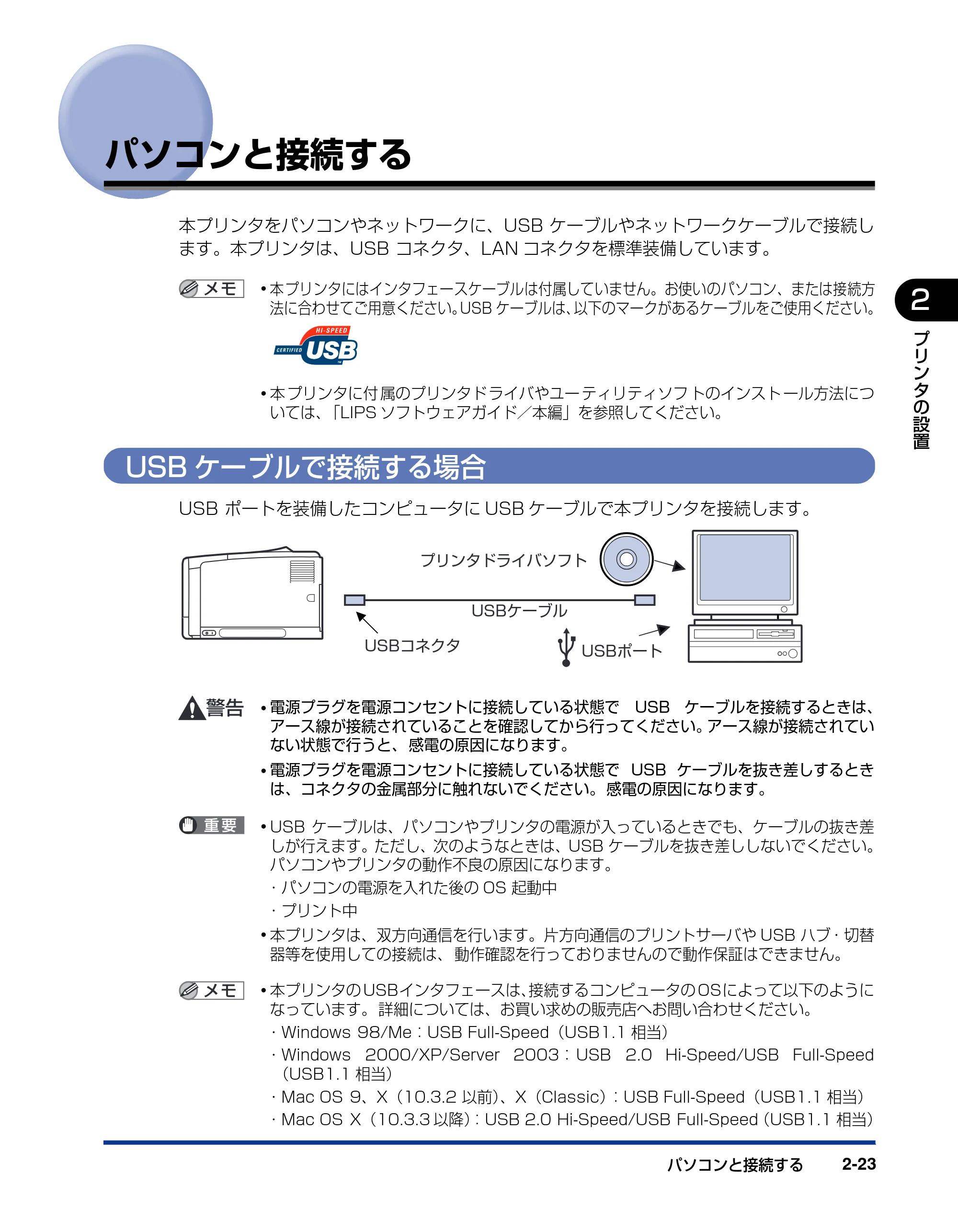
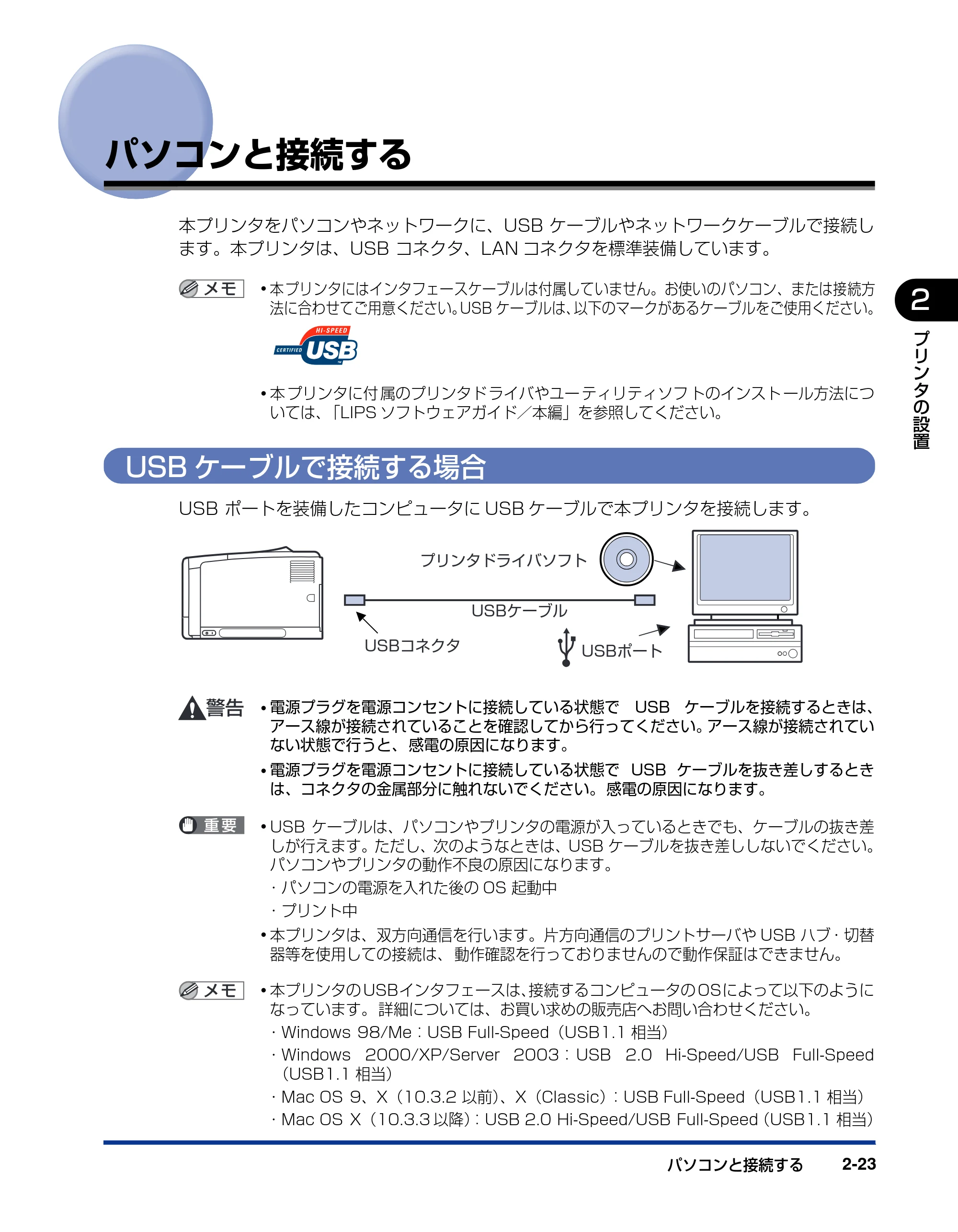
USB ポートを装備したコンピュータに USB ケーブルで本プリンタを接続します。
- 電源プラグを電源コンセントに接続している状態で USB ケーブルを接続するときは、
アース線が接続されていることを確認してから行ってください。アース線が接続されてい
ない状態で行うと、 感電の原因になります。
- 電源プラグを電源コンセントに接続している状態で USB ケーブルを抜き差しするとき
は、コネクタの金属部分に触れないでください。 感電の原因になります。
- USB ケーブルは、パソコンやプリンタの電源が入っているときでも、ケーブルの抜き差
しが行えます。ただし、次のようなときは、USB ケーブルを抜き差ししないでください。
パソコンやプリンタの動作不良の原因になります。
- パソコンの電源を入れた後の OS 起動中
- プリント中
- 本プリンタは、双方向通信を行います。片方向通信のプリントサーバや USB ハブ・切替
器等を使用しての接続は、 動作確認を行っておりませんので動作保証はできません。
- 本プリンタの USBインタフェースは、接続するコンピュータの OSによって以下のように
なっています。 詳細については、お買い求めの販売店へお問い合わせください。
- Windows 98/Me:USB Full-Speed(USB1.1 相当)
- Windows 2000/XP/Server 2003:USB 2.0 Hi-Speed/USB Full-Speed
(USB1.1 相当)
- Mac OS 9、X(10.3.2 以前)、X(Classic):USB Full-Speed(USB1.1 相当)
- Mac OS X(10.3.3 以降):USB 2.0 Hi-Speed/USB Full-Speed(USB1.1 相当)
プリンタドライバソフト
USBポート
USBケーブル
USBコネクタ
52ページ
パソコンと接続する2-24
2
プ
リ
ン
タ
の
設
置
- 本プリンタを USBケーブルで接続する場合は、メーカーによって USBの動作が保証され
ているコンピュータをご使用ください。
- お使いのコンピュータに対応した USB ケーブルがおわかりにならない場合は、コン
ピュータを購入した販売店にお問い合わせください。
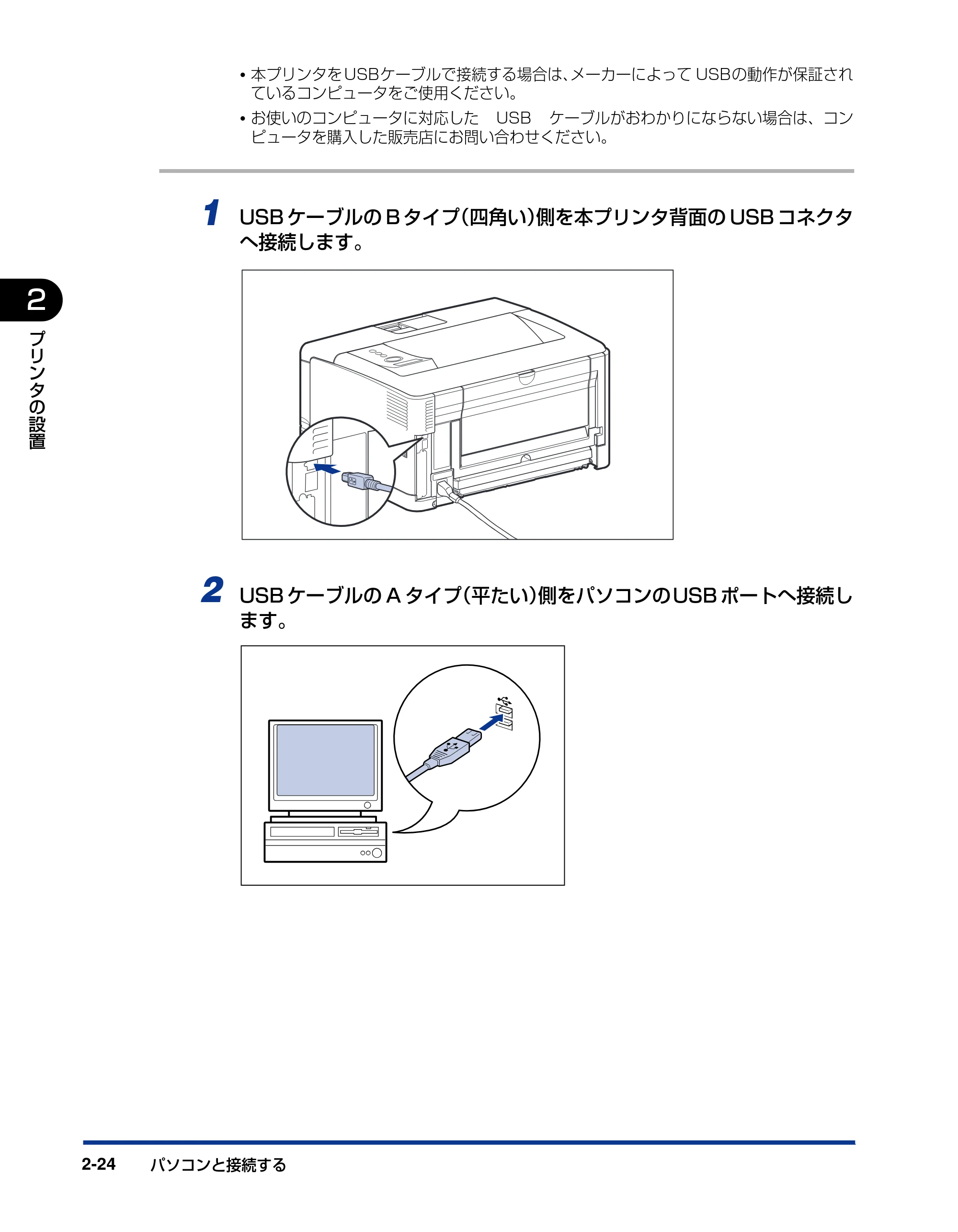
1 USB ケーブルの B タイプ(四角い)側を本プリンタ背面の USB コネクタ
へ接続します。
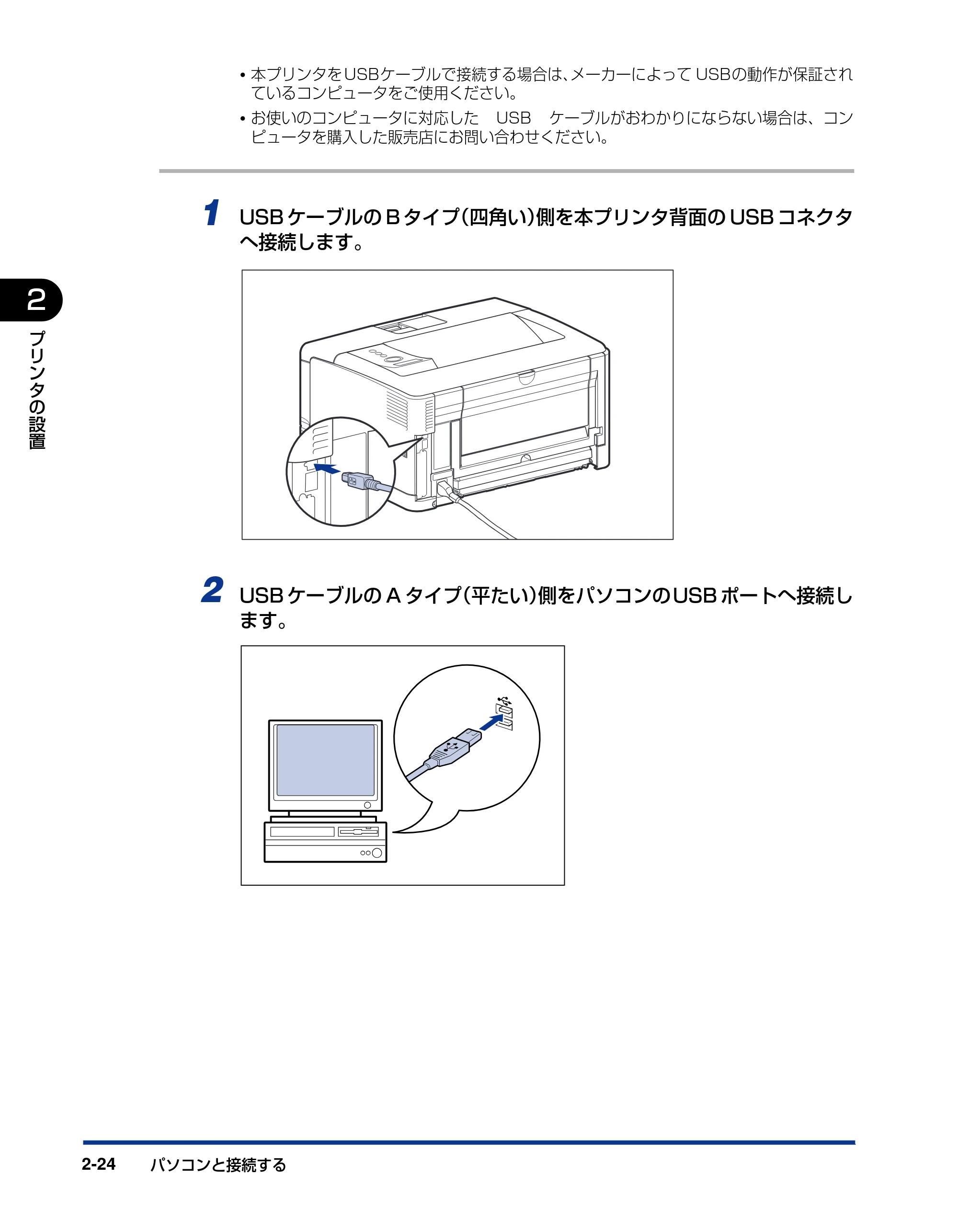
2 USB ケーブルの A タイプ(平たい)側をパソコンのUSB ポートへ接続し
ます。
LANケーブルで接続する場合
パソコンと接続する 2-25
プ
リ
ン
タ
の
設
置
2
LAN ケーブルで接続する場合
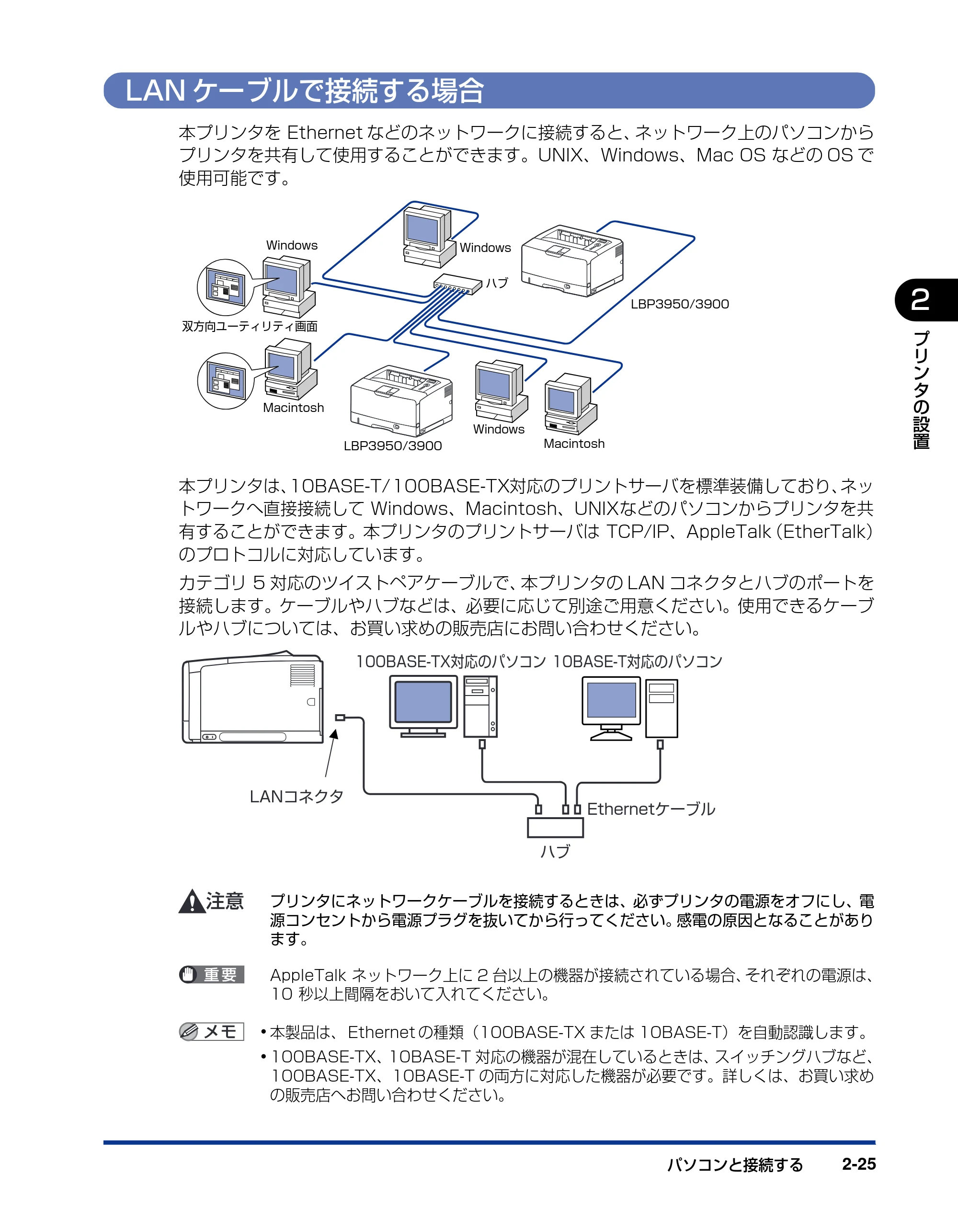
本プリンタを Ethernet などのネットワークに接続すると、ネットワーク上のパソコンから
プリンタを共有して使用することができます。UNIX、Windows、Mac OS などの OS で
使用可能です。
本プリンタは、10BASE-T/100BASE-TX対応のプリントサーバを標準装備しており、ネッ
トワークへ直接接続して Windows、Macintosh、UNIXなどのパソコンからプリンタを共
有することができます。本プリンタのプリントサーバは TCP/IP、AppleTalk(EtherTalk)
のプロトコルに対応しています。
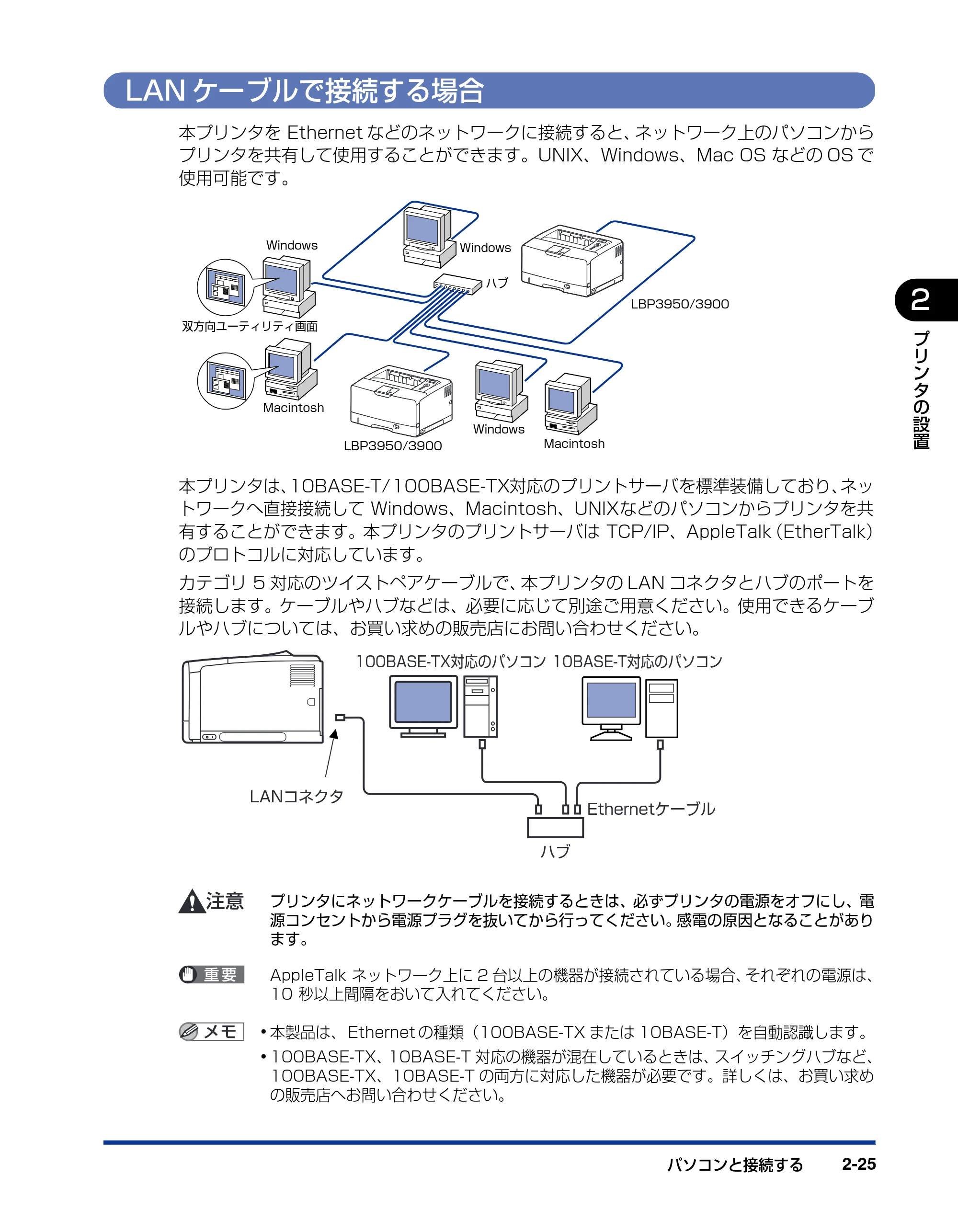
カテゴリ 5 対応のツイストペアケーブルで、本プリンタの LAN コネクタとハブのポートを
接続します。ケーブルやハブなどは、必要に応じて別途ご用意ください。使用できるケーブ
ルやハブについては、お買い求めの販売店にお問い合わせください。
プリンタにネットワークケーブルを接続するときは、必ずプリンタの電源をオフにし、電
源コンセントから電源プラグを抜いてから行ってください。感電の原因となることがあり
ます。
AppleTalk ネットワーク上に 2 台以上の機器が接続されている場合、それぞれの電源は、
10 秒以上間隔をおいて入れてください。
- 本製品は、 Ethernet の種類(100BASE-TX または 10BASE-T)を自動認識します。
- 100BASE-TX、10BASE-T 対応の機器が混在しているときは、スイッチングハブなど、
100BASE-TX、10BASE-T の両方に対応した機器が必要です。詳しくは、お買い求め
の販売店へお問い合わせください。
Windows
ハブ
LBP3950/3900
Windows
LBP3950/3900
Windows
Macintosh
双方向ユーティリティ画面
Macintosh
LANコネクタ
Ethernetケーブル
ハブ
100BASE-TX対応のパソコン 10BASE-T対応のパソコン
54ページ
パソコンと接続する2-26
2
プ
リ
ン
タ
の
設
置
- 本プリンタをネットワークに接続した場合、ステータスプリントを行ってプリントサーバ
の MAC アドレスなどを確認し、ネットワーク OS(UNIX など)の設定やプリントサー
バの設定を行ってください。これらの設定については「ネットワークガイド/本編」を参
照してください。
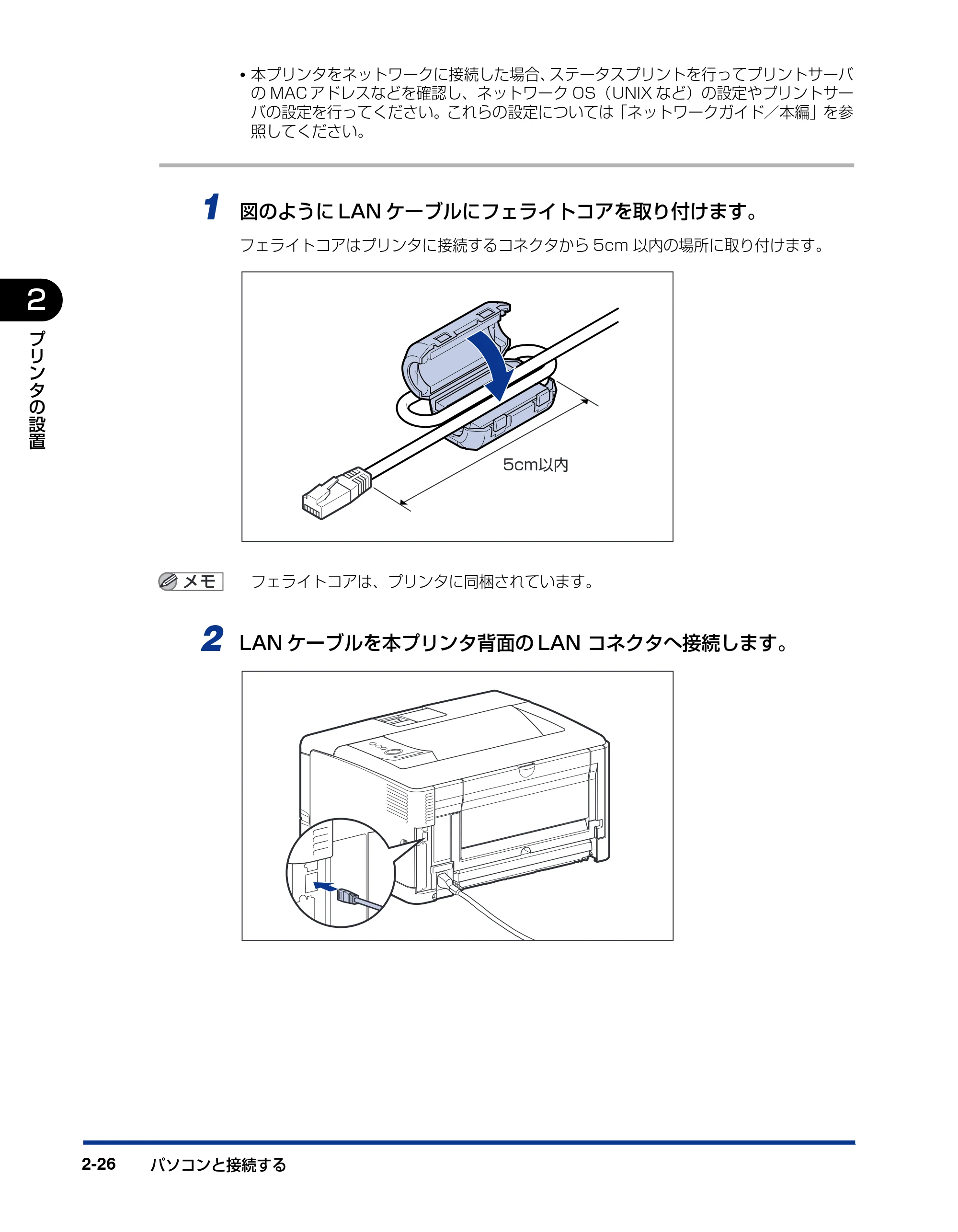
1 図のように LAN ケーブルにフェライトコアを取り付けます。
フェライトコアはプリンタに接続するコネクタから 5cm 以内の場所に取り付けます。
フェライトコアは、プリンタに同梱されています。
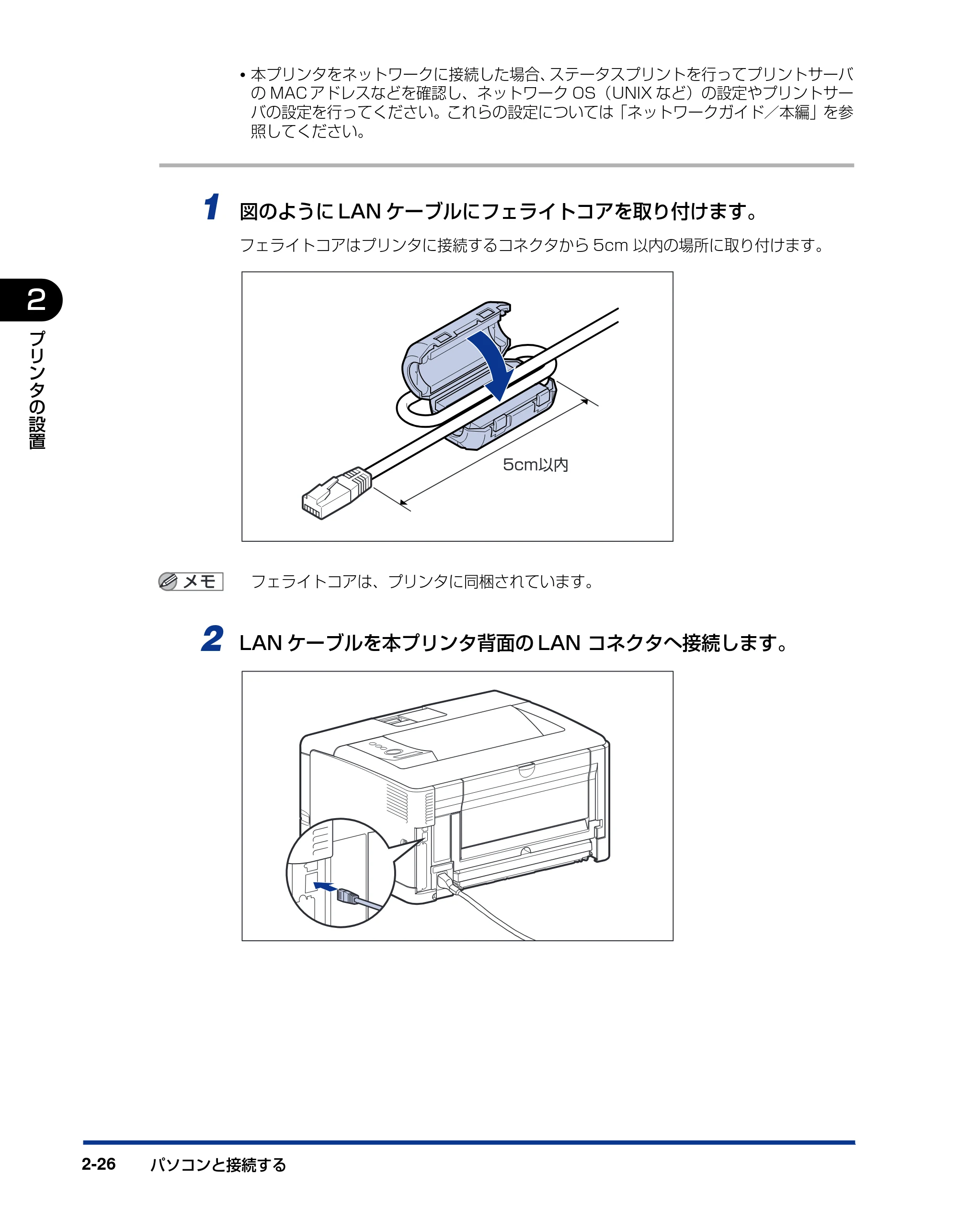
2 LAN ケーブルを本プリンタ背面の LAN コネクタへ接続します。
5cm以内
55ページ
パソコンと接続する 2-27
プ
リ
ン
タ
の
設
置
2
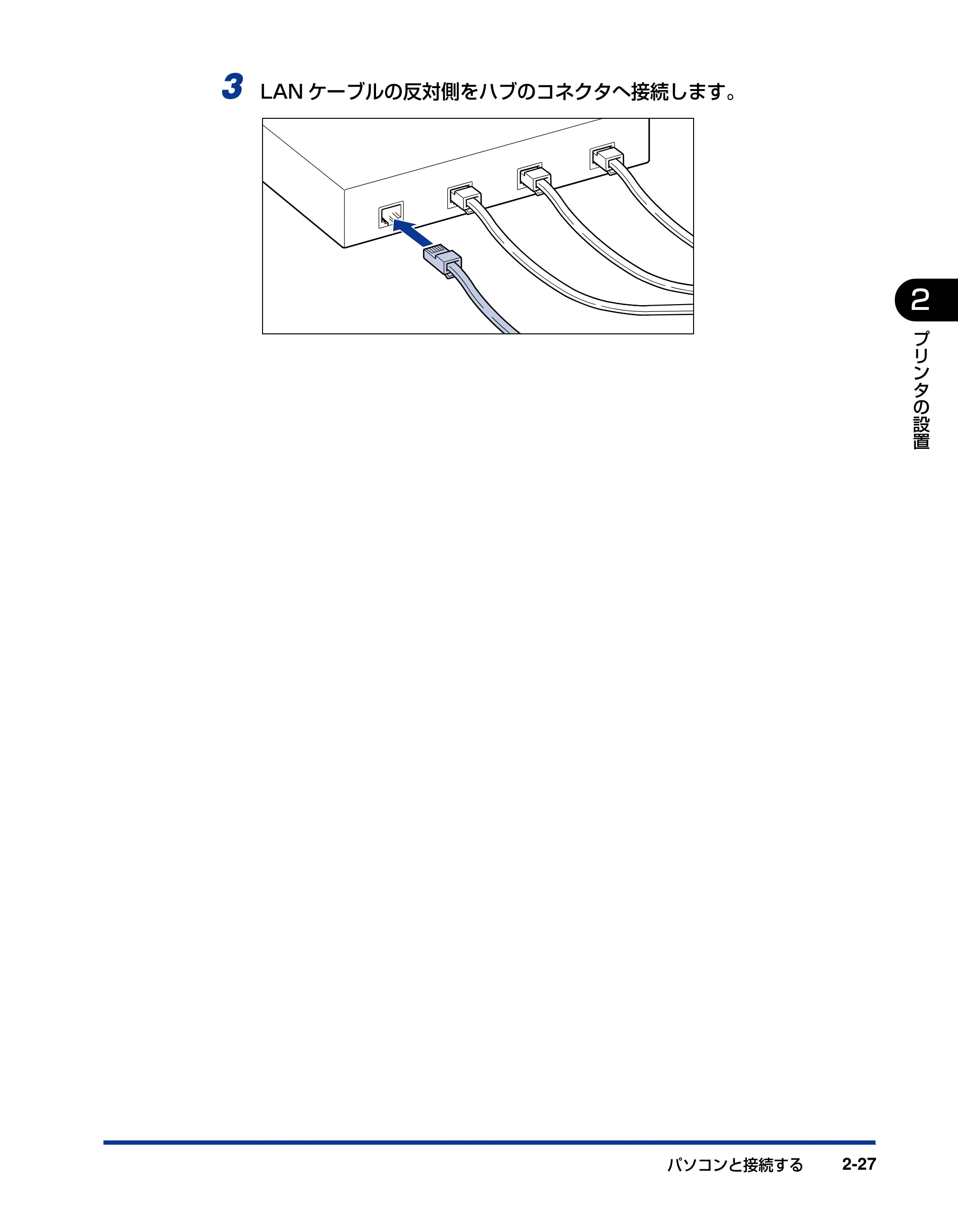
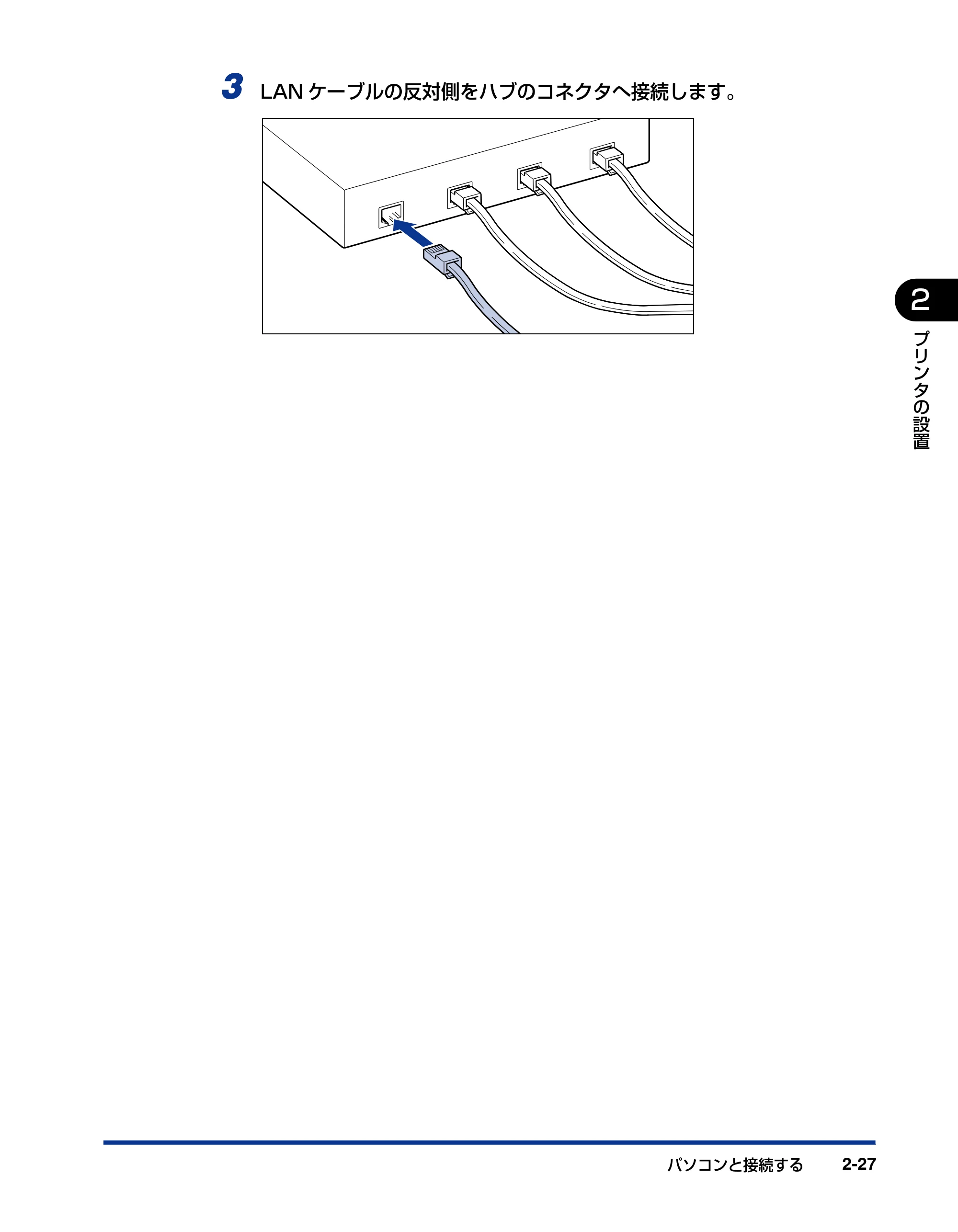
3 LAN ケーブルの反対側をハブのコネクタへ接続します。
電源コードを接続する
電源コードを接続する2-28
2
プ
リ
ン
タ
の
設
置
電源コードを接続する
本プリンタの電源コードとアース線の接続方法を説明します。接続する際には「安全にお使
いいただくために」(➞P.viii)を必ずお読みください。
- 感電防止のため、プリンタの電源コードが接続されていないことを確認してからアース線
を接続してください。
- プリンタとコンピュータがUSBケーブルで接続されているときは、感電防止のため、USB
ケーブルを抜 くか、コンピュー タの電源コード を抜いてから アース線を接 続してくださ
い。
- プリンタとコンピュータのアース線を両方 とも接続してください。片方だけ接続すると、
機器間に電位差が生じ、故障の原因になることがあります。
- なるべくひとつのコンセントを専用にしてお使いください。
- コンピュータ本体の補助コンセントに電源を接続しないでください。
- 本プリンタを無停電電源に接続しないでください。停電発生時に誤動作を起こしたり、故
障するおそれがあります。
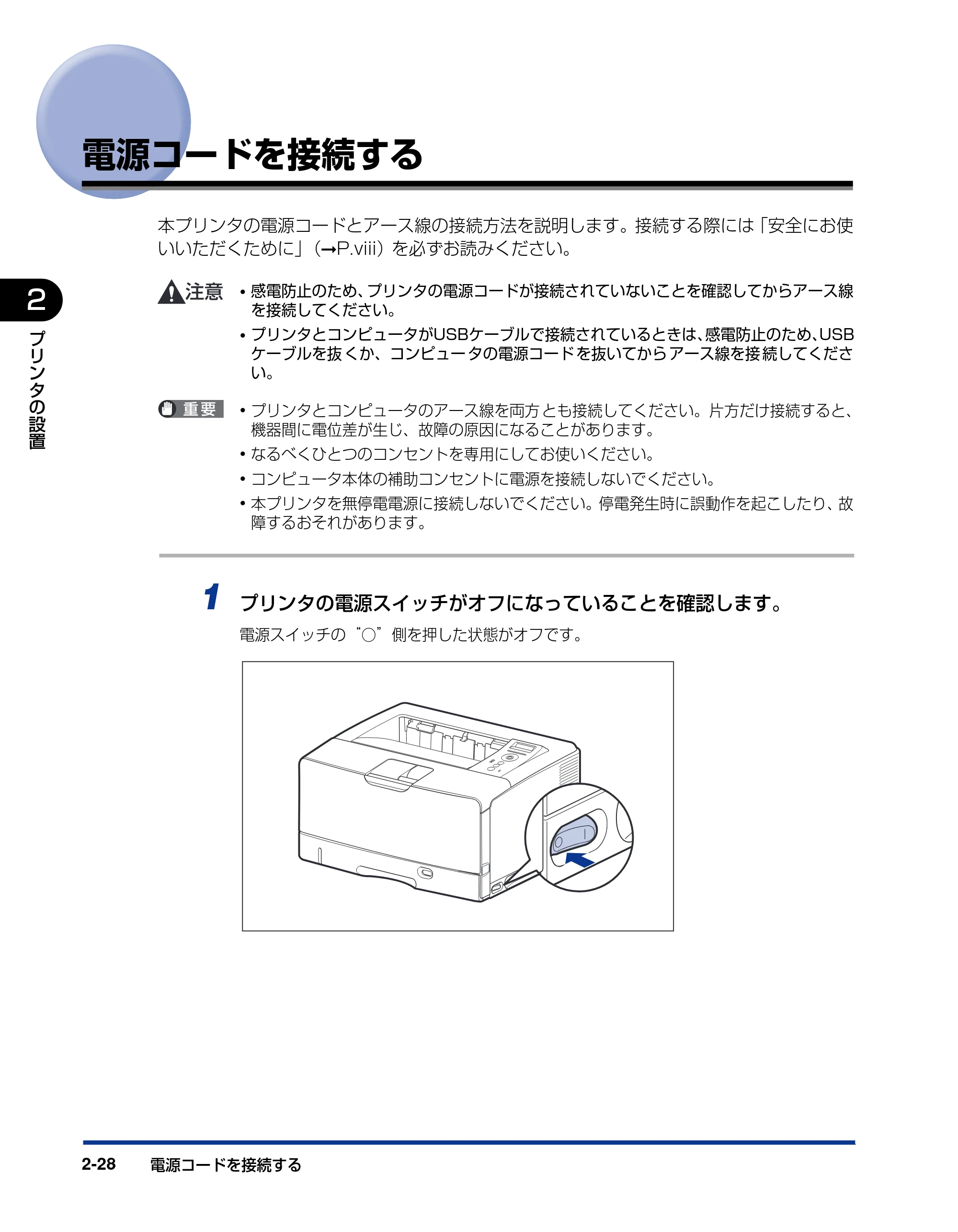
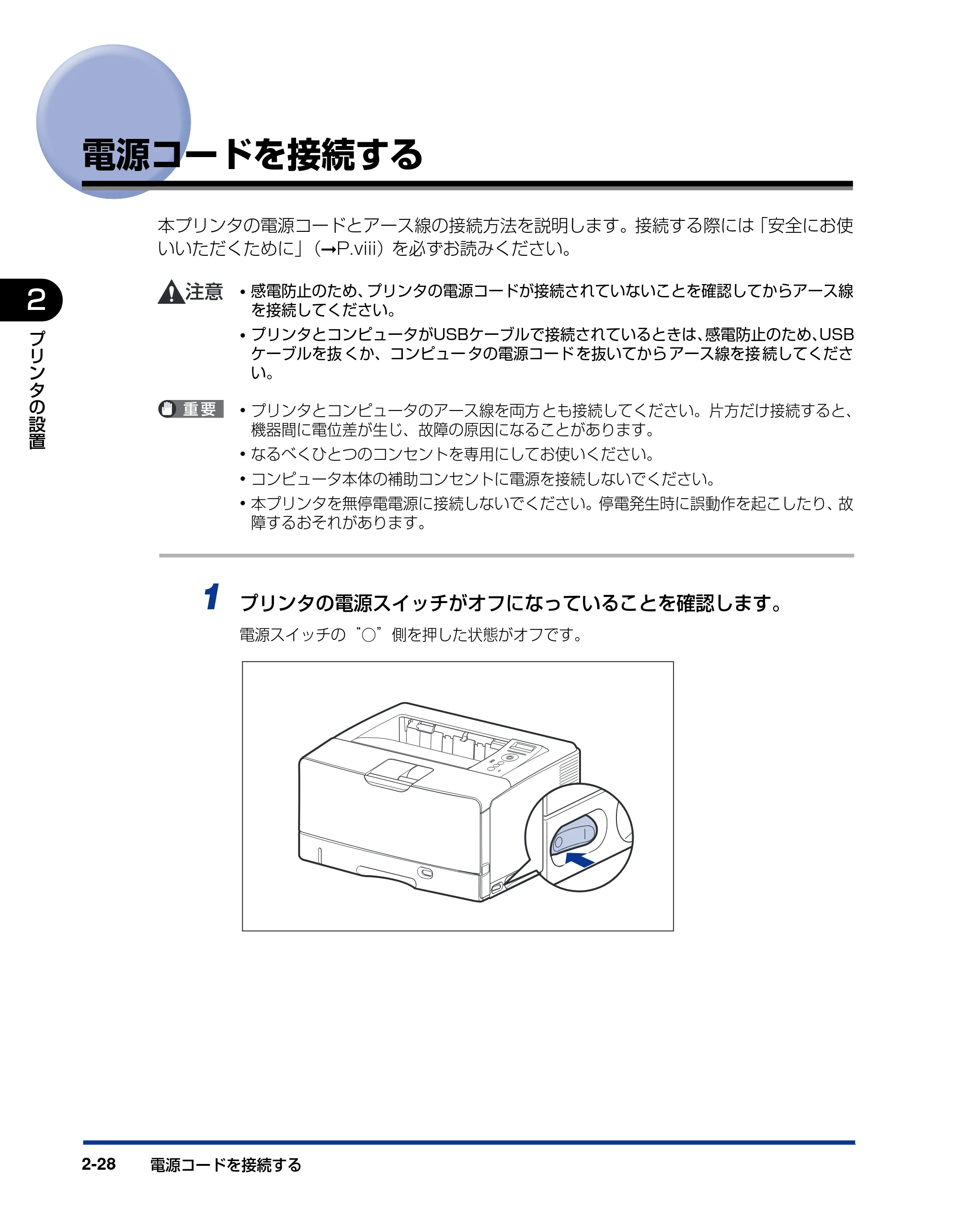
1 プリンタの電源スイッチがオフになっていることを確認します。
電源スイッチの“○”側を押した状態がオフです。
57ページ
電源コードを接続する 2-29
プ
リ
ン
タ
の
設
置
2
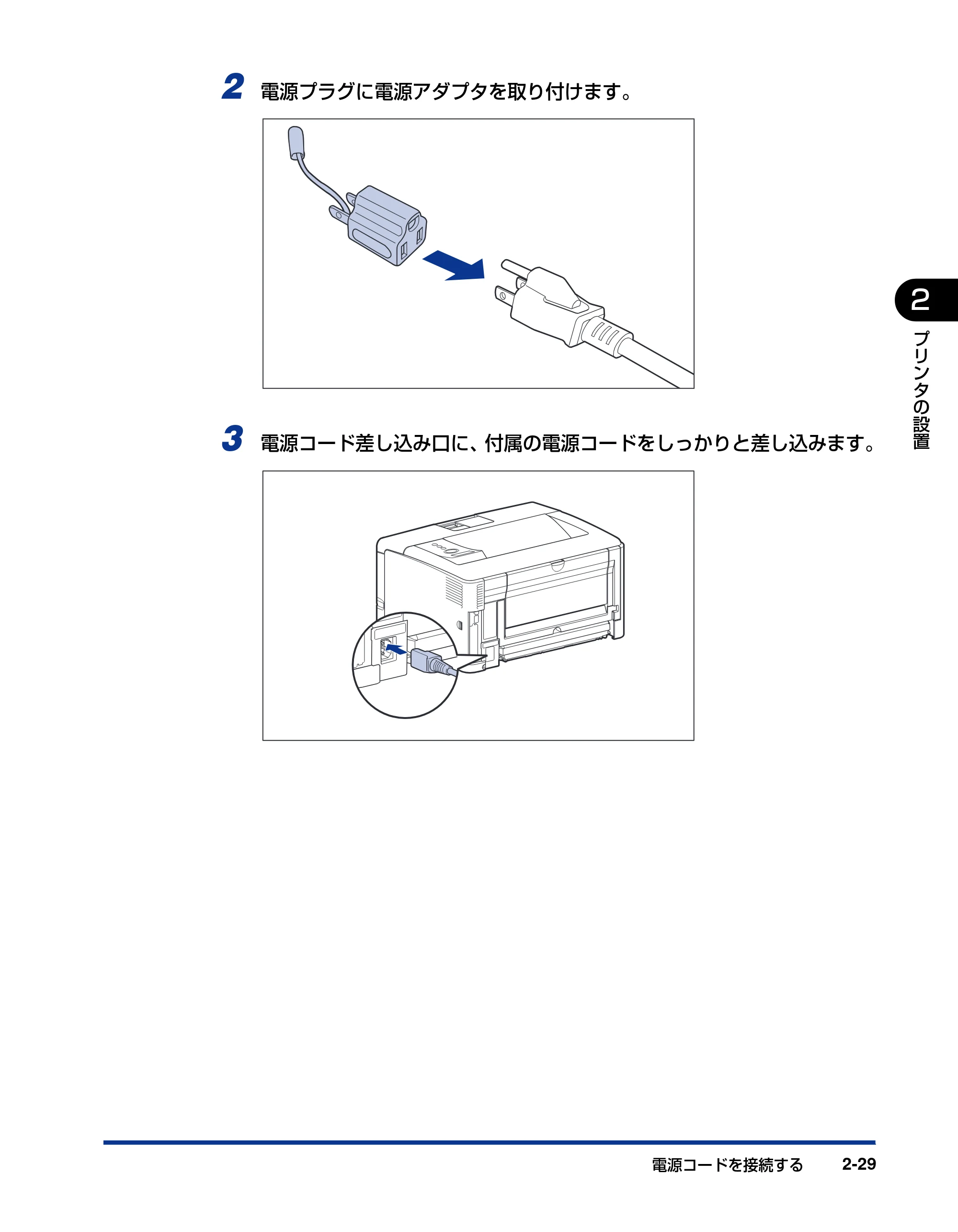
2 電源プラグに電源アダプタを取り付けます。
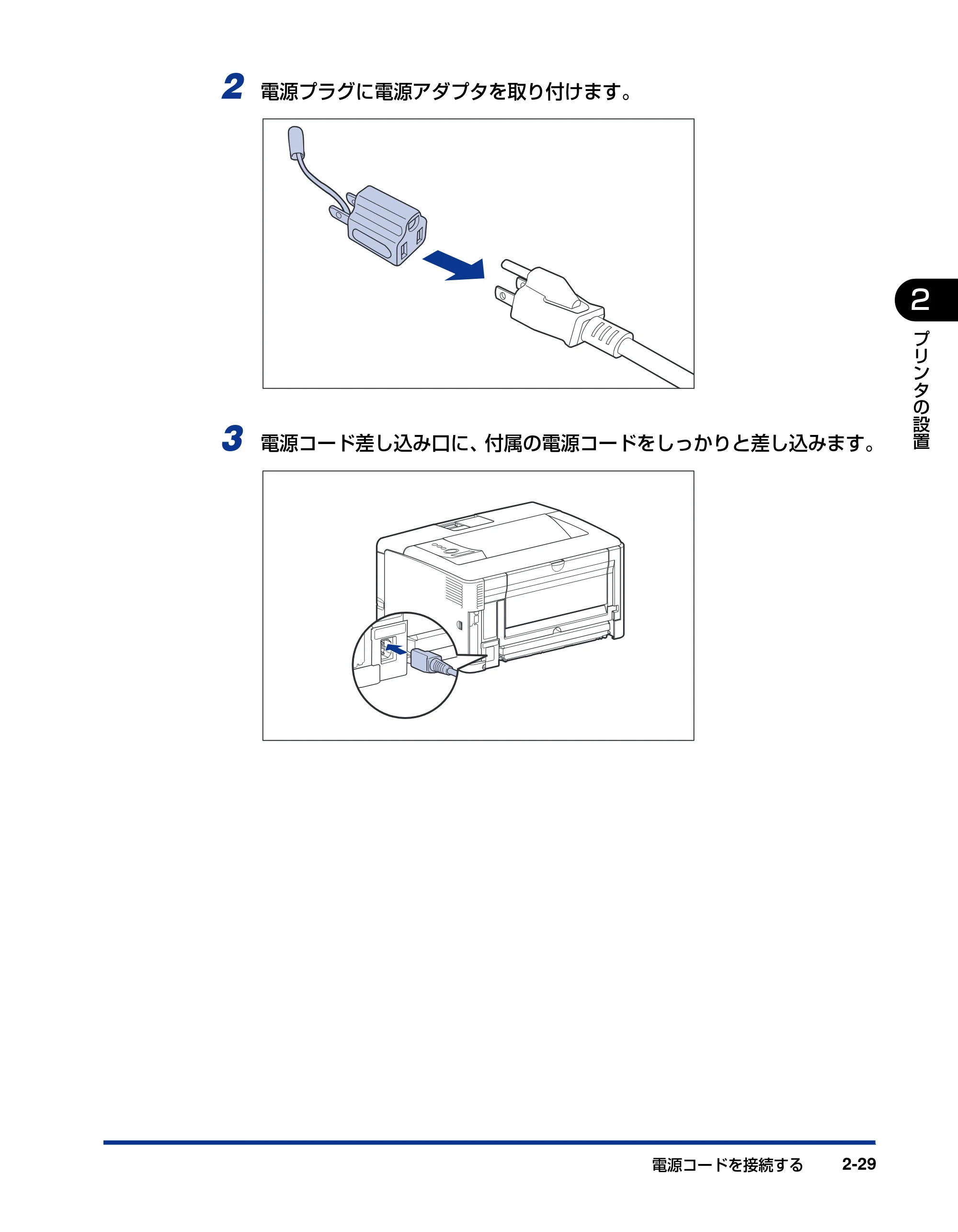
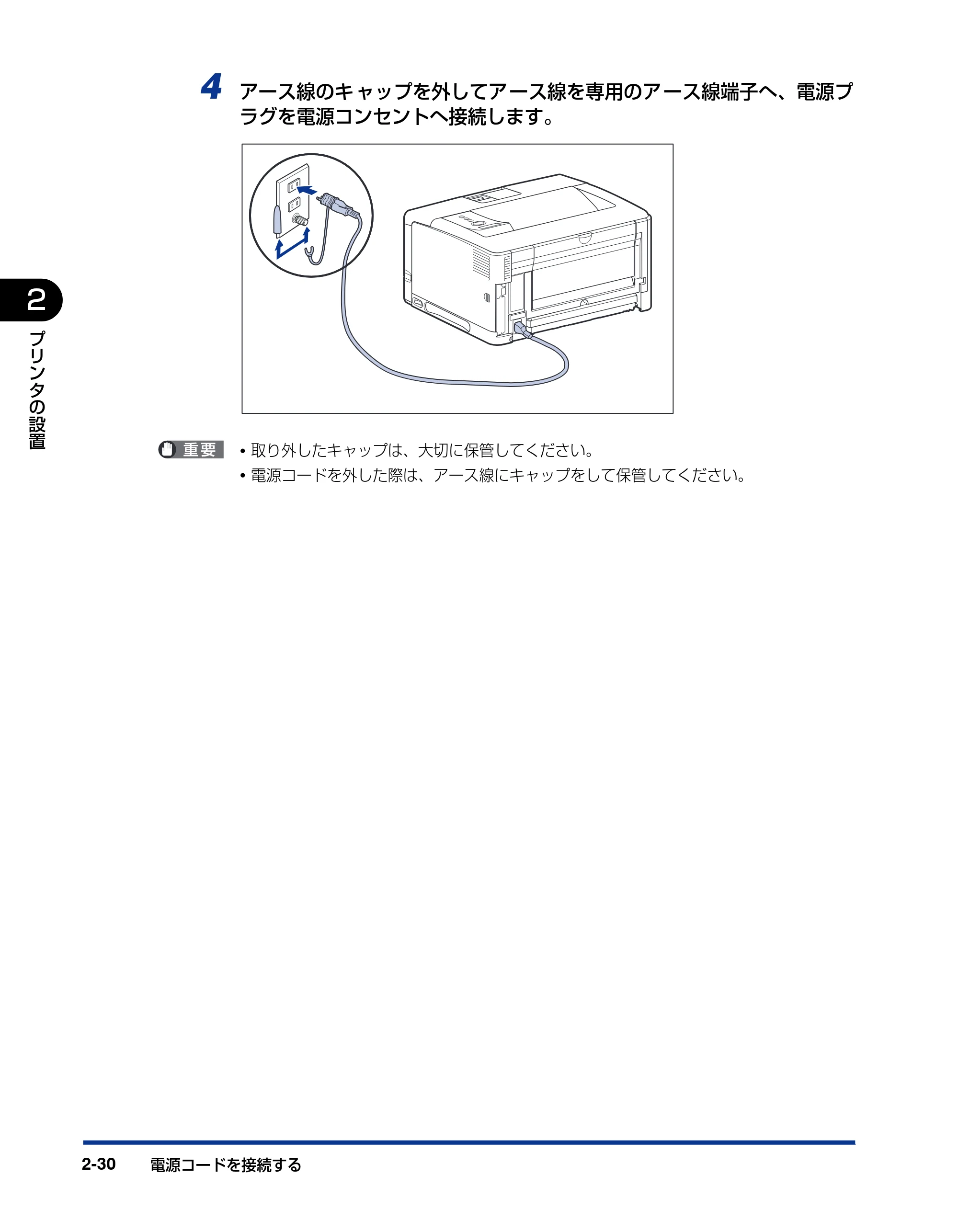
3 電源コード差し込み口に、付属の電源コードをしっかりと差し込みます。
58ページ
電源コードを接続する2-30
2
プ
リ
ン
タ
の
設
置
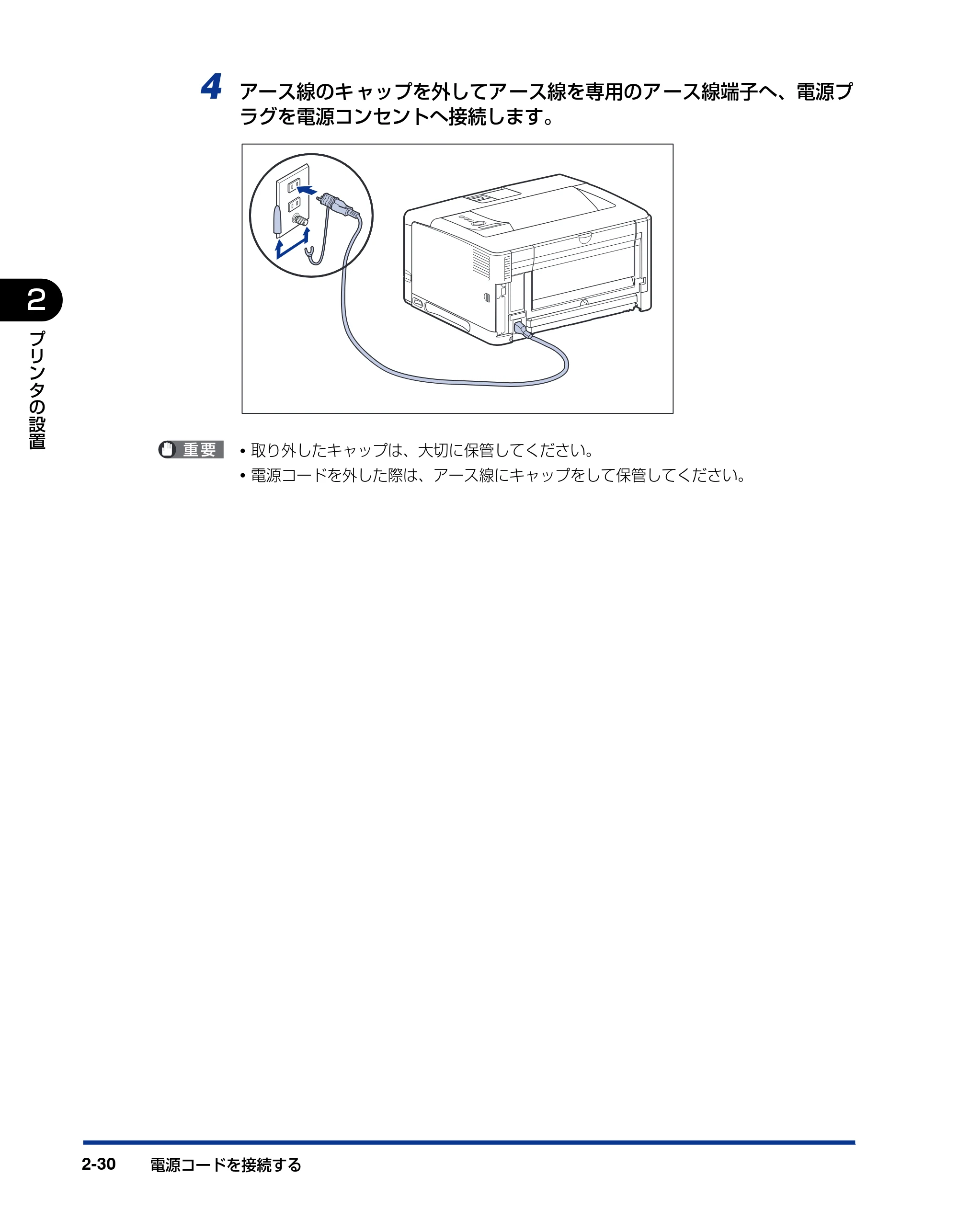
4 アース線のキャップを外してアース線を専用のアース線端子へ、電源プ
ラグを電源コンセントへ接続します。
- 取り外したキャップは、大切に保管してください。
- 電源コードを外した際は、アース線にキャップをして保管してください。
第3章 オプション品の取り付け
3-1
CHAPTER
3オプション品の取り付け
この章では、オプション品の取り付けかたについて説明しています。
ペーパーフィーダ. . . . . . . . . . . . . . . . . . . . . . . . . . . . . . . . . . . . . . . . . . . . . . . . . . . 3-2
プリンタ本体を移動する . . . . . . . . . . . . . . . . . . . . . . . . . . . . . . . . . . . . . . . . . . . . . . . . . . . 3-3
梱包材を取り外し、ペーパーフィーダを取り付ける . . . . . . . . . . . . . . . . . . . . . . . . . . . . . . 3-8
ペーパーフィーダを取り外す . . . . . . . . . . . . . . . . . . . . . . . . . . . . . . . . . . . . . . . . . . . . . . 3-14
両面ユニット . . . . . . . . . . . . . . . . . . . . . . . . . . . . . . . . . . . . . . . . . . . . . . . . . . . . .3-16
両面ユニットを取り付ける . . . . . . . . . . . . . . . . . . . . . . . . . . . . . . . . . . . . . . . . . . . . . . . . 3-17
両面ユニットを取り外す . . . . . . . . . . . . . . . . . . . . . . . . . . . . . . . . . . . . . . . . . . . . . . . . . . 3-20
RAM/ROM . . . . . . . . . . . . . . . . . . . . . . . . . . . . . . . . . . . . . . . . . . . . . . . . . . . . . .3-23
RAM、ROM の取り付け位置について . . . . . . . . . . . . . . . . . . . . . . . . . . . . . . . . . . . . . . . 3-23
RAM、ROM を取り付ける. . . . . . . . . . . . . . . . . . . . . . . . . . . . . . . . . . . . . . . . . . . . . . . . 3-24
RAM、ROM の設定について . . . . . . . . . . . . . . . . . . . . . . . . . . . . . . . . . . . . . . . . . . . . . . 3-30
RAM または ROM を取り外す . . . . . . . . . . . . . . . . . . . . . . . . . . . . . . . . . . . . . . . . . . . . . 3-30
ペーパーフィーダ
ペーパーフィーダ3-2
3
オ
プ
シ
ョ
ン
品
の
取
り
付
け
ペーパーフィーダ
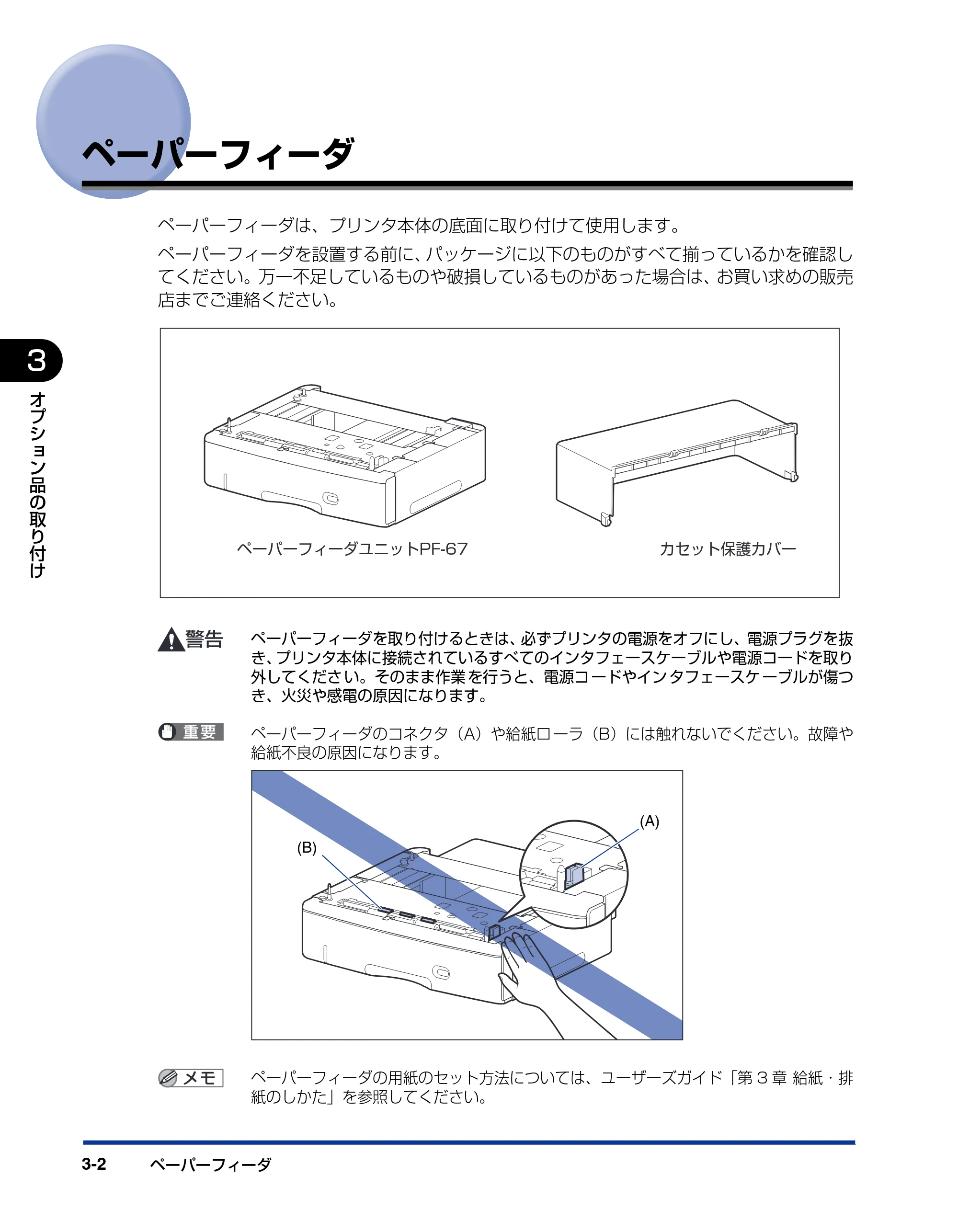
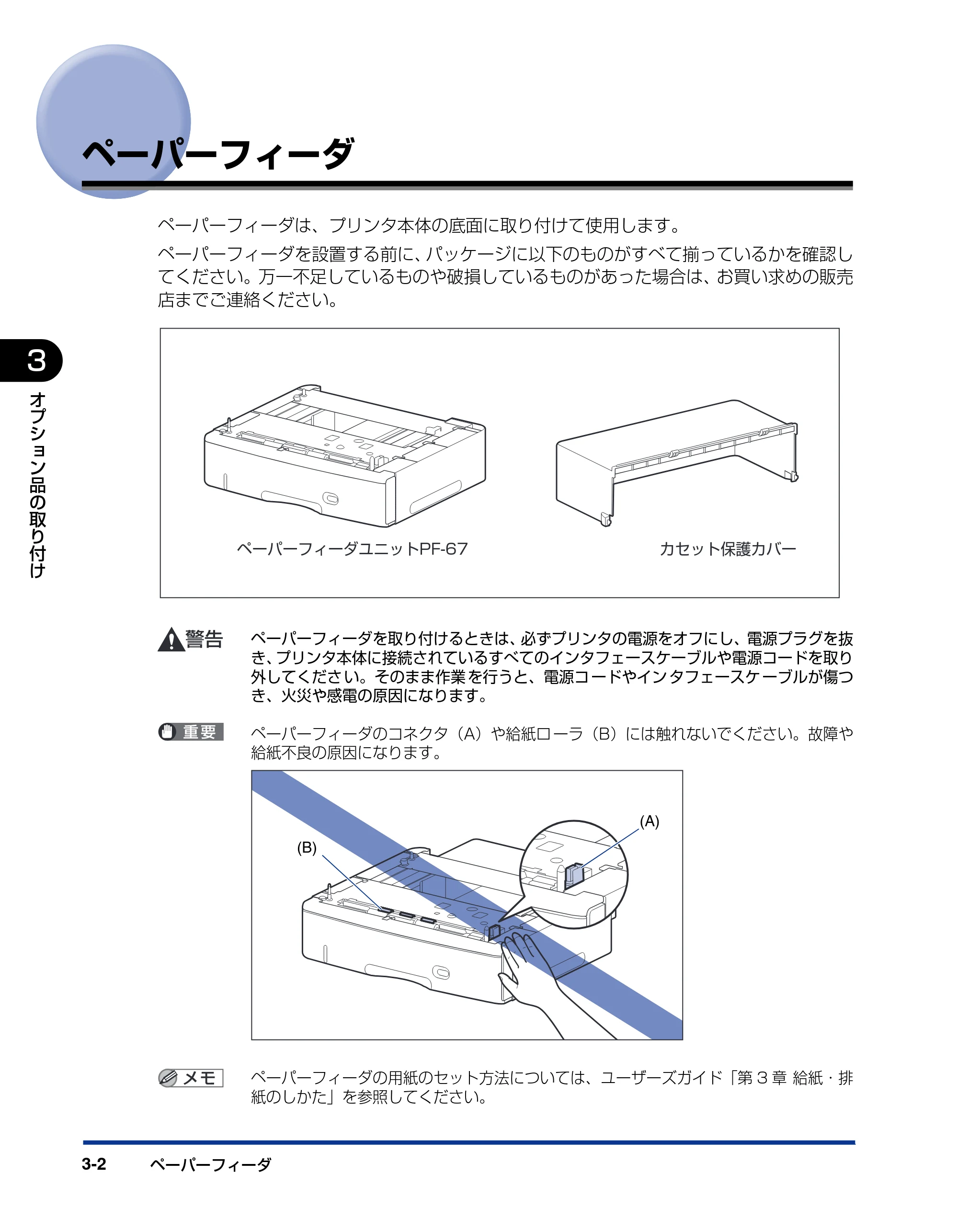
ペーパーフィーダは、プリンタ本体の底面に取り付けて使用します。
ペーパーフィーダを設置する前に、パッケージに以下のものがすべて揃っているかを確認し
てください。万一不足しているものや破損しているものがあった場合は、お買い求めの販売
店までご連絡ください。
ペーパーフィーダを取り付けるときは、必ずプリンタの電源をオフにし、電源プラグを抜
き、プリンタ本体に接続されているすべてのインタフェースケーブルや電源コードを取り
外してくださ い。そのまま作業 を行うと、電源コ ードやイン タフェースケ ーブルが傷つ
き、火災や感電の原因になります。
ペーパーフィーダのコネクタ(A)や給紙ロ ーラ(B)には触れないでください。故障や
給紙不良の原因になります。
ペーパーフィーダの用紙のセット方法については、ユーザーズガイド「第 3 章 給紙・排
紙のしかた」を参照してください。
ペーパーフィーダユニットPF-67 カセット保護カバー
(B)
(A)
プリンタ本体を移動する
ペーパーフィーダ 3-3
3
オ
プ
シ
ョ
ン
品
の
取
り
付
け
プリンタ本体を移動する
プリンタ設置後に、ペーパーフィーダを取り付けるときは、次の手順でプリンタをいったん
適切な場所に移動させます。
プリンタ本体を移動させる場合は、必ずプリンタとコンピュータの電源をオフにし、電源
プラグを抜き、インタフェースケーブルを取り外してください。そのまま移動すると、電
源コードやインタフェースケーブルが傷つき、 火災や感電の原因になります。
給紙カセットを取り付けた状態で持ち運ばないでください。給紙カセットが落下し、けが
の原因になることがあります。
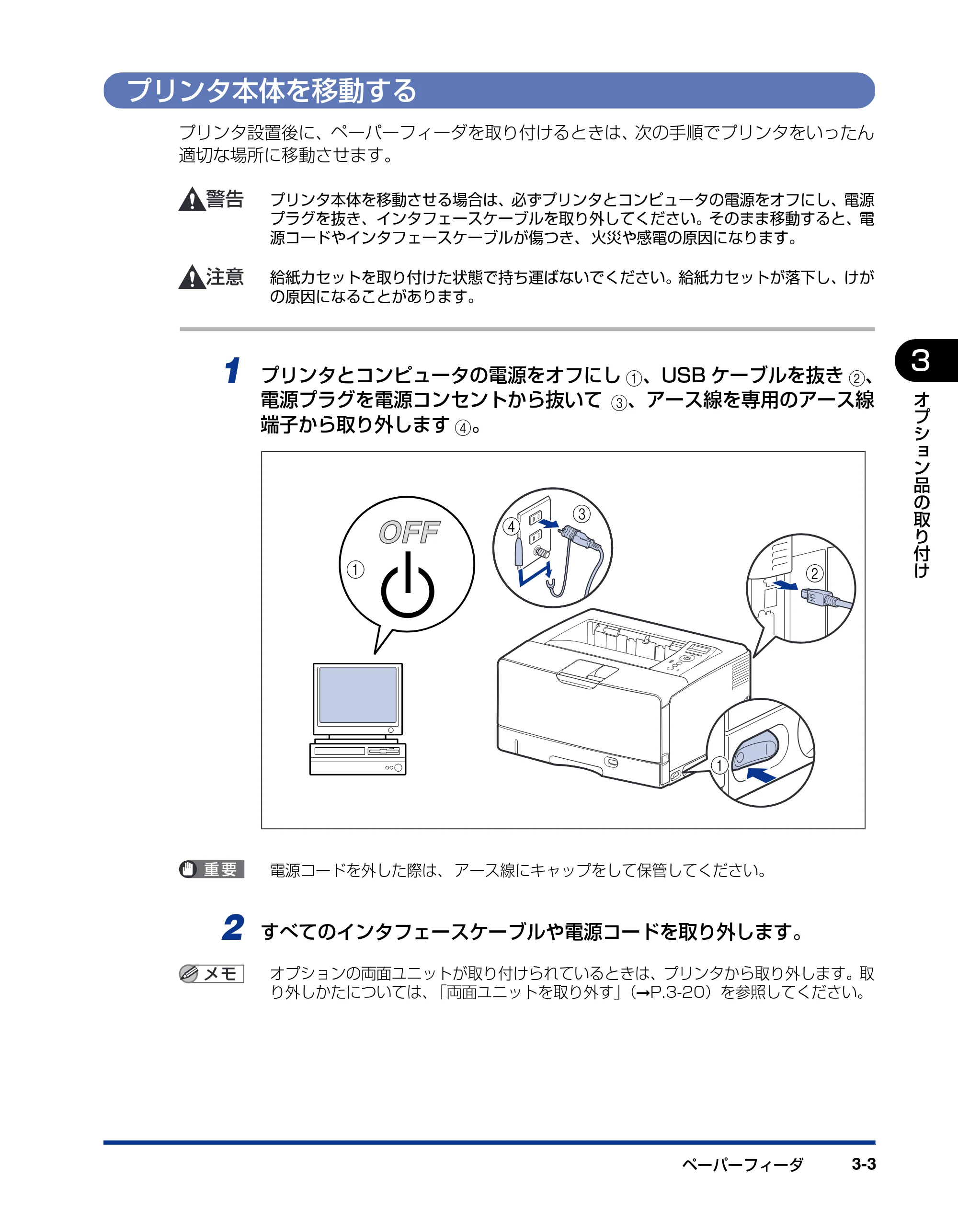
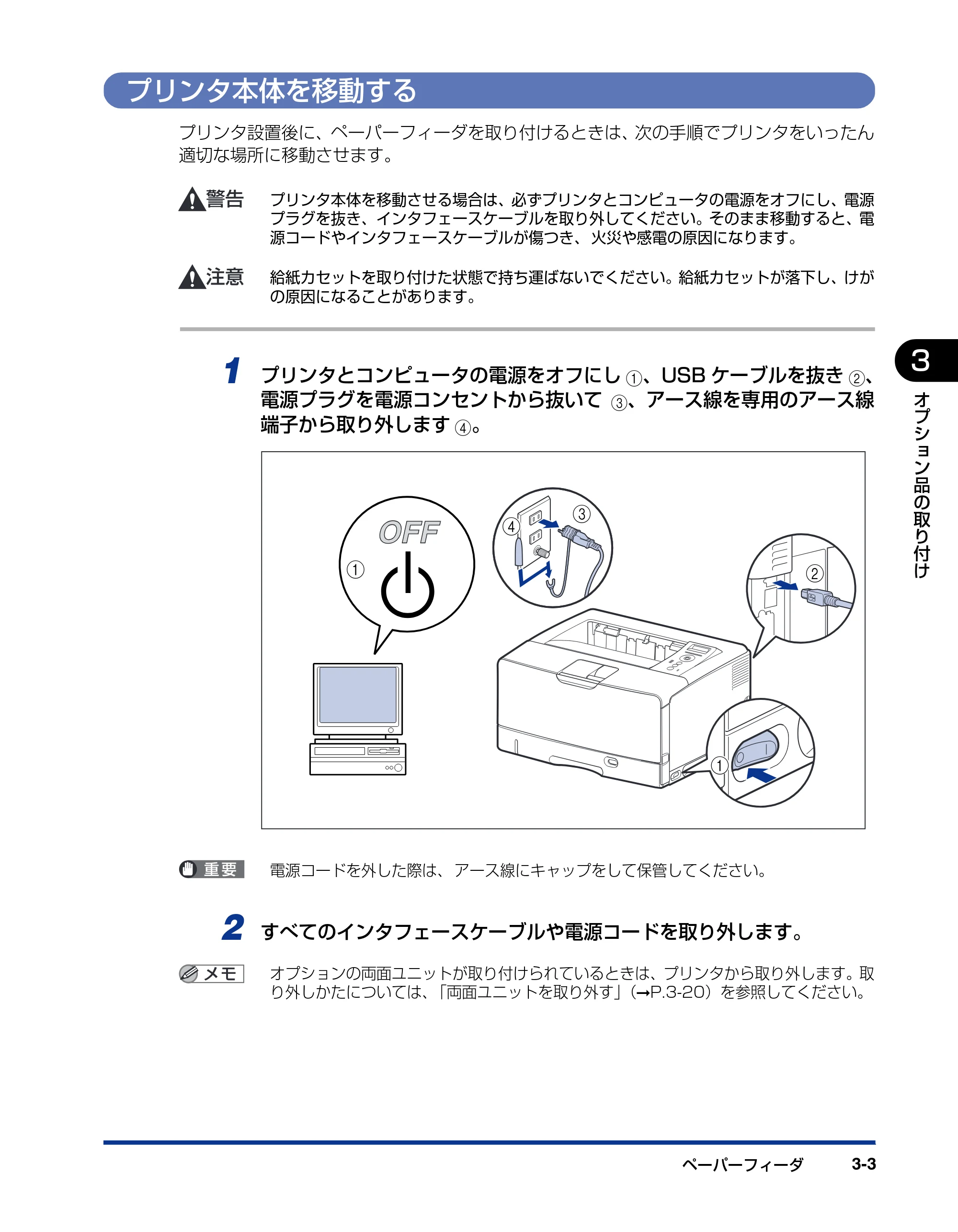
1 プリンタとコンピュータの電源をオフにし a、USB ケーブルを抜き b、
電源プラグを電源コンセントから抜いて c、アース線を専用のアース線
端子から取り外します d。
電源コードを外した際は、 アース線にキャップをして保管してください。
2 すべてのインタフェースケーブルや電源コードを取り外します。
オプションの両面ユニットが取り付けられているときは、プリンタから取り外します。取
り外しかたについては、「両面ユニットを取り外す」(➞P.3-20)を参照してください。
a
c
d
b
a
62ページ
ペーパーフィーダ3-4
3
オ
プ
シ
ョ
ン
品
の
取
り
付
け
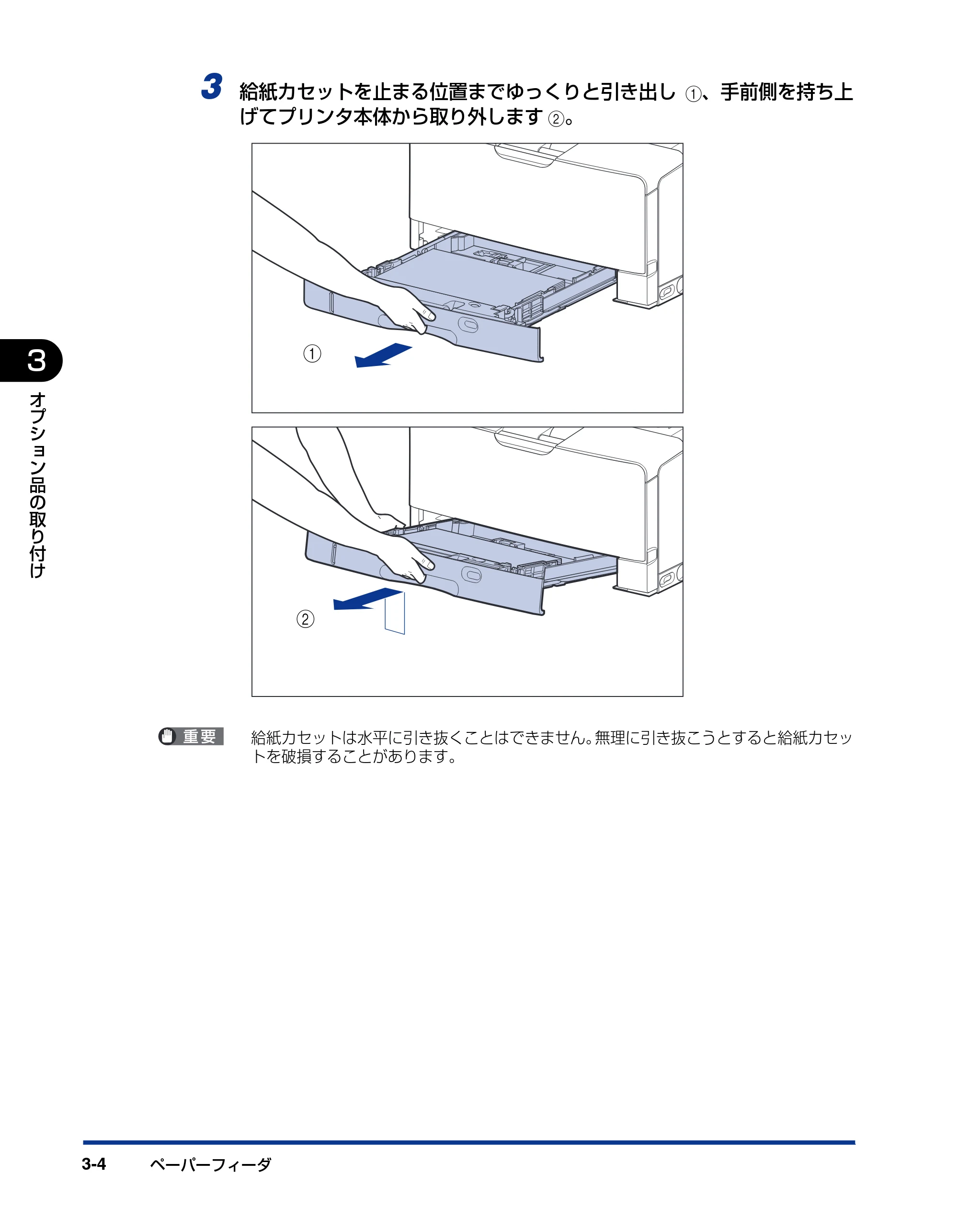
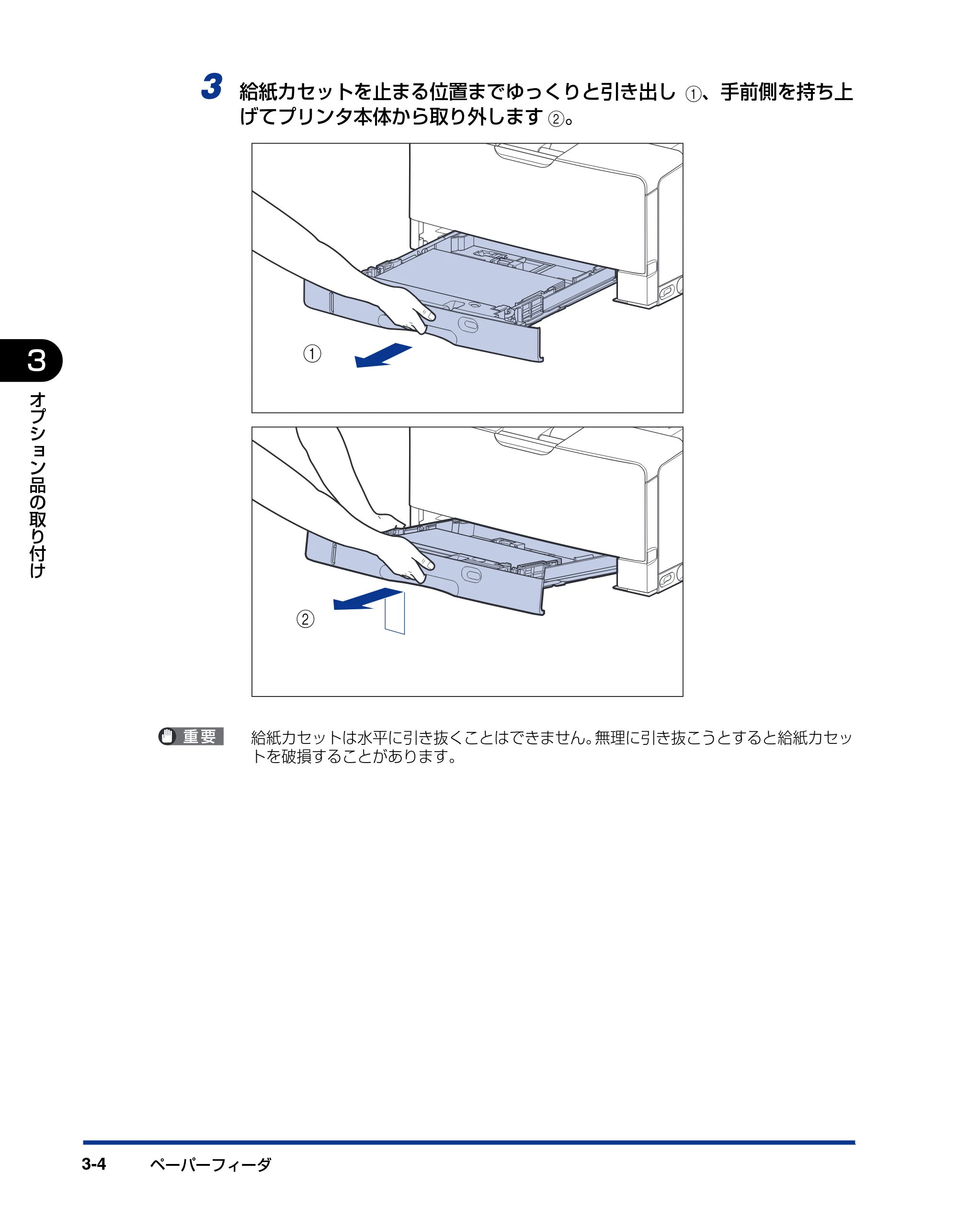
3 給紙カセットを止まる位置までゆっくりと引き出し a、手前側を持ち上
げてプリンタ本体から取り外します b。
給紙カセットは水平に引き抜くことはできません。無理に引き抜こうとすると給紙カセッ
トを破損することがあります。
a
b
63ページ
ペーパーフィーダ 3-5
3
オ
プ
シ
ョ
ン
品
の
取
り
付
け
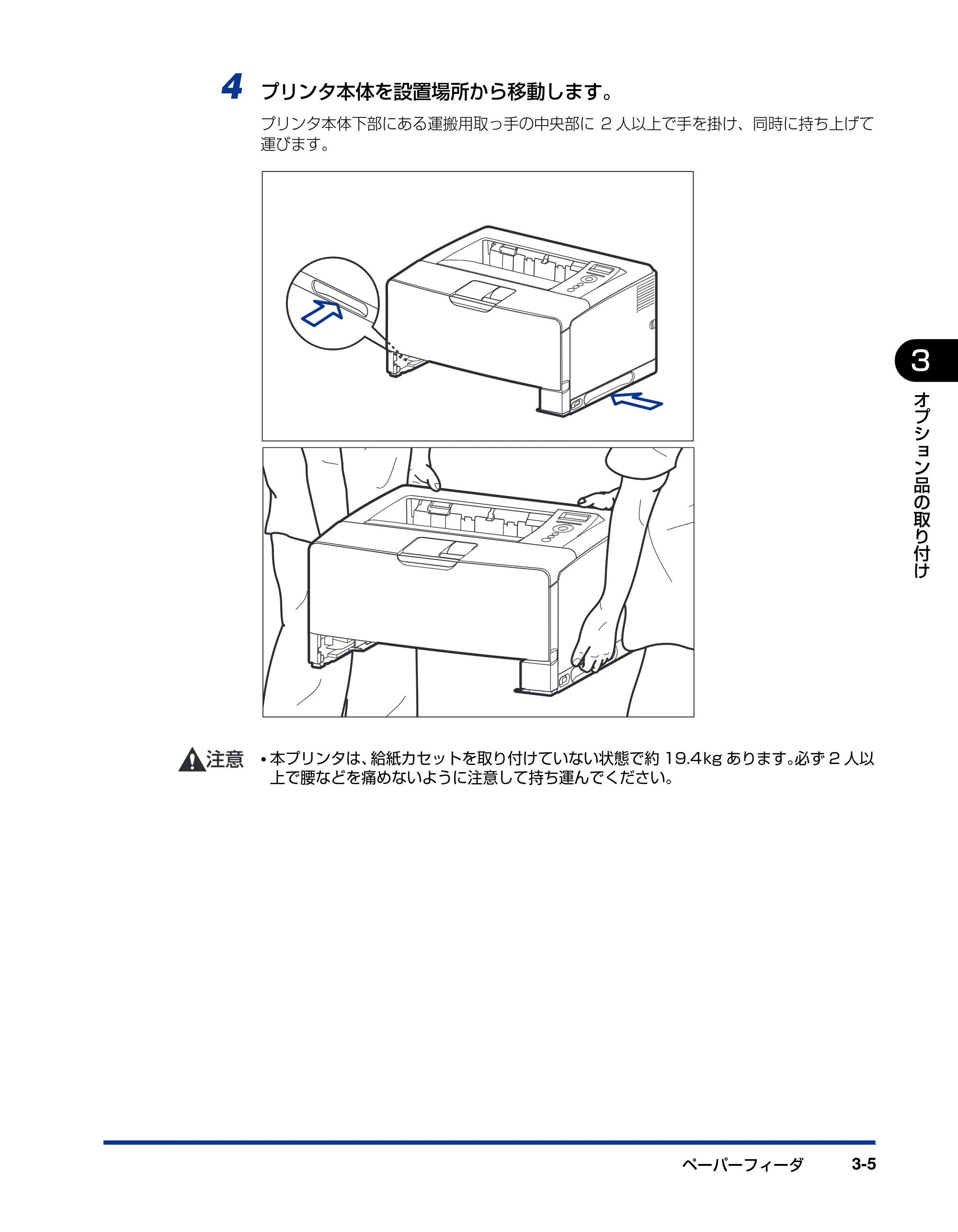
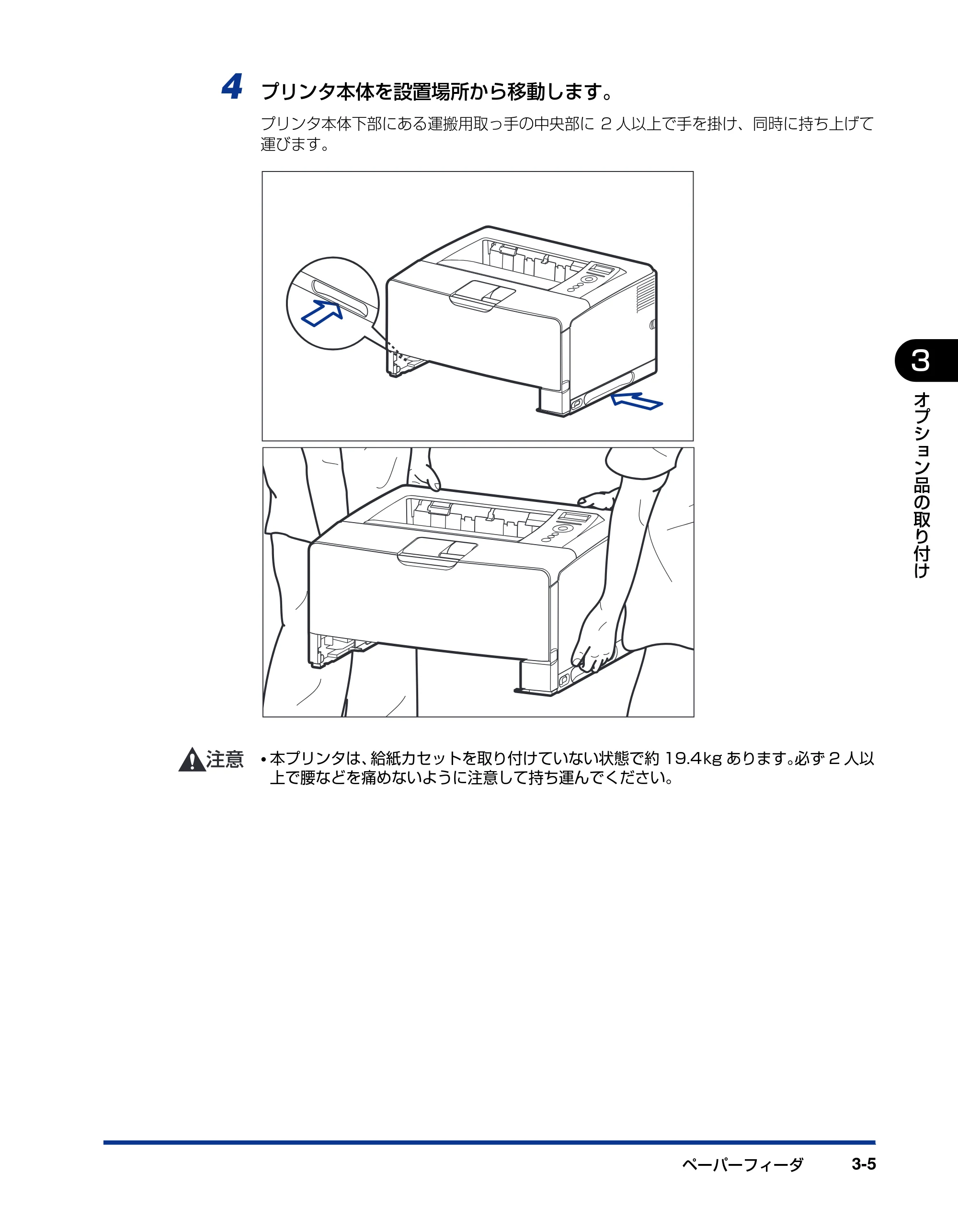
4 プリンタ本体を設置場所から移動します。
プリンタ本体下部にある運搬用取っ手の中央部に 2 人以上で手を掛け、同時に持ち上げて
運びます。
- 本プリンタは、給紙カセットを取り付けていない状態で約 19.4kg あります。必ず 2 人以
上で腰などを痛めないように注意して持ち運んでください。
64ページ
ペーパーフィーダ3-6
3
オ
プ
シ
ョ
ン
品
の
取
り
付
け
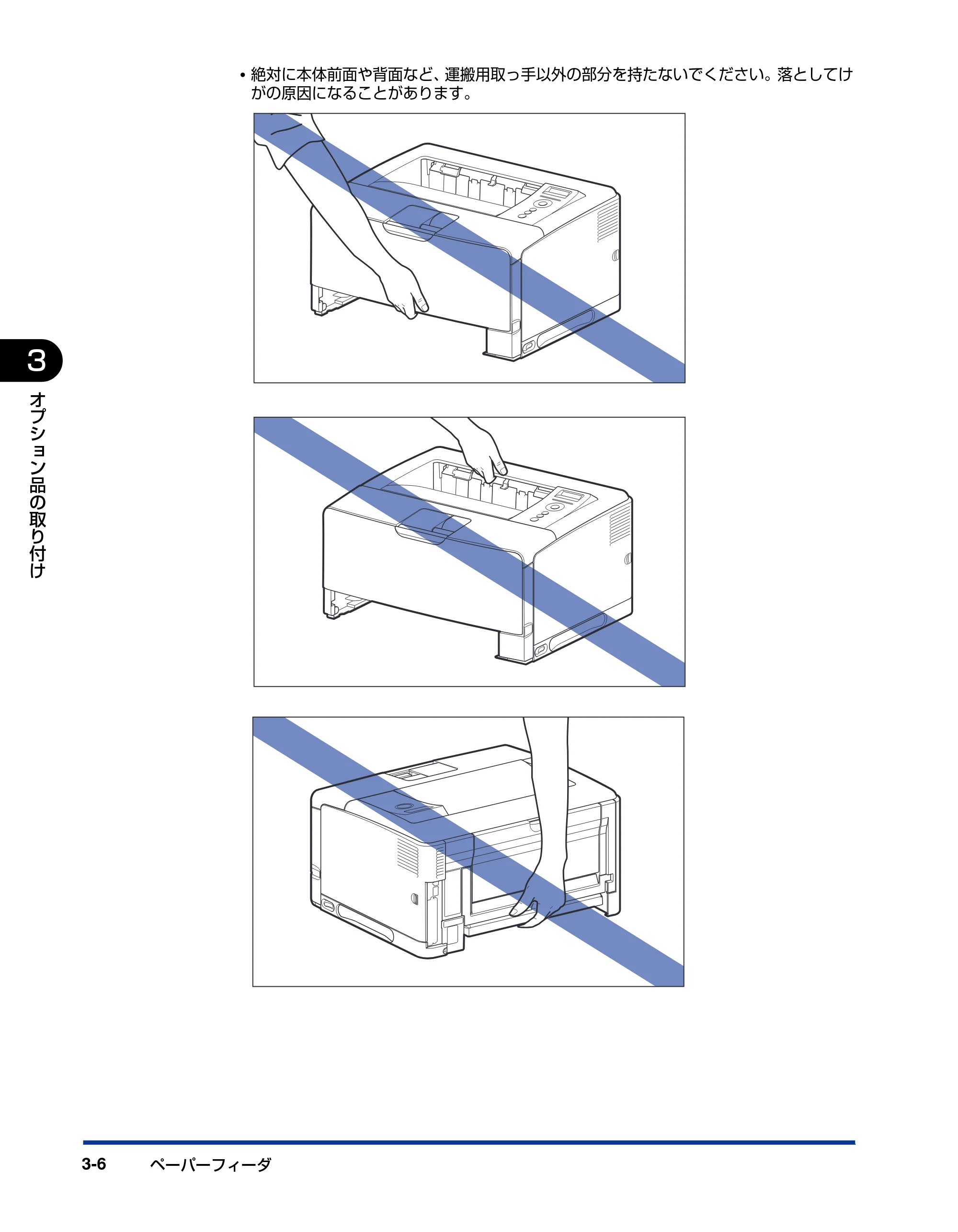
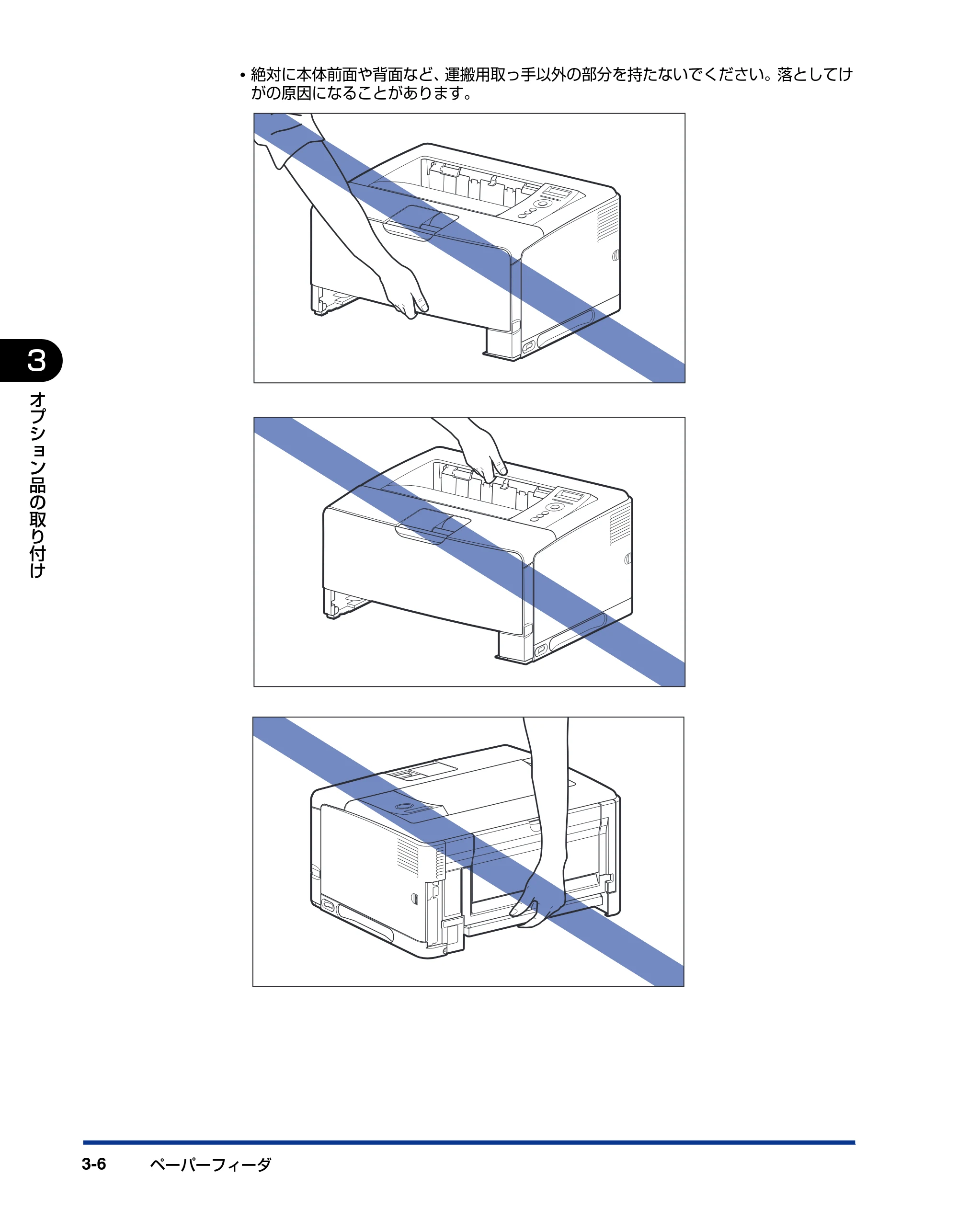
- 絶対に本体前面や背面など、運搬用取っ手以外の部分を持たないでください。落としてけ
がの原因になることがあります。
65ページ
ペーパーフィーダ 3-7
3
オ
プ
シ
ョ
ン
品
の
取
り
付
け
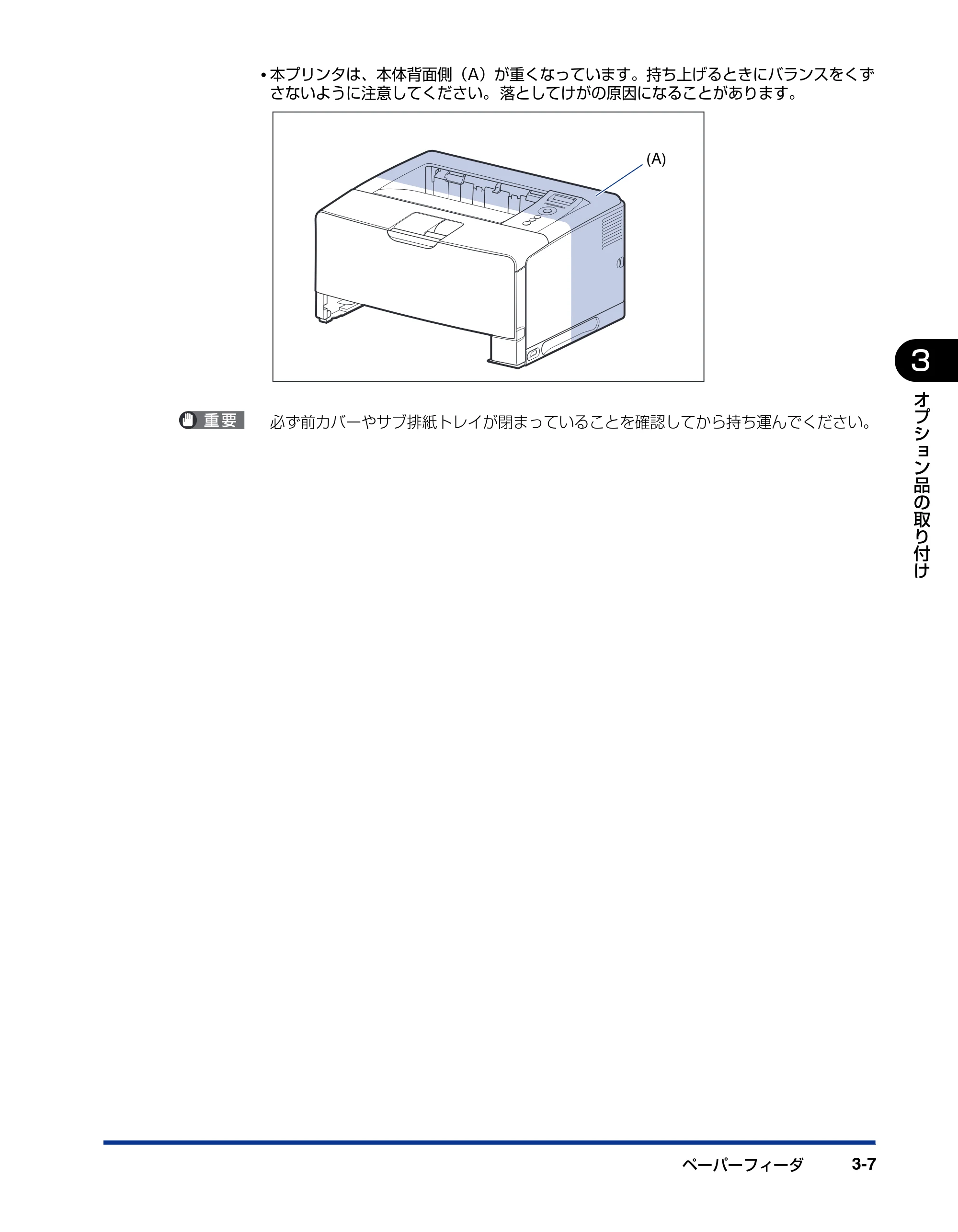
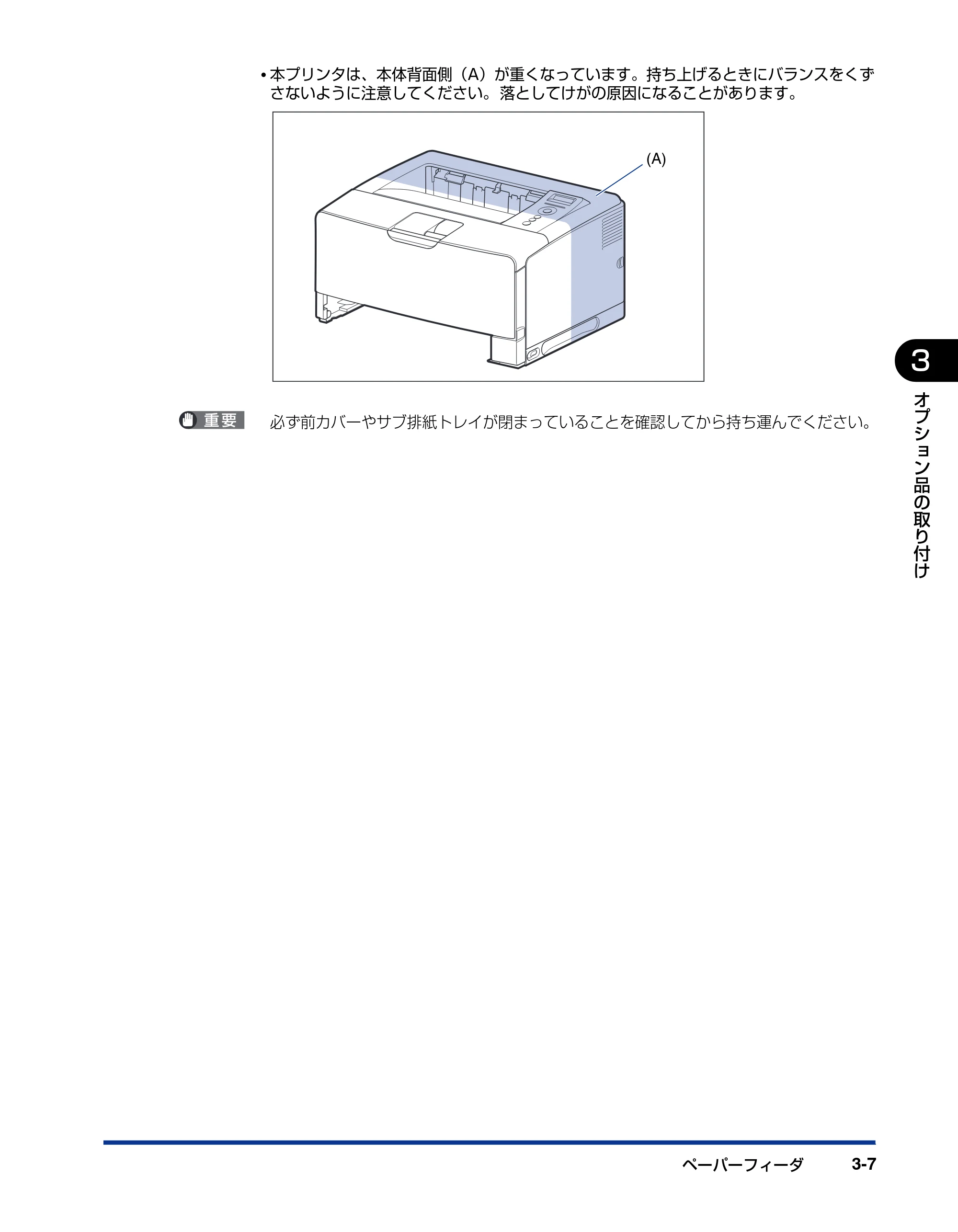
- 本プリンタは、本体背面側(A)が重くなっています。持ち上げるときにバランスをくず
さないように注意してください。 落としてけがの原因になることがあります。
必ず前カバーやサブ排紙トレイが閉まっていることを確認してから持ち運んでください。
(A)
梱包材を取り外し、ペーパーフィーダを取り付ける
ペーパーフィーダ3-8
3
オ
プ
シ
ョ
ン
品
の
取
り
付
け
梱包材を取り外し、ペーパーフィーダを取り付ける
ペーパーフィーダは、プリンタ本体の底面に取り付けます。
- プリンタやペーパーフィーダはゆっくりと慎重におろしてください。手などを挟むと、け
がの原因になることがあります。
- 給紙カセットを取り付けた状態で持ち運ばないでください。給紙カセットが落下し、けが
の原因になることがあります。
梱包材は予告なく位置・形状が変更されたり、追加や削除されることがあります。
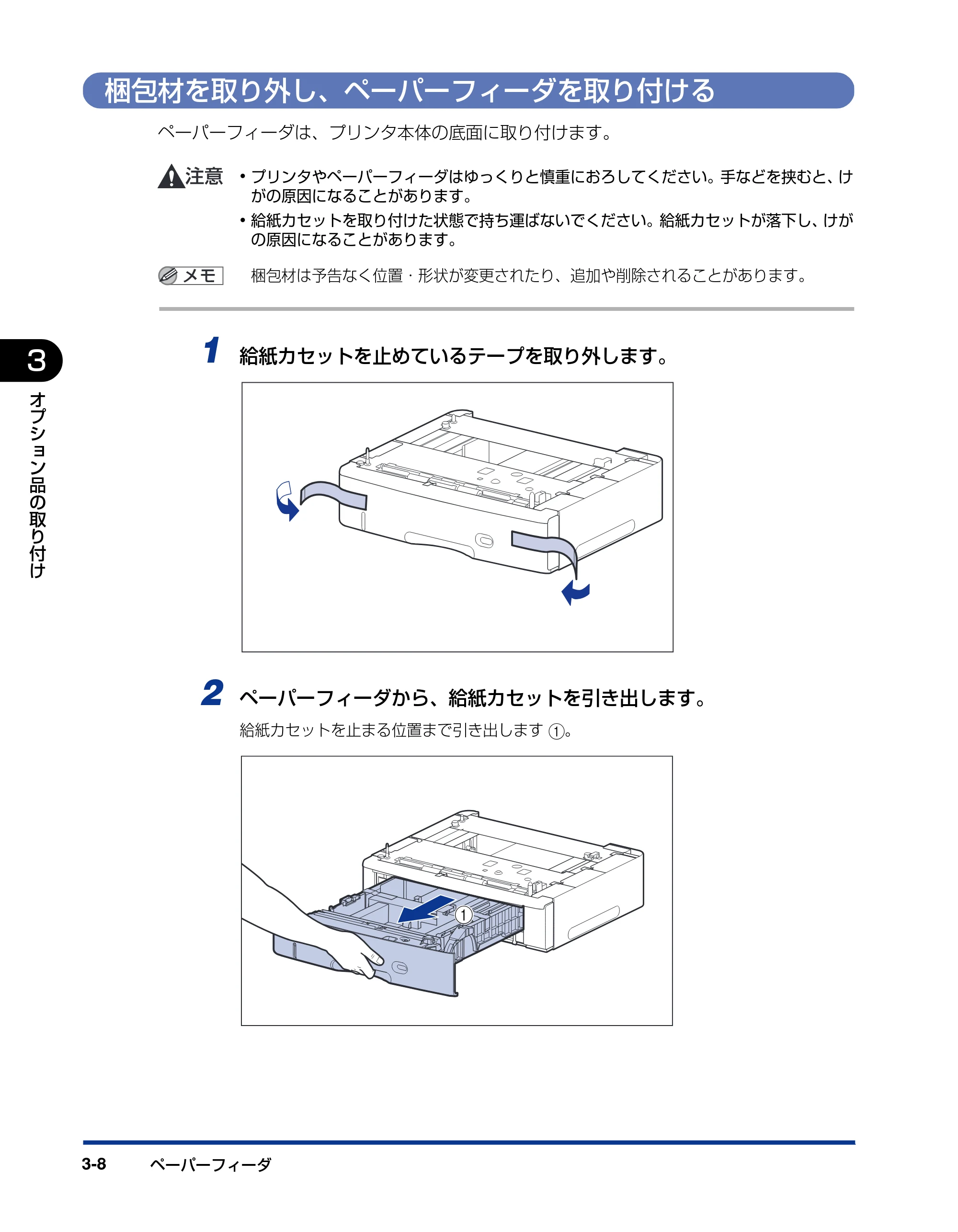
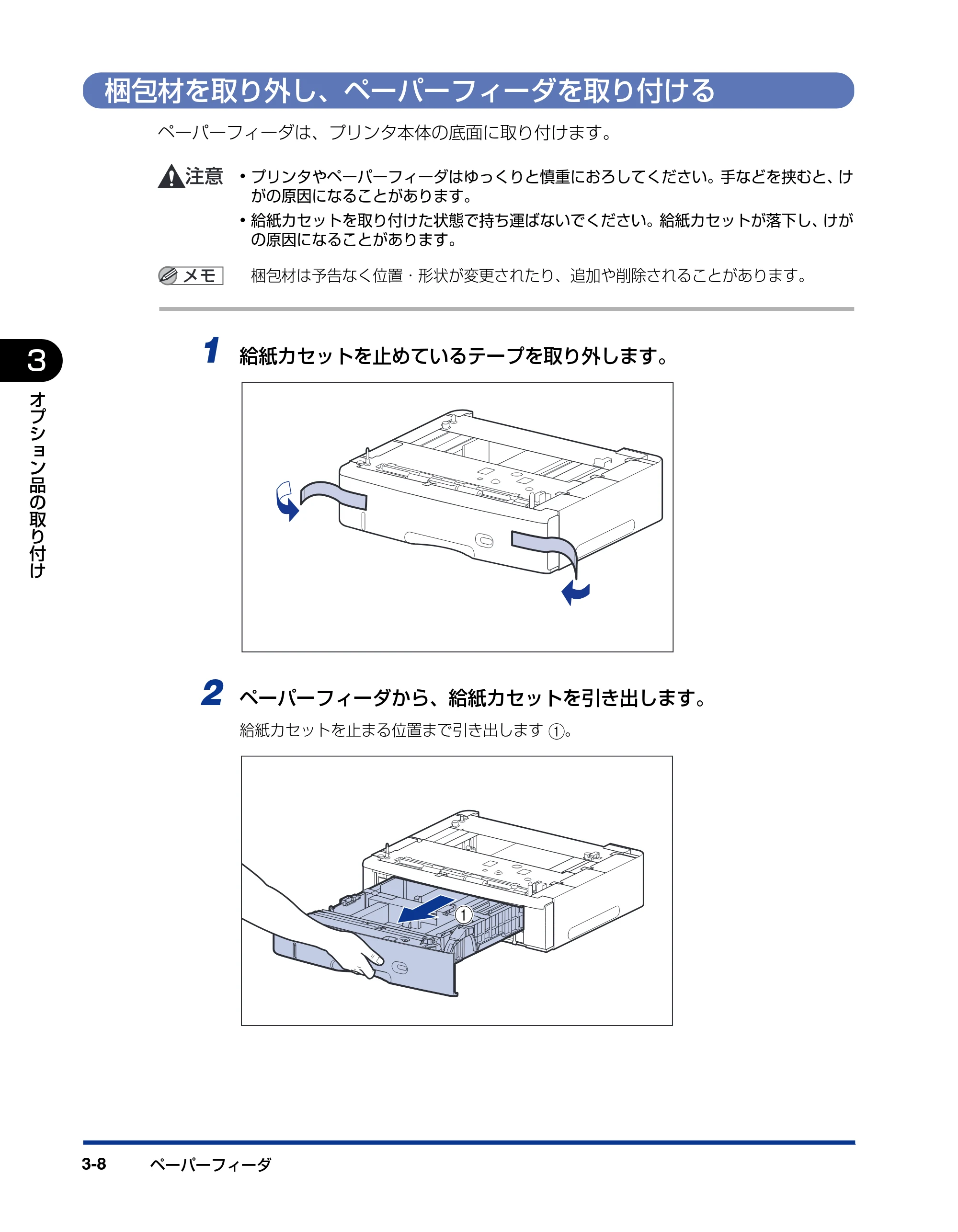
1 給紙カセットを止めているテープを取り外します。
2 ペーパーフィーダから、給紙カセットを引き出します。
給紙カセットを止まる位置まで引き出します a。
a
67ページ
ペーパーフィーダ 3-9
3
オ
プ
シ
ョ
ン
品
の
取
り
付
け
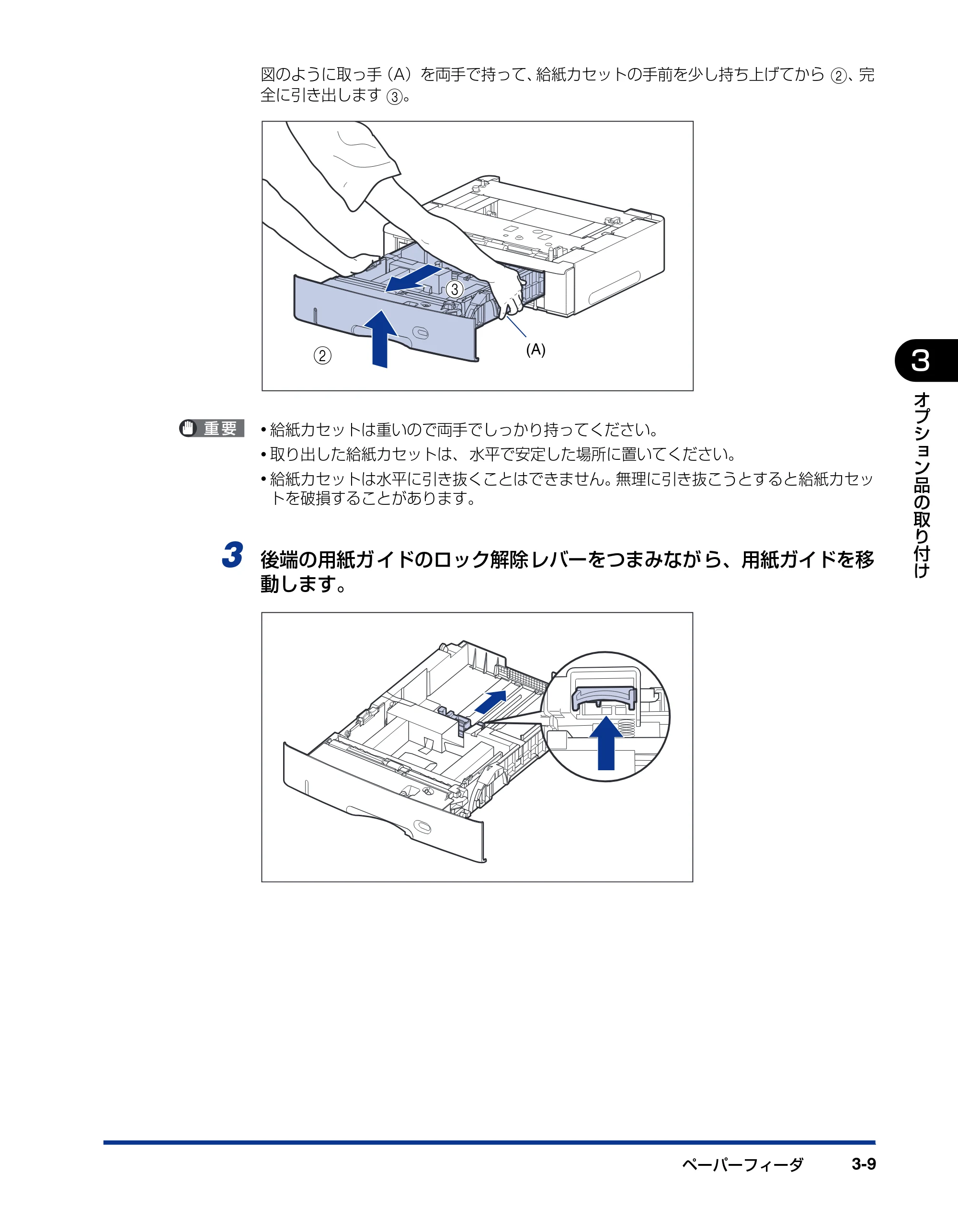
図のように取っ手(A)を両手で持って、給紙カセットの手前を少し持ち上げてから b、完
全に引き出します c。
- 給紙カセットは重いので両手でしっかり持ってください。
- 取り出した給紙カセットは、 水平で安定した場所に置いてください。
- 給紙カセットは水平に引き抜くことはできません。無理に引き抜こうとすると給紙カセッ
トを破損することがあります。
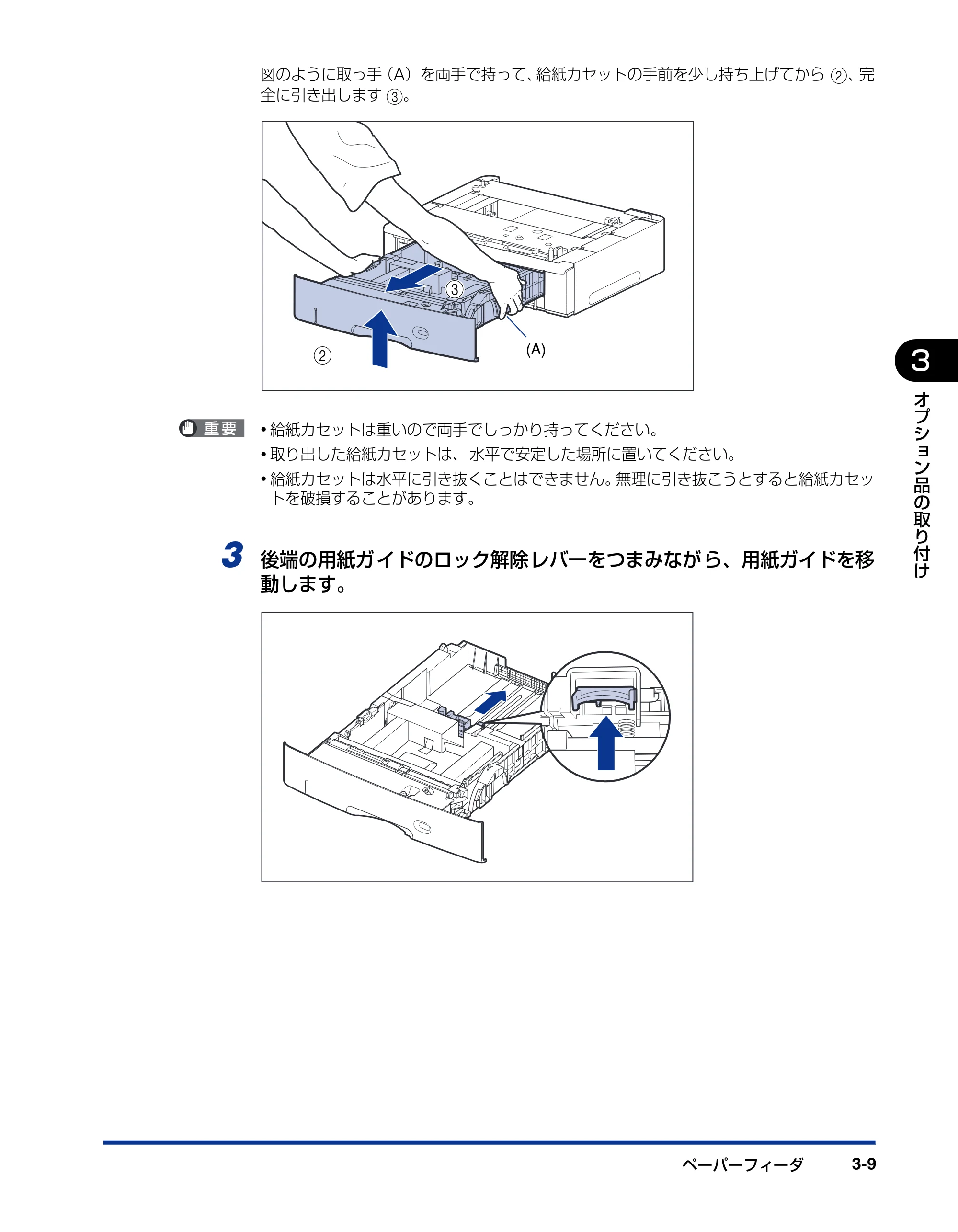
3 後端の用紙ガイドのロック解除レバーをつまみながら、用紙ガイドを移
動します。
(A)
b
c
68ページ
ペーパーフィーダ3-10
3
オ
プ
シ
ョ
ン
品
の
取
り
付
け
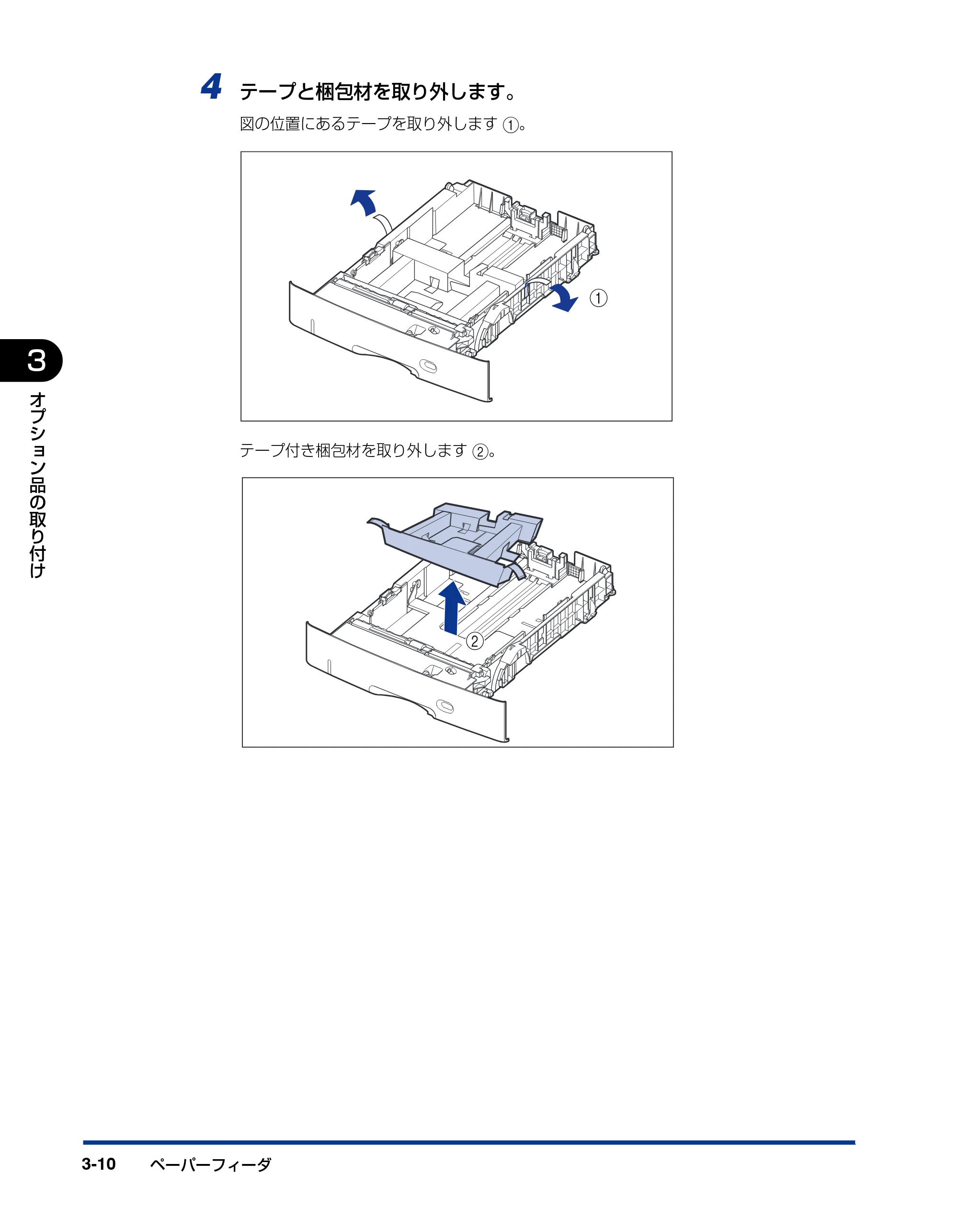
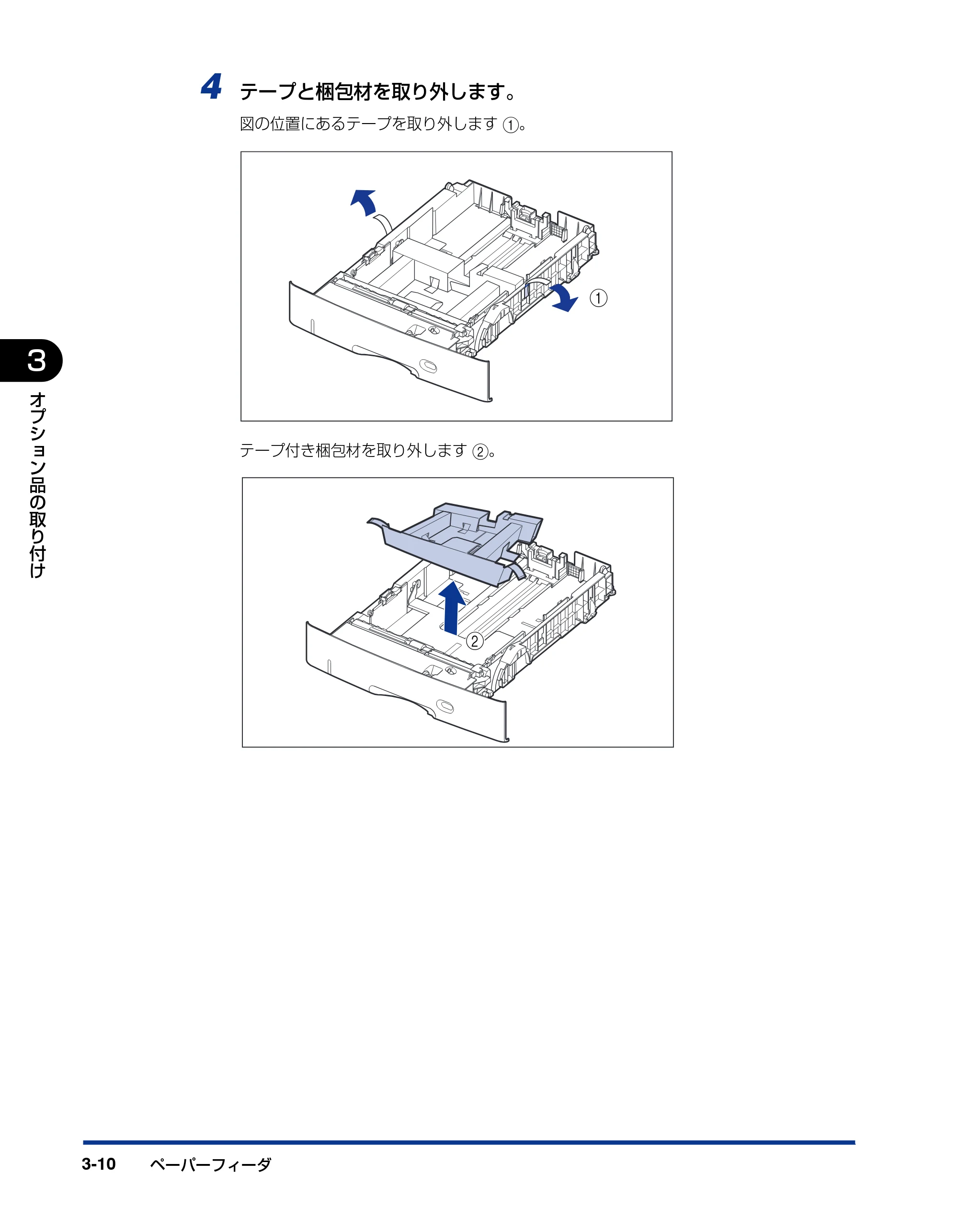
4 テープと梱包材を取り外します。
図の位置にあるテープを取り外します a。
テープ付き梱包材を取り外します b。
a
b
69ページ
ペーパーフィーダ 3-11
3
オ
プ
シ
ョ
ン
品
の
取
り
付
け
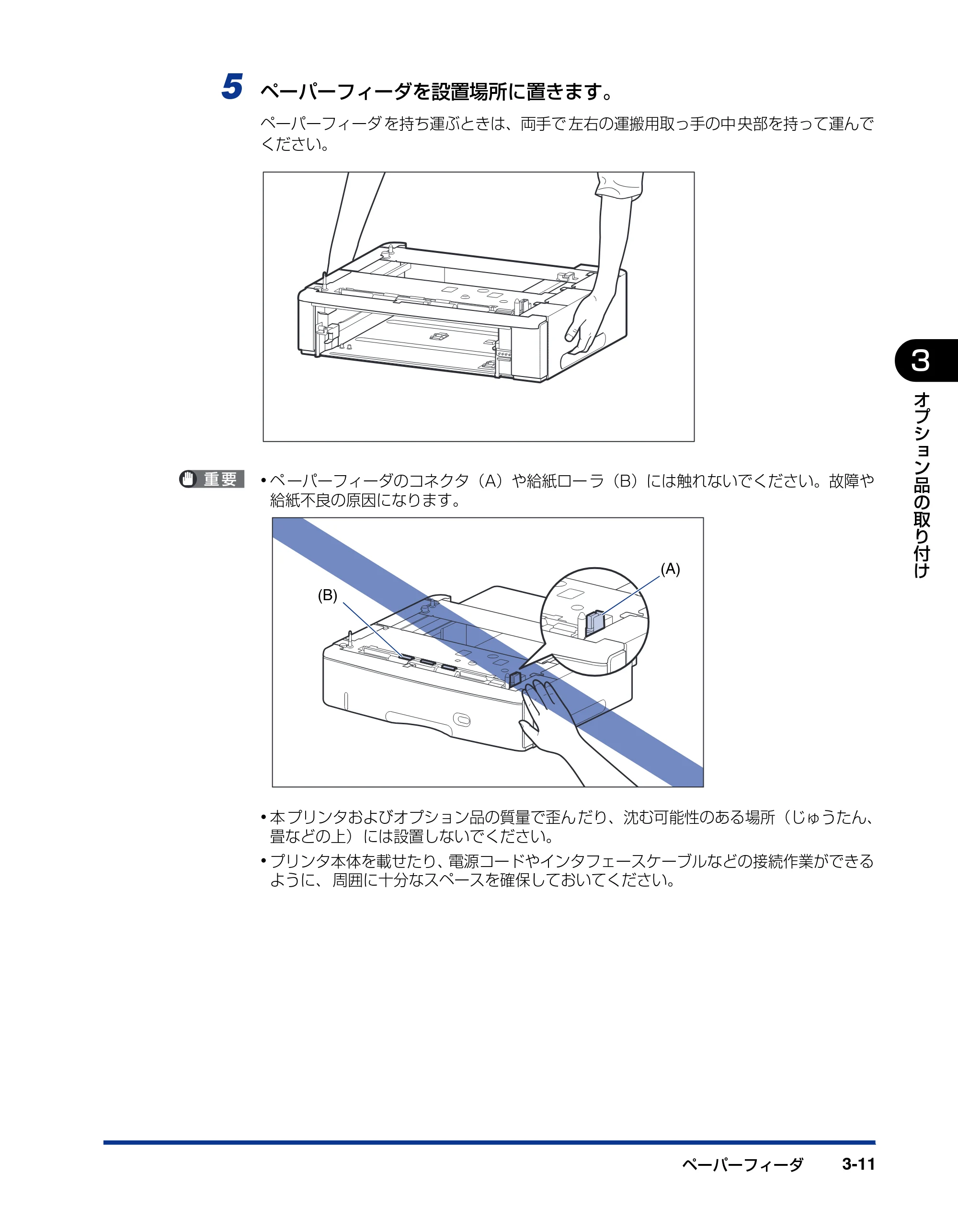
5 ペーパーフィーダを設置場所に置きます。
ペーパーフィーダ を持ち運ぶときは、両手で 左右の運搬用取っ手の中 央部を持って運んで
ください。
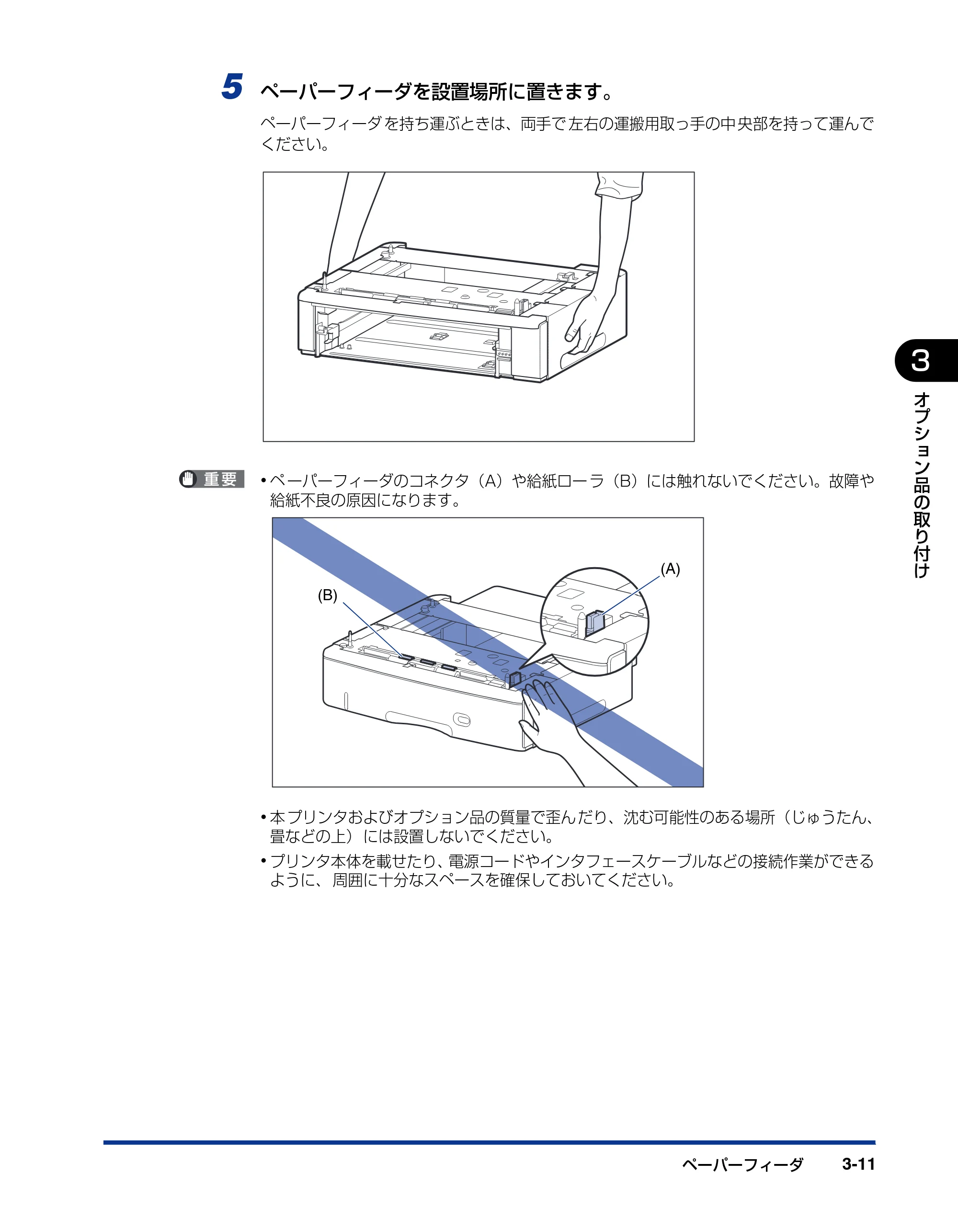
- ペ ーパーフィーダのコネクタ(A)や給紙ロー ラ(B)には触れないでください。故障や
給紙不良の原因になります。
- 本 プリンタおよびオプション品の質量で歪ん だり、沈む可能性のある場所(じゅうたん、
畳などの上) には設置しないでください。
- プリンタ本体を載せたり、電源コードやインタフェースケーブルなどの接続作業ができる
ように、 周囲に十分なスペースを確保しておいてください。
(B)
(A)
70ページ
ペーパーフィーダ3-12
3
オ
プ
シ
ョ
ン
品
の
取
り
付
け
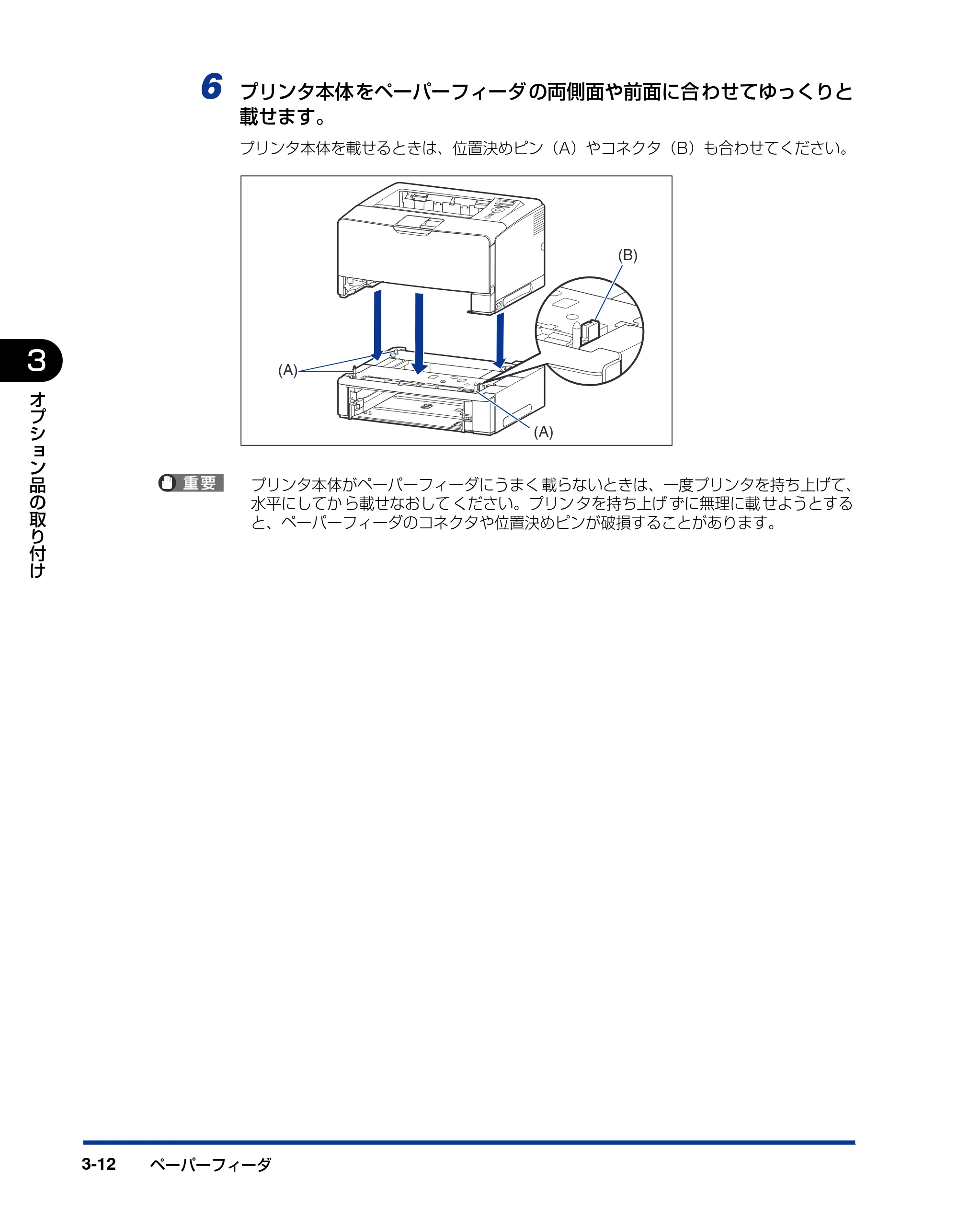
6 プリンタ本体をペーパーフィーダの両側面や前面に合わせてゆっくりと
載せます。
プリンタ本体を載せるときは、位置決めピン(A)やコネクタ(B)も合わせてください。
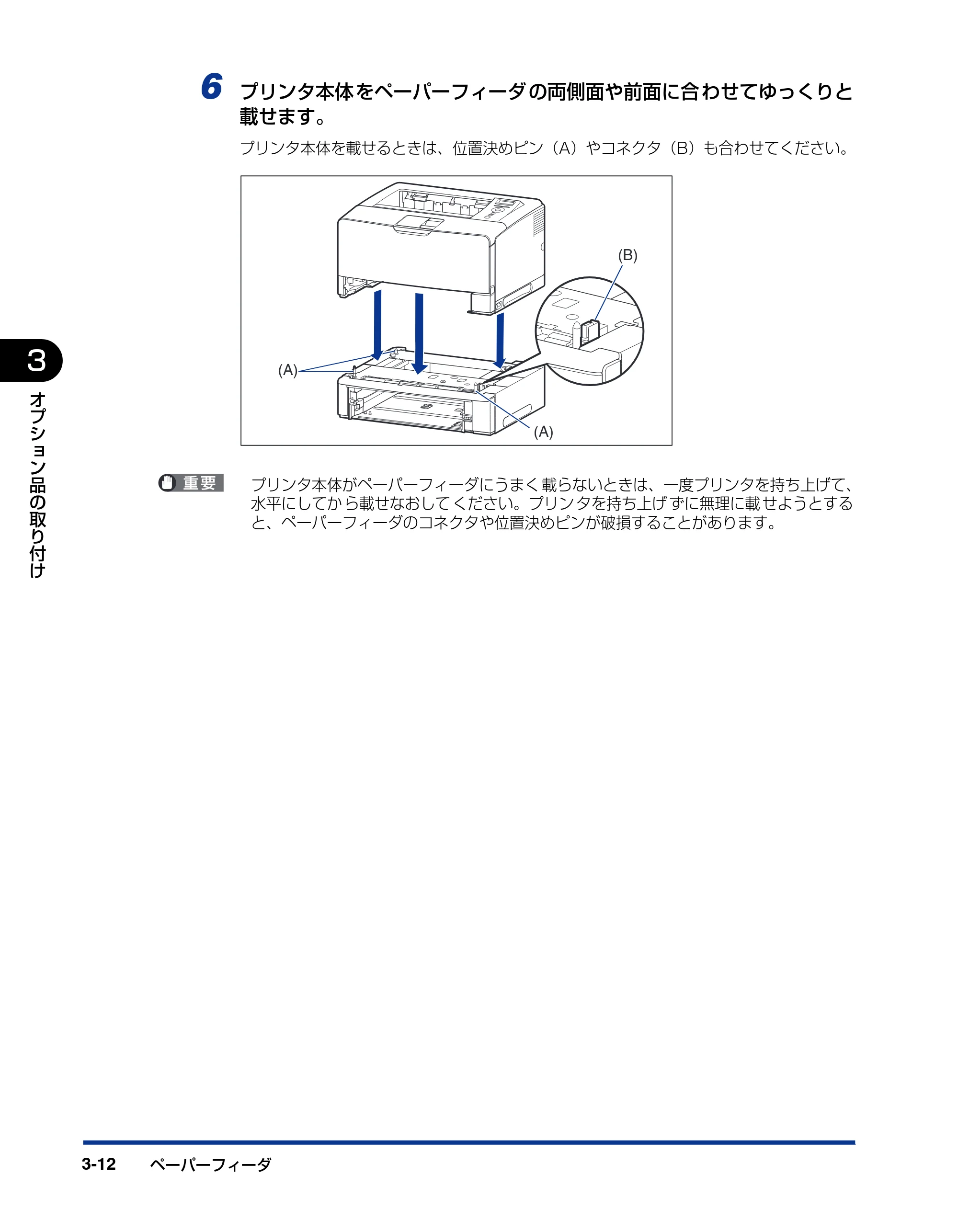
プリンタ本体がペーパーフィーダにうまく 載らないときは、一度プリンタを持ち上げて、
水平にしてか ら載せなおして ください。プリン タを持ち上げ ずに無理に載 せようとする
と、ペーパーフィーダのコネクタや位置決めピンが破損することがあります。
(A)
(A)
(B)
71ページ
ペーパーフィーダ 3-13
3
オ
プ
シ
ョ
ン
品
の
取
り
付
け
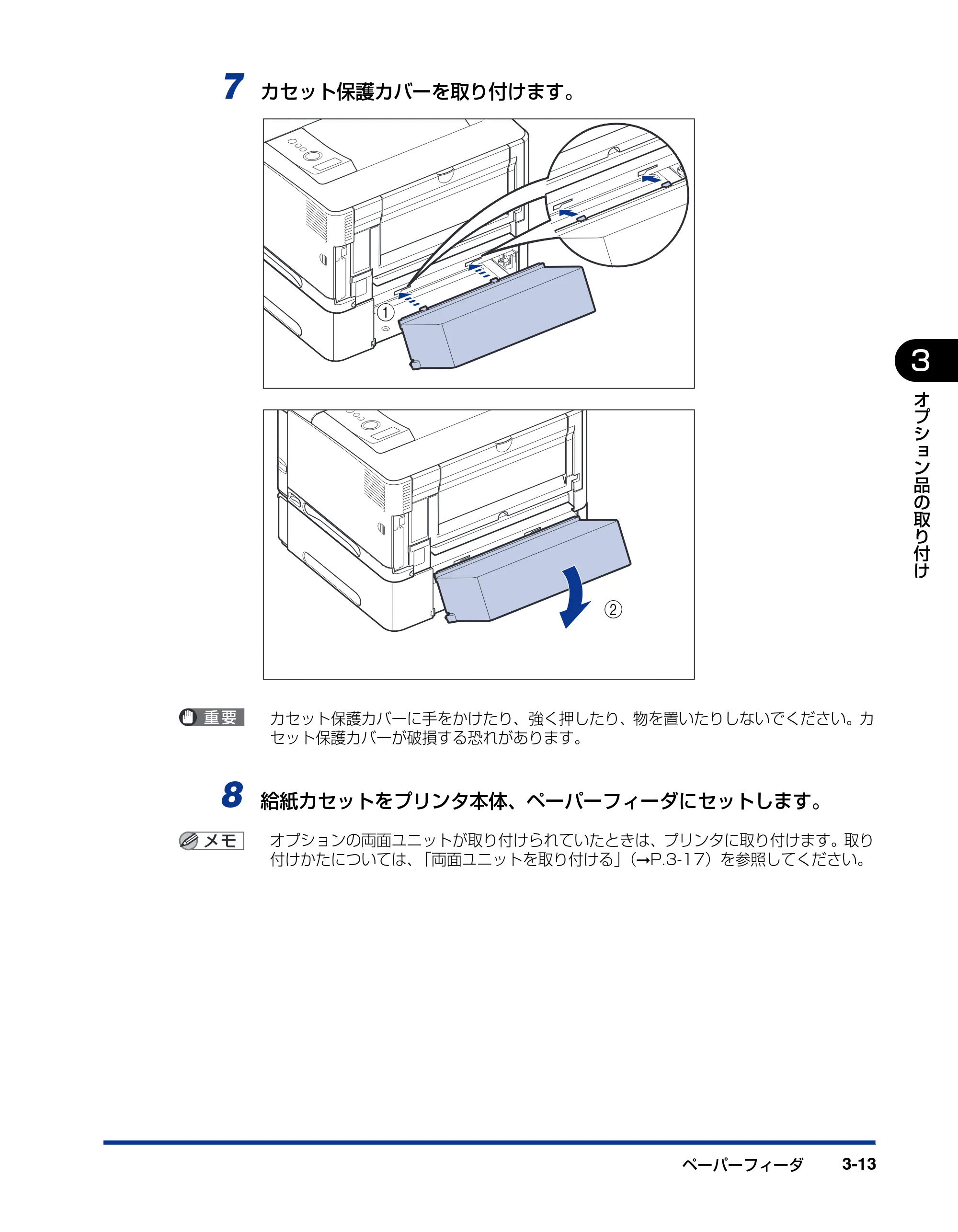
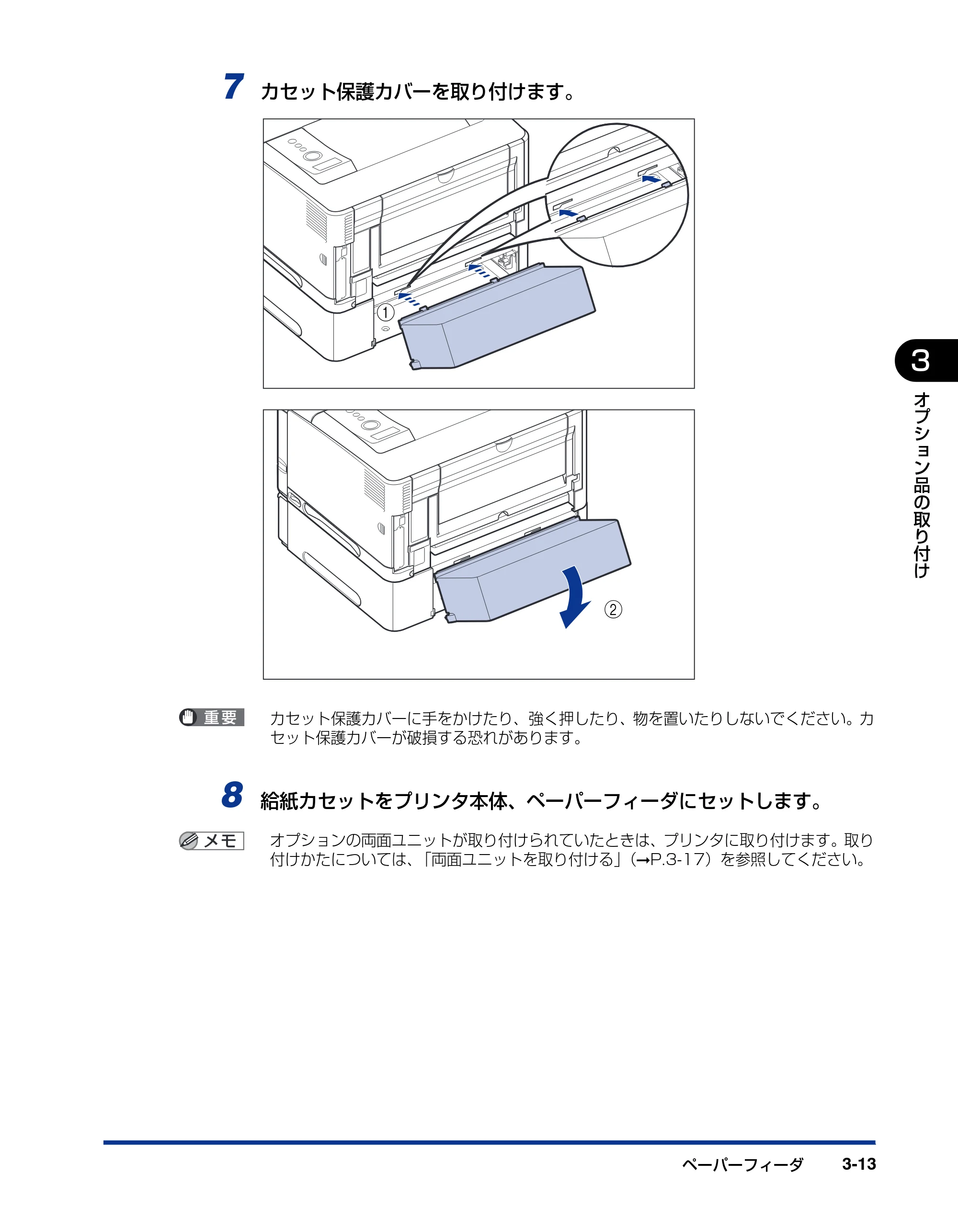
7 カセット保護カバーを取り付けます。
カセット保護カバーに手をかけたり、強く押したり、物を置いたりしないでください。カ
セット保護カバーが破損する恐れがあります。
8 給紙カセットをプリンタ本体、ペーパーフィーダにセットします。
オプションの両面ユニットが取り付けられていたときは、プリンタに取り付けます。取り
付けかたについては、「両面ユニットを取り付ける」(➞P.3-17)を参照してください。
b
a
ペーパーフィーダを取り外す
ペーパーフィーダ3-14
3
オ
プ
シ
ョ
ン
品
の
取
り
付
け
9 USB ケーブル以外のインタフェースケーブルや電源コードを接続しま
す。
10 アース線を専用のアース線端子へ、電源プラグを電源コンセントへ接続
します。
11 USB ケーブルを接続します。
ペーパーフィーダの設置後、はじめて給紙カセットに用紙をセットするときは、必ずプリ
ンタの電源を一度入れてから行ってください。
ペーパーフィーダを装着した後は、プリンタドライバの[デバイスの設定]ページでオプ
ション機器の 設定が必要 になります。[デ バイスの設定] ページの[デバイ ス情報取得]
ボタンをクリックすると、プリンタのオプション情報が自動的に取得できます。
ペーパーフィーダを取り外す
ペーパーフィーダの取り外しは、次の手順で行います。
ペーパーフィーダを取り外すときは、必ずプリンタとコンピュータの電源をオフにし、電
源プラグを抜き、プリンタ本体に接続されているすべてのインタフェースケーブルや電源
コードを取り外してください。そのまま作業を行うと、電源コードやインタフェースケー
ブルが傷つき、火災や感電の原因になります。
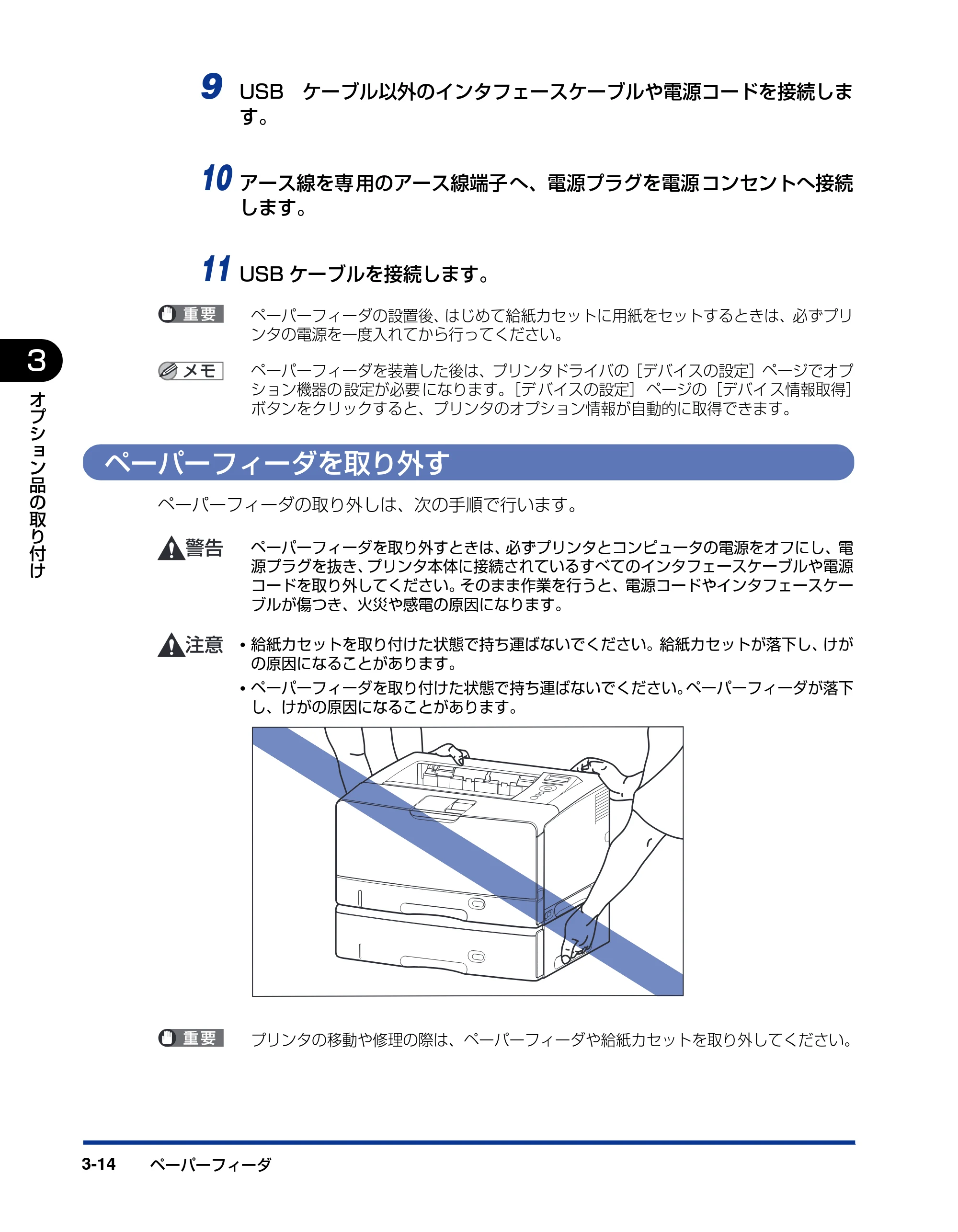
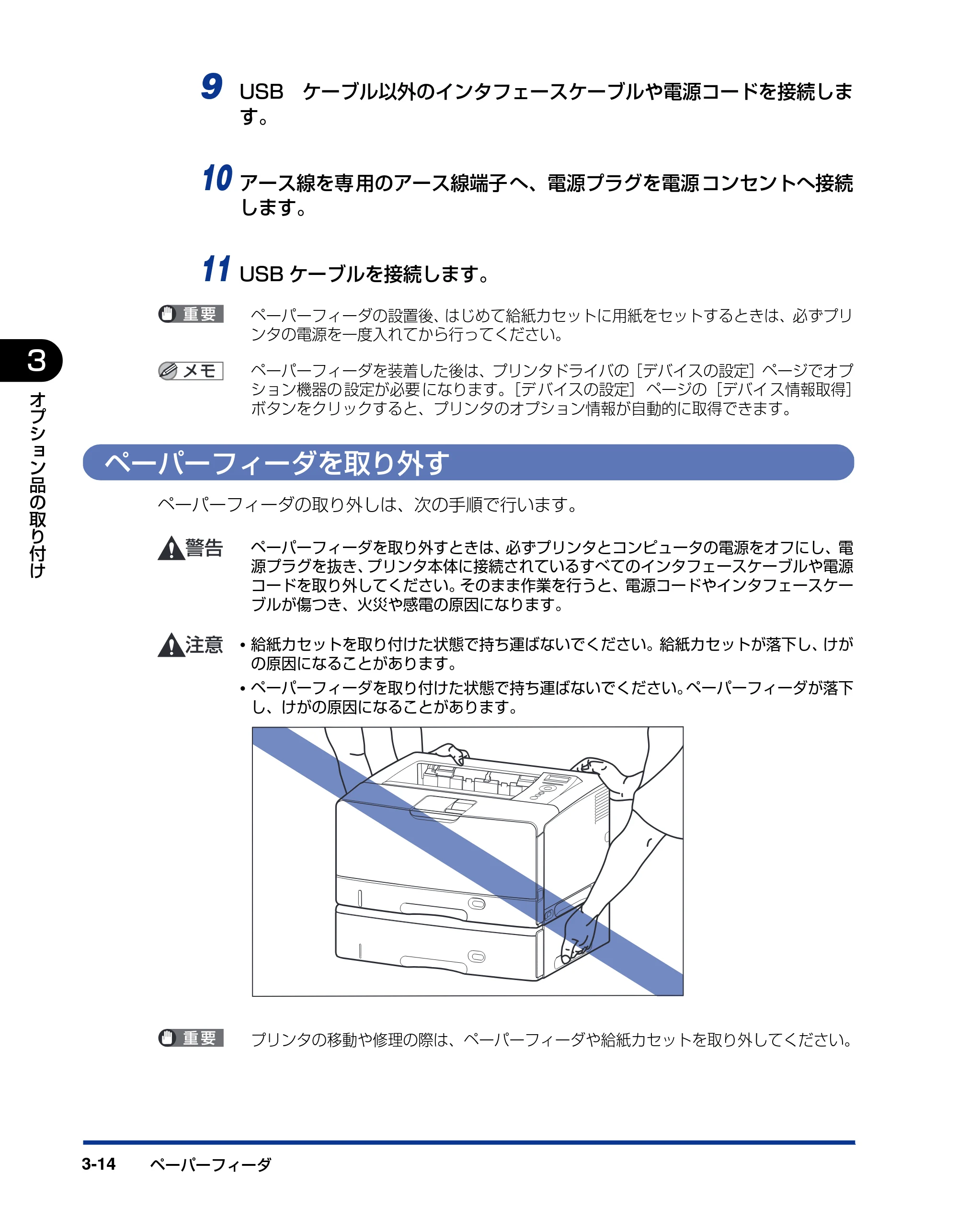
- 給紙カセットを取り付けた状態で持ち運ばないでください。給紙カセットが落下し、けが
の原因になることがあります。
- ペーパーフィーダを取り付けた状態で持ち運ばないでください。ペーパーフィーダが落下
し、けがの原因になることがあります。
プリンタの移動や修理の際は、ペーパーフィーダや給紙カセットを取り外してください。
73ページ
ペーパーフィーダ 3-15
3
オ
プ
シ
ョ
ン
品
の
取
り
付
け
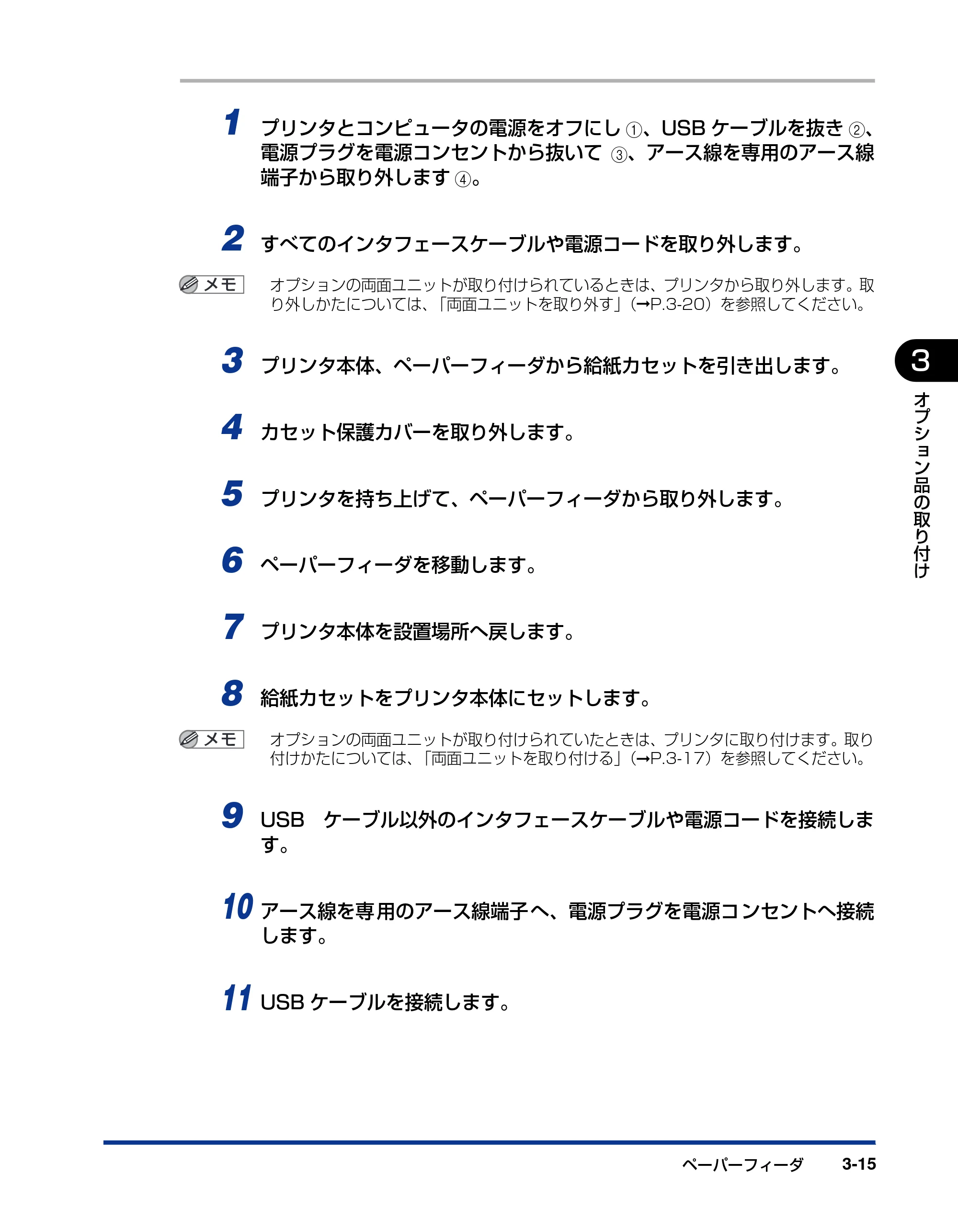
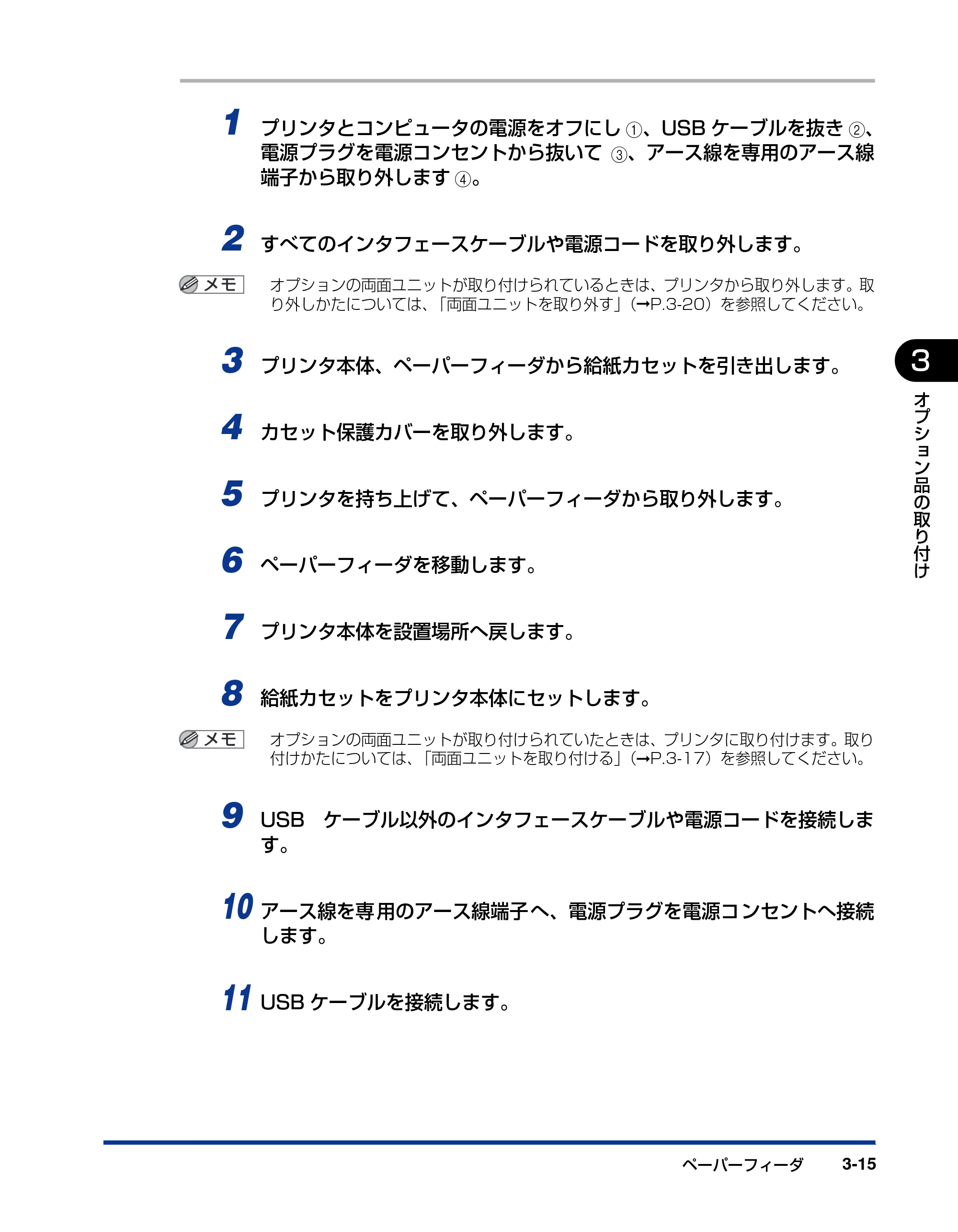
1 プリンタとコンピュータの電源をオフにし a、USB ケーブルを抜き b、
電源プラグを電源コンセントから抜いて c、アース線を専用のアース線
端子から取り外します d。
2 すべてのインタフェースケーブルや電源コードを取り外します。
オプションの両面ユニットが取り付けられているときは、プリンタから取り外します。取
り外しかたについては、「両面ユニットを取り外す」(➞P.3-20)を参照してください。
3 プリンタ本体、ペーパーフィーダから給紙カセットを引き出します。
4 カセット保護カバーを取り外します。
5 プリンタを持ち上げて、ペーパーフィーダから取り外します。
6 ペーパーフィーダを移動します。
7 プリンタ本体を設置場所へ戻します。
8 給紙カセットをプリンタ本体にセットします。
オプションの両面ユニットが取り付けられていたときは、プリンタに取り付けます。取り
付けかたについては、「両面ユニットを取り付ける」(➞P.3-17)を参照してください。
9 USB ケーブル以外のインタフェースケーブルや電源コードを接続しま
す。
10 アース線を専用のアース線端子へ、電源プラグを電源コンセントへ接続
します。
11 USB ケーブルを接続します。
両面ユニット
両面ユニット3-16
3
オ
プ
シ
ョ
ン
品
の
取
り
付
け
両面ユニット
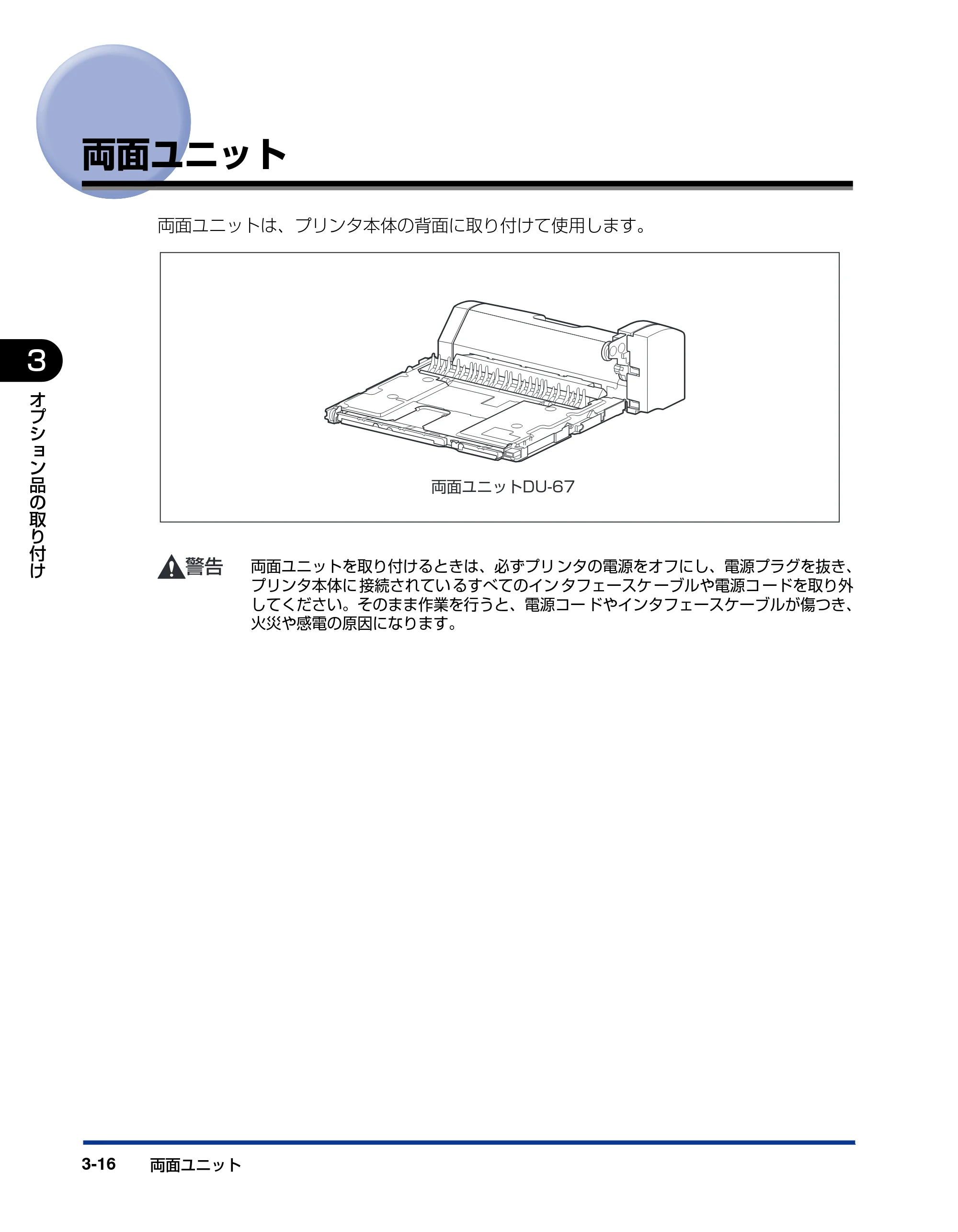
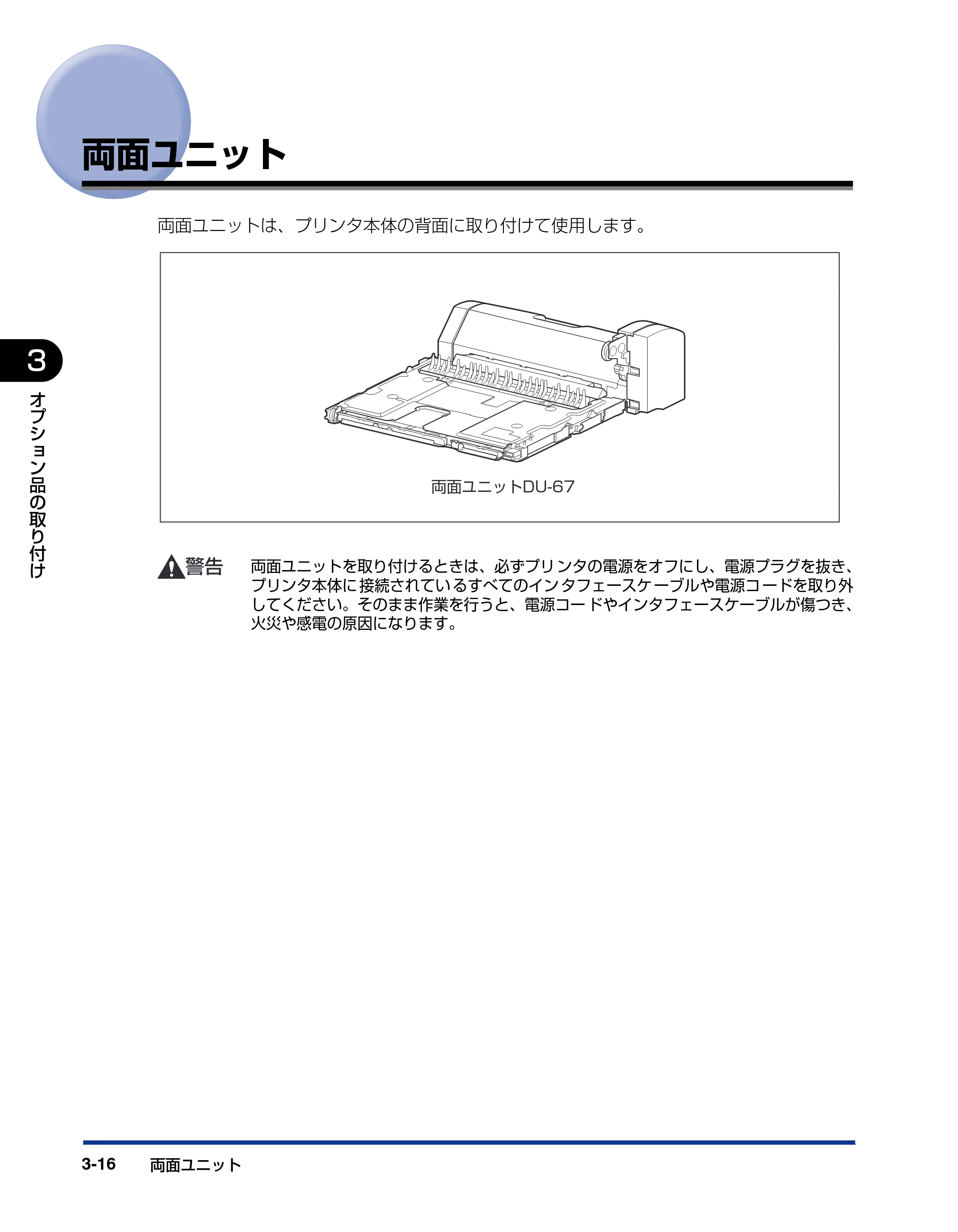
両面ユニットは、プリンタ本体の背面に取り付けて使用します。
両面ユニットを取り付けるときは、必ずプリ ンタの電源をオフにし、電源プラグを抜き、
プリンタ本体に 接続されてい るすべてのイン タフェースケ ーブルや電源コ ードを取り外
してください。そのまま作業を行うと、電源コー ドやインタフェースケーブルが傷つき、
火災や感電の原因になります。
両面ユニットDU-67
両面ユニットを取り付ける
両面ユニット 3-17
3
オ
プ
シ
ョ
ン
品
の
取
り
付
け
両面ユニットを取り付ける
両面ユニットは、プリンタ本体の背面に取り付けます。
梱包材は予告なく位置・ 形状が変更されたり、追加や削除されることがあります。
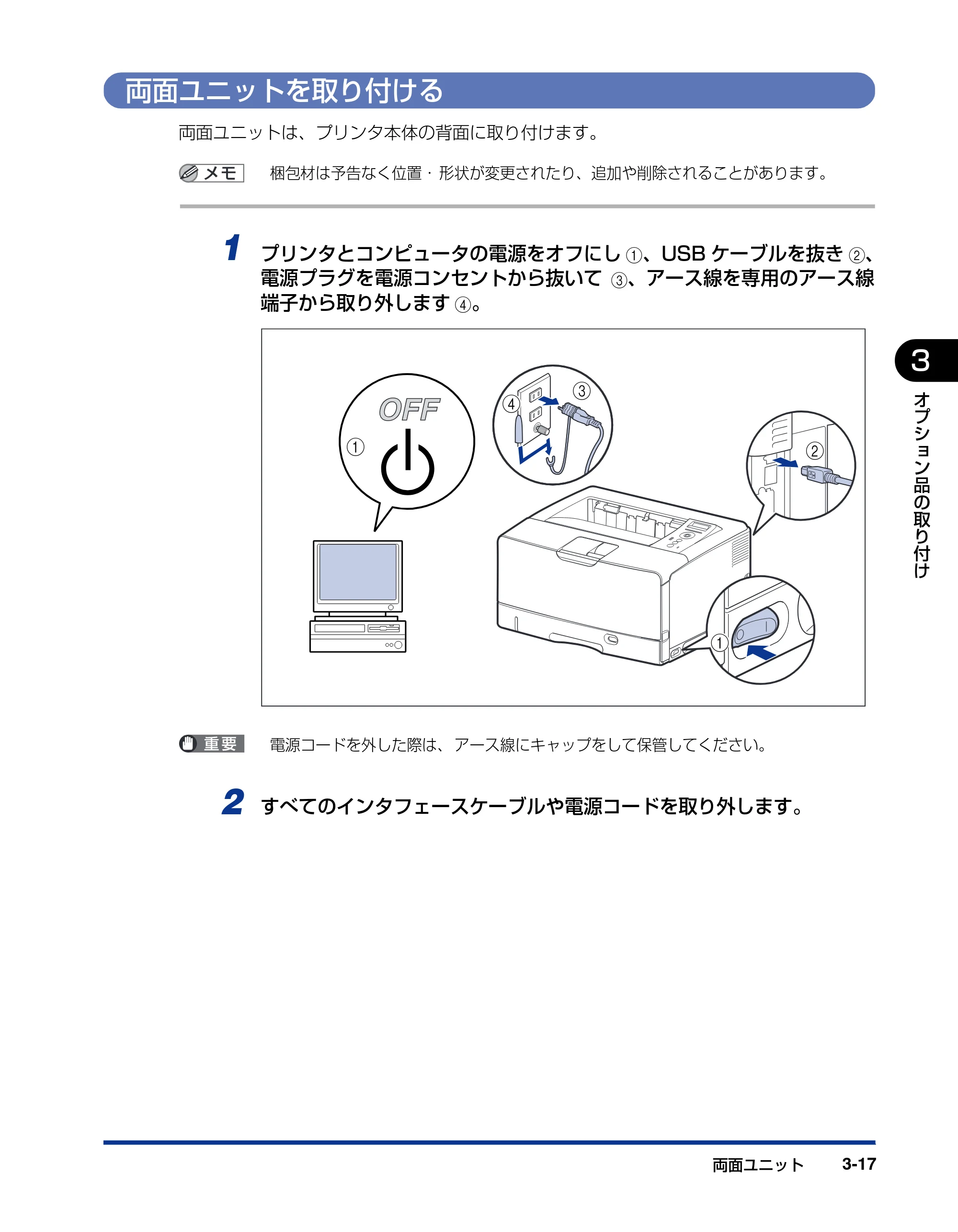
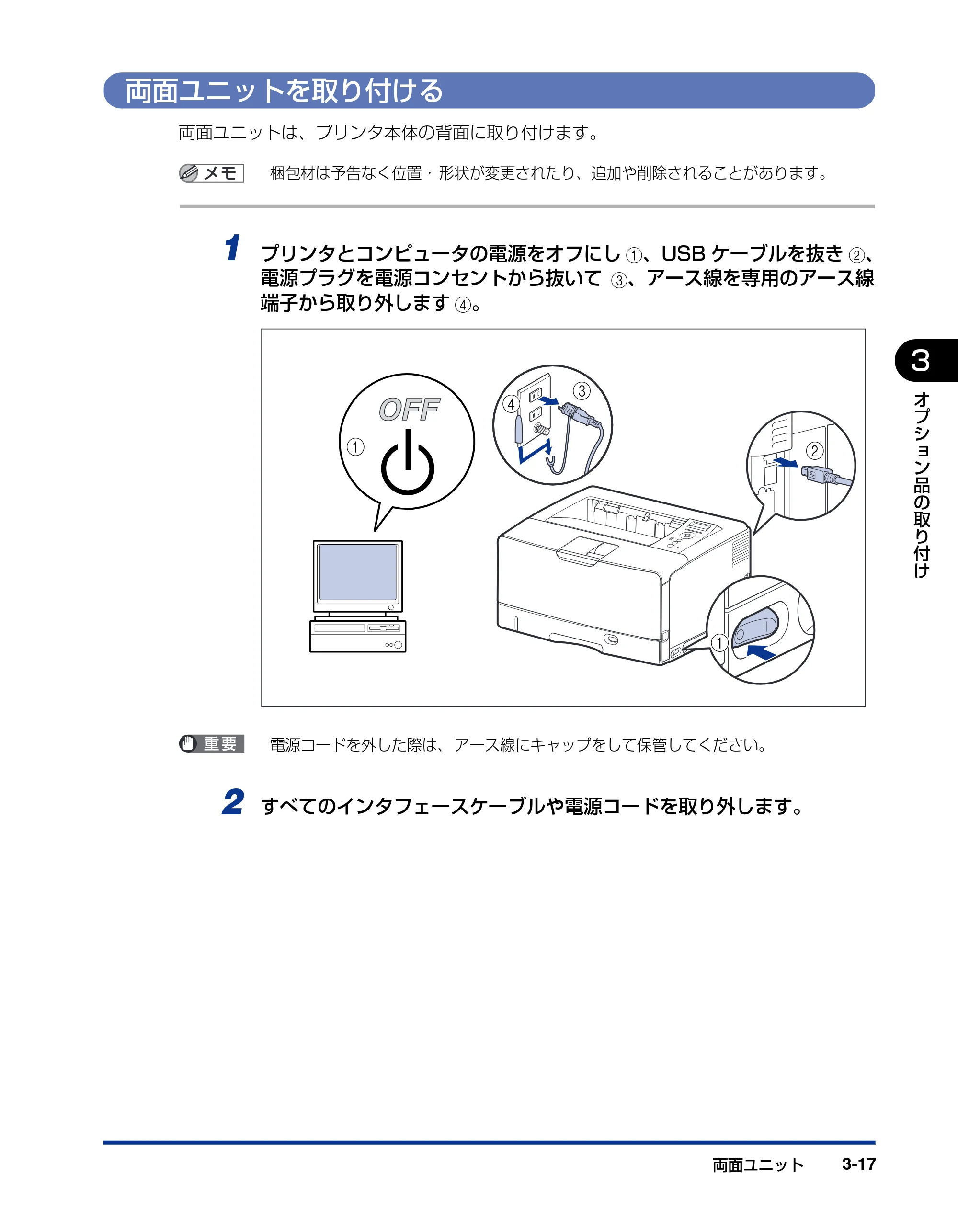
1 プリンタとコンピュータの電源をオフにし a、USB ケーブルを抜き b、
電源プラグを電源コンセントから抜いて c、アース線を専用のアース線
端子から取り外します d。
電源コードを外した際は、 アース線にキャップをして保管してください。
2 すべてのインタフェースケーブルや電源コードを取り外します。
a
c
d
b
a
76ページ
両面ユニット3-18
3
オ
プ
シ
ョ
ン
品
の
取
り
付
け
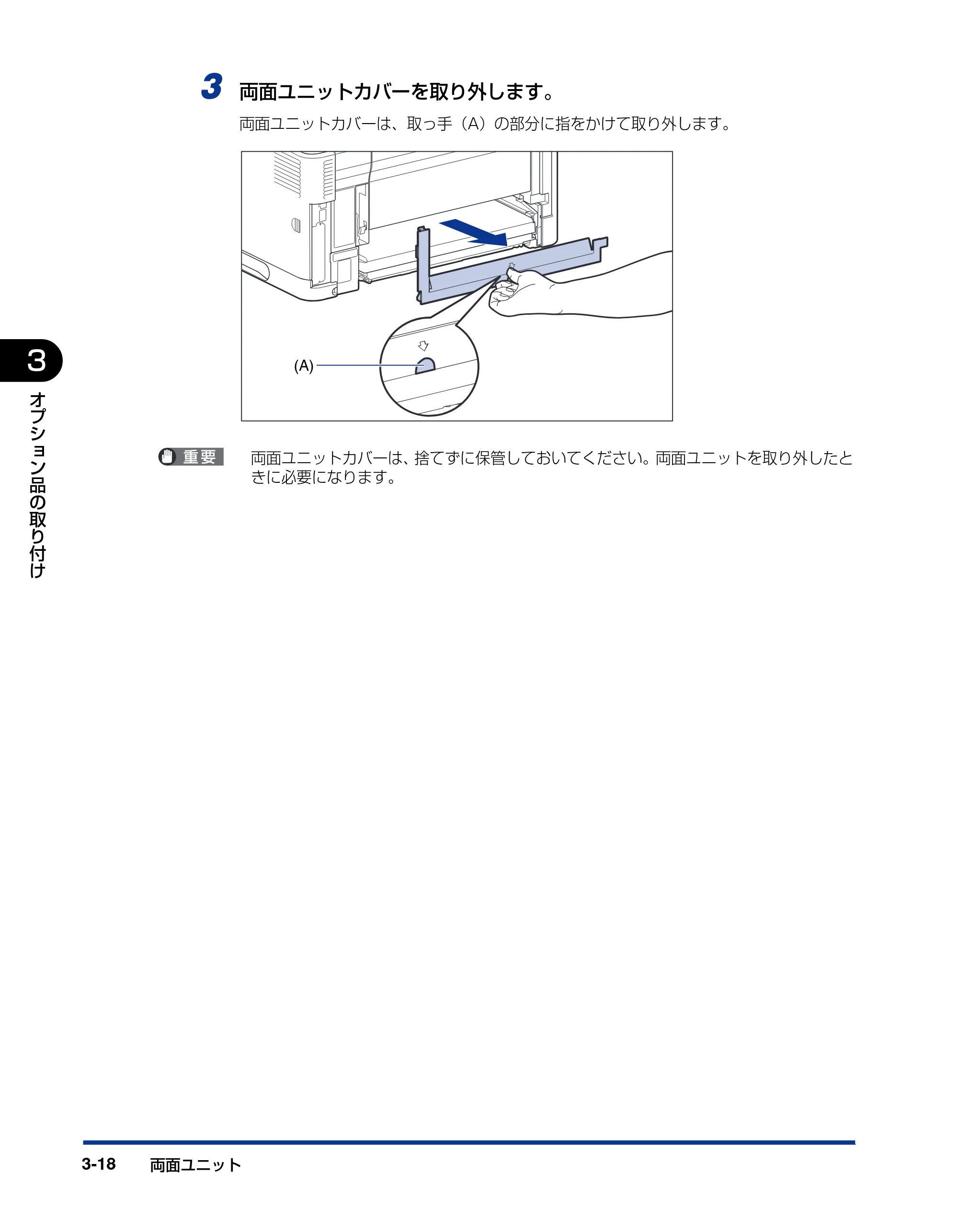
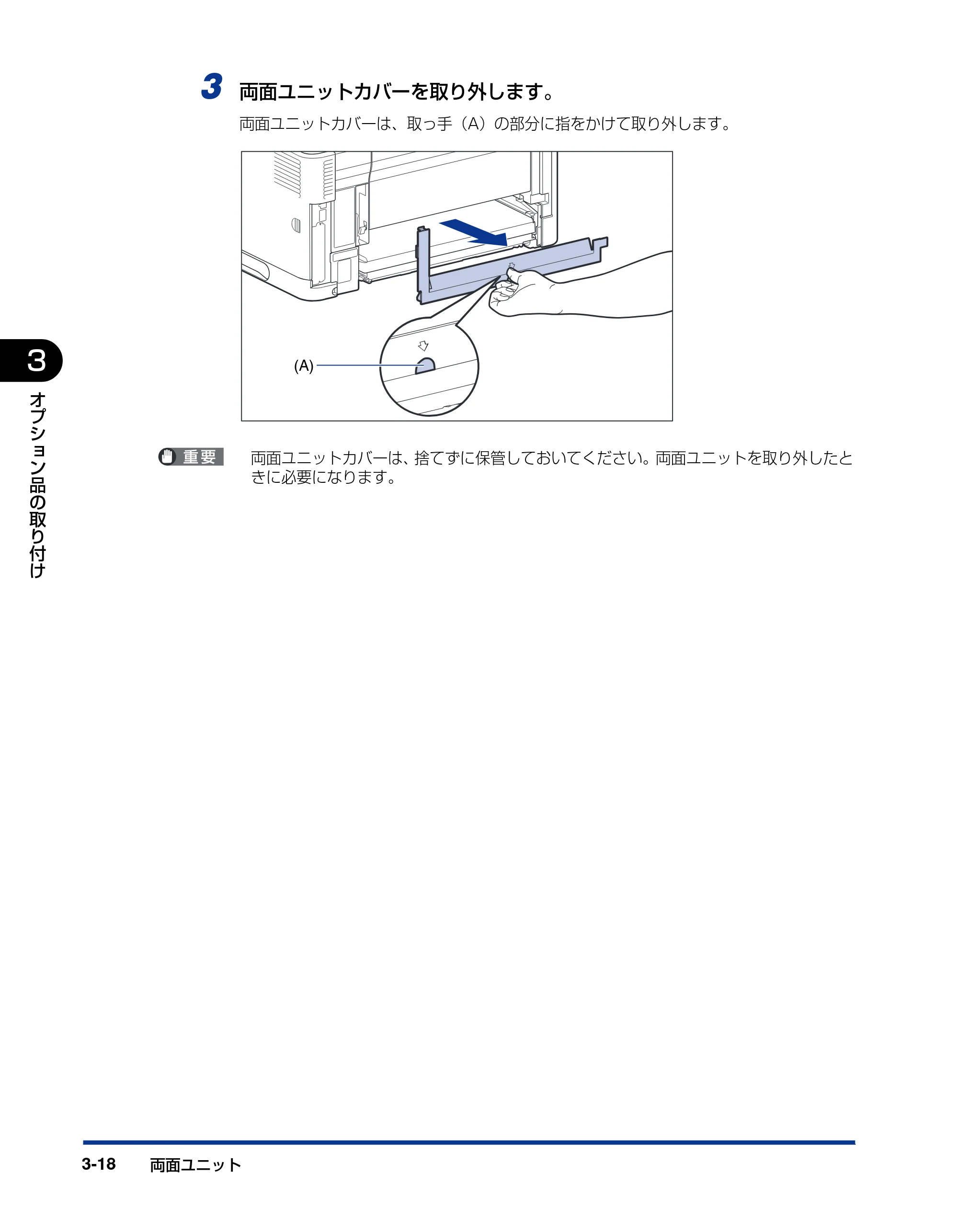
3 両面ユニットカバーを取り外します。
両面ユニットカバーは、取っ手(A)の部分に指をかけて取り外します。
両面ユニットカバーは、捨てずに保管しておいてください。両面ユニットを取り外したと
きに必要になります。
(A)
77ページ
両面ユニット 3-19
3
オ
プ
シ
ョ
ン
品
の
取
り
付
け
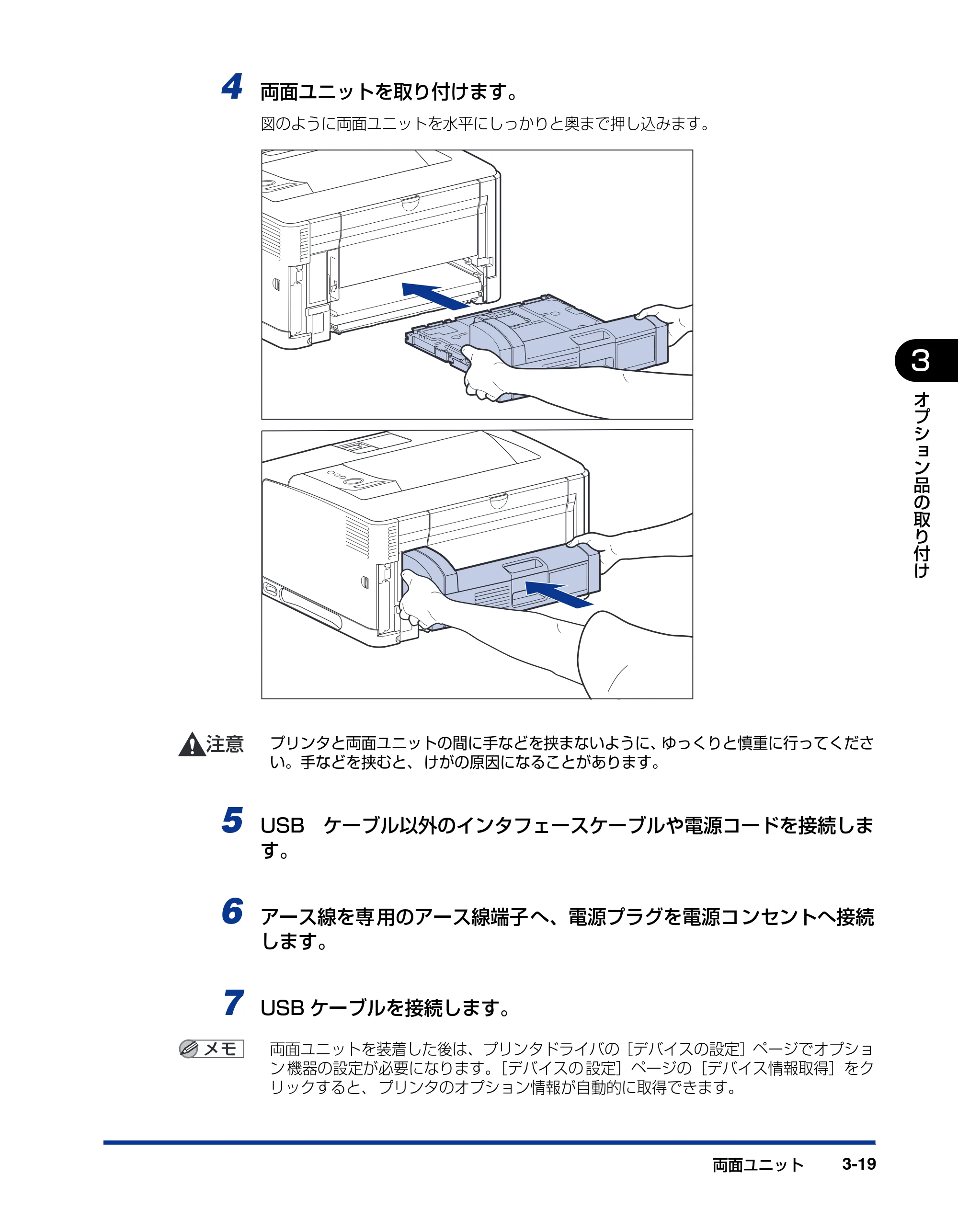
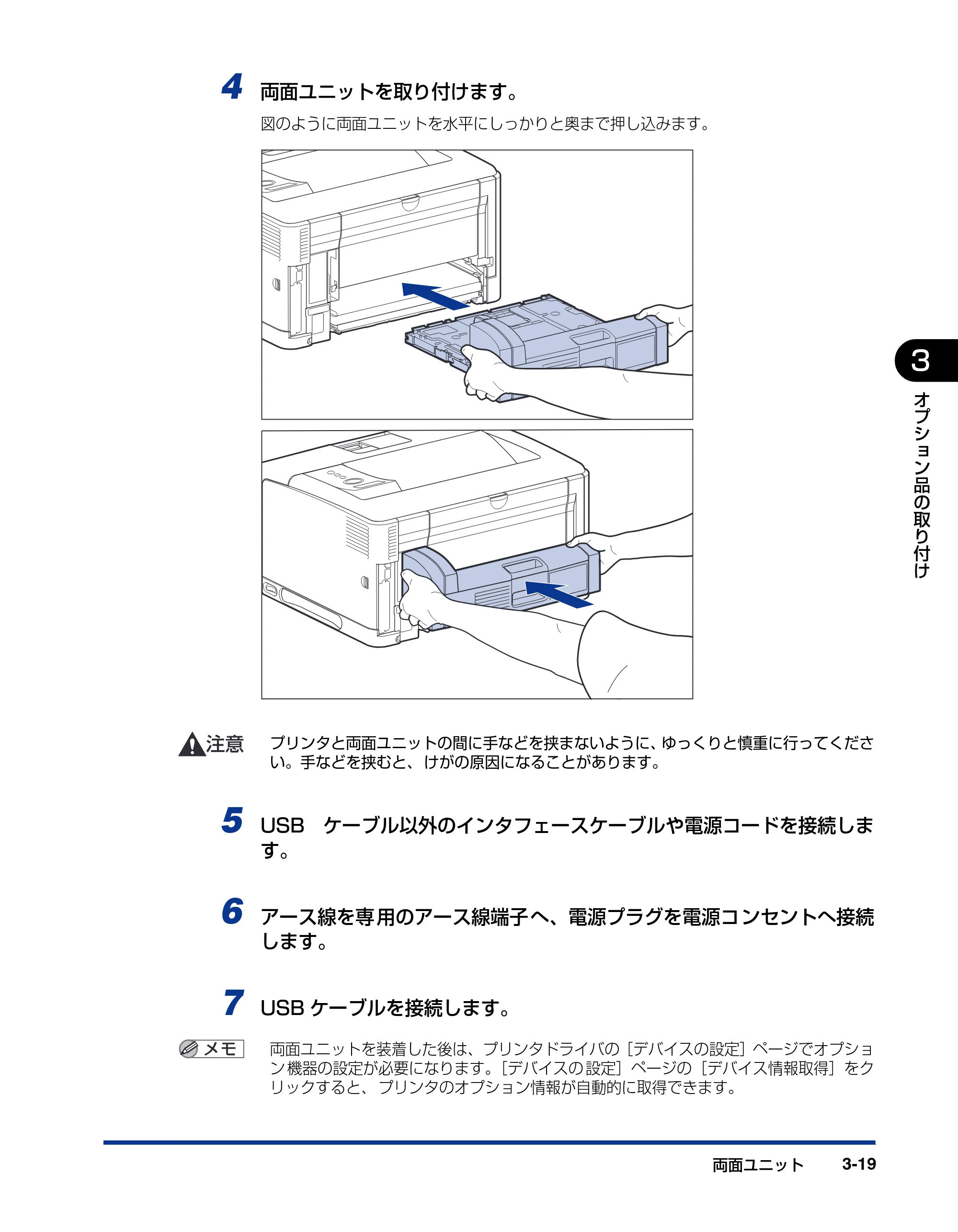
4 両面ユニットを取り付けます。
図のように両面ユニットを水平にしっかりと奥まで押し込みます。
プリンタと両面ユニットの間に手などを挟まないように、ゆっくりと慎重に行ってくださ
い。手などを挟むと、 けがの原因になることがあります。
5 USB ケーブル以外のインタフェースケーブルや電源コードを接続しま
す。
6 アース線を専用のアース線端子へ、電源プラグを電源コンセントへ接続
します。
7 USB ケーブルを接続します。
両面ユニットを装着した後は、プリンタドライバの[デバイスの設定]ページでオプショ
ン 機器の設定が必要になります。[デバイスの 設定]ページの[デバイス情報取得]をク
リックすると、 プリンタのオプション情報が自動的に取得できます。
両面ユニットを取り外す
両面ユニット3-20
3
オ
プ
シ
ョ
ン
品
の
取
り
付
け
両面ユニットを取り外す
両面ユニットの取り外しは、次の手順で行います。両面ユニットを取り付ける際にプリンタ
本体から取り外した、両面ユニットカバーをご用意ください。
両面ユニットを取り外すときは、必ずプリンタとコンピュータの電源をオフにし、電源プ
ラグを抜き、プリンタ本体に接続されているすべてのインタフェースケーブルや電源コー
ドを取り外してください。そのまま作業を行うと、電源コードやインタフェースケーブル
が傷つき、火災や感電の原因になります。
プリンタの移動や修理の際は、両面ユニットを取り外してください。
1 プリンタとコンピュータの電源をオフにし、USB ケーブルを抜き、電源
プラグを電源コンセントから抜いて、アース線を専用のアース線端子か
ら取り外します。
2 すべてのインタフェースケーブルや電源コードを取り外します。
79ページ
両面ユニット 3-21
3
オ
プ
シ
ョ
ン
品
の
取
り
付
け
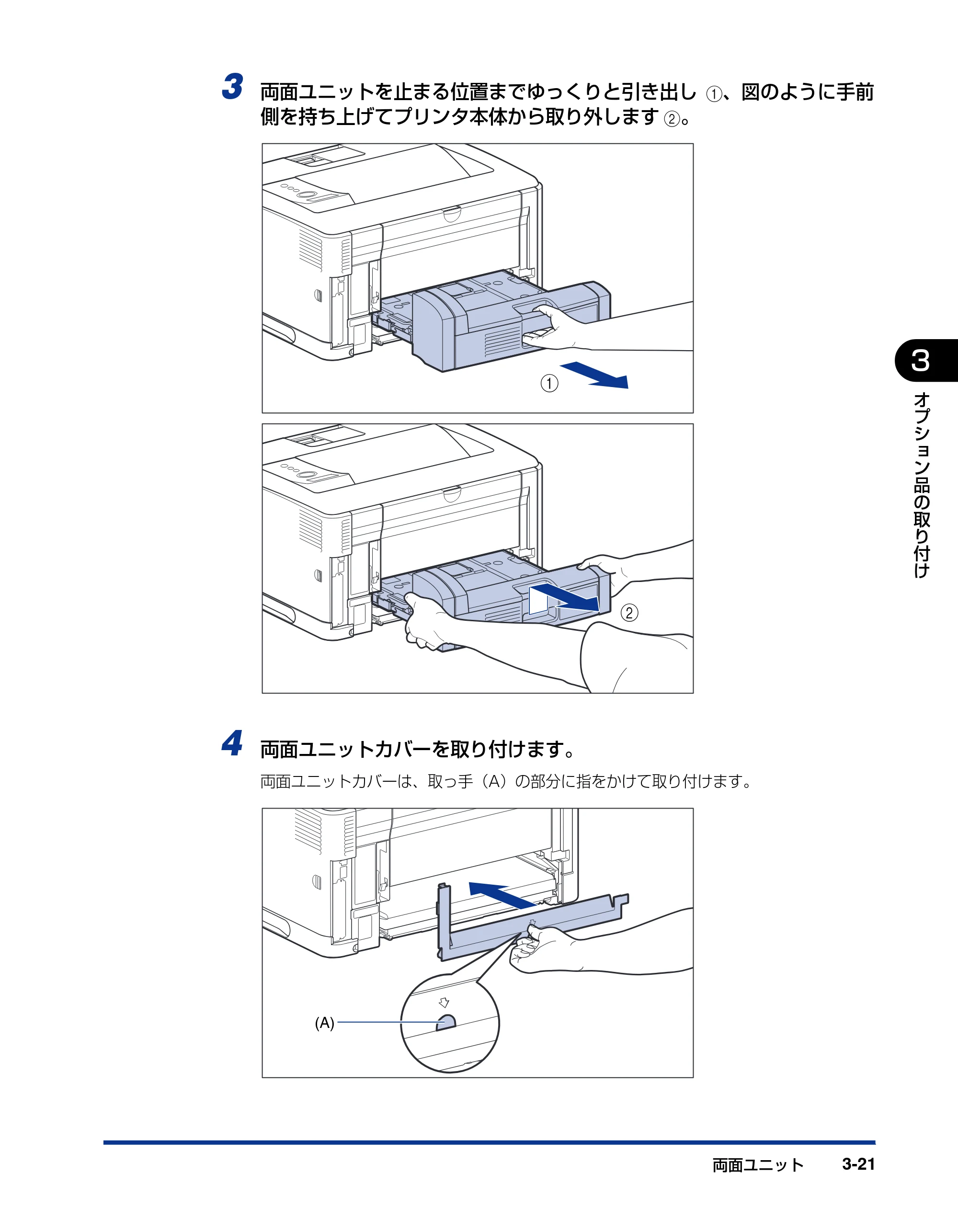
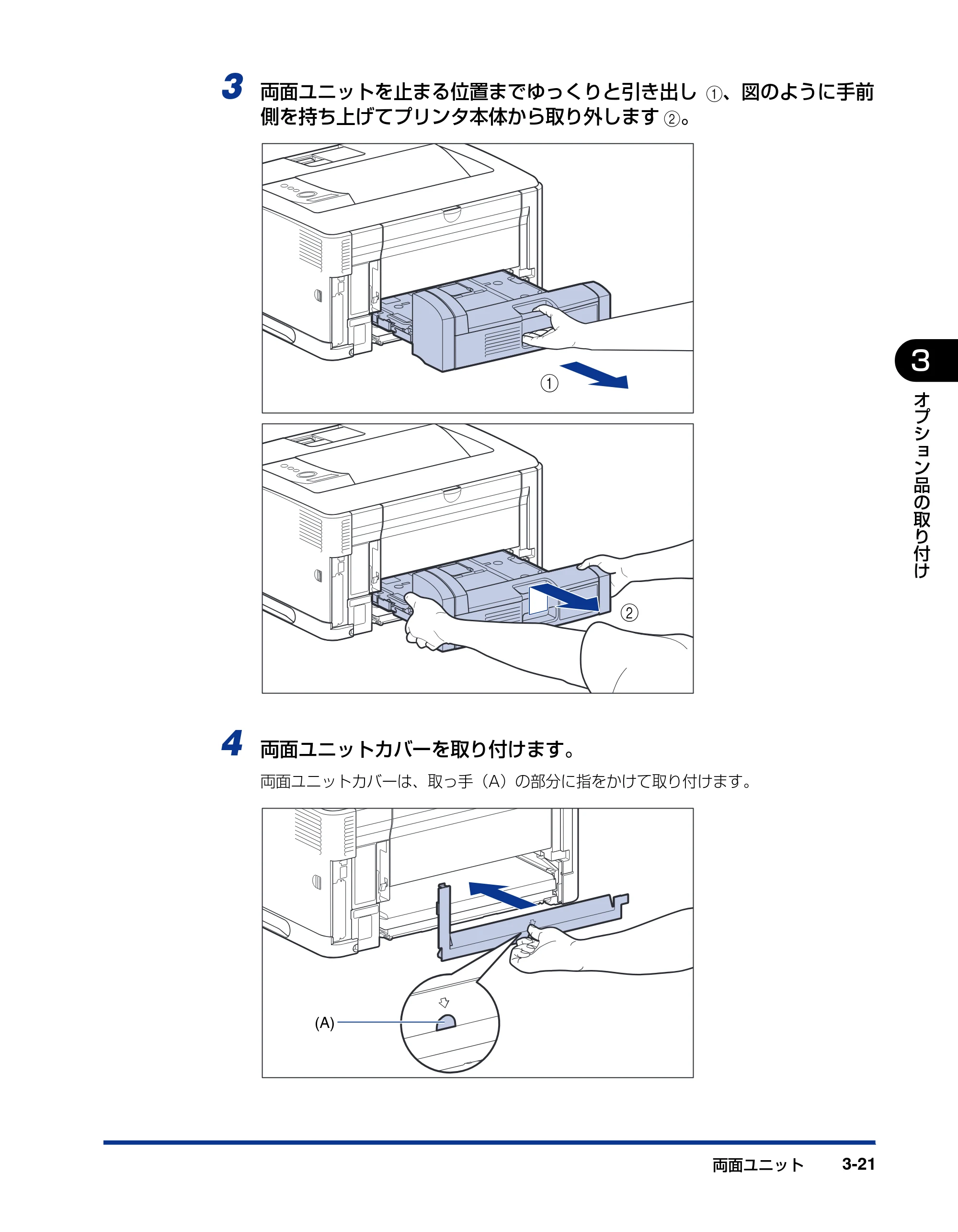
3 両面ユニットを止まる位置までゆっくりと引き出し a、図のように手前
側を持ち上げてプリンタ本体から取り外します b。
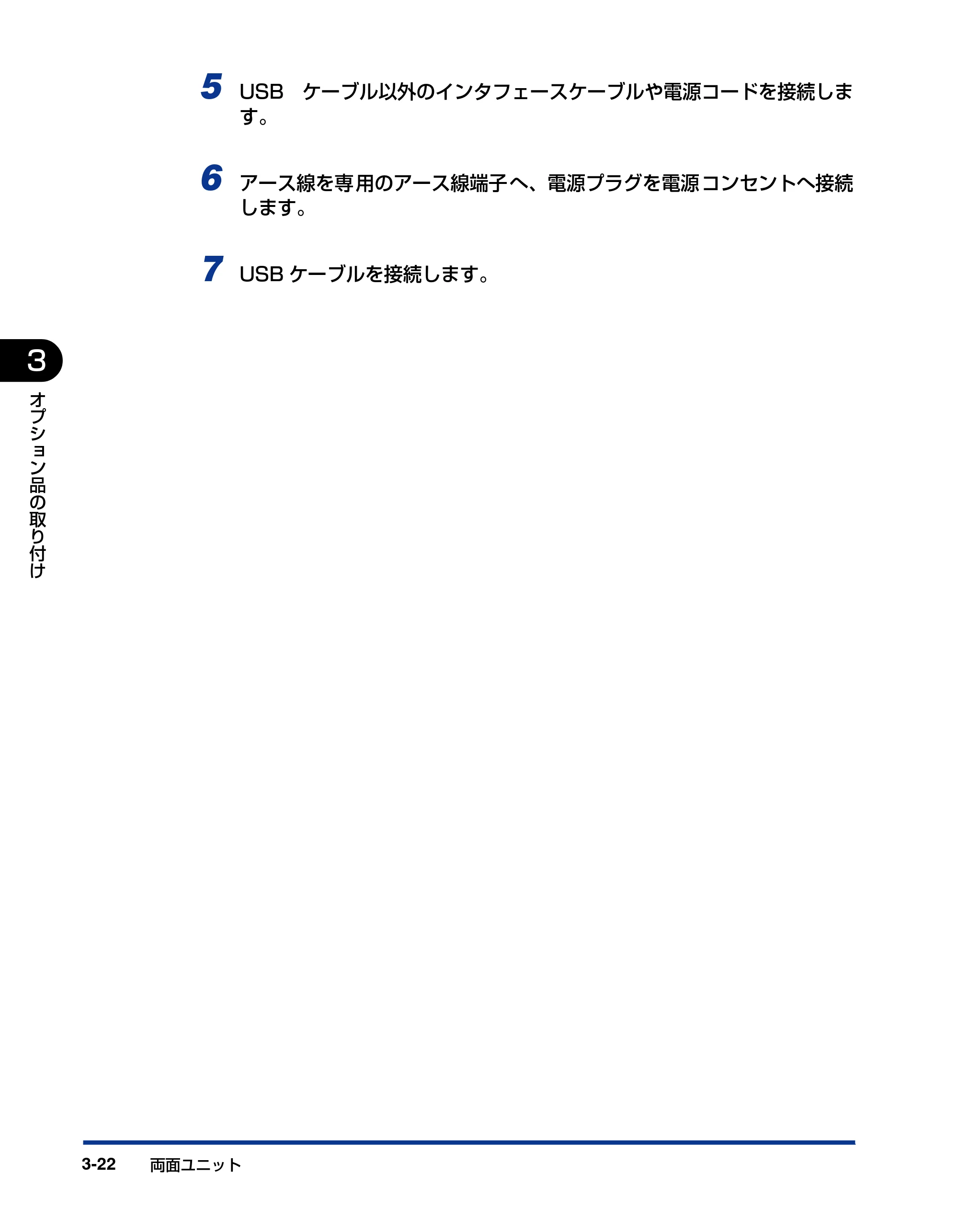
4 両面ユニットカバーを取り付けます。
両面ユニットカバーは、取っ手(A)の部分に指をかけて取り付けます。
b
a
(A)
80ページ
両面ユニット3-22
3
オ
プ
シ
ョ
ン
品
の
取
り
付
け
5 USB ケーブル以外のインタフェースケーブルや電源コードを接続しま
す。
6 アース線を専用のアース線端子へ、電源プラグを電源コンセントへ接続
します。
7 USB ケーブルを接続します。
RAM/ROM
RAM/ROM 3-23
3
オ
プ
シ
ョ
ン
品
の
取
り
付
け
RAM/ROM
拡張 RAM、コントロール ROM は、プリンタ右側のメインボードに取り付けて使用します。
取り付けたあと、必要に応じて RAM や ROM を設定します。以下のことに気を付けて RAM
や ROM の取り付けを行ってください。
RAM や ROM を取り付けるときは、必ずプリンタの電源をオフにし、電源プラグを抜き、
プ リンタ本体に 接続されている すべてのイン タフェースケー ブルや電源コ ードを取り外
し てください。そのまま作業を行うと、電源コード やインタフェースケーブルが傷つき、
火災や感電の原因になります。
RAM、ROM の取り扱いには注意してください。RAM、ROM の角や部品の鋭利な部分
に触れると、 けがの原因になることがあります。
- RAM と ROM は、形状や取り付ける位置、取り付け方法が異なります。取り付け位置や取
り付け方法を間違えないように気を付けてください。 間違えると正しく動作しません。
- RAM や ROM には、静電気に敏感な部品などが使用されています。静電気による破損を防
止するために、 取り扱いに当たっては次のことをお守りください。
- 一度室内の金属部分に手を触れ、体の静電気を逃がしてから作業をしてください。
- 作業中にディスプレイなど、静電気を発生しやすいものに触れないでください。
- メインボードの部品やプリント配線、コネクタには直接手を触れないでください。
- 静電気の影響を避けるために、RAM や ROM は取り付ける直前まで保護袋から取り出
さないでください。
- メインボードにあるスイッチには絶対に触れないでください。スイッチを動かすとプリン
タが正常に動作しません。
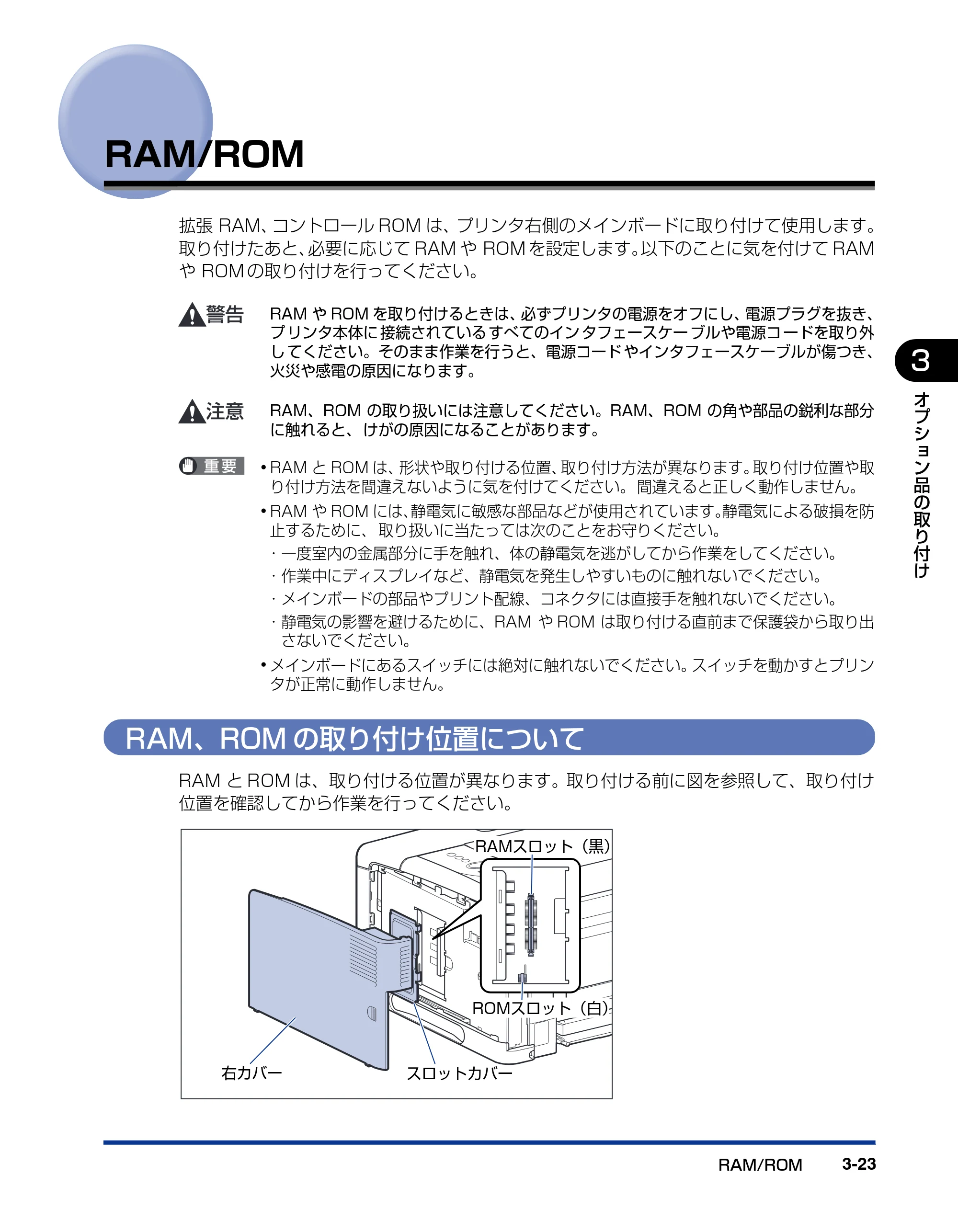
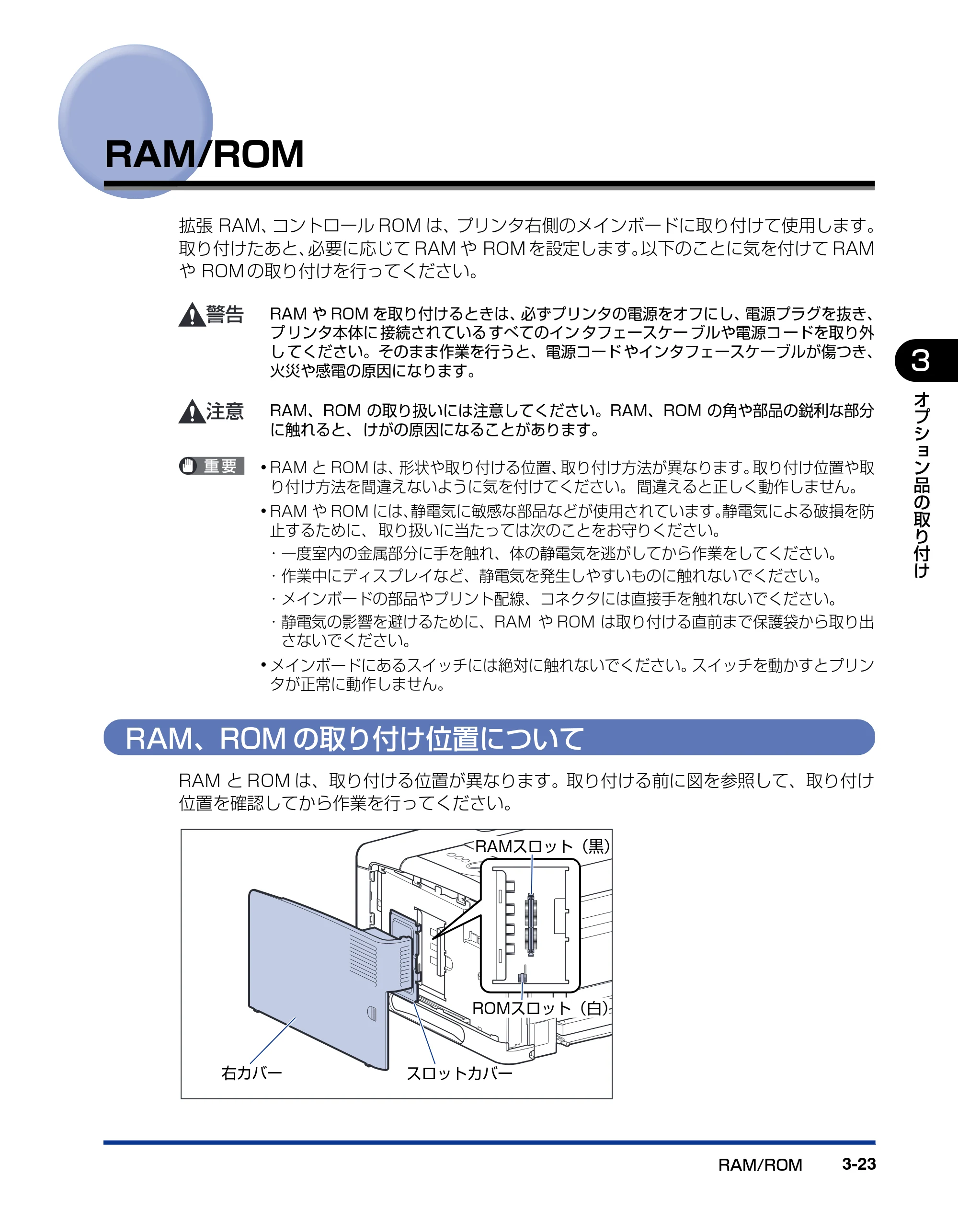
RAM、ROM の取り付け位置について
RAM と ROM は、取り付ける位置が異なります。取り付ける前に図を参照して、取り付け
位置を確認してから作業を行ってください。
右カバー スロットカバー
RAMスロット(黒)
ROMスロット(白)
RAM、ROMを取り付ける
RAM/ROM3-24
3
オ
プ
シ
ョ
ン
品
の
取
り
付
け
RAM、ROM を取り付ける
RAM と ROM は、次の手順でプリンタ本体のメインボードに取り付けます。取り付け作業
には、プラスドライバが必要です。あらかじめネジに合ったサイズのものをご用意ください。
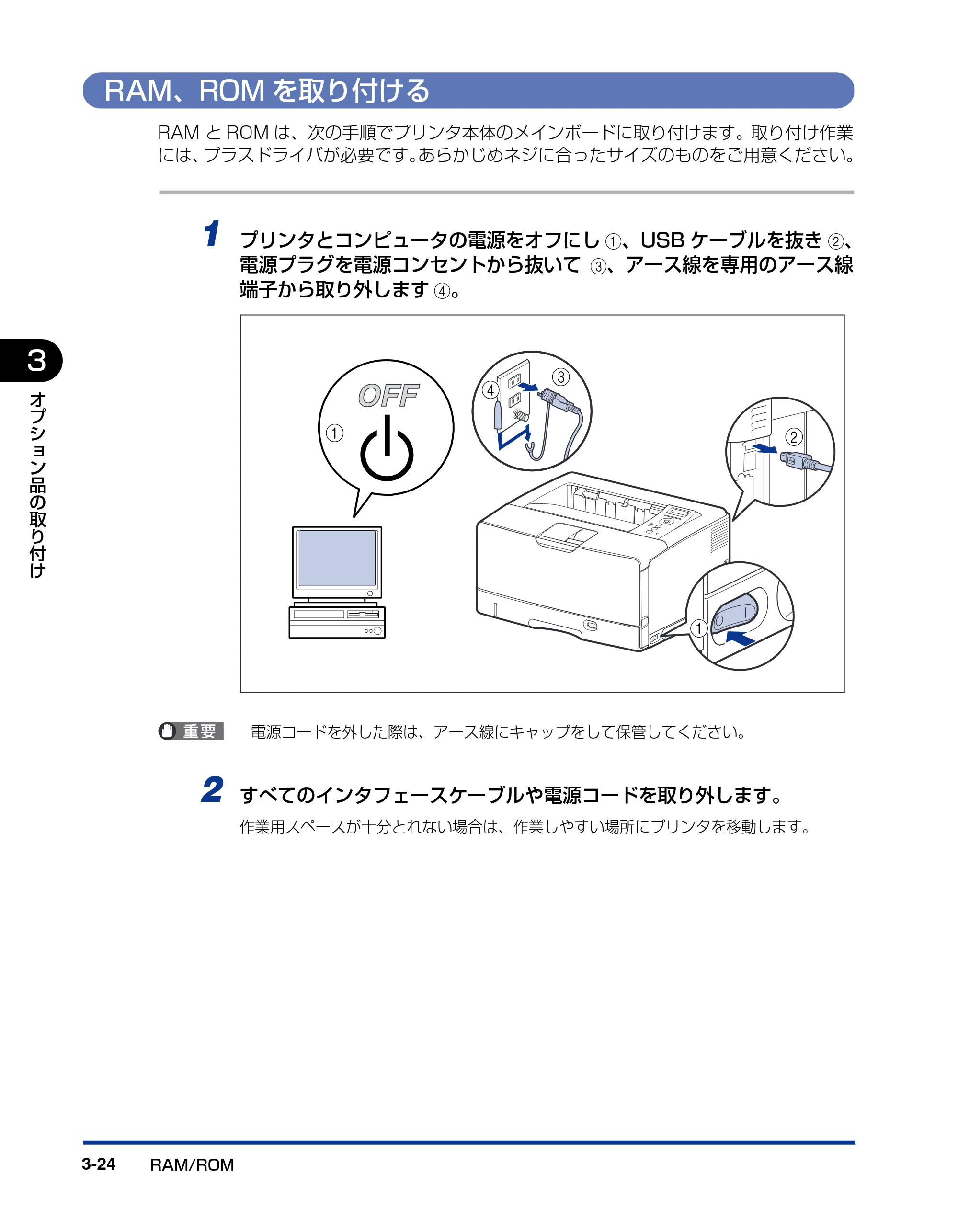
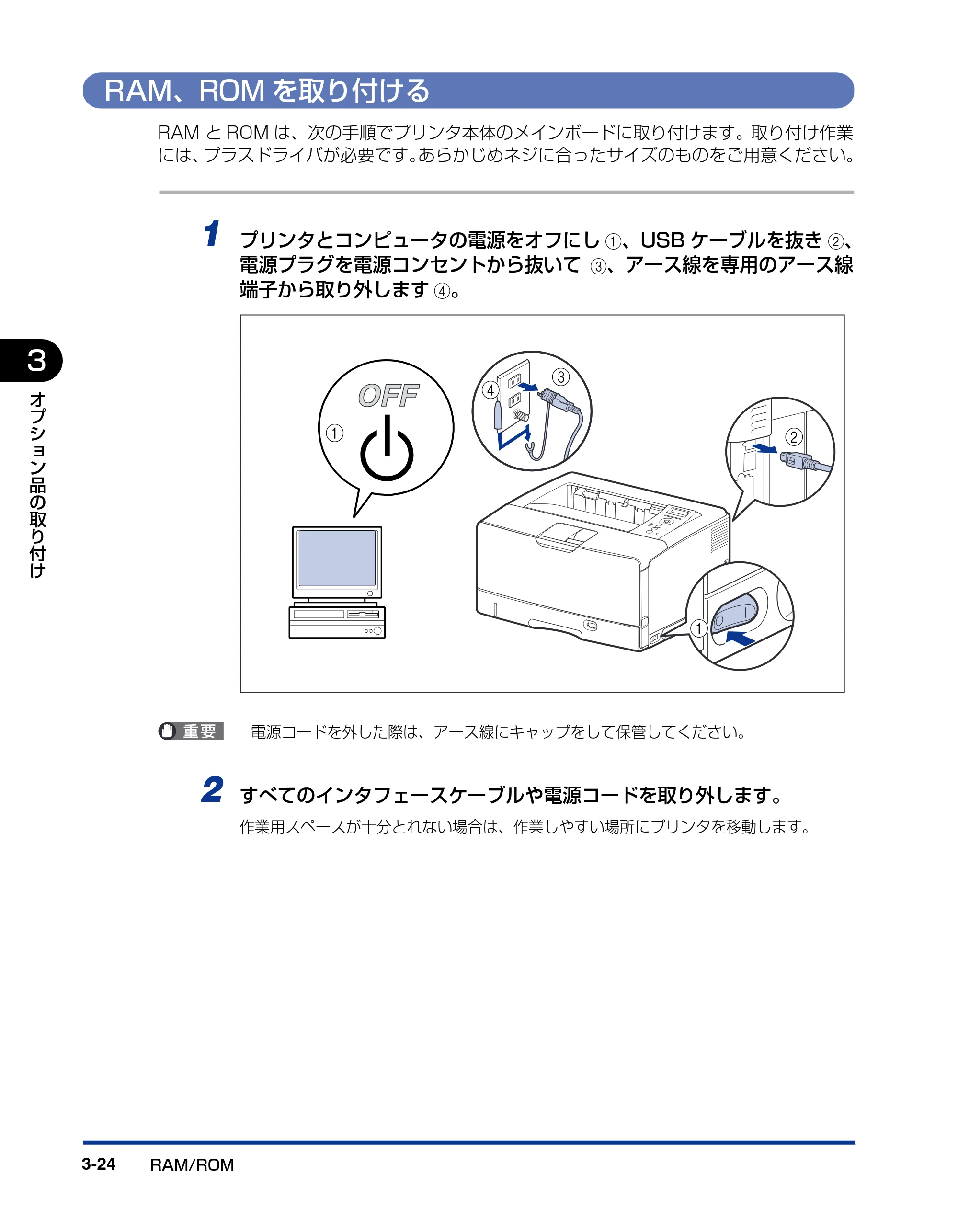
1 プリンタとコンピュータの電源をオフにし a、USB ケーブルを抜き b、
電源プラグを電源コンセントから抜いて c、アース線を専用のアース線
端子から取り外します d。
電源コードを外した際は、アース線にキャップをして保管してください。
2 すべてのインタフェースケーブルや電源コードを取り外します。
作業用スペースが十分とれない場合は、作業しやすい場所にプリンタを移動します。
a
c
d
b
a
83ページ
RAM/ROM 3-25
3
オ
プ
シ
ョ
ン
品
の
取
り
付
け
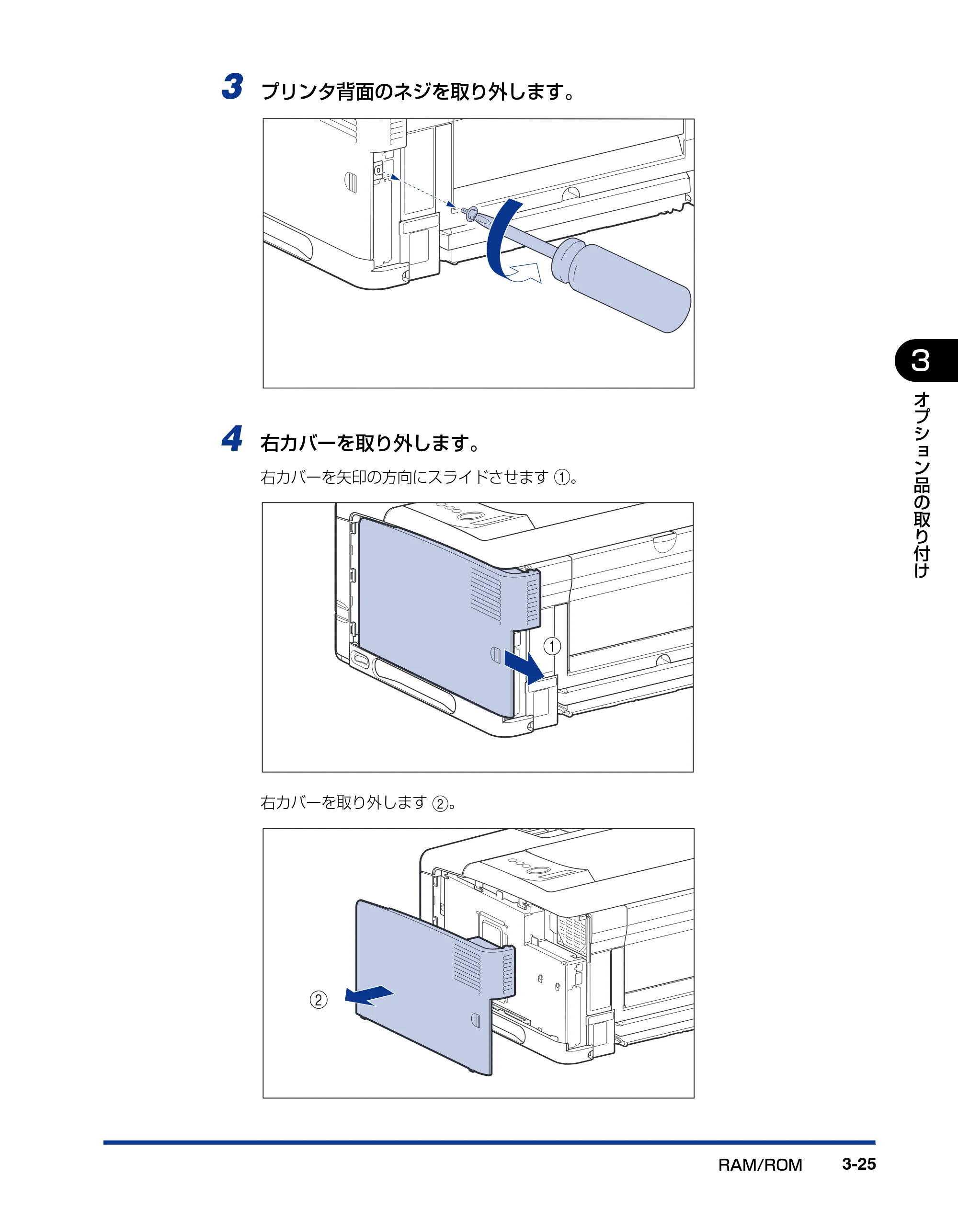
3 プリンタ背面のネジを取り外します。
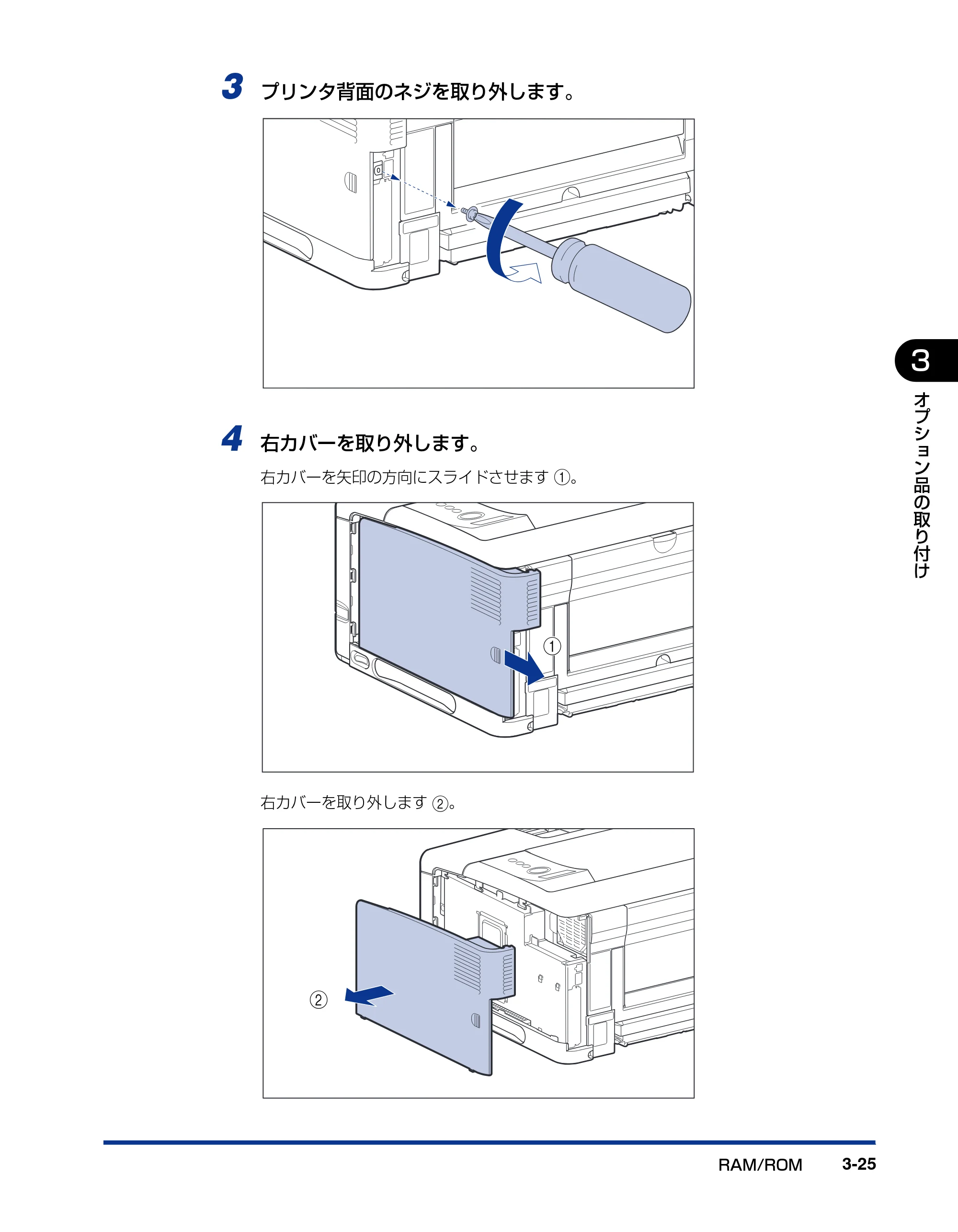
4 右カバーを取り外します。
右カバーを矢印の方向にスライドさせます a。
右カバーを取り外します b。
a
b
84ページ
RAM/ROM3-26
3
オ
プ
シ
ョ
ン
品
の
取
り
付
け
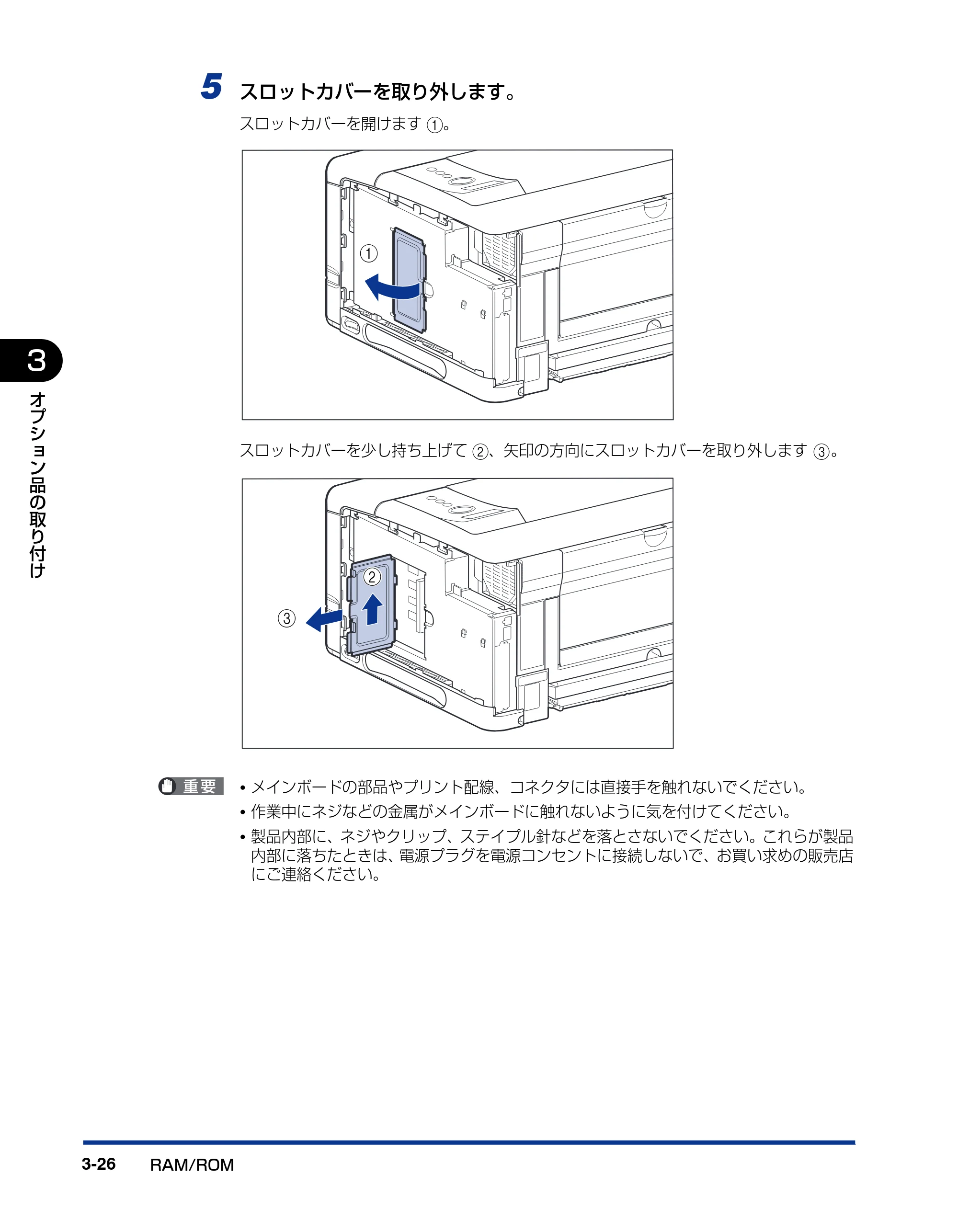
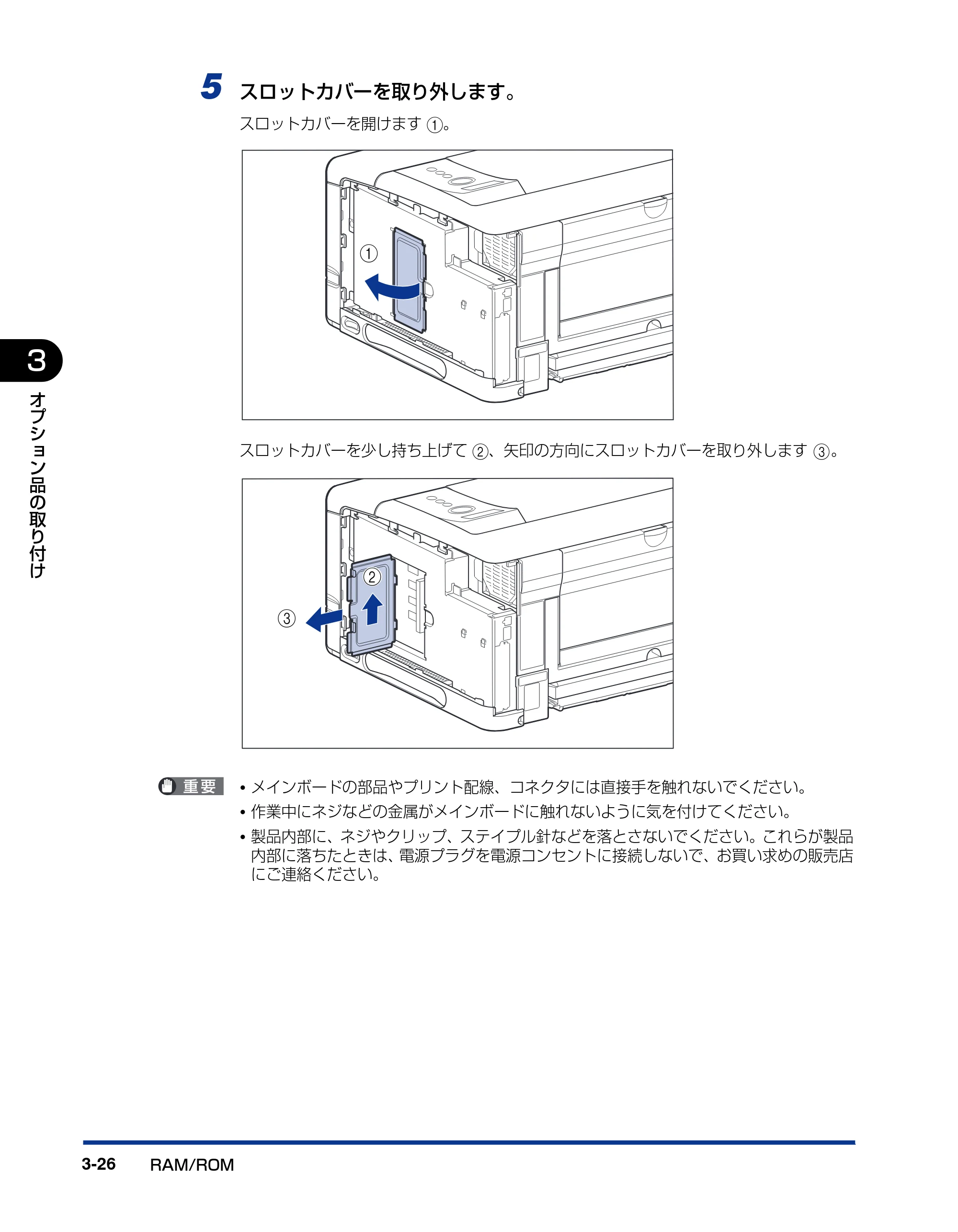
5 スロットカバーを取り外します。
スロットカバーを開けます a。
スロットカバーを少し持ち上げて b、矢印の方向にスロットカバーを取り外します c。
- メインボードの部品やプリント配線、コネクタには直接手を触れないでください。
- 作業中にネジなどの金属がメインボードに触れないように気を付けてください。
- 製品内部に、ネジやクリップ、ステイプル針などを落とさないでください。これらが製品
内部に落ちたときは、電源プラグを電源コンセントに接続しないで、お買い求めの販売店
にご連絡ください。
a
b
c
85ページ
RAM/ROM 3-27
3
オ
プ
シ
ョ
ン
品
の
取
り
付
け
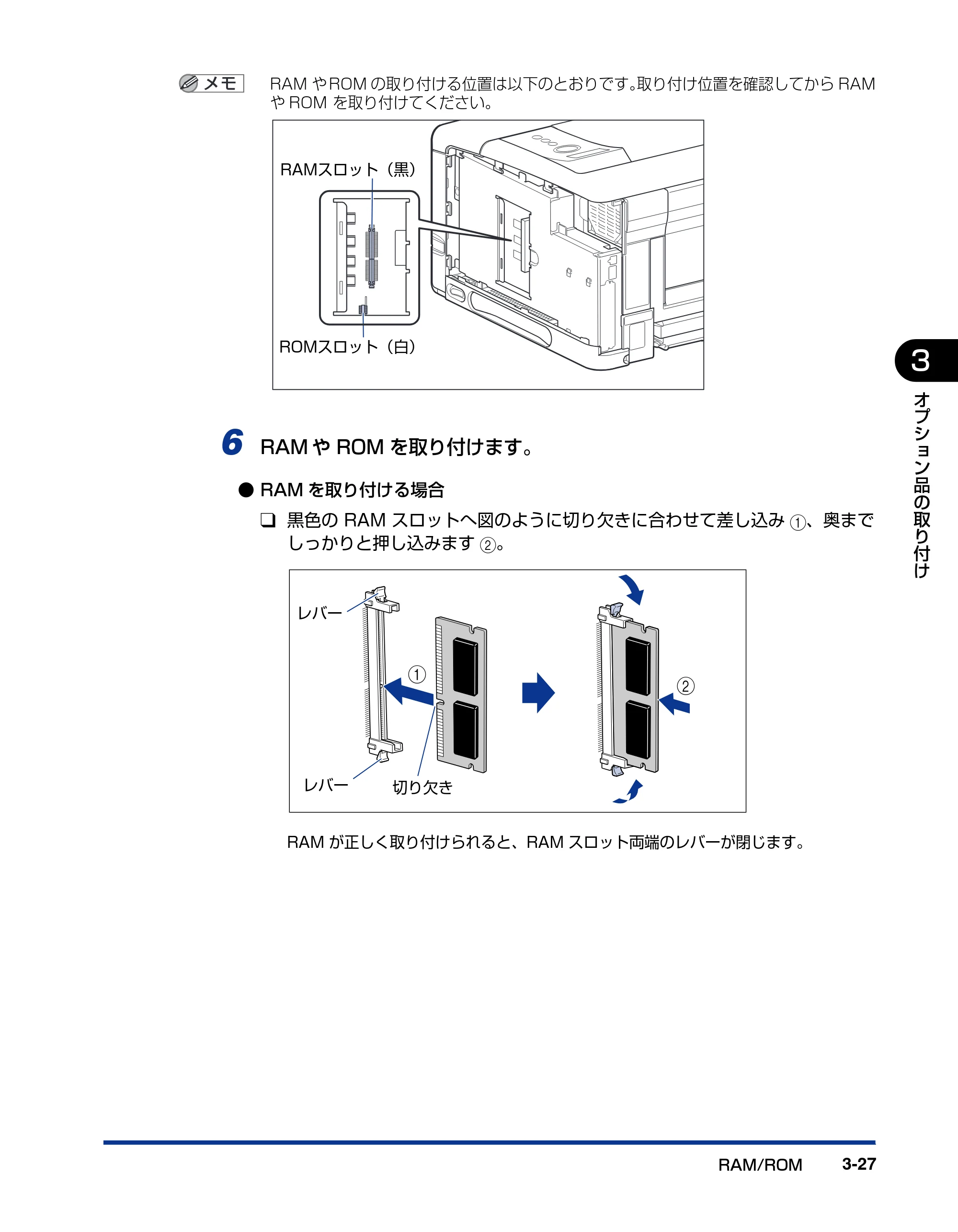
RAM や ROM の取り付ける位置は以下のとおりです。取り付け位置を確認してから RAM
や ROM を取り付けてください。
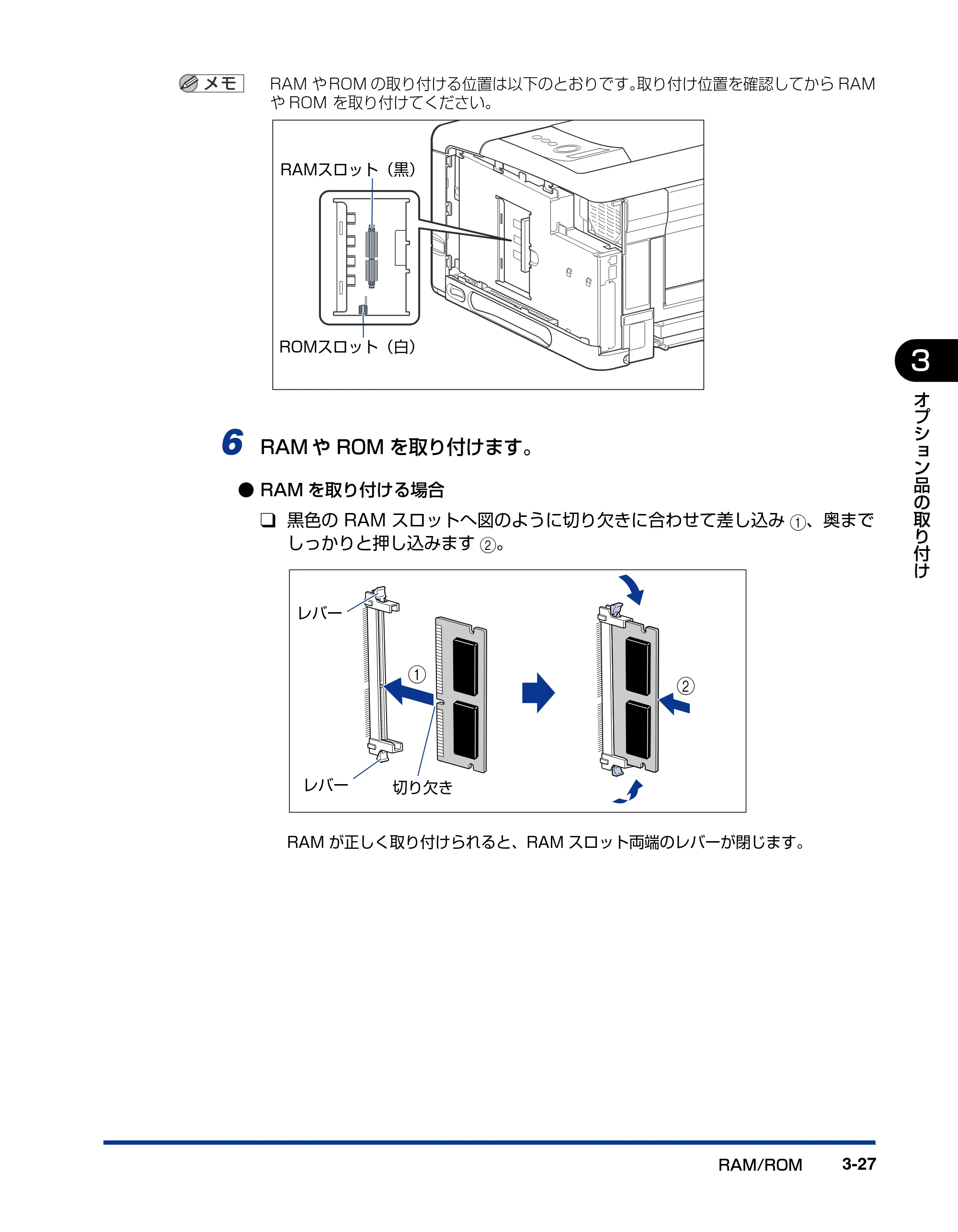
6 RAM や ROM を取り付けます。
- RAM を取り付ける場合
❑ 黒色の RAM スロットへ図のように切り欠きに合わせて差し込み a、奥まで
しっかりと押し込みます b。
RAM が正しく取り付けられると、RAM スロット両端のレバーが閉じます。
RAMスロット(黒)
ROMスロット(白)
b
レバー
レバー
a
切り欠き
86ページ
RAM/ROM3-28
3
オ
プ
シ
ョ
ン
品
の
取
り
付
け
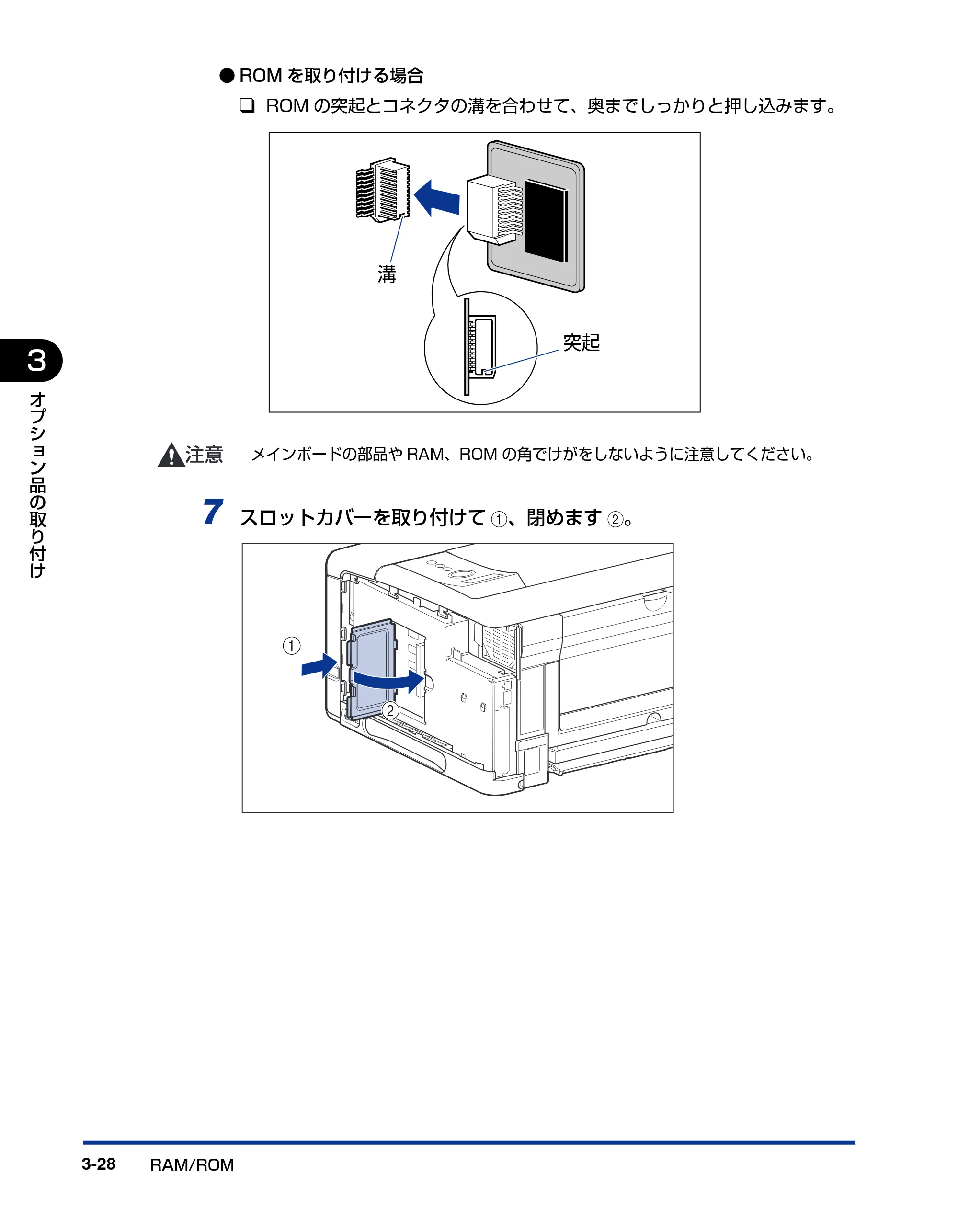
- ROM を取り付ける場合
❑ ROM の突起とコネクタの溝を合わせて、奥までしっかりと押し込みます。
メインボードの部品や RAM、ROM の角でけがをしないように注意してください。
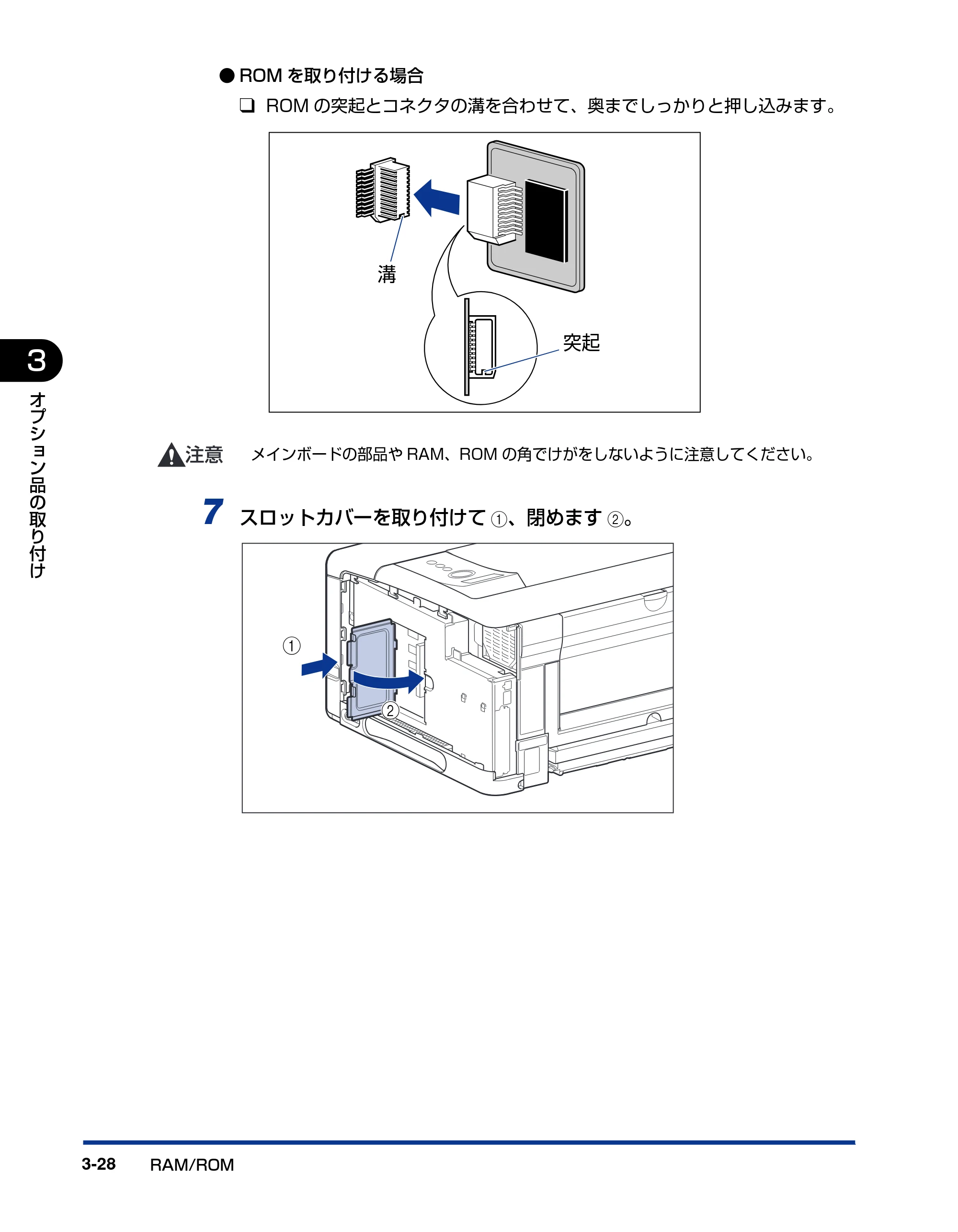
7 スロットカバーを取り付けて a、閉めます b。
溝
突起
a
b
87ページ
RAM/ROM 3-29
3
オ
プ
シ
ョ
ン
品
の
取
り
付
け
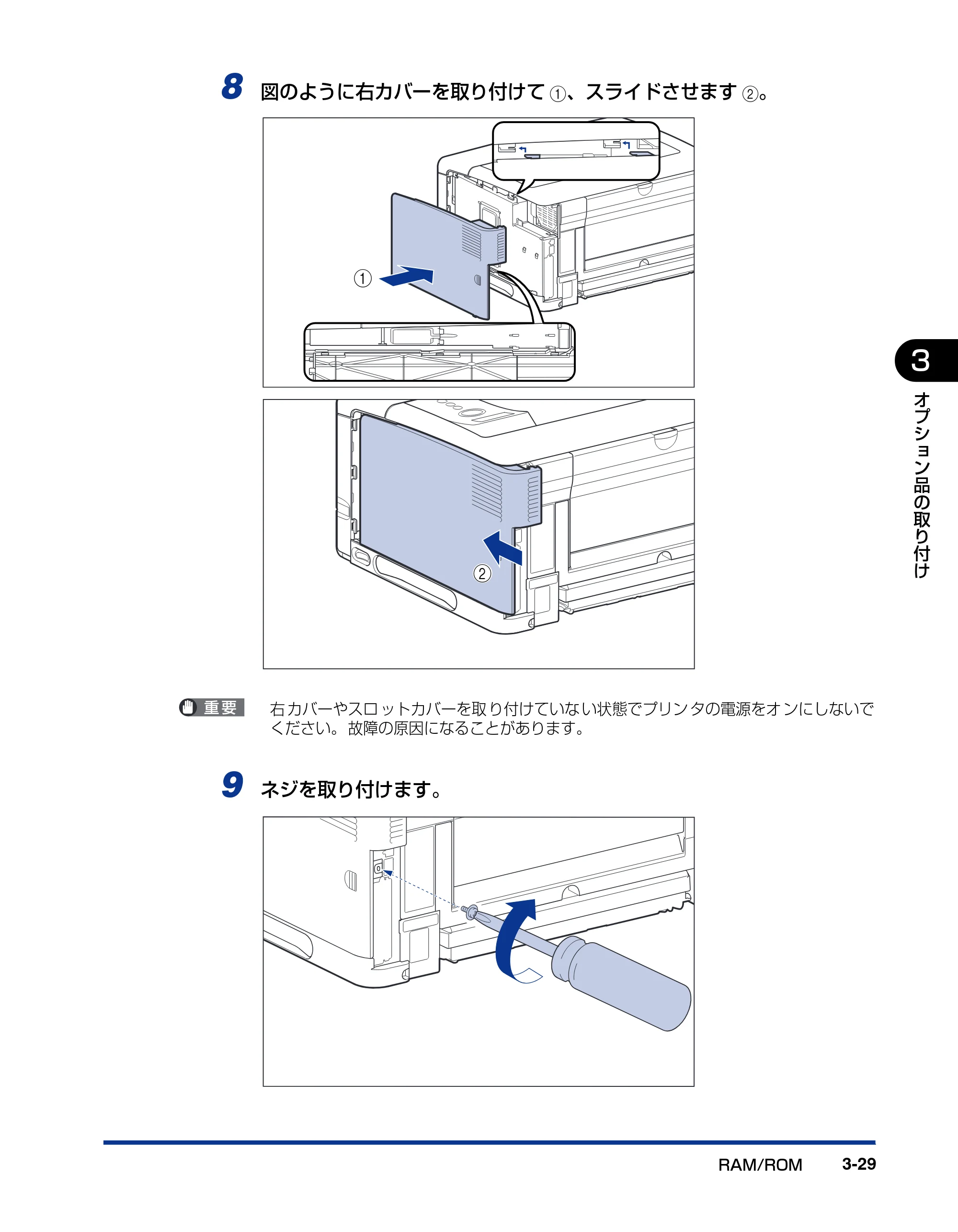
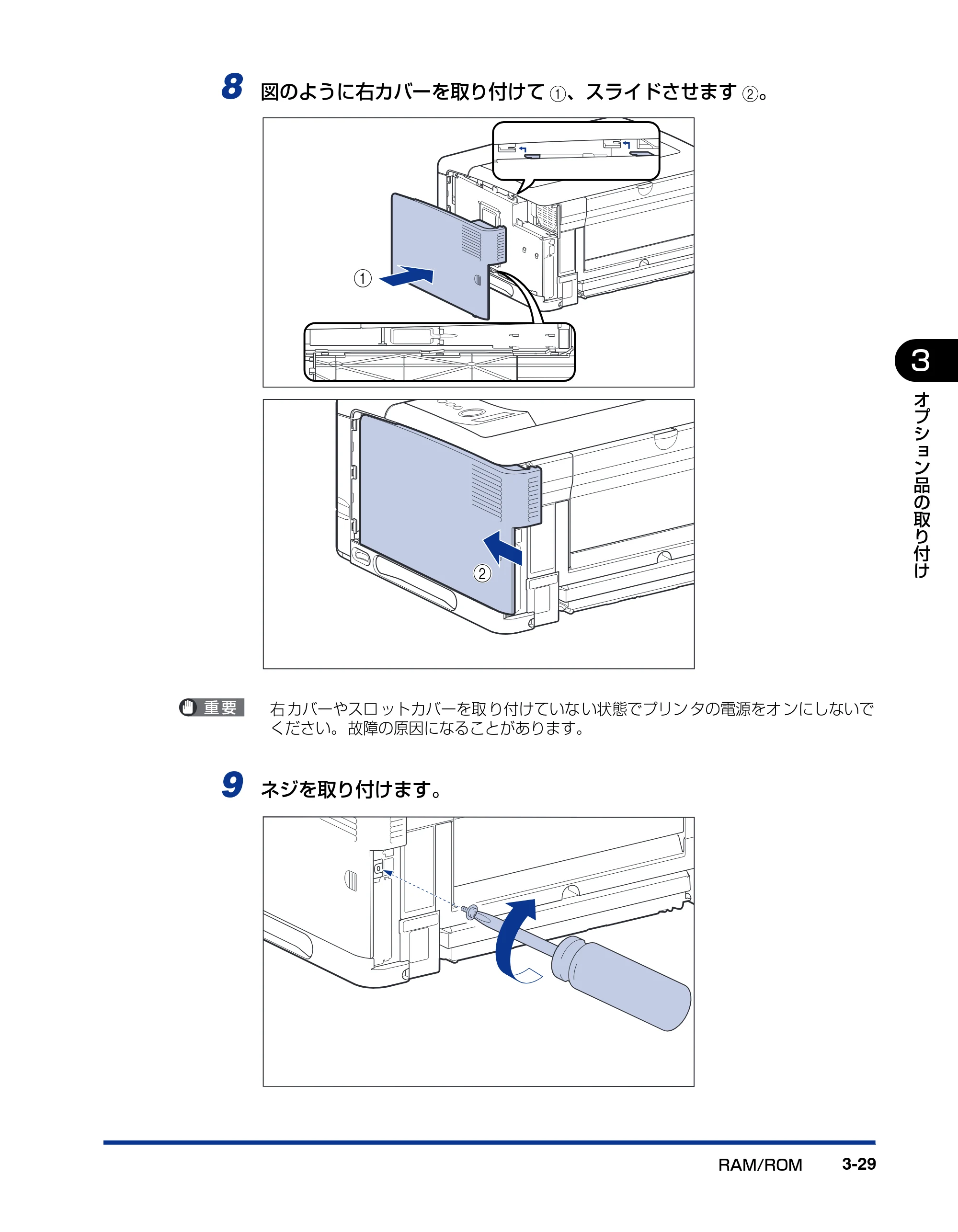
8 図のように右カバーを取り付けて a、スライドさせます b。
右 カバーやスロ ットカバーを取 り付けていな い状態でプリン タの電源をオ ンにしないで
ください。 故障の原因になることがあります。
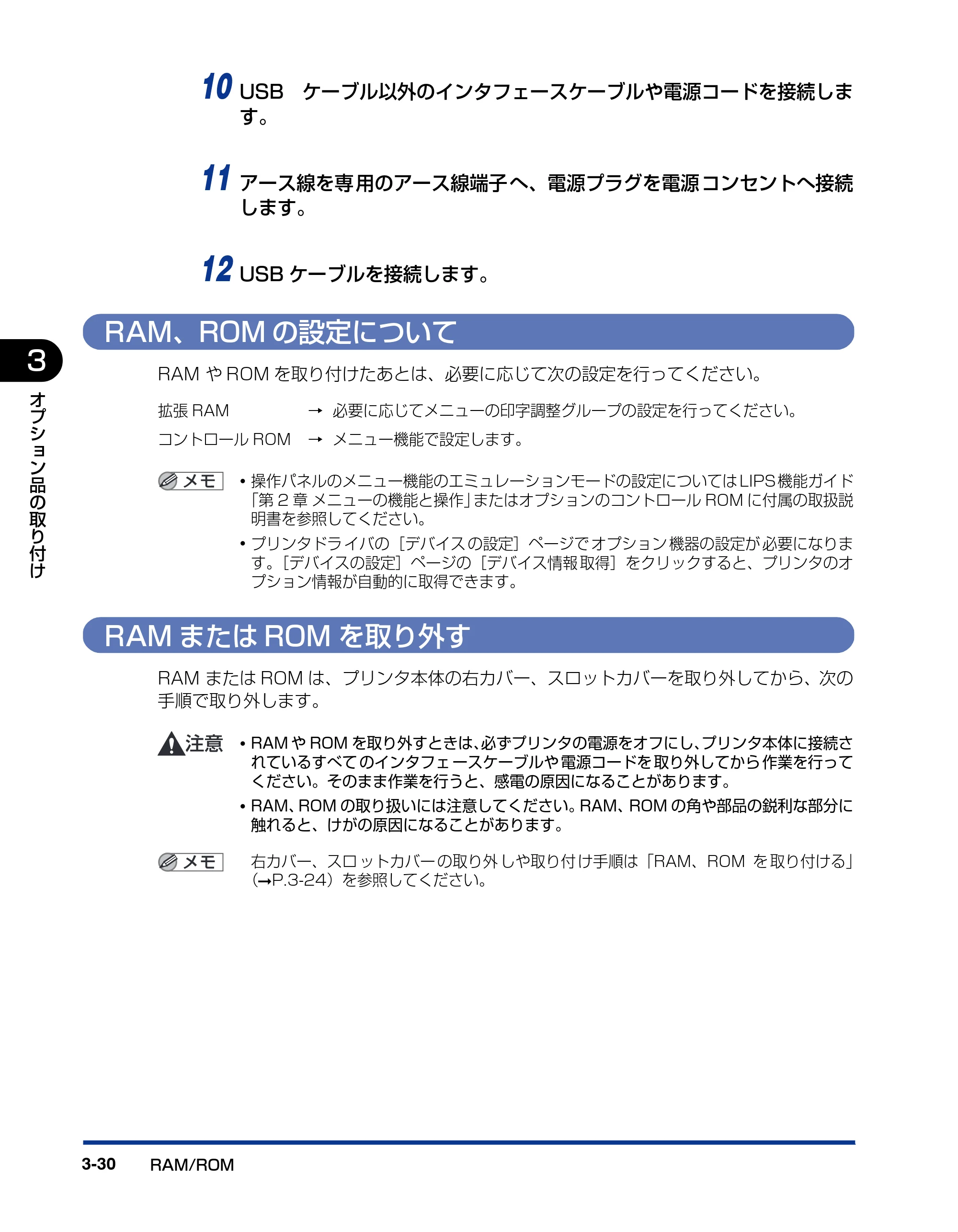
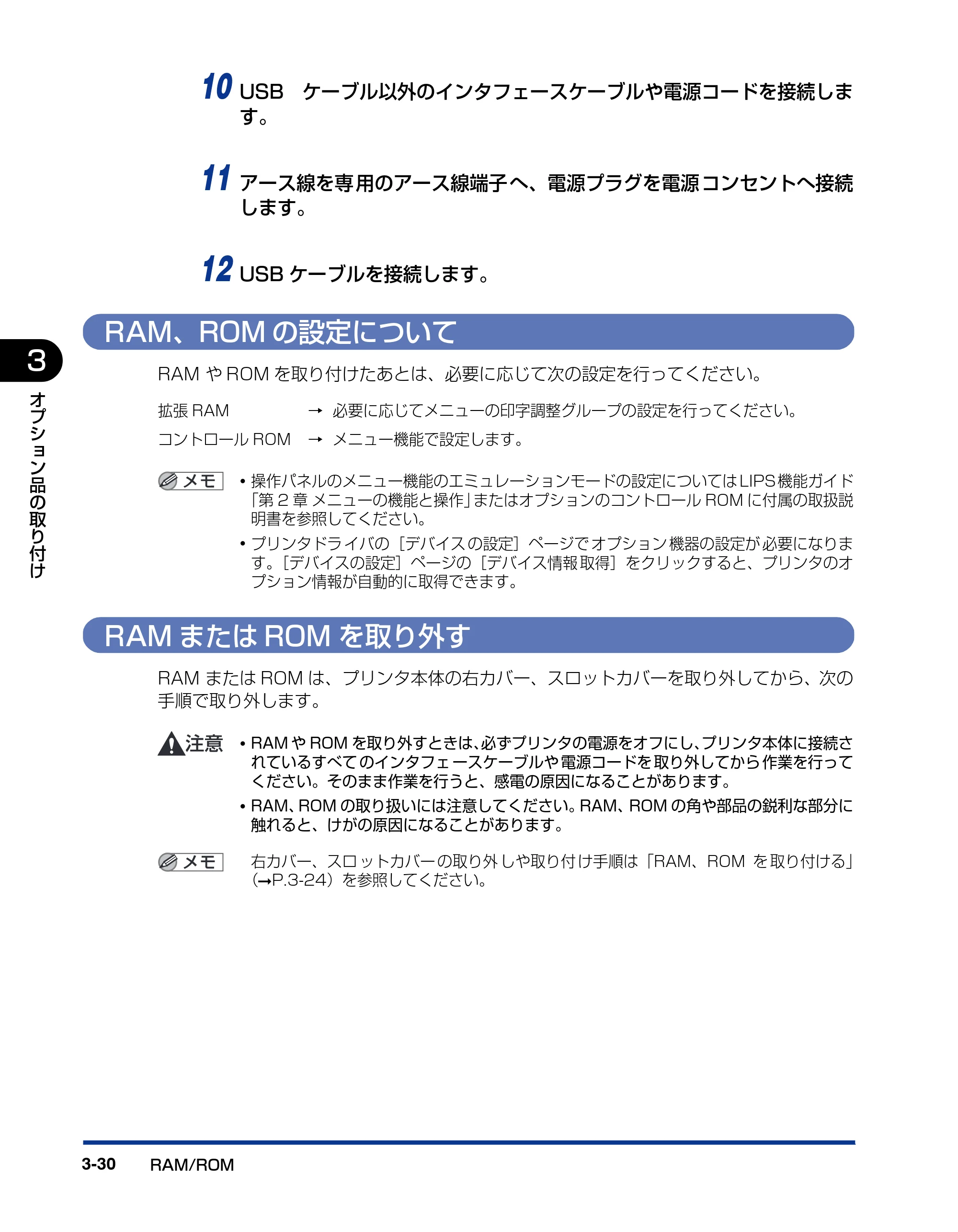
9 ネジを取り付けます。
a
b
RAM、ROMの設定について
RAM/ROM3-30
3
オ
プ
シ
ョ
ン
品
の
取
り
付
け
10 USB ケーブル以外のインタフェースケーブルや電源コードを接続しま
す。
11 アース線を専用のアース線端子へ、電源プラグを電源コンセントへ接続
します。
12 USB ケーブルを接続します。
RAM、ROM の設定について
RAM や ROM を取り付けたあとは、必要に応じて次の設定を行ってください。
- 操作パネルのメニュー機能のエミュレーションモードの設定については LIPS機能ガイド
「第 2 章 メニューの機能と操作」またはオプションのコントロール ROM に付属の取扱説
明書を参照してください。
- プリンタドラ イバの[デバイス の設定]ページで オプション 機器の設定が 必要になりま
す。[デバイスの設定]ページの[デバイス情報 取得]をクリックすると、プリンタのオ
プション情報が自動的に取得できます。
RAM または ROM を取り外す
RAM または ROM は、プリンタ本体の右カバー、スロットカバーを取り外してから、次の
手順で取り外します。
- RAM や ROM を取り外すときは、必ずプリンタの電源をオフにし、プリンタ本体に接続さ
れているすべて のインタフェ ースケーブルや 電源コードを 取り外してから 作業を行って
ください。そのまま作業を行うと、感電の原因になることがあります。
- RAM、ROM の取り扱いには注意してください。RAM、ROM の角や部品の鋭利な部分に
触れると、けがの原因になることがあります。
右カバー、スロ ットカバー の取り外 しや取り付 け手順は「RAM、ROM を 取り付ける」
(➞P.3-24)を参照してください。
拡張 RAM → 必要に応じてメニューの印字調整グループの設定を行ってください。
コントロール ROM → メニュー機能で設定します。
89ページ
RAM/ROM 3-31
3
オ
プ
シ
ョ
ン
品
の
取
り
付
け
■ RAM の取り外しかた
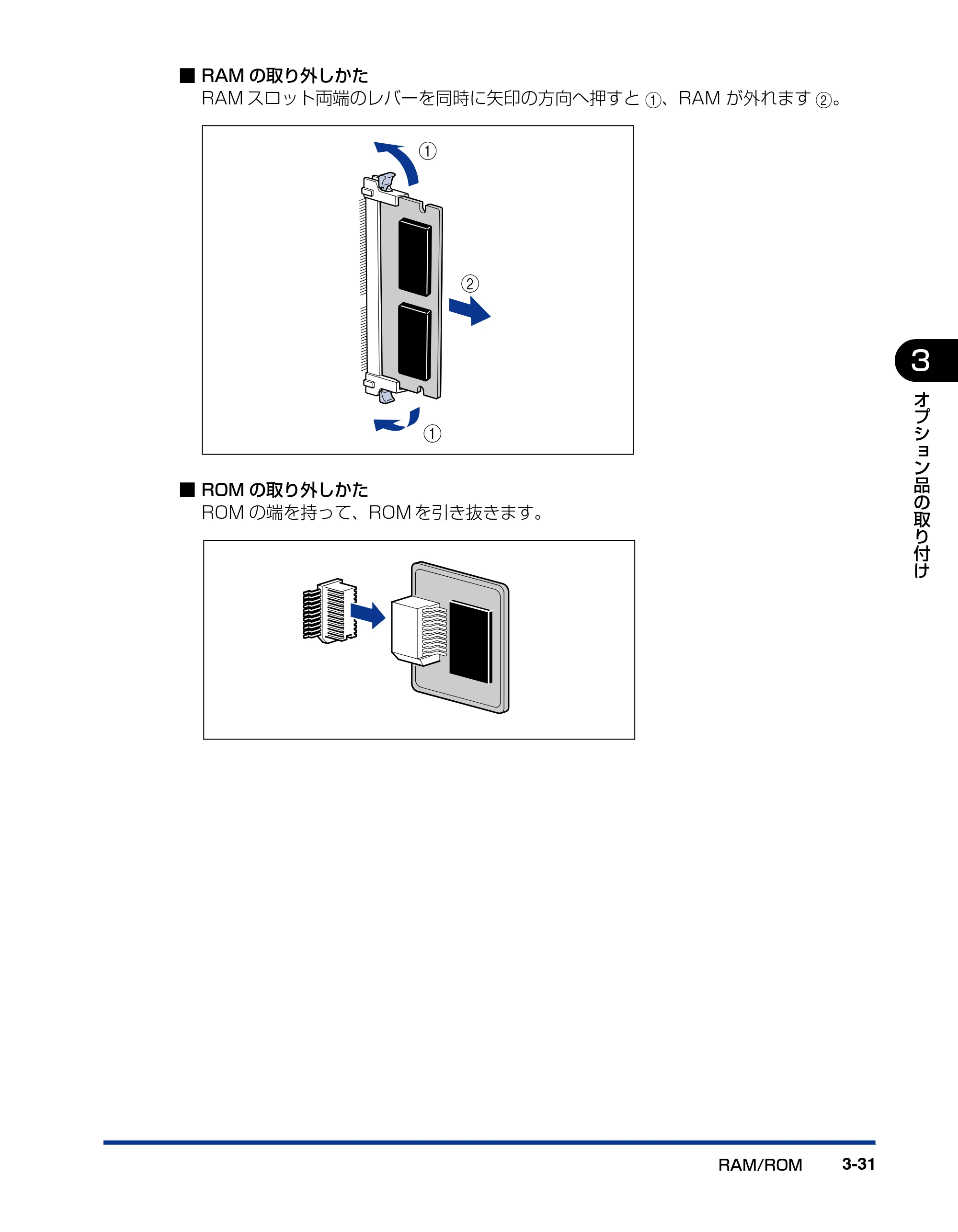
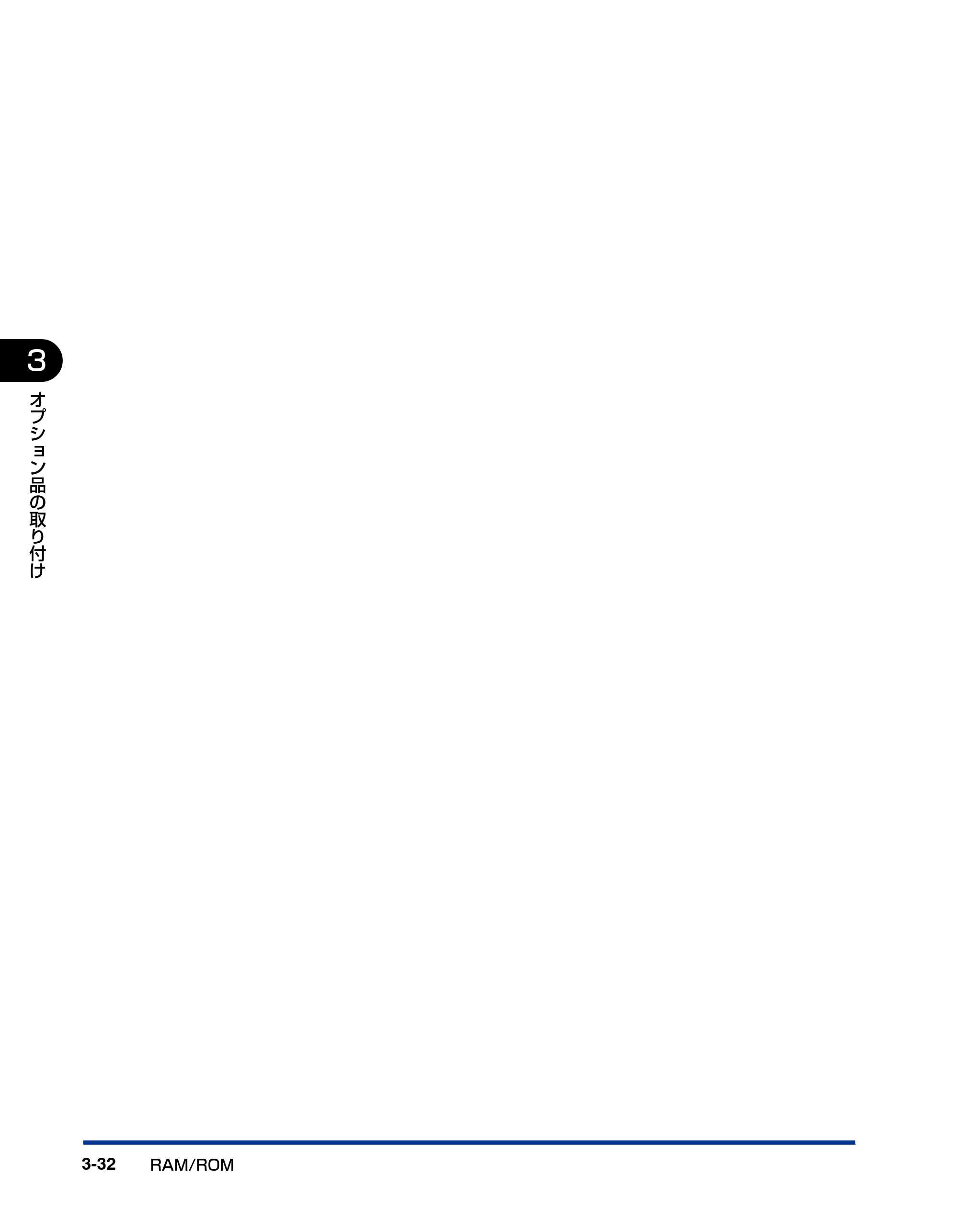
RAM スロット両端のレバーを同時に矢印の方向へ押すと a、RAM が外れます b。
■ ROM の取り外しかた
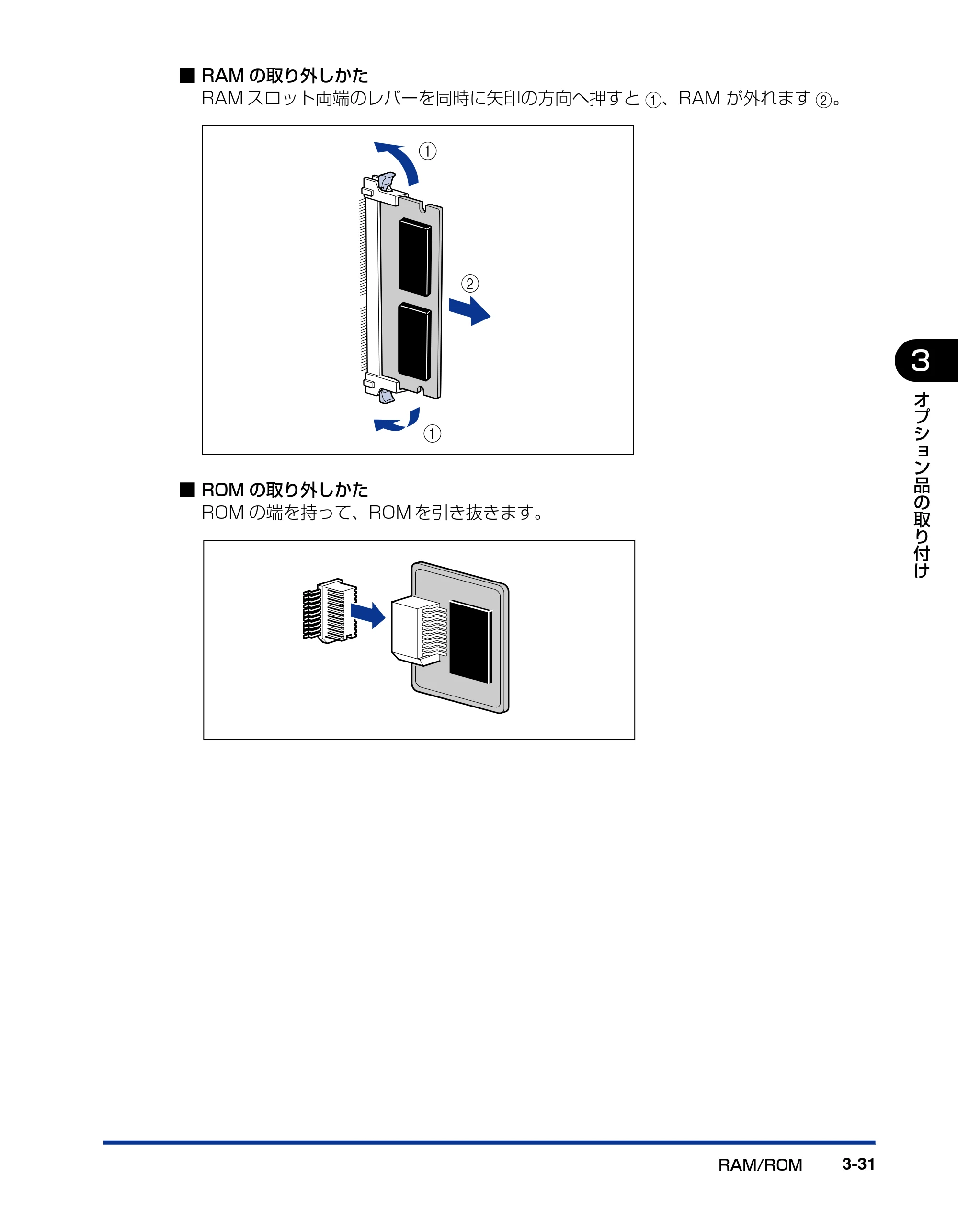
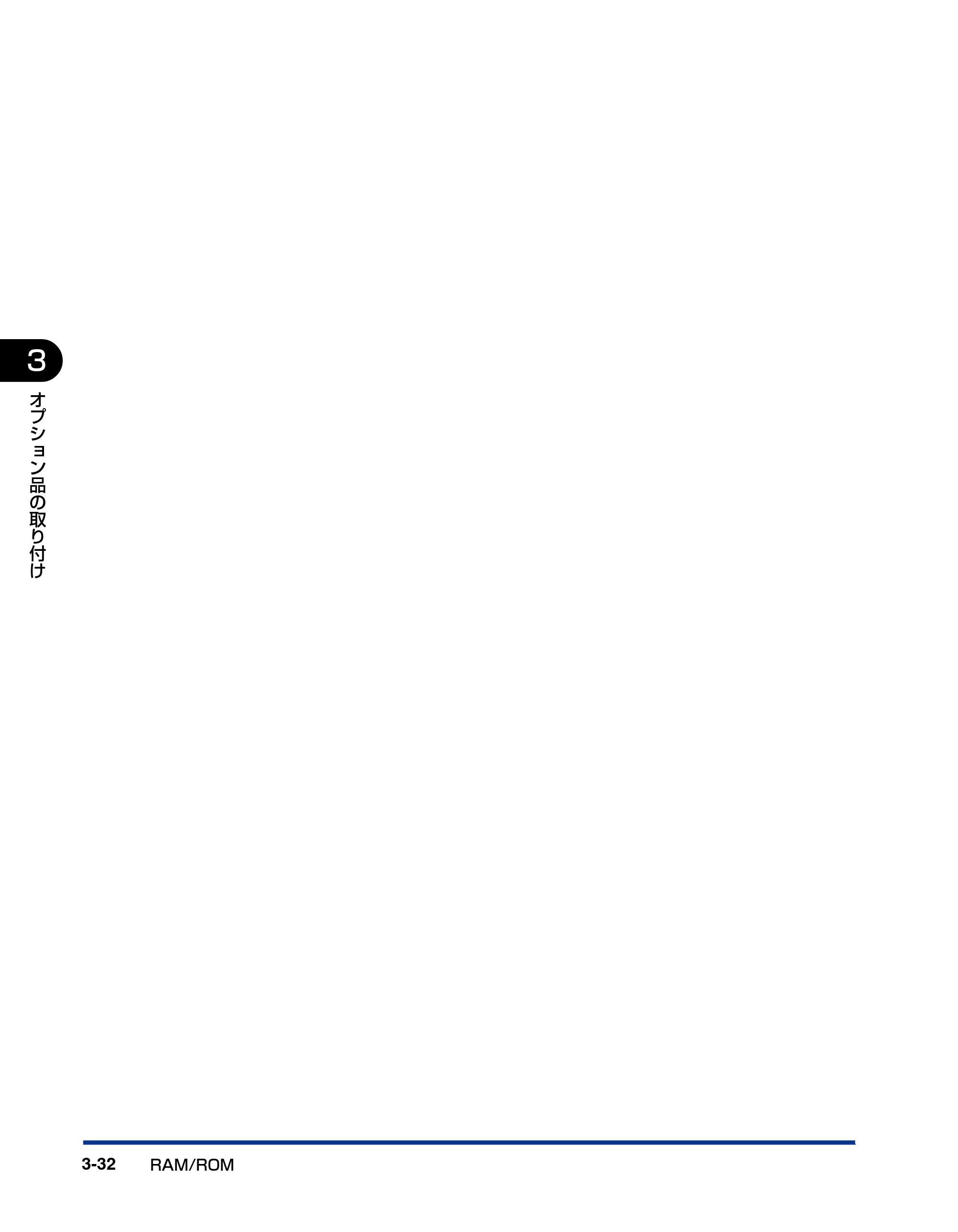
ROM の端を持って、ROM を引き抜きます。
a
a
b
90ページ
RAM/ROM3-32
3
オ
プ
シ
ョ
ン
品
の
取
り
付
け
第4章 プリンタの動作と機能を確認する
4-1
CHAPTER
4
プリンタの動作と機能を
確認する
この 章では、設置後のプリン タの状態や設定値な どを確認する方法、プリ ントサーバの動作
確認について説明します。
動作を確認する . . . . . . . . . . . . . . . . . . . . . . . . . . . . . . . . . . . . . . . . . . . . . . . . . . . . 4-2
プリンタの動作を確認する . . . . . . . . . . . . . . . . . . . . . . . . . . . . . . . . . . . . . . . . . . . . . . . . . 4-2
プリントサーバの動作を確認する . . . . . . . . . . . . . . . . . . . . . . . . . . . . . . . . . . . . . . . . . . . . 4-5
動作を確認する
動作を確認する4-2
4
プ
リ
ン
タ
の
動
作
と
機
能
を
確
認
す
る
動作を確認する
本プリンタには、現在使用可能な機能および現在の設定値を確認するためのステータスプリ
ン ト機能があり ます。また、本プリ ンタをネット ワークに接 続している場 合は、プリント
サーバの動作状態をランプで確認することができます。プリンタの準備や接続が終了したら
ステータスプリントやプリントサーバの動作確認を行い、正しく動作することを確認してく
ださい。
プリンタの動作を確認する
現在使用できる機能やメニュー設定値の一覧を確認するときは、ステータスプリントを行い
ます。
- ステータスプリントは、A4 サイズの用紙に印刷します。給紙カセットか手差しトレイに
A4 サイズの用紙をセットしてください。
- プリンタの操作パネルからメニューで設定した値は、ステータスプリントにも反映されま
す。例えば、自動両面印刷が設定されている場合は、ステータスプリントも両面に 2 ペー
ジ分印刷されます。ただし、コピー枚数は無視され、常に1枚の用紙が印刷されます。
ステータスプリント
ステータスプリントは、次の手順で行います。
1 電源スイッチの“I”側を押して、プリンタの電源をオンにします。
しばらくするとディスプレイに「00 インサツ カノウ」や「00 LIPS」、「00 ESC/
P」と表示され、印刷可能な状態になります。
93ページ
動作を確認する 4-3
4
プ
リ
ン
タ
の
動
作
と
機
能
を
確
認
す
る
正しく動作しなかったり、エラーメッセージが表示されたときは、ユーザーズガイド「第
5 章 困ったときには」を参照してください。
2 プリンタがオンラインになっていることを確認します。
オンライン状態になっていない場合、[オンライン]を押します。
3 [ユーティリティ]を押します。
ディスプレイに「ステータスプリント」と表示されます。
4 [OK]を押します。
ステータスプリントが印刷されます。
ステータスプリントの内容
ステータスプリントを行うと、次のように印刷されます。ステータスプリントでは、現在使
用できる機能や、プリンタ機能メニューで設定されている設定値の一覧、プリンタに内蔵さ
れているソフトウェアやハードウェアのバージョン名、印刷枚数などを確認できます。印刷
枚数は、ステータスプリントの右下にある「Page Count」で確認できます。
ユーティリティ
ステータスプリント →
ステータスプリント →
ジッコウ チュウ
ステータスプリント →
(約1秒間)
94ページ
動作を確認する4-4
4
プ
リ
ン
タ
の
動
作
と
機
能
を
確
認
す
る
ここに掲載されているステータスプリントはサンプルです。お使いのプリンタで出力した
ステータスプリントとは一部内容が異なる場合があります。
プリントサーバの動作を確認する
動作を確認する 4-5
4
プ
リ
ン
タ
の
動
作
と
機
能
を
確
認
す
る
プリントサーバの動作を確認する
プリントサーバの動作確認は、次の手順で行います。
1 図のように LAN ケーブルにフェライトコアを取り付けます。
フェライトコアはプリンタに接続するコネクタから 5cm 以内の場所に取り付けます。
フェライトコアは、 プリンタに同梱されています。
2 LAN ケーブルを本プリンタ背面の LAN コネクタへ接続します。
5cm以内
96ページ
動作を確認する4-6
4
プ
リ
ン
タ
の
動
作
と
機
能
を
確
認
す
る
3 LAN ケーブルの反対側をハブのコネクタへ接続します。
4 電源スイッチの“I”側を押して、プリンタの電源をオンにします。
しばらくすると、ディスプレイに「00 インサツ カノウ」や「00 LIPS」、「00 ESC/
P」と表示され、印刷可能な状態になります。
正しく動作しなかったり、エラーメッセージが表示されたときは、ユーザーズガイド「第
5 章 困ったときには」を参照してください。
97ページ
動作を確認する 4-7
4
プ
リ
ン
タ
の
動
作
と
機
能
を
確
認
す
る
5 プリントサーバの TX/RX ランプが点灯していることを確認します。
10BASE-T の場合は、10 ランプが点灯していれば、正常です。
100BASE-TX の場合は、100 ランプが点灯していれば、正常です。
正常に動作していない場合は、LAN ケーブルの接続やハブの動作状態を確認してください。
他の機器がすべて 正常に動作している場 合は、プリンタの電源をオ フにし、プリントサー
バの通信設定(Ethernet ドライバの設定)を接続したネットワークに合わせて変更してく
ださい。(➞ ネットワークガイド/本編「第 2 章 ネットワークの共通設定」)
6 確認が終わったら、電源スイッチの“○”側を押してプリンタの電源を
オフにします。
100ランプ
10ランプ
TX/RXランプ
98ページ
動作を確認する4-8
4
プ
リ
ン
タ
の
動
作
と
機
能
を
確
認
す
る
第5章 付録
5-1
CHAPTER
5付録
この 章では、各部の寸法や、ソ フトウェアのバージ ョンアップ方法、保守 サービスのご案内
などを記載しています。
各部の寸法. . . . . . . . . . . . . . . . . . . . . . . . . . . . . . . . . . . . . . . . . . . . . . . . . . . . . . . . 5-2
索引 . . . . . . . . . . . . . . . . . . . . . . . . . . . . . . . . . . . . . . . . . . . . . . . . . . . . . . . . . . . . . 5-5
保守サービスのご案内 . . . . . . . . . . . . . . . . . . . . . . . . . . . . . . . . . . . . . . . . . . . . . . . 5-7
キヤノン保守契約制度とは . . . . . . . . . . . . . . . . . . . . . . . . . . . . . . . . . . . . . . . . . . . . . . . . . 5-7
キヤノンサービスパックとは . . . . . . . . . . . . . . . . . . . . . . . . . . . . . . . . . . . . . . . . . . . . . . . 5-7
補修用性能部品 . . . . . . . . . . . . . . . . . . . . . . . . . . . . . . . . . . . . . . . . . . . . . . . . . . . . . . . . . 5-8
無償保証について. . . . . . . . . . . . . . . . . . . . . . . . . . . . . . . . . . . . . . . . . . . . . . . . . . . 5-9
シリアルナンバーの表示位置について . . . . . . . . . . . . . . . . . . . . . . . . . . . . . . . . . .5-10
ソフトウェアのバージョンアップについて . . . . . . . . . . . . . . . . . . . . . . . . . . . . . . .5-11
情報の入手方法 . . . . . . . . . . . . . . . . . . . . . . . . . . . . . . . . . . . . . . . . . . . . . . . . . . . . . . . . 5-11
ソフトウェアの入手方法 . . . . . . . . . . . . . . . . . . . . . . . . . . . . . . . . . . . . . . . . . . . . . . . . . . 5-11
各部の寸法
各部の寸法5-2
5
付
録
各部の寸法
■ プリンタ本体
- 標準仕様
- ペーパーフィーダ装着仕様
121.6
172.293.8
延長トレイ
補助トレイ
手差しトレイ
補助トレイ
438.732.6
184
88.6
40.6
291.6
344
272
286.6
(mm)
サブ排紙トレイ
補助トレイ
延長トレイ
518
前面
延長トレイ
補助トレイ
手差しトレイ
サブ排紙トレイ
補助トレイ
延長トレイ
補助トレイ
(mm)
121.6
172.293.8 184
88.6
40.6
438.732.6
518
420.7
473.1
401.1
415.7
前面
101ページ
各部の寸法 5-3
5
付
録
- 両面ユニット装着仕様
- ペーパーフィーダ + 両面ユニット装着仕様
■ ペーパーフィーダユニット PF-67
延長トレイ
補助トレイ
手差しトレイ
サブ排紙トレイ
補助トレイ
延長トレイ
補助トレイ
(mm)
121.6
172.293.8 184
88.6
40.6
438.732.6
518
291.6
344
272
286.6
前面
延長トレイ
補助トレイ
手差しトレイ
サブ排紙トレイ
補助トレイ
延長トレイ
補助トレイ
(mm)
121.6
172.293.8 184
88.6
40.6
438.732.6
518
420.7
473.1
401.1
415.7
前面
160.5
142.6
518
600.9
(mm)
前面
102ページ
各部の寸法5-4
5
付
録
■ 両面ユニット DU-67
25
133
355
414.4
(mm)
397.8
前面
索引
索引 5-5
5
付
録
索引
英数字
100BASE-TX, 2-25
100 ランプ , 4-7
10BASE-T, 2-25
10 ランプ , 4-7
EtherTalk, 2-25
LAN, 2-25
LAN コネクタ , 2-26
RAM, 1-5, 3-23
設定 , 3-30
取り付け , 3-24
取り付け位置 , 3-23
取り外し , 3-30
ROM, 1-6, 3-23
設定 , 3-30
取り付け , 3-24
取り付け位置 , 3-23
取り外し , 3-30
TCP/IP, 2-25
TX/RX ランプ , 4-7
UNIX, 2-25
USB コネクタ , 2-23
あ
アース線 , 2-28
アース線端子 , 2-30
足の位置 , 1-13
オプション , 1-2
取り付け位置 , 1-8
温度/湿度条件 , 1-10
か
各部の寸法 , 5-2
給紙カセット , 1-2, 2-13
梱包材 , 2-3, 2-6, 2-13, 3-8
さ
最大消費電力 , 1-10
周囲に必要なスペース , 1-12
シリアルナンバー , 5-10
ステータスプリント , 4-2
設置環境 , 1-10
設置サービス , i
設置条件 , 1-11
設置スペース , 1-12
設置手順 , 1-8
設置場所 , 1-10, 2-3
た
超音波加湿器 , 1-10
電源コード , 2-28
電源コード差し込み口 , 2-29
電源条件 , 1-10
トナーカートリッジ , 2-6
な
ネットワーク , 2-25
104ページ
索引5-6
5
付
録
は
パッケージの内容 , 2-2
フェライトコア , 2-26
プリンタ
寸法 , 5-2
動作確認 , 4-2
プリントサーバの動作を確認する , 4-5
プログラマーズマニュアル , 1-7
ペーパーフィーダ , 1-3, 3-2
寸法 , 5-3
取り付け , 3-8
取り外し , 3-14
保守サービス , 5-7
ま
無償保証 , 5-9
や
用紙
セット , 2-13
向き , 2-18
ら
両面ユニット , 3-16
寸法 , 5-4
取り付け , 3-17
取り外し , 3-20
保守サービスのご案内
保守サービスのご案内 5-7
5
付
録
保守サービスのご案内
■ ご購入製品をいつまでもベストの状態でご使用いただくために
このたびはレーザビームプリンタをご購入いただき誠にありがとうございます。さて、毎
日ご愛用 いただくレ ーザビー ムプリン タの保守 サービスと して、「キ ヤノン保 守契約制
度」と「キヤノンサービ スパック」を用意して います。これらはキ ヤノン製品を、いつ
も最高の状態で快適 に、ご使用いただけます ように充実した内容 となっており、キヤノ
ン認定の「サービスエ ンジニア」が責任をもっ て機能の維持管理 等、万全の処置を行い
ます。お客様と、キヤノン をしっかりとつなぐ 保守サービスで、キヤ ノン製品を末永く
ご愛用賜りますようお願い申しあげます。
キヤノン保守契約制度とは
キヤノン製品をご購入後、定められた無償修理保証期間中に万一発生したトラブルは無償で
サービスを実施します。保守契約制度とは、この無償保証期間の経過後の保守サービスを所
定の料金で 実施するシステムです。(製品 により無償修理保証期間が異なります。また、一
部無償修理保証期間を設けていない製品もあります。)
キヤノン保守契約制度のメリット
■ 都度の修理料金は不要
保守契約料金には、訪問料、技術料、部品代が含まれています。
万一のトラブル時も予期せぬ出費が発生することがありません。
■ 保守点検の実施
お客様のご要望により、機器の保守点検を追加できます。(別途、有料となります。)
キヤノンサービスパックとは
キヤノン製品を長期間にわたって、安心してご使用いただくための保守サービスを、お手軽
にご購入できるようパッケージ化した新しいタイプのサービス商品です。対象のキヤノン製
品をご購入後、3 年間、4 年間、5 年間のタイプを用意しています。(無償修理保証期間を
含みます)
キヤノン販売(株)
又はキヤノン認定
サービス店
契約
保守サービス
お客様
補修用性能部品
保守サービスのご案内5-8
5
付
録
キヤノンサービスパックのメリット
■ 簡単登録
従来の保守契約とは違い、面倒な手続きは一切不要。キヤノンサービスパックを購入後、
登録カードをご送付いただくだけで手続きは完了します。
■ 電話一本
万一のトラブルが 発生したときは、キヤノン サービスコールセンタ ーにお電話にてお客
様 ID とトラブルの内容をお知らせいただくだけで、迅速に対応します。
■ 固定料金
キヤノンサービス パックのご購入料金 が、期間中のサービス料 金に相当します。予期せ
ぬ出費が防げるため、予算計画も立てやすくなります。
なお、天災、火災、第三者の 改造等に起因する トラブルや消耗品 代、キヤノン指定の部
品代は、「キヤノン保守契約制度」と「キヤノンサービスパック」ともに対象外となります。
「キヤノン保守契約制度」と「キヤノンサービスパッ ク」に関するお申し込み、お問合せは
お買い上げの販売店もしくはキヤノン販売(株)までお願いいたします。
キヤノンサービスパックの登録有効期間は、本体ご購入後 90 日以内となります。
補修用性能部品
本機の補修用性能部品の最低保有期間は、本機製造打ち切り後 7 年間です。
キヤノンサービスパックのサービス範囲
故障時の修理・調整: 故障が発生した場合、その修理・調整をおこないます。
修理料: 修理時に発生する訪問料金・技術料・部品代はキヤノンサービスパック料金
に含まれます。(消耗品およびキヤノン指定の部品は対象外となります)
保守期間: 対象製品購入後、3年間、4年間、5年間です。(保証期間を含みます)
無償保証について
無償保証について 5-9
5
付
録
無償保証について
- 本製品の無償保証期間は、お買い上げ日より 1 年間です。
- 無償保証の保守サービスをお受けになるためには、本製品に同梱の保証書が必要です。あ
らかじめ保証書の記載内容をご確認の上、大切に保管してください。
シリアルナンバーの表示位置について
シリアルナンバーの表示位置について5-10
5
付
録
シリアルナンバーの表示位置について
本プリ ンタの保守サービスをお受けになると きは、シリアルナンバー (Serial No.) が必要
になります。本プリンタのシリアルナンバーは、下図の位置に表示されています。
シリアルナンバーが書かれたラベルは、サービスや保守の際の確認に必要です。絶対には
がさないでください。
■ 前カバー内側
■ 梱包箱外側
シリアルナンバー
シリアルナンバー
ソフトウェアのバージョンアップについて
ソフトウェアのバージョンアップについて 5-11
5
付
録
ソフトウェアのバージョンアップについて
プリンタドライバなどのソフトウェアに関しては、今後、機能アップなどのためのバージョ
ンアップが行われることがあります。バージョンアップ情報およびソフトウェアの入手窓口
は次のとおりです。ソフトウェアのご使用にあたっては、各使用許諾契約の内容について了
解いただいたものとさせていただきます。
情報の入手方法
インターネットを利用して、バージョンアップなど、製品に関する情報を引き出すことがで
きます。通信料金はお客様のご負担になります。
■ キヤノンホームページ (http://canon.jp/)
商品のご紹介や各種イベント情報など、さまざまな情報をご覧いただけます。
ソフトウェアの入手方法
ダウンロードにより、プリンタドライバなどの最新のソフトウェアを入手することができま
す。通信料金はお客様のご負担になります。
■ キヤノンホームページ (http://canon.jp/)
キヤノンホームページにアクセス後、ダウンロードをクリックしてください。
110ページ
ソフトウェアのバージョンアップについて5-12
5
付
録
111ページ
消耗品・オプション製品はお買い上げ頂いた販売店、またはお近くの
キヤノン製品取り扱い店にてお買い求めください。ご不明な場合は、
下記お客様相談センターまでご相談ください。
修理のご相談は、お買い上げ頂いた販売店にご相談ください。
ご不明な場合は、下記お客様相談センターまでご相談ください。
消耗品・オプション製品のご購入ご相談窓口
修理サービスご相談窓口
FA7-9919 (000) © CANON INC. 2006
キヤノン販売株式会社 〒108-8011 東京都港区港南2-16-6
キヤノン株式会社・キヤノン販売株式会社
Canonホームページ:http://canon.jp
お客様相談センター (全国共通番号)
050-555-90061
※上記番号をご利用いただけない方は043-211-9627をご利用ください。
※IP電話をご利用の場合、プロバイダーのサービスによってつながらない場合があります。
※受付時間は予告なく変更する場合があります。あらかじめご了承ください。
[受付時間] <平日> 9:00~20:00 <土日祝日> 10:00~17:00
(1/1~3は休ませていただきます)