1ページ
1
2
3
4
5
JPN
戻る
前へ
次へ
トップ
目次
索引
本書の使いかた
ソフトウェアガイド
ご使用前に必ず本書をお読みください。
将来いつでも使用できるように大切に保管してください。
お使いになる前に
印刷する
原稿をスキャンする
困ったときには
付録
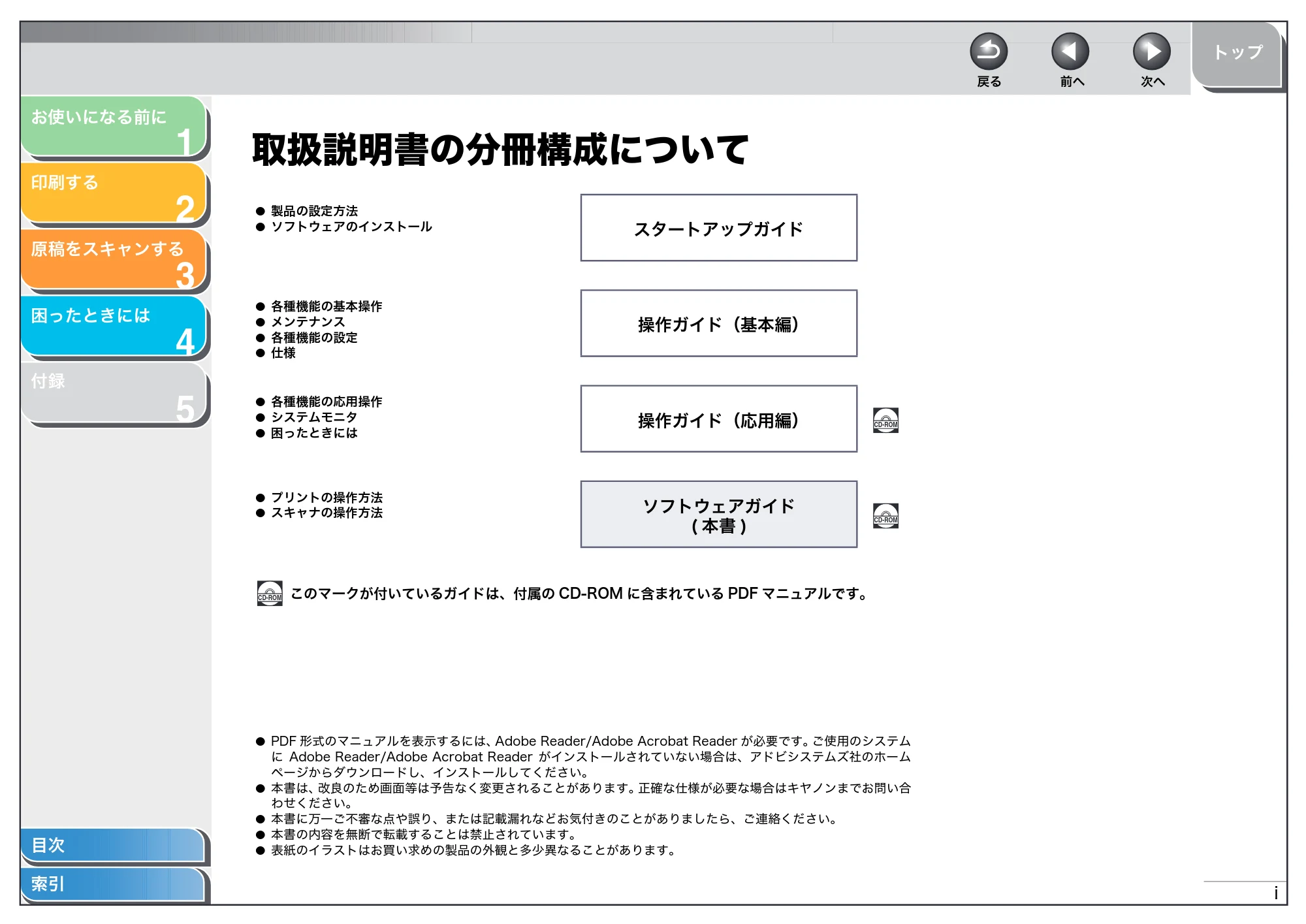
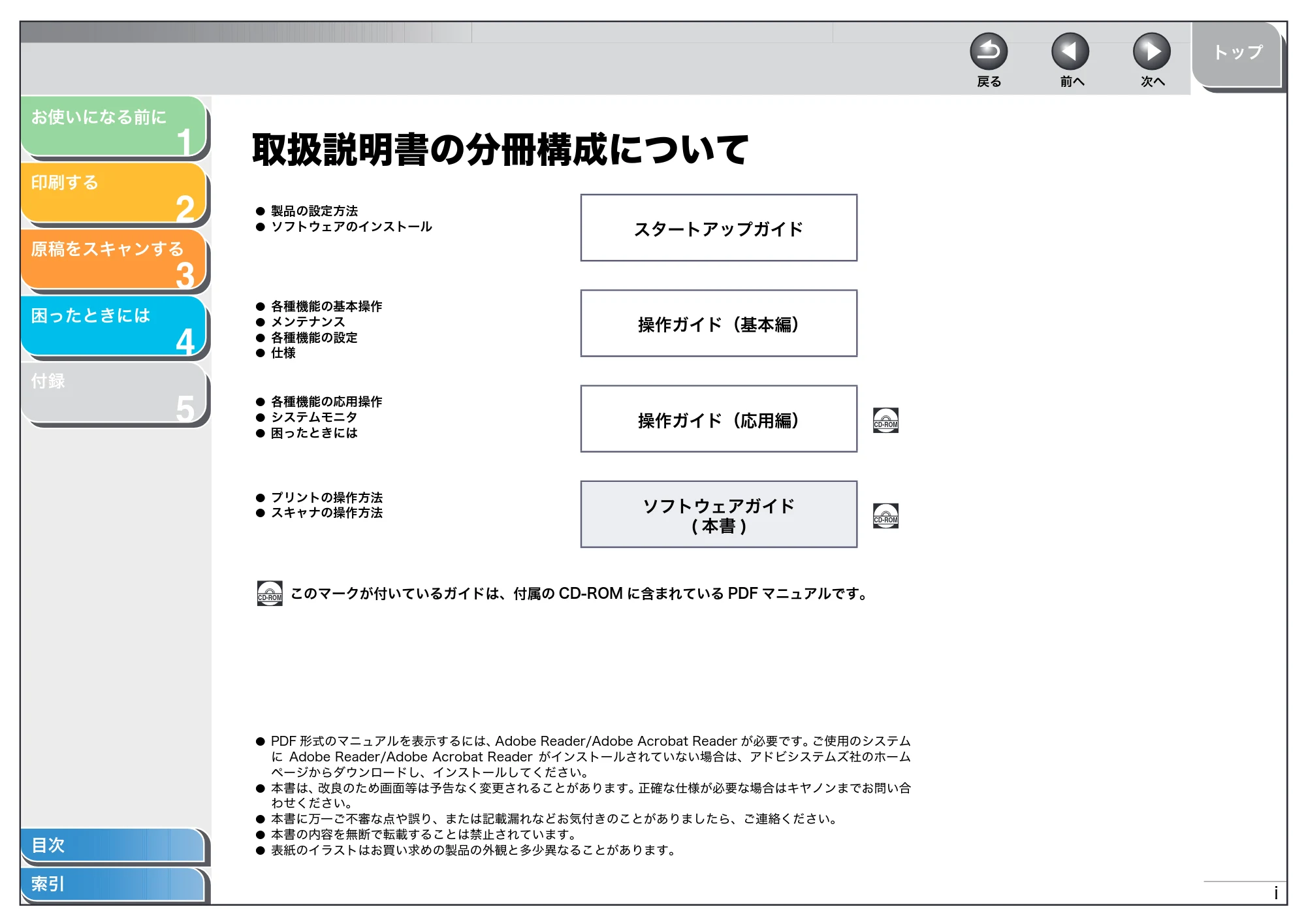
取扱説明書の分冊構成について
1
2
3
4
5
i
お使いになる前に
印刷する
原稿をスキャンする
困ったときには
付録
目次
索引
戻る
前へ
次へ
トップ
取扱説明書の分冊構成について
製品の設定方法
ソフトウェアのインストール
スタートアップガイド
各種機能の基本操作
メンテナンス
各種機能の設定
仕様
操作ガイド(基本編)
各種機能の応用操作
システムモニタ
困ったときには
操作ガイド(応用編)
プリントの操作方法
スキャナの操作方法
ソフトウェアガイド
( 本書 )
このマークが付いているガイドは、付属の CD-ROM に含まれている PDF マニュアルです。
PDF 形式のマニュアルを表示するには、
Adobe Reader/Adobe Acrobat Reader が必要です。
ご使用のシステム
に Adobe Reader/Adobe Acrobat Reader がインストールされていない場合は、アドビシステムズ社のホーム
ページからダウンロードし、インストールしてください。
本書は、
改良のため画面等は予告なく変更されることがあります。
正確な仕様が必要な場合はキヤノンまでお問い合
わせください。
本書に万一ご不審な点や誤り、または記載漏れなどお気付きのことがありましたら、ご連絡ください。
本書の内容を無断で転載することは禁止されています。
表紙のイラストはお買い求めの製品の外観と多少異なることがあります。
CD-ROM
CD-ROM
CD-ROM
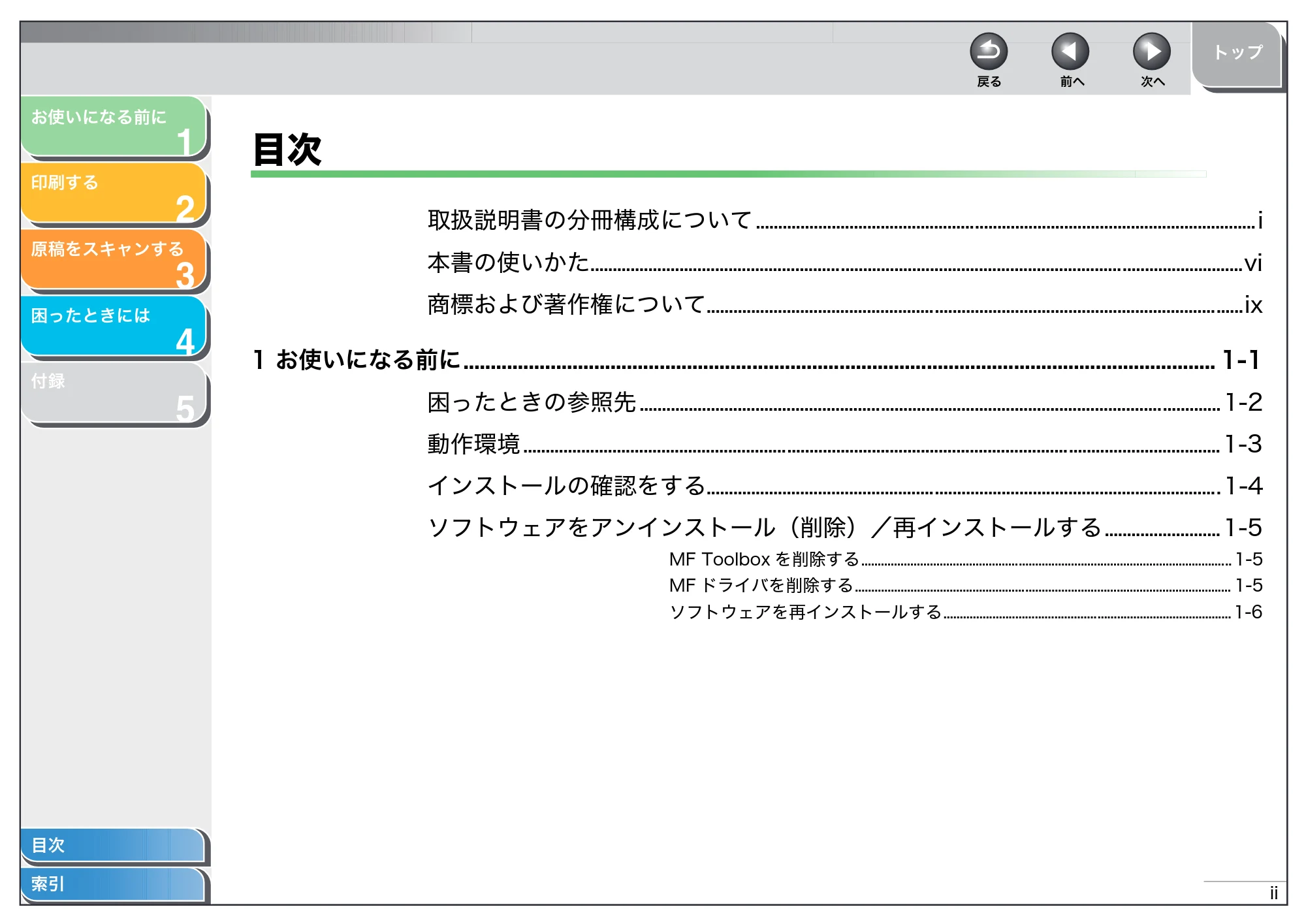
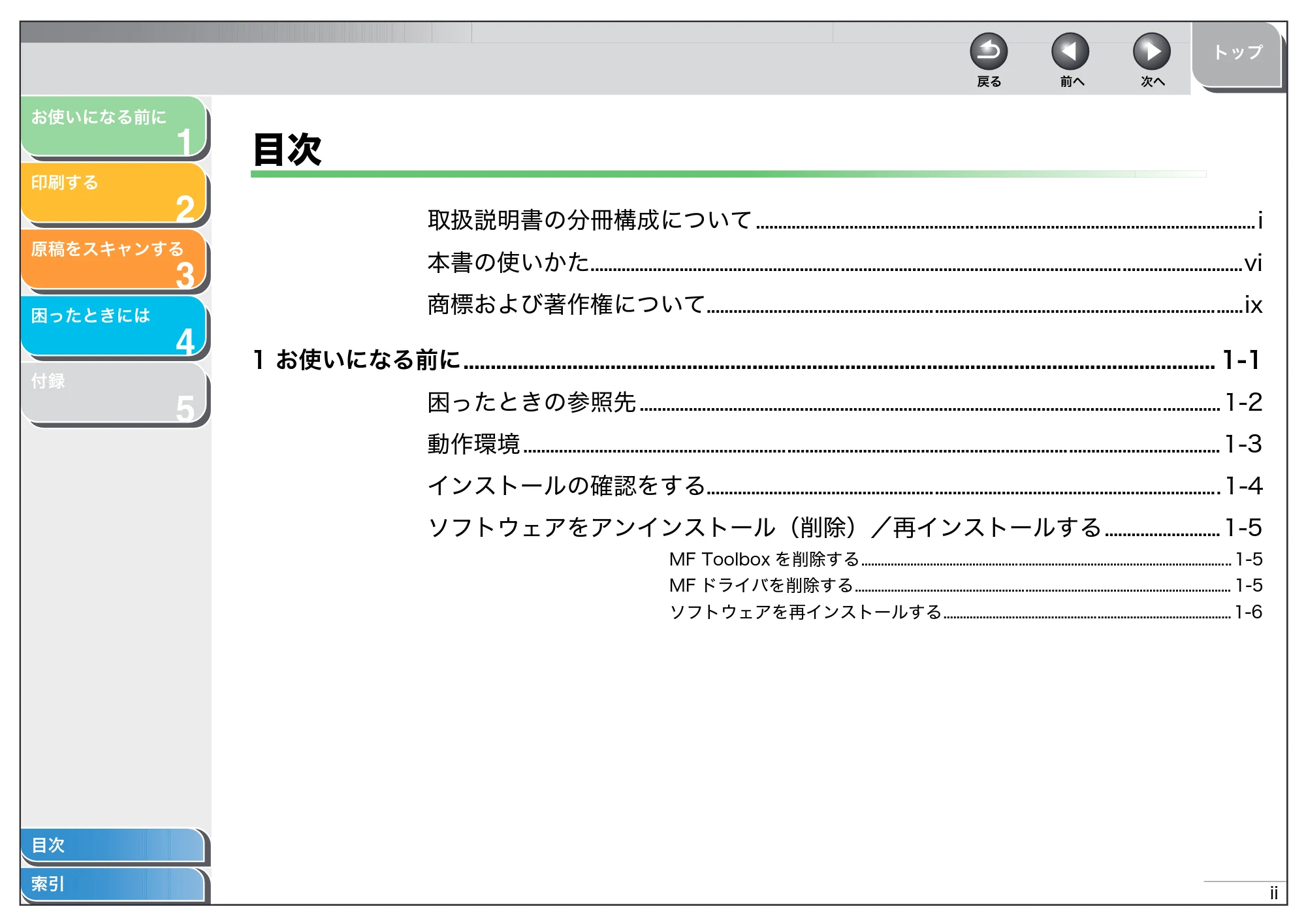
目次
1
2
3
4
5
ii
お使いになる前に
印刷する
原稿をスキャンする
困ったときには
付録
目次
索引
戻る
前へ
次へ
トップ
目次
取扱説明書の分冊構成について ................................................................................................................i
本書の使いかた..................................................................................................................................................vi
商標および著作権について........................................................................................................................ix
1 お使いになる前に.......................................................................................................................................... 1-1
困ったときの参照先 .................................................................................................................................. 1-2
動作環境 ............................................................................................................................................................ 1-3
インストールの確認をする................................................................................................................... 1-4
ソフトウェアをアンインストール(削除)/再インストールする.......................... 1-5
MF Toolbox を削除する................................................................................................................. 1-5
MF ドライバを削除する................................................................................................................... 1-5
ソフトウェアを再インストールする........................................................................................ 1-6
4ページ
1
2
3
4
5
iii
お使いになる前に
印刷する
原稿をスキャンする
困ったときには
付録
目次
索引
戻る
前へ
次へ
トップ
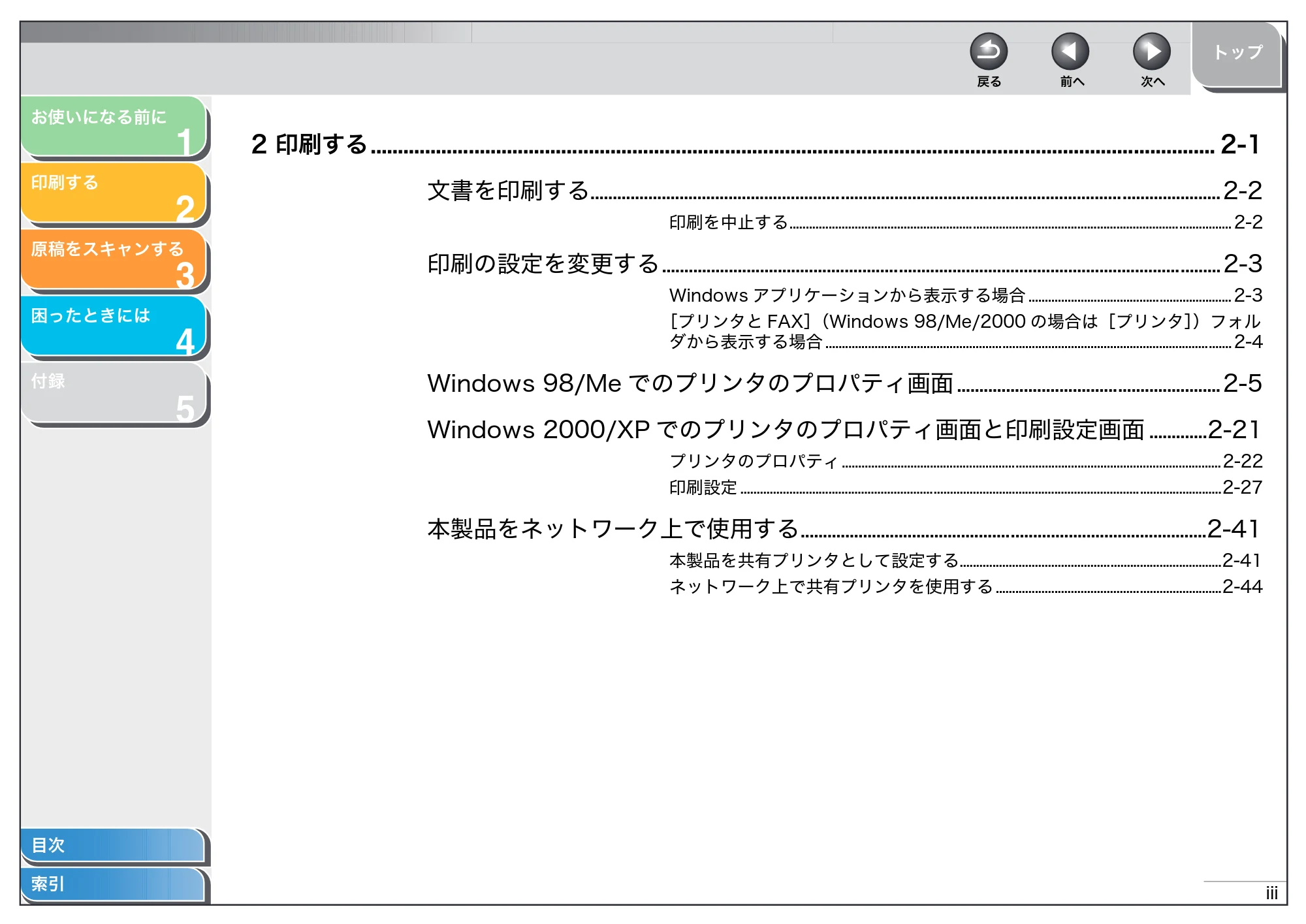
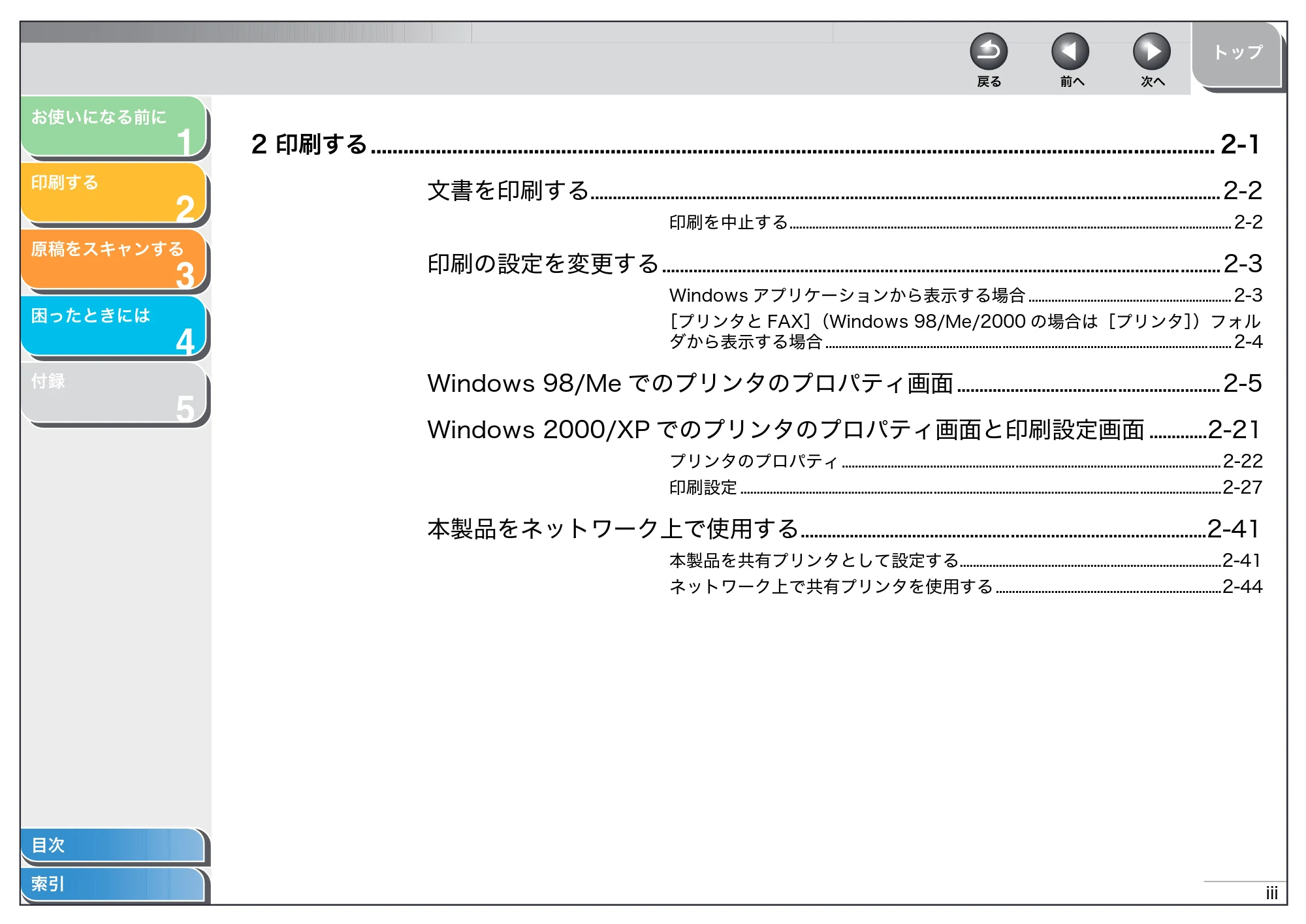
2 印刷する........................................................................................................................................................... 2-1
文書を印刷する............................................................................................................................................. 2-2
印刷を中止する....................................................................................................................................... 2-2
印刷の設定を変更する............................................................................................................................. 2-3
Windows アプリケーションから表示する場合 .............................................................. 2-3
[プリンタと FAX]
(Windows 98/Me/2000 の場合は[プリンタ]
)フォル
ダから表示する場合 ............................................................................................................................ 2-4
Windows 98/Me でのプリンタのプロパティ画面 ........................................................... 2-5
Windows 2000/XP でのプリンタのプロパティ画面と印刷設定画面 .............2-21
プリンタのプロパティ .................................................................................................................... 2-22
印刷設定 ...................................................................................................................................................2-27
本製品をネットワーク上で使用する...........................................................................................2-41
本製品を共有プリンタとして設定する................................................................................2-41
ネットワーク上で共有プリンタを使用する .....................................................................2-44
5ページ
1
2
3
4
5
iv
お使いになる前に
印刷する
原稿をスキャンする
困ったときには
付録
目次
索引
戻る
前へ
次へ
トップ
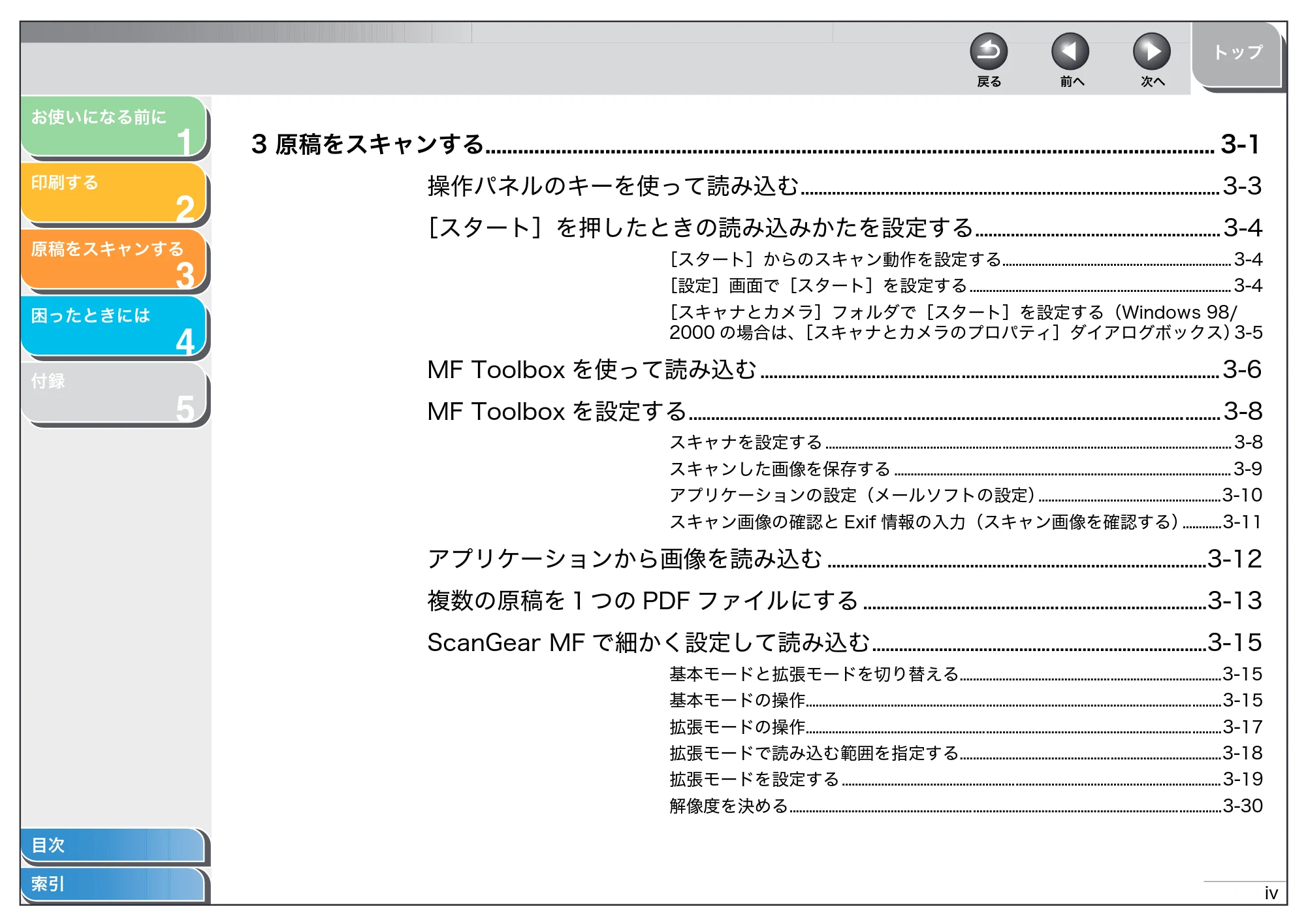
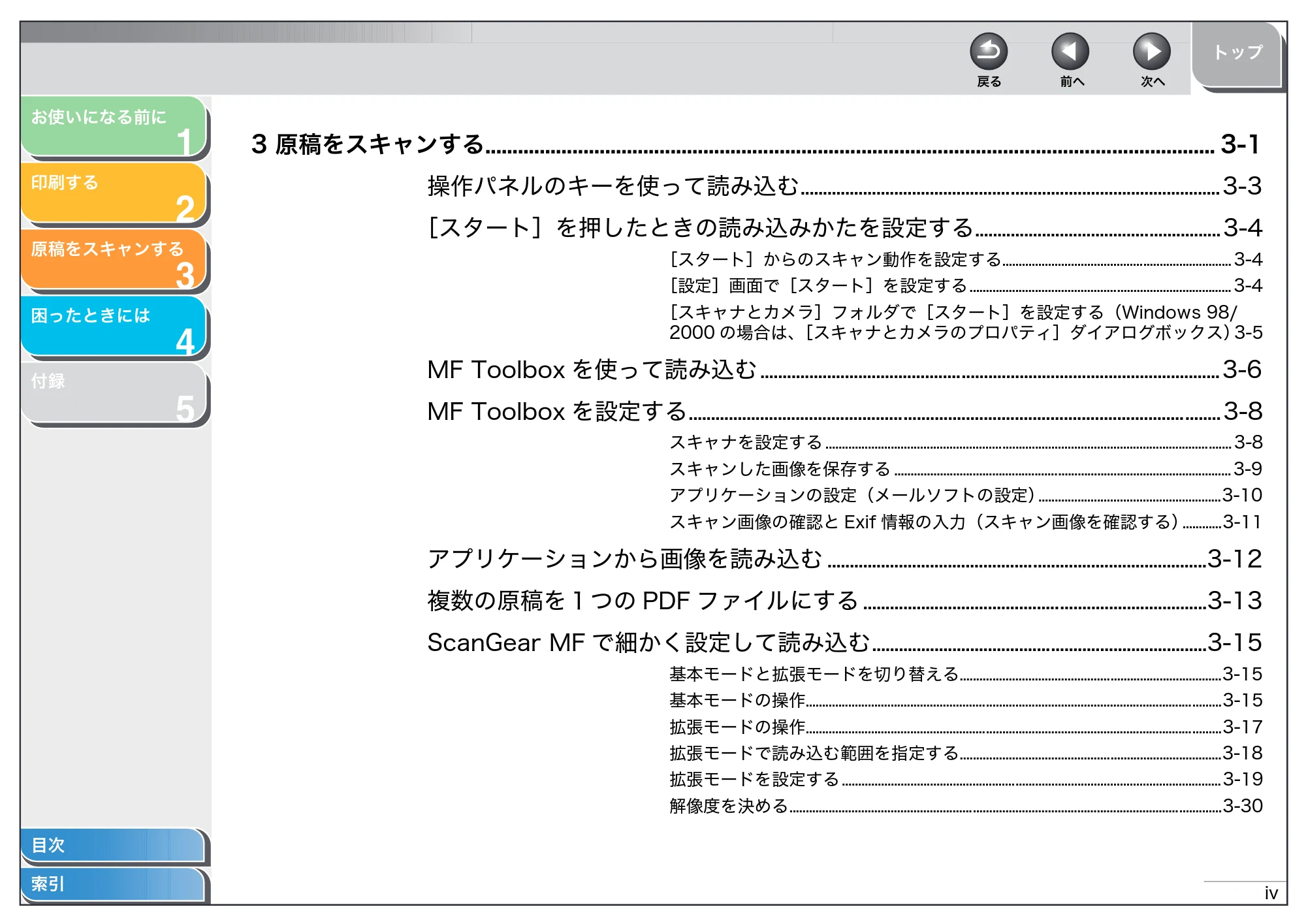
3 原稿をスキャンする...................................................................................................................................... 3-1
操作パネルのキーを使って読み込む.............................................................................................. 3-3
[スタート]を押したときの読み込みかたを設定する....................................................... 3-4
[スタート]からのスキャン動作を設定する...................................................................... 3-4
[設定]画面で[スタート]を設定する................................................................................ 3-4
[スキャナとカメラ]フォルダで[スタート]を設定する(Windows 98/
2000 の場合は、
[スキャナとカメラのプロパティ]ダイアログボックス)
3-5
MF Toolbox を使って読み込む ....................................................................................................... 3-6
MF Toolbox を設定する....................................................................................................................... 3-8
スキャナを設定する ............................................................................................................................ 3-8
スキャンした画像を保存する ....................................................................................................... 3-9
アプリケーションの設定(メールソフトの設定)
........................................................3-10
スキャン画像の確認と Exif 情報の入力(スキャン画像を確認する)
............3-11
アプリケーションから画像を読み込む .....................................................................................3-12
複数の原稿を1つの PDF ファイルにする .............................................................................3-13
ScanGear MF で細かく設定して読み込む...........................................................................3-15
基本モードと拡張モードを切り替える................................................................................3-15
基本モードの操作...............................................................................................................................3-15
拡張モードの操作...............................................................................................................................3-17
拡張モードで読み込む範囲を指定する................................................................................3-18
拡張モードを設定する .................................................................................................................... 3-19
解像度を決める....................................................................................................................................3-30
6ページ
1
2
3
4
5
v
お使いになる前に
印刷する
原稿をスキャンする
困ったときには
付録
目次
索引
戻る
前へ
次へ
トップ
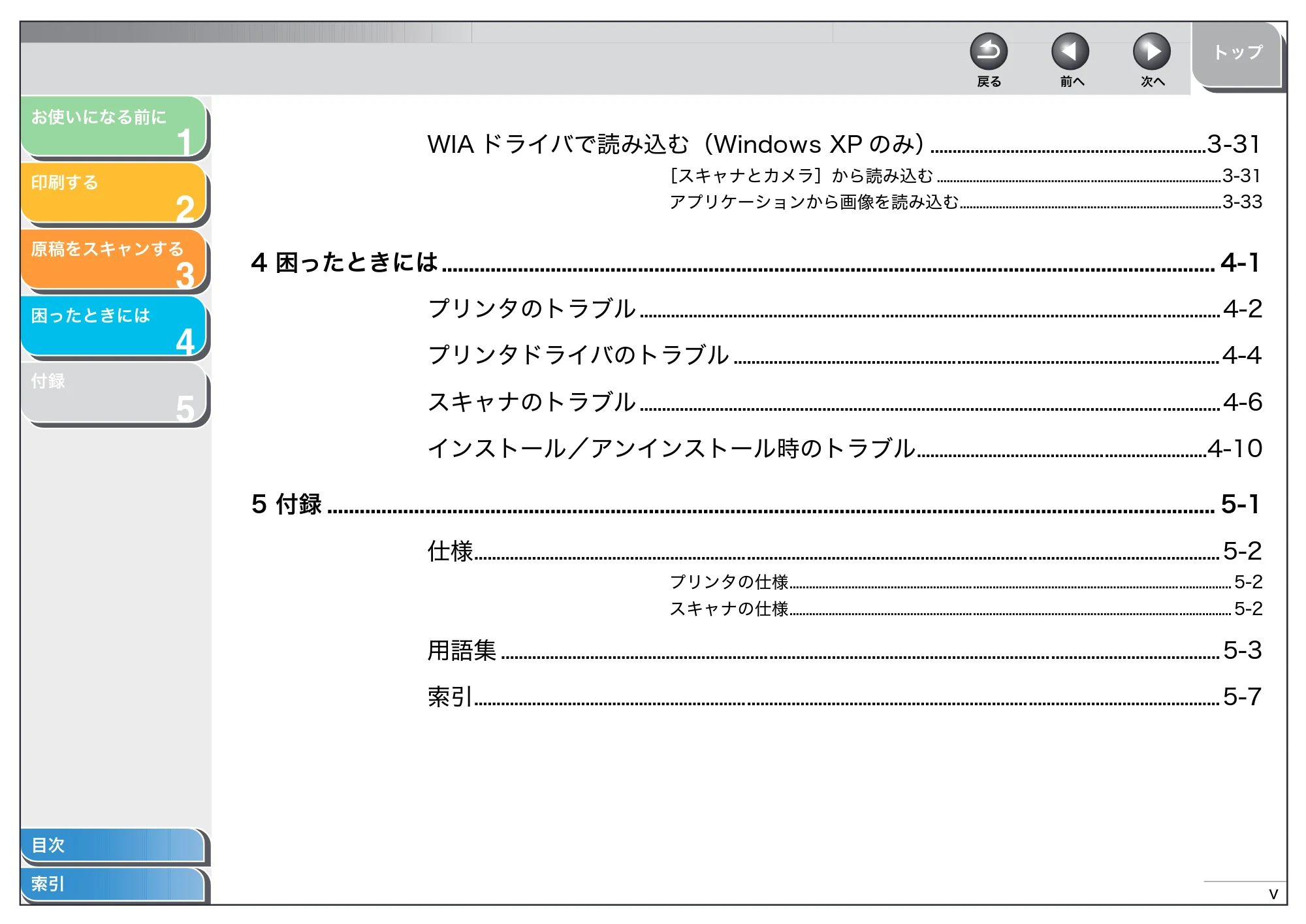
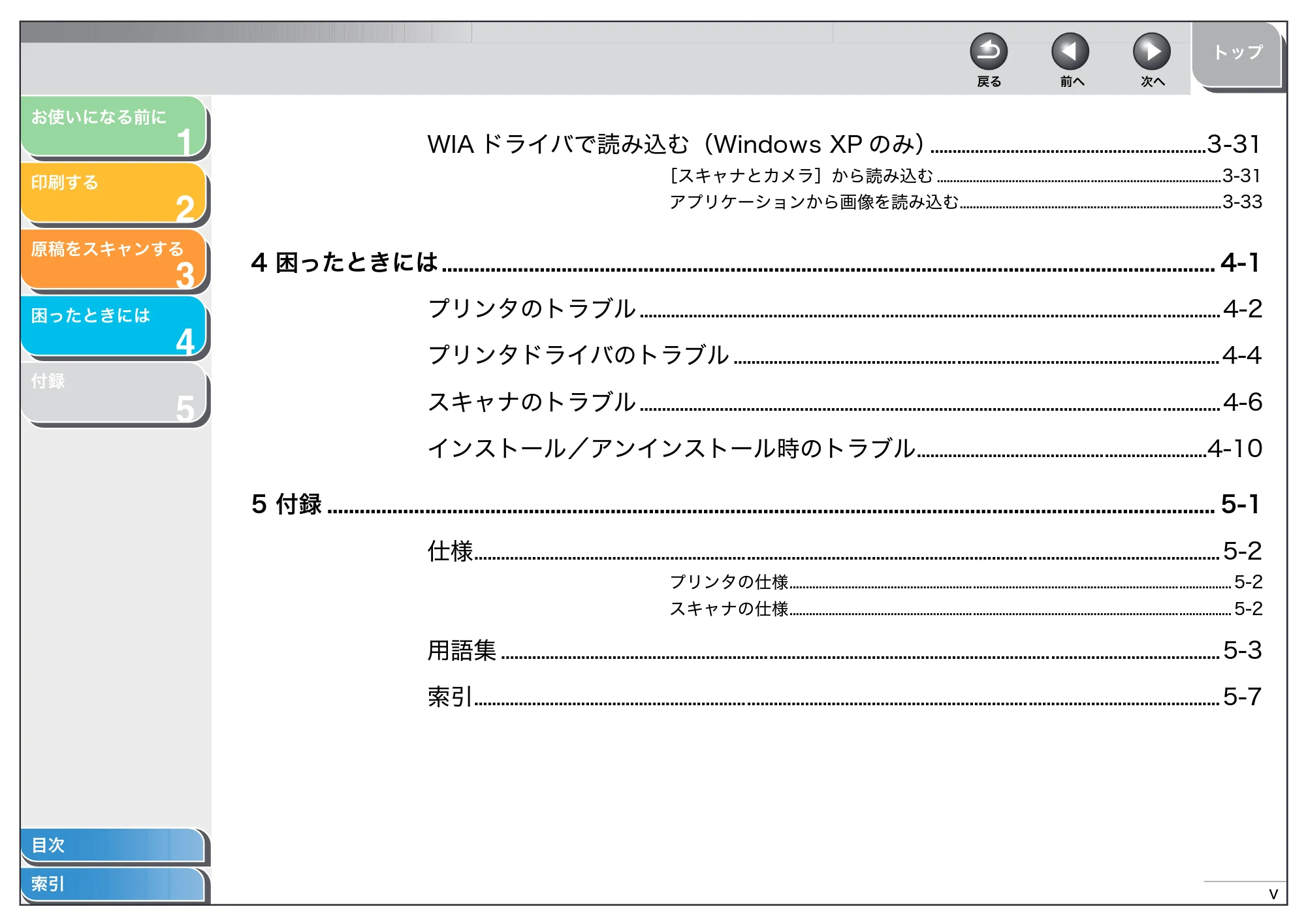
WIA ドライバで読み込む(Windows XP のみ)
..............................................................3-31
[スキャナとカメラ]から読み込む .......................................................................................3-31
アプリケーションから画像を読み込む................................................................................3-33
4 困ったときには .............................................................................................................................................. 4-1
プリンタのトラブル .................................................................................................................................. 4-2
プリンタドライバのトラブル .............................................................................................................4-4
スキャナのトラブル .................................................................................................................................. 4-6
インストール/アンインストール時のトラブル.................................................................4-10
5 付録 ................................................................................................................................................................... 5-1
仕様....................................................................................................................................................................... 5-2
プリンタの仕様....................................................................................................................................... 5-2
スキャナの仕様....................................................................................................................................... 5-2
用語集 ................................................................................................................................................................. 5-3
索引....................................................................................................................................................................... 5-7
本書の使いかた
1
2
3
4
5
vi
お使いになる前に
印刷する
原稿をスキャンする
困ったときには
付録
目次
索引
戻る
前へ
次へ
トップ
本書の使いかた
■
トップページについて
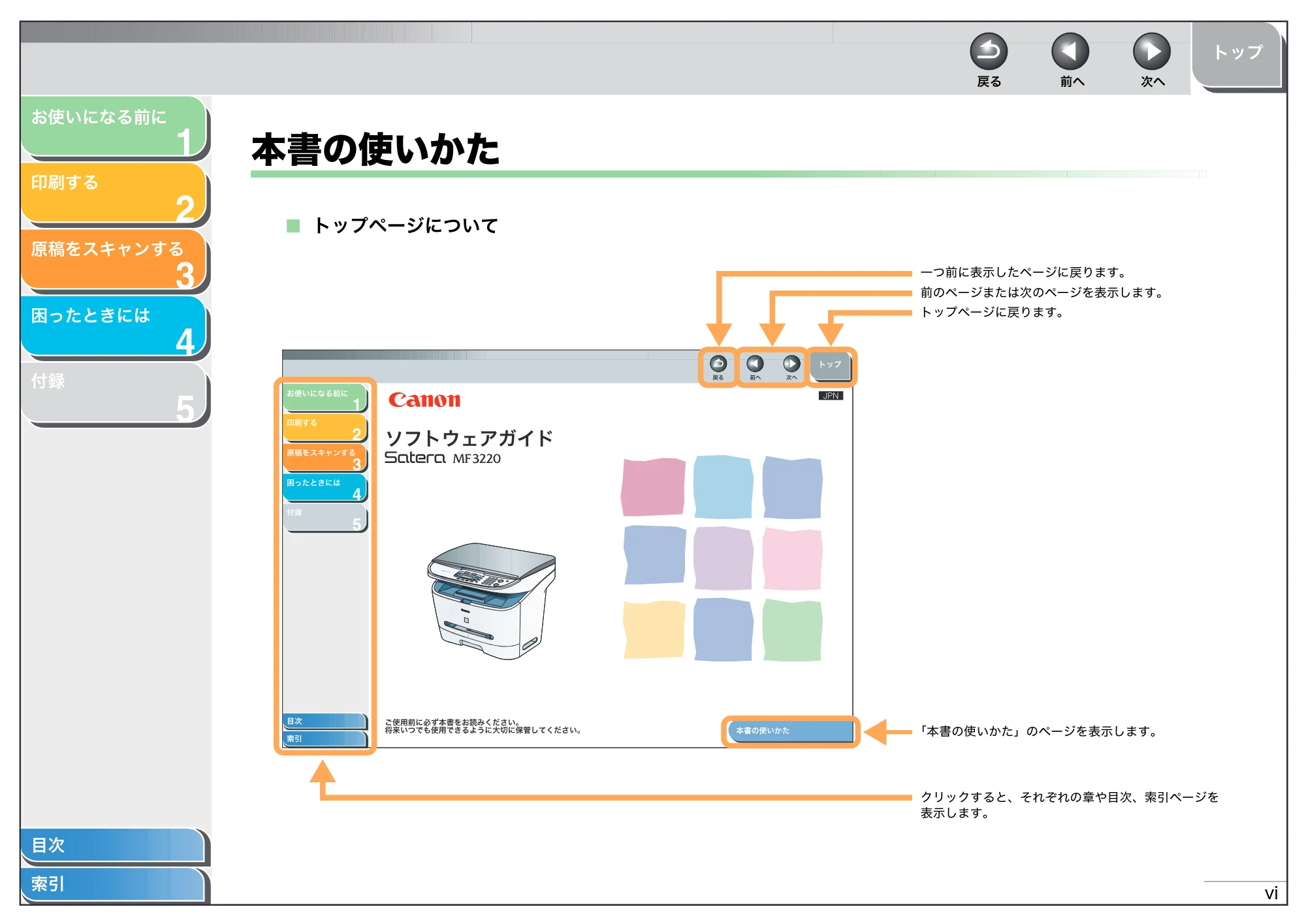
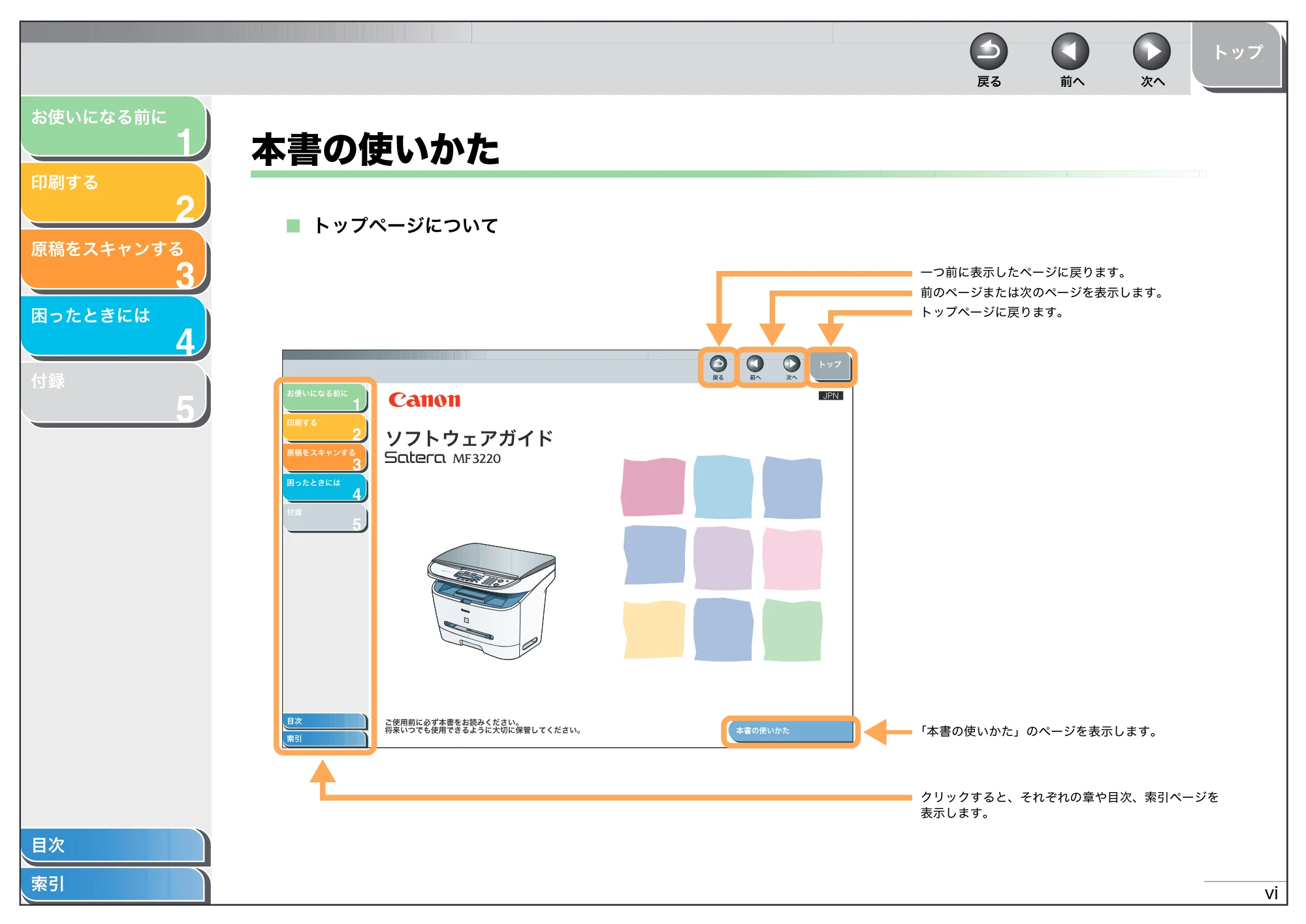
前のページまたは次のページを表示します。
一つ前に表示したページに戻ります。
トップページに戻ります。
「本書の使いかた」のページを表示します。
クリックすると、それぞれの章や目次、索引ページを
表示します。
章扉について
1
2
3
4
5
vii
お使いになる前に
印刷する
原稿をスキャンする
困ったときには
付録
目次
索引
戻る
前へ
次へ
トップ
■
章扉について
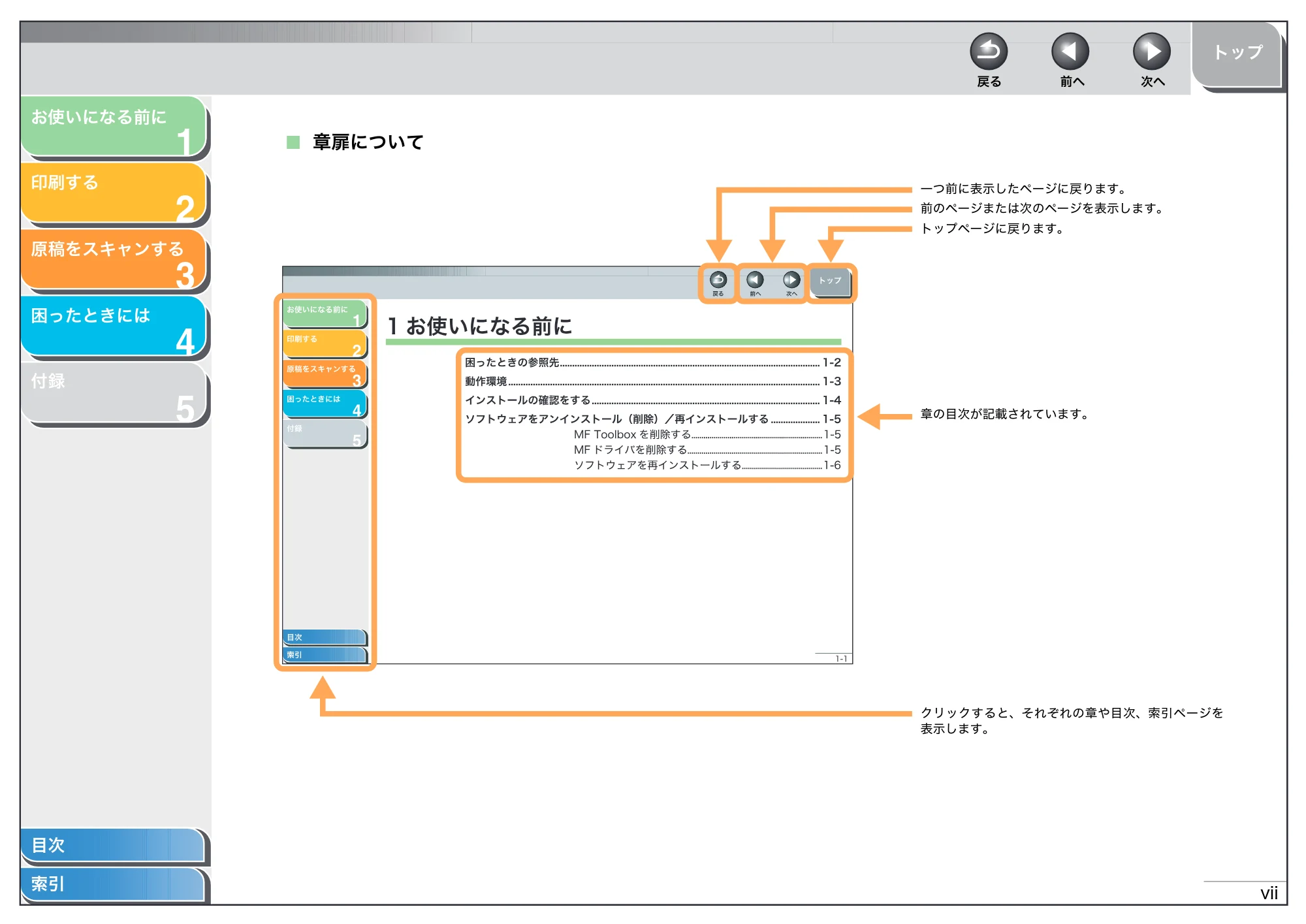
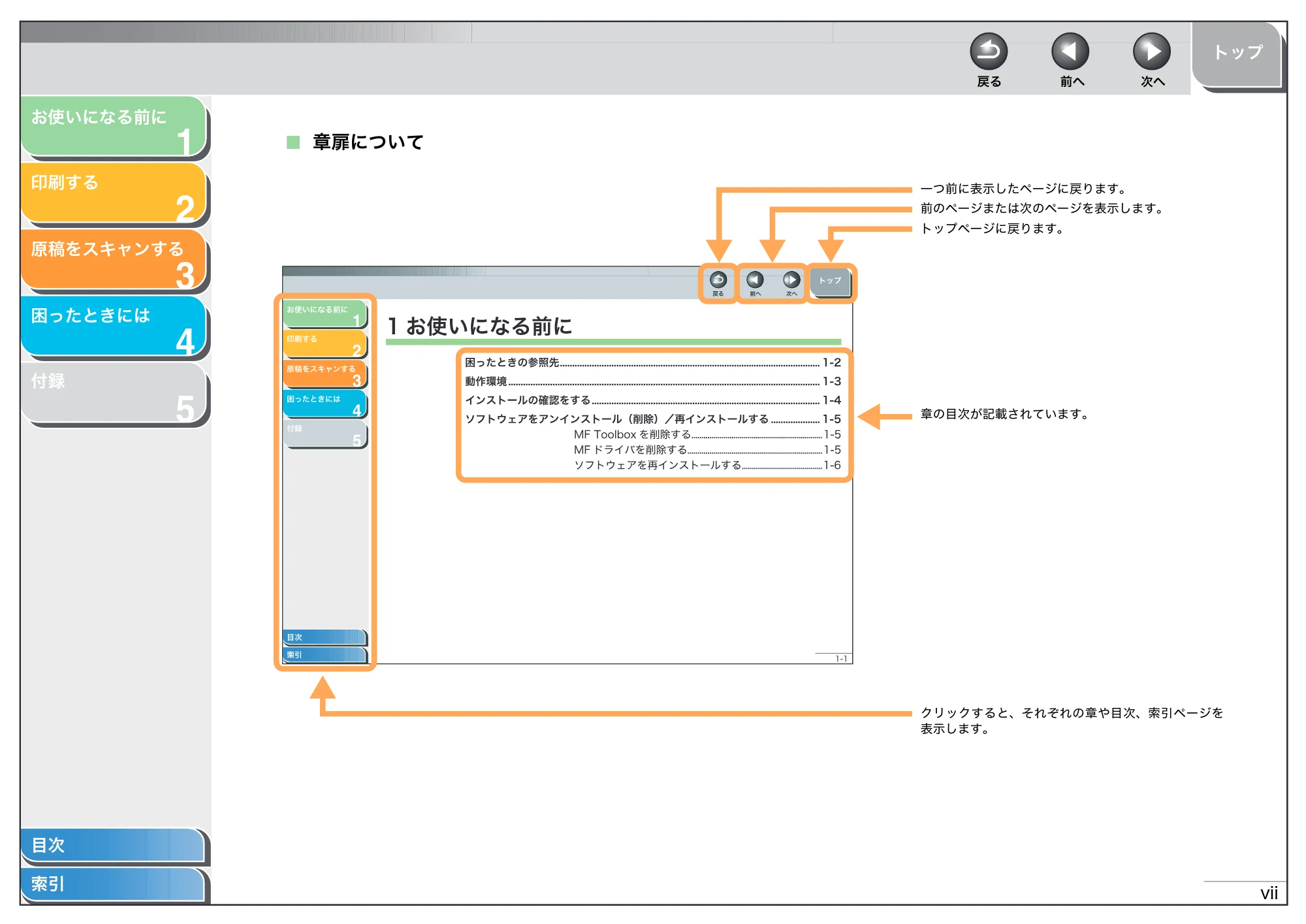
一つ前に表示したページに戻ります。
前のページまたは次のページを表示します。
トップページに戻ります。
章の目次が記載されています。
クリックすると、それぞれの章や目次、索引ページを
表示します。
9ページ
1
2
3
4
5
viii
お使いになる前に
印刷する
原稿をスキャンする
困ったときには
付録
目次
索引
戻る
前へ
次へ
トップ
本書では、本製品を使用する上で安全のためにお守りいただきたいことや、役に立つ情報に下記のマークを付けています。
警告
取り扱いを誤った場合に、死亡または重傷を負う恐れのある警告事項が書かれています。
注意
取り扱いを誤った場合に、傷害を負う恐れや物的損害が発生する恐れのある注意事項が書かれています。
メモ
操作上、必ず守っていただきたい重要事項や制限事項が書かれています。
また本書では、コンピュータ画面上のボタンや項目を以下のように表記しています。
・
コンピュータ画面上のボタンおよび選択項目:
[詳細設定]
商標および著作権について
1
2
3
4
5
ix
お使いになる前に
印刷する
原稿をスキャンする
困ったときには
付録
目次
索引
戻る
前へ
次へ
トップ
商標および著作権について
商標について
Canon、Canon ロゴ、および Satera はキヤノン株式会社の商標です。
Microsoft および Windows は、米国 Microsoft Corporation の米国およびその他の国における登録商標です。
その他、本文中に記載された会社名、製品名等は、各社の登録商標、または商標です。
著作権について
Copyright
2006 Canon Inc. All rights reserved.
キヤノン株式会社の事前の書面による承諾を得ることなしに、いかなる形式または手段(電子的、機械的、磁気的、光学的、化学的、手動、またはその他の
形式/手段を含む)をもっても、本書の全部または一部を、複製、転用、複写、検索システムへの記録、任意の言語やコンピュータ言語への変換などをする
ことはできません。
免責事項
本書の内容は予告なく変更することがありますのでご了承ください。
キヤノン株式会社は、ここに定める場合を除き、市場性、商品性、特定使用目的の適合性、または特許権の非侵害性に対する保証を含め、明示的または暗示
的にかかわらず本書に関していかなる種類の保証を負うものではありません。キヤノン株式会社は、直接的、間接的、または結果的に生じたいかなる自然の
損害、あるいは本書をご利用になったことにより生じたいかなる損害または費用についても、責任を負うものではありません。
1 お使いになる前に
1
2
3
4
5
1-1
お使いになる前に
印刷する
原稿をスキャンする
困ったときには
付録
目次
索引
戻る
前へ
次へ
トップ
1 お使いになる前に
困ったときの参照先.......................................................................................................... 1-2
動作環境 ............................................................................................................................... 1-3
インストールの確認をする............................................................................................. 1-4
ソフトウェアをアンインストール(削除)/再インストールする .................... 1-5
MF Toolbox を削除する................................................................. 1-5
MF ドライバを削除する................................................................... 1-5
ソフトウェアを再インストールする........................................ 1-6
困ったときの参照先
1
2
3
4
5
1-2
お使いになる前に
印刷する
原稿をスキャンする
困ったときには
付録
目次
索引
戻る
前へ
次へ
トップ
困ったときの参照先
ドライバのインストール時、または本製品の使用時にトラブルが起き
た場合には、以下を参照してください。
ソフトウェアガイド(本書)
「第4章 困ったときには」を参照してください。
操作ガイド(基本編)
「第8章 困ったときには」を参照してください。
README.TXT ファイル
MF ドライバのインストール時と使用時の留意点
(ヒントおよび制限事
項)については、ドライバと一緒に付属の CD-ROM に収録されてい
る README.TXT ファイルを参照してください。
オンラインヘルプ
ドライバソフトに収録されているオンラインヘルプファイルにも追加
のヘルプ情報が収められています。
[プロパティ]ダイアログボックスで[ヘルプ]ボタンをクリックする
と、ドライバの全機能とオプションに関する情報が表示されます。
状況依存ヘルプ
表示されているダイアログボックス内の各項目の説明が表示されま
す。この状況依存ヘルプは、次のいずれかの方法で表示できます。
・
ダイアログボックスのタイトルバーで
( ヘルプ ) ボタンをクリッ
クし、目的の項目をクリックします。
・
目的の項目を右クリックし、[ ヘルプ ] ボックスを選択します。
・
目的の項目をクリックし、[F1] キーを押します。
キヤノン販売店またはサービス代理店
ヘルプに必要な情報がない場合は、お買いあげのキヤノン販売店また
はサービス代理店までお問い合わせください。
動作環境
1
2
3
4
5
1-3
お使いになる前に
印刷する
原稿をスキャンする
困ったときには
付録
目次
索引
戻る
前へ
次へ
トップ
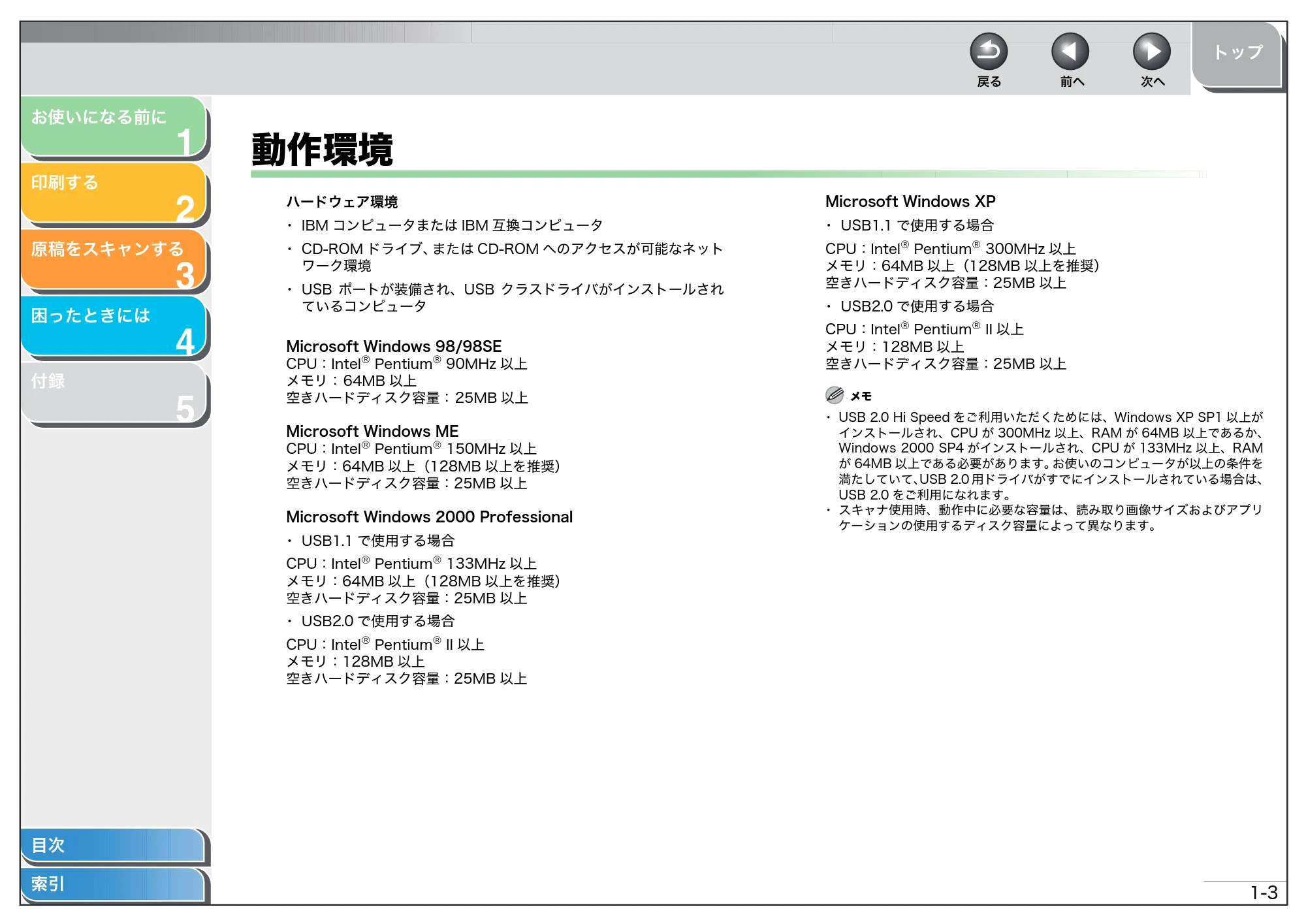
動作環境
ハードウェア環境
・
IBM コンピュータまたは IBM 互換コンピュータ
・
CD-ROM ドライブ、
または CD-ROM へのアクセスが可能なネット
ワーク環境
・
USB ポートが装備され、USB クラスドライバがインストールされ
ているコンピュータ
Microsoft Windows 98/98SE
CPU:Intel
Pentium
90MHz 以上
メモリ:
64MB 以上
空きハードディスク容量:
25MB 以上
Microsoft Windows ME
CPU:Intel
Pentium
150MHz 以上
メモリ:64MB 以上(128MB 以上を推奨)
空きハードディスク容量:25MB 以上
Microsoft Windows 2000 Professional
・
USB1.1 で使用する場合
CPU:Intel
Pentium
133MHz 以上
メモリ:64MB 以上(128MB 以上を推奨)
空きハードディスク容量:25MB 以上
・
USB2.0 で使用する場合
CPU:Intel
Pentium
II 以上
メモリ:128MB 以上
空きハードディスク容量:25MB 以上
Microsoft Windows XP
・ USB1.1 で使用する場合
CPU:Intel
Pentium
300MHz 以上
メモリ:64MB 以上(128MB 以上を推奨)
空きハードディスク容量:25MB 以上
・ USB2.0 で使用する場合
CPU:Intel
Pentium
II 以上
メモリ:128MB 以上
空きハードディスク容量:25MB 以上
メモ
・ USB 2.0 Hi Speed をご利用いただくためには、Windows XP SP1 以上が
インストールされ、CPU が 300MHz 以上、RAM が 64MB 以上であるか、
Windows 2000 SP4 がインストールされ、CPU が 133MHz 以上、RAM
が 64MB 以上である必要があります。
お使いのコンピュータが以上の条件を
満たしていて、
USB 2.0 用ドライバがすでにインストールされている場合は、
USB 2.0 をご利用になれます。
・ スキャナ使用時、動作中に必要な容量は、読み取り画像サイズおよびアプリ
ケーションの使用するディスク容量によって異なります。
インストールの確認をする
1
2
3
4
5
1-4
お使いになる前に
印刷する
原稿をスキャンする
困ったときには
付録
目次
索引
戻る
前へ
次へ
トップ
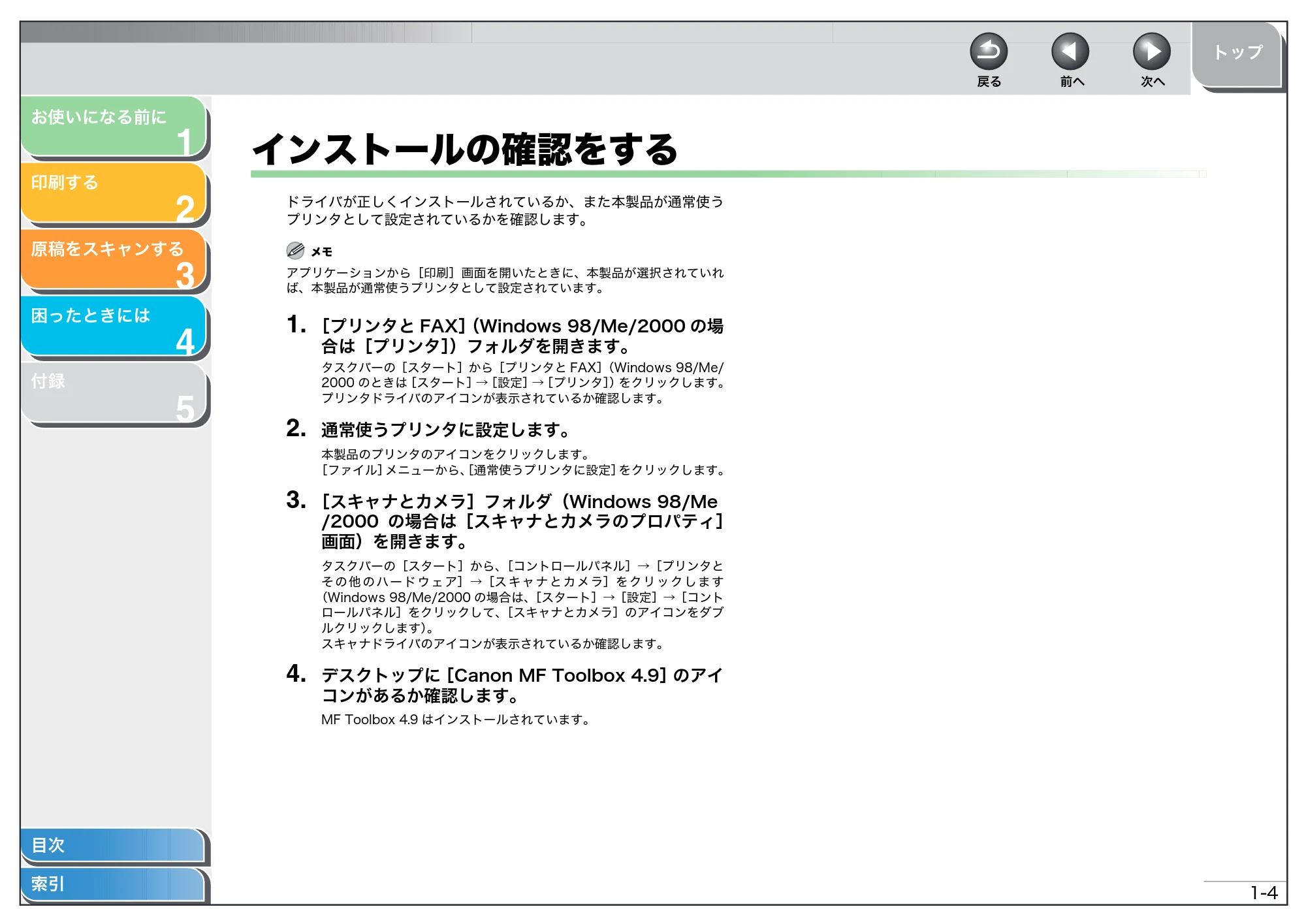
インストールの確認をする
ドライバが正しくインストールされているか、また本製品が通常使う
プリンタとして設定されているかを確認します。
メモ
アプリケーションから[印刷]画面を開いたときに、本製品が選択されていれ
ば、本製品が通常使うプリンタとして設定されています。
1.
[プリンタと FAX]
(Windows 98/Me/2000 の場
合は[プリンタ]
)フォルダを開きます。
タスクバーの[スタート]から[プリンタと FAX]
(Windows 98/Me/
2000 のときは
[スタート]
→
[設定]
→
[プリンタ]
)
をクリックします。
プリンタドライバのアイコンが表示されているか確認します。
2.
通常使うプリンタに設定します。
本製品のプリンタのアイコンをクリックします。
[ファイル]
メニューから、
[通常使うプリンタに設定]
をクリックします。
3.
[スキャナとカメラ]フォルダ(Windows 98/Me
/2000 の場合は[スキャナとカメラのプロパティ]
画面)を開きます。
タスクバーの[スタート]から、
[コントロールパネル]→[プリンタと
そ の 他 の ハ ー ド ウ ェ ア]→[ス キ ャ ナ と カ メ ラ]を ク リ ッ ク し ま す
(Windows 98/Me/2000 の場合は、
[スタート]→[設定]→[コント
ロールパネル]をクリックして、
[スキャナとカメラ]のアイコンをダブ
ルクリックします)
。
スキャナドライバのアイコンが表示されているか確認します。
4.
デスクトップに
[Canon MF Toolbox 4.9]
のアイ
コンがあるか確認します。
MF Toolbox 4.9 はインストールされています。
ソフトウェアをアンインストール(削除)/再インストールする
1
2
3
4
5
1-5
お使いになる前に
印刷する
原稿をスキャンする
困ったときには
付録
目次
索引
戻る
前へ
次へ
トップ
ソフトウェアをアンインストール
(削除)
/再インストールする
MF ドライバが正常に作動しない場合は、MF ドライバを削除してか
ら、再インストールします。再インストールするときも、まず現在イ
ンストールされているソフトウェアを削除する必要があります。
MF ド
ライバを削除する前に、次の点を確認してください。
インストールするソフトウェアを手元に用意してください。
コンピュータ上で実行中のアプリケーションがある場合は、終了し
てください。
メモ
・ Windows 2000/XP からソフトウェアをアンインストールするときは、管
理者権限を持つユーザとしてログオンしてください。
・ ソフトウェアを削除するときはまず MF Toolbox を削除し、
次に MF ドライ
バを削除します。
■
MF Toolbox を削除する
1.
タスクバーの[スタート]から[
(すべての)プログ
ラム]→[Canon]→[MF
Toolbox
4.9]→
[Toolbox アンインストール]をクリックします。
2.
画面上の指示に従って操作します。
プログラム修復または削除を選択する画面が開いたら、
[削除]をチェッ
クし、
[次へ]をクリックします。
アプリケーションなどを削除してよいかを確認するメッセージが表示さ
れたら、
[OK]をクリックしてください。
コンピュータの再起動を促すメッセージが表示されたら、コンピュータ
を再起動させてください。
3.
[終了]をクリックします。
■
MF ドライバを削除する
1.
タスクバーの
[スタート]
から
[
(すべての)
プログラ
ム]
→
[Canon]
→
[MF3200 Series]
→
[ドライバ
アンインストール]
をクリックします。
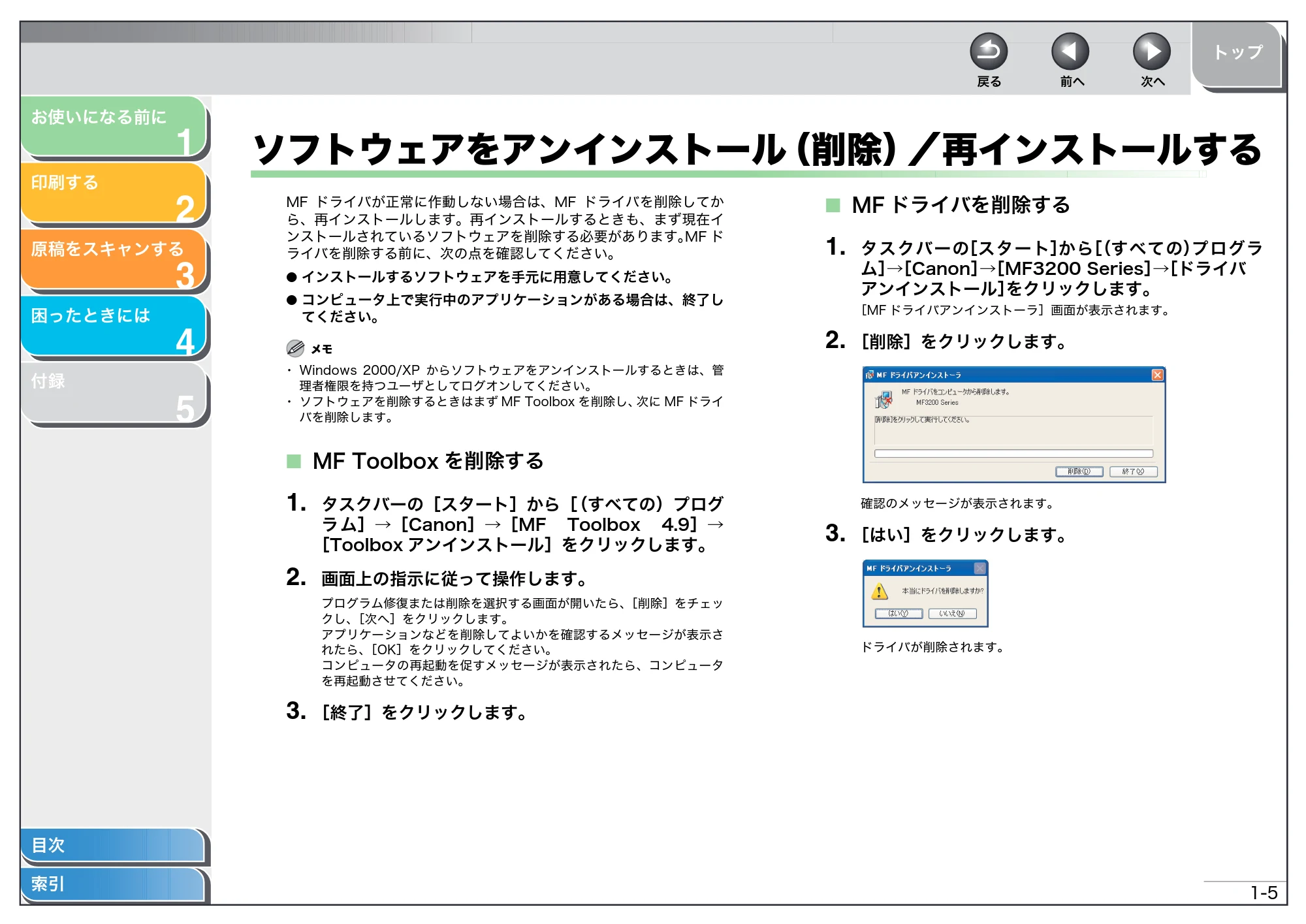
[MF ドライバアンインストーラ]画面が表示されます。
2.
[削除]をクリックします。
確認のメッセージが表示されます。
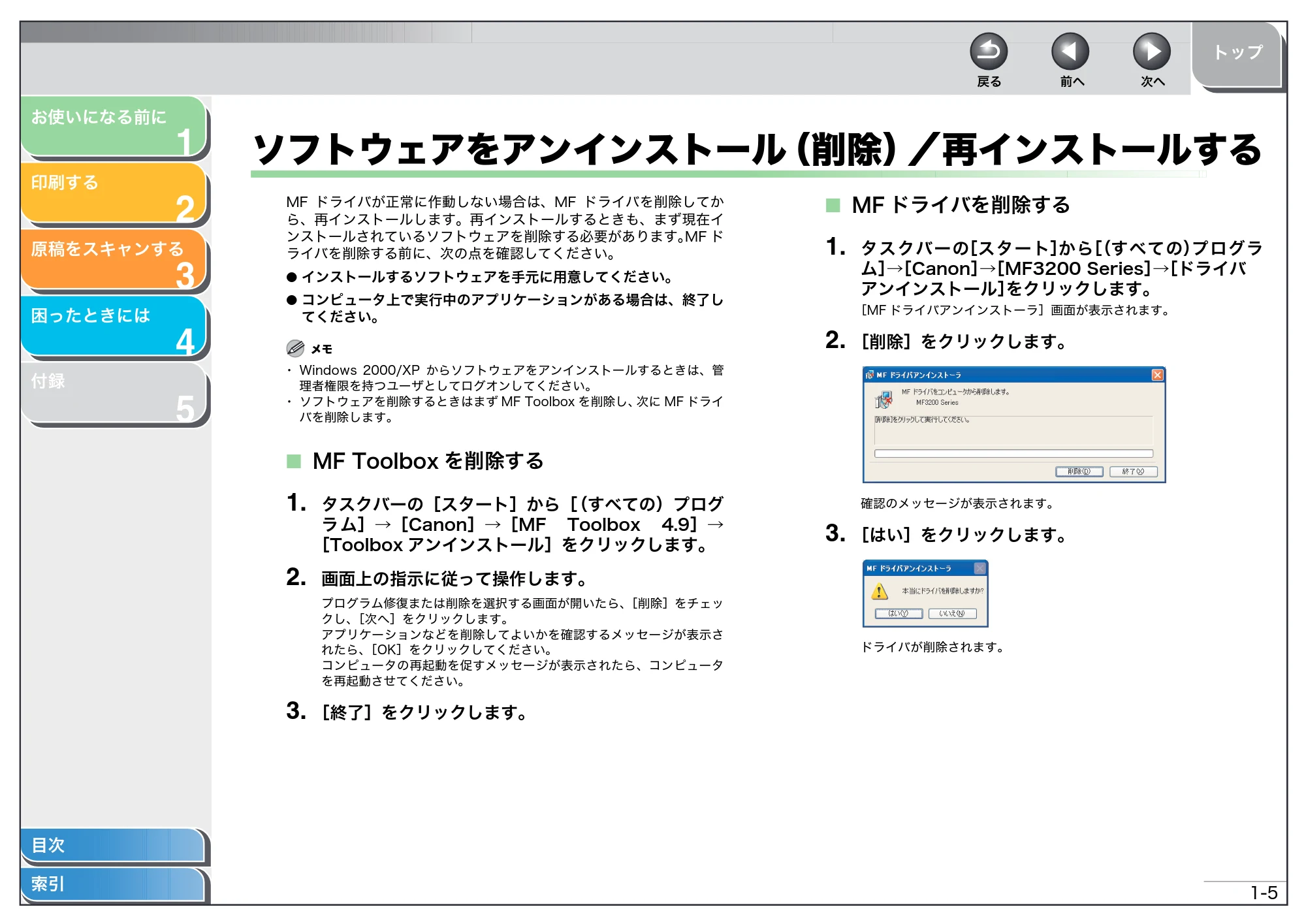
3.
[はい]をクリックします。
ドライバが削除されます。
ソフトウェアを再インストールする
1
2
3
4
5
1-6
お使いになる前に
印刷する
原稿をスキャンする
困ったときには
付録
目次
索引
戻る
前へ
次へ
トップ
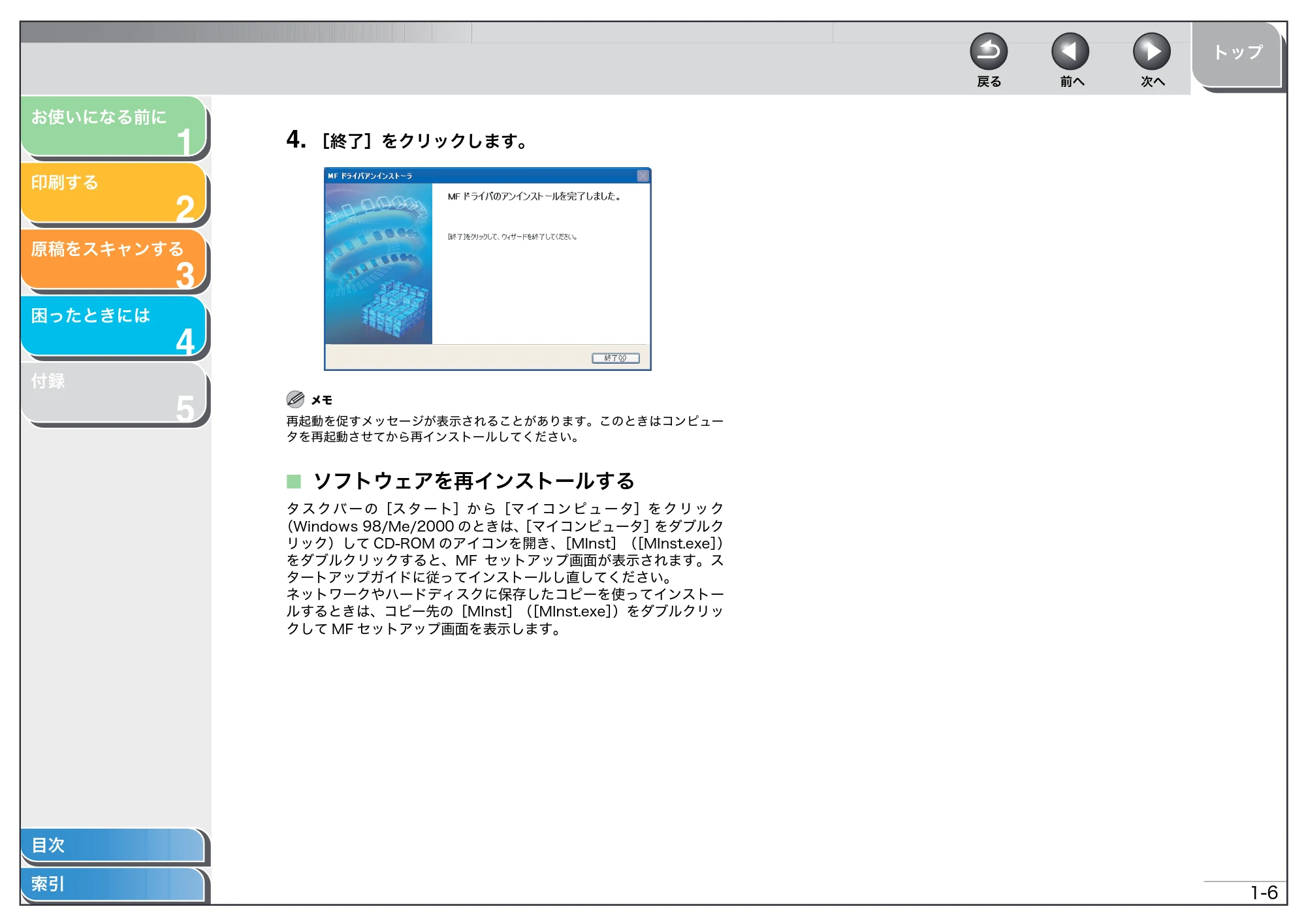
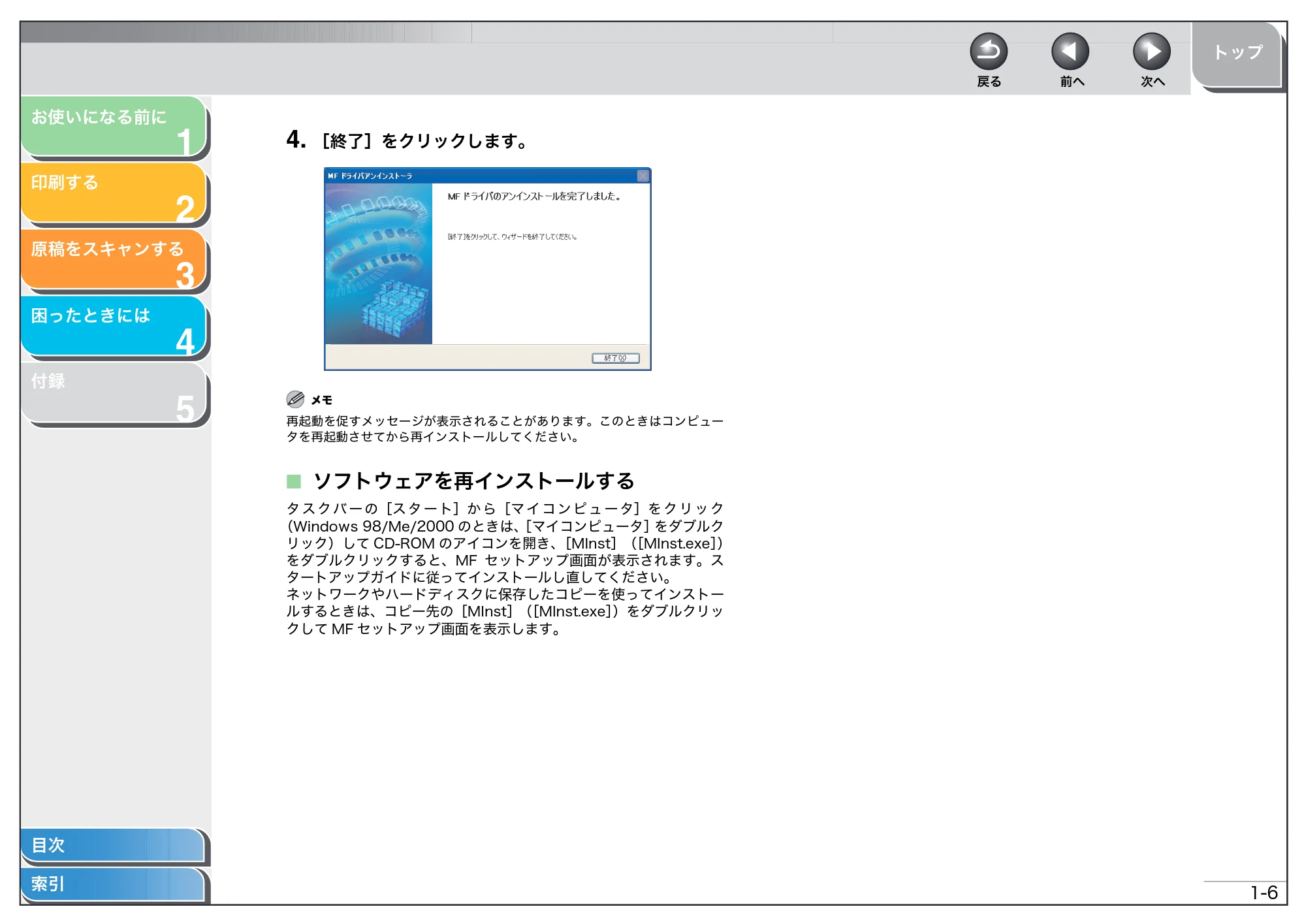
4.
[終了]をクリックします。
メモ
再起動を促すメッセージが表示されることがあります。このときはコンピュー
タを再起動させてから再インストールしてください。
■
ソフトウェアを再インストールする
タ ス ク バ ー の[ス タ ー ト]か ら[マ イ コ ン ピ ュ ー タ]を ク リ ッ ク
(Windows 98/Me/2000 のときは、
[マイコンピュータ]
をダブルク
リック)して CD-ROM のアイコンを開き、
[MInst](
[MInst.exe]
)
をダブルクリックすると、MF セットアップ画面が表示されます。ス
タートアップガイドに従ってインストールし直してください。
ネットワークやハードディスクに保存したコピーを使ってインストー
ルするときは、コピー先の[MInst](
[MInst.exe]
)をダブルクリッ
クして MF セットアップ画面を表示します。
2 印刷する
1
2
3
4
5
2-1
お使いになる前に
印刷する
原稿をスキャンする
困ったときには
付録
目次
索引
戻る
前へ
次へ
トップ
2 印刷する
文書を印刷する .................................................................................................................. 2-2
印刷を中止する ...................................................................................... 2-2
印刷の設定を変更する ..................................................................................................... 2-3
Windows アプリケーションから表示する場合 .............. 2-3
[プリンタと FAX]
(Windows 98/Me/2000 の
場合は[プリンタ]
)フォルダから表示する場合........... 2-4
Windows 98/Me でのプリンタのプロパティ画面 .............................................. 2-5
Windows 2000/XP でのプリンタのプロパティ画面と印刷設定画面 ....... 2-21
プリンタのプロパティ....................................................................2-22
印刷設定 ...................................................................................................2-27
本製品をネットワーク上で使用する......................................................................... 2-41
本製品を共有プリンタとして設定する ...............................2-41
ネットワーク上で共有プリンタを使用する.....................2-44
文書を印刷する
1
2
3
4
5
2-2
お使いになる前に
印刷する
原稿をスキャンする
困ったときには
付録
目次
索引
戻る
前へ
次へ
トップ
文書を印刷する
1.
アプリケーションで印刷する文書を開きます。
2.
印刷のコマンドを選びます。
通常は、
[ファイル]メニューで[印刷]を選びます。
[印刷]画面が表示されます。
3.
[印刷]画面の[プリンタの選択]または[プリンタ
名]で、使用するプリンタをクリックします。
4.
[詳細設定]または[プロパティ]をクリックします。
メモ
アプリケーションによっては[印刷]画面の[全般]タブで使用するプ
リンタを選択し、印刷の詳細設定を行います(Windows 2000 のみ)
。
5.
印刷の詳細設定を行い、
[OK]をクリックします。
メモ
詳しくは、
「印刷の設定を変更する」
(→ P.2-3)を参照してください。
6.
[印刷]または[OK]をクリックします。
印刷が開始されます。
メモ
印刷を中止するには、
[キャンセル]をクリックします。
■
印刷を中止する
1.
[プリンタと FAX]フォルダ(Windows 98/Me/
2000 のときは、
[プリンタ]フォルダ)を開きます。
タスクバーの[スタート]から、
[プリンタと FAX]
(Windows 98/Me/
2000 のときは、
[スタート]から、
[設定]→[プリンタ]
)をクリック
します。
2.
[Canon MF3200 Series]のアイコンをダブルク
リックします。
3.
印刷を中止する文書を右クリックし、
[キャンセル]
または [ 印刷中止 ] →[はい]をクリックします。
メモ
・ Windows 98/2000 の場合は、
[キャンセル]または [ 印刷中止 ] を
クリックすると削除されます。
・ 本体の操作パネルの[システムモニタ]を使って印刷を中止すること
もできます。詳しくは、操作ガイド(応用編)
「第2章 システムモニ
タ」を参照してください。
印刷の設定を変更する
1
2
3
4
5
2-3
お使いになる前に
印刷する
原稿をスキャンする
困ったときには
付録
目次
索引
戻る
前へ
次へ
トップ
印刷の設定を変更する
印刷の設定を表示または変更する場合は、プリンタドライバの[プロ
パティ]または[印刷設定]画面を表示してください。
[プロパティ]画面は、アプリケーションの[印刷]画面および[プリ
ンタと FAX]
(Windows 98/Me/2000 の場合は[プリンタ]
)フォ
ルダから開くことができます。
[印刷設定]
画面は、
[プリンタと FAX]
(Windows 2000 の場合は[プリンタ]
)フォルダから開くことがで
きます。
この画面を表示するには、次の方法に従ってください。
メモ
・[プロパティ]画面では、プリンタの詳細設定や、すべての Windows アプリ
ケーション用の印刷設定がきでます。
[印刷設定]画面では、本製品の印刷の
詳細設定を変更することができます(Windows 2000/XP のみ)
。
・[プロパティ]画面に表示されるタブの数は、お使いの環境と画面の表示のし
かたによって異なります。
・ 画面の表示のしたかによって、設定内容の有効期間が異なります。
・ アプリケーションの[印刷]画面から[プロパティ]画面を表示した
場合、選択した印刷オプションは現在の印刷のみに適用され、アプリ
ケーション終了時に無効になります。
・[プリンタと FAX]
(Windows 98/Me/2000 のときは[プリンタ]
)
フォルダから[プロパティ]画面を表示した場合、選択した印刷オプ
ションはすべての Windows アプリケーションに適用され、設定を変
更するまで有効です。
■
Windows アプリケーションから表示する
場合
[印刷設定]または[プロパティ]画面を開く
1.
印刷のコマンドを選択します。
通常は、
[ファイル]メニューで[印刷]を選択します。
[印刷]画面が表示されます。
2.
[印刷]画面の[プリンタの選択]または[プリンタ
名]でプリンタを選択します。
3.
[詳細設定]または[プロパティ]をクリックします。
[Canon MF3200 Series の プ ロパ テ ィ]ま た は[Canon MF3200
Series 印刷設定]画面が表示されます。
メモ
アプリケーションによっては[印刷]画面の[全般]タブで使用するプ
リンタを選択し、印刷の詳細設定を行います(Windows 2000 のみ)
。
[プリンタとFAX](Windows 98/Me/ 2000の場合は[プリンタ])フォルダから 表
フォルダから 表 — 原本ページ — 20ページ](/manual-images/12043b484771245214d2/dc7f6864f32df626/canon-mf3220-manual-p0020.webp)
1
2
3
4
5
2-4
お使いになる前に
印刷する
原稿をスキャンする
困ったときには
付録
目次
索引
戻る
前へ
次へ
トップ
■
[プリンタと FAX]
(Windows 98/Me/
2000 の場合は[プリンタ]
)フォルダから
表示する場合
[プロパティ]画面を開く
1.
[プリンタと FAX]
(Windows 98/Me/2000 のと
きは、
[プリンタ]
)フォルダを開きます。
タスクバーの[スタート]
から、
[プリンタと FAX]
(Windows 98/Me/
2000 のときは、
[スタート]
→
[設定]
→
[プリンタ]
)
をクリックします。
2.
プリンタのアイコンをクリックします。
3.
[ファイル]メニューから[プロパティ]をクリック
します。
プリンタのアイコンを右クリックして、ポップアップメニューから[プ
ロパティ]を選択しても、
[プロパティ]画面を表示することができます。
[Canon MF3200 Series のプロパティ]画面が表示されます。
Windows 2000/XP で[印刷設定]画面を開く
1.
[プリンタと FAX]
(Windows 2000 のときは、
[プ
リンタ]
)フォルダを開きます。
タスクバーの[スタート]から、
[プリンタと FAX]
(Windows 2000
のときは、
[スタート]→[設定]→[プリンタ]
)をクリックします。
2.
プリンタのアイコンをクリックします。
3.
[ファイル]メニューから[印刷設定]をクリックし
ます。
プリンタのアイコンを右クリックして、ポップアップメニューから[印
刷設定]を選択しても、
[印刷設定]画面を表示することができます。
[Canon MF3200 Series 印刷設定]画面が表示されます。
Windows 98/Meでのプリンタのプロパティ画面
1
2
3
4
5
2-5
お使いになる前に
印刷する
原稿をスキャンする
困ったときには
付録
目次
索引
戻る
前へ
次へ
トップ
Windows 98/Me でのプリンタのプロパティ画面
メモ
・ 画面は[プリンタ]フォルダから[Canon MF3200 Series のプロパティ]
画面を開いたときのものを使用しています。
・[プロパティ]画面に表示されるタブの数は、お使いの環境と画面の表示のし
かたによって異なります。
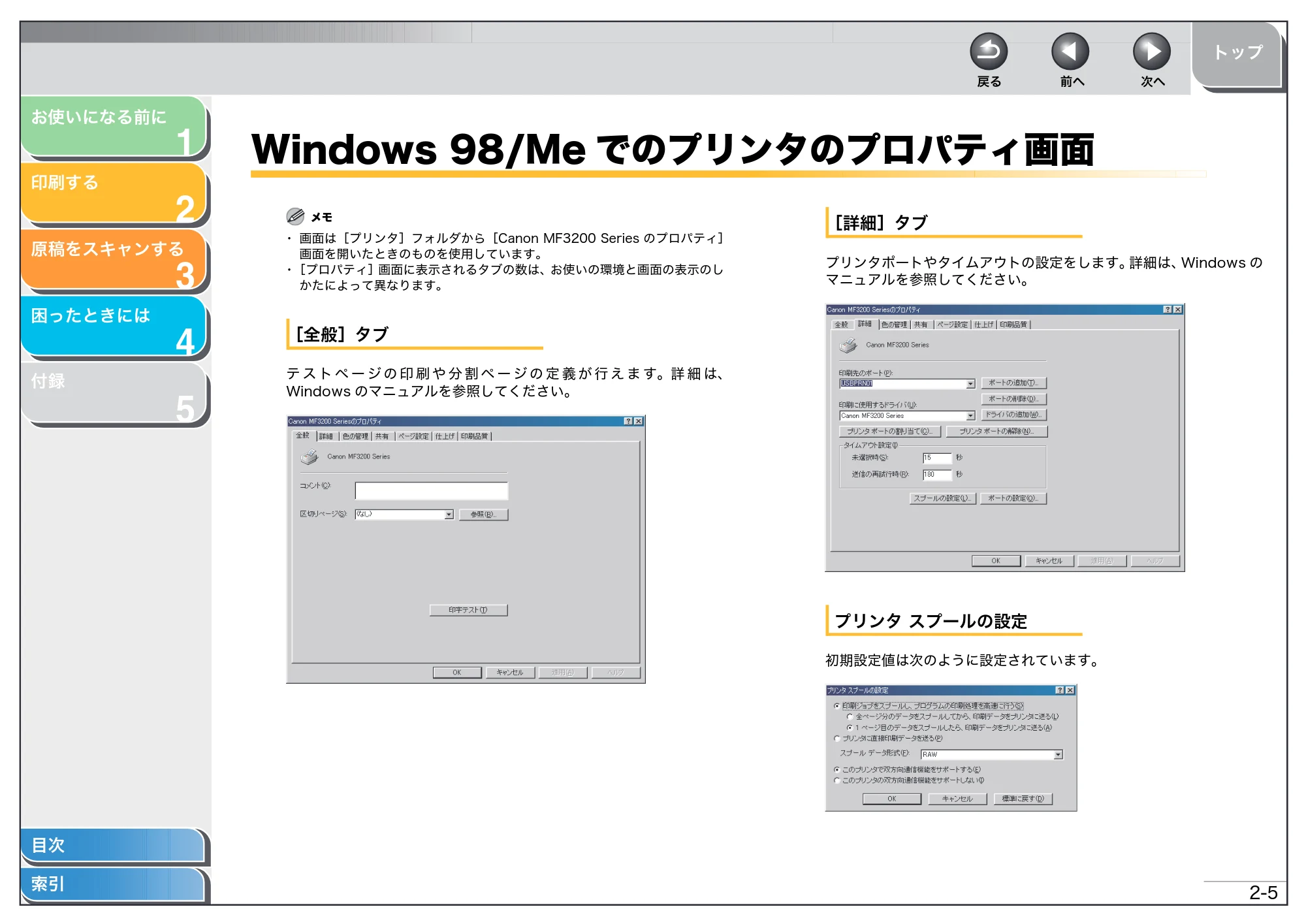
[全般]タブ
テ ス ト ペ ー ジ の 印 刷 や 分 割 ペ ー ジ の 定 義 が 行 え ま す。詳 細 は、
Windows のマニュアルを参照してください。
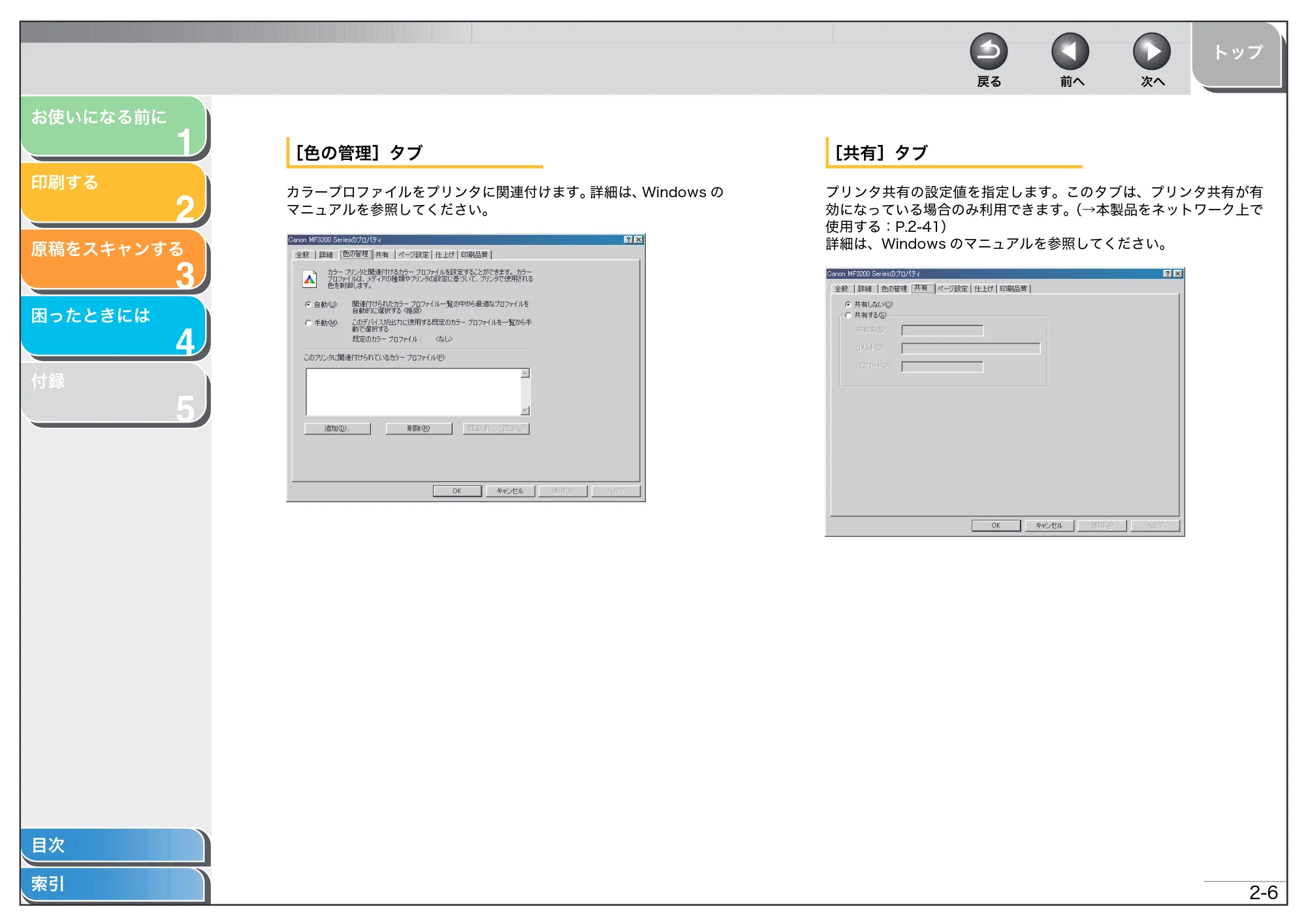
[詳細]タブ
プリンタポートやタイムアウトの設定をします。
詳細は、
Windows の
マニュアルを参照してください。
プリンタ スプールの設定
初期設定値は次のように設定されています。
22ページ
1
2
3
4
5
2-6
お使いになる前に
印刷する
原稿をスキャンする
困ったときには
付録
目次
索引
戻る
前へ
次へ
トップ
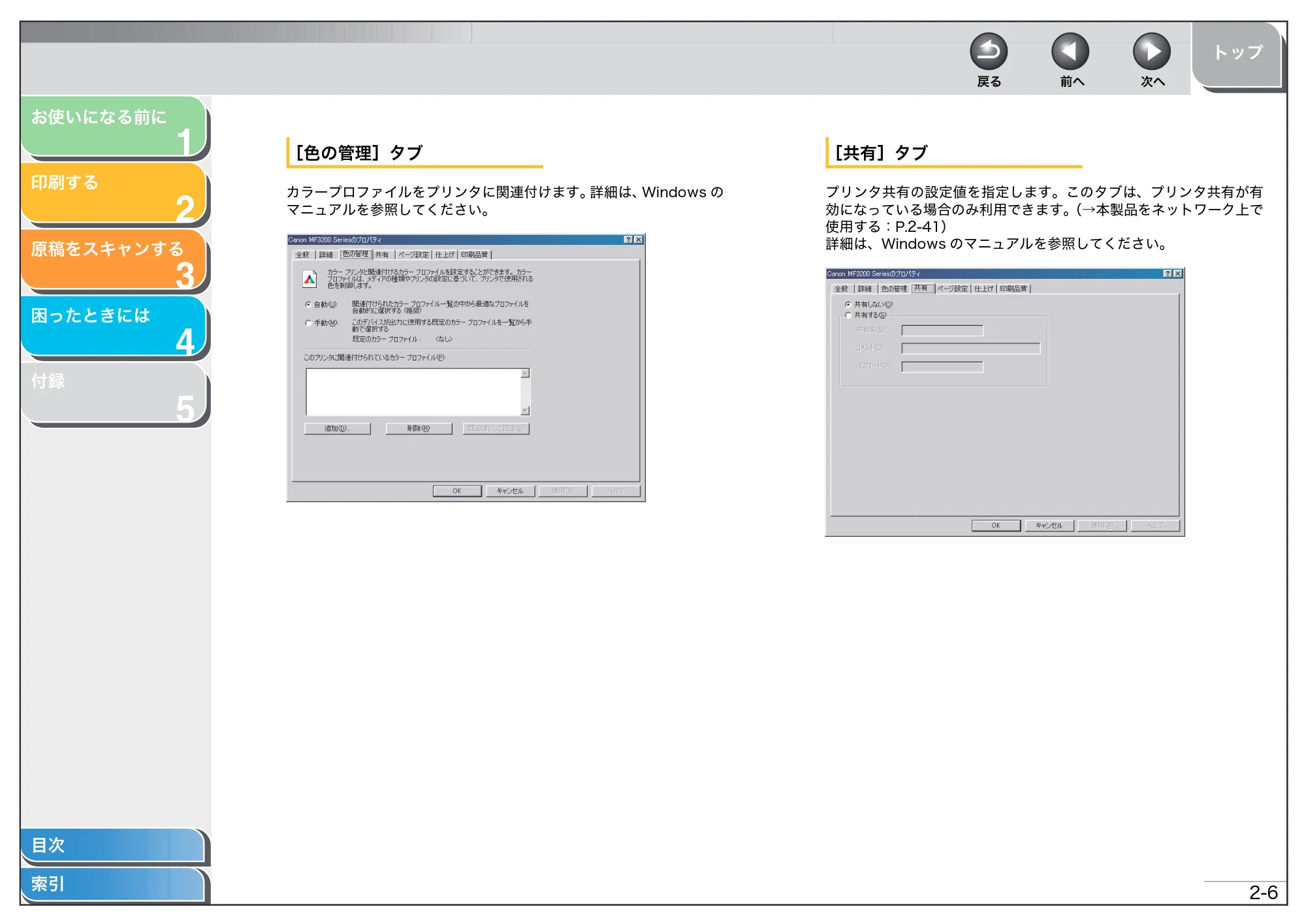
[色の管理]タブ
カラープロファイルをプリンタに関連付けます。
詳細は、
Windows の
マニュアルを参照してください。
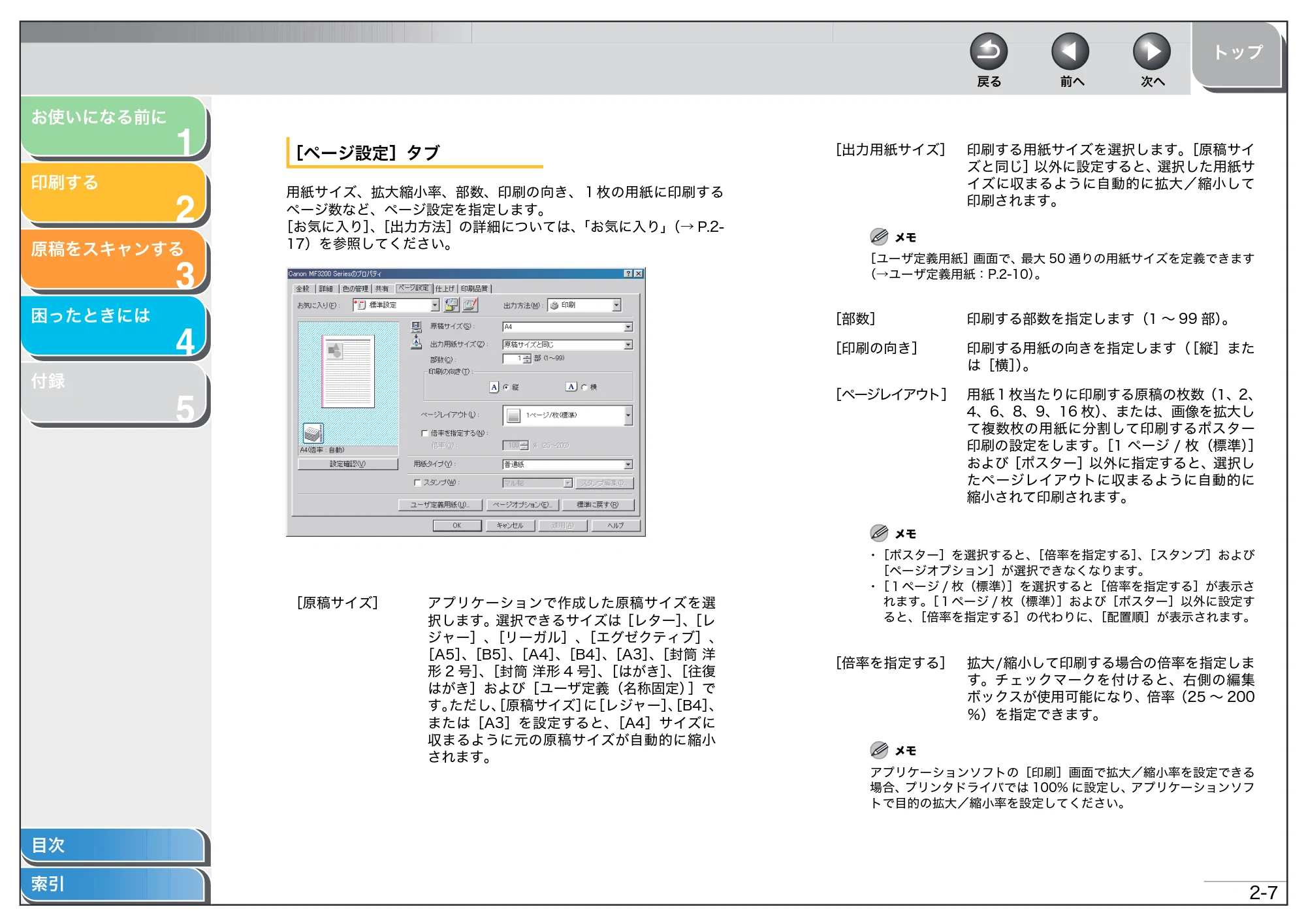
[共有]タブ
プリンタ共有の設定値を指定します。このタブは、プリンタ共有が有
効になっている場合のみ利用できます。
(→本製品をネットワーク上で
使用する:P.2-41)
詳細は、Windows のマニュアルを参照してください。
23ページ
1
2
3
4
5
2-7
お使いになる前に
印刷する
原稿をスキャンする
困ったときには
付録
目次
索引
戻る
前へ
次へ
トップ
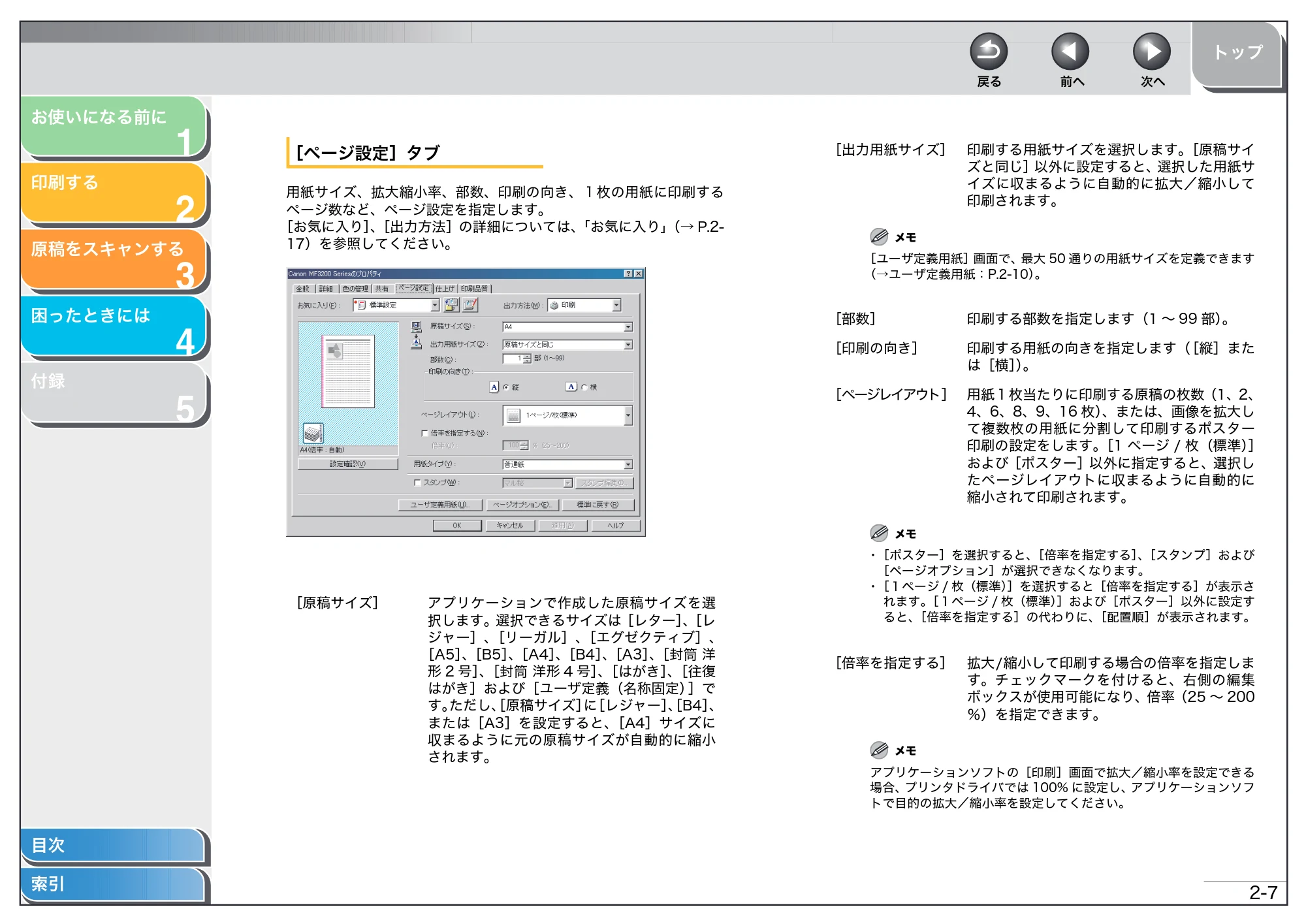
[ページ設定]タブ
用紙サイズ、拡大縮小率、部数、印刷の向き、1枚の用紙に印刷する
ページ数など、ページ設定を指定します。
[お気に入り]
、
[出力方法]の詳細については、
「お気に入り」
(→ P.2-
17)を参照してください。
[原稿サイズ]
アプリケーションで作成した原稿サイズを選
択します。選択できるサイズは[レター]
、
[レ
ジャー]、
[リーガル]、
[エグゼクティブ]、
[A5]
、
[B5]
、
[A4]
、
[B4]
、
[A3]
、
[封筒 洋
形 2 号]
、
[封筒 洋形 4 号]
、
[はがき]
、
[往復
はがき]および[ユーザ定義(名称固定)
]で
す。
ただし、
[原稿サイズ]
に
[レジャー]
、[B4]
、
または[A3]を設定すると、
[A4]サイズに
収まるように元の原稿サイズが自動的に縮小
されます。
[出力用紙サイズ]
印刷する用紙サイズを選択します。
[原稿サイ
ズと同じ]以外に設定すると、選択した用紙サ
イズに収まるように自動的に拡大/縮小して
印刷されます。
メモ
[ユーザ定義用紙]画面で、最大 50 通りの用紙サイズを定義できます
(→ユーザ定義用紙:P.2-10)
。
[部数]
印刷する部数を指定します(1 ~ 99 部)
。
[印刷の向き]
印刷する用紙の向きを指定します(
[縦]また
は[横]
)
。
[ページレイアウト]
用紙1枚当たりに印刷する原稿の枚数(1、2、
4、6、8、9、16 枚)
、または、画像を拡大し
て複数枚の用紙に分割して印刷するポスター
印刷の設定をします。
[1 ページ / 枚(標準)
]
および[ポスター]以外に指定すると、選択し
たページレイアウトに収まるように自動的に
縮小されて印刷されます。
メモ
・[ポスター]を選択すると、
[倍率を指定する]
、
[スタンプ]および
[ページオプション]が選択できなくなります。
・[1ページ / 枚(標準)
]を選択すると[倍率を指定する]が表示さ
れます。
[1ページ / 枚(標準)
]および[ポスター]以外に設定す
ると、
[倍率を指定する]の代わりに、
[配置順]が表示されます。
[倍率を指定する]
拡大/縮小して印刷する場合の倍率を指定しま
す。チェックマークを付けると、右側の編集
ボックスが使用可能になり、倍率(25 ~ 200
%)を指定できます。
メモ
アプリケーションソフトの[印刷]画面で拡大/縮小率を設定できる
場合、
プリンタドライバでは 100% に設定し、
アプリケーションソフ
トで目的の拡大/縮小率を設定してください。
24ページ
1
2
3
4
5
2-8
お使いになる前に
印刷する
原稿をスキャンする
困ったときには
付録
目次
索引
戻る
前へ
次へ
トップ
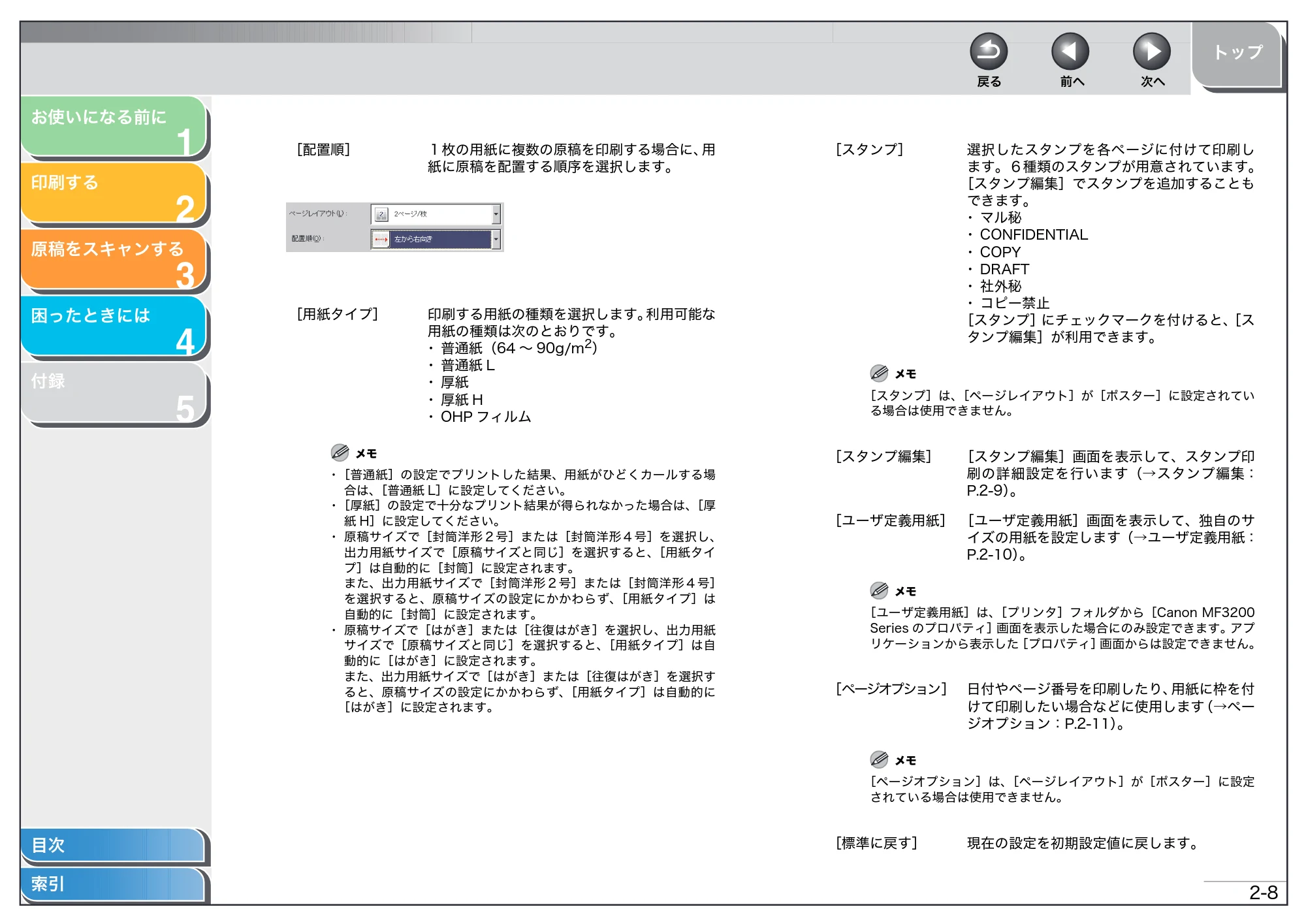
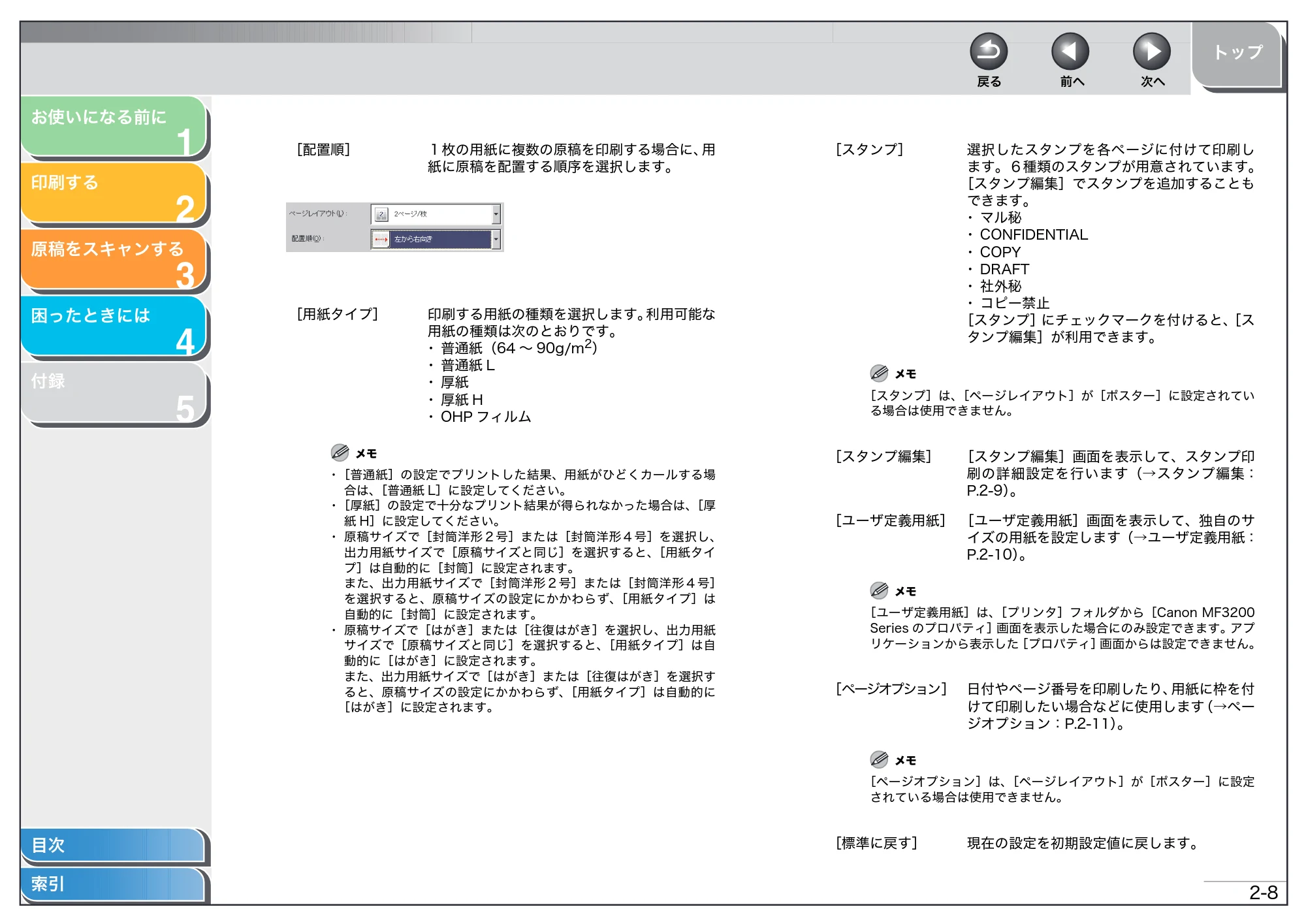
[配置順]
1枚の用紙に複数の原稿を印刷する場合に、
用
紙に原稿を配置する順序を選択します。
[用紙タイプ]
印刷する用紙の種類を選択します。
利用可能な
用紙の種類は次のとおりです。
・ 普通紙(64 ~ 90g/m
2
)
・ 普通紙 L
・ 厚紙
・ 厚紙 H
・ OHP フィルム
メモ
・[普通紙]の設定でプリントした結果、用紙がひどくカールする場
合は、
[普通紙 L]に設定してください。
・[厚紙]の設定で十分なプリント結果が得られなかった場合は、
[厚
紙 H]に設定してください。
・ 原稿サイズで[封筒洋形2号]または[封筒洋形4号]を選択し、
出力用紙サイズで[原稿サイズと同じ]を選択すると、
[用紙タイ
プ]は自動的に[封筒]に設定されます。
また、出力用紙サイズで[封筒洋形2号]または[封筒洋形4号]
を選択すると、原稿サイズの設定にかかわらず、
[用紙タイプ]は
自動的に[封筒]に設定されます。
・ 原稿サイズで[はがき]または[往復はがき]を選択し、出力用紙
サイズで[原稿サイズと同じ]を選択すると、
[用紙タイプ]は自
動的に[はがき]に設定されます。
また、出力用紙サイズで[はがき]または[往復はがき]を選択す
ると、原稿サイズの設定にかかわらず、
[用紙タイプ]は自動的に
[はがき]に設定されます。
[スタンプ]
選択したスタンプを各ページに付けて印刷し
ます。6種類のスタンプが用意されています。
[スタンプ編集]でスタンプを追加することも
できます。
・ マル秘
・ CONFIDENTIAL
・ COPY
・ DRAFT
・ 社外秘
・ コピー禁止
[スタンプ]にチェックマークを付けると、
[ス
タンプ編集]が利用できます。
メモ
[スタンプ]は、
[ページレイアウト]が[ポスター]に設定されてい
る場合は使用できません。
[スタンプ編集]
[スタンプ編集]画面を表示して、スタンプ印
刷の詳細設定を行います(→スタンプ編集:
P.2-9)
。
[ユーザ定義用紙] [ユーザ定義用紙]画面を表示して、独自のサ
イズの用紙を設定します(→ユーザ定義用紙:
P.2-10)
。
メモ
[ユーザ定義用紙]は、
[プリンタ]フォルダから[Canon MF3200
Series のプロパティ]画面を表示した場合にのみ設定できます。アプ
リケーションから表示した
[プロパティ]
画面からは設定できません。
[ページオプション]
日付やページ番号を印刷したり、
用紙に枠を付
けて印刷したい場合などに使用します
(→ペー
ジオプション:P.2-11)
。
メモ
[ページオプション]は、
[ページレイアウト]が[ポスター]に設定
されている場合は使用できません。
[標準に戻す]
現在の設定を初期設定値に戻します。
25ページ
1
2
3
4
5
2-9
お使いになる前に
印刷する
原稿をスキャンする
困ったときには
付録
目次
索引
戻る
前へ
次へ
トップ
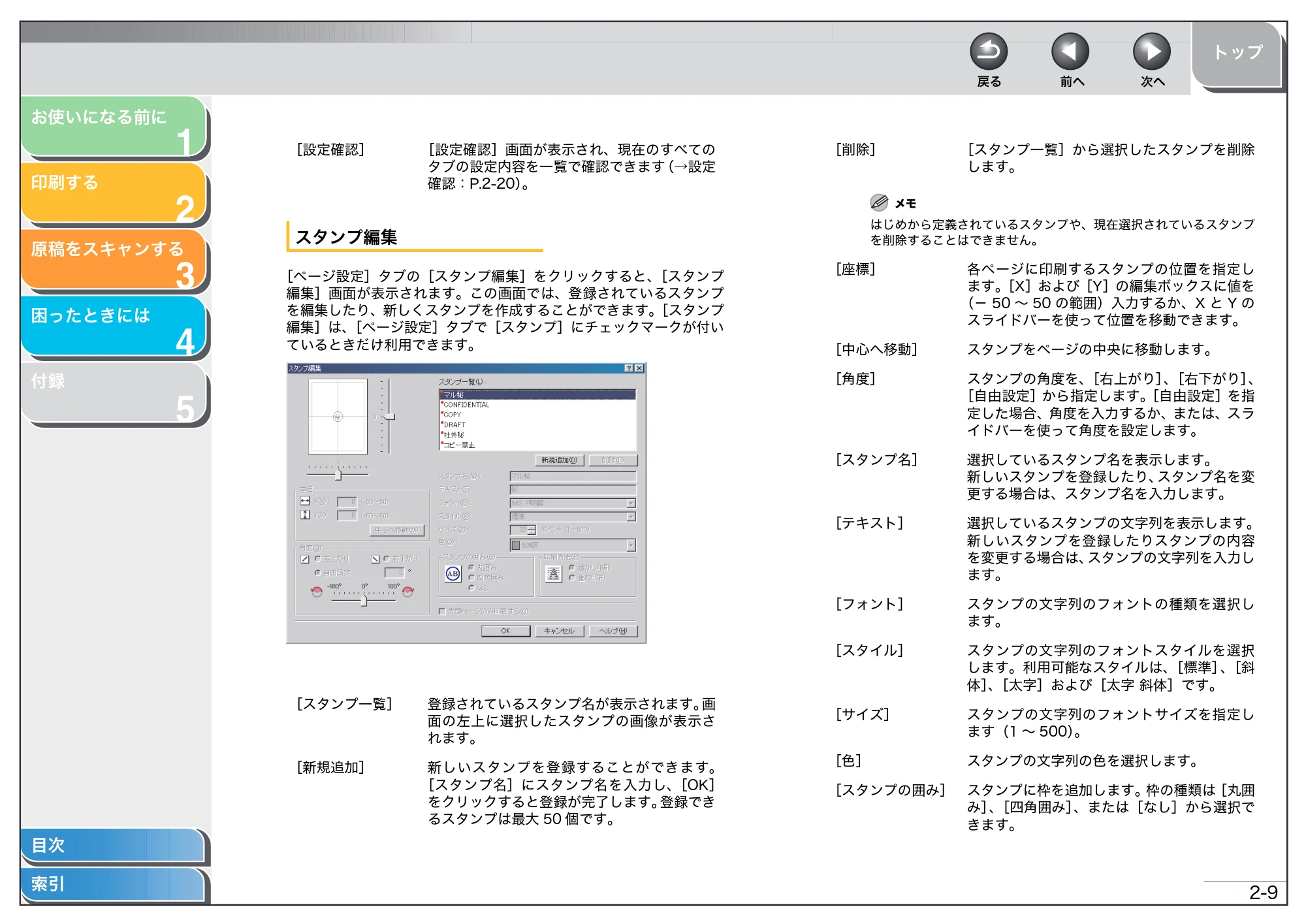
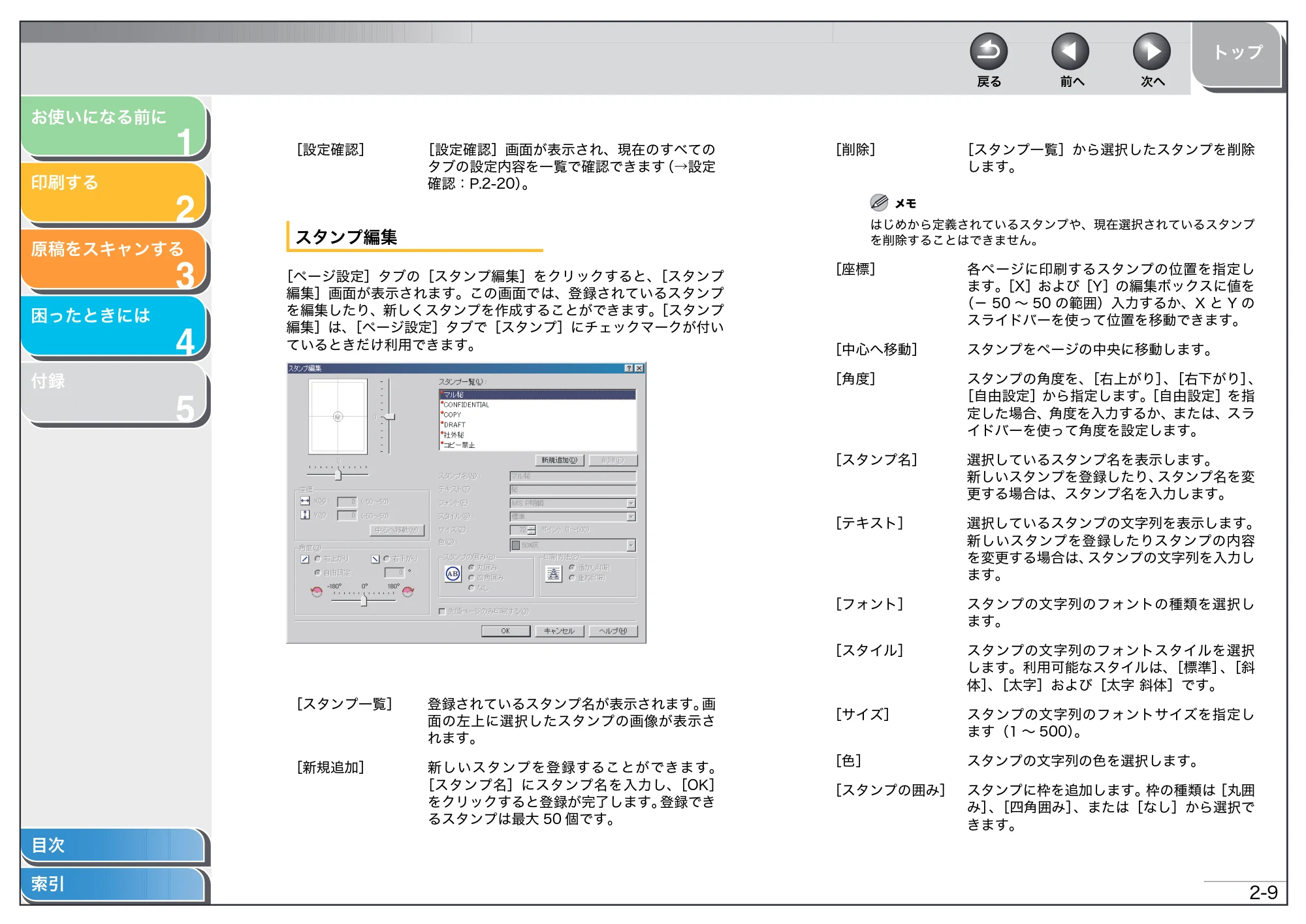
スタンプ編集
[ページ設定]タブの[スタンプ編集]をクリックすると、
[スタンプ
編集]画面が表示されます。この画面では、登録されているスタンプ
を編集したり、新しくスタンプを作成することができます。
[スタンプ
編集]は、
[ページ設定]タブで[スタンプ]にチェックマークが付い
ているときだけ利用できます。
[設定確認]
[設定確認]画面が表示され、現在のすべての
タブの設定内容を一覧で確認できます
(→設定
確認:P.2-20)
。
[スタンプ一覧]
登録されているスタンプ名が表示されます。
画
面の左上に選択したスタンプの画像が表示さ
れます。
[新規追加]
新しいスタンプを登録することができます。
[スタンプ名]にスタンプ名を入力し、
[OK]
をクリックすると登録が完了します。
登録でき
るスタンプは最大 50 個です。
[削除]
[スタンプ一覧]から選択したスタンプを削除
します。
メモ
はじめから定義されているスタンプや、現在選択されているスタンプ
を削除することはできません。
[座標]
各ページに印刷するスタンプの位置を指定し
ます。
[X]および[Y]の編集ボックスに値を
(- 50 ~ 50 の範囲)入力するか、X と Y の
スライドバーを使って位置を移動できます。
[中心へ移動]
スタンプをページの中央に移動します。
[角度]
スタンプの角度を、
[右上がり]
、
[右下がり]
、
[自由設定]から指定します。
[自由設定]を指
定した場合、角度を入力するか、または、スラ
イドバーを使って角度を設定します。
[スタンプ名]
選択しているスタンプ名を表示します。
新しいスタンプを登録したり、
スタンプ名を変
更する場合は、スタンプ名を入力します。
[テキスト]
選択しているスタンプの文字列を表示します。
新しいスタンプを登録したりスタンプの内容
を変更する場合は、
スタンプの文字列を入力し
ます。
[フォント]
スタンプの文字列のフォントの種類を選択し
ます。
[スタイル]
スタンプの文字列のフォントスタイルを選択
します。利用可能なスタイルは、
[標準]
、
[斜
体]
、
[太字]および[太字 斜体]です。
[サイズ]
スタンプの文字列のフォントサイズを指定し
ます(1 ~ 500)
。
[色]
スタンプの文字列の色を選択します。
[スタンプの囲み]
スタンプに枠を追加します。枠の種類は[丸囲
み]
、
[四角囲み]
、または[なし]から選択で
きます。
26ページ
1
2
3
4
5
2-10
お使いになる前に
印刷する
原稿をスキャンする
困ったときには
付録
目次
索引
戻る
前へ
次へ
トップ
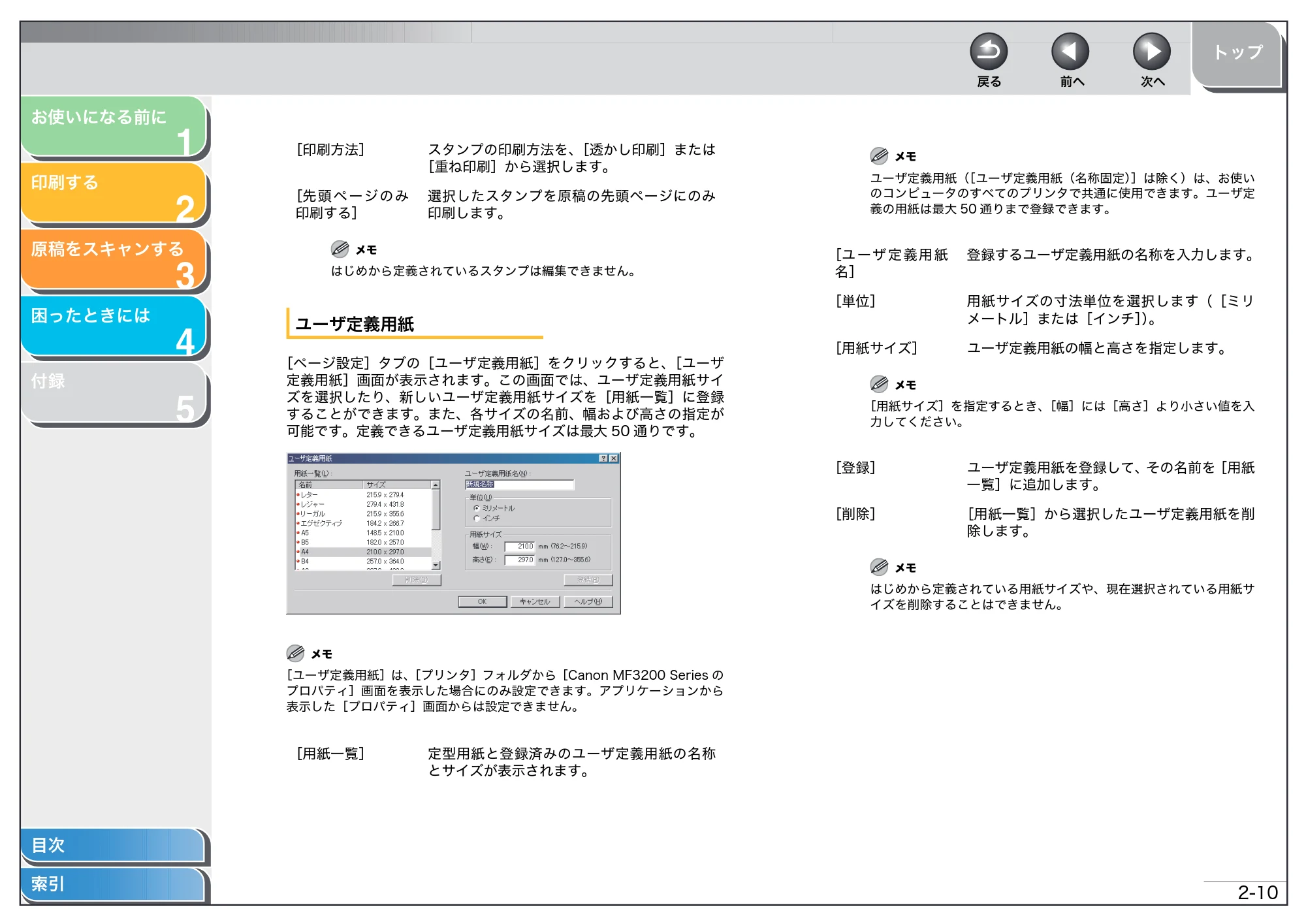
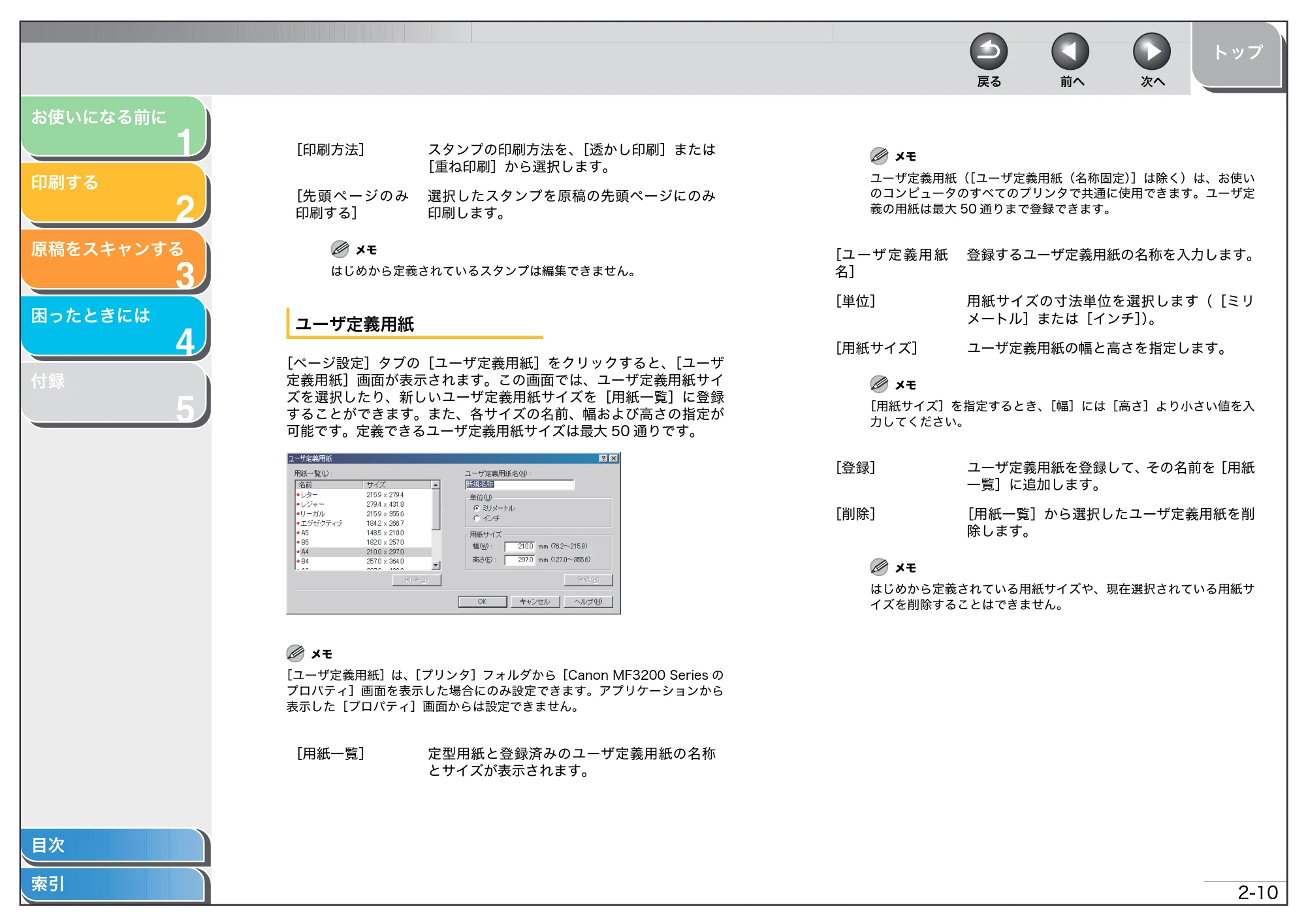
ユーザ定義用紙
[ページ設定]タブの[ユーザ定義用紙]をクリックすると、
[ユーザ
定義用紙]画面が表示されます。この画面では、ユーザ定義用紙サイ
ズを選択したり、新しいユーザ定義用紙サイズを[用紙一覧]に登録
することができます。また、各サイズの名前、幅および高さの指定が
可能です。定義できるユーザ定義用紙サイズは最大 50 通りです。
メモ
[ユーザ定義用紙]は、
[プリンタ]フォルダから[Canon MF3200 Series の
プロパティ]画面を表示した場合にのみ設定できます。アプリケーションから
表示した[プロパティ]画面からは設定できません。
[印刷方法]
スタンプの印刷方法を、
[透かし印刷]または
[重ね印刷]から選択します。
[先頭 ページ のみ
印刷する]
選択したスタンプを原稿の先頭ページにのみ
印刷します。
メモ
はじめから定義されているスタンプは編集できません。
[用紙一覧]
定型用紙と登録済みのユーザ定義用紙の名称
とサイズが表示されます。
メモ
ユーザ定義用紙(
[ユーザ定義用紙(名称固定)
]は除く)は、お使い
のコンピュータのすべてのプリンタで共通に使用できます。ユーザ定
義の用紙は最大 50 通りまで登録できます。
[ユ ーザ 定義用 紙
名]
登録するユーザ定義用紙の名称を入力します。
[単位]
用紙サイズの寸法単位を選択します([ミリ
メートル]または[インチ]
)
。
[用紙サイズ]
ユーザ定義用紙の幅と高さを指定します。
メモ
[用紙サイズ]を指定するとき、
[幅]には[高さ]より小さい値を入
力してください。
[登録]
ユーザ定義用紙を登録して、その名前を[用紙
一覧]に追加します。
[削除]
[用紙一覧]から選択したユーザ定義用紙を削
除します。
メモ
はじめから定義されている用紙サイズや、現在選択されている用紙サ
イズを削除することはできません。
27ページ
1
2
3
4
5
2-11
お使いになる前に
印刷する
原稿をスキャンする
困ったときには
付録
目次
索引
戻る
前へ
次へ
トップ
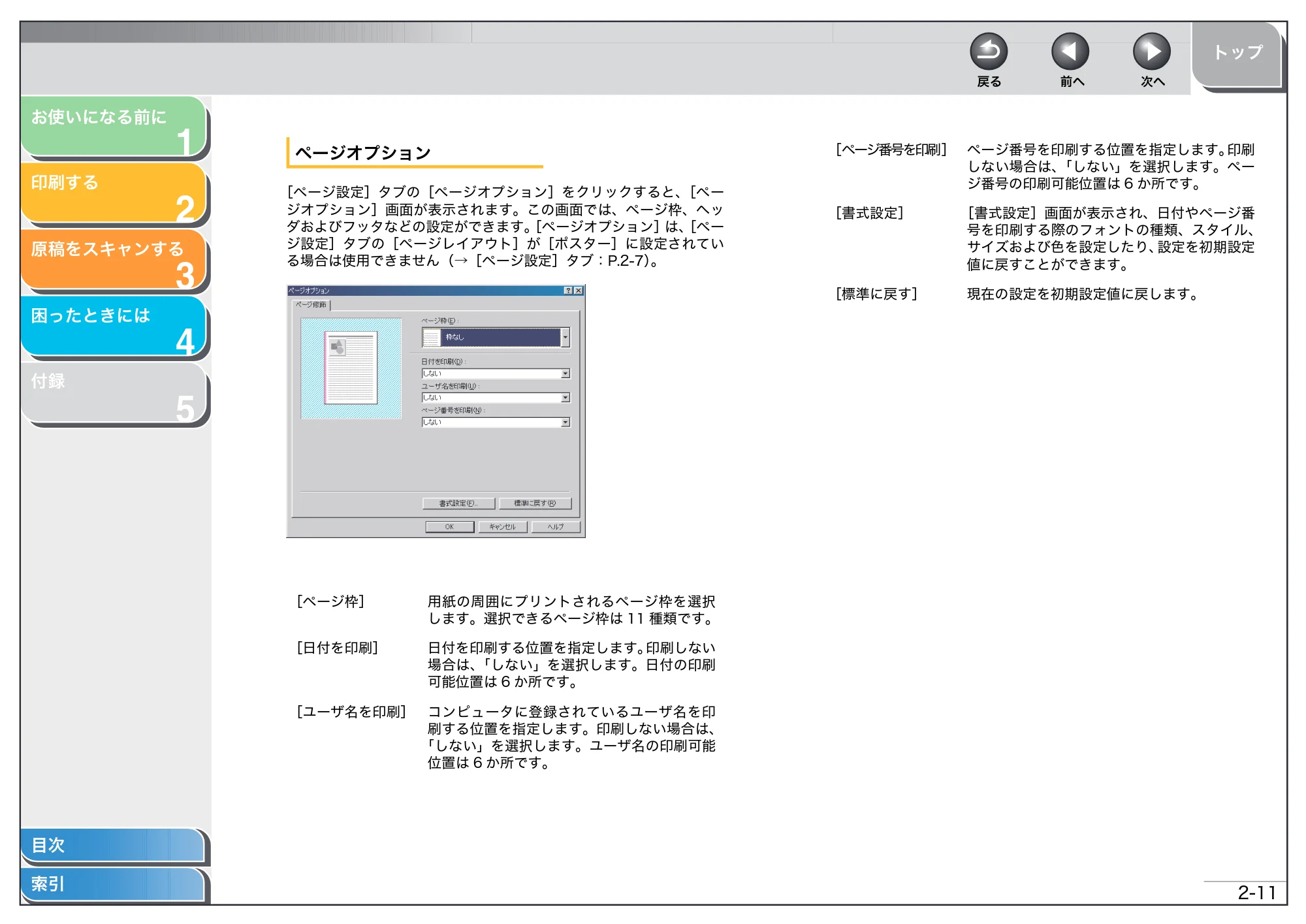
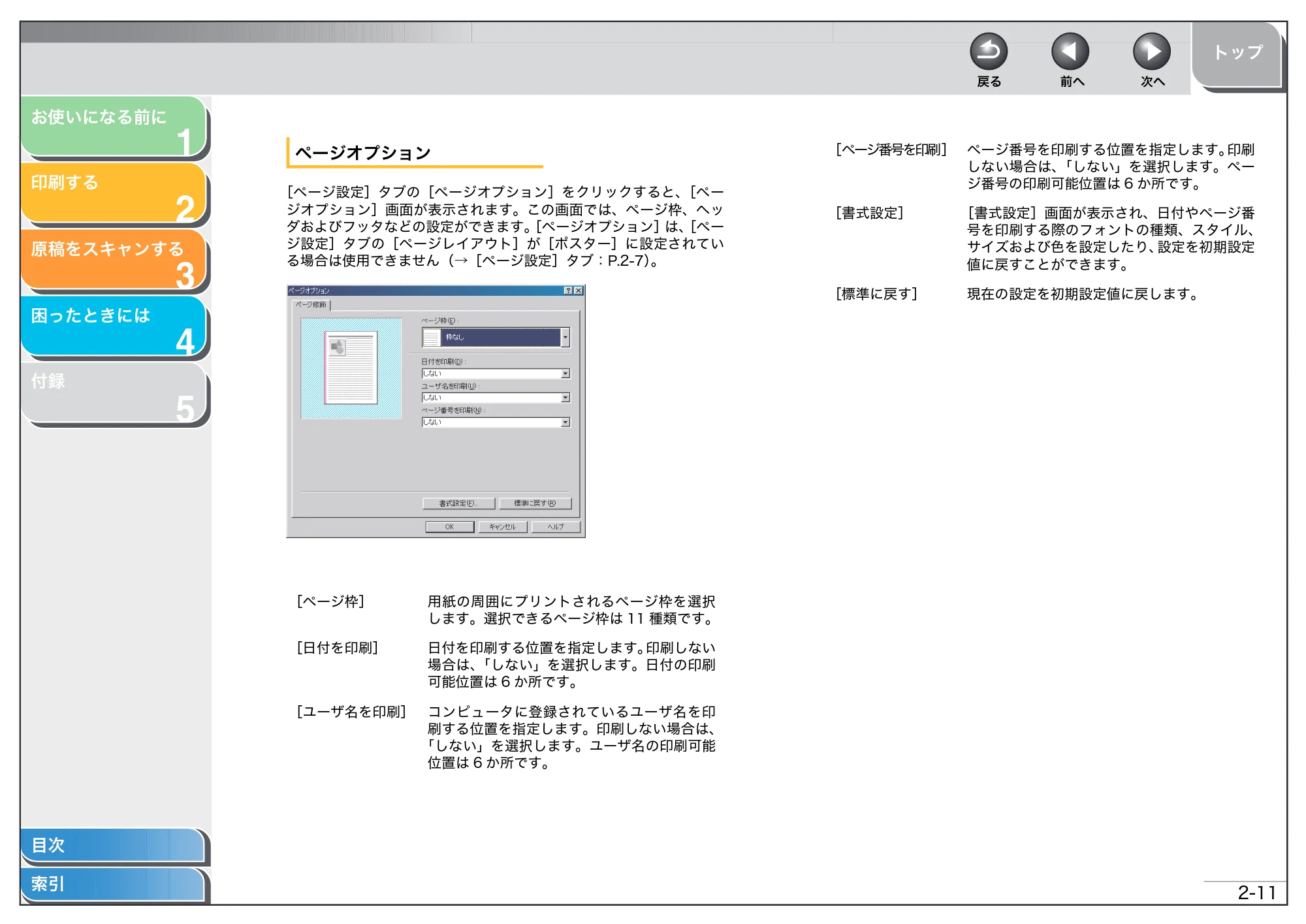
ページオプション
[ページ設定]タブの[ページオプション]をクリックすると、
[ペー
ジオプション]画面が表示されます。この画面では、ページ枠、ヘッ
ダおよびフッタなどの設定ができます。
[ページオプション]
は、
[ペー
ジ設定]タブの[ページレイアウト]が[ポスター]に設定されてい
る場合は使用できません(→[ページ設定]タブ:P.2-7)
。
[ページ枠]
用紙の周囲にプリントされるページ枠を選択
します。選択できるページ枠は 11 種類です。
[日付を印刷]
日付を印刷する位置を指定します。
印刷しない
場合は、
「しない」を選択します。日付の印刷
可能位置は 6 か所です。
[ユーザ名を印刷]
コンピュータに登録されているユーザ名を印
刷する位置を指定します。印刷しない場合は、
「しない」を選択します。ユーザ名の印刷可能
位置は 6 か所です。
[ページ番号を印刷]
ページ番号を印刷する位置を指定します。
印刷
しない場合は、
「しない」を選択します。ペー
ジ番号の印刷可能位置は 6 か所です。
[書式設定]
[書式設定]画面が表示され、日付やページ番
号を印刷する際のフォントの種類、スタイル、
サイズおよび色を設定したり、
設定を初期設定
値に戻すことができます。
[標準に戻す]
現在の設定を初期設定値に戻します。
28ページ
1
2
3
4
5
2-12
お使いになる前に
印刷する
原稿をスキャンする
困ったときには
付録
目次
索引
戻る
前へ
次へ
トップ
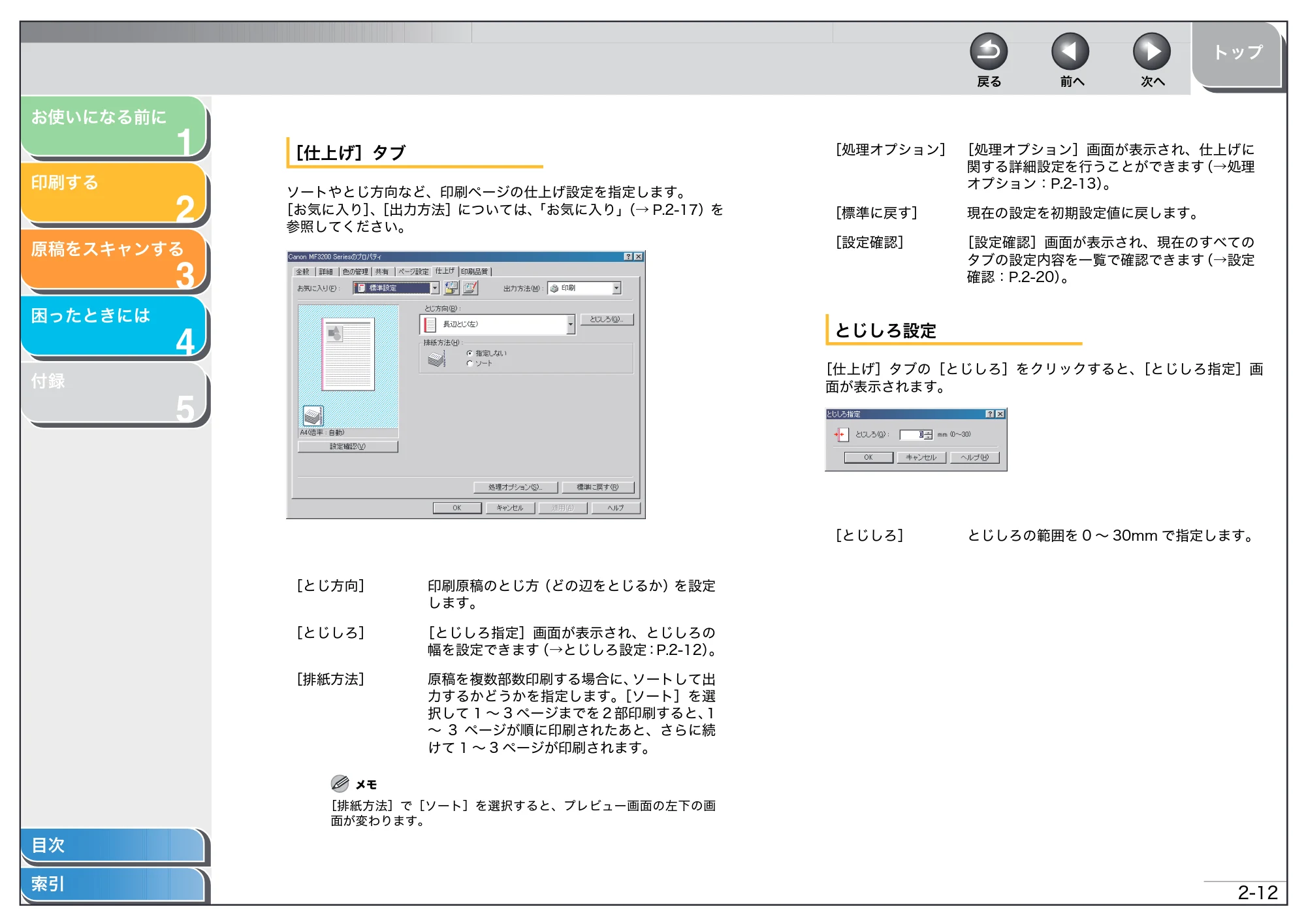
[仕上げ]タブ
ソートやとじ方向など、印刷ページの仕上げ設定を指定します。
[お気に入り]
、
[出力方法]については、
「お気に入り」
(→ P.2-17)を
参照してください。
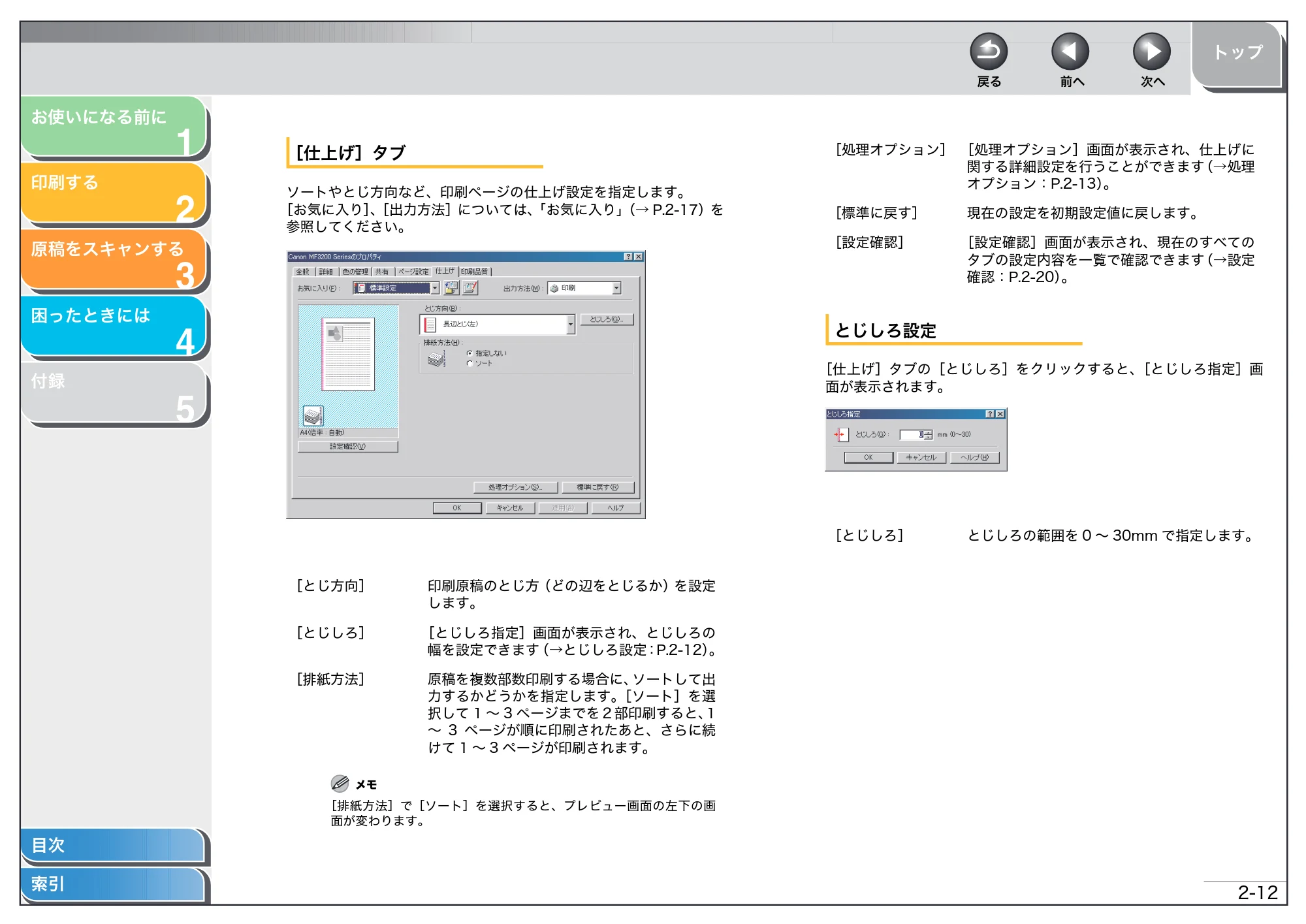
とじしろ設定
[仕上げ]タブの[とじしろ]をクリックすると、
[とじしろ指定]画
面が表示されます。
[とじ方向]
印刷原稿のとじ方(どの辺をとじるか)を設定
します。
[とじしろ]
[とじしろ指定]画面が表示され、とじしろの
幅を設定できます
(→とじしろ設定:P.2-12)
。
[排紙方法]
原稿を複数部数印刷する場合に、
ソートして出
力するかどうかを指定します。
[ソート]を選
択して 1 ~ 3 ページまでを2部印刷すると、
1
~ 3 ページが順に印刷されたあと、さらに続
けて 1 ~ 3 ページが印刷されます。
メモ
[排紙方法]で[ソート]を選択すると、プレビュー画面の左下の画
面が変わります。
[処理オプション] [処理オプション]画面が表示され、仕上げに
関する詳細設定を行うことができます
(→処理
オプション:P.2-13)
。
[標準に戻す]
現在の設定を初期設定値に戻します。
[設定確認]
[設定確認]画面が表示され、現在のすべての
タブの設定内容を一覧で確認できます
(→設定
確認:P.2-20)
。
[とじしろ]
とじしろの範囲を 0 ~ 30mm で指定します。
29ページ
1
2
3
4
5
2-13
お使いになる前に
印刷する
原稿をスキャンする
困ったときには
付録
目次
索引
戻る
前へ
次へ
トップ
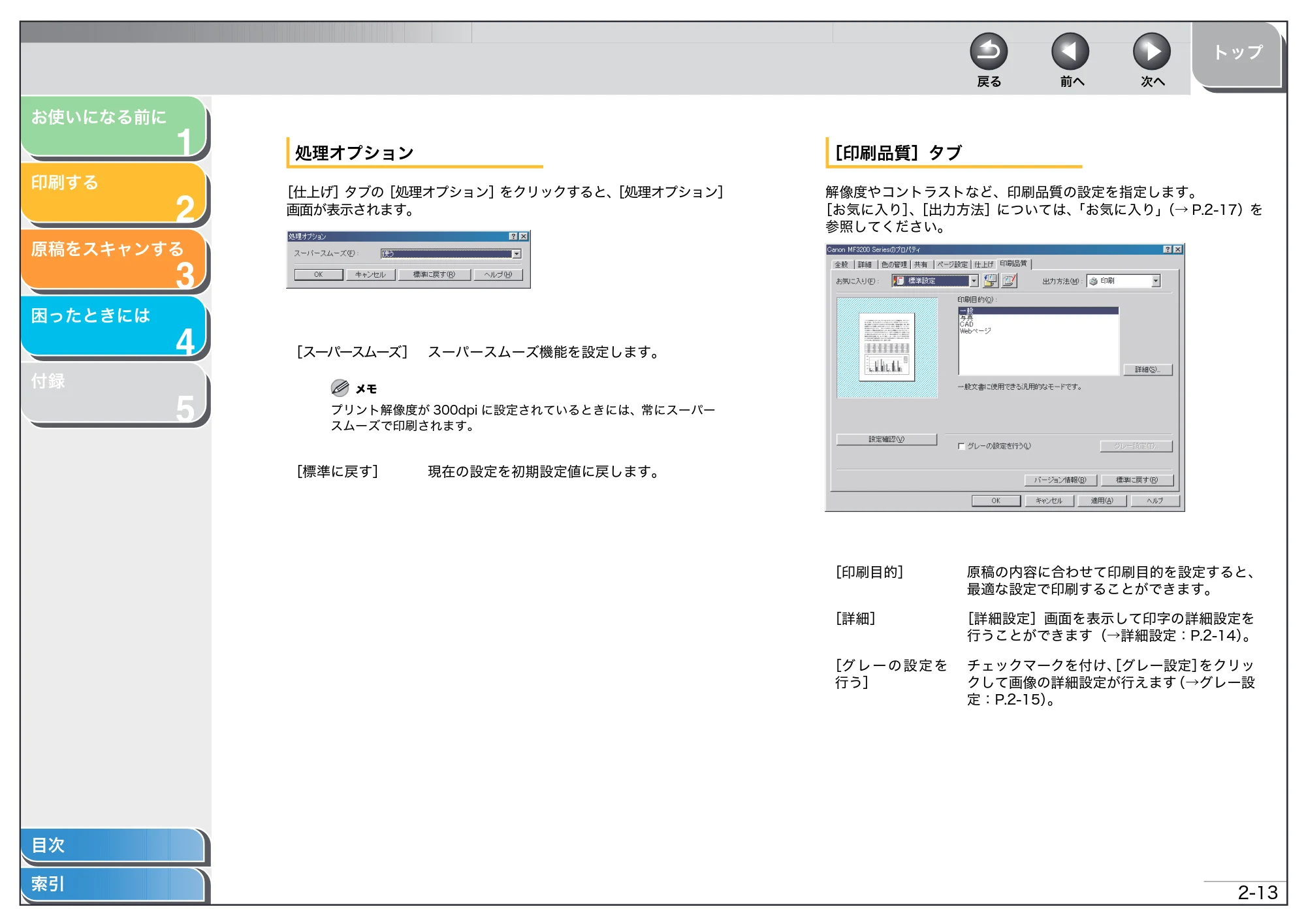
処理オプション
[仕上げ]
タブの
[処理オプション]
をクリックすると、
[処理オプション]
画面が表示されます。
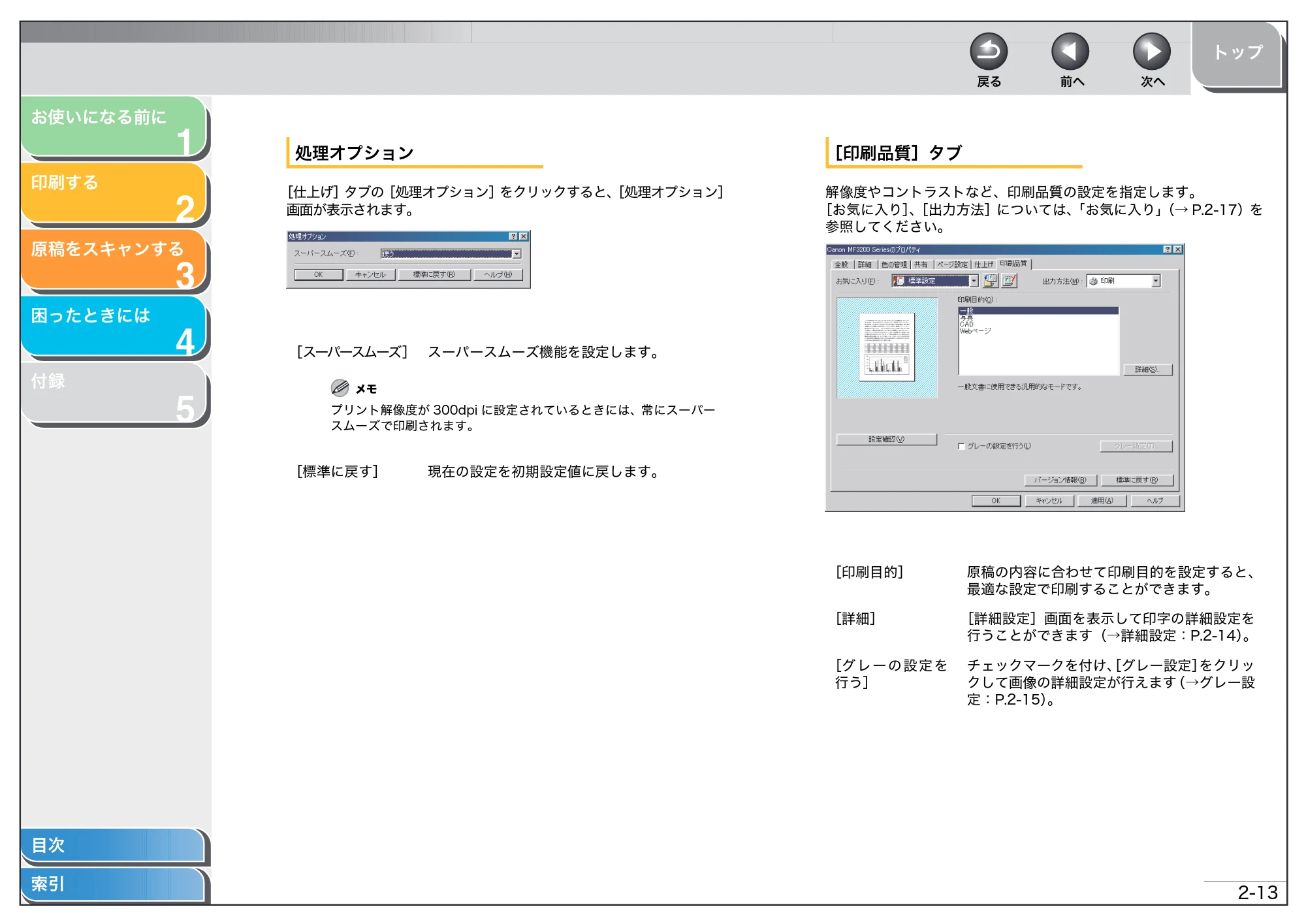
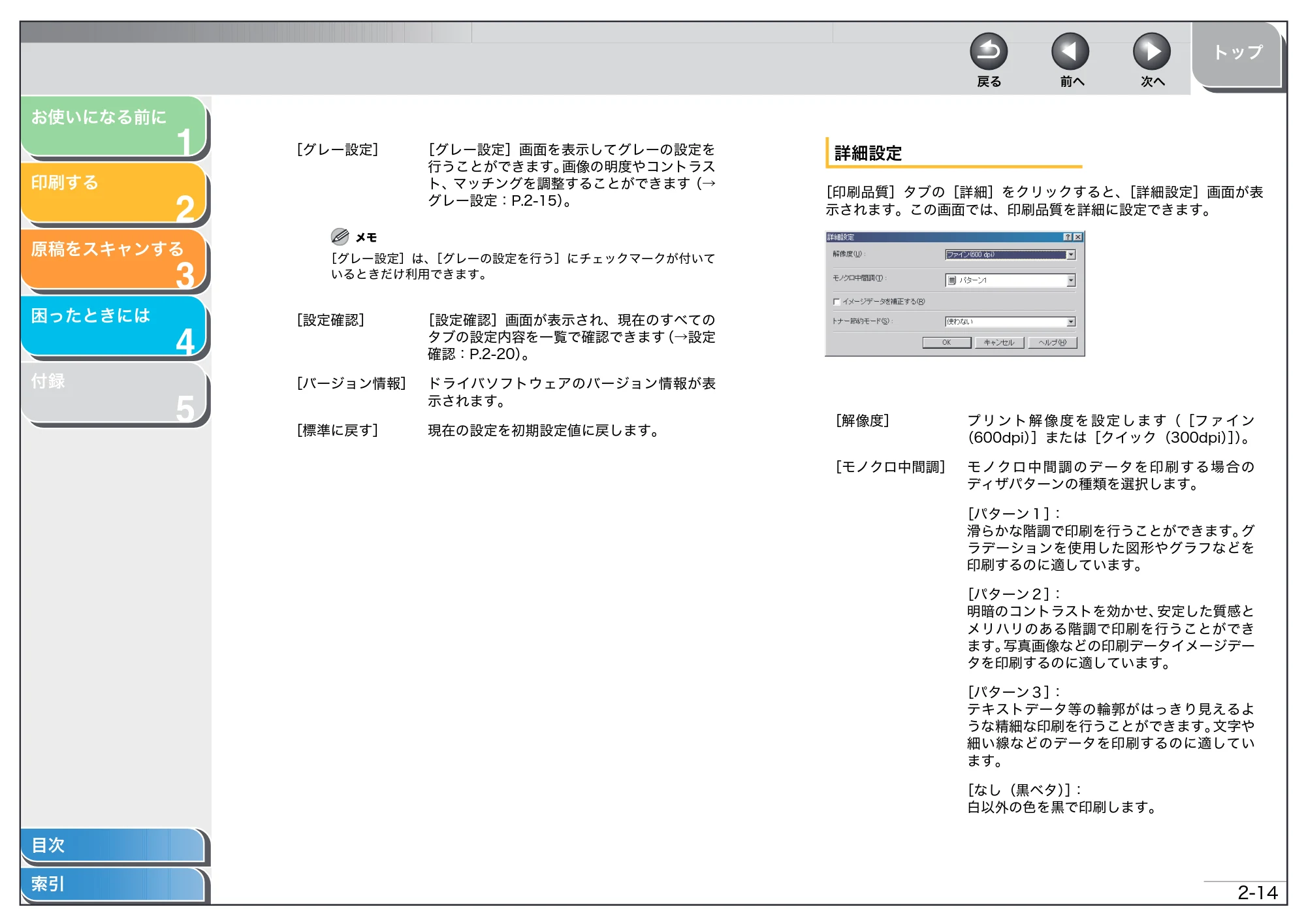
[印刷品質]タブ
解像度やコントラストなど、印刷品質の設定を指定します。
[お気に入り]
、
[出力方法]については、
「お気に入り」
(→ P.2-17)を
参照してください。
[スーパースムーズ]
スーパースムーズ機能を設定します。
メモ
プリント解像度が 300dpi に設定されているときには、常にスーパー
スムーズで印刷されます。
[標準に戻す]
現在の設定を初期設定値に戻します。
[印刷目的]
原稿の内容に合わせて印刷目的を設定すると、
最適な設定で印刷することができます。
[詳細]
[詳細設定]画面を表示して印字の詳細設定を
行うことができます(→詳細設定:P.2-14)
。
[グ レー の設定 を
行う]
チェックマークを付け、
[グレー設定]
をクリッ
クして画像の詳細設定が行えます
(→グレー設
定:P.2-15)
。
30ページ
1
2
3
4
5
2-14
お使いになる前に
印刷する
原稿をスキャンする
困ったときには
付録
目次
索引
戻る
前へ
次へ
トップ
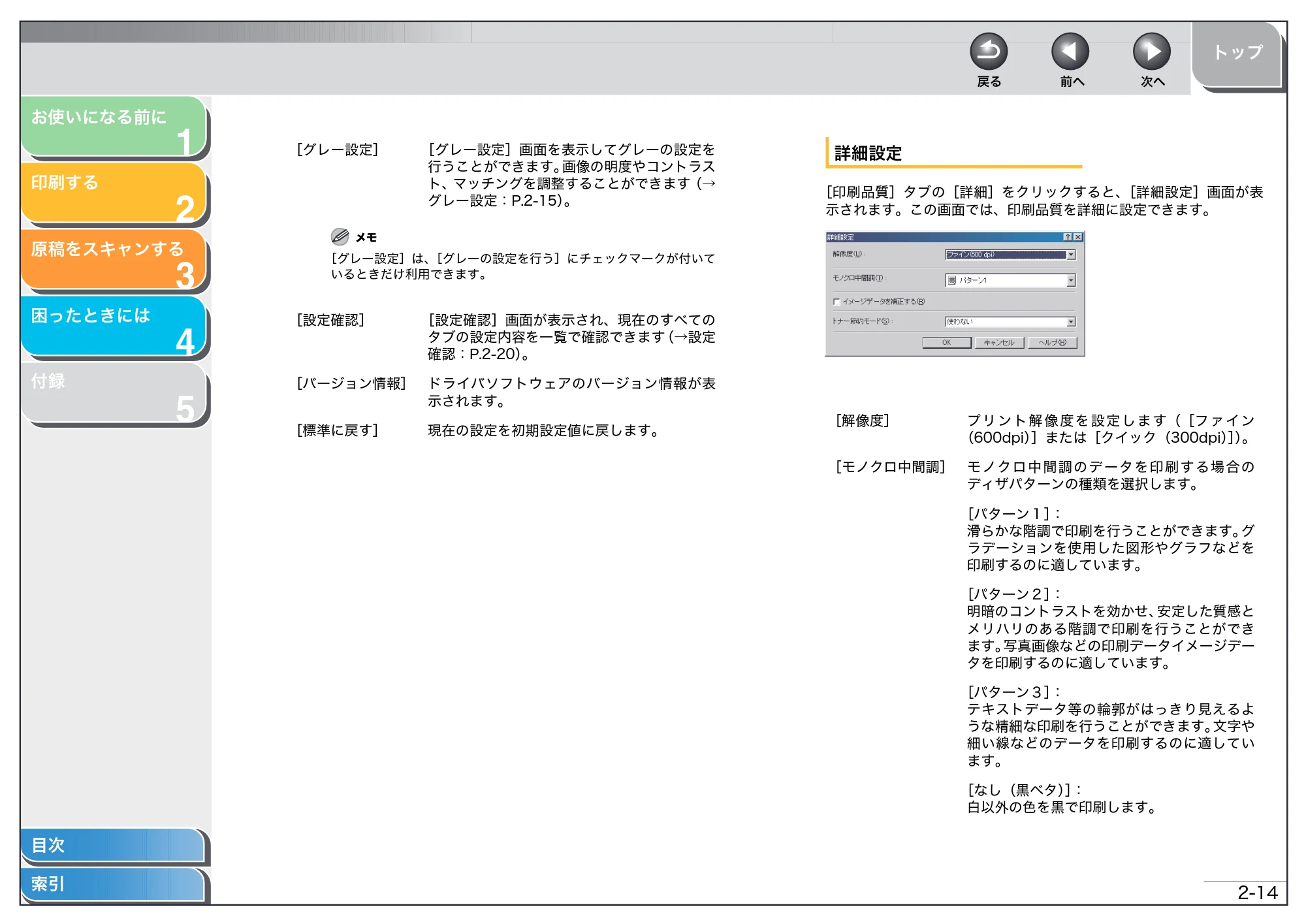
詳細設定
[印刷品質]タブの[詳細]をクリックすると、
[詳細設定]画面が表
示されます。この画面では、印刷品質を詳細に設定できます。
[グレー設定]
[グレー設定]画面を表示してグレーの設定を
行うことができます。
画像の明度やコントラス
ト、マッチングを調整することができます(→
グレー設定:P.2-15)
。
メモ
[グレー設定]は、
[グレーの設定を行う]にチェックマークが付いて
いるときだけ利用できます。
[設定確認]
[設定確認]画面が表示され、現在のすべての
タブの設定内容を一覧で確認できます
(→設定
確認:P.2-20)
。
[バージョン情報]
ドライバソフトウェアのバージョン情報が表
示されます。
[標準に戻す]
現在の設定を初期設定値に戻します。
[解像度]
プ リ ン ト 解 像 度 を 設 定 し ま す([フ ァ イ ン
(600dpi)
]または[クイック(300dpi)
]
)
。
[モノクロ中間調]
モノクロ中間調のデータを印刷する場合の
ディザパターンの種類を選択します。
[パターン1]
:
滑らかな階調で印刷を行うことができます。
グ
ラデーションを使用した図形やグラフなどを
印刷するのに適しています。
[パターン2]
:
明暗のコントラストを効かせ、
安定した質感と
メリハリのある階調で印刷を行うことができ
ます。
写真画像などの印刷データイメージデー
タを印刷するのに適しています。
[パターン3]
:
テキストデータ等の輪郭がはっきり見えるよ
うな精細な印刷を行うことができます。
文字や
細い線などのデータを印刷するのに適してい
ます。
[なし(黒ベタ)
]
:
白以外の色を黒で印刷します。
31ページ
1
2
3
4
5
2-15
お使いになる前に
印刷する
原稿をスキャンする
困ったときには
付録
目次
索引
戻る
前へ
次へ
トップ
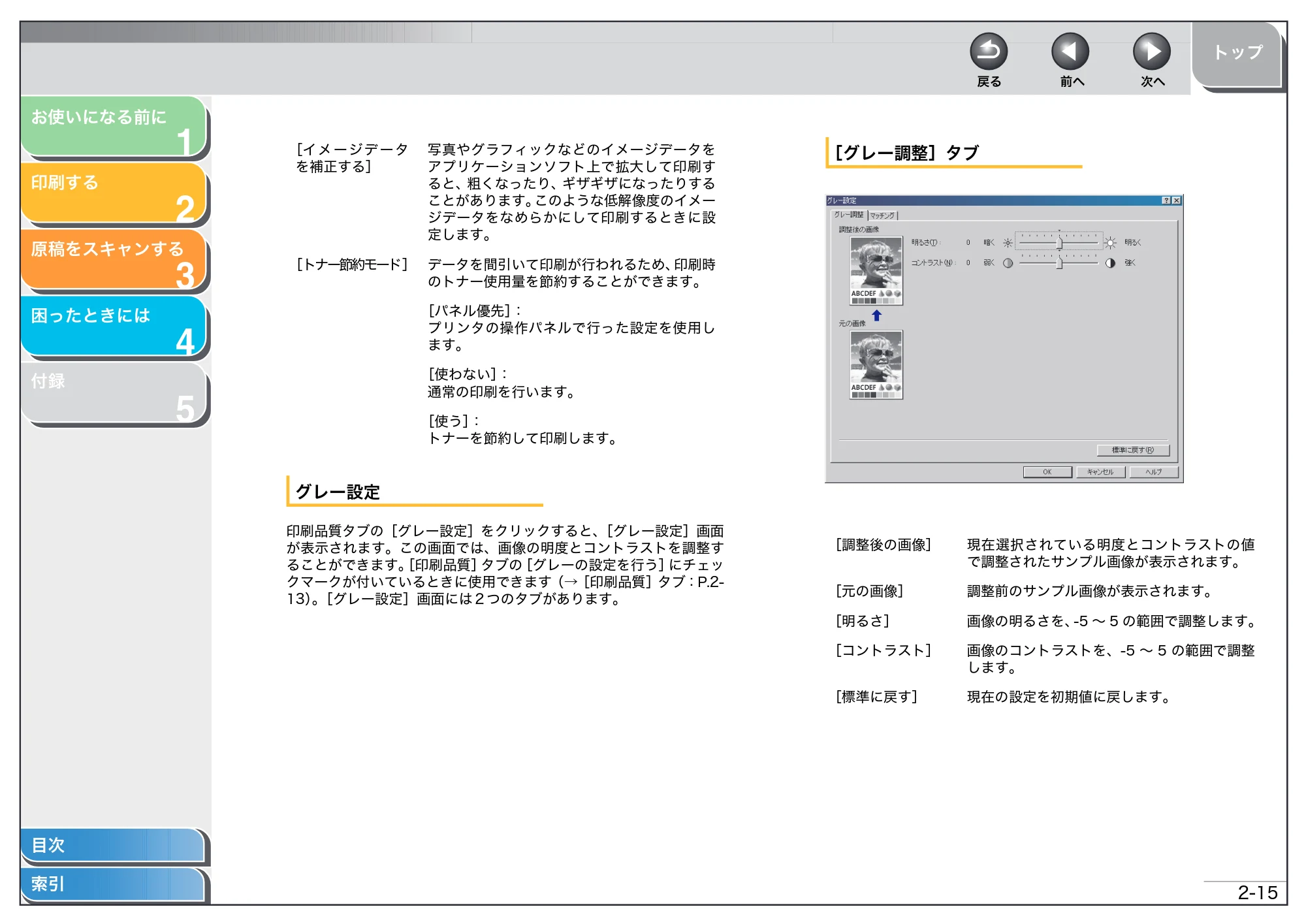
グレー設定
印刷品質タブの[グレー設定]をクリックすると、
[グレー設定]画面
が表示されます。この画面では、画像の明度とコントラストを調整す
ることができます。
[印刷品質]
タブの
[グレーの設定を行う]
にチェッ
クマークが付いているときに使用できます(→[印刷品質]タブ:P.2-
13)
。
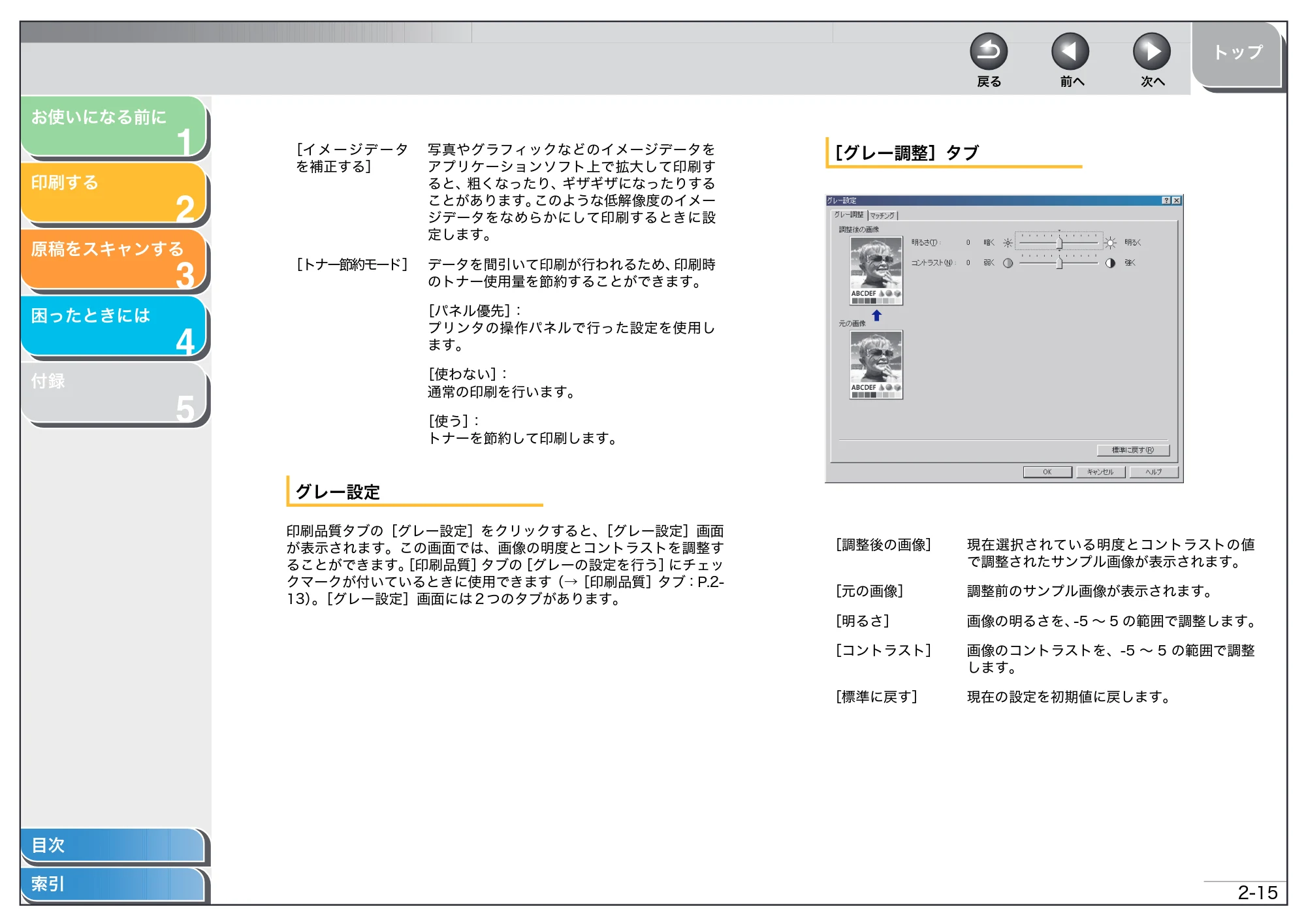
[グレー設定]画面には2つのタブがあります。
[グレー調整]タブ
[イメ ージデ ータ
を補正する]
写真やグラフィックなどのイメージデータを
アプリケーションソフト上で拡大して印刷す
ると、粗くなったり、ギザギザになったりする
ことがあります。
このような低解像度のイメー
ジデータをなめらかにして印刷するときに設
定します。
[トナー節約モード]
データを間引いて印刷が行われるため、
印刷時
のトナー使用量を節約することができます。
[パネル優先]
:
プリンタの操作パネルで行った設定を使用し
ます。
[使わない]
:
通常の印刷を行います。
[使う]
:
トナーを節約して印刷します。
[調整後の画像]
現在選択されている明度とコントラストの値
で調整されたサンプル画像が表示されます。
[元の画像]
調整前のサンプル画像が表示されます。
[明るさ]
画像の明るさを、
-5 ~ 5 の範囲で調整します。
[コントラスト]
画像のコントラストを、-5 ~ 5 の範囲で調整
します。
[標準に戻す]
現在の設定を初期値に戻します。
32ページ
1
2
3
4
5
2-16
お使いになる前に
印刷する
原稿をスキャンする
困ったときには
付録
目次
索引
戻る
前へ
次へ
トップ
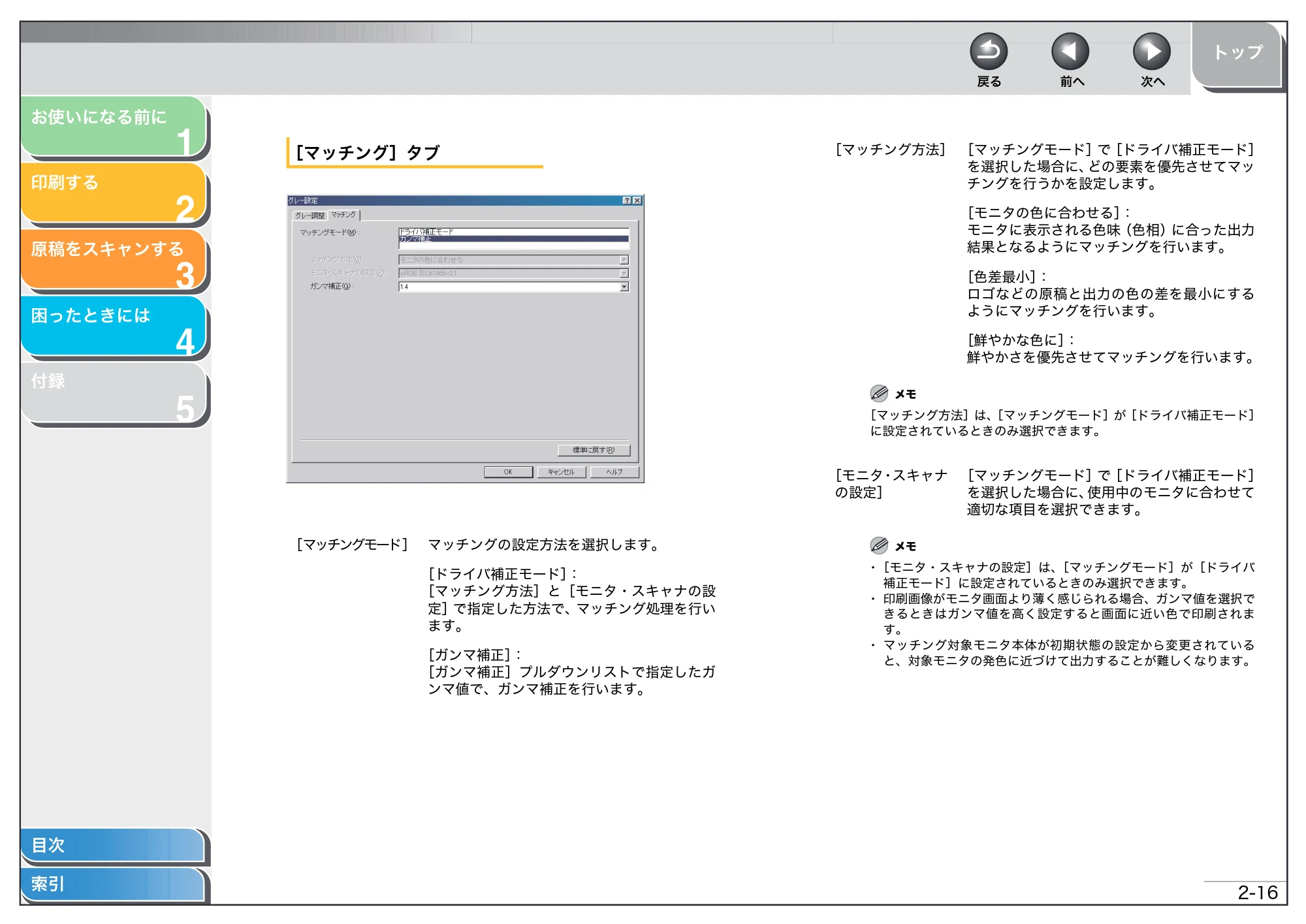
[マッチング]タブ
[マッチングモード]
マッチングの設定方法を選択します。
[ドライバ補正モード]
:
[マッチング方法]と[モニタ・スキャナの設
定]で指定した方法で、マッチング処理を行い
ます。
[ガンマ補正]
:
[ガンマ補正]プルダウンリストで指定したガ
ンマ値で、ガンマ補正を行います。
[マッチング方法] [マッチングモード]で[ドライバ補正モード]
を選択した場合に、
どの要素を優先させてマッ
チングを行うかを設定します。
[モニタの色に合わせる]
:
モニタに表示される色味(色相)に合った出力
結果となるようにマッチングを行います。
[色差最小]
:
ロゴなどの原稿と出力の色の差を最小にする
ようにマッチングを行います。
[鮮やかな色に]
:
鮮やかさを優先させてマッチングを行います。
メモ
[マッチング方法]は、
[マッチングモード]が[ドライバ補正モード]
に設定されているときのみ選択できます。
[モニタ・スキャナ
の設定]
[マッチングモード]で[ドライバ補正モード]
を選択した場合に、
使用中のモニタに合わせて
適切な項目を選択できます。
メモ
・[モニタ・スキャナの設定]は、
[マッチングモード]が[ドライバ
補正モード]に設定されているときのみ選択できます。
・ 印刷画像がモニタ画面より薄く感じられる場合、ガンマ値を選択で
きるときはガンマ値を高く設定すると画面に近い色で印刷されま
す。
・ マッチング対象モニタ本体が初期状態の設定から変更されている
と、対象モニタの発色に近づけて出力することが難しくなります。
33ページ
1
2
3
4
5
2-17
お使いになる前に
印刷する
原稿をスキャンする
困ったときには
付録
目次
索引
戻る
前へ
次へ
トップ
お気に入り
[ページ設定]
、
[仕上げ]および[印刷品質]タブの設定を組み合わせ
て登録したものを「お気に入り」と呼んでいます。各タブのお気に入
り機能を使用すると、お気に入りの追加、編集、選択ができ、印刷ジョ
ブが簡単に設定できます。
[ガンマ補正]
[マッチングモード]で[ガンマ補正]を選択
した場合に設定できます。
原稿中の最も明るい
部分や最も暗い部分を損なわないように、
印刷
結果の明るさを調節することができます。
出力
した結果がオリジナル画像
(スキャナで読み込
む 前 の 写 真 や モ ニ タ 上 で 作 成 さ れ た グ ラ
フィックなど)に比べて明るい場合や、明るさ
を変えて出力したい場合などに使用します。
[1.0]
、
[1.4]
(初期設定値)
、
[1.8]
、
[2.2]か
ら選択できます。
設定数値が大きいほど暗く印
刷されます。
[標準に戻す]
現在の設定を初期設定値に戻します。
[お気に入り]
あらかじめいくつかの設定がお気に入りとし
て登録されています。
使いたい設定をプルダウ
ンリストから選択すると、さまざまな用途に
合った印刷ができます。
よく使う設定をお気に
入りに登録しておくこともできます。
プレビュー画像
現在選択されている設定を反映した画面が表
示されます。
プレビュー画像内の任意の場所を
クリックするたびに、
[ページレイアウト]の
設定値が変わります(→[ページ設定]タブ:
P.2-7)
。設定値は、
[1 ページ / 枚(標準)
]→
[2 ページ / 枚]→[4 ページ / 枚]→[1 ペー
ジ / 枚(標準)
]の順に変わります。
プレビュー画像を右クリックするとポップ
アップメニューが表示され、
そのメニューから
[ページレイアウト]の設定を変更することも
できます。ページのプレビュー画像の端をク
リックすると、とじる向きが変わります。
メモ
[印刷品質]タブでは、選択されている設定はプレビュー画像に反映
されません。
34ページ
1
2
3
4
5
2-18
お使いになる前に
印刷する
原稿をスキャンする
困ったときには
付録
目次
索引
戻る
前へ
次へ
トップ
お気に入りの追加
(お気に入りの追加)をクリックすると、
[お気に入りの追加]画面
が表示されます。この画面では、現在の設定を新しいお気に入りとし
て登録できます。追加できるお気に入りは最大 50 個です。
[出力方法]
印刷ジョブを[印刷]と[編集+プレビュー]
の間で切り替えます。
[印刷]
:
通常の印刷を行います。
[編集+プレビュー]
:
[Canon PageComposer]
画面にデータを保
存します。
[プリンタ]フォルダから[Canon
MF3200 Series のプロパティ]画面を開き、
[編集+プレビュー]を選択すると、 (ロッ
ク)ボタンが表示されます。このボタンをク
リックすると、
[編集+プレビュー]モードが
ロックされます。
(お気に入りの追加)
[お気に入りの追加]画面を表示して、新しい
[お気に入り]を追加することができます(→
お気に入りの追加:P.2-18)
。
(お気に入りの編集)
[お気に入りの編集]画面を表示して、保存さ
れている[お気に入り]の名称やアイコンの種
類、コメントを編集することができます(→お
気に入りの編集:P.2-19)
。
[設定確認]
[設定確認]画面が表示され、選択されたお気
に入りの設定内容を一覧で確認できます
(→設
定確認:P.2-20)
。
[名称]
追加する「お気に入り」の名称を入力します。
[アイコン]
追加する「お気に入り」のアイコンを選択しま
す。
[コメント]
追加する「お気に入り」に関するコメントを入
力します。
[設定確認]
[設定確認]画面が表示され、選択されたお気
に入りの設定内容を一覧で確認できます
(→設
定確認:P.2-20)
。
35ページ
1
2
3
4
5
2-19
お使いになる前に
印刷する
原稿をスキャンする
困ったときには
付録
目次
索引
戻る
前へ
次へ
トップ
お気に入りの編集
(お気に入りの編集)をクリックすると、
[お気に入りの編集]画面
が表示されます。この画面では、
[お気に入り一覧]で選択したお気に
入りを編集できます。
[お気に入り一覧]
登録されているお気に入りが一覧表示されま
す。
[設定確認]
[設定確認]画面が表示され、選択されたお気
に入りの設定内容を一覧で確認できます
(→設
定確認:P.2-20)
。
(上へ)
[お気に入り一覧]で選択したお気に入りを1
つ上へ移動します。
(下へ)
[お気に入り一覧]で選択したお気に入りを1
つ下へ移動します。
[削除]
[お気に入り一覧]から選択したお気に入りを
削除します。
メモ
はじめから定義されているお気に入りや、現在選択されているお気に
入りを削除することはできません。
[名称]
追加または編集する「お気に入り」の名称を入
力します。
メモ
はじめから定義されているお気に入りを選択している場合、名称は変
更できません。
[アイコン]
追加または編集する「お気に入り」のアイコン
を選択します。
メモ
はじめから定義されているお気に入りを選択している場合、アイコン
は変更できません。
[コメント]
追加または編集する「お気に入り」に関するコ
メントを入力します。
メモ
はじめから定義されているお気に入りを選択している場合、コメント
は変更できません。
[ファイル読み込み]
ファイルとして保存されている「お気に入り」
の項目を読み込み、
[お気に入り一覧]に追加
します。
[ファイル保存]
[お気に入り一覧]で選択されている項目を
ファイルとして保存します。
メモ
はじめから定義されているお気に入りを選択している場合、このボタ
ンをクリックすることはできません。
[ア プリ ケーシ ョ
ンの設定を優先さ
せる]
チェックマークを付けると、
[原稿サイズ]
、[印
刷の向き]および[部数]はアプリケーション
の印刷画面での設定が有効になります。
36ページ
1
2
3
4
5
2-20
お使いになる前に
印刷する
原稿をスキャンする
困ったときには
付録
目次
索引
戻る
前へ
次へ
トップ
設定確認
[設定確認]をクリックすると、
[設定確認]画面が表示されます。こ
の画面には、
[ページ設定]
、
[仕上げ]および[印刷品質]タブの現在
の設定が表示されます。
[コピー]
現在の設定内容がクリップボードにコピーさ
れます。
Windows 2000/XPでのプリンタのプロパティ画面と 印刷設定画面
1
2
3
4
5
2-21
お使いになる前に
印刷する
原稿をスキャンする
困ったときには
付録
目次
索引
戻る
前へ
次へ
トップ
Windows 2000/XP でのプリンタのプロパティ画面と
印刷設定画面
Windows 2000/XP 版のプリンタドライバには、
次の2つの主要な画
面があります。
[プロパティ]画面
この画面では、
プリンタの詳細設定や、
すべての Windows アプリケー
ション用の印刷条件を設定できます。
[印刷設定]画面
この画面では、本製品での印刷時に使用できる印刷オプションの初期
設定を指定できます。
プリンタのプロパティ
1
2
3
4
5
2-22
お使いになる前に
印刷する
原稿をスキャンする
困ったときには
付録
目次
索引
戻る
前へ
次へ
トップ
■
プリンタのプロパティ
[Canon MF3200 Series のプロパティ]画面には、プリンタの設定
や、印刷条件を設定するためのタブがあります。
メモ
・[プロパティ]画面に表示されるタブの数は、お使いの環境によって異なりま
す。
・ それぞれの機能については、オンラインヘルプを参照してください。
(→オン
ラインヘルプ:P.1-2)
・ 画面は Windows XP を使用しています。
[全般]タブ
テストページの印刷や印刷設定が行えます。詳細は、Windows のマ
ニュアルを参照してください。
[共有]タブ
プリンタの共有の設定値を指定します。このタブは、共有設定が有効
になっている場合のみ利用できます。
(→本製品をネットワーク上で使
用する:P.2-41)
詳細は、Windows のマニュアルを参照してください。
39ページ
1
2
3
4
5
2-23
お使いになる前に
印刷する
原稿をスキャンする
困ったときには
付録
目次
索引
戻る
前へ
次へ
トップ
[ポート]タブ
プリンタの接続先のポートを指定します。
詳細は、
Windows のマニュ
アルを参照してください。
[詳細設定]タブ
印刷時のスプール機能の設定を指定します。詳細は、Windows の
マニュアルを参照してください。
メモ
[印刷ドキュメントをスプールし、プログラムの印刷処理を高速に行う]および
[すぐに印刷データをプリンタに送る]は、プリンタドライバのインストール時
に自動的に有効(オン)に設定されます。
40ページ
1
2
3
4
5
2-24
お使いになる前に
印刷する
原稿をスキャンする
困ったときには
付録
目次
索引
戻る
前へ
次へ
トップ
[色の管理]タブ
カラープロファイルをプリンタに関連付けます。
詳細は、
Windows の
マニュアルを参照してください。
[セキュリティ]タブ
セキュリティ設定を指定します。詳細は、Windows のマニュアルを
参照してください。
41ページ
1
2
3
4
5
2-25
お使いになる前に
印刷する
原稿をスキャンする
困ったときには
付録
目次
索引
戻る
前へ
次へ
トップ
[お気に入り]タブ
印刷ジョブに適用するお気に入りを追加、編集、選択することができ
ます。
[お気に入り一覧]
登録されているお気に入りが一覧表示されま
す。
[名称]
[お気に入り一覧]で現在選択されているお気
に入りの名前が表示されます。
[コメント]
現在選択されているお気に入りの説明が表示
されます。
[設定確認]
[設定確認]画面が表示され、選択されたお気
に入りの設定内容を一覧で確認できます
(→設
定確認:P.2-40)
。
[新規追加]
[お気に入りの追加 / 編集]画面が表示され、
新しいお気に入りを追加できます
(→お気に入
りの追加 / 編集:P.2-26)
。
[編集]
[お気に入りの追加 / 編集]画面が表示され、
登録されたお気に入りを編集できます
(→お気
に入りの追加 / 編集:P.2-26)
。
メモ
はじめから定義されているお気に入りを選択している場合、編集する
ことはできません。
[削除]
[お気に入り一覧]から選択したお気に入りを
削除します。
メモ
はじめから定義されているお気に入りを選択している場合、削除する
ことはできません。
[ファイル読み込み]
ファイルとして保存されている「お気に入り」
の項目を読み込み、
[お気に入り一覧]に追加
します。
[ファイル保存]
[お気に入り一覧]で選択されている項目を
ファイルとして保存します。
メモ
はじめから定義されているお気に入りを選択している場合、このボタ
ンをクリックすることはできません。
[ドキュメントプロ
パティでの許可]
[お気に入りの選択を許可する]
:
印刷設定の画面でお気に入りを選択できるよ
うにします。
[設定の編集を許可する]
:
お気に入りの追加、
編集および選択が行えるよ
うにします。
メモ
[お気に入りの選択を許可する]のチェックマークを外すと、
[設定の
編集を許可する]が使用できなくなります。
42ページ
1
2
3
4
5
2-26
お使いになる前に
印刷する
原稿をスキャンする
困ったときには
付録
目次
索引
戻る
前へ
次へ
トップ
お気に入りの追加 / 編集
[新規追加]または[編集]をクリックすると、新しいお気に入りの登
録や既存のお気に入りの編集が行える[お気に入りの追加 / 編集]画
面が表示されます。この画面には、4つのタブがあります。
[お気に入りの表示]タブ
[お気に入りの表示]タブでは、お気に入りの名称、アイコンおよびコ
メントを指定できます。
[ページ設定]タブ
用紙サイズ、拡大縮小倍率、部数、印刷の向き、1枚の用紙に印刷す
るページ数などのページ設定を指定します(→[ページ設定]タブ:
P.2-27)
。
[仕上げ]タブ
ソートやとじ方向など、
印刷ページの仕上げ設定を指定します
(→
[仕
上げ]タブ:P.2-32)
。
[印刷品質]タブ
解像度やコントラストなど、印刷品質の設定を指定します(→[印刷
品質]タブ:P.2-34)
。
[バージョン情報]
ドライバソフトウェアのバージョン情報が表
示されます。
[名称]
追加または編集する「お気に入り」の名称を入
力します。
[アイコン]
追加または編集する「お気に入り」のアイコン
を選択します。
[コメント]
追加または編集する「お気に入り」に関するコ
メントを入力します。
[標準に戻す]
現在の設定を[お気に入りの表示]タブを表示
したときの状態に戻します。
印刷設定
1
2
3
4
5
2-27
お使いになる前に
印刷する
原稿をスキャンする
困ったときには
付録
目次
索引
戻る
前へ
次へ
トップ
■
印刷設定
[Canon MF3200 Series 印刷設定]画面には、すべての印刷ジョブ
に対する標準の印刷設定を指定できる、3つのタブがあります。
メモ
・ アプリケーションの[印刷]画面から画面を表示した場合、選択した印刷設
定は同じアプリケーションから表示されているジョブすべてに適用されま
す。
・ それぞれの機能については、オンラインヘルプを参照してください。
(→オン
ラインヘルプ:P.1-2)
・ 画面は Windows XP を使用しています。
[ページ設定]タブ
用紙サイズ、拡大縮小倍率、部数、印刷の向き、1枚の用紙に印刷す
るページ数など、ページ設定を指定します。
[お気に入り]
、
[出力方法]については、
「お気に入り」
(→ P.2-37)を
参照してください。
プレビュー画像
現在選択されている設定値を反映した画像が
表示されます。
プレビュー画像の詳細について
は、
「プレビュー画像」
(→ P.2-37)を参照し
てください。
[原稿サイズ]
アプリケーションで作成した原稿サイズを選
択します。選択できるサイズは[レター]
、
[レ
ジャー]、
[リーガル]、
[エグゼクティブ]、
[A5]
、
[B5]
、
[A4]
、
[B4]
、
[A3]
、
[封筒 洋
形 2 号]
、
[封筒 洋形 4 号]
、
[はがき]
、
[往復
はがき]および[ユーザ定義(名称固定)
]で
す。
ただし、
[原稿サイズ]
に
[レジャー]
、[B4]
、
または[A3]を設定すると、
[A4]サイズに
収まるように元の原稿サイズが自動的に縮小
されます。
[出力用紙サイズ]
印刷する用紙サイズを選択します。
[原稿サイ
ズと同じ]以外に設定すると、選択した用紙サ
イズに収まるように自動的に拡大/縮小して
印刷されます。
メモ
[ユーザ定義用紙]画面で、用紙サイズを定義できます(→ユーザ定
義用紙:P.2-30)
。
[部数]
印刷する部数を指定します(1 ~ 99 部)
。
[印刷の向き]
印刷する用紙の向きを指定します(
[縦]また
は[横]
)
。
[ページレイアウト]
用紙1枚当たりに印刷する原稿の枚数(1、2、
4、6、8、9、16 枚)
、または、画像を拡大し
て複数枚の用紙に分割して印刷するポスター
印刷の設定をします。
[1 ページ / 枚(標準)
]
および[ポスター]以外に指定すると、選択し
たページレイアウトに収まるように自動的に
縮小されて印刷されます。
44ページ
1
2
3
4
5
2-28
お使いになる前に
印刷する
原稿をスキャンする
困ったときには
付録
目次
索引
戻る
前へ
次へ
トップ
メモ
・[ポスター]を選択すると、
[倍率を指定する]
、
[スタンプ]および
[ページオプション]が選択できなくなります。
・[1ページ / 枚(標準)
]を選択すると[倍率を指定する]が表示さ
れます。
[1ページ / 枚(標準)
]および[ポスター]以外に設定す
ると、
[倍率を指定する]の代わりに、
[配置順]が表示されます。
[倍率を指定する]
拡大/縮小して印刷する場合の倍率を指定しま
す。チェックマークを付けると、右側の編集
ボックスが使用可能になり、倍率(25 ~ 200
%)を指定できます。
メモ
アプリケーションソフトの[印刷]画面で拡大/縮小率を設定できる
場合、プリンタドライバでは 100%に設定し、アプリケーションソフ
トで目的の拡大/縮小率を設定してください。
[配置順]
1枚の用紙に複数の原稿を印刷する場合に、
用
紙に原稿を配置する順序を選択します。
[用紙タイプ]
印刷する用紙の種類を選択します。
利用可能な
用紙の種類は次のとおりです。
・ 普通紙(64 ~ 90g/m
2
)
・ 普通紙 L
・ 厚紙
・ 厚紙 H
・ OHP フィルム
メモ
・[普通紙]の設定でプリントした結果、用紙がひどくカールする場
合は、
[普通紙 L]に設定してください。
・[厚紙]の設定で十分なプリント結果が得られなかった場合は、
[厚
紙 H]に設定してください。
・ 原稿サイズで[封筒洋形2号]または[封筒洋形4号]を選択し、
出力用紙サイズで[原稿サイズと同じ]を選択すると、
[用紙タイ
プ]は自動的に[封筒]に設定されます。
また、出力用紙サイズで[封筒洋形2号]または[封筒洋形4号]
を選択すると、原稿サイズの設定にかかわらず、
[用紙タイプ]は
自動的に[封筒]に設定されます。
・ 原稿サイズで[はがき]または[往復はがき]を選択し、出力用紙
サイズで[原稿サイズと同じ]を選択すると、
[用紙タイプ]は自
動的に[はがき]に設定されます。
また、出力用紙サイズで[はがき]または[往復はがき]を選択す
ると、原稿サイズの設定にかかわらず、
[用紙タイプ]は自動的に
[はがき]に設定されます。
[スタンプ]
選択したスタンプを各ページに付けて印刷し
ます。6種類のスタンプが用意されています。
[スタンプ編集]でスタンプを追加することも
できます。
・ マル秘
・ CONFIDENTIAL
・ COPY
・ DRAFT
・ 社外秘
・ コピー禁止
[スタンプ]にチェックマークを付けると、
[ス
タンプ編集]が利用できます。
メモ
[スタンプ]は、
[ページレイアウト]が[ポスター]に設定されてい
る場合は使用できません。
[スタンプ編集]
[スタンプ編集]画面を表示して、スタンプ印
刷の詳細設定を行います(→スタンプ編集:
P.2-29)
。
45ページ
1
2
3
4
5
2-29
お使いになる前に
印刷する
原稿をスキャンする
困ったときには
付録
目次
索引
戻る
前へ
次へ
トップ
スタンプ編集
[ページ設定]タブの[スタンプ編集]をクリックすると、
[スタンプ
編集]画面が表示されます。この画面では、登録されているスタンプ
を編集したり、新しくスタンプを作成することができます。
[スタンプ
編集]は、
[ページ設定]タブで[スタンプ]にチェックマークが付い
ているときだけ利用できます。
[ユーザ定義用紙] [ユーザ定義用紙]画面を表示して、独自のサ
イズの用紙を設定します(→ユーザ定義用紙:
P.2-30)
。
メモ
[ユーザ定義用紙]
は、
[プリンタと FAX]
フォルダ
(Windows 2000
の場合は[プリンタ]フォルダ)から[Canon MF3200 Series 印
刷設定]画面を表示した場合にのみ設定できます。アプリケーション
から表示した[プロパティ]画面からは設定できません。
[ページオプション]
日付やページ番号を印刷したり、
用紙に枠を付
けて印刷したい場合などに使用します
(→ペー
ジオプション:P.2-31)
。
メモ
[ページオプション]は、
[ページレイアウト]が[ポスター]に設定
されている場合は使用できません。
[標準に戻す]
現在の設定を初期設定値に戻します。
[設定確認]
[設定確認]画面が表示され、現在のすべての
タブの設定内容を一覧で確認できます
(→設定
確認:P.2-40)
。
[スタンプ一覧]
登録されているスタンプ名が表示されます。
画
面の左上に選択したスタンプの画像が表示さ
れます。
[新規追加]
新しいスタンプを登録することができます。
[スタンプ名]にスタンプ名を入力し、
[OK]
をクリックすると登録が完了します。
登録でき
るスタンプは最大 50 個です。
[削除]
[スタンプ一覧]から選択したスタンプを削除
します。
46ページ
1
2
3
4
5
2-30
お使いになる前に
印刷する
原稿をスキャンする
困ったときには
付録
目次
索引
戻る
前へ
次へ
トップ
ユーザ定義用紙
[ページ設定]タブの[ユーザ定義用紙]をクリックすると、
[ユーザ
定義用紙]画面が表示されます。この画面では、ユーザ定義用紙サイ
ズを選択したり、新しいユーザ定義用紙サイズを[用紙一覧]に登録
することができます。また、各サイズの名前、幅および高さの指定が
可能です。
メモ
[ユーザ定義用紙]は、
[プリンタと FAX]フォルダ(Windows 2000 の場合
は[プリンタ]フォルダ)から[Canon MF3200 Series 印刷設定]画面を表
示した場合にのみ設定できます。アプリケーションから表示した[プロパティ]
画面からは設定できません。
メモ
はじめから定義されているスタンプや、現在選択されているスタンプ
を削除することはできません。
[座標]
各ページに印刷するスタンプの位置を指定し
ます。
[X]および[Y]の編集ボックスに値を
(- 50 ~ 50 の範囲)入力するか、X と Y の
スライドバーを使って位置を移動できます。
[中心へ移動]
スタンプをページの中央に移動します。
[角度]
スタンプの角度を、
[右上がり]
、
[右下がり]
、
[自由設定]から指定します。
[自由設定]を指
定した場合、角度を入力するか、または、スラ
イドバーを使って角度を設定します。
[スタンプ名]
選択しているスタンプ名を表示します。
新しいスタンプを登録したり、
スタンプ名を変
更する場合は、スタンプ名を入力します。
[テキスト]
選択しているスタンプの文字列を表示します。
新しいスタンプを登録したりスタンプの内容
を変更する場合は、
スタンプの文字列を入力し
ます。
[フォント]
スタンプの文字列のフォントの種類を選択し
ます。
[スタイル]
スタンプの文字列のフォントスタイルを選択
します。利用可能なスタイルは、
[標準]
、
[斜
体]
、
[太字]および[太字 斜体]です。
[サイズ]
スタンプの文字列のフォントサイズを指定し
ます(1 ~ 500)
。
[色]
スタンプの文字列の色を選択します。
[スタンプの囲み]
スタンプに枠を追加します。枠の種類は[丸囲
み]
、
[四角囲み]
、または[なし]から選択で
きます。
[印刷方法]
スタンプの印刷方法を、
[透かし印刷]または
[重ね印刷]から選択します。
[先 頭ペ ージの み
印刷する]
選択したスタンプを原稿の先頭ページにのみ
印刷します。
メモ
はじめから定義されているスタンプは編集できません。
[用紙一覧]
定型用紙と登録済みのユーザ定義用紙の名称
とサイズが表示されます。
メモ
ユーザ定義用紙(
[ユーザ定義用紙(名称固定)
]は除く)は、お使い
のコンピュータのすべてのプリンタで共通に使用できます。
47ページ
1
2
3
4
5
2-31
お使いになる前に
印刷する
原稿をスキャンする
困ったときには
付録
目次
索引
戻る
前へ
次へ
トップ
ページオプション
[ページ設定]タブの[ページオプション]をクリックすると、
[ペー
ジオプション]画面が表示されます。この画面では、ページ枠、ヘッ
ダおよびフッタなどの設定ができます。
[ページオプション]
は、
[ペー
ジ設定]タブの[ページレイアウト]が[ポスター]に設定されてい
る場合は使用できません(→[ページ設定]タブ:P.2-27)
。
[ユーザ定義用紙名]
登録するユーザ定義用紙の名称を入力します。
[単位]
用紙サイズの寸法単位を選択します([ミリ
メートル]または[インチ]
)
。
[用紙サイズ]
ユーザ定義用紙の幅と高さを指定します。
メモ
[用紙サイズ]を指定するとき、
[幅]には[高さ]より小さい値を入
力してください。
[登録]
ユーザ定義用紙を登録して、その名前を[用紙
一覧]に追加します。
メモ
新しく[ユーザ定義用紙]を登録するには、管理者権限を持つユーザ
(Windows 2000/XP)またはパワー・ユーザ(Windows 2000 の
み)としてログオンする必要があります。現在の[ユーザ定義用紙]
を変更するには、管理者権限を持つユーザとしてログオンしてくださ
い。
[削除]
[用紙一覧]から選択したユーザ定義用紙を削
除します。
メモ
・ はじめから定義されている用紙サイズや、現在選択されている用紙
サイズを削除することはできません。
・ 登録されているユーザ定義用紙サイズを削除するには、管理者権限
を持つユーザとしてログオンする必要があります。
[ページ枠]
用紙の周囲にプリントされるページ枠を選択
します。選択できるページ枠は 11 種類です。
[印刷品質]タブの[グレー調整サンプルプリ
ント]
にチェックマークが付いているときは使
用できません(→[グレー調整サンプルプリン
ト]
:P.2-34)
。
[日付を印刷]
日付を印刷する位置を指定します。
印刷しない
場合は、
「しない」を選択します。日付の印刷
可能位置は 6 か所です。
[ユーザ名を印刷]
コンピュータに登録されているユーザ名を印
刷する位置を指定します。印刷しない場合は、
「しない」を選択します。ユーザ名の印刷可能
位置は 6 か所です。
48ページ
1
2
3
4
5
2-32
お使いになる前に
印刷する
原稿をスキャンする
困ったときには
付録
目次
索引
戻る
前へ
次へ
トップ
[仕上げ]タブ
ソートやとじ方向など、印刷ページの仕上げ設定を指定します。
[お気に入り]
、
[出力方法]については、
「お気に入り」
(→ P.2-37)を
参照してください。
[ページ番号を印刷]
ページ番号を印刷する位置を指定します。
印刷
しない場合は、
「しない」を選択します。ペー
ジ番号の印刷可能位置は 6 か所です。
[書式設定]
[書式設定]画面が表示され、日付やページ番
号を印刷する際のフォントの種類、スタイル、
サイズおよび色を設定したり、
設定を初期設定
値に戻すことができます。
[標準に戻す]
現在の設定を初期設定値に戻します。
プレビュー画像
現在選択されている設定値を反映した画面が
表示されます。
プレビュー画像の詳細について
は、
「プレビュー画像」
(→ P.2-37)を参照し
てください。
[とじ方向]
印刷原稿のとじ方(どの辺をとじるか)を設定
します。
[とじしろ]
[とじしろ指定]画面が表示され、とじしろの
幅を設定できます
(→とじしろ設定:P.2-33)
。
[排紙方法]
原稿を複数部数印刷する場合に、
ソートして出
力するかどうかを指定します。
[ソート]を選
択して 1 ~ 3 ページまでを2部印刷すると、
1
~ 3 ページが順に印刷されたあと、さらに続
けて 1 ~ 3 ページが印刷されます。
49ページ
1
2
3
4
5
2-33
お使いになる前に
印刷する
原稿をスキャンする
困ったときには
付録
目次
索引
戻る
前へ
次へ
トップ
とじしろ設定
[仕上げ]タブの[とじしろ]をクリックすると、
[とじしろ指定]画
面が表示されます。
処理オプション
[仕上げ]タブの[処理オプション]をクリックすると、
[処理オプション]
画面が表示されます。
メモ
[排紙方法]で[ソート]を選択すると、プレビュー画面の左下の画
面が変わります。
[処理オプション] [処理オプション]画面が表示され、仕上げに
関する詳細設定を行うことができます
(→処理
オプション:P.2-33)
。
[標準に戻す]
現在の設定を初期設定値に戻します。
[設定確認]
[設定確認]画面が表示され、現在のすべての
タブの設定内容を一覧で確認できます
(→設定
確認:P.2-40)
。
[とじしろ]
とじしろの範囲を 0 ~ 30mm で指定します。
[スーパースムーズ]
スーパースムーズ機能を設定します。
メモ
プリント解像度が 300dpi に設定されているときには、常にスーパー
スムーズで印刷されます。
[標準に戻す]
現在の設定を初期設定値に戻します。
50ページ
1
2
3
4
5
2-34
お使いになる前に
印刷する
原稿をスキャンする
困ったときには
付録
目次
索引
戻る
前へ
次へ
トップ
[印刷品質]タブ
解像度やコントラストなど、印刷品質の設定を指定します。
[お気に入り]
、
[出力方法]については、
「お気に入り」
(→ P.2-37)を
参照してください。
詳細設定
[印刷品質]タブの[詳細]をクリックすると、
[詳細設定]画面が表
示されます。この画面では、印刷品質を詳細に設定できます。
[印刷目的]
原稿の内容に合わせて印刷目的を設定すると、
最適な設定で印刷することができます。
[詳細]
[詳細設定]画面を表示して印字の詳細設定を
行うことができます(→詳細設定:P.2-34)
。
[グレ ーの設 定を
行う]
チェックマークを付け、
[グレー設定]
をクリッ
クして画像の詳細設定が行えます
(→グレー設
定:P.2-35)
。
[グレ ー調整 サン
プルプリント]
現在のグレー設定で、
9 つの異なるサンプル画
像を1枚の用紙に印刷することができます。
メモ
[グレー調整サンプルプリント]は、
[グレーの設定を行う]にチェッ
クマークが付いているときだけ利用できます。
[グレー設定]
[グレー設定]画面を表示してグレーの設定を
行うことができます。
画像の明度やコントラス
ト、マッチングを調整することができます(→
グレー設定:P.2-35)
。
メモ
[グレー設定]は、
[グレーの設定を行う]にチェックマークが付いて
いるときだけ利用できます。
[設定確認]
[設定確認]画面が表示され、現在のすべての
タブの設定内容を一覧で確認できます
(→設定
確認:P.2-40)
。
[バージョン情報]
ドライバソフトウェアのバージョン情報が表
示されます。
[標準に戻す]
現在の設定を初期設定値に戻します。
[解像度]
プ リ ン ト 解 像 度 を 設 定 し ま す([フ ァ イ ン
(600dpi)
]または[クイック(300dpi)
]
)
。
51ページ
1
2
3
4
5
2-35
お使いになる前に
印刷する
原稿をスキャンする
困ったときには
付録
目次
索引
戻る
前へ
次へ
トップ
グレー設定
印刷品質タブの[グレー設定]をクリックすると、
[グレー設定]画面
が表示されます。この画面では、画像の明度とコントラストを調整す
ることができます。
[印刷品質]
タブの
[グレーの設定を行う]
にチェッ
クマークが付いているときに使用できます(→[印刷品質]タブ:P.2-
34)
。
[グレー設定]画面には2つのタブがあります。
[グレー調整]タブ
[モノクロ中間調]
モノクロ中間調のデータを印刷する場合の
ディザパターンの種類を選択します。
[パターン1]
:
滑らかな階調で印刷を行うことができます。
グ
ラデーションを使用した図形やグラフなどを
印刷するのに適しています。
[パターン2]
:
明暗のコントラストを効かせ、
安定した質感と
メリハリのある階調で印刷を行うことができ
ます。
写真画像などの印刷データイメージデー
タを印刷するのに適しています。
[パターン3]
:
テキストデータ等の輪郭がはっきり見えるよ
うな精細な印刷を行うことができます。
文字や
細い線などのデータを印刷するのに適してい
ます。
[なし(黒ベタ)
]
:
白以外の色を黒で印刷します。
[イメ ージデ ータ
を補正する]
写真やグラフィックなどのイメージデータを
アプリケーションソフト上で拡大して印刷す
ると、粗くなったり、ギザギザになったりする
ことがあります。
このような低解像度のイメー
ジデータをなめらかにして印刷するときに設
定します。
[トナー節約モード]
データを間引いて印刷が行われるため、
印刷時
のトナー使用量を節約することができます。
[パネル優先]
:
プリンタの操作パネルで行った設定を使用し
ます。
[使わない]
:
通常の印刷を行います。
[使う]
:
トナーを節約して印刷します。
[調整後の画像]
現在選択されている明度とコントラストの値
で調整されたサンプル画像が表示されます。
[元の画像]
調整前のサンプル画像が表示されます。
[明るさ]
画像の明るさを、
-5 ~ 5 の範囲で調整します。
[コントラスト]
画像のコントラストを、-5 ~ 5 の範囲で調整
します。
[標準に戻す]
現在の設定を初期値に戻します。
52ページ
1
2
3
4
5
2-36
お使いになる前に
印刷する
原稿をスキャンする
困ったときには
付録
目次
索引
戻る
前へ
次へ
トップ
[マッチング]タブ
[マッチングモード]
マッチングの設定方法を選択します。
[ドライバ補正モード]
:
[マッチング方法]と[モニタ・スキャナの設
定]で指定した方法で、マッチング処理を行い
ます。
[ガンマ補正]
:
[ガンマ補正]プルダウンリストで指定したガ
ンマ値で、ガンマ補正を行います。
[マッチング方法] [マッチングモード]で[ドライバ補正モード]
を選択した場合に、
どの要素を優先させてマッ
チングを行うかを設定します。
[モニタの色に合わせる]
:
モニタに表示される色味(色相)に合った出力
結果となるようにマッチングを行います。
[色差最小]
:
ロゴなどの原稿と出力の色の差を最小にする
ようにマッチングを行います。
[鮮やかな色に]
:
鮮やかさを優先させてマッチングを行います。
メモ
[マッチング方法]は、
[マッチングモード]が[ドライバ補正モード]
に設定されているときのみ選択できます。
[モニタ・スキャナ
の設定]
[マッチングモード]で[ドライバ補正モード]
を選択した場合に、
使用中のモニタに合わせて
適切な項目を選択できます。
メモ
・[モニタ・スキャナの設定]は、
[マッチングモード]が[ドライバ
補正モード]に設定されているときのみ選択できます。
・ 印刷画像がモニタ画面より薄く感じられる場合、ガンマ値を選択で
きるときはガンマ値を高く設定すると画面に近い色で印刷されま
す。
・ マッチング対象モニタ本体が初期状態の設定から変更されている
と、対象モニタの発色に近づけて出力することが難しくなります。
53ページ
1
2
3
4
5
2-37
お使いになる前に
印刷する
原稿をスキャンする
困ったときには
付録
目次
索引
戻る
前へ
次へ
トップ
お気に入り
[ページ設定]
、
[仕上げ]および[印刷品質]タブの設定を組み合わせ
て登録したものを「お気に入り」と呼んでいます。各タブのお気に入
り機能を使用すると、お気に入りの追加、編集、選択ができ、印刷ジョ
ブが簡単に設定できます。
[ガンマ補正]
[マッチングモード]で[ガンマ補正]を選択
した場合に設定できます。
原稿中の最も明るい
部分や最も暗い部分を損なわないように、
印刷
結果の明るさを調節することができます。
出力
した結果がオリジナル画像
(スキャナで読み込
む 前 の 写 真 や モ ニ タ 上 で 作 成 さ れ た グ ラ
フィックなど)に比べて明るい場合や、明るさ
を変えて出力したい場合などに使用します。
[1.0]
、
[1.4]
(初期設定値)
、
[1.8]
、
[2.2]か
ら選択できます。
設定数値が大きいほど暗く印
刷されます。
[標準に戻す]
現在の設定を初期設定値に戻します。
[お気に入り]
あらかじめいくつかの設定がお気に入りとし
て登録されています。
使いたい設定をプルダウ
ンリストから選択すると、さまざまな用途に
合った印刷ができます。
よく使う設定をお気に
入りに登録しておくこともできます。
プレビュー画像
現在選択されている設定を反映した画面が表
示されます。
プレビュー画像内の任意の場所を
クリックするたびに、
[ページレイアウト]の
設定値が変わります(→[ページ設定]タブ:
P.2-27)
。設定値は、
[1 ページ / 枚(標準)
]
→[2 ページ / 枚]→[4 ページ / 枚]→[1
ページ / 枚(標準)
]の順に変わります。
プレビュー画像を右クリックするとポップ
アップメニューが表示され、
そのメニューから
[ページレイアウト]の設定を変更することも
できます。ページのプレビュー画像の端をク
リックすると、とじる向きが変わります。
メモ
[印刷品質]タブでは、選択されている設定はプレビュー画像に反映
されません。
54ページ
1
2
3
4
5
2-38
お使いになる前に
印刷する
原稿をスキャンする
困ったときには
付録
目次
索引
戻る
前へ
次へ
トップ
お気に入りの追加
(お気に入りの追加)をクリックすると、
[お気に入りの追加]画面
が表示されます。この画面では、現在の設定を新しいお気に入りとし
て登録できます。追加できるお気に入りは最大 50 個です。
[出力方法]
印刷ジョブを[印刷]と[編集+プレビュー]
の間で切り替えます。
[印刷]
:
通常の印刷を行います。
[編集+プレビュー]
:
[Canon PageComposer]
画面にデータを保
存します。
[プリンタ]フォルダから[Canon
MF3200 Series のプロパティ]画面を開き、
[編集+プレビュー]を選択すると、 (ロッ
ク)ボタンが表示されます。このボタンをク
リックすると、
[編集+プレビュー]モードが
ロックされます。
(お気に入りの追加)
[お気に入りの追加]画面を表示して、新しい
[お気に入り]を追加することができます(→
お気に入りの追加:P.2-38)
。
(お気に入りの編集)
[お気に入りの編集]画面を表示して、保存さ
れている[お気に入り]の名称やアイコンの種
類、コメントを編集することができます(→お
気に入りの編集:P.2-39)
。
[設定確認]
[設定確認]画面が表示され、選択されたお気
に入りの設定内容を一覧で確認できます
(→設
定確認:P.2-40)
。
[名称]
追加する「お気に入り」の名称を入力します。
[アイコン]
追加する「お気に入り」のアイコンを選択しま
す。
[コメント]
追加する「お気に入り」に関するコメントを入
力します。
[設定確認]
[設定確認]画面が表示され、選択されたお気
に入りの設定内容を一覧で確認できます
(→設
定確認:P.2-40)
。
55ページ
1
2
3
4
5
2-39
お使いになる前に
印刷する
原稿をスキャンする
困ったときには
付録
目次
索引
戻る
前へ
次へ
トップ
お気に入りの編集
(お気に入りの編集)をクリックすると、
[お気に入りの編集]画面
が表示されます。この画面では、
[お気に入り一覧]で選択したお気に
入りを編集できます。
[お気に入り一覧]
登録されているお気に入りが一覧表示されま
す。
[設定確認]
[設定確認]画面が表示され、選択されたお気
に入りの設定内容を一覧で確認できます
(→設
定確認:P.2-40)
。
(上へ)
[お気に入り一覧]で選択したお気に入りを1
つ上へ移動します。
(下へ)
[お気に入り一覧]で選択したお気に入りを1
つ下へ移動します。
[削除]
[お気に入り一覧]から選択したお気に入りを
削除します。
メモ
はじめから定義されているお気に入りや、現在選択されているお気に
入りを削除することはできません。
[名称]
追加または編集する「お気に入り」の名称を入
力します。
メモ
はじめから定義されているお気に入りを選択している場合、名称は変
更できません。
[アイコン]
追加または編集する「お気に入り」のアイコン
を選択します。
メモ
はじめから定義されているお気に入りを選択している場合、アイコン
は変更できません。
[コメント]
追加または編集する「お気に入り」に関するコ
メントを入力します。
メモ
はじめから定義されているお気に入りを選択している場合、コメント
は変更できません。
[ファイル読み込み]
ファイルとして保存されている「お気に入り」
の項目を読み込み、
[お気に入り一覧]に追加
します。
[ファイル保存]
[お気に入り一覧]で選択されている項目を
ファイルとして保存します。
メモ
はじめから定義されているお気に入りを選択している場合、このボタ
ンをクリックすることはできません。
[ア プリ ケーシ ョ
ンの設定を優先さ
せる]
チェックマークを付けると、
[原稿サイズ]
、[印
刷の向き]および[部数]はアプリケーション
の印刷画面での設定が有効になります。
56ページ
1
2
3
4
5
2-40
お使いになる前に
印刷する
原稿をスキャンする
困ったときには
付録
目次
索引
戻る
前へ
次へ
トップ
設定確認
[設定確認]をクリックすると、
[設定確認]画面が表示されます。こ
の画面には、
[ページ設定]
、
[仕上げ]および[印刷品質]タブの現在
の設定が表示されます。
[コピー]
現在の設定内容がクリップボードにコピーさ
れます。
本製品をネットワーク上で使用する
1
2
3
4
5
2-41
お使いになる前に
印刷する
原稿をスキャンする
困ったときには
付録
目次
索引
戻る
前へ
次へ
トップ
本製品をネットワーク上で使用する
Canon Satera MF3220 をネットワーク上で使用することができま
す。
本製品をネットワーク上の共有プリンタとして設定することによっ
て、複数のコンピュータで本製品を印刷用に共有して使用することが
できます。プリントサーバとクライアントは、同じオペレーティング
システムを使用する必要はなく、また Windows 98/Me クライアン
トから Windows 2000/XP プリントサーバへ印刷したり、またはそ
の逆へ印刷したりするなど異なる環境のコンピュータでも利用できま
す。
クライアントの起動時にサーバが動作していない場合でも、サーバを
起動するだけで印刷を開始することができます。
サーバが Windows 2000/XP 上で動作している場合は、サーバにロ
グインしているユーザがいなくても印刷できます。
■
本製品を共有プリンタとして設定する
ネットワーク上で Canon Satera MF3220 を共有する場合は、プリ
ントサーバをそれぞれにインストールしてから、次の設定を行います。
詳細は、プリントサーバシステムのマニュアルを参照してください。
Windows 2000/XP でのサーバの設定
Windows 2000/XP でネットワークを使って本製品を共有できるよ
うにします。
メモ
画面は Windows XP を使用しています。
サーバサービスを追加する
1.
[ネットワーク接続]
(Windows
2000 の場合は
[ネットワークとダイヤルアップ接続]
)
フォルダを開
きます。
タスクバーの[スタート]から、
[コントロールパネル]→[ネットワー
クとインターネット接続]→[ネットワーク接続]をクリックします
(Windows 2000 のときは、タスクバーの[スタート]から[設定]→
[ネットワークとダイヤルアップ接続]を選択します。
)
。
2.
[ローカル エリア接続]アイコンを右クリックして、
ポップアップメニューから
[プロパティ]
を選択しま
す。
[ローカル エリア接続のプロパティ]画面が表示されます。
3.
[Microsoft
ネットワーク用ファイルとプリンタ共
有]にチェックマークを付け、
[OK]をクリックし
ます。
サーバサービスが追加されます。
58ページ
1
2
3
4
5
2-42
お使いになる前に
印刷する
原稿をスキャンする
困ったときには
付録
目次
索引
戻る
前へ
次へ
トップ
プリンタ共有の設定をする
1.
[Canon MF3200 Series のプロパティ]画面を表
示 し、
[共 有]タ ブ の[こ の プ リ ン タ を 共 有 す る]
(Windows 2000 では[共有する]
)を選択します。
メモ
[Canon MF3200 Series のプロパティ]画面を表示する方法について
は、
「印刷の設定を変更する」
(→ P.2-3)を参照してください。
2.
必要に応じて、共有名を入力し、
[OK]をクリック
します。
プリンタドライバアイコンが共有を表すアイコンに変わります。
メモ
[共有名]には、スペースまたは特殊文字を入力しないでください。
Windows 98/Me でのサーバ設定
Windows 98/Meでネットワークを使って本製品を共有できるように
します。
メモ
画面は Windows 98 を使用しています。
サーバサービスを追加する
1.
タスクバーの[スタート]から、
[設定]→[コント
ロールパネル]を選択し、
[ネットワーク]アイコン
をダブルクリックします。
[ネットワーク]画面が表示されます。
2.
[ネットワークの設定]タブで[追加]をクリックし
ます。
[ネットワーク コンポーネントの選択]画面が表示されます。
59ページ
1
2
3
4
5
2-43
お使いになる前に
印刷する
原稿をスキャンする
困ったときには
付録
目次
索引
戻る
前へ
次へ
トップ
3.
[サービス]を選択し、
[追加]をクリックします。
[ネットワーク サービスの選択]画面が表示されます。
4.
[Microsoft ネットワーク共有サービス]を選択し、
[OK]をクリックします。
5.
[ファイルとプリンタの共有]をクリックします。
[ファイルとプリンタの共有]画面が表示されます。
6.
[プリンタを共有できるようにする]にチェックマー
クを付け、
[OK]をクリックします。
ネットワーク上で共有プリンタを使用する
1
2
3
4
5
2-44
お使いになる前に
印刷する
原稿をスキャンする
困ったときには
付録
目次
索引
戻る
前へ
次へ
トップ
7.
[アクセスの制御]
タブを選択し、
[共有レベルでアク
セスを制御する]
または
[ユーザーレベルでアクセス
を制御する]を選択します。
8.
[OK]をクリックします。
サーバサービスが追加されます。
確認メッセージが表示された場合は、
[はい]をクリックしてコンピュー
タを再起動してください。
■
ネットワーク上で共有プリンタを使用する
Satera MF3220 がすでにネットワーク上にあり、共有プリンタとし
て設定されている場合は、ネットワーク経由で使用できます。お使い
のコンピュータから本製品を利用できるようにするには、ネットワー
クダウンロードを使用する方法が最も簡単です。ただし、お使いのオ
ペレーティングシステムが Windows 2000/XP の場合は、
Windows
98/Me サーバからドライバをダウンロードできません。その場合は、
[プリンタの追加ウィザード]を使用してください。
ネットワークダウンロード
ネットワークダウンロードを使ってネットワーク上の共有プリンタに
接続します。
1.
Windows エクスプローラを開いて、
共有プリンタの
アイコンが見つかるまでネットワークを検索します。
2.
目的のプリンタアイコンをダブルクリックするか、
そ
のプリンタアイコンを
[プリンタとFAX]
(Windows
98/Me/2000 の場合は[プリンタ]
)フォルダへド
ラッグします。
[プリンタの追加ウィザード]画面が表示されます。画面の指示に従って
インストールしてください。
61ページ
1
2
3
4
5
2-45
お使いになる前に
印刷する
原稿をスキャンする
困ったときには
付録
目次
索引
戻る
前へ
次へ
トップ
プリンタの追加ウィザード(Windows 2000/XP)
Windows 2000/XP を使ってネットワーク上の共有プリンタに接続
します。
注意
Windows 2000/XP をお使いの場合は、管理者権限を持つユーザとしてログ
オンしてください。
1.
[プリンタと FAX]
(Windows 2000 の場合は、
[プ
リンタ]) フォルダを開きます。
タスクバーの[スタート]から[プリンタと FAX]
(Windows 2000 の
場合は、
[スタート]から[設定]→[プリンタ]
)を選択します。
2.
[プリンタの追加ウィザード]画面を表示します。
[プリンタのタスク]にある[プリンタのインストール]をクリックしま
す (Windows 2000 の場合は、
[プリンタの追加]アイコンをダブルク
リックします )。
3.
[次へ]をクリックします。
4.
[ネットワーク プリンタ、
またはほかのコンピュータ
に接続されているプリンタ]
(Windows 2000 場合
は、
[ネットワーク プリンタ]
)を選択し、
[次へ]を
クリックします。
[プリンタの指定]
(Windows 2000 の場合は、
[プリンタの検索]
)画面
が表示されます。
5.
[指定したプリンタに接続する(プリンタを参照する
にはこのオプションを選択して
[次へ]
をクリック)
]
(Windows 2000 の場合は、
[プリンタ名を入力す
るか
[次へ]
をクリックしてプリンタを参照します]
)
を選択し、接続先のプリンタの名前を入力して、
[次
へ]をクリックします。
プリンタの名前がわからない場合は、名前を入力しないで[次へ]をク
リックし、
[プリンタの参照]画面へ進みます。
メモ
・ プリンタ名が無効になる場合は、クライアントは共有プリンタへ接続
できません。
・ 適切なドライバが見つからない場合は、
サーバが Windows 98/Me コ
ンピュータである可能性があります。
6.
一覧からプリンタを選択して、
[OK]をクリックし
ます。
画面の指示に従ってインストールしてください。
プリンタの追加ウィザード(Windows 98/Me)
Windows 98/Me の[プリンタの追加ウィザード]を使ってネット
ワーク上の共有プリンタに接続します。
メモ
画面は Windows 98 を使用しています。
1.
タスクバーの[スタート]から、
[設定]→[プリン
タ]を選択し、
[プリンタの追加]アイコンをダブル
クリックします。
[プリンタの追加ウィザード]画面が表示されます。
2.
[次へ]をクリックします。
3.
[ネットワーク プリンタ]
を選択し、
[次へ]
をクリッ
クします。
62ページ
1
2
3
4
5
2-46
お使いになる前に
印刷する
原稿をスキャンする
困ったときには
付録
目次
索引
戻る
前へ
次へ
トップ
4.
接続先のネットワークパスまたはプリントキューを
入力するか、共有プリンタの場所を選択します。
・
場所を直接入力する場合
パス名またはプリントキューを入力します。
・
場所を選択する場合
[参照]をクリックします。
プリンタの場所を選択し、
[OK]をクリックします。
メモ
ネットワーク環境によっては、ドライバのインストールが自動的に実行
される場合があります。その場合、以降のステップは不要です。
5.
[次へ]をクリックします。
6.
[ディスク使用]をクリックします。
[ディスクからインストール]画面が表示されます。
7.
プリンタドライバが存在する場所を選択します。
・ 初期設定の場所を指定する場合
ステップ 8 に進みます。
・ 場所を変更する場合
[参照]をクリックします。
プリンタドライバが存在する場所を選択し、
[OK]をクリックします。
パス名を直接入力することもできます。
8.
[OK]をクリックします。
9.
使用するプリンタ名を入力し、
[次へ]をクリックし
ます。
標準のプリンタ名を使用する場合は、そのままの状態で、
[次へ]をク
リックします。
画面の指示に従ってインストールしてください。
メモ
接続に失敗した場合、プリンタのインストールは可能ですが、正しく
ネットワーク接続されるまでプリンタを使用することはできません。
3 原稿をスキャンする
1
2
3
4
5
3-1
お使いになる前に
印刷する
原稿をスキャンする
困ったときには
付録
目次
索引
戻る
前へ
次へ
トップ
3 原稿をスキャンする
操作パネルのキーを使って読み込む............................................................................ 3-3
[スタート]を押したときの読み込みかたを設定する............................................ 3-4
[スタート]からのスキャン動作を設定する ..................... 3-4
[設定]画面で[スタート]を設定する................................ 3-4
[スキャナとカメラ]フォルダで[スタート]を設定
する(Windows 98/2000 の場合は、
[スキャナと
カメラのプロパティ]ダイアログボックス)
..................... 3-5
MF Toolbox を使って読み込む .................................................................................. 3-6
MF Toolbox を設定する ............................................................................................... 3-8
スキャナを設定する............................................................................ 3-8
スキャンした画像を保存する ....................................................... 3-9
アプリケーションの設定(メールソフトの設定)
........3-10
スキャン画像の確認と Exif 情報の入力
(スキャン画像を確認する)
.........................................................3-11
アプリケーションから画像を読み込む..................................................................... 3-12
複数の原稿を1つの PDF ファイルにする ............................................................. 3-13
64ページ
1
2
3
4
5
3-2
お使いになる前に
印刷する
原稿をスキャンする
困ったときには
付録
目次
索引
戻る
前へ
次へ
トップ
ScanGear MF で細かく設定して読み込む .......................................................... 3-15
基本モードと拡張モードを切り替える ...............................3-15
基本モードの操作 ..............................................................................3-15
拡張モードの操作 ..............................................................................3-17
拡張モードで読み込む範囲を指定する ...............................3-18
拡張モードを設定する....................................................................3-19
解像度を決める ...................................................................................3-30
WIA ドライバで読み込む(Windows XP のみ)
................................................ 3-31
[スキャナとカメラ]から読み込む .......................................3-31
アプリケーションから画像を読み込む ...............................3-33
操作パネルのキーを使って読み込む
1
2
3
4
5
3-3
お使いになる前に
印刷する
原稿をスキャンする
困ったときには
付録
目次
索引
戻る
前へ
次へ
トップ
操作パネルのキーを使って読み込む
本体操作パネルの[スキャン]を押して[スタート]を押すだけで、原
稿をコンピュータに読み込むことができます。
メモ
本製品は、USB ケーブルで直接コンピュータに接続して使用するスキャナとし
てお使いください。本製品はネットワークに対応していません。
1.
原稿をセットします。
2.
[スキャン]を押します。
3.
[スタート]を押します。
利用するプログラムをたずねてきたら、
MF Toolbox Ver4.9 を選択しま
す。
読み込みが始まります。設定に従って原稿が読み込まれます。
[スタート]を押すと、
[マイドキュメント]フォルダの[マイピクチャ]
フォルダに、その日の日付フォルダが自動的に作成され、読み込まれた
原稿が保存されます。
[スタート]を押したときの読み込みかたを設定する
1
2
3
4
5
3-4
お使いになる前に
印刷する
原稿をスキャンする
困ったときには
付録
目次
索引
戻る
前へ
次へ
トップ
[スタート]を押したときの読み込みかたを設定する
初期設定では、操作パネルの[スタート]を押すと、MF Toolbox の
[保存]をクリックしたときと同じ動作をするように設定されていま
す。
[スタート]を押したときの読み込みかたの設定を変更することが
できます。
■
[スタート]からのスキャン動作を設定する
1.
デスクトップの
[Canon MF Toolbox 4.9]
をダブ
ルクリックして MF Toolbox を開きます。
タスクバーの[スタート]から、
[
(すべての)プログラム]→[Canon]
→[MF Toolbox 4.9]→[Toolbox 4.9]をクリックしても開くことが
できます。
2.
マークを、
選びたいボタンの上にドラッグします。
選んだボタンの上に
マークが移動します。
■
[設定]画面で[スタート]を設定する
MF Toolbox で[設定]をクリックします。
[設定]画面の[スター
ト]プルダウンリストから、操作パネルの[スタート]に割り当てる
動作を選択し、
[OK]をクリックします。
[スキャナとカメラ]フォルダで[スタート] を設定する(Windows 98/2000の場合は、
1
2
3
4
5
3-5
お使いになる前に
印刷する
原稿をスキャンする
困ったときには
付録
目次
索引
戻る
前へ
次へ
トップ
■
[スキャナとカメラ]フォルダで[スタート]
を設定する
(Windows 98/2000 の場合は、
[スキャナとカメラのプロパティ]ダイアログ
ボックス)
1.
[スキャナとカメラ]
フォルダ
(Windows 98/2000
の場合は[スキャナとカメラのプロパティ]画面)を
開きます。
タスクバーの[スタート]から、
[コントロールパネル]→[プリンタと
そ の 他 の ハ ー ド ウ ェ ア]→[ス キ ャ ナ と カ メ ラ]を ク リ ッ ク し ま す
(Windows 98/2000 のときは、
[設定]→[コントロールパネル]をク
リックして、
[スキャナとカメラ]のアイコンをダブルクリックします)
。
2.
開きたいスキャナドライバ名またはアイコンをク
リックします。
3.
[ファイル]メニューから[プロパティ]をクリック
します(Windows 98/2000 の場合は、
[プロパ
ティ]をクリックします)
。
4.
[スタート]に割り当てる動作を指定します。
[イベント]タブの[イベントを選択してください]のプルダウンリスト
から[Canon MF3200 スタートキー]を選択し、
[動作]欄で起動する
プログラムを選択して、
[OK]をクリックします。
(Windows 98/Me
の場合、
[イベント]タブの[スキャナ イベント]で[Canon MF3200
スキャンボタン]を選択し、
[次のアプリケーションに送る]で起動する
プログラムを選択して、
[OK]をクリックします。
)
メモ
スキャナの[プロパティ]画面で指定した設定がすぐに反映されないときは、
USB ケーブルを外し、もう一度接続しなおすか、コンピュータを再起動させて
ください。
MF Toolboxを使って読み込む
1
2
3
4
5
3-6
お使いになる前に
印刷する
原稿をスキャンする
困ったときには
付録
目次
索引
戻る
前へ
次へ
トップ
MF Toolbox を使って読み込む
MF Toolbox の各ボタンを使って原稿を読み込みます。
1.
原稿台ガラスに原稿をセットします。
2.
デスクトップの
[Canon MF Toolbox 4.9]
をダブ
ルクリックして MF Toolbox を開きます。
タスクバーの[スタート]から、
[
(すべての)プログラム]→[Canon]
→[MF Toolbox 4.9]→[Toolbox 4.9]をクリックしても開くことが
できます。
3.
目的に合った MF Toolbox のボタンをクリックしま
す。
[メール]
:
原稿が読み込まれ、E メールソフトで画像を添付したメールが作られま
す。
[OCR]
:
原稿が読み込まれ、OCR ソフトに読み込まれます。
[保存]
:
原稿が読み込まれ、保存されます。
[PDF]
:
原稿が読み込まれ、PDF ファイルとして保存されます。
[スキャン -1]
、
[スキャン -2]
:
原稿が読み込まれ、登録されたアプリケーションで表示されます。ボタ
ン名は、直接入力して変えることができます。全角 4 文字(半角 8 文字)
まで入力できます。
それぞれのボタンに応じた設定画面が表示されます。
例)
[メール]画面
4.
設定を行います。
詳しくは、
「MF Toolbox を設定する」
(→ P.3-8)を参照してください。
次回以降も同じ設定にしたいときは、
[適用]をクリックしてから[ス
タート]をクリックします。
69ページ
1
2
3
4
5
3-7
お使いになる前に
印刷する
原稿をスキャンする
困ったときには
付録
目次
索引
戻る
前へ
次へ
トップ
5.
[スタート]をクリックします。
ステップ4の操作で、
[スキャナドライバを表示する]にチェックマーク
を付けたときは、
[ScanGear MF]画面が開きます。
[OCR]を使って読み込むときは、この[スキャンドライバを表示する]
とチェックボックスは表示されません。
6.
必要に応じて設定を行います。
詳しくは、
「ScanGear MF で細かく設定して読み込む」
(→ P.3-15)を
参照してください。
7.
[スキャン]をクリックします。
読み込みが行われます。
読み込んだ原稿は、
[マイドキュメント]フォルダの中の[マイピクチャ]
フォルダに保存されます。
[今日の日付のフォルダに保存する]をチェッ
クして読み込んだ場合は、
[マイピクチャ]フォルダに読み込んだ日付の
フォルダが作成され、その中に原稿が保存されます。
[メール]
、
[OCR]
、
[PDF]
、
[スキャン -1]または[スキャン -2]で保
存先のアプリケーションを設定している場合は、
読み込みが終わると、
読
み込んだ原稿がアプリケーションに表示されたり、メールに添付された
りします。詳しくは、
「アプリケーションの設定(メールソフトの設定)
」
(→ P.3-10)を参照してください。
MF3220 セットアップ CD-ROM に収録されているアプリケーションを
インストールすると、MF Toolbox のボタンに登録されます。
[OCR]
:読取革命 Lite
[PDF]
:ファイル管理革命 Lite
MF Toolboxを設定する
1
2
3
4
5
3-8
お使いになる前に
印刷する
原稿をスキャンする
困ったときには
付録
目次
索引
戻る
前へ
次へ
トップ
MF Toolbox を設定する
例)
[メール]画面
■
スキャナを設定する
スキャンモード、読み込み解像度、原稿サイズや送信する画像のファ
イルサイズを指定することができます。
[原稿の入力部]
[原稿台ガラス]
のみ選択することができます。
[原稿サイズ]
読み込む原稿のサイズを設定します。
[ユーザ
設定]を選択すると、原稿サイズを設定する画
面が表示され、
独自のサイズの用紙を設定する
ことができます。
[スキャンモード]
原稿の種類と読み込みかたを選択します。MF
Toolbox のどのボタンをクリックしたかに
よって、
選択できるスキャンモードが変わりま
す。
[白黒]
:
白と黒の画像(白黒2値の画像)になるように
原稿を読み込みます。
[白黒(OCR)
]
:
OCR ソフトに適した白黒画像になるように原
稿を読み込みます。
[グレースケール]
:
グレースケールの画像
(モノクロ写真のような
画像)になるように原稿を読み込みます。写真
を読み込むときに適しています。
[カラー]
:
カラーで原稿を読み込みます。
[カラー(雑誌、カタログ)
]
:
モアレ低減機能を使って、
カラーで原稿を読み
込みます。モアレ低減機能は、印刷物を読み込
むときに発生する縞のような模様(モアレ)を
できるだけ減らす機能です。この機能を使う
と、読み込み時間が長くなります。
スキャンした画像を保存する
1
2
3
4
5
3-9
お使いになる前に
印刷する
原稿をスキャンする
困ったときには
付録
目次
索引
戻る
前へ
次へ
トップ
■
スキャンした画像を保存する
読み込んだ画像のファイル名やファイルの種類、保存先を指定するこ
とができます。ファイルの種類に[PDF]を選択した場合は、さらに
細かく設定することができます。
[添付 ファイ ルサ
イズの上限]
送信する画像のファイルサイズ
(圧縮後のファ
イルサイズ)の上限の目安を設定します。
一般的なメールでは、
[150KB]をお勧めしま
す。
[ファイルの種類]
が
[PDF]
、[PDF
(複数ペー
ジ)
]または[PDF(ページ追加)
]のときは、
選択できません。
[出力解像度]
読み込み解像度
(600dpi まで)
を選択します。
[OCR]画面から読み込むときや、
[ファイル
の種類]が[PDF]
、
[PDF (複数ページ)
]ま
たは[PDF(ページ追加)
]のときは、400dpi
までしか選択できません。
[メール]を使って読み込むときは、
[添付ファ
イルサイズの上限]の設定によって、選択肢が
変わります。
[スキ ャナド ライ
バを表示する]
チェックマークを付けると、
[スキャンの設定]
のすべての項目が無効表示になり、つづけて
[スタート]をクリックすると、
[ScanGear
MF]画面が表示され、読み込みについて細か
く設定できます。
[OCR]を使って読み込むときは、このオプ
ションは使用できません。
[ファイル名]
読み込んだ画像に付けるファイル名を入力し
ます。同じ名前のファイルが存在するときは、
ファイル名の後ろに「0001」から順に 4 桁の
番号が付けられます。
[ファイルの種類]
読み込んだ画像の保存形式を指定します。
[BMP]
:
BMP 形式。
[JPEG/Exif]
:
JPEG/Exif 形式。
[スキャンモード]が[グ
レースケール]
、
[カラー]または[カラー(雑
誌、カタログ)
]のときに選択します。
[TIFF]
:
TIFF 形式。
[PDF]
:
PDF 形式。
[PDF(複数ページ)
]
:
複数ページの原稿を読み込んで、1つの PDF
ファイルにまとめることができます。
(→複数
の原稿を1つの PDF ファイルにする
:
P.3-13)
[PDF(ページ追加)
]
:
MF Toolbox で作成した PDF ファイルの最後
のページに、
読み込んだ画像を追加することが
できます。
アプリケーションの設定 (メールソフトの設定)
1
2
3
4
5
3-10
お使いになる前に
印刷する
原稿をスキャンする
困ったときには
付録
目次
索引
戻る
前へ
次へ
トップ
■
ア プ リ ケ ー シ ョ ン の 設 定
(メールソフトの設定)
[OCR]
、
[PDF]
、
[スキャン -1]
、
[スキャン -2]を使用して読み込む
ときに、読み込んだ画像を開くアプリケーションを指定することがで
きます。
[設定]
をクリックし、
使いたいアプリケーションを選択して、
[開く]をクリックします。アプリケーションのアイコンを、ダイアロ
グボックスにドラッグ&ドロップしても設定することができます。
アプリケーションを登録したくないときは、
[設定の解除]をクリック
します。
[メール]を使用して読み込むときに、読み込んだ画像を添付する E
メールソフトを指定することができます。MF Toolbox は、Outlook
Express、Microsoft Outlook、EUDORA、Netscape Messenger
に対応しています。
[設定]をクリックし、使いたい E メールソフトを
選択して、
[OK]をクリックします。
メモ
・ 各ボタンで保存できるファイルの種類は次のとおりです。
・[ファイルの種類]を[PDF]
、
[PDF(複数ページ)
]または[PDF
(ページ追加)
]にしたときに、画像サイズが大きすぎるという警告
メッセージが表示された場合は、
[出力サイズ]や[出力解像度]を
低くして、読み込んだ画像の[データサイズ]を小さくしてくださ
い。詳しくは、
「出力設定」
(→ P.3-20)を参照してください。
[PDF 設定]
[PDF 設定]
画面が表示され、
PDF ファイルの
拡張設定をすることができます。
(→複数の原
稿を1つの PDF ファイルにする:P.3-13)
。
このボタンは、
[ファイルの種類]が[PDF]
、
[PDF(複数ページ)
]または[PDF(ページ追
加)
]に設定されているときに表示されます。
[ファイルの保存先] [ファイルの種類]が[PDF(ページ追加)
]以
外のときに、
読み込んだ画像を保存する場所を
表示します。保存場所を変更するには、
[参照]
をクリックして保存するフォルダを選択し、
[OK]をクリックします。
初めて読み込んだときは、
[マイドキュメント]
フォルダの中の[マイピクチャ]フォルダに読
み込んだ日付のフォルダが作成され、
その中に
原稿が保存されます。
BMP
JPEG/
Exif
TIFF
PDF
PDF
(複数
ページ)
PDF
(ページ
追加)
[メール]
-
○
-
○
○
○
[OCR]
○
○
○
-
-
-
[保存]
○
○
○
○
○
○
[PDF]
-
-
-
○
○
○
[スキャン -1]
[スキャン -2]
○
○
○
-
-
-
[ファイルの追加先] [ファイルの種類]が[PDF(ページ追加)
]の
ときに、
[ファイルの保存先]の代わりに表示
されます。
読み込んだ画像を追加するPDFファ
イルを選択することができます。
[今日の日付のフォ
ルダに保存する]
チェックマークを付けると、
保存先で設定した
フォルダの中にその日の日付のフォルダ
(たと
えば「2005-12-31」など)が作成され、原稿
が保存されます。
[ファイルの種類]が[PDF(ページ追加)
]の
ときは設定できません。
スキャン画像の確認とExif情報の入力 (スキャン画像を確認する)
1
2
3
4
5
3-11
お使いになる前に
印刷する
原稿をスキャンする
困ったときには
付録
目次
索引
戻る
前へ
次へ
トップ
■
スキャン画像の確認と Exif 情報の入力
(スキャン画像を確認する)
読み込んだ画像をサムネール形式のプレビュー画面で見て、ファイル
形式や保存場所を指定できます。
(
[OCR]で読み込んだとき以外)
。
メモ
[OCR]で読み込んだときには、この機能は使えません。
[スキャン画像の確認と Exif 情報の入力]
(
[PDF]の場合は[スキャ
ン画像を確認する])にチェックマークを付け、
[スタート]をクリッ
クします。読み込みが終わると、読み込んだ原稿のサムネールが表示
されます。サムネールの画像を確認し、ファイル形式と保存先を指定
して、
[保存]または[転送]をクリックします。
Exif 設定
Exif 設定では、JPEG ファイルにコメントや読み込んだ日時などの情
報を付けることができます。読み込んだ画像をリストから選択して表
示させ、情報を加えます。
[ファイルの種類]
読み込んだ画像の保存形式を指定します。
使用
できるファイルの種類は、
「スキャンした画像
を保存する」
(→ P.3-9)の[ファイルの種類]
を参照してください。
[Exif 設定]
[Exif 設定]画面が表示され、
[ファイルの種
類]で[JPEG/Exif]を選択したときの Exif
情報を設定することができます。
設定内容を一
覧で確認できます(→ Exif 設定:P.3-11)
。
[PDF 設定]
[PDF 設定]
画面が表示され、
PDF ファイルの
拡張設定をすることができます。
(→複数の原
稿を1つの PDF ファイルにする:P.3-13)
。
このボタンは、
[ファイルの種類]が[PDF]
、
[PDF(複数ページ)
]または[PDF(ページ追
加)
]に設定されているときに表示されます。
[ファイルの保存先]
読み込んだ画像の保存先を指定します。
[ファイルの追加先] [ファイルの種類]が[PDF(ページ追加)
]の
ときに、
[ファイルの保存先]の代わりに表示
されます。
読み込んだ画像を追加するPDFファ
イルを選択することができます。
[今日の日付のフォ
ルダに保存する]
チェックマークを付けると、
保存先で設定した
フォルダの中に今日の日付のフォルダを作っ
て、原稿を保存します。
[ファイルの種類]が[PDF(ページ追加)
]の
ときは設定できません。
[転送]
[メールソフトの設定]
または
[アプリケーショ
ンの設定]
で指定したアプリケーションに読み
込んだ画像を送ります。
[保存]
読み込んだ画像を指定した場所へ保存します。
このボタンは
[転送]
の代わりに表示されます。
[キャンセル]
操作を中止し、元の画面に戻ります。読み込ん
だ画像はすべて削除されます。
[保存]で読み込んだときは、
[終了]が表示さ
れます。
[基本情報]
画像を読み込んだときに自動的に得られた情
報を表示します。
[拡張情報]
入力した追加情報を表示します。
[前回設定した入力
内容を引き継ぐ]
前回画像を読み込んだときと同じ設定にした
いときに、チェックマークを付けます。
アプリケーションから画像を読み込む
1
2
3
4
5
3-12
お使いになる前に
印刷する
原稿をスキャンする
困ったときには
付録
目次
索引
戻る
前へ
次へ
トップ
アプリケーションから画像を読み込む
TWAIN または WIA(Windows XP)に対応したアプリケーションを
操作しながら画像を読み込んで、その画像をアプリケーションで利用
することができます。
この操作は、アプリケーションによって異なります。ここでは、その
一例を示します。
1.
原稿をセットします。
2.
アプリケーションを起動します。
3.
読み込むためのコマンドを選択します。
4.
スキャナドライバを選択します。
Windows XP では、スキャナドライバとして、ScanGear MF または
WIA ドライバを使うことができます。
メモ
Windows XP 付属のペイントツールでは、TWAIN ドライバを選択で
きません。
5.
スキャナの設定を指定し、
[スキャン]をクリックし
ます。
詳しくは、
「ScanGear MF で細かく設定して読み込む」
(→ P.3-15)
か、
「WIA ドライバで読み込む(Windows XP のみ)
」
(→ P.3-31)を参照
してください。
複数の原稿を1つのPDFファイルにする
1
2
3
4
5
3-13
お使いになる前に
印刷する
原稿をスキャンする
困ったときには
付録
目次
索引
戻る
前へ
次へ
トップ
複数の原稿を1つの PDF ファイルにする
複数ページの原稿を読み込んで、1 つの PDF ファイルにまとめること
ができます。
1.
原稿をセットします。
2.
デスクトップの
[Canon MF Toolbox 4.9]
をダブ
ルクリックして MF Toolbox を開きます。
タスクバーの[スタート]から、
[
(すべての)プログラム]→[Canon]
→[MF Toolbox 4.9]→[Toolbox 4.9]をクリックしても開くことが
できます。
3.
[PDF]をクリックします。
必要があれば、MF Toolbox の設定をします。
[メール]または[保存]をクリックしても開くことができます。
4.
[ファイルの種類]から[PDF(複数ページ)] を選択
します。
5.
必要に応じて他の設定をし、
[PDF 設定]をクリック
します。
[スキャナドライバを表示する]にチェックマークを付けたときは、ス
テップ7で[ScanGear MF]画面が開きます。
[PDF 設定]画面が表示されます。
6.
必要に応じて次の設定をし、
[OK]をクリックしま
す。
[テキスト検索可能 PDF を作成する]
:
原稿中の文字をテキストデータに変換し、簡単なキーワード検索などが
できるようになります。
[テキスト言語]
:
読み込むテキストの言語を選択します。
[日本語]か[英語]を選択し、
スキャナの設定にある[出力解像度]は 300dpi 以上にしてください。
(→スキャナを設定する:P.3-8)
[PDF 圧縮タイプ]
:
[高圧縮]を選択すると、画像(写真、イラストなど)がより圧縮され、
ファイルサイズが小さくなります。
76ページ
1
2
3
4
5
3-14
お使いになる前に
印刷する
原稿をスキャンする
困ったときには
付録
目次
索引
戻る
前へ
次へ
トップ
7.
[スタート]をクリックします。
ステップ5で[スキャナドライバを表示する]にチェックマークを付け
たときは、
[ScanGear MF]画面が開きます。チェックマークを付けて
いないときは、ステップ 9 に進みます。
8.
必要に応じて設定を行い、
[スキャン]をクリックし
ます。
設定の詳細については、
「ScanGear MF で細かく設定して読み込む」
(→ P.3-15)を参照してください。
9.
スキャンを続けるときは、
次の原稿をセットしてから
[次へ]をクリックしてください。スキャンを終了す
るときは、
[完了]をクリックします。
原稿が1枚読み込まれるごとに、次の画面が開きます。
ScanGear MFで細かく設定して読み込む
1
2
3
4
5
3-15
お使いになる前に
印刷する
原稿をスキャンする
困ったときには
付録
目次
索引
戻る
前へ
次へ
トップ
ScanGear MF で細かく設定して読み込む
ScanGear MF を使うと、プレビュー(仮読み込み)で原稿がどのよ
うに読み込まれるかを確認したり、原稿の大きさや色などを細かく調
整できます。原稿を読み込むときに、ScanGear MF で設定してから
読み込みたいときは、MF Toolbox で[スキャナドライバを表示する]
にチェックマークを付けてスキャンするか、TWAIN を使えるアプリ
ケーションから読み込みます。
■
基本モードと拡張モードを切り替える
ScanGear MF には、
[基本モード]と[拡張モード]があります。
[拡
張モード]では、解像度や色調などの細かい設定ができます。
基本モードと拡張モードを切り替えるには、それぞれのタブをクリッ
クしてください。
■
基本モードの操作
1.
原稿をセットします。
2.
原稿を選択します。
[写真(カラー)
]
:カラー写真を読み込むとき
[雑誌(カラー)
]
:カラーの雑誌を読み込むとき(モアレ低減)
[新聞(白黒)
]
:文字や線画だけの原稿を読み込むとき(白黒)
[文書(グレー)
]
:カラーの写真や原稿を白黒で読み込むとき、高解像度
の白黒画像が必要なとき
メモ
[新聞(白黒)
]以外を選択しているときに、自動色調整機能をオフにす
る方法については、
「
[色の設定]タブ」
(→ P.3-28)を参照してくださ
い。
3.
[プレビュー]をクリックします。
プレビューの読み込みが行われ、プレビュー画面に画像が表示されます。
4.
読み込んだ画像の用途を選択します。
ステップ2で選んだ原稿の種類に合わせて、
[印刷(300dpi)
]
、
[画面表
示(150dpi)
]
、または[OCR(300dpi)
]から選択します。この設定
の詳細については、
「解像度を決める」
(→ P.3-30)を参照してください。
5.
読み込んだ画像の出力サイズを選択します。
ステップ4で選んだ用途に応じて、選択肢が変わります。
をクリックすると、出力サイズの方向(縦か横)が変わります。
6.
画像の読取枠を調整し、必要に応じて[褪色(色あ
せ)を補正]をチェックします。
画像の読取枠を調整するには、
(オートクロップ)を使うか、枠の角
または辺をドラッグします。
メモ
カラーで読み込んだプレビュー画像が表示されているときのみ、
[褪色
(色あせ)を補正]を選択することができます。
カラーで読み込んだ画像であっても、
[新聞(白黒)
]または[文書(グ
レー)
]を選択すると、
[褪色(色あせ)を補正]は選択できません。
7.
[スキャン]をクリックします。
78ページ
1
2
3
4
5
3-16
お使いになる前に
印刷する
原稿をスキャンする
困ったときには
付録
目次
索引
戻る
前へ
次へ
トップ
出力サイズの追加 / 削除
[基本モード]タブの[出力サイズを選択する]で[追加 / 削除]を選
択すると、
[出力サイズの追加 / 削除]
画面が開きます。
この画面では、
個別に指定した出力サイズの設定を追加や削除することができます。
基本モードのツールバー
[出力サイズ一覧]
登録されている出力サイズ名が表示されます。
[出力サイズ名]
登録したい出力サイズ名を指定します。
[幅]
出力サイズの幅を指定します。
[高さ]
出力サイズの高さを指定します。
[単位]
出力サイズの単位を指定します。
[追加]
出力サイズを
[出力サイズ一覧]
に追加します。
[削除]
選択している出力サイズを[出力サイズ一覧]
から削除します。
[保存]
追加または削除した出力サイズの情報を保存
します。
メモ
[出力サイズ]で現在設定されているサイズは削除できません。
(オートクロップ)
画像の読み込み範囲を自動的に選択します。
こ
のボタンをクリックするたびに、
選択範囲が少
しずつ狭くなります。
(読 み込 み範囲 削
除)
画像の読み込み範囲を削除します。
(左回転)
画像を左に 90 度回転させます。
(右回転)
画像を右に 90 度回転させます。
(情報)
読み込んだ画像の情報を表示します。
拡張モードの操作
1
2
3
4
5
3-17
お使いになる前に
印刷する
原稿をスキャンする
困ったときには
付録
目次
索引
戻る
前へ
次へ
トップ
■
拡張モードの操作
1.
原稿をセットします。
2.
[お気に入り設定]
、
[入力設定]
、
[出力設定]と[画
像設定]を設定し、色の設定をします。
詳しくは、
「拡張モードを設定する」
(→ P.3-19)を参照してください。
3.
[プレビュー]をクリックします。
メモ
・ プレビュー領域で範囲を指定し、
[ズーム]をクリックすると、指定し
た範囲の画像をもう一度読み込んで拡大表示します。
・ 表示されたプレビューを消すには、
をクリックします。消去を確認
する画面が開いたら、
[OK]をクリックします。
4.
原稿の一部を読み込みたいときは、範囲を指定しま
す。
詳しくは「拡張モードで読み込む範囲を指定する」
(→ P.3-18)を参照
してください。
5.
[スキャン]をクリックします。
拡張モードのツールバー
(クリア)
プレビュー領域からプレビュー画像を削除し
ます。ツールバーの設定とカラーの設定もリ
セットされます。
(クロップ)
読み込む範囲を選択します。
(画像移動)
画像を移動します。
拡大した画像が画面に入り
きらないときに、画像をドラッグします。
(ズーム)
プレビューを拡大、縮小します。ツールバーの
このボタンをクリックして、画像の上で左ク
リックすると画像が拡大し、
右クリックすると
画像が縮小します。
(左回転)
画像を左に 90 度回転させます。
(右回転)
画像を右に 90 度回転させます。
(情報)
読み込んだ画像の情報を表示します。
(オートクロップ)
画像の読み込み範囲を自動的に選択します。
(読 み込 み範囲 削
除)
画像の読み込み範囲を削除します。
[全 クロ ップ枠 選
択]
このボタンをクリックすると、
[拡張モード]
タブの設定が、
すべての読み込み範囲に反映さ
れます。
拡張モードで読み込む範囲を指定する
1
2
3
4
5
3-18
お使いになる前に
印刷する
原稿をスキャンする
困ったときには
付録
目次
索引
戻る
前へ
次へ
トップ
■
拡張モードで読み込む範囲を指定する
画像の一部を選択して、読み込む範囲を指定できます。
[スキャン]を
クリックすると、選択した範囲だけが読み込まれます。
読み込む範囲を自動的に選択するには
プレビューを行ってから、ツールバーの
をクリックします。クリッ
クするたびに、範囲が少しずつ狭くなります。
読み込む範囲を指定するには
をクリックします。プレビュー画像をクリックして、指定する範囲
をドラッグします。さらに調整したいときは、選択した範囲の角や辺
をドラッグします。または、
[入力設定]の[幅]と[高さ]に設定値
を入力します。
読み込み範囲を移動するには、読み込み範囲の内側をクリックしてド
ラッグします。
メモ
元画像の幅と高さの比率を保持したいときは、
[入力設定]
で
をクリックし
ます。
複数の読み込み範囲を指定するには
複数の読み込み範囲を指定することができます。新たに読み込み範囲
を指定したいときは、既存の読み込み範囲の外側にマウスポインタを
置いて、ドラッグします。
読み込み範囲は 10 個まで指定することができ、
[スキャン]をクリッ
クすると、すべての読み込み範囲が一度に読み込まれます。
(すべての
範囲が読み込まれるまで、スキャン動作が続きます。
)
読み込み範囲を解除するには
読み込み範囲を解除するときは、削除したい読取枠を選択し、次のい
ずれかの操作をします。
・
キーボードの[Delete]を押す。
・
ツールバーの
(読み込み範囲削除)をクリックする。
・ 読み込み範囲を右クリックし、
[削除]を選択する。
・
キーボードの
[Ctrl]
を押しながら、
読み込み範囲の外側で右クリッ
クし、
[削除]を選択する。
[ズーム]
このボタンをクリックすると、
指定した範囲の
画像をもう一度読み込んで拡大表示します。
一
回クリックすると、
[ズーム]が[戻す]に変
わります。
[戻す]をクリックすると、画像が
元のサイズに戻ります。
拡張モードを設定する
1
2
3
4
5
3-19
お使いになる前に
印刷する
原稿をスキャンする
困ったときには
付録
目次
索引
戻る
前へ
次へ
トップ
■
拡張モードを設定する
お気に入り設定
読み込み範囲の各設定(
[入力設定]
、
[出力設定]および[画像設定]
)
をまとめて保存することができます。読み込み範囲がない場合は、プ
レビュー全体の設定が保存されます。保存した設定を呼び出して、選
択した読み込み範囲や、プレビュー全体に適用することができます。
メモ
以下の項目は、お気に入り設定では保存できません。
・[入力設定]および[出力設定]の[幅]と[高さ]の値
・[入力設定]の
(幅と高さの比率を保持)ボタンの有効状態
・[出力設定]の[%]
(拡大/縮小)の値
入力設定
[ユーザー設定]
このオプションを選択し、
各設定値を指定しま
す。
[初期設定]
現在の設 定を初期設 定値に戻 します。プレ
ビュー画像はクリアされます。
[追加 / 削除]
[お気に入り設定の追加/削除]
画面を表示し、
現在選択しているプレビュー画像の設定に名
前を付けて登録することができます。
[原稿の入力方法] [原稿台ガラス]
のみ選択することができます。
[入力用紙サイズ]
読み込む原稿のサイズと向きを選択します。
メモ
プレビュー後に[入力用紙サイズ]を変えると、プレビュー画像が消
去されます。
読み込みサイズ
読み込む範囲の[幅]と[高さ]を、数値を入
力して指定できます。
画像の幅と高さの比率を
保持したいときは、
をクリックします。
82ページ
1
2
3
4
5
3-20
お使いになる前に
印刷する
原稿をスキャンする
困ったときには
付録
目次
索引
戻る
前へ
次へ
トップ
出力設定
メモ
・ アプリケーションによっては、受け取れる画像データの容量に制限
があります。範囲が 21,000 × 30,000 ピクセル以上のときは受け
取れません。
・ 最小選択範囲は、
[出力解像度]が[600]dpi の場合で 96 × 96
ピクセルです。
[カラーモード]
どんな原稿をどのように読み込むかを選択し
ます。
[白黒]
:
写真などの原稿を白黒のプリンタで出力する
ときに選択します。
画像を白と黒の2色で表現
します。画像の明暗をあるレベル(スレッショ
ルド値)で白と黒に分割し、2色で表現しま
す。スレッショルド値の設定については、
「白
黒設定」
(→ P.3-26)を参照してください。
[グレースケール]
:
白黒写真などの読み込みや白から黒までの明
暗だけ(モノクロ)で表現したいときに選択し
ます。画像を白黒 256 段階(グレースケール)
で表現します。
[カラー]
:
カラー写真などを読み込むときに選択します。
画像を R(赤)
、G(緑)
、B(青)各色 256 段
階(8 ビット)で表現します。
[カラー(文書 , 表)
]
:
文字や図表を含むカラー原稿などを読み込む
ときに選択します。画像を R(赤)
、G(緑)
、
B(青)
各色 256 段階
(8 ビット)
で表現します。
[テキスト(OCR)
]
:
文字などをはっきりと読み込みます。OCR ソ
フトなどで文字を読み込むときに選択します。
画像を白と黒の2色で表現します。
[出力解像度]
読み込むときの解像度を選択します。25 ~
9,600dpi の範囲で入力します。
詳しくは、
「解
像度を決める」
(→ P.3-30)を参照してくださ
い。
[出力サイズ]
読み込み画像の出力サイズを設定します。
[追
加 / 削除]を選択すると、
[出力サイズの追加
/ 削除]画面が開き、個別に指定した出力サイ
ズの設定を追加や削除することができます。
(→出力サイズの追加 / 削除:P.3-21)
[フリーサイズ]を選択した場合は、
[幅]
、
[高
さ]または[%]
(拡大/縮小)に数値を入力
します。読み込むときの解像度が、
[%]の値
に応じて変わります。
[幅]と[高さ]の比率は、
[入力用紙サイズ]
の[幅]と[高さ]の比率と連動しています。
[%]は、25 ~ 38,400 の範囲で設定できま
すが、上限値は、
[出力解像度]の値に応じて
変わります。
出力サイズの方向(縦か横)を変更するには
をクリックします。このボタンは、
[出力
サイズ]で[フリーサイズ]を選択した場合は
使用できません。
[データサイズ]
指定した設定で読み込んだ画像のデータサイ
ズを表示します。
83ページ
1
2
3
4
5
3-21
お使いになる前に
印刷する
原稿をスキャンする
困ったときには
付録
目次
索引
戻る
前へ
次へ
トップ
出力サイズの追加 / 削除
[拡張モード]タブの[出力サイズ]で[追加 / 削除]を選択すると、
[出力サイズの追加 / 削除]画面が開きます。この画面では、個別に指
定した出力サイズの設定を追加や削除することができます。
画像設定
[出力サイズ一覧]
登録されている出力サイズ名が表示されます。
[用途]
出力サイズの用途
(
[印刷]
または
[画面表示]
)
を指定します。
[出力サイズ名]
登録したい出力サイズ名を指定します。
[幅]
出力サイズの幅を指定します。
[高さ]
出力サイズの高さを指定します。
[単位]
出力サイズの単位を指定します。
[追加]
出力サイズを
[出力サイズ一覧]
に追加します。
[削除]
選択している出力サイズを[出力サイズ一覧]
から削除します。
[保存]
追加または削除した出力サイズの情報を保存
します。
メモ
[出力サイズ]で現在選択されている出力サイズは削除できません。
[自動色調整]
[ON]
にすると、
画像のトーンを自動的に調整
します。この設定は、プレビュー画像が表示さ
れているときのみ適用されます。
メモ
・[カラーモード]が[グレースケール]、
[カラー]または[カラー
(文書 , 表)
]のときに設定することができます。
・[詳細設定]画面の[色の設定]が[色補正なし]に設定されてい
るときは、設定できません。
(→[色の設定]タブ:P.3-28)
[輪郭強調]
[ON]にすると、画像の輪郭を強調し、シャー
プな印象の画像にします。
ピントのあまい写真
などを読み込むときに効果的です。
メモ
[カラーモード]が[グレースケール]
、
[カラー]または[カラー(文
書 , 表)
]のときに設定することができます。
[モアレ低減]
印刷された写真や絵を読み込むときは、
[ON]
にします。濃淡のムラや縞模様(モアレ)を少
なくします。
メモ
・[カラーモード]が[グレースケール]、
[カラー]または[カラー
(文書 , 表)
]のときに設定することができます。
・[モアレ低減]が[ON]になっていても、
[輪郭強調]が[ON]に
なっていると、モアレが残ることがあります。この場合は、
[輪郭
強調]を[OFF]にしてください。
・[ScanGear MF]
画面を表示しないでアプリケーションから読み込
むときは、設定できません。
・ この設定を変更すると、次の読み込み時にその設定が反映されま
す。
84ページ
1
2
3
4
5
3-22
お使いになる前に
印刷する
原稿をスキャンする
困ったときには
付録
目次
索引
戻る
前へ
次へ
トップ
[ごみ傷低減]
スキャン後の画像データ上に出るゴミや傷の
再現を少なくします。
[OFF]
:
ごみ傷低減を行いません。
[弱]
:
小さなゴミや傷を減らします。
[標準]
:
通常は、この設定をお勧めします。
[強]
:
大きいゴミや傷も減らすことができますが、
画
像の微妙な部分を消去してしまうことがあり
ます。
メモ
[カラーモード]が[グレースケール]
、
[カラー]または[カラー(文
書 , 表)
]のときに設定することができます。
[褪色補正]
褪色補正機能は、あせた色を補正します。ま
た、くすんだ原稿の彩度を高め、あざやかな画
像に仕上げます。この設定は、プレビュー画像
が表示されているときのみ適用されます。
[OFF]
:
褪色補正は行いません。
[弱]
:
あせた色を少しだけ補正します。
[標準]
:
通常は、この設定をお勧めします。
[強]
:
あせた色を大きく補正しますが、
画像のトーン
が変わってしまうことがあります。
メモ
[カラーモード]が[カラー]または[カラー(文書 , 表)
]に設定さ
れており、
[詳細設定]画面(→[色の設定]タブ:P.3-28)の[色
の設定]が[推奨]に設定されているときに設定することができます。
[粒状感低減]
高感度フィルムで撮影した写真のざらつきを
補正し、
なめらかなトーンで高品質に仕上げる
ことができます。
[OFF]
:
粒状感低減は行いません。
[弱]
:
ざらつきがあまり目立たないときはこの設定
にします。
[標準]
:
通常は、この設定をお勧めします。
[強]
:
粒状感を大きく調整しますが、
画像のシャープ
さや品質を下げてしまうことがあります。
メモ
・[カラーモード]が[グレースケール]、
[カラー]または[カラー
(文書 , 表)
]のときに設定することができます。
・ この設定はプレビュー画面には反映しません。
85ページ
1
2
3
4
5
3-23
お使いになる前に
印刷する
原稿をスキャンする
困ったときには
付録
目次
索引
戻る
前へ
次へ
トップ
色の設定
色の設定ボタンでは、画像全体の明るさや画像のコントラストの調整、
画像のハイライトとシャドウの指定や明暗のバランスの補正などの設
定ができます。
色の設定ボタンは、
[カラーモード]が[グレースケール]、
[カラー]
または[カラー(文書 , 表)
]のときに表示されます。
[白黒]モードの
ときは、白黒設定ボタンが表示されます。
[カラーモード]が[グレースケール]
、
[カラー]または[カラー(文
書 , 表)
]のとき:
[カラーモード]が[白黒]のとき:
プルダウンリストから、
[追加 / 削除]を選択すると、カラーおよび白
黒の設定を、名前を付けて保存することができます。詳しくは、
「トー
ンカーブ設定の追加 / 削除」
(→ P.3-26)を参照してください。
ボタンをクリックすると、各設定画面を表示します。
[リセット]をク
リックすると、すべてのカラー調整設定が、初期値に戻ります。
明るさ・コントラスト
画像の明るさやコントラストを調整します。
をクリックすると、明るさとコントラストを図表上で調整できま
す。
[チャネル]
カラーモードを[カラー]または[カラー(文
書 , 表)
]に設定した場合は、
[赤]
、
[緑]また
は[青]を選択してそれぞれを個別に調整する
か、
[マスタ]を選択して3つの色の要素をま
とめて調整します。
[グレー]に設定した場合
は、グレーの要素を調整します。
[明るさ]
スライダ
を動かして画像の明るさを調整し
ます。数値(-127 ~ 127)を直接入力して指
定することもできます。
[コントラスト]
スライダ
を動かして画像のコントラストを
調整します。数値(-127 ~ 127)を直接入力
して指定することもできます。
[リセット]
現在の設定をすべてとりやめ、
初期状態にしま
す。
86ページ
1
2
3
4
5
3-24
お使いになる前に
印刷する
原稿をスキャンする
困ったときには
付録
目次
索引
戻る
前へ
次へ
トップ
ヒストグラム
どの明るさのレベルにどれだけのデータが集中しているかを見るのが
ヒストグラムです。
画像の中の最も明るいレベルと最も暗いレベルを指定して、それらを
カットし、中間の階調に広がりを持たせたいときに使います。
[チャネル]
カラーモードを[カラー]または[カラー(文
書 , 表)
]に設定した場合は、
[赤]
、
[緑]また
は[青]を選択してそれぞれを個別に調整する
か、
[マスタ]を選択して3つの色の要素をま
とめて調整します。
[グレー]に設定した場合
は、グレーの要素を調整します。
(暗点)
このボタンをクリックし、
プレビュー画像の読
み込み範囲の内側でいちばん暗くしたい部分
をクリックします。数値(0 ~ 245)を直接
入力するか、スライダ
でも指定できます。
(中間点)
このボタンをクリックし、
プレビュー画像の読
み込み範囲の内側で白と黒の中間の色にした
い部分をクリックします。数値(5 ~ 250)を
直接入力するか、スライダ
でも指定できま
す。
(明点)
このボタンをクリックし、
プレビュー画像の読
み込み範囲の内側でいちばん明るくしたい部
分をクリックします。数値(10 ~ 255)を直
接入力するか、
スライダ
でも指定できます。
(グ レー バラン ス
調整)
画像の色を調整するときは、このボタンをク
リックし、
プレビュー画像の読み込み範囲の内
側で、
グレーバランス調整を行いたい場所をク
リックします。グレーバランスの調整を行う
と、
読み込んだ画像の中のグレー要素が中間色
となり、その他の要素も本来の色を再現しま
す。
[リセット]
現在の設定をすべてとりやめ、
初期状態にしま
す。
87ページ
1
2
3
4
5
3-25
お使いになる前に
印刷する
原稿をスキャンする
困ったときには
付録
目次
索引
戻る
前へ
次へ
トップ
トーンカーブ設定
明暗の入力と出力のバランスを示したグラフがトーンカーブです。
トーンカーブの種類を選択して、画像の特定の領域の明るさを調整し
ます。
最終確認
この画面では、色の設定の確認ができます。
[チャネル]
カラーモードを[カラー]または[カラー(文
書 , 表)
]に設定した場合は、
[赤]
、
[緑]また
は[青]を選択してそれぞれを個別に調整する
か、
[マスタ]を選択して3つの色の要素をま
とめて調整します。
[グレー]に設定した場合
は、グレーの要素を調整します。
[トーンカーブ選択]
トーンカーブを選択します。
(
[補正なし]
、[露
出オーバーにする]、
[露出アンダーにする]、
[ハイコントラストにする]
、
[ネガポジを反転
する]
)
[リセット]
現在の設定をすべてとりやめ、
初期状態にしま
す。
[チャネル]
カラーモードを[カラー]または[カラー(文
書 , 表)
]に設定した場合は、
[赤]
、
[緑]また
は[青]を選択してそれぞれを個別に調整する
か、
[マスタ]を選択して3つの色の要素をま
とめて調整します。
[グレー]に設定した場合
は、グレーの要素を調整します。
88ページ
1
2
3
4
5
3-26
お使いになる前に
印刷する
原稿をスキャンする
困ったときには
付録
目次
索引
戻る
前へ
次へ
トップ
白黒設定
しきい値を調整します。
しきい値を調整すると、
文字原稿の文字をくっ
きりとさせたり、新聞などの裏写りを軽減させることができます。
トーンカーブ設定の追加 / 削除
読み込み範囲に設定した色の設定を保存することができます。読み込
み範囲がない場合は、プレビュー範囲全体の設定が保存されます。ま
た、保存した設定を呼び出して、選択した読み込み範囲にその設定を
適用することができます。
[2階調化する
しきい値]
スライダ
を動かしてしきい値を調整しま
す。数値(0 ~ 255)を直接入力して指定す
ることもできます。
[リセット]
現在の設定をすべてとりやめ、
初期状態にしま
す。
メモ
カラーやグレースケールの画像は、明るさを 0 ~ 255 の数値で表現
しますが、白黒の場合は中間色の部分も、白と黒のどちらかに分けま
す。このときの、白と黒に分ける境をしきい値といいます。
[カスタム]
各設定の値を指定することができます。
設定を
適用した後でも、
設定を変更することができま
す。
[追加 / 削除]
[トーンカーブ設定の追加/削除]
([カラー
モード]が[白黒]のときは[しきい値設定の
追加/削除]
)画面を表示し、色の設定に名前
を付けて登録することができます。
89ページ
1
2
3
4
5
3-27
お使いになる前に
印刷する
原稿をスキャンする
困ったときには
付録
目次
索引
戻る
前へ
次へ
トップ
詳細設定
[拡張モード]タブの[詳細設定]をクリックすると、
[詳細設定]画
面が開きます。スキャンおよびプレビューの設定を調整することがで
きます。
[プレビュー]タブ
[ScanGear
起動
時のプレビュー]
ScanGear MF を起動したときのプレビュー
の動作を選択します。
[自動的にプレビューを実行する]
:
ScanGear MF を起動すると、自動的にプレ
ビューを開始します。
[保存されたプレビューイメージを表示する]
:
前回、プレビューしたときの画像を表示しま
す。
[なし]
:
起動時はプレビュー画像を表示しません。
[プレビュー後のク
ロップ枠の設定]
プレビュー画面を表示するときに、
どのように
枠を表示させるかを設定します。
[オートクロップを実行する]
:
原稿サイズに合わせて読み込む範囲を自動的
に選択します。
[前回使用したクロップ枠を表示する]
:
前回設定した枠が表示されます。
[なし]
:
プレビュー画像のときに、枠が表示されませ
ん。
90ページ
1
2
3
4
5
3-28
お使いになる前に
印刷する
原稿をスキャンする
困ったときには
付録
目次
索引
戻る
前へ
次へ
トップ
[スキャン]タブ
[色の設定]タブ
[メイ ンウィ ンド
ウを表示しないス
キャン]
OCR ソフトなど、読み込み時に ScanGear
MF の画面を表示しないアプリケーションで
は、
アプリケーション内に初期設定されている
数値で読み込まれます。
アプリケーションの設
定値を無視して、
特定のカラーモードで読み込
みたいときは、ここで設定します。
[カラー(文書 , 表)モード]
:
アプリケーションの設定に関係なく、
[カラー
(文書 , 表)
]モードで読み込みます。
[白黒2値の代わりにテキスト(OCR)を使用
する]
:
アプリケーションの設定に関係なく、
[テキス
ト(OCR)
]で読み込みます。
[スキ ャン終 了後
ScanGear を自動
的に閉じる]
チェックマークを付けると、
画像を読み込んだ
あと、
ScanGear MF の画面が自動的に閉じま
す。設定に関係なく ScanGear MF の画面を
自動的に閉じるアプリケーションもあります。
[色の調整]
色調整の方法を選択します。
[推奨]
:
原稿の色合いを、画面上で鮮やかに再現しま
す。
[カラーマッチング]
:
スキャナ、
モニターおよびカラープリンタの色
に自動的に合うよう選択されます。
[カラー
マッチング]を選択すると、
[拡張モード]タ
ブの色の設定ボタンが無効になります。
[カ
ラーモード]が[カラー]または[カラー(文
書 , 表)
]のときに設定することができます。
[色補正なし]
:
カラーマッチングは行いません。
[カラーモー
ド]が[グレースケール]、
[カラー]または
[カラー(文書 , 表)
]のときに使用できます。
[常 に自 動色調 整
を行う]
画像の色を常に自動的に調整します。
[カラー
モード]が[グレースケール]
、
[カラー]また
は[カラー(文書 , 表)
]のときに設定するこ
とができます。
91ページ
1
2
3
4
5
3-29
お使いになる前に
印刷する
原稿をスキャンする
困ったときには
付録
目次
索引
戻る
前へ
次へ
トップ
メモ
[色の調整]で[カラーマッチング]が選択されている場合、
[モニタガンマ]の
値は 1.80 に固定されます。
[スキャナ]タブ
[モニタガンマ]
ガンマを調整します。
読み込んだ画像を表示す
るモニターのガンマ値(0.10 ~ 10.00)を指
定することができます。
[テ ンポ ラリフ ァ
イルの保存先フォ
ルダ]
画像を一時的に保存するフォルダを指定しま
す。
[参照]をクリックして、仮の保存先フォ
ルダを指定します。
[サウンド設定]
スキャン中、
またはスキャン終了時に音楽を流
すことができます。
[スキャン中に音楽を流す]
:
スキャン中に音楽を流すことができます。
[参
照]をクリックして、サウンドファイルを指定
します。
[スキャン終了を音で通知する]
:
スキャン終了時に音楽を流すことができます。
[参照]をクリックして、サウンドファイルを
指定します。
次のファイルを指定できます。
・ MIDI ファイル(*.mid、*.rmi、*.midi)
・ オーディオファイル(*.wav、*.aiff)
・ MP3 ファイル(*.mp3)
解像度を決める
1
2
3
4
5
3-30
お使いになる前に
印刷する
原稿をスキャンする
困ったときには
付録
目次
索引
戻る
前へ
次へ
トップ
■
解像度を決める
読み込まれた画像のデータは、明るさや色の情報を持った点の集まり
です。この点の密度を解像度といい、1インチあたりの点(ドット)の
数を dpi(ドット・パー・インチ)で表します。
MF Toolbox の各動作ボタンをクリックしたときに開く設定画面の
[出力解像度]か、ScanGear MF の[拡張モード]タブの出力設定の
[出力解像度]で指定します。
ディスプレイに表示するとき
モニター表示用画像は、一般に 75dpi の解像度でスキャンします。
プリンタで印刷するとき
プリンタで印刷する画像は、そのプリンタの解像度に合わせて読み込
みます。
メモ
カラープリンタでは、色は各インキ顔料の割合として表現されるため、原稿の
スキャン解像度はプリンタの解像度の半分程度で十分です。
拡大/縮小して印刷するとき
たとえば、縦横の長さを2倍に拡大して印刷すると、実質上の解像度
は半分になります。
元の画像の解像度が 300dpi であれば、拡大した画像の解像度は
150dpi になります。これを 600dpi で印刷すると、粗さが目立つ可
能性があります。このようなときに、600dpi で読み込んでおけば、2
倍に拡大すると 300dpi になり、十分な品質で印刷できます。逆に半
分に縮小して印刷するときは、半分の解像度で十分です。
解像度とデータ容量
解像度を2倍にすると、読み込んだ画像データの容量は4倍になりま
す。
データ容量があまり増えると、
処理速度が極端に遅くなったり、
メ
モリが不足するなどの不都合が生じます。解像度は、使用目的に合わ
せて、必要最小限に設定してください。
[スキャナテスト]
本製品に電源が接続され、USB ケーブルで本
製品とコンピュータが接続されているか確認
します。
WIAドライバで読み込む(Windows XPのみ)
1
2
3
4
5
3-31
お使いになる前に
印刷する
原稿をスキャンする
困ったときには
付録
目次
索引
戻る
前へ
次へ
トップ
WIA ドライバで読み込む(Windows XP のみ)
■
[スキャナとカメラ]から読み込む
1.
[ スキャナとカメラ ] フォルダを開きます。
[スタート]をクリックし、
[コントロールパネル]→[プリンタとその
他のハードウェア]→[スキャナとカメラ]を選択します。
2.
WIA ドライバアイコンをダブルクリックします。
3.
[次へ]をクリックします。
4.
画像の種類を選択します。
以下から選択することができます。
[カラー画像]
[グレースケール画像]
[白黒画像またはテキスト]
[カスタム]
[カスタム]にするときは、
[カスタム設定]をクリックし、
[プロパティ]
画面で詳細設定をします。
5.
読み込む範囲を指定します。
[プレビュー]をクリックし、
をドラッグして読み込み範囲を指定しま
す。
6.
[次へ]をクリックします。
94ページ
1
2
3
4
5
3-32
お使いになる前に
印刷する
原稿をスキャンする
困ったときには
付録
目次
索引
戻る
前へ
次へ
トップ
7.
名前、ファイル形式、画像の保存先を指定します。
メモ
・ 同じ場所に複数の画像を保存したときは、ファイル名の最後に、自動
的に連番が振られます(例:001、002 ・・・と2つ目の画像から加えら
れます)
。
・ ファイル形式を以下から選択することができます。
[BMP(ビットマップイメージ)
]
[JPG(JPEG イメージ)
]
[TIF(TIF イメージ)
]
[PNG(PNG イメージ)
]
8.
[次へ]をクリックし、読み込みを開始します。
9.
[次へ]をクリックします。
Web サイトにこれらの画像を載せるときや、
オンライン出力するときは、
適切なオプションを選択します。
10.
[完了]をクリックします。
アプリケーションから画像を読み込む
1
2
3
4
5
3-33
お使いになる前に
印刷する
原稿をスキャンする
困ったときには
付録
目次
索引
戻る
前へ
次へ
トップ
■
アプリケーションから画像を読み込む
WIA ドライバの画面が表示されたら、以下の手順に従ってください。
WIA ドライバを表示するには、
「アプリケーションから画像を読み込
む」
(→ P.3-12)を参照してください。
1.
画像の種類を選択します。
以下から選択することができます。
[カラー画像]
[グレースケール画像]
[白黒画像またはテキスト]
[カスタム設定]
2.
必要に応じて
[スキャンした画像の品質の調整]
をク
リックします。
[詳細プロパティ]画面が表示されます。
3.
画像の品質を調整し、
[OK]をクリックします。
画像の品質の調整の詳細については、
「詳細プロパティ」
(→ P.3-33)を
参照してください。
4.
読み込み範囲を指定します。
[プレビュー]をクリックし、
をドラッグして読み込み範囲を指定しま
す。
5.
[スキャン]をクリックします。
詳細プロパティ
[外観]
画像の例を表示します。
[明るさ]
明るさを指定します(-127 ~ 127)
。
[コントラスト]
カラーまたはグレースケールで読み込む場合、
コントラストを指定します(-127 ~ 127)
。
[解像度(dpi)
]
解像度を dpi で選択します(50 から 600)
。
[画像の種類]
原稿をどのような色の種類
(
[カラー画像]
、[グ
レースケール画像]、
[白黒画像またはテキス
ト]
)で読み込むかを選択します。
[リセット]
現在の設定をすべてとりやめ、
初期状態にしま
す。
メモ
[詳細プロパティ]タブの設定項目と初期値は、選択した画像の種類
に応じて変わります。
4 困ったときには
1
2
3
4
5
4-1
お使いになる前に
印刷する
原稿をスキャンする
困ったときには
付録
目次
索引
戻る
前へ
次へ
トップ
4 困ったときには
プリンタのトラブル.......................................................................................................... 4-2
プリンタドライバのトラブル......................................................................................... 4-4
スキャナのトラブル.......................................................................................................... 4-6
インストール/アンインストール時のトラブル ................................................... 4-10
プリンタのトラブル
1
2
3
4
5
4-2
お使いになる前に
印刷する
原稿をスキャンする
困ったときには
付録
目次
索引
戻る
前へ
次へ
トップ
プリンタのトラブル
印刷できない
Q
用紙は入っていますか?
A
用紙がセットされていることを確認してください。
Q
用紙がないため、コピージョブが途中で止まっていませ
んか?
A
用紙をセットしてください。
コピージョブが完了すると、
印刷ジョブが自動的に開始されます。
Q
トナーカートリッジが正しく取り付けられていますか?
A
トナーカートリッジが正しく取り付けられていることを
確認してください。
(→スタートアップガイド「トナー
カートリッジをセットする」
)
Q
BIOS ポートの設定を変更する必要がありませんか?
A
お使いのコンピュータのマニュアルで、使用可能なポー
トについて参照してください。
Q
コンピュータは正常に動作していますか?
A
コンピュータの電源が入っていることを確認してくださ
い。電源が入っている場合は、コンピュータのマニュア
ルを参照してください。
電源が入らない
Q
電源コードがコンセントに接続されていますか?
A
電源コードが本製品とコンセントにしっかりと接続され
ていることを確認してください。
Q
コンセントから電力が供給されていますか?
A
コンセントから電力が供給されていることを確認し、場
合によっては別のコンセントで試してみてください。
Q
電圧がプリンタに合っていますか?
A
コンセントの電圧がプリンタの定格電圧と一致している
ことを確認してください。
プリンタが印刷を停止した
Q
インタフェースケーブルが外れていませんか?
A
コンピュータとケーブルの接続を確認してください。
Q
アプリケーションがフォアグラウンドで動作していませ
んか?
A
印刷ジョブを優先すると印刷速度が上がります。
98ページ
1
2
3
4
5
4-3
お使いになる前に
印刷する
原稿をスキャンする
困ったときには
付録
目次
索引
戻る
前へ
次へ
トップ
印刷結果がおかしい
Q
プリンタとコンピュータの間の通信に問題がありません
か?
A
ケーブルがしっかりと接続されていることを確認してく
ださい。
A
USB ケーブルの長さが3 m 未満であることを確認して
ください。
A
配電ボックスを使用していないことを確認してくださ
い。
A
Windows で正しいプリンタドライバが選択されている
ことを確認してください。
Q
違うプリンタが[プリンタと FAX]
(Windows 98/
Me/2000 の場合は[プリンタ]
)フォルダで選択され
ていませんか?
A
[プリンタと FAX]
(Windows 98/Me/2000 の場合は
[プリンタ]
)フォルダで正しいプリンタが選択されてい
ることを確認してください。
プリンタを使用すると、システムが動かなくなる
Q
システムのセットアップに問題がありませんか?
A
高品質のシールド付きインタフェースケーブルが使われ
ていることを確認してください。
A
BIOS の設定に問題がある可能性があります。
BIOS の設
定が正しいことを確認してください(コンピュータのマ
ニュアルを参照してください)
。
A
物理メモリが正しく動作していることを確認してくださ
い。
A
東芝製ラップトップをお使いの方は、
CONFIG.SYS ファ
イルの次の行を変更してください。
変更前:c:\winutils\mxtime.exe
変更後:REM c:\winutils\mxtime.exe
デバイスのタイムアウトを知らせるメッセージが表示される
Q
プリンタの電源が入っていないか、オフラインになって
います。コンピュータに接続されていますか?
A
プリンタのインタフェースケーブルがプリンタとコン
ピュータの両方にしっかりと接続されていることを確認
してください。
A
用紙が用紙カセット(またはマルチフィーダ)から正し
く給紙されることを確認してください。
A
プリンタとコンピュータをリセットしてください。
A
もう一度印刷の操作をしてみてください。
A
別のケーブルで試してください。
プリンタドライバのトラブル
1
2
3
4
5
4-4
お使いになる前に
印刷する
原稿をスキャンする
困ったときには
付録
目次
索引
戻る
前へ
次へ
トップ
プリンタドライバのトラブル
プリンタドライバが正常に動作しない
Q
MF プリンタドライバが通常使うプリンタドライバとし
て選択されていますか?
A
Canon MF3200 Series のプリンタドライバを通常使
うプリンタドライバとして指定してください。
文章中に正しく表示されないフォントがある
Q
Adobe Type Manager(ATM)のフォントが含まれ
ていませんか?
A
Adobe Type Manager(ATM)がサポートされていま
せん。Adobe Type Manager(ATM)のフォントを他
の適切なフォントに換えてください。
Canon MF3200 Seriesプリンタドライバ以外のプリンタドライバでは印
刷できない
Q
プリンタドライバは Canon MF3200 Series と同じ
ポートに接続されていませんか?
A
そのプリンタドライバを Canon MF3200 Series とは
異なるポートに接続してください。
USB ポートを使って Canon MF3200 Series プリンタドライバをインス
トールできない
Q
USB ドライバは正しくインストールされていますか?
A
次の手順を実行してください。
1. 本製品が USB ケーブルを使ってコンピュータに接続
されていて、電源が入っていることを確認します。
2. タスクバーの[スタート]から、
[コントロールパネ
ル]→[パフォーマンスとメンテナンス]→[コン
ピュータの基本的な情報を表示する]をクリックし
ます(Windows 98/Me/2000 のときは、
[設定]
→[コントロールパネル]をクリックして、
[システ
ム]のアイコンをダブルクリックします)
。
[システ
ムのプロパティ]画面が表示されます。
3.[ハードウェア]タブを選択して、
[デバイスマネー
ジャ]をクリックし、
[USB (Universal Serial Bus)
コントローラ]をダブルクリックします(Windows
98/Me の場合は、
[デバイス マネージャ]タブを選
択して、
[ユニバーサル シリアル バス コントロー
ラ]をダブルクリックします)
。
4.[ユニバーサル シリアル バス コントローラ]または
[USB (Universal Serial Bus) コントローラ]の下
から USB クラスドライバを見つけ、お使いのオペ
レーションシステムに対して指定されている USB ク
ラスドライバのみ削除します(USB クラスドライバ
が[その他のデバイス]の下に表示されている場合
は、お使いのオペレーティングシステムに応じて、
次のうち1つだけを削除します。:
[USB 印刷サ
ポート]
、
[Canon MF3200 Series]
、
[不明なデバ
イス]
)
。
[USB 印刷サポート]を選択し、
[操作]メニューか
ら[削除]を選択します(Windows 98/Me の場合
は、
[Canon MF3200 Series]を選択し、
[削除]
をクリックします)
。
5.[コントロールパネル]を閉じて、USB ケーブルを
抜きます。
6. Windows を再起動します。
7. プリンタドライバをインストールします。詳しくは、
スタートアップガイド「ソフトウェアのインストー
ル」を参照してください。
100ページ
1
2
3
4
5
4-5
お使いになる前に
印刷する
原稿をスキャンする
困ったときには
付録
目次
索引
戻る
前へ
次へ
トップ
文字化けして印刷される
Q
プリンタドライバが正しくインストールされています
か?
A
プリンタアイコンが
[プリンタと FAX]
(Windows 98/
Me/2000 の場合は
[プリンタ]
)
フォルダに表示されて
いるかどうか調べて、表示されていない場合は MF プリ
ンタドライバをインストールします。プリンタアイコン
が表示されている場合は、プリンタアイコンを右クリッ
クし、ポップアップメニューの[通常使うプリンタに設
定]にチェックマークが付いているかどうか調べます。
詳しくは、
「インストールの確認をする」
(→ P.1-4)を
参照してください。
スキャナのトラブル
1
2
3
4
5
4-6
お使いになる前に
印刷する
原稿をスキャンする
困ったときには
付録
目次
索引
戻る
前へ
次へ
トップ
スキャナのトラブル
スキャンできない
Q
ディスプレイに何か表示されていますか?
A
ディスプレイに何も表示されていない場合は、操作ガイ
ド(応用編)
「第 3 章 困ったときには」を参照してくだ
さい。
Q
エラーランプが点滅していませんか?
A
エラーランプが点滅している場合は、操作ガイド(応用
編)
「第 3 章 困ったときには」を参照してください。
Q
原稿は正しくセットされていますか?
A
一度原稿を取り出し、再度原稿を原稿台ガラスに正しく
セットします。
(→操作ガイド(基本編)
「第 2 章 用紙の
取り扱い」
)
Q
コンピュータは正常に動作していますか?
A
コンピュータを再起動させてください。
Q
USB ハブや中継器は正常に動作していますか?
A
USB ハブや中継器を使っているときは、USB ケーブル
を直接コンピュータに接続して正しく動作するか確認し
ます。
USB ケーブルを直接コンピュータに接続して画像
が読み込めるときは、
USB ハブや中継器が正しく動作す
るか確認してください。
Q
USB 2.0 対応の USB ハブを使用していますか?
A
USB 2.0 インタフェースを装備したコンピュータに、
USB 2.0 対応の USB ハブで本製品を接続したときに、
スキャンできないことがあります。そのようなときには
USB ケーブルを直接コンピュータに接続してください。
A
USB 2.0 インタフェースを装備したコンピュータに、
本
製品を接続した場合、
スキャンできないことがあります。
お使いのコンピュータに、2つ以上の USB ポートが装
備されている場合は、もう片方の USB ポートに本製品
を接続してください。
それでも問題が解決しない場合は、
次の操作で、INI ファイルを書きかえてください。あら
かじめ、ファイルをコピーし、書きかえる前のファイル
を保存することをお勧めします。
1. 以下のファイルをメモ帳か、他のテキストエディタ
アプリケーションで開きます。
Windows 98/Me の場合:
windows\system\CNCMFP21.ini
Windows 2000 の場合:
winnt\system32\CNCMFP21.ini
Windows XP の場合:
windows\system32\CNCMFP21.ini
2.[ScanSize]セクションで、"Read512Bytes=0"
を "Read512Bytes=1" に変更してファイルを保存
します。他の部分を書きかえないように注意してく
ださい。
102ページ
1
2
3
4
5
4-7
お使いになる前に
印刷する
原稿をスキャンする
困ったときには
付録
目次
索引
戻る
前へ
次へ
トップ
Q
本 製 品 の ソ フ ト ウ ェ ア を イ ン ス ト ー ル し た あ と に、
TWAIN 準拠のアプリケーションをインストールしまし
たか?
A
本 製 品 の ソ フ ト ウ ェ ア を イ ン ス ト ー ル し た あ と で、
TWAIN準拠のアプリケーションをインストールすると、
TWAIN システムファイルが適切でないものと置きかわ
り、画像を読み込めなくなることがあります。このよう
な場合は、
本製品のソフトウェアをアンインストール
(削
除)し(→ MF Toolbox を削除する:P.1-5)
、インス
トールし直してください(→スタートアップガイド「ソ
フトウェアのインストール」
)
。
Q
Windows の[コントロールパネル]の[スキャナとカ
メラ]で本製品が認識されていますか?
A
次の手順で、
[コントロールパネル]の[スキャナとカメ
ラ]フォルダに本製品のドライバ名とアイコンがあるか
確認してください。
1. タスクバーの[スタート]から、
[コントロールパネ
ル]→[プリンタとその他のハードウェア]→[ス
キャナとカメラ]をクリックします(Windows 98/
2000 のときは、
[設定]→[コントロールパネル]
をクリックして、
[スキャナとカメラ]のアイコンを
ダブルクリックします)
。
2.[スキャナとカメラ]の中に本製品のドライバがあれ
ば、認識されています。ないときは、本製品のソフ
トウェアをアンインストール(削除)し(→ MF
Toolbox を削除する:P.1-5)
、インストールし直し
てください(→スタートアップガイド「ソフトウェ
アのインストール」
)
。
複数ページの PDF ファイルを作成しようとしたが、複数の原稿をスキャン
することができない
Q
[スキャン]タブの[スキャン終了後 ScanGear MF を
自動的に閉じる]チェックボックスにチェックが付いて
いませんか?
A
MF Toolbox のボタンをクリックして、設定ダイアログ
ボックスで[スキャナドライバを表示する]にチェック
を付けます。ScanGear MF が開いたとき、拡張モード
の[詳細設定]画面の[スキャン]タブの[スキャン終
了後 ScanGear を自動的に閉じる]
チェックボックスに
チェックを付けてスキャンすると、そのときに原稿台に
置いてある原稿だけしかスキャンできません。それ以外
の原稿もスキャンしたい場合は、スキャン前に[スキャ
ン終了後 ScanGear を自動的に閉じる]
チェックボック
スのチェックを外してください。
103ページ
1
2
3
4
5
4-8
お使いになる前に
印刷する
原稿をスキャンする
困ったときには
付録
目次
索引
戻る
前へ
次へ
トップ
コンピュータがフリーズした
Q
アプリケーションに十分なメモリが割り当てられていま
すか?
A
他のアプリケーションが開いているときは、それらを閉
じて使用可能なメモリ容量を増やしてください。
Q
ハードディスクに十分な空きがありますか?
A
大きな原稿を高解像度で読み込むときは、ハードディス
クに十分な空きがあるか確認します。たとえば A4 サイ
ズの原稿を 600dpi の解像度でフルカラーで読み込むに
は、最低 300MB のディスクスペースが必要です。
Q
Photoshop で読み込んでいるときにエラーが起きまし
たか?
A
メモリの割り当てを変更します。
[編集]メニューから
[環境設定]を選択し、
[メモリ・画像キャッシュ]をク
リックします。
[メモリの使用状況]を 10 ~ 20%に変
えます。
Q
プリンタドライバは正常にインストールされましたか?
A
本製品のソフトウェアをアンインストール
(削除)
し
(→
MF Toolbox を削除する:P.1-5)
、インストールし直し
てください(→スタートアップガイド「ソフトウェアの
インストール」
)
。
付属のユーザソフトウェア CD-ROM のアプリケーションをインストールし
たが、MF Toolbox に登録されていない
Q
MF Toolbox を開いた状態でアプリケーションをイン
ストールしていませんか?
A
MF Toolbox を開いた状態でアプリケーションをインス
トールすると、
アプリケーションは MF Toolbox に登録
されません。MF Toolbox の画面で[設定]をクリック
して、
アプリケーションを登録します。
(→ MF Toolbox
を使って読み込む:P.3-6)
MF Toolbox のボタンをクリックすると別のアプリケーションが起動して
しまう
Q
ボタンのリンク先に正しいアプリケーションが設定され
ていますか?
A
MF Toolbox の設定したいスキャンボタンをクリックし
て、リンク先に起動したいアプリケーションを設定して
ください。他のボタンも同様に設定します。
(→アプリ
ケーションの設定(メールソフトの設定)
:P.3-10)
変更した設定が反映されない(Windows 2000)
Q
設定を変更した後にコンピュータを再起動しましたか?
A
[コントロールパネル]の[スキャナとカメラ]を開き、
[イベント]
タブで設定を変更したときは、
コンピュータ
を再起動しないと有効になりません。設定を変更したと
きはコンピュータを再起動させてください。
104ページ
1
2
3
4
5
4-9
お使いになる前に
印刷する
原稿をスキャンする
困ったときには
付録
目次
索引
戻る
前へ
次へ
トップ
読み込んだ画像が汚れている
Q
原稿台ガラス、または原稿台ガラスカバーが汚れていま
せんか?
A
原稿台ガラス、または原稿台ガラスカバーを掃除してく
ださい。
Q
画像サイズが小さすぎませんか?
A
アプリケーションによっては、小さいサイズでは正しく
表示できません。100%表示を試してください。
Q
モニタディスプレイの表示色を 16 ビット以下に設定し
ていませんか?
A
[画面のプロパティ]
で、
ディスプレイの表示色を
[High
Color(16 ビット)
]
または[True Color
(24 ビット)
]
以上に設定してください。
スキャンした画像の端に白い線が入る
Q
原稿が原稿台ガラスに正しくセットされていますか?
A
原稿は原稿台ガラスの手前側(操作パネル側)端から約
3mm 離してセットしてください。
読み込んだ画像が、コンピュータの画面で大きく(小さく)表示される
Q
解像度は正しく設定されていますか?
A
以下のいずれかを行ってください。
・ アプリケーションで、画像表示を拡大(縮小)してく
ださい。
[ペイント]や[イメージング]で画像を表
示している場合は、拡大表示され、縮小できないこと
があります。
・ 解像度を変更して、再度読み込みます。画像は、解像
度を高くすると大きく表示され、低くすると小さく表
示されます(→解像度を決める:P.3-30)
。
蛍光ペン部分の読み取りが弱い
Q
[色の調整]は[カラーマッチング]になっていますか?
A
ScanGear MF の[拡張モード]で、
[色の調整]を[カ
ラーマッチング]に設定してください。
(→[色の設定]
タブ:P.3-28)
インストール/アンインストール時のトラブル
1
2
3
4
5
4-10
お使いになる前に
印刷する
原稿をスキャンする
困ったときには
付録
目次
索引
戻る
前へ
次へ
トップ
インストール/アンインストール時のトラブル
ソフトウェアをインストールできない
Q
指示に従ってインストールを行いましたか?
A
再度インストールしてください。インストールの途中で
エラーが起きたときは、コンピュータを再起動して再度
インストールしてください。
Q
他のアプリケーションが開いていませんか?
A
他のアプリケーションをすべて終了させてから、インス
トールをやり直してください。
アンインストールに時間がかかる(Windows XP)
Q
アンインストールするときに、ウイルスチェックプログ
ラムやその他のアプリケーションが開いていませんか?
A
アンインストールする前に、ウイルスチェックプログラ
ムやその他のアプリケーションをすべて終了させてくだ
さい。
アンインストールしても、スタートメニューに[Canon]フォルダが残っ
ている
Q
MF Toolboxより先にMFドライバを削除しましたか?
A
先に MF Toolbox を削除してから MF ドライバを削除し
てください。
次の操作でフォルダを削除してください。
Windows XP の場合は、
[スタート]メニューを右ク
リックし、Windows エクスプローラを開きます。
[All
Users]から[スタートメニュー]→[プログラム]を
選択し、
[Canon]フォルダを削除してください。
Windows 2000 の場合は、
[スタートメニュー]から
[設定]→[タスクバーと[スタート]メニュー]→[詳
細]タブ→[詳細]をクリックし、
[All Users]の[ス
タートメニュー]
から
[プログラム]
を選択し、
[Canon]
フォルダを削除してください。
Windows 98/Me の場合は、
[スタートメニュー]から
[設定]→[タスクバーと[スタート]メニュー]→[
[ス
タート]メニューの設定]または[詳細設定]タブ→[削
除]をクリックし、
[Canon]フォルダを選択して[削
除]をクリックします。
106ページ
1
2
3
4
5
4-11
お使いになる前に
印刷する
原稿をスキャンする
困ったときには
付録
目次
索引
戻る
前へ
次へ
トップ
コンピュータに「バージョンの競合」という画面が表示された(Windows
98)
Q
コンピュータに Photoshop がインストールされていま
すか?
A
イ ン ス ト ー ル の 途 中 で、
「バ ー ジ ョ ン の 競 合」、
「Windows 98 のファイルとは言語または・・・」という
画面が表示されたときは、
[はい]か[いいえ]をクリッ
クしてください。どちらをクリックしてもこのあとのイ
ンストールの操作を問題なく続けられます。
Windows XP にアップグレードしたら、ソフトウェアが使えなくなった
Q
Windows 98/Me/2000 を、
本製品のソフトウェアを
アンインストール(削除)しないで、Windows XP に
アップグレードしましたか?
A
ソフトウェアをアンインストール(削除)し(→ MF
Toolbox を削除する:P.1-5)
、インストールし直してく
ださい(→スタートアップガイド「ソフトウェアのイン
ストール」
)
。
[デバイスマネージャ]に緑の[?]マークが表示される(Windows Me)
Q
[デバイスマネージャ]の[USB(ユニバーサルシリア
スバス)コントローラ]の[USB 互換デバイス]に緑
の[?]マークが表示されますか?
A
問題ありません。そのままお使いください。
5 付録
1
2
3
4
5
5-1
お使いになる前に
印刷する
原稿をスキャンする
困ったときには
付録
目次
索引
戻る
前へ
次へ
トップ
5 付録
仕様........................................................................................................................................ 5-2
プリンタの仕様 ...................................................................................... 5-2
スキャナの仕様 ...................................................................................... 5-2
用語集 ................................................................................................................................... 5-3
索引........................................................................................................................................ 5-7
仕様
1
2
3
4
5
5-2
お使いになる前に
印刷する
原稿をスキャンする
困ったときには
付録
目次
索引
戻る
前へ
次へ
トップ
仕様
■
プリンタの仕様
ハードウェア
ソフトウェア
■
スキャナの仕様
ホストインタフェース
USB1.1、USB2.0
プリンティングソフト
ウェア
CARPS version 2.40
用紙サイズ
A4、B5、A5、エグゼクティブ、レター、
リーガル、洋型 4 号、洋型 2 号、はがき、
往復はがき
有効印字領域
用紙の各端面から最大 5mm の余白を除く
領域
メモ
仕様は、予告なく変更されることがあります。
形式
カラースキャナ
最大原稿サイズ
216mm × 297mm
読み取り解像度
600dpi × 1200dpi(光学解像度)
9600dpi × 9600dpi(ソフトウェア
補間解像度)
読み取り速度
1.5msec/line(600dpi)
ホストインタフェース
USB1.1、USB2.0
デバイスドライバ
TWAIN/WIA(Windows XP のみ )
メモ
仕様は、予告なく変更されることがあります。
用語集
1
2
3
4
5
5-3
お使いになる前に
印刷する
原稿をスキャンする
困ったときには
付録
目次
索引
戻る
前へ
次へ
トップ
用語集
C
Canon ColorGear カラーマッチング
キヤノン社独自の色処理技術を採用した、高速で高精度な処理を実現す
るカラーマネジメントシステムです。業界標準フォーマットである「ICC
プロファイル」に対応し、色設定機能を使った高度な色管理ができます。
D
dpi
1インチあたりのドット数(dots per inch)のことです。プリンタの解
像度を表す単位です。本製品では 600 dpi の解像度で印刷します。
E
Exif
Exif (Exchange Image File)フォーマットは JEIDA(日本電子工業振
興協会)で規格されたデジタルカメラ向けの画像フォーマットです。
JPEG をベースにしており、
JPEG をサポートするソフトなら何でも開く
ことができます。各 JPEG のヘッダー内に画像が取られた日時や写真の
露出情報などの付属情報を保持します。
O
OCR(Optical Character Reader)
光学式文字読み取り装置。スキャナなどを使って手書きの文字や印刷さ
れた文字を読み込み、
その画像から文字情報を抽出するシステム。
スキャ
ナで読み込んだ画像のままでは、ワープロソフトなどで文字を修正する
ことはできませんが、OCR ソフトを使ってテキストファイルにすれば、
ワープロソフトなどで編集したり修正したりすることができます。
P
PDF
Portable Document Format の略です。コンピュータ間でドキュメン
トを送信および表示するときに広く使用されている形式です。PDF ド
キュメントは、Adobe 社の Acrobat Reader プログラムを使って表示
または印刷できます。
T
TrueType フォント
画面表示と印刷のどちらにも使用できるスケーラブルフォントのことで
す。
TrueType フォントでは任意の大きさに表示でき、高解像度の場合以外
は、画面で見たままのプリント結果が得られます。
TWAIN(Technology Without An Interested Name)
スキャナやデジタルカメラなどからコンピュータに情報を転送するため
の業界標準規格です。スキャナなどの入力装置のアプリケーション・プ
ログラミング・インタフェース(API)の標準規格です。装置とアプリ
ケーションの両方がこの規格に対応していれば、メーカーやモデルの違
いに関係なく互換性を持ちます。
たとえば、TWAIN 対応の画像処理ソフトを使うときは、そのソフトのメ
ニューからスキャナの TWAIN ドライバ(ScanGear MF)を起動してス
キャンし、スキャンした画像を元の画像処理ソフトに渡すことができま
す。
U
USB(Universal Serial Bus)インタフェース
シリアルインタフェースの新規格です。自動的に接続を認識したり(プ
ラグアンドプレイ)
、コンピュータや周辺機器の電源を入れたままコネク
タを自由に抜き差ししたりすることができます。
110ページ
1
2
3
4
5
5-4
お使いになる前に
印刷する
原稿をスキャンする
困ったときには
付録
目次
索引
戻る
前へ
次へ
トップ
W
WIA (Windows Image Acquisition)
スキャナやデジタルカメラから画像を読み込むための規格です。本製品
には、スキャナドライバとして、TWAIN 対応ドライバと WIA 対応ドラ
イバの 2 つが用意されています。WIA ドライバは、Windows XP のみ
使えます。どちらも TWAIN インタフェースをサポートしているアプリ
ケーション(Photoshop など)で、プリンタ本体を使って原稿を読み込
むことができます。
Windows エクスプローラ
ネットワークシステム内のコンピュータのディスクドライブ、フォルダ、
ファイル を参照 したり、開いたり、管理 したりす るときに 使用する
Windows プログラムです。Windows エクスプローラを使って、ネット
ワーク上の他のコンピュータの共有フォルダを表示したり、開いたりす
ることもできます。また、Windows エクスプローラを使って、ファイル
の移動、コピー、名前変更および削除といったファイルの管理が行えま
す。
あ行
アプリケーション
アプリケーションソフトウェアの略です。ワープロソフト、表計算ソフ
ト、
データベースソフトなどの、
特定の目的のために作られたソフトウェ
ア、またはそれらを統合したソフトウェアのことです。
アンインストール
インストールしたソフトウェアを削除して、インストールする前の状態
に戻すことです。
印刷ジョブ
Windows アプリケーションで処理されてから、スプーラに送信されて
キューに追加されたドキュメント、またはプリンタへ直接送信されたド
キュメントのことです。
印刷の向き
紙の幅(横)または高さ(縦)にそって文字を印刷することです。
インストール
ソフトウェアをコンピュータのハードディスクの所定の位置にコピー
し、いつでも使える状態にすることです。
インタフェース
2 つのデバイスを接続するために使用するハードウェアやソフトウェア
です。2 つの装置はインタフェースを介して相互に通信します。本製品
は、USB インタフェースを使用してコンピュータ(PC/AT 互換機)と
通信を行います。
か行
解像度
出力装置のドット密度のことです。dpi(dots per inch)で表されます。
低解像度の場合、フォント文字やグラフィックの輪郭がギザギザになり
ますが、印刷速度は高解像度の場合よりも速くなります。高解像度の場
合は、従来の書体デザインへの適合性が高く、曲線や角が滑らかになり
ますが、印刷速度は遅くなります。このプリンタでは、600 dpi の解像
度で出力が生成されます。
解像度の値は、
横のデータと縦のデータによっ
て表されます。
(例:600 dpi ー 600 dpi)
仮想メモリ
実際の RAM(ランダムアクセスメモリ)であるかのように、Windows
環境で一時的なデータ格納に使用されるハードディスク上の空間です。
Windows 環境では、スワップファイルを使ってこの処理が行われます。
仮想メモリによって利用可能なメモリは増えますが、スワップファイル
を使用しなければならない場合は仮想メモリへのアクセス速度が遅くな
ります。
「物理 RAM」
(→ P.5-6)参照してください。
紙詰まり
用紙搬送路に紙が挟まった状態のことです。印刷を続けるには、詰まっ
た紙を取り除く必要があります。
ガンマ補正
画像の明るさを変える方法です。画像のいちばん暗い部分と明るい部分
は変えずに、中間調の部分を中心に明るさを変えるので、コントラスト
を保ったままで明るさを変えることができます。
キュー
現在印刷中のファイル、または印刷の順番待ちに並んでいるファイルの
リストです。いったんファイルが印刷されると、そのファイルはキュー
から削除されます。
給紙
用紙をプリンタ本体の内部に引き込むことです。
クライアント
ネットワーク上のプリンタへ接続するコンピュータのことです。クライ
アントはプリンタを直接制御せず、サーバを介してプリンタとやりとり
します。
「サーバ」
(→ P.5-5)も参照してください。
グレースケール画像
黒 / 白ではなく、グレーの階調として各ドットを保存するビットマップ
画像です。
原稿台ガラス
原稿読み取り部のことです。
111ページ
1
2
3
4
5
5-5
お使いになる前に
印刷する
原稿をスキャンする
困ったときには
付録
目次
索引
戻る
前へ
次へ
トップ
コマンド
周辺機器に各種の処理を行わせるための命令です。周辺機器の準備がで
きたときに、インタフェースケーブルを通って、コンピュータから周辺
機器へ送られます。
コントラスト
画像の最も明るい部分と最も暗い部分の差を表します。コントラストを
下げると、暗い部分が明るくなり、明るい部分が暗くなります。コント
ラストを上げると、暗い部分がさらに暗くなり、明るい部分がさらに明
るくなります。
コントロールパネル
システム、ハードウェア、ソフトウェア、および Windows の設定を変
更するときに使用する Windows プログラム群です。
さ行
サーバ
ネットワーク上でプリンタに直接接続しているコンピュータのことで
す。サーバはプリンタを管理し、クライアントから送られる印刷ジョブ
を制御します。
「クライアント」
(→ P.5-4)も参照してください。
再インストール
インストールしてあったソフトウェアをいったん削除(アンインストー
ル)して、再度インストールすることです。
シールド
電磁気インタフェースからケーブルを通して渡されるデータを保護する
ために、金属箔で内部の導線を覆ったケーブルの種類です。本製品では、
ダブルシールドインタフェースケーブルを使用する必要があります。
斜体
斜めの文字を特徴とするフォントスタイルです。
(文字の垂直のストロー
クは、縦軸に対する角度部分です。
)
スキャナドライバ
スキャナを制御するためのソフトウェア。本製品には TWAIN ドライバ
と WIA ドライバ(Windows XP 用)が付属しています。
スケーラブルフォント
スケーラブルフォントを使うと、固定のサイズと角度で印刷するビット
マップフォントとは異なりさまざまなサイズや回転角度で文字を印刷で
きます。
ソート
複数ページのドキュメントをページの順に並べて複数部印刷するための
指定です。
た行
タイトルバー
ウィンドウまたは画面のタイトルが表示される帯状の部分です。多くの
ウィンドウのタイトルバーには、
[コントロール]メニューボックス、最
大化ボタン、および最小化ボタンがあります。
縦(印刷の向き)
縦向きに印刷をすることです。紙の短辺の端から端へテキストと画像が
印刷されます。
デスクトップ
Windows の作業領域を表す Windows 画面全体のことです。
Windows
デスクトップ上には、アイコン、ウィンドウ、およびタスクバーが表示
されます。
トナー
カートリッジに詰められている黒い樹脂コートされた粉末のことです。
電子写真メカニズムによって、プリンタはプリンタ内部の感光性ドラム
の表面にトナーを塗布します。
トナー節約モード
印刷データの黒い部分を薄くすることにより、トナーを節約できます。
ドライバ
コンピュータで周辺機器を制御するためのプログラム。プリンタドライ
バなどのようにフォントやプリンタの機能を制御するプログラムをコン
ピュータのシステムに提供します。
な行
ネットワーク
ケーブルまたは他の手段、およびソフトウェアを使って接続されている
コンピュータ群です。
ソフトウェアにより、
ネットワーク上のコンピュー
タは(プリンタなどの)装置の共有や情報の交換が行えます。
112ページ
1
2
3
4
5
5-6
お使いになる前に
印刷する
原稿をスキャンする
困ったときには
付録
目次
索引
戻る
前へ
次へ
トップ
は行
ヒストグラム
画像の階調をグラフで確認できる情報パレットです。
フォルダ
ドキュメント、プログラムファイル、および他のフォルダが保存される
ディスク上の保管場所のことです。ディレクトリとも呼ばれています。
フォント
文字のサイズとスタイルです。
(例:12 ポイントの Courier 太字)
物理 RAM
仮想メモリとは対照的に、メモリチップの形でコンピュータ内に物理的
に存在する RAM(ランダムアクセスメモリ)です。
「仮想メモリ」
(→
P.5-4)も参照してください。
プリンタドライバ
コンピュータとプリンタとの通信を制御するプログラムです。プリンタ
ドライバは、
フォントの記述やプリンタの機能といった情報を Windows
に提供します。
プレビュー
実際に印刷したり画像を読み込む前に、どのように印刷またはスキャン
されるかを画面に表示したものです。プレビューが印刷またはスキャン
したいイメージと違うときは、設定を変えてもう一度プレビューを表示
し確認します。
[プロパティ]画面
プリンタなど、特定のデバイスに関する情報を含む画面です。
ま行
マイコンピュータ
コンピュータのファイルシステムをざっと見たり、ドライブ、フォルダ、
およびファイルを開いたりするときに使用する Windows アプリケー
ション。マイコンピュータは、アイテムの移動、コピー、名前変更、お
よび削除など、ファイルやファイルシステムの管理に使用することもで
きます。
明度
明るい領域と暗い領域の相対的な比率のことです。明度を下げると画像
全体が暗くなり、明度を上げると画像全体が明るくなります。
メガバイト(MB)
100 万バイトを表す単位のことです。プリンタやコンピュータのメモリ
サイズを表すときに使用します。
や行
用紙タイプ
すべての種類の用紙(普通紙、厚紙、OHP フィルム、封筒など)は、い
くつかの用紙タイプに分類されています。
用紙搬送路
用紙がプリンタを通る経路です。
横(印刷の向き)
横向きに印刷をすることです。紙の長辺の端から端へテキストや画像が
印刷されます。
ら行
ランダムアクセスメモリ(RAM)
コンピュータの作業メモリで、使用中のプログラムやデータが一時的に
保存される場所です。コンピュータをリセットまたはシャットダウンす
ると、RAM 内の情報はすべてクリアされます。非常に複雑なドキュメン
トを印刷する場合は、実行中の他のプログラムを終了するか、またはコ
ンピュータに RAM を増設する必要があります。
「物理 RAM」
(→ P.5-6)
および「仮想メモリ」
(→ P.5-4)も参照してください。
索引
1
2
3
4
5
5-7
お使いになる前に
印刷する
原稿をスキャンする
困ったときには
付録
目次
索引
戻る
前へ
次へ
トップ
索引
M
MF Toolbox
削除する 1-5
スキャナを設定する 3-8
スキャンした画像を保存する 3-9
読み込む 3-6
MF ドライバ
削除する 1-5
P
PDF ファイルにする 3-13
S
ScanGear MF
拡張モード 3-17
基本モード 3-15
設定する 3-15
U
USB 1-3
W
WIA ドライバ 3-31
Windows 2000/XP
[色の管理]タブ 2-24
[印刷設定]画面 2-21
[印刷品質]タブ 2-26
,
2-34
[お気に入り]タブ 2-25
お気に入りの追加 / 編集 2-26
[お気に入りの表示]タブ 2-26
[共有]タブ 2-22
[グレー調整]タブ 2-35
[仕上げ]タブ 2-26
,
2-32
[詳細設定]タブ 2-23
[セキュリティ]タブ 2-24
[全般]タブ 2-22
プリンタのプロパティ 2-21
[プロパティ]画面 2-21
[ページ設定]タブ 2-26
,
2-27
[ポート]タブ 2-23
[マッチング]タブ 2-36
Windows 2000/XP プリンタの印刷設定画面
2-21
Windows 2000/XP プロパティ画面 2-21
Windows 98/Me
[色の管理]タブ 2-6
[印刷品質]タブ 2-13
[共有]タブ 2-6
[グレー調整]タブ 2-15
[仕上げ]タブ 2-12
[詳細]タブ 2-5
[全般]タブ 2-5
プリンタのプロパティ 2-5
[ページ設定]タブ 2-7
[マッチング]タブ 2-16
Windows 98/Me プロパティ画面 2-5
あ
アプリケーションの設定 3-10
アンインストール
ドライバ 1-5
トラブル 4-10
い
[色の管理]タブ
Windows 2000/XP 2-24
Windows 98/Me 2-6
色の設定 3-23
[色の設定]タブ 3-28
印刷
印刷する 2-2
設定 2-3
,
2-27
トラブル 4-2
[印刷品質]タブ
Windows 2000/XP 2-26
,
2-34
Windows 98/Me 2-13
インストール
確認をする 1-4
トラブル 4-10
114ページ
1
2
3
4
5
5-8
お使いになる前に
印刷する
原稿をスキャンする
困ったときには
付録
目次
索引
戻る
前へ
次へ
トップ
お
お気に入り
Windows 2000/XP 2-37
Windows 98/Me 2-17
[お気に入り]タブ
Windows 2000/XP 2-25
お気に入りの追加
Windows 2000/XP 2-38
Windows 98/Me 2-18
お気に入りの追加 / 編集
Windows 2000/XP 2-26
[お気に入りの表示]タブ
Windows 2000/XP 2-26
お気に入りの編集
Windows 2000/XP 2-39
Windows 98/Me 2-19
か
解像度 3-30
拡張モード
切り替える 3-15
設定する 3-19
操作 3-17
ツールバー 3-17
読み込む範囲を確定する 3-18
画像設定 3-21
褪色補正 3-22
き
基本モード
切り替える 3-15
操作 3-15
ツールバー 3-16
[共有]タブ
Windows 2000/XP 2-22
Windows 98/Me 2-6
共有プリンタ
ネットワークダウンロード 2-44
プリンタウィザードの追加 (Windows 2000/
XP) 2-45
プリンタウィザードの追加 (Windows 98/
Me) 2-45
く
[グレー調整]タブ
Windows 2000/XP 2-35
Windows 98/Me 2-15
け
原稿をスキャンする 3-3
MF Toolbox を使う 3-6
アプリケーションから 3-12
,
3-33
[スタート]を押したときの読み込みかたを
設定する 3-4
さ
サーバ
設定 Windows 2000/XP 2-41
設定 Windows 98/Me 2-42
し
[仕上げ]タブ
Windows 2000/XP 2-26
,
2-32
Windows 98/Me 2-12
出力サイズの追加 / 削除 3-16
出力設定 3-20
仕様 5-2
詳細設定
Windows 2000/XP 2-34
,
3-27
Windows 98/Me 2-14
[詳細設定]タブ
Windows 2000/XP 2-23
[詳細]タブ
Windows 98/Me 2-5
詳細プロパティ 3-33
処理オプション
Windows 2000/XP 2-33
Windows 98/Me 2-13
す
[スキャナ]タブ 3-29
[スキャナとカメラ]3-31
[スキャン]タブ 3-28
スタンプ編集
Windows 2000/XP 2-29
Windows 98/Me 2-9
せ
設定確認
Windows 2000/XP 2-40
Windows 98/Me 2-20
[全般]タブ
Windows 2000/XP 2-22
Windows 98/Me 2-5
そ
ソフトウェア
アンインストール 1-5
インストールの確認をする 1-4
再インストールする 1-6
ドライバ 1-5
て
電源が入らない 4-2
115ページ
1
2
3
4
5
5-9
お使いになる前に
印刷する
原稿をスキャンする
困ったときには
付録
目次
索引
戻る
前へ
次へ
トップ
と
動作環境 1-3
とじしろ設定
Windows 2000/XP 2-33
Windows 98/Me 2-12
ドライバ
アンインストール(削除)する 1-5
トラブル
インストール / アンインストール 4-10
困ったときには 4-1
スキャナ 4-6
ドライバ 4-4
プリンタ 4-2
ね
ネットワーク
Windows 2000/XP サーバの設定 2-41
Windows 98/Me サーバ設定 2-42
共有プリンタを使用する 2-44
ふ
プリンタ
[印刷設定]画面を開く 2-3
印刷を中止する 2-2
共有設定 2-44
[プロパティ]画面を開く 2-3
プリンタスプールの設定 2-5
プリンタのプロパティ
Windows 2000/XP 2-21
Windows 98/Me 2-5
[プレビュー]タブ 3-27
へ
ページオプション
Windows 2000/XP 2-31
Windows 98/Me 2-11
[ページ設定]タブ
Windows 2000/XP 2-26
,
2-27
Windows 98/Me 2-7
ほ
[ポート]タブ 2-23
ま
[マッチング]タブ
Windows 2000/XP 2-36
Windows 98/Me 2-16
め
メールソフトの設定 3-10
ゆ
ユーザ定義用紙
Windows 2000/XP 2-30
Windows 98/Me 2-10
116ページ
1
2
3
4
5
お使いになる前に
印刷する
原稿をスキャンする
困ったときには
付録
目次
索引
戻る
前へ
次へ
トップ