1ページ
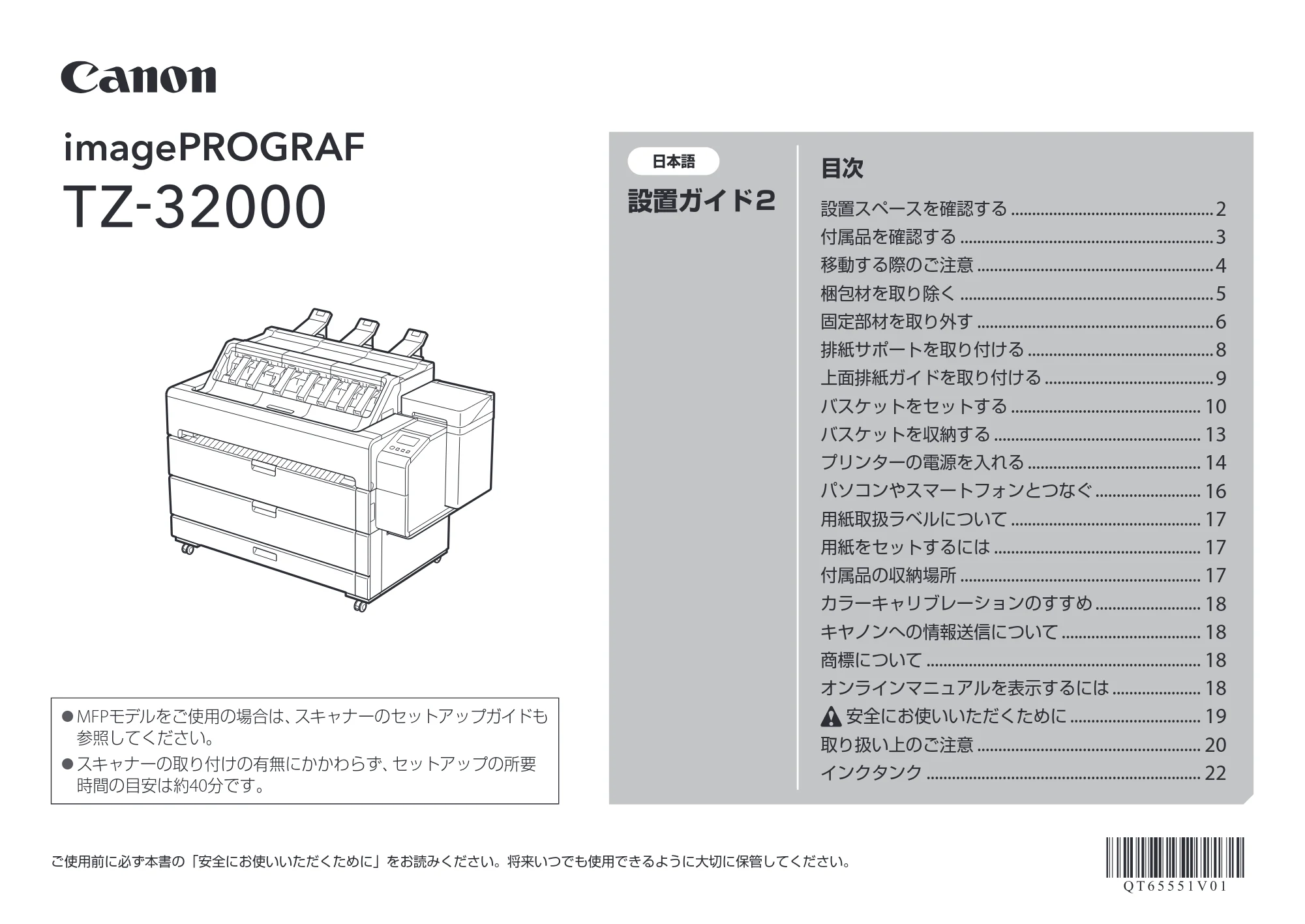
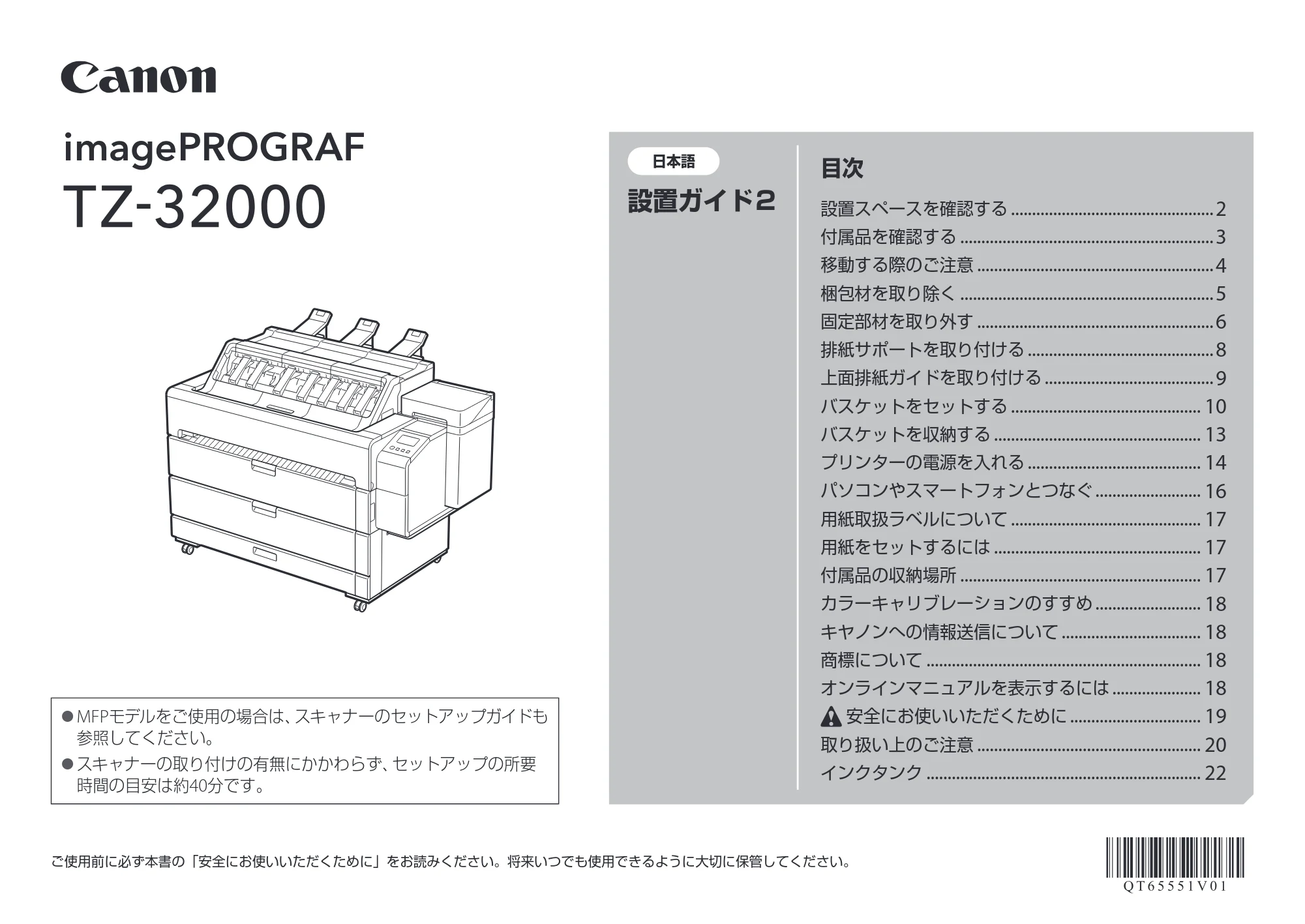
日本語
設置ガイド2
目次
ご使用前に必ず本書の「安全にお使いいただくために」をお読みください。将来いつでも使用できるように大切に保管してください。
設置スペースを確認する ................................................ 2
付属品を確認する ............................................................ 3
移動する際のご注意 ........................................................ 4
梱包材を取り除く ............................................................ 5
固定部材を取り外す ........................................................ 6
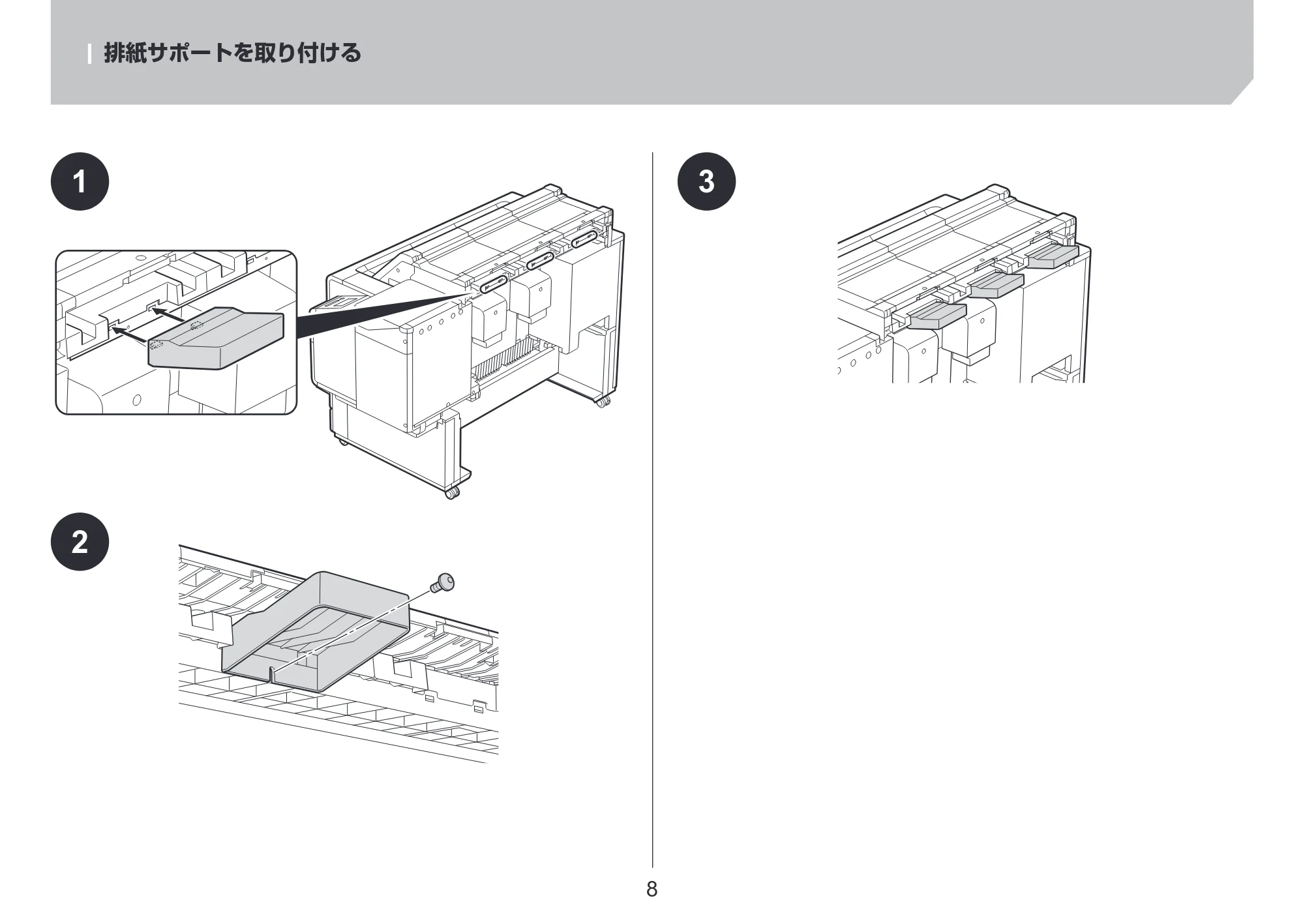
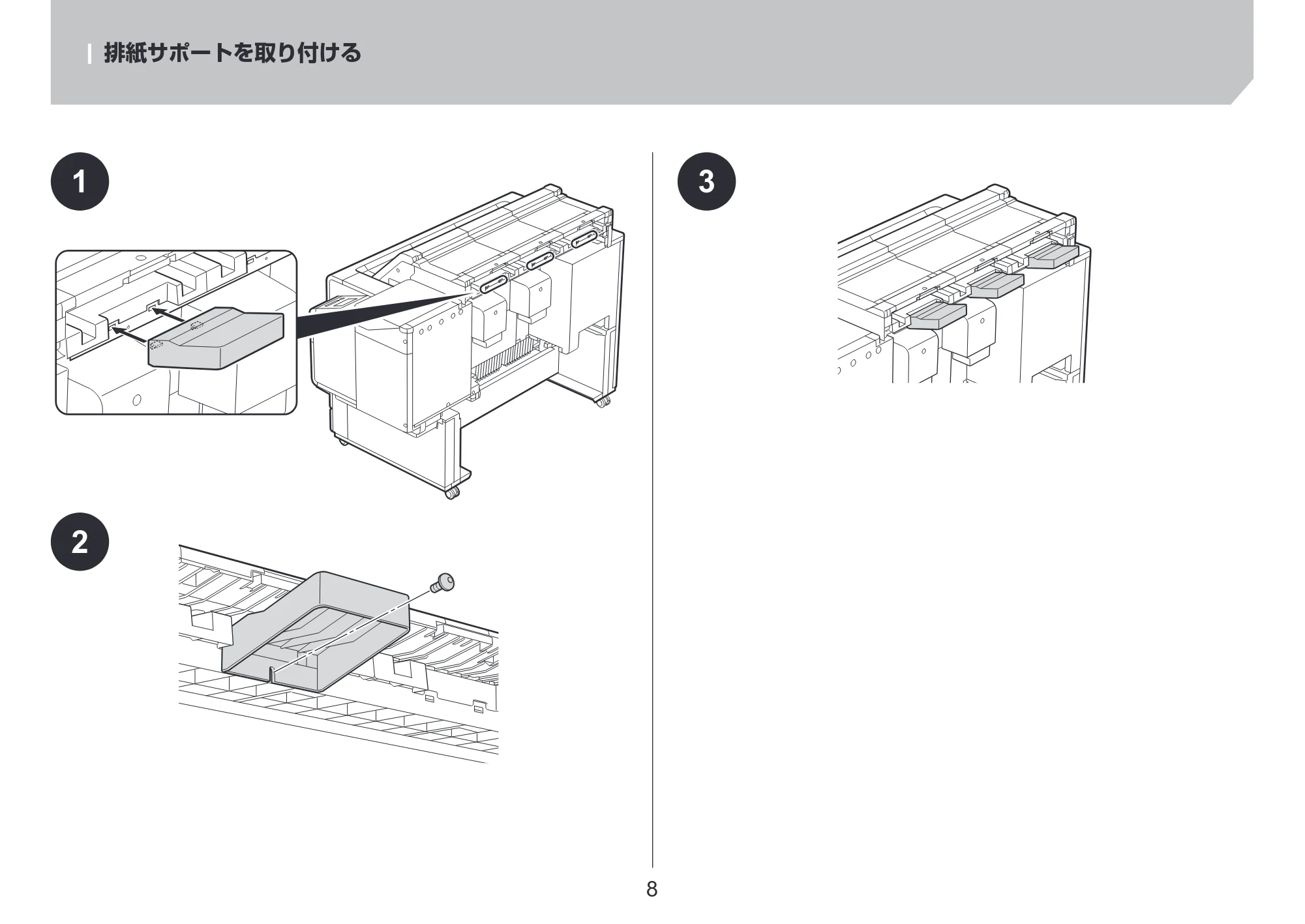
排紙サポートを取り付ける ............................................ 8
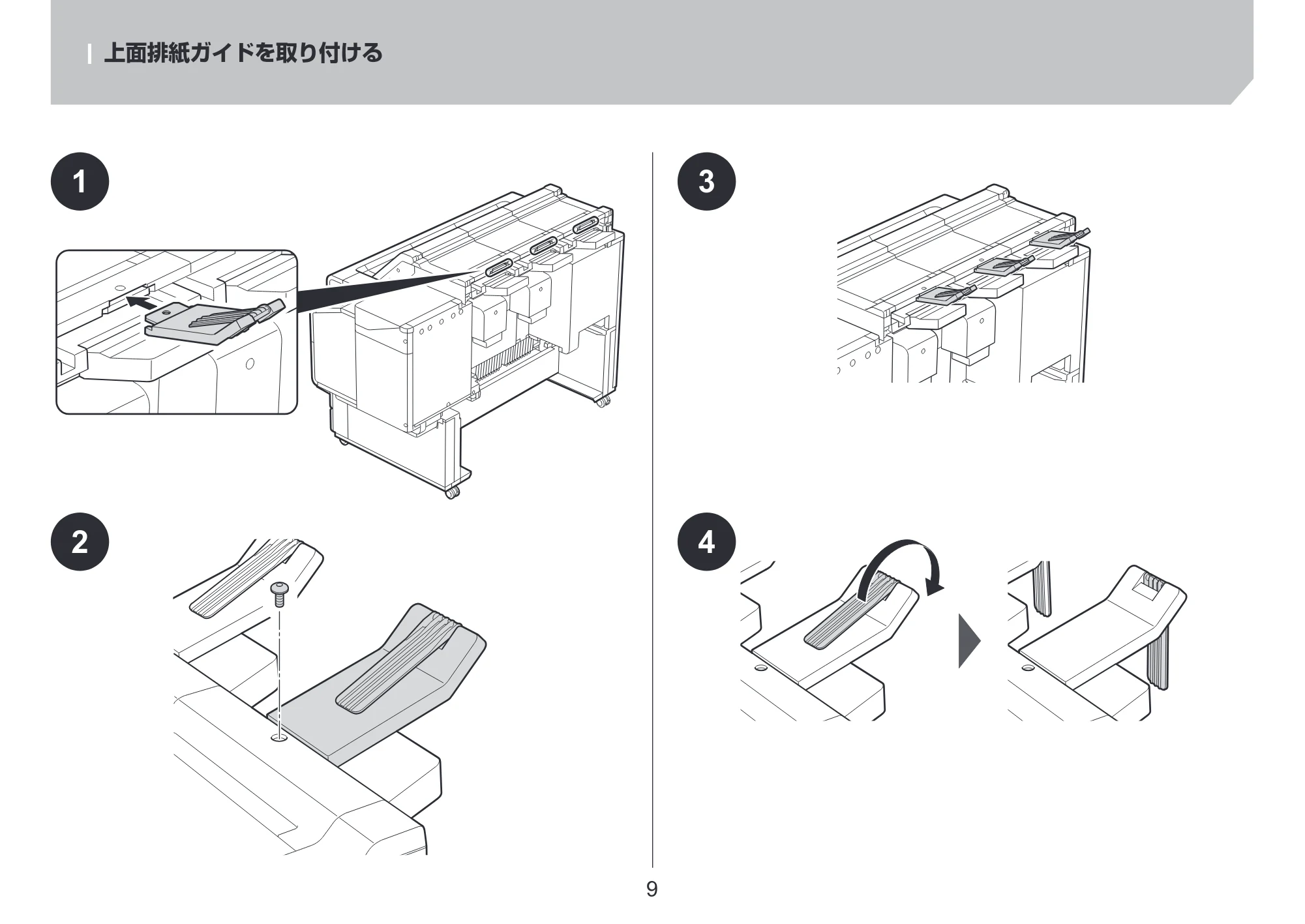
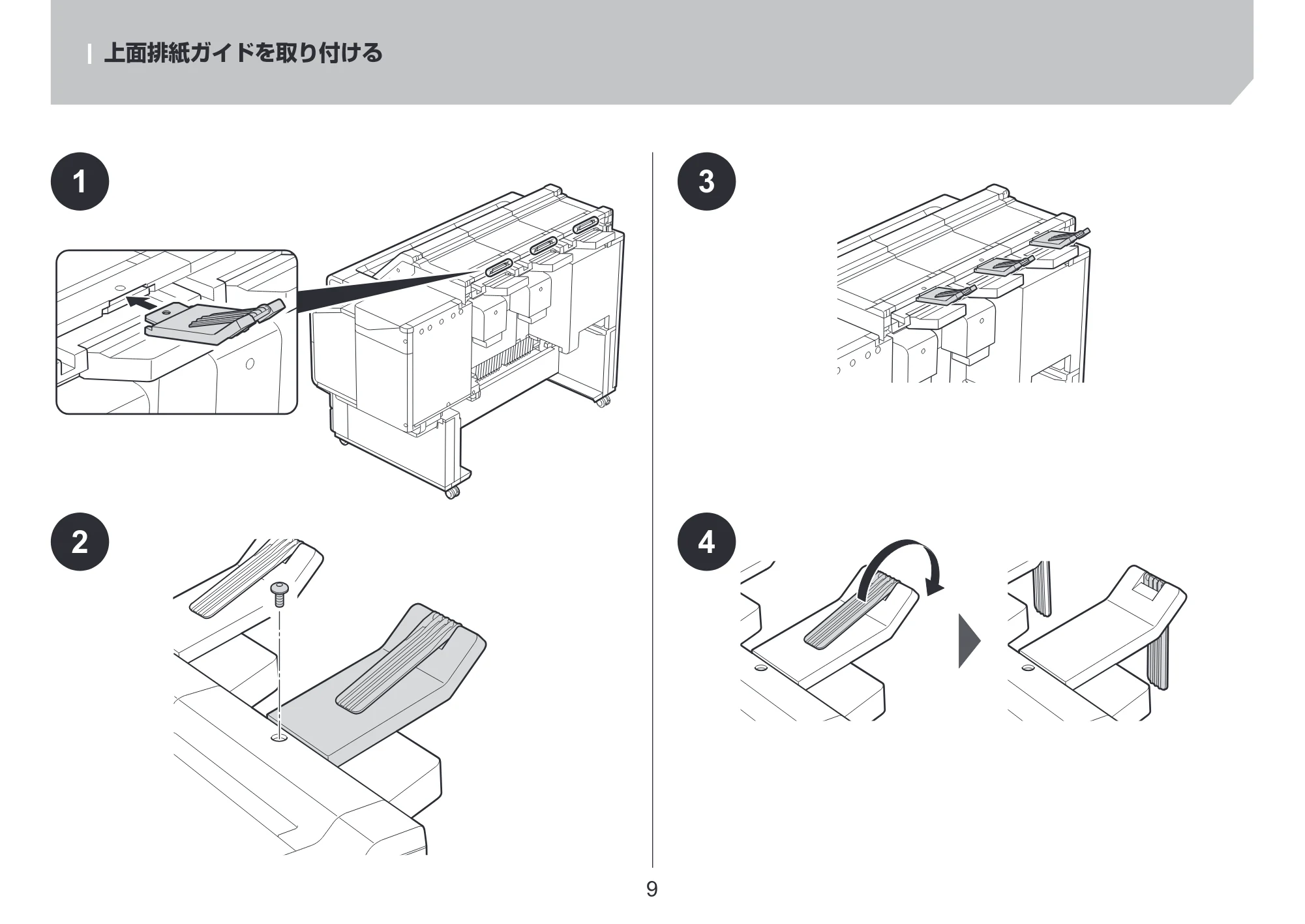
上面排紙ガイドを取り付ける ........................................ 9
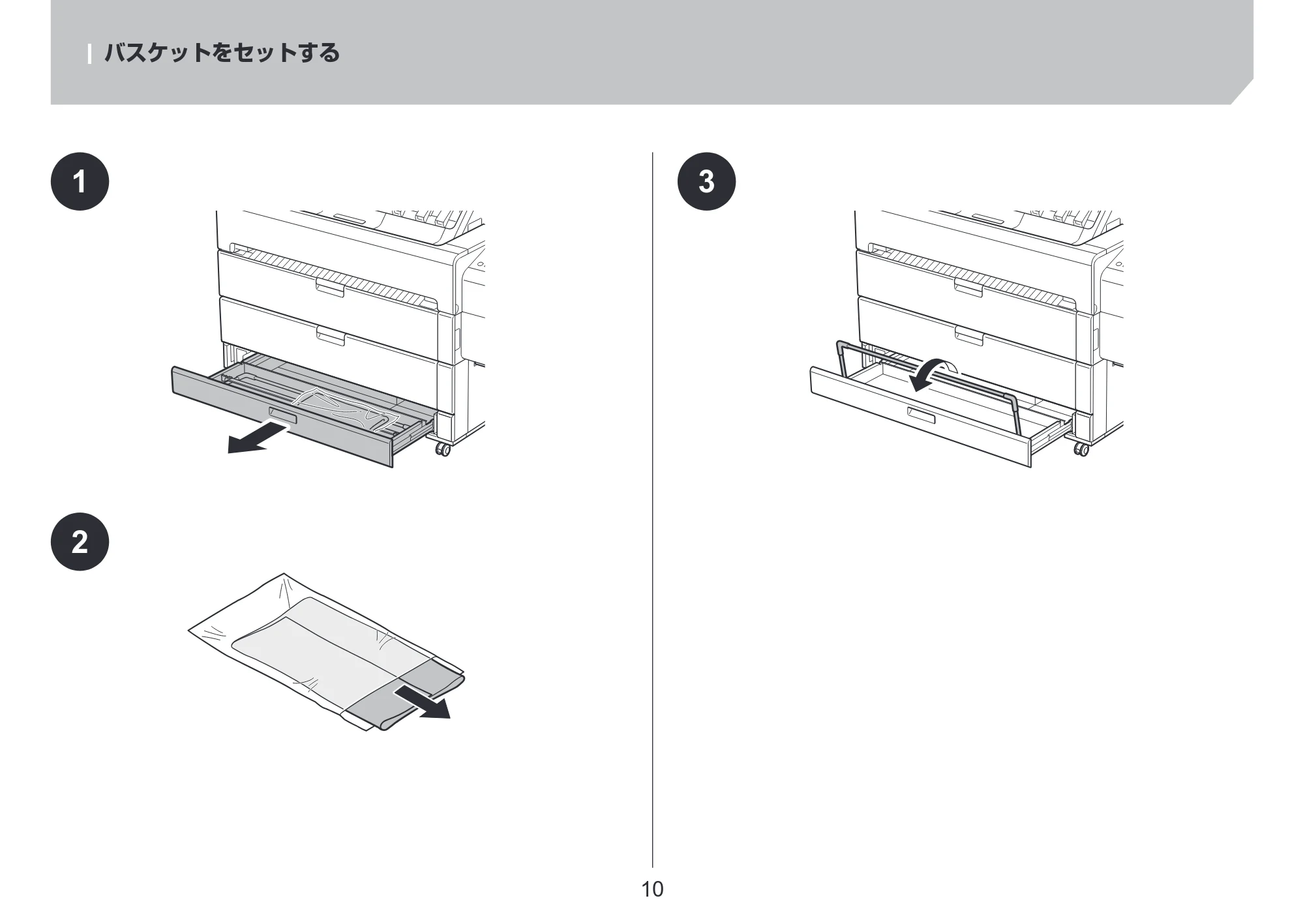
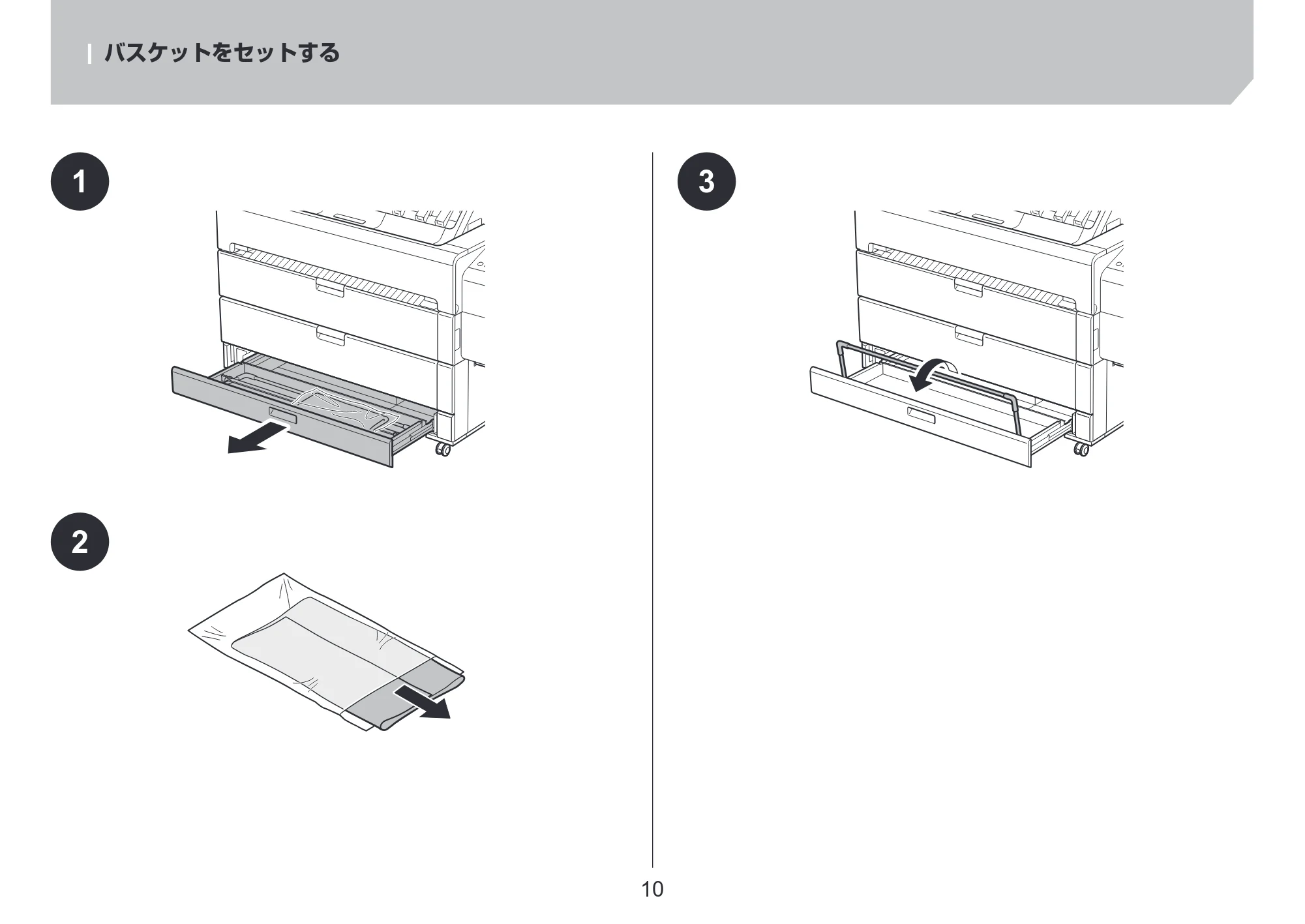
バスケットをセットする ............................................. 10
バスケットを収納する ................................................. 13
プリンターの電源を入れる ......................................... 14
パソコンやスマートフォンとつなぐ ......................... 16
用紙取扱ラベルについて ............................................. 17
用紙をセットするには ................................................. 17
付属品の収納場所 ......................................................... 17
カラーキャリブレーションのすすめ ......................... 18
キヤノンへの情報送信について ................................. 18
商標について ................................................................. 18
オンラインマニュアルを表示するには ..................... 18
安全にお使いいただくために ............................... 19
取り扱い上のご注意 ..................................................... 20
インクタンク ................................................................. 22
- MFPモデルをご使用の場合は、スキャナーのセットアップガイドも
参照してください。
- スキャナーの取り付けの有無にかかわらず、セットアップの所要
時間の目安は約40分です。
設置スペースを確認する
2
設置スペースを確認する
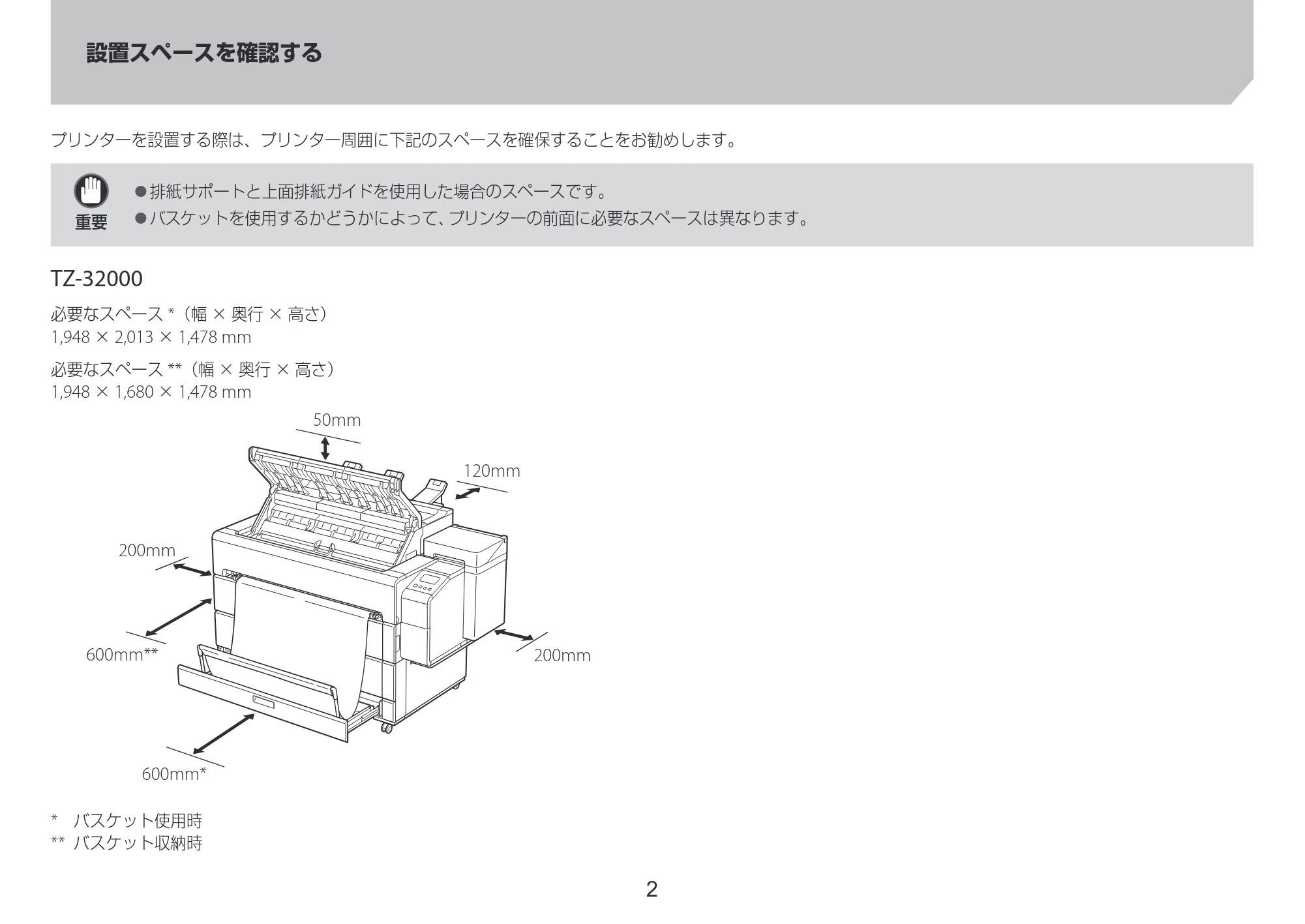
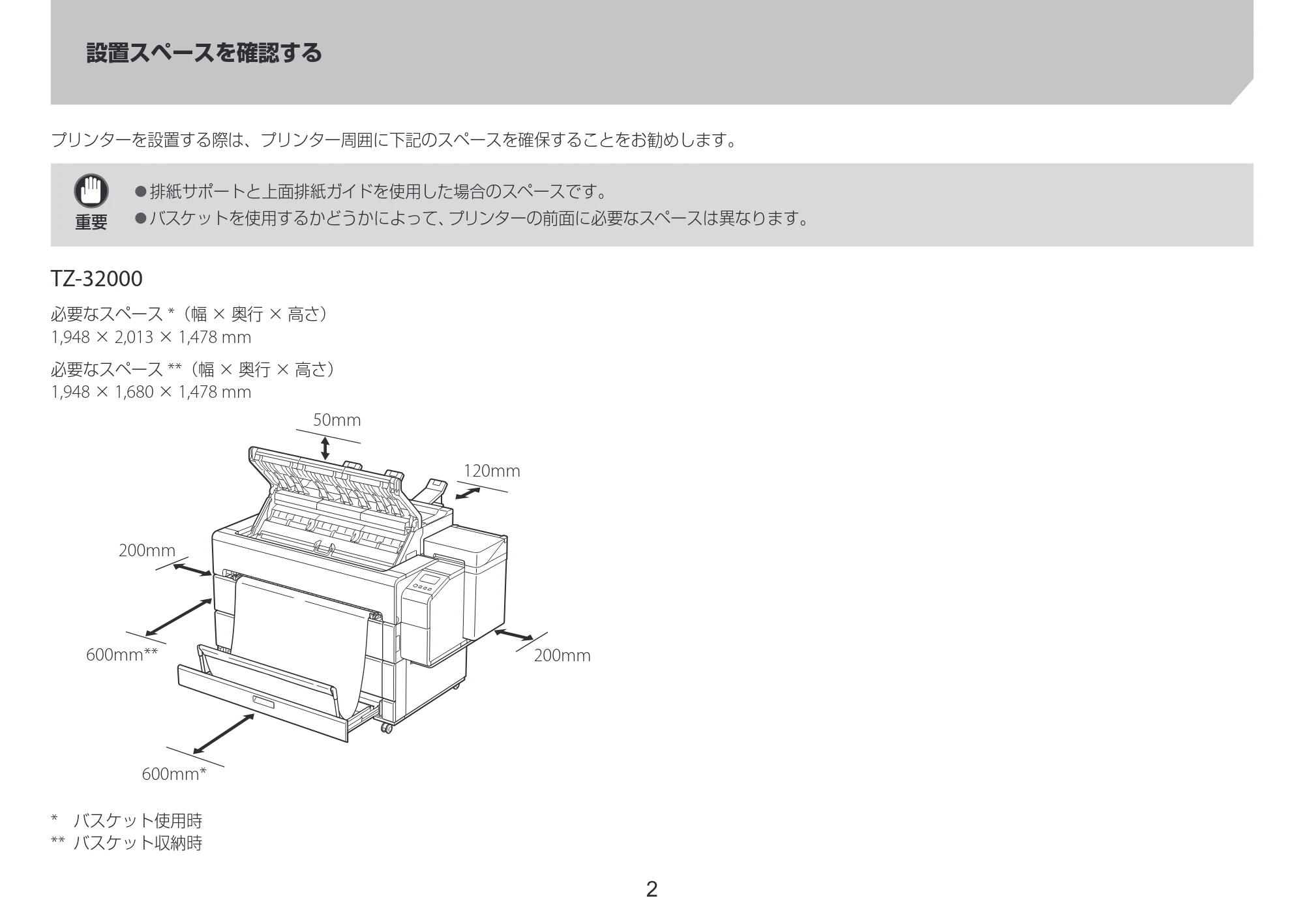
プリンターを設置する際は、プリンター周囲に下記のスペースを確保することをお勧めします。
重要
- 排紙サポートと上面排紙ガイドを使用した場合のスペースです。
- バスケットを使用するかどうかによって、プリンターの前面に必要なスペースは異なります。
TZ-32000
必要なスペース *(幅 × 奥行 × 高さ)
1,948 × 2,013 × 1,478 mm
必要なスペース **(幅 × 奥行 × 高さ)
1,948 × 1,680 × 1,478 mm
120mm
200mm
600mm*
600mm** 200mm
50mm
* バスケット使用時
** バスケット収納時
付属品を確認する
3
H I
J K L
DEF GB C
A
O
P
M
N
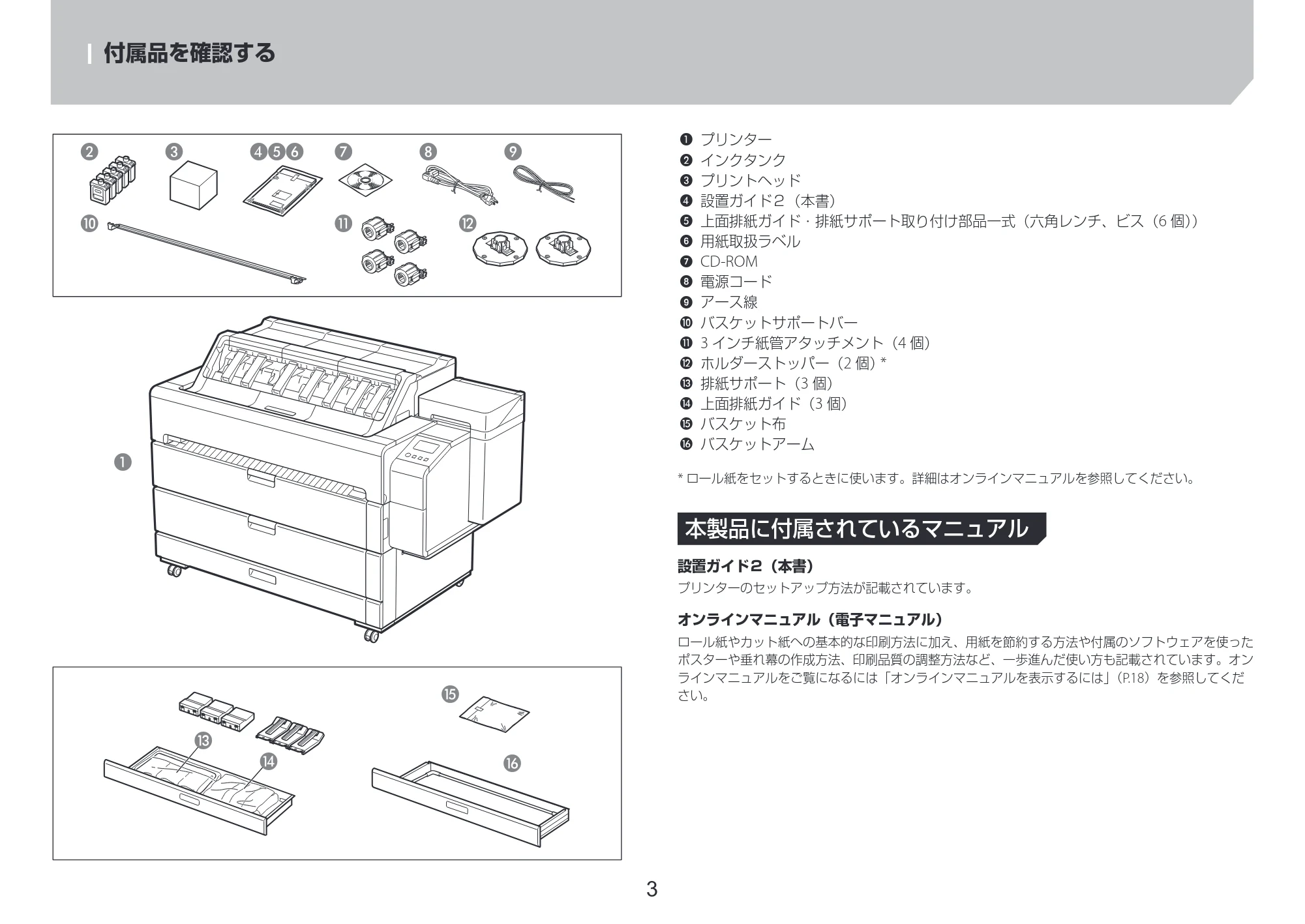
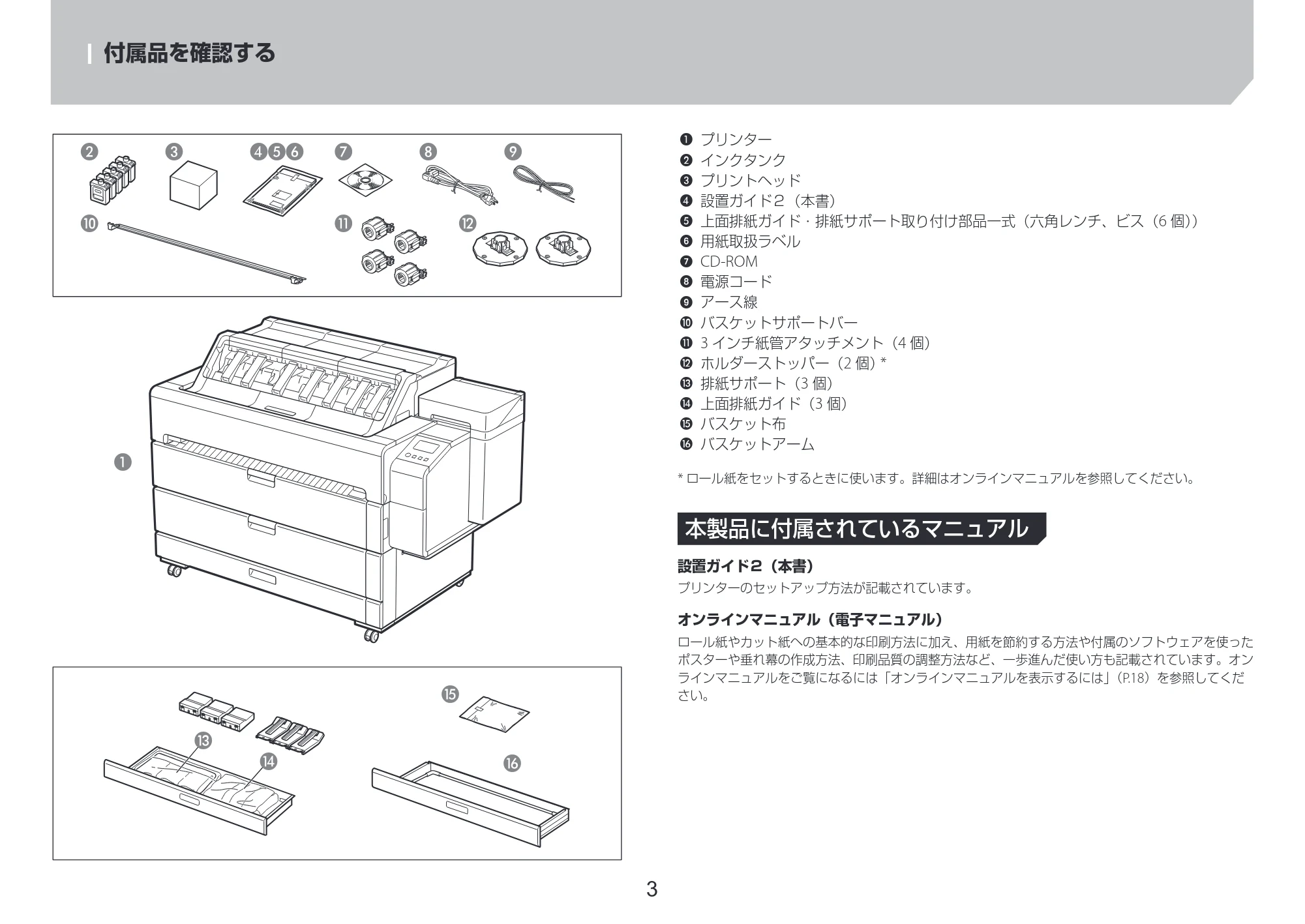
¦ 付属品を確認する
A プリンター
B インクタンク
C プリントヘッド
D 設置ガイド2(本書)
E 上面排紙ガイド・排紙サポート取り付け部品一式(六角レンチ、ビス(6 個))
6 用紙取扱ラベル
7 CD-ROM
8 電源コード
9 アース線
J バスケットサポートバー
K 3 インチ紙管アタッチメント(4 個)
L ホルダーストッパー(2 個)*
M 排紙サポート(3 個)
N 上面排紙ガイド(3 個)
O バスケット布
P バスケットアーム
* ロール紙をセットするときに使います。詳細はオンラインマニュアルを参照してください。
本製品に付属されているマニュアル
設置ガイド2(本書)
プリンターのセットアップ方法が記載されています。
オンラインマニュアル(電子マニュアル)
ロール紙やカット紙への基本的な印刷方法に加え、用紙を節約する方法や付属のソフトウェアを使った
ポスターや垂れ幕の作成方法、印刷品質の調整方法など、一歩進んだ使い方も記載されています。オン
ラインマニュアルをご覧になるには「オンラインマニュアルを表示するには」(P.18)を参照してくだ
さい。
移動する際のご注意
4
¦ 移動する際のご注意
①
②
③
④
❶
❷
❸
❹
① ❶
❷ ❸
❹②
③ ④
①
❶
② ❷
③
❸
④
❹
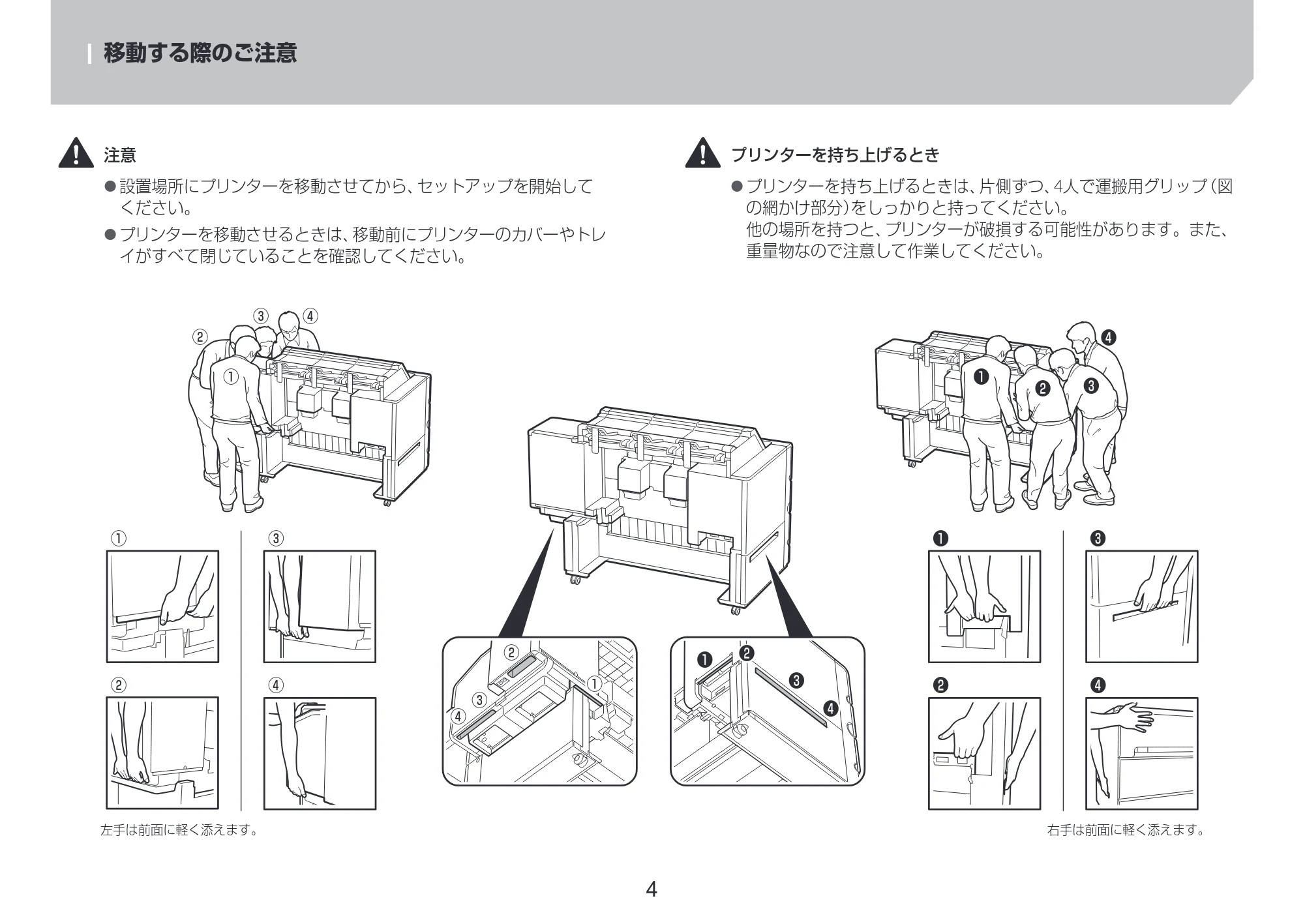
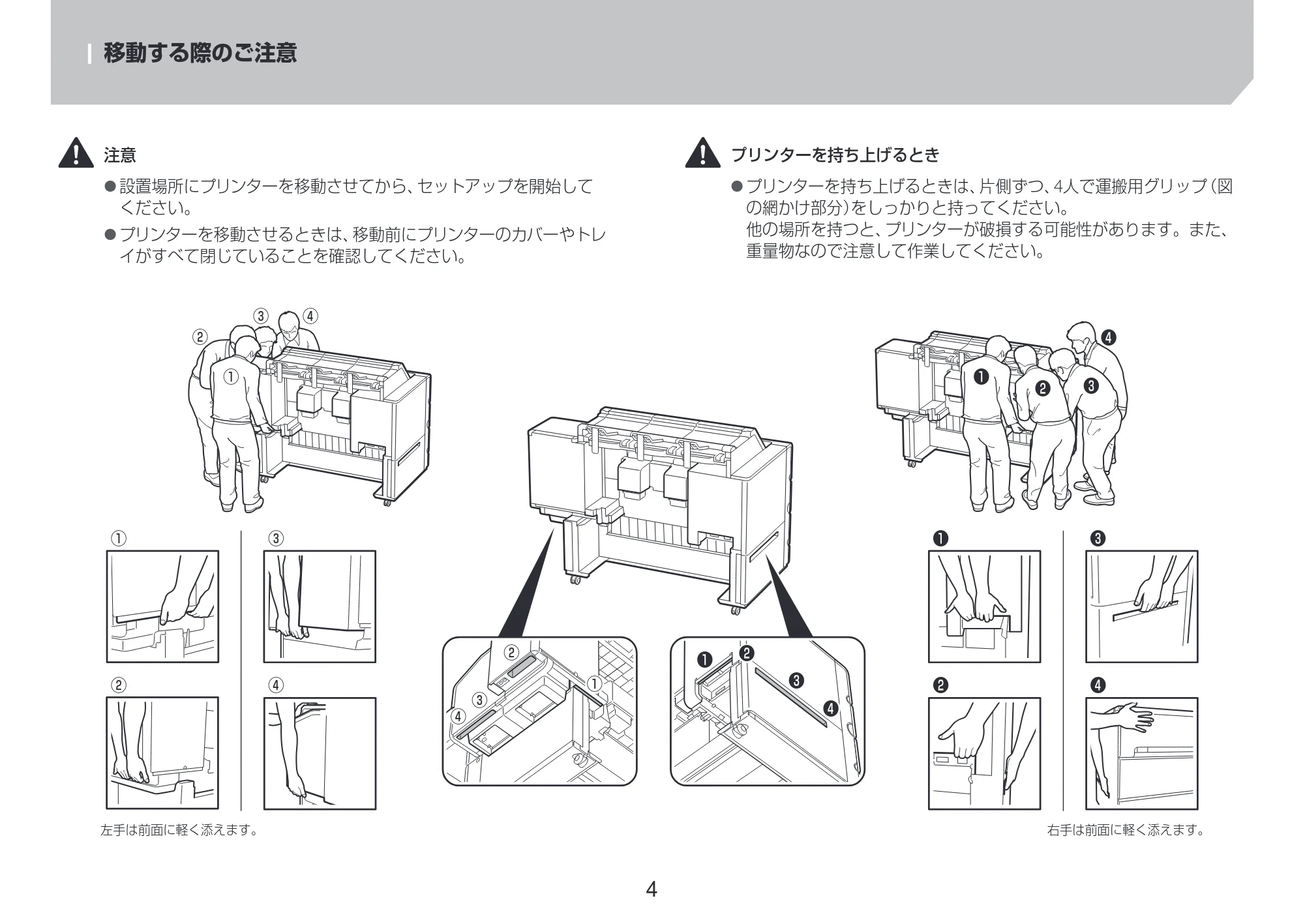
注意
- 設置場所にプリンターを移動させてから、セットアップを開始して
ください。
- プリンターを移動させるときは、移動前にプリンターのカバーやトレ
イがすべて閉じていることを確認してください。
プリンターを持ち上げるとき
- プリンターを持ち上げるときは、片側ずつ、4人で運搬用グリップ(図
の網かけ部分)をしっかりと持ってください。
他の場所を持つと、プリンターが破損する可能性があります。また、
重量物なので注意して作業してください。
左手は前面に軽く添えます。 右手は前面に軽く添えます。
梱包材を取り除く
5
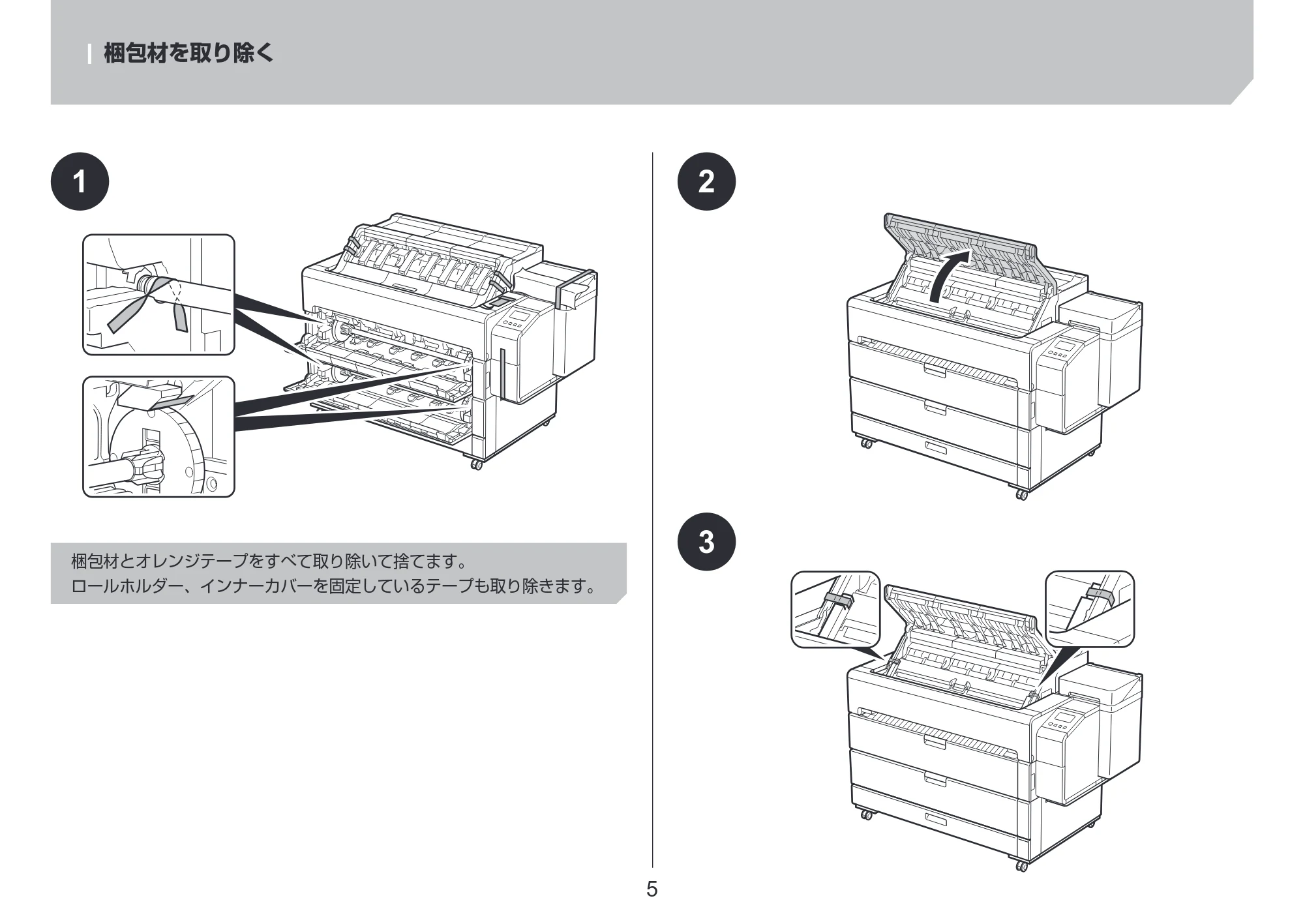
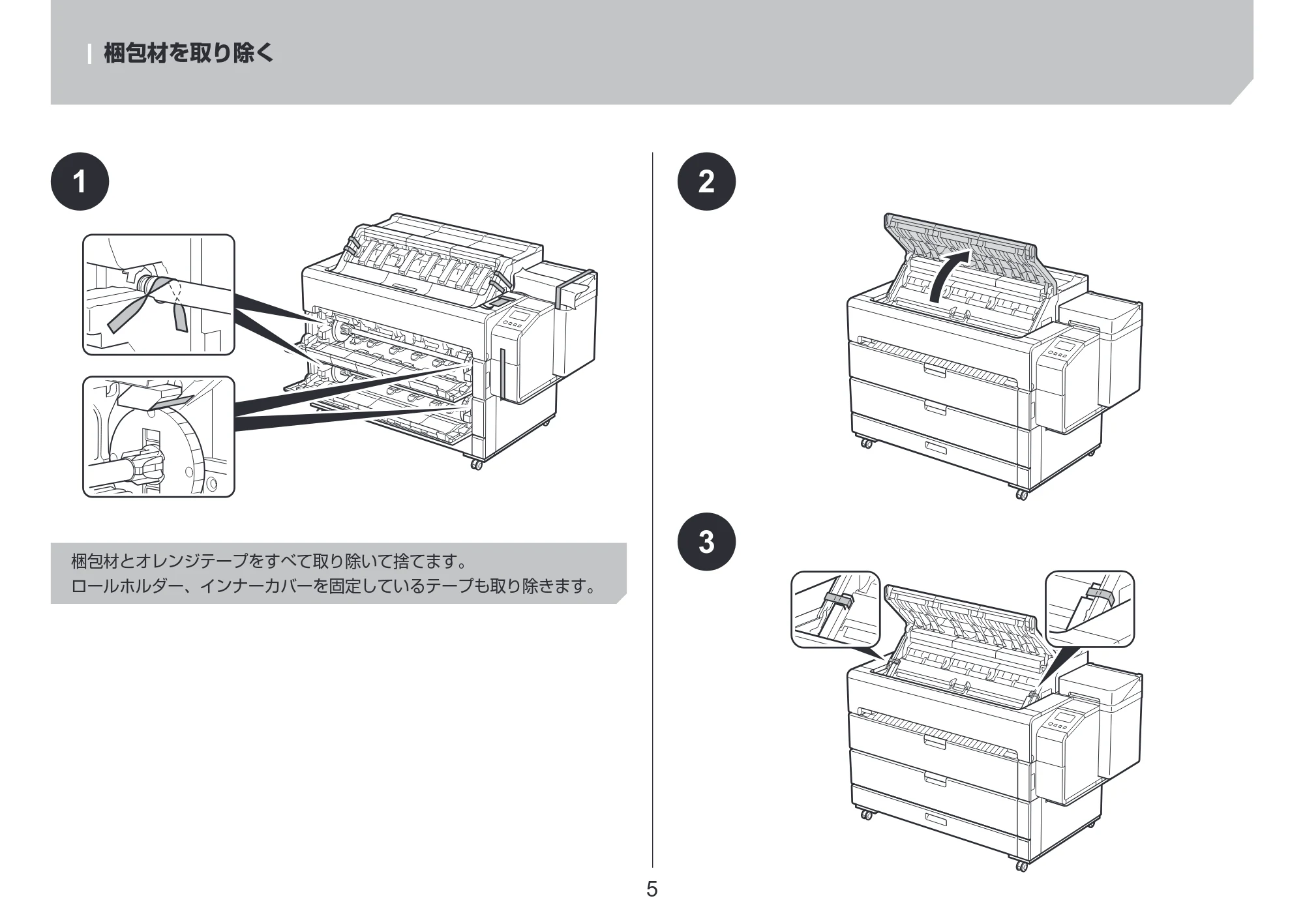
¦ 梱包材を取り除く
梱包材とオレンジテープをすべて取り除いて捨てます。
ロールホルダー、インナーカバーを固定しているテープも取り除きます。
1 2
3
固定部材を取り外す
6
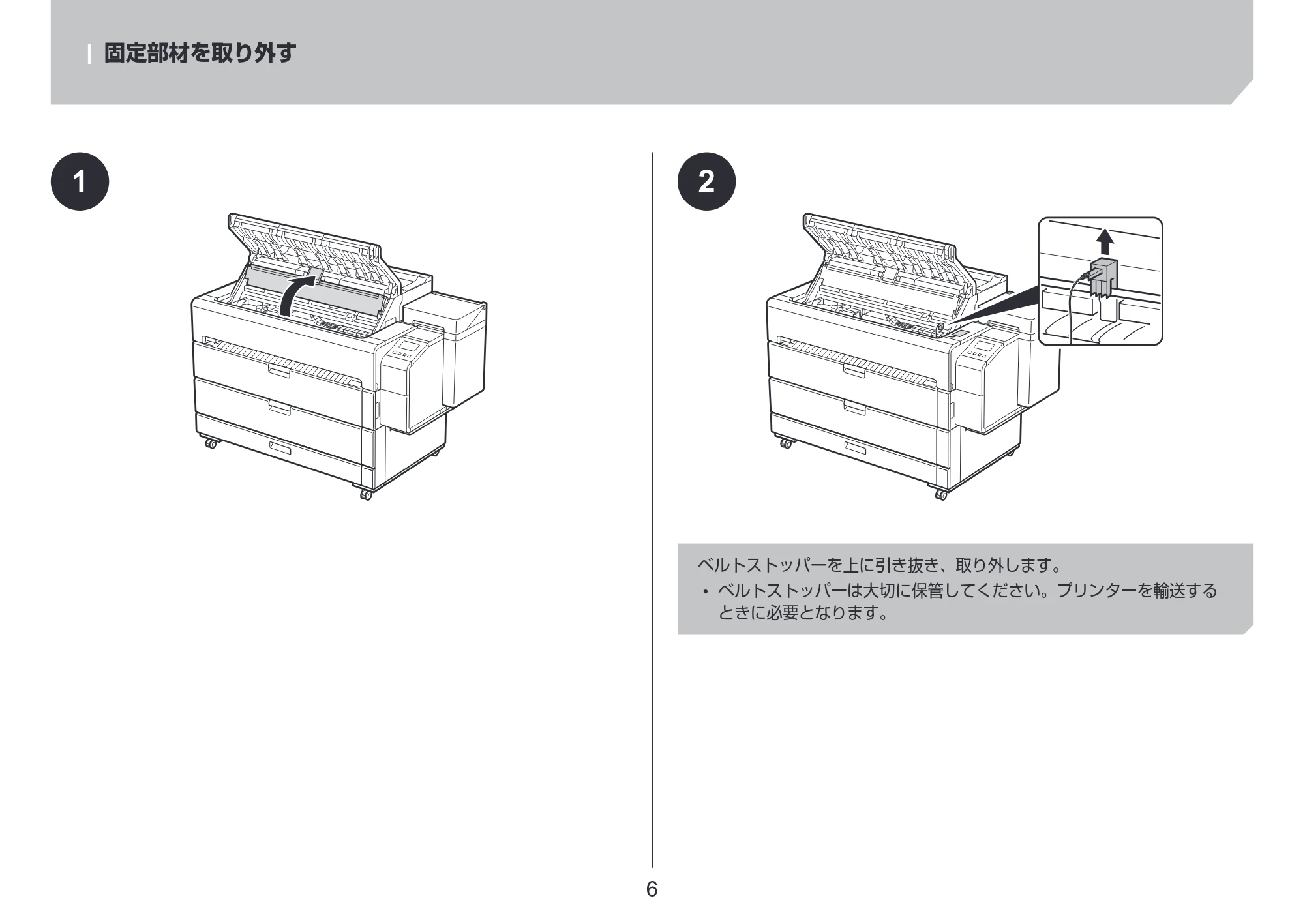
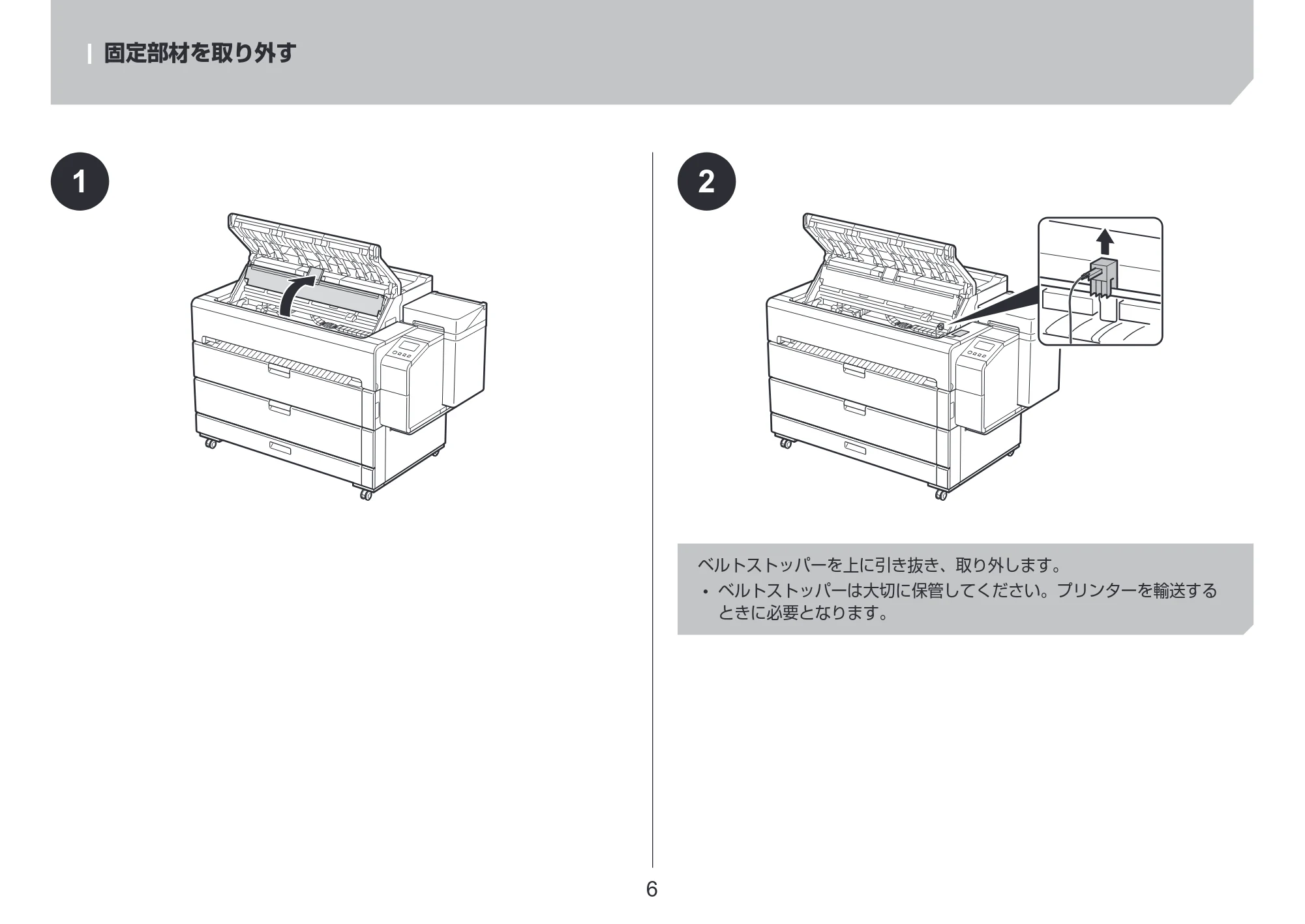
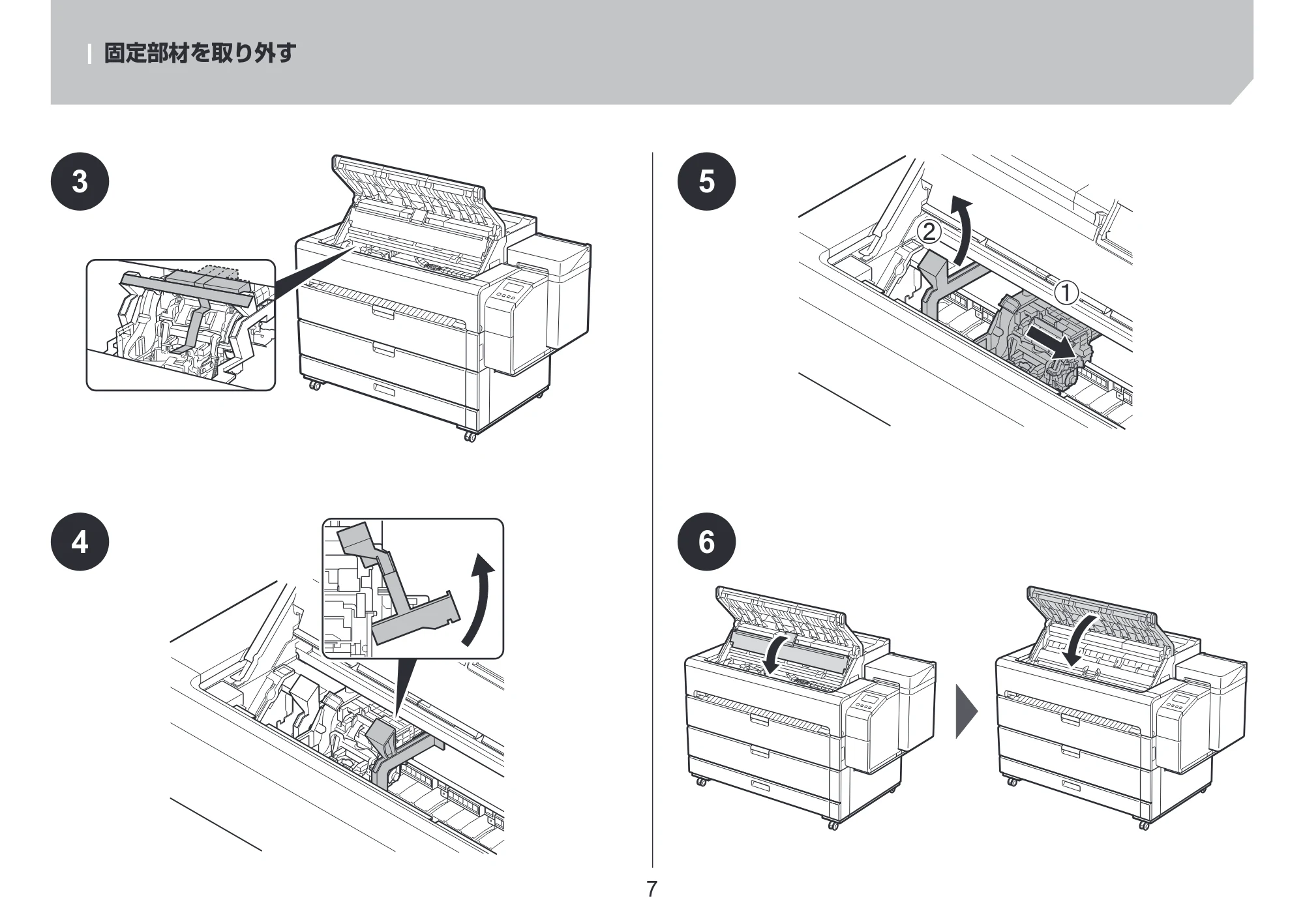
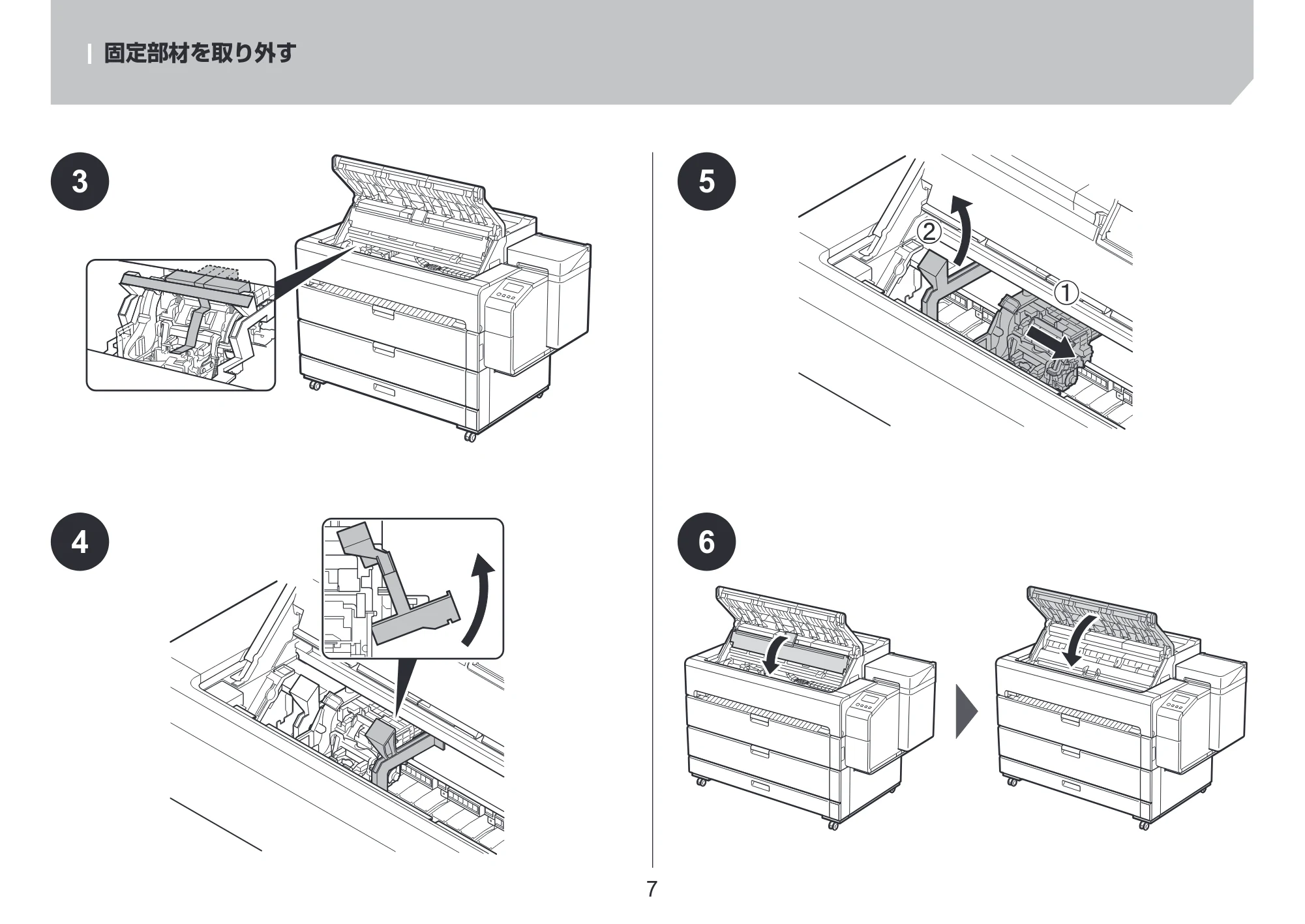
¦ 固定部材を取り外す
1 2
ベルトストッパーを上に引き抜き、取り外します。
- ベルトストッパーは大切に保管してください。プリンターを輸送する
ときに必要となります。
7ページ
7
¦ 固定部材を取り外す
3
4
5
6
排紙サポートを取り付ける
8
¦ 排紙サポートを取り付ける
1
2
3
上面排紙ガイドを取り付ける
9
¦ 上面排紙ガイドを取り付ける
1 3
42
バスケットをセットする
10
¦ バスケットをセットする
1
2
3
11ページ
11
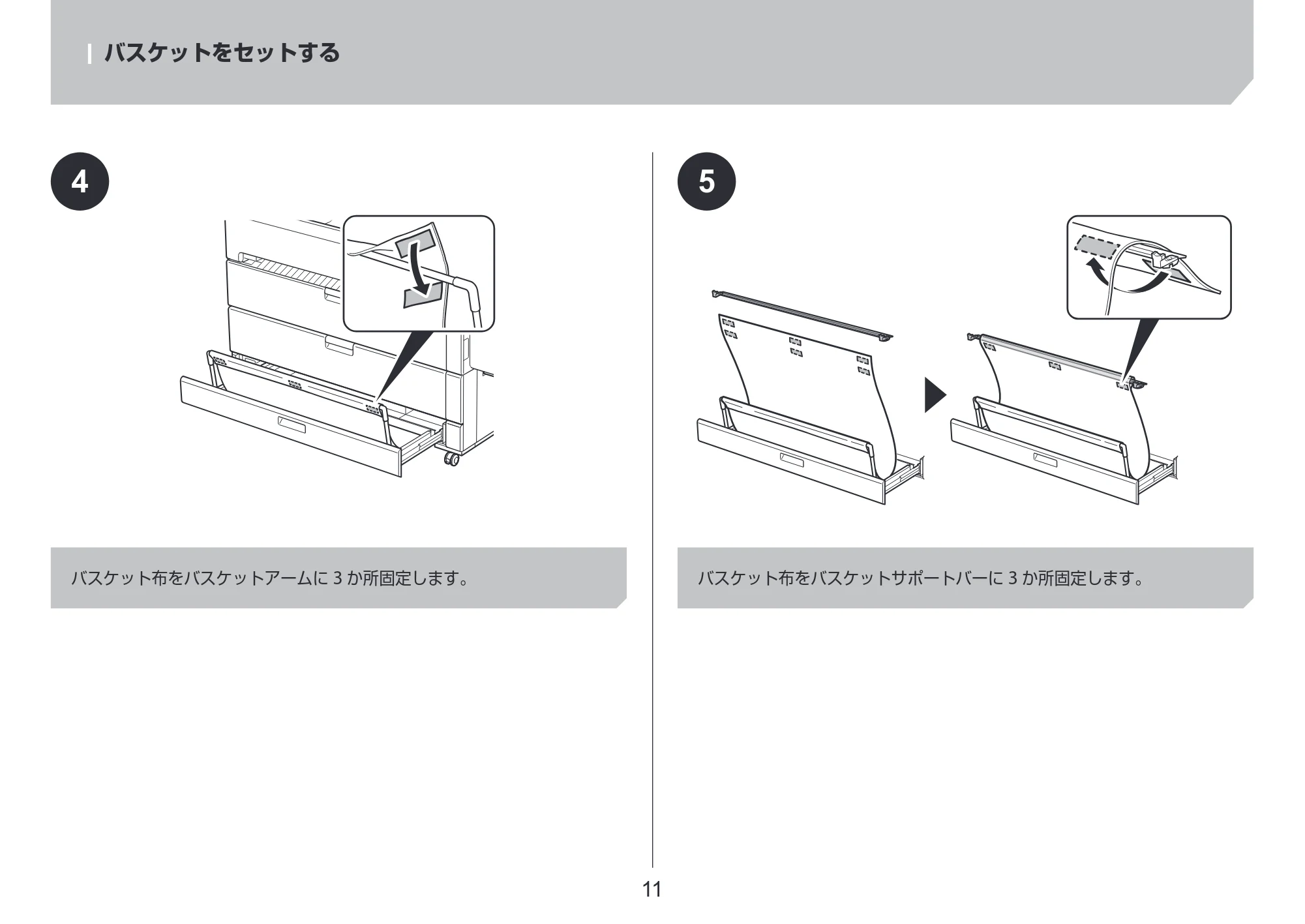
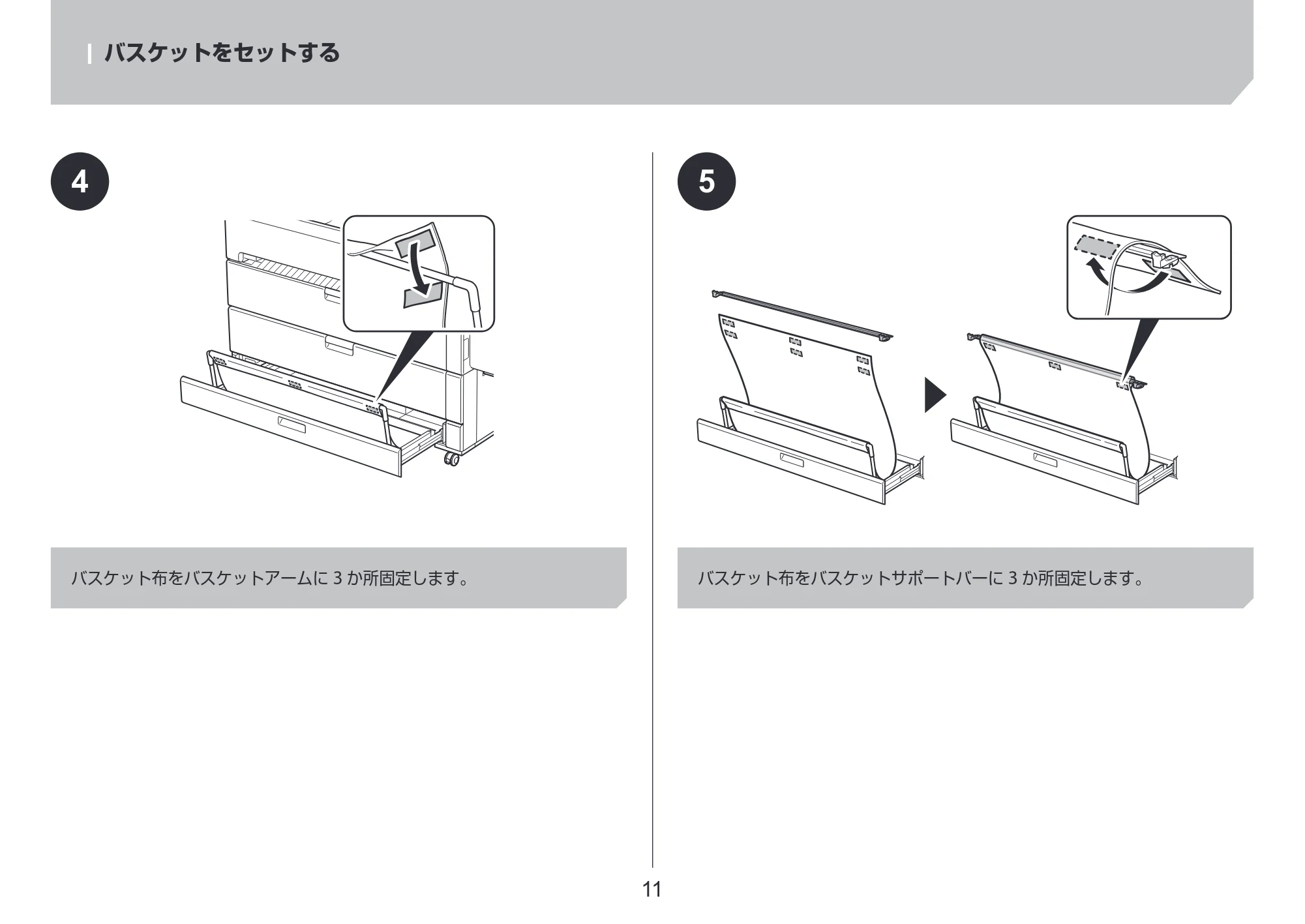
¦ バスケットをセットする
4 5
バスケット布をバスケットアームに 3 か所固定します。 バスケット布をバスケットサポートバーに 3 か所固定します。
12ページ
12
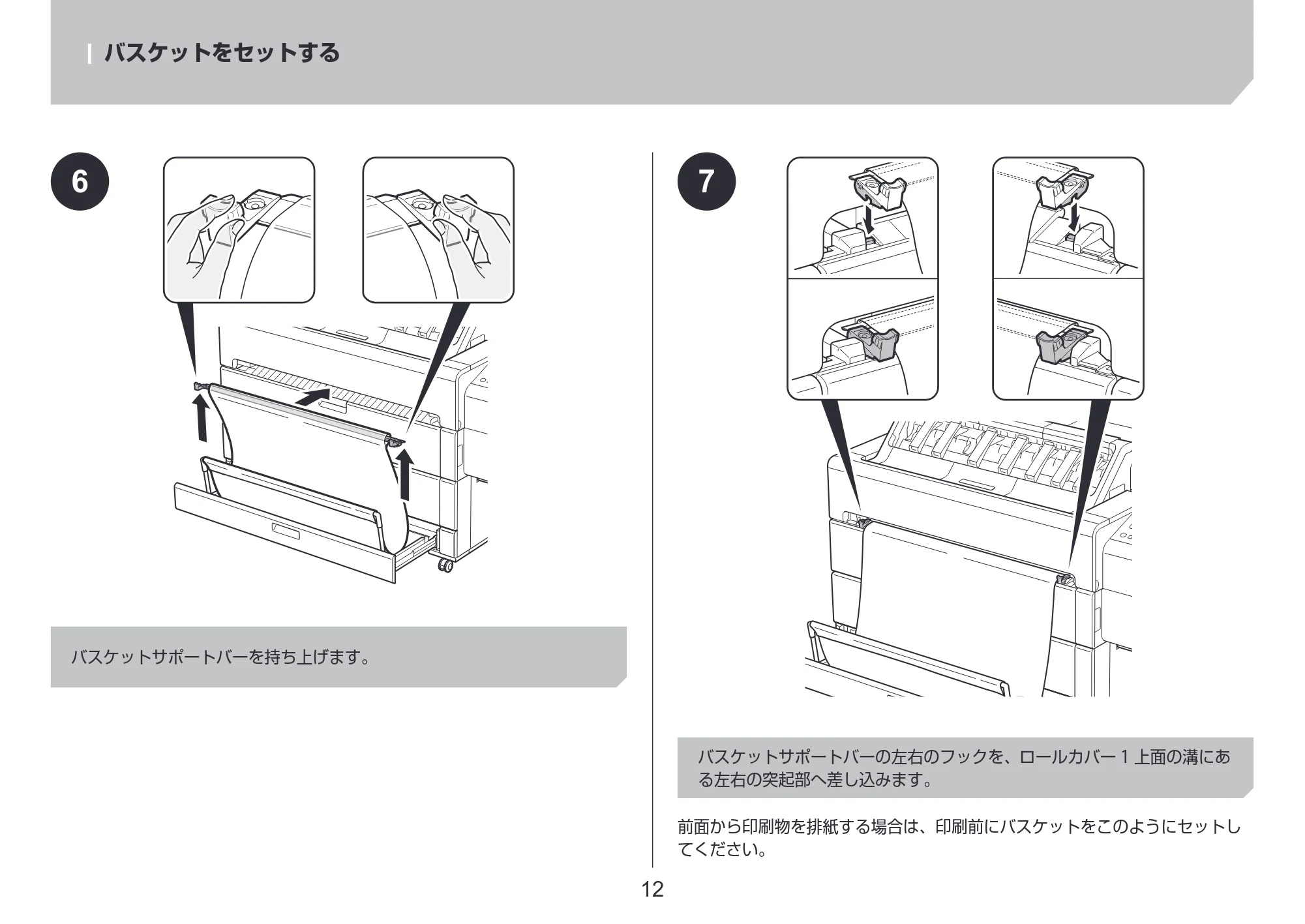
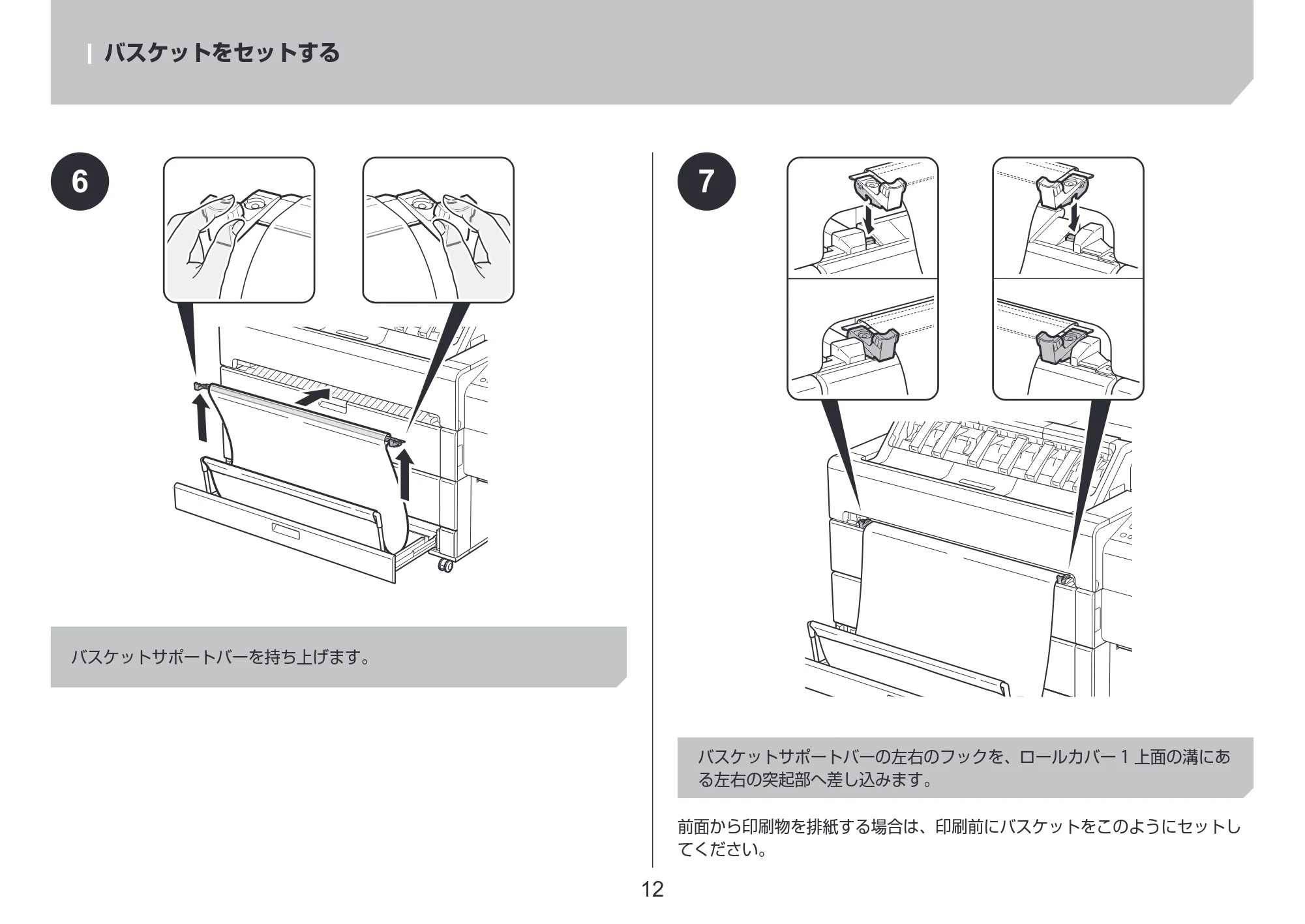
¦ バスケットをセットする
6 7
バスケットサポートバーを持ち上げます。
バスケットサポートバーの左右のフックを、ロールカバー 1 上面の溝にあ
る左右の突起部へ差し込みます。
前面から印刷物を排紙する場合は、印刷前にバスケットをこのようにセットし
てください。
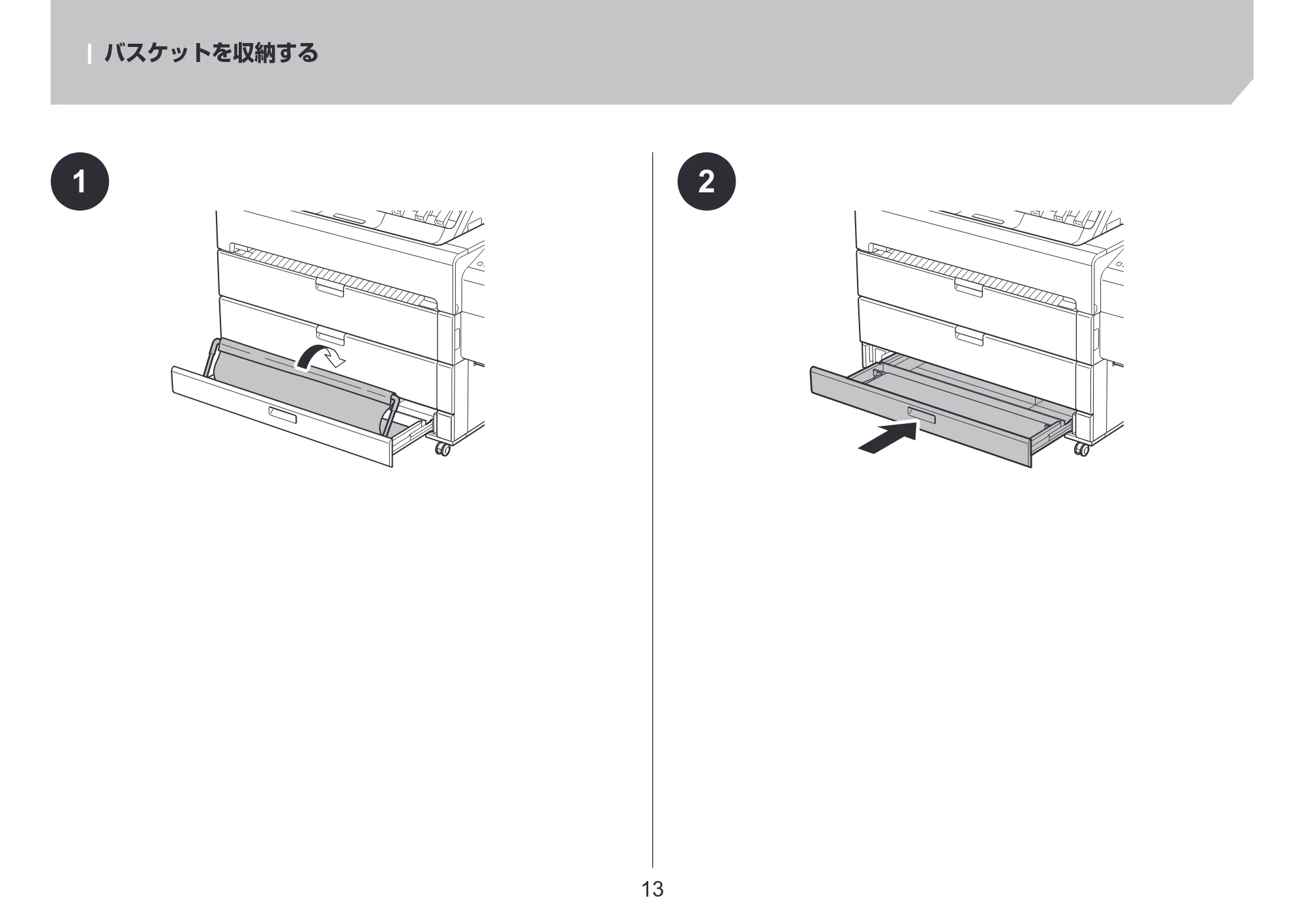
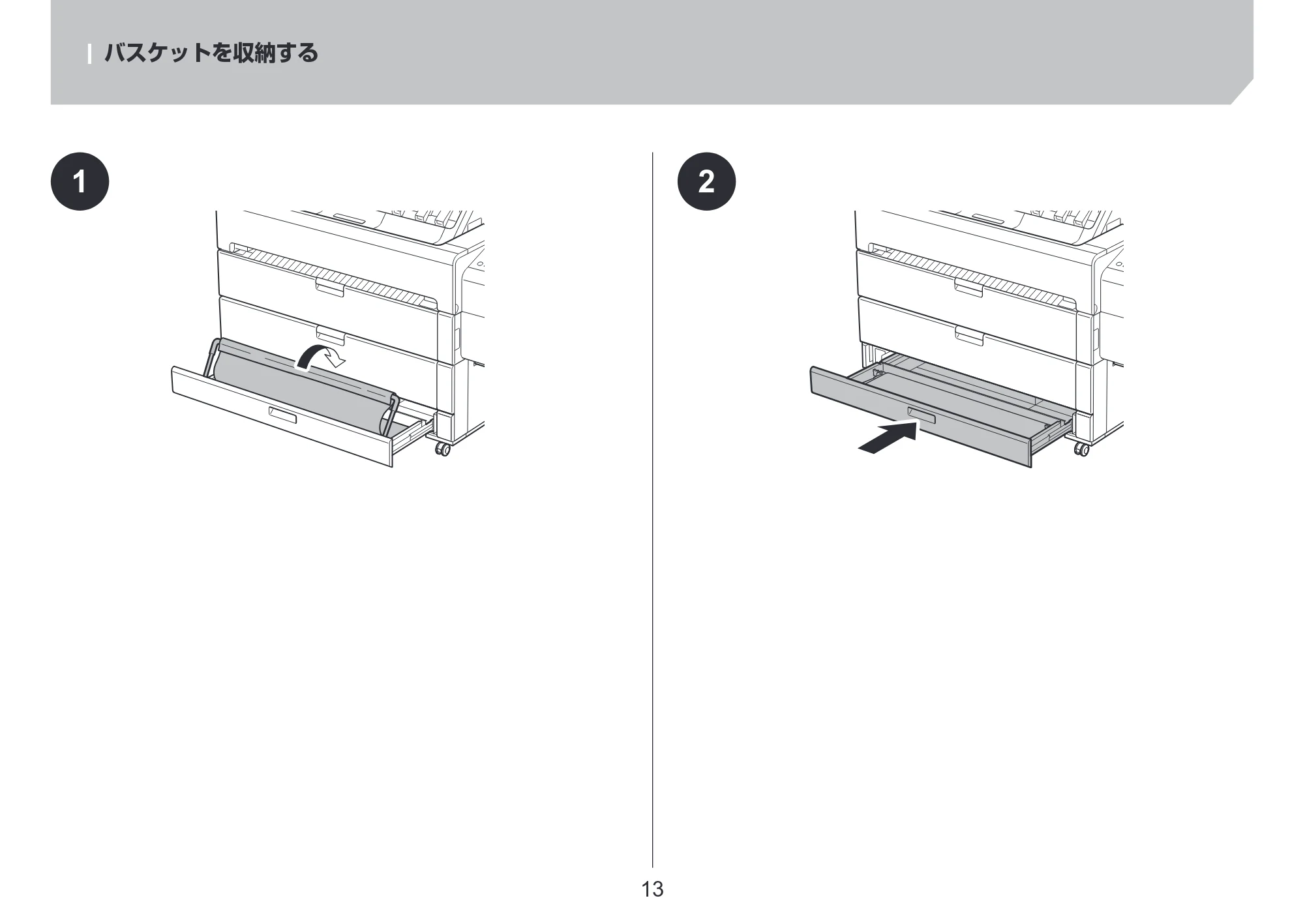
バスケットを収納する
13
¦ バスケットを収納する
1 2
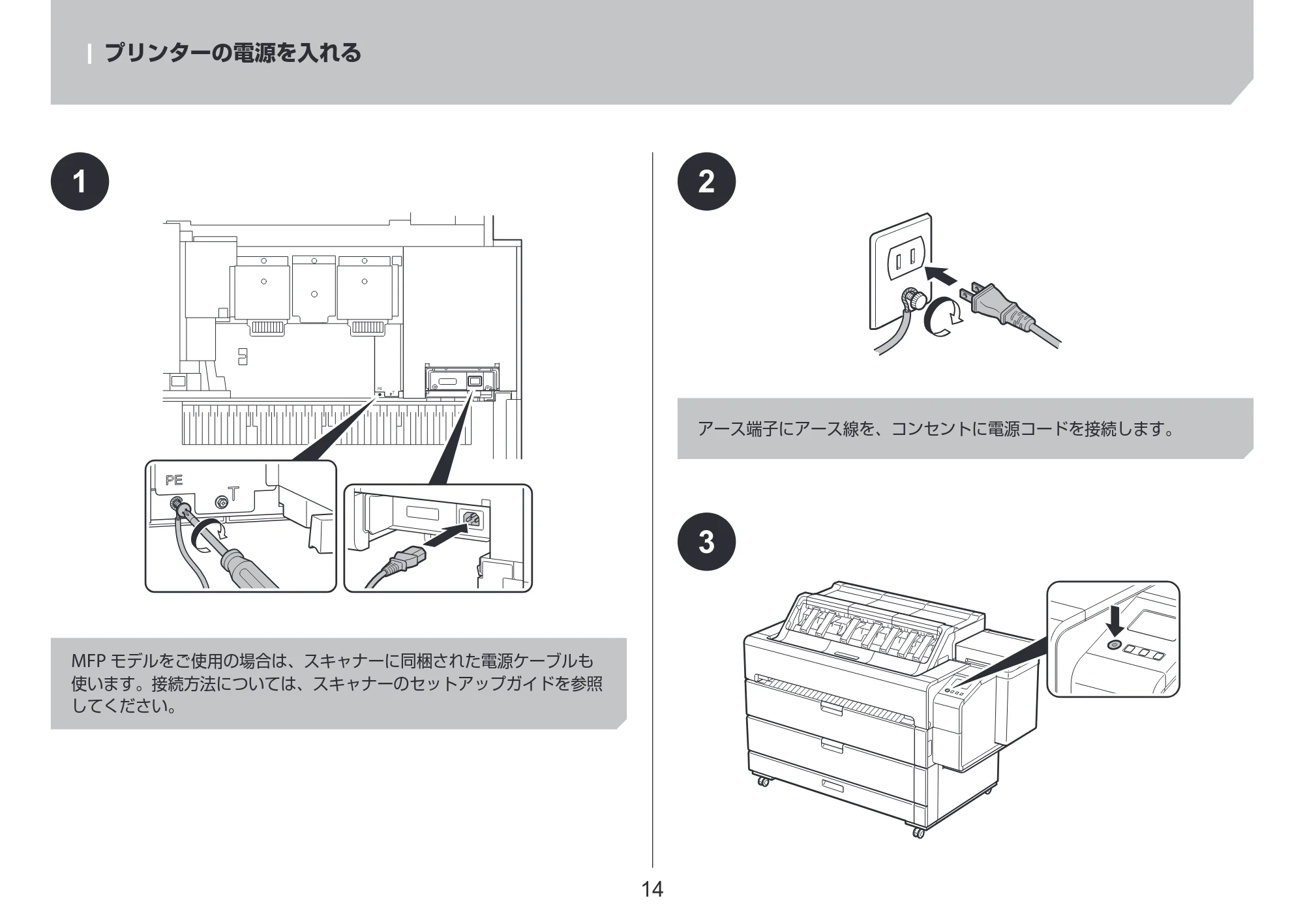
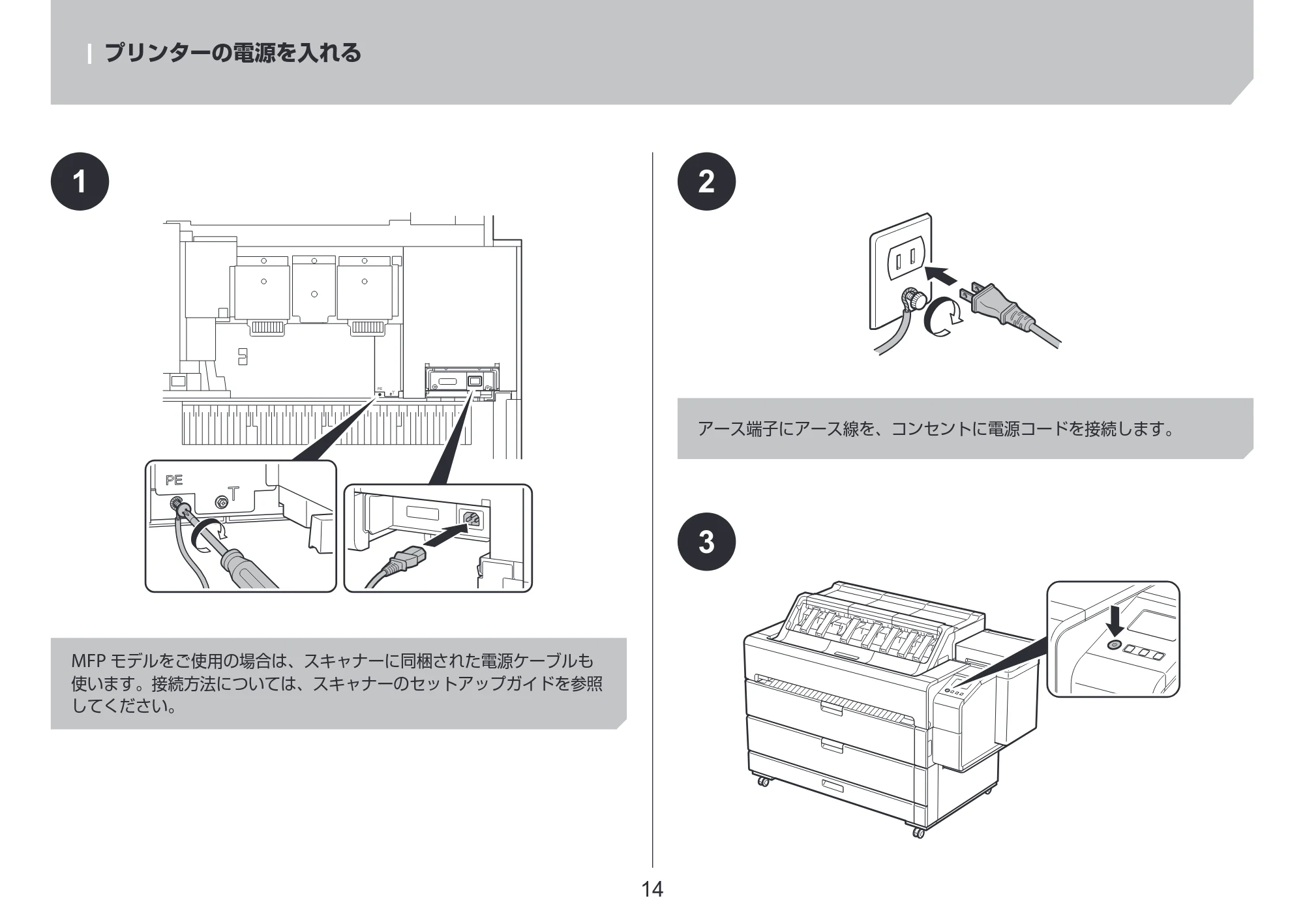
プリンターの電源を入れる
14
2
3
¦ プリンターの電源を入れる
アース端子にアース線を、コンセントに電源コードを接続します。
1
MFP モデルをご使用の場合は、スキャナーに同梱された電源ケーブルも
使います。接続方法については、スキャナーのセットアップガイドを参照
してください。
15ページ
15
¦ プリンターの電源を入れる
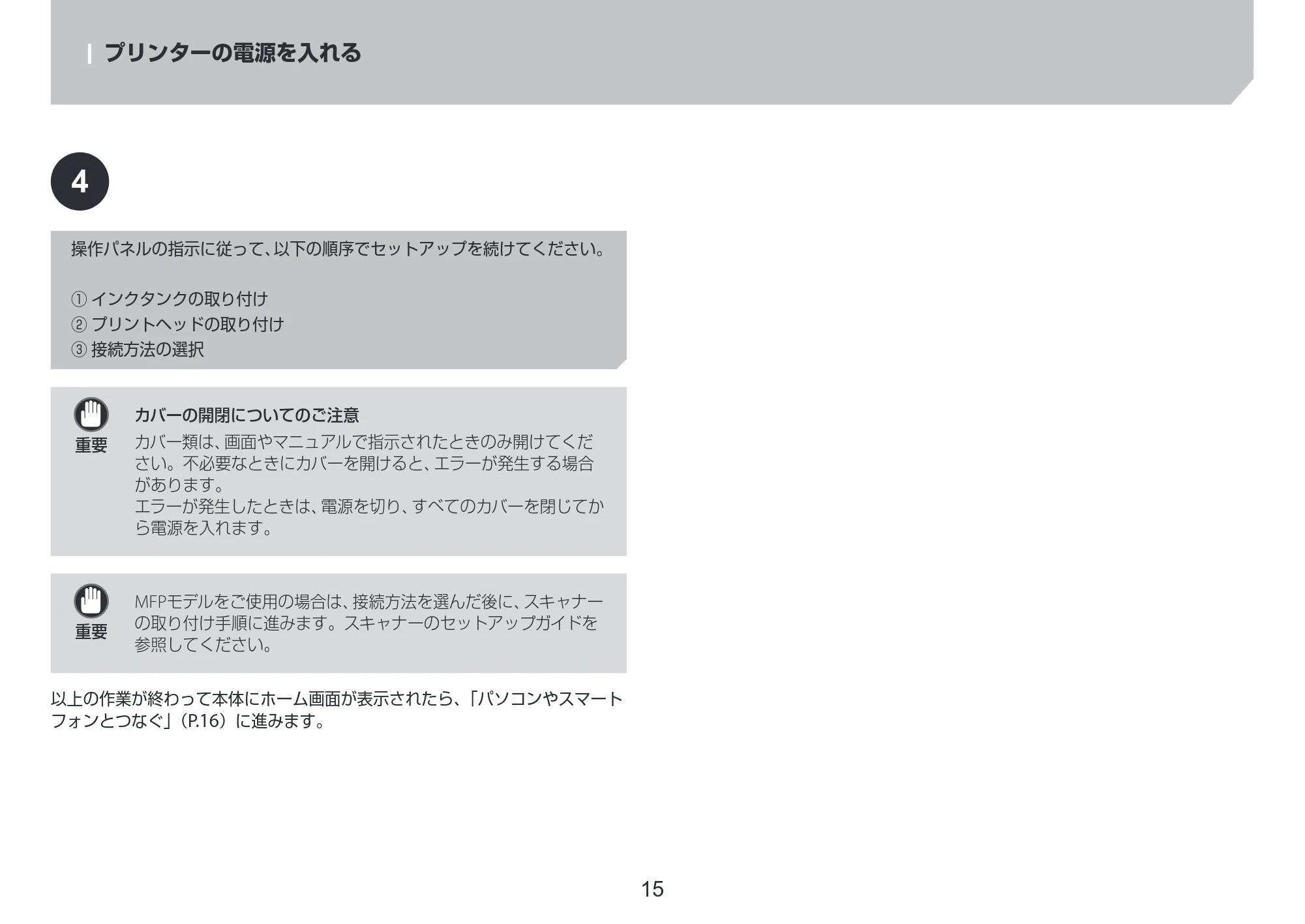
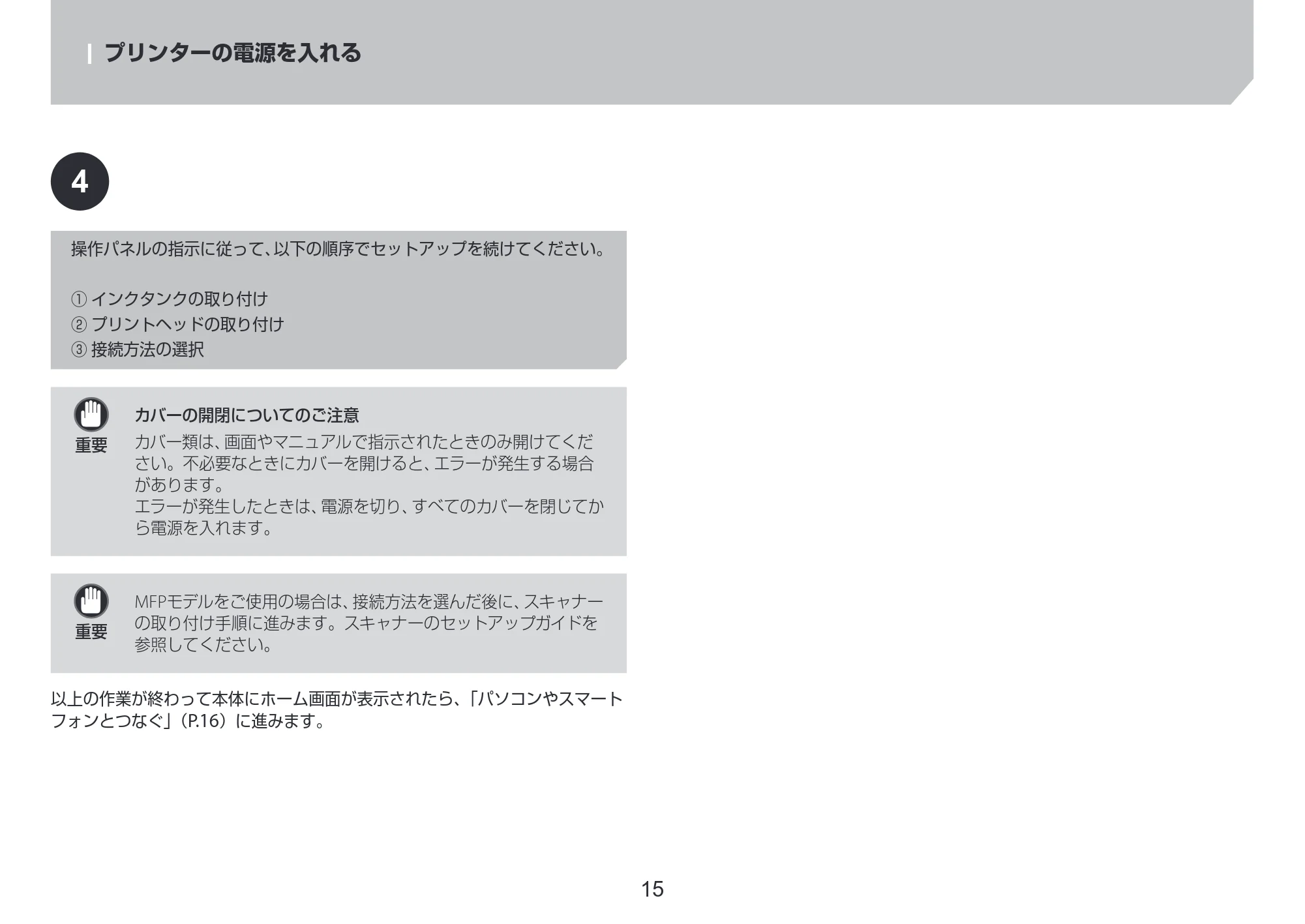
操作パネルの指示に従って、以下の順序でセットアップを続けてください。
① インクタンクの取り付け
② プリントヘッドの取り付け
③ 接続方法の選択
以上の作業が終わって本体にホーム画面が表示されたら、「パソコンやスマート
フォンとつなぐ」(P.16)に進みます。
重要
MFPモデルをご使用の場合は、接続方法を選んだ後に、スキャナー
の取り付け手順に進みます。スキャナーのセットアップガイドを
参照してください。
4
重要
カバーの開閉についてのご注意
カバー類は、画面やマニュアルで指示されたときのみ開けてくだ
さい。不必要なときにカバーを開けると、エラーが発生する場合
があります。
エラーが発生したときは、電源を切り、すべてのカバーを閉じてか
ら電源を入れます。
パソコンやスマートフォンとつなぐ
16
¦ パソコンやスマートフォンとつなぐ
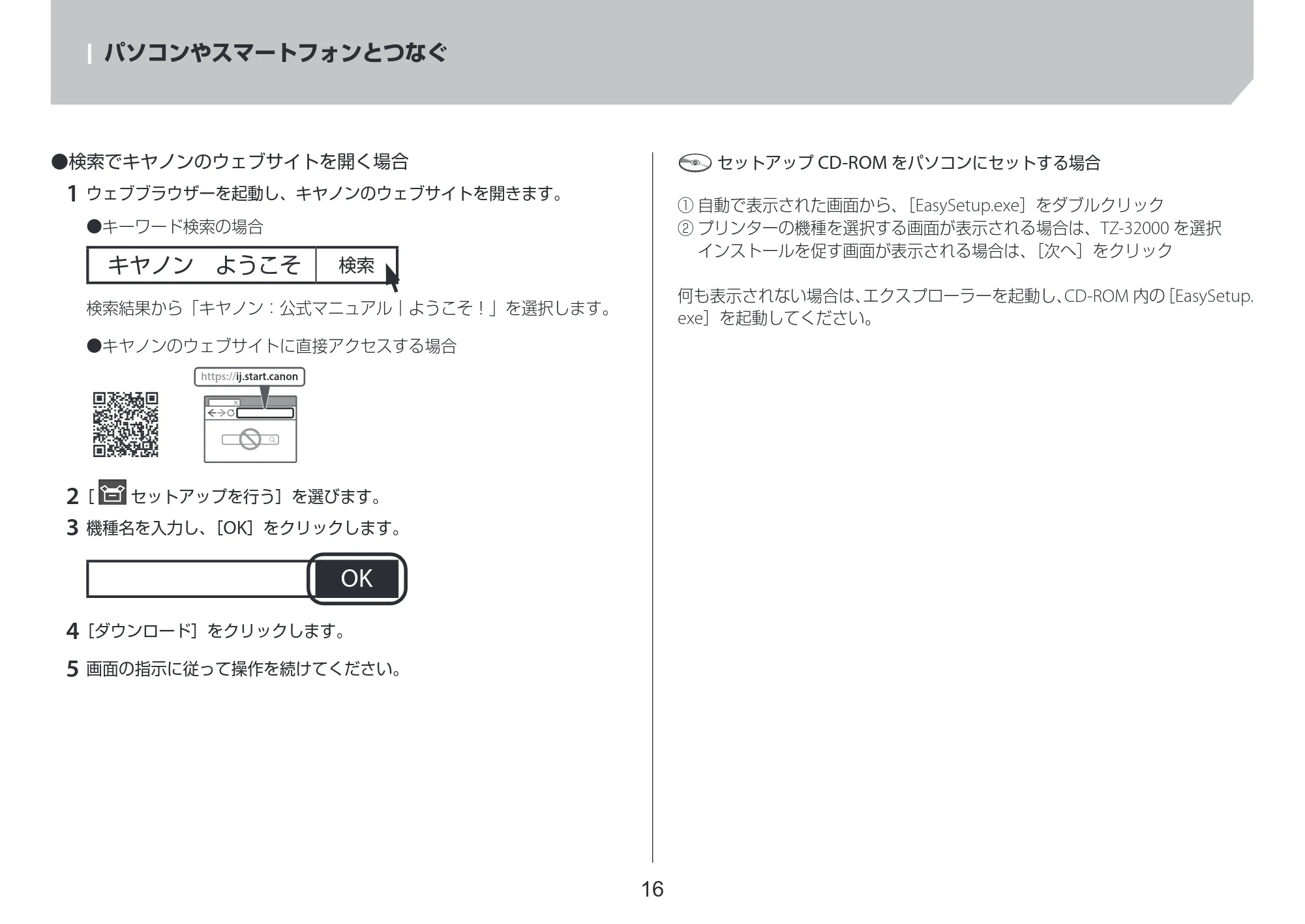
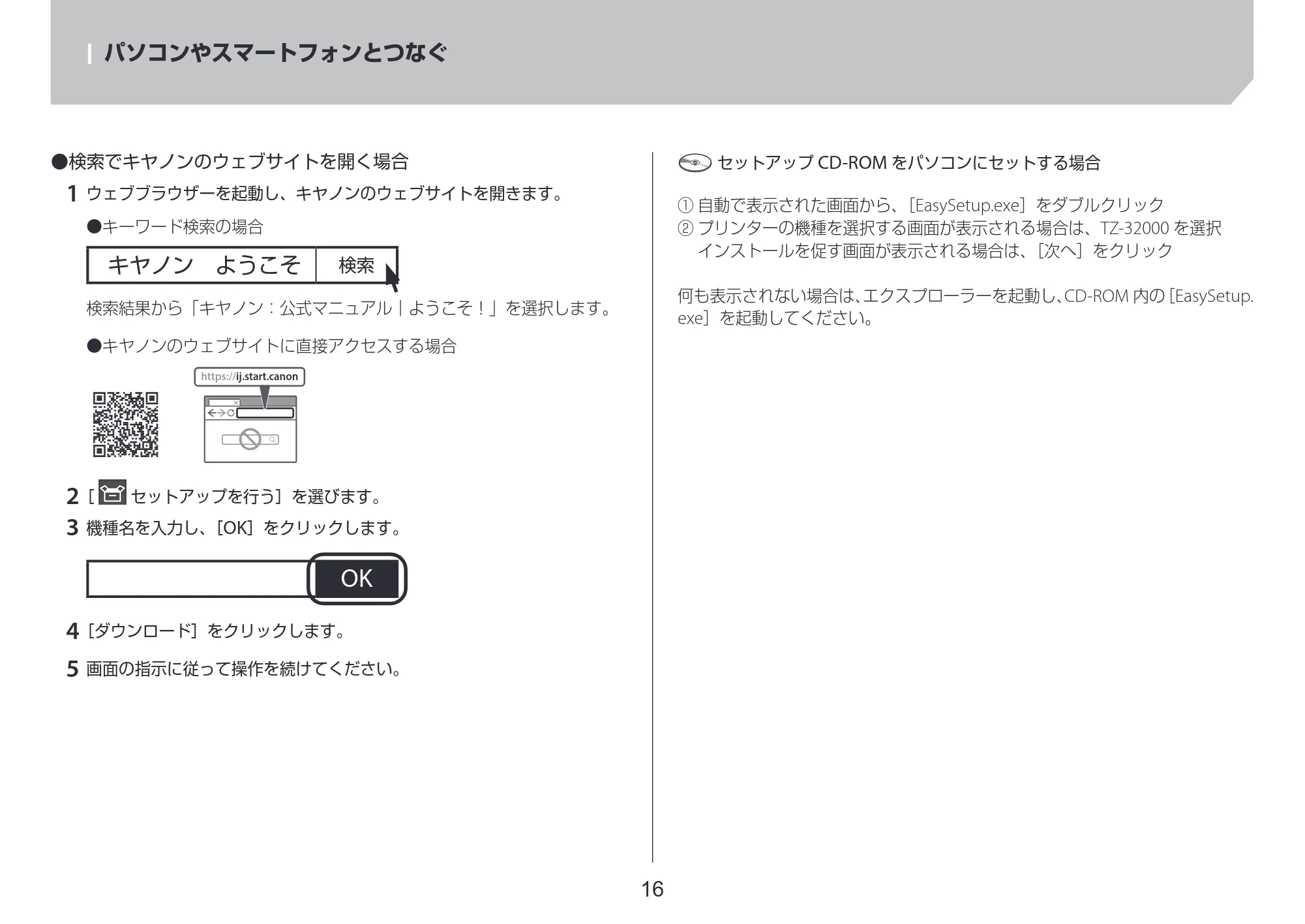
- 検索でキヤノンのウェブサイトを開く場合
1 ウェブブラウザーを起動し、キヤノンのウェブサイトを開きます。
- キーワード検索の場合
キヤノン ようこそ 検索
検索結果から「キヤノン:公式マニュアル|ようこそ!」を選択します。
- キヤノンのウェブサイトに直接アクセスする場合
https://ij.start.canon
2[ セットアップを行う]を選びます。
3 機種名を入力し、[OK]をクリックします。
OK
4[ダウンロード]をクリックします。
5 画面の指示に従って操作を続けてください。
セットアップ CD-ROM をパソコンにセットする場合
① 自動で表示された画面から、[EasySetup.exe]をダブルクリック
② プリンターの機種を選択する画面が表示される場合は、TZ-32000 を選択
インストールを促す画面が表示される場合は、[次へ]をクリック
何も表示されない場合は、エクスプローラーを起動し、CD-ROM 内の[EasySetup.
exe]を起動してください。
用紙取扱ラベルについて
17
用紙取扱ラベルについて
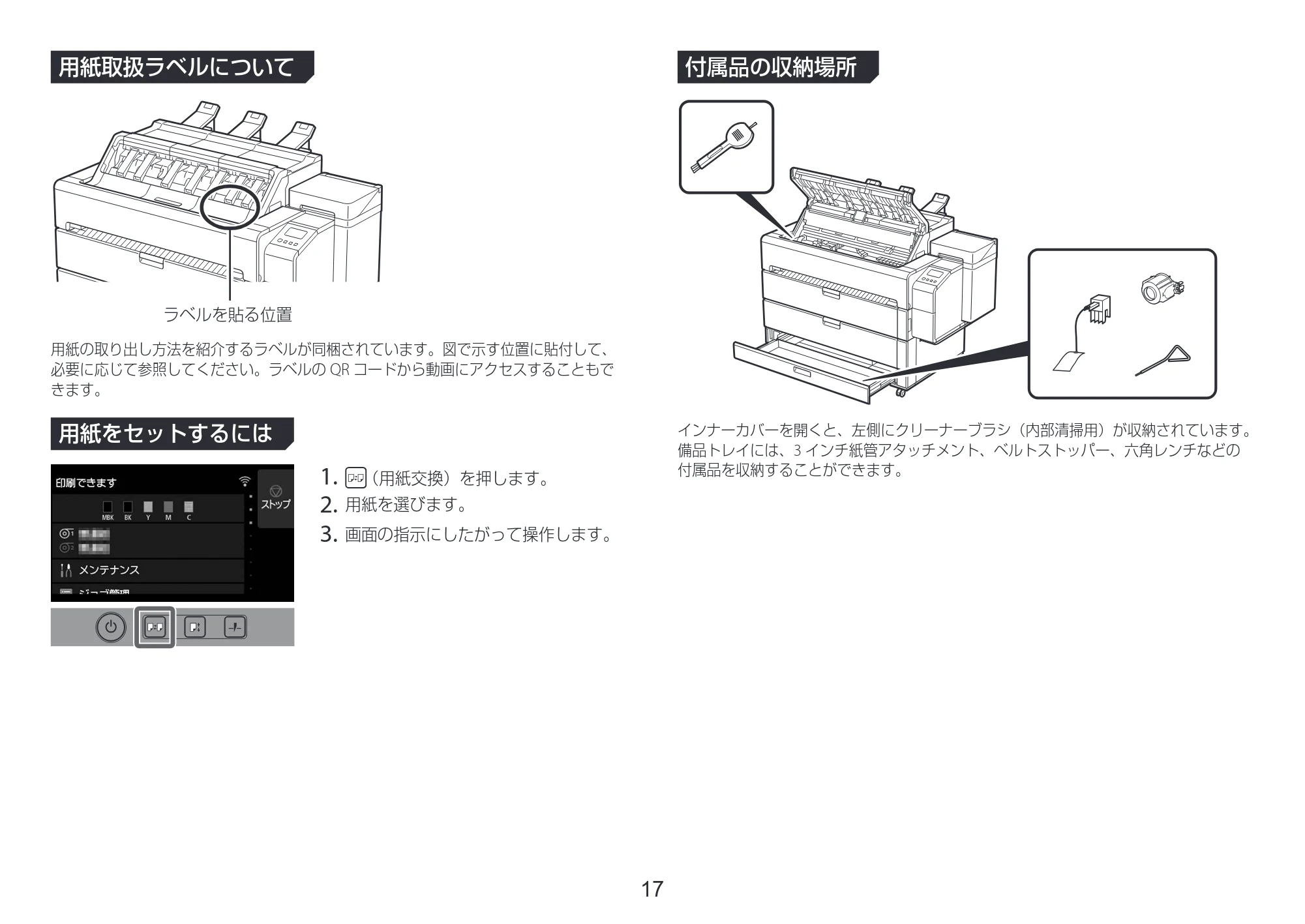
ラベルを貼る位置
用紙の取り出し方法を紹介するラベルが同梱されています。図で示す位置に貼付して、
必要に応じて参照してください。ラベルの QR コードから動画にアクセスすることもで
きます。
用紙をセットするには
1. (用紙交換)を押します。
2. 用紙を選びます。
3. 画面の指示にしたがって操作します。
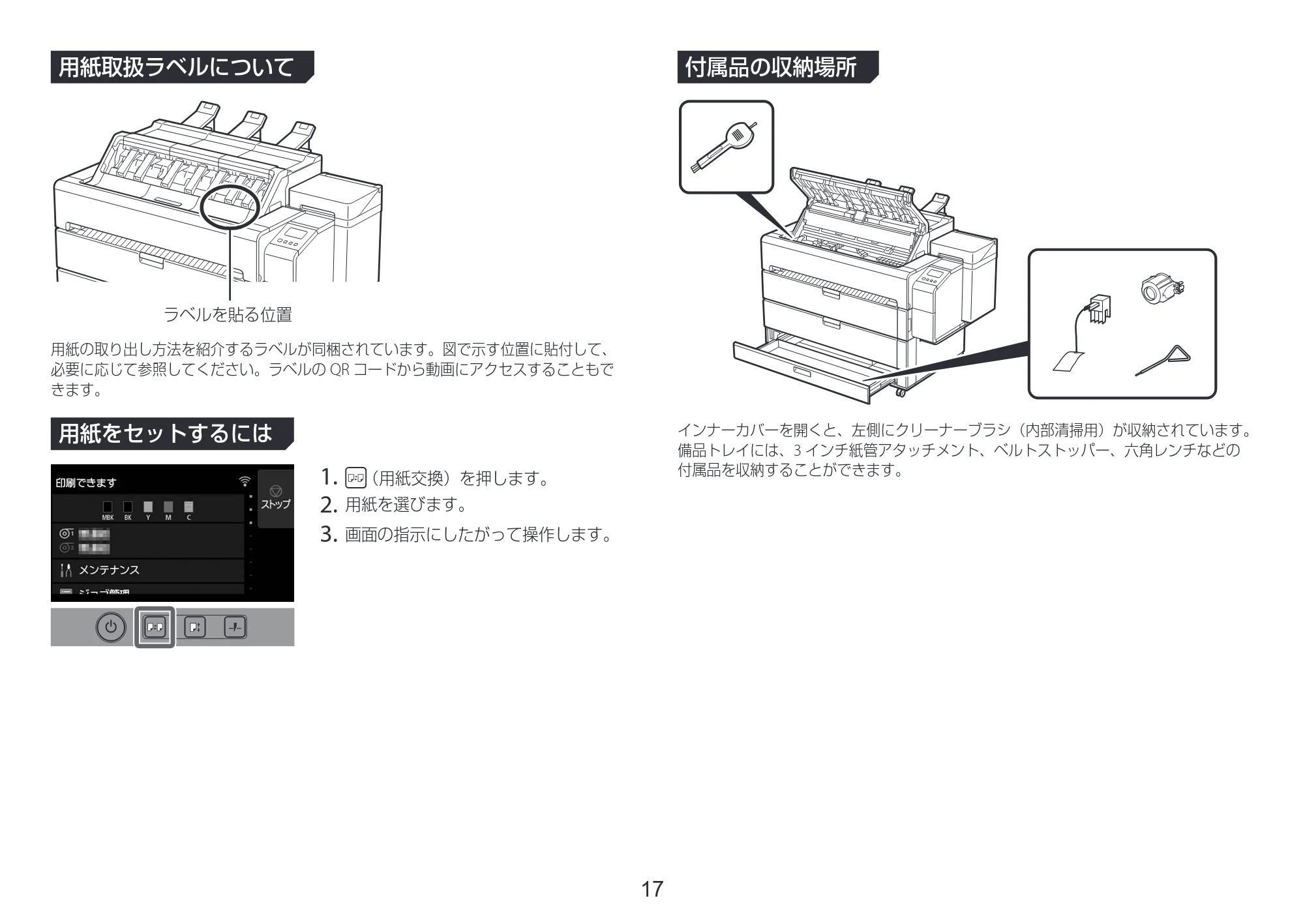
付属品の収納場所
インナーカバーを開くと、左側にクリーナーブラシ(内部清掃用)が収納されています。
備品トレイには、3 インチ紙管アタッチメント、ベルトストッパー、六角レンチなどの
付属品を収納することができます。
カラーキャリブレーションのすすめ
18
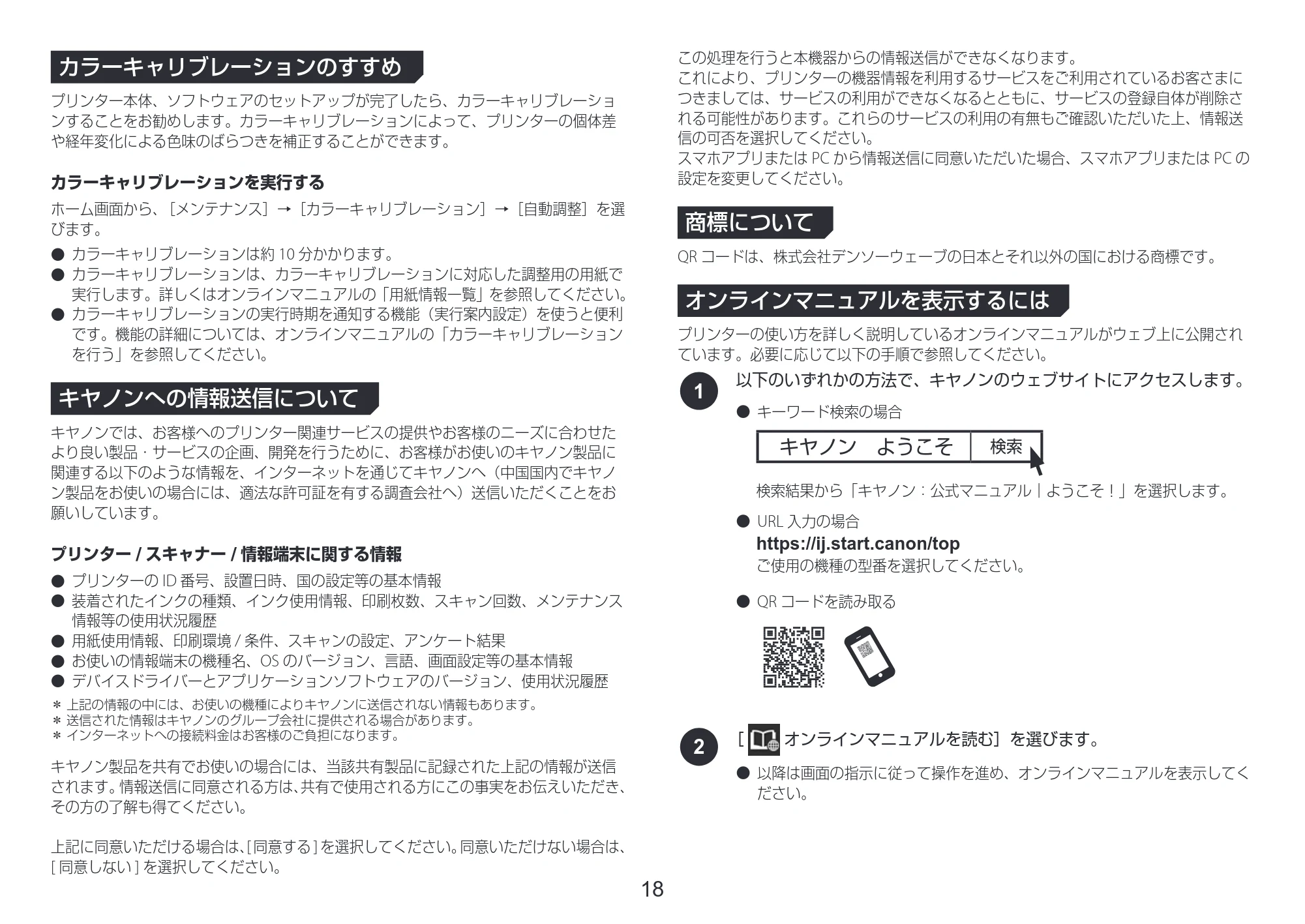
カラーキャリブレーションのすすめ
プリンター本体、ソフトウェアのセットアップが完了したら、カラーキャリブレーショ
ンすることをお勧めします。カラーキャリブレーションによって、プリンターの個体差
や経年変化による色味のばらつきを補正することができます。
カラーキャリブレーションを実行する
ホーム画面から、[メンテナンス]→[カラーキャリブレーション]→[自動調整]を選
びます。
- カラーキャリブレーションは約 10 分かかります。
- カラーキャリブレーションは、カラーキャリブレーションに対応した調整用の用紙で
実行します。詳しくはオンラインマニュアルの「用紙情報一覧」を参照してください。
- カラーキャリブレーションの実行時期を通知する機能(実行案内設定)を使うと便利
です。機能の詳細については、オンラインマニュアルの「カラーキャリブレーション
を行う」を参照してください。
キヤノンへの情報送信について
キヤノンでは、お客様へのプリンター関連サービスの提供やお客様のニーズに合わせた
より良い製品・サービスの企画、開発を行うために、お客様がお使いのキヤノン製品に
関連する以下のような情報を、インターネットを通じてキヤノンへ(中国国内でキヤノ
ン製品をお使いの場合には、適法な許可証を有する調査会社へ)送信いただくことをお
願いしています。
プリンター / スキャナー / 情報端末に関する情報
- プリンターの ID 番号、設置日時、国の設定等の基本情報
- 装着されたインクの種類、インク使用情報、印刷枚数、スキャン回数、メンテナンス
情報等の使用状況履歴
- 用紙使用情報、印刷環境 / 条件、スキャンの設定、アンケート結果
- お使いの情報端末の機種名、OS のバージョン、言語、画面設定等の基本情報
- デバイスドライバーとアプリケーションソフトウェアのバージョン、使用状況履歴
* 上記の情報の中には、お使いの機種によりキヤノンに送信されない情報もあります。
* 送信された情報はキヤノンのグループ会社に提供される場合があります。
* インターネットへの接続料金はお客様のご負担になります。
キヤノン製品を共有でお使いの場合には、当該共有製品に記録された上記の情報が送信
されます。情報送信に同意される方は、共有で使用される方にこの事実をお伝えいただき、
その方の了解も得てください。
上記に同意いただける場合は、[ 同意する ] を選択してください。同意いただけない場合は、
[ 同意しない ] を選択してください。
この処理を行うと本機器からの情報送信ができなくなります。
これにより、プリンターの機器情報を利用するサービスをご利用されているお客さまに
つきましては、サービスの利用ができなくなるとともに、サービスの登録自体が削除さ
れる可能性があります。これらのサービスの利用の有無もご確認いただいた上、情報送
信の可否を選択してください。
スマホアプリまたは PC から情報送信に同意いただいた場合、スマホアプリまたは PC の
設定を変更してください。
商標について
QR コードは、株式会社デンソーウェーブの日本とそれ以外の国における商標です。
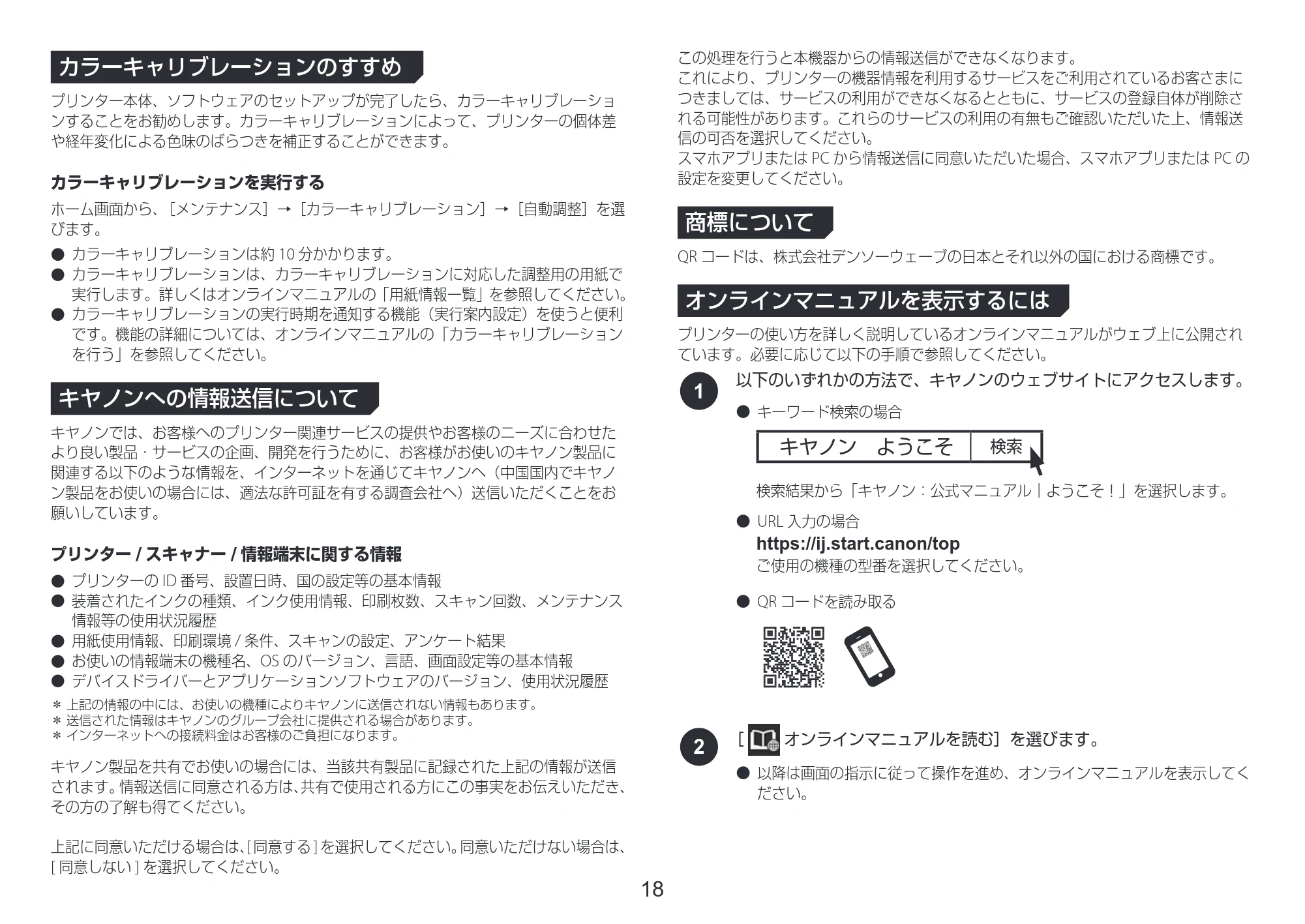
オンラインマニュアルを表示するには
プリンターの使い方を詳しく説明しているオンラインマニュアルがウェブ上に公開され
ています。必要に応じて以下の手順で参照してください。
1
以下のいずれかの方法で、キヤノンのウェブサイトにアクセスします。
- キーワード検索の場合
キヤノン ようこそ 検索
検索結果から「キヤノン:公式マニュアル|ようこそ!」を選択します。
- URL 入力の場合
https://ij.start.canon/top
ご使用の機種の型番を選択してください。
- QR コードを読み取る
2
[ オンラインマニュアルを読む]を選びます。
- 以降は画面の指示に従って操作を進め、オンラインマニュアルを表示してく
ださい。
安全にお使いいただくために
19
安全にお使いいただくために
安全にお使いいただくために、以下のことを必ずお守りください。また、本製
品の取扱説明書(本書やオンラインマニュアル)に記載されていないことはし
ないでください。火災・感電など思わぬ事故の原因になります。
マークについて
警告
取り扱いを誤った場合に、死亡・重傷または財産の損害を負う可能
性がある内容が書かれています。安全に使用していただくために、
かならずこの警告事項をお守りください。
注意
取り扱いを誤った場合に、傷害または財産の損害を負う可能性があ
る内容が書かれています。安全に使用していただくために、かなら
ずこの注意事項をお守りください。
警 告
心臓ペースメーカーをお使いの方へ
本製品からは微弱な磁気が出ています。異常を感じた場合は、本製品から離れ、
医師にご相談ください。
以下の場合はすぐに電源を切ってください
そのまま使用すると、火災や感電の原因になります。すぐに電源ボタンを押し
て電源を切り、電源プラグをコンセントから抜いた上、修理を依頼してください。
- 本体内部に異物(金属片や液体など)が入った。
- 発煙した、異臭がする、異音がする。
- 電源コードやケーブル類が、発熱している、錆びている、曲がっている、擦
れている、損傷がある。
火災・感電の原因になりますので、以下の事項を必ずお守りください。
- 本製品をアルコール、シンナーなどの可燃性溶剤の近くに設置しない。
- 本製品を分解、改造しない。
- 付属のケーブル類を使用する。また、付属のケーブル類を、他の機器に転用
しない。
- 指定された電源電圧や周波数以外で使用しない。
- 電源プラグを確実にコンセントの奥まで差し込む。
- 電源プラグは濡れた手で抜き差ししない。
- 電源コードやケーブル類を傷つけない/加工しない/引っ張らない/
束ねない/結ばない/無理に曲げない。
- 電源コードやケーブル類に重いものをのせない。
- 1 つのコンセントに複数の電源プラグを差し込まない。
- 延長コードを複数接続しない。
- 近隣で雷が発生したときは、電源プラグをコンセントから抜き、本製品を使
用しない。
- 清掃するときは、ケーブル類と電源プラグは必ず抜き、アルコール、シンナー
などの可燃性の高いスプレーや液体は使用しない。
- 電源プラグや電源コードは 1 か月に 1 度コンセントから抜いて、ほこりがた
まっていないか、発熱、錆び、曲がり、擦れ、亀裂のような異常な状態になっ
ていないかを確認する。
取り扱い上のご注意
20
安全にお使いいただくために
注 意
- 印刷中はプリンター内部に手を入れないでください。
- 印刷直後、プリントヘッドの金属部分に手を触れないでください。
インクタンクについて
- お子様の手の届かないところに保管してください。
- 誤ってなめたり、飲んだりした場合は、口をすすぐか、コップ 1、2 杯の水を
飲み、直ちに医師にご相談ください。また、インクが目に入った場合は、す
ぐに水で洗い流し、直ちに医師にご相談ください。
- インクが皮膚に付着した場合は、すぐに水や石けん水で洗い流してください。
万一刺激が残る場合は、直ちに医師にご相談ください。
- インクが衣服や持ち物に付着した場合、洗っても落ちない可能性があります。
- 火気の近く、暖房器具の近く、自動車の中など、高温となる場所に放置しな
いでください。容器が変形してインクが漏れたり、インクの品質が劣化した
りする可能性があります。
取り扱い上のご注意
電源について
- いつでも電源プラグが抜けるように、コンセントの周囲にはものを置かない
でください。
- 電源コードを抜くときは、必ずプラグを持って抜いてください。コードを引っ
張ると、電源コードが傷つくことがあります。
- 延長電源コードは使用しないでください。
- 万一の感電を防止するために、プリンターにアース線を接続してください。
プリンターの修理依頼・貸与・譲渡・破棄をするときの注意
- プリンターに個人情報を登録している場合、各種パスワードなどのセキュリ
ティ情報を設定している場合は、それらの情報がプリンター内に残っている
可能性があります。
- 情報の漏洩をさけるため、プリンターを修理・貸与などで一時的に手放すと
きや、譲渡または破棄するときは、オンラインマニュアルを参照の上、操作
してください。
21ページ
21
取り扱い上のご注意
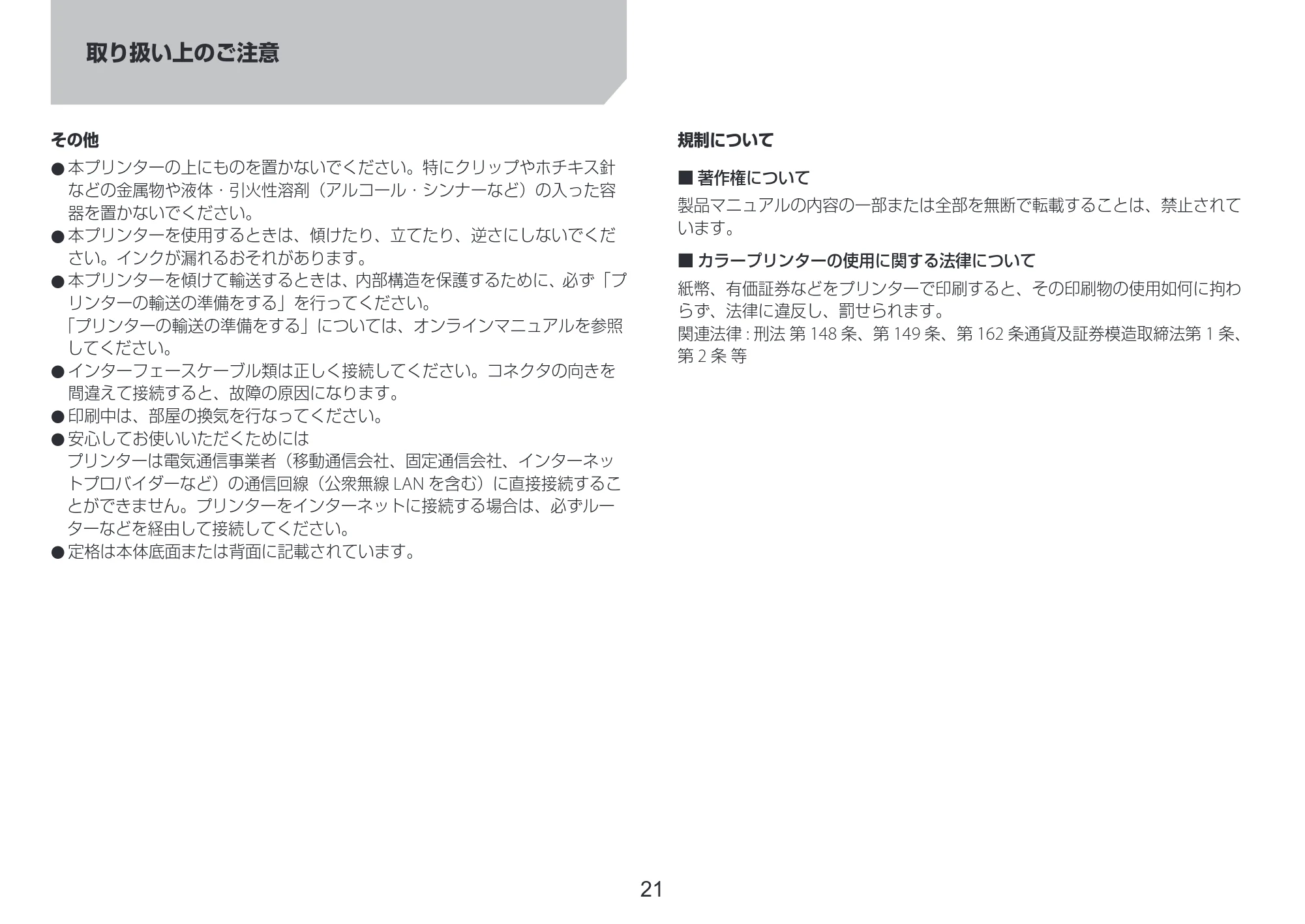
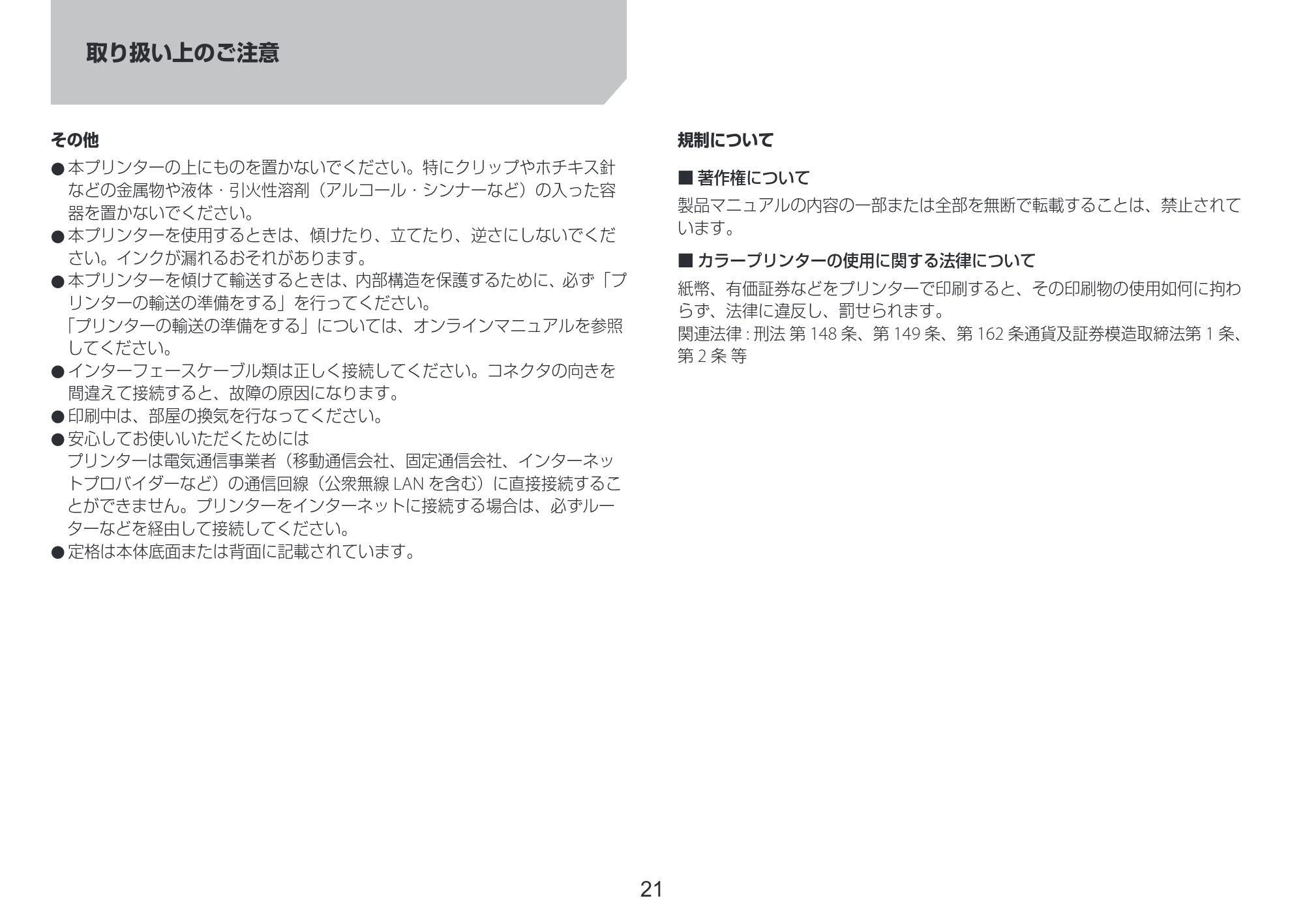
その他
- 本プリンターの上にものを置かないでください。特にクリップやホチキス針
などの金属物や液体・引火性溶剤(アルコール・シンナーなど)の入った容
器を置かないでください。
- 本プリンターを使用するときは、傾けたり、立てたり、逆さにしないでくだ
さい。インクが漏れるおそれがあります。
- 本プリンターを傾けて輸送するときは、内部構造を保護するために、必ず「プ
リンターの輸送の準備をする」を行ってください。
「プリンターの輸送の準備をする」については、オンラインマニュアルを参照
してください。
- インターフェースケーブル類は正しく接続してください。コネクタの向きを
間違えて接続すると、故障の原因になります。
- 印刷中は、部屋の換気を行なってください。
- 安心してお使いいただくためには
プリンターは電気通信事業者(移動通信会社、固定通信会社、インターネッ
トプロバイダーなど)の通信回線(公衆無線 LAN を含む)に直接接続するこ
とができません。プリンターをインターネットに接続する場合は、必ずルー
ターなどを経由して接続してください。
- 定格は本体底面または背面に記載されています。
規制について
■ 著作権について
製品マニュアルの内容の一部または全部を無断で転載することは、禁止されて
います。
■ カラープリンターの使用に関する法律について
紙幣、有価証券などをプリンターで印刷すると、その印刷物の使用如何に拘わ
らず、法律に違反し、罰せられます。
関連法律 : 刑法 第 148 条、第 149 条、第 162 条通貨及証券模造取締法第 1 条、
第 2 条 等
インクタンク
22
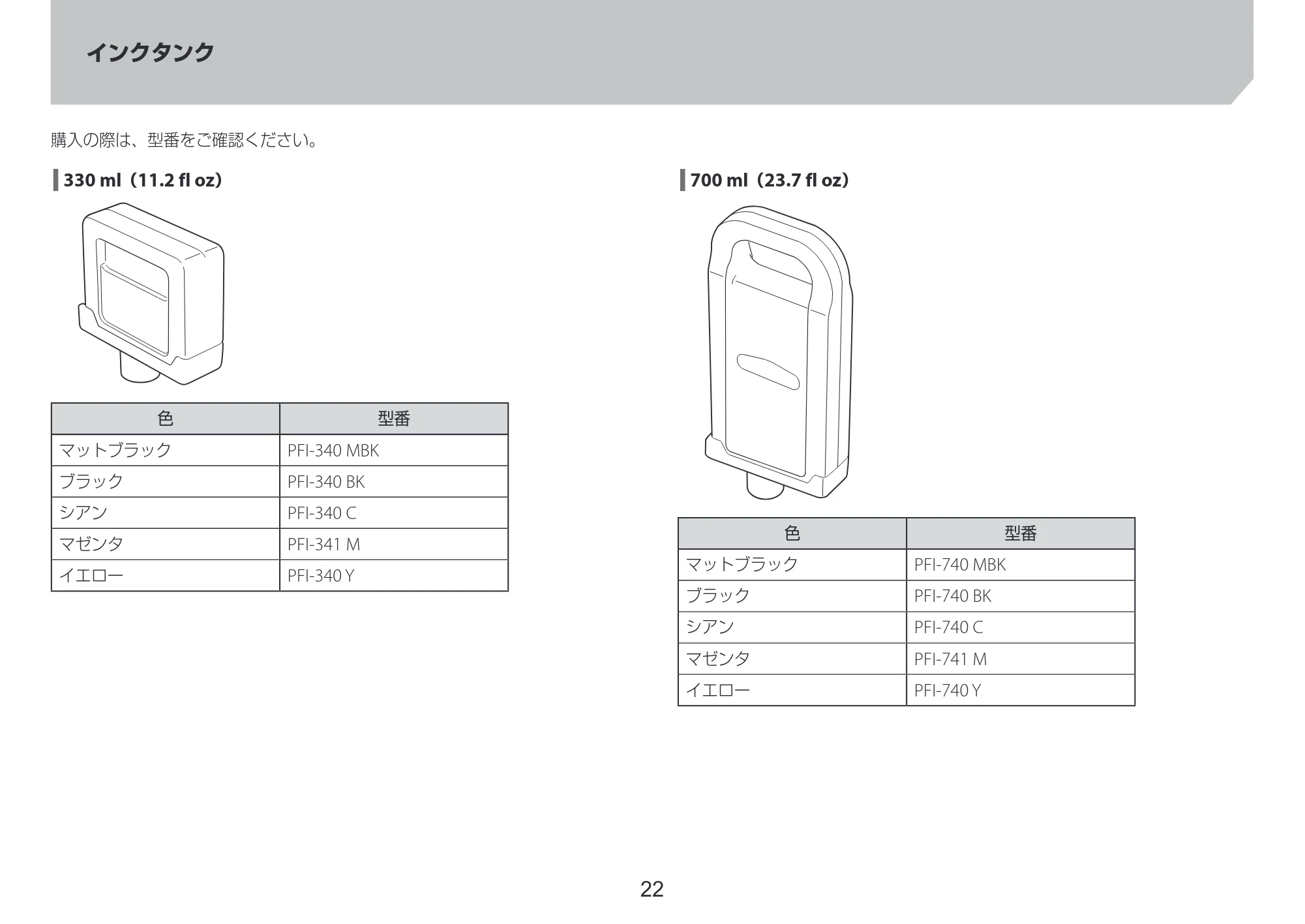
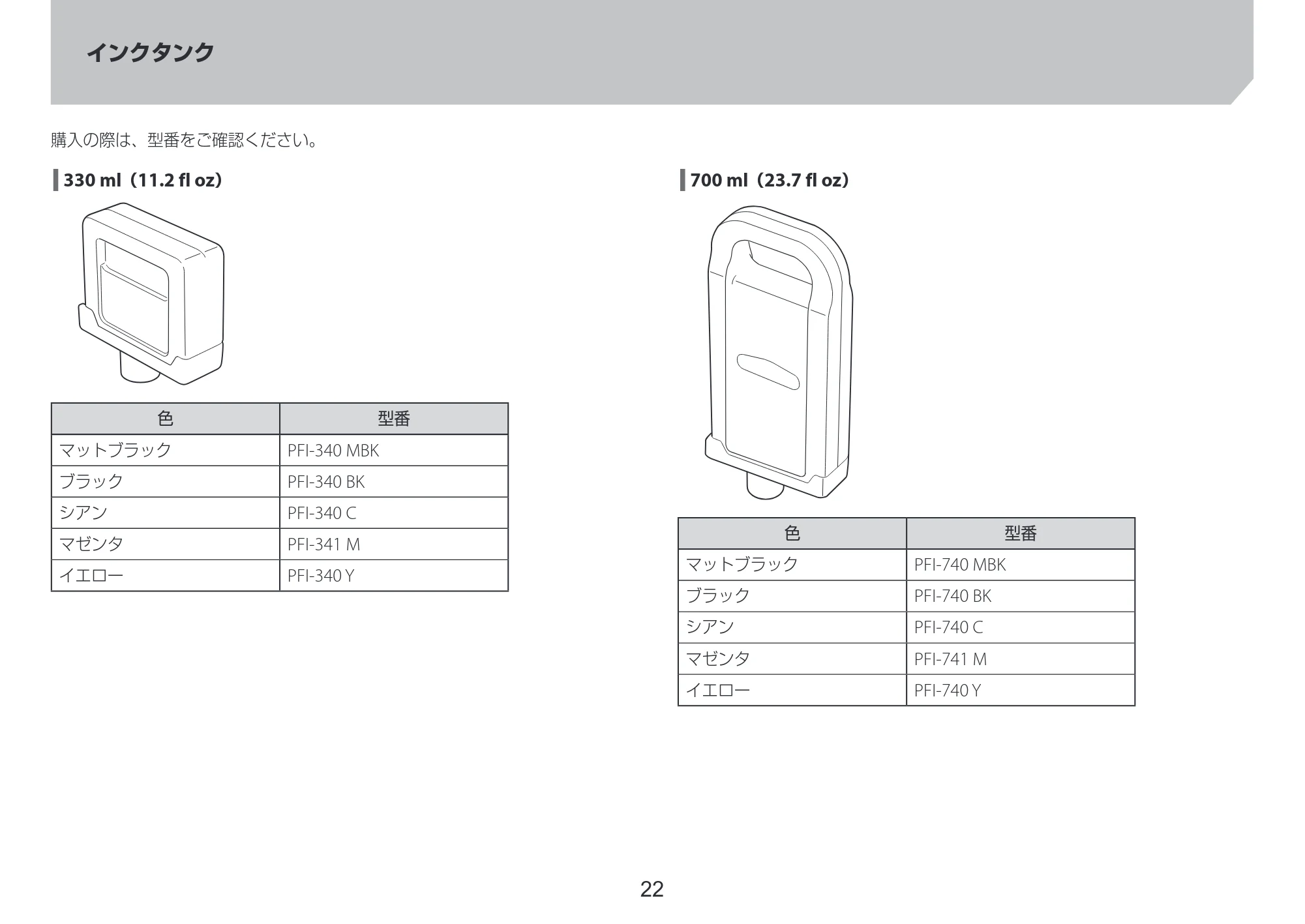
インクタンク
¦330 ml(11.2 fl oz)
色 型番
マットブラック PFI-340 MBK
ブラック PFI-340 BK
シアン PFI-340 C
マゼンタ PFI-341 M
イエロー PFI-340 Y
¦700 ml(23.7 fl oz)
色 型番
マットブラック PFI-740 MBK
ブラック PFI-740 BK
シアン PFI-740 C
マゼンタ PFI-741 M
イエロー PFI-740 Y
購入の際は、型番をご確認ください。
23ページ


PRINTED IN XXXXXXXX© CANON INC. 2024XXXXXXXX