HL-L9200CDWT ユーザーズガイド
1
困ったときは
本製品の動作がおかしいとき、故障かな?
と思ったときなどは、以下の手順で原因を
お調べください。
ブ ラ ザ ー の サ ポ ート サ イト
にアクセスして、最新の情報を調べる
http://support.brother.co.jp/
5 章「困ったときには」で調べる
2 サポート ブラザー
本ガイドの使いかた・
目次
使う前に
知ってほしいこと
まずは
使ってみましょう
プリンタードライバー
日常のお手入れ
困ったときには
付録(索引)
本マニュアルをよくお読みになって、
製品をご利用ください。
ユーザーズガイド
HL-L9200CDWT
Version C JPN
172 ページ
3
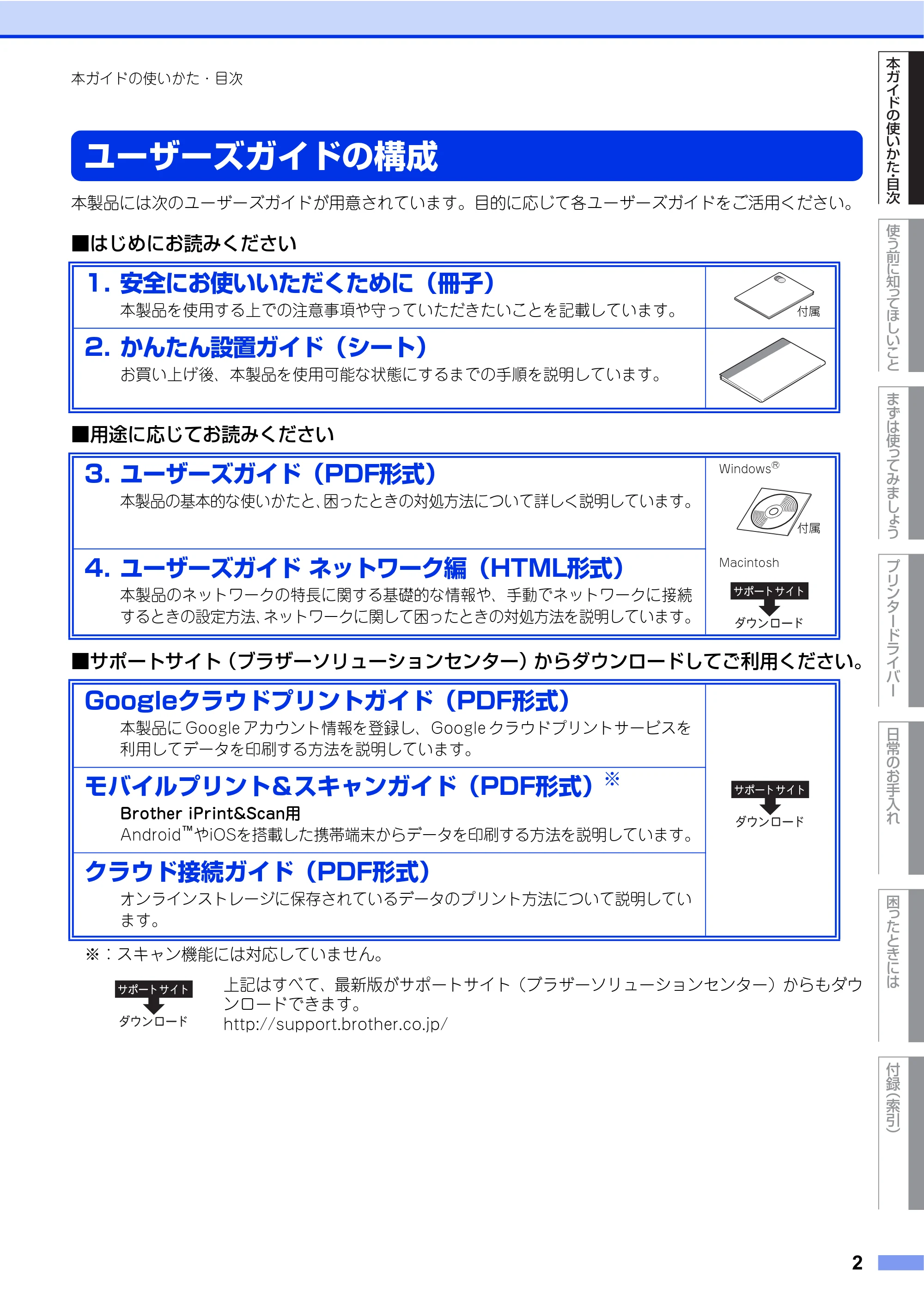
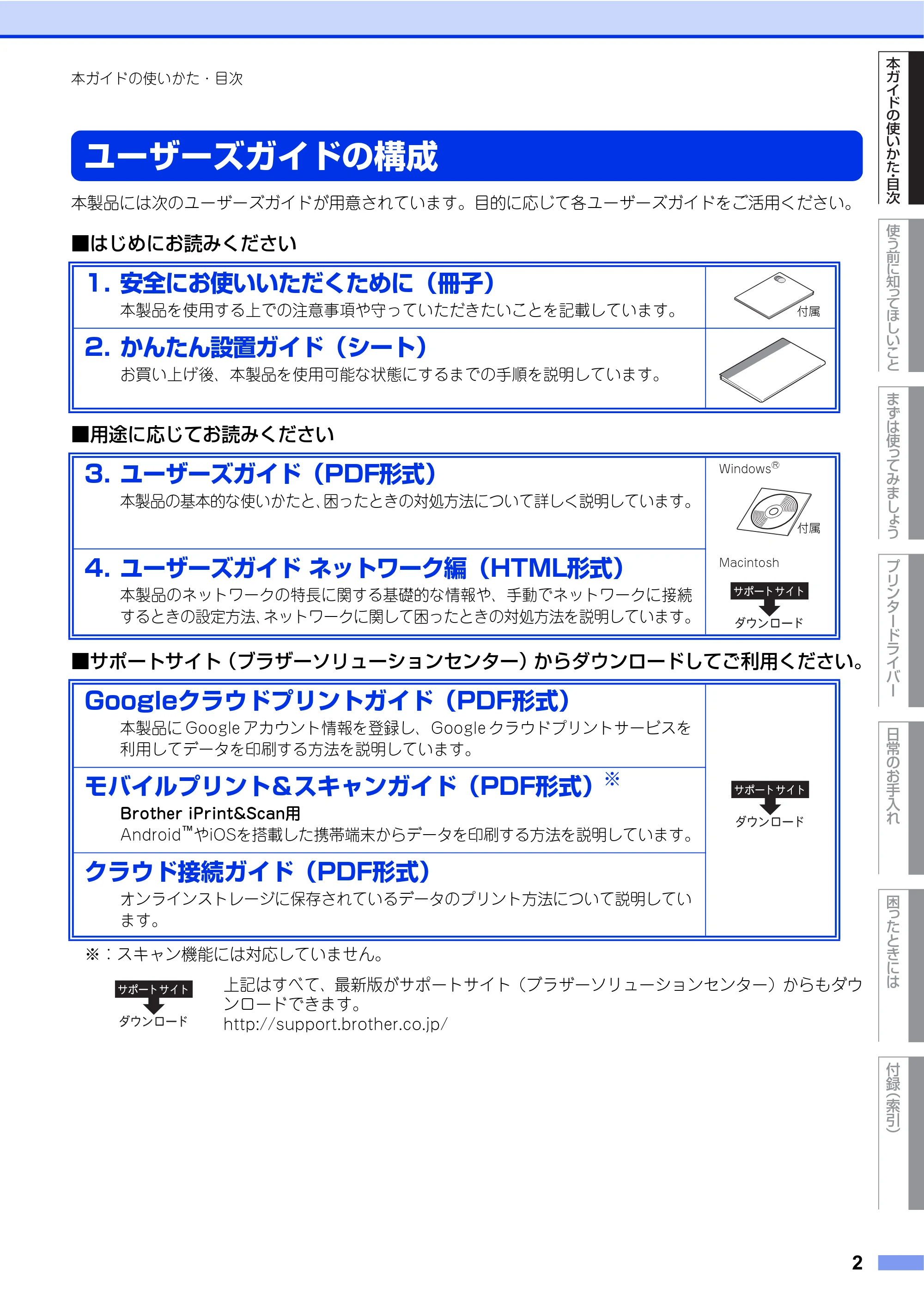
ユーザーズガイドの構成
使う前に知ってほしいこと
まずは使ってみましょう
プリンタードライバー
日常のお手入れ
困 っ た と き に は
付録
(索引)
本ガイドの使いかた
目次
2
本ガイドの使いかた・目次
ユーザーズガイドの構成
本製品には次のユーザーズガイドが用意されています。目的に応じて各ユーザーズガイドをご活用ください。
■はじめにお読みください
■用途に応じてお読みください
■サポートサイト(ブラザーソリューションセンター)からダウンロードしてご利用ください。
上記はすべて、最新版がサポートサイト(ブラザーソリューションセンター)からもダウ
ンロードできます。
http://support.brother.co.jp/
1. 安全にお使いいただくために(冊子)
本製品を使用する上での注意事項や守っていただきたいことを記載しています。
2. かんたん設置ガイド(シート)
お買い上げ後、本製品を使用可能な状態にするまでの手順を説明しています。
3. ユーザーズガイド(PDF形式)
本製品の基本的な使いかたと、困ったときの対処方法について詳しく説明しています。
Windows®
4. ユーザーズガイド ネットワーク編(HTML形式)
本製品のネットワークの特長に関する基礎的な情報や、手動でネットワークに接続
するときの設定方法、ネットワークに関して困ったときの対処方法を説明しています。
Macintosh
Googleクラウドプリントガイド(PDF形式)
本製品に Google アカウント情報を登録し、Google クラウドプリントサービスを
利用してデータを印刷する方法を説明しています。
モバイルプリント&スキャンガイド(PDF形式)
※
Brother iPrint&Scan用
Android
™
やiOSを搭載した携帯端末からデータを印刷する方法を説明しています。
クラウド接続ガイド(PDF形式)
オンラインストレージに保存されているデータのプリント方法について説明してい
ます。
※:スキャン機能には対応していません。
付属
付属
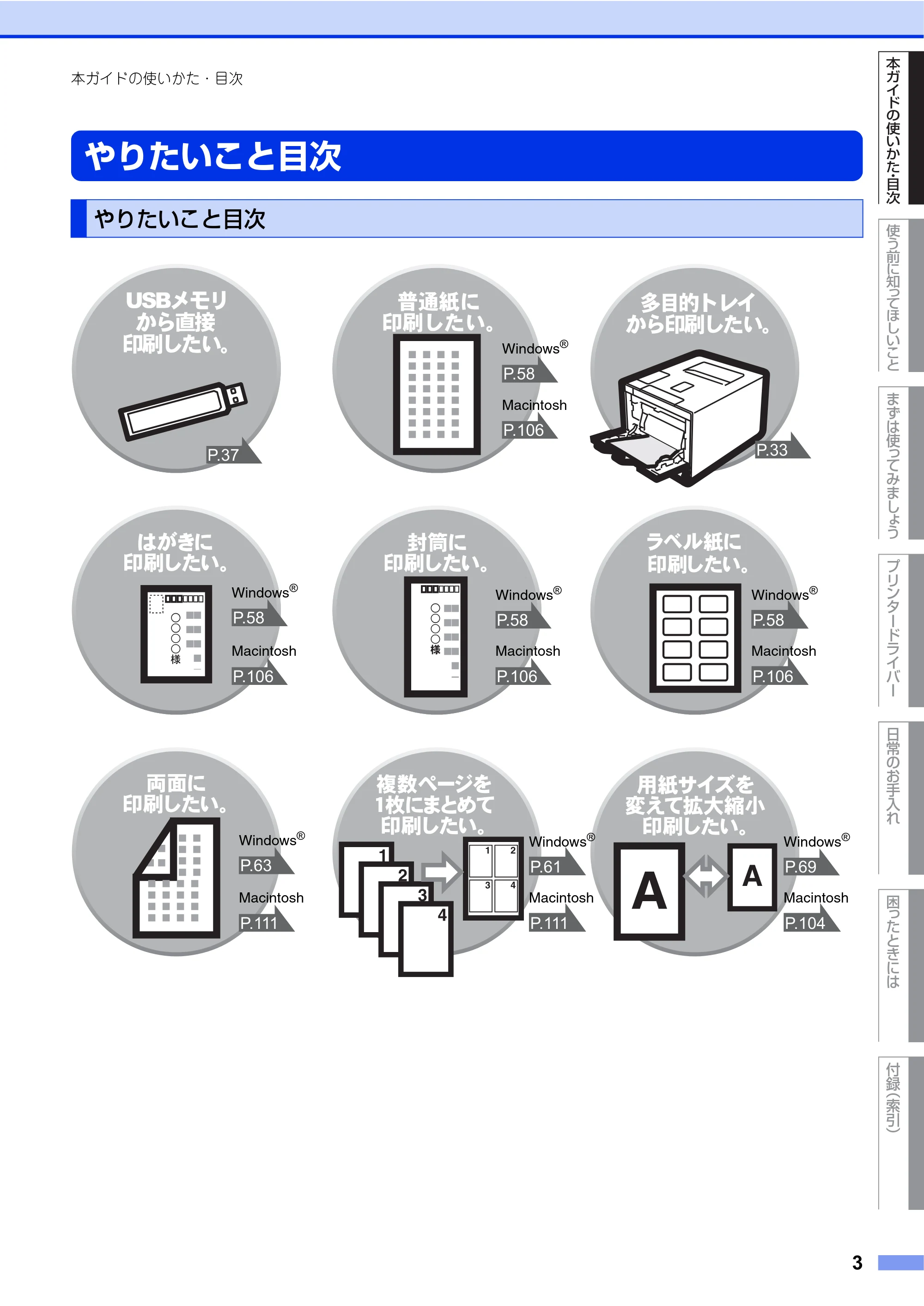
やりたいこと目次
使う前に知ってほしいこと
まずは使ってみましょう
プリンタードライバー
日常のお手入れ
困 っ た と き に は
付録
(索引)
本ガイドの使いかた
目次
3
本ガイドの使いかた・目次
やりたいこと目次
やりたいこと目次
P.33
P.63
P.111
Windows
®
Macintosh
P.61
P.111
Windows
®
Macintosh
P.69
Windows
®
P.58
Windows
®
Macintosh
P.106
P.58
Windows
®
Macintosh
P.106
P.58
Windows
®
Macintosh
P.106
P.58
Windows
®
Macintosh
P.106
P.104
Macintosh
P.37
目次
使う前に知ってほしいこと
まずは使ってみましょう
プリンタードライバー
日常のお手入れ
困 っ た と き に は
付録
(索引)
本ガイドの使いかた
目次
4
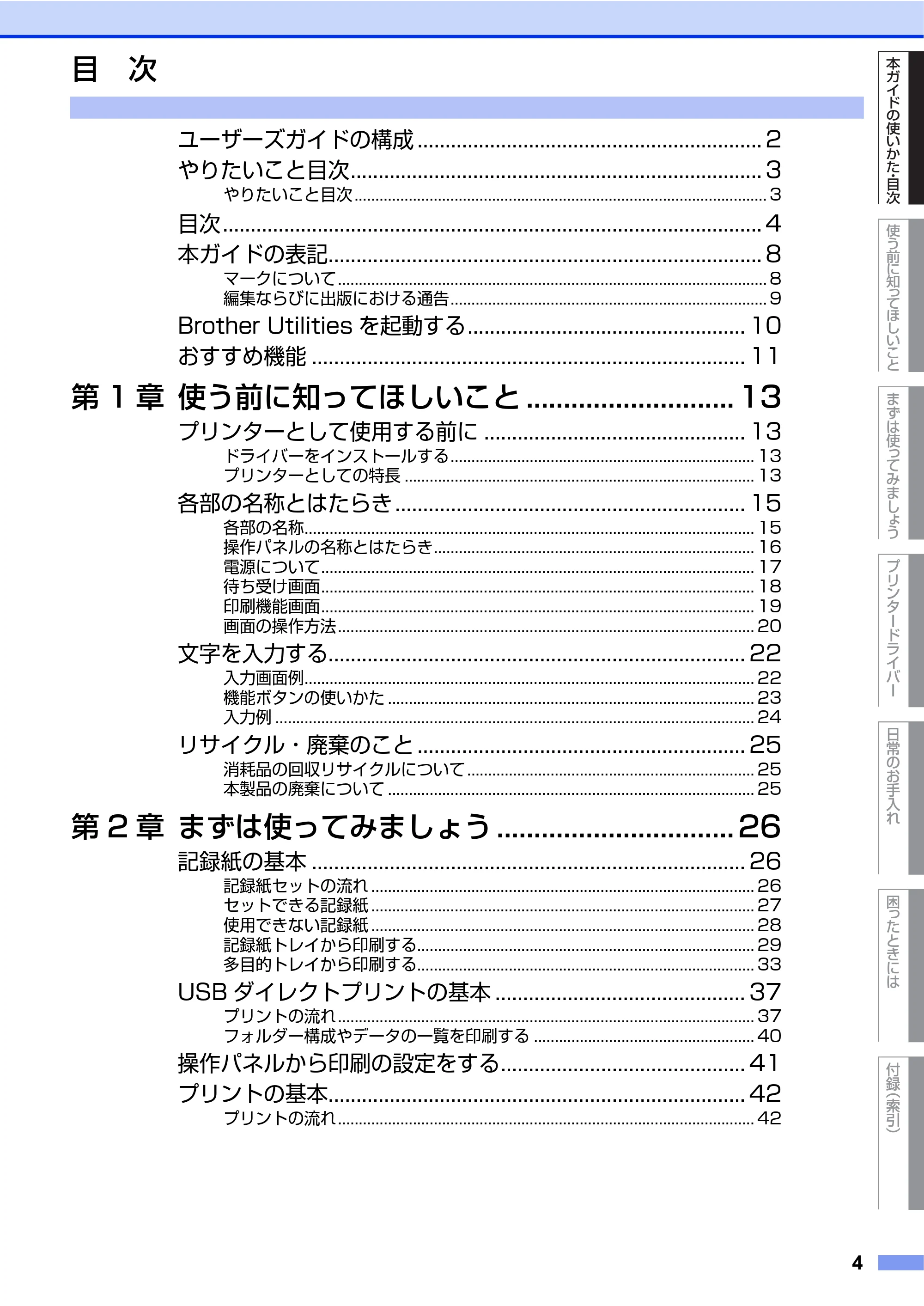
ユーザーズガイドの構成 .............................................................. 2
やりたいこと目次.......................................................................... 3
やりたいこと目次 ................................................................................................... 3
目次................................................................................................. 4
本ガイドの表記.............................................................................. 8
マークについて....................................................................................................... 8
編集ならびに出版における通告............................................................................ 9
Brother Utilities を起動する.................................................. 10
おすすめ機能 .............................................................................. 11
第 1 章 使う前に知ってほしいこと ............................ 13
プリンターとして使用する前に ............................................... 13
ドライバーをインストールする......................................................................... 13
プリンターとしての特長 .................................................................................... 13
各部の名称とはたらき ............................................................... 15
各部の名称............................................................................................................ 15
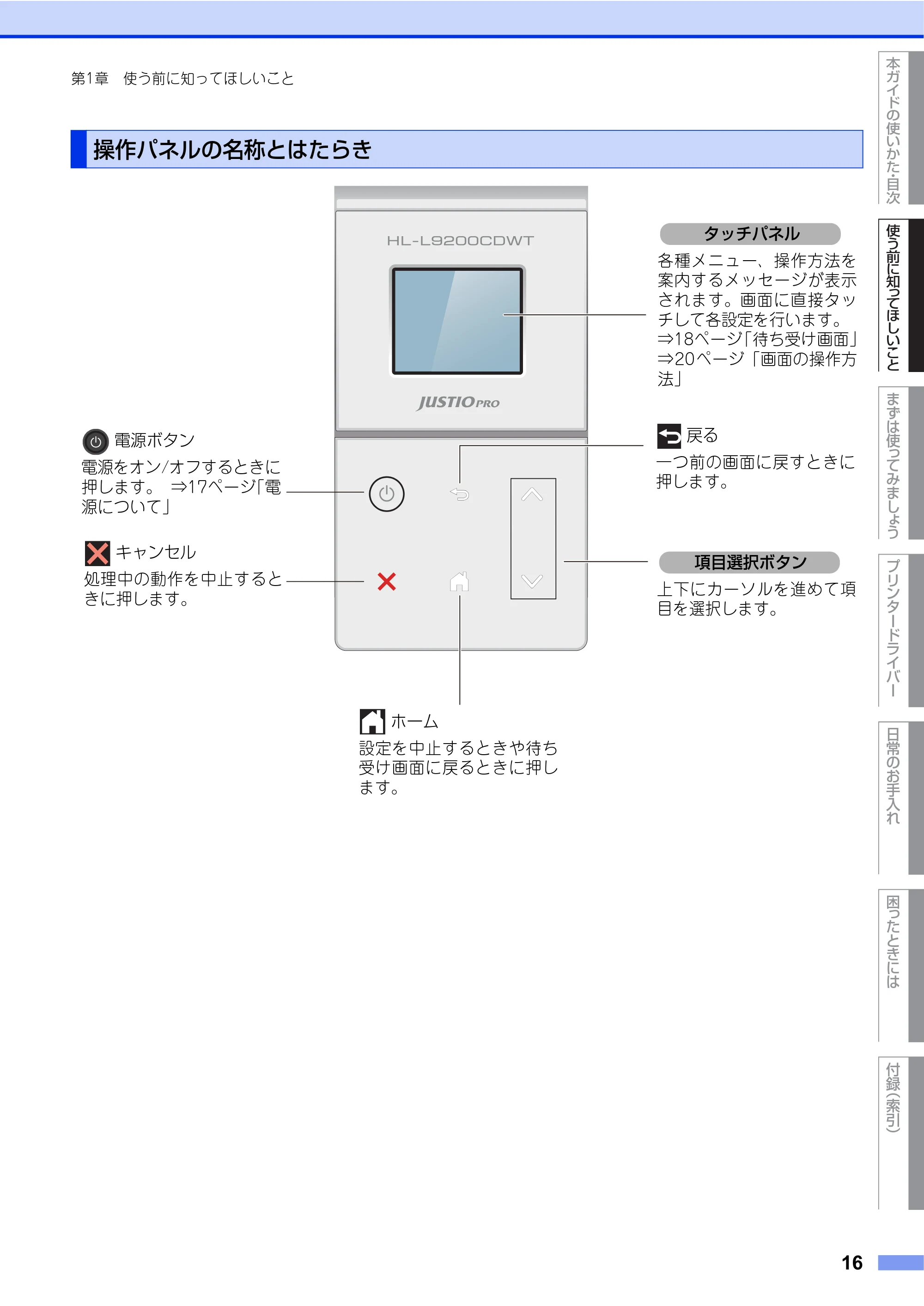
操作パネルの名称とはたらき............................................................................. 16
電源について........................................................................................................ 17
待ち受け画面........................................................................................................ 18
印刷機能画面........................................................................................................ 19
画面の操作方法.................................................................................................... 20
文字を入力する........................................................................... 22
入力画面例............................................................................................................ 22
機能ボタンの使いかた ........................................................................................ 23
入力例 ................................................................................................................... 24
リサイクル・廃棄のこと ........................................................... 25
消耗品の回収リサイクルについて ..................................................................... 25
本製品の廃棄について ........................................................................................ 25
第 2 章 まずは使ってみましょう ................................ 26
記録紙の基本 .............................................................................. 26
記録紙セットの流れ ............................................................................................ 26
セットできる記録紙 ............................................................................................ 27
使用できない記録紙 ............................................................................................ 28
記録紙トレイから印刷する................................................................................. 29
多目的トレイから印刷する................................................................................. 33
USB ダイレクトプリントの基本 ............................................. 37
プリントの流れ.................................................................................................... 37
フォルダー構成やデータの一覧を印刷する ..................................................... 40
操作パネルから印刷の設定をする............................................ 41
プリントの基本........................................................................... 42
プリントの流れ.................................................................................................... 42
目 次
5ページ
使う前に知ってほしいこと
まずは使ってみましょう
プリンタードライバー
日常のお手入れ
困 っ た と き に は
付録
(索引)
本ガイドの使いかた
目次
5
本ガイドの使いかた・目次
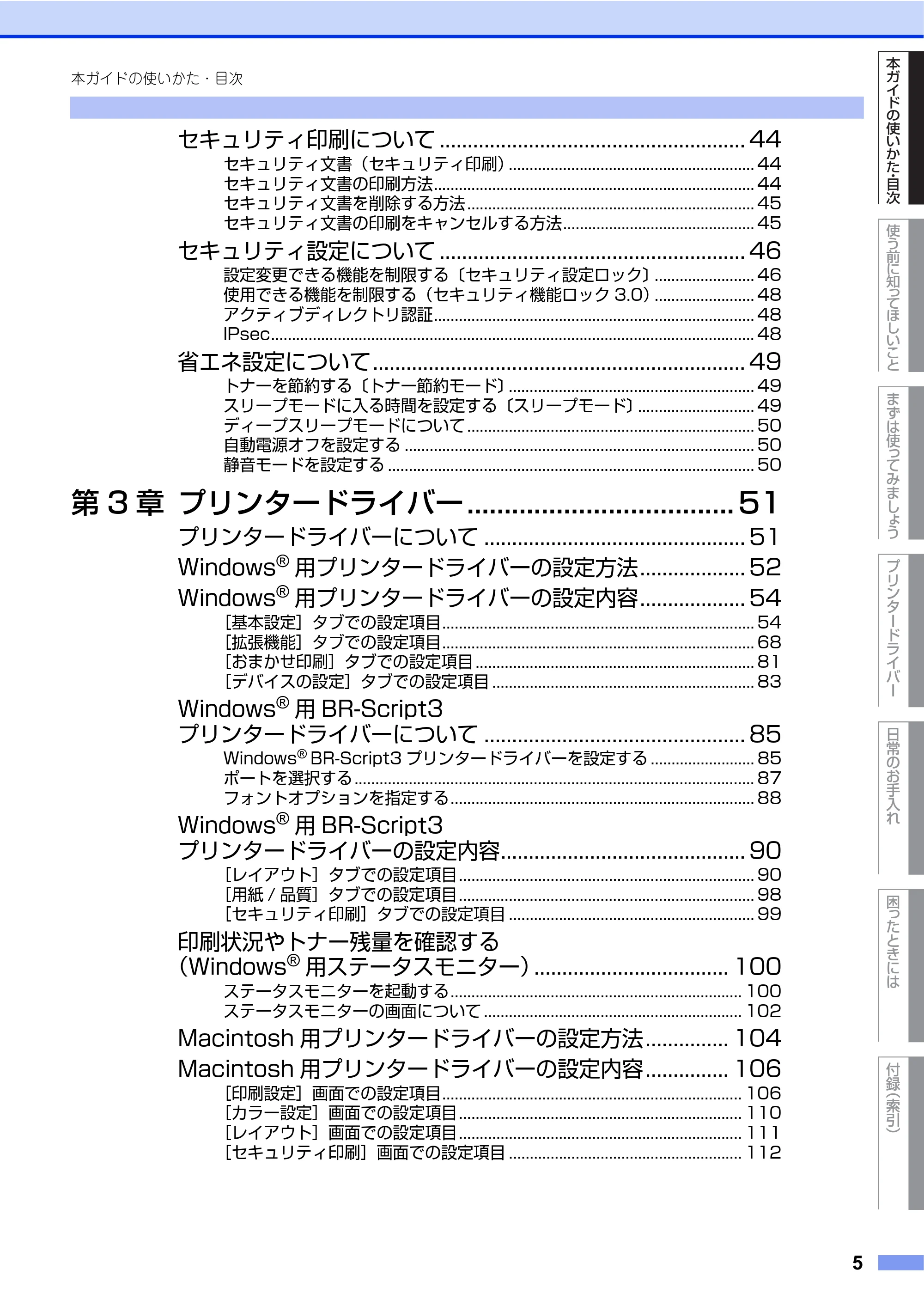
セキュリティ印刷について ....................................................... 44
セキュリティ文書(セキュリティ印刷)........................................................... 44
セキュリティ文書の印刷方法............................................................................. 44
セキュリティ文書を削除する方法 ..................................................................... 45
セキュリティ文書の印刷をキャンセルする方法.............................................. 45
セキュリティ設定について ....................................................... 46
設定変更できる機能を制限する〔セキュリティ設定ロック〕........................ 46
使用できる機能を制限する(セキュリティ機能ロック 3.0)........................ 48
アクティブディレクトリ認証............................................................................. 48
IPsec.................................................................................................................... 48
省エネ設定について................................................................... 49
トナーを節約する〔トナー節約モード〕........................................................... 49
スリープモードに入る時間を設定する〔スリープモード〕............................ 49
ディープスリープモードについて ..................................................................... 50
自動電源オフを設定する .................................................................................... 50
静音モードを設定する ........................................................................................ 50
第 3 章 プリンタードライバー .................................... 51
プリンタードライバーについて ............................................... 51
Windows
®
用プリンタードライバーの設定方法................... 52
Windows
®
用プリンタードライバーの設定内容................... 54
[基本設定]タブでの設定項目........................................................................... 54
[拡張機能]タブでの設定項目........................................................................... 68
[おまかせ印刷]タブでの設定項目 ................................................................... 81
[デバイスの設定]タブでの設定項目 ............................................................... 83
Windows
®
用 BR-Script3
プリンタードライバーについて ............................................... 85
Windows
®
BR-Script3 プリンタードライバーを設定する ......................... 85
ポートを選択する ................................................................................................ 87
フォントオプションを指定する......................................................................... 88
Windows
®
用 BR-Script3
プリンタードライバーの設定内容............................................ 90
[レイアウト]タブでの設定項目....................................................................... 90
[用紙 / 品質]タブでの設定項目....................................................................... 98
[セキュリティ印刷]タブでの設定項目 ........................................................... 99
印刷状況やトナー残量を確認する
(Windows
®
用ステータスモニター)................................... 100
ステータスモニターを起動する...................................................................... 100
ステータスモニターの画面について .............................................................. 102
Macintosh 用プリンタードライバーの設定方法............... 104
Macintosh 用プリンタードライバーの設定内容............... 106
[印刷設定]画面での設定項目........................................................................ 106
[カラー設定]画面での設定項目.................................................................... 110
[レイアウト]画面での設定項目.................................................................... 111
[セキュリティ印刷]画面での設定項目 ........................................................ 112
6ページ
使う前に知ってほしいこと
まずは使ってみましょう
プリンタードライバー
日常のお手入れ
困 っ た と き に は
付録
(索引)
本ガイドの使いかた
目次
6
本ガイドの使いかた・目次
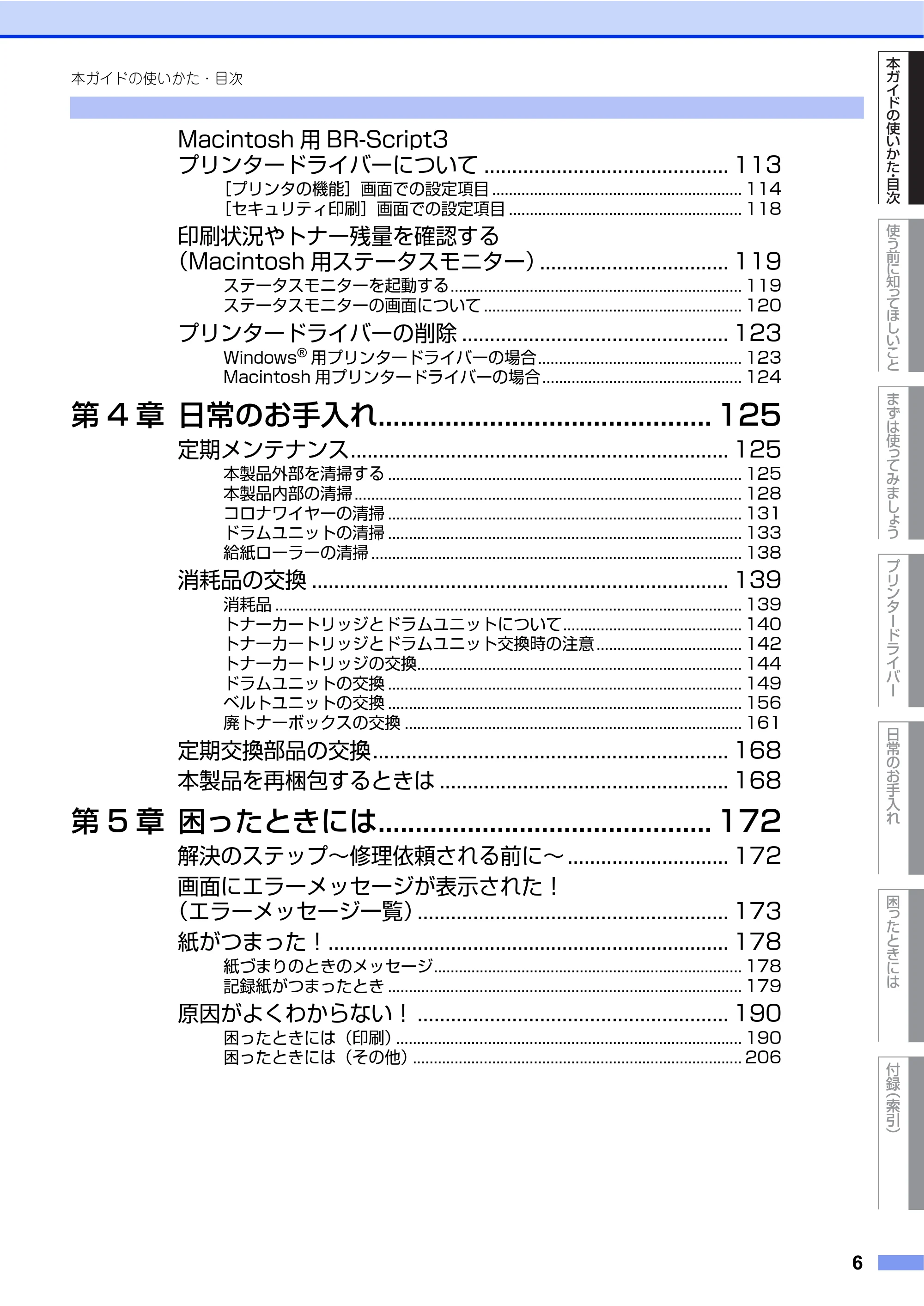
Macintosh 用 BR-Script3
プリンタードライバーについて ............................................ 113
[プリンタの機能]画面での設定項目 ............................................................ 114
[セキュリティ印刷]画面での設定項目 ........................................................ 118
印刷状況やトナー残量を確認する
(Macintosh 用ステータスモニター).................................. 119
ステータスモニターを起動する...................................................................... 119
ステータスモニターの画面について .............................................................. 120
プリンタードライバーの削除 ................................................ 123
Windows
®
用プリンタードライバーの場合................................................. 123
Macintosh 用プリンタードライバーの場合................................................ 124
第 4 章 日常のお手入れ............................................. 125
定期メンテナンス.................................................................... 125
本製品外部を清掃する ..................................................................................... 125
本製品内部の清掃 ............................................................................................. 128
コロナワイヤーの清掃 ..................................................................................... 131
ドラムユニットの清掃 ..................................................................................... 133
給紙ローラーの清掃 ......................................................................................... 138
消耗品の交換 ........................................................................... 139
消耗品 ................................................................................................................ 139
トナーカートリッジとドラムユニットについて........................................... 140
トナーカートリッジとドラムユニット交換時の注意 ................................... 142
トナーカートリッジの交換.............................................................................. 144
ドラムユニットの交換 ..................................................................................... 149
ベルトユニットの交換 ..................................................................................... 156
廃トナーボックスの交換 ................................................................................. 161
定期交換部品の交換................................................................ 168
本製品を再梱包するときは .................................................... 168
第 5 章 困ったときには............................................. 172
解決のステップ~修理依頼される前に~ ............................. 172
画面にエラーメッセージが表示された!
(エラーメッセージ一覧)........................................................ 173
紙がつまった!........................................................................ 178
紙づまりのときのメッセージ.......................................................................... 178
記録紙がつまったとき ..................................................................................... 179
原因がよくわからない! ........................................................ 190
困ったときには(印刷)................................................................................... 190
困ったときには(その他)............................................................................... 206
7ページ
使う前に知ってほしいこと
まずは使ってみましょう
プリンタードライバー
日常のお手入れ
困 っ た と き に は
付録
(索引)
本ガイドの使いかた
目次
7
本ガイドの使いかた・目次
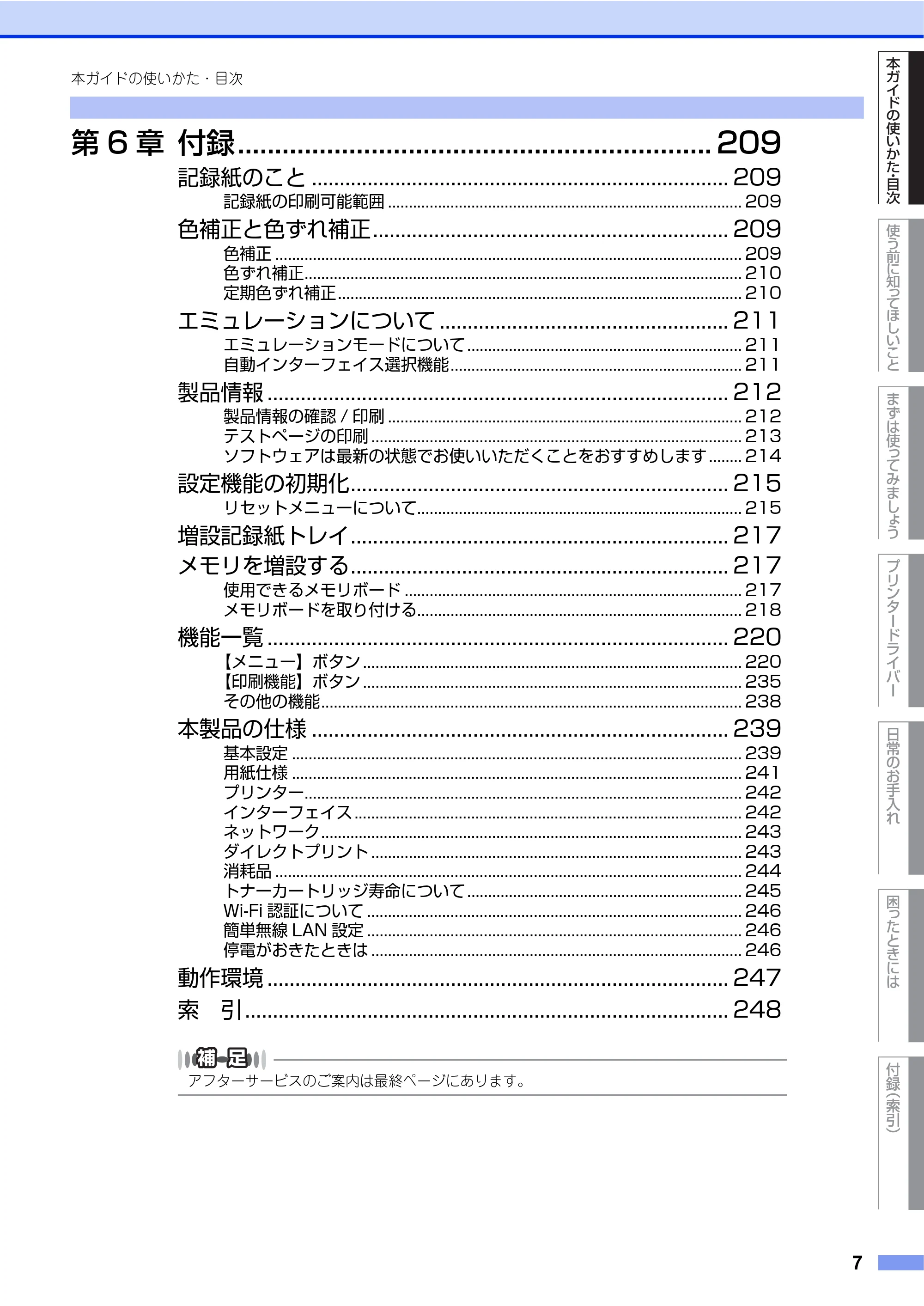
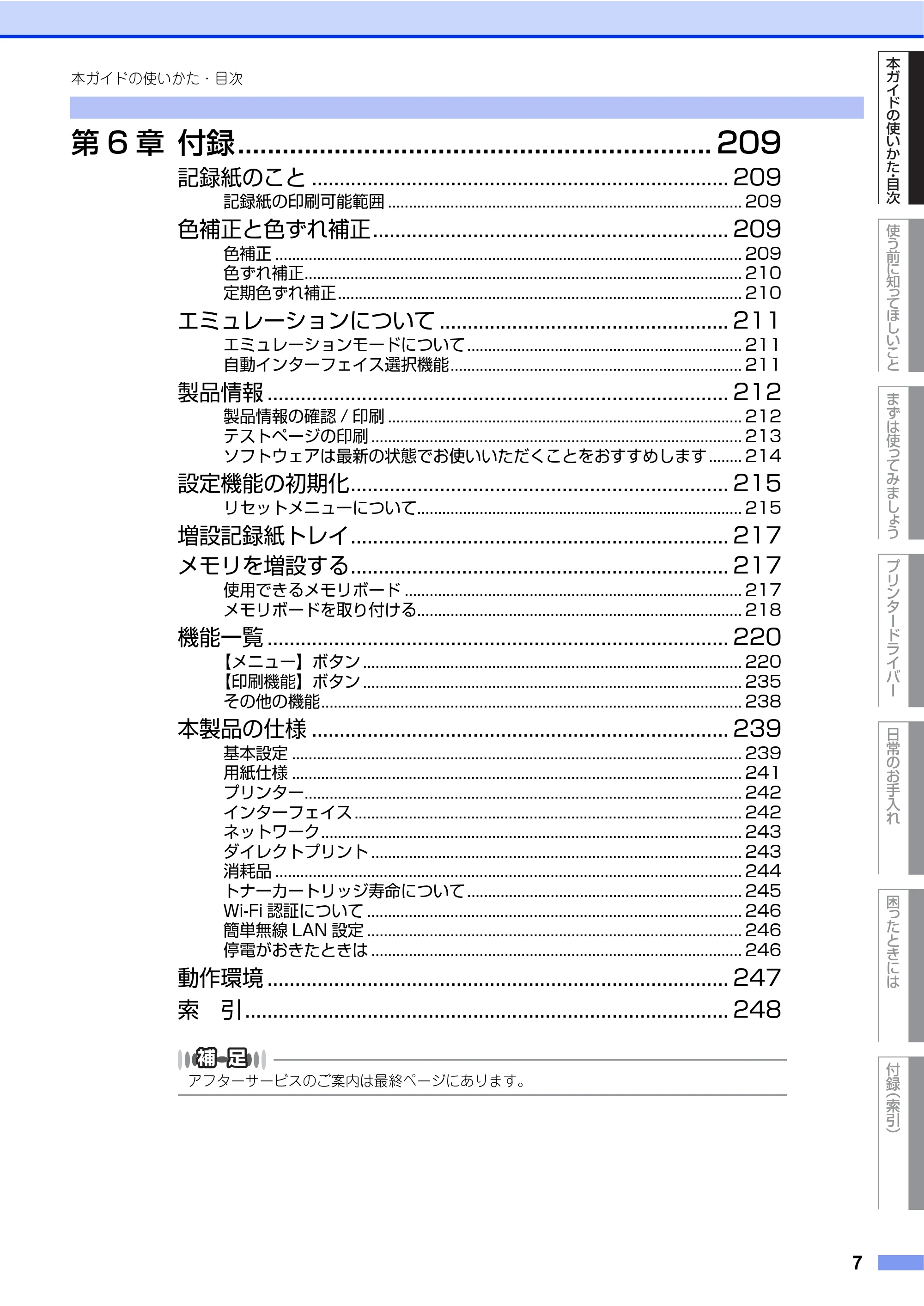
第 6 章 付録................................................................ 209
記録紙のこと ........................................................................... 209
記録紙の印刷可能範囲 ..................................................................................... 209
色補正と色ずれ補正................................................................ 209
色補正 ................................................................................................................ 209
色ずれ補正......................................................................................................... 210
定期色ずれ補正................................................................................................. 210
エミュレーションについて .................................................... 211
エミュレーションモードについて .................................................................. 211
自動インターフェイス選択機能...................................................................... 211
製品情報 ................................................................................... 212
製品情報の確認 / 印刷 ..................................................................................... 212
テストページの印刷 ......................................................................................... 213
ソフトウェアは最新の状態でお使いいただくことをおすすめします ........ 214
設定機能の初期化.................................................................... 215
リセットメニューについて.............................................................................. 215
増設記録紙トレイ.................................................................... 217
メモリを増設する.................................................................... 217
使用できるメモリボード ................................................................................. 217
メモリボードを取り付ける.............................................................................. 218
機能一覧 ................................................................................... 220
【メニュー】ボタン ........................................................................................... 220
【印刷機能】ボタン ........................................................................................... 235
その他の機能..................................................................................................... 238
本製品の仕様 ........................................................................... 239
基本設定 ............................................................................................................ 239
用紙仕様 ............................................................................................................ 241
プリンター......................................................................................................... 242
インターフェイス ............................................................................................. 242
ネットワーク..................................................................................................... 243
ダイレクトプリント ......................................................................................... 243
消耗品 ................................................................................................................ 244
トナーカートリッジ寿命について .................................................................. 245
Wi-Fi 認証について .......................................................................................... 246
簡単無線 LAN 設定 .......................................................................................... 246
停電がおきたときは ......................................................................................... 246
動作環境 ................................................................................... 247
索 引 ....................................................................................... 248
アフターサービスのご案内は最終ページにあります。
本ガイドの表記
使う前に知ってほしいこと
まずは使ってみましょう
プリンタードライバー
日常のお手入れ
困 っ た と き に は
付録
(索引)
本ガイドの使いかた
目次
8
本ガイドの使いかた・目次
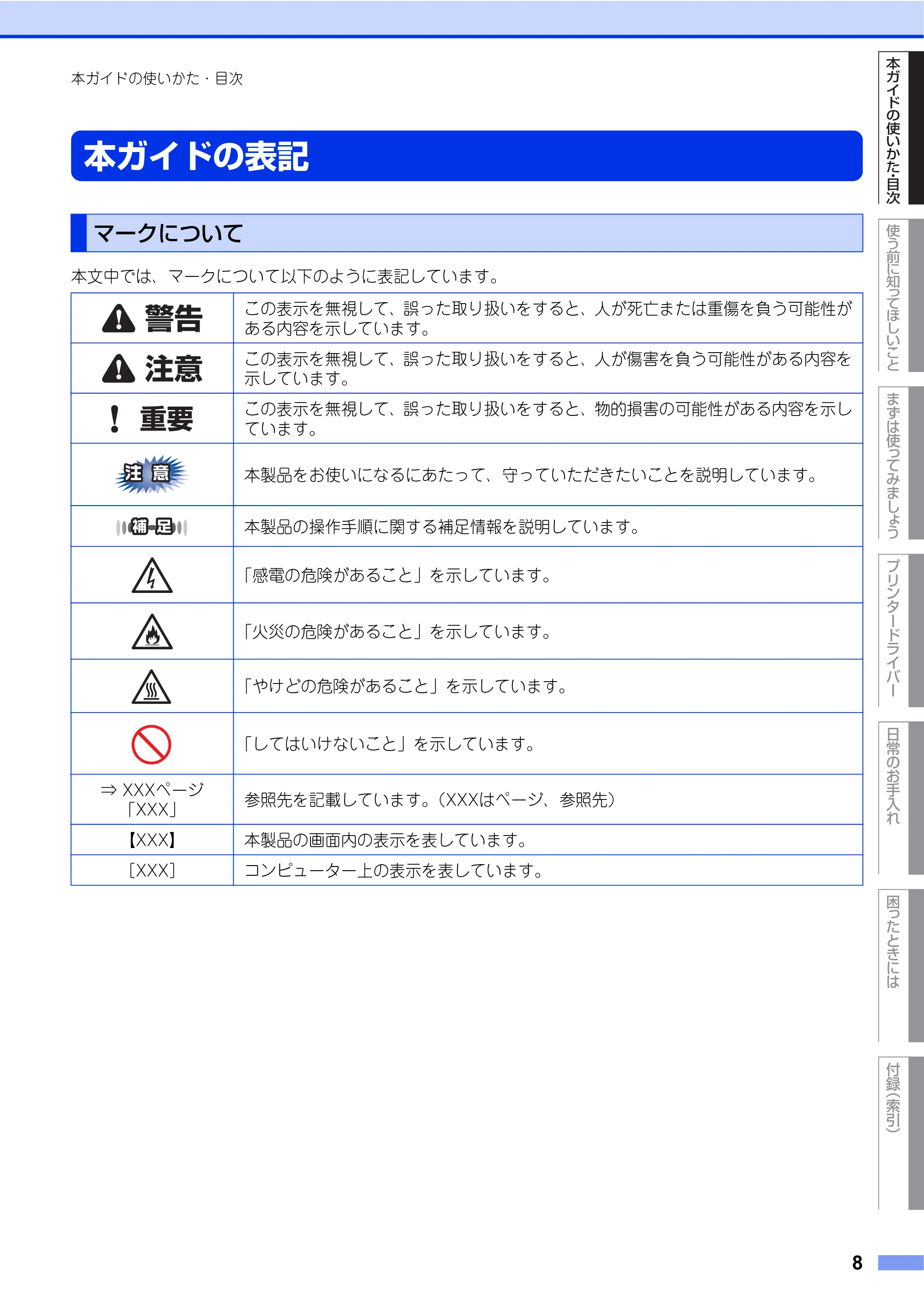
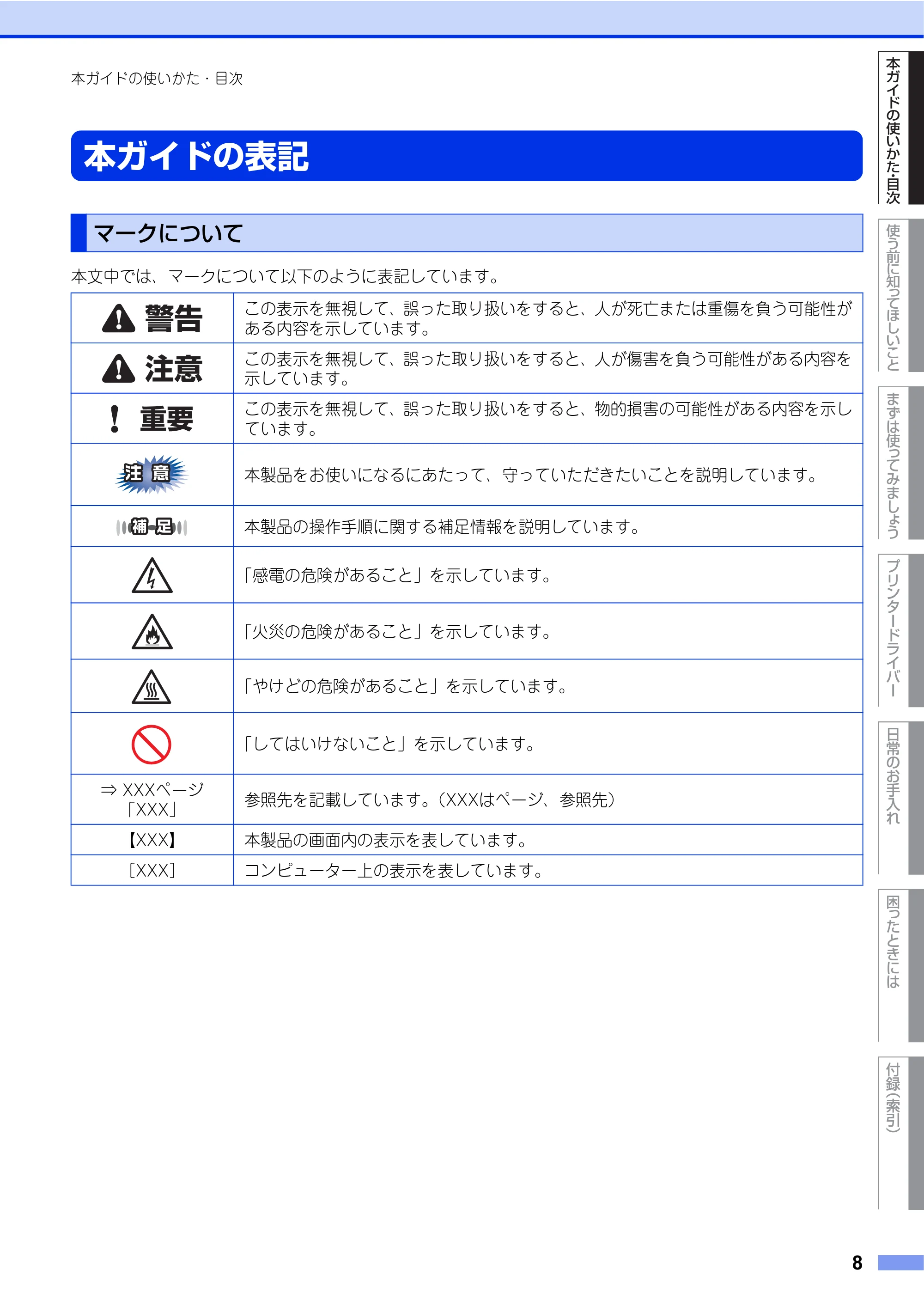
本ガイドの表記
本文中では、マークについて以下のように表記しています。
マークについて
この表示を無視して、誤った取り扱いをすると、人が死亡または重傷を負う可能性が
ある内容を示しています。
この表示を無視して、誤った取り扱いをすると、人が傷害を負う可能性がある内容を
示しています。
この表示を無視して、誤った取り扱いをすると、物的損害の可能性がある内容を示し
ています。
本製品をお使いになるにあたって、守っていただきたいことを説明しています。
本製品の操作手順に関する補足情報を説明しています。
「感電の危険があること」を示しています。
「火災の危険があること」を示しています。
「やけどの危険があること」を示しています。
「してはいけないこと」を示しています。
⇒ XXXページ
「XXX」
参照先を記載しています。(XXXはページ、参照先)
【XXX】 本製品の画面内の表示を表しています。
[XXX] コンピューター上の表示を表しています。
編集ならびに出版における通告
使う前に知ってほしいこと
まずは使ってみましょう
プリンタードライバー
日常のお手入れ
困 っ た と き に は
付録
(索引)
本ガイドの使いかた
目次
9
本ガイドの使いかた・目次
本ガイドならびに本製品の仕様は予告なく変更されることがあります。
ブラザー工業株式会社は、本ガイドに掲載された仕様ならびに資料を予告なしに変更する権利を有します。ま
た提示されている資料に依拠したため生じた損害(間接的損害を含む)に対しては、出版物に含まれる誤植そ
の他の誤りを含め、一切の責任を負いません。
© 2014 Brother Industries, Ltd. All rights reserved.
編集ならびに出版における通告
Brother Utilitiesを起動する
使う前に知ってほしいこと
まずは使ってみましょう
プリンタードライバー
日常のお手入れ
困 っ た と き に は
付録
(索引)
本ガイドの使いかた
目次
10
本ガイドの使いかた・目次
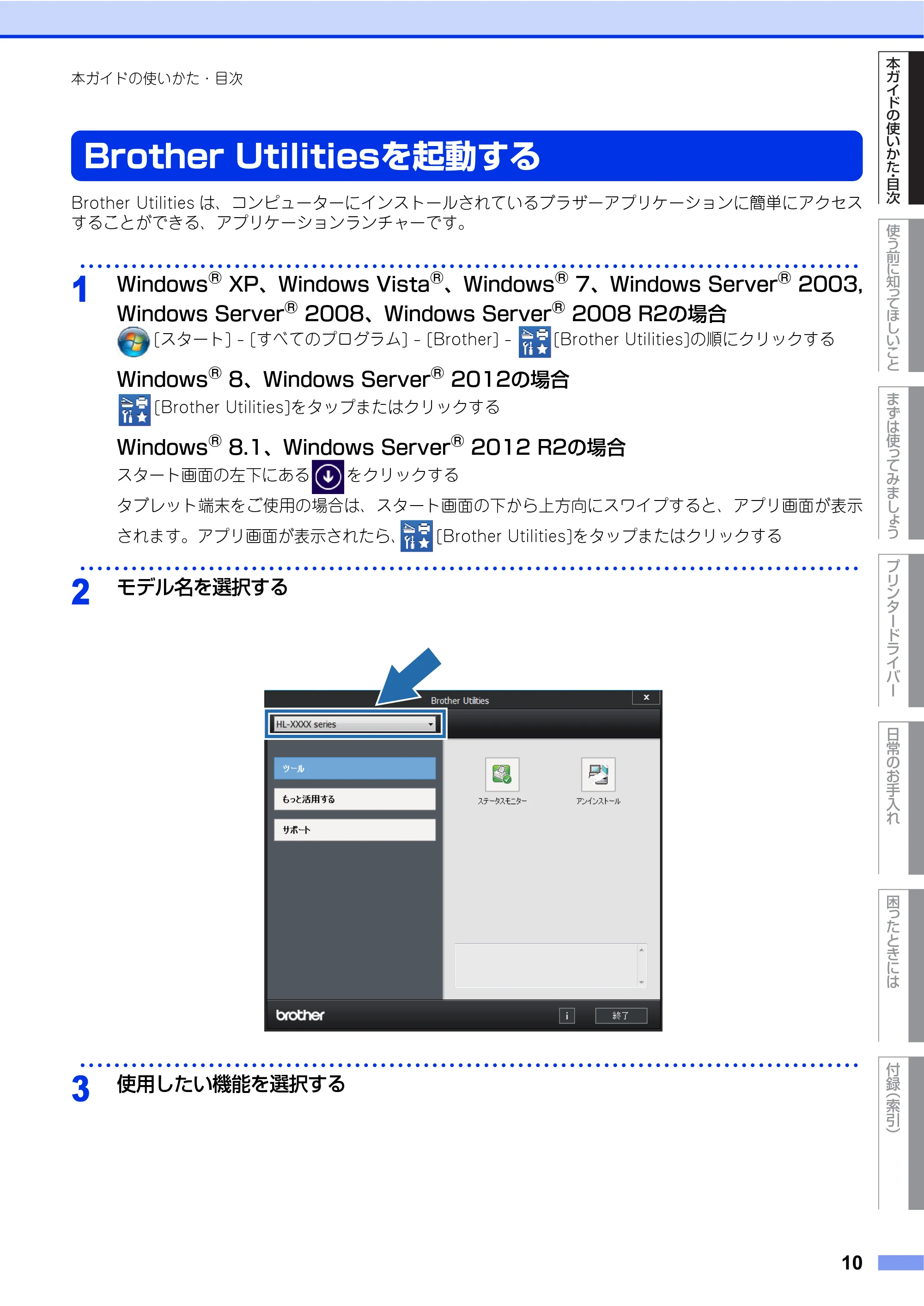
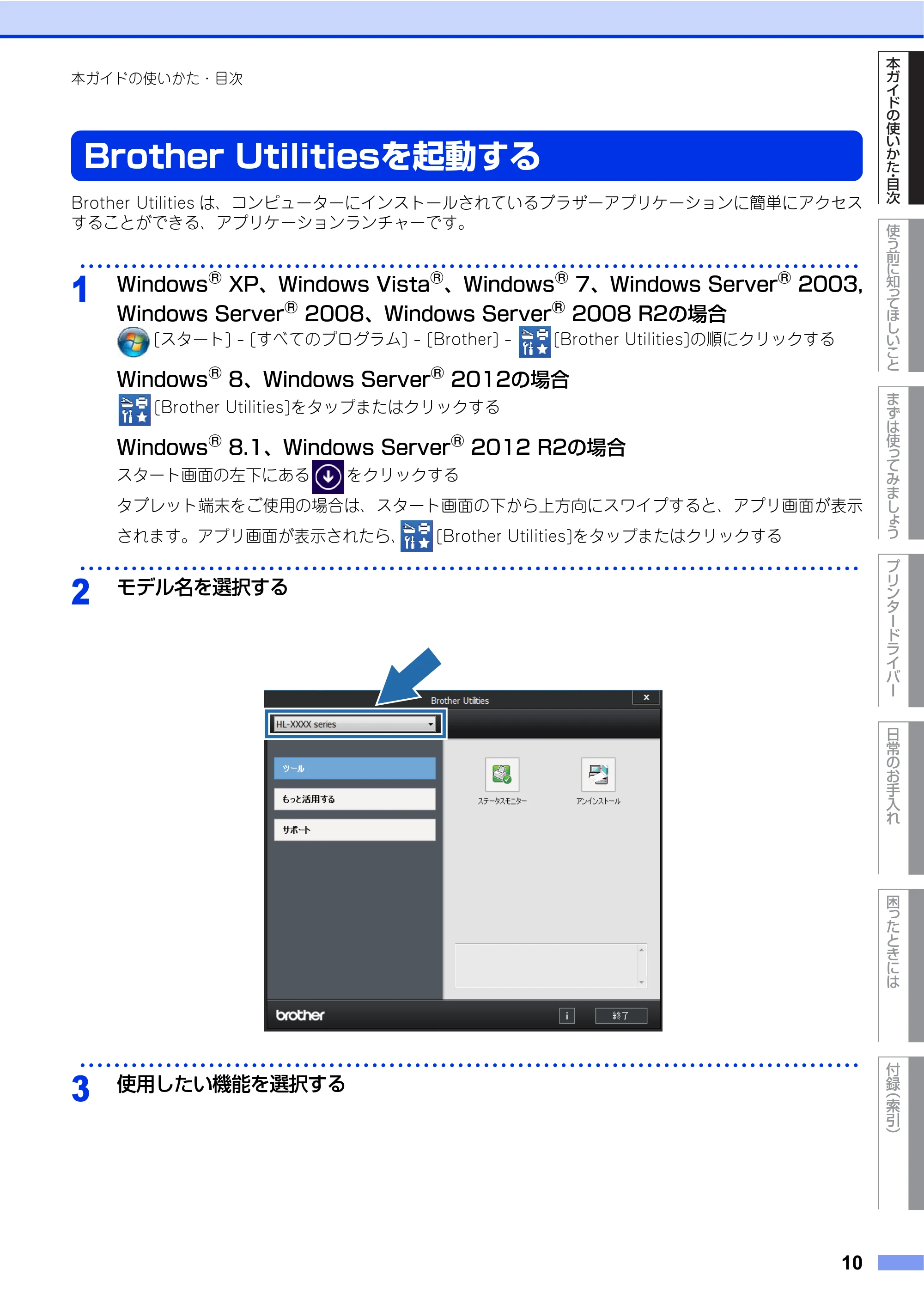
Brother Utilitiesを起動する
Brother Utilities は、コンピューターにインストールされているブラザーアプリケーションに簡単にアクセス
することができる、アプリケーションランチャーです。
・・・・・・・・・・・・・・・・・・・・・・・・・・・・・・・・・・・・・・・・・・・・・・・・・・・・・・・・・・・・・・・・・・・・・・・・・・・・・・・・・・・・・・・・・・・
1
Windows
®
XP、Windows Vista
®
、Windows
®
7、Windows Server
®
2003,
Windows Server
®
2008、Windows Server
®
2008 R2の場合
[スタート] - [すべてのプログラム] - [Brother] - [Brother Utilities]の順にクリックする
Windows
®
8、Windows Server
®
2012の場合
[Brother Utilities]をタップまたはクリックする
Windows
®
8.1、Windows Server
®
2012 R2の場合
スタート画面の左下にある をクリックする
タブレット端末をご使用の場合は、スタート画面の下から上方向にスワイプすると、アプリ画面が表示
されます。アプリ画面が表示されたら、 [Brother Utilities]をタップまたはクリックする
・・・・・・・・・・・・・・・・・・・・・・・・・・・・・・・・・・・・・・・・・・・・・・・・・・・・・・・・・・・・・・・・・・・・・・・・・・・・・・・・・・・・・・・・・・・
2
モデル名を選択する
・・・・・・・・・・・・・・・・・・・・・・・・・・・・・・・・・・・・・・・・・・・・・・・・・・・・・・・・・・・・・・・・・・・・・・・・・・・・・・・・・・・・・・・・・・・
3
使用したい機能を選択する
おすすめ機能
使う前に知ってほしいこと
まずは使ってみましょう
プリンタードライバー
日常のお手入れ
困 っ た と き に は
付録
(索引)
本ガイドの使いかた
目次
11
本ガイドの使いかた・目次
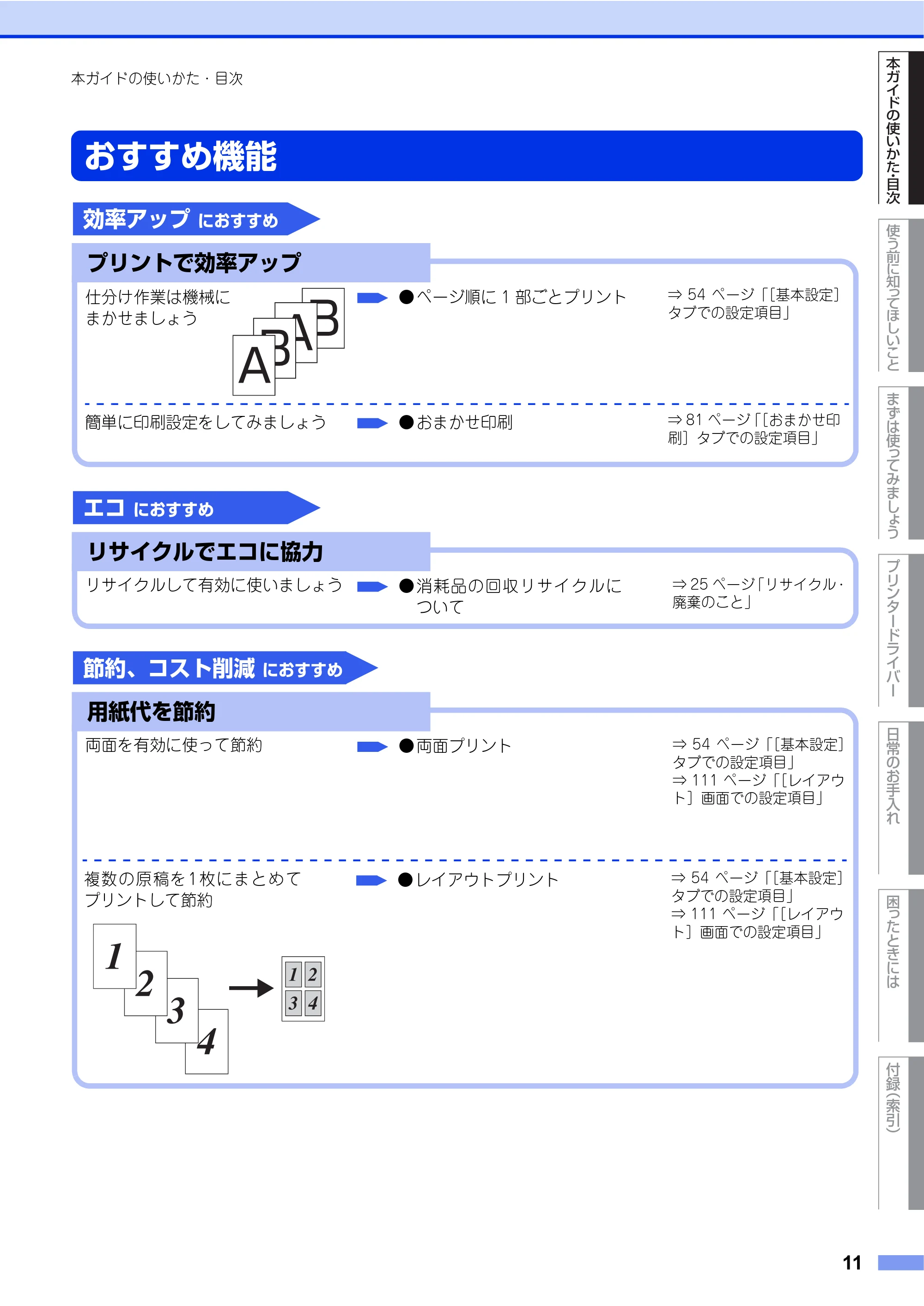
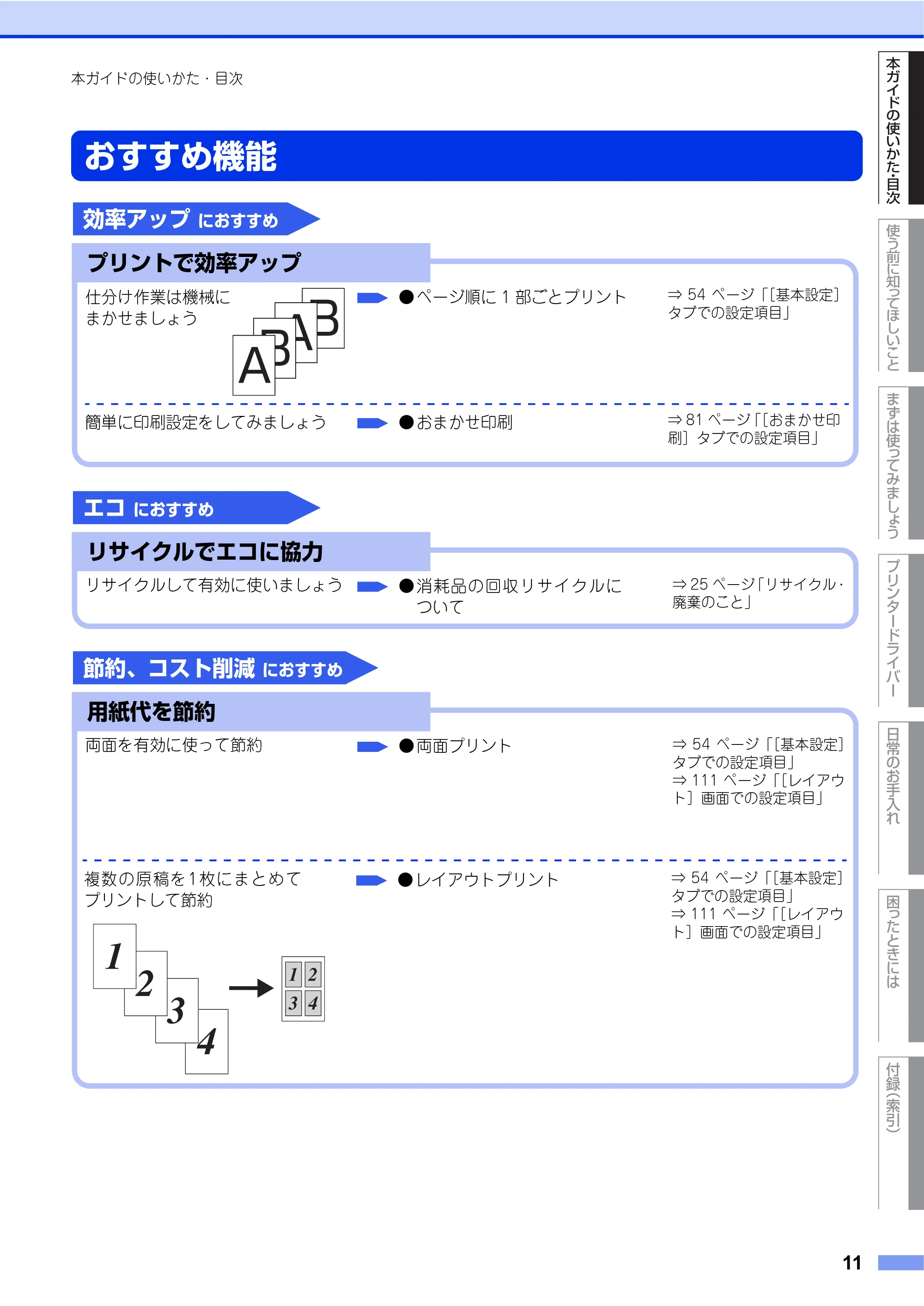
おすすめ機能
プリントで効率アップ
効率アップ におすすめ
仕分け作業は機械に
まかせましょう
- ページ順に 1 部ごとプリント ⇒ 54 ページ「[基本設定]
タブでの設定項目」
簡単に印刷設定をしてみましょう ●おまかせ印刷 ⇒ 81 ページ「[おまかせ印
刷]タブでの設定項目」
リサイクルでエコに協力
エコ におすすめ
リサイクルして有効に使いましょう ●消耗品の回収リサイクルに
ついて
⇒ 25 ページ「リサイクル・
廃棄のこと」
用紙代を節約
節約、コスト削減 におすすめ
両面を有効に使って節約 ●両面プリント ⇒ 54 ページ「[基本設定]
タブでの設定項目」
⇒ 111 ページ「[レイアウ
ト]画面での設定項目」
複数の原稿を1枚にまとめて
プリントして節約
- レイアウトプリント ⇒ 54 ページ「[基本設定]
タブでの設定項目」
⇒ 111 ページ「[レイアウ
ト]画面での設定項目」
12ページ
使う前に知ってほしいこと
まずは使ってみましょう
プリンタードライバー
日常のお手入れ
困 っ た と き に は
付録
(索引)
本ガイドの使いかた
目次
12
本ガイドの使いかた・目次
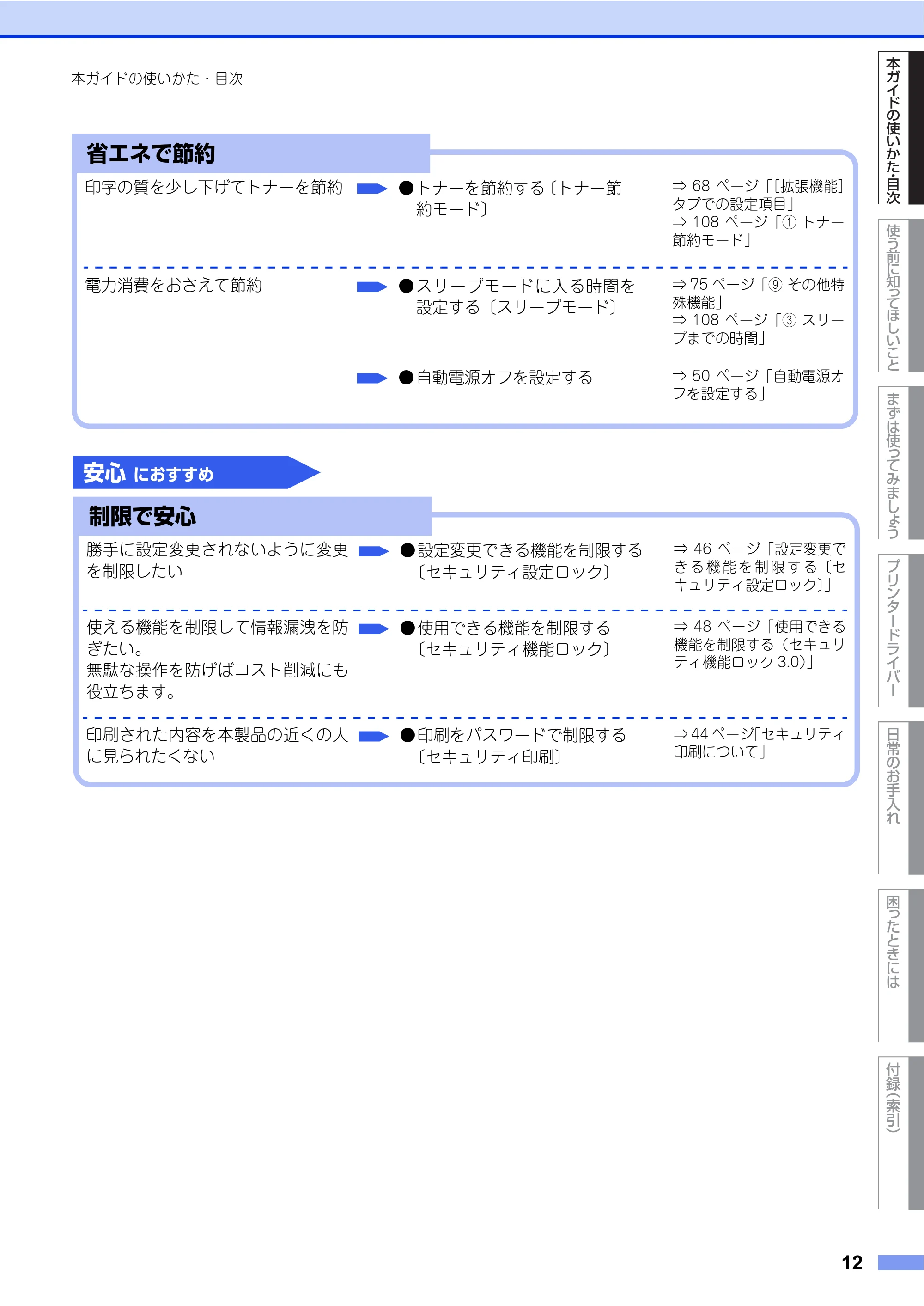
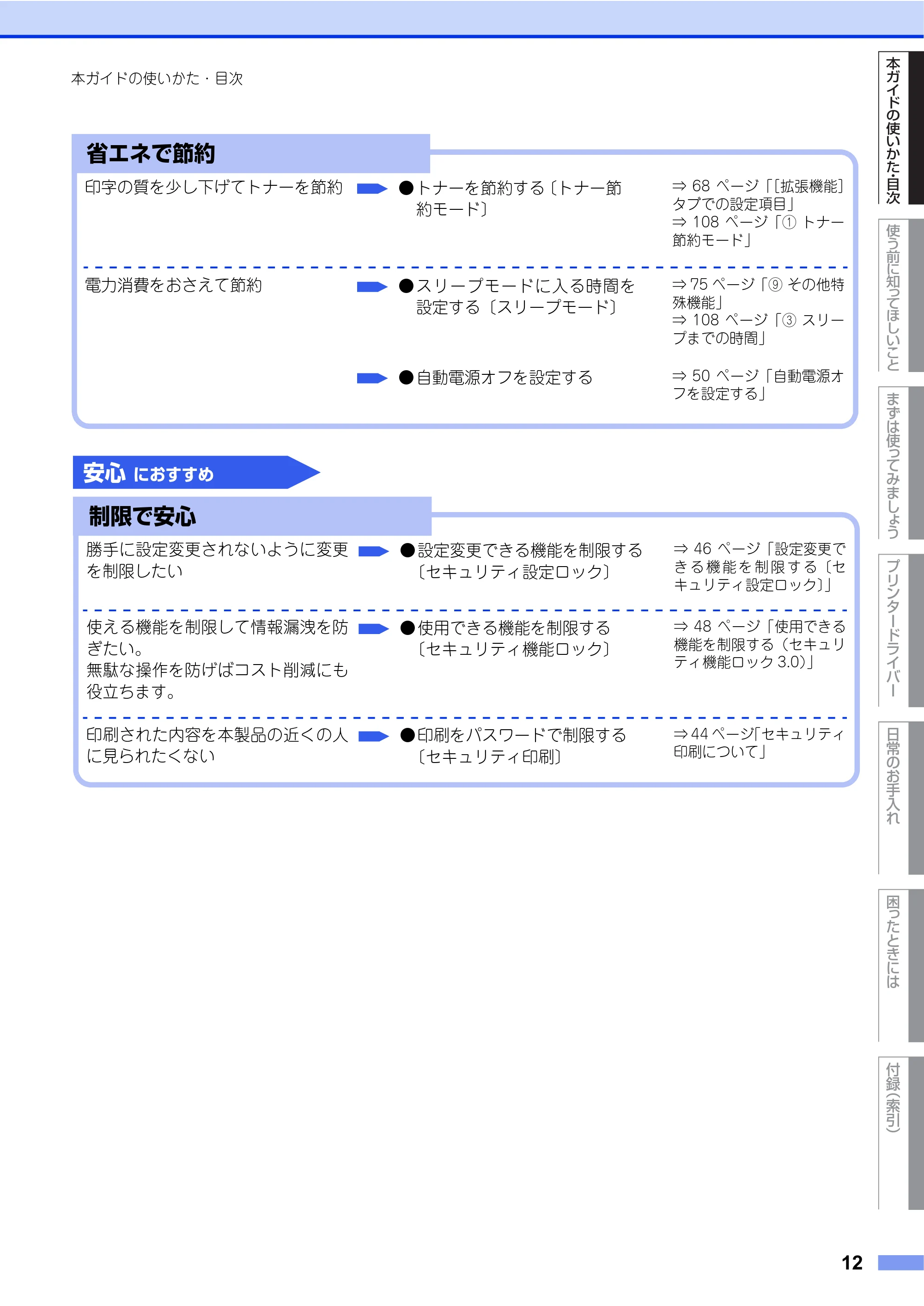
省エネで節約
⇒ 68 ページ「[拡張機能]
タブでの設定項目」
⇒ 108 ページ「① トナー
節約モード」
印字の質を少し下げてトナーを節約
- スリープモードに入る時間を
設定する〔スリープモード〕
⇒ 75 ページ「⑨ その他特
殊機能」
⇒ 108 ページ「③ スリー
プまでの時間」
電力消費をおさえて節約
- トナーを節約する〔トナー節
約モード〕
- 自動電源オフを設定する ⇒ 50 ページ「自動電源オ
フを設定する」
安心 におすすめ
制限で安心
勝手に設定変更されないように変更
を制限したい
⇒ 46 ページ「設定変更で
き る 機 能 を 制 限 す る〔セ
キュリティ設定ロック〕」
印刷された内容を本製品の近くの人
に見られたくない
- 印刷をパスワードで制限する
〔セキュリティ印刷〕
⇒ 44 ページ「セキュリティ
印刷について」
- 設定変更できる機能を制限する
〔セキュリティ設定ロック〕
使える機能を制限して情報漏洩を防
ぎたい。
無駄な操作を防げばコスト削減にも
役立ちます。
⇒ 48 ページ「使用できる
機能を制限する(セキュリ
ティ機能ロック 3.0)」
- 使用できる機能を制限する
〔セキュリティ機能ロック〕
第1章 使う前に知ってほしいこと
使う前に知ってほしいこと
まずは使ってみましょう
プリンタードライバー
日常のお手入れ
困 っ た と き に は
付録
(索引)
本ガイドの使いかた
目次
13
使う前に知ってほしいこと
プリンターとして使用する前に
本製品をプリンターとして使用するには、付属の CD-ROM の中にあるプリンタードライバー(Windows
®
の
み)
※
をインストールする必要があります。
プリンタードライバーは、Windows
®
、またはMac OSに簡単にインストールでき、印刷方向や用紙のカスタ
ムサイズの設定などができます。
※Macintoshのプリンタードライバーは、サポートサイト(ブラザーソリューションセンター)
(http://support.brother.co.jp/)から、ダウンロードしてください。
本製品は、高品質のレーザープリンターとしての特長を備えており、コンピューターからのデータを印刷する
ことができます。
ネットワーク環境では、ネットワークプリンターとして使用できます。
以下に、プリンターとしての特長を説明します。
- 高速の印刷速度
ハイスピードなプリンティングを実現する30枚/分(A4サイズ)エンジンと、スムーズなデータ処理を実現す
る高速RISCチップを搭載しています。(プリントスピードは複雑なデータの場合など、印刷する文章のタイプ
によって異なります。)
部数の多いドキュメント出力の場合や、複数の人が使用する状況、効率化が求められる現場でも、快適なプリ
ントアウトを実現できます。
- 自動両面印刷
1分間に最高14ページ
※
の両面印刷ができます。(プリントスピードは複雑なデータなど、印刷する文章のタイ
プによって異なります。)省資源、経費削減に有効です。
※:両面印刷時の片面分の速度です。両面分の印刷速度は、7枚/分です。
- 高品質なドキュメント作成
高解像度600×2400dpiにより、細かい文字もくっきりと、写真やイラストも美しくプリントアウトできます。
- 大容量 250 枚のトレイ給紙
250枚の普通紙がセット可能な記録紙トレイを標準装備しています。
さらに増設記録紙トレイ
※1
をセカンドカセットとして装着することができます。
多目的トレイ
※2
と合わせて、最大800 枚の給紙が可能です。
※1:増設記録紙トレイは、500枚の給紙が可能です。
※2:多目的トレイは、50枚の給紙が可能です。
- 多様なネットワーク環境に対応
IEEE802.11b/g/nに準拠した無線LANに対応しています。
無線 LAN アクセスポイントなしで、本製品と Wi-Fi Direct
™
搭載の携帯端末を接続することができる Wi-Fi
Direct機能に対応しています。
高速大容量転送を実現する 10BASE-T/100BASE-TX 有線ネットワークをサポートし、Windows
®
や
Macintoshなどさまざまなネットワーク環境に対応しています。
さらにWindows
®
ではピアツーピア印刷にも対応しており、簡単にネットワーク印刷が実現できます。
ドライバーをインストールする
プリンターとしての特長
1
14ページ
使う前に知ってほしいこと
まずは使ってみましょう
プリンタードライバー
日常のお手入れ
困 っ た と き に は
付録
(索引)
本ガイドの使いかた
目次
14
第1章 使う前に知ってほしいこと
- Hi-Speed USB 2.0 標準装備
データの高速通信が可能なHi-Speed USB 2.0に対応しています。コンピューターの電源が入ったままでもUSB
ケーブルの抜き差しが可能なため、簡単かつ便利にコンピューターと接続できます。さらにインターフェイス
自動切替により、複数のコンピューターでの共有も容易です。
- 自動インターフェイス選択機能
本製品には自動インターフェイス選択機能が搭載されています。受信したデータのインターフェイスに応じて、USBイ
ンターフェイス、10BASE-T/100BASE-TXのネットワークが自動的に変更されます。
- 本製品は、有線 LAN 接続と無線 LAN 接続に対応していますが、両方を同時に使用することはできません。どちらかを選
択する必要があります。また、Wi-Fi Direct機能を有効にした場合、有線LAN接続および無線LAN接続は無効になります。
- ランニングコストを節約する分離型カートリッジを採用
経済的な設計のトナーとドラムの分離型カートリッジを採用しています。トナーのみの交換ができるため無駄
がなく、標準トナーと大容量トナーによって、低ランニングコストを実現します。
また、両面印刷機能やトナー節約機能で、さらに印刷コストを削減することができます。
※ 印刷可能枚数は JIS X 6932(ISO/IEC 19798)規格に基づく公表値を満たしています。
(JIS X 6932(ISO/IEC 19798)とはカラー電子写真方式プリンター用トナーカートリッジの印刷枚数を測定するた
めの試験方法を定めた規格です。)
- セキュリティ印刷
データ印刷時、設定したパスワードを本製品の操作パネルで入力しないと印刷できないようにします。書類の機密
保持に役立ちます。詳しくは ⇒44ページ「セキュリティ印刷について」を参照してください。
- ID 印刷
ログインユーザー名など印刷者のIDを記録紙に印刷することができます。印刷者を容易に特定でき、機密情報
の漏洩や印刷の無駄を防止するのに役立ちます。詳しくは ⇒71ページ「④ 現在の日付・時間・IDを印刷する」
を参照してください。
- 印刷枚数の制限
ユーザーごとにパスワードを割り当てて、印刷枚数を制限することで不要な出力を防止し、経費削減につなが
ります。
詳しくは、⇒48ページ「使用できる機能を制限する(セキュリティ機能ロック3.0)」を参照してください。
トナー 印刷可能枚数
※
色
製品同梱のトナー 約2,500枚 ブラック
約1,500枚 シアン
マゼンタ
イエロー
標準トナー TN-391BK 約2,500枚 ブラック
TN-391C 約1,500枚 シアン
TN-391M マゼンタ
TN-391Y イエロー
大容量トナー TN-396BK 約4,000枚 ブラック
TN-396C 約3,500枚 シアン
TN-396M マゼンタ
TN-396Y イエロー
各部の名称とはたらき
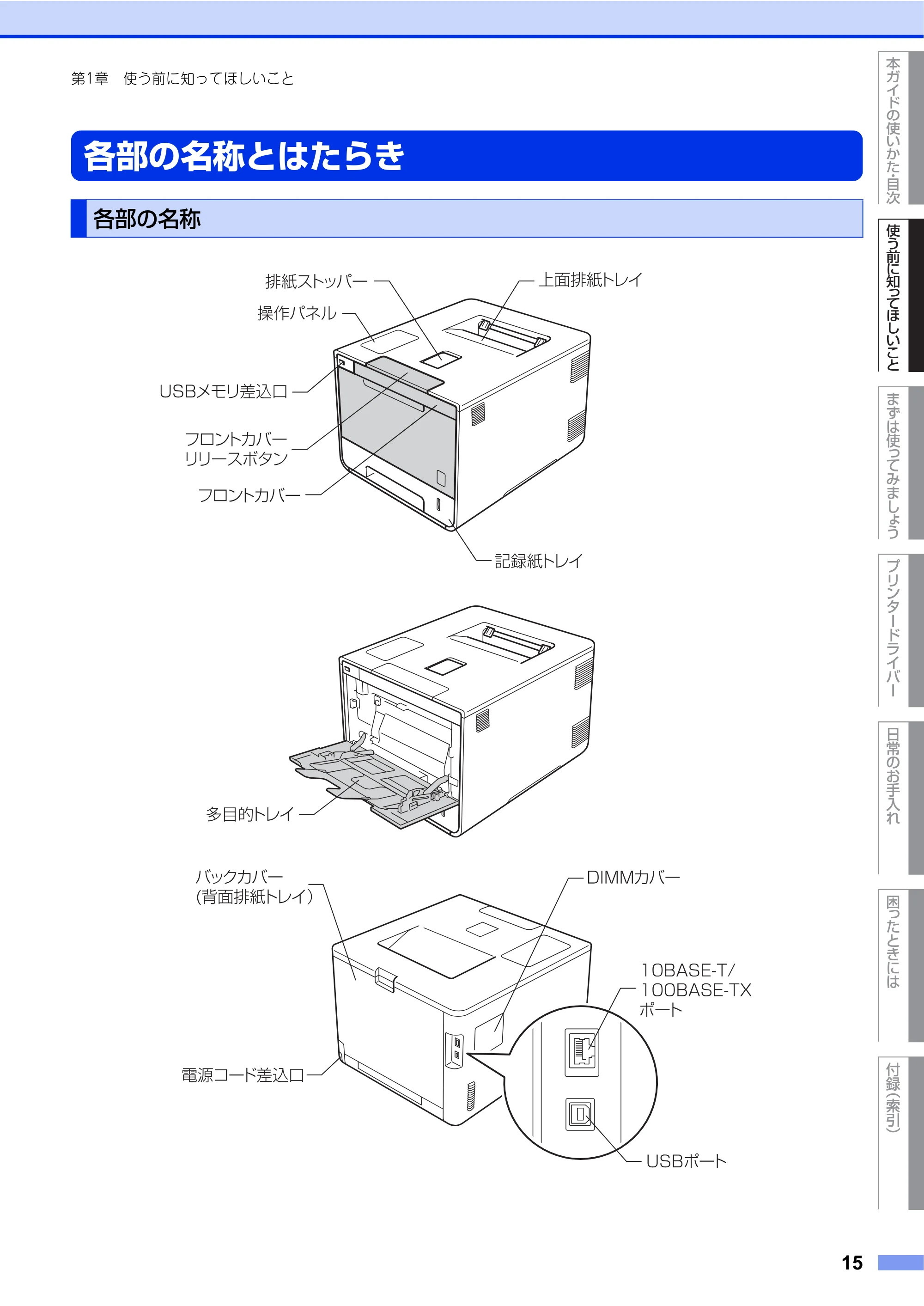
使う前に知ってほしいこと
まずは使ってみましょう
プリンタードライバー
日常のお手入れ
困 っ た と き に は
付録
(索引)
本ガイドの使いかた
目次
15
第1章 使う前に知ってほしいこと
各部の名称とはたらき
各部の名称
操作パネルの名称とはたらき
使う前に知ってほしいこと
まずは使ってみましょう
プリンタードライバー
日常のお手入れ
困 っ た と き に は
付録
(索引)
本ガイドの使いかた
目次
16
第1章 使う前に知ってほしいこと
操作パネルの名称とはたらき
各種メニュー、操作方法を
案内するメッセージが表示
されます。画面に直接タッ
チして各設定を行います。
⇒18ページ「待ち受け画面」
⇒20ページ「画面の操作方
法」
タッチパネル
戻る
一つ前の画面に戻すときに
押します。
キャンセル
処理中の動作を中止すると
きに押します。
電源ボタン
電源をオン/オフするときに
押します。 ⇒17ページ「電
源について」
ホーム
設定を中止するときや待ち
受け画面に戻るときに押し
ます。
上下にカーソルを進めて項
目を選択します。
項目選択ボタン
電源について
使う前に知ってほしいこと
まずは使ってみましょう
プリンタードライバー
日常のお手入れ
困 っ た と き に は
付録
(索引)
本ガイドの使いかた
目次
17
第1章 使う前に知ってほしいこと
を押すと、本製品の電源をオン/ オフできます。
電源をオフすることで、本製品を使用しないときの消費電力を抑えることができます。
電源をオンにする
電源をオフにする
電源について
・・・・・・・・・・・・・・・・・・・・・・・・・・・・・・・・・・・・・・・・・・・・・・・・・・・・・・・・・・・・・・・・・・・・・・・・・・・・・・・・・・・・・・・・・・・
1
を押す
・・・・・・・・・・・・・・・・・・・・・・・・・・・・・・・・・・・・・・・・・・・・・・・・・・・・・・・・・・・・・・・・・・・・・・・・・・・・・・・・・・・・・・・・・・・
1
を2秒以上押す
画面に【電源をオフにします】と表示され、電源がオフになります。
待ち受け画面
使う前に知ってほしいこと
まずは使ってみましょう
プリンタードライバー
日常のお手入れ
困 っ た と き に は
付録
(索引)
本ガイドの使いかた
目次
18
第1章 使う前に知ってほしいこと
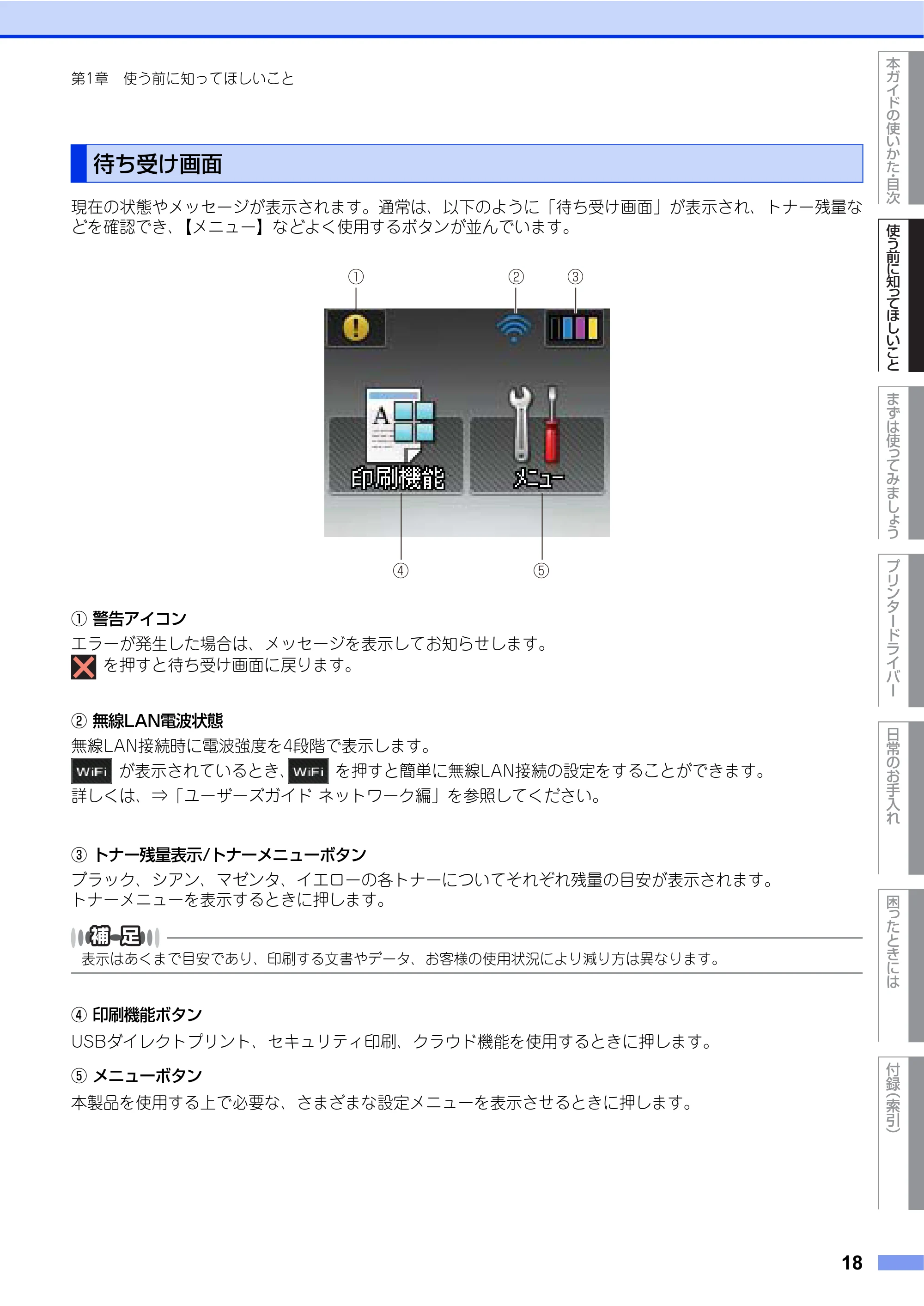
現在の状態やメッセージが表示されます。通常は、以下のように「待ち受け画面」が表示され、トナー残量な
どを確認でき、【メニュー】などよく使用するボタンが並んでいます。
① 警告アイコン
エラーが発生した場合は、メッセージを表示してお知らせします。
を押すと待ち受け画面に戻ります。
② 無線LAN電波状態
無線LAN接続時に電波強度を4段階で表示します。
が表示されているとき、 を押すと簡単に無線LAN接続の設定をすることができます。
詳しくは、⇒「ユーザーズガイド ネットワーク編」を参照してください。
③ トナー残量表示/トナーメニューボタン
ブラック、シアン、マゼンタ、イエローの各トナーについてそれぞれ残量の目安が表示されます。
トナーメニューを表示するときに押します。
表示はあくまで目安であり、印刷する文書やデータ、お客様の使用状況により減り方は異なります。
④ 印刷機能ボタン
USBダイレクトプリント、セキュリティ印刷、クラウド機能を使用するときに押します。
⑤ メニューボタン
本製品を使用する上で必要な、さまざまな設定メニューを表示させるときに押します。
待ち受け画面
①
④ ⑤
③②
印刷機能画面
使う前に知ってほしいこと
まずは使ってみましょう
プリンタードライバー
日常のお手入れ
困 っ た と き に は
付録
(索引)
本ガイドの使いかた
目次
19
第1章 使う前に知ってほしいこと
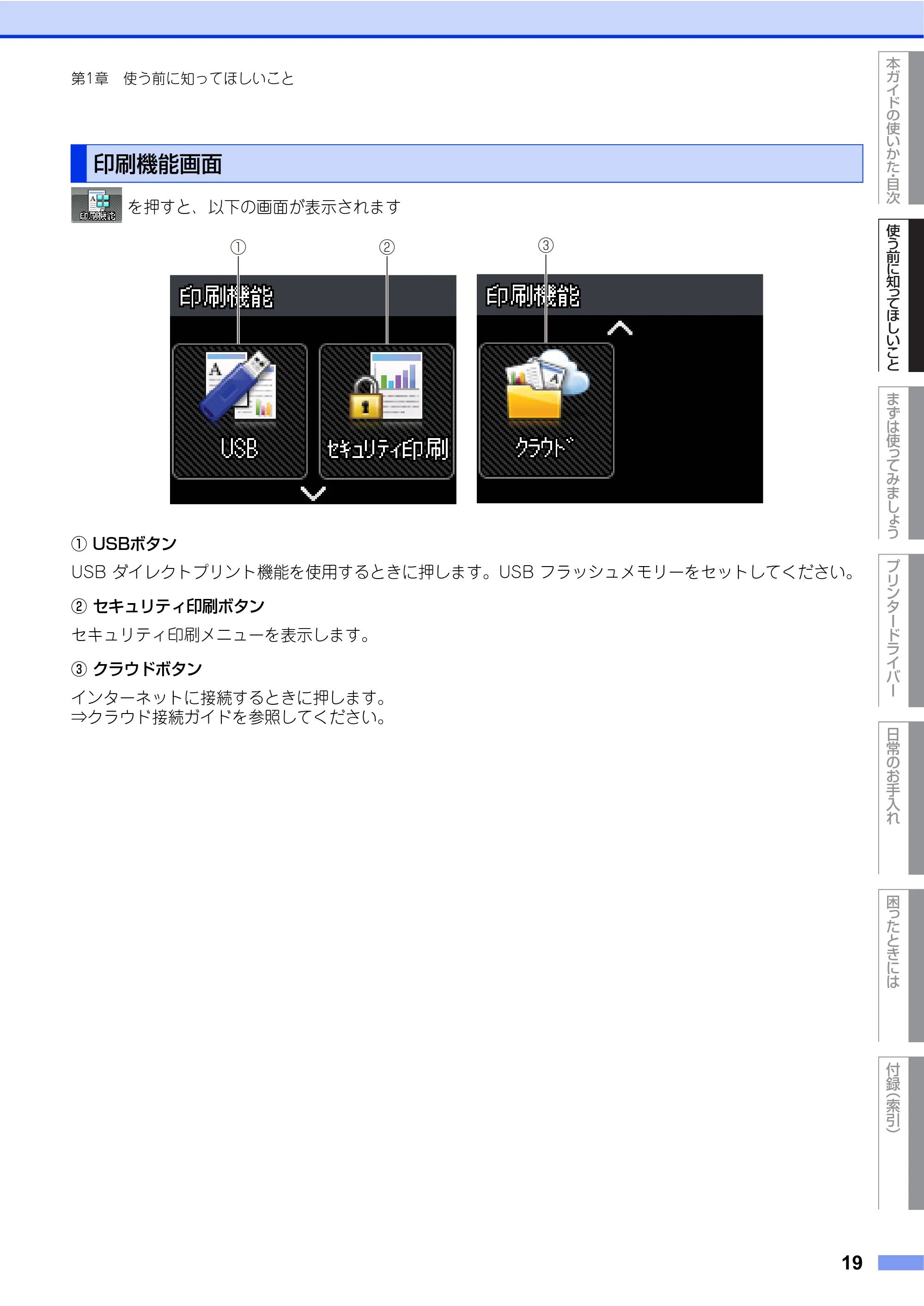
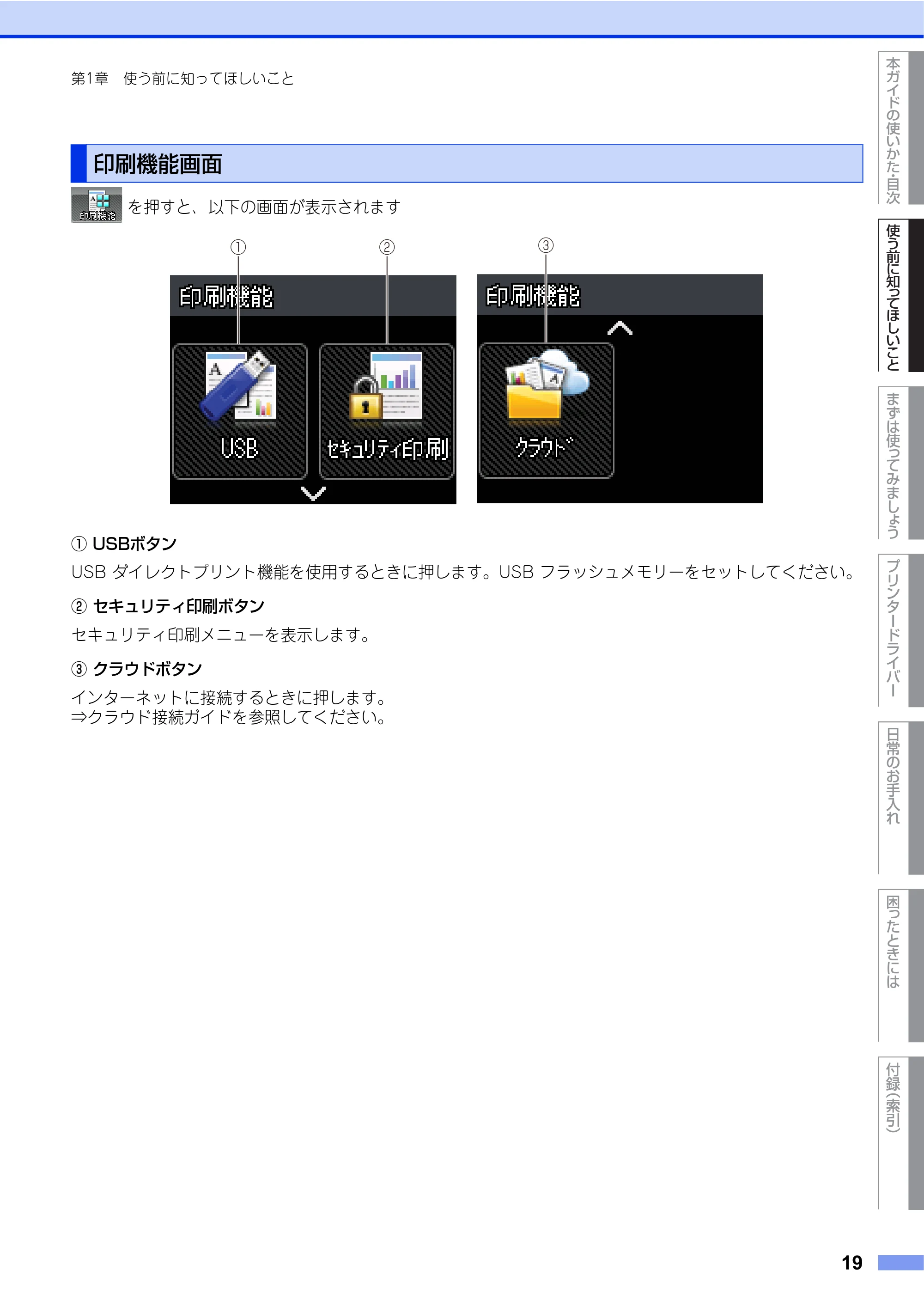
を押すと、以下の画面が表示されます
① USBボタン
USB ダイレクトプリント機能を使用するときに押します。USB フラッシュメモリーをセットしてください。
② セキュリティ印刷ボタン
セキュリティ印刷メニューを表示します。
③ クラウドボタン
インターネットに接続するときに押します。
⇒クラウド接続ガイドを参照してください。
印刷機能画面
②① ③
画面の操作方法
使う前に知ってほしいこと
まずは使ってみましょう
プリンタードライバー
日常のお手入れ
困 っ た と き に は
付録
(索引)
本ガイドの使いかた
目次
20
第1章 使う前に知ってほしいこと
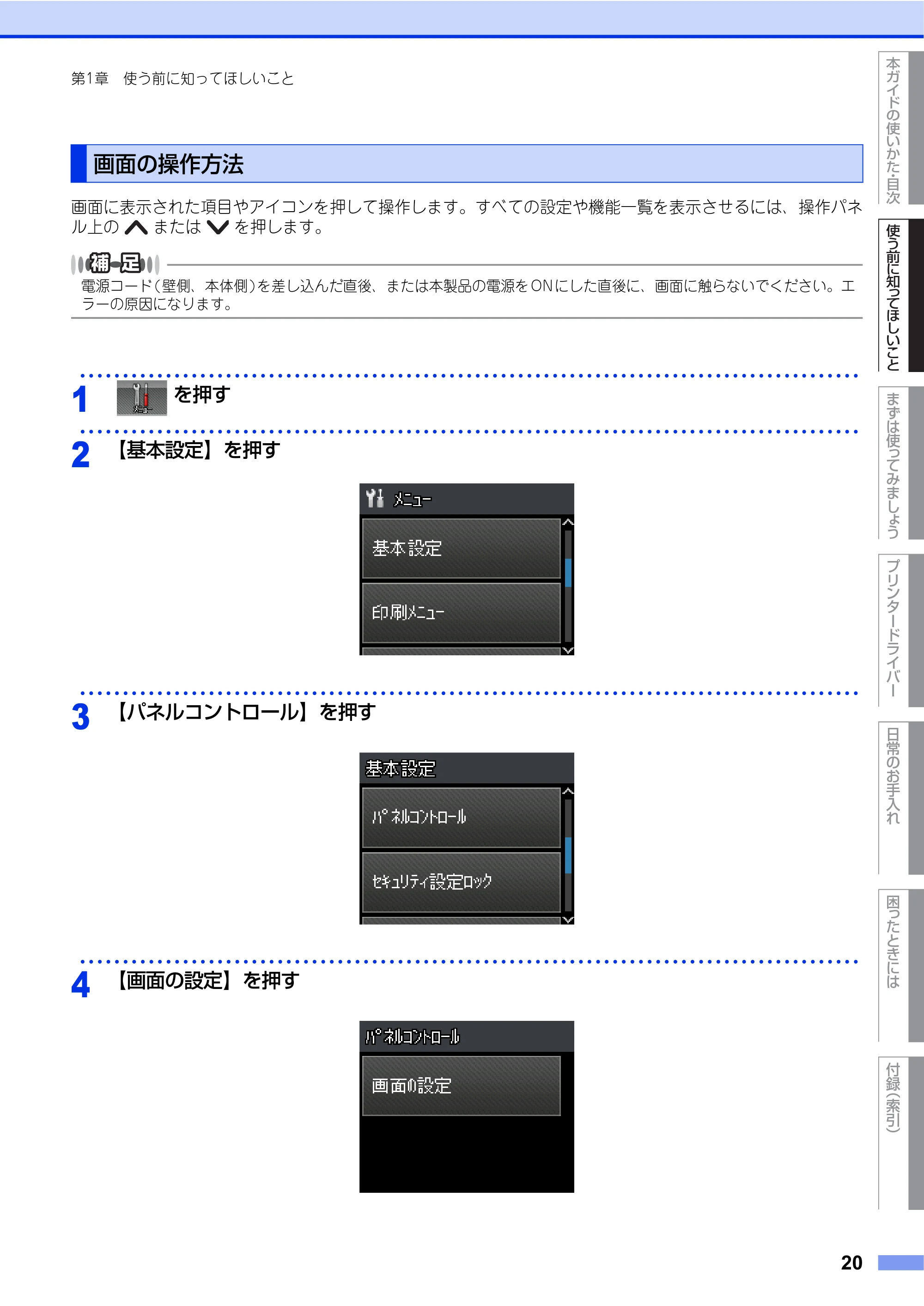
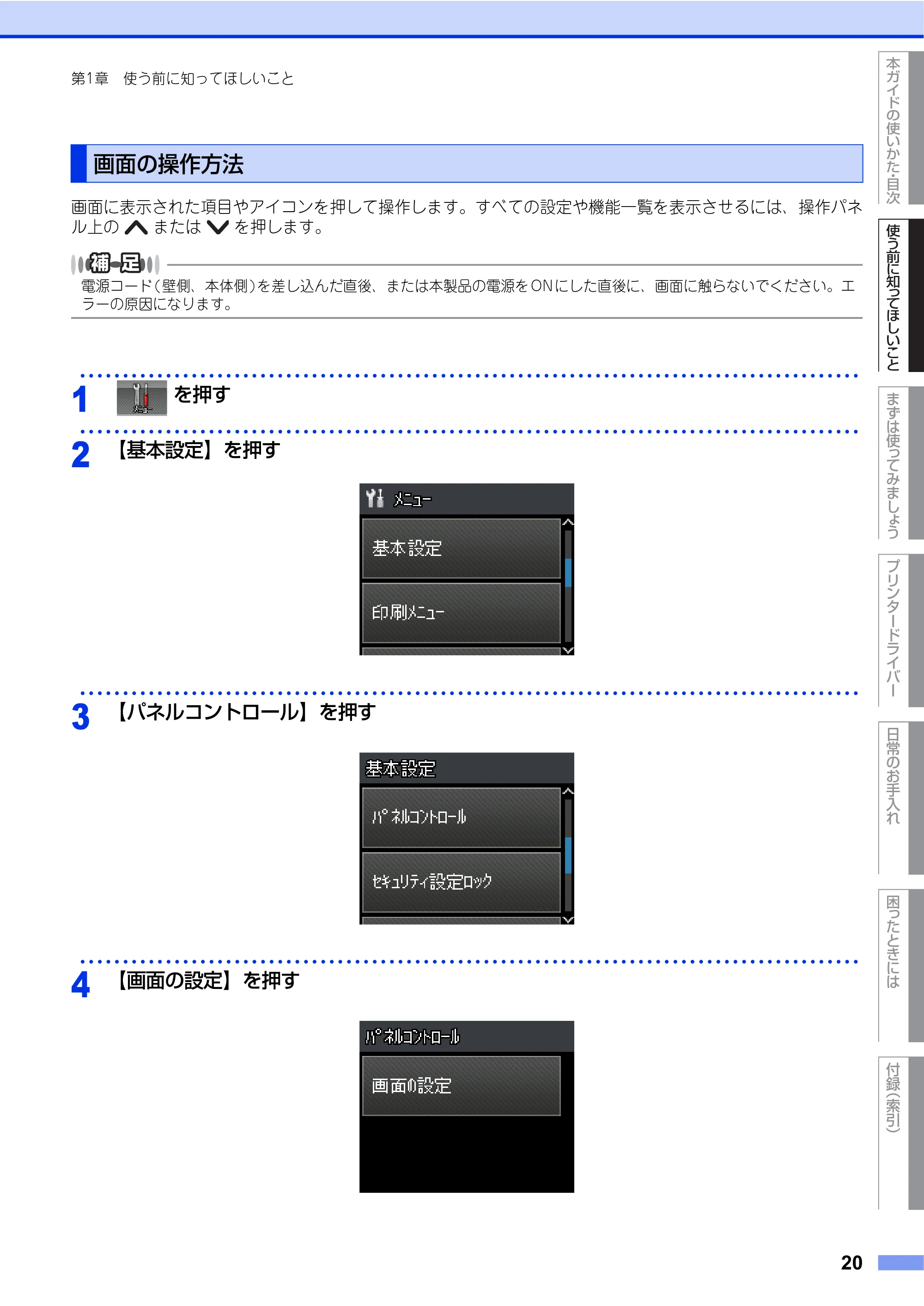
画面に表示された項目やアイコンを押して操作します。すべての設定や機能一覧を表示させるには、操作パネ
ル上の または を押します。
電源コード(壁側、本体側)を差し込んだ直後、または本製品の電源をONにした直後に、画面に触らないでください。エ
ラーの原因になります。
画面の操作方法
・・・・・・・・・・・・・・・・・・・・・・・・・・・・・・・・・・・・・・・・・・・・・・・・・・・・・・・・・・・・・・・・・・・・・・・・・・・・・・・・・・・・・・・・・・・
1
を押す
・・・・・・・・・・・・・・・・・・・・・・・・・・・・・・・・・・・・・・・・・・・・・・・・・・・・・・・・・・・・・・・・・・・・・・・・・・・・・・・・・・・・・・・・・・・
2
【基本設定】を押す
・・・・・・・・・・・・・・・・・・・・・・・・・・・・・・・・・・・・・・・・・・・・・・・・・・・・・・・・・・・・・・・・・・・・・・・・・・・・・・・・・・・・・・・・・・・
3
【パネルコントロール】を押す
・・・・・・・・・・・・・・・・・・・・・・・・・・・・・・・・・・・・・・・・・・・・・・・・・・・・・・・・・・・・・・・・・・・・・・・・・・・・・・・・・・・・・・・・・・・
4
【画面の設定】を押す
21ページ
使う前に知ってほしいこと
まずは使ってみましょう
プリンタードライバー
日常のお手入れ
困 っ た と き に は
付録
(索引)
本ガイドの使いかた
目次
21
第1章 使う前に知ってほしいこと
・・・・・・・・・・・・・・・・・・・・・・・・・・・・・・・・・・・・・・・・・・・・・・・・・・・・・・・・・・・・・・・・・・・・・・・・・・・・・・・・・・・・・・・・・・・
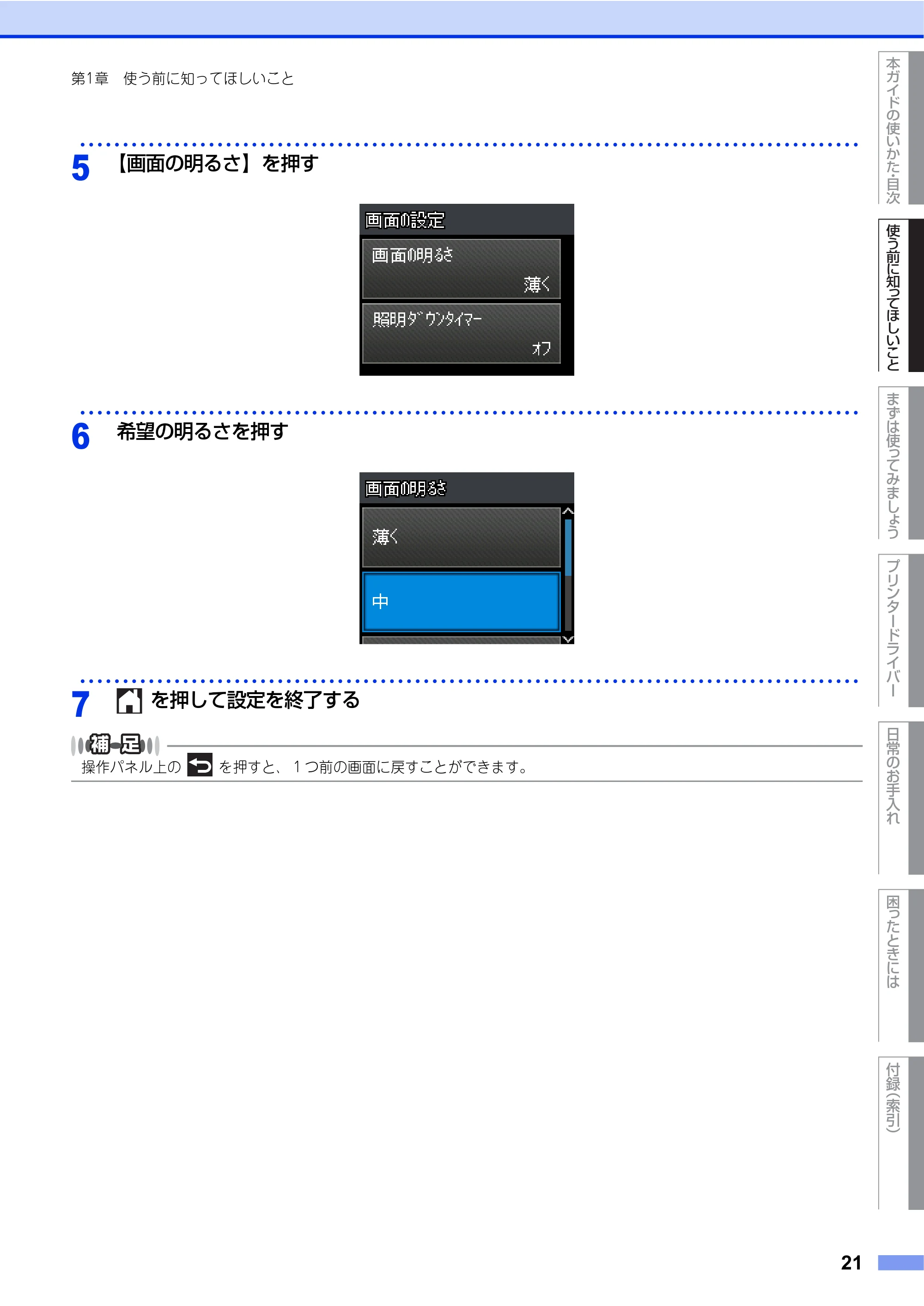
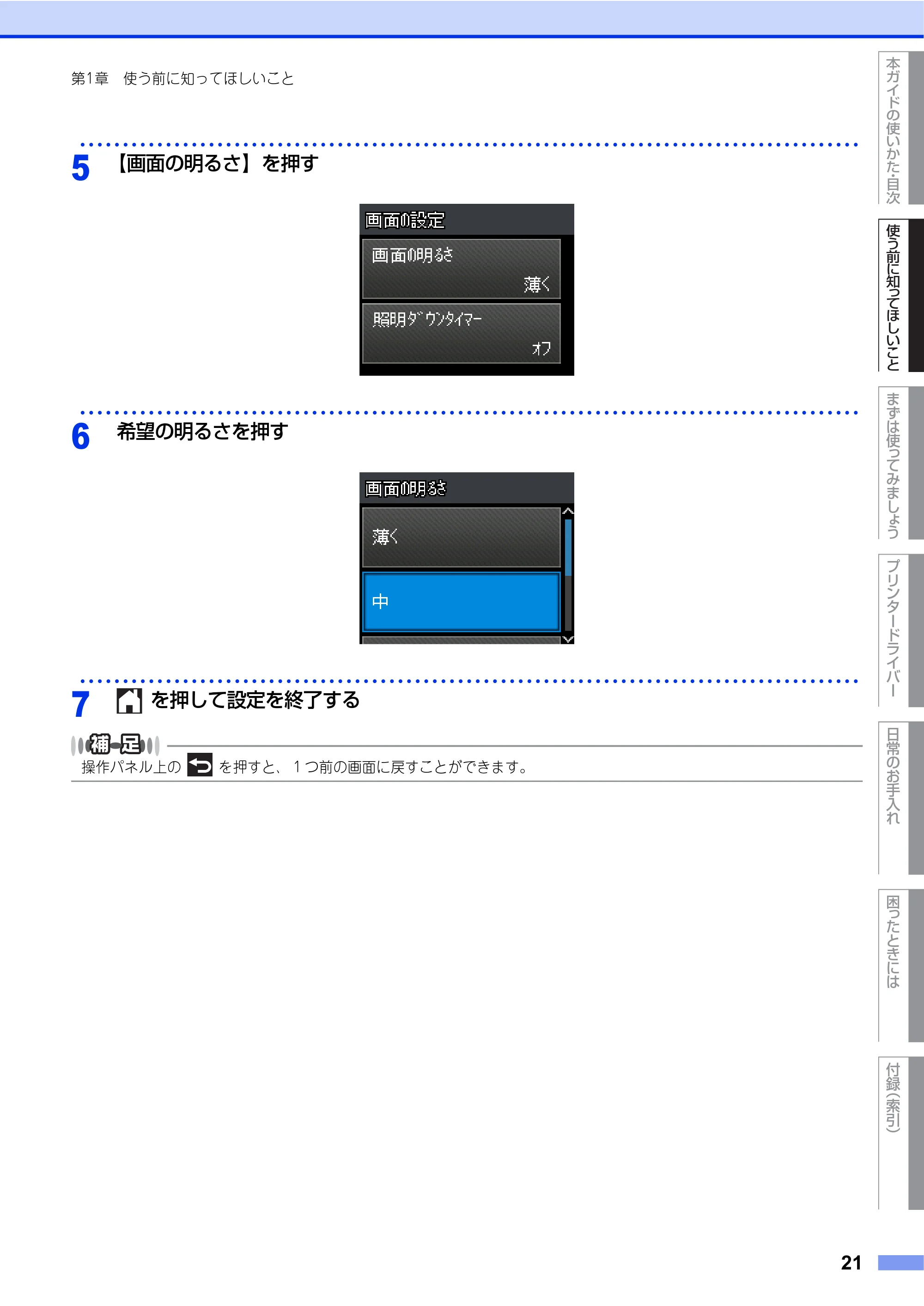
5
【画面の明るさ】を押す
・・・・・・・・・・・・・・・・・・・・・・・・・・・・・・・・・・・・・・・・・・・・・・・・・・・・・・・・・・・・・・・・・・・・・・・・・・・・・・・・・・・・・・・・・・・
6
希望の明るさを押す
・・・・・・・・・・・・・・・・・・・・・・・・・・・・・・・・・・・・・・・・・・・・・・・・・・・・・・・・・・・・・・・・・・・・・・・・・・・・・・・・・・・・・・・・・・・
7
を押して設定を終了する
操作パネル上の を押すと、1つ前の画面に戻すことができます。
文字を入力する
使う前に知ってほしいこと
まずは使ってみましょう
プリンタードライバー
日常のお手入れ
困 っ た と き に は
付録
(索引)
本ガイドの使いかた
目次
22
第1章 使う前に知ってほしいこと
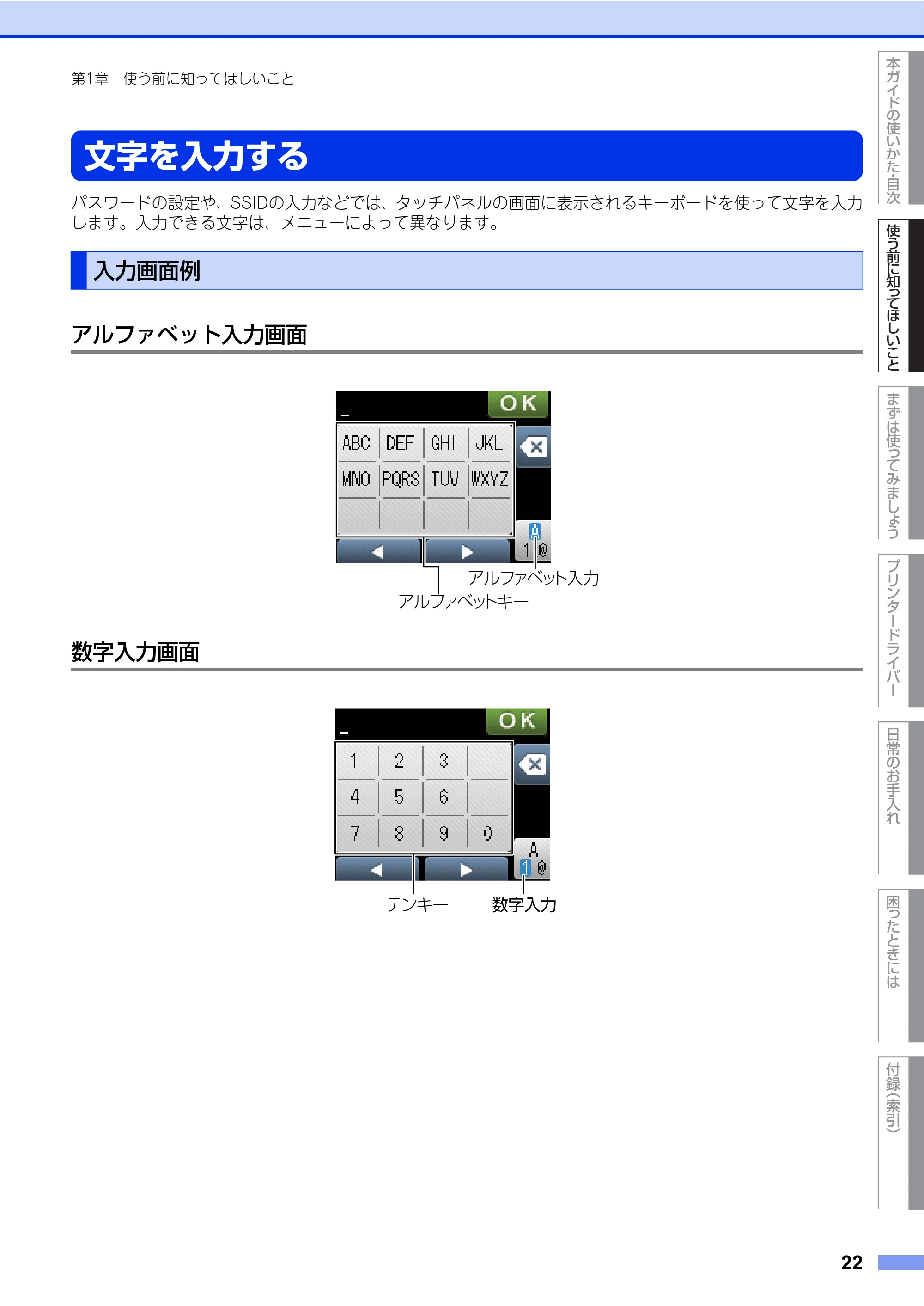
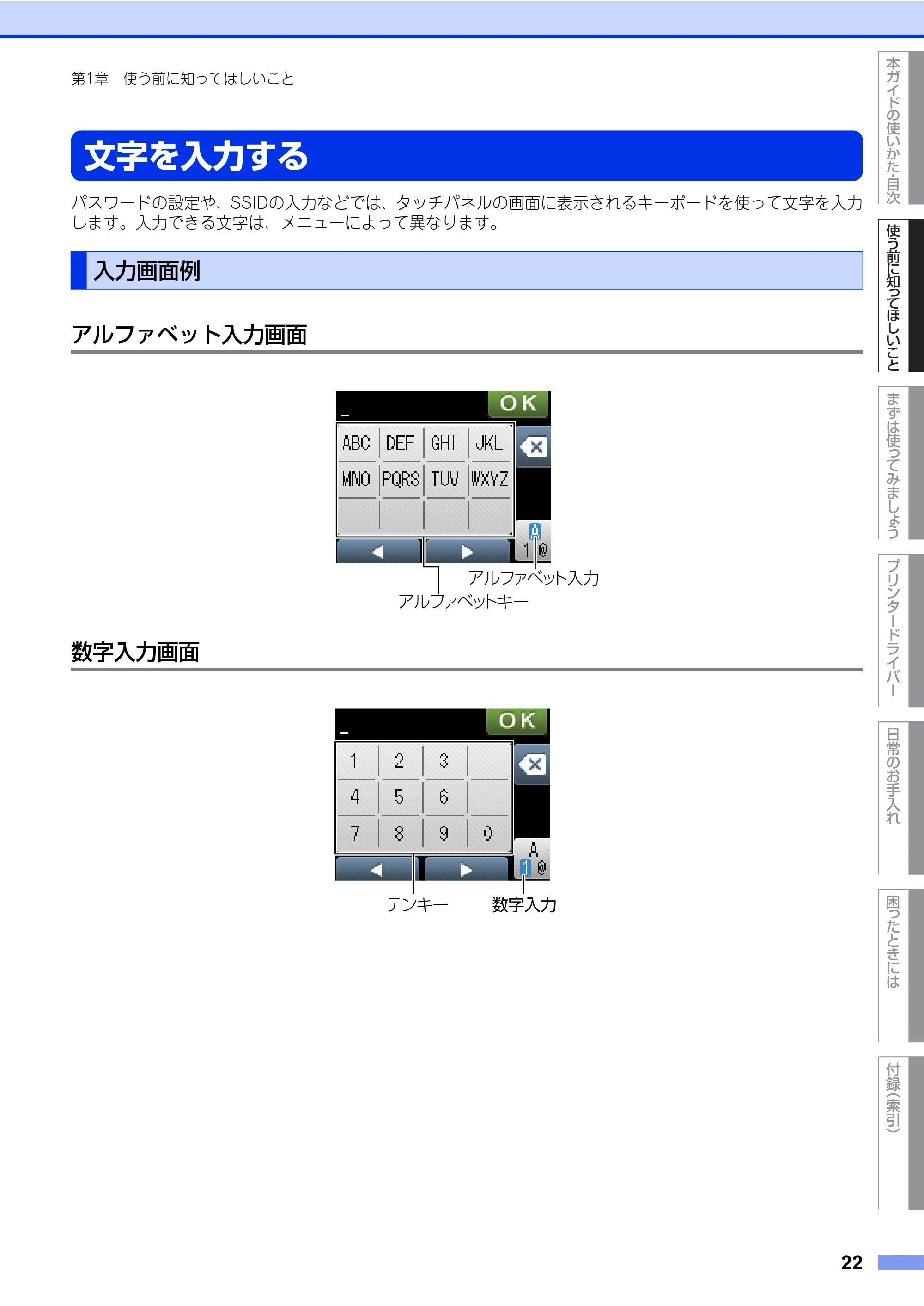
文字を入力する
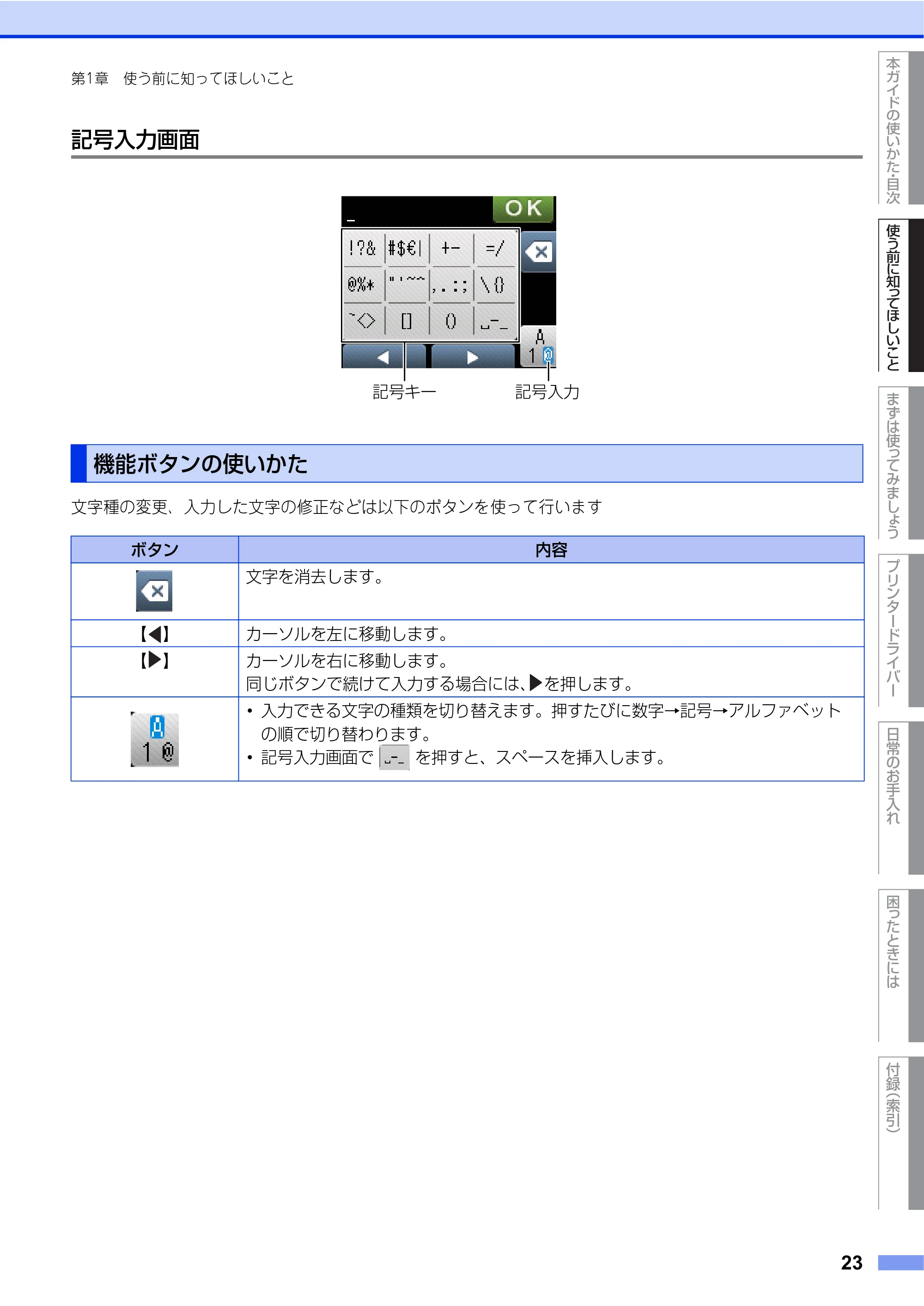
パスワードの設定や、SSIDの入力などでは、タッチパネルの画面に表示されるキーボードを使って文字を入力
します。入力できる文字は、メニューによって異なります。
アルファベット入力画面
数字入力画面
入力画面例
アルファベットキー
アルファベット入力
数字入力テンキー
機能ボタンの使いかた
使う前に知ってほしいこと
まずは使ってみましょう
プリンタードライバー
日常のお手入れ
困 っ た と き に は
付録
(索引)
本ガイドの使いかた
目次
23
第1章 使う前に知ってほしいこと
記号入力画面
文字種の変更、入力した文字の修正などは以下のボタンを使って行います
機能ボタンの使いかた
ボタン 内容
文字を消去します。
【 】 カーソルを左に移動します。
【 】 カーソルを右に移動します。
同じボタンで続けて入力する場合には、 を押します。
・ 入力できる文字の種類を切り替えます。押すたびに数字→記号→アルファベット
の順で切り替わります。
・ 記号入力画面で を押すと、スペースを挿入します。
記号キー 記号入力
入力例
使う前に知ってほしいこと
まずは使ってみましょう
プリンタードライバー
日常のお手入れ
困 っ た と き に は
付録
(索引)
本ガイドの使いかた
目次
24
第1章 使う前に知ってほしいこと
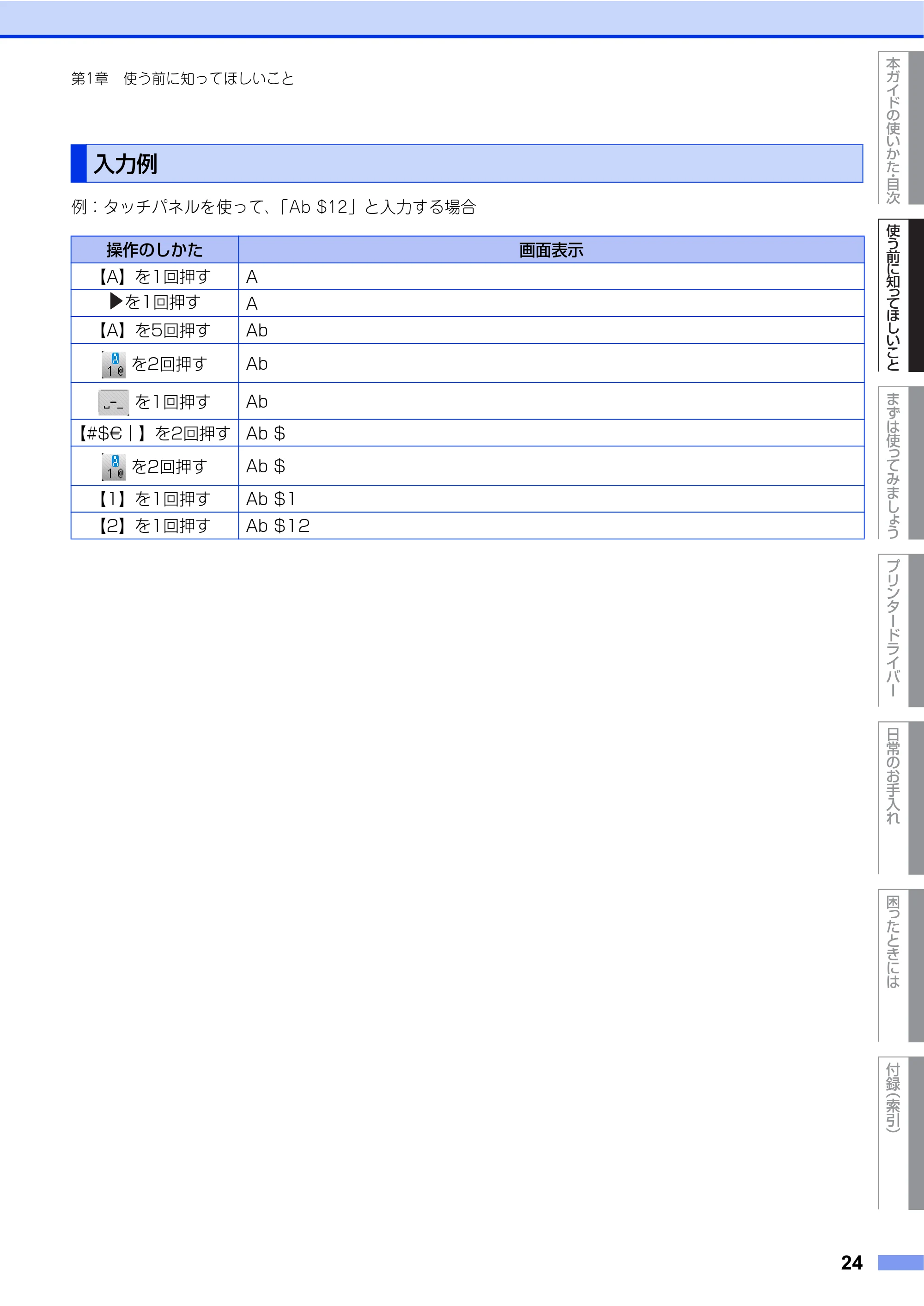
例:タッチパネルを使って、「Ab $12」と入力する場合
入力例
操作のしかた 画面表示
【A】を1回押す A
を1回押す A
【A】を5回押す Ab
を2回押す Ab
を1回押す Ab
【#$€|】を2回押す Ab $
を2回押す Ab $
【1】を1回押す Ab $1
【2】を1回押す Ab $12
リサイクル・廃棄のこと
使う前に知ってほしいこと
まずは使ってみましょう
プリンタードライバー
日常のお手入れ
困 っ た と き に は
付録
(索引)
本ガイドの使いかた
目次
25
第1章 使う前に知ってほしいこと
リサイクル・廃棄のこと
弊社では環境保護に対する取り組みの一環として消耗品のリサイクルに取り組んでおります。使い終わりまし
た消耗品の回収にご協力をお願いいたします。
詳しくは以下のホームページを参照してください。
http://brother.jp/product/support_info/printer/recycle/index.htm
回収対象となる消耗品
- トナーカートリッジ ・ ドラムユニット ・ ベルトユニット ・ 廃トナーボックス
本製品を廃棄する場合は、使用される環境により処理方法が異なります。
事業所 :産業廃棄物処理業者に委託してください。またはブラザーホームページを参照してください。
一般家庭:小型家電リサイクル法に基づいて収集を実施している市町村にお住まいの方は、「小型家電回収市
町村マーク」を表示している市町村の窓口や、「小型家電認定事業者マーク」を表示している事業
者に引き渡してください。また、市町村の小型家電リサイクルの対象となっていない家電製品に
ついては、従来どおり、お住まいの市町村の廃棄方法に従って廃棄してください。
対象品目や回収方法に関する詳しい情報は、お住まいの市町村におたずねください。
消耗品の回収リサイクルについて
本製品の廃棄について
ブラザー 回収
第2章 まずは使ってみましょう
使う前に知ってほしいこと
まずは使ってみましょう
プリンタードライバー
日常のお手入れ
困 っ た と き に は
付録
(索引)
本ガイドの使いかた
目次
26
まずは使ってみましょう
記録紙の基本
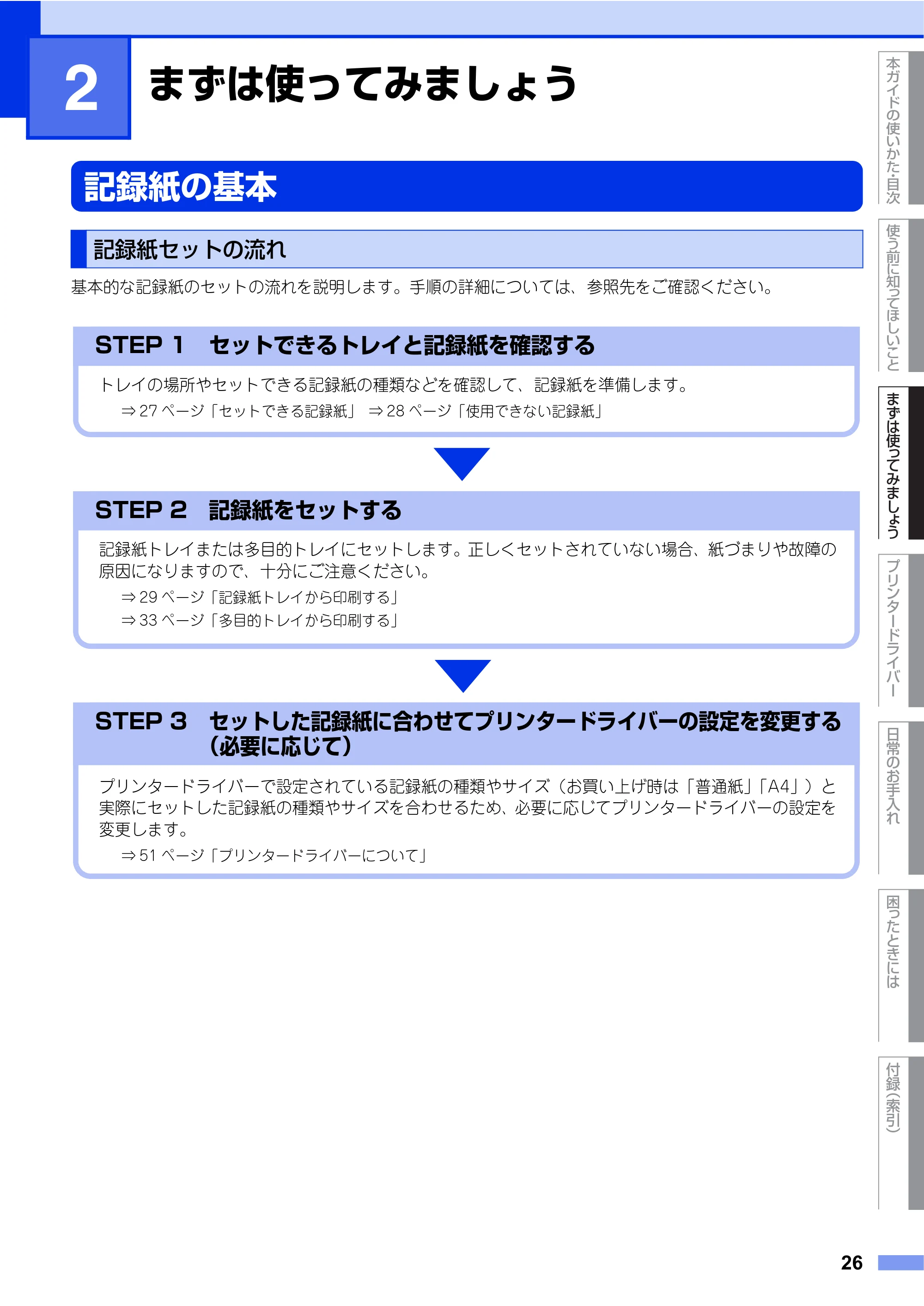
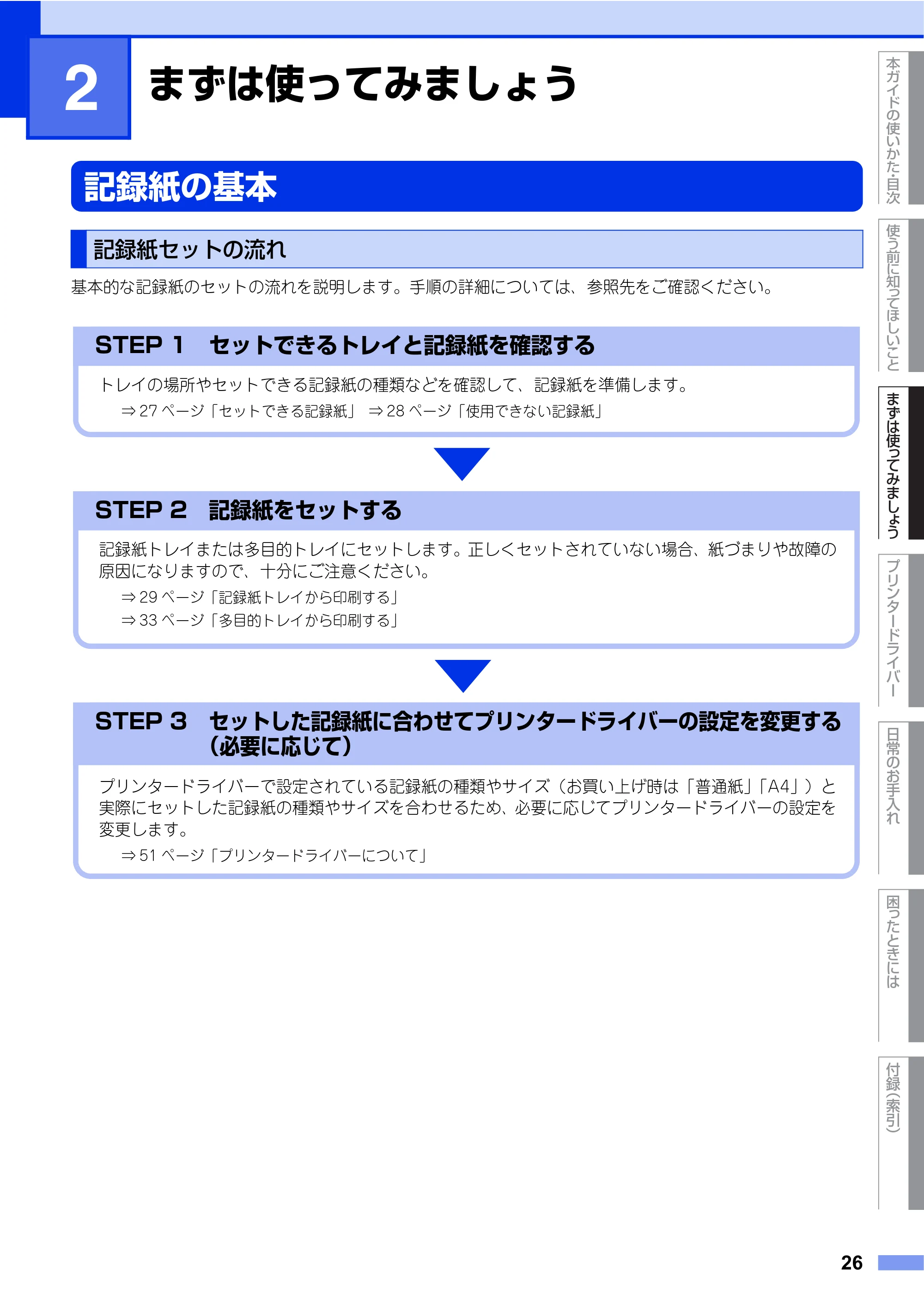
基本的な記録紙のセットの流れを説明します。手順の詳細については、参照先をご確認ください。
記録紙セットの流れ
トレイの場所やセットできる記録紙の種類などを確認して、記録紙を準備します。
⇒ 27 ページ「セットできる記録紙」 ⇒ 28 ページ「使用できない記録紙」
STEP 1 セットできるトレイと記録紙を確認する
記録紙トレイまたは多目的トレイにセットします。正しくセットされていない場合、紙づまりや故障の
原因になりますので、十分にご注意ください。
⇒ 29 ページ「記録紙トレイから印刷する」
⇒ 33 ページ「多目的トレイから印刷する」
STEP 2 記録紙をセットする
プリンタードライバーで設定されている記録紙の種類やサイズ(お買い上げ時は「普通紙」「A4」)と
実際にセットした記録紙の種類やサイズを合わせるため、必要に応じてプリンタードライバーの設定を
変更します。
⇒ 51 ページ「プリンタードライバーについて」
STEP 3 セットした記録紙に合わせてプリンタードライバーの設定を変更する
(必要に応じて)
2
セットできる記録紙
使う前に知ってほしいこと
まずは使ってみましょう
プリンタードライバー
日常のお手入れ
困 っ た と き に は
付録
(索引)
本ガイドの使いかた
目次
27
第2章 まずは使ってみましょう
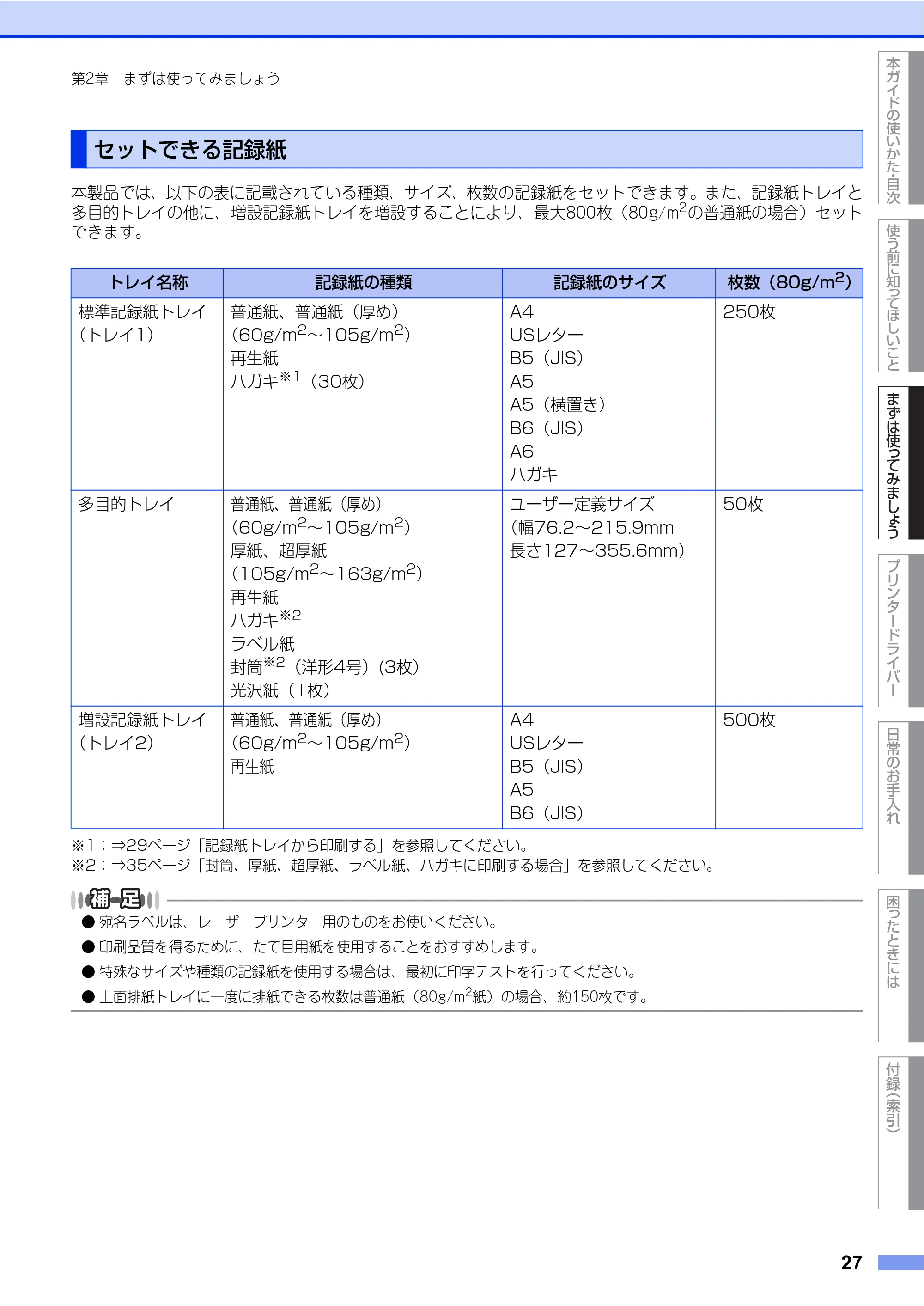
本製品では、以下の表に記載されている種類、サイズ、枚数の記録紙をセットできます。また、記録紙トレイと
多目的トレイの他に、増設記録紙トレイを増設することにより、最大800枚(80g/m
2
の普通紙の場合)セット
できます。
※1:⇒29ページ「記録紙トレイから印刷する」を参照してください。
※2:⇒35ページ「封筒、厚紙、超厚紙、ラベル紙、ハガキに印刷する場合」を参照してください。
- 宛名ラベルは、レーザープリンター用のものをお使いください。
- 印刷品質を得るために、たて目用紙を使用することをおすすめします。
- 特殊なサイズや種類の記録紙を使用する場合は、最初に印字テストを行ってください。
- 上面排紙トレイに一度に排紙できる枚数は普通紙(80g/m
2
紙)の場合、約150枚です。
セットできる記録紙
トレイ名称 記録紙の種類 記録紙のサイズ 枚数(80g/m
2
)
標準記録紙トレイ
(トレイ1)
普通紙、普通紙(厚め)
(60g/m
2
~105g/m
2
)
再生紙
ハガキ
※1
(30枚)
A4
USレター
B5(JIS)
A5
A5(横置き)
B6(JIS)
A6
ハガキ
250枚
多目的トレイ 普通紙、普通紙(厚め)
(60g/m
2
~105g/m
2
)
厚紙、超厚紙
(105g/m
2
~163g/m
2
)
再生紙
ハガキ
※2
ラベル紙
封筒
※2
(洋形4号)(3枚)
光沢紙(1枚)
ユーザー定義サイズ
(幅76.2~215.9mm
長さ127~355.6mm)
50枚
増設記録紙トレイ
(トレイ2)
普通紙、普通紙(厚め)
(60g/m
2
~105g/m
2
)
再生紙
A4
USレター
B5(JIS)
A5
B6(JIS)
500枚
使用できない記録紙
使う前に知ってほしいこと
まずは使ってみましょう
プリンタードライバー
日常のお手入れ
困 っ た と き に は
付録
(索引)
本ガイドの使いかた
目次
28
第2章 まずは使ってみましょう
使用できない記録紙
・ インクジェット紙
・ ノーカーボン紙
・ 化学紙(ラミネート紙など)
・ ミシン目の入った記録紙
・ 極端に滑らかな記録紙
・ 極端にざらつきのある記録紙
・ 極端に薄い記録紙
・ カールしている記録紙
カールしている場合は、まっすぐにしてからご使用ください。カールしたままの記録紙をご使用になります
と、紙づまりなどの原因になります。
・ 折り目やしわのある記録紙
・ ホチキスや付箋の付いている記録紙
・ 指定された坪量を超える記録紙
・ 穴のあいた記録紙(ルーズリーフなど)
・ 酸性、アルカリ性の記録紙
中性紙をお使いください。
・ よこ目用紙
紙づまりや複数枚の記録紙が一度に送られる原因になります。
・ 湿っている記録紙や印刷済みの記録紙
紙づまりや故障の原因になります。
・ OHPフィルム
・ アイロン転写用紙
使用できない封筒
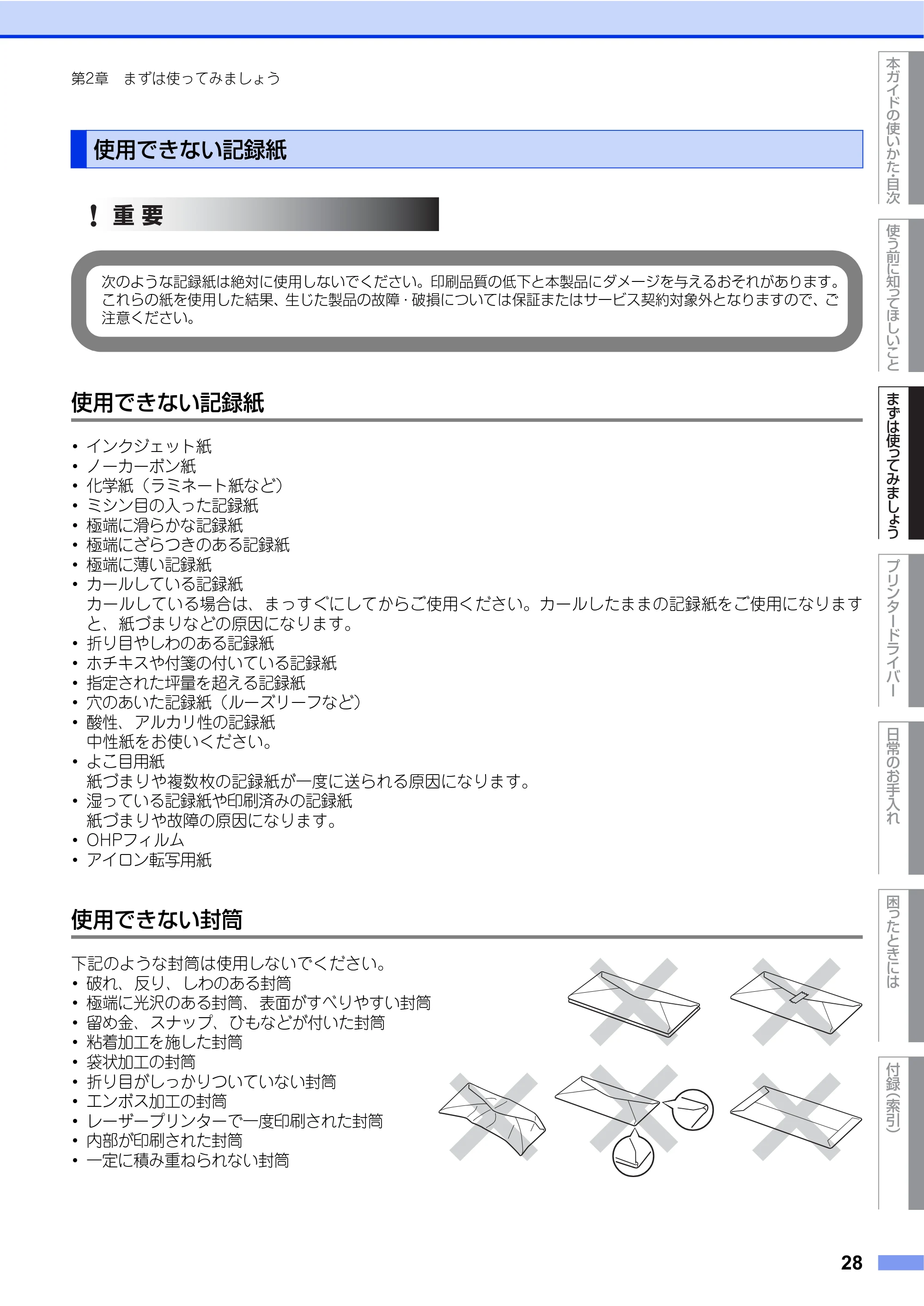
下記のような封筒は使用しないでください。
・ 破れ、反り、しわのある封筒
・ 極端に光沢のある封筒、表面がすべりやすい封筒
・ 留め金、スナップ、ひもなどが付いた封筒
・ 粘着加工を施した封筒
・ 袋状加工の封筒
・ 折り目がしっかりついていない封筒
・ エンボス加工の封筒
・ レーザープリンターで一度印刷された封筒
・ 内部が印刷された封筒
・ 一定に積み重ねられない封筒
使用できない記録紙
次のような記録紙は絶対に使用しないでください。印刷品質の低下と本製品にダメージを与えるおそれがあります。
これらの紙を使用した結果、生じた製品の故障・破損については保証またはサービス契約対象外となりますので、ご
注意ください。
重 要
記録紙トレイから印刷する
使う前に知ってほしいこと
まずは使ってみましょう
プリンタードライバー
日常のお手入れ
困 っ た と き に は
付録
(索引)
本ガイドの使いかた
目次
29
第2章 まずは使ってみましょう
・ 本製品の印刷可能用紙坪量指定を超える用紙で製造されている封筒
・ 作りが不良で、端部がまっすぐでなかったり、一貫して四角になっていない封筒
・ 透明な窓付、穴付、くりぬき付、ミシン目付などの封筒
・ タテ形(和形)の封筒
■いろいろな種類の封筒を同時にセットしないでください。紙づまりや給紙ミスを起こすおそれがあります。
■正しく印刷するには、アプリケーションソフトでの用紙サイズの設定とトレイにセットされた記録紙のサ
イズの設定を同じにしてください。
ほとんどの封筒は印刷できますが、封筒の仕上がりによっては、給紙や印刷品質に問題が起こる場合があります。
レーザープリンター用の高品質の封筒を購入してください。
たくさんの封筒を購入する前に、必ず少部数を印刷して正しく印刷されることを確認してから購入してください。
特に推奨する封筒のメーカーはありません。⇒28ページ「使用できない封筒」以外の印刷に適した封筒をお選びください。
■記録紙は数回に分けて入れてください。一度にたくさん入れると紙づまりや給紙ミスの原因になります。
■種類やサイズの異なる記録紙を一緒にセットしないでください。
記録紙トレイから印刷する
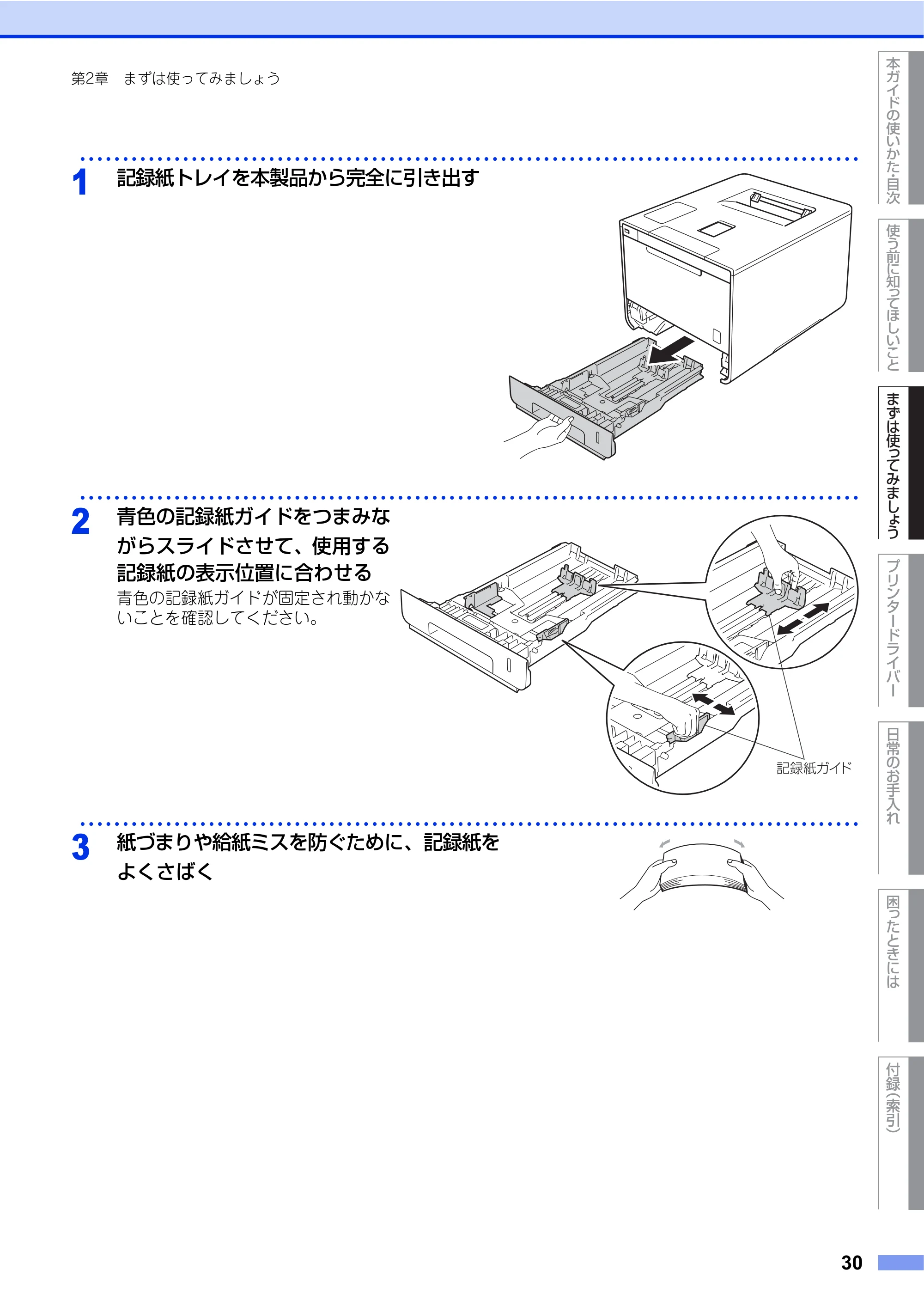
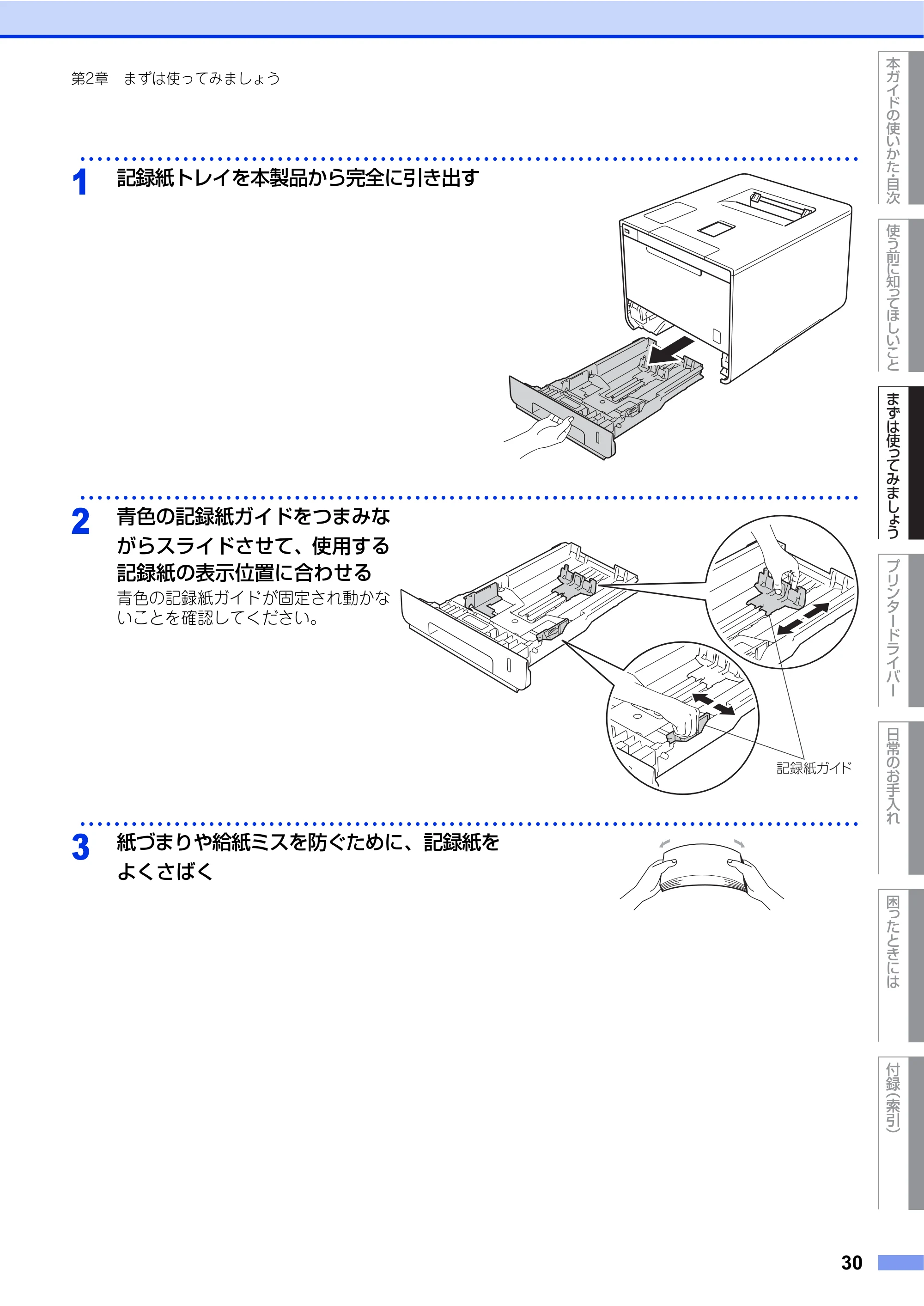
記録紙ガイドが記録紙のサイズに正しくセットされていることを確認してください。正しくセットされていないと、
印刷時にトレイ内で記録紙がずれ、故障の原因になります。
重 要
30ページ
使う前に知ってほしいこと
まずは使ってみましょう
プリンタードライバー
日常のお手入れ
困 っ た と き に は
付録
(索引)
本ガイドの使いかた
目次
30
第2章 まずは使ってみましょう
・・・・・・・・・・・・・・・・・・・・・・・・・・・・・・・・・・・・・・・・・・・・・・・・・・・・・・・・・・・・・・・・・・・・・・・・・・・・・・・・・・・・・・・・・・・
1
記録紙トレイを本製品から完全に引き出す
・・・・・・・・・・・・・・・・・・・・・・・・・・・・・・・・・・・・・・・・・・・・・・・・・・・・・・・・・・・・・・・・・・・・・・・・・・・・・・・・・・・・・・・・・・・
2
青色の記録紙ガイドをつまみな
がらスライドさせて、使用する
記録紙の表示位置に合わせる
青色の記録紙ガイドが固定され動かな
いことを確認してください。
・・・・・・・・・・・・・・・・・・・・・・・・・・・・・・・・・・・・・・・・・・・・・・・・・・・・・・・・・・・・・・・・・・・・・・・・・・・・・・・・・・・・・・・・・・・
3
紙づまりや給紙ミスを防ぐために、記録紙を
よくさばく
31ページ
使う前に知ってほしいこと
まずは使ってみましょう
プリンタードライバー
日常のお手入れ
困 っ た と き に は
付録
(索引)
本ガイドの使いかた
目次
31
第2章 まずは使ってみましょう
・・・・・・・・・・・・・・・・・・・・・・・・・・・・・・・・・・・・・・・・・・・・・・・・・・・・・・・・・・・・・・・・・・・・・・・・・・・・・・・・・・・・・・・・・・・
4
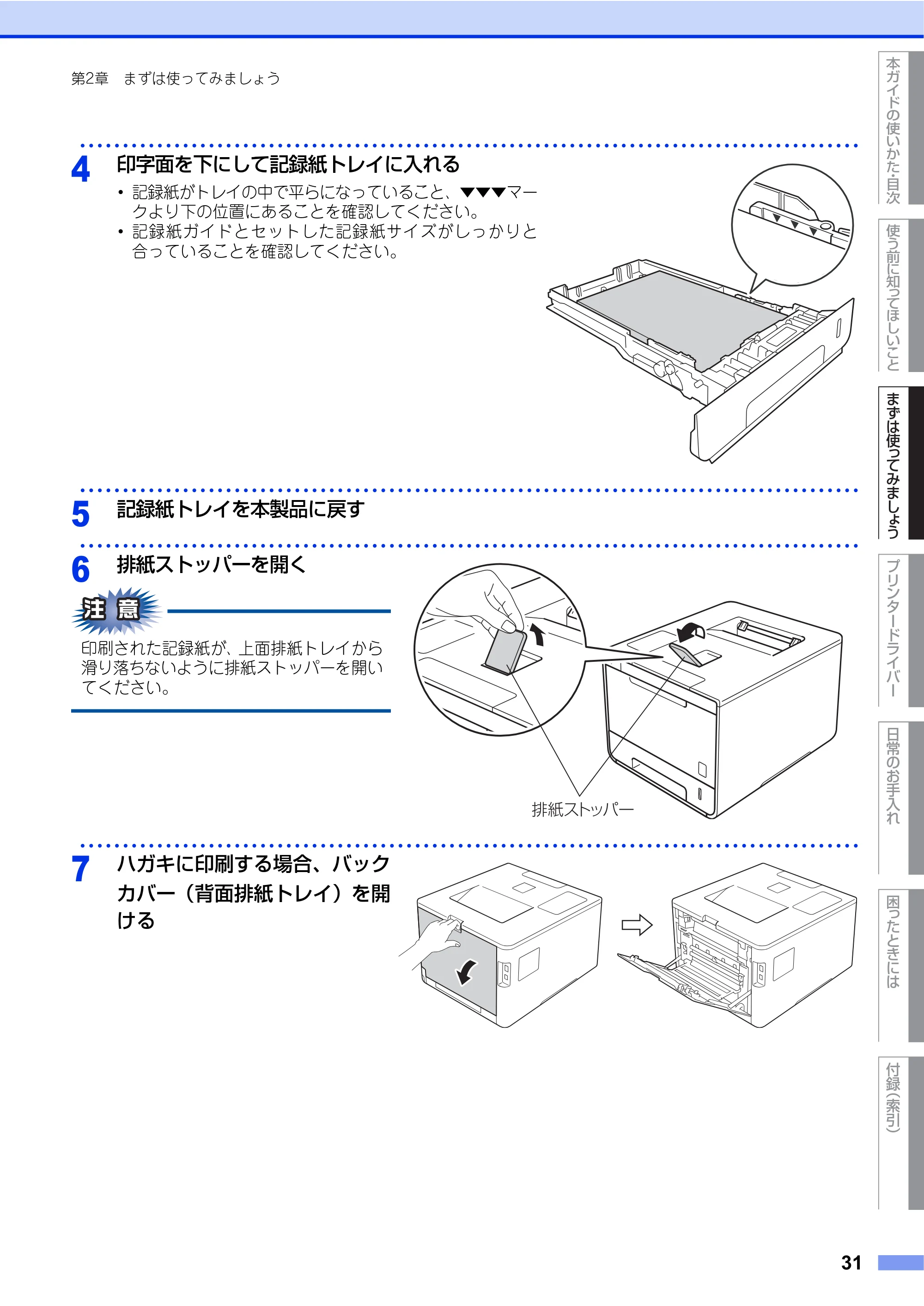
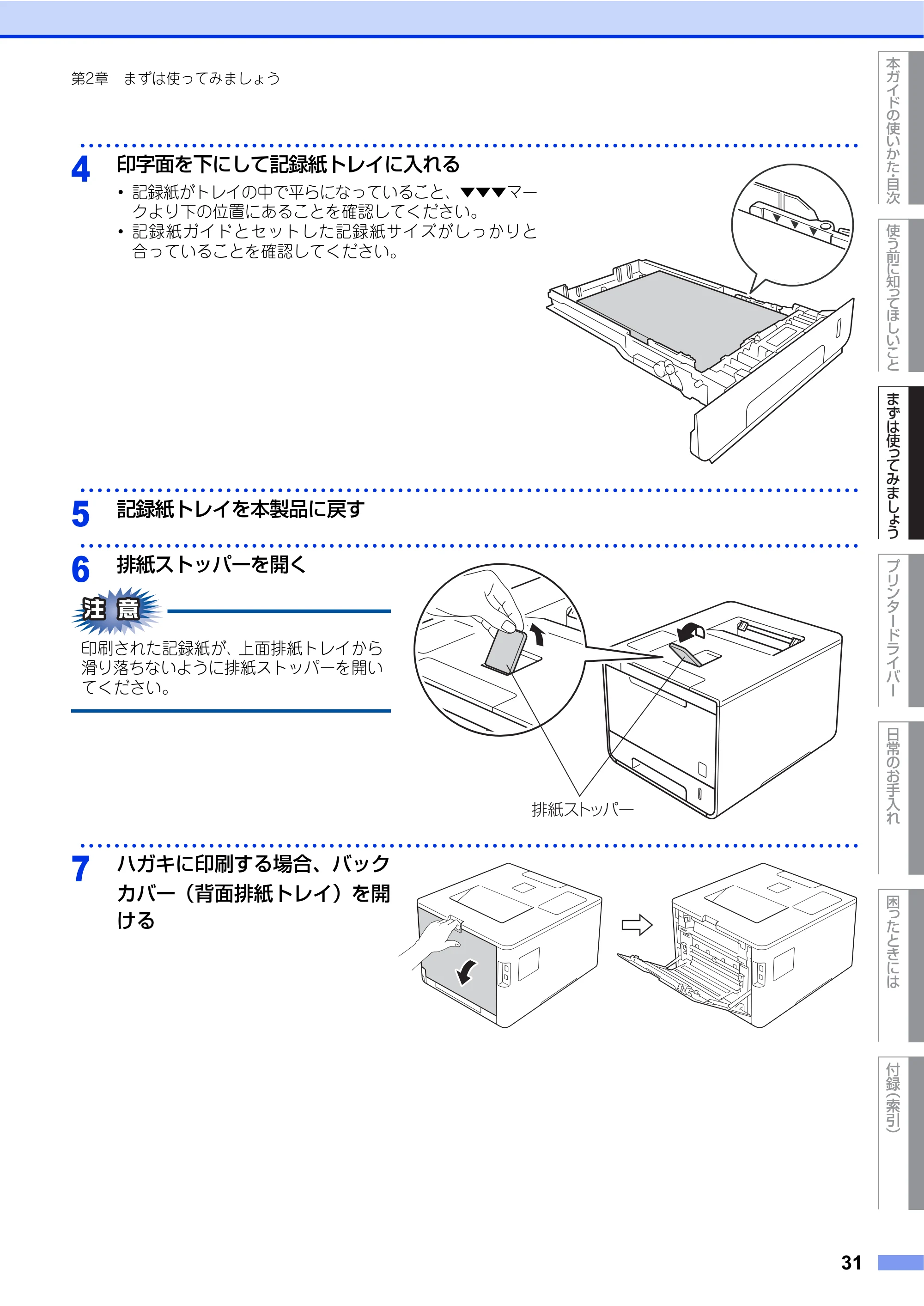
印字面を下にして記録紙トレイに入れる
・ 記録紙がトレイの中で平らになっていること、▼▼▼マー
クより下の位置にあることを確認してください。
・ 記録紙ガイドとセットした記録紙サイズがしっかりと
合っていることを確認してください。
・・・・・・・・・・・・・・・・・・・・・・・・・・・・・・・・・・・・・・・・・・・・・・・・・・・・・・・・・・・・・・・・・・・・・・・・・・・・・・・・・・・・・・・・・・・
5
記録紙トレイを本製品に戻す
・・・・・・・・・・・・・・・・・・・・・・・・・・・・・・・・・・・・・・・・・・・・・・・・・・・・・・・・・・・・・・・・・・・・・・・・・・・・・・・・・・・・・・・・・・・
6
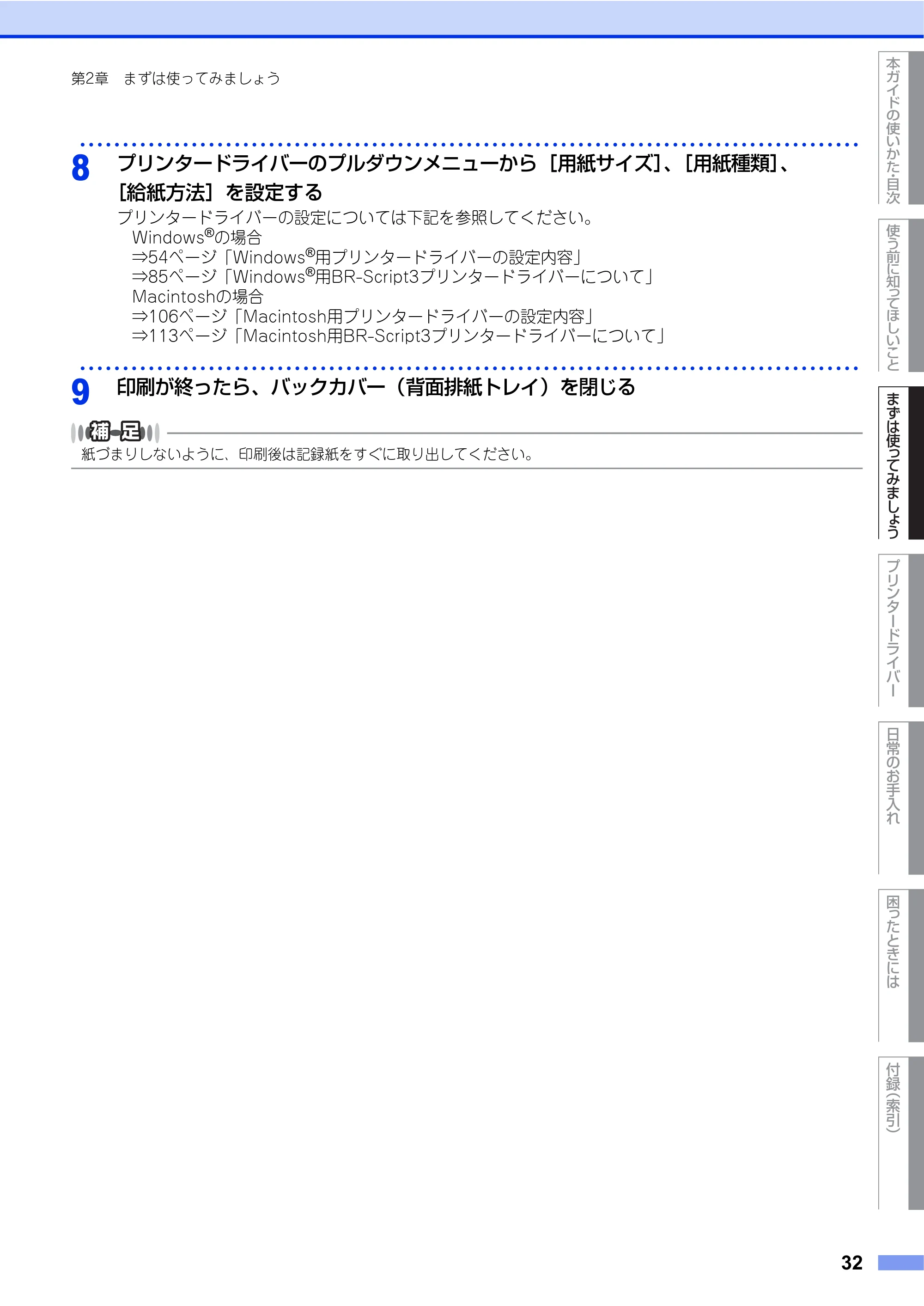
排紙ストッパーを開く
印刷された記録紙が、上面排紙トレイから
滑り落ちないように排紙ストッパーを開い
てください。
・・・・・・・・・・・・・・・・・・・・・・・・・・・・・・・・・・・・・・・・・・・・・・・・・・・・・・・・・・・・・・・・・・・・・・・・・・・・・・・・・・・・・・・・・・・
7
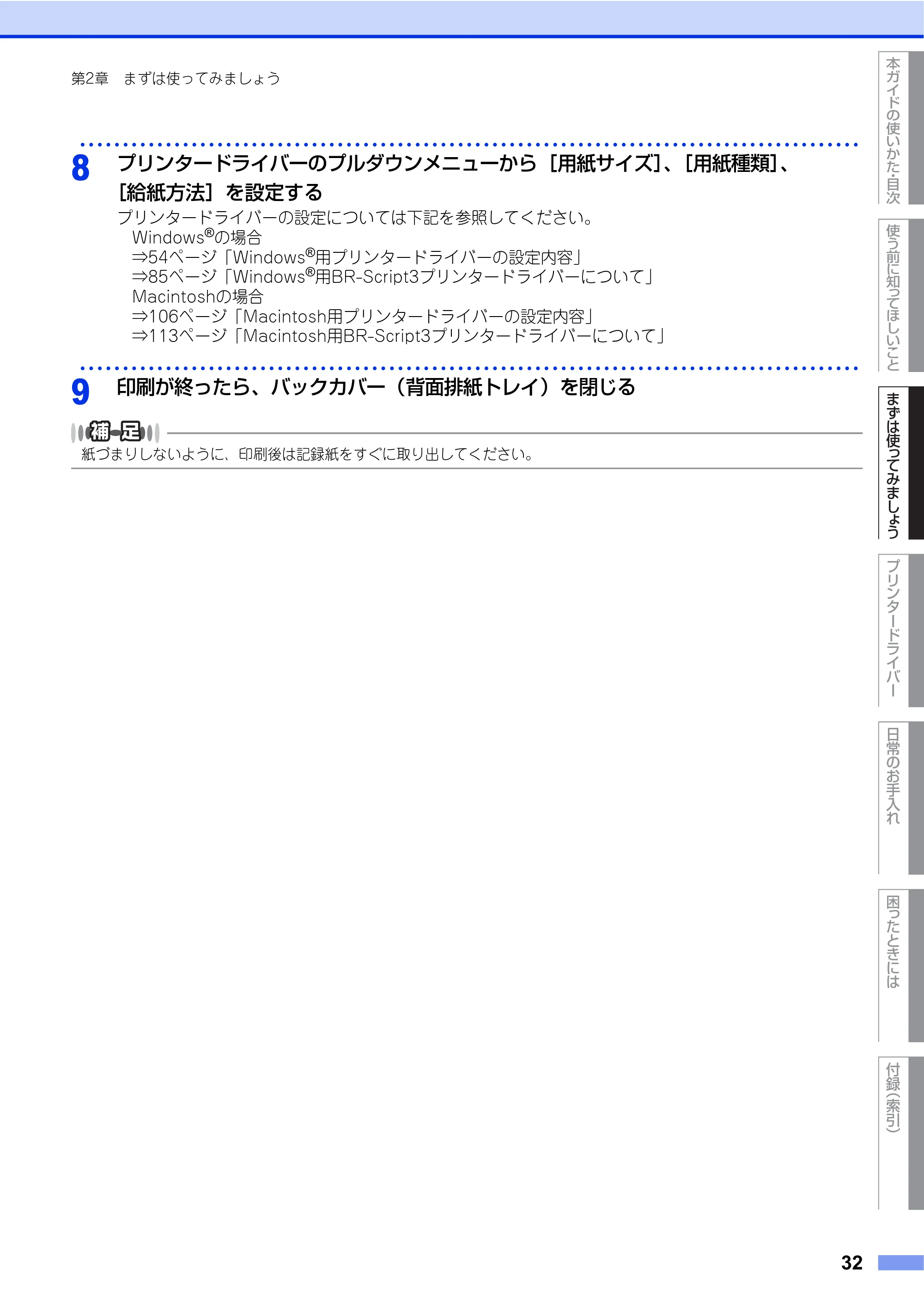
ハガキに印刷する場合、バック
カバー(背面排紙トレイ)を開
ける
32ページ
使う前に知ってほしいこと
まずは使ってみましょう
プリンタードライバー
日常のお手入れ
困 っ た と き に は
付録
(索引)
本ガイドの使いかた
目次
32
第2章 まずは使ってみましょう
・・・・・・・・・・・・・・・・・・・・・・・・・・・・・・・・・・・・・・・・・・・・・・・・・・・・・・・・・・・・・・・・・・・・・・・・・・・・・・・・・・・・・・・・・・・
8
プリンタードライバーのプルダウンメニューから[用紙サイズ]、[用紙種類]、
[給紙方法]を設定する
プリンタードライバーの設定については下記を参照してください。
Windows
®
の場合
⇒54ページ「Windows
®
用プリンタードライバーの設定内容」
⇒85ページ「Windows
®
用BR-Script3プリンタードライバーについて」
Macintoshの場合
⇒106ページ「Macintosh用プリンタードライバーの設定内容」
⇒113ページ「Macintosh用BR-Script3プリンタードライバーについて」
・・・・・・・・・・・・・・・・・・・・・・・・・・・・・・・・・・・・・・・・・・・・・・・・・・・・・・・・・・・・・・・・・・・・・・・・・・・・・・・・・・・・・・・・・・・
9
印刷が終ったら、バックカバー(背面排紙トレイ)を閉じる
紙づまりしないように、印刷後は記録紙をすぐに取り出してください。
多目的トレイから印刷する
使う前に知ってほしいこと
まずは使ってみましょう
プリンタードライバー
日常のお手入れ
困 っ た と き に は
付録
(索引)
本ガイドの使いかた
目次
33
第2章 まずは使ってみましょう
封筒、厚紙、超厚紙、ラベル紙、光沢紙は、多目的トレイにセットしてください。
多目的トレイから印刷する
・・・・・・・・・・・・・・・・・・・・・・・・・・・・・・・・・・・・・・・・・・・・・・・・・・・・・・・・・・・・・・・・・・・・・・・・・・・・・・・・・・・・・・・・・・・
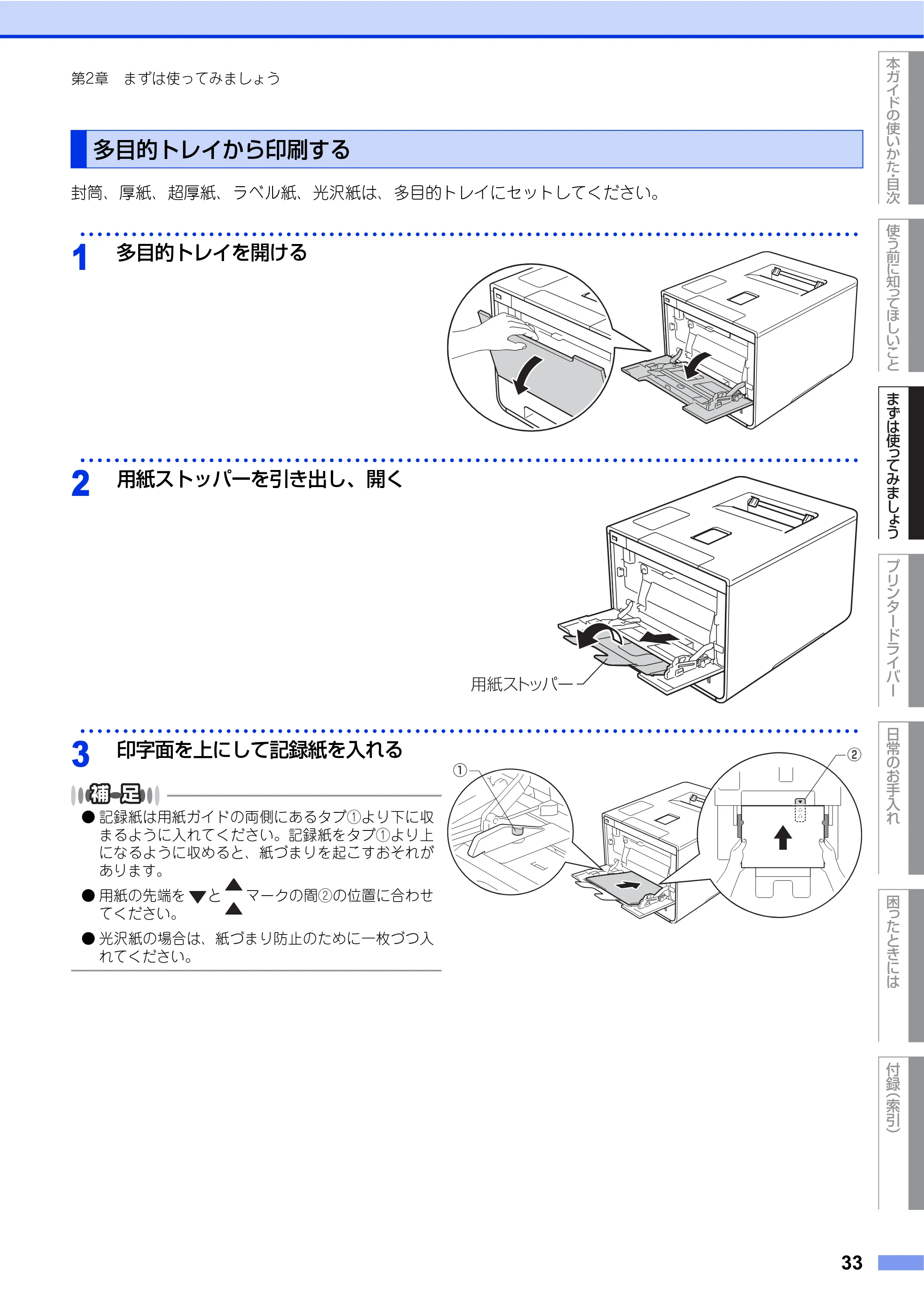
1
多目的トレイを開ける
・・・・・・・・・・・・・・・・・・・・・・・・・・・・・・・・・・・・・・・・・・・・・・・・・・・・・・・・・・・・・・・・・・・・・・・・・・・・・・・・・・・・・・・・・・・
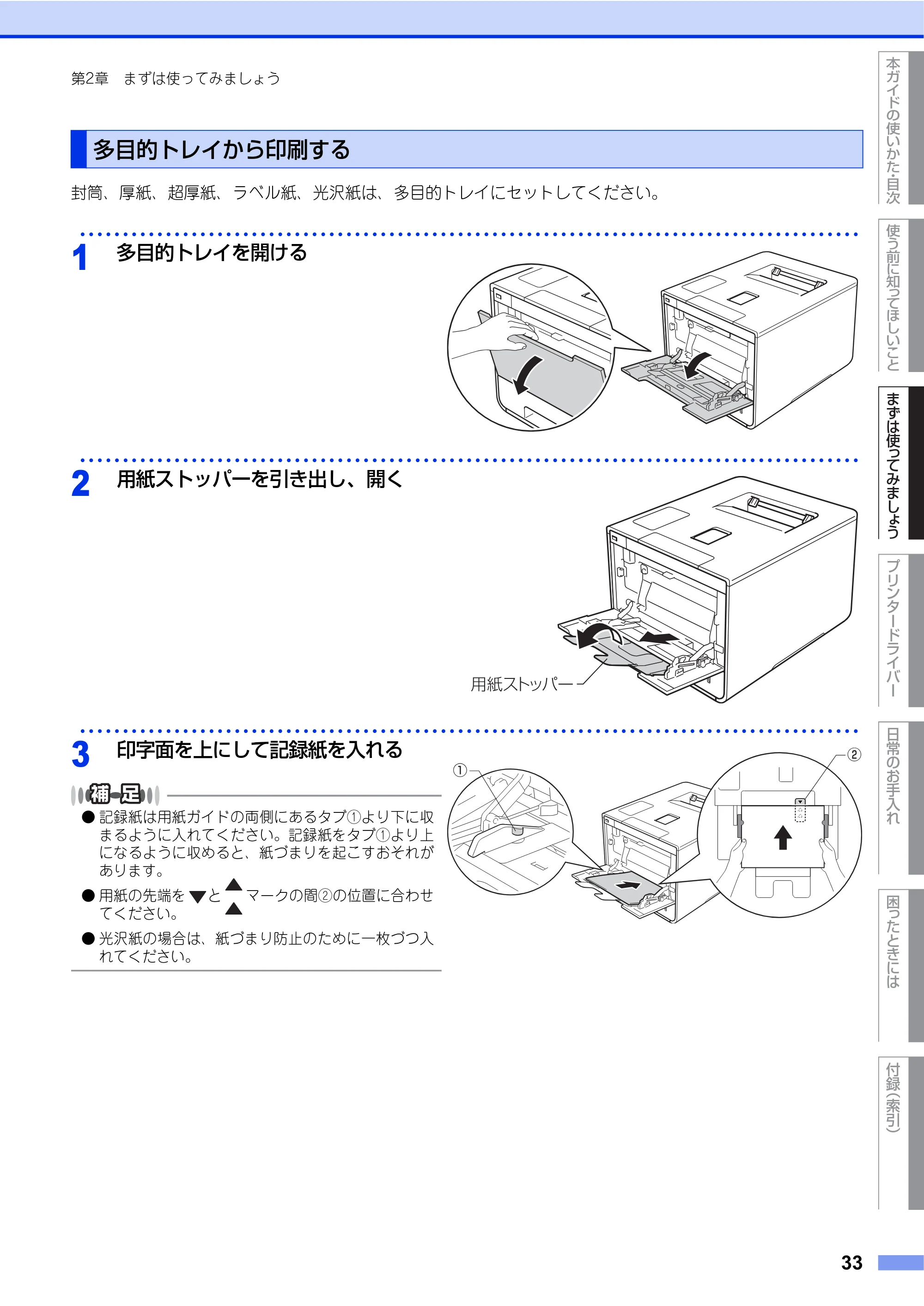
2
用紙ストッパーを引き出し、開く
・・・・・・・・・・・・・・・・・・・・・・・・・・・・・・・・・・・・・・・・・・・・・・・・・・・・・・・・・・・・・・・・・・・・・・・・・・・・・・・・・・・・・・・・・・・
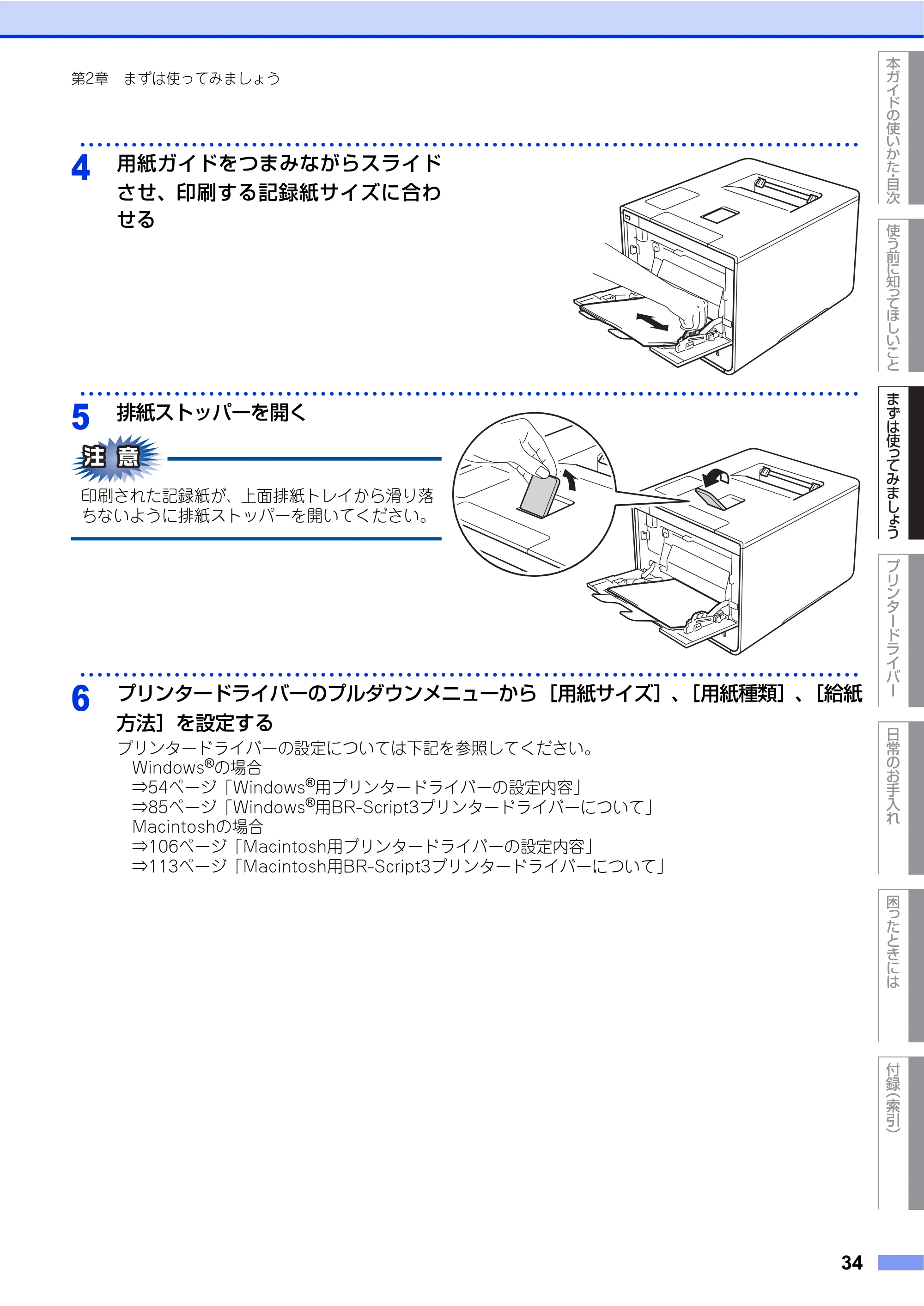
3
印字面を上にして記録紙を入れる
- 記録紙は用紙ガイドの両側にあるタブ①より下に収
まるように入れてください。記録紙をタブ①より上
になるように収めると、紙づまりを起こすおそれが
あります。
- 用紙の先端を と マークの間②の位置に合わせ
てください。
- 光沢紙の場合は、紙づまり防止のために一枚づつ入
れてください。
34ページ
使う前に知ってほしいこと
まずは使ってみましょう
プリンタードライバー
日常のお手入れ
困 っ た と き に は
付録
(索引)
本ガイドの使いかた
目次
34
第2章 まずは使ってみましょう
・・・・・・・・・・・・・・・・・・・・・・・・・・・・・・・・・・・・・・・・・・・・・・・・・・・・・・・・・・・・・・・・・・・・・・・・・・・・・・・・・・・・・・・・・・・
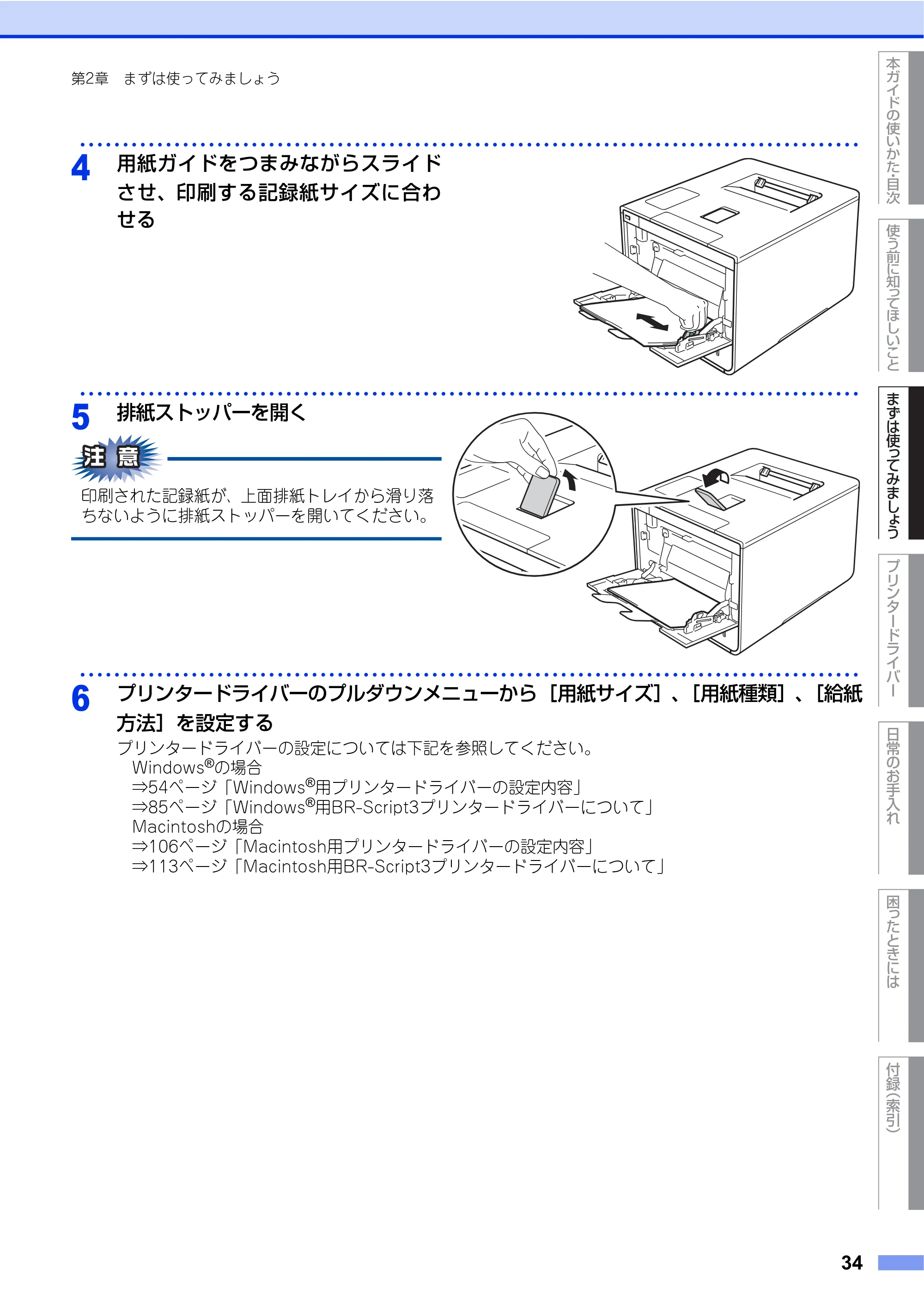
4
用紙ガイドをつまみながらスライド
させ、印刷する記録紙サイズに合わ
せる
・・・・・・・・・・・・・・・・・・・・・・・・・・・・・・・・・・・・・・・・・・・・・・・・・・・・・・・・・・・・・・・・・・・・・・・・・・・・・・・・・・・・・・・・・・・
5
排紙ストッパーを開く
印刷された記録紙が、上面排紙トレイから滑り落
ちないように排紙ストッパーを開いてください。
・・・・・・・・・・・・・・・・・・・・・・・・・・・・・・・・・・・・・・・・・・・・・・・・・・・・・・・・・・・・・・・・・・・・・・・・・・・・・・・・・・・・・・・・・・・
6
プリンタードライバーのプルダウンメニューから[用紙サイズ]、[用紙種類]、[給紙
方法]を設定する
プリンタードライバーの設定については下記を参照してください。
Windows
®
の場合
⇒54ページ「Windows
®
用プリンタードライバーの設定内容」
⇒85ページ「Windows
®
用BR-Script3プリンタードライバーについて」
Macintoshの場合
⇒106ページ「Macintosh用プリンタードライバーの設定内容」
⇒113ページ「Macintosh用BR-Script3プリンタードライバーについて」
35ページ
使う前に知ってほしいこと
まずは使ってみましょう
プリンタードライバー
日常のお手入れ
困 っ た と き に は
付録
(索引)
本ガイドの使いかた
目次
35
第2章 まずは使ってみましょう
封筒、厚紙、超厚紙、ラベル紙、ハガキに印刷する場合
封筒、厚紙、超厚紙、ラベル紙、ハガキに印刷する場合は、印刷前に排紙場所を設定する必要があります。以
下の手順に従って本製品を設定してください。
・・・・・・・・・・・・・・・・・・・・・・・・・・・・・・・・・・・・・・・・・・・・・・・・・・・・・・・・・・・・・・・・・・・・・・・・・・・・・・・・・・・・・・・・・・・
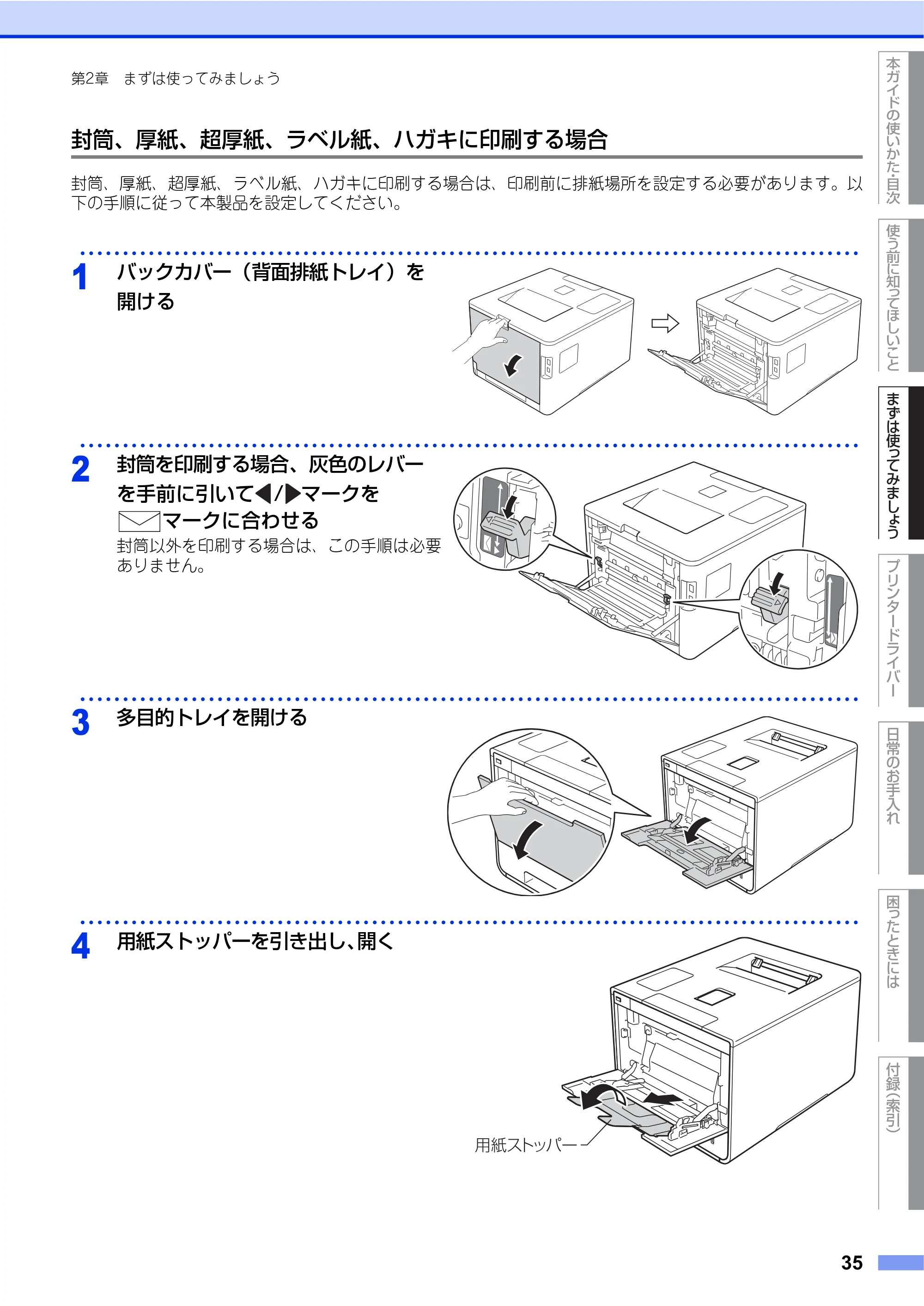
1
バックカバー(背面排紙トレイ)を
開ける
・・・・・・・・・・・・・・・・・・・・・・・・・・・・・・・・・・・・・・・・・・・・・・・・・・・・・・・・・・・・・・・・・・・・・・・・・・・・・・・・・・・・・・・・・・・
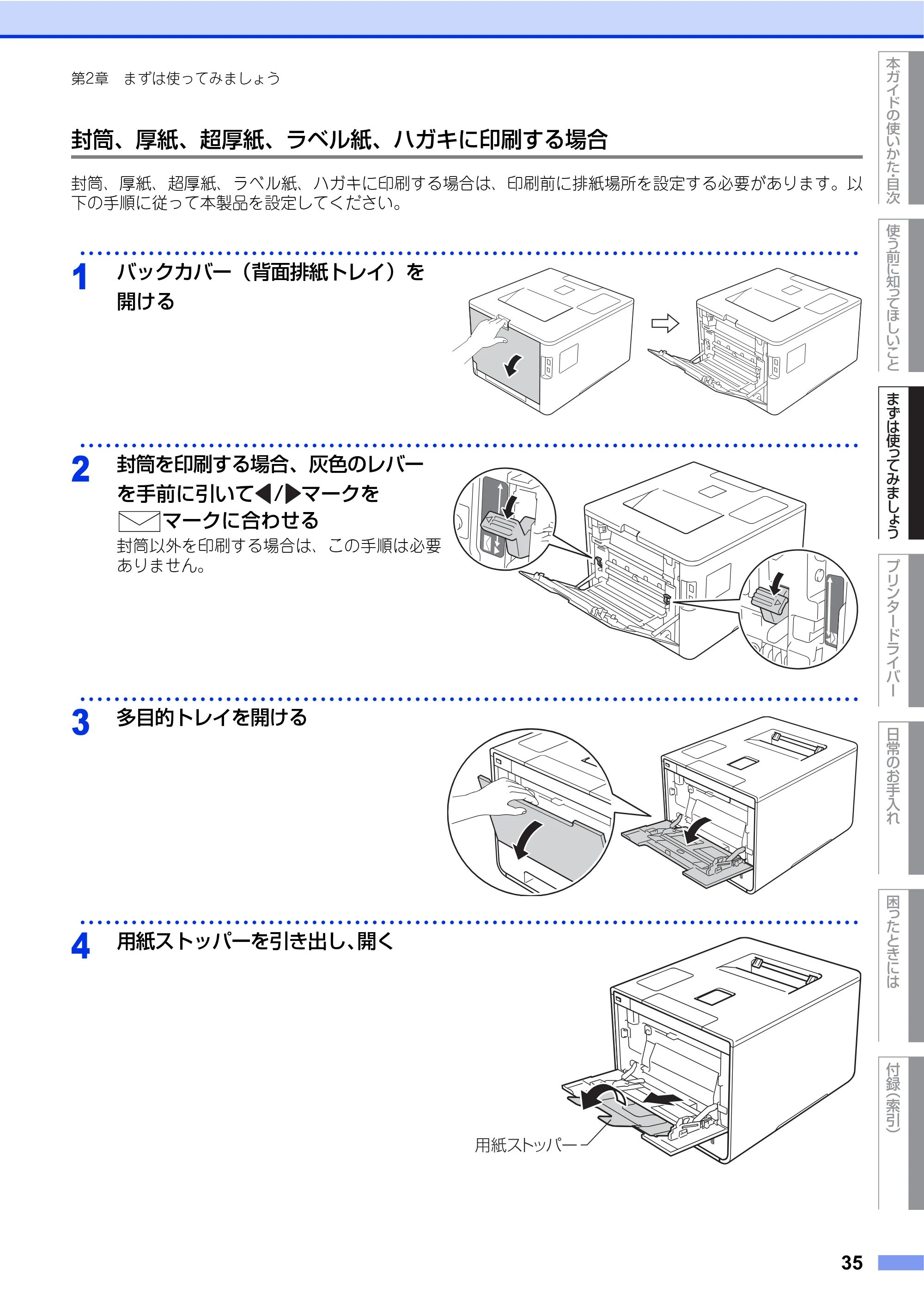
2
封筒を印刷する場合、灰色のレバー
を手前に引いて / マークを
マークに合わせる
封筒以外を印刷する場合は、この手順は必要
ありません。
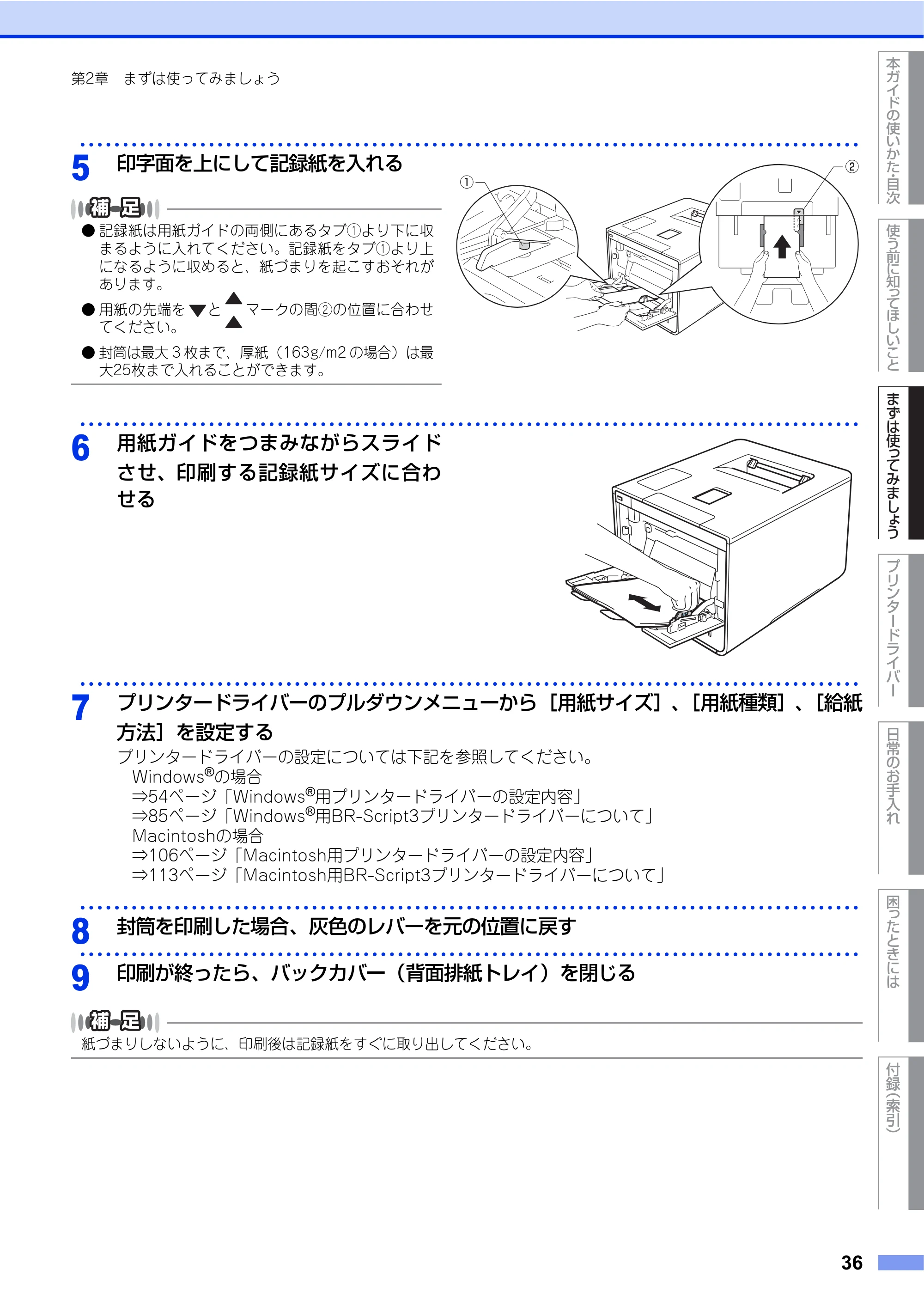
・・・・・・・・・・・・・・・・・・・・・・・・・・・・・・・・・・・・・・・・・・・・・・・・・・・・・・・・・・・・・・・・・・・・・・・・・・・・・・・・・・・・・・・・・・・
3
多目的トレイを開ける
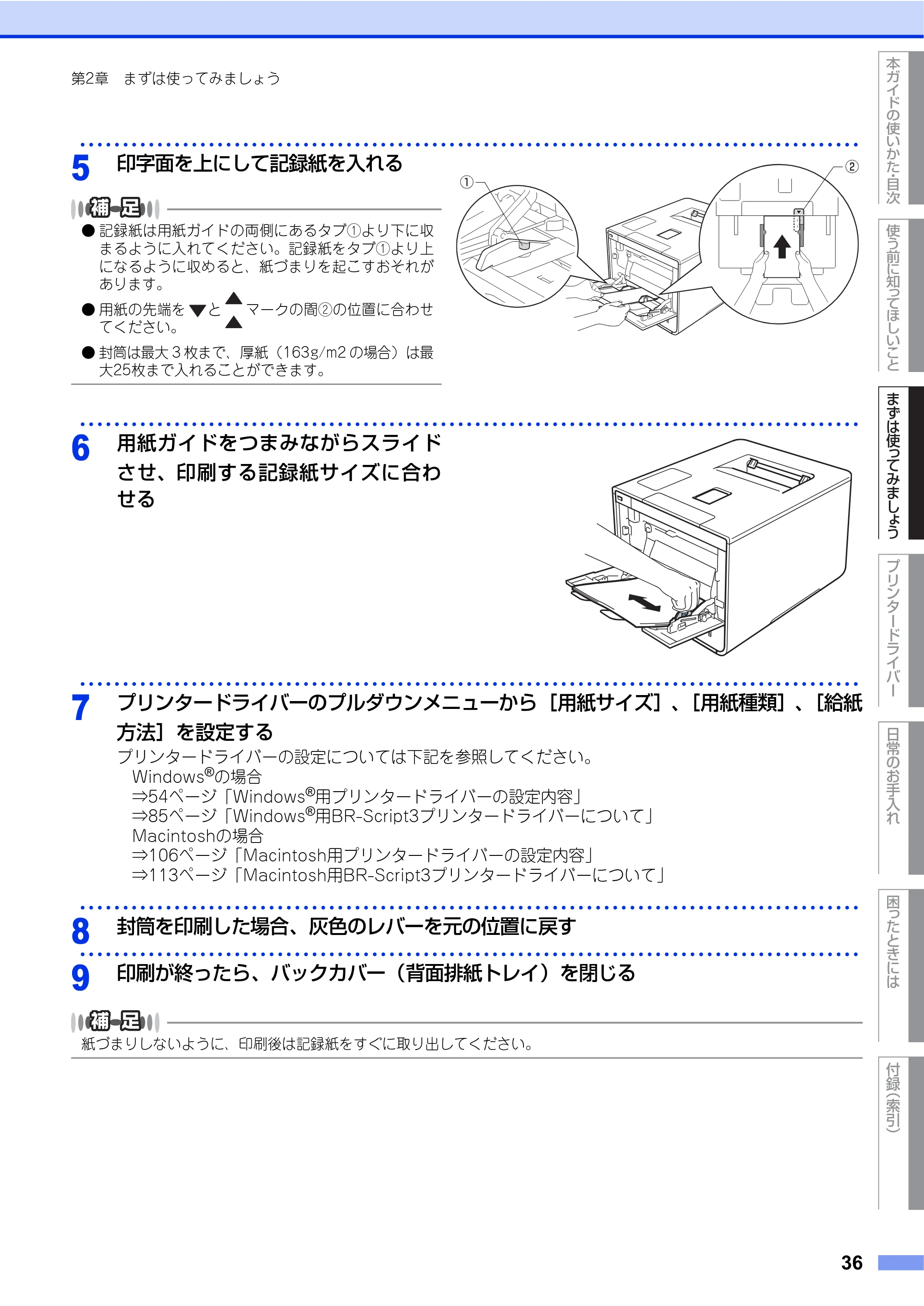
・・・・・・・・・・・・・・・・・・・・・・・・・・・・・・・・・・・・・・・・・・・・・・・・・・・・・・・・・・・・・・・・・・・・・・・・・・・・・・・・・・・・・・・・・・・
4
用紙ストッパーを引き出し、開く
36ページ
使う前に知ってほしいこと
まずは使ってみましょう
プリンタードライバー
日常のお手入れ
困 っ た と き に は
付録
(索引)
本ガイドの使いかた
目次
36
第2章 まずは使ってみましょう
紙づまりしないように、印刷後は記録紙をすぐに取り出してください。
・・・・・・・・・・・・・・・・・・・・・・・・・・・・・・・・・・・・・・・・・・・・・・・・・・・・・・・・・・・・・・・・・・・・・・・・・・・・・・・・・・・・・・・・・・・
5
印字面を上にして記録紙を入れる
- 記録紙は用紙ガイドの両側にあるタブ①より下に収
まるように入れてください。記録紙をタブ①より上
になるように収めると、紙づまりを起こすおそれが
あります。
- 用紙の先端を と マークの間②の位置に合わせ
てください。
- 封筒は最大 3 枚まで、厚紙(163g/m2 の場合)は最
大25枚まで入れることができます。
・・・・・・・・・・・・・・・・・・・・・・・・・・・・・・・・・・・・・・・・・・・・・・・・・・・・・・・・・・・・・・・・・・・・・・・・・・・・・・・・・・・・・・・・・・・
6
用紙ガイドをつまみながらスライド
させ、印刷する記録紙サイズに合わ
せる
・・・・・・・・・・・・・・・・・・・・・・・・・・・・・・・・・・・・・・・・・・・・・・・・・・・・・・・・・・・・・・・・・・・・・・・・・・・・・・・・・・・・・・・・・・・
7
プリンタードライバーのプルダウンメニューから[用紙サイズ]、[用紙種類]、[給紙
方法]を設定する
プリンタードライバーの設定については下記を参照してください。
Windows
®
の場合
⇒54ページ「Windows
®
用プリンタードライバーの設定内容」
⇒85ページ「Windows
®
用BR-Script3プリンタードライバーについて」
Macintoshの場合
⇒106ページ「Macintosh用プリンタードライバーの設定内容」
⇒113ページ「Macintosh用BR-Script3プリンタードライバーについて」
・・・・・・・・・・・・・・・・・・・・・・・・・・・・・・・・・・・・・・・・・・・・・・・・・・・・・・・・・・・・・・・・・・・・・・・・・・・・・・・・・・・・・・・・・・・
8
封筒を印刷した場合、灰色のレバーを元の位置に戻す
・・・・・・・・・・・・・・・・・・・・・・・・・・・・・・・・・・・・・・・・・・・・・・・・・・・・・・・・・・・・・・・・・・・・・・・・・・・・・・・・・・・・・・・・・・・
9
印刷が終ったら、バックカバー(背面排紙トレイ)を閉じる
USBダイレクトプリントの基本
使う前に知ってほしいこと
まずは使ってみましょう
プリンタードライバー
日常のお手入れ
困 っ た と き に は
付録
(索引)
本ガイドの使いかた
目次
37
第2章 まずは使ってみましょう
USBダイレクトプリントの基本
コンピューターを使用しないで、USBメモリから直接データをプリントする操作の流れを説明します。
- セキュリティ設定や USB ハブ機能付きの USB メモリなど、ご使用の USB メモリによっては、本製品に接続しても動
作しない場合があります。
- 本製品は、PictBridge(ピクトブリッジ)に対応していません。ただし、お使いのデジタルカメラがマスストレージ
モードに対応している場合は、デジタルカメラ内のメモリカードをUSBメモリと同様に記憶装置として認識します。デ
ジタルカメラをマスストレージ接続モードに設定し、本製品とUSBケーブルで接続してください。写真データを印刷す
るときは本製品の画面を操作します。
- セキュリティ機能ロックが有効
※
の場合は、USBダイレクトプリントを使用することができません。詳しくは、
⇒ユーザーズガイド ネットワーク編を参照してください。
※:USBダイレクトプリントが制限されているときのみ
プリントの流れ
USB ダイレクトプリントで印刷できるデータ形式は以下のとおりです。
ただし、PRN 形式の場合は、STEP4 で印刷の設定をすることができません。
・ PDF version1.7(JBIG2 イメージファイル、JPEG2000 イメージファイルおよびレイヤ情報を
持つファイルは未対応です。)
・ JPEG
・ Exif+JPEG
・ PRN(本製品のプリンタードライバー
で作成されたデータ)
・ TIFF(ブラザー製品でスキャンしたデータ)
・ XPS version1.0
ポイント
PRN 形式のファイルを保存したいとき
プリンタードライバー画面で[ファイ
ルへ出力]項目にチェックを付けます。
STEP 1 データ形式を確認する
38ページ
使う前に知ってほしいこと
まずは使ってみましょう
プリンタードライバー
日常のお手入れ
困 っ た と き に は
付録
(索引)
本ガイドの使いかた
目次
38
第2章 まずは使ってみましょう
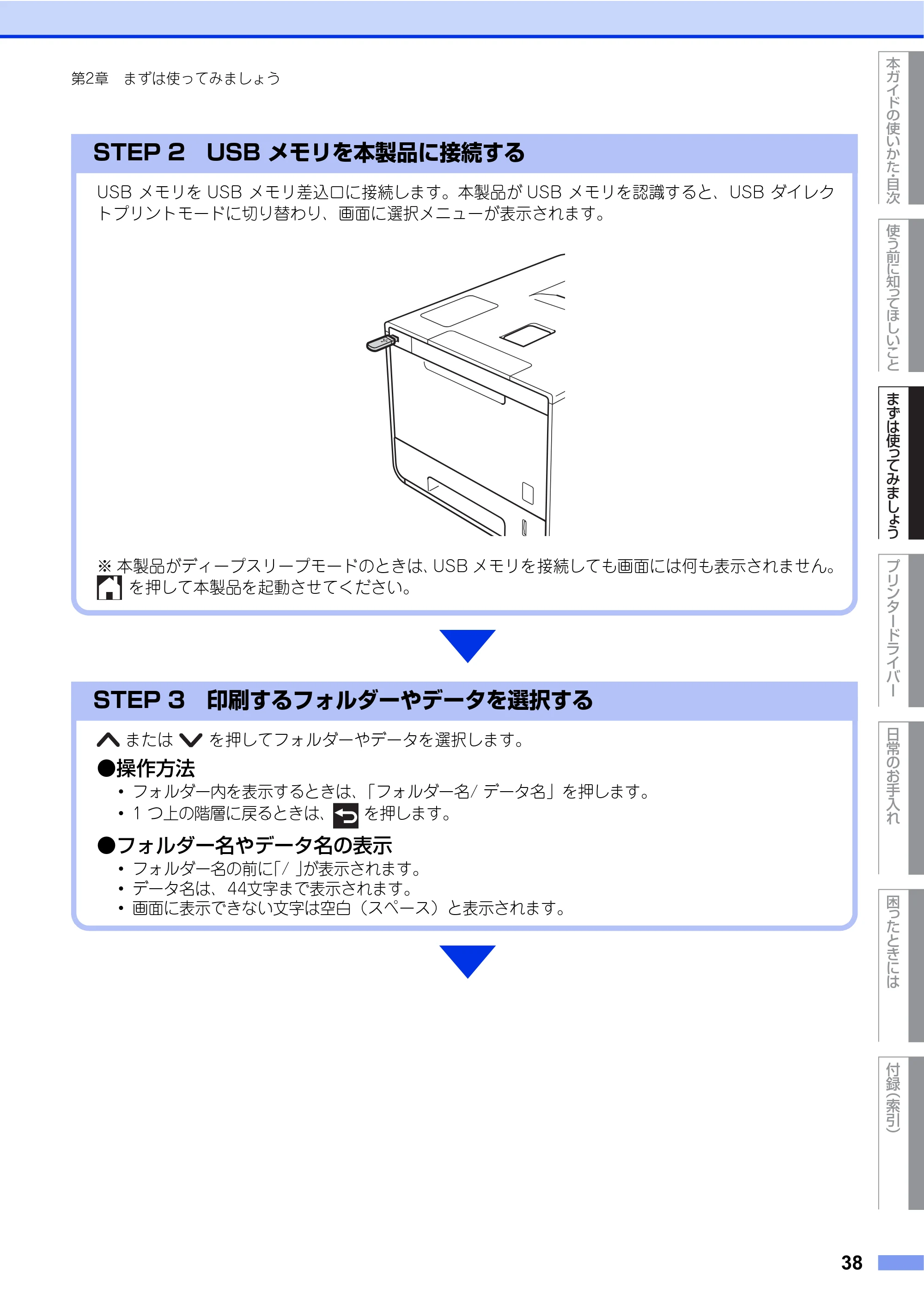
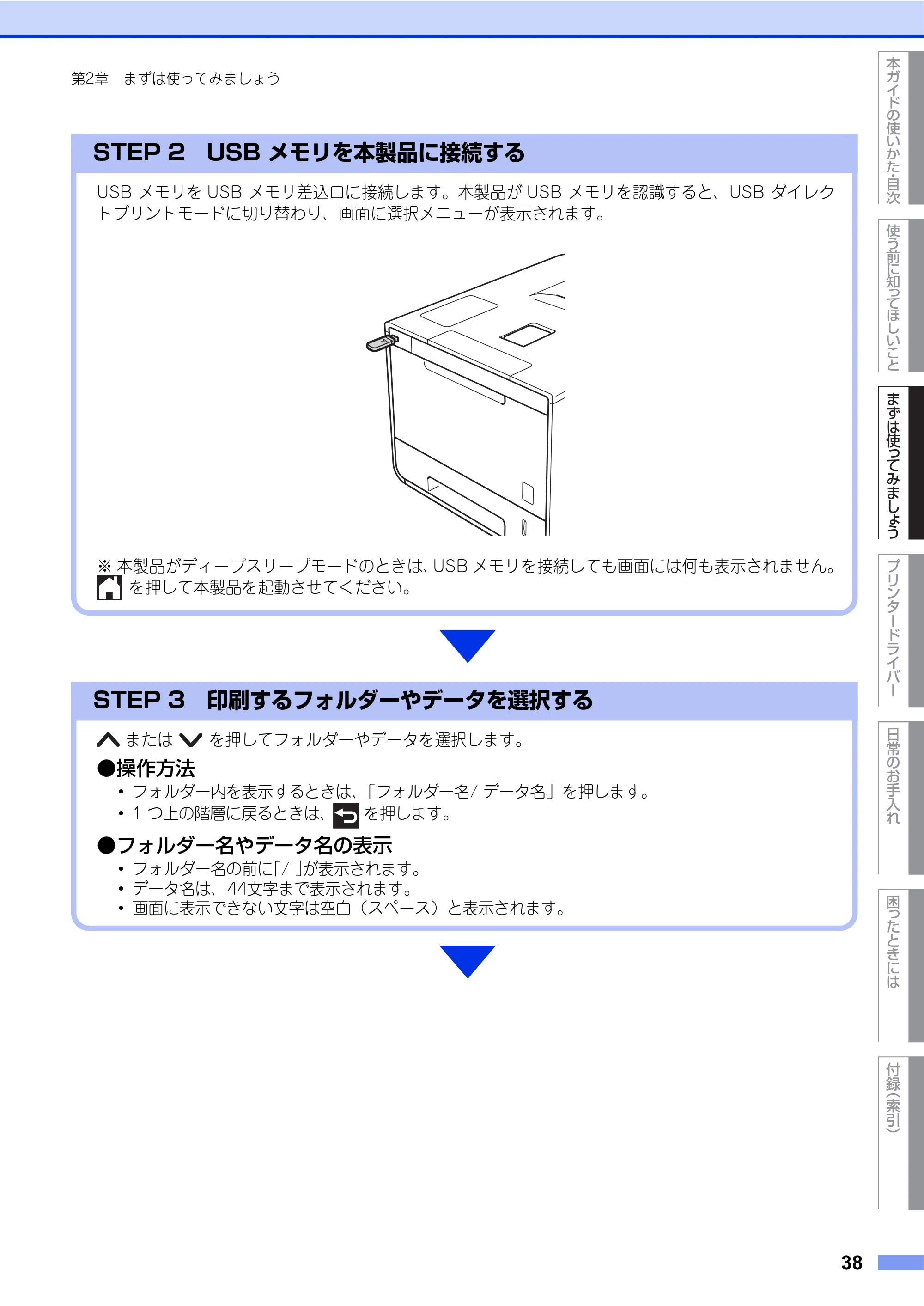
USB メモリを USB メモリ差込口に接続します。本製品が USB メモリを認識すると、USB ダイレク
トプリントモードに切り替わり、画面に選択メニューが表示されます。
※ 本製品がディープスリープモードのときは、USB メモリを接続しても画面には何も表示されません。
を押して本製品を起動させてください。
STEP 2 USB メモリを本製品に接続する
または を押してフォルダーやデータを選択します。
- 操作方法
・ フォルダー内を表示するときは、「フォルダー名/ データ名」を押します。
・ 1 つ上の階層に戻るときは、 を押します。
- フォルダー名やデータ名の表示
・ フォルダー名の前に「/ 」が表示されます。
・ データ名は、44文字まで表示されます。
・ 画面に表示できない文字は空白(スペース)と表示されます。
STEP 3 印刷するフォルダーやデータを選択する
39ページ
使う前に知ってほしいこと
まずは使ってみましょう
プリンタードライバー
日常のお手入れ
困 っ た と き に は
付録
(索引)
本ガイドの使いかた
目次
39
第2章 まずは使ってみましょう
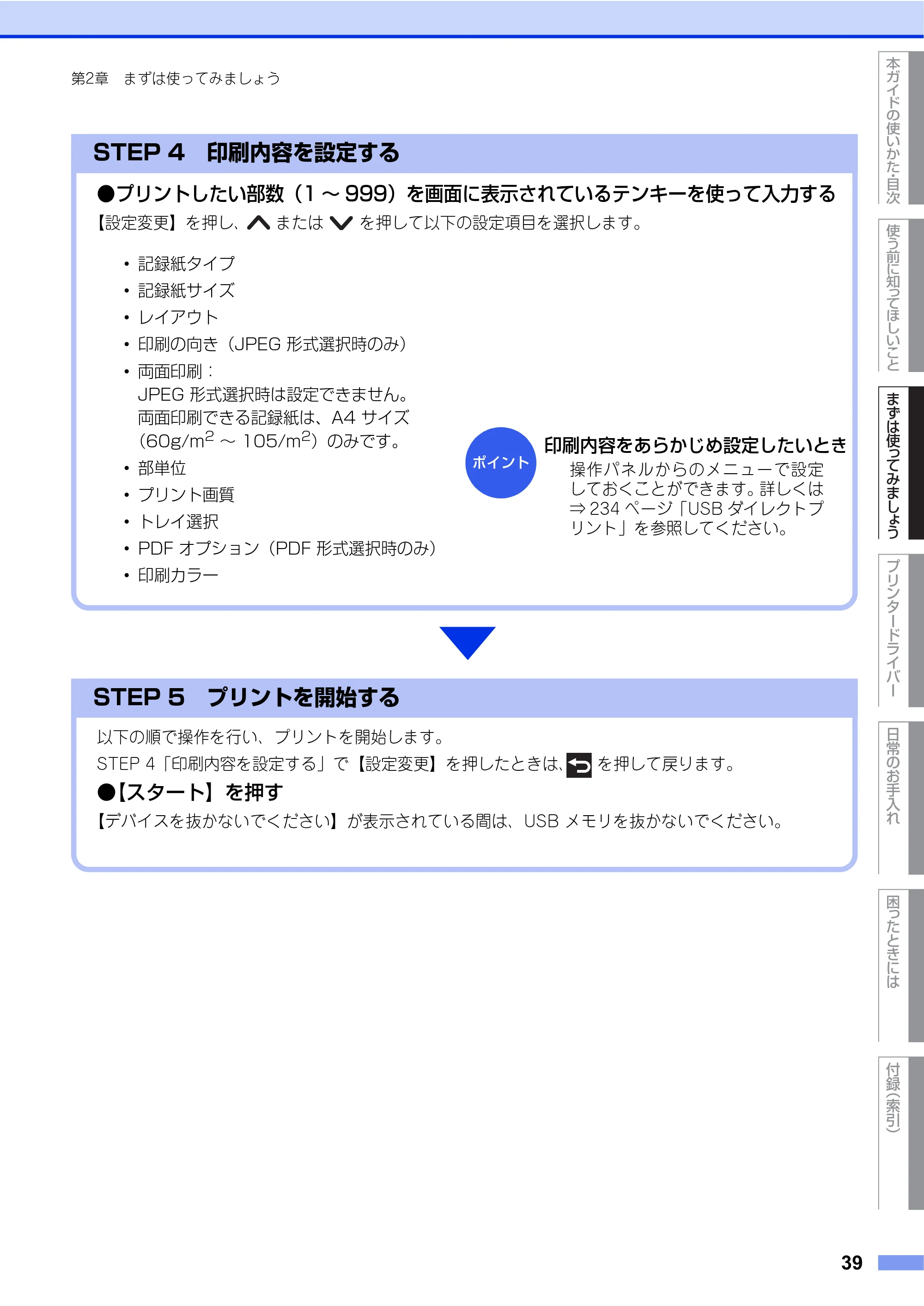
- プリントしたい部数(1 ~ 999)を画面に表示されているテンキーを使って入力する
【設定変更】を押し、 または を押して以下の設定項目を選択します。
・ 記録紙タイプ
・ 記録紙サイズ
・ レイアウト
・ 印刷の向き(JPEG 形式選択時のみ)
・ 両面印刷:
JPEG 形式選択時は設定できません。
両面印刷できる記録紙は、A4 サイズ
(60g/m
2
~ 105/m
2
)のみです。
・ 部単位
・ プリント画質
・ トレイ選択
・ PDF オプション(PDF 形式選択時のみ)
・ 印刷カラー
ポイント
印刷内容をあらかじめ設定したいとき
操作パネルからのメニューで設定
しておくことができます。詳しくは
⇒ 234 ページ「USB ダイレクトプ
リント」を参照してください。
STEP 4 印刷内容を設定する
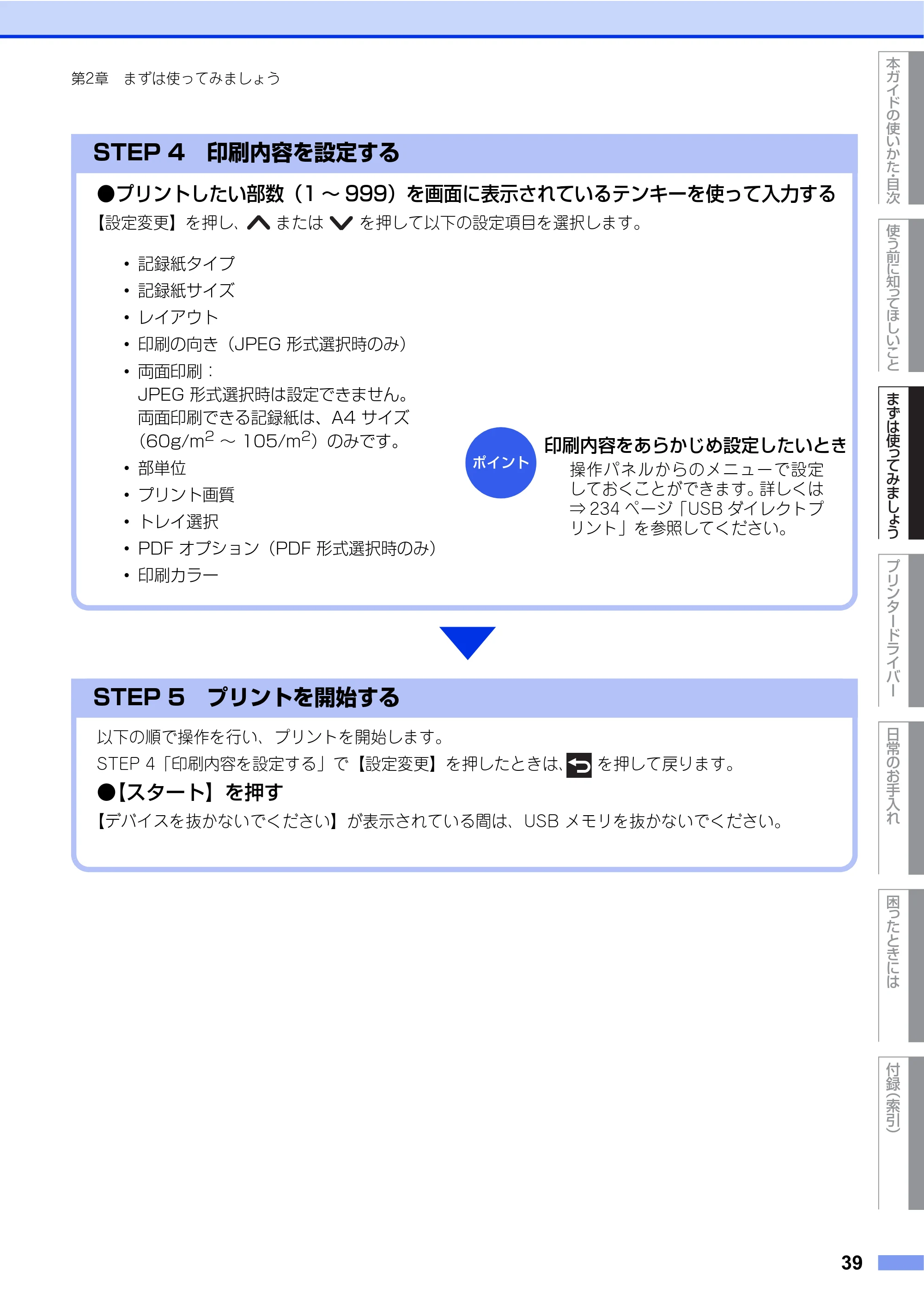
以下の順で操作を行い、プリントを開始します。
STEP 4「印刷内容を設定する」で【設定変更】を押したときは、 を押して戻ります。
- 【スタート】を押す
【デバイスを抜かないでください】が表示されている間は、USB メモリを抜かないでください。
STEP 5 プリントを開始する
フォルダー構成やデータの一覧を印刷する
使う前に知ってほしいこと
まずは使ってみましょう
プリンタードライバー
日常のお手入れ
困 っ た と き に は
付録
(索引)
本ガイドの使いかた
目次
40
第2章 まずは使ってみましょう
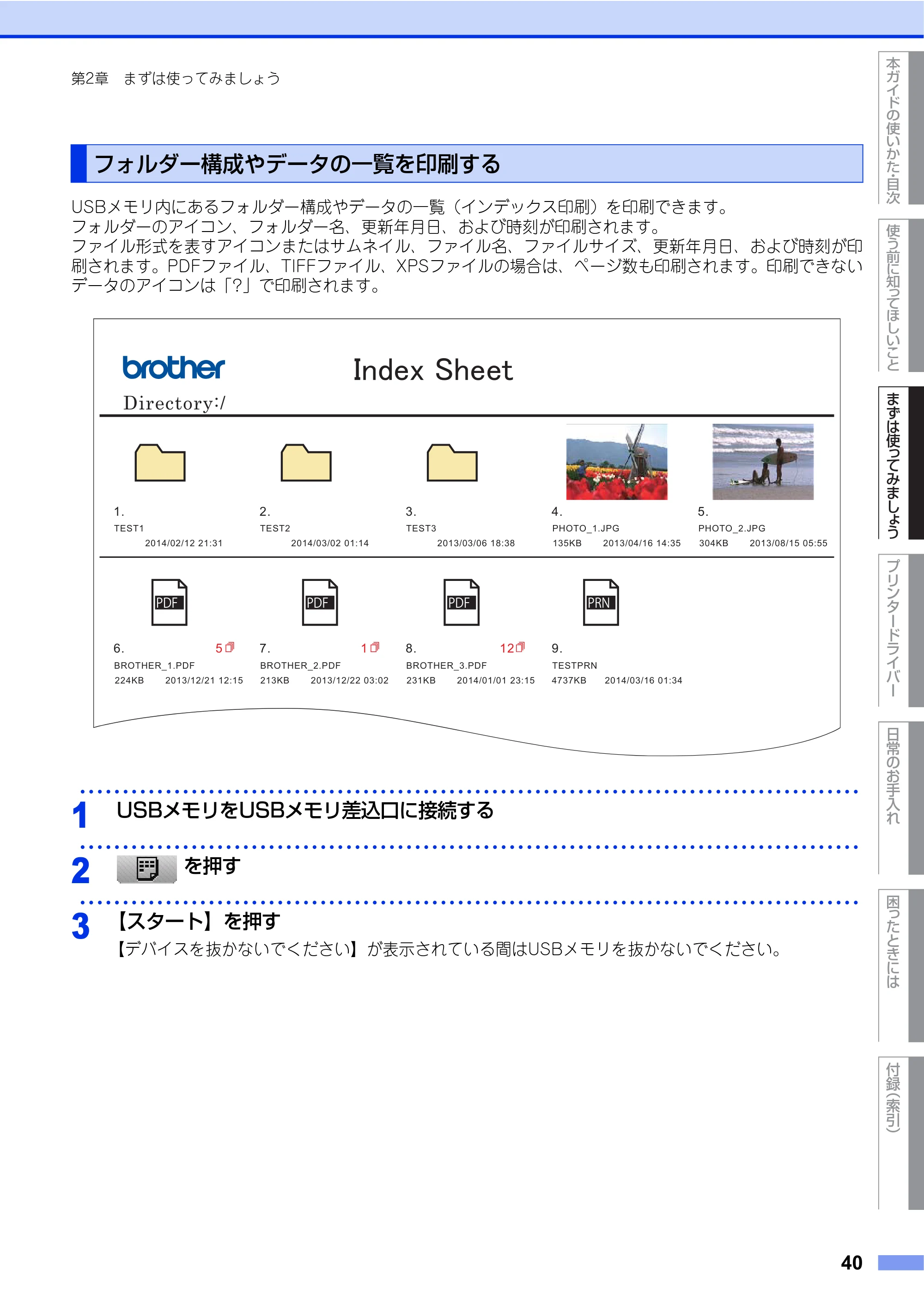
USBメモリ内にあるフォルダー構成やデータの一覧(インデックス印刷)を印刷できます。
フォルダーのアイコン、フォルダー名、更新年月日、および時刻が印刷されます。
ファイル形式を表すアイコンまたはサムネイル、ファイル名、ファイルサイズ、更新年月日、および時刻が印
刷されます。PDFファイル、TIFFファイル、XPSファイルの場合は、ページ数も印刷されます。印刷できない
データのアイコンは「?」で印刷されます。
フォルダー構成やデータの一覧を印刷する
3. 4.2.1. 5.
TEST3 PHOTO_1.JPGTEST2TEST1 PHOTO_2.JPG
2013/03/06 18:38 135KB 2013/04/16 14:352014/03/02 01:142014/02/12 21:31 304KB 2013/08/15 05:55
8. 9.7.6.
BROTHER_3.PDF TESTPRNBROTHER_2.PDFBROTHER_1.PDF
231KB 2014/01/01 23:15 4737KB 2014/03/16 01:34213KB 2013/12/22 03:02224KB 2013/12/21 12:15
1 125
PDFPDFPRNPDFPDFPDF
Directory:/
㪠㫅㪻㪼㫏㩷㪪㪿㪼㪼㫋
PDFPDFPDFPDFPDFPDF
・・・・・・・・・・・・・・・・・・・・・・・・・・・・・・・・・・・・・・・・・・・・・・・・・・・・・・・・・・・・・・・・・・・・・・・・・・・・・・・・・・・・・・・・・・・
1
USBメモリをUSBメモリ差込口に接続する
・・・・・・・・・・・・・・・・・・・・・・・・・・・・・・・・・・・・・・・・・・・・・・・・・・・・・・・・・・・・・・・・・・・・・・・・・・・・・・・・・・・・・・・・・・・
2
を押す
・・・・・・・・・・・・・・・・・・・・・・・・・・・・・・・・・・・・・・・・・・・・・・・・・・・・・・・・・・・・・・・・・・・・・・・・・・・・・・・・・・・・・・・・・・・
3
【スタート】を押す
【デバイスを抜かないでください】が表示されている間はUSBメモリを抜かないでください。
操作パネルから印刷の設定をする
使う前に知ってほしいこと
まずは使ってみましょう
プリンタードライバー
日常のお手入れ
困 っ た と き に は
付録
(索引)
本ガイドの使いかた
目次
41
第2章 まずは使ってみましょう
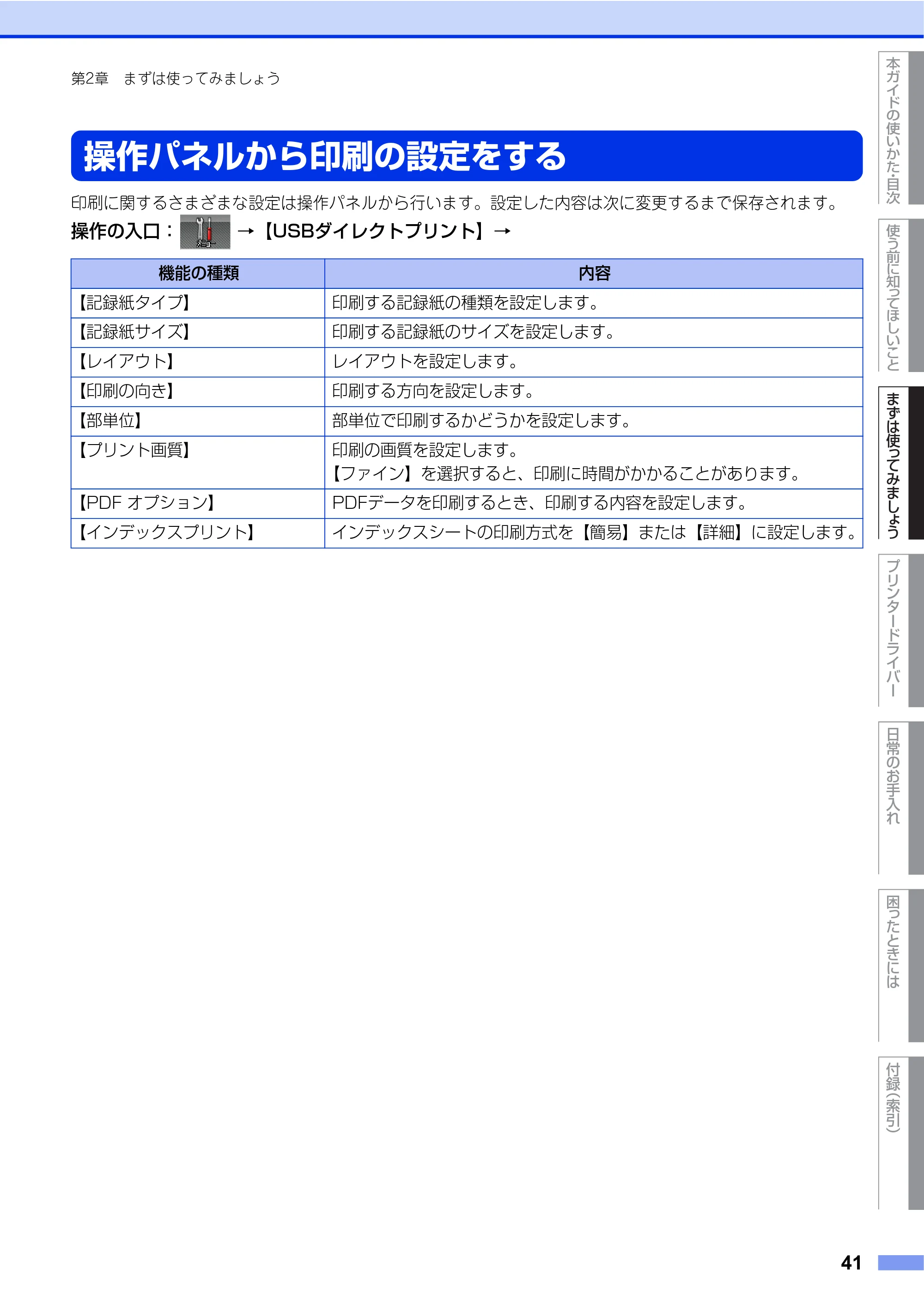
操作パネルから印刷の設定をする
印刷に関するさまざまな設定は操作パネルから行います。設定した内容は次に変更するまで保存されます。
操作の入口: →【USBダイレクトプリント】→
機能の種類 内容
【記録紙タイプ】 印刷する記録紙の種類を設定します。
【記録紙サイズ】 印刷する記録紙のサイズを設定します。
【レイアウト】 レイアウトを設定します。
【印刷の向き】 印刷する方向を設定します。
【部単位】 部単位で印刷するかどうかを設定します。
【プリント画質】 印刷の画質を設定します。
【ファイン】を選択すると、印刷に時間がかかることがあります。
【PDF オプション】 PDFデータを印刷するとき、印刷する内容を設定します。
【インデックスプリント】 インデックスシートの印刷方式を【簡易】または【詳細】に設定します。
プリントの基本
使う前に知ってほしいこと
まずは使ってみましょう
プリンタードライバー
日常のお手入れ
困 っ た と き に は
付録
(索引)
本ガイドの使いかた
目次
42
第2章 まずは使ってみましょう
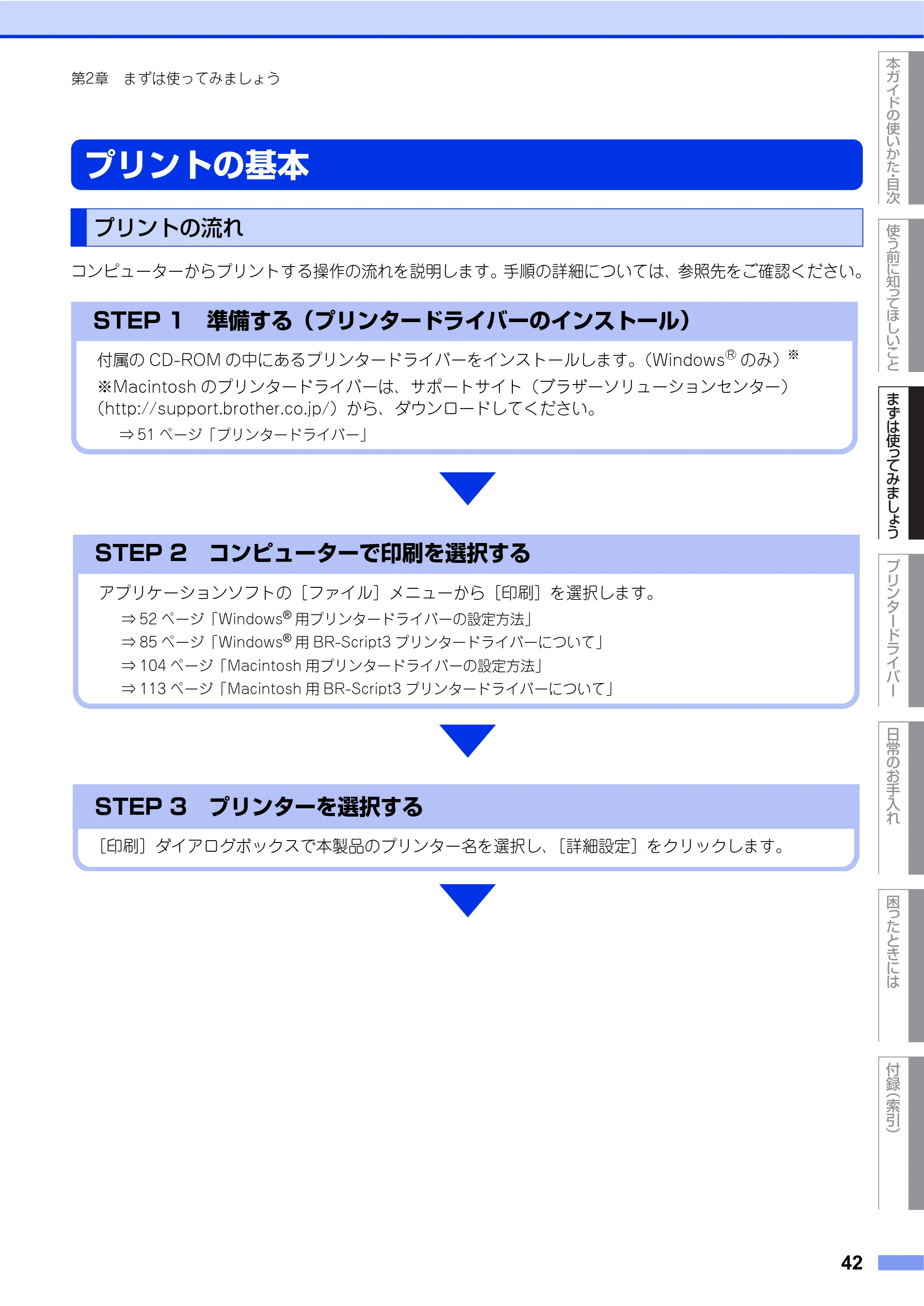
プリントの基本
コンピューターからプリントする操作の流れを説明します。手順の詳細については、参照先をご確認ください。
プリントの流れ
付属の CD-ROM の中にあるプリンタードライバーをインストールします。(Windows
®
のみ)
※
※Macintosh のプリンタードライバーは、サポートサイト(ブラザーソリューションセンター)
(http://support.brother.co.jp/)から、ダウンロードしてください。
⇒ 51 ページ「プリンタードライバー」
STEP 1 準備する(プリンタードライバーのインストール)
アプリケーションソフトの[ファイル]メニューから[印刷]を選択します。
⇒ 52 ページ「Windows
®
用プリンタードライバーの設定方法」
⇒ 85 ページ「Windows
®
用 BR-Script3 プリンタードライバーについて」
⇒ 104 ページ「Macintosh 用プリンタードライバーの設定方法」
⇒ 113 ページ「Macintosh 用 BR-Script3 プリンタードライバーについて」
STEP 2 コンピューターで印刷を選択する
[印刷]ダイアログボックスで本製品のプリンター名を選択し、[詳細設定]をクリックします。
STEP 3 プリンターを選択する
43ページ
使う前に知ってほしいこと
まずは使ってみましょう
プリンタードライバー
日常のお手入れ
困 っ た と き に は
付録
(索引)
本ガイドの使いかた
目次
43
第2章 まずは使ってみましょう
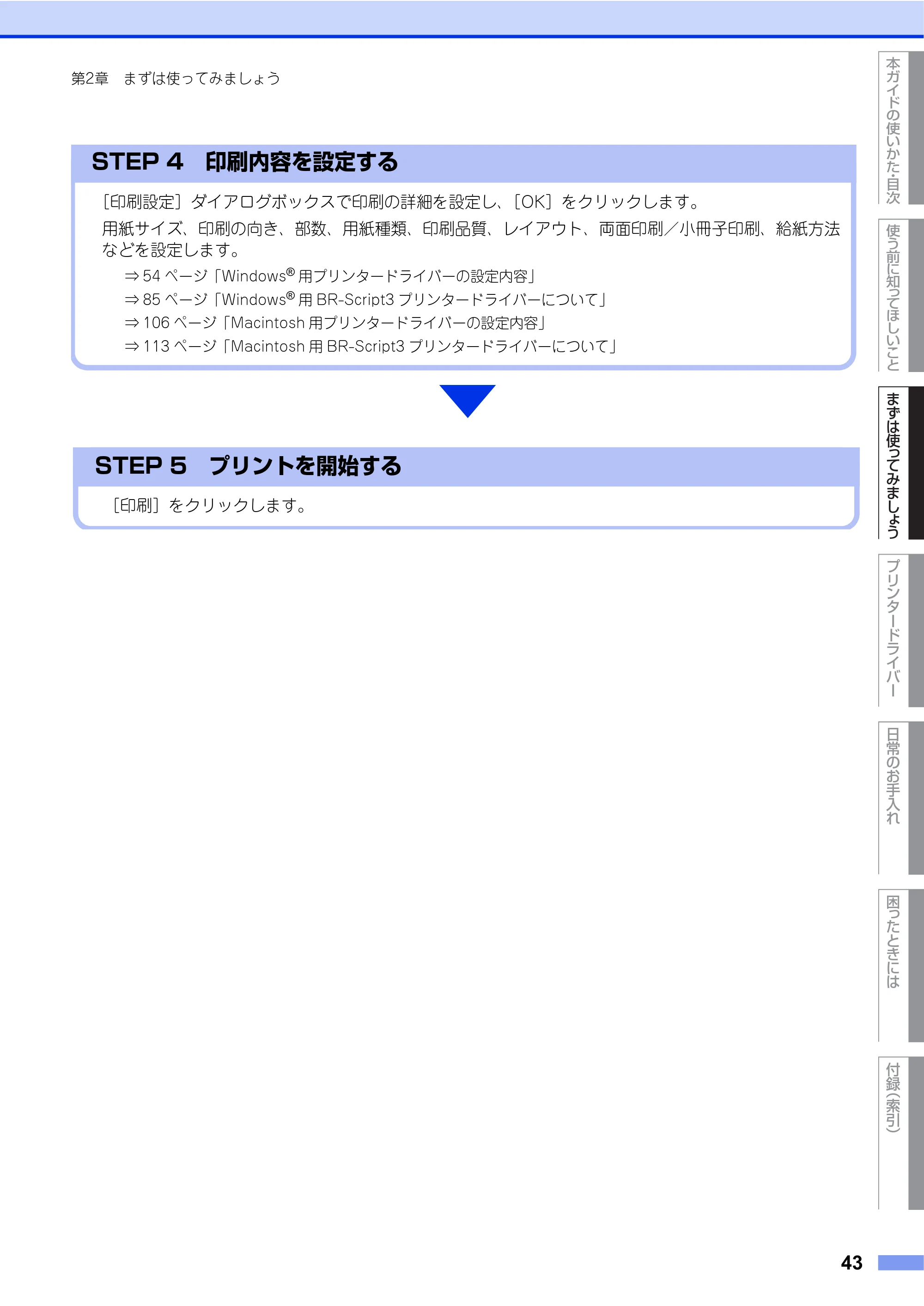
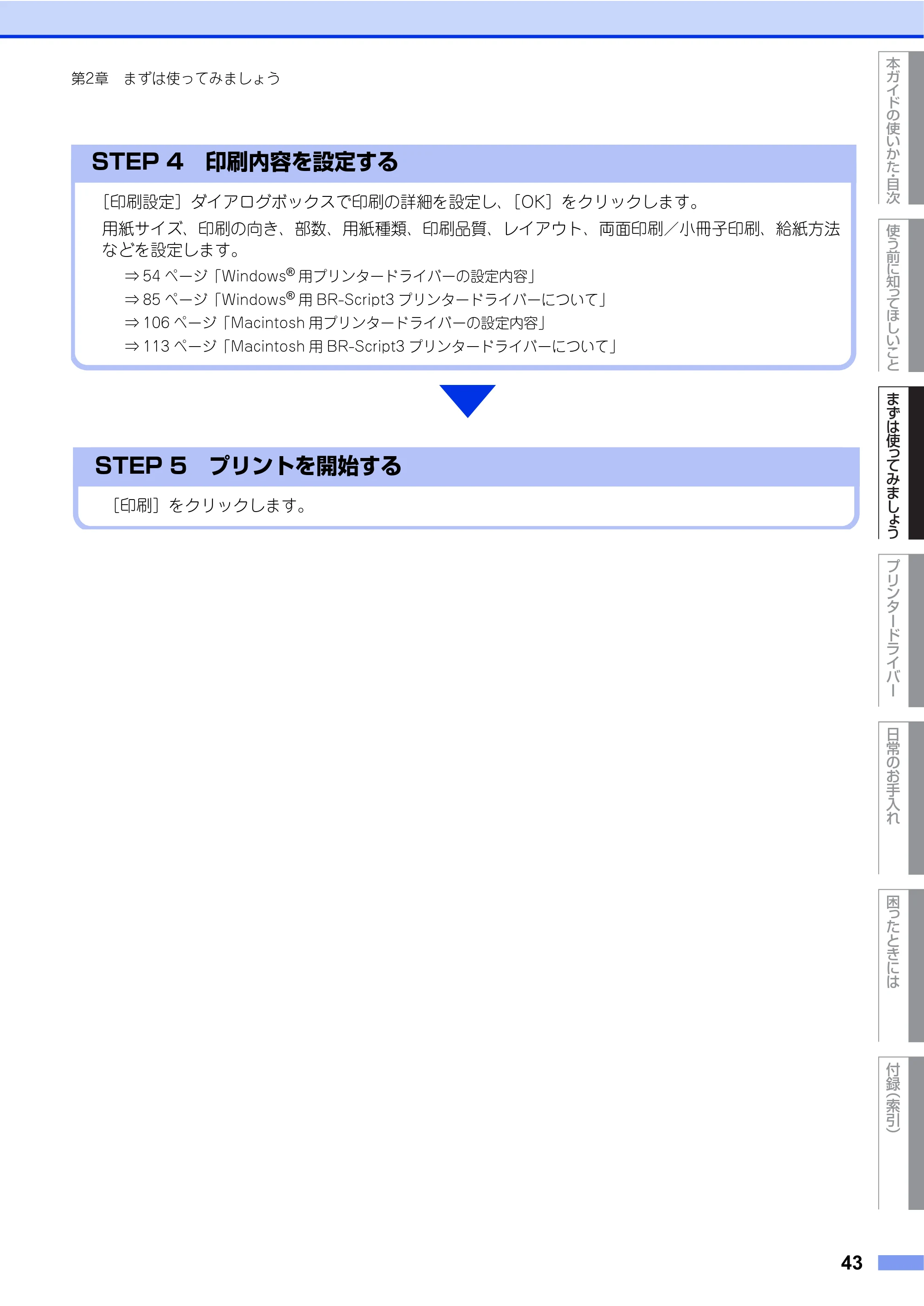
[印刷設定]ダイアログボックスで印刷の詳細を設定し、[OK]をクリックします。
用紙サイズ、印刷の向き、部数、用紙種類、印刷品質、レイアウト、両面印刷/小冊子印刷、給紙方法
などを設定します。
⇒ 54 ページ「Windows
®
用プリンタードライバーの設定内容」
⇒ 85 ページ「Windows
®
用 BR-Script3 プリンタードライバーについて」
⇒ 106 ページ「Macintosh 用プリンタードライバーの設定内容」
⇒ 113 ページ「Macintosh 用 BR-Script3 プリンタードライバーについて」
STEP 4 印刷内容を設定する
[印刷]をクリックします。
STEP 5 プリントを開始する
セキュリティ印刷について
使う前に知ってほしいこと
まずは使ってみましょう
プリンタードライバー
日常のお手入れ
困 っ た と き に は
付録
(索引)
本ガイドの使いかた
目次
44
第2章 まずは使ってみましょう
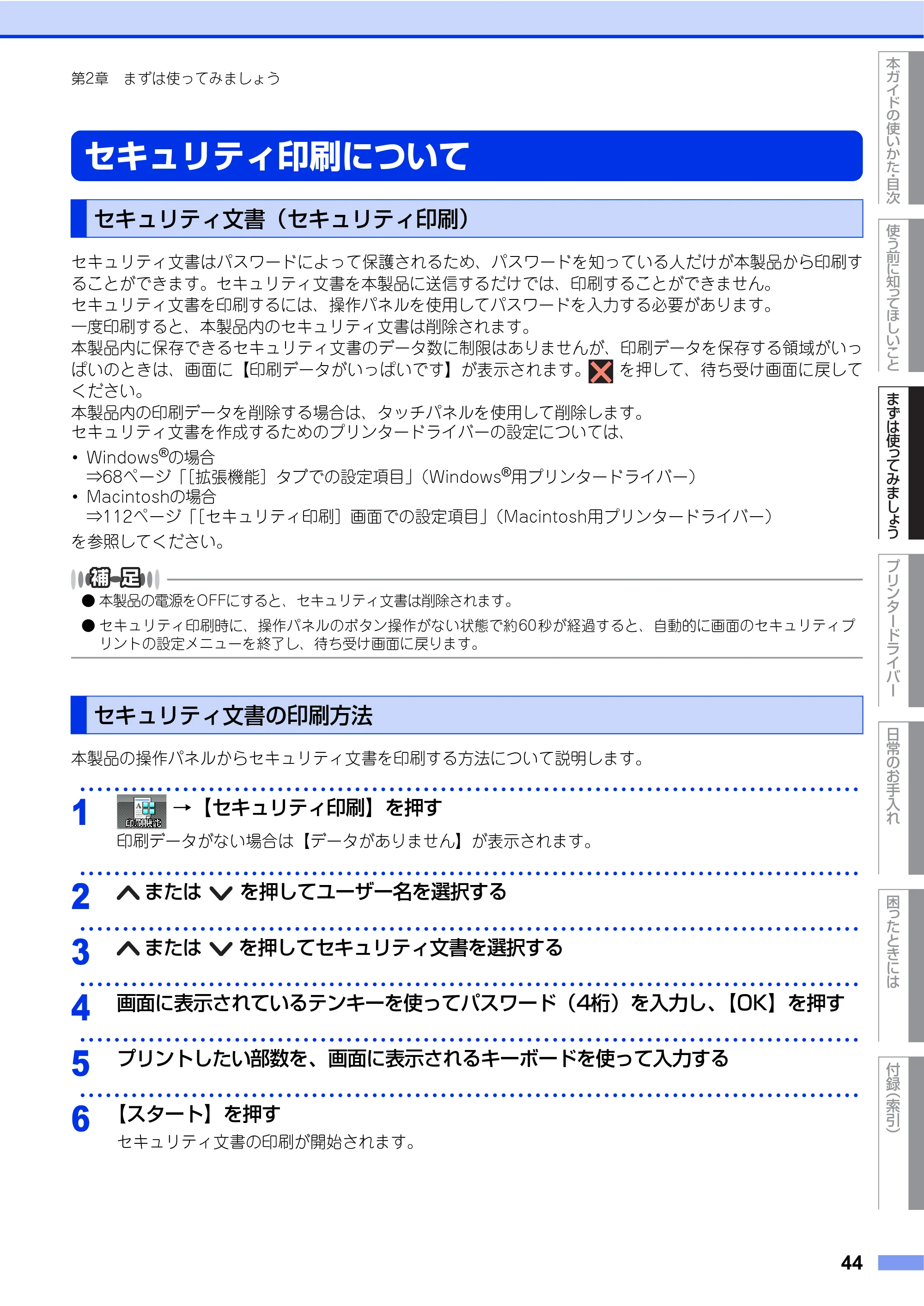
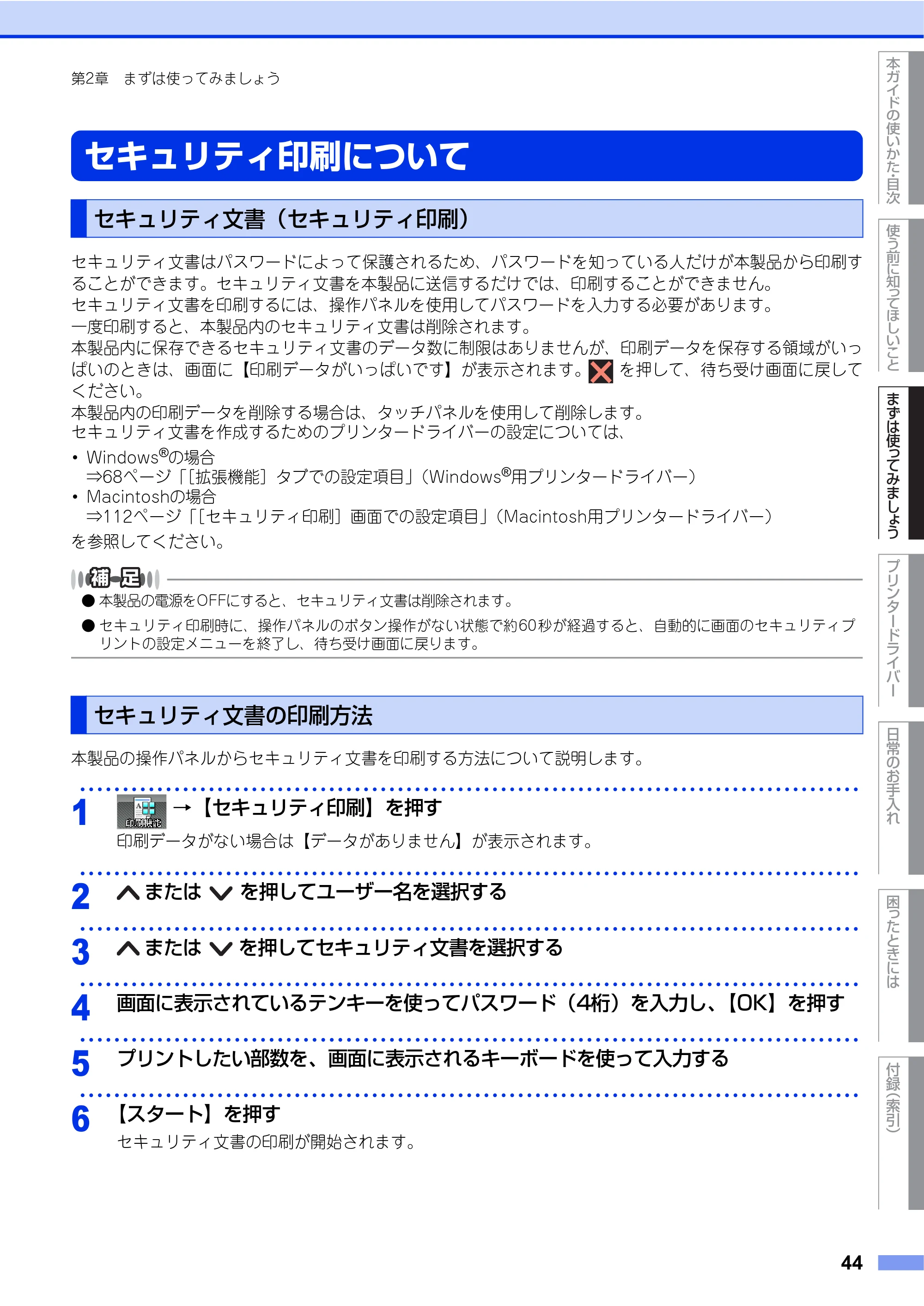
セキュリティ印刷について
セキュリティ文書はパスワードによって保護されるため、パスワードを知っている人だけが本製品から印刷す
ることができます。セキュリティ文書を本製品に送信するだけでは、印刷することができません。
セキュリティ文書を印刷するには、操作パネルを使用してパスワードを入力する必要があります。
一度印刷すると、本製品内のセキュリティ文書は削除されます。
本製品内に保存できるセキュリティ文書のデータ数に制限はありませんが、印刷データを保存する領域がいっ
ぱいのときは、画面に【印刷データがいっぱいです】が表示されます。 を押して、待ち受け画面に戻して
ください。
本製品内の印刷データを削除する場合は、タッチパネルを使用して削除します。
セキュリティ文書を作成するためのプリンタードライバーの設定については、
・ Windows
®
の場合
⇒68ページ「[拡張機能]タブでの設定項目」(Windows
®
用プリンタードライバー)
・ Macintoshの場合
⇒112ページ「[セキュリティ印刷]画面での設定項目」(Macintosh用プリンタードライバー)
を参照してください。
- 本製品の電源をOFFにすると、セキュリティ文書は削除されます。
- セキュリティ印刷時に、操作パネルのボタン操作がない状態で約60秒が経過すると、自動的に画面のセキュリティプ
リントの設定メニューを終了し、待ち受け画面に戻ります。
本製品の操作パネルからセキュリティ文書を印刷する方法について説明します。
セキュリティ文書(セキュリティ印刷)
セキュリティ文書の印刷方法
・・・・・・・・・・・・・・・・・・・・・・・・・・・・・・・・・・・・・・・・・・・・・・・・・・・・・・・・・・・・・・・・・・・・・・・・・・・・・・・・・・・・・・・・・・・
1
→【セキュリティ印刷】を押す
印刷データがない場合は【データがありません】が表示されます。
・・・・・・・・・・・・・・・・・・・・・・・・・・・・・・・・・・・・・・・・・・・・・・・・・・・・・・・・・・・・・・・・・・・・・・・・・・・・・・・・・・・・・・・・・・・
2
または を押してユーザー名を選択する
・・・・・・・・・・・・・・・・・・・・・・・・・・・・・・・・・・・・・・・・・・・・・・・・・・・・・・・・・・・・・・・・・・・・・・・・・・・・・・・・・・・・・・・・・・・
3
または を押してセキュリティ文書を選択する
・・・・・・・・・・・・・・・・・・・・・・・・・・・・・・・・・・・・・・・・・・・・・・・・・・・・・・・・・・・・・・・・・・・・・・・・・・・・・・・・・・・・・・・・・・・
4
画面に表示されているテンキーを使ってパスワード(4桁)を入力し、【OK】を押す
・・・・・・・・・・・・・・・・・・・・・・・・・・・・・・・・・・・・・・・・・・・・・・・・・・・・・・・・・・・・・・・・・・・・・・・・・・・・・・・・・・・・・・・・・・・
5
プリントしたい部数を、画面に表示されるキーボードを使って入力する
・・・・・・・・・・・・・・・・・・・・・・・・・・・・・・・・・・・・・・・・・・・・・・・・・・・・・・・・・・・・・・・・・・・・・・・・・・・・・・・・・・・・・・・・・・・
6
【スタート】を押す
セキュリティ文書の印刷が開始されます。
セキュリティ文書を削除する方法
使う前に知ってほしいこと
まずは使ってみましょう
プリンタードライバー
日常のお手入れ
困 っ た と き に は
付録
(索引)
本ガイドの使いかた
目次
45
第2章 まずは使ってみましょう
⇒44ページ「セキュリティ文書の印刷方法」の手順1~4でユーザー名とセキュリティ文書を選択し、手順5~
6で【消去】を選択し、【はい】を押します。
セキュリティ文書の印刷を途中でキャンセルする場合は、 を押します。
一時停止中のセキュリティ文書もキャンセルされます。
セキュリティ文書を削除する方法
セキュリティ文書の印刷をキャンセルする方法
セキュリティ設定について
使う前に知ってほしいこと
まずは使ってみましょう
プリンタードライバー
日常のお手入れ
困 っ た と き に は
付録
(索引)
本ガイドの使いかた
目次
46
第2章 まずは使ってみましょう
セキュリティ設定について
パスワードを登録して設定変更を制限したり、ユーザーごとに利用できる機能を制限することができます。
パスワードを登録して、設定変更を制限することができます。
セキュリティ設定ロックが【オン】になっている場合、 ボタンからのすべてのメニューの設定変更を制
限します。
登録したパスワードを忘れてしまったときは、管理者、またはお客様相談窓口へご連絡ください。
パスワードを登録する
セキュリティ設定ロックを管理するためのパスワードを登録します。
セキュリティ設定ロックをオンにする
設定変更できる機能を制限する〔セキュリティ設定ロック〕
・・・・・・・・・・・・・・・・・・・・・・・・・・・・・・・・・・・・・・・・・・・・・・・・・・・・・・・・・・・・・・・・・・・・・・・・・・・・・・・・・・・・・・・・・・・
1
→【基本設定】→【セキュリティ設定ロック】を押す
・・・・・・・・・・・・・・・・・・・・・・・・・・・・・・・・・・・・・・・・・・・・・・・・・・・・・・・・・・・・・・・・・・・・・・・・・・・・・・・・・・・・・・・・・・・
2
画面に表示されているテンキーを使ってパスワード(4桁)を入力し、【OK】を押す
・・・・・・・・・・・・・・・・・・・・・・・・・・・・・・・・・・・・・・・・・・・・・・・・・・・・・・・・・・・・・・・・・・・・・・・・・・・・・・・・・・・・・・・・・・・
3
画面に表示されているテンキーを使って再度パスワード(4桁)を入力し、【OK】を押す
・・・・・・・・・・・・・・・・・・・・・・・・・・・・・・・・・・・・・・・・・・・・・・・・・・・・・・・・・・・・・・・・・・・・・・・・・・・・・・・・・・・・・・・・・・・
4
を押す
・・・・・・・・・・・・・・・・・・・・・・・・・・・・・・・・・・・・・・・・・・・・・・・・・・・・・・・・・・・・・・・・・・・・・・・・・・・・・・・・・・・・・・・・・・・
1
→【基本設定】→【セキュリティ設定ロック】→【ロック オフ⇒オン】を押す
・・・・・・・・・・・・・・・・・・・・・・・・・・・・・・・・・・・・・・・・・・・・・・・・・・・・・・・・・・・・・・・・・・・・・・・・・・・・・・・・・・・・・・・・・・・
2
画面に表示されているテンキーを使ってパスワード(4桁)を入力し、【OK】を押す
47ページ
使う前に知ってほしいこと
まずは使ってみましょう
プリンタードライバー
日常のお手入れ
困 っ た と き に は
付録
(索引)
本ガイドの使いかた
目次
47
第2章 まずは使ってみましょう
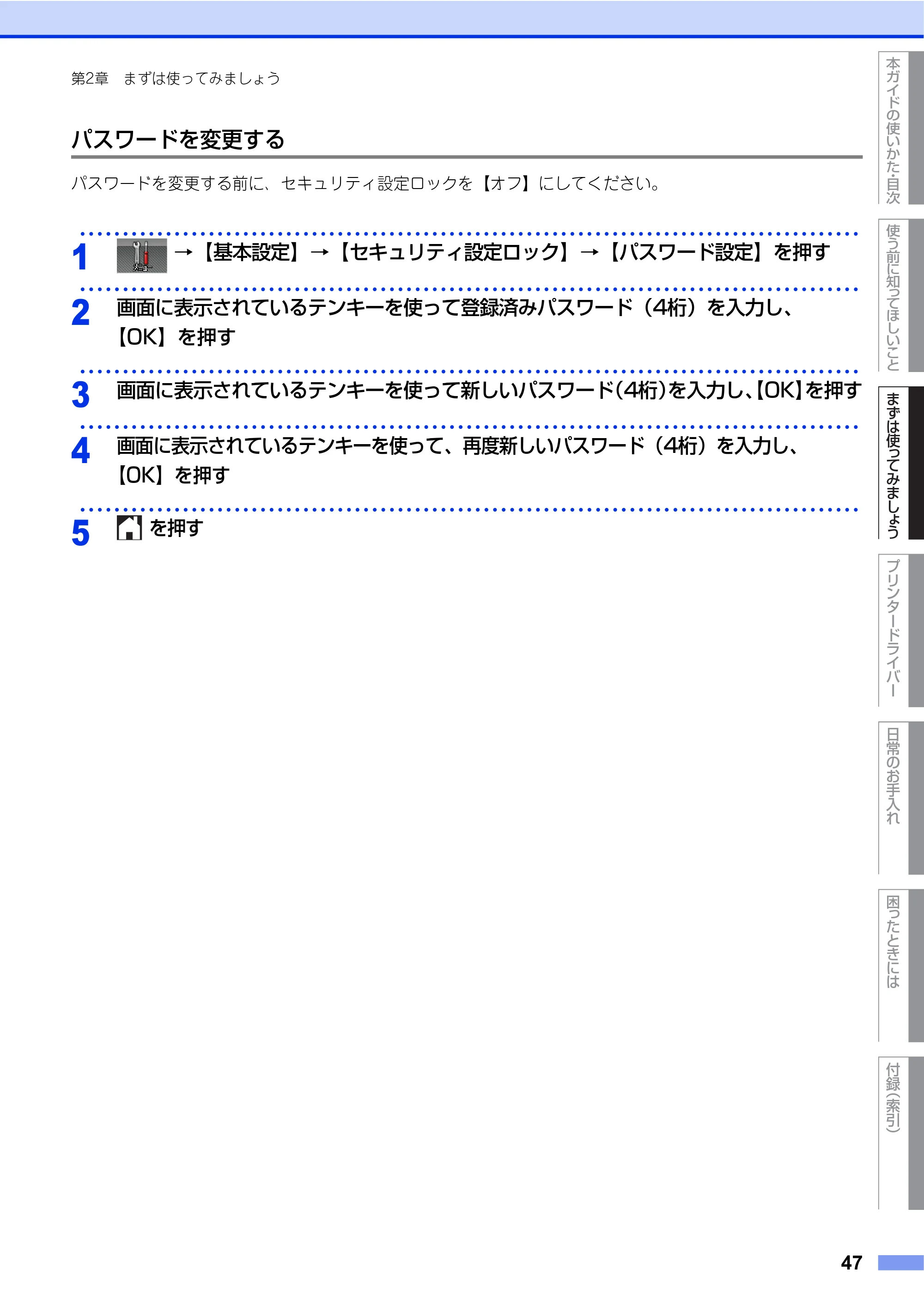
パスワードを変更する
パスワードを変更する前に、セキュリティ設定ロックを【オフ】にしてください。
・・・・・・・・・・・・・・・・・・・・・・・・・・・・・・・・・・・・・・・・・・・・・・・・・・・・・・・・・・・・・・・・・・・・・・・・・・・・・・・・・・・・・・・・・・・
1
→【基本設定】→【セキュリティ設定ロック】→【パスワード設定】を押す
・・・・・・・・・・・・・・・・・・・・・・・・・・・・・・・・・・・・・・・・・・・・・・・・・・・・・・・・・・・・・・・・・・・・・・・・・・・・・・・・・・・・・・・・・・・
2
画面に表示されているテンキーを使って登録済みパスワード(4桁)を入力し、
【OK】を押す
・・・・・・・・・・・・・・・・・・・・・・・・・・・・・・・・・・・・・・・・・・・・・・・・・・・・・・・・・・・・・・・・・・・・・・・・・・・・・・・・・・・・・・・・・・・
3
画面に表示されているテンキーを使って新しいパスワード(4桁)を入力し、【OK】を押す
・・・・・・・・・・・・・・・・・・・・・・・・・・・・・・・・・・・・・・・・・・・・・・・・・・・・・・・・・・・・・・・・・・・・・・・・・・・・・・・・・・・・・・・・・・・
4
画面に表示されているテンキーを使って、再度新しいパスワード(4桁)を入力し、
【OK】を押す
・・・・・・・・・・・・・・・・・・・・・・・・・・・・・・・・・・・・・・・・・・・・・・・・・・・・・・・・・・・・・・・・・・・・・・・・・・・・・・・・・・・・・・・・・・・
5
を押す
使用できる機能を制限する(セキュリティ機能ロック3.0)
使う前に知ってほしいこと
まずは使ってみましょう
プリンタードライバー
日常のお手入れ
困 っ た と き に は
付録
(索引)
本ガイドの使いかた
目次
48
第2章 まずは使ってみましょう
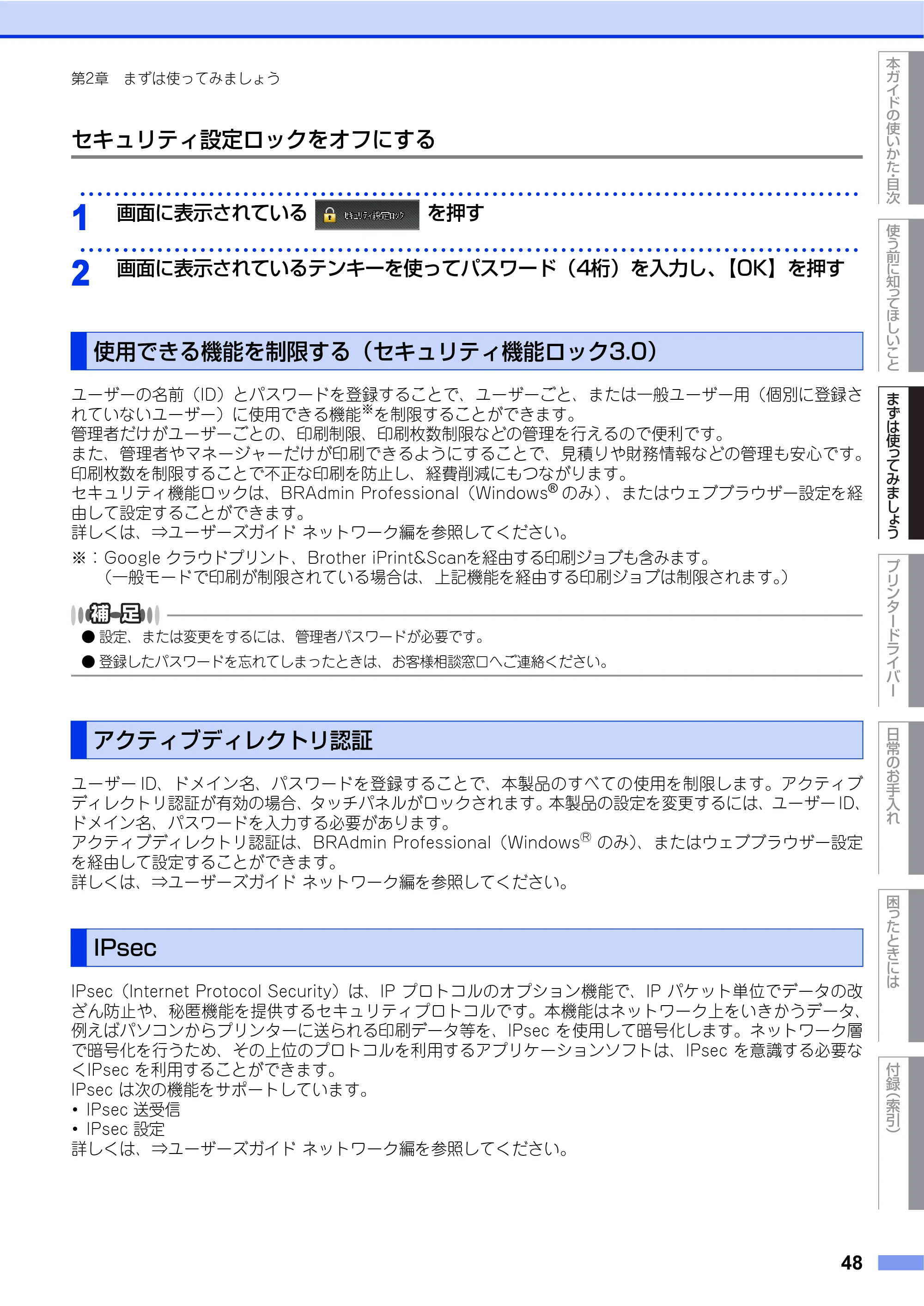
セキュリティ設定ロックをオフにする
ユーザーの名前(ID)とパスワードを登録することで、ユーザーごと、または一般ユーザー用(個別に登録さ
れていないユーザー)に使用できる機能
※
を制限することができます。
管理者だけがユーザーごとの、印刷制限、印刷枚数制限などの管理を行えるので便利です。
また、管理者やマネージャーだけが印刷できるようにすることで、見積りや財務情報などの管理も安心です。
印刷枚数を制限することで不正な印刷を防止し、経費削減にもつながります。
セキュリティ機能ロックは、BRAdmin Professional(Windows
®
のみ)、またはウェブブラウザー設定を経
由して設定することができます。
詳しくは、⇒ユーザーズガイド ネットワーク編を参照してください。
※:Google クラウドプリント、Brother iPrint&Scanを経由する印刷ジョブも含みます。
(一般モードで印刷が制限されている場合は、上記機能を経由する印刷ジョブは制限されます。)
- 設定、または変更をするには、管理者パスワードが必要です。
- 登録したパスワードを忘れてしまったときは、お客様相談窓口へご連絡ください。
ユーザー ID、ドメイン名、パスワードを登録することで、本製品のすべての使用を制限します。アクティブ
ディレクトリ認証が有効の場合、タッチパネルがロックされます。本製品の設定を変更するには、ユーザー ID、
ドメイン名、パスワードを入力する必要があります。
アクティブディレクトリ認証は、BRAdmin Professional(Windows
®
のみ)、またはウェブブラウザー設定
を経由して設定することができます。
詳しくは、⇒ユーザーズガイド ネットワーク編を参照してください。
IPsec(Internet Protocol Security)は、IP プロトコルのオプション機能で、IP パケット単位でデータの改
ざん防止や、秘匿機能を提供するセキュリティプロトコルです。本機能はネットワーク上をいきかうデータ、
例えばパソコンからプリンターに送られる印刷データ等を、IPsec を使用して暗号化します。ネットワーク層
で暗号化を行うため、その上位のプロトコルを利用するアプリケーションソフトは、IPsec を意識する必要な
くIPsec を利用することができます。
IPsec は次の機能をサポートしています。
・ IPsec 送受信
・ IPsec 設定
詳しくは、⇒ユーザーズガイド ネットワーク編を参照してください。
・・・・・・・・・・・・・・・・・・・・・・・・・・・・・・・・・・・・・・・・・・・・・・・・・・・・・・・・・・・・・・・・・・・・・・・・・・・・・・・・・・・・・・・・・・・
1
画面に表示されている を押す
・・・・・・・・・・・・・・・・・・・・・・・・・・・・・・・・・・・・・・・・・・・・・・・・・・・・・・・・・・・・・・・・・・・・・・・・・・・・・・・・・・・・・・・・・・・
2
画面に表示されているテンキーを使ってパスワード(4桁)を入力し、【OK】を押す
使用できる機能を制限する(セキュリティ機能ロック3.0)
アクティブディレクトリ認証
IPsec
省エネ設定について
使う前に知ってほしいこと
まずは使ってみましょう
プリンタードライバー
日常のお手入れ
困 っ た と き に は
付録
(索引)
本ガイドの使いかた
目次
49
第2章 まずは使ってみましょう
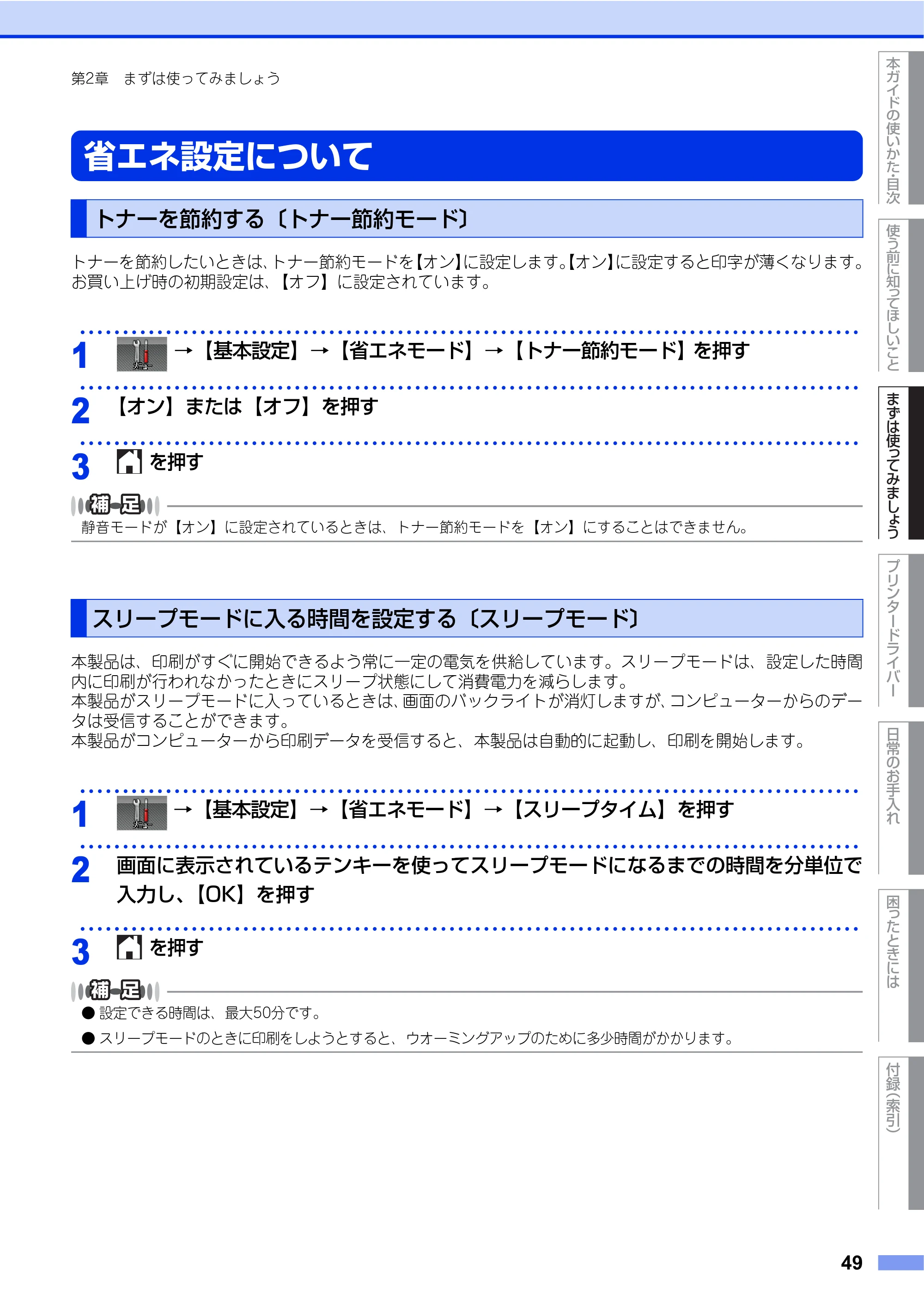
省エネ設定について
トナーを節約したいときは、トナー節約モードを【オン】に設定します。【オン】に設定すると印字が薄くなります。
お買い上げ時の初期設定は、【オフ】に設定されています。
静音モードが【オン】に設定されているときは、トナー節約モードを【オン】にすることはできません。
本製品は、印刷がすぐに開始できるよう常に一定の電気を供給しています。スリープモードは、設定した時間
内に印刷が行われなかったときにスリープ状態にして消費電力を減らします。
本製品がスリープモードに入っているときは、画面のバックライトが消灯しますが、コンピューターからのデー
タは受信することができます。
本製品がコンピューターから印刷データを受信すると、本製品は自動的に起動し、印刷を開始します。
- 設定できる時間は、最大50分です。
- スリープモードのときに印刷をしようとすると、ウオーミングアップのために多少時間がかかります。
トナーを節約する〔トナー節約モード〕
・・・・・・・・・・・・・・・・・・・・・・・・・・・・・・・・・・・・・・・・・・・・・・・・・・・・・・・・・・・・・・・・・・・・・・・・・・・・・・・・・・・・・・・・・・・
1
→【基本設定】→【省エネモード】→【トナー節約モード】を押す
・・・・・・・・・・・・・・・・・・・・・・・・・・・・・・・・・・・・・・・・・・・・・・・・・・・・・・・・・・・・・・・・・・・・・・・・・・・・・・・・・・・・・・・・・・・
2
【オン】または【オフ】を押す
・・・・・・・・・・・・・・・・・・・・・・・・・・・・・・・・・・・・・・・・・・・・・・・・・・・・・・・・・・・・・・・・・・・・・・・・・・・・・・・・・・・・・・・・・・・
3
を押す
スリープモードに入る時間を設定する〔スリープモード〕
・・・・・・・・・・・・・・・・・・・・・・・・・・・・・・・・・・・・・・・・・・・・・・・・・・・・・・・・・・・・・・・・・・・・・・・・・・・・・・・・・・・・・・・・・・・
1
→【基本設定】→【省エネモード】→【スリープタイム】を押す
・・・・・・・・・・・・・・・・・・・・・・・・・・・・・・・・・・・・・・・・・・・・・・・・・・・・・・・・・・・・・・・・・・・・・・・・・・・・・・・・・・・・・・・・・・・
2
画面に表示されているテンキーを使ってスリープモードになるまでの時間を分単位で
入力し、【OK】を押す
・・・・・・・・・・・・・・・・・・・・・・・・・・・・・・・・・・・・・・・・・・・・・・・・・・・・・・・・・・・・・・・・・・・・・・・・・・・・・・・・・・・・・・・・・・・
3
を押す
ディープスリープモードについて
使う前に知ってほしいこと
まずは使ってみましょう
プリンタードライバー
日常のお手入れ
困 っ た と き に は
付録
(索引)
本ガイドの使いかた
目次
50
第2章 まずは使ってみましょう
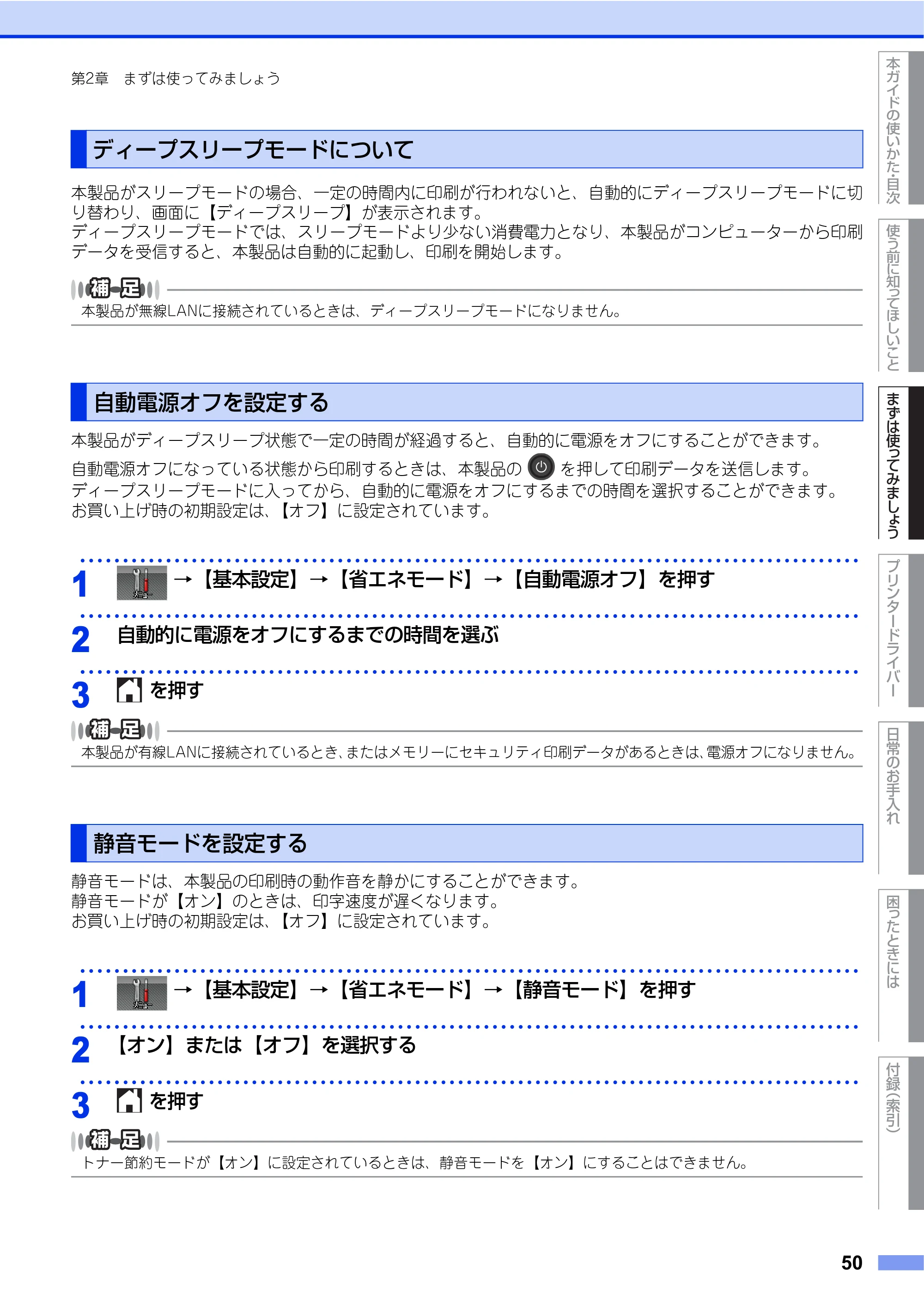
本製品がスリープモードの場合、一定の時間内に印刷が行われないと、自動的にディープスリープモードに切
り替わり、画面に【ディープスリープ】が表示されます。
ディープスリープモードでは、スリープモードより少ない消費電力となり、本製品がコンピューターから印刷
データを受信すると、本製品は自動的に起動し、印刷を開始します。
本製品が無線LANに接続されているときは、ディープスリープモードになりません。
本製品がディープスリープ状態で一定の時間が経過すると、自動的に電源をオフにすることができます。
自動電源オフになっている状態から印刷するときは、本製品の を押して印刷データを送信します。
ディープスリープモードに入ってから、自動的に電源をオフにするまでの時間を選択することができます。
お買い上げ時の初期設定は、【オフ】に設定されています。
静音モードは、本製品の印刷時の動作音を静かにすることができます。
静音モードが【オン】のときは、印字速度が遅くなります。
お買い上げ時の初期設定は、【オフ】に設定されています。
ディープスリープモードについて
自動電源オフを設定する
・・・・・・・・・・・・・・・・・・・・・・・・・・・・・・・・・・・・・・・・・・・・・・・・・・・・・・・・・・・・・・・・・・・・・・・・・・・・・・・・・・・・・・・・・・・
1
→【基本設定】→【省エネモード】→【自動電源オフ】を押す
・・・・・・・・・・・・・・・・・・・・・・・・・・・・・・・・・・・・・・・・・・・・・・・・・・・・・・・・・・・・・・・・・・・・・・・・・・・・・・・・・・・・・・・・・・・
2
自動的に電源をオフにするまでの時間を選ぶ
・・・・・・・・・・・・・・・・・・・・・・・・・・・・・・・・・・・・・・・・・・・・・・・・・・・・・・・・・・・・・・・・・・・・・・・・・・・・・・・・・・・・・・・・・・・
3
を押す
本製品が有線LANに接続されているとき、またはメモリーにセキュリティ印刷データがあるときは、電源オフになりません。
静音モードを設定する
・・・・・・・・・・・・・・・・・・・・・・・・・・・・・・・・・・・・・・・・・・・・・・・・・・・・・・・・・・・・・・・・・・・・・・・・・・・・・・・・・・・・・・・・・・・
1
→【基本設定】→【省エネモード】→【静音モード】を押す
・・・・・・・・・・・・・・・・・・・・・・・・・・・・・・・・・・・・・・・・・・・・・・・・・・・・・・・・・・・・・・・・・・・・・・・・・・・・・・・・・・・・・・・・・・・
2
【オン】または【オフ】を選択する
・・・・・・・・・・・・・・・・・・・・・・・・・・・・・・・・・・・・・・・・・・・・・・・・・・・・・・・・・・・・・・・・・・・・・・・・・・・・・・・・・・・・・・・・・・・
3
を押す
トナー節約モードが【オン】に設定されているときは、静音モードを【オン】にすることはできません。
第3章 プリンタードライバー
使う前に知ってほしいこと
まずは使ってみましょう
プリンタードライバー
日常のお手入れ
困 っ た と き に は
付録
(索引)
本ガイドの使いかた
目次
51
プリンタードライバー
プリンタードライバーについて
プリンタードライバーとは、アプリケーションソフトから印刷を実行するときに、本製品の各機能や動作を設
定するためのソフトウェアです。
Windows
®
のプリンタードライバーは付属のCD-ROM からインストールまたは、サポートサイト(ブラザー
ソリューションセンター)(http://support.brother.co.jp/)からダウンロードすることができます。
Macintosh のプリンタードライバーは、サポートサイト(ブラザーソリューションセンター)(http://
support.brother.co.jp/)から、ダウンロードしてください。
最新のプリンタードライバーは、サポートサイト(ブラザーソリューションセンター)
(http://support.brother.co.jp/)からダウンロードできます。
表示される画面は、ご使用のオペレーティングシステム(OS)によって異なります。
- Windows
®
用プリンタードライバー
付属のCD-ROMメニューの[プリンタードライバーのインストール]からインストールできます。
⇒52ページ「Windows
®
用プリンタードライバーの設定方法」を参照してください。
⇒85ページ「Windows
®
用BR-Script3プリンタードライバーについて」を参照してください。
- Macintosh 用プリンタードライバー
サポートサイト(ブラザーソリューションセンター)(http://support.brother.co.jp/)からダウンロードでき
ます。
⇒104ページ「Macintosh用プリンタードライバーの設定方法」を参照してください。
⇒113ページ「Macintosh用BR-Script3プリンタードライバーについて」を参照してください。
- Linux
®
用プリンタードライバー
Linux用プリンタードライバーは英語のみの対応となります。
サポートサイト(ブラザーソリューションセンター)(http://support.brother.co.jp/)からダウンロードでき
ます。
3
Windows®用プリンタードライバーの設定方法
使う前に知ってほしいこと
まずは使ってみましょう
プリンタードライバー
日常のお手入れ
困 っ た と き に は
付録
(索引)
本ガイドの使いかた
目次
52
第3章 プリンタードライバー
Windows
®
用プリンタードライバーの設定方法
プリンタードライバーは、本製品をプリンターとして使用するときに必要なソフトウェアです。プリンタード
ライバーは、付属のCD-ROMに収録されています。最新のプリンタードライバーは、以下のサイトからダウン
ロードすることもできます。
サポートサイト(ブラザーソリューションセンター(http://support.brother.co.jp/))
ここでは、プリンタードライバーの機能について説明します。プリンタードライバーの機能の詳細は、プリン
タードライバーのオンラインヘルプを参照してください。
印刷する際にプリンタードライバーで各種の設定をすることができます。
ここでは、Windows
®
7の画面をもとに説明しています。コンピューターの画面は、ご使用のオペレーティングシステム
(OS)によって異なります。
プリンタードライバーの設定画面は[スタート]メニューから表示することもできます。
① Windows
®
XP、Windows Server
®
2003の場合は、[スタート]メニューから[プリンタとFAX]をクリックします。
Windows Vista
®
、Windows Server
®
2008 の場合は、 [スタート]メニューから[コントロール パネル]-([ハー
ドウェアとサウンド]-)[プリンタ]をクリックします。
Windows
®
7、Windows Server
®
2008 R2の場合は、 [スタート]メニューから[デバイスとプリンター]を選択します。
Windows
®
8の場合は、デスクトップの右下にマウスを移動し、メニューバーが表示されたら[設定]-[コントロー
ル パネル]をクリックし、[ハードウェアとサウンド]の[デバイスとプリンターの表示]をクリックします。
Windows Server
®
2012の場合は、デスクトップの右下にマウスを移動し、メニューバーが表示されたら[設定]-
[コントロール パネル]をクリックし、[ハードウェア]の[デバイスとプリンターの表示]をクリックします。
Windows Server
®
2012 R2の場合は、スタート画面で [コントロールパネル ]をクリックし、[ハードウェア ]の [デバイ
スとプリンターの表示]をクリックします。
②[Brother HL-XXXX series]のアイコンを右クリックし、[プロパティ]または[プリンターのプロパティ]を選択しま
す。プリンタードライバーオプションが表示された場合は、ご使用のプリンターを選択します。
③[Brother HL-XXXX seriesのプロパティ]ダイアログボックスの[全般]タブにある[基本(印刷)設定]をクリックします。
[Brother HL-XXXX series 印刷設定]ダイアログボックスが表示されます。
・・・・・・・・・・・・・・・・・・・・・・・・・・・・・・・・・・・・・・・・・・・・・・・・・・・・・・・・・・・・・・・・・・・・・・・・・・・・・・・・・・・・・・・・・・・
1
アプリケーションソフトの[ファイル]メニューから[印刷]を選択する
・・・・・・・・・・・・・・・・・・・・・・・・・・・・・・・・・・・・・・・・・・・・・・・・・・・・・・・・・・・・・・・・・・・・・・・・・・・・・・・・・・・・・・・・・・・
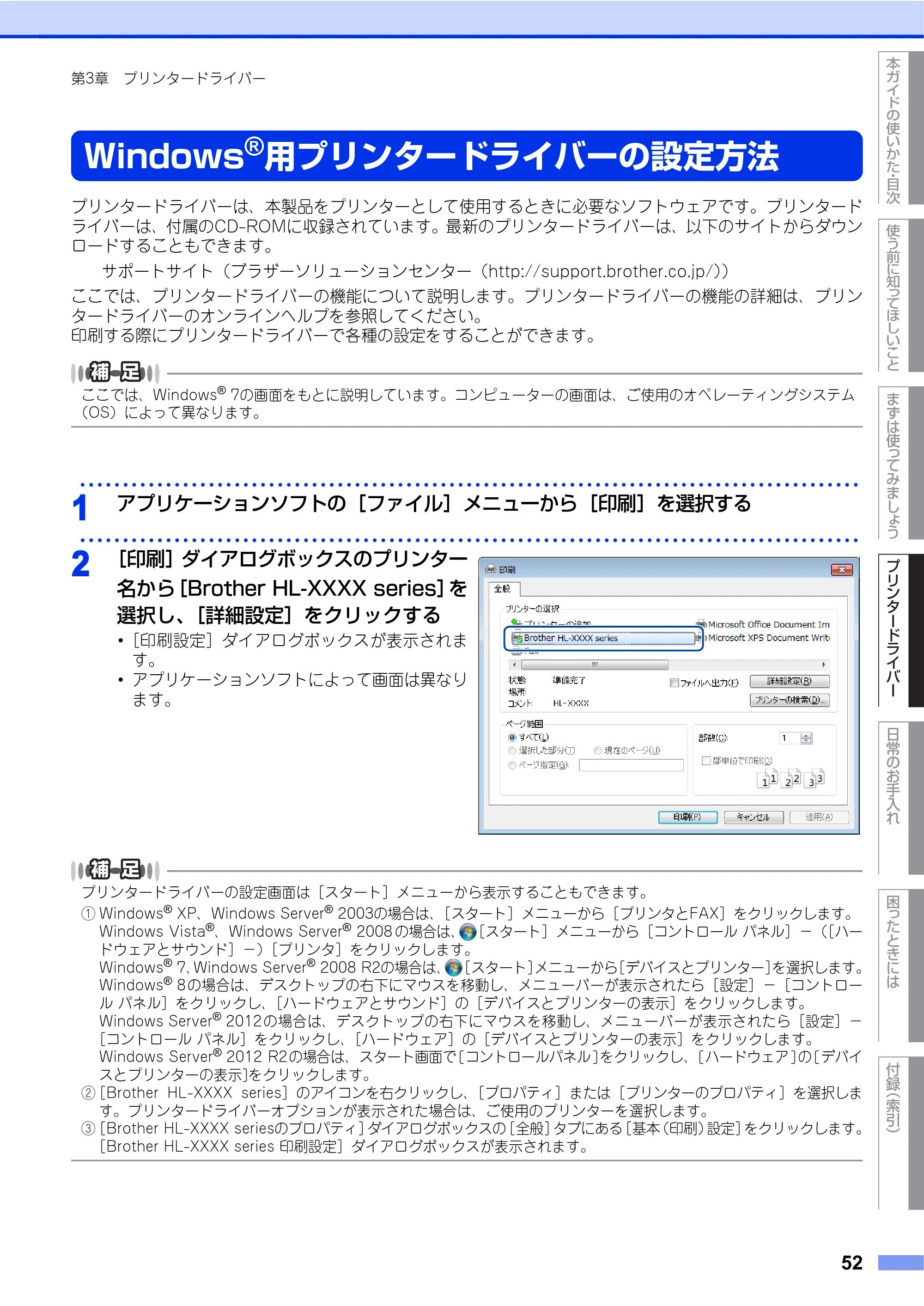
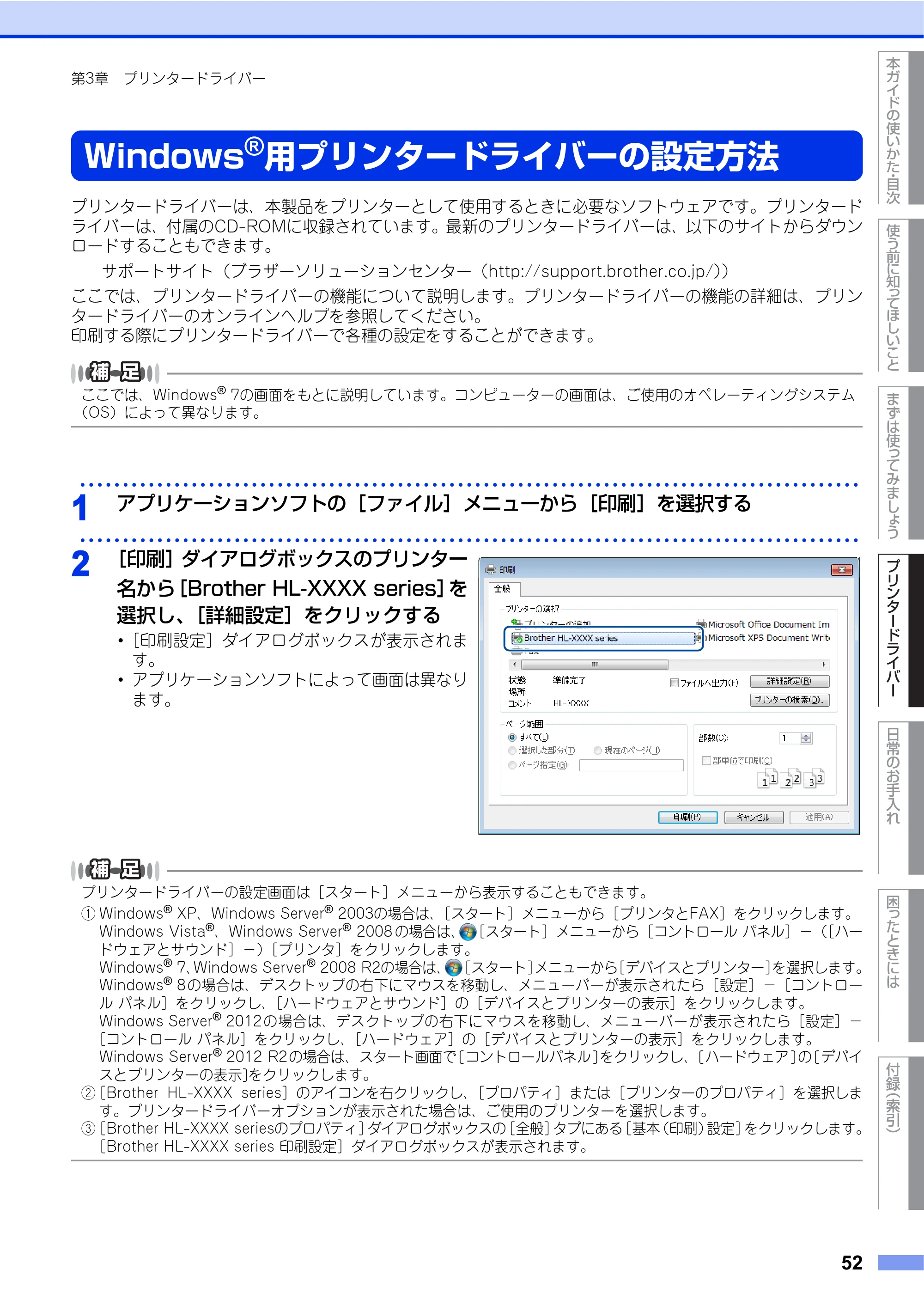
2
[印刷]ダイアログボックスのプリンター
名から[Brother HL-XXXX series]を
選択し、[詳細設定]をクリックする
・[印刷設定]ダイアログボックスが表示されま
す。
・ アプリケーションソフトによって画面は異なり
ます。
53ページ
使う前に知ってほしいこと
まずは使ってみましょう
プリンタードライバー
日常のお手入れ
困 っ た と き に は
付録
(索引)
本ガイドの使いかた
目次
53
第3章 プリンタードライバー
- [キャンセル]をクリックすると、各タブで変更した設定がキャンセルされ[印刷]ダイアログボックスに戻ります。
- お買い上げ時の設定に戻す場合は、手順3で[標準に戻す]をクリックしてから[OK]をクリックします。
・・・・・・・・・・・・・・・・・・・・・・・・・・・・・・・・・・・・・・・・・・・・・・・・・・・・・・・・・・・・・・・・・・・・・・・・・・・・・・・・・・・・・・・・・・・
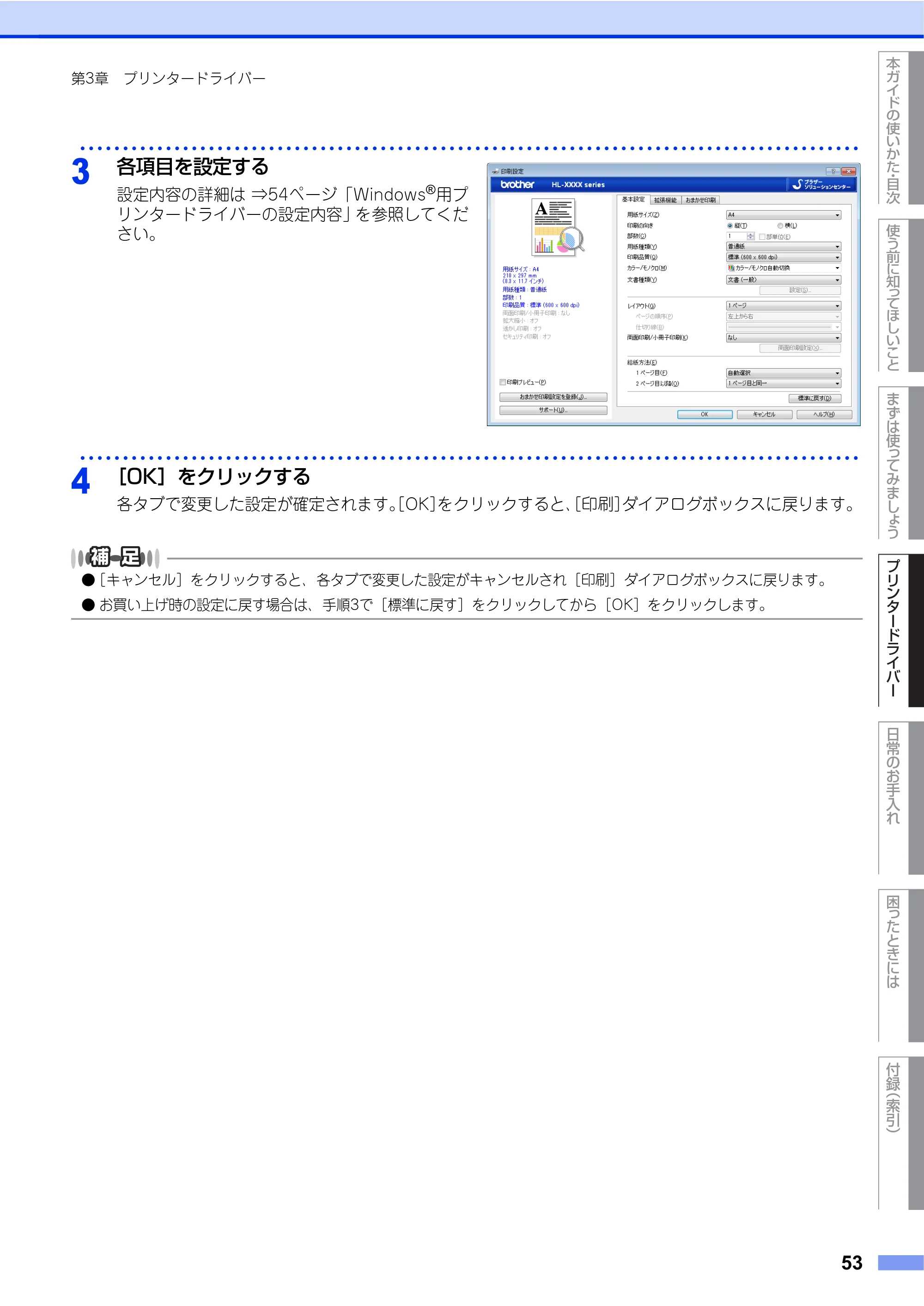
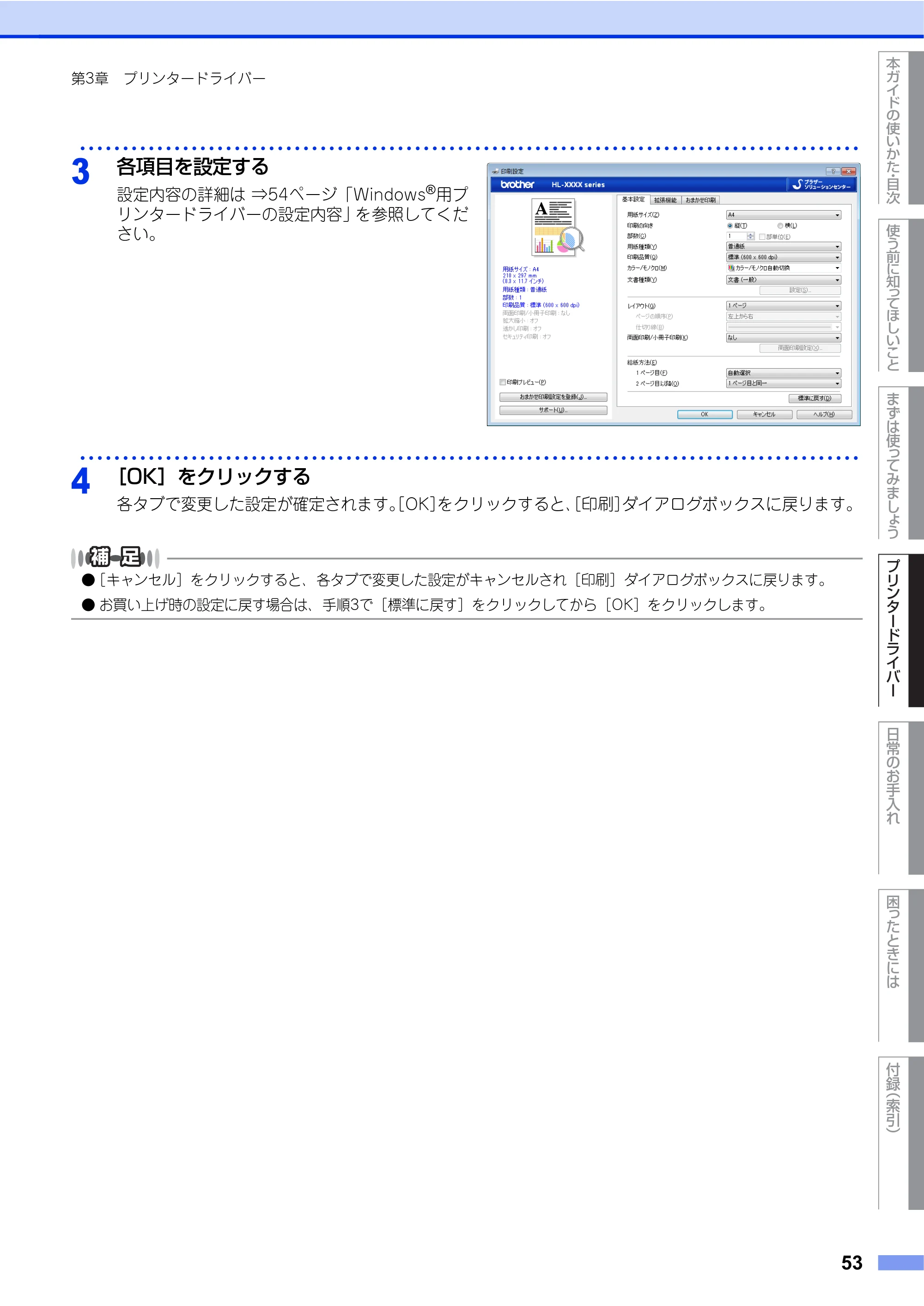
3
各項目を設定する
設定内容の詳細は ⇒54ページ「Windows
®
用プ
リンタードライバーの設定内容」を参照してくだ
さい。
・・・・・・・・・・・・・・・・・・・・・・・・・・・・・・・・・・・・・・・・・・・・・・・・・・・・・・・・・・・・・・・・・・・・・・・・・・・・・・・・・・・・・・・・・・・
4
[OK]をクリックする
各タブで変更した設定が確定されます。[OK]をクリックすると、[印刷]ダイアログボックスに戻ります。
Windows®用プリンタードライバーの設定内容
使う前に知ってほしいこと
まずは使ってみましょう
プリンタードライバー
日常のお手入れ
困 っ た と き に は
付録
(索引)
本ガイドの使いかた
目次
54
第3章 プリンタードライバー
Windows
®
用プリンタードライバーの設定内容
プリンタードライバーで設定・変更できる項目について説明します。
プリンタードライバーで設定できる項目は、ご使用のオペレーティングシステム(OS)によっては利用できな
い項目があります。また、ご使用のアプリケーションソフトに類似した機能がある場合は、アプリケーション
ソフト側の設定が優先されます。
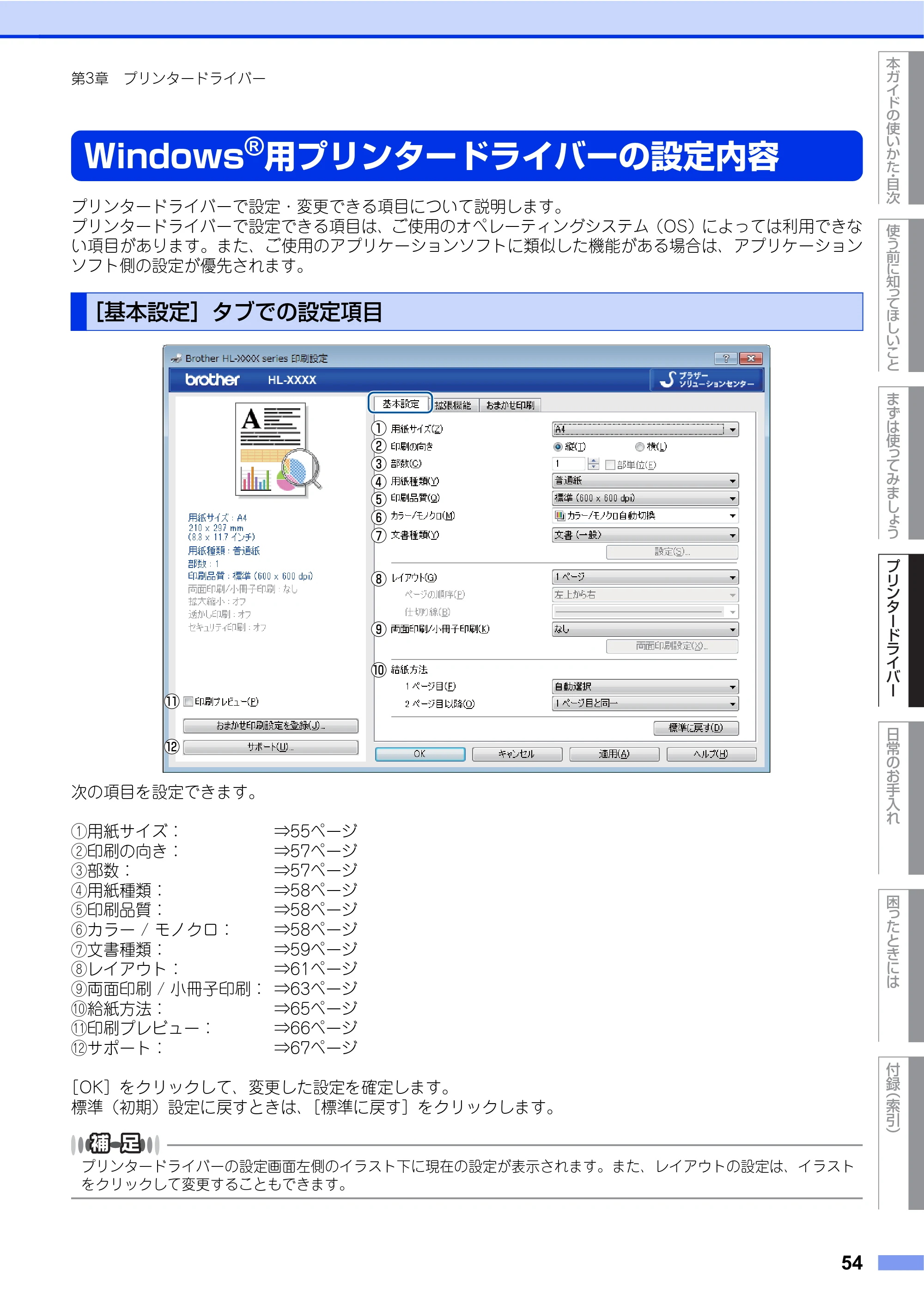
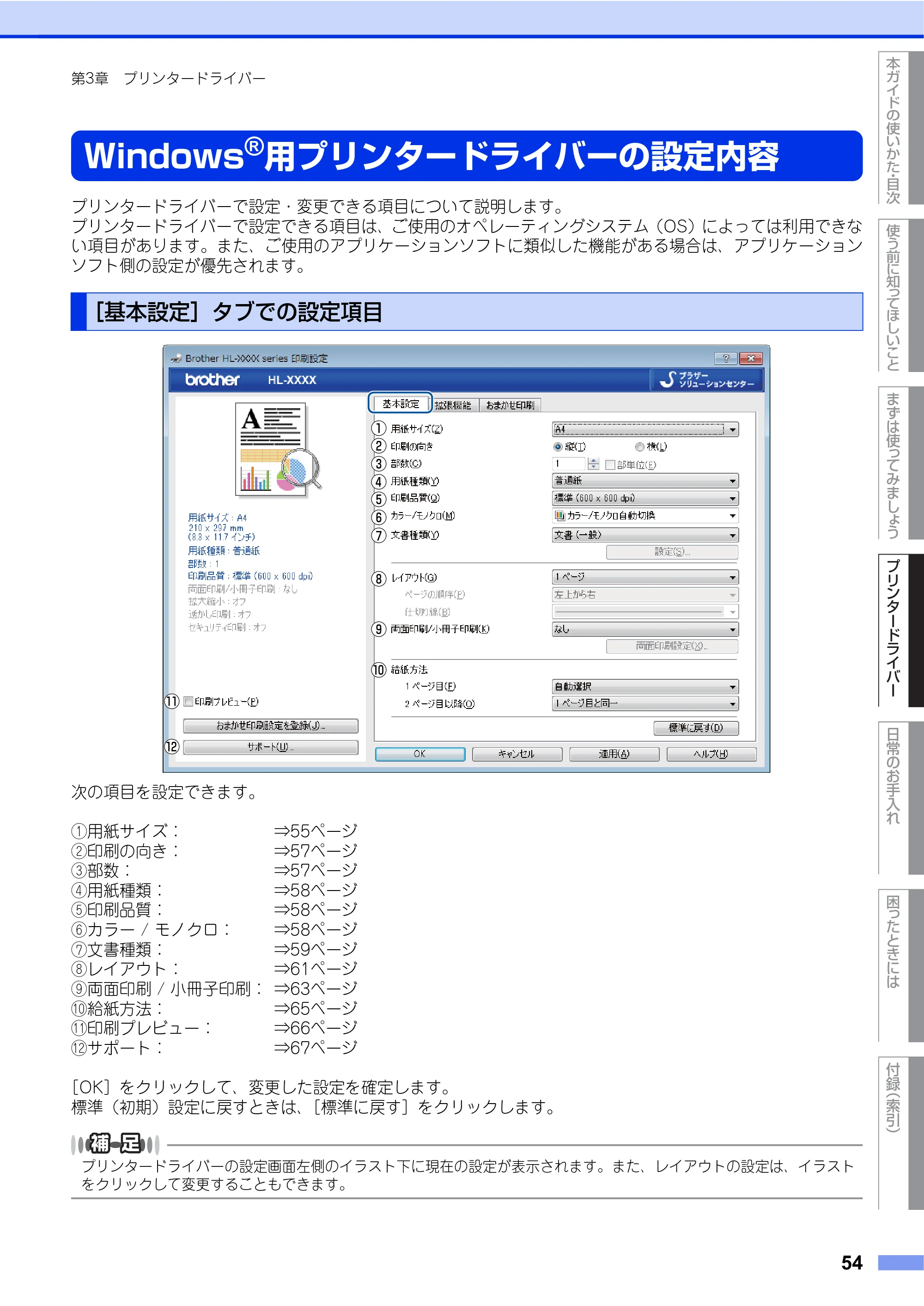
次の項目を設定できます。
①用紙サイズ: ⇒55ページ
②印刷の向き: ⇒57ページ
③部数: ⇒57ページ
④用紙種類: ⇒58ページ
⑤印刷品質: ⇒58ページ
⑥カラー / モノクロ: ⇒58ページ
⑦文書種類: ⇒59ページ
⑧レイアウト: ⇒61ページ
⑨両面印刷 / 小冊子印刷: ⇒63ページ
⑩給紙方法: ⇒65ページ
⑪印刷プレビュー: ⇒66ページ
⑫サポート: ⇒67ページ
[OK]をクリックして、変更した設定を確定します。
標準(初期)設定に戻すときは、[標準に戻す]をクリックします。
プリンタードライバーの設定画面左側のイラスト下に現在の設定が表示されます。また、レイアウトの設定は、イラスト
をクリックして変更することもできます。
[基本設定]タブでの設定項目
①
②
③
④
⑤
⑥
⑦
⑨
⑩
⑧
⑫
⑪
55ページ
使う前に知ってほしいこと
まずは使ってみましょう
プリンタードライバー
日常のお手入れ
困 っ た と き に は
付録
(索引)
本ガイドの使いかた
目次
55
第3章 プリンタードライバー
① 用紙サイズ
プルダウンメニューから、使用する[用紙サイズ]を選択します。
・ A4
・ レター
・ リーガル
・ A5
・ A5 (横)
・ A6
・ B5
・ B6
・ ハガキ
・ 洋形4号封筒
・ 洋形定形最大封筒
・ A3
・ B4
・ ユーザー定義
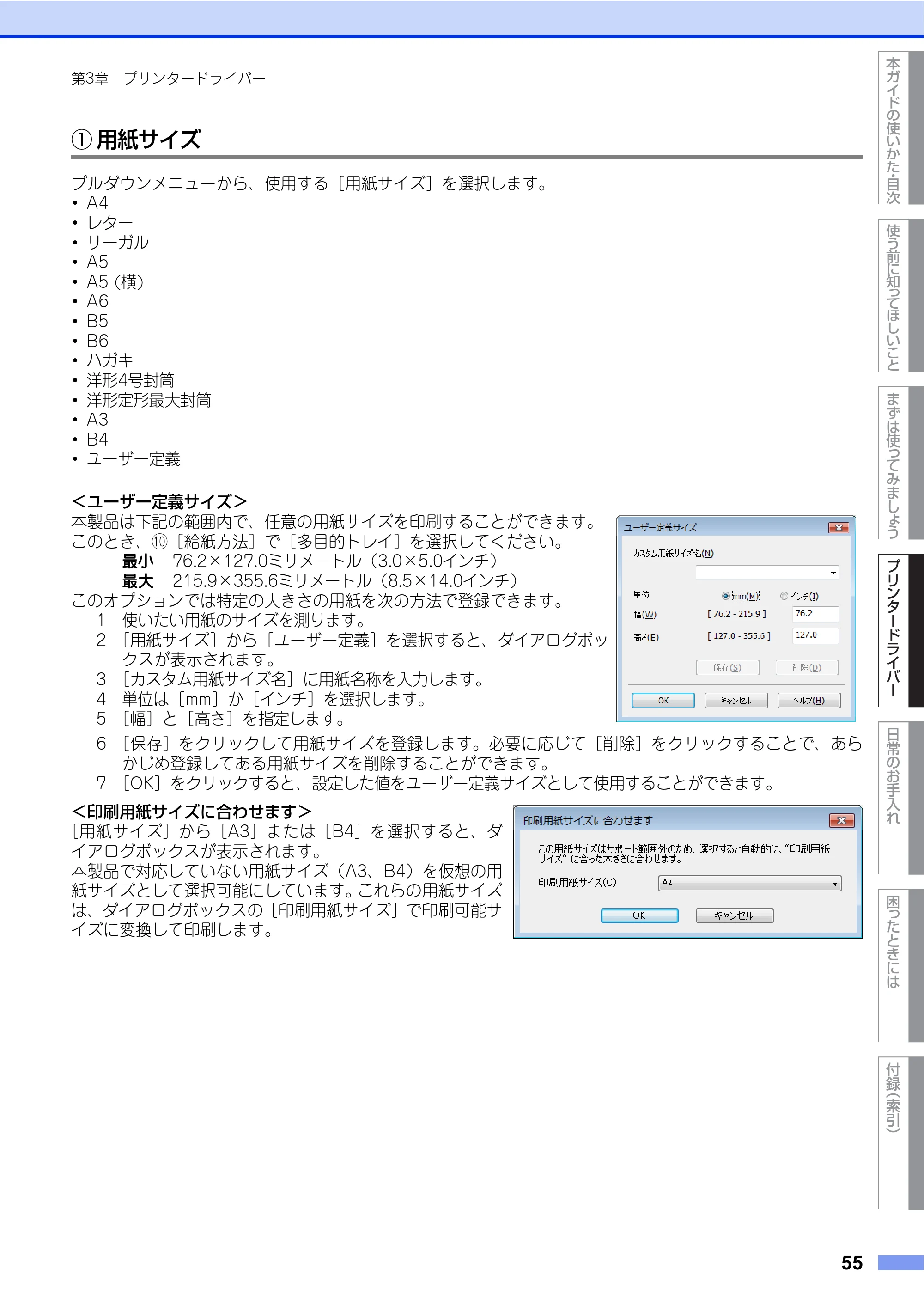
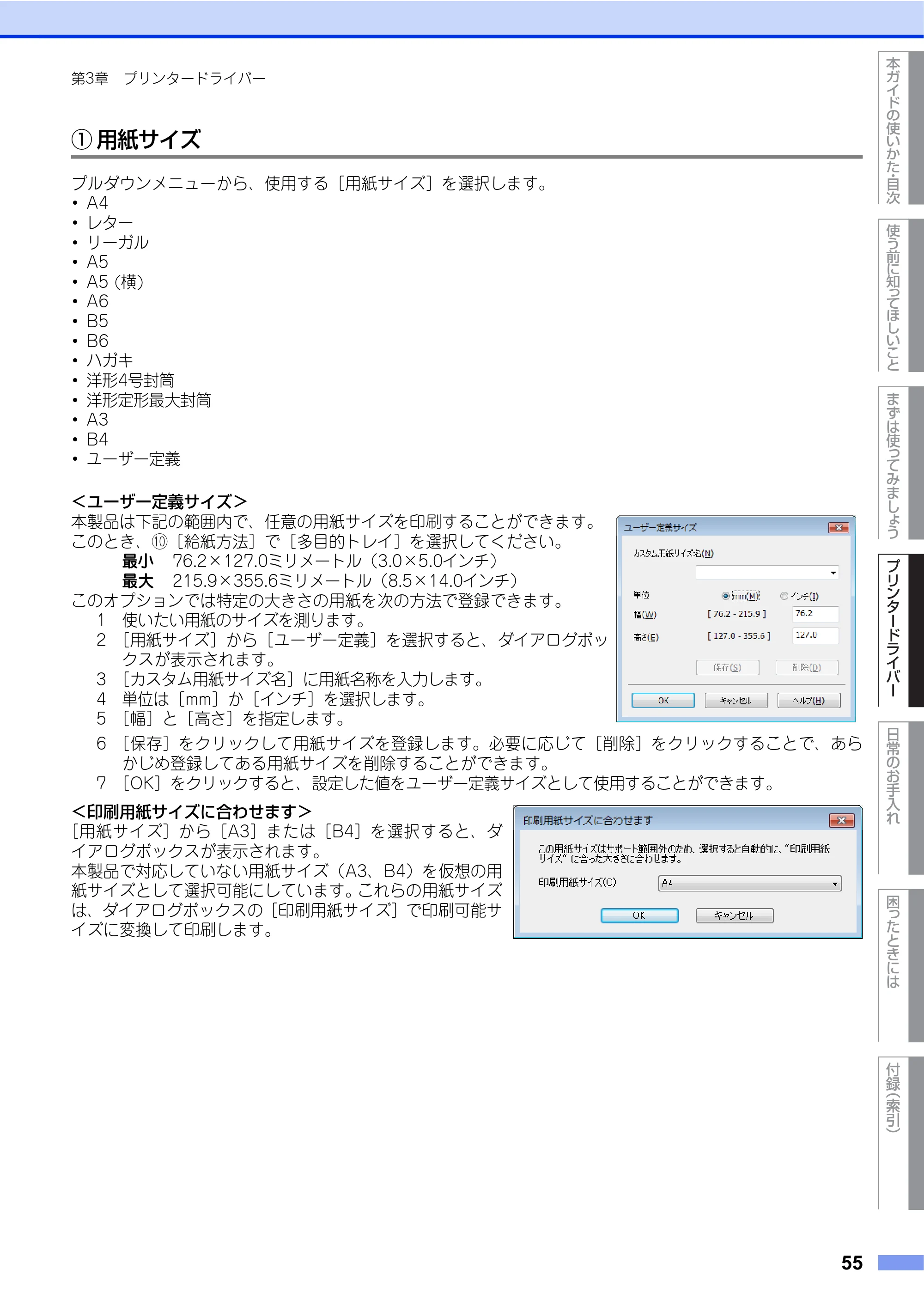
<ユーザー定義サイズ>
本製品は下記の範囲内で、任意の用紙サイズを印刷することができます。
このとき、⑩[給紙方法]で[多目的トレイ]を選択してください。
最小 76.2×127.0ミリメートル(3.0×5.0インチ)
最大 215.9×355.6ミリメートル(8.5×14.0インチ)
このオプションでは特定の大きさの用紙を次の方法で登録できます。
1 使いたい用紙のサイズを測ります。
2 [用紙サイズ]から[ユーザー定義]を選択すると、ダイアログボッ
クスが表示されます。
3 [カスタム用紙サイズ名]に用紙名称を入力します。
4 単位は[mm]か[インチ]を選択します。
5 [幅]と[高さ]を指定します。
6 [保存]をクリックして用紙サイズを登録します。必要に応じて[削除]をクリックすることで、あら
かじめ登録してある用紙サイズを削除することができます。
7 [OK]をクリックすると、設定した値をユーザー定義サイズとして使用することができます。
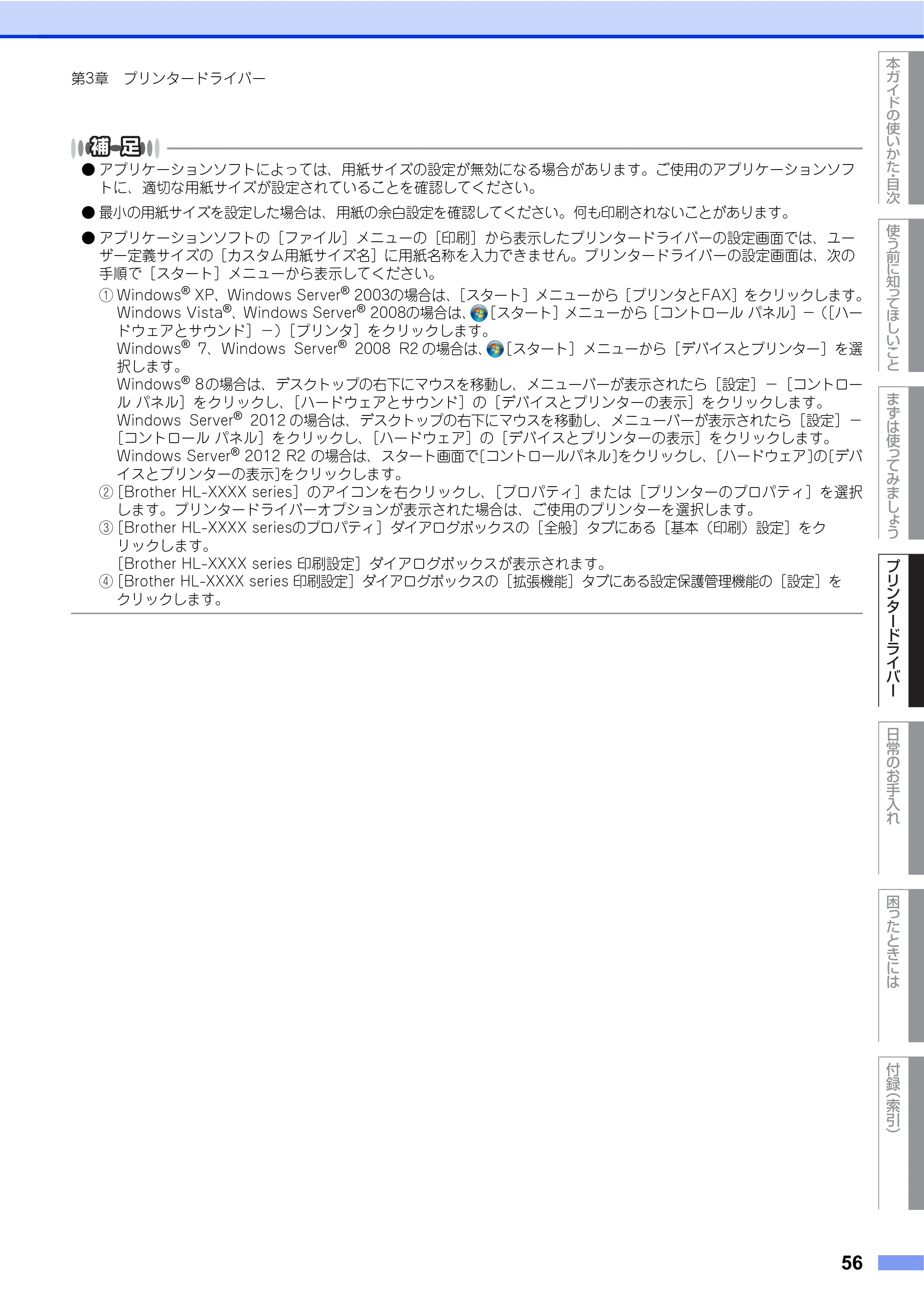
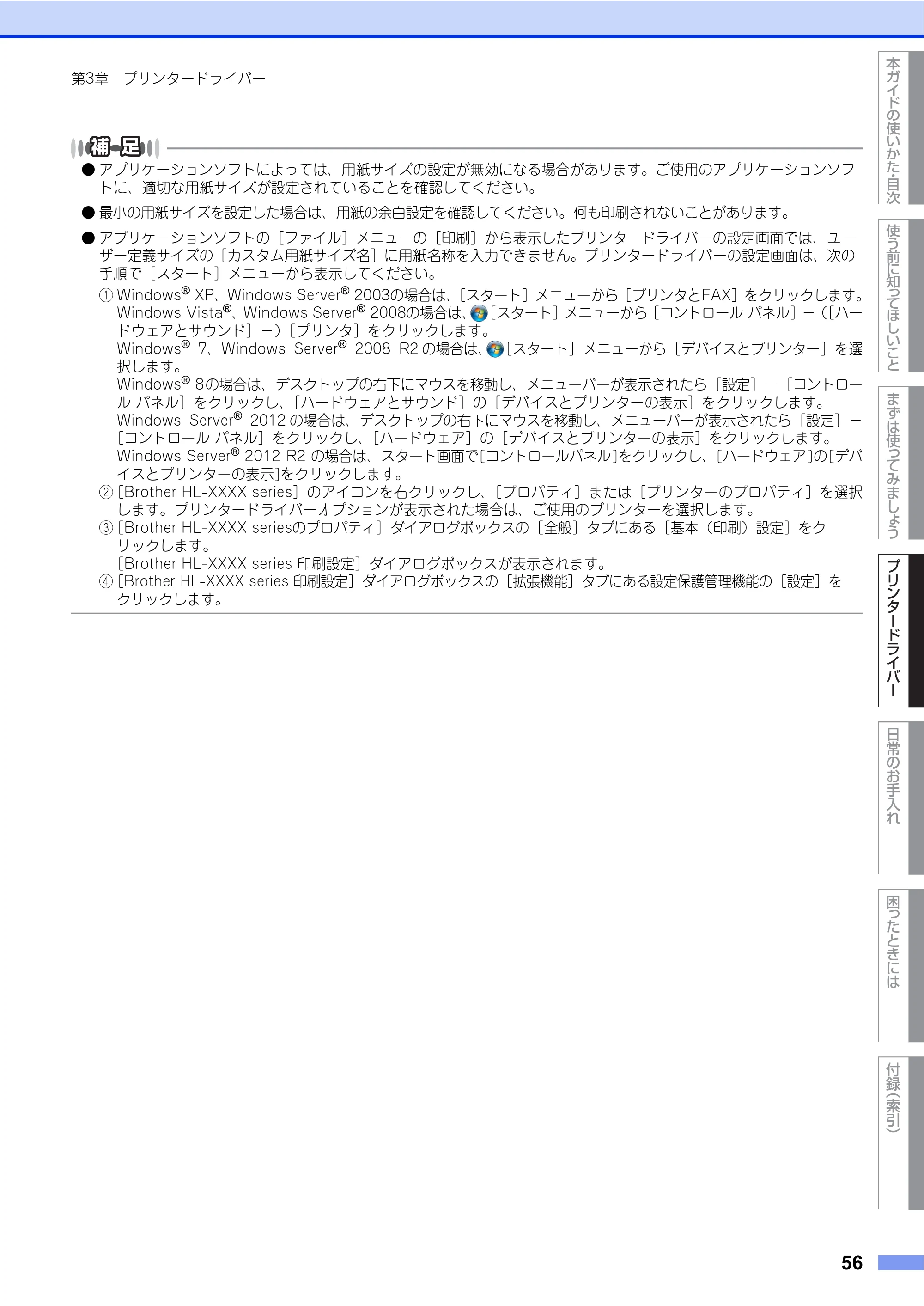
<印刷用紙サイズに合わせます>
[用紙サイズ]から[A3]または[B4]を選択すると、ダ
イアログボックスが表示されます。
本製品で対応していない用紙サイズ(A3、B4)を仮想の用
紙サイズとして選択可能にしています。これらの用紙サイズ
は、ダイアログボックスの[印刷用紙サイズ]で印刷可能サ
イズに変換して印刷します。
56ページ
使う前に知ってほしいこと
まずは使ってみましょう
プリンタードライバー
日常のお手入れ
困 っ た と き に は
付録
(索引)
本ガイドの使いかた
目次
56
第3章 プリンタードライバー
- アプリケーションソフトによっては、用紙サイズの設定が無効になる場合があります。ご使用のアプリケーションソフ
トに、適切な用紙サイズが設定されていることを確認してください。
- 最小の用紙サイズを設定した場合は、用紙の余白設定を確認してください。何も印刷されないことがあります。
- アプリケーションソフトの[ファイル]メニューの[印刷]から表示したプリンタードライバーの設定画面では、ユー
ザー定義サイズの[カスタム用紙サイズ名]に用紙名称を入力できません。プリンタードライバーの設定画面は、次の
手順で[スタート]メニューから表示してください。
① Windows
®
XP、Windows Server
®
2003の場合は、[スタート]メニューから[プリンタとFAX]をクリックします。
Windows Vista
®
、Windows Server
®
2008の場合は、 [スタート]メニューから[コントロール パネル]-([ハー
ドウェアとサウンド]-)[プリンタ]をクリックします。
Windows
®
7、Windows Server
®
2008 R2 の場合は、 [スタート]メニューから[デバイスとプリンター]を選
択します。
Windows
®
8の場合は、デスクトップの右下にマウスを移動し、メニューバーが表示されたら[設定]-[コントロー
ル パネル]をクリックし、[ハードウェアとサウンド]の[デバイスとプリンターの表示]をクリックします。
Windows Server
®
2012 の場合は、デスクトップの右下にマウスを移動し、メニューバーが表示されたら[設定]-
[コントロール パネル]をクリックし、[ハードウェア]の[デバイスとプリンターの表示]をクリックします。
Windows Server
®
2012 R2 の場合は、スタート画面で[コントロールパネル]をクリックし、[ハードウェア]の[デバ
イスとプリンターの表示]をクリックします。
②[Brother HL-XXXX series]のアイコンを右クリックし、[プロパティ]または[プリンターのプロパティ]を選択
します。プリンタードライバーオプションが表示された場合は、ご使用のプリンターを選択します。
③[Brother HL-XXXX seriesのプロパティ]ダイアログボックスの[全般]タブにある[基本(印刷)設定]をク
リックします。
[Brother HL-XXXX series 印刷設定]ダイアログボックスが表示されます。
④[Brother HL-XXXX series 印刷設定]ダイアログボックスの[拡張機能]タブにある設定保護管理機能の[設定]を
クリックします。
57ページ
使う前に知ってほしいこと
まずは使ってみましょう
プリンタードライバー
日常のお手入れ
困 っ た と き に は
付録
(索引)
本ガイドの使いかた
目次
57
第3章 プリンタードライバー
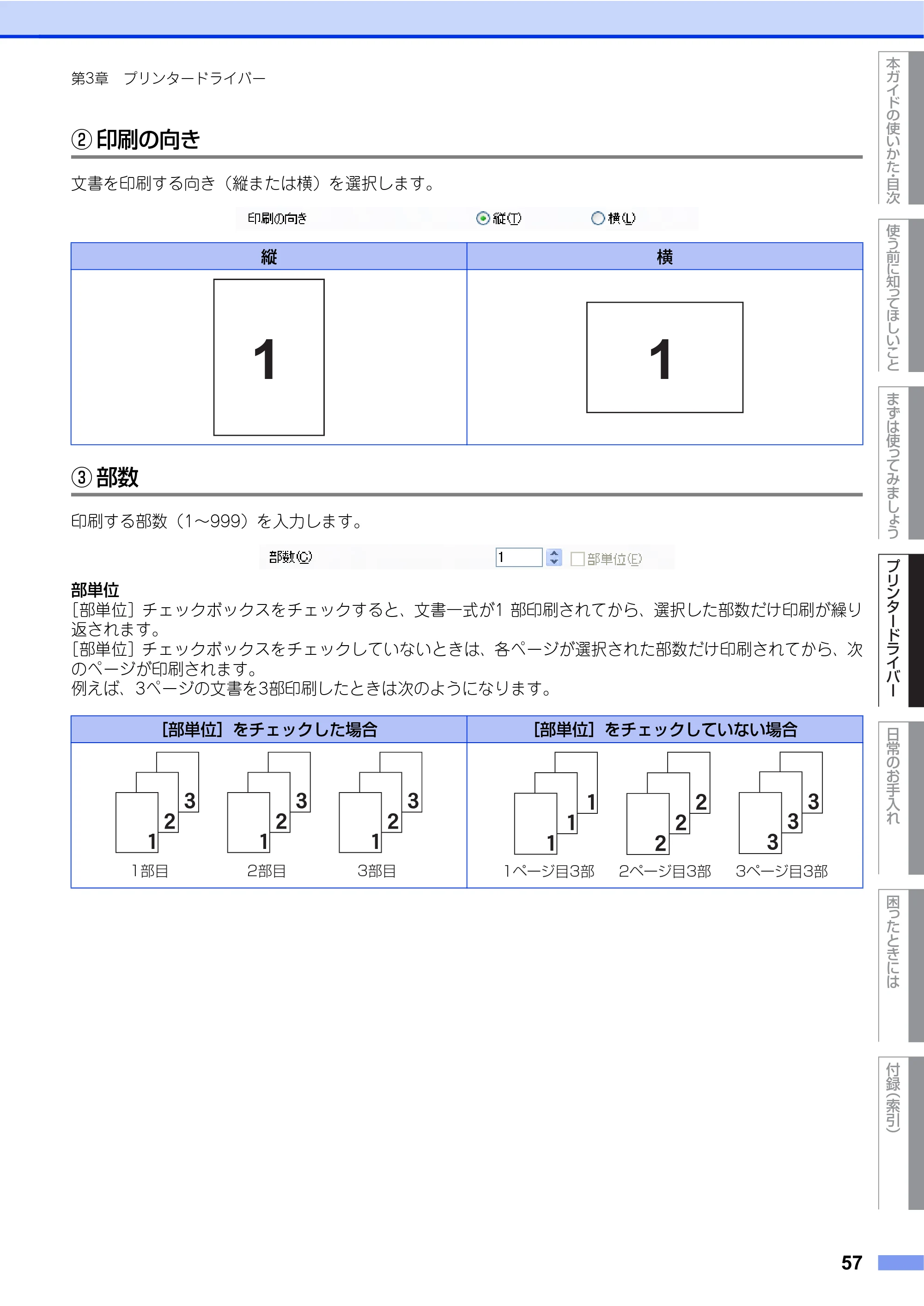
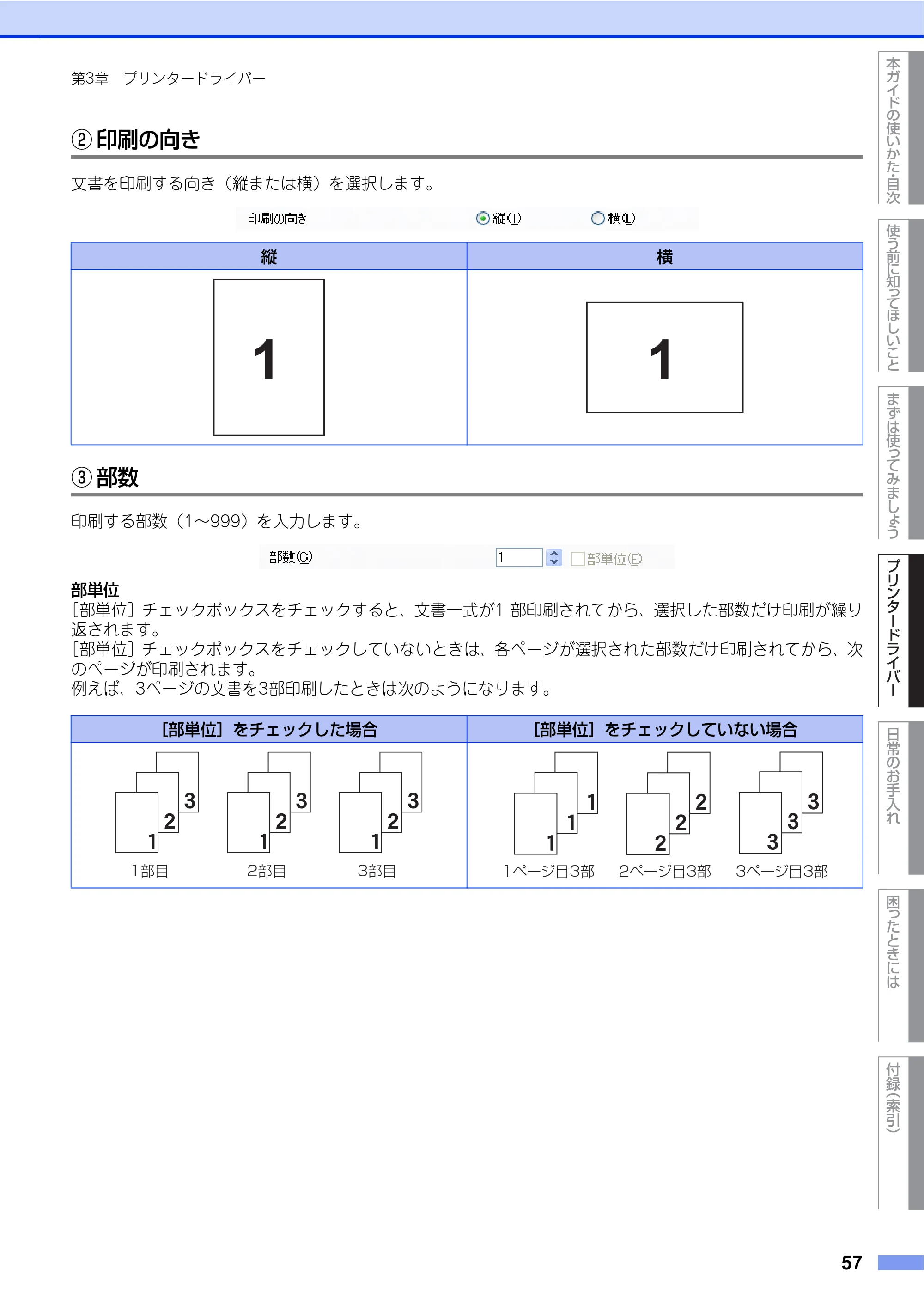
② 印刷の向き
文書を印刷する向き(縦または横)を選択します。
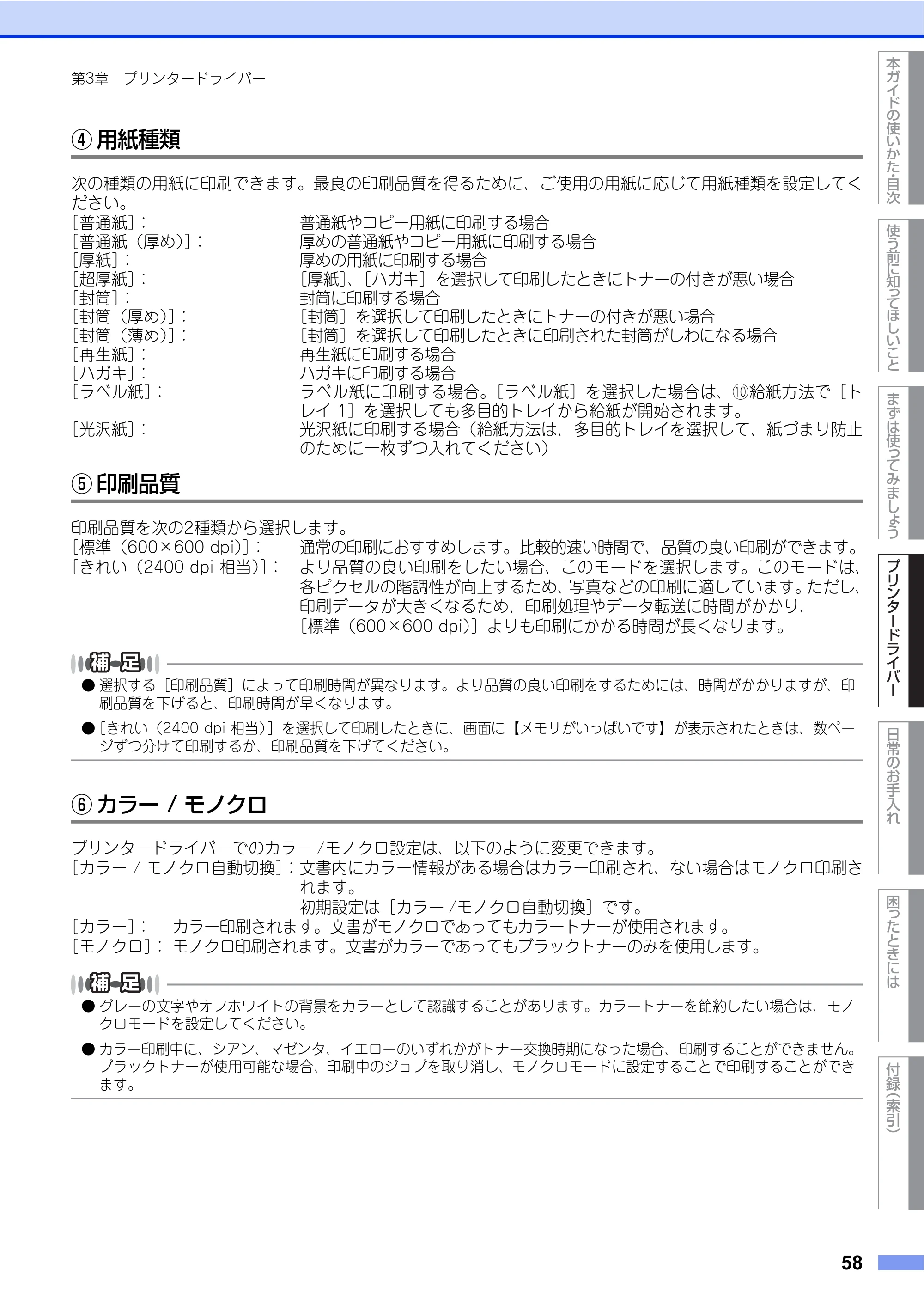
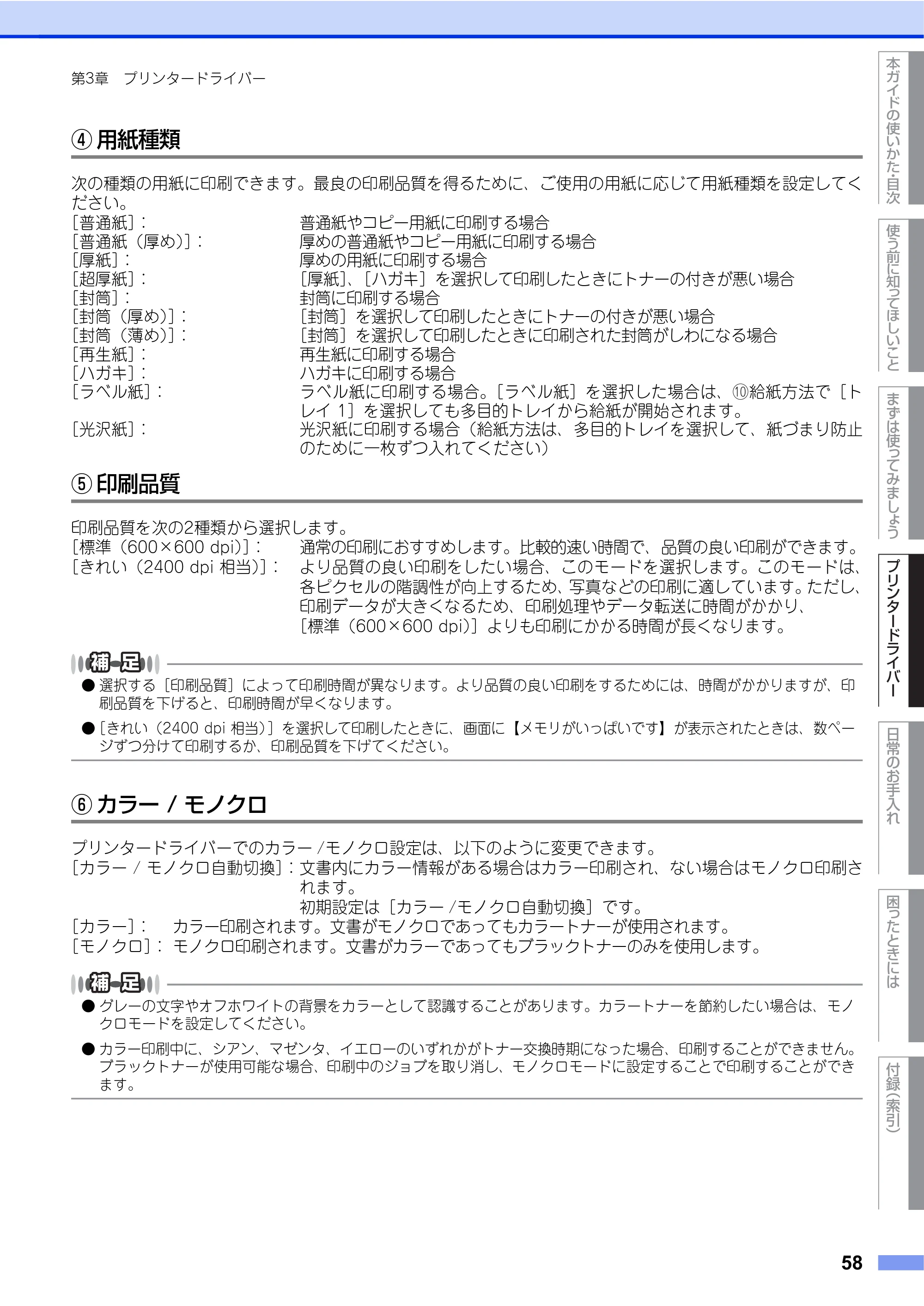
③ 部数
印刷する部数(1~999)を入力します。
部単位
[部単位]チェックボックスをチェックすると、文書一式が1 部印刷されてから、選択した部数だけ印刷が繰り
返されます。
[部単位]チェックボックスをチェックしていないときは、各ページが選択された部数だけ印刷されてから、次
のページが印刷されます。
例えば、3ページの文書を3部印刷したときは次のようになります。
縦 横
[部単位]をチェックした場合 [部単位]をチェックしていない場合
1 1
1部目 2部目 3部目 1ページ目3部 2ページ目3部 3ページ目3部
58ページ
使う前に知ってほしいこと
まずは使ってみましょう
プリンタードライバー
日常のお手入れ
困 っ た と き に は
付録
(索引)
本ガイドの使いかた
目次
58
第3章 プリンタードライバー
④ 用紙種類
次の種類の用紙に印刷できます。最良の印刷品質を得るために、ご使用の用紙に応じて用紙種類を設定してく
ださい。
[普通紙]: 普通紙やコピー用紙に印刷する場合
[普通紙(厚め)]: 厚めの普通紙やコピー用紙に印刷する場合
[厚紙]: 厚めの用紙に印刷する場合
[超厚紙]: [厚紙]、[ハガキ]を選択して印刷したときにトナーの付きが悪い場合
[封筒]: 封筒に印刷する場合
[封筒(厚め)]: [封筒]を選択して印刷したときにトナーの付きが悪い場合
[封筒(薄め)]: [封筒]を選択して印刷したときに印刷された封筒がしわになる場合
[再生紙]: 再生紙に印刷する場合
[ハガキ]: ハガキに印刷する場合
[ラベル紙]: ラベル紙に印刷する場合。[ラベル紙]を選択した場合は、⑩給紙方法で[ト
レイ 1]を選択しても多目的トレイから給紙が開始されます。
[光沢紙]: 光沢紙に印刷する場合(給紙方法は、多目的トレイを選択して、紙づまり防止
のために一枚ずつ入れてください)
⑤ 印刷品質
印刷品質を次の2種類から選択します。
[標準(600×600 dpi)]: 通常の印刷におすすめします。比較的速い時間で、品質の良い印刷ができます。
[きれい(2400 dpi 相当)]: より品質の良い印刷をしたい場合、このモードを選択します。このモードは、
各ピクセルの階調性が向上するため、写真などの印刷に適しています。ただし、
印刷データが大きくなるため、印刷処理やデータ転送に時間がかかり、
[標準(600×600 dpi)]よりも印刷にかかる時間が長くなります。
- 選択する[印刷品質]によって印刷時間が異なります。より品質の良い印刷をするためには、時間がかかりますが、印
刷品質を下げると、印刷時間が早くなります。
- [きれい(2400 dpi 相当)]を選択して印刷したときに、画面に【メモリがいっぱいです】が表示されたときは、数ペー
ジずつ分けて印刷するか、印刷品質を下げてください。
⑥ カラー / モノクロ
プリンタードライバーでのカラー /モノクロ設定は、以下のように変更できます。
[カラー / モノクロ自動切換]:文書内にカラー情報がある場合はカラー印刷され、ない場合はモノクロ印刷さ
れます。
初期設定は[カラー /モノクロ自動切換]です。
[カラー]: カラー印刷されます。文書がモノクロであってもカラートナーが使用されます。
[モノクロ]: モノクロ印刷されます。文書がカラーであってもブラックトナーのみを使用します。
- グレーの文字やオフホワイトの背景をカラーとして認識することがあります。カラートナーを節約したい場合は、モノ
クロモードを設定してください。
- カラー印刷中に、シアン、マゼンタ、イエローのいずれかがトナー交換時期になった場合、印刷することができません。
ブラックトナーが使用可能な場合、印刷中のジョブを取り消し、モノクロモードに設定することで印刷することができ
ます。
59ページ
使う前に知ってほしいこと
まずは使ってみましょう
プリンタードライバー
日常のお手入れ
困 っ た と き に は
付録
(索引)
本ガイドの使いかた
目次
59
第3章 プリンタードライバー
⑦ 文書種類
印刷するデータの種類に応じて、最適な設定に切り替えて印刷をします。
[文書(一般)]: グラフィックスや文字の印刷に適した設定です。
[写真/イメージ]: 写真の印刷に適した設定です。
[文書(複合)]: グラフィックス、文字、写真で構成されたデータの印刷に適した設定です。
データ内を検索して、各要素単位で最適な設定に切り替えて印刷します。ただ
し、印刷が若干遅くなります。
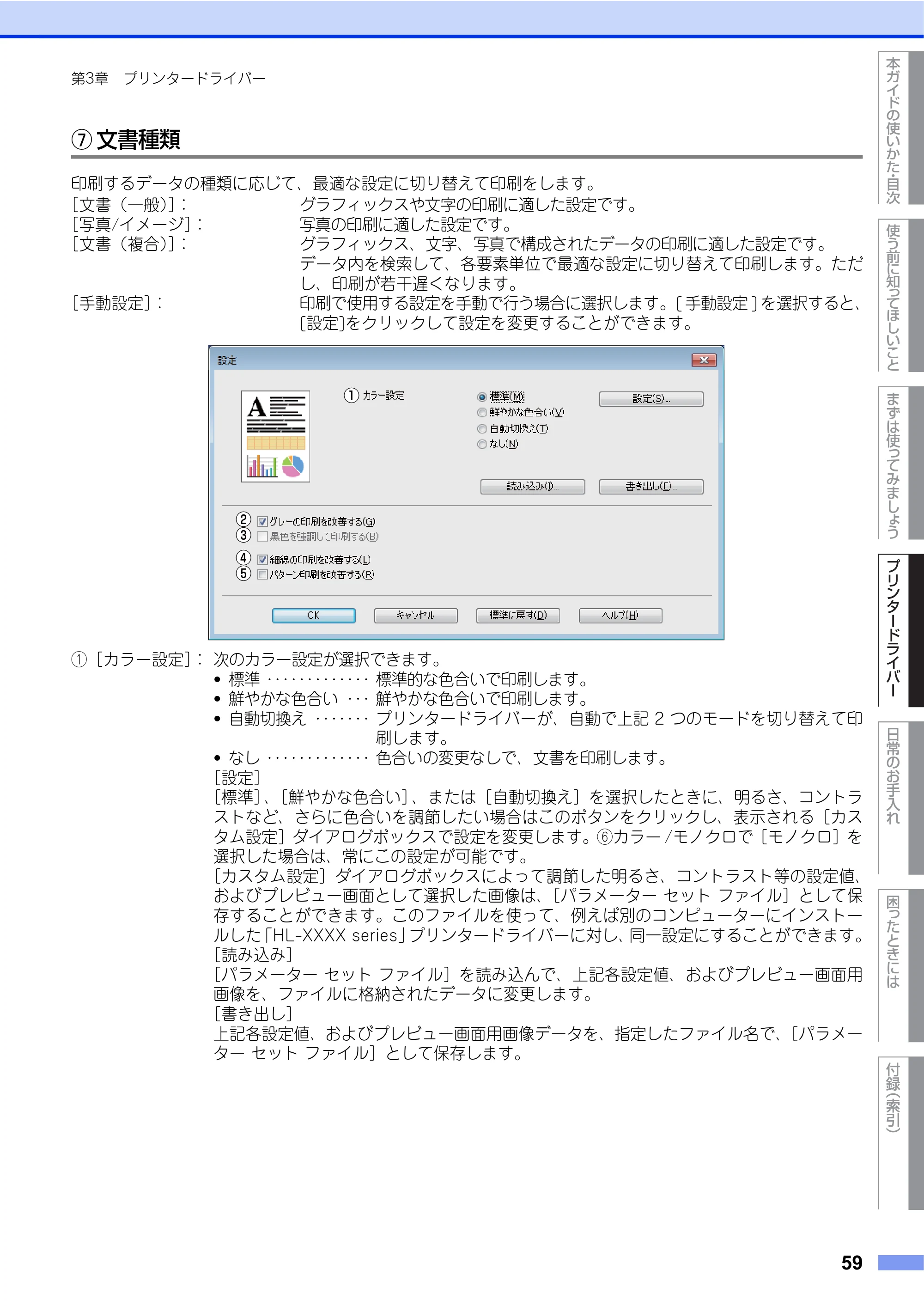
[手動設定]: 印刷で使用する設定を手動で行う場合に選択します。[ 手動設定 ] を選択すると、
[設定]をクリックして設定を変更することができます。
①[カラー設定]: 次のカラー設定が選択できます。
- 標準 ・・・・・・・・・・・・・ 標準的な色合いで印刷します。
- 鮮やかな色合い ・・・ 鮮やかな色合いで印刷します。
- 自動切換え ・・・・・・・ プリンタードライバーが、自動で上記 2 つのモードを切り替えて印
刷します。
- なし ・・・・・・・・・・・・・ 色合いの変更なしで、文書を印刷します。
[設定]
[標準]、[鮮やかな色合い]、または[自動切換え]を選択したときに、明るさ、コントラ
ストなど、さらに色合いを調節したい場合はこのボタンをクリックし、表示される[カス
タム設定]ダイアログボックスで設定を変更します。⑥カラー /モノクロで[モノクロ]を
選択した場合は、常にこの設定が可能です。
[カスタム設定]ダイアログボックスによって調節した明るさ、コントラスト等の設定値、
およびプレビュー画面として選択した画像は、[パラメーター セット ファイル]として保
存することができます。このファイルを使って、例えば別のコンピューターにインストー
ルした「HL-XXXX series」プリンタードライバーに対し、同一設定にすることができます。
[読み込み]
[パラメーター セット ファイル]を読み込んで、上記各設定値、およびプレビュー画面用
画像を、ファイルに格納されたデータに変更します。
[書き出し]
上記各設定値、およびプレビュー画面用画像データを、指定したファイル名で、[パラメー
ター セット ファイル]として保存します。
①
②
③
④
⑤
60ページ
使う前に知ってほしいこと
まずは使ってみましょう
プリンタードライバー
日常のお手入れ
困 っ た と き に は
付録
(索引)
本ガイドの使いかた
目次
60
第3章 プリンタードライバー
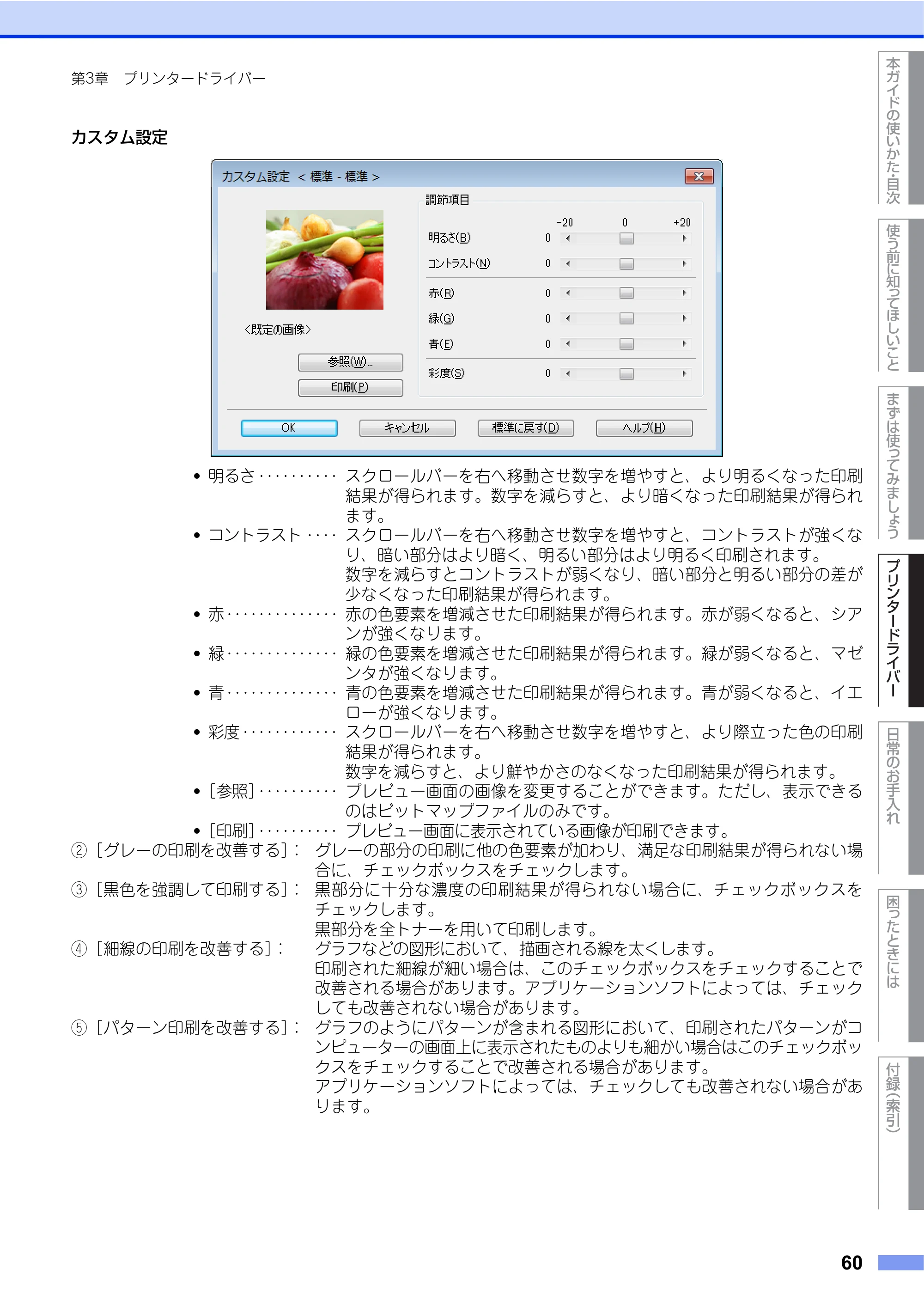
カスタム設定
- 明るさ ・・・・・・・・・・ スクロールバーを右へ移動させ数字を増やすと、より明るくなった印刷
結果が得られます。数字を減らすと、より暗くなった印刷結果が得られ
ます。
- コントラスト ・・・・ スクロールバーを右へ移動させ数字を増やすと、コントラストが強くな
り、暗い部分はより暗く、明るい部分はより明るく印刷されます。
数字を減らすとコントラストが弱くなり、暗い部分と明るい部分の差が
少なくなった印刷結果が得られます。
- 赤・・・・・・・・・・・・・・ 赤の色要素を増減させた印刷結果が得られます。赤が弱くなると、シア
ンが強くなります。
- 緑・・・・・・・・・・・・・・ 緑の色要素を増減させた印刷結果が得られます。緑が弱くなると、マゼ
ンタが強くなります。
- 青・・・・・・・・・・・・・・ 青の色要素を増減させた印刷結果が得られます。青が弱くなると、イエ
ローが強くなります。
- 彩度・・・・・・・・・・・・ スクロールバーを右へ移動させ数字を増やすと、より際立った色の印刷
結果が得られます。
数字を減らすと、より鮮やかさのなくなった印刷結果が得られます。
- [参照]・・・・・・・・・・ プレビュー画面の画像を変更することができます。ただし、表示できる
のはビットマップファイルのみです。
- [印刷]・・・・・・・・・・ プレビュー画面に表示されている画像が印刷できます。
②[グレーの印刷を改善する]: グレーの部分の印刷に他の色要素が加わり、満足な印刷結果が得られない場
合に、チェックボックスをチェックします。
③[黒色を強調して印刷する]: 黒部分に十分な濃度の印刷結果が得られない場合に、チェックボックスを
チェックします。
黒部分を全トナーを用いて印刷します。
④[細線の印刷を改善する]: グラフなどの図形において、描画される線を太くします。
印刷された細線が細い場合は、このチェックボックスをチェックすることで
改善される場合があります。アプリケーションソフトによっては、チェック
しても改善されない場合があります。
⑤[パターン印刷を改善する]: グラフのようにパターンが含まれる図形において、印刷されたパターンがコ
ンピューターの画面上に表示されたものよりも細かい場合はこのチェックボッ
クスをチェックすることで改善される場合があります。
アプリケーションソフトによっては、チェックしても改善されない場合があ
ります。
61ページ
使う前に知ってほしいこと
まずは使ってみましょう
プリンタードライバー
日常のお手入れ
困 っ た と き に は
付録
(索引)
本ガイドの使いかた
目次
61
第3章 プリンタードライバー
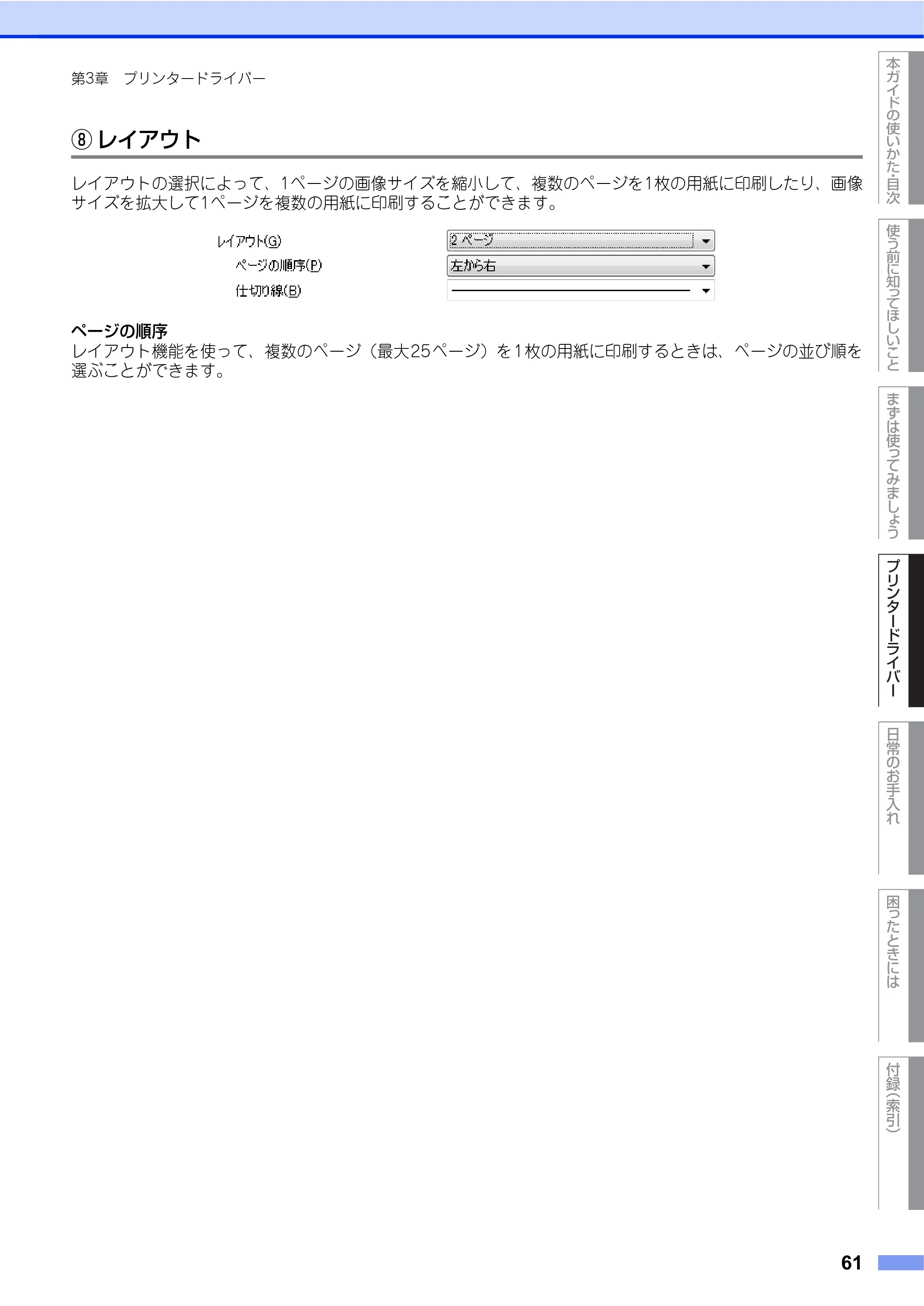
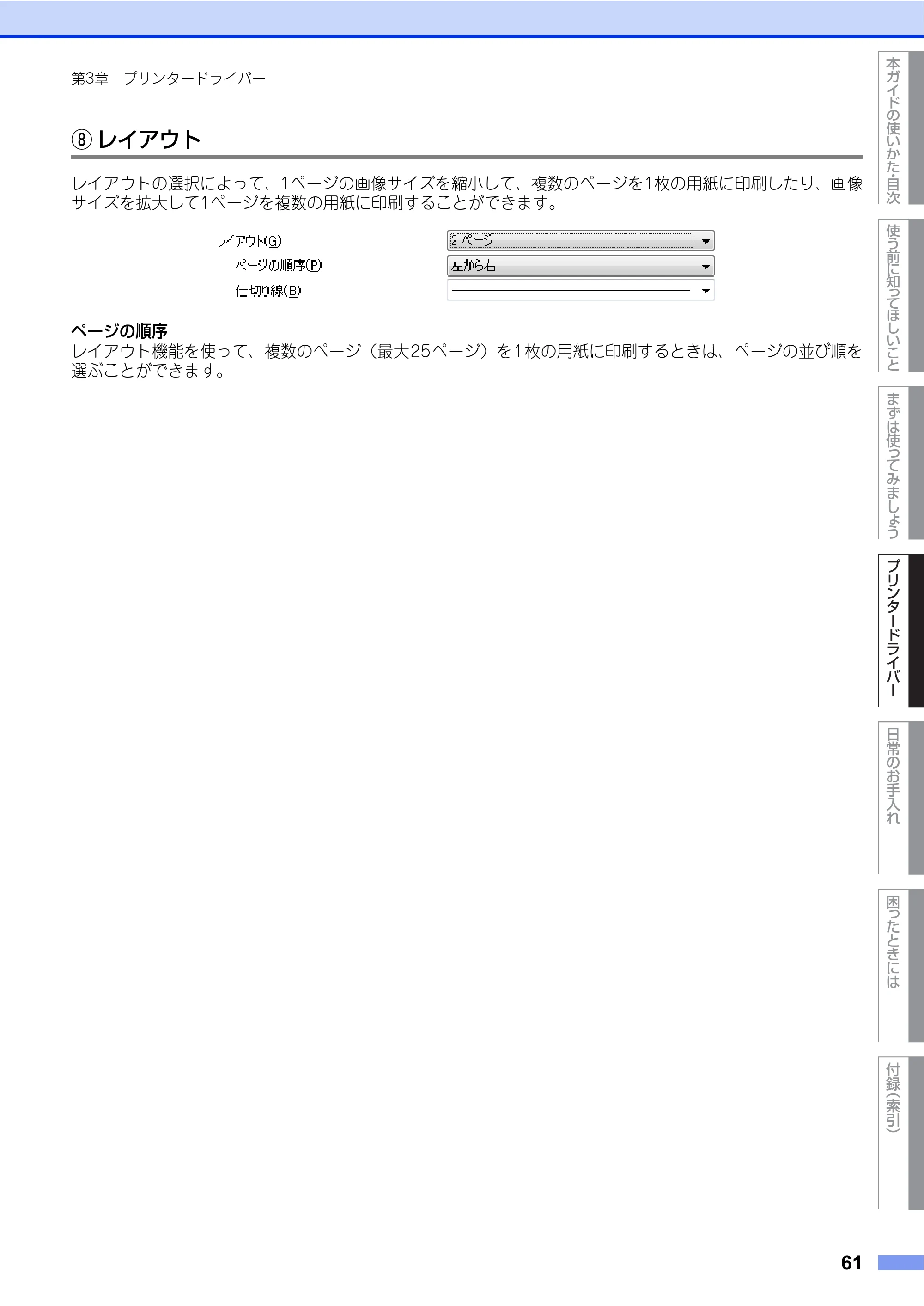
⑧ レイアウト
レイアウトの選択によって、1ページの画像サイズを縮小して、複数のページを1枚の用紙に印刷したり、画像
サイズを拡大して1ページを複数の用紙に印刷することができます。
ページの順序
レイアウト機能を使って、複数のページ(最大25ページ)を1枚の用紙に印刷するときは、ページの並び順を
選ぶことができます。
62ページ
使う前に知ってほしいこと
まずは使ってみましょう
プリンタードライバー
日常のお手入れ
困 っ た と き に は
付録
(索引)
本ガイドの使いかた
目次
62
第3章 プリンタードライバー
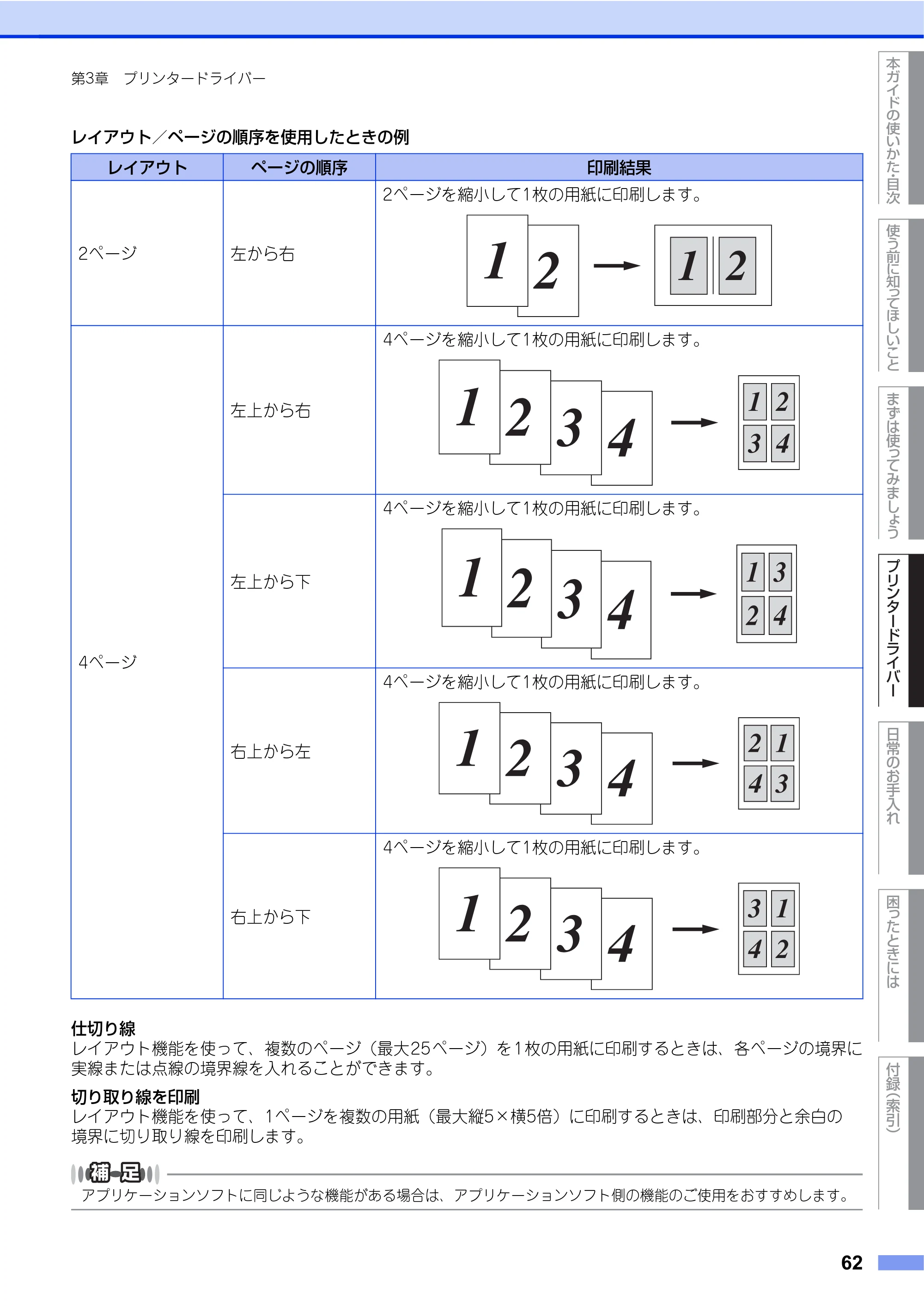
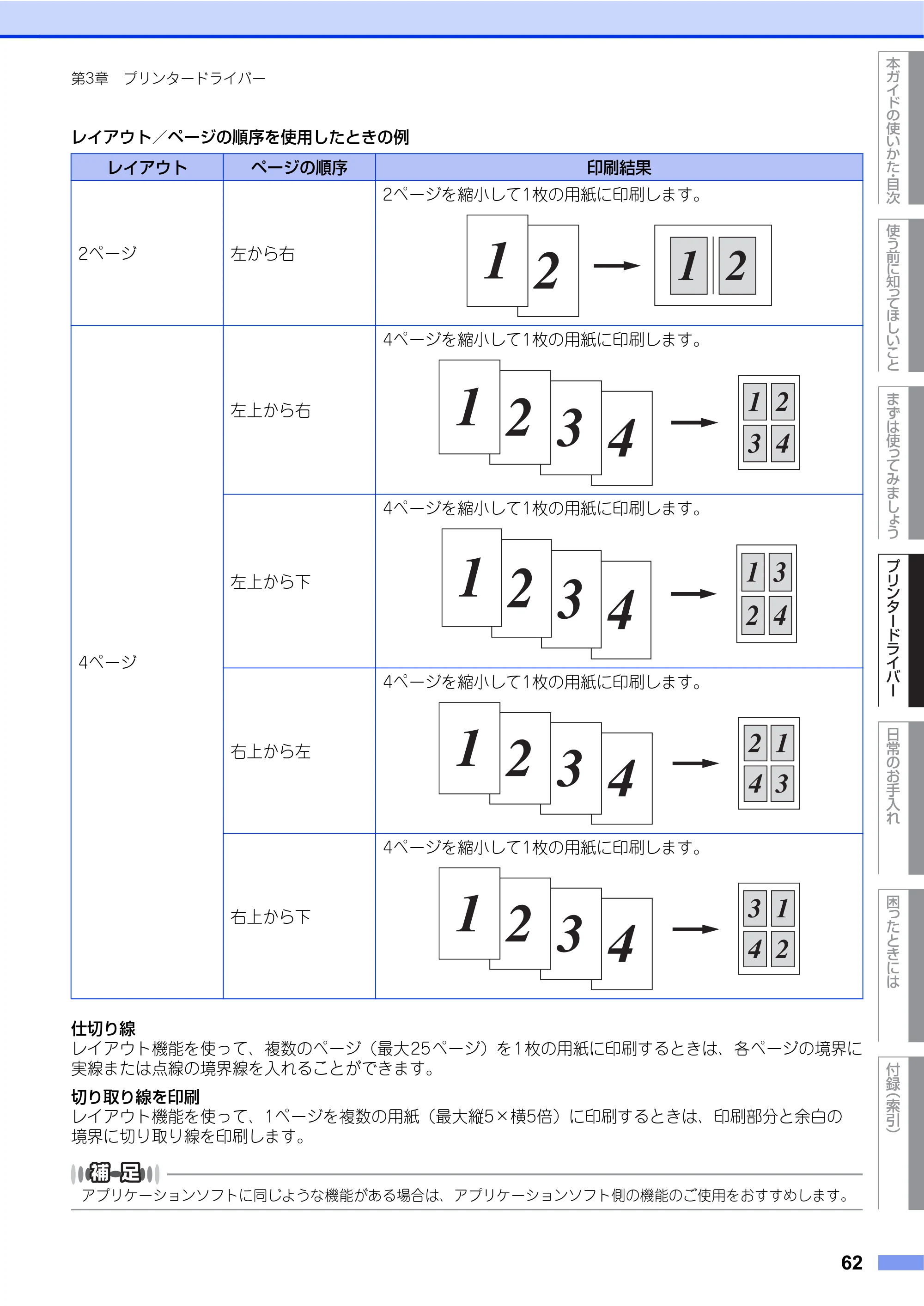
レイアウト/ページの順序を使用したときの例
仕切り線
レイアウト機能を使って、複数のページ(最大25ページ)を1枚の用紙に印刷するときは、各ページの境界に
実線または点線の境界線を入れることができます。
切り取り線を印刷
レイアウト機能を使って、1ページを複数の用紙(最大縦5×横5倍)に印刷するときは、印刷部分と余白の
境界に切り取り線を印刷します。
アプリケーションソフトに同じような機能がある場合は、アプリケーションソフト側の機能のご使用をおすすめします。
レイアウト ページの順序 印刷結果
2ページ 左から右
2ページを縮小して1枚の用紙に印刷します。
4ページ
左上から右
4ページを縮小して1枚の用紙に印刷します。
左上から下
4ページを縮小して1枚の用紙に印刷します。
右上から左
4ページを縮小して1枚の用紙に印刷します。
右上から下
4ページを縮小して1枚の用紙に印刷します。
63ページ
使う前に知ってほしいこと
まずは使ってみましょう
プリンタードライバー
日常のお手入れ
困 っ た と き に は
付録
(索引)
本ガイドの使いかた
目次
63
第3章 プリンタードライバー
⑨ 両面印刷 / 小冊子印刷
両面印刷や小冊子のような印刷物を作ることができます。
[なし]: 用紙の片面に印刷します。両面印刷や小冊子印刷を行いません。
- 両面印刷 / 両面印刷(手動)
[両面印刷]: 自動両面印刷をするときに選択します。
[両面印刷(手動)]: 手動両面印刷をするときに選択します。印刷を開始するとコン
ピューターの画面に用紙のセット方法などが表示されます。画面
の指示に従って印刷してください。
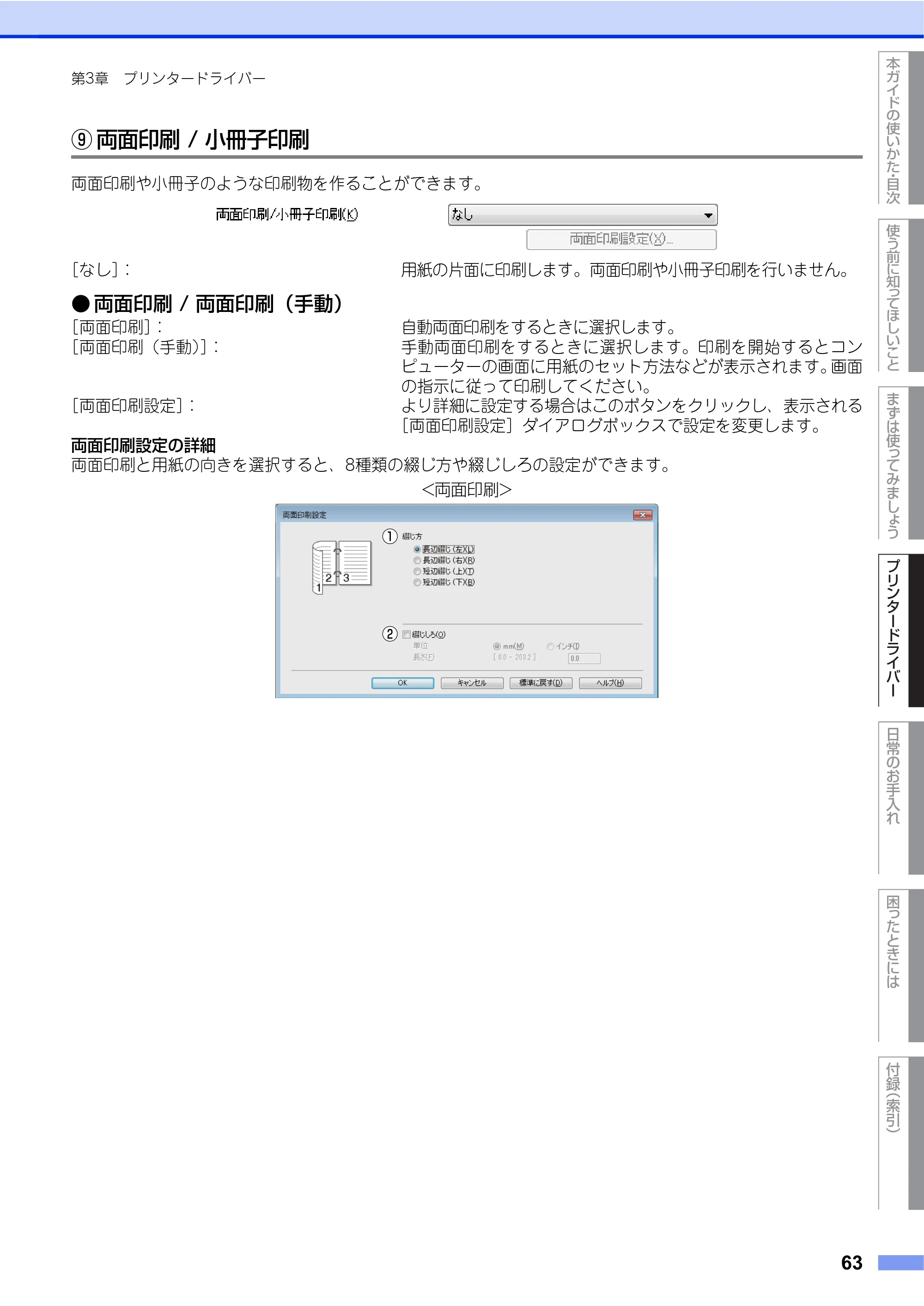
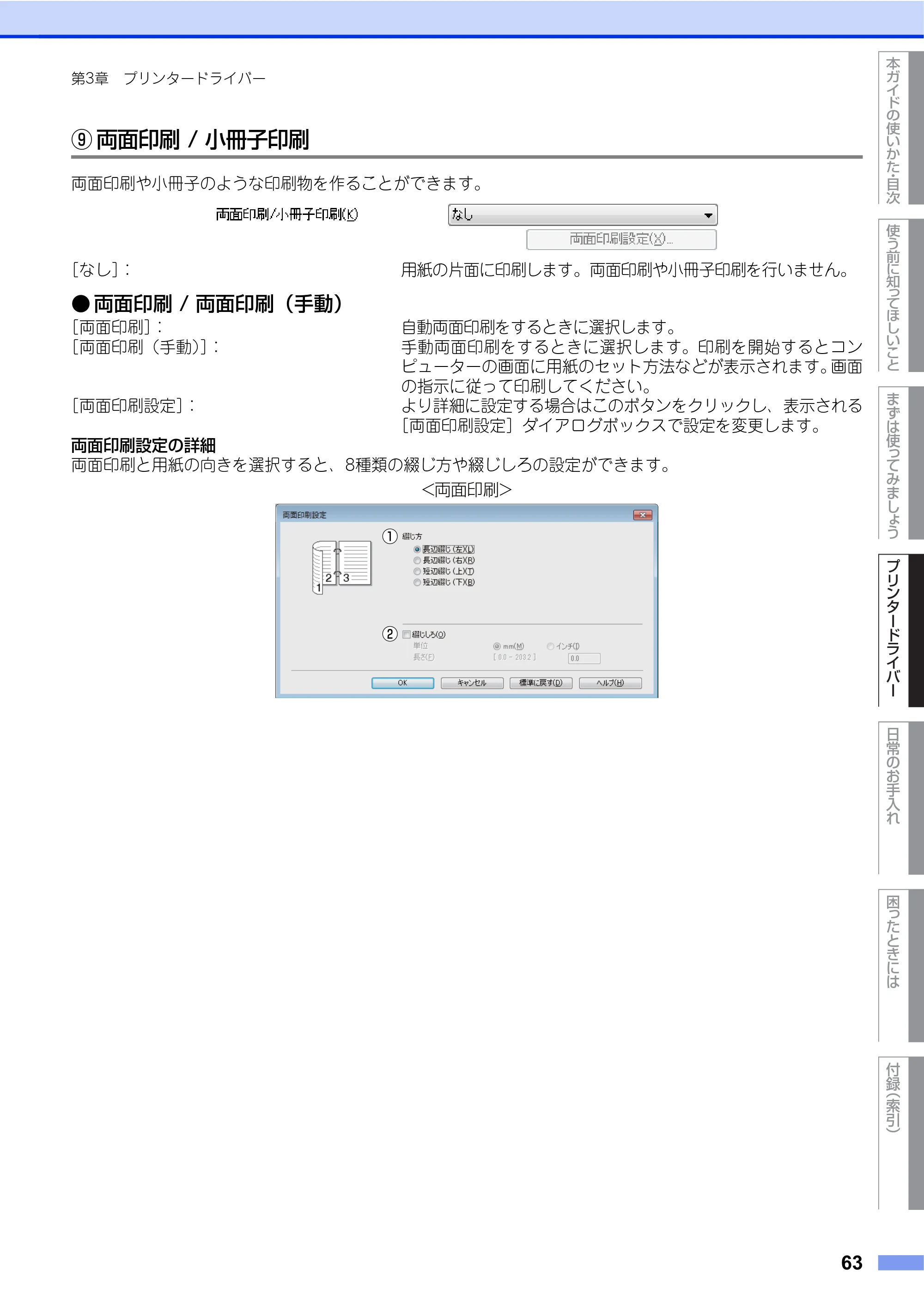
[両面印刷設定]: より詳細に設定する場合はこのボタンをクリックし、表示される
[両面印刷設定]ダイアログボックスで設定を変更します。
両面印刷設定の詳細
両面印刷と用紙の向きを選択すると、8種類の綴じ方や綴じしろの設定ができます。
①
②
<両面印刷>
64ページ
使う前に知ってほしいこと
まずは使ってみましょう
プリンタードライバー
日常のお手入れ
困 っ た と き に は
付録
(索引)
本ガイドの使いかた
目次
64
第3章 プリンタードライバー
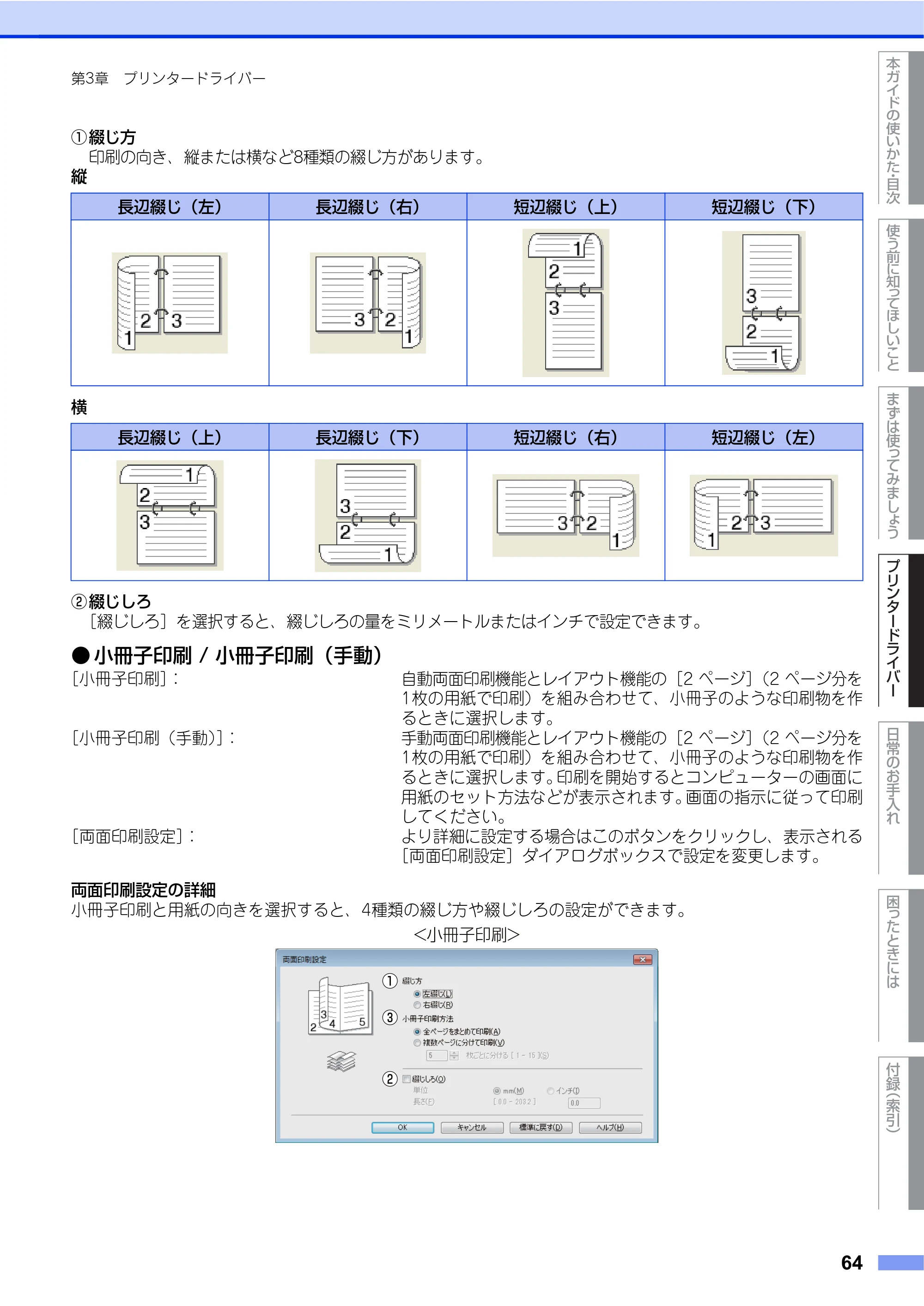
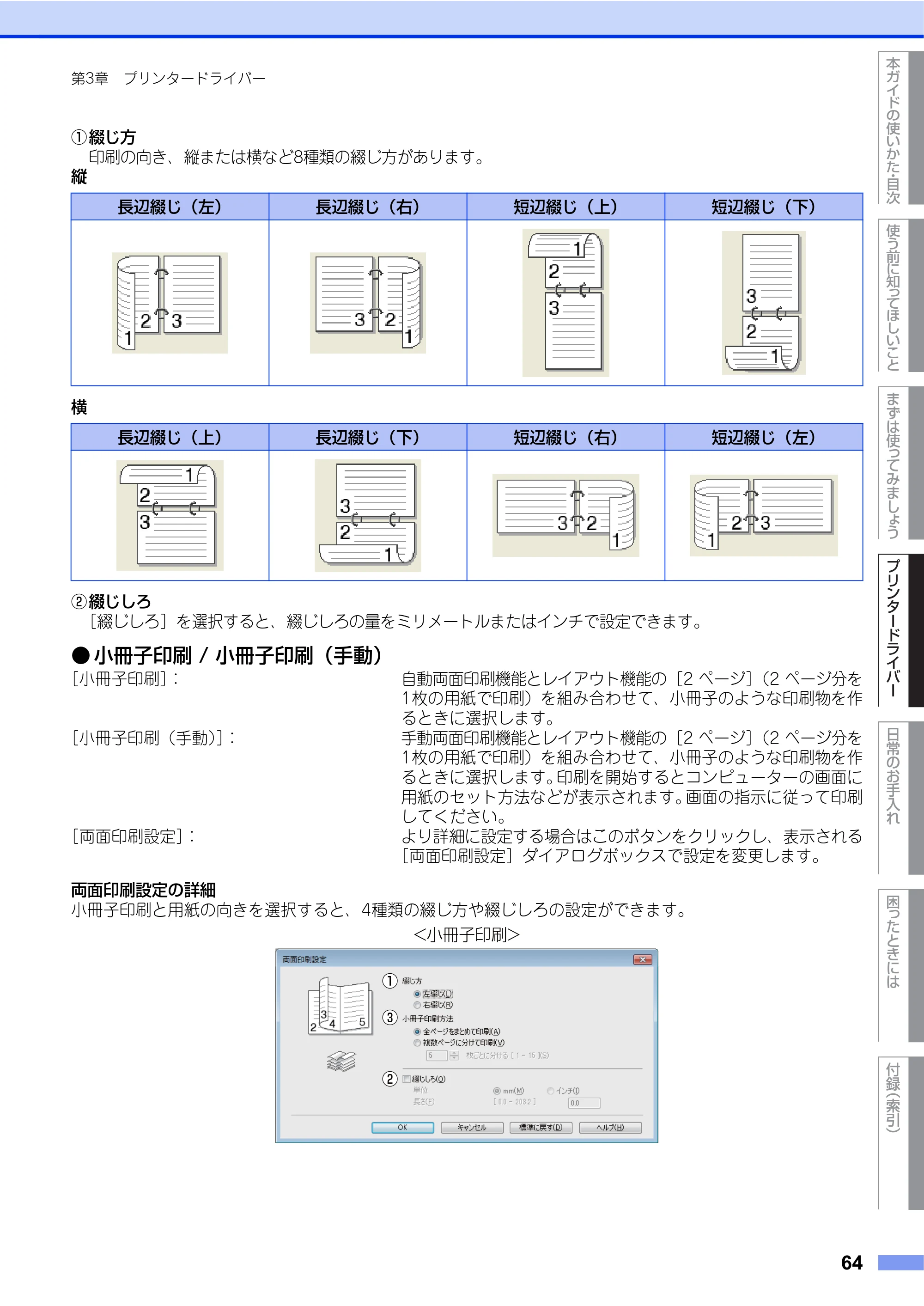
① 綴じ方
印刷の向き、縦または横など8種類の綴じ方があります。
縦
横
② 綴じしろ
[綴じしろ]を選択すると、綴じしろの量をミリメートルまたはインチで設定できます。
- 小冊子印刷 / 小冊子印刷(手動)
[小冊子印刷]: 自動両面印刷機能とレイアウト機能の[2 ページ](2 ページ分を
1枚の用紙で印刷)を組み合わせて、小冊子のような印刷物を作
るときに選択します。
[小冊子印刷(手動)]: 手動両面印刷機能とレイアウト機能の[2 ページ](2 ページ分を
1枚の用紙で印刷)を組み合わせて、小冊子のような印刷物を作
るときに選択します。印刷を開始するとコンピューターの画面に
用紙のセット方法などが表示されます。画面の指示に従って印刷
してください。
[両面印刷設定]: より詳細に設定する場合はこのボタンをクリックし、表示される
[両面印刷設定]ダイアログボックスで設定を変更します。
両面印刷設定の詳細
小冊子印刷と用紙の向きを選択すると、4種類の綴じ方や綴じしろの設定ができます。
長辺綴じ(左) 長辺綴じ(右) 短辺綴じ(上) 短辺綴じ(下)
長辺綴じ(上) 長辺綴じ(下) 短辺綴じ(右) 短辺綴じ(左)
①
②
③
<小冊子印刷>
65ページ
使う前に知ってほしいこと
まずは使ってみましょう
プリンタードライバー
日常のお手入れ
困 っ た と き に は
付録
(索引)
本ガイドの使いかた
目次
65
第3章 プリンタードライバー
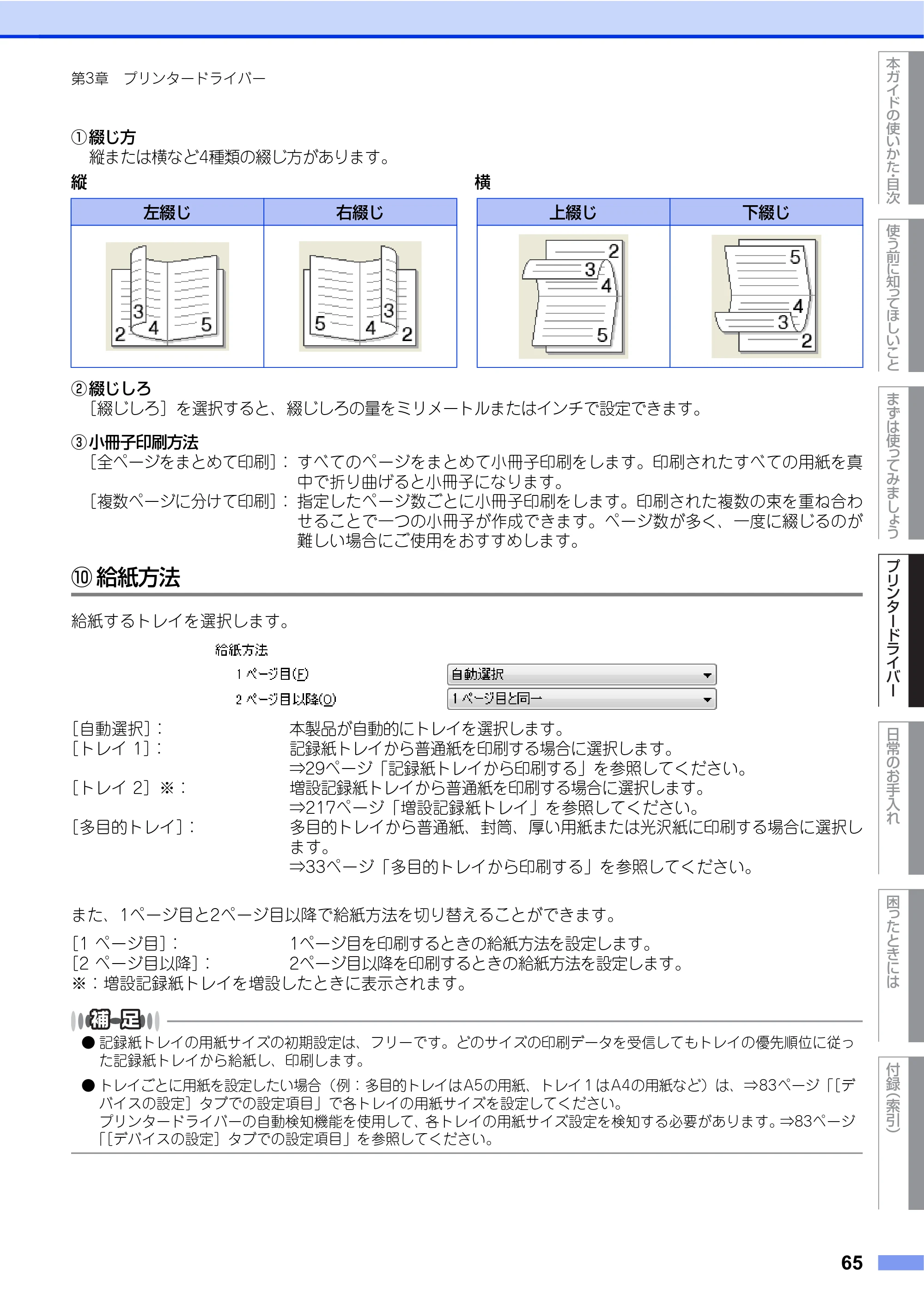
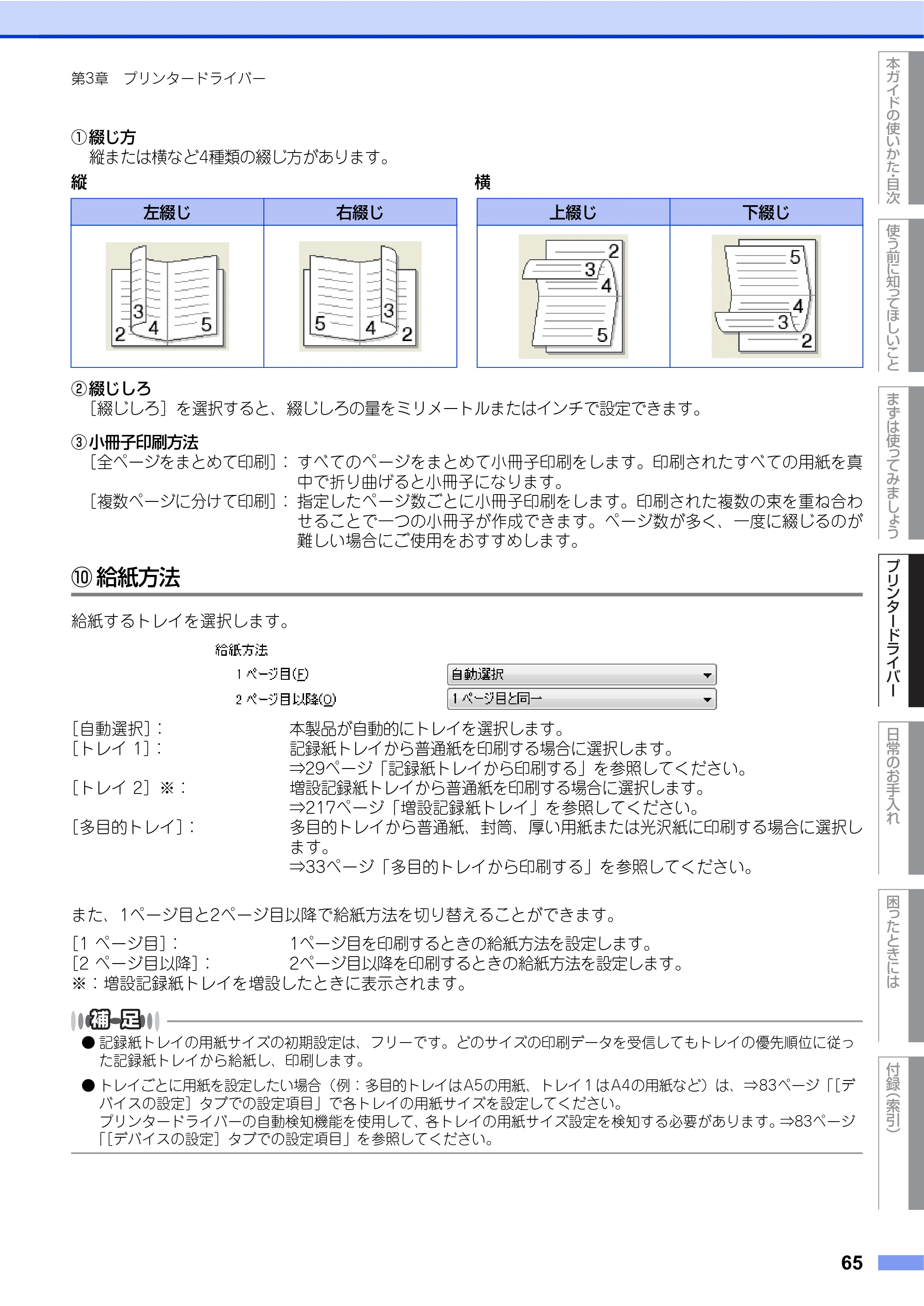
① 綴じ方
縦または横など4種類の綴じ方があります。
縦 横
② 綴じしろ
[綴じしろ]を選択すると、綴じしろの量をミリメートルまたはインチで設定できます。
③ 小冊子印刷方法
[全ページをまとめて印刷]: すべてのページをまとめて小冊子印刷をします。印刷されたすべての用紙を真
中で折り曲げると小冊子になります。
[複数ページに分けて印刷]: 指定したページ数ごとに小冊子印刷をします。印刷された複数の束を重ね合わ
せることで一つの小冊子が作成できます。ページ数が多く、一度に綴じるのが
難しい場合にご使用をおすすめします。
⑩ 給紙方法
給紙するトレイを選択します。
[自動選択]: 本製品が自動的にトレイを選択します。
[トレイ 1]: 記録紙トレイから普通紙を印刷する場合に選択します。
⇒29ページ「記録紙トレイから印刷する」を参照してください。
[トレイ 2]※: 増設記録紙トレイから普通紙を印刷する場合に選択します。
⇒217ページ「増設記録紙トレイ」を参照してください。
[多目的トレイ]: 多目的トレイから普通紙、封筒、厚い用紙または光沢紙に印刷する場合に選択し
ます。
⇒33ページ「多目的トレイから印刷する」を参照してください。
また、1ページ目と2ページ目以降で給紙方法を切り替えることができます。
[1 ページ目]: 1ページ目を印刷するときの給紙方法を設定します。
[2 ページ目以降]: 2ページ目以降を印刷するときの給紙方法を設定します。
※:増設記録紙トレイを増設したときに表示されます。
- 記録紙トレイの用紙サイズの初期設定は、フリーです。どのサイズの印刷データを受信してもトレイの優先順位に従っ
た記録紙トレイから給紙し、印刷します。
- トレイごとに用紙を設定したい場合(例:多目的トレイはA5の用紙、トレイ1はA4の用紙など)は、⇒83ページ「[デ
バイスの設定]タブでの設定項目」で各トレイの用紙サイズを設定してください。
プリンタードライバーの自動検知機能を使用して、各トレイの用紙サイズ設定を検知する必要があります。⇒83ページ
「[デバイスの設定]タブでの設定項目」を参照してください。
左綴じ 右綴じ 上綴じ 下綴じ
66ページ
使う前に知ってほしいこと
まずは使ってみましょう
プリンタードライバー
日常のお手入れ
困 っ た と き に は
付録
(索引)
本ガイドの使いかた
目次
66
第3章 プリンタードライバー
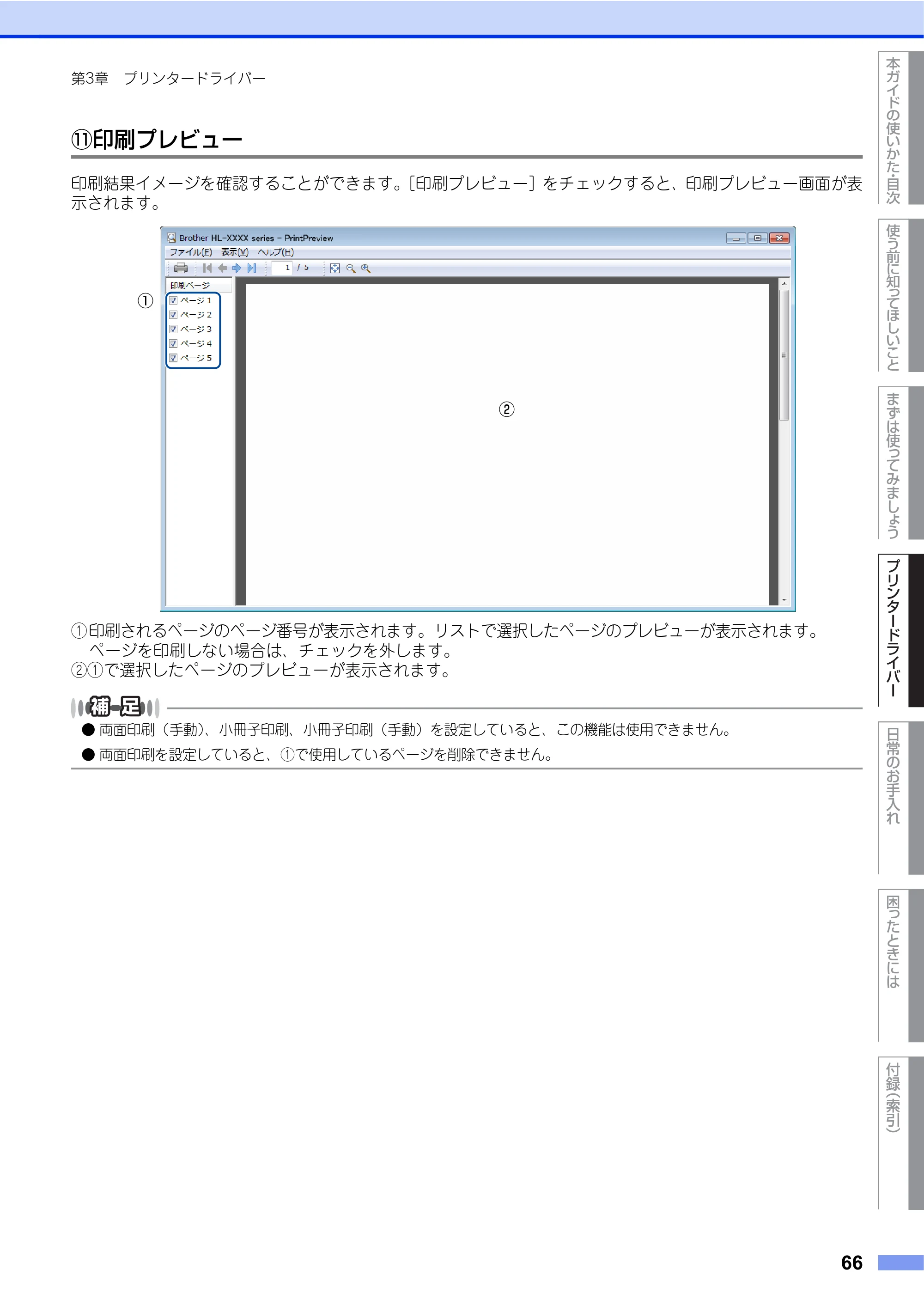
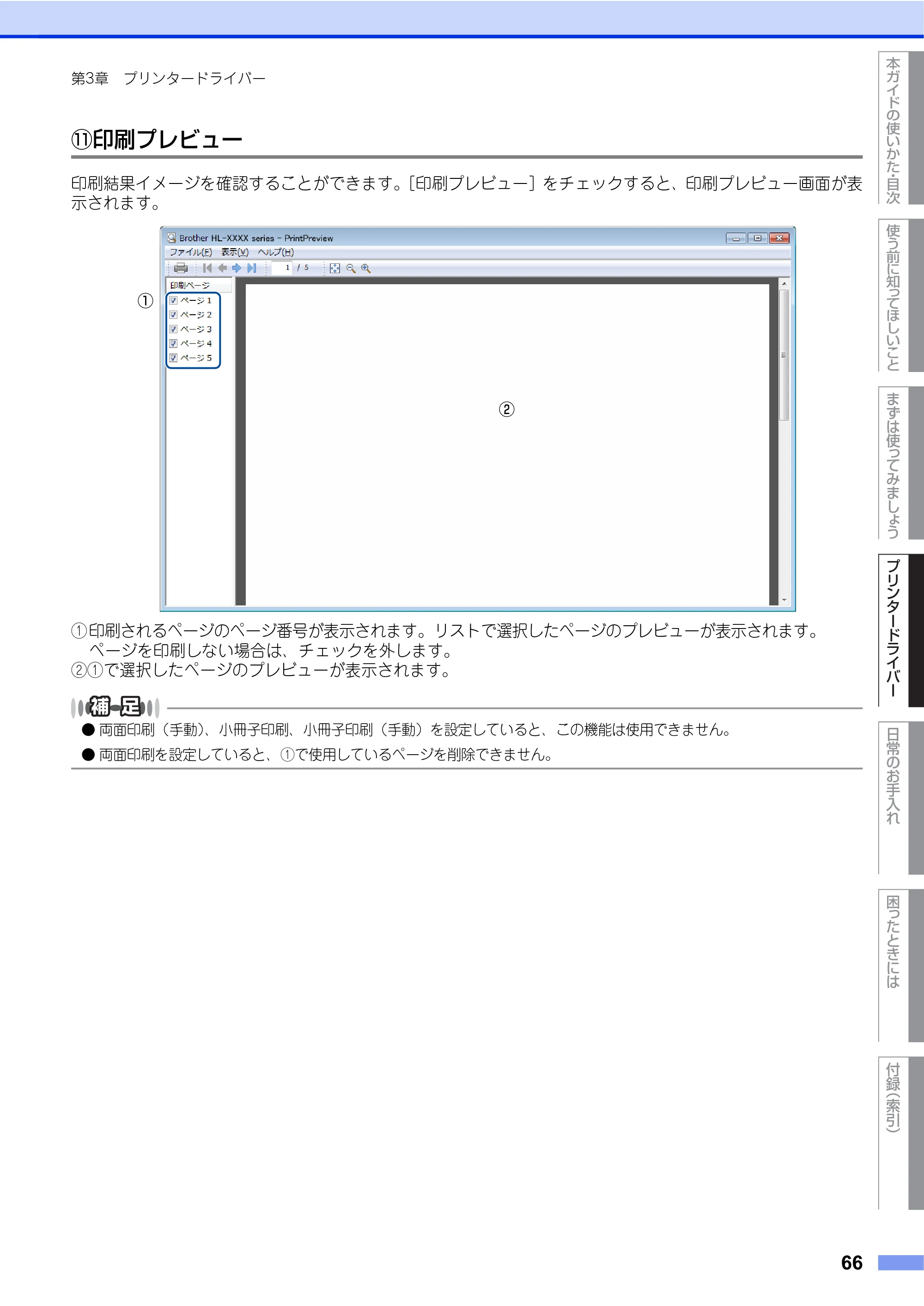
⑪印刷プレビュー
印刷結果イメージを確認することができます。[印刷プレビュー]をチェックすると、印刷プレビュー画面が表
示されます。
① 印刷されるページのページ番号が表示されます。リストで選択したページのプレビューが表示されます。
ページを印刷しない場合は、チェックを外します。
②①で選択したページのプレビューが表示されます。
- 両面印刷(手動)、小冊子印刷、小冊子印刷(手動)を設定していると、この機能は使用できません。
- 両面印刷を設定していると、①で使用しているページを削除できません。
①
②
67ページ
使う前に知ってほしいこと
まずは使ってみましょう
プリンタードライバー
日常のお手入れ
困 っ た と き に は
付録
(索引)
本ガイドの使いかた
目次
67
第3章 プリンタードライバー
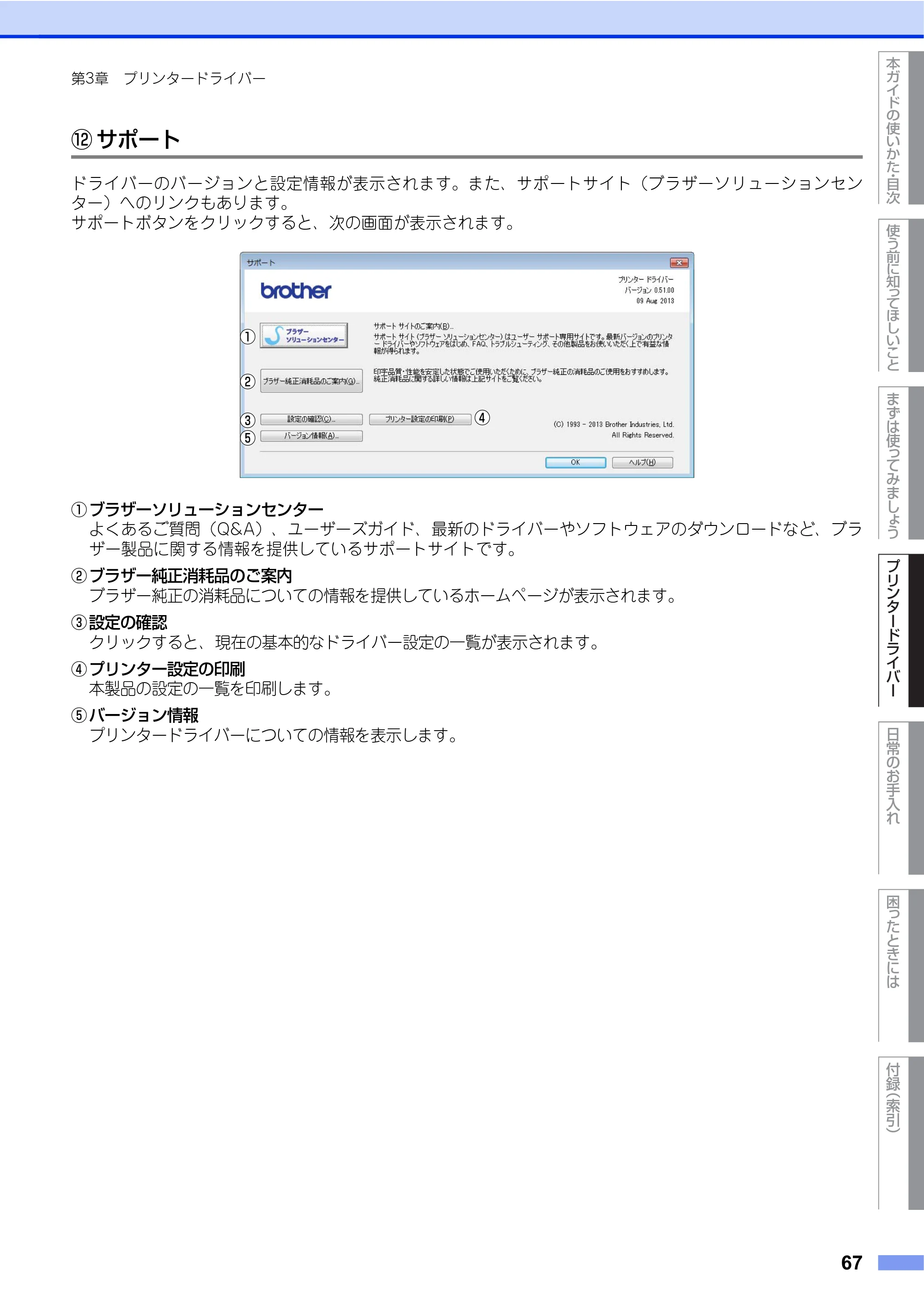
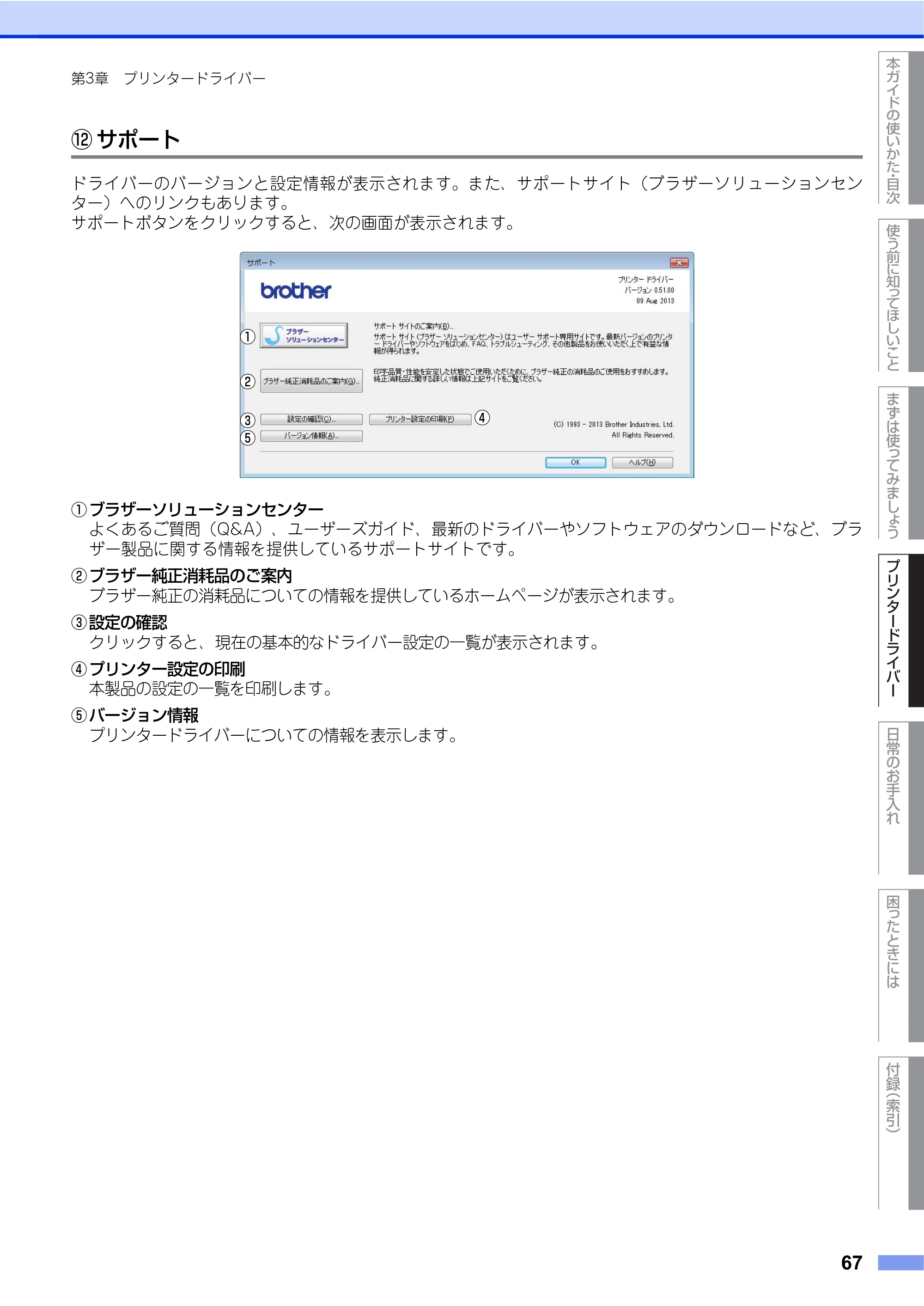
⑫ サポート
ドライバーのバージョンと設定情報が表示されます。また、サポートサイト(ブラザーソリューションセン
ター)へのリンクもあります。
サポートボタンをクリックすると、次の画面が表示されます。
① ブラザーソリューションセンター
よくあるご質問(Q&A)、ユーザーズガイド、最新のドライバーやソフトウェアのダウンロードなど、ブラ
ザー製品に関する情報を提供しているサポートサイトです。
② ブラザー純正消耗品のご案内
ブラザー純正の消耗品についての情報を提供しているホームページが表示されます。
③ 設定の確認
クリックすると、現在の基本的なドライバー設定の一覧が表示されます。
④ プリンター設定の印刷
本製品の設定の一覧を印刷します。
⑤ バージョン情報
プリンタードライバーについての情報を表示します。
②
①
③ ④
⑤
[拡張機能]タブでの設定項目
![ブラザー HL-L9200CDWT ユーザーズガイド — [拡張機能]タブでの設定項目 — 原本ページ — 68ページ](/manual-images/0bfda0f94119d07fc85b/e7a7719d0d6c316f/brother-hl-l9200cdwt-manual-p0068.webp)
使う前に知ってほしいこと
まずは使ってみましょう
プリンタードライバー
日常のお手入れ
困 っ た と き に は
付録
(索引)
本ガイドの使いかた
目次
68
第3章 プリンタードライバー
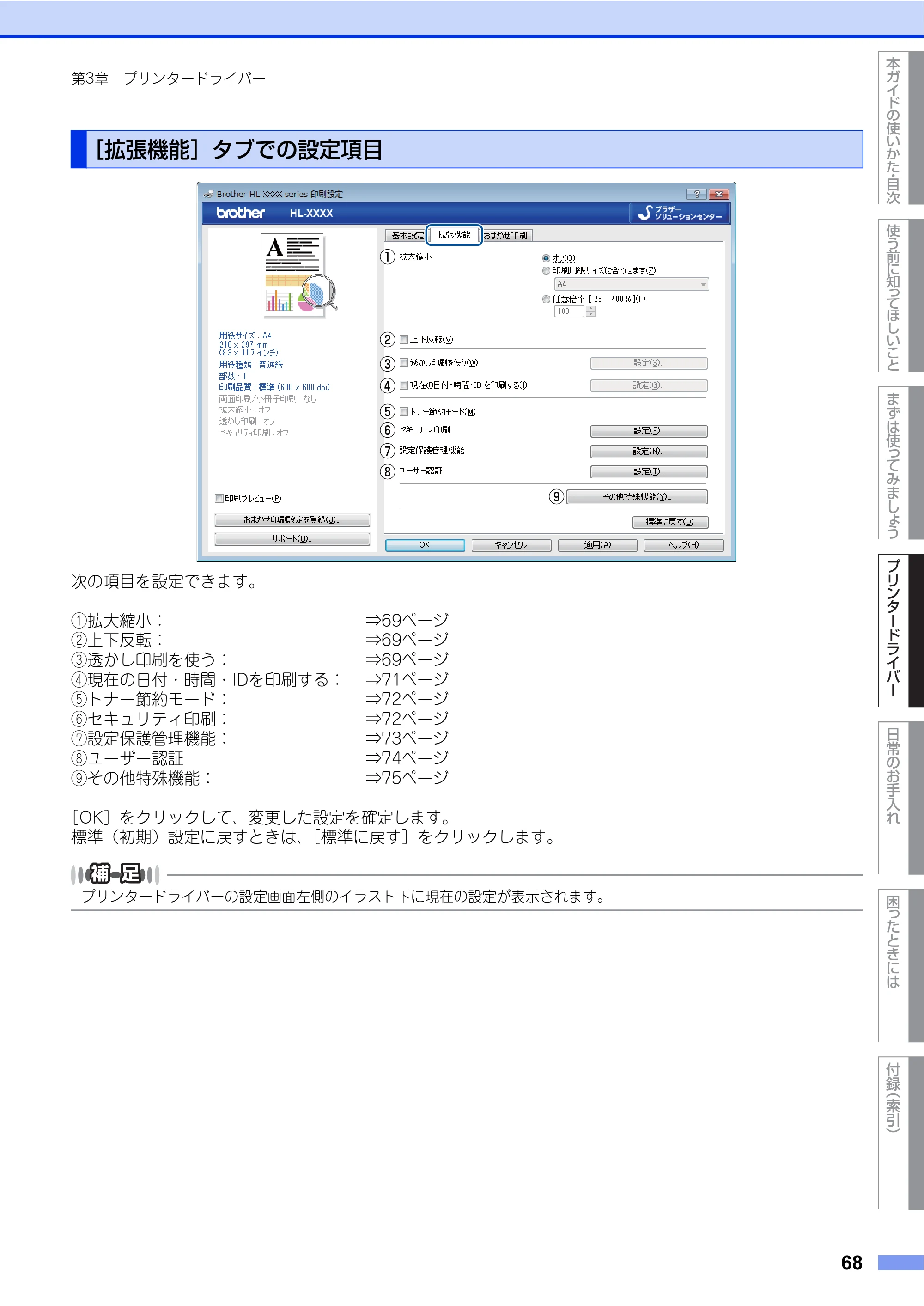
次の項目を設定できます。
①拡大縮小: ⇒69ページ
②上下反転: ⇒69ページ
③透かし印刷を使う: ⇒69ページ
④現在の日付・時間・IDを印刷する: ⇒71ページ
⑤トナー節約モード: ⇒72ページ
⑥セキュリティ印刷: ⇒72ページ
⑦設定保護管理機能: ⇒73ページ
⑧ユーザー認証 ⇒74ページ
⑨その他特殊機能: ⇒75ページ
[OK]をクリックして、変更した設定を確定します。
標準(初期)設定に戻すときは、[標準に戻す]をクリックします。
プリンタードライバーの設定画面左側のイラスト下に現在の設定が表示されます。
[拡張機能]タブでの設定項目
①
②
③
④
⑤
⑥
⑧
⑦
⑨
69ページ
使う前に知ってほしいこと
まずは使ってみましょう
プリンタードライバー
日常のお手入れ
困 っ た と き に は
付録
(索引)
本ガイドの使いかた
目次
69
第3章 プリンタードライバー
① 拡大縮小
アプリケーションソフトで作成した文書や画像のデータを変更せずに、ページイメージをそのまま拡大縮小し
て用紙サイズを変更し、印刷できます。
[オフ]: 画面に表示されたとおりに文書を印刷します。
[印刷用紙サイズに合わせます]: 文書が非定形サイズの場合や標準サイズの用紙しかない場合は、[印刷用紙サ
イズに合わせます]を選択し、[印刷用紙サイズ]で選択した用紙サイズに拡
大縮小して印刷します。
[任意倍率]: [任意倍率[25 - 400%]]で設定した倍率で印刷します。
② 上下反転
チェックボックスをチェックすると、上下を逆にして印刷します。
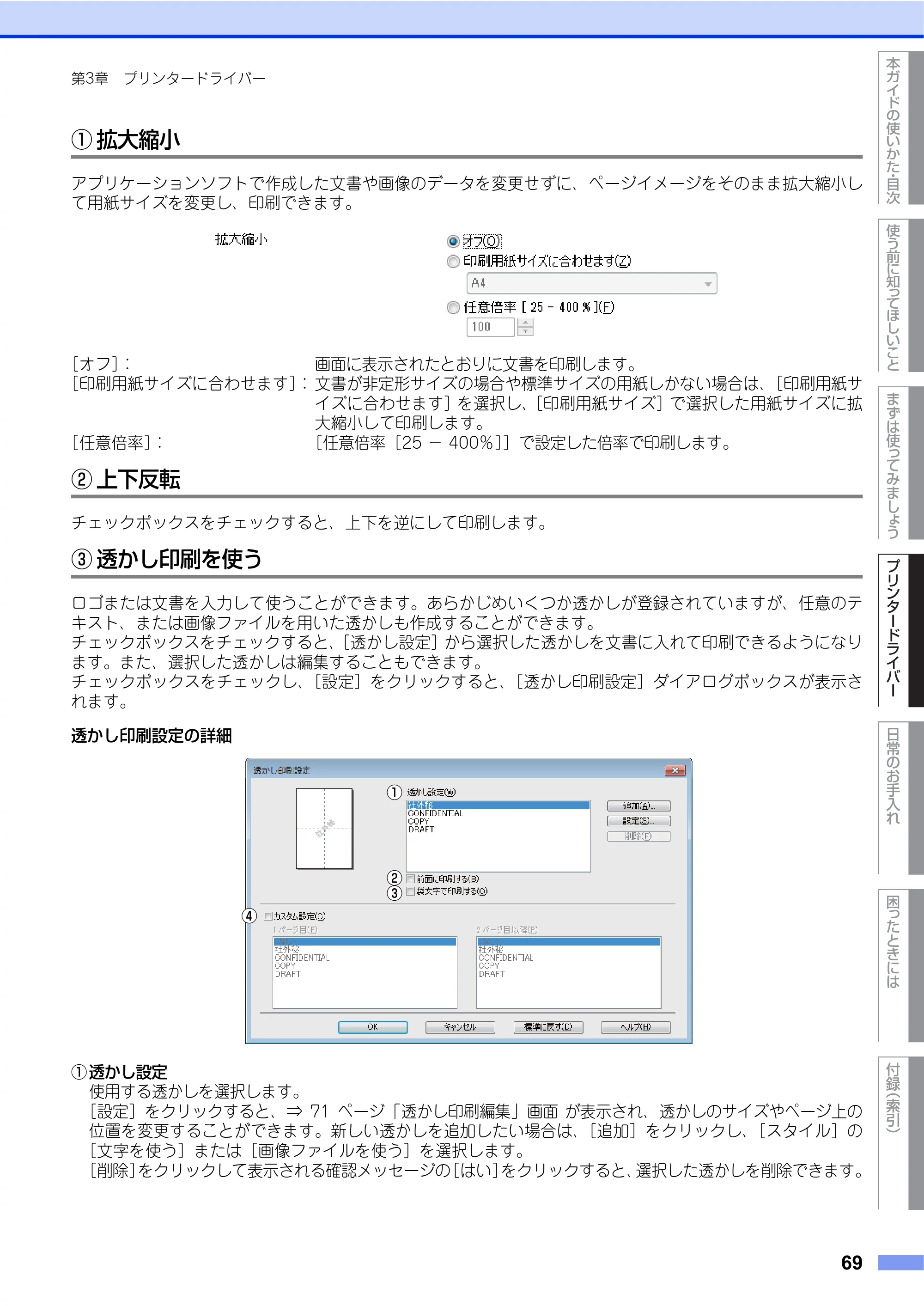
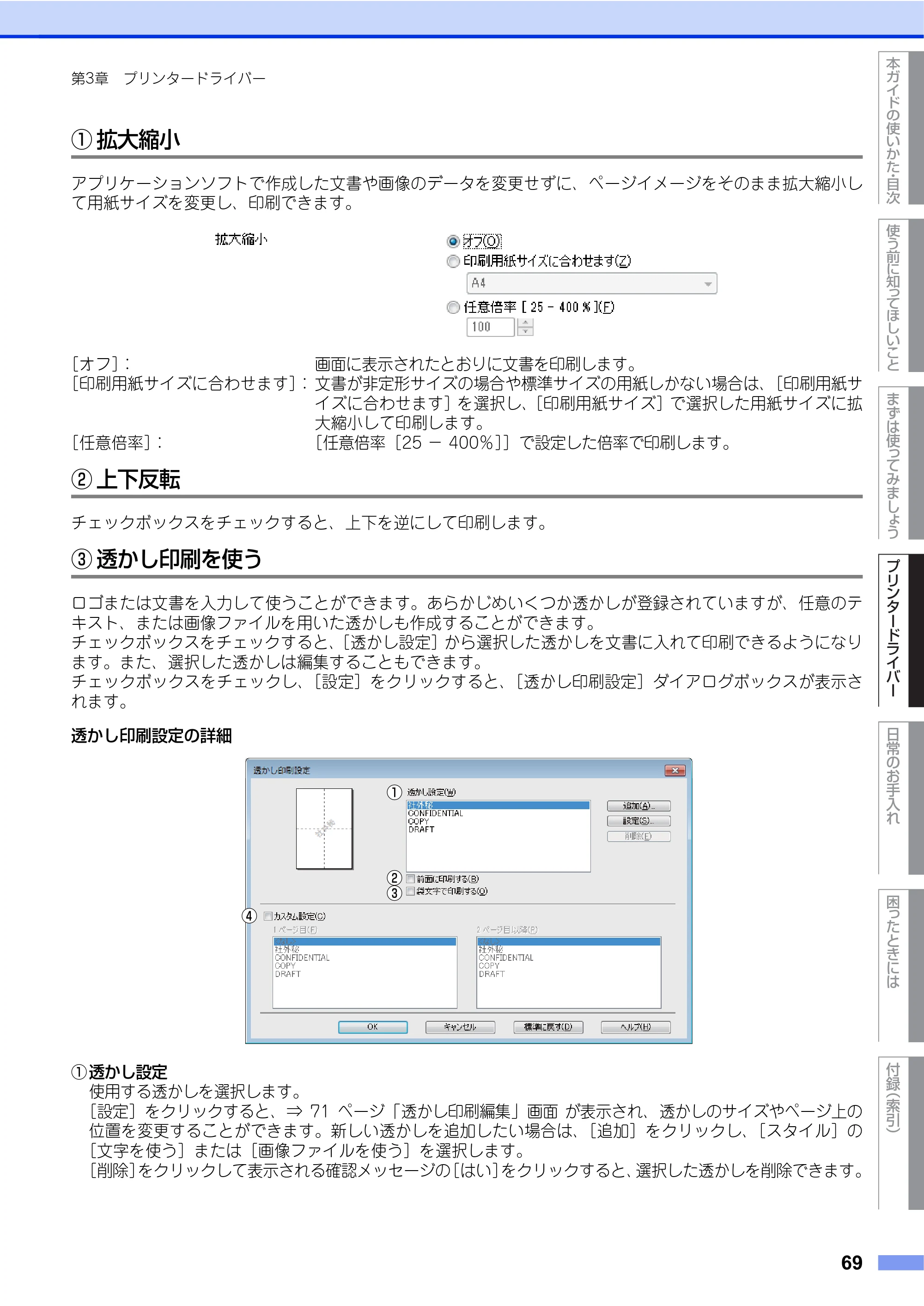
③ 透かし印刷を使う
ロゴまたは文書を入力して使うことができます。あらかじめいくつか透かしが登録されていますが、任意のテ
キスト、または画像ファイルを用いた透かしも作成することができます。
チェックボックスをチェックすると、[透かし設定]から選択した透かしを文書に入れて印刷できるようになり
ます。また、選択した透かしは編集することもできます。
チェックボックスをチェックし、[設定]をクリックすると、[透かし印刷設定]ダイアログボックスが表示さ
れます。
透かし印刷設定の詳細
① 透かし設定
使用する透かしを選択します。
[設定]をクリックすると、⇒ 71 ページ「透かし印刷編集」画面 が表示され、透かしのサイズやページ上の
位置を変更することができます。新しい透かしを追加したい場合は、[追加]をクリックし、[スタイル]の
[文字を使う]または[画像ファイルを使う]を選択します。
[削除]をクリックして表示される確認メッセージの[はい]をクリックすると、選択した透かしを削除できます。
①
②
③
④
70ページ
使う前に知ってほしいこと
まずは使ってみましょう
プリンタードライバー
日常のお手入れ
困 っ た と き に は
付録
(索引)
本ガイドの使いかた
目次
70
第3章 プリンタードライバー
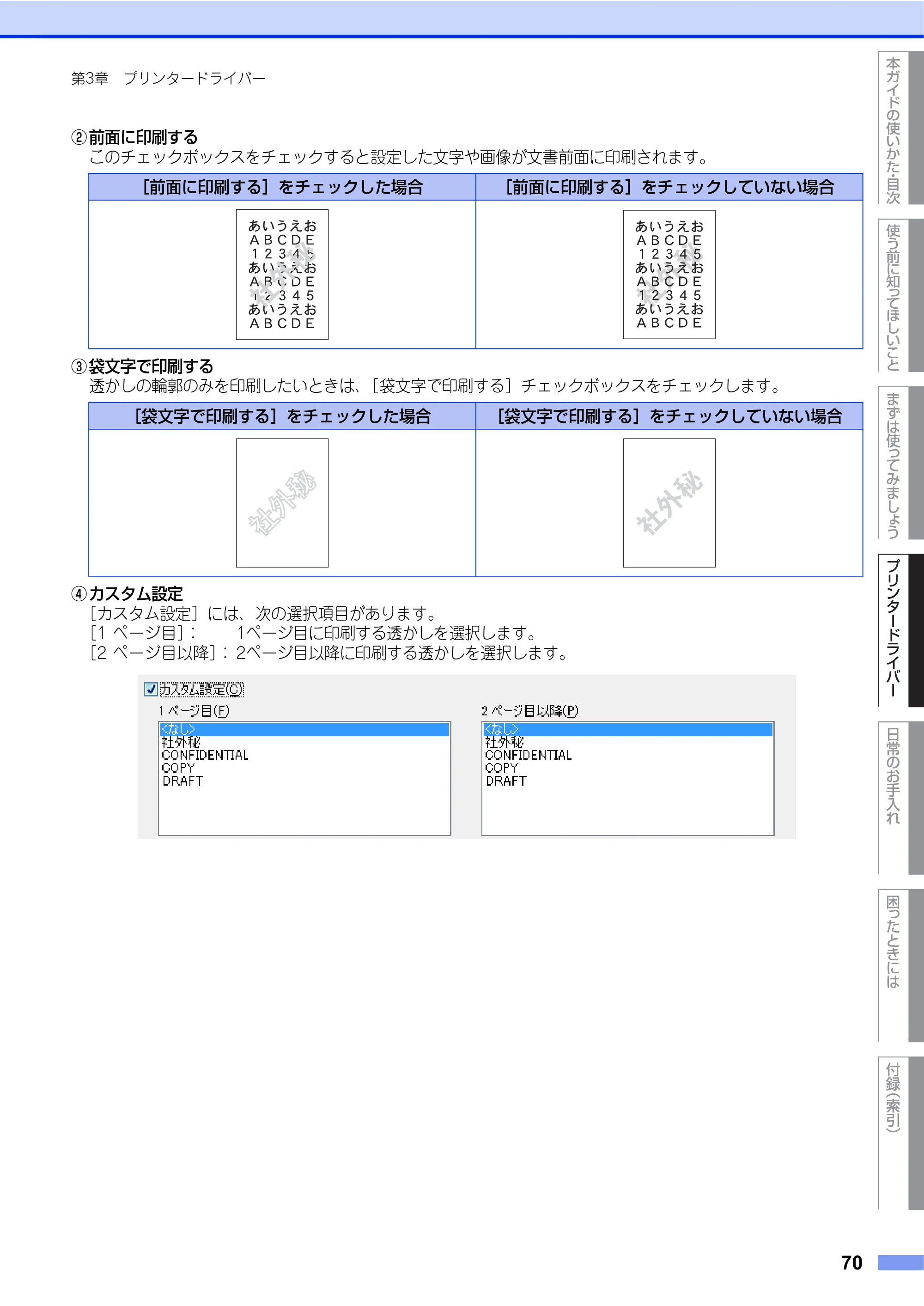
② 前面に印刷する
このチェックボックスをチェックすると設定した文字や画像が文書前面に印刷されます。
③ 袋文字で印刷する
透かしの輪郭のみを印刷したいときは、[袋文字で印刷する]チェックボックスをチェックします。
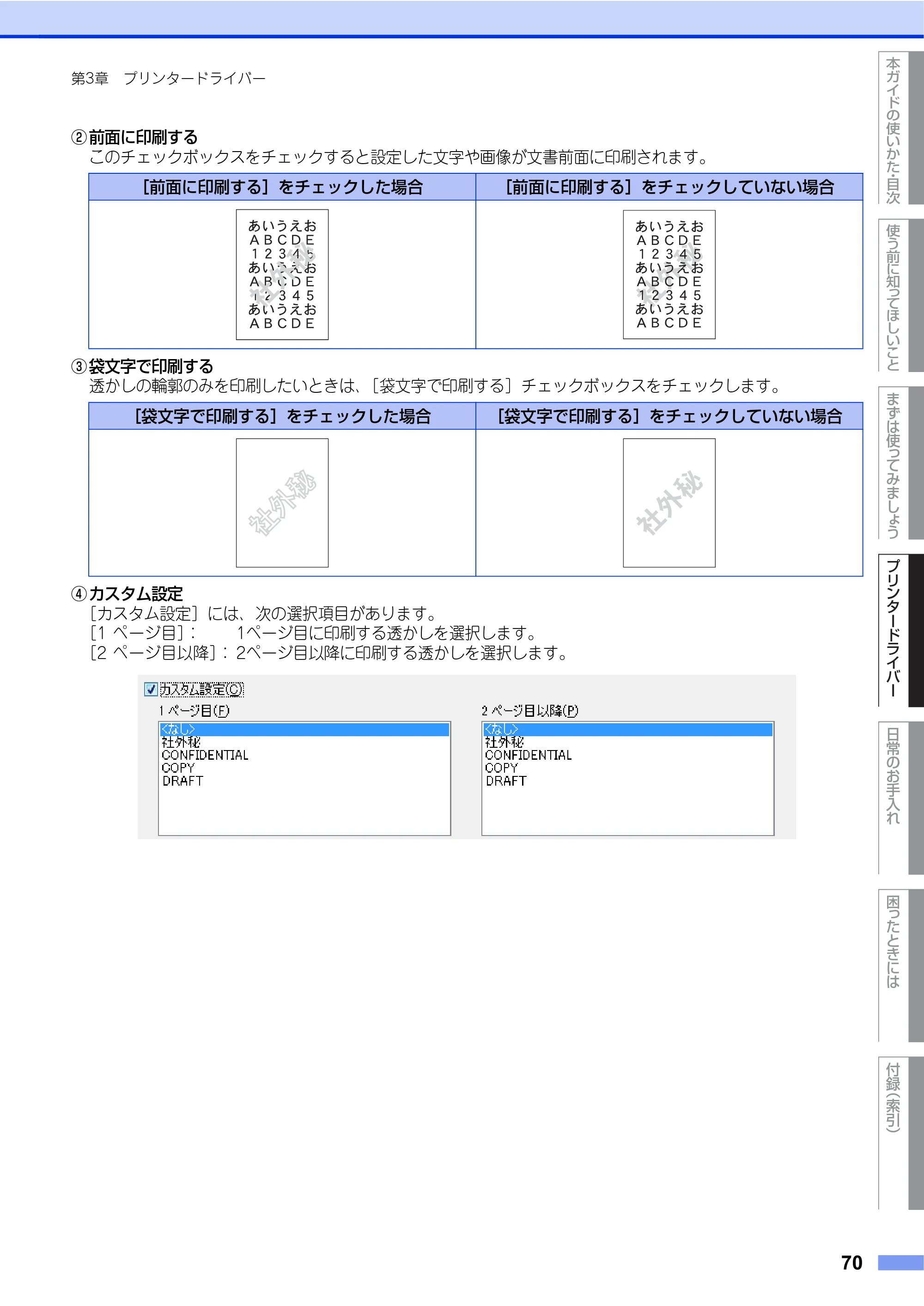
④ カスタム設定
[カスタム設定]には、次の選択項目があります。
[1 ページ目]: 1ページ目に印刷する透かしを選択します。
[2 ページ目以降]: 2ページ目以降に印刷する透かしを選択します。
[前面に印刷する]をチェックした場合 [前面に印刷する]をチェックしていない場合
[袋文字で印刷する]をチェックした場合 [袋文字で印刷する]をチェックしていない場合
71ページ
使う前に知ってほしいこと
まずは使ってみましょう
プリンタードライバー
日常のお手入れ
困 っ た と き に は
付録
(索引)
本ガイドの使いかた
目次
71
第3章 プリンタードライバー
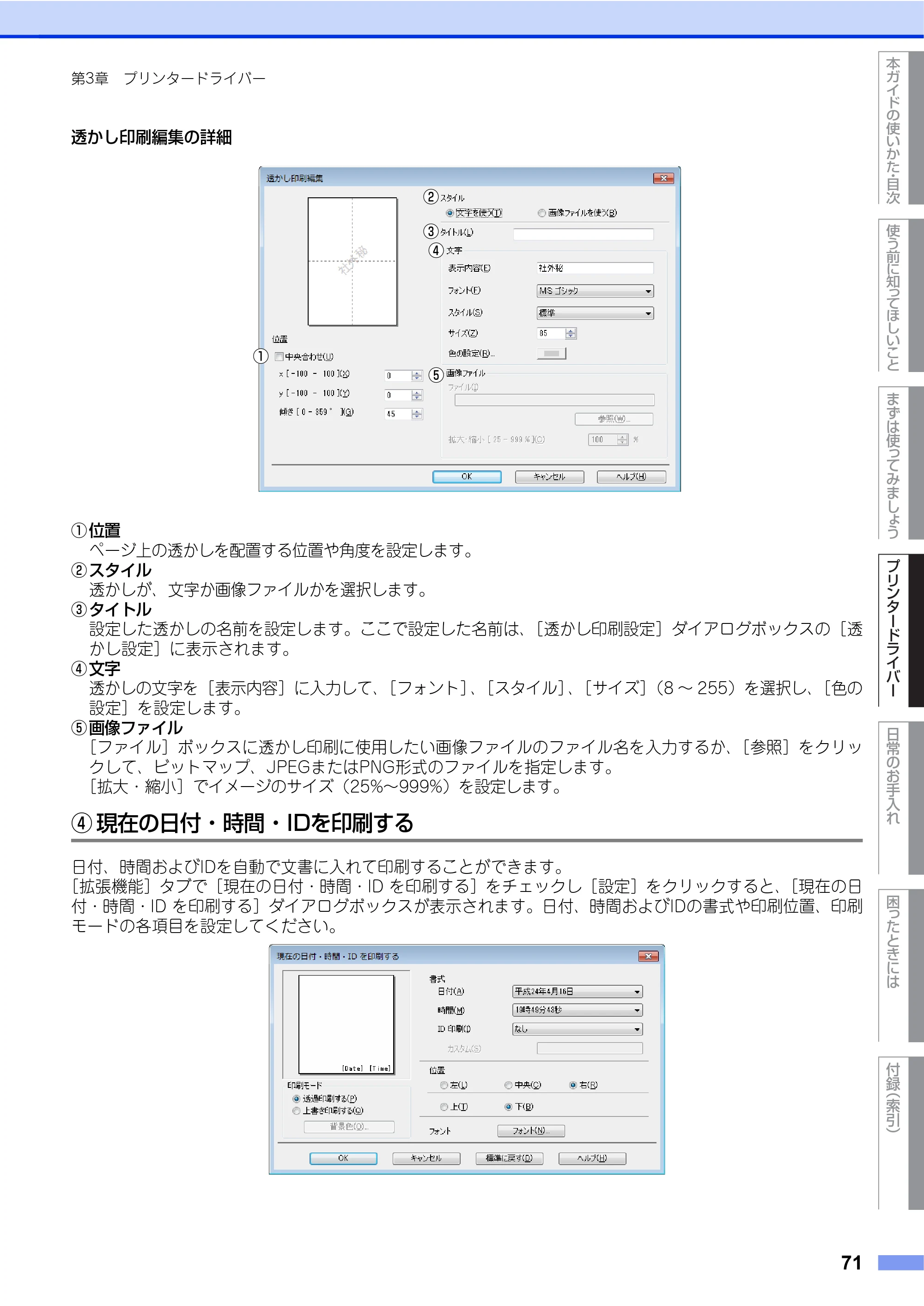
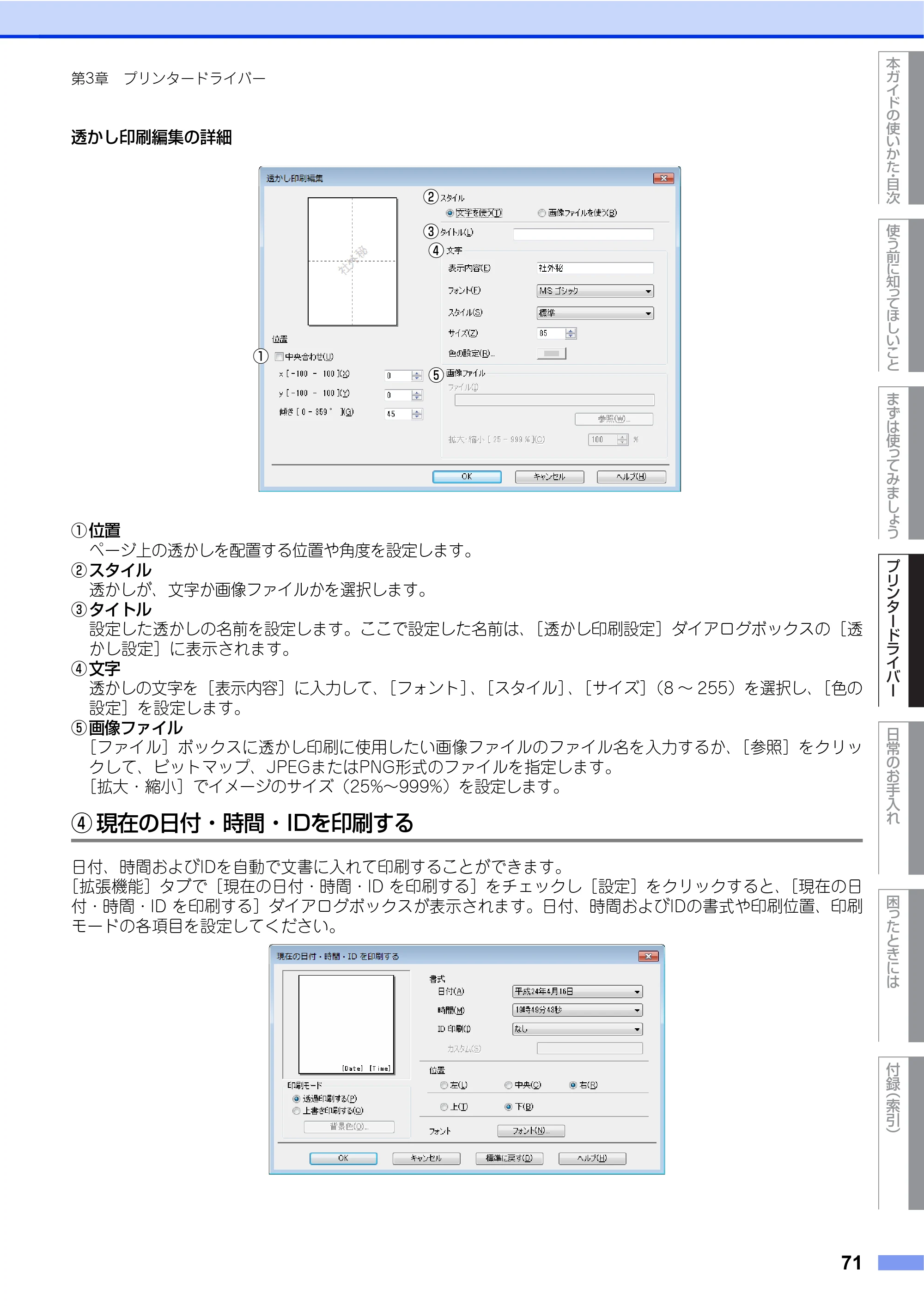
透かし印刷編集の詳細
① 位置
ページ上の透かしを配置する位置や角度を設定します。
② スタイル
透かしが、文字か画像ファイルかを選択します。
③ タイトル
設定した透かしの名前を設定します。ここで設定した名前は、[透かし印刷設定]ダイアログボックスの[透
かし設定]に表示されます。
④ 文字
透かしの文字を[表示内容]に入力して、[フォント]、[スタイル]、[サイズ](8 ~ 255)を選択し、[色の
設定]を設定します。
⑤ 画像ファイル
[ファイル]ボックスに透かし印刷に使用したい画像ファイルのファイル名を入力するか、[参照]をクリッ
クして、ビットマップ、JPEGまたはPNG形式のファイルを指定します。
[拡大・縮小]でイメージのサイズ(25%~999%)を設定します。
④ 現在の日付・時間・IDを印刷する
日付、時間およびIDを自動で文書に入れて印刷することができます。
[拡張機能]タブで[現在の日付・時間・ID を印刷する]をチェックし[設定]をクリックすると、[現在の日
付・時間・ID を印刷する]ダイアログボックスが表示されます。日付、時間およびIDの書式や印刷位置、印刷
モードの各項目を設定してください。
①
②
③
④
⑤
72ページ
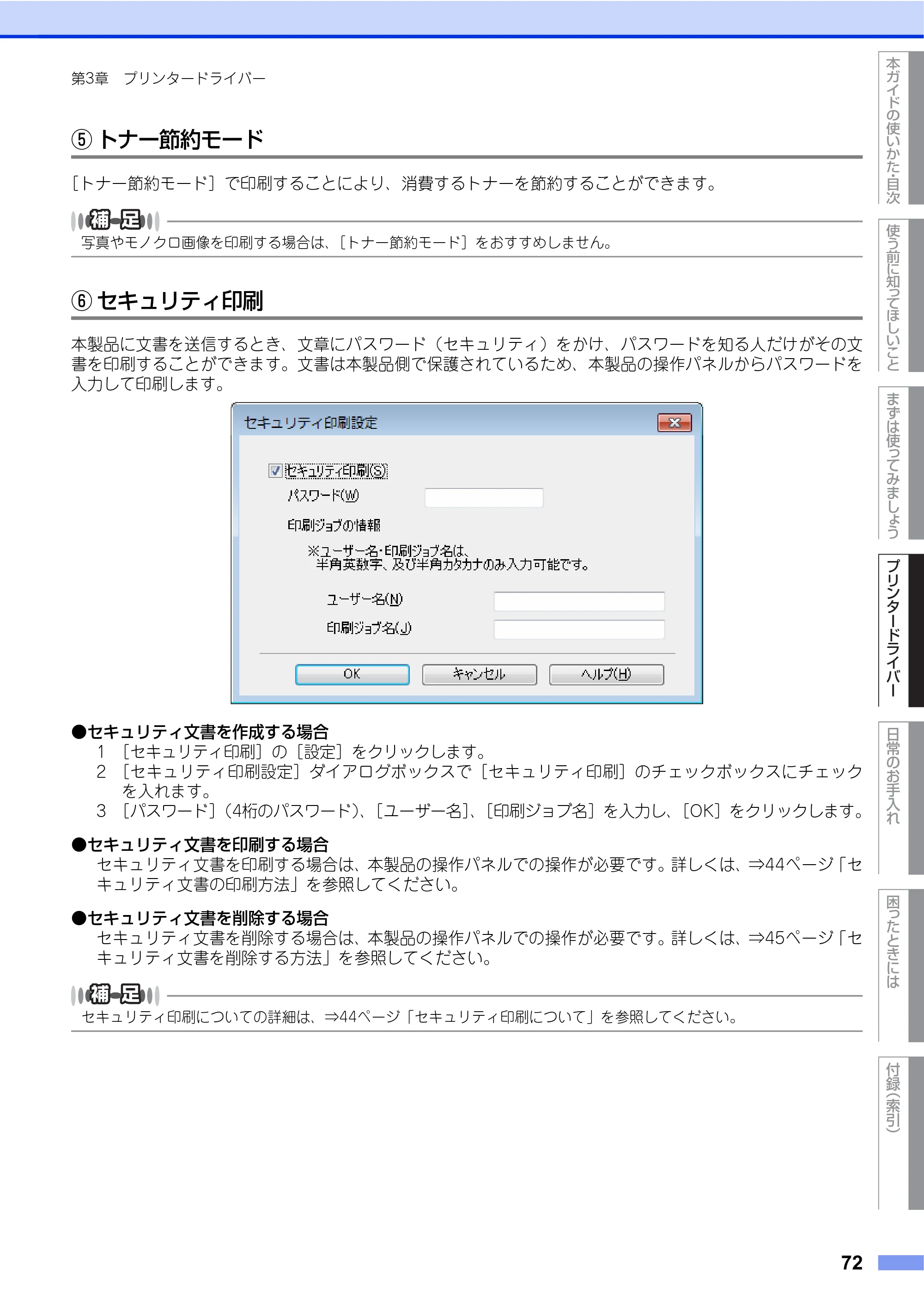
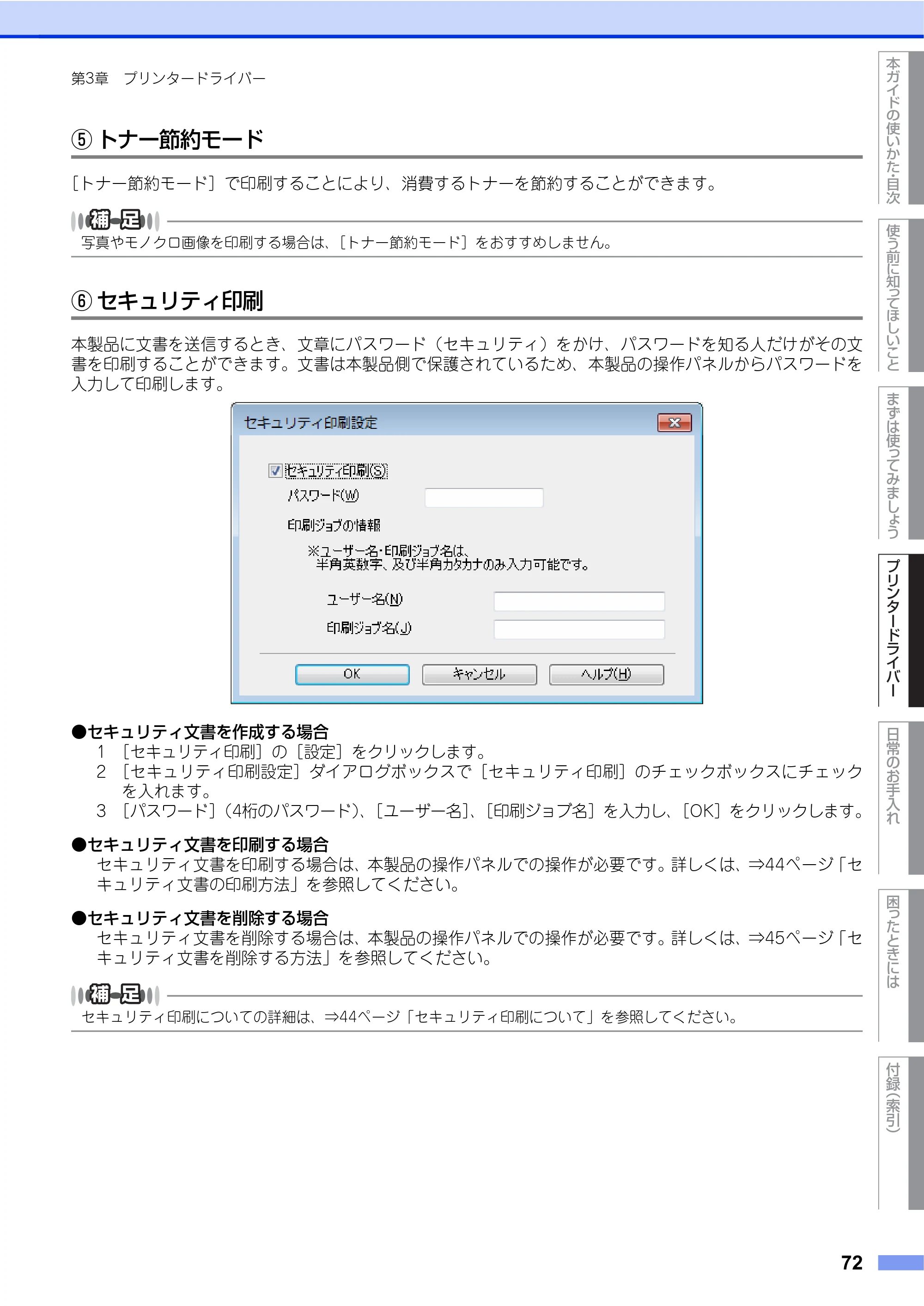
使う前に知ってほしいこと
まずは使ってみましょう
プリンタードライバー
日常のお手入れ
困 っ た と き に は
付録
(索引)
本ガイドの使いかた
目次
72
第3章 プリンタードライバー
⑤ トナー節約モード
[トナー節約モード]で印刷することにより、消費するトナーを節約することができます。
写真やモノクロ画像を印刷する場合は、[トナー節約モード]をおすすめしません。
⑥ セキュリティ印刷
本製品に文書を送信するとき、文章にパスワード(セキュリティ)をかけ、パスワードを知る人だけがその文
書を印刷することができます。文書は本製品側で保護されているため、本製品の操作パネルからパスワードを
入力して印刷します。
- セキュリティ文書を作成する場合
1 [セキュリティ印刷]の[設定]をクリックします。
2 [セキュリティ印刷設定]ダイアログボックスで[セキュリティ印刷]のチェックボックスにチェック
を入れます。
3 [パスワード](4桁のパスワード)、[ユーザー名]、[印刷ジョブ名]を入力し、[OK]をクリックします。
- セキュリティ文書を印刷する場合
セキュリティ文書を印刷する場合は、本製品の操作パネルでの操作が必要です。詳しくは、⇒44ページ「セ
キュリティ文書の印刷方法」を参照してください。
- セキュリティ文書を削除する場合
セキュリティ文書を削除する場合は、本製品の操作パネルでの操作が必要です。詳しくは、⇒45ページ「セ
キュリティ文書を削除する方法」を参照してください。
セキュリティ印刷についての詳細は、⇒44ページ「セキュリティ印刷について」を参照してください。
73ページ
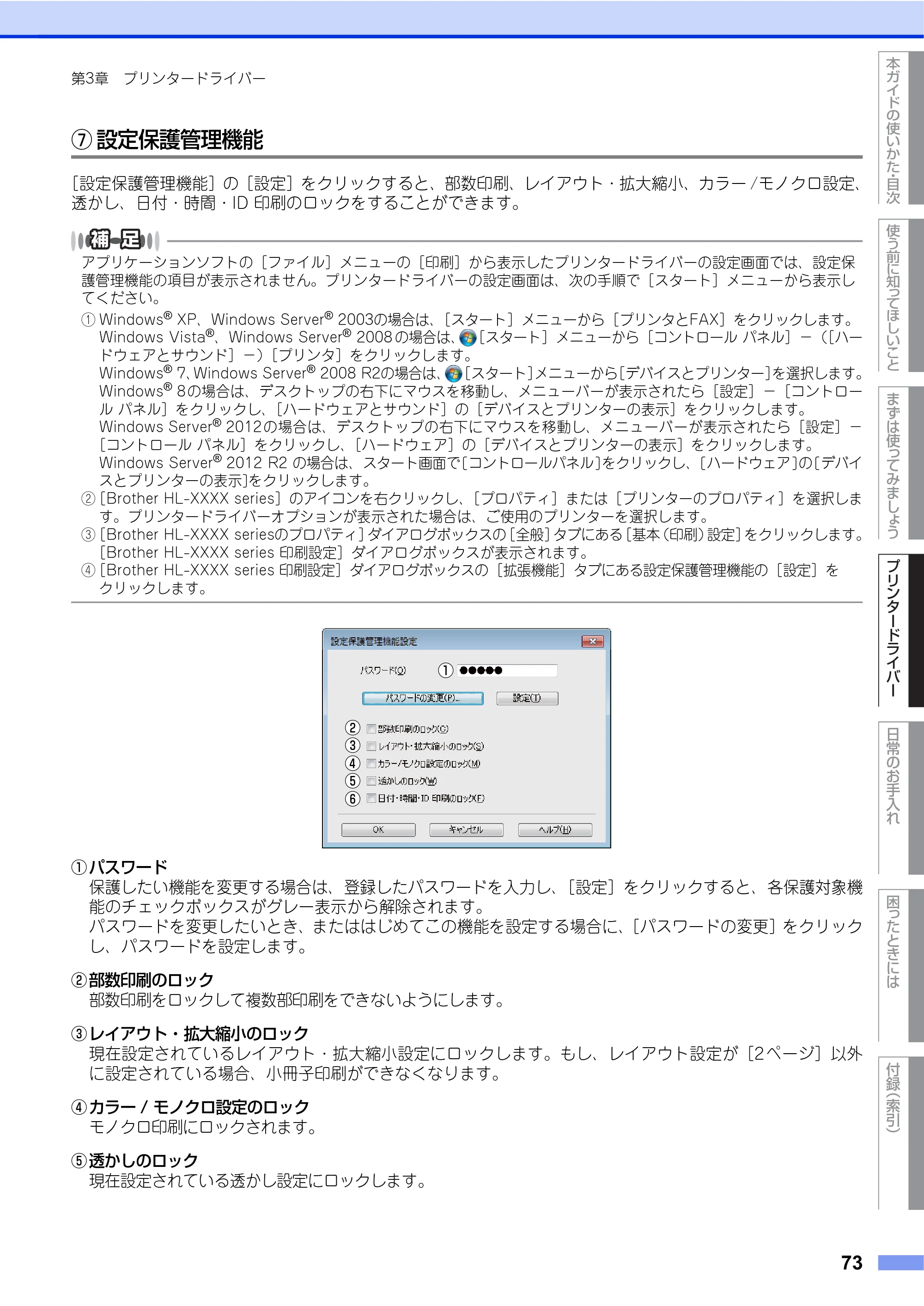
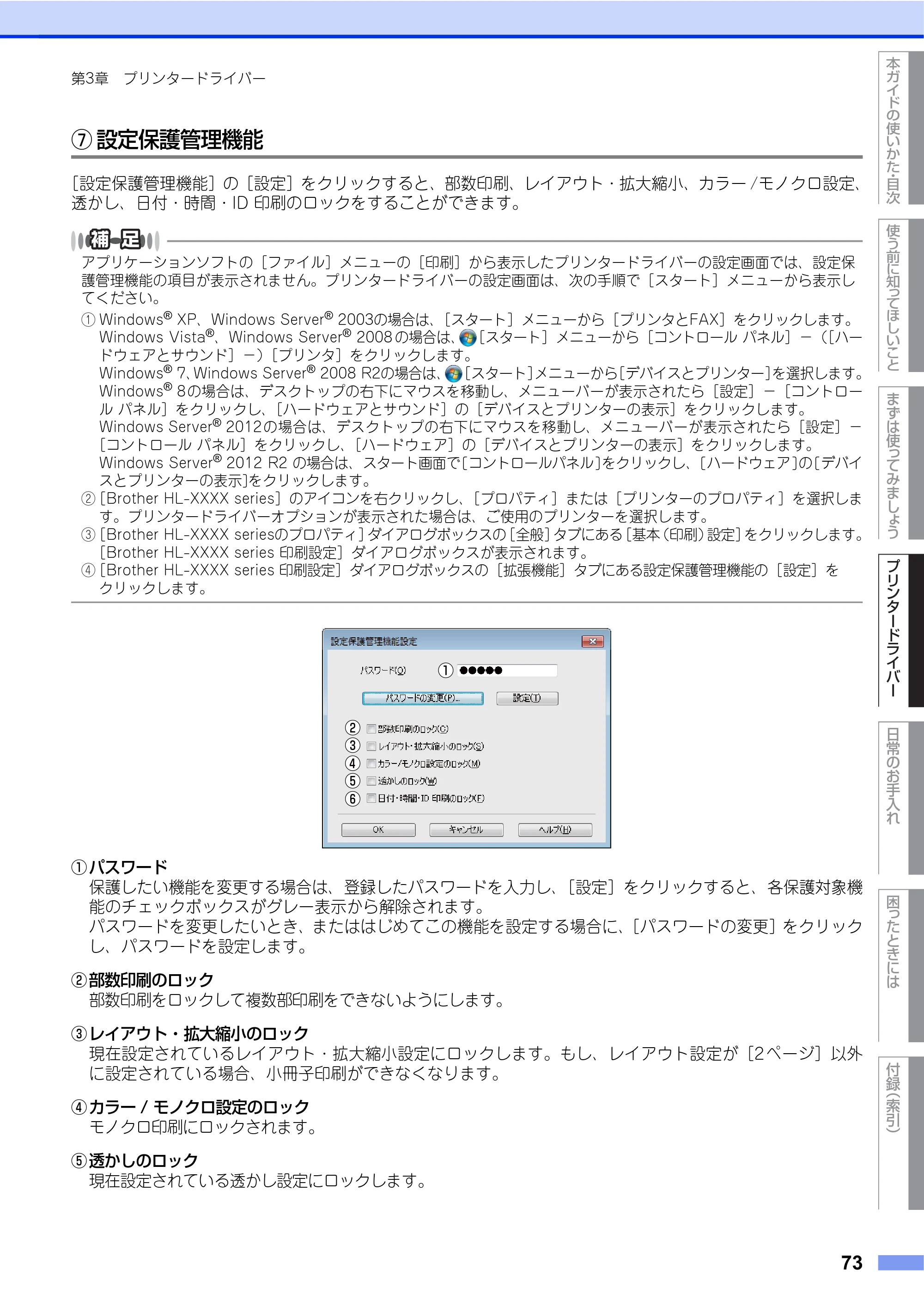
使う前に知ってほしいこと
まずは使ってみましょう
プリンタードライバー
日常のお手入れ
困 っ た と き に は
付録
(索引)
本ガイドの使いかた
目次
73
第3章 プリンタードライバー
⑦ 設定保護管理機能
[設定保護管理機能]の[設定]をクリックすると、部数印刷、レイアウト・拡大縮小、カラー /モノクロ設定、
透かし、日付・時間・ID 印刷のロックをすることができます。
アプリケーションソフトの[ファイル]メニューの[印刷]から表示したプリンタードライバーの設定画面では、設定保
護管理機能の項目が表示されません。プリンタードライバーの設定画面は、次の手順で[スタート]メニューから表示し
てください。
① Windows
®
XP、Windows Server
®
2003の場合は、[スタート]メニューから[プリンタとFAX]をクリックします。
Windows Vista
®
、Windows Server
®
2008 の場合は、 [スタート]メニューから[コントロール パネル]-([ハー
ドウェアとサウンド]-)[プリンタ]をクリックします。
Windows
®
7、Windows Server
®
2008 R2の場合は、 [スタート]メニューから[デバイスとプリンター]を選択します。
Windows
®
8の場合は、デスクトップの右下にマウスを移動し、メニューバーが表示されたら[設定]-[コントロー
ル パネル]をクリックし、[ハードウェアとサウンド]の[デバイスとプリンターの表示]をクリックします。
Windows Server
®
2012の場合は、デスクトップの右下にマウスを移動し、メニューバーが表示されたら[設定]-
[コントロール パネル]をクリックし、[ハードウェア]の[デバイスとプリンターの表示]をクリックします。
Windows Server
®
2012 R2 の場合は、スタート画面で[コントロールパネル]をクリックし、[ハードウェア]の[デバイ
スとプリンターの表示]をクリックします。
②[Brother HL-XXXX series]のアイコンを右クリックし、[プロパティ]または[プリンターのプロパティ]を選択しま
す。プリンタードライバーオプションが表示された場合は、ご使用のプリンターを選択します。
③[Brother HL-XXXX seriesのプロパティ]ダイアログボックスの[全般]タブにある[基本(印刷)設定]をクリックします。
[Brother HL-XXXX series 印刷設定]ダイアログボックスが表示されます。
④[Brother HL-XXXX series 印刷設定]ダイアログボックスの[拡張機能]タブにある設定保護管理機能の[設定]を
クリックします。
① パスワード
保護したい機能を変更する場合は、登録したパスワードを入力し、[設定]をクリックすると、各保護対象機
能のチェックボックスがグレー表示から解除されます。
パスワードを変更したいとき、またははじめてこの機能を設定する場合に、[パスワードの変更]をクリック
し、パスワードを設定します。
② 部数印刷のロック
部数印刷をロックして複数部印刷をできないようにします。
③ レイアウト・拡大縮小のロック
現在設定されているレイアウト・拡大縮小設定にロックします。もし、レイアウト設定が[2ページ]以外
に設定されている場合、小冊子印刷ができなくなります。
④ カラー / モノクロ設定のロック
モノクロ印刷にロックされます。
⑤ 透かしのロック
現在設定されている透かし設定にロックします。
①
②
③
④
⑤
⑥
74ページ
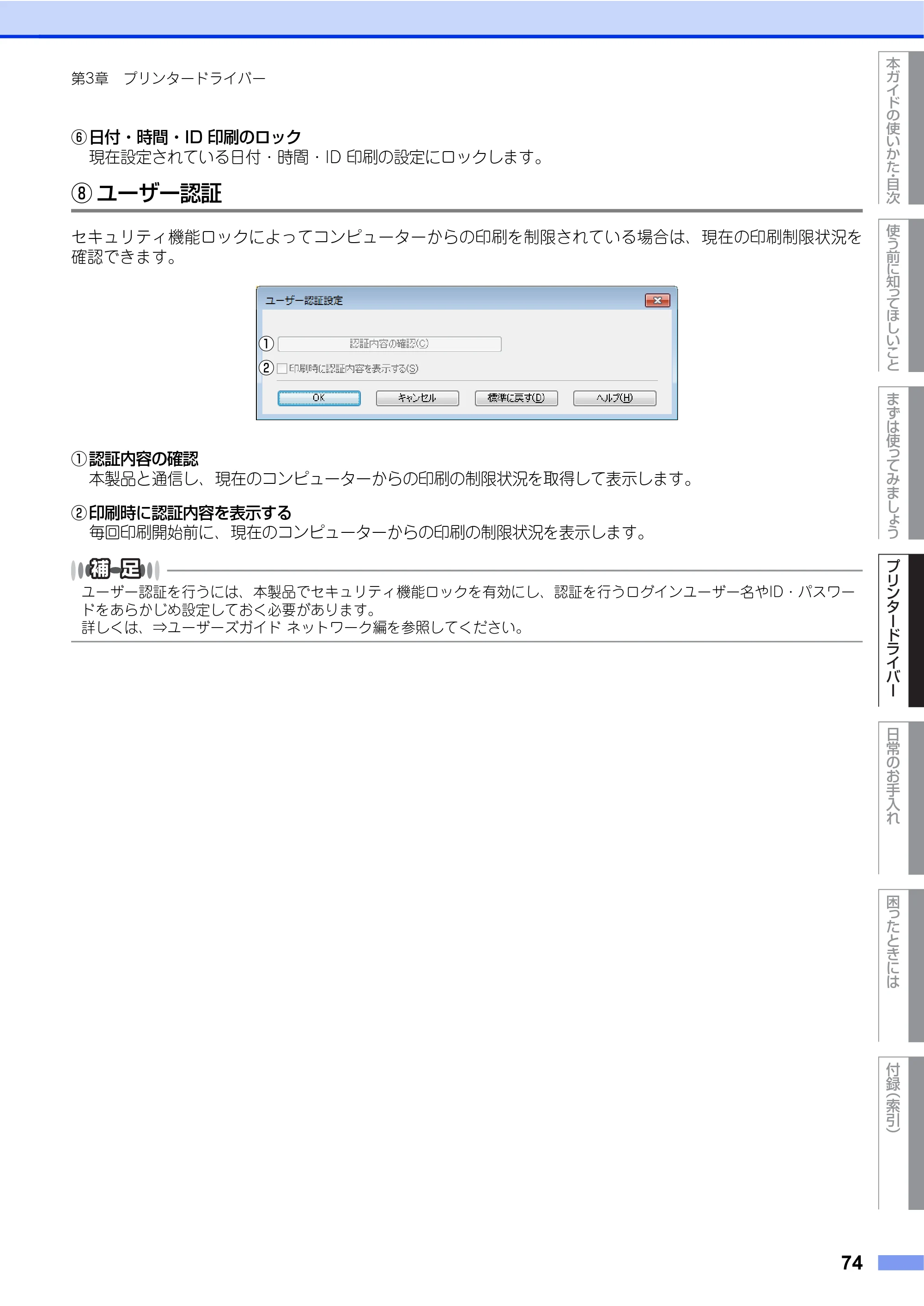
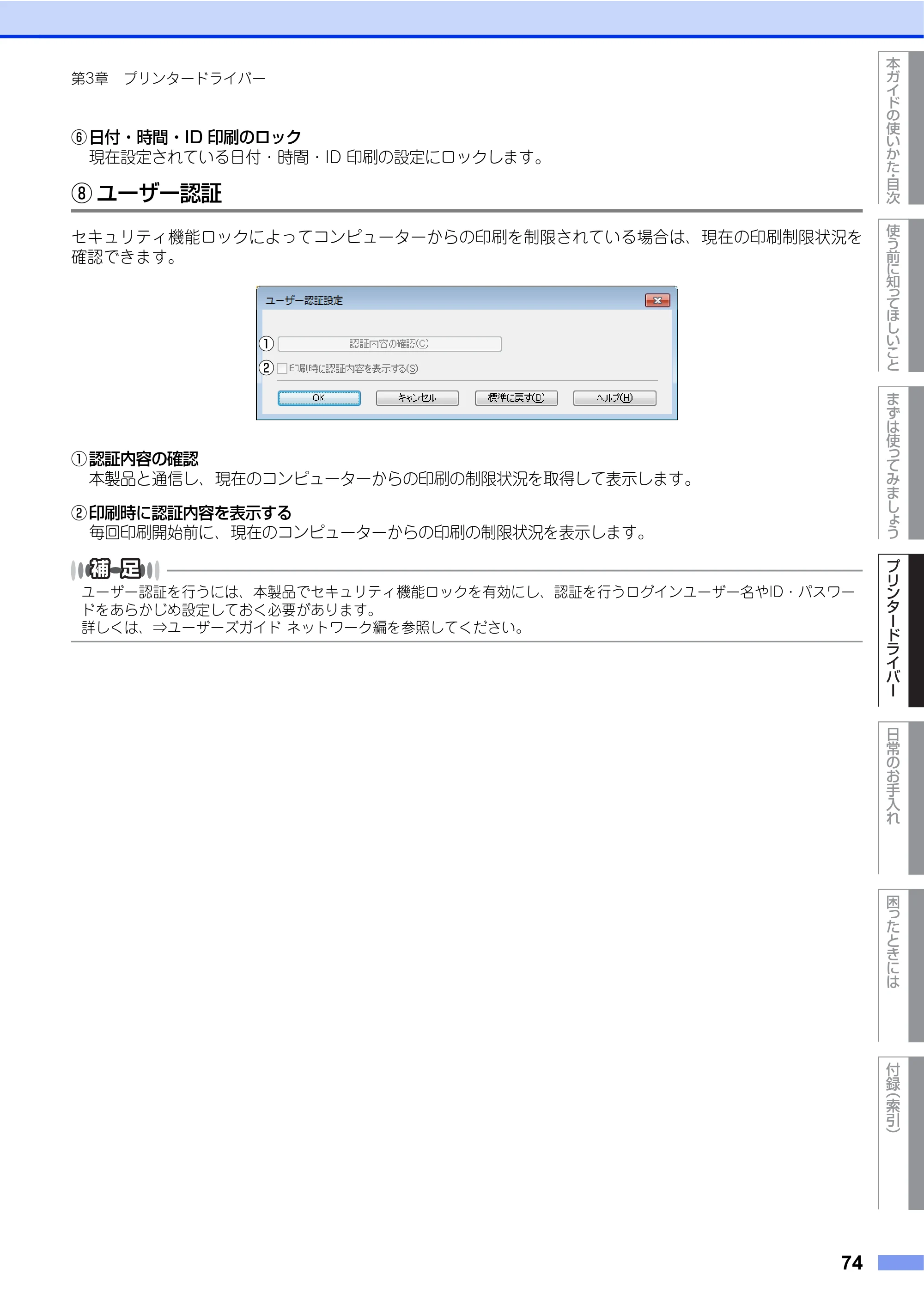
使う前に知ってほしいこと
まずは使ってみましょう
プリンタードライバー
日常のお手入れ
困 っ た と き に は
付録
(索引)
本ガイドの使いかた
目次
74
第3章 プリンタードライバー
⑥ 日付・時間・ID 印刷のロック
現在設定されている日付・時間・ID 印刷の設定にロックします。
⑧ ユーザー認証
セキュリティ機能ロックによってコンピューターからの印刷を制限されている場合は、現在の印刷制限状況を
確認できます。
① 認証内容の確認
本製品と通信し、現在のコンピューターからの印刷の制限状況を取得して表示します。
② 印刷時に認証内容を表示する
毎回印刷開始前に、現在のコンピューターからの印刷の制限状況を表示します。
ユーザー認証を行うには、本製品でセキュリティ機能ロックを有効にし、認証を行うログインユーザー名やID・パスワー
ドをあらかじめ設定しておく必要があります。
詳しくは、⇒ユーザーズガイド ネットワーク編を参照してください。
①
②
75ページ
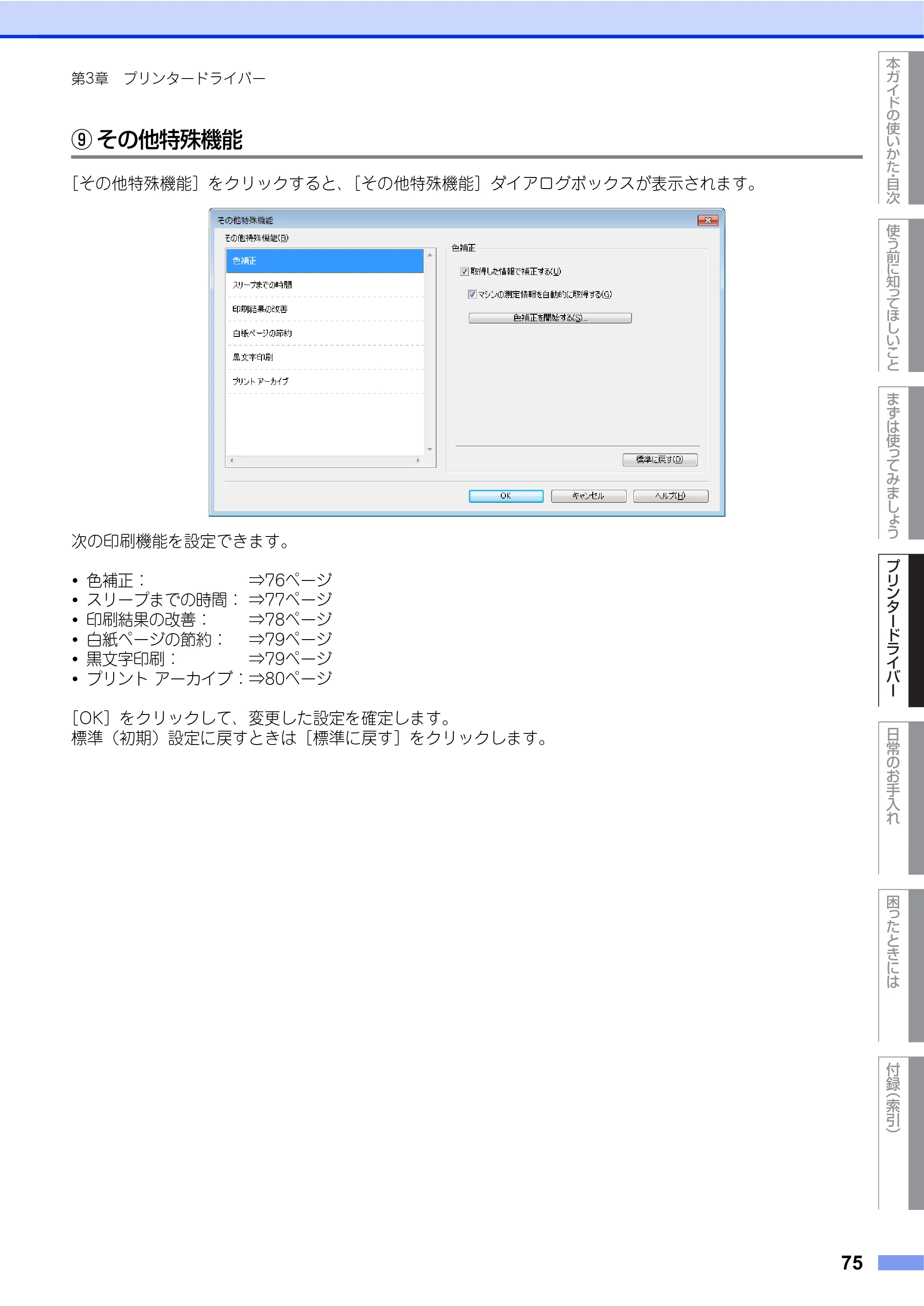
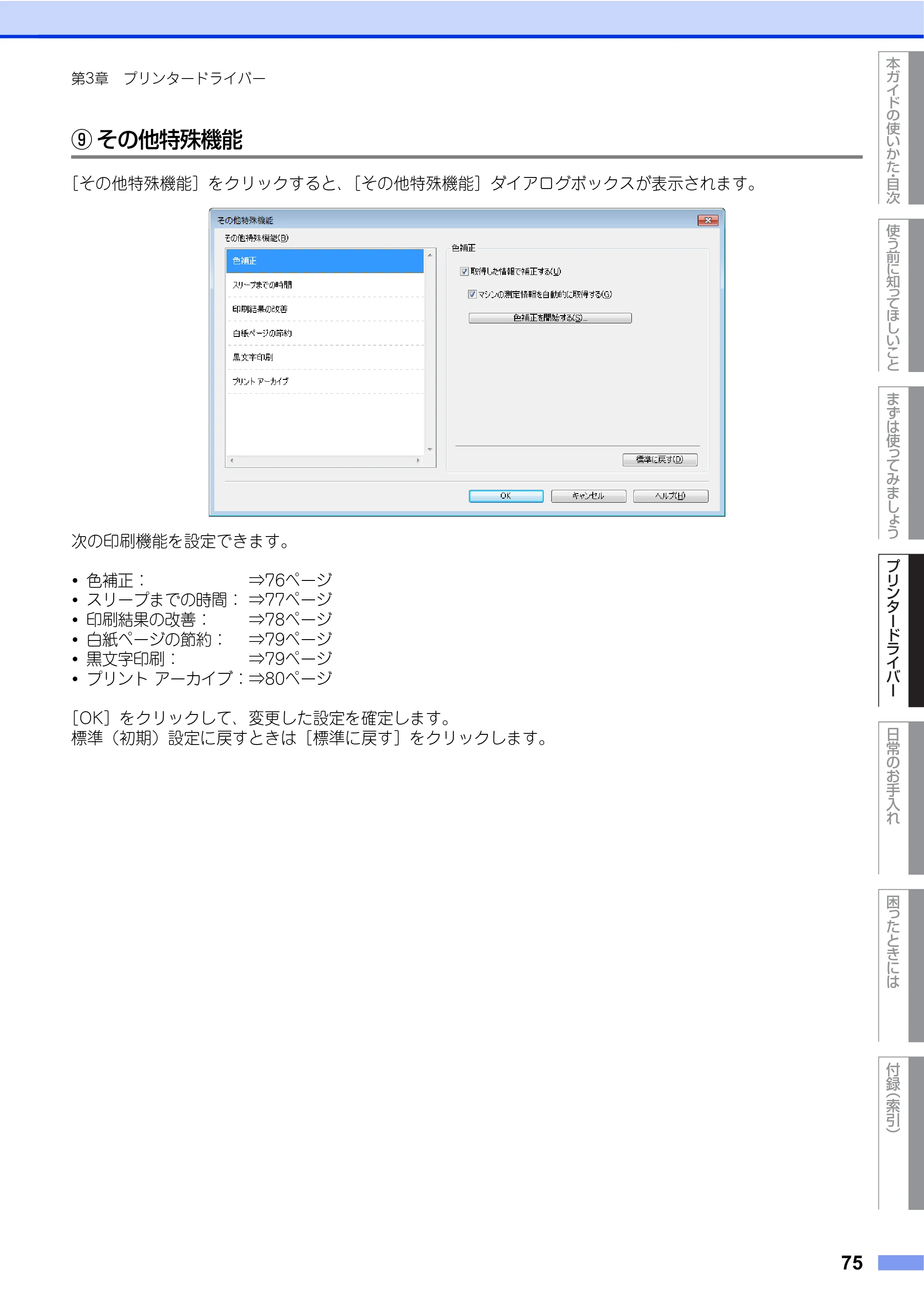
使う前に知ってほしいこと
まずは使ってみましょう
プリンタードライバー
日常のお手入れ
困 っ た と き に は
付録
(索引)
本ガイドの使いかた
目次
75
第3章 プリンタードライバー
⑨ その他特殊機能
[その他特殊機能]をクリックすると、[その他特殊機能]ダイアログボックスが表示されます。
次の印刷機能を設定できます。
- 色補正: ⇒76ページ
- スリープまでの時間: ⇒77ページ
- 印刷結果の改善: ⇒78ページ
- 白紙ページの節約: ⇒79ページ
- 黒文字印刷: ⇒79ページ
- プリント アーカイブ:⇒80ページ
[OK]をクリックして、変更した設定を確定します。
標準(初期)設定に戻すときは[標準に戻す]をクリックします。
76ページ
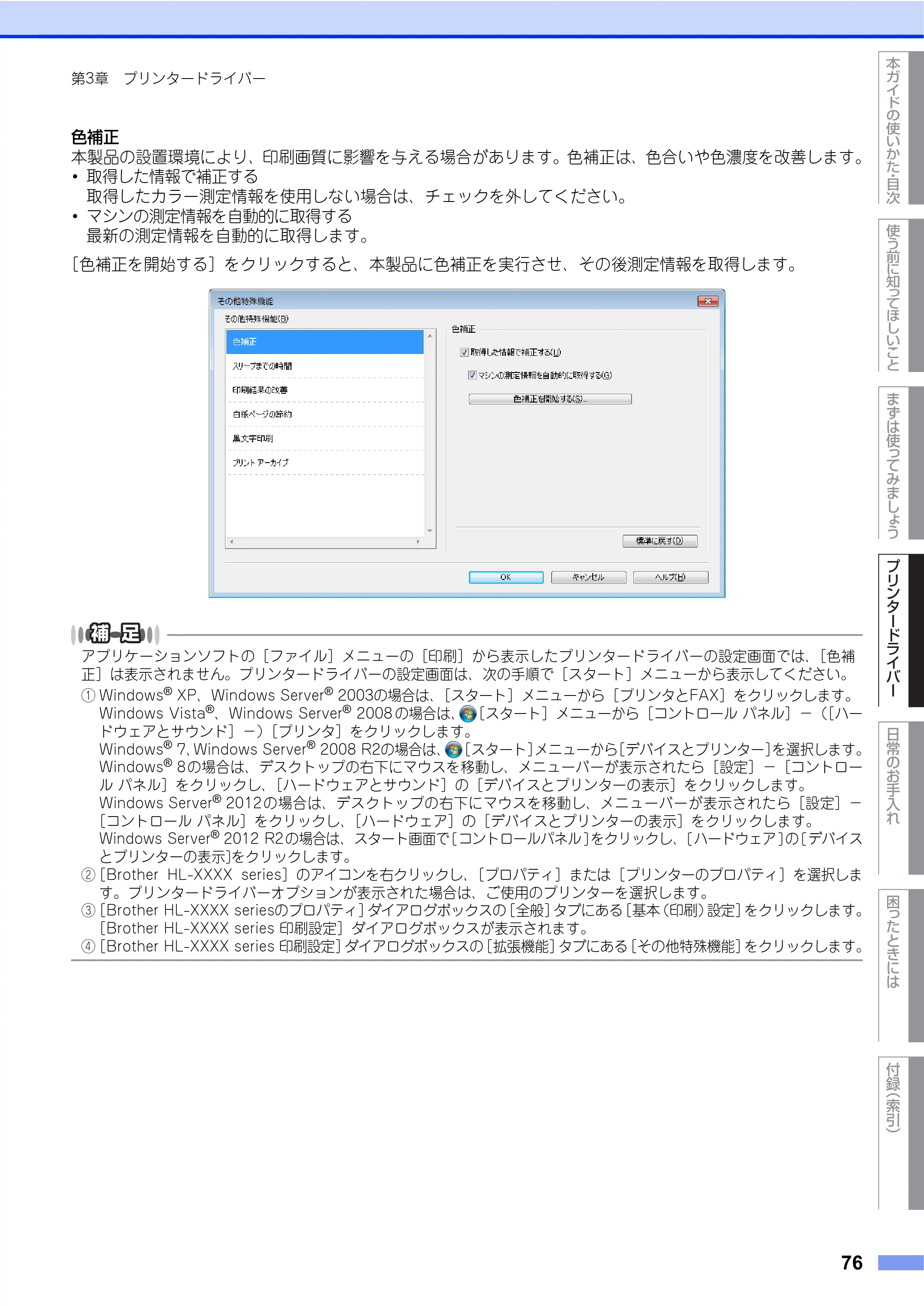
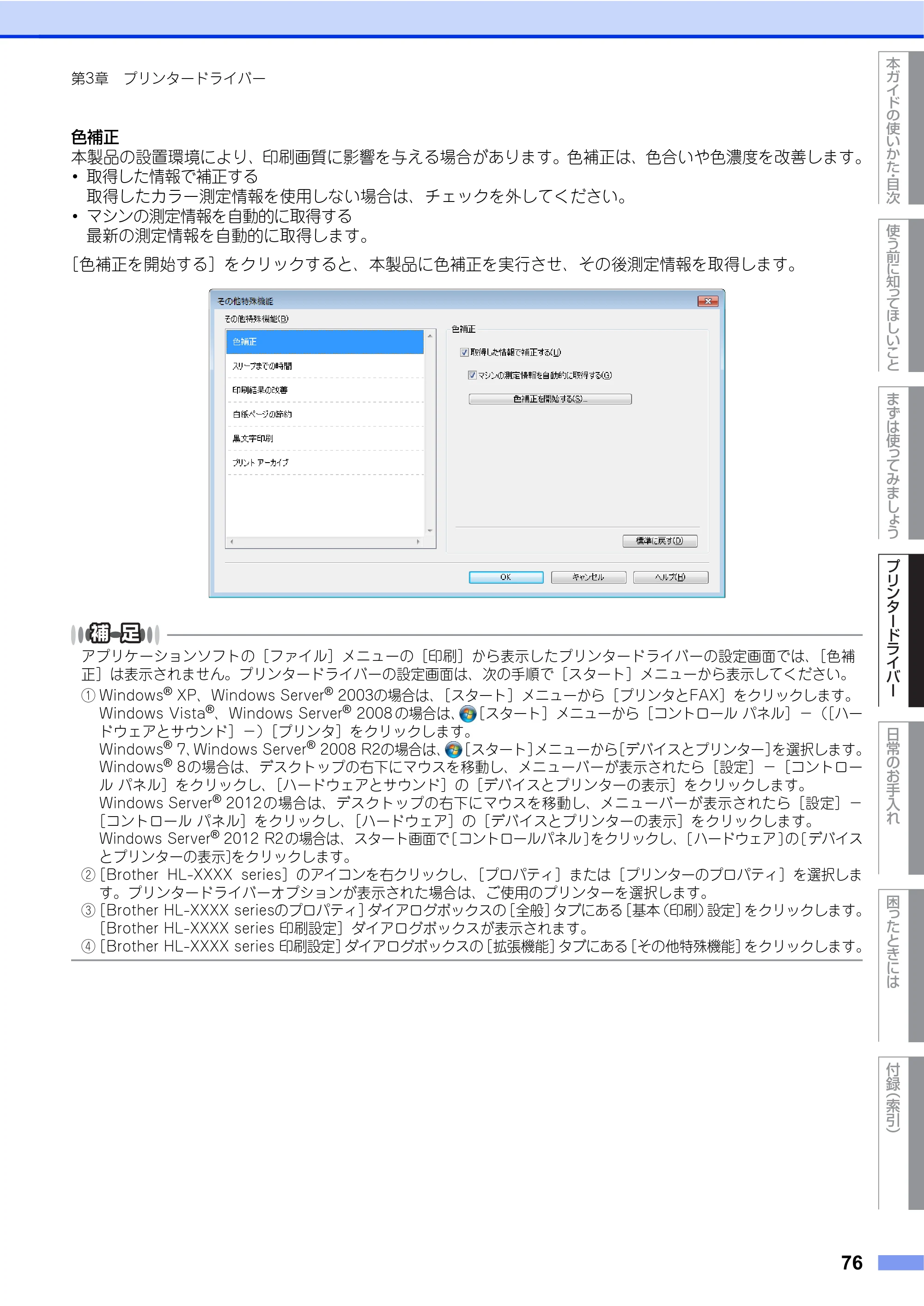
使う前に知ってほしいこと
まずは使ってみましょう
プリンタードライバー
日常のお手入れ
困 っ た と き に は
付録
(索引)
本ガイドの使いかた
目次
76
第3章 プリンタードライバー
色補正
本製品の設置環境により、印刷画質に影響を与える場合があります。色補正は、色合いや色濃度を改善します。
・ 取得した情報で補正する
取得したカラー測定情報を使用しない場合は、チェックを外してください。
・ マシンの測定情報を自動的に取得する
最新の測定情報を自動的に取得します。
[色補正を開始する]をクリックすると、本製品に色補正を実行させ、その後測定情報を取得します。
アプリケーションソフトの[ファイル]メニューの[印刷]から表示したプリンタードライバーの設定画面では、[色補
正]は表示されません。プリンタードライバーの設定画面は、次の手順で[スタート]メニューから表示してください。
① Windows
®
XP、Windows Server
®
2003の場合は、[スタート]メニューから[プリンタとFAX]をクリックします。
Windows Vista
®
、Windows Server
®
2008 の場合は、 [スタート]メニューから[コントロール パネル]-([ハー
ドウェアとサウンド]-)[プリンタ]をクリックします。
Windows
®
7、Windows Server
®
2008 R2の場合は、 [スタート]メニューから[デバイスとプリンター]を選択します。
Windows
®
8の場合は、デスクトップの右下にマウスを移動し、メニューバーが表示されたら[設定]-[コントロー
ル パネル]をクリックし、[ハードウェアとサウンド]の[デバイスとプリンターの表示]をクリックします。
Windows Server
®
2012の場合は、デスクトップの右下にマウスを移動し、メニューバーが表示されたら[設定]-
[コントロール パネル]をクリックし、[ハードウェア]の[デバイスとプリンターの表示]をクリックします。
Windows Server
®
2012 R2の場合は、スタート画面で [コントロールパネル ]をクリックし、[ハードウェア ]の [デバイス
とプリンターの表示]をクリックします。
②[Brother HL-XXXX series]のアイコンを右クリックし、[プロパティ]または[プリンターのプロパティ]を選択しま
す。プリンタードライバーオプションが表示された場合は、ご使用のプリンターを選択します。
③[Brother HL-XXXX seriesのプロパティ]ダイアログボックスの[全般]タブにある[基本(印刷)設定]をクリックします。
[Brother HL-XXXX series 印刷設定]ダイアログボックスが表示されます。
④[Brother HL-XXXX series 印刷設定]ダイアログボックスの[拡張機能]タブにある[その他特殊機能]をクリックします。
77ページ
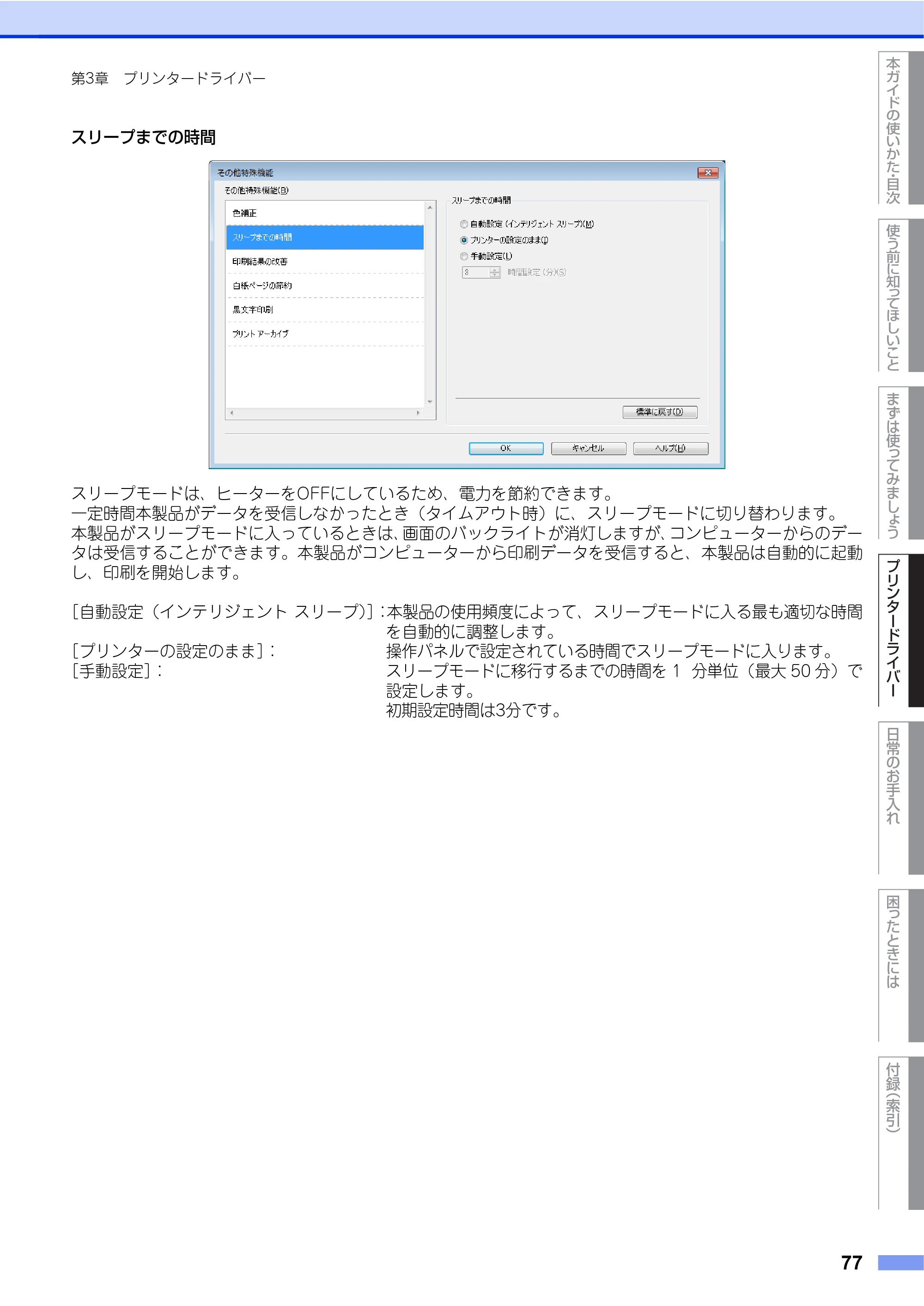
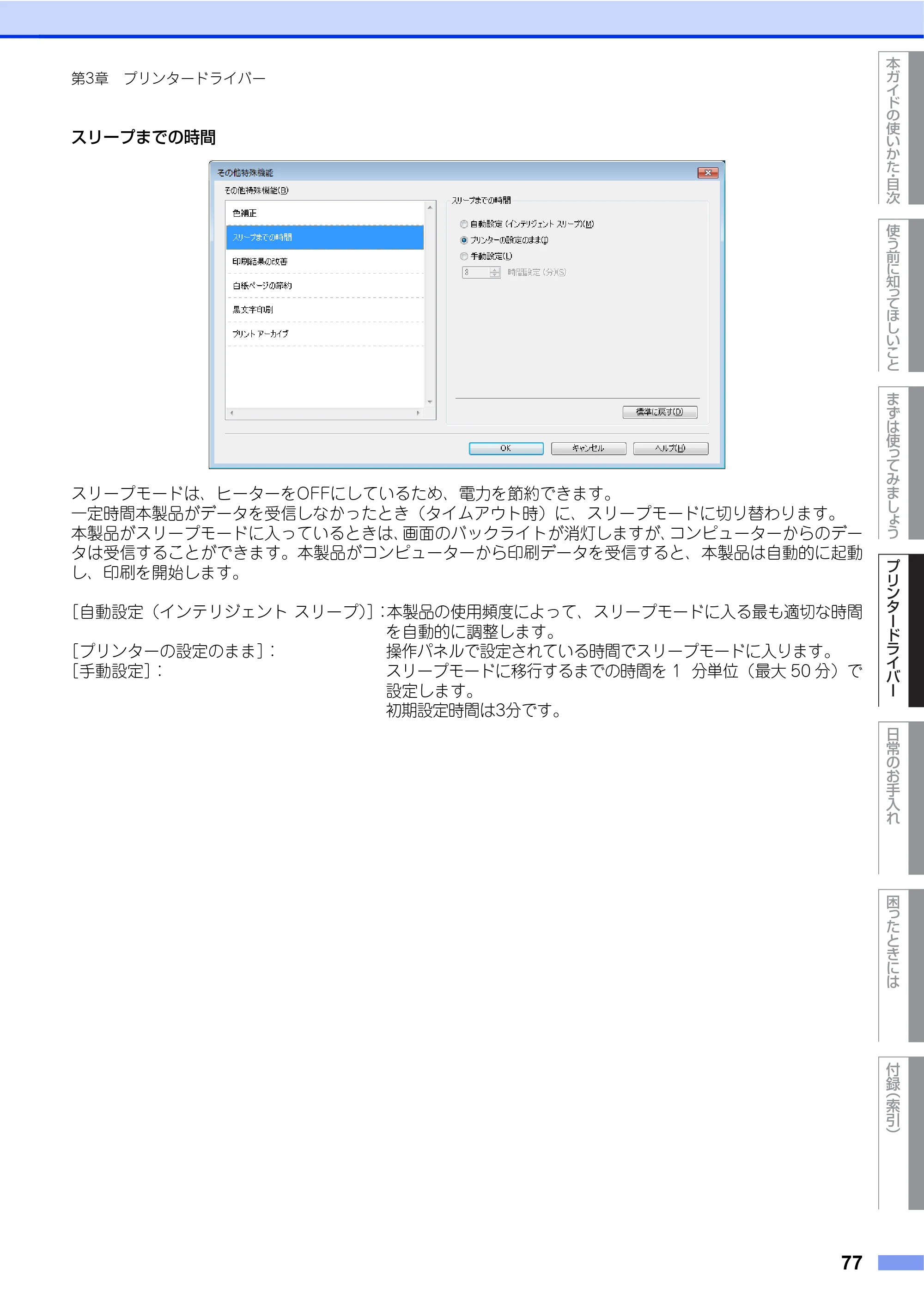
使う前に知ってほしいこと
まずは使ってみましょう
プリンタードライバー
日常のお手入れ
困 っ た と き に は
付録
(索引)
本ガイドの使いかた
目次
77
第3章 プリンタードライバー
スリープまでの時間
スリープモードは、ヒーターをOFFにしているため、電力を節約できます。
一定時間本製品がデータを受信しなかったとき(タイムアウト時)に、スリープモードに切り替わります。
本製品がスリープモードに入っているときは、画面のバックライトが消灯しますが、コンピューターからのデー
タは受信することができます。本製品がコンピューターから印刷データを受信すると、本製品は自動的に起動
し、印刷を開始します。
[自動設定(インテリジェント スリープ)]:本製品の使用頻度によって、スリープモードに入る最も適切な時間
を自動的に調整します。
[プリンターの設定のまま]: 操作パネルで設定されている時間でスリープモードに入ります。
[手動設定]: スリープモードに移行するまでの時間を 1 分単位(最大 50 分)で
設定します。
初期設定時間は3分です。
78ページ
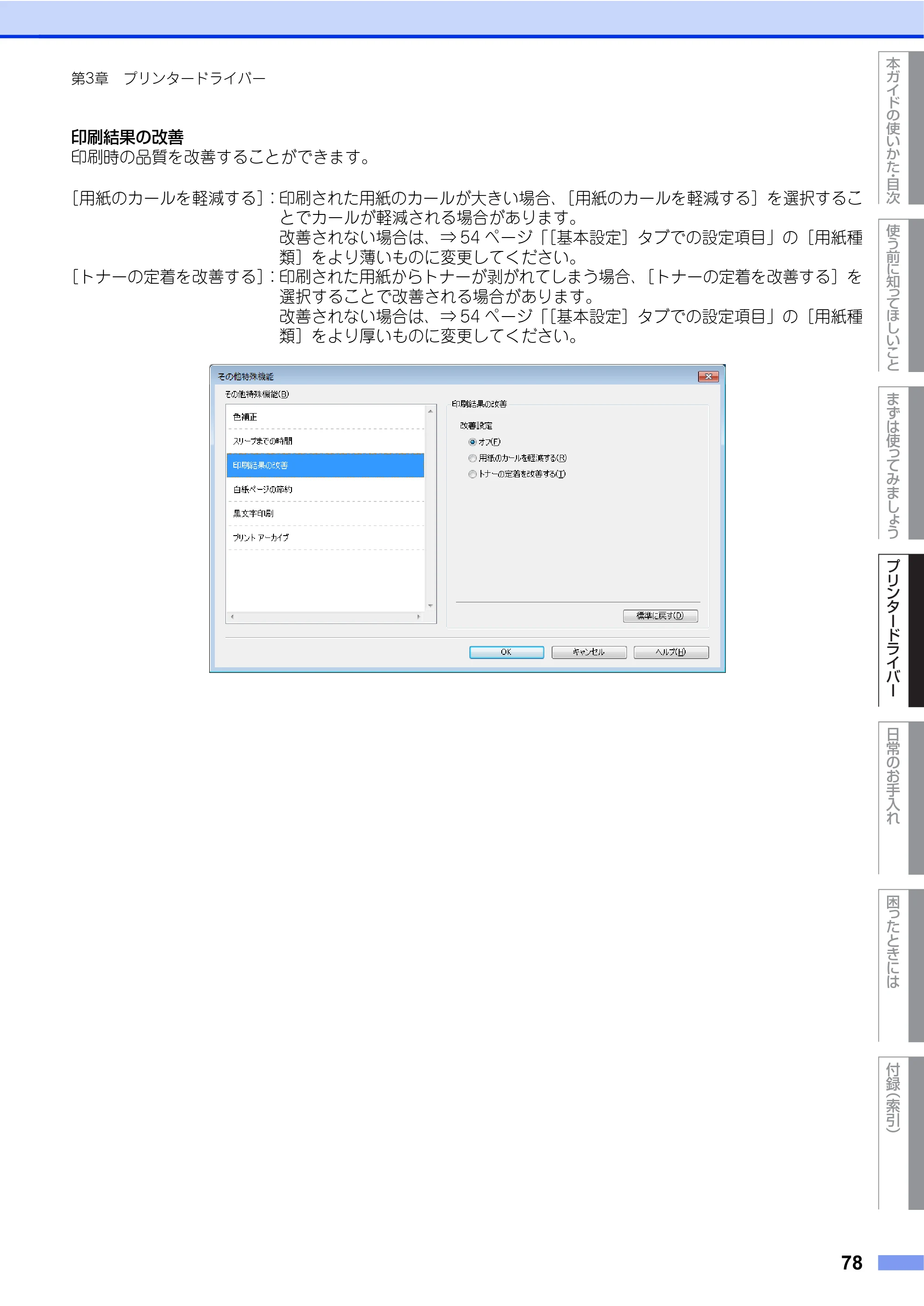
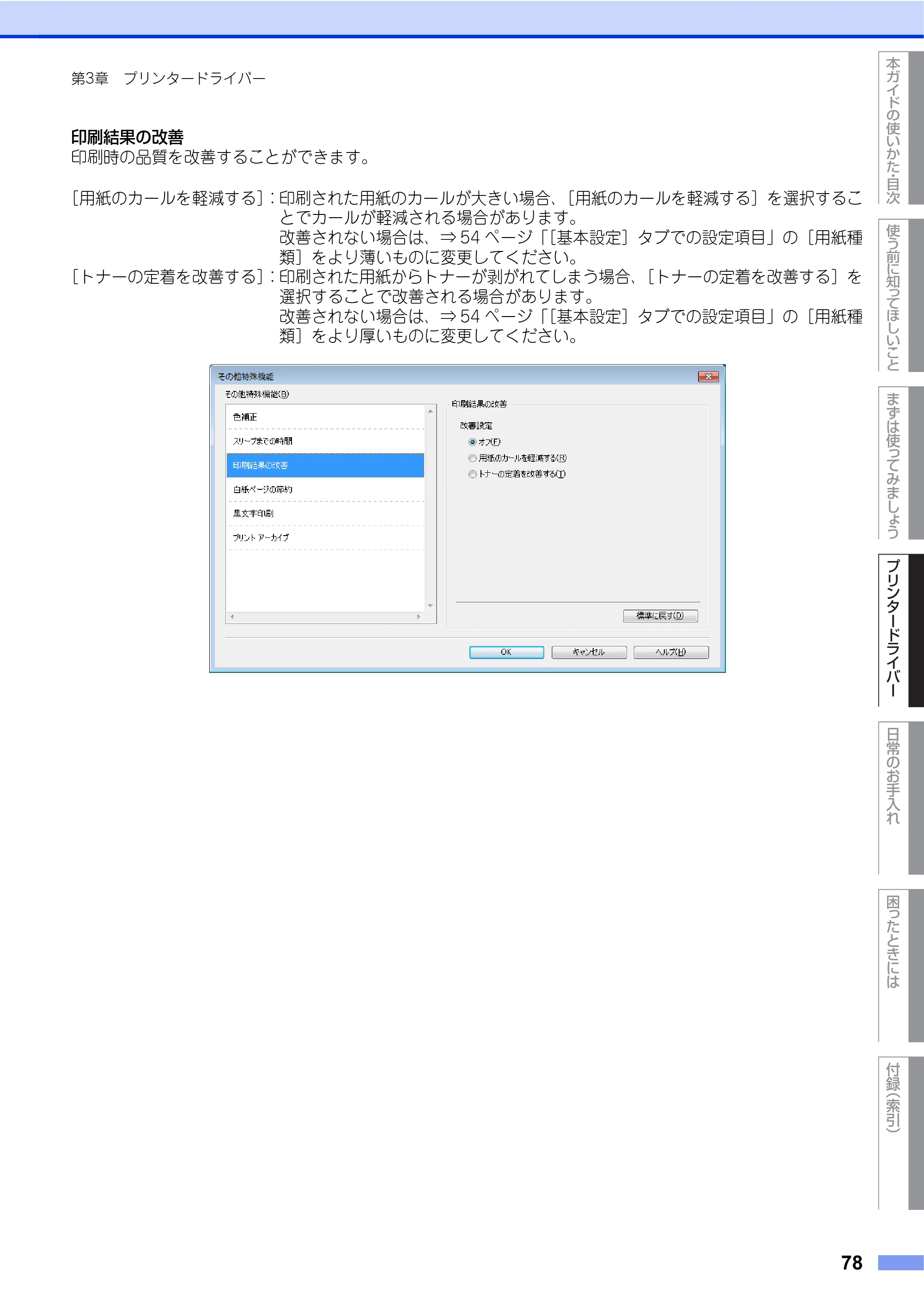
使う前に知ってほしいこと
まずは使ってみましょう
プリンタードライバー
日常のお手入れ
困 っ た と き に は
付録
(索引)
本ガイドの使いかた
目次
78
第3章 プリンタードライバー
印刷結果の改善
印刷時の品質を改善することができます。
[用紙のカールを軽減する]:印刷された用紙のカールが大きい場合、[用紙のカールを軽減する]を選択するこ
とでカールが軽減される場合があります。
改善されない場合は、⇒ 54 ページ「[基本設定]タブでの設定項目」の[用紙種
類]をより薄いものに変更してください。
[トナーの定着を改善する]:印刷された用紙からトナーが剥がれてしまう場合、[トナーの定着を改善する]を
選択することで改善される場合があります。
改善されない場合は、⇒ 54 ページ「[基本設定]タブでの設定項目」の[用紙種
類]をより厚いものに変更してください。
79ページ
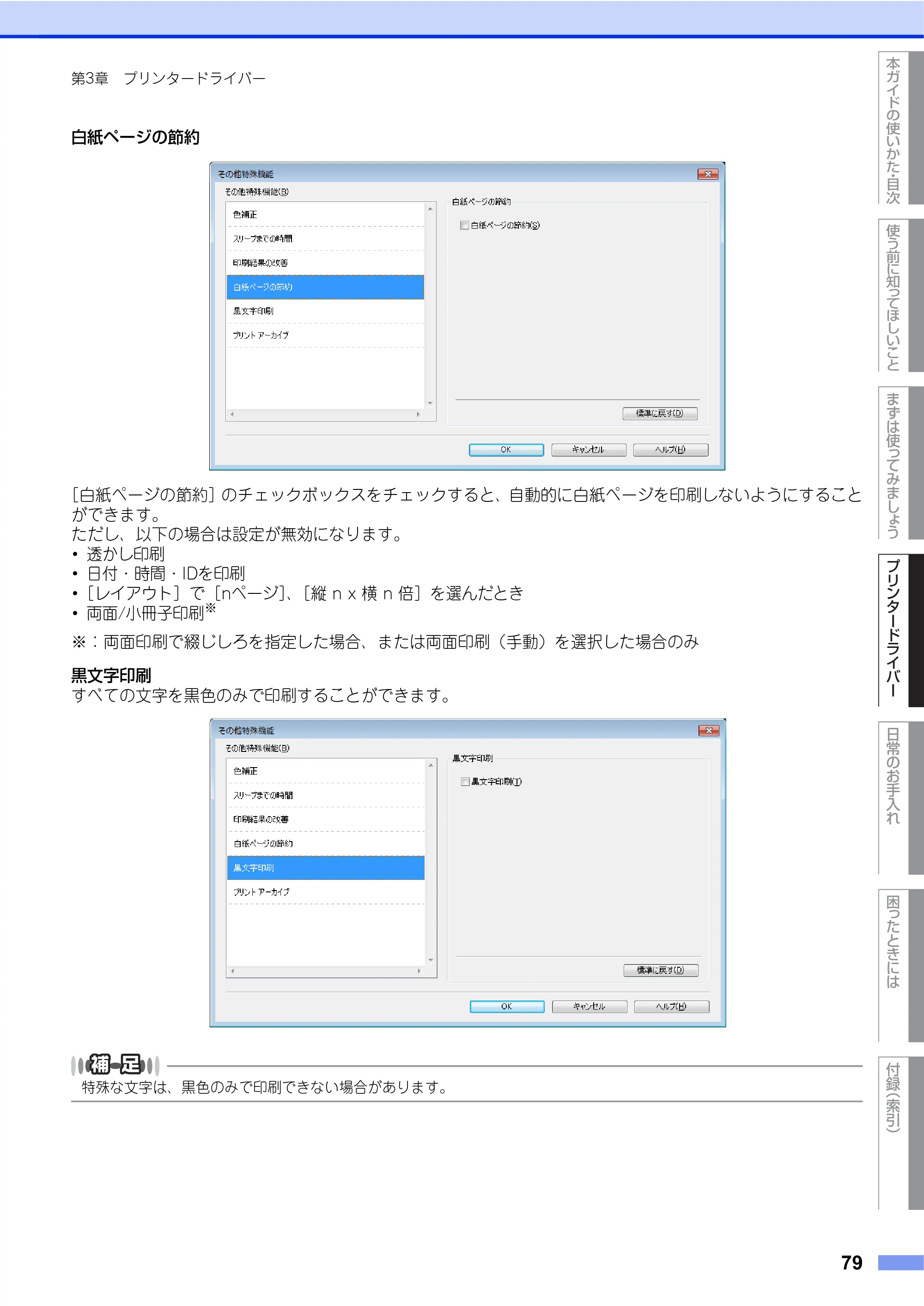
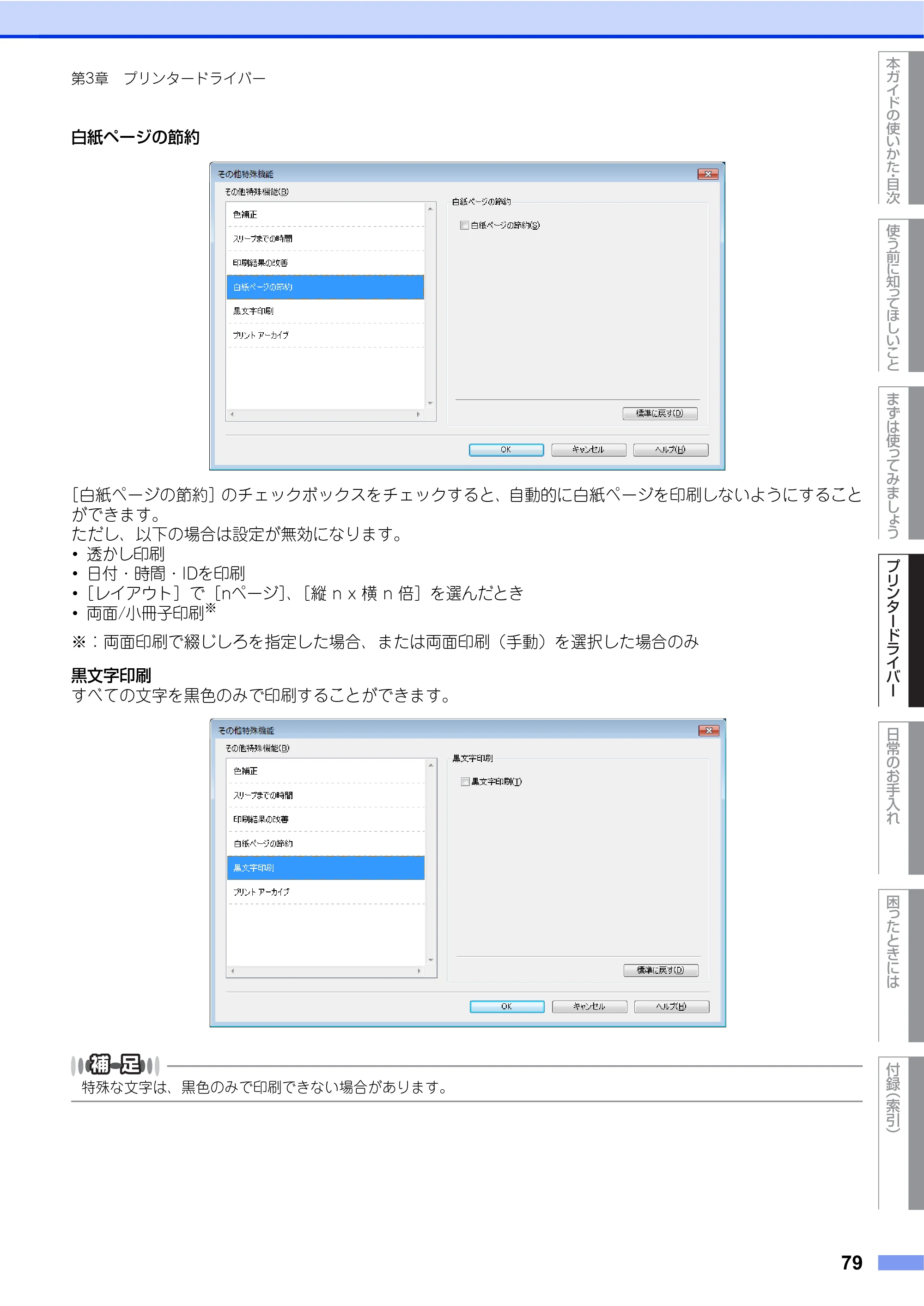
使う前に知ってほしいこと
まずは使ってみましょう
プリンタードライバー
日常のお手入れ
困 っ た と き に は
付録
(索引)
本ガイドの使いかた
目次
79
第3章 プリンタードライバー
白紙ページの節約
[白紙ページの節約]のチェックボックスをチェックすると、自動的に白紙ページを印刷しないようにすること
ができます。
ただし、以下の場合は設定が無効になります。
・ 透かし印刷
・ 日付・時間・IDを印刷
・[レイアウト]で[nページ]、[縦 n x 横 n 倍]を選んだとき
・ 両面/小冊子印刷
※
※:両面印刷で綴じしろを指定した場合、または両面印刷(手動)を選択した場合のみ
黒文字印刷
すべての文字を黒色のみで印刷することができます。
特殊な文字は、黒色のみで印刷できない場合があります。
80ページ
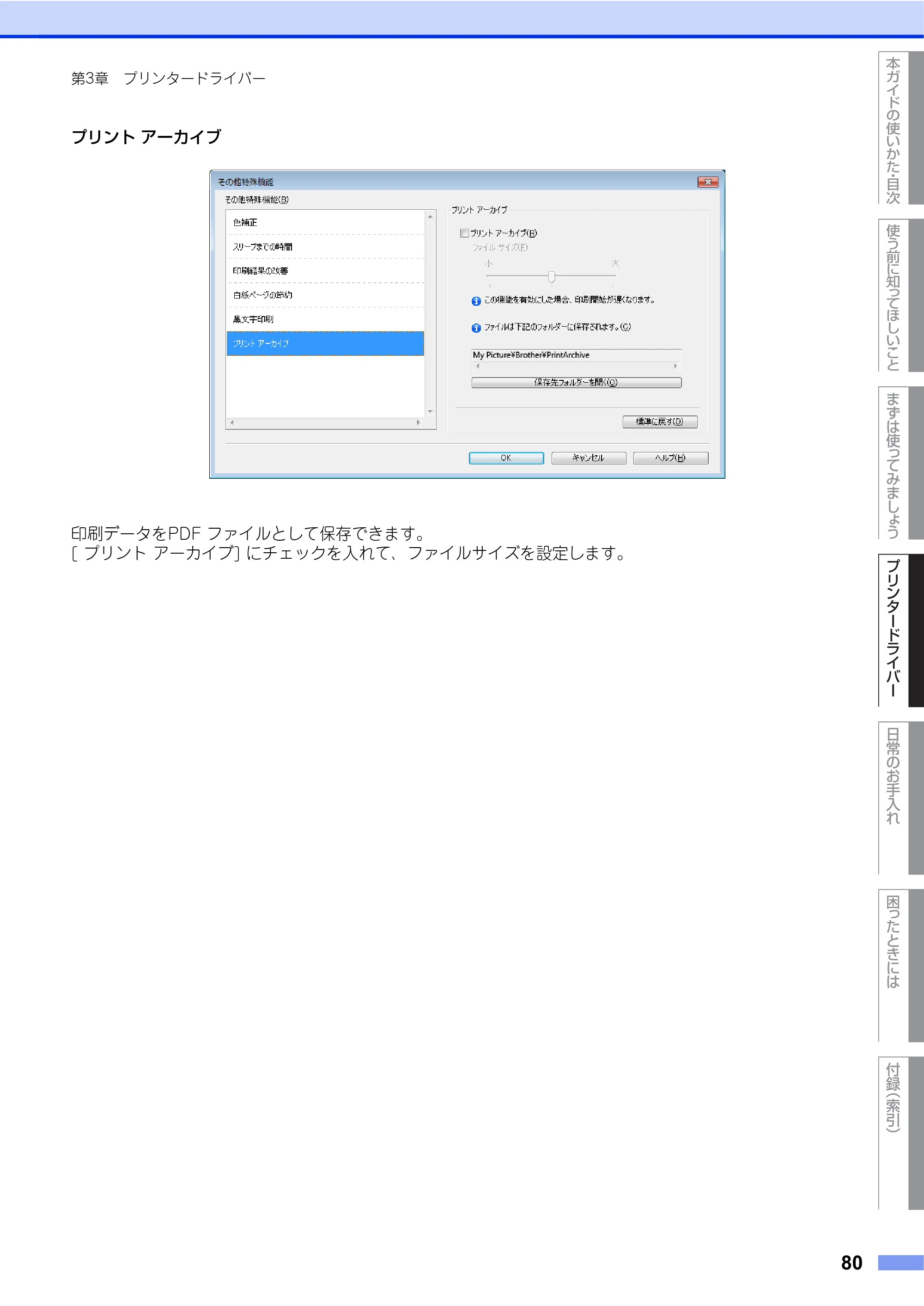
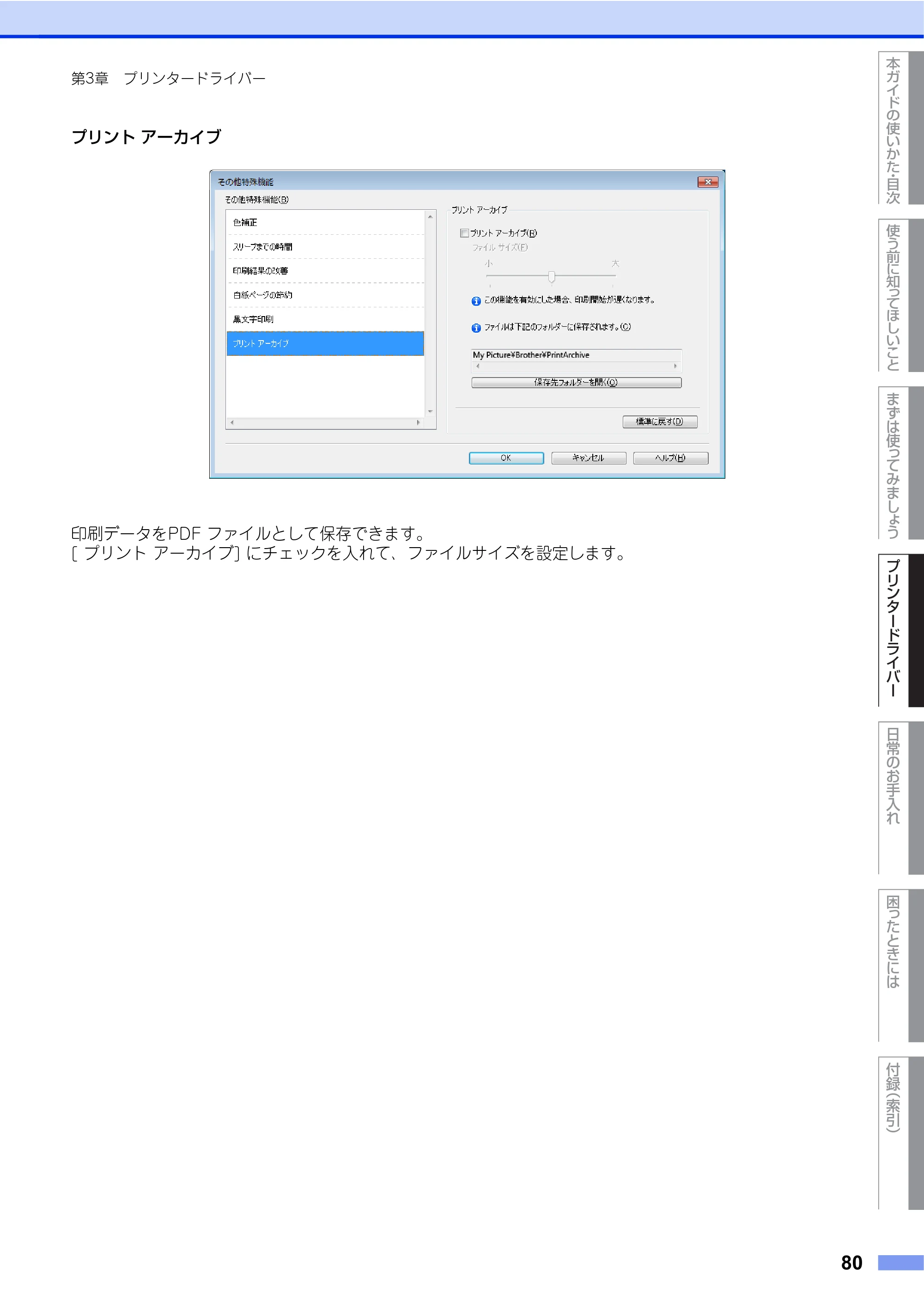
使う前に知ってほしいこと
まずは使ってみましょう
プリンタードライバー
日常のお手入れ
困 っ た と き に は
付録
(索引)
本ガイドの使いかた
目次
80
第3章 プリンタードライバー
プリント アーカイブ
印刷データをPDF ファイルとして保存できます。
[ プリント アーカイブ] にチェックを入れて、ファイルサイズを設定します。
[おまかせ印刷]タブでの設定項目
![ブラザー HL-L9200CDWT ユーザーズガイド — [おまかせ印刷]タブでの設定項目 — 原本ページ — 81ページ](/manual-images/0bfda0f94119d07fc85b/e7a7719d0d6c316f/brother-hl-l9200cdwt-manual-p0081.webp)
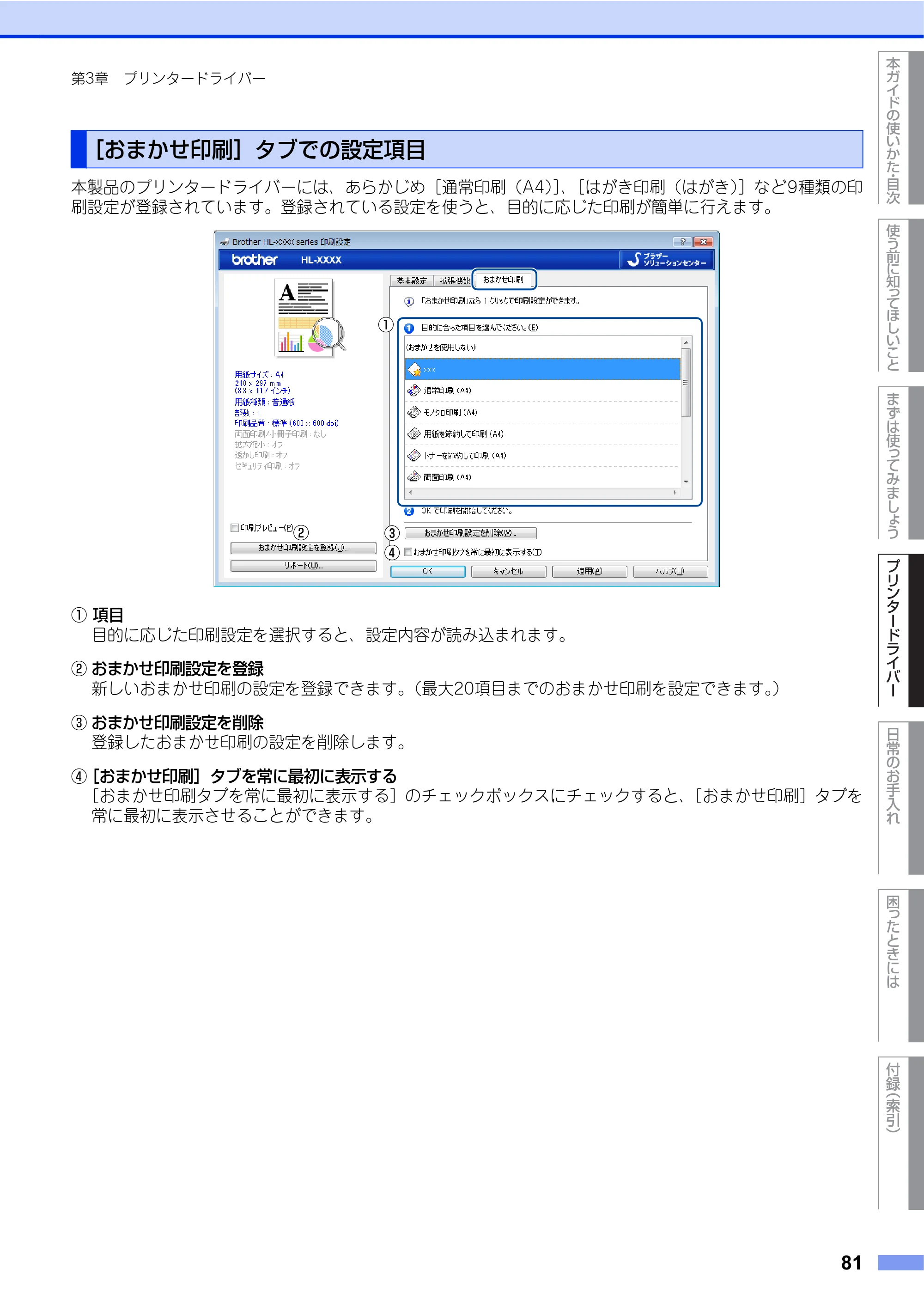
使う前に知ってほしいこと
まずは使ってみましょう
プリンタードライバー
日常のお手入れ
困 っ た と き に は
付録
(索引)
本ガイドの使いかた
目次
81
第3章 プリンタードライバー
本製品のプリンタードライバーには、あらかじめ[通常印刷(A4)]、[はがき印刷(はがき)]など9種類の印
刷設定が登録されています。登録されている設定を使うと、目的に応じた印刷が簡単に行えます。
① 項目
目的に応じた印刷設定を選択すると、設定内容が読み込まれます。
② おまかせ印刷設定を登録
新しいおまかせ印刷の設定を登録できます。(最大20項目までのおまかせ印刷を設定できます。)
③ おまかせ印刷設定を削除
登録したおまかせ印刷の設定を削除します。
④[おまかせ印刷]タブを常に最初に表示する
[おまかせ印刷タブを常に最初に表示する]のチェックボックスにチェックすると、[おまかせ印刷]タブを
常に最初に表示させることができます。
[おまかせ印刷]タブでの設定項目
①
②
④
③
82ページ
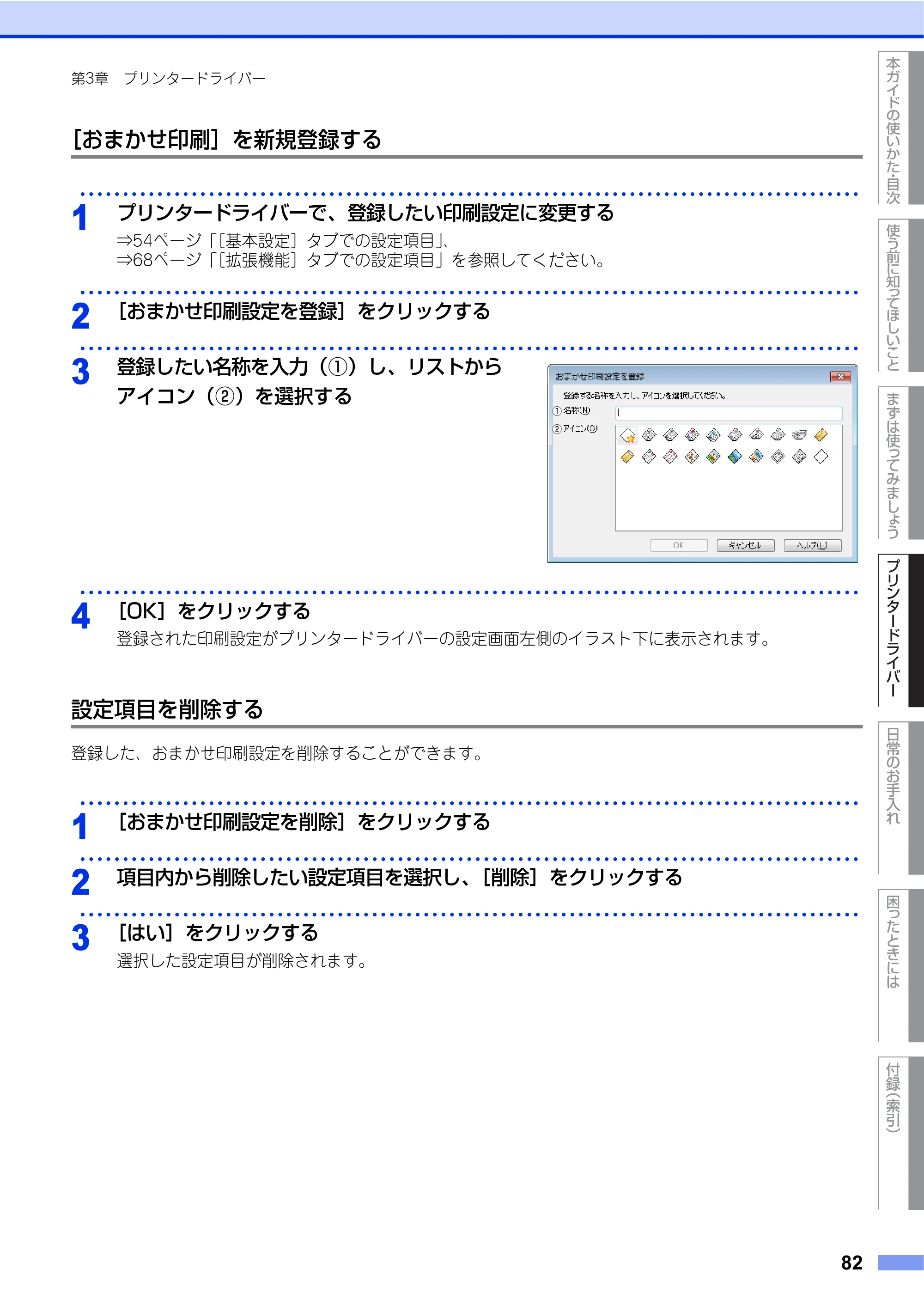
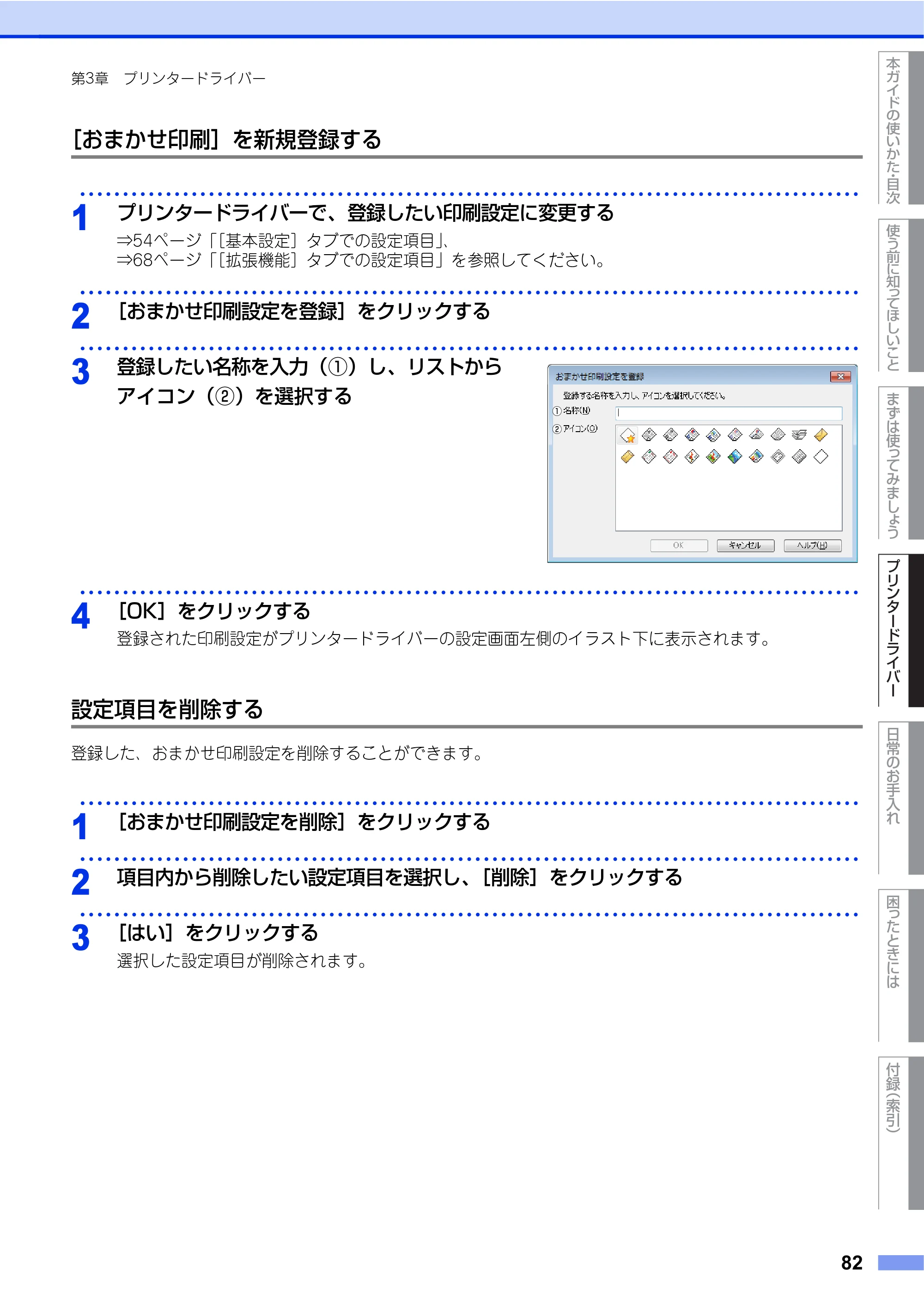
使う前に知ってほしいこと
まずは使ってみましょう
プリンタードライバー
日常のお手入れ
困 っ た と き に は
付録
(索引)
本ガイドの使いかた
目次
82
第3章 プリンタードライバー
[おまかせ印刷]を新規登録する
設定項目を削除する
登録した、おまかせ印刷設定を削除することができます。
・・・・・・・・・・・・・・・・・・・・・・・・・・・・・・・・・・・・・・・・・・・・・・・・・・・・・・・・・・・・・・・・・・・・・・・・・・・・・・・・・・・・・・・・・・・
1
プリンタードライバーで、登録したい印刷設定に変更する
⇒54ページ「[基本設定]タブでの設定項目」、
⇒68ページ「[拡張機能]タブでの設定項目」を参照してください。
・・・・・・・・・・・・・・・・・・・・・・・・・・・・・・・・・・・・・・・・・・・・・・・・・・・・・・・・・・・・・・・・・・・・・・・・・・・・・・・・・・・・・・・・・・・
2
[おまかせ印刷設定を登録]をクリックする
・・・・・・・・・・・・・・・・・・・・・・・・・・・・・・・・・・・・・・・・・・・・・・・・・・・・・・・・・・・・・・・・・・・・・・・・・・・・・・・・・・・・・・・・・・・
3
登録したい名称を入力(①)し、リストから
アイコン(②)を選択する
・・・・・・・・・・・・・・・・・・・・・・・・・・・・・・・・・・・・・・・・・・・・・・・・・・・・・・・・・・・・・・・・・・・・・・・・・・・・・・・・・・・・・・・・・・・
4
[OK]をクリックする
登録された印刷設定がプリンタードライバーの設定画面左側のイラスト下に表示されます。
・・・・・・・・・・・・・・・・・・・・・・・・・・・・・・・・・・・・・・・・・・・・・・・・・・・・・・・・・・・・・・・・・・・・・・・・・・・・・・・・・・・・・・・・・・・
1
[おまかせ印刷設定を削除]をクリックする
・・・・・・・・・・・・・・・・・・・・・・・・・・・・・・・・・・・・・・・・・・・・・・・・・・・・・・・・・・・・・・・・・・・・・・・・・・・・・・・・・・・・・・・・・・・
2
項目内から削除したい設定項目を選択し、[削除]をクリックする
・・・・・・・・・・・・・・・・・・・・・・・・・・・・・・・・・・・・・・・・・・・・・・・・・・・・・・・・・・・・・・・・・・・・・・・・・・・・・・・・・・・・・・・・・・・
3
[はい]をクリックする
選択した設定項目が削除されます。
①
②
[デバイスの設定]タブでの設定項目
![ブラザー HL-L9200CDWT ユーザーズガイド — [デバイスの設定]タブでの設定項目 — 原本ページ — 83ページ](/manual-images/0bfda0f94119d07fc85b/e7a7719d0d6c316f/brother-hl-l9200cdwt-manual-p0083.webp)
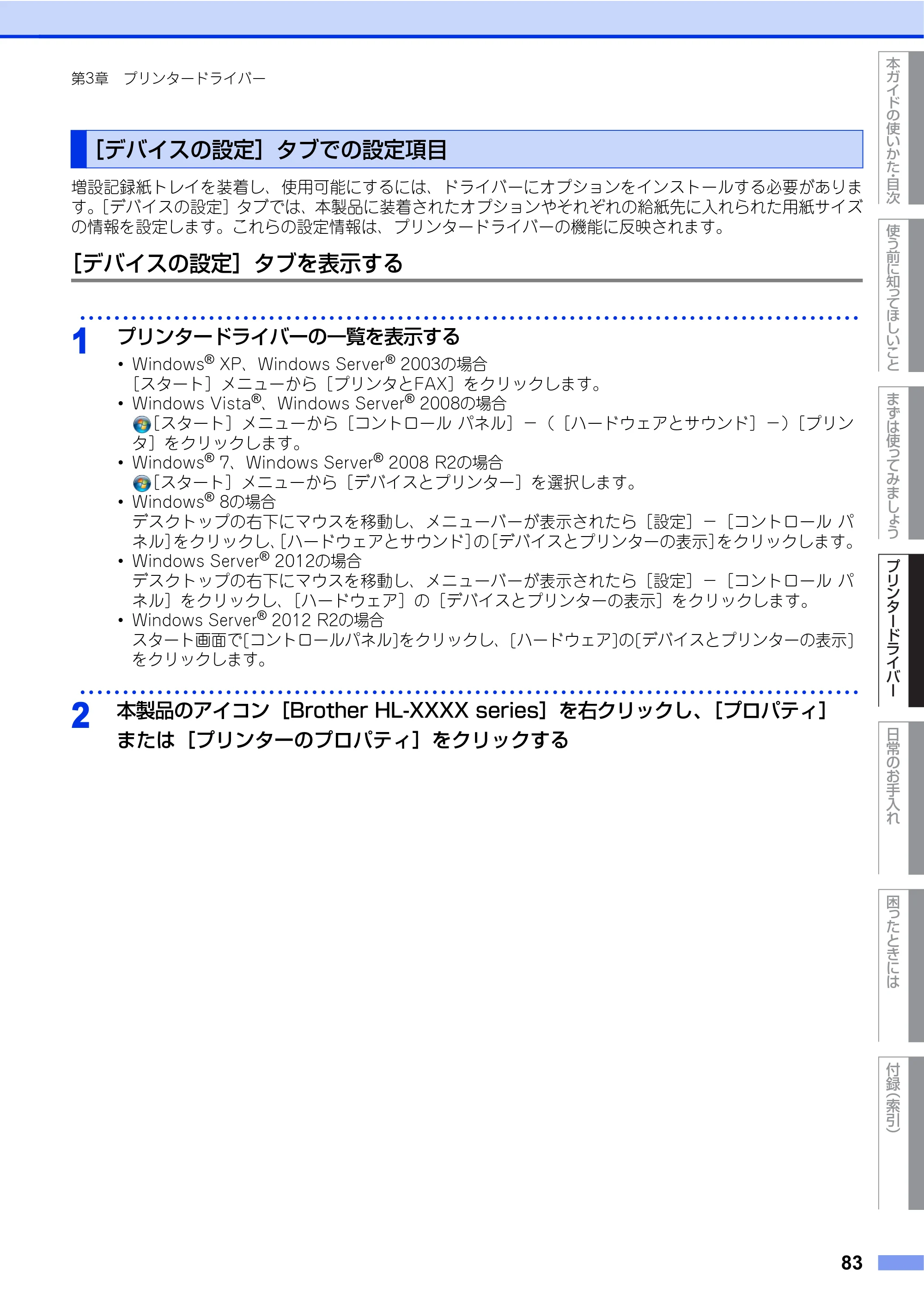
使う前に知ってほしいこと
まずは使ってみましょう
プリンタードライバー
日常のお手入れ
困 っ た と き に は
付録
(索引)
本ガイドの使いかた
目次
83
第3章 プリンタードライバー
増設記録紙トレイを装着し、使用可能にするには、ドライバーにオプションをインストールする必要がありま
す。[デバイスの設定]タブでは、本製品に装着されたオプションやそれぞれの給紙先に入れられた用紙サイズ
の情報を設定します。これらの設定情報は、プリンタードライバーの機能に反映されます。
[デバイスの設定]タブを表示する
[デバイスの設定]タブでの設定項目
・・・・・・・・・・・・・・・・・・・・・・・・・・・・・・・・・・・・・・・・・・・・・・・・・・・・・・・・・・・・・・・・・・・・・・・・・・・・・・・・・・・・・・・・・・・
1
プリンタードライバーの一覧を表示する
・ Windows
®
XP、Windows Server
®
2003の場合
[スタート]メニューから[プリンタとFAX]をクリックします。
・ Windows Vista
®
、Windows Server
®
2008の場合
[スタート]メニューから[コントロール パネル]-([ハードウェアとサウンド]-)[プリン
タ]をクリックします。
・ Windows
®
7、Windows Server
®
2008 R2の場合
[スタート]メニューから[デバイスとプリンター]を選択します。
・ Windows
®
8の場合
デスクトップの右下にマウスを移動し、メニューバーが表示されたら[設定]-[コントロール パ
ネル]をクリックし、[ハードウェアとサウンド]の[デバイスとプリンターの表示]をクリックします。
・ Windows Server
®
2012の場合
デスクトップの右下にマウスを移動し、メニューバーが表示されたら[設定]-[コントロール パ
ネル]をクリックし、[ハードウェア]の[デバイスとプリンターの表示]をクリックします。
・ Windows Server
®
2012 R2の場合
スタート画面で[コントロールパネル]をクリックし、[ハードウェア]の[デバイスとプリンターの表示]
をクリックします。
・・・・・・・・・・・・・・・・・・・・・・・・・・・・・・・・・・・・・・・・・・・・・・・・・・・・・・・・・・・・・・・・・・・・・・・・・・・・・・・・・・・・・・・・・・・
2
本製品のアイコン[Brother HL-XXXX series]を右クリックし、[プロパティ]
または[プリンターのプロパティ]をクリックする
84ページ
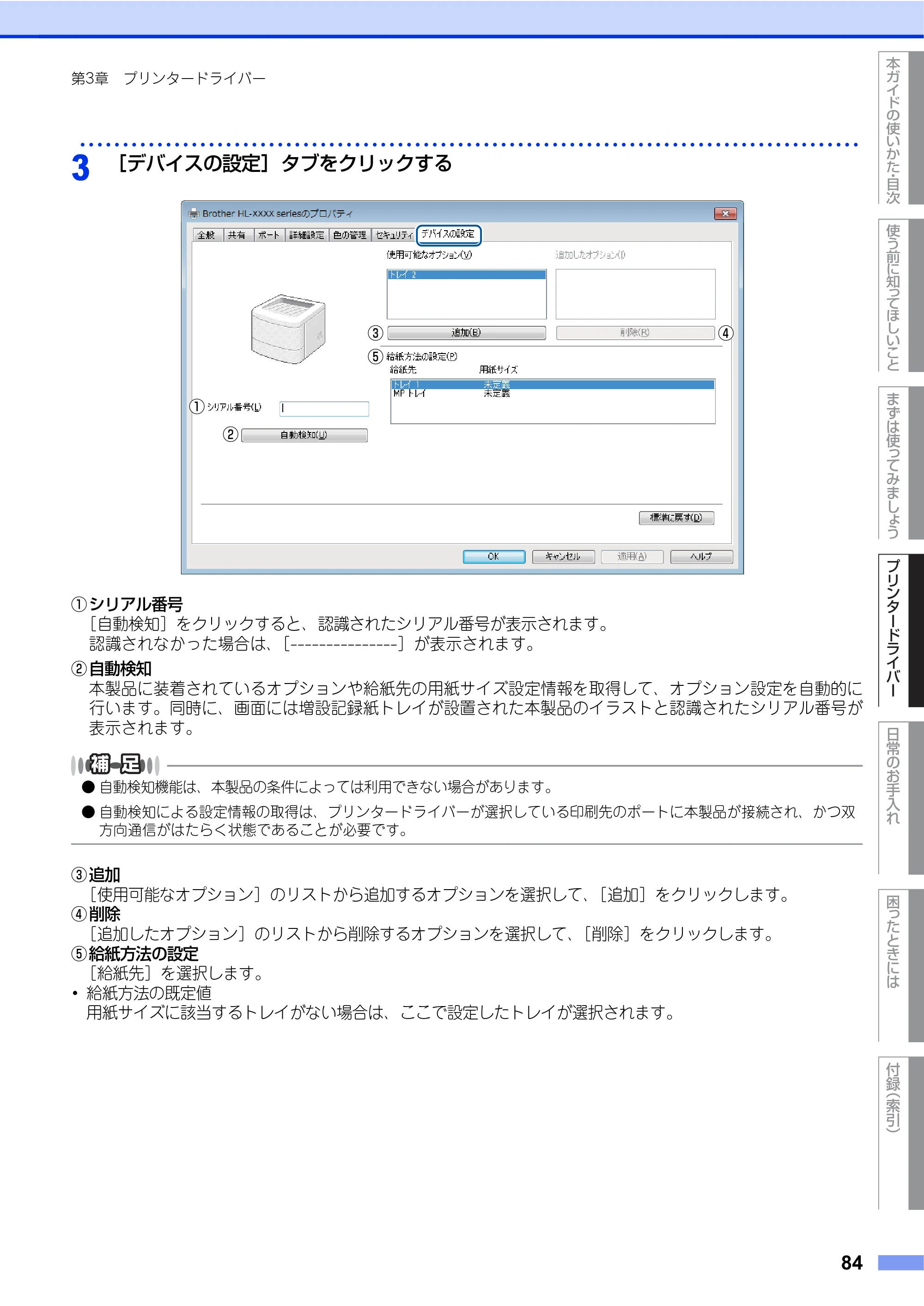
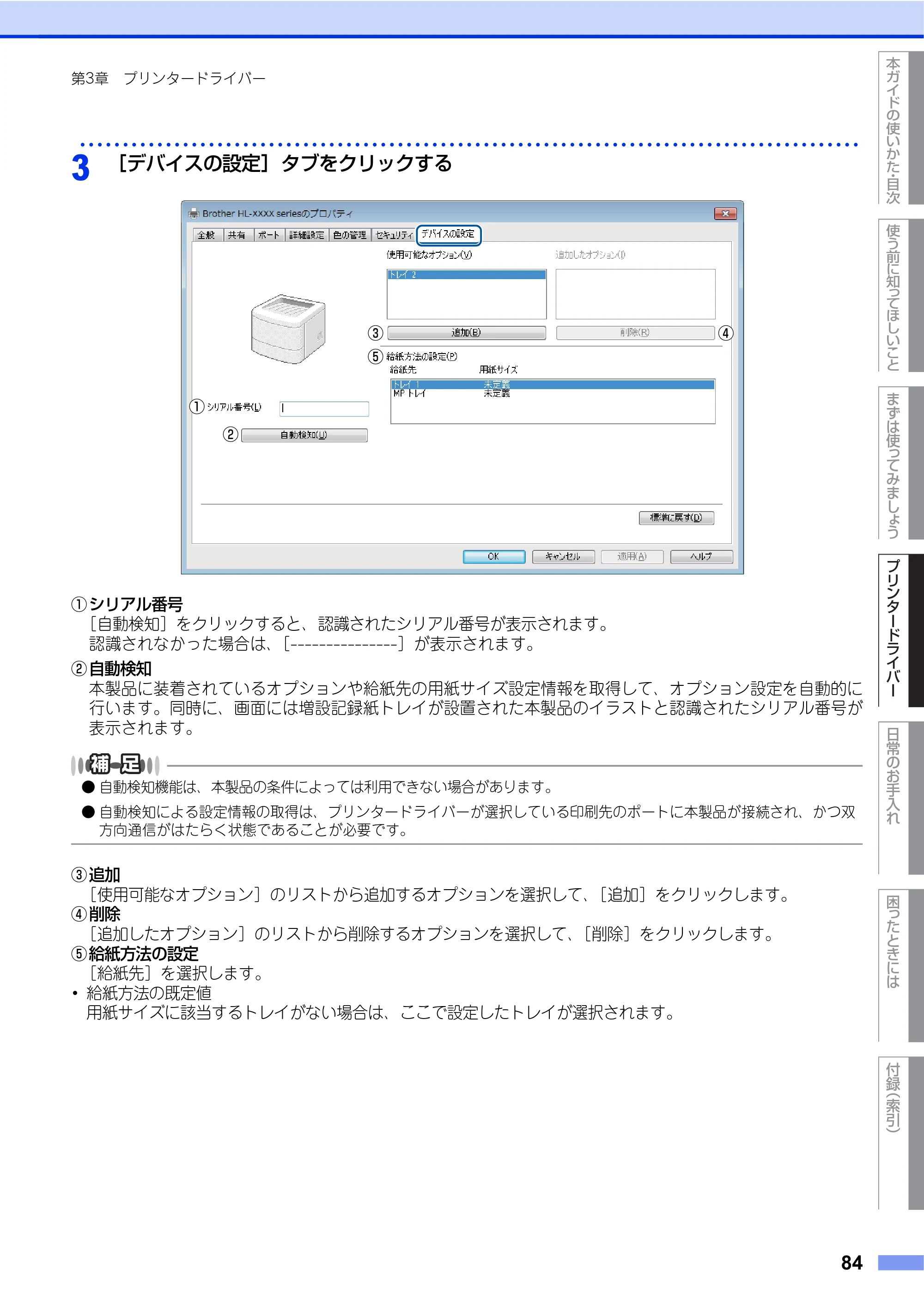
使う前に知ってほしいこと
まずは使ってみましょう
プリンタードライバー
日常のお手入れ
困 っ た と き に は
付録
(索引)
本ガイドの使いかた
目次
84
第3章 プリンタードライバー
・・・・・・・・・・・・・・・・・・・・・・・・・・・・・・・・・・・・・・・・・・・・・・・・・・・・・・・・・・・・・・・・・・・・・・・・・・・・・・・・・・・・・・・・・・・
3
[デバイスの設定]タブをクリックする
① シリアル番号
[自動検知]をクリックすると、認識されたシリアル番号が表示されます。
認識されなかった場合は、[---------------]が表示されます。
② 自動検知
本製品に装着されているオプションや給紙先の用紙サイズ設定情報を取得して、オプション設定を自動的に
行います。同時に、画面には増設記録紙トレイが設置された本製品のイラストと認識されたシリアル番号が
表示されます。
- 自動検知機能は、本製品の条件によっては利用できない場合があります。
- 自動検知による設定情報の取得は、プリンタードライバーが選択している印刷先のポートに本製品が接続され、かつ双
方向通信がはたらく状態であることが必要です。
③ 追加
[使用可能なオプション]のリストから追加するオプションを選択して、[追加]をクリックします。
④ 削除
[追加したオプション]のリストから削除するオプションを選択して、[削除]をクリックします。
⑤ 給紙方法の設定
[給紙先]を選択します。
・ 給紙方法の既定値
用紙サイズに該当するトレイがない場合は、ここで設定したトレイが選択されます。
②
①
③ ④
⑤
Windows®用BR-Script3プリンタードライバーに ついて
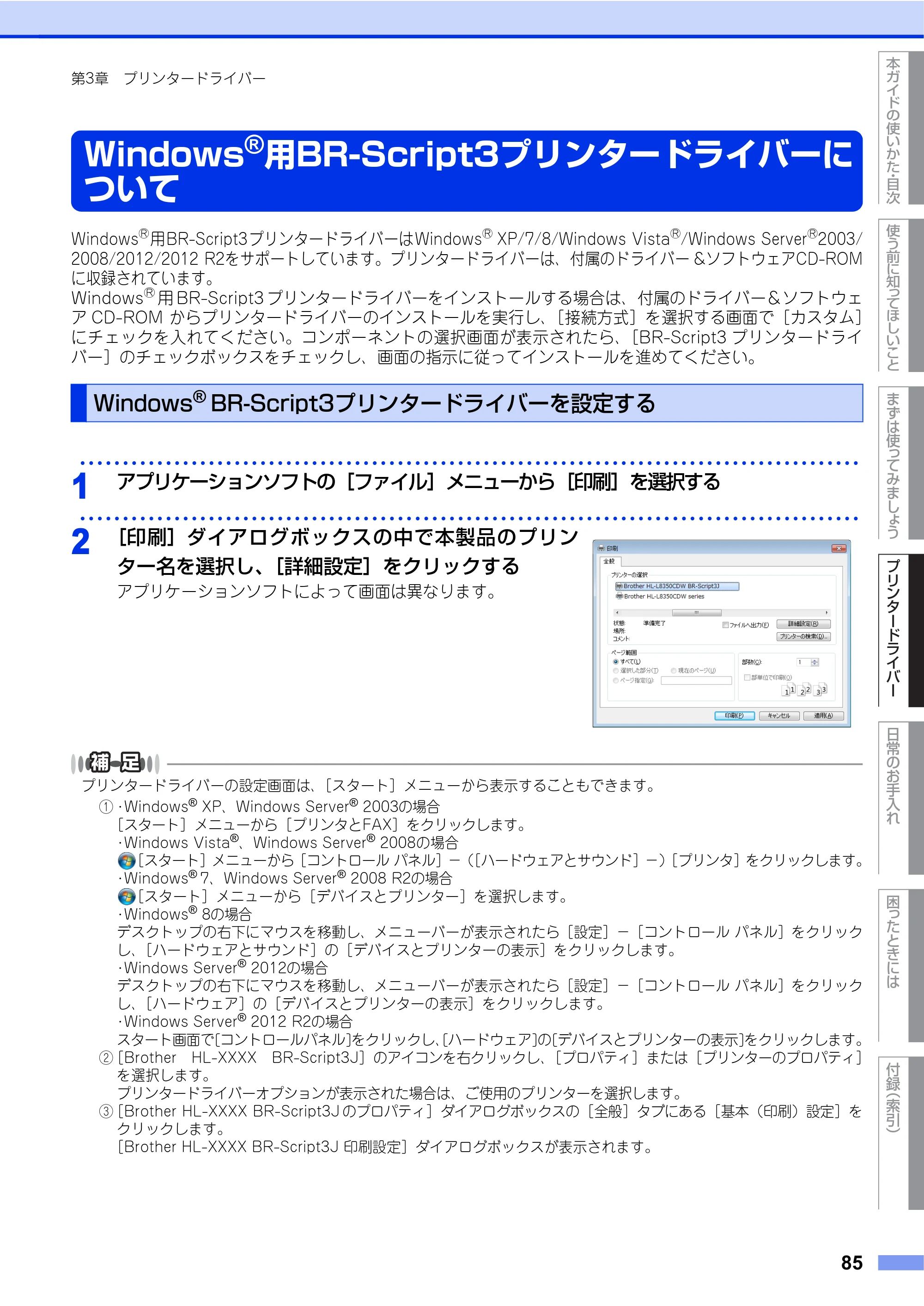
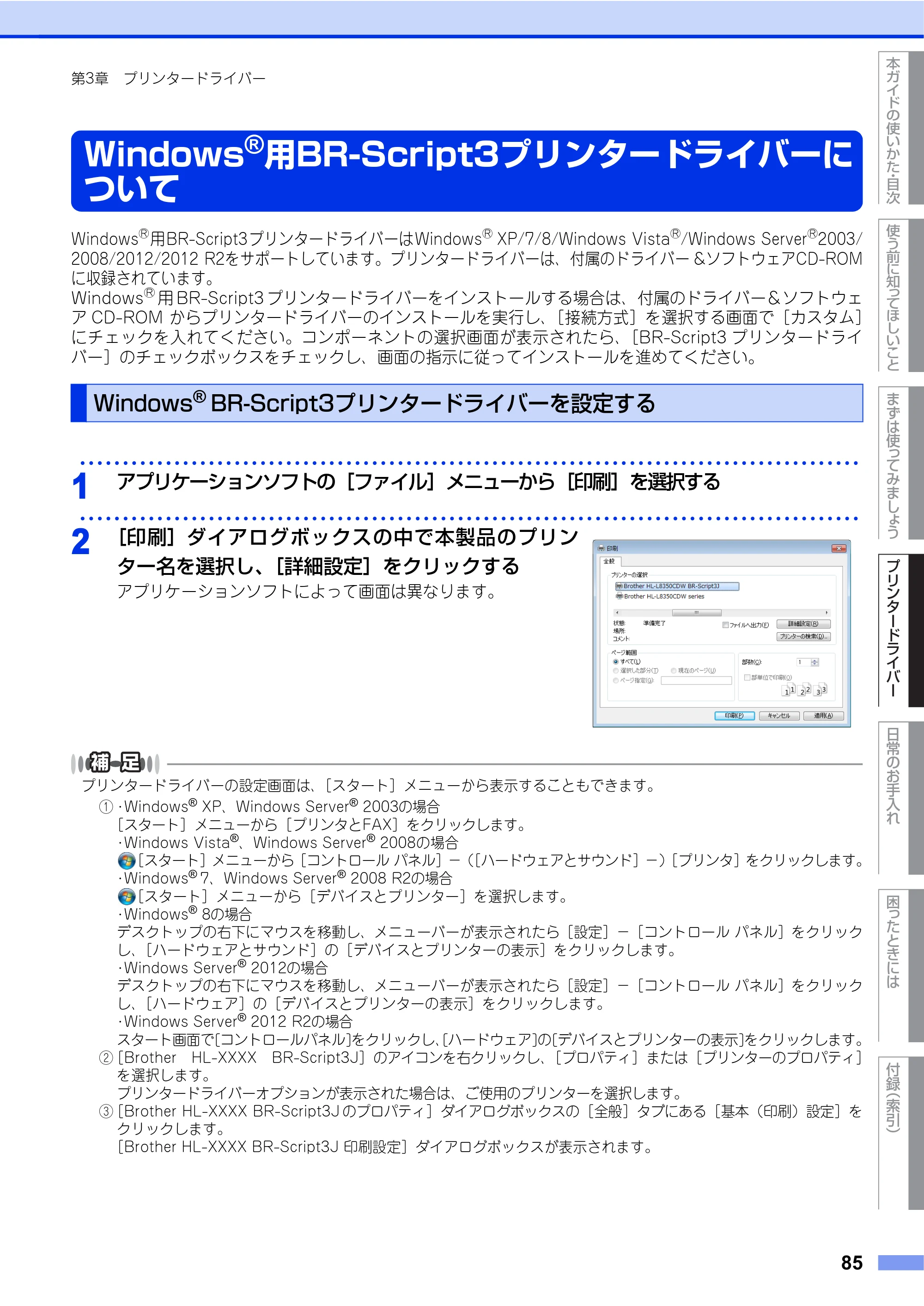
使う前に知ってほしいこと
まずは使ってみましょう
プリンタードライバー
日常のお手入れ
困 っ た と き に は
付録
(索引)
本ガイドの使いかた
目次
85
第3章 プリンタードライバー
Windows
®
用BR-Script3プリンタードライバーに
ついて
Windows
®
用BR-Script3プリンタードライバーはWindows
®
XP/7/8/Windows Vista
®
/Windows Server
®
2003/
2008/2012/2012 R2をサポートしています。プリンタードライバーは、付属のドライバー &ソフトウェアCD-ROM
に収録されています。
Windows
®
用 BR-Script3 プリンタードライバーをインストールする場合は、付属のドライバー&ソフトウェ
ア CD-ROM からプリンタードライバーのインストールを実行し、[接続方式]を選択する画面で[カスタム]
にチェックを入れてください。コンポーネントの選択画面が表示されたら、[BR-Script3 プリンタードライ
バー]のチェックボックスをチェックし、画面の指示に従ってインストールを進めてください。
Windows
®
BR-Script3プリンタードライバーを設定する
・・・・・・・・・・・・・・・・・・・・・・・・・・・・・・・・・・・・・・・・・・・・・・・・・・・・・・・・・・・・・・・・・・・・・・・・・・・・・・・・・・・・・・・・・・・
1
アプリケーションソフトの[ファイル]メニューから[印刷]を選択する
・・・・・・・・・・・・・・・・・・・・・・・・・・・・・・・・・・・・・・・・・・・・・・・・・・・・・・・・・・・・・・・・・・・・・・・・・・・・・・・・・・・・・・・・・・・
2
[印刷]ダイアログボックスの中で本製品のプリン
ター名を選択し、[詳細設定]をクリックする
アプリケーションソフトによって画面は異なります。
プリンタードライバーの設定画面は、[スタート]メニューから表示することもできます。
① ・Windows
®
XP、Windows Server
®
2003の場合
[スタート]メニューから[プリンタとFAX]をクリックします。
・Windows Vista
®
、Windows Server
®
2008の場合
[スタート]メニューから[コントロール パネル]-([ハードウェアとサウンド]-)[プリンタ]をクリックします。
・Windows
®
7、Windows Server
®
2008 R2の場合
[スタート]メニューから[デバイスとプリンター]を選択します。
・Windows
®
8の場合
デスクトップの右下にマウスを移動し、メニューバーが表示されたら[設定]-[コントロール パネル]をクリック
し、[ハードウェアとサウンド]の[デバイスとプリンターの表示]をクリックします。
・Windows Server
®
2012の場合
デスクトップの右下にマウスを移動し、メニューバーが表示されたら[設定]-[コントロール パネル]をクリック
し、[ハードウェア]の[デバイスとプリンターの表示]をクリックします。
・Windows Server
®
2012 R2の場合
スタート画面で[コントロールパネル]をクリックし、[ハードウェア]の[デバイスとプリンターの表示]をクリックします。
②[Brother HL-XXXX BR-Script3J]のアイコンを右クリックし、[プロパティ]または[プリンターのプロパティ]
を選択します。
プリンタードライバーオプションが表示された場合は、ご使用のプリンターを選択します。
③[Brother HL-XXXX BR-Script3J のプロパティ]ダイアログボックスの[全般]タブにある[基本(印刷)設定]を
クリックします。
[Brother HL-XXXX BR-Script3J 印刷設定]ダイアログボックスが表示されます。
86ページ
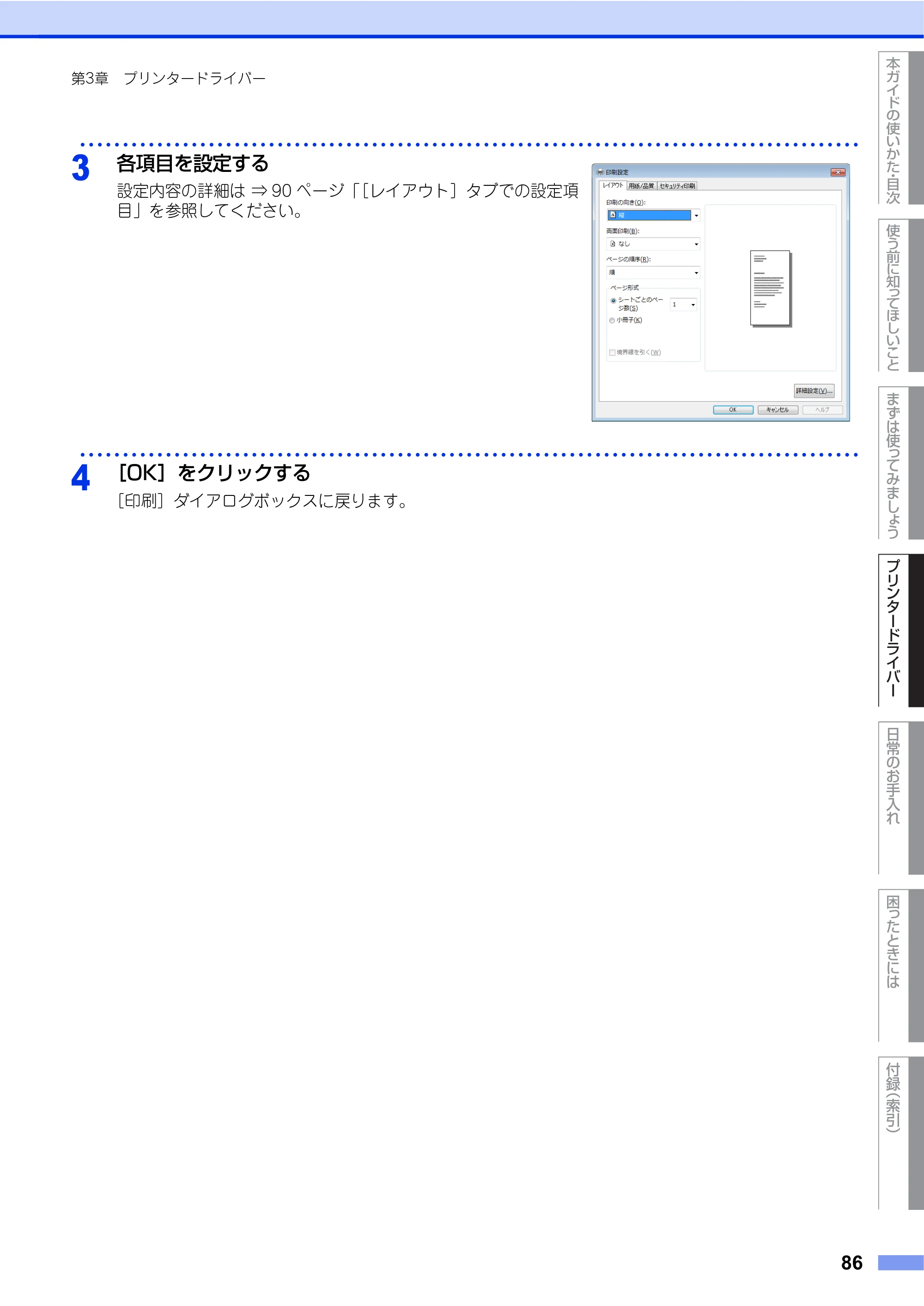
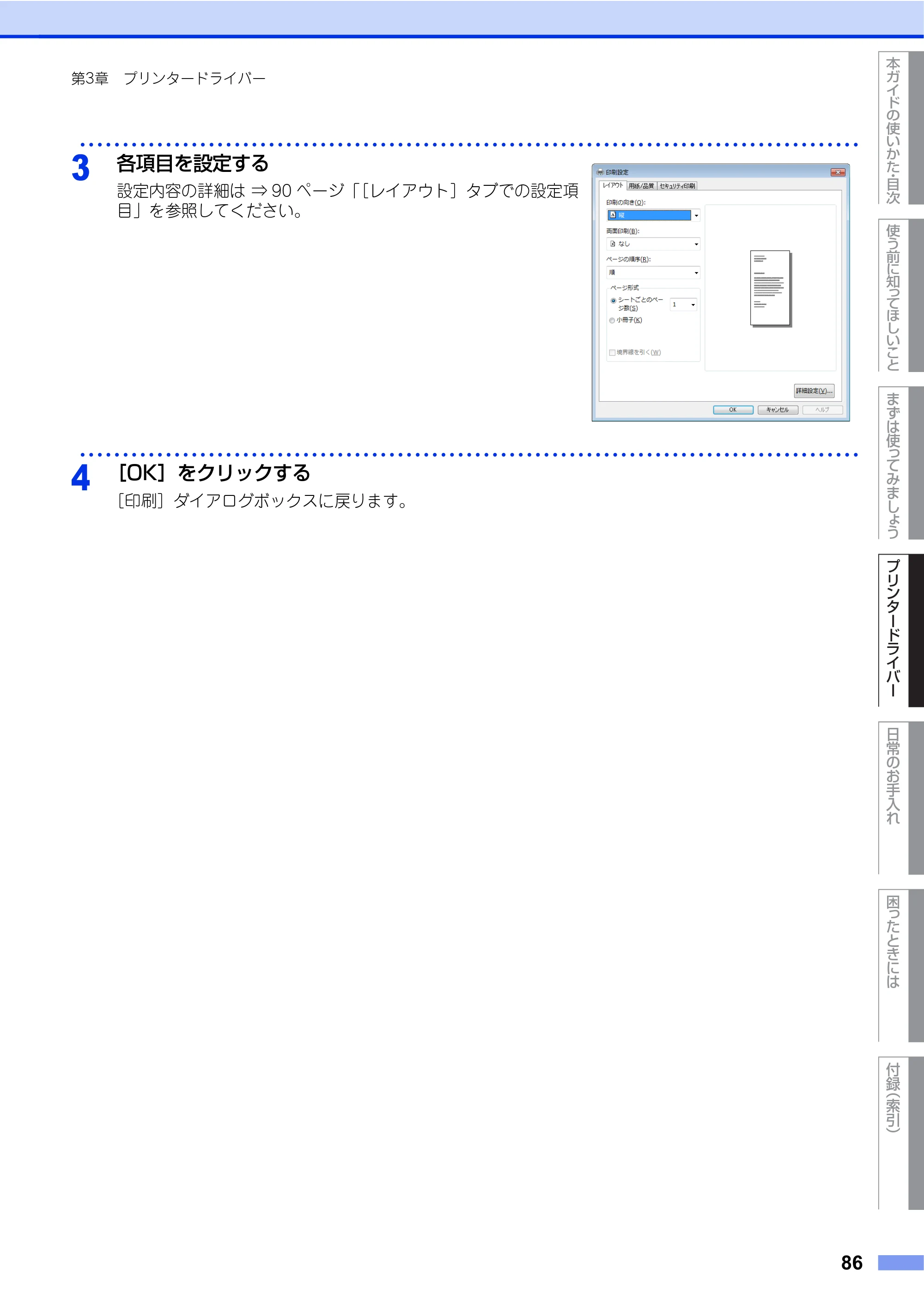
使う前に知ってほしいこと
まずは使ってみましょう
プリンタードライバー
日常のお手入れ
困 っ た と き に は
付録
(索引)
本ガイドの使いかた
目次
86
第3章 プリンタードライバー
・・・・・・・・・・・・・・・・・・・・・・・・・・・・・・・・・・・・・・・・・・・・・・・・・・・・・・・・・・・・・・・・・・・・・・・・・・・・・・・・・・・・・・・・・・・
3
各項目を設定する
設定内容の詳細は ⇒ 90 ページ「[レイアウト]タブでの設定項
目」を参照してください。
・・・・・・・・・・・・・・・・・・・・・・・・・・・・・・・・・・・・・・・・・・・・・・・・・・・・・・・・・・・・・・・・・・・・・・・・・・・・・・・・・・・・・・・・・・・
4
[OK]をクリックする
[印刷]ダイアログボックスに戻ります。
ポートを選択する
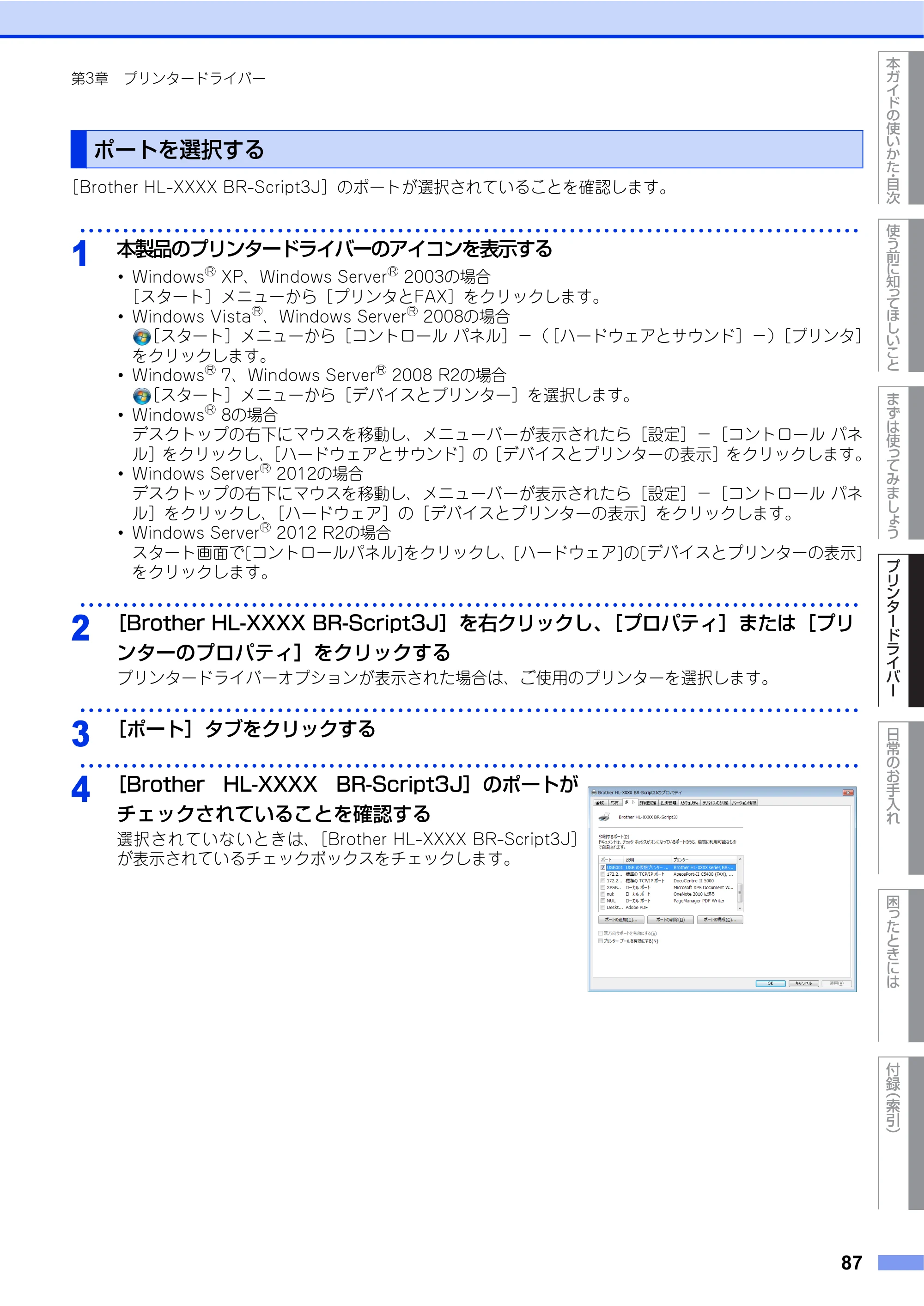
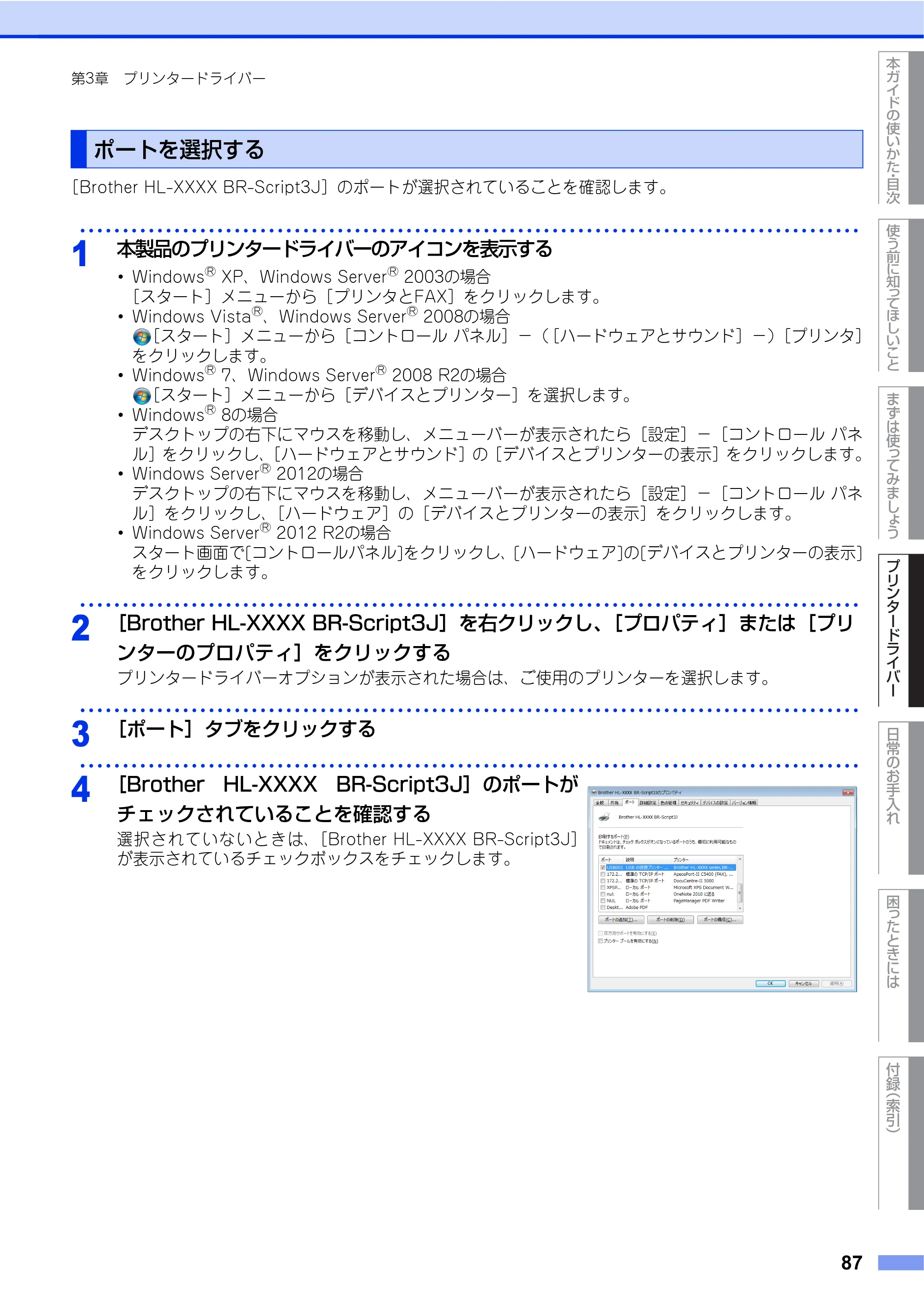
使う前に知ってほしいこと
まずは使ってみましょう
プリンタードライバー
日常のお手入れ
困 っ た と き に は
付録
(索引)
本ガイドの使いかた
目次
87
第3章 プリンタードライバー
[Brother HL-XXXX BR-Script3J]のポートが選択されていることを確認します。
ポートを選択する
・・・・・・・・・・・・・・・・・・・・・・・・・・・・・・・・・・・・・・・・・・・・・・・・・・・・・・・・・・・・・・・・・・・・・・・・・・・・・・・・・・・・・・・・・・・
1
本製品のプリンタードライバーのアイコンを表示する
・ Windows
®
XP、Windows Server
®
2003の場合
[スタート]メニューから[プリンタとFAX]をクリックします。
・ Windows Vista
®
、Windows Server
®
2008の場合
[スタート]メニューから[コントロール パネル]-([ハードウェアとサウンド]-)[プリンタ]
をクリックします。
・ Windows
®
7、Windows Server
®
2008 R2の場合
[スタート]メニューから[デバイスとプリンター]を選択します。
・ Windows
®
8の場合
デスクトップの右下にマウスを移動し、メニューバーが表示されたら[設定]-[コントロール パネ
ル]をクリックし、[ハードウェアとサウンド]の[デバイスとプリンターの表示]をクリックします。
・ Windows Server
®
2012の場合
デスクトップの右下にマウスを移動し、メニューバーが表示されたら[設定]-[コントロール パネ
ル]をクリックし、[ハードウェア]の[デバイスとプリンターの表示]をクリックします。
・ Windows Server
®
2012 R2の場合
スタート画面で[コントロールパネル]をクリックし、[ハードウェア]の[デバイスとプリンターの表示]
をクリックします。
・・・・・・・・・・・・・・・・・・・・・・・・・・・・・・・・・・・・・・・・・・・・・・・・・・・・・・・・・・・・・・・・・・・・・・・・・・・・・・・・・・・・・・・・・・・
2
[Brother HL-XXXX BR-Script3J]を右クリックし、[プロパティ]または[プリ
ンターのプロパティ]をクリックする
プリンタードライバーオプションが表示された場合は、ご使用のプリンターを選択します。
・・・・・・・・・・・・・・・・・・・・・・・・・・・・・・・・・・・・・・・・・・・・・・・・・・・・・・・・・・・・・・・・・・・・・・・・・・・・・・・・・・・・・・・・・・・
3
[ポート]タブをクリックする
・・・・・・・・・・・・・・・・・・・・・・・・・・・・・・・・・・・・・・・・・・・・・・・・・・・・・・・・・・・・・・・・・・・・・・・・・・・・・・・・・・・・・・・・・・・
4
[Brother HL-XXXX BR-Script3J]のポートが
チェックされていることを確認する
選択されていないときは、[Brother HL-XXXX BR-Script3J]
が表示されているチェックボックスをチェックします。
フォントオプションを指定する
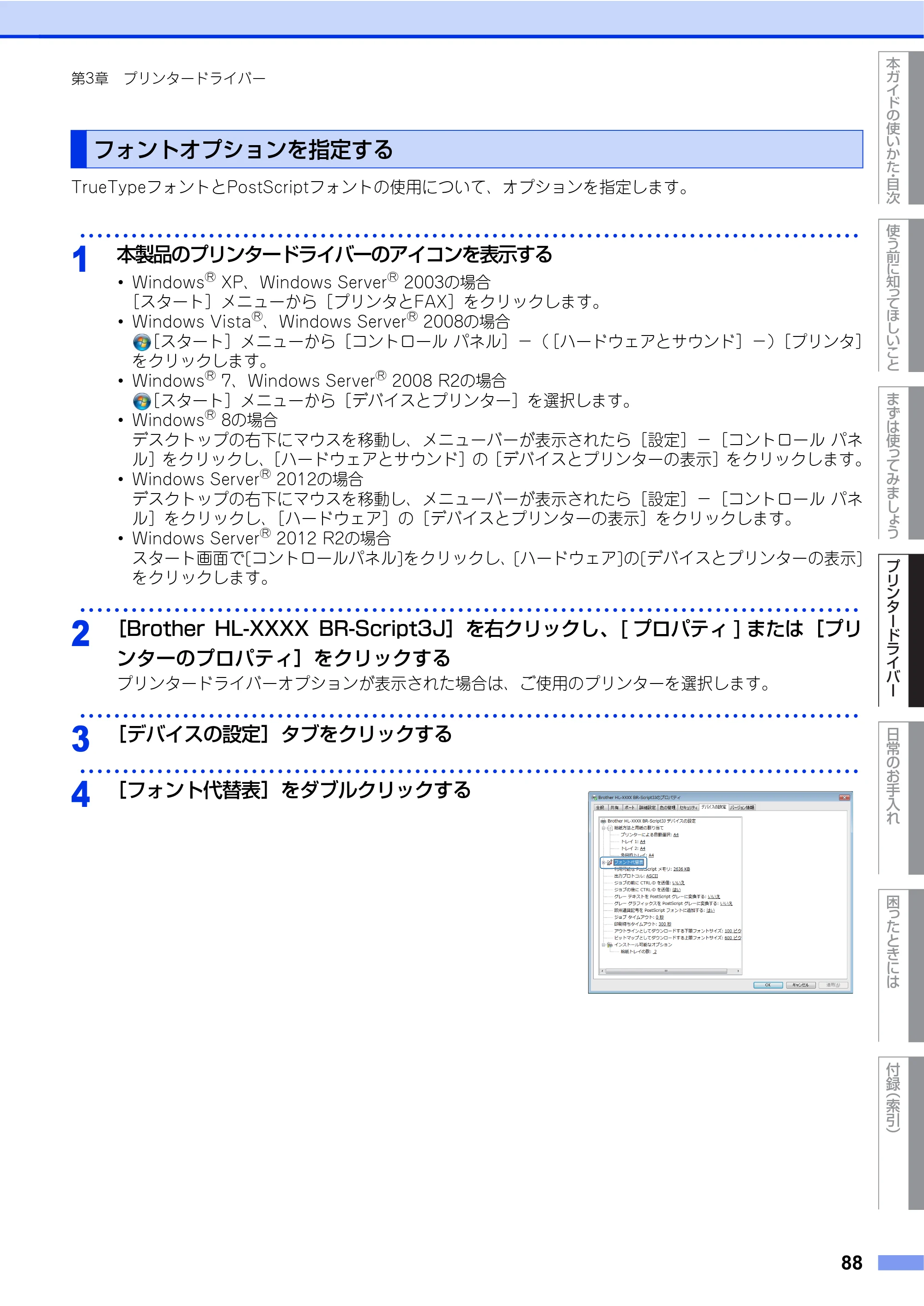
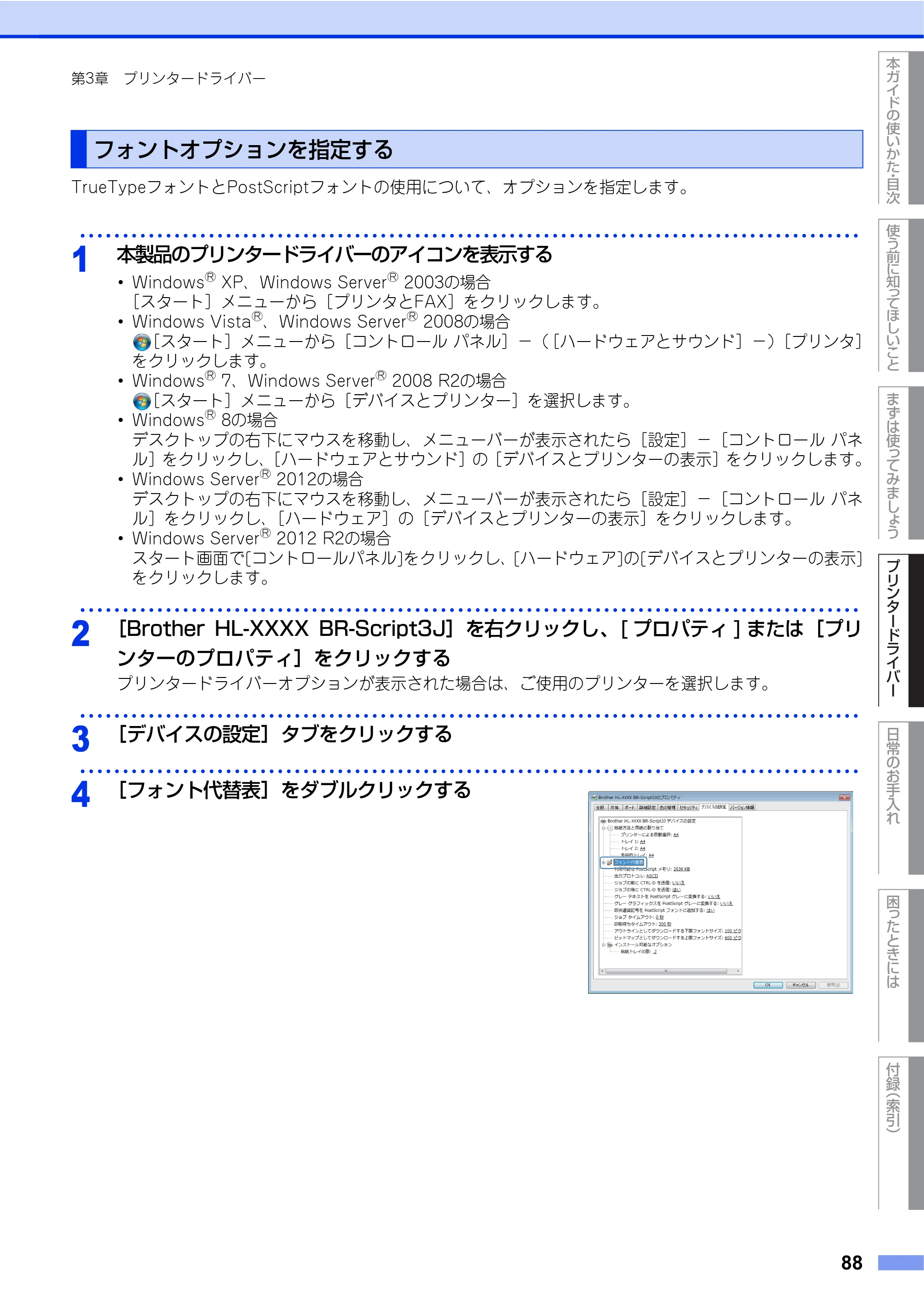
使う前に知ってほしいこと
まずは使ってみましょう
プリンタードライバー
日常のお手入れ
困 っ た と き に は
付録
(索引)
本ガイドの使いかた
目次
88
第3章 プリンタードライバー
TrueTypeフォントとPostScriptフォントの使用について、オプションを指定します。
フォントオプションを指定する
・・・・・・・・・・・・・・・・・・・・・・・・・・・・・・・・・・・・・・・・・・・・・・・・・・・・・・・・・・・・・・・・・・・・・・・・・・・・・・・・・・・・・・・・・・・
1
本製品のプリンタードライバーのアイコンを表示する
・ Windows
®
XP、Windows Server
®
2003の場合
[スタート]メニューから[プリンタとFAX]をクリックします。
・ Windows Vista
®
、Windows Server
®
2008の場合
[スタート]メニューから[コントロール パネル]-([ハードウェアとサウンド]-)[プリンタ]
をクリックします。
・ Windows
®
7、Windows Server
®
2008 R2の場合
[スタート]メニューから[デバイスとプリンター]を選択します。
・ Windows
®
8の場合
デスクトップの右下にマウスを移動し、メニューバーが表示されたら[設定]-[コントロール パネ
ル]をクリックし、[ハードウェアとサウンド]の[デバイスとプリンターの表示]をクリックします。
・ Windows Server
®
2012の場合
デスクトップの右下にマウスを移動し、メニューバーが表示されたら[設定]-[コントロール パネ
ル]をクリックし、[ハードウェア]の[デバイスとプリンターの表示]をクリックします。
・ Windows Server
®
2012 R2の場合
スタート画面で[コントロールパネル]をクリックし、[ハードウェア]の[デバイスとプリンターの表示]
をクリックします。
・・・・・・・・・・・・・・・・・・・・・・・・・・・・・・・・・・・・・・・・・・・・・・・・・・・・・・・・・・・・・・・・・・・・・・・・・・・・・・・・・・・・・・・・・・・
2
[Brother HL-XXXX BR-Script3J]を右クリックし、[ プロパティ ] または[プリ
ンターのプロパティ]をクリックする
プリンタードライバーオプションが表示された場合は、ご使用のプリンターを選択します。
・・・・・・・・・・・・・・・・・・・・・・・・・・・・・・・・・・・・・・・・・・・・・・・・・・・・・・・・・・・・・・・・・・・・・・・・・・・・・・・・・・・・・・・・・・・
3
[デバイスの設定]タブをクリックする
・・・・・・・・・・・・・・・・・・・・・・・・・・・・・・・・・・・・・・・・・・・・・・・・・・・・・・・・・・・・・・・・・・・・・・・・・・・・・・・・・・・・・・・・・・・
4
[フォント代替表]をダブルクリックする
89ページ
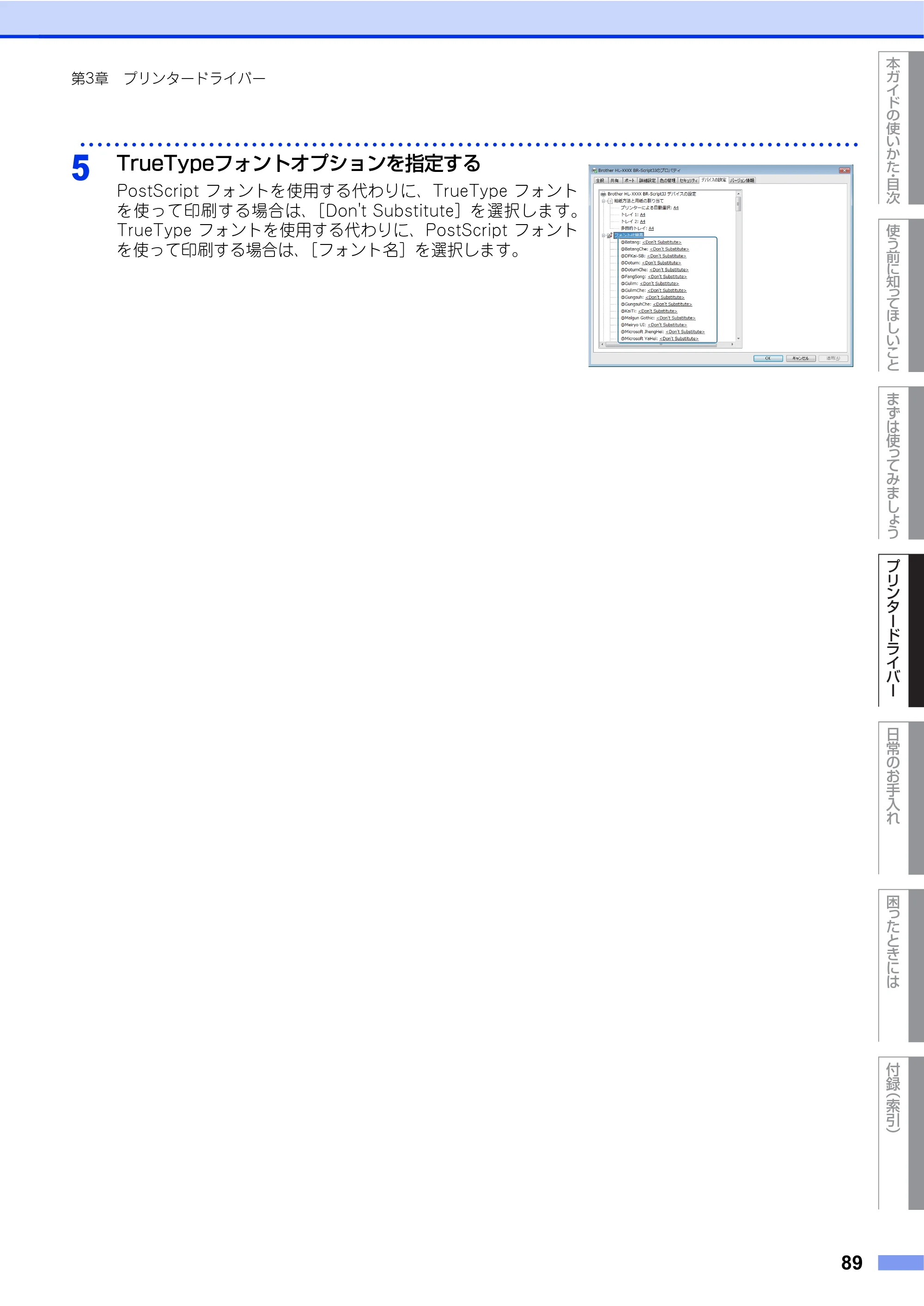
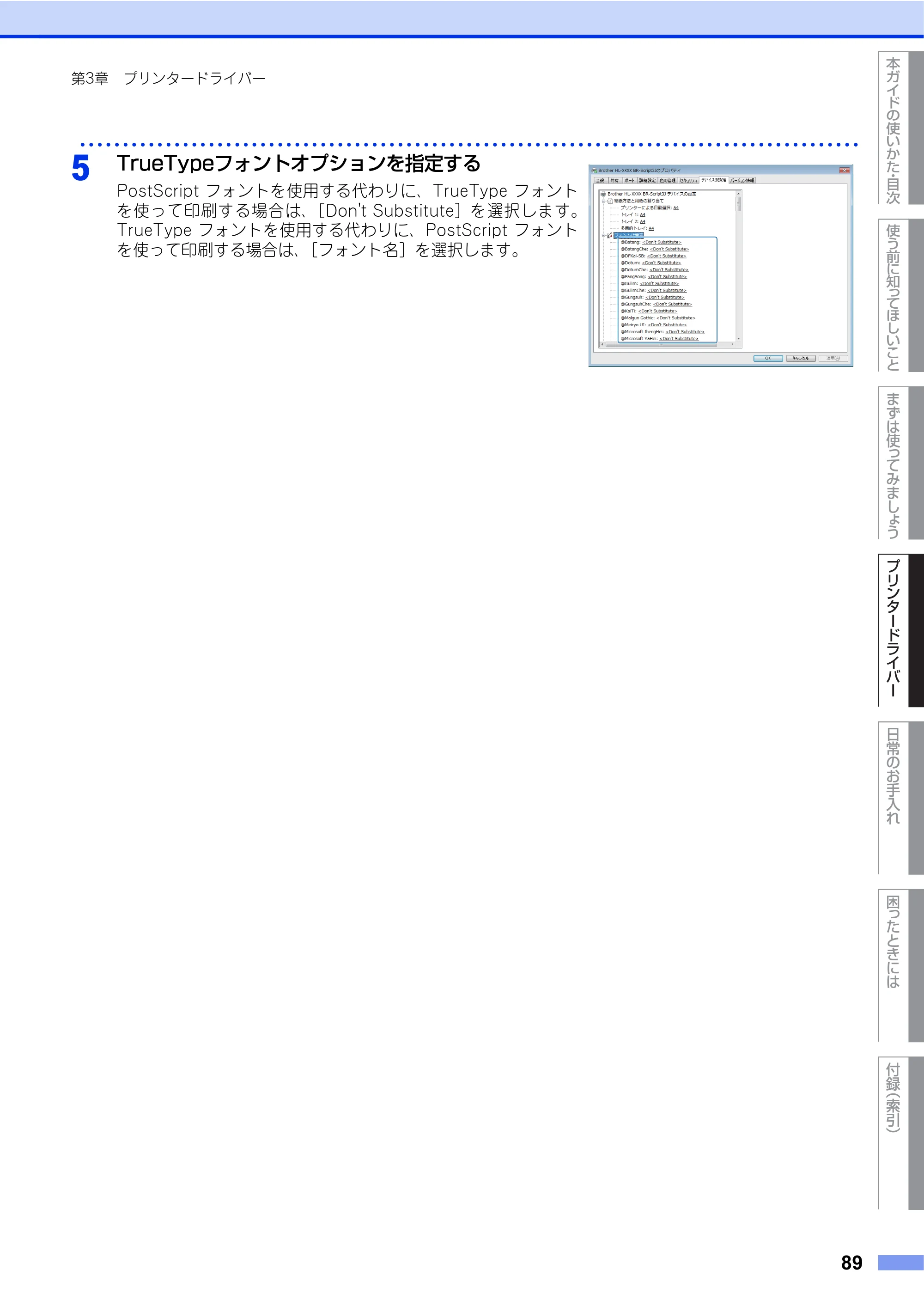
使う前に知ってほしいこと
まずは使ってみましょう
プリンタードライバー
日常のお手入れ
困 っ た と き に は
付録
(索引)
本ガイドの使いかた
目次
89
第3章 プリンタードライバー
・・・・・・・・・・・・・・・・・・・・・・・・・・・・・・・・・・・・・・・・・・・・・・・・・・・・・・・・・・・・・・・・・・・・・・・・・・・・・・・・・・・・・・・・・・・
5
TrueTypeフォントオプションを指定する
PostScript フォントを使用する代わりに、TrueType フォント
を使って印刷する場合は、[Don't Substitute]を選択します。
TrueType フォントを使用する代わりに、PostScript フォント
を使って印刷する場合は、[フォント名]を選択します。
Windows®用BR-Script3プリンタードライバーの 設定内容
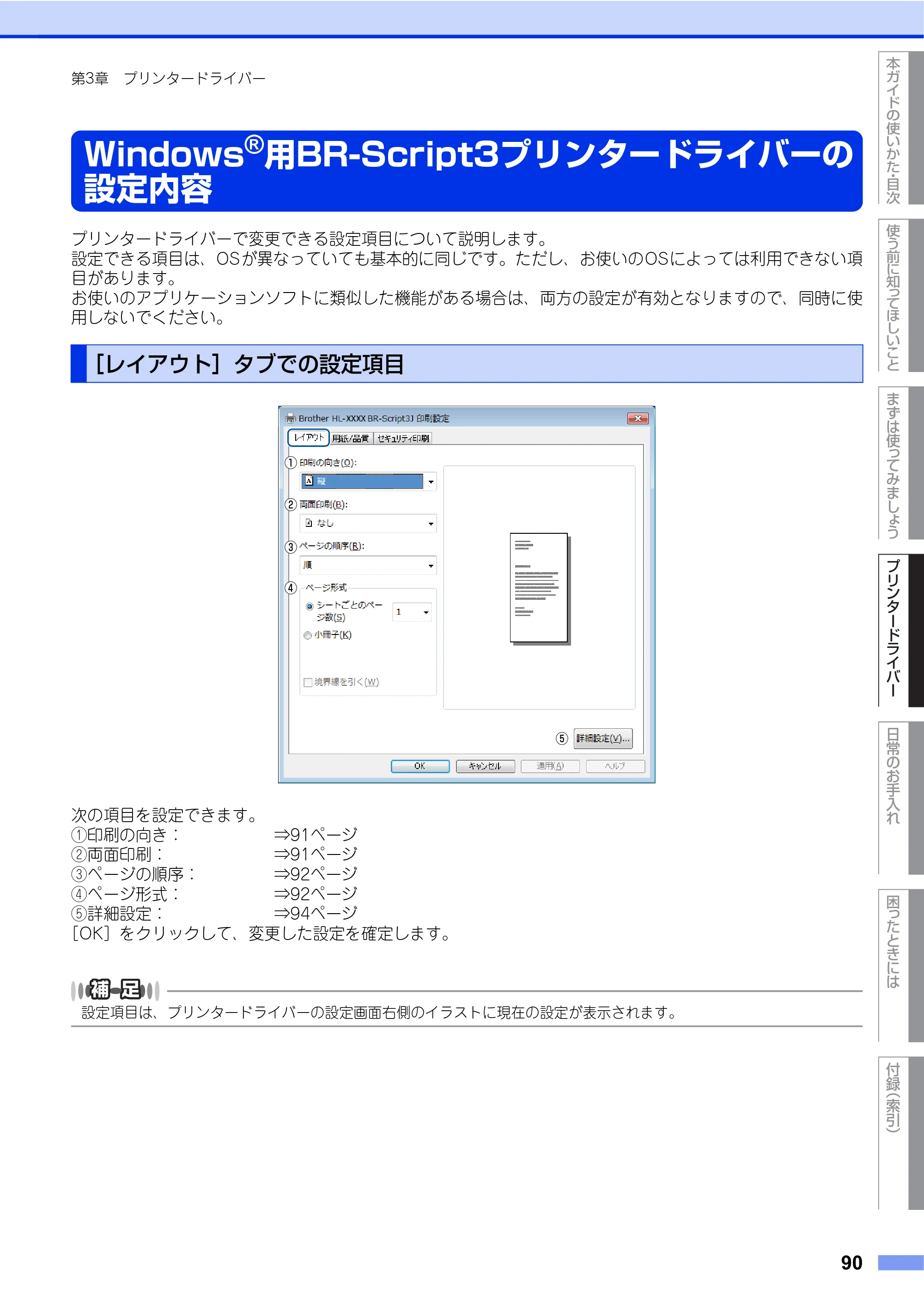
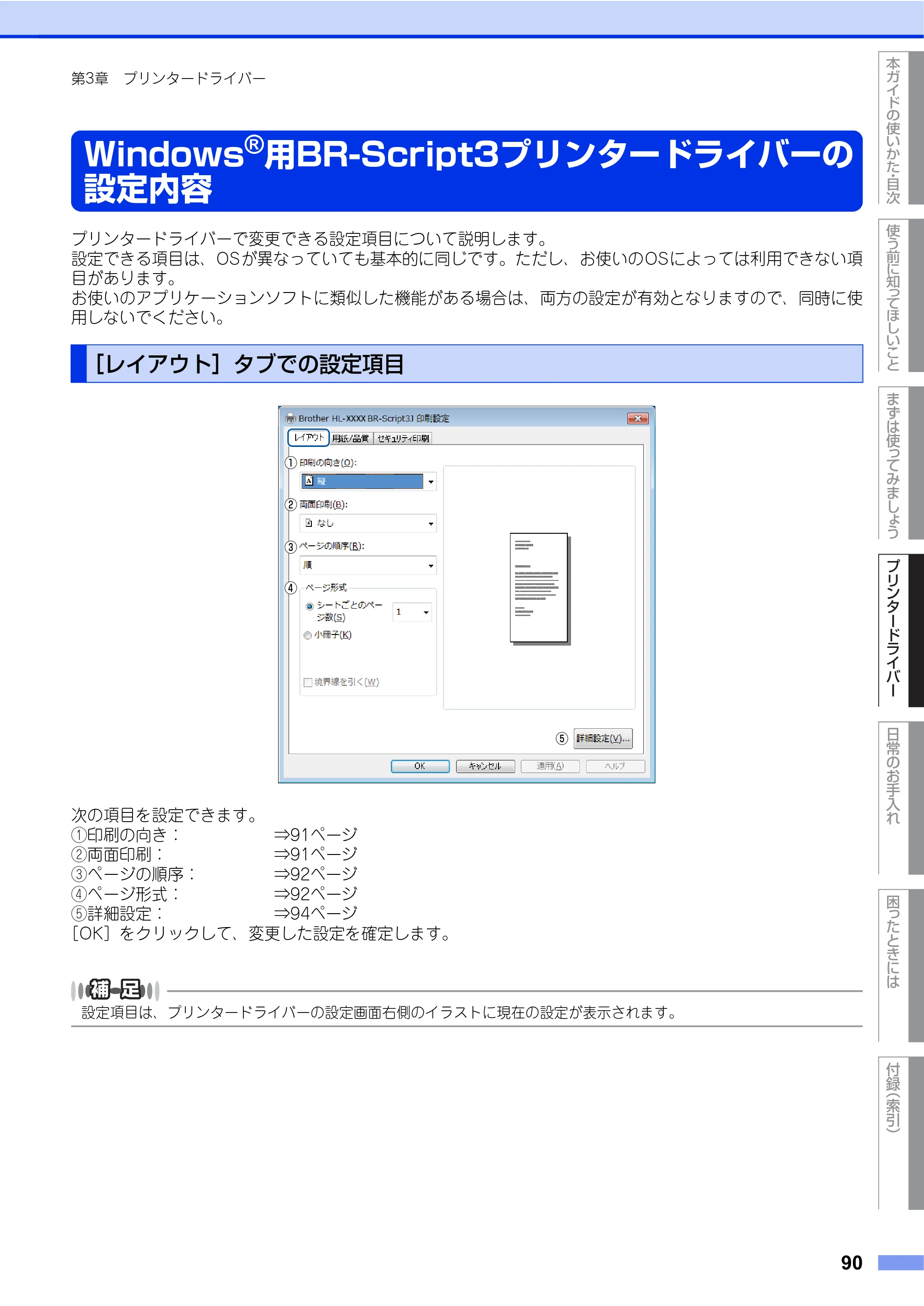
使う前に知ってほしいこと
まずは使ってみましょう
プリンタードライバー
日常のお手入れ
困 っ た と き に は
付録
(索引)
本ガイドの使いかた
目次
90
第3章 プリンタードライバー
Windows
®
用BR-Script3プリンタードライバーの
設定内容
プリンタードライバーで変更できる設定項目について説明します。
設定できる項目は、OSが異なっていても基本的に同じです。ただし、お使いのOSによっては利用できない項
目があります。
お使いのアプリケーションソフトに類似した機能がある場合は、両方の設定が有効となりますので、同時に使
用しないでください。
次の項目を設定できます。
①印刷の向き: ⇒91ページ
②両面印刷: ⇒91ページ
③ページの順序: ⇒92ページ
④ページ形式: ⇒92ページ
⑤詳細設定: ⇒94ページ
[OK]をクリックして、変更した設定を確定します。
設定項目は、プリンタードライバーの設定画面右側のイラストに現在の設定が表示されます。
[レイアウト]タブでの設定項目
②
①
③
④
⑤
91ページ
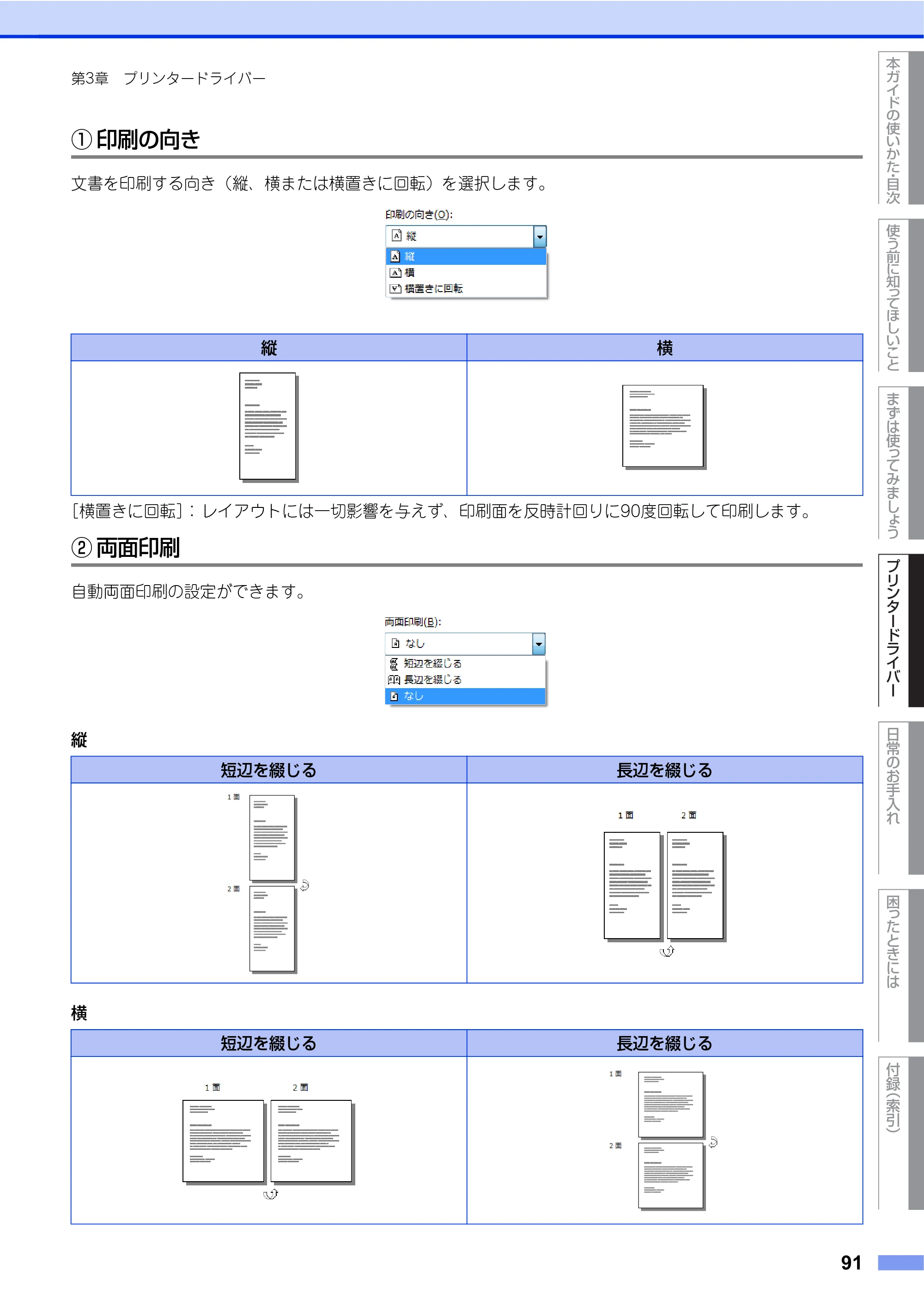
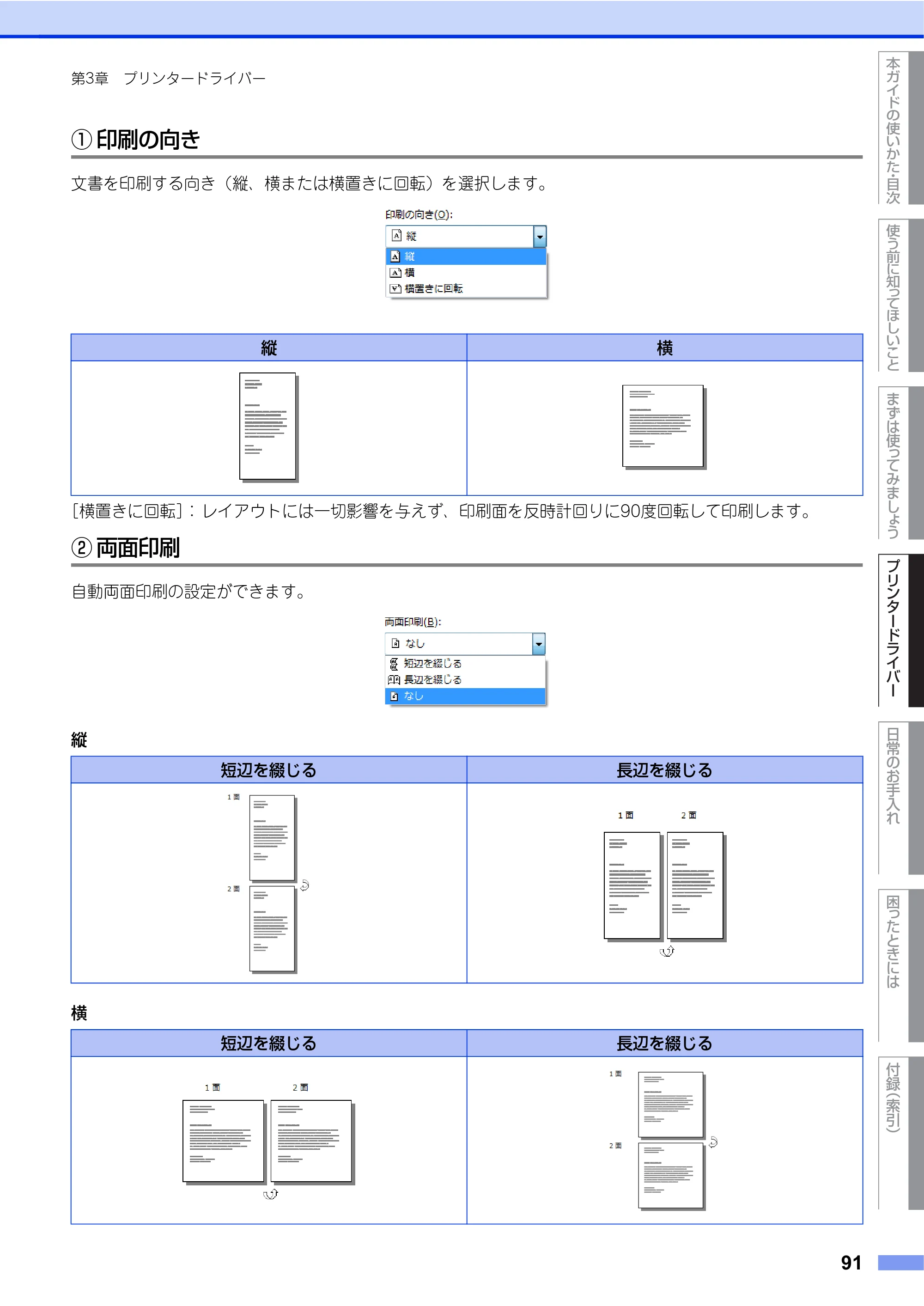
使う前に知ってほしいこと
まずは使ってみましょう
プリンタードライバー
日常のお手入れ
困 っ た と き に は
付録
(索引)
本ガイドの使いかた
目次
91
第3章 プリンタードライバー
① 印刷の向き
文書を印刷する向き(縦、横または横置きに回転)を選択します。
[横置きに回転]: レイアウトには一切影響を与えず、印刷面を反時計回りに90度回転して印刷します。
② 両面印刷
自動両面印刷の設定ができます。
縦
横
縦 横
短辺を綴じる 長辺を綴じる
短辺を綴じる 長辺を綴じる
92ページ
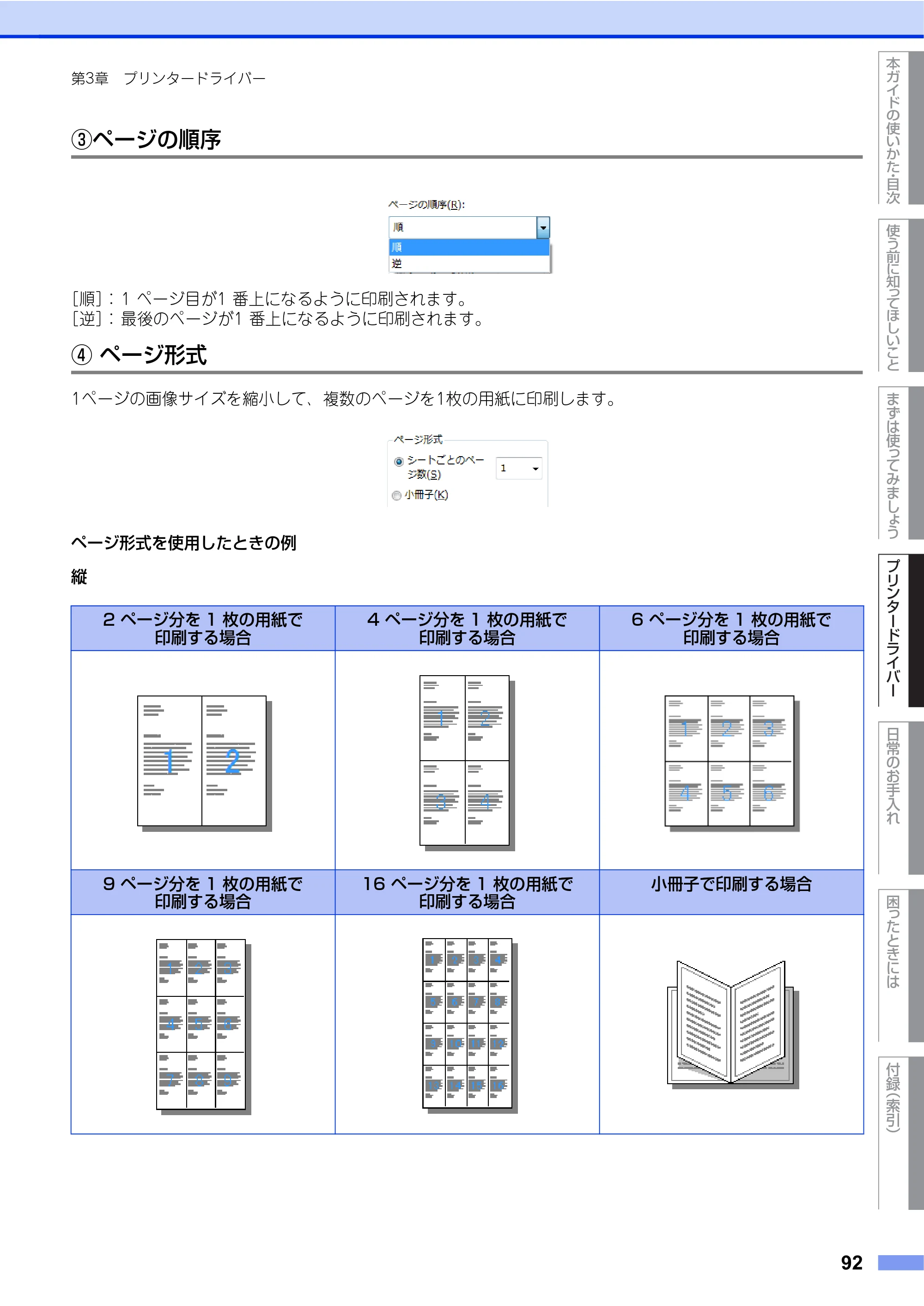
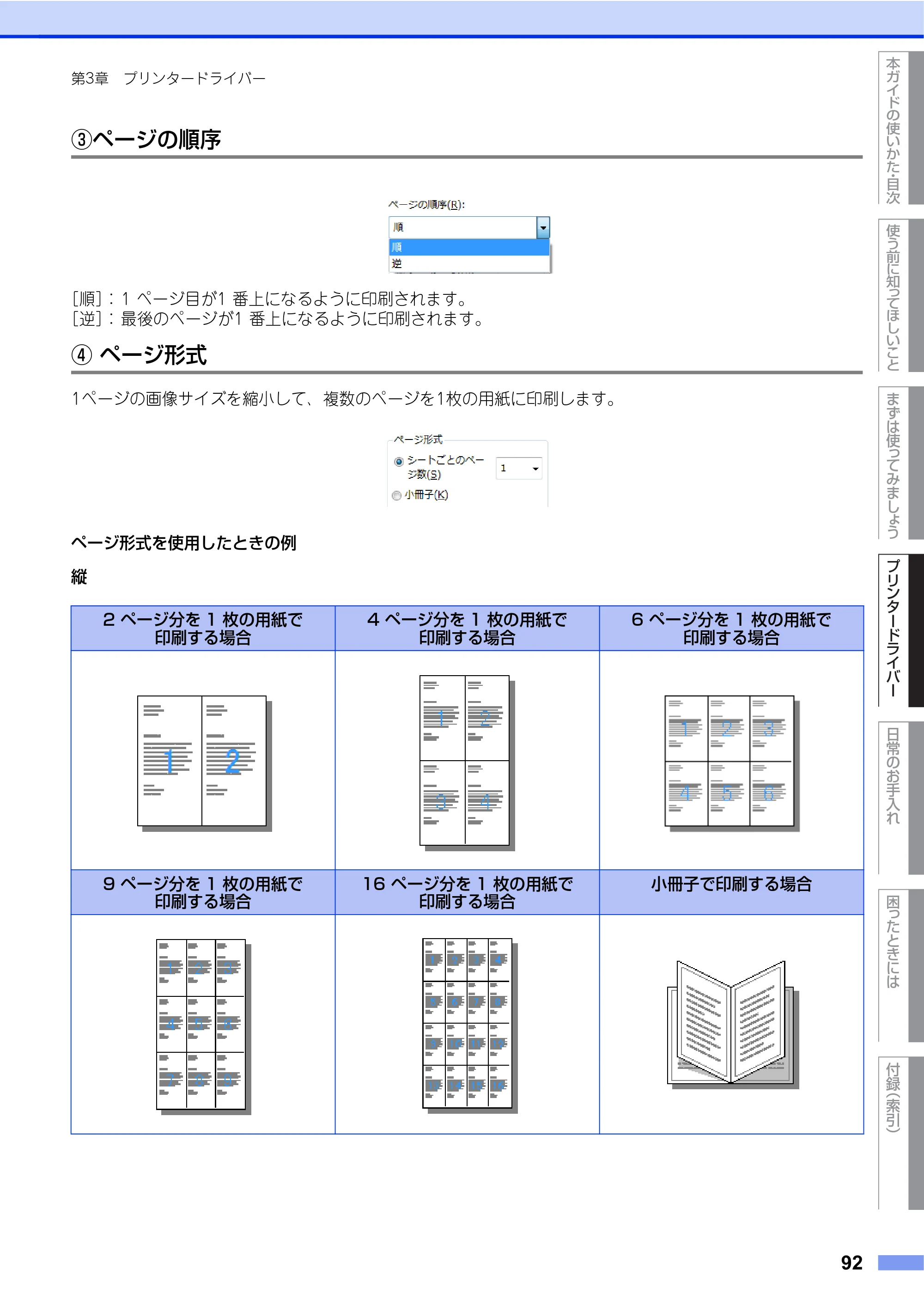
使う前に知ってほしいこと
まずは使ってみましょう
プリンタードライバー
日常のお手入れ
困 っ た と き に は
付録
(索引)
本ガイドの使いかた
目次
92
第3章 プリンタードライバー
③ページの順序
[順]: 1 ページ目が1 番上になるように印刷されます。
[逆]: 最後のページが1 番上になるように印刷されます。
④ ページ形式
1ページの画像サイズを縮小して、複数のページを1枚の用紙に印刷します。
ページ形式を使用したときの例
縦
2 ページ分を 1 枚の用紙で
印刷する場合
4 ページ分を 1 枚の用紙で
印刷する場合
6 ページ分を 1 枚の用紙で
印刷する場合
9 ページ分を 1 枚の用紙で
印刷する場合
16 ページ分を 1 枚の用紙で
印刷する場合
小冊子で印刷する場合
93ページ
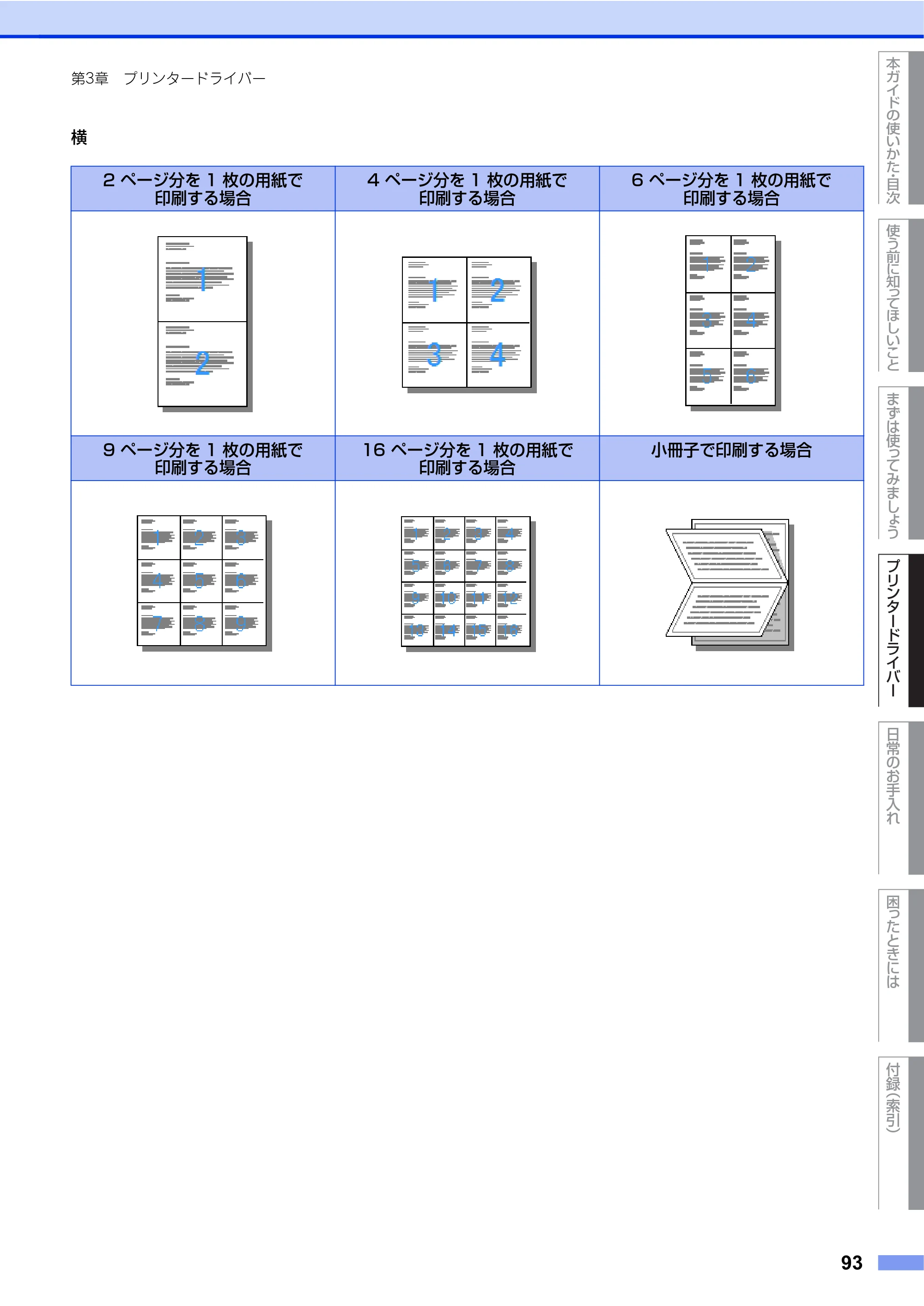
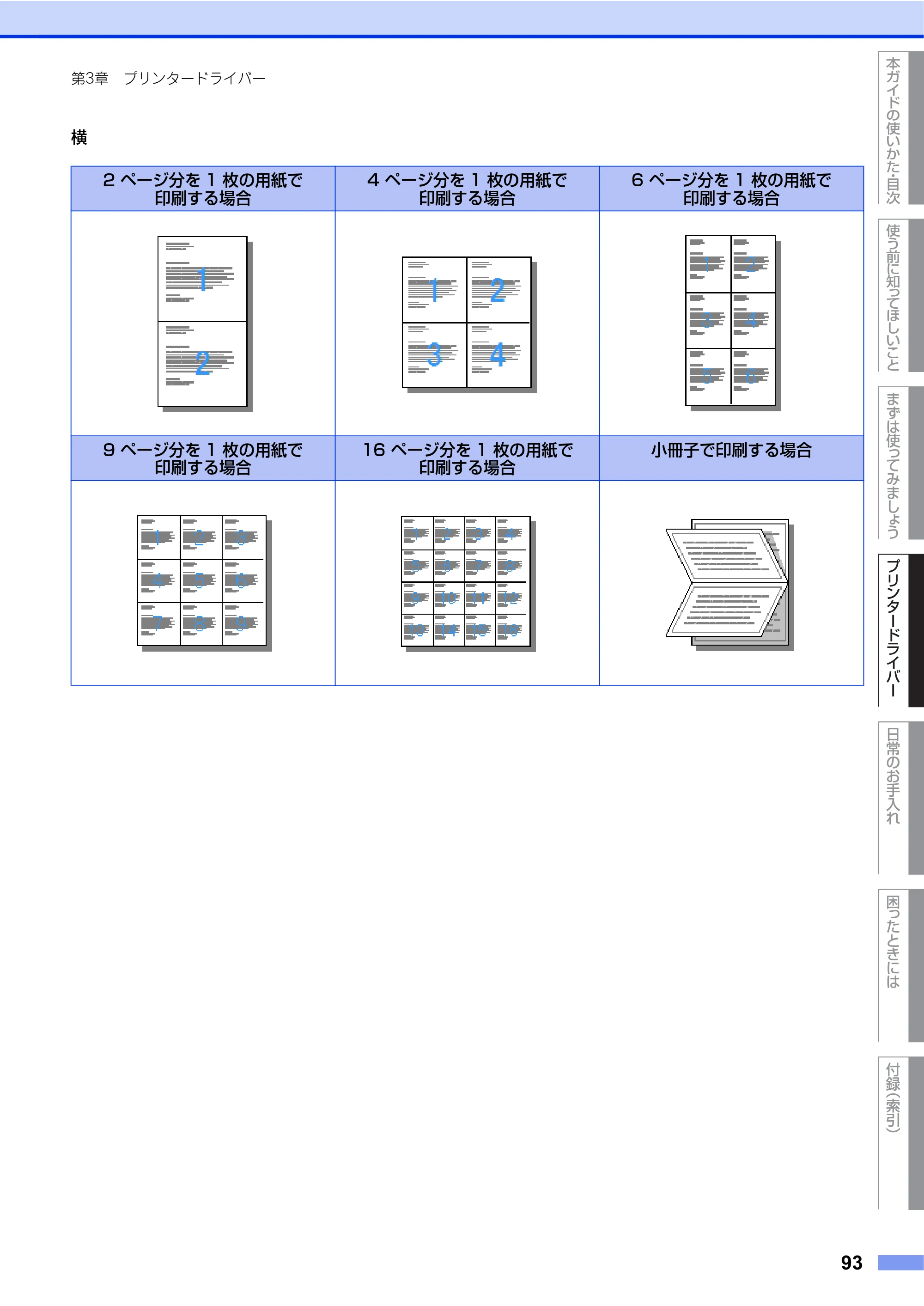
使う前に知ってほしいこと
まずは使ってみましょう
プリンタードライバー
日常のお手入れ
困 っ た と き に は
付録
(索引)
本ガイドの使いかた
目次
93
第3章 プリンタードライバー
横
2 ページ分を 1 枚の用紙で
印刷する場合
4 ページ分を 1 枚の用紙で
印刷する場合
6 ページ分を 1 枚の用紙で
印刷する場合
9 ページ分を 1 枚の用紙で
印刷する場合
16 ページ分を 1 枚の用紙で
印刷する場合
小冊子で印刷する場合
94ページ
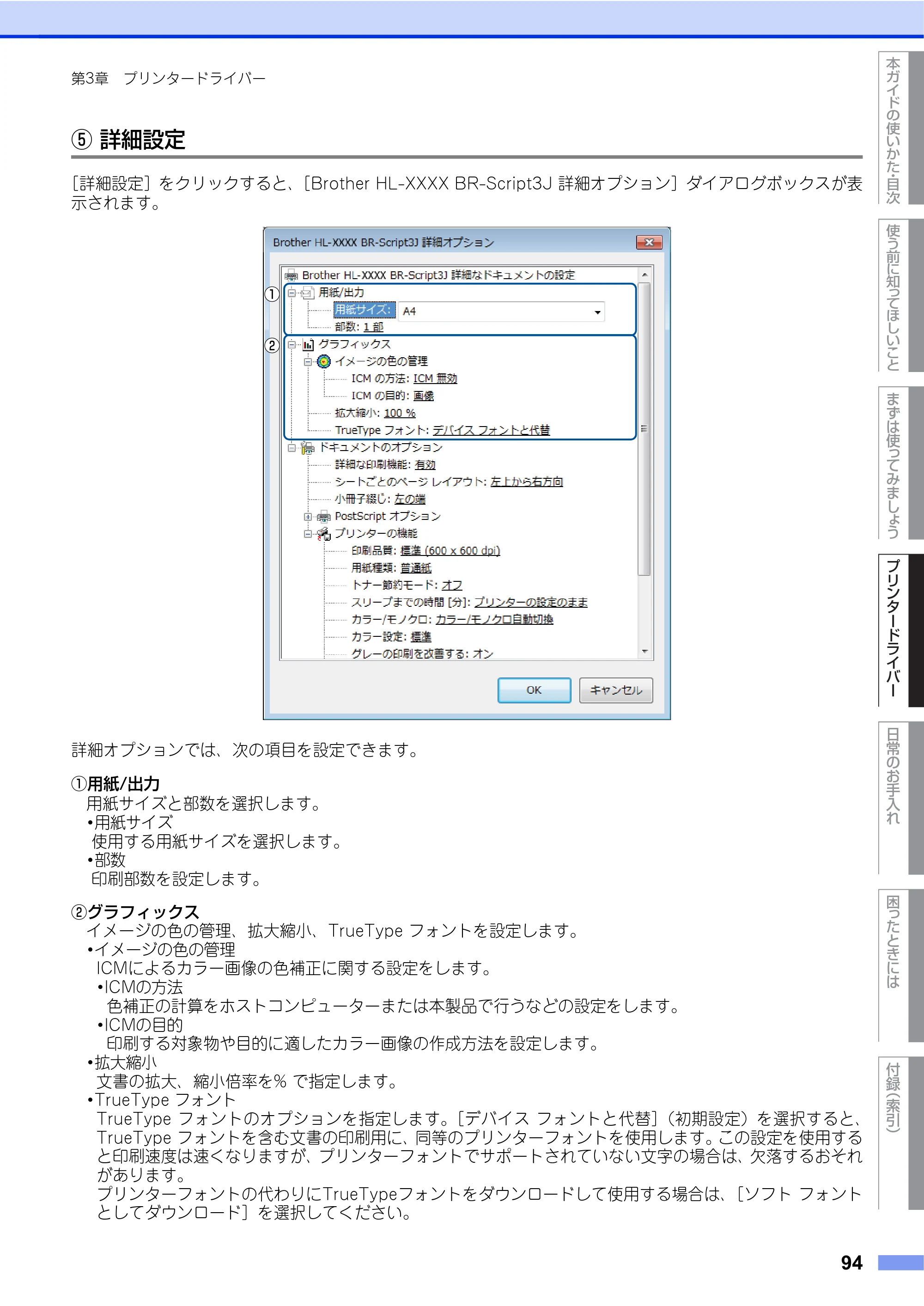
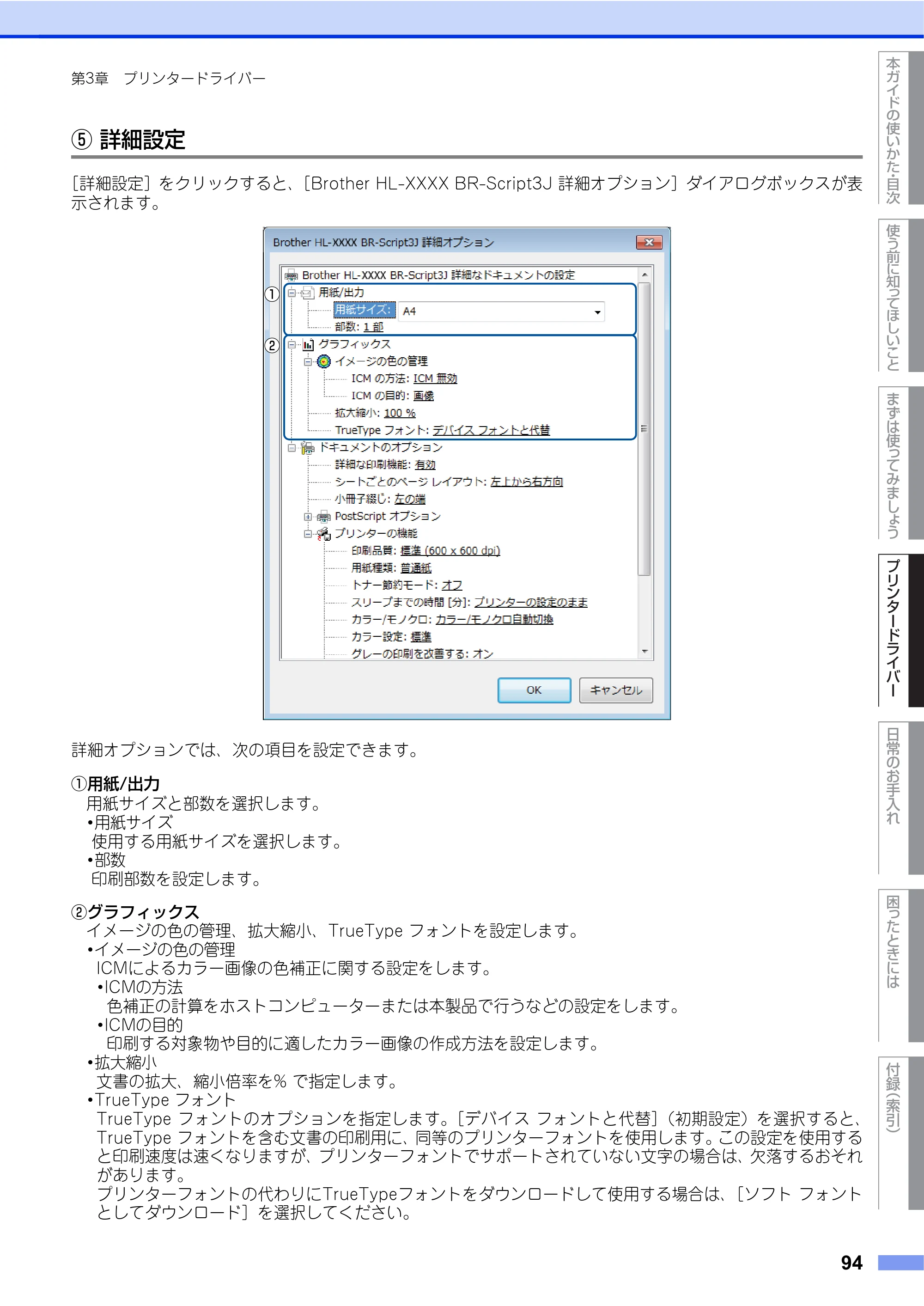
使う前に知ってほしいこと
まずは使ってみましょう
プリンタードライバー
日常のお手入れ
困 っ た と き に は
付録
(索引)
本ガイドの使いかた
目次
94
第3章 プリンタードライバー
⑤ 詳細設定
[詳細設定]をクリックすると、[Brother HL-XXXX BR-Script3J 詳細オプション]ダイアログボックスが表
示されます。
詳細オプションでは、次の項目を設定できます。
①用紙/出力
用紙サイズと部数を選択します。
・用紙サイズ
使用する用紙サイズを選択します。
・部数
印刷部数を設定します。
②グラフィックス
イメージの色の管理、拡大縮小、TrueType フォントを設定します。
・イメージの色の管理
ICMによるカラー画像の色補正に関する設定をします。
・ICMの方法
色補正の計算をホストコンピューターまたは本製品で行うなどの設定をします。
・ICMの目的
印刷する対象物や目的に適したカラー画像の作成方法を設定します。
・拡大縮小
文書の拡大、縮小倍率を% で指定します。
・TrueType フォント
TrueType フォントのオプションを指定します。[デバイス フォントと代替](初期設定)を選択すると、
TrueType フォントを含む文書の印刷用に、同等のプリンターフォントを使用します。この設定を使用する
と印刷速度は速くなりますが、プリンターフォントでサポートされていない文字の場合は、欠落するおそれ
があります。
プリンターフォントの代わりにTrueTypeフォントをダウンロードして使用する場合は、[ソフト フォント
としてダウンロード]を選択してください。
②
①
95ページ
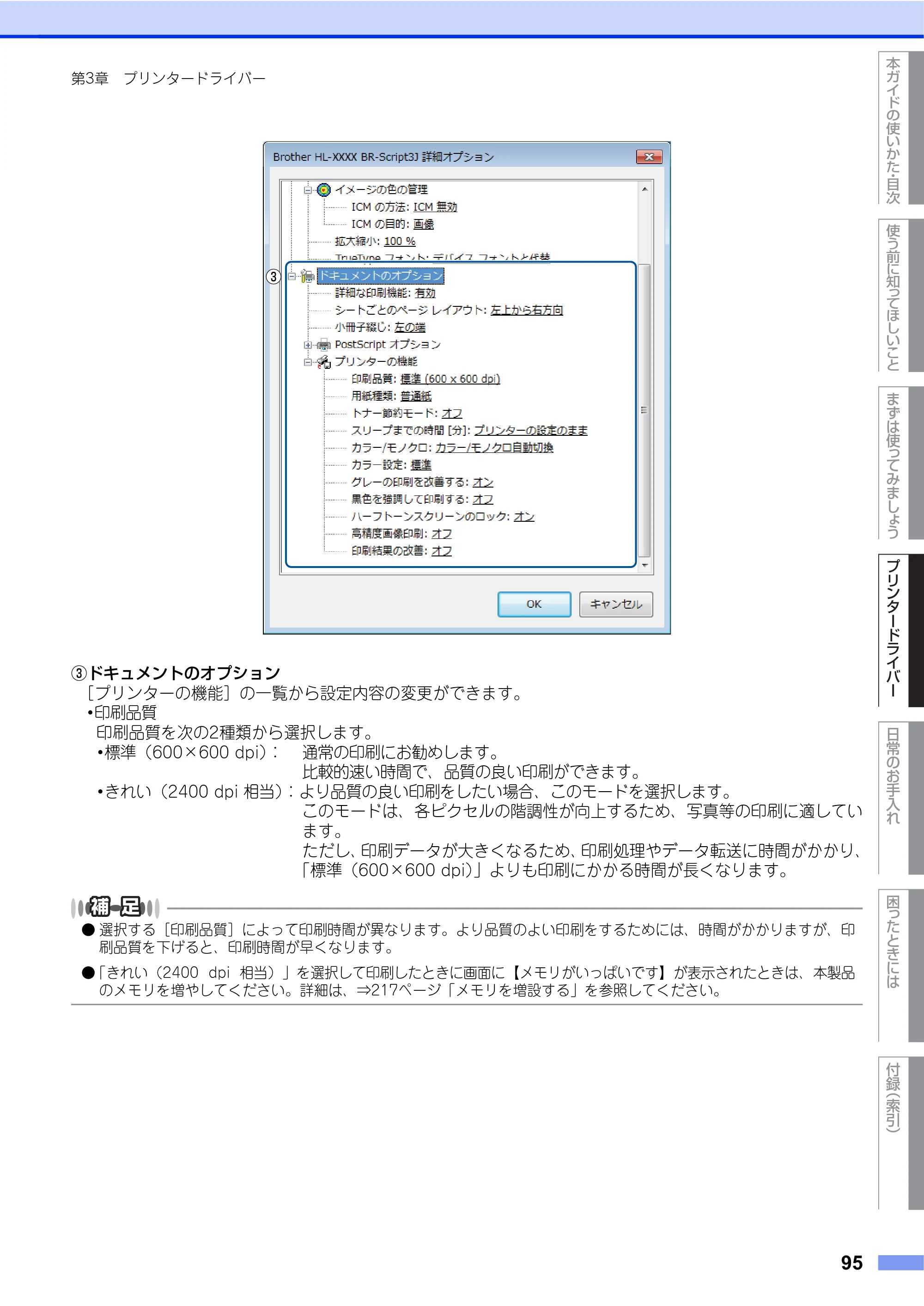
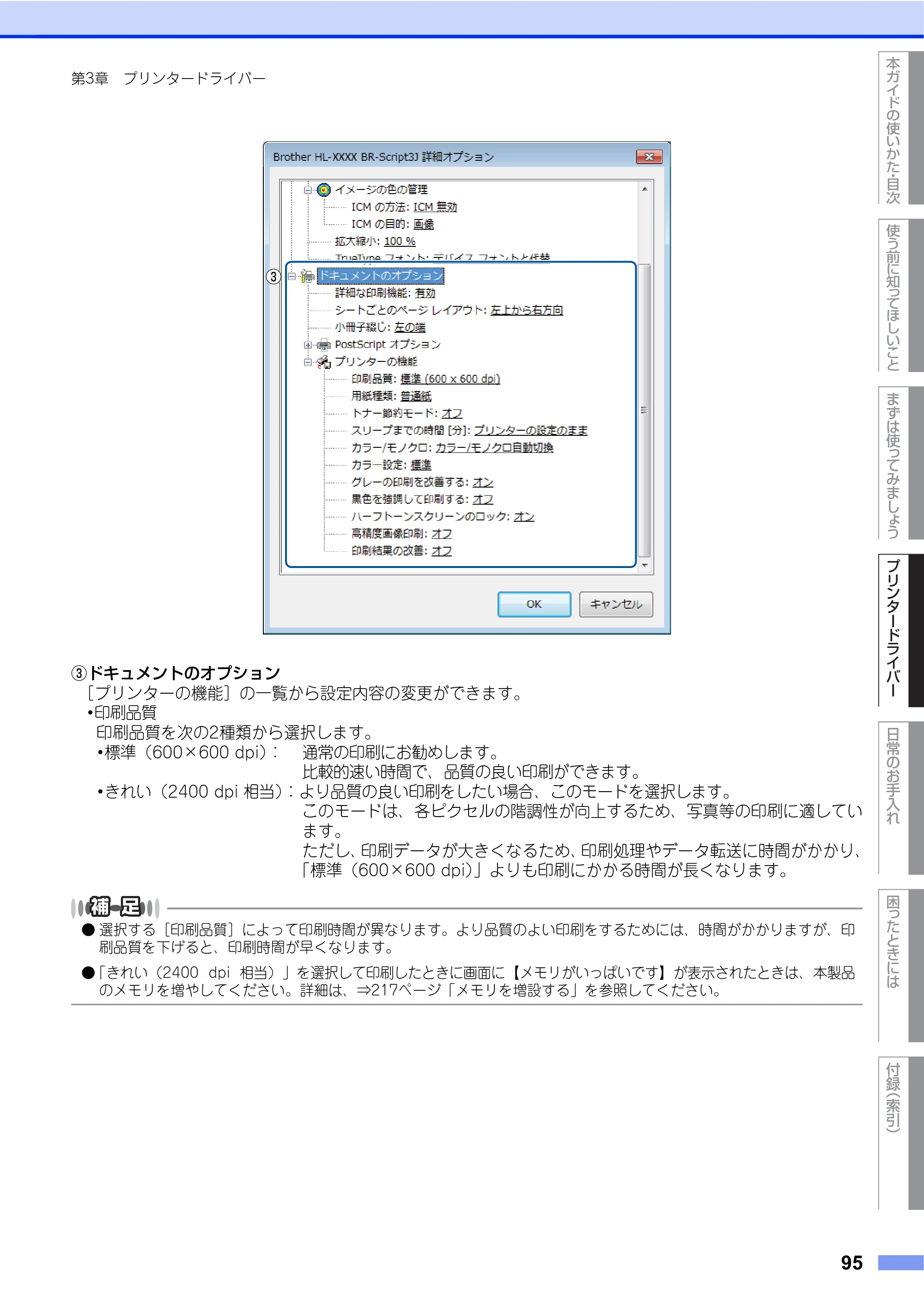
使う前に知ってほしいこと
まずは使ってみましょう
プリンタードライバー
日常のお手入れ
困 っ た と き に は
付録
(索引)
本ガイドの使いかた
目次
95
第3章 プリンタードライバー
③ドキュメントのオプション
[プリンターの機能]の一覧から設定内容の変更ができます。
・印刷品質
印刷品質を次の2種類から選択します。
・標準(600×600 dpi): 通常の印刷にお勧めします。
比較的速い時間で、品質の良い印刷ができます。
・きれい(2400 dpi 相当):より品質の良い印刷をしたい場合、このモードを選択します。
このモードは、各ピクセルの階調性が向上するため、写真等の印刷に適してい
ます。
ただし、印刷データが大きくなるため、印刷処理やデータ転送に時間がかかり、
「標準(600×600 dpi)」よりも印刷にかかる時間が長くなります。
- 選択する[印刷品質]によって印刷時間が異なります。より品質のよい印刷をするためには、時間がかかりますが、印
刷品質を下げると、印刷時間が早くなります。
- 「きれい(2400 dpi 相当)」を選択して印刷したときに画面に【メモリがいっぱいです】が表示されたときは、本製品
のメモリを増やしてください。詳細は、⇒217ページ「メモリを増設する」を参照してください。
③
96ページ
使う前に知ってほしいこと
まずは使ってみましょう
プリンタードライバー
日常のお手入れ
困 っ た と き に は
付録
(索引)
本ガイドの使いかた
目次
96
第3章 プリンタードライバー
・ 用紙種類
次の種類の用紙に印刷できます。最良の印刷品質を得るために、ご使用の用紙に応じて用紙種類を設定して
ください。
・[普通紙]: 普通紙やコピー用紙に印刷する場合
・[普通紙(厚め)]: 厚めの普通紙やコピー用紙に印刷する場合
・[厚紙]: 厚めの用紙に印刷する場合
・[超厚紙]: [厚紙]、[ハガキ]を選択して印刷したときにトナーの付きが悪い場合
・[封筒]: 封筒に印刷する場合
・[封筒(厚め)]: [封筒]を選択して印刷したときにトナーの付きが悪い場合
・[封筒(薄め)]: [封筒]を選択して印刷したときに印刷された封筒がしわになる場合
・[再生紙]: 再生紙に印刷する場合
・[ハガキ]: ハガキに印刷する場合
・[ラベル紙]: ラベル紙に印刷する場合
・[光沢紙]: 光沢紙に印刷する場合(給紙方法は、多目的トレイを選択して、紙づまり防止のた
めに一枚づつ入れてください)
・ トナー節約モード
[オン]を選択することにより、消費するトナーを節約することができます。
ただし、印刷が薄くなります。初期設定は[オフ]です。
写真やモノクロ画像を印刷する場合は、[トナー節約モード]をおすすめしません。
・ スリープまでの時間[分]
スリープモードは、本製品の電源スイッチをOFFにしているときに近い状態になるため、電力を節約できま
す。一定時間本製品がデータを受信しなかったとき(タイムアウト時)に、スリープモードに切り替わります。
[プリンターの設定のまま]を選択すると、本製品で設定されている時間でスリープモードに入ります。本製
品がスリープモードに入っているときは、画面のバックライトが消灯しますが、コンピューターからのデー
タは受信することができます。本製品がコンピューターから印刷データを受信すると、本製品は自動的に起
動し、印刷を開始します。
・ カラー / モノクロ
プリンタードライバーでのカラー /モノクロ設定は、以下のように変更できます。
[カラー / モノクロ自動切換]:文書内にカラー情報がある場合はカラー印刷され、ない場合はモノクロ印刷
されます。初期設定は[カラー /モノクロ自動切換]です。
[カラー]: カラー印刷されます。文書がモノクロであってもカラートナーが使用されます。
[モノクロ]: モノクロ印刷されます。文書がカラーであってもブラックトナーのみを使用します。
- グレーの文字やオフホワイトの背景をカラーとして認識することがあります。カラートナーを節約したい場合は、モノ
クロモードを設定してください。
- カラー印刷中に、シアン、マゼンタ、イエローのいずれかがトナー交換時期になった場合、印刷することができません。
ブラックトナーが使用可能な場合、印刷中のジョブを取り消し、モノクロモードに設定することで印刷することができます。
97ページ
使う前に知ってほしいこと
まずは使ってみましょう
プリンタードライバー
日常のお手入れ
困 っ た と き に は
付録
(索引)
本ガイドの使いかた
目次
97
第3章 プリンタードライバー
・ カラー設定
記録紙や使用目的に合わせてカラーモードを選択します。
・標準:初期設定のカラーモードです。
・鮮やかな色合い:全要素の色がより鮮明に調整されます。
・ グレーの印刷を改善する
グレーの部分の印刷に他の色要素が加わり、満足な印刷結果が得られない場合はこの機能を選択します。
・ 黒色を強調して印刷する
黒部分に十分な濃度の印刷結果が得られない場合は、この機能を設定します。
黒部分に全トナーを使用して印刷します。
・ ハーフトーンスクリーンのロック
他のアプリケーションでハーフトーンの設定を適用しないようにします。初期設定は[オン]です。
・ 高精度画像印刷
高精度の画像や写真を印刷するときに[オン]を選択します。高画質にはなりますが、印刷時間が長くなります。
・ 印刷結果の改善
・用紙のカールを軽減する: 印刷された用紙のカールが大きい場合、[用紙のカールを軽減する]を選択する
ことでカールが軽減される場合があります。改善されない場合は、⇒ 94 ページ
「⑤ 詳細設定」の[用紙種類]をより薄いものに変更してください
・トナーの定着を改善する: 印刷された用紙からトナーが剥がれてしまう場合、[トナーの定着を改善する]
を選択することで改善される場合があります。改善されない場合は、⇒ 94 ペー
ジ「⑤ 詳細設定」の[用紙種類]をより厚いものに変更してください。
[用紙/品質]タブでの設定項目
![ブラザー HL-L9200CDWT ユーザーズガイド — [用紙/品質]タブでの設定項目 — 原本ページ — 98ページ](/manual-images/0bfda0f94119d07fc85b/e7a7719d0d6c316f/brother-hl-l9200cdwt-manual-p0098.webp)
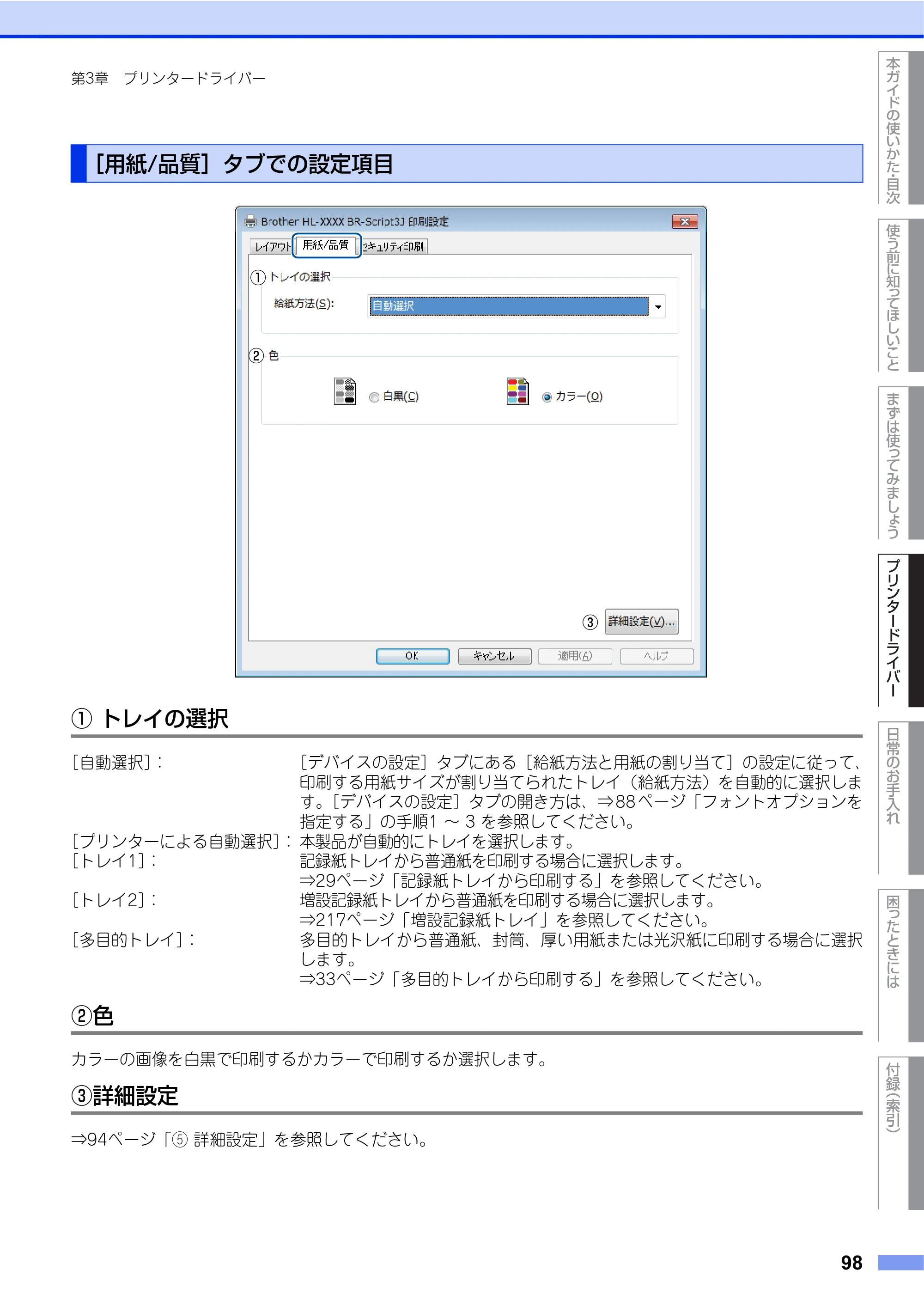
使う前に知ってほしいこと
まずは使ってみましょう
プリンタードライバー
日常のお手入れ
困 っ た と き に は
付録
(索引)
本ガイドの使いかた
目次
98
第3章 プリンタードライバー
① トレイの選択
[自動選択]: [デバイスの設定]タブにある[給紙方法と用紙の割り当て]の設定に従って、
印刷する用紙サイズが割り当てられたトレイ(給紙方法)を自動的に選択しま
す。[デバイスの設定]タブの開き方は、⇒ 88 ページ「フォントオプションを
指定する」の手順1 ~ 3 を参照してください。
[プリンターによる自動選択]: 本製品が自動的にトレイを選択します。
[トレイ1]: 記録紙トレイから普通紙を印刷する場合に選択します。
⇒29ページ「記録紙トレイから印刷する」を参照してください。
[トレイ2]: 増設記録紙トレイから普通紙を印刷する場合に選択します。
⇒217ページ「増設記録紙トレイ」を参照してください。
[多目的トレイ]: 多目的トレイから普通紙、封筒、厚い用紙または光沢紙に印刷する場合に選択
します。
⇒33ページ「多目的トレイから印刷する」を参照してください。
②色
カラーの画像を白黒で印刷するかカラーで印刷するか選択します。
③詳細設定
⇒94ページ「⑤ 詳細設定」を参照してください。
[用紙/品質]タブでの設定項目
②
①
③
[セキュリティ印刷]タブでの設定項目
![ブラザー HL-L9200CDWT ユーザーズガイド — [セキュリティ印刷]タブでの設定項目 — 原本ページ — 99ページ](/manual-images/0bfda0f94119d07fc85b/e7a7719d0d6c316f/brother-hl-l9200cdwt-manual-p0099.webp)
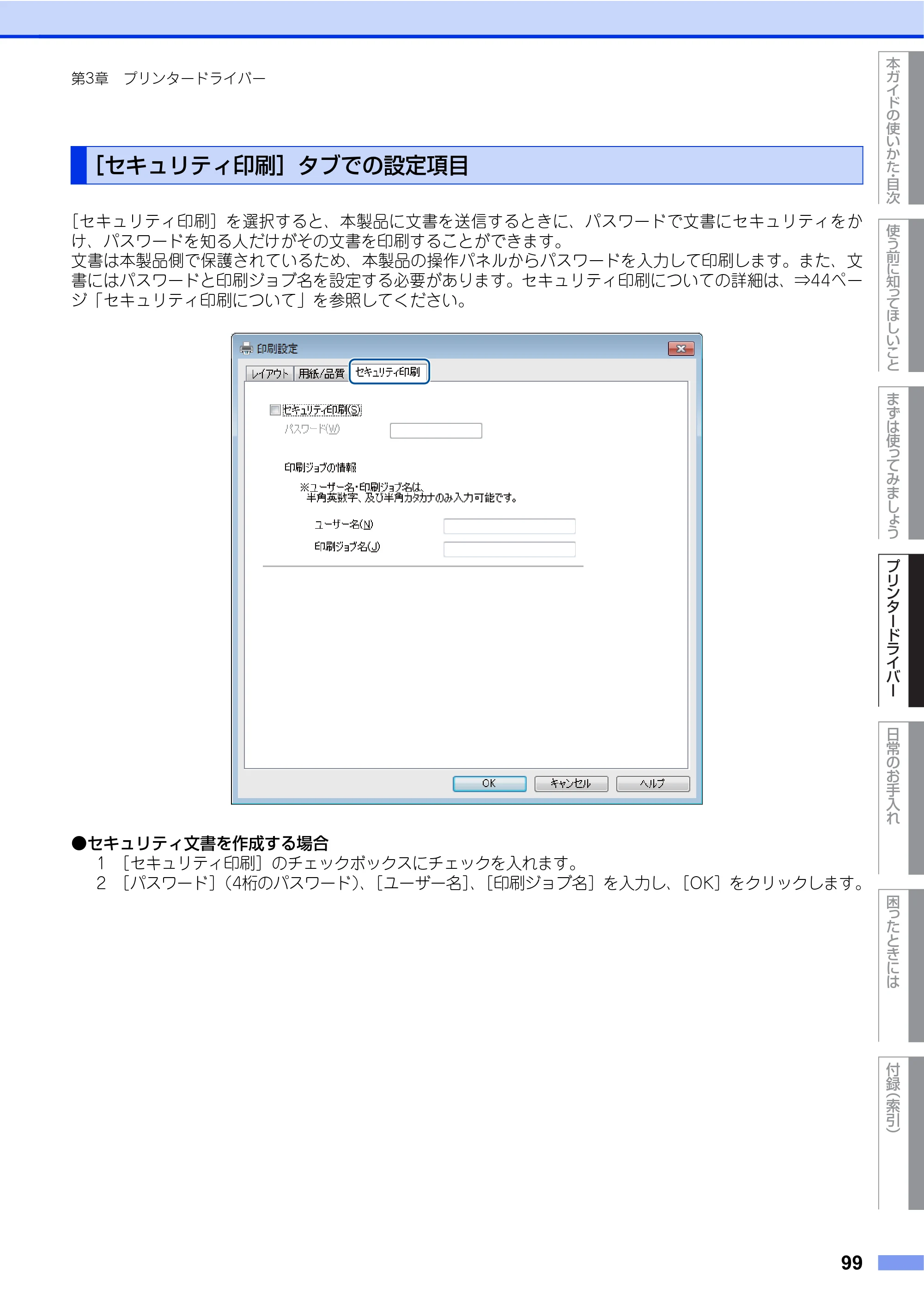
使う前に知ってほしいこと
まずは使ってみましょう
プリンタードライバー
日常のお手入れ
困 っ た と き に は
付録
(索引)
本ガイドの使いかた
目次
99
第3章 プリンタードライバー
[セキュリティ印刷]を選択すると、本製品に文書を送信するときに、パスワードで文書にセキュリティをか
け、パスワードを知る人だけがその文書を印刷することができます。
文書は本製品側で保護されているため、本製品の操作パネルからパスワードを入力して印刷します。また、文
書にはパスワードと印刷ジョブ名を設定する必要があります。セキュリティ印刷についての詳細は、⇒44ペー
ジ「セキュリティ印刷について」を参照してください。
- セキュリティ文書を作成する場合
1 [セキュリティ印刷]のチェックボックスにチェックを入れます。
2 [パスワード](4桁のパスワード)、[ユーザー名]、[印刷ジョブ名]を入力し、[OK]をクリックします。
[セキュリティ印刷]タブでの設定項目
印刷状況やトナー残量を確認する (Windows®用ステータスモニター)
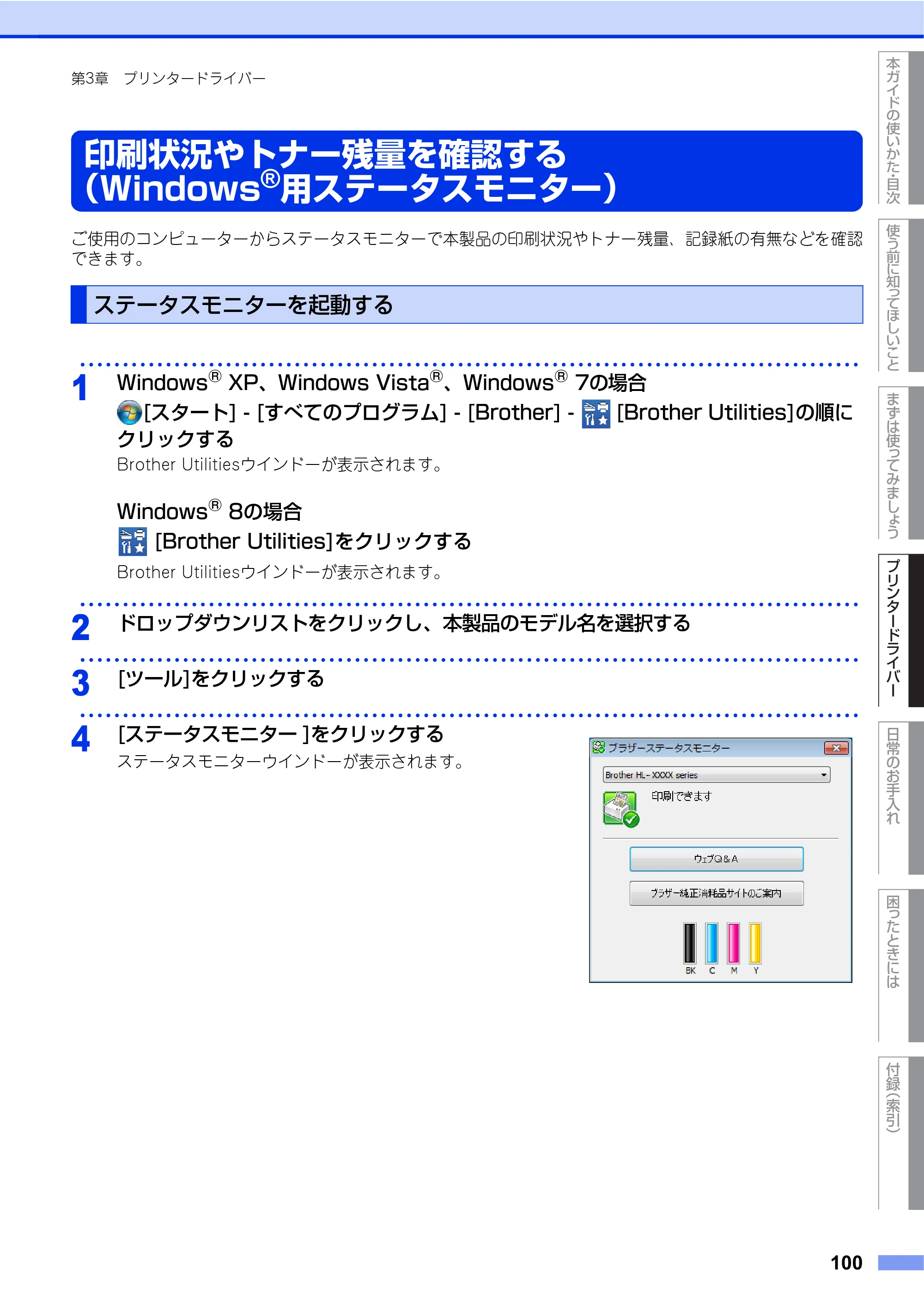
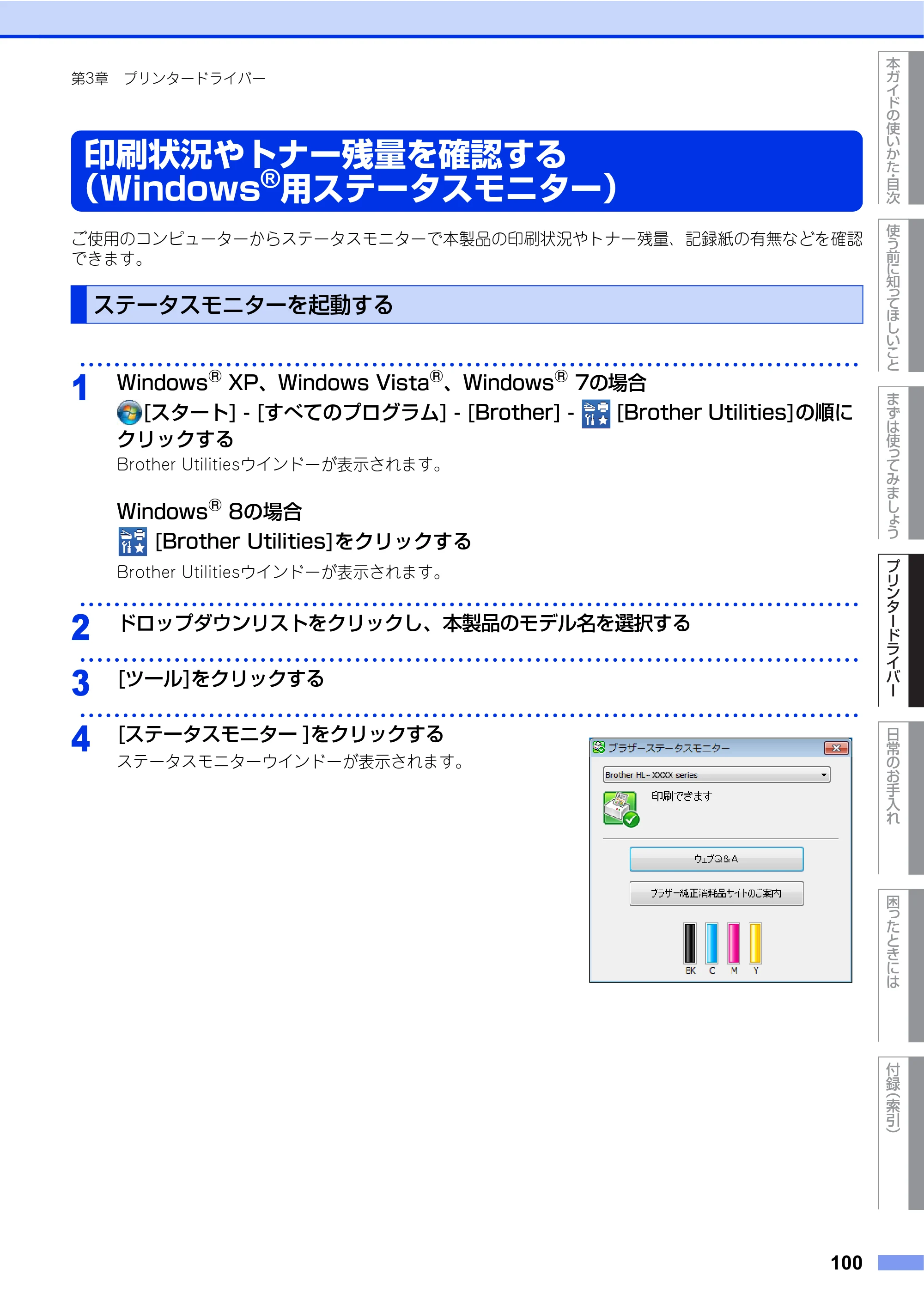
使う前に知ってほしいこと
まずは使ってみましょう
プリンタードライバー
日常のお手入れ
困 っ た と き に は
付録
(索引)
本ガイドの使いかた
目次
100
第3章 プリンタードライバー
印刷状況やトナー残量を確認する
(Windows
®
用ステータスモニター)
ご使用のコンピューターからステータスモニターで本製品の印刷状況やトナー残量、記録紙の有無などを確認
できます。
ステータスモニターを起動する
・・・・・・・・・・・・・・・・・・・・・・・・・・・・・・・・・・・・・・・・・・・・・・・・・・・・・・・・・・・・・・・・・・・・・・・・・・・・・・・・・・・・・・・・・・・
1
Windows
®
XP、Windows Vista
®
、Windows
®
7の場合
[スタート] - [すべてのプログラム] - [Brother] - [Brother Utilities]の順に
クリックする
Brother Utilitiesウインドーが表示されます。
Windows
®
8の場合
[Brother Utilities]をクリックする
Brother Utilitiesウインドーが表示されます。
・・・・・・・・・・・・・・・・・・・・・・・・・・・・・・・・・・・・・・・・・・・・・・・・・・・・・・・・・・・・・・・・・・・・・・・・・・・・・・・・・・・・・・・・・・・
2
ドロップダウンリストをクリックし、本製品のモデル名を選択する
・・・・・・・・・・・・・・・・・・・・・・・・・・・・・・・・・・・・・・・・・・・・・・・・・・・・・・・・・・・・・・・・・・・・・・・・・・・・・・・・・・・・・・・・・・・
3
[ツール]をクリックする
・・・・・・・・・・・・・・・・・・・・・・・・・・・・・・・・・・・・・・・・・・・・・・・・・・・・・・・・・・・・・・・・・・・・・・・・・・・・・・・・・・・・・・・・・・・
4
[ステータスモニター ]をクリックする
ステータスモニターウインドーが表示されます。
101ページ
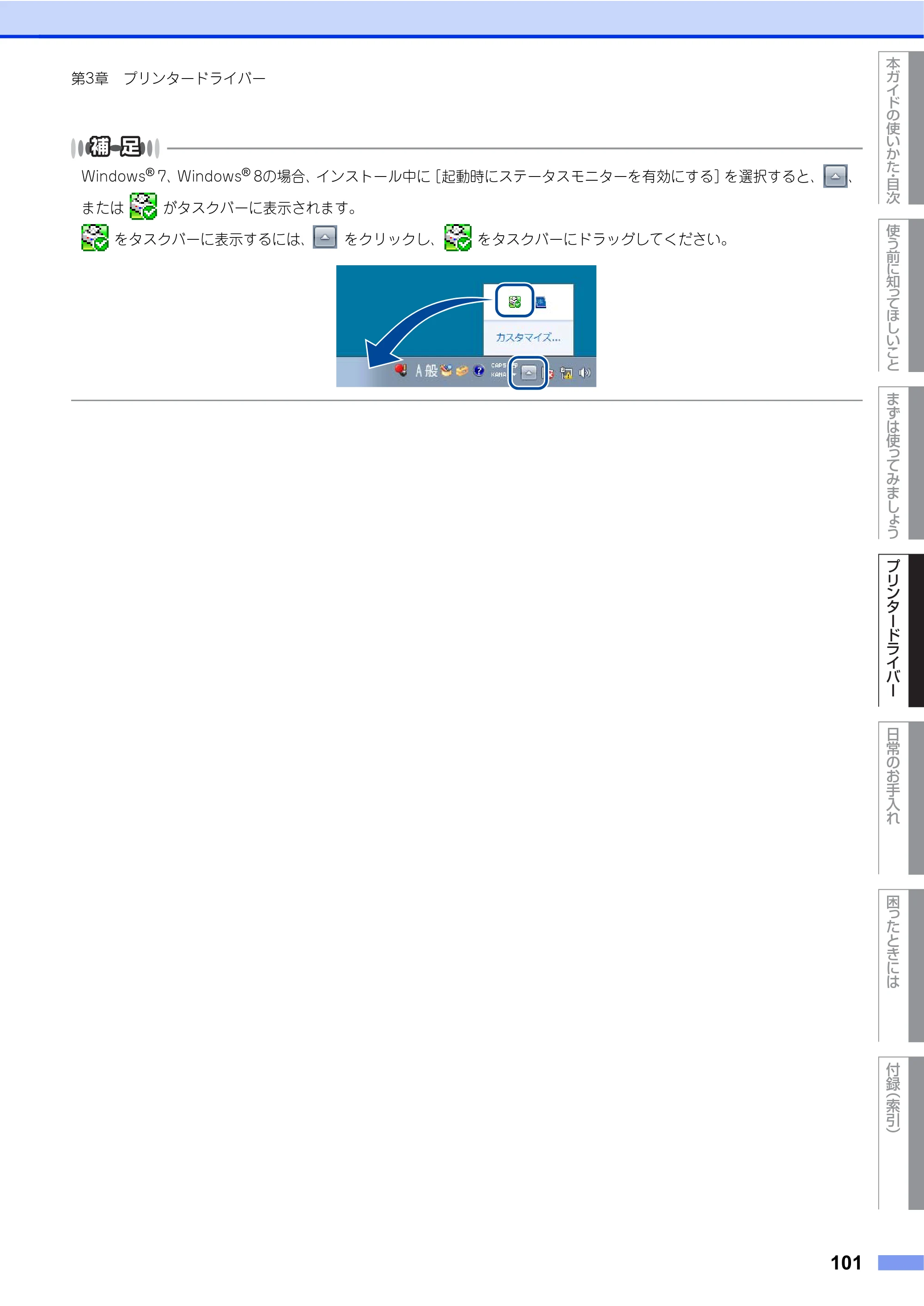
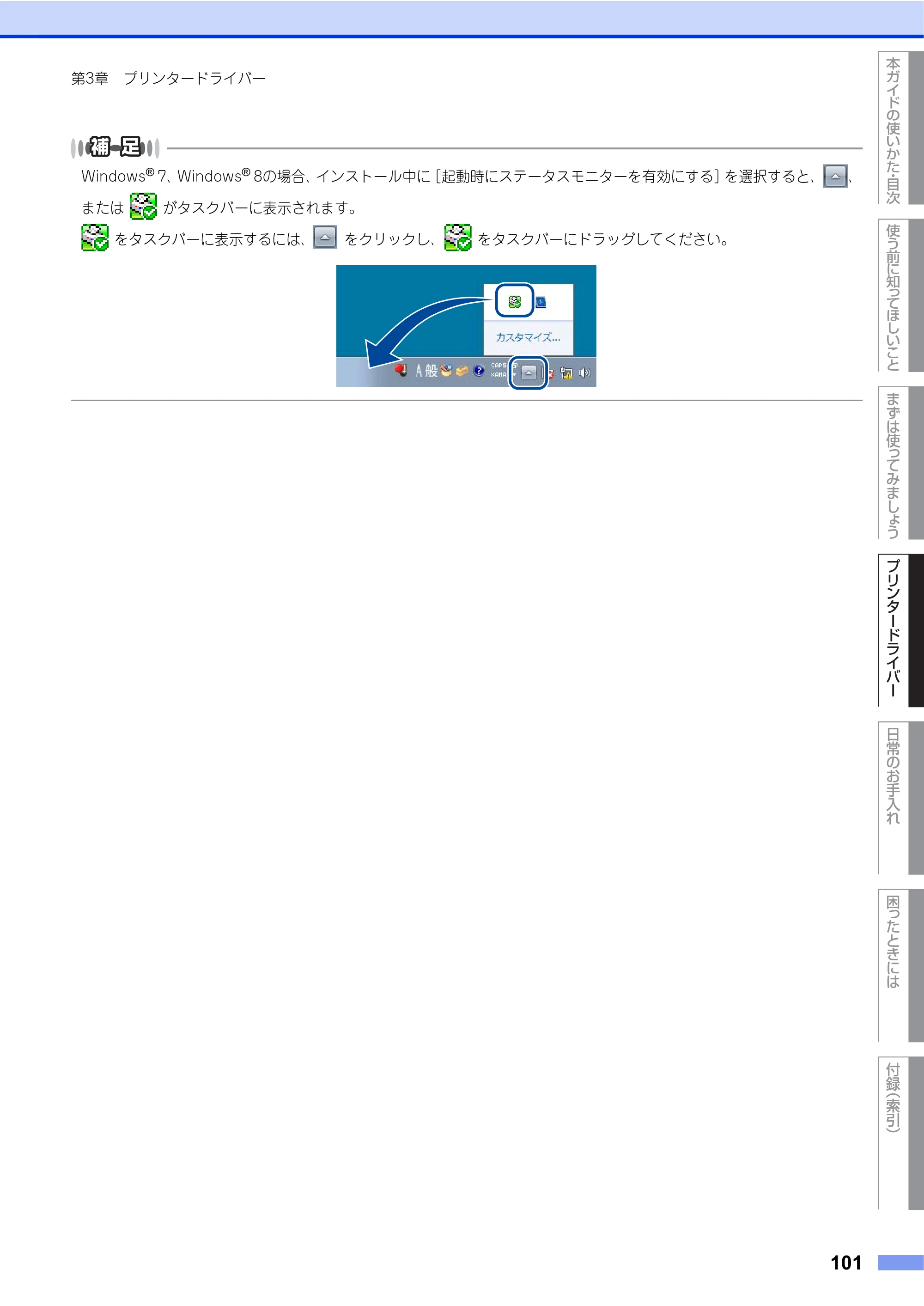
使う前に知ってほしいこと
まずは使ってみましょう
プリンタードライバー
日常のお手入れ
困 っ た と き に は
付録
(索引)
本ガイドの使いかた
目次
101
第3章 プリンタードライバー
Windows
®
7、Windows
®
8の場合、インストール中に[起動時にステータスモニターを有効にする]を選択すると、 、
または がタスクバーに表示されます。
をタスクバーに表示するには、 をクリックし、 をタスクバーにドラッグしてください。
ステータスモニターの画面について
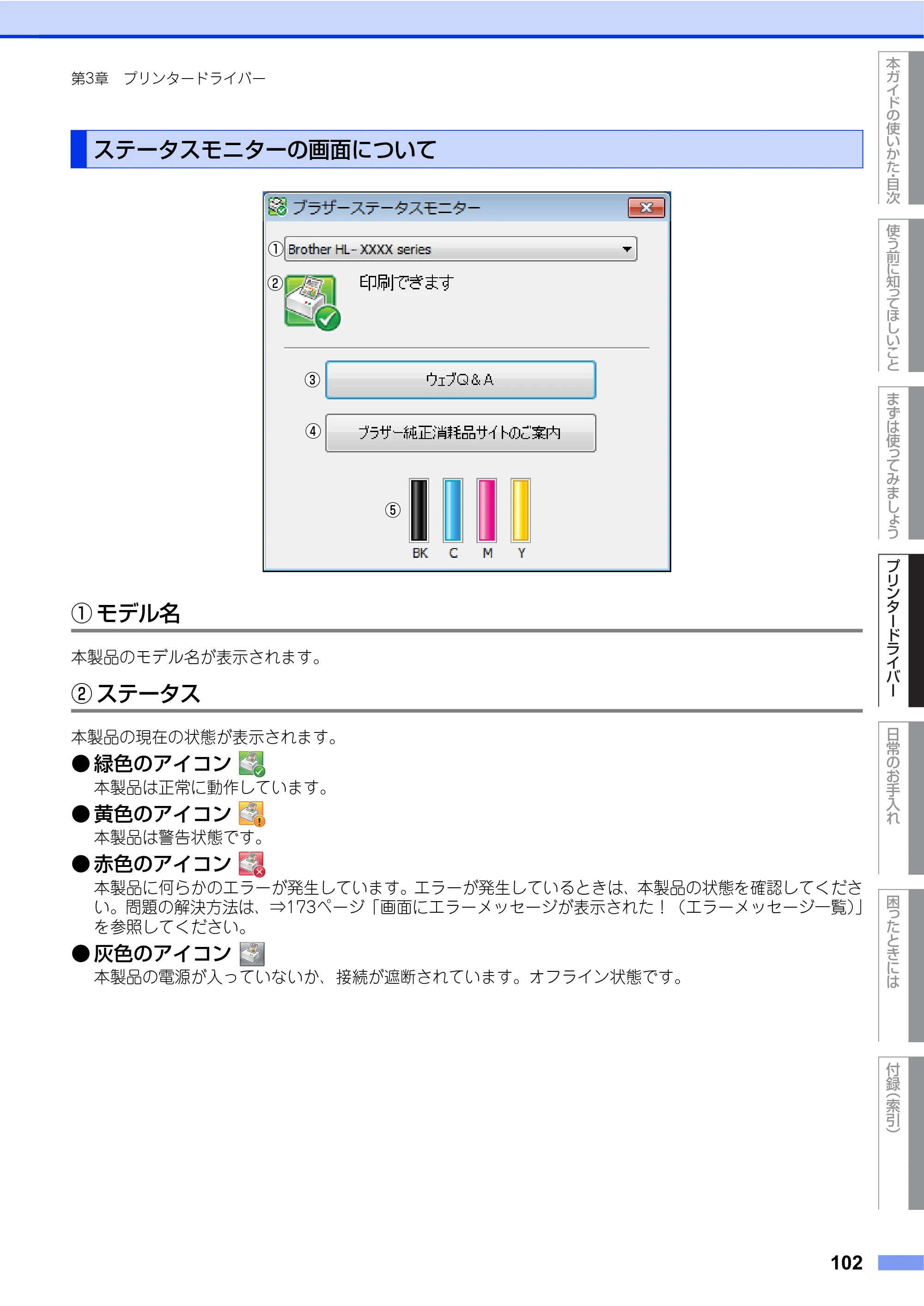
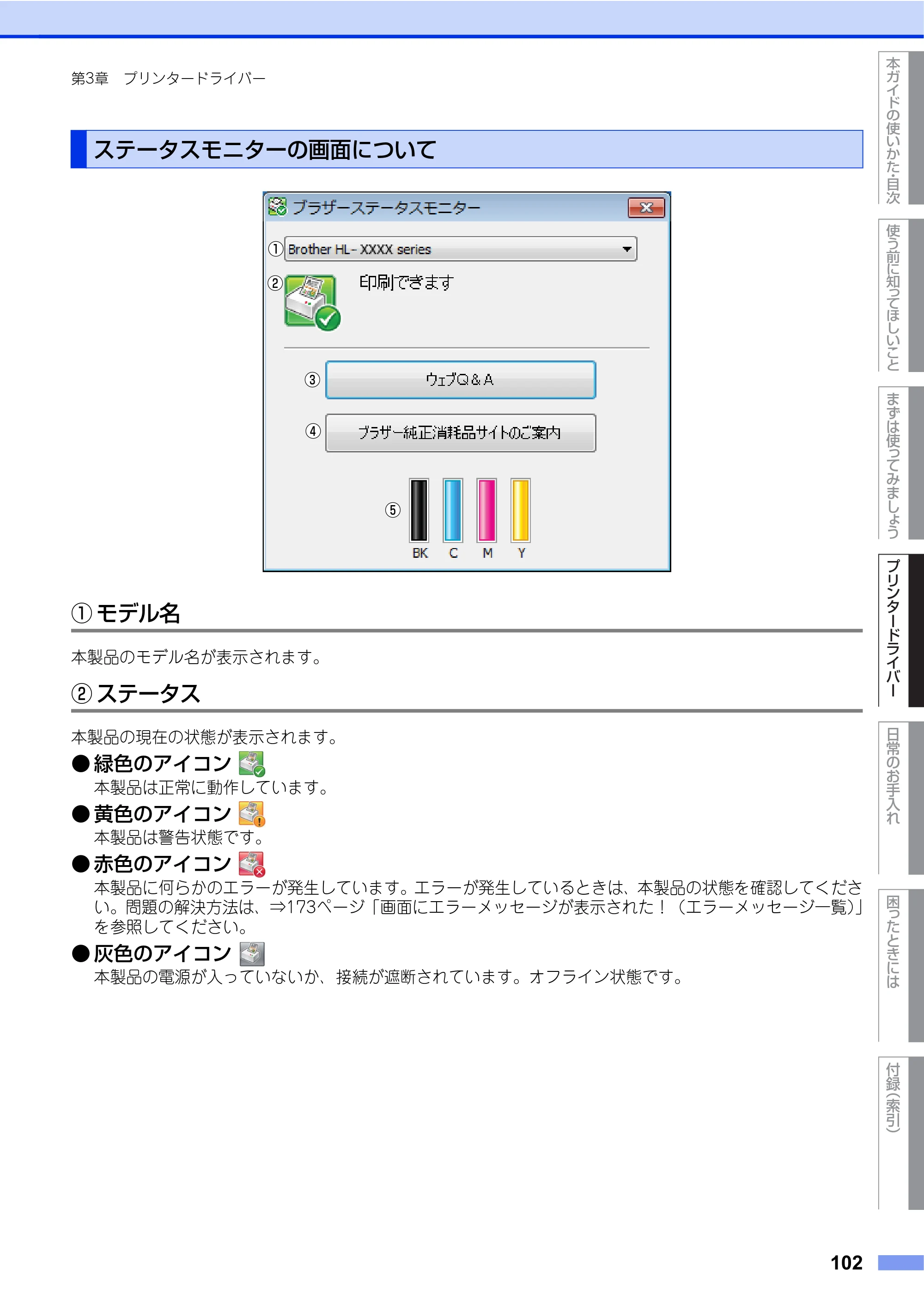
使う前に知ってほしいこと
まずは使ってみましょう
プリンタードライバー
日常のお手入れ
困 っ た と き に は
付録
(索引)
本ガイドの使いかた
目次
102
第3章 プリンタードライバー
① モデル名
本製品のモデル名が表示されます。
② ステータス
本製品の現在の状態が表示されます。
- 緑色のアイコン
本製品は正常に動作しています。
- 黄色のアイコン
本製品は警告状態です。
- 赤色のアイコン
本製品に何らかのエラーが発生しています。エラーが発生しているときは、本製品の状態を確認してくださ
い。問題の解決方法は、⇒173ページ「画面にエラーメッセージが表示された!(エラーメッセージ一覧)」
を参照してください。
- 灰色のアイコン
本製品の電源が入っていないか、接続が遮断されています。オフライン状態です。
ステータスモニターの画面について
②
①
③
④
⑤
103ページ
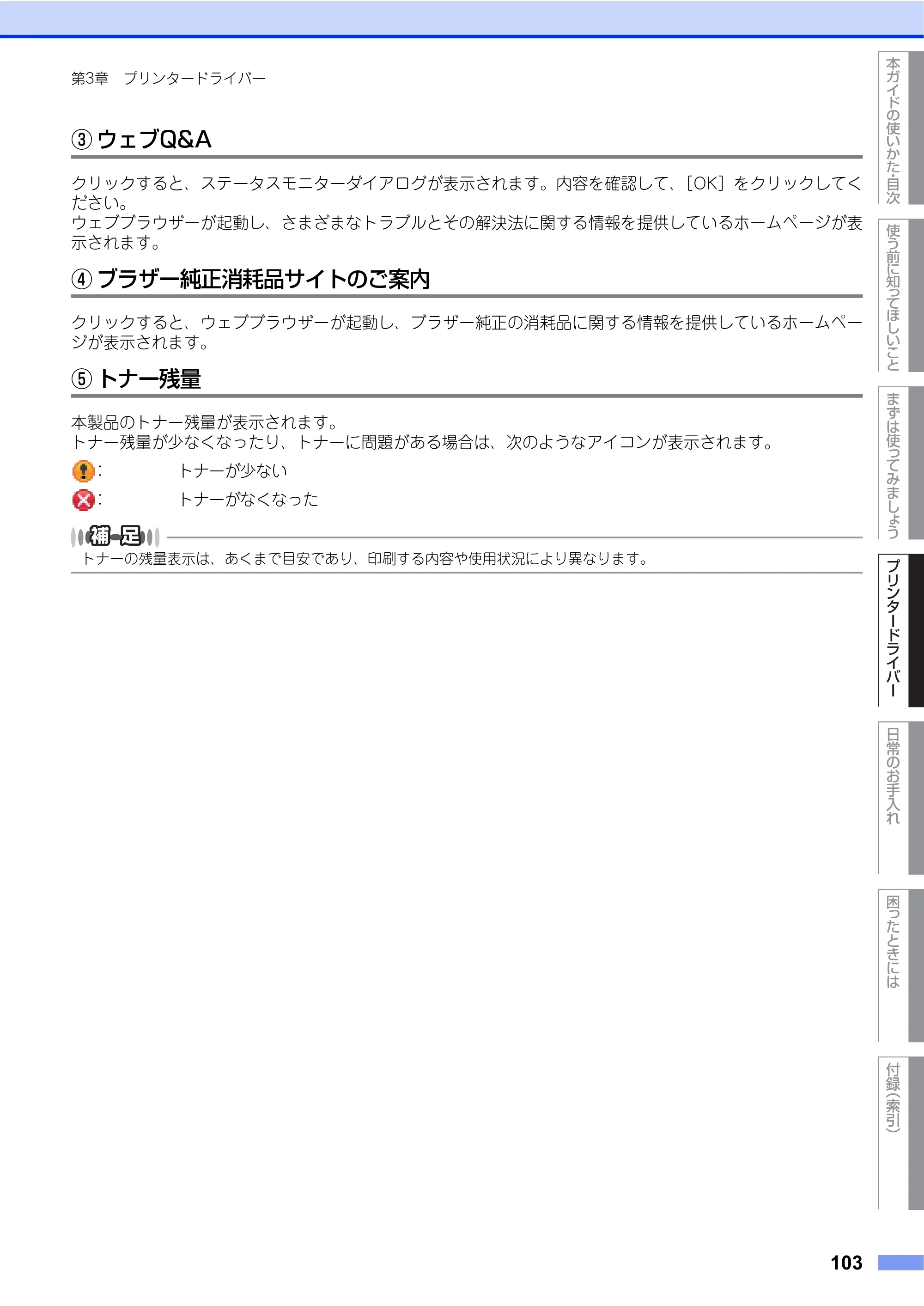
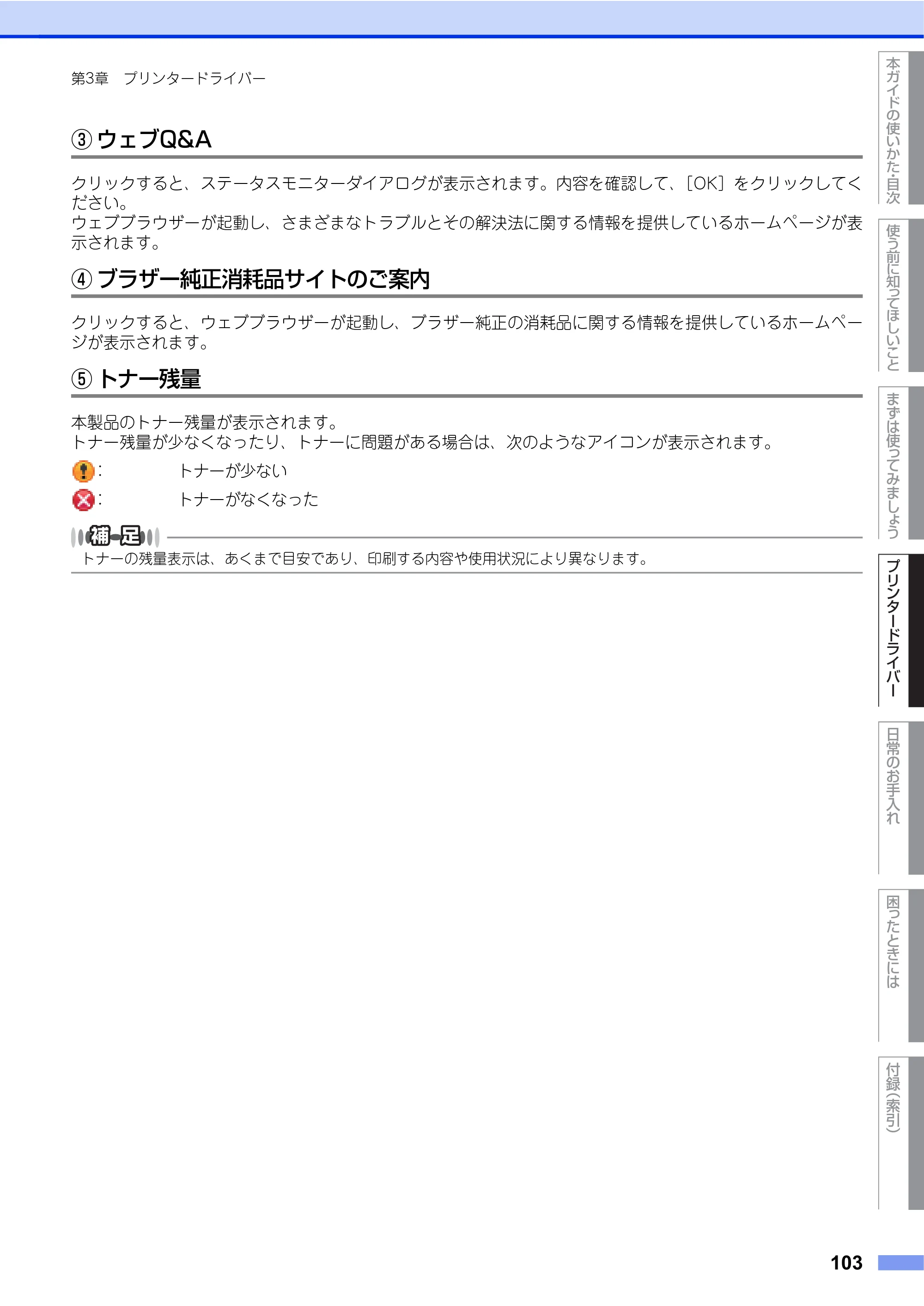
使う前に知ってほしいこと
まずは使ってみましょう
プリンタードライバー
日常のお手入れ
困 っ た と き に は
付録
(索引)
本ガイドの使いかた
目次
103
第3章 プリンタードライバー
③ ウェブQ&A
クリックすると、ステータスモニターダイアログが表示されます。内容を確認して、[OK]をクリックしてく
ださい。
ウェブブラウザーが起動し、さまざまなトラブルとその解決法に関する情報を提供しているホームページが表
示されます。
④ ブラザー純正消耗品サイトのご案内
クリックすると、ウェブブラウザーが起動し、ブラザー純正の消耗品に関する情報を提供しているホームペー
ジが表示されます。
⑤ トナー残量
本製品のトナー残量が表示されます。
トナー残量が少なくなったり、トナーに問題がある場合は、次のようなアイコンが表示されます。
: トナーが少ない
: トナーがなくなった
トナーの残量表示は、あくまで目安であり、印刷する内容や使用状況により異なります。
Macintosh用プリンタードライバーの設定方法
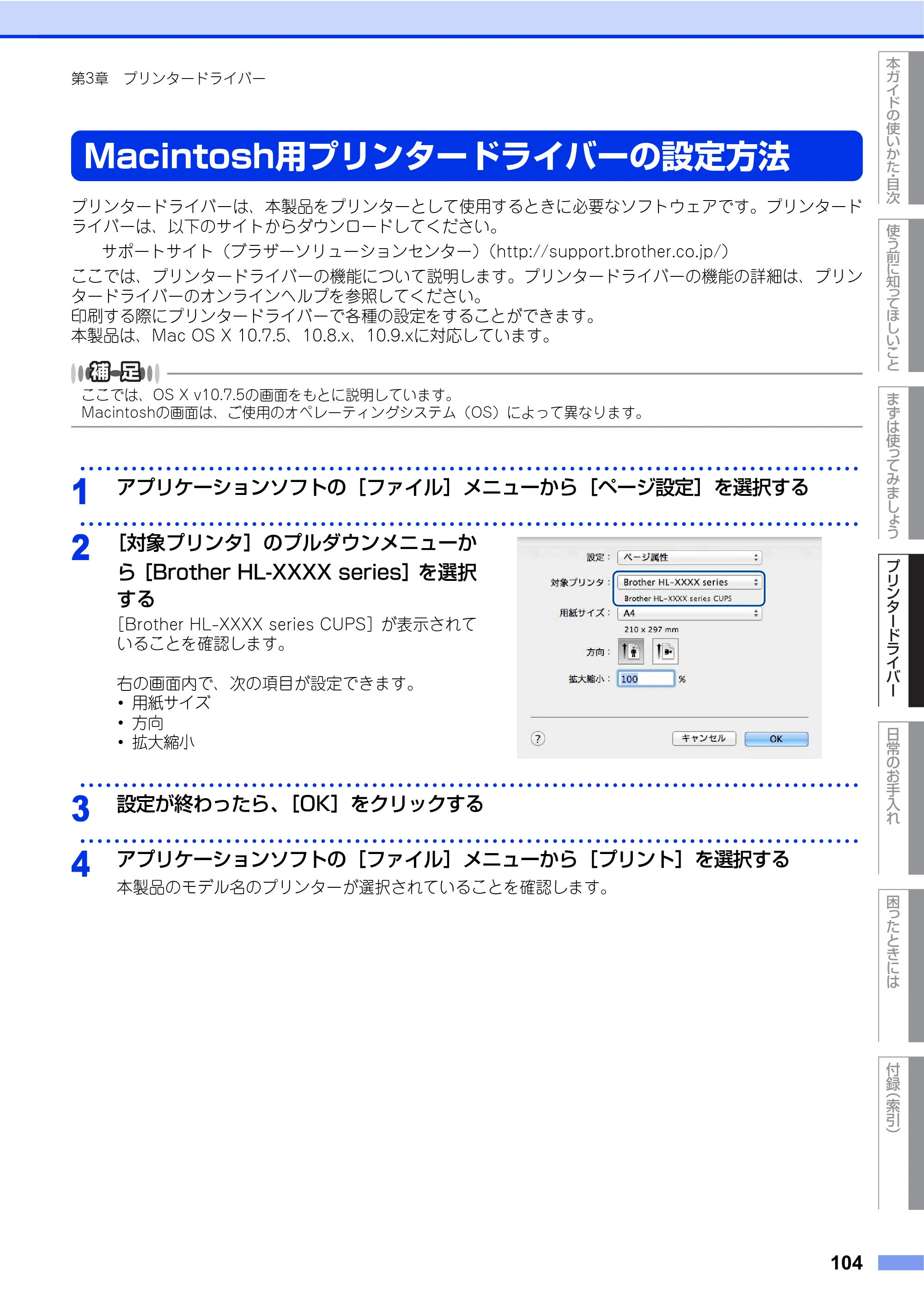
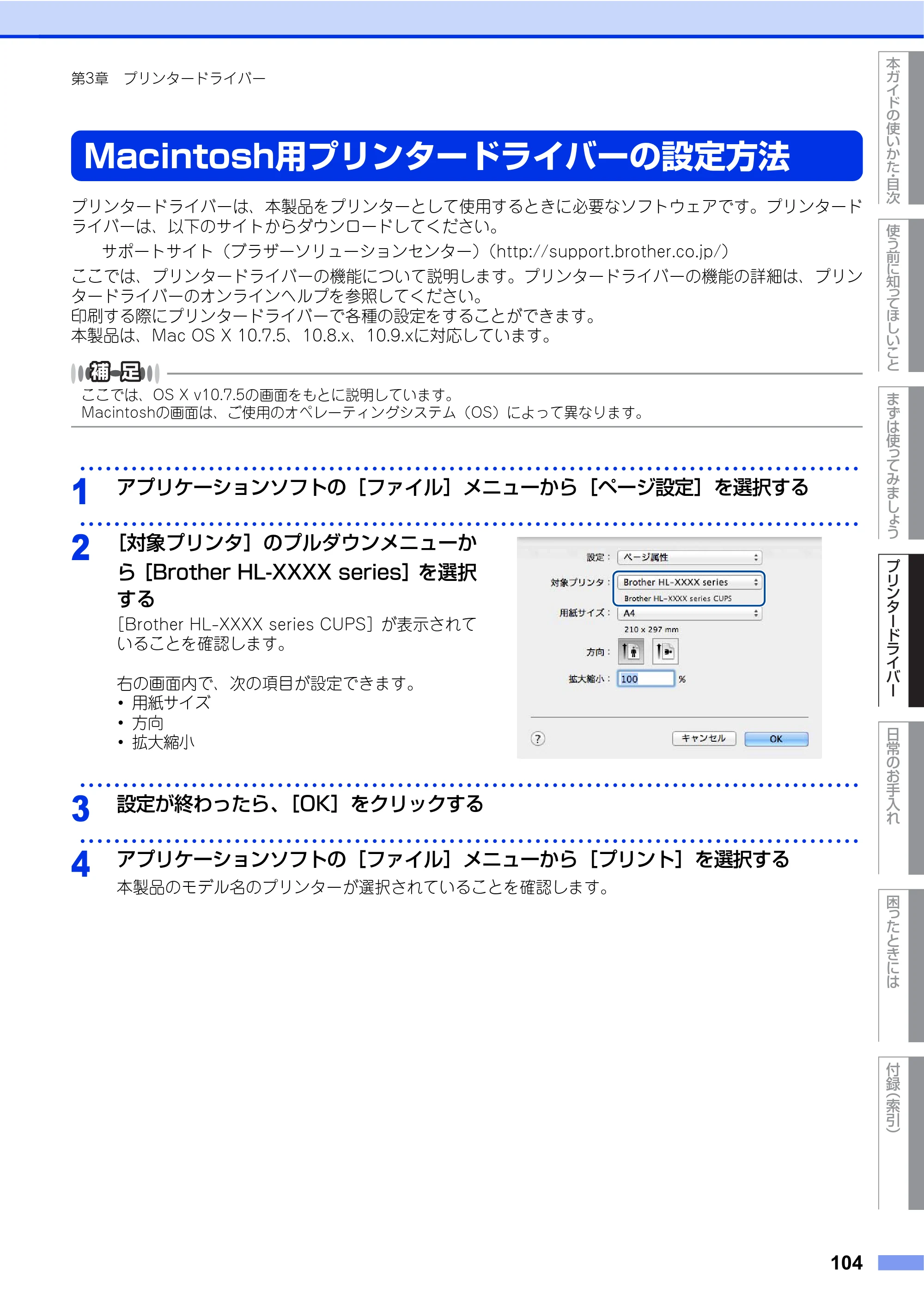
使う前に知ってほしいこと
まずは使ってみましょう
プリンタードライバー
日常のお手入れ
困 っ た と き に は
付録
(索引)
本ガイドの使いかた
目次
104
第3章 プリンタードライバー
Macintosh用プリンタードライバーの設定方法
プリンタードライバーは、本製品をプリンターとして使用するときに必要なソフトウェアです。プリンタード
ライバーは、以下のサイトからダウンロードしてください。
サポートサイト(ブラザーソリューションセンター)(http://support.brother.co.jp/)
ここでは、プリンタードライバーの機能について説明します。プリンタードライバーの機能の詳細は、プリン
タードライバーのオンラインヘルプを参照してください。
印刷する際にプリンタードライバーで各種の設定をすることができます。
本製品は、Mac OS X 10.7.5、10.8.x、10.9.xに対応しています。
ここでは、OS X v10.7.5の画面をもとに説明しています。
Macintoshの画面は、ご使用のオペレーティングシステム(OS)によって異なります。
・・・・・・・・・・・・・・・・・・・・・・・・・・・・・・・・・・・・・・・・・・・・・・・・・・・・・・・・・・・・・・・・・・・・・・・・・・・・・・・・・・・・・・・・・・・
1
アプリケーションソフトの[ファイル]メニューから[ページ設定]を選択する
・・・・・・・・・・・・・・・・・・・・・・・・・・・・・・・・・・・・・・・・・・・・・・・・・・・・・・・・・・・・・・・・・・・・・・・・・・・・・・・・・・・・・・・・・・・
2
[対象プリンタ]のプルダウンメニューか
ら[Brother HL-XXXX series]を選択
する
[Brother HL-XXXX series CUPS]が表示されて
いることを確認します。
右の画面内で、次の項目が設定できます。
・ 用紙サイズ
・ 方向
・ 拡大縮小
・・・・・・・・・・・・・・・・・・・・・・・・・・・・・・・・・・・・・・・・・・・・・・・・・・・・・・・・・・・・・・・・・・・・・・・・・・・・・・・・・・・・・・・・・・・
3
設定が終わったら、[OK]をクリックする
・・・・・・・・・・・・・・・・・・・・・・・・・・・・・・・・・・・・・・・・・・・・・・・・・・・・・・・・・・・・・・・・・・・・・・・・・・・・・・・・・・・・・・・・・・・
4
アプリケーションソフトの[ファイル]メニューから[プリント]を選択する
本製品のモデル名のプリンターが選択されていることを確認します。
105ページ
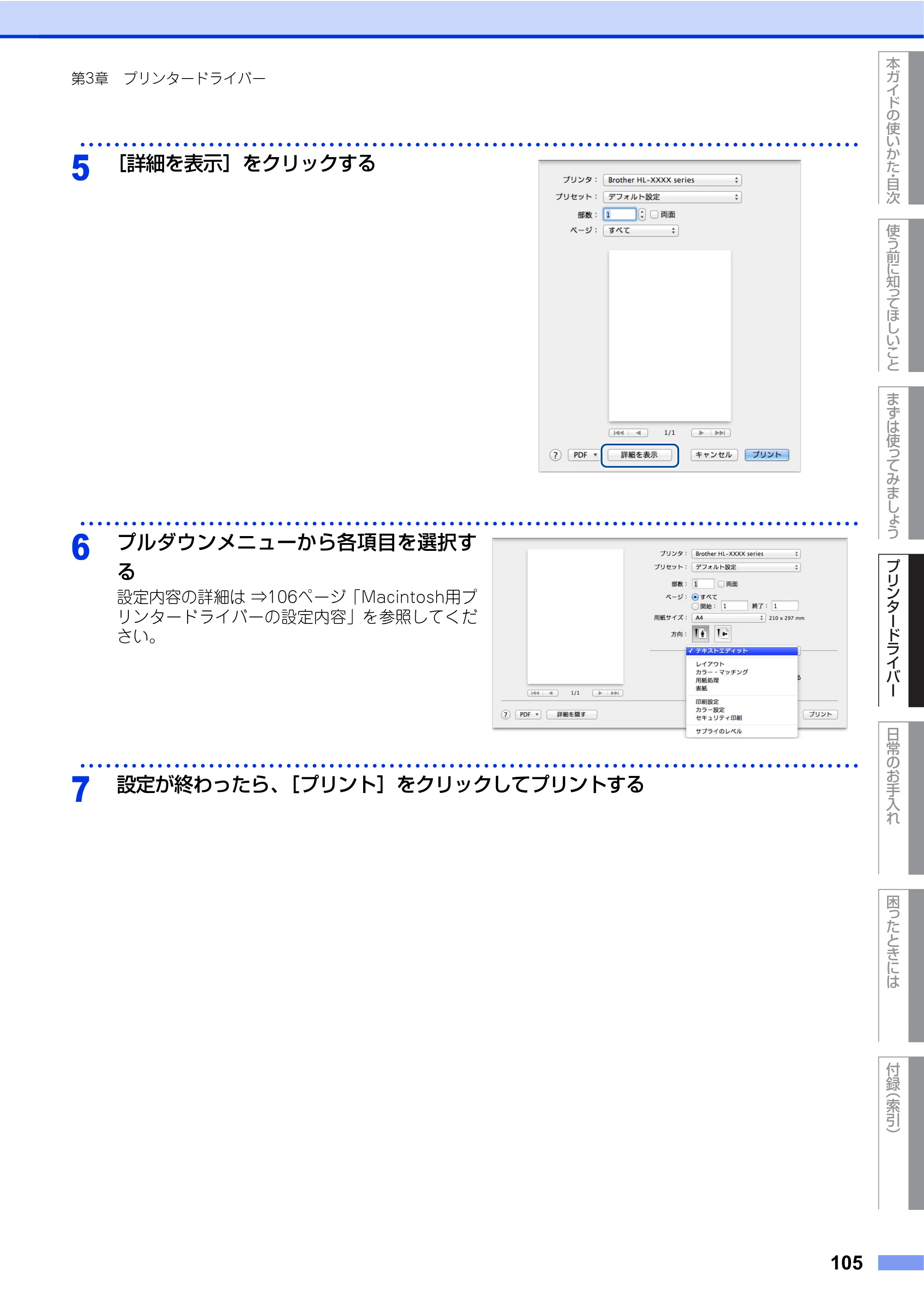
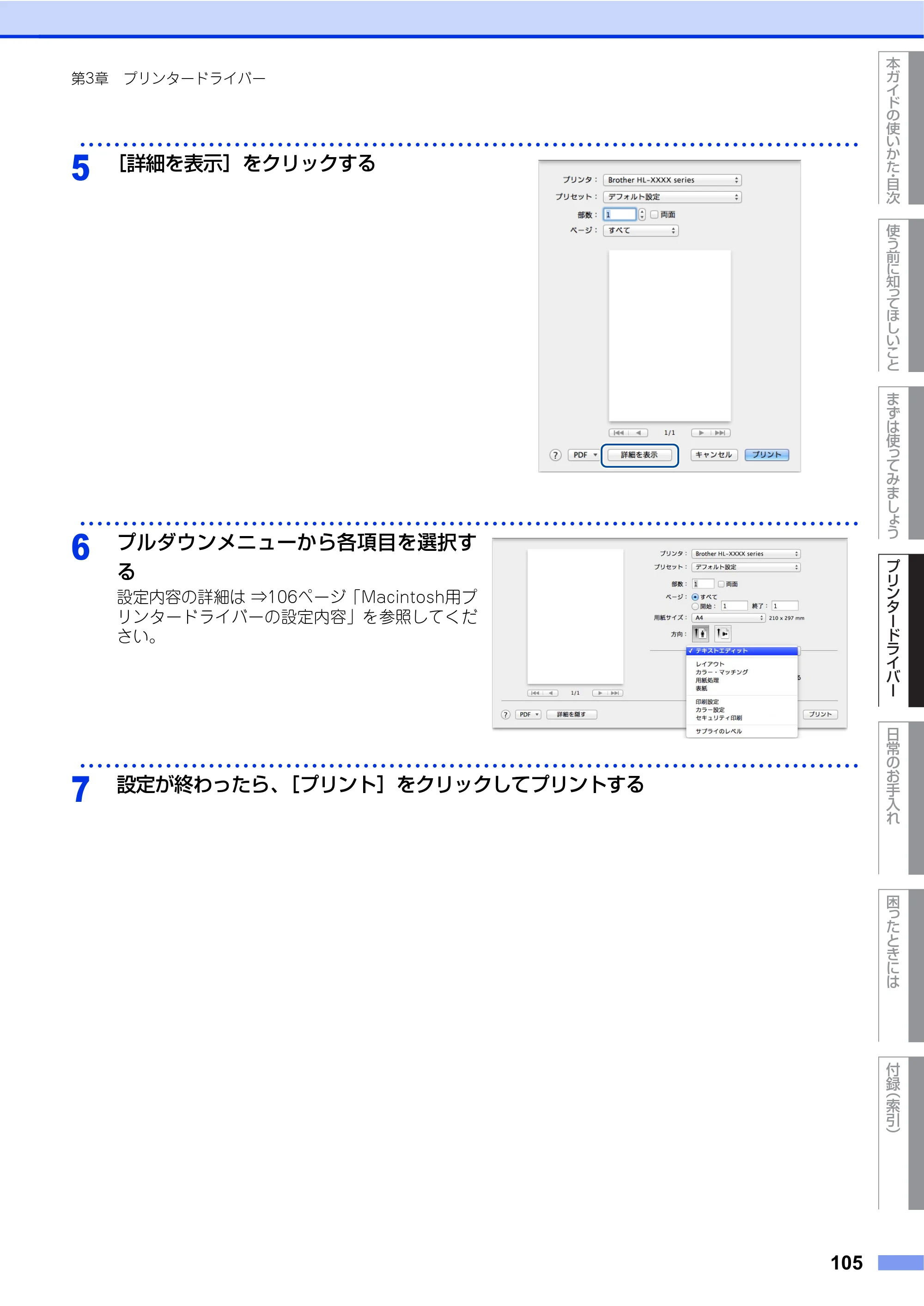
使う前に知ってほしいこと
まずは使ってみましょう
プリンタードライバー
日常のお手入れ
困 っ た と き に は
付録
(索引)
本ガイドの使いかた
目次
105
第3章 プリンタードライバー
・・・・・・・・・・・・・・・・・・・・・・・・・・・・・・・・・・・・・・・・・・・・・・・・・・・・・・・・・・・・・・・・・・・・・・・・・・・・・・・・・・・・・・・・・・・
5
[詳細を表示]をクリックする
・・・・・・・・・・・・・・・・・・・・・・・・・・・・・・・・・・・・・・・・・・・・・・・・・・・・・・・・・・・・・・・・・・・・・・・・・・・・・・・・・・・・・・・・・・・
6
プルダウンメニューから各項目を選択す
る
設定内容の詳細は ⇒106ページ「Macintosh用プ
リンタードライバーの設定内容」を参照してくだ
さい。
・・・・・・・・・・・・・・・・・・・・・・・・・・・・・・・・・・・・・・・・・・・・・・・・・・・・・・・・・・・・・・・・・・・・・・・・・・・・・・・・・・・・・・・・・・・
7
設定が終わったら、[プリント]をクリックしてプリントする
Macintosh用プリンタードライバーの設定内容
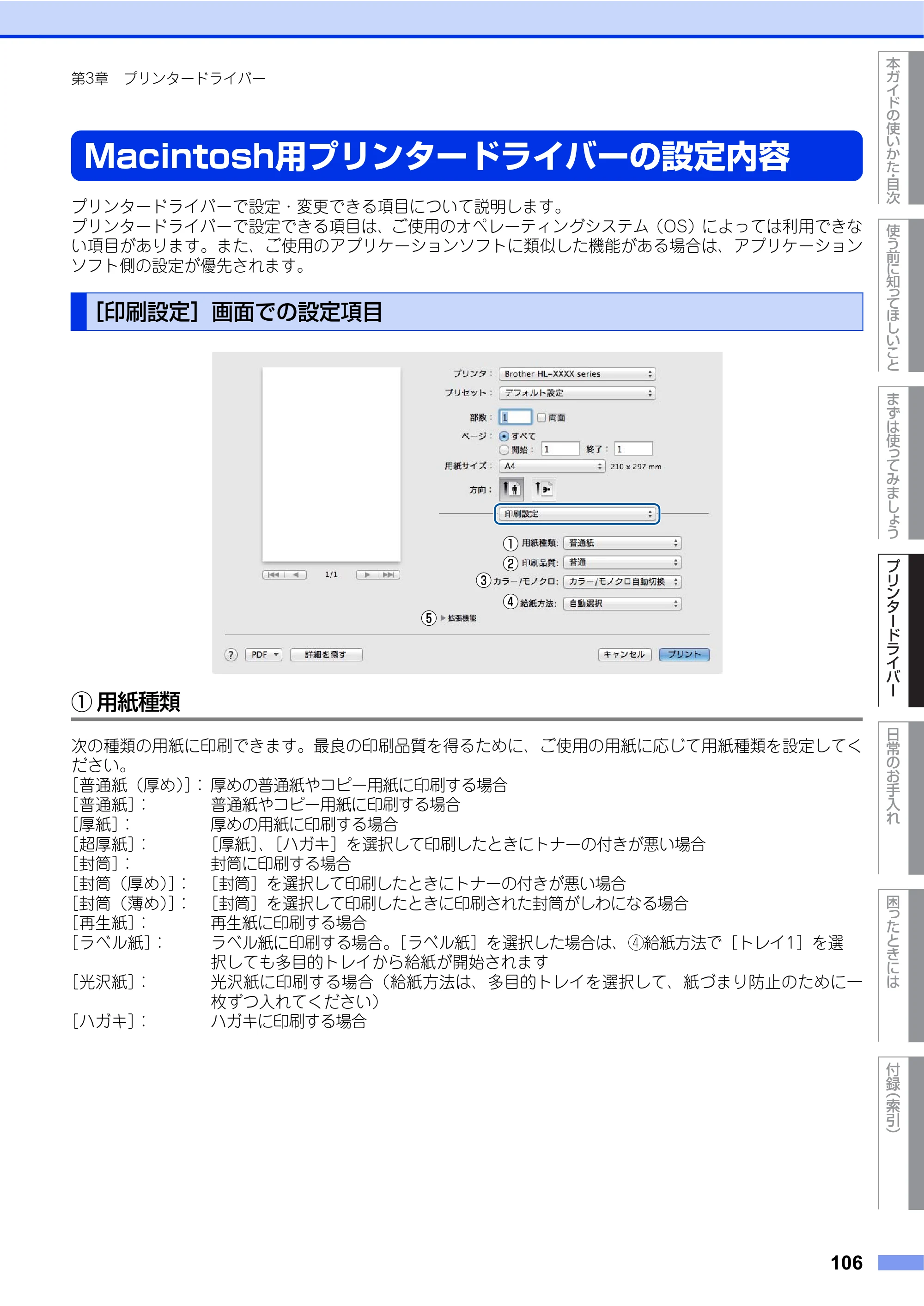
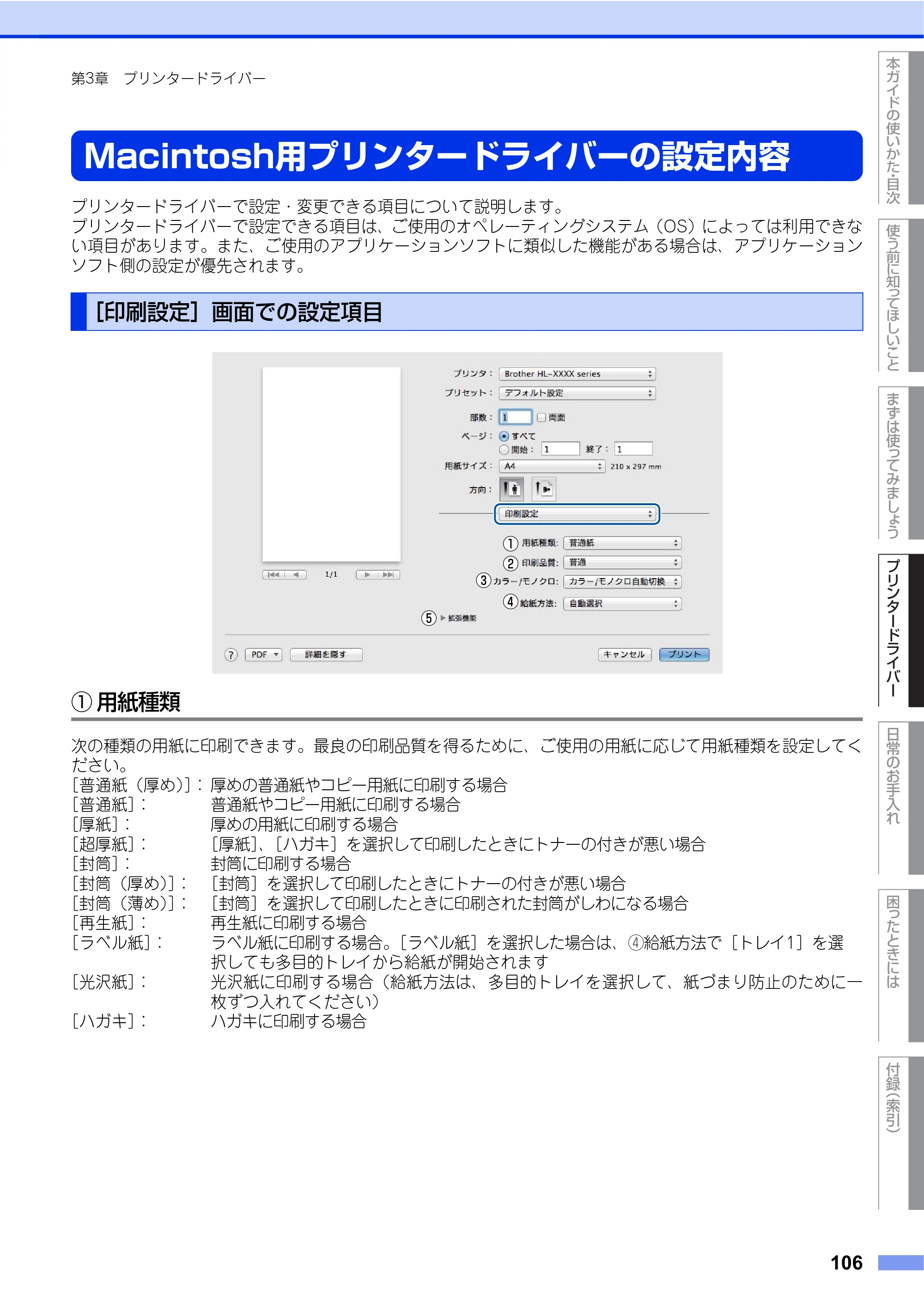
使う前に知ってほしいこと
まずは使ってみましょう
プリンタードライバー
日常のお手入れ
困 っ た と き に は
付録
(索引)
本ガイドの使いかた
目次
106
第3章 プリンタードライバー
Macintosh用プリンタードライバーの設定内容
プリンタードライバーで設定・変更できる項目について説明します。
プリンタードライバーで設定できる項目は、ご使用のオペレーティングシステム(OS)によっては利用できな
い項目があります。また、ご使用のアプリケーションソフトに類似した機能がある場合は、アプリケーション
ソフト側の設定が優先されます。
① 用紙種類
次の種類の用紙に印刷できます。最良の印刷品質を得るために、ご使用の用紙に応じて用紙種類を設定してく
ださい。
[普通紙(厚め)]: 厚めの普通紙やコピー用紙に印刷する場合
[普通紙]: 普通紙やコピー用紙に印刷する場合
[厚紙]: 厚めの用紙に印刷する場合
[超厚紙]: [厚紙]、[ハガキ]を選択して印刷したときにトナーの付きが悪い場合
[封筒]: 封筒に印刷する場合
[封筒(厚め)]: [封筒]を選択して印刷したときにトナーの付きが悪い場合
[封筒(薄め)]: [封筒]を選択して印刷したときに印刷された封筒がしわになる場合
[再生紙]: 再生紙に印刷する場合
[ラベル紙]: ラベル紙に印刷する場合。[ラベル紙]を選択した場合は、④給紙方法で[トレイ1]を選
択しても多目的トレイから給紙が開始されます
[光沢紙]: 光沢紙に印刷する場合(給紙方法は、多目的トレイを選択して、紙づまり防止のために一
枚ずつ入れてください)
[ハガキ]: ハガキに印刷する場合
[印刷設定]画面での設定項目
①
②
④
③
⑤
107ページ
使う前に知ってほしいこと
まずは使ってみましょう
プリンタードライバー
日常のお手入れ
困 っ た と き に は
付録
(索引)
本ガイドの使いかた
目次
107
第3章 プリンタードライバー
② 印刷品質
印刷品質を次の2種類から選択します。
[普通]: 通常の印刷におすすめします。比較的速い時間で、品質の良い印刷ができます。
[きれい]: より品質の良い印刷をしたい場合、このモードを選択します。このモードは、
各ピクセルの階調性が向上するため、写真等の印刷に適しています。ただし、
印刷データが大きくなるため、印刷処理やデータ転送に時間がかかり、「普通」
よりも印刷にかかる時間が長くなります。
選択する[印刷品質]によって印刷時間が異なります。より品質の良い印刷をするためには、時間がかかりますが、印刷
品質を下げると、印刷時間が早くなります。
③ カラー / モノクロ
プリンタードライバーでのカラー /モノクロ設定は、以下のように変更できます。
[カラー / モノクロ自動切換]:文書内にカラー情報がある場合はカラー印刷され、ない場合はモノクロ印刷さ
れます。
初期設定は[カラー /モノクロ自動切換]です。
[カラー]: カラー印刷されます。文書がモノクロであってもカラートナーが使用されます。
[モノクロ]: モノクロ印刷されます。文書がカラーであってもブラックトナーのみを使用します。
- グレーの文字やオフホワイトの背景をカラーとして認識することがあります。カラートナーを節約したい場合は、モノ
クロモードを設定してください。
- カラー印刷中に、シアン、マゼンタ、イエローのいずれかがトナー交換時期になった場合、印刷することができません。
ブラックトナーが使用可能な場合、印刷中のジョブを取り消し、モノクロモードに設定することで印刷することができ
ます。
④ 給紙方法
給紙するトレイを選択します。
[自動選択]: 本製品が自動的にトレイを選択します。
[トレイ1]: 記録紙トレイから普通紙を印刷する場合に選択します。
⇒29ページ「記録紙トレイから印刷する」を参照してください。
[トレイ2]
※
: 増設記録紙トレイから普通紙を印刷する場合に選択します。
⇒217ページ「増設記録紙トレイ」を参照してください。
[多目的トレイ]: 多目的トレイから普通紙、封筒、厚い用紙または光沢紙に印刷する場合に選択
します。
⇒33ページ「多目的トレイから印刷する」を参照してください。
※:増設記録紙トレイを増設したときに表示されます。
108ページ
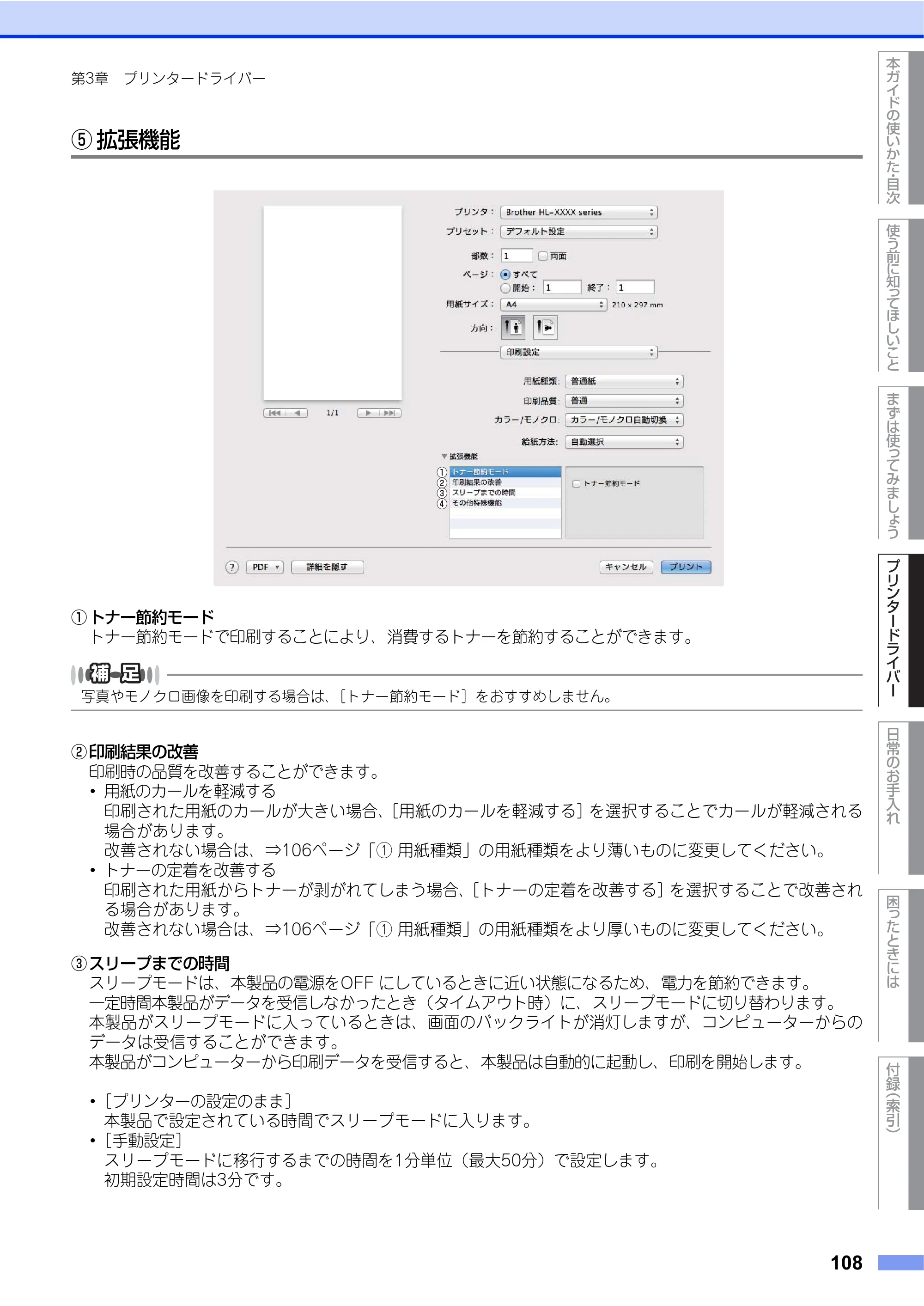
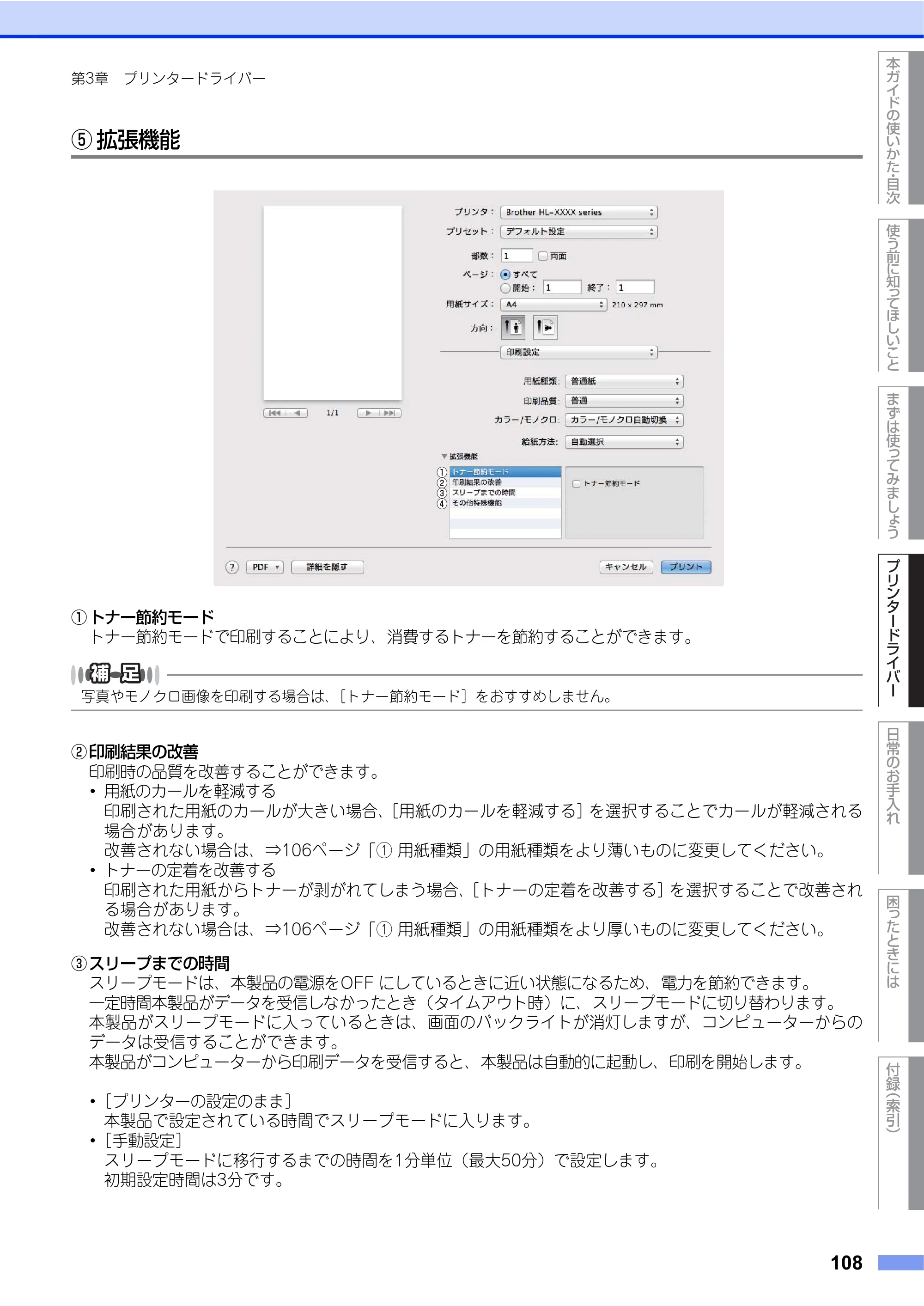
使う前に知ってほしいこと
まずは使ってみましょう
プリンタードライバー
日常のお手入れ
困 っ た と き に は
付録
(索引)
本ガイドの使いかた
目次
108
第3章 プリンタードライバー
⑤ 拡張機能
① トナー節約モード
トナー節約モードで印刷することにより、消費するトナーを節約することができます。
写真やモノクロ画像を印刷する場合は、[トナー節約モード]をおすすめしません。
② 印刷結果の改善
印刷時の品質を改善することができます。
・ 用紙のカールを軽減する
印刷された用紙のカールが大きい場合、[用紙のカールを軽減する]を選択することでカールが軽減される
場合があります。
改善されない場合は、⇒106ページ「① 用紙種類」の用紙種類をより薄いものに変更してください。
・ トナーの定着を改善する
印刷された用紙からトナーが剥がれてしまう場合、[トナーの定着を改善する]を選択することで改善され
る場合があります。
改善されない場合は、⇒106ページ「① 用紙種類」の用紙種類をより厚いものに変更してください。
③ スリープまでの時間
スリープモードは、本製品の電源をOFF にしているときに近い状態になるため、電力を節約できます。
一定時間本製品がデータを受信しなかったとき(タイムアウト時)に、スリープモードに切り替わります。
本製品がスリープモードに入っているときは、画面のバックライトが消灯しますが、コンピューターからの
データは受信することができます。
本製品がコンピューターから印刷データを受信すると、本製品は自動的に起動し、印刷を開始します。
・[プリンターの設定のまま]
本製品で設定されている時間でスリープモードに入ります。
・[手動設定]
スリープモードに移行するまでの時間を1分単位(最大50分)で設定します。
初期設定時間は3分です。
①
②
③
④
109ページ
使う前に知ってほしいこと
まずは使ってみましょう
プリンタードライバー
日常のお手入れ
困 っ た と き に は
付録
(索引)
本ガイドの使いかた
目次
109
第3章 プリンタードライバー
④ その他特殊機能
・ 白紙ページの節約
[白紙ページの節約]のチェックボックスをチェックすると、自動的に白紙ページを印刷しないようにする
ことができます。
[カラー設定]画面での設定項目
![ブラザー HL-L9200CDWT ユーザーズガイド — [カラー設定]画面での設定項目 — 原本ページ — 110ページ](/manual-images/0bfda0f94119d07fc85b/e7a7719d0d6c316f/brother-hl-l9200cdwt-manual-p0110.webp)
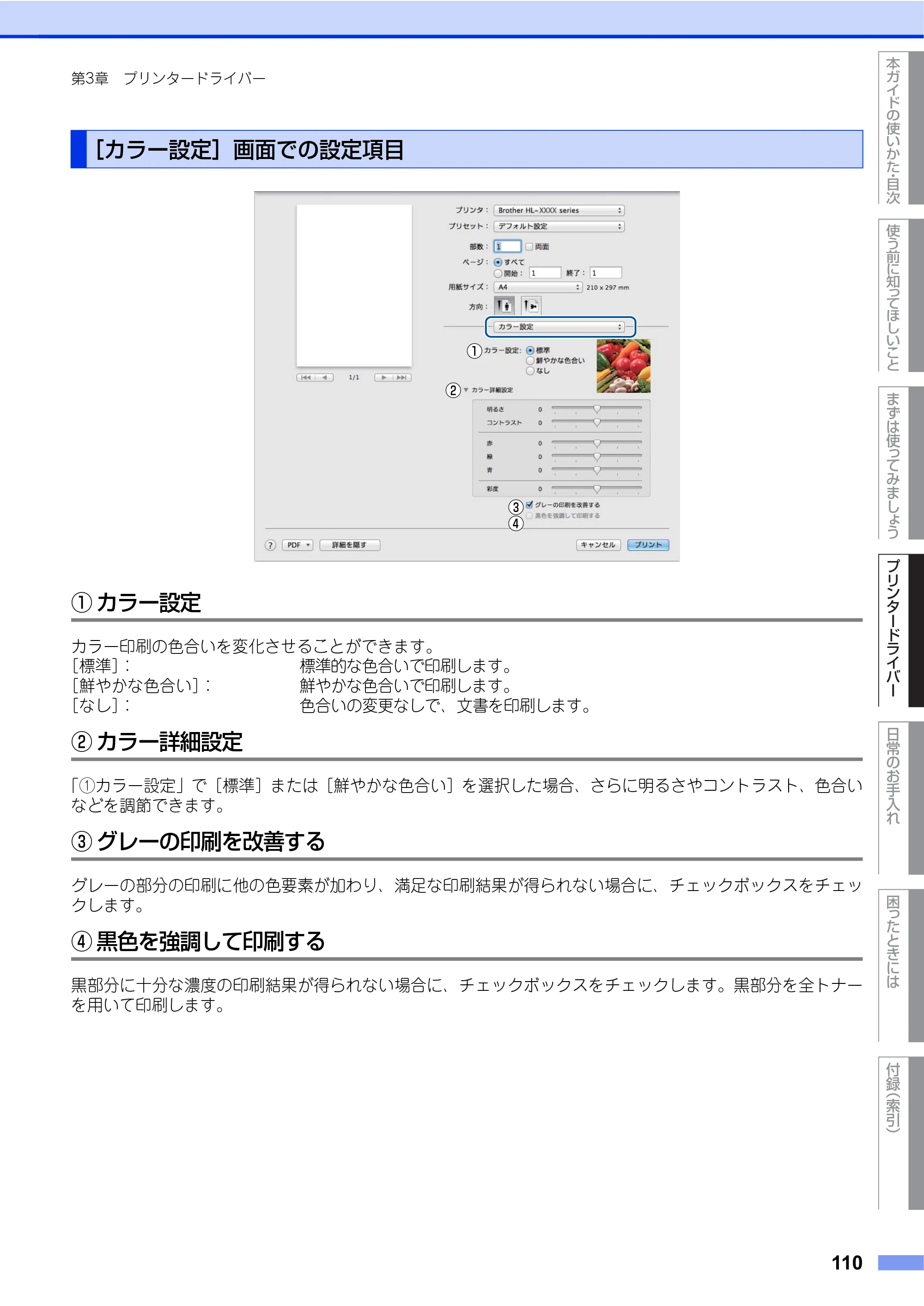
使う前に知ってほしいこと
まずは使ってみましょう
プリンタードライバー
日常のお手入れ
困 っ た と き に は
付録
(索引)
本ガイドの使いかた
目次
110
第3章 プリンタードライバー
① カラー設定
カラー印刷の色合いを変化させることができます。
[標準]: 標準的な色合いで印刷します。
[鮮やかな色合い]: 鮮やかな色合いで印刷します。
[なし]: 色合いの変更なしで、文書を印刷します。
② カラー詳細設定
「①カラー設定」で[標準]または[鮮やかな色合い]を選択した場合、さらに明るさやコントラスト、色合い
などを調節できます。
③ グレーの印刷を改善する
グレーの部分の印刷に他の色要素が加わり、満足な印刷結果が得られない場合に、チェックボックスをチェッ
クします。
④ 黒色を強調して印刷する
黒部分に十分な濃度の印刷結果が得られない場合に、チェックボックスをチェックします。黒部分を全トナー
を用いて印刷します。
[カラー設定]画面での設定項目
①
②
③
④
[レイアウト]画面での設定項目
![ブラザー HL-L9200CDWT ユーザーズガイド — [レイアウト]画面での設定項目 — 原本ページ — 111ページ](/manual-images/0bfda0f94119d07fc85b/e7a7719d0d6c316f/brother-hl-l9200cdwt-manual-p0111.webp)
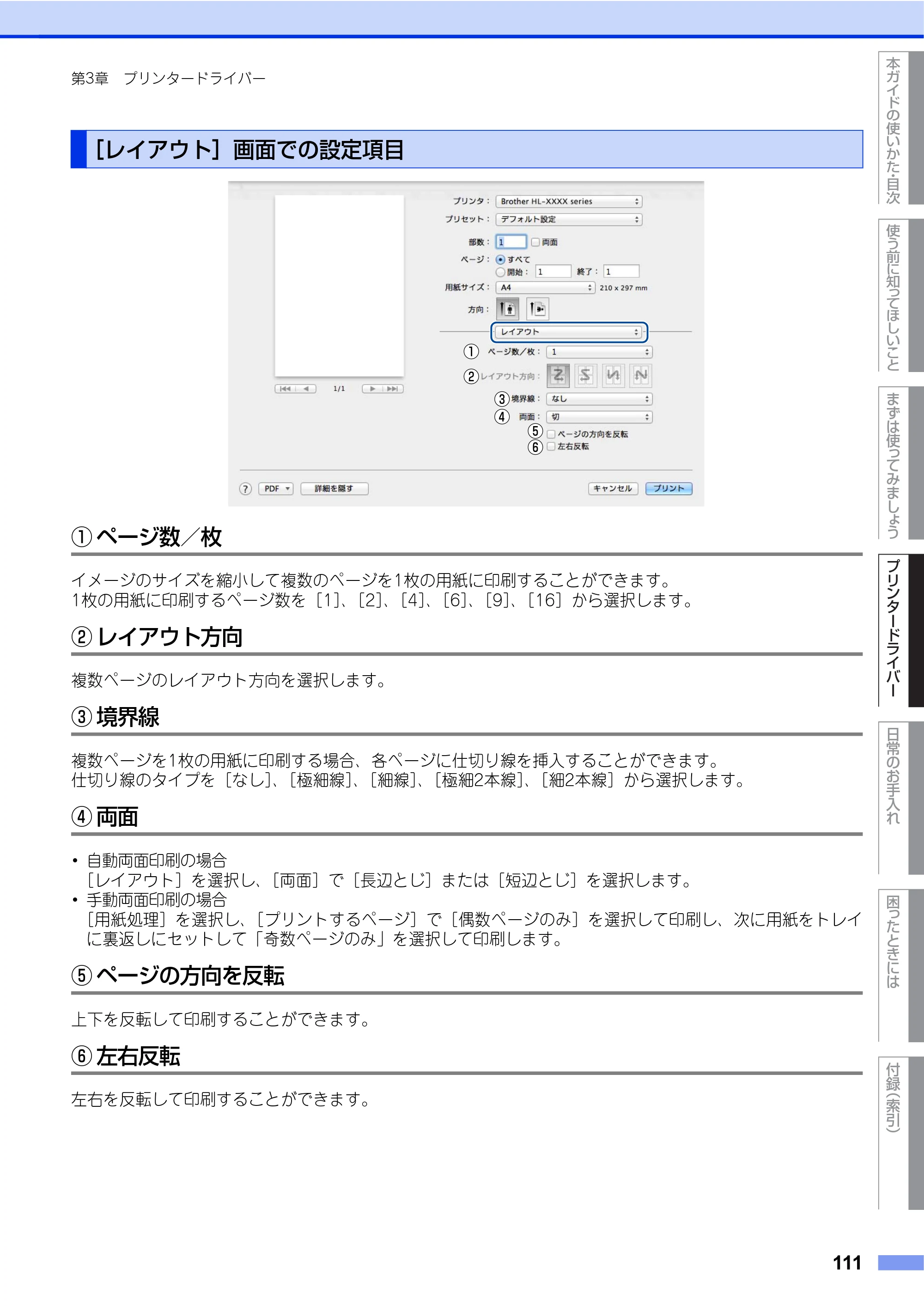
使う前に知ってほしいこと
まずは使ってみましょう
プリンタードライバー
日常のお手入れ
困 っ た と き に は
付録
(索引)
本ガイドの使いかた
目次
111
第3章 プリンタードライバー
① ページ数/枚
イメージのサイズを縮小して複数のページを1枚の用紙に印刷することができます。
1枚の用紙に印刷するページ数を[1]、[2]、[4]、[6]、[9]、[16]から選択します。
② レイアウト方向
複数ページのレイアウト方向を選択します。
③ 境界線
複数ページを1枚の用紙に印刷する場合、各ページに仕切り線を挿入することができます。
仕切り線のタイプを[なし]、[極細線]、[細線]、[極細2本線]、[細2本線]から選択します。
④ 両面
・ 自動両面印刷の場合
[レイアウト]を選択し、[両面]で[長辺とじ]または[短辺とじ]を選択します。
・ 手動両面印刷の場合
[用紙処理]を選択し、[プリントするページ]で[偶数ページのみ]を選択して印刷し、次に用紙をトレイ
に裏返しにセットして「奇数ページのみ」を選択して印刷します。
⑤ ページの方向を反転
上下を反転して印刷することができます。
⑥ 左右反転
左右を反転して印刷することができます。
[レイアウト]画面での設定項目
①
②
③
⑤
⑥
④
[セキュリティ印刷]画面での設定項目
![ブラザー HL-L9200CDWT ユーザーズガイド — [セキュリティ印刷]画面での設定項目 — 原本ページ — 112ページ](/manual-images/0bfda0f94119d07fc85b/e7a7719d0d6c316f/brother-hl-l9200cdwt-manual-p0112.webp)
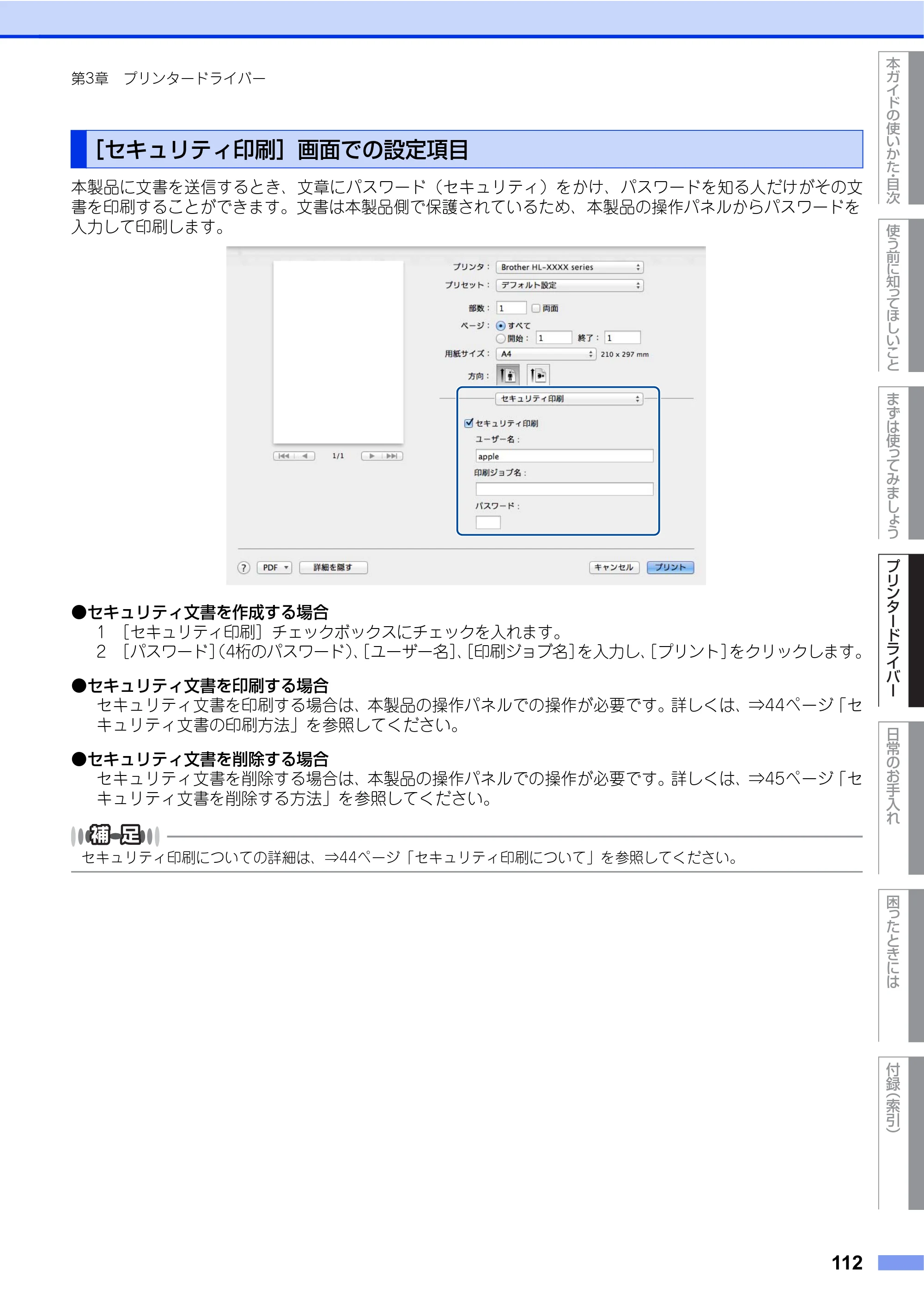
使う前に知ってほしいこと
まずは使ってみましょう
プリンタードライバー
日常のお手入れ
困 っ た と き に は
付録
(索引)
本ガイドの使いかた
目次
112
第3章 プリンタードライバー
本製品に文書を送信するとき、文章にパスワード(セキュリティ)をかけ、パスワードを知る人だけがその文
書を印刷することができます。文書は本製品側で保護されているため、本製品の操作パネルからパスワードを
入力して印刷します。
- セキュリティ文書を作成する場合
1 [セキュリティ印刷]チェックボックスにチェックを入れます。
2 [パスワード](4桁のパスワード)、[ユーザー名]、[印刷ジョブ名]を入力し、[プリント]をクリックします。
- セキュリティ文書を印刷する場合
セキュリティ文書を印刷する場合は、本製品の操作パネルでの操作が必要です。詳しくは、⇒44ページ「セ
キュリティ文書の印刷方法」を参照してください。
- セキュリティ文書を削除する場合
セキュリティ文書を削除する場合は、本製品の操作パネルでの操作が必要です。詳しくは、⇒45ページ「セ
キュリティ文書を削除する方法」を参照してください。
セキュリティ印刷についての詳細は、⇒44ページ「セキュリティ印刷について」を参照してください。
[セキュリティ印刷]画面での設定項目
Macintosh用BR-Script3プリンタードライバー について
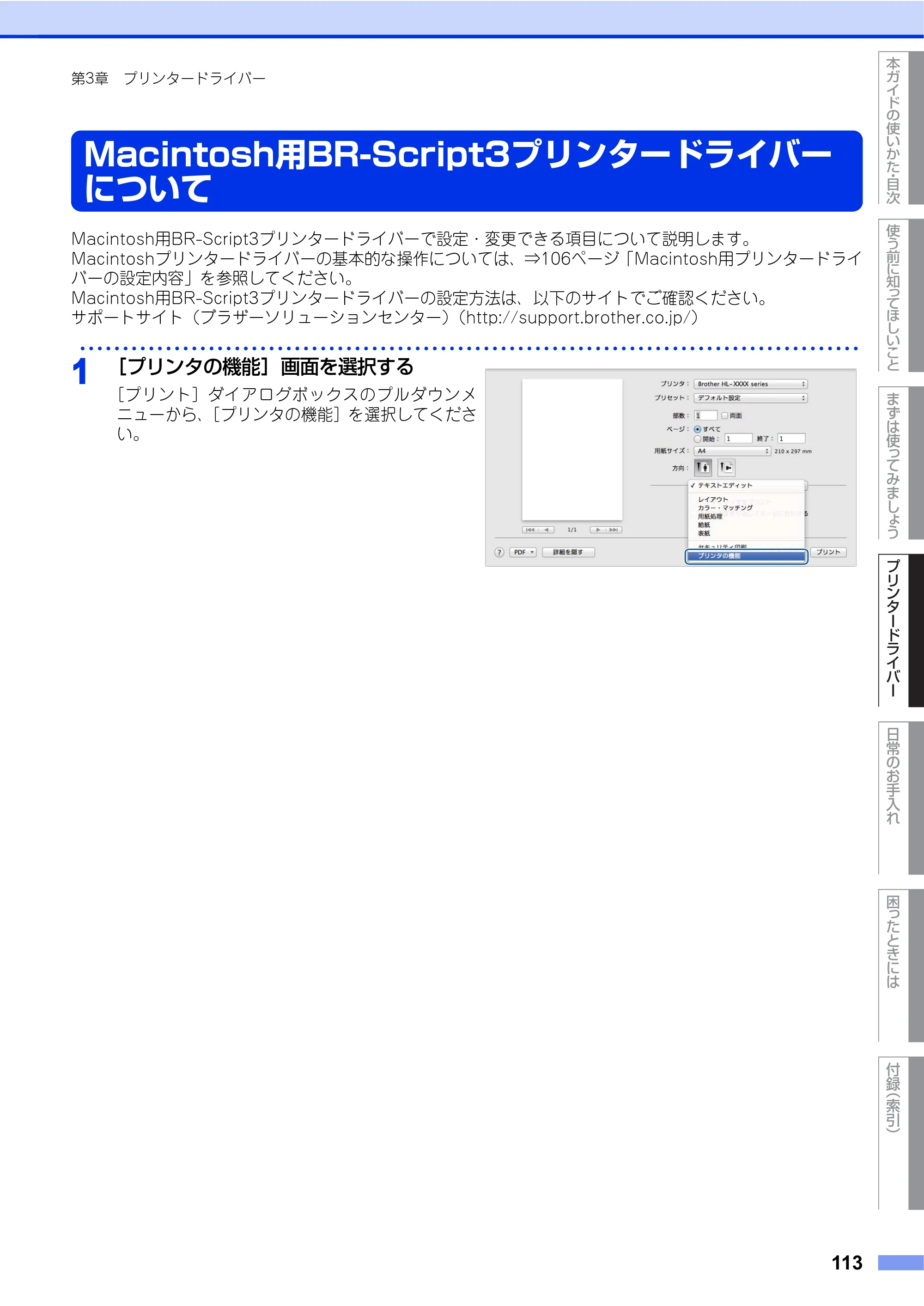
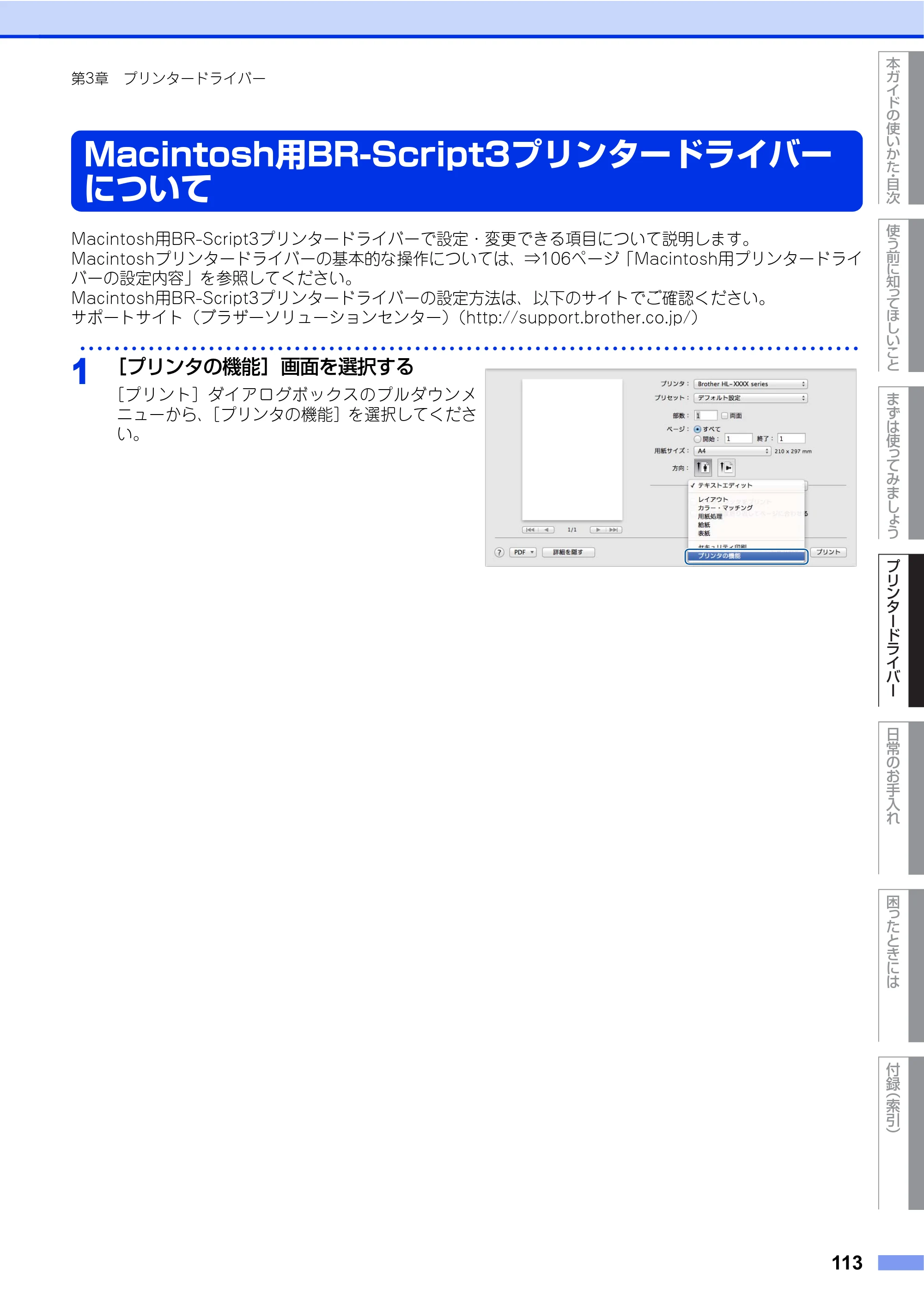
使う前に知ってほしいこと
まずは使ってみましょう
プリンタードライバー
日常のお手入れ
困 っ た と き に は
付録
(索引)
本ガイドの使いかた
目次
113
第3章 プリンタードライバー
Macintosh用BR-Script3プリンタードライバー
について
Macintosh用BR-Script3プリンタードライバーで設定・変更できる項目について説明します。
Macintoshプリンタードライバーの基本的な操作については、⇒106ページ「Macintosh用プリンタードライ
バーの設定内容」を参照してください。
Macintosh用BR-Script3プリンタードライバーの設定方法は、以下のサイトでご確認ください。
サポートサイト(ブラザーソリューションセンター)(http://support.brother.co.jp/)
・・・・・・・・・・・・・・・・・・・・・・・・・・・・・・・・・・・・・・・・・・・・・・・・・・・・・・・・・・・・・・・・・・・・・・・・・・・・・・・・・・・・・・・・・・・
1
[プリンタの機能]画面を選択する
[プリント]ダイアログボックスのプルダウンメ
ニューから、[プリンタの機能]を選択してくださ
い。
[プリンタの機能]画面での設定項目
![ブラザー HL-L9200CDWT ユーザーズガイド — [プリンタの機能]画面での設定項目 — 原本ページ — 114ページ](/manual-images/0bfda0f94119d07fc85b/e7a7719d0d6c316f/brother-hl-l9200cdwt-manual-p0114.webp)
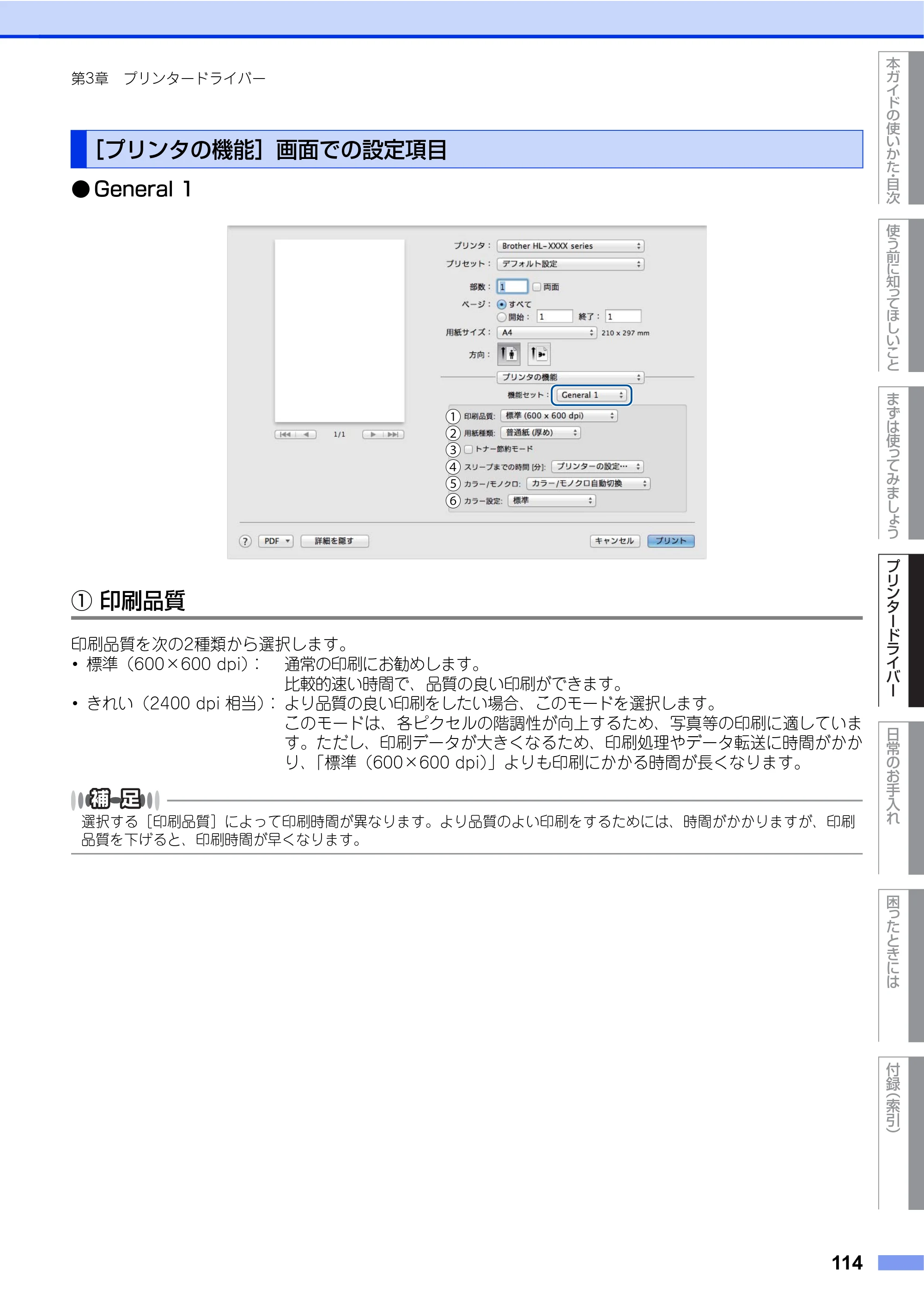
使う前に知ってほしいこと
まずは使ってみましょう
プリンタードライバー
日常のお手入れ
困 っ た と き に は
付録
(索引)
本ガイドの使いかた
目次
114
第3章 プリンタードライバー
- General 1
① 印刷品質
印刷品質を次の2種類から選択します。
・ 標準(600×600 dpi): 通常の印刷にお勧めします。
比較的速い時間で、品質の良い印刷ができます。
・ きれい(2400 dpi 相当): より品質の良い印刷をしたい場合、このモードを選択します。
このモードは、各ピクセルの階調性が向上するため、写真等の印刷に適していま
す。ただし、印刷データが大きくなるため、印刷処理やデータ転送に時間がかか
り、「標準(600×600 dpi)」よりも印刷にかかる時間が長くなります。
選択する[印刷品質]によって印刷時間が異なります。より品質のよい印刷をするためには、時間がかかりますが、印刷
品質を下げると、印刷時間が早くなります。
[プリンタの機能]画面での設定項目
①
②
③
⑤
⑥
④
115ページ
使う前に知ってほしいこと
まずは使ってみましょう
プリンタードライバー
日常のお手入れ
困 っ た と き に は
付録
(索引)
本ガイドの使いかた
目次
115
第3章 プリンタードライバー
② 用紙種類
次の種類の用紙に印刷できます。最良の印刷品質を得るために、ご使用の用紙に応じて用紙種類を設定してく
ださい。
[普通紙(厚め)]: 厚めの普通紙やコピー用紙に印刷する場合
[普通紙]: 普通紙やコピー用紙に印刷する場合
[厚紙]: 厚めの用紙に印刷する場合
[超厚紙]: [厚紙]、[ハガキ]を選択して印刷したときにトナーの付きが悪い場合
[ボンド紙]: ボンド紙に印刷する場合
[封筒]: 封筒に印刷する場合
[封筒(厚め)]: [封筒]を選択して印刷したときにトナーの付きが悪い場合
[封筒(薄め)]: [封筒]を選択して印刷したときに印刷された封筒がしわになる場合
[再生紙]: 再生紙に印刷する場合
[ハガキ]: ハガキに印刷する場合
[ラベル紙]: ラベル紙に印刷する場合
[光沢紙]: 光沢紙に印刷する場合(給紙方法は、多目的トレイを選択して、紙づまり防止
のために一枚づつ入れてください)
③ トナー節約モード
トナー節約モードで印刷することにより、消費するトナーを節約することができます。
写真やモノクロ画像を印刷する場合は、[トナー節約モード]をおすすめしません。
④ スリープまでの時間[分]
スリープモードは、本製品の電源スイッチをOFFにしているときに近い状態になるため、電力を節約できます。
一定時間本製品がデータを受信しなかったとき(タイムアウト時)に、スリープモードに切り替わります。
本製品がスリープモードに入っているときは、画面のバックライトが消灯しますが、コンピューターからのデー
タは受信することができます。本製品がコンピューターから印刷データを受信すると、本製品は自動的に起動
し、印刷を開始します。
・[プリンターの設定のまま]
本製品で設定されている時間でスリープモードに入ります。
・ [2]、[10]、[30]
スリープモードに移行するまでの時間を分で設定します。
⑤カラー /モノクロ
プリンタードライバーでのカラー /モノクロ設定は、以下のように変更できます。
[カラー / モノクロ自動切換]:文書内にカラー情報がある場合はカラー印刷され、ない場合はモノクロ印刷さ
れます。
初期設定は[カラー /モノクロ自動切換]です。
[カラー]: カラー印刷されます。文書がモノクロであってもカラートナーが使用されます。
[モノクロ]: モノクロ印刷されます。文書がカラーであってもブラックトナーのみを使用します。
- グレーの文字やオフホワイトの背景をカラーとして認識することがあります。カラートナーを節約したい場合は、モノ
クロモードを設定してください。
- カラー印刷中に、シアン、マゼンタ、イエローのいずれかがトナー交換時期になった場合、印刷することができません。
ブラックトナーが使用可能な場合、印刷中のジョブを取り消し、モノクロモードに設定することで印刷することができ
ます。
116ページ
使う前に知ってほしいこと
まずは使ってみましょう
プリンタードライバー
日常のお手入れ
困 っ た と き に は
付録
(索引)
本ガイドの使いかた
目次
116
第3章 プリンタードライバー
⑥カラー設定
記録紙や使用目的に合わせてカラーモードを選択します。
・ 標準:初期設定のカラーモードです。
・ 鮮やかな色合い:全要素の色がより鮮明に調整されます。
117ページ
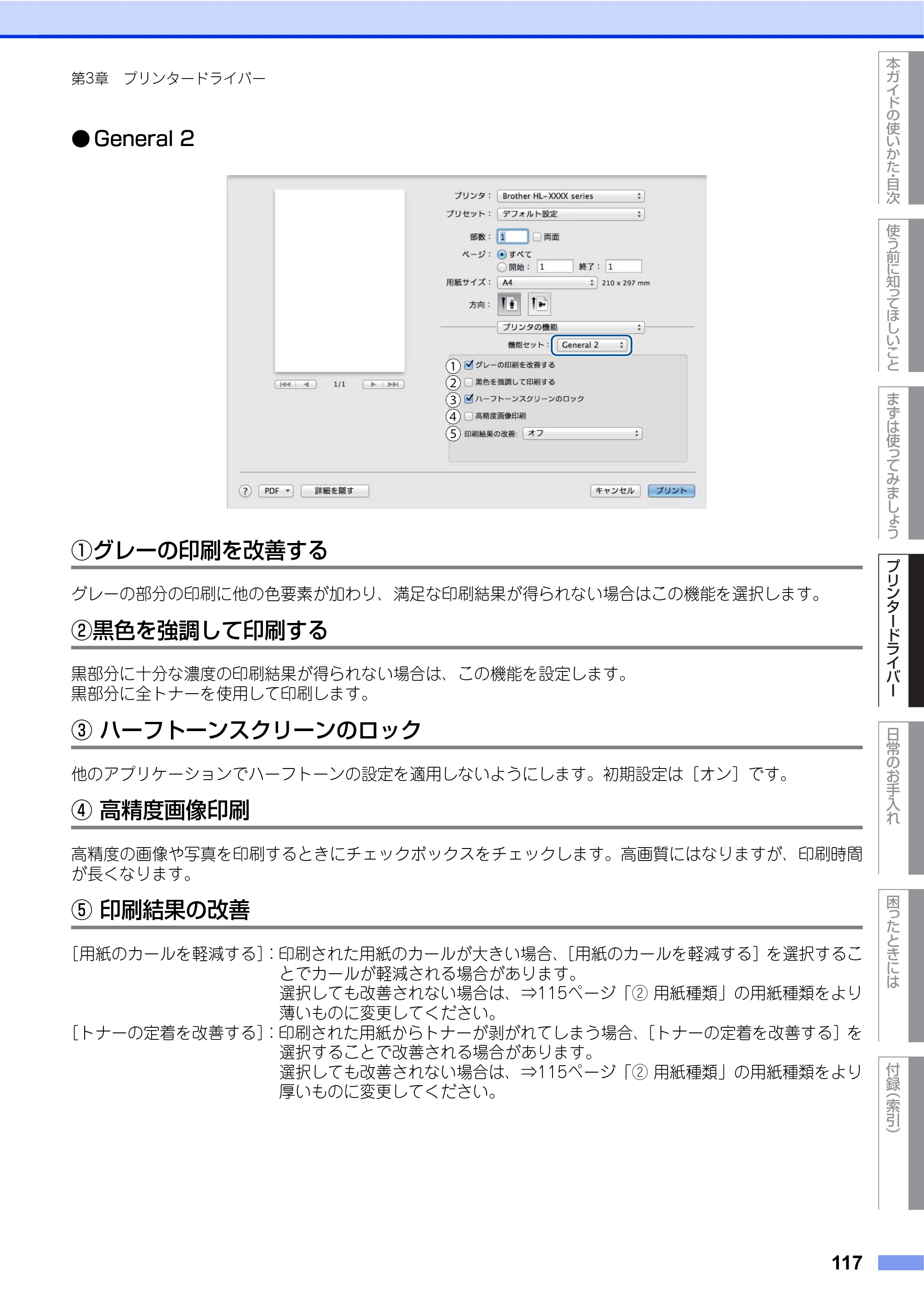
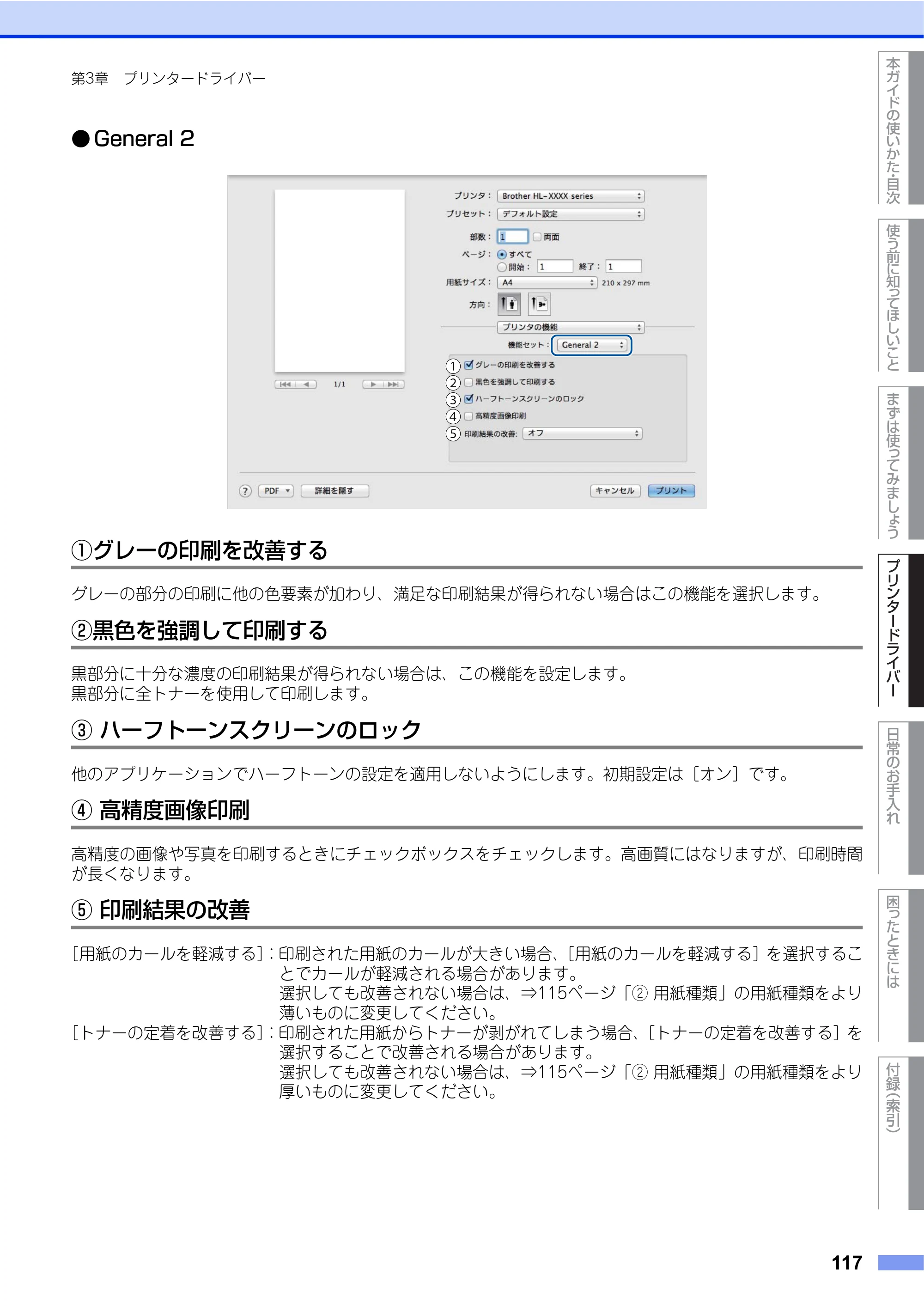
使う前に知ってほしいこと
まずは使ってみましょう
プリンタードライバー
日常のお手入れ
困 っ た と き に は
付録
(索引)
本ガイドの使いかた
目次
117
第3章 プリンタードライバー
- General 2
①グレーの印刷を改善する
グレーの部分の印刷に他の色要素が加わり、満足な印刷結果が得られない場合はこの機能を選択します。
②黒色を強調して印刷する
黒部分に十分な濃度の印刷結果が得られない場合は、この機能を設定します。
黒部分に全トナーを使用して印刷します。
③ ハーフトーンスクリーンのロック
他のアプリケーションでハーフトーンの設定を適用しないようにします。初期設定は[オン]です。
④ 高精度画像印刷
高精度の画像や写真を印刷するときにチェックボックスをチェックします。高画質にはなりますが、印刷時間
が長くなります。
⑤ 印刷結果の改善
[用紙のカールを軽減する]:印刷された用紙のカールが大きい場合、[用紙のカールを軽減する]を選択するこ
とでカールが軽減される場合があります。
選択しても改善されない場合は、⇒115ページ「② 用紙種類」の用紙種類をより
薄いものに変更してください。
[トナーの定着を改善する]:印刷された用紙からトナーが剥がれてしまう場合、[トナーの定着を改善する]を
選択することで改善される場合があります。
選択しても改善されない場合は、⇒115ページ「② 用紙種類」の用紙種類をより
厚いものに変更してください。
①
②
③
⑤
④
[セキュリティ印刷]画面での設定項目
![ブラザー HL-L9200CDWT ユーザーズガイド — [セキュリティ印刷]画面での設定項目 — 原本ページ — 118ページ](/manual-images/0bfda0f94119d07fc85b/e7a7719d0d6c316f/brother-hl-l9200cdwt-manual-p0118.webp)
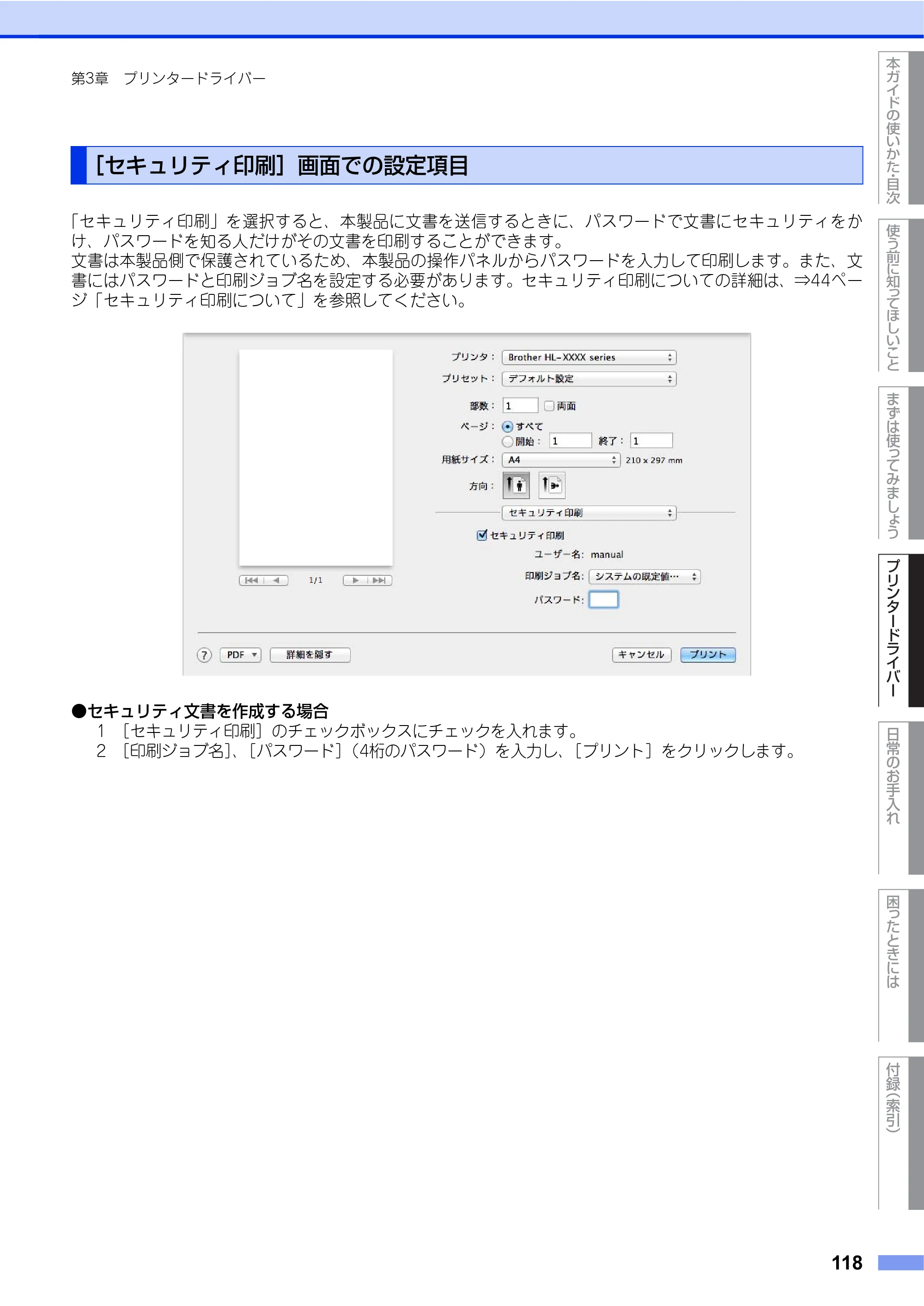
使う前に知ってほしいこと
まずは使ってみましょう
プリンタードライバー
日常のお手入れ
困 っ た と き に は
付録
(索引)
本ガイドの使いかた
目次
118
第3章 プリンタードライバー
「セキュリティ印刷」を選択すると、本製品に文書を送信するときに、パスワードで文書にセキュリティをか
け、パスワードを知る人だけがその文書を印刷することができます。
文書は本製品側で保護されているため、本製品の操作パネルからパスワードを入力して印刷します。また、文
書にはパスワードと印刷ジョブ名を設定する必要があります。セキュリティ印刷についての詳細は、⇒44ペー
ジ「セキュリティ印刷について」を参照してください。
- セキュリティ文書を作成する場合
1 [セキュリティ印刷]のチェックボックスにチェックを入れます。
2 [印刷ジョブ名]、[パスワード](4桁のパスワード)を入力し、[プリント]をクリックします。
[セキュリティ印刷]画面での設定項目
印刷状況やトナー残量を確認する (Macintosh用ステータスモニター)
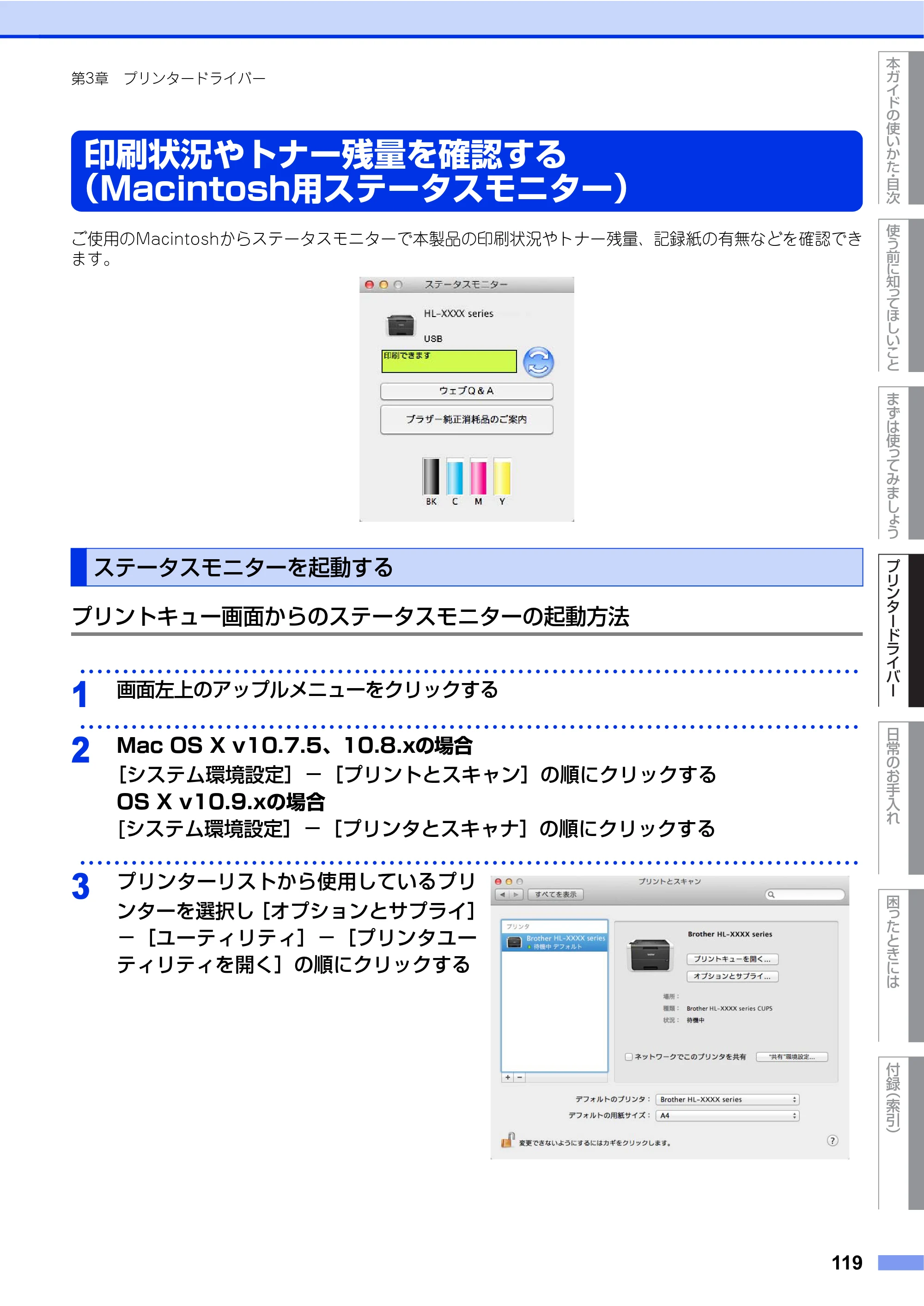
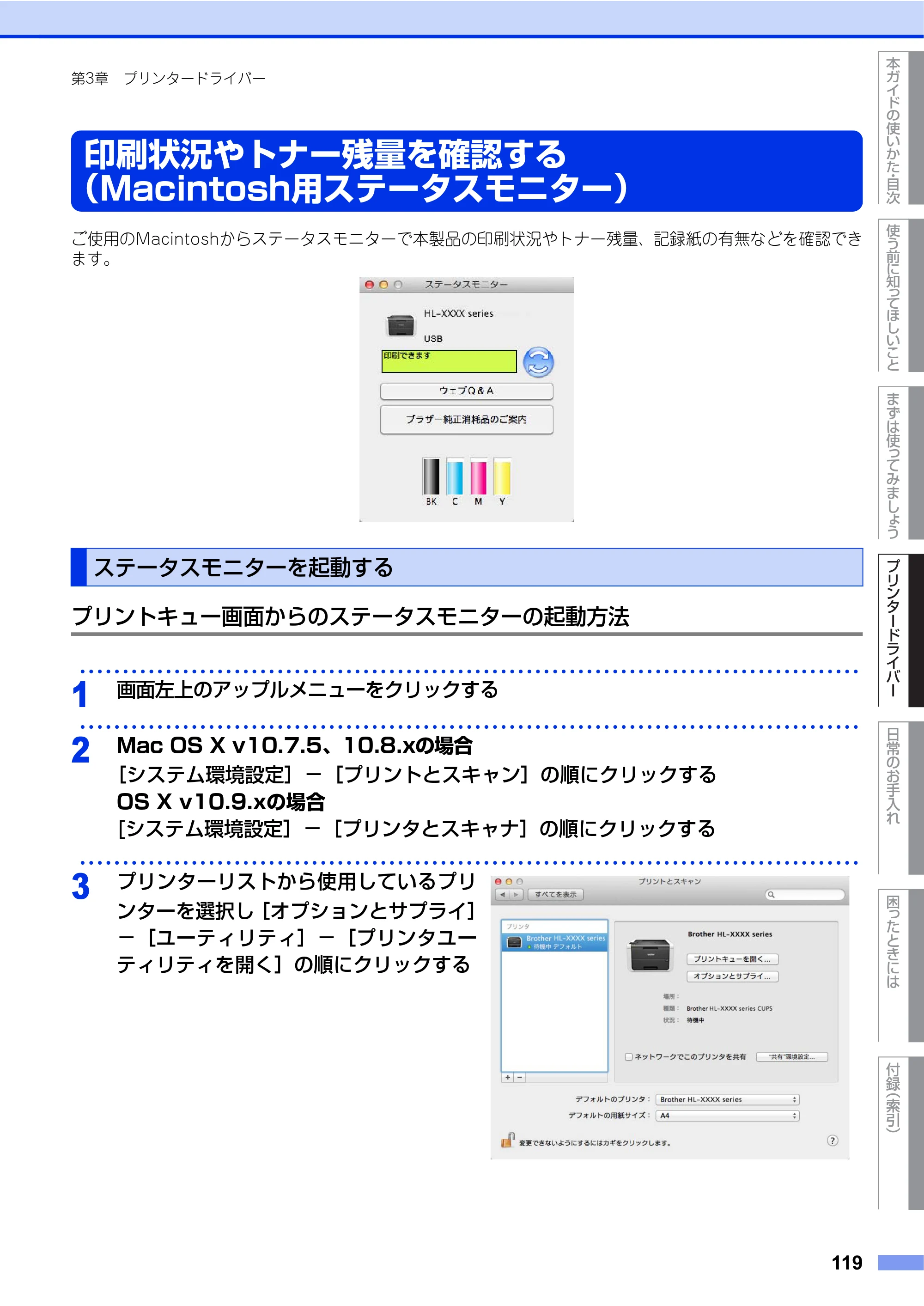
使う前に知ってほしいこと
まずは使ってみましょう
プリンタードライバー
日常のお手入れ
困 っ た と き に は
付録
(索引)
本ガイドの使いかた
目次
119
第3章 プリンタードライバー
印刷状況やトナー残量を確認する
(Macintosh用ステータスモニター)
ご使用のMacintoshからステータスモニターで本製品の印刷状況やトナー残量、記録紙の有無などを確認でき
ます。
プリントキュー画面からのステータスモニターの起動方法
ステータスモニターを起動する
・・・・・・・・・・・・・・・・・・・・・・・・・・・・・・・・・・・・・・・・・・・・・・・・・・・・・・・・・・・・・・・・・・・・・・・・・・・・・・・・・・・・・・・・・・・
1
画面左上のアップルメニューをクリックする
・・・・・・・・・・・・・・・・・・・・・・・・・・・・・・・・・・・・・・・・・・・・・・・・・・・・・・・・・・・・・・・・・・・・・・・・・・・・・・・・・・・・・・・・・・・
2
Mac OS X v10.7.5、10.8.xの場合
[システム環境設定]-[プリントとスキャン]の順にクリックする
OS X v10.9.xの場合
[システム環境設定]-[プリンタとスキャナ]の順にクリックする
・・・・・・・・・・・・・・・・・・・・・・・・・・・・・・・・・・・・・・・・・・・・・・・・・・・・・・・・・・・・・・・・・・・・・・・・・・・・・・・・・・・・・・・・・・・
3
プリンターリストから使用しているプリ
ンターを選択し[オプションとサプライ]
-[ユーティリティ]-[プリンタユー
ティリティを開く]の順にクリックする
ステータスモニターの画面について
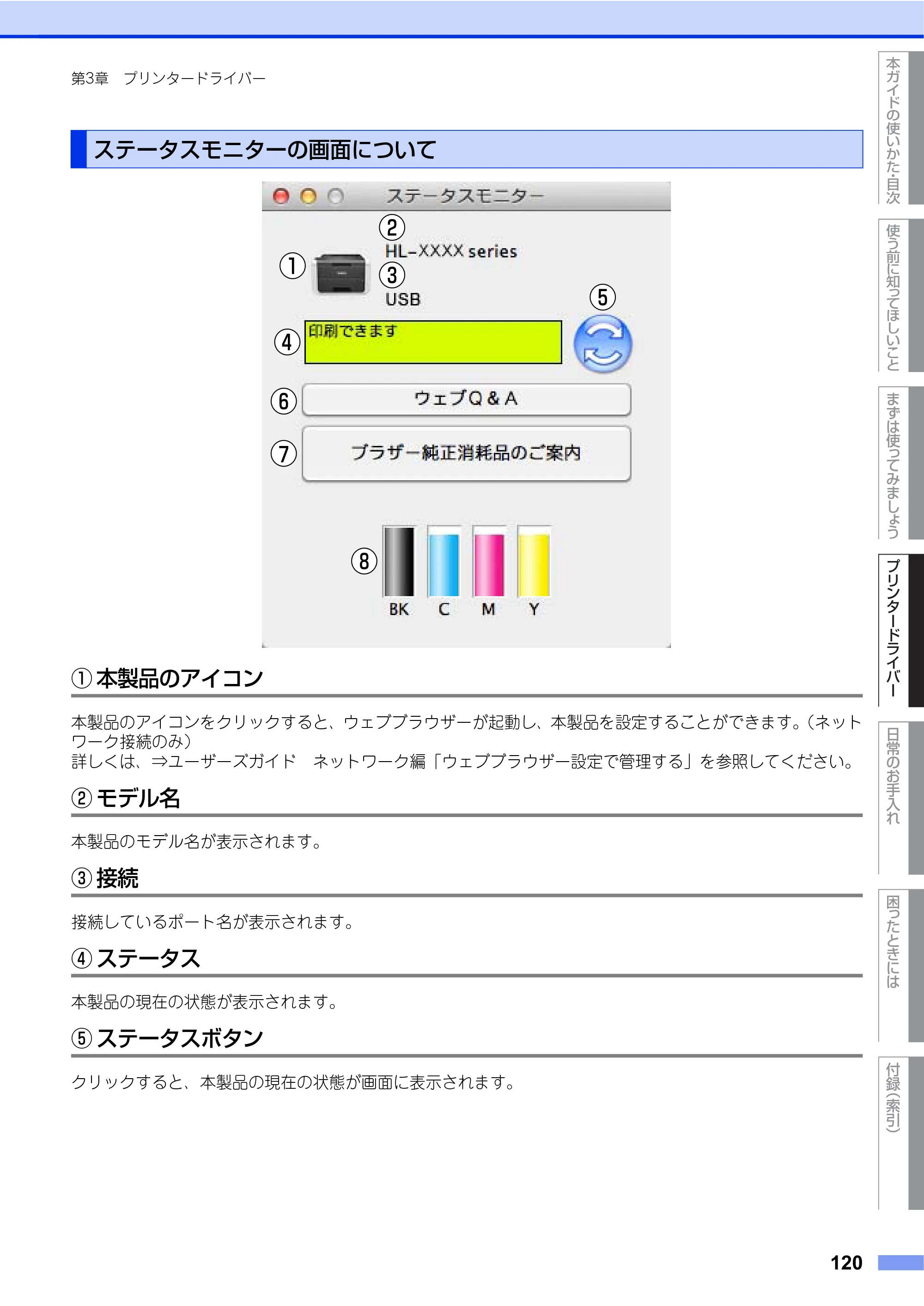
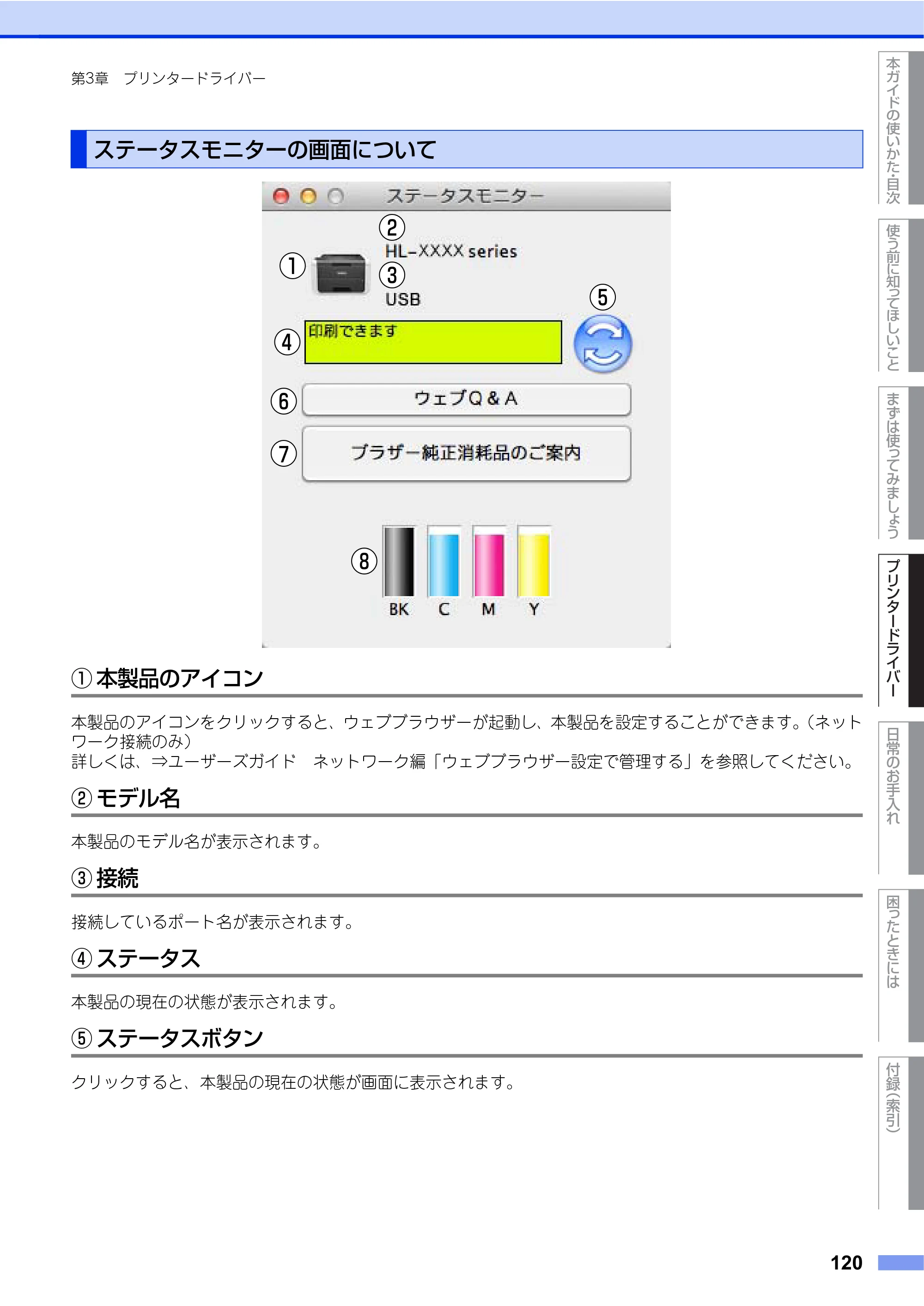
使う前に知ってほしいこと
まずは使ってみましょう
プリンタードライバー
日常のお手入れ
困 っ た と き に は
付録
(索引)
本ガイドの使いかた
目次
120
第3章 プリンタードライバー
① 本製品のアイコン
本製品のアイコンをクリックすると、ウェブブラウザーが起動し、本製品を設定することができます。(ネット
ワーク接続のみ)
詳しくは、⇒ユーザーズガイド ネットワーク編「ウェブブラウザー設定で管理する」を参照してください。
② モデル名
本製品のモデル名が表示されます。
③ 接続
接続しているポート名が表示されます。
④ ステータス
本製品の現在の状態が表示されます。
⑤ ステータスボタン
クリックすると、本製品の現在の状態が画面に表示されます。
ステータスモニターの画面について
①
②
③
⑥
④
⑦
⑤
⑧
121ページ
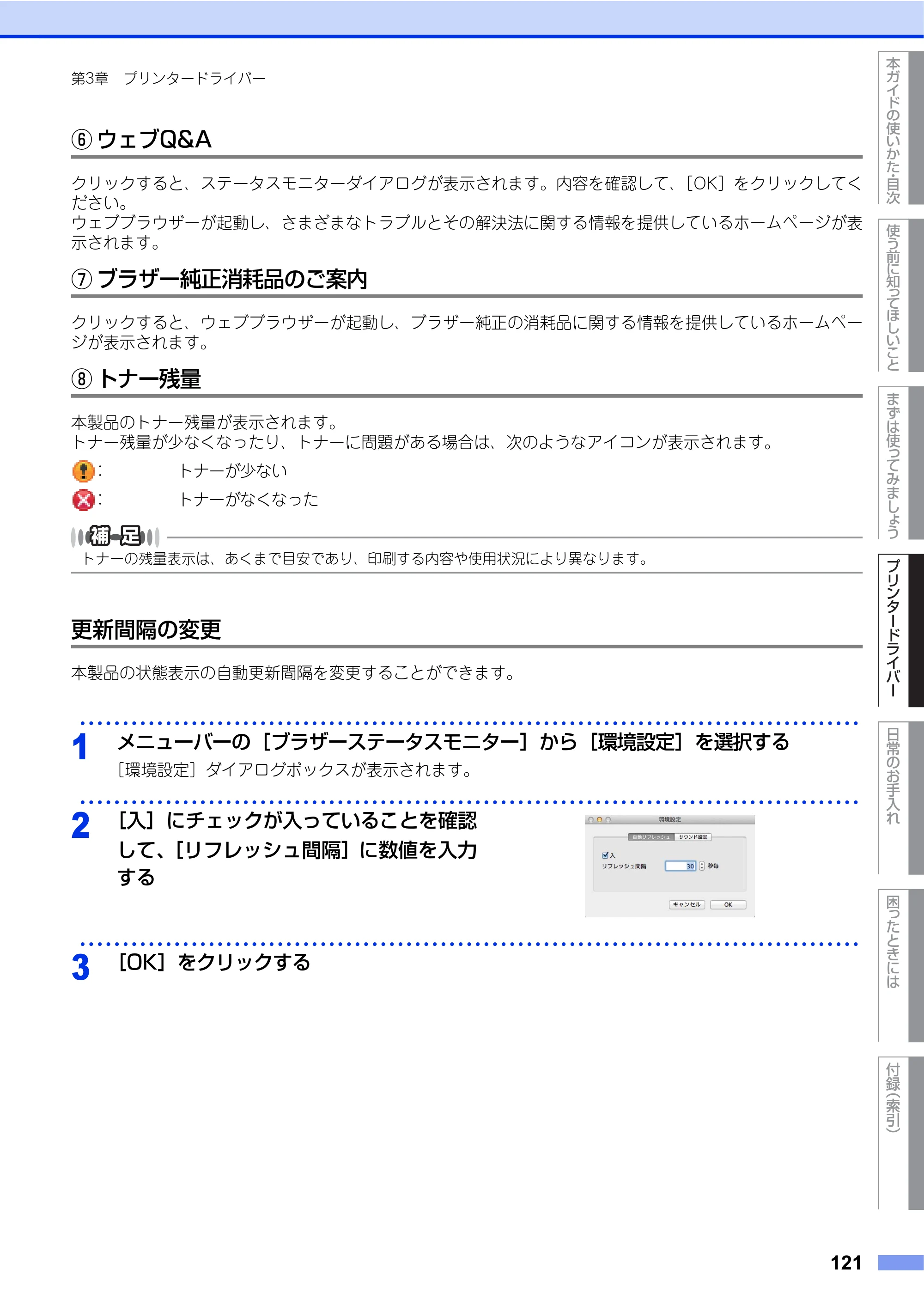
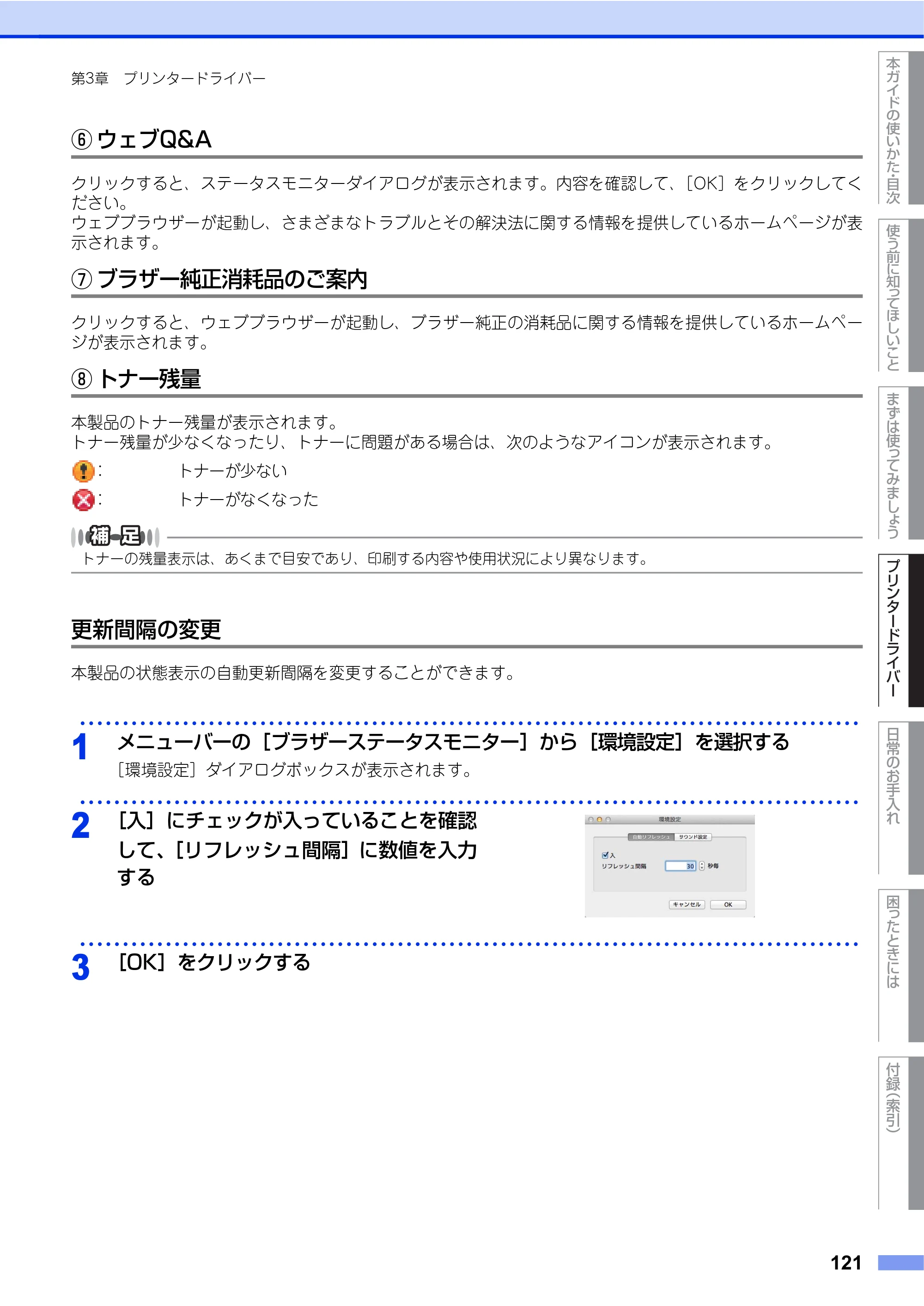
使う前に知ってほしいこと
まずは使ってみましょう
プリンタードライバー
日常のお手入れ
困 っ た と き に は
付録
(索引)
本ガイドの使いかた
目次
121
第3章 プリンタードライバー
⑥ ウェブQ&A
クリックすると、ステータスモニターダイアログが表示されます。内容を確認して、[OK]をクリックしてく
ださい。
ウェブブラウザーが起動し、さまざまなトラブルとその解決法に関する情報を提供しているホームページが表
示されます。
⑦ ブラザー純正消耗品のご案内
クリックすると、ウェブブラウザーが起動し、ブラザー純正の消耗品に関する情報を提供しているホームペー
ジが表示されます。
⑧ トナー残量
本製品のトナー残量が表示されます。
トナー残量が少なくなったり、トナーに問題がある場合は、次のようなアイコンが表示されます。
: トナーが少ない
: トナーがなくなった
トナーの残量表示は、あくまで目安であり、印刷する内容や使用状況により異なります。
更新間隔の変更
本製品の状態表示の自動更新間隔を変更することができます。
・・・・・・・・・・・・・・・・・・・・・・・・・・・・・・・・・・・・・・・・・・・・・・・・・・・・・・・・・・・・・・・・・・・・・・・・・・・・・・・・・・・・・・・・・・・
1
メニューバーの[ブラザーステータスモニター]から[環境設定]を選択する
[環境設定]ダイアログボックスが表示されます。
・・・・・・・・・・・・・・・・・・・・・・・・・・・・・・・・・・・・・・・・・・・・・・・・・・・・・・・・・・・・・・・・・・・・・・・・・・・・・・・・・・・・・・・・・・・
2
[入]にチェックが入っていることを確認
して、[リフレッシュ間隔]に数値を入力
する
・・・・・・・・・・・・・・・・・・・・・・・・・・・・・・・・・・・・・・・・・・・・・・・・・・・・・・・・・・・・・・・・・・・・・・・・・・・・・・・・・・・・・・・・・・・
3
[OK]をクリックする
122ページ
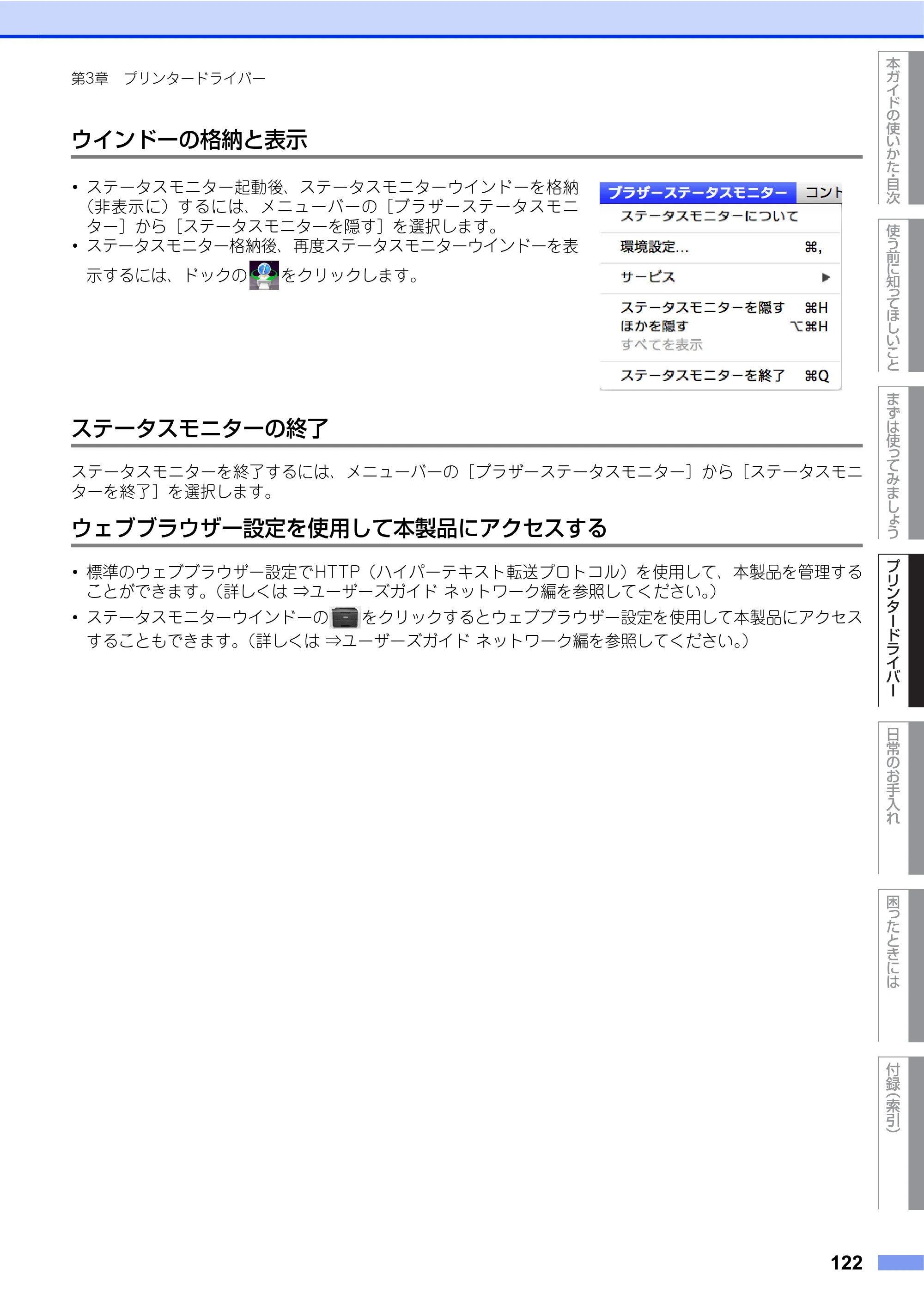
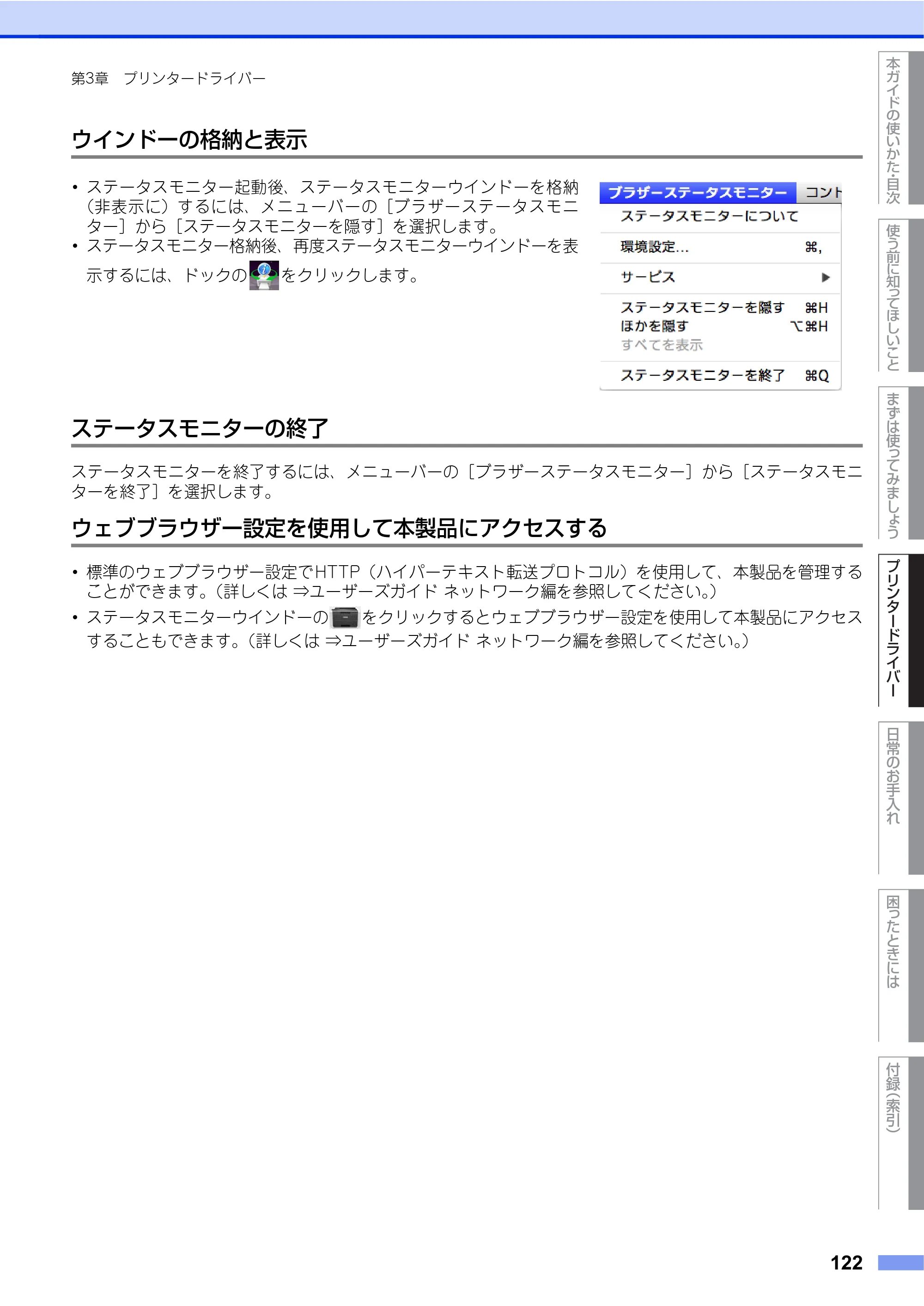
使う前に知ってほしいこと
まずは使ってみましょう
プリンタードライバー
日常のお手入れ
困 っ た と き に は
付録
(索引)
本ガイドの使いかた
目次
122
第3章 プリンタードライバー
ウインドーの格納と表示
ステータスモニターの終了
ステータスモニターを終了するには、メニューバーの[ブラザーステータスモニター]から[ステータスモニ
ターを終了]を選択します。
ウェブブラウザー設定を使用して本製品にアクセスする
・ 標準のウェブブラウザー設定でHTTP(ハイパーテキスト転送プロトコル)を使用して、本製品を管理する
ことができます。(詳しくは ⇒ユーザーズガイド ネットワーク編を参照してください。)
・ ステータスモニターウインドーの をクリックするとウェブブラウザー設定を使用して本製品にアクセス
することもできます。(詳しくは ⇒ユーザーズガイド ネットワーク編を参照してください。)
・ ステータスモニター起動後、ステータスモニターウインドーを格納
(非表示に)するには、メニューバーの[ブラザーステータスモニ
ター]から[ステータスモニターを隠す]を選択します。
・ ステータスモニター格納後、再度ステータスモニターウインドーを表
示するには、ドックの をクリックします。
プリンタードライバーの削除
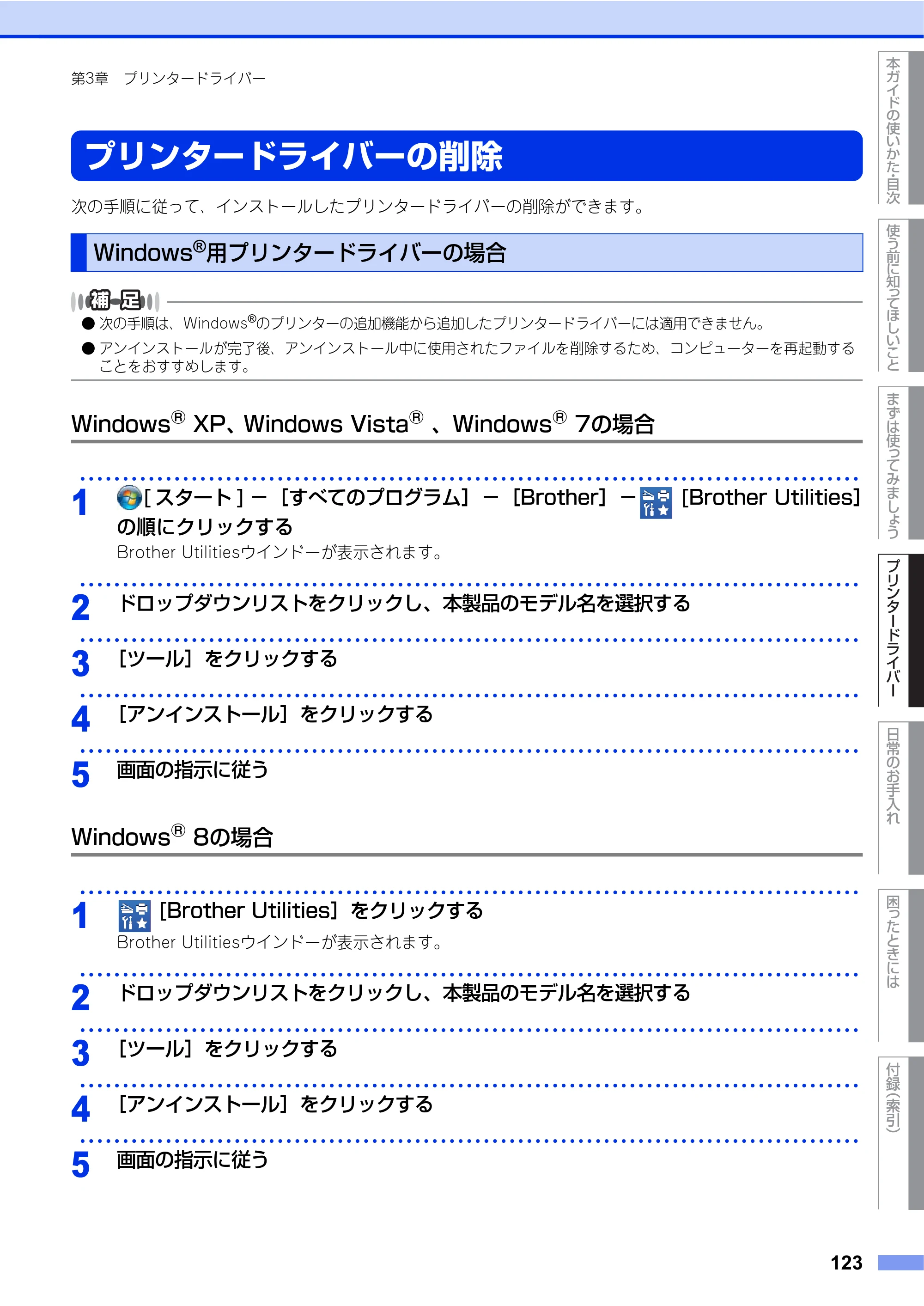
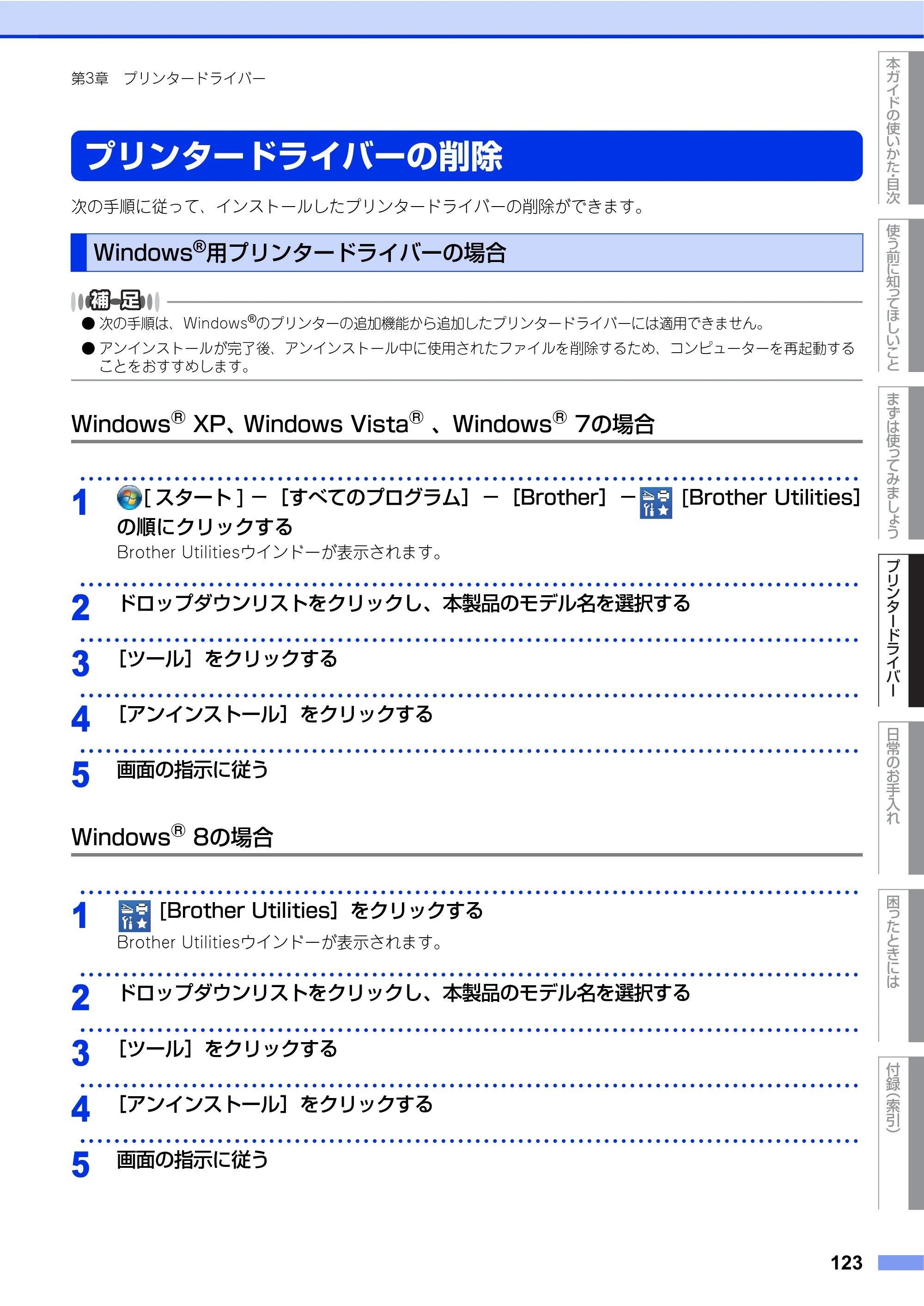
使う前に知ってほしいこと
まずは使ってみましょう
プリンタードライバー
日常のお手入れ
困 っ た と き に は
付録
(索引)
本ガイドの使いかた
目次
123
第3章 プリンタードライバー
プリンタードライバーの削除
次の手順に従って、インストールしたプリンタードライバーの削除ができます。
- 次の手順は、Windows
®
のプリンターの追加機能から追加したプリンタードライバーには適用できません。
- アンインストールが完了後、アンインストール中に使用されたファイルを削除するため、コンピューターを再起動する
ことをおすすめします。
Windows
®
XP、Windows Vista
®
、Windows
®
7の場合
Windows
®
8の場合
Windows
®
用プリンタードライバーの場合
・・・・・・・・・・・・・・・・・・・・・・・・・・・・・・・・・・・・・・・・・・・・・・・・・・・・・・・・・・・・・・・・・・・・・・・・・・・・・・・・・・・・・・・・・・・
1
[ スタート ] -[すべてのプログラム]-[Brother]- [Brother Utilities]
の順にクリックする
Brother Utilitiesウインドーが表示されます。
・・・・・・・・・・・・・・・・・・・・・・・・・・・・・・・・・・・・・・・・・・・・・・・・・・・・・・・・・・・・・・・・・・・・・・・・・・・・・・・・・・・・・・・・・・・
2
ドロップダウンリストをクリックし、本製品のモデル名を選択する
・・・・・・・・・・・・・・・・・・・・・・・・・・・・・・・・・・・・・・・・・・・・・・・・・・・・・・・・・・・・・・・・・・・・・・・・・・・・・・・・・・・・・・・・・・・
3
[ツール]をクリックする
・・・・・・・・・・・・・・・・・・・・・・・・・・・・・・・・・・・・・・・・・・・・・・・・・・・・・・・・・・・・・・・・・・・・・・・・・・・・・・・・・・・・・・・・・・・
4
[アンインストール]をクリックする
・・・・・・・・・・・・・・・・・・・・・・・・・・・・・・・・・・・・・・・・・・・・・・・・・・・・・・・・・・・・・・・・・・・・・・・・・・・・・・・・・・・・・・・・・・・
5
画面の指示に従う
・・・・・・・・・・・・・・・・・・・・・・・・・・・・・・・・・・・・・・・・・・・・・・・・・・・・・・・・・・・・・・・・・・・・・・・・・・・・・・・・・・・・・・・・・・・
1
[Brother Utilities]をクリックする
Brother Utilitiesウインドーが表示されます。
・・・・・・・・・・・・・・・・・・・・・・・・・・・・・・・・・・・・・・・・・・・・・・・・・・・・・・・・・・・・・・・・・・・・・・・・・・・・・・・・・・・・・・・・・・・
2
ドロップダウンリストをクリックし、本製品のモデル名を選択する
・・・・・・・・・・・・・・・・・・・・・・・・・・・・・・・・・・・・・・・・・・・・・・・・・・・・・・・・・・・・・・・・・・・・・・・・・・・・・・・・・・・・・・・・・・・
3
[ツール]をクリックする
・・・・・・・・・・・・・・・・・・・・・・・・・・・・・・・・・・・・・・・・・・・・・・・・・・・・・・・・・・・・・・・・・・・・・・・・・・・・・・・・・・・・・・・・・・・
4
[アンインストール]をクリックする
・・・・・・・・・・・・・・・・・・・・・・・・・・・・・・・・・・・・・・・・・・・・・・・・・・・・・・・・・・・・・・・・・・・・・・・・・・・・・・・・・・・・・・・・・・・
5
画面の指示に従う
Macintosh用プリンタードライバーの場合
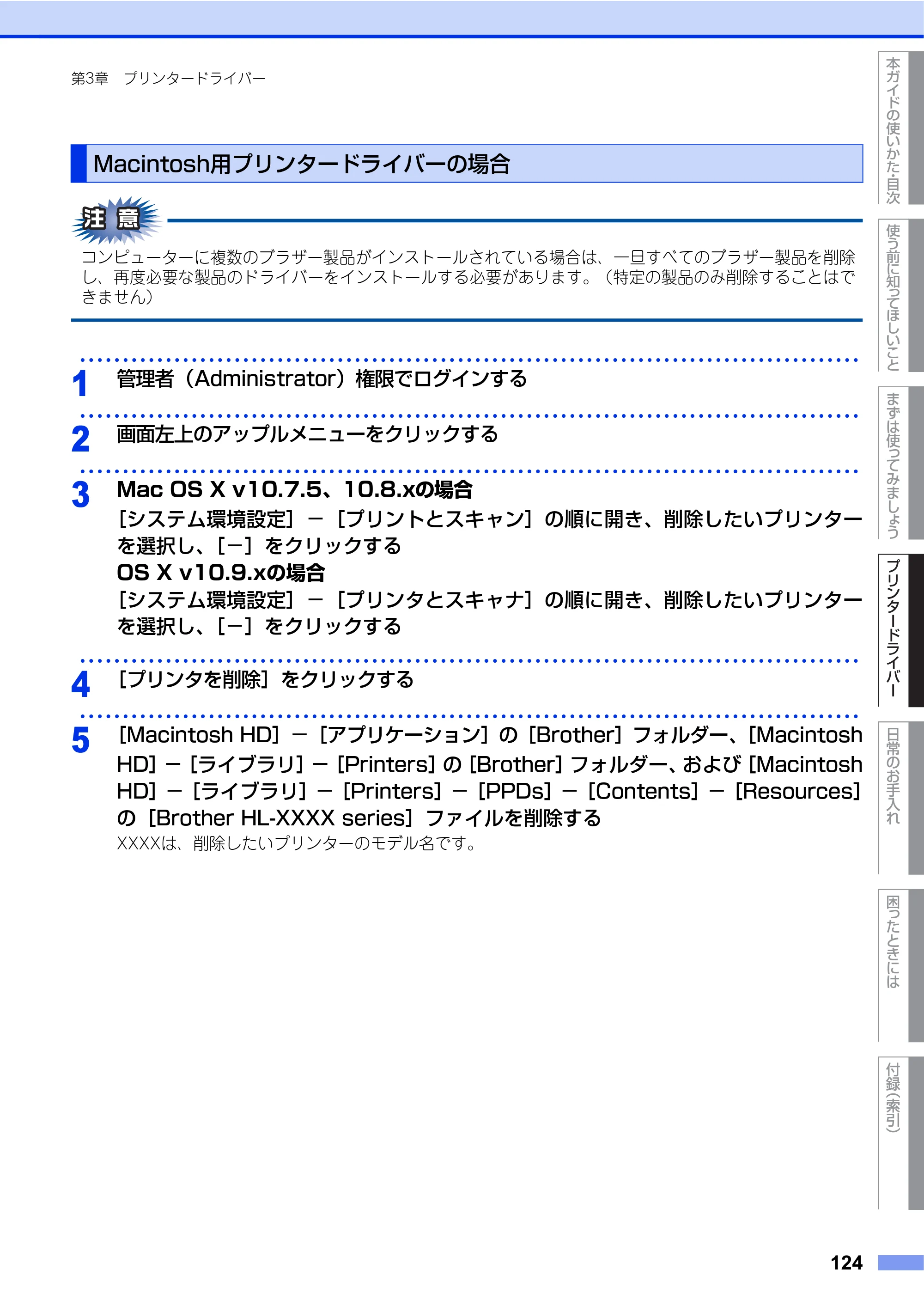
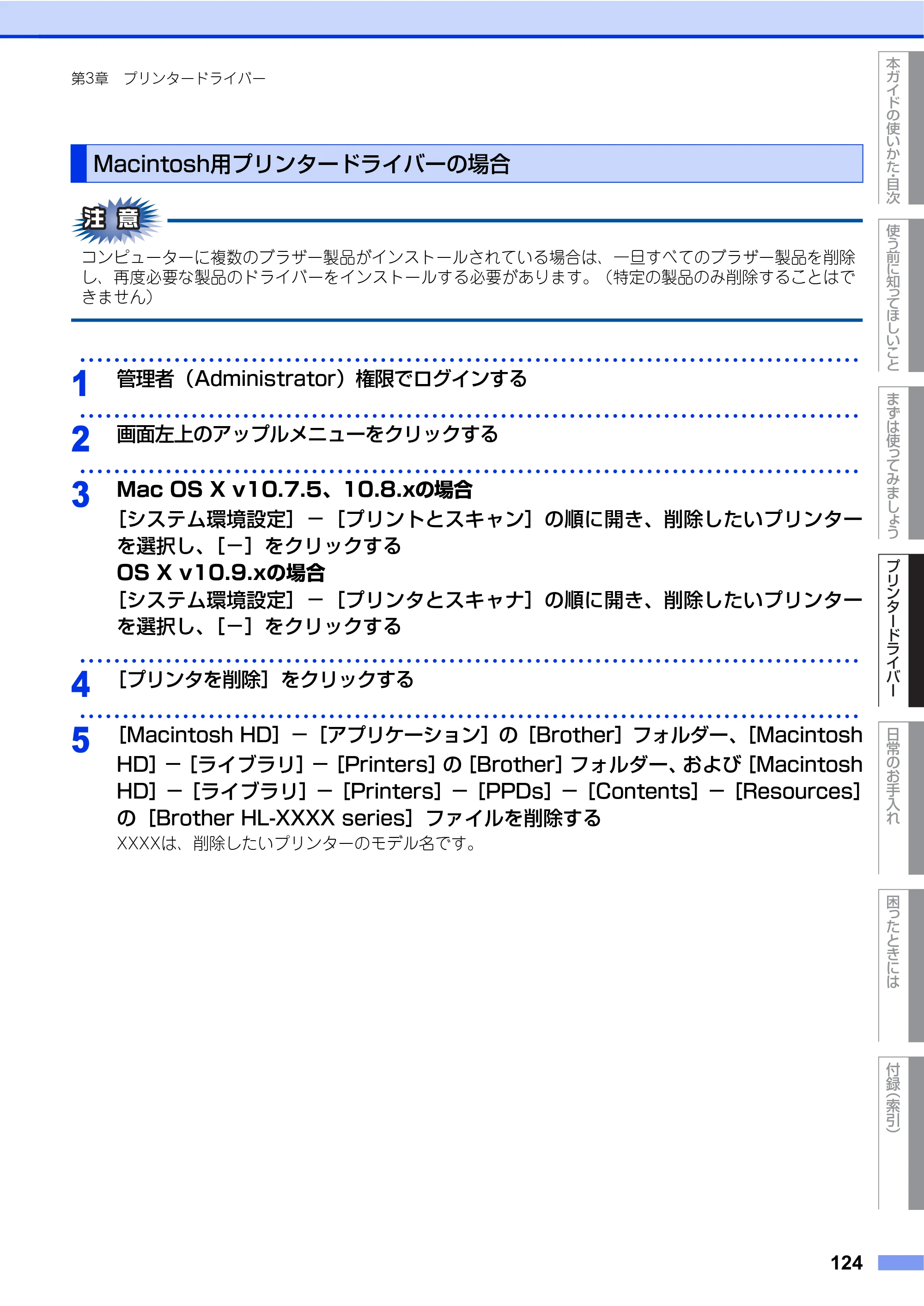
使う前に知ってほしいこと
まずは使ってみましょう
プリンタードライバー
日常のお手入れ
困 っ た と き に は
付録
(索引)
本ガイドの使いかた
目次
124
第3章 プリンタードライバー
コンピューターに複数のブラザー製品がインストールされている場合は、一旦すべてのブラザー製品を削除
し、再度必要な製品のドライバーをインストールする必要があります。(特定の製品のみ削除することはで
きません)
Macintosh用プリンタードライバーの場合
・・・・・・・・・・・・・・・・・・・・・・・・・・・・・・・・・・・・・・・・・・・・・・・・・・・・・・・・・・・・・・・・・・・・・・・・・・・・・・・・・・・・・・・・・・・
1
管理者(Administrator)権限でログインする
・・・・・・・・・・・・・・・・・・・・・・・・・・・・・・・・・・・・・・・・・・・・・・・・・・・・・・・・・・・・・・・・・・・・・・・・・・・・・・・・・・・・・・・・・・・
2
画面左上のアップルメニューをクリックする
・・・・・・・・・・・・・・・・・・・・・・・・・・・・・・・・・・・・・・・・・・・・・・・・・・・・・・・・・・・・・・・・・・・・・・・・・・・・・・・・・・・・・・・・・・・
3
Mac OS X v10.7.5、10.8.xの場合
[システム環境設定]-[プリントとスキャン]の順に開き、削除したいプリンター
を選択し、[-]をクリックする
OS X v10.9.xの場合
[システム環境設定]-[プリンタとスキャナ]の順に開き、削除したいプリンター
を選択し、[-]をクリックする
・・・・・・・・・・・・・・・・・・・・・・・・・・・・・・・・・・・・・・・・・・・・・・・・・・・・・・・・・・・・・・・・・・・・・・・・・・・・・・・・・・・・・・・・・・・
4
[プリンタを削除]をクリックする
・・・・・・・・・・・・・・・・・・・・・・・・・・・・・・・・・・・・・・・・・・・・・・・・・・・・・・・・・・・・・・・・・・・・・・・・・・・・・・・・・・・・・・・・・・・
5
[Macintosh HD]-[アプリケーション]の[Brother]フォルダー、[Macintosh
HD]-[ライブラリ]-[Printers]の[Brother]フォルダー、および[Macintosh
HD]-[ライブラリ]-[Printers]-[PPDs]-[Contents]-[Resources]
の[Brother HL-XXXX series]ファイルを削除する
XXXXは、削除したいプリンターのモデル名です。
第4章 日常のお手入れ
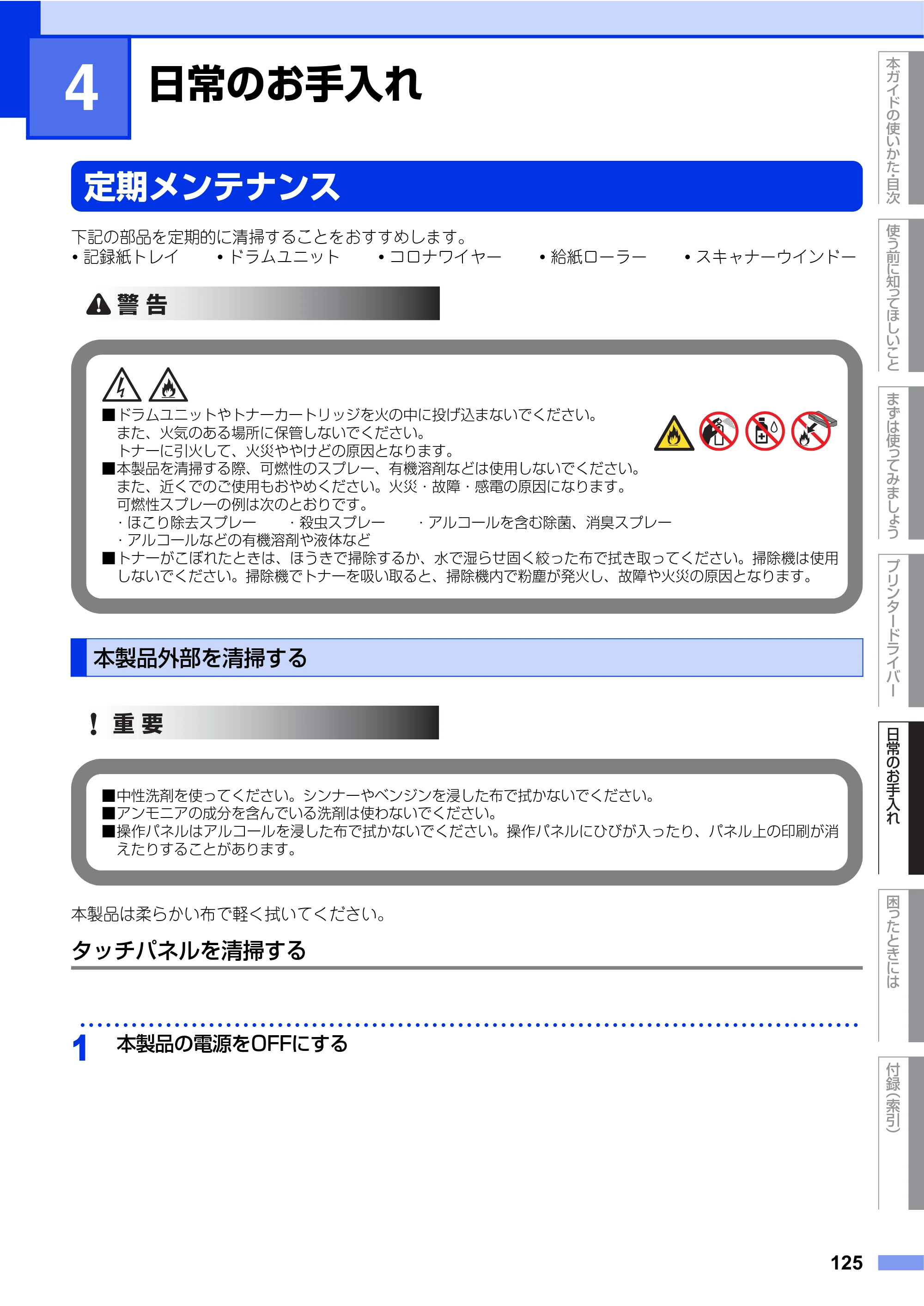
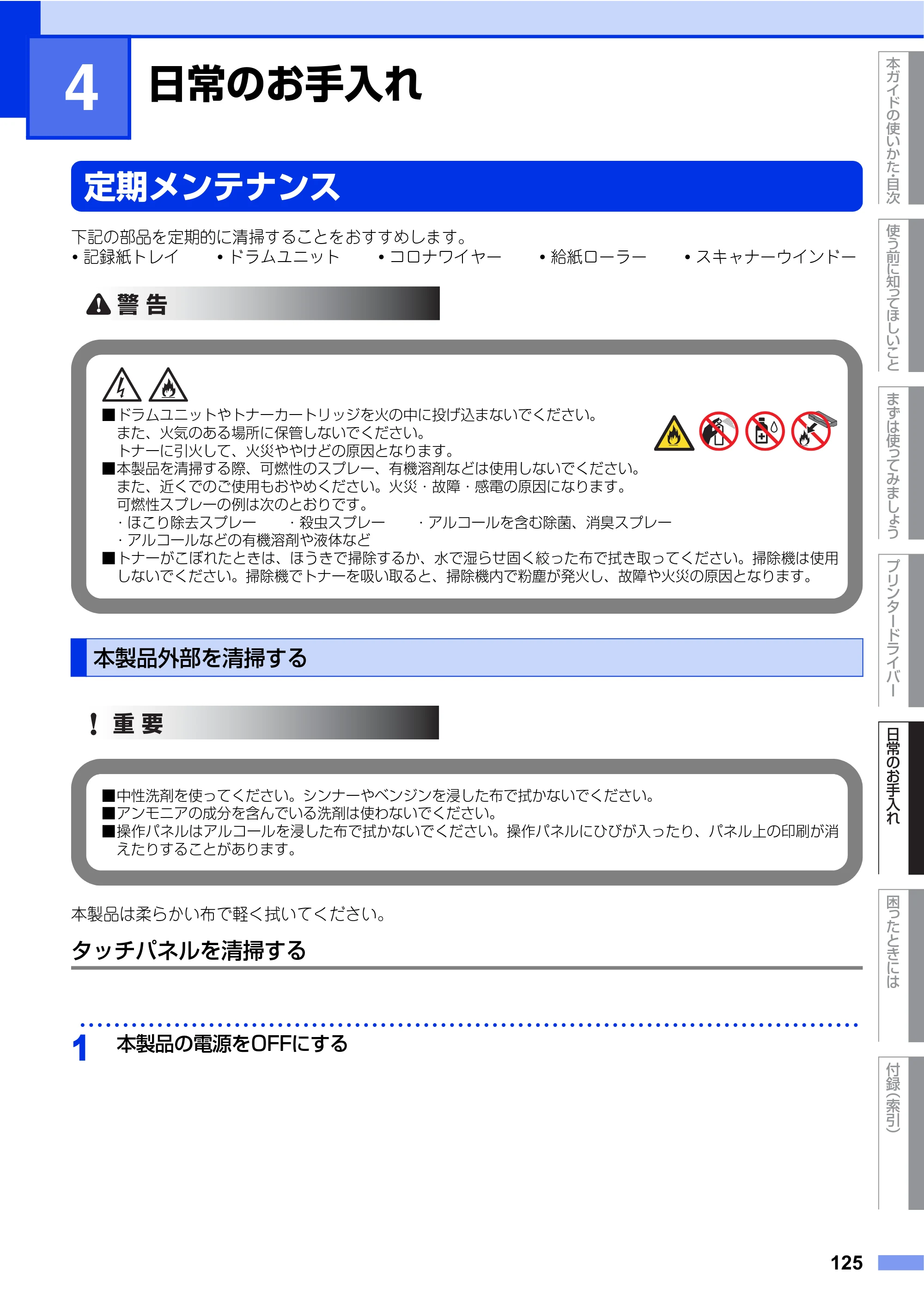
使う前に知ってほしいこと
まずは使ってみましょう
プリンタードライバー
日常のお手入れ
困 っ た と き に は
付録
(索引)
本ガイドの使いかた
目次
125
日常のお手入れ
定期メンテナンス
下記の部品を定期的に清掃することをおすすめします。
- 記録紙トレイ ・ドラムユニット ・コロナワイヤー ・給紙ローラー ・スキャナーウインドー
本製品は柔らかい布で軽く拭いてください。
タッチパネルを清掃する
■ドラムユニットやトナーカートリッジを火の中に投げ込まないでください。
また、火気のある場所に保管しないでください。
トナーに引火して、火災ややけどの原因となります。
■本製品を清掃する際、可燃性のスプレー、有機溶剤などは使用しないでください。
また、近くでのご使用もおやめください。火災・故障・感電の原因になります。
可燃性スプレーの例は次のとおりです。
- ほこり除去スプレー ・殺虫スプレー ・アルコールを含む除菌、消臭スプレー
- アルコールなどの有機溶剤や液体など
■トナーがこぼれたときは、ほうきで掃除するか、水で湿らせ固く絞った布で拭き取ってください。掃除機は使用
しないでください。掃除機でトナーを吸い取ると、掃除機内で粉塵が発火し、故障や火災の原因となります。
警 告
本製品外部を清掃する
・・・・・・・・・・・・・・・・・・・・・・・・・・・・・・・・・・・・・・・・・・・・・・・・・・・・・・・・・・・・・・・・・・・・・・・・・・・・・・・・・・・・・・・・・・・
1
本製品の電源をOFFにする
■中性洗剤を使ってください。シンナーやベンジンを浸した布で拭かないでください。
■アンモニアの成分を含んでいる洗剤は使わないでください。
■操作パネルはアルコールを浸した布で拭かないでください。操作パネルにひびが入ったり、パネル上の印刷が消
えたりすることがあります。
重 要
4
126ページ
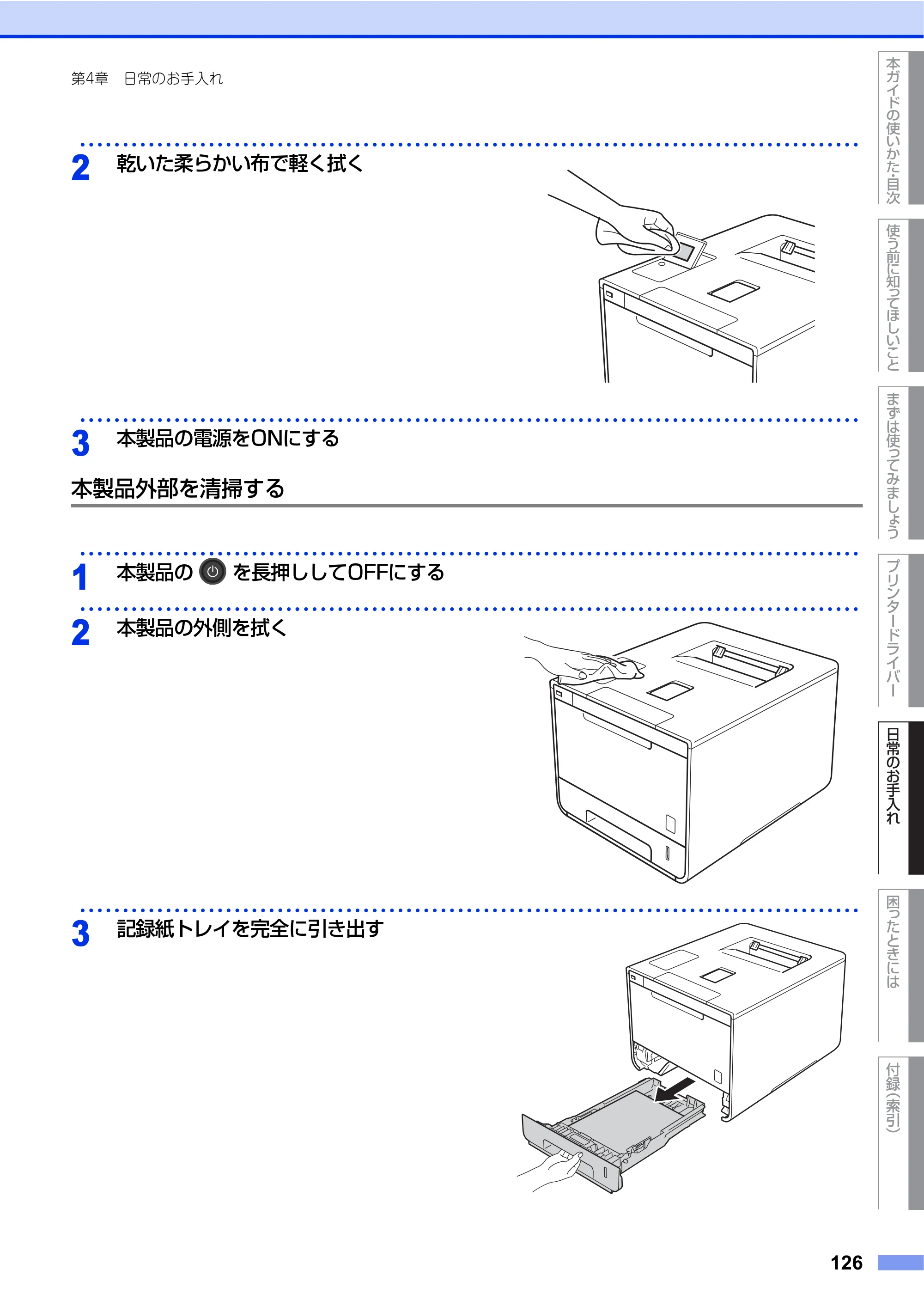
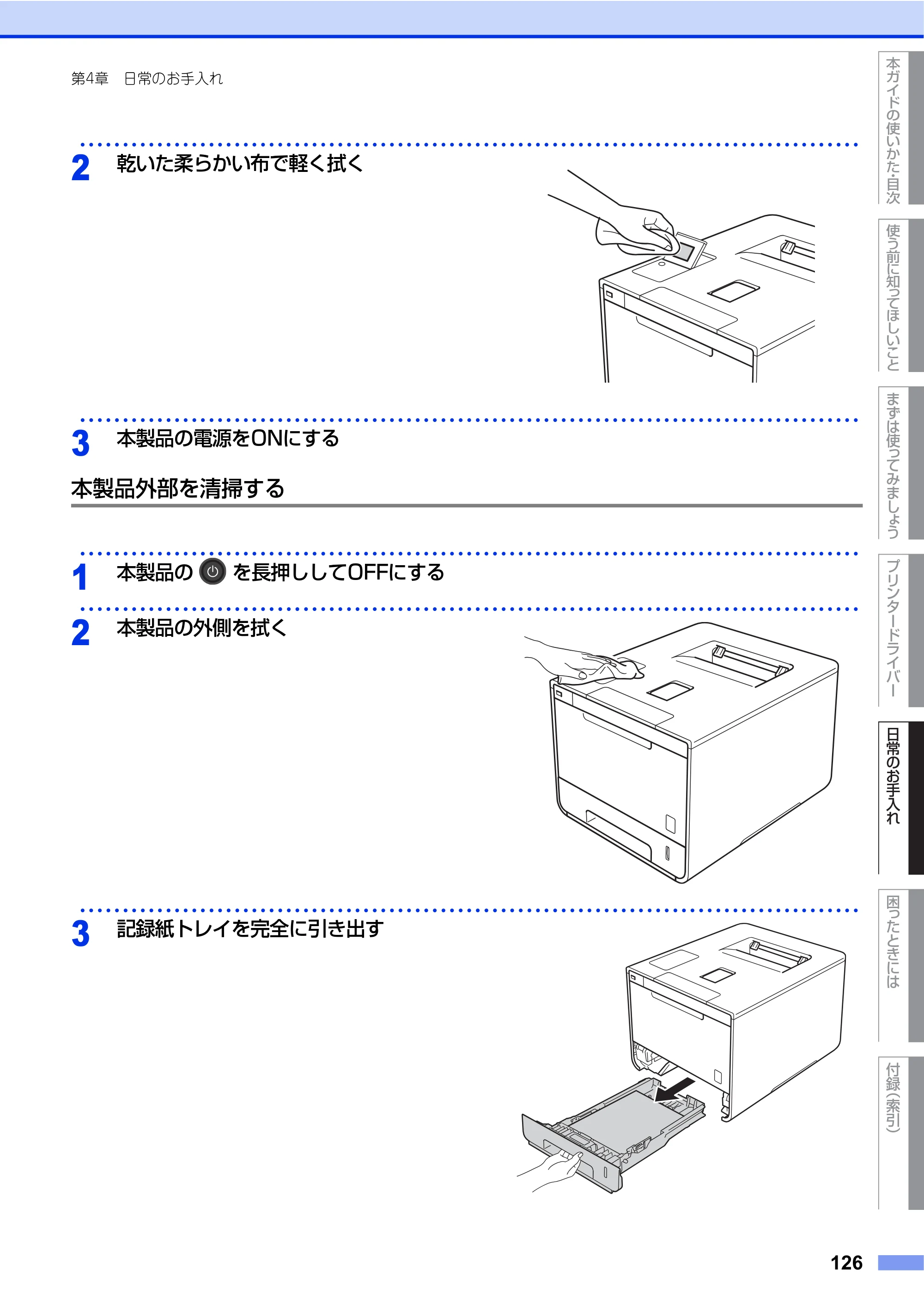
使う前に知ってほしいこと
まずは使ってみましょう
プリンタードライバー
日常のお手入れ
困 っ た と き に は
付録
(索引)
本ガイドの使いかた
目次
126
第4章 日常のお手入れ
本製品外部を清掃する
・・・・・・・・・・・・・・・・・・・・・・・・・・・・・・・・・・・・・・・・・・・・・・・・・・・・・・・・・・・・・・・・・・・・・・・・・・・・・・・・・・・・・・・・・・・
2
乾いた柔らかい布で軽く拭く
・・・・・・・・・・・・・・・・・・・・・・・・・・・・・・・・・・・・・・・・・・・・・・・・・・・・・・・・・・・・・・・・・・・・・・・・・・・・・・・・・・・・・・・・・・・
3
本製品の電源をONにする
・・・・・・・・・・・・・・・・・・・・・・・・・・・・・・・・・・・・・・・・・・・・・・・・・・・・・・・・・・・・・・・・・・・・・・・・・・・・・・・・・・・・・・・・・・・
1
本製品の を長押ししてOFFにする
・・・・・・・・・・・・・・・・・・・・・・・・・・・・・・・・・・・・・・・・・・・・・・・・・・・・・・・・・・・・・・・・・・・・・・・・・・・・・・・・・・・・・・・・・・・
2
本製品の外側を拭く
・・・・・・・・・・・・・・・・・・・・・・・・・・・・・・・・・・・・・・・・・・・・・・・・・・・・・・・・・・・・・・・・・・・・・・・・・・・・・・・・・・・・・・・・・・・
3
記録紙トレイを完全に引き出す
127ページ
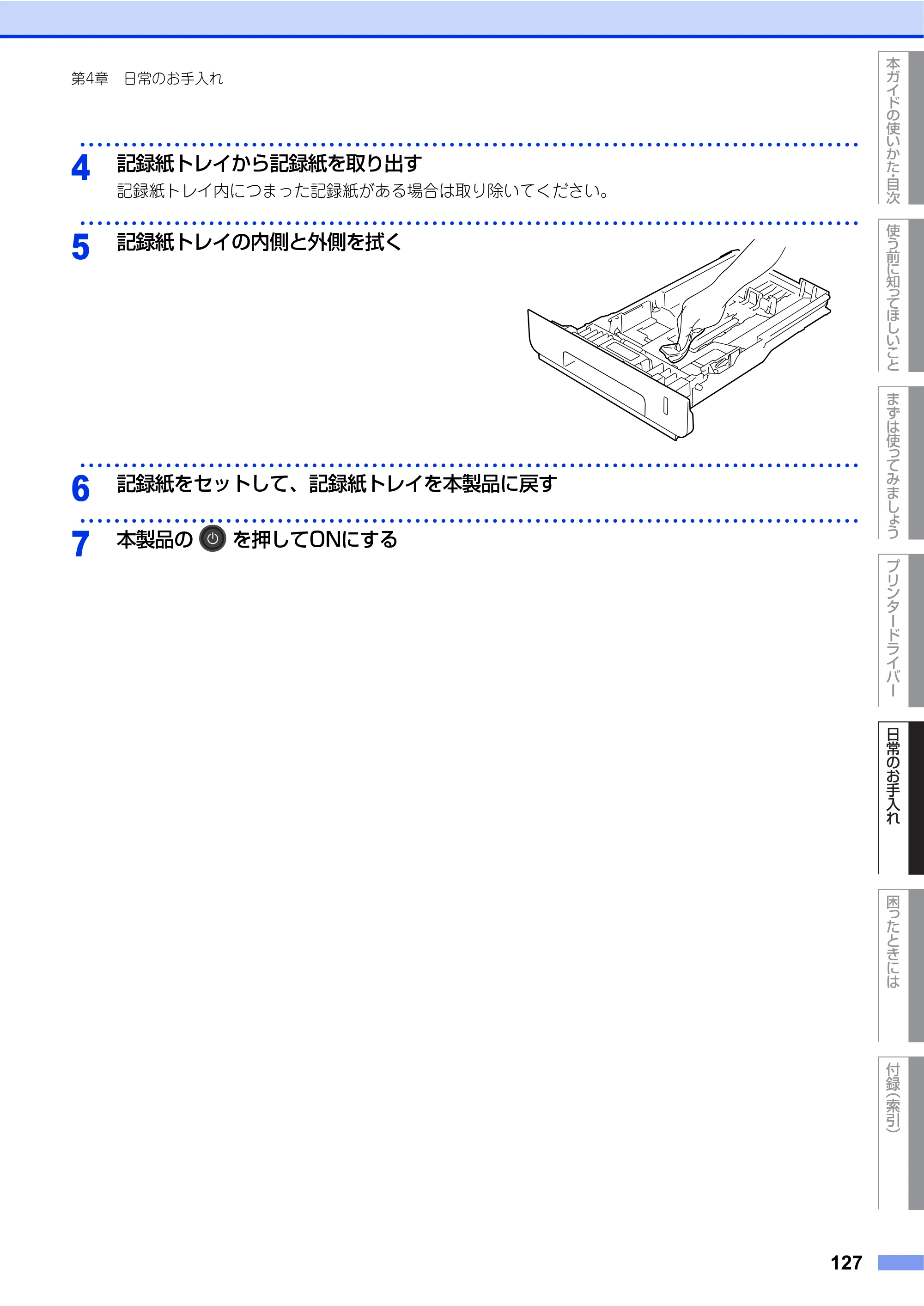
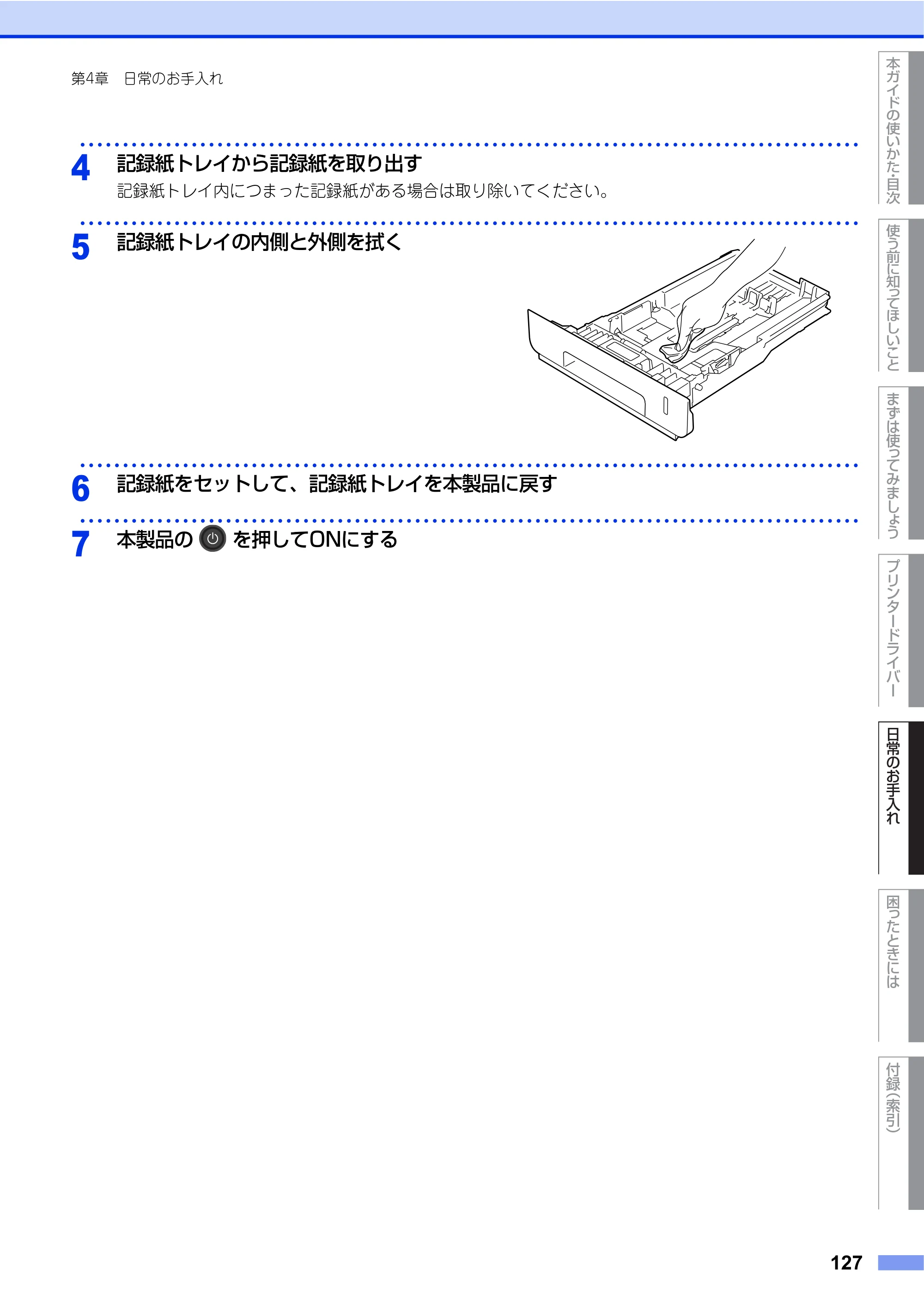
使う前に知ってほしいこと
まずは使ってみましょう
プリンタードライバー
日常のお手入れ
困 っ た と き に は
付録
(索引)
本ガイドの使いかた
目次
127
第4章 日常のお手入れ
・・・・・・・・・・・・・・・・・・・・・・・・・・・・・・・・・・・・・・・・・・・・・・・・・・・・・・・・・・・・・・・・・・・・・・・・・・・・・・・・・・・・・・・・・・・
4
記録紙トレイから記録紙を取り出す
記録紙トレイ内につまった記録紙がある場合は取り除いてください。
・・・・・・・・・・・・・・・・・・・・・・・・・・・・・・・・・・・・・・・・・・・・・・・・・・・・・・・・・・・・・・・・・・・・・・・・・・・・・・・・・・・・・・・・・・・
5
記録紙トレイの内側と外側を拭く
・・・・・・・・・・・・・・・・・・・・・・・・・・・・・・・・・・・・・・・・・・・・・・・・・・・・・・・・・・・・・・・・・・・・・・・・・・・・・・・・・・・・・・・・・・・
6
記録紙をセットして、記録紙トレイを本製品に戻す
・・・・・・・・・・・・・・・・・・・・・・・・・・・・・・・・・・・・・・・・・・・・・・・・・・・・・・・・・・・・・・・・・・・・・・・・・・・・・・・・・・・・・・・・・・・
7
本製品の を押してONにする
本製品内部の清掃
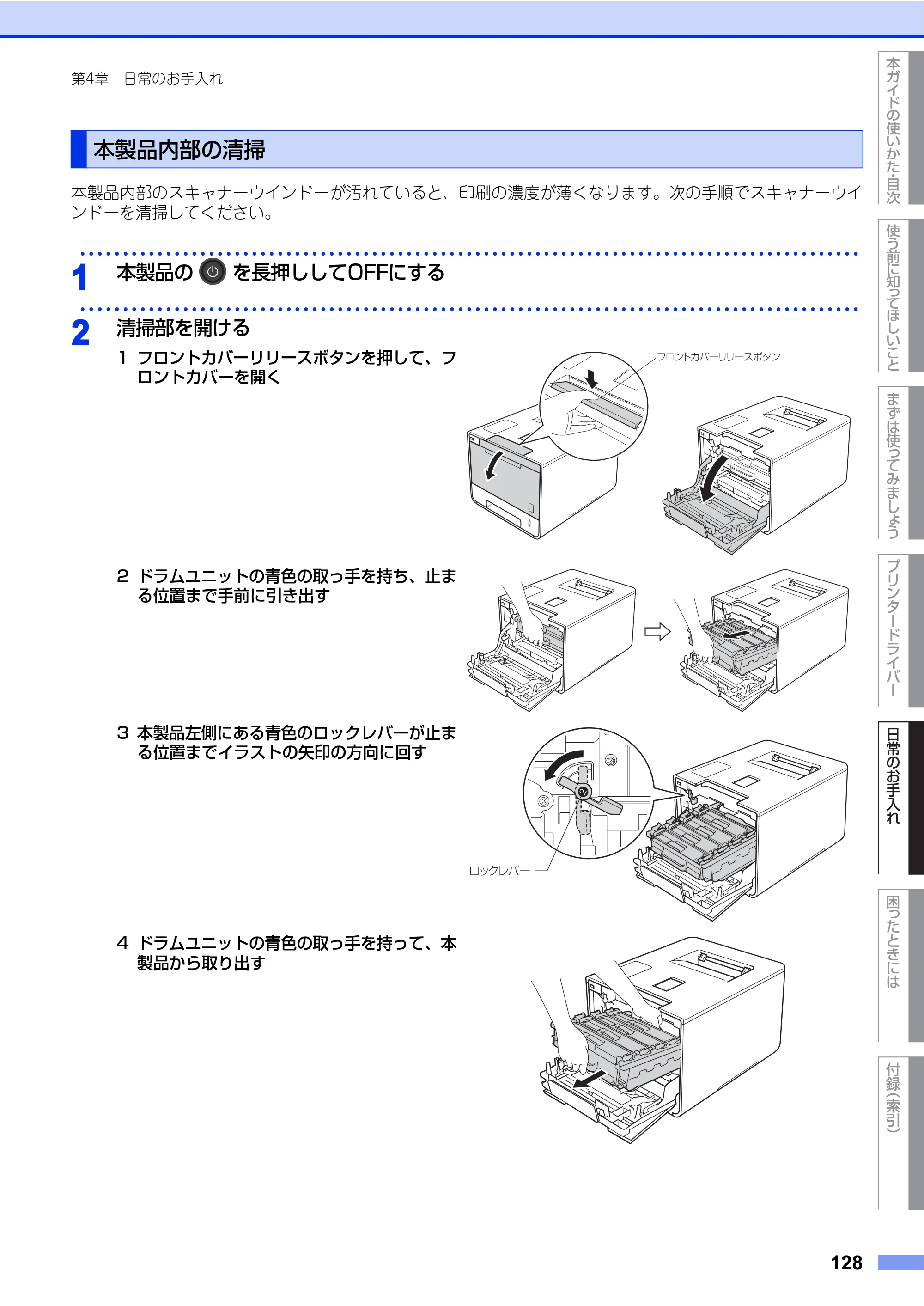
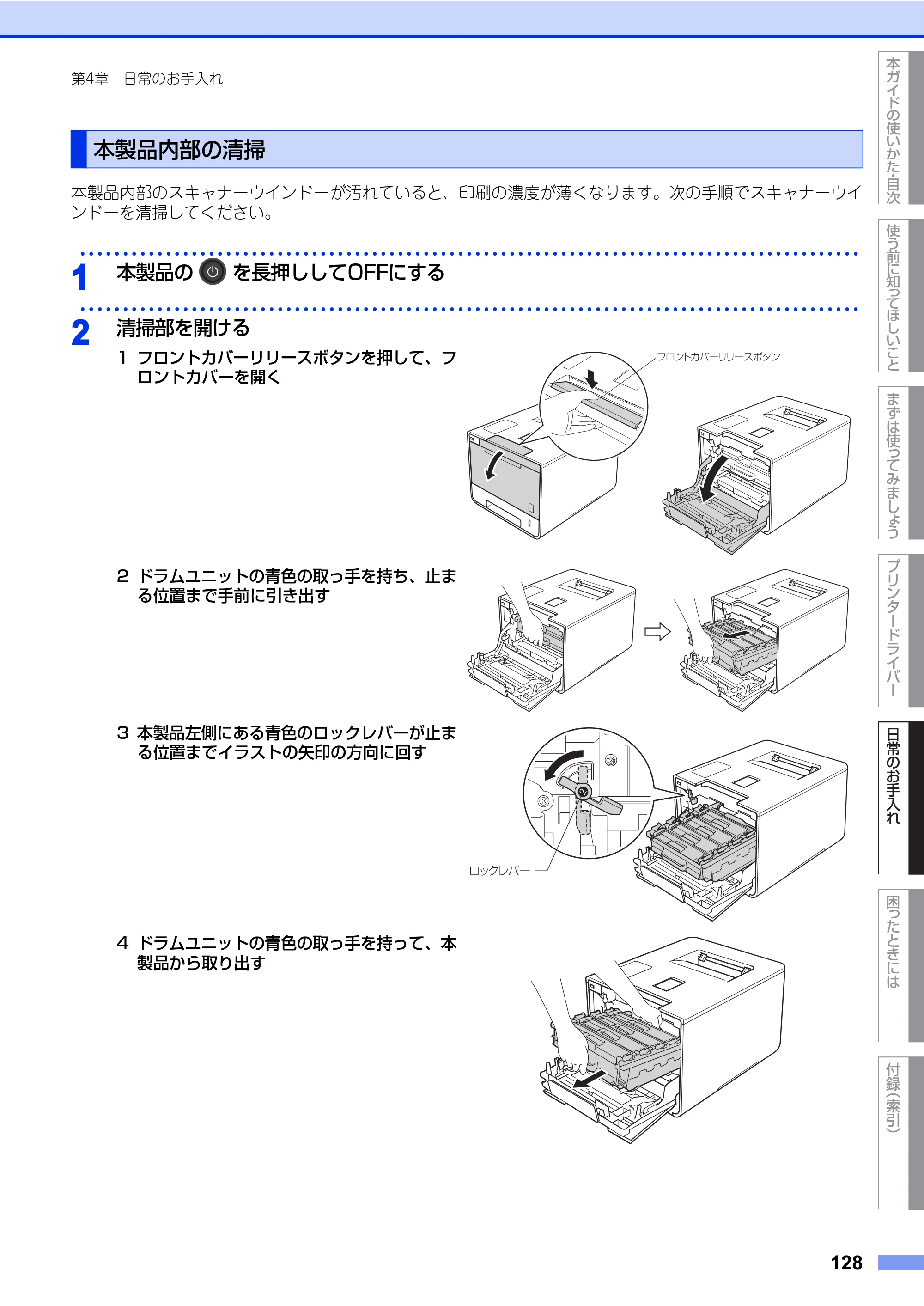
使う前に知ってほしいこと
まずは使ってみましょう
プリンタードライバー
日常のお手入れ
困 っ た と き に は
付録
(索引)
本ガイドの使いかた
目次
128
第4章 日常のお手入れ
本製品内部のスキャナーウインドーが汚れていると、印刷の濃度が薄くなります。次の手順でスキャナーウイ
ンドーを清掃してください。
本製品内部の清掃
・・・・・・・・・・・・・・・・・・・・・・・・・・・・・・・・・・・・・・・・・・・・・・・・・・・・・・・・・・・・・・・・・・・・・・・・・・・・・・・・・・・・・・・・・・・
1
本製品の を長押ししてOFFにする
・・・・・・・・・・・・・・・・・・・・・・・・・・・・・・・・・・・・・・・・・・・・・・・・・・・・・・・・・・・・・・・・・・・・・・・・・・・・・・・・・・・・・・・・・・・
2
清掃部を開ける
1 フロントカバーリリースボタンを押して、フ
ロントカバーを開く
2 ドラムユニットの青色の取っ手を持ち、止ま
る位置まで手前に引き出す
3 本製品左側にある青色のロックレバーが止ま
る位置までイラストの矢印の方向に回す
4 ドラムユニットの青色の取っ手を持って、本
製品から取り出す
129ページ
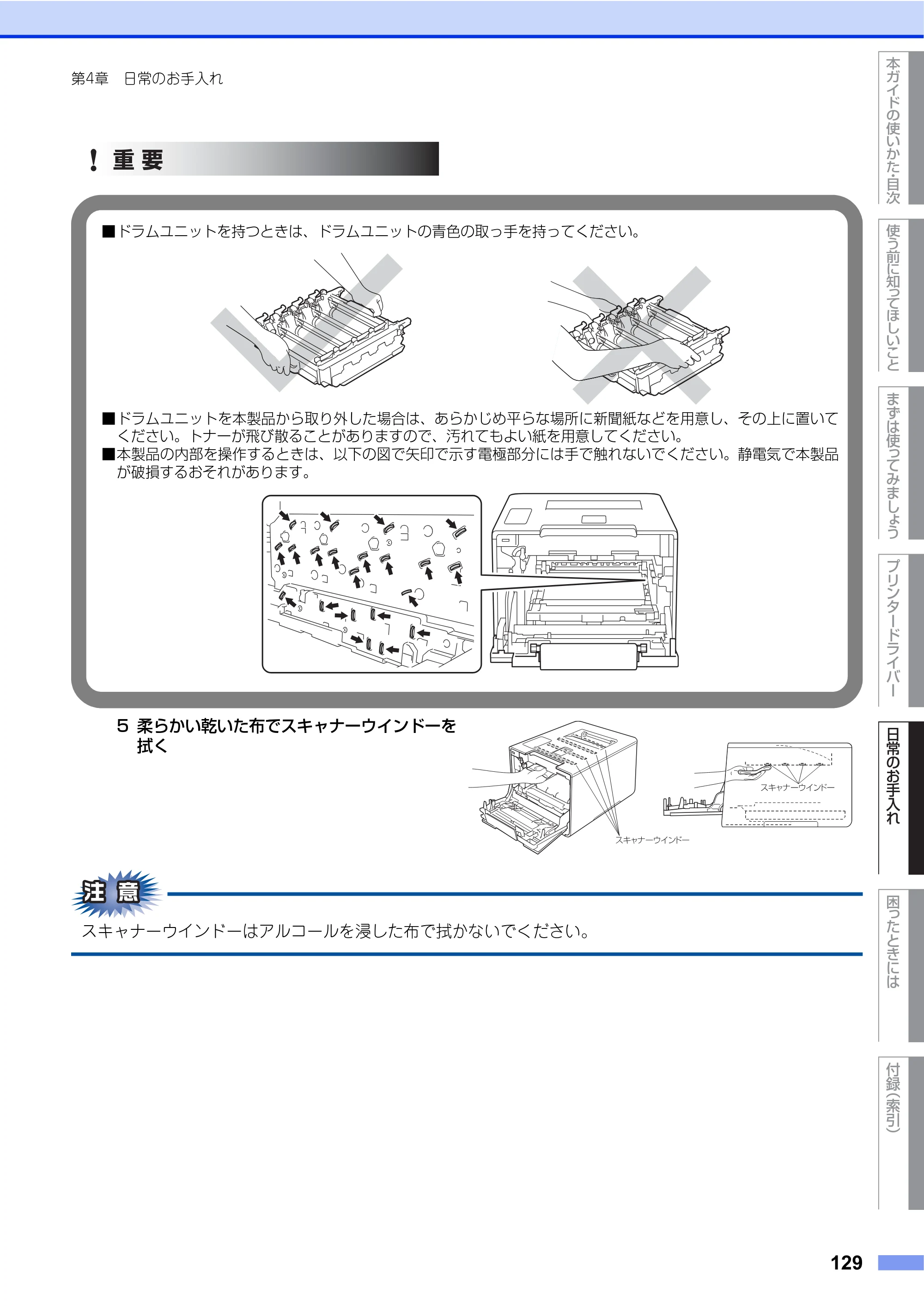
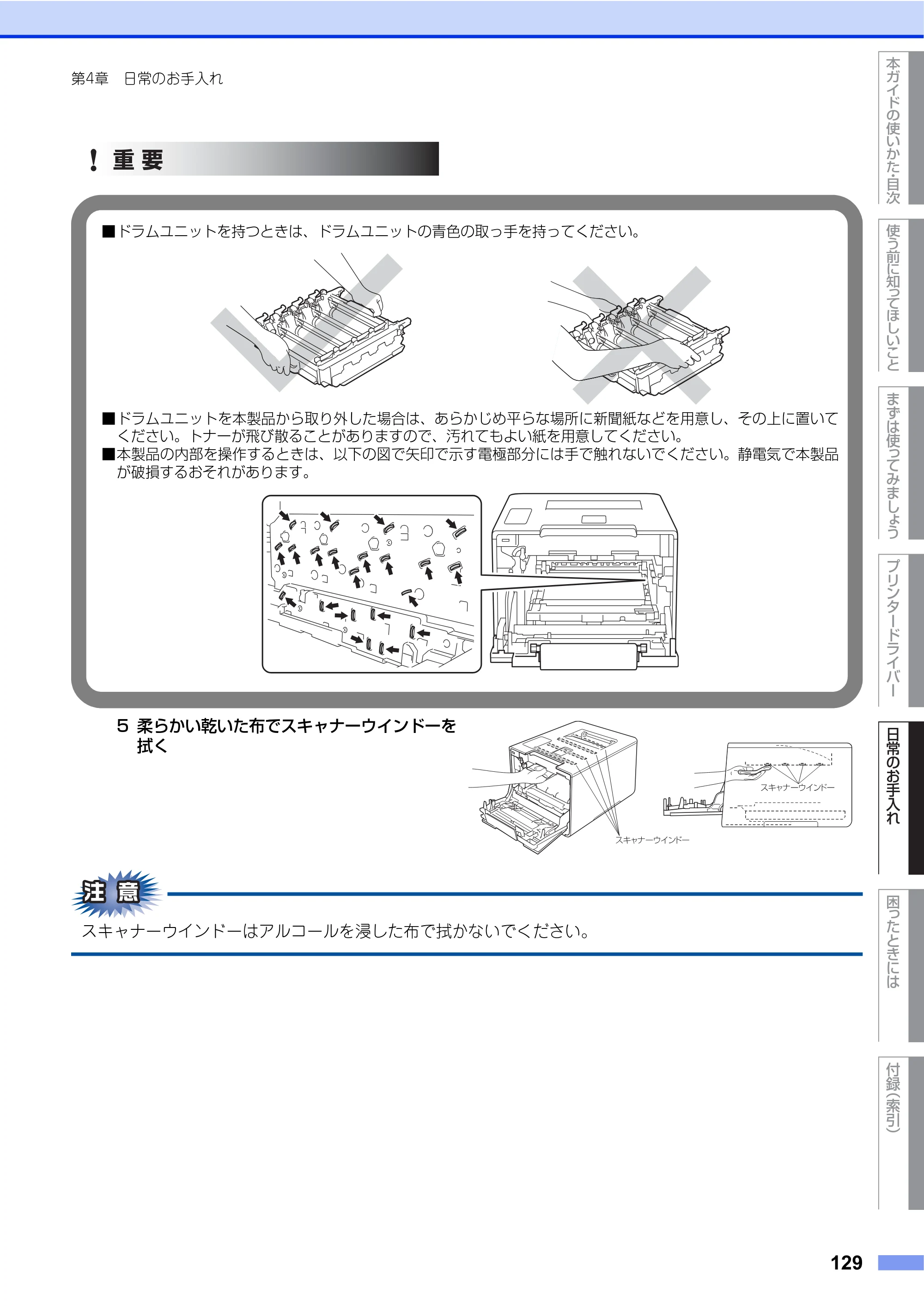
使う前に知ってほしいこと
まずは使ってみましょう
プリンタードライバー
日常のお手入れ
困 っ た と き に は
付録
(索引)
本ガイドの使いかた
目次
129
第4章 日常のお手入れ
5 柔らかい乾いた布でスキャナーウインドーを
拭く
スキャナーウインドーはアルコールを浸した布で拭かないでください。
■ドラムユニットを持つときは、ドラムユニットの青色の取っ手を持ってください。
■ドラムユニットを本製品から取り外した場合は、あらかじめ平らな場所に新聞紙などを用意し、その上に置いて
ください。トナーが飛び散ることがありますので、汚れてもよい紙を用意してください。
■本製品の内部を操作するときは、以下の図で矢印で示す電極部分には手で触れないでください。静電気で本製品
が破損するおそれがあります。
重 要
130ページ
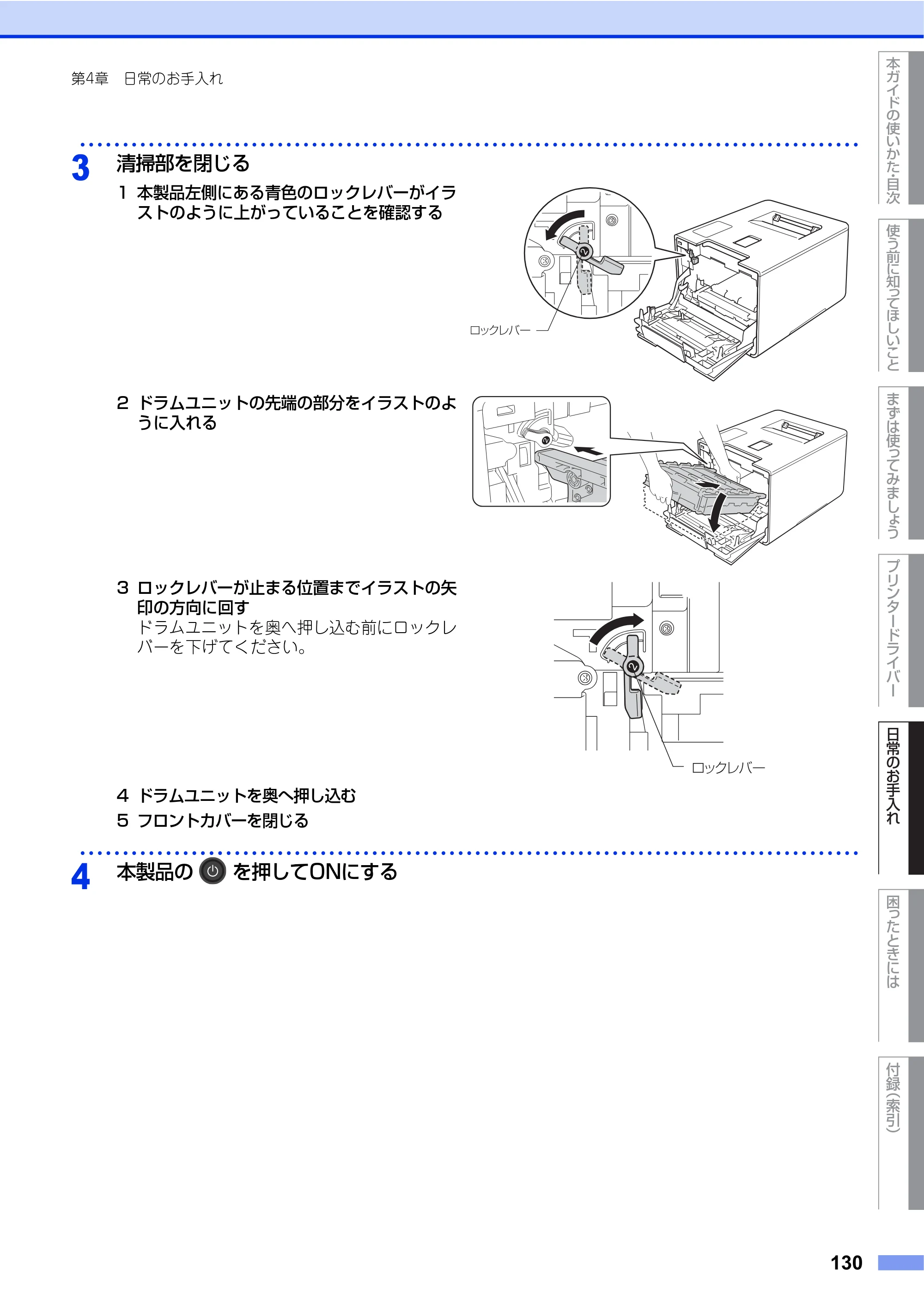
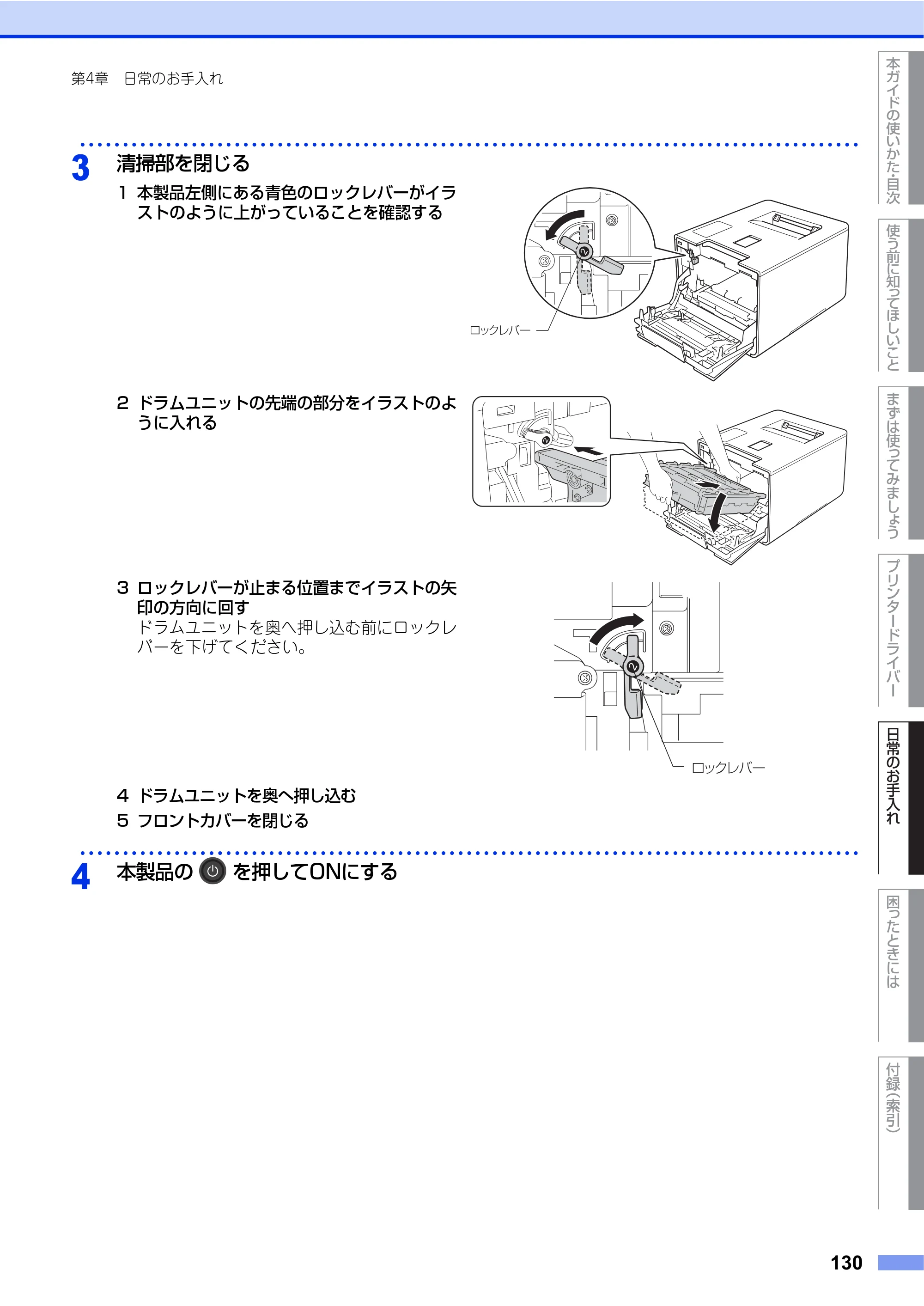
使う前に知ってほしいこと
まずは使ってみましょう
プリンタードライバー
日常のお手入れ
困 っ た と き に は
付録
(索引)
本ガイドの使いかた
目次
130
第4章 日常のお手入れ
・・・・・・・・・・・・・・・・・・・・・・・・・・・・・・・・・・・・・・・・・・・・・・・・・・・・・・・・・・・・・・・・・・・・・・・・・・・・・・・・・・・・・・・・・・・
3
清掃部を閉じる
1 本製品左側にある青色のロックレバーがイラ
ストのように上がっていることを確認する
2 ドラムユニットの先端の部分をイラストのよ
うに入れる
3 ロックレバーが止まる位置までイラストの矢
印の方向に回す
ドラムユニットを奥へ押し込む前にロックレ
バーを下げてください。
4 ドラムユニットを奥へ押し込む
5 フロントカバーを閉じる
・・・・・・・・・・・・・・・・・・・・・・・・・・・・・・・・・・・・・・・・・・・・・・・・・・・・・・・・・・・・・・・・・・・・・・・・・・・・・・・・・・・・・・・・・・・
4
本製品の を押してONにする
2
コロナワイヤーの清掃
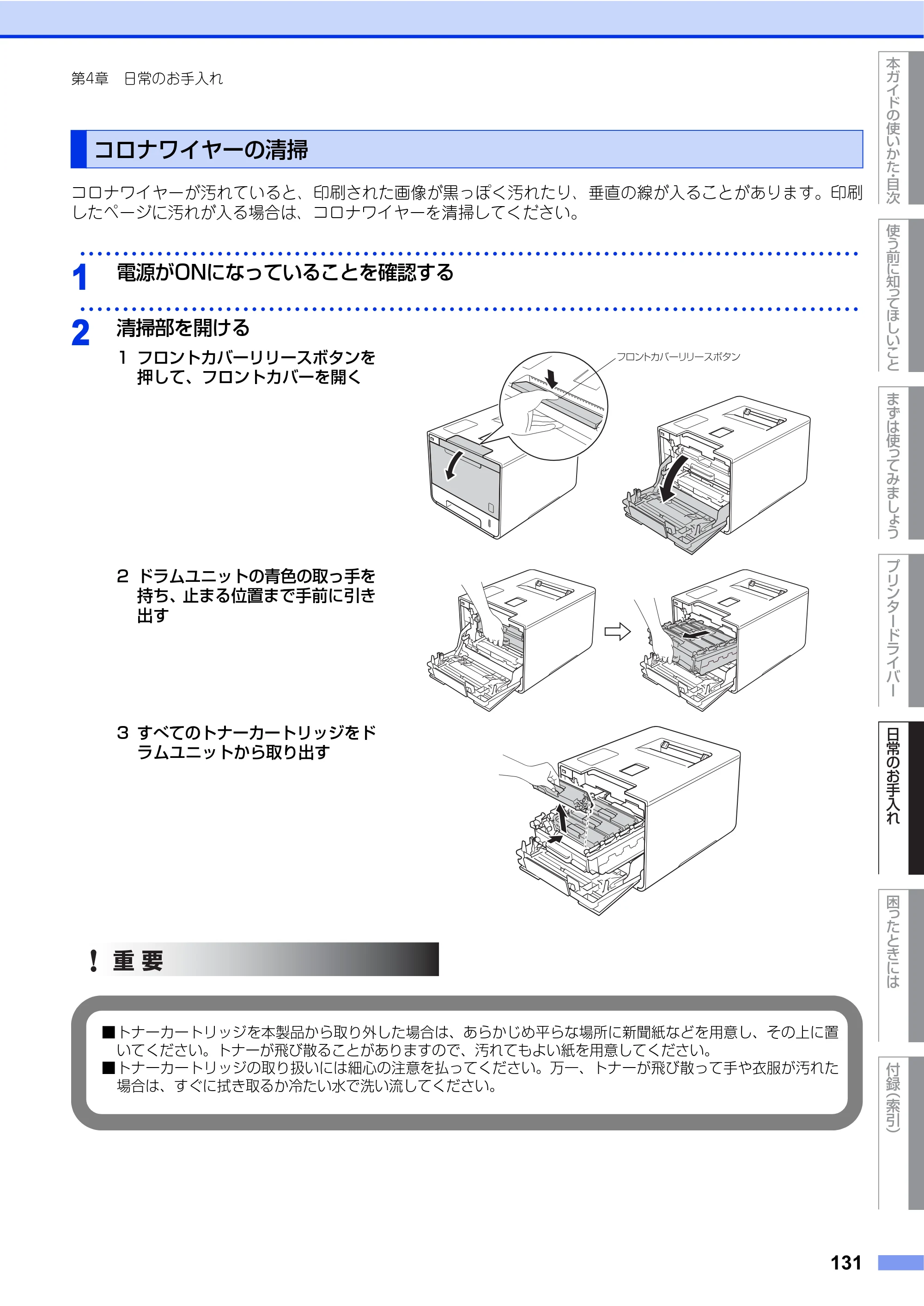
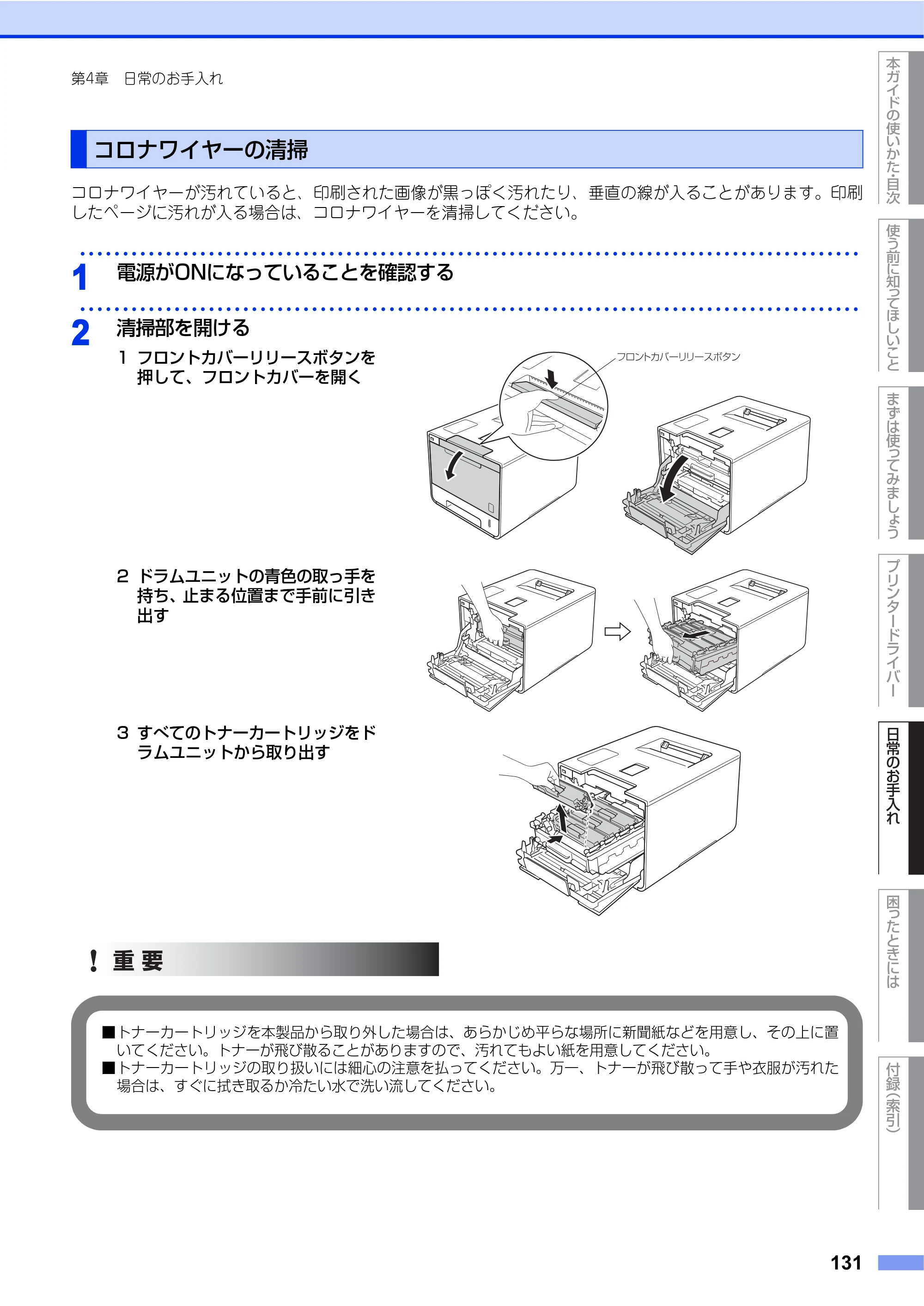
使う前に知ってほしいこと
まずは使ってみましょう
プリンタードライバー
日常のお手入れ
困 っ た と き に は
付録
(索引)
本ガイドの使いかた
目次
131
第4章 日常のお手入れ
コロナワイヤーが汚れていると、印刷された画像が黒っぽく汚れたり、垂直の線が入ることがあります。印刷
したページに汚れが入る場合は、コロナワイヤーを清掃してください。
コロナワイヤーの清掃
・・・・・・・・・・・・・・・・・・・・・・・・・・・・・・・・・・・・・・・・・・・・・・・・・・・・・・・・・・・・・・・・・・・・・・・・・・・・・・・・・・・・・・・・・・・
1
電源がONになっていることを確認する
・・・・・・・・・・・・・・・・・・・・・・・・・・・・・・・・・・・・・・・・・・・・・・・・・・・・・・・・・・・・・・・・・・・・・・・・・・・・・・・・・・・・・・・・・・・
2
清掃部を開ける
1 フロントカバーリリースボタンを
押して、フロントカバーを開く
2 ドラムユニットの青色の取っ手を
持ち、止まる位置まで手前に引き
出す
3 すべてのトナーカートリッジをド
ラムユニットから取り出す
■トナーカートリッジを本製品から取り外した場合は、あらかじめ平らな場所に新聞紙などを用意し、その上に置
いてください。トナーが飛び散ることがありますので、汚れてもよい紙を用意してください。
■トナーカートリッジの取り扱いには細心の注意を払ってください。万一、トナーが飛び散って手や衣服が汚れた
場合は、すぐに拭き取るか冷たい水で洗い流してください。
重 要
132ページ
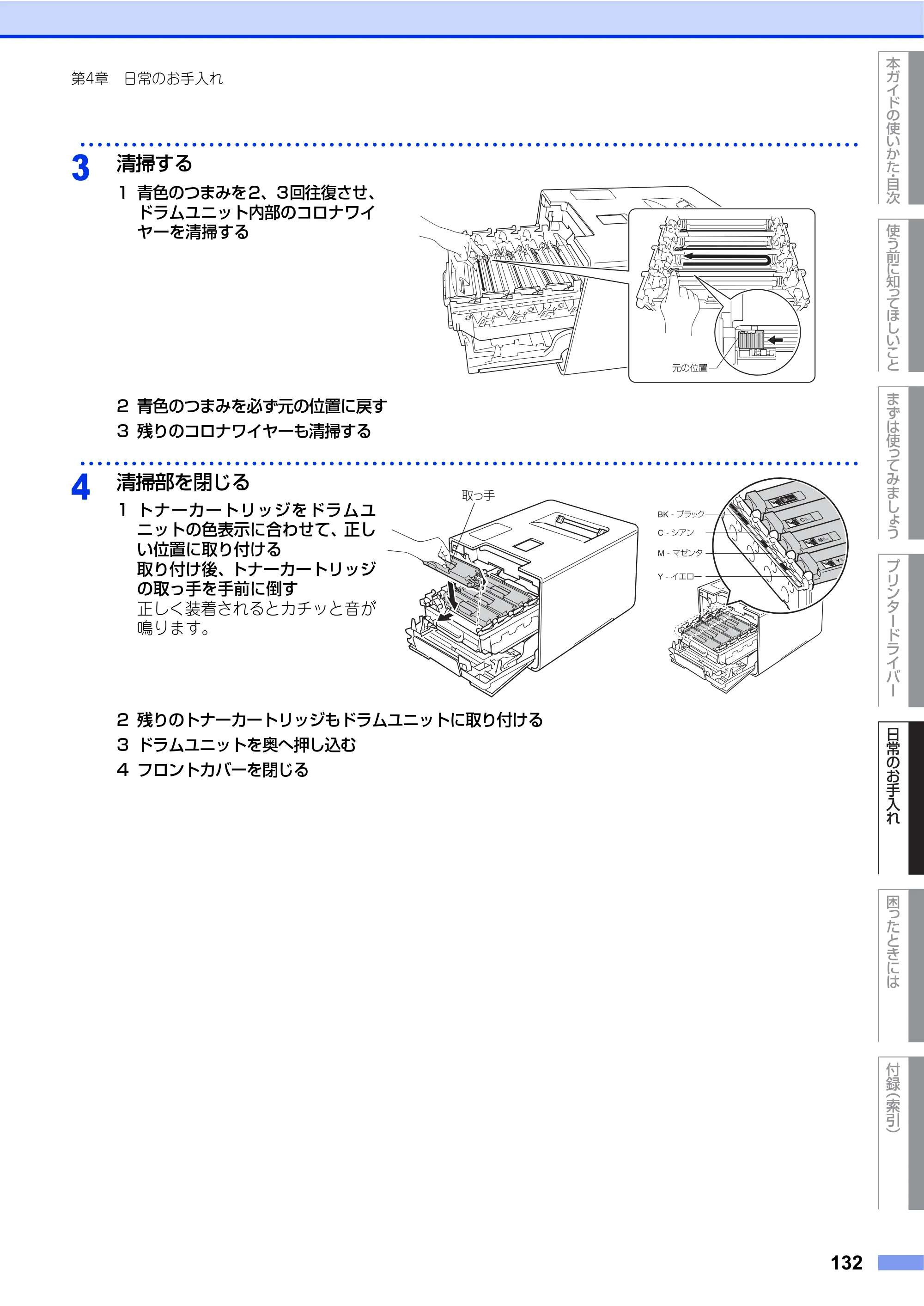
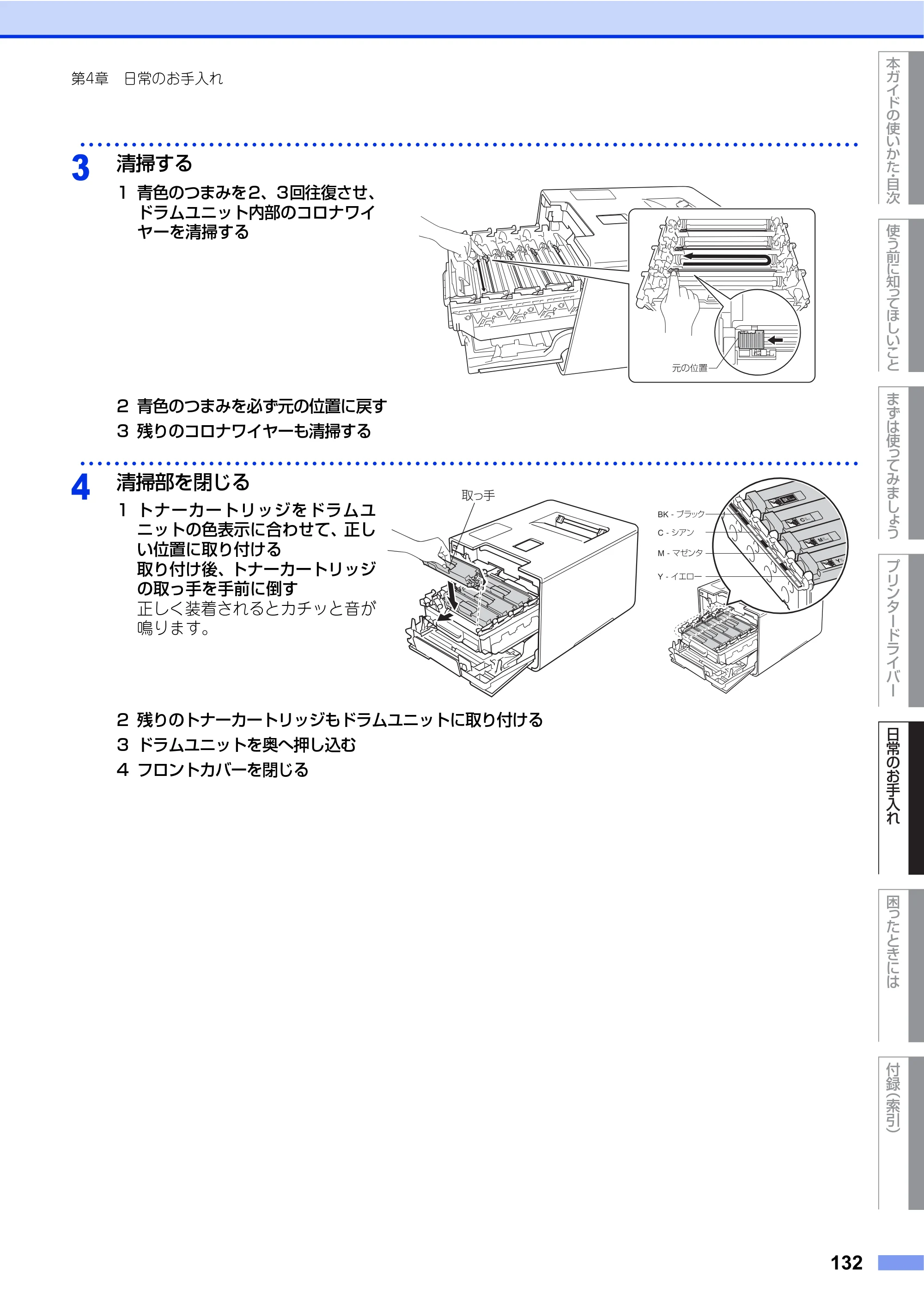
使う前に知ってほしいこと
まずは使ってみましょう
プリンタードライバー
日常のお手入れ
困 っ た と き に は
付録
(索引)
本ガイドの使いかた
目次
132
第4章 日常のお手入れ
・・・・・・・・・・・・・・・・・・・・・・・・・・・・・・・・・・・・・・・・・・・・・・・・・・・・・・・・・・・・・・・・・・・・・・・・・・・・・・・・・・・・・・・・・・・
3
清掃する
1 青色のつまみを2、3回往復させ、
ドラムユニット内部のコロナワイ
ヤーを清掃する
2 青色のつまみを必ず元の位置に戻す
3 残りのコロナワイヤーも清掃する
・・・・・・・・・・・・・・・・・・・・・・・・・・・・・・・・・・・・・・・・・・・・・・・・・・・・・・・・・・・・・・・・・・・・・・・・・・・・・・・・・・・・・・・・・・・
4
清掃部を閉じる
1 トナーカートリッジをドラムユ
ニットの色表示に合わせて、正し
い位置に取り付ける
取り付け後、トナーカートリッジ
の取っ手を手前に倒す
正しく装着されるとカチッと音が
鳴ります。
2 残りのトナーカートリッジもドラムユニットに取り付ける
3 ドラムユニットを奥へ押し込む
4 フロントカバーを閉じる
ドラムユニットの清掃
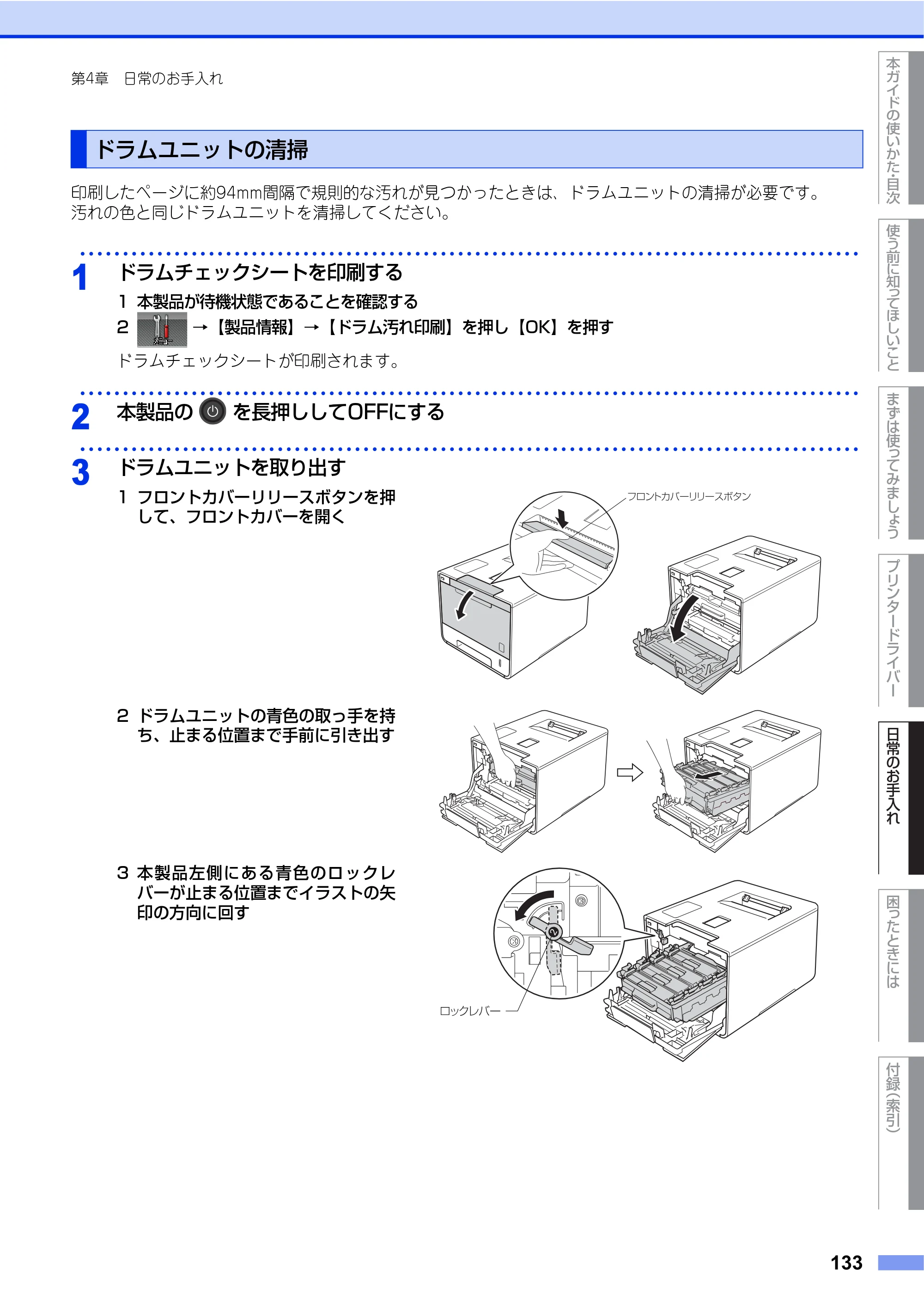
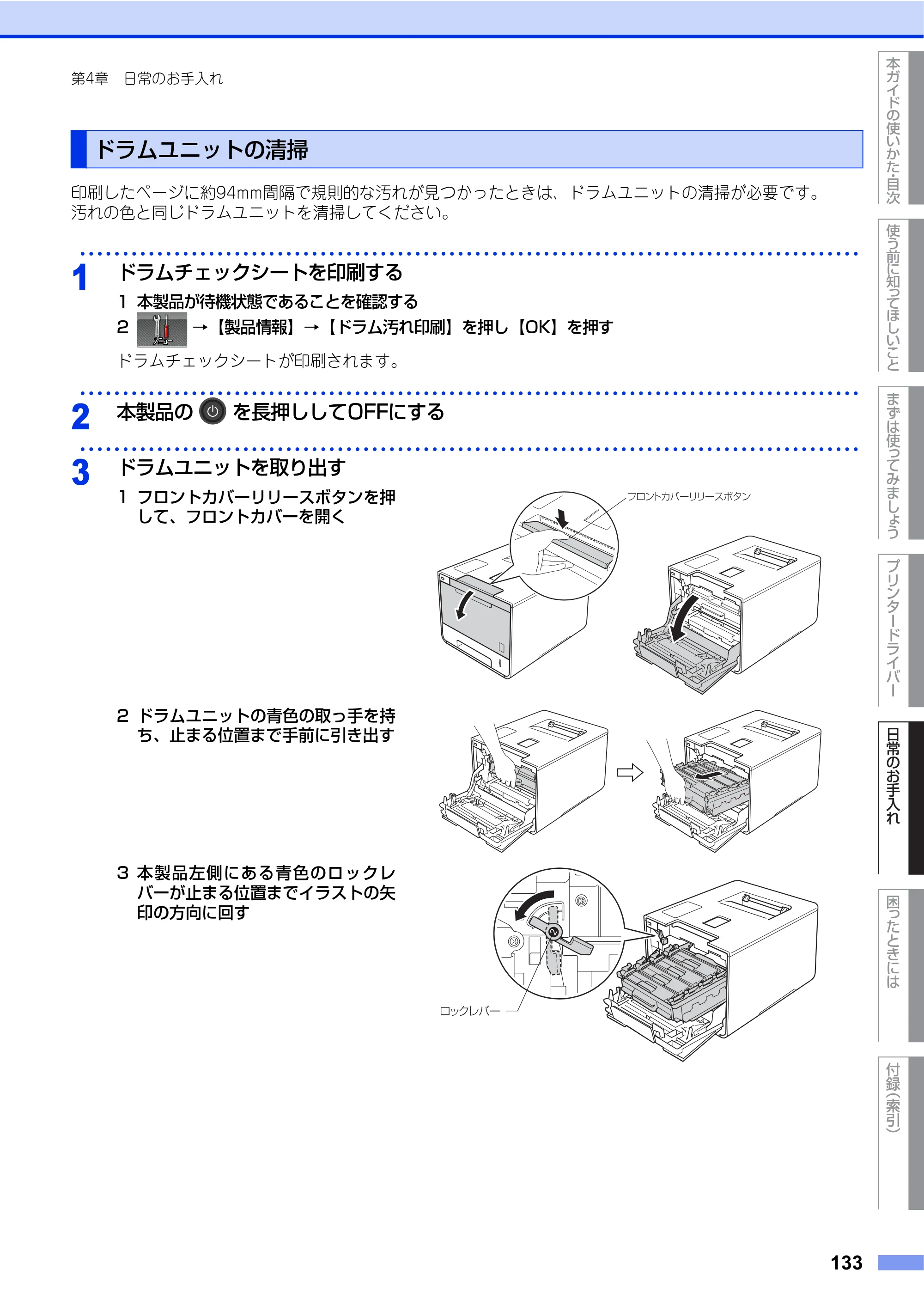
使う前に知ってほしいこと
まずは使ってみましょう
プリンタードライバー
日常のお手入れ
困 っ た と き に は
付録
(索引)
本ガイドの使いかた
目次
133
第4章 日常のお手入れ
印刷したページに約94mm間隔で規則的な汚れが見つかったときは、ドラムユニットの清掃が必要です。
汚れの色と同じドラムユニットを清掃してください。
ドラムユニットの清掃
・・・・・・・・・・・・・・・・・・・・・・・・・・・・・・・・・・・・・・・・・・・・・・・・・・・・・・・・・・・・・・・・・・・・・・・・・・・・・・・・・・・・・・・・・・・
1
ドラムチェックシートを印刷する
1 本製品が待機状態であることを確認する
2 →【製品情報】→【ドラム汚れ印刷】を押し【OK】を押す
ドラムチェックシートが印刷されます。
・・・・・・・・・・・・・・・・・・・・・・・・・・・・・・・・・・・・・・・・・・・・・・・・・・・・・・・・・・・・・・・・・・・・・・・・・・・・・・・・・・・・・・・・・・・
2
本製品の を長押ししてOFFにする
・・・・・・・・・・・・・・・・・・・・・・・・・・・・・・・・・・・・・・・・・・・・・・・・・・・・・・・・・・・・・・・・・・・・・・・・・・・・・・・・・・・・・・・・・・・
3
ドラムユニットを取り出す
1 フロントカバーリリースボタンを押
して、フロントカバーを開く
2 ドラムユニットの青色の取っ手を持
ち、止まる位置まで手前に引き出す
3 本製品左側にある青色のロックレ
バーが止まる位置までイラストの矢
印の方向に回す
134ページ
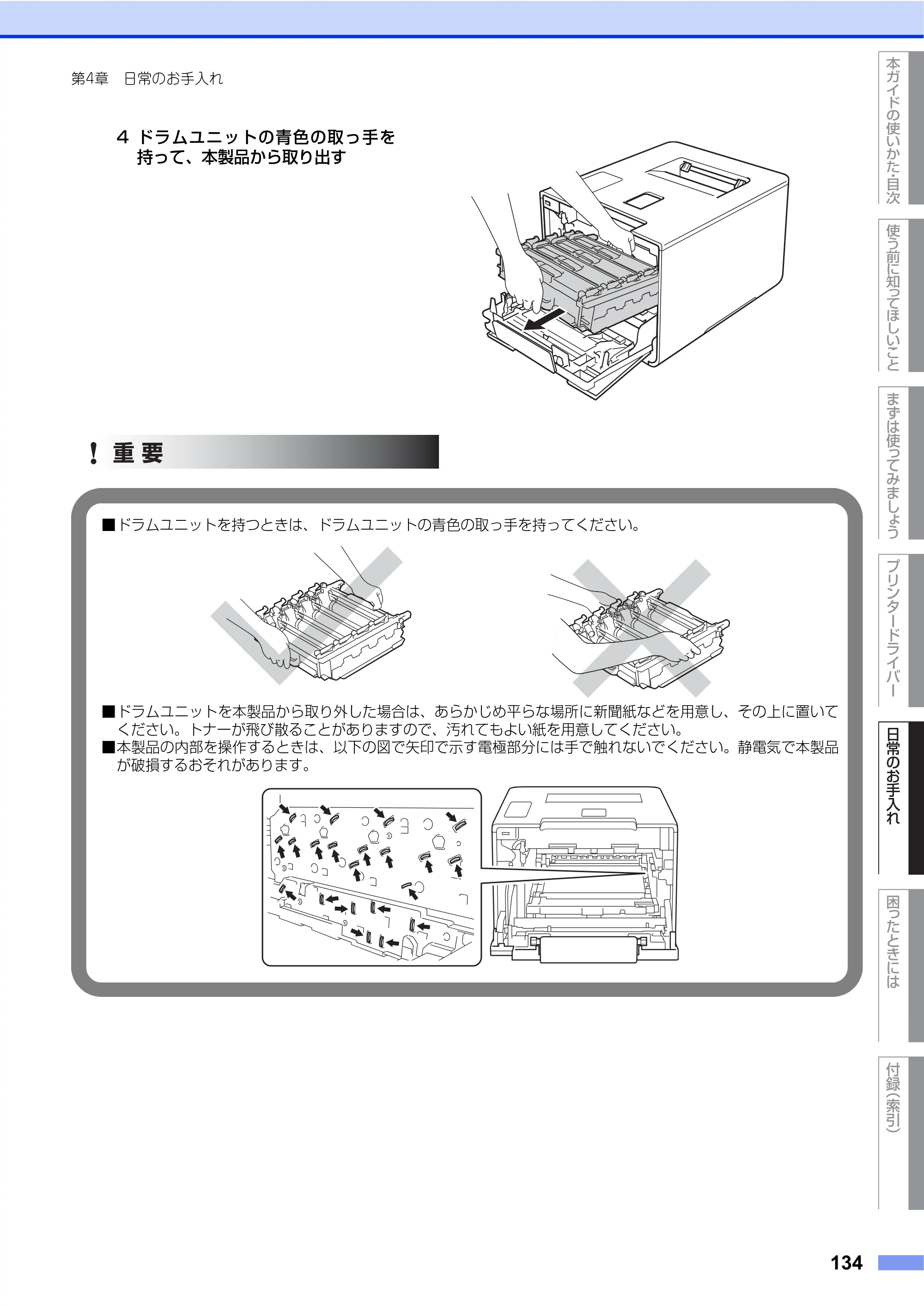
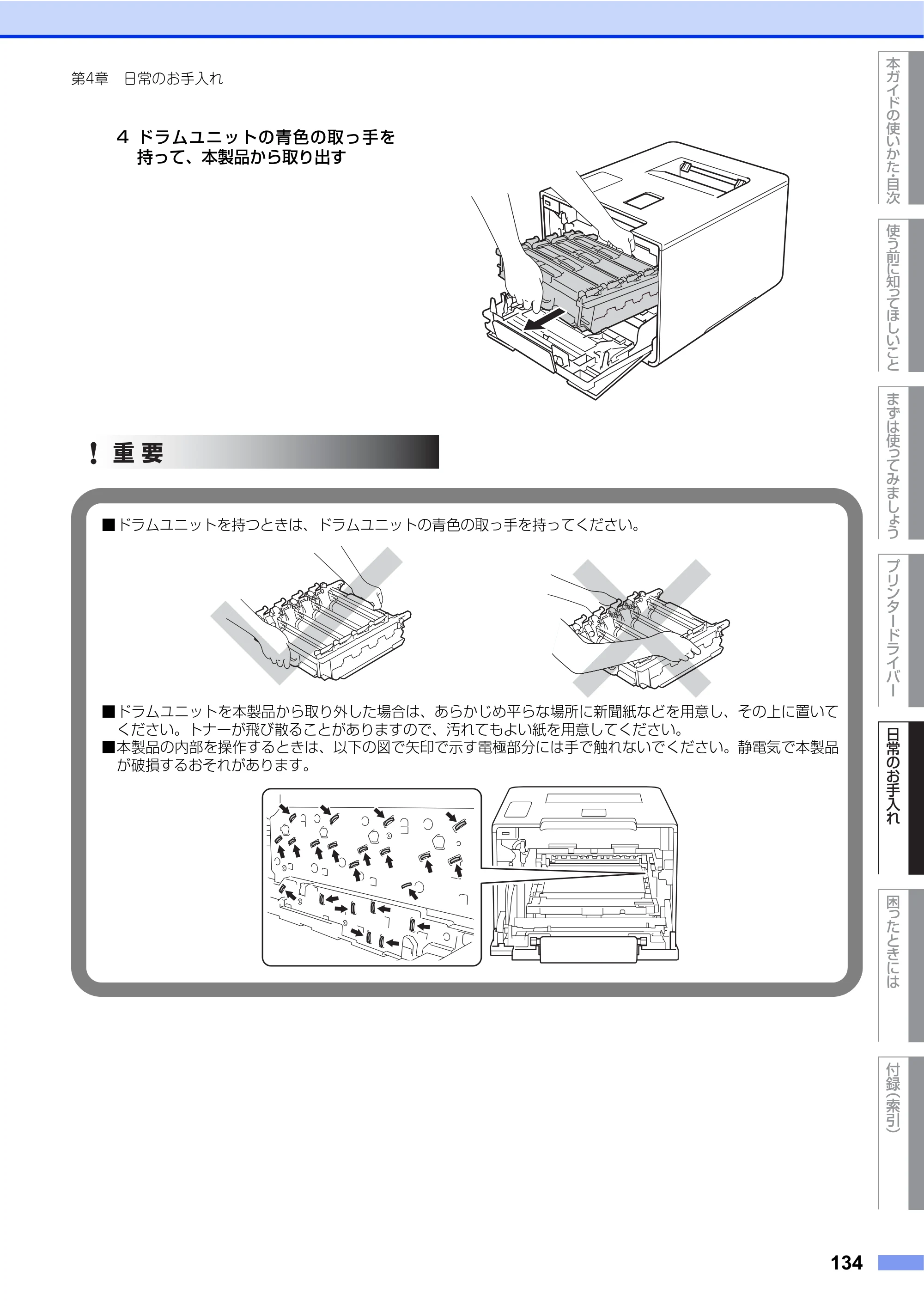
使う前に知ってほしいこと
まずは使ってみましょう
プリンタードライバー
日常のお手入れ
困 っ た と き に は
付録
(索引)
本ガイドの使いかた
目次
134
第4章 日常のお手入れ
4 ドラムユニットの青色の取っ手を
持って、本製品から取り出す
■ドラムユニットを持つときは、ドラムユニットの青色の取っ手を持ってください。
■ドラムユニットを本製品から取り外した場合は、あらかじめ平らな場所に新聞紙などを用意し、その上に置いて
ください。トナーが飛び散ることがありますので、汚れてもよい紙を用意してください。
■本製品の内部を操作するときは、以下の図で矢印で示す電極部分には手で触れないでください。静電気で本製品
が破損するおそれがあります。
重 要
135ページ
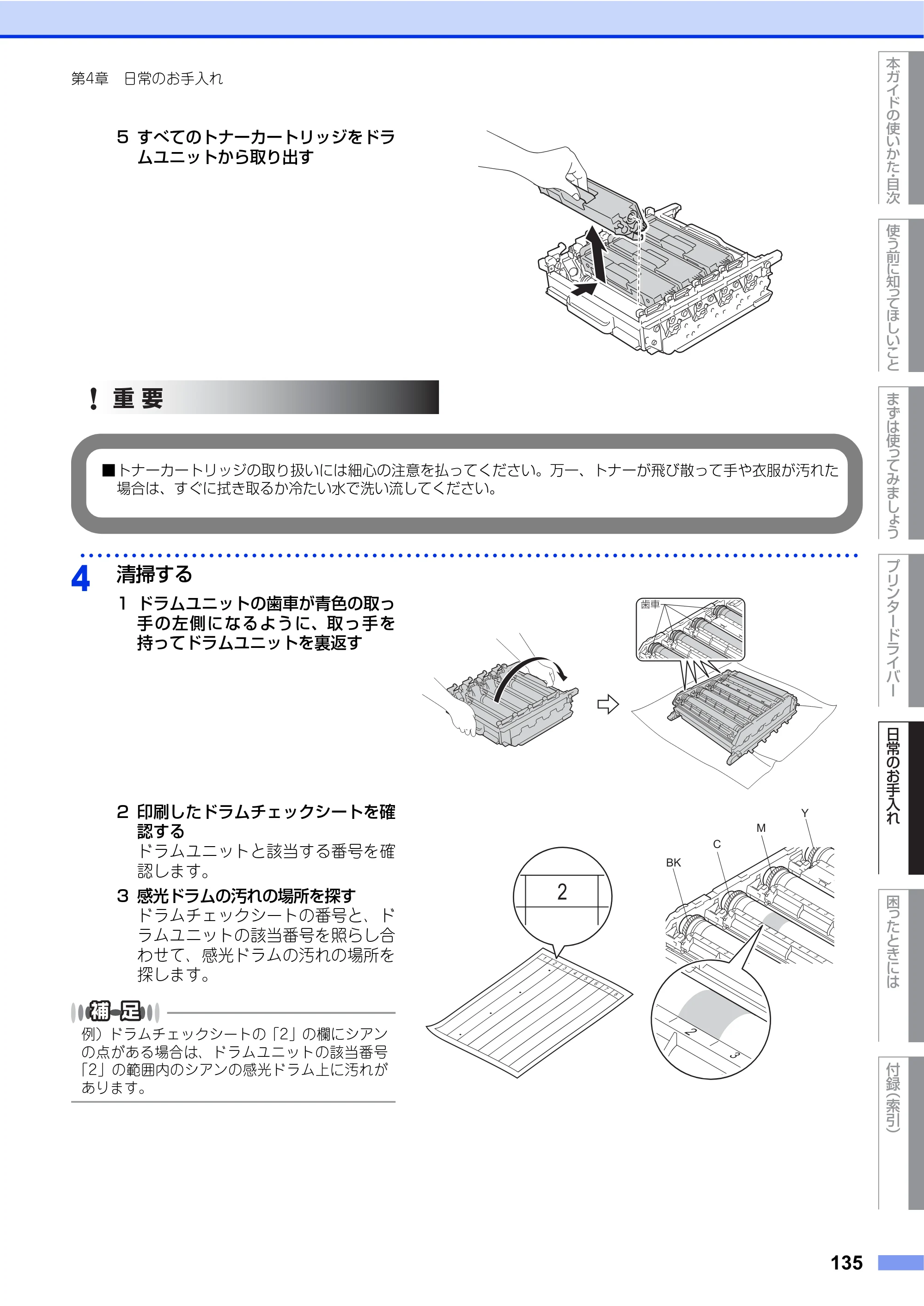
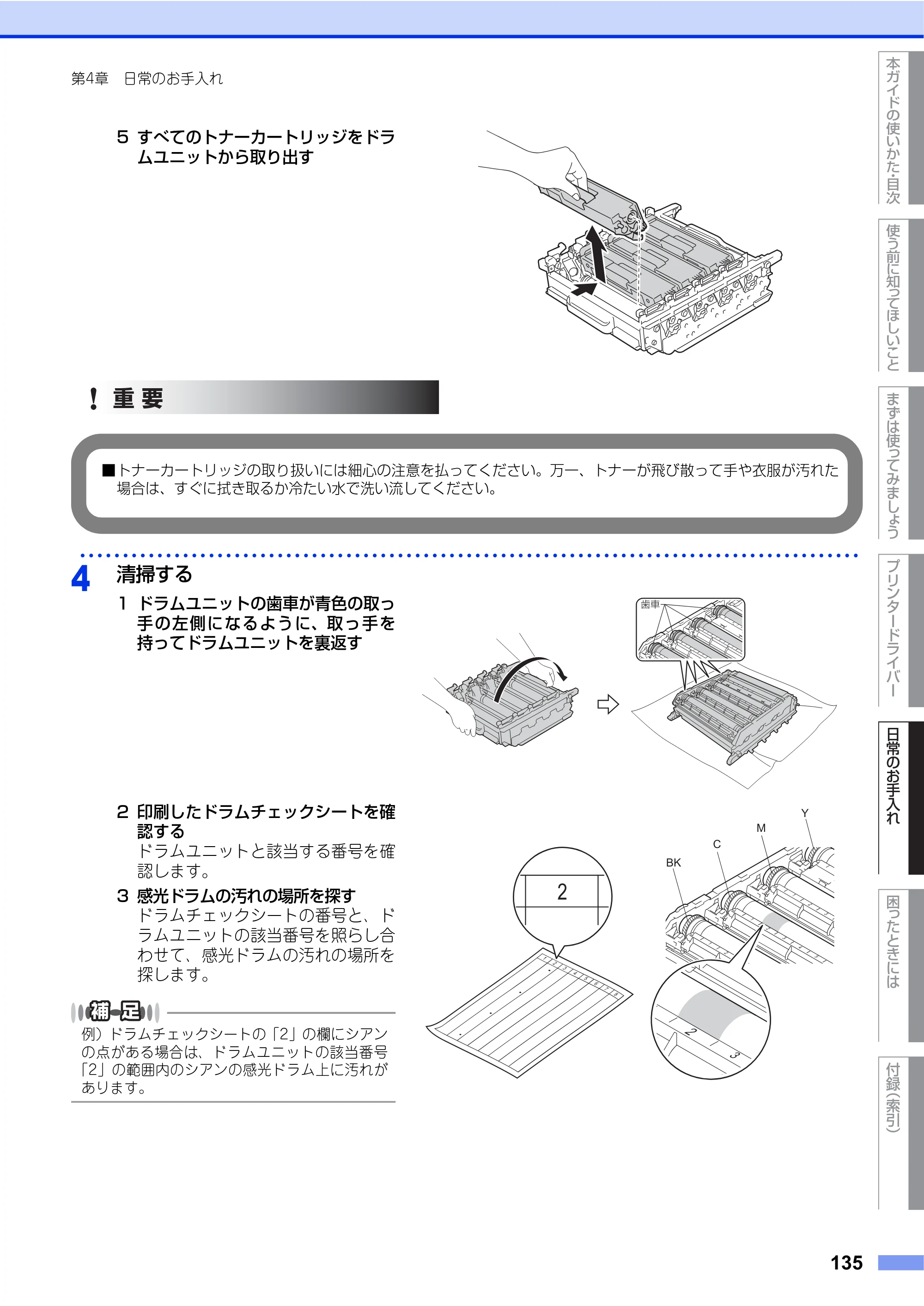
使う前に知ってほしいこと
まずは使ってみましょう
プリンタードライバー
日常のお手入れ
困 っ た と き に は
付録
(索引)
本ガイドの使いかた
目次
135
第4章 日常のお手入れ
5 すべてのトナーカートリッジをドラ
ムユニットから取り出す
・・・・・・・・・・・・・・・・・・・・・・・・・・・・・・・・・・・・・・・・・・・・・・・・・・・・・・・・・・・・・・・・・・・・・・・・・・・・・・・・・・・・・・・・・・・
4
清掃する
1 ドラムユニットの歯車が青色の取っ
手の左側になるように、取っ手を
持ってドラムユニットを裏返す
2 印刷したドラムチェックシートを確
認する
ドラムユニットと該当する番号を確
認します。
3 感光ドラムの汚れの場所を探す
ドラムチェックシートの番号と、ド
ラムユニットの該当番号を照らし合
わせて、感光ドラムの汚れの場所を
探します。
例)ドラムチェックシートの「2」の欄にシアン
の点がある場合は、ドラムユニットの該当番号
「2」の範囲内のシアンの感光ドラム上に汚れが
あります。
■トナーカートリッジの取り扱いには細心の注意を払ってください。万一、トナーが飛び散って手や衣服が汚れた
場合は、すぐに拭き取るか冷たい水で洗い流してください。
重 要
BK
C
M
Y
136ページ
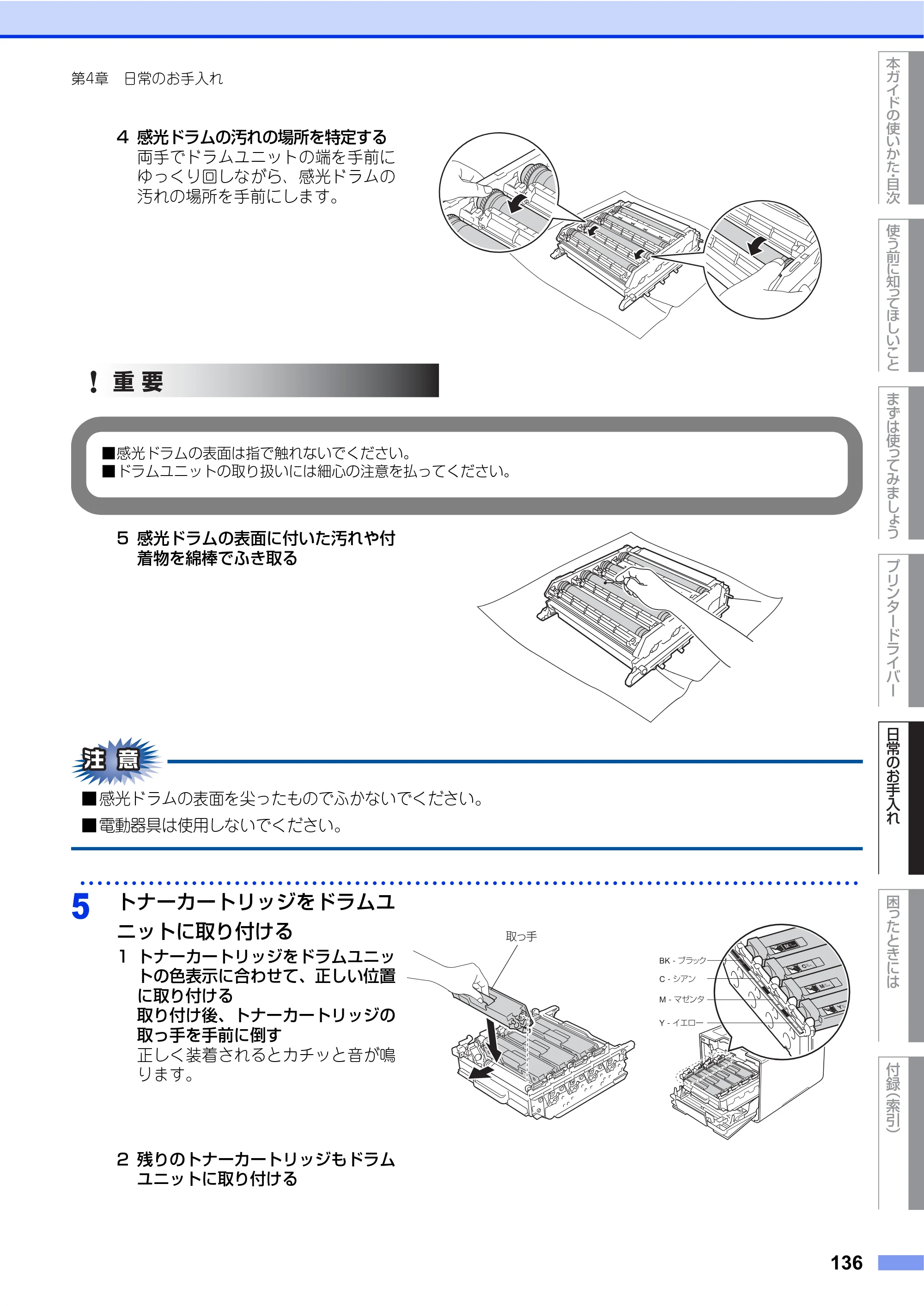
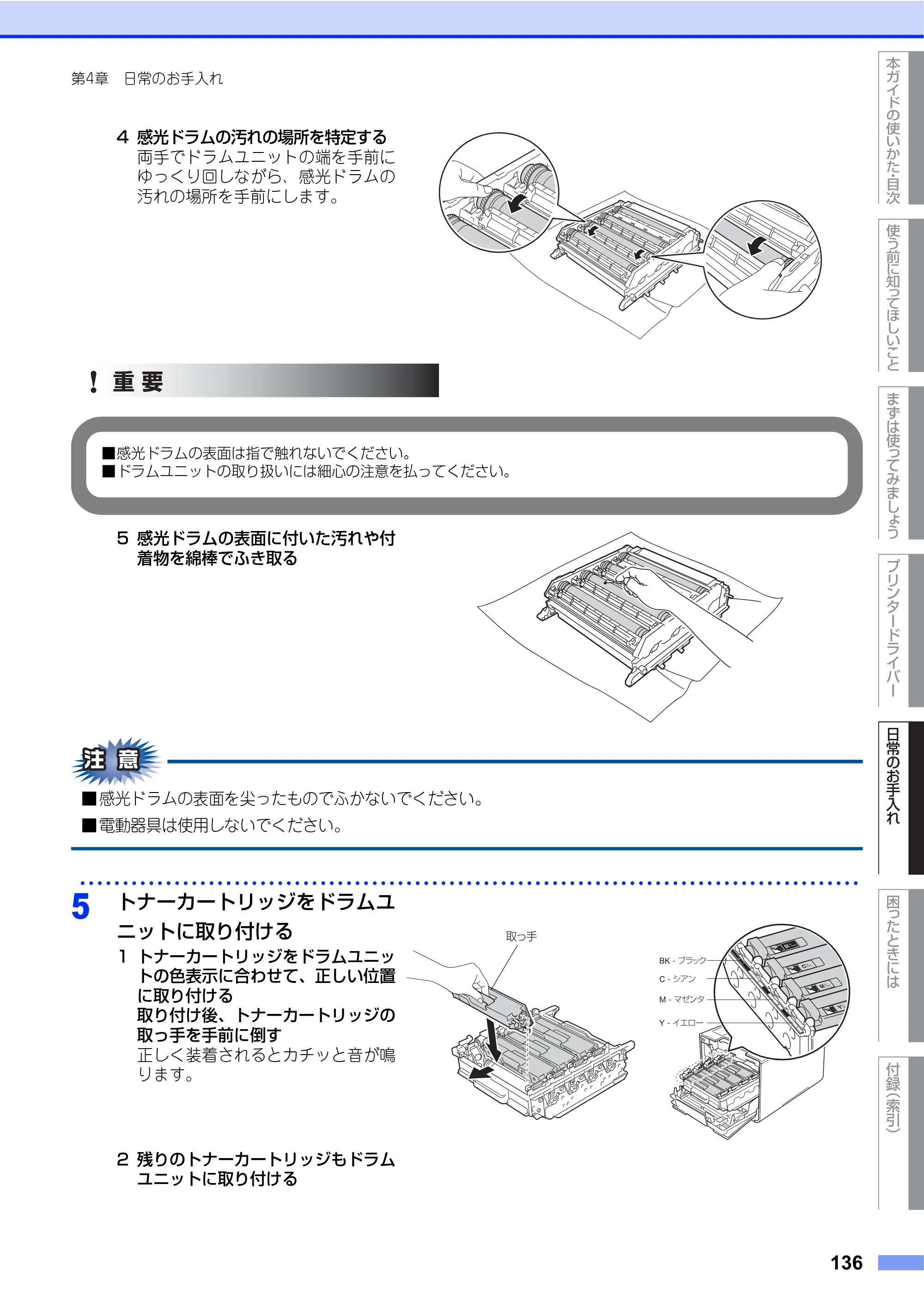
使う前に知ってほしいこと
まずは使ってみましょう
プリンタードライバー
日常のお手入れ
困 っ た と き に は
付録
(索引)
本ガイドの使いかた
目次
136
第4章 日常のお手入れ
4 感光ドラムの汚れの場所を特定する
両手でドラムユニットの端を手前に
ゆっくり回しながら、感光ドラムの
汚れの場所を手前にします。
5 感光ドラムの表面に付いた汚れや付
着物を綿棒でふき取る
■感光ドラムの表面を尖ったものでふかないでください。
■電動器具は使用しないでください。
・・・・・・・・・・・・・・・・・・・・・・・・・・・・・・・・・・・・・・・・・・・・・・・・・・・・・・・・・・・・・・・・・・・・・・・・・・・・・・・・・・・・・・・・・・・
5
トナーカートリッジをドラムユ
ニットに取り付ける
1 トナーカートリッジをドラムユニッ
トの色表示に合わせて、正しい位置
に取り付ける
取り付け後、トナーカートリッジの
取っ手を手前に倒す
正しく装着されるとカチッと音が鳴
ります。
2 残りのトナーカートリッジもドラム
ユニットに取り付ける
■感光ドラムの表面は指で触れないでください。
■ドラムユニットの取り扱いには細心の注意を払ってください。
重 要
137ページ
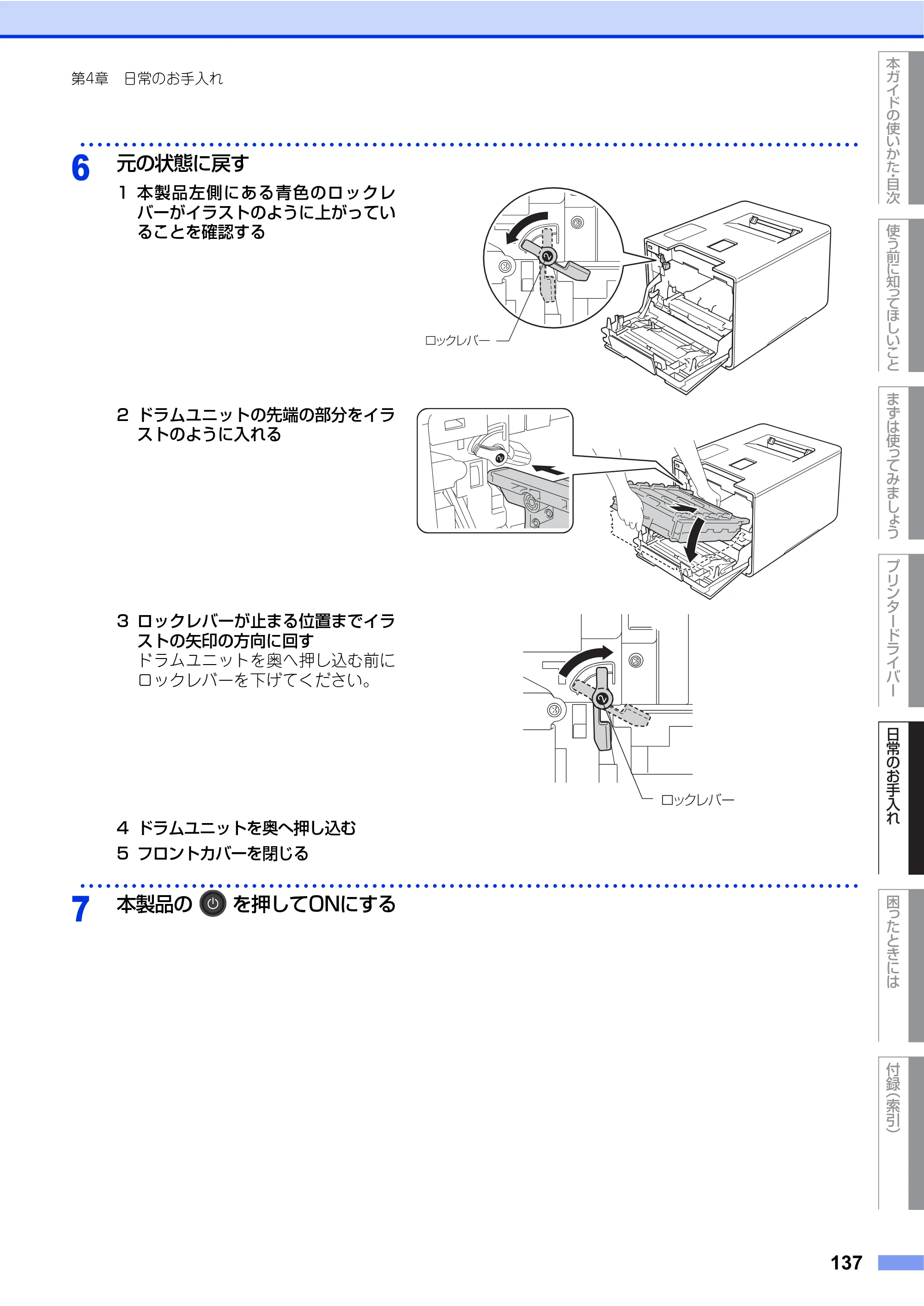
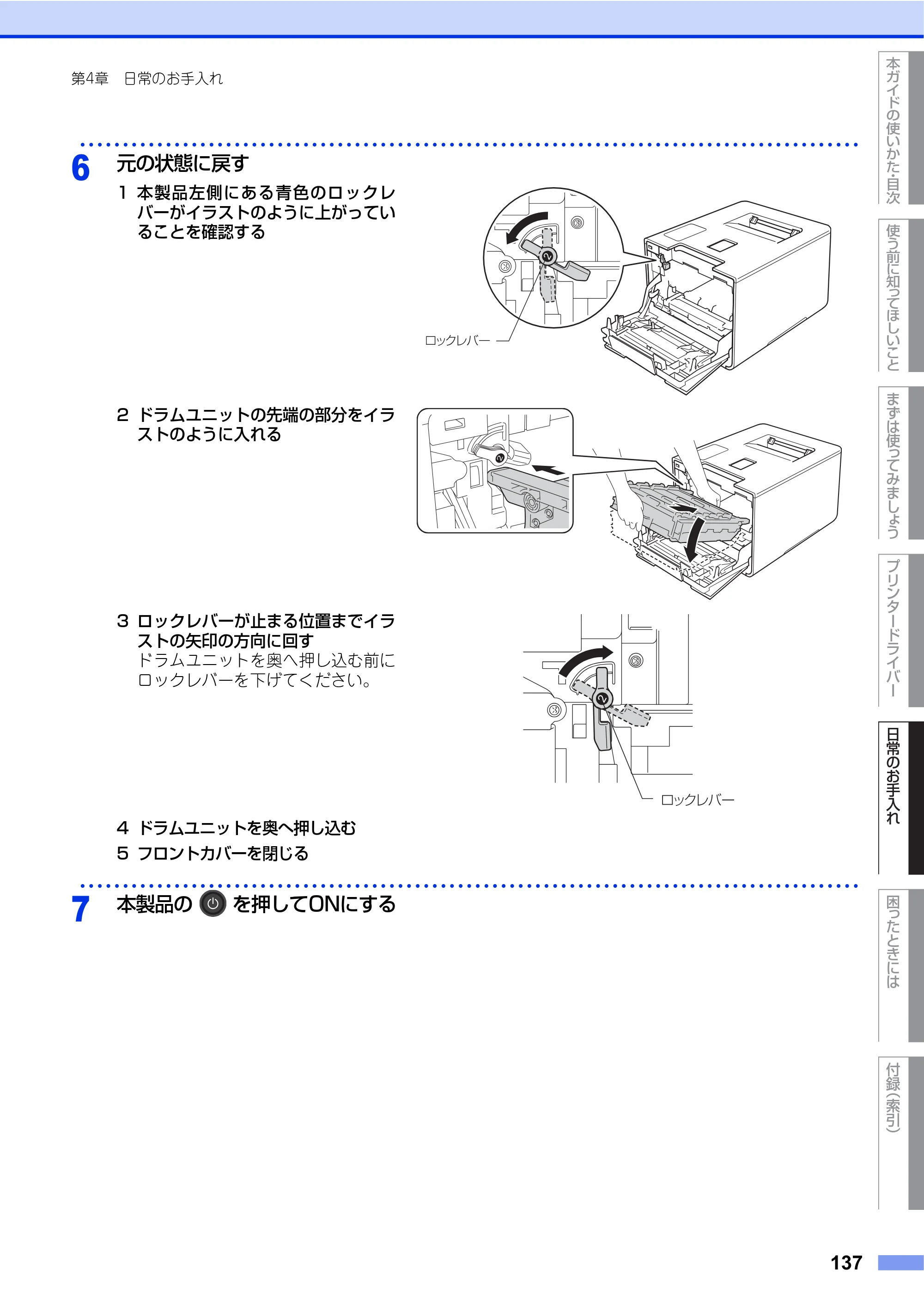
使う前に知ってほしいこと
まずは使ってみましょう
プリンタードライバー
日常のお手入れ
困 っ た と き に は
付録
(索引)
本ガイドの使いかた
目次
137
第4章 日常のお手入れ
・・・・・・・・・・・・・・・・・・・・・・・・・・・・・・・・・・・・・・・・・・・・・・・・・・・・・・・・・・・・・・・・・・・・・・・・・・・・・・・・・・・・・・・・・・・
6
元の状態に戻す
1 本製品左側にある青色のロックレ
バーがイラストのように上がってい
ることを確認する
2 ドラムユニットの先端の部分をイラ
ストのように入れる
3 ロックレバーが止まる位置までイラ
ストの矢印の方向に回す
ドラムユニットを奥へ押し込む前に
ロックレバーを下げてください。
4 ドラムユニットを奥へ押し込む
5 フロントカバーを閉じる
・・・・・・・・・・・・・・・・・・・・・・・・・・・・・・・・・・・・・・・・・・・・・・・・・・・・・・・・・・・・・・・・・・・・・・・・・・・・・・・・・・・・・・・・・・・
7
本製品の を押してONにする
2
給紙ローラーの清掃
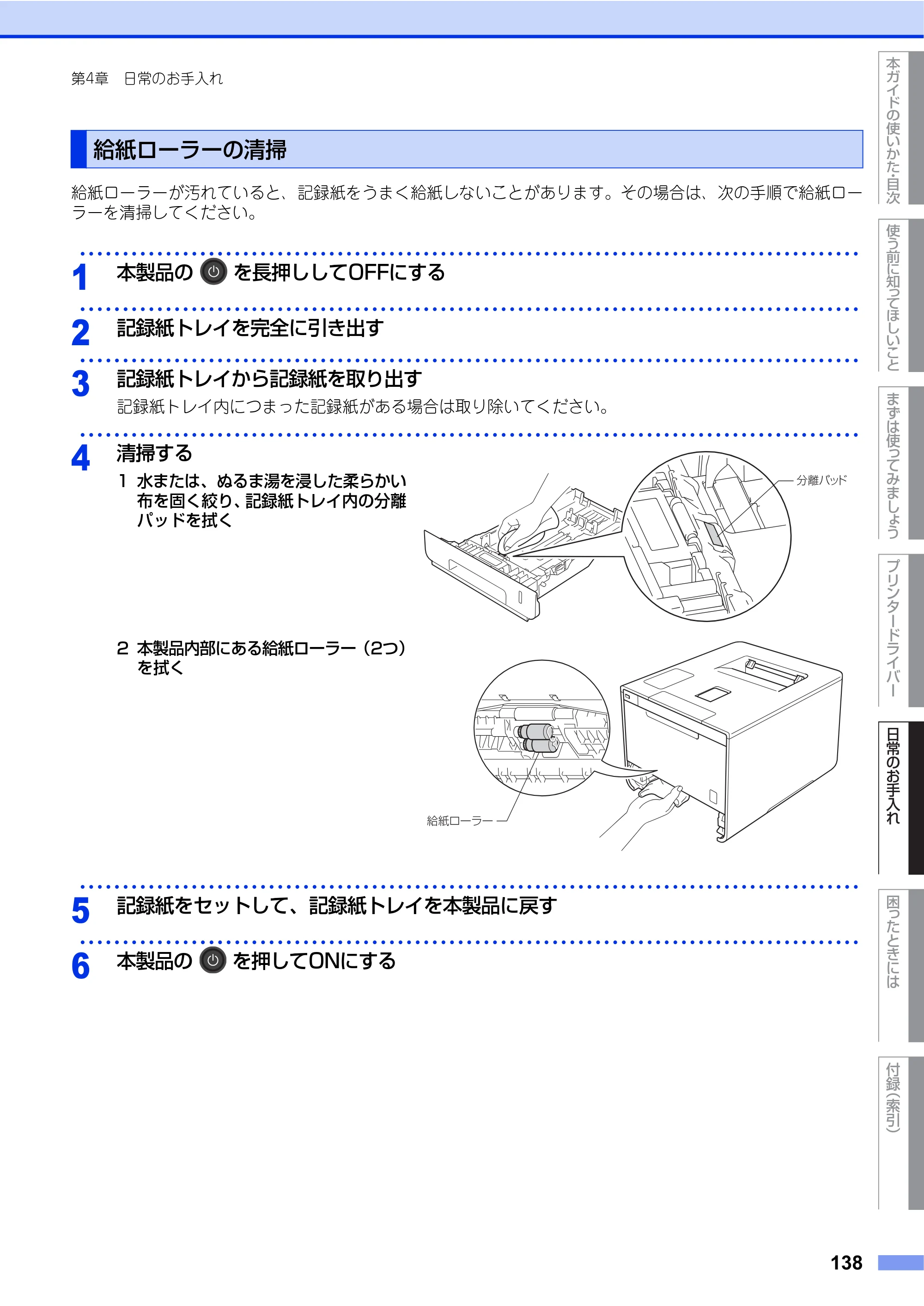
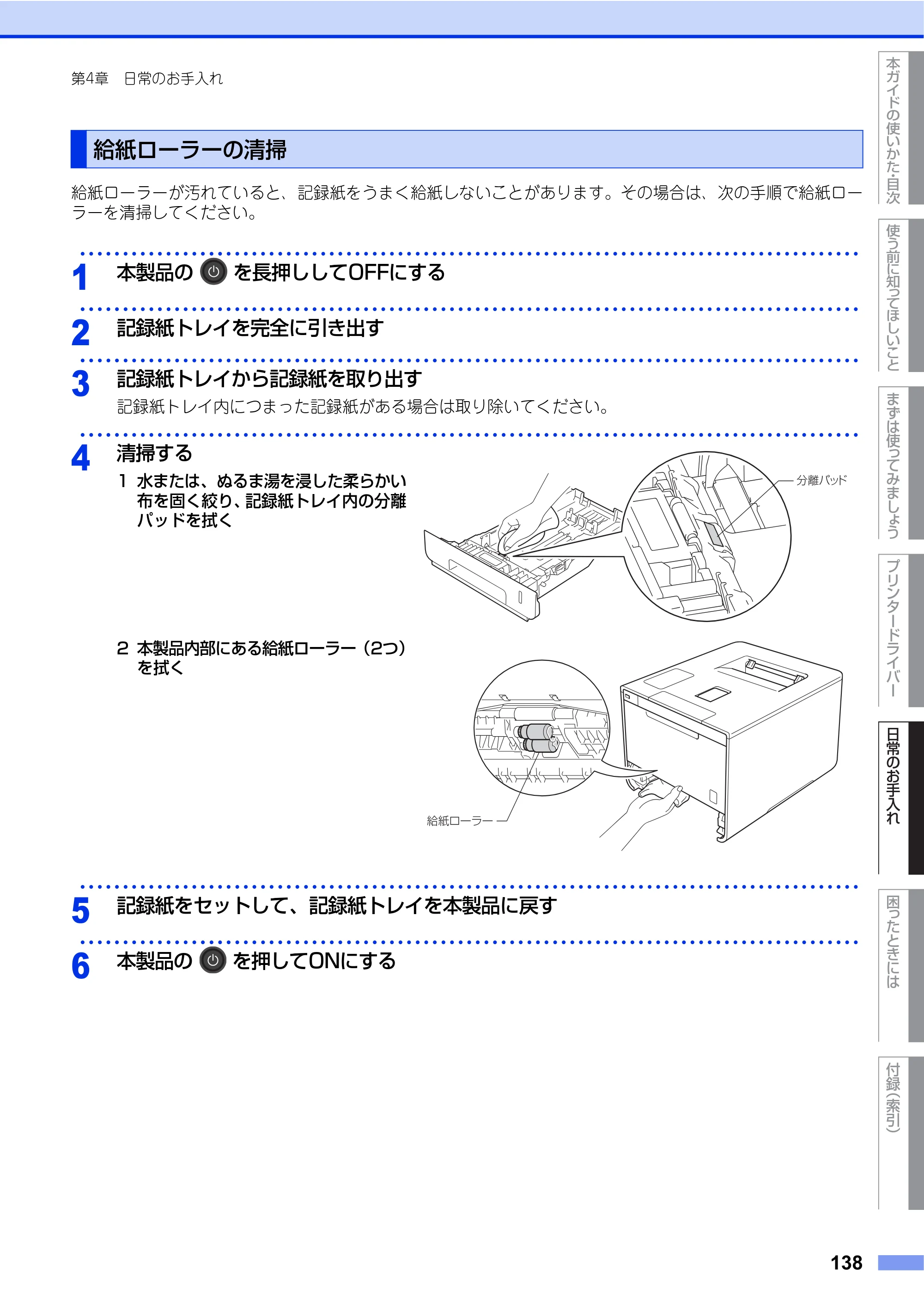
使う前に知ってほしいこと
まずは使ってみましょう
プリンタードライバー
日常のお手入れ
困 っ た と き に は
付録
(索引)
本ガイドの使いかた
目次
138
第4章 日常のお手入れ
給紙ローラーが汚れていると、記録紙をうまく給紙しないことがあります。その場合は、次の手順で給紙ロー
ラーを清掃してください。
給紙ローラーの清掃
・・・・・・・・・・・・・・・・・・・・・・・・・・・・・・・・・・・・・・・・・・・・・・・・・・・・・・・・・・・・・・・・・・・・・・・・・・・・・・・・・・・・・・・・・・・
1
本製品の を長押ししてOFFにする
・・・・・・・・・・・・・・・・・・・・・・・・・・・・・・・・・・・・・・・・・・・・・・・・・・・・・・・・・・・・・・・・・・・・・・・・・・・・・・・・・・・・・・・・・・・
2
記録紙トレイを完全に引き出す
・・・・・・・・・・・・・・・・・・・・・・・・・・・・・・・・・・・・・・・・・・・・・・・・・・・・・・・・・・・・・・・・・・・・・・・・・・・・・・・・・・・・・・・・・・・
3
記録紙トレイから記録紙を取り出す
記録紙トレイ内につまった記録紙がある場合は取り除いてください。
・・・・・・・・・・・・・・・・・・・・・・・・・・・・・・・・・・・・・・・・・・・・・・・・・・・・・・・・・・・・・・・・・・・・・・・・・・・・・・・・・・・・・・・・・・・
4
清掃する
1 水または、ぬるま湯を浸した柔らかい
布を固く絞り、記録紙トレイ内の分離
パッドを拭く
2 本製品内部にある給紙ローラー(2つ)
を拭く
・・・・・・・・・・・・・・・・・・・・・・・・・・・・・・・・・・・・・・・・・・・・・・・・・・・・・・・・・・・・・・・・・・・・・・・・・・・・・・・・・・・・・・・・・・・
5
記録紙をセットして、記録紙トレイを本製品に戻す
・・・・・・・・・・・・・・・・・・・・・・・・・・・・・・・・・・・・・・・・・・・・・・・・・・・・・・・・・・・・・・・・・・・・・・・・・・・・・・・・・・・・・・・・・・・
6
本製品の を押してONにする
消耗品の交換
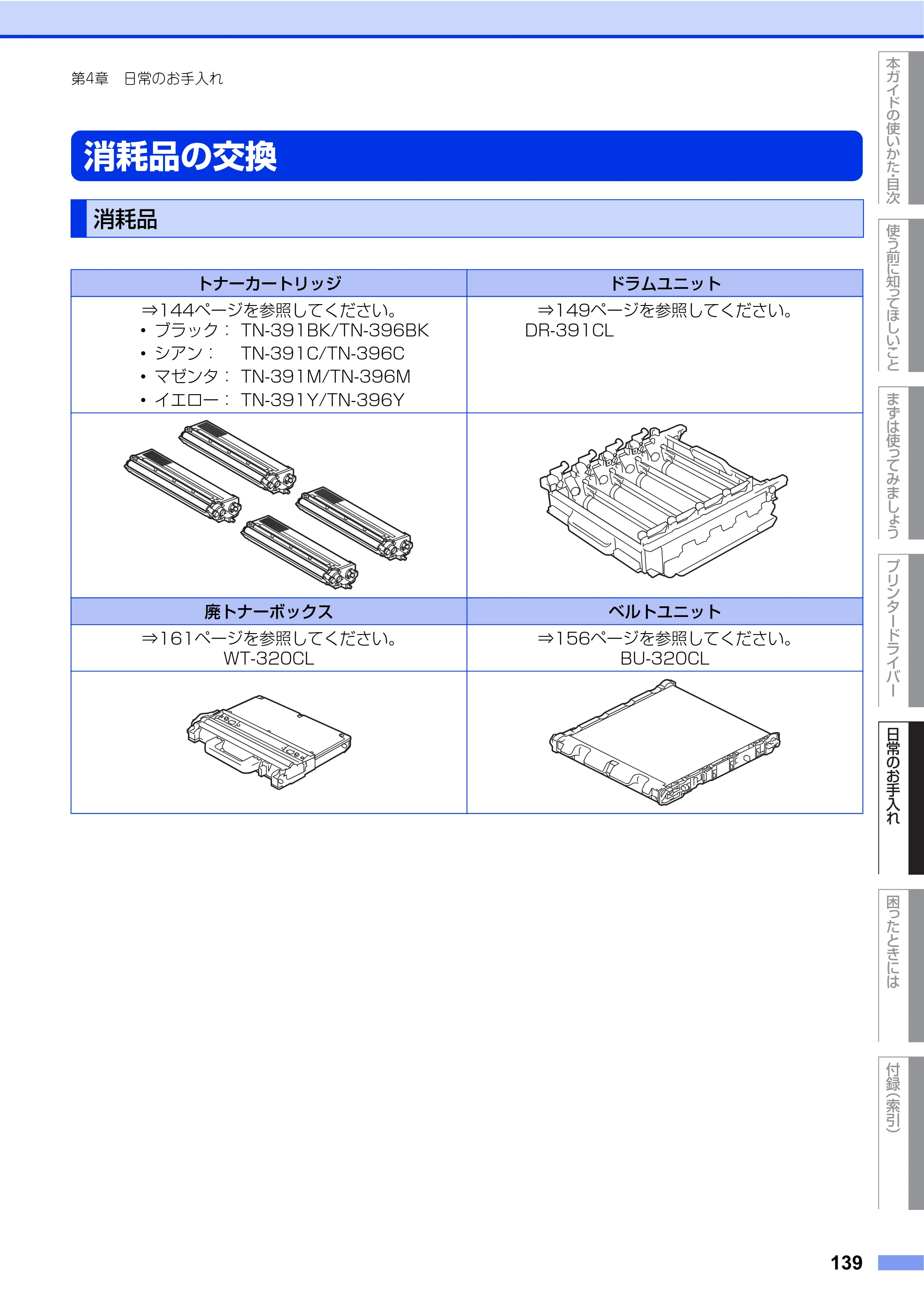
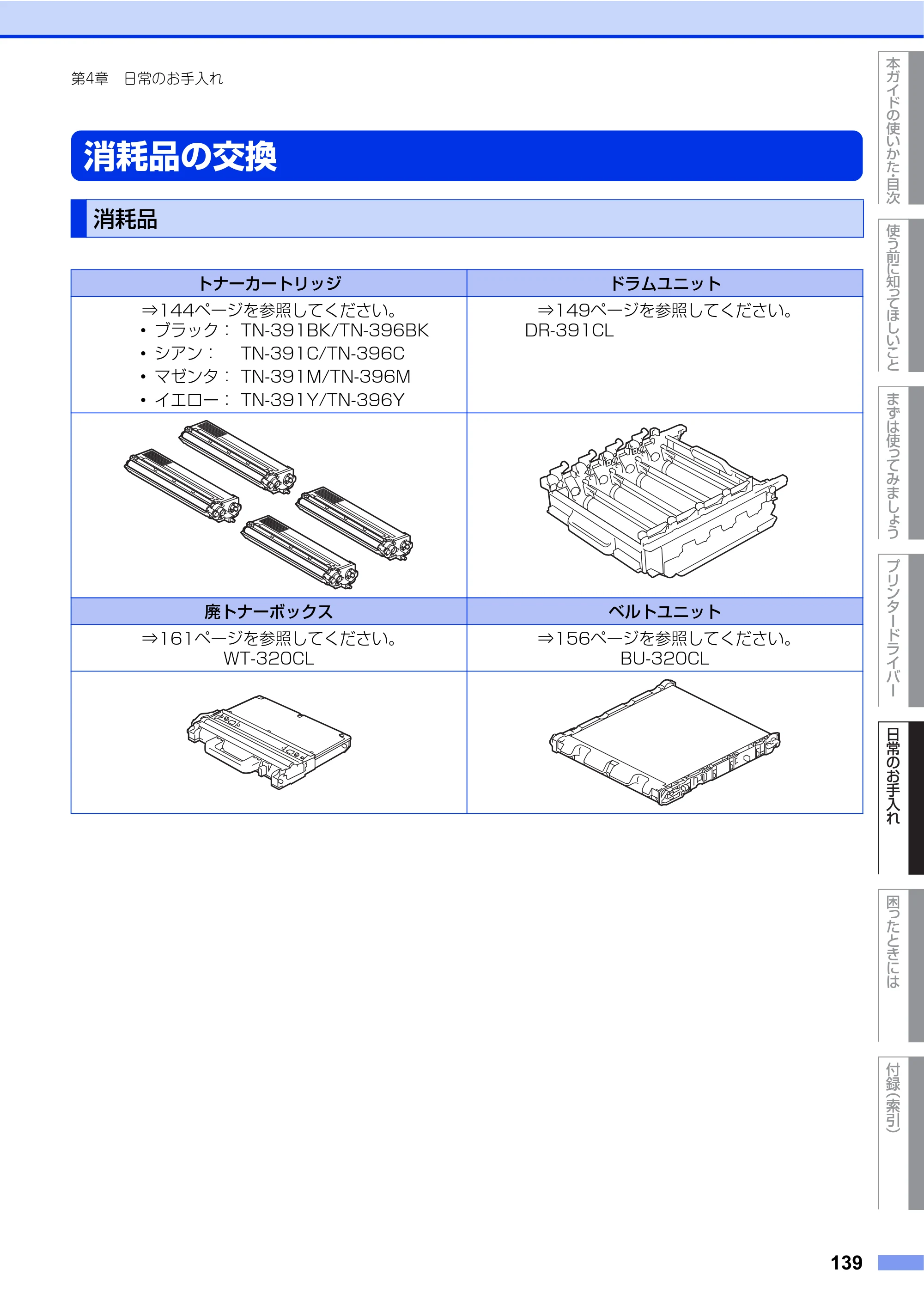
使う前に知ってほしいこと
まずは使ってみましょう
プリンタードライバー
日常のお手入れ
困 っ た と き に は
付録
(索引)
本ガイドの使いかた
目次
139
第4章 日常のお手入れ
消耗品の交換
消耗品
トナーカートリッジ ドラムユニット
⇒144ページを参照してください。
・ ブラック: TN-391BK/TN-396BK
・ シアン: TN-391C/TN-396C
・ マゼンタ: TN-391M/TN-396M
・ イエロー: TN-391Y/TN-396Y
⇒149ページを参照してください。
DR-391CL
廃トナーボックス ベルトユニット
⇒161ページを参照してください。
WT-320CL
⇒156ページを参照してください。
BU-320CL
トナーカートリッジとドラムユニットについて
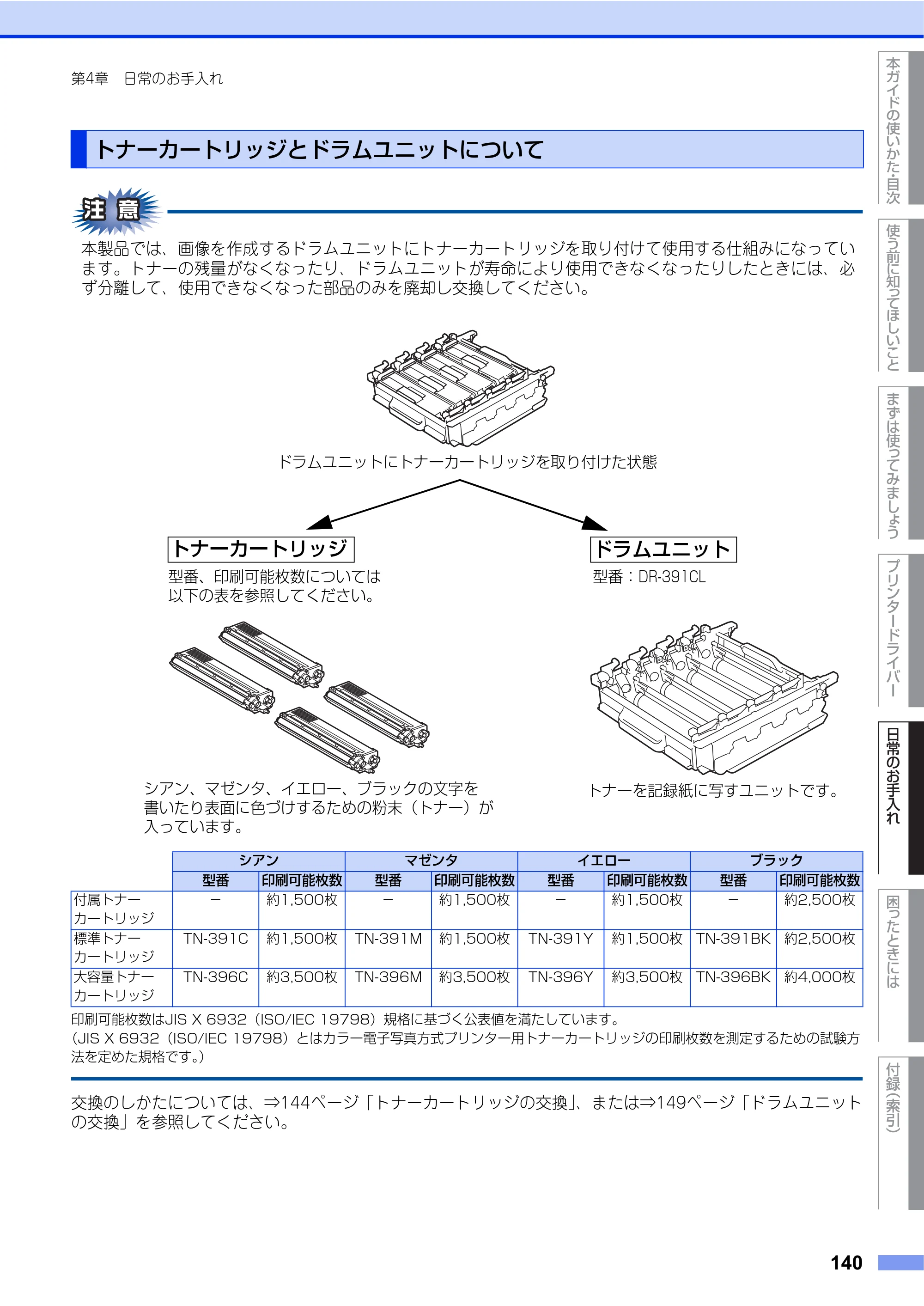
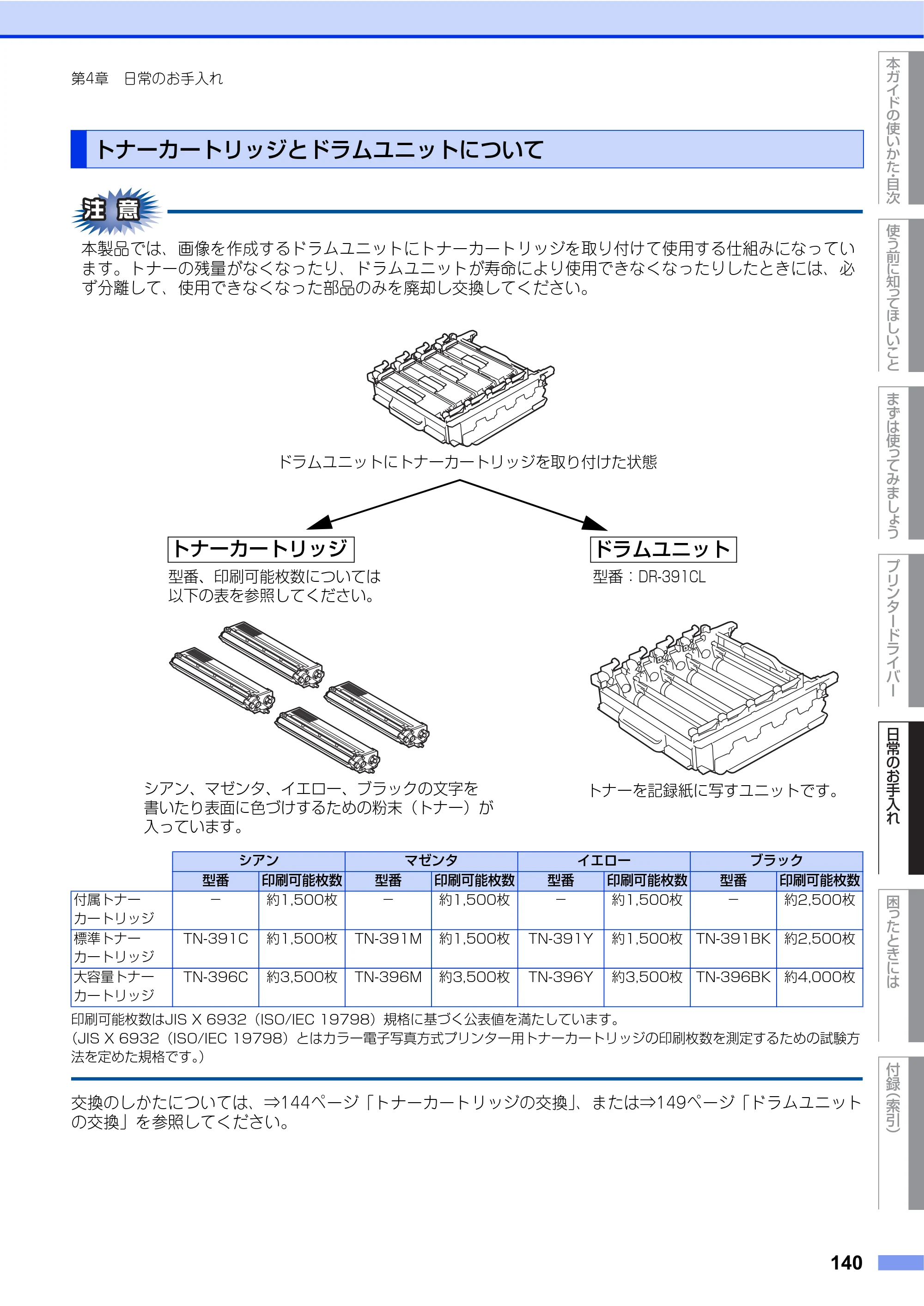
使う前に知ってほしいこと
まずは使ってみましょう
プリンタードライバー
日常のお手入れ
困 っ た と き に は
付録
(索引)
本ガイドの使いかた
目次
140
第4章 日常のお手入れ
本製品では、画像を作成するドラムユニットにトナーカートリッジを取り付けて使用する仕組みになってい
ます。トナーの残量がなくなったり、ドラムユニットが寿命により使用できなくなったりしたときには、必
ず分離して、使用できなくなった部品のみを廃却し交換してください。
印刷可能枚数はJIS X 6932(ISO/IEC 19798)規格に基づく公表値を満たしています。
(JIS X 6932(ISO/IEC 19798)とはカラー電子写真方式プリンター用トナーカートリッジの印刷枚数を測定するための試験方
法を定めた規格です。)
交換のしかたについては、⇒144ページ「トナーカートリッジの交換」、または⇒149ページ「ドラムユニット
の交換」を参照してください。
トナーカートリッジとドラムユニットについて
シアン マゼンタ イエロー ブラック
型番 印刷可能枚数 型番 印刷可能枚数 型番 印刷可能枚数 型番 印刷可能枚数
付属トナー
カートリッジ
- 約1,500枚 - 約1,500枚 - 約1,500枚 - 約2,500枚
標準トナー
カートリッジ
TN-391C 約1,500枚 TN-391M 約1,500枚 TN-391Y 約1,500枚 TN-391BK 約2,500枚
大容量トナー
カートリッジ
TN-396C 約3,500枚 TN-396M 約3,500枚 TN-396Y 約3,500枚 TN-396BK 約4,000枚
ドラムユニットにトナーカートリッジを取り付けた状態
型番、印刷可能枚数については
以下の表を参照してください。
型番: DR-391CL
トナーカートリッジ ドラムユニット
シアン、マゼンタ、イエロー、ブラックの文字を
書いたり表面に色づけするための粉末(トナー)が
入っています。
トナーを記録紙に写すユニットです。
141ページ
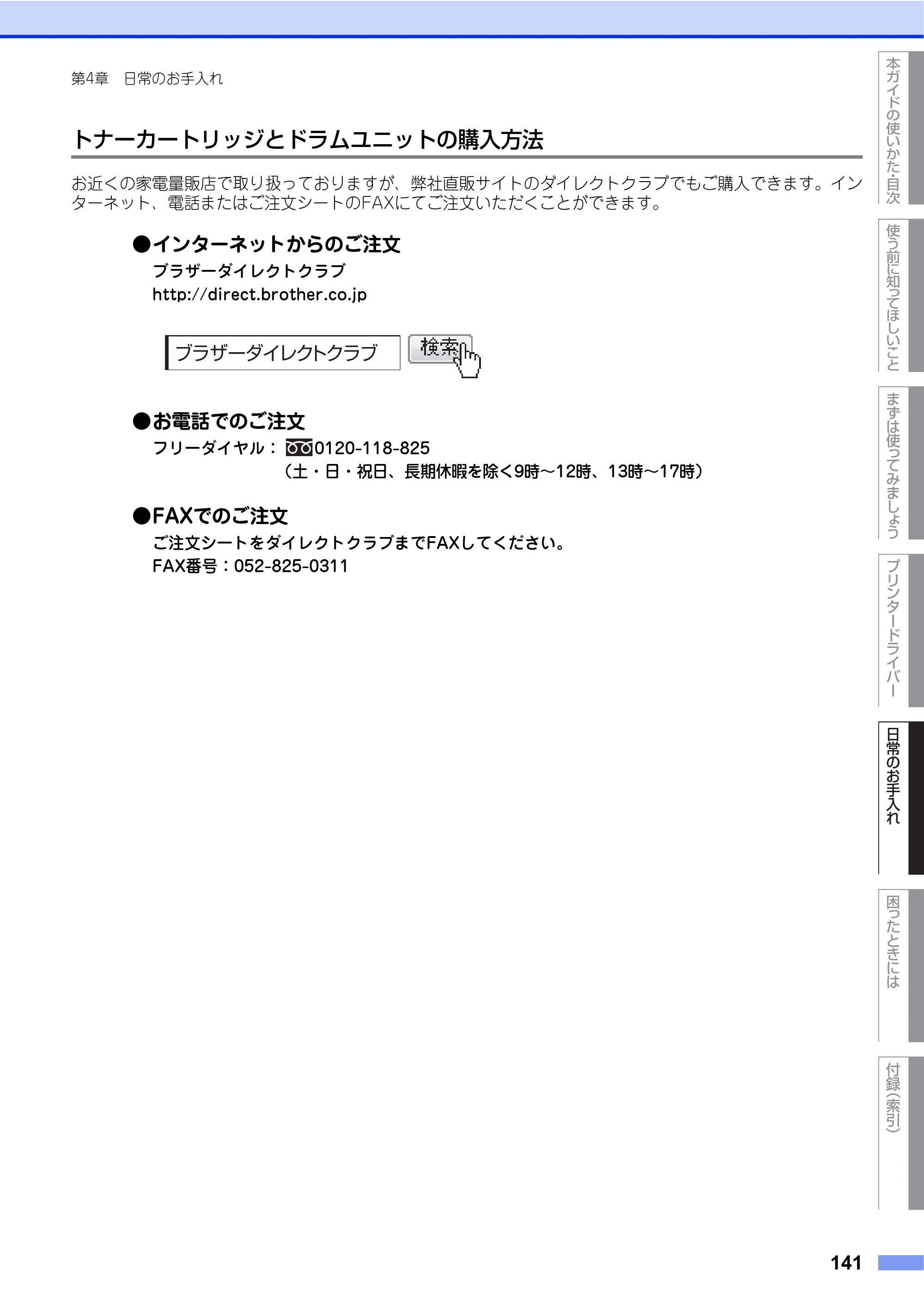
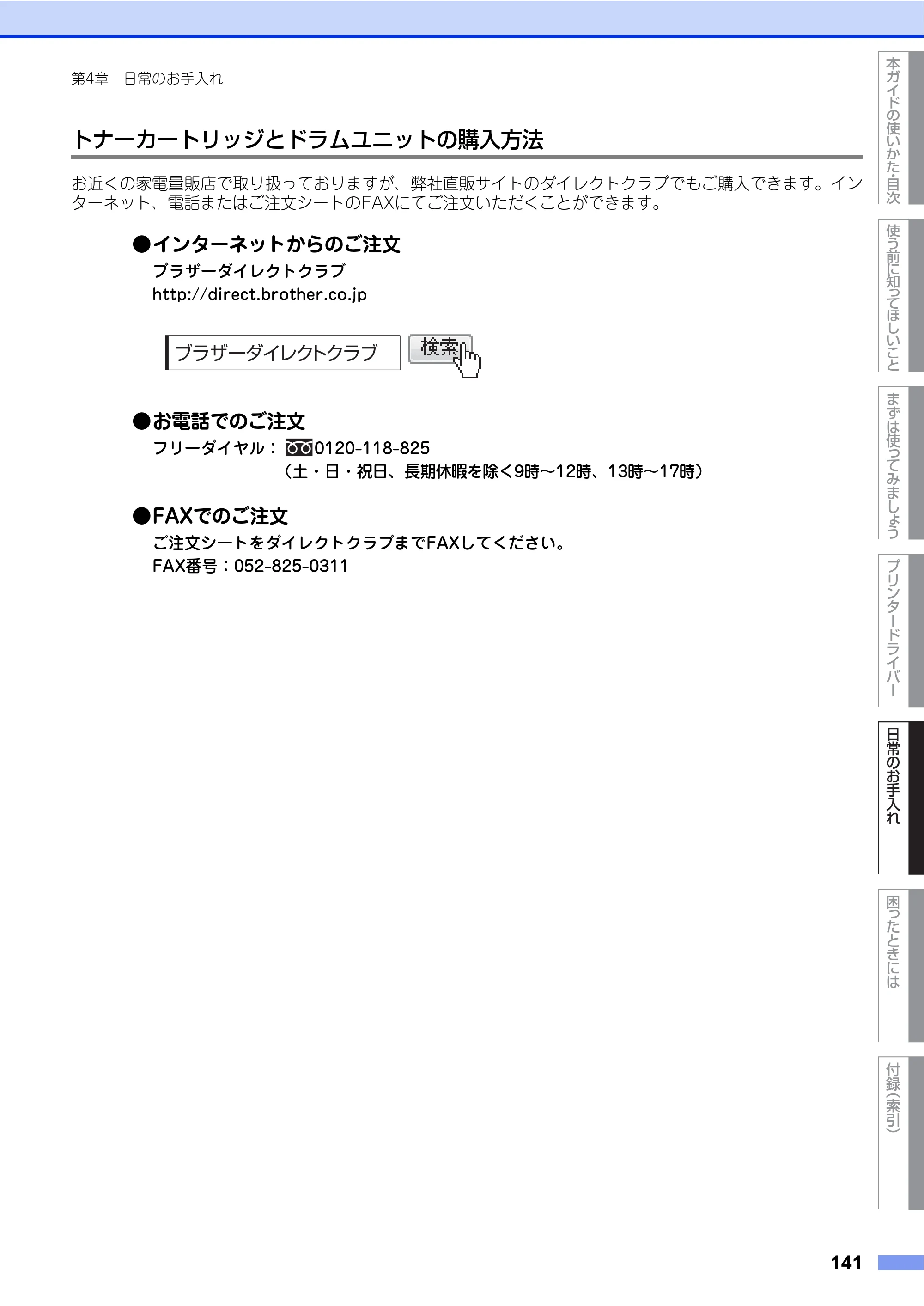
使う前に知ってほしいこと
まずは使ってみましょう
プリンタードライバー
日常のお手入れ
困 っ た と き に は
付録
(索引)
本ガイドの使いかた
目次
141
第4章 日常のお手入れ
トナーカートリッジとドラムユニットの購入方法
お近くの家電量販店で取り扱っておりますが、弊社直販サイトのダイレクトクラブでもご購入できます。イン
ターネット、電話またはご注文シートのFAXにてご注文いただくことができます。
- インターネットからのご注文
ブラザーダイレクトクラブ
http://direct.brother.co.jp
- お電話でのご注文
フリーダイヤル: 0120-118-825
(土・日・祝日、長期休暇を除く9時~12時、13時~17時)
- FAXでのご注文
ご注文シートをダイレクトクラブまでFAXしてください。
FAX番号:052-825-0311
ブラザーダイレクトクラブ
トナーカートリッジとドラムユニット交換時の注意
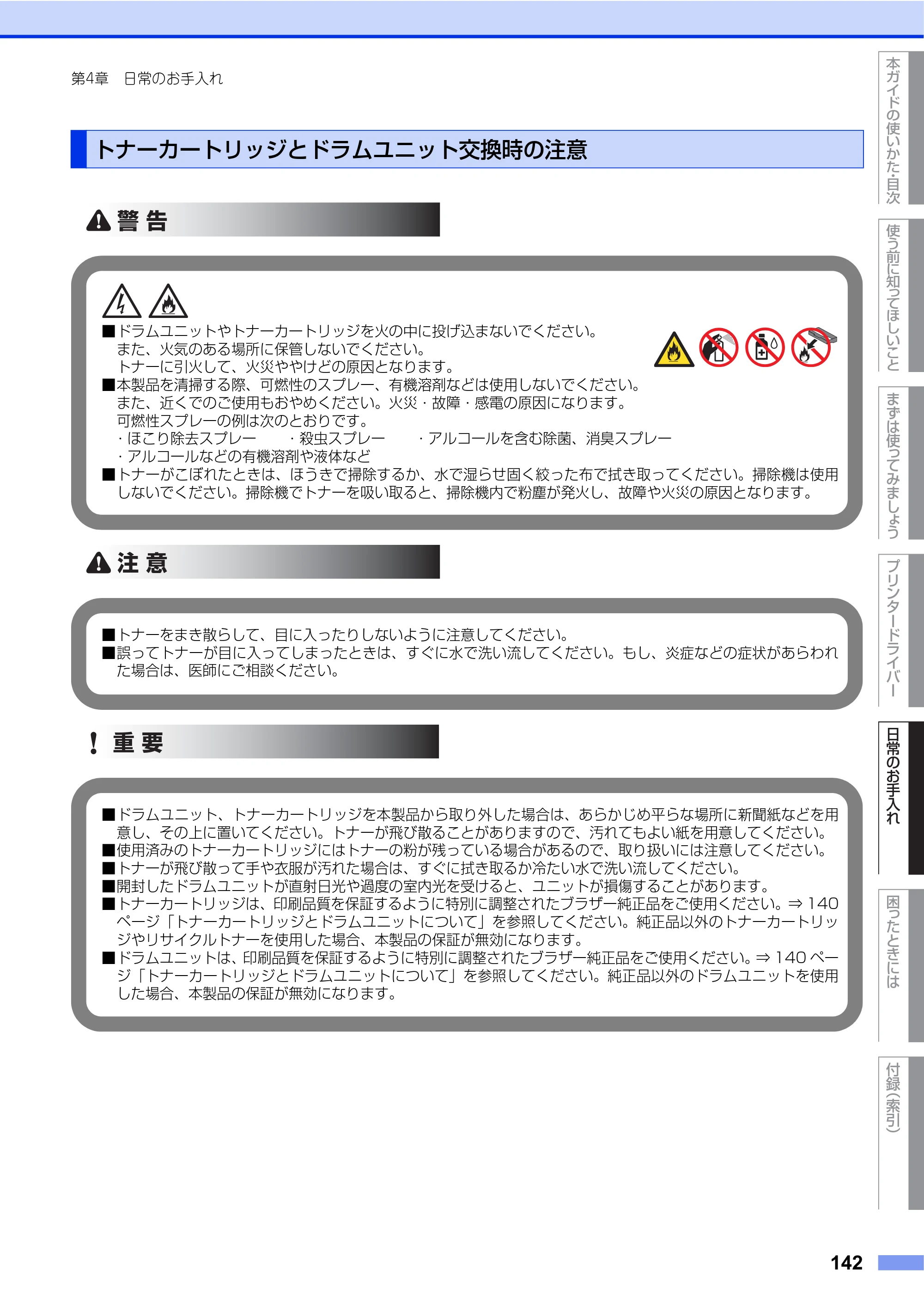
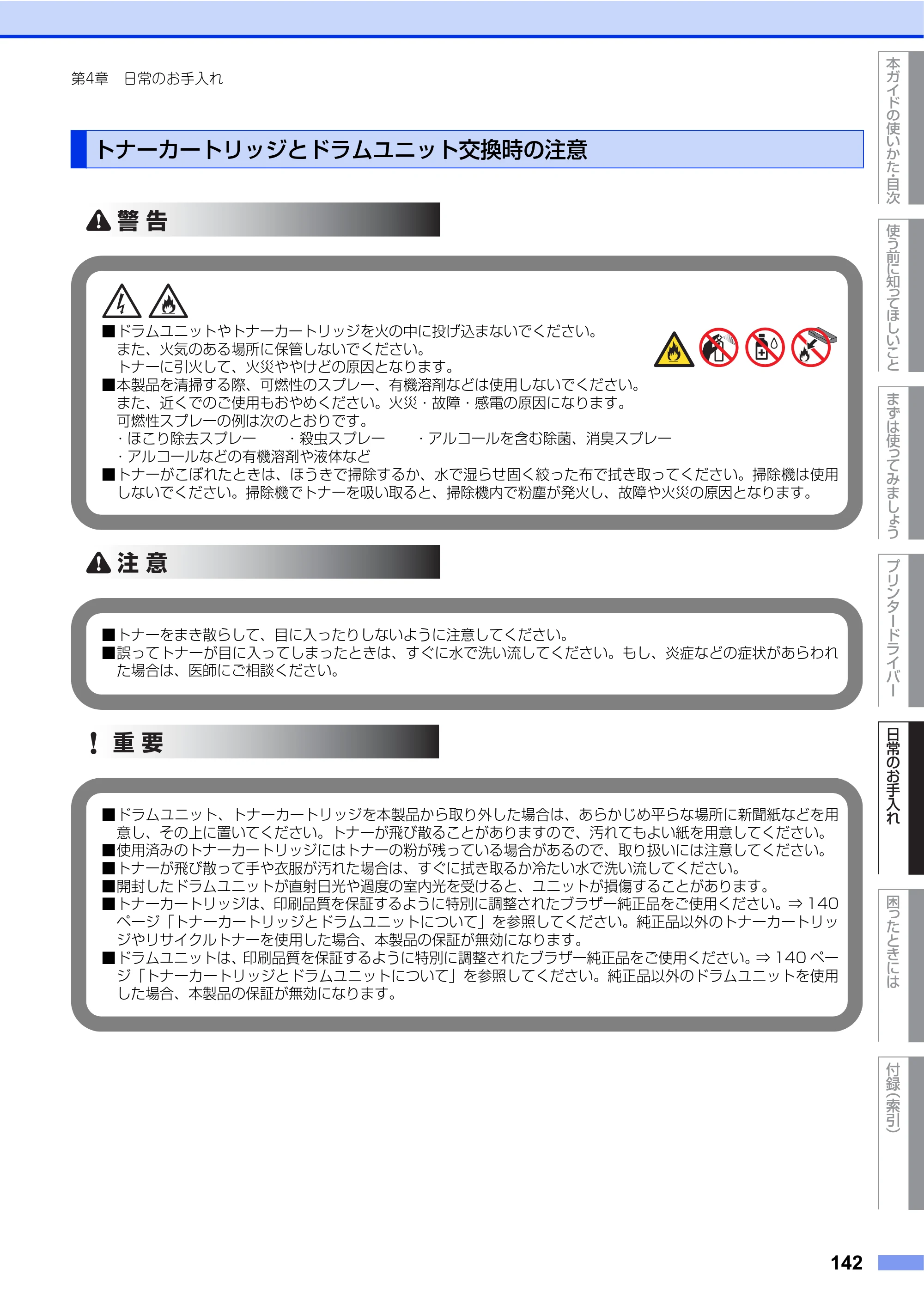
使う前に知ってほしいこと
まずは使ってみましょう
プリンタードライバー
日常のお手入れ
困 っ た と き に は
付録
(索引)
本ガイドの使いかた
目次
142
第4章 日常のお手入れ
トナーカートリッジとドラムユニット交換時の注意
■ドラムユニットやトナーカートリッジを火の中に投げ込まないでください。
また、火気のある場所に保管しないでください。
トナーに引火して、火災ややけどの原因となります。
■本製品を清掃する際、可燃性のスプレー、有機溶剤などは使用しないでください。
また、近くでのご使用もおやめください。火災・故障・感電の原因になります。
可燃性スプレーの例は次のとおりです。
- ほこり除去スプレー ・殺虫スプレー ・アルコールを含む除菌、消臭スプレー
- アルコールなどの有機溶剤や液体など
■トナーがこぼれたときは、ほうきで掃除するか、水で湿らせ固く絞った布で拭き取ってください。掃除機は使用
しないでください。掃除機でトナーを吸い取ると、掃除機内で粉塵が発火し、故障や火災の原因となります。
警 告
■トナーをまき散らして、目に入ったりしないように注意してください。
■誤ってトナーが目に入ってしまったときは、すぐに水で洗い流してください。もし、炎症などの症状があらわれ
た場合は、医師にご相談ください。
注 意
重 要
■ドラムユニット、トナーカートリッジを本製品から取り外した場合は、あらかじめ平らな場所に新聞紙などを用
意し、その上に置いてください。トナーが飛び散ることがありますので、汚れてもよい紙を用意してください。
■使用済みのトナーカートリッジにはトナーの粉が残っている場合があるので、取り扱いには注意してください。
■トナーが飛び散って手や衣服が汚れた場合は、すぐに拭き取るか冷たい水で洗い流してください。
■開封したドラムユニットが直射日光や過度の室内光を受けると、ユニットが損傷することがあります。
■トナーカートリッジは、印刷品質を保証するように特別に調整されたブラザー純正品をご使用ください。⇒ 140
ページ「トナーカートリッジとドラムユニットについて」を参照してください。純正品以外のトナーカートリッ
ジやリサイクルトナーを使用した場合、本製品の保証が無効になります。
■ドラムユニットは、印刷品質を保証するように特別に調整されたブラザー純正品をご使用ください。⇒ 140 ペー
ジ「トナーカートリッジとドラムユニットについて」を参照してください。純正品以外のドラムユニットを使用
した場合、本製品の保証が無効になります。
143ページ
使う前に知ってほしいこと
まずは使ってみましょう
プリンタードライバー
日常のお手入れ
困 っ た と き に は
付録
(索引)
本ガイドの使いかた
目次
143
第4章 日常のお手入れ
■トナーカートリッジは、本製品に取り付ける直前に開封してください。トナーカートリッジを開封したま
ま長期間放置すると、トナーの寿命が短くなります。
■使用済みのトナーカートリッジを廃棄するときは、アルミニウムバッグ
※
に入れ、しっかりと封をして、
粉末がカートリッジからこぼれないようにしてください。販売店またはサービス実施店にお渡しいただ
き、当社の回収・リサイクル活動にご協力ください。⇒25ページ「消耗品の回収リサイクルについて」
を参照してください。なお、お客様で処理される場合は、地域の規則に従って廃棄してください。
■ドラムユニットは本製品に取り付ける直前に開封してください。
■使用済みのドラムユニットを廃棄するときは、プラスチックバッグ
※
に入れ、しっかりと封をして、粉末
がドラムユニットからこぼれないようにしてください。販売店またはサービス実施店にお渡しいただき、
当社の回収・リサイクル活動にご協力ください。⇒25ページ「消耗品の回収リサイクルについて」を参
照してください。なお、お客様で処理される場合は、地域の規則に従って廃棄してください。
※:新品のトナーカートリッジ、またはドラムユニットが入っていた袋をご利用ください。
トナーカートリッジの交換
使う前に知ってほしいこと
まずは使ってみましょう
プリンタードライバー
日常のお手入れ
困 っ た と き に は
付録
(索引)
本ガイドの使いかた
目次
144
第4章 日常のお手入れ
ブラザー製消耗品のリサイクルにご協力をお願いいたします。詳しくは ⇒25ページ「消耗品の回収リサイクル
について」を参照してください。
- 本製品は、次の2つの方法でトナーカートリッジの交換時期を検出します。①印刷に使用される各色のドット数のカウ
ントによる検出。②現像ローラーの回転数のカウントによる検出。このいずれかが上限値になると印刷を停止し、画質
劣化や製品損傷を防ぎます。
- 最良の性能を発揮させるために、ブラザー純正ドラムユニットおよびトナーカートリッジを使用してください。本製品
は、清潔でちりやほこりが発生せず、適度の換気が行われている環境において使用してください。
- トナーカートリッジを交換するタイミングに合わせて、本製品も掃除することをおすすめします。
詳しくは ⇒125ページ「定期メンテナンス」を参照してください。
まもなくトナーカートリッジ交換のメッセージ
本製品はトナーカートリッジの寿命を検知し、交換時期が近づくと画面に次のメッセージが表示されます。
まもなくトナー交換
- 画面に【まもなくトナー交換】のメッセージが表示されたときは、トナーカートリッジの交換時期が近づいています。
画面に表示された色の新しいトナーカートリッジを購入し、【トナー交換】が表示される前に準備しておいてください。
- 印刷結果がかすれる場合は、トナーカートリッジ内のトナーを均等にするために、両手でドラムユニット(トナーカー
トリッジを装着したまま)を持ち、数回左右にゆっくりと振ってください。
トナーカートリッジ交換のメッセージ
さらに使い続けると画面に次のメッセージが表示されます。
トナー交換
交換する必要のあるトナーカートリッジの色が表示されます。
一度この表示になるとトナーカートリッジを交換しないと印刷ができなくなります。新しいトナーカートリッ
ジに交換してください。
お近くでトナーカートリッジが手に入らないときは、⇒ 141 ページ「トナーカートリッジとドラムユニットの購入方法」
を参照してください。
トナーカートリッジの交換
145ページ
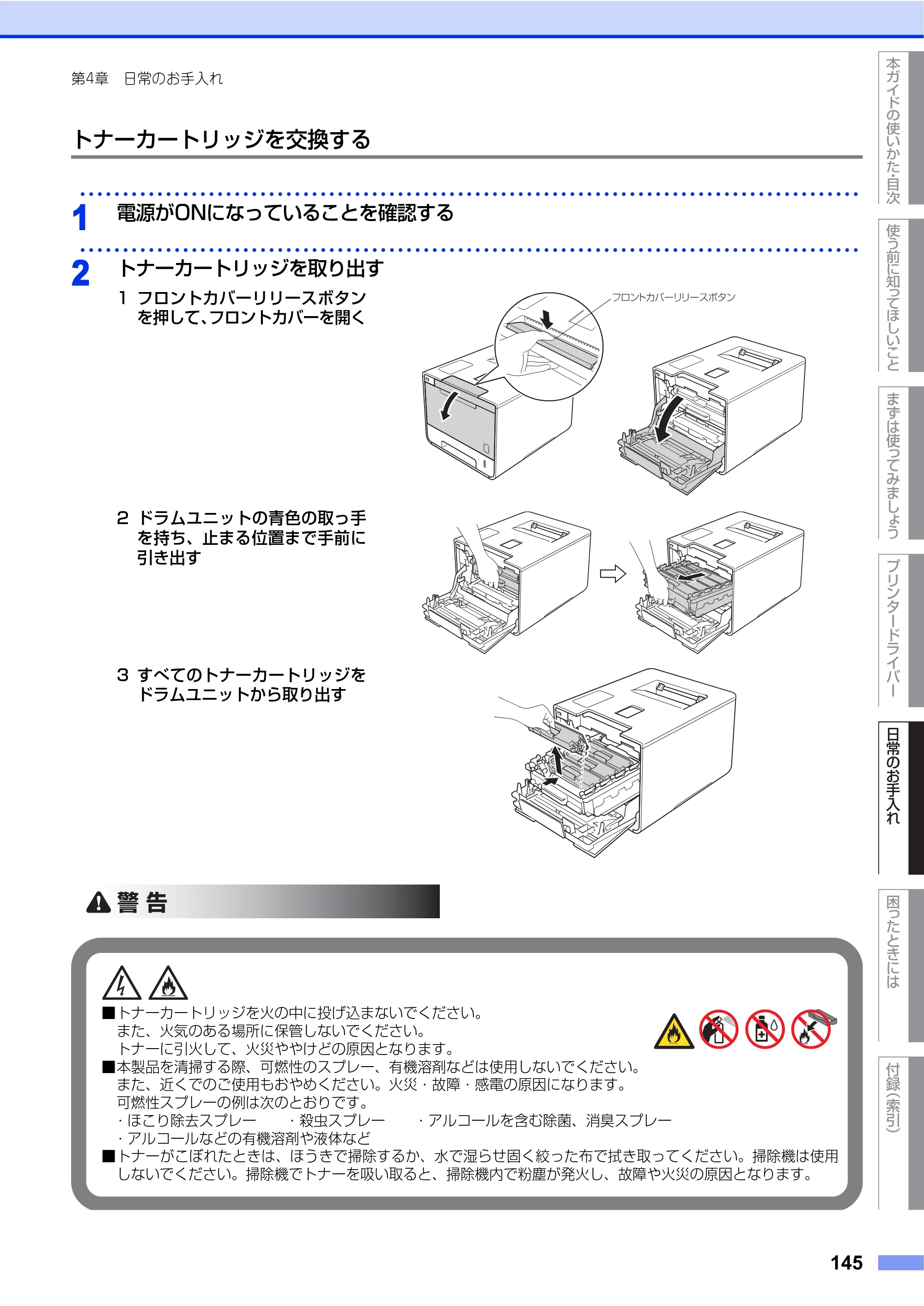
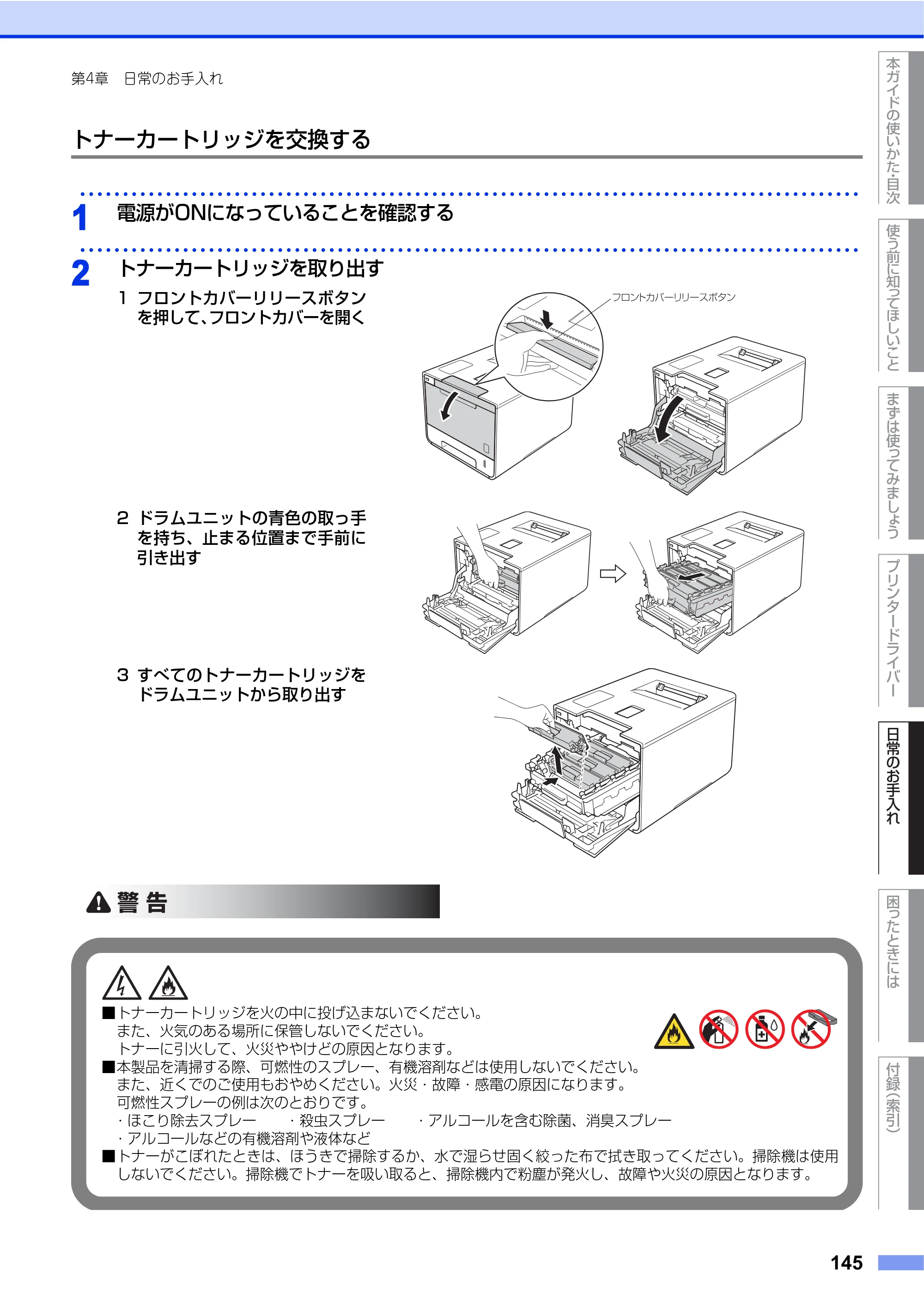
使う前に知ってほしいこと
まずは使ってみましょう
プリンタードライバー
日常のお手入れ
困 っ た と き に は
付録
(索引)
本ガイドの使いかた
目次
145
第4章 日常のお手入れ
トナーカートリッジを交換する
・・・・・・・・・・・・・・・・・・・・・・・・・・・・・・・・・・・・・・・・・・・・・・・・・・・・・・・・・・・・・・・・・・・・・・・・・・・・・・・・・・・・・・・・・・・
1
電源がONになっていることを確認する
・・・・・・・・・・・・・・・・・・・・・・・・・・・・・・・・・・・・・・・・・・・・・・・・・・・・・・・・・・・・・・・・・・・・・・・・・・・・・・・・・・・・・・・・・・・
2
トナーカートリッジを取り出す
1 フロントカバーリリースボタン
を押して、フロントカバーを開く
2 ドラムユニットの青色の取っ手
を持ち、止まる位置まで手前に
引き出す
3 すべてのトナーカートリッジを
ドラムユニットから取り出す
■トナーカートリッジを火の中に投げ込まないでください。
また、火気のある場所に保管しないでください。
トナーに引火して、火災ややけどの原因となります。
■本製品を清掃する際、可燃性のスプレー、有機溶剤などは使用しないでください。
また、近くでのご使用もおやめください。火災・故障・感電の原因になります。
可燃性スプレーの例は次のとおりです。
- ほこり除去スプレー ・殺虫スプレー ・アルコールを含む除菌、消臭スプレー
- アルコールなどの有機溶剤や液体など
■トナーがこぼれたときは、ほうきで掃除するか、水で湿らせ固く絞った布で拭き取ってください。掃除機は使用
しないでください。掃除機でトナーを吸い取ると、掃除機内で粉塵が発火し、故障や火災の原因となります。
警 告
146ページ
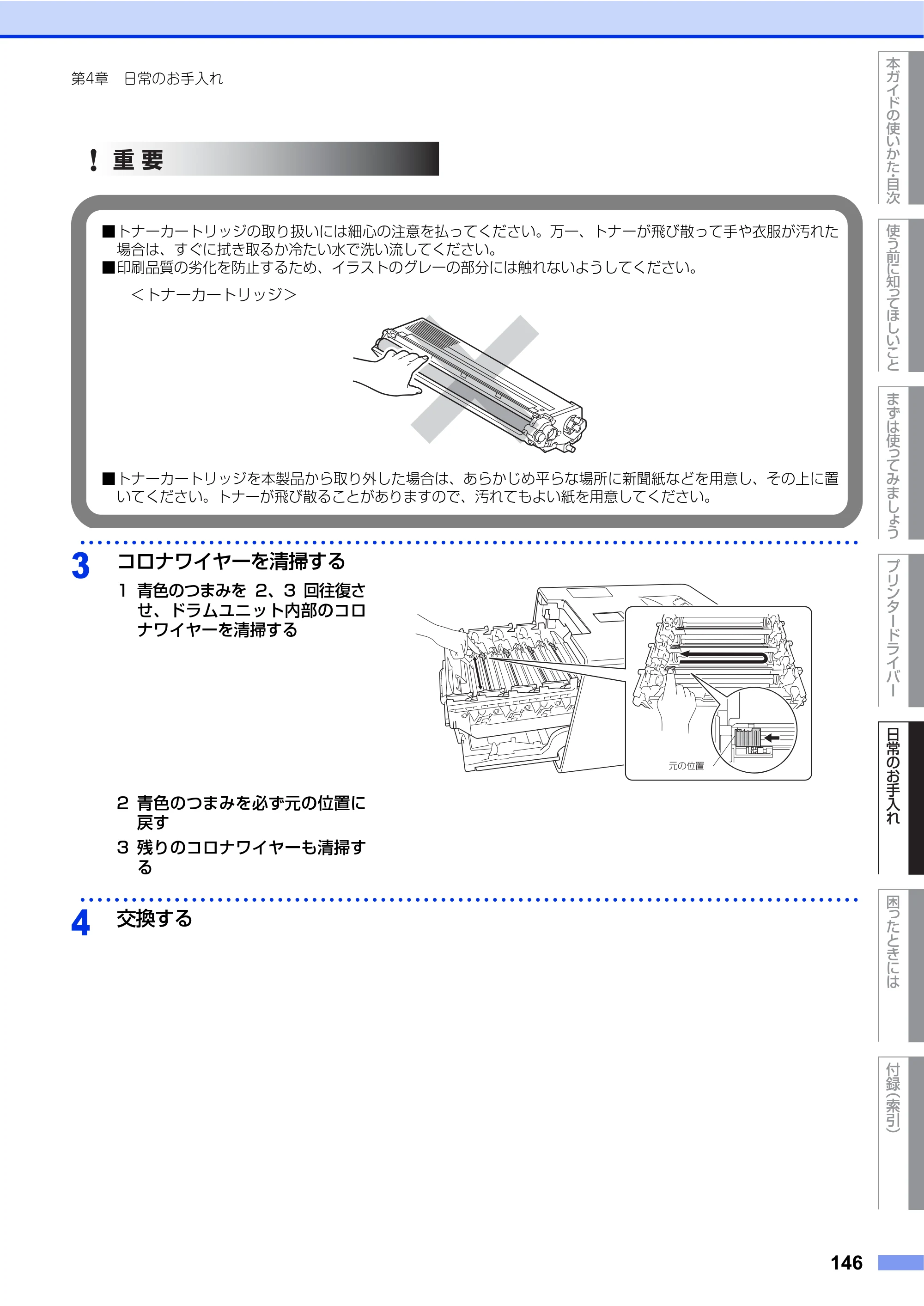
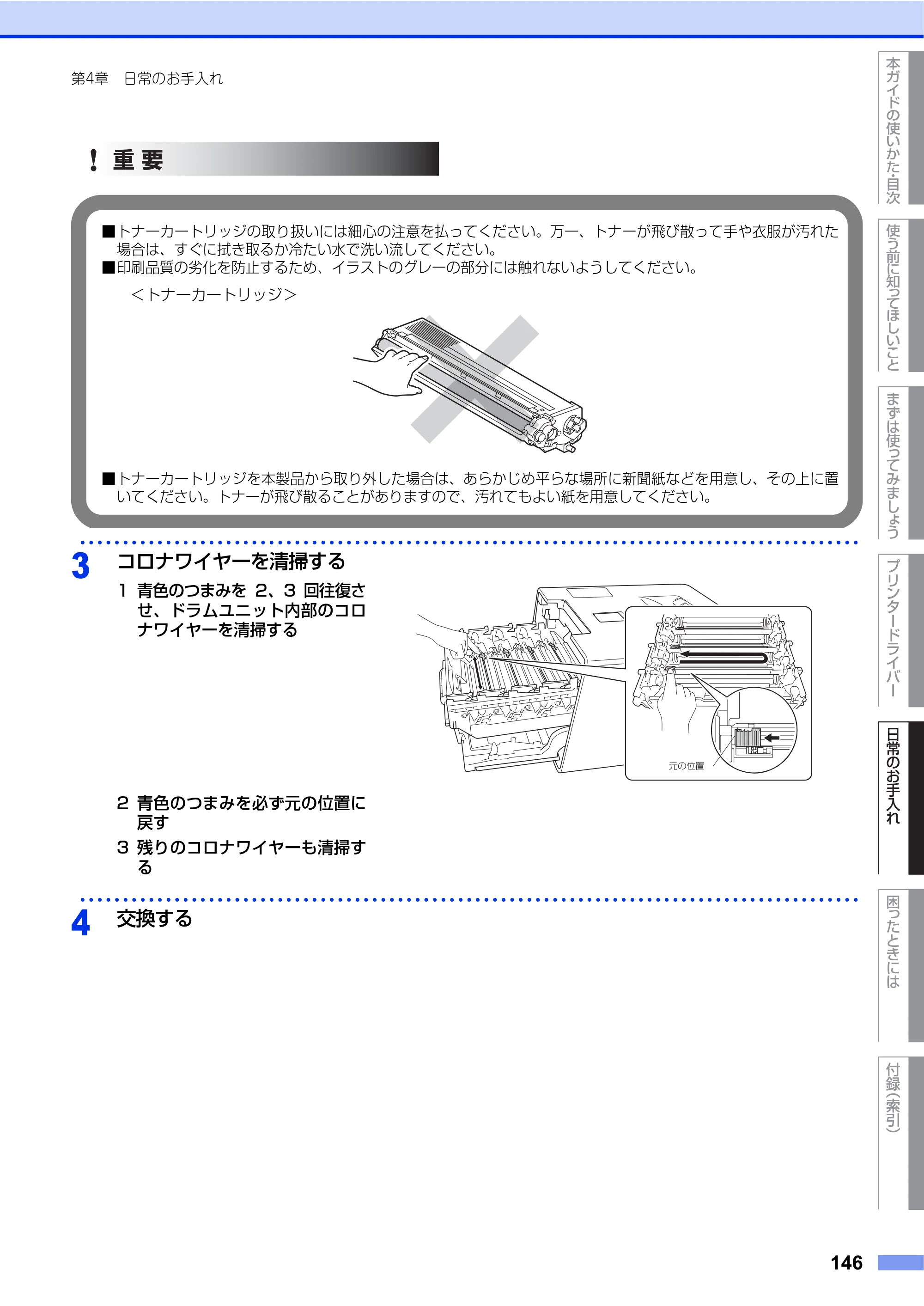
使う前に知ってほしいこと
まずは使ってみましょう
プリンタードライバー
日常のお手入れ
困 っ た と き に は
付録
(索引)
本ガイドの使いかた
目次
146
第4章 日常のお手入れ
・・・・・・・・・・・・・・・・・・・・・・・・・・・・・・・・・・・・・・・・・・・・・・・・・・・・・・・・・・・・・・・・・・・・・・・・・・・・・・・・・・・・・・・・・・・
3
コロナワイヤーを清掃する
1 青色のつまみを 2、3 回往復さ
せ、ドラムユニット内部のコロ
ナワイヤーを清掃する
2 青色のつまみを必ず元の位置に
戻す
3 残りのコロナワイヤーも清掃す
る
・・・・・・・・・・・・・・・・・・・・・・・・・・・・・・・・・・・・・・・・・・・・・・・・・・・・・・・・・・・・・・・・・・・・・・・・・・・・・・・・・・・・・・・・・・・
4
交換する
■トナーカートリッジの取り扱いには細心の注意を払ってください。万一、トナーが飛び散って手や衣服が汚れた
場合は、すぐに拭き取るか冷たい水で洗い流してください。
■印刷品質の劣化を防止するため、イラストのグレーの部分には触れないようしてください。
■トナーカートリッジを本製品から取り外した場合は、あらかじめ平らな場所に新聞紙などを用意し、その上に置
いてください。トナーが飛び散ることがありますので、汚れてもよい紙を用意してください。
<トナーカートリッジ>
重 要
147ページ
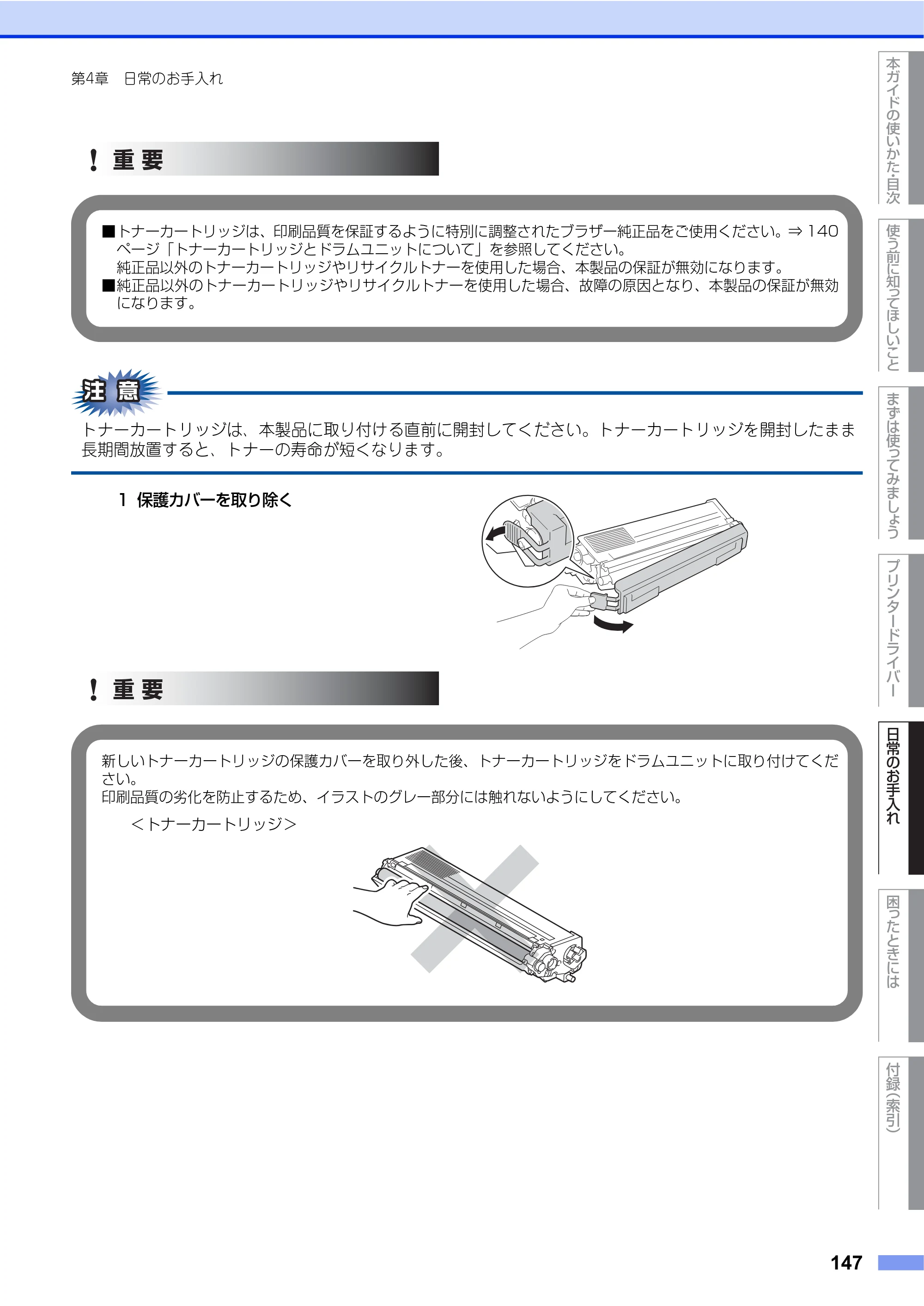
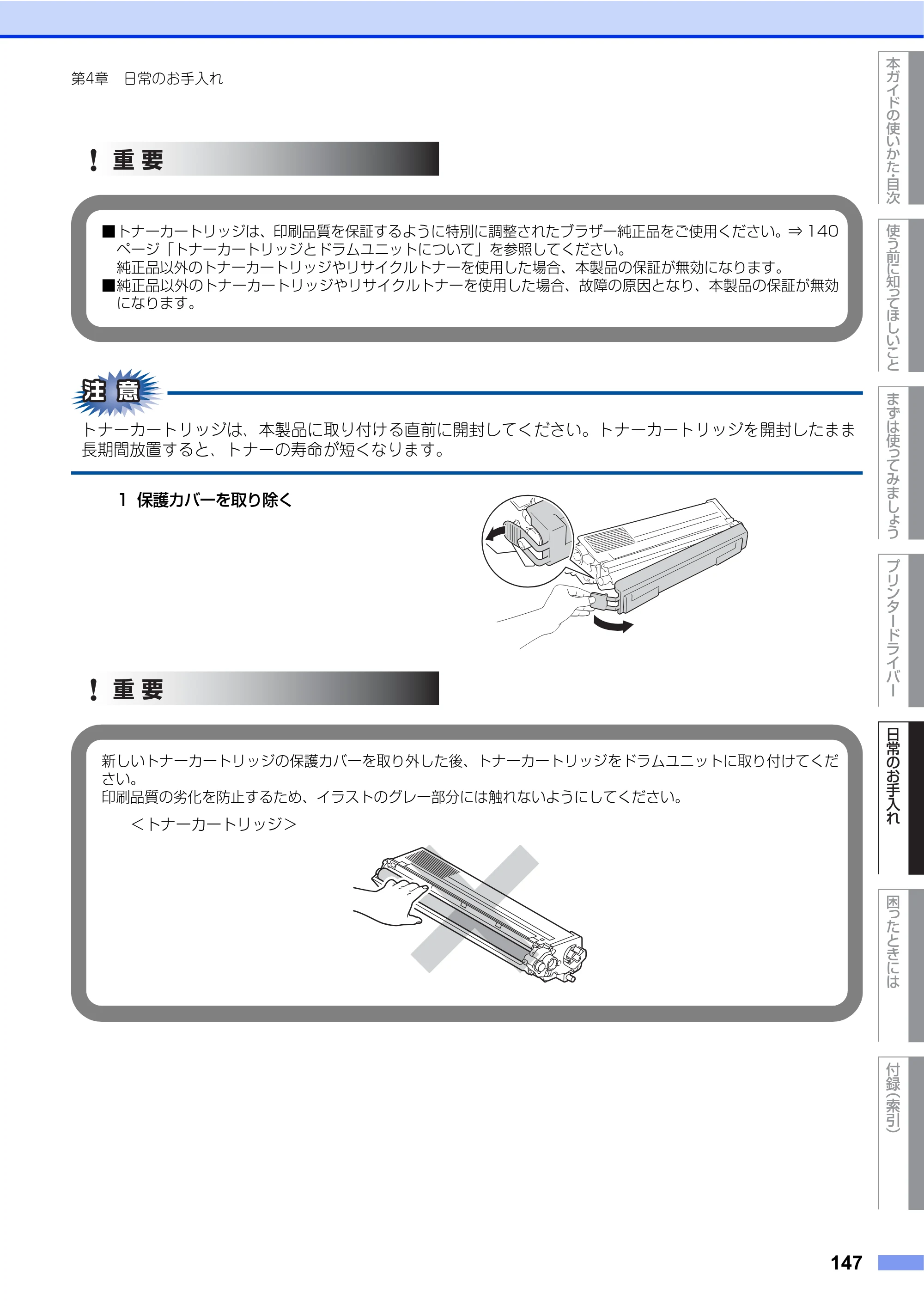
使う前に知ってほしいこと
まずは使ってみましょう
プリンタードライバー
日常のお手入れ
困 っ た と き に は
付録
(索引)
本ガイドの使いかた
目次
147
第4章 日常のお手入れ
トナーカートリッジは、本製品に取り付ける直前に開封してください。トナーカートリッジを開封したまま
長期間放置すると、トナーの寿命が短くなります。
1 保護カバーを取り除く
重 要
■トナーカートリッジは、印刷品質を保証するように特別に調整されたブラザー純正品をご使用ください。⇒ 140
ページ「トナーカートリッジとドラムユニットについて」を参照してください。
純正品以外のトナーカートリッジやリサイクルトナーを使用した場合、本製品の保証が無効になります。
■純正品以外のトナーカートリッジやリサイクルトナーを使用した場合、故障の原因となり、本製品の保証が無効
になります。
新しいトナーカートリッジの保護カバーを取り外した後、トナーカートリッジをドラムユニットに取り付けてくだ
さい。
印刷品質の劣化を防止するため、イラストのグレー部分には触れないようにしてください。
<トナーカートリッジ>
重 要
148ページ
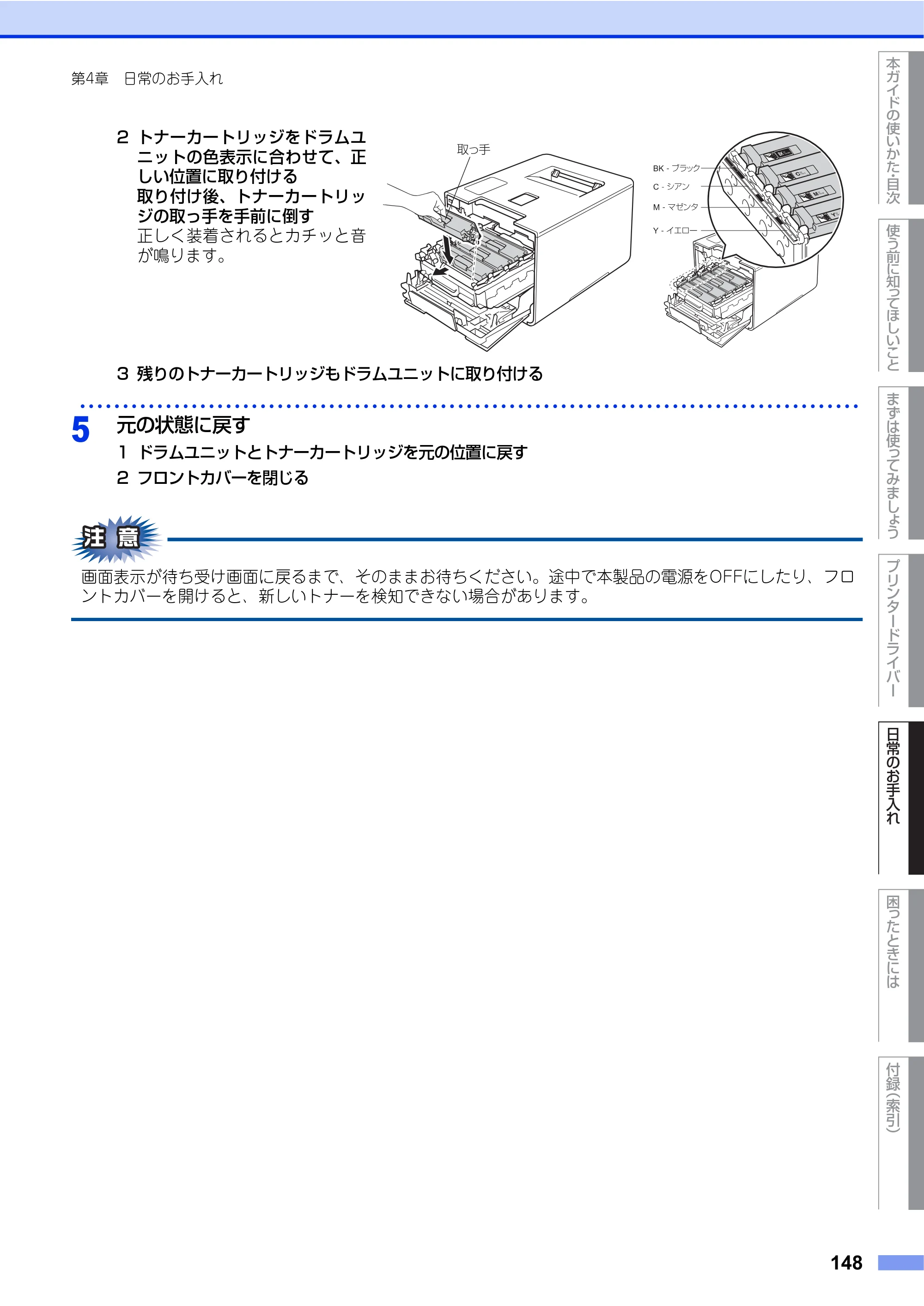
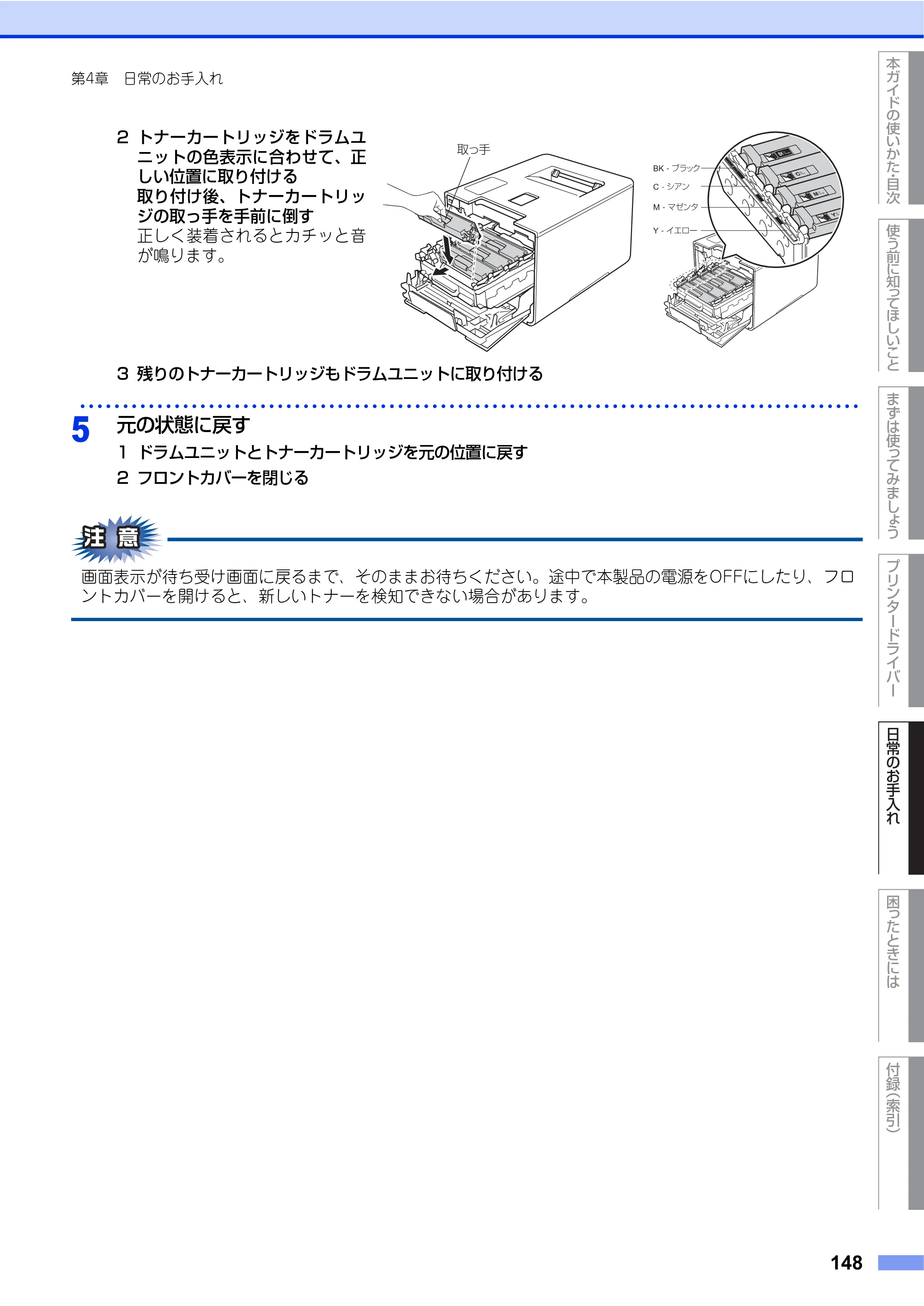
使う前に知ってほしいこと
まずは使ってみましょう
プリンタードライバー
日常のお手入れ
困 っ た と き に は
付録
(索引)
本ガイドの使いかた
目次
148
第4章 日常のお手入れ
画面表示が待ち受け画面に戻るまで、そのままお待ちください。途中で本製品の電源をOFFにしたり、フロ
ントカバーを開けると、新しいトナーを検知できない場合があります。
2 トナーカートリッジをドラムユ
ニットの色表示に合わせて、正
しい位置に取り付ける
取り付け後、トナーカートリッ
ジの取っ手を手前に倒す
正しく装着されるとカチッと音
が鳴ります。
3 残りのトナーカートリッジもドラムユニットに取り付ける
・・・・・・・・・・・・・・・・・・・・・・・・・・・・・・・・・・・・・・・・・・・・・・・・・・・・・・・・・・・・・・・・・・・・・・・・・・・・・・・・・・・・・・・・・・・
5
元の状態に戻す
1 ドラムユニットとトナーカートリッジを元の位置に戻す
2 フロントカバーを閉じる
ドラムユニットの交換
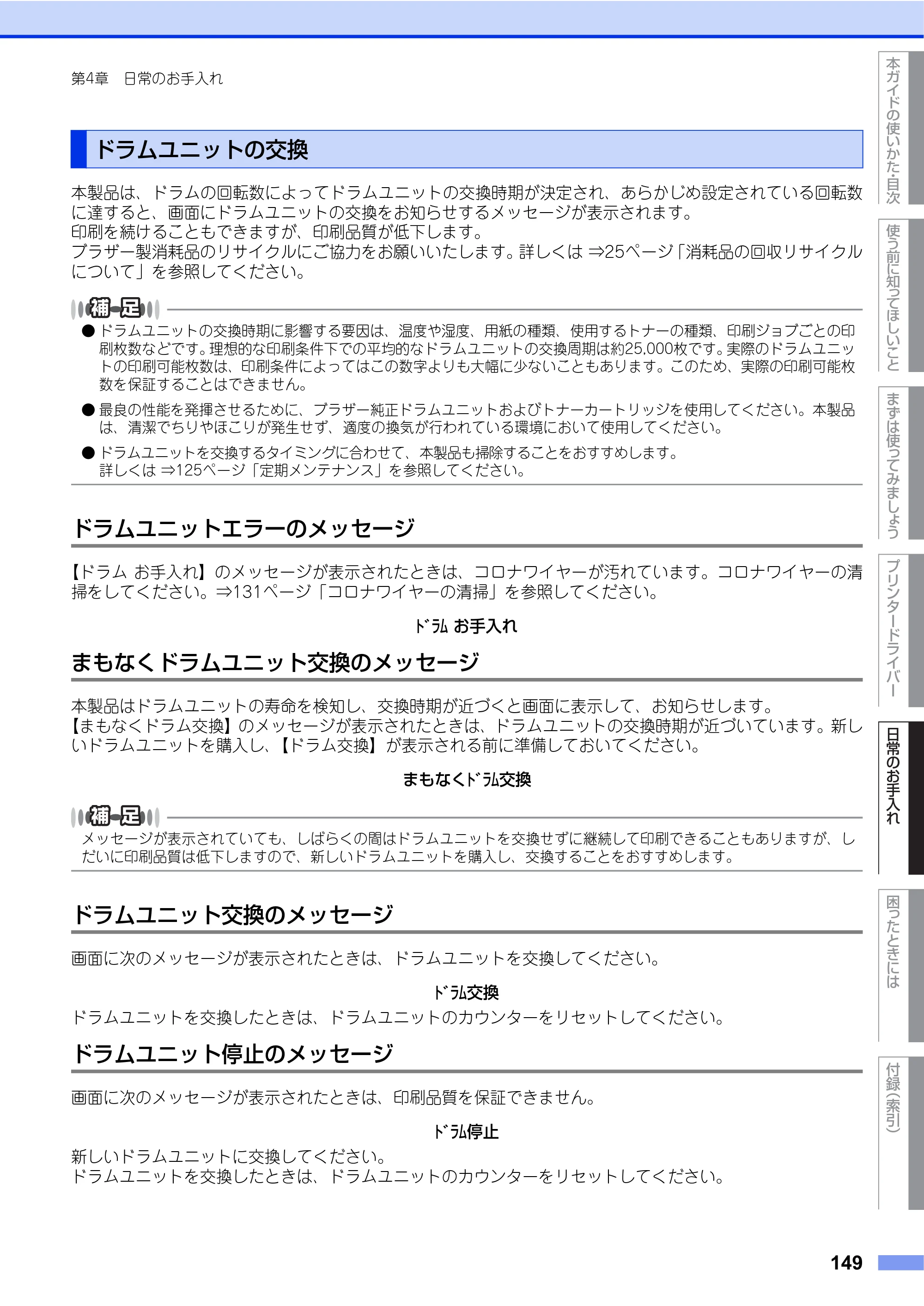
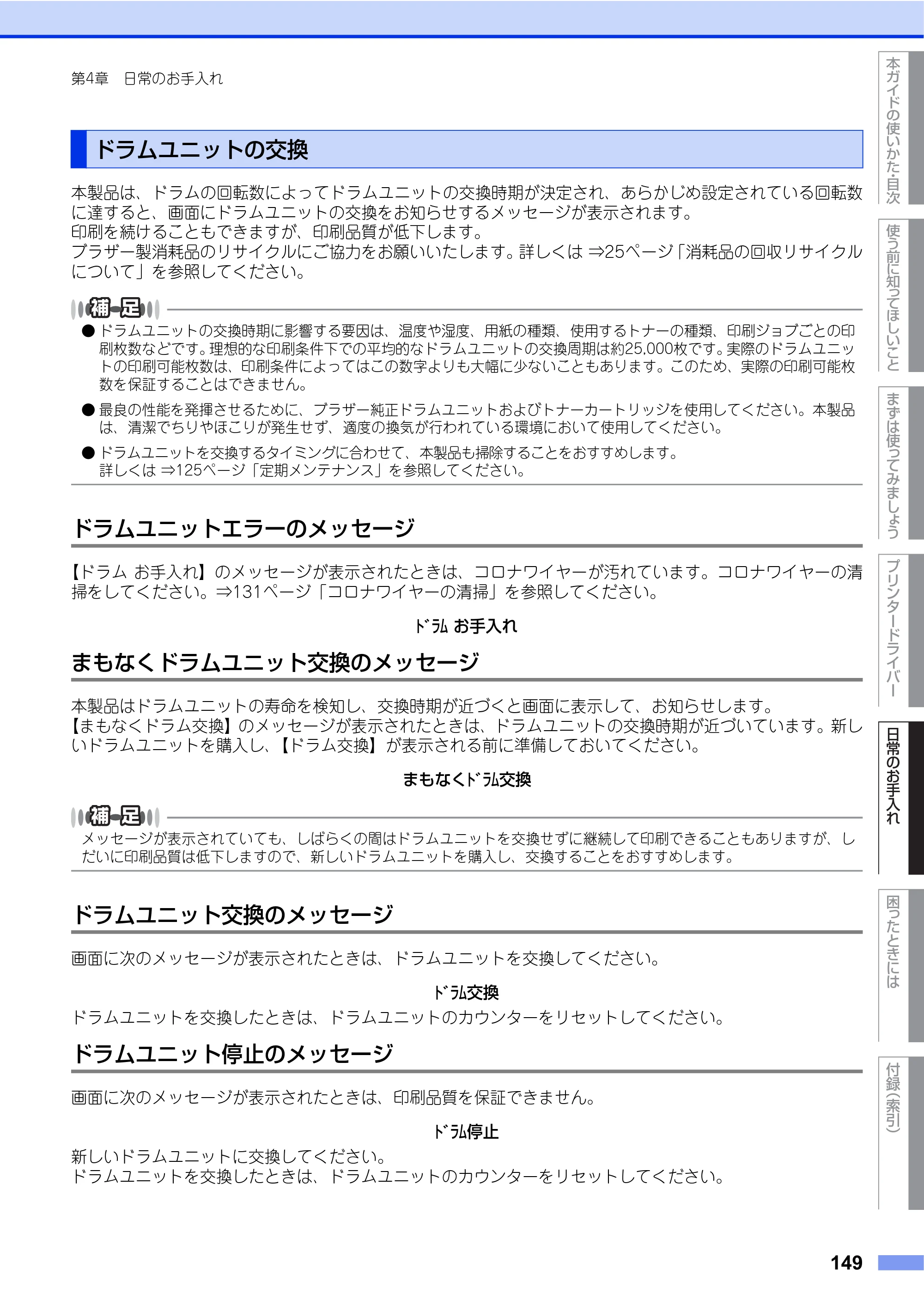
使う前に知ってほしいこと
まずは使ってみましょう
プリンタードライバー
日常のお手入れ
困 っ た と き に は
付録
(索引)
本ガイドの使いかた
目次
149
第4章 日常のお手入れ
本製品は、ドラムの回転数によってドラムユニットの交換時期が決定され、あらかじめ設定されている回転数
に達すると、画面にドラムユニットの交換をお知らせするメッセージが表示されます。
印刷を続けることもできますが、印刷品質が低下します。
ブラザー製消耗品のリサイクルにご協力をお願いいたします。詳しくは ⇒25ページ「消耗品の回収リサイクル
について」を参照してください。
- ドラムユニットの交換時期に影響する要因は、温度や湿度、用紙の種類、使用するトナーの種類、印刷ジョブごとの印
刷枚数などです。理想的な印刷条件下での平均的なドラムユニットの交換周期は約25,000枚です。実際のドラムユニッ
トの印刷可能枚数は、印刷条件によってはこの数字よりも大幅に少ないこともあります。このため、実際の印刷可能枚
数を保証することはできません。
- 最良の性能を発揮させるために、ブラザー純正ドラムユニットおよびトナーカートリッジを使用してください。本製品
は、清潔でちりやほこりが発生せず、適度の換気が行われている環境において使用してください。
- ドラムユニットを交換するタイミングに合わせて、本製品も掃除することをおすすめします。
詳しくは ⇒125ページ「定期メンテナンス」を参照してください。
ドラムユニットエラーのメッセージ
【ドラム お手入れ】のメッセージが表示されたときは、コロナワイヤーが汚れています。コロナワイヤーの清
掃をしてください。⇒131ページ「コロナワイヤーの清掃」を参照してください。
ドラム お手入れ
まもなくドラムユニット交換のメッセージ
本製品はドラムユニットの寿命を検知し、交換時期が近づくと画面に表示して、お知らせします。
【まもなくドラム交換】のメッセージが表示されたときは、ドラムユニットの交換時期が近づいています。新し
いドラムユニットを購入し、【ドラム交換】が表示される前に準備しておいてください。
まもなくドラム交換
メッセージが表示されていても、しばらくの間はドラムユニットを交換せずに継続して印刷できることもありますが、し
だいに印刷品質は低下しますので、新しいドラムユニットを購入し、交換することをおすすめします。
ドラムユニット交換のメッセージ
画面に次のメッセージが表示されたときは、ドラムユニットを交換してください。
ドラム交換
ドラムユニットを交換したときは、ドラムユニットのカウンターをリセットしてください。
ドラムユニット停止のメッセージ
画面に次のメッセージが表示されたときは、印刷品質を保証できません。
ドラム停止
新しいドラムユニットに交換してください。
ドラムユニットを交換したときは、ドラムユニットのカウンターをリセットしてください。
ドラムユニットの交換
150ページ
使う前に知ってほしいこと
まずは使ってみましょう
プリンタードライバー
日常のお手入れ
困 っ た と き に は
付録
(索引)
本ガイドの使いかた
目次
150
第4章 日常のお手入れ
- ドラムユニットの交換時期に影響する要因は、温度や湿度、記録紙の種類、使用するトナーの種類、印刷ジョブごとの
印刷枚数などです。理想的な印刷条件下での平均的なドラムユニットの交換周期は約 25,000 枚です。実際のドラムユ
ニットの印刷可能枚数は、印刷条件によってはこの数字よりも大幅に少ないこともあります。このため、実際の印刷可
能枚数を保証することはできません。
- ドラムユニットを交換するタイミングに合わせて、本製品も掃除することをおすすめします。
⇒125ページ「定期メンテナンス」を参照してください。
- お近くでドラムユニットが手に入らないときは、⇒ 141 ページ「トナーカートリッジとドラムユニットの購入方法」を
参照してください。
ドラムユニットを交換する
新しいドラムユニットに交換した場合は、ドラムユニットのカウンターをリセットする必要があります。
・・・・・・・・・・・・・・・・・・・・・・・・・・・・・・・・・・・・・・・・・・・・・・・・・・・・・・・・・・・・・・・・・・・・・・・・・・・・・・・・・・・・・・・・・・・
1
電源がONになっていることを確認する
・・・・・・・・・・・・・・・・・・・・・・・・・・・・・・・・・・・・・・・・・・・・・・・・・・・・・・・・・・・・・・・・・・・・・・・・・・・・・・・・・・・・・・・・・・・
2
ドラムユニットを取り出す
1 フロントカバーリリースボタンを押
して、フロントカバーを開く
重 要
最良の性能を発揮させるために、ブラザー純正のドラムユニットおよびトナーカートリッジを使用してください。本
製品は、清潔でちりやほこりが発生せず、適度の換気が行われている環境において使用してください。
使用済みのドラムユニットを交換する場合は、トナーの粉が残っていることがあるので、取り扱いには注意してく
ださい。
重 要
151ページ
使う前に知ってほしいこと
まずは使ってみましょう
プリンタードライバー
日常のお手入れ
困 っ た と き に は
付録
(索引)
本ガイドの使いかた
目次
151
第4章 日常のお手入れ
2 ドラムユニットの青色の取っ手を持
ち、止まる位置まで手前に引き出す
3 本製品左側にある青色のロックレ
バーが止まる位置までイラストの矢
印の方向に回す
4 ドラムユニットの青色の取っ手を
持って、本製品から取り出す
152ページ
使う前に知ってほしいこと
まずは使ってみましょう
プリンタードライバー
日常のお手入れ
困 っ た と き に は
付録
(索引)
本ガイドの使いかた
目次
152
第4章 日常のお手入れ
5 すべてのトナーカートリッジをドラムユニットか
ら取り出す
■ドラムユニットを持つときは、ドラムユニットの青色の取っ手を持ってください。
■ドラムユニットを本製品から取り外した場合は、あらかじめ平らな場所に新聞紙などを用意し、その上に置いて
ください。トナーが飛び散ることがありますので、汚れてもよい紙を用意してください。
■本製品の内部を操作するときは、以下の図で矢印で示す電極部分には手で触れないでください。静電気で本製品
が破損するおそれがあります。
重 要
153ページ
使う前に知ってほしいこと
まずは使ってみましょう
プリンタードライバー
日常のお手入れ
困 っ た と き に は
付録
(索引)
本ガイドの使いかた
目次
153
第4章 日常のお手入れ
■トナーカートリッジを火の中に投げ込まないでください。
また、火気のある場所に保管しないでください。
トナーに引火して、火災ややけどの原因となります。
■本製品を清掃する際、可燃性のスプレー、有機溶剤などは使用しないでください。
また、近くでのご使用もおやめください。火災・故障・感電の原因になります。
可燃性スプレーの例は次のとおりです。
- ほこり除去スプレー ・殺虫スプレー ・アルコールを含む除菌、消臭スプレー
- アルコールなどの有機溶剤や液体など
■トナーがこぼれたときは、ほうきで掃除するか、水で湿らせ固く絞った布で拭き取ってください。掃除機は使用
しないでください。掃除機でトナーを吸い取ると、掃除機内で粉塵が発火し、故障や火災の原因となります。
警 告
■トナーカートリッジの取り扱いには細心の注意を払ってください。万一、トナーが飛び散って手や衣服が汚れた
場合は、すぐに拭き取るか冷たい水で洗い流してください。
■印刷品質の劣化を防止するため、イラストのグレーの部分には触れないようしてください。
■トナーカートリッジを本製品から取り外した場合は、あらかじめ平らな場所に新聞紙などを用意し、その上に置
いてください。トナーが飛び散ることがありますので、汚れてもよい紙を用意してください。
<トナーカートリッジ> <ドラムユニット>
重 要
154ページ
使う前に知ってほしいこと
まずは使ってみましょう
プリンタードライバー
日常のお手入れ
困 っ た と き に は
付録
(索引)
本ガイドの使いかた
目次
154
第4章 日常のお手入れ
・・・・・・・・・・・・・・・・・・・・・・・・・・・・・・・・・・・・・・・・・・・・・・・・・・・・・・・・・・・・・・・・・・・・・・・・・・・・・・・・・・・・・・・・・・・
3
交換する
1 新しいドラムユニットを開封し、保
護カバーを外す
2 トナーカートリッジをドラムユニッ
トの色表示に合わせて、正しい位置
に取り付ける
取り付け後、トナーカートリッジの
取っ手を手前に倒す
正しく装着されるとカチッと音が鳴
ります。
3 残りのトナーカートリッジもドラムユニットに取り付ける
・・・・・・・・・・・・・・・・・・・・・・・・・・・・・・・・・・・・・・・・・・・・・・・・・・・・・・・・・・・・・・・・・・・・・・・・・・・・・・・・・・・・・・・・・・・
4
元の状態に戻す
1 本製品左側にある青色のロックレ
バーがイラストのように上がってい
ることを確認する
2 ドラムユニットの先端の部分をイラ
ストのように入れる
2
155ページ
使う前に知ってほしいこと
まずは使ってみましょう
プリンタードライバー
日常のお手入れ
困 っ た と き に は
付録
(索引)
本ガイドの使いかた
目次
155
第4章 日常のお手入れ
ドラムユニットのカウンターリセット
ドラムユニットを交換したときは、次の手順に従ってドラムユニットのカウンターをリセットしてください。
3 ロックレバーが止まる位置までイラ
ストの矢印の方向に回す
ドラムユニットを奥へ押し込む前に
ロックレバーを下げてください。
4 ドラムユニットを奥へ押し込む
5 フロントカバーを閉じる
・・・・・・・・・・・・・・・・・・・・・・・・・・・・・・・・・・・・・・・・・・・・・・・・・・・・・・・・・・・・・・・・・・・・・・・・・・・・・・・・・・・・・・・・・・・
1
本製品が待機状態であることを確認する
画面にエラーメッセージが表示されているときは、 を押して待機状態にしてください。
・・・・・・・・・・・・・・・・・・・・・・・・・・・・・・・・・・・・・・・・・・・・・・・・・・・・・・・・・・・・・・・・・・・・・・・・・・・・・・・・・・・・・・・・・・・
2
を押す
・・・・・・・・・・・・・・・・・・・・・・・・・・・・・・・・・・・・・・・・・・・・・・・・・・・・・・・・・・・・・・・・・・・・・・・・・・・・・・・・・・・・・・・・・・・
3
【製品情報】を押す
・・・・・・・・・・・・・・・・・・・・・・・・・・・・・・・・・・・・・・・・・・・・・・・・・・・・・・・・・・・・・・・・・・・・・・・・・・・・・・・・・・・・・・・・・・・
4
【消耗品寿命】を押す
・・・・・・・・・・・・・・・・・・・・・・・・・・・・・・・・・・・・・・・・・・・・・・・・・・・・・・・・・・・・・・・・・・・・・・・・・・・・・・・・・・・・・・・・・・・
5
画面上のメッセージが変わるまで、 を押す
・・・・・・・・・・・・・・・・・・・・・・・・・・・・・・・・・・・・・・・・・・・・・・・・・・・・・・・・・・・・・・・・・・・・・・・・・・・・・・・・・・・・・・・・・・・
6
【ドラム寿命】を押す
・・・・・・・・・・・・・・・・・・・・・・・・・・・・・・・・・・・・・・・・・・・・・・・・・・・・・・・・・・・・・・・・・・・・・・・・・・・・・・・・・・・・・・・・・・・
7
【はい】を押す
・・・・・・・・・・・・・・・・・・・・・・・・・・・・・・・・・・・・・・・・・・・・・・・・・・・・・・・・・・・・・・・・・・・・・・・・・・・・・・・・・・・・・・・・・・・
8
を押す
ベルトユニットの交換
使う前に知ってほしいこと
まずは使ってみましょう
プリンタードライバー
日常のお手入れ
困 っ た と き に は
付録
(索引)
本ガイドの使いかた
目次
156
第4章 日常のお手入れ
ブラザー製消耗品のリサイクルにご協力をお願いいたします。詳しくは ⇒25ページ「消耗品の回収リサイクル
について」を参照してください。
ベルトユニット寿命のメッセージ
【まもなくベルト交換】のメッセージが表示されたときは、ベルトユニットの寿命が少なくなっていることをお
知らせします。
まもなくベルト交換
画面に【まもなくベルト交換】が表示されていても、しばらくの間はベルトユニットを交換せずに継続して印刷できるこ
ともありますが、しだいに印刷品質は低下しますので、新しいベルトユニットを購入し、交換することをおすすめします。
ベルトユニット交換のメッセージ
【ベルトユニット交換】のメッセージが表示されたときは、ベルトユニットを交換する必要があります。
ベルトユニットを交換したときは、ベルトユニットのカウンターをリセットしてください。
ベルトユニット交換
ベルトユニットの交換
■ベルトユニットを火の中に投げ込まないでください。
また、火気のある場所に保管しないでください。
火災ややけどの原因となります。
■本製品を清掃する際、可燃性のスプレー、有機溶剤などは使用しないでください。
また、近くでのご使用もおやめください。火災・故障・感電の原因になります。
可燃性スプレーの例は次のとおりです。
- ほこり除去スプレー ・殺虫スプレー ・アルコールを含む除菌、消臭スプレー
- アルコールなどの有機溶剤や液体など
■トナーがこぼれたときは、ほうきで掃除するか、水で湿らせ固く絞った布で拭き取ってください。掃除機は使用
しないでください。掃除機でトナーを吸い取ると、掃除機内で粉塵が発火し、故障や火災の原因となります。
警 告
■トナーをまき散らして、目に入ったりしないように注意してください。
■誤ってトナーが目に入ってしまったときは、すぐに水で洗い流してください。もし、炎症などの症状があらわれ
た場合は、医師にご相談ください。
注 意
157ページ
使う前に知ってほしいこと
まずは使ってみましょう
プリンタードライバー
日常のお手入れ
困 っ た と き に は
付録
(索引)
本ガイドの使いかた
目次
157
第4章 日常のお手入れ
■使用済みのベルトユニットを廃棄するときは、プラスチックバッグ
※
に入れ、しっかりと封をしてくださ
い。販売店またはサービス実施店にお渡しいただき、当社の回収・リサイクル活動にご協力ください。
⇒25ページ「消耗品の回収リサイクルについて」を参照してください。なお、お客様で処理される場合
は、地域の規則に従って廃棄してください。
■ベルトユニットの誤った取り扱いによる故障は保証の対象とはなりません。
■ベルトユニットは再利用しないでください。
※:新品のベルトユニットが入っていた袋をご利用ください。
ベルトユニットを交換する
・・・・・・・・・・・・・・・・・・・・・・・・・・・・・・・・・・・・・・・・・・・・・・・・・・・・・・・・・・・・・・・・・・・・・・・・・・・・・・・・・・・・・・・・・・・
1
電源がONになっていることを確認する
・・・・・・・・・・・・・・・・・・・・・・・・・・・・・・・・・・・・・・・・・・・・・・・・・・・・・・・・・・・・・・・・・・・・・・・・・・・・・・・・・・・・・・・・・・・
2
ベルトユニットを取り出す
1 フロントカバーリリースボタンを押
して、フロントカバーを開く
2 ドラムユニットの青色の取っ手を持
ち、止まる位置まで手前に引き出す
重 要
■ドラムユニットを本製品から取り外した場合は、あらかじめ平らな場所に新聞紙などを用意し、その上に置いて
ください。トナーが飛び散ることがありますので、汚れてもよい紙を用意してください。
■トナーが飛び散って手や衣服が汚れた場合は、すぐに拭き取るか冷たい水で洗い流してください。
■ベルトユニットは、印刷品質を保証するように特別に調整されたブラザー純正品をご使用ください。純正品以外
のベルトユニットを使用した場合、本製品の保証が無効になります。
158ページ
使う前に知ってほしいこと
まずは使ってみましょう
プリンタードライバー
日常のお手入れ
困 っ た と き に は
付録
(索引)
本ガイドの使いかた
目次
158
第4章 日常のお手入れ
3 本製品左側にある青色のロックレ
バーが止まる位置までイラストの矢
印の方向に回す
4 ドラムユニットの青色の取っ手を
持って、本製品から取り出す
■ドラムユニットを持つときは、ドラムユニットの青色の取っ手を持ってください。
■ドラムユニットを本製品から取り外した場合は、あらかじめ平らな場所に新聞紙などを用意し、その上に置いて
ください。トナーが飛び散ることがありますので、汚れてもよい紙を用意してください。
■本製品の内部を操作するときは、以下の図で矢印で示す電極部分には手で触れないでください。静電気で本製品
が破損するおそれがあります。
■ドラムユニットの取り扱いには細心の注意を払ってください。万一、トナーが飛び散って手や衣服が汚れた場合
は、すぐに拭き取るか冷たい水で洗い流してください。
重 要
159ページ
使う前に知ってほしいこと
まずは使ってみましょう
プリンタードライバー
日常のお手入れ
困 っ た と き に は
付録
(索引)
本ガイドの使いかた
目次
159
第4章 日常のお手入れ
5 ベルトユニットの青色の部分を両手
で持ってベルトユニットを持ち上げ、
ゆっくり取り出す
・・・・・・・・・・・・・・・・・・・・・・・・・・・・・・・・・・・・・・・・・・・・・・・・・・・・・・・・・・・・・・・・・・・・・・・・・・・・・・・・・・・・・・・・・・・
3
交換する
新しいベルトユニットを開封し、本製
品に取り付ける
・・・・・・・・・・・・・・・・・・・・・・・・・・・・・・・・・・・・・・・・・・・・・・・・・・・・・・・・・・・・・・・・・・・・・・・・・・・・・・・・・・・・・・・・・・・
4
元の状態に戻す
1 本製品左側にある青色のロックレ
バーがイラストのように上がってい
ることを確認する
ベルトユニットを持つときは、イラストのグレーの部分には触れないようにしてください。皮脂が付着するときれ
いに印刷されません。
重 要
160ページ
使う前に知ってほしいこと
まずは使ってみましょう
プリンタードライバー
日常のお手入れ
困 っ た と き に は
付録
(索引)
本ガイドの使いかた
目次
160
第4章 日常のお手入れ
ベルトユニットのカウンターリセット
ベルトユニットを交換したときは、次の手順に従ってベルトユニットのカウンターをリセットしてください。
2 ドラムユニットの先端の部分をイラ
ストのように入れる
3 ロックレバーが止まる位置までイラ
ストの矢印の方向に回す
ドラムユニットを奥へ押し込む前に
ロックレバーを下げてください。
4 ドラムユニットを奥へ押し込む
5 フロントカバーを閉じる
・・・・・・・・・・・・・・・・・・・・・・・・・・・・・・・・・・・・・・・・・・・・・・・・・・・・・・・・・・・・・・・・・・・・・・・・・・・・・・・・・・・・・・・・・・・
1
本製品が待機状態であることを確認する
画面にエラーメッセージが表示されているときは、 を押して待機状態にしてください。
・・・・・・・・・・・・・・・・・・・・・・・・・・・・・・・・・・・・・・・・・・・・・・・・・・・・・・・・・・・・・・・・・・・・・・・・・・・・・・・・・・・・・・・・・・・
2
を押す
・・・・・・・・・・・・・・・・・・・・・・・・・・・・・・・・・・・・・・・・・・・・・・・・・・・・・・・・・・・・・・・・・・・・・・・・・・・・・・・・・・・・・・・・・・・
3
【製品情報】を押す
・・・・・・・・・・・・・・・・・・・・・・・・・・・・・・・・・・・・・・・・・・・・・・・・・・・・・・・・・・・・・・・・・・・・・・・・・・・・・・・・・・・・・・・・・・・
4
【消耗品寿命】を押す
・・・・・・・・・・・・・・・・・・・・・・・・・・・・・・・・・・・・・・・・・・・・・・・・・・・・・・・・・・・・・・・・・・・・・・・・・・・・・・・・・・・・・・・・・・・
5
画面上のメッセージが変わるまで、 を押す
・・・・・・・・・・・・・・・・・・・・・・・・・・・・・・・・・・・・・・・・・・・・・・・・・・・・・・・・・・・・・・・・・・・・・・・・・・・・・・・・・・・・・・・・・・・
6
【ベルトユニット 寿命】を押す
・・・・・・・・・・・・・・・・・・・・・・・・・・・・・・・・・・・・・・・・・・・・・・・・・・・・・・・・・・・・・・・・・・・・・・・・・・・・・・・・・・・・・・・・・・・
7
【はい】を押す
・・・・・・・・・・・・・・・・・・・・・・・・・・・・・・・・・・・・・・・・・・・・・・・・・・・・・・・・・・・・・・・・・・・・・・・・・・・・・・・・・・・・・・・・・・・
8
を押す
2
廃トナーボックスの交換
使う前に知ってほしいこと
まずは使ってみましょう
プリンタードライバー
日常のお手入れ
困 っ た と き に は
付録
(索引)
本ガイドの使いかた
目次
161
第4章 日常のお手入れ
ブラザー製消耗品のリサイクルにご協力をお願いいたします。詳しくは ⇒25ページ「消耗品の回収リサイクル
について」を参照してください。
廃トナーボックス寿命のメッセージ
【まもなく廃トナーボックス交換】のメッセージが表示されたときは、廃トナーボックスの寿命が少なくなって
いることをお知らせします。
まもなく廃トナーボックス交換
廃トナーボックス交換のメッセージ
【廃トナーボックス交換】のメッセージが表示されたときは、廃トナーボックスが一杯になっているので、廃ト
ナーボックスを交換してください。
廃トナーボックス交換
廃トナーボックスの交換
■廃トナーボックスを火の中に投げ込まないでください。
また、火気のある場所に保管しないでください。
爆発するおそれがあります。
■本製品を清掃する際、可燃性のスプレー、有機溶剤などは使用しないでください。
また、近くでのご使用もおやめください。火災・故障・感電の原因になります。
可燃性スプレーの例は次のとおりです。
- ほこり除去スプレー ・殺虫スプレー ・アルコールを含む除菌、消臭スプレー
- アルコールなどの有機溶剤や液体など
■トナーがこぼれたときは、ほうきで掃除するか、水で湿らせ固く絞った布で拭き取ってください。掃除機は使用
しないでください。掃除機でトナーを吸い取ると、掃除機内で粉塵が発火し、故障や火災の原因となります。
警 告
■トナーをまき散らして、目に入ったりしないように注意してください。
■誤ってトナーが目に入ってしまったときは、すぐに水で洗い流してください。もし、炎症などの症状があらわれ
た場合は、医師にご相談ください。
注 意
162ページ
使う前に知ってほしいこと
まずは使ってみましょう
プリンタードライバー
日常のお手入れ
困 っ た と き に は
付録
(索引)
本ガイドの使いかた
目次
162
第4章 日常のお手入れ
■使用済みの廃トナーボックスを廃棄するときは、プラスチックバッグ
※
に入れ、しっかりと封をしてくだ
さい。販売店またはサービス実施店にお渡しいただき、当社の回収・リサイクル活動にご協力ください。
⇒25ページ「消耗品の回収リサイクルについて」を参照してください。なお、お客様で処理される場合
は、地域の規則に従って廃棄してください。
■廃トナーボックスは再利用しないでください。
※:新品の廃トナーボックスが入っていた袋をご利用ください。
廃トナーボックスを交換する
・・・・・・・・・・・・・・・・・・・・・・・・・・・・・・・・・・・・・・・・・・・・・・・・・・・・・・・・・・・・・・・・・・・・・・・・・・・・・・・・・・・・・・・・・・・
1
電源がONになっていることを確認する
・・・・・・・・・・・・・・・・・・・・・・・・・・・・・・・・・・・・・・・・・・・・・・・・・・・・・・・・・・・・・・・・・・・・・・・・・・・・・・・・・・・・・・・・・・・
2
廃トナーボックスを取り出す
1 フロントカバーリリースボタンを押
して、フロントカバーを開く
2 ドラムユニットの青色の取っ手を持
ち、止まる位置まで手前に引き出す
重 要
■ドラムユニット、トナーカートリッジを本製品から取り外した場合は、あらかじめ平らな場所に新聞紙などを用
意し、その上に置いてください。トナーが飛び散ることがありますので、汚れてもよい紙を用意してください。
■トナーが飛び散って手や衣服が汚れた場合は、すぐに拭き取るか冷たい水で洗い流してください。
■廃トナーボックスは、印刷品質を保証するように特別に調整されたブラザー純正品をご使用ください。純正品以
外の廃トナーボックスを使用した場合、本製品の保証が無効になります。
163ページ
使う前に知ってほしいこと
まずは使ってみましょう
プリンタードライバー
日常のお手入れ
困 っ た と き に は
付録
(索引)
本ガイドの使いかた
目次
163
第4章 日常のお手入れ
3 本製品左側にある青色のロックレ
バーが止まる位置までイラストの矢
印の方向に回す
4 ドラムユニットの青色の取っ手を
持って、本製品から取り出す
164ページ
使う前に知ってほしいこと
まずは使ってみましょう
プリンタードライバー
日常のお手入れ
困 っ た と き に は
付録
(索引)
本ガイドの使いかた
目次
164
第4章 日常のお手入れ
5 ベルトユニットの青色の部分を両手
で持ってベルトユニットを持ち上げ、
ゆっくり取り出す
■ドラムユニットを持つときは、ドラムユニットの青色の取っ手を持ってください。
■ドラムユニットを本製品から取り外した場合は、あらかじめ平らな場所に新聞紙などを用意し、その上に置いて
ください。トナーが飛び散ることがありますので、汚れてもよい紙を用意してください。
■本製品の内部を操作するときは、イラストの矢印で示す電極部分には手で触れないでください。静電気で本製品
が破損するおそれがあります。
■ドラムユニットの取り扱いには細心の注意を払ってください。万一、トナーが飛び散って手や衣服が汚れた場合
は、すぐに拭き取るか冷たい水で洗い流してください。
重 要
165ページ
使う前に知ってほしいこと
まずは使ってみましょう
プリンタードライバー
日常のお手入れ
困 っ た と き に は
付録
(索引)
本ガイドの使いかた
目次
165
第4章 日常のお手入れ
6 橙色の梱包材を取り外す
梱包材は破棄してください。
この手順は、はじめて廃トナーボックスを取り出すときのみ必要です。橙色の梱包材は工場出荷後の運搬で本製品を保護
するために取り付けられています。廃トナーボックスの交換後、再度取り付ける必要はありません。
7 青色の取っ手を持って廃トナーボックスを取り出す
ベルトユニットを持つときは、イラストのグレーの部分には触れないようにしてください。皮脂が付着するときれ
いに印刷されません。
重 要
166ページ
使う前に知ってほしいこと
まずは使ってみましょう
プリンタードライバー
日常のお手入れ
困 っ た と き に は
付録
(索引)
本ガイドの使いかた
目次
166
第4章 日常のお手入れ
・・・・・・・・・・・・・・・・・・・・・・・・・・・・・・・・・・・・・・・・・・・・・・・・・・・・・・・・・・・・・・・・・・・・・・・・・・・・・・・・・・・・・・・・・・・
3
交換する
新しい廃トナーボックスを開封し、青
色の取っ手を持って本製品に取り付け
る
・・・・・・・・・・・・・・・・・・・・・・・・・・・・・・・・・・・・・・・・・・・・・・・・・・・・・・・・・・・・・・・・・・・・・・・・・・・・・・・・・・・・・・・・・・・
4
元の状態に戻す
1 ベルトユニットを本製品に戻す
2 本製品左側にある青色のロックレ
バーがイラストのように上がってい
ることを確認する
3 ドラムユニットの先端の部分をイラ
ストのように入れる
2
167ページ
使う前に知ってほしいこと
まずは使ってみましょう
プリンタードライバー
日常のお手入れ
困 っ た と き に は
付録
(索引)
本ガイドの使いかた
目次
167
第4章 日常のお手入れ
4 ロックレバーが止まる位置までイラ
ストの矢印の方向に回す
ドラムユニットを奥へ押し込む前に
ロックレバーを下げてください。
5 ドラムユニットを奥へ押し込む
6 フロントカバーを閉じる
定期交換部品の交換
使う前に知ってほしいこと
まずは使ってみましょう
プリンタードライバー
日常のお手入れ
困 っ た と き に は
付録
(索引)
本ガイドの使いかた
目次
168
第4章 日常のお手入れ
定期交換部品の交換
画面に以下の交換メッセージが表示されたときは、お客様相談窓口へご連絡ください。
- PFキットMPとは多目的トレイ用のローラーホルダと分離パッドのキットです。
- PF キット 1/PF キット 2 とは標準記録紙トレイおよび増設記録紙トレイ用のローラーホルダ、分離パッド、分離パッ
ドバネのキットです。
- PF キットMP の概算寿命は50,000 枚、その他の定期交換部品の概算寿命は100,000 枚です。残り寿命の確認は ⇒212
ページ「製品情報」を参照してください。
本製品を再梱包するときは
本製品を引越などで移動させるときには、購入時に梱包されていた箱や部品を使って再梱包します。以下に再梱
包する手順を説明します。
・ PF キット MP 交換 ・ ヒーター交換
・ PF キット 1 交換 ・ レーザー交換
・ PF キット 2 交換
■本製品の重量は約 27.9kg です。安全のため、本製品を持ち運ぶ際は、必ず 2 人以上でお持ちください。また、
本製品を置くときには、指をはさまないように注意してください。
増設記録紙トレイをご使用の場合は、本製品から取り外してください。
■再梱包を行う場合は、前もって電源スイッチを OFF にし、本製品内部を十分に冷ましてください。
注 意
重 要
■輸送中の破損を防ぐために、お買い上げ時に使用されていた梱包材を使用してお買い上げ時の状態に再梱包して
ください。お買い上げ時に使用されていた梱包材は、開梱時に捨てずに大切に保管しておいてください。
■本製品には、相応の輸送保険を掛けてください。
169ページ
使う前に知ってほしいこと
まずは使ってみましょう
プリンタードライバー
日常のお手入れ
困 っ た と き に は
付録
(索引)
本ガイドの使いかた
目次
169
第4章 日常のお手入れ
・・・・・・・・・・・・・・・・・・・・・・・・・・・・・・・・・・・・・・・・・・・・・・・・・・・・・・・・・・・・・・・・・・・・・・・・・・・・・・・・・・・・・・・・・・・
1
本製品の を長押ししてOFFにし、本製品の熱が冷めるまで10分以上待つ
・・・・・・・・・・・・・・・・・・・・・・・・・・・・・・・・・・・・・・・・・・・・・・・・・・・・・・・・・・・・・・・・・・・・・・・・・・・・・・・・・・・・・・・・・・・
2
コード、ケーブルを取り外す
1 すべてのケーブルを取り外す
2 電源コードをコンセントから抜いて、本製品から電源コードを取り外す
本製品の背面と壁側のコンセントを両方とも外してください。
・・・・・・・・・・・・・・・・・・・・・・・・・・・・・・・・・・・・・・・・・・・・・・・・・・・・・・・・・・・・・・・・・・・・・・・・・・・・・・・・・・・・・・・・・・・
3
発泡スチロール(1)を外箱に入れる
170ページ
使う前に知ってほしいこと
まずは使ってみましょう
プリンタードライバー
日常のお手入れ
困 っ た と き に は
付録
(索引)
本ガイドの使いかた
目次
170
第4章 日常のお手入れ
・・・・・・・・・・・・・・・・・・・・・・・・・・・・・・・・・・・・・・・・・・・・・・・・・・・・・・・・・・・・・・・・・・・・・・・・・・・・・・・・・・・・・・・・・・・
4
本製品や付属品を梱包する
1 本製品をビニール袋に入れる
2 本製品をセットする
発砲スチロール(1)、(2)の「FRONT」の印
と本製品の前面を合わせてセットしてくださ
い。
3 電源コードをセットする
4 箱を閉じ、テープを貼って完全に閉じる
FRONT
FRONT
発泡スチロール(2)
発泡スチロール(1)
171ページ
使う前に知ってほしいこと
まずは使ってみましょう
プリンタードライバー
日常のお手入れ
困 っ た と き に は
付録
(索引)
本ガイドの使いかた
目次
171
第4章 日常のお手入れ
増設記録紙トレイの再梱包
イラストのように増設記録紙トレイを再梱包してください。
第5章 困ったときには
使う前に知ってほしいこと
まずは使ってみましょう
プリンタードライバー
日常のお手入れ
困 っ た と き に は
付録
(索引)
本ガイドの使いかた
目次
172
困ったときには
解決のステップ~修理依頼される前に~
本製品を使用中にトラブルが起きたときの解決までのステップを説明します。
修理依頼される前にここを読んでみてください。
ランプが点滅、または画面にエラーメッセージが表示されていますか
どうしても解決しない!
本製品が正常に動作しない
または
どこに問題があるかわからない
プリンタードライバーは正
しくインストールされてい
る
表示されている 表示されていない
① 画面に従って処置をしてください
② 以下の項目を確認してください
⇒173ページ「画面にエラーメッセージが表示さ
れた!(エラーメッセージ一覧)」
⇒178ページ「紙がつまった!」
① 以下の項目を確認してください
⇒190ページ「原因がよくわからない!」
② サポートサイトのよくあるご質問(Q & A)を
確認してください
(http://support.brother.co.jp/)
以下の2点をメモしてください
・ 製品名
・ シリアル番号
⇒212ページ「製品情報」-「製
品情報の確認/印刷」
コンピューターに問題がある
可能性があります。
コンピューターのメーカーま
たは購入された販売店にご相
談ください
お客様相談窓口にご連絡ください
表示されているメッセージを
メモしてください
サポートサイトのよくあるご質問
(Q&A)を確認してください
(http://support.brother.co.jp/)
やっぱり、どうしても
解決しない!
5
画面にエラーメッセージが表示された!(エラーメッ セージ一覧)
使う前に知ってほしいこと
まずは使ってみましょう
プリンタードライバー
日常のお手入れ
困 っ た と き に は
付録
(索引)
本ガイドの使いかた
目次
173
第5章 困ったときには
画面にエラーメッセージが表示された!(エラーメッ
セージ一覧)
本製品に異常が発生した場合は、エラーメッセージとともに対処方法が画面に表示されます。画面に表示され
た対処方法や、下記の処置を行ってもエラーが解決しないときは、エラーメッセージを控えた後でお客様相談
窓口へ連絡してください。
画面表示 解決方法
DIMM Error 本製品の電源を切り電源コードをコンセントから取り外した後、メ
モリ(DIMM)をいったん取り外し、再度正しく取り付けてくださ
い。数秒後電源を入れます
再度エラーメッセージが表示された場合は、メモリ(DIMM)を
新しいものに交換してください。
⇒217ページ「メモリを増設する」 を参照してください。
PF キット 1 交換 PFキット1の交換が必要です
お客様相談窓口にお問い合わせください。
PF キット 2 交換 PFキット2の交換が必要です
お客様相談窓口にお問い合わせください。
PF キット MP 交換 PFキットMPの交換が必要です
お客様相談窓口にお問い合わせください。
アクセスできません データ処理中にUSB メモリなどのUSB デバイスが取り外されま
した。 を押してください
USB デバイスを再度差し込み、ダイレクトプリントで印刷をして
ください。
色ずれ補正
色ずれ補正に失敗しました
本製品の電源をOFFにして、数秒後に電源を入れ直し、色補正また
は色ずれ補正を行ってください
色補正については、⇒ 209 ページ「色補正」を参照してくださ
い。色ずれ補正については、⇒ 210 ページ「色ずれ補正」を参
照してください。
新しいベルトユニットを取り付けてください
⇒156ページ「ベルトユニットの交換」を参照してください。
何度もエラーメッセージが表示される場合は、本製品を購入した
販売店、またはお客様相談窓口へお問い合わせください。
色補正
色補正に失敗しました
印刷できません XX 電源をOFFして数秒後に電源を入れ直してください
何度もエラーメッセージが表示される場合は、お客様相談窓口へ
お問い合わせください。
印刷データがいっぱいです を押して本製品内に残っているデータを消去してください
市販のメモリ(SO-DIMM)で本製品のメモリを増やしてください
⇒217ページ「メモリを増設する」 を参照してください。
174ページ
使う前に知ってほしいこと
まずは使ってみましょう
プリンタードライバー
日常のお手入れ
困 っ た と き に は
付録
(索引)
本ガイドの使いかた
目次
174
第5章 困ったときには
印刷ページ数超過 セキュリティ機能ロックで、印刷枚数の制限を確認してください
詳しくは、管理者にお問い合わせください。
カバーが開いています 定着ユニットカバーを完全に閉じてください
バックカバー(背面排紙トレイ)を開けて、定着ユニットカバー
を閉め直してください。
フロントカバーを完全に閉じてください
紙詰まり 多目的トレイ 多目的トレイでつまっている記録紙を取り除いてください
⇒ 179 ページ「多目的トレイに記録紙がつまったとき」を参照
してください。
機能がロックされています セキュリティ機能ロックで、カラー印刷の制限を確認してください
詳しくは、管理者にお問い合わせください。
記録紙サイズが合いません 正しい記録紙をセットしてください
プリンタードライバーで選択したトレイに設定した用紙サイズ
の用紙を多目的トレイまたは記録紙トレイに入れて、【リトライ】
を押します。
記録紙詰まり 後ろ 本製品の背面でつまっている記録紙を取り除いてください
⇒ 184 ページ「背面に記録紙がつまったとき」を参照してくだ
さい。
記録紙詰まり トレイ 記録紙トレイでつまっている記録紙を取り除いてください
⇒ 180 ページ「記録紙トレイ/増設記録紙トレイに記録紙がつ
まったとき」を参照してください。
記録紙詰まり トレイ 1 記録紙トレイでつまっている記録紙を取り除いてください
⇒ 180 ページ「記録紙トレイ/増設記録紙トレイに記録紙がつ
まったとき」を参照してください。
記録紙詰まり トレイ 2 増設記録紙トレイでつまっている記録紙を取り除いてください
⇒ 180 ページ「記録紙トレイ/増設記録紙トレイに記録紙がつ
まったとき」を参照してください。
記録紙詰まり 内部 本製品の内部でつまっている記録紙を取り除いてください
⇒ 186 ページ「本製品の内部に記録紙がつまったとき」を参照
してください。
記録紙詰まり 両面 記録紙トレイの裏側につまっている記録紙を取り除いてください
⇒ 182 ページ「両面印刷時に記録紙がつまったとき」を参照し
てください。
記録紙を送れません 画面に表示されているトレイに用紙を入れてください
記録紙ガイドが正しいサイズにセットされているか確認してく
ださい。
画面表示 解決方法
175ページ
使う前に知ってほしいこと
まずは使ってみましょう
プリンタードライバー
日常のお手入れ
困 っ た と き に は
付録
(索引)
本ガイドの使いかた
目次
175
第5章 困ったときには
結露が発生しています 本製品の電源スイッチを ONのままで、フロントカバーを完全に開け
ます。そのままの状態で30 分放置し結露の原因となる水蒸気などを
取り除いた後、フロントカバーを閉じて、電源を入れ直してください
それでも問題が解決されない場合は、本製品を購入した販売店、
またはお客様相談窓口へお問い合わせください。
サイズ エラー プリンタードライバーの設定を確認し、正しい用紙サイズに変更し
てください
サイズエラー 両面 両面印刷可能な正しい記録紙サイズ(A4)を選択してください
両面印刷できない記録紙がセットされている可能性があります。
を押して正しい記録紙をセットしてください。両面印刷可能
な記録紙をプリンタードライバーで設定してください。両面印刷
できる記録紙サイズの詳細は、⇒ 241 ページ「用紙仕様」を参
照してください。
使用できないデバイス 接続したデバイスを取り外して、電源を入れ直してください
本製品に対応していない、または壊れている USB 機器が接続さ
れている可能性があります。
接続したデバイス(USB メモリなど)を確認してください
接続しているデバイス(USB メモリなど)が、フォーマットさ
れていない、壊れている、または互換性がない可能性があります。
また、正しく差し込まれているか確認してください。
タッチパネルエラー 電源を入れ直してください
電源投入直後はタッチパネルに触れないでください。
タッチパネルの操作面や隙間に異物がないか確認してください
タッチパネルの下側の隙間の異物は、かための紙などを挿入して
かき出してください。
小さい記録紙を印刷します バックカバー(背面排紙トレイ)を開けてください
もし印刷された用紙がバックカバー内にあれば取り除き、【リトラ
イ】を押してください。
トナーが確認できません ドラムユニットを取り出し、ドラムユニットからトナーカートリッ
ジを取り外してください
再度トナーカートリッジをドラムユニットに戻し、ドラムユニッ
トを本製品に戻してください。
トナーがセットされていま
せん
画面に表示されている色のトナーカートリッジをいったん取り外
し、再度正しく取り付けてください
⇒ 145 ページ「トナーカートリッジを交換する」を参照してく
ださい。
ドラムユニットを取り出し、ドラムユニットからトナーカートリッ
ジを取り出してください
再度、トナーカートリッジをドラムユニットに戻し、ドラムユ
ニットを本製品に戻してください。
画面表示 解決方法
176ページ
使う前に知ってほしいこと
まずは使ってみましょう
プリンタードライバー
日常のお手入れ
困 っ た と き に は
付録
(索引)
本ガイドの使いかた
目次
176
第5章 困ったときには
トナー交換 画面に表示されている色のトナーカートリッジを交換してくださ
い
⇒144ページ「トナーカートリッジの交換」を参照してください。
ドラム お手入れ コロナワイヤー(ドラムユニット)を掃除してください
⇒131ページ「コロナワイヤーの清掃」を参照してください。
ドラムユニットが正しく装着されているか確認してください
ドラムユニットを取り出し、再度本製品に戻してください。
ドラム交換 ドラムユニットの交換時期です
印刷品質が目立って低下したら消耗品を交換してください。
ドラムユニットのカウンターをリセットしてください
⇒155ページを参照してください。
ドラム停止 ドラムユニットを交換してください
⇒149ページ「ドラムユニットの交換」を参照してください。
ドラムユニットがありませ
ん
ドラムユニットを取り付けてください
⇒149ページ「ドラムユニットの交換」を参照してください。
トレイが開いています 記録紙トレイを本製品に取り付けてください
トレイ 2 を確認できません トレイ2をいったん引き出し、しっかりと押し戻してください
廃トナーボックスがありま
せん
廃トナーボックスを取り付けてください
⇒161ページ「廃トナーボックスの交換」 を参照してください。
廃トナーボックス交換 廃トナーボックスを交換してください
⇒161ページ「廃トナーボックスの交換」 を参照してください。
ハブはサポートしていませ
ん
USB メモリ差込口からUSB ハブを外してください
USB メモリ差込口は、USB ハブに対応していません。
ヒーター確認中 電源をOFFにします。2~3秒後、もう一度電源をONにして、そ
のまま15分お待ちください。
ヒーター交換 ヒーターの交換が必要です
お客様相談窓口にお問い合わせください。
ベルトユニットがありませ
ん
ベルトユニットを取り付けてください
⇒156ページ「ベルトユニットの交換」 を参照してください。
ベルトユニット交換 ベルトユニットを交換してください
⇒156ページ「ベルトユニットの交換」 を参照してください。
画面表示 解決方法
177ページ
使う前に知ってほしいこと
まずは使ってみましょう
プリンタードライバー
日常のお手入れ
困 っ た と き に は
付録
(索引)
本ガイドの使いかた
目次
177
第5章 困ったときには
まもなくトナー交換 X 新しいトナーカートリッジを購入し、画面に【トナー交換】が表示
される前に準備しておいてください
画面に【トナー交換】が表示されるまでトナーカートリッジをご
使用できますが、しだいに印刷品質は低下しますので、新しいト
ナーカートリッジに交換することをおすすめします。
⇒ 145 ページ「トナーカートリッジを交換する」を参照してく
ださい。
まもなくドラム交換 新しいドラムユニットを購入し、画面に【ドラム交換】が表示され
る前に準備しておいてください
画面に【ドラム交換】が表示されるまでドラムユニットをご使用
できますが、しだいに印刷品質は低下しますので、新しいドラム
ユニットに交換することをおすすめします。⇒ 149 ページ「ド
ラムユニットの交換」を参照してください。
まもなく廃トナーボックス
交換
廃トナーボックスの交換時期が近づいていることを示しています
⇒161ページ「廃トナーボックスの交換」 を参照してください。
まもなくベルト交換 新しいベルトユニットを購入し、画面に【ベルトユニット交換】が
表示される前に準備しておいてください
画面に【ベルトユニット交換】が表示されるまでベルトユニット
をご使用できますが、しだいに印刷品質は低下しますので、新し
いベルトユニットに交換することをおすすめします。⇒156ペー
ジ「ベルトユニットの交換」 を参照してください。
メモリがいっぱいです 印刷する文章の複雑さを減らすか、解像度を下げてください
市販のメモリ(SO-DIMM)で本製品のメモリを増やしてください
⇒217ページ「メモリを増設する」 を参照してください。
ユーザーが登録されていま
せん
セキュリティ機能ロックで、パスワードにより使用制限されている
機能の確認をしてください
詳しくは、管理者にお問い合わせください。
利用できません セキュリティ機能ロックで、使用制限されている機能を確認してく
ださい
詳しくは、管理者にお問い合わせください。
両面印刷できません バックカバー(背面排紙トレイ)を完全に閉じてください
レーザー交換 レーザーユニットの交換が必要です
お客様相談窓口にお問い合わせください。
ログの書き込みができませ
ん
印刷ログ機能の設定内容を確認してください
詳しくは、管理者にお問い合わせください。
※:メッセージの「X」はBK:ブラック、C:シアン、M:マゼンタ、Y:イエローを示しています。
画面表示 解決方法
紙がつまった!
使う前に知ってほしいこと
まずは使ってみましょう
プリンタードライバー
日常のお手入れ
困 っ た と き に は
付録
(索引)
本ガイドの使いかた
目次
178
第5章 困ったときには
紙がつまった!
紙づまりが起きた場合、画面に下記のようなエラーメッセージが表示されます。
記録紙詰まり XXXX
紙詰まり XXXX
【XXXX】は、紙づまりの場所によって表示が異なります。
次ページ以降の指示に従ってつまった記録紙を取り除きます。
記録紙トレイを本製品に戻してフロントカバーを閉じると、本製品は自動的に印刷を再開します。
本製品が自動的に印刷を再開しない場合は、【リトライ】を押してください。
それでも印刷を再開しない場合は、つまった記録紙がすべて取り除かれているか確認し、もう一度印刷してく
ださい。
紙づまりのときのメッセージ
重 要
使用できない記録紙は紙づまりや故障の原因になります。⇒ 28 ページ「使用できない記録紙」を参照してください。
記録紙がつまったとき
使う前に知ってほしいこと
まずは使ってみましょう
プリンタードライバー
日常のお手入れ
困 っ た と き に は
付録
(索引)
本ガイドの使いかた
目次
179
第5章 困ったときには
多目的トレイに記録紙がつまったとき
画面に次のように表示されたときは、多目的トレイに記録紙がつまっています。
紙詰まり 多目的トレイ
記録紙がつまったとき
・・・・・・・・・・・・・・・・・・・・・・・・・・・・・・・・・・・・・・・・・・・・・・・・・・・・・・・・・・・・・・・・・・・・・・・・・・・・・・・・・・・・・・・・・・・
1
多目的トレイからつまっていない記録紙を取り除く
・・・・・・・・・・・・・・・・・・・・・・・・・・・・・・・・・・・・・・・・・・・・・・・・・・・・・・・・・・・・・・・・・・・・・・・・・・・・・・・・・・・・・・・・・・・
2
多目的トレイからつまった用紙を取り除く
両手でゆっくり引き出してください。
つまった記録紙を取り除いたときに記録紙が破れた場合は、本製
品の内部に記録紙が残っていないか確認してください。詳しく
は、⇒186ページ「本製品の内部に記録紙がつまったとき」を参
照してください。
・・・・・・・・・・・・・・・・・・・・・・・・・・・・・・・・・・・・・・・・・・・・・・・・・・・・・・・・・・・・・・・・・・・・・・・・・・・・・・・・・・・・・・・・・・・
3
多目的トレイ内部や周辺につまっている用紙を取り除く
・・・・・・・・・・・・・・・・・・・・・・・・・・・・・・・・・・・・・・・・・・・・・・・・・・・・・・・・・・・・・・・・・・・・・・・・・・・・・・・・・・・・・・・・・・・
4
紙づまりや給紙ミスを防ぐため、記録紙を
よくさばく
・・・・・・・・・・・・・・・・・・・・・・・・・・・・・・・・・・・・・・・・・・・・・・・・・・・・・・・・・・・・・・・・・・・・・・・・・・・・・・・・・・・・・・・・・・・
5
多目的トレイに記録紙をセットする
記録紙は用紙ガイドの両側にあるタブ①より下に収ま
るように入れてください。
・・・・・・・・・・・・・・・・・・・・・・・・・・・・・・・・・・・・・・・・・・・・・・・・・・・・・・・・・・・・・・・・・・・・・・・・・・・・・・・・・・・・・・・・・・・
6
【リトライ】を押す
180ページ
使う前に知ってほしいこと
まずは使ってみましょう
プリンタードライバー
日常のお手入れ
困 っ た と き に は
付録
(索引)
本ガイドの使いかた
目次
180
第5章 困ったときには
記録紙トレイ/増設記録紙トレイに記録紙がつまったとき
画面に次のように表示されたときは、記録紙トレイ(トレイ 1)/ 増設記録紙トレイ(トレイ 2)に記録紙がつ
まっています。
記録紙詰まり トレイ1
記録紙詰まり トレイ2
・・・・・・・・・・・・・・・・・・・・・・・・・・・・・・・・・・・・・・・・・・・・・・・・・・・・・・・・・・・・・・・・・・・・・・・・・・・・・・・・・・・・・・・・・・・
1
本製品から該当の記録紙トレイを完全に引
き出す
<トレイ1>
<トレイ2>
181ページ
使う前に知ってほしいこと
まずは使ってみましょう
プリンタードライバー
日常のお手入れ
困 っ た と き に は
付録
(索引)
本ガイドの使いかた
目次
181
第5章 困ったときには
・・・・・・・・・・・・・・・・・・・・・・・・・・・・・・・・・・・・・・・・・・・・・・・・・・・・・・・・・・・・・・・・・・・・・・・・・・・・・・・・・・・・・・・・・・・
2
つまった記録紙を取り除く
両手でゆっくり引き出してください。
- つまった記録紙を下向きに引くと、かんたんに取り除くことが
できます。
- ペンやはさみのような先のとがったもので記録紙を取り除かな
いでください。
- つまった記録紙を取り除いたときに記録紙が破れた場合は、本
製品の内部に記録紙が残っていないか確認してください。詳し
くは、⇒ 186 ページ「本製品の内部に記録紙がつまったとき」
を参照してください。
・・・・・・・・・・・・・・・・・・・・・・・・・・・・・・・・・・・・・・・・・・・・・・・・・・・・・・・・・・・・・・・・・・・・・・・・・・・・・・・・・・・・・・・・・・・
3
記録紙が記録紙トレイの適切な位置にセットされているか確認する
・ 記録紙ガイドの▼ ▼ ▼マークより下に収まっていることを確認してください。
・ 青色の記録紙ガイドをつまみながら記録紙ガイドをスライドさせて、印刷する用紙のサイズに合わせ
ます。
・ 記録紙ガイドが固定され動かないことを確認してください。
・・・・・・・・・・・・・・・・・・・・・・・・・・・・・・・・・・・・・・・・・・・・・・・・・・・・・・・・・・・・・・・・・・・・・・・・・・・・・・・・・・・・・・・・・・・
4
記録紙トレイを本製品に戻す
しっかりと奥までセットされているか確認してください。
182ページ
使う前に知ってほしいこと
まずは使ってみましょう
プリンタードライバー
日常のお手入れ
困 っ た と き に は
付録
(索引)
本ガイドの使いかた
目次
182
第5章 困ったときには
両面印刷時に記録紙がつまったとき
画面に次のように表示されたときは、記録紙トレイ底面に記録紙がつまっています。
記録紙詰まり 両面
・・・・・・・・・・・・・・・・・・・・・・・・・・・・・・・・・・・・・・・・・・・・・・・・・・・・・・・・・・・・・・・・・・・・・・・・・・・・・・・・・・・・・・・・・・・
1
電源をONにしたまま、本製品の熱が冷めるまで10分以上待つ
・・・・・・・・・・・・・・・・・・・・・・・・・・・・・・・・・・・・・・・・・・・・・・・・・・・・・・・・・・・・・・・・・・・・・・・・・・・・・・・・・・・・・・・・・・・
2
本製品から記録紙トレイを完全に引き出す
・・・・・・・・・・・・・・・・・・・・・・・・・・・・・・・・・・・・・・・・・・・・・・・・・・・・・・・・・・・・・・・・・・・・・・・・・・・・・・・・・・・・・・・・・・・
3
本製品の底面につまった記録紙がないか確認
する
・・・・・・・・・・・・・・・・・・・・・・・・・・・・・・・・・・・・・・・・・・・・・・・・・・・・・・・・・・・・・・・・・・・・・・・・・・・・・・・・・・・・・・・・・・・
4
本製品の底面に記録紙がつまっていない場合
は、記録紙トレイの裏側を確認する
183ページ
使う前に知ってほしいこと
まずは使ってみましょう
プリンタードライバー
日常のお手入れ
困 っ た と き に は
付録
(索引)
本ガイドの使いかた
目次
183
第5章 困ったときには
・・・・・・・・・・・・・・・・・・・・・・・・・・・・・・・・・・・・・・・・・・・・・・・・・・・・・・・・・・・・・・・・・・・・・・・・・・・・・・・・・・・・・・・・・・・
5
記録紙トレイに記録紙がつまっていない場合
は、バックカバー(背面排紙トレイ)を開く
・・・・・・・・・・・・・・・・・・・・・・・・・・・・・・・・・・・・・・・・・・・・・・・・・・・・・・・・・・・・・・・・・・・・・・・・・・・・・・・・・・・・・・・・・・・
6
つまった記録紙を取り除く
両手でゆっくり引き出してください。
- ペンやはさみのような先のとがったもので記録紙を取り除かな
いでください。
- つまった記録紙を取り除いたときに記録紙が破れた場合は、本
製品の内部に記録紙が残っていないか確認してください。詳し
くは、⇒ 186 ページ「本製品の内部に記録紙がつまったとき」
を参照してください。
・・・・・・・・・・・・・・・・・・・・・・・・・・・・・・・・・・・・・・・・・・・・・・・・・・・・・・・・・・・・・・・・・・・・・・・・・・・・・・・・・・・・・・・・・・・
7
本製品のバックカバー(背面排紙トレイ)をしっかりと閉じる
・・・・・・・・・・・・・・・・・・・・・・・・・・・・・・・・・・・・・・・・・・・・・・・・・・・・・・・・・・・・・・・・・・・・・・・・・・・・・・・・・・・・・・・・・・・
8
記録紙トレイを本製品に戻す
しっかりと奥までセットされているか確認してください。
本製品の使用直後は、内部は非常に高温になっている部分があります。本製品のバックカバー(背面排紙トレイ)を
開けたときは、イラストのグレーの部分には触れないでください。やけどのおそれがあります。
本製品内部(背面)
警 告
184ページ
使う前に知ってほしいこと
まずは使ってみましょう
プリンタードライバー
日常のお手入れ
困 っ た と き に は
付録
(索引)
本ガイドの使いかた
目次
184
第5章 困ったときには
背面に記録紙がつまったとき
画面に次のように表示されたときは、バックカバー(背面排紙トレイ)内に記録紙がつまっています。
記録紙詰まり 後ろ
・・・・・・・・・・・・・・・・・・・・・・・・・・・・・・・・・・・・・・・・・・・・・・・・・・・・・・・・・・・・・・・・・・・・・・・・・・・・・・・・・・・・・・・・・・・
1
電源をONにしたまま、本製品の熱が冷めるまで10分以上待つ
・・・・・・・・・・・・・・・・・・・・・・・・・・・・・・・・・・・・・・・・・・・・・・・・・・・・・・・・・・・・・・・・・・・・・・・・・・・・・・・・・・・・・・・・・・・
2
バックカバー(背面排紙トレイ)を開く
本製品の使用直後は、内部は非常に高温になっている部分があります。本製品のバックカバー(背面排紙トレイ)を
開けたときは、イラストのグレーの部分には触れないでください。やけどのおそれがあります。
本製品内部(背面)
警 告
185ページ
使う前に知ってほしいこと
まずは使ってみましょう
プリンタードライバー
日常のお手入れ
困 っ た と き に は
付録
(索引)
本ガイドの使いかた
目次
185
第5章 困ったときには
・・・・・・・・・・・・・・・・・・・・・・・・・・・・・・・・・・・・・・・・・・・・・・・・・・・・・・・・・・・・・・・・・・・・・・・・・・・・・・・・・・・・・・・・・・・
3
左右の青色のつまみを手前に
引き、定着ユニットカバーを
開く
左右の灰色のレバーの / マーク
が マークの位置になっていた
ら、元の位置までレバーを上げてく
ださい。
・・・・・・・・・・・・・・・・・・・・・・・・・・・・・・・・・・・・・・・・・・・・・・・・・・・・・・・・・・・・・・・・・・・・・・・・・・・・・・・・・・・・・・・・・・・
4
定着ユニットからつまった記録紙を
取り除く
両手でゆっくり引き出してください。
- ペンやはさみのような先のとがったもので記録紙を取り除か
ないでください。
- つまった記録紙を取り除いたときに記録紙が破れた場合は、本
製品の内部に記録紙が残っていないか確認してください。詳
しくは、⇒ 186 ページ「本製品の内部に記録紙がつまったと
き」を参照してください。
・・・・・・・・・・・・・・・・・・・・・・・・・・・・・・・・・・・・・・・・・・・・・・・・・・・・・・・・・・・・・・・・・・・・・・・・・・・・・・・・・・・・・・・・・・・
5
元の状態に戻す
1 定着ユニットカバーを閉め、左
右のつまみを上げる
封筒に印刷するときは、左右の灰色のレバー
の / マークを マークの位置に合わ
せます。
2 バックカバー(背面排紙トレイ)を閉じる
186ページ
使う前に知ってほしいこと
まずは使ってみましょう
プリンタードライバー
日常のお手入れ
困 っ た と き に は
付録
(索引)
本ガイドの使いかた
目次
186
第5章 困ったときには
本製品の内部に記録紙がつまったとき
画面に次のように表示されたときは、本製品の内部に記録紙がつまっています。
記録紙詰まり 内部
・・・・・・・・・・・・・・・・・・・・・・・・・・・・・・・・・・・・・・・・・・・・・・・・・・・・・・・・・・・・・・・・・・・・・・・・・・・・・・・・・・・・・・・・・・・
1
フロントカバーリリースボタ
ンを押してフロントカバーを
開く
・・・・・・・・・・・・・・・・・・・・・・・・・・・・・・・・・・・・・・・・・・・・・・・・・・・・・・・・・・・・・・・・・・・・・・・・・・・・・・・・・・・・・・・・・・・
2
ドラムユニットの青色の取っ
手を持ち、止まる位置まで手
前に引き出す
・・・・・・・・・・・・・・・・・・・・・・・・・・・・・・・・・・・・・・・・・・・・・・・・・・・・・・・・・・・・・・・・・・・・・・・・・・・・・・・・・・・・・・・・・・・
3
本製品左側にある青色のロックレバー
が止まる位置までイラストの矢印の方
向に回す
187ページ
使う前に知ってほしいこと
まずは使ってみましょう
プリンタードライバー
日常のお手入れ
困 っ た と き に は
付録
(索引)
本ガイドの使いかた
目次
187
第5章 困ったときには
・・・・・・・・・・・・・・・・・・・・・・・・・・・・・・・・・・・・・・・・・・・・・・・・・・・・・・・・・・・・・・・・・・・・・・・・・・・・・・・・・・・・・・・・・・・
4
ドラムユニットの青色の取っ手を持っ
て、本製品から取り出す
■ドラムユニットを持つときは、ドラムユニットの青色の取っ手を持ってください
■ドラムユニットを本製品から取り外した場合は、あらかじめ平らな場所に新聞紙などを用意し、その上に置いて
ください。トナーが飛び散ることがありますので、汚れてもよい紙を用意してください。
■ドラムユニットとトナーカートリッジの取り扱いには細心の注意を払ってください。万一、トナーが飛び散って
手や衣服が汚れた場合は、すぐに拭き取るか冷たい水で洗い流してください。
■本製品の内部を操作するときは、イラストの矢印で示す電極部分には手で触れないでください。静電気で本製品
が破損するおそれがあります。
重 要
188ページ
使う前に知ってほしいこと
まずは使ってみましょう
プリンタードライバー
日常のお手入れ
困 っ た と き に は
付録
(索引)
本ガイドの使いかた
目次
188
第5章 困ったときには
・・・・・・・・・・・・・・・・・・・・・・・・・・・・・・・・・・・・・・・・・・・・・・・・・・・・・・・・・・・・・・・・・・・・・・・・・・・・・・・・・・・・・・・・・・・
5
つまった記録紙を取り除く
両手でゆっくり引き出してください。
ペンやはさみのような先のとがったもので記録紙を取り
除かないでください。
・・・・・・・・・・・・・・・・・・・・・・・・・・・・・・・・・・・・・・・・・・・・・・・・・・・・・・・・・・・・・・・・・・・・・・・・・・・・・・・・・・・・・・・・・・・
6
元の状態に戻す
1 本製品左側にある青色のロック
レ バ ー が イ ラ ス ト の よ う に 上
がっていることを確認する
イラストのグレーの部分には触れないようにしてください。皮脂が付着するときれいに印刷されません。
重 要
189ページ
使う前に知ってほしいこと
まずは使ってみましょう
プリンタードライバー
日常のお手入れ
困 っ た と き に は
付録
(索引)
本ガイドの使いかた
目次
189
第5章 困ったときには
2 ドラムユニットの先端の部分を
イラストのように入れる
3 ロックレバーが止まる位置までイラストの
矢印の方向に回す
ドラムユニットを奥へ押し込む前にロック
レバーを下げてください。
4 ドラムユニットを奥へ押し込む
5 フロントカバーを閉じる
- 本製品の内部からつまった紙や破れた紙を取り除いた後、本製品にコンピューターからのデータが残っている場合は、
残りのデータが印刷されます。
- 本製品の内部に記録紙がつまっているときに本製品の電源をOFFにした場合は、印刷開始後、不完全なデータを印刷し
ます。
本製品の電源をONにする前に、コンピューターの印刷実行ジョブを削除してください。
2
原因がよくわからない!
使う前に知ってほしいこと
まずは使ってみましょう
プリンタードライバー
日常のお手入れ
困 っ た と き に は
付録
(索引)
本ガイドの使いかた
目次
190
第5章 困ったときには
原因がよくわからない!
印刷ができない
困ったときには(印刷)
ここを確かめてください 対処方法
電源コードは差さっていますか 電源コード(壁側、本製品側)を確実に差し込んで
ください。
本製品の電源は ON になっていますか 本製品の電源を ON にしてください。
< 電源が入らない場合 >
・(落雷やパワーサージなどの)瞬間的に発生する大
電流によって、本製品内部で安全装置が動作した
可能性があります。
・ 本製品の電源を OFF にして、電源プラグを抜いて
ください。10 分後に電源プラグを差し込み、本製
品の電源を ON にしてください。
自動電源オフ機能で電源がオフになって
いませんか
本製品の電源が ON になっていること確認してくだ
さい。
トナーカートリッジが正しく取り付けら
れていますか
トナーカートリッジとドラムユニットを正しく取り
付けてください。⇒ 144 ページ「トナーカートリッ
ジの交換」、⇒ 149 ページ「ドラムユニットの交換」
を参照してください。
給紙ローラーが汚れていませんか ⇒ 138 ページ「給紙ローラーの清掃」を参照してく
ださい。
画面に【記録紙を送れません】が表示さ
れていませんか
記録紙がまっすぐにセットされていることを確認し
てください。また、記録紙が丸まっていないか、記
録紙が折れ曲がっていないか確認してください。
記録紙トレイに記録紙を多くセットして
いませんか
記録紙を少し減らしてセットしてください。
記録紙トレイに記録紙を正しくセットし
ていますか
⇒ 29 ページ「記録紙トレイから印刷する」を参照
してください。
記録紙トレイが正しくセットされていま
すか
⇒ 29 ページ「記録紙トレイから印刷する」を参照
してください。
191ページ
使う前に知ってほしいこと
まずは使ってみましょう
プリンタードライバー
日常のお手入れ
困 っ た と き に は
付録
(索引)
本ガイドの使いかた
目次
191
第5章 困ったときには
多目的トレイに記録紙を正しくセットし
ていますか
記録紙をよくさばき、イラストのように記録紙の先
端をずらし、記録紙の先端が軽く当たるまで差し込
んでください。記録紙が用紙ガイドの両端にある
マーク①より下に収まっているか確認してくださ
い。
または、⇒ 33 ページ「多目的トレイから印刷する」
を参照してください。
記録紙がつまってないか確認してくださ
い
⇒ 178 ページ「紙がつまった!」を参照してくださ
い。
フロントカバー、またはバックカバー(背面排紙ト
レイ)を確実に閉めてください。
プリンタードライバーの給紙方法は正し
いですか
プリンタードライバーの給紙方法を確認してくださ
い。
・ 多目的トレイから印刷したい場合は、プリンター
ドライバーの「給紙方法」が「多目的トレイ」に
なっていることを確認してください。
・ 記録紙トレイから印刷したい場合は、プリンター
ドライバーの「給紙方法」が「自動選択」、「トレ
イ 1」または「トレイ 2」
※
になっていることを
確認してください。
※ 増設記録紙トレイを増設したときに表示されま
す。
封筒を給紙しない 多目的トレイから封筒の給紙ができます。使用して
いるアプリケーションが印刷する封筒の大きさに設
定されていることを確認してください。使用してい
るアプリケーションソフトのページ設定、または文
章設定メニューで設定することができます。使用し
ているアプリケーションソフトの取扱説明書を参照
してください。
バックカバー(背面排紙トレイ)内部の
左右両側の灰色レバーの位置はあってい
ますか
バックカバー内部の左右両側の灰色レバーの位置を
確認してください。⇒ 29 ページ「記録紙トレイか
ら印刷する」、⇒ 33 ページ「多目的トレイから印刷
する」を参照してください。
ここを確かめてください 対処方法
①
192ページ
使う前に知ってほしいこと
まずは使ってみましょう
プリンタードライバー
日常のお手入れ
困 っ た と き に は
付録
(索引)
本ガイドの使いかた
目次
192
第5章 困ったときには
両面印刷ができない
ここを確かめてください 対処方法
プリンタードライバーの設定は正しいで
すか
プリンタードライバーが[両面印刷]に設定されて
いるか確認してください。
用紙サイズを正しく設定していますか 用紙サイズが正しく設定されているか確認してくだ
さい。
バックカバー(背面排紙トレイ)が完全
に閉じていますか
バックカバーが完全に閉じているか確認してくださ
い。
193ページ
使う前に知ってほしいこと
まずは使ってみましょう
プリンタードライバー
日常のお手入れ
困 っ た と き に は
付録
(索引)
本ガイドの使いかた
目次
193
第5章 困ったときには
コンピューターから印刷できない
以下の順番で確認してください。
ここを確かめてください 対処方法
①ケーブルが正しく接続されていますか ・ 本製品側とコンピューター側の両方のケーブルを
差し直してください。(USB ハブなどを経由して
は接続できません。)
・ 複数の機器がコンピューターに接続されている場
合は、一時的に本製品以外を取り外して、印刷が
できるか試してください。
②本製品が通常ご使用になるプリンター
に設定されていますか
本製品のアイコンにチェックマークが付いているか
確認してください。付いていない場合は、次の手順
に従って、チェックマークを付けます。
<Windows Server
®
2012 R2>
スタート画面上で、[コントロール パネル]をクリッ
クし、[ハードウェア]の[デバイスとプリンターの
表示]をクリックします。
本製品のアイコンを右クリックし、[通常使うプリン
ターに設定]をクリックしてチェックを入れます。
<Windows
®
8、または Windows Server
®
2012>
デスクトップの右下にマウスを移動し、メニュー
バーが表示されたら[設定]-[コントロール パネ
ル]をクリックし、[ハードウェアとサウンド]の
[デバイスとプリンターの表示]をクリックします。
本製品のアイコンを右クリックし、[通常使うプリン
ターに設定]をクリックしてチェックを入れます。
<Windows
®
7、またはWindows Server
®
2008 R2>
メニューから[デバイスとプリンター]をクリッ
クします。本製品のアイコンを右クリックし、[通常
使うプリンターに設定]にカーソルを合わせ、通常
使うプリンタードライバーにチェックを入れます。
<Windows Vista
®
、または Windows Server
®
2008>
メニューから[コントロール パネル]-[ハード
ウェアとサウンド]-[プリンタ]の順にクリックし
ます。本製品のアイコンを右クリックし、[通常使う
プリンタに設定]をクリックしてチェックを入れま
す。
<Windows
®
XP、または Windows Server
®
2003>
[スタート]-[コントロール パネル]-[プリンタと
その他のハードウェア]-[プリンタと FAX]の順に
クリックします。本製品のアイコンを右クリックし、
[通常使うプリンタに設定]をクリックしてチェック
を入れます。
③画面にエラーメッセージが表示されて
いませんか
⇒ 173 ページ「画面にエラーメッセージが表示され
た!(エラーメッセージ一覧)」を参照してください。
194ページ
使う前に知ってほしいこと
まずは使ってみましょう
プリンタードライバー
日常のお手入れ
困 っ た と き に は
付録
(索引)
本ガイドの使いかた
目次
194
第5章 困ったときには
④オフラインの状態になっていませんか 本製品がオフラインになっていないか確認します。
<Windows Server
®
2012 R2>
スタート画面上で、[コントロール パネル]をクリッ
クし、[ハードウェア]の[デバイスとプリンターの
表示]をクリックします。
本製品のアイコンを右クリックし、[印刷ジョブの表
示]をクリックします。
[プリンター]をクリックし、[プリンターをオフラ
インで使用する]にチェックがある場合は、オフラ
インの状態です。[プリンターをオフラインで使用す
る]をクリックし、チェックを外してください。
<Windows
®
8、または Windows Server
®
2012>
デスクトップの右下にマウスを移動し、メニュー
バーが表示されたら[設定]-[コントロール パネ
ル]をクリックし、[ハードウェアとサウンド]の
[デバイスとプリンターの表示]をクリックします。
本製品のアイコンを右クリックし、[印刷ジョブの表
示]をクリックします。[プリンター]をクリックし、
[プリンターをオフラインで使用する]にチェックが
ある場合は、オフラインの状態です。[プリンターを
オフラインで使用する]をクリックし、チェックを
外してください。
<Windows
®
7、またはWindows Server
®
2008 R2>
メニューから[デバイスとプリンター]をクリッ
クします。本製品のアイコンを右クリックし、[印刷
ジョブの表示]をクリックします。
[プリンター]をクリックし、[プリンターをオフラ
インで使用する]にチェックがある場合は、オフラ
インの状態です。[プリンターをオフラインで使用す
る]をクリックし、チェックを外してください。
<Windows Vista
®
、または Windows Server
®
2008>
メニューから[コントロール パネル]-[ハード
ウェアとサウンド]-[プリンタ]の順にクリックし
ます。本製品のアイコンを右クリックし、[プリンタ
をオンラインで使用する]がメニューにある場合は、
オフラインの状態です。[プリンタをオンラインで使
用する]をクリックしてください。
<Windows
®
XP、または Windows Server
®
2003>
[スタート]-[コントロール パネル]-[プリンタと
その他のハードウェア]-[プリンタと FAX]の順に
クリックします。本製品のアイコンを右クリックし、
[プリンタをオンラインで使用する]がメニューにあ
る場合は、オフラインの状態です。[プリンタをオン
ラインで使用する]をクリックしてください。
ここを確かめてください 対処方法
195ページ
使う前に知ってほしいこと
まずは使ってみましょう
プリンタードライバー
日常のお手入れ
困 っ た と き に は
付録
(索引)
本ガイドの使いかた
目次
195
第5章 困ったときには
⑤一時停止の状態になっていませんか ・ 本製品が一時停止の状態になっていないか確認し
ます。
<Windows Server
®
2012 R2>
スタート画面上で、[コントロール パネル]をクリッ
クし、[ハードウェア]の[デバイスとプリンターの
表示]をクリックします。
本製品のアイコンを右クリックし、[印刷ジョブの表
示]をクリックします。
[Brother HL-XXXX series- 一時停止]が表示されて
いたら、再開させたい印刷データを右クリックし、
[再開]をクリックしてください。
<Windows
®
8、または Windows Server
®
2012>
デスクトップの右下にマウスを移動し、メニュー
バーが表示されたら[設定]-[コントロール パネ
ル]をクリックし、[ハードウェアとサウンド]の
[デバイスとプリンターの表示]をクリックしま
す。本製品のアイコンを右クリックし、[印刷ジョ
ブの表示]をクリックします。
[Brother HL-XXXX series- 一時停止]が表示さ
れていたら、再開させたい印刷データを右クリッ
クし、[再開]をクリックしてください。
<Windows
®
7、または Windows Server
®
2008 R2>
メニューから[デバイスとプリンター]をクリッ
クします。本製品のアイコンを右クリックし、[印
刷ジョブの表示]をクリックします。
[Brother HL-XXXX series- 一時停止]が表示さ
れていたら、再開させたい印刷データを右クリッ
クし、[再開]をクリックしてください。
<Windows Vista
®
、または Windows Server
®
2008>
メニューから[コントロール パネル]-[ハード
ウェアとサウンド]-[プリンタ]の順にクリック
します。本製品のアイコンを右クリックし、[印刷
の再開]がメニューにある場合は、一時停止の状
態です。[印刷の再開]をクリックしてください。
<Windows
®
XP、または Windows Server
®
2003>
[スタート]-[コントロール パネル]-[プリンタ
とその他のハードウェア]-[プリンタと FAX]の
順にクリックします。本製品のアイコンを右ク
リックし、[印刷の再開]がメニューにある場合は、
一時停止の状態です。[印刷の再開]をクリックし
てください。
ここを確かめてください 対処方法
196ページ
使う前に知ってほしいこと
まずは使ってみましょう
プリンタードライバー
日常のお手入れ
困 っ た と き に は
付録
(索引)
本ガイドの使いかた
目次
196
第5章 困ったときには
⑥印刷待ちのデータがありませんか ・ 印刷に失敗した古いデータが残っている場合があ
ります。以下の方法でデータを削除してください。
<Windows Server
®
2012 R2>
スタート画面上で、[コントロール パネル]をクリッ
クし、[ハードウェア]の[デバイスとプリンターの
表示]をクリックします。
本製品のアイコンを右クリックし、[印刷ジョブの表
示]をクリックします。
印刷データを選択し、[ドキュメント]メニューから
[キャンセル]を選択します。
<Windows
®
8、または Windows Server
®
2012>
デスクトップの右下にマウスを移動し、メニュー
バーが表示されたら[設定]-[コントロール パネ
ル]をクリックし、[ハードウェアとサウンド]の
[デバイスとプリンターの表示]をクリックしま
す。本製品のアイコンを右クリックし、[印刷ジョ
ブの表示]をクリックします。印刷データを選択
し、[ドキュメント]メニューから[キャンセル]
を選択します。
<Windows
®
7、または Windows Server
®
2008 R2>
メニューから[デバイスとプリンター]をクリッ
クします。本製品のアイコンを右クリックし、[印
刷ジョブの表示]をクリックします。
印刷データを選択し、[ドキュメント]メニューか
ら[キャンセル]を選択します。
<Windows Vista
®
、または Windows Server
®
2008>
メニューから[コントロール パネル]-[ハード
ウェアとサウンド]-[プリンタ]の順にクリック
します。本製品のアイコンをダブルクリックして、
印 刷 デ ー タ を 選 択 し ま す。[ド キ ュ メ ン ト]メ
ニューから[キャンセル]を選択します。
<Windows
®
XP、または Windows Server
®
2003>
[スタート]-[コントロール パネル]-[プリンタ
とその他のハードウェア]-[プリンタと FAX]の
順にクリックします。本製品のアイコンをダブル
クリックして、印刷データを選択します。[ドキュ
メント]メニューから[キャンセル]を選択します。
・ 本製品内に残っているデータを消去する場合は、
⇒ 16 ページ「操作パネルの名称とはたらき」を
参照してください。
ここを確かめてください 対処方法
197ページ
使う前に知ってほしいこと
まずは使ってみましょう
プリンタードライバー
日常のお手入れ
困 っ た と き に は
付録
(索引)
本ガイドの使いかた
目次
197
第5章 困ったときには
⑦印刷先(ポート)の設定が間違ってい
ませんか
<Windows Server
®
2012 R2>
スタート画面上で、[コントロール パネル]をクリッ
クし、[ハードウェア]の[デバイスとプリンターの
表示]をクリックします。
本製品のアイコンを右クリックし、[プリンターのプ
ロパティ]をクリックします。[ポート]タブをクリッ
クして、印刷先のポートを正しく設定します。
<Windows
®
8、または Windows Server
®
2012>
デスクトップの右下にマウスを移動し、メニューバーが表
示されたら[設定]-[コントロール パネル]をクリック
し、[ハードウェアとサウンド]の[デバイスとプリンター
の表示]をクリックします。本製品のアイコンを右クリッ
クし、[プリンターのプロパティ]をクリックします。[ポー
ト]タブをクリックして、印刷先のポートを正しく設定し
ます。
<Windows
®
7、またはWindows Server
®
2008 R2>
メニューから[デバイスとプリンター]をクリッ
クします。本製品のアイコンを右クリックし、[プリ
ンターのプロパティ]をクリックします。
[ポート]タブをクリックして、印刷先のポートを正
しく設定します。
<Windows Vista
®
、または Windows Server
®
2008>
メニューから[コントロール パネル]-[ハード
ウェアとサウンド]-[プリンタ]の順にクリックし
ます。本製品のアイコンを右クリックし、[プロパ
ティ]をクリックします。[ポート]タブをクリック
して、印刷先のポートを正しく設定します。
<Windows
®
XP、または Windows Server
®
2003>
[スタート]-[コントロール パネル]-[プリンタと
その他のハードウェア]-[プリンタと FAX]の順に
クリックします。本製品のアイコンを右クリックし、
[プロパティ]をクリックします。[ポート]タブを
クリックして、印刷先のポートを正しく設定します。
⑧セキュリティ機能ロックが設定されて
いませんか
ネットワーク管理者に連絡して、セキュリティ機能
ロックが設定されていないか確認してください。
⑨アドビ・イラストレーターを使用して
いますか
印刷解像度が高すぎる可能性があります。印刷解像
度を低く設定してください。
⑩お使いのコンピューターを再起動して、
本製品の電源を入れ直してください
本製品とコンピューターを確認しても印刷できない
場合は、コンピューターを再起動し、本製品の電源
を入れ直してください。
⑪プリンタードライバーをアンインス
トールし、再インストールしてくださ
い
本製品の電源を入れ直しても印刷できない場合は、
プリンタードライバーをアンインストールしてから
コンピューターを再起動し、もう一度ドライバーを
インストールしてください。
ここを確かめてください 対処方法
198ページ
使う前に知ってほしいこと
まずは使ってみましょう
プリンタードライバー
日常のお手入れ
困 っ た と き に は
付録
(索引)
本ガイドの使いかた
目次
198
第5章 困ったときには
印刷結果が悪い
印刷した内容に問題がある場合は、はじめに次の手順を確認してください。
それでも解決しない場合は、「こんな印刷結果のときは」の問題例やイラストを確認し、対処方法に従ってくだ
さい。
1. 本製品の仕様を満たしている記録紙を使用しているか確認してください。⇒ 26 ページ「記録紙の基本」を参
照してください。
2. ドラムユニットとトナーカートリッジが正しく取り付けられているか確認してください。
こんな印刷結果のときは 対処方法
印刷結果が圧縮され、水平の縞が現れる
または、上下左右の文章が切れる
原稿の上下左右に、印刷可能領域があるので、ご使
用のアプリケーションソフトで余白を調整して印刷
し直してください。
全体に色が薄い
またはぼやけている
・ プリンタードライバーの拡張機能から色補正を行
います。詳しくは、⇒ 76 ページ「色補正」を参照
してください。
・[トナー節約モード]がオフになっているか確認
してください。
詳しくは、⇒ 72 ページ「⑤ トナー節約モード」
(Windows
®
の場合)、⇒ 108 ページ「① トナー
節約モード」(Macintosh の場合)を参照してく
ださい。
・ プリンタードライバーで適切な用紙種類を選択し
ているか確認してください。詳しくは、⇒ 209
ページ「記録紙のこと」、⇒ 58 ページ「④ 用紙種
類」(Windows
®
の場合)、⇒ 106 ページ「① 用
紙種類」(Macintoshの場合)を参照してください。
・ 4 つすべてのトナーカートリッジをゆっくり振って
ください。
・ 乾いた起毛がない柔らかい布で、スキャナーウイ
ンドーの汚れやちりをふき取ってください。詳し
くは、⇒ 128 ページ「本製品内部の清掃」を参照
してください。
ABCDEFGHIJKLMNOPQRSTUVWXYZ. 0123456789. abcdefghijklmnopqrstuvwxyz.
ABCDEFGHIJKLMNOPQRSTUVWXYZ. 0123456789. abcdefghijklmnopqrstuvwxyz.
ABCDEFGHIJKLMNOPQRSTUVWXYZ. 0123456789. abcdefghijklmnopqrstuvwxyz.
ABCDEFGHIJKLMNOPQRSTUVWXYZ. 0123456789. abcdefghijklmnopqrstuvwxyz.
ABCDEFGH
abcdefghijk
ABCD
abcde
01234
ABCDEFGHIJKLMNOPQRSTUVWXYZ. 0123456789. abcdefghijklmnopqrstuvwxyz.
ABCDEFGHIJKLMNOPQRSTUVWXYZ. 0123456789. abcdefghijklmnopqrstuvwxyz.
ABCDEFGHIJKLMNOPQRSTUVWXYZ. 0123456789. abcdefghijklmnopqrstuvwxyz.
ABCDEFGHIJKLMNOPQRSTUVWXYZ. 0123456789. abcdefghijklmnopqrstuvwxyz.
199ページ
使う前に知ってほしいこと
まずは使ってみましょう
プリンタードライバー
日常のお手入れ
困 っ た と き に は
付録
(索引)
本ガイドの使いかた
目次
199
第5章 困ったときには
白い線が縦方向に現れる ・ 乾いた起毛がない柔らかい布で、スキャナーウイ
ンドーの汚れやちりをふき取ってください。詳し
くは、⇒ 128 ページ「本製品内部の清掃」を参照
してください。
・ 小さな紙片や異物が製品内部やトナーカートリッ
ジ、ドラムユニットなどに挟まっていないか確認
してください。
色の付いた線が縦方向に現れる ・ ドラムユニットの青色のつまみをスライドさせ
て、ドラムユニットのコロナワイヤー ( 各色に 1
本ずつ ) をすべて清掃してください。詳しくは、⇒
131 ページ「コロナワイヤーの清掃」を参照して
ください。
・ ドラムユニットの青色のつまみが元の位置にある
ことを確認してください。
・ 問題の色を特定し、新しいトナーカートリッジに
交換してください。詳しくは、⇒ 144 ページ「ト
ナーカートリッジの交換」を参照してください。交
換するトナーカートリッジの色を特定する方法も
含めた解決方法は、サポートサイト(ブラザーソ
リューションセンター)
(http://support.brother.co.jp/) の「よくあるご
質問(Q&A)」をご覧ください。
・ 新しいドラムユニットに交換してください。詳し
くは、⇒ 149 ページ「ドラムユニットの交換」を
参照してください。
こんな印刷結果のときは 対処方法
ABCDEFGHIJKLMNOPQRSTUVWXYZ. 0123456789. abcdefghijklmnopqrstuvwxyz.
ABCDEFGHIJKLMNOPQRSTUVWXYZ. 0123456789. abcdefghijklmnopqrstuvwxyz.
ABCDEFGHIJKLMNOPQRSTUVWXYZ. 0123456789. abcdefghijklmnopqrstuvwxyz.
ABCDEFGHIJKLMNOPQRSTUVWXYZ. 0123456789. abcdefghijklmnopqrstuvwxyz.
ABCDEFGHIJKLMNOPQRSTUVWXYZ. 0123456789. abcdefghijklmnopqrstuvwxyz.
ABCDEFGHIJKLMNOPQRSTUVWXYZ. 0123456789. abcdefghijklmnopqrstuvwxyz.
ABCDEFGHIJKLMNOPQRSTUVWXYZ. 0123456789. abcdefghijklmnopqrstuvwxyz.
ABCDEFGHIJKLMNOPQRSTUVWXYZ. 0123456789. abcdefghijklmnopqrstuvwxyz.
ABCDEFGHIJKLMNOPQRSTUVWXYZ. 0123456789. abcdefghijklmnopqrstuvwxyz.
ABCDEFGHIJKLMNOPQRSTUVWXYZ. 0123456789. abcdefghijklmnopqrstuvwxyz.
ABCDEFGHIJKLMNOPQRSTUVWXYZ. 0123456789. abcdefghijklmnopqrstuvwxyz.
ABCDEFGHIJKLMNOPQRSTUVWXYZ. 0123456789. abcdefghijklmnopqrstuvwxyz.
ABCDEFGHIJKLMNOPQRSTUVWXYZ. 0123456789. abcdefghijklmnopqrstuvwxyz.
ABCDEFGHIJKLMNOPQRSTUVWXYZ. 0123456789. abcdefghijklmnopqrstuvwxyz.
ABCDEFGHIJKLMNOPQRSTUVWXYZ. 0123456789. abcdefghijklmnopqrstuvwxyz.
ABCDEFGHIJKLMNOPQRSTUVWXYZ. 0123456789. abcdefghijklmnopqrstuvwxyz.
ABCDEFGHIJKLMNOPQRSTUVWXYZ. 0123456789. abcdefghijklmnopqrstuvwxyz.
ABCDEFGHIJKLMNOPQRSTUVWXYZ. 0123456789. abcdefghijklmnopqrstuvwxyz.
ABCDEFGHIJKLMNOPQRSTUVWXYZ. 0123456789. abcdefghijklmnopqrstuvwxyz.
ABCDEFGHIJKLMNOPQRSTUVWXYZ. 0123456789. abcdefghijklmnopqrstuvwxyz.
200ページ
使う前に知ってほしいこと
まずは使ってみましょう
プリンタードライバー
日常のお手入れ
困 っ た と き に は
付録
(索引)
本ガイドの使いかた
目次
200
第5章 困ったときには
色の付いた線が横方向に現れる ・ 問題の色を特定し、新しいトナーカートリッジに
交換してください。詳しくは、⇒ 144 ページ「ト
ナーカートリッジの交換」を参照してください。交
換するトナーカートリッジの色を特定する方法も
含めた解決方法は、サポートサイト(ブラザーソ
リューションセンター)
(http://support.brother.co.jp/) の「よくあるご
質問(Q&A)」をご覧ください。
・ 新しいドラムユニットに交換してください。詳し
くは、⇒ 149 ページ「ドラムユニットの交換」を
参照してください。
白い部分が現れる ・ プリンタードライバーで適切な用紙種類を選択し
ているか確認してください。詳しくは、⇒ 209
ページ「記録紙のこと」、⇒ 58 ページ「④ 用紙種
類」(Windows
®
の場合)、⇒ 106 ページ「① 用
紙種類」(Macintoshの場合)を参照してください。
・ 高温多湿などの特定の環境条件がこの問題の原因
になる場合があります。設置環境を確認してくだ
さい。「安全にお使いいただくために」を参照して
ください。
・ 新しいドラムユニットに交換してください。詳し
くは、⇒ 149 ページ「ドラムユニットの交換」を
参照してください。
何も印刷されない
または一部の色が抜けている
・ 問題の色を特定し、新しいトナーカートリッジに
交換してください。詳しくは、⇒ 144 ページ「ト
ナーカートリッジの交換」を参照してください。交
換するトナーカートリッジの色を特定する方法も
含めた解決方法は、サポートサイト(ブラザーソ
リューションセンター)
(http://support.brother.co.jp/) の「よくあるご
質問(Q&A)」をご覧ください。
・ 新しいドラムユニットに交換してください。詳し
くは、⇒ 149 ページ「ドラムユニットの交換」を
参照してください。
94mm ごとに色の付いた斑点が現れる ・ 数ページ印刷しても問題が解決しない場合は、ド
ラム表面に汚れが付着した可能性があります。詳
しくは、⇒ 133 ページ「ドラムユニットの清掃」
を参照してください。
・ 新しいドラムユニットに交換してください。詳し
くは、⇒ 149 ページ「ドラムユニットの交換」を
参照してください。
こんな印刷結果のときは 対処方法
ABCDEFGHIJKLMNOPQRSTUVWXYZ. 0123456789. abcdefghijklmnopqrstuvwxyz.
ABCDEFGHIJKLMNOPQRSTUVWXYZ. 0123456789. abcdefghijklmnopqrstuvwxyz.
ABCDEFGHIJKLMNOPQRSTUVWXYZ. 0123456789. abcdefghijklmnopqrstuvwxyz.
ABCDEFGHIJKLMNOPQRSTUVWXYZ. 0123456789. abcdefghijklmnopqrstuvwxyz.
ABCDEFGHIJKLMNOPQRSTUVWXYZ. 0123456789. abcdefghijklmnopqrstuvwxyz.
ABCDEFGHIJKLMNOPQRSTUVWXYZ. 0123456789. abcdefghijklmnopqrstuvwxyz.
ABCDEFGHIJKLMNOPQRSTUVWXYZ. 0123456789. abcdefghijklmnopqrstuvwxyz.
ABCDEFGHIJKLMNOPQRSTUVWXYZ. 0123456789. abcdefghijklmnopqrstuvwxyz.
ABCDEFGHIJKLMNOPQRSTUVWXYZ. 0123456789. abcdefghijklmnopqrstuvwxyz.
ABCDEFGHIJKLMNOPQRSTUVWXYZ. 0123456789. abcdefghijklmnopqrstuvwxyz.
ABCDEFGHIJKLMNOPQRSTUVWXYZ. 0123456789. abcdefghijklmnopqrstuvwxyz.
ABCDEFGHIJKLMNOPQRSTUVWXYZ. 0123456789. abcdefghijklmnopqrstuvwxyz.
ABCDEFGHIJKLMNOPQRSTUVWXYZ. 0123456789. abcdefghijklmnopqrstuvwxyz.
ABCDEFGHIJKLMNOPQRSTUVWXYZ. 0123456789. abcdefghijklmnopqrstuvwxyz.
ABCDEFGHIJKLMNOPQRSTUVWXYZ. 0123456789. abcdefghijklmnopqrstuvwxyz.
ABCDEFGHIJKLMNOPQRSTUVWXYZ. 0123456789. abcdefghijklmnopqrstuvwxyz.
ABCDEFGHIJKLMNOPQRSTUVWXYZ. 0123456789. abcdefghijklmnopqrstuvwxyz.
ABCDEFGHIJKLMNOPQRSTUVWXYZ. 0123456789. abcdefghijklmnopqrstuvwxyz.
ABCDEFGHIJKLMNOPQRSTUVWXYZ. 0123456789. abcdefghijklmnopqrstuvwxyz.
ABCDEFGHIJKLMNOPQRSTUVWXYZ. 0123456789. abcdefghijklmnopqrstuvwxyz.
ABCDEFGHIJKLMNOPQRSTUVWXYZ. 0123456789. abcdefghijklmnopqrstuvwxyz.
ABCDEFGHIJKLMNOPQRSTUVWXYZ. 0123456789. abcdefghijklmnopqrstuvwxyz.
ABCDEFGHIJKLMNOPQRSTUVWXYZ. 0123456789. abcdefghijklmnopqrstuvwxyz.
ABCDEFGHIJKLMNOPQRSTUVWXYZ. 0123456789. abcdefghijklmnopqrstuvwxyz.
94 mm
94 mm
201ページ
使う前に知ってほしいこと
まずは使ってみましょう
プリンタードライバー
日常のお手入れ
困 っ た と き に は
付録
(索引)
本ガイドの使いかた
目次
201
第5章 困ったときには
30mm ごとに色の付いた斑点が現れる 問題の色を特定し、新しいトナーカートリッジに交
換してください。詳しくは、⇒ 144 ページ「トナー
カートリッジの交換」を参照してください。交換する
トナーカートリッジの色を特定する方法も含めた解
決方法は、サポートサイト(ブラザーソリューショ
ンセン ター) (http://support.brother.co.jp/) の
「よくあるご質問(Q&A)」をご覧ください。
トナーが飛び散り、汚れる ・ 本製品の設置環境を確認してください。湿気、高
温などは、この問題の原因になる場合があります。
「安全にお使いいただくために」を参照してくださ
い。
・ 問題の色を特定し、新しいトナーカートリッジに
交換してください。詳しくは、⇒ 144 ページ「ト
ナーカートリッジの交換」を参照してください。交
換するトナーカートリッジの色を特定する方法も
含めた解決方法は、サポートサイト(ブラザーソ
リューションセンター)
(http://support.brother.co.jp/) の「よくあるご
質問(Q&A)」をご覧ください。
・ 新しいドラムユニットに交換してください。詳し
くは、⇒ 149 ページ「ドラムユニットの交換」を
参照してください。
こんな印刷結果のときは 対処方法
ABCDEFGHIJKLMNOPQRSTUVWXYZ. 0123456789. abcdefghijklmnopqrstuvwxyz.
ABCDEFGHIJKLMNOPQRSTUVWXYZ. 0123456789. abcdefghijklmnopqrstuvwxyz.
ABCDEFGHIJKLMNOPQRSTUVWXYZ. 0123456789. abcdefghijklmnopqrstuvwxyz.
ABCDEFGHIJKLMNOPQRSTUVWXYZ. 0123456789. abcdefghijklmnopqrstuvwxyz.
30 mm
30 mm
ABCDEFGHIJKLMNOPQRSTUVWXYZ. 0123456789. abcdefghijklmnopqrstuvwxyz.
ABCDEFGHIJKLMNOPQRSTUVWXYZ. 0123456789. abcdefghijklmnopqrstuvwxyz.
ABCDEFGHIJKLMNOPQRSTUVWXYZ. 0123456789. abcdefghijklmnopqrstuvwxyz.
ABCDEFGHIJKLMNOPQRSTUVWXYZ. 0123456789. abcdefghijklmnopqrstuvwxyz.
202ページ
使う前に知ってほしいこと
まずは使ってみましょう
プリンタードライバー
日常のお手入れ
困 っ た と き に は
付録
(索引)
本ガイドの使いかた
目次
202
第5章 困ったときには
印刷の色が異なる ・[トナー節約モード]がオフになっているか確認し
てください。詳しくは、⇒ 72 ページ「⑤ トナー
節約モード」(Windows
®
の場合)、⇒ 108 ペー
ジ「① トナー節約モード」(Macintosh の場合)
を参照してください。
・ プリンタードライバーの拡張機能から色補正を行
います。本製品で印刷できる色とコンピューター
のモニターで表示される色は異なります。詳しく
は、⇒ 76 ページ「色補正」を参照してください。
・ 黒色部分の画像品質が予想していたものと異なる
場合は、プリンタードライバーの[黒色を強調し
て印刷する]のチェックボックスにチェックをし
てください。また、画像品質が悪いと感じる場合
は、プリンタードライバーの[グレーの印刷を改
善する]のチェックボックスをオフにしてくださ
い。詳しくは、⇒ 59 ページ「⑦ 文書種類」
(Windows
®
の場合)、⇒ 110 ページ「③ グレー
の印刷を改善する」および「④ 黒色を強調して印
刷する」(Macintosh の場合)を参照してくださ
い。
・ 問題の色を特定し、新しいトナーカートリッジに
交換してください。詳しくは、⇒ 144 ページ「ト
ナーカートリッジの交換」を参照してください。交
換するトナーカートリッジの色を特定する方法も
含めた解決方法は、サポートサイト(ブラザーソ
リューションセンター)
(http://support.brother.co.jp/) の「よくあるご
質問(Q&A)」をご覧ください。
・ 新しいドラムユニットに交換してください。詳し
くは、⇒ 149 ページ「ドラムユニットの交換」を
参照してください。
色ズレが起こる ・ 本製品を固く水平な面の上に設置しているか確認
してください。
・ 色ずれ補正を行ってください。詳しくは、
⇒ 210 ページ「色ずれ補正」を参照してください。
・ 新しいドラムユニットに交換してください。詳し
くは、⇒ 149 ページ「ドラムユニットの交換」を
参照してください。
・ 新しいベルトユニットに交換してください。詳し
くは、⇒ 156 ページ「ベルトユニットの交換」を
参照してください。
こんな印刷結果のときは 対処方法
ABCDEFGHIJKLMNOPQRSTUVWXYZ. 0123456789. abcdefghijklmnopqrstuvwxyz.
ABCDEFGHIJKLMNOPQRSTUVWXYZ. 0123456789. abcdefghijklmnopqrstuvwxyz.
ABCDEFGHIJKLMNOPQRSTUVWXYZ. 0123456789. abcdefghijklmnopqrstuvwxyz.
ABCDEFGHIJKLMNOPQRSTUVWXYZ. 0123456789. abcdefghijklmnopqrstuvwxyz.
ABCDEFGHIJKLMNOPQRSTUVWXYZ. 0123456789. abcdefghijklmnopqrstuvwxyz.
ABCDEFGHIJKLMNOPQRSTUVWXYZ. 0123456789. abcdefghijklmnopqrstuvwxyz.
ABCDEFGHIJKLMNOPQRSTUVWXYZ. 0123456789. abcdefghijklmnopqrstuvwxyz.
ABCDEFGHIJKLMNOPQRSTUVWXYZ. 0123456789. abcdefghijklmnopqrstuvwxyz.
203ページ
使う前に知ってほしいこと
まずは使ってみましょう
プリンタードライバー
日常のお手入れ
困 っ た と き に は
付録
(索引)
本ガイドの使いかた
目次
203
第5章 困ったときには
色むらが起こる ・ プリンタードライバーの拡張設定から色補正を行
います。詳しくは、⇒ 76 ページ「色補正」を参
照してください。
・ プリンタードライバーの[グレーの印刷を改善す
る]のチェックボックスをオフにしてください。詳
しくは、⇒ 59 ページ「⑦ 文書種類」(Windows
®
の場合)、⇒ 110 ページ「③ グレーの印刷を改善
する」(Macintosh の場合)を参照してください。
・ 濃さの異なっている色を特定し、その色の新しい
トナーカートリッジに交換してください。詳しく
は、⇒ 144 ページ「トナーカートリッジの交換」
を参照してください。交換するトナーカートリッ
ジの色を特定する方法も含めた解決方法は、サ
ポートサイト(ブラザーソリューションセンター)
(http://support.brother.co.jp/) の「よくあるご
質問(Q&A)」をご覧ください。
・ 新しいドラムユニットに交換してください。詳し
くは、⇒ 149 ページ「ドラムユニットの交換」を
参照してください。
細線の画像が欠けている ・[トナー節約モード]がオフになっているか確認し
てください。詳しくは、⇒ 72 ページ「⑤ トナー
節約モード」(Windows
®
の場合)、⇒ 108 ペー
ジ「① トナー節約モード」(Macintosh の場合)
を参照してください。
・ 印刷解像度を変更してください。
・ Windows
®
のプリンタードライバーを使用してい
る場合は、[パターン印刷を改善する]または[細
線 の 印 刷 を 改 善 す る]の チ ェ ッ ク ボ ッ ク ス を
チェックしてください。詳しくは、⇒ 59 ページ
「⑦ 文書種類」を参照してください。
しわが寄っている ・ バックカバーが正しく閉められているか確認して
ください。
・ プリンタードライバーで適切な用紙種類を選択し
ているか確認してください。詳しくは、⇒ 209
ページ「記録紙のこと」、⇒ 58 ページ「④ 用紙種
類」(Windows
®
の場合)、⇒ 106 ページ「① 用
紙種類」(Macintoshの場合)を参照してください。
・ バックカバー(背面排紙トレイ)内部の左右両側
の灰色のレバーが持ち上がっているか確認してく
ださい。
こんな印刷結果のときは 対処方法
ABCDEFGHIJKLMNOPQRSTUVWXYZ. 0123456789. abcdefghijklmnopqrstuvwxyz.
ABCDEFGHIJKLMNOPQRSTUVWXYZ. 0123456789. abcdefghijklmnopqrstuvwxyz.
ABCDEFGHIJKLMNOPQRSTUVWXYZ. 0123456789. abcdefghijklmnopqrstuvwxyz.
ABCDEFGHIJKLMNOPQRSTUVWXYZ. 0123456789. abcdefghijklmnopqrstuvwxyz.
A
B
C
D
E
W X Y Z
ABCDEFGHIJKLMNOPQRSTUVWXYZ. 0123456789. abcdefghijklmnopqrstuvwxyz.
ABCDEFGHIJKLMNOPQRSTUVWXYZ. 0123456789. abcdefghijklmnopqrstuvwxyz.
ABCDEFGHIJKLMNOPQRSTUVWXYZ. 0123456789. abcdefghijklmnopqrstuvwxyz.
ABCDEFGHIJKLMNOPQRSTUVWXYZ. 0123456789. abcdefghijklmnopqrstuvwxyz.
204ページ
使う前に知ってほしいこと
まずは使ってみましょう
プリンタードライバー
日常のお手入れ
困 っ た と き に は
付録
(索引)
本ガイドの使いかた
目次
204
第5章 困ったときには
前の画像が何度も現れる ・ 本製品の設置環境を確認してください。低温、乾燥
などは、この問題の原因になる場合があります。
⇒「安全にお使いいただくために」を参照してくだ
さい。
・ プリンタードライバーで適切な用紙種類を選択して
いるか確認してください。 詳しくは、⇒ 209 ペー
ジ「記録紙のこと」、⇒ 58 ページ「④ 用紙種類」
(Windows
®
の場合)、⇒ 106 ページ「① 用紙種
類」(Macintosh の場合)を参照してください。
・ バックカバー(背面排紙トレイ)内部の左右両側の
灰色のレバーが持ち上がっているか確認してくださ
い。
・ 新しいドラムユニットに交換してください。詳しく
は、⇒ 149 ページ「ドラムユニットの交換」を参
照してください。
印刷された箇所を指でこすると色がにじ
む
・ バックカバー(背面排紙トレイ)内部の左右両側
の灰色のレバーが持ち上がっているか確認してく
ださい。
・ プリンタードライバーで適切な用紙種類を選択し
ているか確認してください。詳しくは、⇒ 209
ページ「記録紙のこと」、⇒ 58 ページ「④ 用紙種
類」(Windows
®
の場合)、⇒ 106 ページ「① 用
紙種類」(Macintoshの場合)を参照してください。
・ プリンタードライバーの [ トナーの定着を改善す
る ] を選択してください。詳しくは、⇒ 75 ペー
ジ「⑨ その他特殊機能」(Windows
®
の場合)、
⇒ 108 ページ「⑤ 拡張機能」(Macintosh の場
合)を参照してください。それでも解決しない場
合は、[ 厚紙 ] に用紙種類を選択してください。
また封筒の場合は、[ 封筒 ( 厚め )] を選択してく
ださい。
カールまたはうねり ・ プリンタードライバーの [ 用紙のカールを軽減する ]
を選択してください。詳しくは、⇒ 75 ページ「⑨
その他特殊機能」(Windows
®
の場合)、⇒ 108
ページ「⑤ 拡張機能」(Macintosh の場合)を参
照してください。それでも解決しない場合は、[普
通紙]に用紙種類を選択してください。また封筒
の場合は、[封筒(薄め)]を選択してください。
・ 本製品を頻繁に使わない場合は、記録紙トレイに
用紙を入れたまま長期間放置されてしまいます。
トレイの中の用紙を裏返すか、用紙をさばいた後
に向きを 180 度回転させてください。
・ 高温多湿の場所で放置していない用紙をセットし
てください。
・ 記録紙がバックカバー(背面排紙トレイ)から排出
されるようにバックカバーを開けてください。
こんな印刷結果のときは 対処方法
ABCDEFGHIJKLMNOPQRSTUVWXYZ. 0123456789. abcdefghijklmnopqrstuvwxyz.
ABCDEFGHIJKLMNOPQRSTUVWXYZ. 0123456789. abcdefghijklmnopqrstuvwxyz.
ABCDEFGHIJKLMNOPQRSTUVWXYZ. 0123456789. abcdefghijklmnopqrstuvwxyz.
ABCDEFGHIJKLMNOPQRSTUVWXYZ. 0123456789. abcdefghijklmnopqrstuvwxyz.
ABCDEFGHIJKLMNOPQRSTUVWXYZ. 0123456789. abcdefghijklmnopqrstuvwxyz.
ABCDEFGHIJKLMNOPQRSTUVWXYZ. 0123456789. abcdefghijklmnopqrstuvwxyz.
ABCDEFGHIJKLMNOPQRSTUVWXYZ. 0123456789. abcdefghijklmnopqrstuvwxyz.
ABCDEFGHIJKLMNOPQRSTUVWXYZ. 0123456789. abcdefghijklmnopqrstuvwxyz.
ABCDEFGHIJKLMNOPQRSTUVWXYZ. 0123456789. abcdefghijklmnopqrstuvwxyz.
ABCDEFGHIJKLMNOPQRSTUVWXYZ. 0123456789. abcdefghijklmnopqrstuvwxyz.
ABCDEFGHIJKLMNOPQRSTUVWXYZ. 0123456789. abcdefghijklmnopqrstuvwxyz.
ABCDEFGHIJKLMNOPQRSTUVWXYZ. 0123456789. abcdefghijklmnopqrstuvwxyz.
205ページ
使う前に知ってほしいこと
まずは使ってみましょう
プリンタードライバー
日常のお手入れ
困 っ た と き に は
付録
(索引)
本ガイドの使いかた
目次
205
第5章 困ったときには
封筒にしわが寄ったり折れ曲がって印刷
される
封筒を印刷するときは、バックカバー(背面排紙ト
レイ)を開け、バックカバー内部の左右両側の灰色
レバーが マークにあっているか確認してくだ
さい。
封筒を印刷した後は、灰色のレバーが持ち上がっているか確認
してください。
こんな印刷結果のときは 対処方法
ABCDEFG
EFGHIJKLMN
困ったときには(その他)
使う前に知ってほしいこと
まずは使ってみましょう
プリンタードライバー
日常のお手入れ
困 っ た と き に は
付録
(索引)
本ガイドの使いかた
目次
206
第5章 困ったときには
ネットワークに関するトラブル
突然印刷が開始されたり、無意味なデータが印刷される
マイクロソフト「エクセル」または「パワーポイント」をご使用中に、
オブジェクトに設定したハッチパターンがうまくプリントできない(Windows
®
のみ)
困ったときには(その他)
ここを確かめてください 対処方法
有線 LAN の設定が間違っていませんか 【ネットワーク設定印刷】(⇒ 212 ページ「製品情報
の確認 / 印刷」)を印刷し、有線 LAN の設定を確認
してください。
有線 LAN の設定については、⇒ユーザーズガイド
ネットワーク編を参照してください。
無線 LAN の設定が間違っていませんか 【無線 LAN レポート印刷】(⇒ 212 ページ「製品情
報の確認 / 印刷」)を印刷し、無線 LAN の設定を確
認してください。
無線 LAN の設定については、⇒「ユーザーズガイド
ネットワーク編」を参照してください。
ここを確かめてください 対処方法
USB ケーブル、LAN ケーブルが長すぎ
ないか、破損または故障していませんか
・ USB ケーブルは長さが 2.0m 以下のものをおすす
めします。
・ ケーブルが破損、故障している場合は交換してく
ださい。
インターフェイス切替器を使用していま
すか
インターフェイス切替器を取り外して、直接本製品
と接続してください。
ここを確かめてください 対処方法
プリンタードライバーの[パターン印刷
を改善する]を設定していますか
以下の手順で設定を確認してください。
1.[基本設定]タブで[文書種類]のプルダウンメ
ニューから[手動設定]を選択する。
2.[設定]をクリックし、[パターン印刷を改善する]
のチェックボックスにチェックが入っていること
を確認する。
207ページ
使う前に知ってほしいこと
まずは使ってみましょう
プリンタードライバー
日常のお手入れ
困 っ た と き に は
付録
(索引)
本ガイドの使いかた
目次
207
第5章 困ったときには
コンピューターの画面上ではヘッダーやフッターが出てくるが、
印刷ページには出てこない
印刷速度がとても遅い
画面の文字が読みにくい
Macintoshに接続したプリンターが表示されない
ここを確かめてください 対処方法
ヘッダーまたはフッターの設定が間違っ
ていませんか
ヘッダーまたはフッターの印刷位置を調整してくだ
さい。
ここを確かめてください 対処方法
印刷品質が高品質になっていませんか プリンタードライバーの設定を変更してください。
静音モードにしていませんか 静音モードの設定を確認してください。⇒ 50 ペー
ジ「静音モードを設定する」を参照してください。
バックカバー(背面排紙トレイ)が完全
に閉じていますか
バックカバーが完全に閉じているか確認してくださ
い。
ここを確かめてください 対処方法
画面のコントラストの設定が適切です
か
画面のコントラストの設定を変更してください。⇒
222 ページ「基本設定」を参照してください。
ここを確かめてください 対処方法
ケーブルが正しく接続されていますか ケーブルを正しく接続してください。
プリンタードライバーはインストールさ
れていますか
・ プリンタードライバーが正しくインストールされ
ているかを確認してください。
・[システム環境設定]-[プリントとスキャン]
※
を
クリックし、本製品が選択されているか確認して
ください。
※:Mac OS X v10.9.x の場合は[プリンタとス
キャナ]をクリックします。
208ページ
使う前に知ってほしいこと
まずは使ってみましょう
プリンタードライバー
日常のお手入れ
困 っ た と き に は
付録
(索引)
本ガイドの使いかた
目次
208
第5章 困ったときには
本製品の動作中にUPSから警告音が鳴る
その他
ここを確かめてください 対処方法
UPS(無停電電源装置)を使用していま
せんか
本製品の電源プラグを直接コンセントに差し込んで
ください。
ここを確かめてください 対処方法
印刷すると照明がちらついたり、コン
ピューターのディスプレイ表示が不安定
になっていませんか
コンセントの容量が不足していると、このような現
象が起きる場合があります。
本製品の電源を別系統のコンセントに接続してくだ
さい。
第6章 付録
使う前に知ってほしいこと
まずは使ってみましょう
プリンタードライバー
日常のお手入れ
困 っ た と き に は
付録
(索引)
本ガイドの使いかた
目次
209
付録
記録紙のこと
各用紙サイズに対する印刷できない範囲(縁)をイラストに示します。
用紙サイズから縁寸法を引いた部分が、印刷可能領域になります。
印刷可能領域は、用紙サイズやお使いのドライバーの種類によって異なります。
イラストではA4サイズの場合を示します。
色補正と色ずれ補正
本製品の設置環境により、印刷画質に影響を与える場合があります。色補正や色ずれ補正を行うことで、印刷
画質を改善することができます。
色補正は、色合いや色濃度を改善します。
- Windows
®
のプリンタードライバーをお使いの場合は、プリンタードライバーから補正を行ってください。⇒ 76 ペー
ジ「色補正」を参照してください。
- Macintosh のプリンタードライバーをお使いの場合は、ステータスモニターを起動して[コントロール]のプルダウン
メニューから[色補正]をクリックします。ステータスモニターの起動方法は、⇒119ページ「ステータスモニターを
起動する」を参照してください。
色補正を行う(操作パネルからの場合)
記録紙の印刷可能範囲
色補正
1
32
4
1
32
4
1 4.23mm
2 4.23mm
3 4.23mm
4 4.23mm
・・・・・・・・・・・・・・・・・・・・・・・・・・・・・・・・・・・・・・・・・・・・・・・・・・・・・・・・・・・・・・・・・・・・・・・・・・・・・・・・・・・・・・・・・・・
1
→【色補正】を押す
・・・・・・・・・・・・・・・・・・・・・・・・・・・・・・・・・・・・・・・・・・・・・・・・・・・・・・・・・・・・・・・・・・・・・・・・・・・・・・・・・・・・・・・・・・・
2
【色補正実施】を押す
・・・・・・・・・・・・・・・・・・・・・・・・・・・・・・・・・・・・・・・・・・・・・・・・・・・・・・・・・・・・・・・・・・・・・・・・・・・・・・・・・・・・・・・・・・・
3
【はい】を押す
・・・・・・・・・・・・・・・・・・・・・・・・・・・・・・・・・・・・・・・・・・・・・・・・・・・・・・・・・・・・・・・・・・・・・・・・・・・・・・・・・・・・・・・・・・・
4
を押す
6
色ずれ補正
使う前に知ってほしいこと
まずは使ってみましょう
プリンタードライバー
日常のお手入れ
困 っ た と き に は
付録
(索引)
本ガイドの使いかた
目次
210
第6章 付録
色補正リセット
色ずれ補正は、色位置のずれを改善します。
色ずれ補正を行う
画質補正を定期的に自動で実行させたいときは、定期色ずれ補正を【オン】に設定します。
・・・・・・・・・・・・・・・・・・・・・・・・・・・・・・・・・・・・・・・・・・・・・・・・・・・・・・・・・・・・・・・・・・・・・・・・・・・・・・・・・・・・・・・・・・・
1
→【色補正】を押す
・・・・・・・・・・・・・・・・・・・・・・・・・・・・・・・・・・・・・・・・・・・・・・・・・・・・・・・・・・・・・・・・・・・・・・・・・・・・・・・・・・・・・・・・・・・
2
【リセット】を押す
・・・・・・・・・・・・・・・・・・・・・・・・・・・・・・・・・・・・・・・・・・・・・・・・・・・・・・・・・・・・・・・・・・・・・・・・・・・・・・・・・・・・・・・・・・・
3
【はい】を押す
・・・・・・・・・・・・・・・・・・・・・・・・・・・・・・・・・・・・・・・・・・・・・・・・・・・・・・・・・・・・・・・・・・・・・・・・・・・・・・・・・・・・・・・・・・・
4
を押す
色ずれ補正
・・・・・・・・・・・・・・・・・・・・・・・・・・・・・・・・・・・・・・・・・・・・・・・・・・・・・・・・・・・・・・・・・・・・・・・・・・・・・・・・・・・・・・・・・・・
1
→【色ずれ補正】を押す
・・・・・・・・・・・・・・・・・・・・・・・・・・・・・・・・・・・・・・・・・・・・・・・・・・・・・・・・・・・・・・・・・・・・・・・・・・・・・・・・・・・・・・・・・・・
2
【はい】を押す
・・・・・・・・・・・・・・・・・・・・・・・・・・・・・・・・・・・・・・・・・・・・・・・・・・・・・・・・・・・・・・・・・・・・・・・・・・・・・・・・・・・・・・・・・・・
3
を押す
定期色ずれ補正
・・・・・・・・・・・・・・・・・・・・・・・・・・・・・・・・・・・・・・・・・・・・・・・・・・・・・・・・・・・・・・・・・・・・・・・・・・・・・・・・・・・・・・・・・・・
1
→【画質補正】→【定期色ずれ補正】を押す
・・・・・・・・・・・・・・・・・・・・・・・・・・・・・・・・・・・・・・・・・・・・・・・・・・・・・・・・・・・・・・・・・・・・・・・・・・・・・・・・・・・・・・・・・・・
2
【オン】または【オフ】を押す
・・・・・・・・・・・・・・・・・・・・・・・・・・・・・・・・・・・・・・・・・・・・・・・・・・・・・・・・・・・・・・・・・・・・・・・・・・・・・・・・・・・・・・・・・・・
3
を押す
エミュレーションについて
使う前に知ってほしいこと
まずは使ってみましょう
プリンタードライバー
日常のお手入れ
困 っ た と き に は
付録
(索引)
本ガイドの使いかた
目次
211
第6章 付録
エミュレーションについて
- HP LaserJet モード
HP LaserJetモード(HPモード)は、ヒューレット・パッカードLaserJetレーザープリンターのPCL6言
語互換のエミュレーションモードです。
・ 本製品には自動インターフェイス選択機能が搭載されています。受信したデータのインターフェイスに応じ
て、USBインターフェイス、10BASE-T/100BASE-TXのネットワークが自動的に変更されます。
・ 初期設定が自動インターフェイス選択モード(自動)になっているので、本製品とコンピューターの接続は
インターフェイスケーブルを接続するだけで完了です。また、インターフェイスケーブルを接続/未接続のど
ちらの場合でも本製品およびコンピューターの電源をOFFにすることが可能です。
・ 自動インターフェイス選択機能の認識には数秒間かかりますので、使用するインターフェイスが1種類のと
きは、あらかじめインターフェイスを設定しておくことをおすすめします。
操作パネルの【基本設定】-【インターフェイス】-【選択】の順に選択し、接続方法を設定してください。
インターフェイスを【自動】以外に設定すると、本製品のすべての入力バッファーが選択したインターフェ
イスに割り振られます。
エミュレーションモードについて
自動インターフェイス選択機能
製品情報
使う前に知ってほしいこと
まずは使ってみましょう
プリンタードライバー
日常のお手入れ
困 っ た と き に は
付録
(索引)
本ガイドの使いかた
目次
212
第6章 付録
製品情報
本製品の製品情報を画面に表示させたり、設定内容やテストページなどを印刷することができます。操作パネ
ルの または を押し、画面に表示されるメッセージに従って表示・印刷を行います。
操作の入口: →【製品情報】→
製品情報の確認/印刷
メインメニュー サブメニュー 内 容
プリンター設定印刷 - 各種機能に登録・設定されている内容を印刷します。
ネットワーク設定印刷 - ネットワークの設定値内容を印刷します。
無線LANレポート印刷 - 無線LANの現在の接続状況を印刷します。
テストプリント - 印刷品質のテスト印刷をします。
ドラム汚れ印刷 - 感光ドラムの汚れの場所を特定するためのチェック
シートを印刷します。
フォントリスト印刷 HP LaserJet HP LaserJetフォントリストを印刷します。
BR-Script 3 BR-Script 3 フォントリストを印刷します。
シリアル No. - シリアルNo を表示します。
バージョン Mainバージョン メインファームウェアバージョンを表示します。
Sub1 バージョン サブファームウェアバージョンを表示します。
Sub2 バージョン サブファームウェアバージョンを表示します。
Sub4 バージョン サブファームウェアバージョンを表示します。
RAMサイズ メモリ容量を表示します。
印刷枚数表示 合計 本製品で印刷した合計枚数を表示します。
カラー 本製品でカラー印刷した合計枚数を表示します。
モノクロ 本製品でモノクロ印刷した合計枚数を表示します。
テストページの印刷
使う前に知ってほしいこと
まずは使ってみましょう
プリンタードライバー
日常のお手入れ
困 っ た と き に は
付録
(索引)
本ガイドの使いかた
目次
213
第6章 付録
※:「消耗品リセット」は、交換部品の警告が表示された後に、メニューに表示されます。
表示される寿命はあくまでも目安です。
テストページは、次の手順で印刷します。
消耗品寿命 トナー残量 使用中のトナーカートリッジ寿命をそれぞれ表示しま
す。
ドラム寿命 使用中のドラムユニット寿命を残り%で表示します。
ベルト寿命 使用中のベルトユニット寿命を残り%で表示します。
PFキットMP 寿命 使用中のPF キットMP(定期交換部品)寿命を残り%
で表示します。
PFキット1 寿命 使用中のPF キット1(定期交換部品)寿命を残り%で
表示します。
PFキット2 寿命 使用中のPF キット2(定期交換部品)寿命を残り%で
表示します。
ヒーター寿命 使用中の定着ユニット(定期交換部品)寿命を残り%
で表示します。
レーザー寿命 使用中のレーザーユニット(定期交換部品)寿命を残
り%で表示します。
消耗品リセット
※
ドラムユニット ドラムユニットを交換したときにドラムユニットのカ
ウンターをリセットします。
ベルトユニット ベルトユニットを交換したときにベルトユニットのカ
ウンターをリセットします。
テストページの印刷
・・・・・・・・・・・・・・・・・・・・・・・・・・・・・・・・・・・・・・・・・・・・・・・・・・・・・・・・・・・・・・・・・・・・・・・・・・・・・・・・・・・・・・・・・・・
1
を押す
・・・・・・・・・・・・・・・・・・・・・・・・・・・・・・・・・・・・・・・・・・・・・・・・・・・・・・・・・・・・・・・・・・・・・・・・・・・・・・・・・・・・・・・・・・・
2
【製品情報】を押す
・・・・・・・・・・・・・・・・・・・・・・・・・・・・・・・・・・・・・・・・・・・・・・・・・・・・・・・・・・・・・・・・・・・・・・・・・・・・・・・・・・・・・・・・・・・
3
【プリンター設定印刷】を押して、【OK】を押す
テストページが印刷されます。
メインメニュー サブメニュー 内 容
ソフトウェアは最新の状態でお使いいただくことをおすすめします
使う前に知ってほしいこと
まずは使ってみましょう
プリンタードライバー
日常のお手入れ
困 っ た と き に は
付録
(索引)
本ガイドの使いかた
目次
214
第6章 付録
弊社ではソフトウェアの改善を継続的に行っております。
最新のドライバーやファームウェアを弊社サポートサイト(ブラザーソリューションセンター)よりダウンロー
ドすることでお手元の製品の関連ソフトウェアを新しくしていただくことができます。
ドライバーを新しくすることで、新しいOSに対応したり、トラブルを解決できることがあります。また、本製
品にトラブルがあるときは、ファームウェア(本製品ソフトウェア)を新しくすることで解決できることがあ
ります。
ソフトウェアは最新の状態でお使いいただくことをおすすめします
ダウンロード・操作手順の詳細については、http://support.brother.co.jp/へ
設定機能の初期化
使う前に知ってほしいこと
まずは使ってみましょう
プリンタードライバー
日常のお手入れ
困 っ た と き に は
付録
(索引)
本ガイドの使いかた
目次
215
第6章 付録
設定機能の初期化
各種機能の設定内容をお買い上げ時の状態に戻すことができます。
初期化できる内容は以下のとおりです。
セキュリティ設定ロックがオンになっていると、初期状態に戻す機能は使用できません。セキュリティ設定
ロックをオフにしてください。
⇒48ページ「セキュリティ設定ロックをオフにする」を参照してください。
- あらかじめ初期設定の設定値を変更しておくことはできません。
- ページカウンターの数値はリセットされません。
ネットワーク設定をリセットする
パスワードやIP アドレス情報など、すでに設定しているネットワークの情報は次の手順でリセットします。
リセットメニューについて
リセットメニュー 説明
ネットワーク設定リセット ネットワークに関して設定した内容をお買い上げ時の状態に戻します。
設定をリセット 本製品の操作パネルで設定した変更を含め、すべての設定をお買い上げ時の
設定に戻します。
・・・・・・・・・・・・・・・・・・・・・・・・・・・・・・・・・・・・・・・・・・・・・・・・・・・・・・・・・・・・・・・・・・・・・・・・・・・・・・・・・・・・・・・・・・・
1
→【ネットワーク】を押す
・・・・・・・・・・・・・・・・・・・・・・・・・・・・・・・・・・・・・・・・・・・・・・・・・・・・・・・・・・・・・・・・・・・・・・・・・・・・・・・・・・・・・・・・・・・
2
【ネットワーク設定リセット】を押す
画面に【ネットワーク設定をリセットしますか?】が表示されます。
・・・・・・・・・・・・・・・・・・・・・・・・・・・・・・・・・・・・・・・・・・・・・・・・・・・・・・・・・・・・・・・・・・・・・・・・・・・・・・・・・・・・・・・・・・・
3
【はい】を押す
画面に【再起動しますか?】が表示されます。
・・・・・・・・・・・・・・・・・・・・・・・・・・・・・・・・・・・・・・・・・・・・・・・・・・・・・・・・・・・・・・・・・・・・・・・・・・・・・・・・・・・・・・・・・・・
4
【はい】を2秒以上押す
本製品が再起動します。
216ページ
使う前に知ってほしいこと
まずは使ってみましょう
プリンタードライバー
日常のお手入れ
困 っ た と き に は
付録
(索引)
本ガイドの使いかた
目次
216
第6章 付録
設定をリセットする
本製品のすべての設定を、次の手順でお買い上げ時の設定にリセットできます。
・・・・・・・・・・・・・・・・・・・・・・・・・・・・・・・・・・・・・・・・・・・・・・・・・・・・・・・・・・・・・・・・・・・・・・・・・・・・・・・・・・・・・・・・・・・
1
→【リセットメニュー】を押す
・・・・・・・・・・・・・・・・・・・・・・・・・・・・・・・・・・・・・・・・・・・・・・・・・・・・・・・・・・・・・・・・・・・・・・・・・・・・・・・・・・・・・・・・・・・
2
【設定をリセット】を押す
画面に【設定をリセットしますか?】が表示されます。
・・・・・・・・・・・・・・・・・・・・・・・・・・・・・・・・・・・・・・・・・・・・・・・・・・・・・・・・・・・・・・・・・・・・・・・・・・・・・・・・・・・・・・・・・・・
3
【はい】を押す
画面に【再起動しますか?】が表示されます。
・・・・・・・・・・・・・・・・・・・・・・・・・・・・・・・・・・・・・・・・・・・・・・・・・・・・・・・・・・・・・・・・・・・・・・・・・・・・・・・・・・・・・・・・・・・
4
【はい】を2秒以上押す
本製品が再起動します。
増設記録紙トレイ
使う前に知ってほしいこと
まずは使ってみましょう
プリンタードライバー
日常のお手入れ
困 っ た と き に は
付録
(索引)
本ガイドの使いかた
目次
217
第6章 付録
増設記録紙トレイ
増設記録紙トレイは最大500枚(80g/m2)の記録紙をセットすることができます。
取り付け方法は、増設記録紙トレイに付属の説明書をご覧ください。
メモリを増設する
メモリ容量を増やすことができます。本製品には128MBの標準メモリとは別にメモリボードを追加することが
できるスロットが1つあり、最大で合計384MBまで容量を増やすことができます。増設することによって、本
製品の性能が向上します。
本製品に増設できるメモリボードは次のとおりです。
推奨メモリボード
使用できるメモリボード
タイプ 144ピンおよび16ビットの出力
CAS レイテンシイ 4
クロック周波数 267MHz以上(533 Mb/s/pin)
容量 256MB
DRAM タイプ DDR2 SDRAM
高さ 30.0mm
メーカー名 型番 容量
Transcend TS256MHP423A 256MB
メモリボードを取り付ける
使う前に知ってほしいこと
まずは使ってみましょう
プリンタードライバー
日常のお手入れ
困 っ た と き に は
付録
(索引)
本ガイドの使いかた
目次
218
第6章 付録
メモリボードを取り付ける
1
準備する
1 電源スイッチをOFFにする
2 接続されているケーブルを取り外す
3 電源コードをコンセントから抜く
・・・・・・・・・・・・・・・・・・・・・・・・・・・・・・・・・・・・・・・・・・・・・・・・・・・・・・・・・・・・・・・・・・・・・・・・・・・・・・・・・・・・・・・・・・・
2
DIMMカバーとDIMMメタル
カバーを外す
・・・・・・・・・・・・・・・・・・・・・・・・・・・・・・・・・・・・・・・・・・・・・・・・・・・・・・・・・・・・・・・・・・・・・・・・・・・・・・・・・・・・・・・・・・・
3
メモリボードの両端を持つ
メモリボードの取り付け・取り外しのときは、電源スイッチが OFF になっていること、コンセントから電源コード
が抜いてあることを確認してください。コンセントから電源コードを抜かずに取り付け・取り外しをすると感電す
るおそれがあります。
警 告
■メモリボードは、わずかな静電気でも内部が破損するおそれがありますので、必ず金属製の物に触れて静電気を
除去してください。
■メモリボードの表面には触れないようにしてください。
重 要
219ページ
使う前に知ってほしいこと
まずは使ってみましょう
プリンタードライバー
日常のお手入れ
困 っ た と き に は
付録
(索引)
本ガイドの使いかた
目次
219
第6章 付録
・・・・・・・・・・・・・・・・・・・・・・・・・・・・・・・・・・・・・・・・・・・・・・・・・・・・・・・・・・・・・・・・・・・・・・・・・・・・・・・・・・・・・・・・・・・
4
メモリボードを取り付ける
・ 両端を持ったまま、メモリボードの切り欠き
とスロットの端子の凸部分を合わせるように
差し込みます。
・ スロット両側にあるロックが開いていること
を確認して、カチッと音がするまでメモリ
ボードを倒します。
・ スロット両側にあるロックがしっかりとは
まっていることを確認してください。
メモリボードを取り外すときは、押さえているロックを
開いてメモリボードの両端を持ってまっすぐに引き抜い
てください。
・・・・・・・・・・・・・・・・・・・・・・・・・・・・・・・・・・・・・・・・・・・・・・・・・・・・・・・・・・・・・・・・・・・・・・・・・・・・・・・・・・・・・・・・・・・
5
カバーを取り付ける
1 DIMMメタルカバーを取り付ける
2 DIMMカバーを取り付ける
・・・・・・・・・・・・・・・・・・・・・・・・・・・・・・・・・・・・・・・・・・・・・・・・・・・・・・・・・・・・・・・・・・・・・・・・・・・・・・・・・・・・・・・・・・・
6
元の状態に戻す
1 接続していたケーブルを取り付ける
2 電源スイッチがOFFになっていることを確認する
3 電源プラグをコンセントに差し込み、電源スイッチをONにする
本製品のメモリサイズは、【製品情報】の【プリンター設定印刷】から確認できます。
機能一覧
使う前に知ってほしいこと
まずは使ってみましょう
プリンタードライバー
日常のお手入れ
困 っ た と き に は
付録
(索引)
本ガイドの使いかた
目次
220
第6章 付録
機能一覧
本製品で設定できる機能や設定です。画面に表示されるメッセージにしたがって、登録や設定を行います。
待ち受け画面の を押して表示されるメニュー画面で、以下の設定および確認ができます。
下線付きの選択項目は、初期設定(お買い上げ時の設定)を示します。
製品情報
詳しくは、⇒212ページ「製品情報の確認/印刷」を参照してください。
記録紙トレイ設定
設定メニューでは、本製品の記録紙トレイに下記名称が付けられています。
・ 記録紙トレイ:トレイ1
・ 増設記録紙トレイ:トレイ2
・ 多目的トレイ:多目的トレイ
【メニュー】ボタン
メインメニュー 選択項目 内容
トレイ選択 自動
多目的トレイのみ
トレイ 1 のみ
トレイ 2 のみ
給紙する記録紙トレイを設定します。
優先順位 <トレイ2 無し>
多目的トレイ>トレイ1
トレイ1> 多目的トレイ
<トレイ2 有り>
多目的トレイ>トレイ1>トレイ2
多目的トレイ>トレイ2>トレイ1
トレイ1>トレイ2>多目的トレイ
トレイ2>トレイ1>多目的トレイ
給紙する記録紙トレイの優先順位を設定します。
両面印刷 オン(長辺とじ)
オン(短辺とじ)
オフ
両面印刷時の内容を設定します。
・【オン(長辺とじ)】:長辺を綴じる
・【オン(短辺とじ)】:短辺を綴じる
221ページ
使う前に知ってほしいこと
まずは使ってみましょう
プリンタードライバー
日常のお手入れ
困 っ た と き に は
付録
(索引)
本ガイドの使いかた
目次
221
第6章 付録
多目的 トレイサイズ A4
USレター
B5(JIS)
B5(ISO)
A5
A5 L ( A5 横置き)
B6(JIS)
A6
Com-10
モナーク
C5
DL
ハガキ
洋形 4 号封筒
洋形定形最大封筒
多目的トレイから給紙する用紙サイズを設定します。
トレイ1 サイズ A4
USレター
B5(JIS)
A5
A5 L ( A5 横置き)
B6(JIS)
A6
ハガキ
記録紙トレイにセットする記録紙のサイズを設定しま
す。
トレイ2 サイズ A4
USレター
B5(JIS)
A5
B6(JIS)
増設記録紙トレイにセットする記録紙のサイズを設定
します。
トレイ開閉時確認 オン
オフ
本体の設定と、記録紙トレイにセットした用紙サイズ
が一致しているか確認を促すメッセージを表示すると
きは【オン】に設定します。
メインメニュー 選択項目 内容
222ページ
使う前に知ってほしいこと
まずは使ってみましょう
プリンタードライバー
日常のお手入れ
困 っ た と き に は
付録
(索引)
本ガイドの使いかた
目次
222
第6章 付録
基本設定
メイン
メニュー
サブ
メニュー
メニュー選択 選択項目 内容
表示言語設定 ― ― 日本語
English
画面に表示される言語を設定し
ます。
This setting allows you to
change LCD Language to
English.
省エネモード トナー節約モード ― オン
オフ
トナーの使用量をセーブしま
す。【オン】に設定すると、印字
結果が薄くなります。
スリープタイム ― 0-50 分(3 分) スリープ状態になるまでの時間
を設定します。消費電力を節約
することができます。
静音モード ― オン
オフ
本製品の印刷時の動作音を静か
にすることができます。【オン】
に設定すると、印字速度が遅く
なります。
自動電源オフ ― オフ
1時間
2時間
4時間
8時間
ディープスリープモードになっ
てから、自動的に電源オフにす
るまでの時間を設定します。
パネル
コントロール
画面の設定 画面の明るさ 薄く
中
濃く
画面の明るさを設定します。
照明ダウン
タイマー
オフ
10秒
20秒
30秒
画面のライトを暗くするまでの
時間を設定します。
セキュリティ設定
ロック
パスワード設定 ― ― 暗証番号を設定しユーザーごと
に機能をロックします。
ロック オフ⇒オン ― ―
223ページ
使う前に知ってほしいこと
まずは使ってみましょう
プリンタードライバー
日常のお手入れ
困 っ た と き に は
付録
(索引)
本ガイドの使いかた
目次
223
第6章 付録
インターフェイス 選択 ― 自動
USB
ネットワーク
本製品とコンピューターの接続
方法を設定します。
オートインター
フェースタイム
― 1-99 秒(5 秒) 自動インターフェイス選択機能
のタイムアウト時間(秒)を
1~99秒の間で設定します。
バッファー ― レベル1-7(レベル4) 入力バッファー容量を【レベル
1】~【レベル7 】の7 段階で
設定します。
メイン
メニュー
サブ
メニュー
メニュー選択 選択項目 内容
224ページ
使う前に知ってほしいこと
まずは使ってみましょう
プリンタードライバー
日常のお手入れ
困 っ た と き に は
付録
(索引)
本ガイドの使いかた
目次
224
第6章 付録
印刷メニュー
メイン
メニュー
サブ
メニュー
選択項目 内容
エミュレーション ― 自動
HP LaserJet
BR-Script 3
使用するエミュレーションモードを設定し
ます。
エラー解除 ― オン
オフ
【オン】に設定すると、記録紙サイズのエ
ラーを自動解除します。
印刷カラー ― 自動
カラー
モノクロ
印刷時の色を設定します。
記録紙タイプ ― 普通紙 (厚め)
厚紙
超厚紙
普通紙
再生紙
ラベル紙
ハガキ
封筒
封筒 (厚め)
封筒 (薄め)
光沢紙
用紙の種類を設定します。
記録紙サイズ ― A4
USレター
B5(JIS)
B5(ISO)
A5
A5 L(A5 横置き)
B6(JIS)
A6
Com-10
モナーク
C5
DL
ハガキ
洋形4号封筒
洋形定形最大封筒
用紙サイズを設定します。
部数 ― 1-999(1) 印刷部数を設定します。
印刷の向き ― 縦長
横長
印刷するページの内容に合わせて、印刷の
向きを設定します。
225ページ
使う前に知ってほしいこと
まずは使ってみましょう
プリンタードライバー
日常のお手入れ
困 っ た と き に は
付録
(索引)
本ガイドの使いかた
目次
225
第6章 付録
印字位置 Xオフセット -500ドット
0ドット
500ドット
300dpi 換算で、印刷開始位置(ページの
左上端)を左右方向に【-500ドット】(左)
~ 【500ドット】(右)の範囲で設定でき
ます。
Yオフセット -500ドット
0ドット
500ドット
300dpi 換算で、印刷開始位置(ページの
左上端)を上下方向に【-500ドット】(上)
~ 【500ドット】(下)の範囲で設定でき
ます。
オートフォーム
フィード
― オン
オフ
印刷データが残っている場合、自動的に印
刷するときは【オン】に設定します。
HP LaserJet フォント No. I000
I059
I071
フォントNo. を設定します。
フォント ピッチ 0.44
10.00
99.99
文字間隔を設定します。
フォント№I059~I071設定時に表示され
ます。
フォント ポイント 4.00
12.00
999.75
文字サイズを設定します。
フォント№l000~l058設定時に表示され
ます。
コードテーブル PC-8/PC-8 D/N /... シンボルセットまたはキャラクタセットを
設定します。
コードテーブル印刷 ― プリントコード表を印刷します。
オートLF オン
オフ
【オン】: CR → CR+LF
【オフ】: CR → CR
オートCR オン
オフ
【オン】: LF → LF+CR、FF→FF+CR、
またはVT → VT+CR
【オフ】: LF → LF、FF → FF、
または VT → VT
オートWRAP オン
オフ
右マージンに到達すると自動改行させると
きは【オン】に設定します。
オートSKIP オン
オフ
マージンに到達すると自動改行させるとき
は【オン】に設定します。
メイン
メニュー
サブ
メニュー
選択項目 内容
226ページ
使う前に知ってほしいこと
まずは使ってみましょう
プリンタードライバー
日常のお手入れ
困 っ た と き に は
付録
(索引)
本ガイドの使いかた
目次
226
第6章 付録
HP LaserJet 左マージン ## 1 インチ 10 文字ピッチで左マージンを 0
列~ 70 列に設定します。
(初期設定は0列)
右 マージン ## 1 インチ10 文字ピッチで右マージンを10
列~ 80 列に設定します。
(初期設定は78列(A4))
上 マージン #.## 上部マージンを用紙端から0、0.33、0.5、
1.0、1.5 または2.0 インチに設定します。
(初期設定は0.5 インチ)
下 マージン #.## 下部マージンを用紙端から0、0.33、0.5、
1.0、1.5 または2.0 インチに設定します。
(初期設定は0.5 インチ)
行数 ### ページの印刷行数を5 行から128行の範囲
で設定します。
(初期設定は64行(A4))
BR-Script 3 エラー印刷 オン
オフ
エラーが発生したときに、エラー情報を印
刷します。
高画質 モード オン
オフ
高画質モードにするときは【オン】に設定
します。
メイン
メニュー
サブ
メニュー
選択項目 内容
227ページ
使う前に知ってほしいこと
まずは使ってみましょう
プリンタードライバー
日常のお手入れ
困 っ た と き に は
付録
(索引)
本ガイドの使いかた
目次
227
第6章 付録
ネットワーク
メイン
メニュー
サブ
メニュー
メニュー選択 選択項目 内容
有線LAN TCP/IP IP 取得方法 自動
Static
RARP
BOOTP
DHCP
IP アドレスの取得方法を
指定します。
IP アドレス [000-255].
[000-255].
[000-255].
[000-255]
(000.000.000.000)
IP アドレスを設定します。
サブネット マスク [000-255].
[000-255].
[000-255].
[000-255]
(000.000.000.000)
サブネットマスクを設定
します。
ゲートウェイ [000-255].
[000-255].
[000-255].
[000-255]
(000.000.000.000)
ゲートウェイのアドレス
を設定します。
IP 設定リトライ 0
3
32767
IP アドレス 取得時のリト
ライ回数を設定します。
APIPA オン
オフ
APIPA を設定します。
IPv6 オン
オフ
IPv6 を設定します。
イーサネット ― 自動
100B-FD
100B-HD
10B-FD
10B-HD
自動:自動接続により選択
します。
100B-FD/100B-HD/
10B-FD/10B-HD:
それぞれのリンクモード
に固定されます。
228ページ
使う前に知ってほしいこと
まずは使ってみましょう
プリンタードライバー
日常のお手入れ
困 っ た と き に は
付録
(索引)
本ガイドの使いかた
目次
228
第6章 付録
有線LAN 有線LAN 状態 ― アクティブ 100B-FD
アクティブ 100B-HD
アクティブ 10B-FD
アクティブ 10B-HD
未接続
有線LANオフ
接続状態を表示します。
MACアドレス ― ― MAC アドレスを表示しま
す。
初期設定に戻す ― ― 有線 LAN のネットワーク
に関して設定した内容を
お買い上げ時の状態に戻
します。
有線LAN 有効 ― オン
オフ
有線LAN設定のオン/オフ
を切り替えます。
メイン
メニュー
サブ
メニュー
メニュー選択 選択項目 内容
229ページ
使う前に知ってほしいこと
まずは使ってみましょう
プリンタードライバー
日常のお手入れ
困 っ た と き に は
付録
(索引)
本ガイドの使いかた
目次
229
第6章 付録
無線LAN TCP/IP IP 取得方法 自動
Static
RARP
BOOTP
DHCP
IP アドレスの取得方法を
指定します。
IP アドレス [000-255].
[000-255].
[000-255].
[000-255]
(000.000.000.000)
IP アドレスを設定します。
サブネット マスク [000-255].
[000-255].
[000-255].
[000-255]
(000.000.000.000)
サブネットマスクを設定
します。
ゲートウェイ [000-255].
[000-255].
[000-255].
[000-255]
(000.000.000.000)
ゲートウェイのアドレス
を設定します。
IP 設定リトライ 0
3
32767
IP アドレス取得時のリト
ライ回数を設定します。
APIPA オン
オフ
APIPAを設定します。
IPv6 オン
オフ
IPv6を設定します。
メイン
メニュー
サブ
メニュー
メニュー選択 選択項目 内容
230ページ
使う前に知ってほしいこと
まずは使ってみましょう
プリンタードライバー
日常のお手入れ
困 っ た と き に は
付録
(索引)
本ガイドの使いかた
目次
230
第6章 付録
無線LAN 接続アシスタント ― ― (Windows
®
)
付属の CD-ROM を使用し
て、無線 LAN 設定をしま
す。
無線接続ウィザード ― ― ウ ィ ザ ー ド 形 式 で 無 線
LANの設定をします。
WPS/AOSS ― ― ボタンを押すだけで簡単
にワイヤレスネットワー
ク接続ができます。
WPS(PINコード) ― ― WPS(PIN 方式)で簡単
にワイヤレスネットワー
ク接続ができます。
無線状態 接続状態 アクティブ(11n)
アクティブ(11b)
アクティブ(11g)
有線LANアクティブ
未接続
AOSS アクティブ
接続に失敗しました
接続状態を表示します。
電波状態 ― 電波状態を表示します。
SSID ― SSID(ネットワーク名)
を表示します。
通信 モード アドホック
インフラストラクチャ
通信モードを表示します。
MACアドレス ― ― MAC アドレスを表示しま
す。
初期設定に戻す ― ― 無線 LAN のネットワーク
に関して設定した内容を
お買い上げ時の状態に戻
します。
無線LAN 有効 ― オン
オフ
無線LAN設定のオン/オフ
を切り替えます。
メイン
メニュー
サブ
メニュー
メニュー選択 選択項目 内容
231ページ
使う前に知ってほしいこと
まずは使ってみましょう
プリンタードライバー
日常のお手入れ
困 っ た と き に は
付録
(索引)
本ガイドの使いかた
目次
231
第6章 付録
Wi-Fi Direct プッシュボタン接続 ― ― ボタンを押すだけで簡単に
Wi-Fi Direct ネットワーク
接続ができます。
PINコード 接続 ― ― WPS(PIN方式)で簡単に
Wi-Fi Direct ネットワーク
接続ができます。
手動設定 ― ― 手動で Wi-Fi Direct ネッ
トワーク接続ができます。
グループ オーナー ― オン
オフ
本 製 品 を グ ル ー プ オ ー
ナーに設定できます。
デバイス情報 デバイス名 ― デバイス名を表示します。
SSID ― グループオーナーのSSID
(ネットワーク名)を表示
します。
IP アドレス ― 本製品の IP アドレスを表
示します。
接続情報 接続状態 グループオーナー(**)
クライアント アクティブ
未接続
オフ
有線LANアクティブ
接続状態を表示します。
(**)はクライアント数
電波状態 ― 電波状態を表示します。
インターフェース有効 ― オン
オフ
Wi-Fi Direct接続の有効/
無効を設定します。
Web接続設定 プロキシ設定 プロキシ経由接続 オン
オフ
プロキシサーバーを経由
してインターネットに接
続するかしないかの設定
をします。
アドレス ― プロキシサーバーのアド
レスを設定します。
ポート 8080 プロキシサーバーのポー
ト番号を設定します。
ユーザー名 ― プ ロ キ シ 使 用 時 の ユ ー
ザ ー 認 証 に 必 要 な ユ ー
ザー名を設定します。
パスワード ― プ ロ キ シ 使 用 時 の ユ ー
ザ ー 認 証 に 必 要 な パ ス
ワードを設定します。
メイン
メニュー
サブ
メニュー
メニュー選択 選択項目 内容
232ページ
使う前に知ってほしいこと
まずは使ってみましょう
プリンタードライバー
日常のお手入れ
困 っ た と き に は
付録
(索引)
本ガイドの使いかた
目次
232
第6章 付録
セキュリティ IPsec ― オン
オフ
IPsec は、認証および暗
号化サービスを提供する
IP プロトコルにおける、オ
プ シ ョ ン の セ キ ュ リ
ティー機能です。設定を変
更する前に、ネットワーク
管理者に連絡してくださ
い。
ネットワーク
設定リセット
― ― はい
いいえ
ネットワークに関して設
定した内容をお買い上げ
時の状態に戻します。
【再起動しますか?】が表
示され、【はい】を2秒以上
押すと本製品が再起動しま
す。
メイン
メニュー
サブ
メニュー
メニュー選択 選択項目 内容
233ページ
使う前に知ってほしいこと
まずは使ってみましょう
プリンタードライバー
日常のお手入れ
困 っ た と き に は
付録
(索引)
本ガイドの使いかた
目次
233
第6章 付録
リセット メニュー
画質補正
メイン
メニュー
選択項目 内容
ネットワーク はい
いいえ
ネットワークに関して設定した内容をお買い上げ時の状態に
戻します。
【再起動しますか?】が表示され、【はい】を 2 秒以上押すと
本製品が再起動します。
設定をリセット はい
いいえ
本製品の操作パネルで設定した変更を含め、すべての設定を
お買い上げ時の状態に戻します。詳しくは、⇒ 216 ページ
「設定をリセットする」を参照してください。
メイン
メニュー
サブ
メニュー
選択項目 内容
色補正 色補正実施 はい
いいえ
色補正を実行します。
リセット はい
いいえ
実行した色補正を初期設定に戻します。
色ずれ補正 ― はい
いいえ
色ずれ補正を自動で実行します。
定期色ずれ補正 ― オン
オフ
色補正と色ずれ補正を定期的に実行する
設定をします。
234ページ
使う前に知ってほしいこと
まずは使ってみましょう
プリンタードライバー
日常のお手入れ
困 っ た と き に は
付録
(索引)
本ガイドの使いかた
目次
234
第6章 付録
USBダイレクトプリント
メインメニュー 選択項目 内容
記録紙タイプ 普通紙(厚め)
厚紙
超厚紙
普通紙
再生紙
ラベル紙
ハガキ
封筒
封筒(厚め)
封筒(薄め)
光沢紙
ダイレクトプリント印刷時の用紙の種類を設定しま
す。
記録紙サイズ A4
USレター
B5(JIS)
B5(ISO)
A5
A5 L(A5 横置き)
B6(JIS)
A6
Com-10
モナーク
C5
DL
ハガキ
洋形4 号封筒
洋形定形最大封筒
ダイレクトプリント印刷時の用紙サイズを設定しま
す。
レイアウト 1in1
2in1
4in1
9in1
16in1
25in1
1 in 2x2 ページ
1 in 3x3 ページ
1 in 4x4 ページ
1 in 5x5 ページ
ダイレクトプリントで複数のページを1 枚にまとめて
印刷するときのレイアウトを設定します。
印刷の向き 縦長
横長
ダイレクトプリント印刷時の印刷する向き(縦または
横)を設定します。
部単位 オン
オフ
ダイレクトプリントで1 部ずつ部単位で印刷するとき
は【オン】に設定します。
プリント画質 標準
ファイン
ダイレクトプリント印刷時の印刷品質を設定します。
【印刷機能】ボタン
使う前に知ってほしいこと
まずは使ってみましょう
プリンタードライバー
日常のお手入れ
困 っ た と き に は
付録
(索引)
本ガイドの使いかた
目次
235
第6章 付録
待ち受け画面の を押して表示される画面です。
【USB】ダイレクトプリントボタン
待ち受け画面の → を押して表示される画面で、以下の設定ができます。
PDF オプション 文書
文書 & スタンプ
文書 & 注釈
ダイレクトプリントで PDF 文書を印刷するときの印
刷項目を設定します。
インデックスプリント 簡易
詳細
ダイレクトプリントのインデックスの形式を設定しま
す。【詳細】を選択した場合は印刷に時間がかかりま
す。⇒ 37 ページ「USB ダイレクトプリントの基本」
を参照してください。
メインメニュー 選択項目 内容
【印刷機能】ボタン
メインメニュー 内容
USB ⇒ 235 ページ「【USB】ダイレクトプリントボタン」を参照してください。
セキュリティ印刷 ⇒ 44 ページ「セキュリティ印刷について」を参照してください。
クラウド ⇒ 237 ページ「【クラウド】」を参照してください。
メインメニュー サブメニュー メニュー選択 選択項目 内容
インデックスプリント ― ― ― インデックスシートの方式
を設定します。
(表示された
USBメモリ内
のファイル名を選択)
テンポラリ設定
/部数入力
(001~999)
記録紙タイプ 普通紙(厚め)
厚紙
超厚紙
普通紙
再生紙
ラベル紙
ハガキ
封筒
封筒(厚め)
封筒(薄め)
光沢紙
ダイレクトプリント印刷時
の用紙の種類を設定しま
す。
236ページ
使う前に知ってほしいこと
まずは使ってみましょう
プリンタードライバー
日常のお手入れ
困 っ た と き に は
付録
(索引)
本ガイドの使いかた
目次
236
第6章 付録
(表示された
USBメモリ内
のファイル名を選択)
テンポラリ設定
/部数入力
(001~999)
記録紙サイズ A4
USレター
B5(JIS)
B5(ISO)
A5
A5 L (A5 横置き)
B6(JIS)
A6
Com-10
モナーク
C5
DL
ハガキ
洋形4号封筒
洋形定形最大封筒
ダイレクトプリント印刷時の
用紙サイズを設定します。
レイアウト 1in1
2in1
4in1
9in1
16in1
25in1
1 in 2x2 ページ
1 in 3x3 ページ
1 in 4x4 ページ
1 in 5x5 ページ
ダイレクトプリントで複数の
ページを1 枚にまとめて印刷
するときのレイアウトを設定
します。
印刷の向き 縦長
横長
ダイレクトプリント印刷時の
印刷する向き(縦または横)
を設定します。
両面印刷 オン(長辺とじ)
オン(短辺とじ)
オフ
ダイレクトプリントで両面印
刷するときの内容を設定しま
す。
部単位 オン
オフ
ダイレクトプリントで1 部ず
つ部単位で印刷するときは
【オン】に設定します。
プリント画質 標準
ファイン
ダイレクトプリント印刷時の
印刷品質を設定します。
メインメニュー サブメニュー メニュー選択 選択項目 内容
237ページ
使う前に知ってほしいこと
まずは使ってみましょう
プリンタードライバー
日常のお手入れ
困 っ た と き に は
付録
(索引)
本ガイドの使いかた
目次
237
第6章 付録
【クラウド】
待ち受け画面の → を押して表示される画面で、以下の設定ができます。
※「クラウド接続ガイド」は、サポートサイト(ブラザーソリューションセンター)
(http://support.brother.co.jp/)からダウンロードできます。
(表示された
USBメモリ内
のファイル名を選択)
テンポラリ設定
/部数入力
(001~999)
トレイ選択 <トレイ2 無し>
自動
多目的トレイのみ
トレイ1 のみ
<トレイ2 有り>
自動
多目的トレイのみ
トレイ1 のみ
トレイ2 のみ
ダイレクトプリント印刷時に
給紙する記録紙トレイを設定
します。
PDF オプション 文書
文書&スタンプ
文書& 注釈
ダイレクトプリントでPDF 文
書を印刷するときの印刷項目
を設定します。
印刷カラー 自動
カラー
モノクロ
ダイレクトプリント印刷時の
色を設定します。
メインメニュー サブメニュー メニュー選択 選択項目 内容
メインメニュー 内容
SkyDrive
®
本製品をインターネットに接続します。
⇒ 「クラウド接続ガイド」を参照してください。
※
Box
Google Drive
™
Dropbox
その他の機能
使う前に知ってほしいこと
まずは使ってみましょう
プリンタードライバー
日常のお手入れ
困 っ た と き に は
付録
(索引)
本ガイドの使いかた
目次
238
第6章 付録
待ち受け画面から以下の設定ができます。
【トナー】ボタン
待ち受け画面の 【トナー】ボタンを押して表示される画面で、トナーに関する以下の設定ができます。
Wi-Fi
®
設定ボタン
待ち受け画面の Wi-Fi設定ボタンを押して表示される画面で、無線LANの設定ができます。
その他の機能
メインメニュー サブメニュー 選択項目 内容
トナー残量 ― ― トナーの残量を表示します。
テストプリント ― ― 印刷テストを行います。
色補正 色補正実施 はい
いいえ
色補正を行います。
リセット はい
いいえ
色ずれ補正 ― はい
いいえ
各カラーの印刷位置を自動調整します。
メインメニュー 内容
接続アシスタント (Windows
®
)
付属のCD-ROM を使用して、無線LAN設定をします。
無線接続ウィザード ウィザード形式で無線LANの設定をします。
WPS/AOSS ボタンを押すだけで簡単にワイヤレスネットワーク接続ができます。
本製品の仕様
使う前に知ってほしいこと
まずは使ってみましょう
プリンタードライバー
日常のお手入れ
困 っ た と き に は
付録
(索引)
本ガイドの使いかた
目次
239
第6章 付録
本製品の仕様
基本設定
HL-L9200CDWT
プリントタイプ レーザー
プリント方式 電子写真方式レーザープリンター
メモリ
標準 128MB
オプション 256MB(DIMM スロットx1)
液晶ディスプレイ 1.8インチ (44.9mm) TFTカラー液晶
電源 AC100V(50/60Hz)
ウォームアップタイム
※3 33秒以下(スリープモードから)、
37秒以下(電源投入から)
消費電力
※2
ピーク時 約970W(25℃)
印刷時 約570W(25℃)
印刷時(静音モード) 約350W(25℃)
スタンバイ時 約60W(25℃)
スリープ時 約8.5W
ディープスリープ時 約1.1W
電源 OFF 時
※3 ※4
約0.02W
エネルギー消費効率
120kWh/年
※5
(区分:プリンター A)
外形寸法
重量(消耗品を含む) 約27.9kg
410 mm 495 mm
445 mm
240ページ
使う前に知ってほしいこと
まずは使ってみましょう
プリンタードライバー
日常のお手入れ
困 っ た と き に は
付録
(索引)
本ガイドの使いかた
目次
240
第6章 付録
※1:温度23℃、湿度50%で測定した値です。
※2:本製品とパソコンをUSBケーブルで接続した場合
※3:IEC 62301 Edition 2.0 による測定値。
※4:消費電力は、使用環境や部品の消耗により、異なる場合があります。
※5:省エネ法(平成25年3月1日付)で定められた複合機・ページプリンター別の測定方法による数値
※6:特性音響レベルLWAdが6.30B (A)を超える機器の場合、事務所とは別室に設置することをお勧めします。
※7:稼動音(音響レベル)はRAL-UZ171規格に基づいて測定した値です。
HL-L9200CDWT
稼動音
音圧レベル
印刷時 LpAm 55.1dB (A)
スタンバイ時 LpAm 27.3dB (A)
印刷時
(静音モード)
LpAm 50.8dB (A)
音響レベル
※6
印刷時
※7
モノクロ LWAd=6.78B (A)
カラー LWAd=6.78B (A)
スタンバイ時
※7
LWAd=4.06B (A)
印刷時
(静音モー
ド)
モノクロ LWAd=6.41B (A)
カラー LWAd=6.39B (A)
温度
操作時 10~32℃(結露なきこと)
保管時 0~40℃
湿度
操作時 20~80%(結露なきこと)
保管時 10~90%
用紙仕様
使う前に知ってほしいこと
まずは使ってみましょう
プリンタードライバー
日常のお手入れ
困 っ た と き に は
付録
(索引)
本ガイドの使いかた
目次
241
第6章 付録
※1:ラベル紙は汚れ防止のため、印刷後排紙トレイからすぐに取り出してください。
※2:上面排紙トレイからは、印字面が下向きに排紙されます。
※3:背面排紙トレイからは、印字面が上向きに排紙されます。
用紙仕様
HL-L9200CDWT
給紙
記録紙トレイ
(標準)
用紙種類 普通紙、普通紙(厚め)、再生紙、ハガキ
用紙サイズ
A4、レター、B5(JIS)、A5、A5(横)、
B6(JIS)、A6、ハガキ
用紙坪量 60~105g/m
2
(ハガキ:185g/m
2
)
最大給紙枚数 250枚(80g/m
2
) ハガキ:30枚(185g/m
2
)
多目的トレイ
用紙種類
普通紙、普通紙(厚め)、厚紙、超厚紙、再生紙、
封筒、封筒(厚め)、封筒(薄め)、光沢紙、ハガキ、
ラベル紙
用紙サイズ
ユーザー定義サイズ
(幅:76.2~215.9mm 長さ:127~355.6mm)
用紙坪量 60~163g/m
2
(ハガキ:185g/m
2
)
最大給紙枚数 50枚(80g/m
2
) ハガキ:10枚(185g/m
2
)
増設記録紙トレイ
用紙種類 普通紙、普通紙(厚め)、再生紙
用紙サイズ A4、レター、B5(JIS)、A5、B6(JIS)
用紙坪量 60~105g/m
2
最大給紙枚数 500枚(80g/m
2
)
排紙
※1
上面排紙トレイ
※2
最大排紙枚数 150枚(80g/m
2
)
背面排紙トレイ
※3
最大排紙枚数 1枚
両面 自動両面印刷
用紙種類 普通紙、普通紙(厚め)、再生紙、光沢紙
用紙サイズ A4
用紙坪量 60~105g/m
2
プリンター
使う前に知ってほしいこと
まずは使ってみましょう
プリンタードライバー
日常のお手入れ
困 っ た と き に は
付録
(索引)
本ガイドの使いかた
目次
242
第6章 付録
※1:記録紙トレイから印刷した場合。
※2:プリントスピードは、印刷する文章のタイプにより異なります。
※3:無線LAN接続時の場合は、プリントスピードが遅くなることがあります。
※4:標準記録紙トレイ使用時、レディモードから印刷した場合。
※1:2.0m以下のUSBケーブル(タイプA/B)を推奨します。
※2:ご使用のコンピュータ-、またはMacintoshがHi-Speed USB 2.0に対応している場合。
また、USB 1.1に対応しているコンピューターでも接続することができます。
※3:サードパーティ製のUSBポートはサポートしていません。
※4:ネットワークの仕様については、⇒ユーザーズガイド ネットワーク編を参照してください。
※5:カテゴリ5(10BASE-T/100BASE-TX用)以上のストレートタイプのツイストペアケーブルをお使いください。
プリンター
HL-L9200CDWT
自動両面印刷 あり
エミュレーション PCL6、BR-Script3
解像度
2400dpi(600dpi × 2400dpi)相当
600dpi × 600dpi
プリントスピード(A4)
※3
片面
モノクロ 最高30枚/分
※1 ※2
カラー 最高30枚/分
※1 ※2
両面
モノクロ 最高14面/分
※1 ※2
, 最高7枚/分
※1 ※2
カラー 最高14面/分
※1 ※2
, 最高7枚/分
※1 ※2
ファーストプリントタイム(レディ時)
※4
15秒以下
インターフェイス
HL-L9200CDWT
USB Hi-Speed USB 2.0
※1 ※2 ※3
イーサネット
※4
10BASE-T
※5
/100BASE-TX
※5
無線 LAN
※4 IEEE802.11b/g/n(インフラストラクチャモード/アドホックモード)
IEEE802.11g(Wi-Fi Direct)
ネットワーク
使う前に知ってほしいこと
まずは使ってみましょう
プリンタードライバー
日常のお手入れ
困 っ た と き に は
付録
(索引)
本ガイドの使いかた
目次
243
第6章 付録
※1:Windows
®
をご使用の場合は、付属のCD-ROMからBRAdmin Lightをインストールしてください。
Macintoshをご使用の場合は、サポートサイト(ブラザーソリューションセンター)(http://support.brother.co.jp/)
からダウンロードしてください。
※2:さらに高度なプリンター管理を必要とする場合は、BRAdmin Professional(Windows
®
版のみ)をご利用ください。
BRAdmin Professionalは、サポートサイト(ブラザーソリューションセンター(http://support.brother.co.jp/))
より最新版をダウンロードしてご使用ください。
※: JBIG2 イメージファイル、JPEG2000 イメージファイルおよびレイヤ情報を持つファイルには対応しておりません。
ネットワーク
HL-L9200CDWT
LAN
本製品をネットワーク環境に接続することにより、ネットワークプリンター
機能を使用することができます。
また、ネットワーク接続されている本製品の初期設定用ユーティリティ
BRAdmin Light
※1 ※2
も使用できます。
ネットワークの
プロトコル
IPv4
ARP,RARP,BOOTP,DHCP,APIPA(Auto IP),
WINS/NetBIOS name resolution,DNS Resolver,mDNS,
LLMNR responder,LPR/LPD,Custom Raw Port/Port9100,
IPP/IPPS,FTP Server,TELNET Server,HTTP/HTTPS server,
TFTP client and server,SMTP Client,SNMPv1/v2c/ v3,ICMP,
Web Services(Print),CIFS client,SNTP client, LDAP client
IPv6
NDP,RA,DNS resolver,mDNS,LLMNR responder,
LPR/LPD,Custom Raw Port/Port9100,IPP/IPPS,
FTP Server,TELNET Server,HTTP/HTTPS server,
TFTP client and server,SMTP Client,SNMPv1/v2c/v3,
ICMPv6,Web Services(Print),CIFS Client,SNTP Client,
LDAP client
ネットワークの
セキュリティ
有線 LAN
SMTP-AUTH, SSL/TLS (IPPS, HTTPS, SMTP), SNMP v3, 802.1x
(EAP-MD5, EAP-FAST, PEAP, EAP-TLS, EAP-TTLS), Kerberos,
IPSec
無線 LAN
SMTP-AUTH, SSL/TLS (IPPS, HTTPS, SMTP), SNMP v3, 802.1x
(LEAP, EAP-FAST, PEAP, EAP-TLS, EAP-TTLS), Kerberos, IPSec
無線セキュリティ WEP 64/128 bit, WPA-PSK (TKIP/AES), WPA2-PSK (AES)
AOSS
™
あり
WPS あり
ダイレクトプリント
HL-L9200CDWT
互換性
PDF version1.7
※
、JPEG、Exif+JPEG、
PRN(本製品のプリンタードライバーで作成されたデータ)、
TIFF(ブラザー製品でスキャンしたデータ)、XPS version 1.0
インターフェイス USB
消耗品
使う前に知ってほしいこと
まずは使ってみましょう
プリンタードライバー
日常のお手入れ
困 っ た と き に は
付録
(索引)
本ガイドの使いかた
目次
244
第6章 付録
※1:印刷可能枚数はJIS X 6932(ISO/IEC 19798)規格に基づく公表値を満たしています。
(JIS X 6932(ISO/IEC 19798)とはカラー電子写真方式プリンター用トナーカートリッジの印刷枚数を測定する
ための試験方法を定めた規格です。)
※2:使用環境や記録紙の種類、連続印刷枚数などによって異なります。
※3:A4を印刷した場合、印刷内容などによって異なります。
消耗品
HL-L9200CDWT 型番
トナーカートリッジ
付属品
ブラック 約2,500枚
※1
―
シアン、
マゼンタ、
イエロー
約1,500枚
※1
―
標準
ブラック 約2,500枚
※1
TN-391BK
シアン、
マゼンタ、
イエロー
約1,500枚
※1
TN-391C、
TN-391M、
TN-391Y
大容量
ブラック 約4,000枚
※1
TN-396BK
シアン、
マゼンタ、
イエロー
約3,500枚
※1
TN-396C、
TN-396M、
TN-396Y
ドラムユニット 約25,000枚
※2
DR-391CL
ベルトユニット
約50,000枚 (5枚/ジョブ)
※2
BU-320CL
廃トナーボックス 約50,000枚
※2、※3
WT-320CL
トナーカートリッジ寿命について
使う前に知ってほしいこと
まずは使ってみましょう
プリンタードライバー
日常のお手入れ
困 っ た と き に は
付録
(索引)
本ガイドの使いかた
目次
245
第6章 付録
製品のカラー / モノクロ設定
プリンタードライバーでのカラー / モノクロ設定は、以下のように変更できます。
カラー / モノクロ自動切換
文書内にカラー情報がある場合はカラー印刷され、ない場合はモノクロ印刷されます。
初期設定は「カラー / モノクロ自動切換」です。
グレーの文字やオフホワイトの背景をカラーとして認識することがあります。
カラートナーを節約したい場合は、モノクロモードを設定してください。
カラー
カラー印刷されます。文書がモノクロであってもカラートナーが使用されます。
モノクロ
モノクロ印刷されます。文書がカラーであってもブラックトナーのみを使用します。
カラー印刷中に、シアン、マゼンタ、イエローのいずれかがトナー交換時期になった場合、印刷することができません。
ブラックトナーが使用可能な場合、印刷中のジョブを取り消し、モノクロモードに設定することで印刷することができます。
プリンタードライバーの設定方法については、⇒51ページ「プリンタードライバー」を参照してください。
トナーカートリッジの交換時期
以下の2 つの方法でトナーカートリッジの交換時期を検出します。
- 印刷に使用される各色のドット数のカウントによる検出
- 現像ローラーの回転数のカウントによる検出
本製品は、印刷に使用される各色のドット数と、各トナーカートリッジの現像ローラーの回転数をカウントしています。
このいずれかが上限値になると印刷を停止し、画質劣化や製品損傷を防ぎます。
トナーカートリッジの交換時期は、【まもなくトナー交換】、または【トナー交換】のメッセージでお知らせします。
【まもなくトナー交換】は、ドット数、または現像ローラーの回転数が上限値に近づいた場合に表示されます。
【トナー交換】は、ドット数、または現像ローラーの回転数が上限値になった場合に表示されます。
トナーカートリッジ寿命について
Wi-Fi認証について
使う前に知ってほしいこと
まずは使ってみましょう
プリンタードライバー
日常のお手入れ
困 っ た と き に は
付録
(索引)
本ガイドの使いかた
目次
246
第6章 付録
色補正と色ずれ補正
現像ローラーは印刷時だけでなく、色補正、色ずれ補正時も回転します。
- 色補正 ( 色濃度の調整 )
安定した印刷画質を保つために色濃度を補正します。
補正が実行された場合、色濃度を補正するためのテストパターンがベルトユニット上に形成されます。
この補正は主に以下の場合に行われます。
・ 操作パネル、またはプリンタードライバーから色補正を実行したとき
( 色濃度を改善する必要があるときは、補正を行なってください。)
・ 新品のトナーカートリッジに交換したとき
・ 温度と湿度が変化したとき
・ 印刷枚数が所定の値に達したとき
- 色ずれ補正 ( 色位置の補正 )
各色を組み合わせて印刷するため、色ずれ (色位置のずれ) の発生する可能性があります。
補正が実行された場合、色位置を補正するためのテストパターンがベルトユニット上に形成されます。
この補正は主に以下の場合に行なわれます。
・ 操作パネルから色ずれ補正を実行したとき
( 色ずれを改善する必要があるときは、補正を行なってください。)
・ 印刷枚数が所定の値に達したとき
この製品は、Wi-Fi Alliance
®
のWi-Fi製品IEEE802.11b/g/n認証を受けています。Wi-Fi Alliance
®
認証プロ
グラムは、IEEE無線標準規格802.11を基準とした他メーカーの無線LAN製品と互換して機能することを保証
します。Wi-Fi Alliance
®
と認証製品については、http://www.wi-fi.org/を参照してください。
ご使用の無線LANアクセスポイントがAOSS
™
、WPS
※1
(PBC
※2
)のいずれかに対応している場合、1つのボタ
ンを押すだけで無線LAN設定ができます。詳しくは、無線LANアクセスポイントの取扱説明書を参照してくだ
さい。
※1:Wi-Fi Protected Setup
™
※2:Push Button Configuration
上記の機能に対応した製品には、次のいずれかのマークが表示されています。
停電中は本製品の機能はすべて使用できなくなります。本製品のメモリーに保存されている「各種登録、設定
内容」は本製品内蔵のフラッシュメモリーに保存され、停電時も消去されません。
Wi-Fi認証について
簡単無線LAN設定
停電がおきたときは
動作環境
使う前に知ってほしいこと
まずは使ってみましょう
プリンタードライバー
日常のお手入れ
困 っ た と き に は
付録
(索引)
本ガイドの使いかた
目次
247
第6章 付録
動作環境
本製品とパソコンを接続する場合、次の動作環境が必要となります。
※1:サードパーティ製のUSB ポートはサポートしていません。
- 最新のドライバーは、サポートサイト(ブラザーソリューションセンター)(http://support.brother.co.jp/)でご確認
ください。
- お使いの機能により、必要な動作環境は異なります。CPUのスペックやメモリの容量に余裕があると、動作が安定します。
OS
インターフェイス
プロセッサ
必要な
ディスク容量
USB
※1
10/100Base-TX
( イーサネット )
無線
IEEE 802.11b/g/n
Windows
®
Windows
®
XP Home
Windows
®
XP Professional
プリント
32ビット (x86) または
64ビット (x64) プロセッサ
80MB
Windows
®
XP Professional
x64 Edition
64ビット (x64) プロセッサ
Windows Vista
®
32ビット (x86) または
64ビット (x64) プロセッサ
Windows
®
7
Windows
®
8
Windows Server
®
2003
プリント
32ビット (x86) または
64ビット (x64) プロセッサ
Windows Server
®
2003
x64 Edition
64ビット (x64) プロセッサ
Windows Server
®
2008
32ビット (x86) または
64ビット (x64) プロセッサ
Windows Server
®
2008 R2 64ビット (x64) プロセッサ
Windows Server
®
2012 64ビット (x64) プロセッサ
Windows Server
®
2012 R2 64ビット (x64) プロセッサ
Macintosh
OS X v10.7.5
プリント Intel
®
プロセッサ 80MBOS X v10.8.x
OS X v10.9.x
索 引
使う前に知ってほしいこと
まずは使ってみましょう
プリンタードライバー
日常のお手入れ
困 っ た と き に は
付録
(索引)
本ガイドの使いかた
目次
248
L
Linux .......................................................................51
M
Macintosh 用 BR-Script3
プリンタードライバー .................................... 113
Macintosh 用プリンタードライバー .... 104, 106
T
TCP/IP ...................................................... 227, 229
U
USB ダイレクトプリント .....................................37
USB ポート ............................................................15
USB メモリ差込 ....................................................15
W
Windows
®
用 BR-Script3
プリンタードライバー ..............................85, 90
Windows
®
用プリンタードライバー ..................54
あ
明るさ ......................................................................60
厚紙 .............................................................. 58, 106
アンインストール ................................................ 123
い
色ずれ補正 ........................................................... 210
色補正 ................................................................... 209
色補正リセット ................................................... 210
印刷可能領域 ....................................................... 209
印刷結果の改善 ......................................................78
印刷の向き ..............................................................57
印刷品質 ...................................................... 58, 107
印刷プレビュー ......................................................66
インターフェイス ................................................ 242
え
エミュレーション ................................................ 211
エラーメッセージ ................................................ 173
お
おまかせ印刷 ..........................................................81
音圧レベル ........................................................... 240
音響レベル ........................................................... 240
か
外形寸法 ............................................................... 239
回収リサイクル ......................................................25
拡張機能 ..................................................................68
カウンターリセット ................................. 155, 160
拡大縮小 ...................................................... 69, 104
各部の名称 ..............................................................15
稼動音 ................................................................... 240
紙づまり ............................................................... 178
カラー設定 .................................................. 59, 110
カラー / モノクロ ..................................................58
き
機能一覧 ............................................................... 220
基本設定 ..................................................................54
給紙 ..........................................................................65
給紙方法 ......................................................... 65, 84
給紙ローラー ....................................................... 138
境界線 ......................................................................62
記録紙トレイから印刷する ...................................29
記録紙トレイの紙づまり .................................... 180
記録紙のサイズ ......................................................27
記録紙の種類 ..........................................................27
記録紙トレイ/増設記録紙トレイに
記録紙がつまったとき .................................... 180
く
グレーの印刷 ....................................................... 110
け
原因がよくわからない! .................................... 190
こ
黒色を強調 ..............................................................60
困ったときには(印刷) ...................................... 190
困ったときには(その他) .................................. 206
コロナワイヤーの清掃 ........................................ 131
コントラスト ..........................................................60
さ
再梱包 ................................................................... 168
再生紙 .......................................................... 58, 106
彩度 ..........................................................................60
サポート ..................................................................67
索 引
249ページ
使う前に知ってほしいこと
まずは使ってみましょう
プリンタードライバー
日常のお手入れ
困 っ た と き に は
付録
(索引)
本ガイドの使いかた
目次
249
第6章 付録
し
仕切り線 ..................................................................62
自動選択 ...................................................... 65, 107
自動補正 ............................................................... 210
重量 ....................................................................... 239
仕様 ....................................................................... 239
小冊子印刷 ..............................................................63
消耗品 ................................................................... 139
初期化 ................................................................... 215
シリアル番号 ..........................................................84
す
透かし ......................................................................69
ステータスメッセージ ...........................................20
ステータスモニター ................................. 100, 119
スリープまでの時間 ................................... 77, 108
スリープモード ..................................49, 77, 108
せ
静音モード ..............................................................50
製品情報 ............................................................... 212
セイヒン ジョウホウ .......................................... 220
セキュリティ印刷 ...................................................44
セキュリティ機能ロック 3.0 ................................48
セキュリティ設定ロック .......................................46
前面に印刷する ......................................................70
そ
操作パネル ..............................................................16
増設記録紙トレイの紙詰まり ............................ 180
その他特殊機能 ......................................................75
た
タッチパネル ..........................................................16
多目的トレイ ..........................................................15
多目的トレイからの印刷 .......................................33
多目的トレイの紙詰まり .................................... 179
ち
超厚紙 .......................................................... 58, 106
て
ディープスリープモード .......................................50
定期交換部品の交換 ............................................ 168
定期メンテナンス ................................................ 125
デバイス ..................................................................83
電源コード ........................................................... 170
電源コード差込口 ...................................................15
と
動作環境 ............................................................... 247
綴じ方 ............................................................. 64, 65
綴じしろ ......................................................... 64, 65
トナーカートリッジ ............................................ 140
トナーカートリッジ交換のメッセージ ............. 144
トナーカートリッジの交換 ................................ 144
トナー節約モード .......................................... 49, 72
トナーの定着を改善する .......................................78
ドラムユニット ................................................... 140
ドラムユニット交換のメッセージ .................... 149
ドラムユニットのカウンター ............................ 150
ドラムユニットのカウンターリセット ............. 155
ドラムユニットの寿命 ........................................ 149
ドラムユニットの清掃 ........................................ 133
ドラムユニットを交換 ........................................ 150
トレイ 1 ...................................................... 65, 107
ね
ネットワーク設定 ................................................ 215
は
廃トナーボックス ................................................ 161
廃トナーボックスの交換 .................................... 161
背面排紙トレイの紙づまり ................................ 184
ハガキ ..................................................55, 58, 106
パスワード ................................... 44, 46, 47, 72
ひ
日付・時間・ID ......................................................71
ふ
封筒 ......................................................28, 58, 106
封筒(厚め) ................................................ 58, 106
封筒(薄め) ................................................ 58, 106
封筒に印刷 ..................................................... 29, 33
複数のページを 1 枚にまとめて印刷 ...................61
袋文字で印刷 ..........................................................70
部数 ..........................................................................57
部単位 ......................................................................57
普通紙 .......................................................... 58, 106
普通紙(厚め) ............................................ 58, 106
プリンター設定印刷
(プリンターセッテイ インサツ) ................. 212
プリンタードライバー ...........................................51
プリンタードライバーの削除 ............................ 123
文書種類 ..................................................................59
250ページ
使う前に知ってほしいこと
まずは使ってみましょう
プリンタードライバー
日常のお手入れ
困 っ た と き に は
付録
(索引)
本ガイドの使いかた
目次
250
第6章 付録
へ
ページ設定 ........................................................... 104
ページの順序 ..........................................................61
ベルトユニット ................................................... 156
ベルトユニットのカウンター ............................ 160
ベルトユニットの交換 ........................................ 156
ほ
本製品外部の清掃 ................................................ 125
本製品後部の紙づまり ........................................ 184
本製品内部の紙づまり ........................................ 186
本製品両面トレイの紙づまり ............................ 182
ま
枚数 ..........................................................................27
まもなくドラムユニット交換の
メッセージ ........................................................ 149
む
無線 LAN ............................... 13, 206, 229, 246
め
メモリガ イッパイデス ....................................... 177
メモリの増設方法 ................................................ 217
メンテナンス ....................................................... 125
も
文字入力 ..................................................................22
ゆ
有線 LAN .......................................... 13, 206, 227
よ
用紙サイズ ..............................................................55
用紙種類 ..................................................................58
用紙仕様 ............................................................... 241
用紙のカールを軽減する .......................................78
ら
ラベル紙 ...................................................... 58, 106
ラベル紙に印刷 .......................................... 58, 106
り
リセット ............................................................... 210
両面印刷 ..............................................11, 63, 111
れ
レイアウト ..............................................................61
アフターサービスのご案内
お客様のスタイルに合わせたサポート
ブラザーコールセンター(お客様相談窓口)
安心と信頼の修理サービス
受付時間:月~金 9:00~19:00 /土 10:00~17:00
日曜日・祝日・弊社指定休日を除きます。
※ブラザーコールセンターはブラザー販売株式会社が運営しています。
- 製品ご購入後1年間無償保証いたします。
※この場合、修理料金と出張料を無償とし、運送料含むその他費用はお客様の負担となります。
- コールセンターでの診断後、修理が必要と判断された場合
お客様の製品設置場所にサービスエンジニアが出張し、修理を行います。
※製品の設置場所が離島および山間部の場合は、修理発生時に別途交通費が必要となります。
サポート ブラザー
http://support.brother.co.jp/
サポートサイト
(ブラザーソリューションセンター)
よくあるご 質 問(Q&A)や 、最 新 のソフトウェア
および 製 品マニュアル( 電 子 版 )のダウンロード
など、各種サポート情報を提供しています。
050-3786-8871
故障 ・トラブルかんたん診断
(ブラザーサポートナビ24)
該当するトラブルを選択し進んでいくことで、解決
のヒントが見つかります。万が一故障と診断された
場合、そのままオンライン修理申込も可能です。
有償 サービスパック3・4・5年
有償 サービスパック1年
商品ご購入後、6ヶ月以内にご購入/ご契約
して頂けるサービスメニューです。
ご購入日から3・4・5年の長期保守を割安
にご購入可能。
※ 各サービスパックには、技術料/部品代が含まれます。
※ 出張修理は原則、コール受付の翌営業日以降にエンジニアが設置先へ訪問し修理対応
いたします。
出張修理契約には、出張料が含まれております。
※ サービスパック1年は、ご購入後4年以内かつ当社基準に適合した製品であることが
条件になります。
商品ご購入後いつでもご契約頂ける1年単位
のサービスメニューです。
各定額保守サービスの内容、該当機種、料金などの詳細は下記窓口へお問い合
わせください。
TEL : 052-824-3253
http://www.brother.co.jp/product/support_info/s-pack/index.htm
トナーカートリッジ・ドラムユニット・ベルトユニット・廃トナーボックスは当社指定品をご使用ください。当社指定以外の品物をご使用いただくと、故障の原因となる可能
性があります。純正品のトナーカートリッジ・ドラムユニット・ベルトユニット・廃トナーボックスをご使用いただいた場合のみ機能・品質を保証いたします。
These machines are made for use in Japan only. We can not recommend using them overseas because the power requirements of your machine may
not be compatible with the power available in foreign countries. Using Japan models overseas is at your own risk and will void your warranty.
本製品は日本国内のみでのご使用となりますので、海外でのご使用はお止めください。海外で使用されている電源が本製品に適切ではない恐れがあります。海外で本製品
をご使用になりトラブルが発生した場合、当社は一切の責任を負いかねます。また、保証の対象とはなりませんのでご注意ください
※ ユーザーズガイドに乱丁、落丁があったときは、「ブラザーコールセンター(お客様相談窓口)にご連絡ください。
- お買い上げの際、販売店でお渡しする保証書は大切に保管してください。
- 本製品の補修用性能部品の最低保有期限は製造打ち切り後5年です。(印刷物は2年です)
オンラインユーザー登録 https://online.brother.co.jp/
ご登録いただくと、お持ちの製品をより便利に、安心にご利用いただけるようになります。
マイ製品サポート
録 htt
利利利利利利利利利便利にににににににに
アフターサービスのご案内