MW-100e
MW-100e
2ページ
! Microsoft 、Windows は、米国 Microsoft Corporation の米
国及びその他の国における登録商標です。
! IrPrintMW は、IS/Complete,Inc. の商標です。
! PalmTM、HotSync 、Palm OS は、Palm,Inc 及びその子会社の登録商
標であり、PalmTM
Desktop は Palm、Inc 及びその子会社の商標です。
! Documents To Go は、米国およびその他の国における DataViz,
Inc. の登録商標です。
! Portion of graphics filter software are based in part
on the work of Group 42,Inc.
! Portion of graphics filter software are based in part
on the work of the Independent JPEG group.
! VS-FlexGrid Pro Copyright (C) 1999 VideoSoft
Corporation.
! その他記載したソフトウェア名、商品名、製品名は、一般
に開発元各社の商標または登録商標です。
目次
目次
1
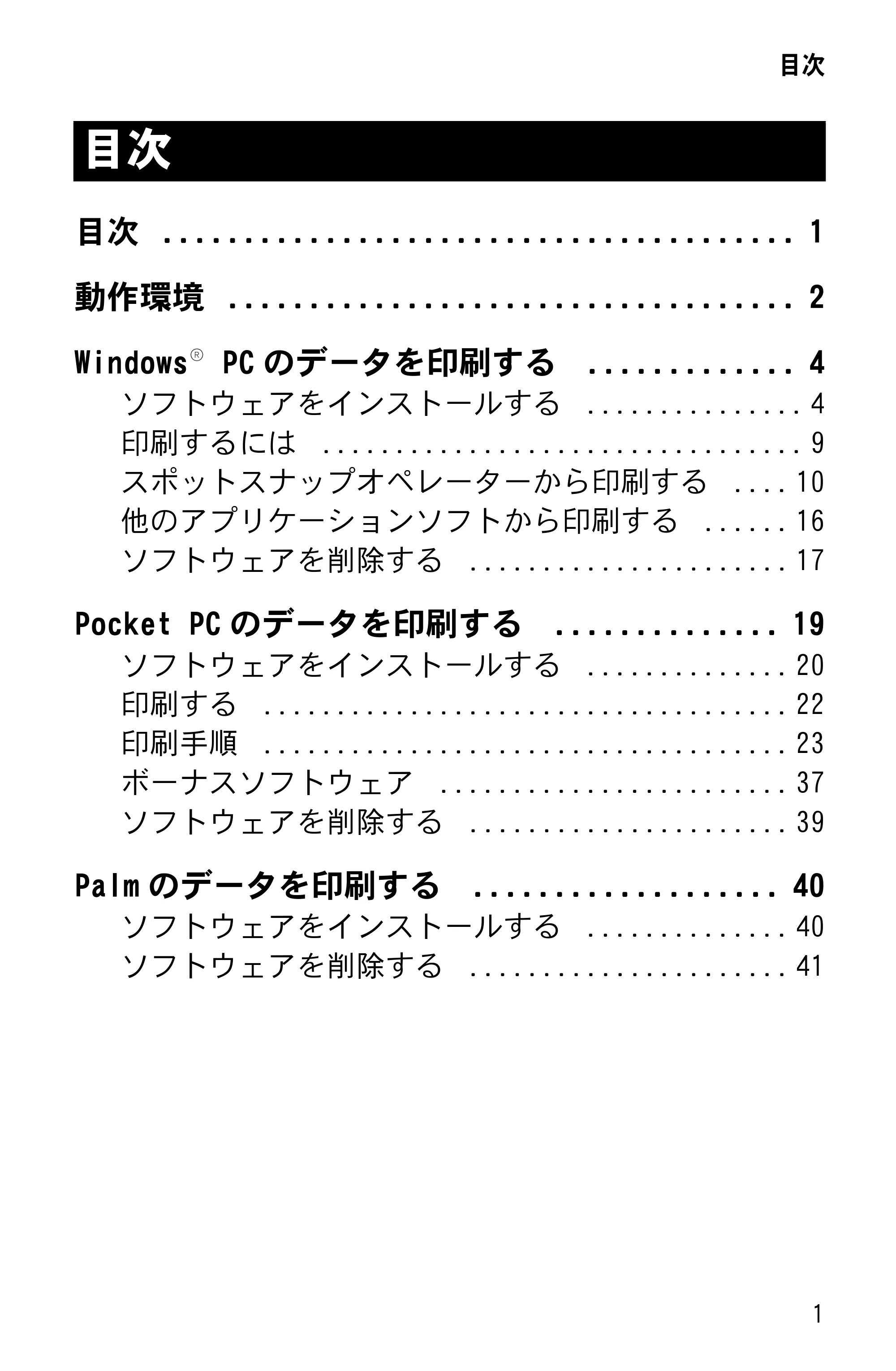
目次 ....................................... 1
動作環境 ................................... 2
Windows
PC のデータを印刷する ............. 4
ソフトウェアをインストールする ...............4
印刷するには .................................9
スポットスナップオペレーターから印刷する ....10
他のアプリケーションソフトから印刷する ......16
ソフトウェアを削除する ......................17
Pocket PC のデータを印刷する .............. 19
ソフトウェアをインストールする ..............20
印刷する ....................................22
印刷手順 ....................................23
ボーナスソフトウェア ........................37
ソフトウェアを削除する ......................39
Palm のデータを印刷する ................... 40
ソフトウェアをインストールする ..............40
ソフトウェアを削除する ......................41
目次
動作環境
2
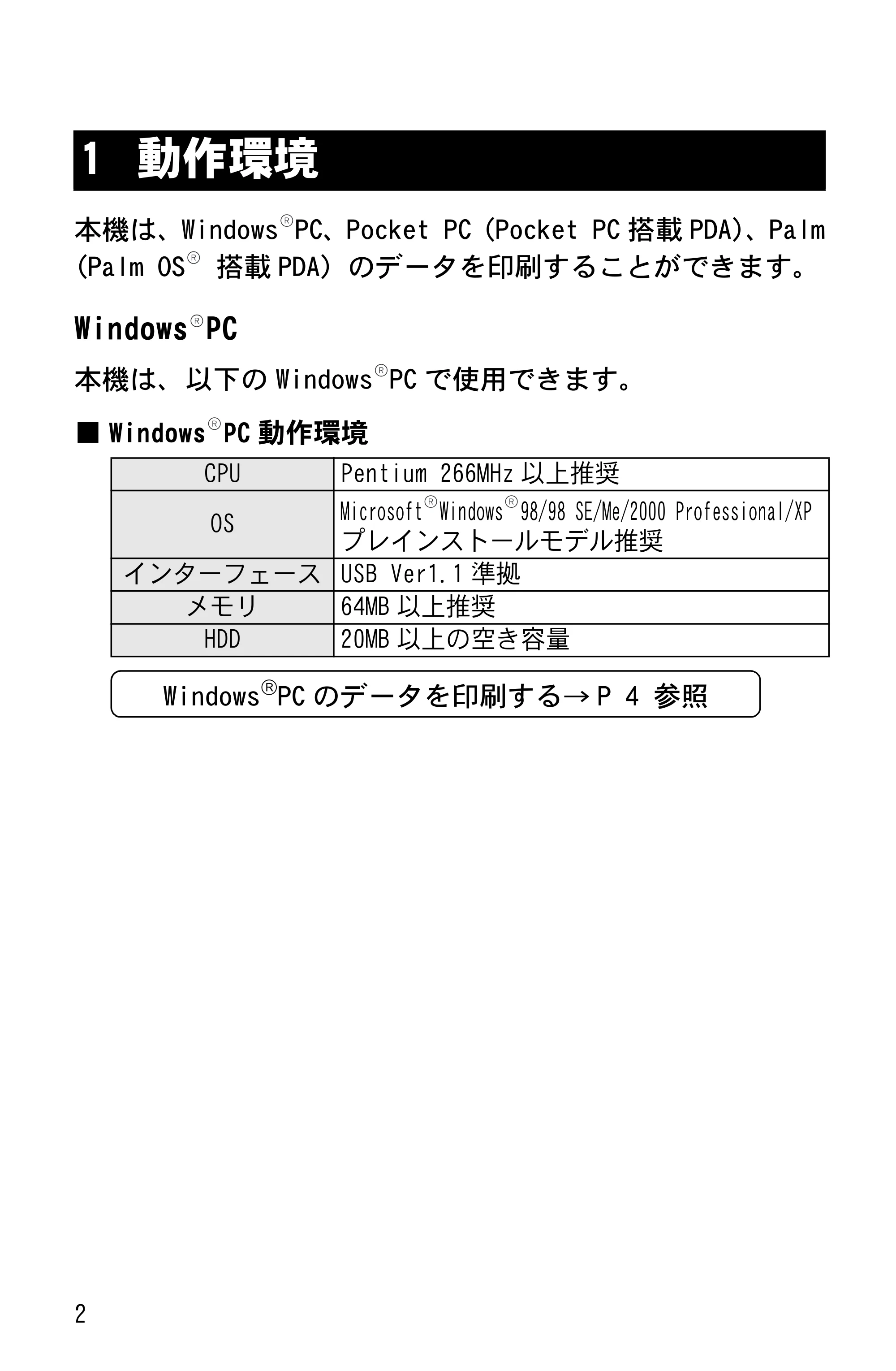
本機は、Windows PC、Pocket PC(Pocket PC 搭載 PDA)、Palm
(Palm OS 搭載 PDA)のデータを印刷することができます。
Windows PC
本機は、以下の Windows PC で使用できます。
■ Windows PC 動作環境
1 動作環境
CPU Pentium 266MHz 以上推奨
OS
Microsoft Windows 98/98 SE/Me/2000 Professional/XP
プレインストールモデル推奨
インターフェース USB Ver1.1 準拠
メモリ 64MB 以上推奨
HDD 20MB 以上の空き容量
Windows
PC のデータを印刷する→ P 4 参照
5ページ
動作環境
3
Pocket PC(Pocket PC 搭載 PDA)
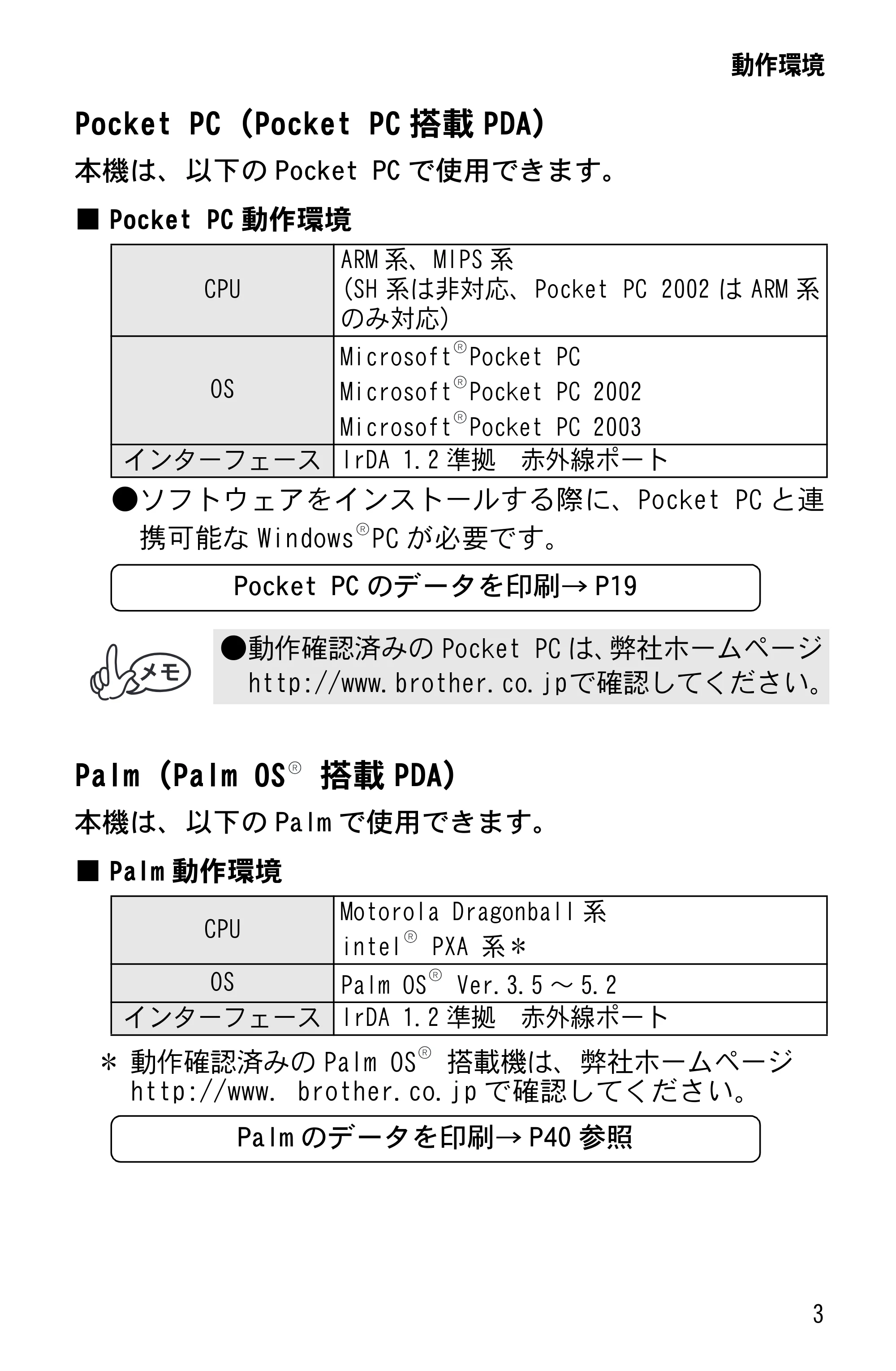
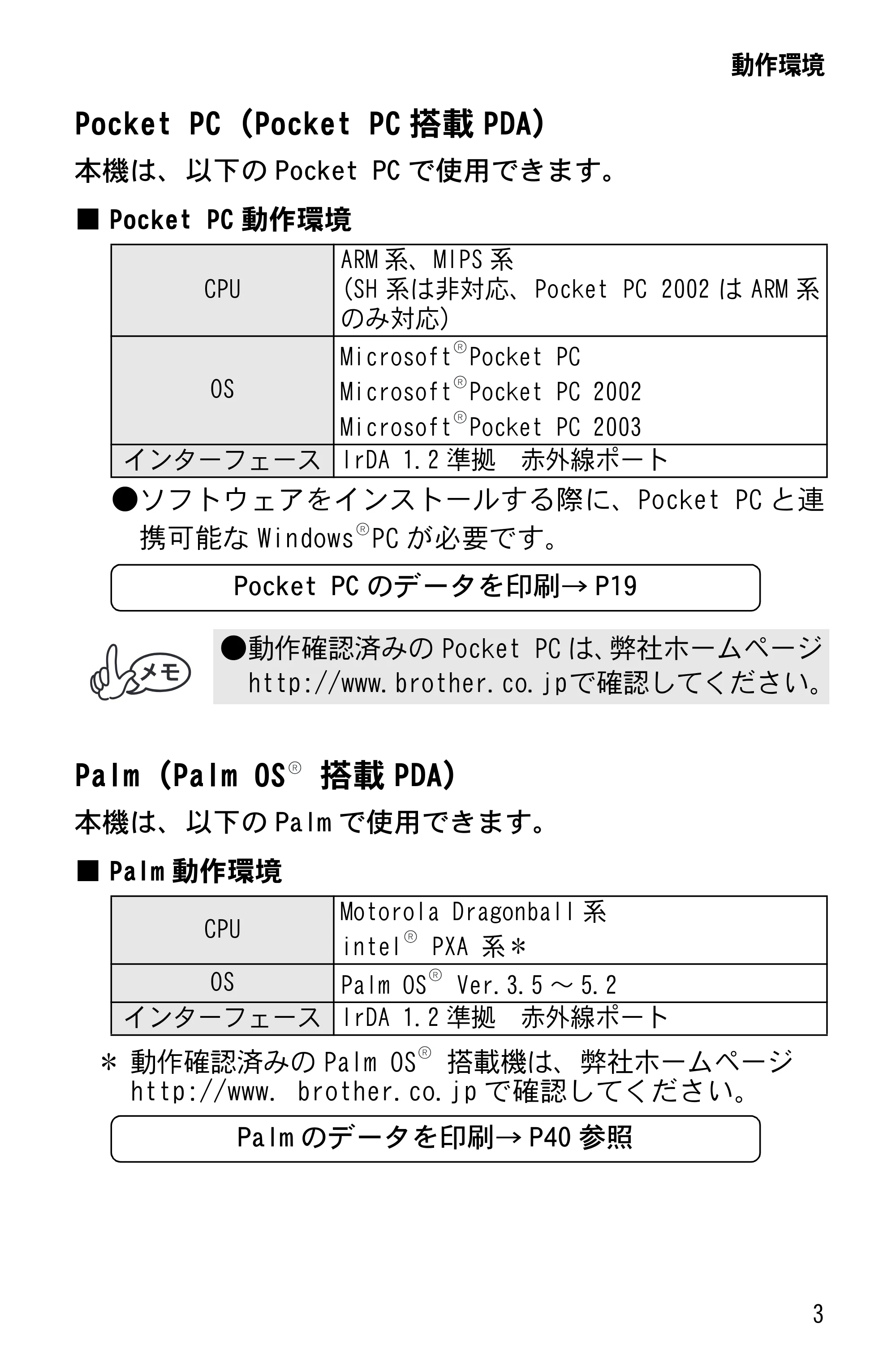
本機は、以下の Pocket PC で使用できます。
■ Pocket PC 動作環境
- ソフトウェアをインストールする際に、Pocket PC と連
携可能な Windows PC が必要です。
Palm(Palm OS 搭載 PDA)
本機は、以下の Palm で使用できます。
■ Palm 動作環境
* 動作確認済みの Palm OS 搭載機は、弊社ホームページ
http://www.brother.co.jp で確認してください。
CPU
ARM 系、MIPS 系
(SH 系は非対応、Pocket PC 2002 は ARM 系
のみ対応)
OS
Microsoft Pocket PC
Microsoft Pocket PC 2002
Microsoft Pocket PC 2003
インターフェース IrDA 1.2 準拠 赤外線ポート
- 動作確認済みの Pocket PC は、弊社ホームページ
http://www.brother.co.jpで確認してください。
CPU
Motorola Dragonball 系
intel PXA 系 *
OS Palm OS Ver.3.5 ~ 5.2
インターフェース IrDA 1.2 準拠 赤外線ポート
Pocket PC のデータを印刷→ P19
Palm のデータを印刷→ P40 参照
WindowsPCのデータを印刷する
4
本機で、Windows PC のデータを印刷するためには、Windows
PC にソフトウェアをインストールします。
ソフトウェアをインストールする
1 付属の CD-ROM を Windows PC にセットします。
→ プログラムが自動的に起動し、[Brother モバイル印刷
ソフトウェア]画面が表示されます。
→ プログラムが自動的に起動しない場合は、[マイコン
ピュータ]の中にある をダブルクリックします。
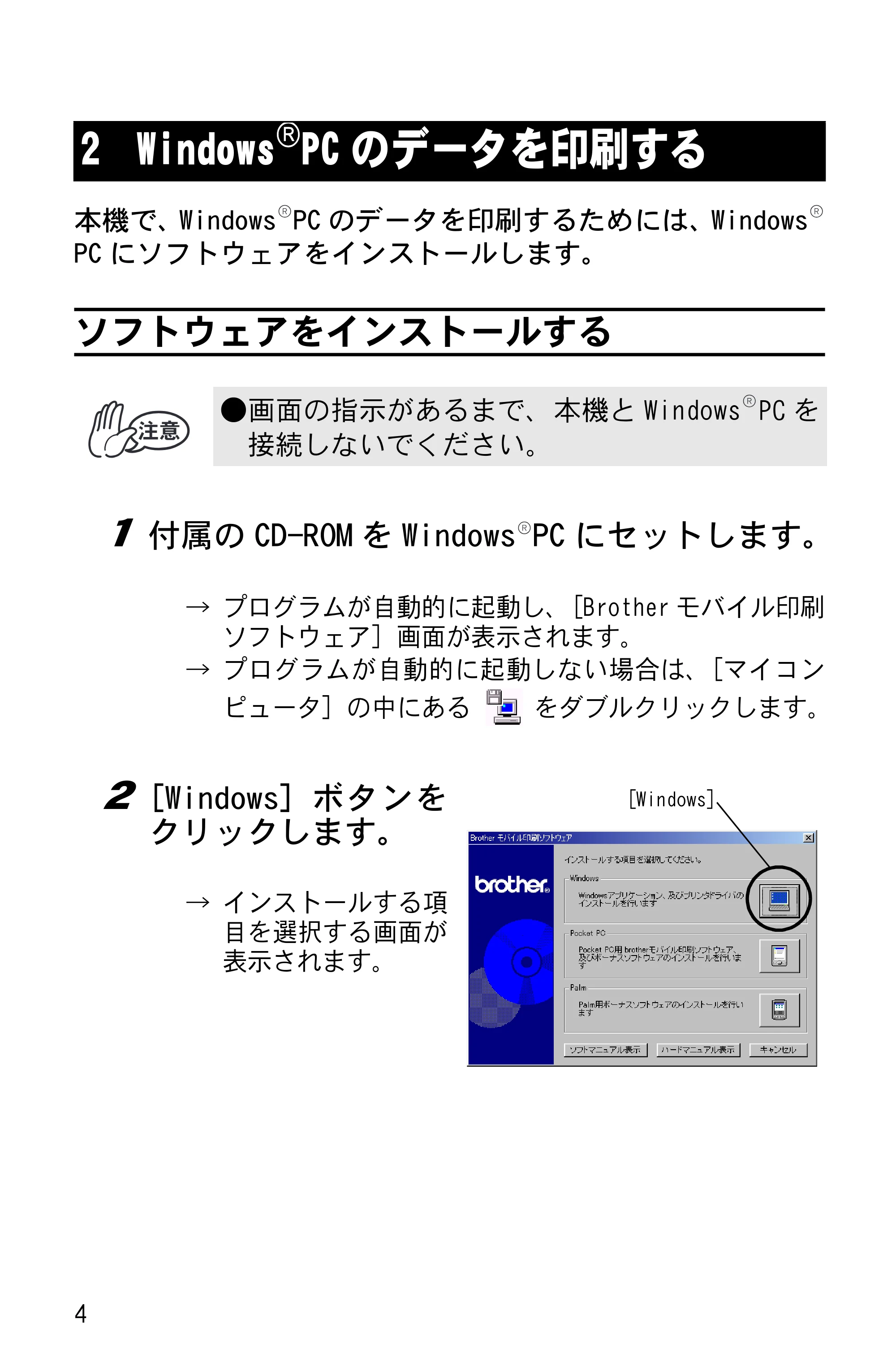
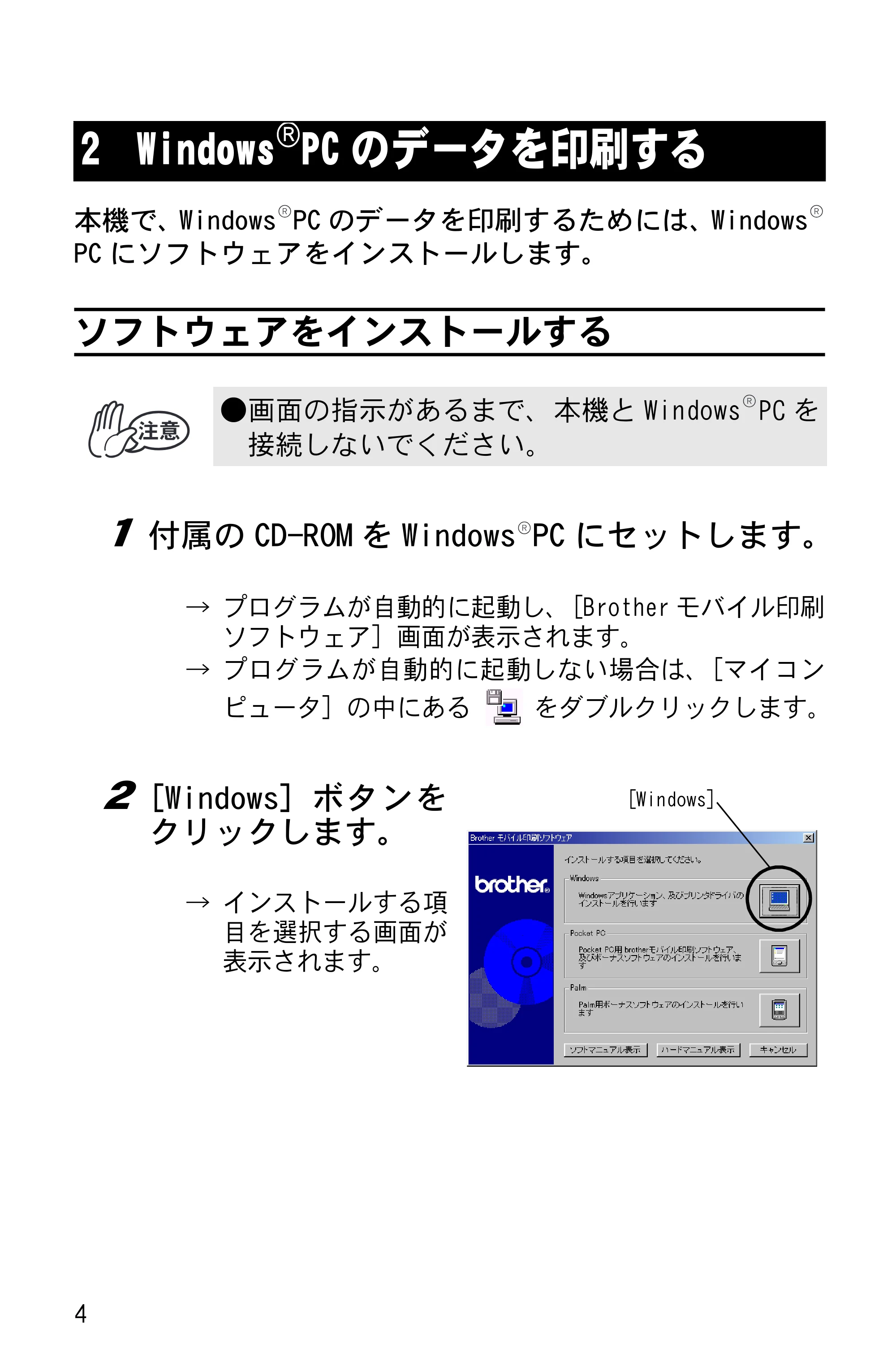
2[Windows]ボタンを
クリックします。
→ インストールする項
目を選択する画面が
表示されます。
2 Windows
PC のデータを印刷する
- 画面の指示があるまで、本機と Windows PC を
接続しないでください。
[Windows]
7ページ
Windows PC のデータを印刷する
5
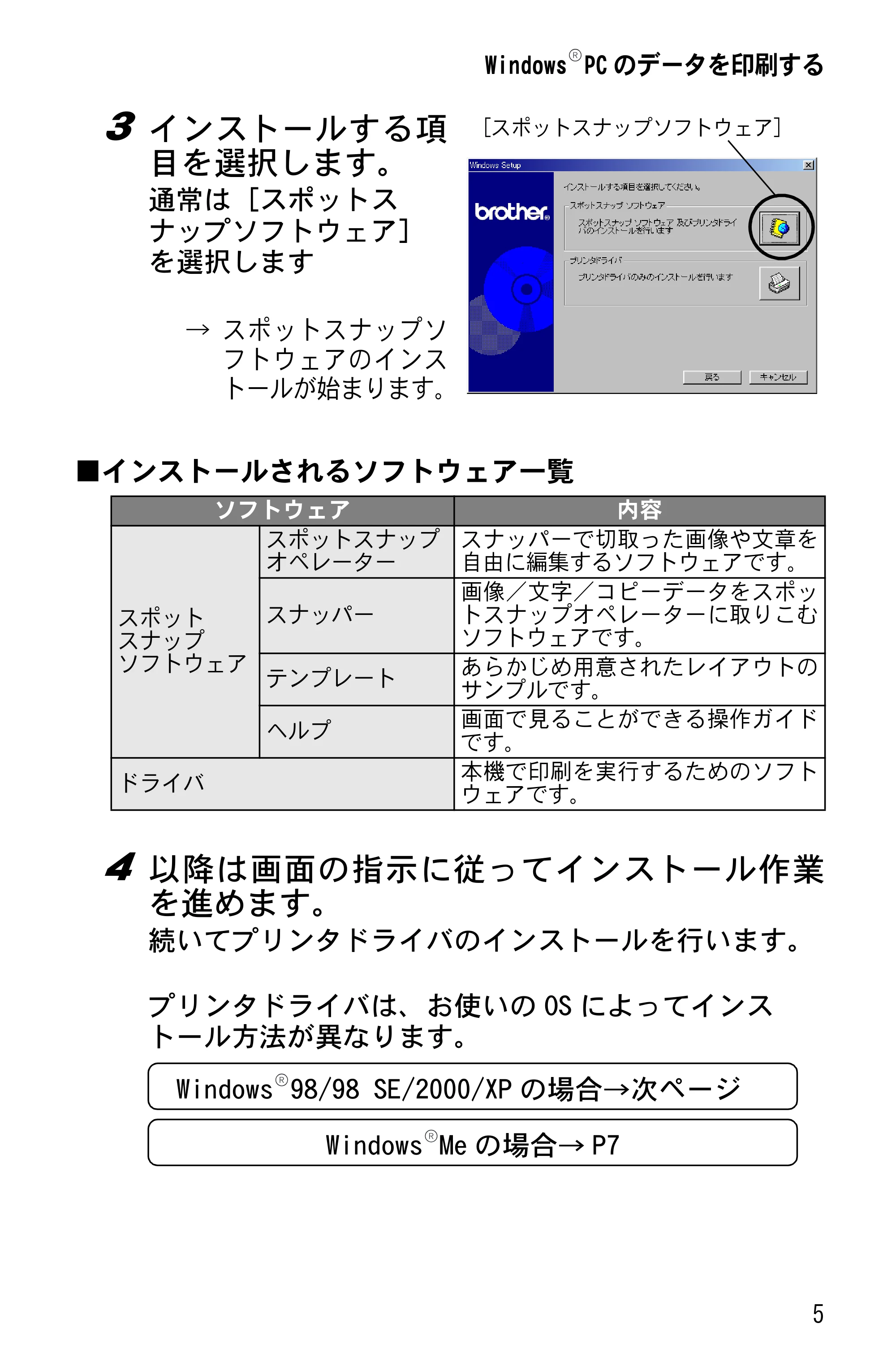
3 インストールする項
目を選択します。
通常は[スポットス
ナップソフトウェア]
を選択します
→ スポットスナップソ
フトウェアのインス
トールが始まります。
■インストールされるソフトウェア一覧
4 以降は画面の指示に従ってインストール作業
を進めます。
続いてプリンタドライバのインストールを行います。
プリンタドライバは、お使いの OS によってインス
トール方法が異なります。
ソフトウェア 内容
スポット
スナップ
ソフトウェア
スポットスナップ
オペレーター
スナッパーで切取った画像や文章を
自由に編集するソフトウェアです。
スナッパー
画像/文字/コピーデータをスポッ
トスナップオペレーターに取りこむ
ソフトウェアです。
テンプレート
あらかじめ用意されたレイアウトの
サンプルです。
ヘルプ
画面で見ることができる操作ガイド
です。
ドライバ
本機で印刷を実行するためのソフト
ウェアです。
[スポットスナップソフトウェア]
Windows 98/98 SE/2000/XP の場合→次ページ
Windows Me の場合→ P7
8ページ
6
Windows 98/98 SE/2000 Professional/XP の場合
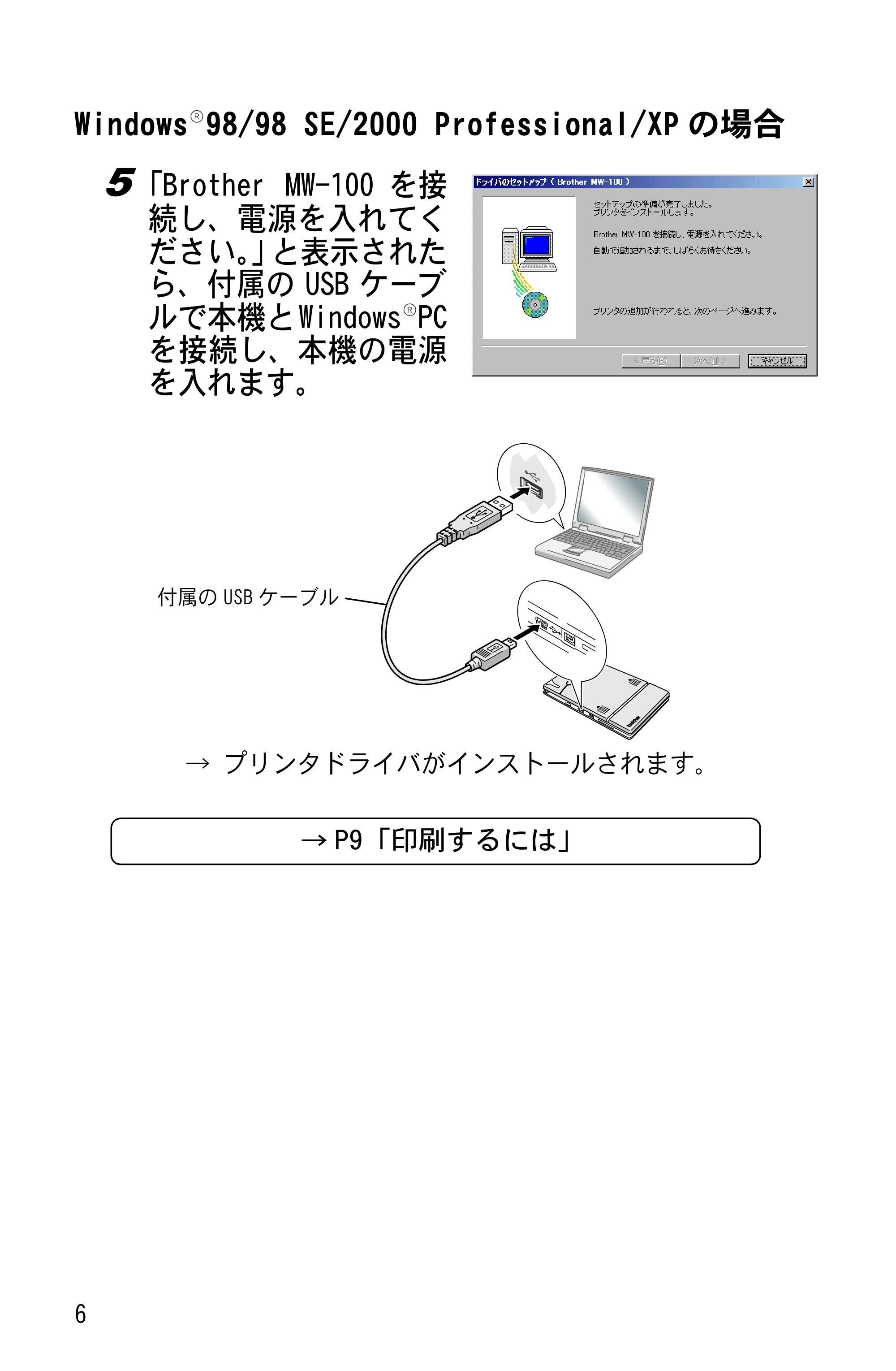
5 「Brother MW-100 を接
続し、電源を入れてく
ださい。」と表示された
ら、付属の USB ケーブ
ルで本機と Windows PC
を接続し、本機の電源
を入れます。
→ プリンタドライバがインストールされます。
付属の USB ケーブル
→ P9「印刷するには」
9ページ
Windows PC のデータを印刷する
7
Windows Me の場合
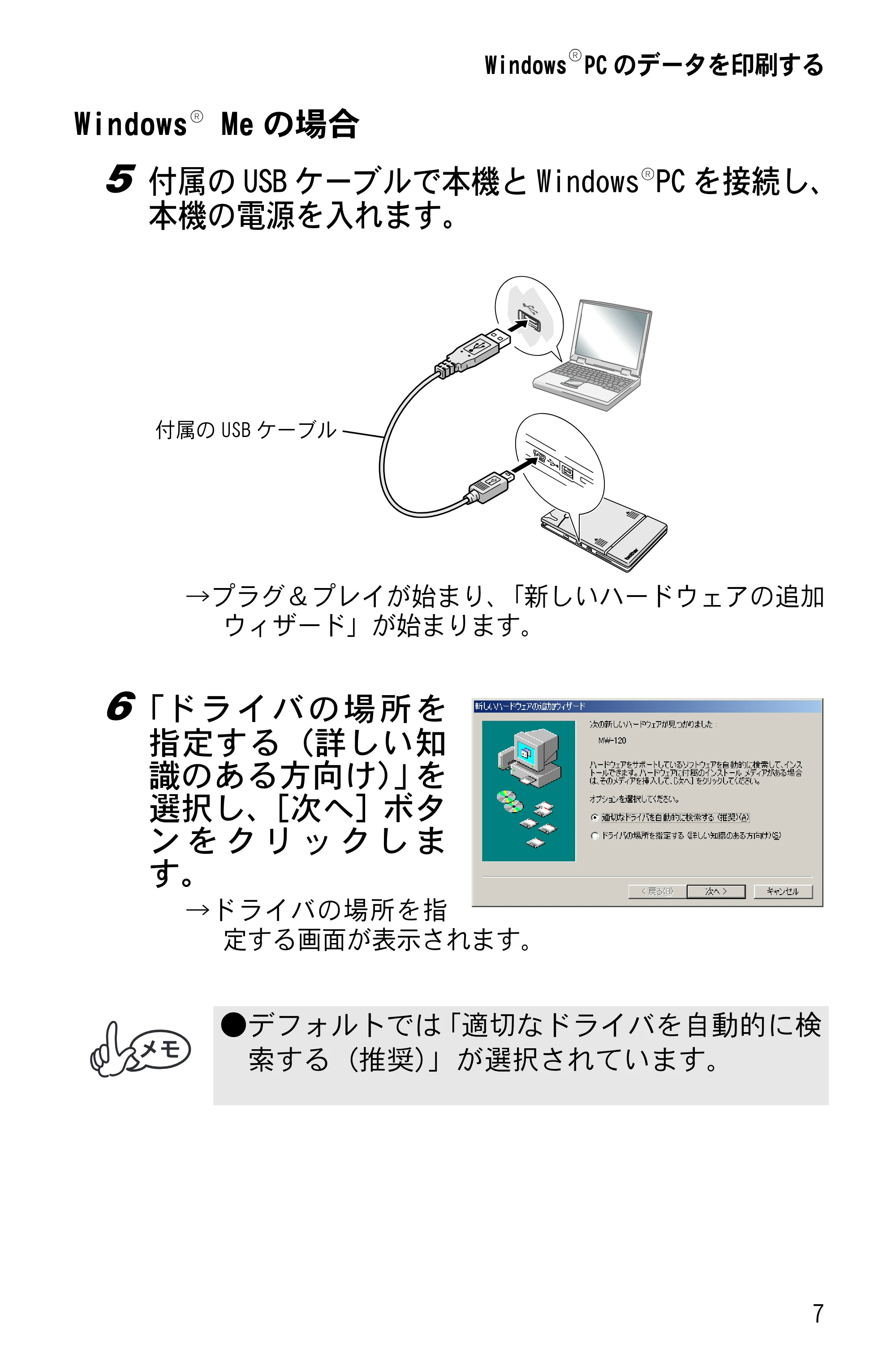
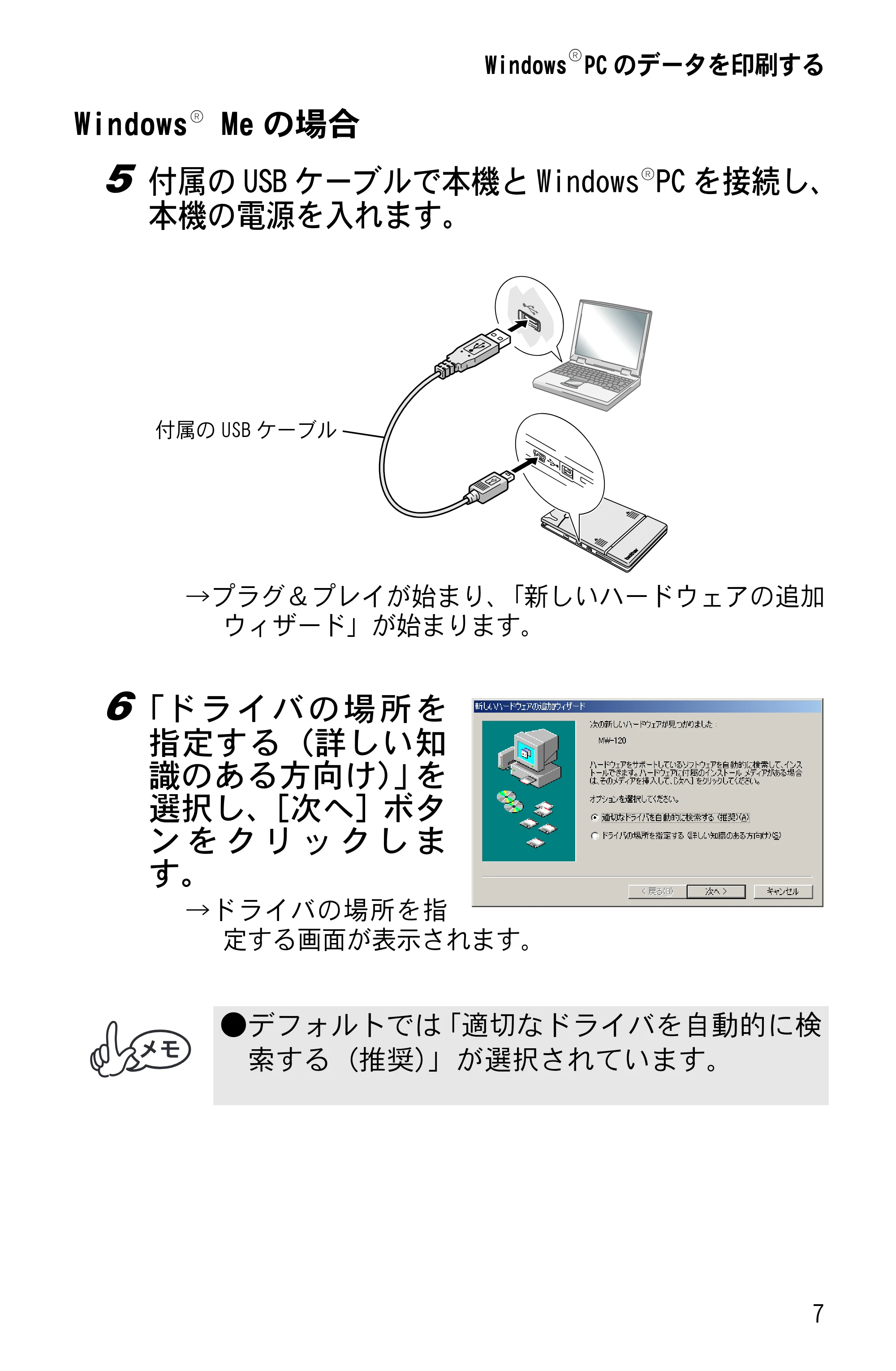
5 付属の USB ケーブルで本機と Windows PC を接続し、
本機の電源を入れます。
→プラグ&プレイが始まり、「新しいハードウェアの追加
ウィザード」が始まります。
6「ドラ イバの場 所を
指定する(詳しい知
識のある方向け)」を
選択し、[次へ]ボタ
ン を ク リ ッ ク し ま
す。
→ドライバの場所を指
定する画面が表示されます。
- デフォルトでは「適切なドライバを自動的に検
索する(推奨)」が選択されています。
付属の USB ケーブル
10ページ
8
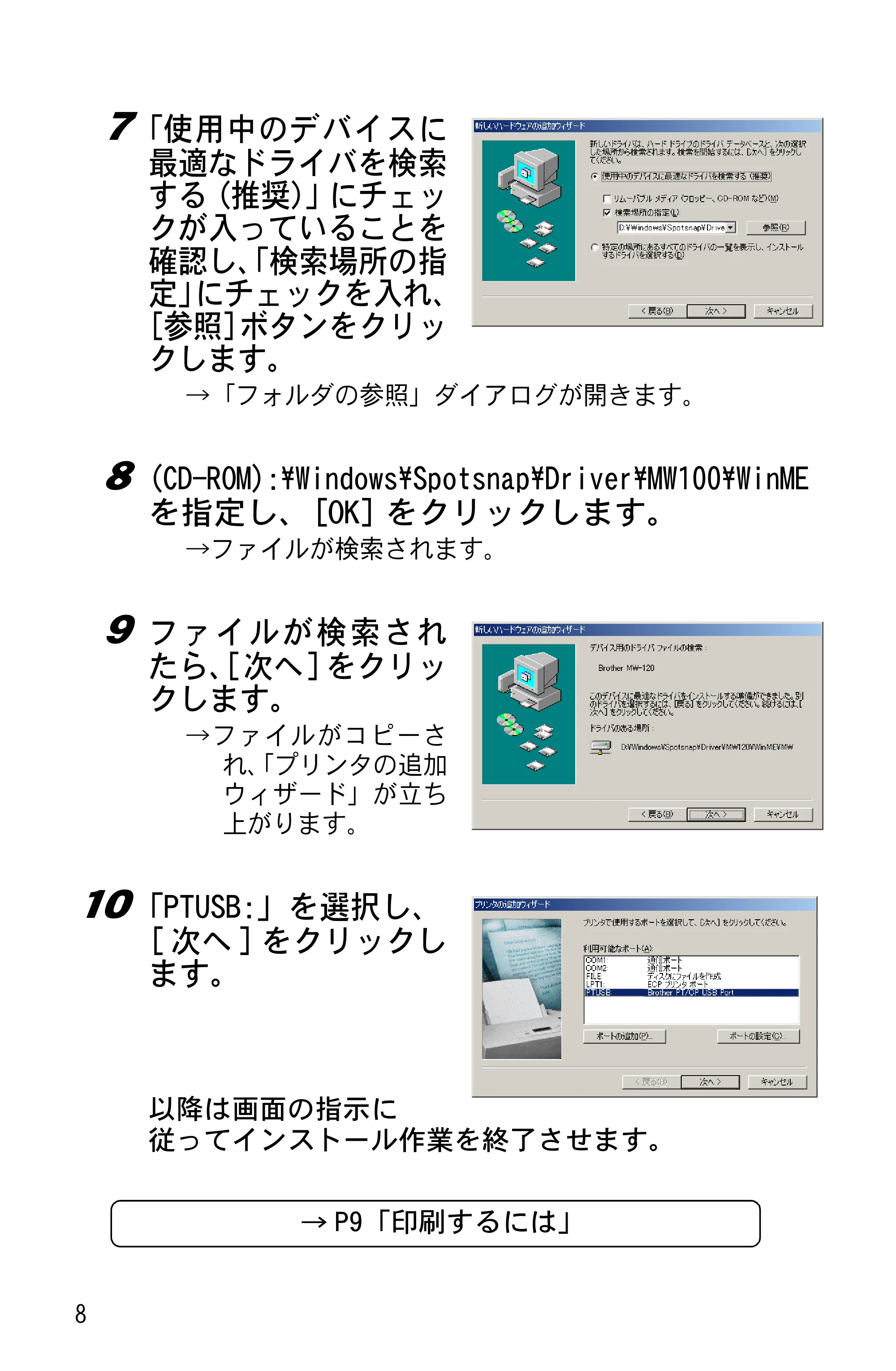
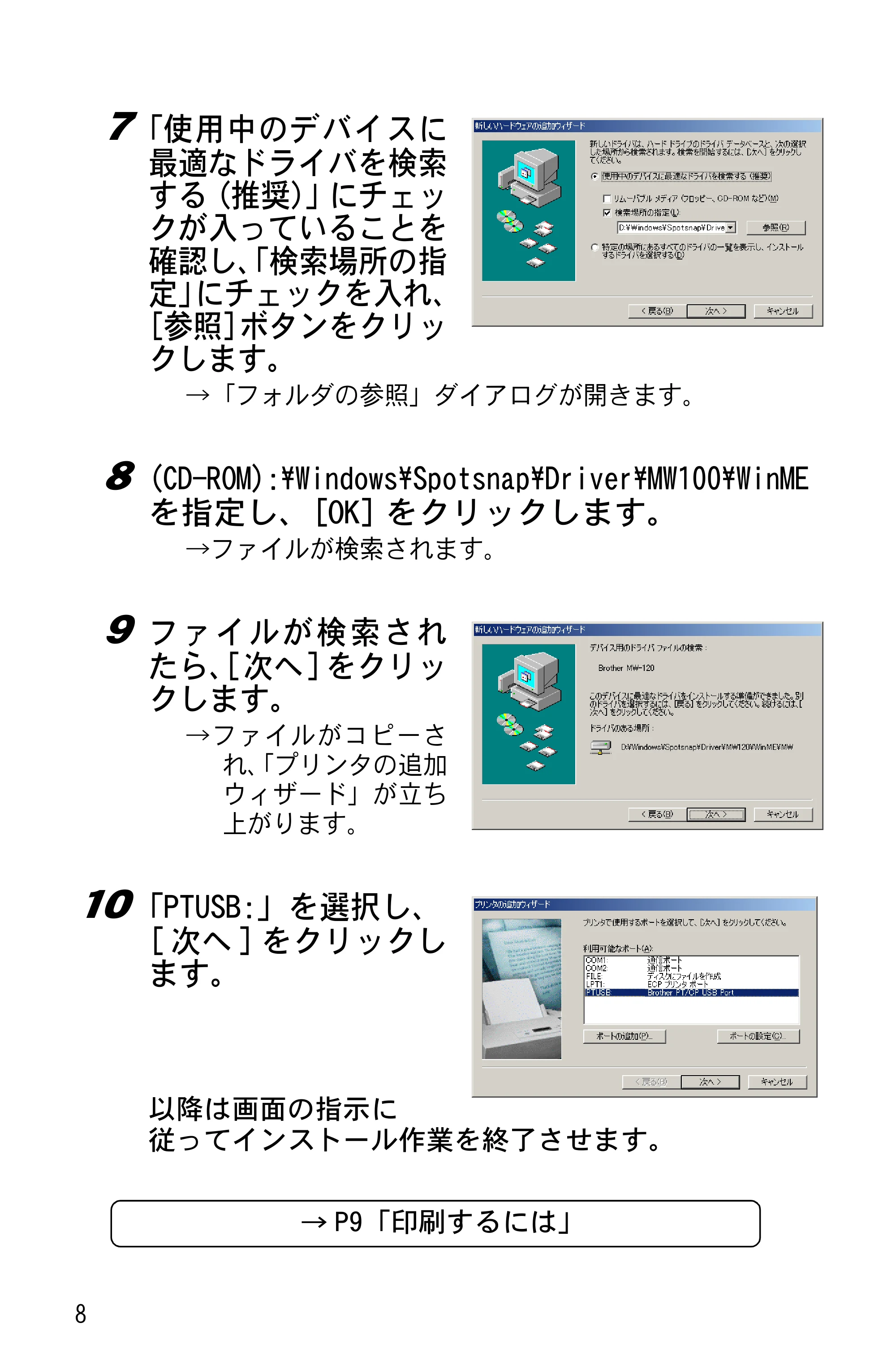
7 「使用中のデバイスに
最適なドライバを検索
する(推奨)」にチェッ
クが入っていることを
確認し、「検索場所の指
定」にチェックを入れ、
[参照]ボタンをクリッ
クします。
→「フォルダの参照」ダイアログが開きます。
8 (CD-ROM):\Windows\Spotsnap\Driver\MW100\WinME
を指定し、[OK] をクリックします。
→ファイルが検索されます。
9 ファイ ルが検 索され
たら、[ 次へ ] をクリッ
クします。
→ファイルがコピーさ
れ、「プリンタの追加
ウィザード」が立ち
上がります。
10 「PTUSB:」を選択し、
[ 次へ ] をクリックし
ます。
以降は画面の指示に
従ってインストール作業を終了させます。
→ P9「印刷するには」
印刷するには
Windows PC のデータを印刷する
9
印刷するには
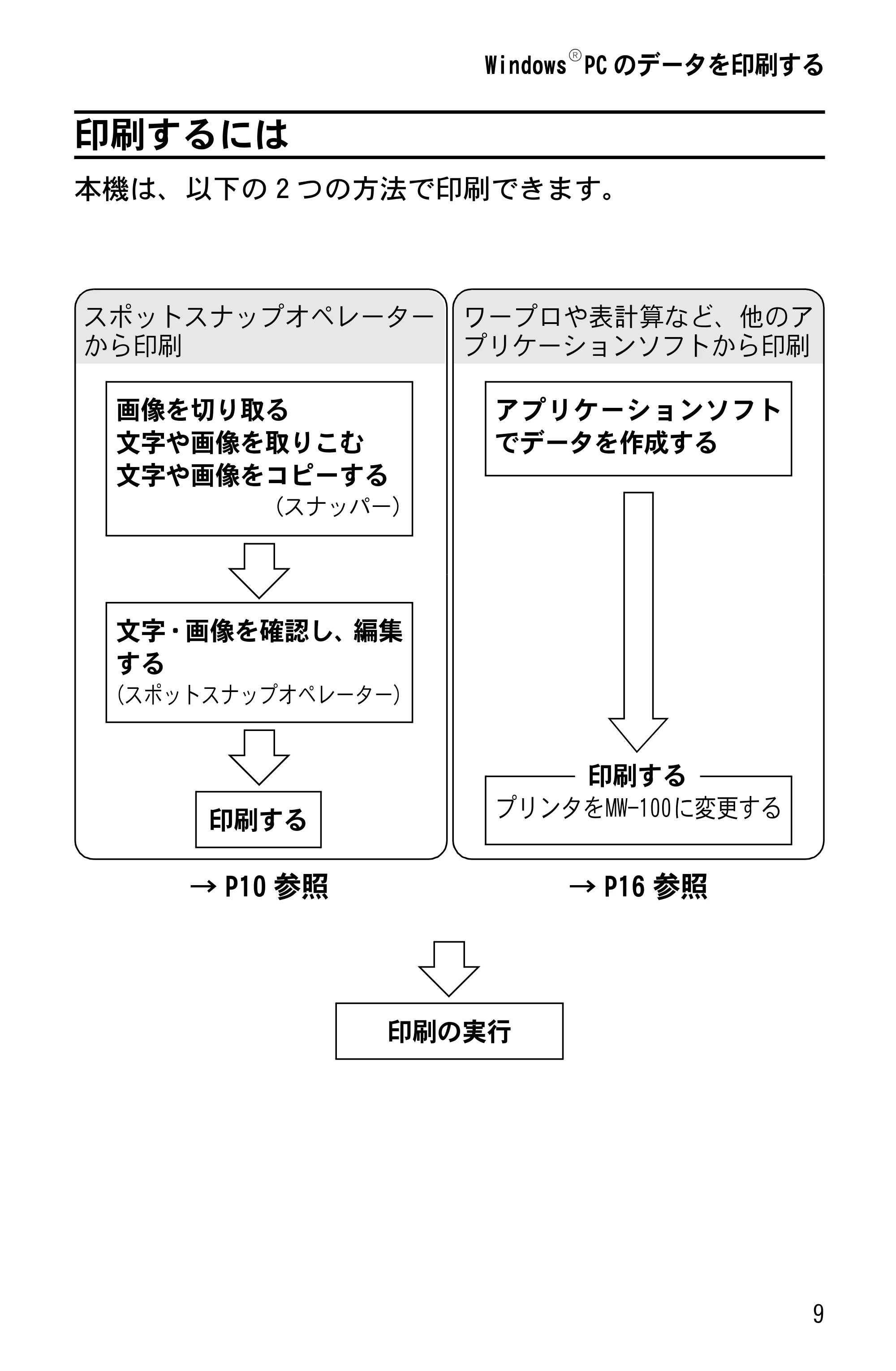
本機は、以下の 2 つの方法で印刷できます。
スポットスナップオペレーター
から印刷
画像を切り取る
文字や画像を取りこむ
文字や画像をコピーする
(スナッパー)
文字・画像を確認し、編集
する
(スポットスナップオペレーター)
印刷する
→ P10 参照
ワープロや表計算など、他のア
プリケーションソフトから印刷
アプリケーションソフト
でデータを作成する
プリンタをMW-100に変更する
印刷する
→ P16 参照
印刷の実行
スポットスナップオペレーターから印刷する
10
スポットスナップオペレーターから印刷する
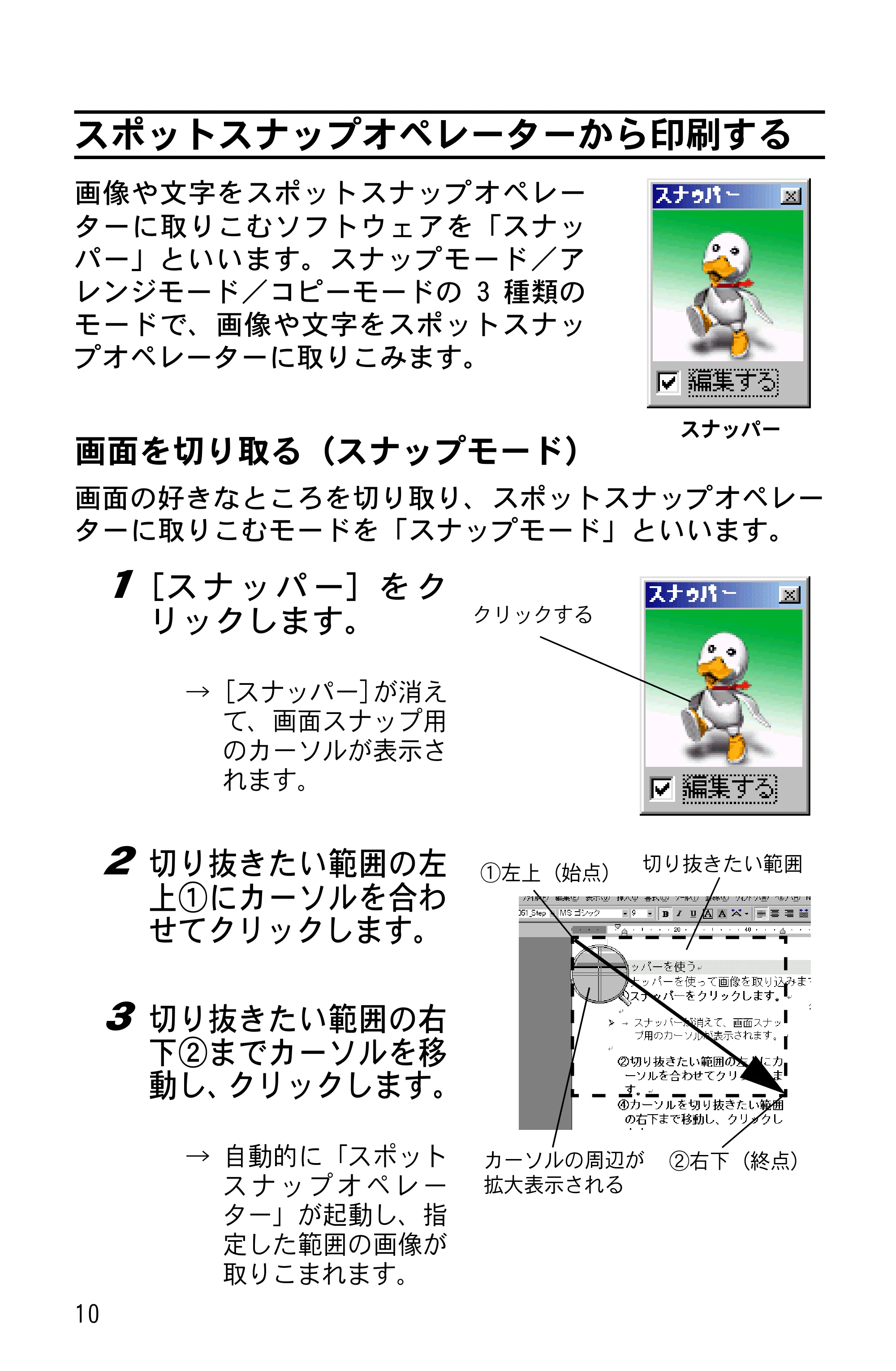
画像や文字をスポットスナップオペレー
ターに取りこむソフトウェアを「スナッ
パー」といいます。スナップモード/ア
レンジモード/コピーモードの 3 種類の
モードで、画像や文字をスポットスナッ
プオペレーターに取りこみます。
画面を切り取る(スナップモード)
画面の好きなところを切り取り、スポットスナップオペレー
ターに取りこむモードを「スナップモード」といいます。
1[ス ナ ッ パ ー]を ク
リックします。
→[スナッパー]が消え
て、画面スナップ用
のカーソルが表示さ
れます。
2 切り抜きたい範囲の左
上①にカーソルを合わ
せてクリックします。
3 切り抜きたい範囲の右
下②までカーソルを移
動し、クリックします。
→ 自動的に「スポット
ス ナ ッ プ オ ペ レ ー
ター」が起動し、指
定した範囲の画像が
取りこまれます。
スナッパー
クリックする
切り抜きたい範囲①左上(始点)
②右下(終点)カーソルの周辺が
拡大表示される
13ページ
Windows PC のデータを印刷する
11
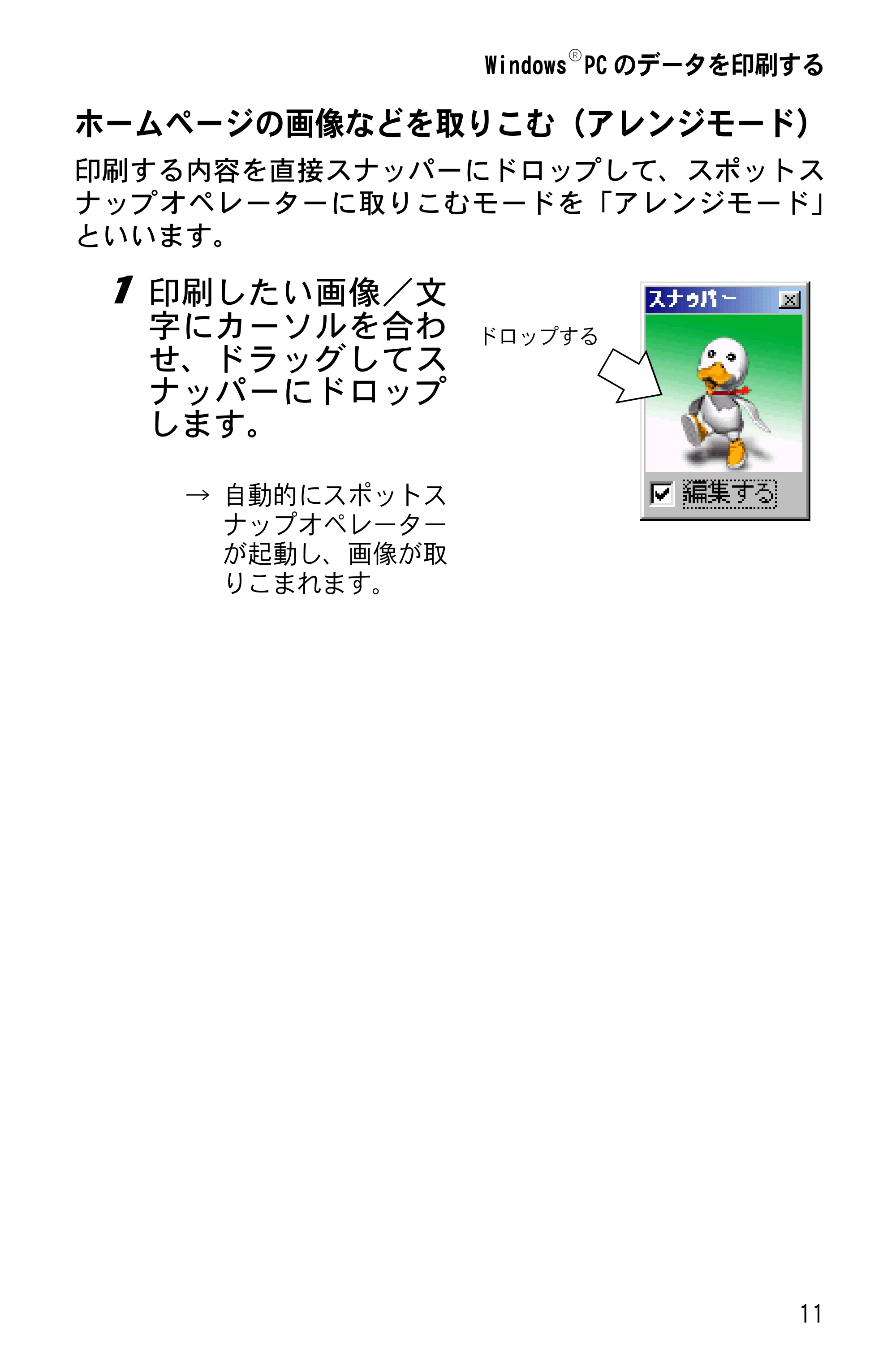
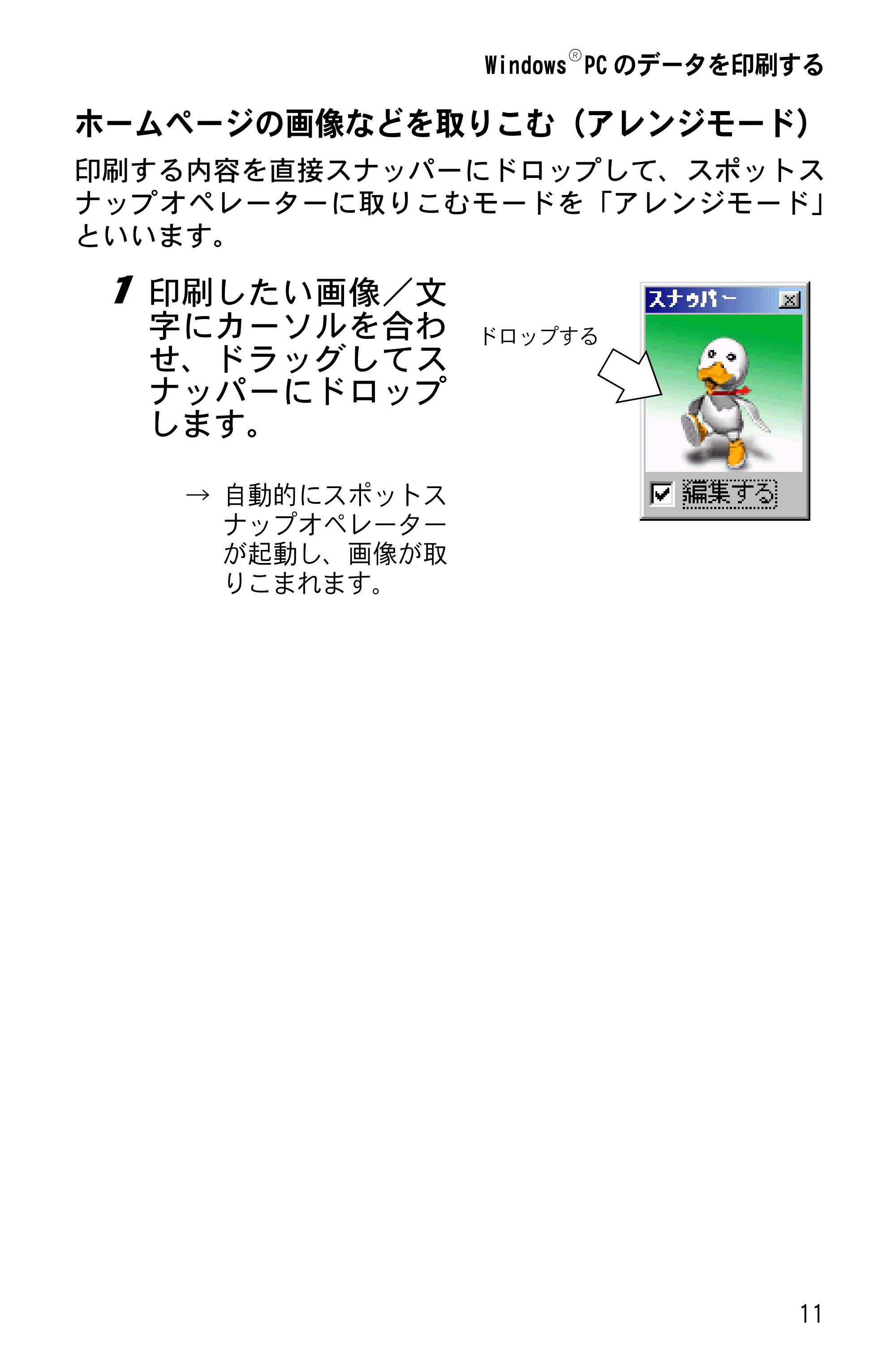
ホームページの画像などを取りこむ(アレンジモード)
印刷する内容を直接スナッパーにドロップして、スポットス
ナップオペレーターに取りこむモードを「アレンジモード」
といいます。
1 印刷したい画像/文
字にカーソルを合わ
せ、ドラッグしてス
ナッパーにドロップ
します。
→ 自動的にスポットス
ナップオペレーター
が起動し、画像が取
りこまれます。
ドロップする
14ページ
12
他のアプリケーションの文字や画像を取りこむ
(コピーモード)
アプリケーションソフトから印刷したい範囲をコピーして、
スポットスナップオペレーターに取りこむモードを「コピー
モード」といいます。
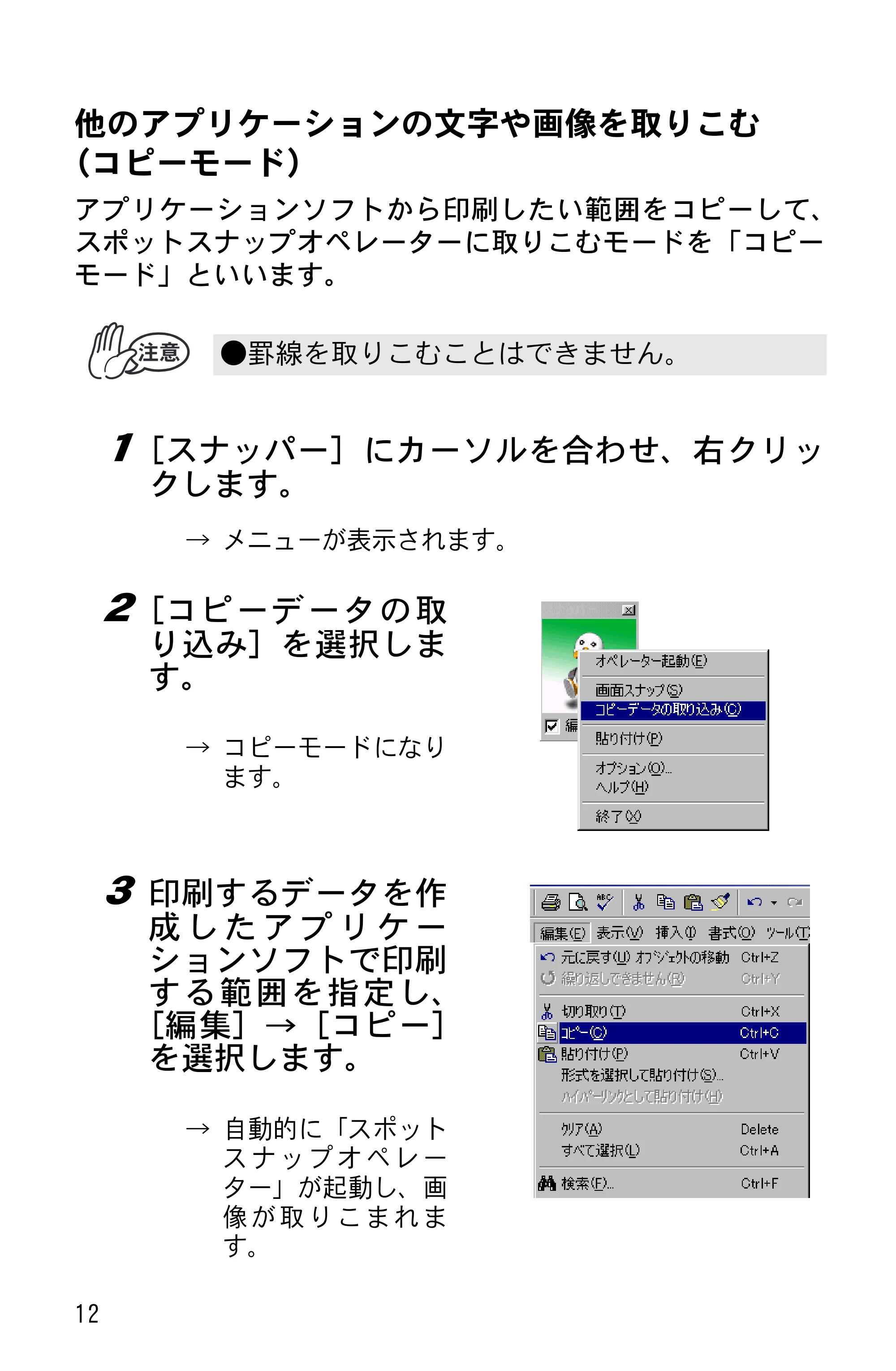
1[スナッパー]にカーソルを合わせ、右クリッ
クします。
→ メニューが表示されます。
2[コピ ーデータ の取
り込み]を選択しま
す。
→ コピーモードになり
ます。
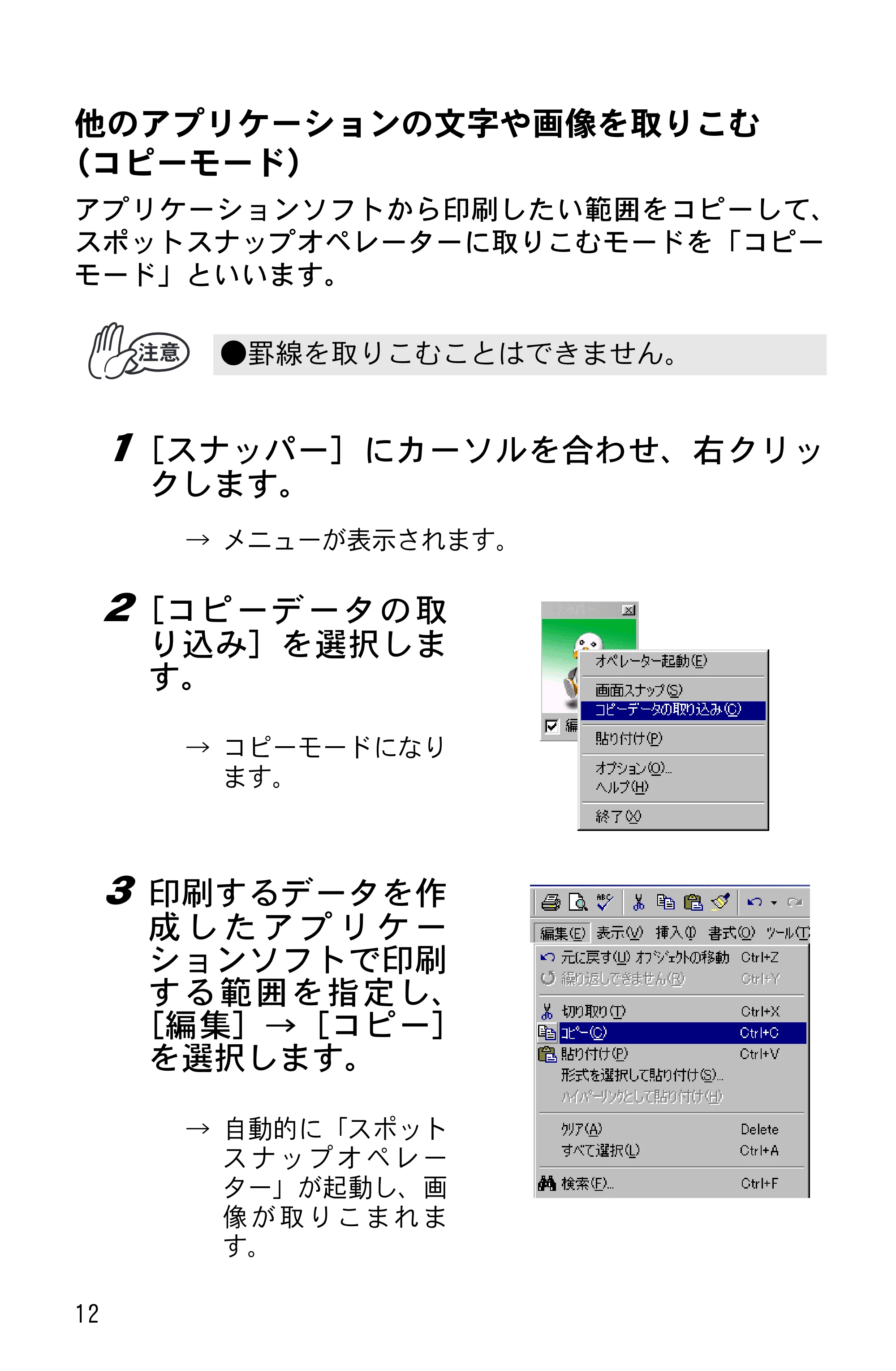
3 印刷するデータを作
成 し た ア プ リ ケ ー
ションソフトで印刷
する範囲 を指定し、
[編集]→[コピー]
を選択します。
→ 自動的に「スポット
ス ナ ッ プ オ ペ レ ー
ター」が起動し、画
像 が 取 り こ ま れ ま
す。
- 罫線を取りこむことはできません。
15ページ
Windows PC のデータを印刷する
13
編集する
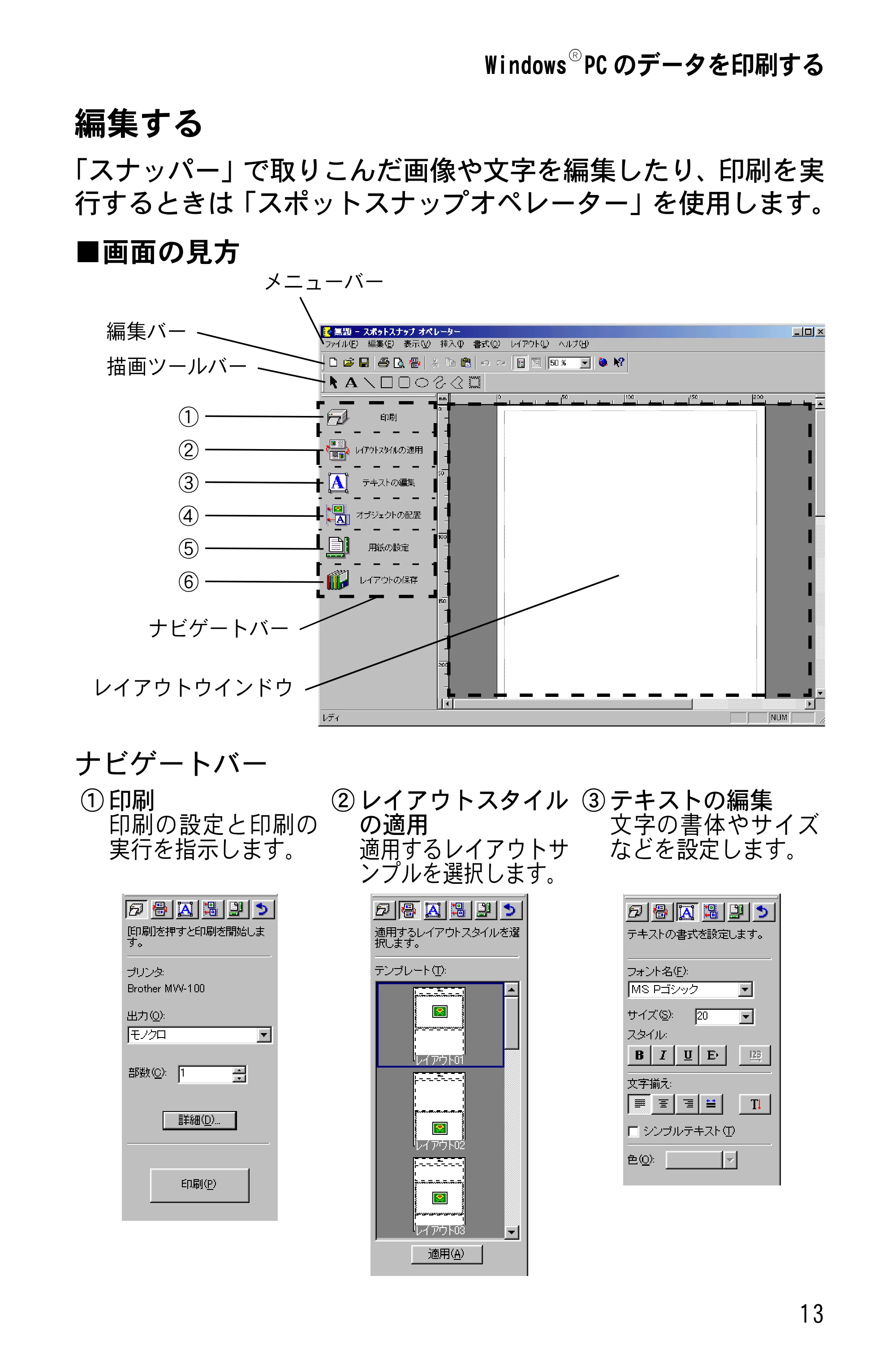
「スナッパー」で取りこんだ画像や文字を編集したり、印刷を実
行するときは「スポットスナップオペレーター」を使用します。
■画面の見方
ナビゲートバー
① 印刷
印刷の設定と印刷の
実行を指示します。
② レイアウトスタイル
の適用
適用するレイアウトサ
ンプルを選択します。
③ テキストの編集
文字の書体やサイズ
などを設定します。
メニューバー
編集バー
描画ツールバー
①
②
③
④
⑤
⑥
ナビゲートバー
レイアウトウインドウ
16ページ
14
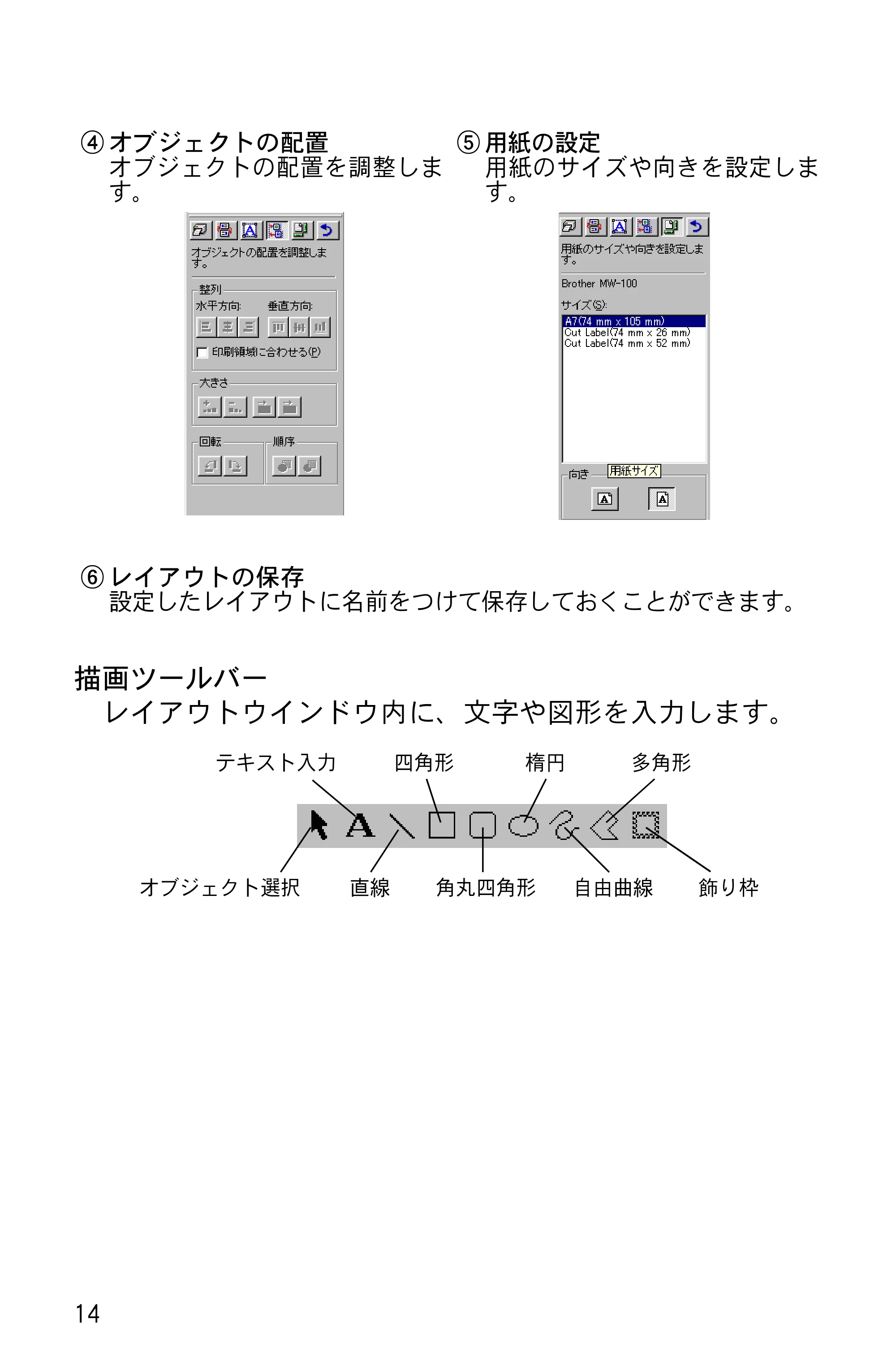
描画ツールバー
レイアウトウインドウ内に、文字や図形を入力します。
④ オブジェクトの配置
オブジェクトの配置を調整しま
す。
⑤ 用紙の設定
用紙のサイズや向きを設定しま
す。
⑥ レイアウトの保存
設定したレイアウトに名前をつけて保存しておくことができます。
テキスト入力 四角形 楕円 多角形
オブジェクト選択 直線 角丸四角形 飾り枠自由曲線
17ページ
Windows PC のデータを印刷する
15
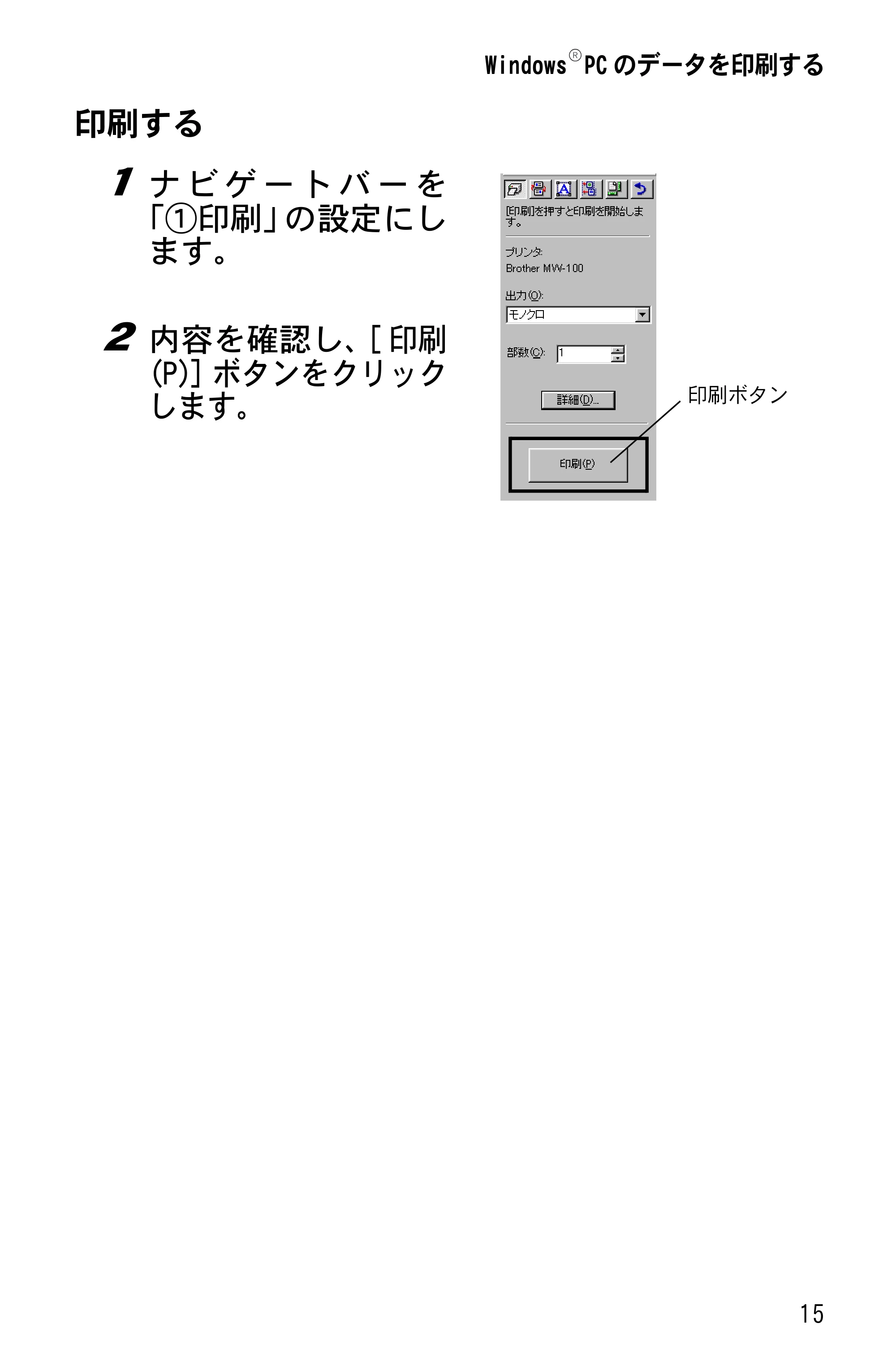
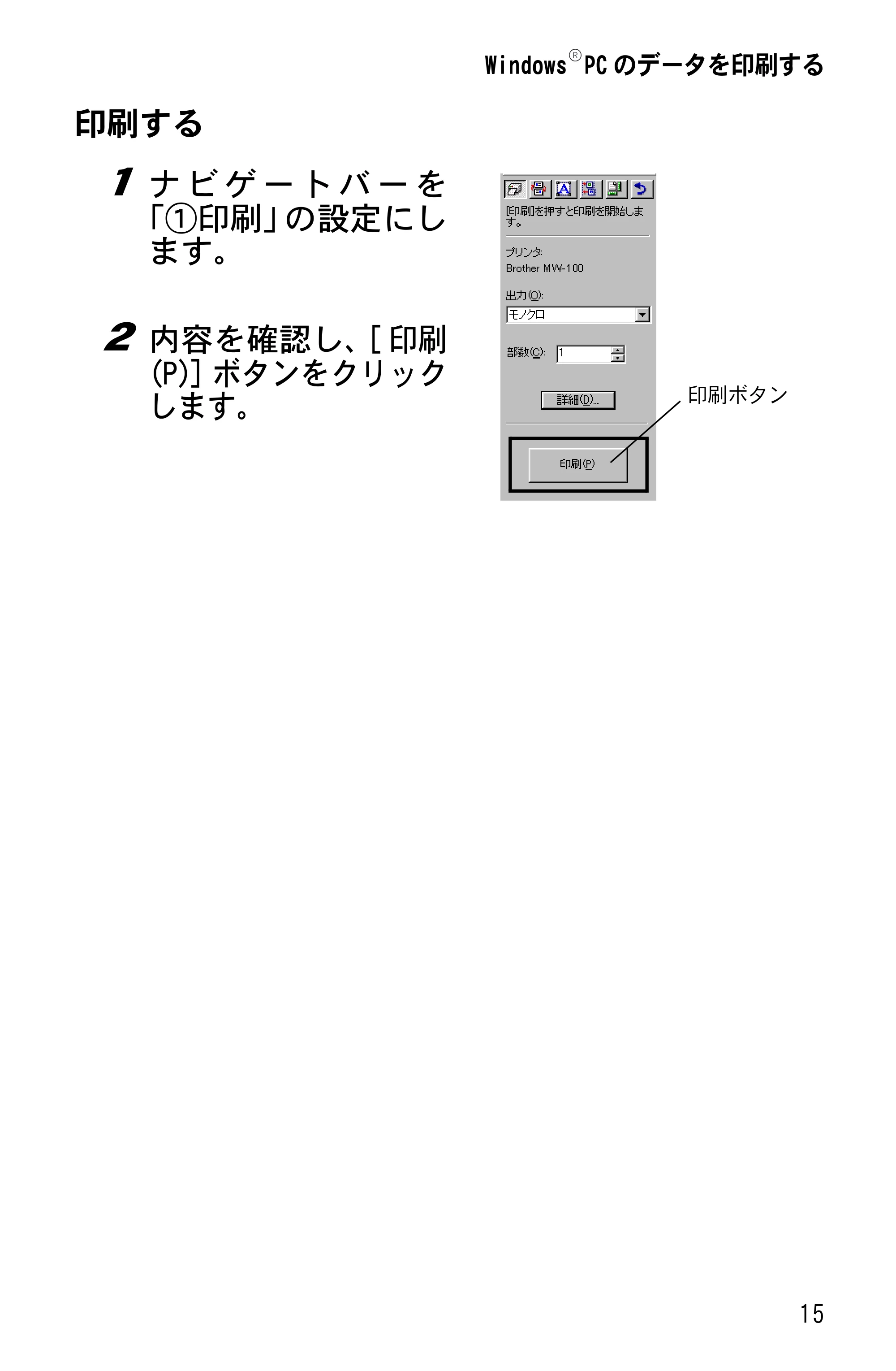
印刷する
1 ナ ビ ゲ ー ト バ ー を
「①印刷」の設定にし
ます。
2 内容を確認し、[ 印刷
(P)] ボタンをクリック
します。
印刷ボタン
他のアプリケーションソフトから印刷する
16
他のアプリケーションソフトから印刷する
ワープロや表計算など他のアプリケーションソフトから、本
機をプリンタに設定して印刷することができます。
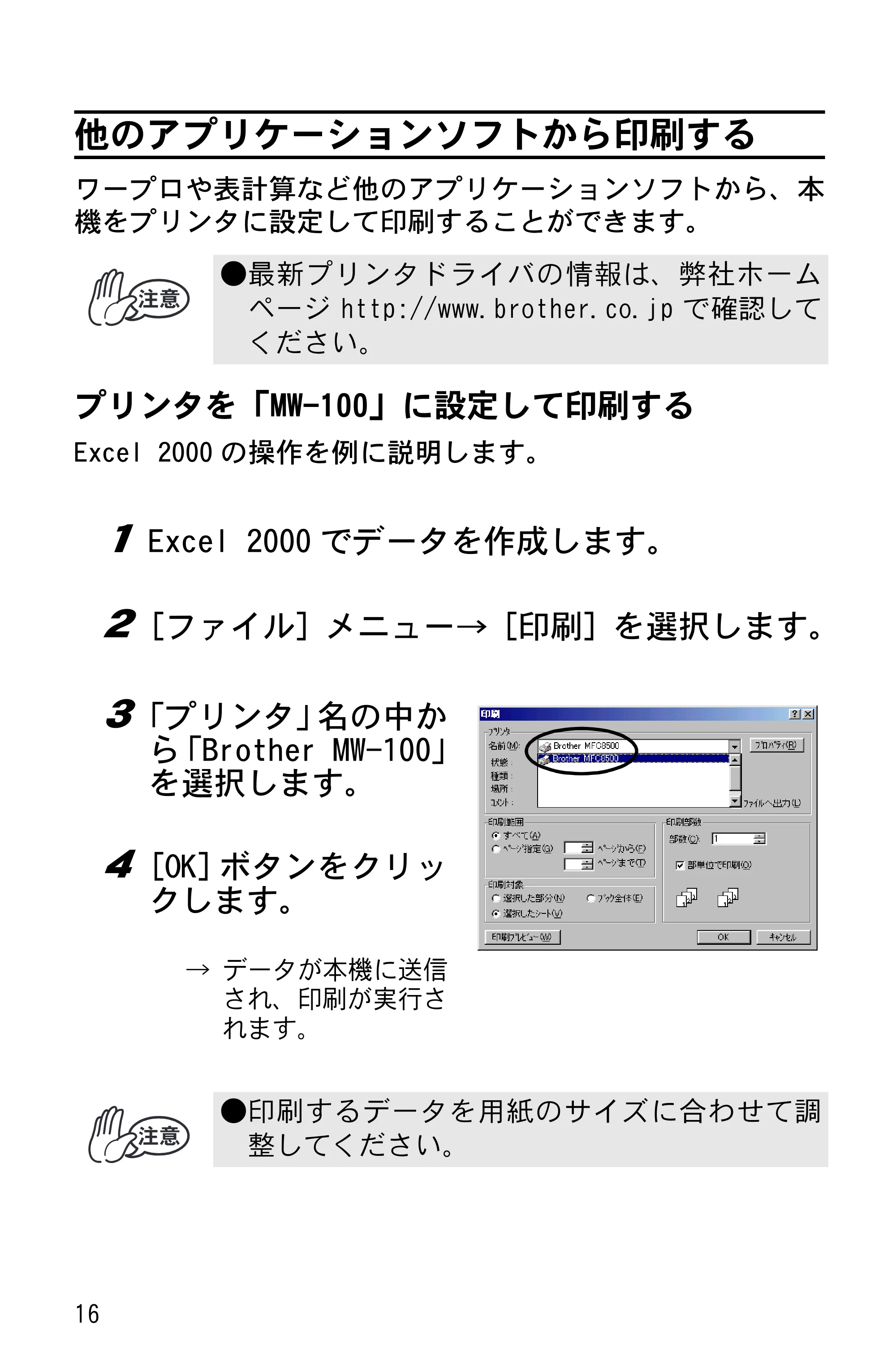
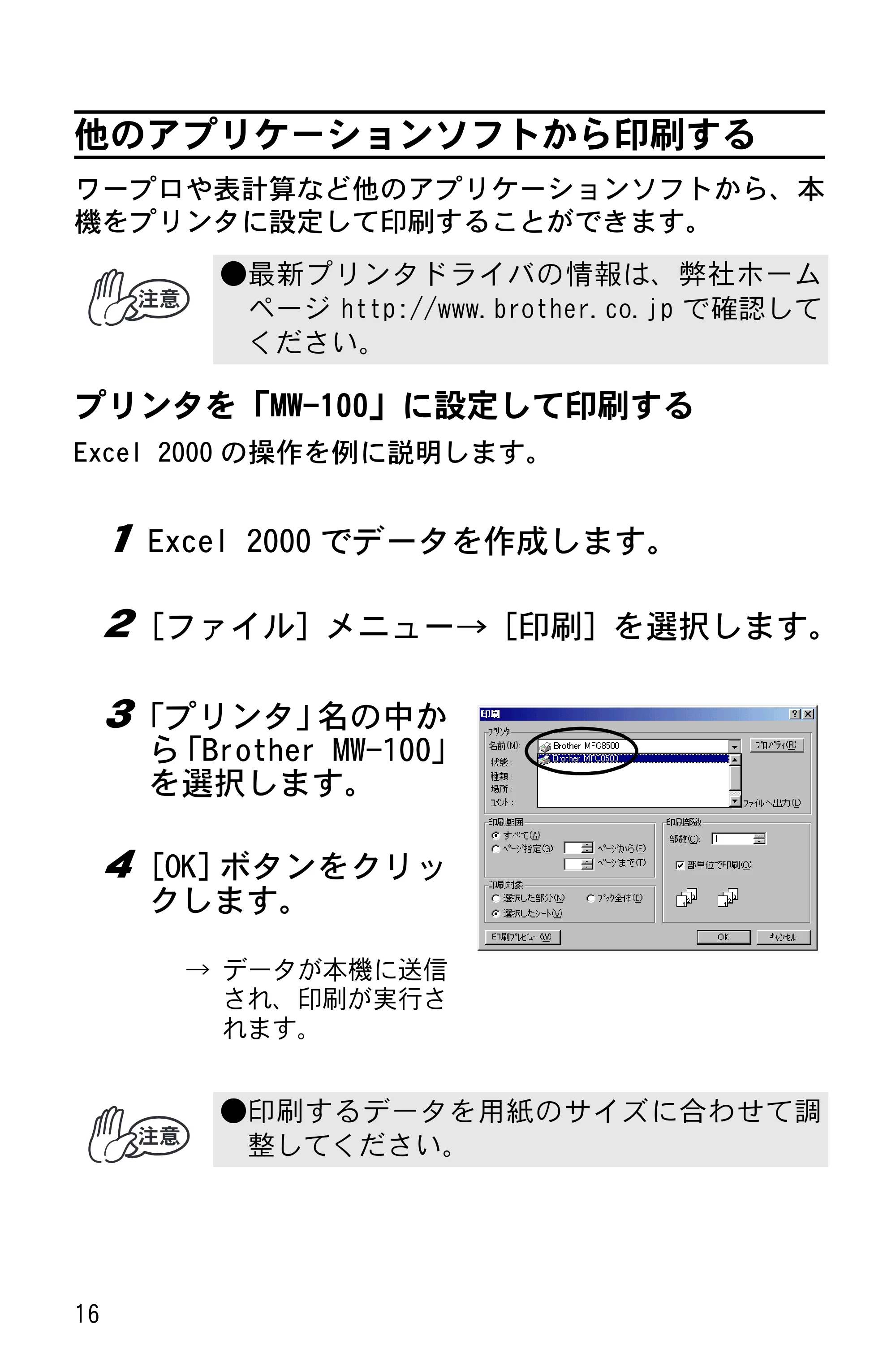
プリンタを「MW-100」に設定して印刷する
Excel 2000 の操作を例に説明します。
1 Excel 2000 でデータを作成します。
2[ファイル]メニュー→[印刷]を選択します。
3「プリンタ」名の中か
ら「Brother MW-100」
を選択します。
4[OK]ボタンをクリッ
クします。
→ データが本機に送信
され、印刷が実行さ
れます。
- 最新プリンタドライバの情報は、弊社ホーム
ページ http://www.brother.co.jp で確認して
ください。
- 印刷するデータを用紙のサイズに合わせて調
整してください。
ソフトウェアを削除する
Windows
PC のデータを印刷する
17
ソフトウェアを削除する
本機を使用しなくなった場合は、スポットスナップソフト
ウェアとプリンタドライバを削除(アンインストール)しま
す。
スポットスナップソフトウェアの削除
(アンインストール)
Windows 98 の操作を例に説明します。
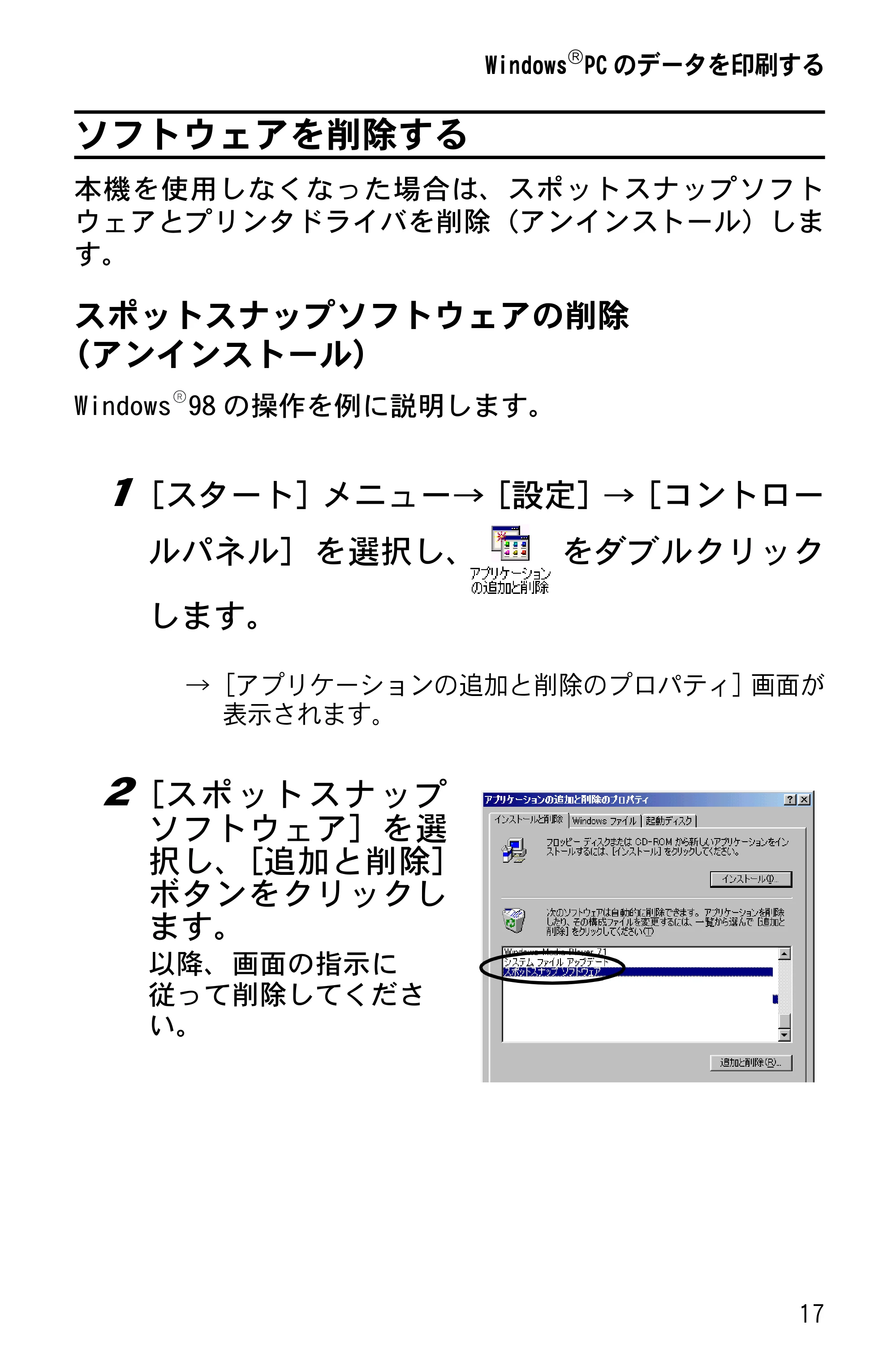
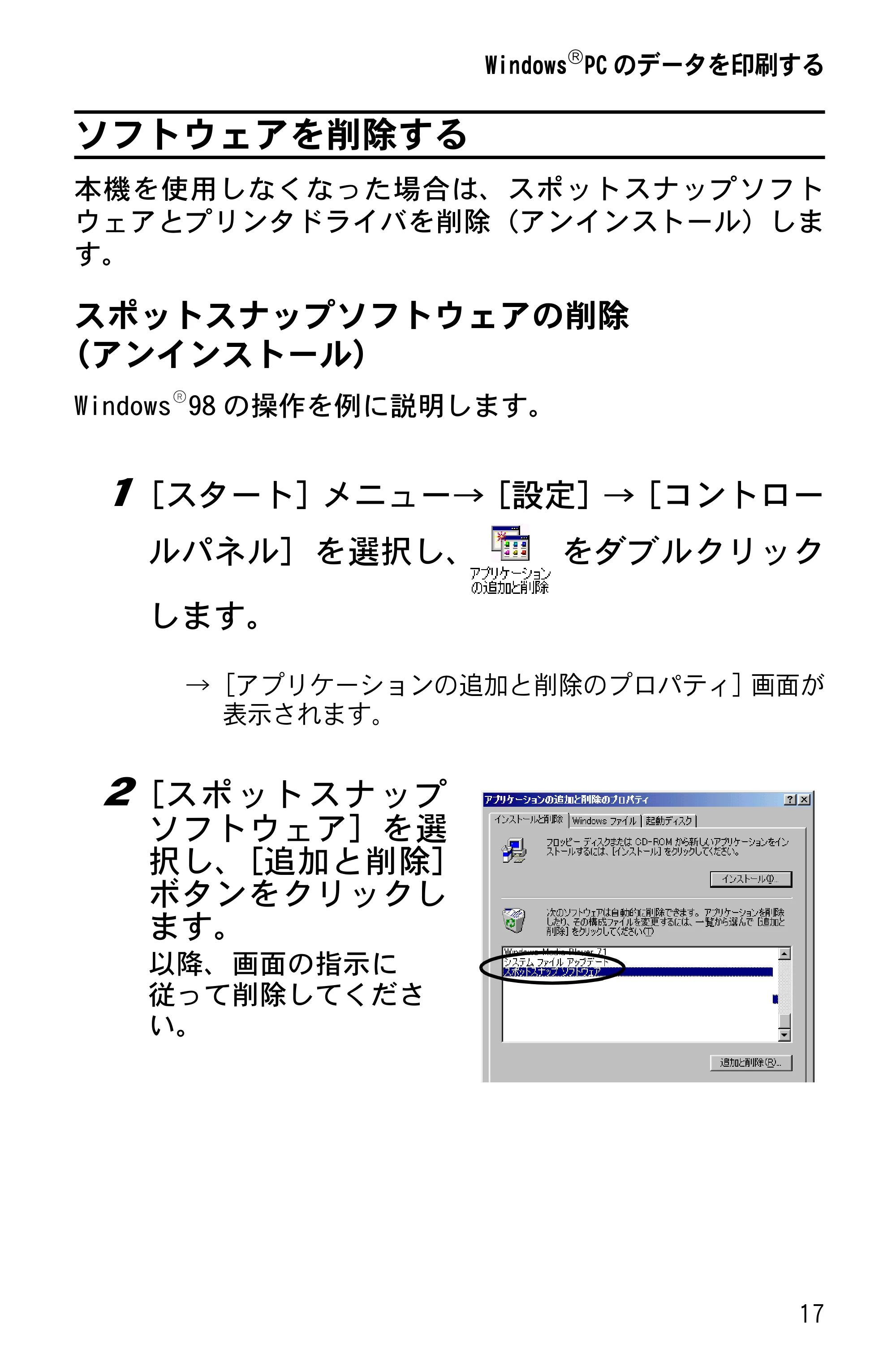
1[スタート]メニュー→[設定]→[コントロー
ルパネル] を選択し、 をダブルクリック
します。
→[アプリケーションの追加と削除のプロパティ]画面が
表示されます。
2[スポ ットスナ ップ
ソフトウェア]を選
択し、[追加と削除]
ボタンをクリックし
ます。
以降、画面の指示に
従って削除してくださ
い。
20ページ
18
プリンタドライバの削除(アンインストール)
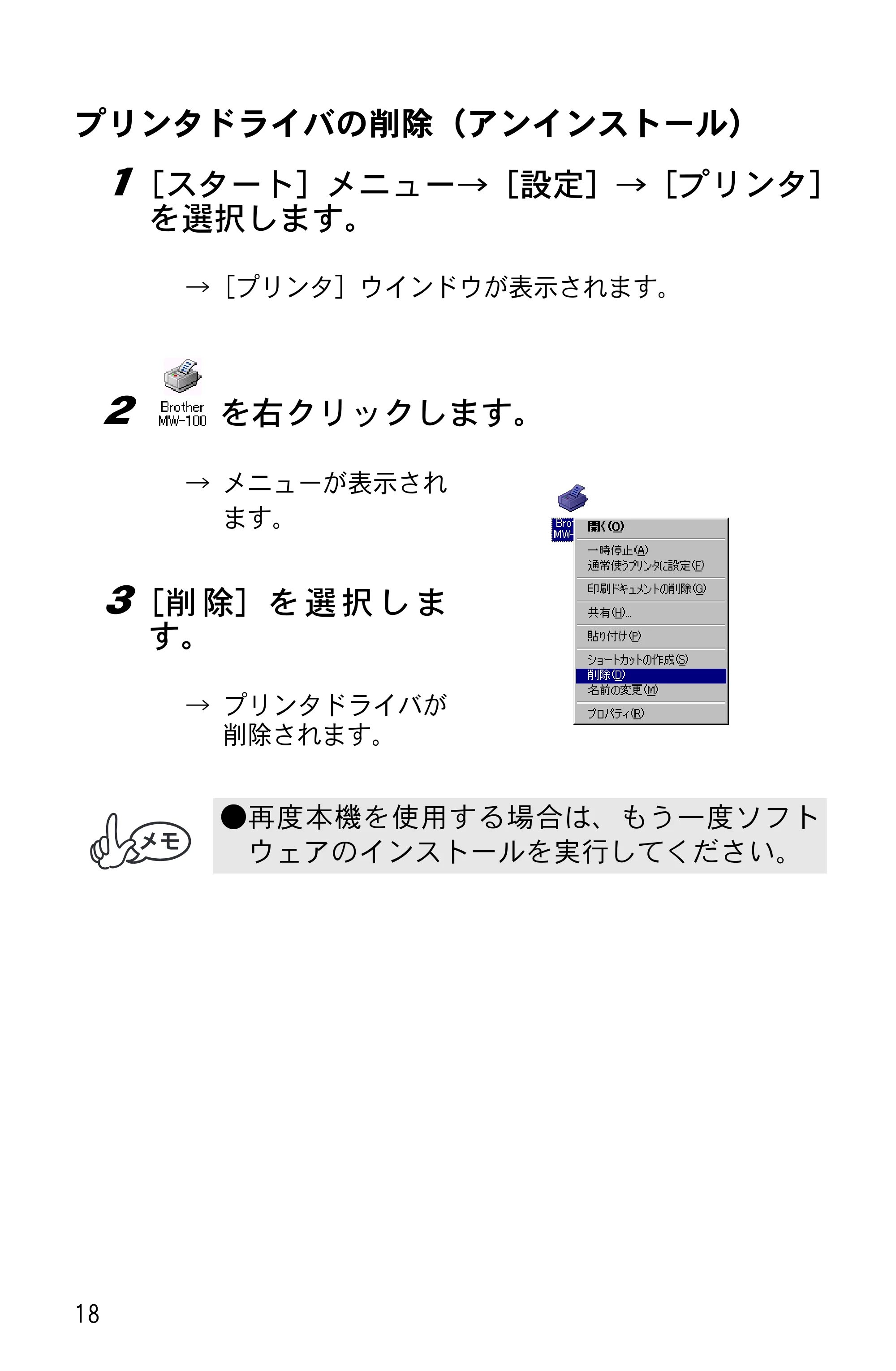
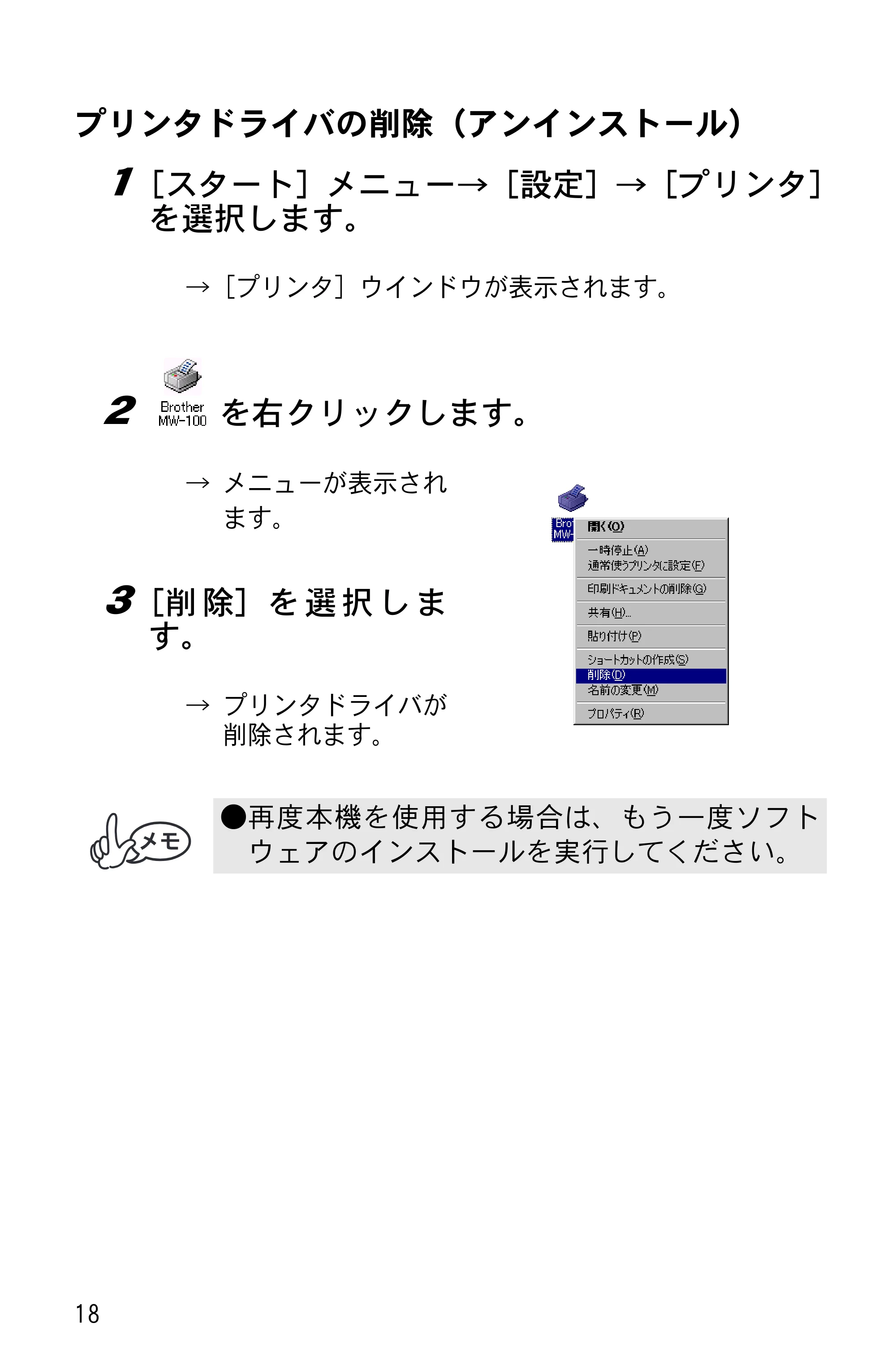
1[スタート]メニュー→[設定]→[プリンタ]
を選択します。
→[プリンタ]ウインドウが表示されます。
2 を右クリックします。
→ メニューが表示され
ます。
3[削 除]を 選 択 し ま
す。
→ プリンタドライバが
削除されます。
- 再度本機を使用する場合は、もう一度ソフト
ウェアのインストールを実行してください。
Pocket PCのデータを印刷する
Pocket PC のデータを印刷する
19
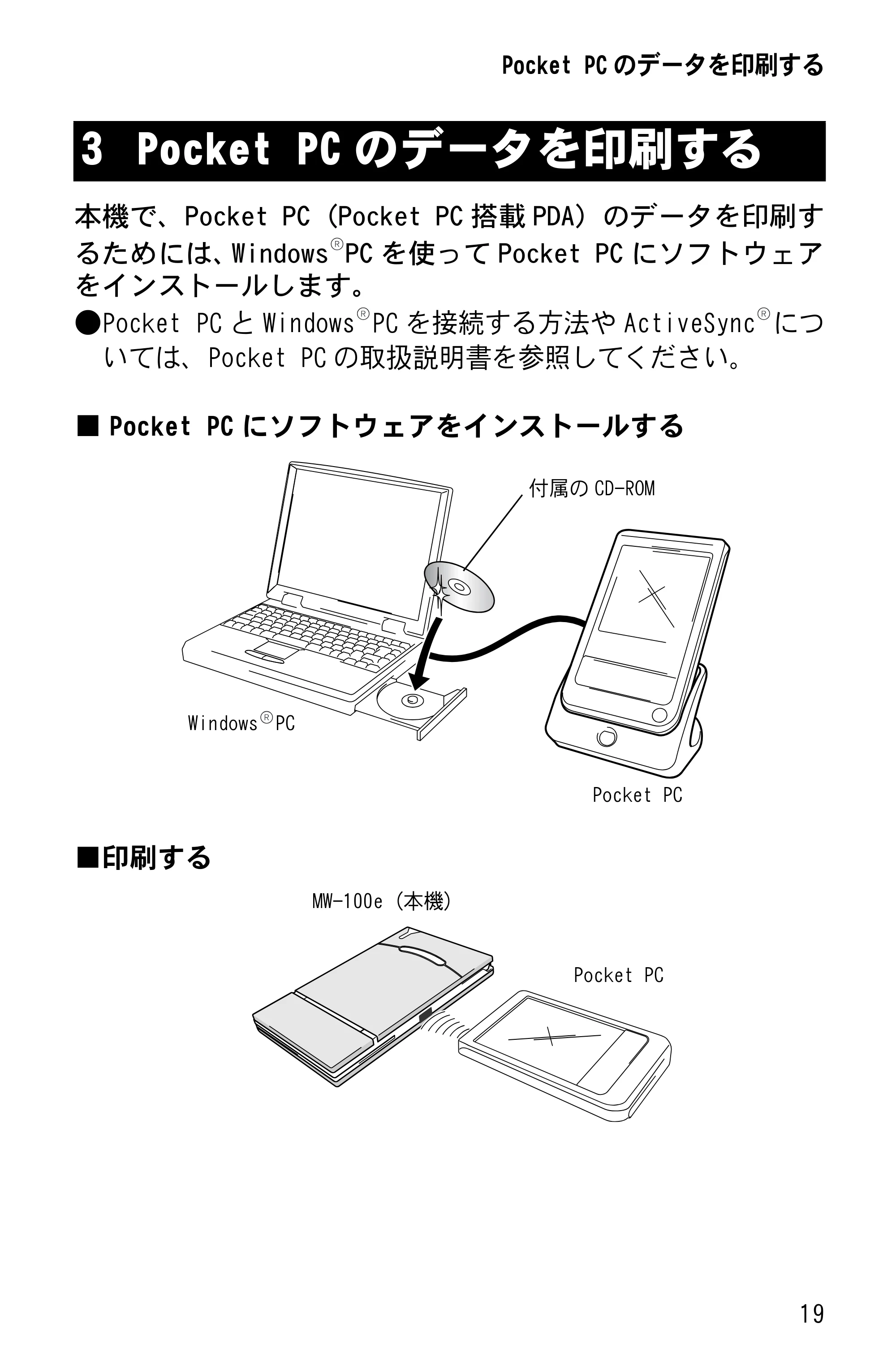
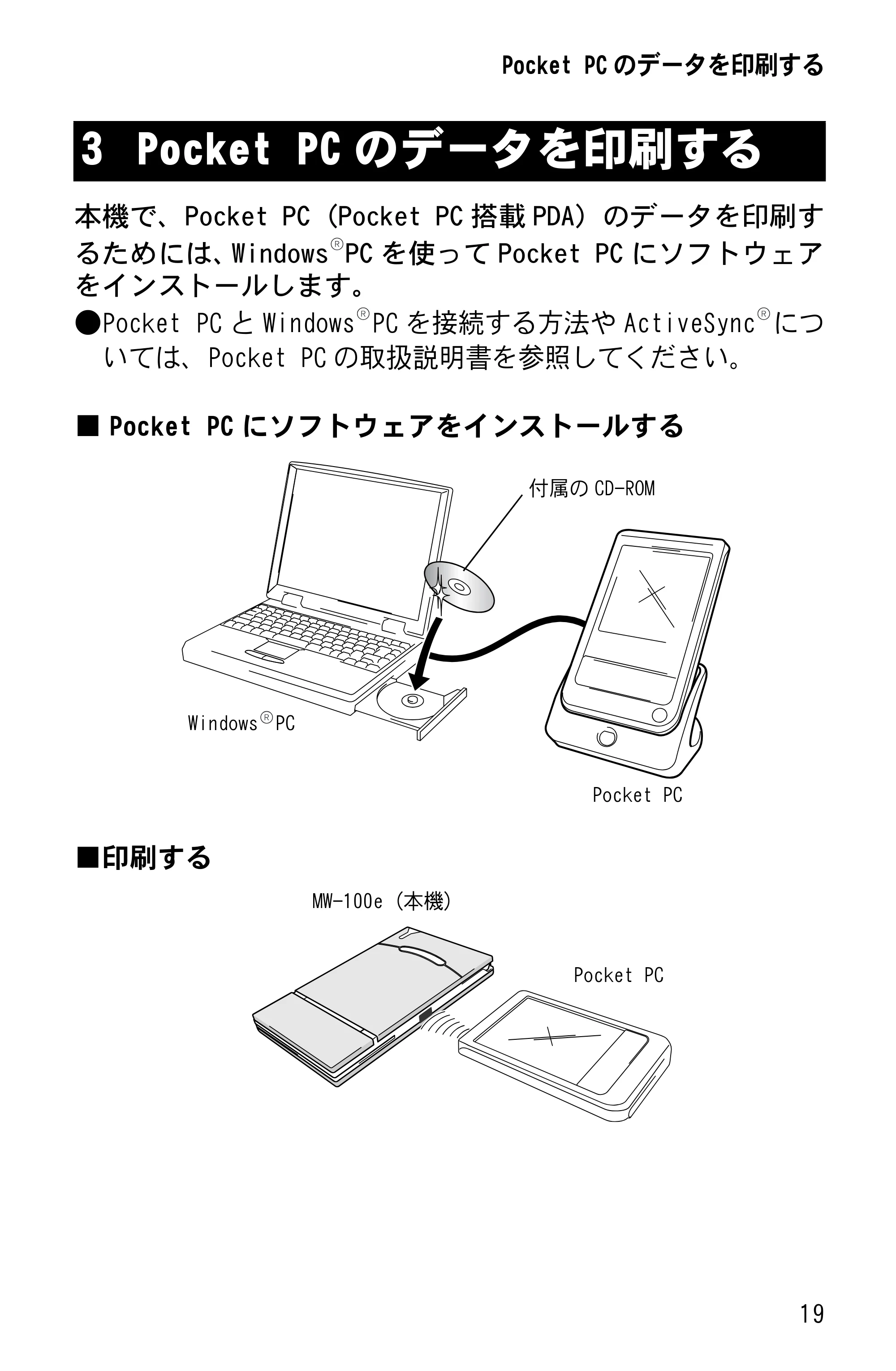
本機で、Pocket PC(Pocket PC 搭載 PDA)のデータを印刷す
るためには、Windows PC を使って Pocket PC にソフトウェア
をインストールします。
- Pocket PC と Windows PC を接続する方法や ActiveSync につ
いては、Pocket PC の取扱説明書を参照してください。
■ Pocket PC にソフトウェアをインストールする
■印刷する
3 Pocket PC のデータを印刷する
付属の CD-ROM
Pocket PC
Windows PC
MW-100e(本機)
Pocket PC
ソフトウェアをインストールする
20
ソフトウェアをインストールする
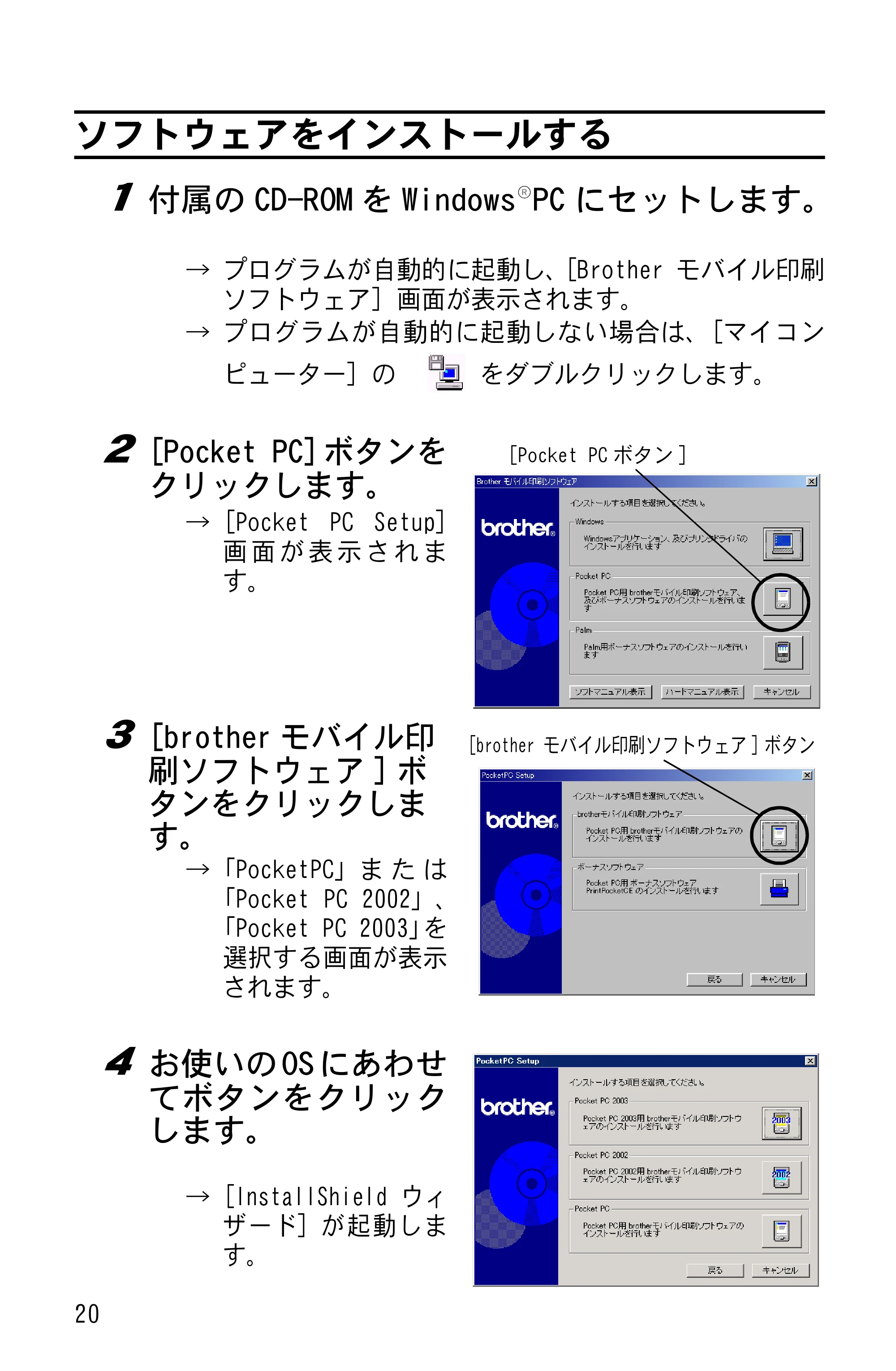
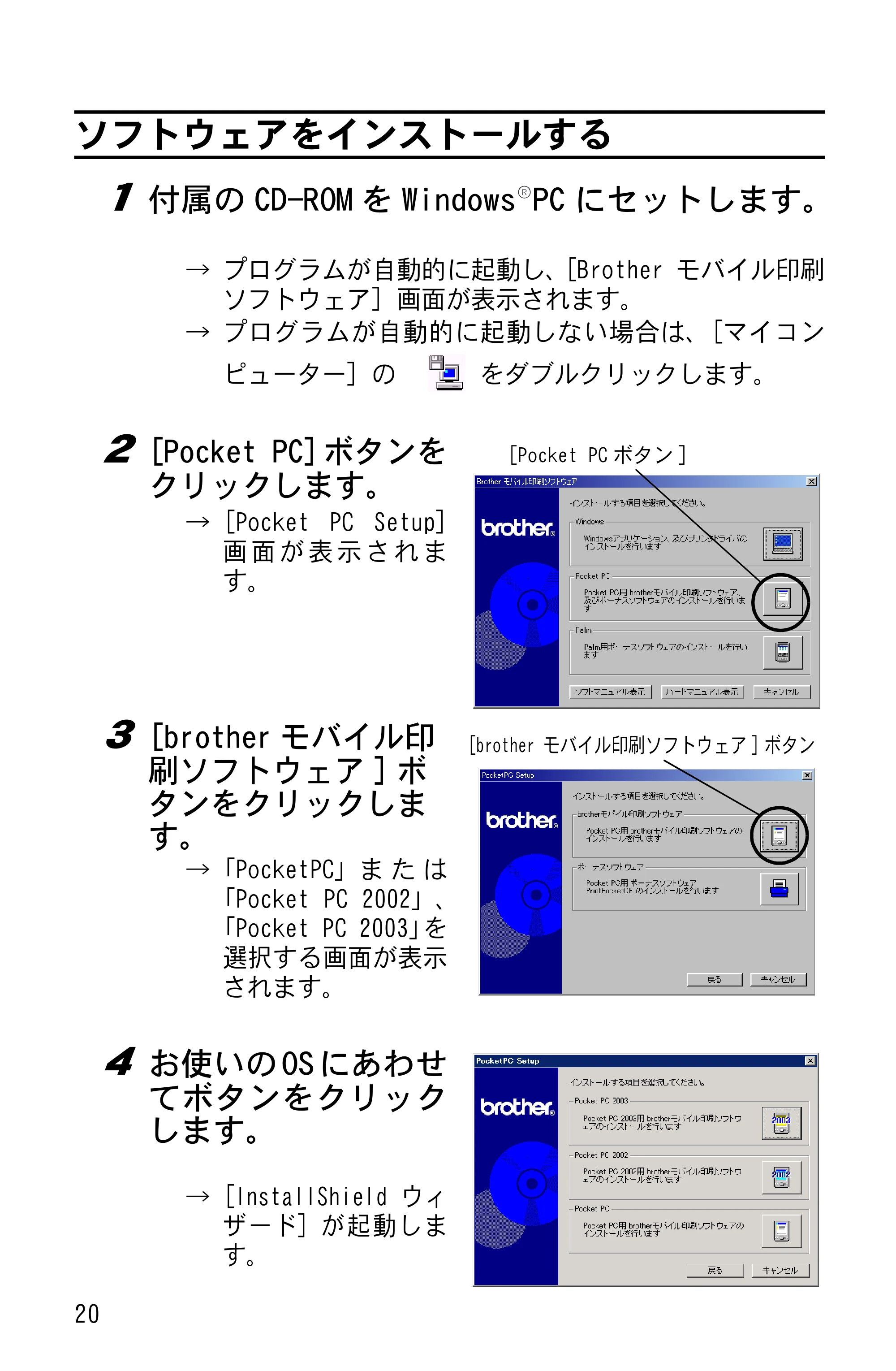
1 付属の CD-ROM を Windows PC にセットします。
→ プログラムが自動的に起動し、[Brother モバイル印刷
ソフトウェア]画面が表示されます。
→ プログラムが自動的に起動しない場合は、[マイコン
ピューター]の をダブルクリックします。
2[Pocket PC]ボタンを
クリックします。
→[Pocket PC Setup]
画 面 が 表 示 さ れ ま
す。
3 [brother モバイル印
刷ソフトウェア ] ボ
タンをクリックしま
す。
→「PocketPC」ま た は
「Pocket PC 2002」、
「Pocket PC 2003」を
選択する画面が表示
されます。
4 お使いの OS にあわせ
てボタンをクリック
します。
→ [InstallShield ウィ
ザード]が起動しま
す。
[Pocket PC ボタン ]
[brother モバイル印刷ソフトウェア ] ボタン
23ページ
Pocket PC のデータを印刷する
21
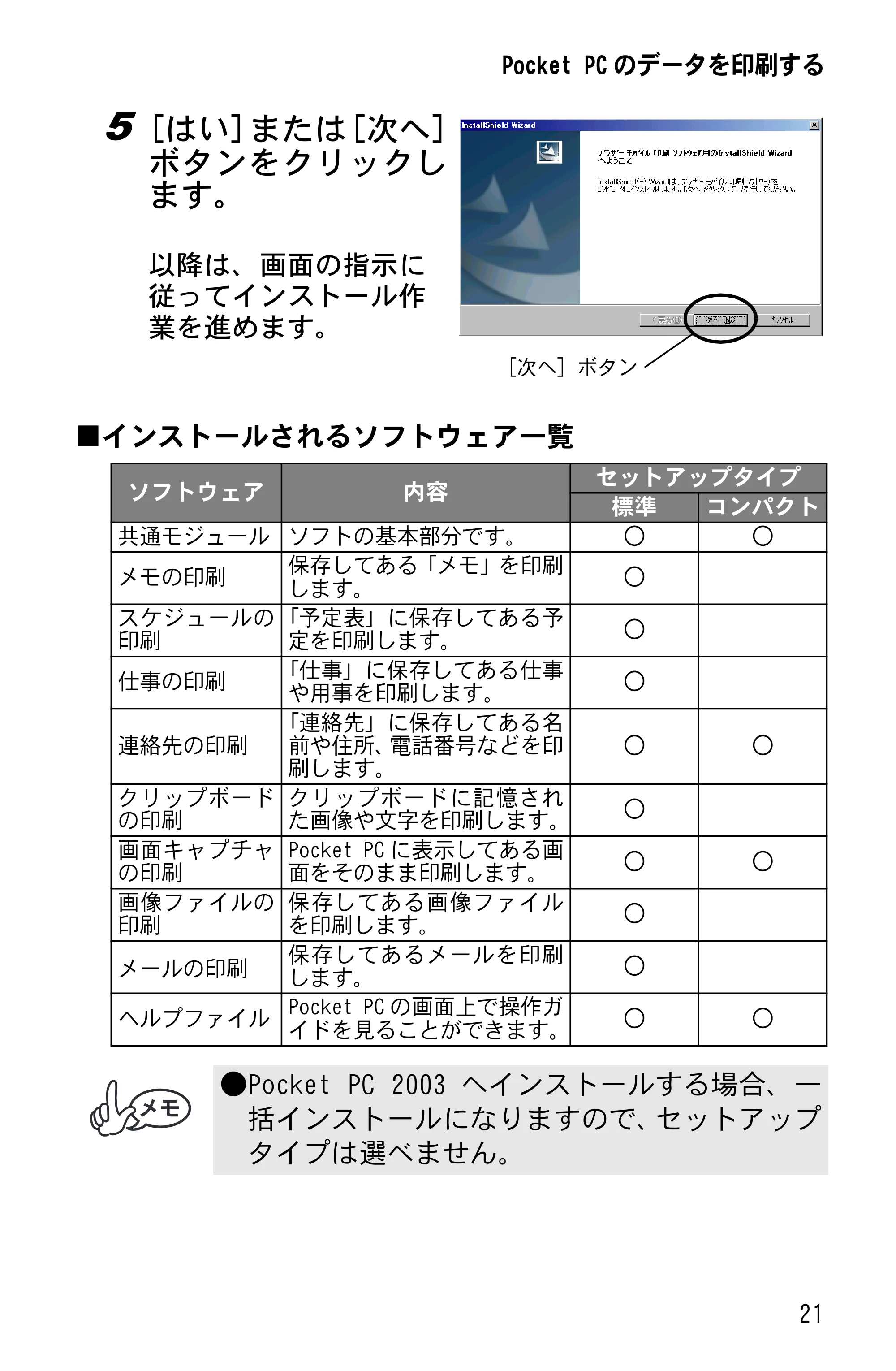
5[はい]または[次へ]
ボタンをクリックし
ます。
以降は、画面の指示に
従ってインストール作
業を進めます。
■インストールされるソフトウェア一覧
ソフトウェア 内容
セットアップタイプ
標準 コンパクト
共通モジュール ソフトの基本部分です。 ○ ○
メモの印刷
保存してある「メモ」を印刷
します。
○
スケジュールの
印刷
「予定表」に保存してある予
定を印刷します。
○
仕事の印刷
「仕事」に保存してある仕事
や用事を印刷します。
○
連絡先の印刷
「連絡先」に保存してある名
前や住所、電話番号などを印
刷します。
○ ○
クリップボード
の印刷
クリップボードに記憶され
た画像や文字を印刷します。
○
画面キャプチャ
の印刷
Pocket PC に表示してある画
面をそのまま印刷します。
○ ○
画像ファイルの
印刷
保存してある画像ファイル
を印刷します。
○
メールの印刷
保存してあるメールを印刷
します。
○
ヘルプファイル
Pocket PC の画面上で操作ガ
イドを見ることができます。
○ ○
- Pocket PC 2003 へインストールする場合、一
括インストールになりますので、セットアップ
タイプは選べません。
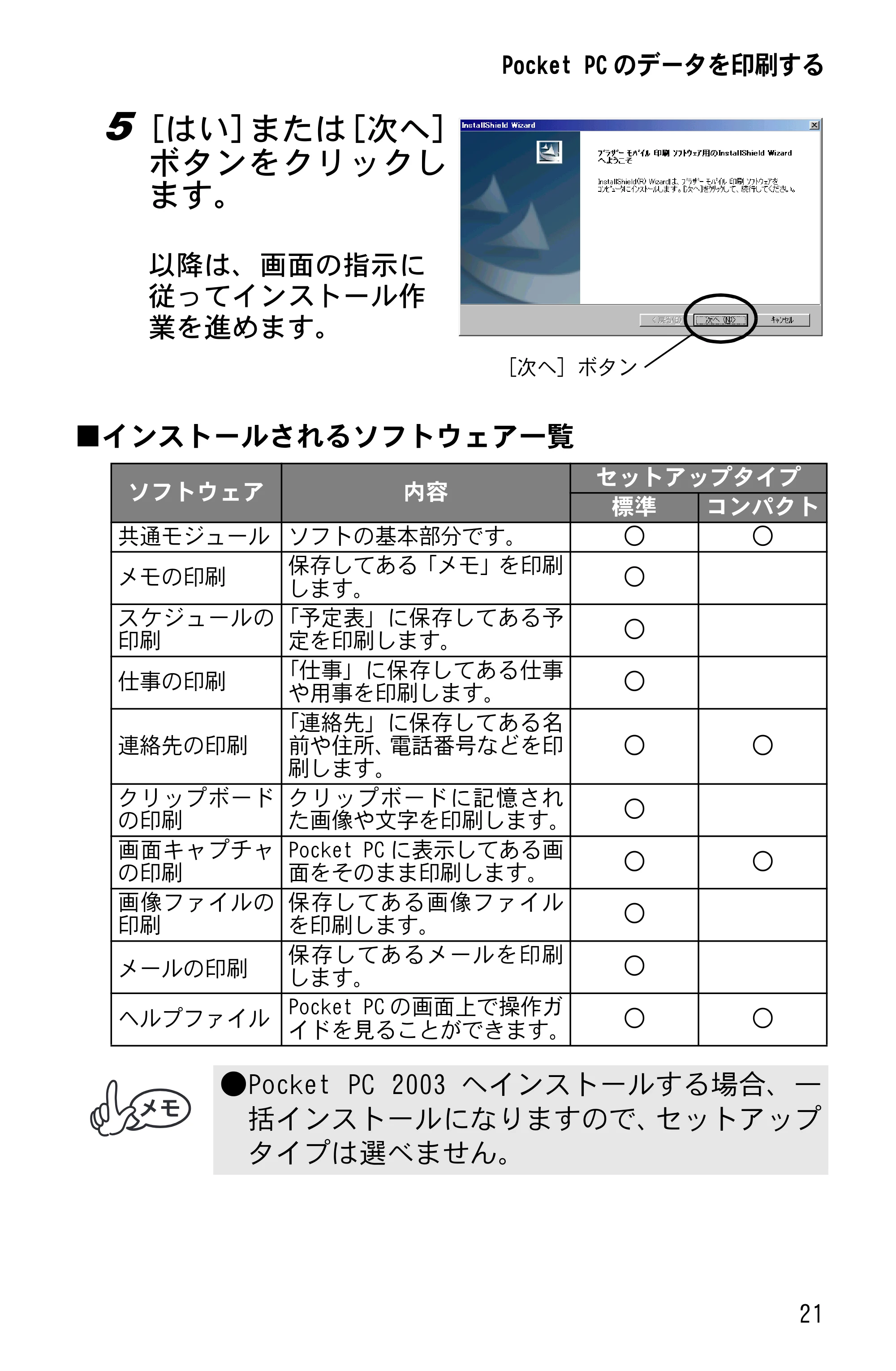
[次へ]ボタン
印刷する
22
印刷する
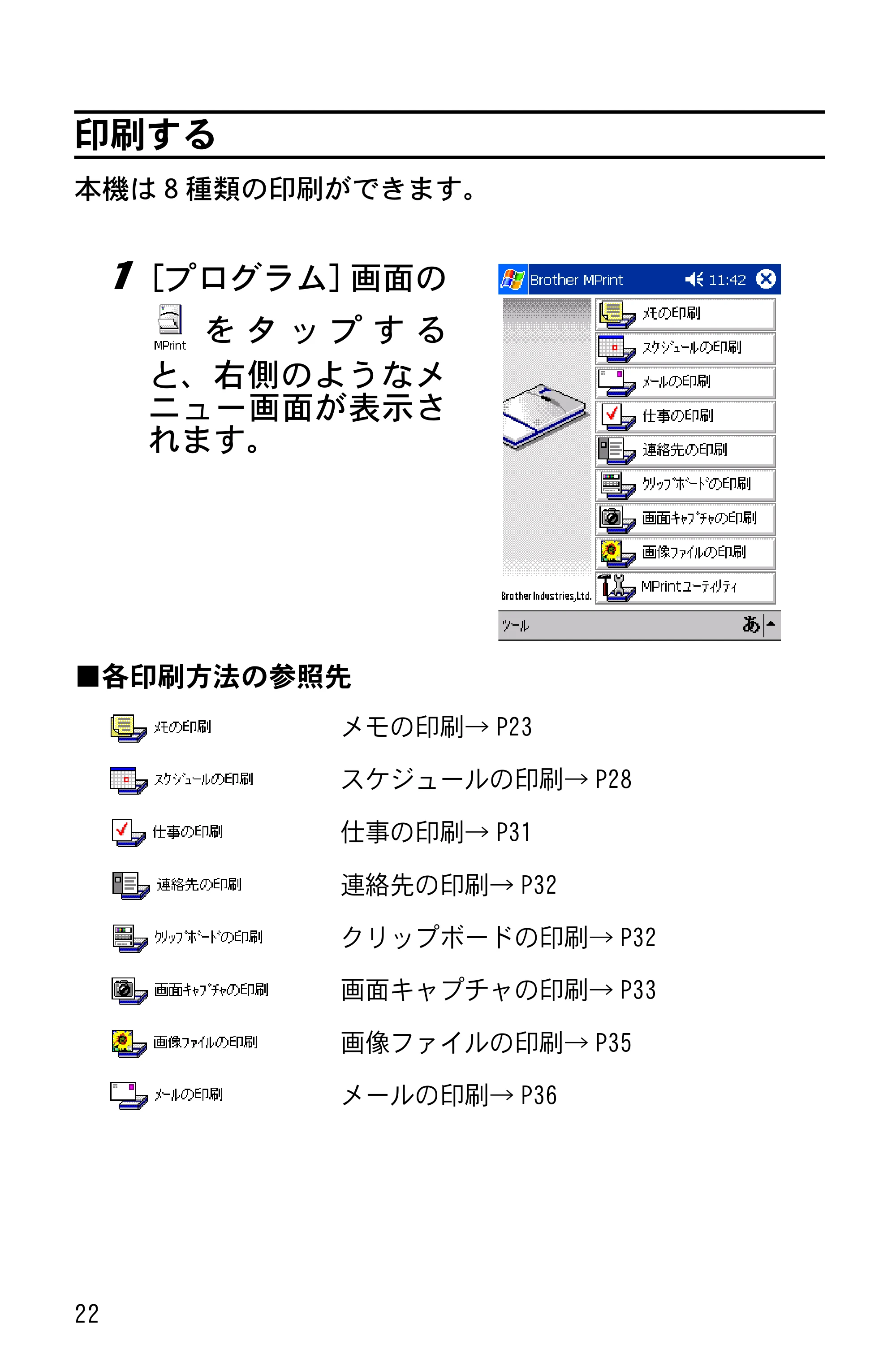
本機は 8 種類の印刷ができます。
1[プログラム]画面の
を タ ッ プ す る
と、右側のようなメ
ニュー画面が表示さ
れます。
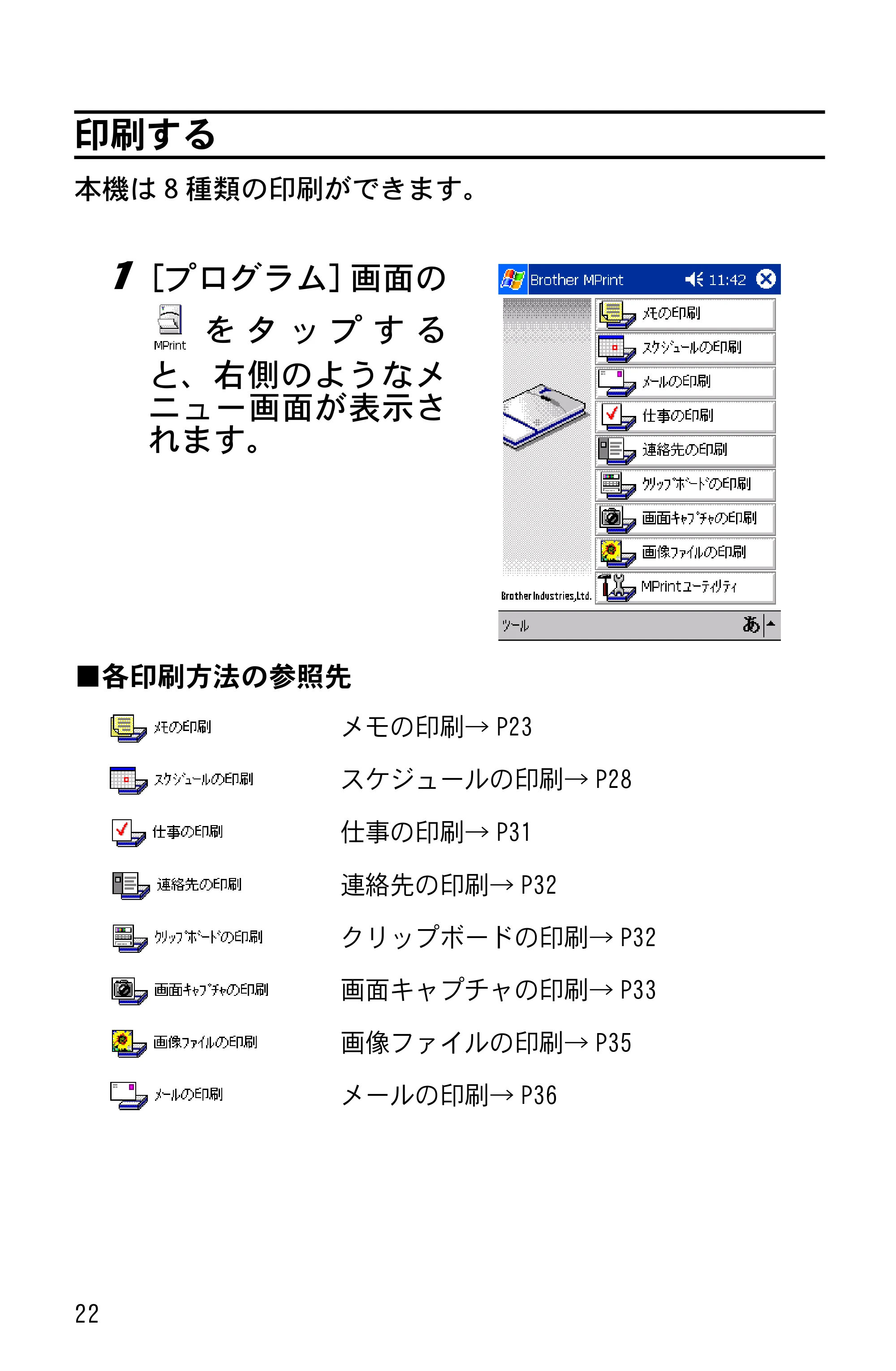
■各印刷方法の参照先
メモの印刷→ P23
スケジュールの印刷→ P28
仕事の印刷→ P31
連絡先の印刷→ P32
クリップボードの印刷→ P32
画面キャプチャの印刷→ P33
画像ファイルの印刷→ P35
メールの印刷→ P36
印刷手順
Pocket PC のデータを印刷する
23
印刷手順
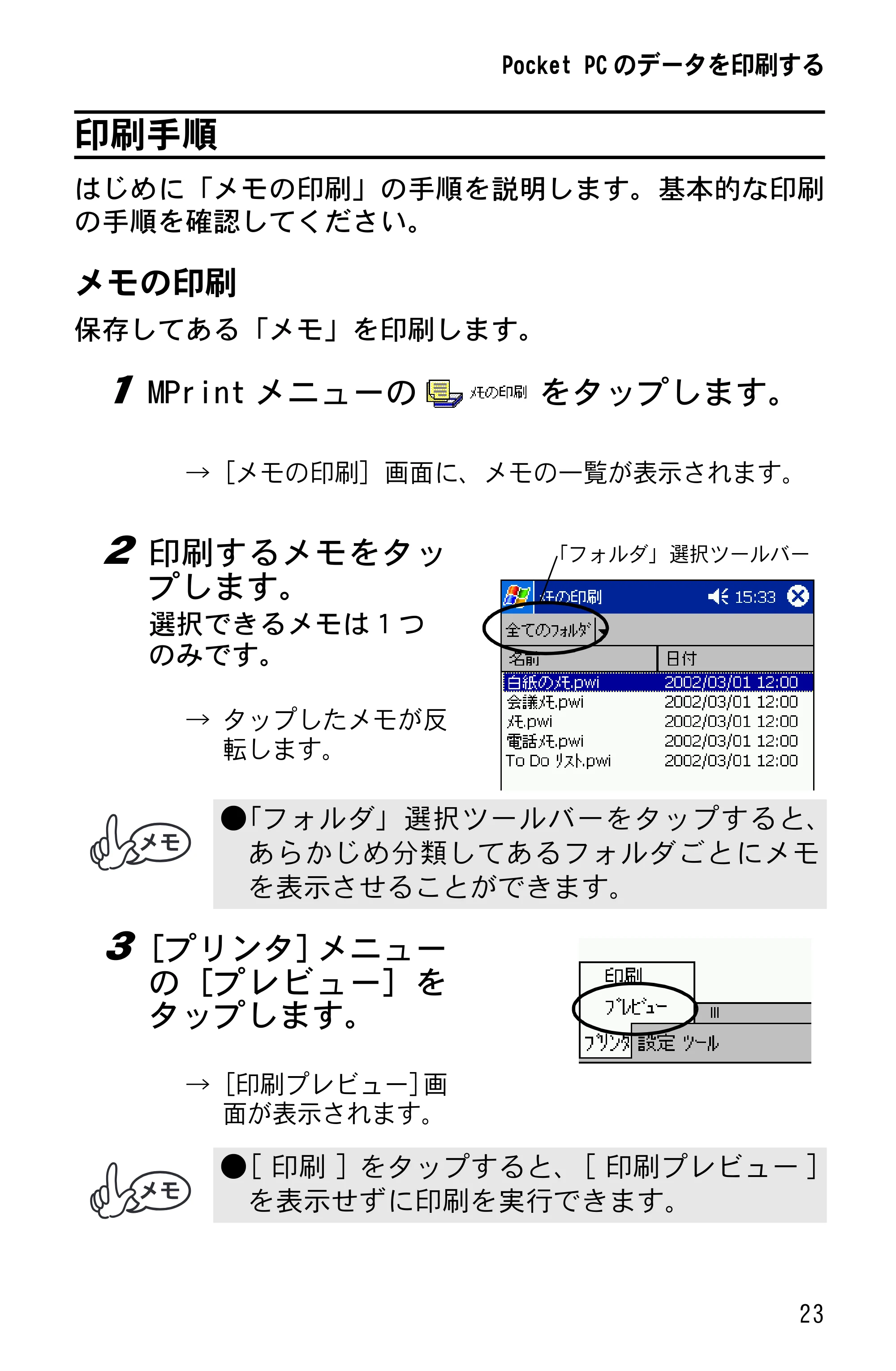
はじめに「メモの印刷」の手順を説明します。基本的な印刷
の手順を確認してください。
メモの印刷
保存してある「メモ」を印刷します。
1 MPrint メニューの をタップします。
→[メモの印刷]画面に、メモの一覧が表示されます。
2 印刷するメモをタッ
プします。
選択できるメモは 1 つ
のみです。
→ タップしたメモが反
転します。
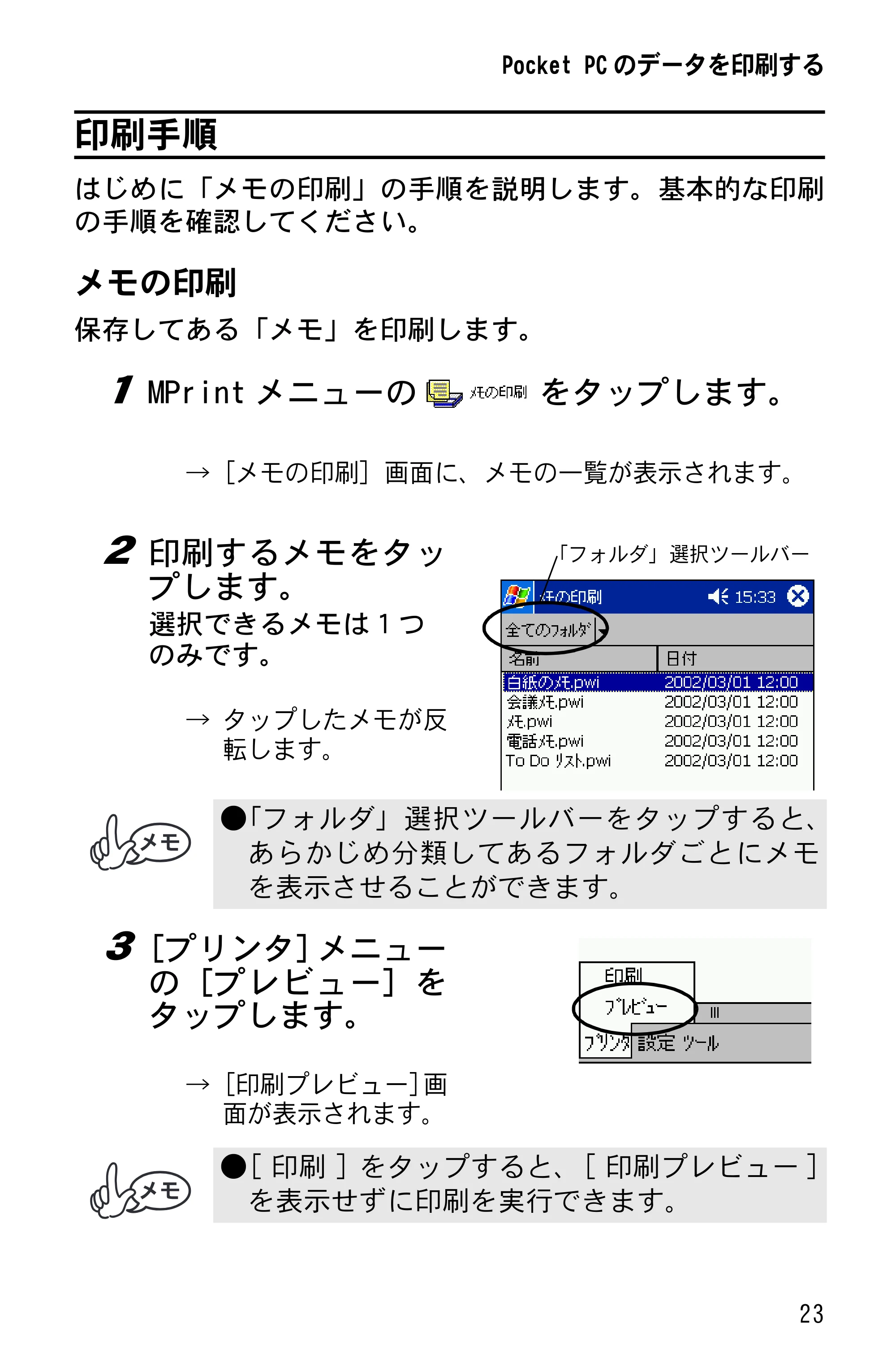
3[プリンタ]メニュー
の[プレビュー]を
タップします。
→[印刷プレビュー]画
面が表示されます。
- 「フォルダ」選択ツールバーをタップすると、
あらかじめ分類してあるフォルダごとにメモ
を表示させることができます。
- [ 印刷 ] をタップすると、[ 印刷プレビュー ]
を表示せずに印刷を実行できます。
「フォルダ」選択ツールバー
26ページ
24
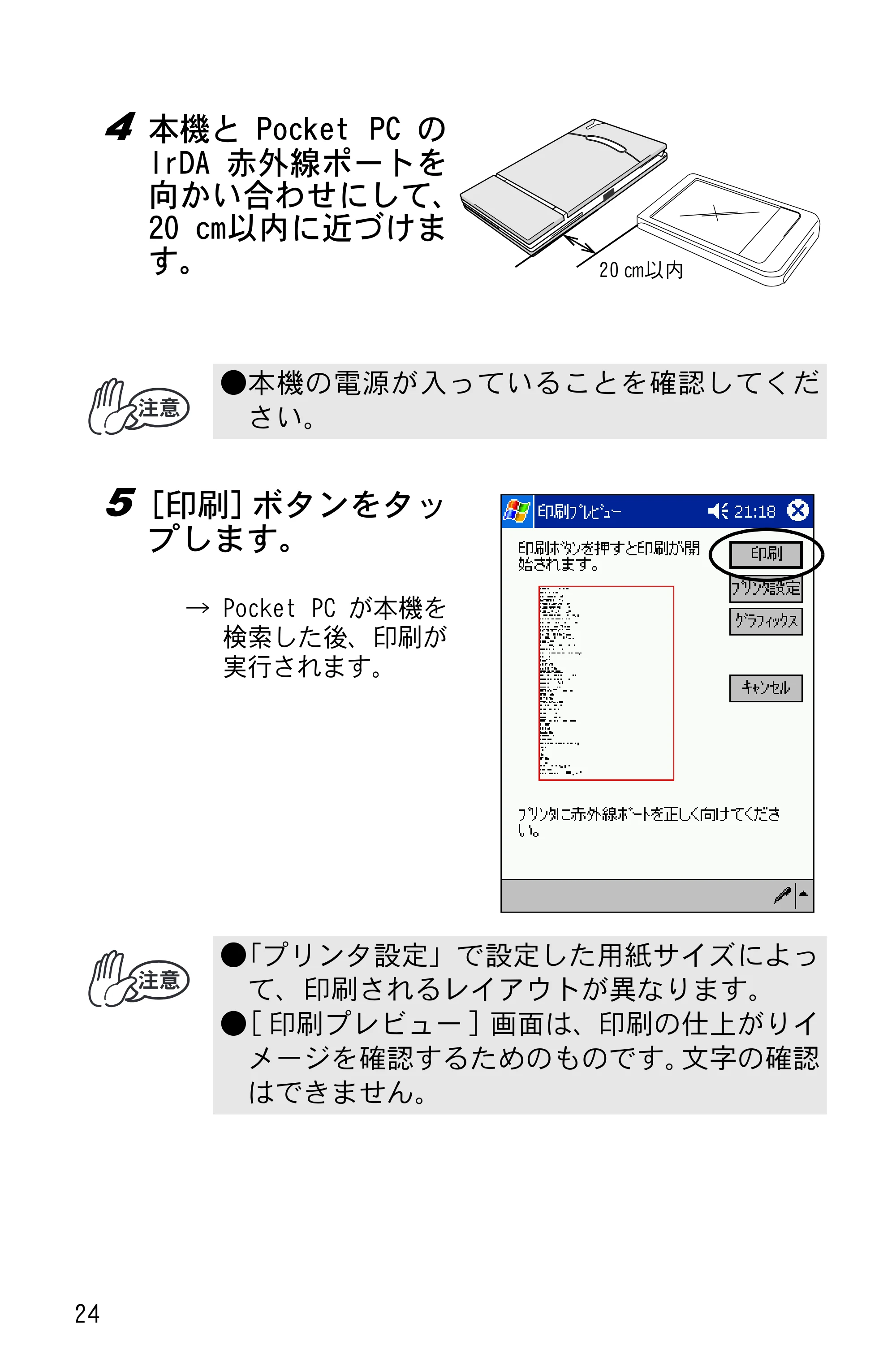
4 本機と Pocket PC の
IrDA 赤外線ポートを
向かい合わせにして、
20 ㎝以内に近づけま
す。
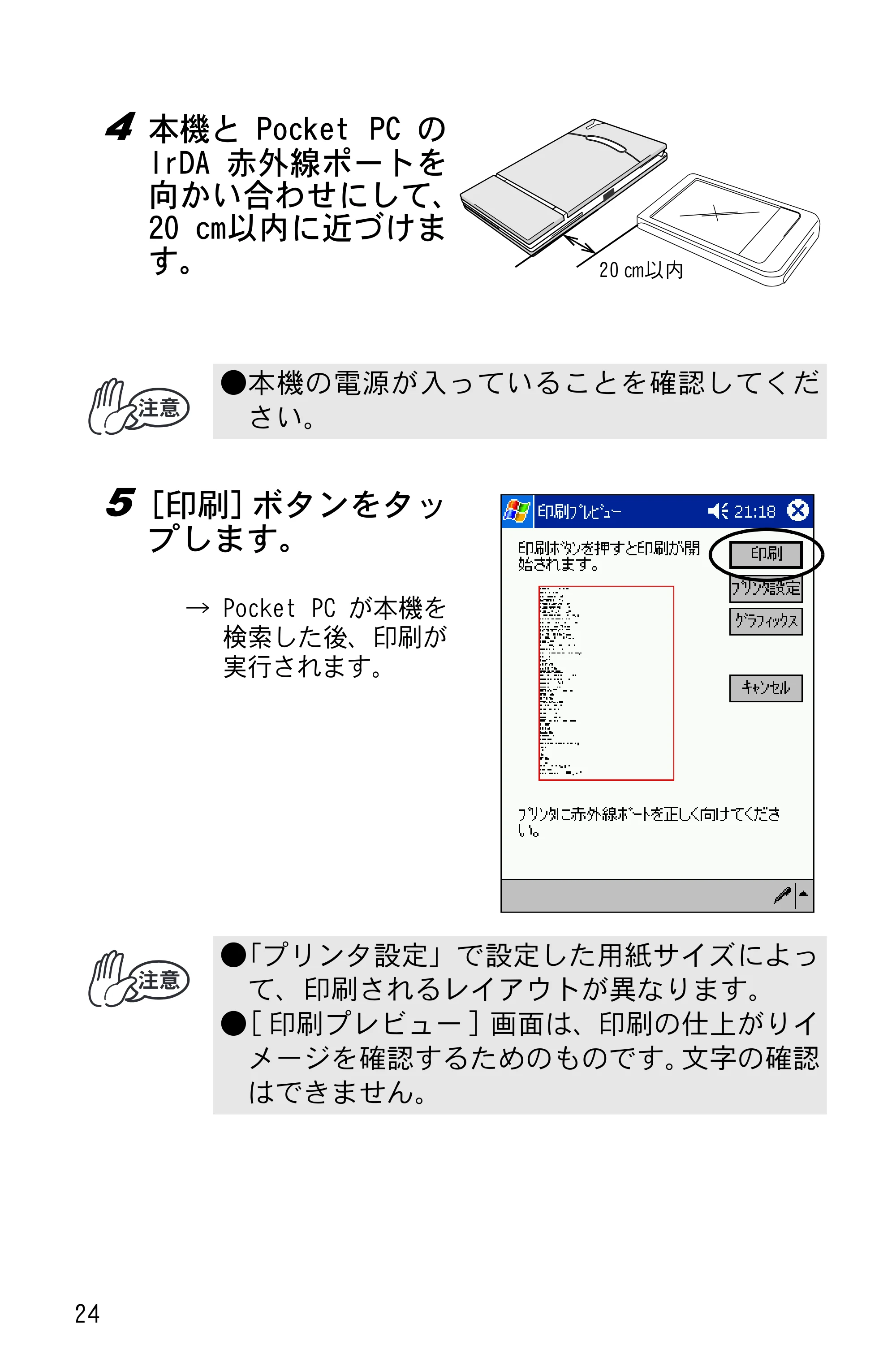
5[印刷]ボタンをタッ
プします。
→ Pocket PC が本機を
検索した後、印刷が
実行されます。
- 本機の電源が入っていることを確認してくだ
さい。
- 「プリンタ設定」で設定した用紙サイズによっ
て、印刷されるレイアウトが異なります。
- [ 印刷プレビュー ] 画面は、印刷の仕上がりイ
メージを確認するためのものです。文字の確認
はできません。
20 ㎝以内
27ページ
Pocket PC のデータを印刷する
25
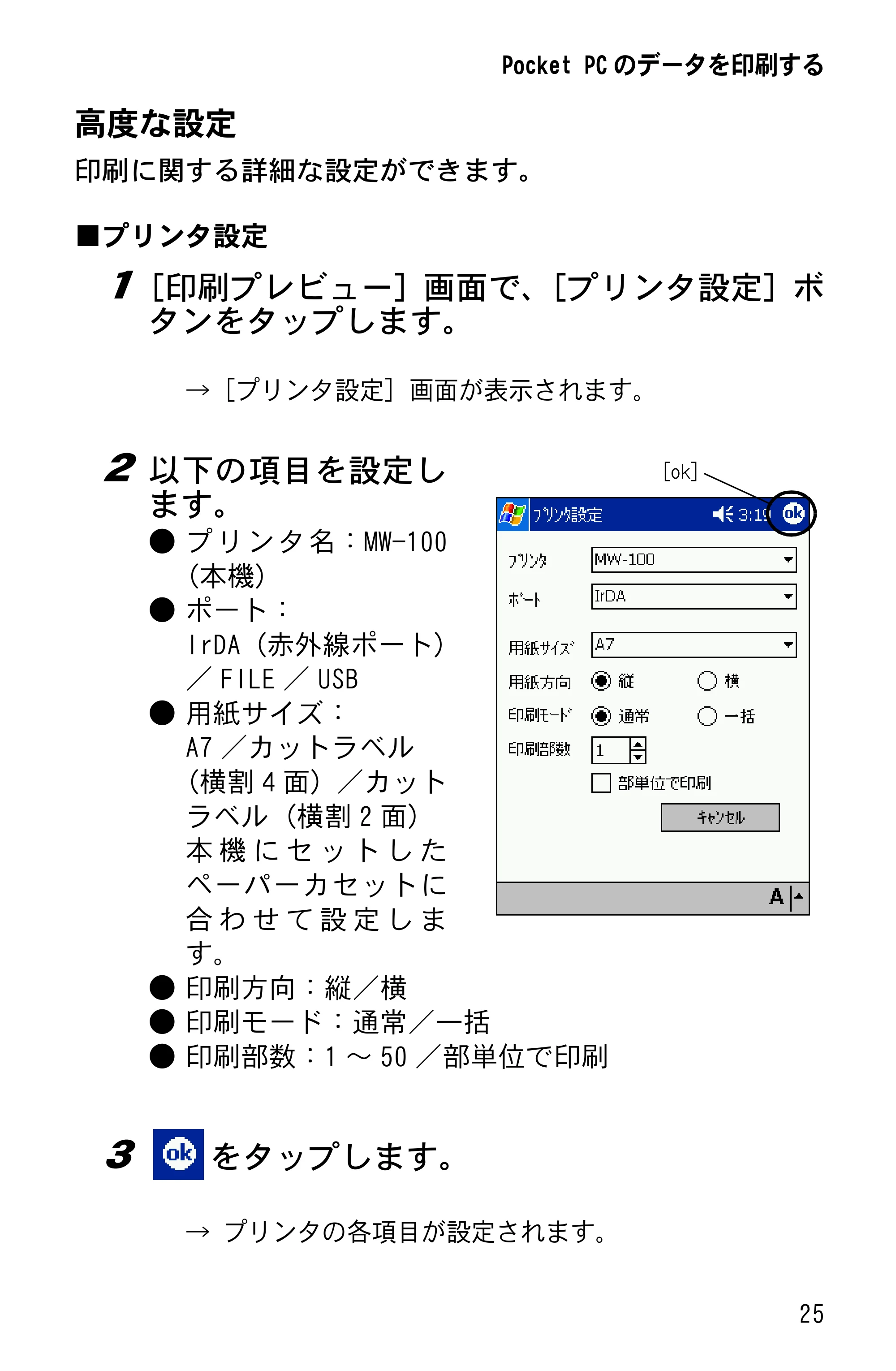
高度な設定
印刷に関する詳細な設定ができます。
■プリンタ設定
1[印刷プレビュー]画面で、[プリンタ設定]ボ
タンをタップします。
→[プリンタ設定]画面が表示されます。
2 以下の項目を設定し
ます。
- プ リ ン タ 名:MW-100
(本機)
- ポート:
IrDA(赤外線ポート)
/ FILE / USB
- 用紙サイズ:
A7 /カットラベル
(横割 4 面)/カット
ラベル(横割 2 面)
本 機 に セ ッ ト し た
ペーパーカセットに
合 わ せ て 設 定 し ま
す。
- 印刷方向:縦/横
- 印刷モード:通常/一括
- 印刷部数:1 ~ 50 /部単位で印刷
3 をタップします。
→ プリンタの各項目が設定されます。
[ok]
28ページ
26
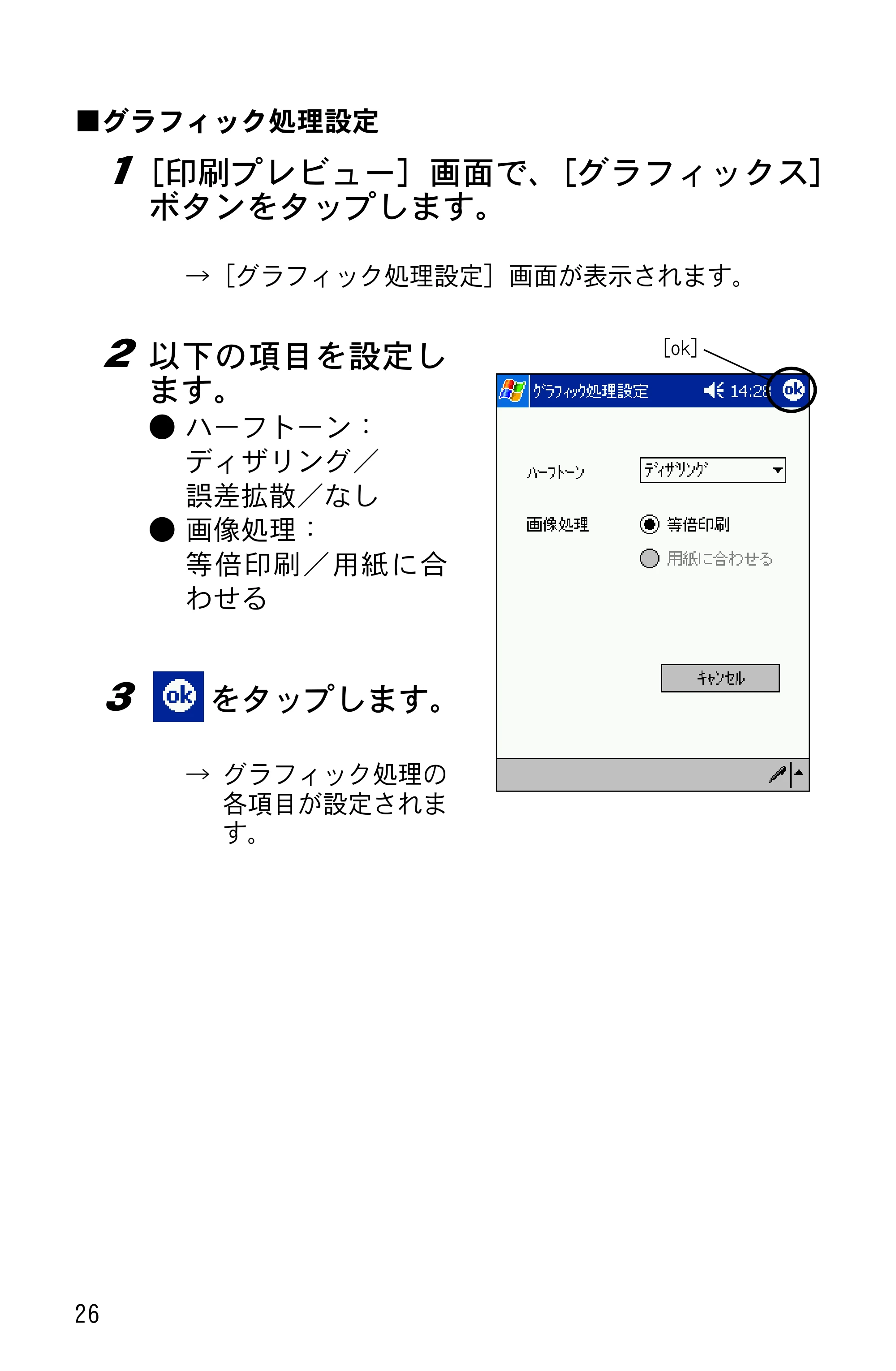
■グラフィック処理設定
1[印刷プレビュー]画面で、[グラフィックス]
ボタンをタップします。
→[グラフィック処理設定]画面が表示されます。
2 以下の項目を設定し
ます。
- ハーフトーン:
ディザリング/
誤差拡散/なし
- 画像処理:
等倍印刷/用紙に合
わせる
3 をタップします。
→ グラフィック処理の
各項目が設定されま
す。
[ok]
29ページ
Pocket PC のデータを印刷する
27
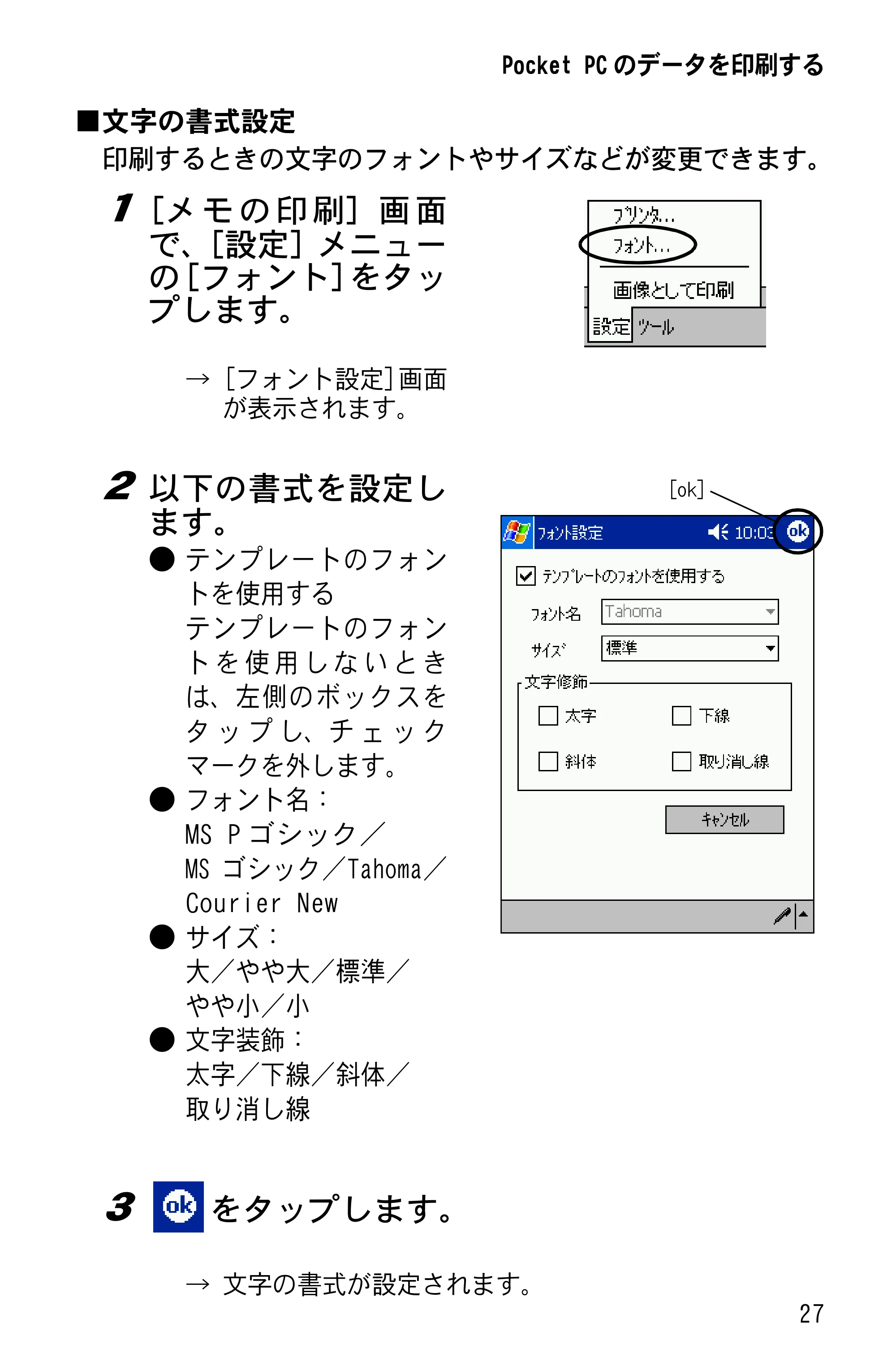
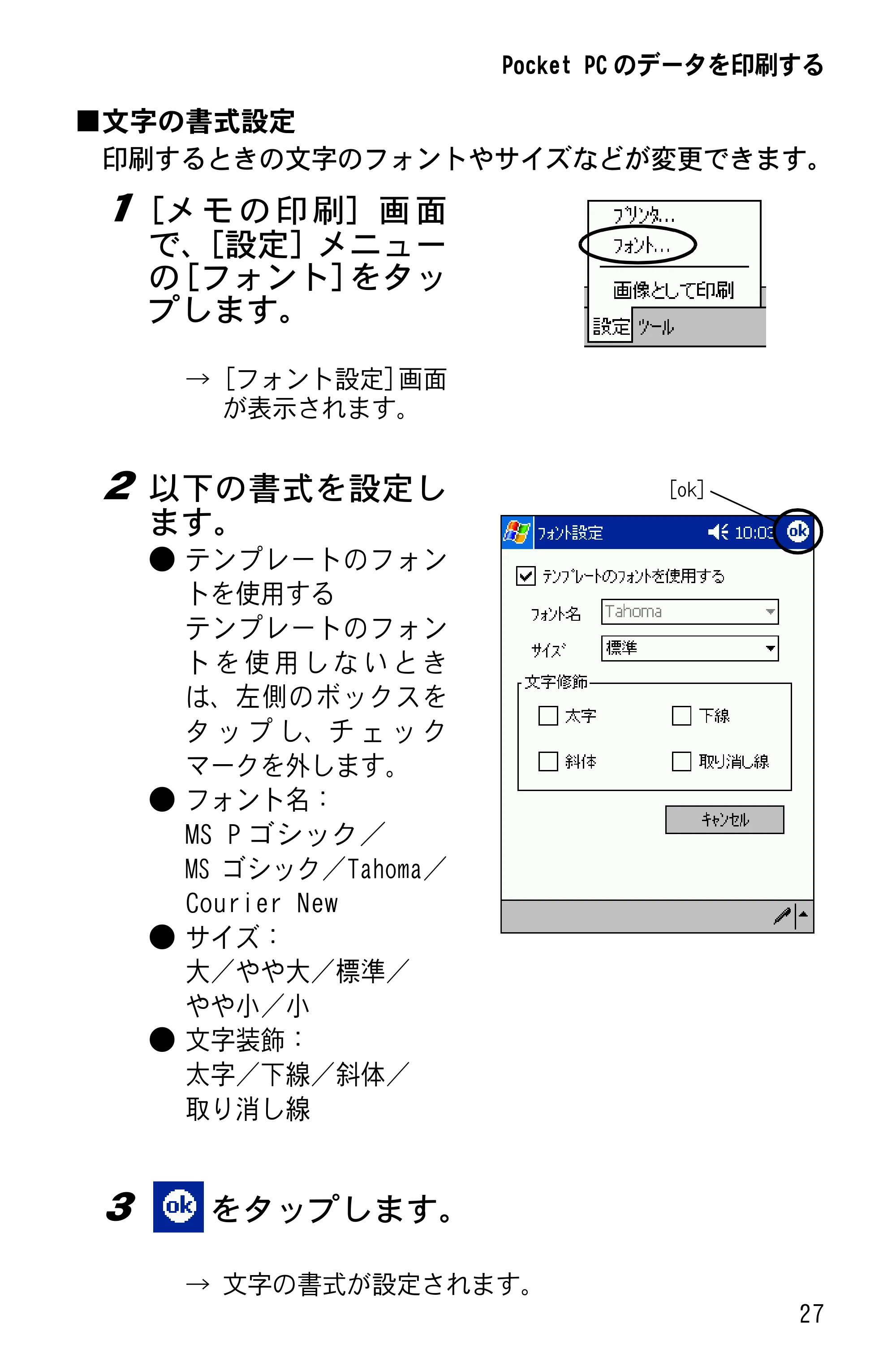
■文字の書式設定
印刷するときの文字のフォントやサイズなどが変更できます。
1[メ モ の 印 刷]画 面
で、[設定]メニュー
の[フォント]をタッ
プします。
→[フォント設定]画面
が表示されます。
2 以下の書式を設定し
ます。
- テンプレートのフォン
トを使用する
テンプレートのフォン
ト を 使 用 し な い と き
は、左側のボックスを
タ ッ プ し、チ ェ ッ ク
マークを外します。
- フォント名:
MS P ゴシック/
MS ゴシック/Tahoma/
Courier New
- サイズ:
大/やや大/標準/
やや小/小
- 文字装飾:
太字/下線/斜体/
取り消し線
3 をタップします。
→ 文字の書式が設定されます。
[ok]
30ページ
28
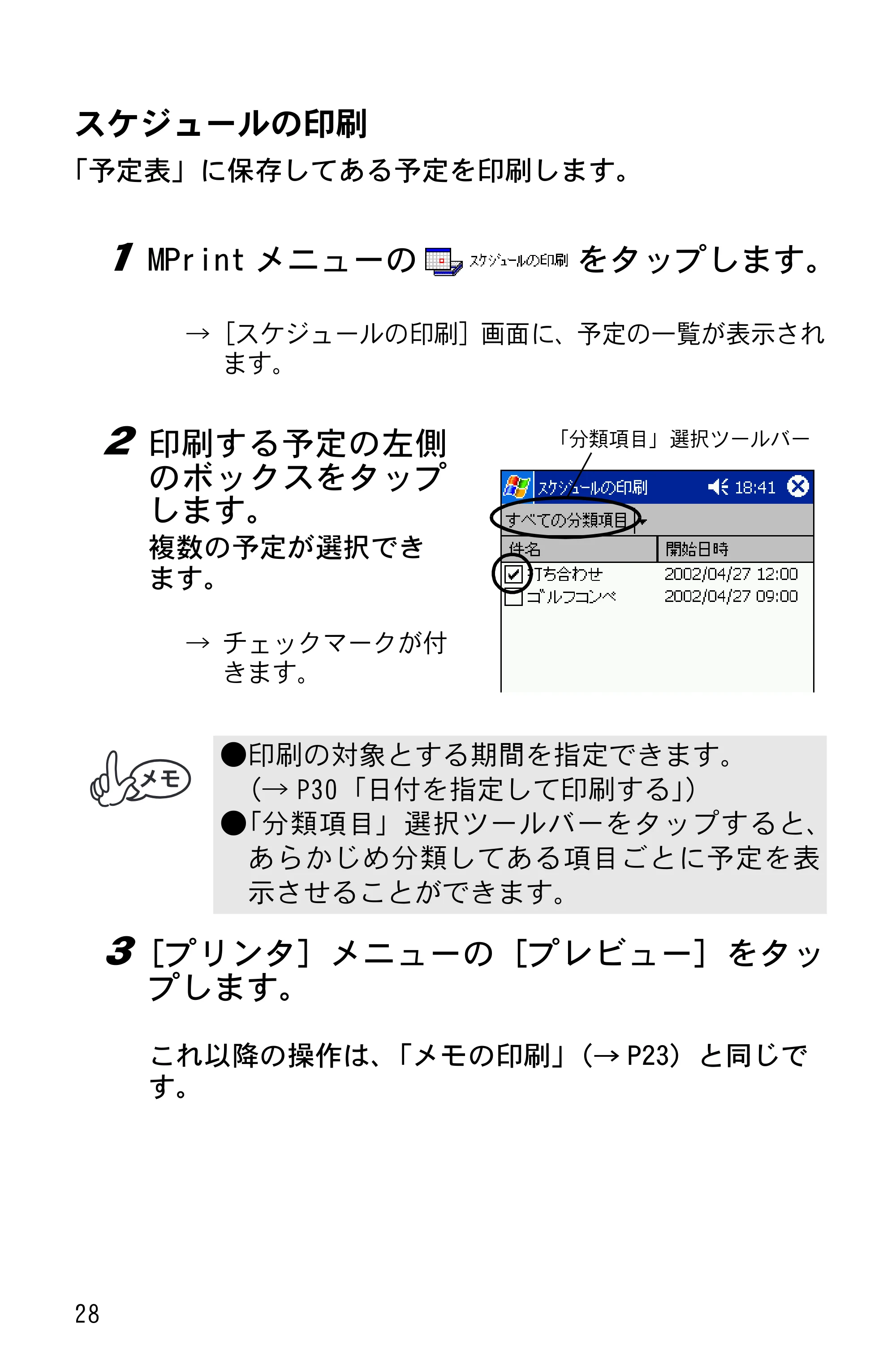
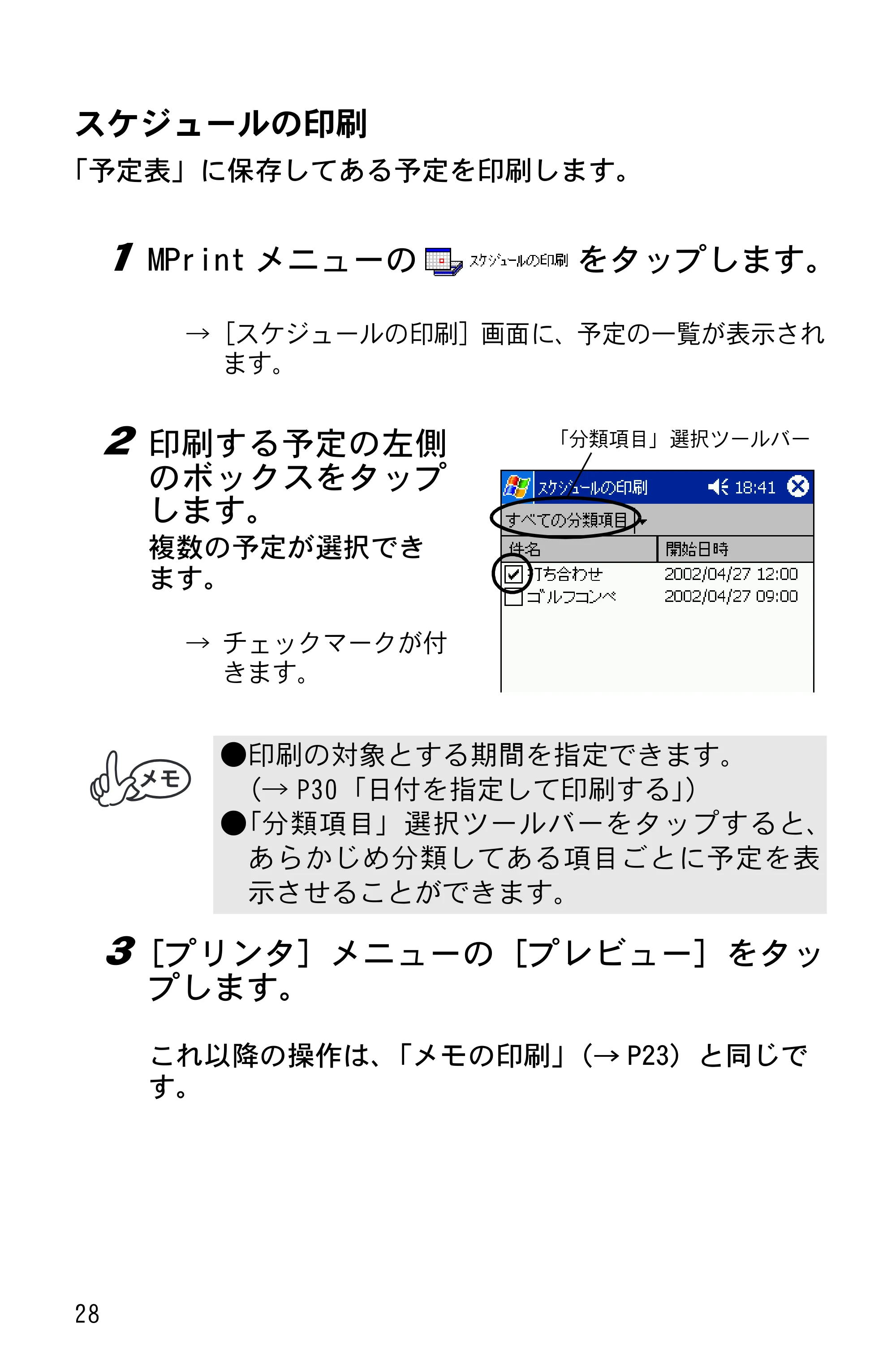
スケジュールの印刷
「予定表」に保存してある予定を印刷します。
1 MPrint メニューの をタップします。
→[スケジュールの印刷]画面に、予定の一覧が表示され
ます。
2 印刷する予定の左側
のボックスをタップ
します。
複数の予定が選択でき
ます。
→ チェックマークが付
きます。
3[プリンタ]メニューの[プレビュー]をタッ
プします。
これ以降の操作は、「メモの印刷」(→ P23)と同じで
す。
- 印刷の対象とする期間を指定できます。
(→ P30「日付を指定して印刷する」)
- 「分類項目」選択ツールバーをタップすると、
あらかじめ分類してある項目ごとに予定を表
示させることができます。
「分類項目」選択ツールバー
31ページ
Pocket PC のデータを印刷する
29
■テンプレートの設定
印刷するレイアウトを選択できます。
1 [スケジュールの印刷]
画面で、[設定]メニュー
の[テンプレート]
をタップします。
→[テンプレート]画面
が表示されます。
2 使用するテンプレー
トを選択します。
3 をタップします。
→ 選択したテンプレー
トに設定されます。
テンプレート
2 面縦 4 面縦 A7 縦
[ok]テンプレート選択メニュー
32ページ
30
■日付を指定して印刷する
印刷の対象となる期間を指定できます。
1[ス ケ ジ ュ ー ル の 印
刷]画面で、[設定]メ
ニ ュ ー の[日 付]を
タップします。
→[日付]画面が表示さ
れます。
2 日付の設定を変更し
ます。
- 対象期間:
開始日/終了日/
すべて
- 日付
3 をタップします。
→ 指定した日付の期間
に 含 ま れ る 予 定 が
[スケジュールの印
刷]画面に表示され
ます。
[ok]
33ページ
Pocket PC のデータを印刷する
31
仕事の印刷
「仕事」に保存してある仕事や用事を印刷します。
1 MPrint メニューの をタップします。
→[仕事の印刷]画面に、仕事の一覧が表示されます。
2 印刷する仕事の左側
のボックスをタップ
します。
複数の仕事が選択できま
す。
→ チェックマークが付
きます。
これ以降の操作は、「メモの印刷」(→ P23)と同じで
す。
- 印刷の対象とする期間を指定できます。
(→ P30「日付を指定して印刷する」)
- 印刷するレイアウトを選択できます。
(→ P29「テンプレートの設定」)
34ページ
32
連絡先の印刷
連絡先に保存してある名前や住所、電話番号などを印刷します。
1 MPrint メニューの をタップします。
→[連絡先の印刷]画面に、連絡先の一覧が表示されます。
2 印刷する連絡先の左
側のボックスをタッ
プします。
複数の名前が選択できま
す。
→ チェックマークが付きます。
これ以降の操作は、「メモの印刷」(→ P23)と同じです。
クリップボードの印刷
クリップボードに保存してある画像や文字を印刷します。
1 MPrint メニューの をタップします。
→[クリップボードの印刷]画面に、クリップボードに記
憶されていた内容が表示されます。
これ以降の操作は、「メモの印刷」(→ P23)と同じです。
- 印刷するレイアウトを選択できます。
(→ P29「テンプレートの設定」)
- 「クリップボード」とは、「切り取り」や「コピー」
をしたときにデータを一時保管しておく場所です。
35ページ
Pocket PC のデータを印刷する
33
画面キャプチャの印刷
Pocket PC に表示してある画面をそのまま印刷します。
1 MPrint メニューの をタップします。
→ 画面右上に[ツール
バー]が表示されま
す。
2 印刷する画面を表示
します。
3[ツ ー ル バ ー]の
ボ タ ン を タ ッ プ
します。
→[印刷プレビュー]画
面に、キャプチャし
た内容が表示されま
す。
これ以降の操作は、「メモの印刷」(→ P23)と同じで
す。
[ツールバー]
36ページ
34
■キャプチャ設定
取りこみを開始するまでの時間と、キャプチャする範囲が
設定できます。
1 ツ ー ル バ ー の ボ
タ ン を タ ッ プ し ま
す。
→[画面キャプチャ印刷設定]画面が表示されます。
2 以下の項目を設定し
ます。
- 取込み遅延時間:
0 ~ 10 秒
ボ タ ン を タ ッ プ
してから何秒後に画
面を取り込むかを設
定します。
- キャプチャ範囲:
選択範囲(スタイラ
スで自由に範囲を選
択)/クライアント
(右図 の範囲)/
デスクトップ(画面
全体)
3 をタップします。
→ キャプチャの各項目が設定されます。
[ok]
37ページ
Pocket PC のデータを印刷する
35
画像ファイルの印刷
保存してある画像ファイルを印刷します。BMP、JPEG、PNG の
ファイル形式に対応しています。
1 MPrint メニューの をタップします。
→[画像ファイルの印刷]画面が表示されます。
2 検索する画像データのファイル形式を選択します。
以下の 5 種類から選択できます。
- 画像ファイル(BMP/JPG/PNG の 3 形式)
- BMP ファイル
- JPEG ファイル(JPG/JPEG)
- PNG ファイル
- すべてのファイル
3 印刷する画像ファイ
ルをタップします。
選択できるファイルは 1
つのみです。
→ タップしたファイル
が反転します。
4 をタップします。
→[印刷プレビュー]画
面が表示されます。
これ以降の操作は、「メモの印刷」(→ P23)と同じです。
[ok]
38ページ
36
メールの印刷
保存してあるメールを印刷します。
1 MPrint メニューの をタップします。
→[メールの印刷]画面にメールの一覧が表示されます。
2 印 刷 す る メ ー ル を
タップします。
選択できるメールは 1
つのみです。
→ タップしたメールが
反転します。
これ以降の操作は、「メモの印刷」(→ P23)と同じで
す。
- 印刷するレイアウトを選択できます。
(→ P29「テンプレートの設定」)
ボーナスソフトウェア
Pocket PC のデータを印刷する
37
ボーナスソフトウェア
本機には、ボーナスソフトウェア「 PrintPocketCE for Brother 」
が付属しています。「 PrintPocketCE for Brother 」を使って、以
下のデータを印刷することができます。
- Microsoft Pocket Excel ・リッチテキスト (Pocket RTF)
- Microsoft Pocket Word ・プレーンテキスト (text)
ソフトウェアをインストールする
1 本製品に付属の CD-ROM を Windows PC にセッ
トします。
→ プログラムが自動的に起動し、OS を選択する画面が表
示されます。
→ プログラムが自動的に起動しない場合は、[マイコン
ピューター]の をダブルクリックします。
2[Pocket PC]ボタンを
クリックします。
→[Pocket PC Setup]
画 面 が 表 示 さ れ ま
す。
3 [ ボーナスソフトウェ
ア]ボタンをクリック
します。
→「Bonus Soft Setup」
画 面 が 表 示 さ れ ま
す。
[Pocket PC]ボタン
[ボーナスソフトウェア]ボタン
40ページ
38
4 お使いの OS にあわ
せてボタンをクリッ
クします。
→
[InstallShield
ウィザード]が起
動します。
以降は画面の指示に従ってインストール作業を進めま
す。
- 「PrintPocketCE for Brother」のご使用法については、
「PrintPocketCE for Brother」のヘルプを参照してください。
ソフトウェアを削除する
Pocket PC のデータを印刷する
39
ソフトウェアを削除する
ソフトウェアの削除(アンインストール)は、Pocket PC で
行います。アンインストールの手順は、お使いの Pocket PC
の取扱説明書を参照してください。
Palmのデータを印刷する
40
本機で、Palm(PalmOS 搭載 PDA) のデータを印刷するためには、
Windows PC を使って Palm にボーナスソフトウェア
(IrPrintMW) をインストールします。
IrPrintMW を使って、以下のデータを印刷することができます。
- PIM データ ( アドレス、メモ帳、予定表、ToDo、メール )
- Documents To Go (Word To Go、Sheet To Go)
- Palm の使い方や PalmTMDesktop、HotSync については、Palm の取
り扱い説明書を参照してください。
ソフトウェアをインストールする
1 本製品に付属の CD-ROM を Windows PC にセッ
トします。
→ プログラムが自動的に起動し、OS を選択する画面が表
示されます。
→ プログラムが自動的に起動しない場合は、[マイコン
ピューター]の をダブルクリックします。
4 Palm のデータを印刷する
- Palm OS 5 におけるご使用上のご注意
- Palm OS 5 からは OS 標準のメール機能がな
くなりましたので、メールの印刷がご使用で
きません。
- Clie メールなどサードパーティーのメール
ソフトには対応しておりません。
- Palm OS 5 における IrPrintMW を使っての
印刷手順は、Palm OS Ver.3.5 ~ 4.1 の場
合と多少異なります。
詳しくは付属のマニュアルをご覧ください。
動作確認済みの Palm OS 搭載機は、弊社ホームペー
ジ http://www.brother.co.jp で確認してください。
ソフトウェアを削除する
Palm のデータを印刷する
41
2[Palm]ボ タ ン を ク
リックします。
→[Palm Setup]画面
が表示されます。
3 [ ボーナス
ソフトウェア ] ボタ
ンをクリックしま
す。
以降は画面の指示に従っ
てインストール作業を進
めます。
4 Windows PC に、ソフトウェアのインストール
が終了したら、HotSync を実行し、Palm にソ
フトウェアをインストールします。
- 「IrPrintMW」のご使用法については、「IrPrintMW」のヘルプを参照
してください。
ソフトウェアを削除する
ソフトウェアの削除(アンインストール)は、Palm で行いま
す。アンインストールの手順は、お使いの Palm の取扱説明書
を参照してください。
[Palm]ボタン
[ボーナスソフトウェア]ボタン
44ページ
Printed in Japan
LB2203001B