エレコム WDC-433SU2M2BK / WDC-433SU2M2WH 4.ユーザーズマニュアル(Windows版)ページ画像 21–40
原本のページと説明図。画像を選ぶと拡大・全画面表示できます。長押し・右クリックで保存できます。
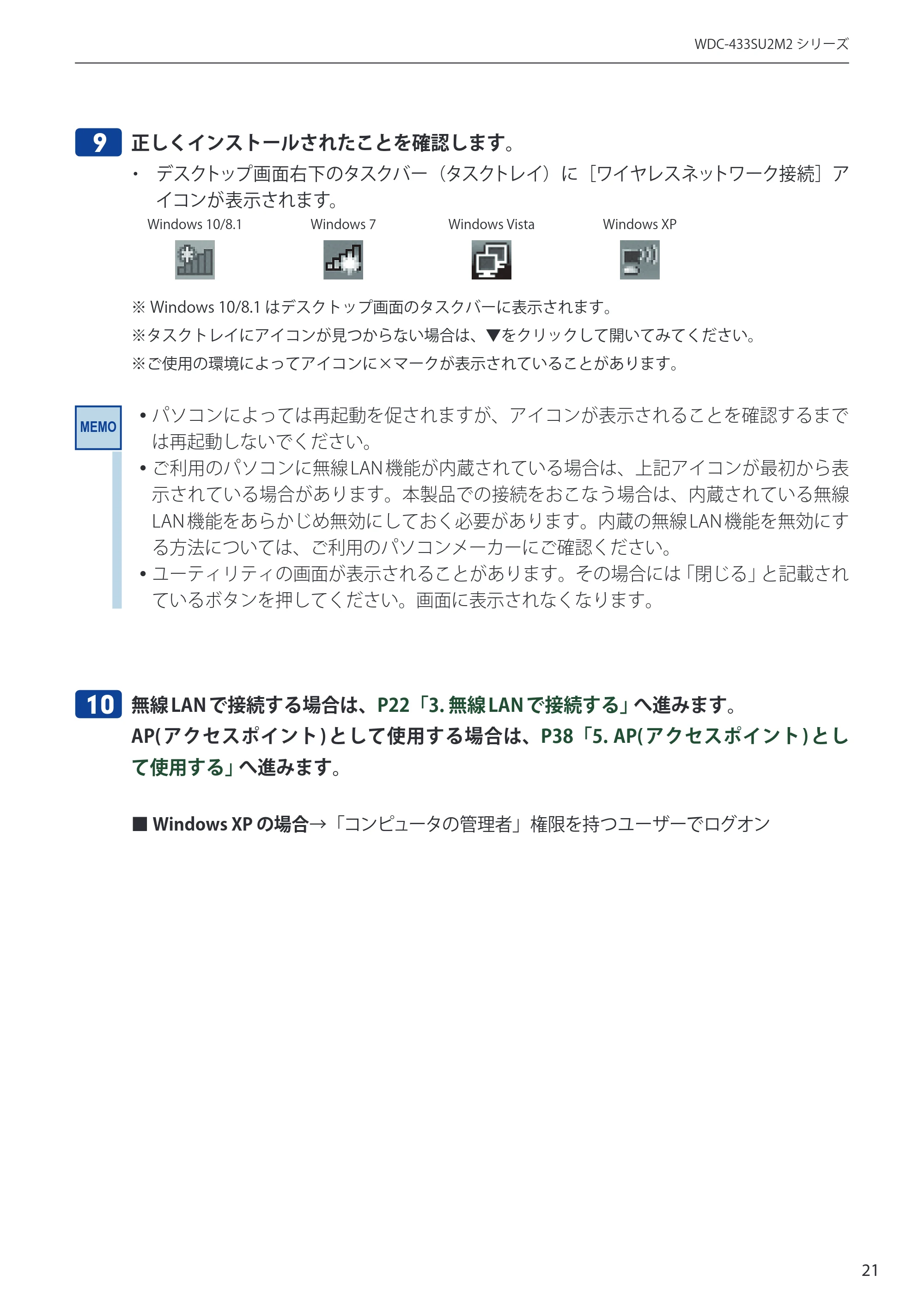
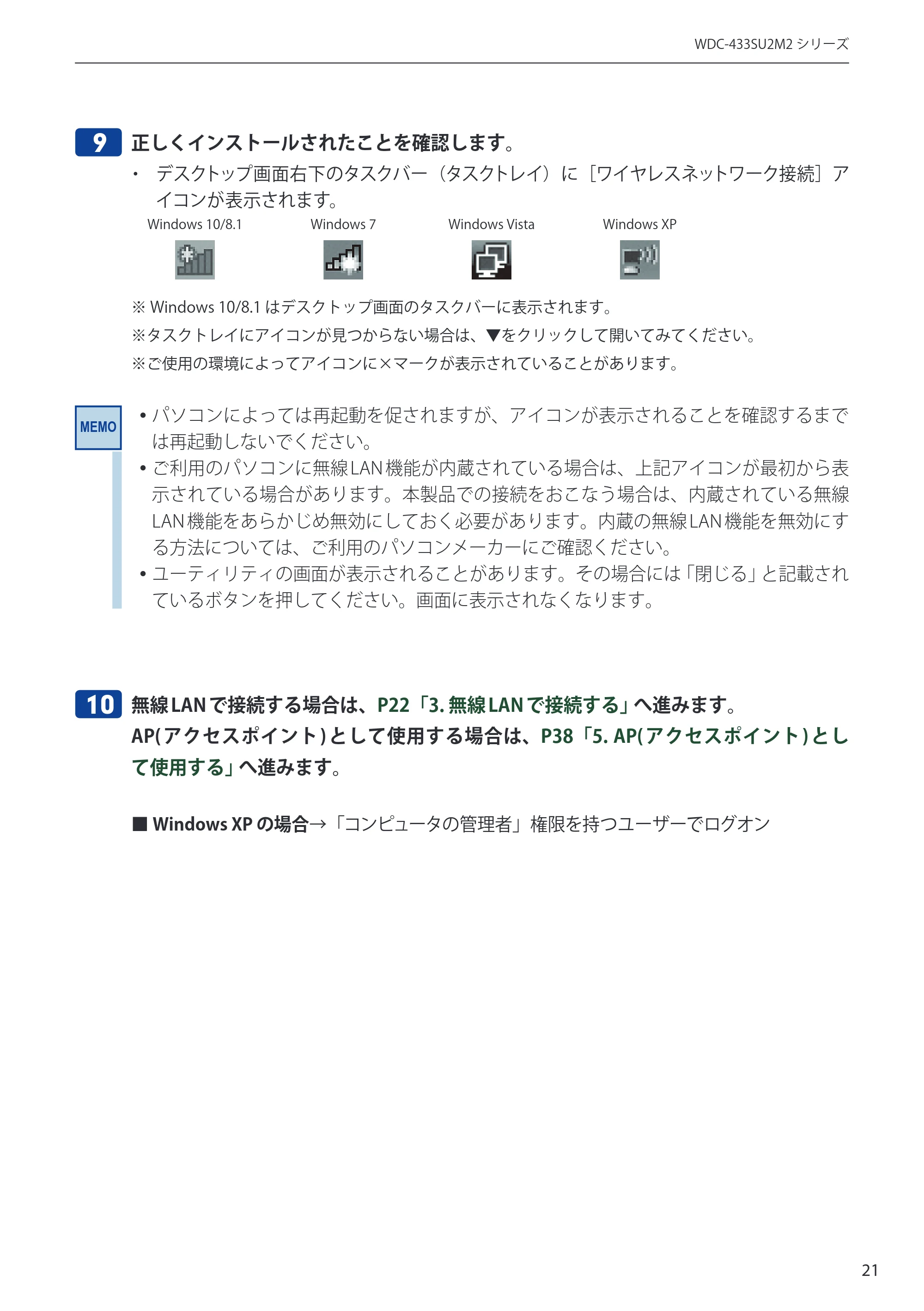
■ 9 正しくインストールされたことを確認します。 p.21
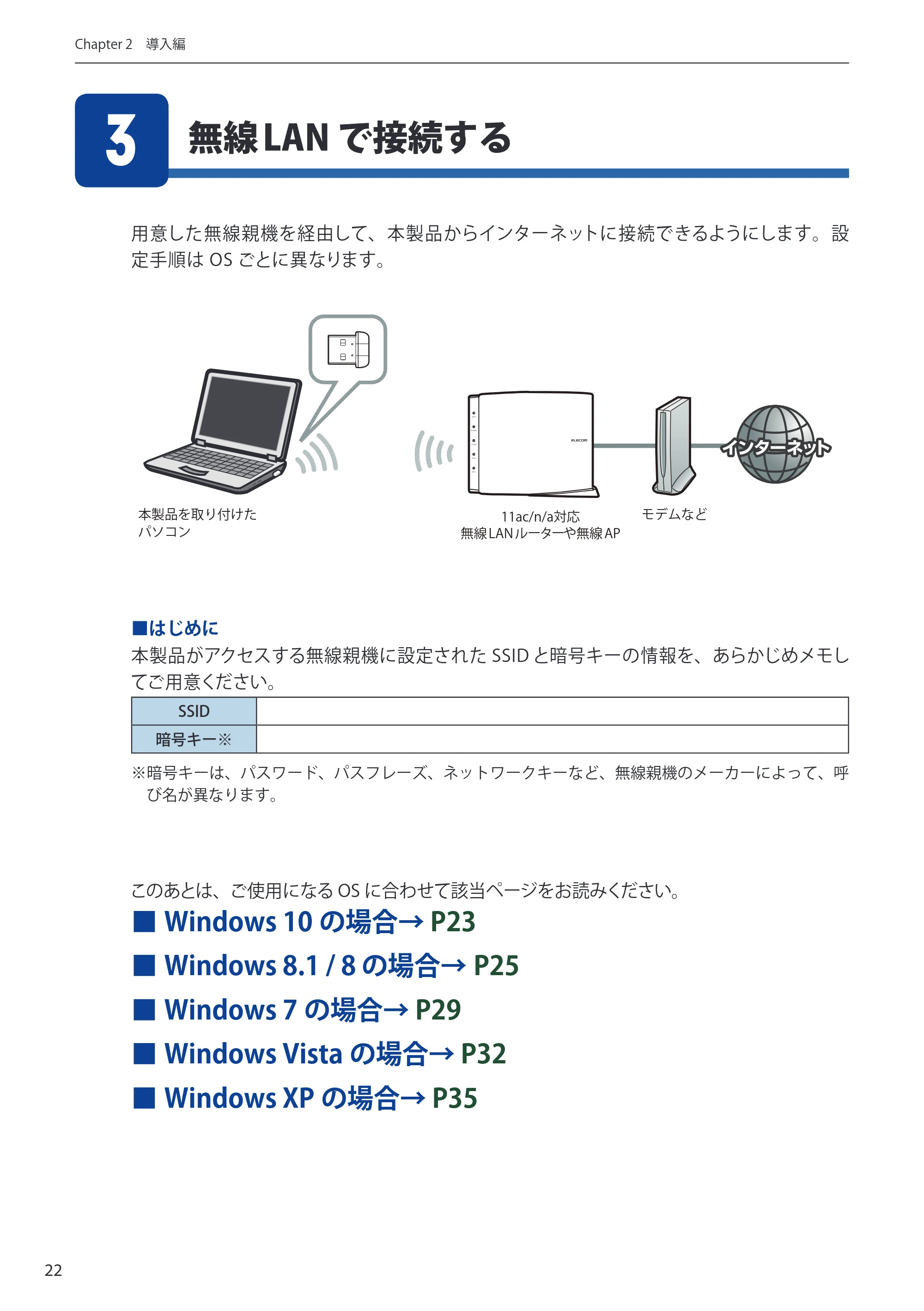
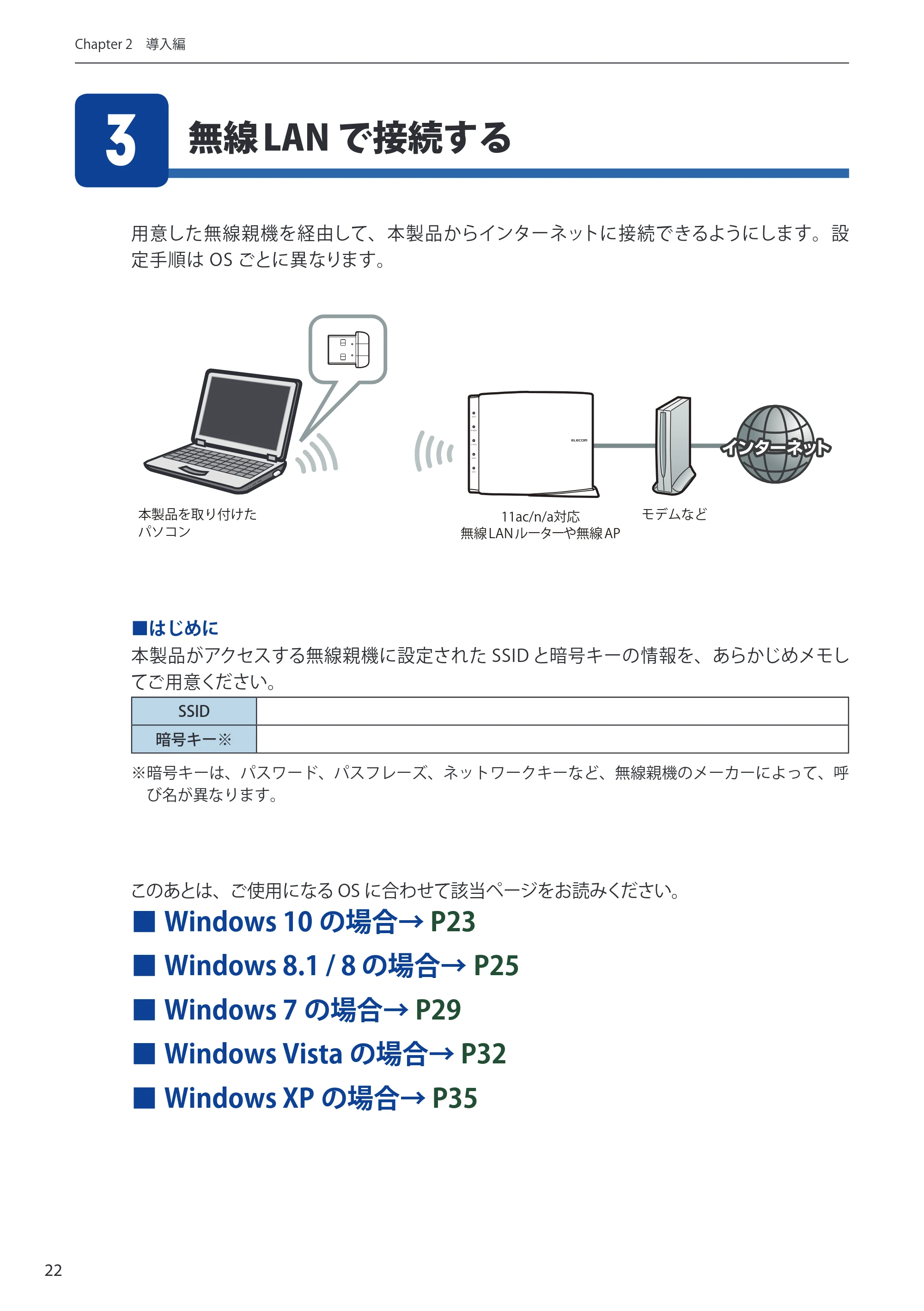
無線LAN で接続する 3 p.22
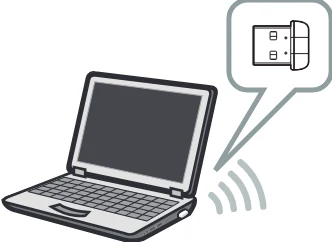
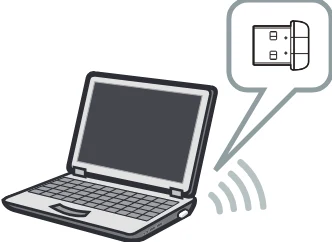
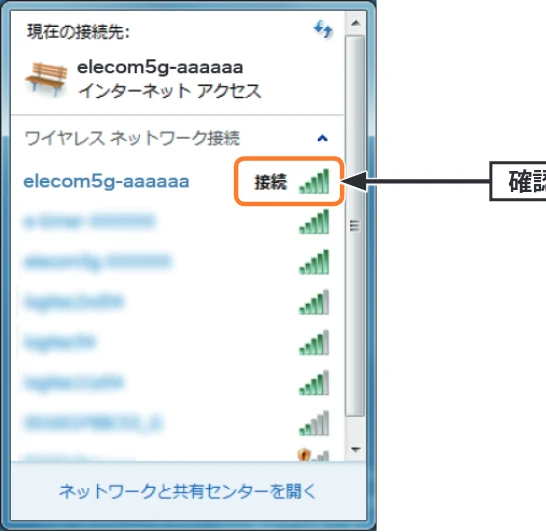
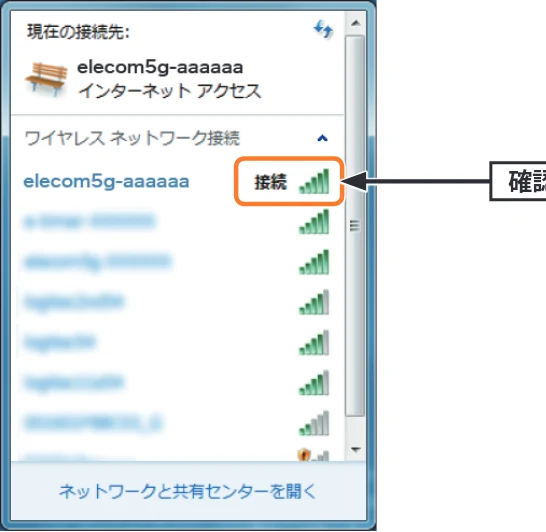
1 画面右下のタスクトレイにあるアイコン をクリックし、接続先一覧を表示します。 p.23
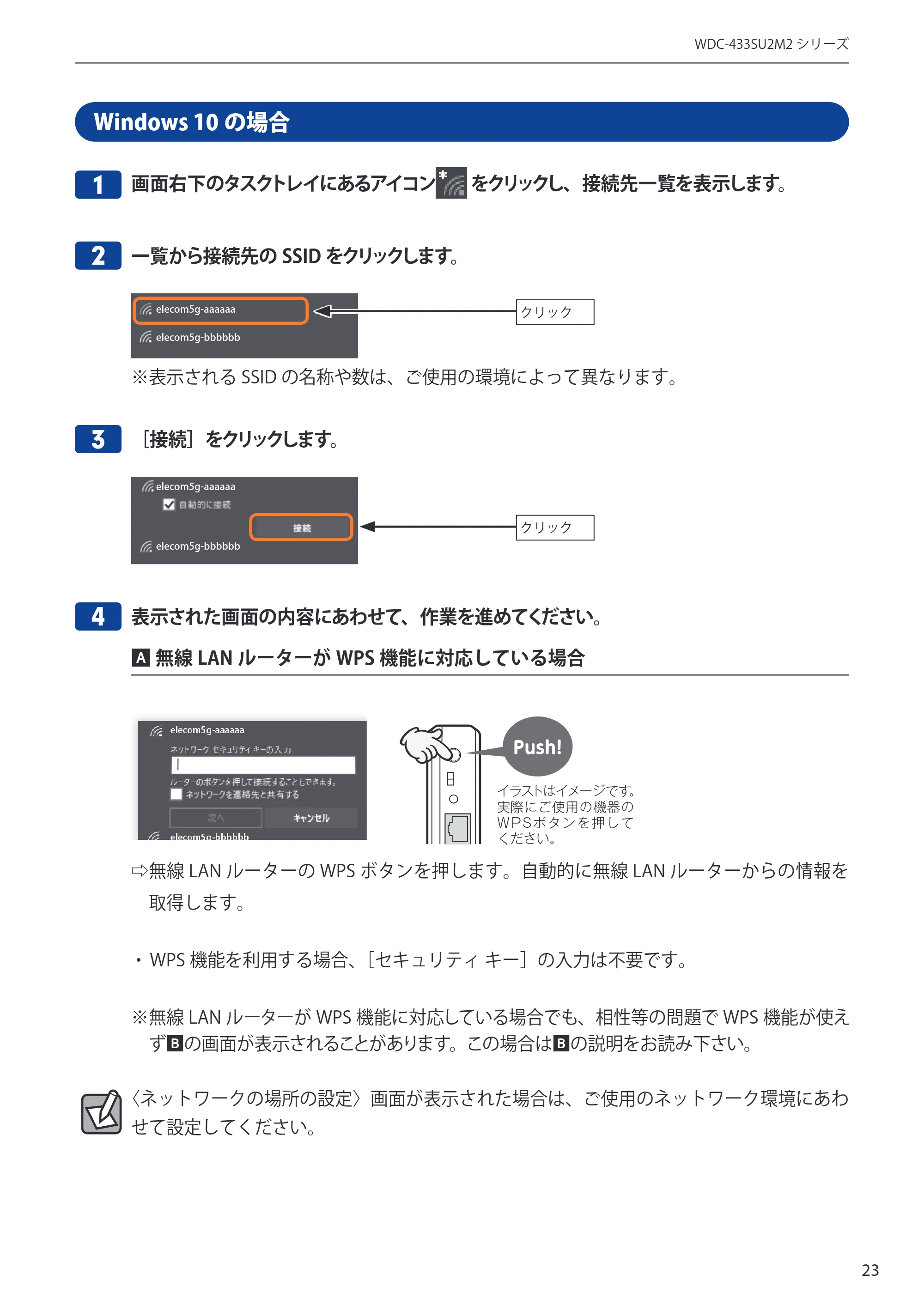
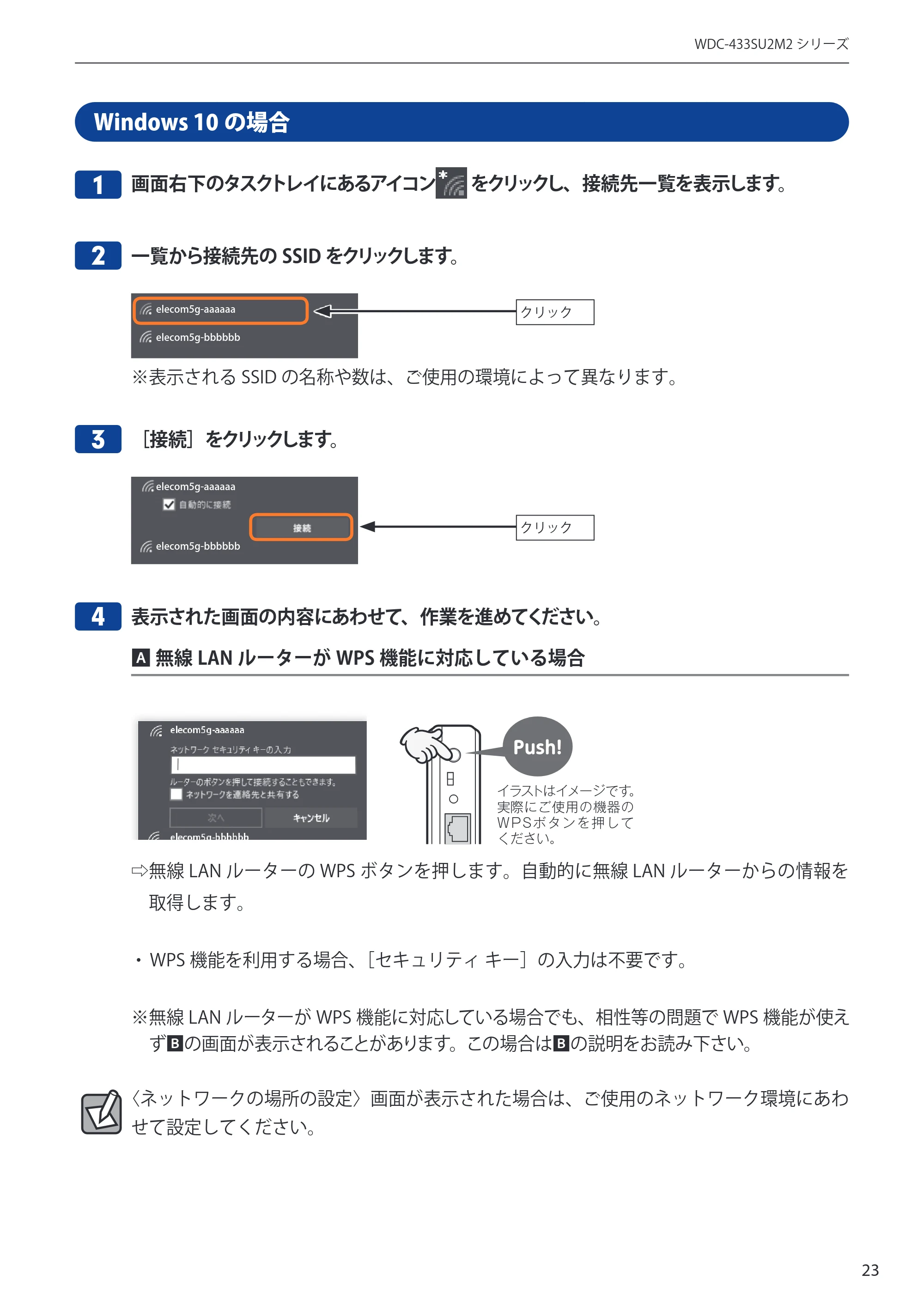


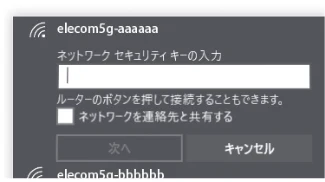
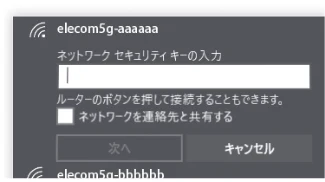
又は「設定情報シート」で暗号キーを確認できます。 6 p.24
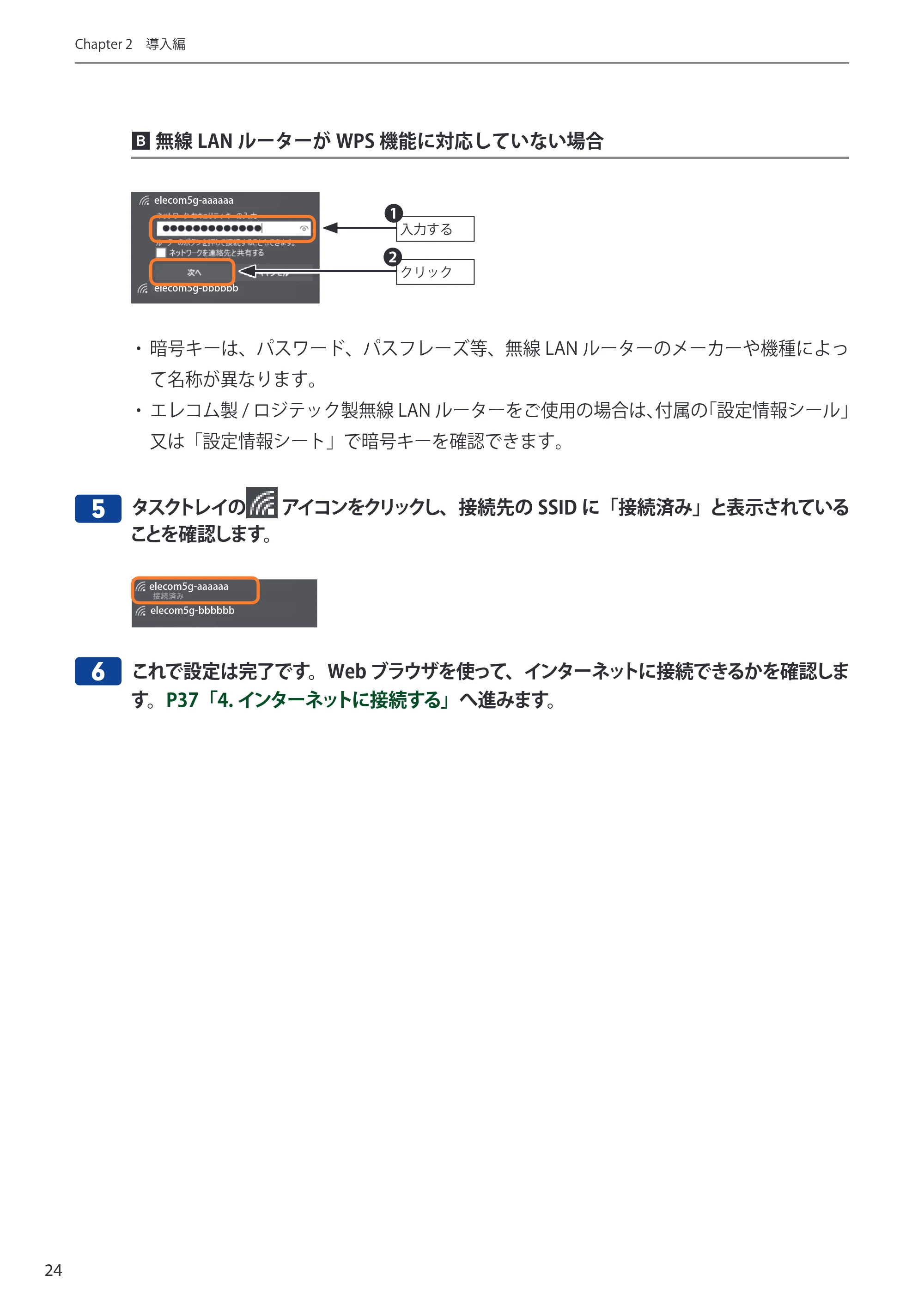
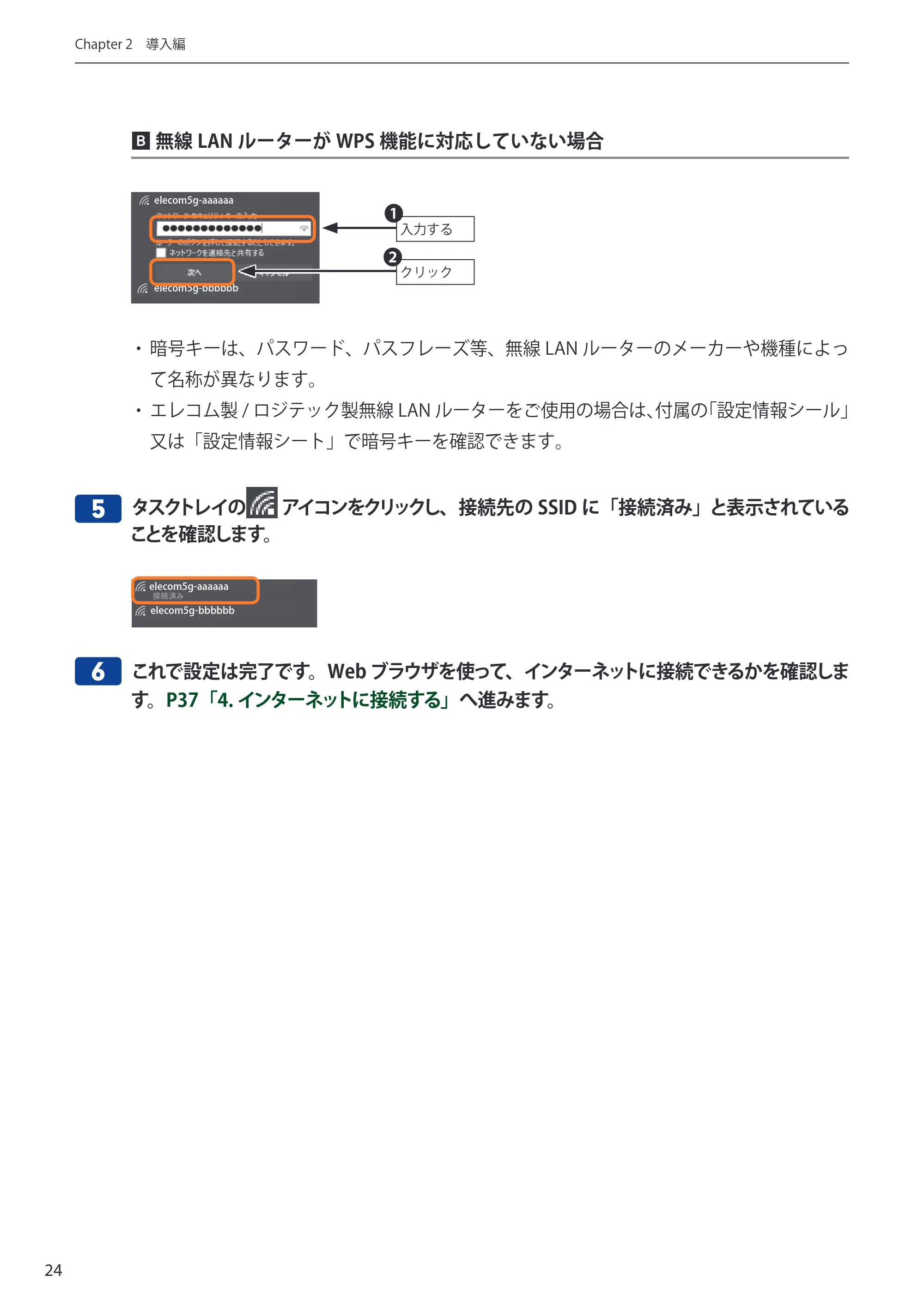
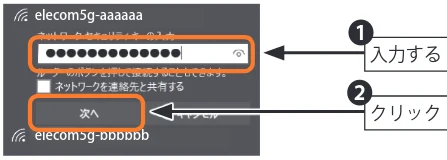
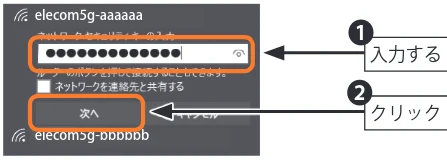
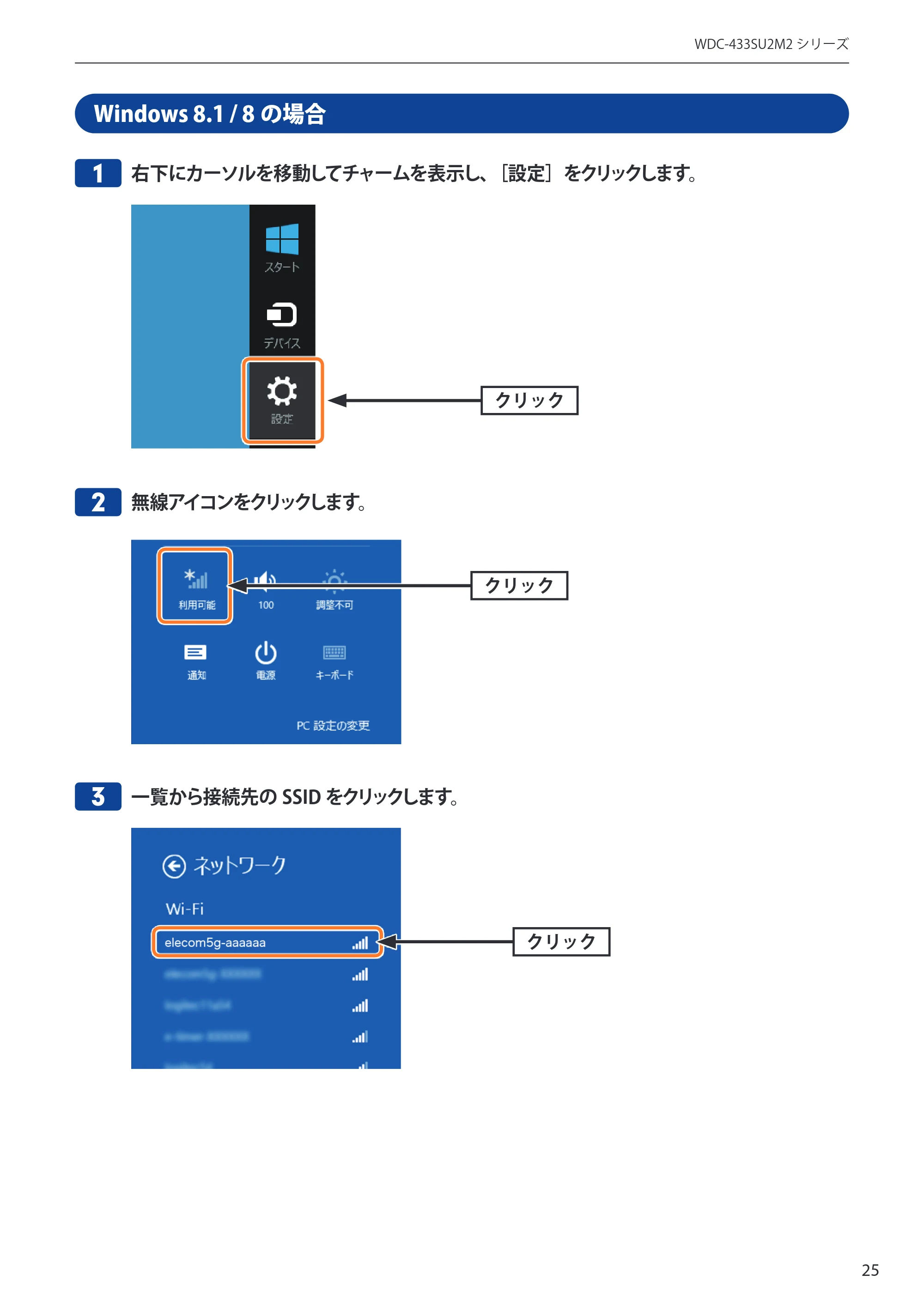
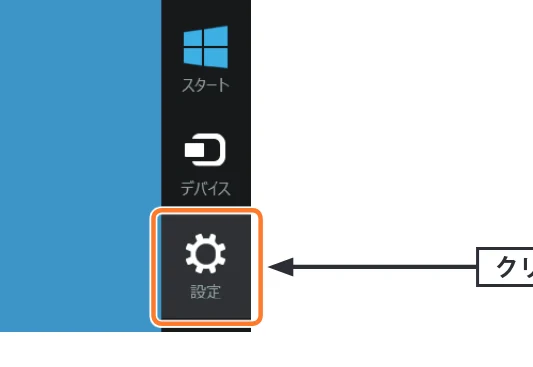
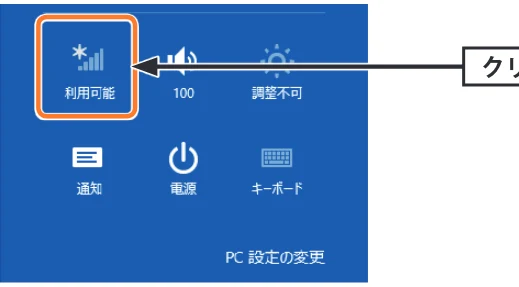
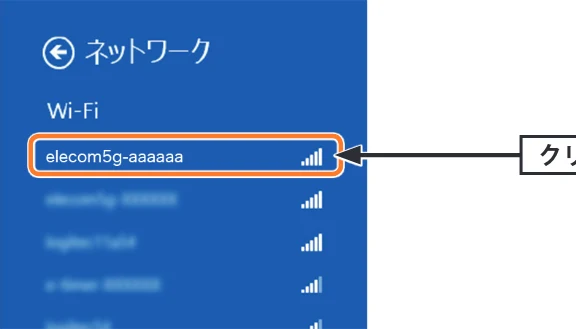
1 右下にカーソルを移動してチャームを表示し、[設定]をクリックします。 p.25
![エレコム WDC-433SU2M2BK / WDC-433SU2M2WH 4.ユーザーズマニュアル(Windows版) — 1 右下にカーソルを移動してチャームを表示し、[設定]をクリックします。 — 原本ページ — 25ページ](/manual-images/0a4a79ab5c4b58e5d2d1/99abb50fd5f53345/elecom-wdc-433su2m2bk-manual-p0025.webp)
![エレコム WDC-433SU2M2BK / WDC-433SU2M2WH 4.ユーザーズマニュアル(Windows版) — 1 右下にカーソルを移動してチャームを表示し、[設定]をクリックします。 — 図版 25-1 — 25ページ](/manual-images/0a4a79ab5c4b58e5d2d1/99abb50fd5f53345/elecom-wdc-433su2m2bk-manual-p0025-f0003.webp)
![エレコム WDC-433SU2M2BK / WDC-433SU2M2WH 4.ユーザーズマニュアル(Windows版) — 1 右下にカーソルを移動してチャームを表示し、[設定]をクリックします。 — 図版 25-2 — 25ページ](/manual-images/0a4a79ab5c4b58e5d2d1/99abb50fd5f53345/elecom-wdc-433su2m2bk-manual-p0025-f0006.webp)
![エレコム WDC-433SU2M2BK / WDC-433SU2M2WH 4.ユーザーズマニュアル(Windows版) — 1 右下にカーソルを移動してチャームを表示し、[設定]をクリックします。 — 図版 25-3 — 25ページ](/manual-images/0a4a79ab5c4b58e5d2d1/99abb50fd5f53345/elecom-wdc-433su2m2bk-manual-p0025-f0009.webp)
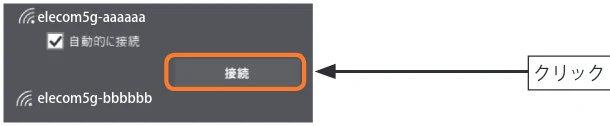
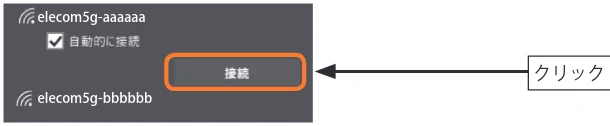
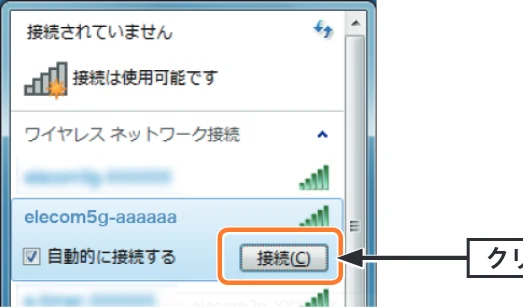
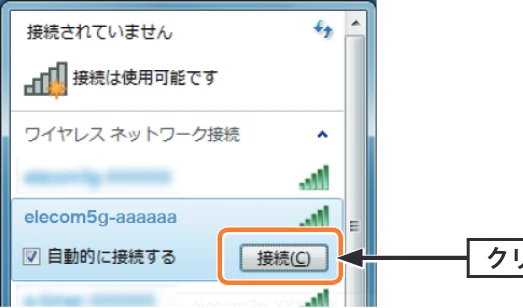
4 接続 をクリックします。 p.26
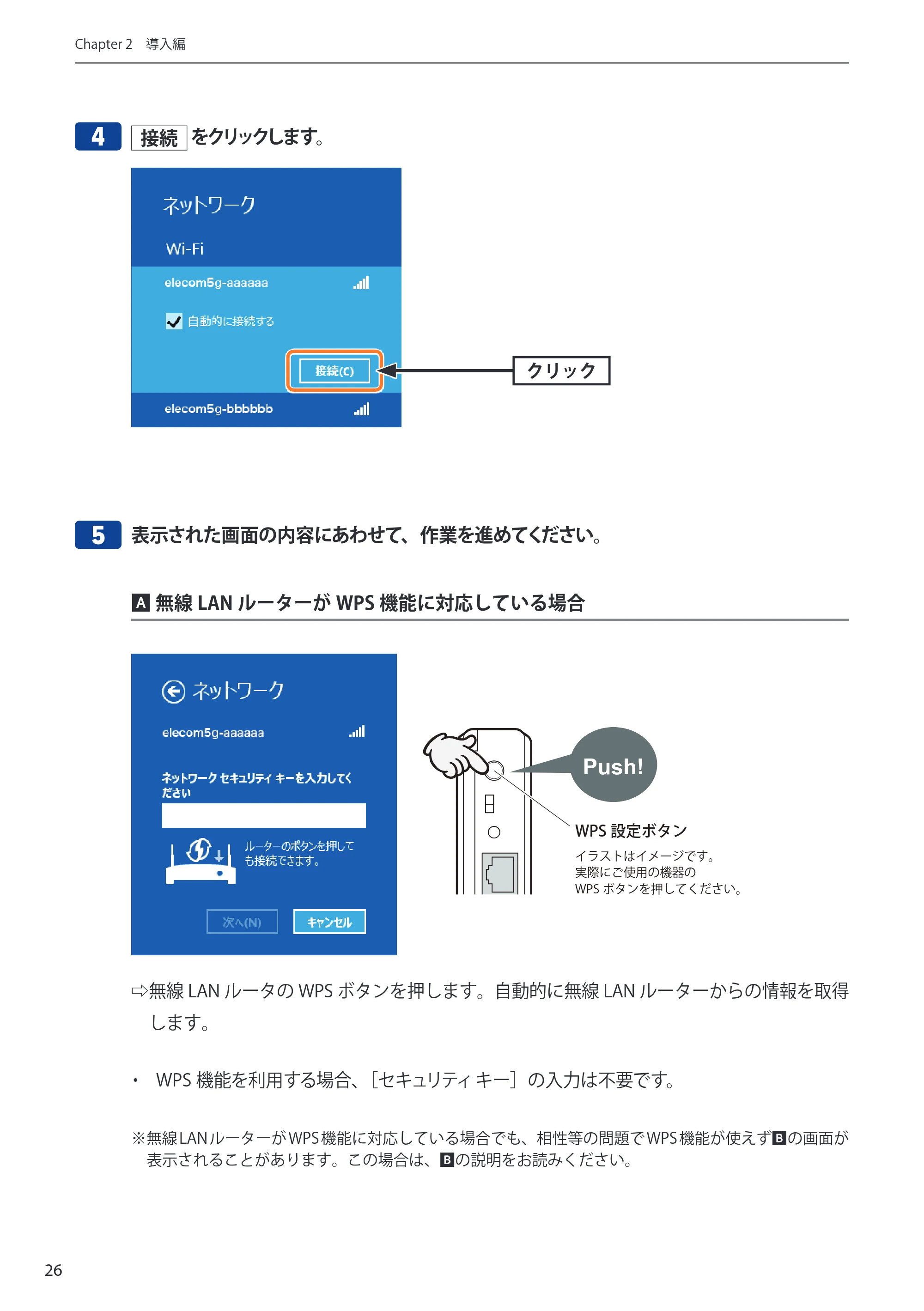
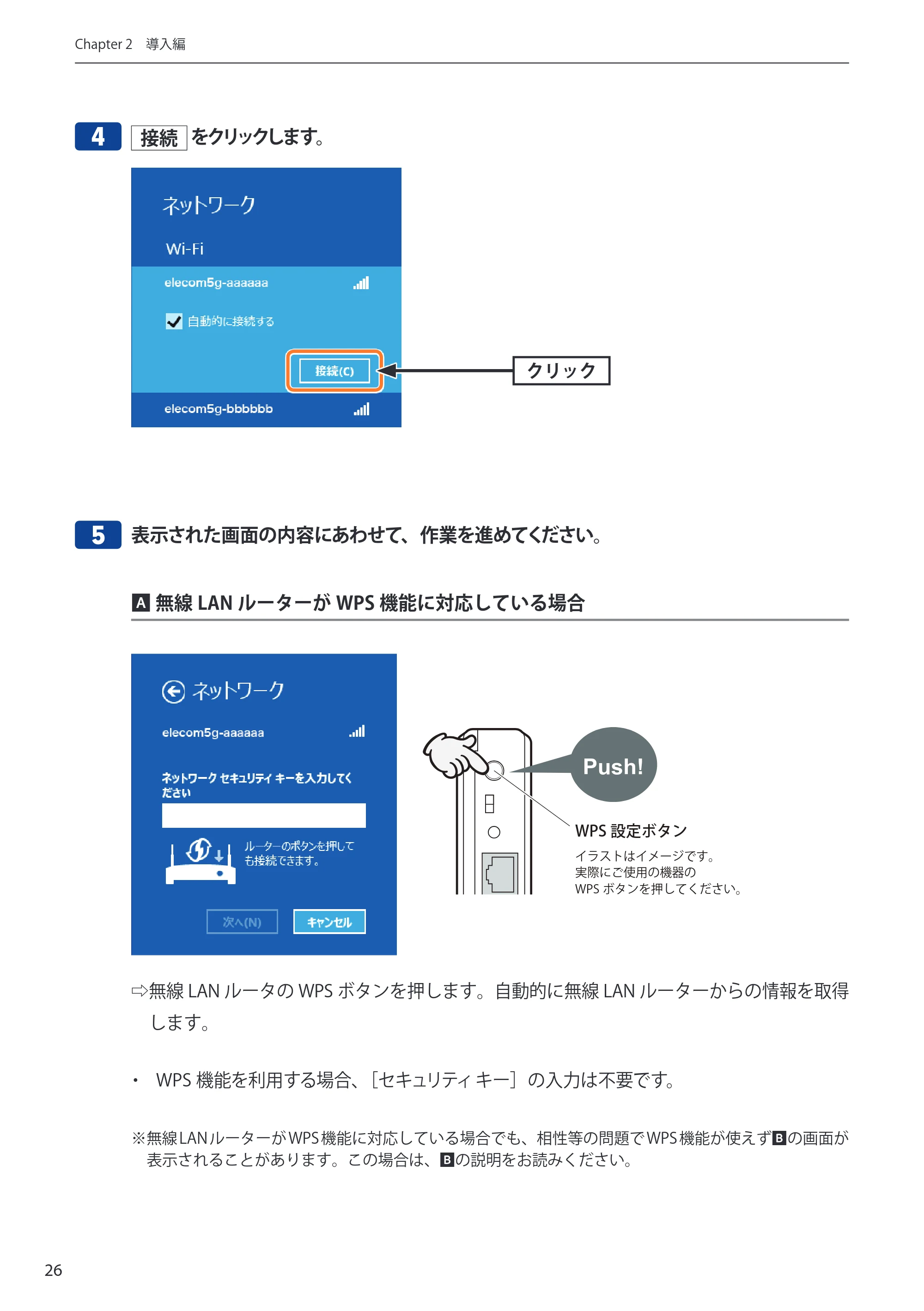
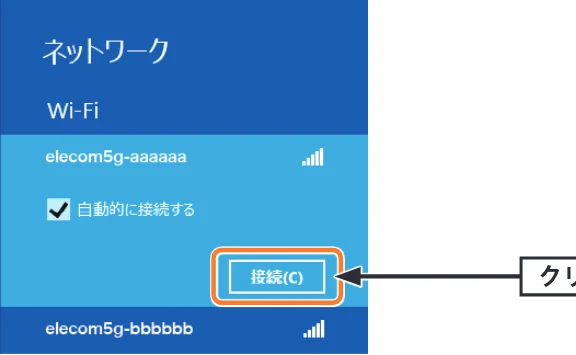
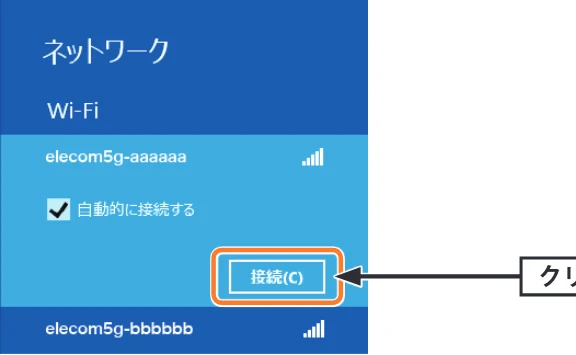
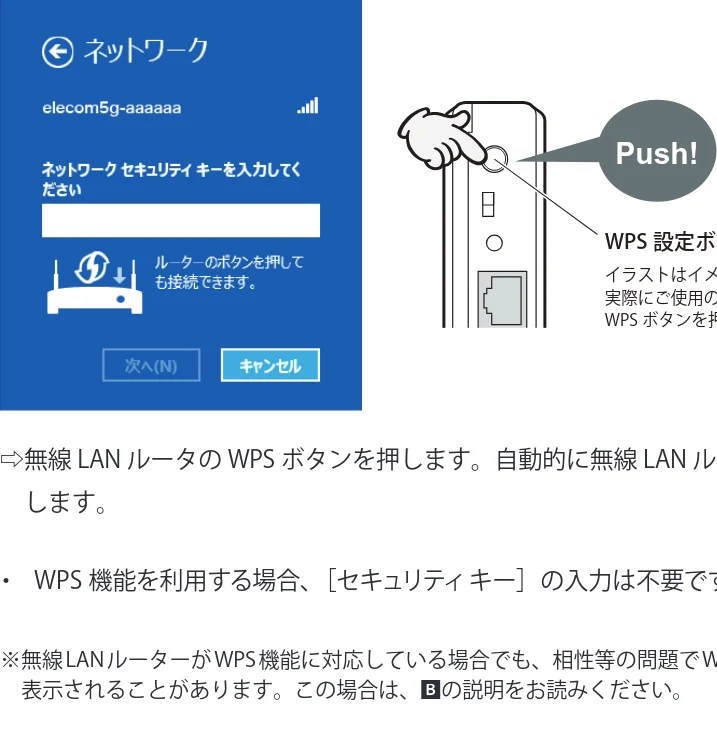
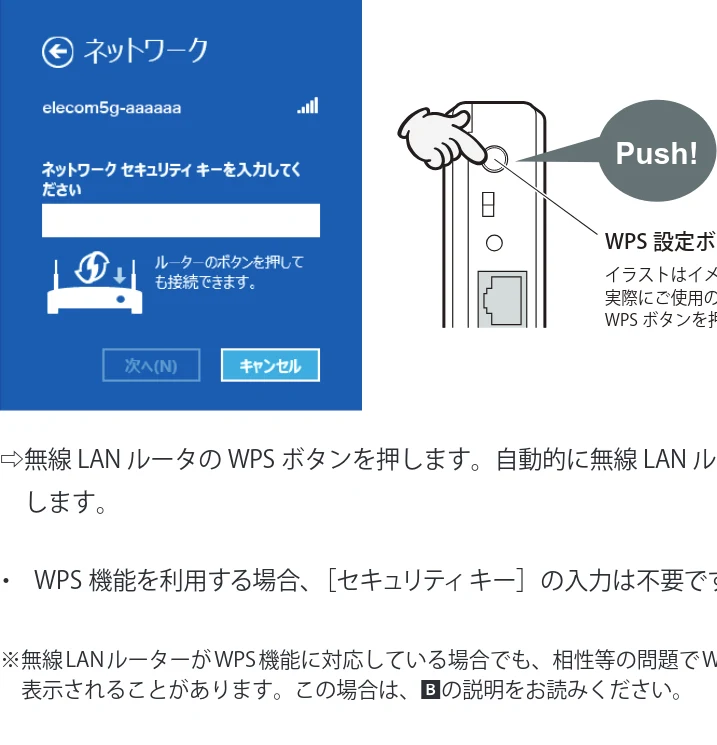
クリック ❶ p.27
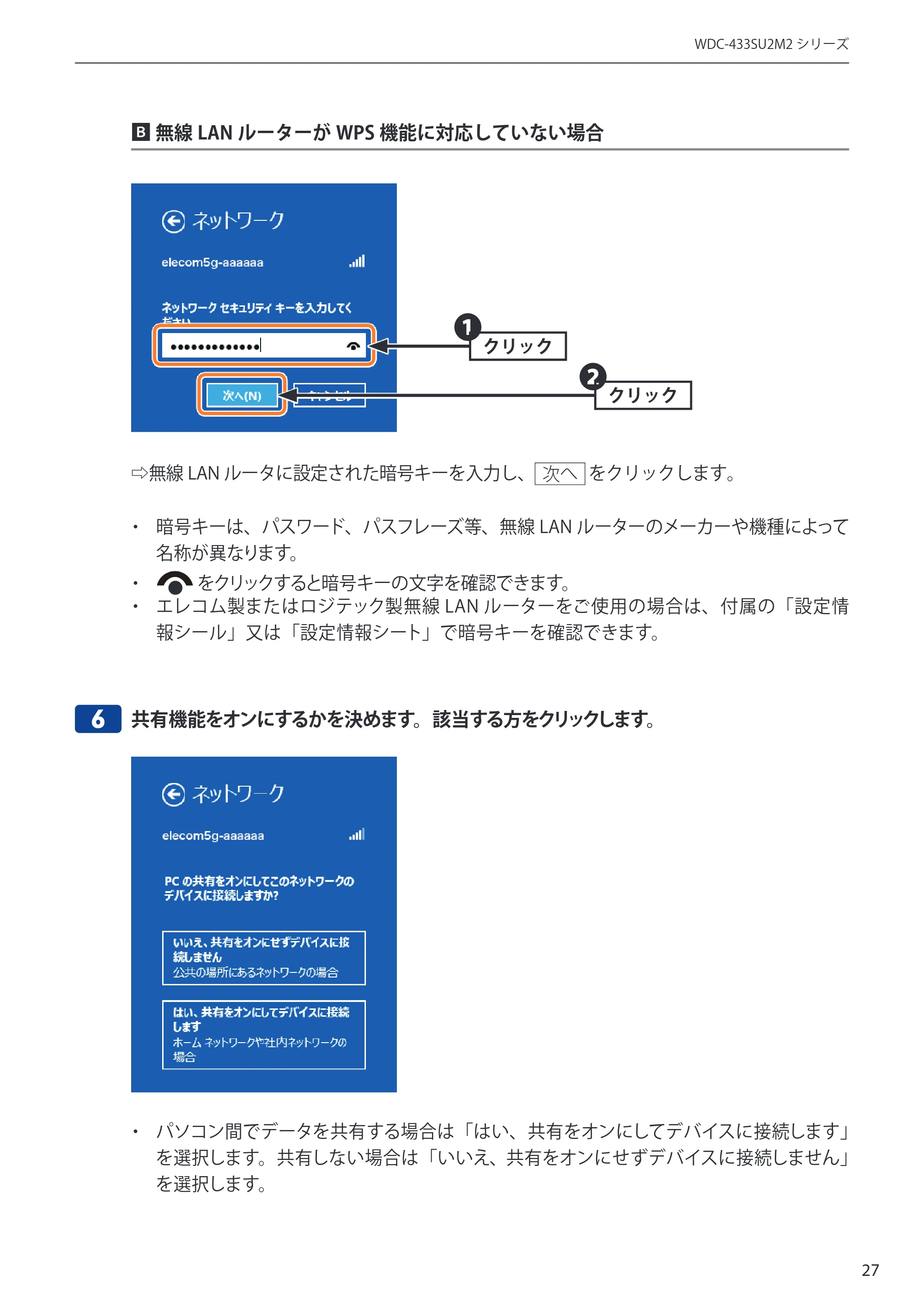
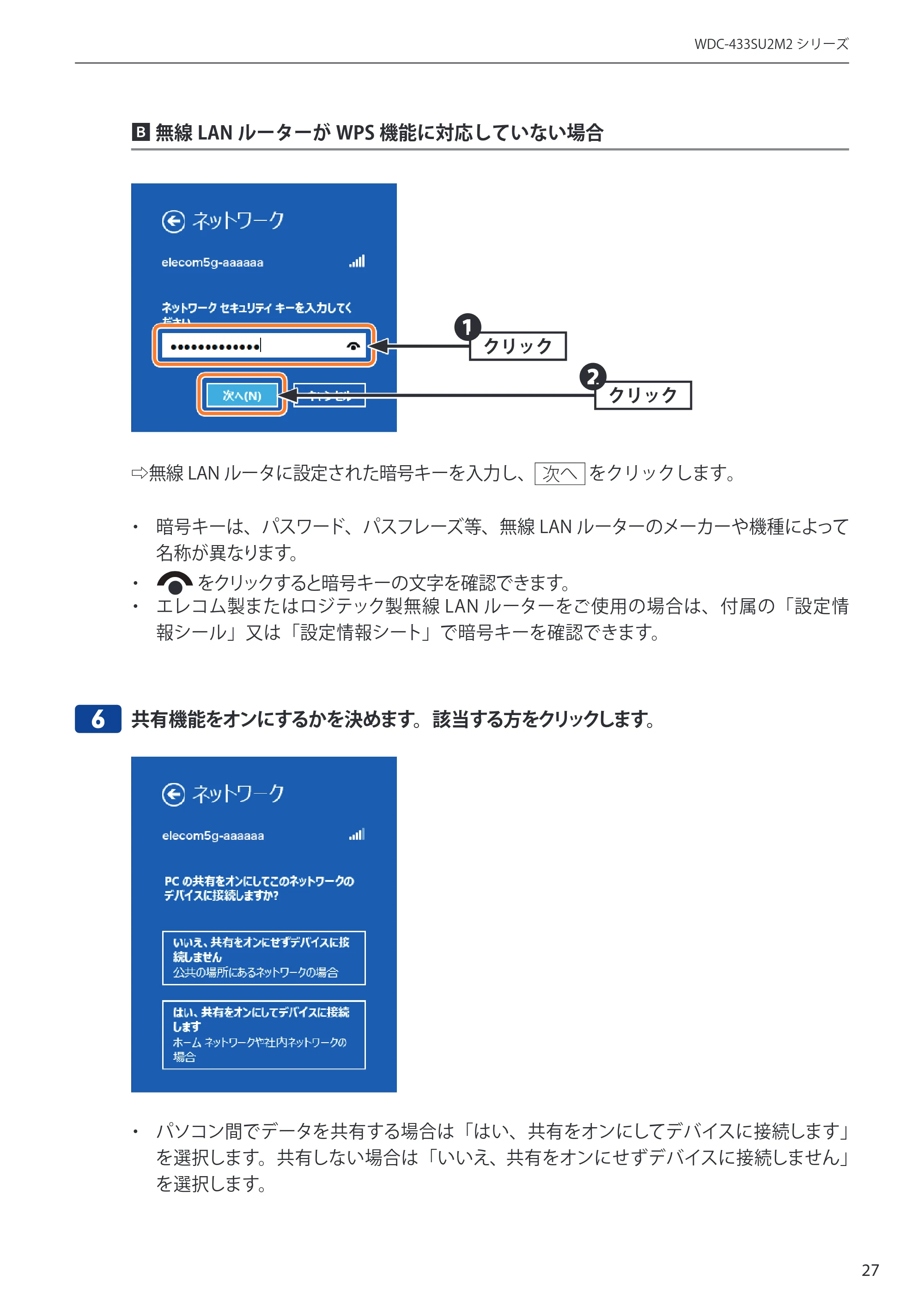
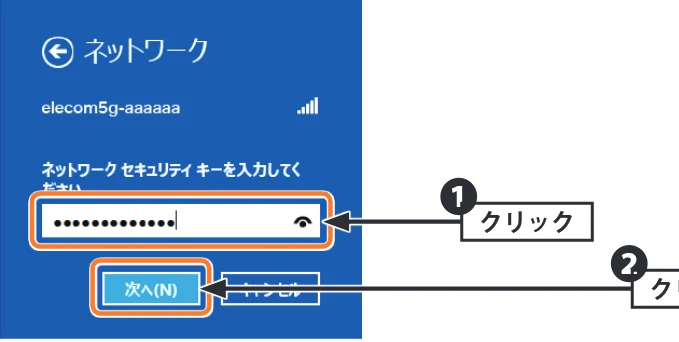
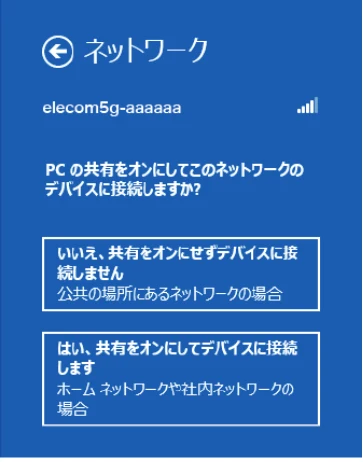
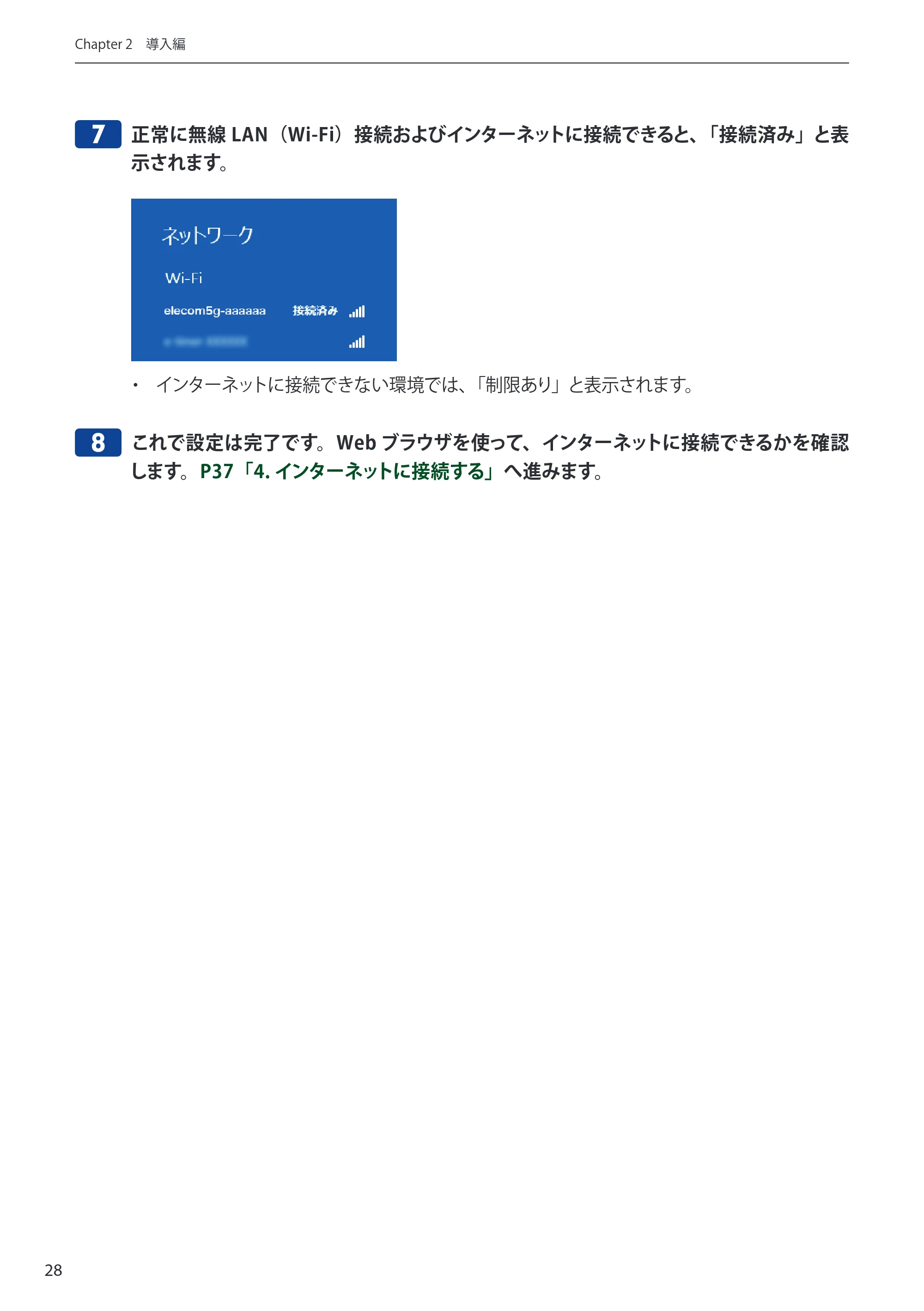
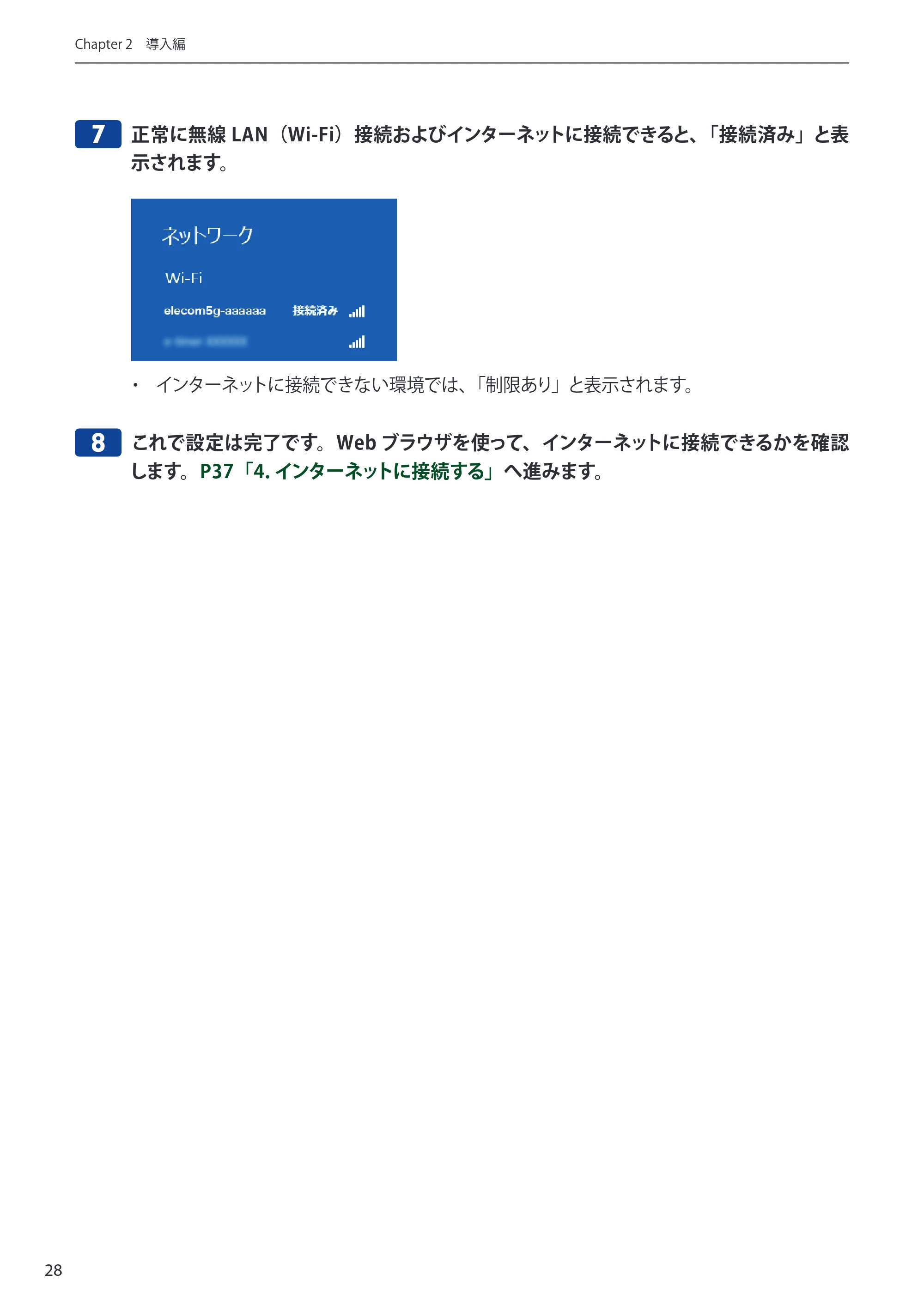
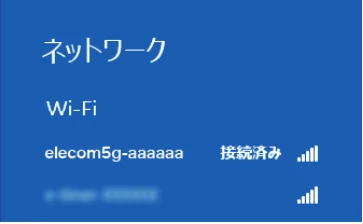
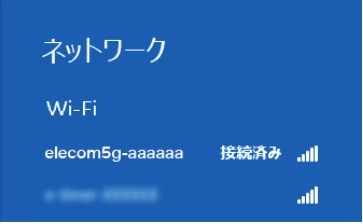
7 正常に無線LAN(Wi-Fi)接続およびインターネットに接続できると、「接続済み」と表 p.28
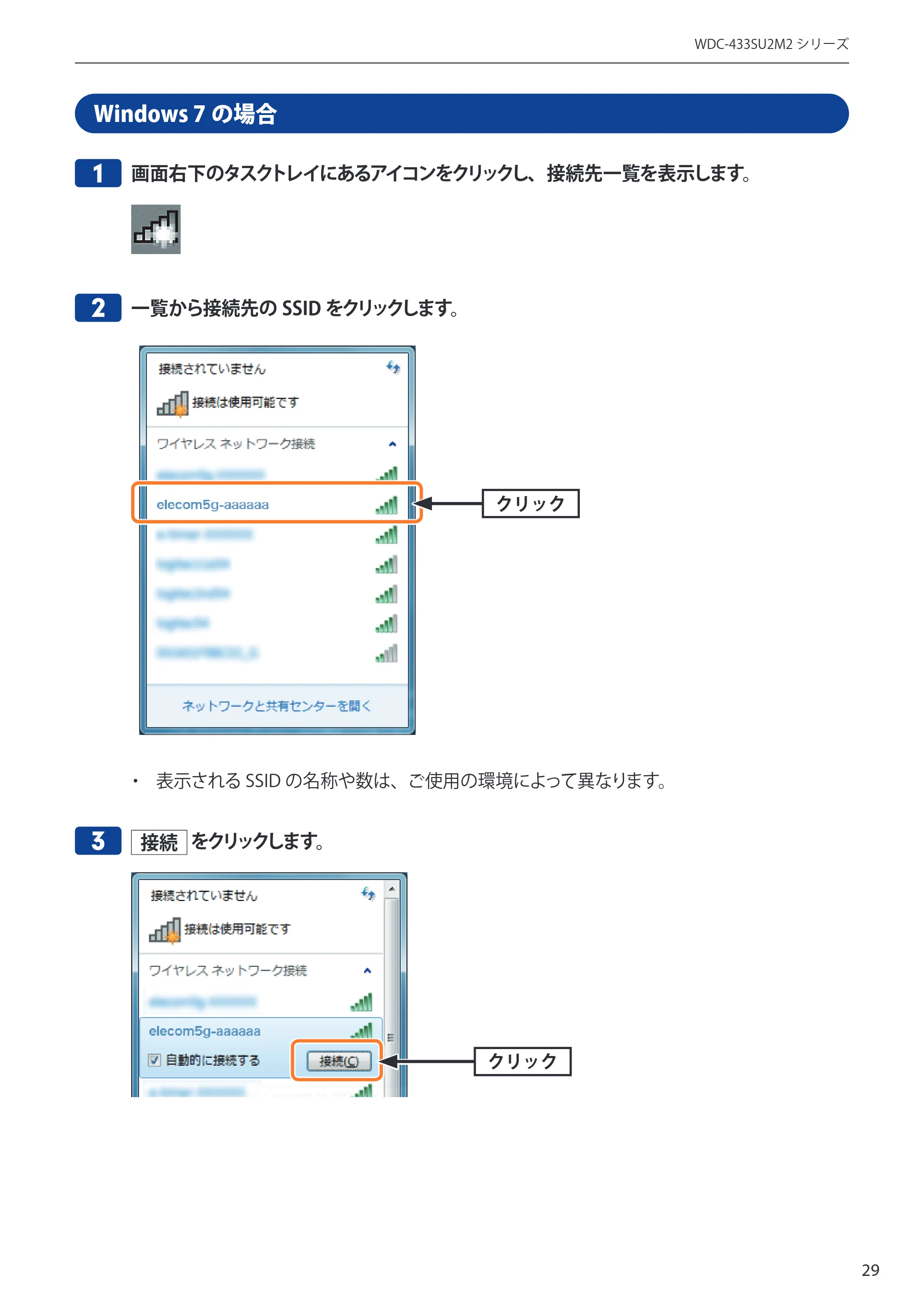
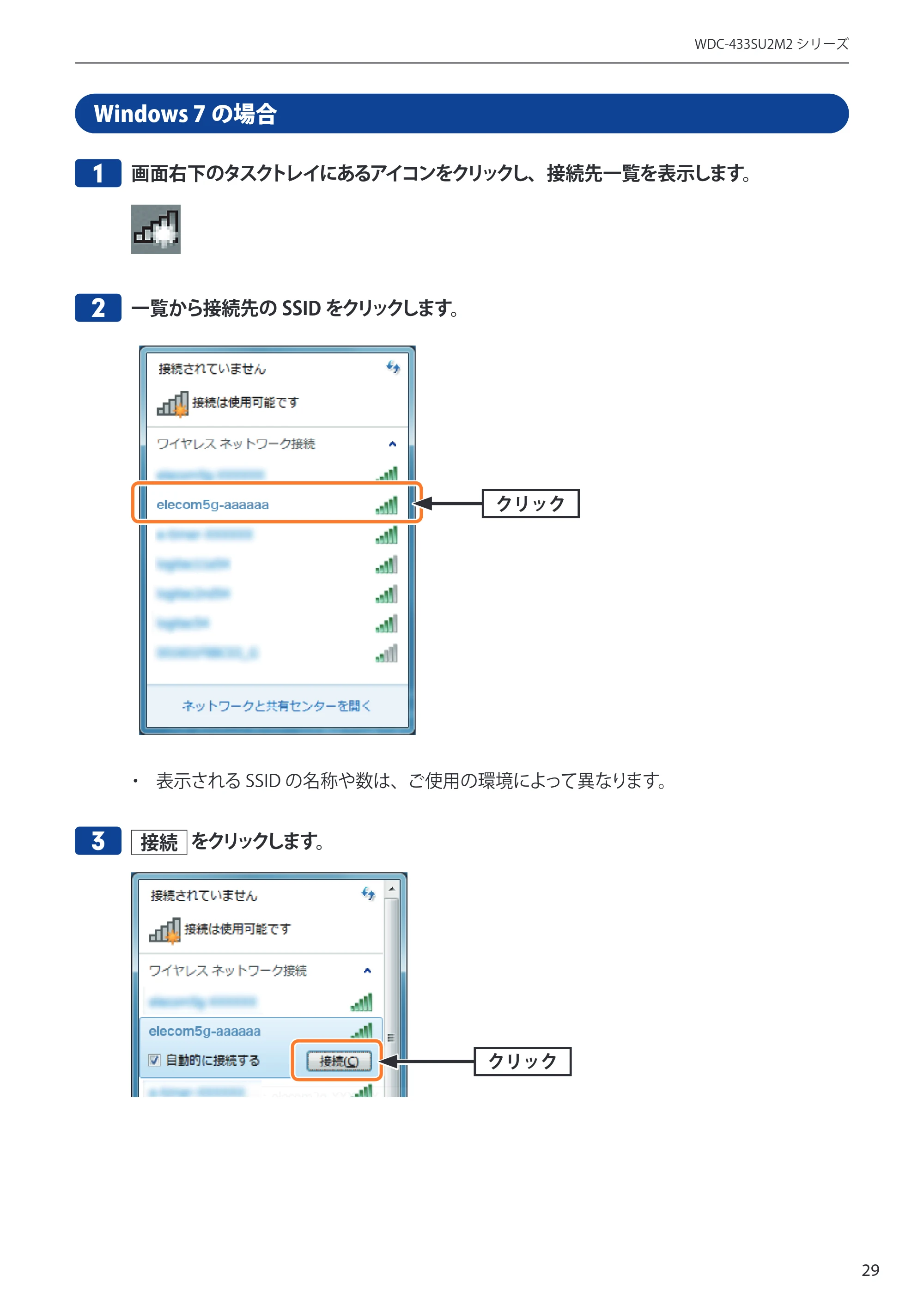
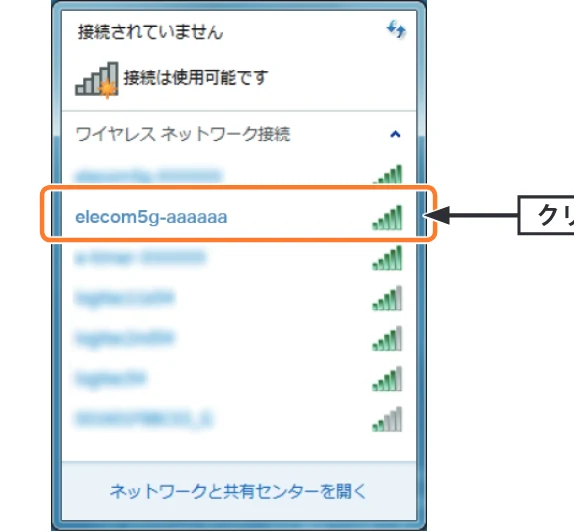
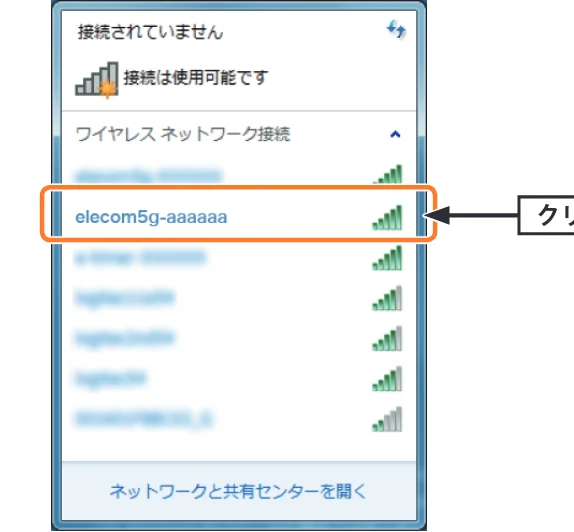
1 画面右下のタスクトレイにあるアイコンをクリックし、接続先一覧を表示します。 p.29
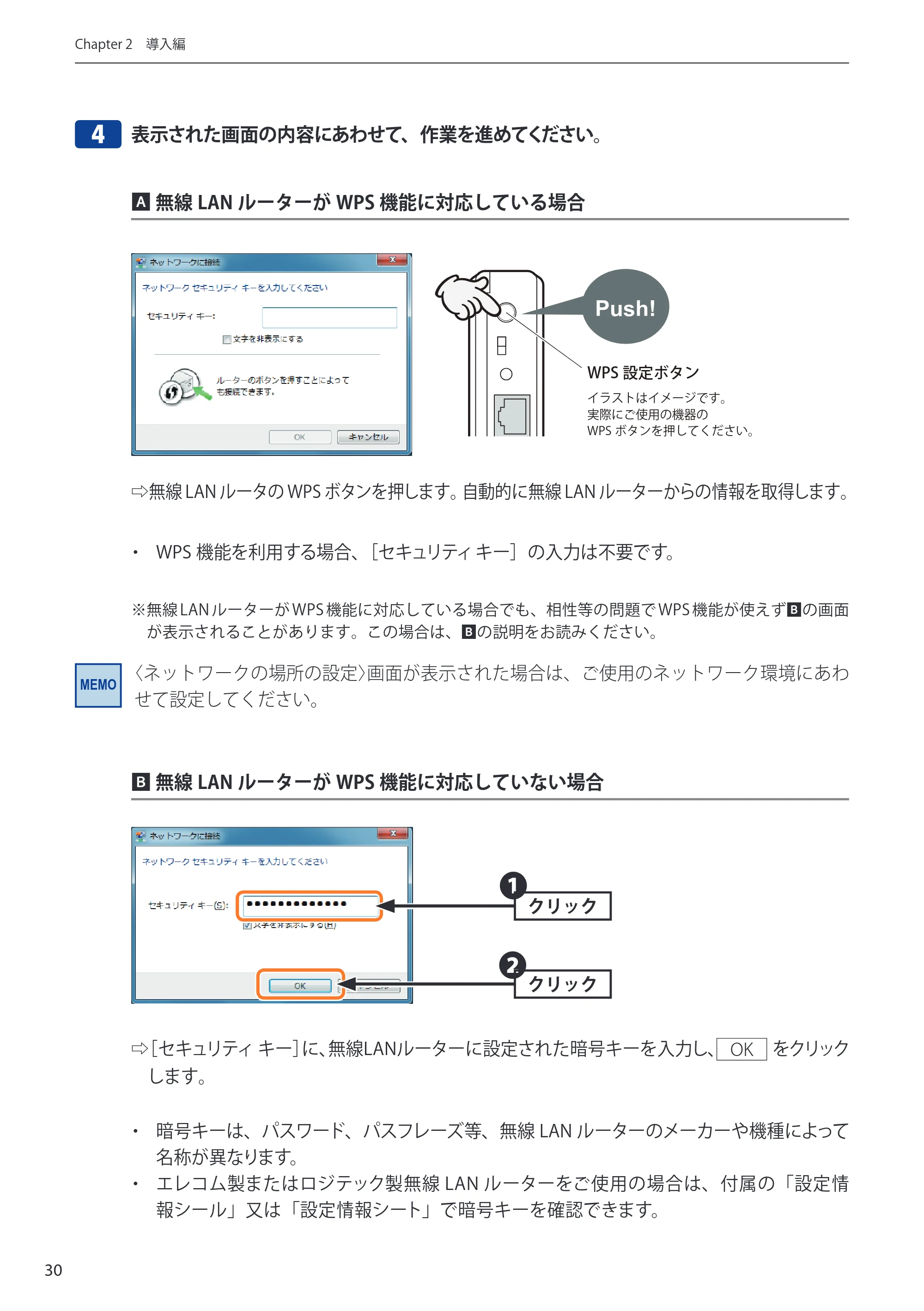
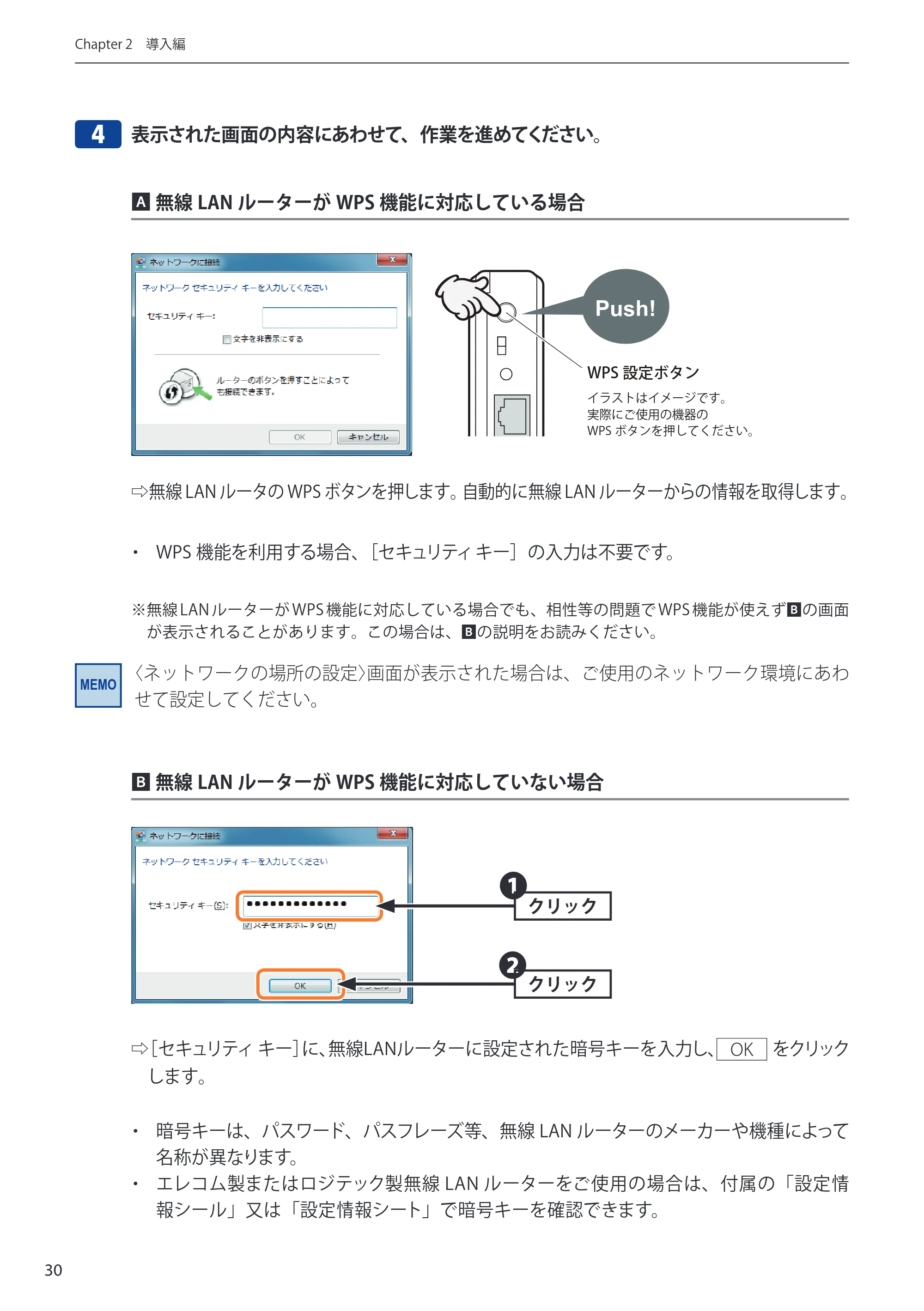
4 表示された画面の内容にあわせて、作業を進めてください。 p.30
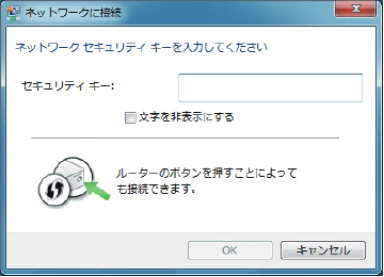
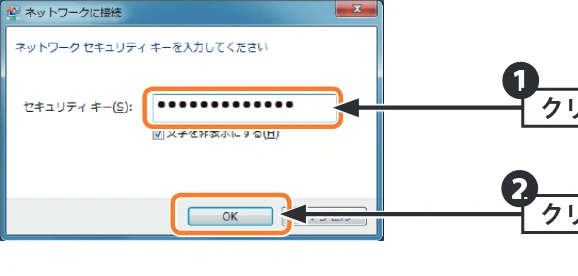
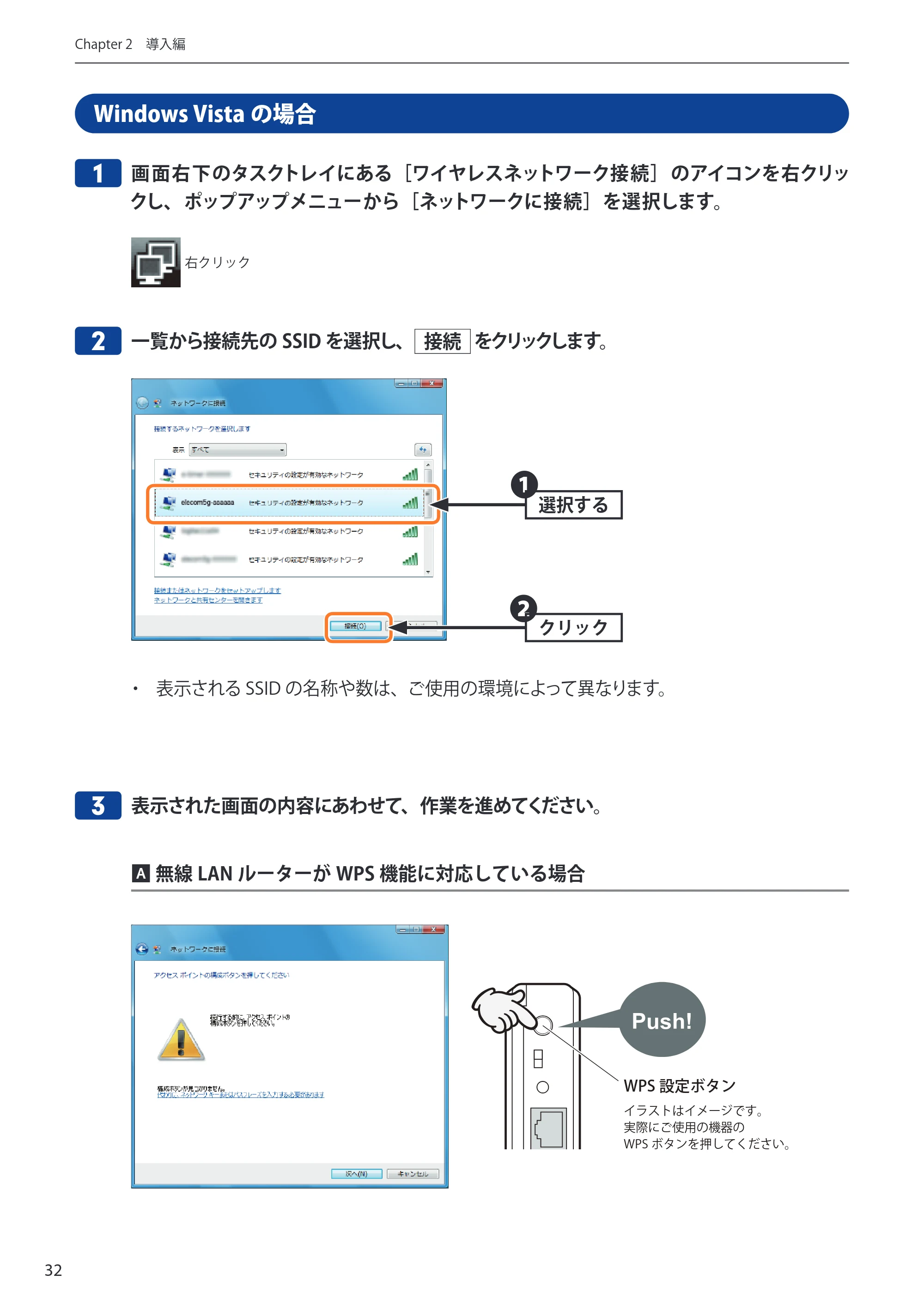
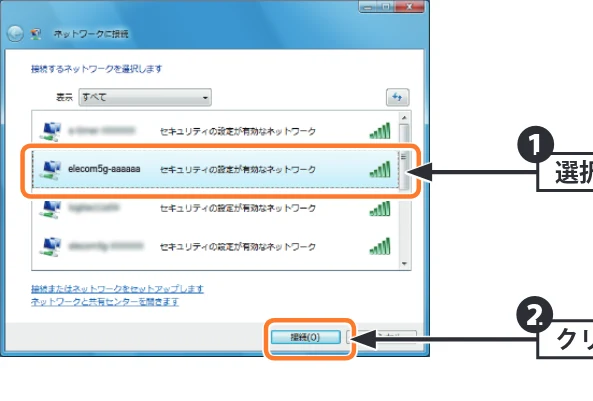
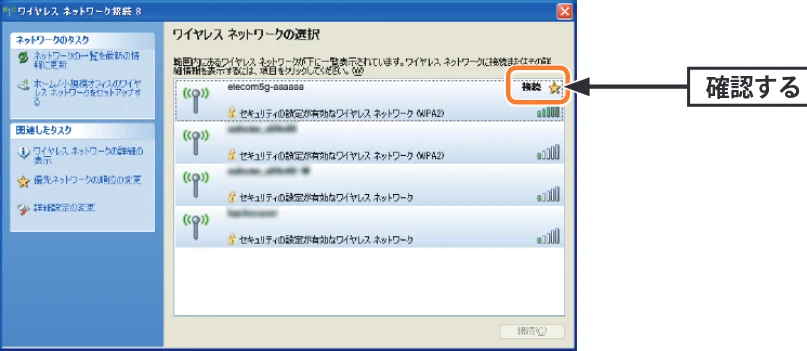
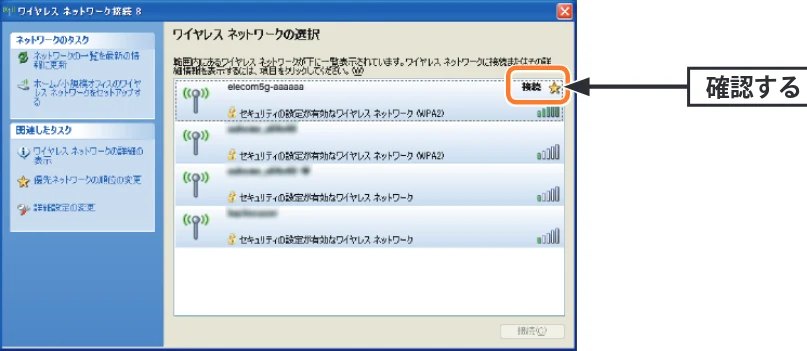
5 タスクトレイの「ワイヤレスネットワーク接続」アイコンをクリックし、接続先のSSID p.31
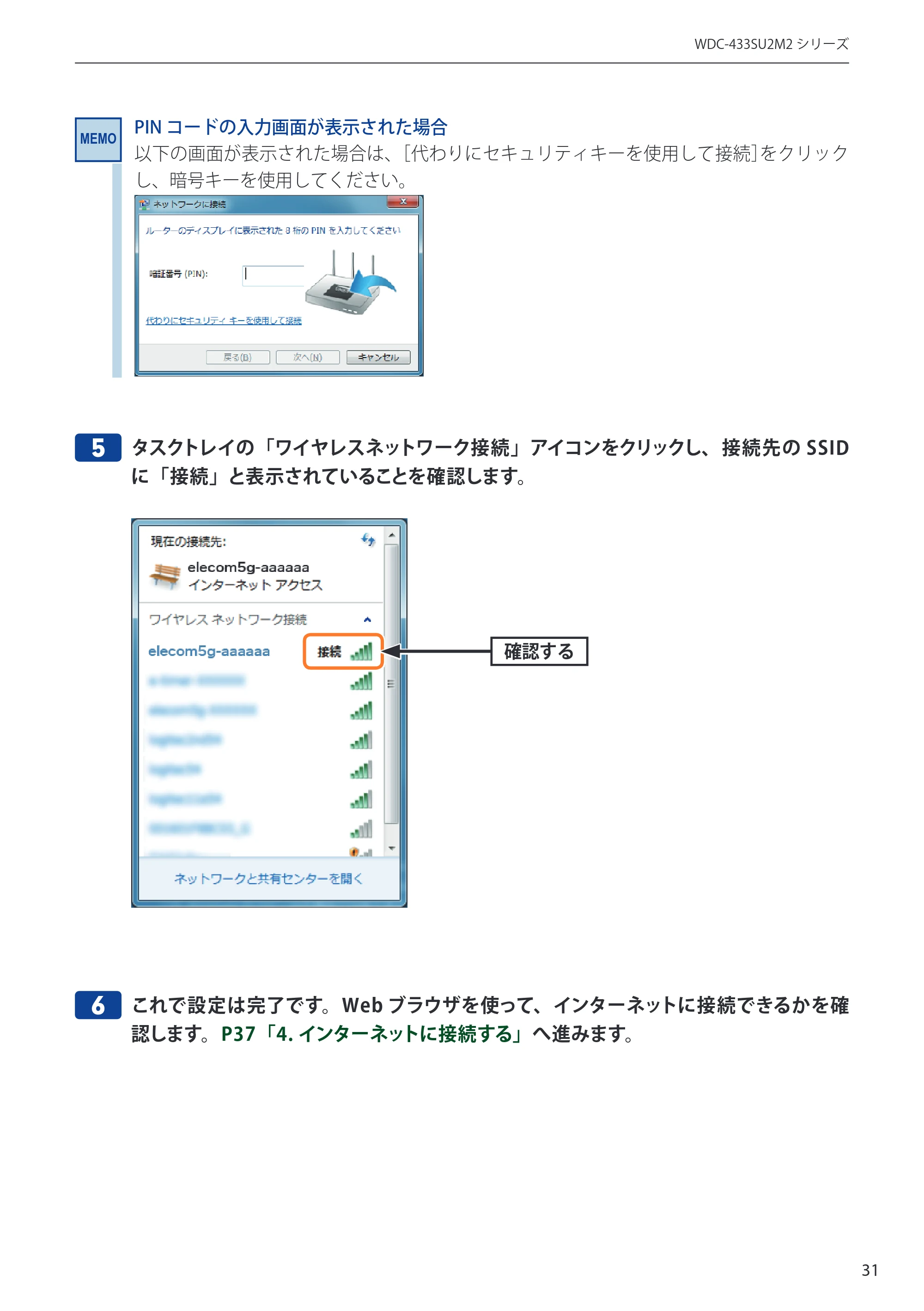
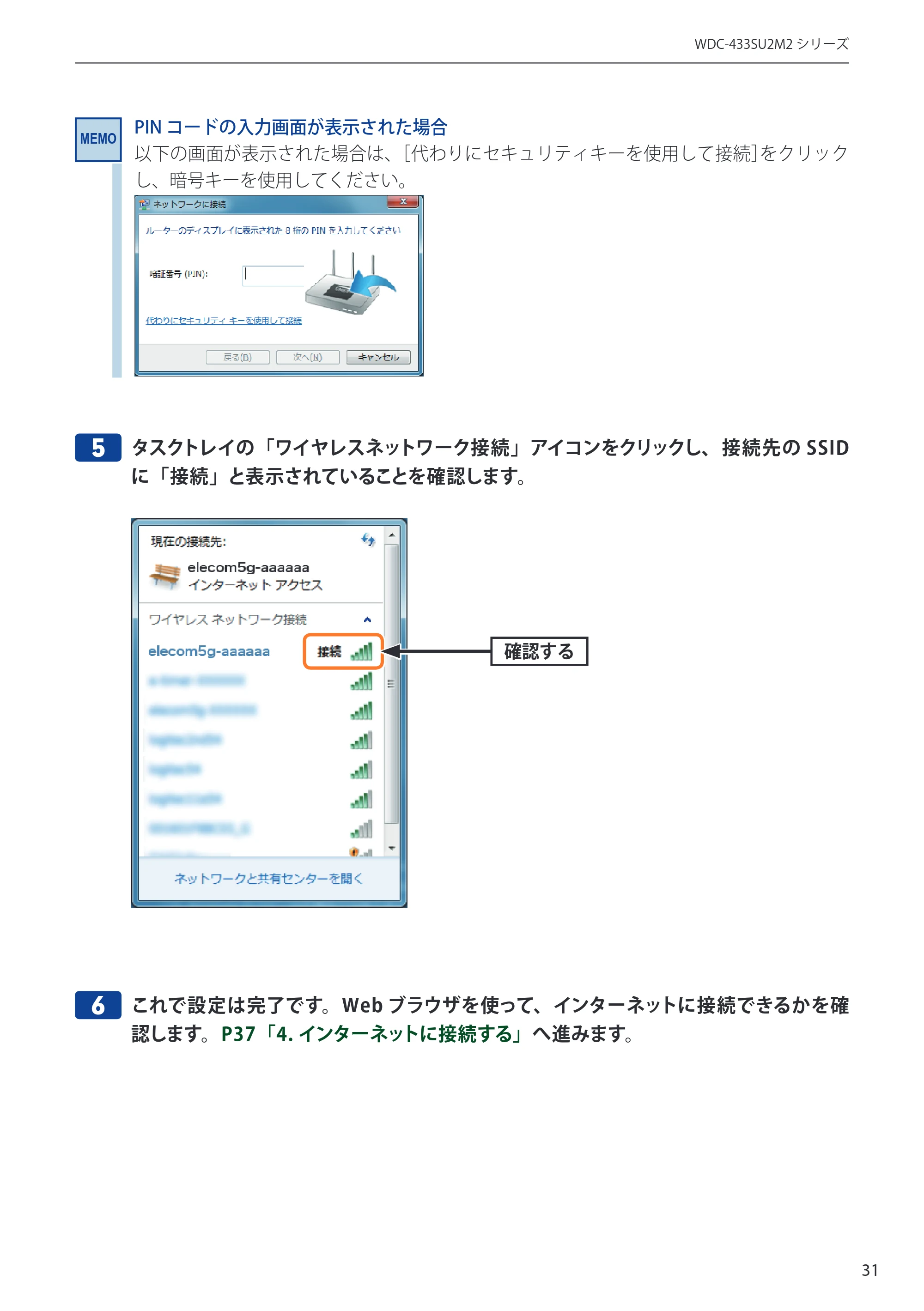
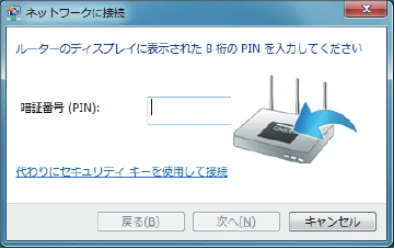
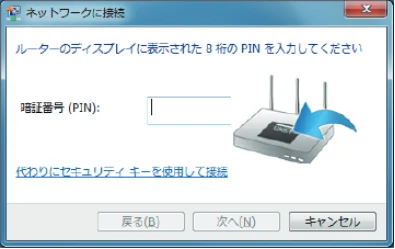
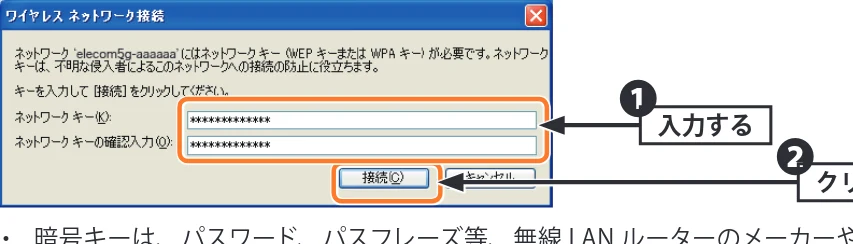
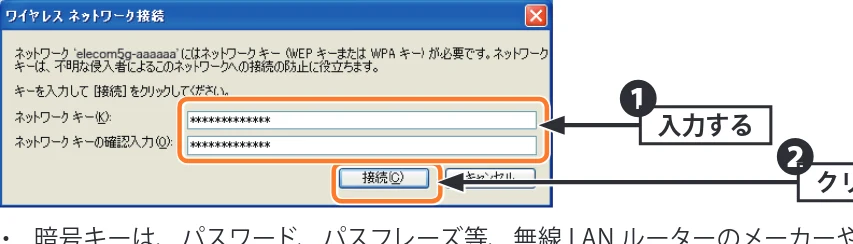
1 画面右下のタスクトレイにある[ワイヤレスネットワーク接続]のアイコンを右クリッ p.32
![エレコム WDC-433SU2M2BK / WDC-433SU2M2WH 4.ユーザーズマニュアル(Windows版) — 1 画面右下のタスクトレイにある[ワイヤレスネットワーク接続]のアイコンを右クリッ — 原本ページ — 32ページ](/manual-images/0a4a79ab5c4b58e5d2d1/99abb50fd5f53345/elecom-wdc-433su2m2bk-manual-p0032.webp)
![エレコム WDC-433SU2M2BK / WDC-433SU2M2WH 4.ユーザーズマニュアル(Windows版) — 1 画面右下のタスクトレイにある[ワイヤレスネットワーク接続]のアイコンを右クリッ — 図版 32-1 — 32ページ](/manual-images/0a4a79ab5c4b58e5d2d1/99abb50fd5f53345/elecom-wdc-433su2m2bk-manual-p0032-f0006.webp)
![エレコム WDC-433SU2M2BK / WDC-433SU2M2WH 4.ユーザーズマニュアル(Windows版) — 1 画面右下のタスクトレイにある[ワイヤレスネットワーク接続]のアイコンを右クリッ — 図版 32-2 — 32ページ](/manual-images/0a4a79ab5c4b58e5d2d1/99abb50fd5f53345/elecom-wdc-433su2m2bk-manual-p0032-f0014.webp)
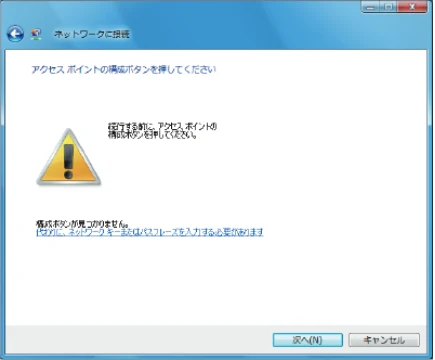
![エレコム WDC-433SU2M2BK / WDC-433SU2M2WH 4.ユーザーズマニュアル(Windows版) — 1 画面右下のタスクトレイにある[ワイヤレスネットワーク接続]のアイコンを右クリッ — 図版 32-3 — 32ページ](/manual-images/0a4a79ab5c4b58e5d2d1/99abb50fd5f53345/elecom-wdc-433su2m2bk-manual-p0032-f0015.webp)
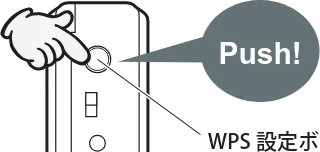
21 ⇨ 無線LAN ルーターのWPS ボタンを押します。自動的に無線LAN ルーターからの情報を取 p.33
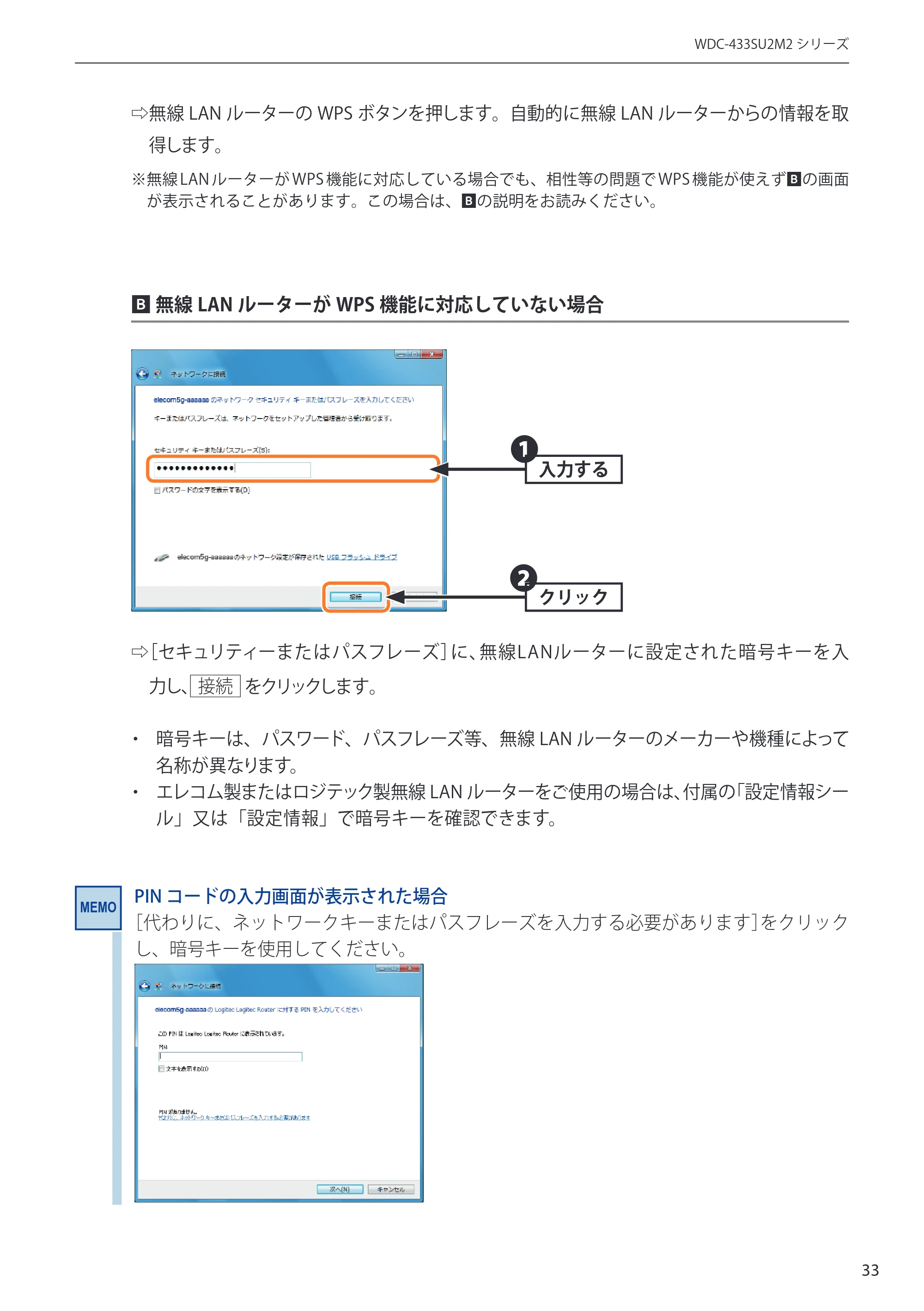
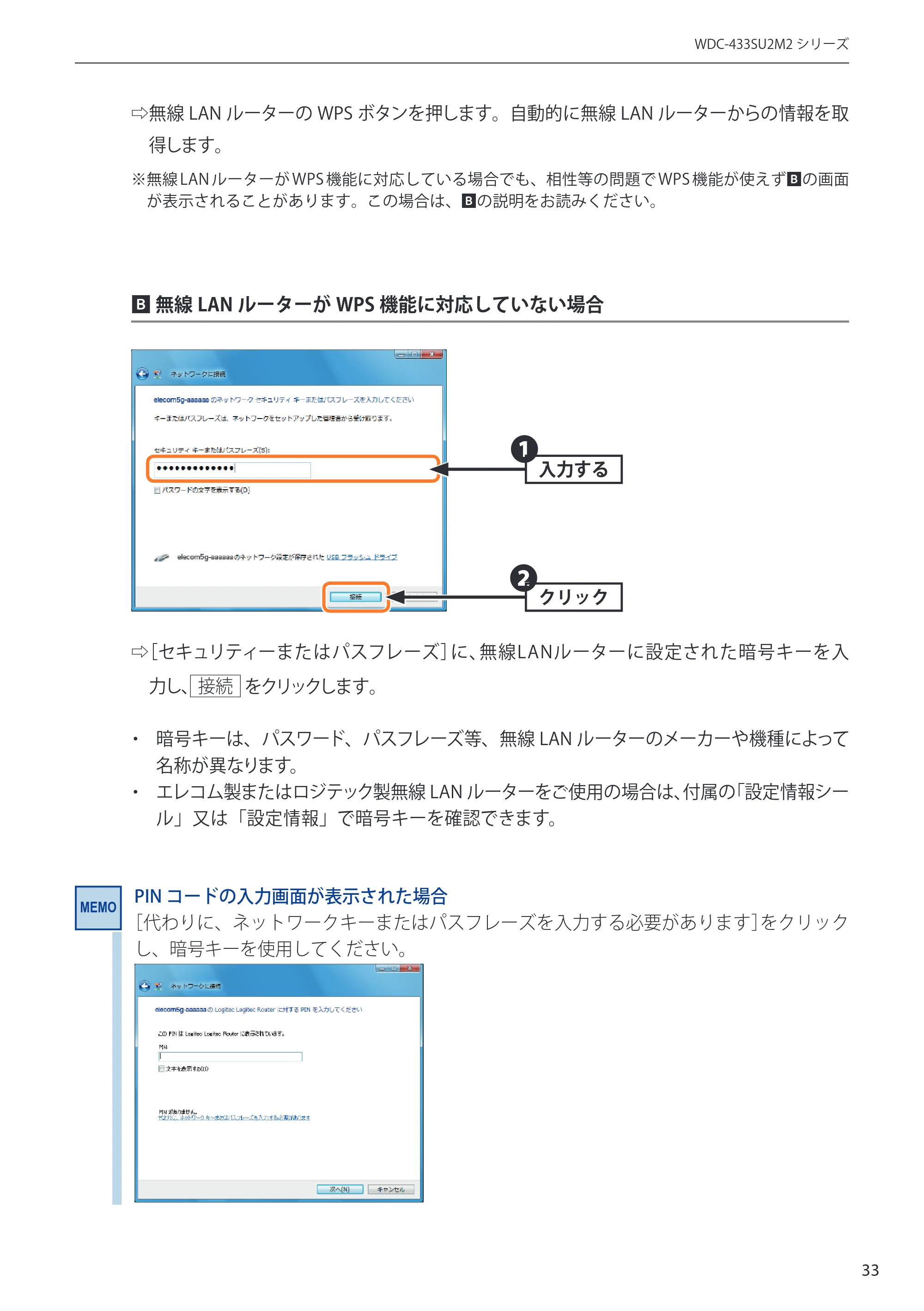
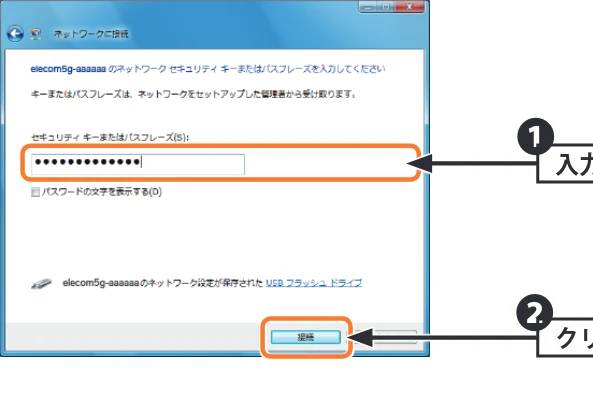
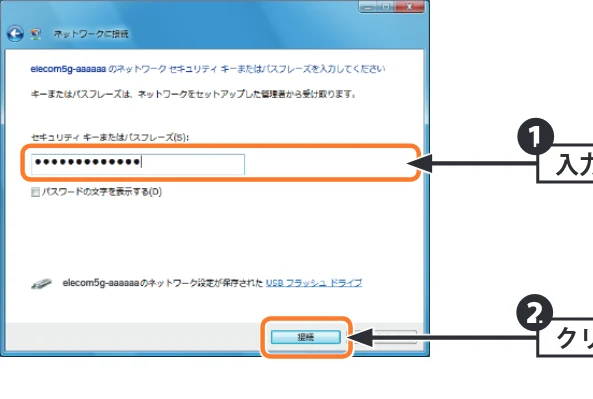
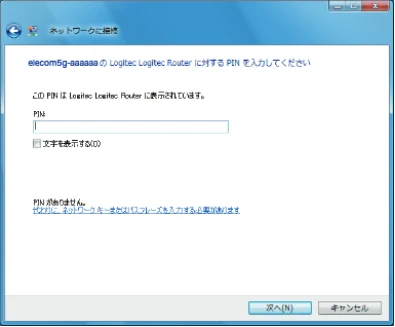
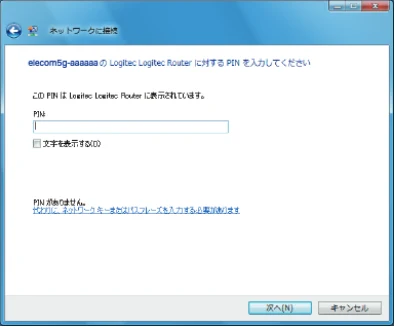
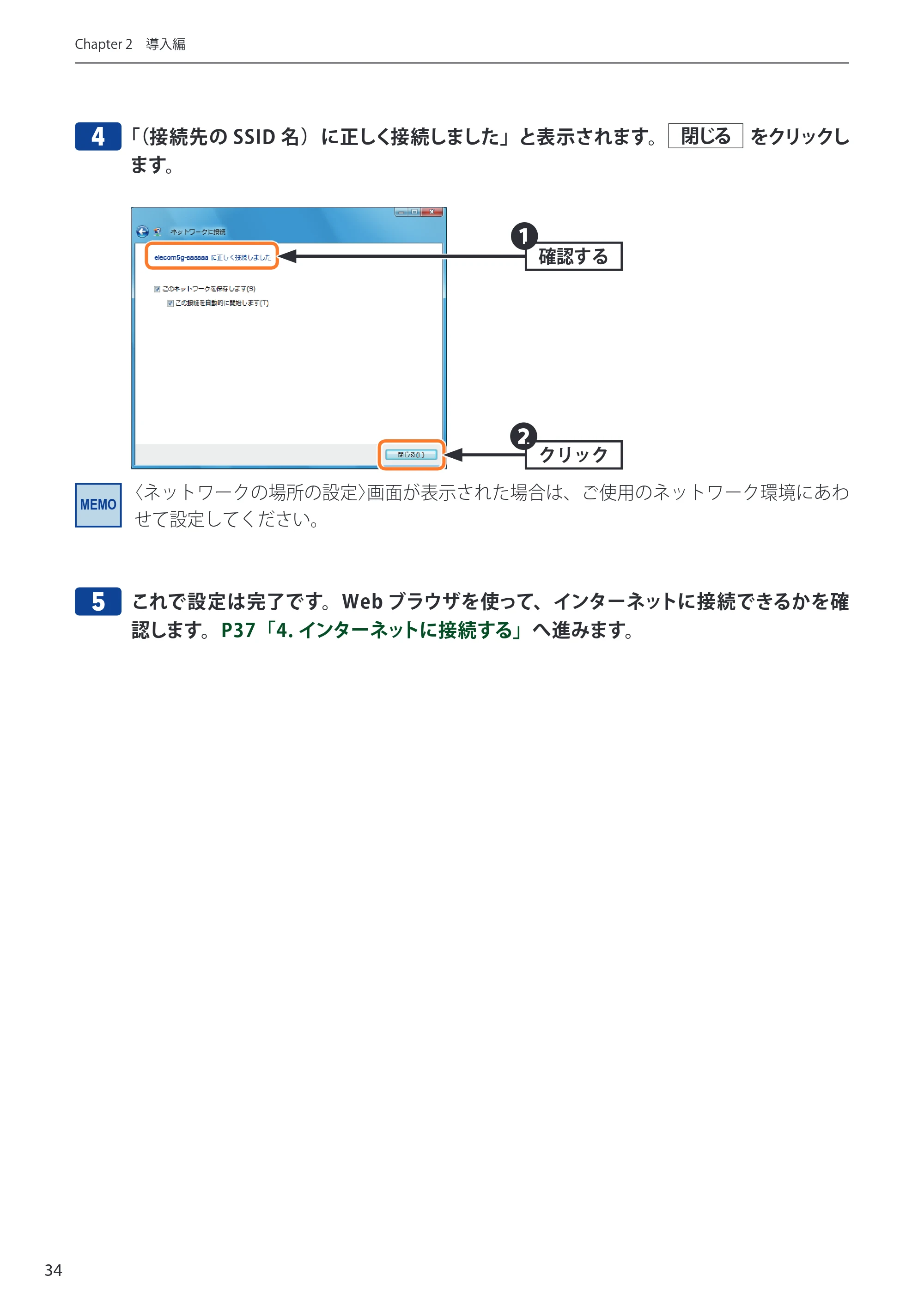
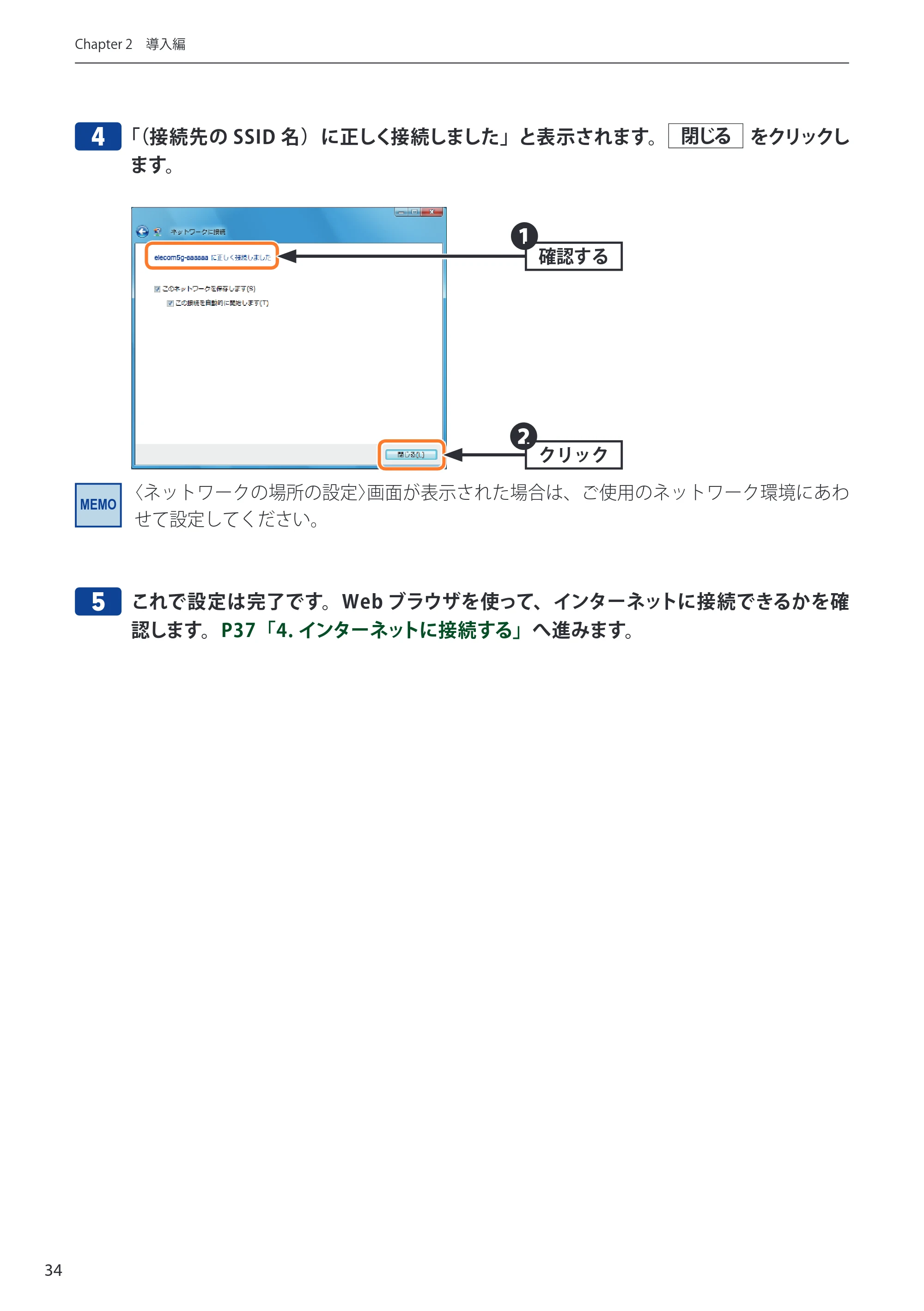
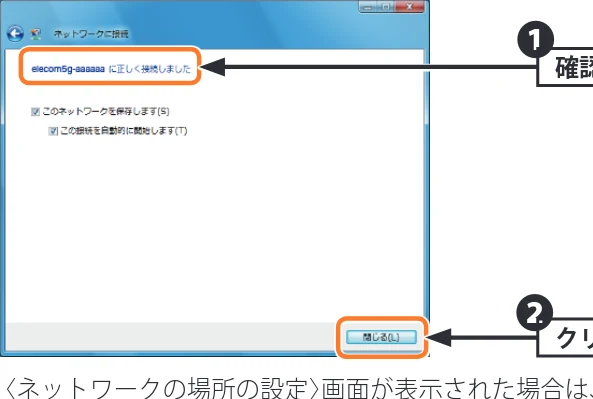
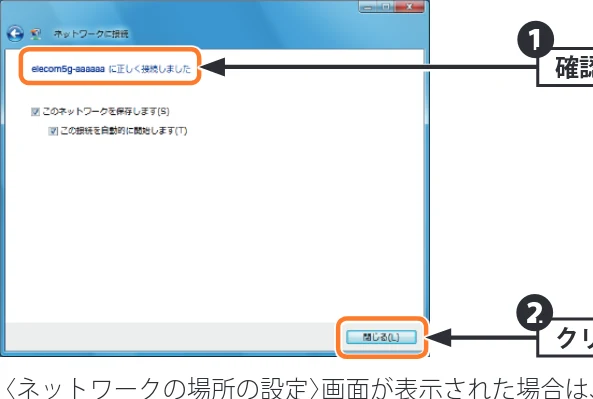
4 「(接続先のSSID 名)に正しく接続しました」と表示されます。閉じる をクリックし p.34
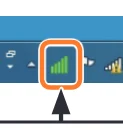
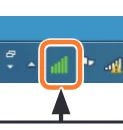
1 タスクトレーからアイコンを選択し、ユーティリティを表示します p.35
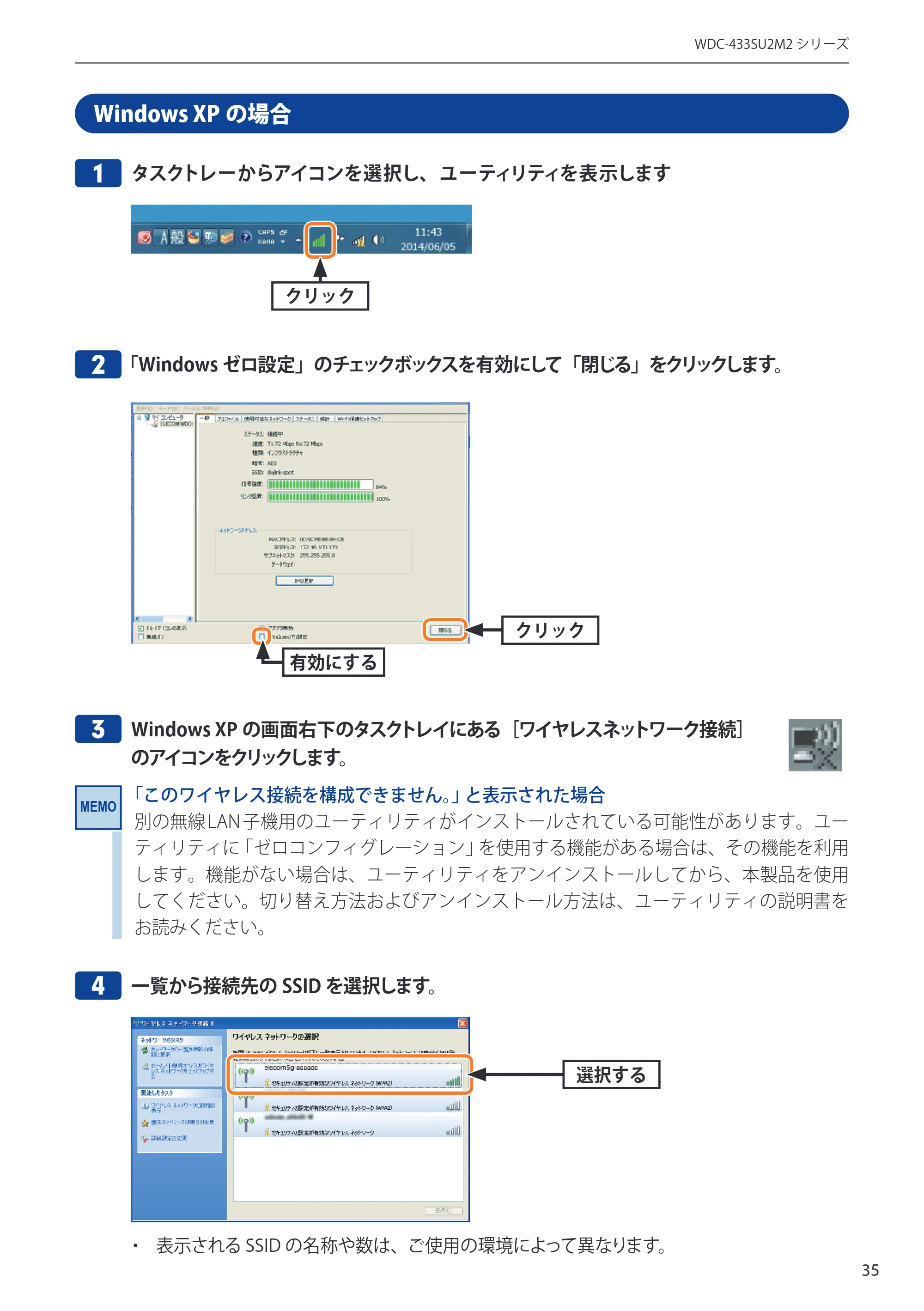
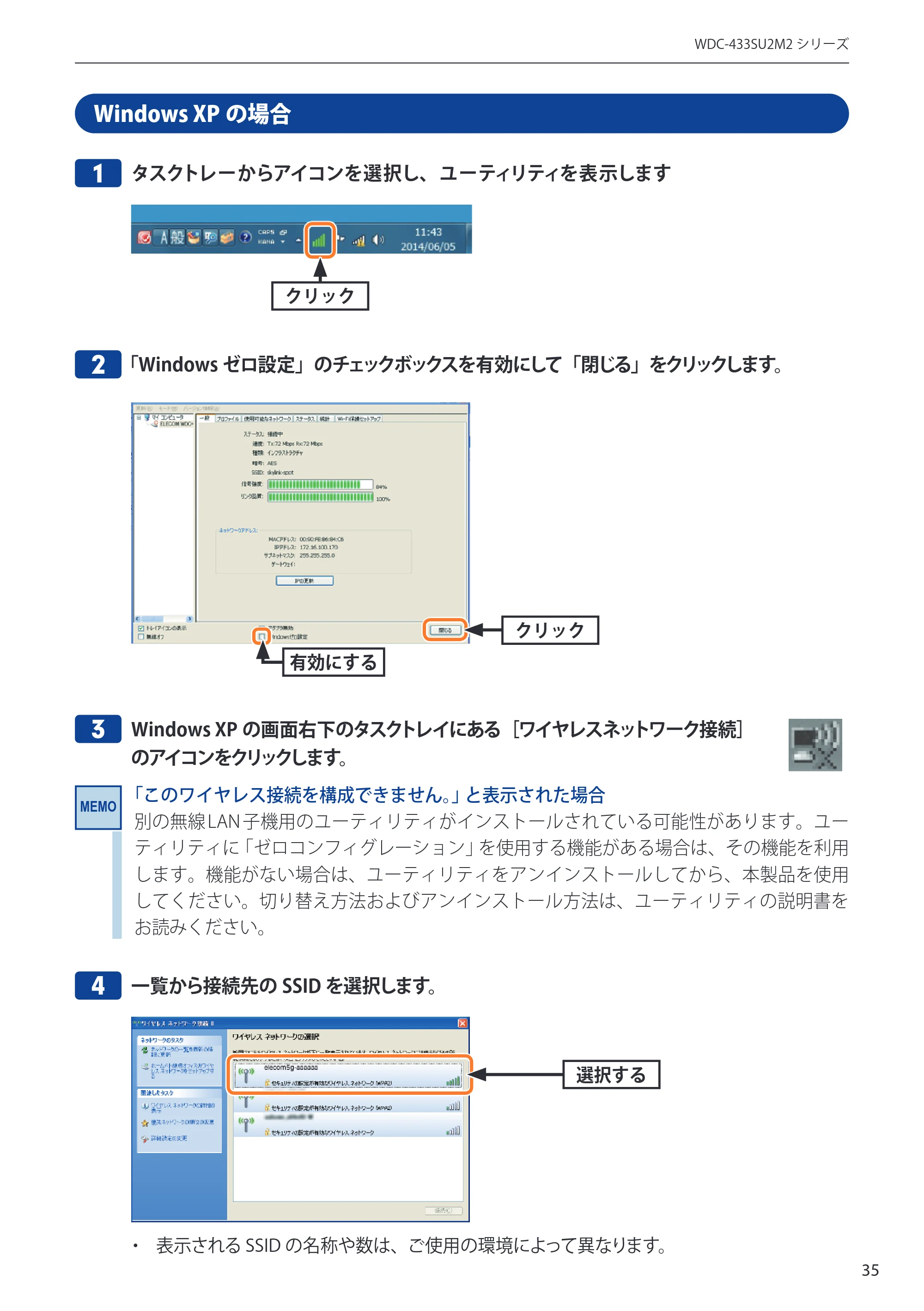
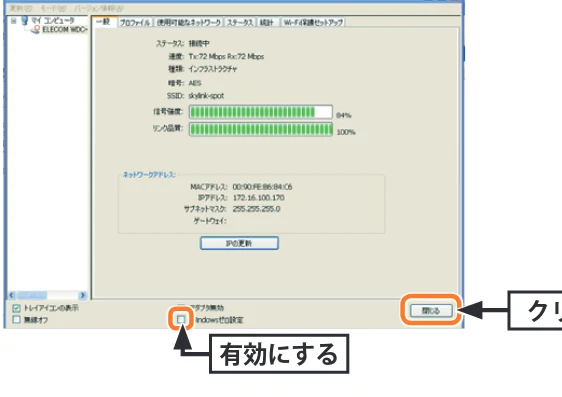
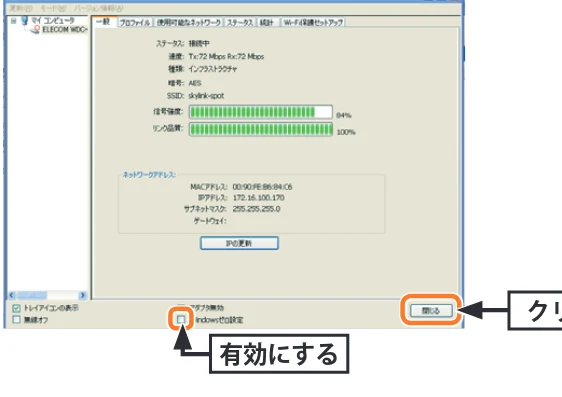
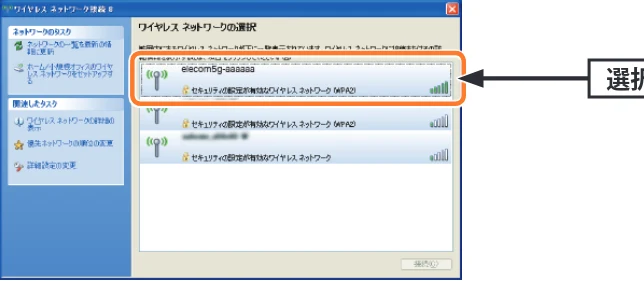
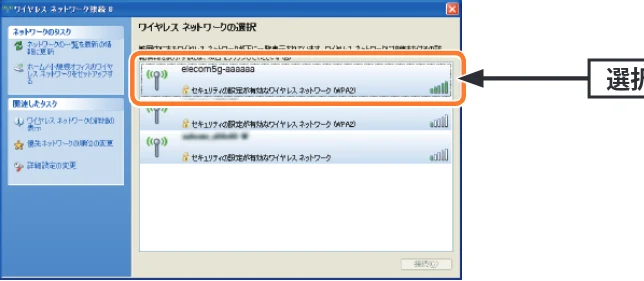
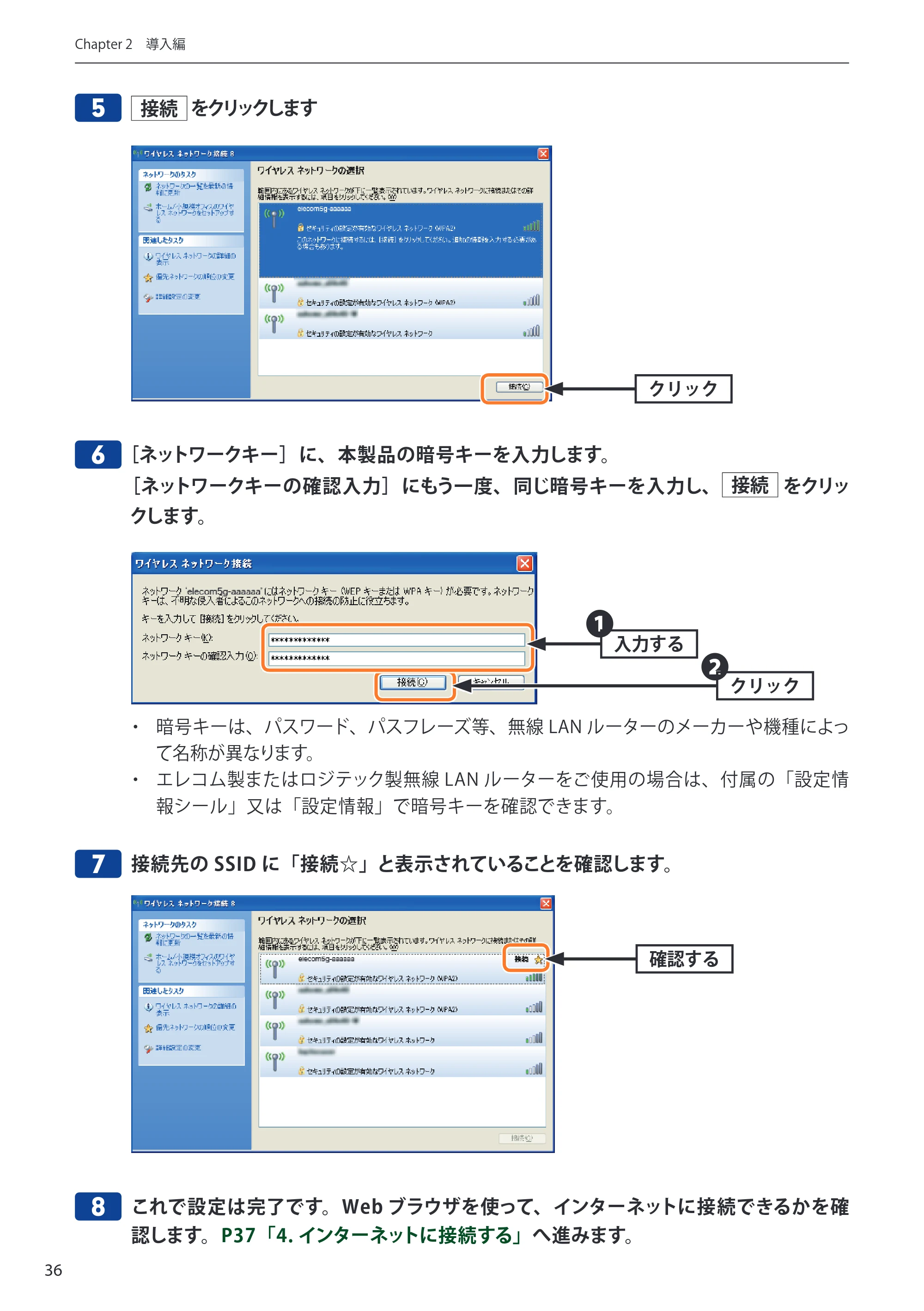
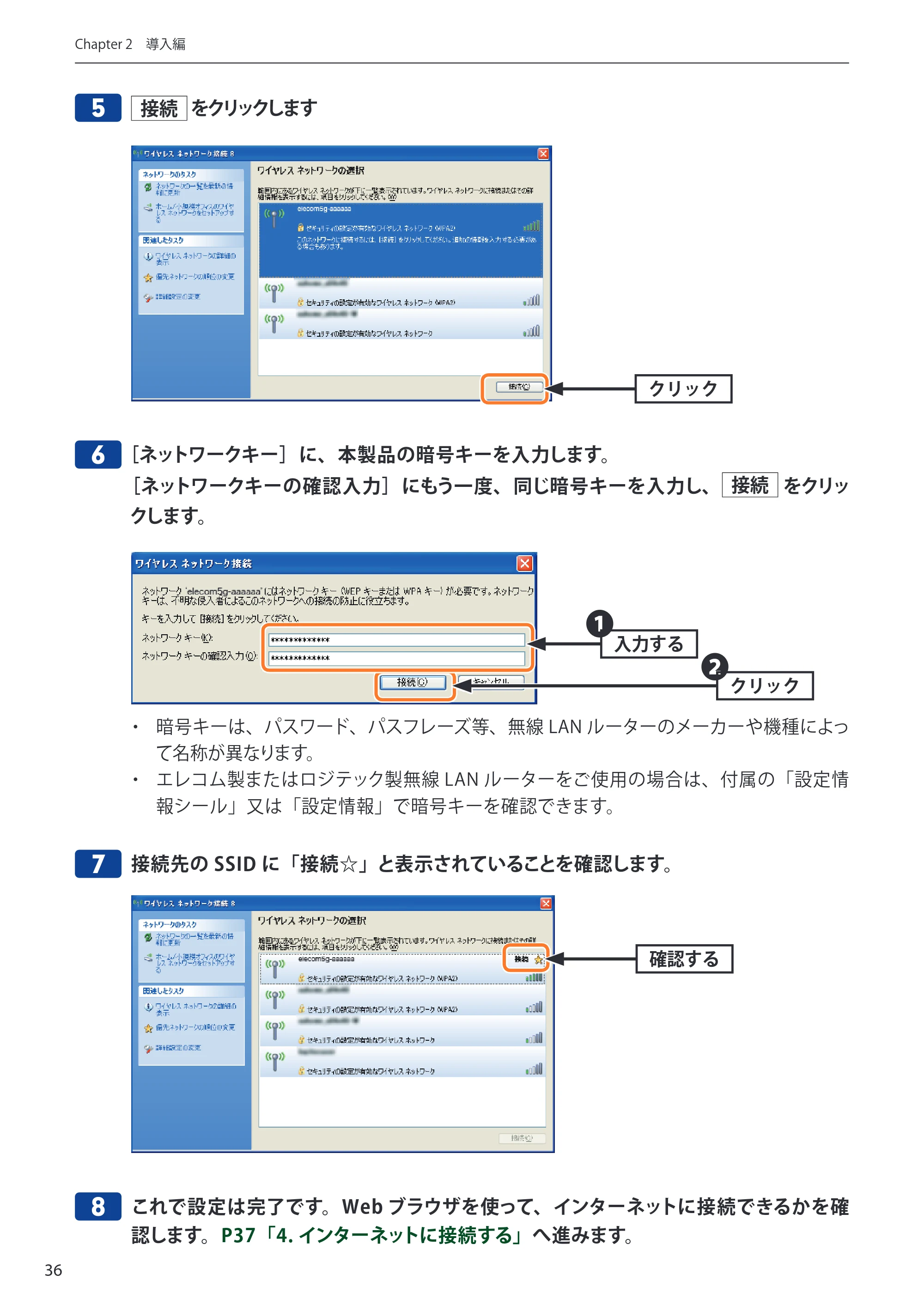
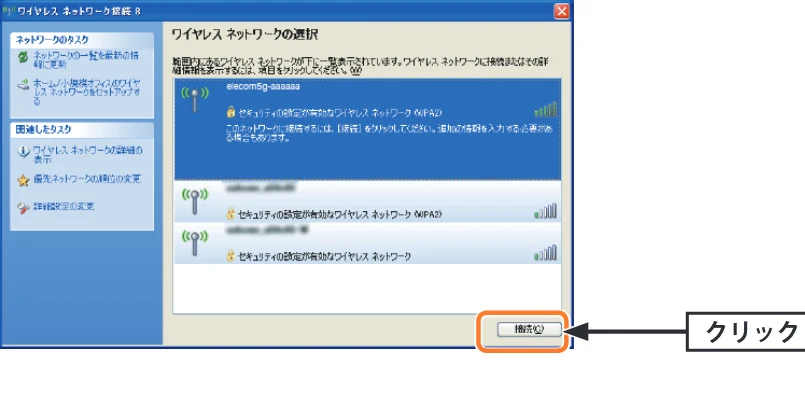
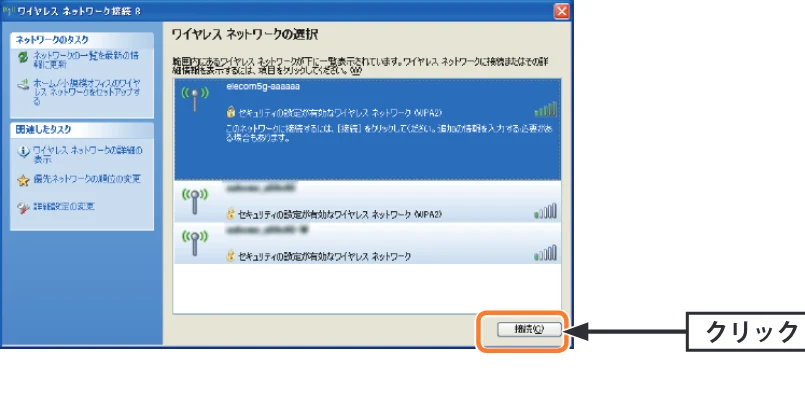
5 接続 をクリックします p.36
インターネットに接続する 4 p.37
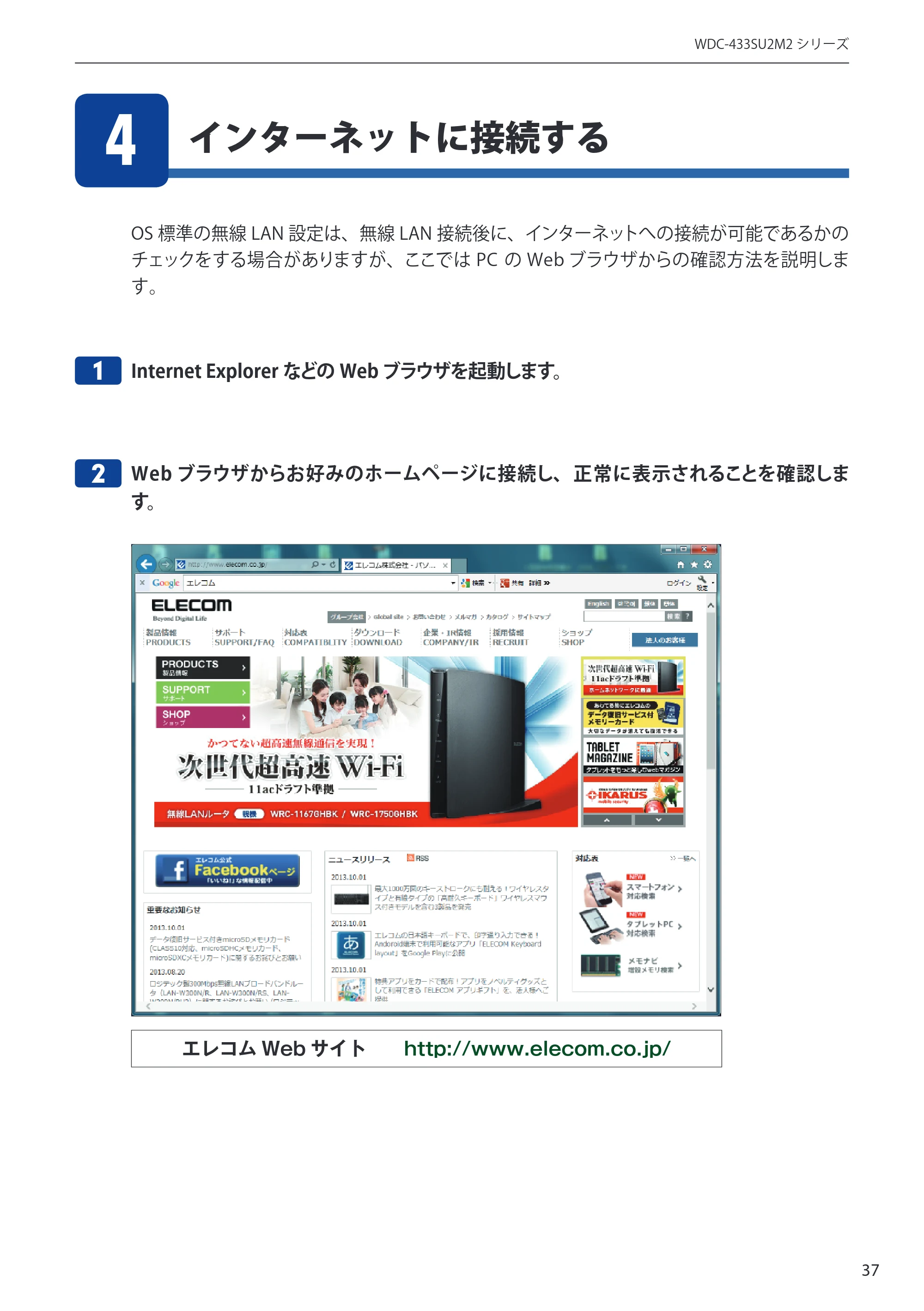
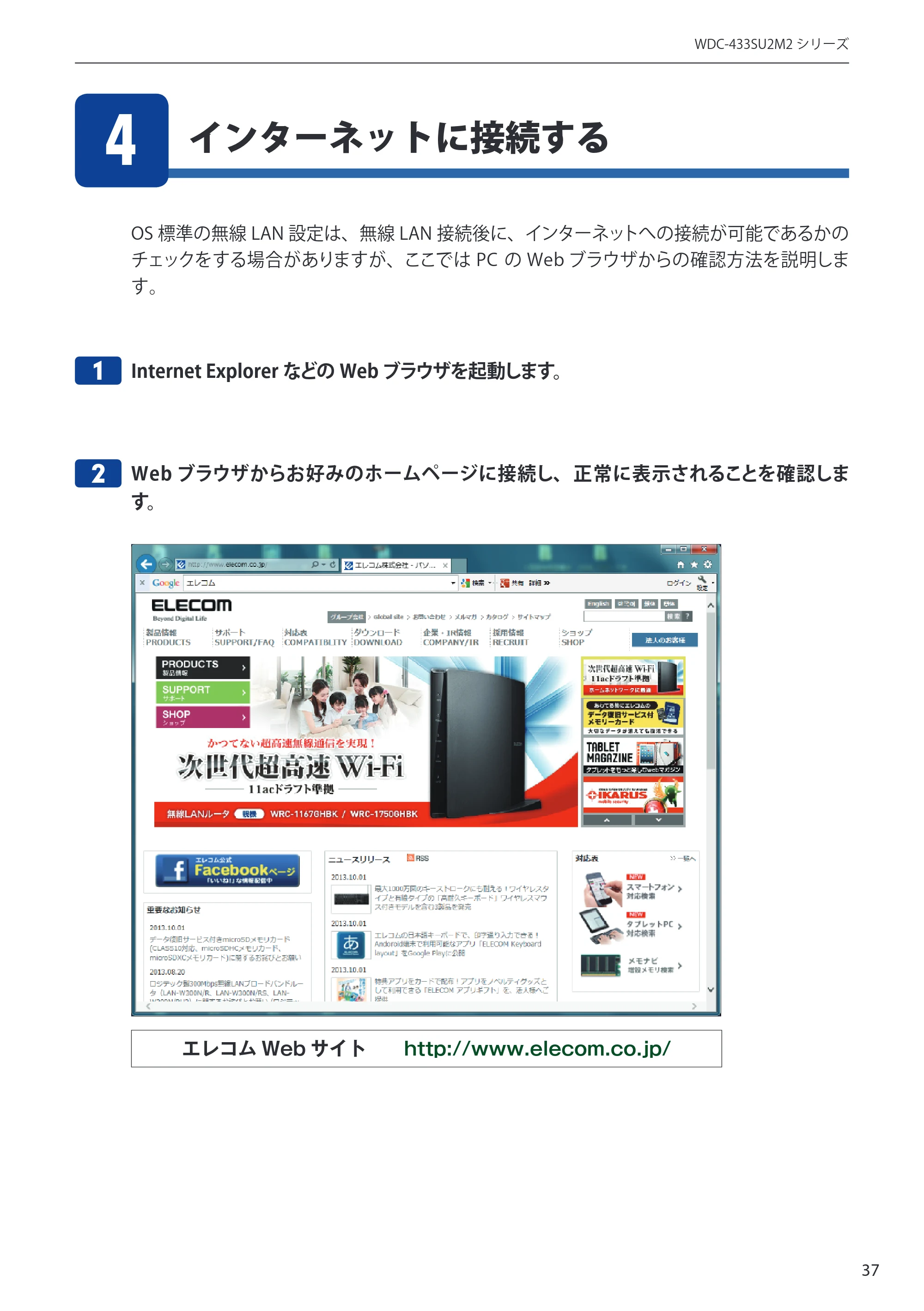
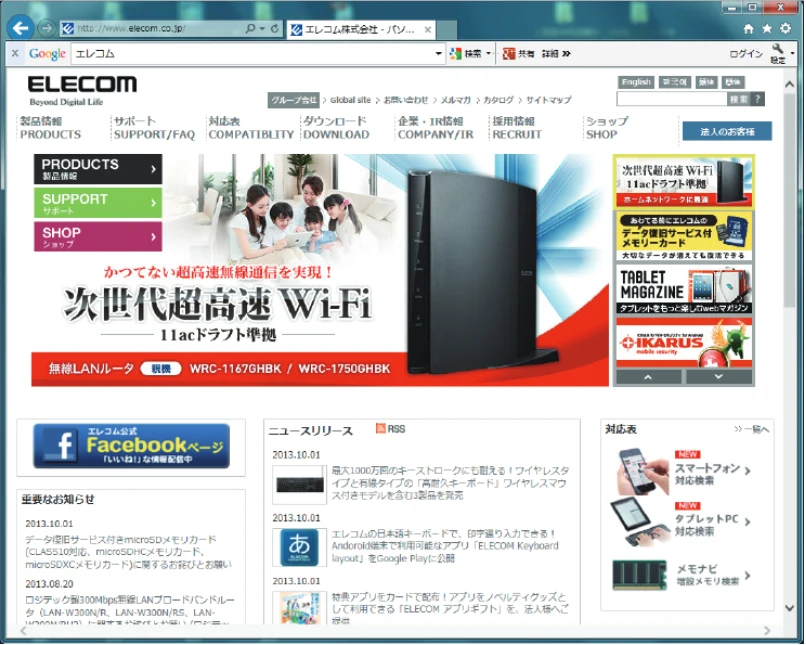
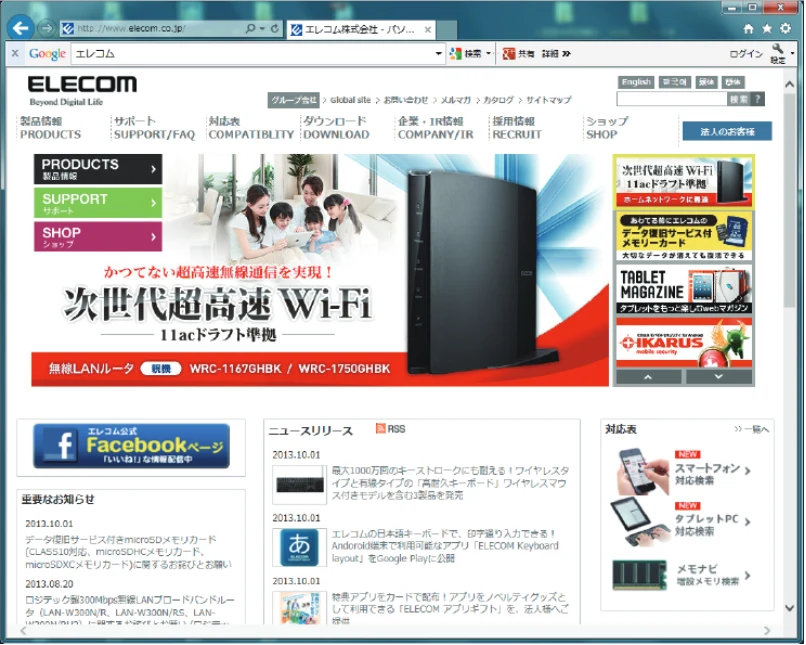
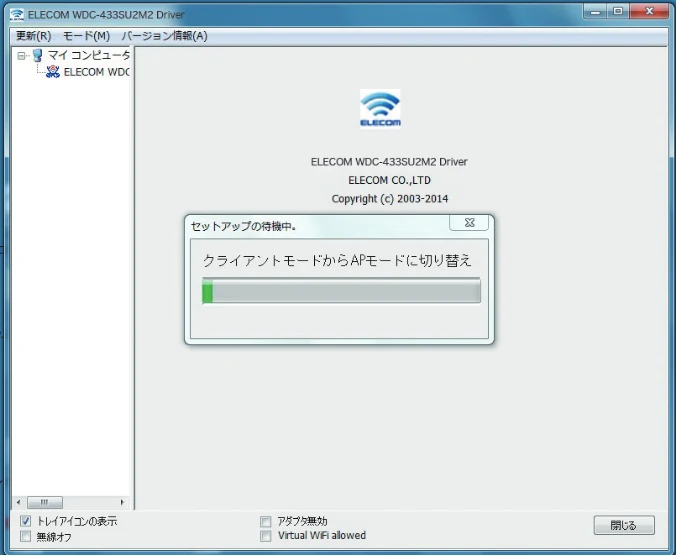
AP(アクセスポイント)として使用する 5 p.38
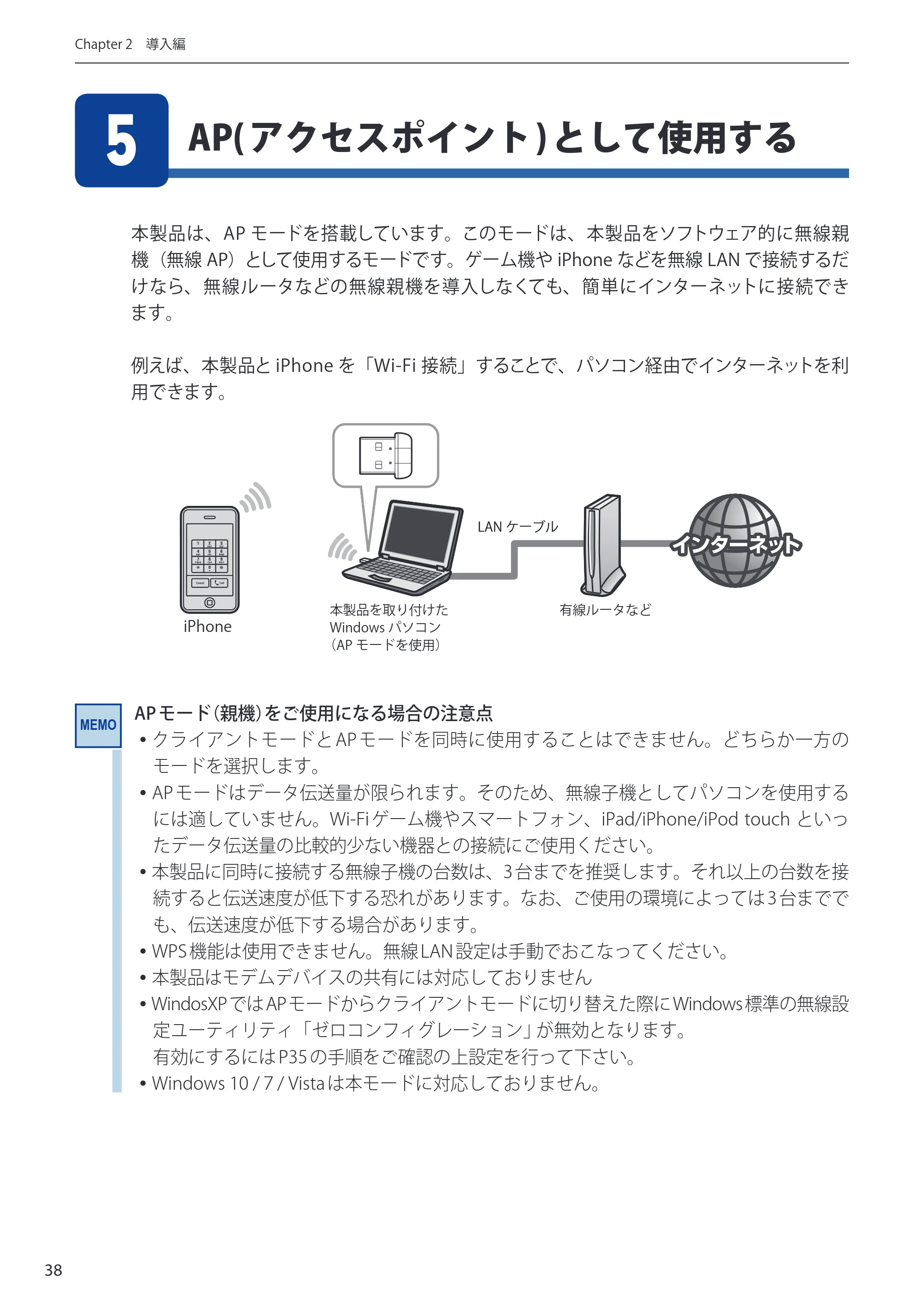
1 ユーティリティを起動します。 p.39
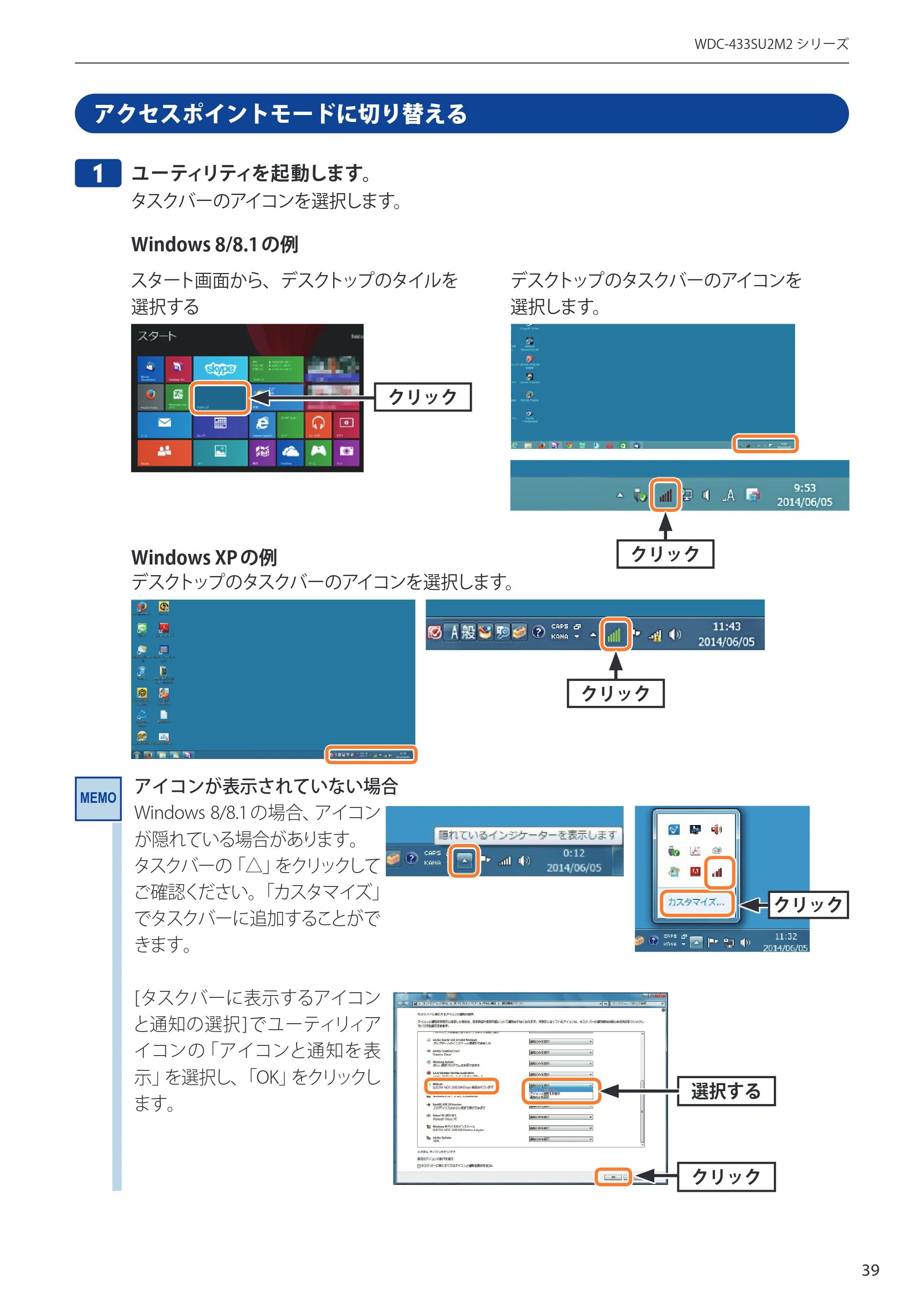
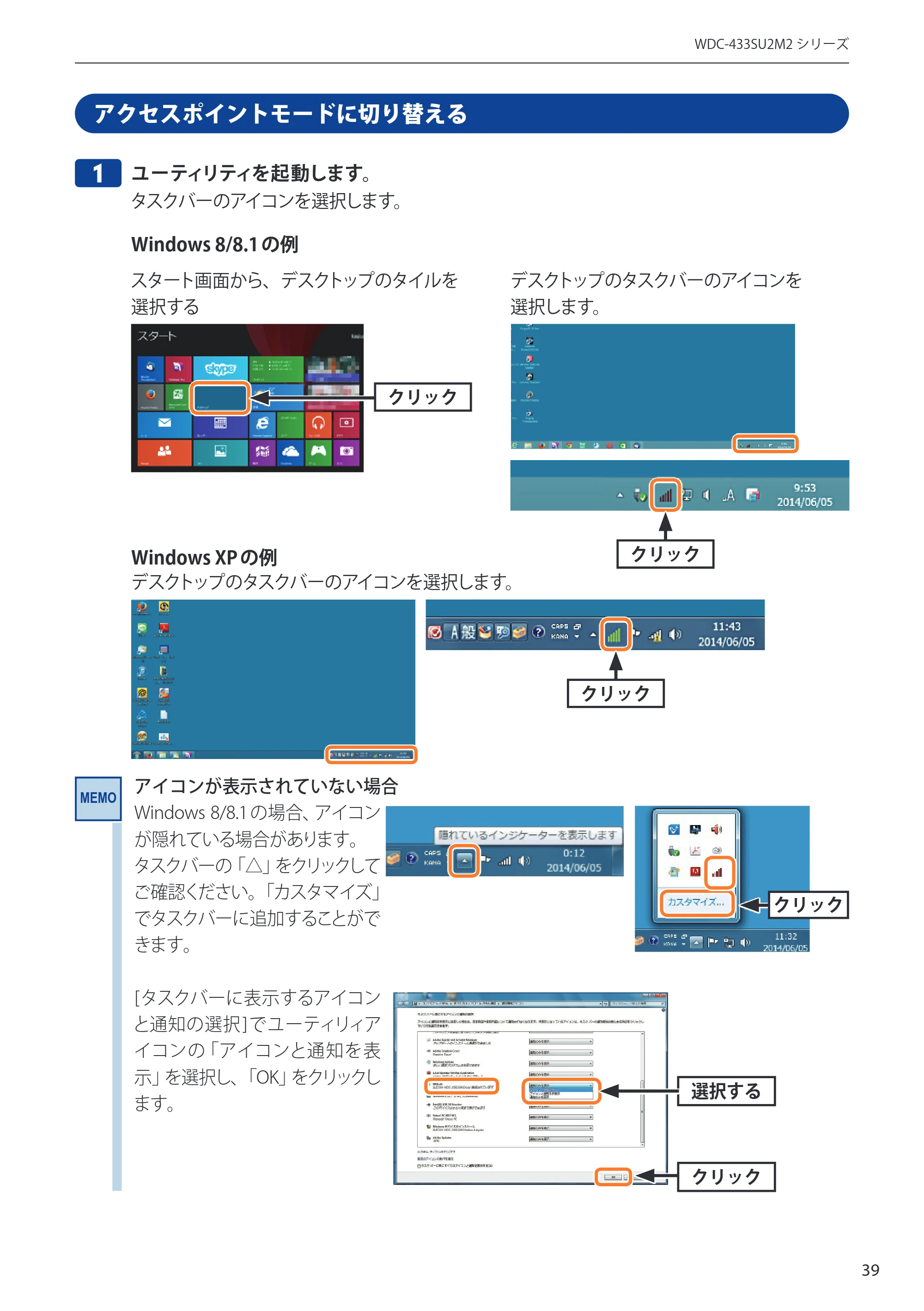
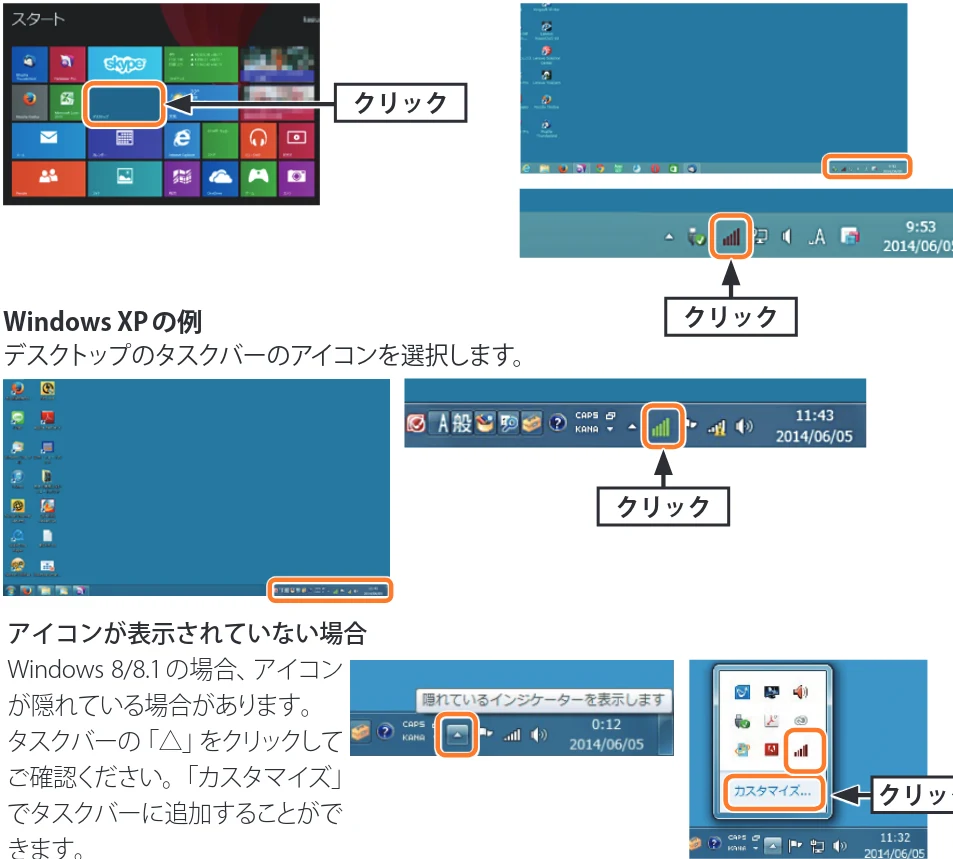
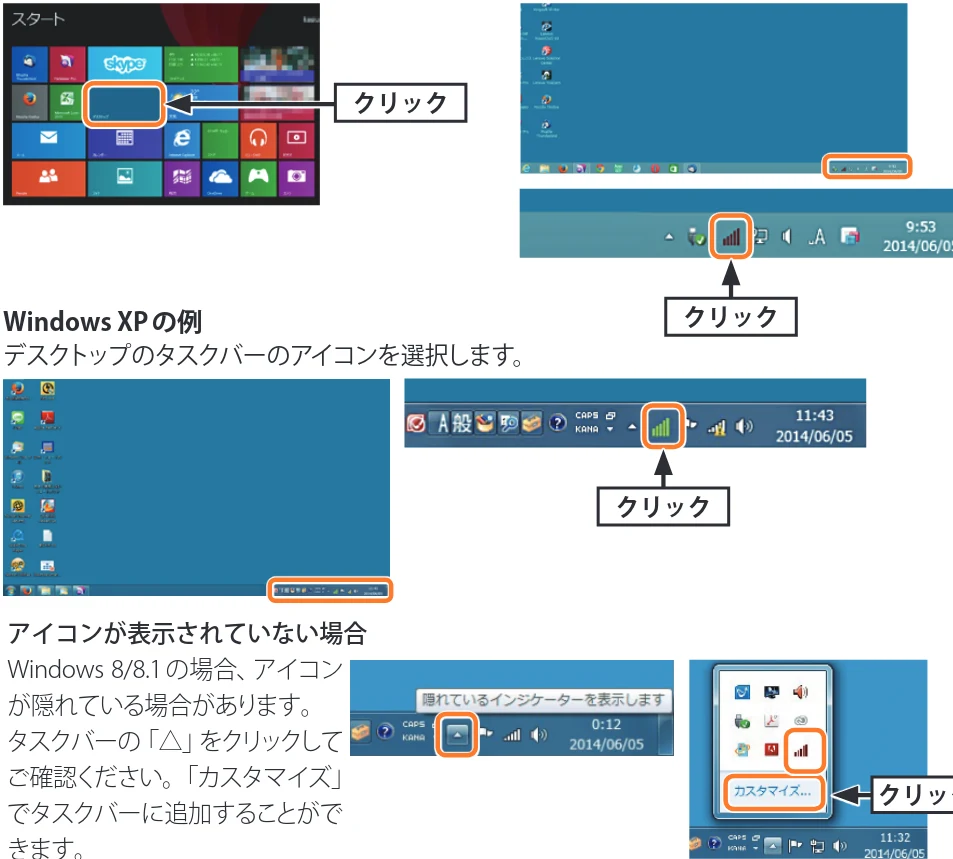
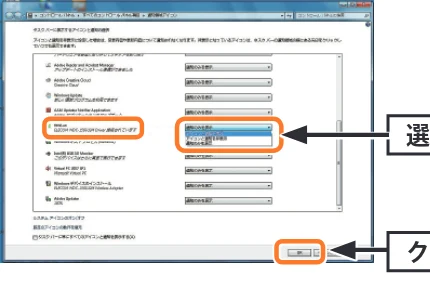
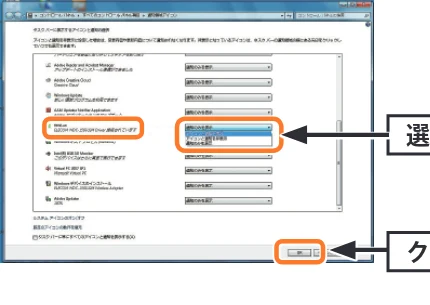
2 [モード]をクリックし、[アクセスポイント]を選択します。 p.40
![エレコム WDC-433SU2M2BK / WDC-433SU2M2WH 4.ユーザーズマニュアル(Windows版) — 2 [モード]をクリックし、[アクセスポイント]を選択します。 — 原本ページ — 40ページ](/manual-images/0a4a79ab5c4b58e5d2d1/99abb50fd5f53345/elecom-wdc-433su2m2bk-manual-p0040.webp)
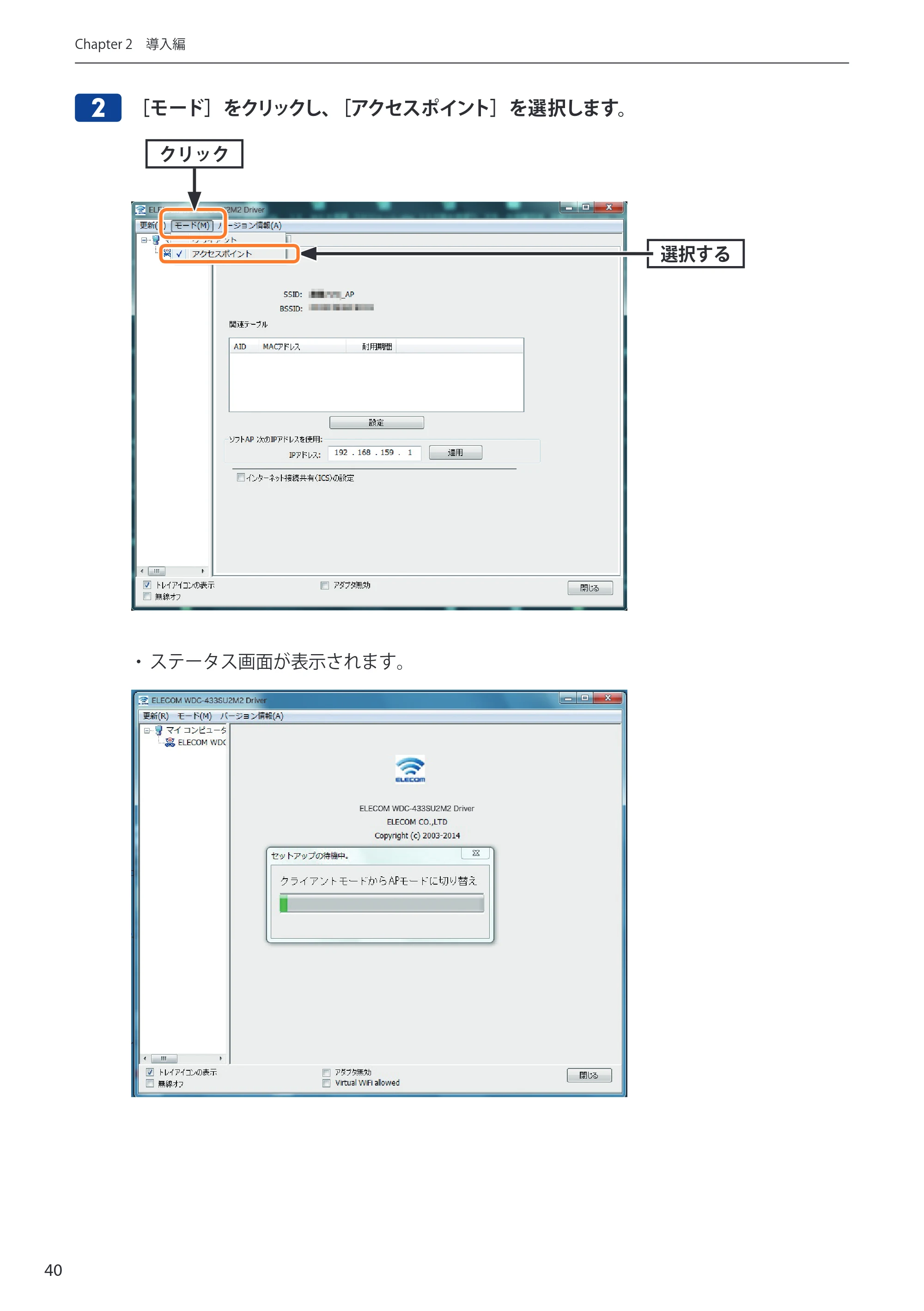
![エレコム WDC-433SU2M2BK / WDC-433SU2M2WH 4.ユーザーズマニュアル(Windows版) — 2 [モード]をクリックし、[アクセスポイント]を選択します。 — 図版 40-1 — 40ページ](/manual-images/0a4a79ab5c4b58e5d2d1/99abb50fd5f53345/elecom-wdc-433su2m2bk-manual-p0040-f0002.webp)
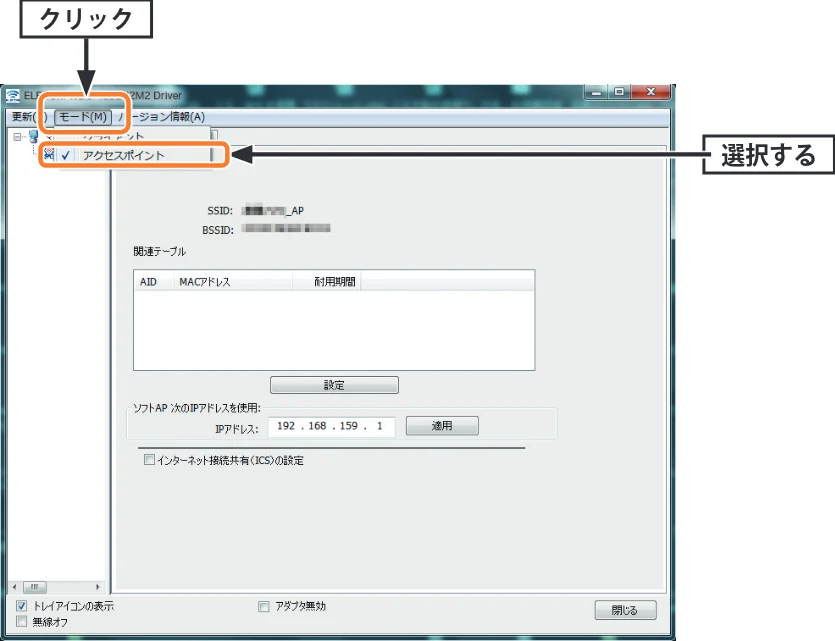
![エレコム WDC-433SU2M2BK / WDC-433SU2M2WH 4.ユーザーズマニュアル(Windows版) — 2 [モード]をクリックし、[アクセスポイント]を選択します。 — 図版 40-2 — 40ページ](/manual-images/0a4a79ab5c4b58e5d2d1/99abb50fd5f53345/elecom-wdc-433su2m2bk-manual-p0040-f0006.webp)
公開済みのすべてのページ画像
出典:エレコム メーカー掲載ページ · 適用機種・資料情報