1ページ
2
1
4
2
5
3
1
3
Windows は、米国 Microsoft Corporation の米国およびその他の国における登録商標または商標です。
Windows Vista は、米国 Microsoft Corporation の米国およびその他の国における登録商標または商標です。
Mac、Mac OS、AirMac および Bonjour は、米国およびその他の国で登録された Apple Inc. の商標です。
AOSS™ は株式会社バッファローの商標です。
らくらく無線スタートは、NEC アクセステクニカ株式会社の登録商標です。
スタートガイド
かんたん
はじめにお読みください。
いつでも使用できるように大切に保管してください。
QT5-5722-V01 XXXXXXXX © CANON INC. 2012
Model Number: K10385
PRINTED IN XXXXXXXX
設置のときは
プリンターをアクセスポイント * とパソコンの近くに置いて操作し
てください。 (* 無線 LAN 接続の場合に必要)
設置の手順を動画でご覧いただけます。
設置手順を動画で説明
canon.jp MG6330 動画で説明
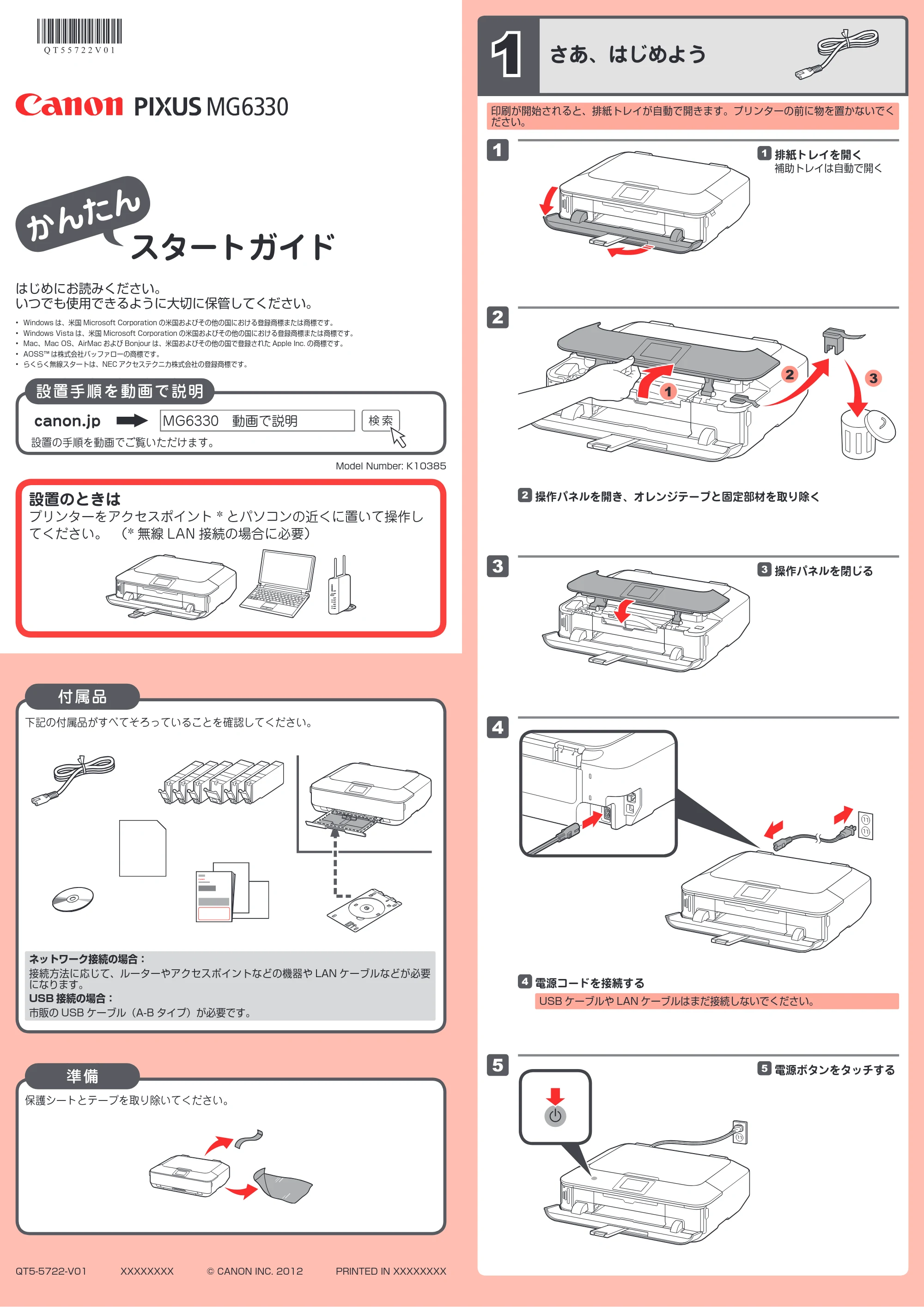
下記の付属品がすべてそろっていることを確認してください。
印刷が開始されると、排紙トレイが自動で開きます。プリンターの前に物を置かないでく
ださい。
電源ボタンをタッチする55
ネットワーク接続の場合:
接続方法に応じて、ルーターやアクセスポイントなどの機器や LAN ケーブルなどが必要
になります。
USB 接続の場合:
市販の USB ケーブル(A-B タイプ)が必要です。
電源コードを接続する44
USB ケーブルや LAN ケーブルはまだ接続しないでください。
保護シートとテープを取り除いてください。
付属品
準備
1
さあ、はじめよう
排紙トレイを開く
補助トレイは自動で開く
11
操作パネルを開き、オレンジテープと固定部材を取り除く22
操作パネルを閉じる33
2ページ
1
2
4
5
6
1
2
2
1
(B)(A)
2
8
6
3
1
2
7
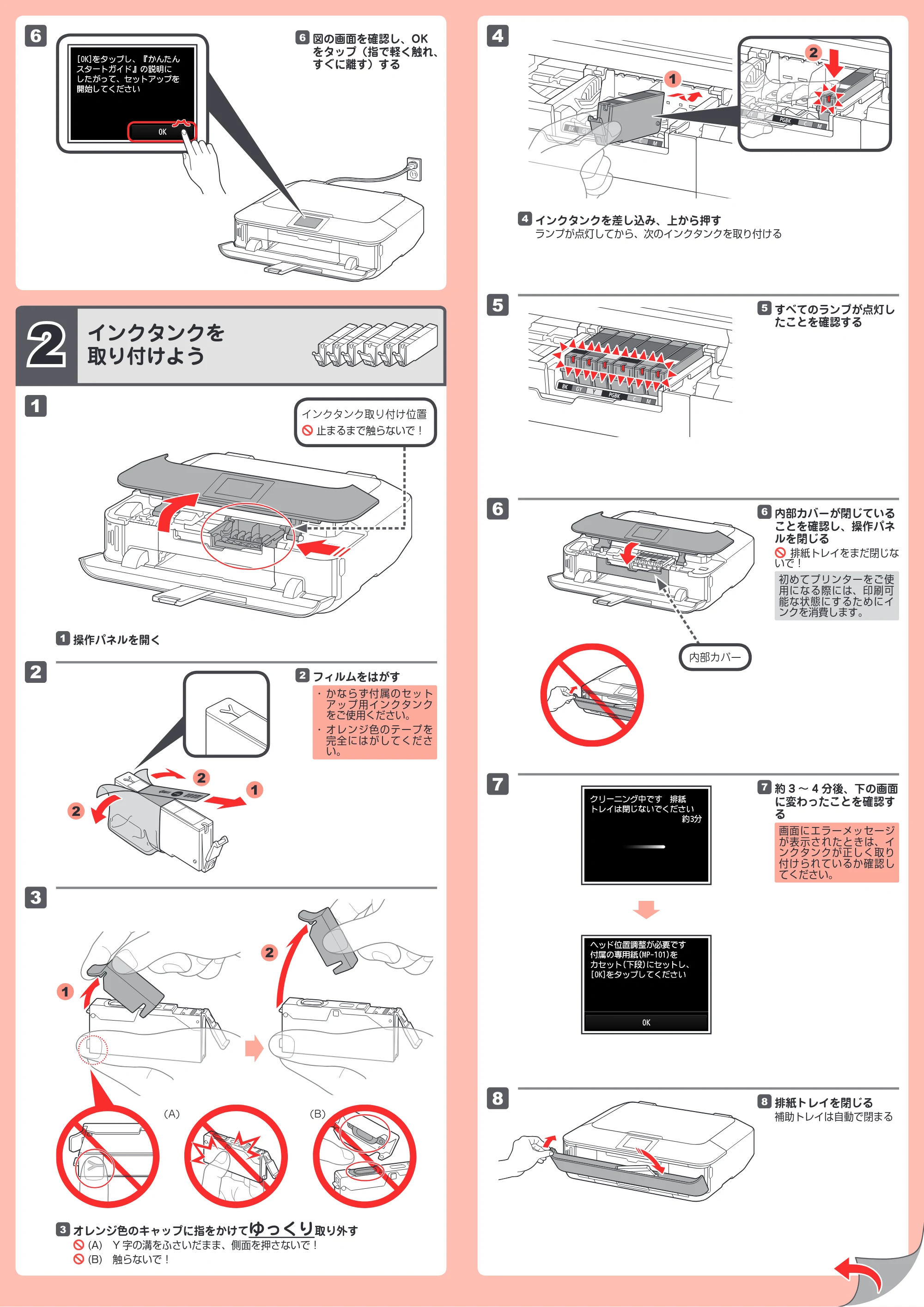
オレンジ色のキャップに指をかけて ゆっくり取り外す
(A) Y 字の溝をふさいだまま、側面を押さないで!
(B) 触らないで!
33
図の画面を確認し、OK
をタップ(指で軽く触れ、
すぐに離す)する
66
操作パネルを開く11
フィルムをはがす22
かならず付属のセット
アップ用インクタンク
をご使用ください。
オレンジ色のテープを
完全にはがしてくださ
い。
インクタンクを差し込み、上から押す
ランプが点灯してから、次のインクタンクを取り付ける
44
すべてのランプが点灯し
たことを確認する
55
内部カバーが閉じている
ことを確認し、操作パネ
ルを閉じる
排紙トレイをまだ閉じな
いで!
66
画面にエラーメッセージ
が表示されたときは、イ
ンクタンクが正しく取り
付けられているか確認し
てください。
2
インクタンクを
取り付けよう
インクタンク取り付け位置
止まるまで触らないで!
内部カバー
排紙トレイを閉じる
補助トレイは自動で閉まる
88
約 3 ~ 4 分後、下の画面
に変わったことを確認す
る
77
初めてプリンターをご使
用になる際には、印刷可
能な状態にするためにイ
ンクを消費します。
3ページ
1
2
3
2
1
4
5
6
3
1
2
2
1
1
2
8
2
1
7
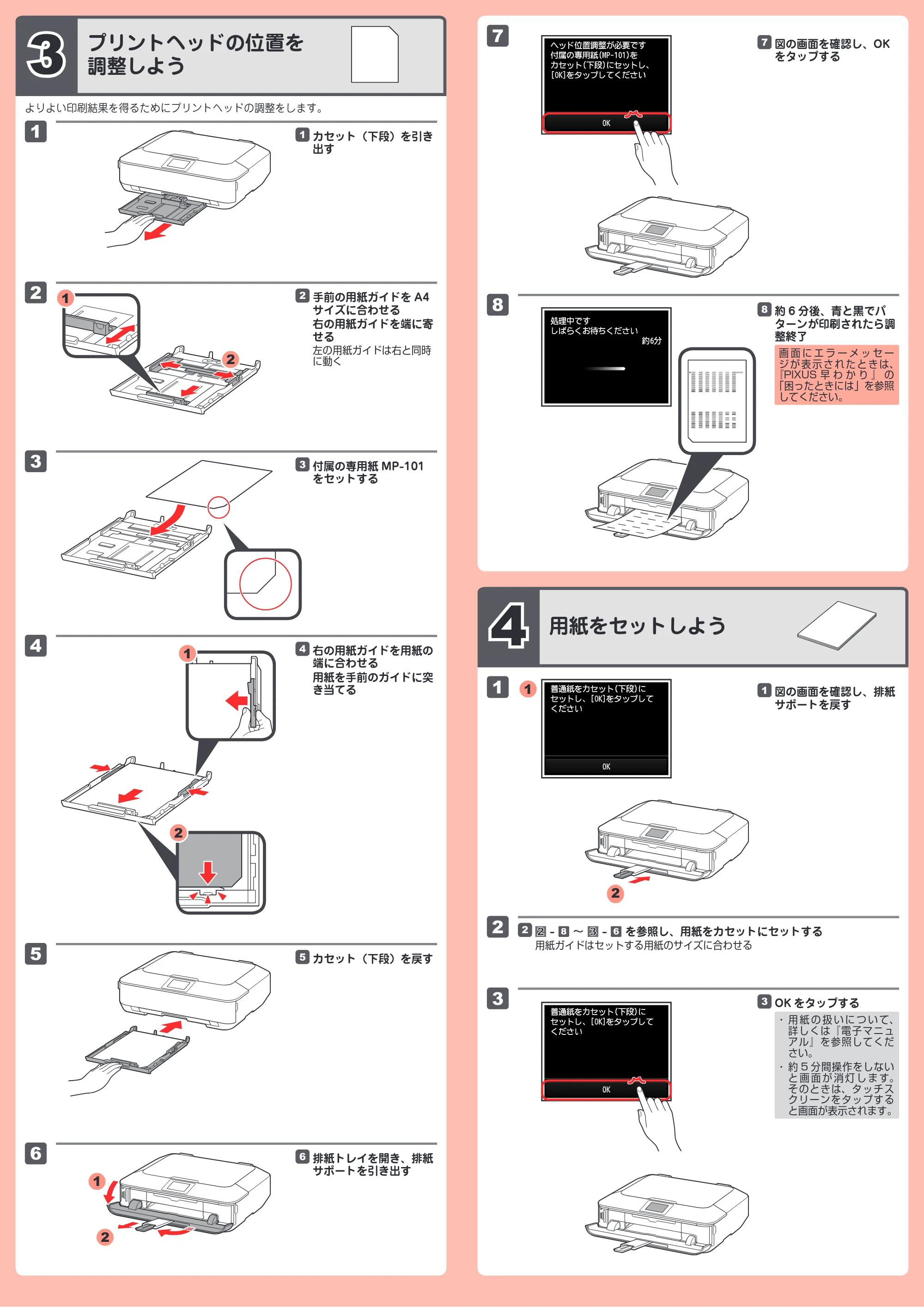
よりよい印刷結果を得るためにプリントヘッドの調整をします。
図の画面を確認し、OK
をタップする
77
約 6 分後、青と黒でパ
ターンが印刷されたら調
整終了
88
画 面 に エ ラ ー メ ッ セ ー
ジ が 表 示 さ れ た と き は、
『PIXUS 早 わ か り 』 の
「困ったときには」を参照
してください。
カセット(下段)を引き
出す
11
手前の用紙ガイドを A4
サイズに合わせる
右の用紙ガイドを端に寄
せる
左の用紙ガイドは右と同時
に動く
22
カセット(下段)を戻す55
3
プリントヘッドの位置を
調整しよう
図の画面を確認し、排紙
サポートを戻す
11
4
用紙をセットしよう
付属の専用紙 MP-101
をセットする
33
右の用紙ガイドを用紙の
端に合わせる
用紙を手前のガイドに突
き当てる
44
排紙トレイを開き、排紙
サポートを引き出す
66
OK をタップする33
- ~ - を参照し、用紙をカセットにセットする
用紙ガイドはセットする用紙のサイズに合わせる
22
用 紙 の 扱 い に つ い て、
詳しくは『電子マニュ
アル』を参照してくだ
さい。
約 5 分間操作をしない
と 画 面 が 消 灯 し ま す。
そのときは、タッチス
クリーンをタップする
と画面が表示されます。
4ページ
4 2
1
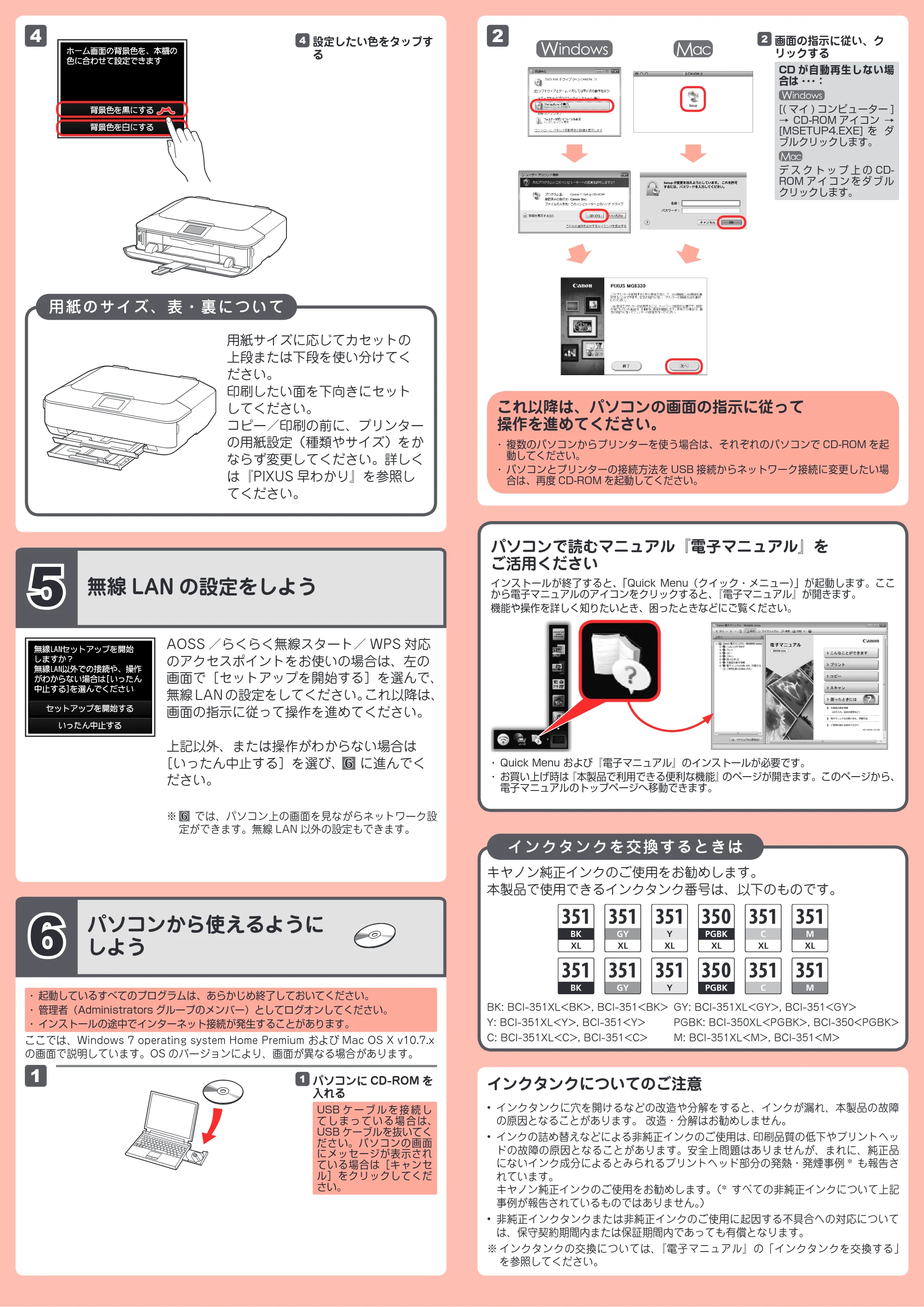
用紙のサイズ、表・裏について
用紙サイズに応じてカセットの
上段または下段を使い分けてく
ださい。
印刷したい面を下向きにセット
してください。
コピー/印刷の前に、プリンター
の用紙設定(種類やサイズ)をか
ならず変更してください。詳しく
は『PIXUS 早わかり』を参照し
てください。
設定したい色をタップす
る
44
これ以降は、パソコンの画面の指示に従って
操作を進めてください。
複数のパソコンからプリンターを使う場合は、それぞれのパソコンで CD-ROM を起
動してください。
パソコンとプリンターの接続方法を USB 接続からネットワーク接続に変更したい場
合は、再度 CD-ROM を起動してください。
ここでは、Windows 7 operating system Home Premium および Mac OS X v10.7.x
の画面で説明しています。OS のバージョンにより、画面が異なる場合があります。
起動しているすべてのプログラムは、あらかじめ終了しておいてください。
管理者(Administrators グループのメンバー)としてログオンしてください。
インストールの途中でインターネット接続が発生することがあります。
インクタンクについてのご注意
インクタンクに穴を開けるなどの改造や分解をすると、インクが漏れ、本製品の故障
の原因となることがあります。 改造・分解はお勧めしません。
インクの詰め替えなどによる非純正インクのご使用は、印刷品質の低下やプリントヘッ
ドの故障の原因となることがあります。安全上問題はありませんが、まれに、純正品
にないインク成分によるとみられるプリントヘッド部分の発熱・発煙事例 * も報告さ
れています。
キヤノン純正インクのご使用をお勧めします。(* すべての非純正インクについて上記
事例が報告されているものではありません。)
非純正インクタンクまたは非純正インクのご使用に起因する不具合への対応について
は、保守契約期間内または保証期間内であっても有償となります。
インクタンクの交換については、『電子マニュアル』の「インクタンクを交換する」
を参照してください。
※
パソコンに CD-ROM を
入れる
11
USB ケ ー ブ ル を 接 続 し
て し ま っ て い る 場 合 は、
USB ケーブルを抜いてく
ださい。パソコンの画面
にメッセージが表示され
ている場合は[キャンセ
ル]をクリックしてくだ
さい。
画面の指示に従い、ク
リックする
22
CD が自動再生しない場
合は ・・・:
[( マイ ) コンピューター ]
→ CD-ROM アイコン →
[MSETUP4.EXE] を ダ
ブルクリックします。
デ ス ク ト ッ プ 上 の CD-
ROM ア イ コ ン を ダ ブ ル
クリックします。
6
パソコンから使えるように
しよう
5
無線 LAN の設定をしよう
AOSS /らくらく無線スタート/ WPS 対応
のアクセスポイントをお使いの場合は、左の
画面で[セットアップを開始する]を選んで、
無線 LAN の設定をしてください。これ以降は、
画面の指示に従って操作を進めてください。
上記以外、または操作がわからない場合は
[いったん中止する]を選び、 に進んでく
ださい。
では、パソコン上の画面を見ながらネットワーク設
定ができます。無線 LAN 以外の設定もできます。
※
キヤノン純正インクのご使用をお勧めします。
本製品で使用できるインクタンク番号は、以下のものです。
インクタンクを交換するときは
BK: BCI-351XL<BK>, BCI-351<BK>
Y: BCI-351XL<Y>, BCI-351<Y>
C: BCI-351XL<C>, BCI-351<C>
GY: BCI-351XL<GY>, BCI-351<GY>
PGBK: BCI-350XL<PGBK>, BCI-350<PGBK>
M: BCI-351XL<M>, BCI-351<M>
パソコンで読むマニュアル『電子マニュアル』を
ご活用ください
インストールが終了すると、「Quick Menu(クイック・メニュー)」が起動します。ここ
から電子マニュアルのアイコンをクリックすると、『電子マニュアル』が開きます。
機能や操作を詳しく知りたいとき、困ったときなどにご覧ください。
Quick Menu および『電子マニュアル』のインストールが必要です。
お買い上げ時は『本製品で利用できる便利な機能』のページが開きます。このページから、
電子マニュアルのトップページへ移動できます。