1ページ
オンラインマニュアル - 取扱説明書 -
PosterArtist ガイド
日本語 (Japanese)
2ページ
目次
本文中の記号. . . . . . . . . . . . . . . . . . . . . . . . . . . . . . . . . . . . . . . . . . 7
商標. . . . . . . . . . . . . . . . . . . . . . . . . . . . . . . . . . . . . . . . . . . . . . . . 8
ライセンス. . . . . . . . . . . . . . . . . . . . . . . . . . . . . . . . . . . . . . . . . . . . 9
使用上の注意(PosterArtist). . . . . . . . . . . . . . . . . . . . . . . . . . . . . . . . . . . . 35
ライセンス認証. . . . . . . . . . . . . . . . . . . . . . . . . . . . . . . . . . . . . . . . . . . . . . 40
PosterArtist とは. . . . . . . . . . . . . . . . . . . . . . . . . . . . . . . . . . . . . . . . . . . . . 45
PosterArtist でできること. . . . . . . . . . . . . . . . . . . . . . . . . . . . . . . . . . . . . . . . . . . . . . . 46
PosterArtist を起動する. . . . . . . . . . . . . . . . . . . . . . . . . . . . . . . . . . . . . . . . . . . . . . . . . 52
ポスターを作って印刷する. . . . . . . . . . . . . . . . . . . . . . . . . . . . . . . . . . . . . . . 53
写真や書類を拡大コピーして印刷する. . . . . . . . . . . . . . . . . . . . . . . . . . . . . . . . 55
[PosterArtist QuickCopy]画面. . . . . . . . . . . . . . . . . . . . . . . . . . . . . . . . . . . . . . . . . . . 58
ポスター作りのさまざまな機能. . . . . . . . . . . . . . . . . . . . . . . . . . . . . . . . . . . . 62
テンプレート. . . . . . . . . . . . . . . . . . . . . . . . . . . . . . . . . . . . . . . . . . . . . . . . . . . . . . . . 63
テンプレートを選ぶ. . . . . . . . . . . . . . . . . . . . . . . . . . . . . . . . . . . . . . . . . . . . . . . . 64
すべてのテンプレートを表示する. . . . . . . . . . . . . . . . . . . . . . . . . . . . . . . . . . . . . . . . 65
テンプレートを検索する. . . . . . . . . . . . . . . . . . . . . . . . . . . . . . . . . . . . . . . . . . . . . 66
既存のポスターを使用する. . . . . . . . . . . . . . . . . . . . . . . . . . . . . . . . . . . . . . . . . . . . 67
テンプレートをダウンロードする. . . . . . . . . . . . . . . . . . . . . . . . . . . . . . . . . . . . . . . . 68
デザインのチェックを行う. . . . . . . . . . . . . . . . . . . . . . . . . . . . . . . . . . . . . . . . . . . . 69
自由にデザインする. . . . . . . . . . . . . . . . . . . . . . . . . . . . . . . . . . . . . . . . . . . . . . . . . . . . 70
オートデザイン機能を使用する. . . . . . . . . . . . . . . . . . . . . . . . . . . . . . . . . . . . . . . . . 71
デザインを調整する. . . . . . . . . . . . . . . . . . . . . . . . . . . . . . . . . . . . . . . . . . . . . . . . 74
サイズや用紙の設定をする. . . . . . . . . . . . . . . . . . . . . . . . . . . . . . . . . . . . . . . . . . . . . . . 76
ロール紙に印刷する場合. . . . . . . . . . . . . . . . . . . . . . . . . . . . . . . . . . . . . . . . . . . . . 77
カット紙に印刷する場合. . . . . . . . . . . . . . . . . . . . . . . . . . . . . . . . . . . . . . . . . . . . . 83
拡大/縮小印刷をする場合. . . . . . . . . . . . . . . . . . . . . . . . . . . . . . . . . . . . . . . . . . . . 84
印刷領域内にポスター全体を収めて印刷する場合. . . . . . . . . . . . . . . . . . . . . . . . . . . . . . 86
裁断トンボを付ける. . . . . . . . . . . . . . . . . . . . . . . . . . . . . . . . . . . . . . . . . . . . . . . . 88
定形外の原稿サイズを設定する. . . . . . . . . . . . . . . . . . . . . . . . . . . . . . . . . . . . . . . . . 89
画像や素材を取り込む. . . . . . . . . . . . . . . . . . . . . . . . . . . . . . . . . . . . . . . . . . . . . . . . . . 90
画像をポスターに入力する. . . . . . . . . . . . . . . . . . . . . . . . . . . . . . . . . . . . . . . . . . . . 91
QR コードを追加する. . . . . . . . . . . . . . . . . . . . . . . . . . . . . . . . . . . . . . . . . . . . . . . 94
写真を編集する. . . . . . . . . . . . . . . . . . . . . . . . . . . . . . . . . . . . . . . . . . . . . . . . . . . . . . . 95
写真を追加する/変更する/削除する. . . . . . . . . . . . . . . . . . . . . . . . . . . . . . . . . . . . . 96
3ページ
写真編集時に仮置きトレイを使用する. . . . . . . . . . . . . . . . . . . . . . . . . . . . . . . . . . 98
写真をトリミングする. . . . . . . . . . . . . . . . . . . . . . . . . . . . . . . . . . . . . . . . . . . . . . 100
写真にグラデーションを付ける. . . . . . . . . . . . . . . . . . . . . . . . . . . . . . . . . . . . . . . . 102
写真に透かしの効果を設定する(不透明度設定). . . . . . . . . . . . . . . . . . . . . . . . . . . . . 104
傾き補正を行う. . . . . . . . . . . . . . . . . . . . . . . . . . . . . . . . . . . . . . . . . . . . . . . . . . 105
写真にフレームを付ける. . . . . . . . . . . . . . . . . . . . . . . . . . . . . . . . . . . . . . . . . . . . . 107
クリップアートを編集する. . . . . . . . . . . . . . . . . . . . . . . . . . . . . . . . . . . . . . . . . . . . . . 108
クリップアートを追加する/変更する/削除する. . . . . . . . . . . . . . . . . . . . . . . . . . . . . 109
クリップアート編集時に仮置きトレイを使用する. . . . . . . . . . . . . . . . . . . . . . . . . 110
クリップアートの色を変更する. . . . . . . . . . . . . . . . . . . . . . . . . . . . . . . . . . . . . . . . 112
画像を補正する. . . . . . . . . . . . . . . . . . . . . . . . . . . . . . . . . . . . . . . . . . . . . . . . . . . . . . 113
自動色補正. . . . . . . . . . . . . . . . . . . . . . . . . . . . . . . . . . . . . . . . . . . . . . . . . . . . . 114
色補正. . . . . . . . . . . . . . . . . . . . . . . . . . . . . . . . . . . . . . . . . . . . . . . . . . . . . . . . 115
色点補正. . . . . . . . . . . . . . . . . . . . . . . . . . . . . . . . . . . . . . . . . . . . . . . . . . . . . . . 116
逆光補正. . . . . . . . . . . . . . . . . . . . . . . . . . . . . . . . . . . . . . . . . . . . . . . . . . . . . . . 117
シャープネス. . . . . . . . . . . . . . . . . . . . . . . . . . . . . . . . . . . . . . . . . . . . . . . . . . . . 118
ソフトフォーカス. . . . . . . . . . . . . . . . . . . . . . . . . . . . . . . . . . . . . . . . . . . . . . . . . 119
モノクロ/セピア. . . . . . . . . . . . . . . . . . . . . . . . . . . . . . . . . . . . . . . . . . . . . . . . . 120
ロゴ色調整. . . . . . . . . . . . . . . . . . . . . . . . . . . . . . . . . . . . . . . . . . . . . . . . . . . . . 121
切抜き. . . . . . . . . . . . . . . . . . . . . . . . . . . . . . . . . . . . . . . . . . . . . . . . . . . . . . . . 122
図形を編集する. . . . . . . . . . . . . . . . . . . . . . . . . . . . . . . . . . . . . . . . . . . . . . . . . . . . . . 124
図形を追加する/削除する. . . . . . . . . . . . . . . . . . . . . . . . . . . . . . . . . . . . . . . . . . . 125
図形のスタイルを変更する. . . . . . . . . . . . . . . . . . . . . . . . . . . . . . . . . . . . . . . . . . . 126
地図記号を追加する. . . . . . . . . . . . . . . . . . . . . . . . . . . . . . . . . . . . . . . . . . . . . . . . 131
文字を編集する. . . . . . . . . . . . . . . . . . . . . . . . . . . . . . . . . . . . . . . . . . . . . . . . . . . . . . 132
文字を追加する/変更する/削除する. . . . . . . . . . . . . . . . . . . . . . . . . . . . . . . . . . . . 133
文字書式を変更する. . . . . . . . . . . . . . . . . . . . . . . . . . . . . . . . . . . . . . . . . . . . . . . . 135
文字飾りを付ける. . . . . . . . . . . . . . . . . . . . . . . . . . . . . . . . . . . . . . . . . . . . . . . . . 143
背景を編集する. . . . . . . . . . . . . . . . . . . . . . . . . . . . . . . . . . . . . . . . . . . . . . . . . . . . . . 144
背景を設定する. . . . . . . . . . . . . . . . . . . . . . . . . . . . . . . . . . . . . . . . . . . . . . . . . . 145
画像を背景にする. . . . . . . . . . . . . . . . . . . . . . . . . . . . . . . . . . . . . . . . . . . . . . . . . 146
背景に余白を設定する. . . . . . . . . . . . . . . . . . . . . . . . . . . . . . . . . . . . . . . . . . . . . . 147
オブジェクトを操作する. . . . . . . . . . . . . . . . . . . . . . . . . . . . . . . . . . . . . . . . . . . . . . . . 148
オブジェクトを選ぶ. . . . . . . . . . . . . . . . . . . . . . . . . . . . . . . . . . . . . . . . . . . . . . . . 149
オブジェクトを切り取る、コピーする、貼り付ける. . . . . . . . . . . . . . . . . . . . . . . . . . . 150
オブジェクトを移動する、拡大/縮小する、回転する. . . . . . . . . . . . . . . . . . . . . . . . . . 151
サイズ、位置、角度を数値で指定する. . . . . . . . . . . . . . . . . . . . . . . . . . . . . . . . . . . . 156
4ページ
位置をロックする. . . . . . . . . . . . . . . . . . . . . . . . . . . . . . . . . . . . . . . . . . . . . . . . . 158
オブジェクトを整列する. . . . . . . . . . . . . . . . . . . . . . . . . . . . . . . . . . . . . . . . . . . . . 160
複数のオブジェクトを同じサイズにする. . . . . . . . . . . . . . . . . . . . . . . . . . . . . . . . . . 163
オブジェクトをグループ化する. . . . . . . . . . . . . . . . . . . . . . . . . . . . . . . . . . . . . . . . 164
オブジェクトの重なり順を変更する. . . . . . . . . . . . . . . . . . . . . . . . . . . . . . . . . . . . . 165
印刷する. . . . . . . . . . . . . . . . . . . . . . . . . . . . . . . . . . . . . . . . . . . . . . . . . . . . . . . . . . 166
ポスターを印刷する. . . . . . . . . . . . . . . . . . . . . . . . . . . . . . . . . . . . . . . . . . . . . . . . 167
試し印刷する. . . . . . . . . . . . . . . . . . . . . . . . . . . . . . . . . . . . . . . . . . . . . . . . . . . . 168
環境光設定について. . . . . . . . . . . . . . . . . . . . . . . . . . . . . . . . . . . . . . . . . . . . . . . . 169
保存する. . . . . . . . . . . . . . . . . . . . . . . . . . . . . . . . . . . . . . . . . . . . . . . . . . . . . . . . . . 175
ポスターファイルとして保存する. . . . . . . . . . . . . . . . . . . . . . . . . . . . . . . . . . . . . . . 176
JPEG 形式で保存する. . . . . . . . . . . . . . . . . . . . . . . . . . . . . . . . . . . . . . . . . . . . . . . 177
バリアブルプリントを使う. . . . . . . . . . . . . . . . . . . . . . . . . . . . . . . . . . . . . . . . . . . . . . 178
準備するデータについて. . . . . . . . . . . . . . . . . . . . . . . . . . . . . . . . . . . . . . . . . . . . . 179
バリアブルプリントを実行する. . . . . . . . . . . . . . . . . . . . . . . . . . . . . . . . . . . . . . . . 180
アートワークを管理する. . . . . . . . . . . . . . . . . . . . . . . . . . . . . . . . . . . . . . . . . . . . . . . . 183
アートワークをライブラリに登録する. . . . . . . . . . . . . . . . . . . . . . . . . . . . . . . . . . . . 184
インポートとエクスポート. . . . . . . . . . . . . . . . . . . . . . . . . . . . . . . . . . . . . . . . . . . 186
ライブラリ内のアートワークを整理する. . . . . . . . . . . . . . . . . . . . . . . . . . . . . . . . . . 190
アートワークを一括ダウンロードする. . . . . . . . . . . . . . . . . . . . . . . . . . . . . . . . . . . . 193
異なるパソコンで同じアートワーク環境を使用する. . . . . . . . . . . . . . . . . . . . . . . . . . . 194
クラウドを利用する. . . . . . . . . . . . . . . . . . . . . . . . . . . . . . . . . . . . . . . . . . . . . . . . . . . 195
ポスター/素材をクラウドからダウンロードする. . . . . . . . . . . . . . . . . . . . . . . . . . . . . 196
編集中のポスターをクラウドへアップロードする. . . . . . . . . . . . . . . . . . . . . . . . . . . . . 198
エクスポートファイルをクラウドへアップロードする. . . . . . . . . . . . . . . . . . . . . . . . . . 200
翻訳テンプレートを利用する. . . . . . . . . . . . . . . . . . . . . . . . . . . . . . . . . . . . . . . . . . . . . 203
Easy-PhotoPrint Editor で使用するポスターをエクスポートする. . . . . . . . . . . . . . . . . . . . . 205
蛍光色を使用して色鮮やかなポスターに仕上げる. . . . . . . . . . . . . . . . . . . . . . . . . . . . . . . . 206
ポスター全体を色鮮やかにする(Vivid モード). . . . . . . . . . . . . . . . . . . . . . . . . . . . . 207
色と範囲を指定して色鮮やかにする(スポットモード). . . . . . . . . . . . . . . . . . . . . . . . 208
任意の範囲に蛍光色を指定する. . . . . . . . . . . . . . . . . . . . . . . . . . . . . . . . . . . . . 210
PosterArtist の画面説明. . . . . . . . . . . . . . . . . . . . . . . . . . . . . . . . . . . . . . . 213
メイン画面. . . . . . . . . . . . . . . . . . . . . . . . . . . . . . . . . . . . . . . . . . . . . . . . . . . . . . . . . 215
[テンプレート選択]画面. . . . . . . . . . . . . . . . . . . . . . . . . . . . . . . . . . . . . . . . . . . . . . . 218
[オートデザイン]画面. . . . . . . . . . . . . . . . . . . . . . . . . . . . . . . . . . . . . . . . . . . . . . . . . 220
[すべてのテンプレートを表示]ダイアログボックス. . . . . . . . . . . . . . . . . . . . . . . . . . . . . . 224
[テンプレート検索]ダイアログボックス. . . . . . . . . . . . . . . . . . . . . . . . . . . . . . . . . . . . . 225
5ページ
[アートワーク登録]ダイアログボックス(テンプレート). . . . . . . . . . . . . . . . . . . . . . . . . 226
[デザインアシスト]ダイアログボックス. . . . . . . . . . . . . . . . . . . . . . . . . . . . . . . . . . . . . 228
[用紙設定]画面. . . . . . . . . . . . . . . . . . . . . . . . . . . . . . . . . . . . . . . . . . . . . . . . . . . . . 229
[ユーザ定義サイズの設定]ダイアログボックス. . . . . . . . . . . . . . . . . . . . . . . . . . . . . . . . . 232
[編集]画面(写真). . . . . . . . . . . . . . . . . . . . . . . . . . . . . . . . . . . . . . . . . . . . . . . . . . 233
[編集]画面(クリップアート). . . . . . . . . . . . . . . . . . . . . . . . . . . . . . . . . . . . . . . . . . . 236
[編集]画面(文字). . . . . . . . . . . . . . . . . . . . . . . . . . . . . . . . . . . . . . . . . . . . . . . . . . 238
[編集]画面(図形). . . . . . . . . . . . . . . . . . . . . . . . . . . . . . . . . . . . . . . . . . . . . . . . . . 241
[編集]画面(背景). . . . . . . . . . . . . . . . . . . . . . . . . . . . . . . . . . . . . . . . . . . . . . . . . . 245
[編集]画面(バリアブル). . . . . . . . . . . . . . . . . . . . . . . . . . . . . . . . . . . . . . . . . . . . . . 247
[アートワーク登録]ダイアログボックス(画像). . . . . . . . . . . . . . . . . . . . . . . . . . . . . . . 249
[切抜き]ダイアログボックス. . . . . . . . . . . . . . . . . . . . . . . . . . . . . . . . . . . . . . . . . . . . 251
[塗りつぶし]ダイアログボックス. . . . . . . . . . . . . . . . . . . . . . . . . . . . . . . . . . . . . . . . . 255
[画像編集]ダイアログボックス(トリミング). . . . . . . . . . . . . . . . . . . . . . . . . . . . . . . . . 258
[画像編集]ダイアログボックス(グラデーション). . . . . . . . . . . . . . . . . . . . . . . . . . . . . . 260
[画像編集]ダイアログボックス(傾き補正). . . . . . . . . . . . . . . . . . . . . . . . . . . . . . . . . . 263
[画像補正]ダイアログボックス. . . . . . . . . . . . . . . . . . . . . . . . . . . . . . . . . . . . . . . . . . . 265
[色補正]ダイアログボックス. . . . . . . . . . . . . . . . . . . . . . . . . . . . . . . . . . . . . . . . . . . . 267
[色点補正]ダイアログボックス. . . . . . . . . . . . . . . . . . . . . . . . . . . . . . . . . . . . . . . . . . . 269
[逆光補正]ダイアログボックス. . . . . . . . . . . . . . . . . . . . . . . . . . . . . . . . . . . . . . . . . . . 271
[シャープネス]ダイアログボックス. . . . . . . . . . . . . . . . . . . . . . . . . . . . . . . . . . . . . . . . 272
[ソフトフォーカス]ダイアログボックス. . . . . . . . . . . . . . . . . . . . . . . . . . . . . . . . . . . . . 273
[ロゴ色調整]ダイアログボックス. . . . . . . . . . . . . . . . . . . . . . . . . . . . . . . . . . . . . . . . . 274
[袋文字の設定]ダイアログボックス. . . . . . . . . . . . . . . . . . . . . . . . . . . . . . . . . . . . . . . . 276
[文字影の設定]ダイアログボックス. . . . . . . . . . . . . . . . . . . . . . . . . . . . . . . . . . . . . . . . 278
[影の設定]ダイアログボックス. . . . . . . . . . . . . . . . . . . . . . . . . . . . . . . . . . . . . . . . . . . 280
[印刷]画面. . . . . . . . . . . . . . . . . . . . . . . . . . . . . . . . . . . . . . . . . . . . . . . . . . . . . . . . 282
[環境光設定]ダイアログボックス. . . . . . . . . . . . . . . . . . . . . . . . . . . . . . . . . . . . . . . . . 284
[環境光設定の管理]ダイアログボックス. . . . . . . . . . . . . . . . . . . . . . . . . . . . . . . . . . . . . 287
[エクスポート]ダイアログボックス. . . . . . . . . . . . . . . . . . . . . . . . . . . . . . . . . . . . . . . . 288
[グリッドとガイドの設定]ダイアログボックス. . . . . . . . . . . . . . . . . . . . . . . . . . . . . . . . . 290
[環境設定]ダイアログボックス. . . . . . . . . . . . . . . . . . . . . . . . . . . . . . . . . . . . . . . . . . . 291
[プロパティ]ダイアログボックス. . . . . . . . . . . . . . . . . . . . . . . . . . . . . . . . . . . . . . . . . 293
[ツールバーの変更]ダイアログボックス. . . . . . . . . . . . . . . . . . . . . . . . . . . . . . . . . . . . . 296
[アートワーク管理]ダイアログボックス. . . . . . . . . . . . . . . . . . . . . . . . . . . . . . . . . . . . . 297
[整列と配置]ダイアログボックス. . . . . . . . . . . . . . . . . . . . . . . . . . . . . . . . . . . . . . . . . 299
[ガイドの位置]ダイアログボックス. . . . . . . . . . . . . . . . . . . . . . . . . . . . . . . . . . . . . . . . 302
[QR コード]ダイアログボックス. . . . . . . . . . . . . . . . . . . . . . . . . . . . . . . . . . . . . . . . . . 303
コマンド一覧. . . . . . . . . . . . . . . . . . . . . . . . . . . . . . . . . . . . . . . . . . . . . . . 304
6ページ


よくある質問. . . . . . . . . . . . . . . . . . . . . . . . . . . . . . . . . . . . . . . . . . . . . . . 320
本文中の記号
本文中の記号
警告
取り扱いを誤った場合に、死亡・重傷または財産の損害を負う可能性がある内容が書かれています。安
全に使用していただくために、かならずこの警告事項をお守りください。
注意
取り扱いを誤った場合に、傷害または財産の損害を負う可能性がある内容が書かれています。安全に使
用していただくために、かならずこの注意事項をお守りください。
重要
製品の故障・損傷や誤った操作を防ぐために、守っていただきたい重要事項が書かれています。かなら
ずお読みください。
参考
操作の参考になることや補足説明が書かれています。
基本
ご使用の製品の基本的な操作について説明しています。
参考
- ご使用の製品によって、アイコンは異なる場合があります。
7
商標
商標
Microsoft、Excel、Internet Explorer、Microsoft Edge、Microsoft Store、OneDrive、PowerPoint、
Windows および Windows Vista は、マイクロソフトグループの企業の商標です。
Mac、Mac OS、macOS、OS X、AirMac、App Store、AirPrint、AirPrint ロゴ、Bonjour、iPad、iPad
Air、iPad mini、iPadOS、iPhone、iPod touch および Safari は、米国およびその他の国で登録された Apple
Inc.の商標です。
The Mopria® word mark and the Mopria® Logo are registered and/or unregistered trademarks of
Mopria Alliance, Inc. in the United States and other countries. Unauthorized use is strictly
prohibited.
IOS は、米国およびその他の国で登録された Cisco の商標であり、ライセンスに基づいて使用しています。
Google Cloud Print、Google Chrome、Chrome OS、Chromebook、Android、Google Drive、Google
Apps および Google Analytics は、Google LLC の登録商標または商標です。
Google Play および Google Play ロゴは、Google LLC の商標です。
Adobe、Acrobat、Flash、Photoshop、Illustrator、Adobe RGB および Adobe RGB (1998) は、Adobe
Systems Incorporated(アドビ システムズ社)の米国ならびにその他の国における登録商標または商標で
す。
Adobe、Acrobat、Flash、Photoshop、Photoshop Elements、Lightroom および Adobe RGB、Adobe
RGB (1998) は、Adobe Systems Incorporated(アドビ システムズ社)の米国ならびにその他の国にお
ける登録商標または商標です。
USB Type-C™ is a trademark of USB Implementers Forum.
Amazon, Echo および Alexa は、Amazon.com, Inc.またはその関連会社の商標です。
Google、Google Home、YouTube は、Google LLC の商標です。
「LINE」は LINE ヤフー株式会社の商標または登録商標です。
LINE Clova は LINE ヤフー株式会社の登録商標です。
Google ドキュメント、Google ドライブ は Google LLC の商標です。
App Store は、米国および他の国々で登録された Apple Inc.の商標です。
AOSS™は株式会社バッファローの商標です。
Autodesk、AutoCAD は、米国および/またはその他の国々における、Autodesk, Inc.、その子会社、関連
会社の登録商標または商標です。
QR コードは、株式会社デンソーウェーブの日本とそれ以外の国における商標です。
HP-GL、HP-GL/2 は、HP Inc.の米国およびその他の国における登録商標または商標です。
Mozilla Firefox は Mozilla Foundation の米国およびその他の国における登録商標です。
Wi-Fi、WPA、WPA2 および WPA3 は、Wi-Fi Alliance の商標または登録商標です。
その他、本マニュアル中の社名や商品名は、各社の登録商標または商標です。
8
ライセンス
ライセンス
Copyright (c) 2003-2015 Apple Inc. All rights reserved.
Redistribution and use in source and binary forms, with or without modification, are permitted
provided that the following conditions are met:
1. Redistributions of source code must retain the above copyright notice, this list of conditions
and the following disclaimer.
2. Redistributions in binary form must reproduce the above copyright notice, this list of
conditions and the following disclaimer in the documentation and/or other materials
provided with the distribution.
3. Neither the name of Apple Inc. ("Apple") nor the names of its contributors may be used to
endorse or promote products derived from this software without specific prior written
permission.
THIS SOFTWARE IS PROVIDED BY APPLE AND ITS CONTRIBUTORS "AS IS" AND ANY EXPRESS
OR IMPLIED WARRANTIES, INCLUDING, BUT NOT LIMITED TO, THE IMPLIED WARRANTIES OF
MERCHANTABILITY AND FITNESS FOR A PARTICULAR PURPOSE ARE DISCLAIMED. IN NO
EVENT SHALL APPLE OR ITS CONTRIBUTORS BE LIABLE FOR ANY DIRECT, INDIRECT,
INCIDENTAL, SPECIAL, EXEMPLARY, OR CONSEQUENTIAL DAMAGES (INCLUDING, BUT NOT
LIMITED TO, PROCUREMENT OF SUBSTITUTE GOODS OR SERVICES; LOSS OF USE, DATA, OR
PROFITS; OR BUSINESS INTERRUPTION) HOWEVER CAUSED AND ON ANY THEORY OF
LIABILITY, WHETHER IN CONTRACT, STRICT LIABILITY, OR TORT (INCLUDING NEGLIGENCE
OR OTHERWISE) ARISING IN ANY WAY OUT OF THE USE OF THIS SOFTWARE, EVEN IF
ADVISED OF THE POSSIBILITY OF SUCH DAMAGE.
Apache License
Version 2.0, January 2004
http://www.apache.org/licenses/
TERMS AND CONDITIONS FOR USE, REPRODUCTION, AND DISTRIBUTION
1. Definitions.1.
"License" shall mean the terms and conditions for use, reproduction, and distribution as
defined by Sections 1 through 9 of this document.
"Licensor" shall mean the copyright owner or entity authorized by the copyright owner that
is granting the License.
"Legal Entity" shall mean the union of the acting entity and all other entities that control,
are controlled by, or are under common control with that entity. For the purposes of this
definition, "control" means (i) the power, direct or indirect, to cause the direction or
management of such entity, whether by contract or otherwise, or (ii) ownership of fifty
percent (50%) or more of the outstanding shares, or (iii) beneficial ownership of such
entity.
"You" (or "Your") shall mean an individual or Legal Entity exercising permissions granted by
this License.
"Source" form shall mean the preferred form for making modifications, including but not
limited to software source code, documentation source, and configuration files.
9
10ページ
"Object" form shall mean any form resulting from mechanical transformation or translation
of a Source form, including but not limited to compiled object code, generated
documentation, and conversions to other media types.
"Work" shall mean the work of authorship, whether in Source or Object form, made
available under the License, as indicated by a copyright notice that is included in or
attached to the work (an example is provided in the Appendix below).
"Derivative Works" shall mean any work, whether in Source or Object form, that is based
on (or derived from) the Work and for which the editorial revisions, annotations,
elaborations, or other modifications represent, as a whole, an original work of authorship.
For the purposes of this License, Derivative Works shall not include works that remain
separable from, or merely link (or bind by name) to the interfaces of, the Work and
Derivative Works thereof.
"Contribution" shall mean any work of authorship, including the original version of the Work
and any modifications or additions to that Work or Derivative Works thereof, that is
intentionally submitted to Licensor for inclusion in the Work by the copyright owner or by
an individual or Legal Entity authorized to submit on behalf of the copyright owner. For the
purposes of this definition, "submitted" means any form of electronic, verbal, or written
communication sent to the Licensor or its representatives, including but not limited to
communication on electronic mailing lists, source code control systems, and issue tracking
systems that are managed by, or on behalf of, the Licensor for the purpose of discussing
and improving the Work, but excluding communication that is conspicuously marked or
otherwise designated in writing by the copyright owner as "Not a Contribution."
"Contributor" shall mean Licensor and any individual or Legal Entity on behalf of whom a
Contribution has been received by Licensor and subsequently incorporated within the Work.
2. Grant of Copyright License. Subject to the terms and conditions of this License, each
Contributor hereby grants to You a perpetual, worldwide, non-exclusive, no-charge,
royalty-free, irrevocable copyright license to reproduce, prepare Derivative Works of,
publicly display, publicly perform, sublicense, and distribute the Work and such Derivative
Works in Source or Object form.
3. Grant of Patent License. Subject to the terms and conditions of this License, each
Contributor hereby grants to You a perpetual, worldwide, non-exclusive, no-charge,
royalty-free, irrevocable (except as stated in this section) patent license to make, have
made, use, offer to sell, sell, import, and otherwise transfer the Work, where such license
applies only to those patent claims licensable by such Contributor that are necessarily
infringed by their Contribution(s) alone or by combination of their Contribution(s) with the
Work to which such Contribution(s) was submitted. If You institute patent litigation against
any entity (including a cross-claim or counterclaim in a lawsuit) alleging that the Work or a
Contribution incorporated within the Work constitutes direct or contributory patent
infringement, then any patent licenses granted to You under this License for that Work
shall terminate as of the date such litigation is filed.
4. Redistribution. You may reproduce and distribute copies of the Work or Derivative Works4.
thereof in any medium, with or without modifications, and in Source or Object form,
provided that You meet the following conditions:
1. You must give any other recipients of the Work or Derivative Works a copy of this
License; and
2. You must cause any modified files to carry prominent notices stating that You changed
the files; and
10
11ページ
3. You must retain, in the Source form of any Derivative Works that You distribute, all
copyright, patent, trademark, and attribution notices from the Source form of the
Work, excluding those notices that do not pertain to any part of the Derivative Works;
and
4. If the Work includes a "NOTICE" text file as part of its distribution, then any Derivative4.
Works that You distribute must include a readable copy of the attribution notices
contained within such NOTICE file, excluding those notices that do not pertain to any
part of the Derivative Works, in at least one of the following places: within a NOTICE
text file distributed as part of the Derivative Works; within the Source form or
documentation, if provided along with the Derivative Works; or, within a display
generated by the Derivative Works, if and wherever such third-party notices normally
appear. The contents of the NOTICE file are for informational purposes only and do not
modify the License. You may add Your own attribution notices within Derivative Works
that You distribute, alongside or as an addendum to the NOTICE text from the Work,
provided that such additional attribution notices cannot be construed as modifying the
License.
You may add Your own copyright statement to Your modifications and may provide
additional or different license terms and conditions for use, reproduction, or distribution
of Your modifications, or for any such Derivative Works as a whole, provided Your use,
reproduction, and distribution of the Work otherwise complies with the conditions
stated in this License.
5. Submission of Contributions. Unless You explicitly state otherwise, any Contribution
intentionally submitted for inclusion in the Work by You to the Licensor shall be under the
terms and conditions of this License, without any additional terms or conditions.
Notwithstanding the above, nothing herein shall supersede or modify the terms of any
separate license agreement you may have executed with Licensor regarding such
Contributions.
6. Trademarks. This License does not grant permission to use the trade names, trademarks,
service marks, or product names of the Licensor, except as required for reasonable and
customary use in describing the origin of the Work and reproducing the content of the
NOTICE file.
7. Disclaimer of Warranty. Unless required by applicable law or agreed to in writing, Licensor
provides the Work (and each Contributor provides its Contributions) on an "AS IS" BASIS,
WITHOUT WARRANTIES OR CONDITIONS OF ANY KIND, either express or implied,
including, without limitation, any warranties or conditions of TITLE, NON-INFRINGEMENT,
MERCHANTABILITY, or FITNESS FOR A PARTICULAR PURPOSE. You are solely responsible
for determining the appropriateness of using or redistributing the Work and assume any
risks associated with Your exercise of permissions under this License.
8. Limitation of Liability. In no event and under no legal theory, whether in tort (including
negligence), contract, or otherwise, unless required by applicable law (such as deliberate
and grossly negligent acts) or agreed to in writing, shall any Contributor be liable to You for
damages, including any direct, indirect, special, incidental, or consequential damages of
any character arising as a result of this License or out of the use or inability to use the
Work (including but not limited to damages for loss of goodwill, work stoppage, computer
failure or malfunction, or any and all other commercial damages or losses), even if such
Contributor has been advised of the possibility of such damages.
9. Accepting Warranty or Additional Liability. While redistributing the Work or Derivative
Works thereof, You may choose to offer, and charge a fee for, acceptance of support,
warranty, indemnity, or other liability obligations and/or rights consistent with this License.
11
12ページ
However, in accepting such obligations, You may act only on Your own behalf and on Your
sole responsibility, not on behalf of any other Contributor, and only if You agree to
indemnify, defend, and hold each Contributor harmless for any liability incurred by, or
claims asserted against, such Contributor by reason of your accepting any such warranty or
additional liability.
END OF TERMS AND CONDITIONS
---- Part 1: CMU/UCD copyright notice: (BSD like) -----
Copyright 1989, 1991, 1992 by Carnegie Mellon University
Derivative Work - 1996, 1998-2000
Copyright 1996, 1998-2000 The Regents of the University of California
All Rights Reserved
Permission to use, copy, modify and distribute this software and its documentation for any
purpose and without fee is hereby granted, provided that the above copyright notice appears in
all copies and that both that copyright notice and this permission notice appear in supporting
documentation, and that the name of CMU and The Regents of the University of California not
be used in advertising or publicity pertaining to distribution of the software without specific
written permission.
CMU AND THE REGENTS OF THE UNIVERSITY OF CALIFORNIA DISCLAIM ALL WARRANTIES
WITH REGARD TO THIS SOFTWARE, INCLUDING ALL IMPLIED WARRANTIES OF
MERCHANTABILITY AND FITNESS. IN NO EVENT SHALL CMU OR THE REGENTS OF THE
UNIVERSITY OF CALIFORNIA BE LIABLE FOR ANY SPECIAL, INDIRECT OR CONSEQUENTIAL
DAMAGES OR ANY DAMAGES WHATSOEVER RESULTING FROM THE LOSS OF USE, DATA OR
PROFITS, WHETHER IN AN ACTION OF CONTRACT, NEGLIGENCE OR OTHER TORTIOUS
ACTION, ARISING OUT OF OR IN CONNECTION WITH THE USE OR PERFORMANCE OF THIS
SOFTWARE.
---- Part 2: Networks Associates Technology, Inc copyright notice (BSD) -----
Copyright (c) 2001-2003, Networks Associates Technology, Inc
All rights reserved.
Redistribution and use in source and binary forms, with or without modification, are permitted
provided that the following conditions are met:
* Redistributions of source code must retain the above copyright notice, this list of conditions
and the following disclaimer.
* Redistributions in binary form must reproduce the above copyright notice, this list of
conditions and the following disclaimer in the documentation and/or other materials provided
with the distribution.
* Neither the name of the Networks Associates Technology, Inc nor the names of its
contributors may be used to endorse or promote products derived from this software without
specific prior written permission.
THIS SOFTWARE IS PROVIDED BY THE COPYRIGHT HOLDERS AND CONTRIBUTORS ``AS IS''
AND ANY EXPRESS OR IMPLIED WARRANTIES, INCLUDING, BUT NOT LIMITED TO, THE
IMPLIED WARRANTIES OF MERCHANTABILITY AND FITNESS FOR A PARTICULAR PURPOSE
ARE DISCLAIMED. IN NO EVENT SHALL THE COPYRIGHT HOLDERS OR CONTRIBUTORS BE
LIABLE FOR ANY DIRECT, INDIRECT, INCIDENTAL, SPECIAL, EXEMPLARY, OR
CONSEQUENTIAL DAMAGES (INCLUDING, BUT NOT LIMITED TO, PROCUREMENT OF
12
13ページ
SUBSTITUTE GOODS OR SERVICES; LOSS OF USE, DATA, OR PROFITS; OR BUSINESS
INTERRUPTION) HOWEVER CAUSED AND ON ANY THEORY OF LIABILITY, WHETHER IN
CONTRACT, STRICT LIABILITY, OR TORT (INCLUDING NEGLIGENCE OR OTHERWISE) ARISING
IN ANY WAY OUT OF THE USE OF THIS SOFTWARE, EVEN IF ADVISED OF THE POSSIBILITY
OF SUCH DAMAGE.
---- Part 3: Cambridge Broadband Ltd. copyright notice (BSD) -----
Portions of this code are copyright (c) 2001-2003, Cambridge Broadband Ltd.
All rights reserved.
Redistribution and use in source and binary forms, with or without modification, are permitted
provided that the following conditions are met:
* Redistributions of source code must retain the above copyright notice, this list of conditions
and the following disclaimer.
* Redistributions in binary form must reproduce the above copyright notice, this list of
conditions and the following disclaimer in the documentation and/or other materials provided
with the distribution.
* The name of Cambridge Broadband Ltd. may not be used to endorse or promote products
derived from this software without specific prior written permission.
THIS SOFTWARE IS PROVIDED BY THE COPYRIGHT HOLDER ``AS IS'' AND ANY EXPRESS OR
IMPLIED WARRANTIES, INCLUDING, BUT NOT LIMITED TO, THE IMPLIED WARRANTIES OF
MERCHANTABILITY AND FITNESS FOR A PARTICULAR PURPOSE ARE DISCLAIMED. IN NO
EVENT SHALL THE COPYRIGHT HOLDER BE LIABLE FOR ANY DIRECT, INDIRECT, INCIDENTAL,
SPECIAL, EXEMPLARY, OR CONSEQUENTIAL DAMAGES (INCLUDING, BUT NOT LIMITED TO,
PROCUREMENT OF SUBSTITUTE GOODS OR SERVICES; LOSS OF USE, DATA, OR PROFITS; OR
BUSINESS INTERRUPTION) HOWEVER CAUSED AND ON ANY THEORY OF LIABILITY,
WHETHER IN CONTRACT, STRICT LIABILITY, OR TORT (INCLUDING NEGLIGENCE OR
OTHERWISE) ARISING IN ANY WAY OUT OF THE USE OF THIS SOFTWARE, EVEN IF ADVISED
OF THE POSSIBILITY OF SUCH DAMAGE.
---- Part 4: Sun Microsystems, Inc. copyright notice (BSD) -----
Copyright c 2003 Sun Microsystems, Inc., 4150 Network Circle, Santa Clara, California 95054,
U.S.A. All rights reserved.
Use is subject to license terms below.
This distribution may include materials developed by third parties.
Sun, Sun Microsystems, the Sun logo and Solaris are trademarks or registered trademarks of
Sun Microsystems, Inc. in the U.S. and other countries.
Redistribution and use in source and binary forms, with or without modification, are permitted
provided that the following conditions are met:
* Redistributions of source code must retain the above copyright notice, this list of conditions
and the following disclaimer.
* Redistributions in binary form must reproduce the above copyright notice, this list of
conditions and the following disclaimer in the documentation and/or other materials provided
with the distribution.
* Neither the name of the Sun Microsystems, Inc. nor the names of its contributors may be
used to endorse or promote products derived from this software without specific prior written
permission.
13
14ページ
THIS SOFTWARE IS PROVIDED BY THE COPYRIGHT HOLDERS AND CONTRIBUTORS ``AS IS''
AND ANY EXPRESS OR IMPLIED WARRANTIES, INCLUDING, BUT NOT LIMITED TO, THE
IMPLIED WARRANTIES OF MERCHANTABILITY AND FITNESS FOR A PARTICULAR PURPOSE
ARE DISCLAIMED. IN NO EVENT SHALL THE COPYRIGHT HOLDERS OR CONTRIBUTORS BE
LIABLE FOR ANY DIRECT, INDIRECT, INCIDENTAL, SPECIAL, EXEMPLARY, OR
CONSEQUENTIAL DAMAGES (INCLUDING, BUT NOT LIMITED TO, PROCUREMENT OF
SUBSTITUTE GOODS OR SERVICES; LOSS OF USE, DATA, OR PROFITS; OR BUSINESS
INTERRUPTION) HOWEVER CAUSED AND ON ANY THEORY OF LIABILITY, WHETHER IN
CONTRACT, STRICT LIABILITY, OR TORT (INCLUDING NEGLIGENCE OR OTHERWISE) ARISING
IN ANY WAY OUT OF THE USE OF THIS SOFTWARE, EVEN IF ADVISED OF THE POSSIBILITY
OF SUCH DAMAGE.
---- Part 5: Sparta, Inc copyright notice (BSD) -----
Copyright (c) 2003-2012, Sparta, Inc
All rights reserved.
Redistribution and use in source and binary forms, with or without modification, are permitted
provided that the following conditions are met:
* Redistributions of source code must retain the above copyright notice, this list of conditions
and the following disclaimer.
* Redistributions in binary form must reproduce the above copyright notice, this list of
conditions and the following disclaimer in the documentation and/or other materials provided
with the distribution.
* Neither the name of Sparta, Inc nor the names of its contributors may be used to endorse or
promote products derived from this software without specific prior written permission.
THIS SOFTWARE IS PROVIDED BY THE COPYRIGHT HOLDERS AND CONTRIBUTORS ``AS IS''
AND ANY EXPRESS OR IMPLIED WARRANTIES, INCLUDING, BUT NOT LIMITED TO, THE
IMPLIED WARRANTIES OF MERCHANTABILITY AND FITNESS FOR A PARTICULAR PURPOSE
ARE DISCLAIMED. IN NO EVENT SHALL THE COPYRIGHT HOLDERS OR CONTRIBUTORS BE
LIABLE FOR ANY DIRECT, INDIRECT, INCIDENTAL, SPECIAL, EXEMPLARY, OR
CONSEQUENTIAL DAMAGES (INCLUDING, BUT NOT LIMITED TO, PROCUREMENT OF
SUBSTITUTE GOODS OR SERVICES; LOSS OF USE, DATA, OR PROFITS; OR BUSINESS
INTERRUPTION) HOWEVER CAUSED AND ON ANY THEORY OF LIABILITY, WHETHER IN
CONTRACT, STRICT LIABILITY, OR TORT (INCLUDING NEGLIGENCE OR OTHERWISE) ARISING
IN ANY WAY OUT OF THE USE OF THIS SOFTWARE, EVEN IF ADVISED OF THE POSSIBILITY
OF SUCH DAMAGE.
---- Part 6: Cisco/BUPTNIC copyright notice (BSD) -----
Copyright (c) 2004, Cisco, Inc and Information Network Center of Beijing University of Posts
and Telecommunications.
All rights reserved.
Redistribution and use in source and binary forms, with or without modification, are permitted
provided that the following conditions are met:
* Redistributions of source code must retain the above copyright notice, this list of conditions
and the following disclaimer.
14
15ページ
* Redistributions in binary form must reproduce the above copyright notice, this list of
conditions and the following disclaimer in the documentation and/or other materials provided
with the distribution.
* Neither the name of Cisco, Inc, Beijing University of Posts and Telecommunications, nor the
names of their contributors may be used to endorse or promote products derived from this
software without specific prior written permission.
THIS SOFTWARE IS PROVIDED BY THE COPYRIGHT HOLDERS AND CONTRIBUTORS ``AS IS''
AND ANY EXPRESS OR IMPLIED WARRANTIES, INCLUDING, BUT NOT LIMITED TO, THE
IMPLIED WARRANTIES OF MERCHANTABILITY AND FITNESS FOR A PARTICULAR PURPOSE
ARE DISCLAIMED. IN NO EVENT SHALL THE COPYRIGHT HOLDERS OR CONTRIBUTORS BE
LIABLE FOR ANY DIRECT, INDIRECT, INCIDENTAL, SPECIAL, EXEMPLARY, OR
CONSEQUENTIAL DAMAGES (INCLUDING, BUT NOT LIMITED TO, PROCUREMENT OF
SUBSTITUTE GOODS OR SERVICES; LOSS OF USE, DATA, OR PROFITS; OR BUSINESS
INTERRUPTION) HOWEVER CAUSED AND ON ANY THEORY OF LIABILITY, WHETHER IN
CONTRACT, STRICT LIABILITY, OR TORT (INCLUDING NEGLIGENCE OR OTHERWISE) ARISING
IN ANY WAY OUT OF THE USE OF THIS SOFTWARE, EVEN IF ADVISED OF THE POSSIBILITY
OF SUCH DAMAGE.
---- Part 7: Fabasoft R&D Software GmbH & Co KG copyright notice (BSD) -----
Copyright (c) Fabasoft R&D Software GmbH & Co KG, 2003 oss@fabasoft.com
Author: Bernhard Penz <bernhard.penz@fabasoft.com>
Redistribution and use in source and binary forms, with or without modification, are permitted
provided that the following conditions are met:
* Redistributions of source code must retain the above copyright notice, this list of conditions
and the following disclaimer.
* Redistributions in binary form must reproduce the above copyright notice, this list of
conditions and the following disclaimer in the documentation and/or other materials provided
with the distribution.
* The name of Fabasoft R&D Software GmbH & Co KG or any of its subsidiaries, brand or
product names may not be used to endorse or promote products derived from this software
without specific prior written permission.
THIS SOFTWARE IS PROVIDED BY THE COPYRIGHT HOLDER ``AS IS'' AND ANY EXPRESS OR
IMPLIED WARRANTIES, INCLUDING, BUT NOT LIMITED TO, THE IMPLIED WARRANTIES OF
MERCHANTABILITY AND FITNESS FOR A PARTICULAR PURPOSE ARE DISCLAIMED. IN NO
EVENT SHALL THE COPYRIGHT HOLDER BE LIABLE FOR ANY DIRECT, INDIRECT, INCIDENTAL,
SPECIAL, EXEMPLARY, OR CONSEQUENTIAL DAMAGES (INCLUDING, BUT NOT LIMITED TO,
PROCUREMENT OF SUBSTITUTE GOODS OR SERVICES; LOSS OF USE, DATA, OR PROFITS; OR
BUSINESS INTERRUPTION) HOWEVER CAUSED AND ON ANY THEORY OF LIABILITY,
WHETHER IN CONTRACT, STRICT LIABILITY, OR TORT (INCLUDING NEGLIGENCE OR
OTHERWISE) ARISING IN ANY WAY OUT OF THE USE OF THIS SOFTWARE, EVEN IF ADVISED
OF THE POSSIBILITY OF SUCH DAMAGE.
---- Part 8: Apple Inc. copyright notice (BSD) -----
Copyright (c) 2007 Apple Inc. All rights reserved.
Redistribution and use in source and binary forms, with or without modification, are permitted
provided that the following conditions are met:
15
16ページ
1. Redistributions of source code must retain the above copyright notice, this list of conditions
and the following disclaimer.
2. Redistributions in binary form must reproduce the above copyright notice, this list of
conditions and the following disclaimer in the documentation and/or other materials
provided with the distribution.
3. Neither the name of Apple Inc. ("Apple") nor the names of its contributors may be used to
endorse or promote products derived from this software without specific prior written
permission.
THIS SOFTWARE IS PROVIDED BY APPLE AND ITS CONTRIBUTORS "AS IS" AND ANY EXPRESS
OR IMPLIED WARRANTIES, INCLUDING, BUT NOT LIMITED TO, THE IMPLIED WARRANTIES OF
MERCHANTABILITY AND FITNESS FOR A PARTICULAR PURPOSE ARE DISCLAIMED. IN NO
EVENT SHALL APPLE OR ITS CONTRIBUTORS BE LIABLE FOR ANY DIRECT, INDIRECT,
INCIDENTAL, SPECIAL, EXEMPLARY, OR CONSEQUENTIAL DAMAGES (INCLUDING, BUT NOT
LIMITED TO, PROCUREMENT OF SUBSTITUTE GOODS OR SERVICES; LOSS OF USE, DATA, OR
PROFITS; OR BUSINESS INTERRUPTION) HOWEVER CAUSED AND ON ANY THEORY OF
LIABILITY, WHETHER IN CONTRACT, STRICT LIABILITY, OR TORT (INCLUDING NEGLIGENCE
OR OTHERWISE) ARISING IN ANY WAY OUT OF THE USE OF THIS SOFTWARE, EVEN IF
ADVISED OF THE POSSIBILITY OF SUCH DAMAGE.
---- Part 9: ScienceLogic, LLC copyright notice (BSD) -----
Copyright (c) 2009, ScienceLogic, LLC
All rights reserved.
Redistribution and use in source and binary forms, with or without modification, are permitted
provided that the following conditions are met:
* Redistributions of source code must retain the above copyright notice, this list of conditions
and the following disclaimer.
* Redistributions in binary form must reproduce the above copyright notice, this list of
conditions and the following disclaimer in the documentation and/or other materials provided
with the distribution.
* Neither the name of ScienceLogic, LLC nor the names of its contributors may be used to
endorse or promote products derived from this software without specific prior written
permission.
THIS SOFTWARE IS PROVIDED BY THE COPYRIGHT HOLDERS AND CONTRIBUTORS "AS IS"
AND ANY EXPRESS OR IMPLIED WARRANTIES, INCLUDING, BUT NOT LIMITED TO, THE
IMPLIED WARRANTIES OF MERCHANTABILITY AND FITNESS FOR A PARTICULAR PURPOSE
ARE DISCLAIMED. IN NO EVENT SHALL THE COPYRIGHT HOLDERS OR CONTRIBUTORS BE
LIABLE FOR ANY DIRECT, INDIRECT, INCIDENTAL, SPECIAL, EXEMPLARY, OR
CONSEQUENTIAL DAMAGES (INCLUDING, BUT NOT LIMITED TO, PROCUREMENT OF
SUBSTITUTE GOODS OR SERVICES; LOSS OF USE, DATA, OR PROFITS; OR BUSINESS
INTERRUPTION) HOWEVER CAUSED AND ON ANY THEORY OF LIABILITY, WHETHER IN
CONTRACT, STRICT LIABILITY, OR TORT (INCLUDING NEGLIGENCE OR OTHERWISE) ARISING
IN ANY WAY OUT OF THE USE OF THIS SOFTWARE, EVEN IF ADVISED OF THE POSSIBILITY
OF SUCH DAMAGE.
---- Part 10: Lennart Poettering copyright notice (BSD-like) -----
Copyright 2010 Lennart Poettering
16
17ページ
Permission is hereby granted, free of charge, to any person
obtaining a copy of this software and associated documentation files
(the "Software"), to deal in the Software without restriction,
including without limitation the rights to use, copy, modify, merge,
publish, distribute, sublicense, and/or sell copies of the Software,
and to permit persons to whom the Software is furnished to do so,
subject to the following conditions:
The above copyright notice and this permission notice shall be
included in all copies or substantial portions of the Software.
THE SOFTWARE IS PROVIDED "AS IS", WITHOUT WARRANTY OF ANY KIND,
EXPRESS OR IMPLIED, INCLUDING BUT NOT LIMITED TO THE WARRANTIES OF
MERCHANTABILITY, FITNESS FOR A PARTICULAR PURPOSE AND
NONINFRINGEMENT. IN NO EVENT SHALL THE AUTHORS OR COPYRIGHT HOLDERS
BE LIABLE FOR ANY CLAIM, DAMAGES OR OTHER LIABILITY, WHETHER IN AN
ACTION OF CONTRACT, TORT OR OTHERWISE, ARISING FROM, OUT OF OR IN
CONNECTION WITH THE SOFTWARE OR THE USE OR OTHER DEALINGS IN THE
SOFTWARE.
---- Part 11: IETF copyright notice (BSD) -----
Copyright (c) 2013 IETF Trust and the persons identified as authors of
the code. All rights reserved.
Redistribution and use in source and binary forms, with or without
modification, are permitted provided that the following conditions are
met:
* Redistributions of source code must retain the above copyright notice,
this list of conditions and the following disclaimer.
* Redistributions in binary form must reproduce the above copyright
notice, this list of conditions and the following disclaimer in the
documentation and/or other materials provided with the distribution.
* Neither the name of Internet Society, IETF or IETF Trust, nor the
names of specific contributors, may be used to endorse or promote
products derived from this software without specific prior written
permission.
THIS SOFTWARE IS PROVIDED BY THE COPYRIGHT HOLDERS AND CONTRIBUTORS "AS
IS" AND ANY EXPRESS OR IMPLIED WARRANTIES, INCLUDING, BUT NOT LIMITED
TO, THE IMPLIED WARRANTIES OF MERCHANTABILITY AND FITNESS FOR A
PARTICULAR PURPOSE ARE DISCLAIMED. IN NO EVENT SHALL THE COPYRIGHT OWNER
OR CONTRIBUTORS BE LIABLE FOR ANY DIRECT, INDIRECT, INCIDENTAL, SPECIAL,
EXEMPLARY, OR CONSEQUENTIAL DAMAGES (INCLUDING, BUT NOT LIMITED TO,
17
18ページ
PROCUREMENT OF SUBSTITUTE GOODS OR SERVICES; LOSS OF USE, DATA, OR
PROFITS; OR BUSINESS INTERRUPTION) HOWEVER CAUSED AND ON ANY THEORY OF
LIABILITY, WHETHER IN CONTRACT, STRICT LIABILITY, OR TORT (INCLUDING
NEGLIGENCE OR OTHERWISE) ARISING IN ANY WAY OUT OF THE USE OF THIS
SOFTWARE, EVEN IF ADVISED OF THE POSSIBILITY OF SUCH DAMAGE.
---- Part 12: Arista Networks copyright notice (BSD) ----
Copyright (c) 2013, Arista Networks, Inc.
All rights reserved.
Redistribution and use in source and binary forms, with or without
modification, are permitted provided that the following conditions are
met:
* Redistributions of source code must retain the above copyright notice,
this list of conditions and the following disclaimer.
* Redistributions in binary form must reproduce the above copyright
notice, this list of conditions and the following disclaimer in the
documentation and/or other materials provided with the distribution.
* Neither the name of Arista Networks, Inc. nor the names of its
contributors may be used to endorse or promote products derived
from this software without specific prior written permission.
THIS SOFTWARE IS PROVIDED BY THE COPYRIGHT HOLDERS AND CONTRIBUTORS
"AS IS" AND ANY EXPRESS OR IMPLIED WARRANTIES, INCLUDING, BUT NOT
LIMITED TO, THE IMPLIED WARRANTIES OF MERCHANTABILITY AND FITNESS FOR
A PARTICULAR PURPOSE ARE DISCLAIMED. IN NO EVENT SHALL THE COPYRIGHT
HOLDERS OR CONTRIBUTORS BE LIABLE FOR ANY DIRECT, INDIRECT,
INCIDENTAL, SPECIAL, EXEMPLARY, OR CONSEQUENTIAL DAMAGES (INCLUDING,
BUT NOT LIMITED TO, PROCUREMENT OF SUBSTITUTE GOODS OR SERVICES; LOSS
OF USE, DATA, OR PROFITS; OR BUSINESS INTERRUPTION) HOWEVER CAUSED AND
ON ANY THEORY OF LIABILITY, WHETHER IN CONTRACT, STRICT LIABILITY, OR
TORT (INCLUDING NEGLIGENCE OR OTHERWISE) ARISING IN ANY WAY OUT OF THE
USE OF THIS SOFTWARE, EVEN IF ADVISED OF THE POSSIBILITY OF SUCH
DAMAGE.
---- Part 13: VMware, Inc. copyright notice (BSD) -----
Copyright (c) 2016, VMware, Inc.
All rights reserved.
Redistribution and use in source and binary forms, with or without
modification, are permitted provided that the following conditions are met:
18
19ページ
* Redistributions of source code must retain the above copyright notice,
this list of conditions and the following disclaimer.
* Redistributions in binary form must reproduce the above copyright
notice, this list of conditions and the following disclaimer in the
documentation and/or other materials provided with the distribution.
* Neither the name of VMware, Inc. nor the names of its contributors
may be used to endorse or promote products derived from this software
without specific prior written permission.
THIS SOFTWARE IS PROVIDED BY THE COPYRIGHT HOLDERS AND CONTRIBUTORS "AS
IS" AND ANY EXPRESS OR IMPLIED WARRANTIES, INCLUDING, BUT NOT LIMITED TO,
THE IMPLIED WARRANTIES OF MERCHANTABILITY AND FITNESS FOR A PARTICULAR
PURPOSE ARE DISCLAIMED. IN NO EVENT SHALL THE COPYRIGHT HOLDERS OR
CONTRIBUTORS BE LIABLE FOR ANY DIRECT, INDIRECT, INCIDENTAL, SPECIAL,
EXEMPLARY, OR CONSEQUENTIAL DAMAGES (INCLUDING, BUT NOT LIMITED TO,
PROCUREMENT OF SUBSTITUTE GOODS OR SERVICES; LOSS OF USE, DATA, OR PROFITS;
OR BUSINESS INTERRUPTION) HOWEVER CAUSED AND ON ANY THEORY OF LIABILITY,
WHETHER IN CONTRACT, STRICT LIABILITY, OR TORT (INCLUDING NEGLIGENCE OR
OTHERWISE) ARISING IN ANY WAY OUT OF THE USE OF THIS SOFTWARE, EVEN IF
ADVISED OF THE POSSIBILITY OF SUCH DAMAGE.
---- Part 14: USC/Information Sciences Institute copyright notice (BSD) -----
Copyright (c) 2017-2018, Information Sciences Institute
All rights reserved.
Redistribution and use in source and binary forms, with or without
modification, are permitted provided that the following conditions are met:
* Redistributions of source code must retain the above copyright notice,
this list of conditions and the following disclaimer.
* Redistributions in binary form must reproduce the above copyright
notice, this list of conditions and the following disclaimer in the
documentation and/or other materials provided with the distribution.
* Neither the name of Information Sciences Institue nor the names of its
contributors may be used to endorse or promote products derived from
this software without specific prior written permission.
THIS SOFTWARE IS PROVIDED BY THE COPYRIGHT HOLDERS AND CONTRIBUTORS "AS
IS" AND ANY EXPRESS OR IMPLIED WARRANTIES, INCLUDING, BUT NOT LIMITED TO,
THE IMPLIED WARRANTIES OF MERCHANTABILITY AND FITNESS FOR A PARTICULAR
PURPOSE ARE DISCLAIMED. IN NO EVENT SHALL THE COPYRIGHT HOLDERS OR
CONTRIBUTORS BE LIABLE FOR ANY DIRECT, INDIRECT, INCIDENTAL, SPECIAL,
19
20ページ
EXEMPLARY, OR CONSEQUENTIAL DAMAGES (INCLUDING, BUT NOT LIMITED TO,
PROCUREMENT OF SUBSTITUTE GOODS OR SERVICES; LOSS OF USE, DATA, OR PROFITS;
OR BUSINESS INTERRUPTION) HOWEVER CAUSED AND ON ANY THEORY OF LIABILITY,
WHETHER IN CONTRACT, STRICT LIABILITY, OR TORT (INCLUDING NEGLIGENCE OR
OTHERWISE) ARISING IN ANY WAY OUT OF THE USE OF THIS SOFTWARE, EVEN IF
ADVISED OF THE POSSIBILITY OF SUCH DAMAGE.
MIT License
Copyright (c) 1998, 1999, 2000 Thai Open Source Software Center Ltd
Permission is hereby granted, free of charge, to any person obtaining a copy of this software
and associated documentation files (the "Software"), to deal in the Software without restriction,
including without limitation the rights to use, copy, modify, merge, publish, distribute,
sublicense, and/or sell copies of the Software, and to permit persons to whom the Software is
furnished to do so, subject to the following conditions:
The above copyright notice and this permission notice shall be included in all copies or
substantial portions of the Software.
THE SOFTWARE IS PROVIDED "AS IS", WITHOUT WARRANTY OF ANY KIND, EXPRESS OR
IMPLIED, INCLUDING BUT NOT LIMITED TO THE WARRANTIES OF MERCHANTABILITY,
FITNESS FOR A PARTICULAR PURPOSE AND NONINFRINGEMENT. IN NO EVENT SHALL THE
AUTHORS OR COPYRIGHT HOLDERS BE LIABLE FOR ANY CLAIM, DAMAGES OR OTHER
LIABILITY, WHETHER IN AN ACTION OF CONTRACT, TORT OR OTHERWISE, ARISING FROM,
OUT OF OR IN CONNECTION WITH THE SOFTWARE OR THE USE OR OTHER DEALINGS IN THE
SOFTWARE.
Copyright 2000 Computing Research Labs, New Mexico State University
Copyright 2001-2015 Francesco Zappa Nardelli
Permission is hereby granted, free of charge, to any person obtaining a copy of this software
and associated documentation files (the "Software"), to deal in the Software without restriction,
including without limitation the rights to use, copy, modify, merge, publish, distribute,
sublicense, and/or sell copies of the Software, and to permit persons to whom the Software is
furnished to do so, subject to the following conditions:
The above copyright notice and this permission notice shall be included in all copies or
substantial portions of the Software.
THE SOFTWARE IS PROVIDED "AS IS", WITHOUT WARRANTY OF ANY KIND, EXPRESS OR
IMPLIED, INCLUDING BUT NOT LIMITED TO THE WARRANTIES OF MERCHANTABILITY,
FITNESS FOR A PARTICULAR PURPOSE AND NONINFRINGEMENT. IN NO EVENT SHALL THE
COMPUTING RESEARCH LAB OR NEW MEXICO STATE UNIVERSITY BE LIABLE FOR ANY CLAIM,
DAMAGES OR OTHER LIABILITY, WHETHER IN AN ACTION OF CONTRACT, TORT OR
OTHERWISE, ARISING FROM, OUT OF OR IN CONNECTION WITH THE SOFTWARE OR THE USE
OR OTHER DEALINGS IN THE SOFTWARE.
Written by Joel Sherrill <joel@OARcorp.com>.
COPYRIGHT (c) 1989-2000.
On-Line Applications Research Corporation (OAR).
20
21ページ
Permission to use, copy, modify, and distribute this software for any purpose without fee is
hereby granted, provided that this entire notice is included in all copies of any software which is
or includes a copy or modification of this software.
THIS SOFTWARE IS BEING PROVIDED "AS IS", WITHOUT ANY EXPRESS OR IMPLIED
WARRANTY. IN PARTICULAR, THE AUTHOR MAKES NO REPRESENTATION OR WARRANTY OF
ANY KIND CONCERNING THE MERCHANTABILITY OF THIS SOFTWARE OR ITS FITNESS FOR
ANY PARTICULAR PURPOSE.
(1) Red Hat Incorporated
Copyright (c) 1994-2009 Red Hat, Inc. All rights reserved.
This copyrighted material is made available to anyone wishing to use, modify, copy, or
redistribute it subject to the terms and conditions of the BSD License. This program is
distributed in the hope that it will be useful, but WITHOUT ANY WARRANTY expressed or
implied, including the implied warranties of MERCHANTABILITY or FITNESS FOR A PARTICULAR
PURPOSE. A copy of this license is available at http://www.opensource.org/licenses. Any Red
Hat trademarks that are incorporated in the source code or documentation are not subject to
the BSD License and may only be used or replicated with the express permission of Red Hat,
Inc.
(2) University of California, Berkeley
Copyright (c) 1981-2000 The Regents of the University of California.
All rights reserved.
Redistribution and use in source and binary forms, with or without modification, are permitted
provided that the following conditions are met:
* Redistributions of source code must retain the above copyright notice, this list of conditions
and the following disclaimer.
* Redistributions in binary form must reproduce the above copyright notice, this list of
conditions and the following disclaimer in the documentation and/or other materials provided
with the distribution.
* Neither the name of the University nor the names of its contributors may be used to endorse
or promote products derived from this software without specific prior written permission.
THIS SOFTWARE IS PROVIDED BY THE COPYRIGHT HOLDERS AND CONTRIBUTORS "AS IS"
AND ANY EXPRESS OR IMPLIED WARRANTIES, INCLUDING, BUT NOT LIMITED TO, THE
IMPLIED WARRANTIES OF MERCHANTABILITY AND FITNESS FOR A PARTICULAR PURPOSE
ARE DISCLAIMED. IN NO EVENT SHALL THE COPYRIGHT OWNER OR CONTRIBUTORS BE
LIABLE FOR ANY DIRECT, INDIRECT, INCIDENTAL, SPECIAL, EXEMPLARY, OR
CONSEQUENTIAL DAMAGES (INCLUDING, BUT NOT LIMITED TO, PROCUREMENT OF
SUBSTITUTE GOODS OR SERVICES; LOSS OF USE, DATA, OR PROFITS; OR BUSINESS
INTERRUPTION) HOWEVER CAUSED AND ON ANY THEORY OF LIABILITY, WHETHER IN
CONTRACT, STRICT LIABILITY, OR TORT (INCLUDING NEGLIGENCE OR OTHERWISE) ARISING
IN ANY WAY OUT OF THE USE OF THIS SOFTWARE, EVEN IF ADVISED OF THE POSSIBILITY
OF SUCH DAMAGE.
The FreeType Project LICENSE
----------------------------
2006-Jan-27
Copyright 1996-2002, 2006 by
21
22ページ
David Turner, Robert Wilhelm, and Werner Lemberg
Introduction
============
The FreeType Project is distributed in several archive packages; some of them may contain, in
addition to the FreeType font engine, various tools and contributions which rely on, or relate to,
the FreeType Project.
This license applies to all files found in such packages, and which do not fall under their own
explicit license. The license affects thus the FreeType font engine, the test programs,
documentation and makefiles, at the very least.
This license was inspired by the BSD, Artistic, and IJG (Independent JPEG Group) licenses,
which all encourage inclusion and use of free software in commercial and freeware products
alike. As a consequence, its main points are that:
o We don't promise that this software works. However, we will be interested in any kind of bug
reports. (`as is' distribution)
o You can use this software for whatever you want, in parts or full form, without having to pay
us. (`royalty-free' usage)
o You may not pretend that you wrote this software. If you use it, or only parts of it, in a
program, you must acknowledge somewhere in your documentation that you have used the
FreeType code. (`credits')
We specifically permit and encourage the inclusion of this software, with or without
modifications, in commercial products.
We disclaim all warranties covering The FreeType Project and assume no liability related to The
FreeType Project.
Finally, many people asked us for a preferred form for a credit/disclaimer to use in compliance
with this license. We thus encourage you to use the following text:
"""
Portions of this software are copyright © <year> The FreeType
Project (www.freetype.org). All rights reserved.
"""
Please replace <year> with the value from the FreeType version you actually use.
Legal Terms
===========
0. Definitions
--------------
Throughout this license, the terms `package', `FreeType Project', and `FreeType archive' refer
to the set of files originally distributed by the authors (David Turner, Robert Wilhelm, and
Werner Lemberg) as the `FreeType Project', be they named as alpha, beta or final release.
`You' refers to the licensee, or person using the project, where `using' is a generic term
including compiling the project's source code as well as linking it to form a `program' or
`executable'.
This program is referred to as `a program using the FreeType engine'.
22
23ページ
This license applies to all files distributed in the original FreeType Project, including all source
code, binaries and documentation, unless otherwise stated in the file in its original, unmodified
form as distributed in the original archive.
If you are unsure whether or not a particular file is covered by this license, you must contact us
to verify this.
The FreeType Project is copyright (C) 1996-2000 by David Turner, Robert Wilhelm, and Werner
Lemberg. All rights reserved except as specified below.
1. No Warranty
--------------
THE FREETYPE PROJECT IS PROVIDED `AS IS' WITHOUT WARRANTY OF ANY KIND, EITHER
EXPRESS OR IMPLIED, INCLUDING, BUT NOT LIMITED TO, WARRANTIES OF
MERCHANTABILITY AND FITNESS FOR A PARTICULAR PURPOSE. IN NO EVENT WILL ANY OF
THE AUTHORS OR COPYRIGHT HOLDERS BE LIABLE FOR ANY DAMAGES CAUSED BY THE USE
OR THE INABILITY TO USE, OF THE FREETYPE PROJECT.
2. Redistribution
-----------------
This license grants a worldwide, royalty-free, perpetual and irrevocable right and license to use,
execute, perform, compile, display, copy, create derivative works of, distribute and sublicense
the FreeType Project (in both source and object code forms) and derivative works thereof for
any purpose; and to authorize others to exercise some or all of the rights granted herein,
subject to the following conditions:
o Redistribution of source code must retain this license file (`FTL.TXT') unaltered; any
additions, deletions or changes to the original files must be clearly indicated in accompanying
documentation. The copyright notices of the unaltered, original files must be preserved in all
copies of source files.
o Redistribution in binary form must provide a disclaimer that states that the software is based
in part of the work of the FreeType Team, in the distribution documentation. We also
encourage you to put an URL to the FreeType web page in your documentation, though this
isn't mandatory.
These conditions apply to any software derived from or based on the FreeType Project, not just
the unmodified files. If you use our work, you must acknowledge us. However, no fee need be
paid to us.
3. Advertising
--------------
Neither the FreeType authors and contributors nor you shall use the name of the other for
commercial, advertising, or promotional purposes without specific prior written permission.
We suggest, but do not require, that you use one or more of the following phrases to refer to
this software in your documentation or advertising materials: `FreeType Project', `FreeType
Engine', `FreeType library', or `FreeType Distribution'.
As you have not signed this license, you are not required to accept it. However, as the
FreeType Project is copyrighted material, only this license, or another one contracted with the
authors, grants you the right to use, distribute, and modify it.
Therefore, by using, distributing, or modifying the FreeType Project, you indicate that you
understand and accept all the terms of this license.
23
24ページ
4. Contacts
-----------
There are two mailing lists related to FreeType:
o freetype@nongnu.org
Discusses general use and applications of FreeType, as well as future and wanted additions to
the library and distribution.
If you are looking for support, start in this list if you haven't found anything to help you in the
documentation.
o freetype-devel@nongnu.org
Discusses bugs, as well as engine internals, design issues, specific licenses, porting, etc.
Our home page can be found at
http://www.freetype.org
--- end of FTL.TXT ---
The TWAIN Toolkit is distributed as is. The developer and distributors of the TWAIN Toolkit
expressly disclaim all implied, express or statutory warranties including, without limitation, the
implied warranties of merchantability, noninfringement of third party rights and fitness for a
particular purpose. Neither the developers nor the distributors will be liable for damages,
whether direct, indirect, special, incidental, or consequential, as a result of the reproduction,
modification, distribution or other use of the TWAIN Toolkit.
JSON for Modern C++
Copyright (c) 2013-2017 Niels Lohmann
Permission is hereby granted, free of charge, to any person obtaining a copy of this software
and associated documentation files (the "Software"), to deal in the Software without restriction,
including without limitation the rights to use, copy, modify, merge, publish, distribute,
sublicense, and/or sell copies of the Software, and to permit persons to whom the Software is
furnished to do so, subject to the following conditions:
The above copyright notice and this permission notice shall be included in all copies or
substantial portions of the Software.
THE SOFTWARE IS PROVIDED "AS IS", WITHOUT WARRANTY OF ANY KIND, EXPRESS OR
IMPLIED, INCLUDING BUT NOT LIMITED TO THE WARRANTIES OF MERCHANTABILITY,
FITNESS FOR A PARTICULAR PURPOSE AND NONINFRINGEMENT. IN NO EVENT SHALL THE
AUTHORS OR COPYRIGHT HOLDERS BE LIABLE FOR ANY CLAIM, DAMAGES OR OTHER
LIABILITY, WHETHER IN AN ACTION OF CONTRACT, TORT OR OTHERWISE, ARISING FROM,
OUT OF OR IN CONNECTION WITH THE SOFTWARE OR THE USE OR OTHER DEALINGS IN THE
SOFTWARE.
Copyright (c) 2011 - 2015 ARM LIMITED
All rights reserved.
Redistribution and use in source and binary forms, with or without modification, are permitted
provided that the following conditions are met:
24
25ページ
- Redistributions of source code must retain the above copyright notice, this list of conditions
and the following disclaimer.
- Redistributions in binary form must reproduce the above copyright notice, this list of
conditions and the following disclaimer in the documentation and/or other materials provided
with the distribution.
- Neither the name of ARM nor the names of its contributors may be used to endorse or
promote products derived from this software without specific prior written permission.
THIS SOFTWARE IS PROVIDED BY THE COPYRIGHT HOLDERS AND CONTRIBUTORS "AS IS"
AND ANY EXPRESS OR IMPLIED WARRANTIES, INCLUDING, BUT NOT LIMITED TO, THE
IMPLIED WARRANTIES OF MERCHANTABILITY AND FITNESS FOR A PARTICULAR PURPOSE
ARE DISCLAIMED. IN NO EVENT SHALL COPYRIGHT HOLDERS AND CONTRIBUTORS BE
LIABLE FOR ANY DIRECT, INDIRECT, INCIDENTAL, SPECIAL, EXEMPLARY, OR
CONSEQUENTIAL DAMAGES (INCLUDING, BUT NOT LIMITED TO, PROCUREMENT OF
SUBSTITUTE GOODS OR SERVICES; LOSS OF USE, DATA, OR PROFITS; OR BUSINESS
INTERRUPTION) HOWEVER CAUSED AND ON ANY THEORY OF LIABILITY, WHETHER IN
CONTRACT, STRICT LIABILITY, OR TORT (INCLUDING NEGLIGENCE OR OTHERWISE) ARISING
IN ANY WAY OUT OF THE USE OF THIS SOFTWARE, EVEN IF ADVISED OF THE POSSIBILITY
OF SUCH DAMAGE.
Copyright (c) 2014, Kenneth MacKay
All rights reserved.
Redistribution and use in source and binary forms, with or without modification, are permitted
provided that the following conditions are met:
* Redistributions of source code must retain the above copyright notice, this list of conditions
and the following disclaimer.
* Redistributions in binary form must reproduce the above copyright notice, this list of
conditions and the following disclaimer in the documentation and/or other materials provided
with the distribution.
THIS SOFTWARE IS PROVIDED BY THE COPYRIGHT HOLDERS AND CONTRIBUTORS "AS IS"
AND ANY EXPRESS OR IMPLIED WARRANTIES, INCLUDING, BUT NOT LIMITED TO, THE
IMPLIED WARRANTIES OF MERCHANTABILITY AND FITNESS FOR A PARTICULAR PURPOSE
ARE DISCLAIMED. IN NO EVENT SHALL THE COPYRIGHT HOLDER OR CONTRIBUTORS BE
LIABLE FOR ANY DIRECT, INDIRECT, INCIDENTAL, SPECIAL, EXEMPLARY, OR
CONSEQUENTIAL DAMAGES (INCLUDING, BUT NOT LIMITED TO, PROCUREMENT OF
SUBSTITUTE GOODS OR SERVICES; LOSS OF USE, DATA, OR PROFITS; OR BUSINESS
INTERRUPTION) HOWEVER CAUSED AND ON ANY THEORY OF LIABILITY, WHETHER IN
CONTRACT, STRICT LIABILITY, OR TORT (INCLUDING NEGLIGENCE OR OTHERWISE) ARISING
IN ANY WAY OUT OF THE USE OF THIS SOFTWARE, EVEN IF ADVISED OF THE POSSIBILITY
OF SUCH DAMAGE.
Copyright (c) 2006, CRYPTOGAMS by <appro@openssl.org> All rights reserved.
Redistribution and use in source and binary forms, with or without modification, are permitted
provided that the following conditions are met:
* Redistributions of source code must retain copyright notices, this list of conditions and the
following disclaimer.
25
26ページ
* Redistributions in binary form must reproduce the above copyright notice, this list of
conditions and the following disclaimer in the documentation and/or other materials provided
with the distribution.
* Neither the name of the CRYPTOGAMS nor the names of its copyright holder and contributors
may be used to endorse or promote products derived from this software without specific prior
written permission.
ALTERNATIVELY, provided that this notice is retained in full, this product may be distributed
under the terms of the GNU General Public License (GPL), in which case the provisions of the
GPL apply INSTEAD OF those given above.
THIS SOFTWARE IS PROVIDED BY THE COPYRIGHT HOLDER AND CONTRIBUTORS "AS IS"
AND ANY EXPRESS OR IMPLIED WARRANTIES, INCLUDING, BUT NOT LIMITED TO, THE
IMPLIED WARRANTIES OF MERCHANTABILITY AND FITNESS FOR A PARTICULAR PURPOSE
ARE DISCLAIMED. IN NO EVENT SHALL THE COPYRIGHT OWNER OR CONTRIBUTORS BE
LIABLE FOR ANY DIRECT, INDIRECT, INCIDENTAL, SPECIAL, EXEMPLARY, OR
CONSEQUENTIAL DAMAGES (INCLUDING, BUT NOT LIMITED TO, PROCUREMENT OF
SUBSTITUTE GOODS OR SERVICES; LOSS OF USE, DATA, OR PROFITS; OR BUSINESS
INTERRUPTION) HOWEVER CAUSED AND ON ANY THEORY OF LIABILITY, WHETHER IN
CONTRACT, STRICT LIABILITY, OR TORT (INCLUDING NEGLIGENCE OR OTHERWISE) ARISING
IN ANY WAY OUT OF THE USE OF THIS SOFTWARE, EVEN IF ADVISED OF THE POSSIBILITY
OF SUCH DAMAGE.
ISC License
Copyright (c) 2013-2017
Frank Denis <j at pureftpd dot org>
Permission to use, copy, modify, and/or distribute this software for any purpose with or without
fee is hereby granted, provided that the above copyright notice and this permission notice
appear in all copies.
THE SOFTWARE IS PROVIDED "AS IS" AND THE AUTHOR DISCLAIMS ALL WARRANTIES WITH
REGARD TO THIS SOFTWARE INCLUDING ALL IMPLIED WARRANTIES OF MERCHANTABILITY
AND FITNESS. IN NO EVENT SHALL THE AUTHOR BE LIABLE FOR ANY SPECIAL, DIRECT,
INDIRECT, OR CONSEQUENTIAL DAMAGES OR ANY DAMAGES WHATSOEVER RESULTING
FROM LOSS OF USE, DATA OR PROFITS, WHETHER IN AN ACTION OF CONTRACT,
NEGLIGENCE OR OTHER TORTIOUS ACTION, ARISING OUT OF OR IN CONNECTION WITH THE
USE OR PERFORMANCE OF THIS SOFTWARE.
Copyright (c) 2008 The NetBSD Foundation, Inc.
All rights reserved.
This code is derived from software contributed to The NetBSD Foundation
by Lennart Augustsson (lennart@augustsson.net) at
Carlstedt Research & Technology.
Redistribution and use in source and binary forms, with or without
modification, are permitted provided that the following conditions
are met:
1. Redistributions of source code must retain the above copyright
notice, this list of conditions and the following disclaimer.
26
27ページ
2. Redistributions in binary form must reproduce the above copyright
notice, this list of conditions and the following disclaimer in the
documentation and/or other materials provided with the distribution.
THIS SOFTWARE IS PROVIDED BY THE NETBSD FOUNDATION, INC. AND CONTRIBUTORS
"AS IS" AND ANY EXPRESS OR IMPLIED WARRANTIES, INCLUDING, BUT NOT LIMITED
TO, THE IMPLIED WARRANTIES OF MERCHANTABILITY AND FITNESS FOR A PARTICULAR
PURPOSE ARE DISCLAIMED. IN NO EVENT SHALL THE FOUNDATION OR CONTRIBUTORS
BE LIABLE FOR ANY DIRECT, INDIRECT, INCIDENTAL, SPECIAL, EXEMPLARY, OR
CONSEQUENTIAL DAMAGES (INCLUDING, BUT NOT LIMITED TO, PROCUREMENT OF
SUBSTITUTE GOODS OR SERVICES; LOSS OF USE, DATA, OR PROFITS; OR BUSINESS
INTERRUPTION) HOWEVER CAUSED AND ON ANY THEORY OF LIABILITY, WHETHER IN
CONTRACT, STRICT LIABILITY, OR TORT (INCLUDING NEGLIGENCE OR OTHERWISE)
ARISING IN ANY WAY OUT OF THE USE OF THIS SOFTWARE, EVEN IF ADVISED OF THE
POSSIBILITY OF SUCH DAMAGE.
Copyright (c) 2000 Intel Corporation
All rights reserved.
Redistribution and use in source and binary forms, with or without
modification, are permitted provided that the following conditions are met:
* Redistributions of source code must retain the above copyright notice,
this list of conditions and the following disclaimer.
* Redistributions in binary form must reproduce the above copyright notice,
this list of conditions and the following disclaimer in the documentation
and/or other materials provided with the distribution.
* Neither name of Intel Corporation nor the names of its contributors
may be used to endorse or promote products derived from this software
without specific prior written permission.
THIS SOFTWARE IS PROVIDED BY THE COPYRIGHT HOLDERS AND CONTRIBUTORS
"AS IS" AND ANY EXPRESS OR IMPLIED WARRANTIES, INCLUDING, BUT NOT
LIMITED TO, THE IMPLIED WARRANTIES OF MERCHANTABILITY AND FITNESS FOR
A PARTICULAR PURPOSE ARE DISCLAIMED. IN NO EVENT SHALL INTEL OR
CONTRIBUTORS BE LIABLE FOR ANY DIRECT, INDIRECT, INCIDENTAL, SPECIAL,
EXEMPLARY, OR CONSEQUENTIAL DAMAGES (INCLUDING, BUT NOT LIMITED TO,
PROCUREMENT OF SUBSTITUTE GOODS OR SERVICES; LOSS OF USE, DATA, OR
PROFITS; OR BUSINESS INTERRUPTION) HOWEVER CAUSED AND ON ANY THEORY
OF LIABILITY, WHETHER IN CONTRACT, STRICT LIABILITY, OR TORT (INCLUDING
NEGLIGENCE OR OTHERWISE) ARISING IN ANY WAY OUT OF THE USE OF THIS
SOFTWARE, EVEN IF ADVISED OF THE POSSIBILITY OF SUCH DAMAGE.
Lua
Copyright © 1994–2014 Lua.org, PUC-Rio.
Permission is hereby granted, free of charge, to any person obtaining a copy of this software
and associated
documentation files (the "Software"), to deal in the Software without restriction, including
without limitation the
rights to use, copy, modify, merge, publish, distribute, sublicense, and/or sell copies of the
27
28ページ
Software, and to
permit persons to whom the Software is furnished to do so, subject to the following conditions:
The above copyright notice and this permission notice shall be included in all copies or
substantial portions of
the Software.
THE SOFTWARE IS PROVIDED "AS IS", WITHOUT WARRANTY OF ANY KIND, EXPRESS OR
IMPLIED,
INCLUDING BUT NOT LIMITED TO THE WARRANTIES OF MERCHANTABILITY, FITNESS FOR A
PARTICULAR PURPOSE AND NONINFRINGEMENT. IN NO EVENT SHALL THE AUTHORS OR
COPYRIGHT HOLDERS BE LIABLE FOR ANY CLAIM, DAMAGES OR OTHER LIABILITY, WHETHER
IN AN
ACTION OF CONTRACT, TORT OR OTHERWISE, ARISING FROM, OUT OF OR IN CONNECTION
WITH
THE SOFTWARE OR THE USE OR OTHER DEALINGS IN THE SOFTWARE.
LuaSocket
LuaSocket 2.0.2 license
Copyright © 2004-2007 Diego Nehab
Permission is hereby granted, free of charge, to any person obtaining a
copy of this software and associated documentation files (the "Software"),
to deal in the Software without restriction, including without limitation
the rights to use, copy, modify, merge, publish, distribute, sublicense,
and/or sell copies of the Software, and to permit persons to whom the
Software is furnished to do so, subject to the following conditions:
The above copyright notice and this permission notice shall be included in
all copies or substantial portions of the Software.
THE SOFTWARE IS PROVIDED "AS IS", WITHOUT WARRANTY OF ANY KIND, EXPRESS OR
IMPLIED, INCLUDING BUT NOT LIMITED TO THE WARRANTIES OF MERCHANTABILITY,
FITNESS FOR A PARTICULAR PURPOSE AND NONINFRINGEMENT. IN NO EVENT SHALL THE
AUTHORS OR COPYRIGHT HOLDERS BE LIABLE FOR ANY CLAIM, DAMAGES OR OTHER
LIABILITY, WHETHER IN AN ACTION OF CONTRACT, TORT OR OTHERWISE, ARISING
FROM, OUT OF OR IN CONNECTION WITH THE SOFTWARE OR THE USE OR OTHER
DEALINGS IN THE SOFTWARE.
LuneScript
Copyright (c) 2018 ifritJP
Permission is hereby granted, free of charge, to any person obtaining a copy
of this software and associated documentation files (the "Software"), to deal
in the Software without restriction, including without limitation the rights
to use, copy, modify, merge, publish, distribute, sublicense, and/or sell
copies of the Software, and to permit persons to whom the Software is
furnished to do so, subject to the following conditions:
The above copyright notice and this permission notice shall be included in all
copies or substantial portions of the Software.
THE SOFTWARE IS PROVIDED "AS IS", WITHOUT WARRANTY OF ANY KIND, EXPRESS OR
IMPLIED, INCLUDING BUT NOT LIMITED TO THE WARRANTIES OF MERCHANTABILITY,
28
29ページ
FITNESS FOR A PARTICULAR PURPOSE AND NONINFRINGEMENT. IN NO EVENT SHALL THE
AUTHORS OR COPYRIGHT HOLDERS BE LIABLE FOR ANY CLAIM, DAMAGES OR OTHER
LIABILITY, WHETHER IN AN ACTION OF CONTRACT, TORT OR OTHERWISE, ARISING FROM,
OUT OF OR IN CONNECTION WITH THE SOFTWARE OR THE USE OR OTHER DEALINGS IN THE
SOFTWARE.
Copyright (c) 2002-2019, Jouni Malinen <j@w1.fi> and contributors
All Rights Reserved.
This software may be distributed, used, and modified under the terms of
BSD license:
Redistribution and use in source and binary forms, with or without
modification, are permitted provided that the following conditions are
met:
1. Redistributions of source code must retain the above copyright
notice, this list of conditions and the following disclaimer.
2. Redistributions in binary form must reproduce the above copyright
notice, this list of conditions and the following disclaimer in the
documentation and/or other materials provided with the distribution.
3. Neither the name(s) of the above-listed copyright holder(s) nor the
names of its contributors may be used to endorse or promote products
derived from this software without specific prior written permission.
THIS SOFTWARE IS PROVIDED BY THE COPYRIGHT HOLDERS AND CONTRIBUTORS
"AS IS" AND ANY EXPRESS OR IMPLIED WARRANTIES, INCLUDING, BUT NOT
LIMITED TO, THE IMPLIED WARRANTIES OF MERCHANTABILITY AND FITNESS FOR
A PARTICULAR PURPOSE ARE DISCLAIMED. IN NO EVENT SHALL THE COPYRIGHT
OWNER OR CONTRIBUTORS BE LIABLE FOR ANY DIRECT, INDIRECT, INCIDENTAL,
SPECIAL, EXEMPLARY, OR CONSEQUENTIAL DAMAGES (INCLUDING, BUT NOT
LIMITED TO, PROCUREMENT OF SUBSTITUTE GOODS OR SERVICES; LOSS OF USE,
DATA, OR PROFITS; OR BUSINESS INTERRUPTION) HOWEVER CAUSED AND ON ANY
THEORY OF LIABILITY, WHETHER IN CONTRACT, STRICT LIABILITY, OR TORT
(INCLUDING NEGLIGENCE OR OTHERWISE) ARISING IN ANY WAY OUT OF THE USE
OF THIS SOFTWARE, EVEN IF ADVISED OF THE POSSIBILITY OF SUCH DAMAGE.
Copyright (C) 2019, Broadcom Corporation. All Rights Reserved.
Permission to use, copy, modify, and/or distribute this software for any
purpose with or without fee is hereby granted, provided that the above
copyright notice and this permission notice appear in all copies.
THE SOFTWARE IS PROVIDED "AS IS" AND THE AUTHOR DISCLAIMS ALL WARRANTIES
WITH REGARD TO THIS SOFTWARE INCLUDING ALL IMPLIED WARRANTIES OF
MERCHANTABILITY AND FITNESS. IN NO EVENT SHALL THE AUTHOR BE LIABLE FOR ANY
SPECIAL, DIRECT, INDIRECT, OR CONSEQUENTIAL DAMAGES OR ANY DAMAGES
WHATSOEVER RESULTING FROM LOSS OF USE, DATA OR PROFITS, WHETHER IN AN ACTION
29
30ページ
OF CONTRACT, NEGLIGENCE OR OTHER TORTIOUS ACTION, ARISING OUT OF OR IN
CONNECTION WITH THE USE OR PERFORMANCE OF THIS SOFTWARE.
The certificate files "Amazon Root CA 1", "Amazon Root CA 2", "Amazon Root CA 4" are
licensed under a Creative Commons Attribution-NoDerivatives 4.0 International License.
This software is licensed under the MIT License.
Copyright Fedor Indutny, 2018.
Permission is hereby granted, free of charge, to any person obtaining a
copy of this software and associated documentation files (the
"Software"), to deal in the Software without restriction, including
without limitation the rights to use, copy, modify, merge, publish,
distribute, sublicense, and/or sell copies of the Software, and to permit
persons to whom the Software is furnished to do so, subject to the
following conditions:
The above copyright notice and this permission notice shall be included
in all copies or substantial portions of the Software.
THE SOFTWARE IS PROVIDED "AS IS", WITHOUT WARRANTY OF ANY KIND, EXPRESS
OR IMPLIED, INCLUDING BUT NOT LIMITED TO THE WARRANTIES OF
MERCHANTABILITY, FITNESS FOR A PARTICULAR PURPOSE AND NONINFRINGEMENT. IN
NO EVENT SHALL THE AUTHORS OR COPYRIGHT HOLDERS BE LIABLE FOR ANY CLAIM,
DAMAGES OR OTHER LIABILITY, WHETHER IN AN ACTION OF CONTRACT, TORT OR
OTHERWISE, ARISING FROM, OUT OF OR IN CONNECTION WITH THE SOFTWARE OR THE
USE OR OTHER DEALINGS IN THE SOFTWARE.
下記は Wi-Fi に対応している製品にのみ該当します。
(c) 2009-2013 by Jeff Mott. All rights reserved.
Redistribution and use in source and binary forms, with or without modification, are permitted
provided that the following conditions are met:
* Redistributions of source code must retain the above copyright notice, this list of conditions,
and the following disclaimer.
* Redistributions in binary form must reproduce the above copyright notice, this list of
conditions, and the following disclaimer in the documentation or other materials provided with
the distribution.
* Neither the name CryptoJS nor the names of its contributors may be used to endorse or
promote products derived from this software without specific prior written permission.
THIS SOFTWARE IS PROVIDED BY THE COPYRIGHT HOLDERS AND CONTRIBUTORS "AS IS,"
AND ANY EXPRESS OR IMPLIED WARRANTIES, INCLUDING, BUT NOT LIMITED TO, THE
IMPLIED WARRANTIES OF MERCHANTABILITY AND FITNESS FOR A PARTICULAR PURPOSE,
ARE DISCLAIMED. IN NO EVENT SHALL THE COPYRIGHT HOLDER OR CONTRIBUTORS BE
LIABLE FOR ANY DIRECT, INDIRECT, INCIDENTAL, SPECIAL, EXEMPLARY, OR
CONSEQUENTIAL DAMAGES (INCLUDING, BUT NOT LIMITED TO, PROCUREMENT OF
SUBSTITUTE GOODS OR SERVICES; LOSS OF USE, DATA, OR PROFITS; OR BUSINESS
INTERRUPTION) HOWEVER CAUSED AND ON ANY THEORY OF LIABILITY, WHETHER IN
CONTRACT, STRICT LIABILITY, OR TORT (INCLUDING NEGLIGENCE OR OTHERWISE) ARISING
30
31ページ
IN ANY WAY OUT OF THE USE OF THIS SOFTWARE, EVEN IF ADVISED OF THE POSSIBILITY
OF SUCH DAMAGE.
Copyright 2008, Google Inc.
All rights reserved.
Redistribution and use in source and binary forms, with or without
modification, are permitted provided that the following conditions are
met:
* Redistributions of source code must retain the above copyright
notice, this list of conditions and the following disclaimer.
* Redistributions in binary form must reproduce the above
copyright notice, this list of conditions and the following disclaimer
in the documentation and/or other materials provided with the
distribution.
* Neither the name of Google Inc. nor the names of its
contributors may be used to endorse or promote products derived from
this software without specific prior written permission.
THIS SOFTWARE IS PROVIDED BY THE COPYRIGHT HOLDERS AND CONTRIBUTORS
AS IS AND ANY EXPRESS OR IMPLIED WARRANTIES, INCLUDING, BUT NOT
LIMITED TO, THE IMPLIED WARRANTIES OF MERCHANTABILITY AND FITNESS FOR
A PARTICULAR PURPOSE ARE DISCLAIMED. IN NO EVENT SHALL THE COPYRIGHT
OWNER OR CONTRIBUTORS BE LIABLE FOR ANY DIRECT, INDIRECT, INCIDENTAL,
SPECIAL, EXEMPLARY, OR CONSEQUENTIAL DAMAGES (INCLUDING, BUT NOT
LIMITED TO, PROCUREMENT OF SUBSTITUTE GOODS OR SERVICES; LOSS OF USE,
DATA, OR PROFITS; OR BUSINESS INTERRUPTION) HOWEVER CAUSED AND ON ANY
THEORY OF LIABILITY, WHETHER IN CONTRACT, STRICT LIABILITY, OR TORT
(INCLUDING NEGLIGENCE OR OTHERWISE) ARISING IN ANY WAY OUT OF THE USE
OF THIS SOFTWARE, EVEN IF ADVISED OF THE POSSIBILITY OF SUCH DAMAGE.
Copyright (c) 1998-2010, Brian Gladman, Worcester, UK. All rights reserved.
The redistribution and use of this software (with or without changes)
is allowed without the payment of fees or royalties provided that:
source code distributions include the above copyright notice, this
list of conditions and the following disclaimer;
binary distributions include the above copyright notice, this list
of conditions and the following disclaimer in their documentation.
This software is provided 'as is' with no explicit or implied warranties
in respect of its operation, including, but not limited to, correctness
and fitness for purpose.
Disclaimer: IMPORTANT: This Apple software is supplied to you, by Apple Inc. ("Apple"), in
your
capacity as a current, and in good standing, Licensee in the MFi Licensing Program. Use of this
Apple software is governed by and subject to the terms and conditions of your MFi License,
including, but not limited to, the restrictions specified in the provision entitled "Public
Software", and is further subject to your agreement to the following additional terms, and your
agreement that the use, installation, modification or redistribution of this Apple software
31
32ページ
constitutes acceptance of these additional terms. If you do not agree with these additional
terms,
please do not use, install, modify or redistribute this Apple software.
Subject to all of these terms and in consideration of your agreement to abide by them, Apple
grants
you, for as long as you are a current and in good-standing MFi Licensee, a personal, non-
exclusive
license, under Apple's copyrights in this original Apple software (the "Apple Software"), to use,
reproduce, and modify the Apple Software in source form, and to use, reproduce, modify, and
redistribute the Apple Software, with or without modifications, in binary form. While you may
not
redistribute the Apple Software in source form, should you redistribute the Apple Software in
binary
form, you must retain this notice and the following text and disclaimers in all such
redistributions
of the Apple Software. Neither the name, trademarks, service marks, or logos of Apple Inc.
may be
used to endorse or promote products derived from the Apple Software without specific prior
written
permission from Apple. Except as expressly stated in this notice, no other rights or licenses,
express or implied, are granted by Apple herein, including but not limited to any patent rights
that
may be infringed by your derivative works or by other works in which the Apple Software may
be
incorporated.
Unless you explicitly state otherwise, if you provide any ideas, suggestions, recommendations,
bug
fixes or enhancements to Apple in connection with this software ("Feedback"), you hereby
grant to
Apple a non-exclusive, fully paid-up, perpetual, irrevocable, worldwide license to make, use,
reproduce, incorporate, modify, display, perform, sell, make or have made derivative works of,
distribute (directly or indirectly) and sublicense, such Feedback in connection with Apple
products
and services. Providing this Feedback is voluntary, but if you do provide Feedback to Apple, you
acknowledge and agree that Apple may exercise the license granted above without the
payment of
royalties or further consideration to Participant.
The Apple Software is provided by Apple on an "AS IS" basis. APPLE MAKES NO WARRANTIES,
EXPRESS OR
IMPLIED, INCLUDING WITHOUT LIMITATION THE IMPLIED WARRANTIES OF NON-
INFRINGEMENT, MERCHANTABILITY
AND FITNESS FOR A PARTICULAR PURPOSE, REGARDING THE APPLE SOFTWARE OR ITS USE
AND OPERATION ALONE OR
IN COMBINATION WITH YOUR PRODUCTS.
IN NO EVENT SHALL APPLE BE LIABLE FOR ANY SPECIAL, INDIRECT, INCIDENTAL OR
CONSEQUENTIAL DAMAGES
(INCLUDING, BUT NOT LIMITED TO, PROCUREMENT OF SUBSTITUTE GOODS OR SERVICES;
LOSS OF USE, DATA, OR
PROFITS; OR BUSINESS INTERRUPTION) ARISING IN ANY WAY OUT OF THE USE,
32
33ページ
REPRODUCTION, MODIFICATION
AND/OR DISTRIBUTION OF THE APPLE SOFTWARE, HOWEVER CAUSED AND WHETHER
UNDER THEORY OF CONTRACT, TORT
(INCLUDING NEGLIGENCE), STRICT LIABILITY OR OTHERWISE, EVEN IF APPLE HAS BEEN
ADVISED OF THE
POSSIBILITY OF SUCH DAMAGE.
Copyright (C) 2009 Apple Inc. All Rights Reserved.
Copyright (C) 2012-2013 Apple Inc. All Rights Reserved.
Copyright (C) 2013 Apple Inc. All Rights Reserved.
下記はクラウドサービス(旧:PIXUS Cloud Link、PIXMA Cloud Link、MAXIFY Cloud Link)に対応し
ている製品にのみ該当します。
THE BASIC LIBRARY FUNCTIONS
---------------------------
Written by: Philip Hazel
Email local part: ph10
Email domain: cam.ac.uk
University of Cambridge Computing Service, Cambridge, England.
Copyright (c) 1997-2012 University of Cambridge
All rights reserved.
PCRE JUST-IN-TIME COMPILATION SUPPORT
-------------------------------------
Written by: Zoltan Herczeg
Email local part: hzmester
Emain domain: freemail.hu
Copyright(c) 2010-2012 Zoltan Herczeg
All rights reserved.
STACK-LESS JUST-IN-TIME COMPILER
--------------------------------
Written by: Zoltan Herczeg
Email local part: hzmester
Emain domain: freemail.hu
Copyright(c) 2009-2012 Zoltan Herczeg
All rights reserved.
THE C++ WRAPPER FUNCTIONS
-------------------------
Contributed by: Google Inc.
Copyright (c) 2007-2012, Google Inc.
All rights reserved.
33
34ページ
THE "BSD" LICENCE
-----------------Redistribution and use in source and binary forms, with or without modification,
are permitted provided that the following conditions are met:
* Redistributions of source code must retain the above copyright notice,
this list of conditions and the following disclaimer.
* Redistributions in binary form must reproduce the above copyright
notice, this list of conditions and the following disclaimer in the
documentation and/or other materials provided with the distribution.
* Neither the name of the University of Cambridge nor the name of Google
Inc. nor the names of their contributors may be used to endorse or
promote products derived from this software without specific prior
written permission.
THIS SOFTWARE IS PROVIDED BY THE COPYRIGHT HOLDERS AND CONTRIBUTORS "AS IS"
AND ANY EXPRESS OR IMPLIED WARRANTIES, INCLUDING, BUT NOT LIMITED TO, THE
IMPLIED WARRANTIES OF MERCHANTABILITY AND FITNESS FOR A PARTICULAR PURPOSE
ARE DISCLAIMED. IN NO EVENT SHALL THE COPYRIGHT OWNER OR CONTRIBUTORS BE
LIABLE FOR ANY DIRECT, INDIRECT, INCIDENTAL, SPECIAL, EXEMPLARY, OR
CONSEQUENTIAL DAMAGES (INCLUDING, BUT NOT LIMITED TO, PROCUREMENT OF
SUBSTITUTE GOODS OR SERVICES; LOSS OF USE, DATA, OR PROFITS; OR BUSINESS
INTERRUPTION) HOWEVER CAUSED AND ON ANY THEORY OF LIABILITY, WHETHER IN
CONTRACT, STRICT LIABILITY, OR TORT (INCLUDING NEGLIGENCE OR OTHERWISE)
ARISING IN ANY WAY OUT OF THE USE OF THIS SOFTWARE, EVEN IF ADVISED OF THE
POSSIBILITY OF SUCH DAMAGE.
This software is based in part on the work of the Independent JPEG Group.
34
使用上の注意(PosterArtist)
使用上の注意(PosterArtist)
PosterArtist(ポスター・アーティスト)の使用に際しては、以下のような制限事項があります。あらかじ
め、これらの点に注意してください。
使用環境
PosterArtist に対応している製品については、キヤノンのウェブサイトを参照してください。
ご使用のスキャナーやプリンターによって、使用できる機能や設定できる項目は異なります。
本ガイドでは、おもに Windows 10 operating system(以降、Windows 10)をお使いの場合に表示さ
れる画面で説明しています。
最新の Windows Update を適用してください。
PosterArtist Lite 使用時の制限事項
PosterArtist Lite(ポスター・アーティスト・ライト)は、PosterArtist(製品版)にくらべて以下のよう
な制限事項があります。
以下の機能は使用できません。
◦ オートデザイン
◦ ガイド、グリッド、ルーラー
◦ バリアブルプリント
◦ 画像補正の一部の機能
◦ アートワークのセキュリティ設定(利用期限および編集制限の設定)
◦ 環境光補正
◦ デザインチェック
◦ デザインアシスト
◦ クイックチェンジ
◦ アートワーク環境の保存と更新
PosterArtist(製品版)よりも、含まれるアートワークの数が少なくなっています。
本ガイドは、製品版の PosterArtist について説明しています。
ご使用時の制限事項
インストールする前に Administrator 権限で Windows にログオンする必要があります。
本ソフトウェアをインストールする前には、かならず以下の点を確認してください。
1. 起動中のアプリケーションソフトを終了してください。
2. 印刷中のドキュメントがありましたら、印刷を終了させるか、終了するのをお待ちください。
3. 対象プリンターのプリンタードライバーがインストールされていることを確認してください。
インストーラーの画面が表示されない場合は、[コンピュータ]から CD-ROM アイコンを開き、
「presetup.exe」をダブルクリックしてください。
クリップアート、写真フレーム、文字飾りは、各々色の組み合わせがあらかじめ決められています。色を
変更できないものについては、色を変更するためのコントロールが使用不可の状態になります。
クリップアートによっては、水平もしくは垂直の (拡大/縮小ハンドル)を用いてサイズ変更をすると、
そのクリップアートが部分的に変形する場合があります。
プリンタードライバーのユーザー定義用紙機能を用いて作成した正方形のサイズを選び、カット紙モード
で印刷すると、画面表示とは異なった印刷結果になることがあります。この場合は、当該サイズのどちら
か一辺を 0.1 mm 以上変更して長方形にしてから印刷してください。
35
36ページ
PosterArtist バージョン 1.x で作成したポスターデータを読み込む際に、時間のかかる場合があります。
PosterArtist バージョン 1.x で作成したポスターデータを読み込む際に、レイアウトが同じにならない場
合があります。
PosterArtist バージョン 1.x で作成したポスターデータを読み込む際に、イタリック(斜体)やボールド
のフォントの見た目が同じにならない場合があります。
フォントによってはイタリック(斜体)を適用しても効果がないように見えることがあります。
縦書きのテキストにおいて、一部のフォントでは文字が欠けたり、レイアウトがずれたりする場合があり
ます。(DFG のダイナフォントなど)
選んだフォントの種類によっては、文字の選択枠から文字がはみ出ることがあります。
選んだフォントの種類によっては、袋文字を適用した際に袋文字の部分が適切に表示されない場合があり
ます。
バリアブルデータプリントで、ポスター上で 1 バイト文字(半角英数字)で作成された文字オブジェクト
に、2 バイト文字が差し込まれた場合、期待通りの表示がされないことがあります。この場合には、その
文字が適切に表示されるフォントタイプに変更してください。
プリントサーバー経由での印刷はできません。
ほかのソフトウェアのインストーラーを起動中に、アートワーク管理画面でのアートワーク削除操作を行
うと、正常に削除されないことがあります。アートワークを削除するときには、ほかのインストーラーが
起動していないことを確認してください。
アートワーク管理ダイアログボックス上でアートワークのコピーができますが、鍵アイコン付きのアート
ワークについては削除できません。コピーしたあと不要になっても削除することはできません。
アートワーク管理でアートワークを削除する場合には、管理者権限が必要です。
PosterArtist で作成したポスターデータを読み込む際、PosterArtist Lite では提供されないライブラリ画
像を含んだポスターデータの場合は、注意メッセージが表示され、その画像は表示されません。
PosterArtist テンプレートダウンロードページに掲載のテンプレートの一部は、PosterArtist Lite に含ま
れないコンテンツ(画像)を使用しています。このテンプレートをダウンロードした際は、注意メッセー
ジが表示され、そのコンテンツ(画像)は表示されません。
PosterArtist で作成したポスターデータを読み込む際、バリアブルデータプリントを指定されたポスター
データの場合は、通常のポスターデータとして扱われます。ポスターを保存するとバリアブルデータへの
リンクはなくなります。
大きな用紙サイズのデータを印刷した場合、印刷できないことがあります。その場合には、以下をお試し
の上、印刷してください。
PosterArtist を一旦終了してから PosterArtist で使用するプリンターのプロパティを開きます。
[レイアウト]シートを開き、[処理オプション]ボタンをクリックします。
[高速描画処理する]のチェックマークを外してください。そのあと PosterArtist を再起動し、再度印刷
を行ってください。
印刷を終えたら上記の[高速描画処理する]の状態を戻してください。
一部の機種では[フチなし印刷]ではなく[微小余白印刷]と表記されます。[微小余白印刷]と表記さ
れている場合、左右に若干の余白がある状態で印刷されます。
デザインアシストにおいて、指定した画像と選ぶ領域によっては、生成したデザインの中に同じデザイン
が複数含まれる場合があります。
環境依存文字(Unicode)はサポートしていません。入力すると、"?"が表示されます。
64 bit 版の OS 環境では、一部の機能が使用できないことがあります。
PosterArtist バージョン 3.0 以降で作成したポスターファイルやエクスポートしたファイルは、それより
前のバージョンの PosterArtist では読み込むことができません。
アプリケーションソフトの起動時にルート証明書の更新を促すメッセージが表示された場合は、インター
ネットに接続して、再度アプリケーションソフトを起動してください。
インターネットに接続できない環境では、マイクロソフトの「ルート証明書の更新プログラム」を入手
し、適用してください。
36
37ページ
64 bit 版 OS 上に 64 bit 版 Microsoft Office 2007 以降がインストールされている環境では、バリアブル
印刷のデータベースファイルとして xlsx 等の形式を使用できない場合があります。
この場合は xls 形式または CSV 形式に変換することで使用可能になります。
使用できるファイル形式
使用できるファイル形式は、以下のとおりです。
JPEG
TIFF(LZW 圧縮なし)
BMP
PNG
SVG
WMF/EMF
JPEG、TIFF データは sRGB の色空間で入力されます。TIFF、PNG データは 8 bit で処理されます。SVG
データは使用されているコマンドによってはうまく表示されません。
商標および著作権など
© CANON INC. 2016
Canon、Canon ロゴ、imagePROGRAF、PosterArtist は、キヤノン株式会社の商標または、登録商標で
す。
Microsoft は、Microsoft Corporation の登録商標です。
Windows は、米国 Microsoft Corporation の米国およびその他の国における登録商標または商標です。
Excel および Internet Explorer は、米国 Microsoft Corporation の米国およびその他の国における登録
商標または商標です。
第三者の権利:
This software is based in part on the work of the Independent JPEG Group.
PosterArtist/PosterArtist Lite は、次の条件でライセンスされたサード・パーティーによるソフトウェ
アを含んでいます:
TIFF:
Copyright © 1988-1997 Sam Leffler
Copyright © 1991-1997 Silicon Graphics, Inc.
Permission to use, copy, modify, distribute, and sell this software and its documentation for any
purpose is hereby granted without fee, provided that: (i) the above copyright notices and this
permission notice appear in all copies of the software and related documentation; and (ii) the
names of Sam Leffler and Silicon Graphics may not be used in any advertising or publicity
relating to the software without the specific, prior written permission of Sam Leffler and Silicon
Graphics.
THE SOFTWARE IS PROVIDED "AS-IS" AND WITHOUT WARRANTY OF ANY KIND, EXPRESS,
IMPLIED OR OTHERWISE, INCLUDING WITHOUT LIMITATION, ANY WARRANTY OF
MERCHANTABILITY OR FITNESS FOR A PARTICULAR PURPOSE.
IN NO EVENT SHALL SAM LEFFLER OR SILICON GRAPHICS BE LIABLE FOR ANY SPECIAL,
INCIDENTAL, INDIRECT OR CONSEQUENTIAL DAMAGES OF ANY KIND, OR ANY DAMAGES
WHATSOEVER RESULTING FROM LOSS OF USE, DATA OR PROFITS, WHETHER OR NOT
ADVISED OF THE POSSIBILITY OF DAMAGE, AND ON ANY THEORY OF LIABILITY, ARISING
OUT OF OR IN CONNECTION WITH THE USE OR PERFORMANCE OF THIS SOFTWARE.
37
38ページ
ICC:
Copyright (c) 1994-1996 SunSoft, Inc.
Rights Reserved
Permission is hereby granted, free of charge, to any person obtaining a copy of this software
and associated documentation files (the "Software"), to deal in the Software without restriction,
including without limitation the rights to use, copy, modify, merge, publish distribute,
sublicense, and/or sell copies of the Software, and to permit persons to whom the Software is
furnished to do so, subject to the following conditions:
The above copyright notice and this permission notice shall be included in all copies or
substantial portions of the Software.
THE SOFTWARE IS PROVIDED "AS IS", WITHOUT WARRANTY OF ANY KIND, EXPRESS OR
IMPLIED, INCLUDING BUT NOT LIMITED TO THE WARRANTIES OF MERCHANTABILITY,
FITNESS FOR A PARTICULAR PURPOSE AND NON-INFRINGEMENT. IN NO EVENT SHALL
SUNSOFT, INC. OR ITS PARENT COMPANY BE LIABLE FOR ANY CLAIM, DAMAGES OR OTHER
LIABILITY, WHETHER IN AN ACTION OF CONTRACT, TORT OR OTHERWISE, ARISING FROM,
OUT OF OR IN CONNECTION WITH THE SOFTWARE OR THE USE OR OTHER DEALINGS IN THE
SOFTWARE.
Except as contained in this notice, the name of SunSoft, Inc. shall not be used in advertising or
otherwise to promote the sale, use or other dealings in this Software without written
authorization from SunSoft Inc.
JSON for Modern C++
Copyright (c) 2013-2017 Niels Lohmann
Permission is hereby granted, free of charge, to any person obtaining a copy of this software
and associated documentation files (the "Software"), to deal in the Software without restriction,
including without limitation the rights to use, copy, modify, merge, publish, distribute,
sublicense, and/or sell copies of the Software, and to permit persons to whom the Software is
furnished to do so, subject to the following conditions:
The above copyright notice and this permission notice shall be included in all copies or
substantial portions of the Software.
THE SOFTWARE IS PROVIDED "AS IS", WITHOUT WARRANTY OF ANY KIND, EXPRESS OR
IMPLIED, INCLUDING BUT NOT LIMITED TO THE WARRANTIES OF MERCHANTABILITY,
FITNESS FOR A PARTICULAR PURPOSE AND NONINFRINGEMENT. IN NO EVENT SHALL THE
AUTHORS OR COPYRIGHT HOLDERS BE LIABLE FOR ANY CLAIM, DAMAGES OR OTHER
LIABILITY, WHETHER IN AN ACTION OF CONTRACT, TORT OR OTHERWISE, ARISING FROM,
OUT OF OR IN CONNECTION WITH THE SOFTWARE OR THE USE OR OTHER DEALINGS IN THE
SOFTWARE.
このソフトウェアにあるイメージとテンプレートは、下記に示す通り、著作権に従います。
PosterArtist/PosterArtist Lite に収録されている一部のテンプレート、素材画像の著作権、所有権はデ
ザインエクスチェンジ株式会社とその各製作者、および提供者に帰属します。
第三者のサービスについて
お客様が、PosterArtist/PosterArtist Lite を通じて、第三者のサービスを利用する場合、以下の条件が
適用されます。
お客様が「PosterArtist/PosterArtist Lite」を通じて、第三者のコンテンツ(テキスト、画像、映像、音
声、ソフトウェアを含みますが、これらに限定されません。)にアクセスし、および/または第三者のコ
ンテンツを取得する場合、かかるコンテンツの所有者または適用される法律によって明示的に許可される
場合を除き、以下の行為が禁止されます。
38
39ページ
◦ データ抽出、データベース作成などの方法でそのコンテンツの永続的なコピーを作成すること、およびキ
ャッシュされたコピーをキャッシュ ヘッダーで許可された期間よりも長く保持すること。
◦ 複製、翻訳、変更、派生物の作成、販売、リース、貸与、伝達、配布、公開展示、または第三者へのサブ
ライセンスを行うこと。
◦ 出典または所有者を偽ること。
◦ 著作権、商標、またはその他の財産権の表示を削除、隠ぺい、または変更すること、および作者の表示、
法的通知、またはその他の素材の出所または出典についての表示を偽造または削除すること。
39
ライセンス認証
ライセンス認証
初めて PosterArtist を起動したときは、ライセンスアクセス番号を入力してください。ライセンス認証を行
なわないと PosterArtist を使用できません。また、ご使用のパソコンやハードディスクを交換したときも、
改めてライセンス認証を行ってください。
改めてライセンス認証を行う方法は、以下の 2 つの方法があります。
ご使用のライセンスを交換先のパソコンに転送して、再度認証を行う
ライセンスの転送
ご使用のライセンスを一時サーバーに返却して、交換先のパソコンで再度認証を行う
ライセンスの返却
重要
- ライセンスの転送と返却には、インターネット接続および Internet Explorer 6 以上が必要です。詳しく
は、PosterArtist に付属の『ライセンス認証ガイド』を参照してください。
ライセンスの転送
ライセンスの転送を行う前に、転送先のパソコンに PosterArtist をインストールしてください。
PosterArtist の[ライセンス認証]画面からリクエストデータファイルを作成します。リクエストデータ
ファイルを作成する方法については、「リクエストデータ作成」を参照してください。
1. 以下の手順で[ライセンスの情報管理]を選ぶ1.
Windows 10 の場合:
[スタート]メニューから([すべてのアプリ]→)[Canon LMS]→[ライセンスの情報管理]の順
に選びます。
Windows 8.1/Windows 8 の場合:
[検索]チャームから「Canon LMS」を検索し、[ライセンスの情報管理]を選びます。
Windows 7/Windows Vista の場合:
[スタート]メニューから[すべてのプログラム]→[Canon LMS]→[ライセンスの情報管理]の
順に選びます。
2.[ライセンスの情報管理]画面で[転送]をクリックする2.
3. 転送先となるパソコンのリクエストデータファイルを指定して、[次へ]をクリックする3.
40
41ページ
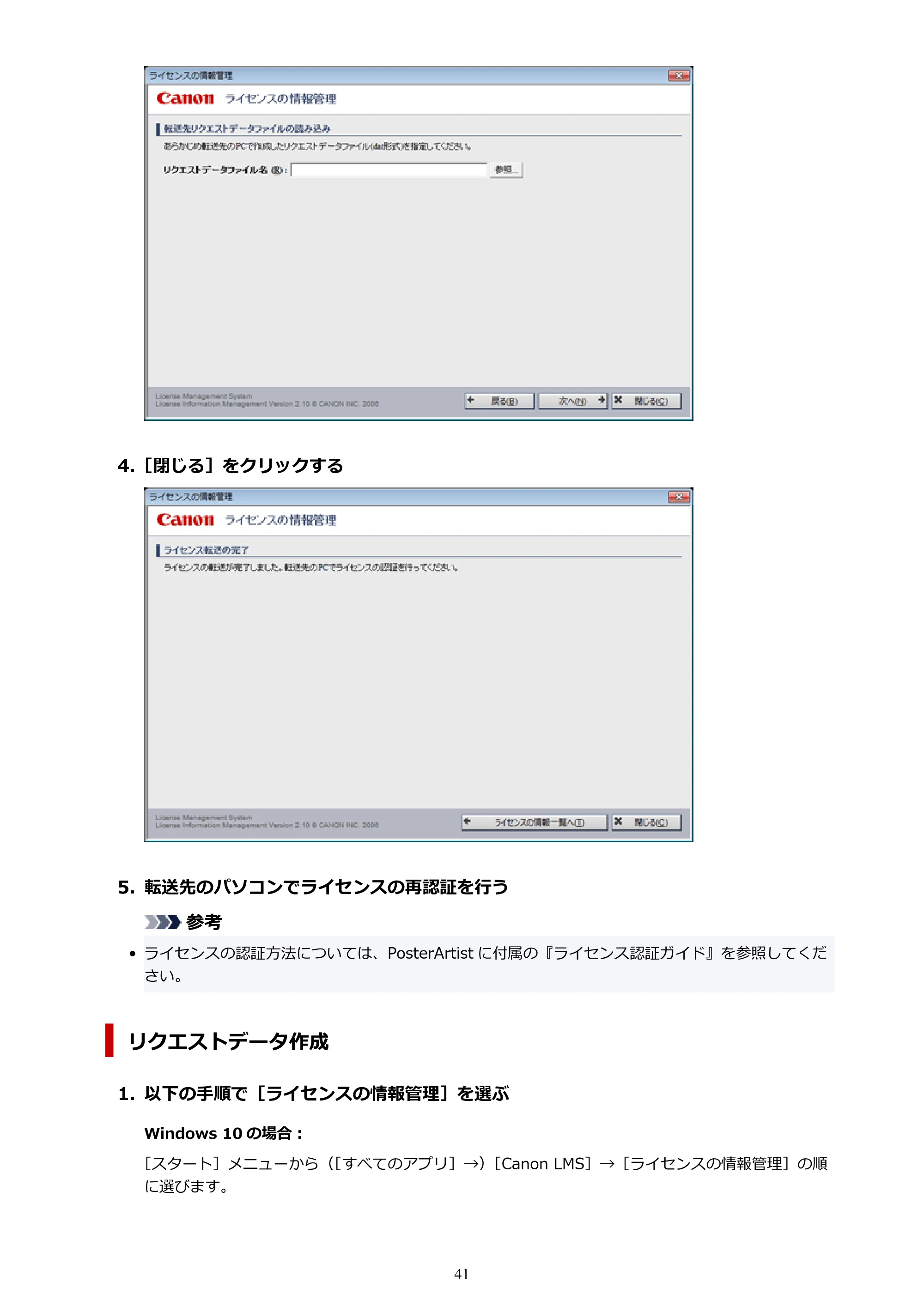
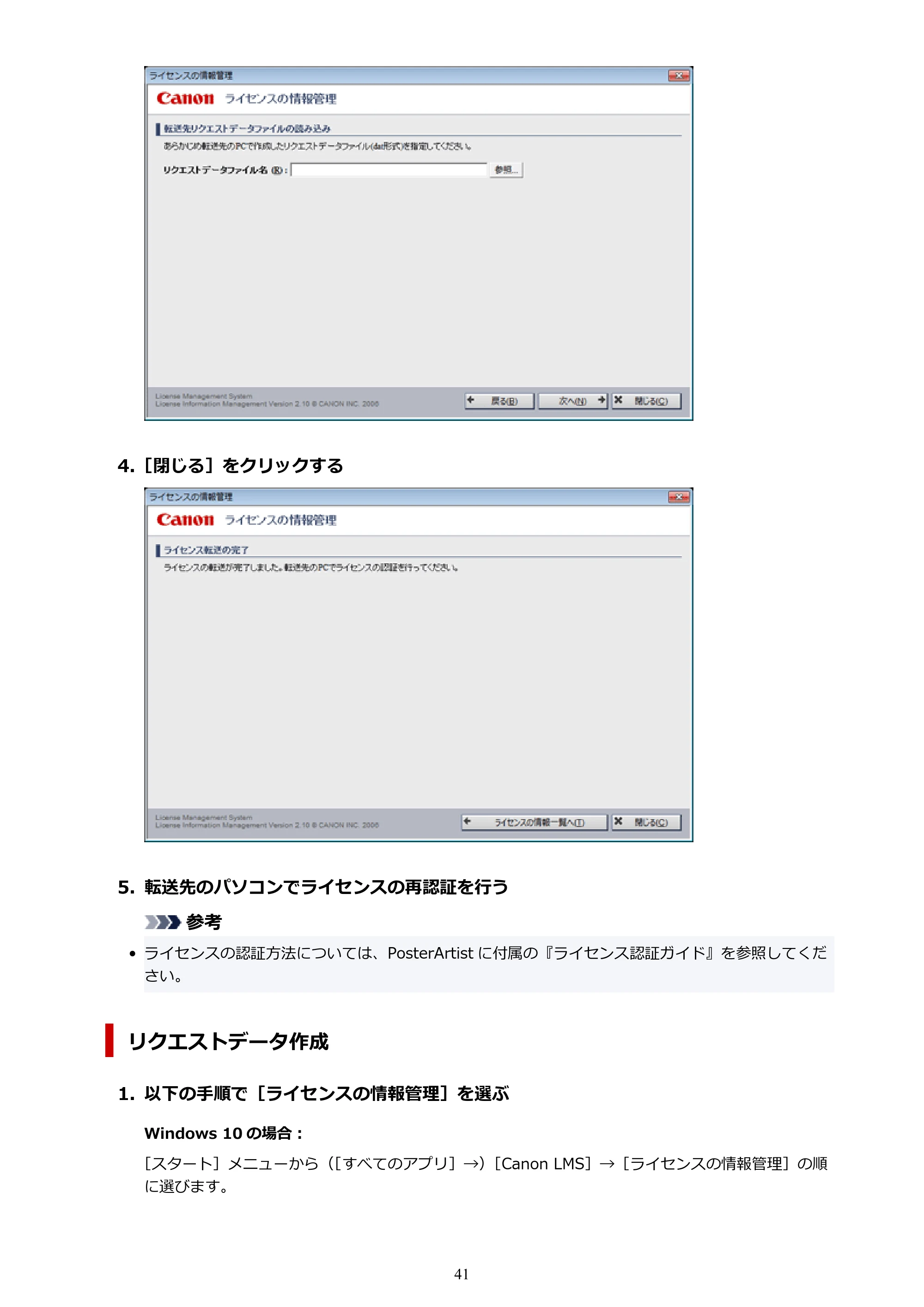
4.[閉じる]をクリックする4.
5. 転送先のパソコンでライセンスの再認証を行う5.
参考
- ライセンスの認証方法については、PosterArtist に付属の『ライセンス認証ガイド』を参照してくだ
さい。
リクエストデータ作成
1. 以下の手順で[ライセンスの情報管理]を選ぶ1.
Windows 10 の場合:
[スタート]メニューから([すべてのアプリ]→)[Canon LMS]→[ライセンスの情報管理]の順
に選びます。
41
42ページ
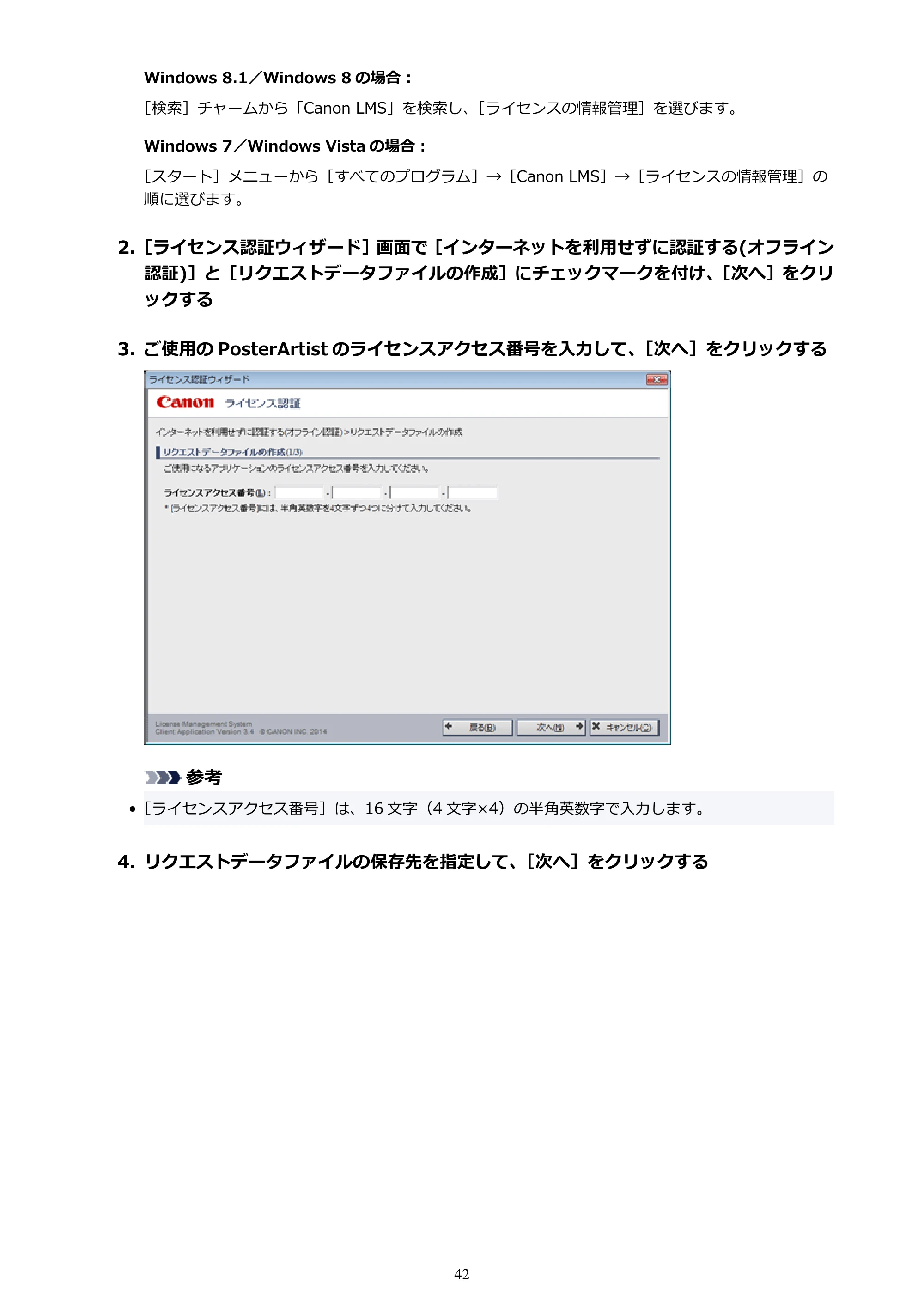
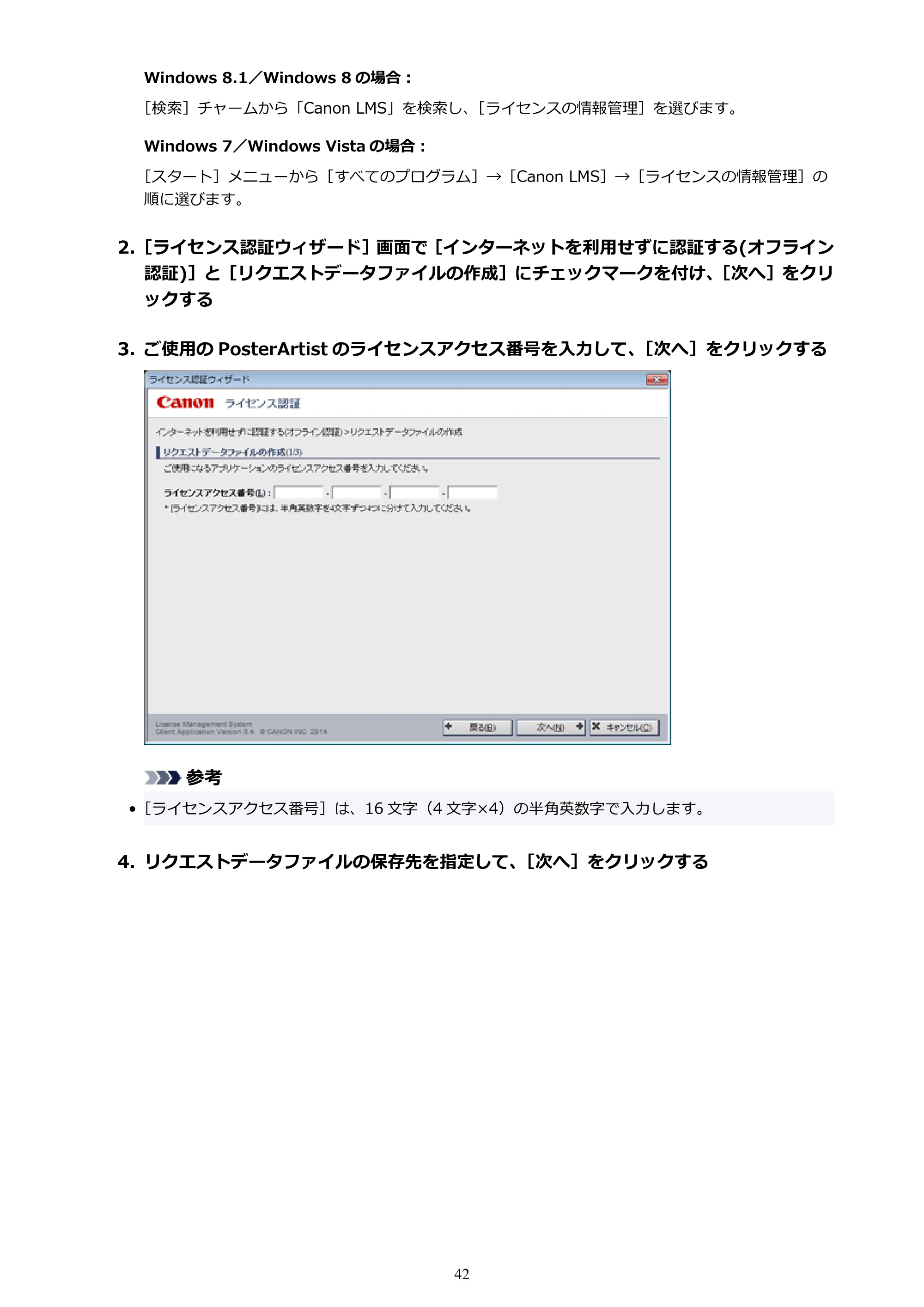
Windows 8.1/Windows 8 の場合:
[検索]チャームから「Canon LMS」を検索し、[ライセンスの情報管理]を選びます。
Windows 7/Windows Vista の場合:
[スタート]メニューから[すべてのプログラム]→[Canon LMS]→[ライセンスの情報管理]の
順に選びます。
2.[ライセンス認証ウィザード]画面で[インターネットを利用せずに認証する(オフライン2.
認証)]と[リクエストデータファイルの作成]にチェックマークを付け、[次へ]をクリ
ックする
3. ご使用の PosterArtist のライセンスアクセス番号を入力して、[次へ]をクリックする3.
参考
- [ライセンスアクセス番号]は、16 文字(4 文字×4)の半角英数字で入力します。
4. リクエストデータファイルの保存先を指定して、[次へ]をクリックする4.
42
43ページ
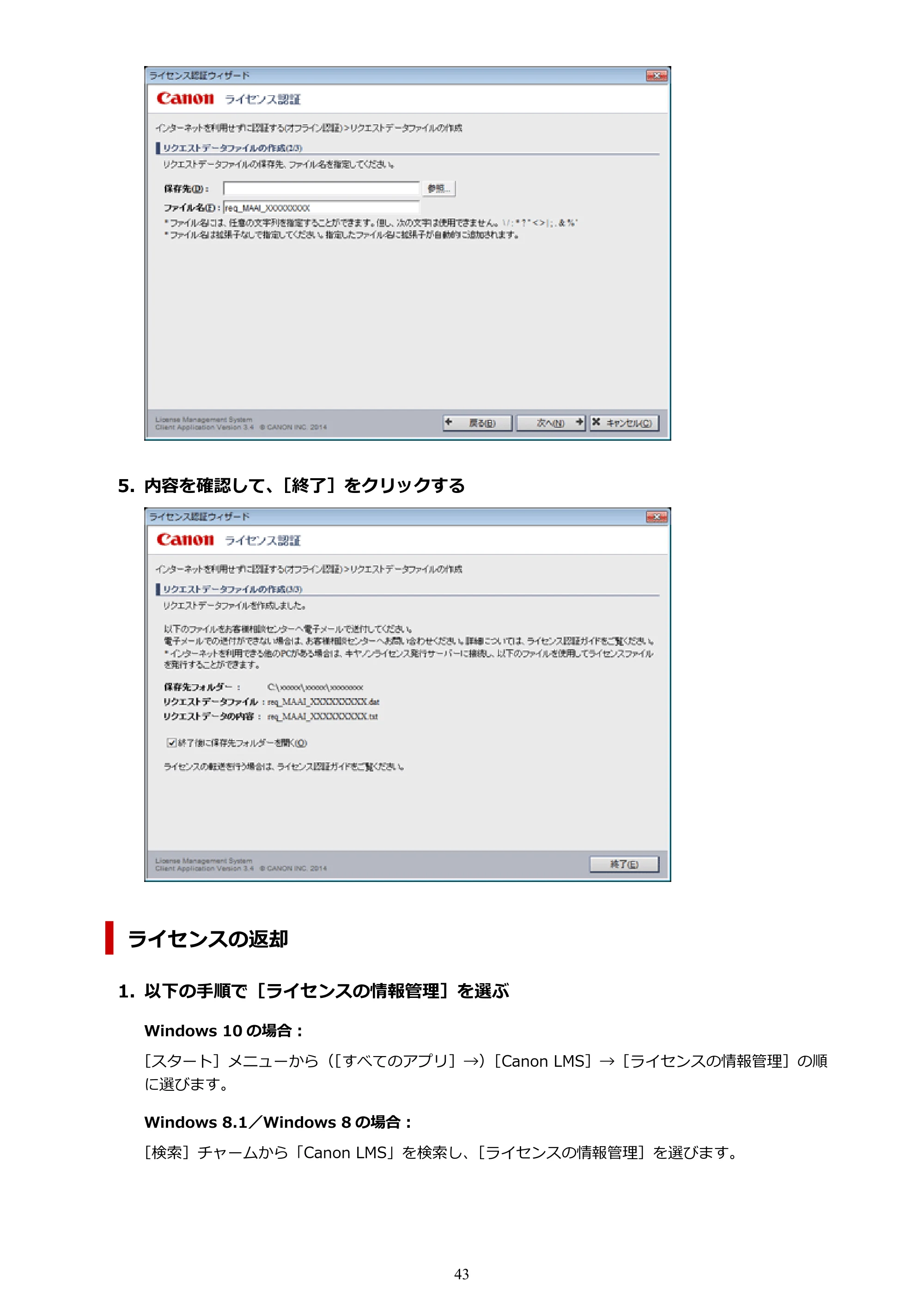
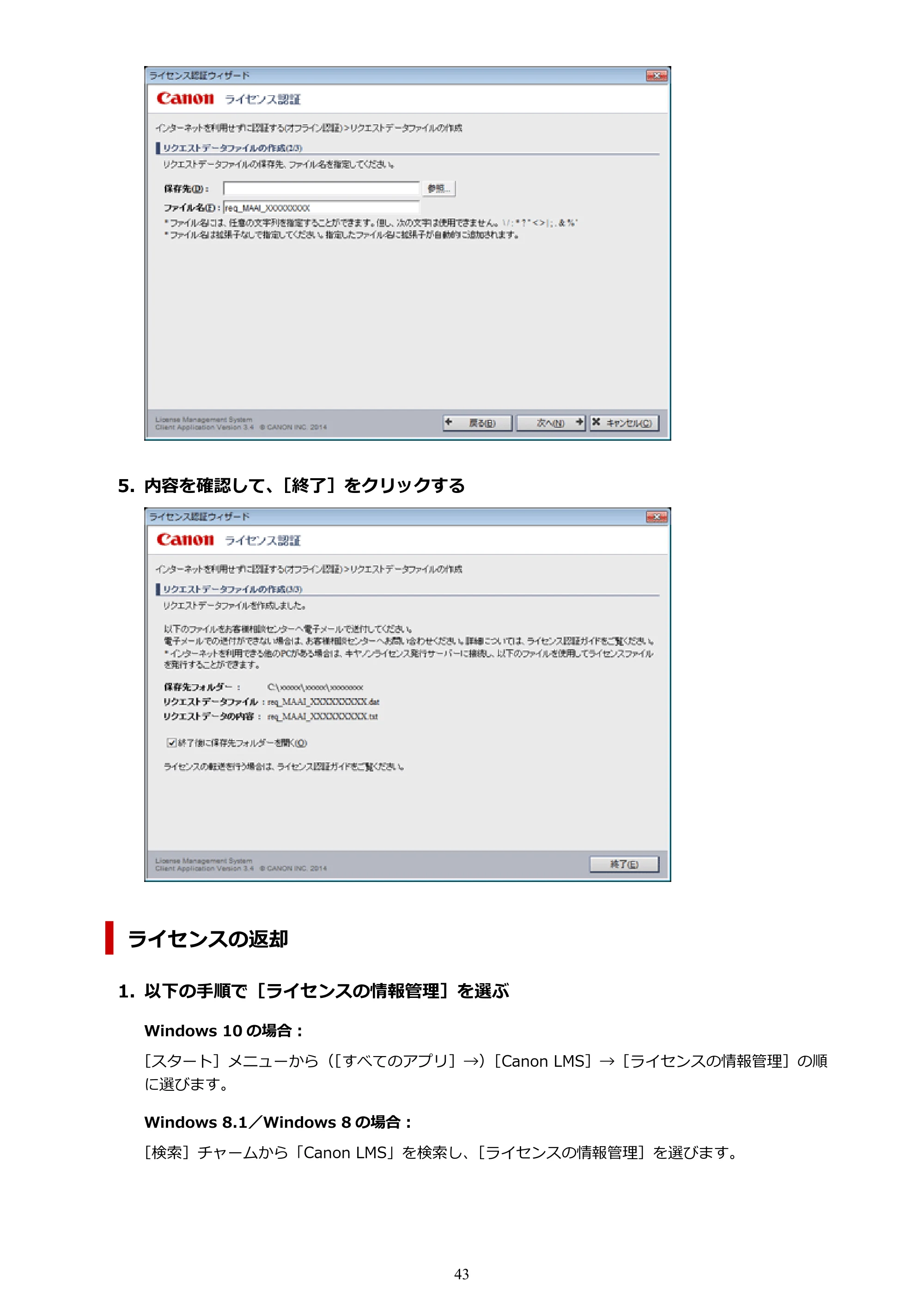
5. 内容を確認して、[終了]をクリックする5.
ライセンスの返却
1. 以下の手順で[ライセンスの情報管理]を選ぶ1.
Windows 10 の場合:
[スタート]メニューから([すべてのアプリ]→)[Canon LMS]→[ライセンスの情報管理]の順
に選びます。
Windows 8.1/Windows 8 の場合:
[検索]チャームから「Canon LMS」を検索し、[ライセンスの情報管理]を選びます。
43
44ページ
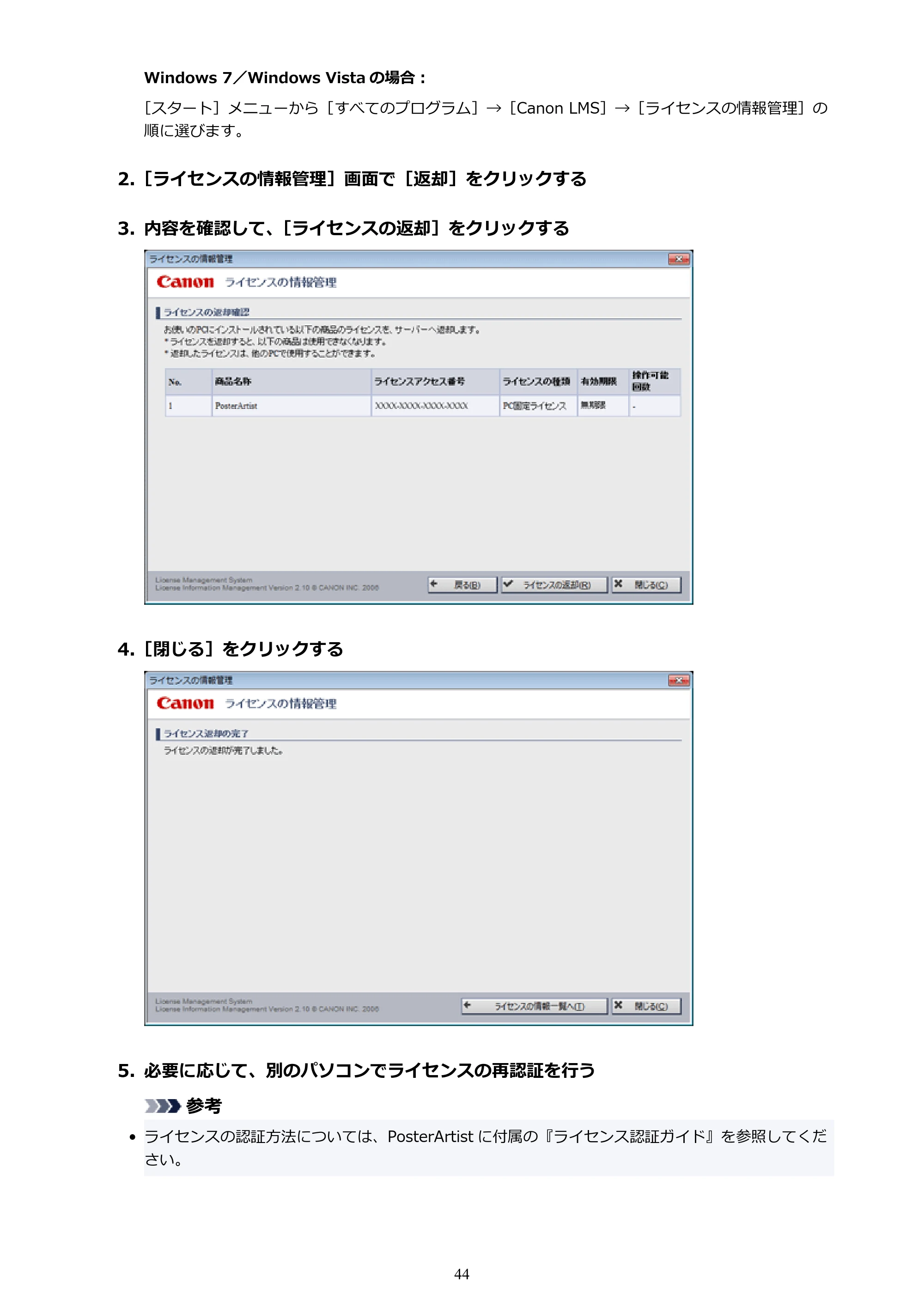
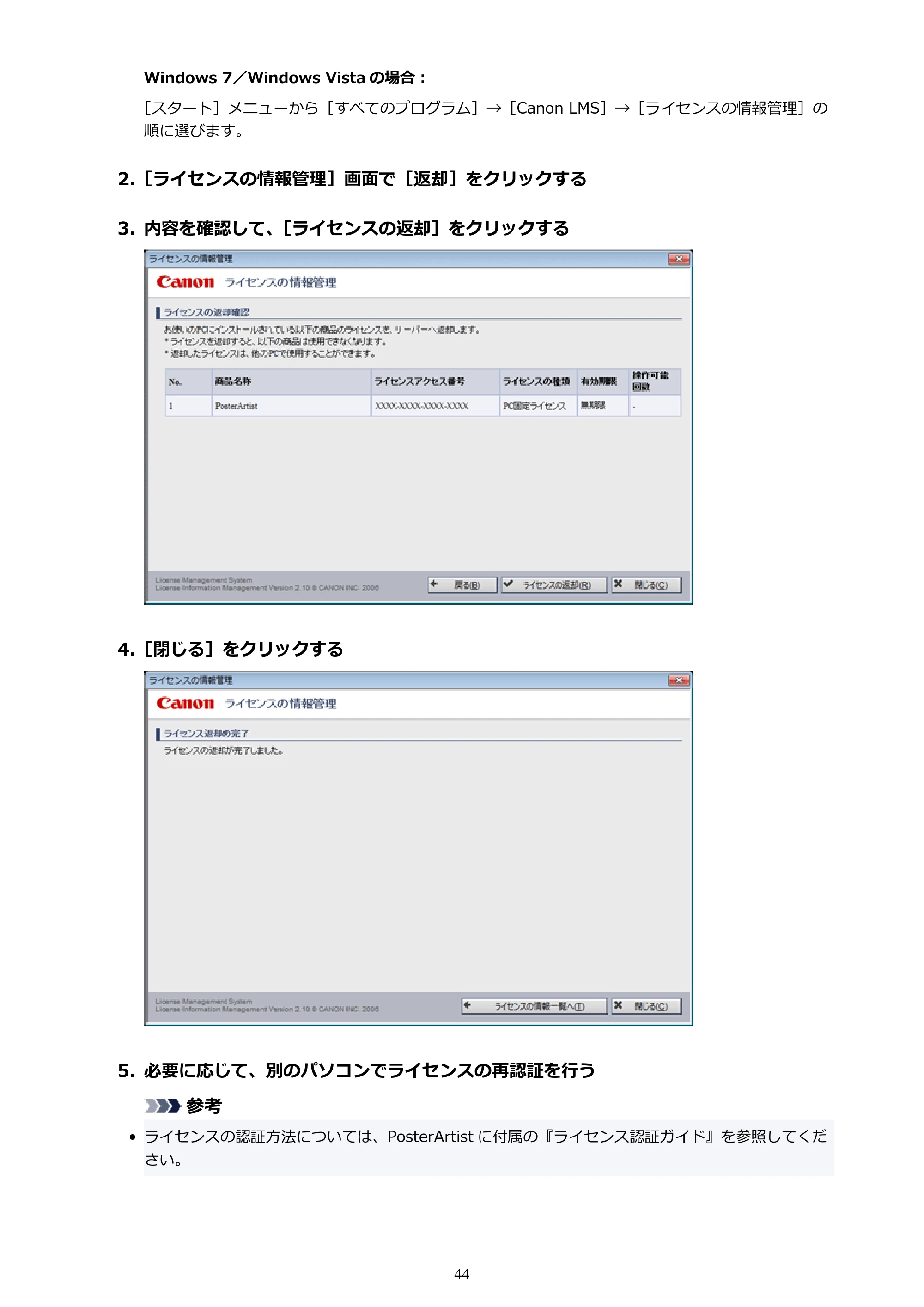
Windows 7/Windows Vista の場合:
[スタート]メニューから[すべてのプログラム]→[Canon LMS]→[ライセンスの情報管理]の
順に選びます。
2.[ライセンスの情報管理]画面で[返却]をクリックする2.
3. 内容を確認して、[ライセンスの返却]をクリックする3.
4.[閉じる]をクリックする4.
5. 必要に応じて、別のパソコンでライセンスの再認証を行う5.
参考
- ライセンスの認証方法については、PosterArtist に付属の『ライセンス認証ガイド』を参照してくだ
さい。
44
PosterArtist とは
PosterArtist とは
PosterArtist でできること
PosterArtist を起動する
45
PosterArtist でできること
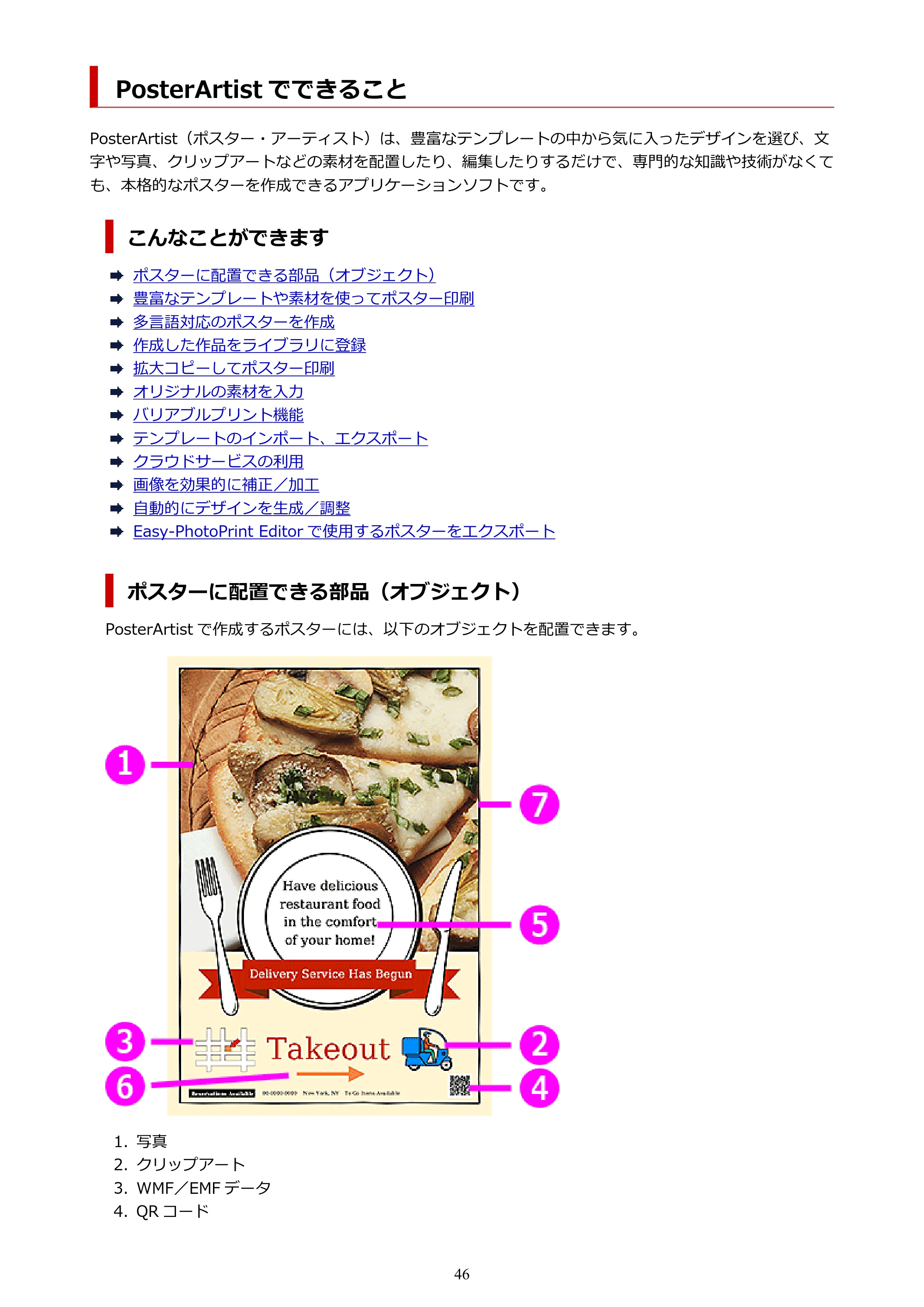
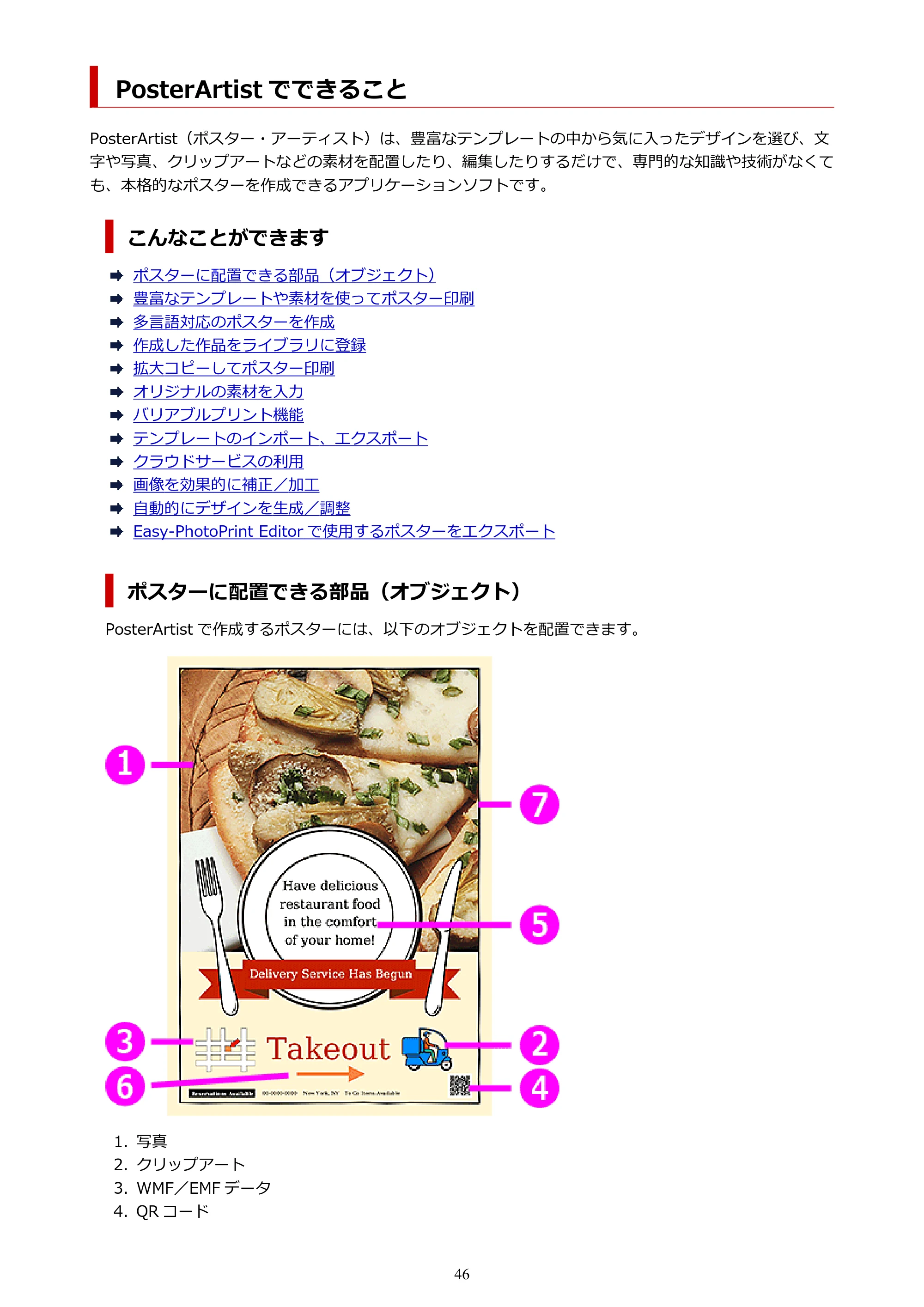
PosterArtist でできること
PosterArtist(ポスター・アーティスト)は、豊富なテンプレートの中から気に入ったデザインを選び、文
字や写真、クリップアートなどの素材を配置したり、編集したりするだけで、専門的な知識や技術がなくて
も、本格的なポスターを作成できるアプリケーションソフトです。
こんなことができます
ポスターに配置できる部品(オブジェクト)
豊富なテンプレートや素材を使ってポスター印刷
多言語対応のポスターを作成
作成した作品をライブラリに登録
拡大コピーしてポスター印刷
オリジナルの素材を入力
バリアブルプリント機能
テンプレートのインポート、エクスポート
クラウドサービスの利用
画像を効果的に補正/加工
自動的にデザインを生成/調整
Easy-PhotoPrint Editor で使用するポスターをエクスポート
ポスターに配置できる部品(オブジェクト)
PosterArtist で作成するポスターには、以下のオブジェクトを配置できます。
1. 写真
2. クリップアート
3. WMF/EMF データ
4. QR コード
46
47ページ
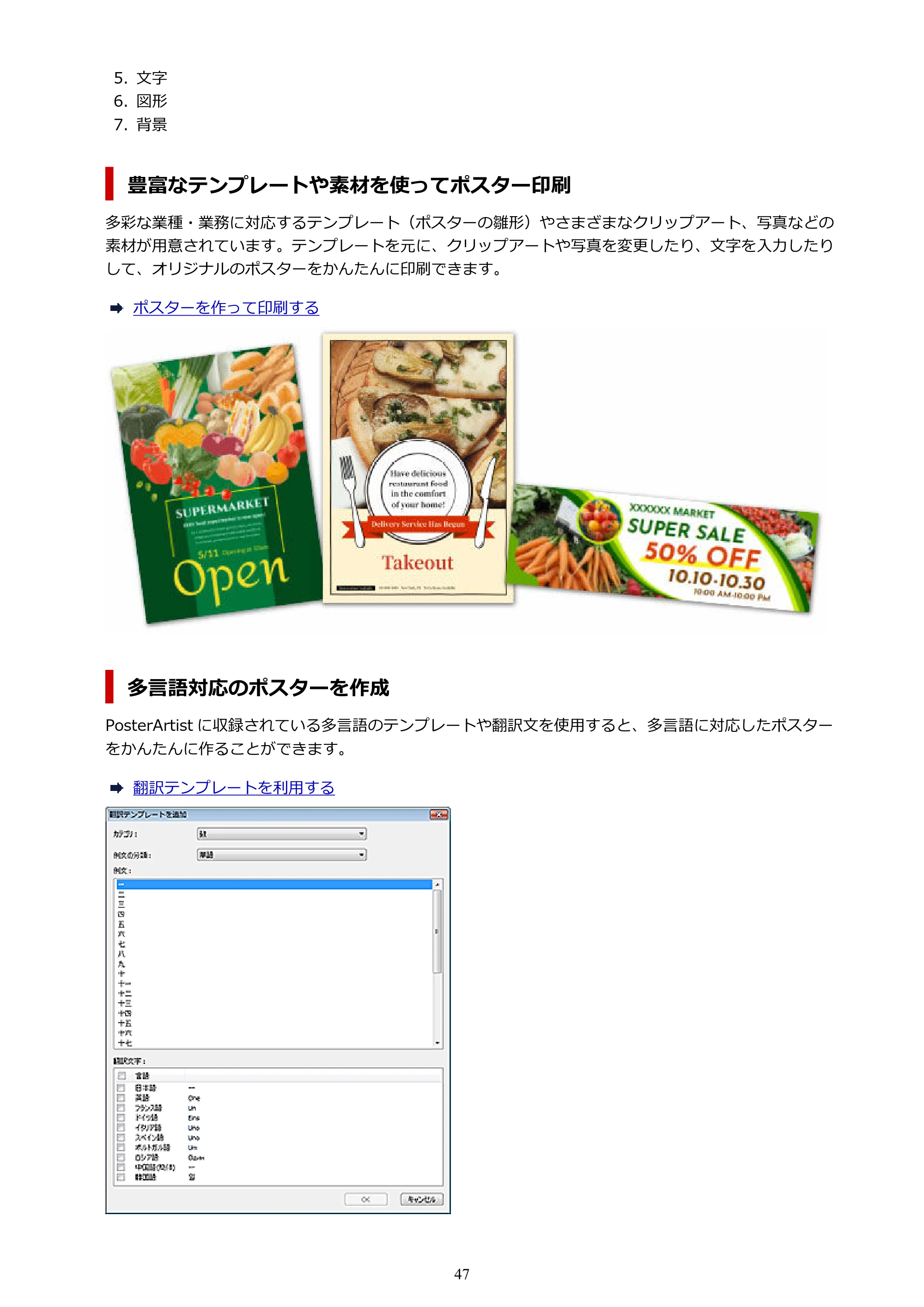
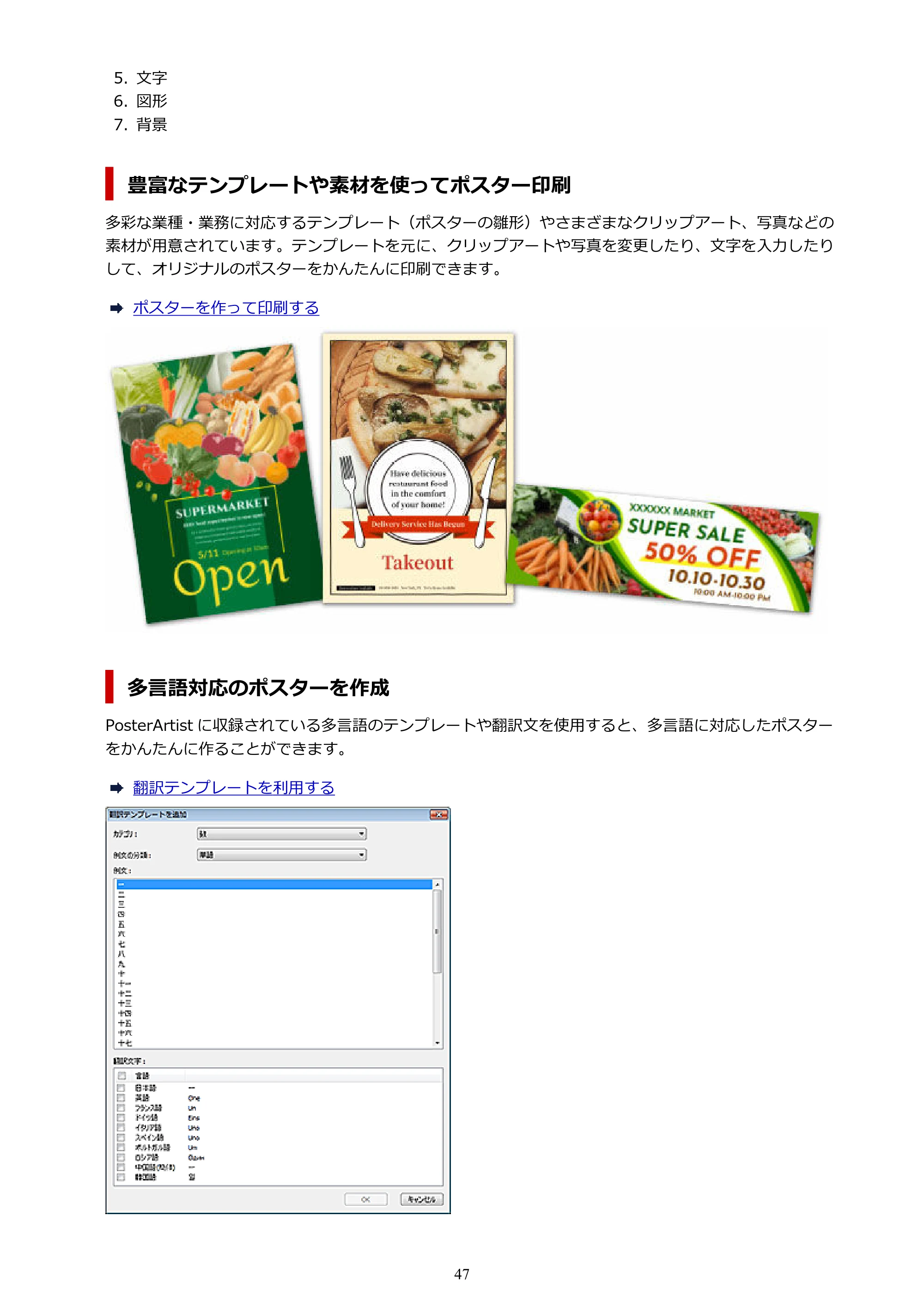
5. 文字
6. 図形
7. 背景
豊富なテンプレートや素材を使ってポスター印刷
多彩な業種・業務に対応するテンプレート(ポスターの雛形)やさまざまなクリップアート、写真などの
素材が用意されています。テンプレートを元に、クリップアートや写真を変更したり、文字を入力したり
して、オリジナルのポスターをかんたんに印刷できます。
ポスターを作って印刷する
多言語対応のポスターを作成
PosterArtist に収録されている多言語のテンプレートや翻訳文を使用すると、多言語に対応したポスター
をかんたんに作ることができます。
翻訳テンプレートを利用する
47
48ページ
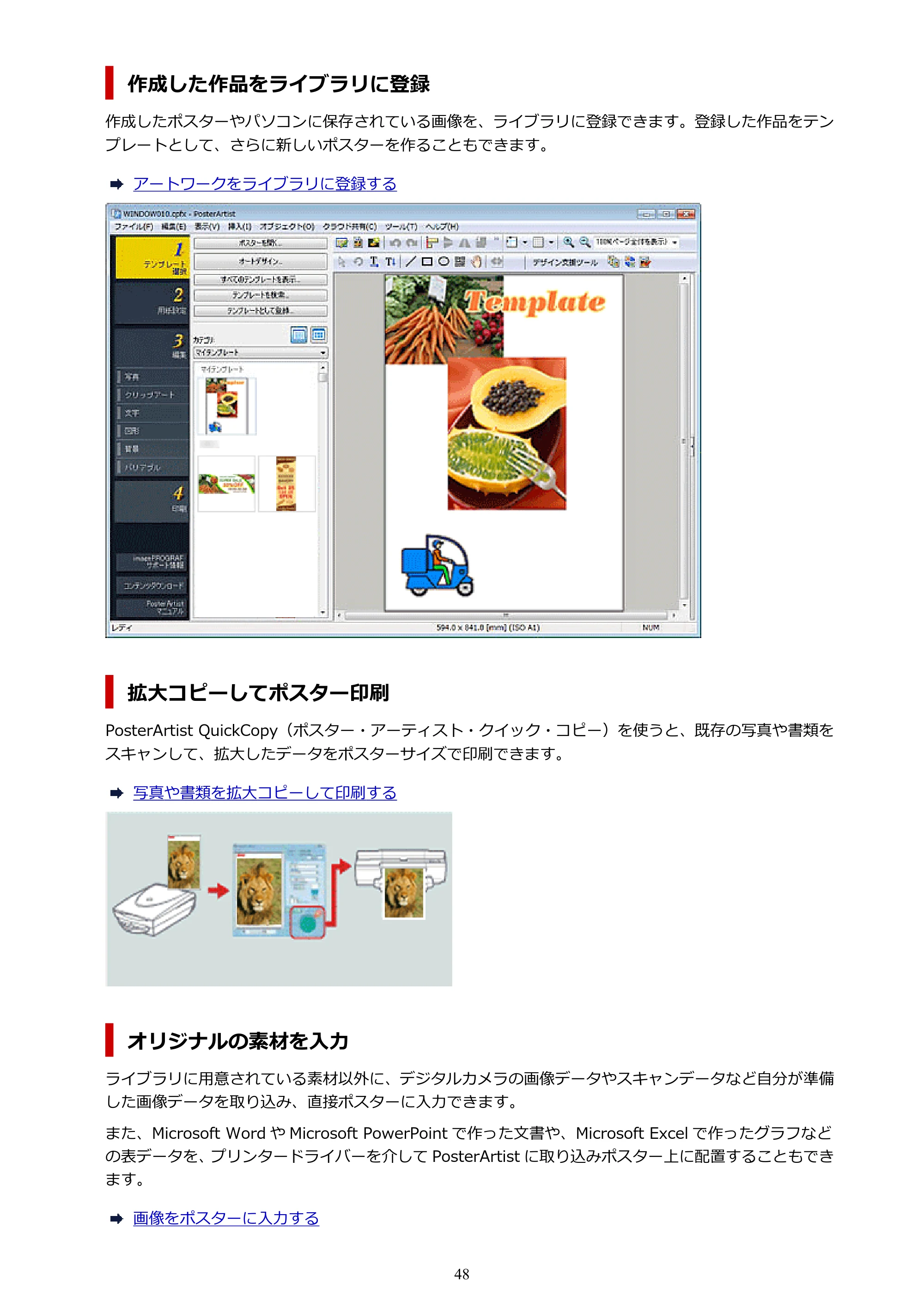
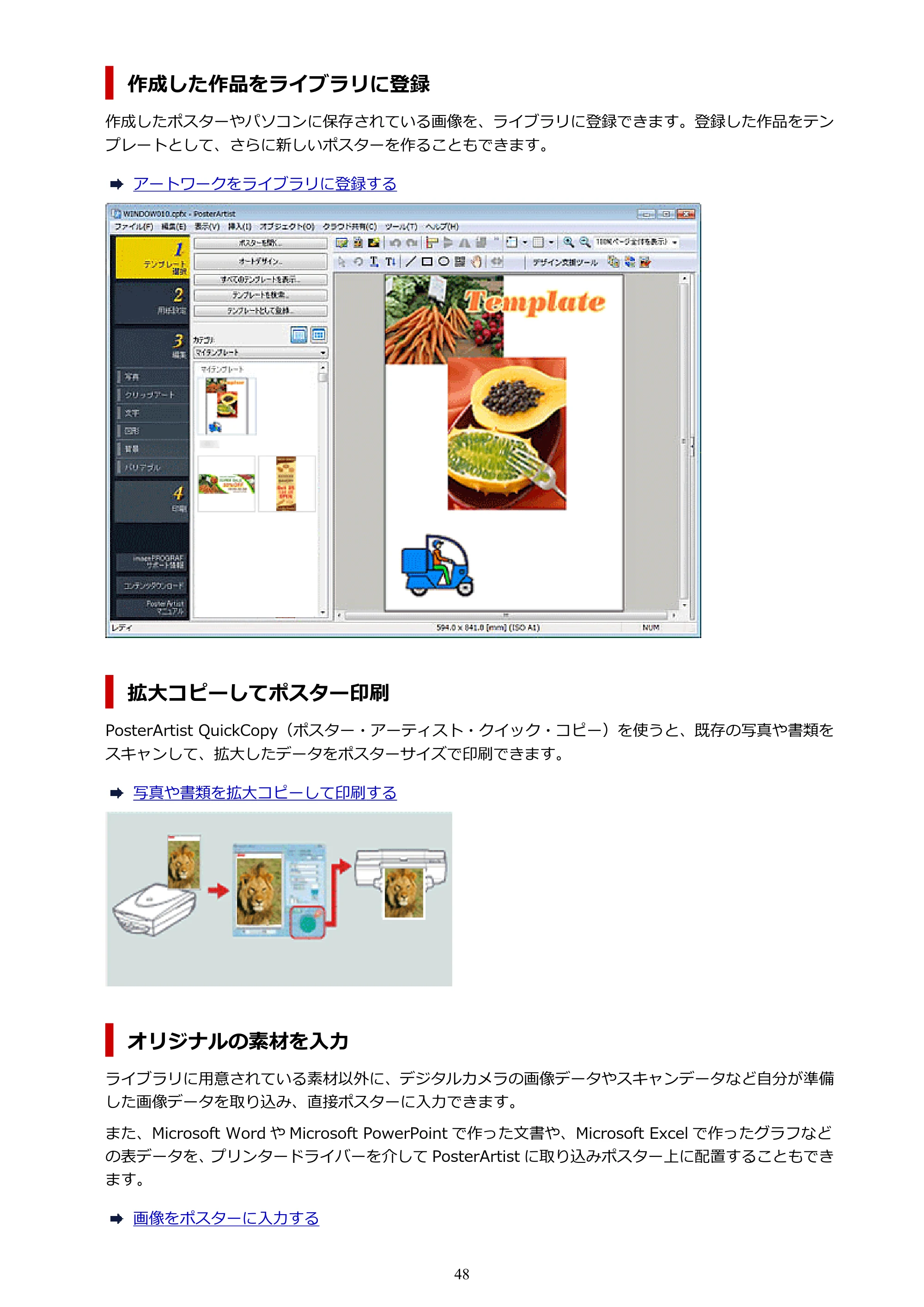
作成した作品をライブラリに登録
作成したポスターやパソコンに保存されている画像を、ライブラリに登録できます。登録した作品をテン
プレートとして、さらに新しいポスターを作ることもできます。
アートワークをライブラリに登録する
拡大コピーしてポスター印刷
PosterArtist QuickCopy(ポスター・アーティスト・クイック・コピー)を使うと、既存の写真や書類を
スキャンして、拡大したデータをポスターサイズで印刷できます。
写真や書類を拡大コピーして印刷する
オリジナルの素材を入力
ライブラリに用意されている素材以外に、デジタルカメラの画像データやスキャンデータなど自分が準備
した画像データを取り込み、直接ポスターに入力できます。
また、Microsoft Word や Microsoft PowerPoint で作った文書や、Microsoft Excel で作ったグラフなど
の表データを、プリンタードライバーを介して PosterArtist に取り込みポスター上に配置することもでき
ます。
画像をポスターに入力する
48
49ページ
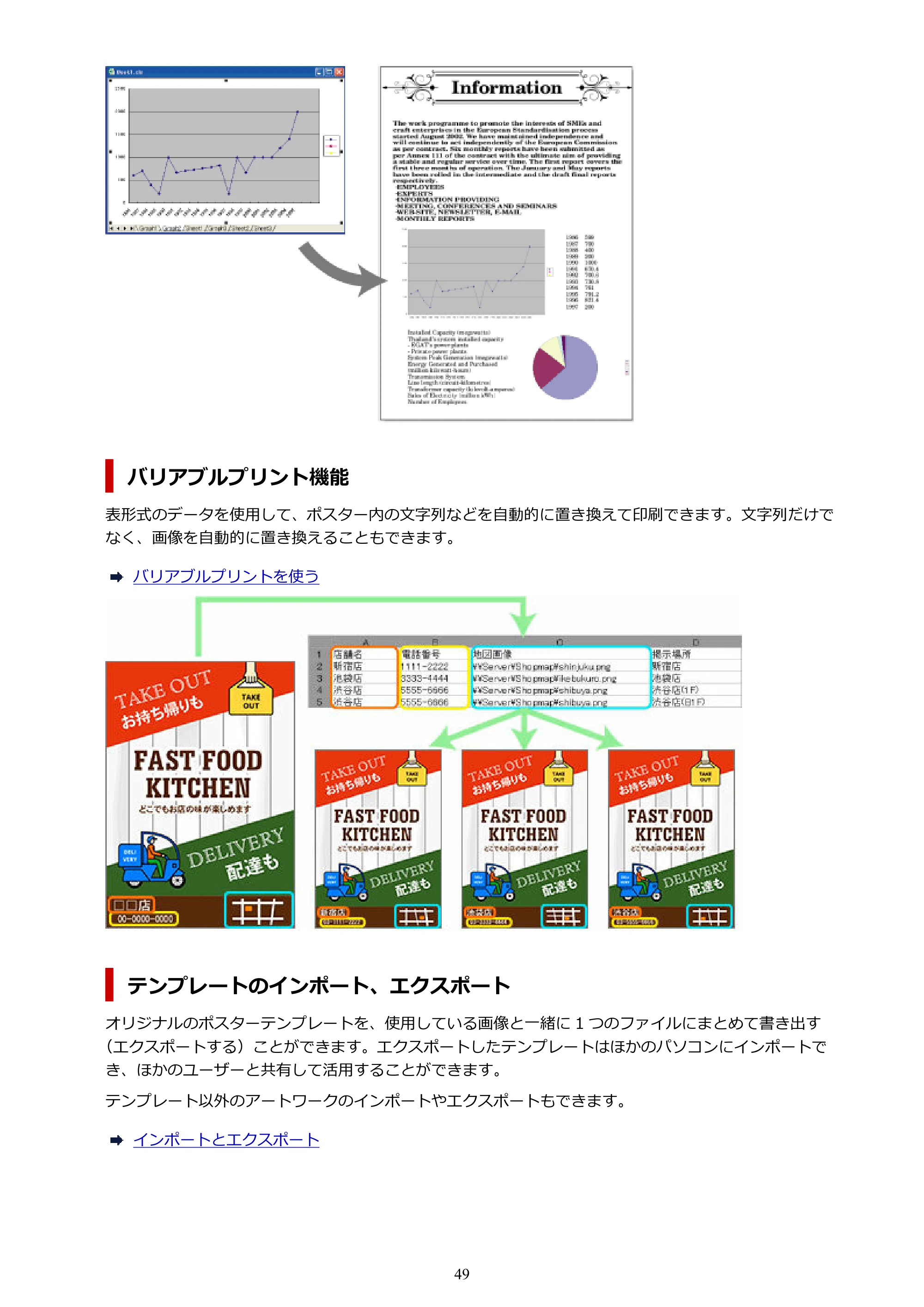
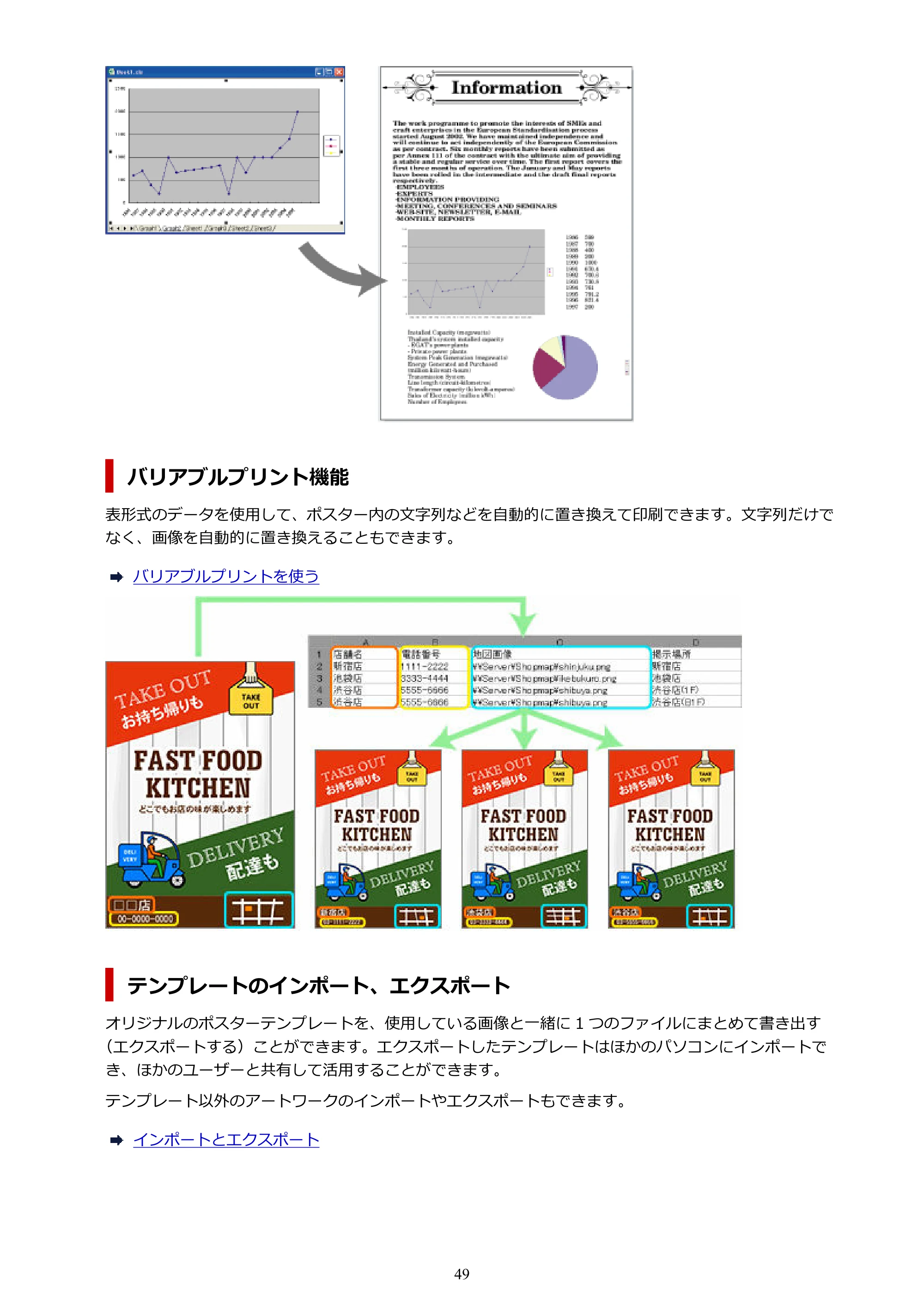
バリアブルプリント機能
表形式のデータを使用して、ポスター内の文字列などを自動的に置き換えて印刷できます。文字列だけで
なく、画像を自動的に置き換えることもできます。
バリアブルプリントを使う
テンプレートのインポート、エクスポート
オリジナルのポスターテンプレートを、使用している画像と一緒に 1 つのファイルにまとめて書き出す
(エクスポートする)ことができます。エクスポートしたテンプレートはほかのパソコンにインポートで
き、ほかのユーザーと共有して活用することができます。
テンプレート以外のアートワークのインポートやエクスポートもできます。
インポートとエクスポート
49
50ページ
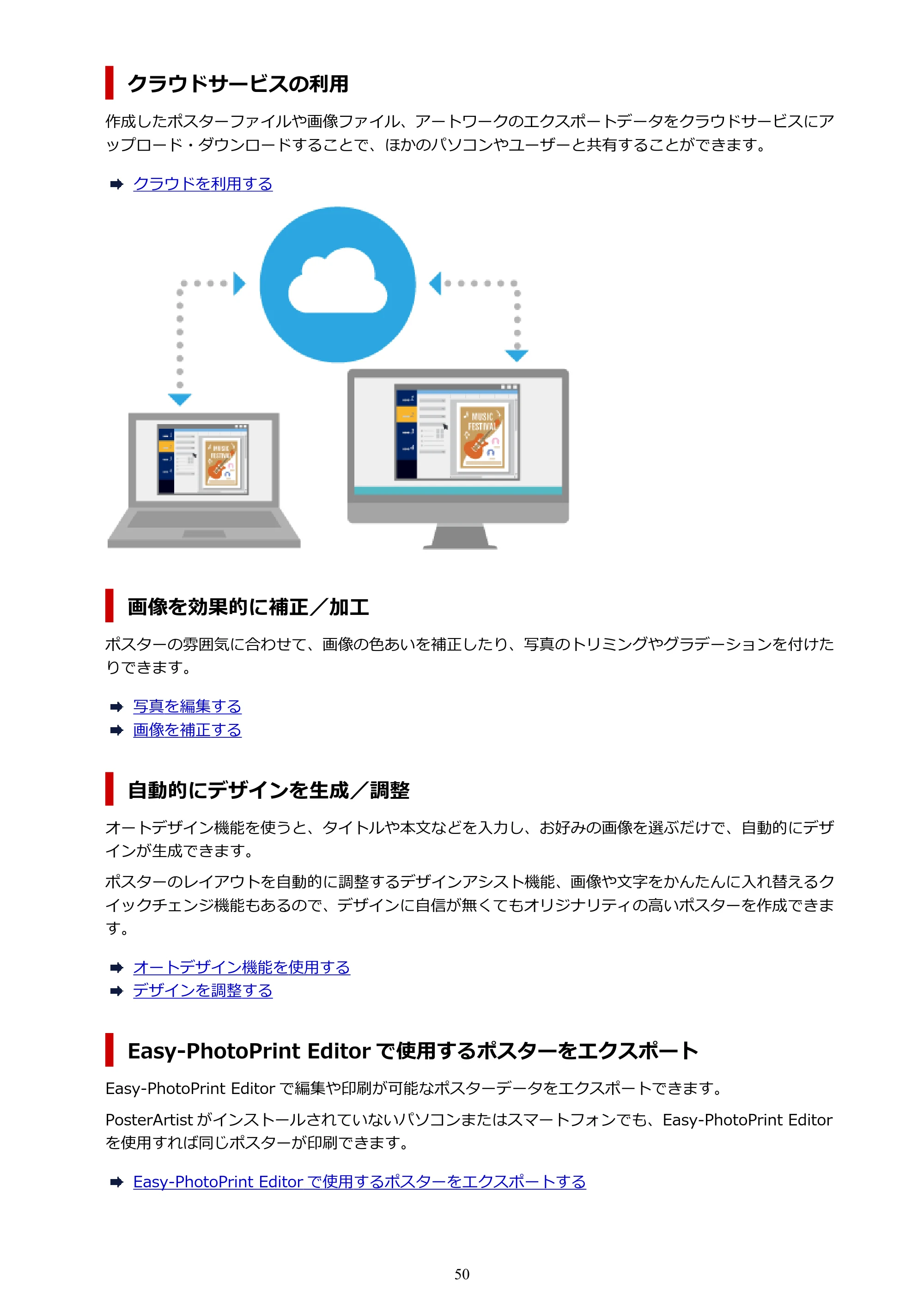
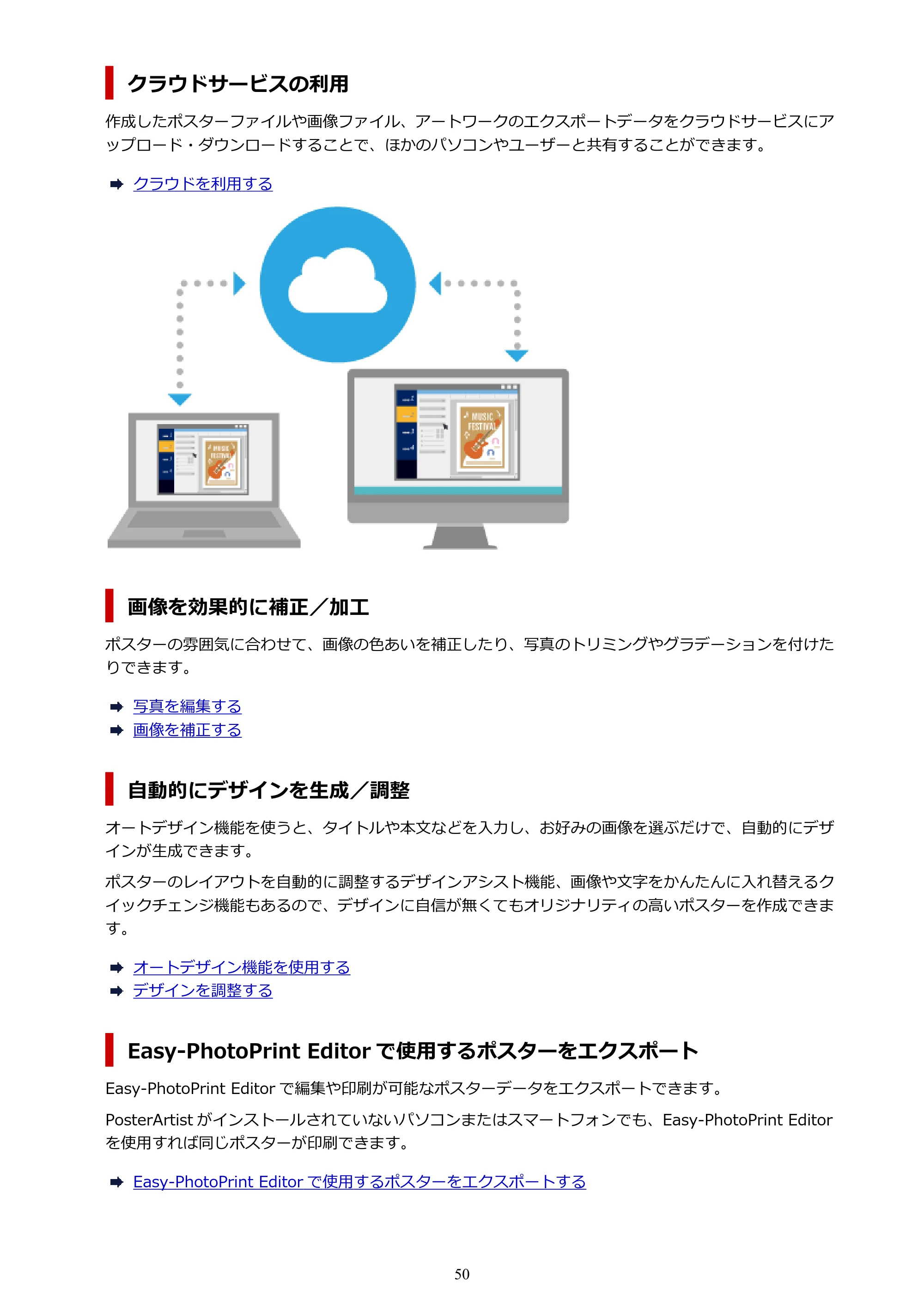
クラウドサービスの利用
作成したポスターファイルや画像ファイル、アートワークのエクスポートデータをクラウドサービスにア
ップロード・ダウンロードすることで、ほかのパソコンやユーザーと共有することができます。
クラウドを利用する
画像を効果的に補正/加工
ポスターの雰囲気に合わせて、画像の色あいを補正したり、写真のトリミングやグラデーションを付けた
りできます。
写真を編集する
画像を補正する
自動的にデザインを生成/調整
オートデザイン機能を使うと、タイトルや本文などを入力し、お好みの画像を選ぶだけで、自動的にデザ
インが生成できます。
ポスターのレイアウトを自動的に調整するデザインアシスト機能、画像や文字をかんたんに入れ替えるク
イックチェンジ機能もあるので、デザインに自信が無くてもオリジナリティの高いポスターを作成できま
す。
オートデザイン機能を使用する
デザインを調整する
Easy-PhotoPrint Editor で使用するポスターをエクスポート
Easy-PhotoPrint Editor で編集や印刷が可能なポスターデータをエクスポートできます。
PosterArtist がインストールされていないパソコンまたはスマートフォンでも、Easy-PhotoPrint Editor
を使用すれば同じポスターが印刷できます。
Easy-PhotoPrint Editor で使用するポスターをエクスポートする
50
51ページ
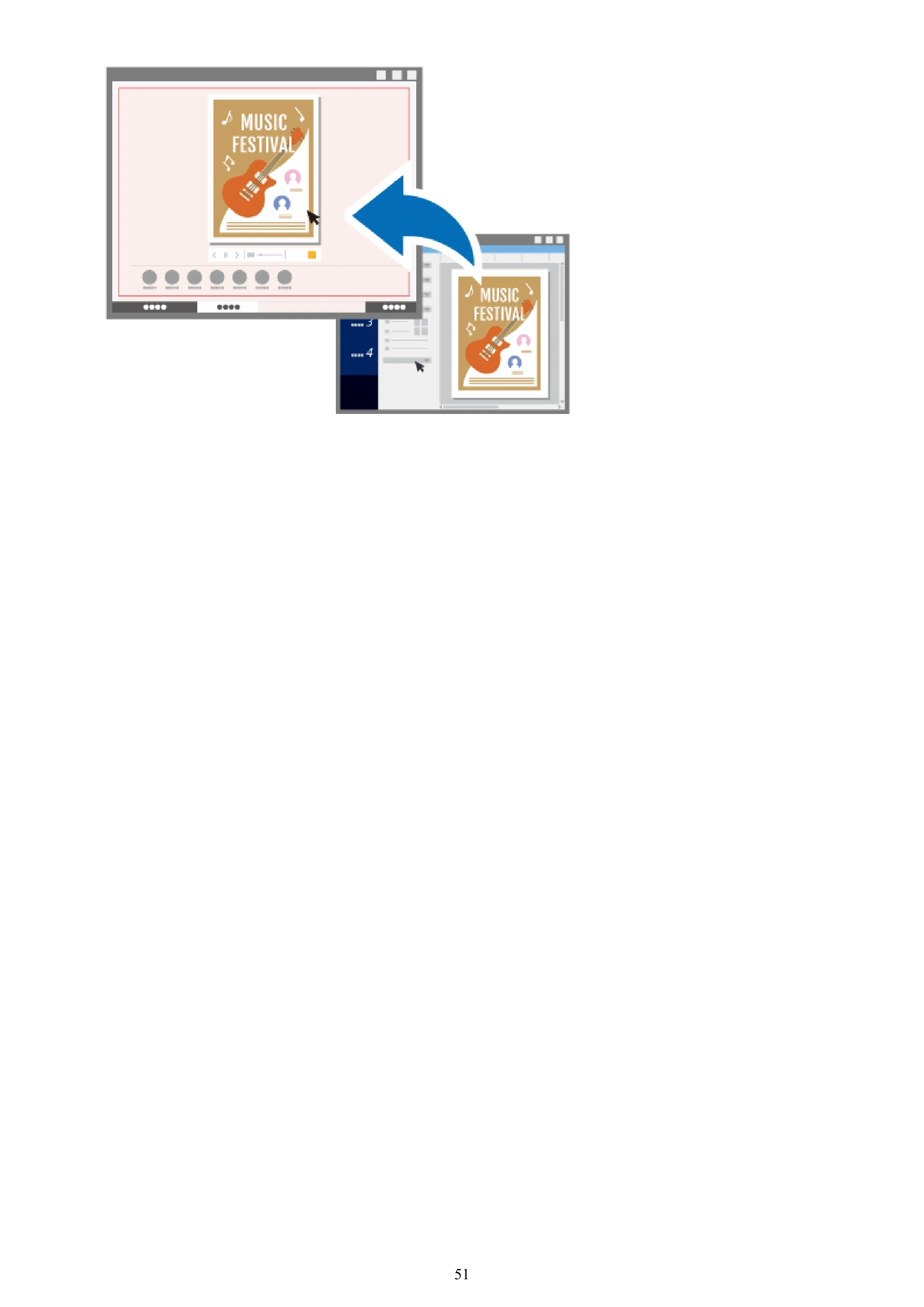
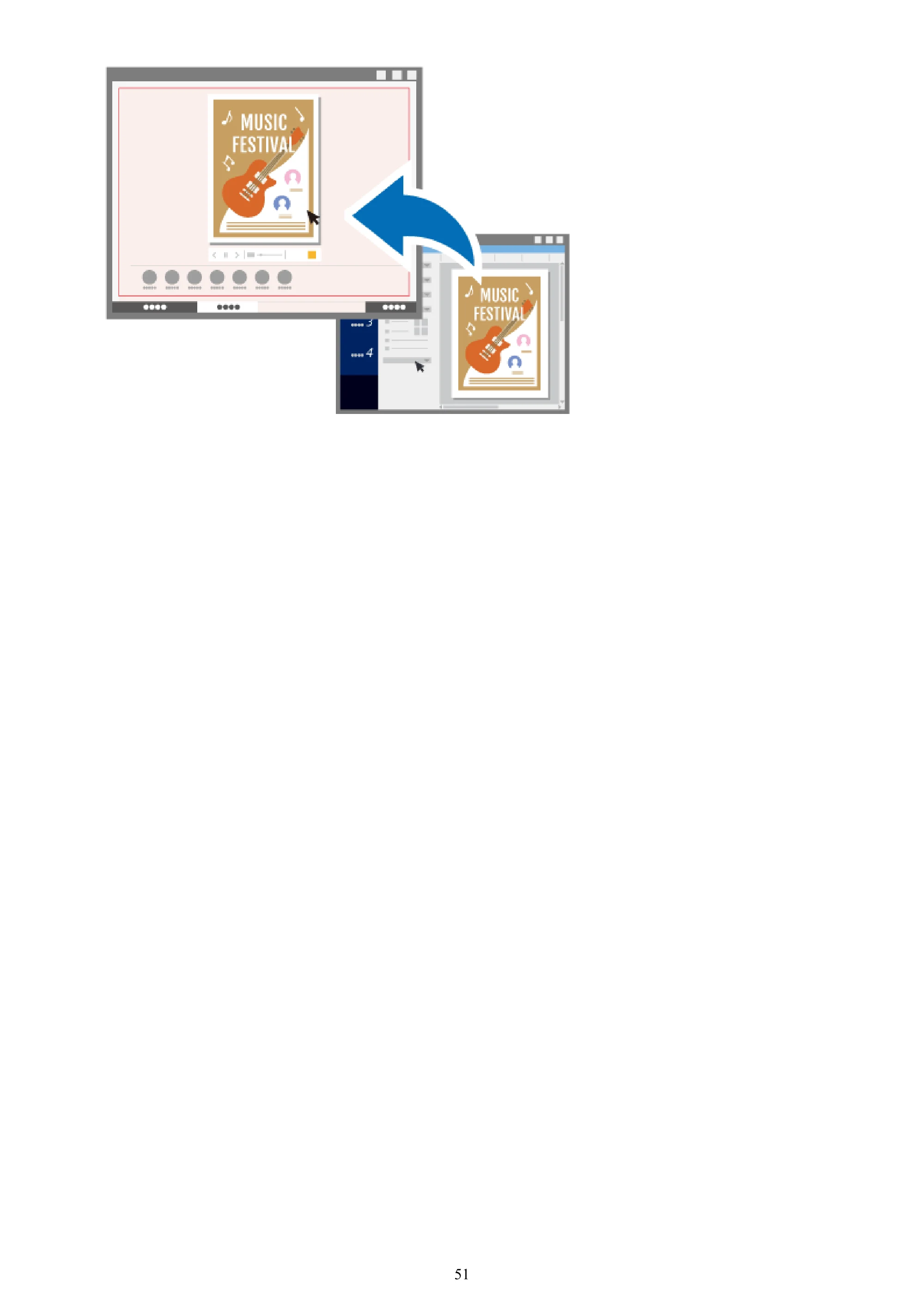
51
PosterArtist を起動する
PosterArtist を起動する
PosterArtist は、下記の方法で起動できます。
デスクトップの [PosterArtist]をダブルクリックする
プログラムフォルダーから起動する
Windows 10 の場合:
[スタート]メニューから([すべてのアプリ]→)[Canon Utilities]→[PosterArtist]の順に選びます。
Windows 8.1 の場合:
スタート画面上の[PosterArtist]を選ぶと、PosterArtist が起動します。
スタート画面に[PosterArtist]が表示されない場合は、[検索]チャームを選び、「PosterArtist」を検索し
てください。
Windows 7 の場合:
[スタート]メニューから[すべてのプログラム]→[Canon PosterArtist]→[PosterArtist]の順に選び
ます。
参考
- PosterArtist は、同時に複数起動することができ、ウィンドウ間で素材のコピーや貼り付けもできます。複
数起動時はアートワーク管理、インポート登録処理やファイルを開く操作はできません。
- PosterArtist の初回起動時は、ライセンスアクセス番号を入力する必要があります。詳しくは、「ライセン
ス認証」を参照してください。
- PosterArtist を終了する場合は、ウィンドウの右上にある (閉じる)をクリックするか、[ファイル]
メニューから[終了]を選んでください。
52
ポスターを作って印刷する
ポスターを作って印刷する
PosterArtist に用意されているテンプレートを使って、かんたんにポスターを作りそのまま印刷できます。
1. PosterArtist を起動する1.
2. タスクエリアの[テンプレート選択]をクリックする2.
参考
- [テンプレート選択]画面については、「[テンプレート選択]画面」を参照してください。
3.[カテゴリ]から作りたいポスターのカテゴリを選ぶ3.
4. サムネイルリストからテンプレートを選び、ダブルクリックする4.
参考
- [カテゴリ]から希望のテンプレートを、ポスターデザインエリアにドラッグ&ドロップして、選ぶこと
もできます。
- サムネイルリストのテンプレートに (ダウンロード)のアイコンが表示されている場合は、クリッ
クしてダウンロードしてください。
- テンプレートを選ぶ方法については、「テンプレート」を参照してください。
- テンプレートを使わず自由にデザインしたい場合は、「自由にデザインする」を参照してください。
5. タスクエリアの[用紙設定]をクリックする5.
[用紙設定]画面に切り替わります。
6.[原稿サイズ]や[ポスターの向き]、使用するプリンターなどを設定する6.
参考
- 選んだプリンターによって、設定できる項目が異なります。
- 用紙設定については、「サイズや用紙の設定をする」を参照してください。
7. タスクエリアの[編集]をクリックする7.
[編集]画面に切り替わります。
参考
- [編集]画面については、以下を参照してください。•
[編集]画面(写真)
[編集]画面(クリップアート)
[編集]画面(文字)
[編集]画面(図形)
[編集]画面(背景)
[編集]画面(バリアブル)
8. 必要に応じて写真や文字を編集する8.
53
54ページ
参考
- 写真や文字の編集については、以下を参照してください。•
写真を編集する
画像を補正する
クリップアートを編集する
文字を編集する
図形を編集する
背景を編集する
9. タスクエリアの[印刷]をクリックする9.
[印刷]画面に切り替わります。
10.[印刷品質]や[マッチング方法]、[部数]などを設定する10.
参考
- 選んだプリンターによって、設定できる項目が異なります。
- [試し印刷]をクリックすると、印刷結果の確認用として、A4 または Letter サイズの用紙に印刷できま
す。詳しくは、「試し印刷する」を参照してください。
11.[印刷]をクリックする11.
印刷が開始されます。
参考
- 印刷については、「印刷する」を参照してください。
- 作成したポスターは、保存することもできます。詳しくは、「保存する」を参照してください。
54
写真や書類を拡大コピーして印刷する
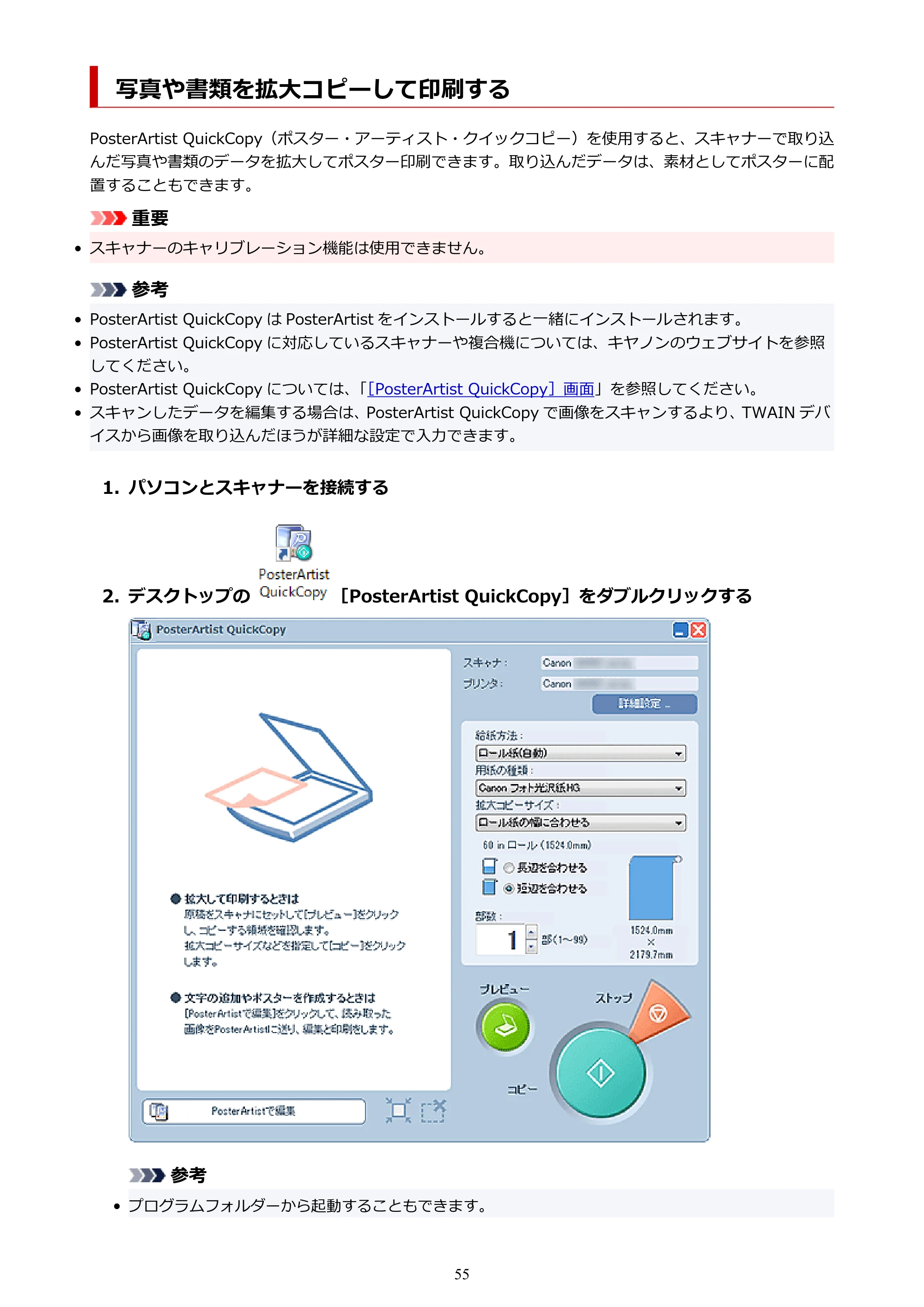
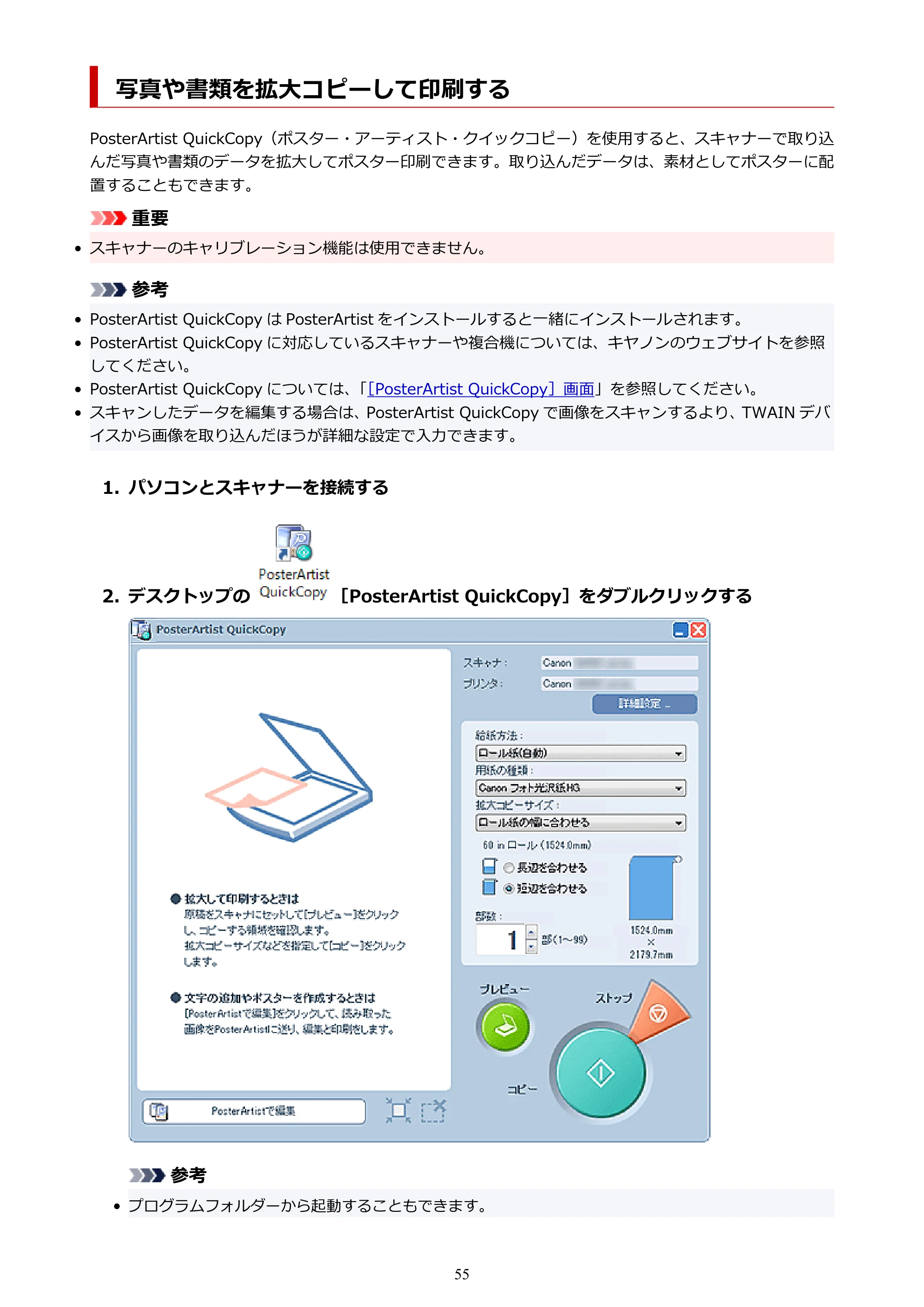
写真や書類を拡大コピーして印刷する
PosterArtist QuickCopy(ポスター・アーティスト・クイックコピー)を使用すると、スキャナーで取り込
んだ写真や書類のデータを拡大してポスター印刷できます。取り込んだデータは、素材としてポスターに配
置することもできます。
重要
- スキャナーのキャリブレーション機能は使用できません。
参考
- PosterArtist QuickCopy は PosterArtist をインストールすると一緒にインストールされます。
- PosterArtist QuickCopy に対応しているスキャナーや複合機については、キヤノンのウェブサイトを参照
してください。
- PosterArtist QuickCopy については、「[PosterArtist QuickCopy]画面」を参照してください。
- スキャンしたデータを編集する場合は、PosterArtist QuickCopy で画像をスキャンするより、TWAIN デバ
イスから画像を取り込んだほうが詳細な設定で入力できます。
1. パソコンとスキャナーを接続する1.
2. デスクトップの [PosterArtist QuickCopy]をダブルクリックする2.
参考
- プログラムフォルダーから起動することもできます。•
55
56ページ
Windows 10 の場合:
[スタート]メニューから([すべてのアプリ]→)[Canon Utilities]→[PosterArtist QuickCopy]
の順に選びます。
Windows 8.1 の場合:
スタート画面上の[PosterArtist QuickCopy]を選ぶと、PosterArtist QuickCopy が起動します。
スタート画面に[PosterArtist QuickCopy]が表示されない場合は、[検索]チャームを選び、
「PosterArtist QuickCopy」を検索してください。
Windows 7 の場合:
[スタート]メニューから[すべてのプログラム]→[Canon PosterArtist]→[PosterArtist
QuickCopy]の順に選びます。
3.[詳細設定...]をクリックし、表示された画面で使用するスキャナーやプリンターを設定す3.
る
参考
- スキャンするときに画像補正を行うこともできます。詳しくは、[PosterArtist QuickCopy]画面の[詳
細設定...]を参照してください。
4.[給紙方法]や[用紙の種類]、[部数]などを設定する4.
参考
- 選んだプリンターによって、表示される用紙の種類が異なります。
- フチなし印刷をする場合は、以下のように設定します。•
[給紙方法]:[ロール紙]
[用紙の種類]:フチなし印刷に対応する用紙
[拡大コピーサイズ]:[ロール紙の幅に合わせる]
[長辺を合わせる]、[短辺を合わせる]:いずれかにチェックマークを付ける
5. 原稿をセットする5.
6.[プレビュー]をクリックする6.
プレビューエリアに画像が表示されます。スキャン範囲には破線の枠線が表示されます。
必要に応じてスキャン範囲を変更してください。
参考
- スキャン範囲を確認する必要が無い場合は、プレビューは不要です。
7.[コピー]をクリックする7.
スキャンが開始され、スキャンが終わると自動的に印刷を行います。
参考
- 印刷を中止する場合は、[ストップ]をクリックし、表示された画面で[中止]をクリックしてくださ
い。
56
57ページ
参考
- [PosterArtist で編集]をクリックすると、スキャンした画像を PosterArtist に転送できます。転送された
画像は、PosterArtist のポスターデザインエリアに表示されます。ポスターを作る方法については、「ポス
ターを作って印刷する」を参照してください。
57
[PosterArtist QuickCopy]画面
![キヤノン PRO-1100 / PRO-6600・PRO-4600・PRO-2600 / TX-4200・TX-3200・TX-2200 PosterArtist ガイド 2025年12月25日更新(PDF:5.44MB) — [PosterArtist QuickCopy]画面 — 原本ページ — 58ページ](/manual-images/0472b94d11d48ac4629e/db2820b3b4e04e97/canon-pro-1100-manual-p0058.webp)
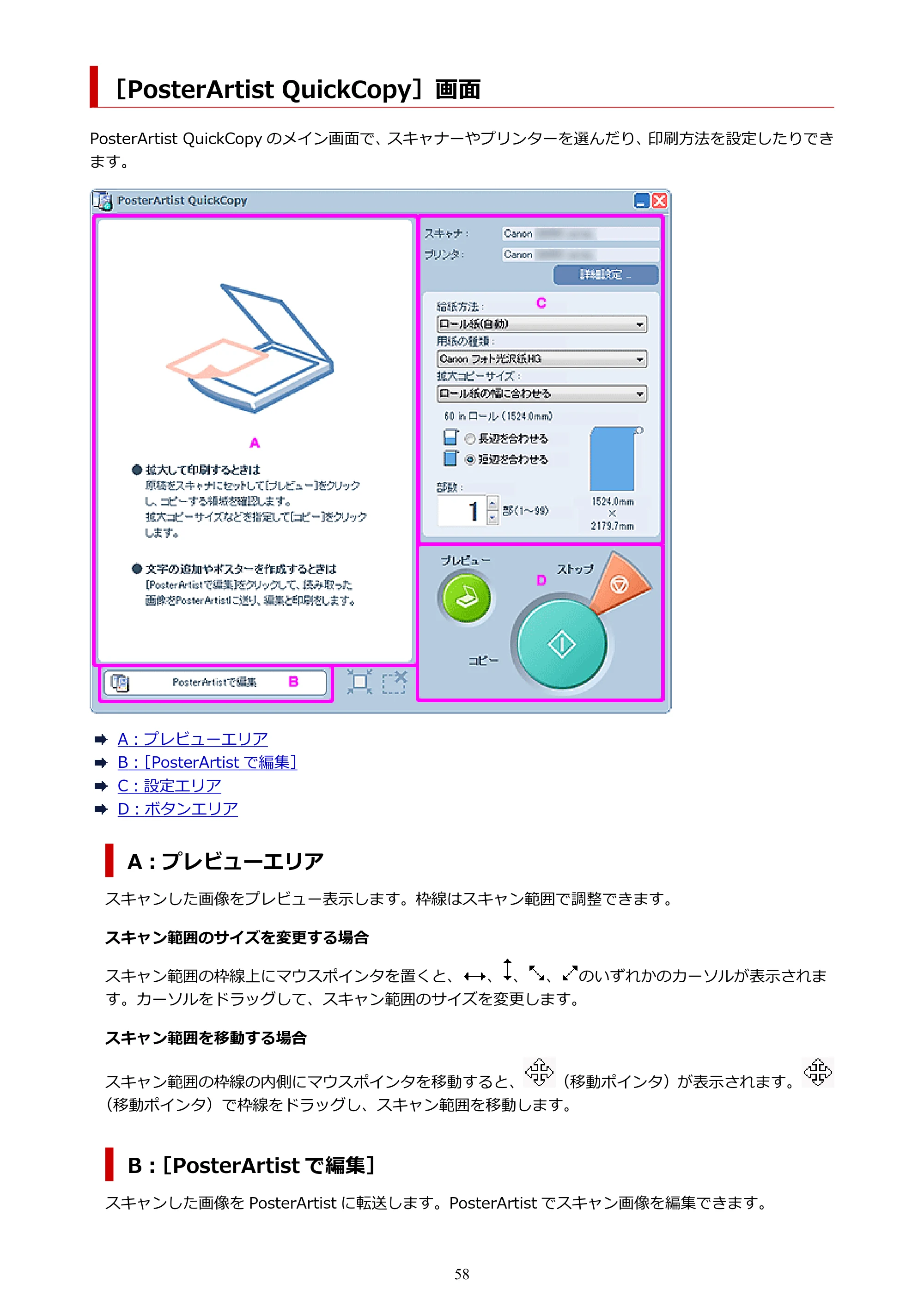
[PosterArtist QuickCopy]画面
PosterArtist QuickCopy のメイン画面で、スキャナーやプリンターを選んだり、印刷方法を設定したりでき
ます。
A:プレビューエリア
B:[PosterArtist で編集]
C:設定エリア
D:ボタンエリア
A:プレビューエリア
スキャンした画像をプレビュー表示します。枠線はスキャン範囲で調整できます。
スキャン範囲のサイズを変更する場合
スキャン範囲の枠線上にマウスポインタを置くと、 、 、 、 のいずれかのカーソルが表示されま
す。カーソルをドラッグして、スキャン範囲のサイズを変更します。
スキャン範囲を移動する場合
スキャン範囲の枠線の内側にマウスポインタを移動すると、 (移動ポインタ)が表示されます。
(移動ポインタ)で枠線をドラッグし、スキャン範囲を移動します。
B:[PosterArtist で編集]
スキャンした画像を PosterArtist に転送します。PosterArtist でスキャン画像を編集できます。
58
59ページ
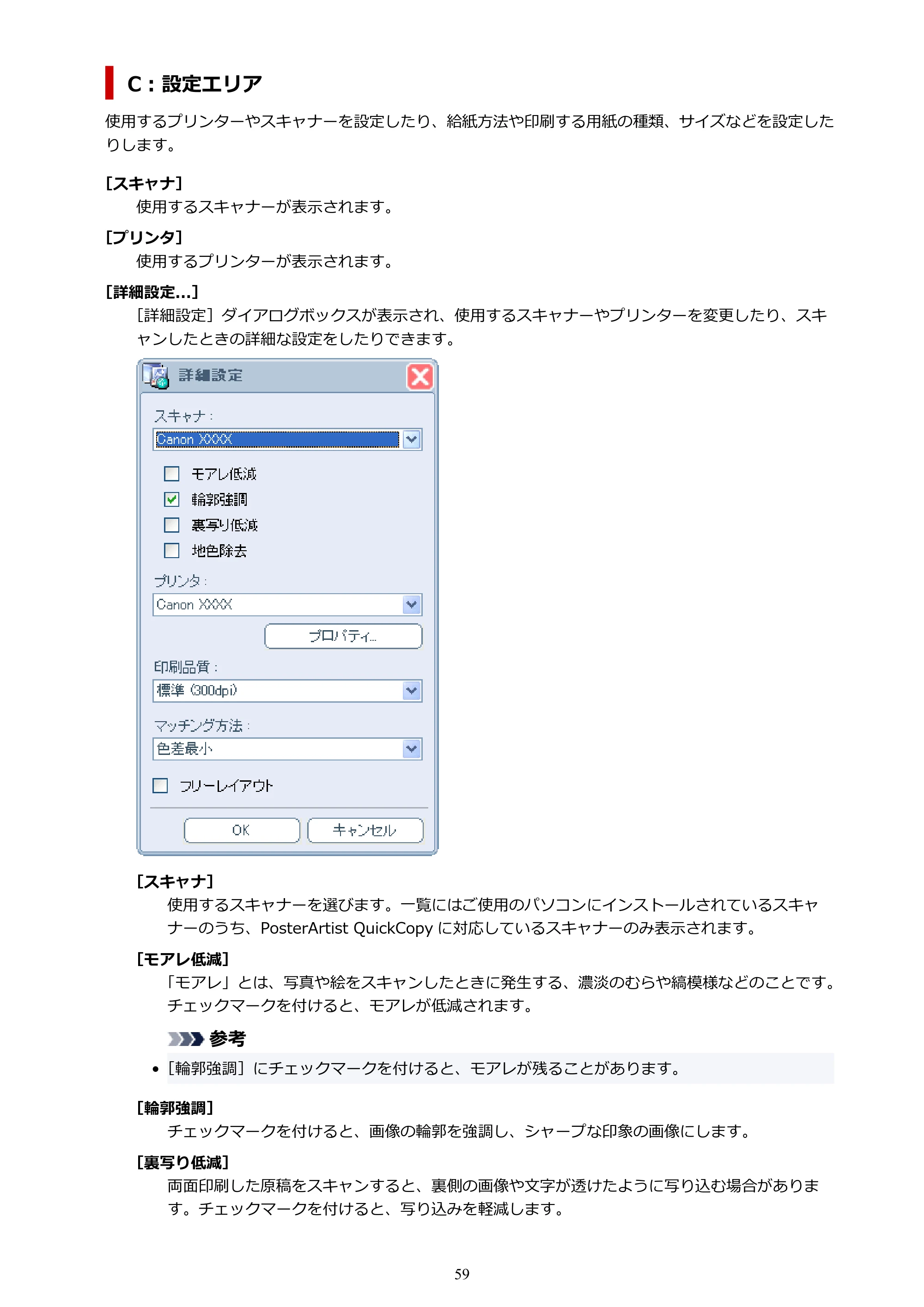
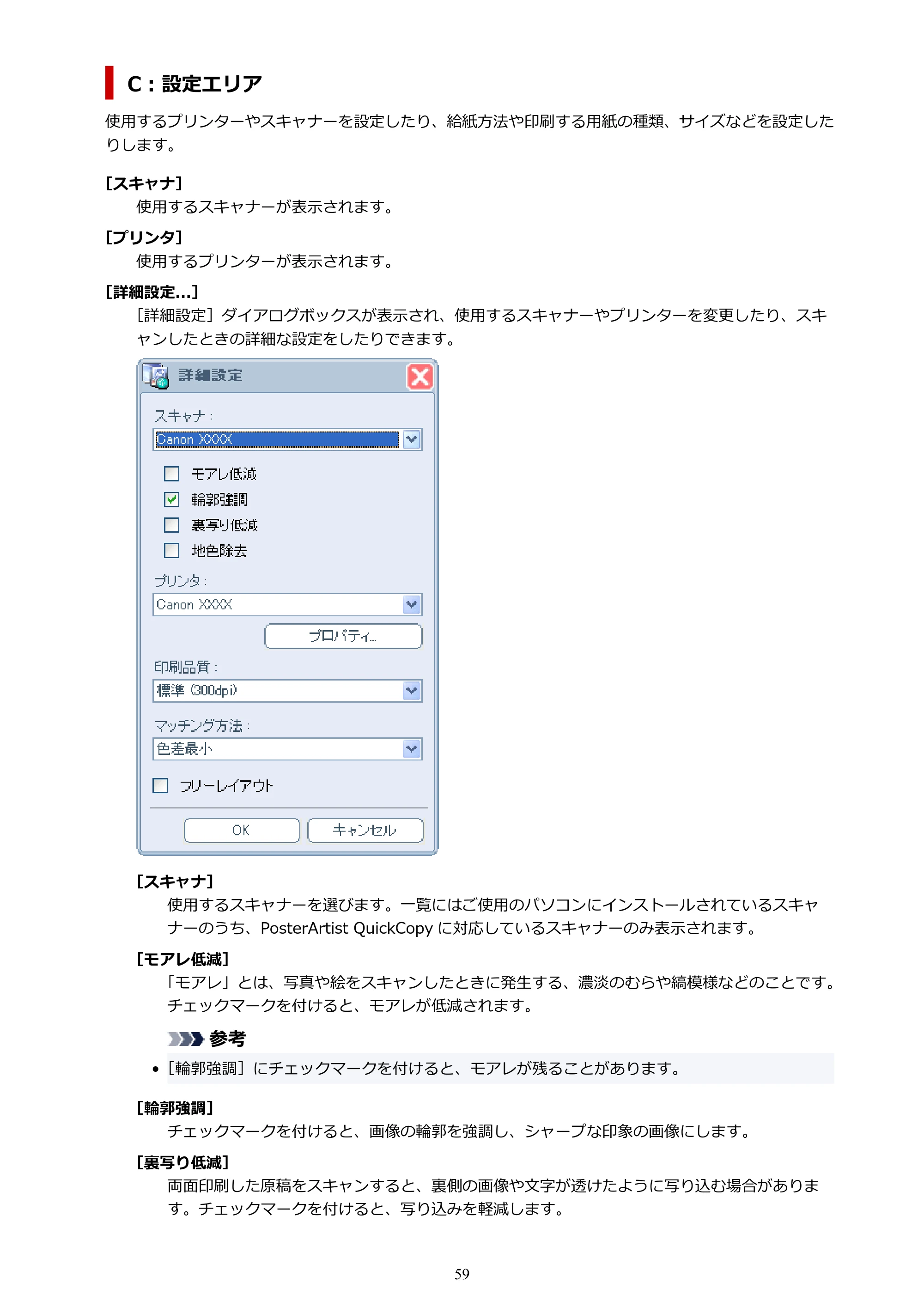
C:設定エリア
使用するプリンターやスキャナーを設定したり、給紙方法や印刷する用紙の種類、サイズなどを設定した
りします。
[スキャナ]
使用するスキャナーが表示されます。
[プリンタ]
使用するプリンターが表示されます。
[詳細設定...]
[詳細設定]ダイアログボックスが表示され、使用するスキャナーやプリンターを変更したり、スキ
ャンしたときの詳細な設定をしたりできます。
[スキャナ]
使用するスキャナーを選びます。一覧にはご使用のパソコンにインストールされているスキャ
ナーのうち、PosterArtist QuickCopy に対応しているスキャナーのみ表示されます。
[モアレ低減]
「モアレ」とは、写真や絵をスキャンしたときに発生する、濃淡のむらや縞模様などのことです。
チェックマークを付けると、モアレが低減されます。
参考
- [輪郭強調]にチェックマークを付けると、モアレが残ることがあります。
[輪郭強調]
チェックマークを付けると、画像の輪郭を強調し、シャープな印象の画像にします。
[裏写り低減]
両面印刷した原稿をスキャンすると、裏側の画像や文字が透けたように写り込む場合がありま
す。チェックマークを付けると、写り込みを軽減します。
59
60ページ
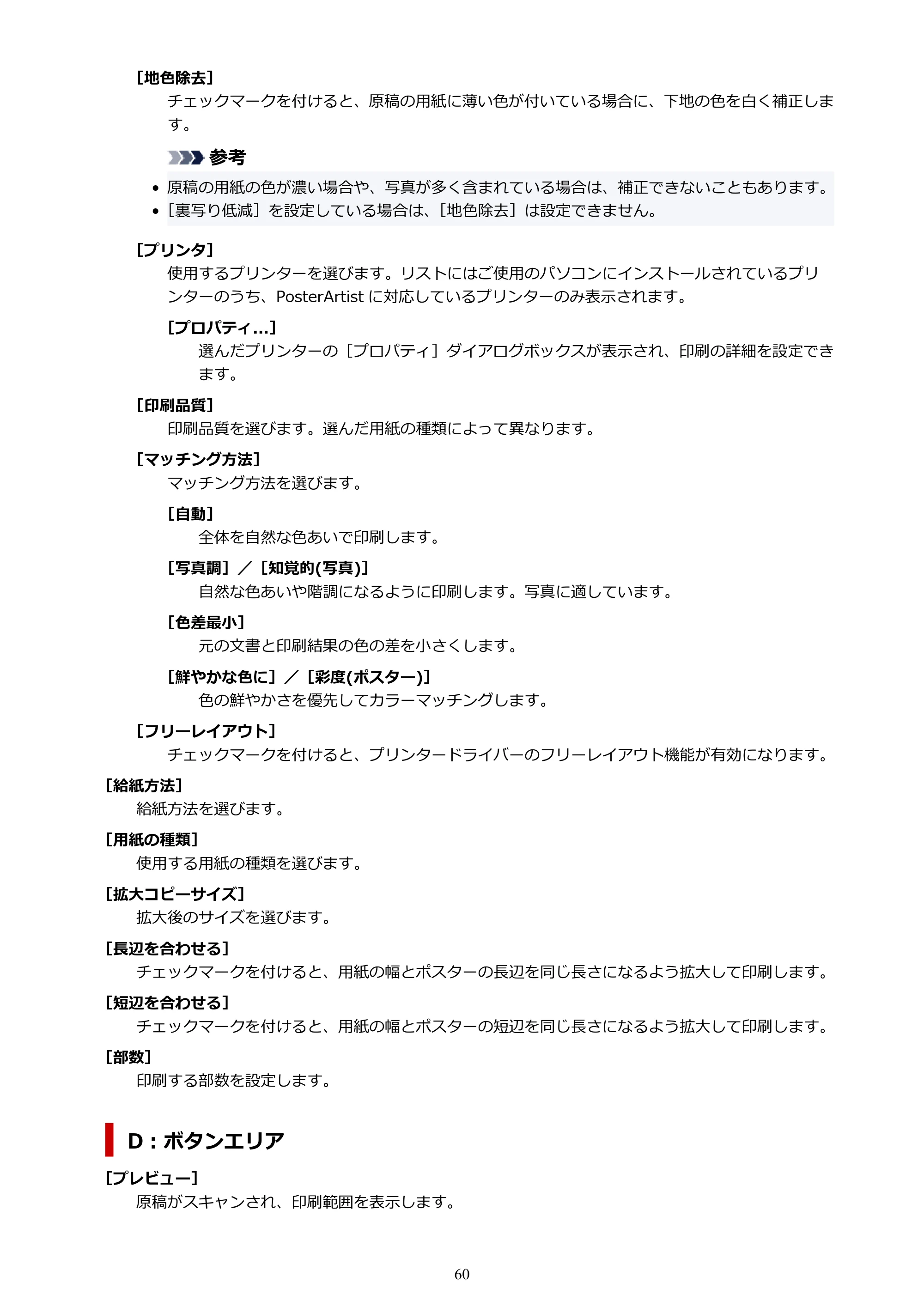
[地色除去]
チェックマークを付けると、原稿の用紙に薄い色が付いている場合に、下地の色を白く補正しま
す。
参考
- 原稿の用紙の色が濃い場合や、写真が多く含まれている場合は、補正できないこともあります。
- [裏写り低減]を設定している場合は、[地色除去]は設定できません。
[プリンタ]
使用するプリンターを選びます。リストにはご使用のパソコンにインストールされているプリ
ンターのうち、PosterArtist に対応しているプリンターのみ表示されます。
[プロパティ...]
選んだプリンターの[プロパティ]ダイアログボックスが表示され、印刷の詳細を設定でき
ます。
[印刷品質]
印刷品質を選びます。選んだ用紙の種類によって異なります。
[マッチング方法]
マッチング方法を選びます。
[自動]
全体を自然な色あいで印刷します。
[写真調]/[知覚的(写真)]
自然な色あいや階調になるように印刷します。写真に適しています。
[色差最小]
元の文書と印刷結果の色の差を小さくします。
[鮮やかな色に]/[彩度(ポスター)]
色の鮮やかさを優先してカラーマッチングします。
[フリーレイアウト]
チェックマークを付けると、プリンタードライバーのフリーレイアウト機能が有効になります。
[給紙方法]
給紙方法を選びます。
[用紙の種類]
使用する用紙の種類を選びます。
[拡大コピーサイズ]
拡大後のサイズを選びます。
[長辺を合わせる]
チェックマークを付けると、用紙の幅とポスターの長辺を同じ長さになるよう拡大して印刷します。
[短辺を合わせる]
チェックマークを付けると、用紙の幅とポスターの短辺を同じ長さになるよう拡大して印刷します。
[部数]
印刷する部数を設定します。
D:ボタンエリア
[プレビュー]
原稿がスキャンされ、印刷範囲を表示します。
60
61ページ
[コピー]
原稿がスキャンされ、拡大して印刷します。
[ストップ]
印刷を中止します。
61
ポスター作りのさまざまな機能
ポスター作りのさまざまな機能
テンプレート
自由にデザインする
サイズや用紙の設定をする
画像や素材を取り込む
写真を編集する
クリップアートを編集する
画像を補正する
図形を編集する
文字を編集する
背景を編集する
オブジェクトを操作する
印刷する
保存する
バリアブルプリントを使う
アートワークを管理する
クラウドを利用する
翻訳テンプレートを利用する
Easy-PhotoPrint Editor で使用するポスターをエクスポートする
蛍光色を使用して色鮮やかなポスターに仕上げる
62
テンプレート
テンプレート
PosterArtist には、多彩な業種・業務に対応するテンプレート(ポスターの雛形)が豊富に用意されており、
今後新しいテンプレートも配信されます。テンプレートはカテゴリ別に分類されているため、目的に合った
デザインのテンプレートをかんたんに探すことができます。
また、ポスターの向きや配置できる写真の枚数など条件を絞ってテンプレートを検索することもできます。
テンプレートにはあらかじめ写真や文字、背景、クリップアートなどが含まれていますが、それらを置き換
えたり、編集したりしてお好みのデザインに変更することもできます。
テンプレートを選ぶ
すべてのテンプレートを表示する
テンプレートを検索する
既存のポスターを使用する
テンプレートをダウンロードする
デザインのチェックを行う
参考
- テンプレートを使わずに、白紙の状態からポスターを作ることもできます。詳しくは、「オートデザイン機
能を使用する」を参照してください。
- 作成したポスターを、テンプレートとしてライブラリに登録できます。詳しくは、「アートワークをライブ
ラリに登録する」を参照してください。
63
テンプレートを選ぶ
テンプレートを選ぶ
1. タスクエリアの[テンプレート選択]をクリックする1.
参考
- [テンプレート選択]画面については、「[テンプレート選択]画面」を参照してください。
2.[カテゴリ]からテンプレートのカテゴリを選ぶ2.
参考
- [すべてのテンプレートを表示...]をクリックすると、テンプレートが一覧で表示されます。詳しくは、
「すべてのテンプレートを表示する」を参照してください。
- ポスターの向きや配置できる写真の枚数で、テンプレートを検索できます。詳しくは、「テンプレートを
検索する」を参照してください。
3. サムネイルリストからテンプレートを選び、ダブルクリックする3.
ポスターデザインエリアにテンプレートが表示されます。
参考
- サムネイルリストのテンプレートに (ダウンロード)のアイコンが表示されている場合は、クリッ
クしてダウンロードしてください。
- 使用するテンプレートに迷ったときは、仮置きトレイにテンプレートを置いておくこともできます。
64
すべてのテンプレートを表示する
すべてのテンプレートを表示する
1. タスクエリアの[テンプレート選択]をクリックする1.
参考
- [テンプレート選択]画面については、「[テンプレート選択]画面」を参照してください。
2.[すべてのテンプレートを表示...]をクリックする2.
[すべてのテンプレートを表示]ダイアログボックスが表示されます。
3.[カテゴリ]からテンプレートのカテゴリを選ぶ3.
参考
- [ダウンロード]をクリックすると、まだ登録されていないテンプレートを一括でダウンロードできま
す。
4. 使用したいテンプレートを選び、[OK]をクリックする4.
ポスターデザインエリアにテンプレートが表示されます。
参考
- 用意されているすべてのテンプレートや写真、クリップアート、写真フレーム、文字飾り、および背景•
については、「テンプレートガイド」を参照してください。
- [仮置きトレイに追加]をクリックすると、選んだテンプレートが仮置きトレイに追加されます。
65
テンプレートを検索する
テンプレートを検索する
ポスターの向きや配置できる写真の枚数で、テンプレートを検索できます。
1. タスクエリアの[テンプレート選択]をクリックする1.
参考
- [テンプレート選択]画面については、「[テンプレート選択]画面」を参照してください。
2.[テンプレートを検索...]をクリックする2.
[テンプレート検索]ダイアログボックスが表示されます。
3. 検索する条件を選ぶ3.
ポスターの向きで検索したい場合:
[ポスターの向き]から[縦]または[横]を選びます。
[縦 / 横両方]を選ぶと、すべてのテンプレートが対象となります。
配置できる写真の枚数で検索したい場合:
[写真のコマ数]から写真の枚数を選びます。
[すべて]を選ぶと、すべてのテンプレートが対象となります。
参考
- [ポスターの向き]と[写真のコマ数]の両方を指定することもできます。
- [ダウンロード]をクリックすると、まだ登録されていないテンプレートを一括でダウンロードできま
す。
4. 使用したいテンプレートを選び、[OK]をクリックする4.
ポスターデザインエリアにテンプレートが表示されます。
参考
- [仮置きトレイに追加]をクリックすると、選んだテンプレートが仮置きトレイに追加されます。
66
既存のポスターを使用する
既存のポスターを使用する
作成済みで保存しているポスターを使用して別のポスターを作成できます。
1. タスクエリアの[テンプレート選択]をクリックする1.
参考
- [テンプレート選択]画面については、「[テンプレート選択]画面」を参照してください。
2.[ポスターを開く...]をクリックする2.
[ポスターを開く]ダイアログボックスが表示されます。
参考
- [ポスターを開く]ダイアログボックスには、PosterArtist のファイル(拡張子「.cpf」または「.cpfx」、
「.cpfx2」、「.cpfx3」が付いたファイル)が表示されます。
3. 使用するポスターファイルの場所を指定する3.
4. ポスターファイルを選び、[開く]をクリックする4.
ポスターデザインエリアに作成済みのポスターが表示されます。
67
テンプレートをダウンロードする
テンプレートをダウンロードする
キヤノンのウェブサイトから、テンプレートをダウンロードできます。
1. タスクエリアの[コンテンツダウンロード]をクリックする1.
キヤノンのウェブサイトが表示されます。
2. PosterArtist テンプレートダウンロードページから、テンプレートファイル(*.cpt ファ2.
イル、*.cptx ファイル)をダウンロードする
3. ダウンロードしたテンプレートファイルをインポートする3.
参考
- テンプレートファイルをインポートする方法については、「アートワークをインポートする」を参照して
ください。
68
デザインのチェックを行う
デザインのチェックを行う
作成したポスターの文字の大きさやフォント、オブジェクトの重なりなどを自動的にチェックすることがで
きます。
問題がある場合、または期待通りの仕上がりにならない可能性が高い場合に警告が表示されます。
警告の内容に従って修正すると、より良いポスターを作成できます。
重要
- 意図的にデザインした箇所に、警告が表示されることがあります。
1. ツールバーの (デザインチェック)をクリックする1.
問題がある箇所、または期待通りの仕上がりにならない可能性が高い箇所に、 (警告)マークが表
示されます。
2. ポスター上の (警告)マークをクリックする2.
警告が表示された理由と回避方法が表示されます。
3. ツールバーの (デザインチェック)を再度クリックする3.
デザインチェックが終了します。
69
自由にデザインする
自由にデザインする
オートデザイン機能を使用する
デザインを調整する
70
オートデザイン機能を使用する
オートデザイン機能を使用する
オートデザイン機能とは、タイトルや本文を入力し、お好みの画像を選ぶだけで自動的にポスターをデザイ
ンする機能です。
いくつかのデザインが作成されるので、候補の中から気に入ったデザインを選ぶことができます。
1. タスクエリアの[テンプレート選択]をクリックする1.
2.[オートデザイン...]をクリックする2.
[オートデザイン]画面が表示されます。
3. 作成したいポスターのタイプを選び、[次へ]をクリックする3.
4.[デザインイメージ]からデザインのイメージを選ぶ4.
5.[タイトル]、[サブタイトル]、[本文]、[組織名]を入力する5.
重要
- ポスタータイプで[長尺・横断幕]を選んだ場合、[本文]は入力できません。
- [高度な設定...]は、お使いの言語によっては表示されません。
参考
- [タイトル]、[サブタイトル]、[組織名]は、最大 60 文字まで入力できます。
- [本文]は、最大 200 文字まで入力できます。
- [高度な設定...]をクリックすると、[高度な設定]ダイアログボックスが表示され、タイトルや本文な
どの文字幅を揃えることができます。
6.[用紙の向き]を選ぶ6.
7. 以下の方法でポスターに使用したい画像を選ぶ7.
71
72ページ
パソコン内の自分で用意した画像を使用したい場合:
[ファイルから...]をクリックして表示される、[画像の挿入]ダイアログボックスから画像を選びます。
参考
- Ctrl キーまたは Shift キーを押しながらサムネイルをクリックすると、複数のファイルを選べます。
- Windows のエクスプローラーなどから画像ファイルをドラッグ&ドロップして追加することもできま
す。
- 使用できるファイル形式については、「使用できるファイル形式」を参照してください。
仮置きトレイ内の写真またはクリップアートを使用したい場合:
[仮置きトレイから...]をクリックして表示される、[仮置きトレイの画像を表示]ダイアログボックス
から画像を選びます。
参考
- Ctrl キーまたは Shift キーを押しながらサムネイルをクリックすると、複数のファイルを選べます。
ライブラリ内の写真を使用したい場合:
[写真ライブラリから...]をクリックして表示される、[すべての写真を表示]ダイアログボックスから
画像を選びます。
参考
- Ctrl キーまたは Shift キーを押しながらサムネイルをクリックすると、複数のファイルを選べます。
ライブラリ内のクリップアートを使用したい場合:
[クリップアートライブラリから...]をクリックして表示される、[すべてのクリップアートを表示]ダ
イアログボックスから画像を選びます。
参考
- Ctrl キーまたは Shift キーを押しながらサムネイルをクリックすると、複数のファイルを選べます。
参考
- ポスタータイプで[写真・イラスト 中心]を選んだ場合は、指定できる画像の数は写真は 8 個まで、ク
リップアートは 2 個までです。
[写真・イラスト 中心]以外を選んだ場合は、指定できる画像の数は写真、クリップアート共に 2 個ま
でです。
- 画像リストから画像を削除したい場合は、削除したい画像を選び[削除]をクリックしてください。
- 一度選んだ画像を再度選ぶと、同じ画像を複数選べます。
8.[次へ]をクリックする8.
複数のデザインが自動的に作成され、デザインのサムネイルが表示されます。
参考
- 選んだ画像の枚数や用紙の向き、デザインのイメージによって、作成されるデザインの数が異なります。
- [写真/クリップアート]で、サムネイルをドラッグ&ドロップして順番を入れ替えると、デザインが再
生成されます。Ctrl キーまたは Shift キーを押しながらサムネイルをクリックすると、複数のファイル
を選んで順番を入れ替えることができます。
9.[カラーパターン]から色を選ぶ9.
72
73ページ
参考
- [カラーパターン]は、選んだデザインイメージによって候補が表示されます。
10.[文字色]から色を選ぶ10.
11. サムネイルから気に入ったデザインを 1 つ選び、[OK]をクリックする11.
ポスターエリア上にデザインが配置されます。
参考
- 使用するデザインに迷ったときは、仮置きトレイに追加すると便利です。[仮置きトレイに追加]をクリ
ックすると、オートデザイン終了後も、デザインを変更することができます。
参考
- [オートデザイン]画面については、「[オートデザイン]画面」を参照してください。
73
デザインを調整する
デザインを調整する
デザインアシスト機能とクイックチェンジ機能を使用すると、作成したデザインをさらに品質を上げて仕上
げることができます。
デザインアシスト機能(オブジェクトを再配置)
クイックチェンジ機能(オブジェクトを入れ替え)
デザインアシスト機能(オブジェクトを再配置)
デザインアシスト機能は、選んだエリア内のオブジェクトを自動的に並べ替えて、ポスターのレイアウト
を調整する機能です。
いくつかのデザインパターンが作成されるので、作成されたパターンの中から気に入ったデザインを選ぶ
ことができます。
1. ツールバーの (デザインアシスト範囲設定モード)をクリックする1.
デザインアシスト範囲設定モードになります。
2. 変更したいエリアをドラッグする2.
ドラッグしたエリア内の各オブジェクトの周囲に、選択ボックス(オレンジ色の枠線)が表示されま
す。
参考
- 一度に選べるオブジェクトの数は、以下のとおりです。•
写真とクリップアートの場合:合計 8 個
テキストの場合:4 個
3. 選んだエリアの右下に表示される[デザイン生成]をクリックする3.
複数のデザインが自動的に作成され、デザインのサムネイルが表示されます。
参考
- 選んだエリアの大きさやオブジェクトの数によって、作成されるデザインの数が異なります。
- [写真/クリップアート]で、サムネイルをドラッグ&ドロップして順番を入れ替えると、デザインが
再生成されます。Ctrl キーまたは Shift キーを押しながらサムネイルをクリックすると、複数のファ
イルを選んで順番を入れ替えることができます。
- 使用するデザインに迷ったときは、仮置きトレイに追加すると便利です。[仮置きトレイに追加]をク
リックすると、デザインアシスト終了後も、デザインを変更することができます。
4. 気に入ったデザインを 1 つ選び、[OK]をクリックする4.
ポスターデザインエリアに選んだデザインが表示されます。
参考
- デザインチェック機能を使用すると、作成したポスターの文字の大きさやフォント、オブジェクトの
重なりなどを自動的にチェックすることができます。詳しくは、「デザインのチェックを行う」を参照
してください。
- [デザインアシスト]ダイアログボックスについては、「[デザインアシスト]ダイアログボックス」を
参照してください。
74
75ページ
クイックチェンジ機能(オブジェクトを入れ替え)
クイックチェンジ機能は、オブジェクトの位置をかんたんに入れ替えることができる機能です。
作成したデザインに対して、より良いデザインのポスターが作成できないか試したいときに便利です。
1. ツールバーの (クイックチェンジ)をクリックする1.
クイックチェンジモードになります。
2. オブジェクト(1 つまたは複数)を選ぶ2.
選んだオブジェクトの周囲に選択ボックス(オレンジ色の枠線)が表示されます。
3. 選択ボックス内にポインタを移動し、ツールバーの (手のひらツール)でオブジェク3.
トをドラッグして、位置を入れ替えたいオブジェクトの上に移動する
オブジェクトが入れ替わります。
重要
- (手のひら+矢印)のポインタが表示されている場合は、ポインタの下のオブジェクトと入れ
替えできます。
- (手のひら+×)のポインタが表示されている場合は、ポインタの下のオブジェクトと入れ替え
できません。
参考
- Shift キーを押しながらオブジェクトをドラッグすると、垂直方向または水平方向に移動できます。
4. 入れ替えが終わったら、ツールバーの (クイックチェンジ)を再度クリックする4.
クイックチェンジモードが解除されます。
参考
- デザインチェック機能を使用すると、作成したポスターの文字の大きさやフォント、オブジェクトの
重なりなどを自動的にチェックすることができます。詳しくは、「デザインのチェックを行う」を参照
してください。
75
サイズや用紙の設定をする
サイズや用紙の設定をする
作成したポスターを、さまざまなサイズや用紙に印刷できます。
拡大/縮小して印刷したり、フチなしで印刷したりすることもできます。
参考
- 選んだプリンターによって、設定できる項目が異なります。
- テンプレートにはあらかじめポスターの用紙サイズや向きが設定されているため、用紙サイズや向きを変更
すると、オブジェクトのサイズが拡大/縮小される場合があります。必要に応じて、オブジェクトのサイズ
や位置を調整してください。
ロール紙に印刷する場合
ロール紙の設定
ロール紙幅いっぱいにフチなしで印刷する
ロール紙幅いっぱいにフチありで印刷する
三辺フチなしで印刷する
長尺印刷する
ロール紙より大きなサイズで印刷する
カット紙に印刷する場合
拡大/縮小印刷をする場合
印刷領域内にポスター全体を収めて印刷する場合
裁断トンボを付ける
定形外の原稿サイズを設定する
76
ロール紙に印刷する場合
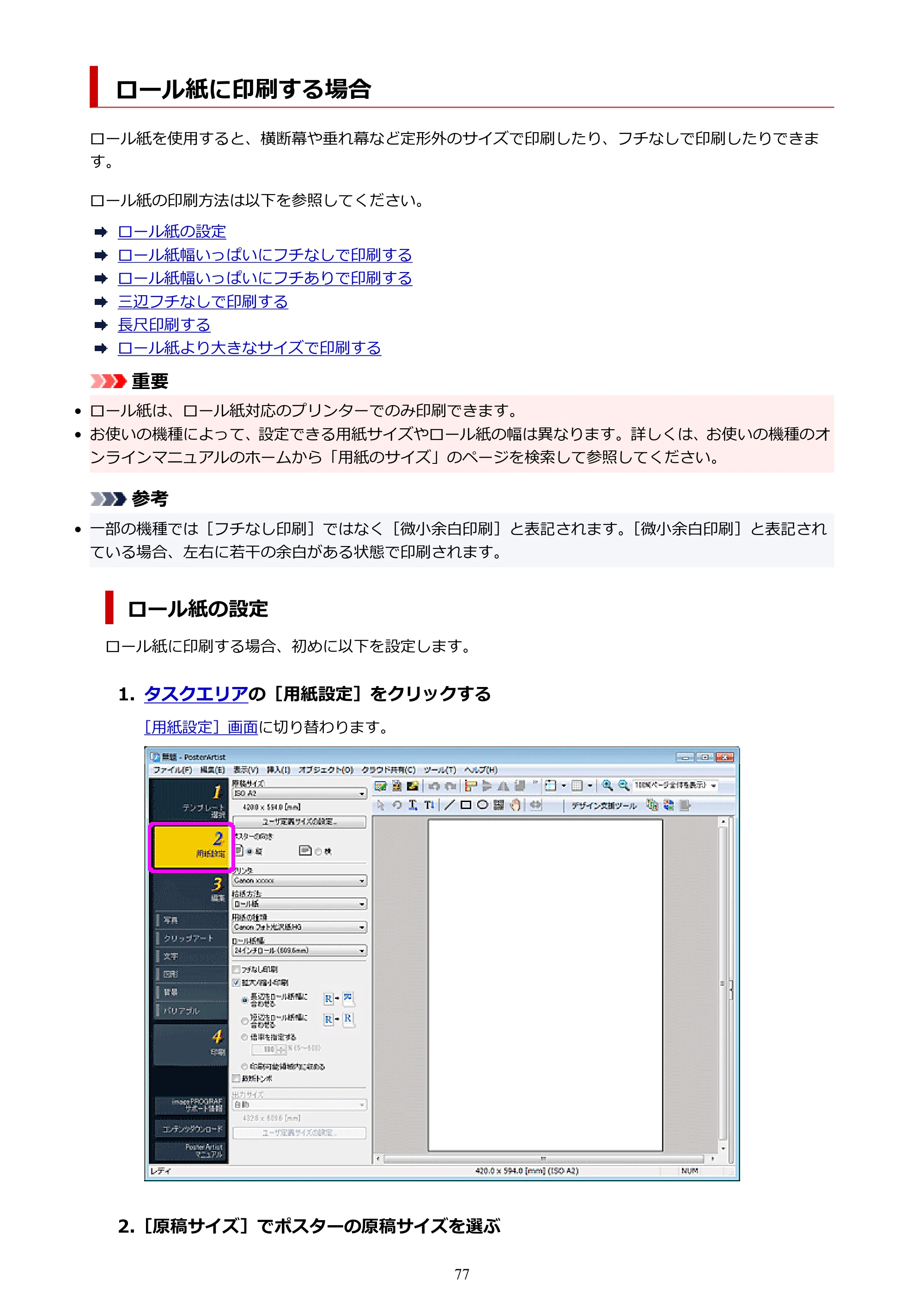
ロール紙に印刷する場合
ロール紙を使用すると、横断幕や垂れ幕など定形外のサイズで印刷したり、フチなしで印刷したりできま
す。
ロール紙の印刷方法は以下を参照してください。
ロール紙の設定
ロール紙幅いっぱいにフチなしで印刷する
ロール紙幅いっぱいにフチありで印刷する
三辺フチなしで印刷する
長尺印刷する
ロール紙より大きなサイズで印刷する
重要
- ロール紙は、ロール紙対応のプリンターでのみ印刷できます。
- お使いの機種によって、設定できる用紙サイズやロール紙の幅は異なります。詳しくは、お使いの機種のオ
ンラインマニュアルのホームから「用紙のサイズ」のページを検索して参照してください。
参考
- 一部の機種では[フチなし印刷]ではなく[微小余白印刷]と表記されます。[微小余白印刷]と表記され
ている場合、左右に若干の余白がある状態で印刷されます。
ロール紙の設定
ロール紙に印刷する場合、初めに以下を設定します。
1. タスクエリアの[用紙設定]をクリックする1.
[用紙設定]画面に切り替わります。
2.[原稿サイズ]でポスターの原稿サイズを選ぶ2.
77
78ページ
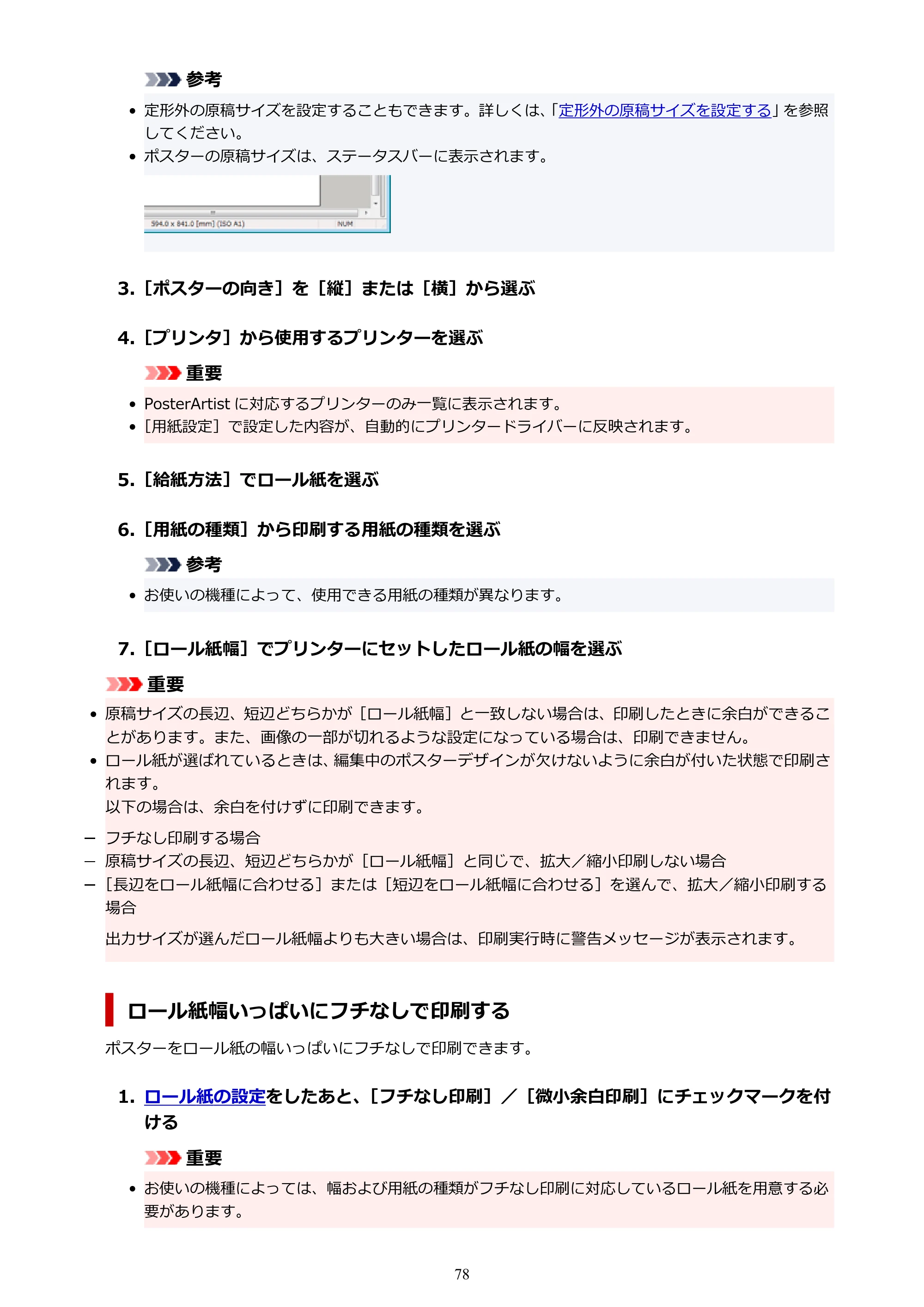
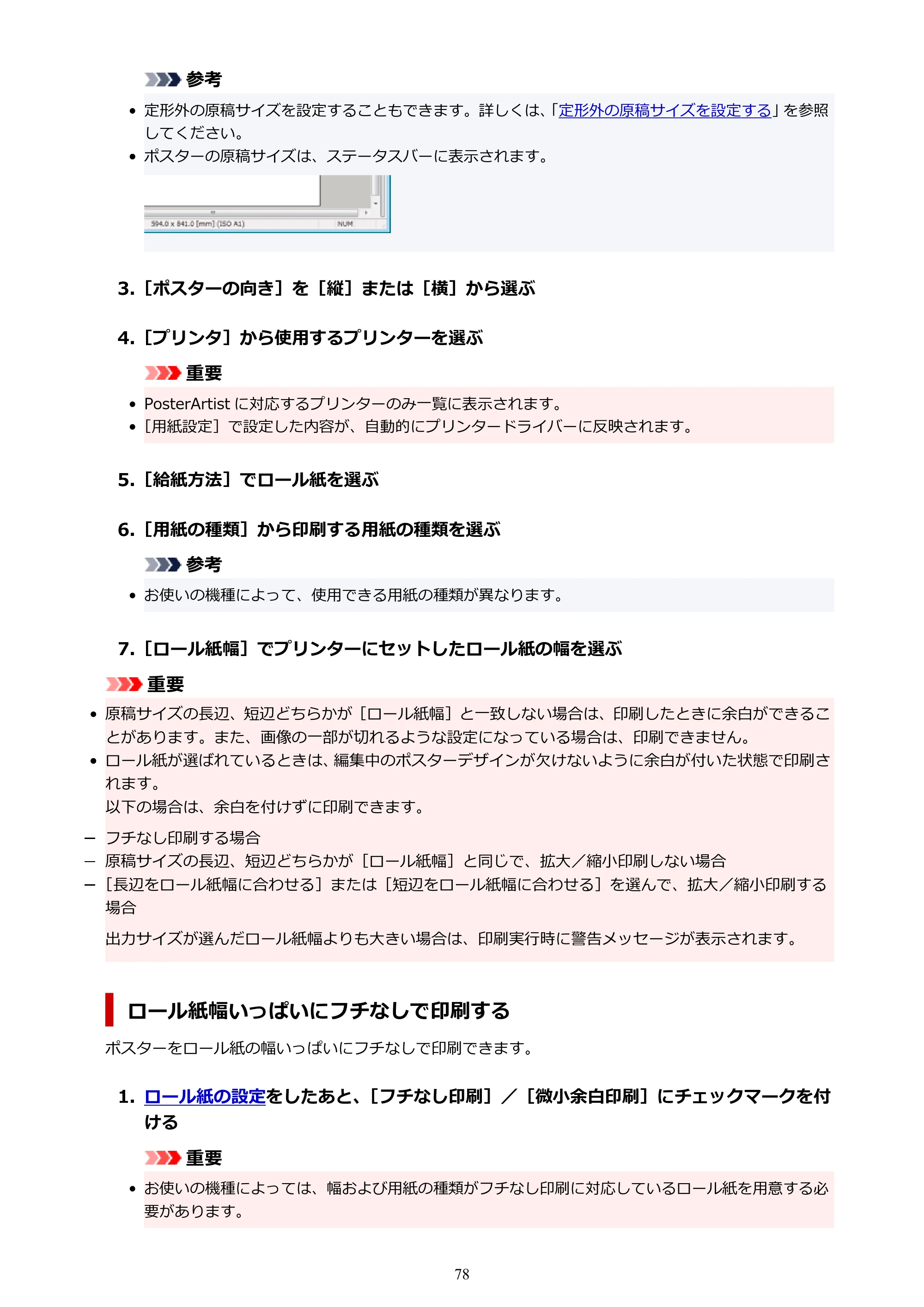
参考
- 定形外の原稿サイズを設定することもできます。詳しくは、「定形外の原稿サイズを設定する」を参照
してください。
- ポスターの原稿サイズは、ステータスバーに表示されます。•
3.[ポスターの向き]を[縦]または[横]から選ぶ3.
4.[プリンタ]から使用するプリンターを選ぶ4.
重要
- PosterArtist に対応するプリンターのみ一覧に表示されます。
- [用紙設定]で設定した内容が、自動的にプリンタードライバーに反映されます。
5.[給紙方法]でロール紙を選ぶ5.
6.[用紙の種類]から印刷する用紙の種類を選ぶ6.
参考
- お使いの機種によって、使用できる用紙の種類が異なります。
7.[ロール紙幅]でプリンターにセットしたロール紙の幅を選ぶ7.
重要
- 原稿サイズの長辺、短辺どちらかが[ロール紙幅]と一致しない場合は、印刷したときに余白ができるこ
とがあります。また、画像の一部が切れるような設定になっている場合は、印刷できません。
- ロール紙が選ばれているときは、編集中のポスターデザインが欠けないように余白が付いた状態で印刷さ•
れます。
以下の場合は、余白を付けずに印刷できます。
フチなし印刷する場合
原稿サイズの長辺、短辺どちらかが[ロール紙幅]と同じで、拡大/縮小印刷しない場合
[長辺をロール紙幅に合わせる]または[短辺をロール紙幅に合わせる]を選んで、拡大/縮小印刷する
場合
出力サイズが選んだロール紙幅よりも大きい場合は、印刷実行時に警告メッセージが表示されます。
ロール紙幅いっぱいにフチなしで印刷する
ポスターをロール紙の幅いっぱいにフチなしで印刷できます。
1. ロール紙の設定をしたあと、[フチなし印刷]/[微小余白印刷]にチェックマークを付1.
ける
重要
- お使いの機種によっては、幅および用紙の種類がフチなし印刷に対応しているロール紙を用意する必
要があります。
78
79ページ
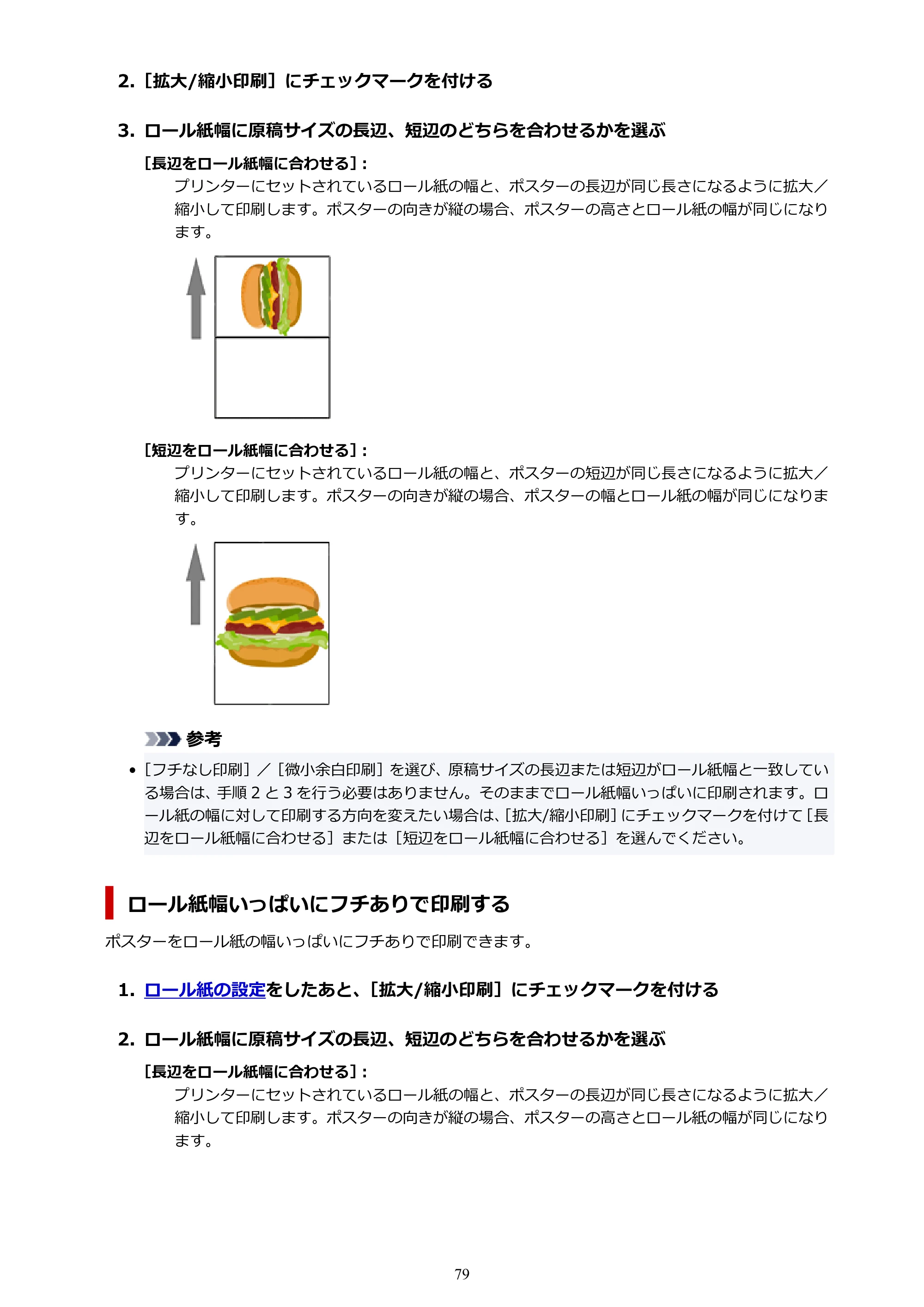
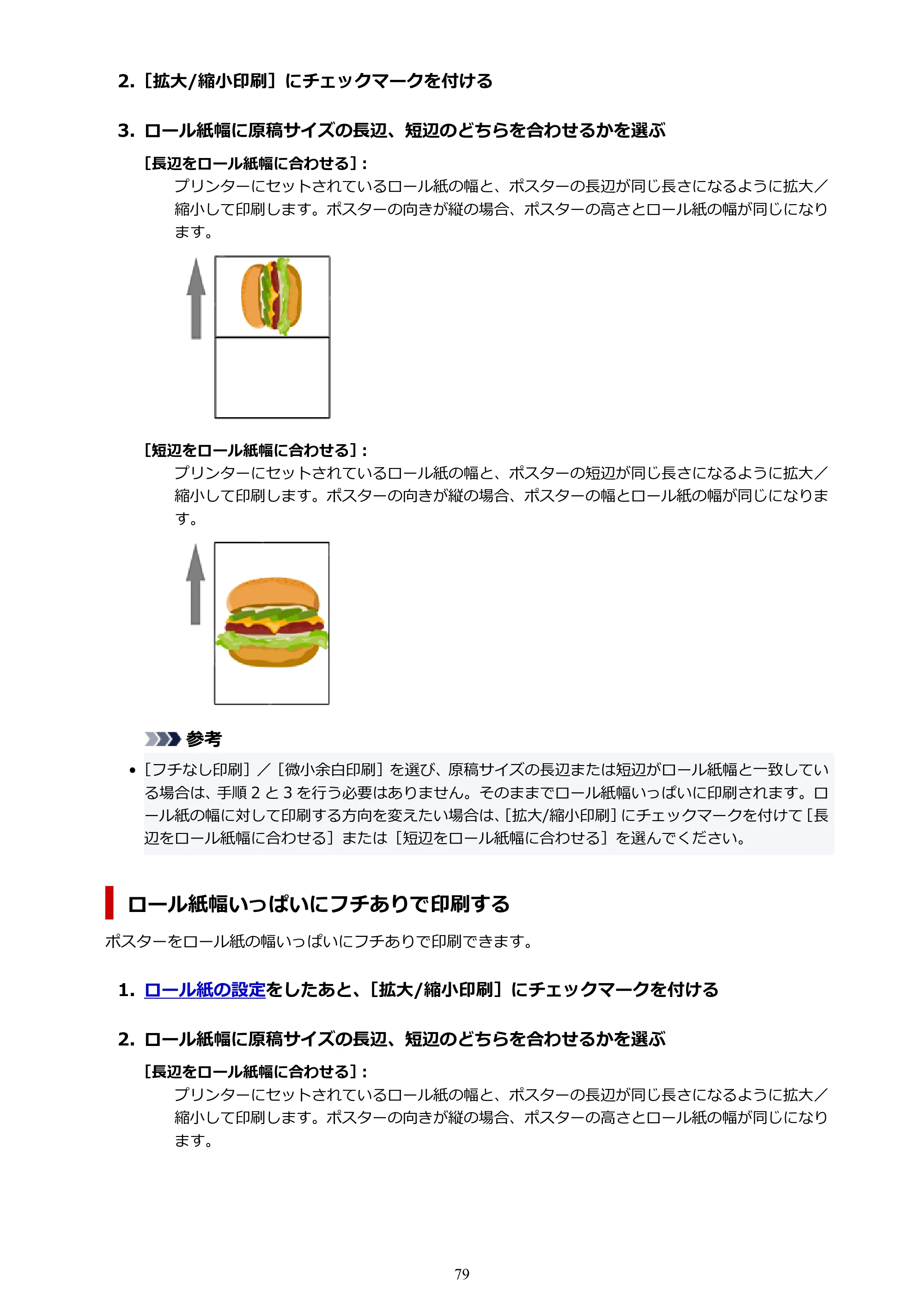
2.[拡大/縮小印刷]にチェックマークを付ける2.
3. ロール紙幅に原稿サイズの長辺、短辺のどちらを合わせるかを選ぶ3.
[長辺をロール紙幅に合わせる]:
プリンターにセットされているロール紙の幅と、ポスターの長辺が同じ長さになるように拡大/
縮小して印刷します。ポスターの向きが縦の場合、ポスターの高さとロール紙の幅が同じになり
ます。
[短辺をロール紙幅に合わせる]:
プリンターにセットされているロール紙の幅と、ポスターの短辺が同じ長さになるように拡大/
縮小して印刷します。ポスターの向きが縦の場合、ポスターの幅とロール紙の幅が同じになりま
す。
参考
- [フチなし印刷]/[微小余白印刷]を選び、原稿サイズの長辺または短辺がロール紙幅と一致してい
る場合は、手順 2 と 3 を行う必要はありません。そのままでロール紙幅いっぱいに印刷されます。ロ
ール紙の幅に対して印刷する方向を変えたい場合は、[拡大/縮小印刷]にチェックマークを付けて[長
辺をロール紙幅に合わせる]または[短辺をロール紙幅に合わせる]を選んでください。
ロール紙幅いっぱいにフチありで印刷する
ポスターをロール紙の幅いっぱいにフチありで印刷できます。
1. ロール紙の設定をしたあと、[拡大/縮小印刷]にチェックマークを付ける1.
2. ロール紙幅に原稿サイズの長辺、短辺のどちらを合わせるかを選ぶ2.
[長辺をロール紙幅に合わせる]:
プリンターにセットされているロール紙の幅と、ポスターの長辺が同じ長さになるように拡大/
縮小して印刷します。ポスターの向きが縦の場合、ポスターの高さとロール紙の幅が同じになり
ます。
79
80ページ
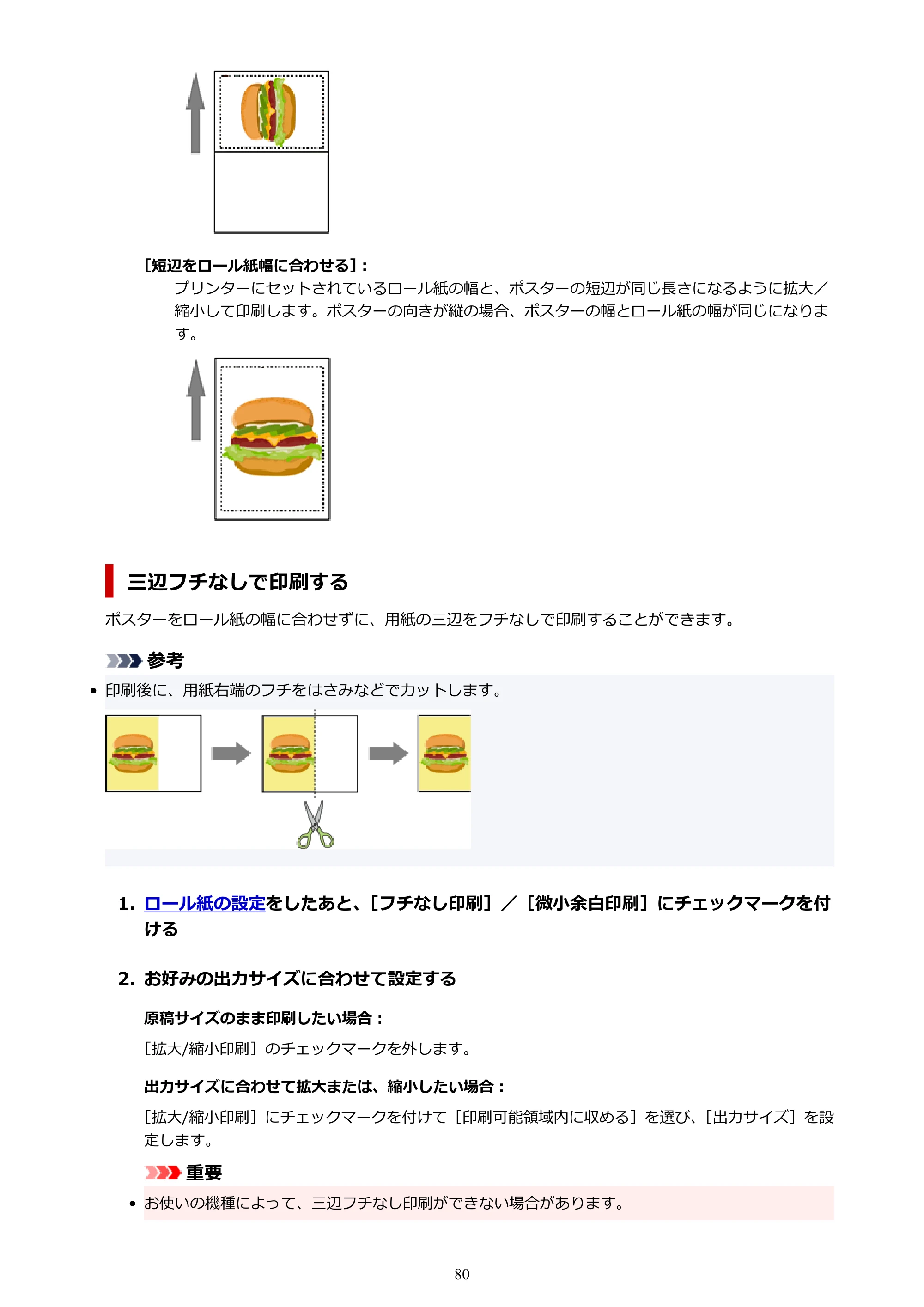
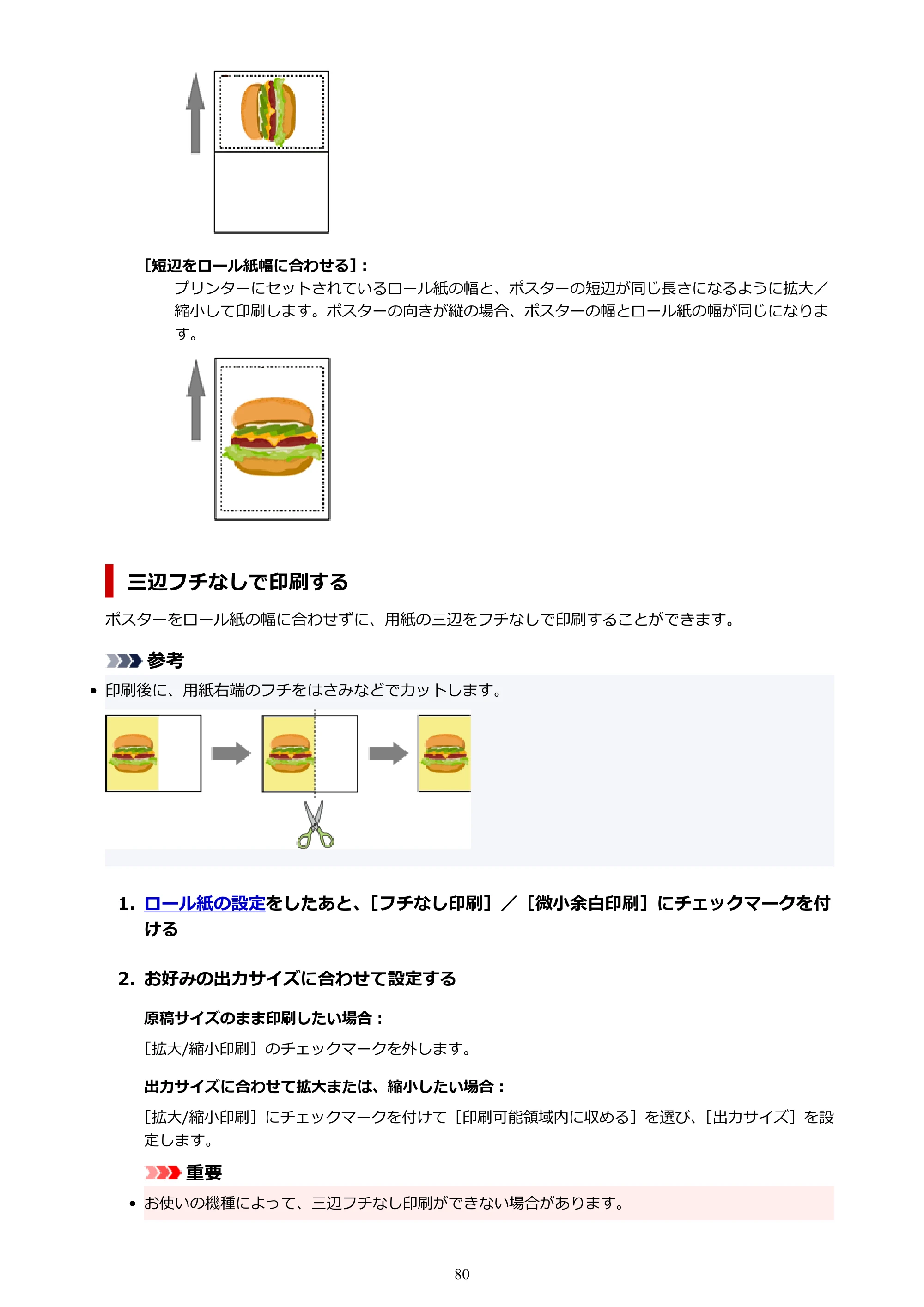
[短辺をロール紙幅に合わせる]:
プリンターにセットされているロール紙の幅と、ポスターの短辺が同じ長さになるように拡大/
縮小して印刷します。ポスターの向きが縦の場合、ポスターの幅とロール紙の幅が同じになりま
す。
三辺フチなしで印刷する
ポスターをロール紙の幅に合わせずに、用紙の三辺をフチなしで印刷することができます。
参考
- 印刷後に、用紙右端のフチをはさみなどでカットします。•
1. ロール紙の設定をしたあと、[フチなし印刷]/[微小余白印刷]にチェックマークを付1.
ける
2. お好みの出力サイズに合わせて設定する2.
原稿サイズのまま印刷したい場合:
[拡大/縮小印刷]のチェックマークを外します。
出力サイズに合わせて拡大または、縮小したい場合:
[拡大/縮小印刷]にチェックマークを付けて[印刷可能領域内に収める]を選び、[出力サイズ]を設
定します。
重要
- お使いの機種によって、三辺フチなし印刷ができない場合があります。
80
81ページ
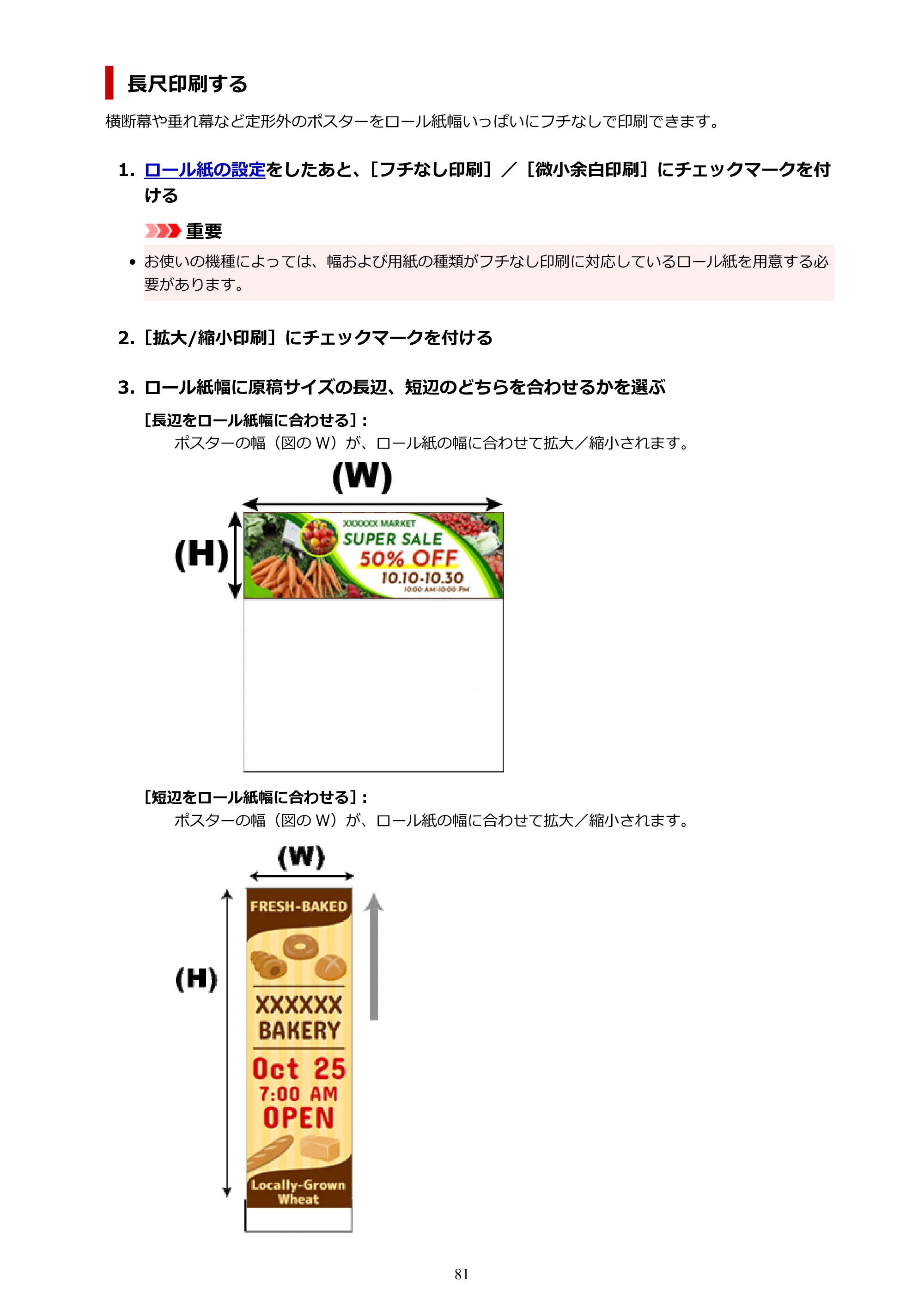
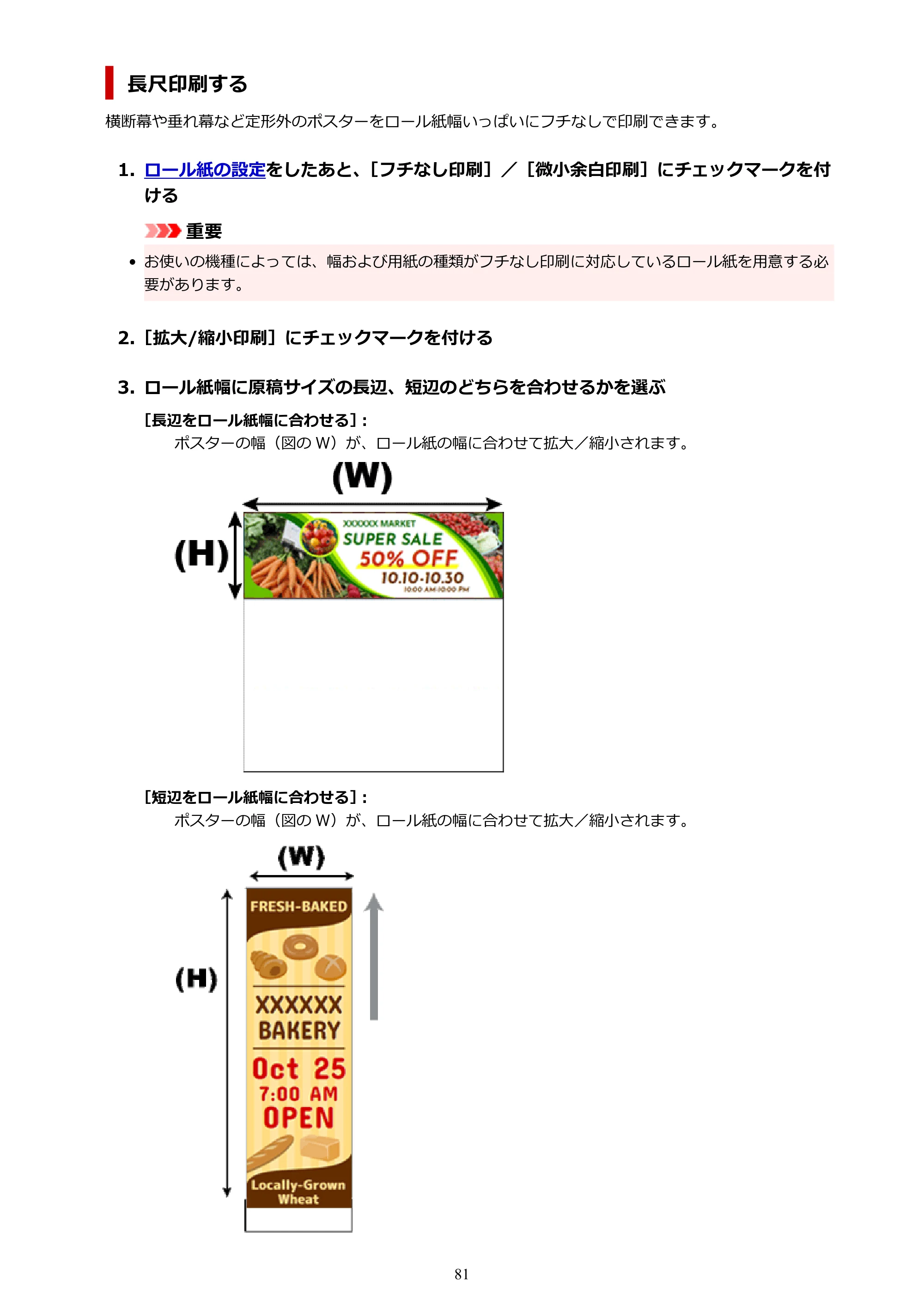
長尺印刷する
横断幕や垂れ幕など定形外のポスターをロール紙幅いっぱいにフチなしで印刷できます。
1. ロール紙の設定をしたあと、[フチなし印刷]/[微小余白印刷]にチェックマークを付1.
ける
重要
- お使いの機種によっては、幅および用紙の種類がフチなし印刷に対応しているロール紙を用意する必
要があります。
2.[拡大/縮小印刷]にチェックマークを付ける2.
3. ロール紙幅に原稿サイズの長辺、短辺のどちらを合わせるかを選ぶ3.
[長辺をロール紙幅に合わせる]:
ポスターの幅(図の W)が、ロール紙の幅に合わせて拡大/縮小されます。
[短辺をロール紙幅に合わせる]:
ポスターの幅(図の W)が、ロール紙の幅に合わせて拡大/縮小されます。
81
82ページ
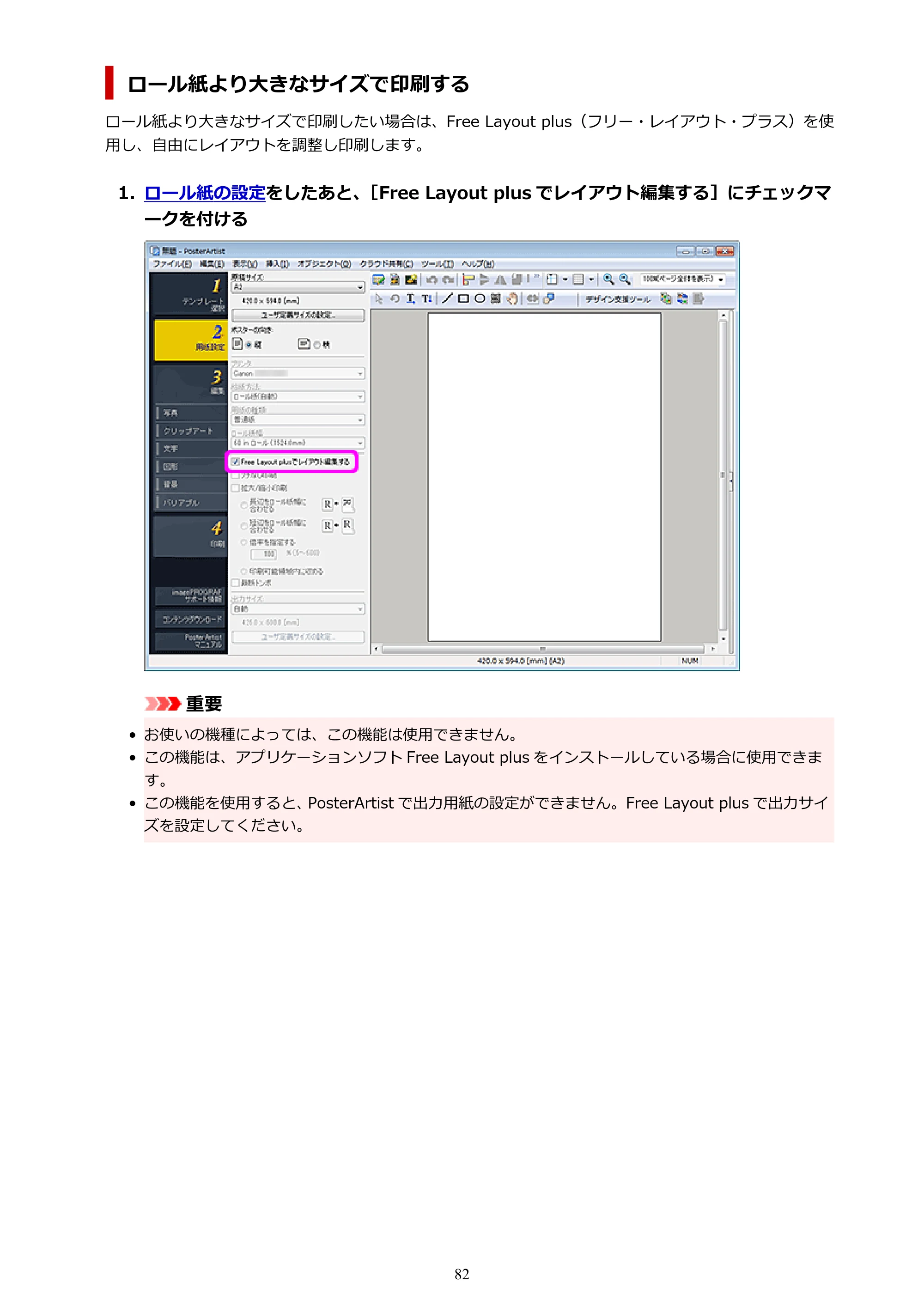
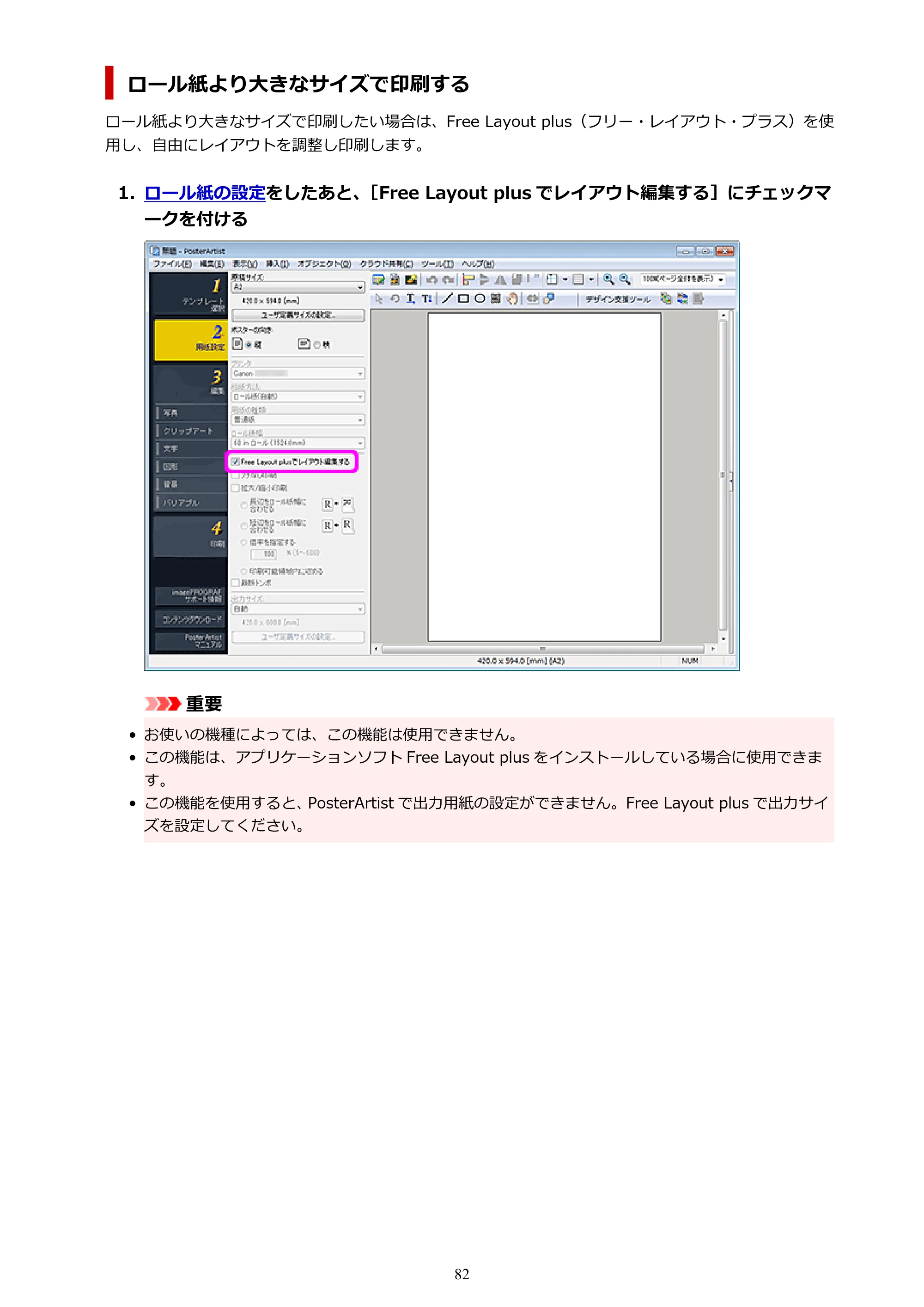
ロール紙より大きなサイズで印刷する
ロール紙より大きなサイズで印刷したい場合は、Free Layout plus(フリー・レイアウト・プラス)を使
用し、自由にレイアウトを調整し印刷します。
1. ロール紙の設定をしたあと、[Free Layout plus でレイアウト編集する]にチェックマ1.
ークを付ける
重要
- お使いの機種によっては、この機能は使用できません。
- この機能は、アプリケーションソフト Free Layout plus をインストールしている場合に使用できま
す。
- この機能を使用すると、PosterArtist で出力用紙の設定ができません。Free Layout plus で出力サイ
ズを設定してください。
82
カット紙に印刷する場合
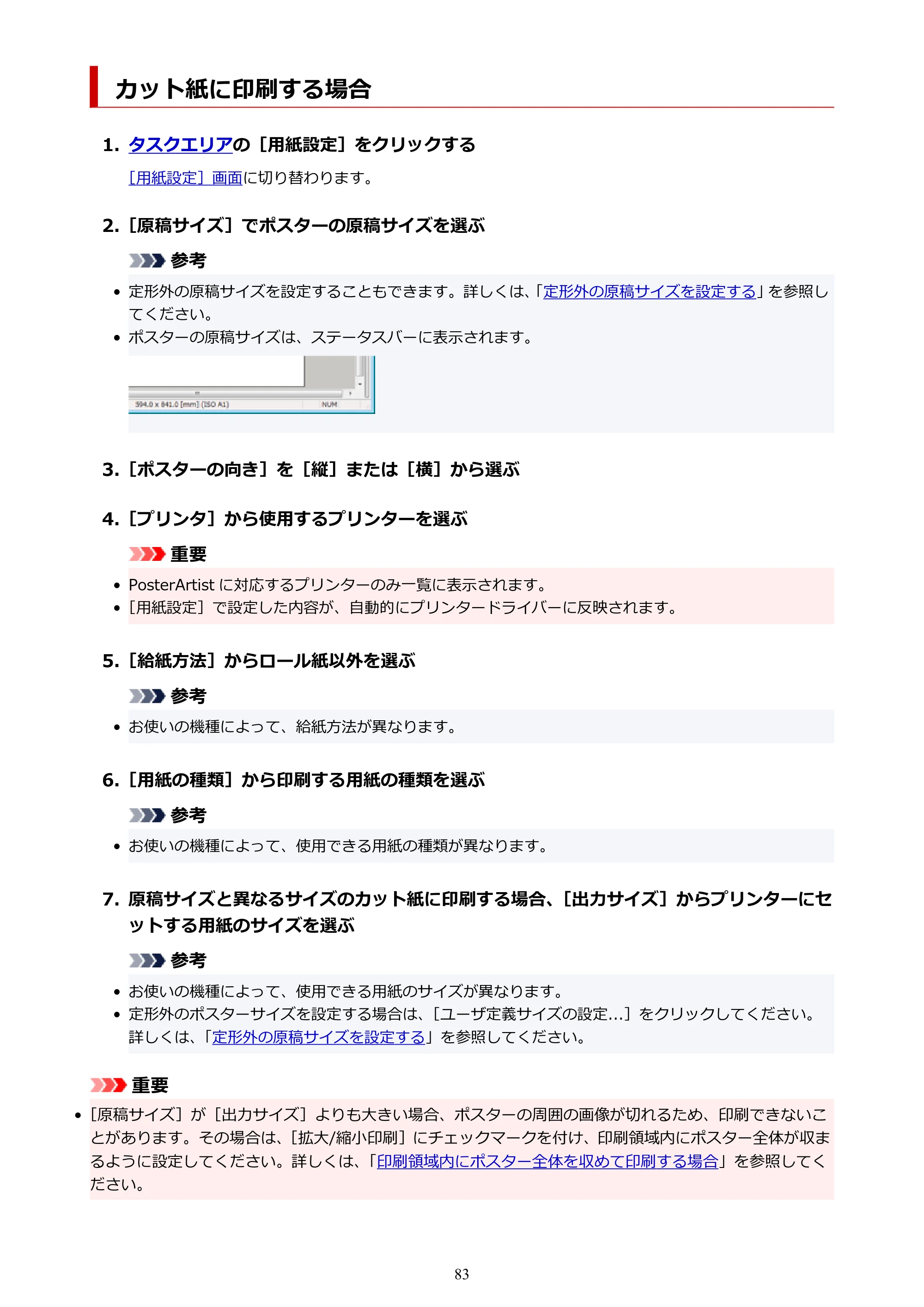
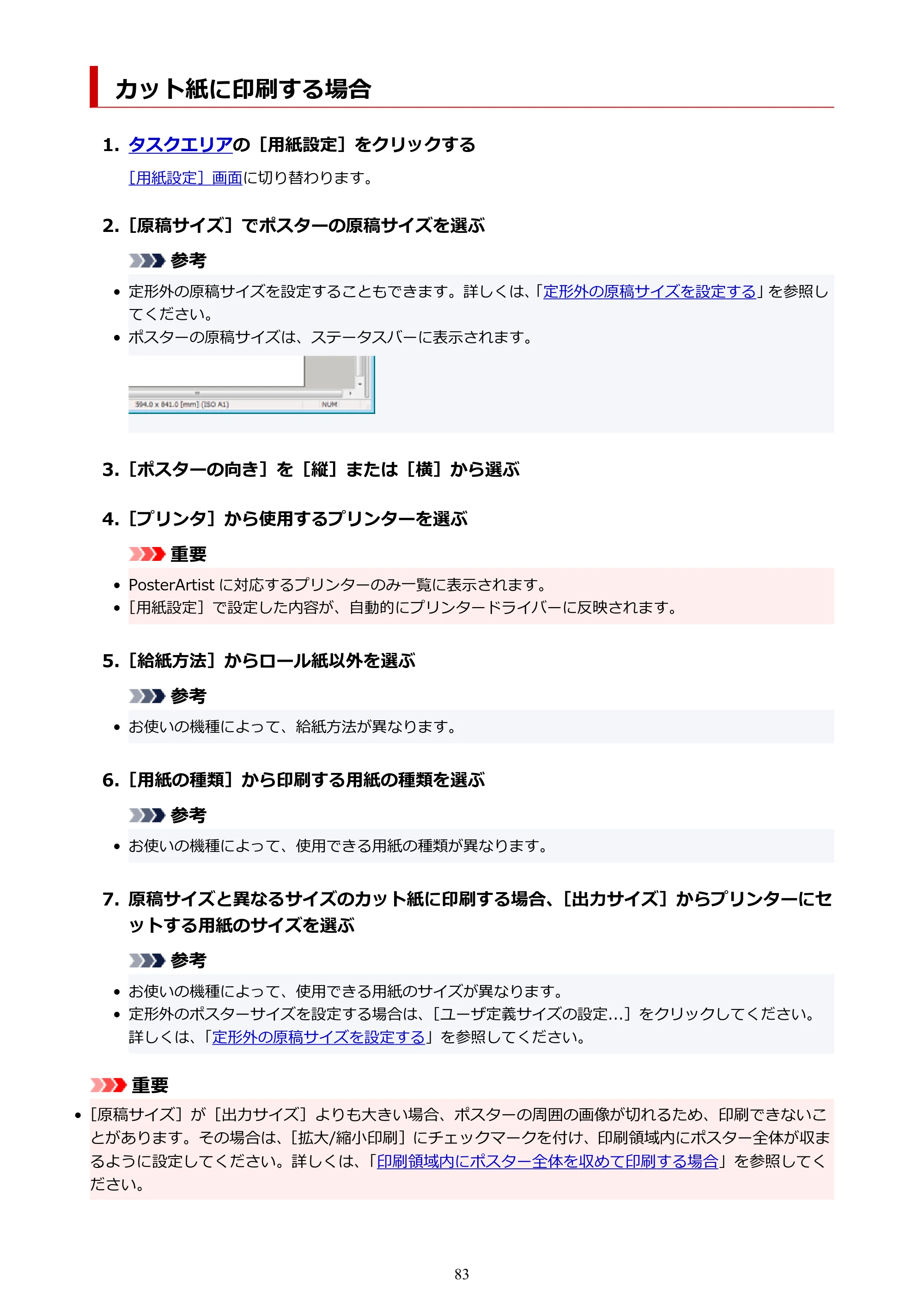
カット紙に印刷する場合
1. タスクエリアの[用紙設定]をクリックする1.
[用紙設定]画面に切り替わります。
2.[原稿サイズ]でポスターの原稿サイズを選ぶ2.
参考
- 定形外の原稿サイズを設定することもできます。詳しくは、「定形外の原稿サイズを設定する」を参照し
てください。
- ポスターの原稿サイズは、ステータスバーに表示されます。•
3.[ポスターの向き]を[縦]または[横]から選ぶ3.
4.[プリンタ]から使用するプリンターを選ぶ4.
重要
- PosterArtist に対応するプリンターのみ一覧に表示されます。
- [用紙設定]で設定した内容が、自動的にプリンタードライバーに反映されます。
5.[給紙方法]からロール紙以外を選ぶ5.
参考
- お使いの機種によって、給紙方法が異なります。
6.[用紙の種類]から印刷する用紙の種類を選ぶ6.
参考
- お使いの機種によって、使用できる用紙の種類が異なります。
7. 原稿サイズと異なるサイズのカット紙に印刷する場合、[出力サイズ]からプリンターにセ7.
ットする用紙のサイズを選ぶ
参考
- お使いの機種によって、使用できる用紙のサイズが異なります。
- 定形外のポスターサイズを設定する場合は、[ユーザ定義サイズの設定...]をクリックしてください。
詳しくは、「定形外の原稿サイズを設定する」を参照してください。
重要
- [原稿サイズ]が[出力サイズ]よりも大きい場合、ポスターの周囲の画像が切れるため、印刷できないこ
とがあります。その場合は、[拡大/縮小印刷]にチェックマークを付け、印刷領域内にポスター全体が収ま
るように設定してください。詳しくは、「印刷領域内にポスター全体を収めて印刷する場合」を参照してく
ださい。
83
拡大/縮小印刷をする場合
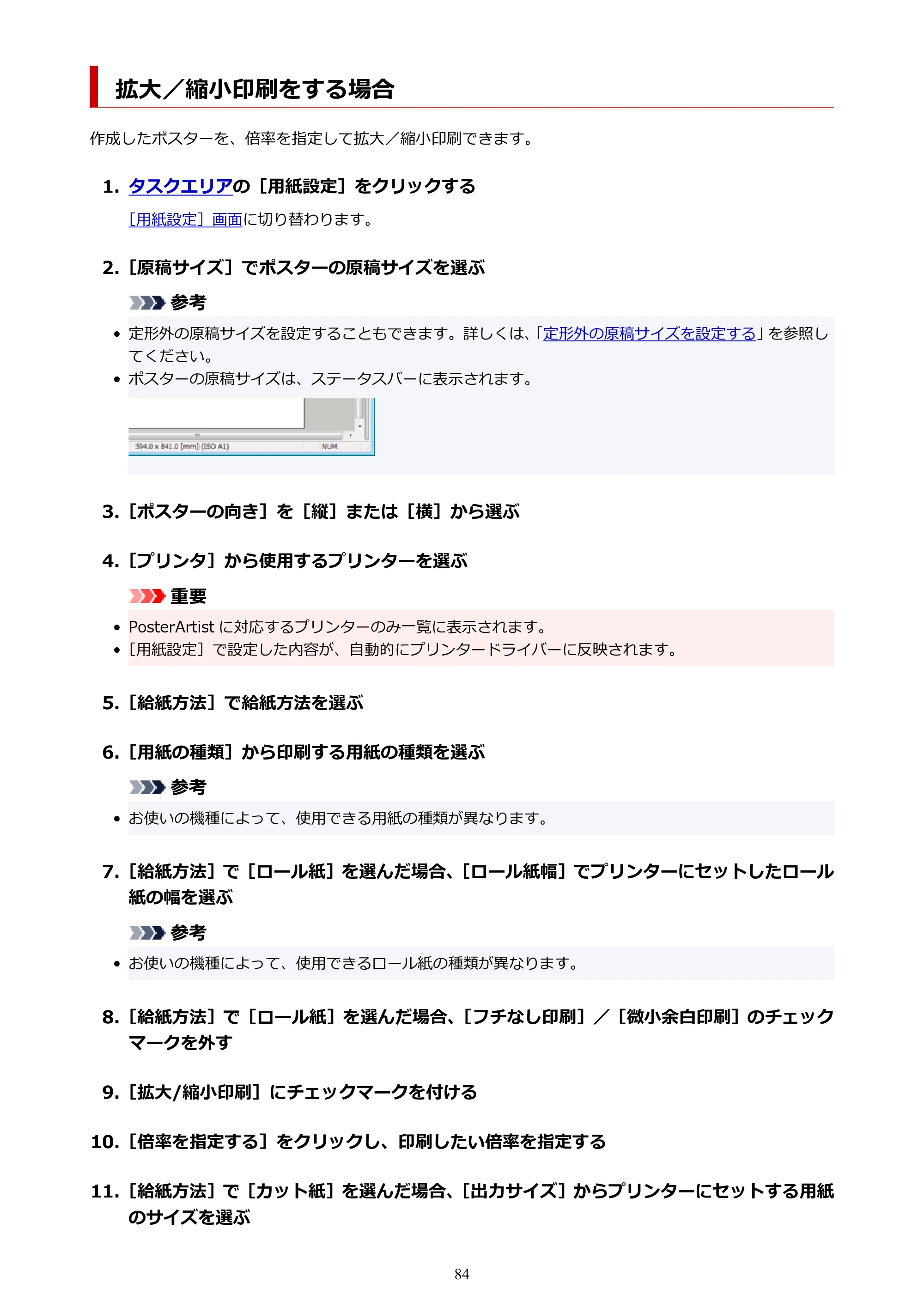
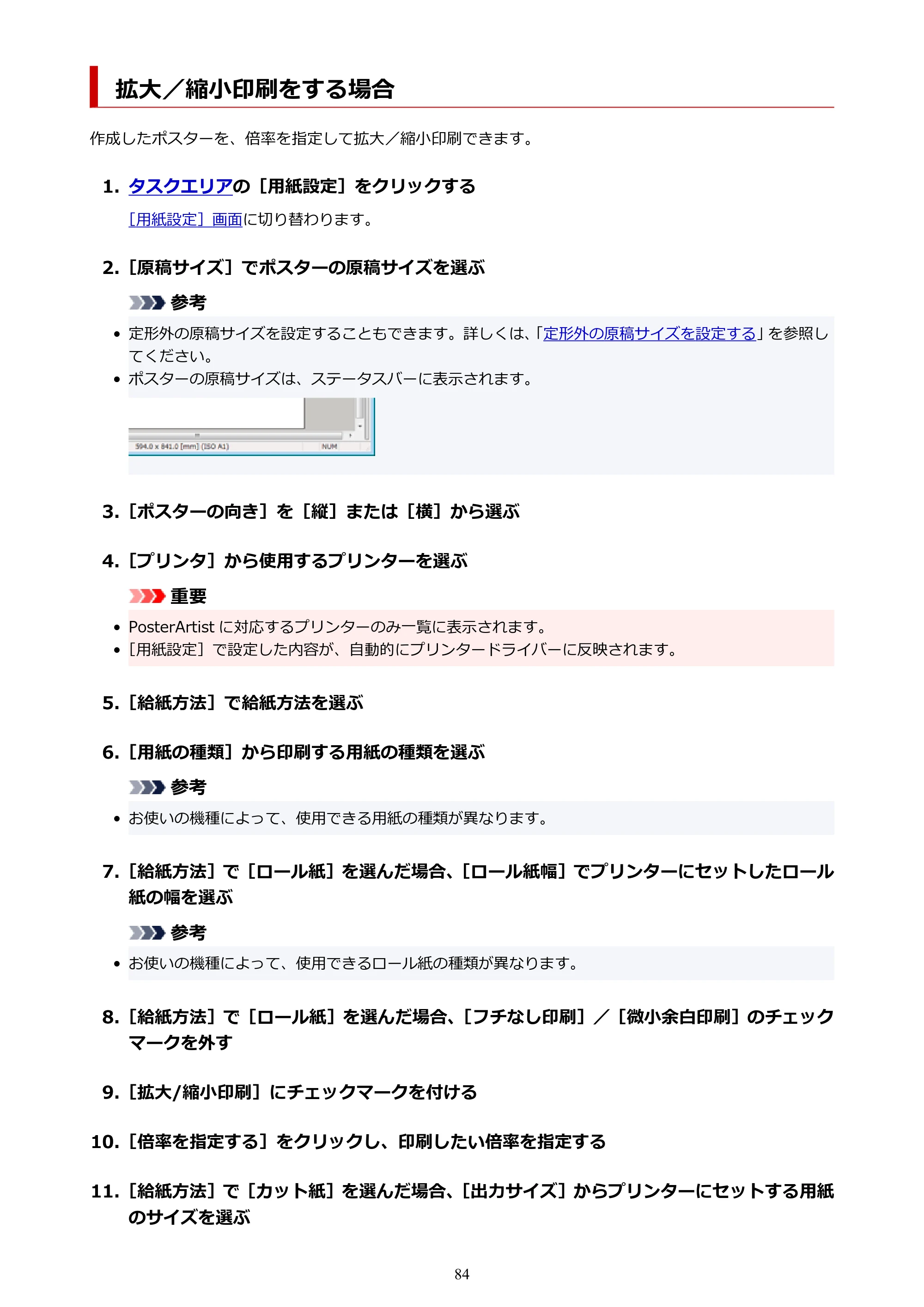
拡大/縮小印刷をする場合
作成したポスターを、倍率を指定して拡大/縮小印刷できます。
1. タスクエリアの[用紙設定]をクリックする1.
[用紙設定]画面に切り替わります。
2.[原稿サイズ]でポスターの原稿サイズを選ぶ2.
参考
- 定形外の原稿サイズを設定することもできます。詳しくは、「定形外の原稿サイズを設定する」を参照し
てください。
- ポスターの原稿サイズは、ステータスバーに表示されます。•
3.[ポスターの向き]を[縦]または[横]から選ぶ3.
4.[プリンタ]から使用するプリンターを選ぶ4.
重要
- PosterArtist に対応するプリンターのみ一覧に表示されます。
- [用紙設定]で設定した内容が、自動的にプリンタードライバーに反映されます。
5.[給紙方法]で給紙方法を選ぶ5.
6.[用紙の種類]から印刷する用紙の種類を選ぶ6.
参考
- お使いの機種によって、使用できる用紙の種類が異なります。
7.[給紙方法]で[ロール紙]を選んだ場合、[ロール紙幅]でプリンターにセットしたロール7.
紙の幅を選ぶ
参考
- お使いの機種によって、使用できるロール紙の種類が異なります。
8.[給紙方法]で[ロール紙]を選んだ場合、[フチなし印刷]/[微小余白印刷]のチェック8.
マークを外す
9.[拡大/縮小印刷]にチェックマークを付ける9.
10.[倍率を指定する]をクリックし、印刷したい倍率を指定する10.
11.[給紙方法]で[カット紙]を選んだ場合、[出力サイズ]からプリンターにセットする用紙11.
のサイズを選ぶ
84
85ページ
参考
- お使いの機種によって、使用できる用紙のサイズが異なります。
- 定形外のポスターサイズを設定する場合は、[ユーザ定義サイズの設定...]をクリックしてください。
詳しくは、「定形外の原稿サイズを設定する」を参照してください。
- 一部の機種では[フチなし印刷]ではなく[微小余白印刷]と表記されます。[微小余白印刷]と表記さ
れている場合、左右に若干の余白がある状態で印刷されます。
85
印刷領域内にポスター全体を収めて印刷する場合
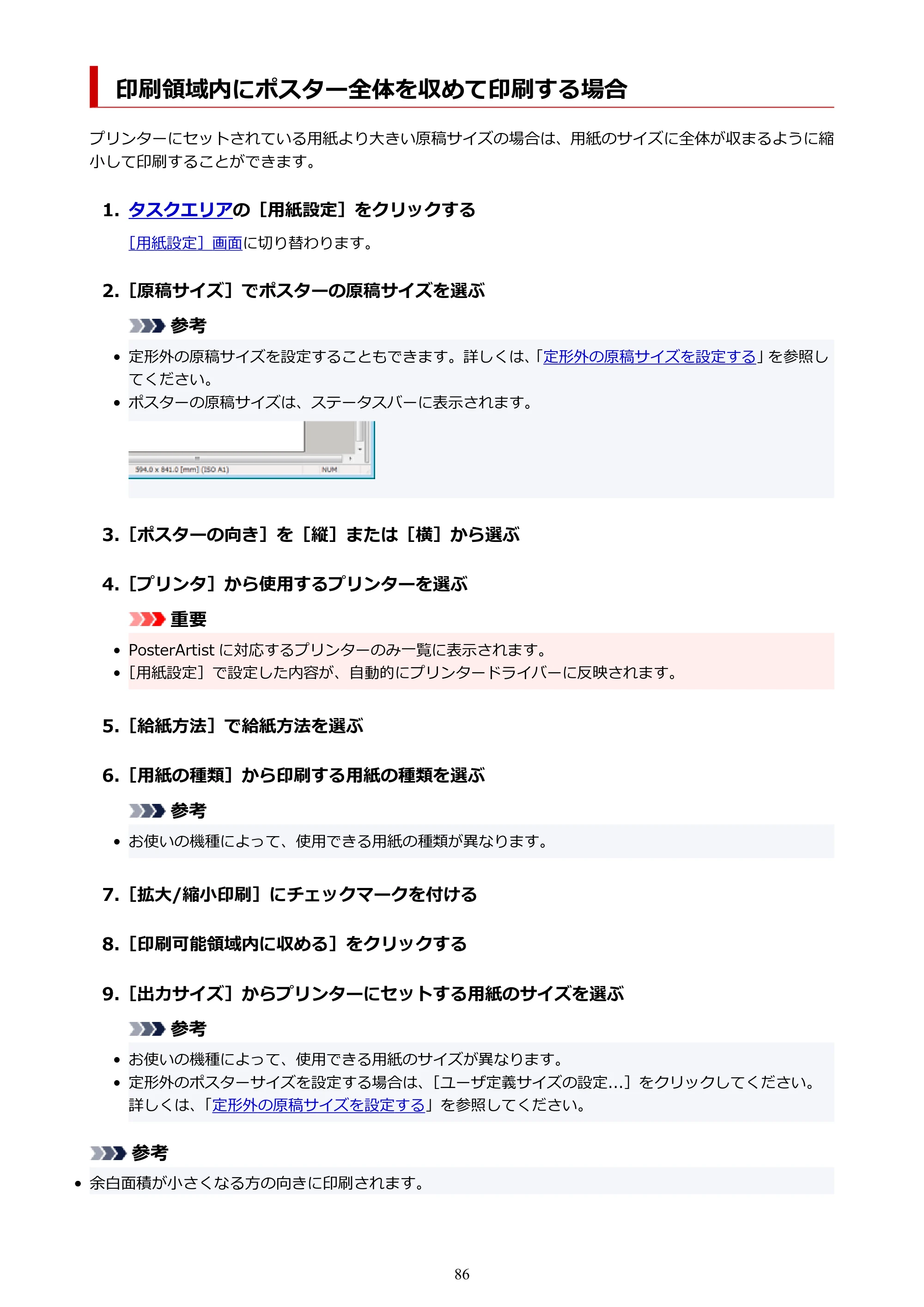
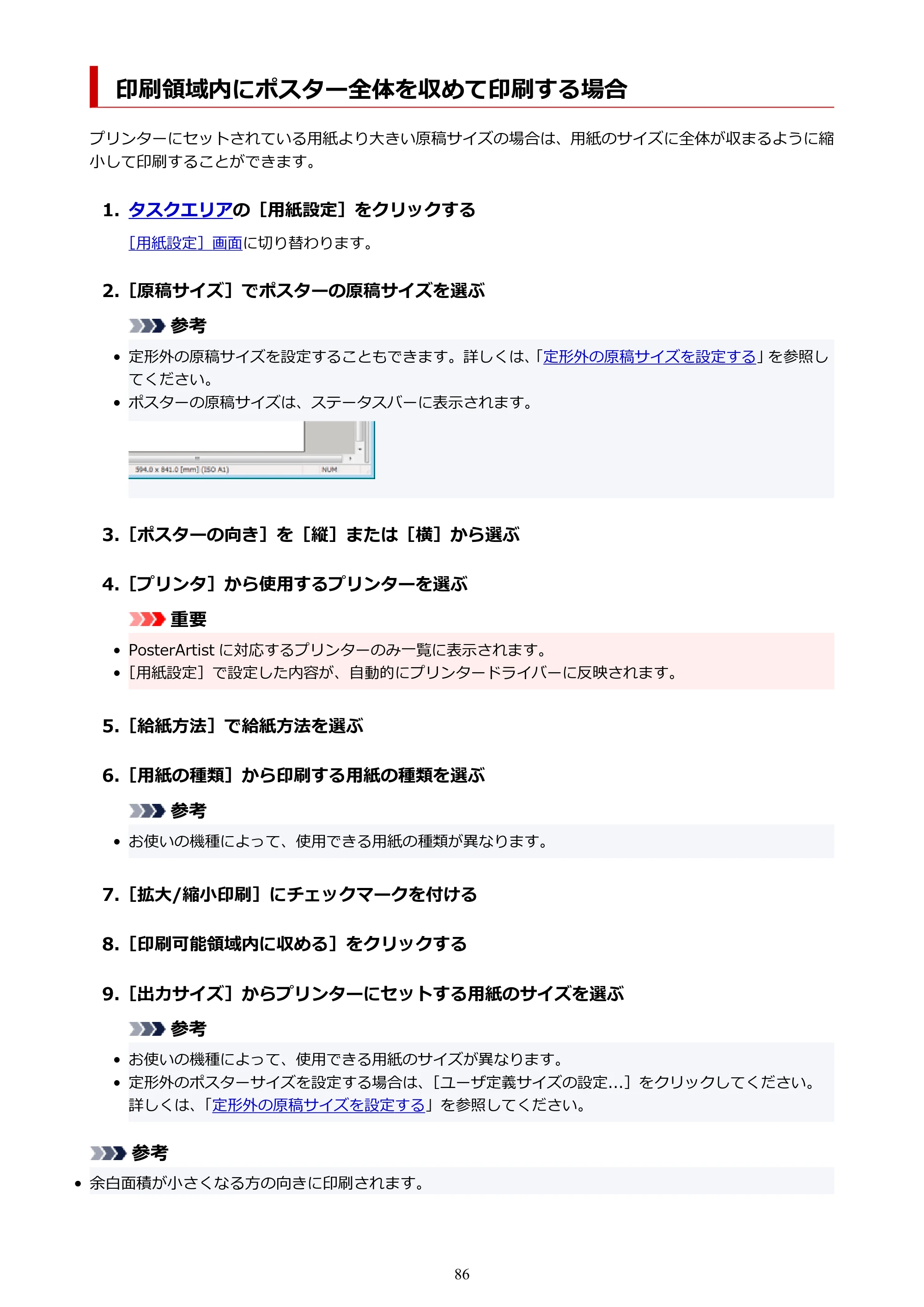
印刷領域内にポスター全体を収めて印刷する場合
プリンターにセットされている用紙より大きい原稿サイズの場合は、用紙のサイズに全体が収まるように縮
小して印刷することができます。
1. タスクエリアの[用紙設定]をクリックする1.
[用紙設定]画面に切り替わります。
2.[原稿サイズ]でポスターの原稿サイズを選ぶ2.
参考
- 定形外の原稿サイズを設定することもできます。詳しくは、「定形外の原稿サイズを設定する」を参照し
てください。
- ポスターの原稿サイズは、ステータスバーに表示されます。•
3.[ポスターの向き]を[縦]または[横]から選ぶ3.
4.[プリンタ]から使用するプリンターを選ぶ4.
重要
- PosterArtist に対応するプリンターのみ一覧に表示されます。
- [用紙設定]で設定した内容が、自動的にプリンタードライバーに反映されます。
5.[給紙方法]で給紙方法を選ぶ5.
6.[用紙の種類]から印刷する用紙の種類を選ぶ6.
参考
- お使いの機種によって、使用できる用紙の種類が異なります。
7.[拡大/縮小印刷]にチェックマークを付ける7.
8.[印刷可能領域内に収める]をクリックする8.
9.[出力サイズ]からプリンターにセットする用紙のサイズを選ぶ9.
参考
- お使いの機種によって、使用できる用紙のサイズが異なります。
- 定形外のポスターサイズを設定する場合は、[ユーザ定義サイズの設定...]をクリックしてください。
詳しくは、「定形外の原稿サイズを設定する」を参照してください。
参考
- 余白面積が小さくなる方の向きに印刷されます。•
86
87ページ
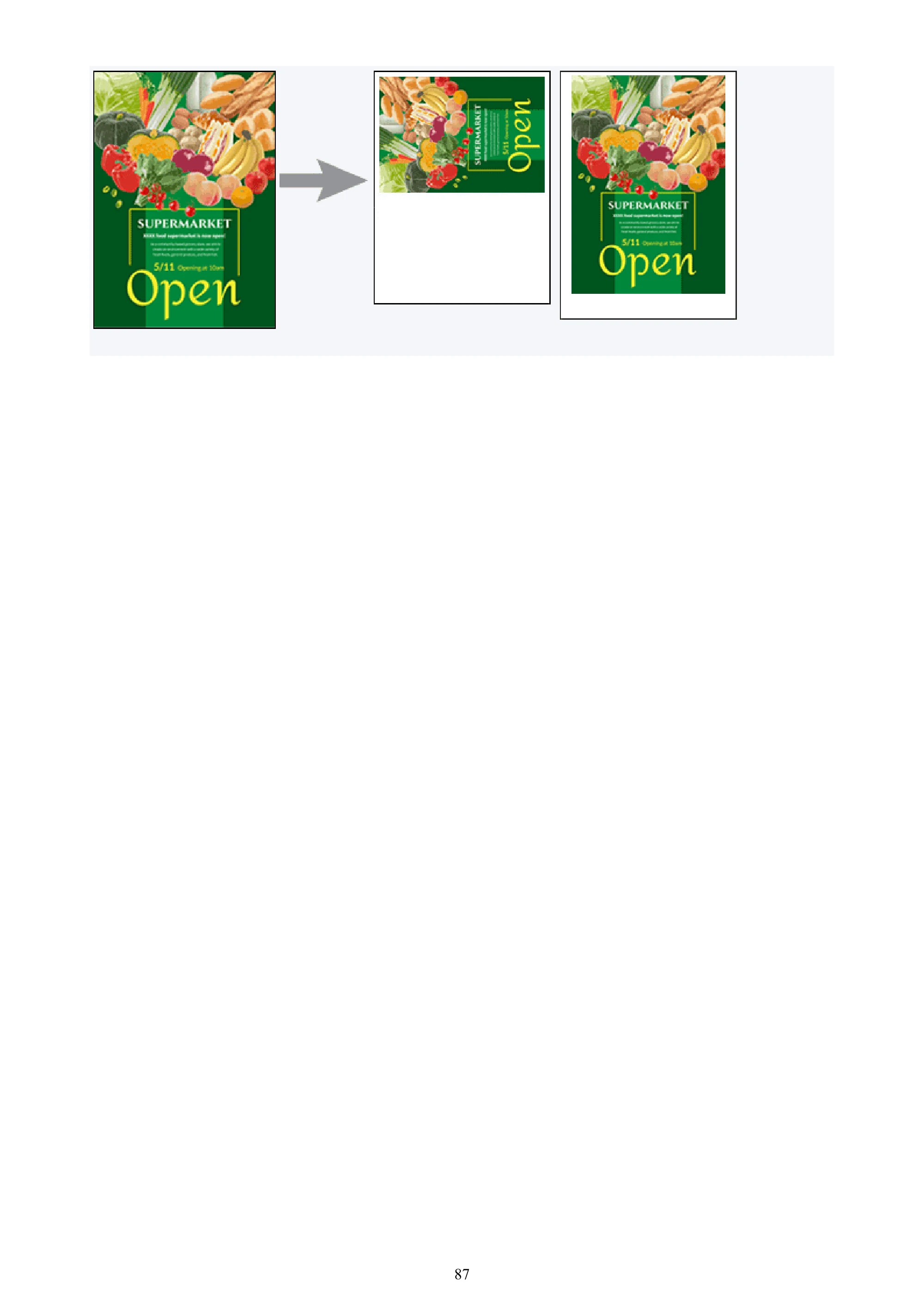
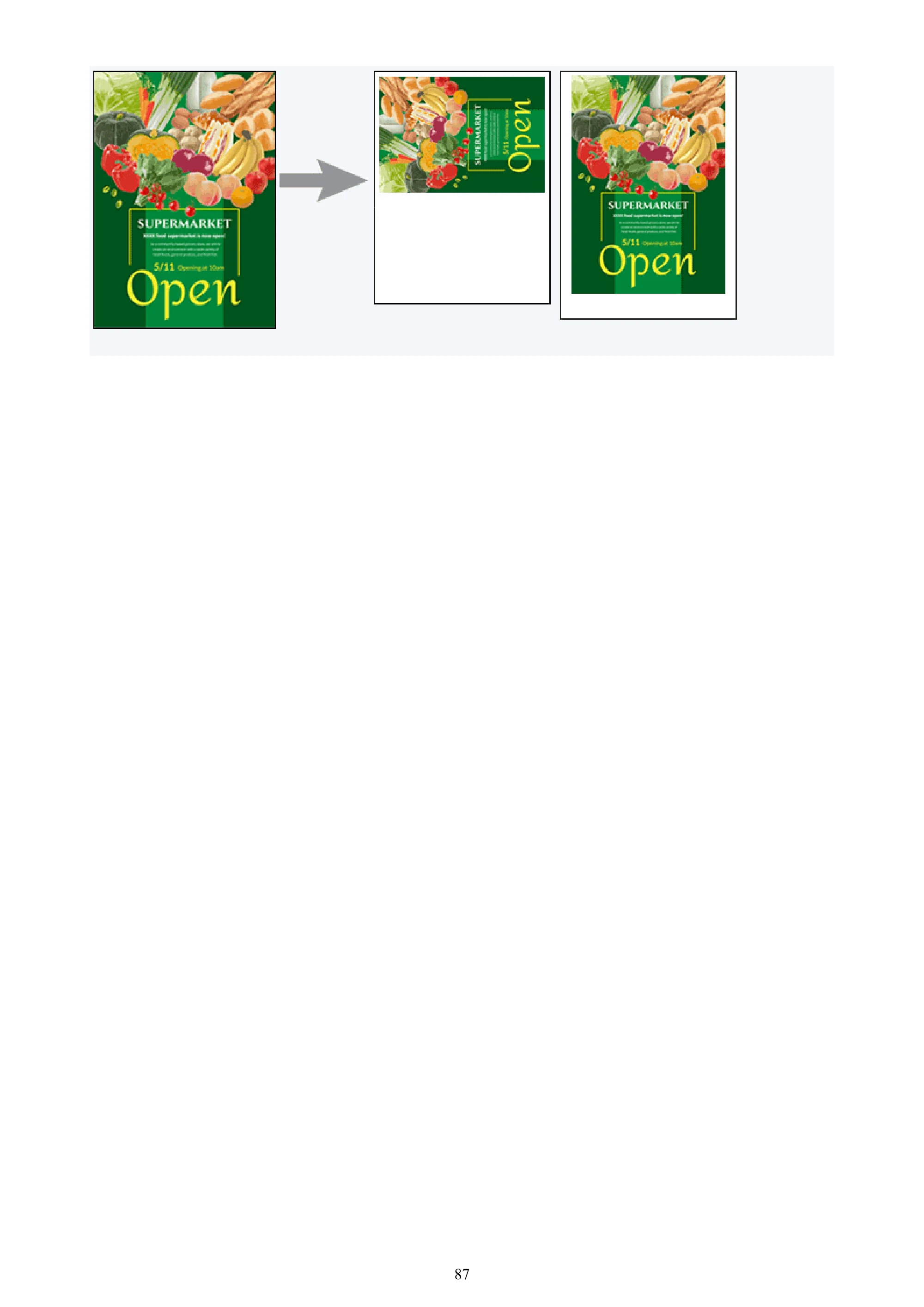
87
裁断トンボを付ける
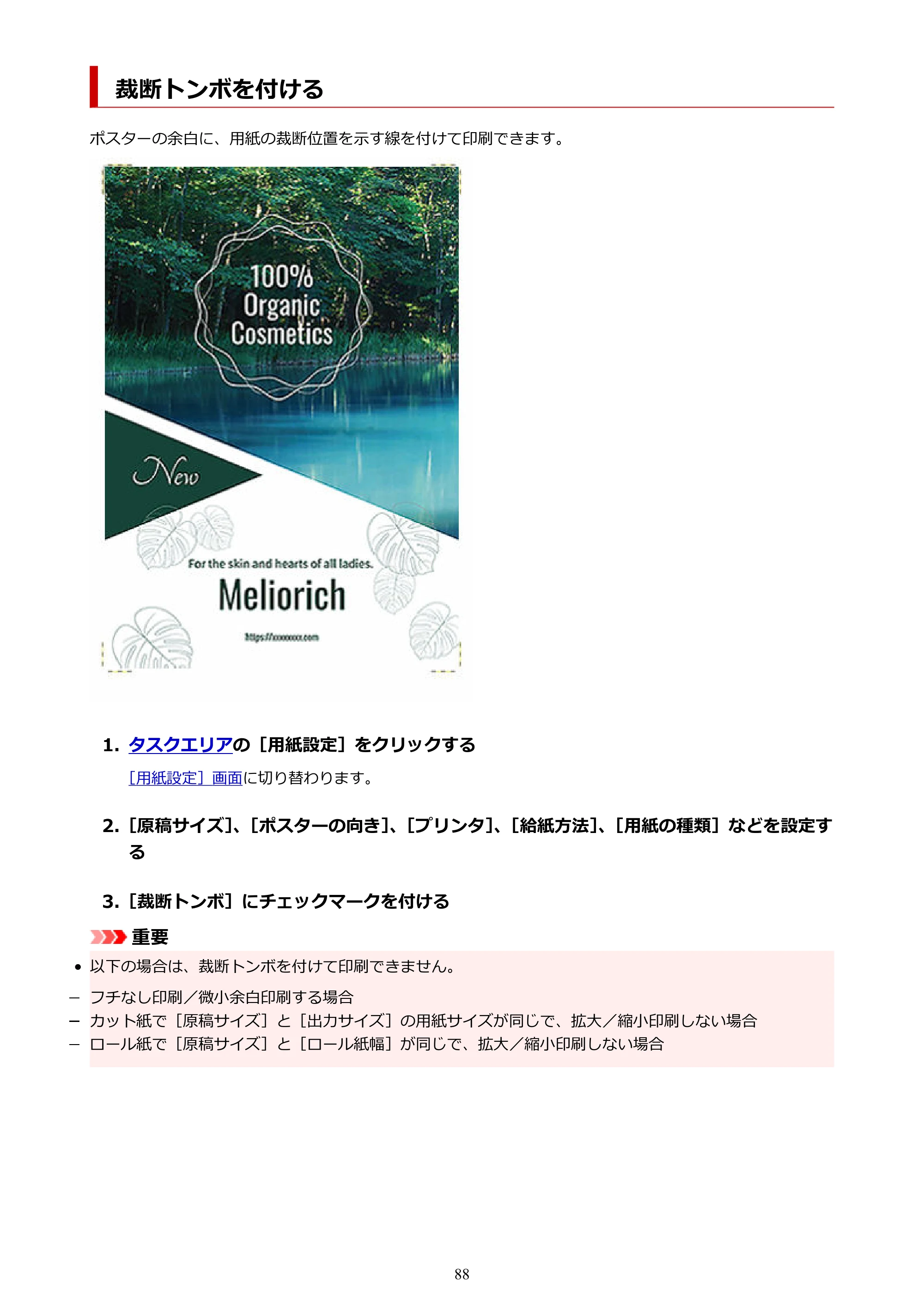
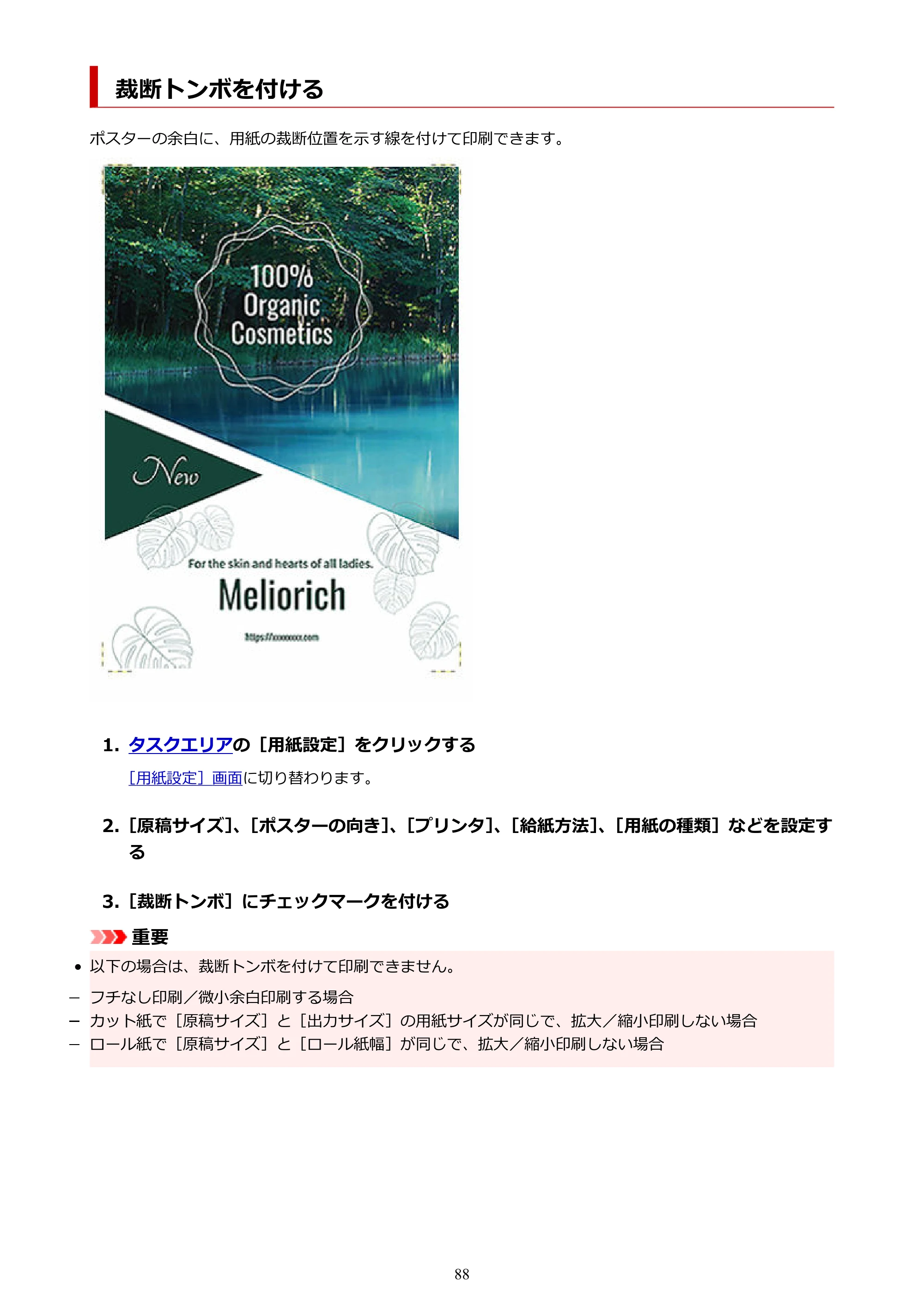
裁断トンボを付ける
ポスターの余白に、用紙の裁断位置を示す線を付けて印刷できます。
1. タスクエリアの[用紙設定]をクリックする1.
[用紙設定]画面に切り替わります。
2.[原稿サイズ]、[ポスターの向き]、[プリンタ]、[給紙方法]、[用紙の種類]などを設定す2.
る
3.[裁断トンボ]にチェックマークを付ける3.
重要
- 以下の場合は、裁断トンボを付けて印刷できません。•
フチなし印刷/微小余白印刷する場合
カット紙で[原稿サイズ]と[出力サイズ]の用紙サイズが同じで、拡大/縮小印刷しない場合
ロール紙で[原稿サイズ]と[ロール紙幅]が同じで、拡大/縮小印刷しない場合
88
定形外の原稿サイズを設定する
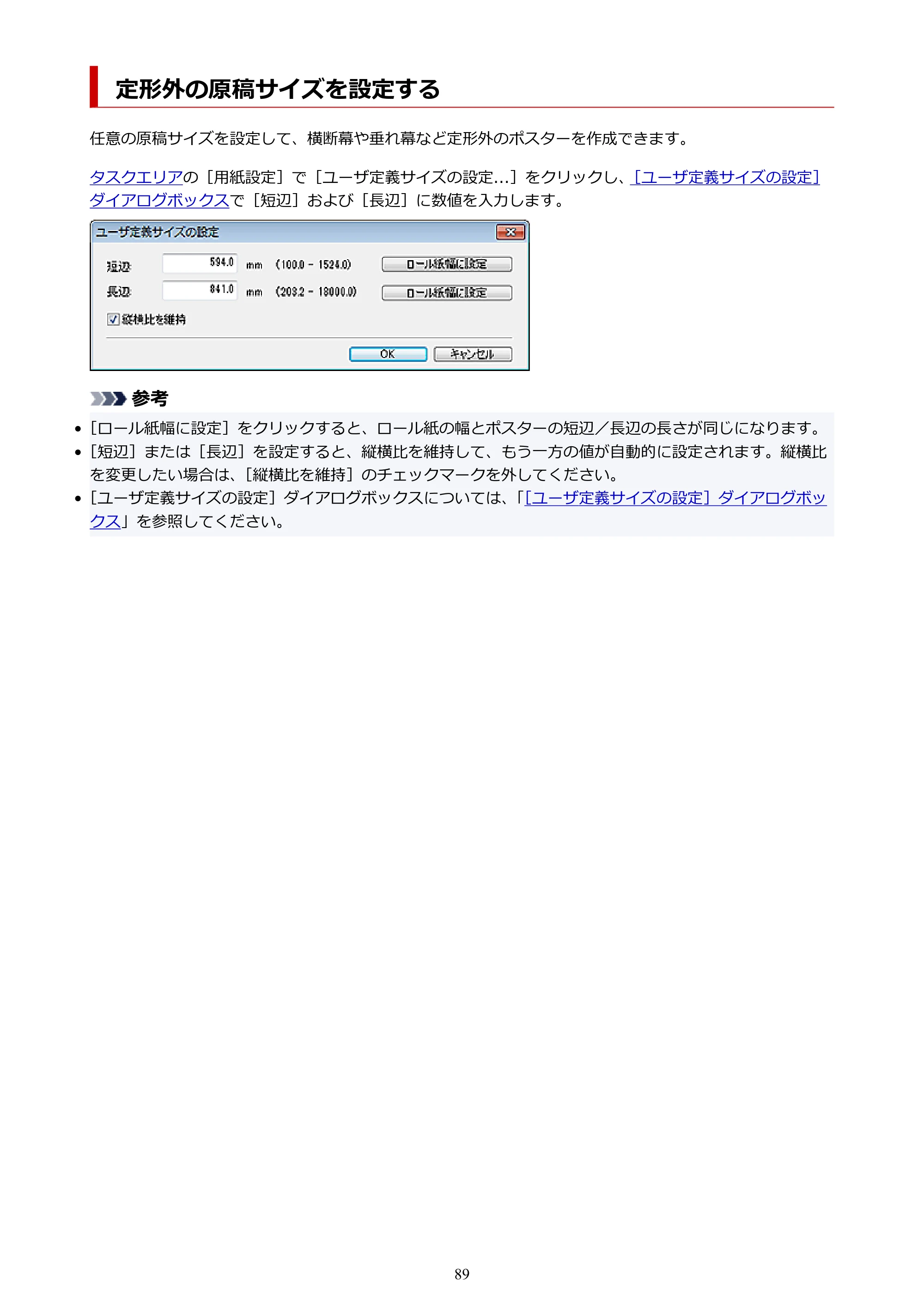
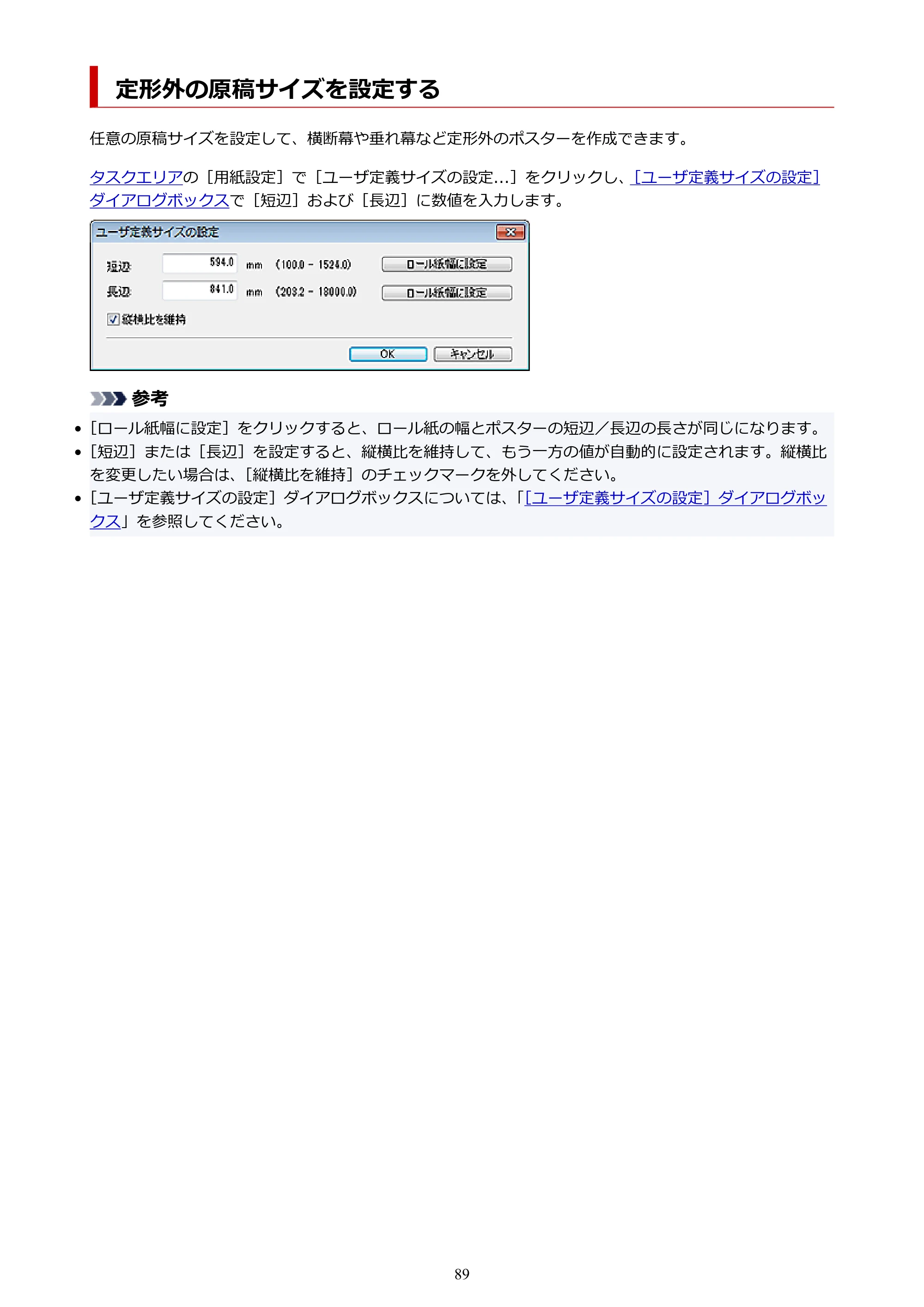
定形外の原稿サイズを設定する
任意の原稿サイズを設定して、横断幕や垂れ幕など定形外のポスターを作成できます。
タスクエリアの[用紙設定]で[ユーザ定義サイズの設定...]をクリックし、[ユーザ定義サイズの設定]
ダイアログボックスで[短辺]および[長辺]に数値を入力します。
参考
- [ロール紙幅に設定]をクリックすると、ロール紙の幅とポスターの短辺/長辺の長さが同じになります。
- [短辺]または[長辺]を設定すると、縦横比を維持して、もう一方の値が自動的に設定されます。縦横比
を変更したい場合は、[縦横比を維持]のチェックマークを外してください。
- [ユーザ定義サイズの設定]ダイアログボックスについては、「[ユーザ定義サイズの設定]ダイアログボッ
クス」を参照してください。
89
画像や素材を取り込む
画像や素材を取り込む
PosterArtist には、さまざまな写真やクリップアート、テンプレートが収録されています。これらの素材の
ことを「ライブラリ」といいます。
ライブラリの素材を自由に組み合わせて、ポスターを作成できます。
また、パソコンや CD-ROM に保存されている画像や、デジタルカメラやスキャナーなどから取り込んだ画
像を直接ポスターに入力することもできます。
また取り込んだ画像を、ライブラリに登録することもできます。
画像をポスターに入力する
QR コードを追加する
参考
- 取り込んだ画像を PosterArtist 上で加工しても、元の画像は変更されません。
- 使用できる画像の形式については、「使用できるファイル形式」を参照してください。
90
画像をポスターに入力する
画像をポスターに入力する
PosterArtist に収録されているライブラリの写真やクリップアート以外に、お好みの画像もポスターに入力
できます。
参考
- 取り込んだ画像は、サイズや角度、位置などを自由に変更できます。詳しくは、「オブジェクトを操作する」
を参照してください。
PosterArtist ライブラリから入力する
パソコンや CD-ROM から入力する
スキャナーなどの TWAIN デバイスから入力する
PosterArtist QuickCopy を使用して、スキャナーから入力する
Digital Photo Front-Access から入力する
ほかのアプリケーションソフトの印刷イメージを入力する
ほかのアプリケーションソフトからコピー&ペーストで入力する
PosterArtist ライブラリから入力する
PosterArtist のライブラリから、テンプレートや画像を入力できます。
参考
- テンプレートや画像をポスターに入力する方法については、以下を参照してください。•
テンプレートを選ぶ
写真を追加する/変更する/削除する
クリップアートを追加する/変更する/削除する
パソコンや CD-ROM から入力する
1. タスクエリアの[編集]から[写真]をクリックする1.
[編集]画面(写真)に切り替わります。
2.[追加/変更...]をクリックする2.
[画像の挿入]ダイアログボックスが表示されます。
参考
- [画像の挿入]ダイアログボックスには、PosterArtist で使用できる形式のファイルのみ表示されま
す。使用できるファイル形式については、「使用できるファイル形式」を参照してください。
3. 追加したい画像を選び、[開く]をクリックする3.
選んだ画像がポスターに入力されます。
参考
- 複数のファイルを一度に選ぶこともできます。
- ポスターに配置されている画像を右クリックし、[画像の変更]から[ファイルから...]を選ぶと、
既存の画像を選んだ画像に変更できます。
91
92ページ
スキャナーなどの TWAIN デバイスから入力する
TWAIN 対応のデバイスを使用して、画像を直接ポスターに入力できます。
重要
- 画像を読み込む前に、TWAIN デバイスが正しく接続されていることを確認してください。
- TWAIN デバイスの接続やインストール、画面の操作については、TWAIN デバイスのマニュアルを参照
してください。
1.[挿入]メニューから[画像の追加/変更]→[(デバイス名)から読み込む...]の順に選1.
ぶ
TWAIN デバイスの画面が表示されます。
2. TWAIN デバイスの画面の指示に従い、画像を取り込む2.
取り込んだ画像がポスターに入力されます。
参考
- ポスターに配置されている画像を右クリックし、[画像の変更]から[(デバイス名)から読み込む...]
を選んでも、TWAIN デバイスから画像を取り込むことができます。
PosterArtist QuickCopy を使用して、スキャナーから入力する
PosterArtist QuickCopy は、パソコンに接続したスキャナーから写真や書類などを取り込み、拡大して印
刷するためのアプリケーションソフトです。
スキャナーから取り込んだ写真や書類を PosterArtist に転送することもできます。転送したデータは 1
つの画像としてポスターに入力され、ほかの画像と同様に編集できます。
参考
- PosterArtist QuickCopy については、「写真や書類を拡大コピーして印刷する」を参照してください。
Digital Photo Front-Access から入力する
Digital Photo Front-Access(デジタル・フォト・フロント・アクセス)を使用すると、キヤノン製デジ
タルカメラで撮影した写真など、パソコンに取り込んだ画像と各種アプリケーションソフトをかんたんに
連携させることができます。
Digital Photo Front-Access で読み込んだ画像は、以下の手順で PosterArtist に送ることができます。
1. Digital Photo Front-Access で、画像を選ぶ1.
2. PosterArtist を起動するためのメニューを選ぶ、または PosterArtist のアイコンに画2.
像をドラッグ&ドロップする
選んだ画像が PosterArtist の仮置きトレイに入力されます。
ほかのアプリケーションソフトの印刷イメージを入力する
Microsoft Office などのアプリケーションソフトで作成したビジネス文書やグラフなどを、プリンタード
ライバーから PosterArtist に出力して、ポスターに入力できます。
92
93ページ
重要
- imagePROGRAF プリンタードライバー v3.50 以降がインストールされている必要があります。
1. アプリケーションソフトのメニューから[印刷]をクリックする1.
2. 表示されるダイアログボックスでプリンターを選び、[プロパティ]をクリックする2.
プリンタードライバーのプロパティダイアログボックスが表示されます。
3.[レイアウト]タブをクリックする3.
4.[レイアウト]シートの[ページレイアウト]にチェックマークを付け、一覧から4.
[PosterArtist で編集]をクリックする
5.[プロパティ]ダイアログボックスで[OK]をクリックする5.
6. 印刷のダイアログボックスで[OK]をクリックする6.
[Page Capture]ウィンドウが開き、印刷イメージでのサムネイルが表示されます。
参考
- PosterArtist が起動されていない場合でも、自動的に起動します。
7. PosterArtist に出力するページを選び、[取り込み]をクリックする7.
参考
- [全て選択]をクリックすると、表示されているページがすべて取り込まれます。
複数のページを選ぶこともできます。
印刷イメージが PosterArtist に出力され、画像としてポスターに入力されます。
ほかのアプリケーションソフトからコピー&ペーストで入力する
ほかのアプリケーションソフトで作成した表やグラフなどのデータをコピー&ペーストして、ポスターに
入力できます。
1. アプリケーションソフトにあるオブジェクトを選んで右クリックし、[コピー]をクリッ1.
クする
2. ポスターデザインエリアで右クリックし、[貼り付け]をクリックする2.
オブジェクトがポスターの中央に貼り付けられるので、置きたい場所に移動します。
© CANON INC. 2024
93
QR コードを追加する
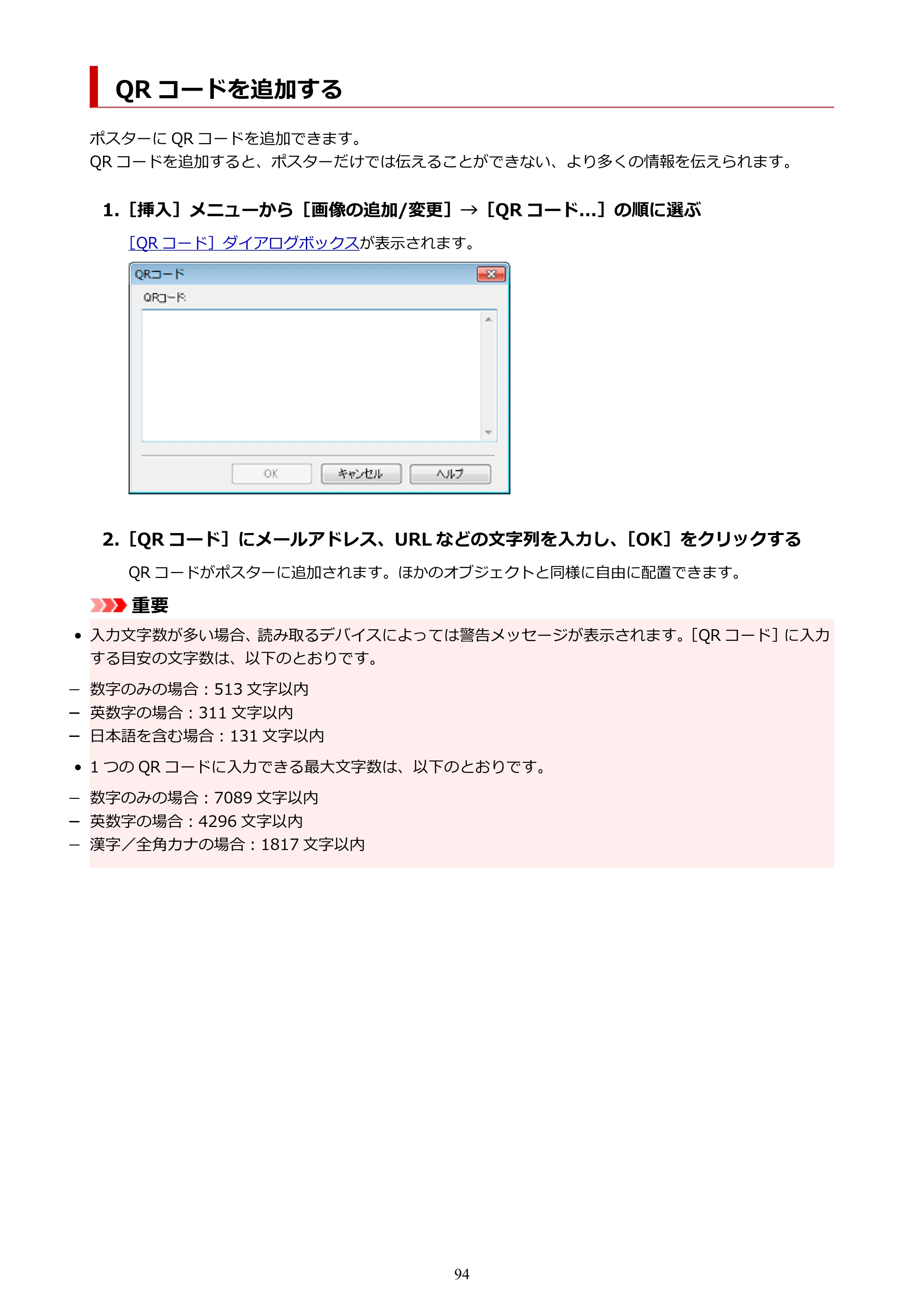
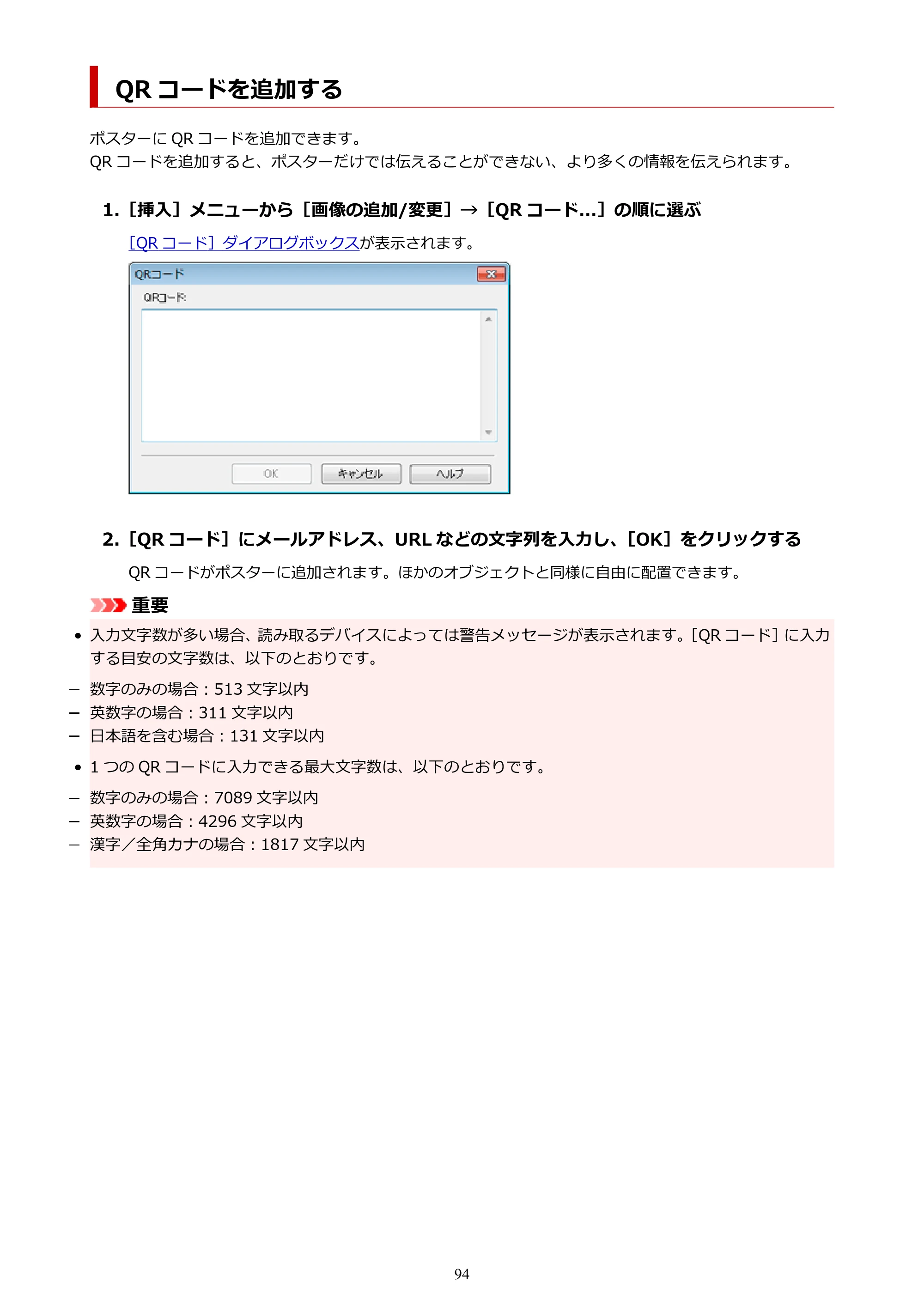
QR コードを追加する
ポスターに QR コードを追加できます。
QR コードを追加すると、ポスターだけでは伝えることができない、より多くの情報を伝えられます。
1.[挿入]メニューから[画像の追加/変更]→[QR コード...]の順に選ぶ1.
[QR コード]ダイアログボックスが表示されます。
2.[QR コード]にメールアドレス、URL などの文字列を入力し、[OK]をクリックする2.
QR コードがポスターに追加されます。ほかのオブジェクトと同様に自由に配置できます。
重要
- 入力文字数が多い場合、読み取るデバイスによっては警告メッセージが表示されます。[QR コード]に入力•
する目安の文字数は、以下のとおりです。
数字のみの場合:513 文字以内
英数字の場合:311 文字以内
日本語を含む場合:131 文字以内
- 1 つの QR コードに入力できる最大文字数は、以下のとおりです。•
数字のみの場合:7089 文字以内
英数字の場合:4296 文字以内
漢字/全角カナの場合:1817 文字以内
94
写真を編集する
写真を編集する
写真を追加する/変更する/削除する
写真をトリミングする
写真にグラデーションを付ける
写真に透かしの効果を設定する(不透明度設定)
傾き補正を行う
写真にフレームを付ける
95
写真を追加する/変更する/削除する
写真を追加する/変更する/削除する
ライブラリにある写真をポスターに追加したり、ポスター上の写真を別の写真に置き換えたりできます。
写真を追加する
別の写真に変更する
写真を削除する
また、仮置きトレイを使用するとかんたんに写真の追加や変更ができます。
写真編集時に仮置きトレイを使用する
写真を追加する
1. タスクエリアの[編集]から[写真]をクリックする1.
[編集]画面(写真)に切り替わります。
2.[写真]タブをクリックする2.
3.[カテゴリ]から写真のカテゴリを選ぶ3.
4. サムネイルリストから写真を選び、ダブルクリックする4.
選んだ写真が、ポスターに追加されます。
参考
- 選んだ写真をポスターデザインエリア上にドラッグ&ドロップしても追加できます。
- サムネイルリストの写真を右クリックし、[新規挿入]をクリックしても追加できます。
- 追加した写真は、サイズや角度、位置などを自由に変更できます。詳しくは、「オブジェクトを操作す
る」を参照してください。
別の写真に変更する
1. ポスター上で、変更したい写真をクリックする1.
2.[写真]タブをクリックする2.
3. サムネイルリストから写真を選び、ダブルクリックする3.
ポスターの写真が、新しい写真に置き換わります。
参考
- サムネイルリストの写真を右クリックし、[変更]をクリックしても新しい写真に置き換わります。
- パソコンのフォルダーやスキャナーなどから取り込んだ写真に変更することもできます。詳しくは、
「画像をポスターに入力する」を参照してください。
写真を削除する
1. ポスター上で、削除したい写真をクリックする1.
96
97ページ
2. Delete キーを押す2.
選んだ写真が、ポスターから削除されます。
参考
- ポスターの写真を削除しても、オリジナルの写真はパソコンから削除されません。
97
写真編集時に仮置きトレイを使用する
写真編集時に仮置きトレイを使用する
使用するかどうか迷った写真や、頻繁に使用する写真を仮置きトレイに置いておくことができます。
サムネイルリストの写真を仮置きトレイに追加する場合
[すべての写真を表示]ダイアログボックスの写真を仮置きトレイに追加する場合
仮置きトレイの写真をポスターに追加する場合
サムネイルリストの写真を仮置きトレイに追加する場合
1. タスクエリアの[編集]から[写真]をクリックする1.
[編集]画面(写真)に切り替わります。
2.[写真]タブをクリックする2.
3.[カテゴリ]から写真のカテゴリを選ぶ3.
4. サムネイルリストから追加したい写真を選び、仮置きトレイにドラッグ&ドロップする4.
選んだ写真が仮置きトレイに追加されます。
参考
- サムネイルリストの写真を右クリックし、[仮置きトレイに追加]をクリックしても追加できます。
[すべての写真を表示]ダイアログボックスの写真を仮置きトレイに追加する
場合
1. タスクエリアの[編集]から[写真]をクリックする1.
[編集]画面(写真)に切り替わります。
2.[写真]タブをクリックする2.
3. (すべての写真を表示)をクリックする3.
[すべての写真を表示]ダイアログボックスが表示されます。
4.[カテゴリ]から写真のカテゴリを選ぶ4.
5. サムネイルリストから追加したい写真を選び、[仮置きトレイに追加]をクリックする5.
選んだ写真が仮置きトレイに追加されます。
参考
- 画面右側(ポスターが横向きの場合は下側)にある (矢印)をクリックすると、仮置きトレイの表示/
非表示を切り替えることができます。
- パソコン内のフォルダーから、直接仮置きトレイに写真をドラッグ&ドロップして追加することもできま
す。使用できるファイル形式については、「使用できるファイル形式」を参照してください。
98
99ページ
- 仮置きトレイの写真を選んで Delete キーを押すと、仮置きトレイから削除できます。仮置きトレイから
写真を削除しても、オリジナルの写真はパソコンから削除されません。
仮置きトレイの写真をポスターに追加する場合
1. 仮置きトレイの写真をポスター上にドラッグ&ドロップする1.
写真がポスターに追加されます。
参考
- ポスター上で置き換えたい写真を選び、仮置きトレイの写真をその上にドラッグ&ドロップすると、仮置
きトレイの写真に置き換えることができます。
99
写真をトリミングする
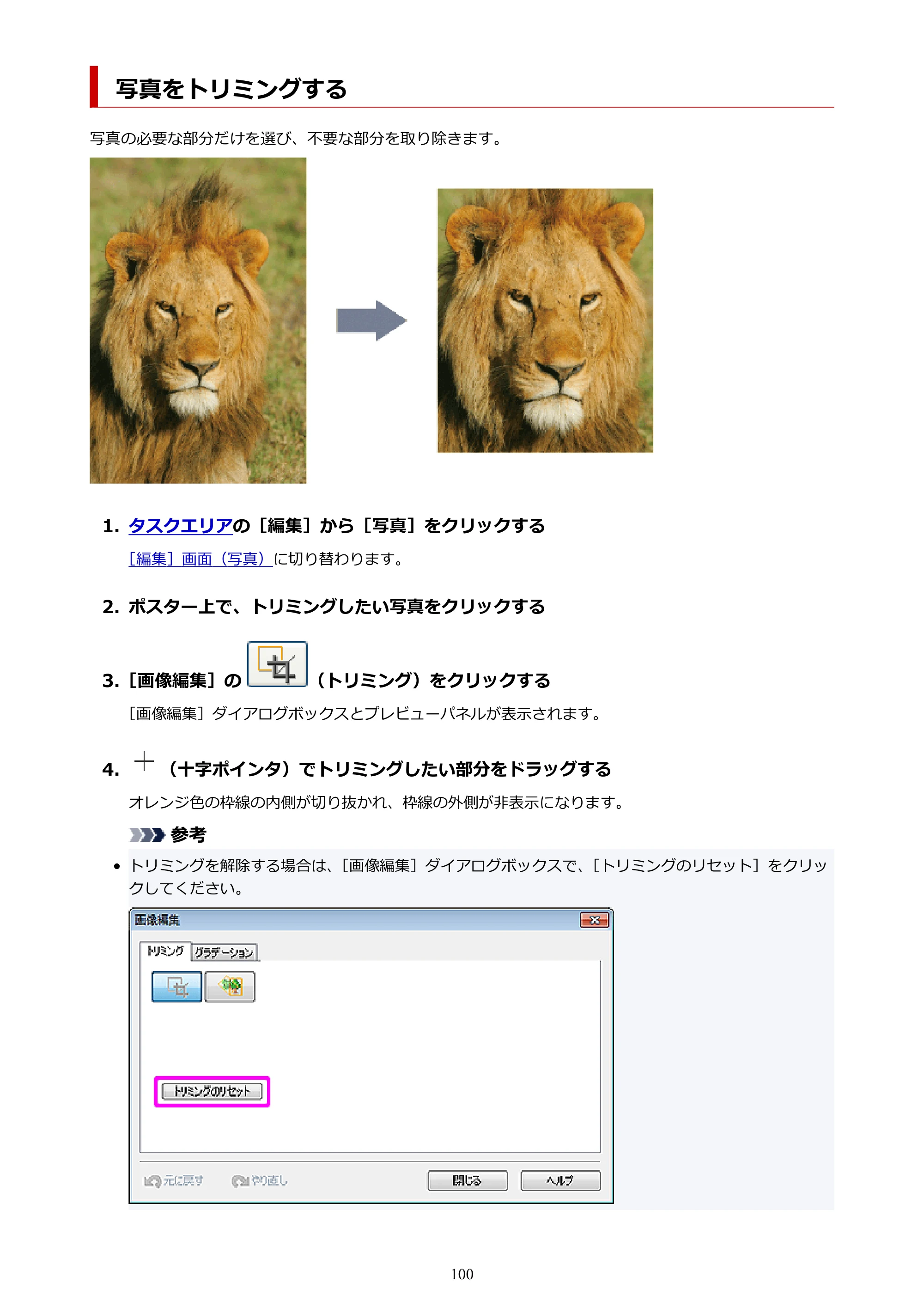
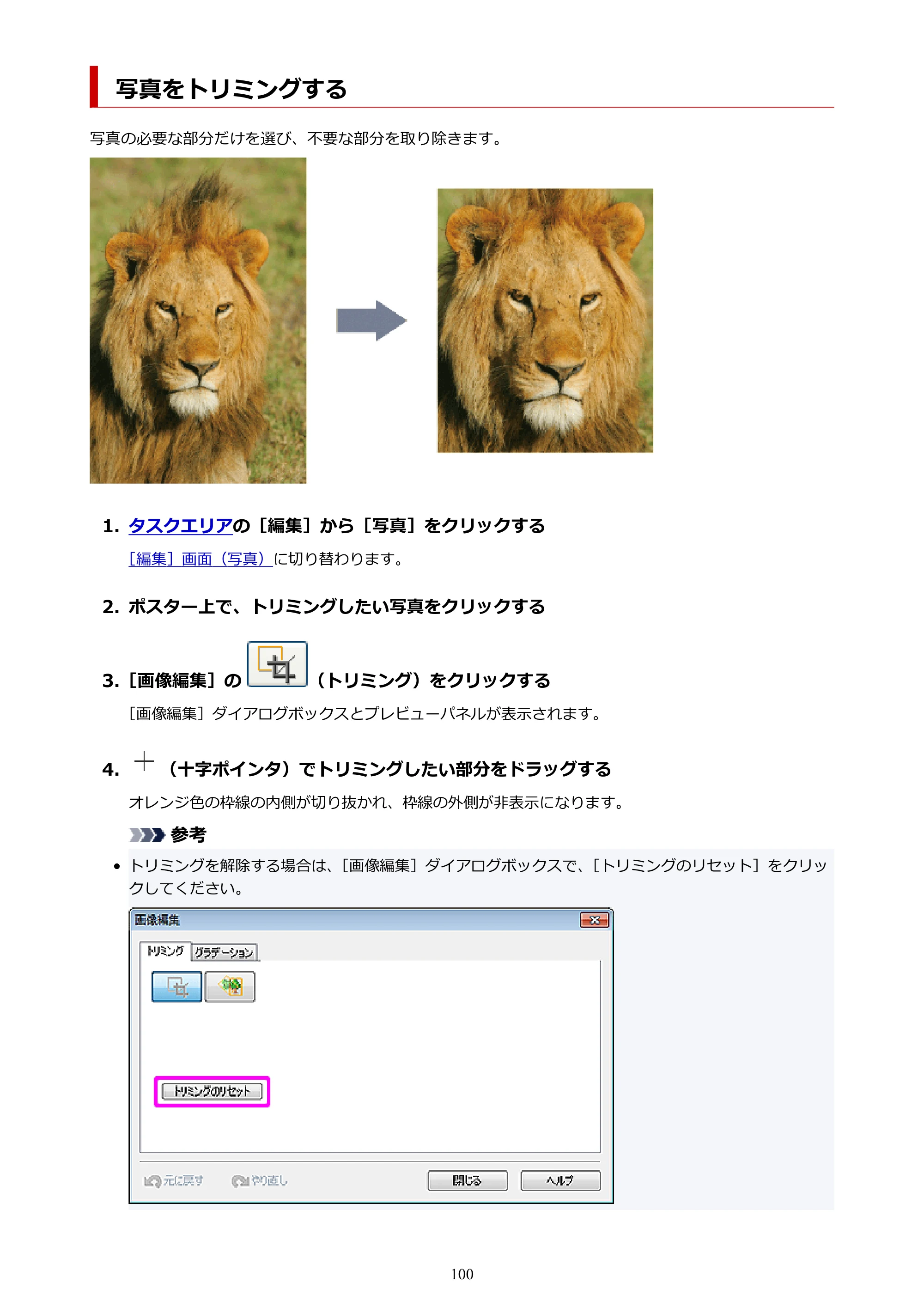
写真をトリミングする
写真の必要な部分だけを選び、不要な部分を取り除きます。
1. タスクエリアの[編集]から[写真]をクリックする1.
[編集]画面(写真)に切り替わります。
2. ポスター上で、トリミングしたい写真をクリックする2.
3.[画像編集]の (トリミング)をクリックする3.
[画像編集]ダイアログボックスとプレビューパネルが表示されます。
4. (十字ポインタ)でトリミングしたい部分をドラッグする4.
オレンジ色の枠線の内側が切り抜かれ、枠線の外側が非表示になります。
参考
- トリミングを解除する場合は、[画像編集]ダイアログボックスで、[トリミングのリセット]をクリッ•
クしてください。
100
101ページ
- オレンジ色の枠線の四隅にある (拡大/縮小ハンドル)をドラッグしてオレンジ色の枠線のサイズを
変更し、トリミングする範囲を拡大/縮小できます。
- オレンジ色の枠線の中にマウスポインタを置くと表示される (移動ポインタ)でトリミングする範
囲を移動できます。
- オレンジ色の枠線上にある (回転マーカー)をクリックすると、オレンジ色の枠線が回転し、縦横の
長さが逆になります。
重要
- トリミングした写真を別の写真に置き換えた場合、トリミングは解除されます。
参考
- [画像編集]ダイアログボックスについては、「[画像編集]ダイアログボックス(トリミング)」を参照
してください。
101
写真にグラデーションを付ける
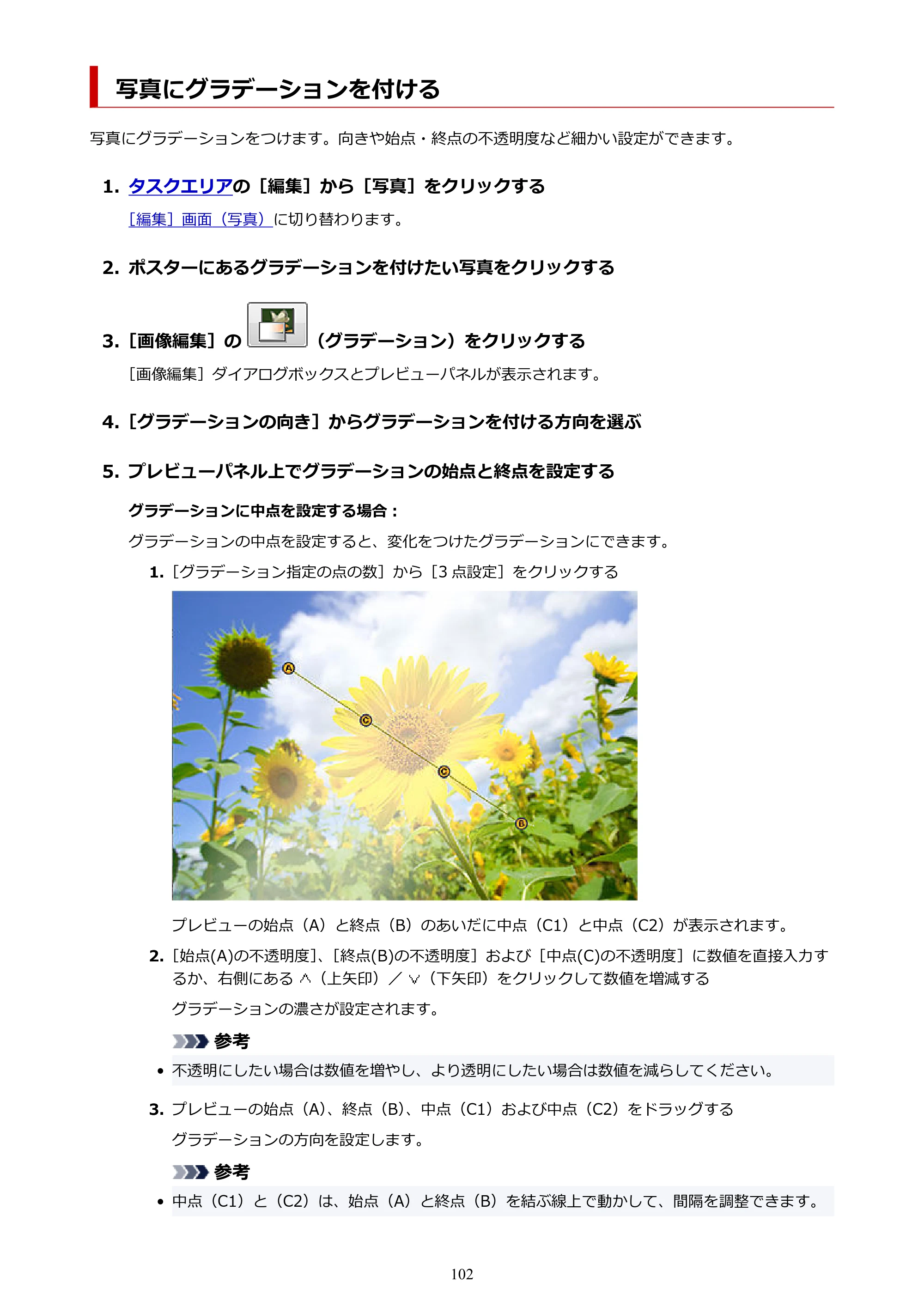
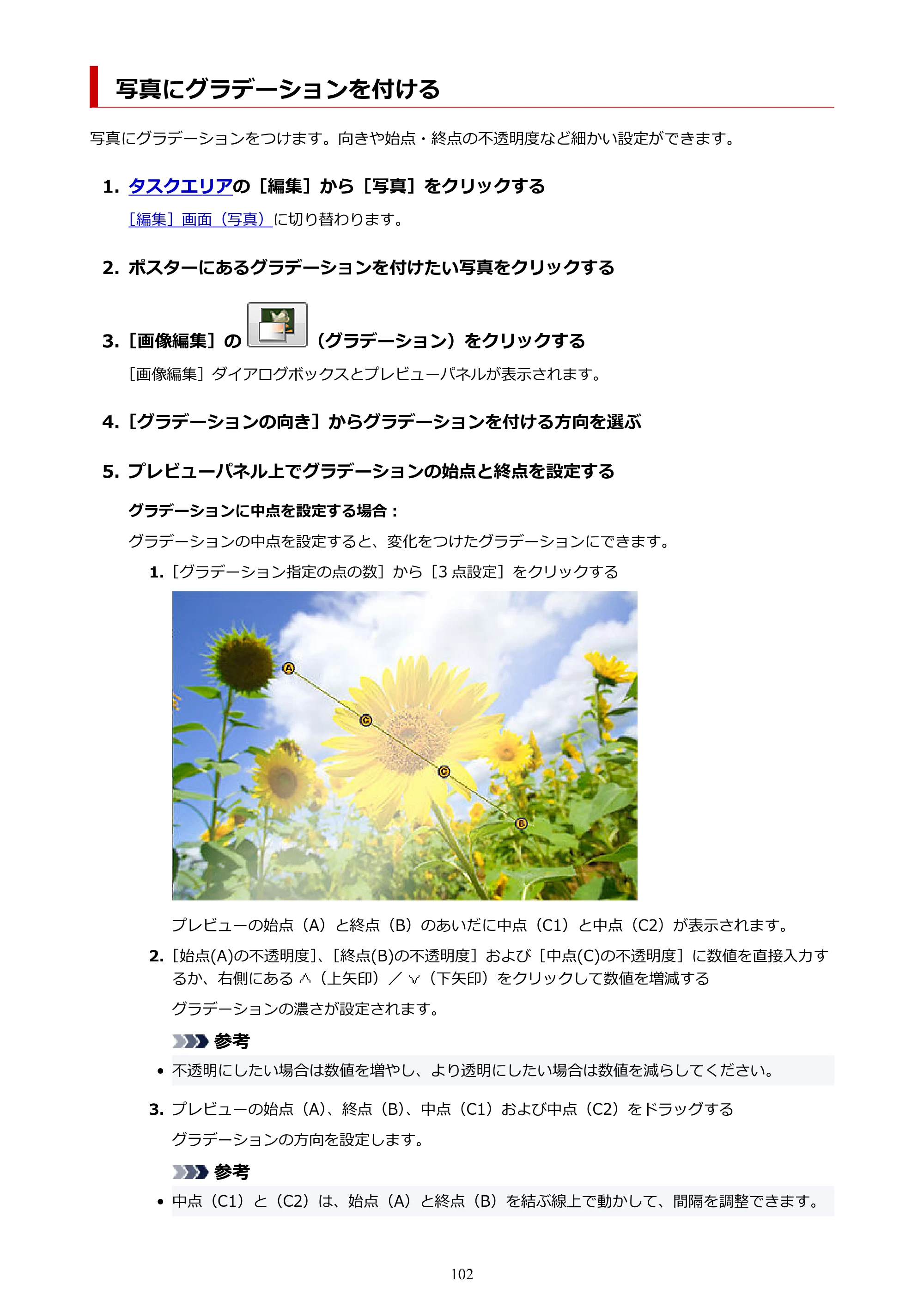
写真にグラデーションを付ける
写真にグラデーションをつけます。向きや始点・終点の不透明度など細かい設定ができます。
1. タスクエリアの[編集]から[写真]をクリックする1.
[編集]画面(写真)に切り替わります。
2. ポスターにあるグラデーションを付けたい写真をクリックする2.
3.[画像編集]の (グラデーション)をクリックする3.
[画像編集]ダイアログボックスとプレビューパネルが表示されます。
4.[グラデーションの向き]からグラデーションを付ける方向を選ぶ4.
5. プレビューパネル上でグラデーションの始点と終点を設定する5.
グラデーションに中点を設定する場合:
グラデーションの中点を設定すると、変化をつけたグラデーションにできます。
1.[グラデーション指定の点の数]から[3 点設定]をクリックする1.
プレビューの始点(A)と終点(B)のあいだに中点(C1)と中点(C2)が表示されます。
2.[始点(A)の不透明度]、[終点(B)の不透明度]および[中点(C)の不透明度]に数値を直接入力す2.
るか、右側にある (上矢印)/ (下矢印)をクリックして数値を増減する
グラデーションの濃さが設定されます。
参考
- 不透明にしたい場合は数値を増やし、より透明にしたい場合は数値を減らしてください。
3. プレビューの始点(A)、終点(B)、中点(C1)および中点(C2)をドラッグする3.
グラデーションの方向を設定します。
参考
- 中点(C1)と(C2)は、始点(A)と終点(B)を結ぶ線上で動かして、間隔を調整できます。
102
103ページ
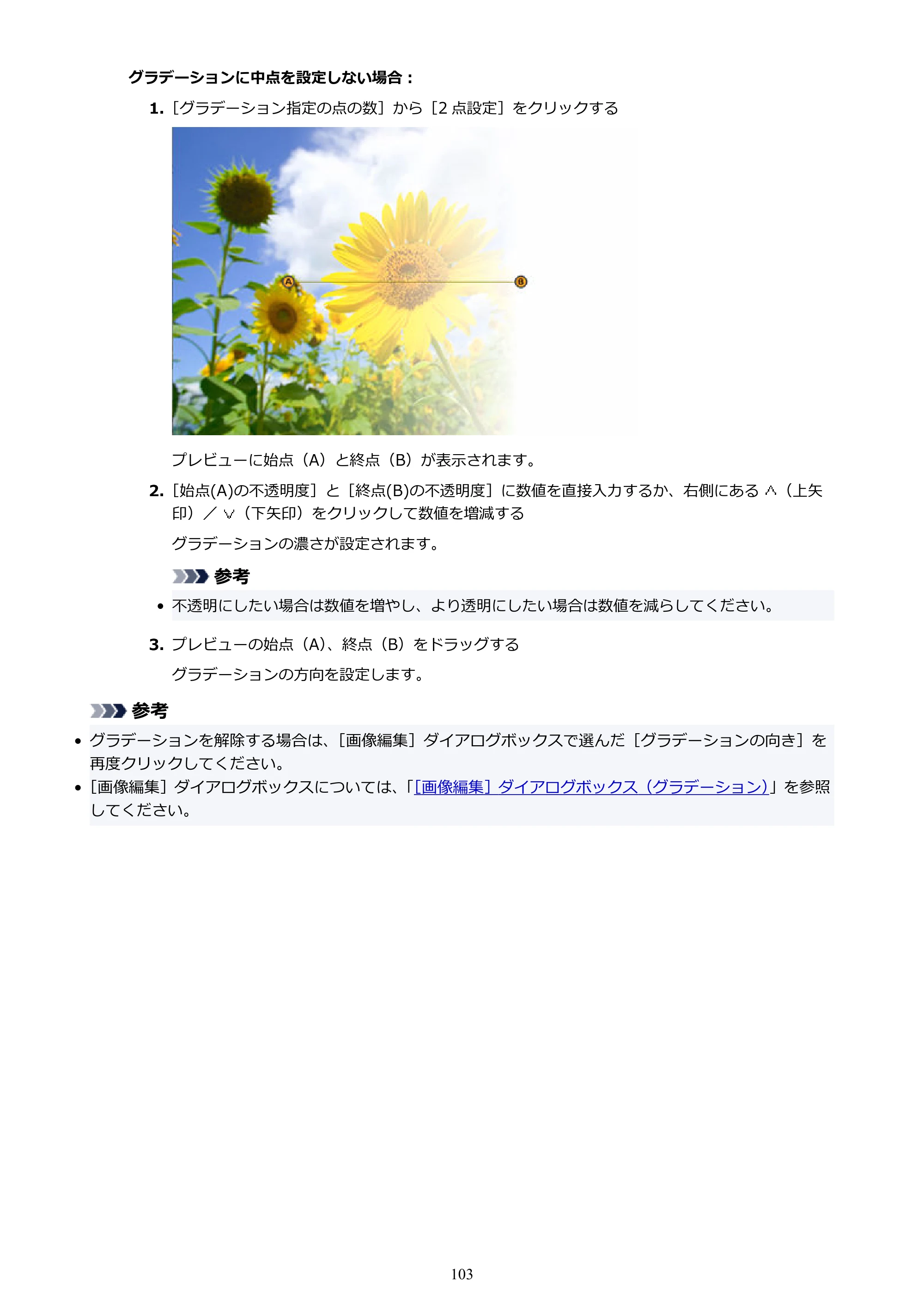
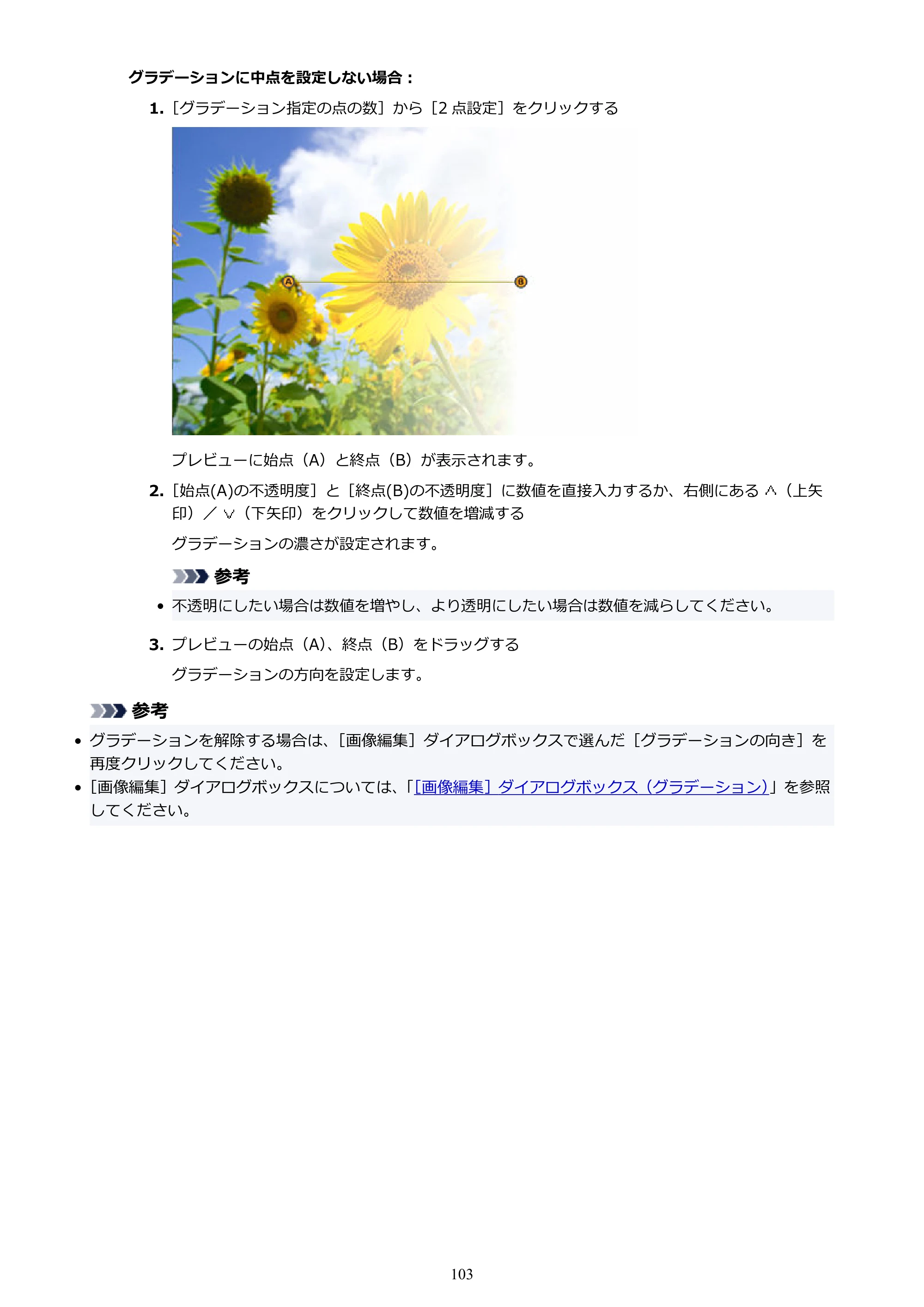
グラデーションに中点を設定しない場合:
1.[グラデーション指定の点の数]から[2 点設定]をクリックする1.
プレビューに始点(A)と終点(B)が表示されます。
2.[始点(A)の不透明度]と[終点(B)の不透明度]に数値を直接入力するか、右側にある (上矢2.
印)/ (下矢印)をクリックして数値を増減する
グラデーションの濃さが設定されます。
参考
- 不透明にしたい場合は数値を増やし、より透明にしたい場合は数値を減らしてください。
3. プレビューの始点(A)、終点(B)をドラッグする3.
グラデーションの方向を設定します。
参考
- グラデーションを解除する場合は、[画像編集]ダイアログボックスで選んだ[グラデーションの向き]を
再度クリックしてください。
- [画像編集]ダイアログボックスについては、「[画像編集]ダイアログボックス(グラデーション)」を参照
してください。
103
写真に透かしの効果を設定する(不透明度設定)
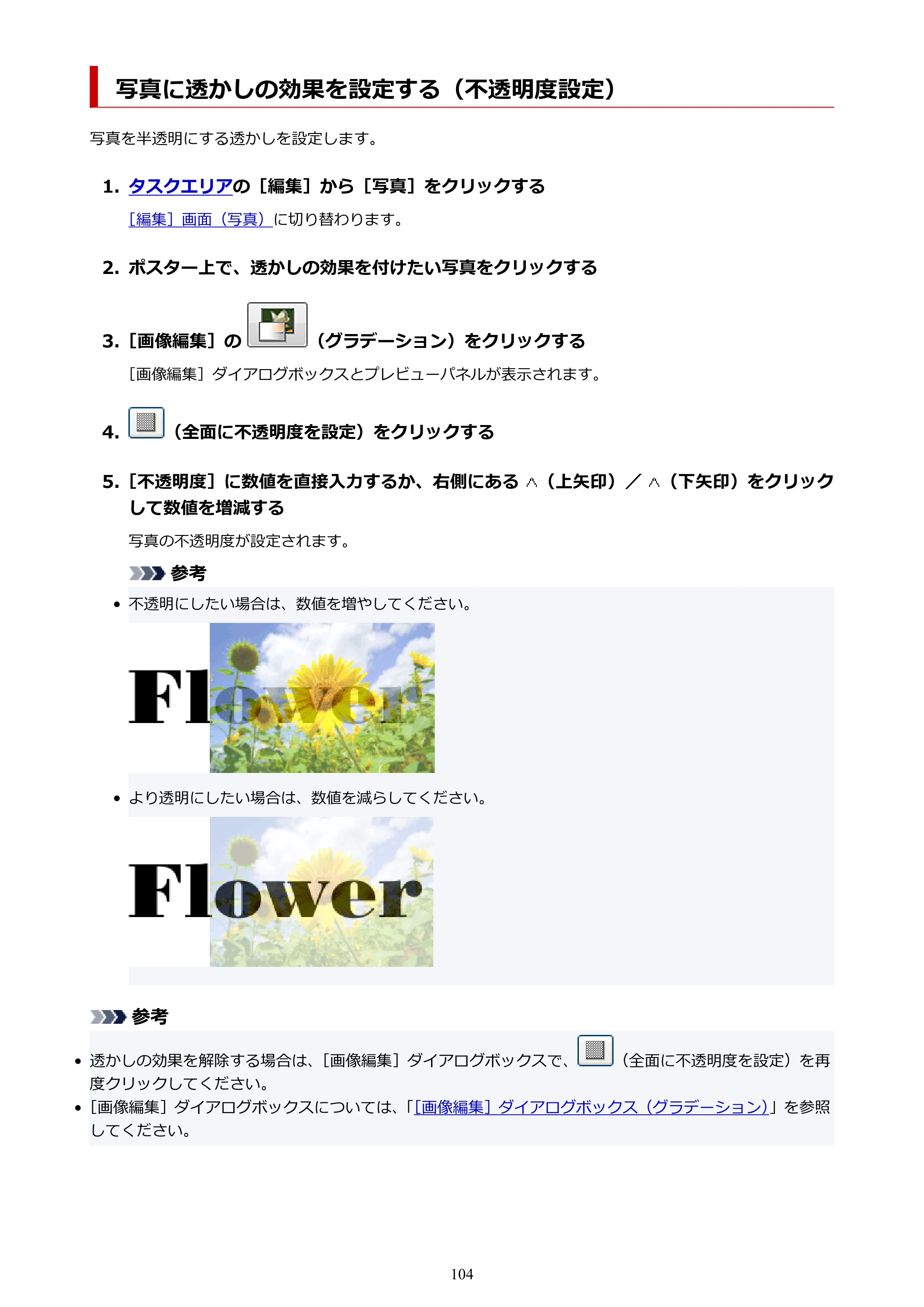
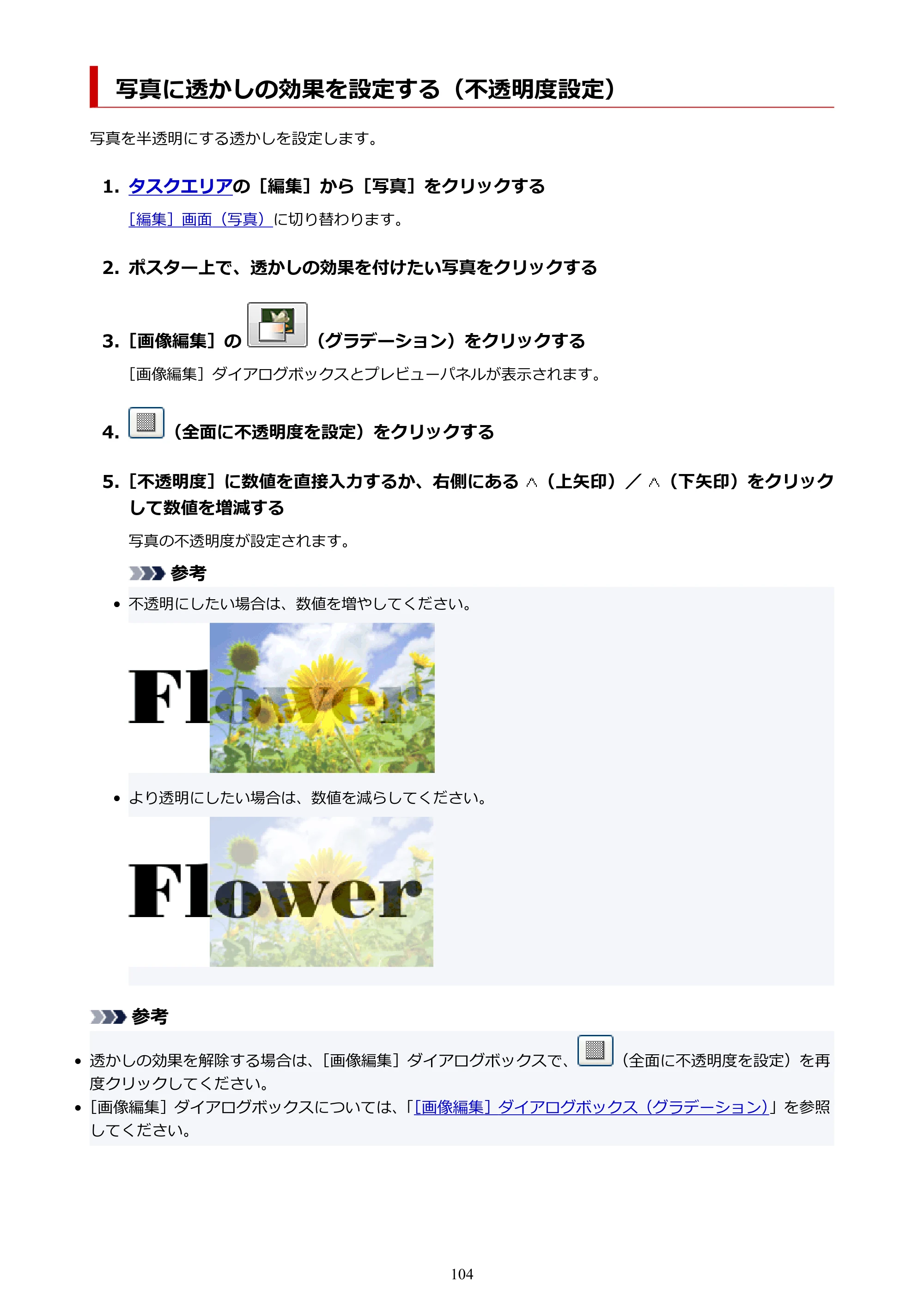
写真に透かしの効果を設定する(不透明度設定)
写真を半透明にする透かしを設定します。
1. タスクエリアの[編集]から[写真]をクリックする1.
[編集]画面(写真)に切り替わります。
2. ポスター上で、透かしの効果を付けたい写真をクリックする2.
3.[画像編集]の (グラデーション)をクリックする3.
[画像編集]ダイアログボックスとプレビューパネルが表示されます。
4. (全面に不透明度を設定)をクリックする4.
5.[不透明度]に数値を直接入力するか、右側にある (上矢印)/ (下矢印)をクリック5.
して数値を増減する
写真の不透明度が設定されます。
参考
- 不透明にしたい場合は、数値を増やしてください。•
- より透明にしたい場合は、数値を減らしてください。•
参考
- 透かしの効果を解除する場合は、[画像編集]ダイアログボックスで、 (全面に不透明度を設定)を再
度クリックしてください。
- [画像編集]ダイアログボックスについては、「[画像編集]ダイアログボックス(グラデーション)」を参照
してください。
104
傾き補正を行う
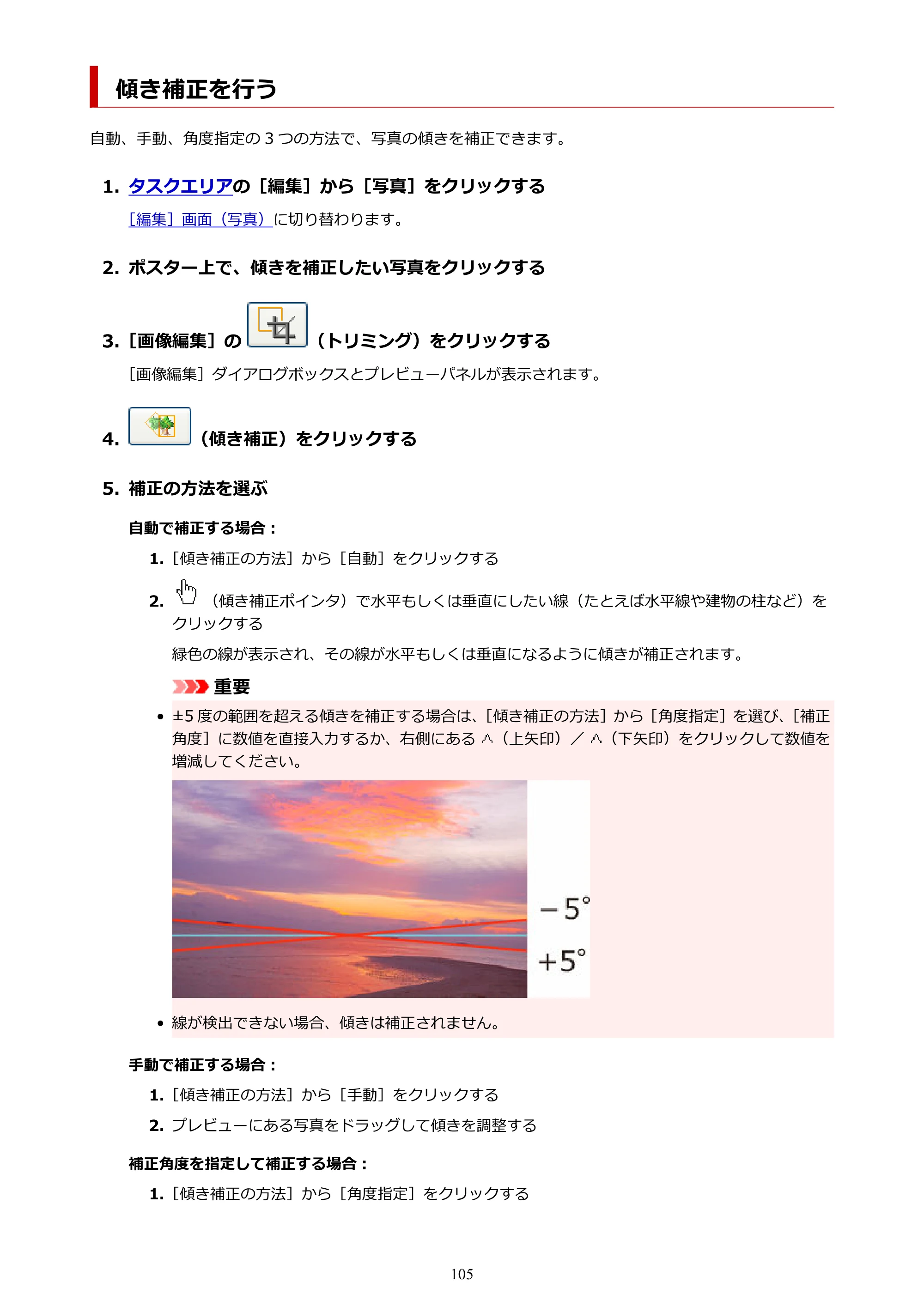
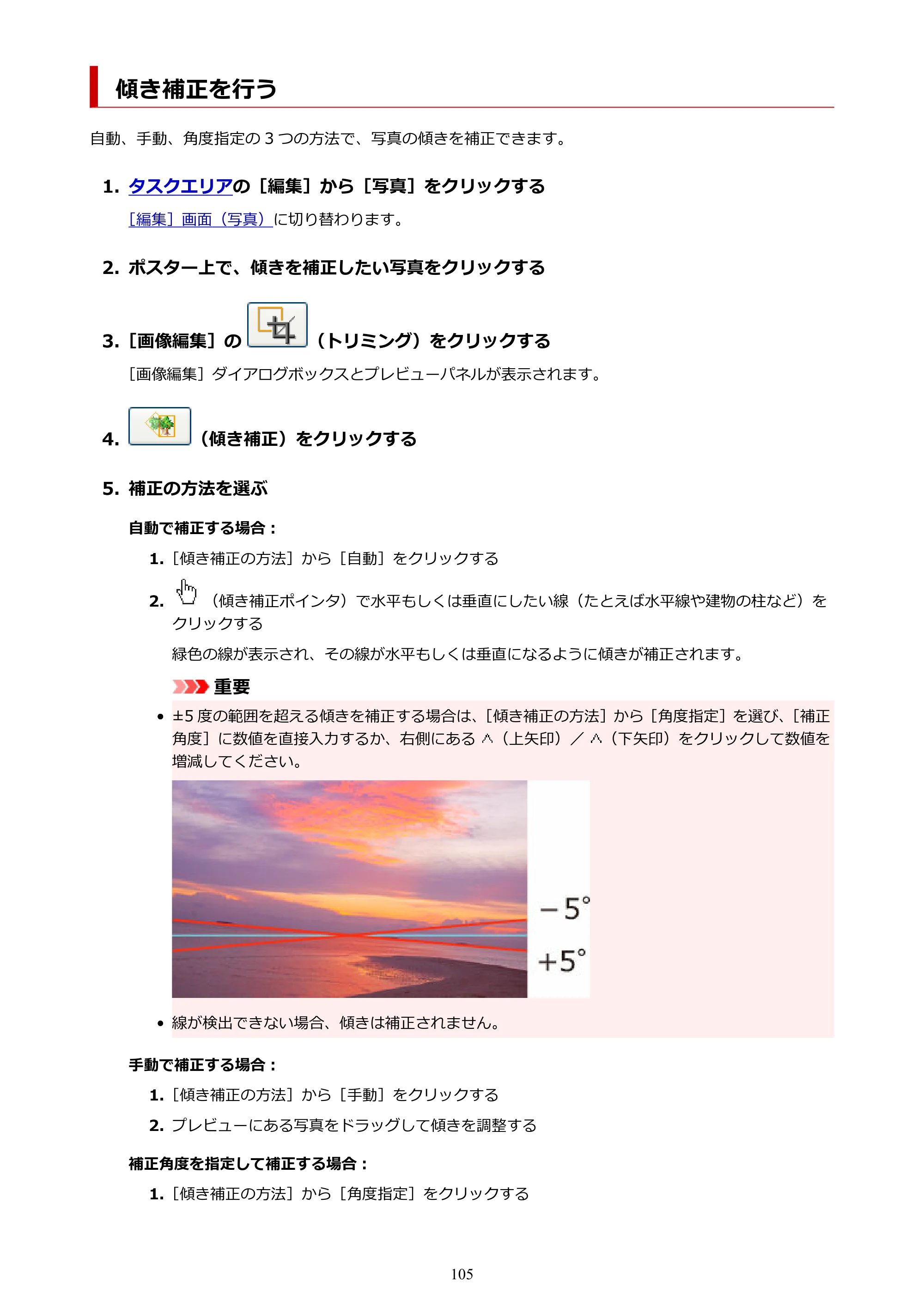
傾き補正を行う
自動、手動、角度指定の 3 つの方法で、写真の傾きを補正できます。
1. タスクエリアの[編集]から[写真]をクリックする1.
[編集]画面(写真)に切り替わります。
2. ポスター上で、傾きを補正したい写真をクリックする2.
3.[画像編集]の (トリミング)をクリックする3.
[画像編集]ダイアログボックスとプレビューパネルが表示されます。
4. (傾き補正)をクリックする4.
5. 補正の方法を選ぶ5.
自動で補正する場合:
1.[傾き補正の方法]から[自動]をクリックする1.
2. (傾き補正ポインタ)で水平もしくは垂直にしたい線(たとえば水平線や建物の柱など)を2.
クリックする
緑色の線が表示され、その線が水平もしくは垂直になるように傾きが補正されます。
重要
- ±5 度の範囲を超える傾きを補正する場合は、[傾き補正の方法]から[角度指定]を選び、[補正•
角度]に数値を直接入力するか、右側にある (上矢印)/ (下矢印)をクリックして数値を
増減してください。
- 線が検出できない場合、傾きは補正されません。
手動で補正する場合:
1.[傾き補正の方法]から[手動]をクリックする1.
2. プレビューにある写真をドラッグして傾きを調整する2.
補正角度を指定して補正する場合:
1.[傾き補正の方法]から[角度指定]をクリックする1.
105
106ページ
2.[補正角度]に-45.0~+45.0 の範囲で数値を直接入力するか、右側にある (上矢印)/ (下2.
矢印)をクリックして数値を増減する
重要
- 傾きを補正すると、補正した角度に合わせて自動的にトリミングされます。
- 傾き補正した写真を別の写真に置き換えた場合、傾き補正は解除されます。
参考
- 傾き補正を解除する場合は、[画像編集]ダイアログボックスで、[傾き補正のリセット]をクリックしてく
ださい。
- [画像編集]ダイアログボックスについては、「[画像編集]ダイアログボックス(傾き補正)」を参照してく
ださい。
106
写真にフレームを付ける
写真にフレームを付ける
1. タスクエリアの[編集]から[写真]をクリックする1.
[編集]画面(写真)に切り替わります。
2.[フレーム]タブをクリックする2.
3. ポスター上で、フレームを付けたい写真をクリックする3.
4.[カテゴリ]からフレームのカテゴリを選ぶ4.
5. サムネイルリストからフレームを選び、ダブルクリックする5.
写真にフレームが付きます。
フレームの色を変更する場合:
1. ポスター上で、フレームの付いた写真をクリックする1.
2.[フレームの色]から使用したい色を選ぶ2.
重要
- フレームのデザインによっては、色を変更できません。[フレームの色]が有効になっているとき
のみフレームの色を変更できます。
- フレームのデザインによっては、色の変更がフレームの一部にしか反映されない場合があります。
参考
- [フレームの色]には、現在の写真フレームに使用されている色と、標準色が表示されています。
標準色以外の色を使用したい場合は、[その他の色...]をクリックして表示されるダイアログボッ
クスで色を選びます。
フレームを取り除く場合:
1. ポスター上で、フレームの付いた写真をクリックする1.
2. サムネイルリストから[フレームなし]を選び、ダブルクリックする2.
写真からフレームが取り除かれます。
重要
- クリップアートには、フレームを付けることはできません。
107
クリップアートを編集する
クリップアートを編集する
クリップアートを追加する/変更する/削除する
クリップアートの色を変更する
108
クリップアートを追加する/変更する/削除する
クリップアートを追加する/変更する/削除する
ライブラリにあるクリップアートをポスターに追加したり、ポスター上のクリップアートを別のクリップア
ートに置き換えたりできます。
クリップアートを追加する
別のクリップアートに変更する
クリップアートを削除する
また、仮置きトレイを使用するとかんたんにクリップアートの追加や変更ができます。
クリップアート編集時に仮置きトレイを使用する
クリップアートを追加する
1. タスクエリアの[編集]から[クリップアート]をクリックする1.
[編集]画面(クリップアート)に切り替わります。
2.[カテゴリ]からクリップアートのカテゴリを選ぶ2.
3. サムネイルリストからクリップアートを選び、ダブルクリックする3.
選んだクリップアートが、ポスターに追加されます。
参考
- 選んだクリップアートをポスターデザインエリア上にドラッグ&ドロップしても追加できます。
- サムネイルリストのクリップアートを右クリックし、[新規挿入]をクリックしても追加できます。
- 追加したクリップアートは、サイズや角度、位置などを自由に変更できます。詳しくは、「オブジェクト
を操作する」を参照してください。
別のクリップアートに変更する
1. ポスター上で、変更したいクリップアートをクリックする1.
2. サムネイルリストからクリップアートを選び、ダブルクリックする2.
ポスターのクリップアートが、新しいクリップアートに置き換わります。
参考
- サムネイルリストのクリップアートを右クリックし、[変更]をクリックしても新しいクリップアートに
置き換わります。
クリップアートを削除する
1. ポスター上で、削除したいクリップアートをクリックする1.
2. Delete キーを押す2.
選んだクリップアートが、ポスターから削除されます。
109
クリップアート編集時に仮置きトレイを使用する
クリップアート編集時に仮置きトレイを使用する
使用するかどうか迷ったクリップアートや、頻繁に使用するクリップアートを仮置きトレイに置いておくこ
とができます。
サムネイルリストのクリップアートを仮置きトレイに追加する場合
[すべてのクリップアートを表示]ダイアログボックスのクリップアートを仮置きトレイに追加する場合
仮置きトレイのクリップアートをポスターに追加する場合
サムネイルリストのクリップアートを仮置きトレイに追加する場合
1. タスクエリアの[編集]から[クリップアート]をクリックする1.
[編集]画面(クリップアート)に切り替わります。
2.[カテゴリ]からクリップアートのカテゴリを選ぶ2.
3. サムネイルリストから追加したいクリップアートを選び、仮置きトレイにドラッグ&ドロッ3.
プする
選んだクリップアートが仮置きトレイに追加されます。
参考
- サムネイルリストのクリップアートを右クリックし、[仮置きトレイに追加]をクリックしても追加でき
ます。
[すべてのクリップアートを表示]ダイアログボックスのクリップアートを仮置
きトレイに追加する場合
1. タスクエリアの[編集]から[クリップアート]をクリックする1.
[編集]画面(クリップアート)に切り替わります。
2. (すべてのクリップアートを表示)をクリックする2.
[すべてのクリップアートを表示]ダイアログボックスが表示されます。
3.[カテゴリ]からクリップアートのカテゴリを選ぶ3.
4. サムネイルリストから追加したいクリップアートを選び、[仮置きトレイに追加]をクリッ4.
クする
選んだクリップアートが仮置きトレイに追加されます。
参考
- 画面右側(ポスターが横向きの場合は下側)にある (矢印)をクリックすると、仮置きトレイの表示
/非表示を切り替えることができます。
- パソコン内のフォルダーから、直接仮置きトレイにクリップアートをドラッグ&ドロップして追加する
こともできます。使用できるファイル形式については、「使用できるファイル形式」を参照してくださ
い。
110
111ページ
- 仮置きトレイのクリップアートを選んで Delete キーを押すと、仮置きトレイから削除できます。仮置
きトレイからクリップアートを削除しても、オリジナルのクリップアートはパソコンから削除されませ
ん。
仮置きトレイのクリップアートをポスターに追加する場合
1. 仮置きトレイのクリップアートをポスター上にドラッグ&ドロップする1.
クリップアートがポスターに追加されます。
参考
- ポスター上で置き換えたいクリップアートを選び、仮置きトレイのクリップアートをその上にドラッグ
&ドロップすると、仮置きトレイのクリップアートに置き換えることができます。
111
クリップアートの色を変更する
クリップアートの色を変更する
1. タスクエリアの[編集]から[クリップアート]をクリックする1.
[編集]画面(クリップアート)に切り替わります。
2. ポスター上で、変更したいクリップアートをクリックする2.
3.[クリップアートの色]から使用したい色を選び、ダブルクリックする3.
選んだ色が、ポスター上のクリップアートに適用されます。
重要
- クリップアートの色を変更できるのは、[クリップアートの色]が有効になっている場合のみです。
- クリップアートによっては、色の変更がクリップアートの一部分にしか反映されない場合があります。
- クリップアートは、トリミングやグラデーション設定、傾き補正、不透明度設定、画像補正処理を行う
ことはできません。
参考
- [クリップアートの色]には、クリップアートに適用されている色と標準色が表示されます。標準色以外
の色を使用したい場合は、[その他の色...]をクリックして表示されるダイアログボックスで色を選び
ます。
- [スタンプ]カテゴリにあるクリップアートは、グループ化されています。色や形を変更する場合は、ポ
スターデザインエリアでクリップアートを右クリックし、[グループ化]→[グループ解除]でグループ
化を解除してください。
112
画像を補正する
画像を補正する
写真の色あいを補正したり、効果を付けて写真の雰囲気や色調などを変化させたりできます。
参考
- 補正できる画像は、以下のとおりです。
写真ライブラリ内の画像(背景が透過になっている画像は補正できません。)
自分で入力した、長辺が 7200 ピクセル以下かつ、縦横比が 64:1 以下の、非圧縮 TIFF、JPEG、BMP 形
式の画像
1. タスクエリアの[編集]から[写真]をクリックする1.
[編集]画面(写真)に切り替わります。
2. ポスター上で、補正したい写真をクリックする2.
3.[画像編集]の (画像補正)をクリックする3.
[画像補正]ダイアログボックスが表示されます。
4. 補正したい処理を選ぶ4.
詳しくは、各ページを参照してください。
以下の補正処理はボタンをクリックするとすぐに実行され、補正後の画像を確認できます。
自動色補正
モノクロ/セピア
以下の補正処理はダイアログボックスが表示され、手動で調整します。調整決定後に、補正後の画像を
確認できます。
色補正
色点補正
逆光補正
シャープネス
ソフトフォーカス
ロゴ色調整
切抜き
5.[OK]をクリックする5.
画像が補正されます。
重要
- 画像補正を行っても、元の画像は補正されません。
- クリップアートは画像補正できません。
113
自動色補正
自動色補正
画像の色あいを自動で補正できます。
1.[画像補正]ダイアログボックスで、[自動色補正]をクリックする1.
色あいが自動で補正されます。
参考
- 自動色補正で思ったような色にならない場合は、[画像補正]ダイアログボックスで[色点補正]をクリ
ックし、色の調整を行ってください。詳しくは、「色点補正」を参照してください。
114
色補正
色補正
画像の色あいを細かく調整して補正できます。
1.[画像補正]ダイアログボックスで、[色補正]をクリックする1.
[色補正]ダイアログボックスが表示されます。
[原画像]には補正前の画像が、[補正画像]には補正後の画像が表示されます。
2. 画像を確認しながら、[画質]、[色設定]を調整する2.
参考
- (拡大)または (縮小)をクリックして、表示を拡大/縮小することができます。ドロップダ
ウンリストから倍率を指定することもできます。
- 補正前の状態に戻す場合は、[リセット]をクリックします。
3.[OK]をクリックする3.
画像の色あいが補正されます。
115
色点補正
色点補正
画像の最も明るい点(白点)、中間点(灰点)、最も暗い点(黒点)を基準に、全体の明るさを調整できま
す。
1.[画像補正]ダイアログボックスで、[色点補正]をクリックする1.
[色点補正]ダイアログボックスが表示されます。
[原画像]には補正前の画像が、[補正画像]には補正後の画像が表示されます。
2.[白点]、[灰点]、[黒点]から、基準にしたい明るさをクリックする2.
参考
- [自動]をクリックした場合、[画像補正]ダイアログボックスの[自動色補正]と同じ補正結果になり
ます。
- (拡大)または (縮小)をクリックして、表示を拡大/縮小することができます。ドロップダ
ウンリストから倍率を指定することもできます。
- 補正前の状態に戻す場合は、[リセット]をクリックします。
3.[OK]をクリックする3.
画像の明るさが補正されます。
116
逆光補正
逆光補正
逆光で黒くつぶれた画像や、背景が白く飛んでしまった画像を補正できます。
1.[画像補正]ダイアログボックスで、[逆光補正]をクリックする1.
[逆光補正]ダイアログボックスが表示されます。
[原画像]には補正前の画像が、[補正画像]には補正後の画像が表示されます。
2. 画像を確認しながら、[レベル]を調整する2.
参考
- 人物が写っている写真の場合は、[顔を基準に自動調整]をクリックすると自動で調整できます。
- (拡大)または (縮小)をクリックして、表示を拡大/縮小することができます。ドロップダ
ウンリストから倍率を指定することもできます。
- 補正前の状態に戻す場合は、[リセット]をクリックします。
3.[OK]をクリックする3.
画像の明るさが補正されます。
117
シャープネス
シャープネス
画像の輪郭がはっきりするように補正できます。
1.[画像補正]ダイアログボックスで、[シャープネス]をクリックする1.
[シャープネス]ダイアログボックスが表示されます。
[原画像]には補正前の画像が、[補正画像]には補正後の画像が表示されます。
2. 画像を確認しながら、[レベル]を調整する2.
参考
- (拡大)または (縮小)をクリックして、表示を拡大/縮小することができます。ドロップダ
ウンリストから倍率を指定することもできます。
- 補正前の状態に戻す場合は、[リセット]をクリックします。
3.[OK]をクリックする3.
画像の輪郭がはっきりします。
118
ソフトフォーカス
ソフトフォーカス
画像全体をぼかしてやわらかい雰囲気にできます。
1.[画像補正]ダイアログボックスで、[ソフトフォーカス]をクリックする1.
[ソフトフォーカス]ダイアログボックスが表示されます。
[原画像]には補正前の画像が、[補正画像]には補正後の画像が表示されます。
2. 画像を確認しながら、[レベル]を調整する2.
参考
- (拡大)または (縮小)をクリックして、表示を拡大/縮小することができます。ドロップダ
ウンリストから倍率を指定することもできます。
- 補正前の状態に戻す場合は、[リセット]をクリックします。
3.[OK]をクリックする3.
画像がやわらかい雰囲気になります。
119
モノクロ/セピア
モノクロ/セピア
画像の色をモノクロまたはセピアにして雰囲気のある写真にできます。
1.[画像補正]ダイアログボックスで、[モノクロ]または[セピア]をクリックする1.
画像がモノクロまたはセピアになります。
120
ロゴ色調整
ロゴ色調整
ロゴの画像の一部分の色味を調整できます。
1.[画像補正]ダイアログボックスで、[ロゴ色調整]をクリックする1.
[ロゴ色調整]ダイアログボックスが表示されます。
[原画像]には補正前の画像が、[補正画像]には補正後の画像が表示されます。
2.[色リスト]または[原画像]で調整する色をクリックする2.
3.[補正画像]で補正後の画像を確認しながら、[補正量]や[色合い]、[鮮やかさ]、[明る3.
さ]を調整する
参考
- (拡大)または (縮小)をクリックして、表示を拡大/縮小することができます。ドロップダ
ウンリストから倍率を指定することもできます。
- 補正前の状態に戻す場合は、[リセット]をクリックします。
4.[OK]をクリックする4.
ロゴの色が調整されます。
121
切抜き
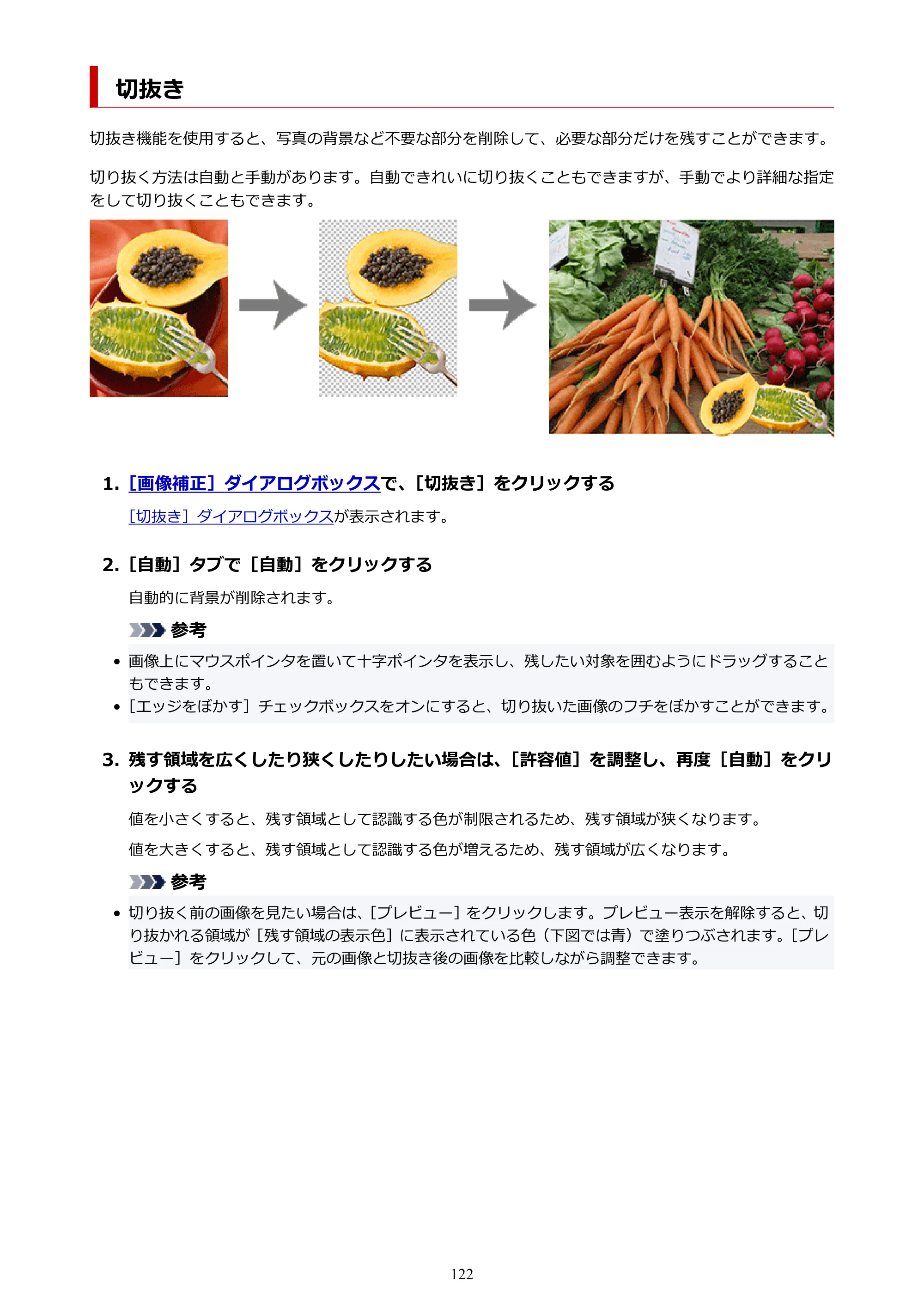
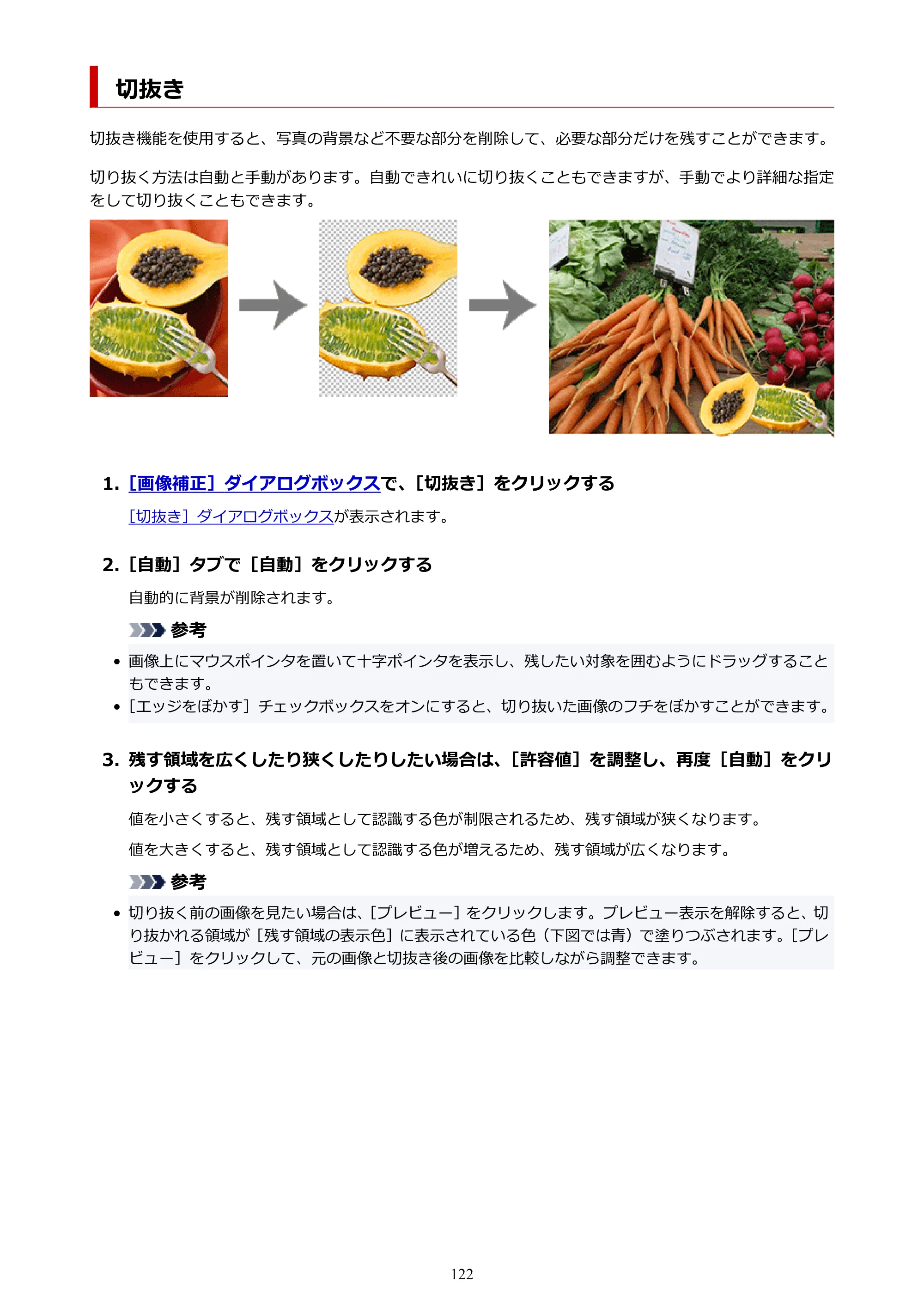
切抜き
切抜き機能を使用すると、写真の背景など不要な部分を削除して、必要な部分だけを残すことができます。
切り抜く方法は自動と手動があります。自動できれいに切り抜くこともできますが、手動でより詳細な指定
をして切り抜くこともできます。
1.[画像補正]ダイアログボックスで、[切抜き]をクリックする1.
[切抜き]ダイアログボックスが表示されます。
2.[自動]タブで[自動]をクリックする2.
自動的に背景が削除されます。
参考
- 画像上にマウスポインタを置いて十字ポインタを表示し、残したい対象を囲むようにドラッグすること
もできます。
- [エッジをぼかす]チェックボックスをオンにすると、切り抜いた画像のフチをぼかすことができます。
3. 残す領域を広くしたり狭くしたりしたい場合は、[許容値]を調整し、再度[自動]をクリ3.
ックする
値を小さくすると、残す領域として認識する色が制限されるため、残す領域が狭くなります。
値を大きくすると、残す領域として認識する色が増えるため、残す領域が広くなります。
参考
- 切り抜く前の画像を見たい場合は、[プレビュー]をクリックします。プレビュー表示を解除すると、切•
り抜かれる領域が[残す領域の表示色]に表示されている色(下図では青)で塗りつぶされます。[プレ
ビュー]をクリックして、元の画像と切抜き後の画像を比較しながら調整できます。
122
123ページ
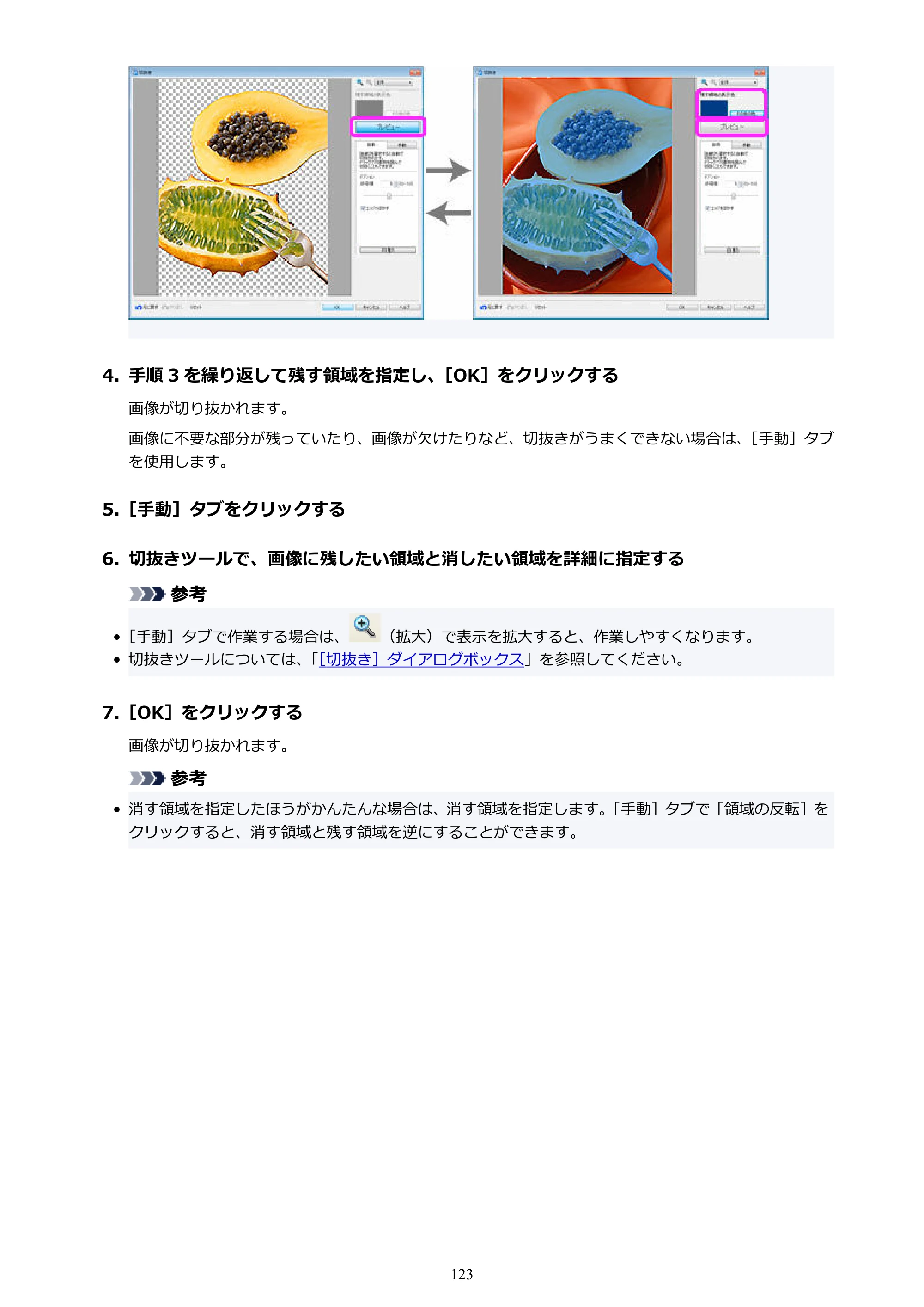
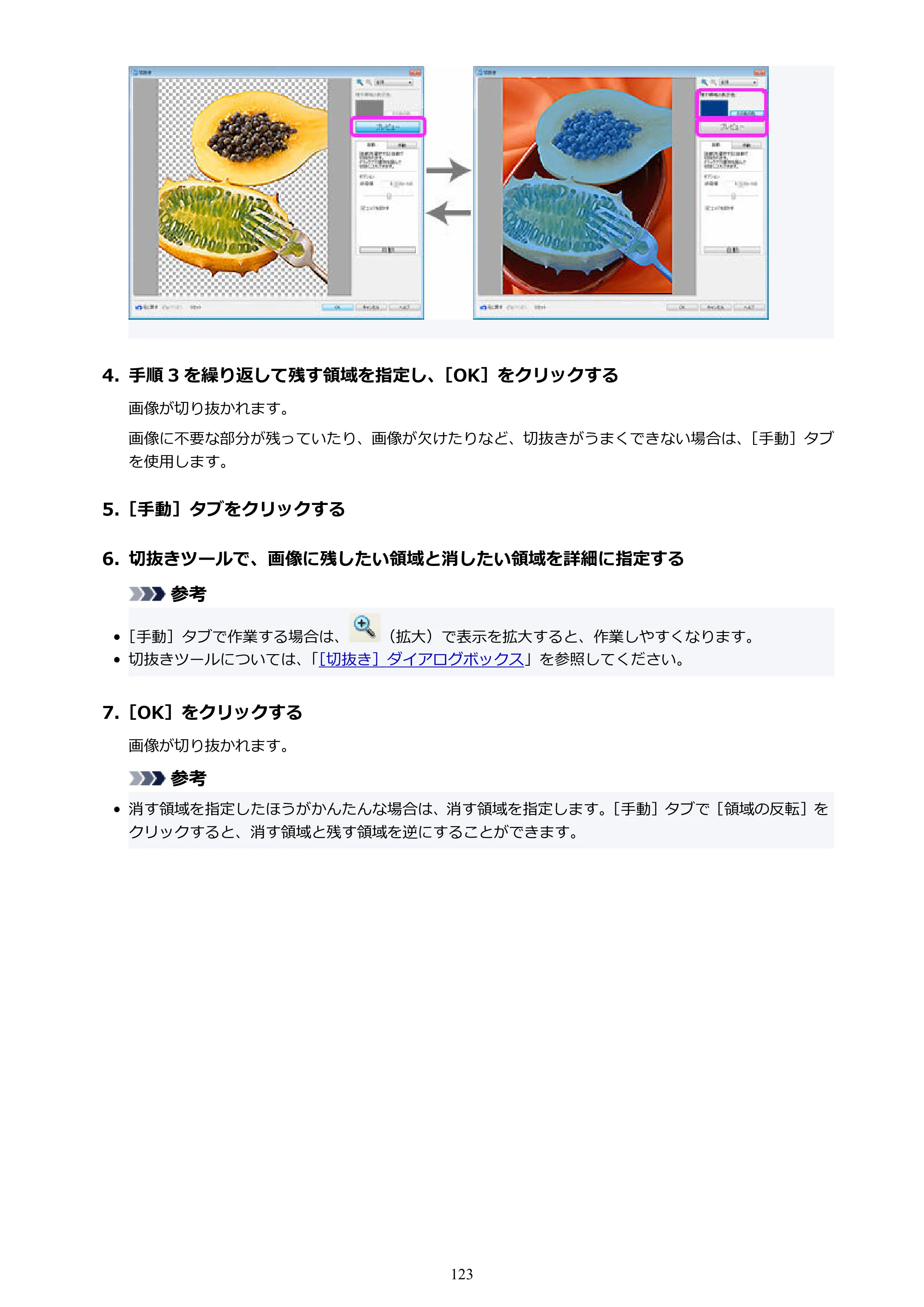
4. 手順 3 を繰り返して残す領域を指定し、[OK]をクリックする4.
画像が切り抜かれます。
画像に不要な部分が残っていたり、画像が欠けたりなど、切抜きがうまくできない場合は、[手動]タブ
を使用します。
5.[手動]タブをクリックする5.
6. 切抜きツールで、画像に残したい領域と消したい領域を詳細に指定する6.
参考
- [手動]タブで作業する場合は、 (拡大)で表示を拡大すると、作業しやすくなります。
- 切抜きツールについては、「[切抜き]ダイアログボックス」を参照してください。
7.[OK]をクリックする7.
画像が切り抜かれます。
参考
- 消す領域を指定したほうがかんたんな場合は、消す領域を指定します。[手動]タブで[領域の反転]を
クリックすると、消す領域と残す領域を逆にすることができます。
123
図形を編集する
図形を編集する
図形を追加する/削除する
図形のスタイルを変更する
地図記号を追加する
124
図形を追加する/削除する
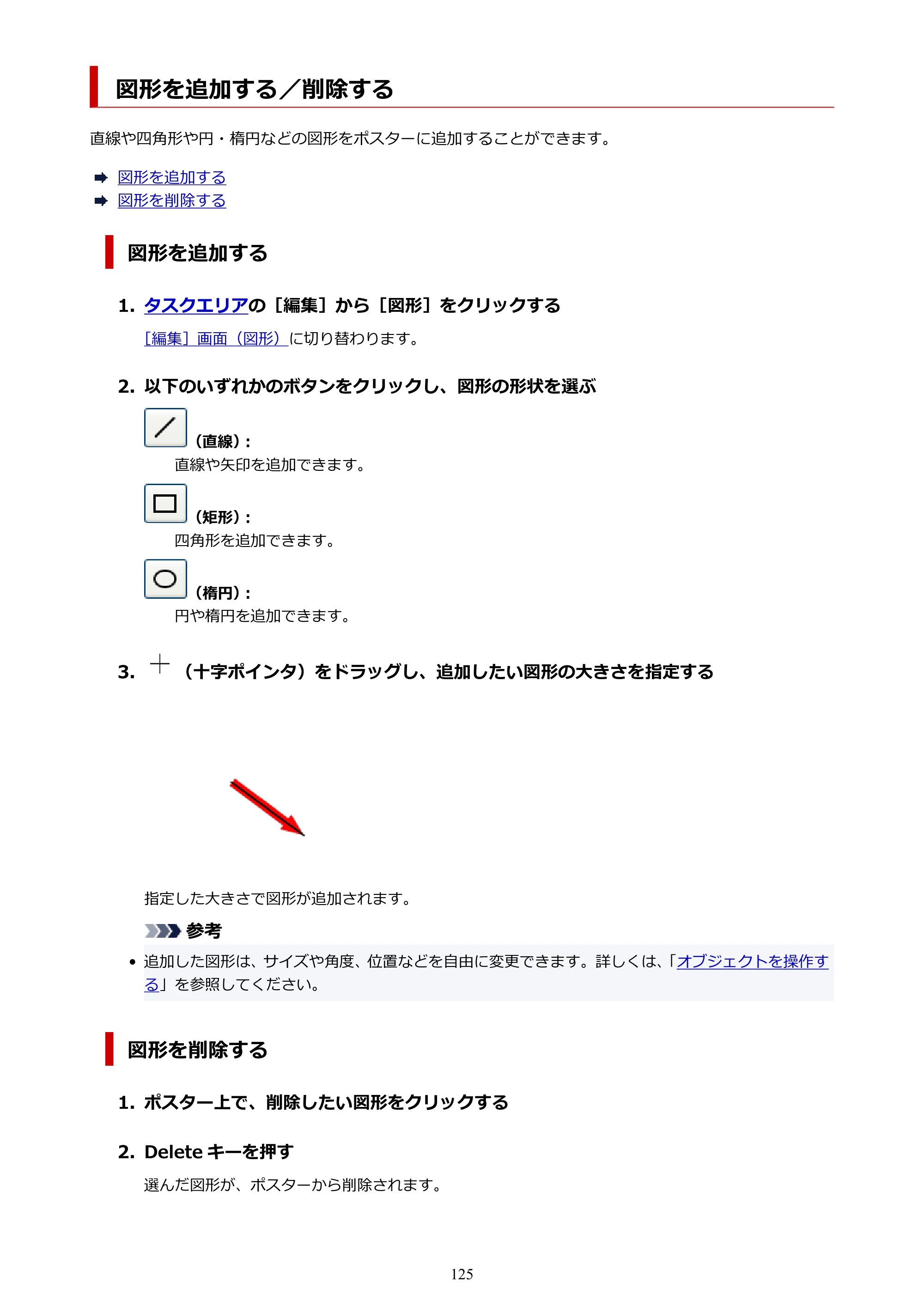
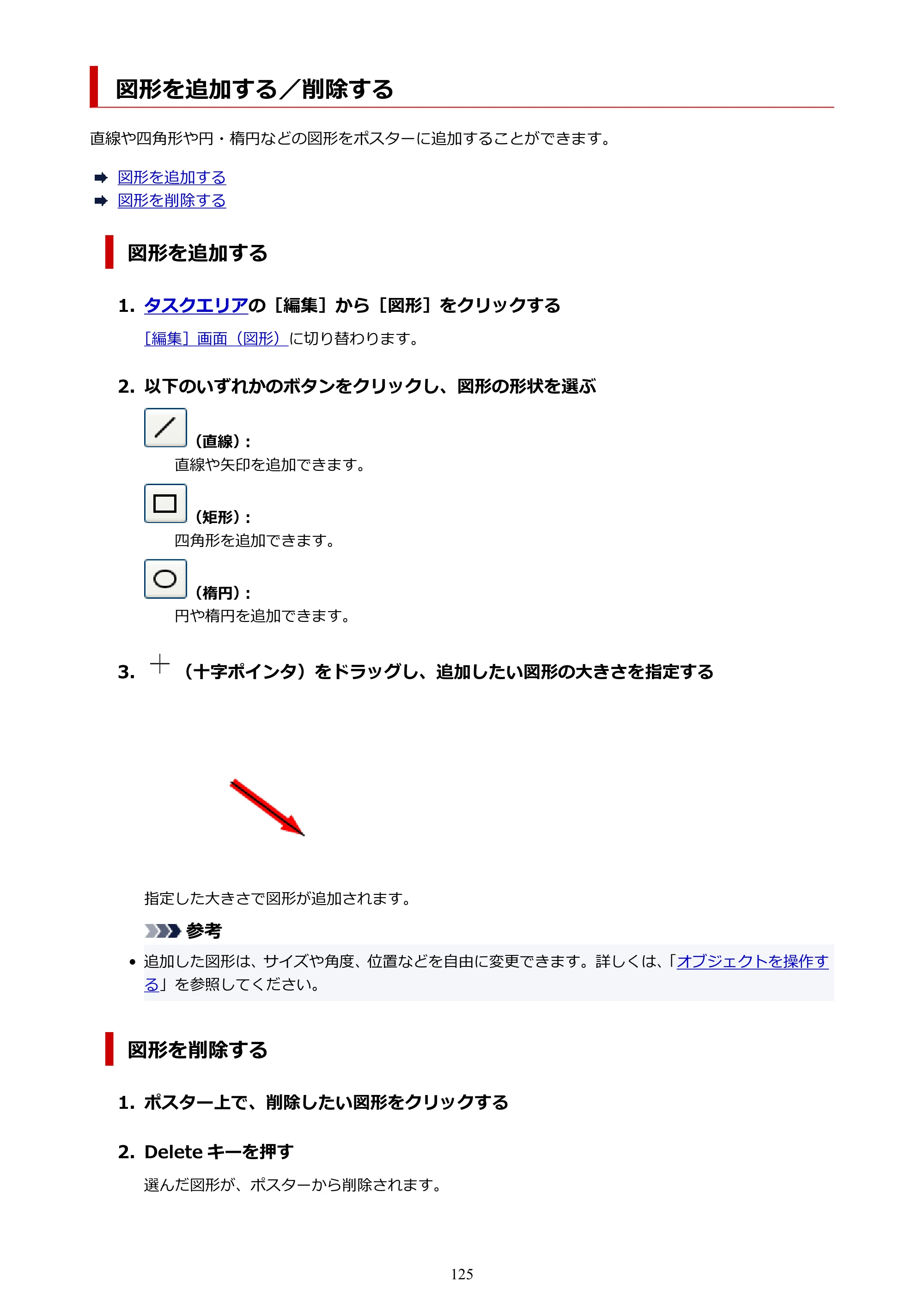
図形を追加する/削除する
直線や四角形や円・楕円などの図形をポスターに追加することができます。
図形を追加する
図形を削除する
図形を追加する
1. タスクエリアの[編集]から[図形]をクリックする1.
[編集]画面(図形)に切り替わります。
2. 以下のいずれかのボタンをクリックし、図形の形状を選ぶ2.
(直線):
直線や矢印を追加できます。
(矩形):
四角形を追加できます。
(楕円):
円や楕円を追加できます。
3. (十字ポインタ)をドラッグし、追加したい図形の大きさを指定する3.
指定した大きさで図形が追加されます。
参考
- 追加した図形は、サイズや角度、位置などを自由に変更できます。詳しくは、「オブジェクトを操作す
る」を参照してください。
図形を削除する
1. ポスター上で、削除したい図形をクリックする1.
2. Delete キーを押す2.
選んだ図形が、ポスターから削除されます。
125
図形のスタイルを変更する
図形のスタイルを変更する
ポスター上に追加した図形のスタイルを変更できます。
重要
- お使いの機種や用紙の種類によっては、蛍光スポットカラーは使用できません。
- [用紙設定]画面で[Free Layout plus でレイアウト編集する]にチェックマークを付けている場合は、蛍
光スポットカラーは使用できません。
図形の大きさを変更する
線の太さを変更する
図形に透かしの効果を設定する
図形の線種を変更する
図形の線の色を変更する
図形の影を設定する
図形の色を設定する
四角形の角の形状を変更する
直線の始点と終点の形状を変更する
矢印のサイズを変更する
図形の大きさを変更する
図形の大きさを変更できます。
1. タスクエリアの[編集]から[図形]をクリックする1.
[編集]画面(図形)に切り替わります。
2. ポスター上にある図形をクリックする2.
選んだ図形に (拡大/縮小ハンドル)が表示されます。
3. (拡大/縮小ハンドル)をドラッグする3.
参考
- 直線の傾きや中心の位置を変えずに、線の長さを変更できます。また、四角形の縦・横の比率や中心の
位置を変えずに四角形の大きさを変更することもできます。詳しくは、「オブジェクトを移動する、拡
大/縮小する、回転する」を参照してください。
線の太さを変更する
図形の線の太さを変更できます。
1. タスクエリアの[編集]から[図形]をクリックする1.
[編集]画面(図形)に切り替わります。
2. ポスター上にある図形をクリックする2.
3.[線の太さ]で太さ(pt)を設定する3.
126
127ページ
参考
- [線の太さ]に数値(1.00 から 500.00 まで)を直接入力してください。右側にある (上矢印)/
(下矢印)をクリックして数値を増減することもできます。
図形に透かしの効果を設定する
不透明度を変更することで、図形に透かしの効果を付けることができます。
1. タスクエリアの[編集]から[図形]をクリックする1.
[編集]画面(図形)に切り替わります。
2. ポスター上にある図形をクリックする2.
3.[不透明度]で図形の不透明度(%)を設定する3.
参考
- [不透明度]に数値(100 から 0 まで)を直接入力してください。右側にある (上矢印)/ (下•
矢印)をクリックして数値を増減することもできます。
不透明度を下げたい(透明度を上げたい)ときは、数値を減らします。
不透明度を上げたい(透明度を下げたい)ときは、数値を増やします。
図形の線種を変更する
図形の線を破線や点線に変更できます。
1. タスクエリアの[編集]から[図形]をクリックする1.
[編集]画面(図形)に切り替わります。
2. ポスター上にある図形をクリックする2.
3.[線の種類]から線の種類を選ぶ3.
図形の線の色を変更する
図形の線の色を変更できます。
1. タスクエリアの[編集]から[図形]をクリックする1.
[編集]画面(図形)に切り替わります。
2. ポスター上にある図形をクリックする2.
3. 四角形や円・楕円を選んだ場合は、[線の色]にチェックマークを付ける3.
4.[線の色]から色をクリックする4.
127
128ページ
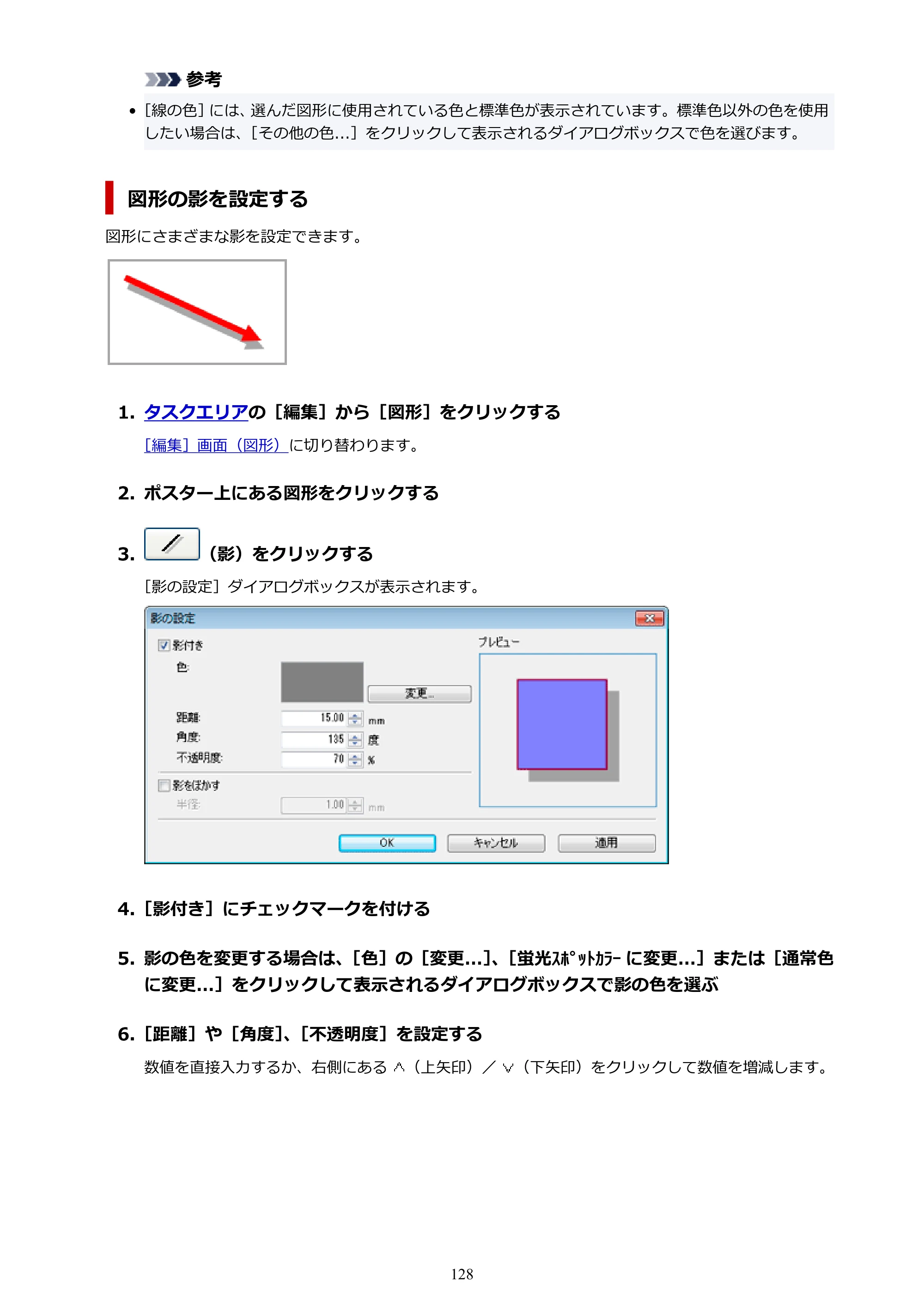
参考
- [線の色]には、選んだ図形に使用されている色と標準色が表示されています。標準色以外の色を使用
したい場合は、[その他の色...]をクリックして表示されるダイアログボックスで色を選びます。
図形の影を設定する
図形にさまざまな影を設定できます。
1. タスクエリアの[編集]から[図形]をクリックする1.
[編集]画面(図形)に切り替わります。
2. ポスター上にある図形をクリックする2.
3. (影)をクリックする3.
[影の設定]ダイアログボックスが表示されます。
4.[影付き]にチェックマークを付ける4.
5. 影の色を変更する場合は、[色]の[変更...]、[蛍光スポットカラー に変更...]または[通常色5.
に変更...]をクリックして表示されるダイアログボックスで影の色を選ぶ
6.[距離]や[角度]、[不透明度]を設定する6.
数値を直接入力するか、右側にある (上矢印)/ (下矢印)をクリックして数値を増減します。
128
129ページ
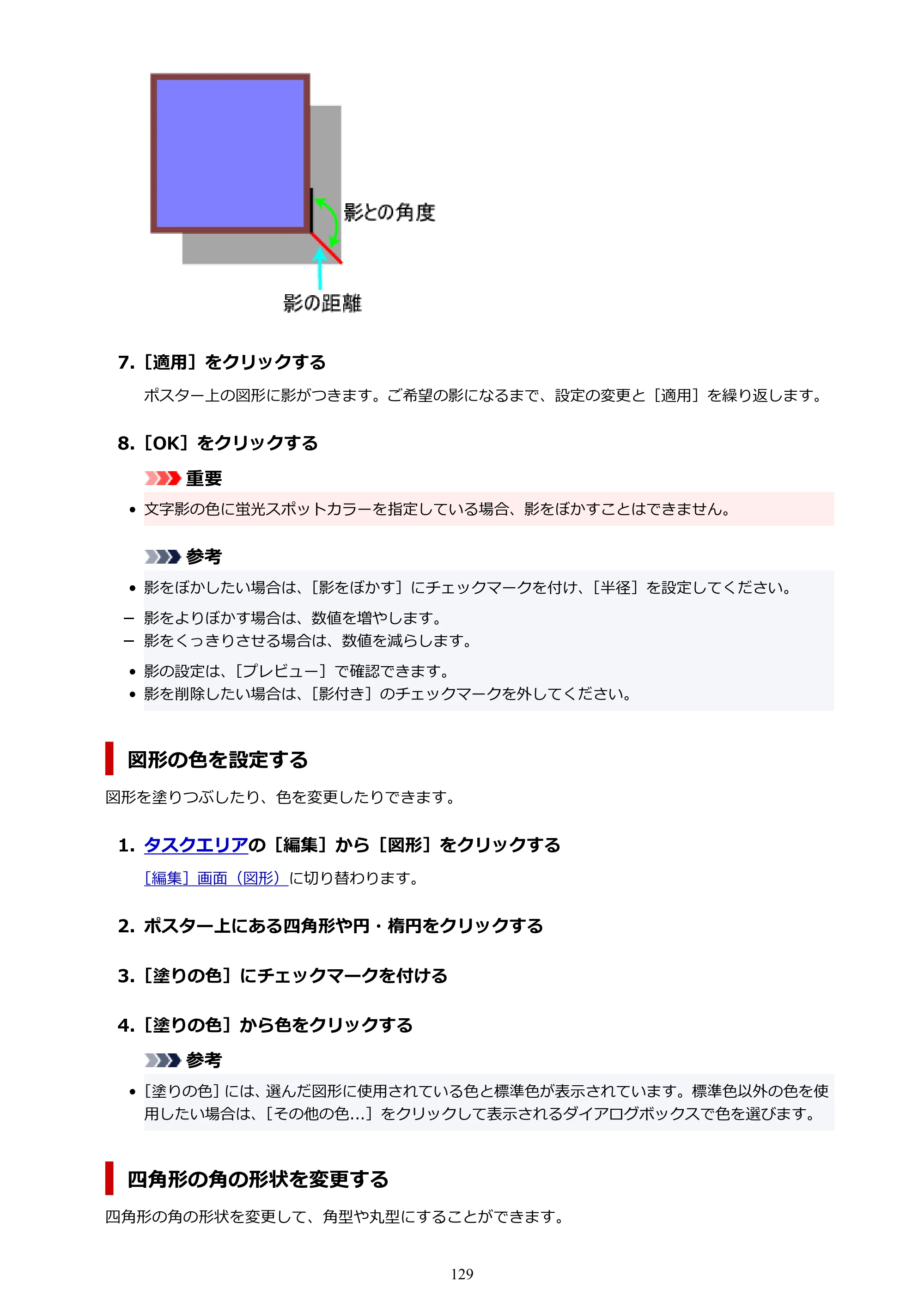
7.[適用]をクリックする7.
ポスター上の図形に影がつきます。ご希望の影になるまで、設定の変更と[適用]を繰り返します。
8.[OK]をクリックする8.
重要
- 文字影の色に蛍光スポットカラーを指定している場合、影をぼかすことはできません。
参考
- 影をぼかしたい場合は、[影をぼかす]にチェックマークを付け、[半径]を設定してください。•
影をよりぼかす場合は、数値を増やします。
影をくっきりさせる場合は、数値を減らします。
- 影の設定は、[プレビュー]で確認できます。
- 影を削除したい場合は、[影付き]のチェックマークを外してください。
図形の色を設定する
図形を塗りつぶしたり、色を変更したりできます。
1. タスクエリアの[編集]から[図形]をクリックする1.
[編集]画面(図形)に切り替わります。
2. ポスター上にある四角形や円・楕円をクリックする2.
3.[塗りの色]にチェックマークを付ける3.
4.[塗りの色]から色をクリックする4.
参考
- [塗りの色]には、選んだ図形に使用されている色と標準色が表示されています。標準色以外の色を使
用したい場合は、[その他の色...]をクリックして表示されるダイアログボックスで色を選びます。
四角形の角の形状を変更する
四角形の角の形状を変更して、角型や丸型にすることができます。
129
130ページ
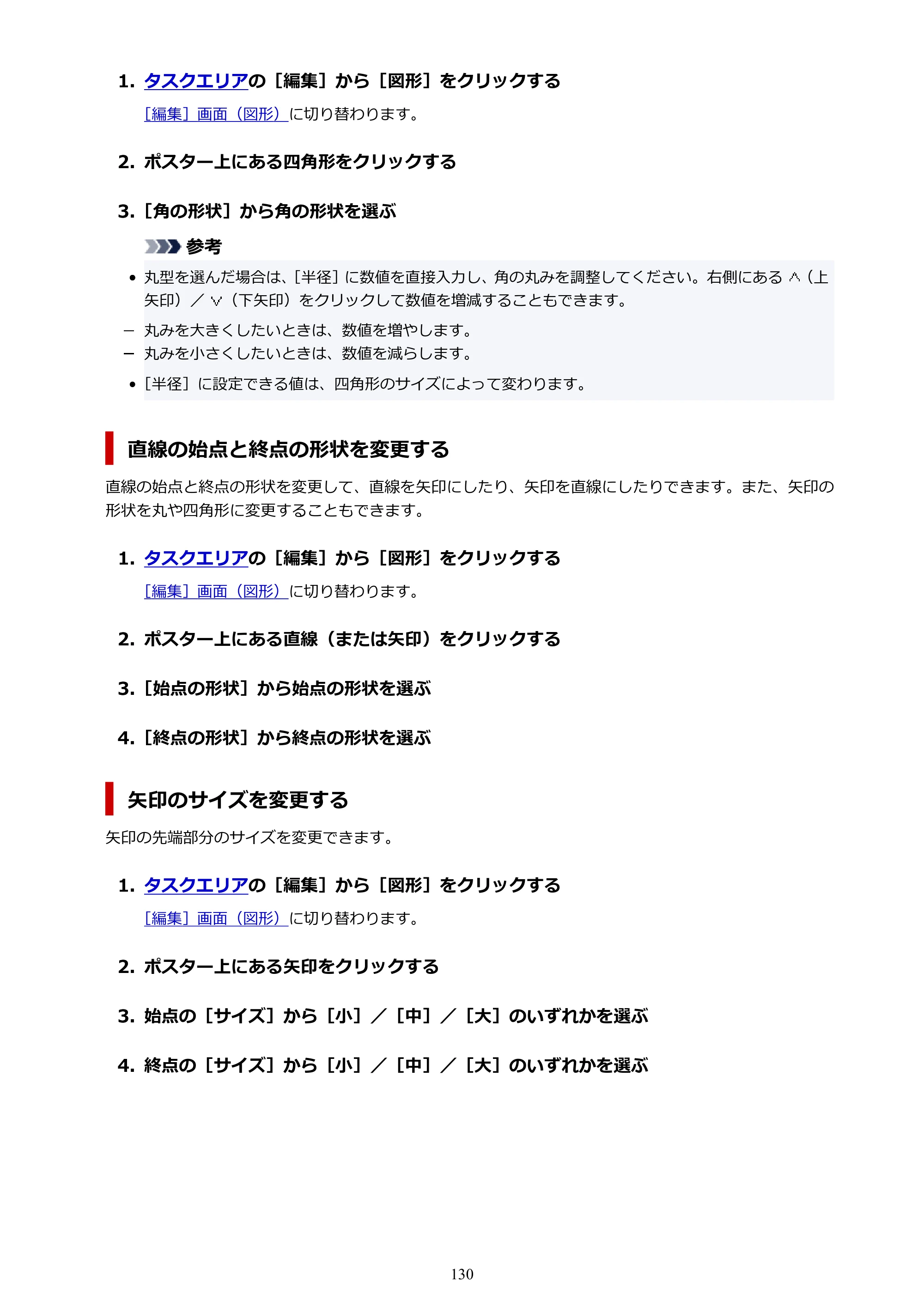
1. タスクエリアの[編集]から[図形]をクリックする1.
[編集]画面(図形)に切り替わります。
2. ポスター上にある四角形をクリックする2.
3.[角の形状]から角の形状を選ぶ3.
参考
- 丸型を選んだ場合は、[半径]に数値を直接入力し、角の丸みを調整してください。右側にある (上•
矢印)/ (下矢印)をクリックして数値を増減することもできます。
丸みを大きくしたいときは、数値を増やします。
丸みを小さくしたいときは、数値を減らします。
- [半径]に設定できる値は、四角形のサイズによって変わります。
直線の始点と終点の形状を変更する
直線の始点と終点の形状を変更して、直線を矢印にしたり、矢印を直線にしたりできます。また、矢印の
形状を丸や四角形に変更することもできます。
1. タスクエリアの[編集]から[図形]をクリックする1.
[編集]画面(図形)に切り替わります。
2. ポスター上にある直線(または矢印)をクリックする2.
3.[始点の形状]から始点の形状を選ぶ3.
4.[終点の形状]から終点の形状を選ぶ4.
矢印のサイズを変更する
矢印の先端部分のサイズを変更できます。
1. タスクエリアの[編集]から[図形]をクリックする1.
[編集]画面(図形)に切り替わります。
2. ポスター上にある矢印をクリックする2.
3. 始点の[サイズ]から[小]/[中]/[大]のいずれかを選ぶ3.
4. 終点の[サイズ]から[小]/[中]/[大]のいずれかを選ぶ4.
130
地図記号を追加する
地図記号を追加する
地図記号をポスターに追加することができます。
1. タスクエリアの[編集]から[図形]をクリックする1.
[編集]画面(図形)に切り替わります。
2.[地図記号と標識]のサムネイルリストから地図記号を選び、ダブルクリックする2.
選んだ地図記号が、ポスターに追加されます。
参考
- 選んだ地図記号をポスター上にドラッグ&ドロップしても追加できます。
- 追加した地図記号は、サイズや角度、位置などを自由に変更できます。詳しくは、「オブジェクトを操作
する」を参照してください。
131
文字を編集する
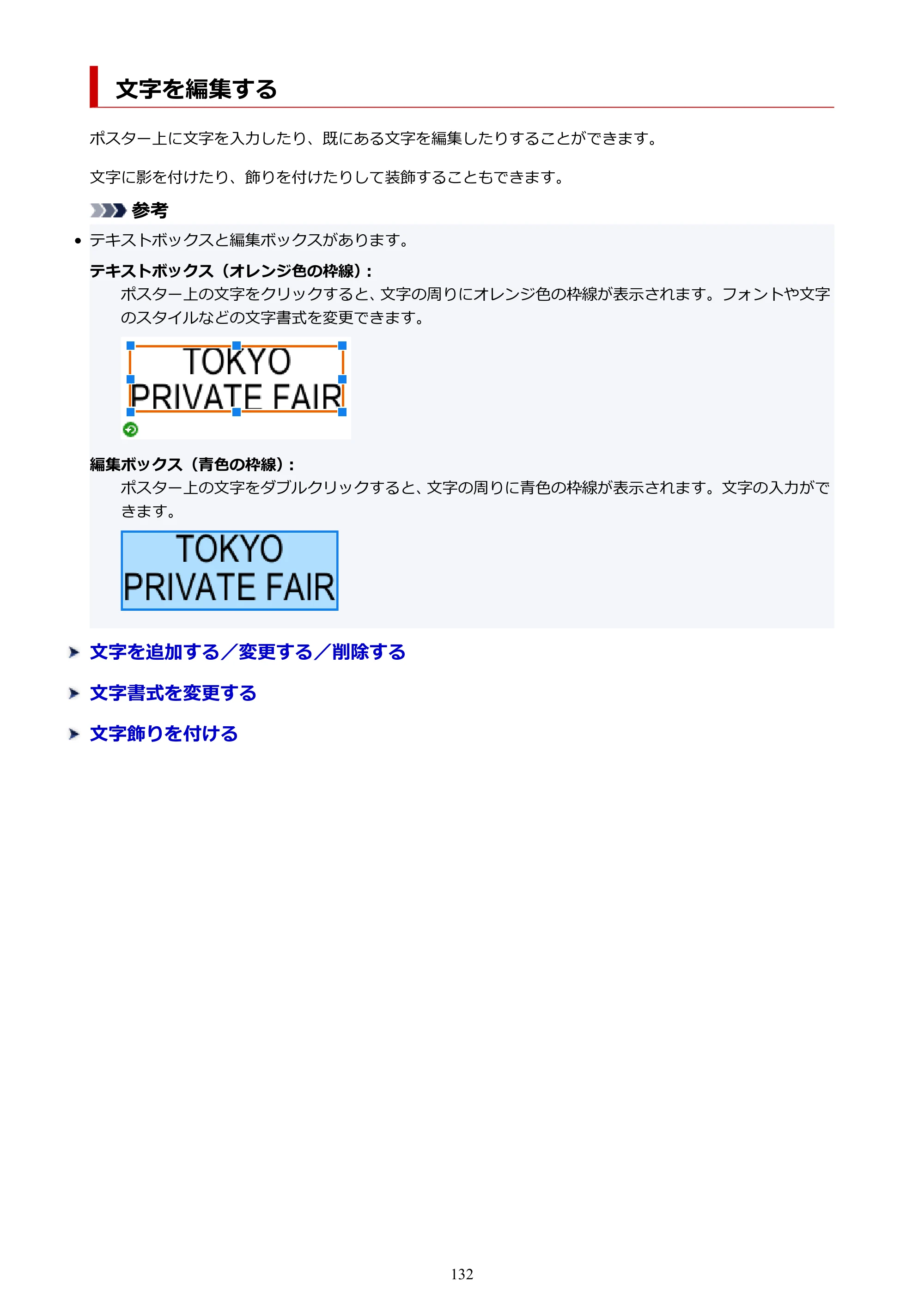
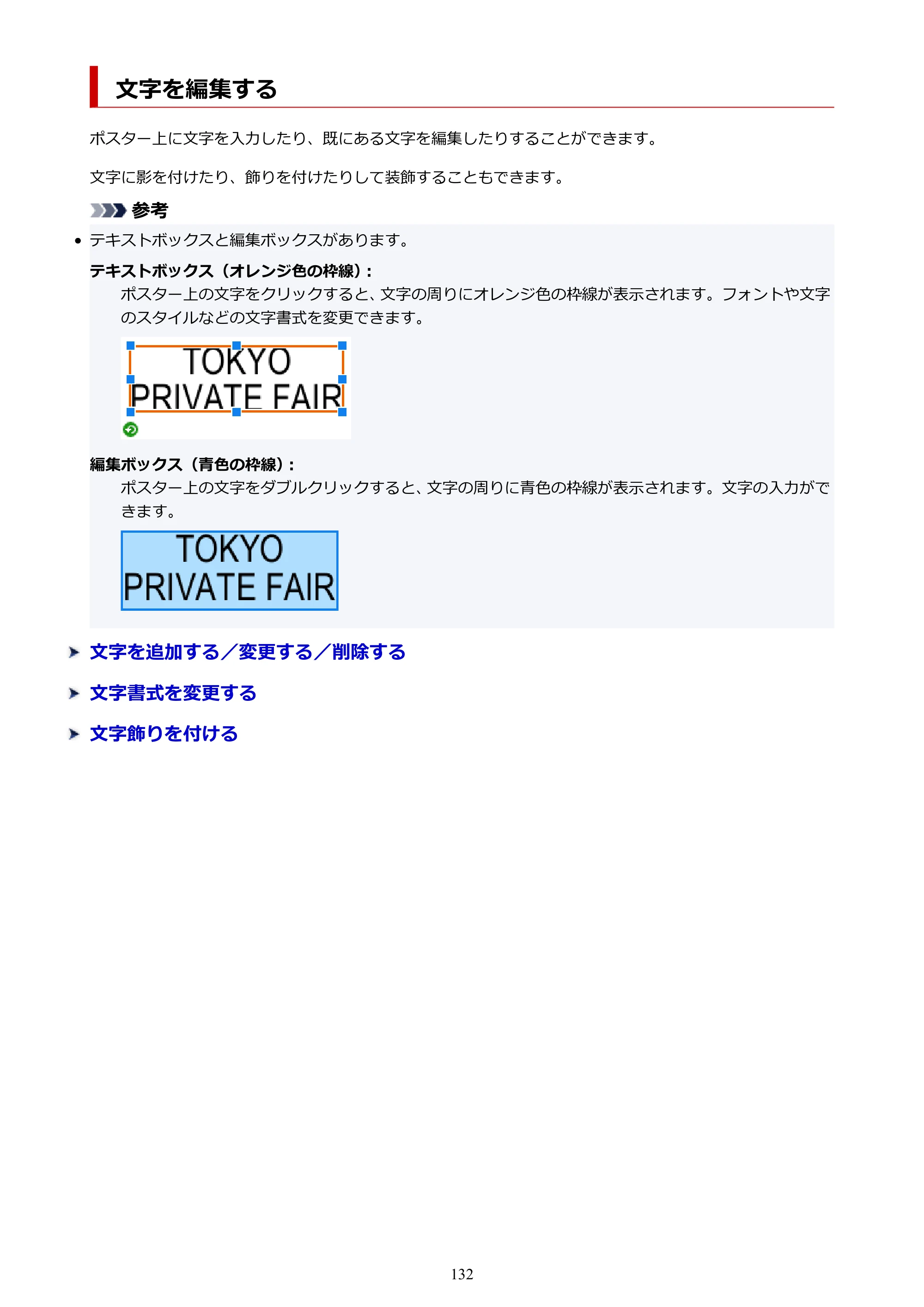
文字を編集する
ポスター上に文字を入力したり、既にある文字を編集したりすることができます。
文字に影を付けたり、飾りを付けたりして装飾することもできます。
参考
- テキストボックスと編集ボックスがあります。•
テキストボックス(オレンジ色の枠線):
ポスター上の文字をクリックすると、文字の周りにオレンジ色の枠線が表示されます。フォントや文字
のスタイルなどの文字書式を変更できます。
編集ボックス(青色の枠線):
ポスター上の文字をダブルクリックすると、文字の周りに青色の枠線が表示されます。文字の入力がで
きます。
文字を追加する/変更する/削除する
文字書式を変更する
文字飾りを付ける
132
文字を追加する/変更する/削除する
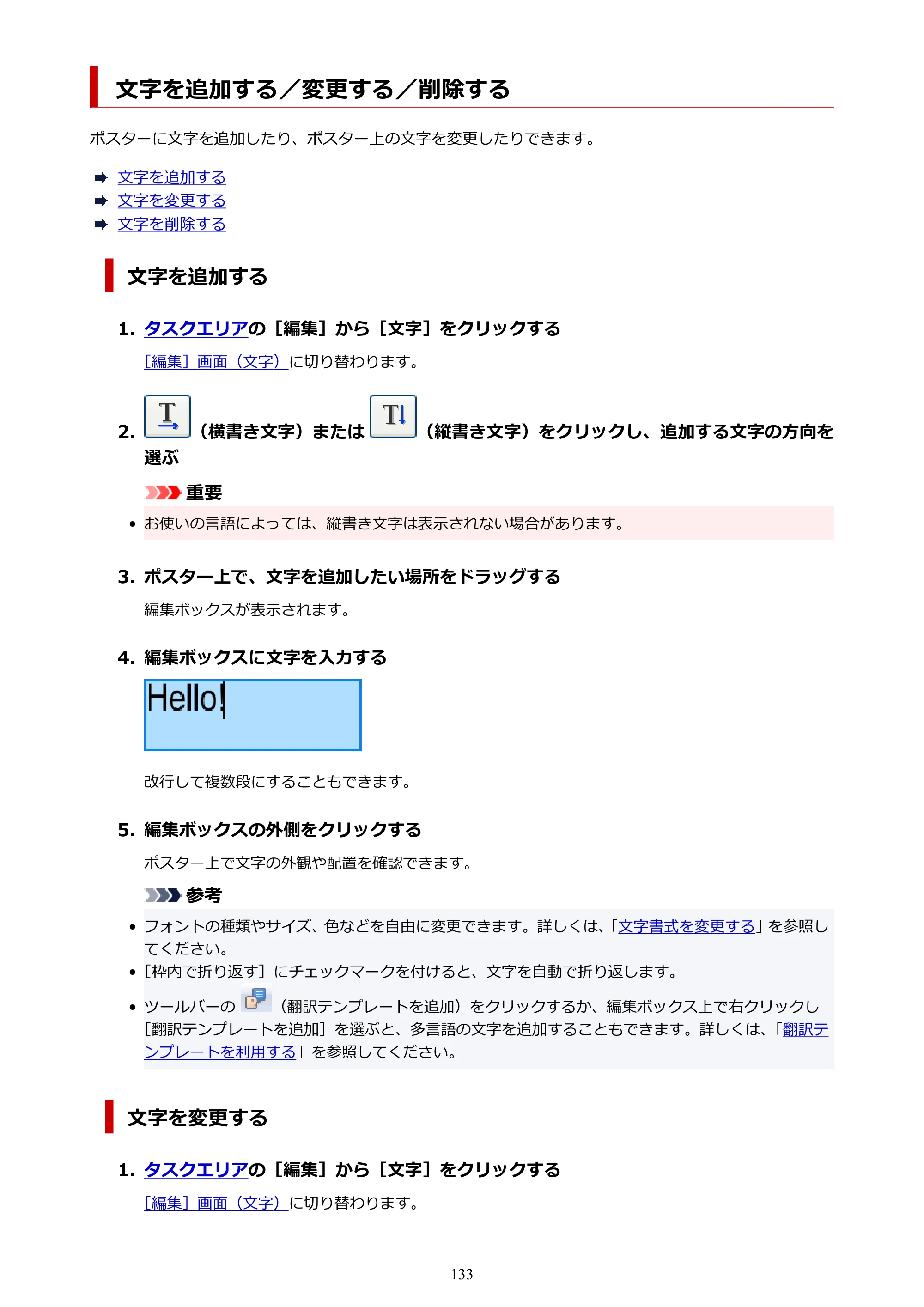
文字を追加する/変更する/削除する
ポスターに文字を追加したり、ポスター上の文字を変更したりできます。
文字を追加する
文字を変更する
文字を削除する
文字を追加する
1. タスクエリアの[編集]から[文字]をクリックする1.
[編集]画面(文字)に切り替わります。
2. (横書き文字)または (縦書き文字)をクリックし、追加する文字の方向を2.
選ぶ
重要
- お使いの言語によっては、縦書き文字は表示されない場合があります。
3. ポスター上で、文字を追加したい場所をドラッグする3.
編集ボックスが表示されます。
4. 編集ボックスに文字を入力する4.
改行して複数段にすることもできます。
5. 編集ボックスの外側をクリックする5.
ポスター上で文字の外観や配置を確認できます。
参考
- フォントの種類やサイズ、色などを自由に変更できます。詳しくは、「文字書式を変更する」を参照し
てください。
- [枠内で折り返す]にチェックマークを付けると、文字を自動で折り返します。
- ツールバーの (翻訳テンプレートを追加)をクリックするか、編集ボックス上で右クリックし
[翻訳テンプレートを追加]を選ぶと、多言語の文字を追加することもできます。詳しくは、「翻訳テ
ンプレートを利用する」を参照してください。
文字を変更する
1. タスクエリアの[編集]から[文字]をクリックする1.
[編集]画面(文字)に切り替わります。
133
134ページ
2. ポスター上の文字を右クリックし、[編集]をクリックする2.
編集ボックスが表示されます。
参考
- 文字をダブルクリックしても、編集ボックスが表示されます。
3. 編集ボックス内の文字を変更する3.
4. 編集ボックスの外側をクリックする4.
ポスター上で変更した文字を確認できます。
文字を削除する
1. タスクエリアの[編集]から[文字]をクリックする1.
[編集]画面(文字)に切り替わります。
2. ポスター上の文字を右クリックし、[削除]をクリックする2.
文字が削除されます。
参考
- 文字をクリックし、Delete キーを押しても、削除されます。
134
文字書式を変更する
文字書式を変更する
ポスター上に入力した文字の書式を変更できます。
重要
- お使いの機種や用紙の種類によっては、蛍光スポットカラーは使用できません。
- [用紙設定]画面で[Free Layout plus でレイアウト編集する]にチェックマークを付けている場合は、蛍
光スポットカラーは使用できません。
フォント(書体)を変更する
文字のサイズを変更する
行を左揃え、中央揃え、右揃えにする
文字を均等に割り付ける
文字間隔や行間隔を変更する
文字の色を変更する
文字のスタイルを設定する
袋文字を設定する
文字の影を設定する
袋文字と文字影の例
フォント(書体)を変更する
フォント(書体)の種類を変更します。
1. タスクエリアの[編集]から[文字]をクリックする1.
[編集]画面(文字)に切り替わります。
2. ポスター上にある文字をクリックする2.
3.[フォント]からフォントの種類を選ぶ3.
参考
- [フォント]の一覧に表示されるフォント名は実際のフォントで表示されます。
- 1 文字または、一部分のフォントを変更する場合は、ポスター上の文字を右クリックし[編集]をク
リックするか、文字をダブルクリックして編集ボックスにしてから、変更したい文字をドラッグして
フォントを設定します。
文字のサイズを変更する
文字のサイズを変更します。
1. タスクエリアの[編集]から[文字]をクリックする1.
[編集]画面(文字)に切り替わります。
2. ポスター上にある文字をクリックする2.
3.[フォントサイズ]から文字のサイズを選ぶ3.
135
136ページ
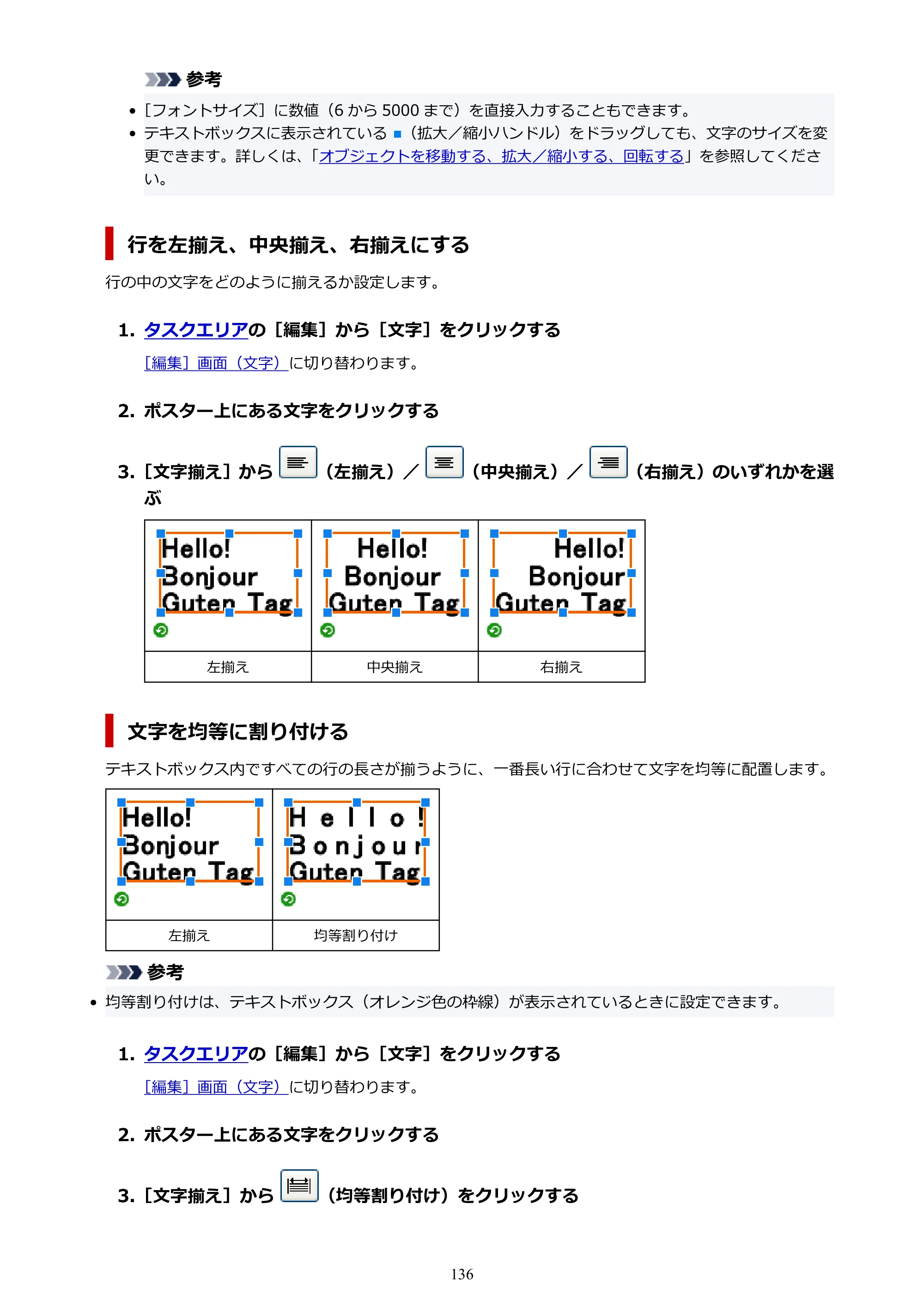
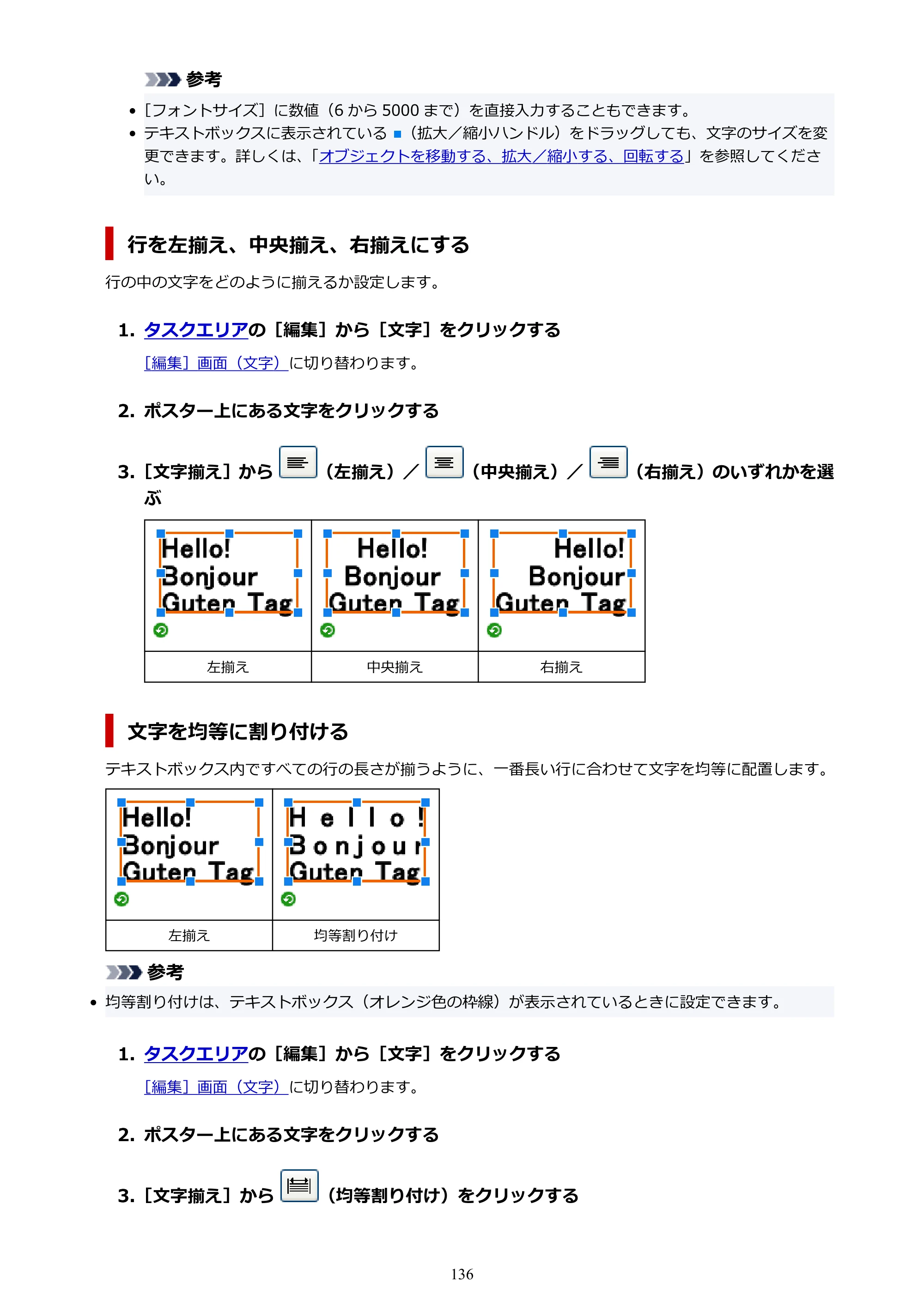
参考
- [フォントサイズ]に数値(6 から 5000 まで)を直接入力することもできます。
- テキストボックスに表示されている (拡大/縮小ハンドル)をドラッグしても、文字のサイズを変
更できます。詳しくは、「オブジェクトを移動する、拡大/縮小する、回転する」を参照してくださ
い。
行を左揃え、中央揃え、右揃えにする
行の中の文字をどのように揃えるか設定します。
1. タスクエリアの[編集]から[文字]をクリックする1.
[編集]画面(文字)に切り替わります。
2. ポスター上にある文字をクリックする2.
3.[文字揃え]から (左揃え)/ (中央揃え)/ (右揃え)のいずれかを選3.
ぶ
左揃え 中央揃え 右揃え
文字を均等に割り付ける
テキストボックス内ですべての行の長さが揃うように、一番長い行に合わせて文字を均等に配置します。
左揃え 均等割り付け
参考
- 均等割り付けは、テキストボックス(オレンジ色の枠線)が表示されているときに設定できます。
1. タスクエリアの[編集]から[文字]をクリックする1.
[編集]画面(文字)に切り替わります。
2. ポスター上にある文字をクリックする2.
3.[文字揃え]から (均等割り付け)をクリックする3.
136
137ページ
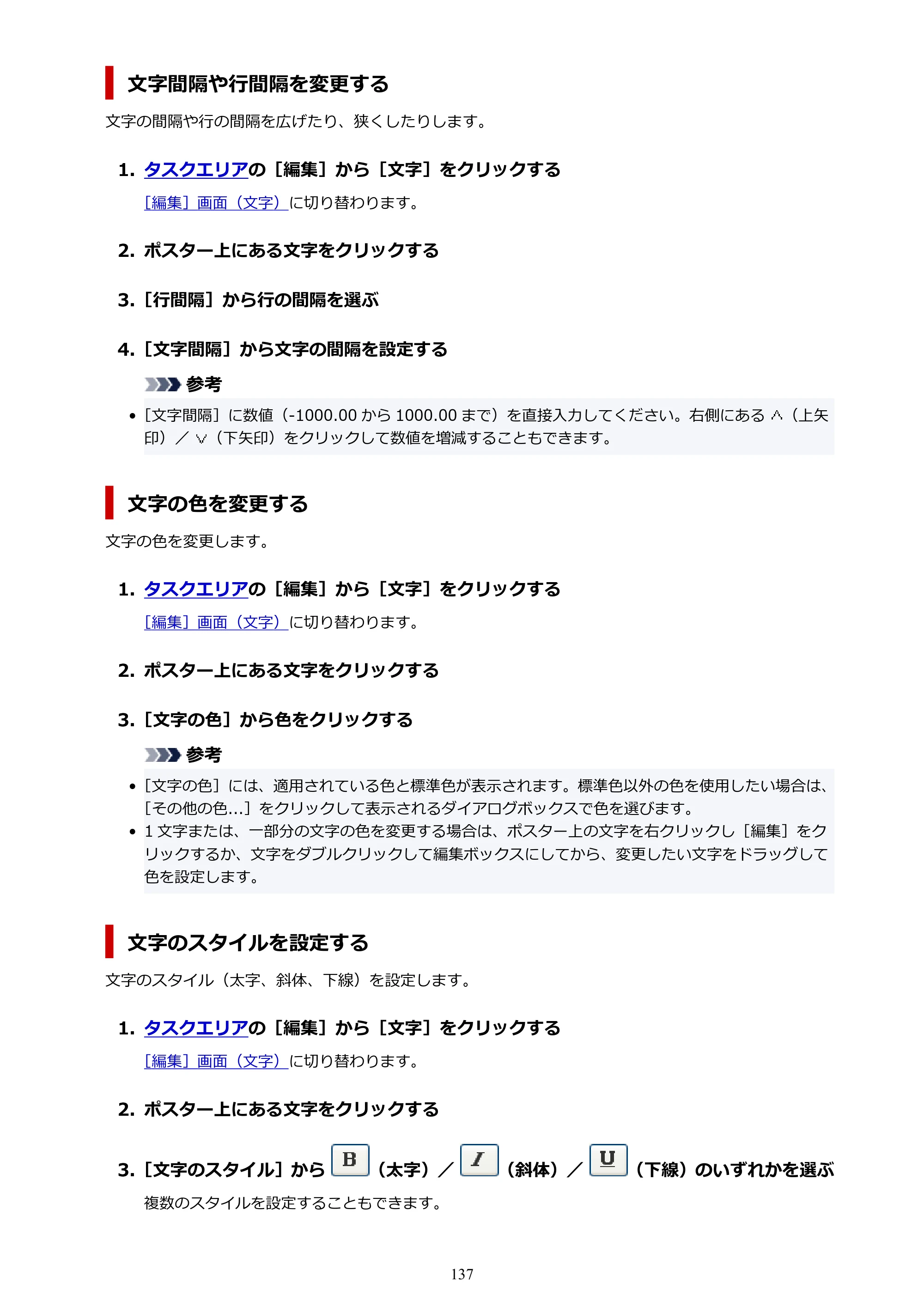
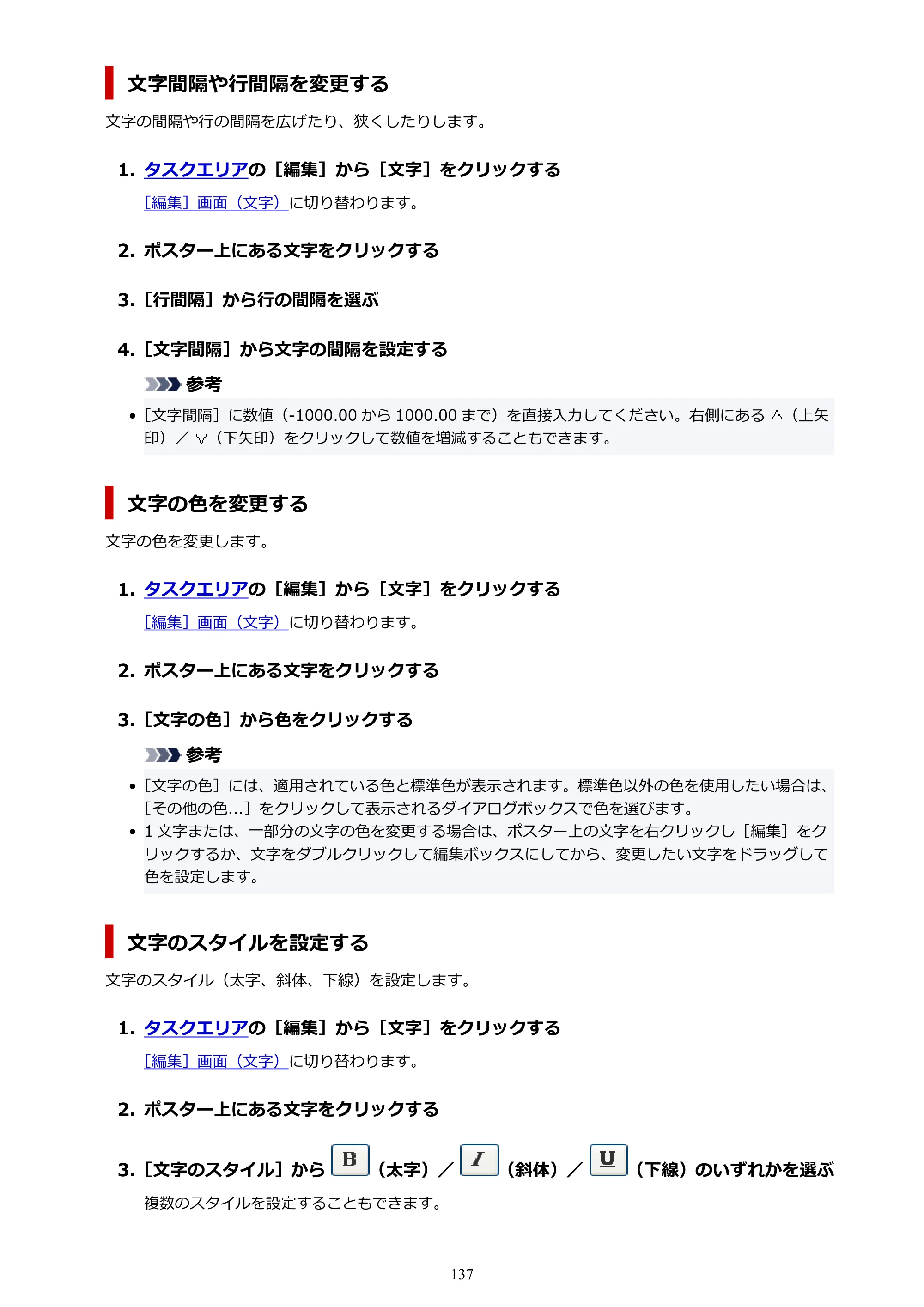
文字間隔や行間隔を変更する
文字の間隔や行の間隔を広げたり、狭くしたりします。
1. タスクエリアの[編集]から[文字]をクリックする1.
[編集]画面(文字)に切り替わります。
2. ポスター上にある文字をクリックする2.
3.[行間隔]から行の間隔を選ぶ3.
4.[文字間隔]から文字の間隔を設定する4.
参考
- [文字間隔]に数値(-1000.00 から 1000.00 まで)を直接入力してください。右側にある (上矢
印)/ (下矢印)をクリックして数値を増減することもできます。
文字の色を変更する
文字の色を変更します。
1. タスクエリアの[編集]から[文字]をクリックする1.
[編集]画面(文字)に切り替わります。
2. ポスター上にある文字をクリックする2.
3.[文字の色]から色をクリックする3.
参考
- [文字の色]には、適用されている色と標準色が表示されます。標準色以外の色を使用したい場合は、
[その他の色...]をクリックして表示されるダイアログボックスで色を選びます。
- 1 文字または、一部分の文字の色を変更する場合は、ポスター上の文字を右クリックし[編集]をク
リックするか、文字をダブルクリックして編集ボックスにしてから、変更したい文字をドラッグして
色を設定します。
文字のスタイルを設定する
文字のスタイル(太字、斜体、下線)を設定します。
1. タスクエリアの[編集]から[文字]をクリックする1.
[編集]画面(文字)に切り替わります。
2. ポスター上にある文字をクリックする2.
3.[文字のスタイル]から (太字)/ (斜体)/ (下線)のいずれかを選ぶ3.
複数のスタイルを設定することもできます。
137
138ページ
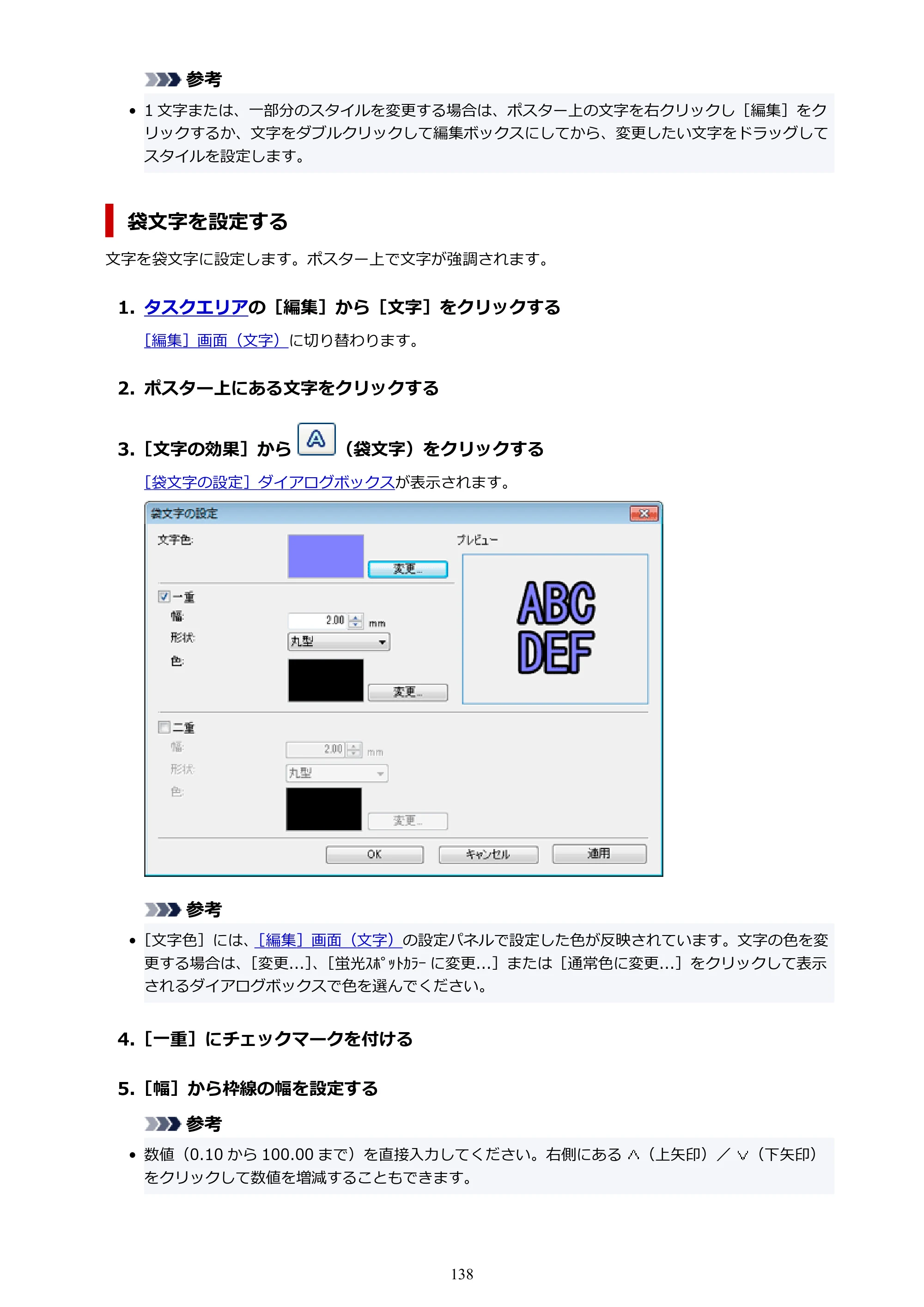
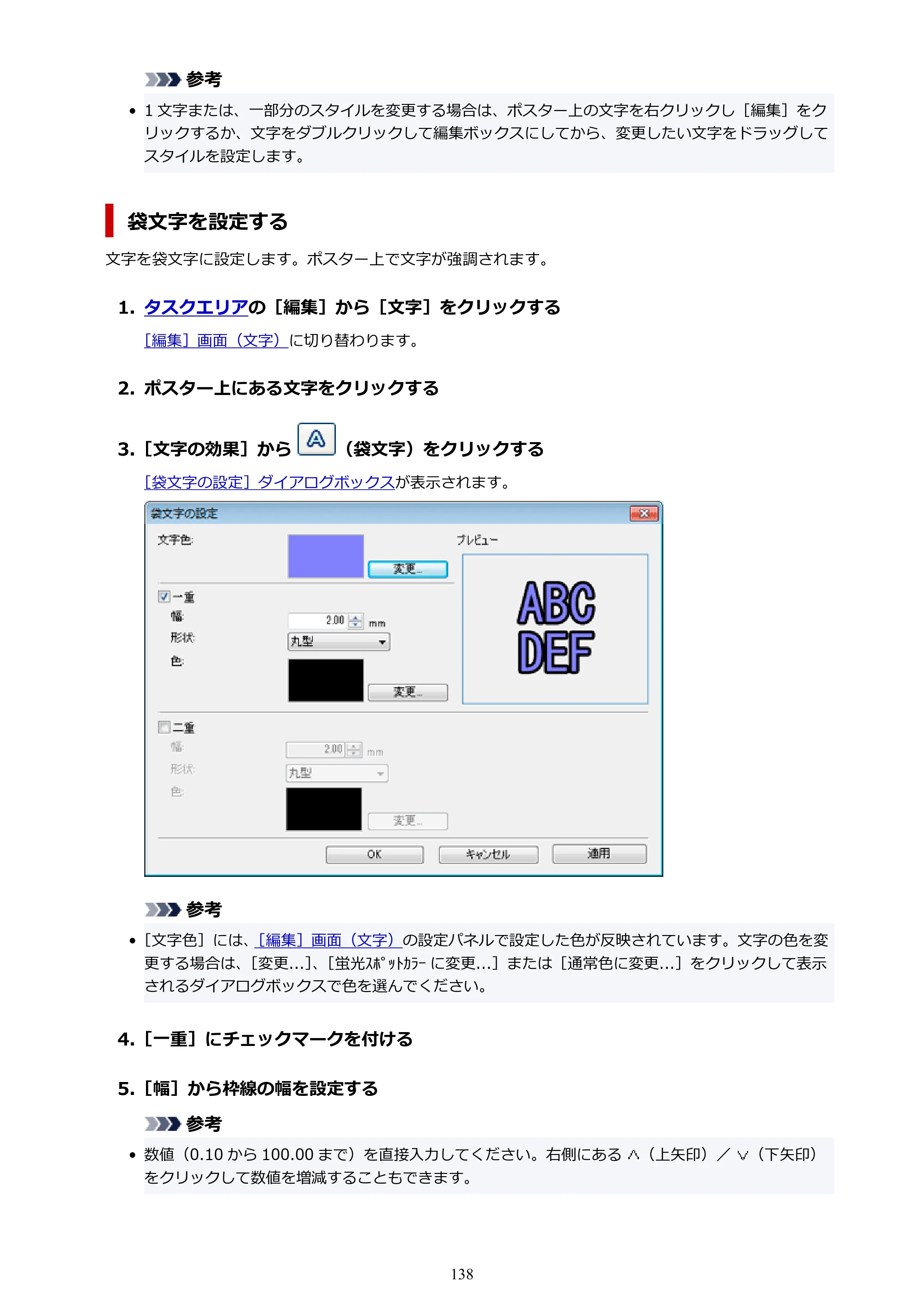
参考
- 1 文字または、一部分のスタイルを変更する場合は、ポスター上の文字を右クリックし[編集]をク
リックするか、文字をダブルクリックして編集ボックスにしてから、変更したい文字をドラッグして
スタイルを設定します。
袋文字を設定する
文字を袋文字に設定します。ポスター上で文字が強調されます。
1. タスクエリアの[編集]から[文字]をクリックする1.
[編集]画面(文字)に切り替わります。
2. ポスター上にある文字をクリックする2.
3.[文字の効果]から (袋文字)をクリックする3.
[袋文字の設定]ダイアログボックスが表示されます。
参考
- [文字色]には、[編集]画面(文字)の設定パネルで設定した色が反映されています。文字の色を変
更する場合は、[変更...]、[蛍光スポットカラー に変更...]または[通常色に変更...]をクリックして表示
されるダイアログボックスで色を選んでください。
4.[一重]にチェックマークを付ける4.
5.[幅]から枠線の幅を設定する5.
参考
- 数値(0.10 から 100.00 まで)を直接入力してください。右側にある (上矢印)/ (下矢印)
をクリックして数値を増減することもできます。
138
139ページ
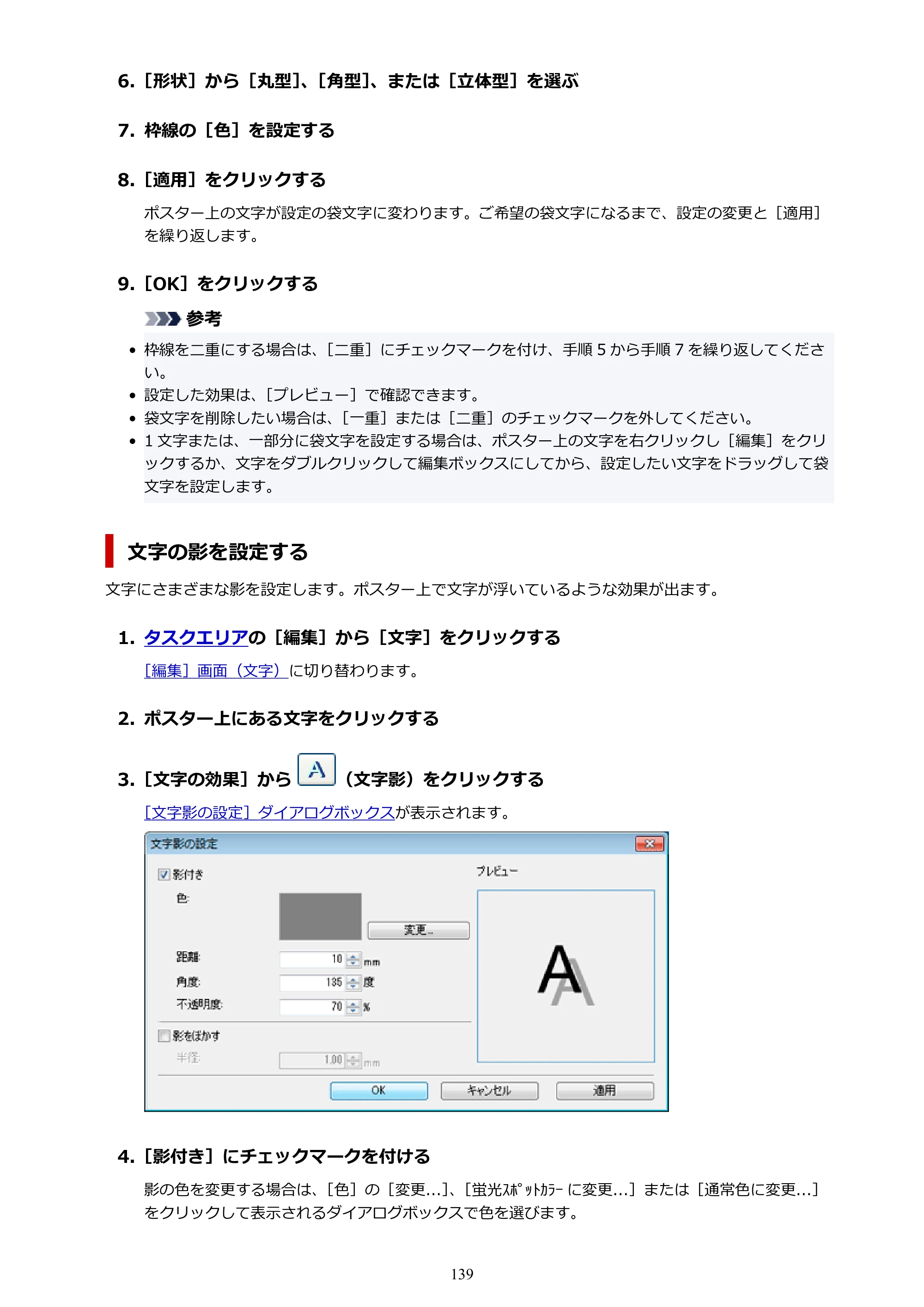
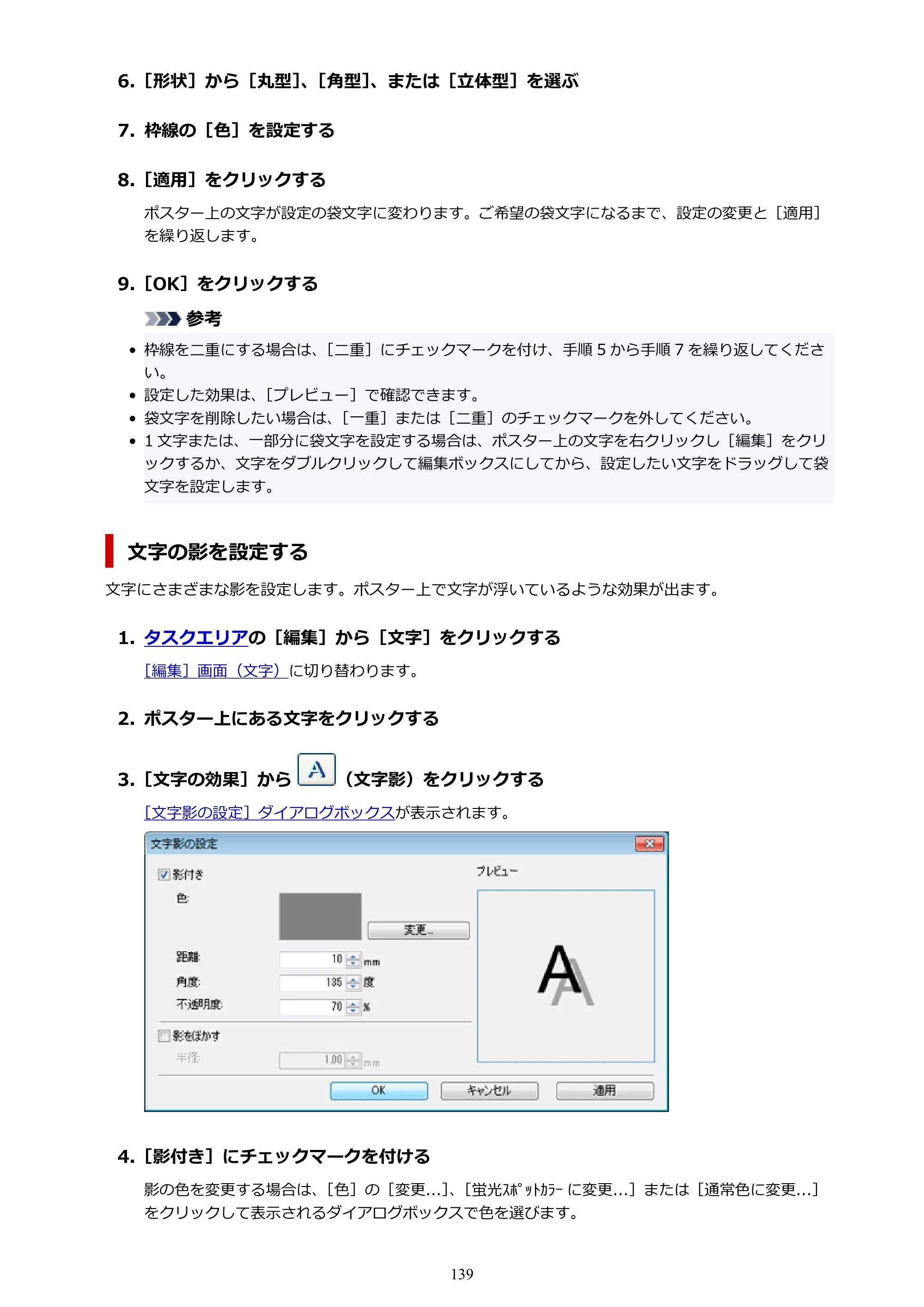
6.[形状]から[丸型]、[角型]、または[立体型]を選ぶ6.
7. 枠線の[色]を設定する7.
8.[適用]をクリックする8.
ポスター上の文字が設定の袋文字に変わります。ご希望の袋文字になるまで、設定の変更と[適用]
を繰り返します。
9.[OK]をクリックする9.
参考
- 枠線を二重にする場合は、[二重]にチェックマークを付け、手順 5 から手順 7 を繰り返してくださ
い。
- 設定した効果は、[プレビュー]で確認できます。
- 袋文字を削除したい場合は、[一重]または[二重]のチェックマークを外してください。
- 1 文字または、一部分に袋文字を設定する場合は、ポスター上の文字を右クリックし[編集]をクリ
ックするか、文字をダブルクリックして編集ボックスにしてから、設定したい文字をドラッグして袋
文字を設定します。
文字の影を設定する
文字にさまざまな影を設定します。ポスター上で文字が浮いているような効果が出ます。
1. タスクエリアの[編集]から[文字]をクリックする1.
[編集]画面(文字)に切り替わります。
2. ポスター上にある文字をクリックする2.
3.[文字の効果]から (文字影)をクリックする3.
[文字影の設定]ダイアログボックスが表示されます。
4.[影付き]にチェックマークを付ける4.
影の色を変更する場合は、[色]の[変更...]、[蛍光スポットカラー に変更...]または[通常色に変更...]
をクリックして表示されるダイアログボックスで色を選びます。
139
140ページ
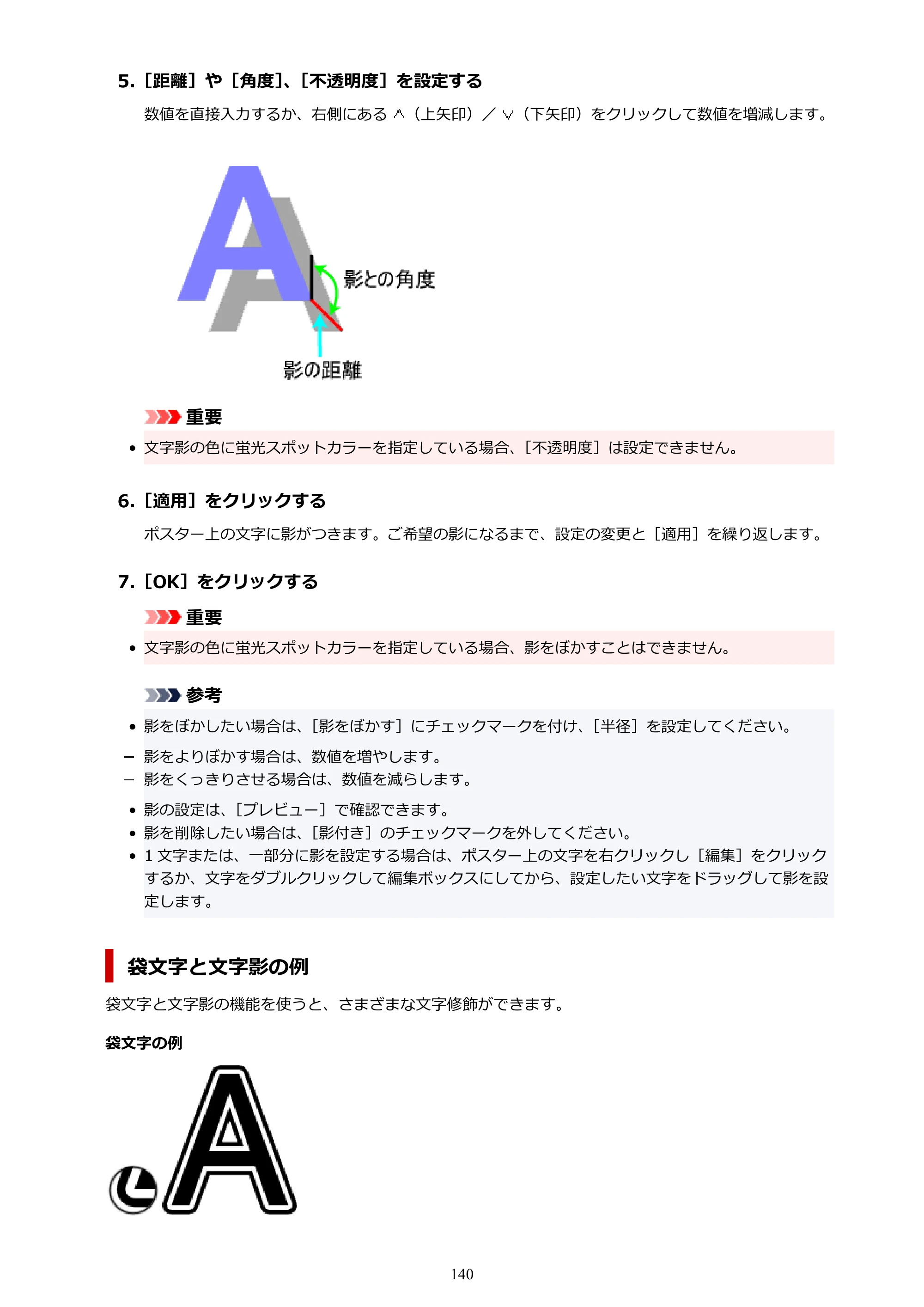
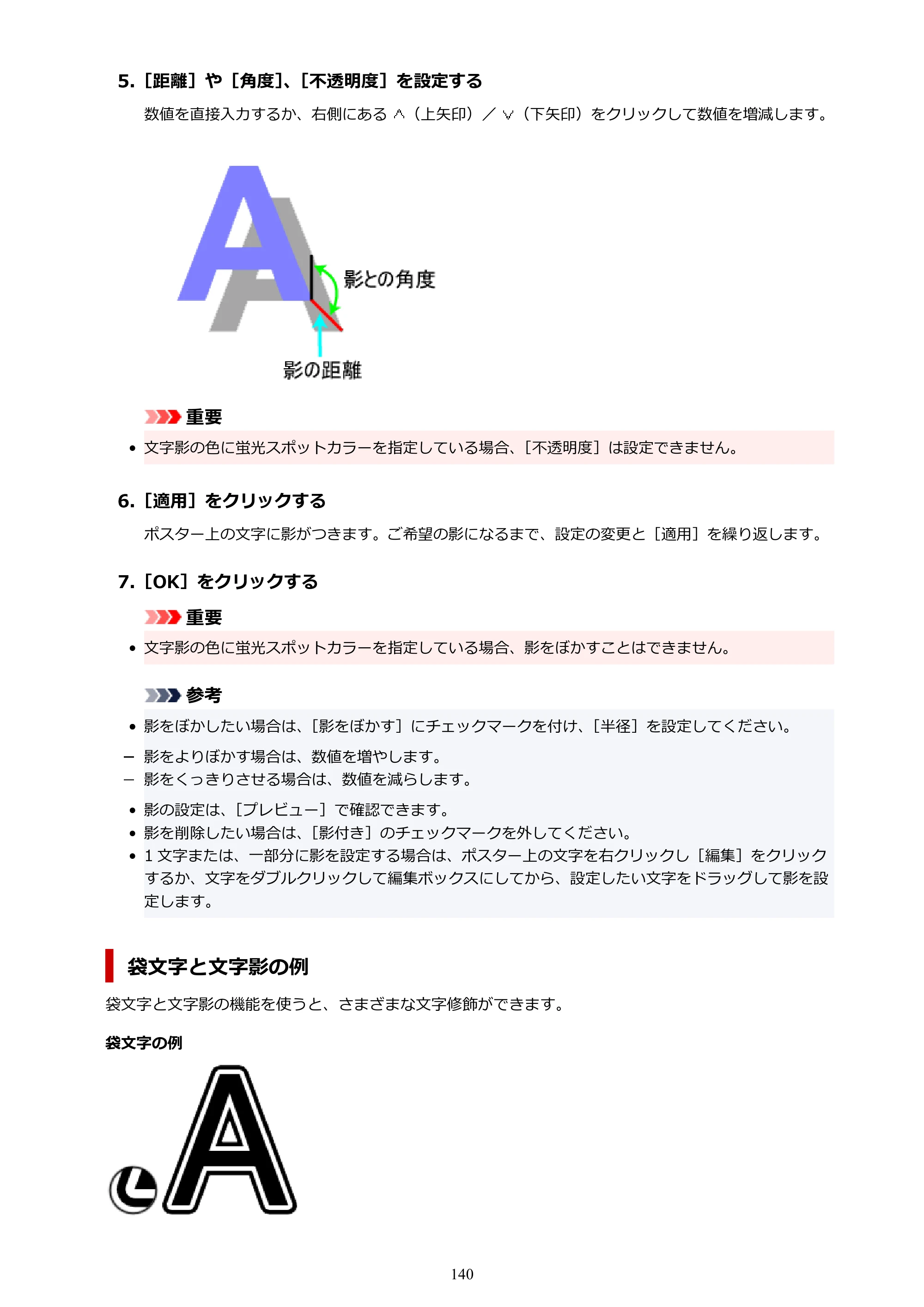
5.[距離]や[角度]、[不透明度]を設定する5.
数値を直接入力するか、右側にある (上矢印)/ (下矢印)をクリックして数値を増減します。
重要
- 文字影の色に蛍光スポットカラーを指定している場合、[不透明度]は設定できません。
6.[適用]をクリックする6.
ポスター上の文字に影がつきます。ご希望の影になるまで、設定の変更と[適用]を繰り返します。
7.[OK]をクリックする7.
重要
- 文字影の色に蛍光スポットカラーを指定している場合、影をぼかすことはできません。
参考
- 影をぼかしたい場合は、[影をぼかす]にチェックマークを付け、[半径]を設定してください。•
影をよりぼかす場合は、数値を増やします。
影をくっきりさせる場合は、数値を減らします。
- 影の設定は、[プレビュー]で確認できます。
- 影を削除したい場合は、[影付き]のチェックマークを外してください。
- 1 文字または、一部分に影を設定する場合は、ポスター上の文字を右クリックし[編集]をクリック
するか、文字をダブルクリックして編集ボックスにしてから、設定したい文字をドラッグして影を設
定します。
袋文字と文字影の例
袋文字と文字影の機能を使うと、さまざまな文字修飾ができます。
袋文字の例
140
141ページ
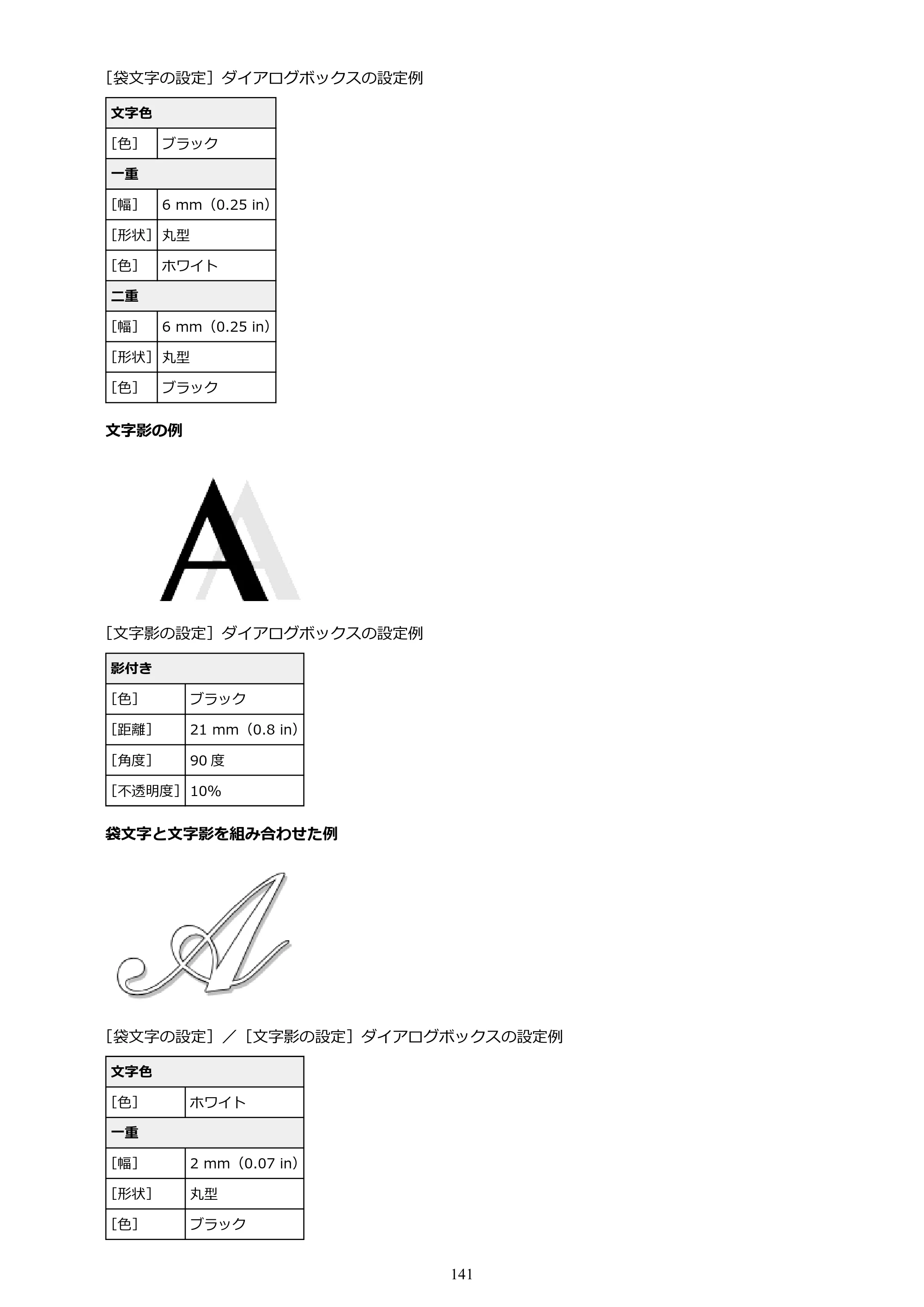
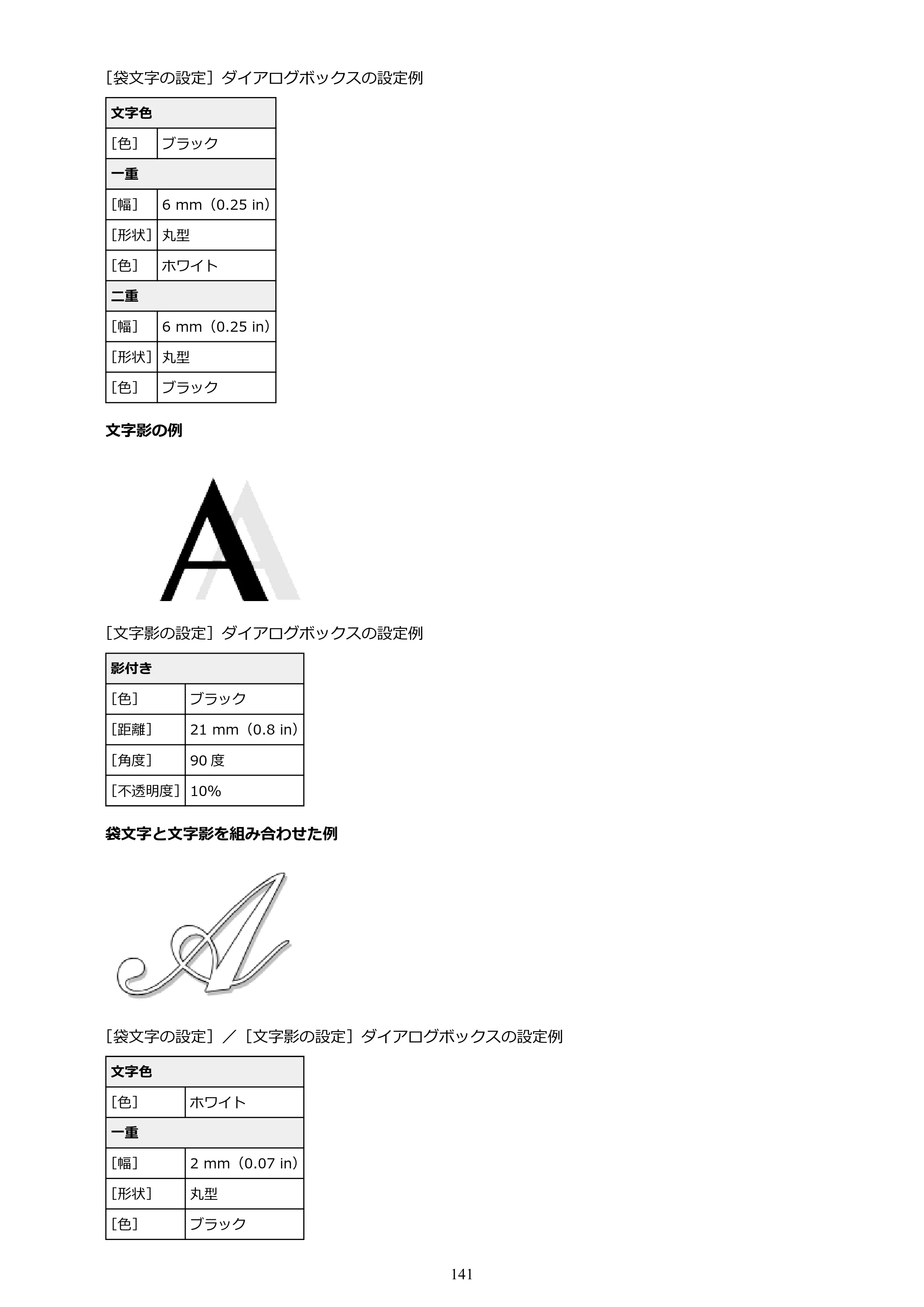
[袋文字の設定]ダイアログボックスの設定例
文字色
[色] ブラック
一重
[幅] 6 mm(0.25 in)
[形状] 丸型
[色] ホワイト
二重
[幅] 6 mm(0.25 in)
[形状] 丸型
[色] ブラック
文字影の例
[文字影の設定]ダイアログボックスの設定例
影付き
[色] ブラック
[距離] 21 mm(0.8 in)
[角度] 90 度
[不透明度] 10%
袋文字と文字影を組み合わせた例
[袋文字の設定]/[文字影の設定]ダイアログボックスの設定例
文字色
[色] ホワイト
一重
[幅] 2 mm(0.07 in)
[形状] 丸型
[色] ブラック
141
142ページ
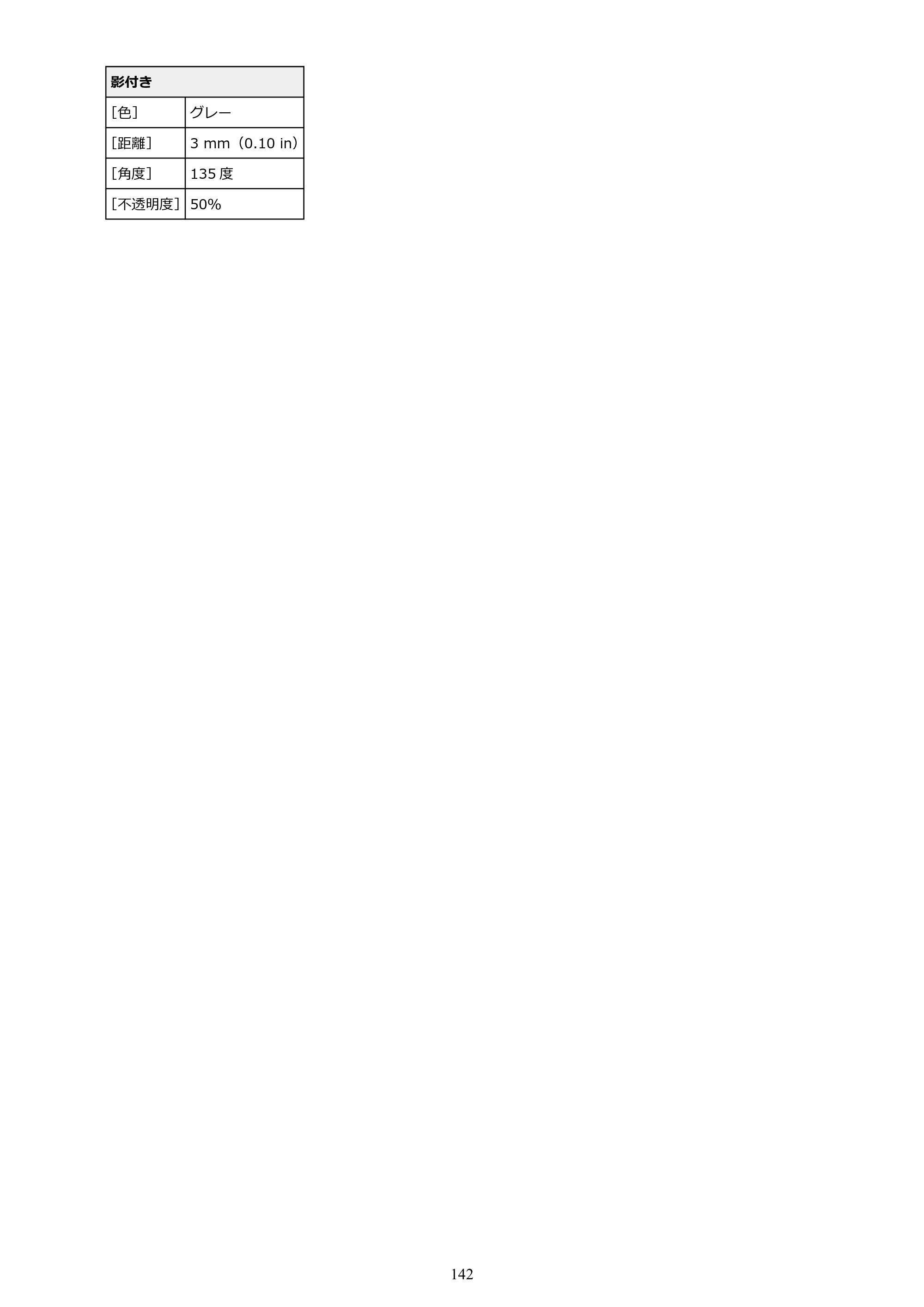
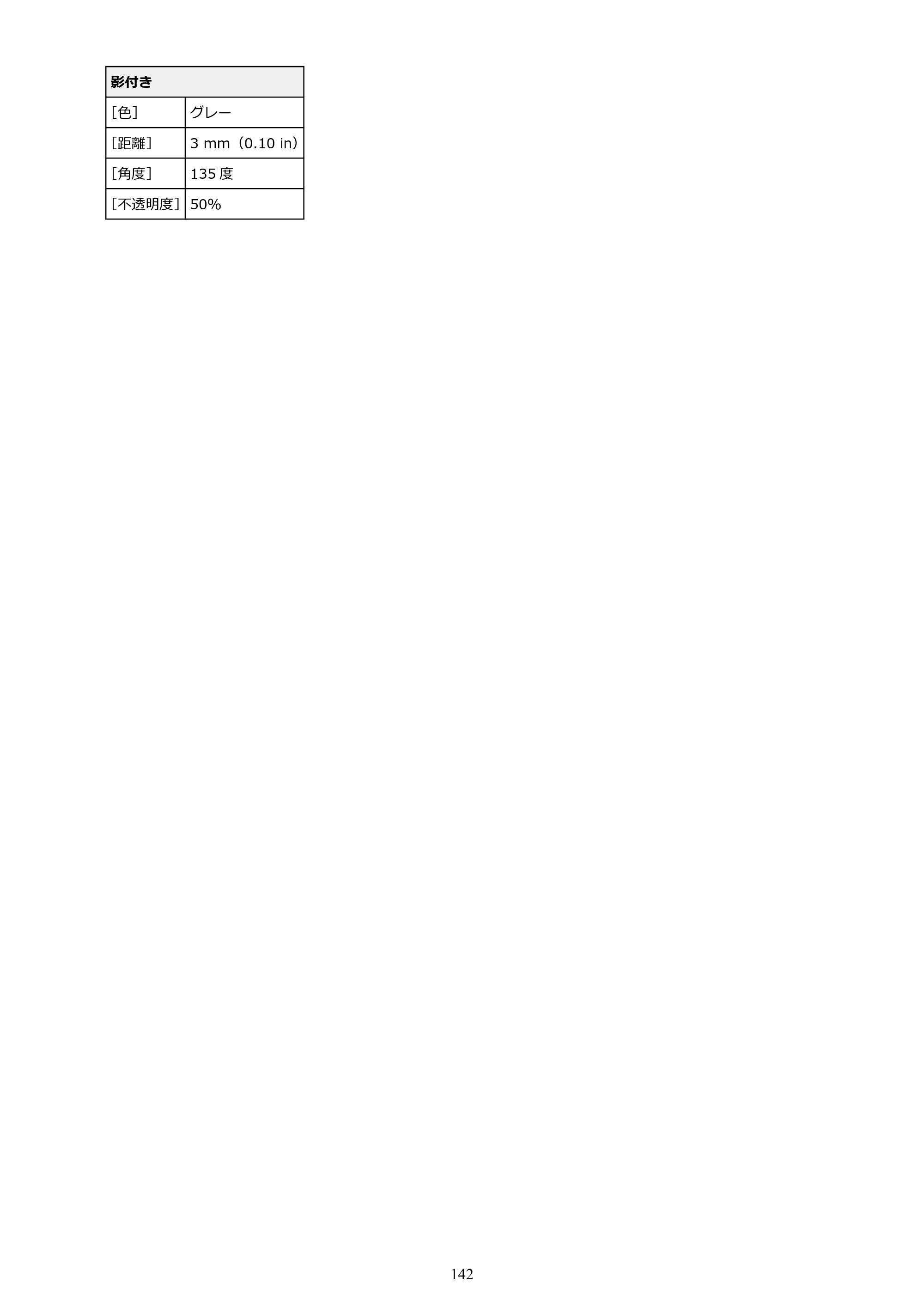
影付き
[色] グレー
[距離] 3 mm(0.10 in)
[角度] 135 度
[不透明度] 50%
142
文字飾りを付ける
文字飾りを付ける
文字に花のイラストやメモ風、吹き出し風の飾りを付けたり、文字飾りの色を変更したりできます。
1. タスクエリアの[編集]から[文字]をクリックする1.
[編集]画面(文字)に切り替わります。
2. ポスターデザインエリアにある文字をクリックする2.
3.[文字飾り]をクリックする3.
4.[カテゴリ]から文字飾りのカテゴリを選ぶ4.
5. サムネイルリストから文字飾りを選び、ダブルクリックする5.
参考
- (すべての文字飾りを表示)をクリックすると、[すべての文字飾りを表示]ダイアログボックス
が表示され、文字飾りが一覧で表示されます。
- [文字飾りの色]や[その他の色...]から、文字飾りの色を変更することもできます。
- 文字飾りを削除する場合は、サムネイルリストから文字飾りなしのサムネイルを選び、ダブルクリック
してください。
143
背景を編集する
背景を編集する
背景を設定する
画像を背景にする
背景に余白を設定する
144
背景を設定する
背景を設定する
ライブラリに登録されている画像を 1 つ選んで、ポスターに背景を設定することができます。
1. タスクエリアの[編集]から[背景]をクリックする1.
[編集]画面(背景)に切り替わります。
2.[カテゴリ]から背景のカテゴリを選ぶ2.
3. サムネイルリストから背景を選び、ダブルクリックする3.
選んだ背景がポスターに配置されます。
4. 背景の色を変更する場合は、[背景の色]から色をクリックする4.
参考
- [カテゴリ]で[背景なし]を選び、サムネイルリストから[背景なし]のサムネイルをダブルクリック
すると背景は取り除かれます。
- [背景の色]で表示されている色以外を使用したい場合は、[その他の色...]をクリックして表示される
ダイアログボックスで色を選びます。デザインによっては色が変更できなかったり、背景の一部しか反
映されなかったりする場合があります。
- 背景を単色にしたい場合は、[カテゴリ]で[シンプル]を選び、単色の背景をダブルクリックします。
[背景の色]で色を変更してください。
145
画像を背景にする
画像を背景にする
ポスターに取り込んだ画像を全面に配置して、背景にすることができます。
1. ポスター上の画像を右クリックし、[全面に配置(背景設定)]をクリックする1.
画像が最背面に移動し、ポスターの全面に配置されます。
参考
- ポスター上に画像を取り込む方法については、「画像をポスターに入力する」を参照してください。
- [全面に配置(背景設定)]は、以下のデータでのみ設定できます。•
写真ライブラリ内の画像
自分で入力した画像
ほかのアプリケーションソフトからコピー&ペーストで入力した画像
- 背景に余白が設定されている場合は、余白の内側に配置されます。背景の余白の設定方法については、
「背景に余白を設定する」を参照してください。
- 画像の縦横比がポスターの縦横比と異なる場合、ポスターの縦横比に合わせて画像がトリミングされま
す。トリミング位置を調整したい場合は、「写真をトリミングする」を参照してください。
146
背景に余白を設定する
背景に余白を設定する
背景に余白を設定することができます。
1. タスクエリアの[編集]から[背景]をクリックする1.
[編集]画面(背景)に切り替わります。
2.[余白の設定...]をクリックする2.
[背景の余白]ダイアログボックスが表示されます。
3. 上下左右の余白の幅を設定する3.
数値を直接入力するか、右側にある (上矢印)/ (下矢印)をクリックして数値を増減します。
4.[OK]をクリックする4.
147
オブジェクトを操作する
オブジェクトを操作する
写真やクリップアート、文字などポスターに配置できる部品のことをオブジェクトと言います。
オブジェクトのさまざまな操作方法を説明します。
オブジェクトを選ぶ
オブジェクトを切り取る、コピーする、貼り付ける
オブジェクトを移動する、拡大/縮小する、回転する
サイズ、位置、角度を数値で指定する
位置をロックする
オブジェクトを整列する
複数のオブジェクトを同じサイズにする
オブジェクトをグループ化する
オブジェクトの重なり順を変更する
148
オブジェクトを選ぶ
オブジェクトを選ぶ
オブジェクトを操作するためには、対象のオブジェクトを選ぶ必要があります。
オブジェクトは 1 つだけではなく、複数のオブジェクトを一度に選ぶこともできます。
1. ポスター上のオブジェクトをクリックする1.
オブジェクトの周囲にオレンジ色の枠線が表示され、選ばれた状態になります。
2. 2つ目以降のオブジェクトを選びたい場合は、Ctrl キーまたは Shift キーを押しながらオ2.
ブジェクトをクリックする
クリックした複数のオブジェクトすべてにオレンジ色の枠線が表示され、選ばれた状態になります。
参考
- 文字の周囲に表示されるオレンジ色の枠線は、テキストボックスと呼びます。•
テキストボックスでは、フォントの色や文字のスタイルなどの文字書式を変更することができます。文
字の入力はできません。
- 複数のオブジェクトを囲むようにドラッグして選ぶこともできます。
149
オブジェクトを切り取る、コピーする、貼り付ける
オブジェクトを切り取る、コピーする、貼り付ける
オブジェクトを切り取って、ポスター上の任意の位置に貼り付けることができます。
オブジェクトをコピーして、複製することもできます。
オブジェクトを切り取る
オブジェクトをコピーする
切り取ったオブジェクト、またはコピーしたオブジェクトを貼り付ける
オブジェクトを切り取る
1. オブジェクト(1 つまたは複数)を選んで右クリックし、[切り取り]をクリックする1.
選んだオブジェクトがクリップボードにコピーされ、ポスターから削除されます。
参考
- オブジェクトを選び、Ctrl キーを押しながら X キーを押しても切り取れます。
オブジェクトをコピーする
1. オブジェクト(1 つまたは複数)を選んで右クリックし、[コピー]をクリックする1.
選んだオブジェクトがクリップボードにコピーされます。
参考
- オブジェクトを選び、Ctrl キーを押しながら C キーを押してもコピーできます。
- Ctrl キーを押しながらオブジェクトをドラッグすると、ドラッグした場所にオブジェクトが複製され
ます。
- 同時に複数の PosterArtist を起動している場合、ウィンドウ間でオブジェクトのコピー、貼り付けが
できます。
切り取ったオブジェクト、またはコピーしたオブジェクトを貼り付ける
1. ポスター上の任意の位置を右クリックし、[貼り付け]をクリックする1.
クリップボードのオブジェクトがポスターの中央に貼り付けられます。
2. オブジェクトを配置したい場所に移動する2.
参考
- オブジェクトを選び、Ctrl キーを押しながら V キーを押しても貼り付けられます。
- Ctrl キーを押しながらオブジェクトをドラッグすると、ドラッグした場所にオブジェクトが複製され
ます。
- 同時に複数の PosterArtist を起動している場合、ウィンドウ間でオブジェクトのコピー、貼り付けが
できます。
150
オブジェクトを移動する、拡大/縮小する、回転する
オブジェクトを移動する、拡大/縮小する、回転する
オブジェクトの位置やサイズ、角度をマウス操作で調整することができます。
オブジェクトを移動する
オブジェクトを拡大/縮小する
オブジェクトを回転する
オブジェクトを移動する
1. オブジェクト(1 つまたは複数)を選ぶ1.
対象のオブジェクトがオレンジ色の枠線で囲まれます。
2. オレンジ色の枠線内にある (移動ポインタ)でオブジェクトをドラッグして移動す2.
る
参考
- Shift キーを押しながらオブジェクトをドラッグすると、水平方向または垂直方向に移動できます。
- クイックチェンジ機能を使うと、複数のオブジェクトの位置をかんたんに入れ替えることができます。
詳しくは、「クイックチェンジ機能(オブジェクトを入れ替え)」を参照してください。
オブジェクトを拡大/縮小する
1. オブジェクト(1 つまたは複数)を選ぶ1.
対象のオブジェクトがオレンジ色の枠線で囲まれます。
2. 枠線上にある (拡大/縮小ハンドル)上にポインタを置く2.
3. ポインタをドラッグし、オブジェクトのサイズを変更する3.
枠線の角にマウスポインタを置くと表示されるポインタです。
対角にある (拡大/縮小ハンドル)の位置を維持したまま、オブジェクトのサイズを変更しま
す。
枠線の辺上にマウスポインタを置くと表示されるポインタです。
オブジェクトの高さや幅を変更します。
151
152ページ
+Ctrl キー
Ctrl キーを押しながらポインタをドラッグすると、中心の位置を維持したまま、拡大/縮小され
ます。
オブジェクトがクリップアートの場合は、線の太さも維持したまま、拡大/縮小されます。
+Shift キー
Shift キーを押しながらポインタをドラッグすると、縦・横の比率を維持したまま、拡大/縮小さ
れます。
+Ctrl キー+Shift キー
Ctrl キーと Shift キーを押しながらポインタをドラッグすると、縦・横の比率と中心の位置を維持
したまま、拡大/縮小されます。
十字ポインタ
直線(または矢印)の始点と終点にマウスポインタを置くと表示されるポインタです。
直線(または矢印)の長さを変更します。
152
153ページ
十字ポインタ+Ctrl キー
Ctrl キーを押しながら (拡大/縮小ハンドル)をドラッグすると、直線(または矢印)の中点
から両方向に、拡大/縮小されます。
十字ポインタ+Shift キー
Shift キーを押しながら (拡大/縮小ハンドル)をドラッグすると、直線(または矢印)の傾き
を維持したまま、拡大/縮小されます。
十字ポインタ+Ctrl キー+Shift キー
Ctrl キーと Shift キーを押しながら (拡大/縮小ハンドル)をドラッグすると、直線(または矢
印)の中点と傾きを維持したまま、拡大/縮小されます。
参考
- テキストボックスを拡大/縮小すると、テキストボックス内の文字も連動して拡大/縮小されます。
ただし、[編集]画面(文字)の[枠内で折り返す]にチェックしている場合は、テキストボックスを
拡大/縮小しても、テキストボックス内の文字は拡大/縮小されません。
- 以下のオブジェクトは拡大/縮小が連動します。•
写真フレーム付きのオブジェクトの写真フレーム
文字飾り付きのオブジェクトの文字飾り
153
154ページ
オブジェクトを回転する
1. オブジェクト(1 つまたは複数)を選ぶ1.
対象のオブジェクトがオレンジ色の枠線で囲まれます。
2. (回転)をクリックする2.
オブジェクトが回転モードに変更します。
3. (回転ハンドル)をドラッグする3.
オブジェクトが回転します。
参考
- オブジェクトを 90 度回転する場合は、ツールバーから以下のいずれかのボタンをクリックし、回転•
の方向を選びます。右クリックでも[回転または反転]から回転方向を選べます。
(左に 90 度回転):画像が左に(反時計周りに)90 度回転します。
(右に 90 度回転):画像が右に(時計周りに)90 度回転します。
- オブジェクトを反転する場合は、ツールバーから以下のいずれかのボタンをクリックし、反転の方向•
を選びます。右クリックでも[回転または反転]から反転方向を選べます。
(上下反転):画像の上下が逆になります。
(左右反転):画像の左右が逆になります。
154
155ページ
155
サイズ、位置、角度を数値で指定する
サイズ、位置、角度を数値で指定する
オブジェクトのサイズや位置、角度を数値で指定することができます。
1. オブジェクト(1 つまたは複数)を選ぶ1.
対象のオブジェクトがオレンジ色の枠線で囲まれます。
2. 選んだオブジェクトを右クリックし、[サイズと位置の変更...]または[プロパティ...]を2.
選ぶ
[プロパティ]ダイアログボックスが表示されます。
直線(または矢印)以外のオブジェクトの場合:
直線(または矢印)の場合:
3. オブジェクトのサイズや位置、角度を数値で指定する3.
参考
- 直線(または矢印)とそれ以外のオブジェクトで指定内容が異なります。
156
157ページ
- 指定方法については、「[プロパティ]ダイアログボックス」を参照してください。
4.[OK]をクリックする4.
157
位置をロックする
位置をロックする
オブジェクトの位置を動かないようにすることができます。
ポスター上のほかのオブジェクトなどを移動するときに、誤って移動してしまうことを防ぎます。
1. オブジェクト(1 つまたは複数)を選ぶ1.
対象のオブジェクトがオレンジ色の枠線で囲まれます。
2. 選んだオブジェクトを右クリックし、[プロパティ...]をクリックする2.
[プロパティ]ダイアログボックスが表示されます。
直線(または矢印)以外のオブジェクトの場合:
直線(または矢印)の場合:
3.[オブジェクトのロック]にチェックマークを付ける3.
4.[OK]をクリックする4.
158
159ページ
オブジェクトの位置がロックされます。
参考
- ロックされたオブジェクトの上にマウスポインタを置くと、赤い枠線が表示されます。
- バリアブルプリントの設定を行ったオブジェクトは、ロックできません。
159
オブジェクトを整列する
オブジェクトを整列する
ポスター上の複数のオブジェクトの位置を揃えることができます。
オブジェクトの配置を基準にして揃えたり、ガイドやグリッドに合わせてオブジェクトの位置を整えたりで
きます。
1. 複数のオブジェクトを選ぶ1.
選んだオブジェクトがオレンジ色の枠線で囲まれます。
参考
- 複数のオブジェクトの選択方法については、「オブジェクトを選ぶ」を参照してください。
2. ツールバーの (整列と配置ダイアログ)をクリックする2.
[整列と配置]ダイアログボックスが表示されます。
参考
- 選んだオブジェクトを右クリックし、[整列と配置]から[整列と配置ダイアログ...]を選んでも、[整
列と配置]ダイアログボックスが表示されます。詳しくは、「[整列と配置]ダイアログボックス」を参
照してください。
3.[整列]/[均等配列]/[ページ中央]から適用したいボタンをクリックする3.
オブジェクトの位置が、クリックしたボタンに従って揃います。
参考
- 選んだオブジェクトは、オレンジ色の枠線で整列または配置されます。余白のある画像の場合は、事前
に余白をトリミングしておくと絵柄の位置を揃えることができます。詳しくは、「写真をトリミングす
る」を参照してください。
4. 整列が終わったら、 (閉じる)をクリックする4.
ガイドを使用する場合
1. ツールバーの (ガイド)をクリックする1.
160
161ページ
ポスター上にガイドが表示されます。
参考
- ポスターの外側を右クリックし、[グリッドとガイド]から[ガイド]を選んでもガイドが表示されま
す。
2. ガイドをドラッグしてオブジェクトを整えたい位置に移動する2.
3. ツールバーから (ガイド)の右側の (下矢印)をクリックし、[ガイドに吸着]3.
を選んでチェックマークを付ける
参考
- ポスターの外側を右クリックし、[グリッドとガイド]から[ガイドに吸着]を選んでチェックマーク
を付けることもできます。
4. オブジェクトを整えたい位置にドラッグする4.
オブジェクトがガイドに近づくと吸着します。
参考
- オブジェクトをガイドに吸着させたくない場合は、ツールバーから (ガイド)の右側の (下
矢印)をクリックし、[ガイドに吸着]を選んでチェックマークを外します。
- オブジェクトをガイドに近づけたときに Alt キーを押すと、Alt キーを押している間だけ吸着する/し
ないの設定を逆転させることができます。
- ガイド位置を数値で指定したい場合は、ツールバーから (ガイド)の右側の (下矢印)をク
リックし、[ガイド位置入力...]を選んで表示される[ガイドの位置]ダイアログボックスで設定し
ます。詳しくは、「[ガイドの位置]ダイアログボックス」を参照してください。
- ポスターデザインエリアの上端と左端にルーラーを表示することもできます。ルーラーを表示するに
は、[表示]メニューから[ルーラー]を選びます。
グリッドを使用する場合
1. ツールバーの (グリッド)をクリックする1.
ポスター上にグリッドが表示されます。
参考
- ポスターの外側を右クリックし、[グリッドとガイド]から[グリッド]を選んでもグリッドが表示さ
れます。
2. ツールバーから (グリッド)の右側の (下矢印)をクリックし、[グリッドに吸2.
着]を選んでチェックマークを付ける
参考
- ポスターの外側を右クリックし、[グリッドとガイド]から[グリッドに吸着]を選んでチェックマー
クを付けることもできます。
3. オブジェクトを整えたい位置にドラッグする3.
161
162ページ
オブジェクトがグリッドに近づくと吸着します。
参考
- オブジェクトをグリッドに吸着させたくない場合は、ツールバーから (グリッド)の右側の
(下矢印)をクリックし、[グリッドに吸着]を選んでチェックマークを外します。
- オブジェクトをグリッドに近づけたときに Alt キーを押すと、Alt キーを押している間だけ吸着する/
しないの設定を逆転させることができます。
162
複数のオブジェクトを同じサイズにする
複数のオブジェクトを同じサイズにする
ポスター上に配置した複数のオブジェクトの幅や高さを合わせることができます。
1. 基準にしたいサイズのオブジェクトをクリックする1.
2. Ctrl キーまたは Shift キーを押しながら、複数のオブジェクトをクリックする2.
選んだオブジェクトがオレンジ色の枠線で囲まれます。
3. ツールバーの (整列と配置ダイアログ)をクリックする3.
[整列と配置]ダイアログボックスが表示されます。
参考
- 選んだオブジェクトを右クリックし、[整列と配置]から[整列と配置ダイアログ...]を選んでも、[整
列と配置]ダイアログボックスが表示されます。詳しくは、「[整列と配置]ダイアログボックス」を参
照してください。
4.[サイズを合わせる]から (幅を合わせる)または (高さを合わせる)をクリック4.
する
重要
- オブジェクトの縦横比は維持されません。縦横比を維持する場合は、オブジェクトごとにサイズを変更
してください。詳しくは、「オブジェクトを移動する、拡大/縮小する、回転する」を参照してくださ
い。
5. (閉じる)をクリックする5.
163
オブジェクトをグループ化する
オブジェクトをグループ化する
ポスター上の複数のオブジェクトをグループ化すると 1 つのオブジェクトとして扱うことができ、選択や移
動などの作業がスムーズになります。
1. Ctrl キーまたは Shift キーを押しながら、複数のオブジェクトをクリックする1.
選んだオブジェクトがオレンジ色の枠線で囲まれます。
2. 選んだオブジェクトを右クリックし、[グループ化]から[グループ化]をクリックする2.
オブジェクトがグループ化されます。
参考
- グループ化を解除する場合は、グループ化されたオブジェクトを右クリックし、[グループ化]から[グ
ループ解除]を選んでください。
- ロックされているオブジェクトはグループ化できません。
164
オブジェクトの重なり順を変更する
オブジェクトの重なり順を変更する
オブジェクトを追加すると、すでに配置されているオブジェクトよりも手前に配置されます。オブジェクト
が重なる場合は、必要に応じて、その重なり順を変更できます。
1. オブジェクトをクリックする1.
選んだオブジェクトがオレンジ色の枠線で囲まれます。
2. 選んだオブジェクトを右クリックし、[前後移動]から以下のメニューを選ぶ2.
重なり順が変更されます。
[最前面へ]
選んだオブジェクトが一番手前に移動します。
[最背面へ]
選んだオブジェクトが一番後ろに移動します。
[1 つ前へ]
選んだオブジェクトが 1 つ手前に移動します。
[1 つ後へ]
選んだオブジェクトが 1 つ後ろに移動します。
参考
- [編集]画面(背景)から背景を設定している場合は、オブジェクトを背景の後ろに移動することはでき
ません。
165
印刷する
印刷する
PosterArtist で作成したポスターは、キヤノン製プリンターおよびオセ製プリンターでのみ印刷できます。
重要
- お使いの機種によって、使用できる機能や設定できる項目は異なります。
ポスターを印刷する
試し印刷する
環境光設定について
166
ポスターを印刷する
ポスターを印刷する
1. タスクエリアの[印刷]をクリックする1.
[印刷]画面に切り替わります。
参考
- 実際の用紙で印刷する前に、A4 または Letter サイズの用紙に試し印刷することもできます。詳しくは、
「試し印刷する」を参照してください。
2. 印刷の設定内容を確認する2.
参考
- 使用するプリンターや[用紙の種類]、[給紙方法]などは、[用紙設定]画面で設定してください。詳し
くは、「サイズや用紙の設定をする」を参照してください。
3.[印刷品質]や[マッチング方法]を選ぶ3.
4. 印刷する[部数]を設定する4.
5.[印刷]をクリックする5.
[印刷状態]ダイアログボックスが表示されます。
参考
- [印刷前に印刷プレビューで確認]にチェックマークを付けて[印刷]をクリックすると、
imagePROGRAF Preview が起動し、印刷結果をプレビューで確認できます。ロール紙に印刷するとき
などに便利です。
- [ファイル]メニューから[印刷プレビュー...]をクリックすると、設定内容や印刷結果を確認できま
す。
- [フリーレイアウト機能を利用する]にチェックマークを付けると、さまざまなアプリケーションソフト
から印刷データを取り込み、レイアウトを調整してから印刷できます。
- 印刷を中止したい場合は、[印刷状態]ダイアログボックスで[印刷を中止する]をクリックしてくださ
い。
167
試し印刷する
試し印刷する
実際の用紙で印刷する前に、A4 または Letter サイズの用紙に試し印刷して、印刷イメージを確認できます。
1. タスクエリアの[印刷]をクリックする1.
[印刷]画面に切り替わります。
2.[試し印刷]をクリックする2.
[印刷状態]ダイアログボックスが表示されます。印刷を中止する場合は、[印刷を中止する]をクリッ
クしてください。
重要
- 試し印刷では、フチなし印刷/微小余白印刷や印刷品質などのプリンターの印刷機能は設定できません。
- 環境光設定は適用されません。
参考
- 試し印刷で使用するプリンターや用紙のサイズを設定できます。詳しくは、「[環境設定]ダイアログボ
ックス」を参照してください。
- バリアブルプリント機能を使用して表データのすべてのレコードを印刷する場合は、[現在のレコードの
み]のチェックマークを外してください。
168
環境光設定について
環境光設定について
屋内や屋外などの場所の違いや、蛍光灯や白熱灯などの照明の違いなど、環境によって光の色や明るさが異
なります。そのため、同じポスターでも掲示する環境によってポスターの見えかたが異なることがありま
す。
環境光設定を使用すると、作成したポスターが好ましい色あいに見えるように、それぞれの環境に合わせて
自動的に色を調整して印刷できます。
重要
- ご使用のプリンターや用紙の種類によっては、この機能は使用できません。
環境光補正のチャートを印刷する
チャート番号を選んで印刷する
光源や色温度を指定して印刷する
モニターと印刷結果の色味を調整して印刷する
環境光設定を管理する
環境光補正のチャートを印刷する
あらかじめ用意されている 4 種類の環境光設定のサンプルを印刷(チャート印刷)します。
重要
- この機能をご使用になるには、Light Source Check Tool(ライト・ソース・チェック・ツール)が必要
です。Light Source Check Tool は、キヤノンのウェブサイトからダウンロードし、インストールしてく
ださい。
- Light Source Check Tool は、お使いの環境によってはご使用できない場合があります。
1.[ツール]メニューから[環境光補正のチャート印刷...]をクリックする1.
[チャート印刷]ダイアログボックスが表示されます。
2. 使用するプリンターや[用紙の種類]、[給紙方法]などを設定する2.
3.[印刷]をクリックする3.
環境光補正のチャートが印刷されます。
チャート番号を選んで印刷する
4 種類の環境光設定のサンプル(チャート印刷)から、ポスターを掲示する環境にあった色あいの番号を
選んで印刷します。
1. 環境光設定のチャートを印刷する1.
参考
- チャート印刷については、「環境光補正のチャートを印刷する」を参照してください。
2. タスクエリアの[印刷]をクリックする2.
[印刷]画面に切り替わります。
169
170ページ
3.[印刷品質]から[きれい]または[最高]を選ぶ3.
4.[部数]を設定する4.
5.[環境光設定を利用する]にチェックマークを付ける5.
6. チャート印刷を確認し、縦 4 つの絵すべてがお好みの色あいになるチャート番号を選ぶ6.
参考
- チャートの確認は、ポスターを掲示する環境で行ってください。
7. 環境光設定から選んだチャート番号を設定する7.
8.[印刷]をクリックする8.
設定した環境光設定で印刷されます。
光源や色温度を指定して印刷する
光源や色温度を直接指定して印刷できます。
重要
- この機能をご使用になるには、光測定器「i1」および環境光測定ツールが必要です。光測定器「i1」また
は環境光測定ツールは、キヤノンのウェブサイトからダウンロードし、測定を行うパソコンにインストー
ルしてください。
1. 光測定器「i1」および環境光測定ツールを使用して、光源の種類と色温度を測定する1.
参考
- 光源の種類と色温度の測定方法については、環境光測定ツールにある
「LightSourceMeasureTool_Japanese.pdf」を参照してください。
2. タスクエリアの[印刷]をクリックする2.
[印刷]画面に切り替わります。
3.[印刷品質]から[きれい]または[最高]を選ぶ3.
4.[部数]を設定する4.
5.[環境光設定を利用する]にチェックマークを付ける5.
6. 環境光設定から[カスタム設定]をクリックする6.
[環境光設定]ダイアログボックスが表示されます。
170
171ページ
7.[光源の種類]から環境光測定ツールで測定した光源の種類を選ぶ7.
8.[色温度]に環境光測定ツールで測定した色温度を設定する8.
9.[OK]をクリックする9.
10.[印刷]をクリックする10.
設定した環境光設定で印刷されます。
モニターと印刷結果の色味を調整して印刷する
モニターと印刷結果の色を近づけるように調整を行うことをモニターマッチングといいます。
環境光設定を利用して、モニターとポスターの色味を調整して印刷します。
重要
- モニターマッチングを行うには、モニターのキャリブレーションを行う必要があります。
- ご使用のモニターによっては、モニターマッチングに適さない、または設定や調整ができない場合があり
ます。
チャート番号を選んで印刷する場合:
1. 環境光設定のサンプルを印刷する1.
参考
- チャート印刷については、「環境光補正のチャートを印刷する」を参照してください。
2. タスクエリアの[印刷]をクリックする2.
[印刷]画面に切り替わります。
3.[印刷品質]から[きれい]または[最高]を選ぶ3.
4.[マッチング方法]で[モニタマッチング]をクリックする4.
5.[モニタの白色点]でモニターに設定されている色温度を選ぶ5.
6.[部数]を設定する6.
171
172ページ
7.[環境光設定を利用する]にチェックマークを付ける7.
8. 環境光設定から[チャート番号で指定する]をクリックする8.
[環境光設定]ダイアログボックスが表示されます。
9. チャート印刷を確認し、縦 4 つの絵すべてがお好みの色あいになるチャート番号を選ぶ9.
10.[色温度]にモニターのキャリブレーションで測定した色温度を設定する10.
11.[照度]にモニターのキャリブレーションで測定した照度を設定する11.
12.[OK]をクリックする12.
13.[印刷]をクリックする13.
設定した環境光設定で印刷されます。
光源、色温度および照度を指定して印刷する場合:
重要
- この機能をご使用になるには、光測定器「i1」および環境光測定ツールが必要です。環境光測定ツール
は、キヤノンのウェブサイトからダウンロードし、測定を行うパソコンにインストールしてください。
1. 光測定器「i1」および環境光測定ツールを使用して、光源の種類と色温度を測定する1.
参考
- 光源の種類と色温度の測定方法については、環境光測定ツールにある
「LightSourceMeasureTool_Japanese.pdf」を参照してください。
2. タスクエリアの[印刷]をクリックする2.
[印刷]画面に切り替わります。
172
173ページ
3.[印刷品質]から[きれい]または[最高]を選ぶ3.
4.[マッチング方法]で[モニタマッチング]をクリックする4.
5.[モニタの白色点]でモニターに設定されている色温度を選ぶ5.
6.[部数]を設定する6.
7.[環境光設定を利用する]にチェックマークを付ける7.
8. 環境光設定から[直接入力で指定する]をクリックする8.
[環境光設定]ダイアログボックスが表示されます。
9.[光源の種類]から環境光測定ツールで測定した光源の種類を選ぶ9.
10.[色温度]に環境光測定ツールで測定した色温度を設定する10.
11.[照度]に環境光測定ツールで測定した照度を設定する11.
12.[OK]をクリックする12.
13.[印刷]をクリックする13.
設定した環境光設定で印刷されます。
環境光設定を管理する
環境光設定を登録できます。よく使う環境光設定を登録しておくと、掲示する環境に合わせたポスターを
同じ設定ですぐに印刷できます。
1.[ツール]メニューから[環境光設定の管理...]をクリックする1.
[環境光設定の管理]ダイアログボックスが表示されます。
173
174ページ
2.[環境光設定]から[カスタム設定]を選び、光源の種類と色温度を設定する2.
参考
- あらかじめ用意されている環境光設定を、別名で登録することもできます。その場合は、[チャート番
号]から[チャート番号 1]~[チャート番号 4]のいずれかを選びます。
- 光源の種類と色温度の測定方法については、環境光測定ツールにある
「LightSourceMeasureTool_Japanese.pdf」を参照してください。
3.[ユーザ定義環境光設定]に名前を入力する3.
4.[登録]をクリックする4.
設定した内容で環境光設定が登録されます。
参考
- 登録した環境光設定は、[印刷]画面の[環境光設定を利用する]から選べます。
- 登録した環境光設定を削除したい場合は、削除したい環境光設定を選び[削除]をクリックしてくだ
さい。
- [チャート番号 1]から[チャート番号 4]、[カスタム設定]は削除できません。
- [一覧]をクリックすると[環境光設定の一覧]ダイアログボックスが表示され、設定の一覧を確認で
きます。
174
保存する
保存する
ポスターファイルとして保存する
JPEG 形式で保存する
175
ポスターファイルとして保存する
ポスターファイルとして保存する
作成したポスターを PosterArtist 専用のファイル「.cpfx2」として保存します。
1.[ファイル]メニューから[名前を付けて保存...]をクリックする1.
[名前を付けて保存]ダイアログボックスが表示されます。
参考
- 同じデータを再度保存する場合は、[上書き保存]を選びます。[上書き保存]ダイアログボックスが表
示されます。
2. 保存先を指定する2.
3.[ファイル名]にファイル名を入力する3.
4.[保存]をクリックする4.
PosterArtist 専用のファイル(拡張子「.cpfx2」)で保存されます。
参考
- 仮置きトレイ上の写真やクリップアートなども、ポスターと一緒に保存されます。
重要
- 仮置きトレイ上のテンプレートは、保存されません。
176
JPEG 形式で保存する
JPEG 形式で保存する
作成したポスターを JPEG 形式の画像ファイルとして保存します。
1.[ファイル]メニューから[JPEG として保存...]をクリックする1.
[JPEG として保存]ダイアログボックスが表示されます。
2. 保存先を指定する2.
3.[サイズ]から保存したい画像のサイズを選ぶ3.
[小]は A5、[中]は A4、[大]は A3 サイズで、それぞれ解像度 72dpi で保存されます。
参考
- 画像ファイルは、ポスターの長辺が[サイズ]で指定した用紙の大きさに拡大/縮小されます。短辺は
縦横比を維持した長さになります。
4.[ファイル名]にファイル名を入力する4.
5.[保存]をクリックする5.
JPEG 形式で保存されます。
保存すると JPEG 形式のファイルに関連付けられたアプリケーションソフトが起動し、保存した JPEG 画
像が表示されます。
177
バリアブルプリントを使う
バリアブルプリントを使う
表形式のデータを使用して、ポスター内の文字列や画像などを自動的に置き換えて同じポスターを印刷する
ことができます。
また、掲示するそれぞれの環境に合わせたポスターを、自動で表データの内容に合わせて印刷することもで
きます。
準備するデータについて
バリアブルプリントを実行する
178
準備するデータについて
準備するデータについて
バリアブルプリントで使用できる表データについて説明します。
参考
- バリアブルプリントで使用できる表データのファイル形式は、以下のとおりです。•
Excel 形式(.xls、.xlsx、.xlsm、.xlsb)
CSV 形式(.csv)
A:フィールド名
B:レコード
A:フィールド名
表データの 1 行目には、分類を示すフィールド名を入力します。
重要
- フィールド名を空にしたり数字のみの名称にしたりすると、意図しないセルがフィールド名として認識さ
れる場合があります。
参考
- フィールド名は、32 文字まで入力できます。
B:レコード
表データの 2 行目以降には、置き換える文字データを入力します。
画像を置き換える場合は、置き換える画像がある絶対パス名を入力します。
環境光の設定を変更する場合は、環境光設定名を入力します。
重要
- PosterArtist では 500 行目までのレコードを入力できます。501 行目以降は、反映されません。
- 行や列の結合を行った Excel 形式のデータは使用しないでください。正しい置換処理が行なわれません。
参考
- 環境光設定名は、[環境光設定の一覧]ダイアログボックスで確認できます。詳しくは、「環境光設定を管
理する」を参照してください。
参考
- データを準備したあとは、バリアブルプリントを設定してください。設定方法については、「バリアブルプ
リントを実行する」を参照してください。
179
バリアブルプリントを実行する
バリアブルプリントを実行する
準備した表データを利用して、バリアブルプリントを設定後、実行します。
1. タスクエリアの[編集]から[バリアブル]をクリックする1.
[編集]画面(バリアブル)に切り替わります。
2.[データベースに接続する...]をクリックする2.
[データベースを開く]ダイアログボックスが表示されます。
3. 使用する表データのファイルを選び、[開く]をクリックする3.
読み込んだ表データのフィールド名が[フィールド名]の一覧に登録されます。
4. ポスター上で置き換えたい文字を選ぶ4.
参考
- 画像を置き換えたい場合は、ポスター上の画像を選んでください。
5.[フィールド名]から置き換えたい文字列のフィールド名を選ぶ5.
文字列が表データとリンクし、 (接続)マークが表示されます。
参考
- リンクを解除する場合は、[フィールド名]から[未選択]を選んでください。
- 画像を置き換えたい場合は、画像のパス名が記載されているフィールド名を選んでください。画像が指
定先に無い場合は、 (無効なリンク)に置き換わります。
6.[テキストの寄せ方向]から文字列の位置を設定する6.
置き換わる文字列の位置が指定された設定で印刷されます。
参考
- 文字列に書式を設定したい場合は、[テキストの書式]に以下のように入力してください。•
%[1][2][3][4]
[1](省略できます。)
-: 左詰めにします。
+: 0 以上の数の場合、+を付けます。例)500 → +500
,: 桁区切りにします。例)1600 → 1,600
[2](省略できます。)
0 以上 100 以下:出力する最小文字数を指定します。
例えば「10」と設定した場合、文字列が「abc」(3 文字)、「abcdefghij」(10 文字)のどちらの場合で
も、出力する最小文字数は 10 文字分となります。
[3](省略できます。)
0 以上 100 以下:[4]が整数値(d)の場合は、最小桁数を指定します。
[4]が実数値(f)の場合は、小数点以下の桁数を指定します。
180
181ページ
かならず「.2」などのように、「.」(ピリオド)をつけて入力してください。
例)「.3」と入力した場合、5 → 005(整数値)、500 → 500.000(実数値)
[4]
s: 文字列として扱います。
d: 整数値として扱います。
f: 実数値として扱います。
例)「%+.2f」と入力した場合
表データ → 置き換え後
500 → +500.00
例)任意の文字列を「%[1][2][3][4]」の前後に入れることもできます。
「¥%,d」と入力した場合
表データ → 置き換え後
1600 → ¥1,600
- 環境光設定を行いたい場合は、[環境光の設定を行う]にチェックマークを付け、[環境光フィールド指
定]からフィールド名を選んでください。
7. 使用するデータを指定したり、部数を設定したりする場合は[レコード選択]をクリックす7.
る
[レコード選択]ダイアログボックスが表示されます。
データを印刷対象から外す場合:
[印刷]のチェックマークを外します。
部数を設定する場合:
部数を設定したいレコードのコピー部数をダブルクリックし、部数を直接入力するか、右側にある (上
矢印)/ (下矢印)をクリックして部数を増減します。
8.[OK]をクリックする8.
181
182ページ
9.[表示レコード番号]の (前)/ (次)をクリックし、レコードごとに文字列や画9.
像が置き換えられていることを確認する
参考
- 文字は置き換えられても、フォントや文字の色などは変更されません。
- 文字列は、ポスター内の文字列の先頭の文字のスタイルで置き換えられます。
10. タスクエリアの[印刷]をクリックする10.
[印刷]画面に切り替わります。
参考
- 環境光設定をしている場合は、[印刷品質]で[きれい]または[最高]を選んでください。
11.[レコード印刷]をクリックする11.
[印刷状態]ダイアログボックスが表示されます。
参考
- [現在のレコードのみ]にチェックマークを付けると、画面に表示されているデータだけを印刷できま
す。
- 印刷を中止したい場合は、[印刷状態]ダイアログボックスで[印刷を中止する]をクリックしてくださ
い。
- 裁断トンボを付けて印刷したり、フチなしで印刷したりできます。詳しくは、「サイズや用紙の設定をす
る」を参照してください。
参考
- バリアブルプリントの設定を解除する場合は、[接続を解除する]をクリックします。データベースとの接
続が解除され、バリアブルプリントの設定が無効になります。
182
アートワークを管理する
アートワークを管理する
PosterArtist で使用する写真やクリップアート、テンプレートなどの素材を「アートワーク」といいます。
PosterArtist にはさまざまなアートワークが用意されており、カテゴリ別でライブラリに登録されています。
作成したポスターやパソコンに保存されている画像を、ライブラリに登録することもできます。ライブラリ
では、カテゴリ名の変更や表示順の変更、また不要なカテゴリやアートワークを削除したり再登録したりで
きます。
アートワークをライブラリに登録する
インポートとエクスポート
ライブラリ内のアートワークを整理する
アートワークを一括ダウンロードする
異なるパソコンで同じアートワーク環境を使用する
183
アートワークをライブラリに登録する
アートワークをライブラリに登録する
PosterArtist で使用する写真やクリップアート、また作成したポスターなどをライブラリに登録できます。
ポスターをテンプレートライブラリに登録する
画像をライブラリに登録する
ポスターをテンプレートライブラリに登録する
作成したポスターを、テンプレートとしてライブラリに登録できます。
1.[ファイル]メニューから[テンプレートとして登録...]をクリックする1.
[アートワーク登録]ダイアログボックスが表示されます。
参考
- [テンプレート選択]画面の[テンプレートとして登録...]からも登録できます。
2.[登録カテゴリ]からカテゴリを選ぶ2.
参考
- [新規カテゴリの追加...]をクリックすると、新しくカテゴリを追加できます。[名前]に名称を入力
し[OK]をクリックすると、[登録カテゴリ]の一番下に追加されます。
- 登録するポスターを編集できないように設定したり、テンプレートとして使用できる期限を設定した
りできます。詳しくは、「[アートワーク登録]ダイアログボックス(テンプレート)」を参照してくだ
さい。
3.[OK]をクリックする3.
表示されているポスターがライブラリに登録されます。
参考
- ポスターとポスターで使用している画像は、[環境設定]ダイアログボックスで指定したフォルダーに
保存されます。
画像をライブラリに登録する
写真やクリップアートなどの画像を、ライブラリに登録できます。
1. ポスターデザインエリアにある画像を右クリックし、[写真/クリップアートとして登1.
録...]をクリックする
[アートワーク登録]ダイアログボックスが表示されます。
参考
- ポスターデザインエリアにある画像を選び、[編集]画面(写真)または[編集]画面(クリップアー
ト)を表示し、[写真/クリップアートとして登録...]または[クリップアートとして登録...]をクリ
ックしても、[アートワーク登録]ダイアログボックスが表示されます。
2.[アートワークの種類]から[写真]または[クリップアート]を選ぶ2.
184
185ページ
参考
- 登録する画像によって、[アートワークの種類]を選んでください。•
[写真]:写真
[クリップアート]:写真、クリップアート、図形、文字、QR コード
3.[登録カテゴリ]からカテゴリを選ぶ3.
参考
- [新規カテゴリの追加...]をクリックすると、新しくカテゴリを追加できます。[名前]に名称を入力
し[OK]をクリックすると、[登録カテゴリ]の一番下に追加されます。
- 登録する画像を編集できないように設定したり、使用できる期限を設定したりできます。詳しくは、
「[アートワーク登録]ダイアログボックス(画像)」を参照してください。
4.[OK]をクリックする4.
画像がライブラリに登録されます。
185
インポートとエクスポート
インポートとエクスポート
JPEG などの画像ファイルをライブラリに読み込む(インポートする)ことができます。インポートした画
像ファイルは、写真やクリップアートとして使用できます。
また、ライブラリに登録したアートワークを、1 つのファイルにまとめて書き出す(エクスポートする)こ
とができます。エクスポートしたアートワークを、ほかのパソコンでライブラリにインポートすることによ
り、作成したアートワークをほかのユーザーと共有して使用できます。
画像ファイルをインポートする
アートワークをインポートする
アートワークをエクスポートする
画像ファイルをインポートする
JPEG などの画像ファイルをライブラリにインポートすると、写真やクリップアートとして使用できます。
1.[ファイル]メニューから[インポート...]をクリックする1.
[インポート]ダイアログボックスが表示されます。
参考
- インポートできる画像ファイル形式は、以下のとおりです。•
JPEG(.jpg、.jpeg)
TIFF(.tif、.tiff)
PNG(.png)
BMP(.bmp)
MF(.?mf)
SVG(.svg)
2. ファイルの場所を指定する2.
3. インポートするファイルを選ぶ3.
4.[開く]をクリックする4.
[アートワーク登録]ダイアログボックス(画像)が表示されます。
186
187ページ
5.[アートワークの種類]から[写真]または[クリップアート]を選ぶ5.
6.[登録カテゴリ]から画像をインポートするカテゴリを選ぶ6.
参考
- [新規カテゴリの追加...]をクリックすると、新しくカテゴリを追加できます。[名前]に名称を入力•
し[OK]をクリックすると、[登録カテゴリ]の一番下に追加されます。
インポートする画像を編集できないように設定したり、使用できる期限を設定したりできます。詳し
くは、「[アートワーク登録]ダイアログボックス(画像)」を参照してください。
7.[OK]をクリックする7.
画像がライブラリにインポートされます。
アートワークをインポートする
ほかのパソコンでエクスポートした PosterArtist ファイルをインポートします。エクスポートのときに
指定したカテゴリにアートワークが登録され、ほかのアートワークと同様に使用できます。
1.[ファイル]メニューから[インポート...]をクリックする1.
[インポート]ダイアログボックスが表示されます。
参考
- ほかのパソコンでエクスポートした PosterArtist ファイルをインポートするには、下記のファイルを•
選んでください。
.cpt
.cptx
2. ファイルの場所を指定する2.
187
188ページ
3. インポートするファイルを選ぶ3.
4.[開く]をクリックする4.
アートワークがインポートされます。
アートワークをエクスポートする
アートワークを 1 つのファイルにまとめて、エクスポートします。
参考
- エクスポートするファイルには、ライブラリのテンプレートやテンプレートで使用している画像のほか
に、ライブラリの写真、クリップアート、背景も含めることができます。
- エクスポートしたアートワークは、クラウドストレージにアップロードできます。詳しくは、「クラウド
を利用する」を参照してください。
1. 作成したアートワークをライブラリに登録する1.
2.[ファイル]メニューから[エクスポート...]をクリックする2.
[エクスポート]ダイアログボックスが表示されます。
3. エクスポートしたいアートワークのライブラリのタブをクリックする3.
4. エクスポートしたいアートワークを選び、[追加]をクリックする4.
[エクスポート対象]に選んだアートワークが追加されます。
参考
- アートワークは、複数のライブラリから 200 個まで選べます。•
- 複数のアートワークを選んでも、1 つのファイルにまとめてエクスポートされます。•
- サムネイルの表示サイズを変更できます。詳しくは、「[エクスポート]ダイアログボックス」を参照•
してください。
5.[次へ]をクリックする5.
[エクスポート先指定]ダイアログボックスが表示されます。
6. エクスポート先のカテゴリ名を入力する6.
参考
- 複数のライブラリからアートワークを選んでも、カテゴリ名は 1 つしか入力できません。エクスポー•
ト先のそれぞれのライブラリには、同じ名称のカテゴリ名が追加されます。
188
189ページ
7.[次へ]をクリックする7.
[名前を付けて保存]ダイアログボックスが表示されます。
8. 保存先を指定する8.
9.[ファイル名]にファイル名を入力する9.
10.[保存]をクリックする10.
PosterArtist のエクスポートファイル(拡張子「.cptx」)が保存されます。
参考
- テンプレートは、挿入したユーザー画像や画像を補正した情報なども含めすべてエクスポートされま•
す。
重要
- PosterArtist V3.0 以降でエクスポートしたファイルは、それより前のバージョンの PosterArtist ではイ
ンポートできません。
189
ライブラリ内のアートワークを整理する
ライブラリ内のアートワークを整理する
カテゴリの追加やカテゴリ名の変更、使用頻度の高い順に並べ替えなどライブラリやアートワークを使いや
すく整理できます。また、不要なアートワークを削除できます。
ライブラリ内のカテゴリを整理する
カテゴリ内のアートワークを整理する
削除したアートワークを再登録する
ライブラリ内のカテゴリを整理する
1. ツールバーの (アートワーク管理ダイアログ)をクリックする1.
[アートワーク管理]ダイアログボックスが表示されます。
2. カテゴリを整理したいライブラリのタブをクリックする2.
3. 一覧上でカテゴリを整理する3.
新規カテゴリを追加する場合:
1.[新規カテゴリ]をクリックする1.
2. 追加された新規カテゴリに名前を入力する2.
カテゴリ名を変更する場合:
1. カテゴリの一覧からカテゴリを選び、[名前の変更]をクリックする1.
2. カテゴリ名に名前を入力する2.
表示順を変更する場合:
1. 移動したいカテゴリを選ぶ1.
2. カテゴリを移動先にドラッグする2.
カテゴリを削除する場合:
1. カテゴリの一覧から削除したいカテゴリを選ぶ1.
2.[削除]をクリックする2.
3.[OK]をクリックする3.
重要
- (鍵)マークが付いているカテゴリは削除できません。
4.[OK]をクリックする4.
参考
- [アートワーク管理]ダイアログボックスについては、「[アートワーク管理]ダイアログボックス」を参
照してください。
190
191ページ
カテゴリ内のアートワークを整理する
1. ツールバーの (アートワーク管理ダイアログ)をクリックする1.
[アートワーク管理]ダイアログボックスが表示されます。
2. アートワークを整理したいライブラリのタブをクリックする2.
3. アートワークを整理したいカテゴリをクリックする3.
4. アートワークを整理する4.
アートワークをほかのカテゴリに移動する場合:
1. アートワークを選ぶ1.
2.[移動]をクリックする2.
[アートワークの移動]ダイアログボックスが表示されます。
3.[カテゴリ]から移動したいカテゴリを選び、[OK]をクリックする3.
表示順を変更する場合:
1. 移動したいアートワークを選ぶ1.
2. アートワークを移動先にドラッグする2.
カテゴリ内のアートワークをコピーして、ほかのカテゴリに貼り付ける場合:
1. アートワークを選ぶ1.
2.[コピー]をクリックする2.
3. コピーしたアートワークを貼り付けるカテゴリを選ぶ3.
4.[貼り付け]をクリックする4.
重要
- コピーしたアートワークは、同じライブラリの中にのみ貼り付けることができます。
カテゴリ内のアートワークを削除する場合:
1. 削除したいアートワークを選ぶ1.
2.[削除]をクリックする2.
3.[OK]をクリックする3.
重要
- (鍵)マークが付いているアートワークは削除できません。
5.[OK]をクリックする5.
参考
- [アートワーク管理]ダイアログボックスについては、「[アートワーク管理]ダイアログボックス」を参
照してください。
191
192ページ
削除したアートワークを再登録する
1. ツールバーの (アートワーク管理ダイアログ)をクリックする1.
[アートワーク管理]ダイアログボックスが表示されます。
2.[カテゴリ]から[削除済みコンテンツ]をクリックする2.
削除したアートワークがサムネイルで表示されます。
3. 復元したいアートワークを選び、[復元]をクリックする3.
復元したアートワークがライブラリに登録されます。
192
アートワークを一括ダウンロードする
アートワークを一括ダウンロードする
登録されていないアートワークを一括でダウンロードできます。
1. ツールバーの (アートワーク管理ダイアログ)をクリックする1.
[アートワーク登録]ダイアログボックスが表示されます。
2.[ダウンロード]をクリックする2.
ダウンロードされたアートワークが、各コンテンツのライブラリに登録されます。
193
異なるパソコンで同じアートワーク環境を使用する
異なるパソコンで同じアートワーク環境を使用する
アートワークは、自由に追加/削除したり、表示順を変更したりできます。インストーラファイルを作成
し、ほかのパソコンにインストールすると、使いやすく整理したアートワークを異なるパソコンでも同じよ
うに使用できます。
アートワークのインストーラファイルを作成する
アートワークをインストールする
アートワークのインストーラファイルを作成する
元のパソコンでアートワークのインストーラファイルを作成します。
1.[ツール]メニューから[アートワーク環境の保存...]をクリックする1.
[アートワーク環境の保存]ダイアログボックスが表示されます。
2. 保存先を指定する2.
3.[開始]をクリックする3.
「PASnapshot.exe」が保存されます。
重要
- インストーラファイルの作成には、管理者権限が必要です。
アートワークをインストールする
アートワーク環境を同じにしたいパソコンにアートワークをインストールします。
1. インストーラファイルを作成したパソコンと同じバージョンの PosterArtist がインス1.
トールされていることを確認する
2. 作成した「PASnapshot.exe」をダブルクリックする2.
重要
- インストーラファイルの実行には、管理者権限が必要です。
194
クラウドを利用する
クラウドを利用する
作成したポスターファイルや画像ファイル、アートワークのエクスポートファイルをクラウドサービスにア
ップロード、またはダウンロードすることで、ほかのパソコンやユーザーとデータを共有することができま
す。
ポスター/素材をクラウドからダウンロードする
編集中のポスターをクラウドへアップロードする
エクスポートファイルをクラウドへアップロードする
重要
- この機能を使用するには、imagePROGRAF Direct Print & Share(以降 Direct Print & Share)V2.0.0 以
降がインストールされている必要があります。最新のバージョンはキヤノンのウェブサイトからダウンロ
ードできます。詳しい操作方法や対応しているクラウドサービスについては、Direct Print & Share のヘル
プを参照してください。
- Direct Print & Share が起動している場合、PosterArtist を操作することはできません。
- クラウドサービスを使用するためには、あらかじめクラウドサービスのアカウントを作成しておく必要があ
ります。
195
ポスター/素材をクラウドからダウンロードする
ポスター/素材をクラウドからダウンロードする
ポスターファイルや画像ファイルをクラウドストレージからダウンロードできます。
重要
- この機能を使用するには、imagePROGRAF Direct Print & Share(以降 Direct Print & Share)V2.0.0 以
降がインストールされている必要があります。Direct Print & Share の操作方法や対応しているクラウド
サービスについては、Direct Print & Share のヘルプを参照してください。
1.[クラウド共有]メニューから[ポスター/素材をダウンロードする...]をクリックする1.
Direct Print & Share 画面が表示されます。
2.[ログイン]をクリックし、ご使用のクラウドストレージを選ぶ2.
3.[クラウドストレージ]から、ダウンロードしたいファイルにチェックマークを付ける3.
4.[ダウンロード]をクリックする4.
196
197ページ
5.[OK]をクリックする5.
197
編集中のポスターをクラウドへアップロードする
編集中のポスターをクラウドへアップロードする
編集中のポスターファイルを保存して、クラウドストレージへアップロードできます。
重要
- この機能を使用するには、imagePROGRAF Direct Print & Share(以降 Direct Print & Share)V2.0.0 以
降がインストールされている必要があります。Direct Print & Share の操作方法や対応しているクラウド
サービスについては、Direct Print & Share のヘルプを参照してください。
1.[クラウド共有]メニューから[編集中のポスターをアップロードする...]をクリックする1.
[名前を付けて保存]ダイアログボックスが表示されます。
2. 保存先を指定する2.
3.[ファイル名]にファイル名を入力する3.
4.[保存]をクリックする4.
作成したポスターが PosterArtist 専用のファイルとして保存されます。
Direct Print & Share 画面が表示されます。
5.[ログイン]をクリックし、ご使用のクラウドストレージを選ぶ5.
6.[登録ファイル]から、アップロードしたいファイルにチェックマークを付ける6.
7.[アップロード]をクリックする7.
198
199ページ
8.[閉じる]をクリックする8.
参考
- クラウドストレージにアップロードしたポスターをダウンロードする方法については、「ポスター/素材
をクラウドからダウンロードする」を参照してください。
199
エクスポートファイルをクラウドへアップロードする
エクスポートファイルをクラウドへアップロードする
アートワークをエクスポートして、クラウドストレージへアップロードできます。
重要
- この機能を使用するには、imagePROGRAF Direct Print & Share(以降 Direct Print & Share)V2.0.0 以
降がインストールされている必要があります。Direct Print & Share の操作方法や対応しているクラウド
サービスについては、Direct Print & Share のヘルプを参照してください。
1. 作成したアートワークをライブラリに登録する1.
参考
- ライブラリへの登録方法については、「アートワークをライブラリに登録する」を参照してください。
2.[クラウド共有]メニューから[エクスポートファイルをアップロードする...]をクリック2.
する
[エクスポート]ダイアログボックスが表示されます。
3. エクスポートしたいアートワークのライブラリのタブをクリックする3.
4. エクスポートしたいアートワークを選び、[追加]をクリックする4.
[エクスポート対象]に選んだアートワークが追加されます。
参考
- アートワークは、複数のライブラリから 200 個まで選べます。
- 複数のアートワークを選んでも、1 つのファイルにまとめてエクスポートされます。
- サムネイルの表示サイズを変更できます。詳しくは、「[エクスポート]ダイアログボックス」を参照し
てください。
5.[次へ]をクリックする5.
[エクスポート先指定]ダイアログボックスが表示されます。
6. エクスポート先のカテゴリ名を入力する6.
参考
- 複数のライブラリからアートワークを選んでも、カテゴリ名は 1 つしか入力できません。エクスポート
先のそれぞれのライブラリには、同じ名称のカテゴリ名が追加されます。
7.[次へ]をクリックする7.
[名前を付けて保存]ダイアログボックスが表示されます。
200
201ページ
8. 保存先を指定する8.
9.[ファイル名]にファイル名を入力する9.
10.[保存]をクリックする10.
PosterArtist のエクスポートファイル(拡張子「.cptx」)が保存されます。
Direct Print & Share 画面が表示されます。
11.[ログイン]をクリックし、ご使用のクラウドストレージを選ぶ11.
12.[登録ファイル]から、アップロードしたいファイルにチェックマークを付ける12.
13.[アップロード]をクリックする13.
14.[閉じる]をクリックする14.
201
202ページ
参考
- クラウドストレージにアップロードしたポスターをダウンロードする方法については、「ポスター/素材
をクラウドからダウンロードする」を参照してください。
202
翻訳テンプレートを利用する
翻訳テンプレートを利用する
あらかじめ用意された例文から使用したい文を選び、必要な言語を選ぶだけで、多言語に翻訳されたポスタ
ーをかんたんに作成できます。
1. ツールバーの (翻訳テンプレートを追加)をクリックする1.
[翻訳テンプレートを追加]ダイアログボックスが表示されます。
参考
- ポスター上のテキストボックスを右クリックして、[翻訳テンプレートを追加]を選んでも、[翻訳テン
プレートを追加]ダイアログボックスが表示されます。
2.[カテゴリ]からテンプレートのカテゴリを選ぶ2.
3.[例文の分類]から文の分類を選ぶ3.
4. 一覧から例文を選ぶ4.
参考
- リストの上部をクリックすると、クリック毎に昇順と降順に例文を並び替えます。•
昇順 降順
203
204ページ
5.[翻訳文字]から使用する言語にチェックマークを付ける5.
6.[OK]をクリックする6.
選んだ言語の文が、ポスター上に表示されます。
参考
- 多言語(日本語/英語/フランス語/イタリア語/ドイツ語/スペイン語/簡体中国語/韓国語/ロシア語
/ポルトガル語)に翻訳された例文が収録されています。
- 多言語表示に対応したテンプレートも用意されています。
204
Easy-PhotoPrint Editor で使用するポスターをエクスポートする
Easy-PhotoPrint Editor で使用するポスターをエクスポートす
る
PosterArtist で作成したポスターを、Easy-PhotoPrint Editor で編集/印刷ができるデータにしてエクスポ
ートできます。
エクスポートしたデータを Easy-PhotoPrint Editor にインポートすると、パソコンやスマートフォンでもポ
スターを編集/印刷できます。
重要
- Easy-PhotoPrint Editor V1.3.0 以降のバージョンで PosterArtist のエクスポートデータをインポートで
きます。
1.[ファイル]メニューから[エクスポート(Easy-PhotoPrint Editor 向け)]をクリックす1.
る
[エクスポート(Easy-PhotoPrint Editor 向け)]ダイアログボックスが表示されます。
2. 保存先を指定する2.
3.[ファイル名]にファイル名を入力する3.
4.[保存]をクリックする4.
EPPA 形式で保存されます。
重要
- PosterArtist で Easy-PhotoPrint Editor 向けにエクスポートしたファイルは、Easy-PhotoPrint Editor で
のみインポートできます。
参考
- Easy-PhotoPrint Editor の使いかたについては、お使いの機種のオンラインマニュアルを参照してくださ
い。
205
蛍光色を使用して色鮮やかなポスターに仕上げる
蛍光色を使用して色鮮やかなポスターに仕上げる
蛍光インクを使用して、色鮮やかで人目を引くポスターに仕上げます。
重要
- お使いの機種や用紙の種類によっては、この機能は使用できません。
ポスターを全体的に色鮮やかにする(Vivid モード)
暖色系の蛍光インクを使用して、ポスター全体を明るく色鮮やかに仕上げます。
写真やイラストにピンクやオレンジなどの暖色系の色が複数含まれる場合にお勧めです。
ポスター全体を色鮮やかにする(Vivid モード)
色と範囲を指定して強調したい部分を色鮮やかにする(スポットモード)
ピンクやオレンジの蛍光インクを使用して、強調したい色のみを明るく鮮やかにします。
文字や図形を強調したい場合にお勧めです。
色と範囲を指定して色鮮やかにする(スポットモード)
206
ポスター全体を色鮮やかにする(Vivid モード)
ポスター全体を色鮮やかにする(Vivid モード)
蛍光インクを使用して、作成したポスター全体を明るく鮮やかに仕上げます。
重要
- お使いの機種や用紙の種類によっては、この機能は使用できません。
- [用紙設定]画面で[Free Layout plus でレイアウト編集する]にチェックマークを付けている場合は、こ
の機能は使用できません。
参考
- PosterArtist 以外で作成したポスターなどの作品も、PosterArtist に画像データとして取り込んで編集し、
全体的に明るく鮮やかな色あいに仕上げられます。
1. タスクエリアの[印刷]をクリックする1.
[印刷]画面に切り替わります。
2. 印刷の設定内容を確認する2.
参考
- 使用するプリンターや[用紙の種類]、[給紙方法]などは、[用紙設定]画面で設定してください。詳
しくは、「サイズや用紙の設定をする」を参照してください。
3.[印刷品質]で[蛍光インクを使用する]にチェックマークを付け、[Vivid モード]を選3.
ぶ
重要
- 耐水ポスターに印刷して屋外に掲示する場合は、[蛍光インクを使用する]のチェックマークを外して
ください。
207
色と範囲を指定して色鮮やかにする(スポットモード)
色と範囲を指定して色鮮やかにする(スポットモード)
暖色系の蛍光インクを使用して、強調したい色のみを明るく鮮やかにします。
重要
- お使いの機種や用紙の種類によっては、この機能は使用できません。
- [用紙設定]画面で[Free Layout plus でレイアウト編集する]にチェックマークを付けている場合は、こ
の機能は使用できません。
- 指定した色と近い色も蛍光インクを使って印刷されることがあります。
- 耐水ポスターに印刷して屋外に掲示する場合は、[蛍光インクを使用する]のチェックマークを外してくだ
さい。
参考
- 指定できる蛍光色は、以下の 11 色です。•
[蛍光スポットカラー]のパレットに表示されていない蛍光色は、[その他の色...]をクリックして表示され
る[その他の蛍光スポットカラー]ダイアログボックスで指定できます。
- 蛍光色の一覧は印刷して確認もできます。印刷方法は、お使いの機種のオンラインマニュアルのホームから
「テストプリント」のページを検索して、参照してください。
- PosterArtist 以外で作成した画像や写真なども、PosterArtist に画像データとして取り込み、範囲を指定し
て蛍光色で塗りつぶせます。
- 蛍光スポットカラーで色を指定した範囲が、蛍光インクで印刷されます。ただし、指定した色と近い色も蛍
光インクで印刷される場合があるため、印刷前にツールバーの (蛍光スポットカラー適用範囲プレビュ
ー)をクリックし、適用範囲をプレビューで確認することをお勧めします。
オブジェクトや背景に蛍光色を指定する
クリップアート、文字、図形などのオブジェクトや背景、オブジェクトの影に蛍光色を指定して、目立た
せたい部分を鮮やかな色で強調できます。
強調したいオブジェクトや背景に[蛍光スポットカラー]から色を指定してください。
208
209ページ
重要
- オブジェクトや背景の[不透明度]を「100%」以外に設定している場合は、オブジェクトの影の色に蛍
光スポットカラーは指定できません。
- オブジェクトの色に蛍光スポットカラーを指定している場合は、[不透明度]と[影をぼかす]は設定で
きません。
参考
- 蛍光スポットカラーを使用してグラデーションを作成したい場合は、[Vivid モード]をお使いください。
クリップアートの色を変更する
文字書式を変更する
図形のスタイルを変更する
背景を設定する
任意の範囲に蛍光色を指定する
画像内でクリックした位置の色をもとに選んだ範囲や[フリーハンド]または[多角形]を使って選んだ
範囲を蛍光色で塗りつぶすことができます。
任意の範囲に蛍光色を指定する
参考
- [蛍光スポットカラー]のパレットに表示させる色を変更したい場合は、[パレット編集...]をクリックして
表示される[蛍光スポットカラーパレット編集]ダイアログボックスで編集してください。
- 作成したポスターなどの作品を PosterArtist 専用のファイル「.cpfx2」として保存すると、使用した蛍光ス
ポットカラーの情報も保存されます。
209
任意の範囲に蛍光色を指定する
任意の範囲に蛍光色を指定する
指定した範囲を蛍光色に変更できます。
重要
- お使いの機種や用紙の種類によっては、この機能は使用できません。
- [用紙設定]画面で[Free Layout plus でレイアウト編集する]にチェックマークを付けている場合は、こ
の機能は使用できません。
- 指定した色と近い色も蛍光インクを使って印刷されることがあります。
- 耐水ポスターに印刷して屋外に掲示する場合は、[蛍光インクを使用する]のチェックマークを外してくだ
さい。
参考
- 指定できる蛍光色は、以下の 11 色です。•
[蛍光スポットカラー]のパレットに表示されていない蛍光色は、[その他の色...]をクリックして表示され
る[その他の蛍光スポットカラー]ダイアログボックスで指定できます。
- ツールバーの (蛍光スポットカラー適用範囲プレビュー)をクリックすると、蛍光スポットカラーを指
定した範囲を確認できます。指定した色と近い色も蛍光インクを使って印刷されることがあるため、印刷前
に適用範囲をプレビューで確認することをお勧めします。
- 作成したポスターなどの作品を PosterArtist 専用のファイル「.cpfx2」として保存すると、使用した蛍光ス
ポットカラーの情報も保存されます。
クリックした位置の色をもとに色を変更する
範囲を指定して色を変更する
クリックした位置の色をもとに色を変更する
画像上で指定した色に近い色の領域を選んで色を変更します。
1. 以下のいずれかの方法で、[塗りつぶし]ダイアログボックスを開く1.
210
211ページ
タスクエリアの[編集]から[写真]をクリックして編集したい写真などの画像をポスター上から選
び、[画像編集]の (画像補正)をクリックして表示される[画像補正]ダイアログボックス
で、 (塗りつぶし)をクリック
ポスター上で、編集したい写真などの画像を選んで右クリックし、[画像補正...]→[塗りつぶし]を
クリック
タスクエリアの[編集]から[クリップアート]をクリックして編集したいクリップアートをポスタ
ー上から選び、[ビットマップに変換して編集...]をクリック
ポスター上で、編集したいクリップアートを選んで右クリックし、[画像補正...]をクリック
参考
- PosterArtist 以外で作成したポスターなどの作品も、PosterArtist に画像データとして取り込んで、
色を変更できます。
2.[色の指定]の[蛍光スポットカラー]から設定したい蛍光色を選ぶ2.
3. (クリックした色を基に自動選択)を選んで、[許容値]を設定する3.
重要
- 期待通りに範囲が設定できない場合は、「範囲を指定して色を変更する」を参照して、[フリーハンド]
または[多角形]で範囲を指定してください。
参考
- [許容値]は 15 に設定されています。「0」~「100」の数値を設定できます。
- [許容値]の数値を大きくすると、変更する領域が広くなります。
4. 蛍光色を使用したい部分をクリックする4.
クリックした位置の色をもとに範囲が選ばれ、蛍光色に変更されます。
範囲を指定して色を変更する
多角形や手書きの線で囲んだ領域の色を変更します。
1. 以下のいずれかの方法で、[塗りつぶし]ダイアログボックスを開く1.
タスクエリアの[編集]から[写真]をクリックして編集したい写真などの画像をポスター上から選
び、[画像編集]の (画像補正)をクリックして表示される[画像補正]ダイアログボックス
で、 (塗りつぶし)をクリック
ポスター上で、編集したい写真などの画像を選んで右クリックし、[画像補正...]→[塗りつぶし]を
クリック
タスクエリアの[編集]から[クリップアート]をクリックして編集したいクリップアートをポスタ
ー上から選び、[ビットマップに変換して編集...]をクリック
ポスター上で、編集したいクリップアートを選んで右クリックし、[画像補正...]をクリック
211
212ページ
参考
- PosterArtist 以外で作成したポスターなどの作品も、PosterArtist に画像データとして取り込んで、
色を変更できます。
2.[色の指定]の[蛍光スポットカラー]から設定したい蛍光色を選ぶ2.
3. (手動で領域を選択)をクリックし、[モード]から描画方法を選ぶ3.
参考
- [モード]は、[フリーハンド]または[多角形]から選べます。
4. 蛍光色に色を変更したい範囲を描画する4.
画面上をドラッグして境界線を描くか、角となる点をクリックして描き終わりでダブルクリックしま
す。
囲んだ領域の色が変更されます。
212
PosterArtist の画面説明
PosterArtist の画面説明
メイン画面
[テンプレート選択]画面
[テンプレート選択]画面
[オートデザイン]画面
[すべてのテンプレートを表示]ダイアログボックス
[テンプレート検索]ダイアログボックス
[アートワーク登録]ダイアログボックス(テンプレート)
[デザインアシスト]ダイアログボックス
[用紙設定]画面
[用紙設定]画面
[ユーザ定義サイズの設定]ダイアログボックス
[編集]画面
[編集]画面(写真)
[編集]画面(クリップアート)
[編集]画面(文字)
[編集]画面(図形)
[編集]画面(背景)
[編集]画面(バリアブル)
[アートワーク登録]ダイアログボックス(画像)
[切抜き]ダイアログボックス
[塗りつぶし]ダイアログボックス
[画像編集]ダイアログボックス(トリミング)
[画像編集]ダイアログボックス(グラデーション)
[画像編集]ダイアログボックス(傾き補正)
[画像補正]ダイアログボックス
[色補正]ダイアログボックス
[色点補正]ダイアログボックス
213
214ページ
[逆光補正]ダイアログボックス
[シャープネス]ダイアログボックス
[ソフトフォーカス]ダイアログボックス
[ロゴ色調整]ダイアログボックス
[袋文字の設定]ダイアログボックス
[文字影の設定]ダイアログボックス
[影の設定]ダイアログボックス
[印刷]画面
[印刷]画面
[環境光設定]ダイアログボックス
[環境光設定の管理]ダイアログボックス
メニュー
[エクスポート]ダイアログボックス
[グリッドとガイドの設定]ダイアログボックス
[環境設定]ダイアログボックス
[プロパティ]ダイアログボックス
[ツールバーの変更]ダイアログボックス
ツールボタン
[アートワーク管理]ダイアログボックス
[整列と配置]ダイアログボックス
[ガイドの位置]ダイアログボックス
[QR コード]ダイアログボックス
214
メイン画面
メイン画面
PosterArtist のメイン画面です。各エリアのさまざまな機能を操作して、ポスターの編集や印刷などができ
ます。
重要
- PosterArtist Lite をご利用の場合は、使用できる機能に制限があります。詳しくは、「PosterArtist Lite 使
用時の制限事項」を参照してください。
A:タスクエリア
B:各タスクの設定パネル
C:ポスターデザインエリア
D:仮置きトレイ
E:メニューバー
F:ツールバー
G:ステータスバー
A:タスクエリア
4 つのタスクがあります。タスクを順番に設定していくと、かんたんにポスターを作成できます。
また下部では、サポート情報を確認したり、コンテンツをダウンロードしたりできます。
[テンプレート選択]
[テンプレート選択]画面
[用紙設定]
[用紙設定]画面
[編集]
[編集]画面(写真)
[編集]画面(クリップアート)
[編集]画面(文字)
[編集]画面(図形)
[編集]画面(背景)
215
216ページ
[編集]画面(バリアブル)
[印刷]
[印刷]画面
[imagePROGRAF サポート情報]
キヤノンのウェブサイトが表示され、imagePROGRAF プリンターの最新情報や役立つ情報を見るこ
とができます。ポスター作成のためのヒントなども掲載されています。
プリンタードライバーのバージョンによっては表示されません。
[コンテンツダウンロード]
インターネット上のウェブサイトにアクセスして、テンプレートをダウンロードできます。
[PosterArtist マニュアル]
本ガイドが表示されます。
B:各タスクの設定パネル
各タスクをクリックすると、設定パネルが切り替わります。
テンプレートや画像を選んだり、用紙や印刷方法などの詳細な設定をしたりできます。
C:ポスターデザインエリア
作成中のポスターのレイアウトが表示されます。
ここに文字や画像などのオブジェクトを配置して、印刷イメージのままポスターをデザインできます。ガ
イドやルーラーを表示することもできます。
D:仮置きトレイ
使用するか迷ったテンプレートや頻繁に使用する写真を置いておくことができます。
サムネイルリストから探す手間が省けます。
E:メニューバー
メニューが表示されます。
詳しくは、「メニューとコマンド」を参照してください。
また、編集をすばやく行えるように右クリックメニューも用意されています。
詳しくは、「右クリックメニュー」を参照してください。
F:ツールバー
よく使う機能のボタン(ツールボタン)が 2 つのグループに分かれて表示されます。
メインツールバー(上段):
アートワーク管理ダイアログ/印刷プレビュー/画像ファイルを追加/整列と配置、ガイドとグリッ
ドの表示/非表示などのツールボタンを表示します。
216
217ページ
サブツールバー(下段):
リサイズ選択ツール/回転選択ツール/横書き文字/縦書き文字/直線/QR コード/デザインチェ
ックなどのツールボタンを表示します。
詳しくは、「メインウィンドウのツールバー」を参照してください。
重要
- お使いの言語によっては、縦書き文字のボタンは表示されません。
G:ステータスバー
左から以下を表示します。
ステータス表示
メニュー/ツールボタン/オブジェクトの情報や、アプリケーションソフトの状態などを表示しま
す。
原稿サイズ表示
ポスターデザインエリアに表示されているポスターの原稿サイズを表示します。
キーボード状態表示
キーボードの<Caps Lock>、<Num Lock>、<Scroll Lock>の状態を表示します。
217
[テンプレート選択]画面
[テンプレート選択]画面
作成するオリジナルポスターのテンプレートを選ぶ画面です。
タスクエリアの[テンプレート選択]をクリックすると表示されます。
重要
- PosterArtist Lite をご利用の場合は、使用できる機能に制限があります。詳しくは、「PosterArtist Lite 使
用時の制限事項」を参照してください。
参考
- タスクの設定パネル以外の画面説明については、「メイン画面」を参照してください。
[ポスターを開く...]
[ポスターを開く]ダイアログボックスが表示され、作成済みのポスターや編集したいポスターを開け
ます。
[オートデザイン...]
[オートデザイン]画面が表示され、タイトルや本文を入力してお好みの画像を選ぶだけで、自動的に
ポスターをデザインできます。
[すべてのテンプレートを表示...]
[すべてのテンプレートを表示]ダイアログボックスが表示され、カテゴリごとに分類されたすべての
テンプレートのサムネイルを表示します。
[テンプレートを検索...]
[テンプレート検索]ダイアログボックスが表示され、ポスターの向きと配置できる写真の枚数でテン
プレートを検索します。
[テンプレートとして登録...]
[アートワーク登録]ダイアログボックス(テンプレート)が表示され、表示中のポスターをテンプレ
ートライブラリに登録します。
(小サイズで表示/中サイズで表示)
[カテゴリ]に表示されているサムネイルの表示サイズを変更します。
218
219ページ
[カテゴリ]
テンプレートが登録されているカテゴリとサムネイルが表示されます。カテゴリを一覧から選ぶと、そ
のカテゴリのサムネイルを先頭に表示します。
219
[オートデザイン]画面
[オートデザイン]画面
[テンプレート選択]画面で[オートデザイン...]をクリックすると表示されます。ポスターの完成まで、
画面が 3 回変わります。
ポスタータイプ一覧
作成したいポスターのタイプを、4 パターンの中から選びます。
[次へ]
次の画面に進みます。
[ポスタータイプ]
前の画面で選んだタイプが表示されます。
[デザインイメージ]
希望のデザインをリストから選びます。デザインイメージは[配色とフォント]にサンプルが表示さ
れます。
220
221ページ
参考
- 選べる項目は、ポスタータイプによって異なります。
[タイトル]
ポスターのタイトル名を 60 文字以内で入力します。
[サブタイトル]
ポスターのサブタイトル名を 60 文字以内で入力します。
[本文]
ポスターの本文を 200 文字以内で入力します。
参考
- ポスタータイプで[長尺・横断幕]を選んだ場合は入力できません。
[組織名]
組織名を 60 文字以内で入力します。
[用紙の向き]
[縦]と[横]から選びます。
[写真/クリップアート]
選んだ写真やクリップアートが表示されます。
[ファイルから...]
[画像の挿入]ダイアログボックスが表示されます。自分で用意した画像やクリップアートを選びま
す。Ctrl キーまたは Shift キーを押しながらファイルをクリックすると、複数のファイルを選べます。
参考
- 使用できるファイル形式については、「画像や素材を取り込む」を参照してください。
使用できるファイルのみ[画像の挿入]ダイアログボックスに表示されます。
[仮置きトレイから...]
[仮置きトレイの画像を表示]ダイアログボックスが表示されます。使用したい画像やクリップアー
トを、仮置きトレイに置かれているものの中から選びます。Ctrl キーまたは Shift キーを押しながら
サムネイルをクリックすると、複数のファイルを選べます。
(小サイズで表示/中サイズで表示/大サイズで表示)
サムネイルの表示サイズを変更します。
参考
- 仮置きトレイについては、「写真編集時に仮置きトレイを使用する」または「クリップアート編集時
に仮置きトレイを使用する」を参照してください。
[写真ライブラリから...]
[すべての写真を表示]ダイアログボックスが表示されます。使用したい写真を選びます。Ctrl キー
または Shift キーを押しながらサムネイルをクリックすると、複数のファイルを選べます。
(小サイズで表示/中サイズで表示/大サイズで表示)
サムネイルの表示サイズを変更します。
[ダウンロード]
ダウンロードしていない写真を一括でダウンロードします。
[仮置きトレイに追加]
選んだ写真を仮置きトレイに追加します。仮置きトレイに置いておくと、かんたんに写真を変更
できます。複数の写真を仮置きトレイに追加することができます。
221
222ページ
[クリップアートライブラリから...]
[すべてのクリップアートを表示]ダイアログボックスが表示されます。使用したいクリップアート
を選びます。Ctrl キーまたは Shift キーを押しながらサムネイルをクリックすると、複数のファイル
を選べます。
(小サイズで表示/中サイズで表示/大サイズで表示)
サムネイルの表示サイズを変更します。
[ダウンロード]
ダウンロードしていないクリップアートを一括でダウンロードします。
[仮置きトレイに追加]
選んだクリップアートを仮置きトレイに追加します。仮置きトレイに置いておくと、かんたんに
クリップアートを変更できます。複数のクリップアートを仮置きトレイに追加することができ
ます。
[削除]
[写真/クリップアート]の一覧から選んだ画像を削除します。
[使用方法について]
オートデザイン機能の操作方法を説明するガイドが表示されます。
[リセット]
すべての設定をクリアにします。
[高度な設定...]
[高度な設定]ダイアログボックスが表示されます。
[固定幅フォントの利用]
[タイトル]、[サブタイトル]、[本文]、[組織名]の中から文字の幅を揃えたい項目にチェック
マークを付けます。文字の幅を揃えることで半角/全角文字や複数行の文字の位置が揃い、見や
すくなることがあります。
[標準に戻す]
[本文]のみチェックマークが付いた状態になります。
重要
- お使いの言語によっては表示されません。
[戻る]
前の画面に戻ります。
[次へ]
次の画面に進みます。
[キャンセル]
オートデザインを中止し、[オートデザイン]画面を閉じます。
[デザインイメージ]
前の画面で指定した内容で、自動的にデザインイメージが表示されます。
複数のデザインパターンをサムネイルで一覧表示します。
[カラーパターン]
パターンの中からお好みの色を選びます。
[文字色]
文字の色をリストから選びます。
222
223ページ
(小サイズで表示/中サイズで表示/大サイズで表示)
サムネイルの表示サイズを変更します。
[画像入れ替え画面を開く]/[画像入れ替え画面を閉じる]
[写真/クリップアート]一覧の表示/非表示を切り替えます。
[写真/クリップアート]
ポスターに使用されている写真/クリップアートの一覧が表示されます。
サムネイルをドラッグ&ドロップして順番を入れ替えると、デザインが再生成されます。
Ctrl キーまたは Shift キーを押しながらサムネイルをクリックすると、複数のファイルを選んで順番
を入れ替えることができます。
[リセット]
すべての設定をクリアにします。
[仮置きトレイに追加]
選んだデザインを仮置きトレイに追加します。仮置きトレイに置いておくと、オートデザインを終了
後もいつでもデザインを変更できます。複数のデザインを仮置きトレイに追加することができます。
[戻る]
前の画面に戻ります。
[OK]
選んだデザインがメイン画面のポスターデザインエリアに表示され、オートデザインが終了します。
[キャンセル]
オートデザインを中止し、[オートデザイン]画面を閉じます。
223
[すべてのテンプレートを表示]ダイアログボックス
[すべてのテンプレートを表示]ダイアログボックス
テンプレートをカテゴリ順に一覧で表示します。
[テンプレート選択]画面で[すべてのテンプレートを表示...]をクリックすると表示されます。
[テンプレート]
テンプレートの一覧をサムネイルで表示します。
(小サイズで表示/中サイズで表示/大サイズで表示)
サムネイルの表示サイズを変更します。
[カテゴリ]
カテゴリの一覧です。クリックすると、そのカテゴリのサムネイルを先頭に表示します。
[ダウンロード]
ダウンロードしていないテンプレートを一括でダウンロードします。
[仮置きトレイに追加]
選んだテンプレートを仮置きトレイに追加します。仮置きトレイに置いておくと、かんたんにテンプレ
ートを変更できます。複数のテンプレートを仮置きトレイに追加することができます。
[OK]
選んだテンプレートがメイン画面のポスターデザインエリアに表示されます。
[キャンセル]
[すべてのテンプレートを表示]ダイアログボックスを閉じます。
参考
- 用意されているすべてのテンプレートや写真、クリップアート、写真フレーム、文字飾り、および背景
については、「テンプレートガイド」を参照してください。
224
[テンプレート検索]ダイアログボックス
[テンプレート検索]ダイアログボックス
条件に合ったテンプレートを検索できます。
[テンプレート選択]画面で[テンプレート検索]をクリックすると表示されます。
[ポスターの向き]
検索したいポスターの向きをリストから選びます。
[写真のコマ数]
ポスターに配置できる写真の枚数をリストから選びます。
(小サイズで表示/中サイズで表示/大サイズで表示)
サムネイルの表示サイズを変更します。
サムネイル一覧
条件に合ったテンプレートがサムネイルで表示されます。
[ダウンロード]
ダウンロードしていないテンプレートを一括でダウンロードします。
[仮置きトレイに追加]
選んだテンプレートを仮置きトレイに追加します。仮置きトレイに置いておくと、かんたんにテンプレ
ートを変更できます。複数のテンプレートを仮置きトレイに追加することができます。
[OK]
選んだテンプレートがメイン画面のポスターデザインエリアに表示されます。
[キャンセル]
[テンプレート検索]ダイアログボックスを閉じます。
225
[アートワーク登録]ダイアログボックス(テンプレート)
[アートワーク登録]ダイアログボックス(テンプレート)
作成したポスターをテンプレートとして登録できます。
[テンプレート選択]画面で[テンプレートとして登録...]をクリックすると表示されます。
[アートワークの種類]
[テンプレート]が表示されます。
[登録カテゴリ]
登録するテンプレートのカテゴリを一覧から選びます。
参考
- [マイテンプレート]がユーザー専用のカテゴリとして用意されています。
[新規カテゴリの追加...]
新しいカテゴリを追加します。
表示されたダイアログボックスでカテゴリの名前を入力します。カテゴリ一覧の一番下に追加されま
す。
[利用期限を付ける]
登録するテンプレートを使用できる期限を設定します。
[有効期限]
(カレンダー)をクリックすると、[カレンダー]ダイアログボックスが表示され、設定したい
期限を指定できます。
重要
- 一度利用期限を設定して登録したテンプレートは、期限を変更したり、解除したりできません。期限を
変更/解除したい場合は、新たに登録し直してください。
参考
- 利用期限を設定したテンプレートには、サムネイルに (カレンダー)のアイコンが表示されます。
226
227ページ
[編集を不可にする]
登録するテンプレートを編集できないように設定します。
重要
- 一度編集不可に設定して登録したテンプレートは、再度編集することはできません。編集したい場合
は、新たに登録し直してください。
参考
- 編集不可に設定したテンプレートには、サムネイルに (編集不可)のアイコンが表示されます。
- 登録後に一覧に表示されるサムネイルを右クリックすると、登録した内容を確認できます。•
[制限情報...]:
画像の編集が不可に設定されているときや、有効期限や QR コードが設定されている場合に有効に
なり、内容を確認できます。
[アートワークプロパティ...]:
[アートワークプロパティ]ダイアログボックスが表示され、テンプレートの情報が確認できます。
ユーザーが登録したテンプレートは、[カスタムアートワーク]と表示されます。
227
[デザインアシスト]ダイアログボックス
[デザインアシスト]ダイアログボックス
ツールバーの (デザインアシスト範囲設定モード)をクリックして、ポスターデザインエリアでレイア
ウトを調整したい範囲を選ぶと、[デザインアシスト]ダイアログボックスが表示されます。
[生成したデザイン]
複数のデザインをサムネイルで一覧表示します。
(小サイズで表示/中サイズで表示/大サイズで表示)
サムネイルの表示サイズを変更します。
[画像入れ替え画面を開く]/[画像入れ替え画面を閉じる]
[写真/クリップアート]一覧の表示/非表示を切り替えます。
[写真/クリップアート]
ポスターに使用されている写真/クリップアートの一覧が表示されます。
サムネイルをドラッグ&ドロップして順番を入れ替えると、デザインが再生成されます。
Ctrl キーまたは Shift キーを押しながらサムネイルをクリックすると、複数のファイルを選んで順番を
入れ替えることができます。
[リセット]
すべての設定をクリアにします。
[仮置きトレイに追加]
選んだデザインを仮置きトレイに追加します。仮置きトレイに置いておくと、デザインアシストを終了
後もいつでもデザインを変更できます。複数のデザインを仮置きトレイに追加することができます。
[OK]
選んだデザインがメイン画面のポスターデザインエリアに表示され、デザインアシストが終了します。
[キャンセル]
デザインアシストを中止し、[デザインアシスト]ダイアログボックスを閉じます。
228
[用紙設定]画面
[用紙設定]画面
ポスターを印刷する用紙を設定する画面です。
タスクエリアの[用紙設定]をクリックすると表示されます。
重要
- お使いの機種によって、使用できる機能や設定できる項目は異なります。
参考
- タスクの設定パネル以外の画面説明については、「メイン画面」を参照してください。
[原稿サイズ]
ポスターの原稿サイズを選びます。
[ユーザ定義サイズの設定...]
[ユーザ定義サイズの設定]ダイアログボックスが表示され、定形外の原稿サイズを指定できます。
[ポスターの向き]
[縦]と[横]から選びます。
[プリンタ]
印刷するプリンターを選びます。
参考
- お使いのパソコンにインストールされているプリンターのうち、PosterArtist に対応したプリンターの
み表示されます。
[給紙方法]
一覧から給紙方法を選びます。
[用紙の種類]
一覧から用紙の種類を選びます。使用できる用紙の種類は、プリンターによって異なります。
229
230ページ
[ロール紙幅]
一覧からプリンターにセットしたロール紙の幅を選びます。選択できるロール紙の幅はプリンターに
よって異なります。
[用紙情報の再取得]
プリンタードライバーから取得した用紙情報を元に、[用紙の種類]/[ロール紙幅]/[出力サイズ]
を設定します。
参考
- [給紙方法]で[ロール紙]を選んだときは[ロール紙幅]、[カット紙]を選んだときは[出力サイズ]
が自動で設定されます。
[Free Layout plus でレイアウト編集する]
ロール紙より大きなサイズで印刷する場合はチェックマークを付けます。
印刷時に Free Layout plus(フリー レイアウト プラス)を起動し、レイアウトを調整して印刷できま
す。
参考
- この機能はアプリケーションソフト Free Layout plus がインストールされている場合のみ設定できま
す。詳しくは、Free Layout plus のマニュアルを参照してください。
- チェックマークを付けると、PosterArtist で出力用紙の設定はできません。
[フチなし印刷]/[微小余白印刷]
フチなしで印刷する場合はチェックマークを付けます。
参考
- 一部の機種では[フチなし印刷]ではなく[微小余白印刷]と表記されます。[微小余白印刷]と表記
されている場合、左右に若干の余白がある状態で印刷されます。
- フチなし印刷をする場合は、フチなし印刷対応のロール紙幅および用紙の種類を設定します。フチなし
印刷で使用できる用紙の種類については、プリンター本体のマニュアルを参照してください。
[拡大/縮小印刷]
原稿のサイズを拡大や縮小して印刷する場合はチェックマークを付けます。
どのように拡大/縮小するかを以下の項目から設定します。
[長辺をロール紙幅に合わせる]
プリンターにセットされているロール紙の幅と、ポスターの長辺が同じ長さになるように拡大/縮
小して印刷します。
ポスターの向きが縦の場合、ポスターの高さとロール紙の幅が同じになります。
[短辺をロール紙幅に合わせる]
プリンターにセットされているロール紙の幅と、ポスターの短辺が同じ長さになるように拡大/縮
小して印刷します。
ポスターの向きが縦の場合、ポスターの幅とロール紙の幅が同じになります。
[倍率を指定する]
数値を入力するか (上矢印)/ (下矢印)をクリックして、拡大/縮小の倍率を指定します。
[印刷可能領域内に収める]
ポスターの原稿サイズを、印刷する用紙の印刷可能領域に収まるように縮小して印刷します。
[裁断トンボ]
ポスターの余白に裁断位置を示す線を印刷します。
参考
- 印刷する用紙に余白が無い場合、裁断トンボは印刷できません。
230
231ページ
[出力サイズ]
以下のいずれかの設定のときに、ポスターの出力サイズを選びます。
[給紙方法]で[カット紙]を選んだとき
[拡大/縮小印刷]で[印刷可能領域内に収める]を設定したとき
参考
- 上記以外の設定の場合、[出力サイズ]は[自動]となります。各設定に応じて、出力サイズが自動で
設定されます。
[ユーザ定義サイズの設定...]
[ユーザ定義サイズの設定]ダイアログボックスが表示され、定形外の出力サイズを指定できます。
231
[ユーザ定義サイズの設定]ダイアログボックス
[ユーザ定義サイズの設定]ダイアログボックス
定形外の用紙サイズにポスターを印刷する場合、原稿サイズまたは出力サイズを設定します。[用紙設定]
画面で[ユーザ定義サイズの設定...]をクリックすると表示されます。
[短辺]
ポスターの短辺のサイズを設定します。
[ロール紙幅に設定]
プリンターにセットされているロール紙の幅とポスターの短辺を同じ長さにします。ポスターの
向きが縦の場合、ポスターの幅とロール紙の幅が同じになります。
[長辺]
ポスターの長辺のサイズを設定します。
[ロール紙幅に設定]
プリンターにセットされているロール紙の幅とポスターの長辺を同じ長さにします。ポスターの
向きが縦の場合、ポスターの高さとロール紙の幅が同じになります。
[縦横比を維持]
チェックマークを付けると、ポスターの縦横比が維持されます。[短辺]または[長辺]を設定すると、
もう一方の値が自動的に設定されます。
縦横比をそれぞれ設定したい場合は、チェックマークを外してください。
参考
- 選んだロール紙に印刷できる最大のサイズを設定する場合は、範囲に示されている最大値を[短辺]お
よび[長辺]それぞれに入力します。
232
[編集]画面(写真)
[編集]画面(写真)
ポスターに写真を追加/編集/変更できます。
タスクエリアの[編集]から[写真]をクリックすると表示されます。
[追加/変更...]
[画像の挿入]ダイアログボックスが表示され、写真を追加したり変更したりします。
[写真/クリップアートとして登録...]
[アートワーク登録]ダイアログボックス(画像)が表示され、写真やクリップアートをライブラリに
登録します。
[画像編集]
(切抜き)
[切抜き]ダイアログボックスが表示され、画像を自由に切り抜きます。
(トリミング)
[画像編集]ダイアログボックス(トリミング)が表示され、画像をトリミングします。
(グラデーション)
[画像編集]ダイアログボックス(グラデーション)が表示され、画像にグラデーションを設定し
ます。
(画像補正)
[画像補正]ダイアログボックスが表示され、画像の色あいを補正します。
[写真]タブ
[カテゴリ]
写真のカテゴリを一覧から選びます。選んだカテゴリのテンプレートが、サムネイル表示されま
す。
233
234ページ
(すべての写真を表示)
[すべての写真を表示]ダイアログボックスが表示され、すべての写真を一覧で表示します。
[画像検索]タブ
[検索サイト名]
プルダウンメニューから使用するストックフォトサービスを選びます。
ストックフォトサービスのサービス名を選ぶと、サービスロゴが表示されます。
サービスロゴをクリックすると、ウェブブラウザが立ち上がり、ストックフォトサービスサイトの
ホーム画面が表示されます。
重要
- 各ストックフォトサービスを初めてご使用の場合、ライセンスとプライバシーポリシーの確認が必
要です。[理解のうえ画像を参照する]をクリックして同意すると、そのストックフォトサービス
が使用できるようになります。
(検索)
検索ウィンドウに検索したい画像のキーワードを入力し (検索)をクリックすると、キーワー
ドに関連する画像がサムネイル表示されます。
重要
- 検索は、JPEG および PNG の静止画の画像が対象です。
参考
- 検索ウィンドウが未入力のまま (検索)をクリックすると、各サービスサイトのお勧めの画像
が表示されます。
- 検索結果のサムネイル画像にカーソルを合わせると表示される (画像情報)をクリックする
と、ウェブブラウザが立ち上がり、画像情報が表示されます。
- 検索結果を表示したまま、ストックフォトサービスを切り替えると、切り替える前に検索ウィンド
ウに入力したキーワードで画像が検索され、検索結果が表示されます。
[フレーム]タブ
[カテゴリ]
フレームのカテゴリを一覧から選びます。選んだカテゴリのテンプレートが、サムネイル表示され
ます。
(すべてのフレームを表示)
[すべてのフレームを表示]ダイアログボックスが表示され、すべてのフレームを一覧で表示しま
す。
[フレームの色]
フレームに適用されている色と標準色が表示されます。標準色以外の色を使用したい場合は、[そ
の他の色...]をクリックして表示されるダイアログボックスで色を選びます。
[通常色]
4 色のパレットに、適用されている色または標準色が表示されます。
[蛍光スポットカラー]
4 色のパレットに、使用できる蛍光色が表示されます。
重要
- お使いの機種や用紙の種類によっては、蛍光スポットカラーは使用できません。
234
235ページ
- [用紙設定]画面で[Free Layout plus でレイアウト編集する]にチェックマークを付けてい
る場合は、蛍光スポットカラーは使用できません。
[パレット編集...]
クリックして表示される[蛍光スポットカラーパレット編集]ダイアログボックスで、パレッ
トに表示する色を編集します。
[蛍光スポットカラーパレット編集]ダイアログボックス
[蛍光スポットカラー]のパレットに表示させる色を 4 色選べます。
[現在の設定]に表示されているパレットで編集したい色を選び、[蛍光スポットカラー]
の中からパレットに表示させたい色を選びます。
参考
- [蛍光スポットカラー]のパレットに表示する 4 色は、ご使用のプリンターごとに記憶さ
れます。
235
[編集]画面(クリップアート)
[編集]画面(クリップアート)
ポスターにクリップアートを追加/変更できます。
タスクエリアの[編集]から[クリップアート]をクリックすると表示されます。
[追加/変更...]
[画像の挿入]ダイアログボックスが表示され、クリップアートを追加したり変更したりします。
[クリップアートとして登録...]
[アートワーク登録]ダイアログボックス(画像)が表示され、クリップアートをライブラリに登録し
ます。
[ビットマップに変換して編集...]
[塗りつぶし]ダイアログボックスが表示され、範囲を指定して塗りつぶします。
重要
- [ビットマップに変換して編集...]をクリックして編集したクリップアートは、[クリップアートの色]
で色を変更できません。再度色を編集したい場合は、[塗りつぶし]ダイアログボックスを開いて変更
してください。
[カテゴリ]
クリップアートのカテゴリを一覧から選びます。選んだカテゴリのテンプレートが、サムネイル表示さ
れます。
(すべてのクリップアートを表示)
[すべてのクリップアートを表示]ダイアログボックスが表示され、すべてのクリップアートを一覧で
表示します。
[クリップアートの色]
クリップアートに適用されている色と標準色が表示されます。標準色以外の色を使用したい場合は、
[その他の色...]をクリックして表示されるダイアログボックスで色を選びます。
[通常色]
4 色のパレットに、適用されている色または標準色が表示されます。
236
237ページ
[蛍光スポットカラー]
4 色のパレットに、使用できる蛍光色が表示されます。
重要
- お使いの機種や用紙の種類によっては、蛍光スポットカラーは使用できません。
- [用紙設定]画面で[Free Layout plus でレイアウト編集する]にチェックマークを付けている場
合は、蛍光スポットカラーは使用できません。
[パレット編集...]
クリックして表示される[蛍光スポットカラーパレット編集]ダイアログボックスで、パレットに
表示する色を編集します。
[蛍光スポットカラーパレット編集]ダイアログボックス
[蛍光スポットカラー]のパレットに表示させる色を 4 色選べます。
[現在の設定]に表示されているパレットで編集したい色を選び、[蛍光スポットカラー]の中
からパレットに表示させたい色を選びます。
参考
- [蛍光スポットカラー]のパレットに表示する 4 色は、ご使用のプリンターごとに記憶されま
す。
237
[編集]画面(文字)
[編集]画面(文字)
ポスターに文字を入力できます。また文字を装飾することもできます。
タスクエリアの[編集]から[文字]をクリックすると表示されます。
重要
- お使いの機種や用紙の種類によっては、蛍光スポットカラーは使用できません。
- [用紙設定]画面で[Free Layout plus でレイアウト編集する]にチェックマークを付けている場合は、蛍
光スポットカラーは使用できません。
(横書き文字)
横書き文字を追加します。
(縦書き文字)
縦書き文字を追加します。
[編集]タブ
[フォント]
フォントの種類を選びます。
[フォントサイズ]
フォントのサイズを選びます。数値を直接入力して設定することもできます。
[文字揃え]
(左揃え/中央揃え/右揃え)
文字を揃える基準を設定します。
(均等割り付け)
テキストボックスの幅に合わせて、文字を均等に配置します。
[行間隔]
行と行の間隔を選びます。
238
239ページ
数値を大きくすると行の間隔が広くなり、小さくすると狭くなります。
[文字間隔]
文字と文字の間隔を設定します。
数値を大きくすると文字の間隔が広くなり、小さくすると狭くなります。
[枠内で折り返す]
文字を自動で折り返します。
[文字の色]
文字に適用されている色と標準色が表示されます。標準色以外の色を使用したい場合は、[その
他の色...]をクリックして表示されるダイアログボックスで色を選びます。
[通常色]
4 色のパレットに、適用されている色または標準色が表示されます。
[蛍光スポットカラー]
4 色のパレットに、使用できる蛍光色が表示されます。
[パレット編集...]
クリックして表示される[蛍光スポットカラーパレット編集]ダイアログボックスで、パレ
ットに表示する色を編集します。
[蛍光スポットカラーパレット編集]ダイアログボックス
[蛍光スポットカラー]のパレットに表示させる色を 4 色選べます。
[現在の設定]に表示されているパレットで編集したい色を選び、[蛍光スポットカラ
ー]の中からパレットに表示させたい色を選びます。
参考
- [蛍光スポットカラー]のパレットに表示する 4 色は、ご使用のプリンターごとに記憶
されます。
[文字のスタイル]
(太字/斜体/下線)
文字の書体を太字/斜体にします。文字に下線を付けることもできます。
[文字の効果]
(袋文字)
[袋文字の設定]ダイアログボックスが表示され、文字に一重または二重の輪郭線の幅、形
状や色を設定できます。
239
240ページ
(文字影)
[文字影の設定]ダイアログボックスが表示され、影の色、距離、角度、不透明度や影のぼ
かしなどを設定できます。
[文字飾り]タブ
[カテゴリ]
文字飾りのカテゴリを一覧から選びます。選んだカテゴリのテンプレートが、サムネイル表示さ
れます。
(すべての文字飾りを表示)
[すべての文字飾りを表示]ダイアログボックスが表示され、すべての文字飾りを一覧で表示で
きます。
[文字飾りの色]
文字飾りに適用されている色と標準色が表示されます。標準色以外の色を使用したい場合は、
[その他の色...]をクリックして表示されるダイアログボックスで色を選びます。
参考
- [通常色]/[蛍光スポットカラー]/[パレット編集...]は、[文字の色]と同じです。
240
[編集]画面(図形)
[編集]画面(図形)
ポスターに直線や円、四角形、矢印などの図形や地図記号を追加できます。
タスクエリアの[編集]から[図形]をクリックすると表示されます。
重要
- お使いの機種や用紙の種類によっては、蛍光スポットカラーは使用できません。
- [用紙設定]画面で[Free Layout plus でレイアウト編集する]にチェックマークを付けている場合は、蛍
光スポットカラーは使用できません。
(直線)
十字ポインタをドラッグすると、直線や矢印を追加できます。
参考
- Shift キーを押しながらドラッグすると、水平線、垂直線、または 15 度の倍数の斜線になります。•
- Ctrl キーを押しながらドラッグすると、クリック地点が中心になります。
- Shift キーと Ctrl キーを同時に押しながらドラッグすると、クリック地点を中心として、水平線、垂直•
線、または 15 度の倍数の斜線になります。
241
242ページ
(矩形)
十字ポインタをドラッグすると、四角形を追加できます。
参考
- Shift キーを押しながらドラッグすると、正方形になります。•
- Ctrl キーを押しながらドラッグすると、クリック地点が中心になります。
- Shift キーと Ctrl キーを同時に押しながらドラッグすると、クリック地点を中心とした正方形になりま•
す。
(楕円)
十字ポインタをドラッグすると、円や楕円を追加できます。
参考
- Shift キーを押しながらドラッグすると、円になります。•
- Ctrl キーを押しながらドラッグすると、クリック地点が中心になります。
242
243ページ
- Shift キーと Ctrl キーを同時に押しながらドラッグすると、クリック地点を中心とした円になります。•
[線の太さ]
線の太さを設定できます。数値を直接入力します。
[影]
[影の設定]ダイアログボックスが表示され、図形に影を設定します。
参考
- [影の設定]ダイアログボックスで、影の色に蛍光スポットカラーを指定できます。
[線の種類]
線の種類を一覧から選びます。
[線の色]/[塗りの色]
図形の線または塗りに適用されている色と標準色が表示されます。標準色以外の色を使用したい場合
は、[その他の色...]をクリックして表示されるダイアログボックスで色を選びます。
参考
- [塗りの色]は、矩形または楕円を選んだ場合に表示されます。
[通常色]
4 色のパレットに、適用されている色または標準色が表示されます。
[蛍光スポットカラー]
4 色のパレットに、使用できる蛍光色が表示されます。
[パレット編集...]
クリックして表示される[蛍光スポットカラーパレット編集]ダイアログボックスで、パレットに
表示する色を編集します。
[蛍光スポットカラーパレット編集]ダイアログボックス
[蛍光スポットカラー]のパレットに表示させる色を 4 色選べます。
[現在の設定]に表示されているパレットで編集したい色を選び、[蛍光スポットカラー]の中
からパレットに表示させたい色を選びます。
243
244ページ
参考
- [蛍光スポットカラー]のパレットに表示する 4 色は、ご使用のプリンターごとに記憶されま
す。
[不透明度]
[塗りの色]の透明度を設定します。
数値を大きくすると不透明になり、数値を小さくすると透明に近づきます。
[始点の形状]/[終点の形状]
線の始点や終点の形状を選びます。
[サイズ]
始点や終点のサイズを[小]、[中]、または[大]から選びます。
参考
- 直線を選んだ場合に表示されます。
[角の形状]
角の形状を選びます。
[半径]
[角の形状]で丸型を選んだ場合に、角の丸みを設定できます。
参考
- 矩形を選んだ場合に表示されます。
[地図記号と標識]
地図記号や標識が一覧で表示されます。
(すべての地図記号を表示)
ダイアログボックスが表示され、すべての地図記号を一覧で表示できます。
[地図記号と標識の色]
地図記号や標識に適用されている色と標準色が表示されます。標準色以外の色を使用したい場合は、
[その他の色...]をクリックして表示されるダイアログボックスで色を選びます。
参考
- [通常色]/[蛍光スポットカラー]/[パレット編集...]は、[線の色]/[塗りの色]の設定と同じ
です。
244
[編集]画面(背景)
[編集]画面(背景)
ポスターの背景を設定できます。
タスクエリアの[編集]から[背景]をクリックすると表示されます。
[カテゴリ]
背景のカテゴリを一覧から選びます。選んだカテゴリの背景が、サムネイル表示されます。
(すべての背景を表示)
[すべての背景を表示]ダイアログボックスが表示され、すべての背景を一覧で表示します。
[背景の色]
背景に適用されている色と標準色が表示されます。標準色以外の色を使用したい場合は、[その他の
色...]をクリックして表示されるダイアログボックスで色を選びます。
[通常色]
4 色のパレットに、適用されている色または標準色が表示されます。
[蛍光スポットカラー]
4 色のパレットに、使用できる蛍光色が表示されます。
重要
- お使いの機種や用紙の種類によっては、蛍光スポットカラーは使用できません。
- [用紙設定]画面で[Free Layout plus でレイアウト編集する]にチェックマークを付けている場
合は、蛍光スポットカラーは使用できません。
参考
- 蛍光スポットカラーを使用してグラデーションを作成したい場合は、[Vivid モード]をお使いくだ
さい。
[パレット編集...]
クリックして表示される[蛍光スポットカラーパレット編集]ダイアログボックスで、パレットに
表示する色を編集します。
245
246ページ
[蛍光スポットカラーパレット編集]ダイアログボックス
[蛍光スポットカラー]のパレットに表示させる色を 4 色選べます。
[現在の設定]に表示されているパレットで編集したい色を選び、[蛍光スポットカラー]の中
からパレットに表示させたい色を選びます。
参考
- [蛍光スポットカラー]のパレットに表示する 4 色は、ご使用のプリンターごとに記憶されま
す。
[余白の設定...]
[背景の余白]ダイアログボックスが表示され、上下左右の余白を設定します。
246
[編集]画面(バリアブル)
[編集]画面(バリアブル)
表データを利用して、ポスター上の文字や画像を自動的に置き換えることができます。
タスクエリアの[編集]から[バリアブル]をクリックすると表示されます。
[データベースに接続する...]
[データベースを開く]ダイアログボックスが表示され、表データの保存先を指定します。
[接続を解除する]
表データへの接続を解除し、バリアブルプリントの設定を無効にします。
[接続しているデータベース名]
接続している表データのファイル名が表示されます。
[フィールド名]
読み込んだ表データの分類を示すフィールド名が表示されます。
フィールド名を選ぶと、選んでいる文字列または画像が該当する各レコードとリンクされます。
参考
- リンクを解除したい場合は、[未選択]を選んでください。
- 画像を置き換えたい場合は、画像のパス名が記載されているフィールド名を選んでください。
[テキストの寄せ方向]
各レコードの文字列の位置を揃えます。
横書きの場合は左/中央/右、縦書きの場合は上/中央/下が設定できます。
重要
- お使いの言語によっては、縦書きの設定はできません。
[テキストの書式]
各レコードの文字列に書式を設定します。
[環境光の設定を行う]
環境光の設定を行います。
247
248ページ
[環境光フィールド指定]
環境光設定を行うフィールド名を選びます。
[レコード選択...]
[レコード選択]ダイアログボックスが表示され、印刷する部数を設定します。
参考
- [印刷]のチェックマークを外すと、印刷対象から外れます。
- 部数を変更したい場合は、[部数]をダブルクリックし、数値を直接入力するか、右側の (上矢印)
/ (下矢印)をクリックして部数を増減してください。
[選択レコード数]
印刷対象となっているレコードの数が表示されます。
[表示レコード番号]
ポスターデザインエリア上に表示されているレコードの番号が表示されます。
(前)/ (次)をクリックすると、レコードごとに文字列や画像が置き換わり確認できま
す。
248
[アートワーク登録]ダイアログボックス(画像)
[アートワーク登録]ダイアログボックス(画像)
写真やクリップアート、図形などを登録できます。
以下のいずれかの操作で、[アートワーク登録]ダイアログボックスが表示されます。
タスクエリアの[編集]から[写真]を選び、[写真/クリップアートとして登録...]をクリックする
タスクエリアの[編集]から[クリップアート]を選び、[クリップアートとして登録...]をクリックする
ポスターデザインエリアにある画像を右クリックし、[写真/クリップアートとして登録...]をクリックする
[アートワークの種類]
アートワークの種類を選びます。
登録するアートワークによって、[写真]または[クリップアート]を選びます。
[写真]:写真
[クリップアート]:クリップアート、図形、文字、QR コード
[登録カテゴリ]
登録するアートワークのカテゴリを一覧から選びます。
参考
- [マイイメージ]または[マイクリップアート]がユーザー専用のカテゴリとして用意されています。
[新規カテゴリの追加...]
新しいカテゴリを追加します。
表示されたダイアログボックスでカテゴリの名前を入力します。カテゴリ一覧の一番下に追加されま
す。
[利用期限を付ける]
登録するアートワークに使用できる期限を設定します。
[有効期限]
(カレンダー)をクリックすると、[カレンダー]ダイアログボックスが表示され、設定したい
期限を指定できます。
249
250ページ
重要
- 一度利用期限を設定して登録したアートワークは、期限を変更したり、解除したりできません。期限を
変更/解除したい場合は、新たに登録し直してください。
[編集を不可にする]
登録するアートワークを編集できないように設定します。
重要
- 一度編集不可に設定すると、再度編集することはできません。編集したい場合は、新たに登録し直して
ください。
参考
- 登録後に一覧に表示されるサムネイルを右クリックすると、登録した内容を確認できます。•
[制限情報...]:
画像の編集が不可に設定されているときや、有効期限や QR コードが設定されている場合に有効に
なり、内容を確認できます。
[アートワークプロパティ...]:
[アートワークプロパティ]ダイアログボックスが表示され、アートワークの情報が確認できます。
ユーザーが登録したアートワークは、[カスタムアートワーク]と表示されます。
250
[切抜き]ダイアログボックス
[切抜き]ダイアログボックス
写真の背景や不要な部分を削除して、必要な部分だけを残します。
タスクエリアの[編集]から[写真]をクリックし、編集したい画像をポスター上から選びます。
[画像編集]から (切抜き)をクリックすると、[切抜き]ダイアログボックスが表示されます。
(拡大/縮小)
(拡大)、 (縮小)をクリックすると、表示サイズを拡大/縮小できます。倍率を指定して拡
大/縮小することもできます。
[残す領域の表示色]
プレビュー上に切抜く前の画像が表示されているとき、切抜く領域を塗りつぶす色を設定します。色
は、[その他の色...]をクリックし[色の設定]ダイアログボックスで変更できます。
[プレビュー]
プレビュー上の表示を、切抜く前の画像と切抜いた後の画像にオン/オフで切り替えます。オフの状態
は切抜く前の画像で、オンの状態は切抜いた後の画像です。
[自動]タブ
[許容値]
残す領域を調整します。
スライドバーを右に動かすと、認識する色が増えるため、残す領域が広くなります。
スライドバーを左に動かすと、認識する色が制限されるため、残す領域が狭くなります。
数値を直接入力して設定することもできます。
[エッジをぼかす]
切抜いた画像のフチをぼかします。
251
252ページ
[手動]タブ
(クリックした点の色を元に残す)
画像上で指定した色と近い色の領域を残します。
[許容値]で数値を大きくすると残す領域が広くなり、数値を小さくすると残す領域が狭くなりま
す。
(領域で指定して残す)
多角形や手書きの線で囲んだ領域を残します。
[モード]から[フリーハンド]または[多角形]を選び、残したい領域を囲みます。
画面上をドラッグして境界線を描くか、角となる点をクリックして描き終わりでダブルクリックし
ます。
(線で指定して残す)
手書きの線や折れ線でなぞった部分を残します。
[モード]から[ブラシ]または[折線]を選び、残したい部分を線でなぞります。
[太さ]からブラシや折れ線の太さを設定できます。
画面上をドラッグして残したい部分を描くか、角となる点をクリックして描き終わりでダブルクリ
ックします。
252
253ページ
(クリックした点の色を元に消す)
画像上で指定した色と近い色の領域を消します。
[許容値]で数値を大きくすると消す領域が広くなり、数値を小さくすると消す領域が狭くなりま
す。
(領域で指定して消す)
多角形や手書きの線で囲んだ領域を消します。
[モード]から[フリーハンド]または[多角形]を選び、消したい領域を囲みます。
画面上をドラッグして境界線を描くか、角となる点をクリックして描き終わりでダブルクリックし
ます。
(線で指定して消す)
手書きの線や折れ線でなぞった部分を消します。
[モード]から[ブラシ]または[折線]を選び、消したい部分を線でなぞります。
[太さ]からブラシや折れ線の太さを設定できます。
画面上をドラッグして残したい部分を描くか、角となる点をクリックして描き終わりでダブルクリ
ックします。
253
254ページ
[エッジをぼかす]
切抜いた画像のフチをぼかします。
[領域の反転]
消す領域と残す領域を反転します。
[元に戻す]
1 つ前の状態に戻せます。
[やり直し]
元に戻した操作をやり直します。
[リセット]
切抜きが解除されます。
[ヘルプ]
本ガイドが表示されます。
254
[塗りつぶし]ダイアログボックス
[塗りつぶし]ダイアログボックス
オブジェクトや画像内の任意の範囲の色を変更します。
以下のいずれかの操作で、[塗りつぶし]ダイアログボックスが表示されます。
タスクエリアの[編集]から[写真]をクリックして編集したい写真などの画像をポスター上から選び、[画
像編集]の (画像補正)をクリックして表示される[画像補正]ダイアログボックスで、
(塗りつぶし)をクリック
ポスター上で、編集したい写真などの画像を選んで右クリックし、[画像補正...]→[塗りつぶし]をクリ
ック
タスクエリアの[編集]から[クリップアート]をクリックして編集したいクリップアートをポスター上か
ら選び、[ビットマップに変換して編集...]をクリック
ポスター上で、編集したいクリップアートを選んで右クリックし、[画像補正...]をクリック
(拡大/縮小)
(拡大)、 (縮小)をクリックすると、表示サイズを拡大/縮小できます。倍率を指定して拡
大/縮小することもできます。
[色の指定]
選んだオブジェクトや画像に適用されている色と標準色が表示されます。標準色以外の色を使用した
い場合は、[その他の色...]をクリックして表示されるダイアログボックスで色を選びます。
[通常色]
4 色のパレットに、適用されている色または標準色が表示されます。
[蛍光スポットカラー]
4 色のパレットに、使用できる蛍光色が表示されます。
重要
- お使いの機種や用紙の種類によっては、蛍光スポットカラーは使用できません。
255
256ページ
- [用紙設定]画面で[Free Layout plus でレイアウト編集する]にチェックマークを付けている場
合は、蛍光スポットカラーは使用できません。
[パレット編集...]
クリックして表示される[蛍光スポットカラーパレット編集]ダイアログボックスで、パレットに
表示する色を編集します。
[蛍光スポットカラーパレット編集]ダイアログボックス
[蛍光スポットカラー]のパレットに表示させる色を 4 色選べます。
[現在の設定]に表示されているパレットで編集したい色を選び、[蛍光スポットカラー]の中
からパレットに表示させたい色を選びます。
参考
- [蛍光スポットカラー]のパレットに表示する 4 色は、ご使用のプリンターごとに記憶されま
す。
[領域の選択方法]
(クリックした色を基に自動選択)
画像上で指定した色に近い色の領域を選んで色を変更します。
[許容値]で数値を大きくすると変更する領域が広くなり、数値を小さくすると領域が狭くなりま
す。
(手動で領域を選択)
多角形や手書きの線で囲んだ領域の色を変更します。
[モード]から[フリーハンド]または[多角形]を選び、色を変更したい領域を囲みます。
画面上をドラッグして境界線を描くか、角となる点をクリックして描き終わりでダブルクリックし
ます。
256
257ページ
[元に戻す]
1 つ前の状態に戻せます。
[やり直し]
元に戻した操作をやり直します。
[リセット]
色を変更する前の元の状態に戻ります。
[ヘルプ]
本ガイドが表示されます。
257
[画像編集]ダイアログボックス(トリミング)
[画像編集]ダイアログボックス(トリミング)
画像の必要な部分だけを選んで表示します。
重要
- トリミングをしてもオリジナルの写真は編集されません。
- トリミングした写真を別の写真に置き換えた場合、トリミングは解除されます。
タスクエリアの[編集]から[写真]をクリックし、編集したい画像をポスター上から選びます。
[画像編集]から (トリミング)をクリックすると、[画像編集]ダイアログボックスとプレビュー
パネルが表示されます。
オレンジ色の枠線(トリミング範囲)
トリミング範囲を表します。
枠線の四隅にある (矢印)をドラッグすると、トリミング範囲の大きさを設定できます。
枠線の中にマウスを移動すると (十字)が表示され、トリミング範囲の場所を設定できます。
258
259ページ
参考
- 枠線上にある (回転)をクリックすると、オレンジ色の枠線が回転し、縦横の長さが逆になります。
[トリミングのリセット]
設定したトリミング範囲が解除されます。
[元に戻す]
1 つ前の状態に戻せます。
[やり直し]
元に戻した操作をやり直します。
[ヘルプ]
本ガイドが表示されます。
259
[画像編集]ダイアログボックス(グラデーション)
[画像編集]ダイアログボックス(グラデーション)
写真にグラデーションをつけます。
タスクエリアの[編集]から[写真]をクリックし、編集したい画像をポスター上から選びます。
[画像編集]から (グラデーション)をクリックすると、[画像編集]ダイアログボックスとプレビ
ューパネルが表示されます。
[不透明度]
(全面に不透明度を設定)
写真全面に透明度を設定し、透かしの効果を出します。
数値を大きくすると不透明になり、数値を小さくすると透明に近づきます。
[グラデーションの向き]
グラデーションの向きを設定します。
(左から右)
左から右に色が薄くなります。
260
261ページ
(左上から右下)
左上から右下に色が薄くなります。
(右上から左下)
右上から左下に色が薄くなります。
(上から下)
上から下に色が薄くなります。
参考
- グラデーションを解除したい場合は、設定している[グラデーションの向き]を再度クリックしてくだ
さい。
[グラデーション指定の点の数]
グラデーションに中点を設定するかを選びます。
[3 点設定]を選ぶと、中点が設定されます。プレビュー上に中点(C1)と中点(C2)が表示され、変
化をつけたグラデーションを設定できます。
[始点(A)の不透明度]
始点の透明度を設定できます。
数値を大きくすると不透明になり、数値を小さくすると透明に近づきます。
[終点(B)の不透明度]
終点の透明度を設定できます。
数値を大きくすると不透明になり、数値を小さくすると透明に近づきます。
[中点(C)の不透明度]
中点の透明度を設定できます。
数値を大きくすると不透明になり、数値を小さくすると透明に近づきます。
参考
- [グラデーション指定の点の数]で[3 点設定]を選んだ場合に表示されます。
[元に戻す]
1 つ前の状態に戻せます。
261
262ページ
[やり直し]
元に戻した操作をやり直します。
[ヘルプ]
本ガイドが表示されます。
262
[画像編集]ダイアログボックス(傾き補正)
[画像編集]ダイアログボックス(傾き補正)
画像の傾きを補正できます。
タスクエリアの[編集]から[写真]をクリックし、補正したい画像をポスター上から選びます。
[画像編集]から (トリミング)をクリックすると、[画像編集]ダイアログボックスとプレビュー
パネルが表示されます。
[画像編集]ダイアログボックスで (傾き補正)をクリックします。
[傾き補正の方法]
画像の傾きを補正します。
[自動]、[手動]、または[角度指定]から選びます。
[補正角度]
[角度指定]を選んだ場合、補正角度を設定できます。
[傾き補正のリセット]
傾き補正が解除されます。
263
264ページ
[元に戻す]
1 つ前の状態に戻せます。
[やり直し]
元に戻した操作をやり直します。
[ヘルプ]
本ガイドが表示されます。
264
[画像補正]ダイアログボックス
[画像補正]ダイアログボックス
写真を補正したり、写真に効果を付けて雰囲気や色あいなどを変更したりできます。
タスクエリアの[編集]から[写真]をクリックし、補正したい画像をポスター上から選びます。
[画像編集]から (画像補正)をクリックすると、[画像補正]ダイアログボックスが表示されま
す。
参考
- ポスター上で、編集したい写真などの画像を選んで右クリックし、[画像補正...]をクリックしても[画像
補正]ダイアログボックスが表示されます。
[自動色補正]
画像の色あいを自動で補正します。
[色補正]
[色補正]ダイアログボックスが表示され、画像の色あいを細かく設定して補正します。
[色点補正]
[色点補正]ダイアログボックスが表示され、画像の最も明るい点(白点)、中間点(灰点)、最も暗い
点(黒点)から基準を選び、明るさを調整します。
[逆光補正]
[逆光補正]ダイアログボックスが表示され、逆光で暗く写った画像や白とびした画像を補正します。
265
266ページ
[シャープネス]
[シャープネス]ダイアログボックスが表示され、画像の輪郭をはっきりと補正します。
[ソフトフォーカス]
[ソフトフォーカス]ダイアログボックスが表示され、画像をぼかしてやわらかい雰囲気に補正します。
[モノクロ]
画像の色をモノクロにします。
[セピア]
画像の色をセピアにします。
[ロゴ色調整]
[ロゴ色調整]ダイアログボックスが表示され、ロゴ画像の一部分の色あいを調整します。
[切抜き]
[切抜き]ダイアログボックスが表示され、写真の背景など不要な部分を削除できます。
[塗りつぶし]
[塗りつぶし]ダイアログボックスが表示され、オブジェクトや画像内の範囲を指定して色を変更でき
ます。
[元に戻す]
1 つ前の状態に戻せます。
[やり直し]
元に戻した操作をやり直します。
[ヘルプ]
本ガイドが表示されます。
266
[色補正]ダイアログボックス
[色補正]ダイアログボックス
画像の色あいを補正します。
タスクエリアの[編集]から[写真]をクリックし、補正したい画像をポスター上から選びます。
[画像編集]から (画像補正)をクリックすると、[画像編集]ダイアログボックスが表示されま
す。[色補正]をクリックすると、[色補正]ダイアログボックスが表示されます。
[原画像]
補正前の画像が表示されます。
[補正画像]
補正後の画像が表示されます。
(拡大/縮小)
(拡大)、 (縮小)をクリックすると、表示サイズを拡大/縮小できます。倍率を指定して拡
大/縮小することもできます。
[画質]
[明るさ]
画像全体の明るさ(明度)を調整します。
-100~100 の範囲で調整でき、スライドバーを右に動かすほど明るくなり、左に動かすほど暗くな
ります。数値を直接入力して設定することもできます。
[コントラスト]
画像全体のコントラストを調整します。
-100~100 の範囲で調整でき、スライドバーを右に動かすほどコントラストが強くなり、左に動か
すほど弱くなります。数値を直接入力して設定することもできます。
[鮮やかさ]
画像全体の鮮やかさ(彩度)を調整します。
267
268ページ
-100~100 の範囲で調整でき、スライドバーを右に動かすほど鮮明度が強くなり、左に動かすほど
弱くなります。数値を直接入力して設定することもできます。
[色設定]
[レッドを強く]/[シアンを強く]
レッドとシアンの色のバランスを調整します。-100~100 の範囲で設定でき、スライドバーを右に
動かすほどシアンが強くなり、左に動かすほどレッドが強くなります。数値を直接入力して設定す
ることもできます。
[グリーンを強く]/[マゼンタを強く]
グリーンとマゼンタの色のバランスを調整します。-100~100 の範囲で設定でき、スライドバーを
右に動かすほどマゼンタが強くなり、左に動かすほどグリーンが強くなります。数値を直接入力し
て設定することもできます。
[ブルーを強く]/[イエローを強く]
ブルーとイエローの色のバランスを調整します。-100~100 の範囲で設定でき、スライドバーを右
に動かすほどイエローが強くなり、左に動かすほどブルーが強くなります。数値を直接入力して設
定することもできます。
[リセット]
補正前の状態に戻します。
[ヘルプ]
本ガイドが表示されます。
268
[色点補正]ダイアログボックス
[色点補正]ダイアログボックス
画像の最も明るい点(白点)、中間点(灰点)、最も暗い点(黒点)を基準に、全体の明るさを調整します。
タスクエリアの[編集]から[写真]をクリックし、補正したい画像をポスター上から選びます。
[画像編集]から (画像補正)をクリックすると、[画像編集]ダイアログボックスが表示されま
す。[色点補正]をクリックすると、[色点補正]ダイアログボックスが表示されます。
[原画像]
補正前の画像が表示されます。
[補正画像]
補正後の画像が表示されます。
(拡大/縮小)
(拡大)、 (縮小)をクリックすると、表示サイズを拡大/縮小できます。倍率を指定して拡
大/縮小することもできます。
[自動]
画像の明るさを自動で調整します。
参考
- [自動]をクリックした場合、[画像補正]ダイアログボックスの[自動色補正]と同じ補正結果になり
ます。
[白点]
[原画像]の画像上で最も明るい点を基準に明るさが調整されます。
[灰点]
[原画像]の画像上で中間点を基準に明るさが調整されます。
[黒点]
[原画像]の画像上で最も暗い点を基準に明るさが調整されます。
[リセット]
補正前の状態に戻します。
269
270ページ
[ヘルプ]
本ガイドが表示されます。
270
[逆光補正]ダイアログボックス
[逆光補正]ダイアログボックス
逆光で撮影した画像を補正します。
タスクエリアの[編集]から[写真]をクリックし、補正したい画像をポスター上から選びます。
[画像編集]から (画像補正)をクリックすると、[画像編集]ダイアログボックスが表示されま
す。[逆光補正]をクリックすると、[逆光補正]ダイアログボックスが表示されます。
[原画像]
補正前の画像が表示されます。
[補正画像]
補正後の画像が表示されます。
(拡大/縮小)
(拡大)、 (縮小)をクリックすると、表示サイズを拡大/縮小できます。倍率を指定して拡
大/縮小することもできます。
[顔を基準に自動調整]
人物の顔を基準にして明るさを自動で調整します。
[レベル]
[白飛び補正]/[逆光補正]
スライドバーを[逆光補正]側に移動すると、逆光で黒くつぶれた部分を明るく補正します。
スライドバーを[白飛び補正]側に移動すると、白く飛んだ部分を暗く補正します。
数値を直接入力して設定することもできます。
[リセット]
補正前の状態に戻します。
[ヘルプ]
本ガイドが表示されます。
271
[シャープネス]ダイアログボックス
[シャープネス]ダイアログボックス
画像の輪郭がはっきりするよう補正します。
タスクエリアの[編集]から[写真]をクリックし、補正したい画像をポスター上から選びます。
[画像編集]から (画像補正)をクリックすると、[画像編集]ダイアログボックスが表示されま
す。[シャープネス]をクリックすると、[シャープネス]ダイアログボックスが表示されます。
[原画像]
補正前の画像が表示されます。
[補正画像]
補正後の画像が表示されます。
(拡大/縮小)
(拡大)、 (縮小)をクリックすると、表示サイズを拡大/縮小できます。倍率を指定して拡
大/縮小することもできます。
[レベル]
画像の輪郭の強弱を調整します。
0~100 の範囲で設定でき、スライドバーを右に動かすほど輪郭がはっきりします。数値を直接入力し
て設定することもできます。
[リセット]
補正前の状態に戻します。
[ヘルプ]
本ガイドが表示されます。
272
[ソフトフォーカス]ダイアログボックス
[ソフトフォーカス]ダイアログボックス
画像全体をぼかしてやわらかい雰囲気に補正します。
タスクエリアの[編集]から[写真]をクリックし、補正したい画像をポスター上から選びます。
[画像編集]から (画像補正)をクリックすると、[画像編集]ダイアログボックスが表示されま
す。[ソフトフォーカス]をクリックすると、[ソフトフォーカス]ダイアログボックスが表示されます。
[原画像]
補正前の画像が表示されます。
[補正画像]
補正後の画像が表示されます。
(拡大/縮小)
(拡大)、 (縮小)をクリックすると、表示サイズを拡大/縮小できます。倍率を指定して拡
大/縮小することもできます。
[レベル]
ぼかしの強弱を調整します。
0~100 の範囲で設定でき、スライドバーを右に動かすほどぼかしが強くなり、左に動かすほど弱くな
ります。数値を直接入力して設定することもできます。
[リセット]
補正前の状態に戻します。
[ヘルプ]
本ガイドが表示されます。
273
[ロゴ色調整]ダイアログボックス
[ロゴ色調整]ダイアログボックス
ロゴの画像の一部分の色味を調整できます。
タスクエリアの[編集]から[写真]をクリックし、補正したい画像をポスター上から選びます。
[画像編集]から (画像補正)をクリックすると、[画像編集]ダイアログボックスが表示されま
す。[ロゴ色調整]をクリックすると、[ロゴ色調整]ダイアログボックスが表示されます。
[原画像]
補正前の画像が表示されます。
画像をクリックすると、クリックした色が調整対象の色になります。
[補正画像]
補正後の画像が表示されます。
(拡大/縮小)
(拡大)、 (縮小)をクリックすると、表示サイズを拡大/縮小できます。倍率を指定して拡
大/縮小することもできます。
[色リスト]
ロゴで使用している色が一覧で表示されます。
[補正量]
画像の色の濃さを調整します。
-100~100 の範囲で設定でき、スライドバーを動かして色の濃さを調整します。数値を直接入力して調
整することもできます。
[色合い]
画像全体の色あいを調整します。
274
275ページ
-100~100 の範囲で調整でき、スライドバーを右に動かすほど色あいが強くなり、左に動かすほど弱く
なります。数値を直接入力して設定することもできます。
[鮮やかさ]
画像全体の鮮やかさ(彩度)を調整します。
-100~100 の範囲で設定でき、スライドバーを右に動かすほど鮮明度が強くなり、左に動かすほど弱く
なります。数値を直接入力して設定することもできます。
[明るさ]
画像全体の明るさ(明度)を調整します。
-100~100 の範囲で設定でき、スライドバーを右に動かすほど明るくなり、左に動かすほど暗くなりま
す。数値を直接入力して設定することもできます。
[リセット]
補正前の状態に戻します。
[ヘルプ]
本ガイドが表示されます。
275
[袋文字の設定]ダイアログボックス
[袋文字の設定]ダイアログボックス
文字の輪郭線(袋文字)を設定できます。
タスクエリアの[編集]から[文字]をクリックし、ポスター上の設定したいテキストまたはテキストボッ
クスを選びます。
[編集]タブの[文字の効果]から (袋文字)をクリックすると、[袋文字の設定]ダイアログボック
スが表示されます。
重要
- お使いの機種や用紙の種類によっては、蛍光スポットカラーは使用できません。
- [用紙設定]画面で[Free Layout plus でレイアウト編集する]にチェックマークを付けている場合は、蛍
光スポットカラーは使用できません。
[文字色]
[編集]画面(文字)の設定パネルで設定した色が反映されています。
文字の色を変更する場合は、[変更...]、[蛍光スポットカラー に変更...]または[通常色に変更...]をクリッ
クして表示されるダイアログボックスで色を選んでください。
[一重]/[二重]
文字に一重または二重の輪郭線を設定します。
[幅]
輪郭線の幅を設定します。
数値(0.10 から 100.00 まで)を直接入力してください。右側にある (上矢印)/ (下矢印)
をクリックして数値を増減することもできます。
[形状]
輪郭線の形状を設定します。
[丸型]、[角型]、または[立体型]から選びます。
276
277ページ
[丸型] [角型] [立体型]
[色]
輪郭線の色を設定します。
[変更...]、[蛍光スポットカラー に変更...]または[通常色に変更...]をクリックすると表示されるダイ
アログボックスで色を選んでください。
277
[文字影の設定]ダイアログボックス
[文字影の設定]ダイアログボックス
文字に影を設定できます。
タスクエリアの[編集]から[文字]をクリックし、ポスター上の設定したいテキストまたはテキストボッ
クスを選びます。
[編集]タブの[文字の効果]から (文字影)をクリックすると、[文字影の設定]ダイアログボック
スが表示されます。
[影付き]
文字に影を設定します。
[色]
影の色を設定します。
[変更...]、[蛍光スポットカラー に変更...]または[通常色に変更...]をクリックすると表示されるダイ
アログボックスで色を選んでください。
重要
- お使いの機種や用紙の種類によっては、蛍光スポットカラーは使用できません。
- [用紙設定]画面で[Free Layout plus でレイアウト編集する]にチェックマークを付けている場
合は、蛍光スポットカラーは使用できません。
[距離]
文字と影の距離を設定します。
[角度]
影の角度を設定します。
[不透明度]
影の透明度を設定します。
数値を大きくすると影が濃くなり、数値を小さくすると薄くなります。
重要
- 文字影の色に蛍光スポットカラーを指定している場合、[不透明度]は設定できません。
[影をぼかす]
影をぼかします。
278
279ページ
重要
- 文字影の色に蛍光スポットカラーを指定している場合、影をぼかすことはできません。
[半径]
影をぼかす範囲を設定します。
数値を大きくするとよりぼかされ、数値を小さくすると影がくっきりします。
279
[影の設定]ダイアログボックス
[影の設定]ダイアログボックス
図形に影を設定できます。
タスクエリアの[編集]から[図形]をクリックし、ポスター上の影を付けたい図形を選びます。
[影]から (影)をクリックすると、[影の設定]ダイアログボックスが表示されます。
[影付き]
図形に影を設定します。
[色]
影の色を設定します。
[変更...]、[蛍光スポットカラー に変更...]または[通常色に変更...]をクリックすると表示されるダイ
アログボックスで色を選んでください。
重要
- お使いの機種や用紙の種類によっては、蛍光スポットカラーは使用できません。また、以下のよう•
に設定している場合も、蛍光スポットカラーは使用できません。
オブジェクトの[塗りの色]に[不透明度]が設定されている。
[用紙設定]画面で[Free Layout plus でレイアウト編集する]にチェックマークを付けている。
[距離]
図形と影の距離を設定します。
[角度]
影の角度を設定します。
[不透明度]
影の透明度を設定します。
数値を大きくすると影が濃くなり、数値を小さくすると薄くなります。
重要
- 影の色に蛍光スポットカラーを指定している場合、[不透明度]は設定できません。
[影をぼかす]
影をぼかします。
[半径]
影をぼかす範囲を設定します。
数値を大きくするとよりぼかされ、数値を小さくすると影がくっきりします。
280
281ページ
重要
- 影の色に蛍光スポットカラーを指定している場合、影をぼかすことはできません。
281
[印刷]画面
[印刷]画面
印刷方法の詳細を設定したり、確認したりしてから印刷を開始できます。
タスクエリアの[印刷]をクリックすると表示されます。
重要
- お使いの機種や用紙の種類によって、使用できる機能や設定できる項目は異なります。
[試し印刷]
実際の用紙で印刷する前に、A4 または Letter サイズの用紙に試しで印刷します。
重要
- フチなし印刷/微小余白印刷や印刷品質などのプリンターの印刷機能は設定できません。
- 環境光設定は適用されません。
参考
- 試し印刷で使用するプリンターについては、「[環境設定]ダイアログボックス」を参照してください。
[プリンタ]/[給紙方法]/[用紙の種類]/[ロール紙幅]/[フチなし印刷]/[微小余白印刷]/
[拡大/縮小印刷]/[裁断トンボ]/[出力サイズ]
[用紙設定]画面で選んだ設定内容が表示されます。
参考
- 設定内容の変更については、「[用紙設定]画面」を参照してください。
- 一部の機種では[フチなし印刷]ではなく[微小余白印刷]と表記されます。[微小余白印刷]と表記
されている場合、左右に若干の余白がある状態で印刷されます。
[印刷品質]
印刷品質を選びます。
[マッチング方法]
マッチング方法を選びます。
282
283ページ
[知覚的(写真)]
モニターに表示されているデータの特性が正しく反映されるので、モニターの表示に近い印象で印
刷したい場合に選びます。
[彩度(ポスター)]
ポスターやオフィス文書など、目立ちやすさやグラフの見やすさを考慮した印刷を行いたい場合に
選びます。
[蛍光インクを使用する]
[Vivid モード]
蛍光インクを使用して全体的に鮮やかな色あいで印刷します。
[スポットモード]
文字や図形など部分的に範囲を指定して、蛍光インクを使って印刷します。
[フリーレイアウト機能を利用する]
フリーレイアウト機能を使用します。この機能はさまざまなアプリケーションソフトから印刷データ
を取り込み、各データに対して移動・整列・拡大/縮小・回転などの操作を行い、レイアウトを調整し
てから印刷します。
参考
- [用紙設定]画面で[Free Layout plus でレイアウト編集する]にチェックマークを付けている場合や
お使いのプリンタードライバーによっては、表示されません。
- フリーレイアウト機能については、お使いの機種のオンラインマニュアルを参照してください。
[印刷前に印刷プレビューで確認]
imagePROGRAF Preview が起動し、印刷前に印刷結果をプレビューで確認できます。
参考
- imagePROGRAF Preview については、お使いの機種のオンラインマニュアルを参照してください。
[環境光設定を利用する]
作成したポスターが、環境に合わせて好ましい色あいに見えるように調整します。
重要
- お使いになる用紙の種類によっては使用できません。
[部数]
印刷する部数を設定します。
[印刷]
[印刷状態]ダイアログボックスが表示され、印刷が開始されます。
参考
- [用紙設定]画面で[Free Layout plus でレイアウト編集する]にチェックマークを付けている場合、
[印刷(Free Layout plus を起動)]に変わり、クリックすると Free Layout plus が起動します。Free
Layout plus については、お使いの機種のオンラインマニュアルを参照してください。
283
[環境光設定]ダイアログボックス
[環境光設定]ダイアログボックス
作成したポスターが好ましい色あいに見えるように、環境に合わせて自動的に色を調整できます。
タスクエリアの[印刷]画面で[環境光設定を利用する]にチェックマークを付けます。
環境光設定の一覧で選んだ項目によって、表示される画面が異なります。
重要
- ご使用のプリンターや用紙の種類によっては、この機能は使用できません。
- この機能をご使用になるには、光測定器「i1」および環境光測定ツールが必要です。光測定器「i1」または
環境光測定ツールは、キヤノンのウェブサイトからダウンロードし、測定を行うパソコンにインストールし
てください。
参考
- 光源の種類と色温度の測定方法については、環境光測定ツールにある
「LightSourceMeasureTool_Japanese.pdf」を参照してください。
[カスタム設定]を選んだ場合
[光源の種類]
環境光測定ツールで測定した光源の種類を選びます。
[色温度]
環境光測定ツールで測定した色温度を設定します。
284
285ページ
[チャート番号で指定する]を選んだ場合
[チャート番号]
印刷したチャートを確認してチャート番号を選びます。
参考
- チャート印刷の確認は、ポスターを掲示する環境で行ってください。
[色温度]
モニターキャリブレーションで測定した色温度を設定します。
[照度]
モニターキャリブレーションで測定した照度を設定します。
[直接入力で指定する]を選んだ場合
[光源の種類]
環境光測定ツールで測定した光源の種類を選びます。
[色温度]
環境光測定ツールで測定した色温度を設定します。
285
286ページ
[照度]
環境光測定ツールで測定した照度を設定します。
286
[環境光設定の管理]ダイアログボックス
[環境光設定の管理]ダイアログボックス
環境光設定に任意の名前を付けて登録できます。あらかじめ登録しておくと、掲示する環境に合わせたポス
ターをすぐに印刷できます。
[ツール]メニューから[環境光設定の管理...]をクリックすると、[環境光設定の管理]ダイアログボック
スが表示されます。
[環境光設定]
環境光設定が一覧で表示されます。
[ユーザ定義環境光設定]
環境光設定の名称を設定します。
[チャート番号]
チャート番号を選びます。
[削除]
選んだ環境光設定を削除します。
参考
- [チャート番号 1]から[チャート番号 4]、[カスタム設定]は削除できません。
- PosterArtist を複数起動している場合、環境光設定は削除できません。
[登録]
設定した内容で環境光設定を登録します。登録すると、[環境光設定]に表示されます。
参考
- 登録した環境光設定は、[印刷]画面にある環境光設定の一覧に表示されます。
[一覧]
[環境光設定の一覧]ダイアログボックスが表示され、環境光設定が一覧で表示されます。
[ヘルプ]
本ガイドが表示されます。
287
[エクスポート]ダイアログボックス
[エクスポート]ダイアログボックス
ライブラリに登録したアートワークを、1 つのファイル(.cptx)にまとめて書き出すことができます。
[ファイル]メニューから[エクスポート...]をクリックすると、[エクスポート]ダイアログボックスが表
示されます。
ライブラリのタブ
[テンプレート]、[写真]、[クリップアート]、[背景]のライブラリをタブで切り替えます。
[カテゴリ]
ライブラリ内のカテゴリが一覧で表示されます。
[表示対象]
表示されるアートワークの種類を変更します。
[すべてのアートワーク]
すべてのアートワークを表示します。
[カスタムアートワーク]
ユーザーが追加したアートワークを表示します。
[ライブラリアートワーク]
初期設定でインストールされているアートワークを表示します。
[有効期限付きアートワーク]
有効期限が付いたアートワークを表示します。
[編集制限付きアートワーク]
編集制限が付いたアートワークを表示します。
(小サイズで表示/中サイズで表示/大サイズで表示)
サムネイルの表示サイズを変更します。
アートワーク一覧
ライブラリ内のアートワークがサムネイルで表示されます。
[追加]
エクスポートしたいアートワークを選んで[追加]をクリックすると、[エクスポート対象]にアート
ワークが追加されます。
288
289ページ
参考
- アートワークは、複数のライブラリから 200 個まで選べます。
- 複数のアートワークを選んでも、1 つのファイルにまとめてエクスポートされます。
[エクスポート対象]
[エクスポート対象]に表示されたアートワークがエクスポートされます。
[戻る]
[エクスポート]ダイアログボックスが閉じます。
[次へ]
[エクスポート先指定]ダイアログボックスが表示され、エクスポート先のカテゴリ名を入力し、保存
先を設定すると、エクスポートファイルが保存されます。
289
[グリッドとガイドの設定]ダイアログボックス
[グリッドとガイドの設定]ダイアログボックス
グリッドやガイドの線の色や種類を設定できます。
ポスターの背景や背景の外側を右クリックし、[グリッドとガイド]から[グリッドとガイドの設定...]を
クリックすると、[グリッドとガイドの設定]ダイアログボックスが表示されます。
[グリッド]
[色]
現在設定されている色が表示されます。色を変更したい場合は、[変更...]をクリックして表示さ
れる、[色の設定]ダイアログボックスで色を選びます。
[線種]
グリッドの線の種類を一覧から選びます。
[ガイド]
[色]
現在設定されている色が表示されます。色を変更したい場合は、[変更...]をクリックして表示さ
れる、[色の設定]ダイアログボックスで色を選びます。
[線種]
ガイドの線の種類を一覧から選びます。
参考
- 詳しい手順については、「ガイドを使用する場合」を参照してください。
290
[環境設定]ダイアログボックス
[環境設定]ダイアログボックス
アートワークの保存先や試し印刷で使用するプリンターなどを設定します。
[編集]メニューから[環境設定...]をクリックすると、[環境設定]ダイアログボックスが表示されます。
[カスタムアートワークの保存先]
PosterArtist で作成したテンプレートや画像などのアートワークの保存先を指定します。[参照...]をク
リックし、保存するフォルダーを設定します。
[試し印刷プリンタ]
試し印刷で使用するプリンターを選びます。
[用紙サイズ]
試し印刷で使用する用紙サイズを、[A4]または[レター]から選びます。
[単位]
PosterArtist で使用する長さの単位を[mm]または[インチ]から選びます。
[矢印キー移動サイズ]
キーボードの矢印キーを押すごとにオブジェクトが移動する距離を、以下の範囲で設定します。
[単位]が[mm]の場合:0.01 から 10,000 mm
[単位]が[インチ]の場合:0.01 から 393.70 in.
参考
- Ctrl キーを押しながら矢印キーを押すと、[矢印キー移動サイズ]で設定した数値の 1/10 ずつ移動し
ます。
[ポスター初期サイズ]
テンプレートや新規ポスターの初期サイズを設定します。後から変更することもできます。
[プロキシサーバー設定]
プロキシサーバーを設定します。プロキシサーバーを使用していない場合は、空欄にしてください。
[ユーザー名]
ユーザー名を入力します。
291
292ページ
[パスワード]
パスワードを入力します。
[地域選択...]
[地域選択]ダイアログボックスが表示され、[地域]や[国と地域]を選びます。
[各種メッセージを表示する]
チェックマークを外すと、PosterArtist 使用時に表示されるメッセージが表示されなくなります。
[起動時に最新バージョンを確認する]
PosterArtist の最新バージョンがリリースされると更新確認メッセージが表示され、最新バージョンを
入手できます。
292
[プロパティ]ダイアログボックス
[プロパティ]ダイアログボックス
オブジェクトのサイズや位置、回転角度を数値で指定できます。
ポスター上の設定したいオブジェクトを選び、[オブジェクト]メニューの[プロパティ...]をクリックす
ると、[プロパティ]ダイアログボックスが表示されます。
直線または矢印以外のオブジェクトを選んだ場合
直線または矢印のオブジェクトを選んだ場合
直線または矢印以外のオブジェクトを選んだ場合
[サイズ]
[高さ]
オブジェクトの高さを設定します。
[幅]
オブジェクトの幅を設定します。
[倍率]
[高さ]
オブジェクトの高さを倍率で設定します。
[幅]
オブジェクトの幅を倍率で設定します。
[縦横比を維持]
オブジェクトの縦横比を維持します。チェックマークを付けると、[高さ]または[幅]どちらか一
方を変更すると、自動でもう一方も変更されます。
[位置]
[横]
ページの左端または右端を基準として、水平方向の位置を設定します。
[基準]
基準となる位置を[左端]または[右端]から選びます。
[縦]
ページの上端または下端を基準として、垂直方向の位置を設定します。
293
294ページ
[基準]
基準となる位置を[上端]または[下端]から選びます。
[回転]
右方向(時計回り)への回転角度を設定します。
参考
- 左方向(反時計回り)に回転する場合は、マイナスの数値を入力してください。
[オブジェクトのロック]
チェックマークを付けると、オブジェクトが移動できないように位置をロックできます。
重要
- バリアブルプリントの設定を行ったオブジェクトは、ロックできません。
参考
- ロックされたオブジェクトの上にマウスポインタを置くと、赤い枠線が表示されます。
[セキュリティ]
[有効期限]
[アートワーク登録]ダイアログボックスで[利用期限を付ける]にチェックマークを付けたオ
ブジェクトの有効期限が表示されます。
[編集]
[アートワーク登録]ダイアログボックスにある[編集を不可にする]の有効/無効の設定内容
が表示されます。
参考
- 写真やクリップアートを選んだ場合のみ表示されます。
- [アートワーク登録]ダイアログボックスについては、「[アートワーク登録]ダイアログボック
ス(画像)」を参照してください。
直線または矢印のオブジェクトを選んだ場合
[サイズ]
[長さ]
直線または矢印の長さを設定します。
294
295ページ
[太さ]
直線または矢印の太さを設定します。
[倍率]
[長さ]
直線または矢印の長さを倍率で設定します。
[太さ]
直線または矢印の太さを倍率で設定します。
[始点の位置]/[終点の位置]
[横]
ページの左端または右端を基準として、水平方向の位置を設定します。
[基準]
基準となる位置を[左端]または[右端]から選びます。
[縦]
ページの上端または下端を基準として、垂直方向の位置を設定します。
[基準]
基準となる位置を[上端]または[下端]から選びます。
[回転]
右方向(時計回り)への回転角度を設定します。
参考
- 左方向(反時計回り)に回転する場合は、マイナスの数値を入力してください。
295
[ツールバーの変更]ダイアログボックス
[ツールバーの変更]ダイアログボックス
ツールバーの表示順を変更したり、使用頻度の高いボタンのみを表示したりと自由にカスタマイズできま
す。
[ツール]メニューの[ユーザ設定]から[メインツールバー...]または[サブツールバー...]をクリック
すると、[ツールバーの変更]ダイアログボックスが表示されます。
[利用できるツールバーボタン]
ツールバーで非表示になっているボタンが表示されます。
[追加]
[利用できるツールバーボタン]で選んだボタンや[区切り]を追加します。
参考
- [区切り]を追加すると、ツールバーのボタンとボタンの間に区切り線が表示されます。
[削除]
[現在のツールバーボタン]で選んだボタンを削除します。
[現在のツールバーボタン]
ツールバーで表示されているボタンが表示されます。
[リセット]
変更前の状態に戻します。
[ヘルプ]
本ガイドが表示されます。
[上へ]
[現在のツールバーボタン]で選んでいるボタンの並び順が 1 つ上に上がります。
[下へ]
[現在のツールバーボタン]で選んでいるボタンの並び順が 1 つ下に下がります。
296
[アートワーク管理]ダイアログボックス
[アートワーク管理]ダイアログボックス
新しくカテゴリを追加したり、カテゴリ名を変更したり、不要なアートワークを削除したりできます。ま
た、カテゴリやアートワークを使用頻度の高い順に並び替えることもできます。
ツールバーの (アートワーク管理ダイアログ)をクリックすると、[アートワーク管理]ダイアログボ
ックスが表示されます。
[カテゴリ]
ライブラリ内のカテゴリが一覧で表示されます。
カテゴリをドラッグすると、表示される順番を入れ替えることができます。
参考
- [フレームなし]や[文字飾りなし]、[背景なし]は表示されません。
[新規カテゴリ]
新しいカテゴリを追加します。追加したカテゴリは、カテゴリ一覧の一番下に追加されます。
[名前の変更]
カテゴリ名を変更します。
[削除]
カテゴリを削除します。
重要
- (鍵)マークが付いているカテゴリは削除できません。
[表示対象]
表示されるアートワークの種類を変更します。
[すべてのアートワーク]
すべてのアートワークを表示します。
[カスタムアートワーク]
ユーザーが追加したアートワークのみを表示します。
[ライブラリアートワーク]
初期設定でインストールされているアートワークのみを表示します。
297
298ページ
(小サイズで表示/中サイズで表示/大サイズで表示)
サムネイルの表示サイズを変更します。
アートワーク一覧
ライブラリ内のアートワークがサムネイルで表示されます。
参考
- 初期設定でインストールされたアートワークには、 (P)マークが表示されます。
- テンプレートで使用しているアートワークには、 (鍵)マークが表示されます。
[全て選択]
カテゴリ内のすべてのアートワークを選びます。
[選択解除]
アートワークの選択を解除します。
[切り取り]
アートワークを切り取ります。
[貼り付け]
コピーや切り取ったアートワークを貼り付けます。
重要
- コピーしたアートワークは、同じライブラリの中に貼り付けることができます。ほかのライブラリ内に
貼り付けることはできません。
[コピー]
アートワークをコピーします。
[復元]
ライブラリから一度削除したアートワークを再登録します。
[カテゴリ]の[削除済みコンテンツ]をクリックして、削除したアートワークの中から再登録したい
アートワークを選んで、復元します。
[移動]
[アートワークの移動]ダイアログボックスが表示され、選んだアートワークをほかのカテゴリに移動
します。
[削除]
選んだアートワークを削除します。
重要
- (鍵)マークが付いているアートワークは削除できません。
[元に戻す]
1 つ前の状態に戻せます。
[やり直し]
元に戻した操作をやり直します。
[ダウンロード]
ダウンロードしていないアートワークを一括でダウンロードします。
[ヘルプ]
本ガイドが表示されます。
298
[整列と配置]ダイアログボックス
[整列と配置]ダイアログボックス
ポスター上の複数のオブジェクト(写真やクリップアートなど)の位置を揃えて配置できます。
ツールバーの (整列と配置ダイアログ)をクリックすると、[整列と配置]ダイアログボックスが表示
されます。
[整列]
オブジェクトを整列します。
(左に揃える)
各オブジェクトの左端が、最も左にあるオブジェクトの左端に揃います。
(左右中央に揃える)
各オブジェクトの中心が、最も左にあるオブジェクトと最も右にあるオブジェクトの中央に揃いま
す。
(右に揃える)
各オブジェクトの右端が、最も右にあるオブジェクトの右端に揃います。
(上に揃える)
各オブジェクトの上端が、最も上にあるオブジェクトの上端に揃います。
299
300ページ
(上下中央に揃える)
各オブジェクトの中心が、最も上にあるオブジェクトと最も下にあるオブジェクトの中央に揃いま
す。
(下に揃える)
各オブジェクトの下端が、最も下にあるオブジェクトの下端に揃います。
[均等配列]
オブジェクトを等間隔に配置します。
(横方向に均等に配置)
各オブジェクトが横方向に等間隔で配置されます。
(縦方向に均等に配置)
各オブジェクトが縦方向に等間隔で配置されます。
[ページ中央]
オブジェクトをページの中心に配置します。
(縦方向にページ中央に配置)
各オブジェクトがページの上下中央に配置されます。
300
301ページ
(横方向にページ中央に配置)
各オブジェクトがページの左右中央に配置されます。
[サイズを合わせる]
オブジェクトのサイズを合わせます。
(幅を合わせる)
各オブジェクトが、最初に選んだオブジェクトと同じ幅になります。
参考
- オブジェクトの縦横比は維持されません。
(高さを合わせる)
各オブジェクトが、最初に選んだオブジェクトと同じ高さになります。
参考
- オブジェクトの縦横比は維持されません。
301
[ガイドの位置]ダイアログボックス
[ガイドの位置]ダイアログボックス
ガイドの位置を数値で指定できます。
ツールバーの (ガイド)の右側の (下矢印)をクリックして、[ガイド位置入力...]を選ぶと、[ガ
イドの位置]ダイアログボックスが表示されます。
[水平]
[水平ガイド 1]/[水平ガイド 2]
[位置]
ページの上端または下端を基準として、水平ガイドの位置を設定します。
[基準]
基準となる位置を[上端]または[下端]から選びます。
[垂直]
[垂直ガイド 1]/[垂直ガイド 2]
[位置]
ページの左端または右端を基準として、垂直ガイドの位置を設定します。
[基準]
基準となる位置を[左端]または[右端]から選びます。
参考
- 詳しい手順については、「ガイドを使用する場合」を参照してください。
302
[QR コード]ダイアログボックス
[QR コード]ダイアログボックス
ポスターに QR コードを追加できます。
ツールバーの (QR コード)をクリックすると、[QR コード]ダイアログボックスが表示されます。
[QR コード]
メールアドレスや URL などを直接入力します。
重要
- 1 つの QR コードに入力できる最大文字数は、以下のとおりです。•
数字のみの場合:7089 文字以内
英数字の場合:4296 文字以内
漢字/全角カナの場合:1817 文字以内
- 入力した文字数が多い場合、お使いの機器によっては読み取れない場合があります。以下の文字数以内•
に設定することをお勧めします。
数字のみの場合:513 文字以内
英数字の場合:311 文字以内
日本語を含む場合:131 文字以内
303
コマンド一覧
コマンド一覧
メニューとコマンド
メインウィンドウのツールバー
右クリックメニュー
メニューとコマンド
PosterArtist のメニューバーには、以下のメニューがあります。
[ファイル]メニュー
[編集]メニュー
[表示]メニュー
[挿入]メニュー
[オブジェクト]メニュー
[クラウド共有]メニュー
[ツール]メニュー
[ヘルプ]メニュー
[ファイル]メニュー
コマンド キーボ
ードシ
ョート
カット
説明
新規ポスター Ctrl+N 現在開いているポスターを閉じて、白紙の新規ポスターを作成します。
ポスターを開
く...
Ctrl+O これまでに印刷や保存したポスターが表示されます。ポスターを選択すると再編集が
できます。
インポート... - ポスターまたは画像をインポートするための[インポート]ダイアログボックスが表
示されます。
エクスポー
ト...
- ポスターテンプレートをエクスポートするための[エクスポート]ダイアログボック
スが表示されます。
エクスポート
(Easy-
PhotoPrint
Editor 向け)
- Easy-PhotoPrint Editor で使用するポスターデータをエクスポートするための[エク
スポート(Easy-PhotoPrint Editor 向け)]ダイアログボックスが表示されます。
上書き保存 Ctrl+S 現在開いているポスターを保存します。
名前を付けて
保存...
- 新しい名前でポスターを保存するための[名前を付けて保存]ダイアログボックスが
表示されます。
JPEG として保
存...
- ポスターのコピーを JPEG 画像ファイルとして保存するための[JPEG として保存]ダ
イアログボックスが表示されます。
テンプレート
として登録...
- 現在のポスターをポスターテンプレートとしてライブラリに登録します。
印刷プレビュ
ー...
- 印刷結果を確認するための[印刷プレビュー]ダイアログボックスが表示されます。
印刷 Ctrl+P [印刷]画面が表示されます。
最近使ったフ
ァイル
- 最近使用したポスターが表示されます。
304
305ページ
終了 - PosterArtist を終了します。
[編集]メニュー
コマ
ンド
サブコ
マンド
キーボ
ードシ
ョート
カット
説明
元に戻す Ctrl+Z 1 つ前の状態に戻せます。
やり直し Ctrl+Y 元に戻した操作をやり直します。
切り取り Ctrl+X 選んでいるオブジェクトをクリップボードにコピーして、ポスター上から削除します。
*
コピー Ctrl+C 選んでいるオブジェクトをクリップボードにコピーします。*
貼り付け Ctrl+V クリップボードのオブジェクトを貼り付けます。
文字として貼
り付け
- クリップボードの WMF/EMF データからテキストのみを抽出して貼り付けます。
削除 Del 選んでいるオブジェクトをポスターから削除します。*
全て選択 Ctrl+A ポスター上のすべてのオブジェクトを選びます。
グリッドに吸
着
- オブジェクトをグリッドに近づけたときに、オブジェクトがグリッドに吸着する/し
ないを切り替えます。
ガイドに吸着 - オブジェクトをガイドに近づけたときに、オブジェクトがガイドに吸着する/しない
を切り替えます。
グリッドとガ
イドの設定...
- グリッドやガイドの色や線種を設定するための[グリッドとガイドの設定]ダイアロ
グボックスが表示されます。
ガイド位置入
力...
- ガイドの位置などを指定するための[ガイドの位置]ダイアログボックスが表示され
ます。
背景
の変
更
背景ラ
イブラ
リか
ら...
- ポスターの背景を選ぶための[編集]画面(背景)が表示されます。
背景の余白... - 原稿に余白を設定するための[背景の余白]ダイアログボックスが表示されます。
環境設定... - [環境設定]ダイアログボックスが表示されます。
* 複数のオブジェクトを選べます。
[表示]メニュー
コマ
ンド
サブコマ
ンド
キーボ
ードシ
ョート
カット
説明
ツー
ルバ
ー
- - ツールバーを表示または非表示にします。
メインツ
ールバー
- メインツールバーを表示または非表示にします。
サブツー
ルバー
- サブツールバーを表示または非表示にします。
305
306ページ
ステータスバー - ステータスバーを表示または非表示にします。
仮置きトレイ Ctrl+T 仮置きトレイを表示または非表示にします。
テンプレート選
択
Ctrl+1 [テンプレート選択]画面が表示されます。
用紙設定 Ctrl+2 [用紙設定]画面が表示されます。
編集 - Ctrl+3 -
写真 - [編集]画面(写真)が表示されます。
クリップ
アート
- [編集]画面(クリップアート)が表示されます。
文字 - [編集]画面(文字)が表示されます。
図形 - [編集]画面(図形)が表示されます。
背景 - [編集]画面(背景)が表示されます。
バリアブ
ル
- [編集]画面(バリアブル)が表示されます。
印刷 Ctrl+4 [印刷]画面が表示されます。
ズー
ム
100%(ペ
ージ全体
を表示)
- ポスタープレビューにポスター全体が表示されます。
幅を合わ
せる
- ポスタープレビューの幅に合わせてポスターが表示されます。
高さを合
わせる
- ポスタープレビューの高さに合わせてポスターが表示されます。
拡大率の
設定...
- ポスターの拡大率や拡大方法を変更するための[拡大/縮小]ダイアログボックスが
表示されます。
ルーラー - ルーラーを表示または非表示にします。
グリッド - グリッドを表示または非表示にします。
ガイド - ガイドを表示または非表示にします。
[挿入]メニュー
コマン
ド
サブコマンド 説明
画像の
追加/変
更
ファイルか
ら...
ポスターに画像を追加/変更するための[画像の挿入]ダイアログボックスが表示され
ます。
画像
ライ
ブラ
リか
ら
写真 [編集]画面(写真)が表示されます。
クリ
ップ
アー
ト
[編集]画面(クリップアート)が表示されます。
QR コード... ポスターに QR コードを追加するための[QR コード]ダイアログボックスが表示されま
す。
(デバイス名)
から読み込
む...
選択可能な TWAIN デバイスから画像を読み込みます。
306
307ページ
文字の
追加
横 横書きテキストボックスを追加するためのポインタに変更します。
縦 縦書きテキストボックスを追加するためのポインタに変更します。*
図形の
追加
直線 直線や矢印を追加するためのポインタに変更します。
四角形 四角形を追加するためのポインタに変更します。*
楕円 楕円や円を追加するためのポインタに変更します。*
* お使いの言語によっては、表示されません。
[オブジェクト]メニュー
コマ
ンド
サブコマ
ンド
説明
編集 選んでいるオブジェクトを編集状態にします。選んでいるオブジェクトによって動作が異な
ります。文字:編集ボックスが表示されます。QR コード:[QR コード]ダイアログボックス
が表示されます。
設定パネルを表
示
選んでいるオブジェクトに対応する設定パネルが表示されます。
サイズと位置の
変更...
オブジェクトのサイズ変更、位置変更、および回転を行うための[プロパティ]ダイアログボ
ックスが表示されます。*1
回転
また
は反
転
- 既定値またはユーザー設定値で、選んでいるオブジェクトを回転または反転します。*1
上下反転 選んでいるオブジェクトを上下に反転します。*1
左右反転 選んでいるオブジェクトを左右に反転します。*1
左に 90
度回転
選んでいるオブジェクトを左に 90 度回転します。*1
右に 90
度回転
選んでいるオブジェクトを右に 90 度回転します。*1
180 度
回転
選んでいるオブジェクトを 180 度回転します。*1
回転角度
の変更...
選んでいるオブジェクトの回転角度を設定するための[プロパティ]ダイアログボックスが表
示されます。*1
整列
と配
置
左に揃え
る
選んでいる各オブジェクトの左端が、最も左にあるオブジェクトの左端に揃います。*3
左右中央
に揃える
選んでいる各オブジェクトの中心が、最も左にあるオブジェクトと最も右にあるオブジェクト
の中央に揃います。*3
右に揃え
る
選んでいる各オブジェクトの右端が、最も右にあるオブジェクトの右端に揃います。*3
上に揃え
る
選んでいる各オブジェクトの上端が、最も上にあるオブジェクトの上端に揃います。*3
上下中央
に揃える
選んでいる各オブジェクトの中心が、最も上にあるオブジェクトと最も下にあるオブジェクト
の中央に揃います。*3
下に揃え
る
選んでいる各オブジェクトの下端が、最も下にあるオブジェクトの下端に揃います。*3
横方向に
均等に配
置
選んでいる各オブジェクトが横方向に等間隔で配置されます。*3
307
308ページ
縦方向に
均等に配
置
選んでいる各オブジェクトが縦方向に等間隔で配置されます。*3
横方向に
ページ中
央に配置
選んでいる各オブジェクトがページの左右中央に配置されます。*3
縦方向に
ページ中
央に配置
選んでいる各オブジェクトがページの上下中央に配置されます。*3
高さを合
わせる
すべてのオブジェクトが、最初に選んだオブジェクトと同じ高さになります。オブジェクトの
縦横比は維持されません。*3
幅を合わ
せる
すべてのオブジェクトが、最初に選んだオブジェクトと同じ幅になります。オブジェクトの縦
横比は維持されません。*3
整列と配
置ダイア
ログ...
複数のオブジェクトを整列および配置するための[整列と配置]ダイアログボックスが表示さ
れます。*3
全面に配置(背景
設定)
画像を拡大/縮小してポスターの最大サイズに合わせ、最背面に配置し、ロックします。
グル
ープ
化
- 複数のオブジェクトをグループ化したり、グループ化を解除したりします。
グループ
化
複数のオブジェクトをグループ化し、1 つのオブジェクトとして扱えるようにします。*3
グループ
解除
オブジェクトのグループ化を解除します。*3
前後
移動
- オブジェクトの配置順の中で、選んでいるオブジェクトを前後に移動します。*1
最前面へ 選んでいるオブジェクトを最前面に移動します。*1
最背面へ 選んでいるオブジェクトを最背面に移動します。*1
1 つ前へ 選んでいるオブジェクトを 1 つ手前に移動します。*1
1 つ後へ 選んでいるオブジェクトを 1 つ後ろに移動します。*1
ロック 選んでいるオブジェクトのロックを設定または解除します。*1
トリミング/グラ
デーション設
定...
画像を編集するための[画像編集]ダイアログボックスとプレビューパネルが表示されます。
*2
画像補正... 画像を補正するための[画像補正]ダイアログボックスが表示されます。*2
写真/クリップア
ートとして登
録...
オブジェクトをライブラリに登録するための[アートワーク登録]ダイアログボックスが表示
されます。
プロパティ... オブジェクトのサイズ変更、位置変更、および回転を行うための[プロパティ]ダイアログボ
ックスが表示されます。*1
*1 複数のオブジェクトを選べます。
*2 写真を選んでいる場合に有効です。
*3 複数のオブジェクトを選んでいる場合に有効です。
[クラウド共有]メニュー
コマンド 説明
308
309ページ
ポスター/素材をダウンロー
ドする...
ポスターファイルや画像ファイルをクラウドストレージからダウンロードします。
編集中のポスターをアップロ
ードする...
現在編集中のポスターファイルをクラウドストレージへアップロードします。
エクスポートファイルをアッ
プロードする...
アートワークをエクスポートして、クラウドストレージへアップロードします。
[ツール]メニュー
コマン
ド
サブコマン
ド
説明
アートワーク管理ダ
イアログ...
ライブラリの中のアートワークを整理するための[アートワーク管理]ダイアログボック
スが表示されます。
アートワーク環境の
保存...
アートワーク環境インストーラファイルを作成するための[アートワーク環境の保存]ダ
イアログボックスが表示されます。
デザインチェック デザインチェック機能が実行されます。再度選ぶと、デザインチェック機能が終了します。
ユーザ
設定
メインツー
ルバー...
メインツールバーをカスタマイズするための[ツールバーの変更]ダイアログボックスが
表示されます。
サブツール
バー...
サブツールバーをカスタマイズするための[ツールバーの変更]ダイアログボックスが表
示されます。
環境光補正のチャー
ト印刷...
[チャート印刷]ダイアログボックスが表示されます。
環境光設定の管理... [環境光設定の管理]ダイアログボックスが表示されます。
デザインアシスト -
範囲設定
デザインアシスト機能を実行するための範囲設定モードにします。
デザインアシスト -
デザイン生成
指定している範囲に対してデザインアシスト機能を実行し、デザインを生成します。
クイックチェンジ クイックチェンジモードにします。
[ヘルプ]メニュー
コマンド キーボードシ
ョートカット
説明
マニュアル F1 本ガイドが表示されます。
Readme ファイルの表示... - PosterArtist の Readme ファイルが表示されます。
PosterArtist について... - PosterArtist についての情報が表示されます。
メインウィンドウのツールバー
メインウィンドウのツールバーには、よく使うコマンドのボタンが用意されています。ツールバーは2
つのグループに分かれています。PosterArtist のウィンドウを小さくしていると、ツールバーにボタン
を表示しきれない場合があります。その場合、 をクリックすると、表示されていないボタンがポップ
アップされて表示されます。
メインツールバー
サブツールバー
309
310ページ
メインツールバー
コマンド 名称 説明
アートワ
ーク管理
ダイアロ
グ
ライブラリの中のアートワークを整理するための[アートワーク管理]
ダイアログボックスが表示されます。
印刷プレ
ビュー
印刷結果を確認するための[印刷プレビュー]ダイアログボックスが表
示されます。
画像ファ
イルを追
加
ポスターに画像を追加/変更するための[画像の挿入]ダイアログボッ
クスが表示されます。
元に戻す 1 つ前の状態に戻せます。
やり直し 元に戻した操作をやり直します。
整列と配
置ダイア
ログ
複数のオブジェクトを整列および配置するための[整列と配置]ダイア
ログボックスが表示されます。*1
上下反転 選んでいるオブジェクトを上下に反転します。*1
左右反転 選んでいるオブジェクトを左右に反転します。*1
左に 90
度回転
選んでいるオブジェクトを左に 90 度回転します。*1
右に 90
度回転
選んでいるオブジェクトを右に 90 度回転します。*1
ロック状
態を設定
選んでいるオブジェクトをロック/解除します。
ガ
イ
ド
- ガイドを表示または非表示にします。
ガイ
ドに
吸着
オブジェクトをガイドに近づけたときに、オブジェクトがガイドに吸着
する/しないを切り替えます。
ガイ
ド位
置入
力...
[ガイドの位置]ダイアログボックスが表示されます。
グ
リ
ッ
ド
- グリッドを表示または非表示にします。
グリ
ッド
に吸
着
オブジェクトをグリッドに近づけたときに、オブジェクトがグリッドに
吸着する/しないを切り替えます。
拡大 ポスターの表示を拡大します。
縮小 ポスターの表示を縮小します。
拡大率や
拡大方法
の選択
ポスターの拡大率、または拡大方法を選びます。*2
310
311ページ
*1 複数のオブジェクトを選べます。
*2 ポスタープレビューの表示の拡大/縮小機能です。ポスターの原稿サイズの拡大/縮小ではありません。
サブツールバー
コマン
ド
名称 説明
リサイズ
選択ツー
ル
選んでいるオブジェクトをサイズ変更モードにします。*1
回転選択
ツール
選んでいるオブジェクトを回転モードにします。*1
横書き文
字
横書きテキストボックスを追加するためのポインタに変更します。
縦書き文
字
縦書きテキストボックスを追加するためのポインタに変更します。*2
直線 直線や矢印を追加するためのポインタに変更します。
四角形 四角形を追加するためのポインタに変更します。
楕円 楕円や円を追加するためのポインタに変更します。
QR コー
ド
ポスターに QR コードを追加/変更するための[QR コード]ダイアログボックスが表示され
ます。
手のひら
ツール
ポスターを拡大して表示しているときに、ポスターを掴んで移動することができます。
環境光補
正のチャ
ート印刷
環境光補正のチャートを印刷します。
翻訳テン
プレート
を追加
ポスターに翻訳された多言語の文を入力するための[翻訳テンプレートを追加]ダイアログボ
ックスが表示されます。
デザイン
アシスト
範囲設定
モード
デザインアシスト機能を実行するための範囲設定モードにします。
クイック
チェンジ
クイックチェンジモードにします。
デザイン
チェック
デザインチェックモードのオン/オフを切り替えます。
*1 複数のオブジェクトを選べます。
*2 お使いの言語によっては、表示されません。
右クリックメニュー
PosterArtist では、必要なメニューをすぐに選べるように、右クリックメニューが充実しています。ポ
スター上のオブジェクトを右クリックすると、以下のようなメニューが表示されます。
オブジェクト共通の右クリックメニュー
311
312ページ
写真の右クリックメニュー
クリップアートの右クリックメニュー
図形の右クリックメニュー
WMF/EMF の右クリックメニュー
文字の右クリックメニュー
QR コードの右クリックメニュー
また、ポスターデザインエリア上のオブジェクト以外を右クリックすると、以下のようなメニューが表
示されます。
背景の右クリックメニュー
背景外の右クリックメニュー
ガイドの右クリックメニュー
オブジェクト共通の右クリックメニュー
ここでは、各オブジェクトの右クリックメニューで表示される項目のうち、オブジェクト共通の項目に
ついて説明します。各オブジェクト固有の右クリックメニューについては各オブジェクトの右クリッ
クメニューを参照してください。
コマ
ンド
サブコ
マンド
キーボ
ードシ
ョート
カット
説明
切り取り Ctrl+X 選んでいるオブジェクトをクリップボードにコピーして、ポスター上から削除します。
*1
コピー Ctrl+C 選んでいるオブジェクトをクリップボードにコピーします。*1
貼り付け Ctrl+V クリップボードのオブジェクトを貼り付けます。
削除 Del 選んでいるオブジェクトをポスターから削除します。*1
サイズと位置
の変更...
- オブジェクトのサイズ変更、位置変更、および回転を行うための[プロパティ]ダイア
ログボックスが表示されます。*1
回転
また
は反
転
- - 既定値またはユーザー設定値で、選んでいるオブジェクトを回転または反転します。*1
上下反
転
- 選んでいるオブジェクトを上下に反転します。*1
左右反
転
- 選んでいるオブジェクトを左右に反転します。*1
左に 90
度回転
- 選んでいるオブジェクトを左に 90 度回転します。*1
右に 90
度回転
- 選んでいるオブジェクトを右に 90 度回転します。*1
180 度
回転
- 選んでいるオブジェクトを 180 度回転します。*1
回転角
度の変
更...
- 選んでいるオブジェクトの[プロパティ]ダイアログボックスが表示されます。*1
整列
と配
置
左に揃
える
- 選んでいる各オブジェクトの左端が、最も左にあるオブジェクトの左端に揃います。
312
313ページ
左右中
央に揃
える
- 選んでいる各オブジェクトの中心が、最も左にあるオブジェクトと最も右にあるオブジ
ェクトの中央に揃います。*2
右に揃
える
- 選んでいる各オブジェクトの右端が、最も右にあるオブジェクトの右端に揃います。*2
上に揃
える
- 選んでいる各オブジェクトの上端が、最も上にあるオブジェクトの上端に揃います。*2
上下中
央に揃
える
- 選んでいる各オブジェクトの中心が、最も上にあるオブジェクトと最も下にあるオブジ
ェクトの中央に揃います。*2
下に揃
える
- 選んでいる各オブジェクトの下端が、最も下にあるオブジェクトの下端に揃います。*2
横方向
に均等
に配置
- 選んでいる各オブジェクトが横方向に等間隔で配置されます。*2
縦方向
に均等
に配置
- 選んでいる各オブジェクトが縦方向に等間隔で配置されます。*2
横方向
にペー
ジ中央
に配置
- 選んでいる各オブジェクトがページの左右中央に配置されます。*1
縦方向
にペー
ジ中央
に配置
- 選んでいる各オブジェクトがページの上下中央に配置されます。*1
高さを
合わせ
る
- 選んでいる各オブジェクトが、最初に選んだオブジェクトと同じ高さになります。オブ
ジェクトの縦横比は維持されません。*2
幅を合
わせる
- 選んでいる各オブジェクトが、最初に選んだオブジェクトと同じ幅になります。オブジ
ェクトの縦横比は維持されません。*2
整列と
配置ダ
イアロ
グ...
- 複数のオブジェクトを整列および配置するための[整列と配置]ダイアログボックスが
表示されます。*1
グル
ープ
化
- - 複数のオブジェクトをグループ化したり、グループ化を解除したりします。
グルー
プ化
- 複数のオブジェクトをグループ化し、1 つのオブジェクトとして扱えるようにします。
*2
グルー
プ解除
- オブジェクトのグループ化を解除します。
前後
移動
- - オブジェクトの配置順の中で、選んでいるオブジェクトを前後に移動します。*1
最前面
へ
- 選んでいるオブジェクトを最前面に移動します。*1
最背面
へ
- 選んでいるオブジェクトを最背面に移動します。*1
1 つ前
へ
- 選んでいるオブジェクトを 1 つ手前に移動します。*1
313
314ページ
1 つ後
へ
- 選んでいるオブジェクトを 1 つ後ろに移動します。*1
写真/クリップ
アートとして
登録...
- 選んでいるオブジェクトをライブラリに登録するための[アートワーク登録]ダイアロ
グボックスが表示されます。*1
プロパティ... - オブジェクトのサイズ変更、位置変更、および回転を行うための[プロパティ]ダイア
ログボックスが表示されます。*1
*1 複数のオブジェクトを選べます。
*2 複数のオブジェクトを選んでいる場合に有効です。
写真の右クリックメニュー
ここでは、写真の右クリックメニューで表示される項目のうち、写真オブジェクト固有の項目を説明し
ます。そのほかの項目については「オブジェクト共通の右クリックメニュー」を参照してください。
コマン
ド
サブコマン
ド
説明
画像の
変更
ファイルか
ら...
選んでいる画像を別の画像に変更するための[画像の挿入]ダイアログボックスが表示さ
れます。*
写真ライブ
ラリから
[編集]画面(写真)が表示されます。*
(デバイス
名)から読
み込む...
選択可能な TWAIN デバイスから画像を読み込みます。*
設定パネルを表示 [編集]画面(写真)が表示されます。
全面に配置(背景設
定)
画像を拡大/縮小してポスターの最大サイズに合わせ、最背面に配置し、ロックします。
*
トリミング/グラデー
ション設定...
画像を編集するための[画像編集]ダイアログボックスとプレビューパネルが表示されま
す。*
画像補正... 画像を補正するための[画像補正]ダイアログボックスが表示されます。*
* 1 つの写真を選んでいる場合に有効です。
クリップアートの右クリックメニュー
ここでは、クリップアートの右クリックメニューで表示される項目のうち、クリップアートオブジェク
ト固有の項目を説明します。そのほかの項目については「オブジェクト共通の右クリックメニュー」を
参照してください。
コマン
ド
サブコマン
ド
説明
画像の
変更
ファイルか
ら...
選んでいる画像を別の画像に変更するための[画像の挿入]ダイアログボックスが表示さ
れます。*
クリップア
ートライブ
ラリから
[編集]画面(クリップアート)が表示されます。*
設定パネルを表示 [編集]画面(クリップアート)が表示されます。
* 1 つのクリップアートを選んでいる場合に有効です。
314
315ページ
図形の右クリックメニュー
ここでは、図形の右クリックメニューで表示される項目のうち、図形オブジェクト固有の項目を説明し
ます。そのほかの項目については「オブジェクト共通の右クリックメニュー」を参照してください。
コマンド 説明
設定パネルを表示 [編集]画面(図形)が表示されます。
WMF/EMF の右クリックメニュー
ここでは、WMF/EMF の右クリックメニューで表示される項目のうち、WMF/EMF オブジェクト固有
の項目を説明します。そのほかの項目については「オブジェクト共通の右クリックメニュー」を参照し
てください。
コマン
ド
サブコマン
ド
説明
画像の
変更
ファイルか
ら...
選んでいる画像を別の画像に変更するための[画像の挿入]ダイアログボックスが表示さ
れます。*
写真ライブ
ラリから
[編集]画面(写真)が表示されます。*
(デバイス
名)から読み
込む...
選択可能な TWAIN デバイスから画像を読み込みます。*
設定パネルを表示 [編集]画面(写真)が表示されます。
全面に配置(背景設
定)
画像を拡大/縮小してポスターの最大サイズに合わせ、最背面に配置し、ロックします。
*
* 1 つの WMF/EMF の画像を選んでいる場合に有効です。
文字の右クリックメニュー
ここでは、文字の右クリックメニューで表示される項目のうち、文字オブジェクト固有の項目を説明し
ます。そのほかの項目については「オブジェクト共通の右クリックメニュー」を参照してください。
コマン
ド
キーボー
ドショー
トカット
説明
切り取
り
Ctrl+X 選んでいる文字をクリップボードにコピーして、ポスター上から削除します。*
コピー Ctrl+C 選んでいる文字をクリップボードにコピーします。*
貼り付
け
Ctrl+V クリップボードの文字を貼り付けます。*
編集 - 文字の編集ボックスに文字が表示されます。
設定パ
ネルを
表示
- [編集]画面(文字)が表示されます。
翻訳テ
ンプレ
ートを
追加
Ctrl+V ポスターに翻訳された複数言語の定型文を入力するための[翻訳テンプレートを追加]ダイ
アログボックスが表示されます。*
315
316ページ
* 編集ボックスを表示している場合に有効です。
QR コードの右クリックメニュー
ここでは、QR コードの右クリックメニューで表示される項目のうち、QR コードオブジェクト固有の項
目を説明します。そのほかの項目については「オブジェクト共通の右クリックメニュー」を参照してく
ださい。
コマンド 説明
編集 QR コードの編集を行うための[QR コード]ダイアログボックスが表示されます。
背景の右クリックメニュー
コマ
ンド
サブコマン
ド
キーボ
ードシ
ョート
カット
説明
貼り付け Ctrl+V クリップボードのオブジェクトを貼り付けます。
文字として貼り付
け
- クリップボードの WMF/EMF データからテキストのみを抽出して貼り付けます。
全て選択 Ctrl+A ポスター上のすべてのオブジェクトを選びます。
画像
の追
加
ファイルか
ら...
- ポスターに画像を追加するための[画像の挿入]ダイアログボックスが表示されま
す。
画像
ライ
ブラ
リか
ら
写真 - [編集]画面(写真)が表示されます。
クリ
ップ
アー
ト
- [編集]画面(クリップアート)が表示されます。
QR コード... - ポスターに QR コードを追加するための[QR コード]ダイアログボックスが表示
されます。
(デバイス
名)から読み
込む...
- 選択可能な TWAIN デバイスから画像を読み込みます。
文字
の追
加
横 - 横書きテキストボックスを追加するためのポインタに変更します。
縦 - 縦書きテキストボックスを追加するためのポインタに変更します。*
図形
の追
加
直線 - 直線や矢印を追加するためのポインタに変更します。
四角形 - 四角形を追加するためのポインタに変更します。
楕円 - 楕円や円を追加するためのポインタに変更します。
ズー
ム
100%(ペー
ジ全体を表
示)
- ポスタープレビューにポスター全体が表示されます。
幅を合わせ
る
- ポスタープレビューの幅に合わせてポスターが表示されます。
高さを合わ
せる
- ポスタープレビューの高さに合わせてポスターが表示されます。
316
317ページ
拡大率の設
定...
- ポスターの拡大率や拡大方法を変更するための[拡大/縮小]ダイアログボックス
が表示されます。
グリ
ッド
とガ
イド
ルーラー - ルーラーを表示または非表示にします。
グリッド - グリッドを表示または非表示にします。
グリッドに
吸着
- オブジェクトをグリッドに近づけたときに、オブジェクトがグリッドに吸着する/
しないを切り替えます。
ガイド - ガイドを表示または非表示にします。
ガイドに吸
着
- オブジェクトをガイドに近づけたときに、オブジェクトがガイドに吸着する/しな
いを切り替えます。
グリッドと
ガイドの設
定...
- グリッドやガイドの色や線種を設定するための[グリッドとガイドの設定]ダイア
ログボックスが表示されます。
ガイド位置
入力...
- ガイドの位置などを指定するための[ガイドの位置]ダイアログボックスが表示さ
れます。
背景
の変
更
背景ライブ
ラリから...
- ポスターの背景を選ぶための[編集]画面(背景)が表示されます。
背景の余白... - 原稿に余白を設定するための[背景の余白]ダイアログボックスが表示されます。
テンプレートとし
て登録...
- 現在のポスターをポスターテンプレートとしてライブラリに登録します。
デザインチェック - デザインチェック機能が実行されます。
クイックチェンジ - クイックチェンジモードにします。
デザインアシスト -
範囲設定
- デザインアシスト機能を実行するための範囲設定モードにします。
デザインアシスト -
デザイン生成
- デザインアシスト機能を実行し、デザインを生成します。
環境設定... - [環境設定]ダイアログボックスが表示されます。
* お使いの言語によっては、表示されません。
背景外の右クリックメニュー
コマ
ンド
サブコマ
ンド
キーボ
ードシ
ョート
カット
説明
仮置きトレイ Ctrl+T 仮置きトレイを表示または非表示にします。
ズー
ム
100%(ペ
ージ全体
を表示)
- ポスタープレビューにポスター全体が表示されます。
幅を合わ
せる
- ポスタープレビューの幅に合わせてポスターが表示されます。
高さを合
わせる
- ポスタープレビューの高さに合わせてポスターが表示されます。
拡大率の
設定...
- ポスターの拡大率や拡大方法を変更するための[拡大/縮小]ダイアログボックスが
表示されます。
317
318ページ
グリ
ッド
とガ
イド
ルーラー - ルーラーを表示または非表示にします。
グリッド - グリッドを表示または非表示にします。
グリッド
に吸着
- オブジェクトをグリッドに近づけたときに、オブジェクトがグリッドに吸着する/
しないを切り替えます。
ガイド - ガイドを表示または非表示にします。
ガイドに
吸着
- オブジェクトをガイドに近づけたときに、オブジェクトがガイドに吸着する/しな
いを切り替えます。
グリッド
とガイド
の設定...
- グリッドやガイドの色や線種を設定するための[グリッドとガイドの設定]ダイア
ログボックスが表示されます。
ガイド位
置入力...
- ガイドの位置などを指定するための[ガイドの位置]ダイアログボックスが表示さ
れます。
アートワーク管理
ダイアログ...
- ライブラリの中のアートワークを整理するための[アートワーク管理]ダイアログ
ボックスが表示されます。
アートワーク環境
の保存...
- アートワーク環境インストーラファイルを作成するための[アートワーク環境の保
存]ダイアログボックスが表示されます。
ユー
ザ設
定
メインツ
ールバ
ー...
- メインツールバーをカスタマイズするための[ツールバーの変更]ダイアログボッ
クスが表示されます。
サブツー
ルバー...
- サブツールバーをカスタマイズするための[ツールバーの変更]ダイアログボック
スが表示されます。
環境設定... - [環境設定]ダイアログボックスが表示されます。
マニュアル F1 本ガイドが表示されます。
PosterArtist につ
いて...
- PosterArtist についての情報が表示されます。
ガイドの右クリックメニュー
コマン
ド
サブコマン
ド
説明
ズーム 100%(ペ
ージ全体を
表示)
ポスタープレビューにポスター全体が表示されます。
幅を合わせ
る
ポスタープレビューの幅に合わせてポスターが表示されます。
高さを合わ
せる
ポスタープレビューの高さに合わせてポスターが表示されます。
拡大率の設
定...
ポスターの拡大率や拡大方法を変更するための[拡大/縮小]ダイアログボックスが表示さ
れます。
グリッ
ドとガ
イド
ルーラー ルーラーを表示または非表示にします。
グリッド グリッドを表示または非表示にします。
グリッドに
吸着
オブジェクトをグリッドに近づけたときに、オブジェクトがグリッドに吸着する/しないを
切り替えます。
ガイド ガイドを表示または非表示にします。
318
319ページ
ガイドに吸
着
オブジェクトをガイドに近づけたときに、オブジェクトがガイドに吸着する/しないを切り
替えます。
グリッドと
ガイドの設
定...
グリッドやガイドの色や線種を設定するための[グリッドとガイドの設定]ダイアログボッ
クスが表示されます。
ガイド位置
入力...
ガイドの位置などを指定するための[ガイドの位置]ダイアログボックスが表示されます。
319
よくある質問
よくある質問
PosterArtist QuickCopy とは何ですか?
スキャナーで取り込んだ写真や書類のデータを拡大して印刷するためのアプリケーションソフトです。
スキャナーに原稿をセットして、PosterArtist QuickCopy で[コピー]ボタンをクリックするだけで、か
んたんに拡大印刷することができます。
また取り込んだデータは、PosterArtist の素材としてポスターに配置することもできます。
写真や書類を拡大コピーして印刷する
PosterArtist QuickCopy に対応するスキャナーは何ですか?
CanoScan シリーズのスキャナーまたは PIXUS インクジェット複合機が必要です。PosterArtist
QuickCopy に対応しているスキャナーについては、キヤノンのウェブサイトを参照してください。
写真や書類を拡大コピーして印刷する
長尺で印刷したい
詳しくは、「長尺印刷する」を参照してください。
フチなしで印刷したい
フチなし印刷には、下記の 2 種類の印刷方法があります。
ロール紙幅いっぱいにフチなしで印刷する
三辺フチなしで印刷する
お使いの機種によっては、幅および用紙の種類がフチなし印刷に対応しているロール紙を用意する必要が
あります。フチなし印刷が可能な用紙については、お使いの機種のオンラインマニュアルのホームから
「用紙のサイズ」のページを検索して参照してください。なお、カット紙ではフチなし印刷ができません。
参考
- 一部の機種では[フチなし印刷]ではなく[微小余白印刷]と表記されます。[微小余白印刷]と表記さ
れている場合、左右に若干の余白がある状態で印刷されます。
バリアブル機能を使用したい
バリアブル機能を使用するためには、あらかじめ Excel 形式(.xls、.xlsx、.xlsm、.xlsb)または CSV 形
式(.csv)の表データを作成する必要があります。
詳しくは、「バリアブルプリントを使う」を参照してください。
90 度回転して印刷したい
ロール紙幅いっぱいに印刷する場合は、[用紙設定]画面で、縦長の原稿は[長辺をロール紙幅に合わせ
る]、横長の原稿は[短辺をロール紙幅に合わせる]を選んでください。
ロール紙幅と幅または長さの異なる原稿を、そのままの大きさで 90 度回転して印刷することはできませ
ん。
サイズや用紙の設定をする
320
321ページ
独自の用紙サイズを設定したい
[用紙設定]画面の[ユーザ定義サイズの設定...]で独自の用紙サイズを設定できます。
定形外の原稿サイズを設定する
ほかのソフトウェアのデータを挿入したい
Microsoft Office で作成したデータを挿入できます。PDF など、それ以外のデータを挿入することはでき
ません。
画像をポスターに入力する
使用できるプリンターについて
PosterArtist に対応するキヤノン製プリンターおよびオセ製プリンターでのみ印刷できます。
試し印刷で使用するプリンターは[環境設定]ダイアログボックスで設定します。
重要
- お使いの機種によって、使用できる機能や設定できる項目は異なります。
カット紙で画像が切れないように印刷したい
[用紙設定]画面で[拡大/縮小印刷]にチェックマークを付けて、[印刷可能領域内に収める]を選び印刷
してください。
印刷領域内にポスター全体を収めて印刷する場合
環境光設定とは何ですか?
屋内や屋外などの場所の違いや、蛍光灯や白熱灯などの照明の違いなど、環境によって光の色や明るさが
異なります。そのため、同じポスターでも掲示する環境によってポスターの見えかたが異なることがあり
ます。
環境光設定を使用すると、作成したポスターが好ましい色あいに見えるように、それぞれの環境に合わせ
て自動的に色を調整して印刷できます。
環境光設定について
パソコンやハードディスクを交換する場合について
パソコンやハードディスクを交換した場合は、再度ライセンス認証を行う必要があります。
321