1ページ
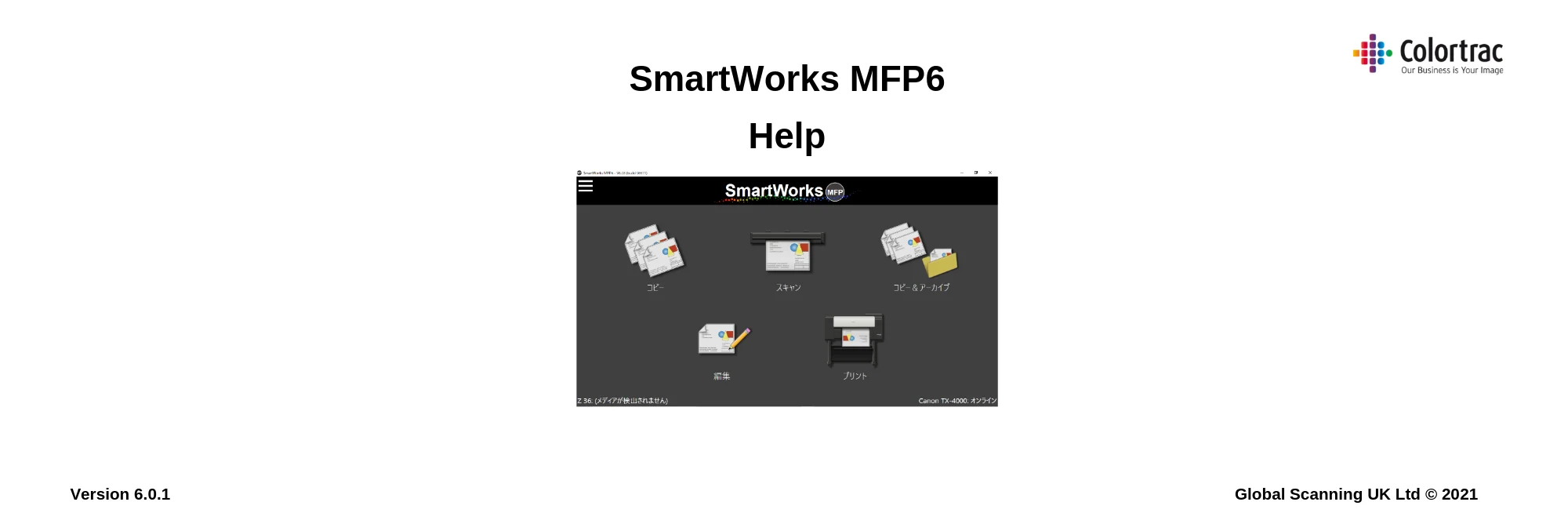
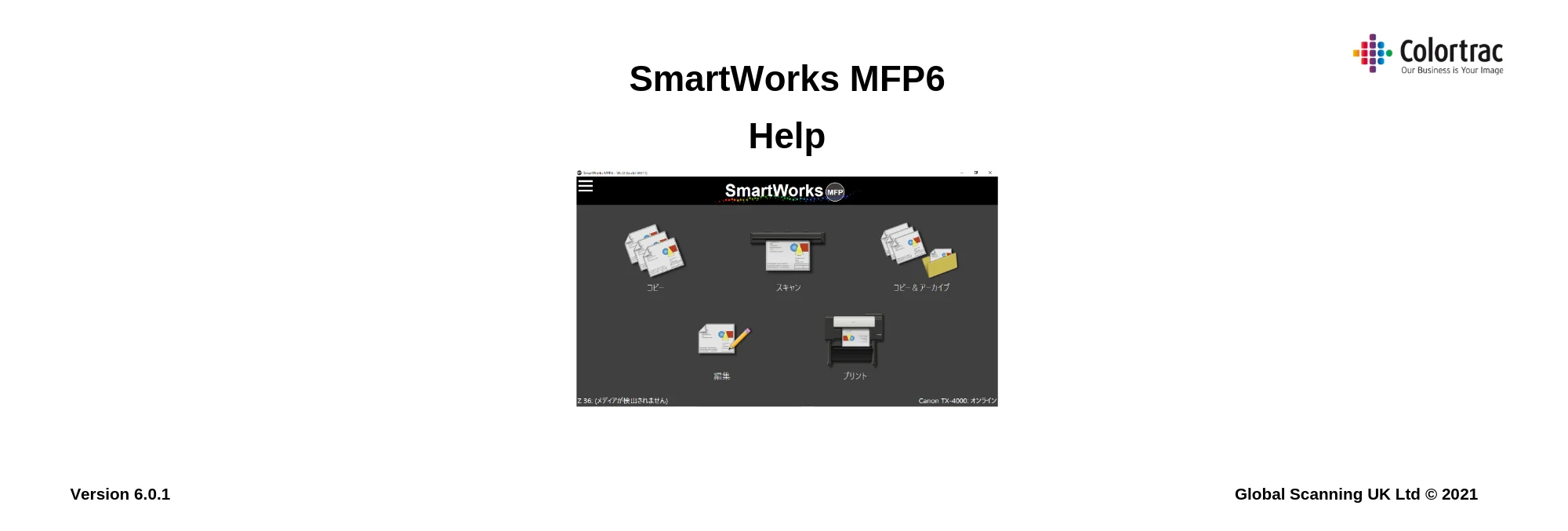
SmartWorks MFP6
Help
Version 6.0.1 Global Scanning UK Ltd © 2021
2ページ
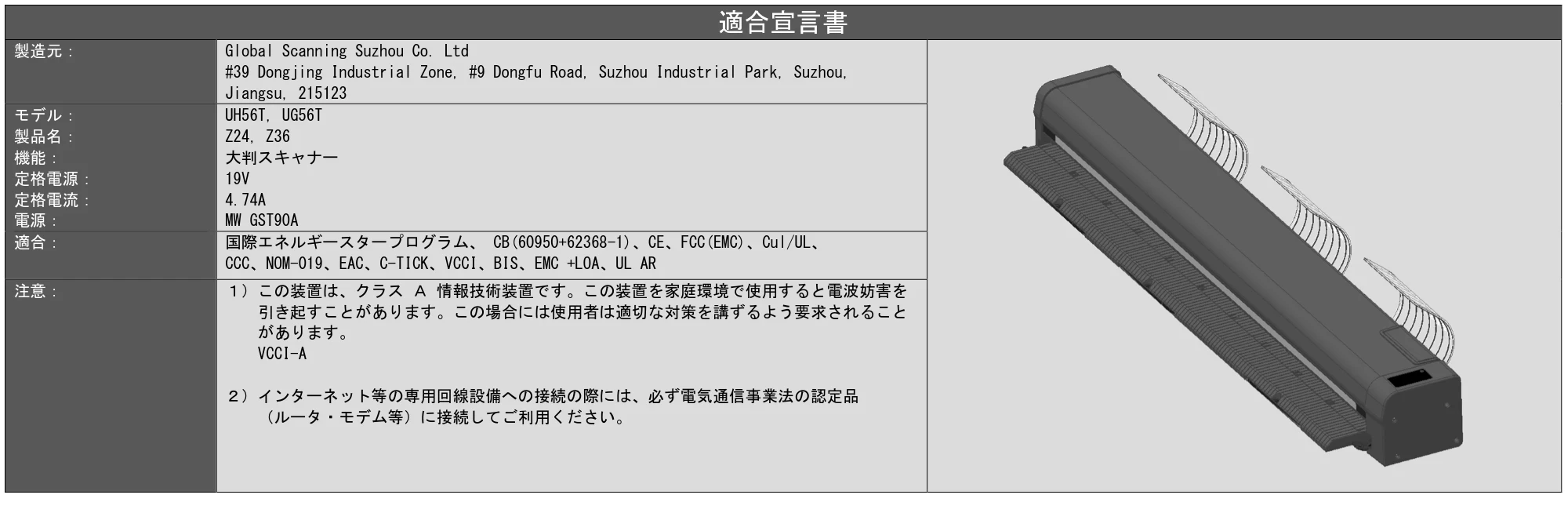
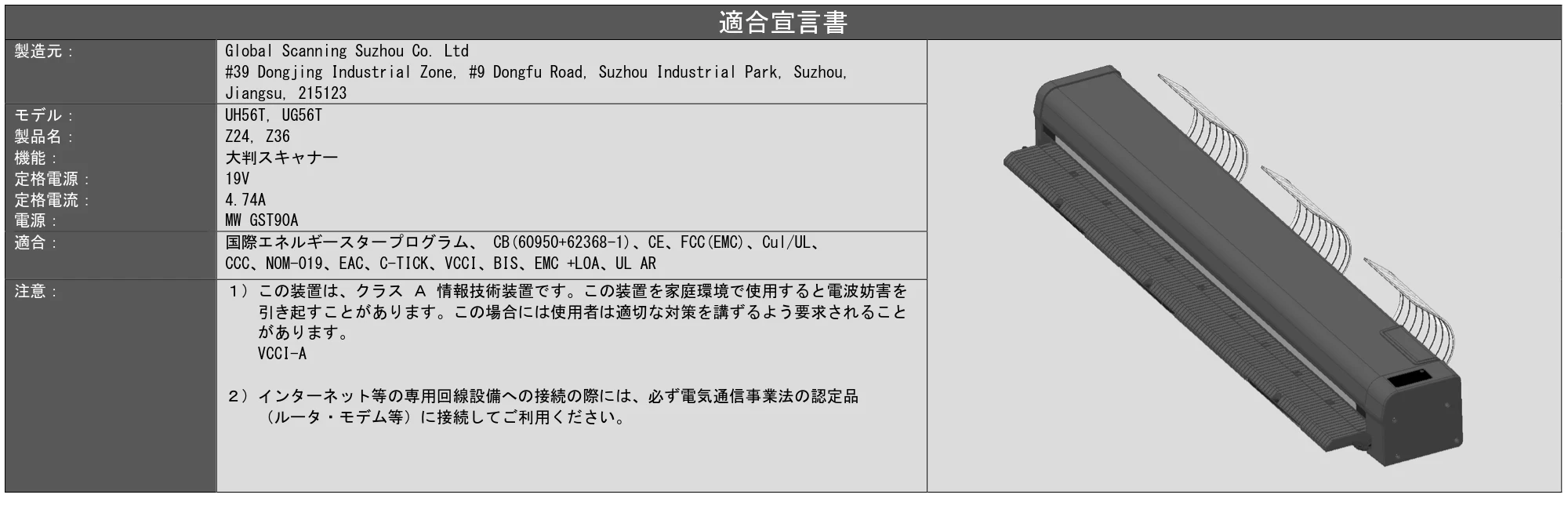
適合宣言書
製造元: Global Scanning Suzhou Co. Ltd
#39 Dongjing Industrial Zone, #9 Dongfu Road, Suzhou Industrial Park, Suzhou,
Jiangsu, 215123
モデル:
製品名:
機能:
定格電源:
定格電流:
電源:
UH56T, UG56T
Z24, Z36
大判スキャナー
19V
4.74A
MW GST90A
適合: 国際エネルギースタープログラム、 CB(60950+62368-1)、CE、FCC(EMC)、Cul/UL、
CCC、NOM-019、EAC、C-TICK、VCCI、BIS、EMC +LOA、UL AR
注意: 1)この装置は、クラス A 情報技術装置です。この装置を家庭環境で使用すると電波妨害を
引き起すことがあります。この場合には使用者は適切な対策を講ずるよう要求されること
があります。
VCCI-A
2)インターネット等の専用回線設備への接続の際には、必ず電気通信事業法の認定品
(ルータ・モデム等)に接続してご利用ください。
3ページ
安全にお使いいただくために
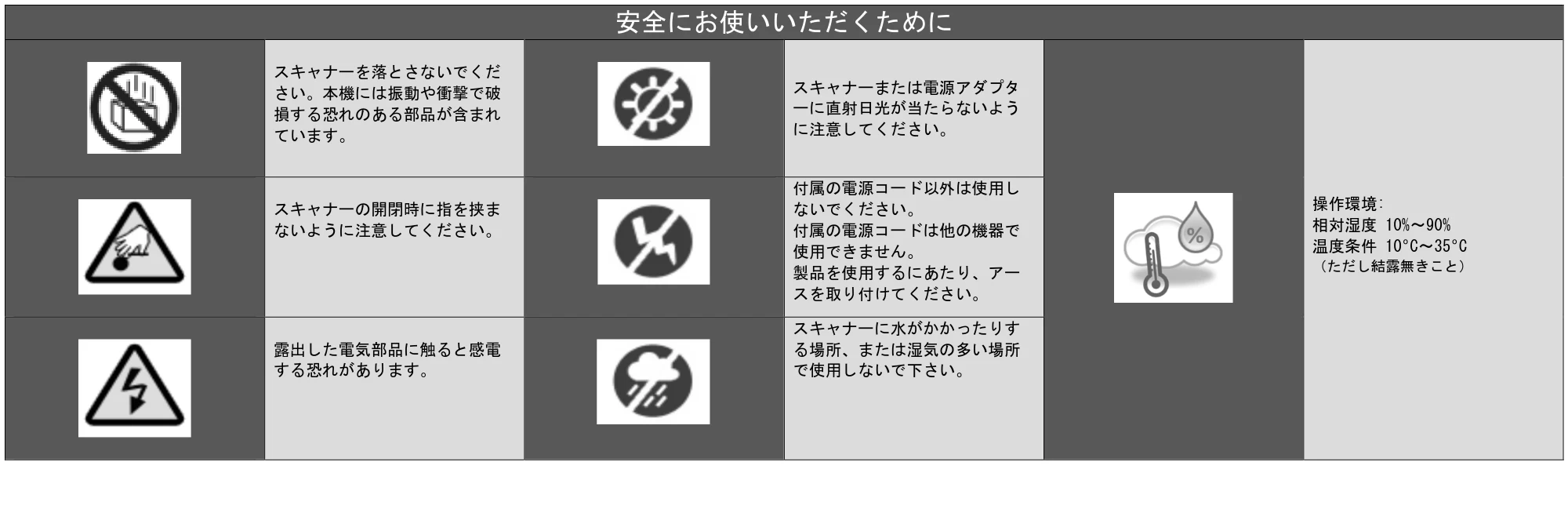
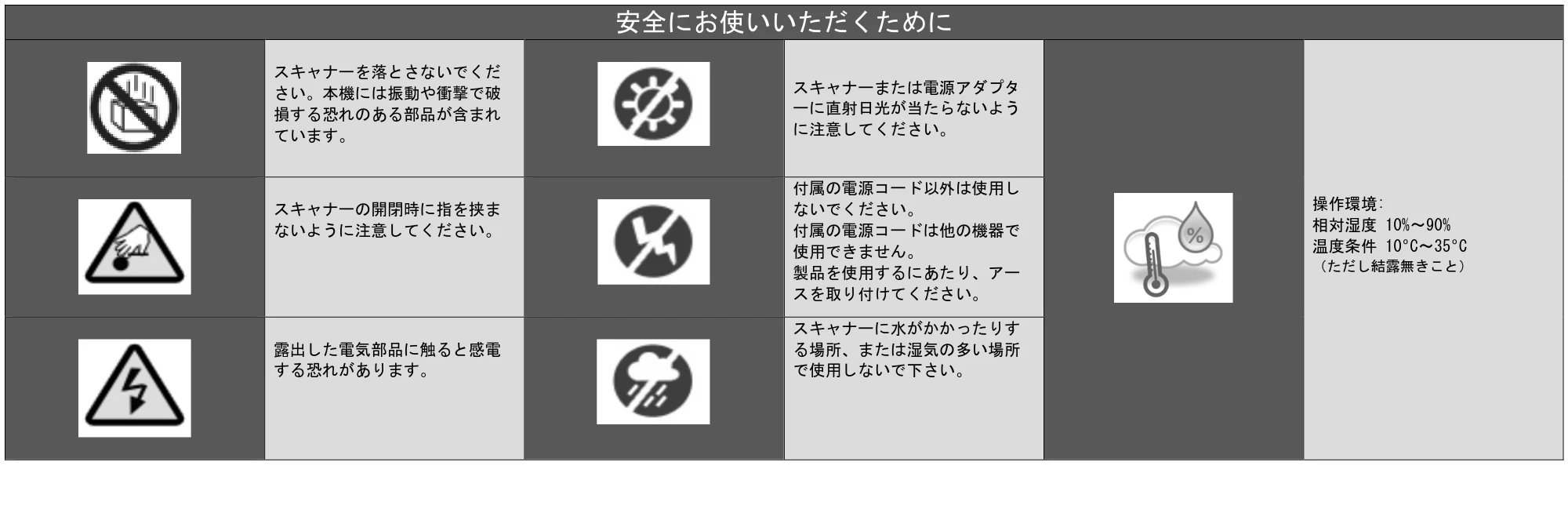
スキャナーを落とさないでくだ
さい。本機には振動や衝撃で破
損する恐れのある部品が含まれ
ています。
スキャナーまたは電源アダプタ
ーに直射日光が当たらないよう
に注意してください。
操作環境:
相対湿度 10%~90%
温度条件 10ºC~35ºC
(ただし結露無きこと)
スキャナーの開閉時に指を挟ま
ないように注意してください。
付属の電源コード以外は使用し
ないでください。
付属の電源コードは他の機器で
使用できません。
製品を使用するにあたり、アー
スを取り付けてください。
露出した電気部品に触ると感電
する恐れがあります。
スキャナーに水がかかったりす
る場所、または湿気の多い場所
で使用しないで下さい。
4ページ
スキャナーの本体について
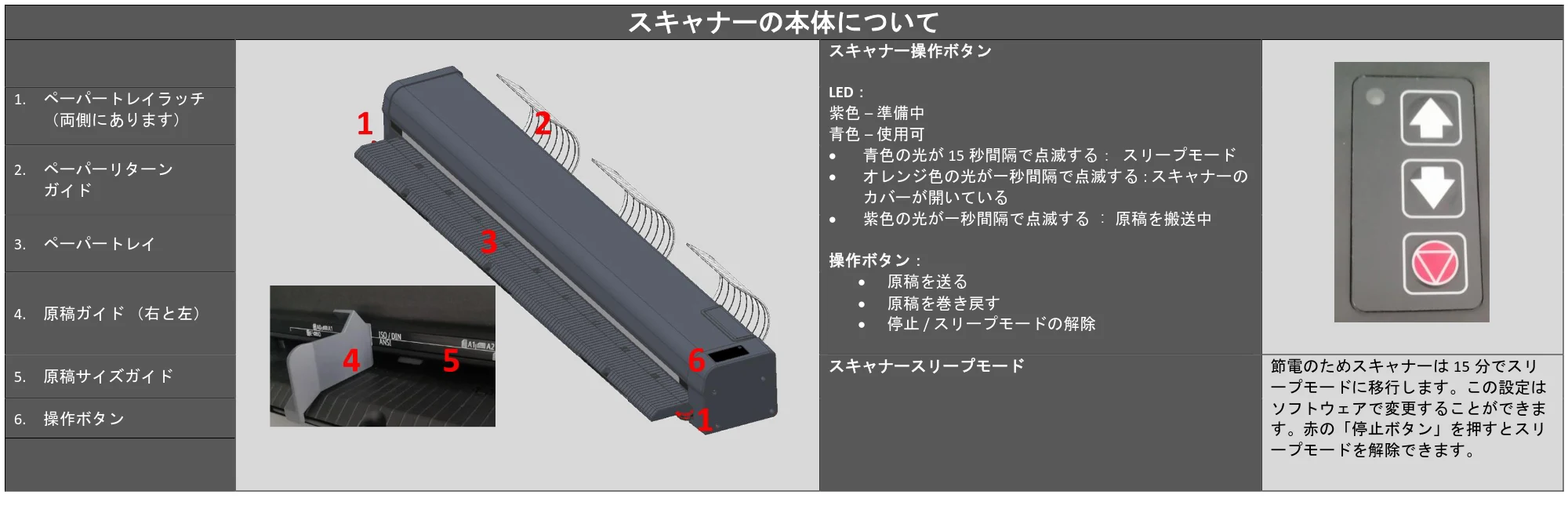
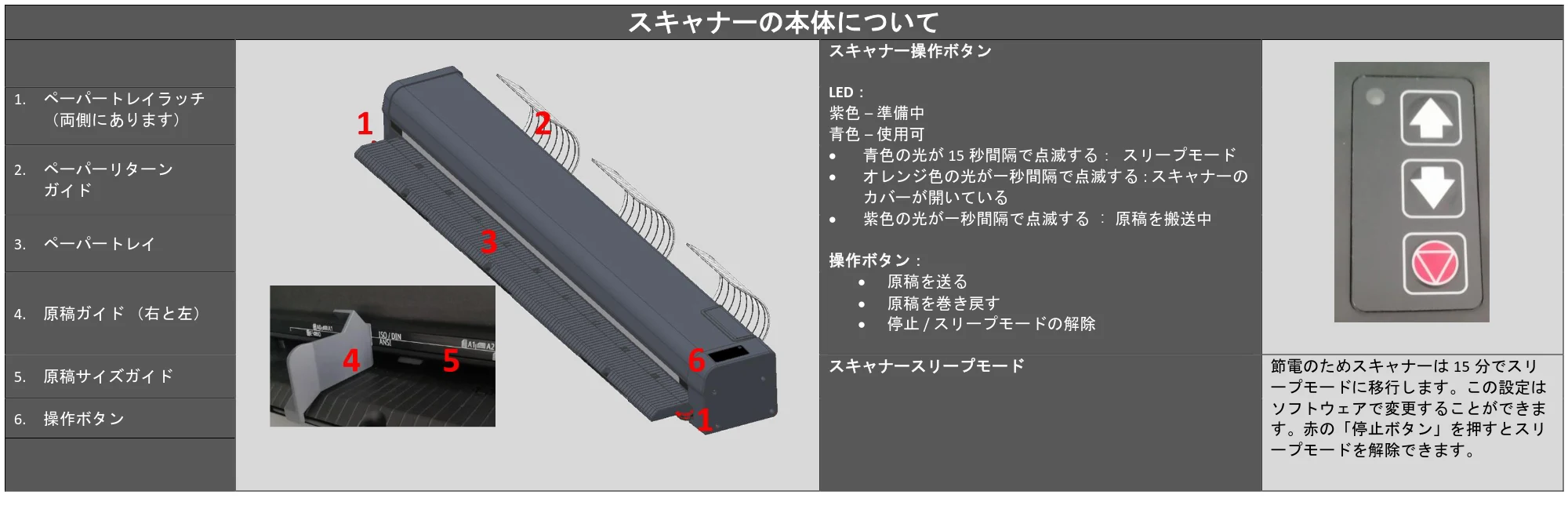
スキャナー操作ボタン
LED:
紫色 – 準備中
青色 – 使用可
- 青色の光が 15 秒間隔で点滅する: スリープモード
- オレンジ色の光が一秒間隔で点滅する : スキャナーの
カバーが開いている
- 紫色の光が一秒間隔で点滅する : 原稿を搬送中
操作ボタン:
- 原稿を送る
- 原稿を巻き戻す
- 停止 / スリープモードの解除
1. ペーパートレイラッチ
(両側にあります)
2. ペーパーリターン
ガイド
3. ペーパートレイ
4. 原稿ガイド (右と左)
5. 原稿サイズガイド
スキャナースリープモード 節電のためスキャナーは 15 分でスリ
ープモードに移行します。この設定は
ソフトウェアで変更することができま
す。赤の「停止ボタン」を押すとスリ
ープモードを解除できます。
6. 操作ボタン
5ページ
スキャナーの接続/スキャナーを開く、閉じる
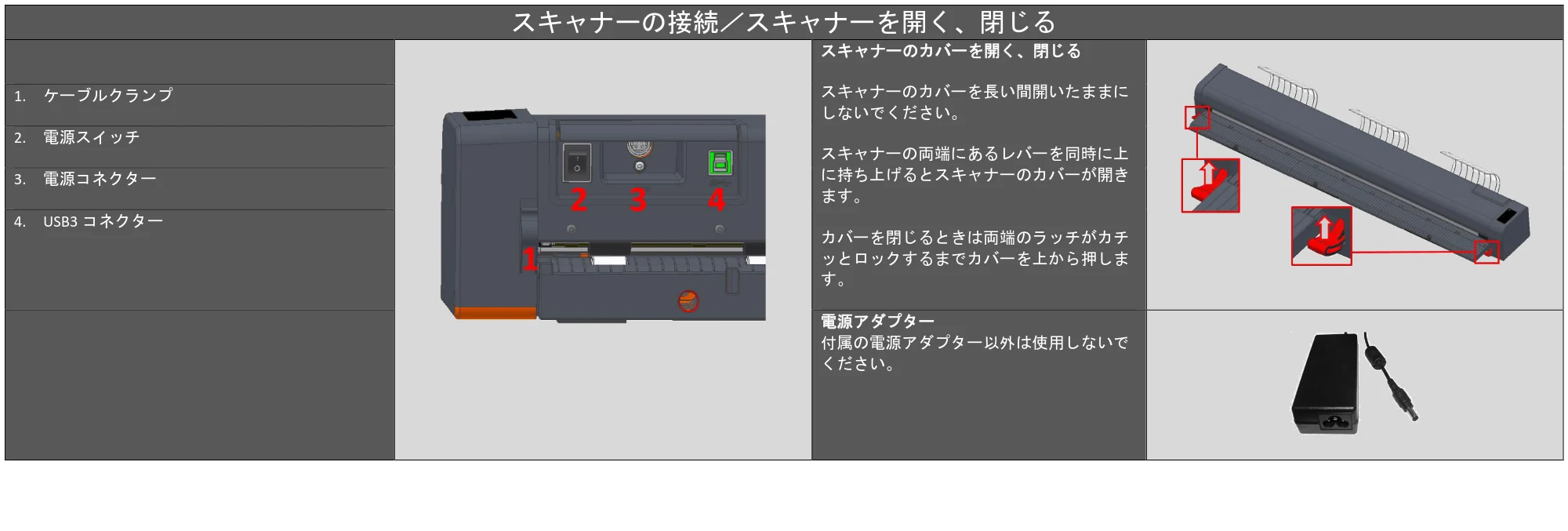
スキャナーのカバーを開く、閉じる
スキャナーのカバーを長い間開いたままに
しないでください。
スキャナーの両端にあるレバーを同時に上
に持ち上げるとスキャナーのカバーが開き
ます。
カバーを閉じるときは両端のラッチがカチ
ッとロックするまでカバーを上から押しま
す。
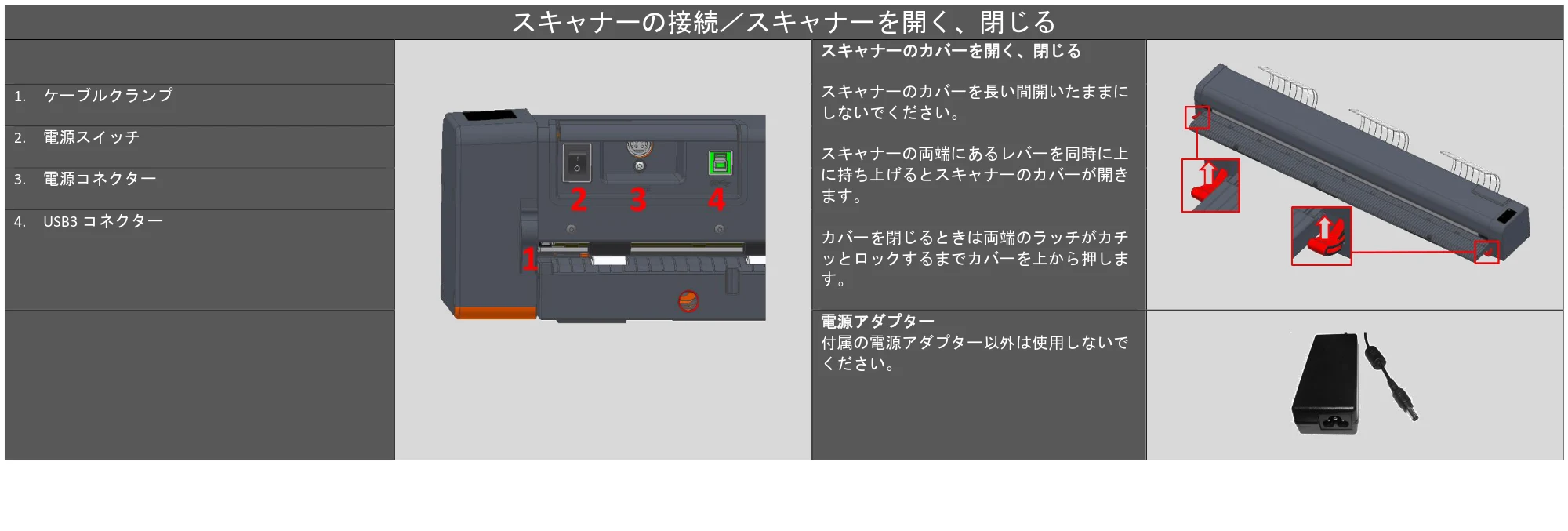
1. ケーブルクランプ
2. 電源スイッチ
3. 電源コネクター
4. USB3 コネクター
電源アダプター
付属の電源アダプター以外は使用しないで
ください。
6ページ
原稿をスキャナーにセットする
(1) 注意 : ホッチキスの針やクリップのような物が付いた原稿をスキャンするとガラスに傷がつき、正しい画像データを取り込むこと
ができなくなります。また粘着テープやポストイットなどが付いた原稿をスキャンするとガラスに粘着剤が付き、画像の品質が悪
くなる恐れがあります。
(2) キャリブレーションシートなど厚手の原稿をスキャンするときはペーパーリターンガイドを取り外し、後方にまっすぐに排紙され
るようにしてください。
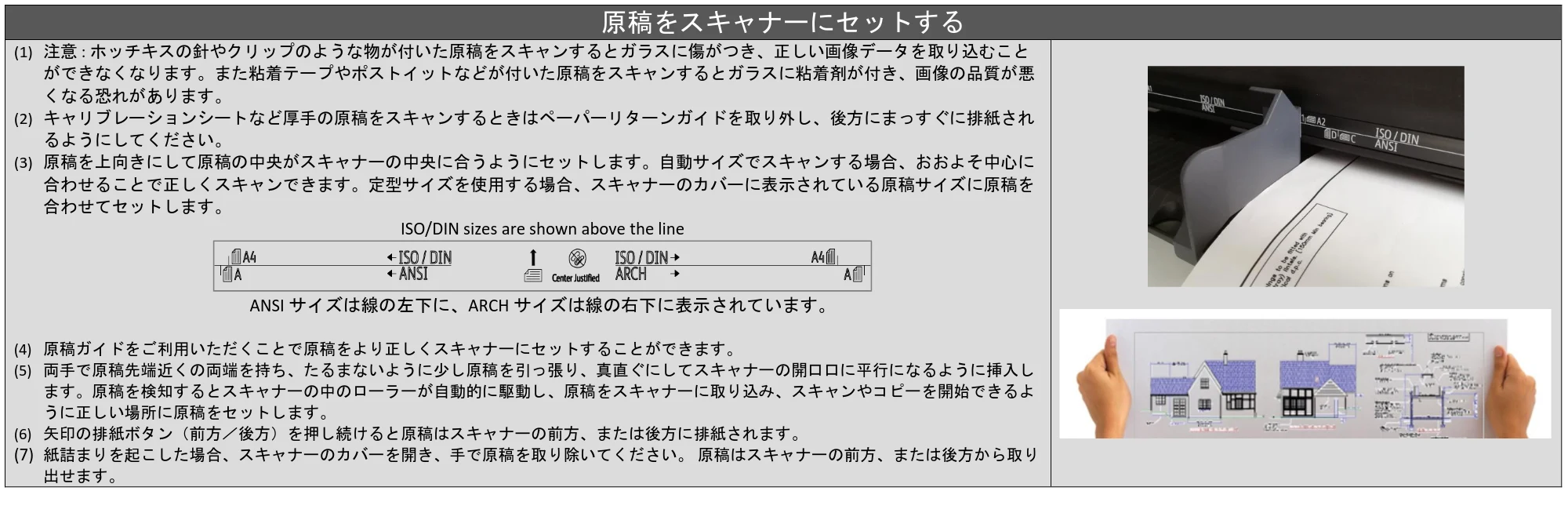
(3) 原稿を上向きにして原稿の中央がスキャナーの中央に合うようにセットします。自動サイズでスキャンする場合、おおよそ中心に
合わせることで正しくスキャンできます。定型サイズを使用する場合、スキャナーのカバーに表示されている原稿サイズに原稿を
合わせてセットします。
ISO/DIN sizes are shown above the line
ANSI サイズは線の左下に、ARCH サイズは線の右下に表示されています。
(4) 原稿ガイドをご利用いただくことで原稿をより正しくスキャナーにセットすることができます。
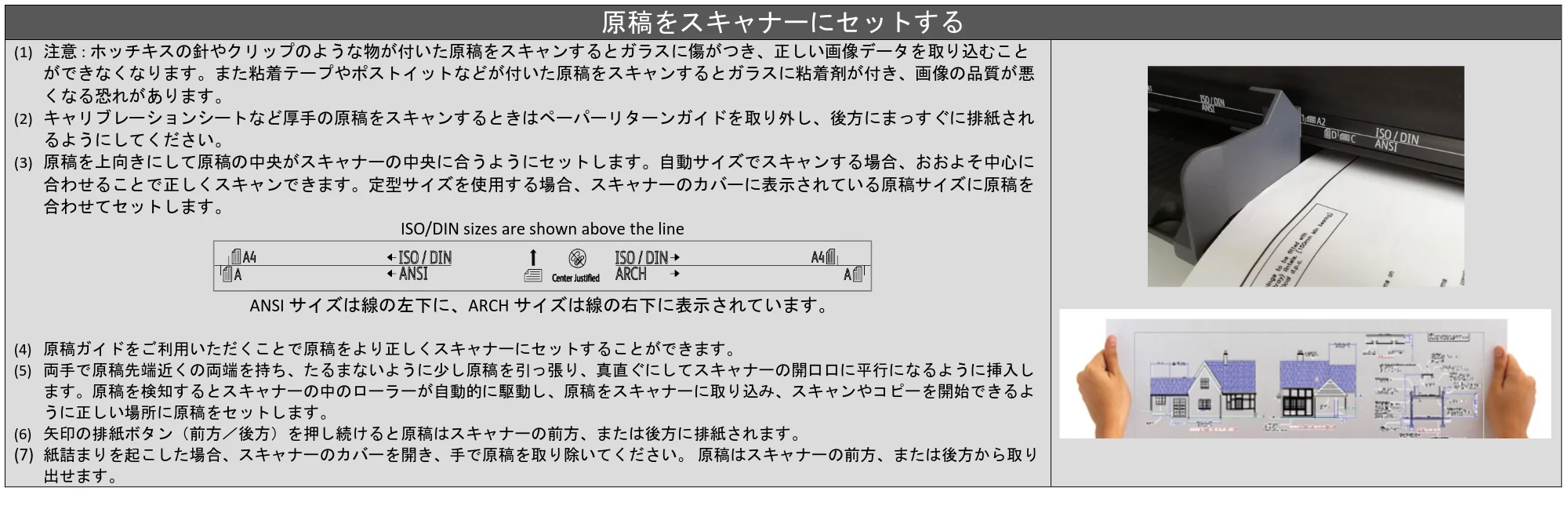
(5) 両手で原稿先端近くの両端を持ち、たるまないように少し原稿を引っ張り、真直ぐにしてスキャナーの開口口に平行になるように挿入し
ます。原稿を検知するとスキャナーの中のローラーが自動的に駆動し、原稿をスキャナーに取り込み、スキャンやコピーを開始できるよ
うに正しい場所に原稿をセットします。
(6) 矢印の排紙ボタン(前方/後方)を押し続けると原稿はスキャナーの前方、または後方に排紙されます。
(7) 紙詰まりを起こした場合、スキャナーのカバーを開き、手で原稿を取り除いてください。 原稿はスキャナーの前方、または後方から取り
出せます。
7ページ
スキャナーの操作
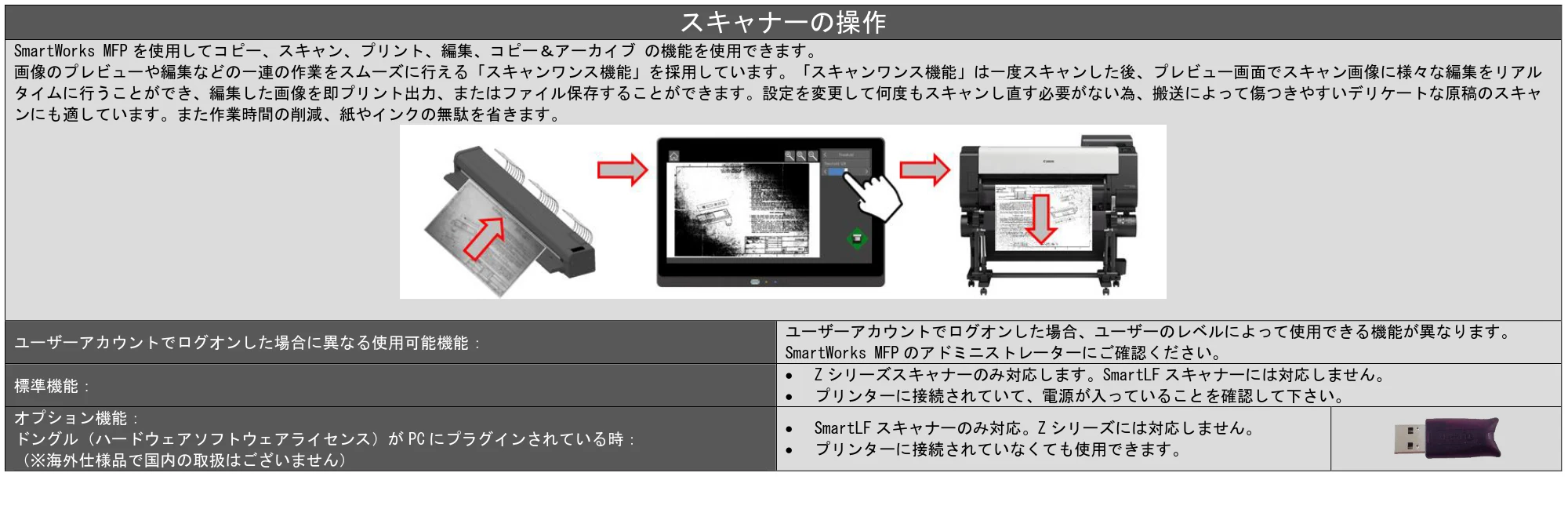
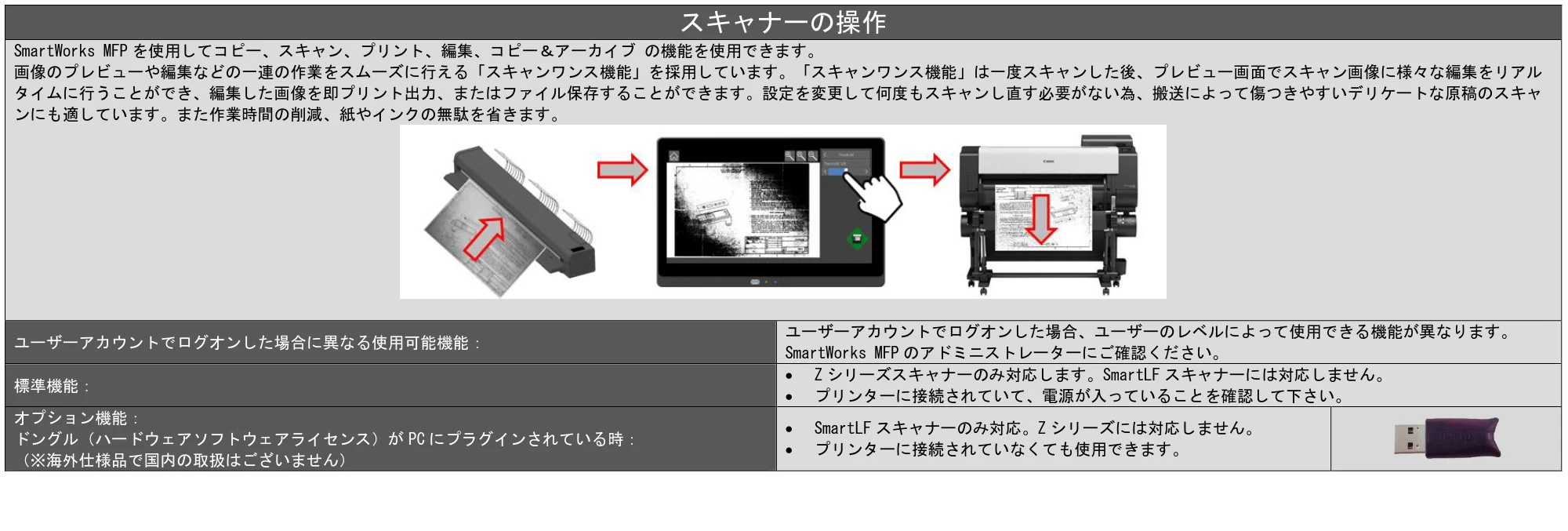
SmartWorks MFP を使用してコピー、スキャン、プリント、編集、コピー&アーカイブ の機能を使用できます。
画像のプレビューや編集などの一連の作業をスムーズに行える「スキャンワンス機能」を採用しています。「スキャンワンス機能」は一度スキャンした後、プレビュー画面でスキャン画像に様々な編集をリアル
タイムに行うことができ、編集した画像を即プリント出力、またはファイル保存することができます。設定を変更して何度もスキャンし直す必要がない為、搬送によって傷つきやすいデリケートな原稿のスキャ
ンにも適しています。また作業時間の削減、紙やインクの無駄を省きます。
ユーザーアカウントでログオンした場合に異なる使用可能機能:
ユーザーアカウントでログオンした場合、ユーザーのレベルによって使用できる機能が異なります。
SmartWorks MFP のアドミニストレーターにご確認ください。
標準機能:
- Z シリーズスキャナーのみ対応します。SmartLF スキャナーには対応しません。
- プリンターに接続されていて、電源が入っていることを確認して下さい。
オプション機能:
ドングル(ハードウェアソフトウェアライセンス)が PC にプラグインされている時:
(※海外仕様品で国内の取扱はございません)
- SmartLF スキャナーのみ対応。Z シリーズには対応しません。
- プリンターに接続されていなくても使用できます。
8ページ
コントローラーの操作:ホーム画面
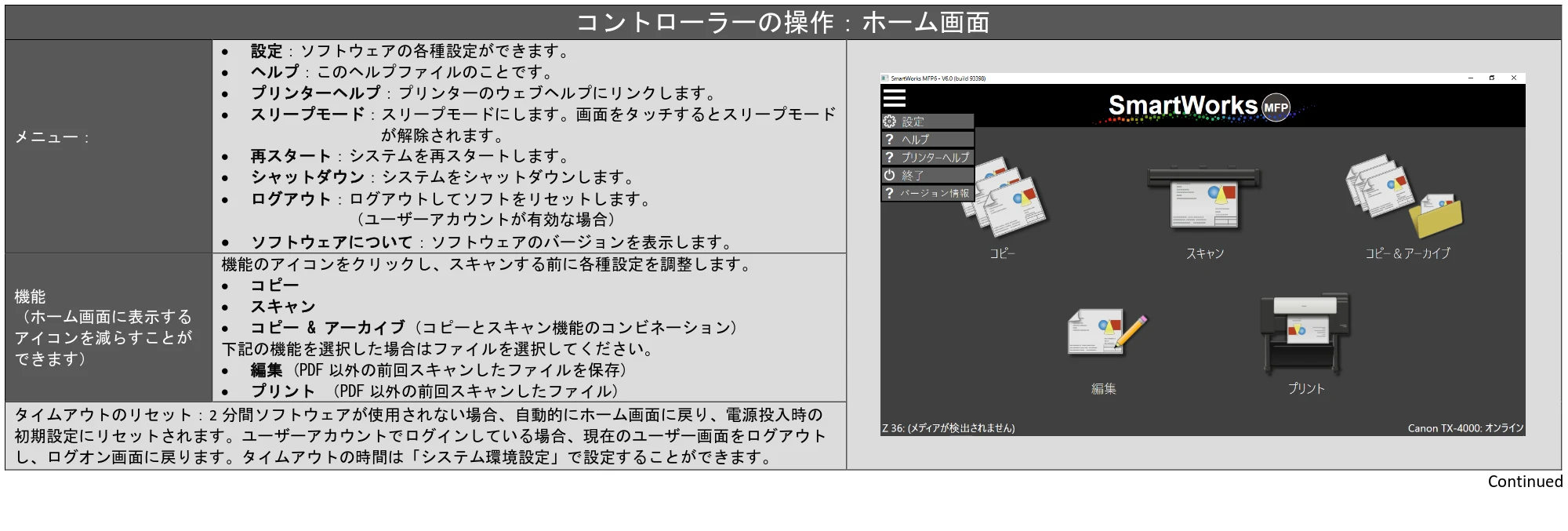
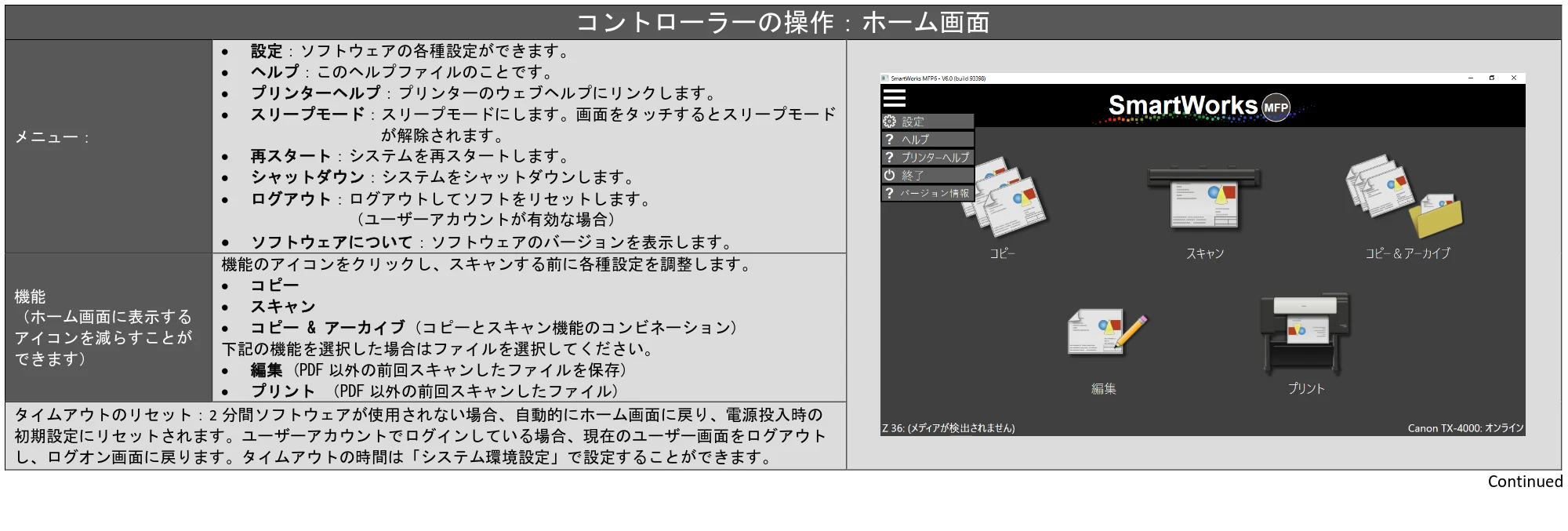
メニュー:
- 設定:ソフトウェアの各種設定ができます。
- ヘルプ:このヘルプファイルのことです。
- プリンターヘルプ:プリンターのウェブヘルプにリンクします。
- スリープモード:スリープモードにします。画面をタッチするとスリープモード
が解除されます。
- 再スタート:システムを再スタートします。
- シャットダウン:システムをシャットダウンします。
- ログアウト:ログアウトしてソフトをリセットします。
(ユーザーアカウントが有効な場合)
- ソフトウェアについて:ソフトウェアのバージョンを表示します。
機能
(ホーム画面に表示する
アイコンを減らすことが
できます)
機能のアイコンをクリックし、スキャンする前に各種設定を調整します。
- コピー
- スキャン
- コピー & アーカイブ(コピーとスキャン機能のコンビネーション)
下記の機能を選択した場合はファイルを選択してください。
- 編集 (PDF 以外の前回スキャンしたファイルを保存)
- プリント (PDF 以外の前回スキャンしたファイル)
タイムアウトのリセット:2 分間ソフトウェアが使用されない場合、自動的にホーム画面に戻り、電源投入時の
初期設定にリセットされます。ユーザーアカウントでログインしている場合、現在のユーザー画面をログアウト
し、ログオン画面に戻ります。タイムアウトの時間は「システム環境設定」で設定することができます。
Continued
9ページ
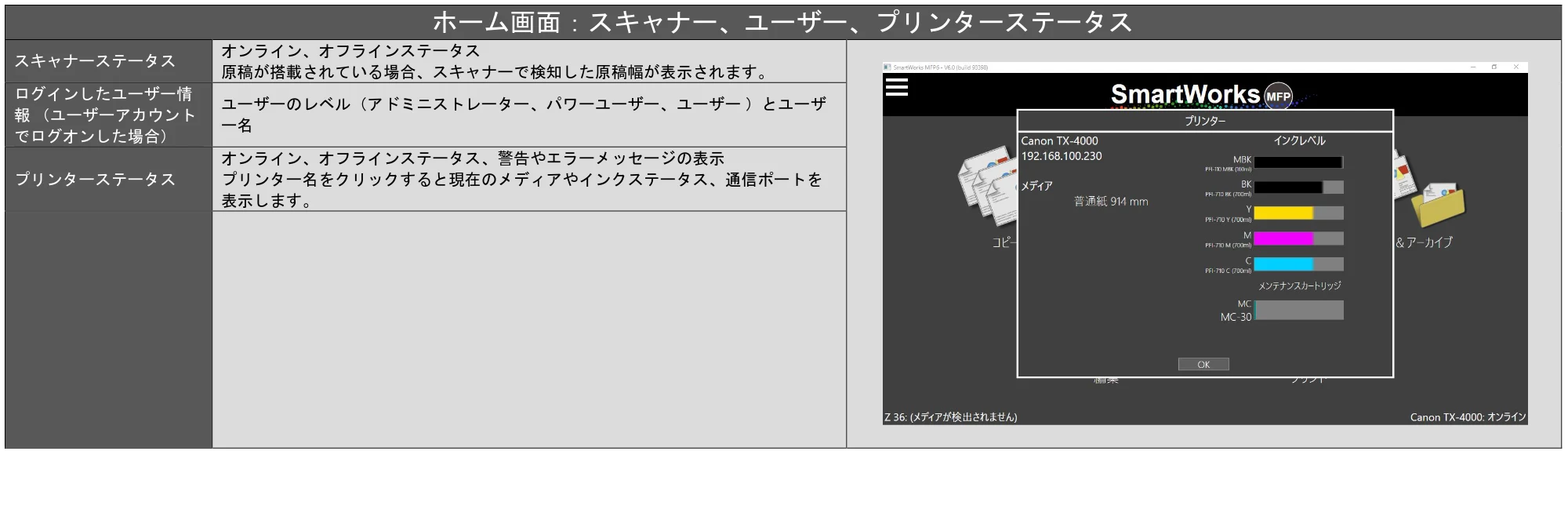
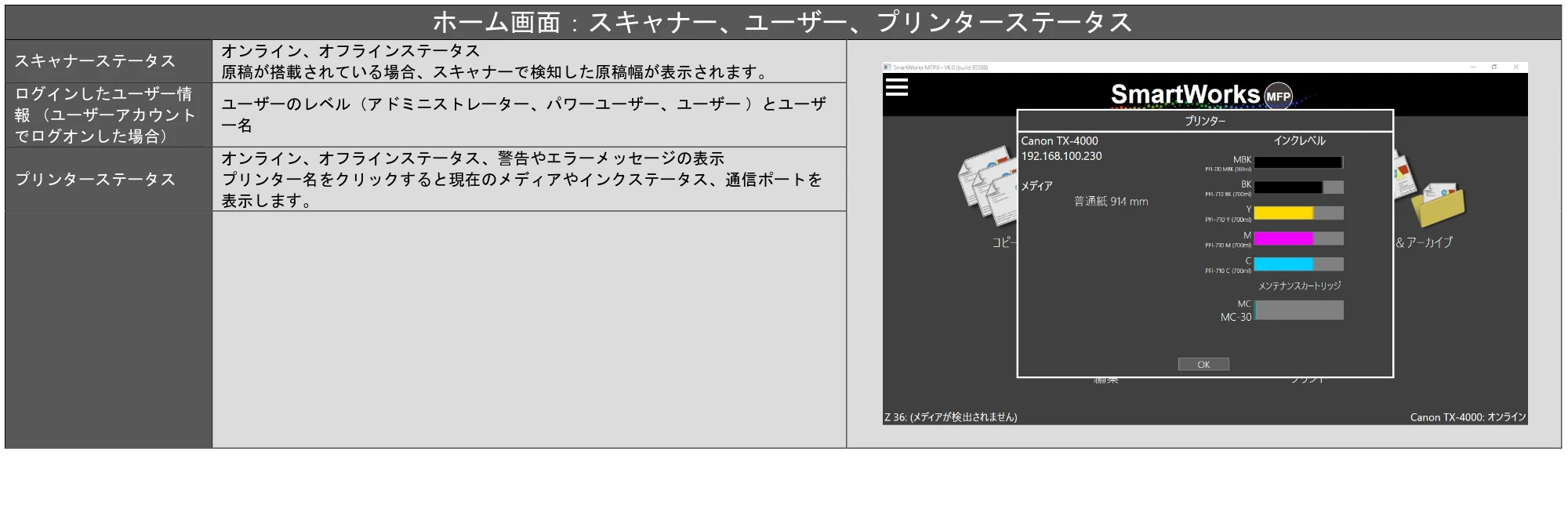
ホーム画面:スキャナー、ユーザー、プリンターステータス
スキャナーステータス
オンライン、オフラインステータス
原稿が搭載されている場合、スキャナーで検知した原稿幅が表示されます。
ログインしたユーザー情
報 (ユーザーアカウント
でログオンした場合)
ユーザーのレベル(アドミニストレーター、パワーユーザー、ユーザー )とユーザ
ー名
プリンターステータス
オンライン、オフラインステータス、警告やエラーメッセージの表示
プリンター名をクリックすると現在のメディアやインクステータス、通信ポートを
表示します。
10ページ
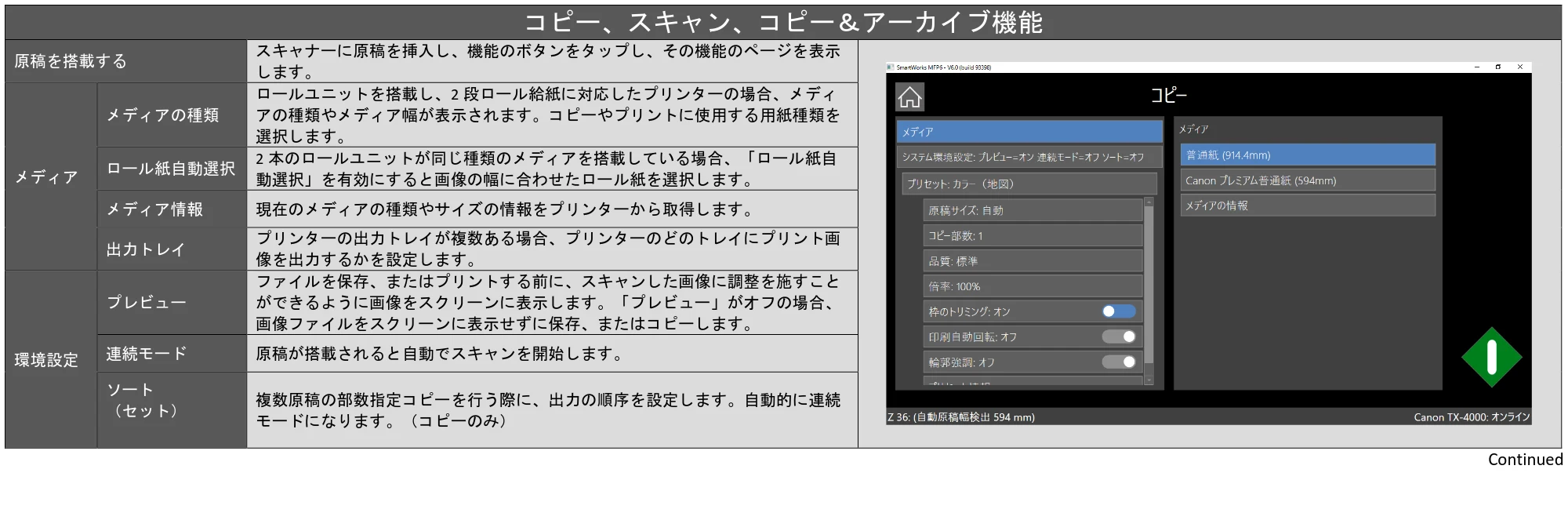
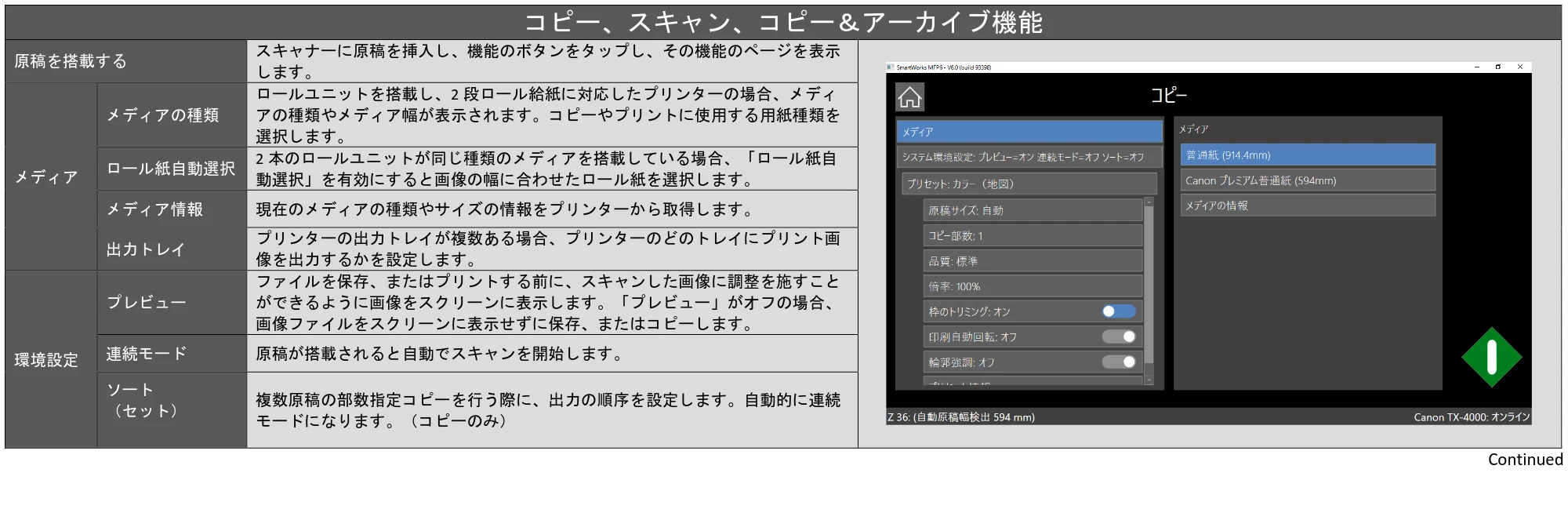
コピー、スキャン、コピー&アーカイブ機能
原稿を搭載する
スキャナーに原稿を挿入し、機能のボタンをタップし、その機能のページを表示
します。
メディア
メディアの種類
ロールユニットを搭載し、2 段ロール給紙に対応したプリンターの場合、メディ
アの種類やメディア幅が表示されます。コピーやプリントに使用する用紙種類を
選択します。
ロール紙自動選択
2 本のロールユニットが同じ種類のメディアを搭載している場合、「ロール紙自
動選択」を有効にすると画像の幅に合わせたロール紙を選択します。
メディア情報 現在のメディアの種類やサイズの情報をプリンターから取得します。
出力トレイ
プリンターの出力トレイが複数ある場合、プリンターのどのトレイにプリント画
像を出力するかを設定します。
環境設定
プレビュー
ファイルを保存、またはプリントする前に、スキャンした画像に調整を施すこと
ができるように画像をスクリーンに表示します。「プレビュー」がオフの場合、
画像ファイルをスクリーンに表示せずに保存、またはコピーします。
連続モード 原稿が搭載されると自動でスキャンを開始します。
ソート
(セット)
複数原稿の部数指定コピーを行う際に、出力の順序を設定します。自動的に連続
モードになります。(コピーのみ)
Continued
11ページ
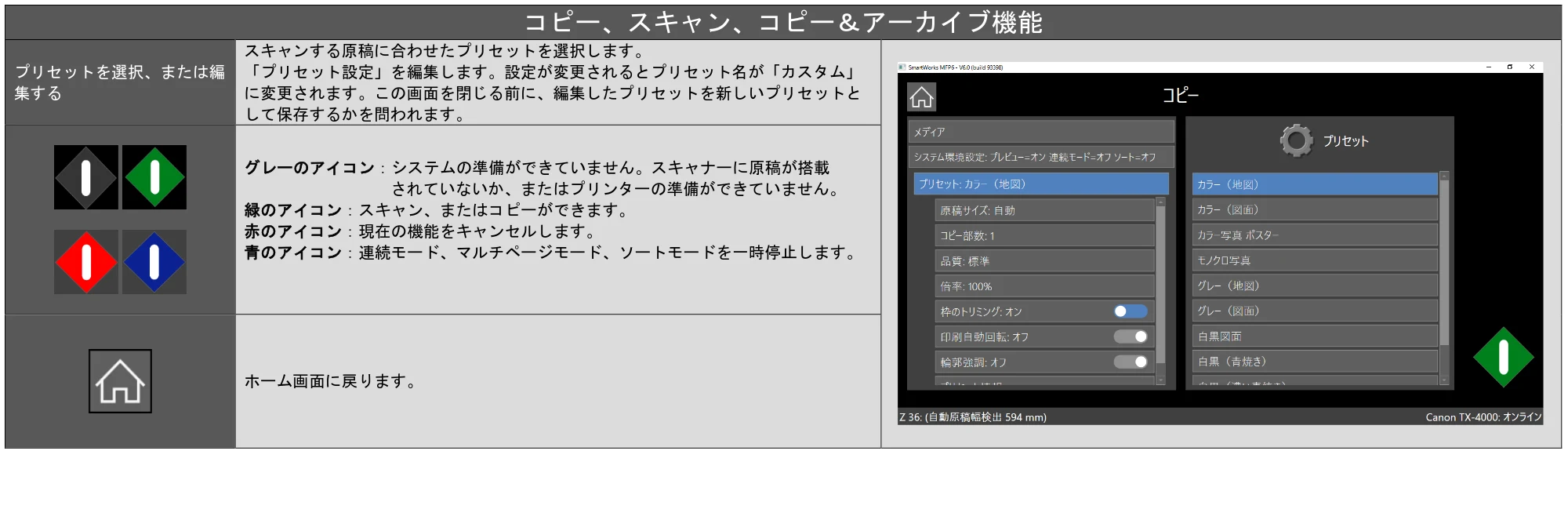
コピー、スキャン、コピー&アーカイブ機能
プリセットを選択、または編
集する
スキャンする原稿に合わせたプリセットを選択します。
「プリセット設定」を編集します。設定が変更されるとプリセット名が「カスタム」
に変更されます。この画面を閉じる前に、編集したプリセットを新しいプリセットと
して保存するかを問われます。
グレーのアイコン:システムの準備ができていません。スキャナーに原稿が搭載
されていないか、またはプリンターの準備ができていません。
緑のアイコン:スキャン、またはコピーができます。
赤のアイコン:現在の機能をキャンセルします。
青のアイコン:連続モード、マルチページモード、ソートモードを一時停止します。
ホーム画面に戻ります。
12ページ
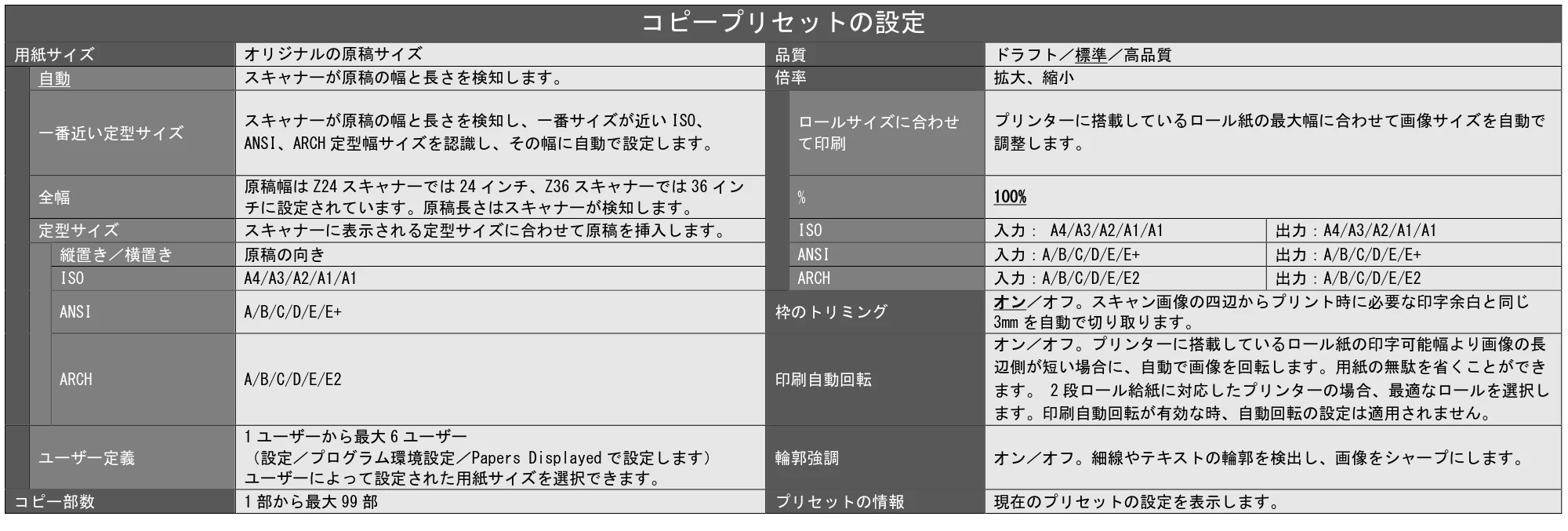
コピープリセットの設定
用紙サイズ オリジナルの原稿サイズ 品質 ドラフト/標準/高品質
自動 スキャナーが原稿の幅と長さを検知します。 倍率 拡大、縮小
一番近い定型サイズ
スキャナーが原稿の幅と長さを検知し、一番サイズが近い ISO、
ANSI、ARCH 定型幅サイズを認識し、その幅に自動で設定します。
ロールサイズに合わせ
て印刷
プリンターに搭載しているロール紙の最大幅に合わせて画像サイズを自動で
調整します。
全幅
原稿幅は Z24 スキャナーでは 24 インチ、Z36 スキャナーでは 36 イン
チに設定されています。原稿長さはスキャナーが検知します。
% 100%
定型サイズ スキャナーに表示される定型サイズに合わせて原稿を挿入します。 ISO 入力: A4/A3/A2/A1/A1 出力:A4/A3/A2/A1/A1
縦置き/横置き 原稿の向き ANSI 入力:A/B/C/D/E/E+ 出力:A/B/C/D/E/E+
ISO A4/A3/A2/A1/A1 ARCH 入力:A/B/C/D/E/E2 出力:A/B/C/D/E/E2
ANSI A/B/C/D/E/E+ 枠のトリミング
オン/オフ。スキャン画像の四辺からプリント時に必要な印字余白と同じ
3mm を自動で切り取ります。
ARCH A/B/C/D/E/E2 印刷自動回転
オン/オフ。プリンターに搭載しているロール紙の印字可能幅より画像の長
辺側が短い場合に、自動で画像を回転します。用紙の無駄を省くことができ
ます。 2 段ロール給紙に対応したプリンターの場合、最適なロールを選択し
ます。印刷自動回転が有効な時、自動回転の設定は適用されません。
ユーザー定義
1 ユーザーから最大 6 ユーザー
(設定/プログラム環境設定/Papers Displayed で設定します)
ユーザーによって設定された用紙サイズを選択できます。
輪郭強調 オン/オフ。細線やテキストの輪郭を検出し、画像をシャープにします。
コピー部数 1 部から最大 99 部 プリセットの情報 現在のプリセットの設定を表示します。
13ページ
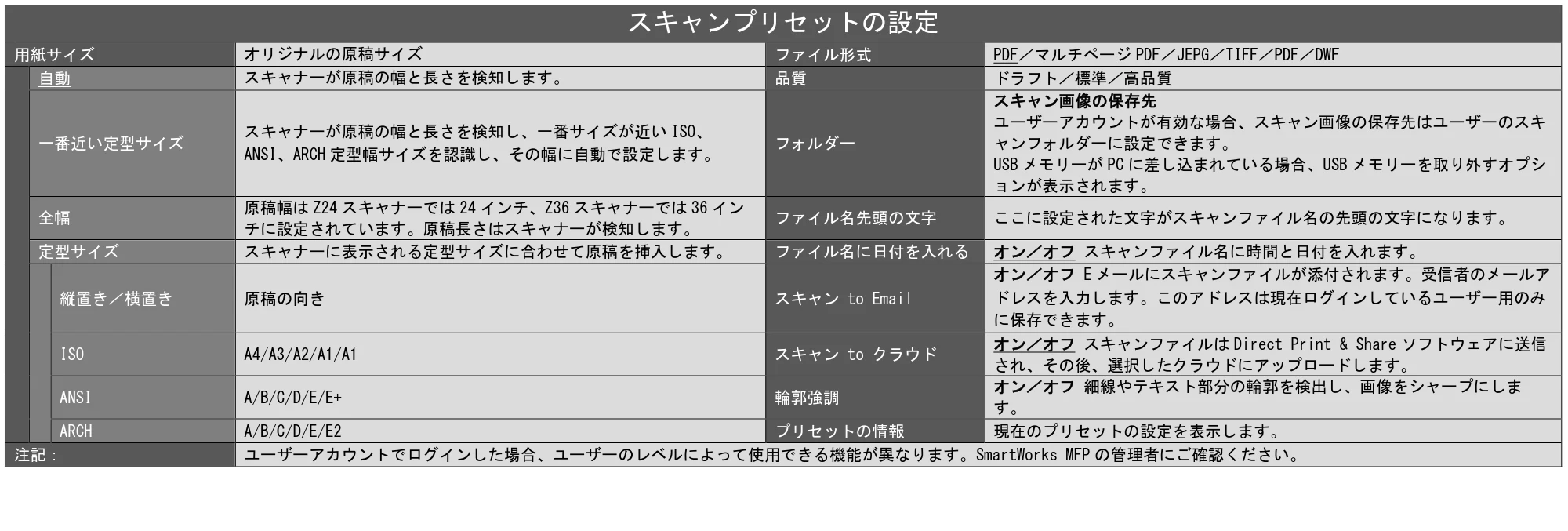
スキャンプリセットの設定
用紙サイズ オリジナルの原稿サイズ ファイル形式 PDF/マルチページ PDF/JEPG/TIFF/PDF/DWF
自動 スキャナーが原稿の幅と長さを検知します。 品質 ドラフト/標準/高品質
一番近い定型サイズ
スキャナーが原稿の幅と長さを検知し、一番サイズが近い ISO、
ANSI、ARCH 定型幅サイズを認識し、その幅に自動で設定します。
フォルダー
スキャン画像の保存先
ユーザーアカウントが有効な場合、スキャン画像の保存先はユーザーのスキ
ャンフォルダーに設定できます。
USB メモリーが PC に差し込まれている場合、USB メモリーを取り外すオプシ
ョンが表示されます。
全幅
原稿幅は Z24 スキャナーでは 24 インチ、Z36 スキャナーでは 36 イン
チに設定されています。原稿長さはスキャナーが検知します。
ファイル名先頭の文字 ここに設定された文字がスキャンファイル名の先頭の文字になります。
定型サイズ スキャナーに表示される定型サイズに合わせて原稿を挿入します。 ファイル名に日付を入れる オン/オフ スキャンファイル名に時間と日付を入れます。
縦置き/横置き 原稿の向き スキャン to Email
オン/オフ E メールにスキャンファイルが添付されます。受信者のメールア
ドレスを入力します。このアドレスは現在ログインしているユーザー用のみ
に保存できます。
ISO A4/A3/A2/A1/A1 スキャン to クラウド
オン/オフ スキャンファイルは Direct Print & Share ソフトウェアに送信
され、その後、選択したクラウドにアップロードします。
ANSI A/B/C/D/E/E+ 輪郭強調
オン/オフ 細線やテキスト部分の輪郭を検出し、画像をシャープにしま
す。
ARCH A/B/C/D/E/E2 プリセットの情報 現在のプリセットの設定を表示します。
注記: ユーザーアカウントでログインした場合、ユーザーのレベルによって使用できる機能が異なります。SmartWorks MFP の管理者にご確認ください。
14ページ
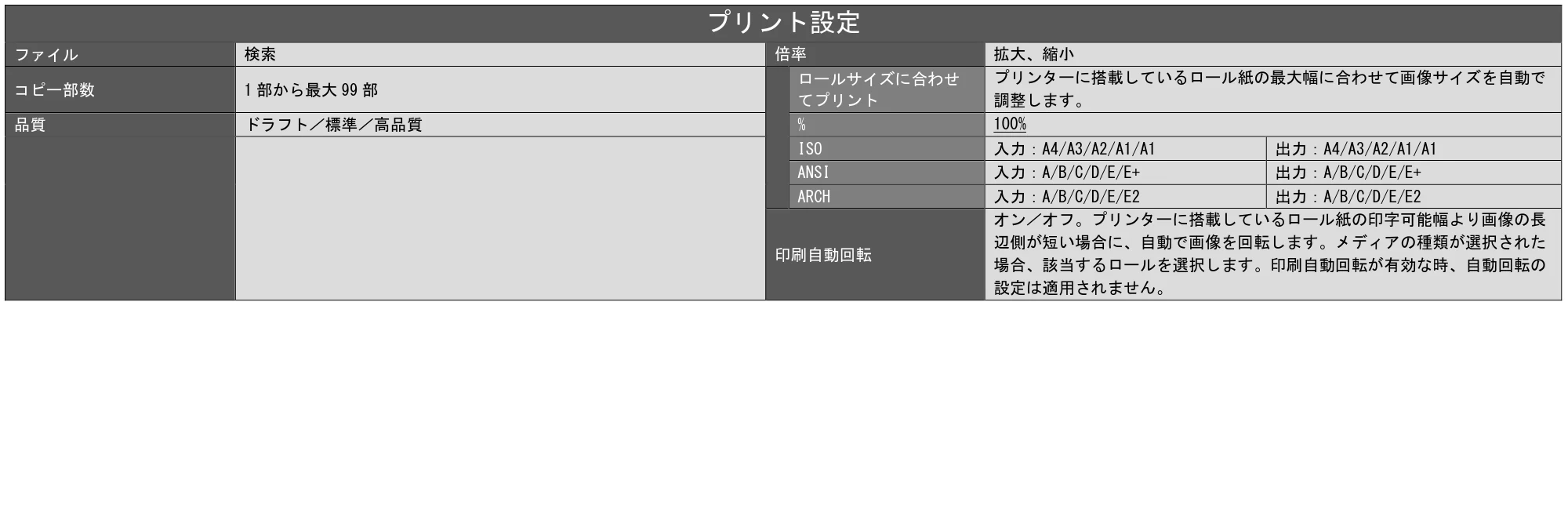
プリント設定
ファイル 検索 倍率 拡大、縮小
コピー部数 1 部から最大 99 部
ロールサイズに合わせ
てプリント
プリンターに搭載しているロール紙の最大幅に合わせて画像サイズを自動で
調整します。
品質 ドラフト/標準/高品質 % 100%
ISO 入力:A4/A3/A2/A1/A1 出力:A4/A3/A2/A1/A1
ANSI 入力:A/B/C/D/E/E+ 出力:A/B/C/D/E/E+
ARCH 入力:A/B/C/D/E/E2 出力:A/B/C/D/E/E2
印刷自動回転
オン/オフ。プリンターに搭載しているロール紙の印字可能幅より画像の長
辺側が短い場合に、自動で画像を回転します。メディアの種類が選択された
場合、該当するロールを選択します。印刷自動回転が有効な時、自動回転の
設定は適用されません。
15ページ
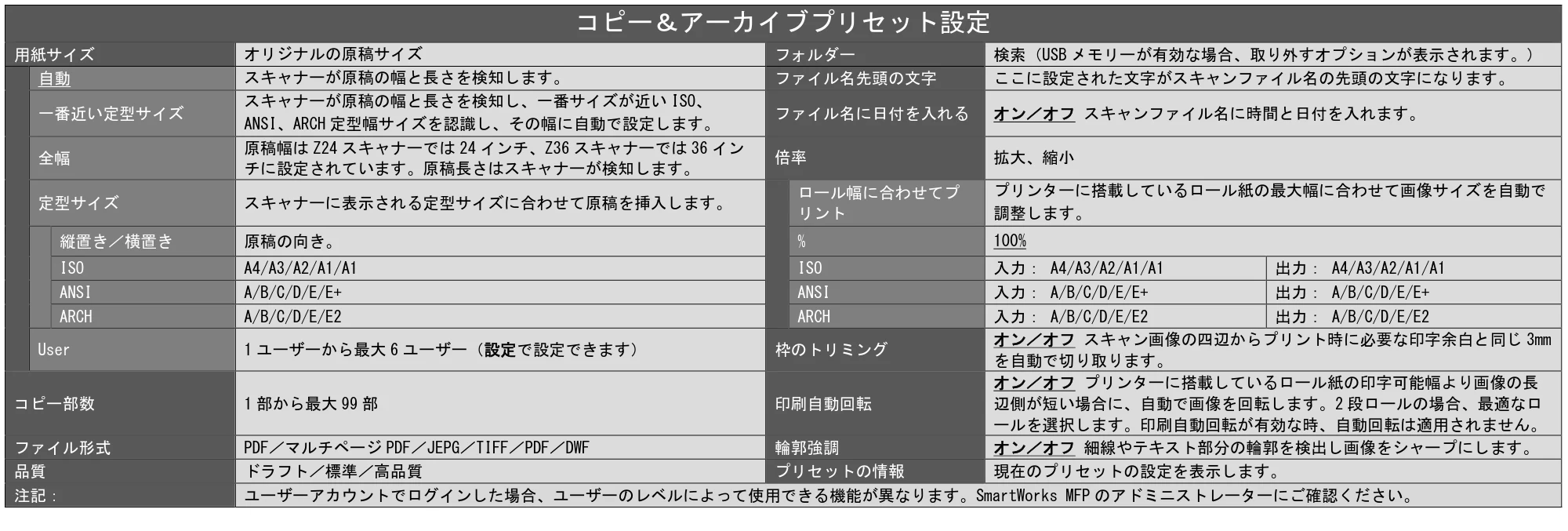
コピー&アーカイブプリセット設定
用紙サイズ オリジナルの原稿サイズ フォルダー 検索(USB メモリーが有効な場合、取り外すオプションが表示されます。)
自動 スキャナーが原稿の幅と長さを検知します。 ファイル名先頭の文字 ここに設定された文字がスキャンファイル名の先頭の文字になります。
一番近い定型サイズ
スキャナーが原稿の幅と長さを検知し、一番サイズが近い ISO、
ANSI、ARCH 定型幅サイズを認識し、その幅に自動で設定します。
ファイル名に日付を入れる オン/オフ スキャンファイル名に時間と日付を入れます。
全幅
原稿幅は Z24 スキャナーでは 24 インチ、Z36 スキャナーでは 36 イン
チに設定されています。原稿長さはスキャナーが検知します。
倍率 拡大、縮小
定型サイズ スキャナーに表示される定型サイズに合わせて原稿を挿入します。
ロール幅に合わせてプ
リント
プリンターに搭載しているロール紙の最大幅に合わせて画像サイズを自動で
調整します。
縦置き/横置き 原稿の向き。 % 100%
ISO A4/A3/A2/A1/A1 ISO 入力: A4/A3/A2/A1/A1 出力: A4/A3/A2/A1/A1
ANSI A/B/C/D/E/E+ ANSI 入力: A/B/C/D/E/E+ 出力: A/B/C/D/E/E+
ARCH A/B/C/D/E/E2 ARCH 入力: A/B/C/D/E/E2 出力: A/B/C/D/E/E2
User 1 ユーザーから最大 6 ユーザー(設定で設定できます) 枠のトリミング
オン/オフ スキャン画像の四辺からプリント時に必要な印字余白と同じ 3mm
を自動で切り取ります。
コピー部数 1 部から最大 99 部 印刷自動回転
オン/オフ プリンターに搭載しているロール紙の印字可能幅より画像の長
辺側が短い場合に、自動で画像を回転します。2 段ロールの場合、最適なロ
ールを選択します。印刷自動回転が有効な時、自動回転は適用されません。
ファイル形式 PDF/マルチページ PDF/JEPG/TIFF/PDF/DWF 輪郭強調 オン/オフ 細線やテキスト部分の輪郭を検出し画像をシャープにします。
品質 ドラフト/標準/高品質 プリセットの情報 現在のプリセットの設定を表示します。
注記: ユーザーアカウントでログインした場合、ユーザーのレベルによって使用できる機能が異なります。SmartWorks MFP のアドミニストレーターにご確認ください。
16ページ
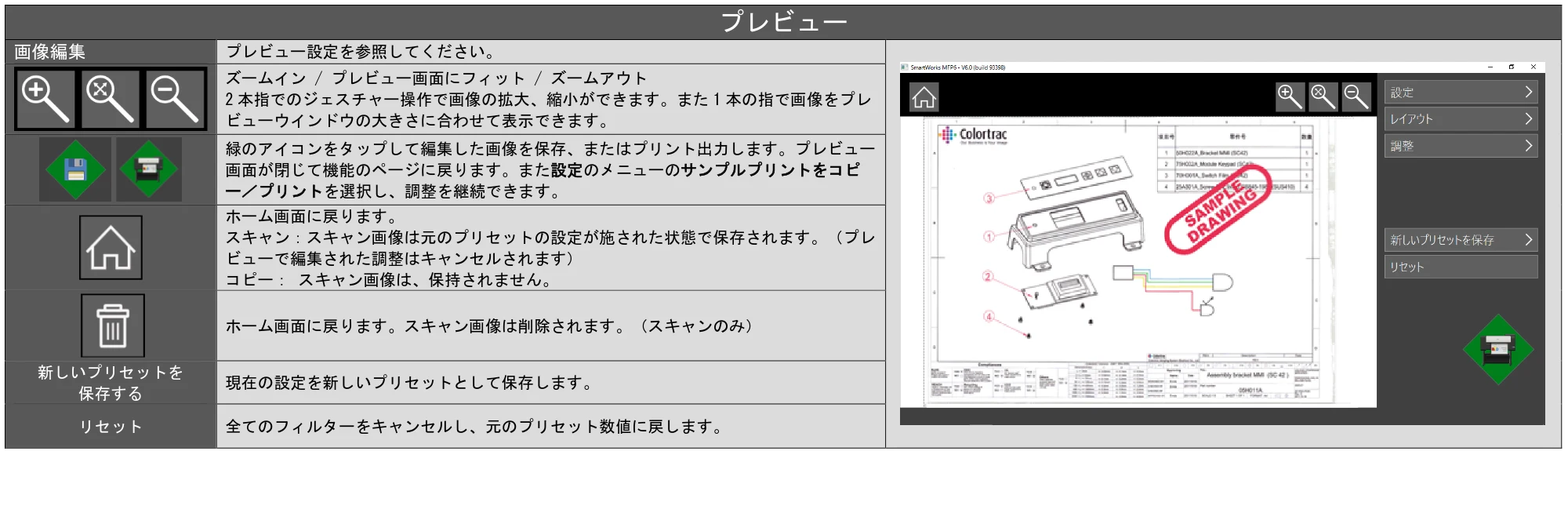
プレビュー
画像編集 プレビュー設定を参照してください。
ズームイン / プレビュー画面にフィット / ズームアウト
2 本指でのジェスチャー操作で画像の拡大、縮小ができます。また 1 本の指で画像をプレ
ビューウインドウの大きさに合わせて表示できます。
緑のアイコンをタップして編集した画像を保存、またはプリント出力します。プレビュー
画面が閉じて機能のページに戻ります。また設定のメニューのサンプルプリントをコピ
ー/プリントを選択し、調整を継続できます。
ホーム画面に戻ります。
スキャン:スキャン画像は元のプリセットの設定が施された状態で保存されます。(プレ
ビューで編集された調整はキャンセルされます)
コピー: スキャン画像は、保持されません。
ホーム画面に戻ります。スキャン画像は削除されます。(スキャンのみ)
新しいプリセットを
保存する
現在の設定を新しいプリセットとして保存します。
リセット 全てのフィルターをキャンセルし、元のプリセット数値に戻します。
17ページ
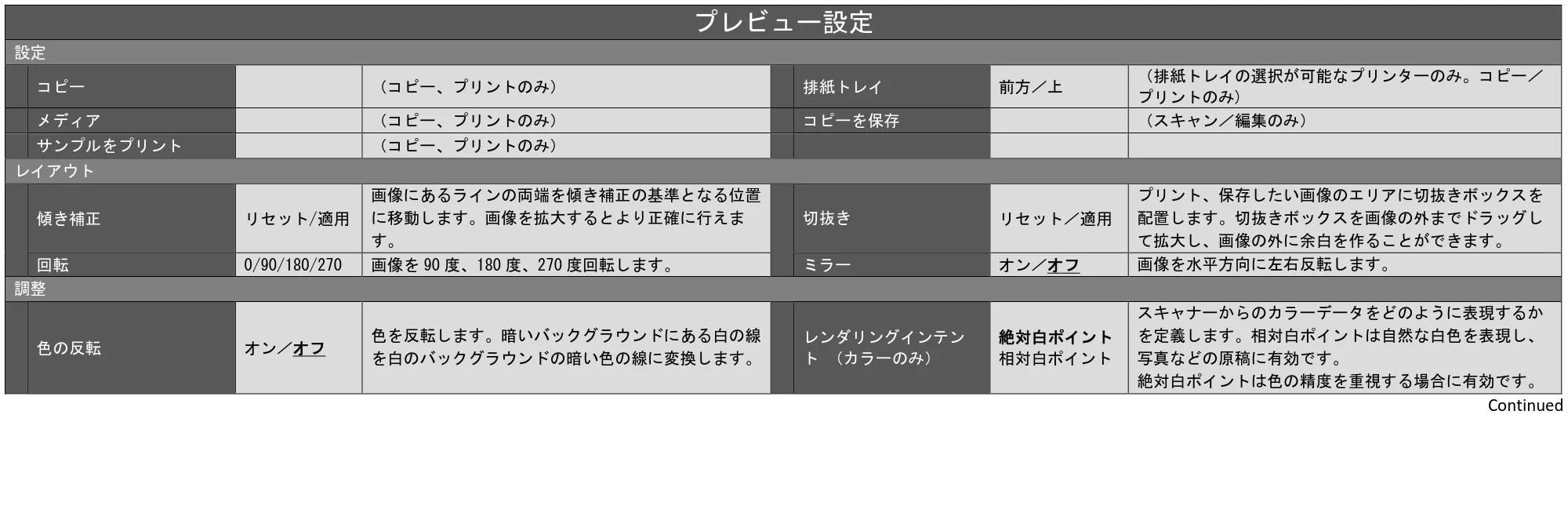
プレビュー設定
設定
コピー (コピー、プリントのみ) 排紙トレイ 前方/上
(排紙トレイの選択が可能なプリンターのみ。コピー/
プリントのみ)
メディア (コピー、プリントのみ) コピーを保存 (スキャン/編集のみ)
サンプルをプリント (コピー、プリントのみ)
レイアウト
傾き補正 リセット/適用
画像にあるラインの両端を傾き補正の基準となる位置
に移動します。画像を拡大するとより正確に行えま
す。
切抜き リセット/適用
プリント、保存したい画像のエリアに切抜きボックスを
配置します。切抜きボックスを画像の外までドラッグし
て拡大し、画像の外に余白を作ることができます。
回転 0/90/180/270 画像を 90 度、180 度、270 度回転します。 ミラー オン/オフ 画像を水平方向に左右反転します。
調整
色の反転 オン/オフ
色を反転します。暗いバックグラウンドにある白の線
を白のバックグラウンドの暗い色の線に変換します。
レンダリングインテン
ト (カラーのみ)
絶対白ポイント
相対白ポイント
スキャナーからのカラーデータをどのように表現するか
を定義します。相対白ポイントは自然な白色を表現し、
写真などの原稿に有効です。
絶対白ポイントは色の精度を重視する場合に有効です。
Continued
18ページ
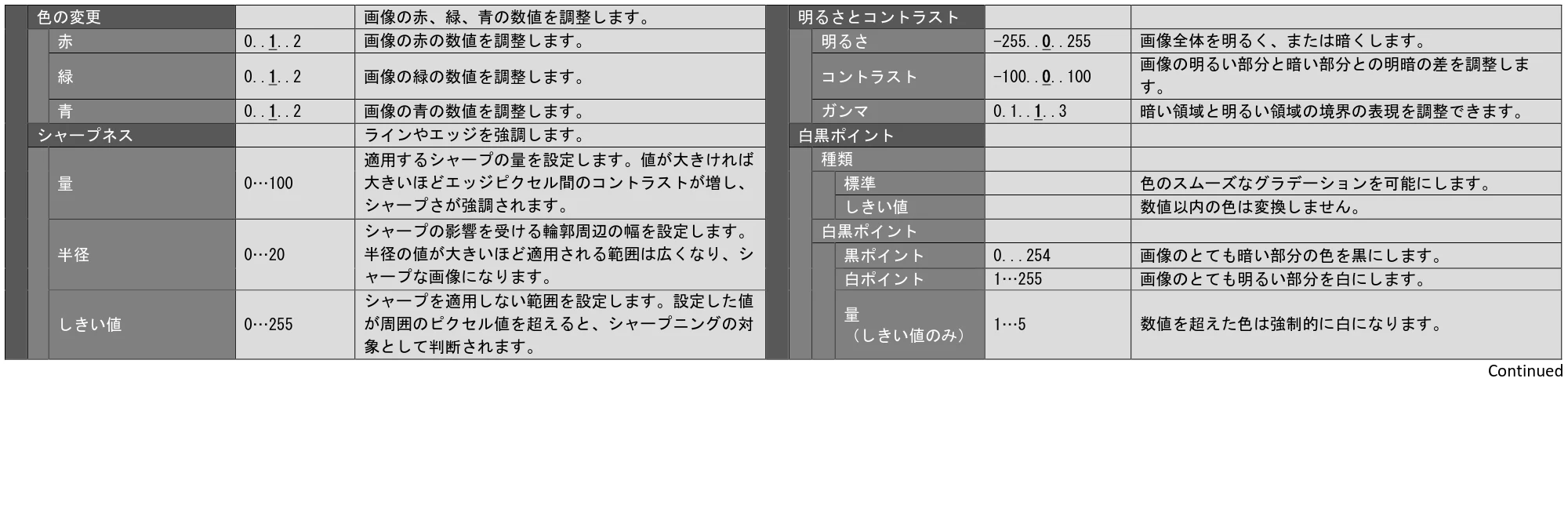
色の変更 画像の赤、緑、青の数値を調整します。 明るさとコントラスト
赤 0..1..2 画像の赤の数値を調整します。 明るさ -255..0..255 画像全体を明るく、または暗くします。
緑 0..1..2 画像の緑の数値を調整します。 コントラスト -100..0..100
画像の明るい部分と暗い部分との明暗の差を調整しま
す。
青 0..1..2 画像の青の数値を調整します。 ガンマ 0.1..1..3 暗い領域と明るい領域の境界の表現を調整できます。
シャープネス ラインやエッジを強調します。 白黒ポイント
量 0…100
適用するシャープの量を設定します。値が大きければ
大きいほどエッジピクセル間のコントラストが増し、
シャープさが強調されます。
種類
標準 色のスムーズなグラデーションを可能にします。
しきい値 数値以内の色は変換しません。
半径 0…20
シャープの影響を受ける輪郭周辺の幅を設定します。
半径の値が大きいほど適用される範囲は広くなり、シ
ャープな画像になります。
白黒ポイント
黒ポイント 0...254 画像のとても暗い部分の色を黒にします。
白ポイント 1…255 画像のとても明るい部分を白にします。
しきい値 0…255
シャープを適用しない範囲を設定します。設定した値
が周囲のピクセル値を超えると、シャープニングの対
象として判断されます。
量
(しきい値のみ)
1…5 数値を超えた色は強制的に白になります。
Continued
19ページ
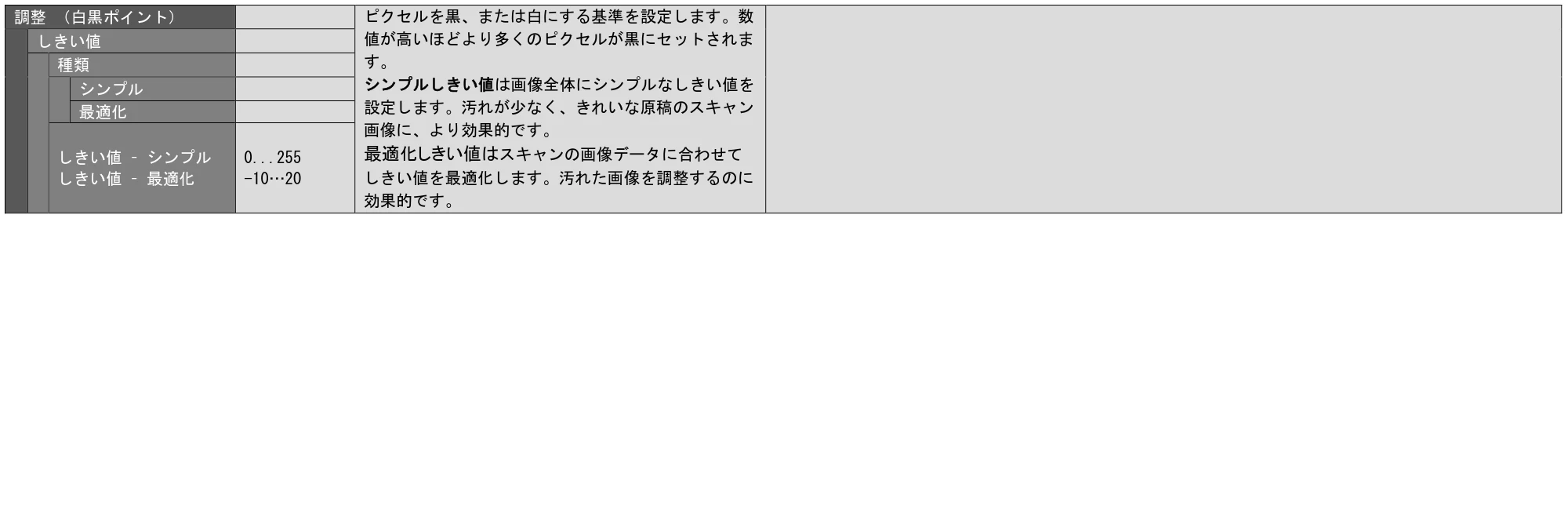
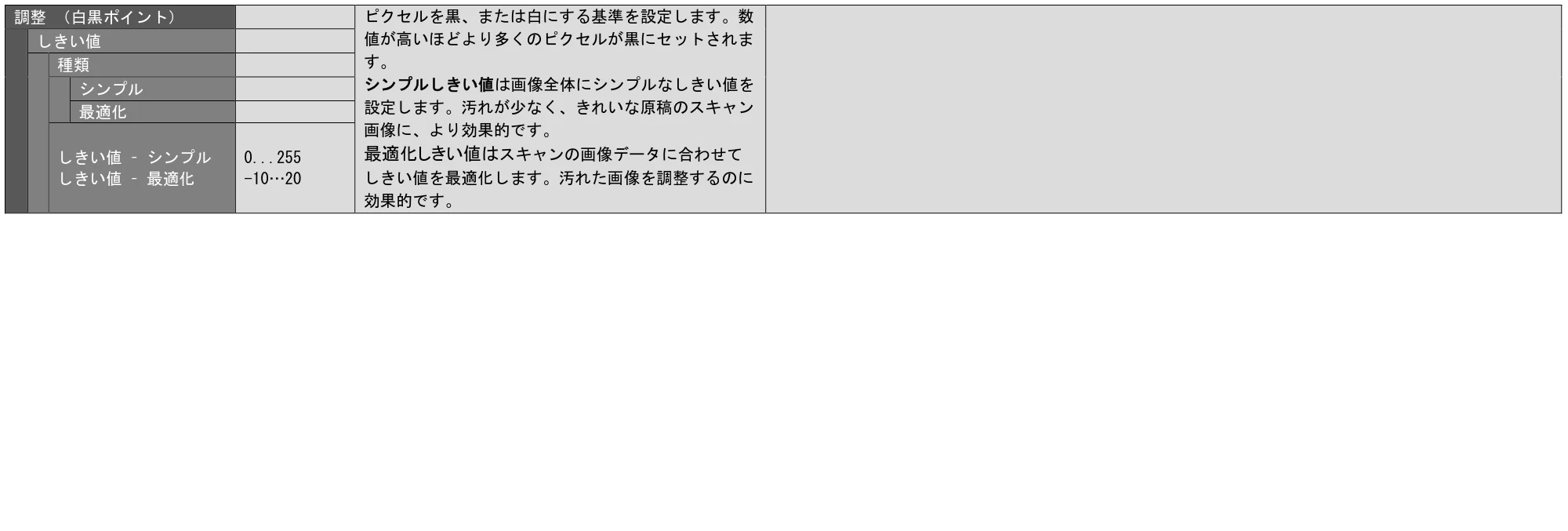
調整 (白黒ポイント) ピクセルを黒、または白にする基準を設定します。数
値が高いほどより多くのピクセルが黒にセットされま
す。
シンプルしきい値は画像全体にシンプルなしきい値を
設定します。汚れが少なく、きれいな原稿のスキャン
画像に、より効果的です。
最適化しきい値はスキャンの画像データに合わせて
しきい値を最適化します。汚れた画像を調整するのに
効果的です。
しきい値
種類
シンプル
最適化
しきい値 – シンプル
しきい値 – 最適化
0...255
-10…20
20ページ
スキャン to USB
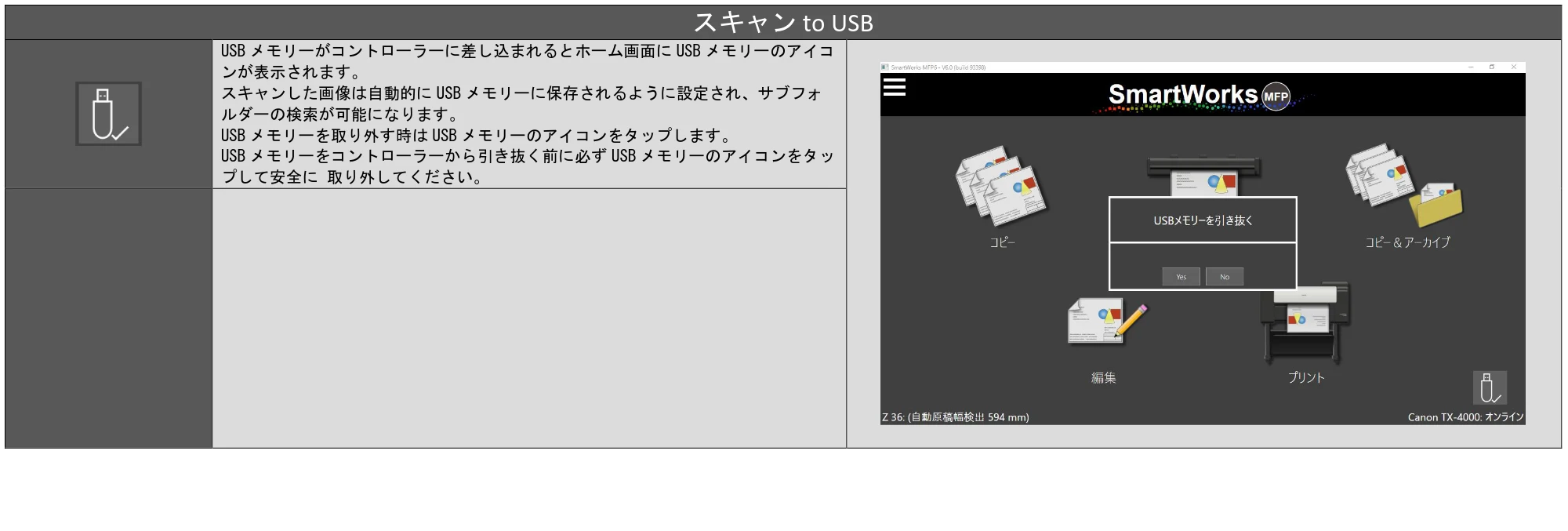
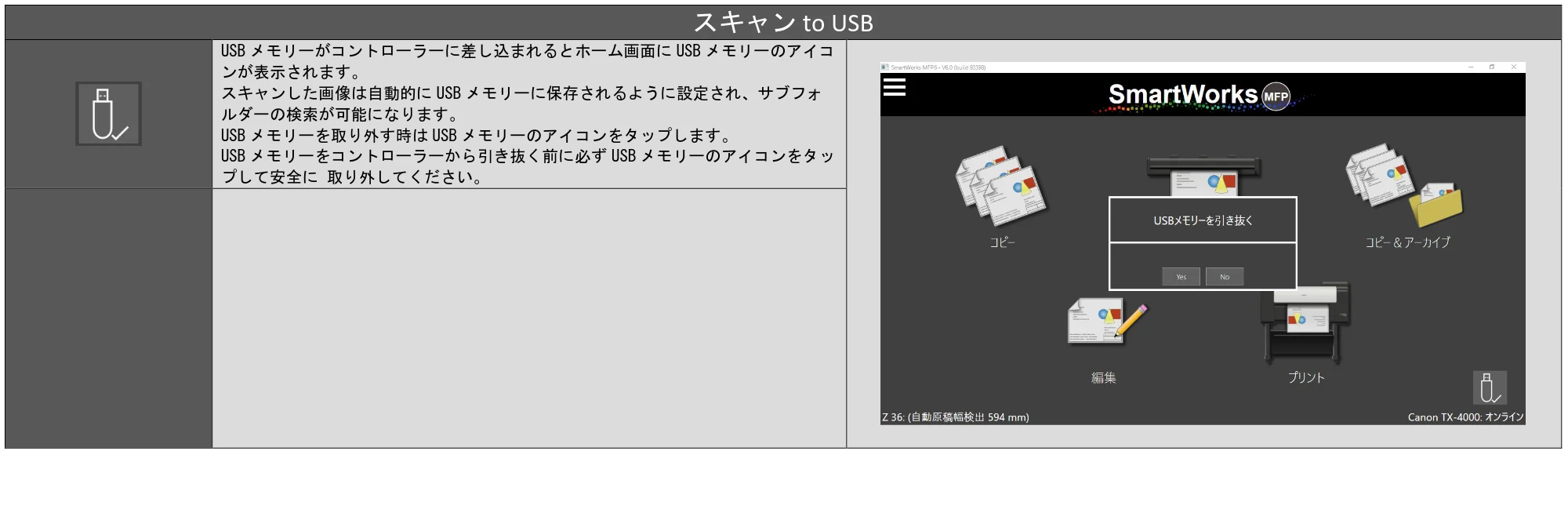
USB メモリーがコントローラーに差し込まれるとホーム画面に USB メモリーのアイコ
ンが表示されます。
スキャンした画像は自動的に USB メモリーに保存されるように設定され、サブフォ
ルダーの検索が可能になります。
USB メモリーを取り外す時は USB メモリーのアイコンをタップします。
USB メモリーをコントローラーから引き抜く前に必ず USB メモリーのアイコンをタッ
プして安全に 取り外してください。
21ページ
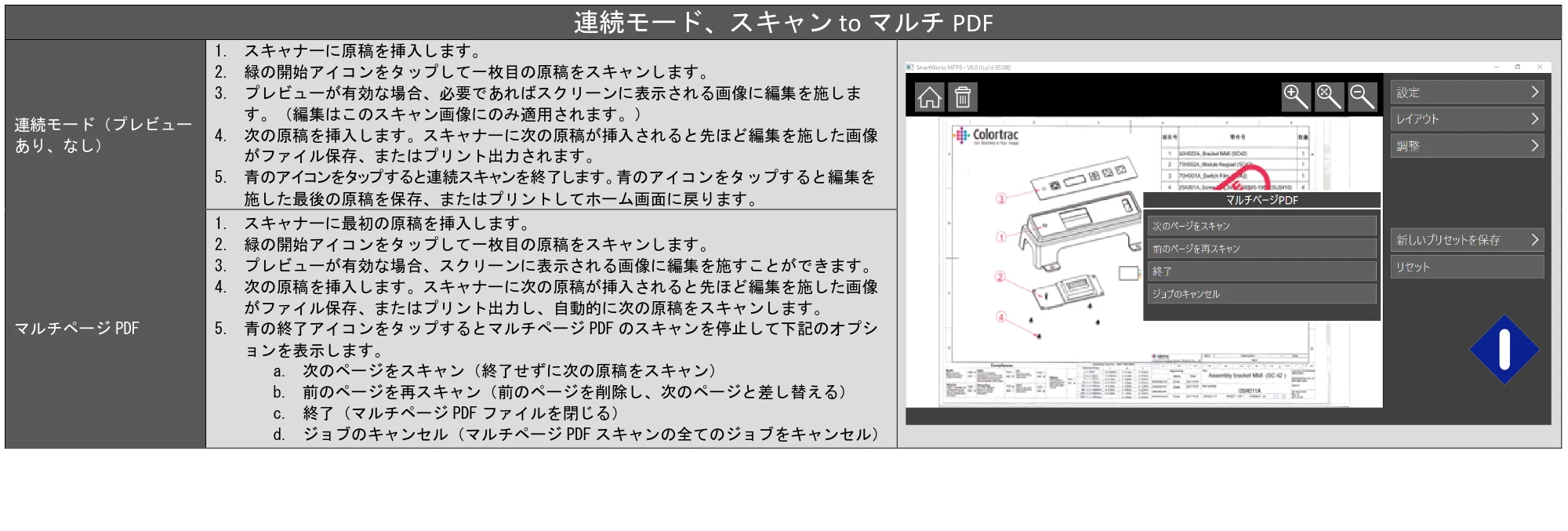
連続モード、スキャン to マルチ PDF
連続モード(プレビュー
あり、なし)
1. スキャナーに原稿を挿入します。
2. 緑の開始アイコンをタップして一枚目の原稿をスキャンします。
3. プレビューが有効な場合、必要であればスクリーンに表示される画像に編集を施しま
す。(編集はこのスキャン画像にのみ適用されます。)
4. 次の原稿を挿入します。スキャナーに次の原稿が挿入されると先ほど編集を施した画像
がファイル保存、またはプリント出力されます。
5. 青のアイコンをタップすると連続スキャンを終了します。青のアイコンをタップすると編集を
施した最後の原稿を保存、またはプリントしてホーム画面に戻ります。
マルチページ PDF
1. スキャナーに最初の原稿を挿入します。
2. 緑の開始アイコンをタップして一枚目の原稿をスキャンします。
3. プレビューが有効な場合、スクリーンに表示される画像に編集を施すことができます。
4. 次の原稿を挿入します。スキャナーに次の原稿が挿入されると先ほど編集を施した画像
がファイル保存、またはプリント出力し、自動的に次の原稿をスキャンします。
5. 青の終了アイコンをタップするとマルチページ PDF のスキャンを停止して下記のオプシ
ョンを表示します。
a. 次のページをスキャン(終了せずに次の原稿をスキャン)
b. 前のページを再スキャン(前のページを削除し、次のページと差し替える)
c. 終了(マルチページ PDF ファイルを閉じる)
d. ジョブのキャンセル(マルチページ PDF スキャンの全てのジョブをキャンセル)
22ページ
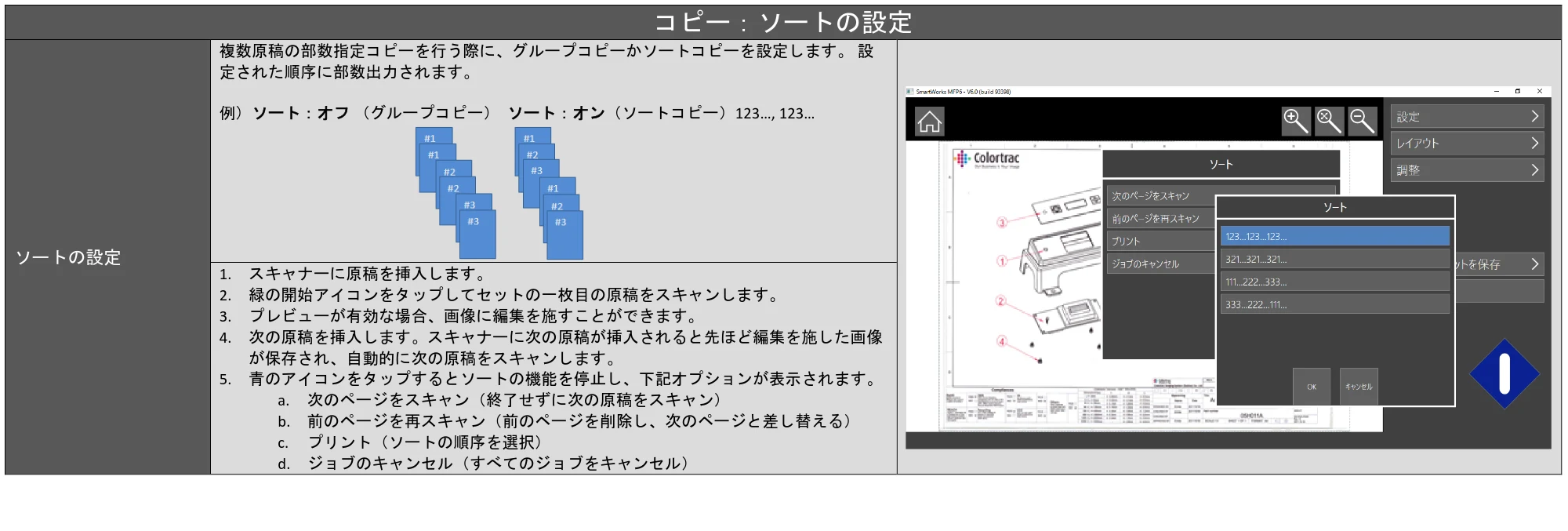
コピー:ソートの設定
ソートの設定
複数原稿の部数指定コピーを行う際に、グループコピーかソートコピーを設定します。 設
定された順序に部数出力されます。
例)ソート:オフ (グループコピー) ソート:オン(ソートコピー)123…, 123…
1. スキャナーに原稿を挿入します。
2. 緑の開始アイコンをタップしてセットの一枚目の原稿をスキャンします。
3. プレビューが有効な場合、画像に編集を施すことができます。
4. 次の原稿を挿入します。スキャナーに次の原稿が挿入されると先ほど編集を施した画像
が保存され、自動的に次の原稿をスキャンします。
5. 青のアイコンをタップするとソートの機能を停止し、下記オプションが表示されます。
a. 次のページをスキャン(終了せずに次の原稿をスキャン)
b. 前のページを再スキャン(前のページを削除し、次のページと差し替える)
c. プリント(ソートの順序を選択)
d. ジョブのキャンセル(すべてのジョブをキャンセル)
23ページ
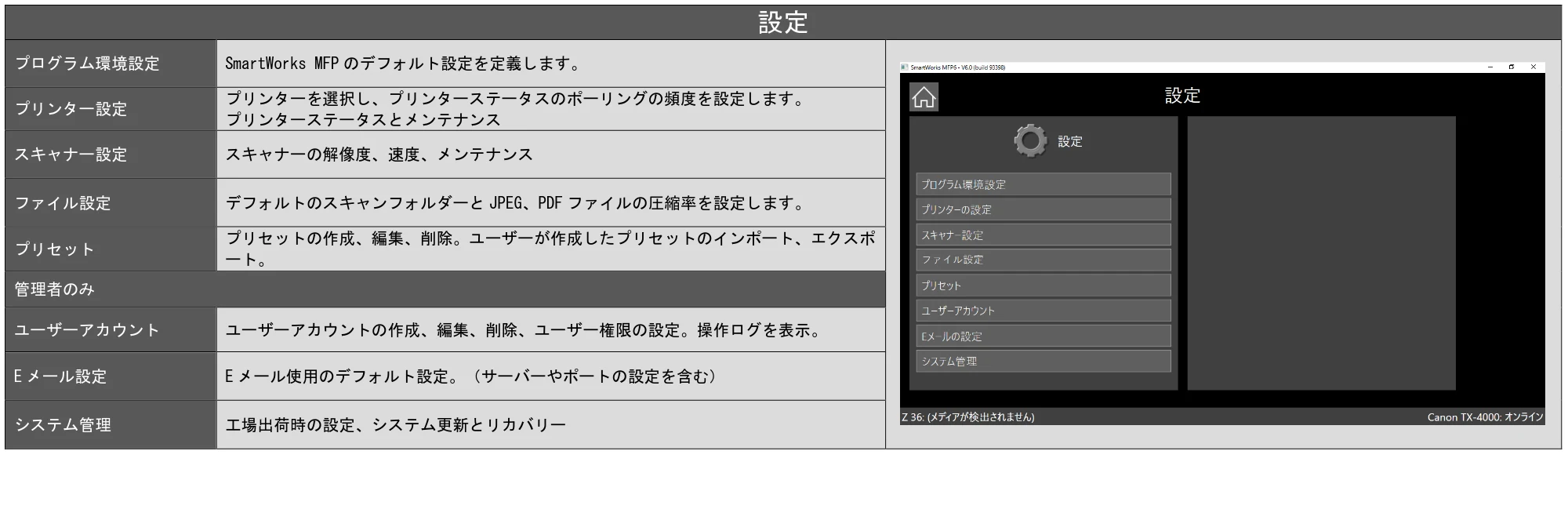
設定
プログラム環境設定 SmartWorks MFP のデフォルト設定を定義します。
プリンター設定
プリンターを選択し、プリンターステータスのポーリングの頻度を設定します。
プリンターステータスとメンテナンス
スキャナー設定 スキャナーの解像度、速度、メンテナンス
ファイル設定 デフォルトのスキャンフォルダーと JPEG、PDF ファイルの圧縮率を設定します。
プリセット
プリセットの作成、編集、削除。ユーザーが作成したプリセットのインポート、エクスポ
ート。
管理者のみ
ユーザーアカウント ユーザーアカウントの作成、編集、削除、ユーザー権限の設定。操作ログを表示。
E メール設定 E メール使用のデフォルト設定。(サーバーやポートの設定を含む)
システム管理 工場出荷時の設定、システム更新とリカバリー
24ページ
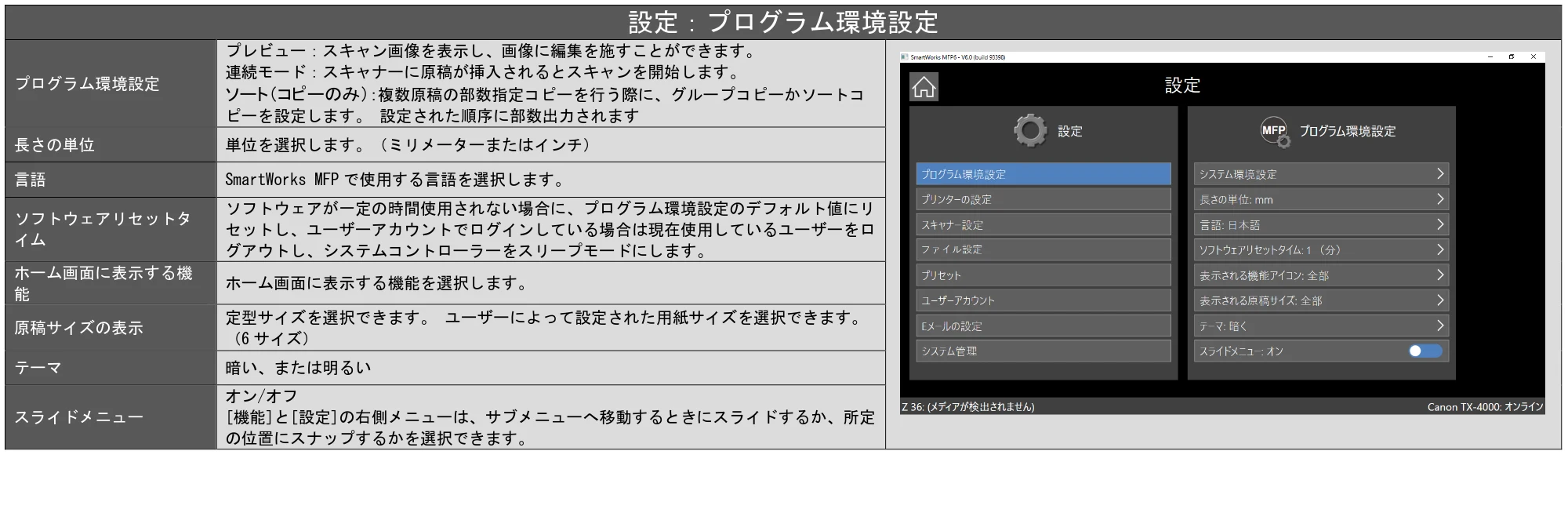
設定:プログラム環境設定
プログラム環境設定
プレビュー:スキャン画像を表示し、画像に編集を施すことができます。
連続モード:スキャナーに原稿が挿入されるとスキャンを開始します。
ソート(コピーのみ):複数原稿の部数指定コピーを行う際に、グループコピーかソートコ
ピーを設定します。 設定された順序に部数出力されます
長さの単位 単位を選択します。(ミリメーターまたはインチ)
言語 SmartWorks MFP で使用する言語を選択します。
ソフトウェアリセットタ
イム
ソフトウェアが一定の時間使用されない場合に、プログラム環境設定のデフォルト値にリ
セットし、ユーザーアカウントでログインしている場合は現在使用しているユーザーをロ
グアウトし、システムコントローラーをスリープモードにします。
ホーム画面に表示する機
能
ホーム画面に表示する機能を選択します。
原稿サイズの表示
定型サイズを選択できます。 ユーザーによって設定された用紙サイズを選択できます。
(6 サイズ)
テーマ 暗い、または明るい
スライドメニュー
オン/オフ
[機能]と[設定]の右側メニューは、サブメニューへ移動するときにスライドするか、所定
の位置にスナップするかを選択できます。
25ページ
設定: プリンターの設定
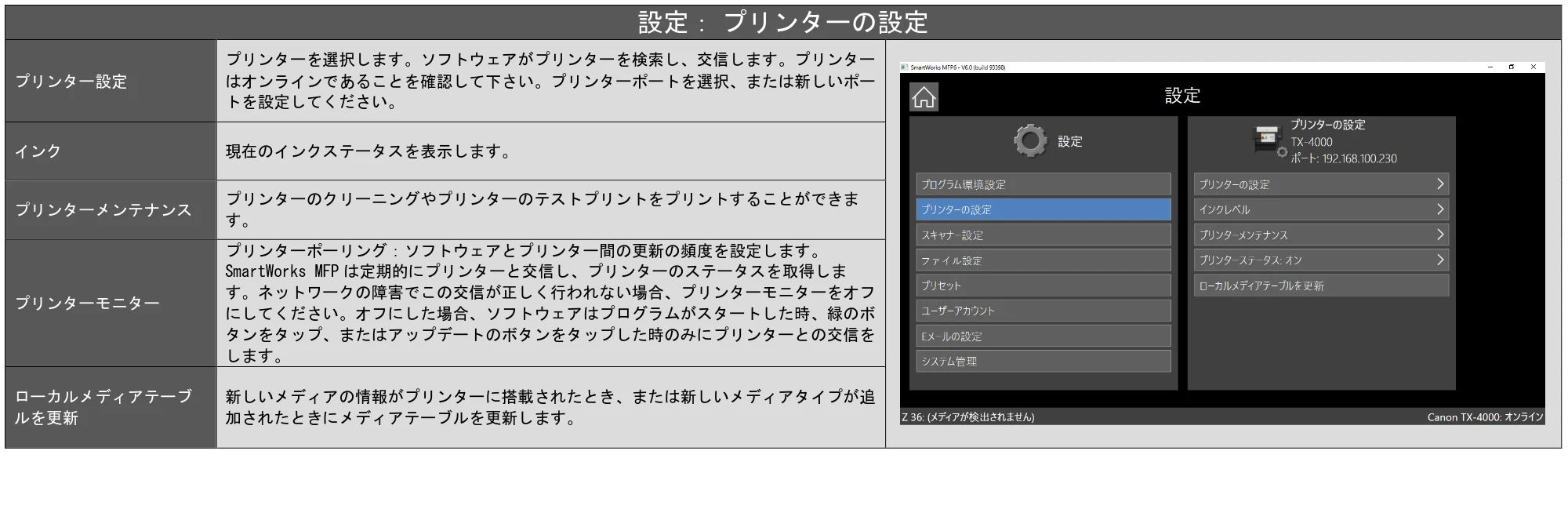
プリンター設定
プリンターを選択します。ソフトウェアがプリンターを検索し、交信します。プリンター
はオンラインであることを確認して下さい。プリンターポートを選択、または新しいポー
トを設定してください。
インク 現在のインクステータスを表示します。
プリンターメンテナンス
プリンターのクリーニングやプリンターのテストプリントをプリントすることができま
す。
プリンターモニター
プリンターポーリング:ソフトウェアとプリンター間の更新の頻度を設定します。
SmartWorks MFP は定期的にプリンターと交信し、プリンターのステータスを取得しま
す。ネットワークの障害でこの交信が正しく行われない場合、プリンターモニターをオフ
にしてください。オフにした場合、ソフトウェアはプログラムがスタートした時、緑のボ
タンをタップ、またはアップデートのボタンをタップした時のみにプリンターとの交信を
します。
ローカルメディアテーブ
ルを更新
新しいメディアの情報がプリンターに搭載されたとき、または新しいメディアタイプが追
加されたときにメディアテーブルを更新します。
26ページ
設定: プリンターの設定
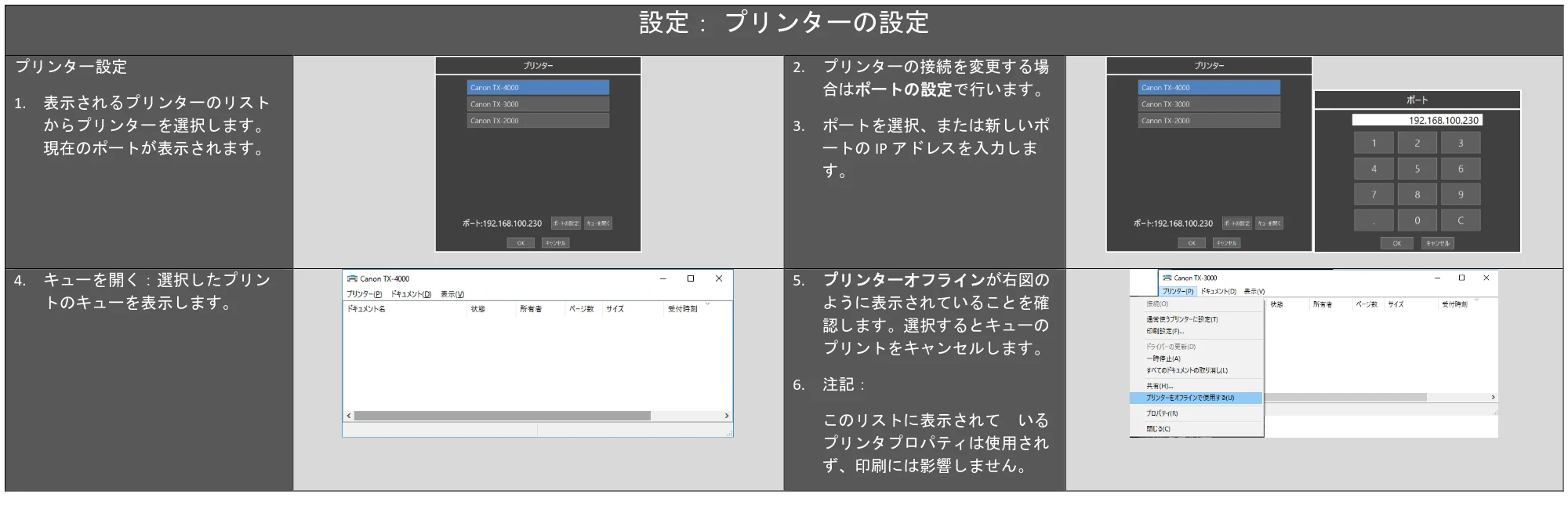
プリンター設定
1. 表示されるプリンターのリスト
からプリンターを選択します。
現在のポートが表示されます。
2. プリンターの接続を変更する場
合はポートの設定で行います。
3. ポートを選択、または新しいポ
ートの IP アドレスを入力しま
す。
4. キューを開く:選択したプリン
トのキューを表示します。
5. プリンターオフラインが右図の
ように表示されていることを確
認します。選択するとキューの
プリントをキャンセルします。
6. 注記:
このリストに表示されて いる
プリンタプロパティは使用され
ず、印刷には影響しません。
27ページ
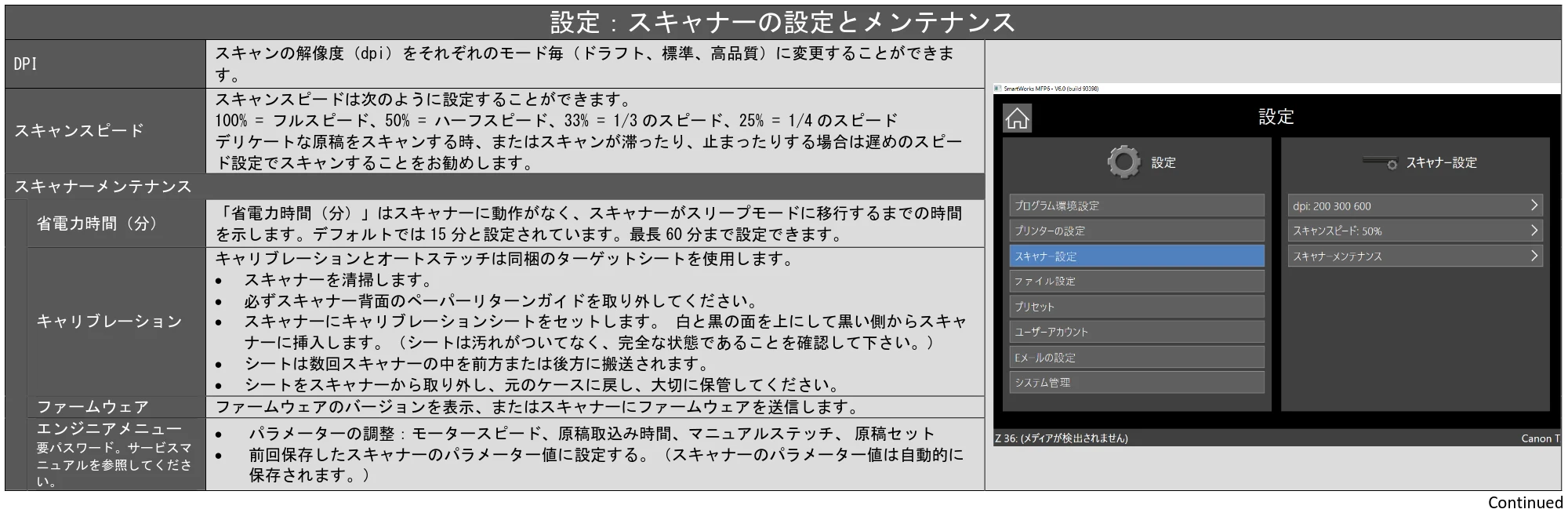
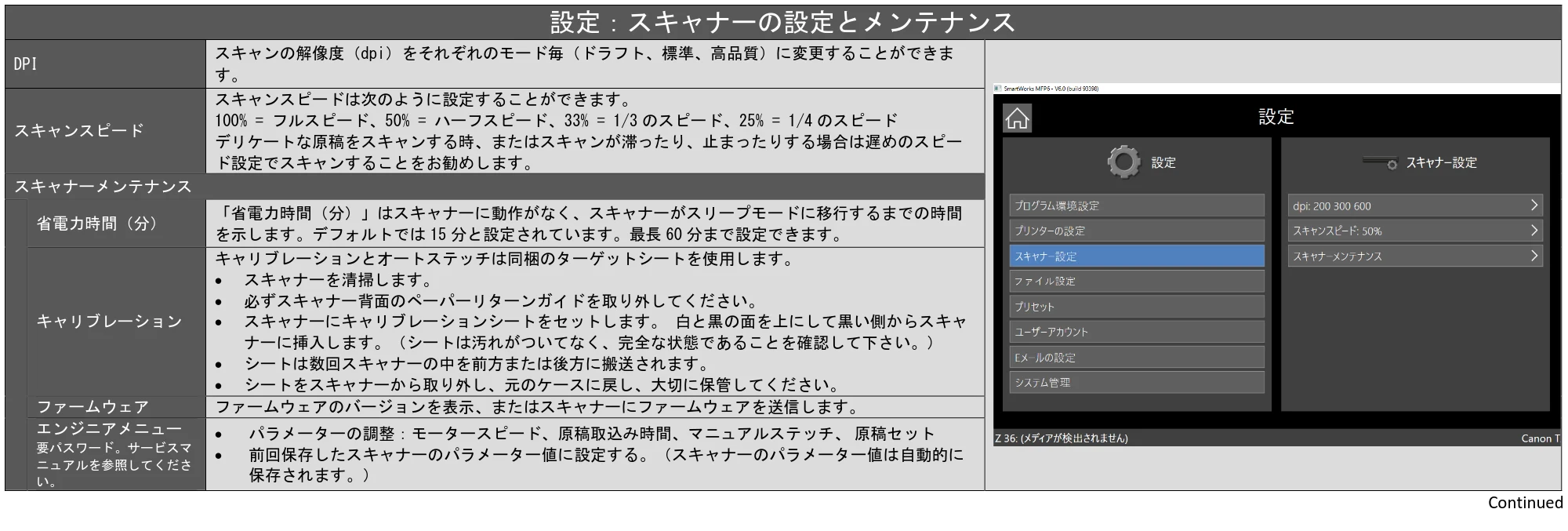
設定:スキャナーの設定とメンテナンス
DPI
スキャンの解像度(dpi)をそれぞれのモード毎(ドラフト、標準、高品質)に変更することができま
す。
スキャンスピード
スキャンスピードは次のように設定することができます。
100% = フルスピード、50% = ハーフスピード、33% = 1/3 のスピード、25% = 1/4 のスピード
デリケートな原稿をスキャンする時、またはスキャンが滞ったり、止まったりする場合は遅めのスピー
ド設定でスキャンすることをお勧めします。
スキャナーメンテナンス
省電力時間(分)
「省電力時間(分)」はスキャナーに動作がなく、スキャナーがスリープモードに移行するまでの時間
を示します。デフォルトでは 15 分と設定されています。最長 60 分まで設定できます。
キャリブレーション
キャリブレーションとオートステッチは同梱のターゲットシートを使用します。
- スキャナーを清掃します。
- 必ずスキャナー背面のペーパーリターンガイドを取り外してください。
- スキャナーにキャリブレーションシートをセットします。 白と黒の面を上にして黒い側からスキャ
ナーに挿入します。(シートは汚れがついてなく、完全な状態であることを確認して下さい。)
- シートは数回スキャナーの中を前方または後方に搬送されます。
- シートをスキャナーから取り外し、元のケースに戻し、大切に保管してください。
ファームウェア ファームウェアのバージョンを表示、またはスキャナーにファームウェアを送信します。
エンジニアメニュー
要パスワード。サービスマ
ニュアルを参照してくださ
い。
- パラメーターの調整:モータースピード、原稿取込み時間、マニュアルステッチ、 原稿セット
- 前回保存したスキャナーのパラメーター値に設定する。(スキャナーのパラメーター値は自動的に
保存されます。)
Continued
28ページ
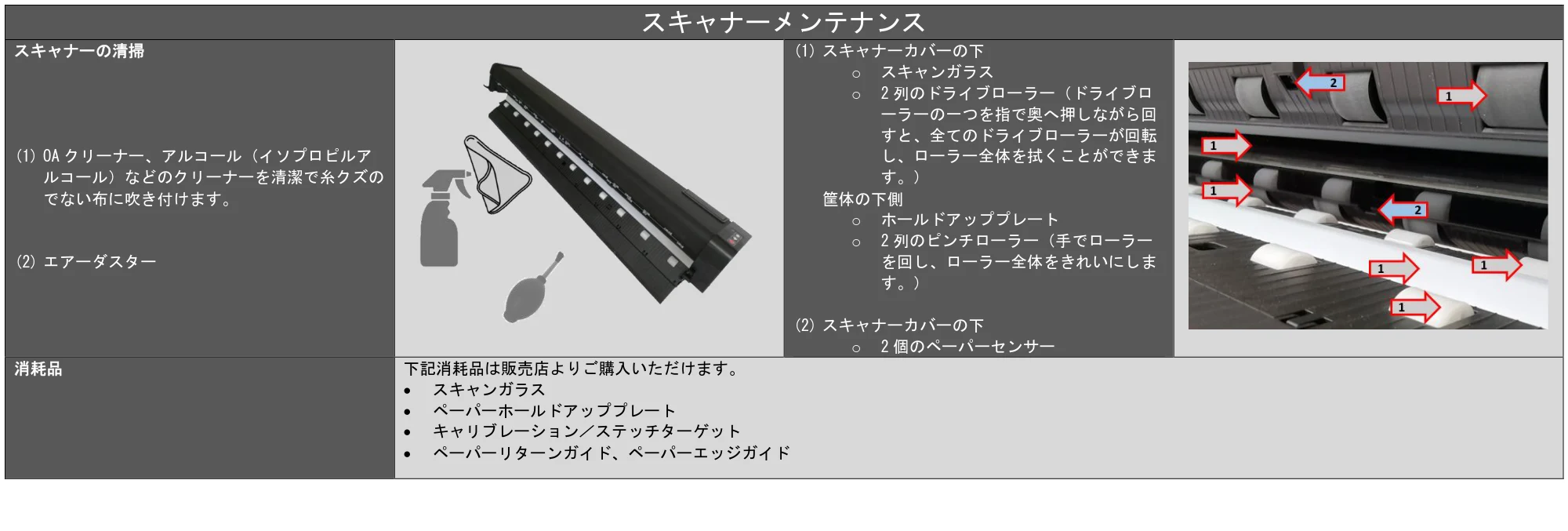
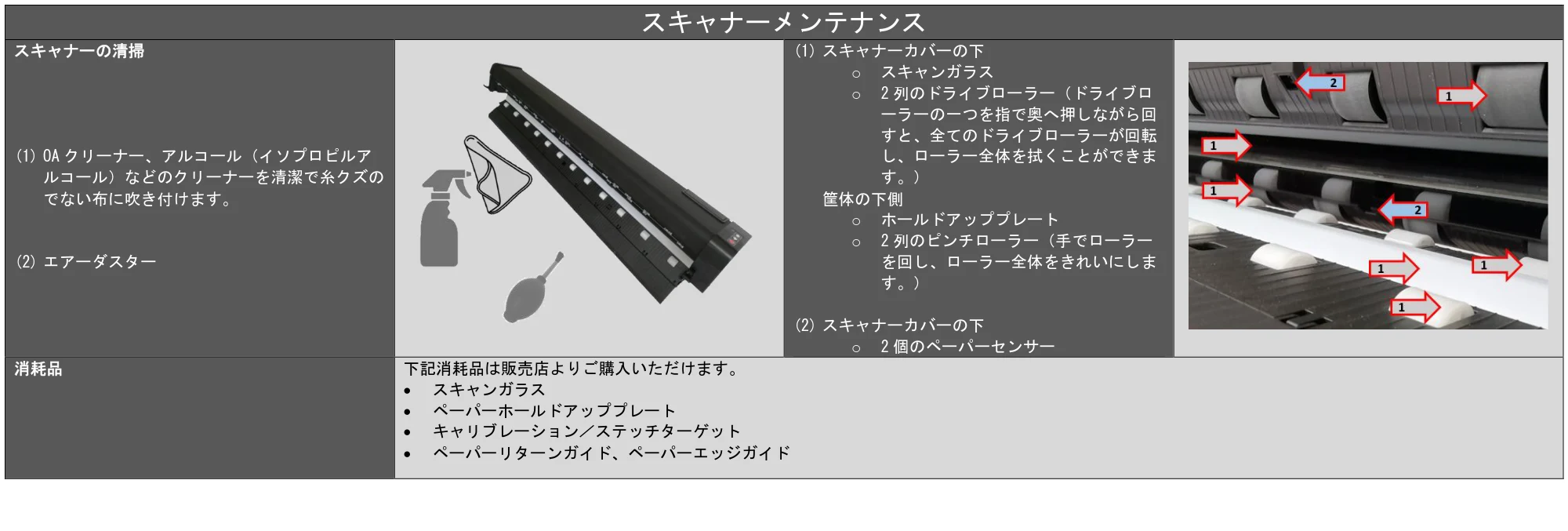
スキャナーメンテナンス
スキャナーの清掃
(1) OA クリーナー、アルコール(イソプロピルア
ルコール)などのクリーナーを清潔で糸クズの
でない布に吹き付けます。
(2) エアーダスター
(1) スキャナーカバーの下
o スキャンガラス
o 2 列のドライブローラー(ドライブロ
ーラーの一つを指で奥へ押しながら回
すと、全てのドライブローラーが回転
し、ローラー全体を拭くことができま
す。)
筐体の下側
o ホールドアッププレート
o 2 列のピンチローラー(手でローラー
を回し、ローラー全体をきれいにしま
す。)
(2) スキャナーカバーの下
o 2 個のペーパーセンサー
消耗品 下記消耗品は販売店よりご購入いただけます。
- スキャンガラス
- ペーパーホールドアッププレート
- キャリブレーション/ステッチターゲット
- ペーパーリターンガイド、ペーパーエッジガイド
29ページ
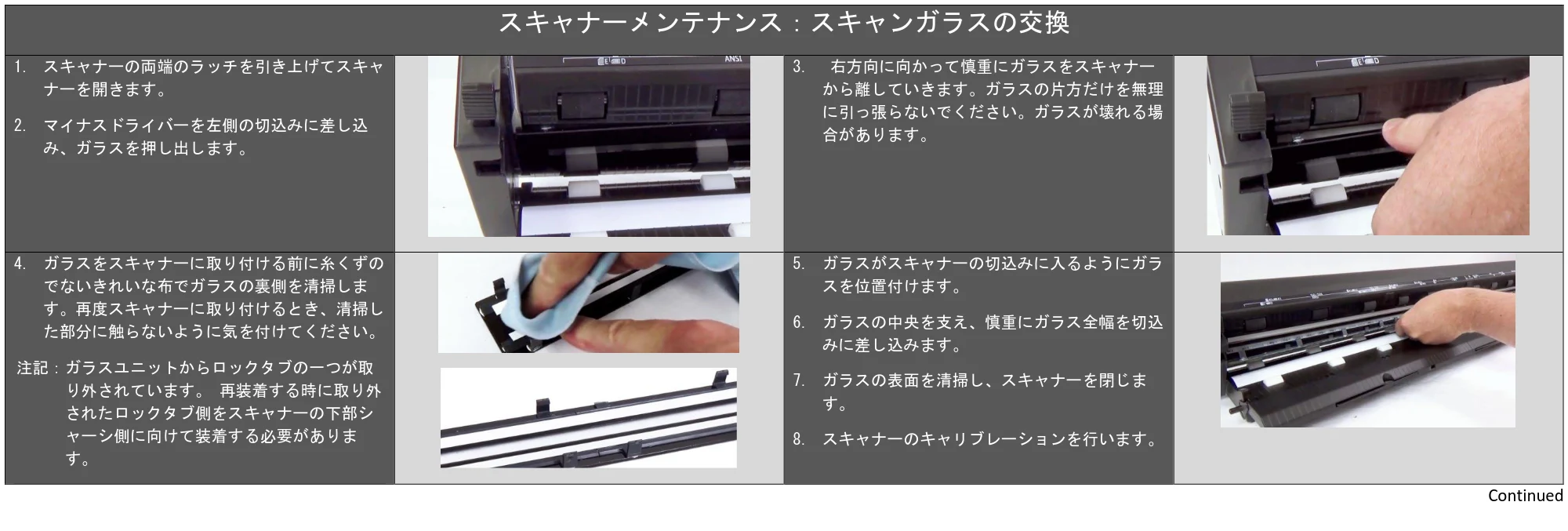
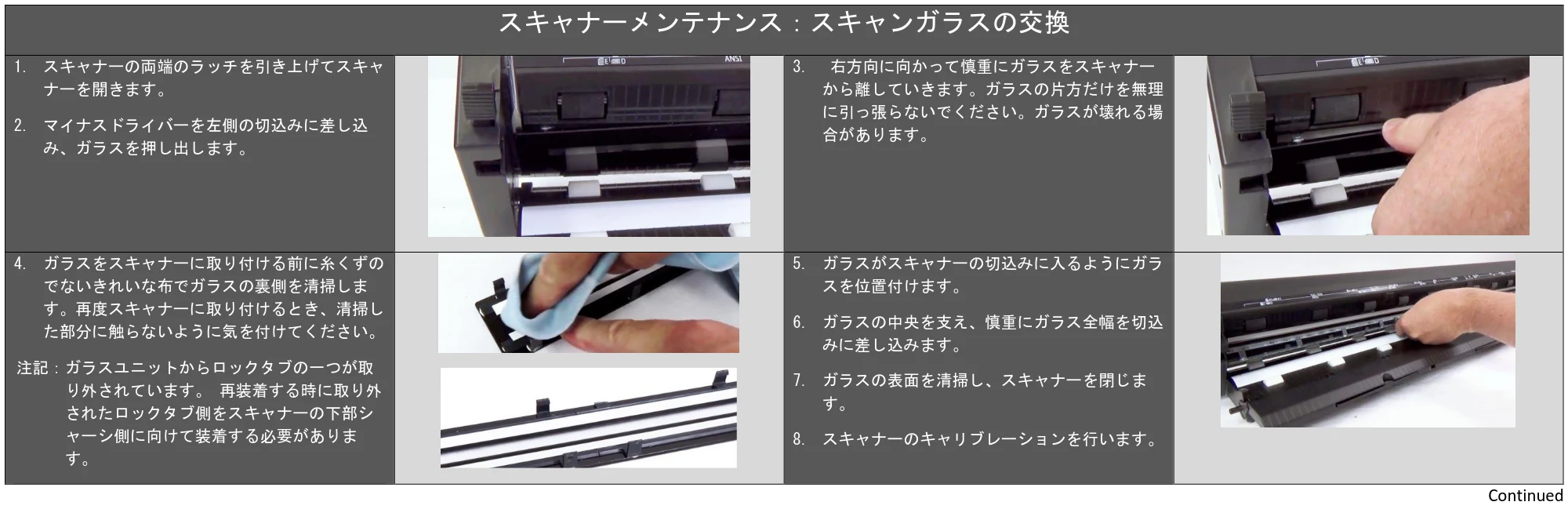
スキャナーメンテナンス:スキャンガラスの交換
1. スキャナーの両端のラッチを引き上げてスキャ
ナーを開きます。
2. マイナスドライバーを左側の切込みに差し込
み、ガラスを押し出します。
3. 右方向に向かって慎重にガラスをスキャナー
から離していきます。ガラスの片方だけを無理
に引っ張らないでください。ガラスが壊れる場
合があります。
4. ガラスをスキャナーに取り付ける前に糸くずの
でないきれいな布でガラスの裏側を清掃しま
す。再度スキャナーに取り付けるとき、清掃し
た部分に触らないように気を付けてください。
注記:ガラスユニットからロックタブの一つが取
り外されています。 再装着する時に取り外
されたロックタブ側をスキャナーの下部シ
ャーシ側に向けて装着する必要がありま
す。
5. ガラスがスキャナーの切込みに入るようにガラ
スを位置付けます。
6. ガラスの中央を支え、慎重にガラス全幅を切込
みに差し込みます。
7. ガラスの表面を清掃し、スキャナーを閉じま
す。
8. スキャナーのキャリブレーションを行います。
Continued
30ページ
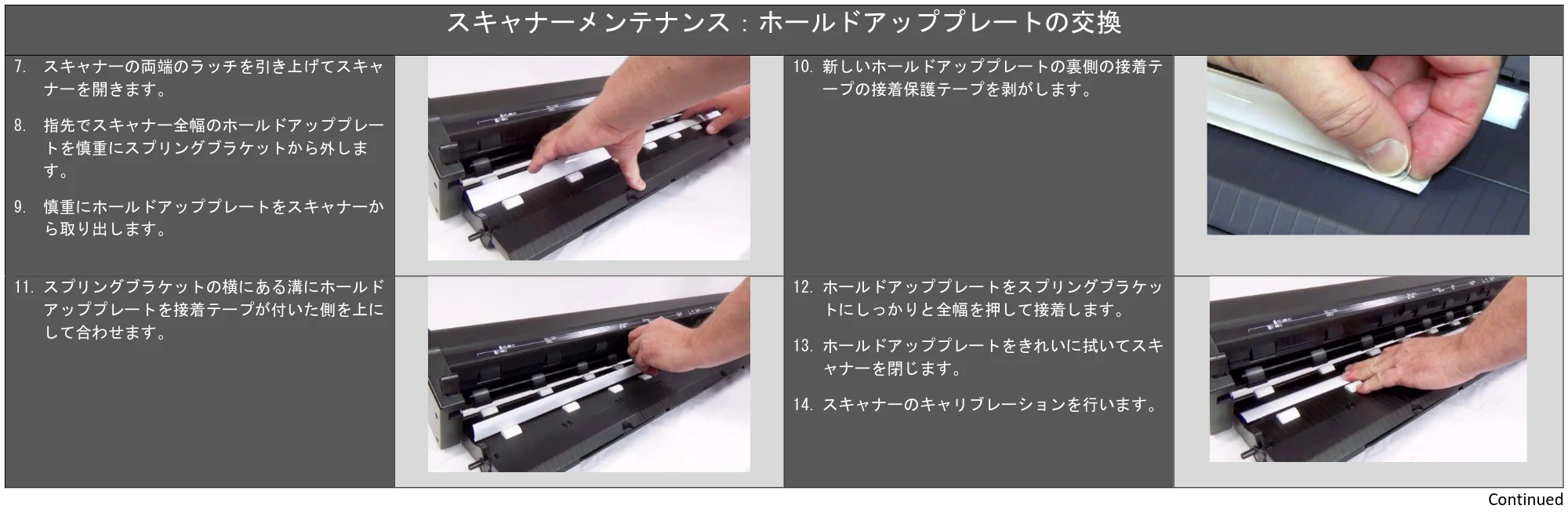
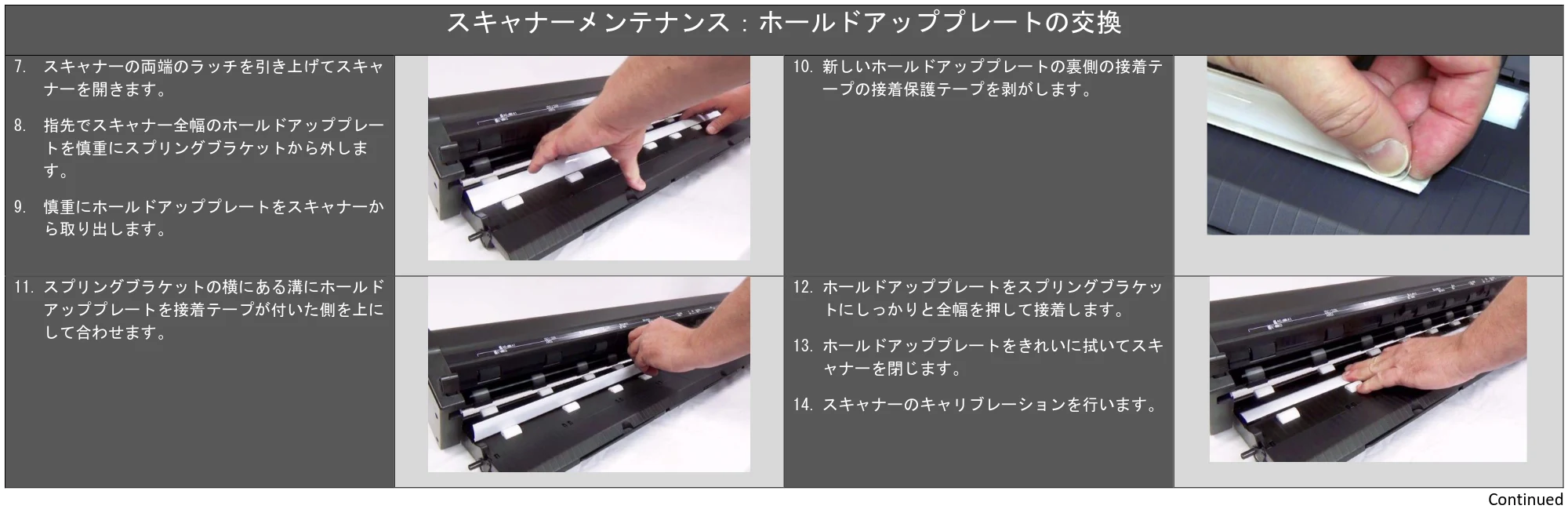
スキャナーメンテナンス:ホールドアッププレートの交換
7. スキャナーの両端のラッチを引き上げてスキャ
ナーを開きます。
8. 指先でスキャナー全幅のホールドアッププレー
トを慎重にスプリングブラケットから外しま
す。
9. 慎重にホールドアッププレートをスキャナーか
ら取り出します。
10. 新しいホールドアッププレートの裏側の接着テ
ープの接着保護テープを剥がします。
11. スプリングブラケットの横にある溝にホールド
アッププレートを接着テープが付いた側を上に
して合わせます。
12. ホールドアッププレートをスプリングブラケッ
トにしっかりと全幅を押して接着します。
13. ホールドアッププレートをきれいに拭いてスキ
ャナーを閉じます。
14. スキャナーのキャリブレーションを行います。
Continued
31ページ
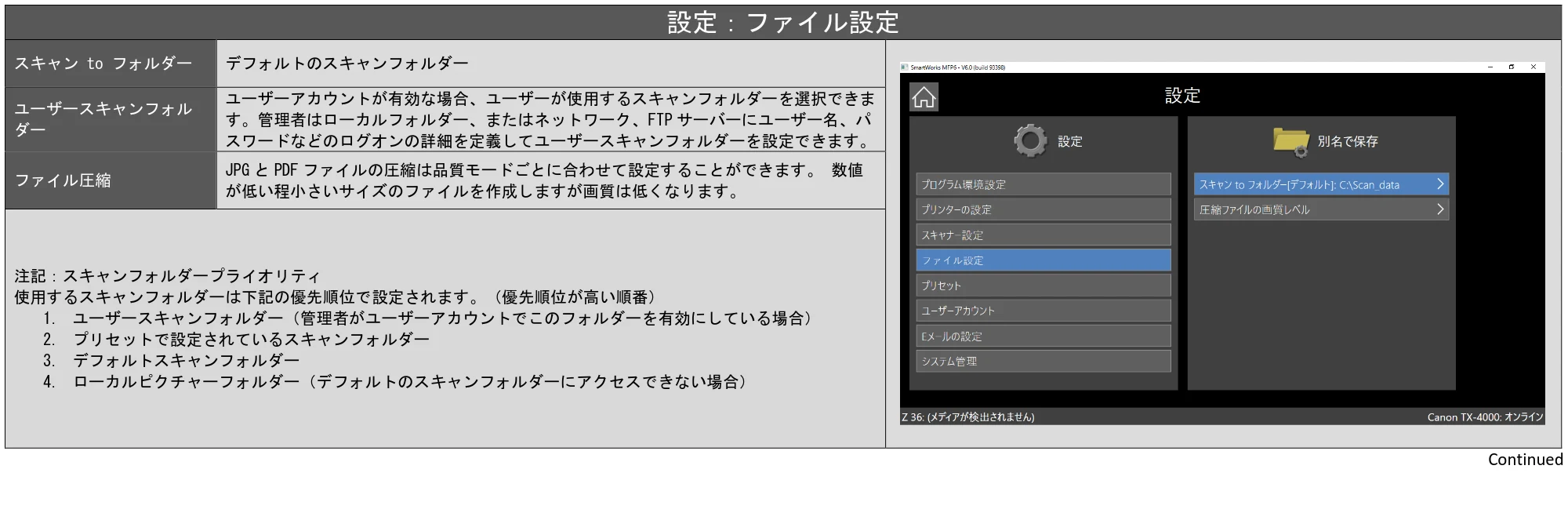
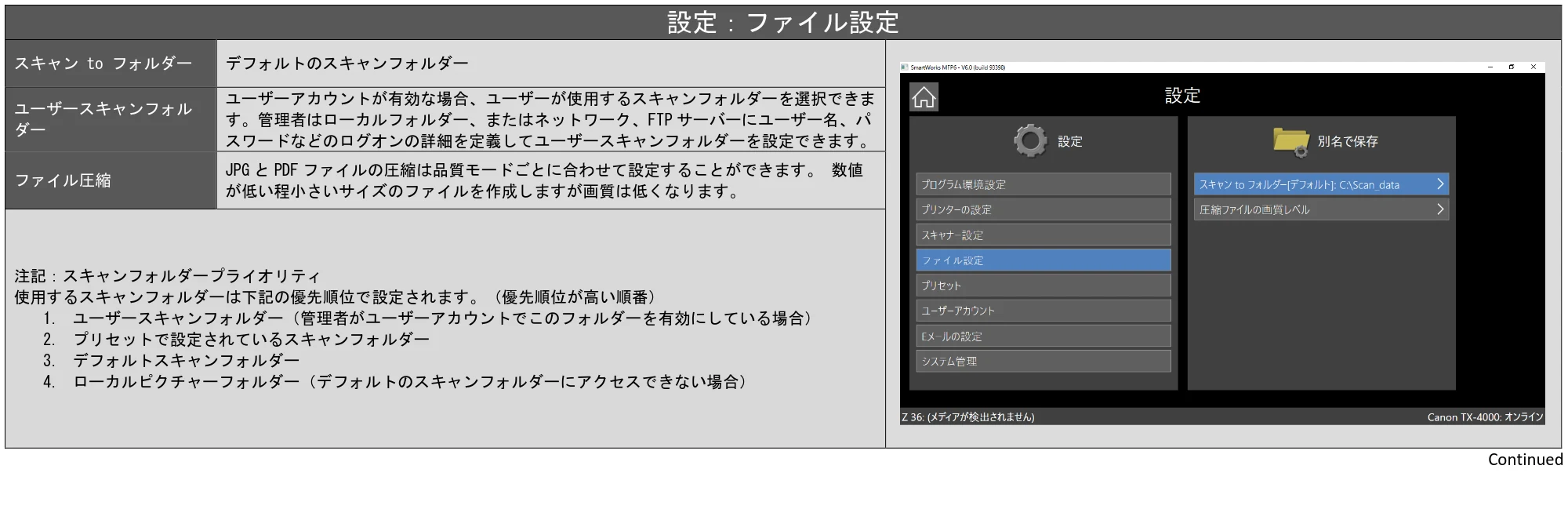
設定:ファイル設定
スキャン to フォルダー デフォルトのスキャンフォルダー
ユーザースキャンフォル
ダー
ユーザーアカウントが有効な場合、ユーザーが使用するスキャンフォルダーを選択できま
す。管理者はローカルフォルダー、またはネットワーク、FTP サーバーにユーザー名、パ
スワードなどのログオンの詳細を定義してユーザースキャンフォルダーを設定できます。
ファイル圧縮
JPG と PDF ファイルの圧縮は品質モードごとに合わせて設定することができます。 数値
が低い程小さいサイズのファイルを作成しますが画質は低くなります。
注記:スキャンフォルダープライオリティ
使用するスキャンフォルダーは下記の優先順位で設定されます。(優先順位が高い順番)
1. ユーザースキャンフォルダー(管理者がユーザーアカウントでこのフォルダーを有効にしている場合)
2. プリセットで設定されているスキャンフォルダー
3. デフォルトスキャンフォルダー
4. ローカルピクチャーフォルダー(デフォルトのスキャンフォルダーにアクセスできない場合)
Continued
32ページ
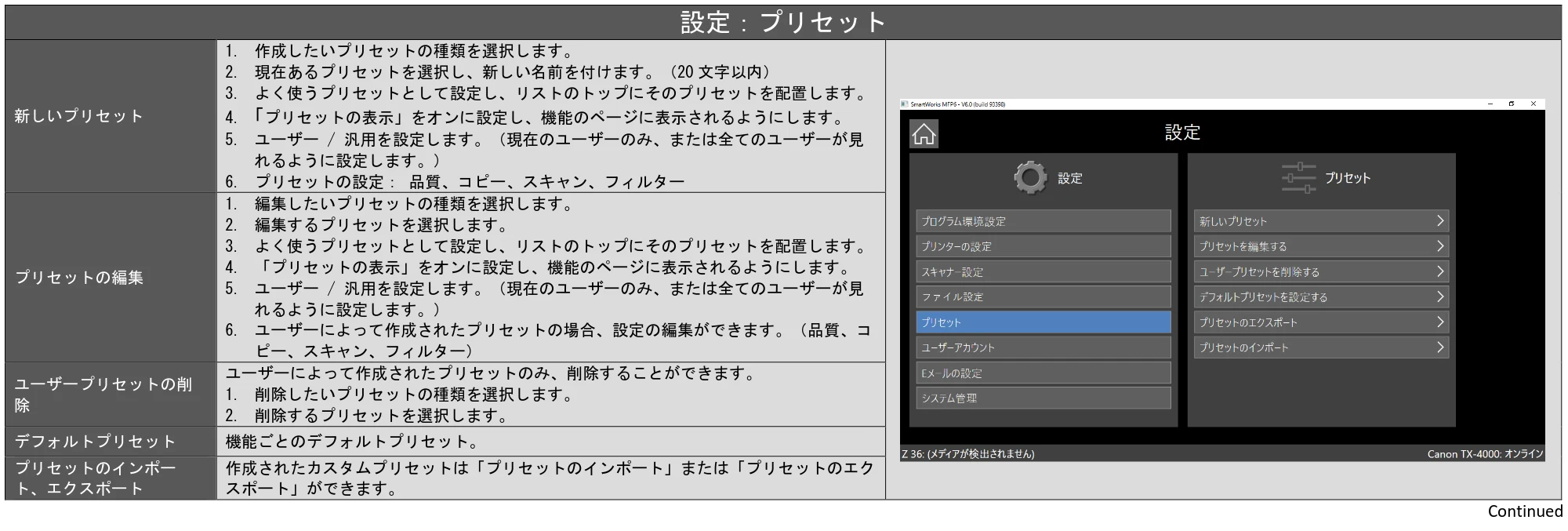
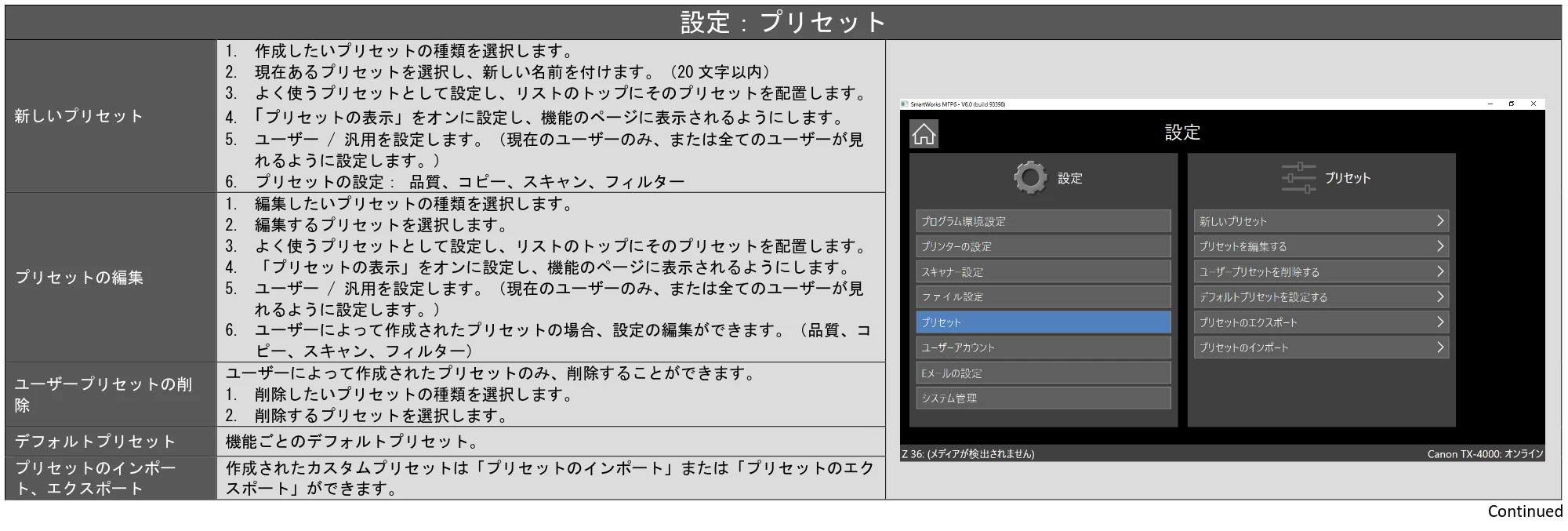
設定:プリセット
新しいプリセット
1. 作成したいプリセットの種類を選択します。
2. 現在あるプリセットを選択し、新しい名前を付けます。(20 文字以内)
3. よく使うプリセットとして設定し、リストのトップにそのプリセットを配置します。
4. 「プリセットの表示」をオンに設定し、機能のページに表示されるようにします。
5. ユーザー / 汎用を設定します。(現在のユーザーのみ、または全てのユーザーが見
れるように設定します。)
6. プリセットの設定: 品質、コピー、スキャン、フィルター
プリセットの編集
1. 編集したいプリセットの種類を選択します。
2. 編集するプリセットを選択します。
3. よく使うプリセットとして設定し、リストのトップにそのプリセットを配置します。
4. 「プリセットの表示」をオンに設定し、機能のページに表示されるようにします。
5. ユーザー / 汎用を設定します。(現在のユーザーのみ、または全てのユーザーが見
れるように設定します。)
6. ユーザーによって作成されたプリセットの場合、設定の編集ができます。(品質、コ
ピー、スキャン、フィルター)
ユーザープリセットの削
除
ユーザーによって作成されたプリセットのみ、削除することができます。
1. 削除したいプリセットの種類を選択します。
2. 削除するプリセットを選択します。
デフォルトプリセット 機能ごとのデフォルトプリセット。
プリセットのインポー
ト、エクスポート
作成されたカスタムプリセットは「プリセットのインポート」または「プリセットのエク
スポート」ができます。
Continued
33ページ
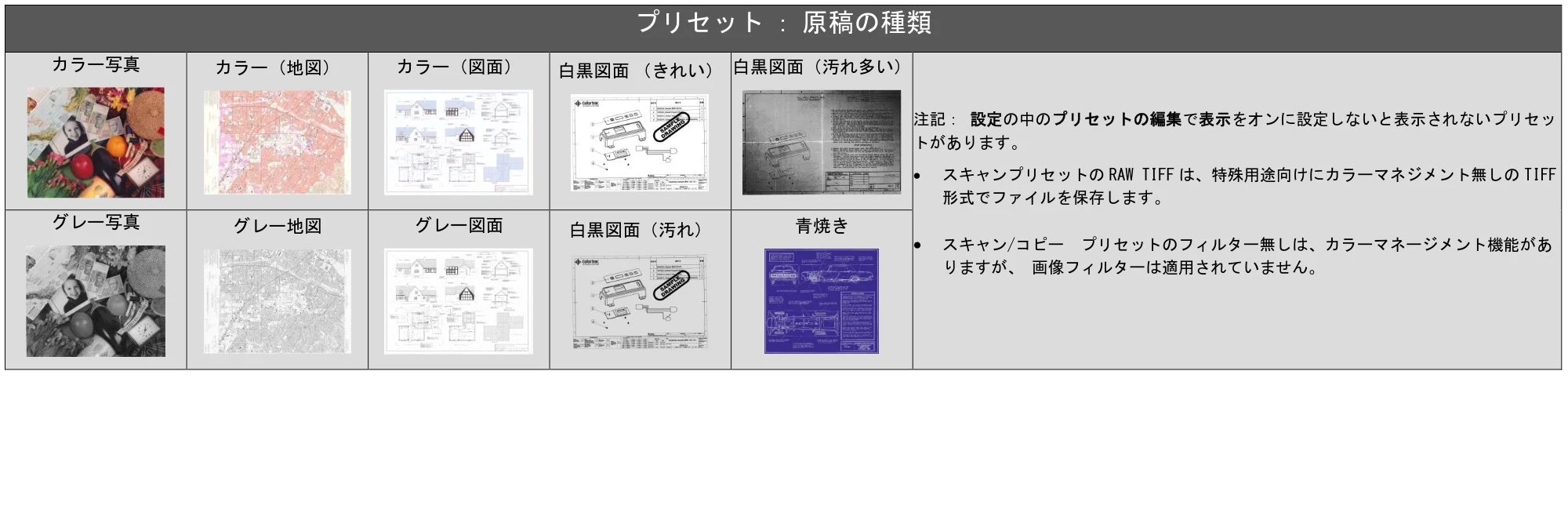
プリセット : 原稿の種類
カラー写真 カラー(地図) カラー(図面) 白黒図面 (きれい) 白黒図面(汚れ多い)
注記: 設定の中のプリセットの編集で表示をオンに設定しないと表示されないプリセッ
トがあります。
- スキャンプリセットの RAW TIFF は、特殊用途向けにカラーマネジメント無しの TIFF
形式でファイルを保存します。
- スキャン/コピー プリセットのフィルター無しは、カラーマネージメント機能があ
りますが、 画像フィルターは適用されていません。
グレー写真 グレー地図 グレー図面 白黒図面(汚れ) 青焼き
34ページ
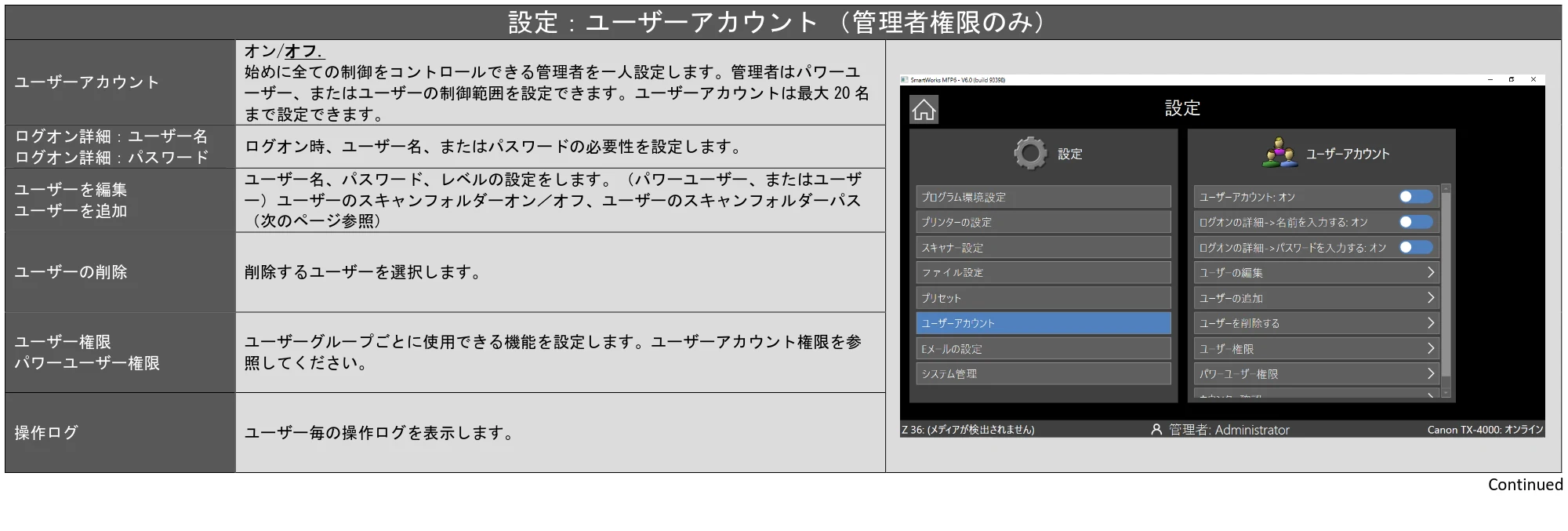
設定:ユーザーアカウント (管理者権限のみ)
ユーザーアカウント
オン/オフ.
始めに全ての制御をコントロールできる管理者を一人設定します。管理者はパワーユ
ーザー、またはユーザーの制御範囲を設定できます。ユーザーアカウントは最大 20 名
まで設定できます。
ログオン詳細:ユーザー名
ログオン詳細:パスワード
ログオン時、ユーザー名、またはパスワードの必要性を設定します。
ユーザーを編集
ユーザーを追加
ユーザー名、パスワード、レベルの設定をします。(パワーユーザー、またはユーザ
ー)ユーザーのスキャンフォルダーオン/オフ、ユーザーのスキャンフォルダーパス
(次のページ参照)
ユーザーの削除 削除するユーザーを選択します。
ユーザー権限
パワーユーザー権限
ユーザーグループごとに使用できる機能を設定します。ユーザーアカウント権限を参
照してください。
操作ログ ユーザー毎の操作ログを表示します。
Continued
35ページ
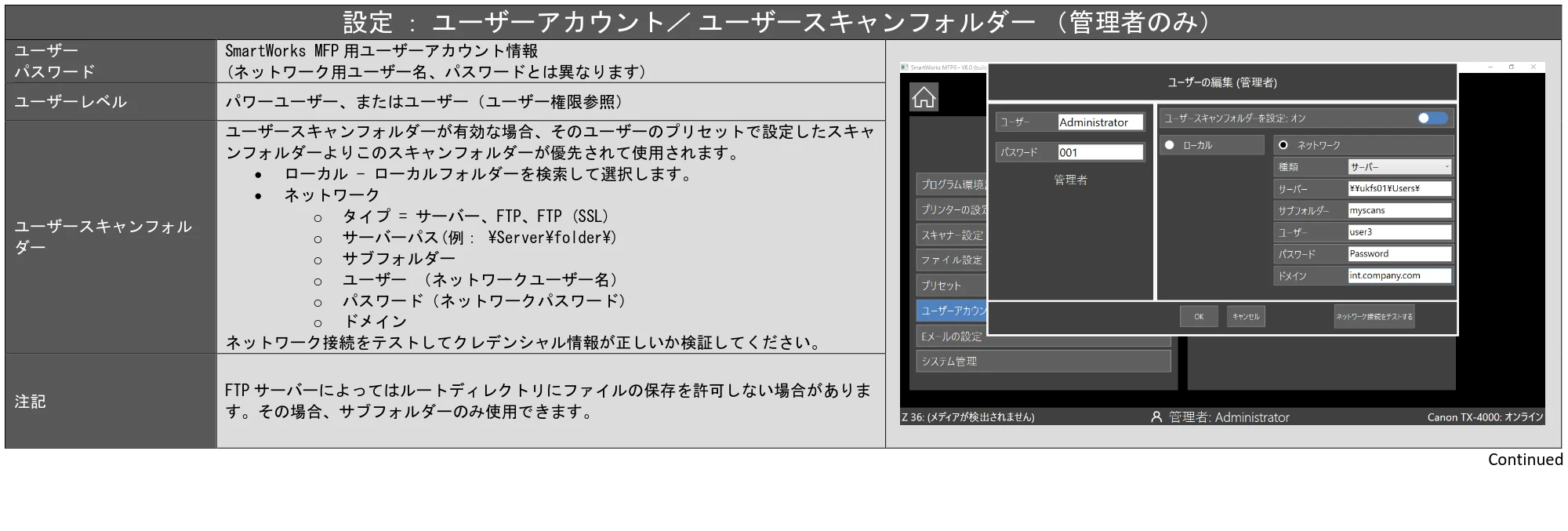
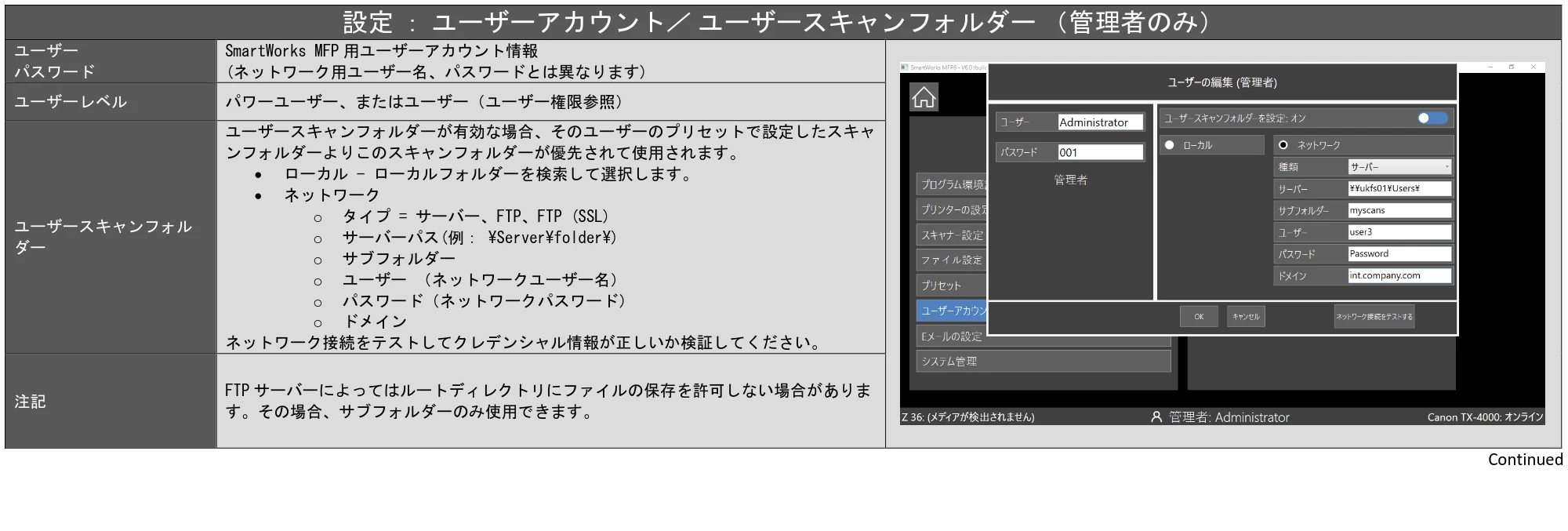
設定 : ユーザーアカウント/ ユーザースキャンフォルダー (管理者のみ)
ユーザー
パスワード
SmartWorks MFP 用ユーザーアカウント情報
(ネットワーク用ユーザー名、パスワードとは異なります)
ユーザーレベル パワーユーザー、またはユーザー(ユーザー権限参照)
ユーザースキャンフォル
ダー
ユーザースキャンフォルダーが有効な場合、そのユーザーのプリセットで設定したスキャ
ンフォルダーよりこのスキャンフォルダーが優先されて使用されます。
- ローカル - ローカルフォルダーを検索して選択します。
- ネットワーク
o タイプ = サーバー、FTP、FTP (SSL)
o サーバーパス(例: \Server\folder\)
o サブフォルダー
o ユーザー (ネットワークユーザー名)
o パスワード(ネットワークパスワード)
o ドメイン
ネットワーク接続をテストしてクレデンシャル情報が正しいか検証してください。
注記
FTP サーバーによってはルートディレクトリにファイルの保存を許可しない場合がありま
す。その場合、サブフォルダーのみ使用できます。
Continued
36ページ
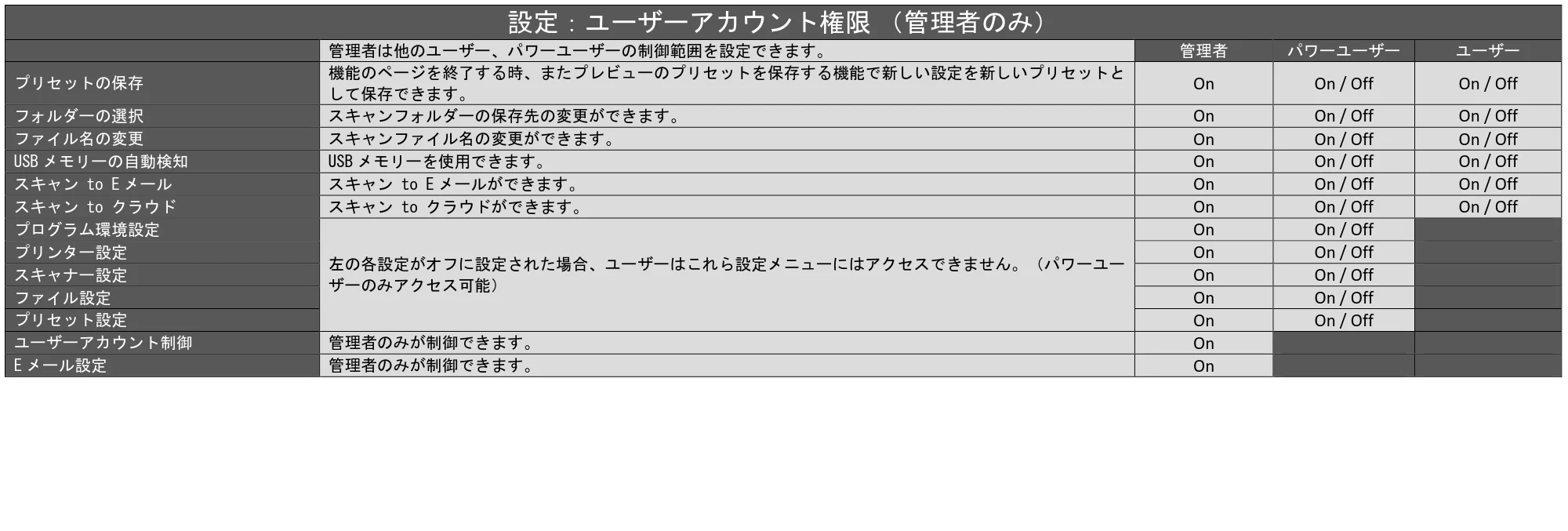
設定:ユーザーアカウント権限 (管理者のみ)
管理者は他のユーザー、パワーユーザーの制御範囲を設定できます。 管理者 パワーユーザー ユーザー
プリセットの保存
機能のページを終了する時、またプレビューのプリセットを保存する機能で新しい設定を新しいプリセットと
して保存できます。
On On / Off On / Off
フォルダーの選択 スキャンフォルダーの保存先の変更ができます。 On On / Off On / Off
ファイル名の変更 スキャンファイル名の変更ができます。 On On / Off On / Off
USB メモリーの自動検知 USB メモリーを使用できます。 On On / Off On / Off
スキャン to E メール スキャン to E メールができます。 On On / Off On / Off
スキャン to クラウド スキャン to クラウドができます。 On On / Off On / Off
プログラム環境設定
左の各設定がオフに設定された場合、ユーザーはこれら設定メニューにはアクセスできません。(パワーユー
ザーのみアクセス可能)
On On / Off
プリンター設定 On On / Off
スキャナー設定 On On / Off
ファイル設定 On On / Off
プリセット設定 On On / Off
ユーザーアカウント制御 管理者のみが制御できます。 On
E メール設定 管理者のみが制御できます。 On
37ページ
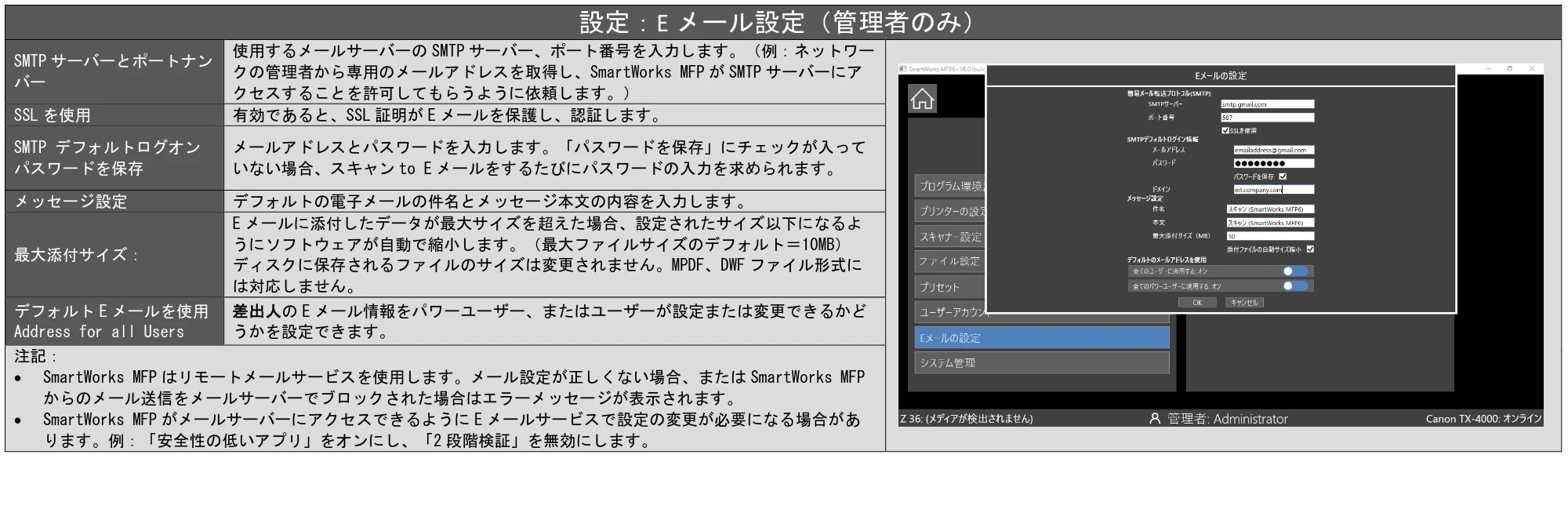
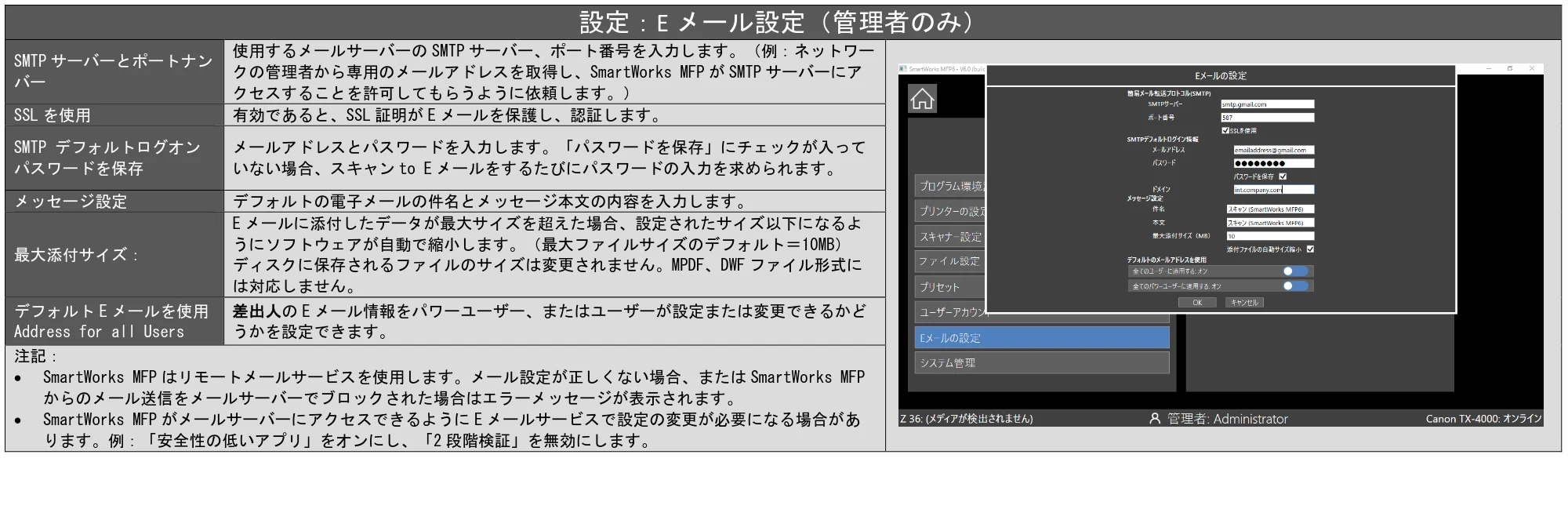
設定:E メール設定(管理者のみ)
SMTP サーバーとポートナン
バー
使用するメールサーバーの SMTP サーバー、ポート番号を入力します。(例:ネットワー
クの管理者から専用のメールアドレスを取得し、SmartWorks MFP が SMTP サーバーにア
クセスすることを許可してもらうように依頼します。)
SSL を使用 有効であると、SSL 証明が E メールを保護し、認証します。
SMTP デフォルトログオン
パスワードを保存
メールアドレスとパスワードを入力します。「パスワードを保存」にチェックが入って
いない場合、スキャン to E メールをするたびにパスワードの入力を求められます。
メッセージ設定 デフォルトの電子メールの件名とメッセージ本文の内容を入力します。
最大添付サイズ:
E メールに添付したデータが最大サイズを超えた場合、設定されたサイズ以下になるよ
うにソフトウェアが自動で縮小します。(最大ファイルサイズのデフォルト=10MB)
ディスクに保存されるファイルのサイズは変更されません。MPDF、DWF ファイル形式に
は対応しません。
デフォルト E メールを使用
Address for all Users
差出人の E メール情報をパワーユーザー、またはユーザーが設定または変更できるかど
うかを設定できます。
注記:
- SmartWorks MFP はリモートメールサービスを使用します。メール設定が正しくない場合、または SmartWorks MFP
からのメール送信をメールサーバーでブロックされた場合はエラーメッセージが表示されます。
- SmartWorks MFP がメールサーバーにアクセスできるように E メールサービスで設定の変更が必要になる場合があ
ります。例:「安全性の低いアプリ」をオンにし、「2 段階検証」を無効にします。
38ページ
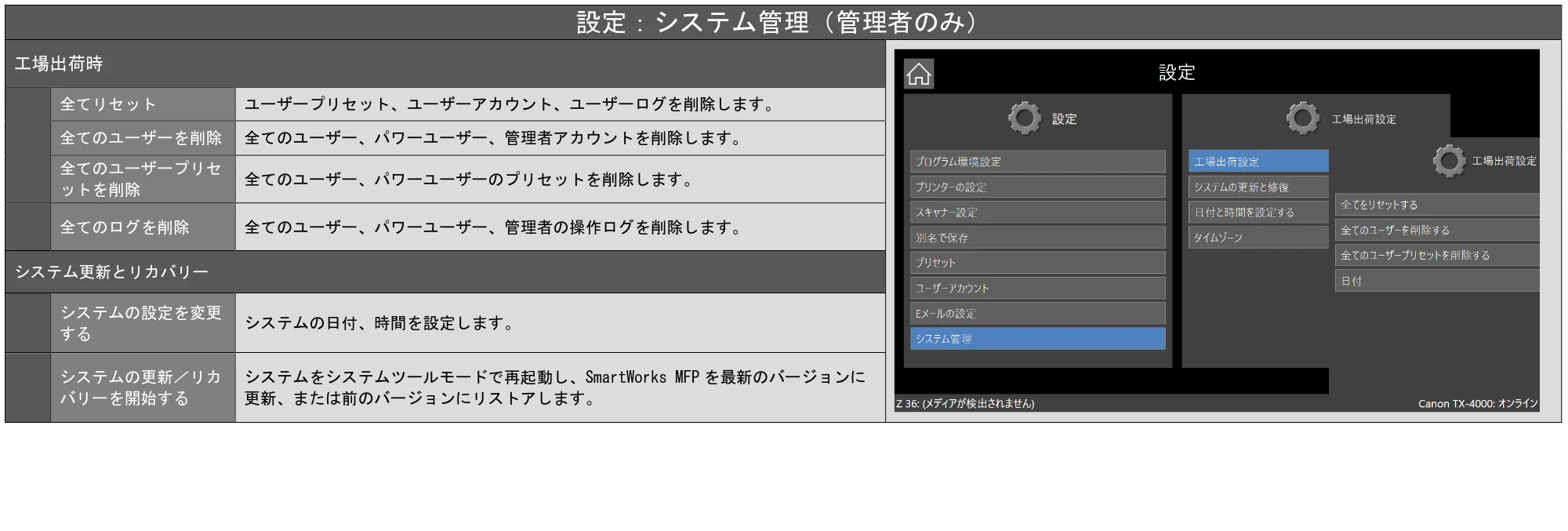
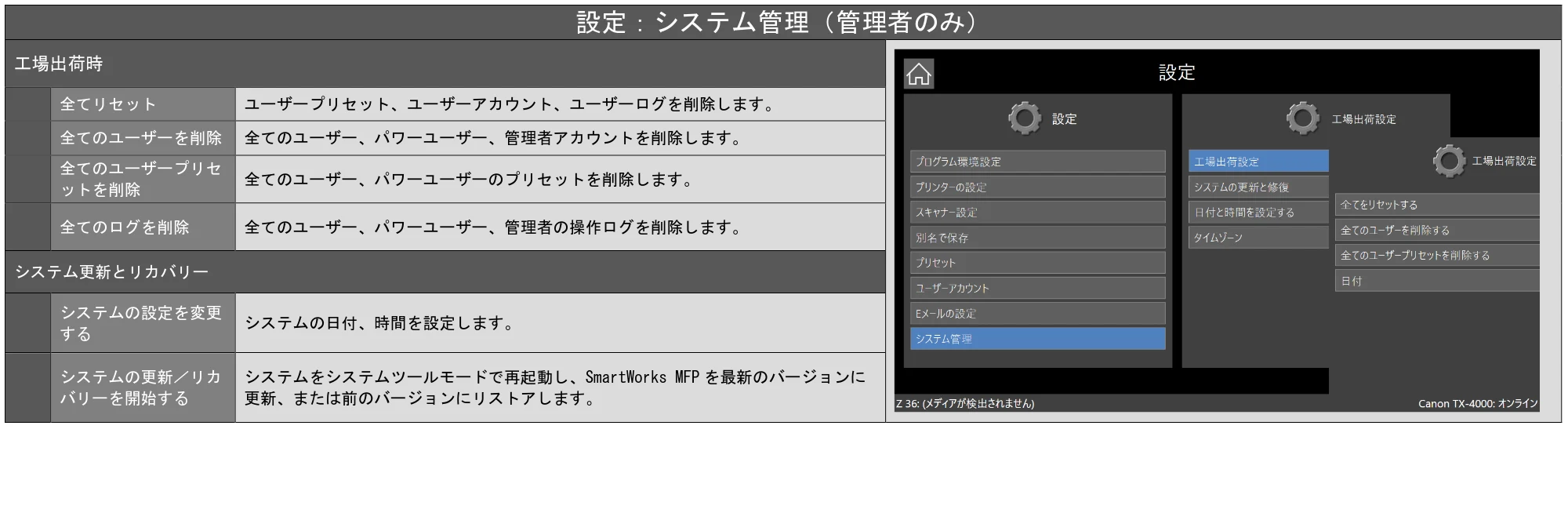
設定:システム管理(管理者のみ)
工場出荷時
全てリセット ユーザープリセット、ユーザーアカウント、ユーザーログを削除します。
全てのユーザーを削除 全てのユーザー、パワーユーザー、管理者アカウントを削除します。
全てのユーザープリセ
ットを削除
全てのユーザー、パワーユーザーのプリセットを削除します。
全てのログを削除 全てのユーザー、パワーユーザー、管理者の操作ログを削除します。
システム更新とリカバリー
システムの設定を変更
する
システムの日付、時間を設定します。
システムの更新/リカ
バリーを開始する
システムをシステムツールモードで再起動し、SmartWorks MFP を最新のバージョンに
更新、または前のバージョンにリストアします。
39ページ
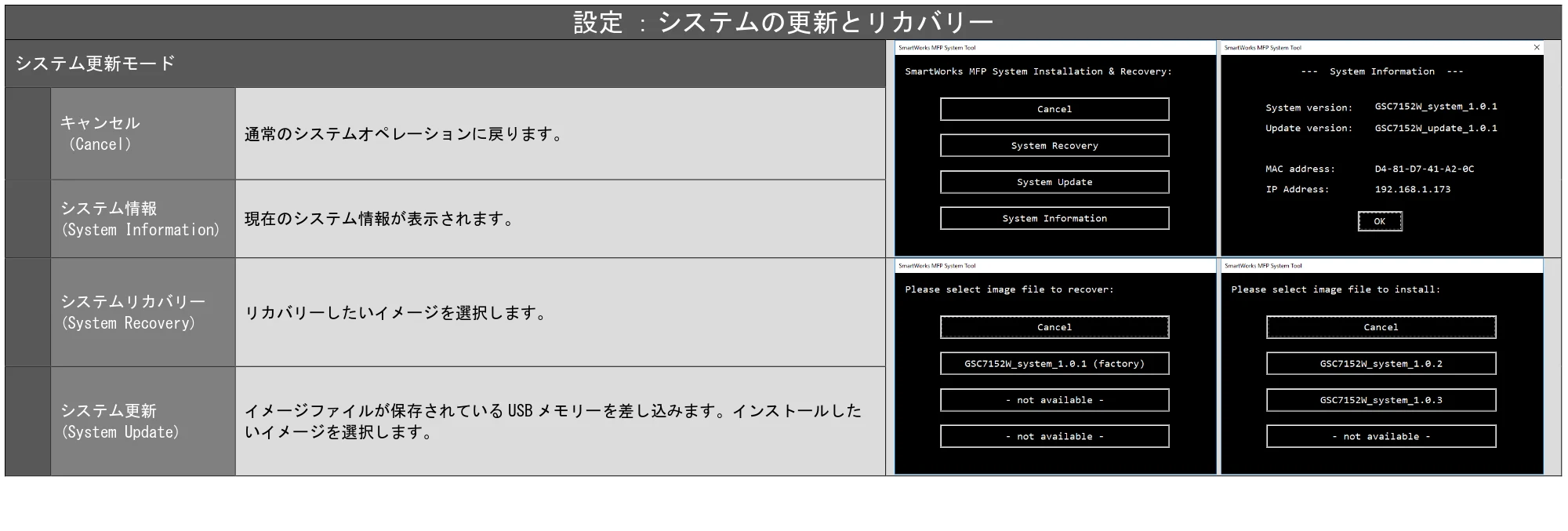
設定 :システムの更新とリカバリー
システム更新モード
キャンセル
(Cancel)
通常のシステムオペレーションに戻ります。
システム情報
(System Information)
現在のシステム情報が表示されます。
システムリカバリー
(System Recovery)
リカバリーしたいイメージを選択します。
システム更新
(System Update)
イメージファイルが保存されている USB メモリーを差し込みます。インストールした
いイメージを選択します。
40ページ
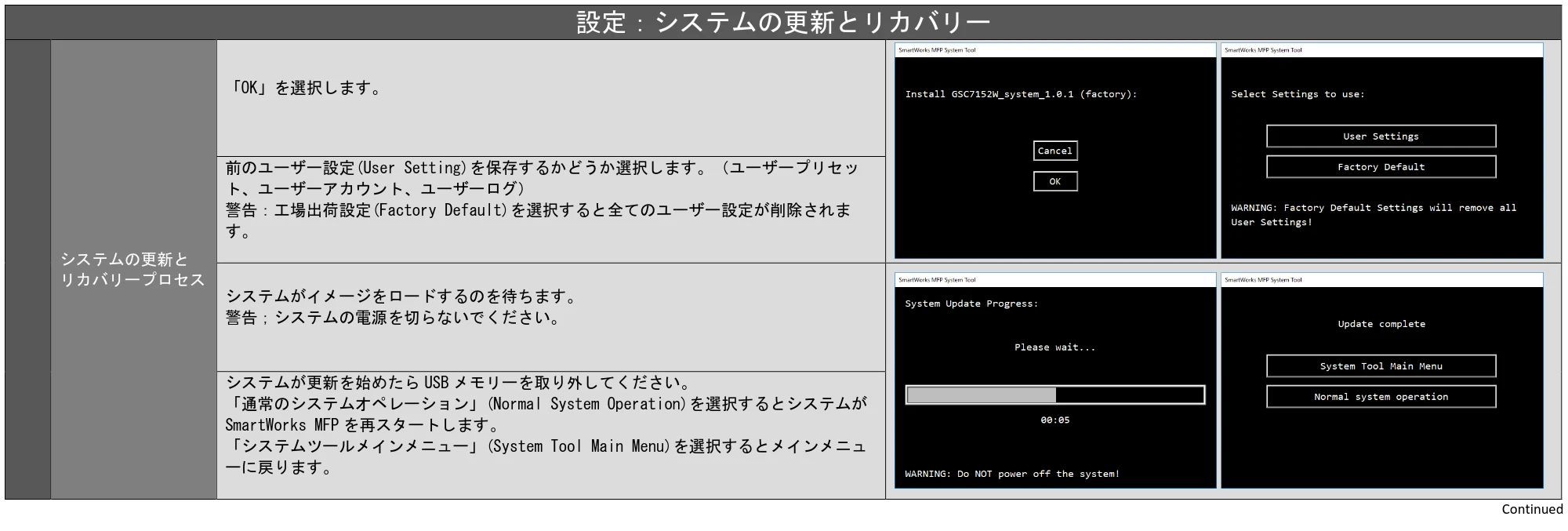
設定:システムの更新とリカバリー
システムの更新と
リカバリープロセス
「OK」を選択します。
前のユーザー設定(User Setting)を保存するかどうか選択します。(ユーザープリセッ
ト、ユーザーアカウント、ユーザーログ)
警告:工場出荷設定(Factory Default)を選択すると全てのユーザー設定が削除されま
す。
システムがイメージをロードするのを待ちます。
警告;システムの電源を切らないでください。
システムが更新を始めたら USB メモリーを取り外してください。
「通常のシステムオペレーション」(Normal System Operation)を選択するとシステムが
SmartWorks MFP を再スタートします。
「システムツールメインメニュー」(System Tool Main Menu)を選択するとメインメニュ
ーに戻ります。
Continued
41ページ
Settings – System Update and Recovery
システムの更新と
リカバリープロセス
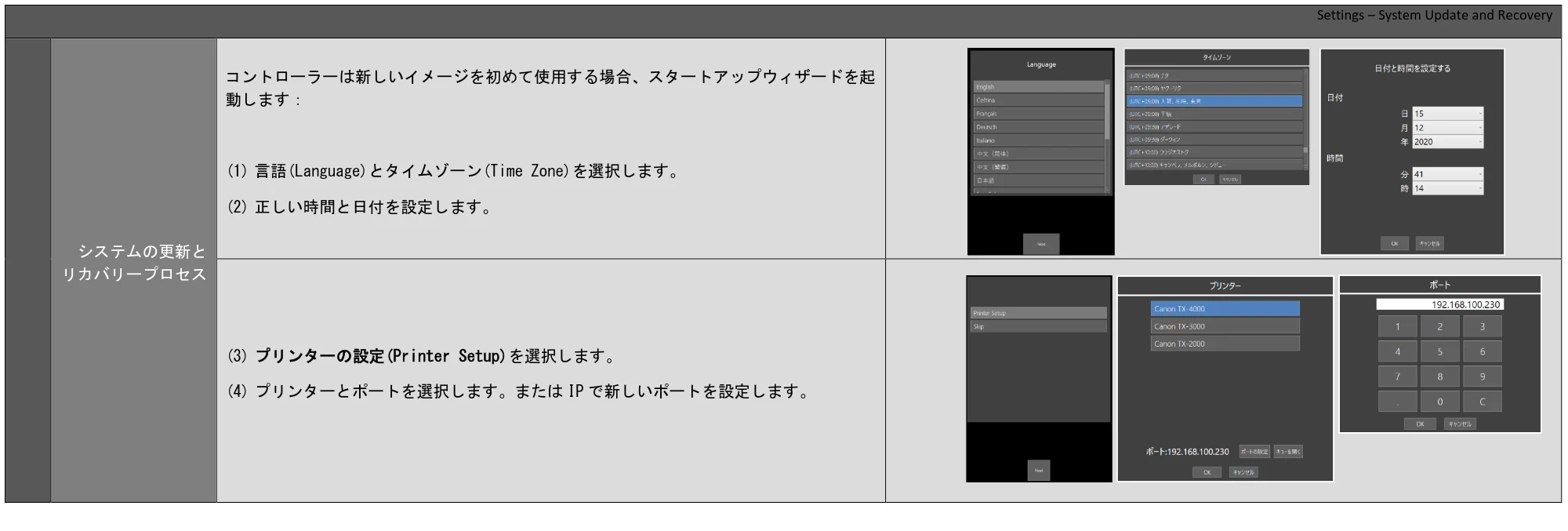
コントローラーは新しいイメージを初めて使用する場合、スタートアップウィザードを起
動します:
(1) 言語(Language)とタイムゾーン(Time Zone)を選択します。
(2) 正しい時間と日付を設定します。
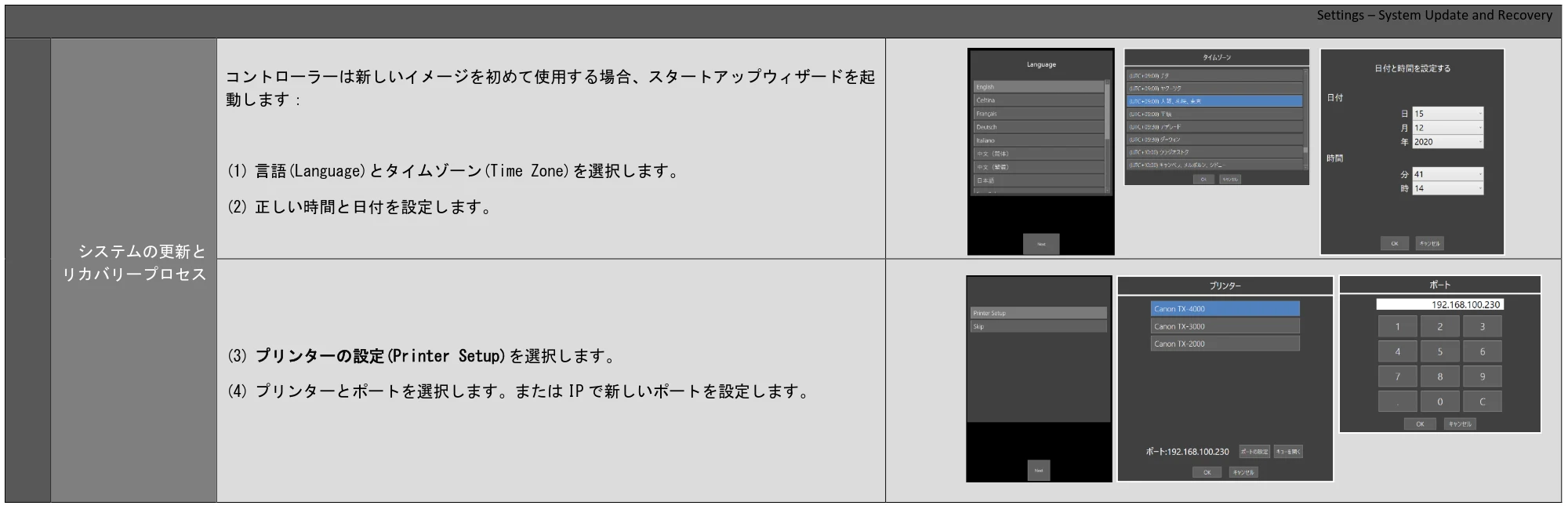
(3) プリンターの設定(Printer Setup)を選択します。
(4) プリンターとポートを選択します。または IP で新しいポートを設定します。
42ページ
アプリケーションノート:枠のトリミング
枠のトリミング
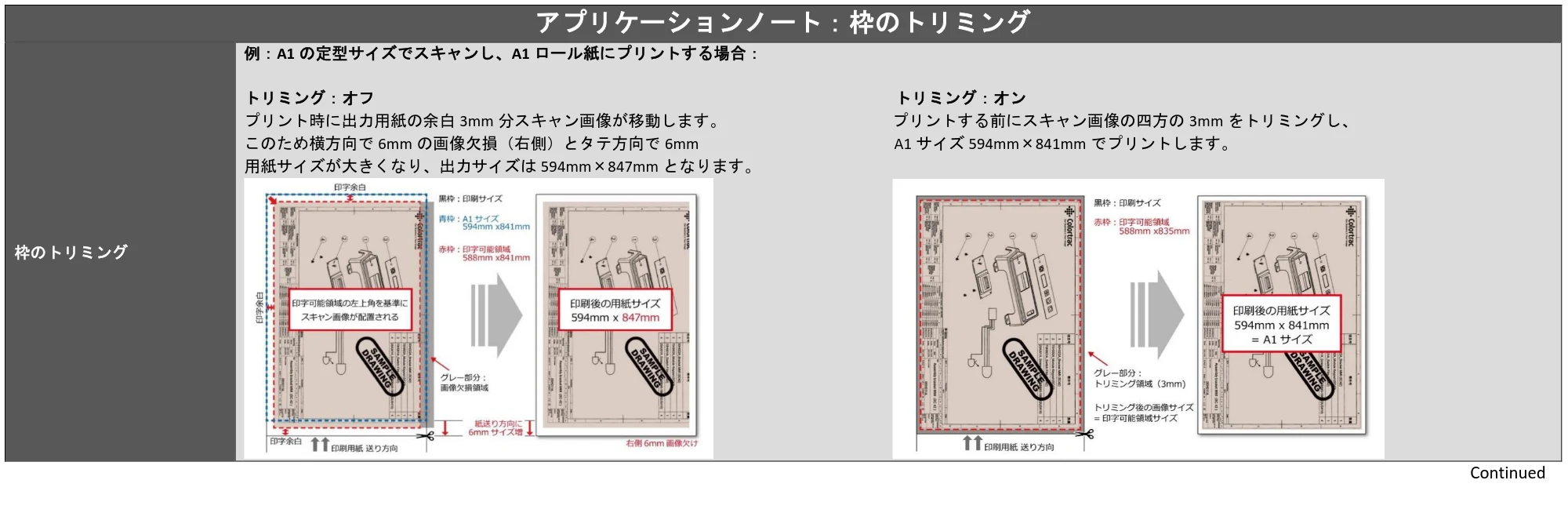
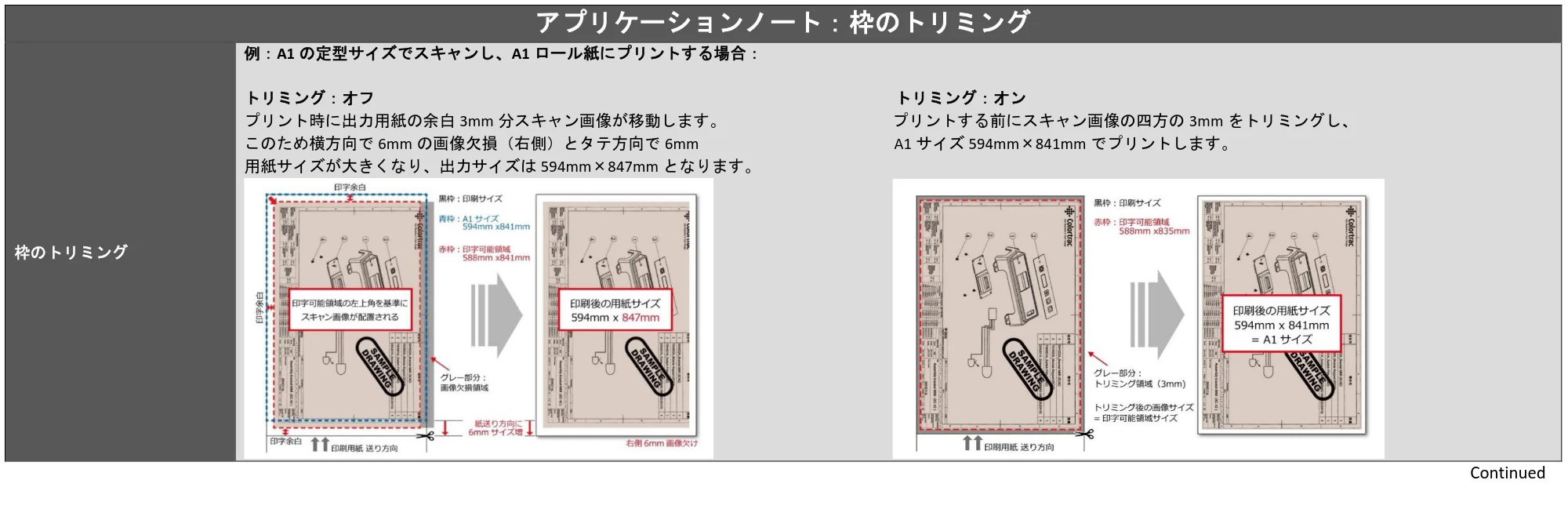
例:A1 の定型サイズでスキャンし、A1 ロール紙にプリントする場合:
トリミング:オフ トリミング:オン
プリント時に出力用紙の余白 3mm 分スキャン画像が移動します。 プリントする前にスキャン画像の四方の 3mm をトリミングし、
このため横方向で 6mm の画像欠損(右側)とタテ方向で 6mm A1 サイズ 594mm×841mm でプリントします。
用紙サイズが大きくなり、出力サイズは 594mm×847mm となります。
Continued
43ページ
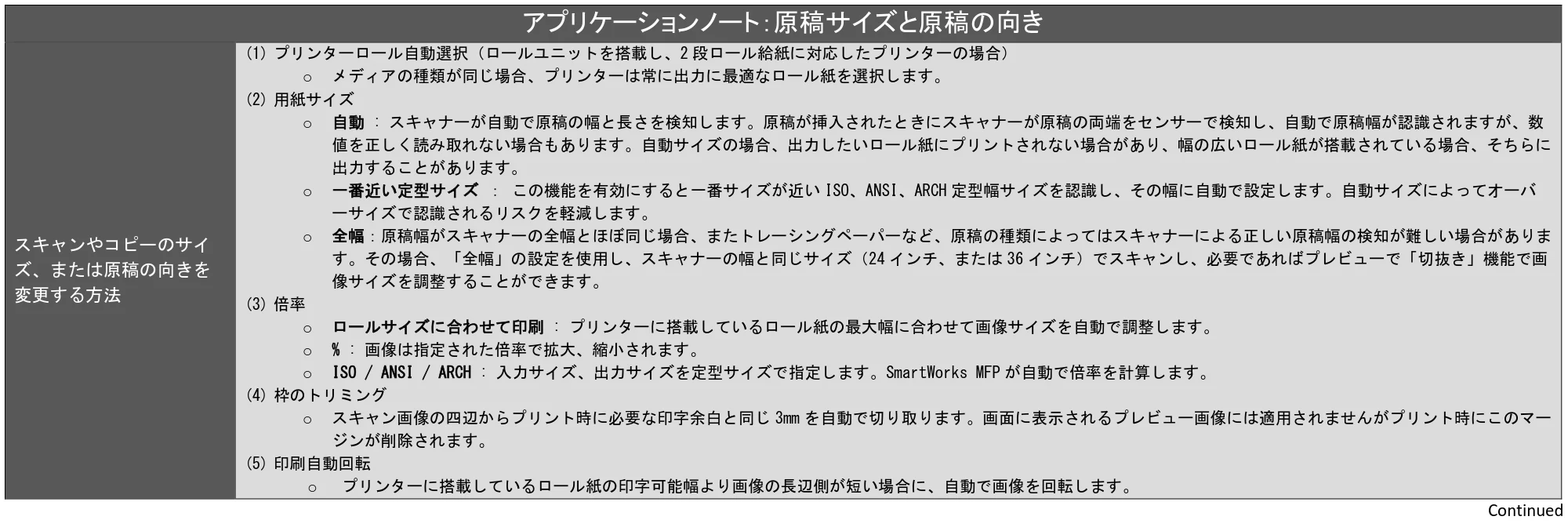
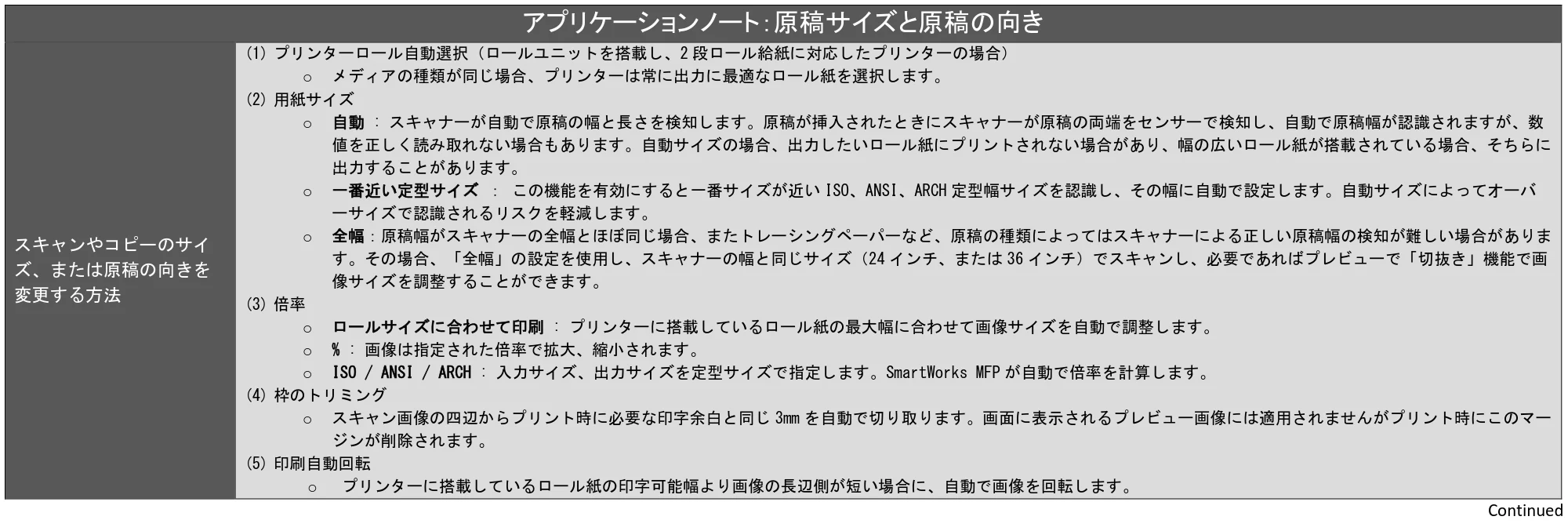
アプリケーションノート:原稿サイズと原稿の向き
スキャンやコピーのサイ
ズ、または原稿の向きを
変更する方法
(1) プリンターロール自動選択(ロールユニットを搭載し、2 段ロール給紙に対応したプリンターの場合)
o メディアの種類が同じ場合、プリンターは常に出力に最適なロール紙を選択します。
(2) 用紙サイズ
o 自動 : スキャナーが自動で原稿の幅と長さを検知します。原稿が挿入されたときにスキャナーが原稿の両端をセンサーで検知し、自動で原稿幅が認識されますが、数
値を正しく読み取れない場合もあります。自動サイズの場合、出力したいロール紙にプリントされない場合があり、幅の広いロール紙が搭載されている場合、そちらに
出力することがあります。
o 一番近い定型サイズ : この機能を有効にすると一番サイズが近い ISO、ANSI、ARCH 定型幅サイズを認識し、その幅に自動で設定します。自動サイズによってオーバ
ーサイズで認識されるリスクを軽減します。
o 全幅:原稿幅がスキャナーの全幅とほぼ同じ場合、またトレーシングペーパーなど、原稿の種類によってはスキャナーによる正しい原稿幅の検知が難しい場合がありま
す。その場合、「全幅」の設定を使用し、スキャナーの幅と同じサイズ(24 インチ、または 36 インチ)でスキャンし、必要であればプレビューで「切抜き」機能で画
像サイズを調整することができます。
(3) 倍率
o ロールサイズに合わせて印刷 : プリンターに搭載しているロール紙の最大幅に合わせて画像サイズを自動で調整します。
o % : 画像は指定された倍率で拡大、縮小されます。
o ISO / ANSI / ARCH : 入力サイズ、出力サイズを定型サイズで指定します。SmartWorks MFP が自動で倍率を計算します。
(4) 枠のトリミング
o スキャン画像の四辺からプリント時に必要な印字余白と同じ 3mm を自動で切り取ります。画面に表示されるプレビュー画像には適用されませんがプリント時にこのマー
ジンが削除されます。
(5) 印刷自動回転
o プリンターに搭載しているロール紙の印字可能幅より画像の長辺側が短い場合に、自動で画像を回転します。
Continued
44ページ
アプリケーションノート:巻き癖がきつい、またはデリケートな原稿のスキャン
巻き癖がきつい原稿 巻き癖がある原稿はスキャンする前にしっかりと伸ばしてください。
排紙された原稿が回り込んで再度スキャナーに入ることがないように、原稿を支えながらスキャン します。再度スキャナーに入ってしまった場合、紙詰まりを起こす可能性があり
ます。原稿を破損する恐れがありますので十分に気を付けてください。
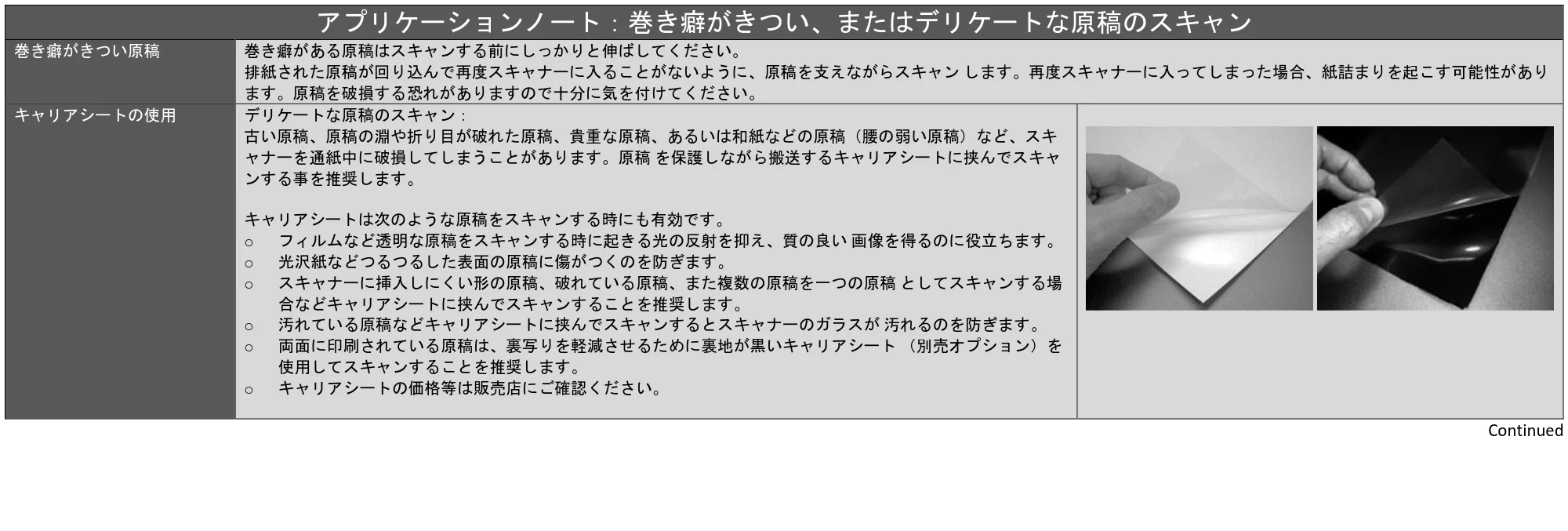
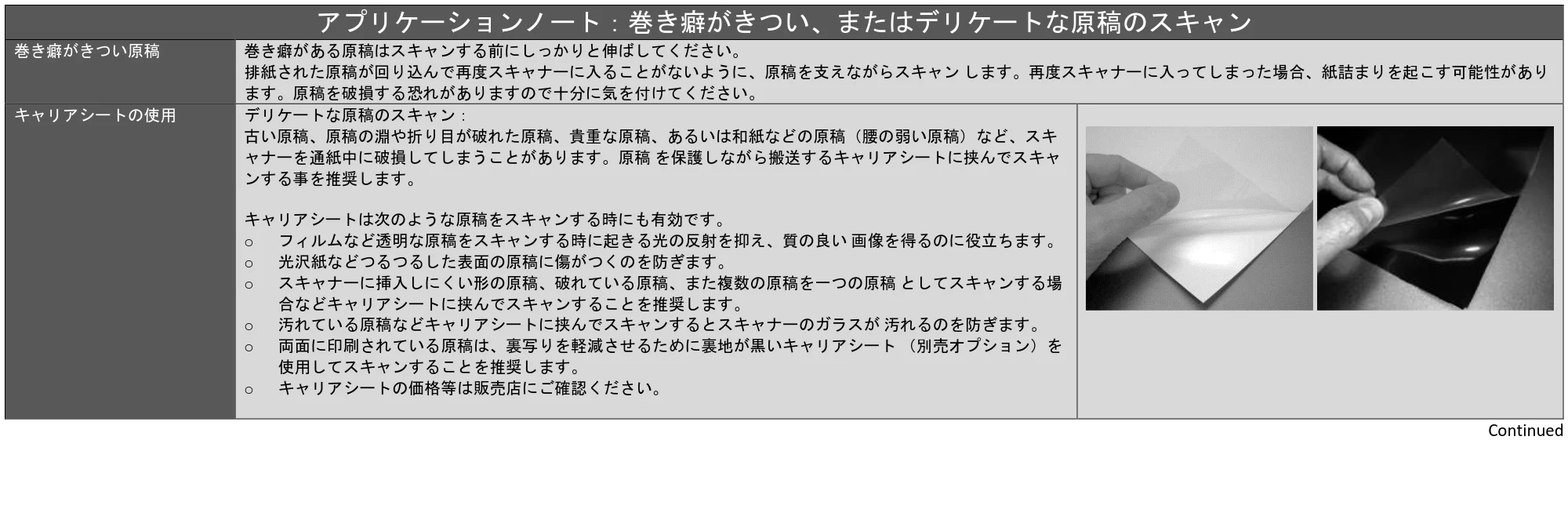
キャリアシートの使用 デリケートな原稿のスキャン:
古い原稿、原稿の淵や折り目が破れた原稿、貴重な原稿、あるいは和紙などの原稿(腰の弱い原稿)など、スキ
ャナーを通紙中に破損してしまうことがあります。原稿 を保護しながら搬送するキャリアシートに挟んでスキャ
ンする事を推奨します。
キャリアシートは次のような原稿をスキャンする時にも有効です。
o フィルムなど透明な原稿をスキャンする時に起きる光の反射を抑え、質の良い 画像を得るのに役立ちます。
o 光沢紙などつるつるした表面の原稿に傷がつくのを防ぎます。
o スキャナーに挿入しにくい形の原稿、破れている原稿、また複数の原稿を一つの原稿 としてスキャンする場
合などキャリアシートに挟んでスキャンすることを推奨します。
o 汚れている原稿などキャリアシートに挟んでスキャンするとスキャナーのガラスが 汚れるのを防ぎます。
o 両面に印刷されている原稿は、裏写りを軽減させるために裏地が黒いキャリアシート (別売オプション)を
使用してスキャンすることを推奨します。
o キャリアシートの価格等は販売店にご確認ください。
Continued
45ページ
アプリケーションノート:スキャンフィルター
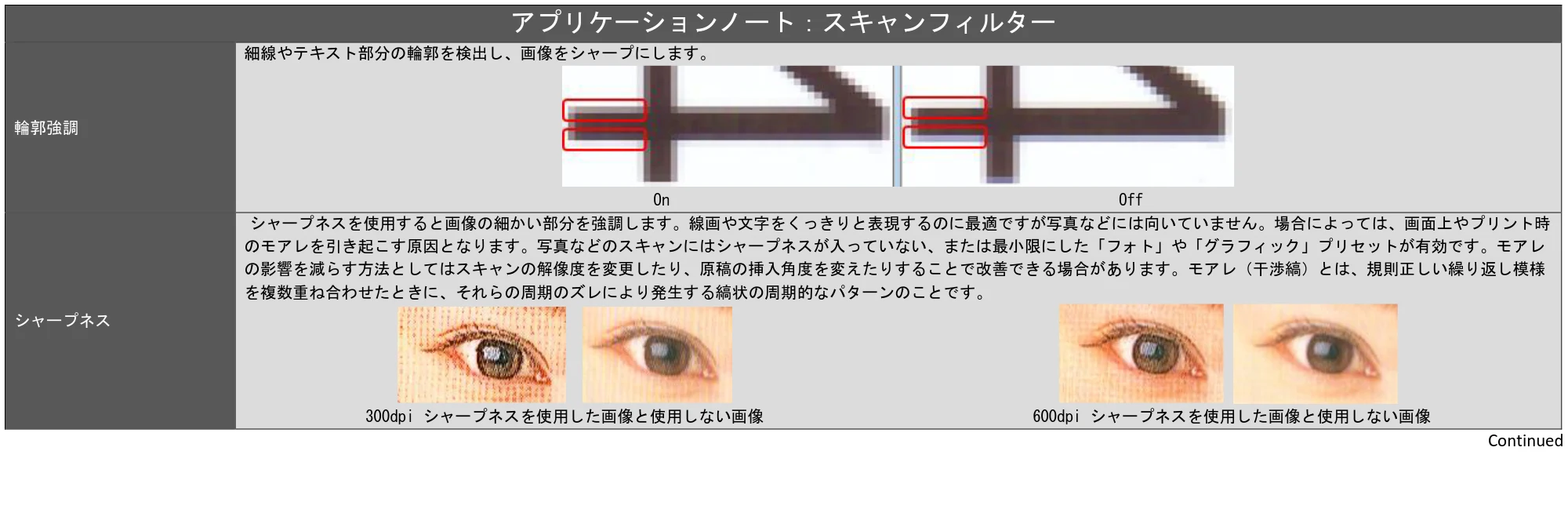
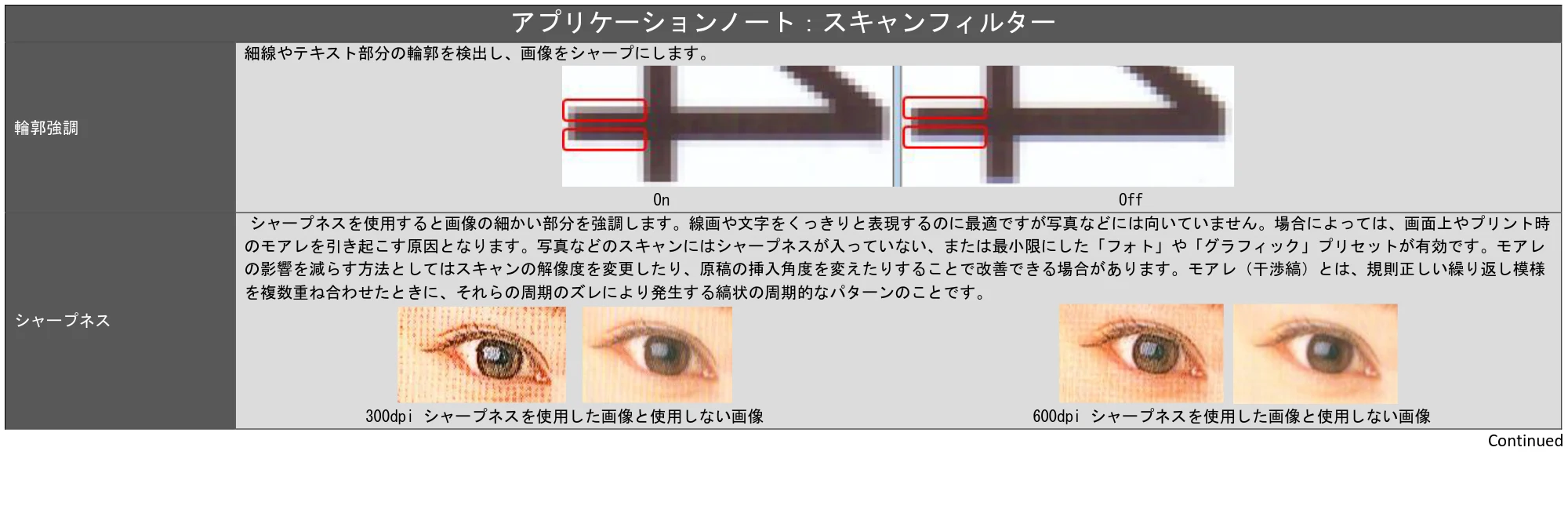
輪郭強調
細線やテキスト部分の輪郭を検出し、画像をシャープにします。
On Off
シャープネス
シャープネスを使用すると画像の細かい部分を強調します。線画や文字をくっきりと表現するのに最適ですが写真などには向いていません。場合によっては、画面上やプリント時
のモアレを引き起こす原因となります。写真などのスキャンにはシャープネスが入っていない、または最小限にした「フォト」や「グラフィック」プリセットが有効です。モアレ
の影響を減らす方法としてはスキャンの解像度を変更したり、原稿の挿入角度を変えたりすることで改善できる場合があります。モアレ(干渉縞)とは、規則正しい繰り返し模様
を複数重ね合わせたときに、それらの周期のズレにより発生する縞状の周期的なパターンのことです。
300dpi シャープネスを使用した画像と使用しない画像 600dpi シャープネスを使用した画像と使用しない画像
Continued
46ページ
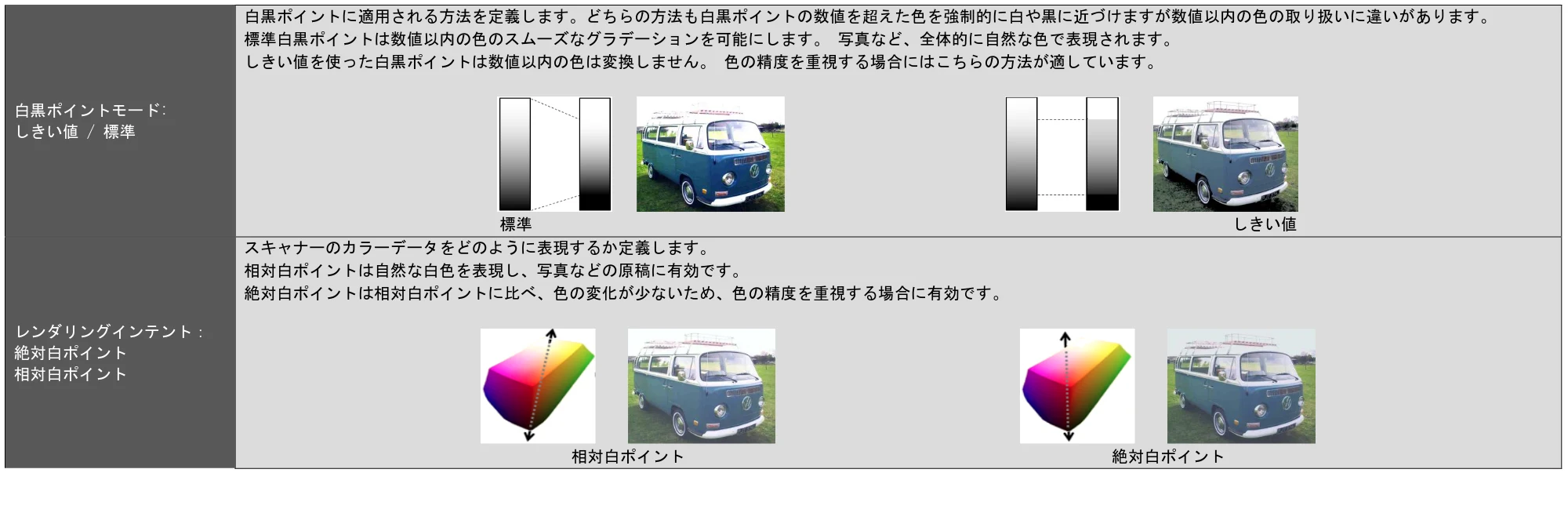
白黒ポイントモード:
しきい値 / 標準
白黒ポイントに適用される方法を定義します。どちらの方法も白黒ポイントの数値を超えた色を強制的に白や黒に近づけますが数値以内の色の取り扱いに違いがあります。
標準白黒ポイントは数値以内の色のスムーズなグラデーションを可能にします。 写真など、全体的に自然な色で表現されます。
しきい値を使った白黒ポイントは数値以内の色は変換しません。 色の精度を重視する場合にはこちらの方法が適しています。
標準 しきい値
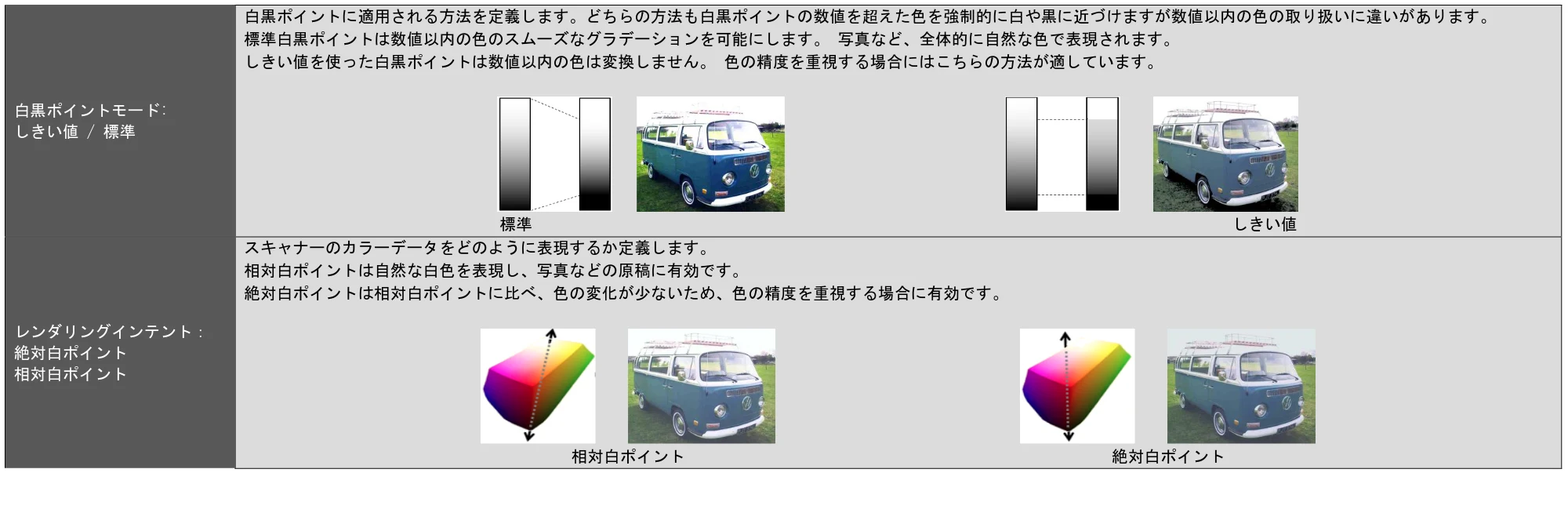
レンダリングインテント:
絶対白ポイント
相対白ポイント
スキャナーのカラーデータをどのように表現するか定義します。
相対白ポイントは自然な白色を表現し、写真などの原稿に有効です。
絶対白ポイントは相対白ポイントに比べ、色の変化が少ないため、色の精度を重視する場合に有効です。
相対白ポイント 絶対白ポイント
47ページ
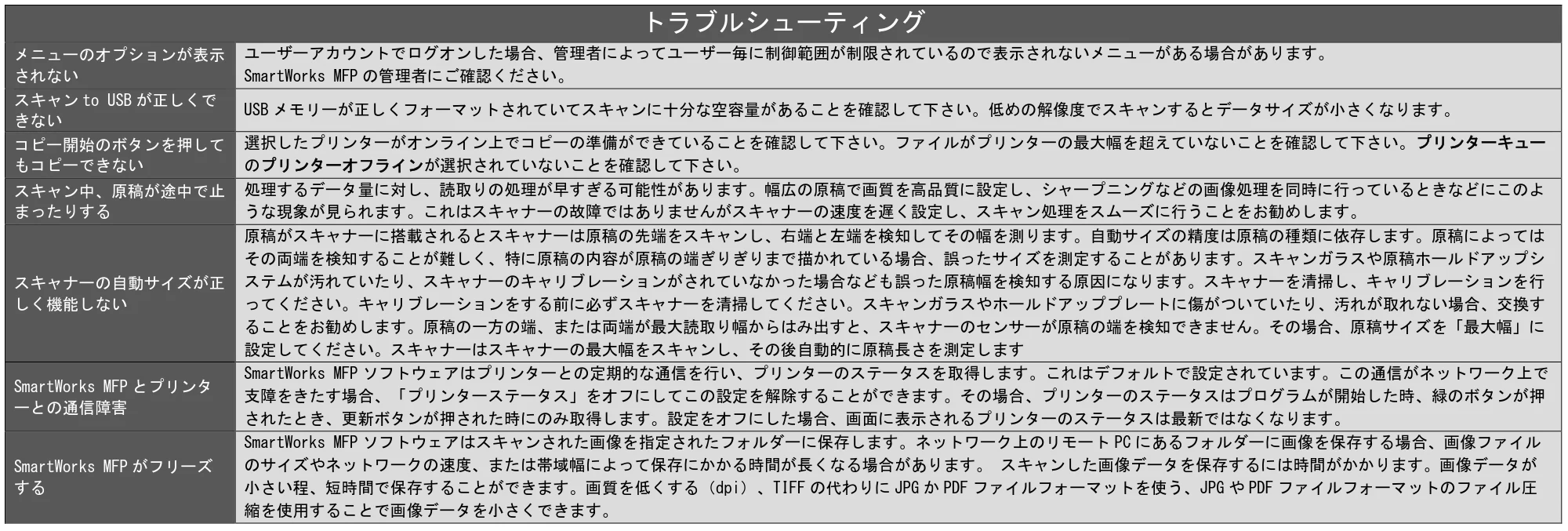
トラブルシューティング
メニューのオプションが表示
されない
ユーザーアカウントでログオンした場合、管理者によってユーザー毎に制御範囲が制限されているので表示されないメニューがある場合があります。
SmartWorks MFP の管理者にご確認ください。
スキャン to USB が正しくで
きない
USB メモリーが正しくフォーマットされていてスキャンに十分な空容量があることを確認して下さい。低めの解像度でスキャンするとデータサイズが小さくなります。
コピー開始のボタンを押して
もコピーできない
選択したプリンターがオンライン上でコピーの準備ができていることを確認して下さい。ファイルがプリンターの最大幅を超えていないことを確認して下さい。プリンターキュー
のプリンターオフラインが選択されていないことを確認して下さい。
スキャン中、原稿が途中で止
まったりする
処理するデータ量に対し、読取りの処理が早すぎる可能性があります。幅広の原稿で画質を高品質に設定し、シャープニングなどの画像処理を同時に行っているときなどにこのよ
うな現象が見られます。これはスキャナーの故障ではありませんがスキャナーの速度を遅く設定し、スキャン処理をスムーズに行うことをお勧めします。
スキャナーの自動サイズが正
しく機能しない
原稿がスキャナーに搭載されるとスキャナーは原稿の先端をスキャンし、右端と左端を検知してその幅を測ります。自動サイズの精度は原稿の種類に依存します。原稿によっては
その両端を検知することが難しく、特に原稿の内容が原稿の端ぎりぎりまで描かれている場合、誤ったサイズを測定することがあります。スキャンガラスや原稿ホールドアップシ
ステムが汚れていたり、スキャナーのキャリブレーションがされていなかった場合なども誤った原稿幅を検知する原因になります。スキャナーを清掃し、キャリブレーションを行
ってください。キャリブレーションをする前に必ずスキャナーを清掃してください。スキャンガラスやホールドアッププレートに傷がついていたり、汚れが取れない場合、交換す
ることをお勧めします。原稿の一方の端、または両端が最大読取り幅からはみ出すと、スキャナーのセンサーが原稿の端を検知できません。その場合、原稿サイズを「最大幅」に
設定してください。スキャナーはスキャナーの最大幅をスキャンし、その後自動的に原稿長さを測定します
SmartWorks MFP とプリンタ
ーとの通信障害
SmartWorks MFP ソフトウェアはプリンターとの定期的な通信を行い、プリンターのステータスを取得します。これはデフォルトで設定されています。この通信がネットワーク上で
支障をきたす場合、「プリンターステータス」をオフにしてこの設定を解除することができます。その場合、プリンターのステータスはプログラムが開始した時、緑のボタンが押
されたとき、更新ボタンが押された時にのみ取得します。設定をオフにした場合、画面に表示されるプリンターのステータスは最新ではなくなります。
SmartWorks MFP がフリーズ
する
SmartWorks MFP ソフトウェアはスキャンされた画像を指定されたフォルダーに保存します。ネットワーク上のリモート PC にあるフォルダーに画像を保存する場合、画像ファイル
のサイズやネットワークの速度、または帯域幅によって保存にかかる時間が長くなる場合があります。 スキャンした画像データを保存するには時間がかかります。画像データが
小さい程、短時間で保存することができます。画質を低くする(dpi)、TIFF の代わりに JPG か PDF ファイルフォーマットを使う、JPG や PDF ファイルフォーマットのファイル圧
縮を使用することで画像データを小さくできます。
48ページ
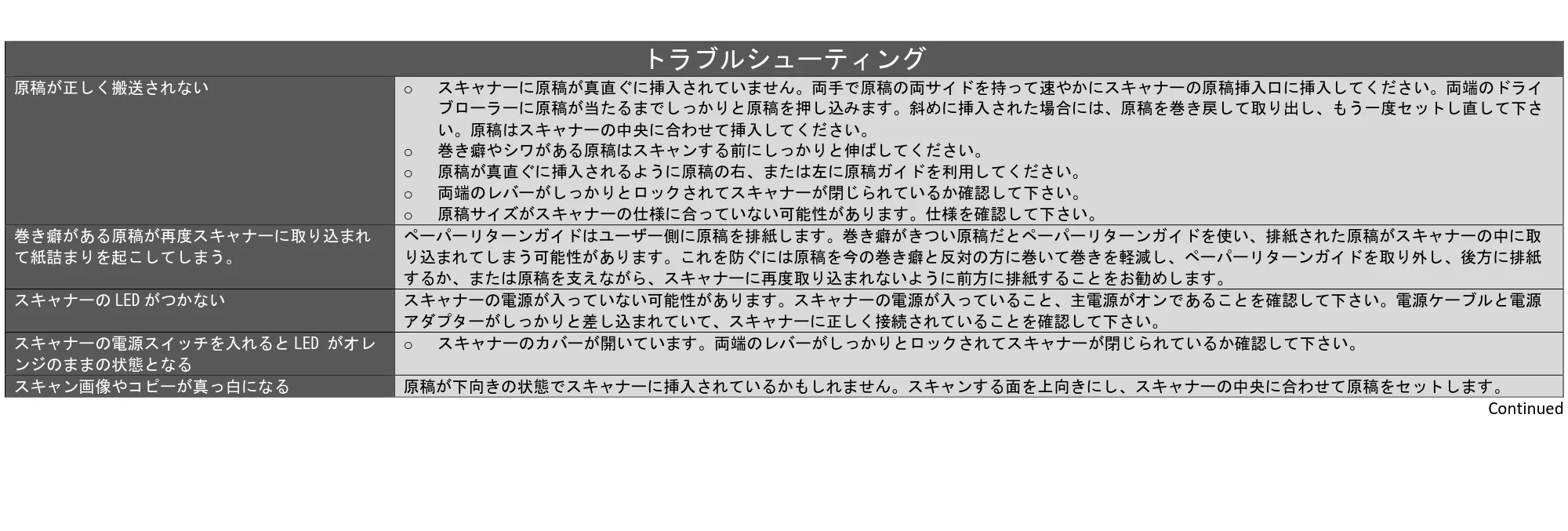
トラブルシューティング
原稿が正しく搬送されない o スキャナーに原稿が真直ぐに挿入されていません。両手で原稿の両サイドを持って速やかにスキャナーの原稿挿入口に挿入してください。両端のドライ
ブローラーに原稿が当たるまでしっかりと原稿を押し込みます。斜めに挿入された場合には、原稿を巻き戻して取り出し、もう一度セットし直して下さ
い。原稿はスキャナーの中央に合わせて挿入してください。
o 巻き癖やシワがある原稿はスキャンする前にしっかりと伸ばしてください。
o 原稿が真直ぐに挿入されるように原稿の右、または左に原稿ガイドを利用してください。
o 両端のレバーがしっかりとロックされてスキャナーが閉じられているか確認して下さい。
o 原稿サイズがスキャナーの仕様に合っていない可能性があります。仕様を確認して下さい。
巻き癖がある原稿が再度スキャナーに取り込まれ
て紙詰まりを起こしてしまう。
ペーパーリターンガイドはユーザー側に原稿を排紙します。巻き癖がきつい原稿だとペーパーリターンガイドを使い、排紙された原稿がスキャナーの中に取
り込まれてしまう可能性があります。これを防ぐには原稿を今の巻き癖と反対の方に巻いて巻きを軽減し、ペーパーリターンガイドを取り外し、後方に排紙
するか、または原稿を支えながら、スキャナーに再度取り込まれないように前方に排紙することをお勧めします。
スキャナーの LED がつかない スキャナーの電源が入っていない可能性があります。スキャナーの電源が入っていること、主電源がオンであることを確認して下さい。電源ケーブルと電源
アダプターがしっかりと差し込まれていて、スキャナーに正しく接続されていることを確認して下さい。
スキャナーの電源スイッチを入れると LED がオレ
ンジのままの状態となる
o スキャナーのカバーが開いています。両端のレバーがしっかりとロックされてスキャナーが閉じられているか確認して下さい。
スキャン画像やコピーが真っ白になる 原稿が下向きの状態でスキャナーに挿入されているかもしれません。スキャンする面を上向きにし、スキャナーの中央に合わせて原稿をセットします。
Continued
49ページ
トラブルシューティング:画質
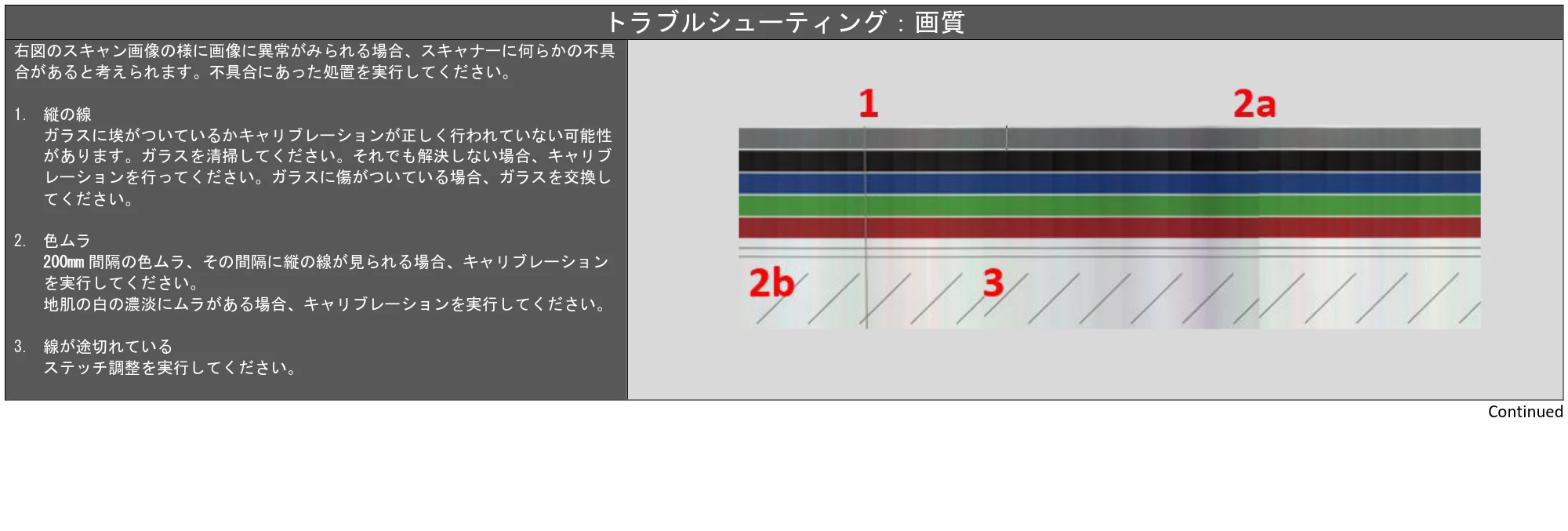
右図のスキャン画像の様に画像に異常がみられる場合、スキャナーに何らかの不具
合があると考えられます。不具合にあった処置を実行してください。
1. 縦の線
ガラスに埃がついているかキャリブレーションが正しく行われていない可能性
があります。ガラスを清掃してください。それでも解決しない場合、キャリブ
レーションを行ってください。ガラスに傷がついている場合、ガラスを交換し
てください。
2. 色ムラ
200mm 間隔の色ムラ、その間隔に縦の線が見られる場合、キャリブレーション
を実行してください。
地肌の白の濃淡にムラがある場合、キャリブレーションを実行してください。
3. 線が途切れている
ステッチ調整を実行してください。
Continued
50ページ
トラブルシューティング:画質
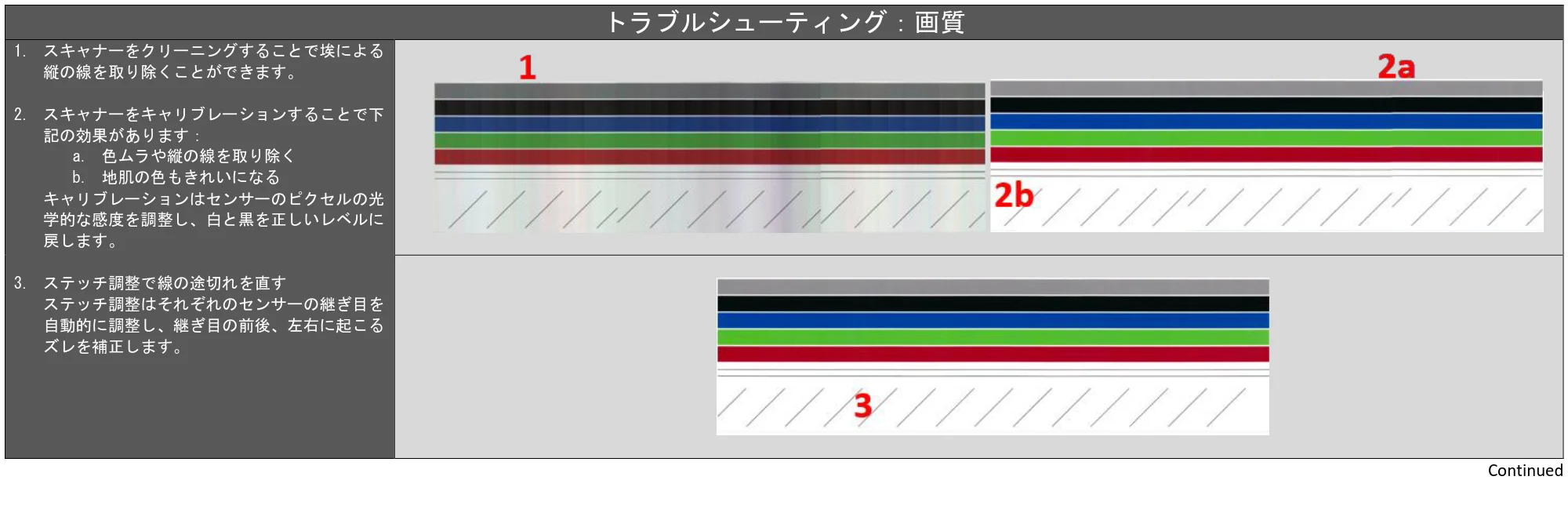
1. スキャナーをクリーニングすることで埃による
縦の線を取り除くことができます。
2. スキャナーをキャリブレーションすることで下
記の効果があります:
a. 色ムラや縦の線を取り除く
b. 地肌の色もきれいになる
キャリブレーションはセンサーのピクセルの光
学的な感度を調整し、白と黒を正しいレベルに
戻します。
3. ステッチ調整で線の途切れを直す
ステッチ調整はそれぞれのセンサーの継ぎ目を
自動的に調整し、継ぎ目の前後、左右に起こる
ズレを補正します。
Continued
51ページ
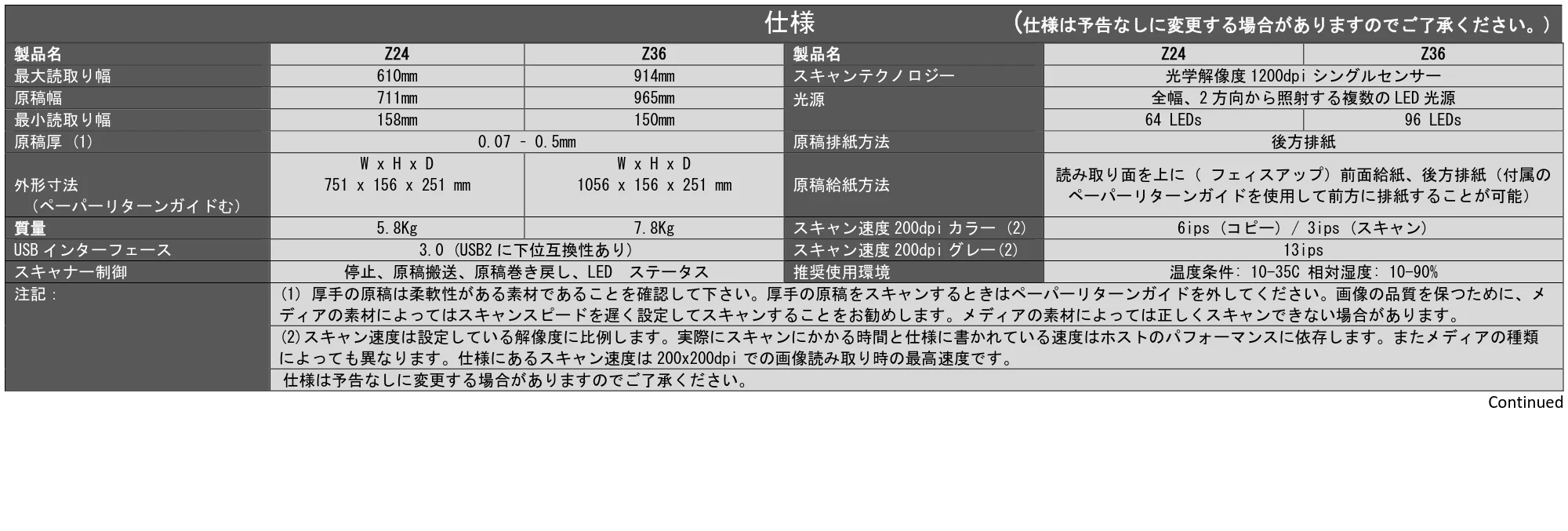
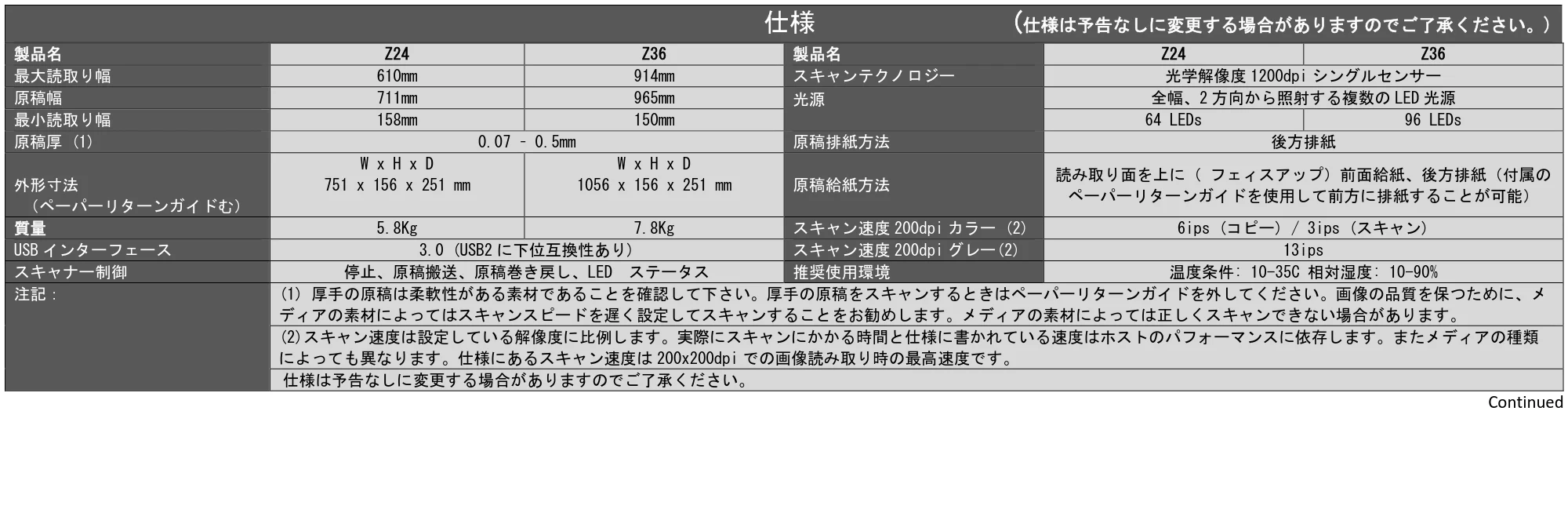
仕様 (仕様は予告なしに変更する場合がありますのでご了承ください。)
製品名 Z24 Z36 製品名 Z24 Z36
最大読取り幅 610mm 914mm スキャンテクノロジー 光学解像度 1200dpi シングルセンサー
原稿幅 711mm 965mm 光源 全幅、2 方向から照射する複数の LED 光源
最小読取り幅 158mm 150mm 64 LEDs 96 LEDs
原稿厚 (1) 0.07 – 0.5mm 原稿排紙方法 後方排紙
外形寸法
(ペーパーリターンガイドむ)
W x H x D
751 x 156 x 251 mm
W x H x D
1056 x 156 x 251 mm 原稿給紙方法
読み取り面を上に( フェィスアップ)前面給紙、後方排紙(付属の
ペーパーリターンガイドを使用して前方に排紙することが可能)
質量 5.8Kg 7.8Kg スキャン速度 200dpi カラー (2) 6ips (コピー) / 3ips (スキャン)
USB インターフェース 3.0 (USB2 に下位互換性あり) スキャン速度 200dpi グレー(2) 13ips
スキャナー制御 停止、原稿搬送、原稿巻き戻し、LED ステータス 推奨使用環境 温度条件: 10-35C 相対湿度: 10-90%
注記: (1) 厚手の原稿は柔軟性がある素材であることを確認して下さい。厚手の原稿をスキャンするときはペーパーリターンガイドを外してください。画像の品質を保つために、メ
ディアの素材によってはスキャンスピードを遅く設定してスキャンすることをお勧めします。メディアの素材によっては正しくスキャンできない場合があります。
(2)スキャン速度は設定している解像度に比例します。実際にスキャンにかかる時間と仕様に書かれている速度はホストのパフォーマンスに依存します。またメディアの種類
によっても異なります。仕様にあるスキャン速度は 200x200dpi での画像読み取り時の最高速度です。
仕様は予告なしに変更する場合がありますのでご了承ください。
Continued
52ページ
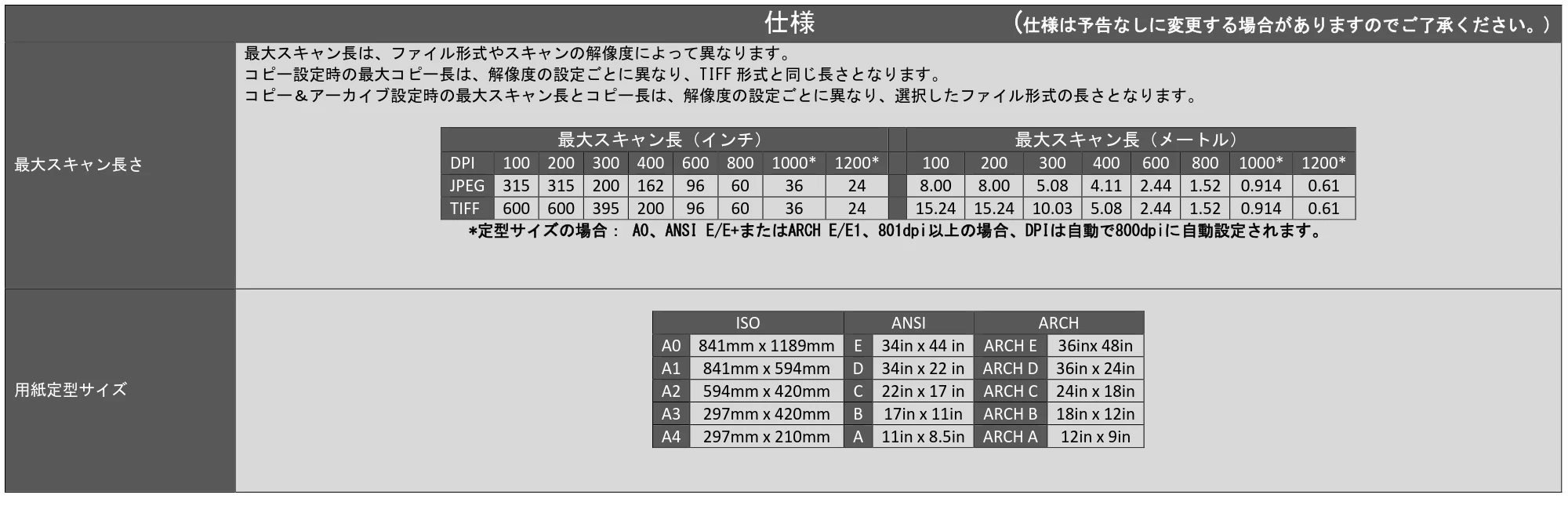
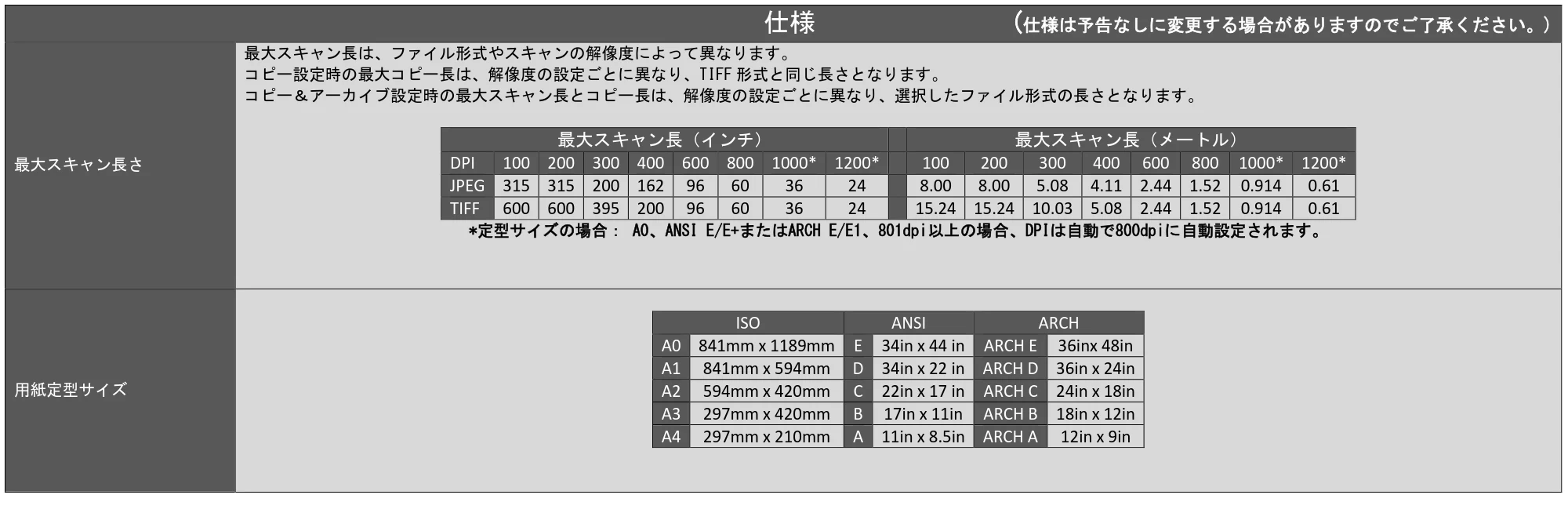
仕様 (仕様は予告なしに変更する場合がありますのでご了承ください。)
最大スキャン長さ
最大スキャン長は、ファイル形式やスキャンの解像度によって異なります。
コピー設定時の最大コピー長は、解像度の設定ごとに異なり、TIFF 形式と同じ長さとなります。
コピー&アーカイブ設定時の最大スキャン長とコピー長は、解像度の設定ごとに異なり、選択したファイル形式の長さとなります。
最大スキャン長(インチ) 最大スキャン長(メートル)
DPI 100 200 300 400 600 800 1000* 1200* 100 200 300 400 600 800 1000* 1200*
JPEG 315 315 200 162 96 60 36 24 8.00 8.00 5.08 4.11 2.44 1.52 0.914 0.61
TIFF 600 600 395 200 96 60 36 24 15.24 15.24 10.03 5.08 2.44 1.52 0.914 0.61
*定型サイズの場合: A0、ANSI E/E+またはARCH E/E1、801dpi以上の場合、DPIは自動で800dpiに自動設定されます。
用紙定型サイズ
ISO ANSI ARCH
A0 841mm x 1189mm E 34in x 44 in ARCH E 36inx 48in
A1 841mm x 594mm D 34in x 22 in ARCH D 36in x 24in
A2 594mm x 420mm C 22in x 17 in ARCH C 24in x 18in
A3 297mm x 420mm B 17in x 11in ARCH B 18in x 12in
A4 297mm x 210mm A 11in x 8.5in ARCH A 12in x 9in