1ページ
販 売 店
電話番号
担当部門
担 当 者
消耗品のご注文先
サービス担当者 連絡先
販 売 先
電話番号
担当部門
担 当 者
FT5-1739 (000) ©CANON INC. 2008
〒108-8011 東京都港区港南2-16-6
Canonホームページ:http://canon.jp
お客様相談センター (全国共通番号)
050-555-90052
※ 上記番号をご利用いただけない方は043-211-9626をご利用ください。
※ IP電話をご利用の場合、プロバイダーのサービスによってつながらない場合があります。
※受付時間は予告なく変更する場合があります。あらかじめご了承ください。
[受付時間] <平日> 9:00~12:00、13:00~17:00
(土日祝日と年末年始弊社休業日は休ませていただきます)
XXXXXXXXX PRINTED IN CHINA
いつでもお読みになれるように本製品の近くに置いてご活用ください。
操作ガイド
CONTENTS
はじめに━━━━━━━━━━━━━━━━━━
取扱説明書のご紹介 ━━━━━ 1
こんな機能があります ━━━━ 3
操作パネルについて ━━━━━ 5
コピー編 ━━━━━━━━━━━━━━━━━
クイック画面のご紹介 ━━━━ 7
コピーのとりかた ━━━━━━ 9
こんなことができます(コピー
(シンプル)基本画面) ━━━━ 11
こんなこともできます
(応用モード画面) ━━━━━━ 13
コピー機能一覧 ━━━━━━━ 21
送信/ファクス編 ━━━━━━━━━━━━━
送信のしかた(電子メール/
I ファクス/ファイルサーバ) ━ 23
ファクスの送りかた ━━━━━ 25
こんなことができます
(宛先/送信画面) ━━━━━━ 27
こんなことができます
(読込設定画面) ━━━━━━━ 31
こんなことができます
(送信設定画面) ━━━━━━━ 33
送信/ファクス機能一覧 ━━━ 35
ボックス編 ━━━━━━━━━━━━━━━━
ボックスへの保管のしかた ━━ 39
ボックスからの
プリント/送信のしかた ━━━ 41
こんなことができます
(読み込み画面) ━━━━━━━ 43
こんなことができます
(プリント設定変更画面) ━━━ 45
ボックス機能一覧 ━━━━━━ 47
ジョブの中止のしかた ━━━━━━━━━━━
ジョブを中止するには ━━━━ 53
初期設定/登録 ━━━━━━━━━━━━━━
初期設定/登録について ━━━ 55
2ページ
1 2
取扱説明書のご紹介
シリーズiR3245/iR3235/iR3225
はじめに
本製品のドライバのインストール方法を知るには
取扱説明書のご紹介
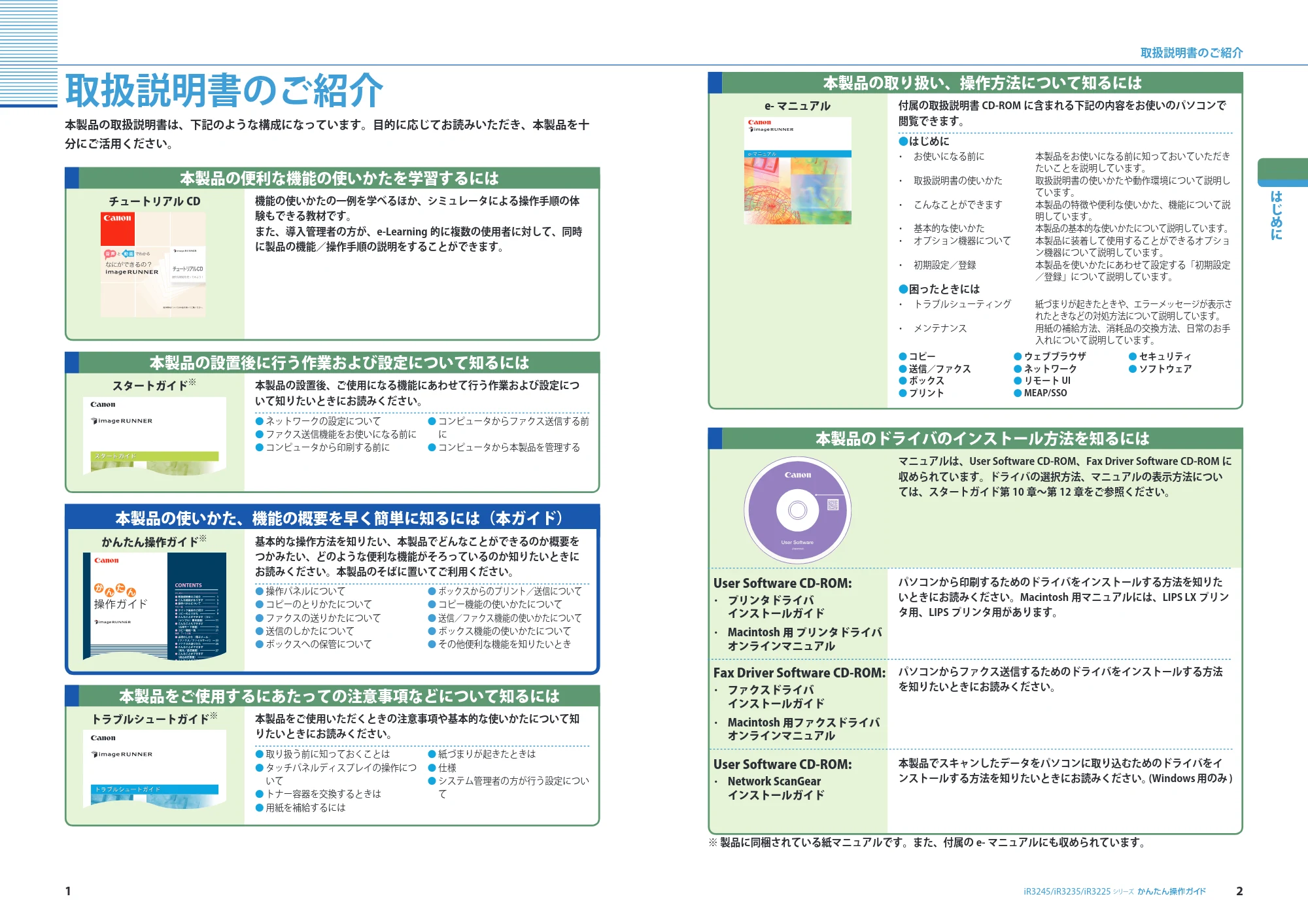
本製品の取扱説明書は、下記のような構成になっています。目的に応じてお読みいただき、本製品を十
分にご活用ください。
- 操作パネルについて
- コピーのとりかたについて
- ファクスの送りかたについて
- 送信のしかたについて
- ボックスへの保管について
- ボックスからのプリント/送信について
- コピー機能の使いかたについて
- 送信/ファクス機能の使いかたについて
- ボックス機能の使いかたについて
- その他便利な機能を知りたいとき
基本的な操作方法を知りたい、本製品でどんなことができるのか概要を
つかみたい、どのような便利な機能がそろっているのか知りたいときに
お読みください。本製品のそばに置いてご利用ください。
かんたん操作ガイド
※
本製品の使いかた、機能の概要を早く簡単に知るには(本ガイド)
本製品の便利な機能の使いかたを学習するには
機能の使いかたの一例を学べるほか、シミュレータによる操作手順の体
験もできる教材です。
また、導入管理者の方が、e-Learning 的に複数の使用者に対して、同時
に製品の機能/操作手順の説明をすることができます。
チュートリアル CD
※ 製品に同梱されている紙マニュアルです。また、付属の e- マニュアルにも収められています。
本製品の設置後に行う作業および設定について知るには
スタートガイド
※
- ネットワークの設定について
- ファクス送信機能をお使いになる前に
- コンピュータから印刷する前に
- コンピュータからファクス送信する前
に
- コンピュータから本製品を管理する
本製品の設置後、ご使用になる機能にあわせて行う作業および設定につ
いて知りたいときにお読みください。
本製品の取り扱い、操作方法について知るには
付属の取扱説明書 CD-ROM に含まれる下記の内容をお使いのパソコンで
閲覧できます。
e- マニュアル
本製品をご使用するにあたっての注意事項などについて知るには
トラブルシュートガイド
※
- 取り扱う前に知っておくことは
- タッチパネルディスプレイの操作につ
いて
- トナー容器を交換するときは
- 用紙を補給するには
- 紙づまりが起きたときは
- 仕様
- システム管理者の方が行う設定につい
て
本製品をご使用いただくときの注意事項や基本的な使いかたについて知
りたいときにお読みください。
- はじめに
- お使いになる前に 本製品をお使いになる前に知っておいていただき
たいことを説明しています。
- 取扱説明書の使いかた 取扱説明書の使いかたや動作環境について説明し
ています。
- こんなことができます 本製品の特徴や便利な使いかた、機能について説
明しています。
- 基本的な使いかた 本製品の基本的な使いかたについて説明しています。
- オプション機器について 本製品に装着して使用することができるオプショ
ン機器について説明しています。
- 初期設定/登録 本製品を使いかたにあわせて設定する「初期設定
/登録」について説明しています。
- 困ったときには
- トラブルシューティング 紙づまりが起きたときや、エラーメッセージが表示さ
れたときなどの対処方法について説明しています。
- メンテナンス 用紙の補給方法、消耗品の交換方法、日常のお手
入れについて説明しています。
- コピー
- 送信/ファクス
- ボックス
- プリント
- ウェブブラウザ
- ネットワーク
- リモート UI
- MEAP/SSO
- セキュリティ
- ソフトウェア
マニュアルは、User Software CD-ROM、Fax Driver Software CD-ROM に
収められています。ドライバの選択方法、マニュアルの表示方法につい
ては、スタートガイド第 10 章~第 12 章をご参照ください。
- プリンタドライバ
インストールガイド
- Macintosh 用 プリンタドライバ
オンラインマニュアル
- ファクスドライバ
インストールガイド
- Macintosh 用ファクスドライバ
オンラインマニュアル
- Network ScanGear
インストールガイド
本製品でスキャンしたデータをパソコンに取り込むためのドライバをイ
ンストールする方法を知りたいときにお読みください。(Windows 用のみ )
パソコンからファクス送信するためのドライバをインストールする方法
を知りたいときにお読みください。
パソコンから印刷するためのドライバをインストールする方法を知りた
いときにお読みください。Macintosh 用マニュアルには、LIPS LX プリン
タ用、LIPS プリンタ用があります。
User Software CD-ROM:
Fax Driver Software CD-ROM:
User Software CD-ROM:
3ページ
3 4
こんな機能があります
シリーズiR3245/iR3235/iR3225
はじめに
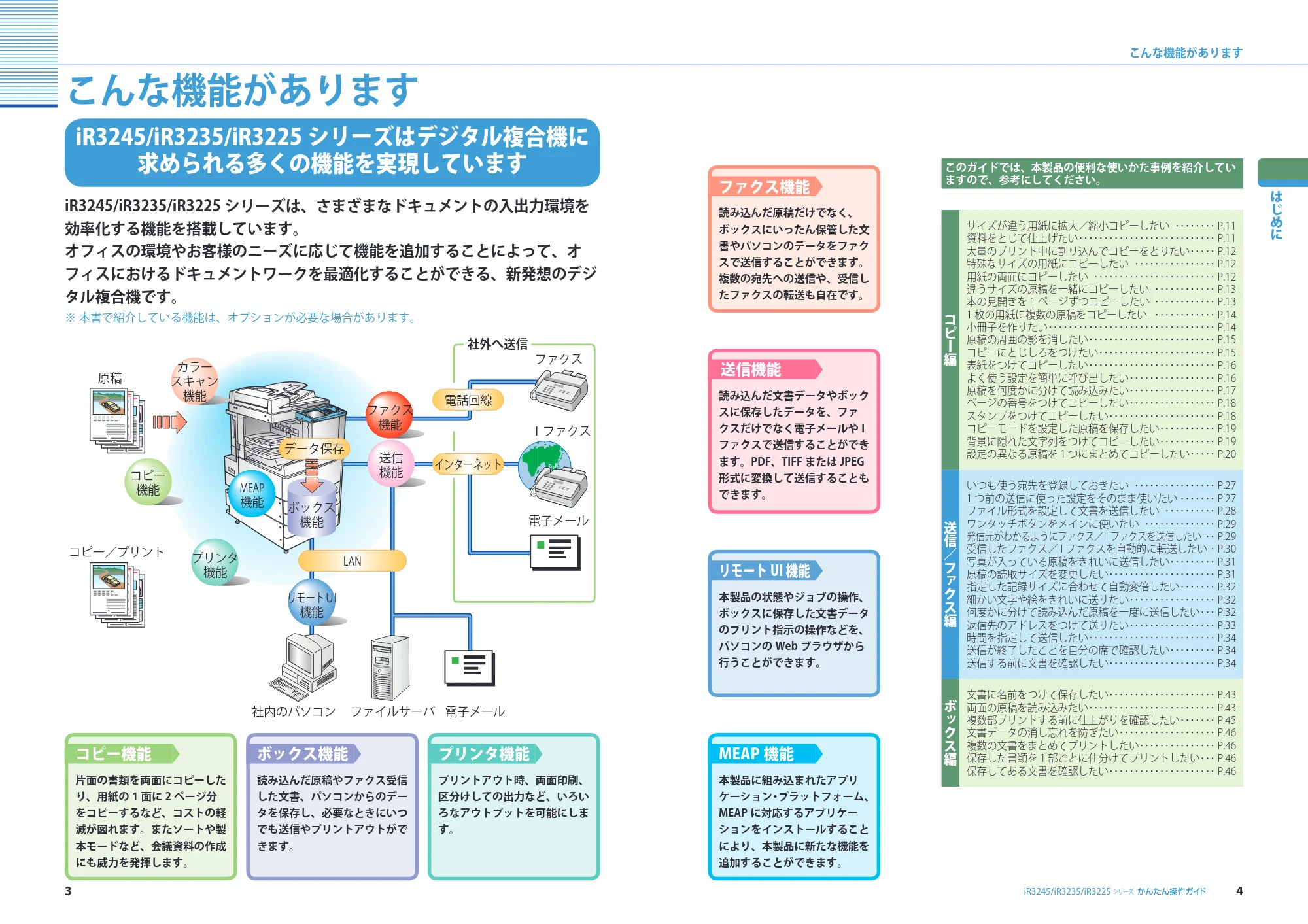
iR3245/iR3235/iR3225 シリーズはデジタル複合機に
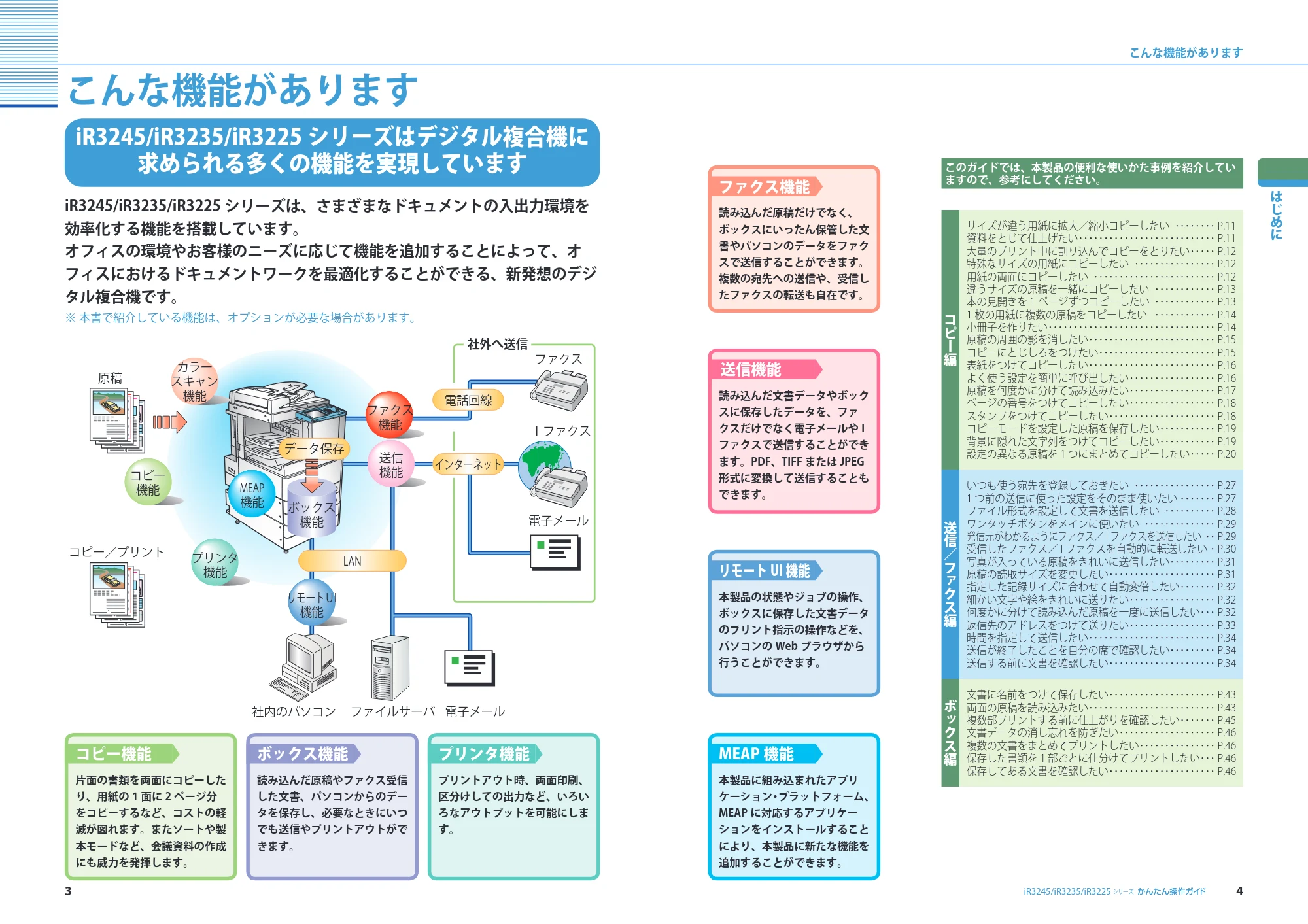
求められる多くの機能を実現しています このガイドでは、本製品の便利な使いかた事例を紹介してい
ますので、参考にしてください。
コピー編
サイズが違う用紙に拡大/縮小コピーしたい ・・・・・・・・ P.11
資料をとじて仕上げたい・・・・・・・・・・・・・・・・・・・・・・・・・・・ P.11
大量のプリント中に割り込んでコピーをとりたい・・・・・ P.12
特殊なサイズの用紙にコピーしたい ・・・・・・・・・・・・・・・・ P.12
用紙の両面にコピーしたい ・・・・・・・・・・・・・・・・・・・・・・・・ P.12
違うサイズの原稿を一緒にコピーしたい ・・・・・・・・・・・・ P.13
本の見開きを 1 ページずつコピーしたい ・・・・・・・・・・・・ P.13
1 枚の用紙に複数の原稿をコピーしたい ・・・・・・・・・・・・ P.14
小冊子を作りたい・・・・・・・・・・・・・・・・・・・・・・・・・・・・・・・・・ P.14
原稿の周囲の影を消したい・・・・・・・・・・・・・・・・・・・・・・・・・ P.15
コピーにとじしろをつけたい・・・・・・・・・・・・・・・・・・・・・・・ P.15
表紙をつけてコピーしたい・・・・・・・・・・・・・・・・・・・・・・・・・ P.16
よく使う設定を簡単に呼び出したい・・・・・・・・・・・・・・・・・ P.16
原稿を何度かに分けて読み込みたい・・・・・・・・・・・・・・・・・ P.17
ページの番号をつけてコピーしたい・・・・・・・・・・・・・・・・・ P.18
スタンプをつけてコピーしたい・・・・・・・・・・・・・・・・・・・・・ P.18
コピーモードを設定した原稿を保存したい・・・・・・・・・・・ P.19
背景に隠れた文字列をつけてコピーしたい・・・・・・・・・・・ P.19
設定の異なる原稿を1つにまとめてコピーしたい・・・・・ P.20
送信/ファクス編
いつも使う宛先を登録しておきたい ・・・・・・・・・・・・・・・・ P.27
1 つ前の送信に使った設定をそのまま使いたい ・・・・・・・ P.27
ファイル形式を設定して文書を送信したい ・・・・・・・・・・ P.28
ワンタッチボタンをメインに使いたい ・・・・・・・・・・・・・・ P.29
発信元がわかるようにファクス/ I ファクスを送信したい ・・ P.29
受信したファクス/ I ファクスを自動的に転送したい ・ P.30
写真が入っている原稿をきれいに送信したい・・・・・・・・・ P.31
原稿の読取サイズを変更したい・・・・・・・・・・・・・・・・・・・・・ P.31
指定した記録サイズに合わせて自動変倍したい・・・・・・・ P.32
細かい文字や絵をきれいに送りたい・・・・・・・・・・・・・・・・・ P.32
何度かに分けて読み込んだ原稿を一度に送信したい・・・ P.32
返信先のアドレスをつけて送りたい・・・・・・・・・・・・・・・・・ P.33
時間を指定して送信したい・・・・・・・・・・・・・・・・・・・・・・・・・ P.34
送信が終了したことを自分の席で確認したい・・・・・・・・・ P.34
送信する前に文書を確認したい・・・・・・・・・・・・・・・・・・・・・ P.34
ボックス編
文書に名前をつけて保存したい・・・・・・・・・・・・・・・・・・・・・ P.43
両面の原稿を読み込みたい・・・・・・・・・・・・・・・・・・・・・・・・・ P.43
複数部プリントする前に仕上がりを確認したい・・・・・・・ P.45
文書データの消し忘れを防ぎたい・・・・・・・・・・・・・・・・・・・ P.46
複数の文書をまとめてプリントしたい・・・・・・・・・・・・・・・ P.46
保存した書類を1部ごとに仕分けてプリントしたい・・・ P.46
保存してある文書を確認したい・・・・・・・・・・・・・・・・・・・・・ P.46
こんな機能があります
iR3245/iR3235/iR3225 シリーズは、さまざまなドキュメントの入出力環境を
効率化する機能を搭載しています。
オフィスの環境やお客様のニーズに応じて機能を追加することによって、オ
フィスにおけるドキュメントワークを最適化することができる、新発想のデジ
タル複合機です。
※ 本書で紹介している機能は、オプションが必要な場合があります。
4
3
2
1
4
3
2
1
プリンタ
機能
ファクス
機能
電話回線
インターネット
LAN
カラー
スキャン
機能
送信
機能
データ保存
ボックス
機能
コピー
機能
リモートUI
機能
原稿
ファイルサーバ 電子メール社内のパソコン
コピー/プリント
Iファクス
電子メール
ファクス
社外へ送信
MEAP
機能
コピー機能
片面の書類を両面にコピーした
り、用紙の 1 面に 2 ページ分
をコピーするなど、コストの軽
減が図れます。またソートや製
本モードなど、会議資料の作成
にも威力を発揮します。
ボックス機能
読み込んだ原稿やファクス受信
した文書、パソコンからのデー
タを保存し、必要なときにいつ
でも送信やプリントアウトがで
きます。
プリンタ機能
プリントアウト時、両面印刷、
区分けしての出力など、いろい
ろなアウトプットを可能にしま
す。
MEAP 機能
本製品に組み込まれたアプリ
ケーション・プラットフォーム、
MEAP に対応するアプリケー
ションをインストールすること
により、本製品に新たな機能を
追加することができます。
送信機能
読み込んだ文書データやボック
スに保存したデータを、ファ
クスだけでなく電子メールや I
ファクスで送信することができ
ます。PDF、TIFF または JPEG
形式に変換して送信することも
できます。
ファクス機能
読み込んだ原稿だけでなく、
ボックスにいったん保管した文
書やパソコンのデータをファク
スで送信することができます。
複数の宛先への送信や、受信し
たファクスの転送も自在です。
リモート UI 機能
本製品の状態やジョブの操作、
ボックスに保存した文書データ
のプリント指示の操作などを、
パソコンの Web ブラウザから
行うことができます。
4ページ
5 6
操作パネルについて
シリーズiR3245/iR3235/iR3225
はじめに
操作パネルについて
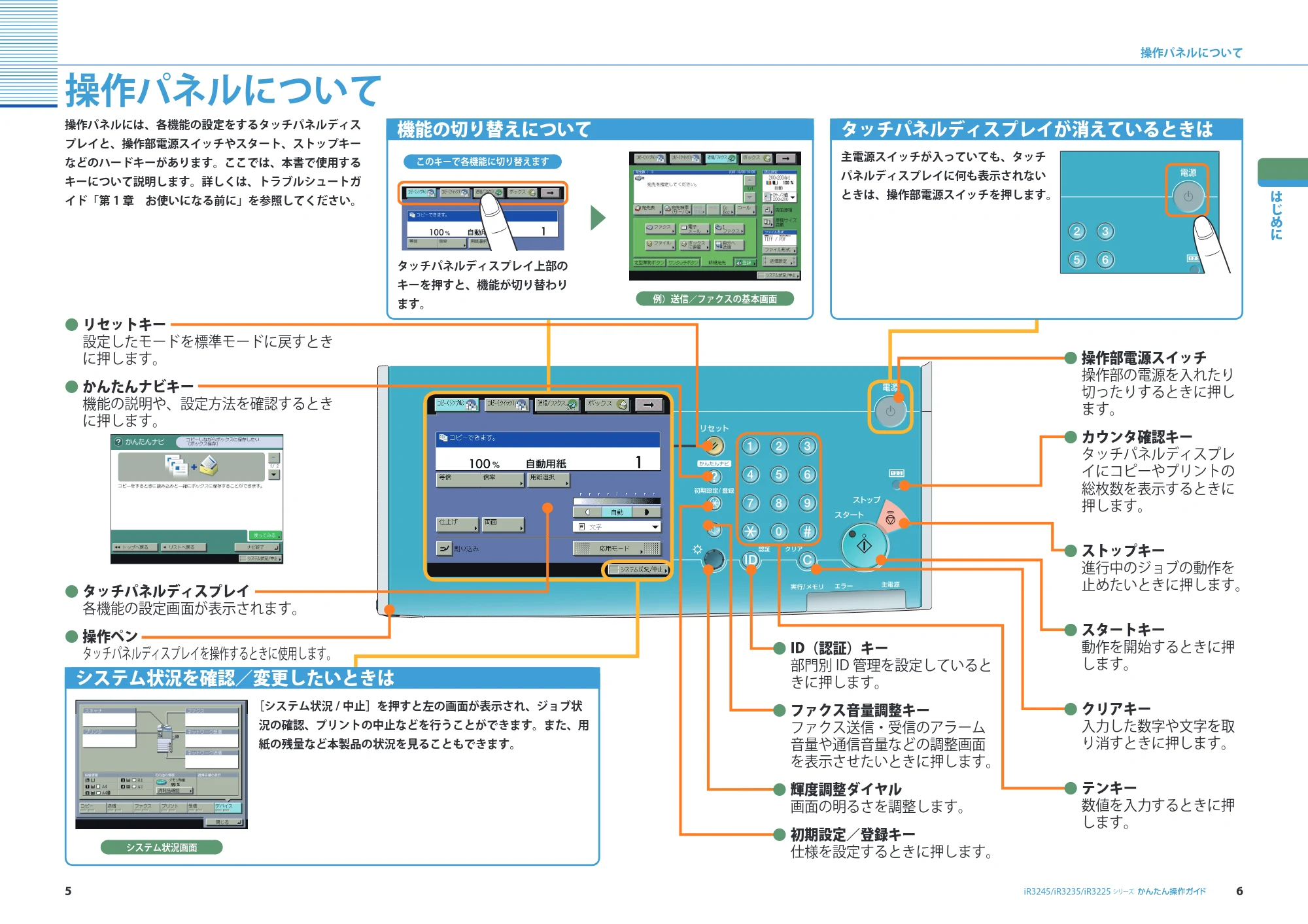
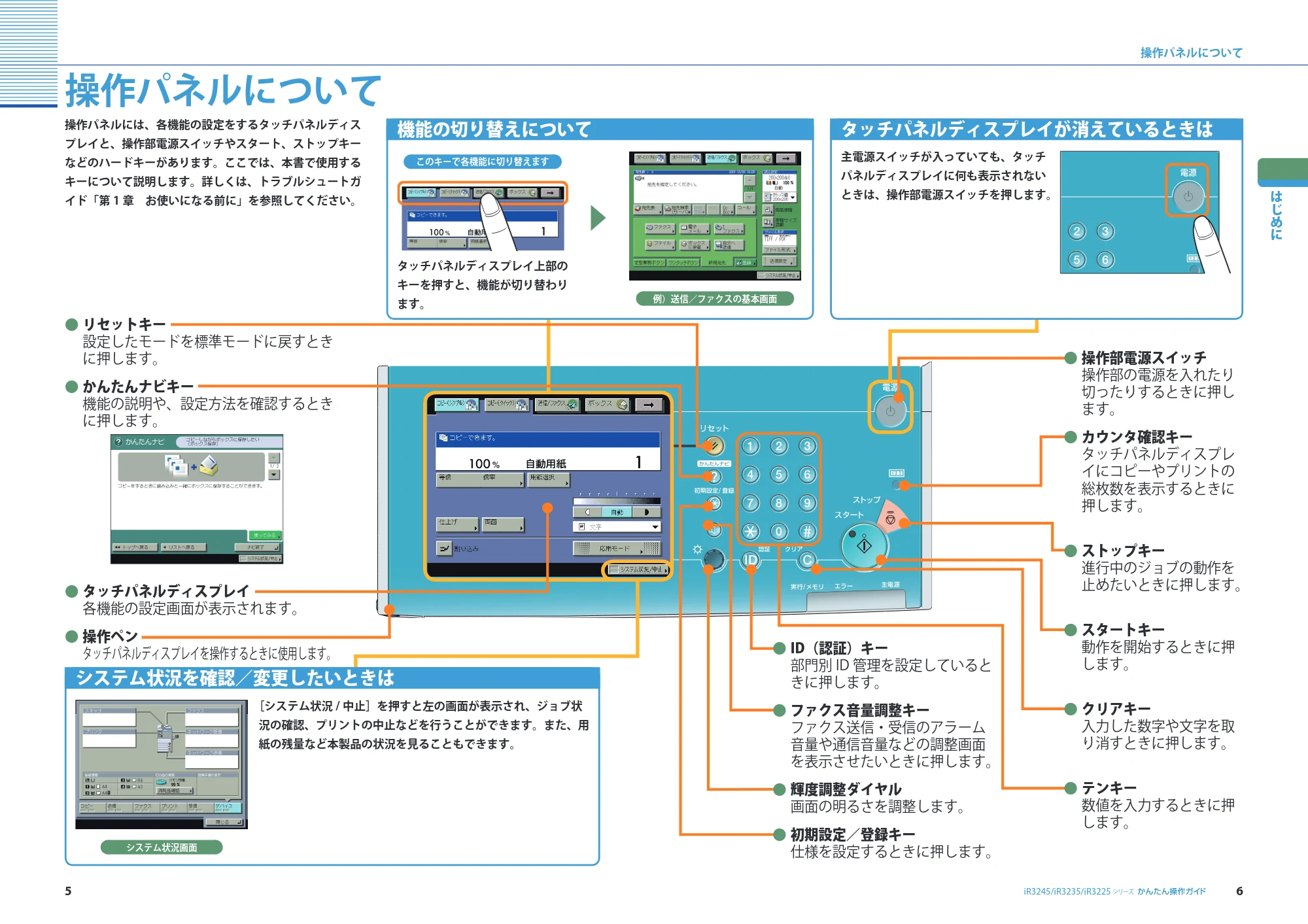
操作パネルには、各機能の設定をするタッチパネルディス
プレイと、操作部電源スイッチやスタート、ストップキー
などのハードキーがあります。ここでは、本書で使用する
キーについて説明します。詳しくは、トラブルシュートガ
イド「第 1 章 お使いになる前に」を参照してください。
- リセットキー
設定したモードを標準モードに戻すとき
に押します。
- かんたんナビキー
機能の説明や、設定方法を確認するとき
に押します。
- タッチパネルディスプレイ
各機能の設定画面が表示されます。
- 操作ペン
タッチパネルディスプレイを操作するときに使用します。
システム状況を確認/変更したいときは
[システム状況 / 中止]を押すと左の画面が表示され、ジョブ状
況の確認、プリントの中止などを行うことができます。また、用
紙の残量など本製品の状況を見ることもできます。
機能の切り替えについて
例)送信/ファクスの基本画面
タッチパネルディスプレイ上部の
キーを押すと、機能が切り替わり
ます。
このキーで各機能に切り替えます
タッチパネルディスプレイが消えているときは
主電源スイッチが入っていても、タッチ
パネルディスプレイに何も表示されない
ときは、操作部電源スイッチを押します。
- 操作部電源スイッチ
操作部の電源を入れたり
切ったりするときに押し
ます。
- カウンタ確認キー
タッチパネルディスプレ
イにコピーやプリントの
総枚数を表示するときに
押します。
- ストップキー
進行中のジョブの動作を
止めたいときに押します。
- スタートキー
動作を開始するときに押
します。
- クリアキー
入力した数字や文字を取
り消すときに押します。
- テンキー
数値を入力するときに押
します。
システム状況画面
- ID(認証)キー
部門別 ID 管理を設定していると
きに押します。
- ファクス音量調整キー
ファクス送信・受信のアラーム
音量や通信音量などの調整画面
を表示させたいときに押します。
- 輝度調整ダイヤル
画面の明るさを調整します。
- 初期設定/登録キー
仕様を設定するときに押します。
5ページ
7
コピー編
8
クイック画面のご紹介
シリーズiR3245/iR3235/iR3225
コピー編
クイック画面のご紹介
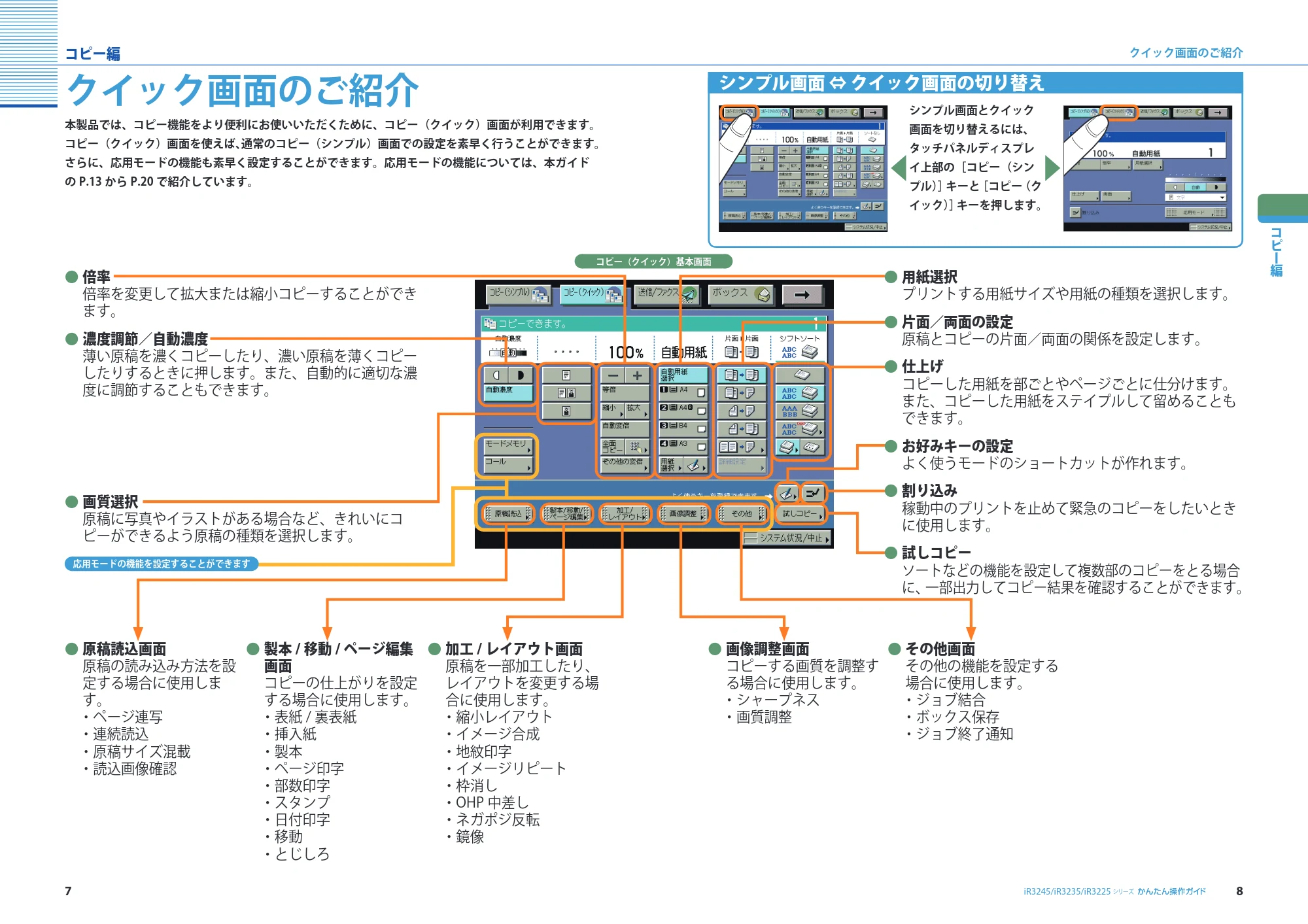
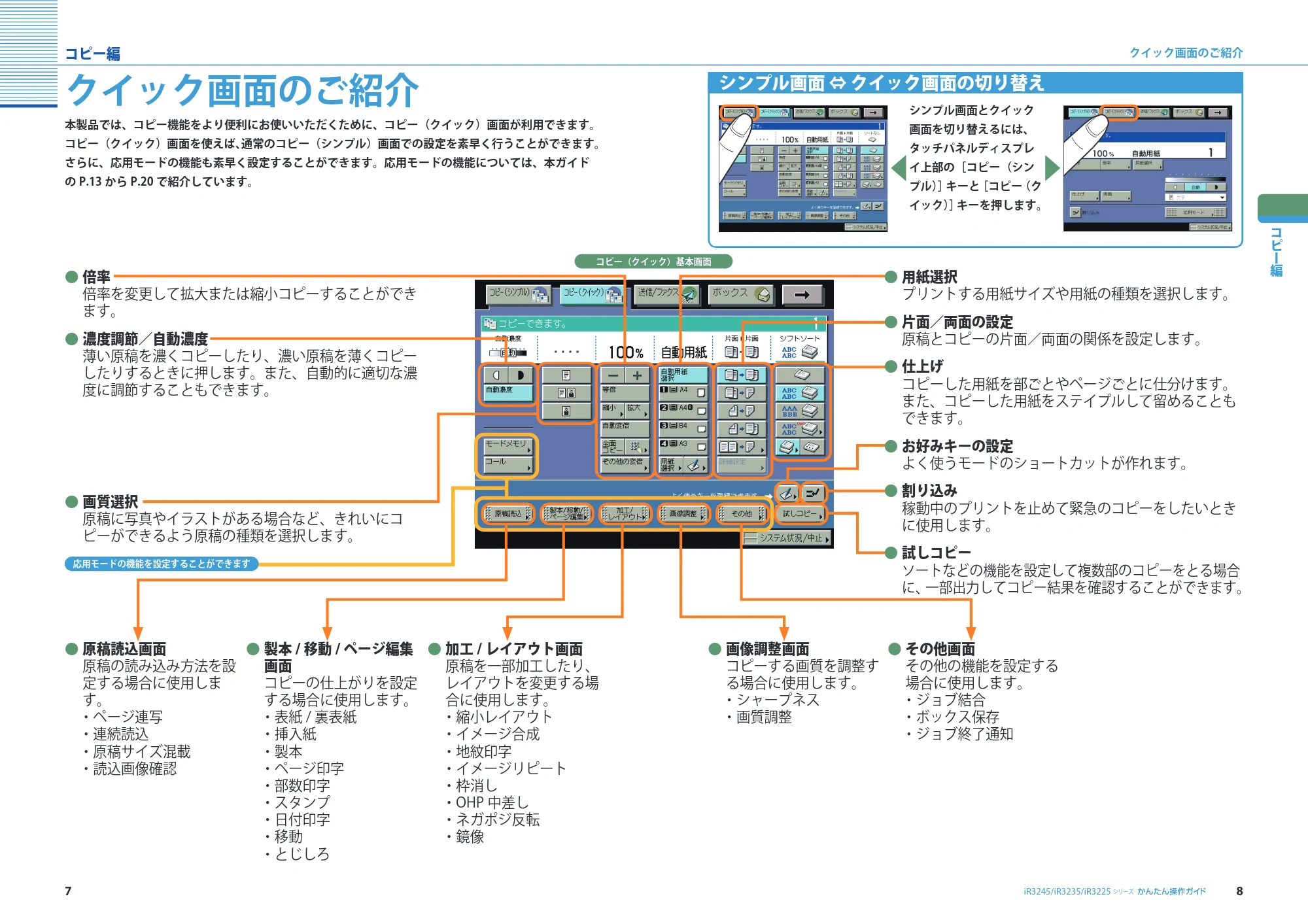
本製品では、コピー機能をより便利にお使いいただくために、コピー(クイック)画面が利用できます。
コピー(クイック)画面を使えば、通常のコピー(シンプル)画面での設定を素早く行うことができます。
さらに、応用モードの機能も素早く設定することができます。応用モードの機能については、本ガイド
の P.13 から P.20 で紹介しています。
コピー(クイック)基本画面
シンプル画面 ⇔ クイック画面の切り替え
シンプル画面とクイック
画面を切り替えるには、
タッチパネルディスプレ
イ上部の[コピー(シン
プル)]キーと[コピー(ク
イック)]キーを押します。
- 倍率
倍率を変更して拡大または縮小コピーすることができ
ます。
- 濃度調節/自動濃度
薄い原稿を濃くコピーしたり、濃い原稿を薄くコピー
したりするときに押します。また、自動的に適切な濃
度に調節することもできます。
- 画質選択
原稿に写真やイラストがある場合など、きれいにコ
ピーができるよう原稿の種類を選択します。
応用モードの機能を設定することができます
- 原稿読込画面
原稿の読み込み方法を設
定する場合に使用しま
す。
- ページ連写
- 連続読込
- 原稿サイズ混載
- 読込画像確認
- 画像調整画面
コピーする画質を調整す
る場合に使用します。
- シャープネス
- 画質調整
- その他画面
その他の機能を設定する
場合に使用します。
- ジョブ結合
- ボックス保存
- ジョブ終了通知
- 用紙選択
プリントする用紙サイズや用紙の種類を選択します。
- 片面/両面の設定
原稿とコピーの片面/両面の関係を設定します。
- 仕上げ
コピーした用紙を部ごとやページごとに仕分けます。
また、コピーした用紙をステイプルして留めることも
できます。
- お好みキーの設定
よく使うモードのショートカットが作れます。
- 割り込み
稼動中のプリントを止めて緊急のコピーをしたいとき
に使用します。
- 試しコピー
ソートなどの機能を設定して複数部のコピーをとる場合
に、一部出力してコピー結果を確認することができます。
- 製本 / 移動 / ページ編集
画面
コピーの仕上がりを設定
する場合に使用します。
- 表紙 / 裏表紙
- 挿入紙
- 製本
- ページ印字
- 部数印字
- スタンプ
- 日付印字
- 移動
- とじしろ
- 加工 / レイアウト画面
原稿を一部加工したり、
レイアウトを変更する場
合に使用します。
- 縮小レイアウト
- イメージ合成
- 地紋印字
- イメージリピート
- 枠消し
- OHP 中差し
- ネガポジ反転
- 鏡像
6ページ
9
コピー編
10
コピーのとりかた
シリーズiR3245/iR3235/iR3225
コピー編
枚数の選択 スタート
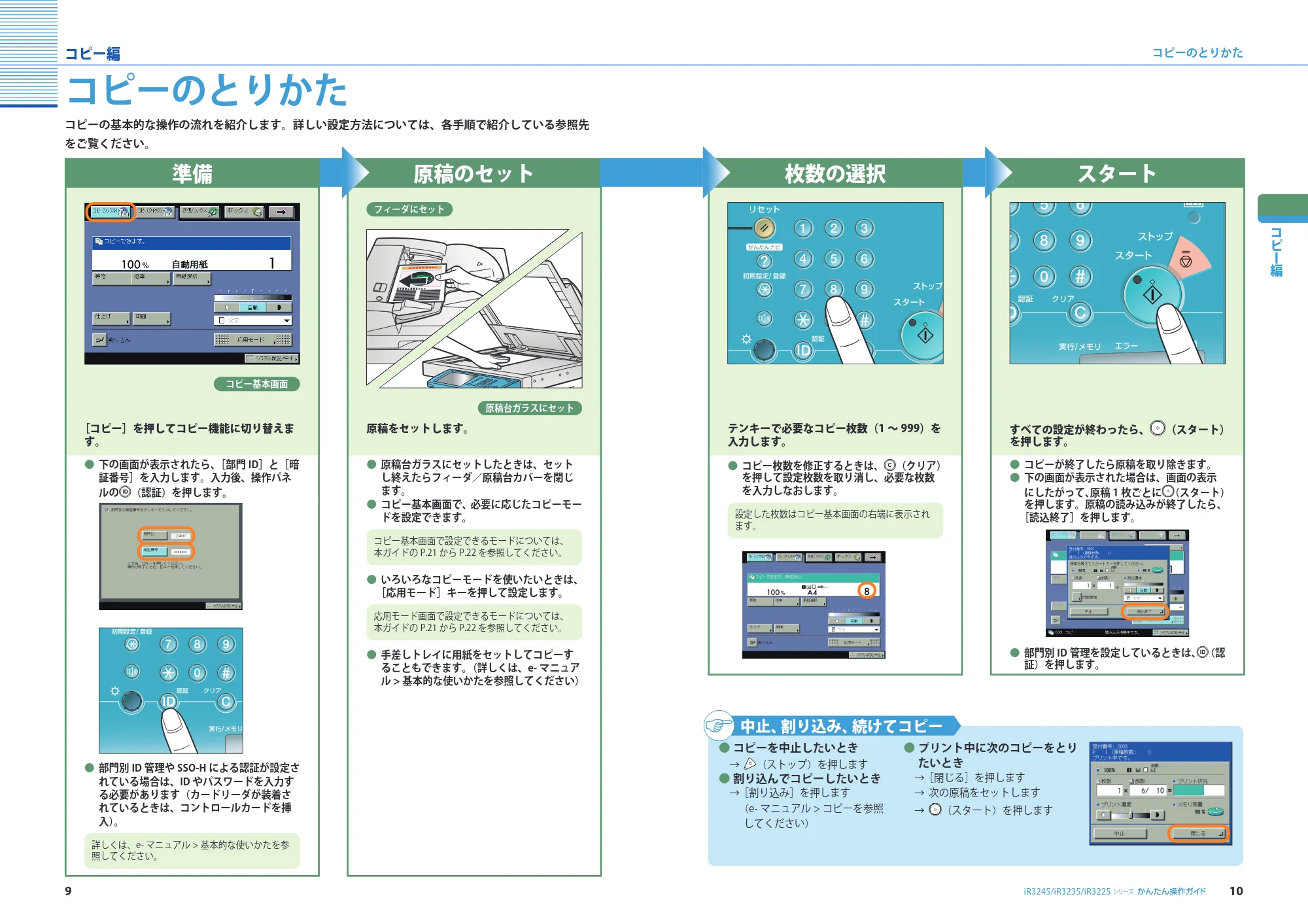
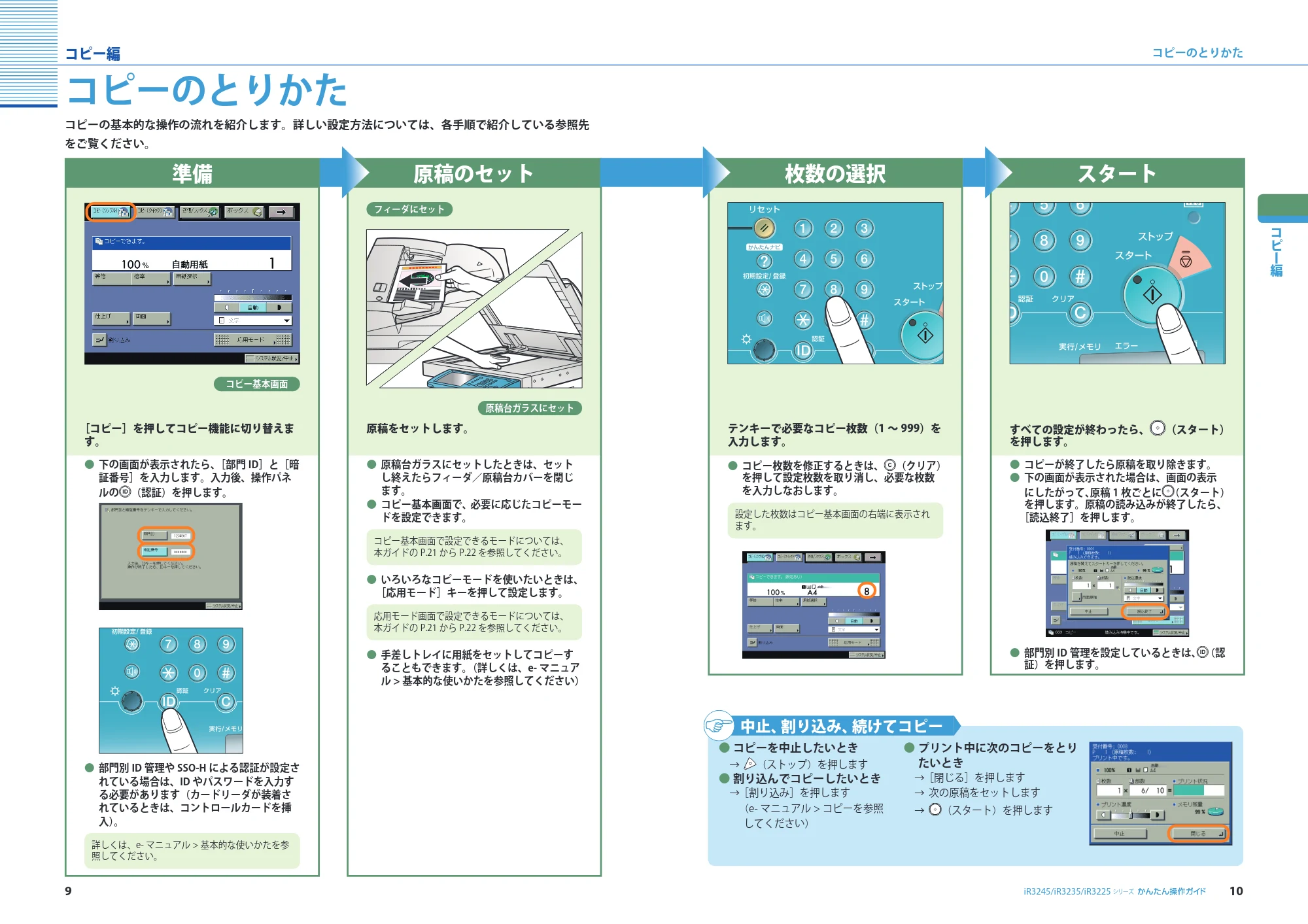
テンキーで必要なコピー枚数(1 ~ 999)を
入力します。
すべての設定が終わったら、 (スタート)
を押します。
- コピー枚数を修正するときは、 (クリア)
を押して設定枚数を取り消し、必要な枚数
を入力しなおします。
設定した枚数はコピー基本画面の右端に表示され
ます。
- コピーが終了したら原稿を取り除きます。
- 下の画面が表示された場合は、画面の表示
にしたがって、原稿 1 枚ごとに (スタート)
を押します。原稿の読み込みが終了したら、
[読込終了]を押します。
- 部門別 ID 管理を設定しているときは、 (認
証)を押します。
コピーのとりかた
準備 原稿のセット
コピー基本画面
フィーダにセット
原稿台ガラスにセット
[コピー]を押してコピー機能に切り替えま
す。
原稿をセットします。
- 下の画面が表示されたら、[部門 ID]と[暗
証番号]を入力します。入力後、操作パネ
ルの (認証)を押します。
- 部門別 ID 管理や SSO-H による認証が設定さ
れている場合は、ID やパスワードを入力す
る必要があります(カードリーダが装着さ
れているときは、コントロールカードを挿
入)。
詳しくは、e- マニュアル > 基本的な使いかたを参
照してください。
- 原稿台ガラスにセットしたときは、セット
し終えたらフィーダ/原稿台カバーを閉じ
ます。
- コピー基本画面で、必要に応じたコピーモー
ドを設定できます。
コピー基本画面で設定できるモードについては、
本ガイドの P.21 から P.22 を参照してください。
- いろいろなコピーモードを使いたいときは、
[応用モード]キーを押して設定します。
応用モード画面で設定できるモードについては、
本ガイドの P.21 から P.22 を参照してください。
- 手差しトレイに用紙をセットしてコピーす
ることもできます。(詳しくは、e- マニュア
ル > 基本的な使いかたを参照してください)
コピーの基本的な操作の流れを紹介します。詳しい設定方法については、各手順で紹介している参照先
をご覧ください。
中止、割り込み、続けてコピー
- コピーを中止したいとき
→ (ストップ)を押します
- 割り込んでコピーしたいとき
→[割り込み]を押します
(e- マニュアル > コピーを参照
してください)
- プリント中に次のコピーをとり
たいとき
→[閉じる]を押します
→ 次の原稿をセットします
→ (スタート)を押します
7ページ
11
コピー編
12
こんなことができます(コピー(シンプル)基本画面)
シリーズiR3245/iR3235/iR3225
コピー編
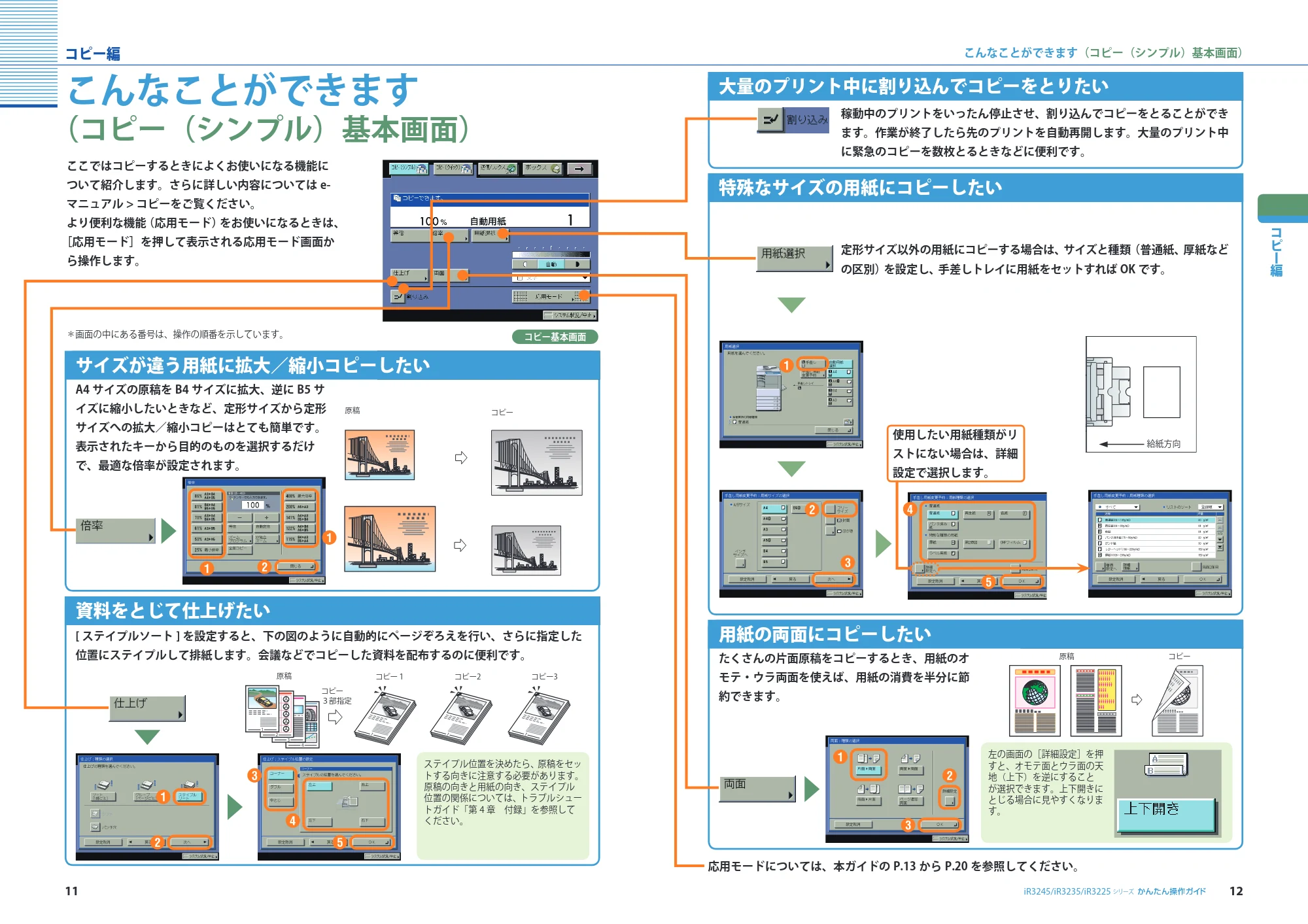
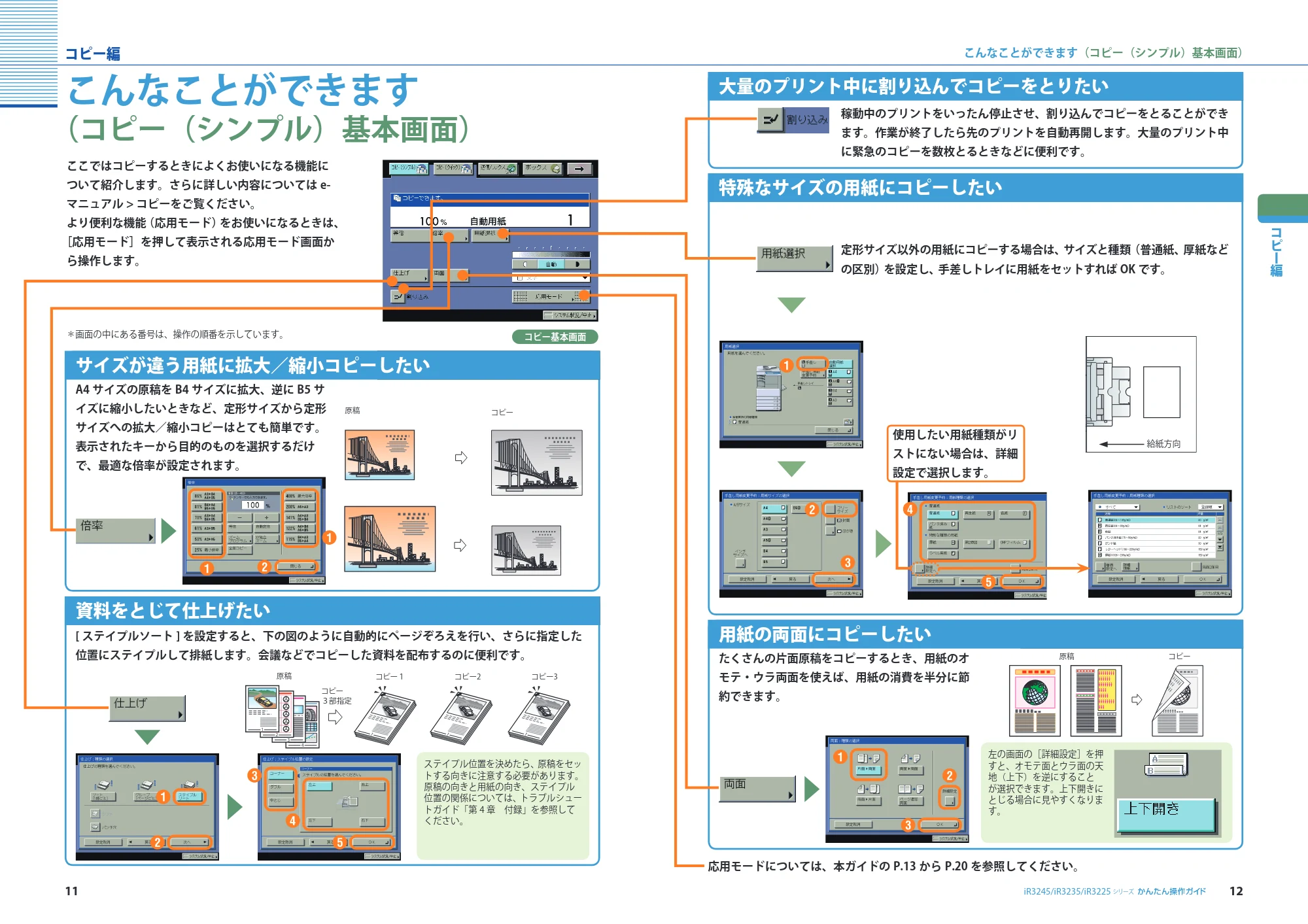
こんなことができます
(コピー(シンプル)基本画面)
ここではコピーするときによくお使いになる機能に
ついて紹介します。さらに詳しい内容については e-
マニュアル > コピーをご覧ください。
より便利な機能(応用モード)をお使いになるときは、
[応用モード]を押して表示される応用モード画面か
ら操作します。
*画面の中にある番号は、操作の順番を示しています。 コピー基本画面
A4 サイズの原稿を B4 サイズに拡大、逆に B5 サ
イズに縮小したいときなど、定形サイズから定形
サイズへの拡大/縮小コピーはとても簡単です。
表示されたキーから目的のものを選択するだけ
で、最適な倍率が設定されます。
サイズが違う用紙に拡大/縮小コピーしたい
原稿 コピー
資料をとじて仕上げたい
[ ステイプルソート ] を設定すると、下の図のように自動的にページぞろえを行い、さらに指定した
位置にステイプルして排紙します。会議などでコピーした資料を配布するのに便利です。
1
1
1
4
3
2
原稿 コピー1 コピー2 コピー3
コピー
3部指定
1
ステイプル位置を決めたら、原稿をセッ
トする向きに注意する必要があります。
原稿の向きと用紙の向き、ステイプル
位置の関係については、トラブルシュー
トガイド「第 4 章 付録」を参照して
ください。
大量のプリント中に割り込んでコピーをとりたい
稼動中のプリントをいったん停止させ、割り込んでコピーをとることができ
ます。作業が終了したら先のプリントを自動再開します。大量のプリント中
に緊急のコピーを数枚とるときなどに便利です。
特殊なサイズの用紙にコピーしたい
たくさんの片面原稿をコピーするとき、用紙のオ
モテ・ウラ両面を使えば、用紙の消費を半分に節
約できます。
用紙の両面にコピーしたい
原稿 コピー
左の画面の[詳細設定]を押
すと、オモテ面とウラ面の天
地(上下)を逆にすること
が選択できます。上下開きに
とじる場合に見やすくなりま
す。
応用モードについては、本ガイドの P.13 から P.20 を参照してください。
定形サイズ以外の用紙にコピーする場合は、サイズと種類(普通紙、厚紙など
の区別)を設定し、手差しトレイに用紙をセットすれば OK です。
給紙方向
使用したい用紙種類がリ
ストにない場合は、詳細
設定で選択します。
8ページ
13
コピー編
14
こんなこともできます(応用モード画面)
シリーズiR3245/iR3235/iR3225
コピー編
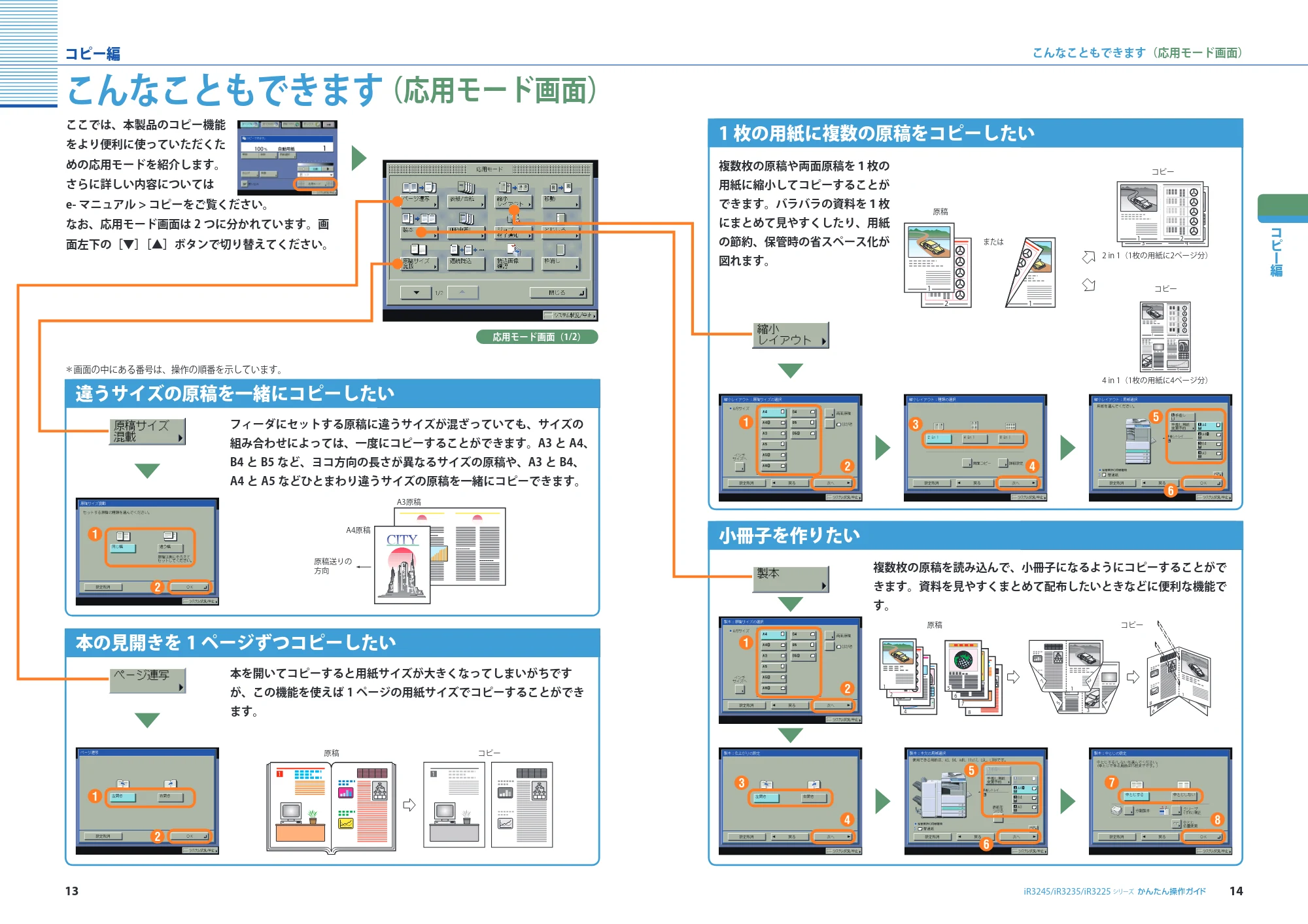
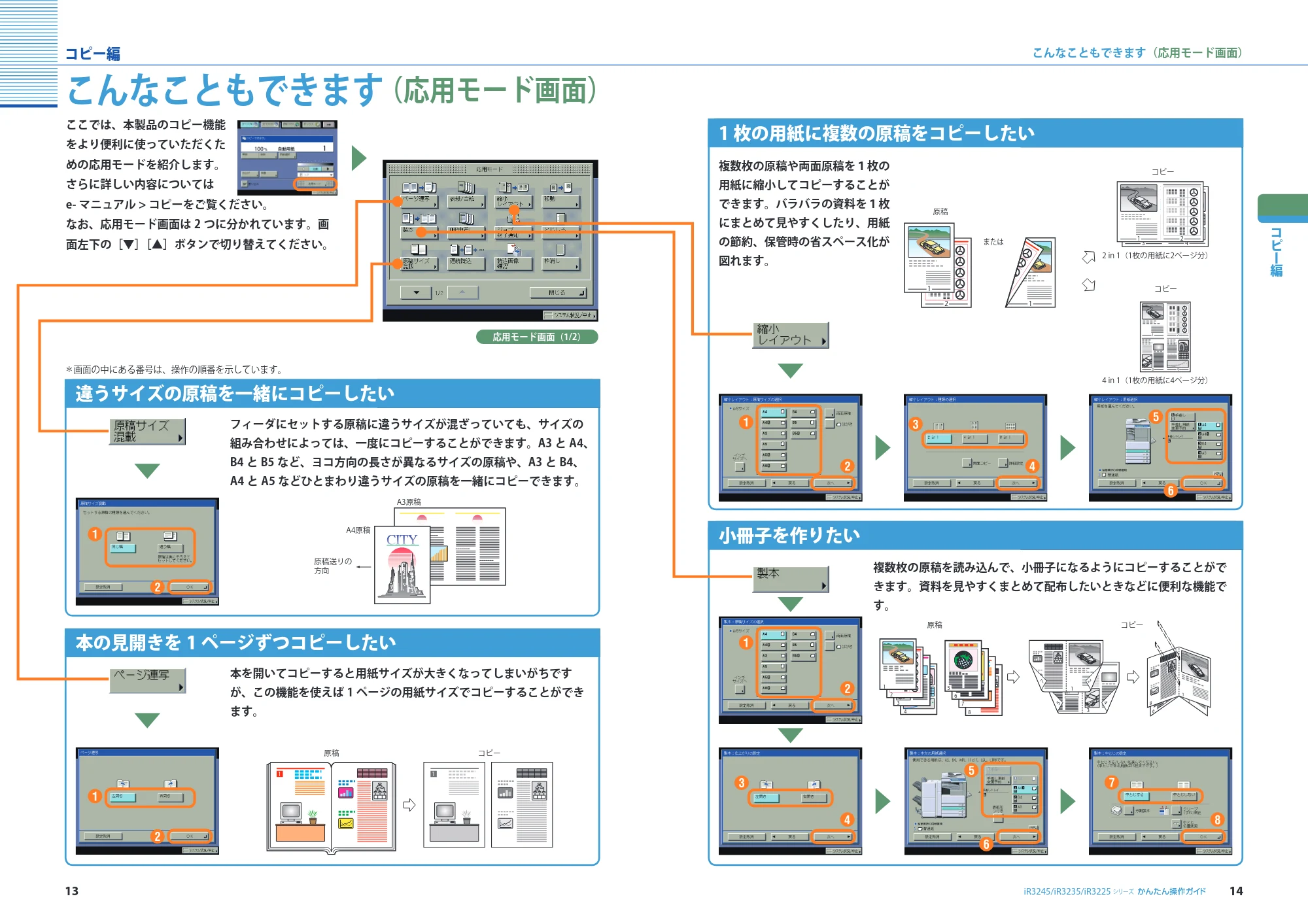
こんなこともできます(応用モード画面)
応用モード画面(1/2)
1 枚の用紙に複数の原稿をコピーしたい
複数枚の原稿や両面原稿を1枚の
用紙に縮小してコピーすることが
できます。バラバラの資料を1枚
にまとめて見やすくしたり、用紙
の節約、保管時の省スペース化が
図れます。
複数枚の原稿を読み込んで、小冊子になるようにコピーすることがで
きます。資料を見やすくまとめて配布したいときなどに便利な機能で
す。
小冊子を作りたい
*画面の中にある番号は、操作の順番を示しています。
フィーダにセットする原稿に違うサイズが混ざっていても、サイズの
組み合わせによっては、一度にコピーすることができます。A3 と A4、
B4 と B5 など、ヨコ方向の長さが異なるサイズの原稿や、A3 と B4、
A4 と A5 などひとまわり違うサイズの原稿を一緒にコピーできます。
違うサイズの原稿を一緒にコピーしたい
A3原稿
A4原稿
原稿送りの
方向
本を開いてコピーすると用紙サイズが大きくなってしまいがちです
が、この機能を使えば 1 ページの用紙サイズでコピーすることができ
ます。
本の見開きを 1 ページずつコピーしたい
1
原稿 コピー
1
43
21
43
21
コピー
または
1
コピー
2 in 1(1枚の用紙に2ページ分)
4 in 1(1枚の用紙に4ページ分)
2
原稿
1
3
6
8
1
6 3
4
5
8 1
7
2
84
原稿 コピー
3
2
1
7
6
5
ここでは、本製品のコピー機能
をより便利に使っていただくた
めの応用モードを紹介します。
さらに詳しい内容については
e- マニュアル > コピーをご覧ください。
なお、応用モード画面は 2 つに分かれています。画
面左下の[▼][▲]ボタンで切り替えてください。
9ページ
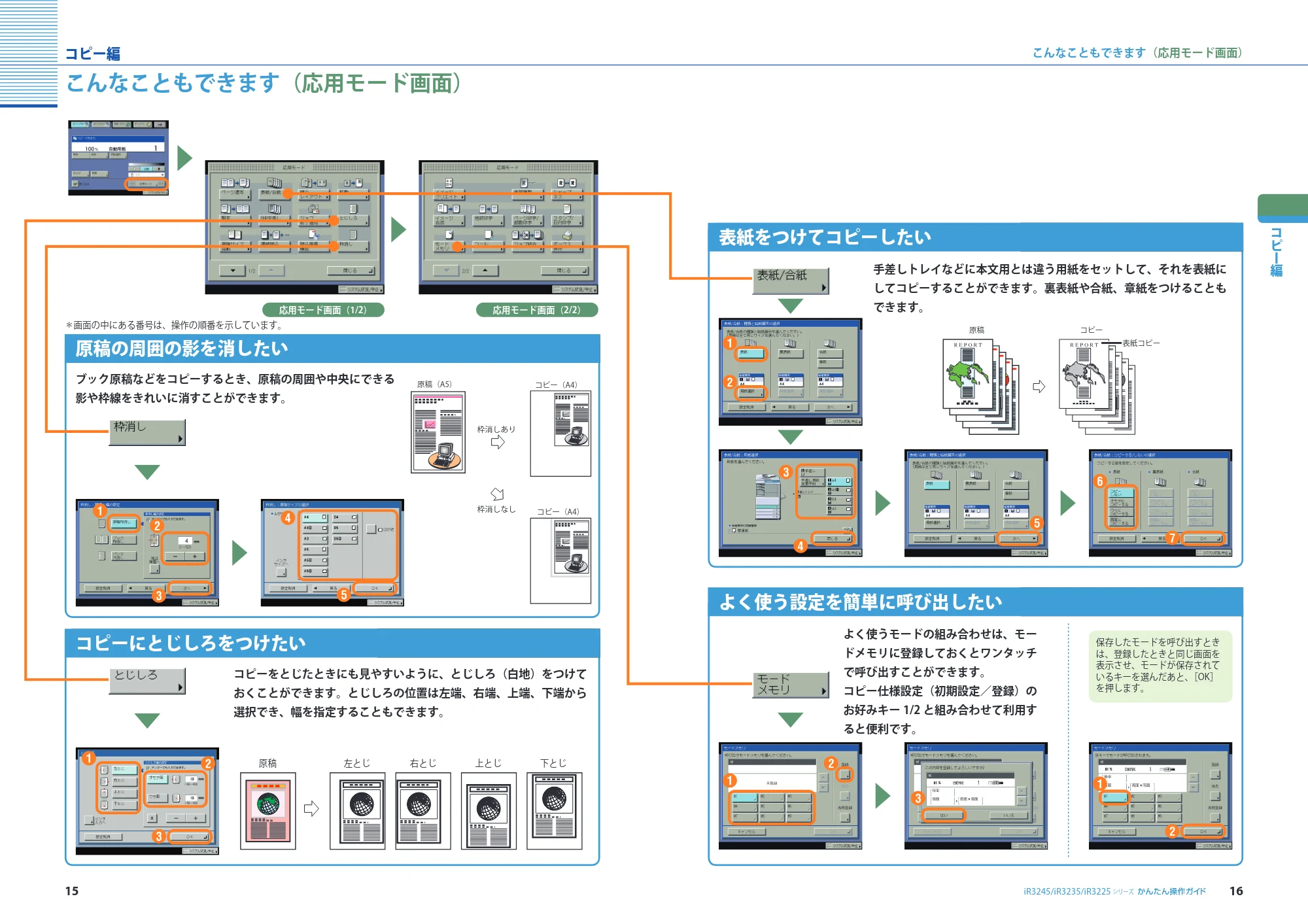
15
こんなこともできます(応用モード画面)
コピー編
16シリーズiR3245/iR3235/iR3225
こんなこともできます(応用モード画面)
コピー編
応用モード画面(1/2) 応用モード画面(2/2)
*画面の中にある番号は、操作の順番を示しています。
ブック原稿などをコピーするとき、原稿の周囲や中央にできる
影や枠線をきれいに消すことができます。
原稿の周囲の影を消したい
原稿(A5)
コピー(A4)
枠消しあり
枠消しなし
コピー(A4)
コピーをとじたときにも見やすいように、とじしろ(白地)をつけて
おくことができます。とじしろの位置は左端、右端、上端、下端から
選択でき、幅を指定することもできます。
コピーにとじしろをつけたい
原稿 左とじ 右とじ 上とじ 下とじ
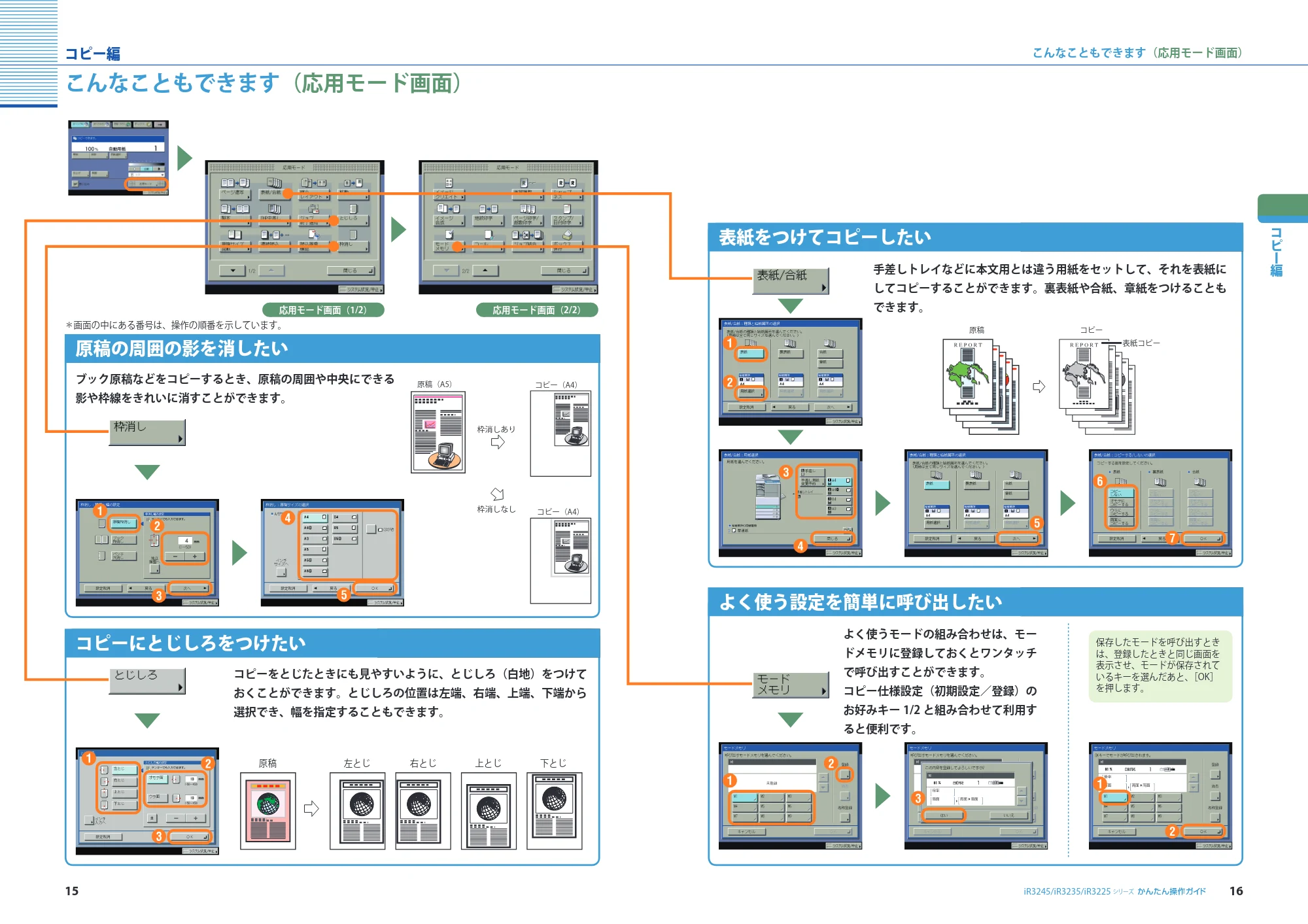
手差しトレイなどに本文用とは違う用紙をセットして、それを表紙に
してコピーすることができます。裏表紙や合紙、章紙をつけることも
できます。
表紙をつけてコピーしたい
原稿 コピー
表紙コピー
よく使うモードの組み合わせは、モー
ドメモリに登録しておくとワンタッチ
で呼び出すことができます。
コピー仕様設定(初期設定/登録)の
お好みキー 1/2 と組み合わせて利用す
ると便利です。
よく使う設定を簡単に呼び出したい
保存したモードを呼び出すとき
は、登録したときと同じ画面を
表示させ、モードが保存されて
いるキーを選んだあと、[OK]
を押します。
10ページ
17
こんなこともできます(応用モード画面)
コピー編
18シリーズiR3245/iR3235/iR3225
こんなこともできます(応用モード画面)
コピー編
応用モード画面(1/2) 応用モード画面(2/2)
*画面の中にある番号は、操作の順番を示しています。
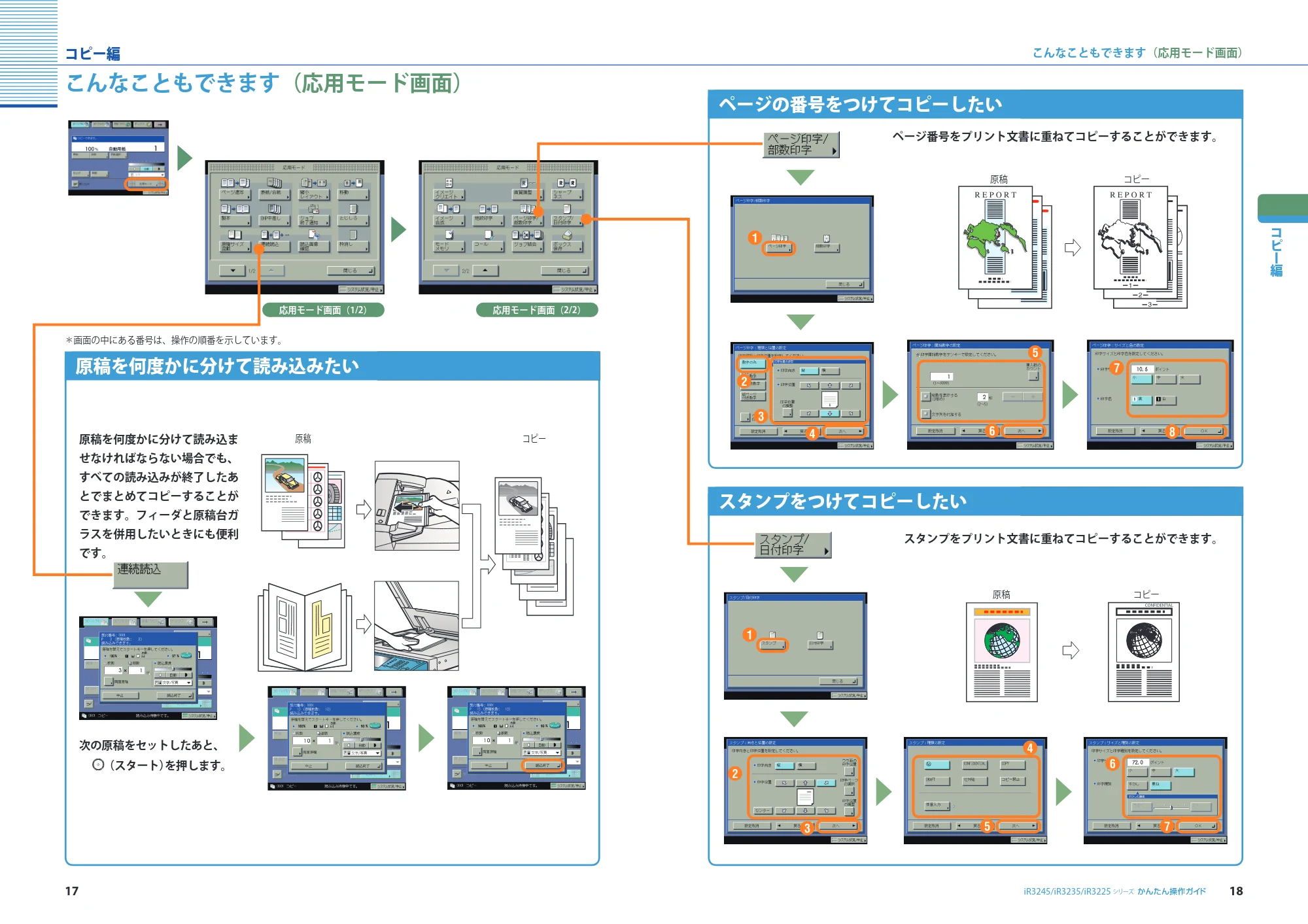
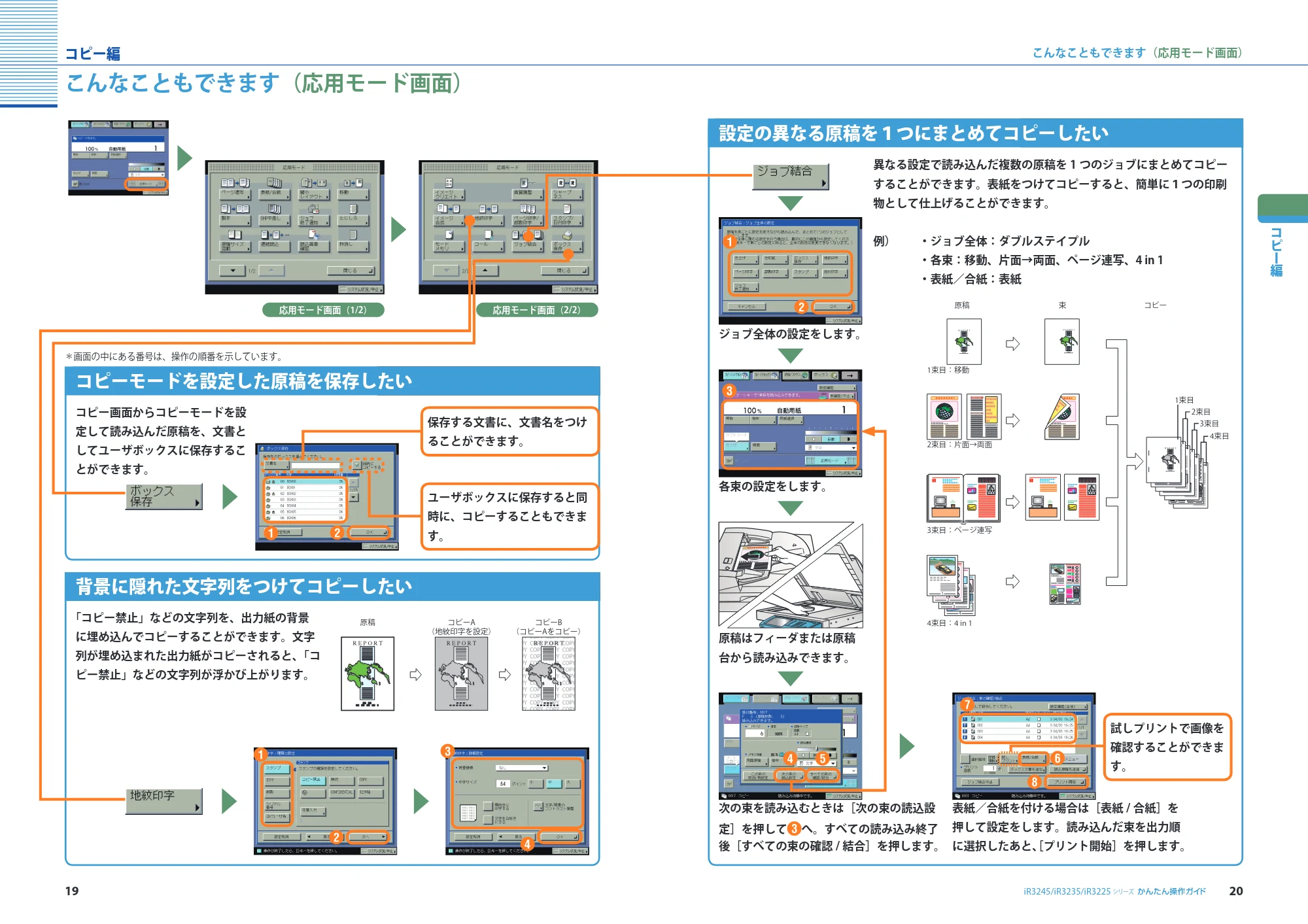
原稿を何度かに分けて読み込みたい
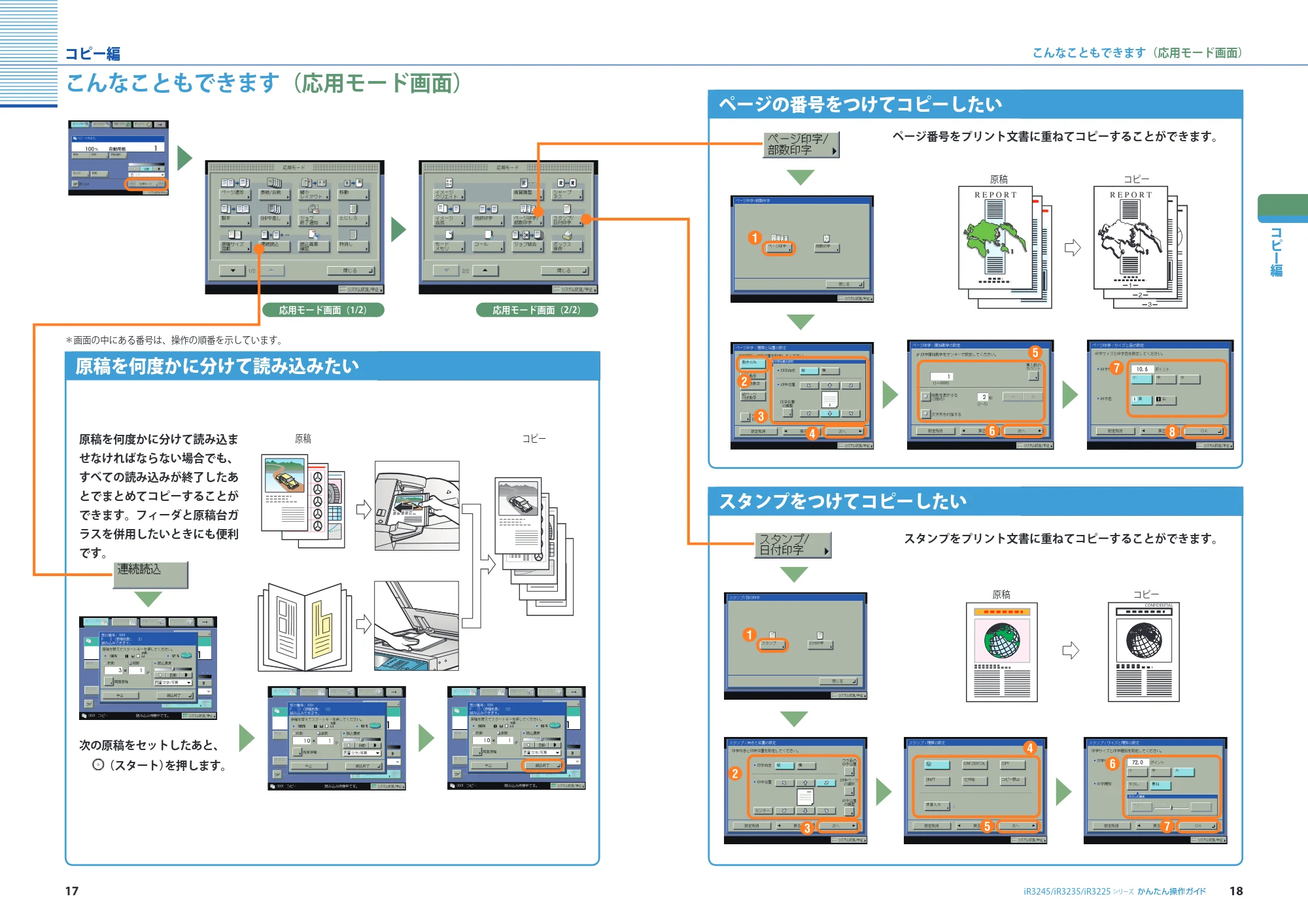
ページの番号をつけてコピーしたい
スタンプをつけてコピーしたい
原稿 コピー原稿を何度かに分けて読み込ま
せなければならない場合でも、
すべての読み込みが終了したあ
とでまとめてコピーすることが
できます。フィーダと原稿台ガ
ラスを併用したいときにも便利
です。
次の原稿をセットしたあと、
(スタート)を押します。
ページ番号をプリント文書に重ねてコピーすることができます。
原稿 コピー
スタンプをプリント文書に重ねてコピーすることができます。
CONFIDENTIAL
原稿 コピー
11ページ
19
こんなこともできます(応用モード画面)
コピー編
20シリーズiR3245/iR3235/iR3225
こんなこともできます(応用モード画面)
コピー編
応用モード画面(1/2) 応用モード画面(2/2)
*画面の中にある番号は、操作の順番を示しています。
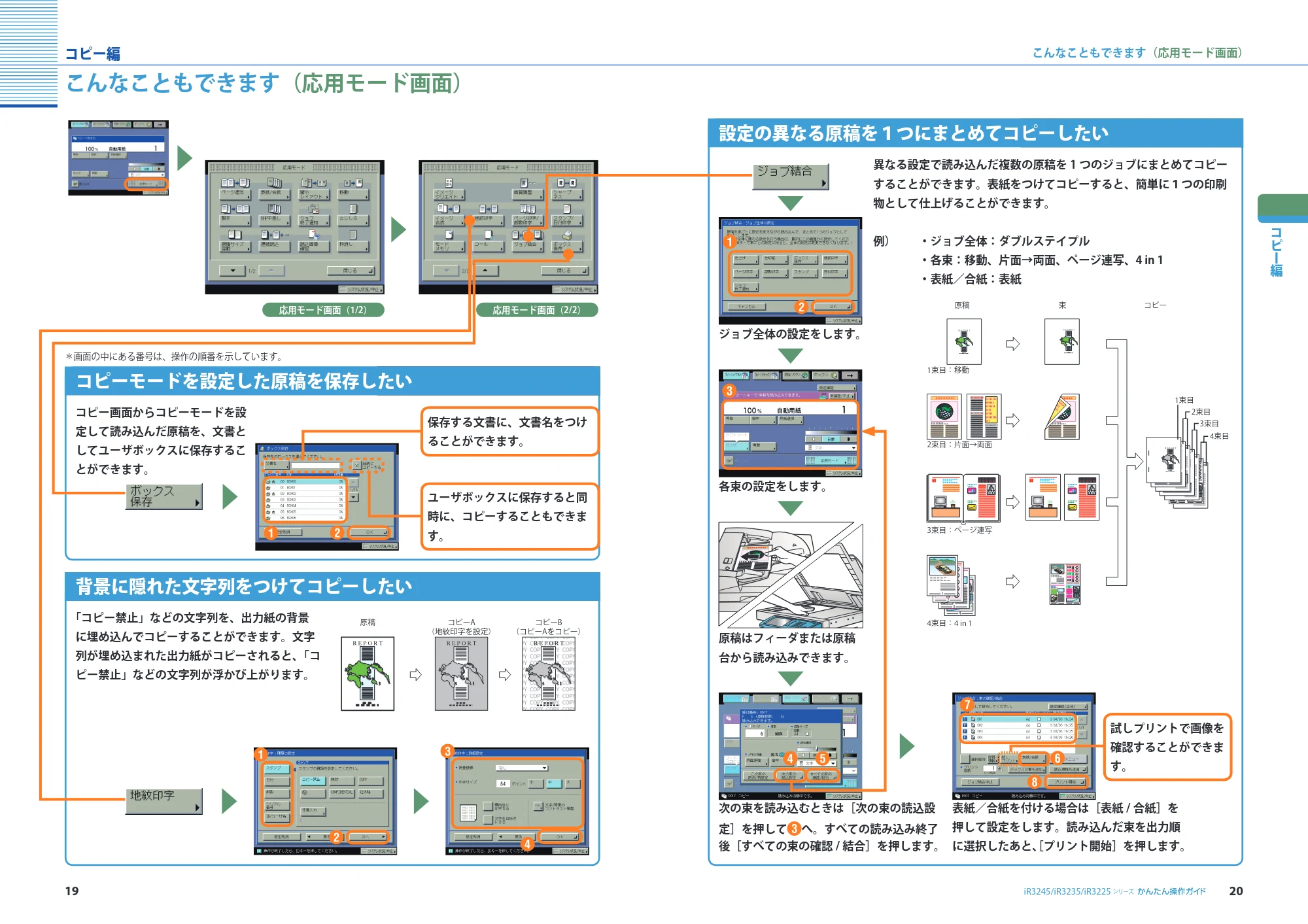
コピー画面からコピーモードを設
定して読み込んだ原稿を、文書と
してユーザボックスに保存するこ
とができます。
コピーモードを設定した原稿を保存したい
保存する文書に、文書名をつけ
ることができます。
ユーザボックスに保存すると同
時に、コピーすることもできま
す。
「コピー禁止」などの文字列を、出力紙の背景
に埋め込んでコピーすることができます。文字
列が埋め込まれた出力紙がコピーされると、「コ
ピー禁止」などの文字列が浮かび上がります。
背景に隠れた文字列をつけてコピーしたい
原稿 コピーA
(地紋印字を設定)
コピーB
(コピーAをコピー)
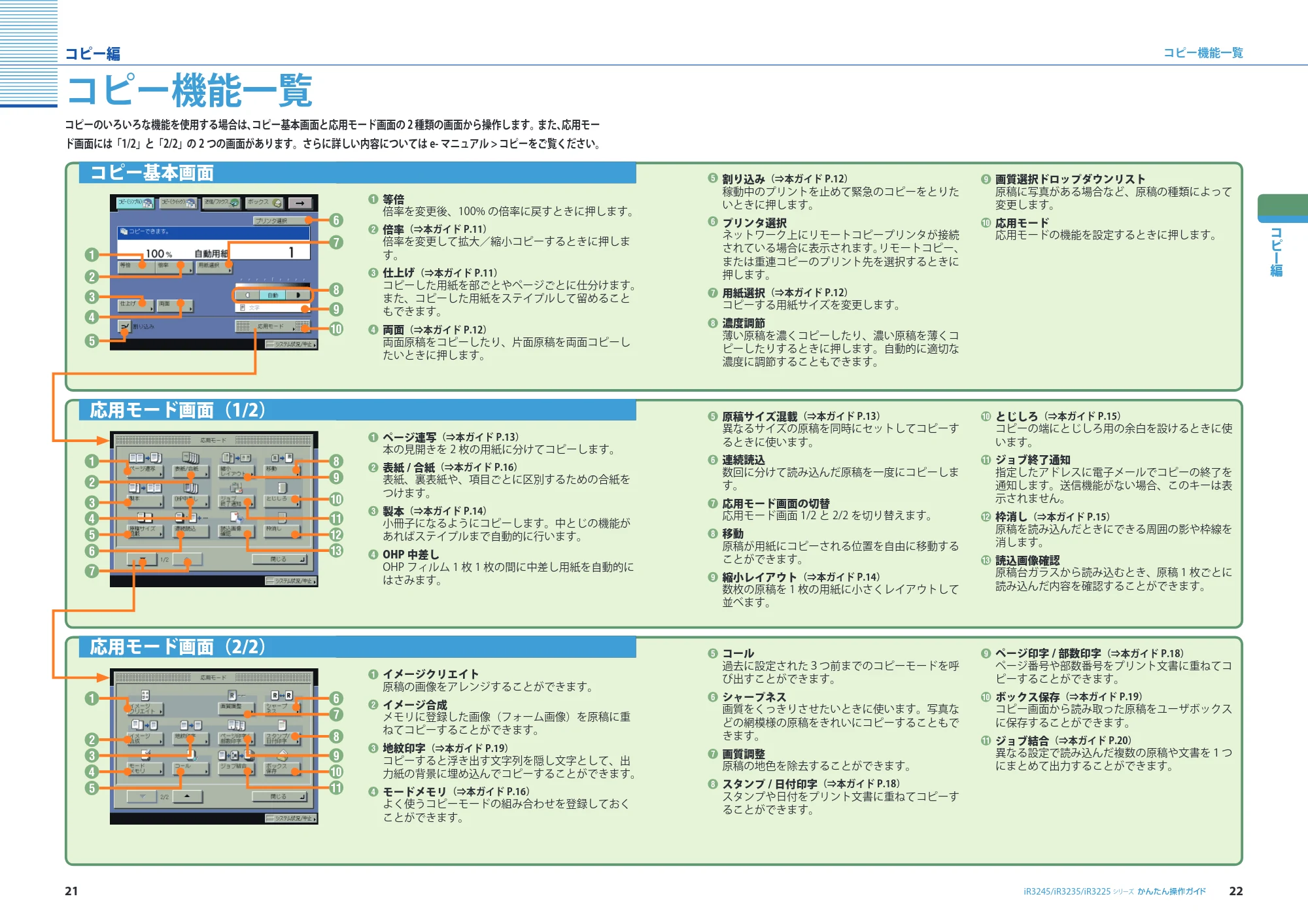
異なる設定で読み込んだ複数の原稿を 1 つのジョブにまとめてコピー
することができます。表紙をつけてコピーすると、簡単に1つの印刷
物として仕上げることができます。
例) ・ジョブ全体:ダブルステイプル
- 各束:移動、片面→両面、ページ連写、4 in 1
- 表紙/合紙:表紙
設定の異なる原稿を1つにまとめてコピーしたい
43
21
1
1
1
2
3
4
1
43
21
原稿
1束目:移動
2束目:片面→両面
3束目:ページ連写
束 コピー
4束目:4 in 1
1束目
2束目
3束目
4束目
ジョブ全体の設定をします。
各束の設定をします。
原稿はフィーダまたは原稿
台から読み込みできます。
次の束を読み込むときは[次の束の読込設
定]を押して へ。すべての読み込み終了
後[すべての束の確認 / 結合]を押します。
表紙/合紙を付ける場合は[表紙 / 合紙]を
押して設定をします。読み込んだ束を出力順
に選択したあと、[プリント開始]を押します。
試しプリントで画像を
確認することができま
す。
12ページ
21
コピー編
22
コピー機能一覧
シリーズiR3245/iR3235/iR3225
コピー編
コピー機能一覧
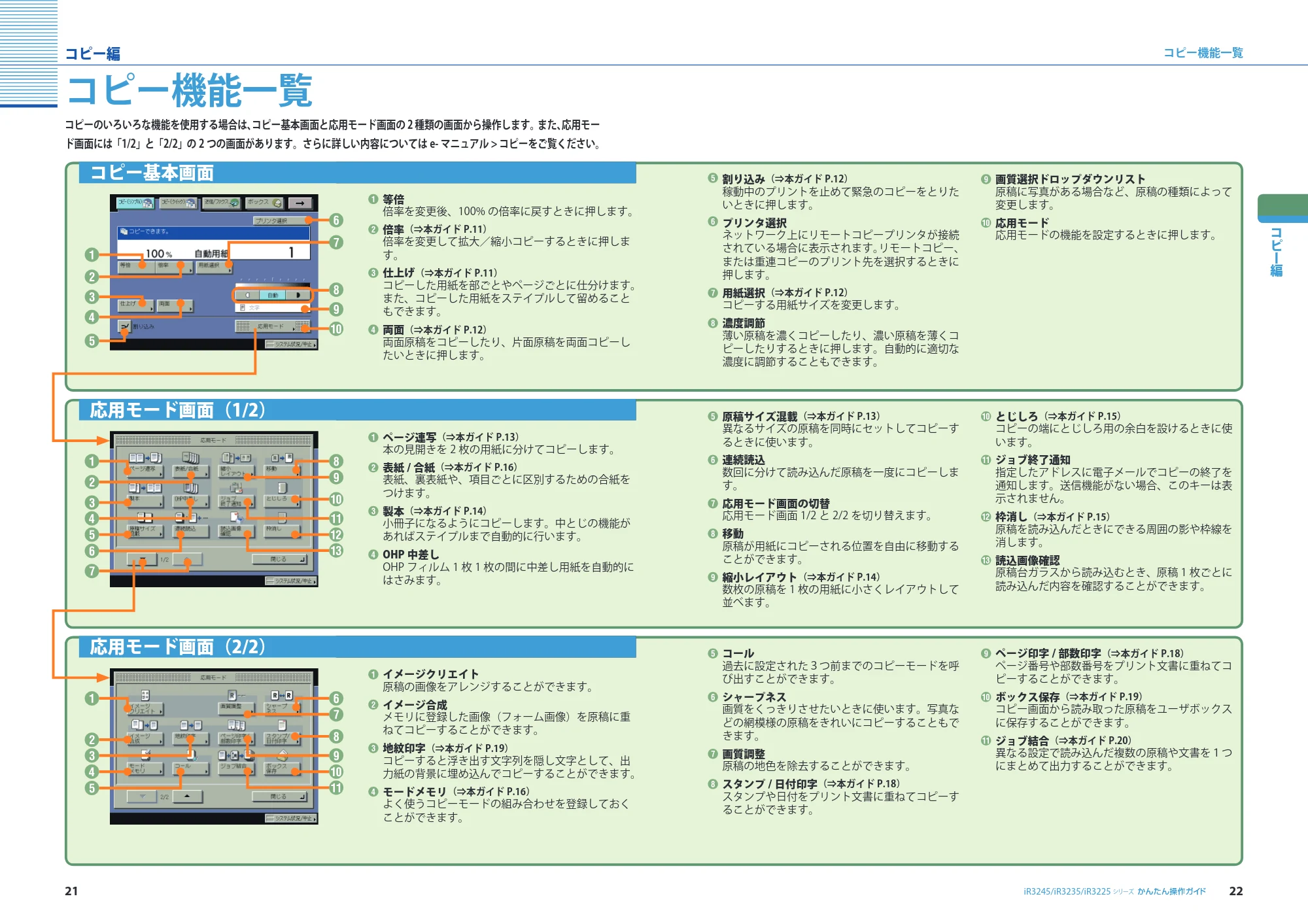
コピーのいろいろな機能を使用する場合は、コピー基本画面と応用モード画面の 2 種類の画面から操作します。また、応用モー
ド画面には「1/2」と「2/2」の 2 つの画面があります。さらに詳しい内容については e- マニュアル > コピーをご覧ください。
コピー基本画面
等倍
倍率を変更後、100% の倍率に戻すときに押します。
倍率(⇒本ガイド P.11)
倍率を変更して拡大/縮小コピーするときに押しま
す。
仕上げ(⇒本ガイド P.11)
コピーした用紙を部ごとやページごとに仕分けます。
また、コピーした用紙をステイプルして留めること
もできます。
両面(⇒本ガイド P.12)
両面原稿をコピーしたり、片面原稿を両面コピーし
たいときに押します。
割り込み(⇒本ガイド P.12)
稼動中のプリントを止めて緊急のコピーをとりた
いときに押します。
プリンタ選択
ネットワーク上にリモートコピープリンタが接続
されている場合に表示されます。リモートコピー、
または重連コピーのプリント先を選択するときに
押します。
用紙選択(⇒本ガイド P.12)
コピーする用紙サイズを変更します。
濃度調節
薄い原稿を濃くコピーしたり、濃い原稿を薄くコ
ピーしたりするときに押します。自動的に適切な
濃度に調節することもできます。
画質選択ドロップダウンリスト
原稿に写真がある場合など、原稿の種類によって
変更します。
応用モード
応用モードの機能を設定するときに押します。
応用モード画面(1/2)
ページ連写(⇒本ガイド P.13)
本の見開きを 2 枚の用紙に分けてコピーします。
表紙 / 合紙(⇒本ガイド P.16)
表紙、裏表紙や、項目ごとに区別するための合紙を
つけます。
製本(⇒本ガイド P.14)
小冊子になるようにコピーします。中とじの機能が
あればステイプルまで自動的に行います。
OHP 中差し
OHP フィルム 1 枚 1 枚の間に中差し用紙を自動的に
はさみます。
原稿サイズ混載(⇒本ガイド P.13)
異なるサイズの原稿を同時にセットしてコピーす
るときに使います。
連続読込
数回に分けて読み込んだ原稿を一度にコピーしま
す。
応用モード画面の切替
応用モード画面 1/2 と 2/2 を切り替えます。
移動
原稿が用紙にコピーされる位置を自由に移動する
ことができます。
縮小レイアウト(⇒本ガイド P.14)
数枚の原稿を 1 枚の用紙に小さくレイアウトして
並べます。
とじしろ(⇒本ガイド P.15)
コピーの端にとじしろ用の余白を設けるときに使
います。
ジョブ終了通知
指定したアドレスに電子メールでコピーの終了を
通知します。送信機能がない場合、このキーは表
示されません。
枠消し(⇒本ガイド P.15)
原稿を読み込んだときにできる周囲の影や枠線を
消します。
読込画像確認
原稿台ガラスから読み込むとき、原稿 1 枚ごとに
読み込んだ内容を確認することができます。
応用モード画面(2/2)
イメージクリエイト
原稿の画像をアレンジすることができます。
イメージ合成
メモリに登録した画像(フォーム画像)を原稿に重
ねてコピーすることができます。
地紋印字(⇒本ガイド P.19)
コピーすると浮き出す文字列を隠し文字として、出
力紙の背景に埋め込んでコピーすることができます。
モードメモリ(⇒本ガイド P.16)
よく使うコピーモードの組み合わせを登録しておく
ことができます。
コール
過去に設定された3つ前までのコピーモードを呼
び出すことができます。
シャープネス
画質をくっきりさせたいときに使います。写真な
どの網模様の原稿をきれいにコピーすることもで
きます。
画質調整
原稿の地色を除去することができます。
スタンプ / 日付印字(⇒本ガイド P.18)
スタンプや日付をプリント文書に重ねてコピーす
ることができます。
ページ印字 / 部数印字(⇒本ガイド P.18)
ページ番号や部数番号をプリント文書に重ねてコ
ピーすることができます。
ボックス保存(⇒本ガイド P.19)
コピー画面から読み取った原稿をユーザボックス
に保存することができます。
ジョブ結合(⇒本ガイド P.20)
異なる設定で読み込んだ複数の原稿や文書を1つ
にまとめて出力することができます。
13ページ
23
送信/ファクス編
24
送信のしかた(電子メール/ I ファクス/ファイルサーバ)
シリーズiR3245/iR3235/iR3225
送信/ファクス編
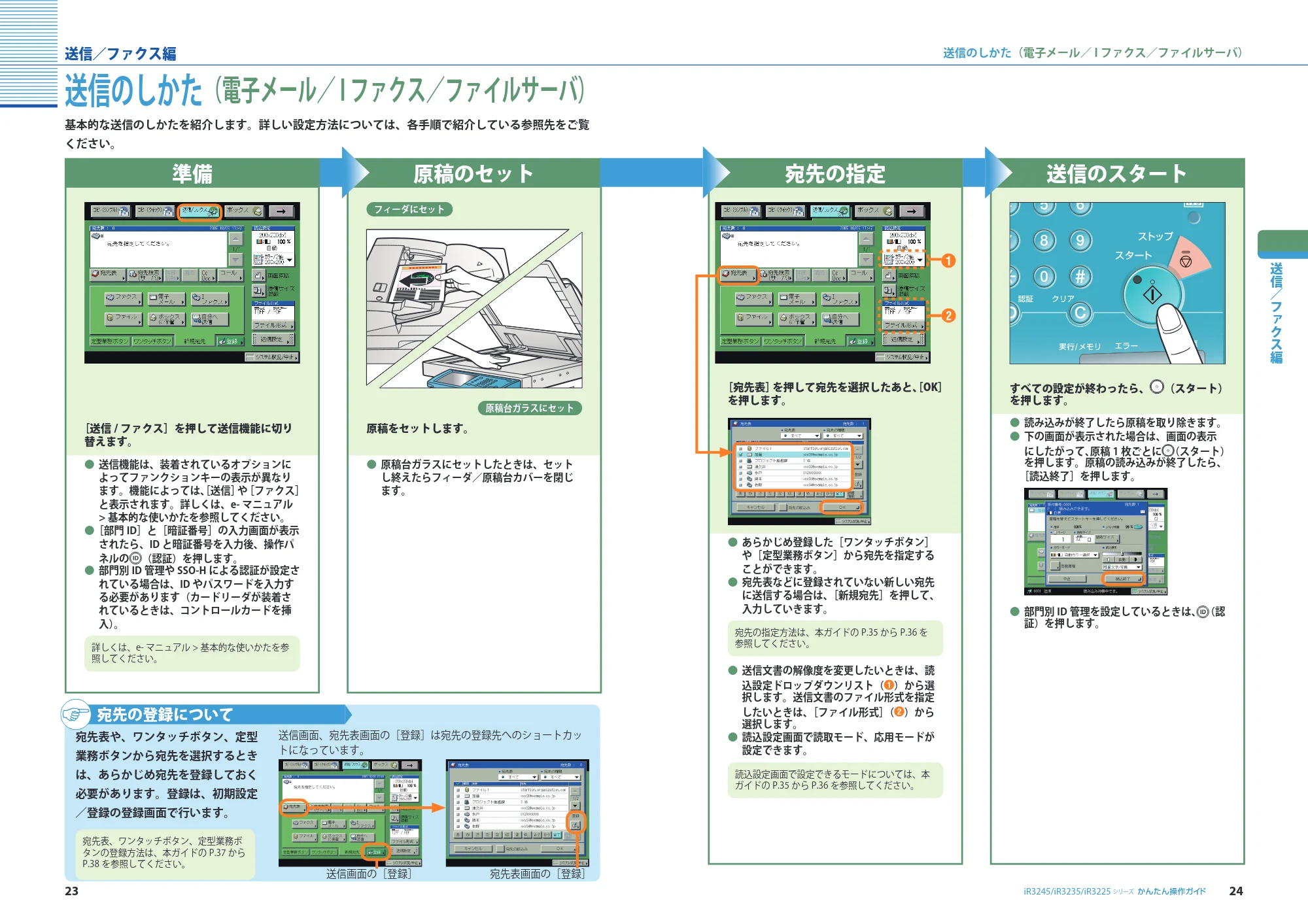
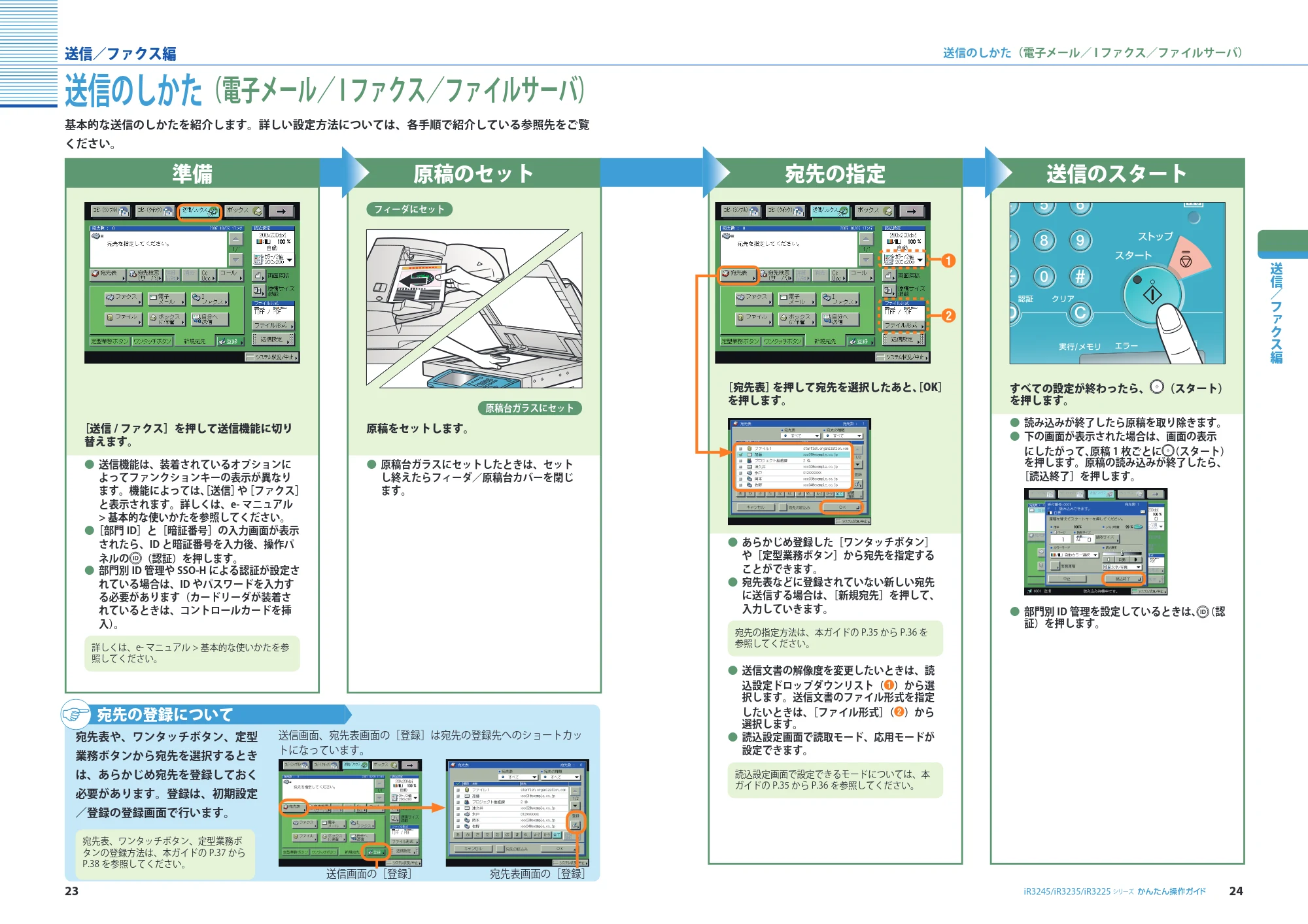
送信のしかた (電子メール/ I ファクス/ファイルサーバ)
基本的な送信のしかたを紹介します。詳しい設定方法については、各手順で紹介している参照先をご覧
ください。
宛先の指定 送信のスタート
[宛先表]を押して宛先を選択したあと、[OK]
を押します。
すべての設定が終わったら、 (スタート)
を押します。
- 読み込みが終了したら原稿を取り除きます。
- 下の画面が表示された場合は、画面の表示
にしたがって、原稿 1 枚ごとに (スタート)
を押します。原稿の読み込みが終了したら、
[読込終了]を押します。
- 部門別 ID 管理を設定しているときは、 (認
証)を押します。
- あらかじめ登録した[ワンタッチボタン]
や[定型業務ボタン]から宛先を指定する
ことができます。
- 宛先表などに登録されていない新しい宛先
に送信する場合は、[新規宛先]を押して、
入力していきます。
宛先の指定方法は、本ガイドの P.35 から P.36 を
参照してください。
- 送信文書の解像度を変更したいときは、読
込設定ドロップダウンリスト( )から選
択します。送信文書のファイル形式を指定
したいときは、[ファイル形式]( )から
選択します。
- 読込設定画面で読取モード、応用モードが
設定できます。
読込設定画面で設定できるモードについては、本
ガイドの P.35 から P.36 を参照してください。
準備 原稿のセット
フィーダにセット
原稿台ガラスにセット
[送信 / ファクス]を押して送信機能に切り
替えます。
原稿をセットします。
- 送信機能は、装着されているオプションに
よってファンクションキーの表示が異なり
ます。機能によっては、[送信]や[ファクス]
と表示されます。詳しくは、e- マニュアル
> 基本的な使いかたを参照してください。
- [部門 ID]と[暗証番号]の入力画面が表示
されたら、ID と暗証番号を入力後、操作パ
ネルの (認証)を押します。
- 部門別 ID 管理や SSO-H による認証が設定さ
れている場合は、ID やパスワードを入力す
る必要があります(カードリーダが装着さ
れているときは、コントロールカードを挿
入)。
詳しくは、e- マニュアル > 基本的な使いかたを参
照してください。
- 原稿台ガラスにセットしたときは、セット
し終えたらフィーダ/原稿台カバーを閉じ
ます。
宛先の登録について
宛先表や、ワンタッチボタン、定型
業務ボタンから宛先を選択するとき
は、あらかじめ宛先を登録しておく
必要があります。登録は、初期設定
/登録の登録画面で行います。
宛先表、ワンタッチボタン、定型業務ボ
タンの登録方法は、本ガイドの P.37 から
P.38 を参照してください。
送信画面、宛先表画面の[登録]は宛先の登録先へのショートカッ
トになっています。
送信画面の[登録] 宛先表画面の[登録]
14ページ
25
送信/ファクス編
26
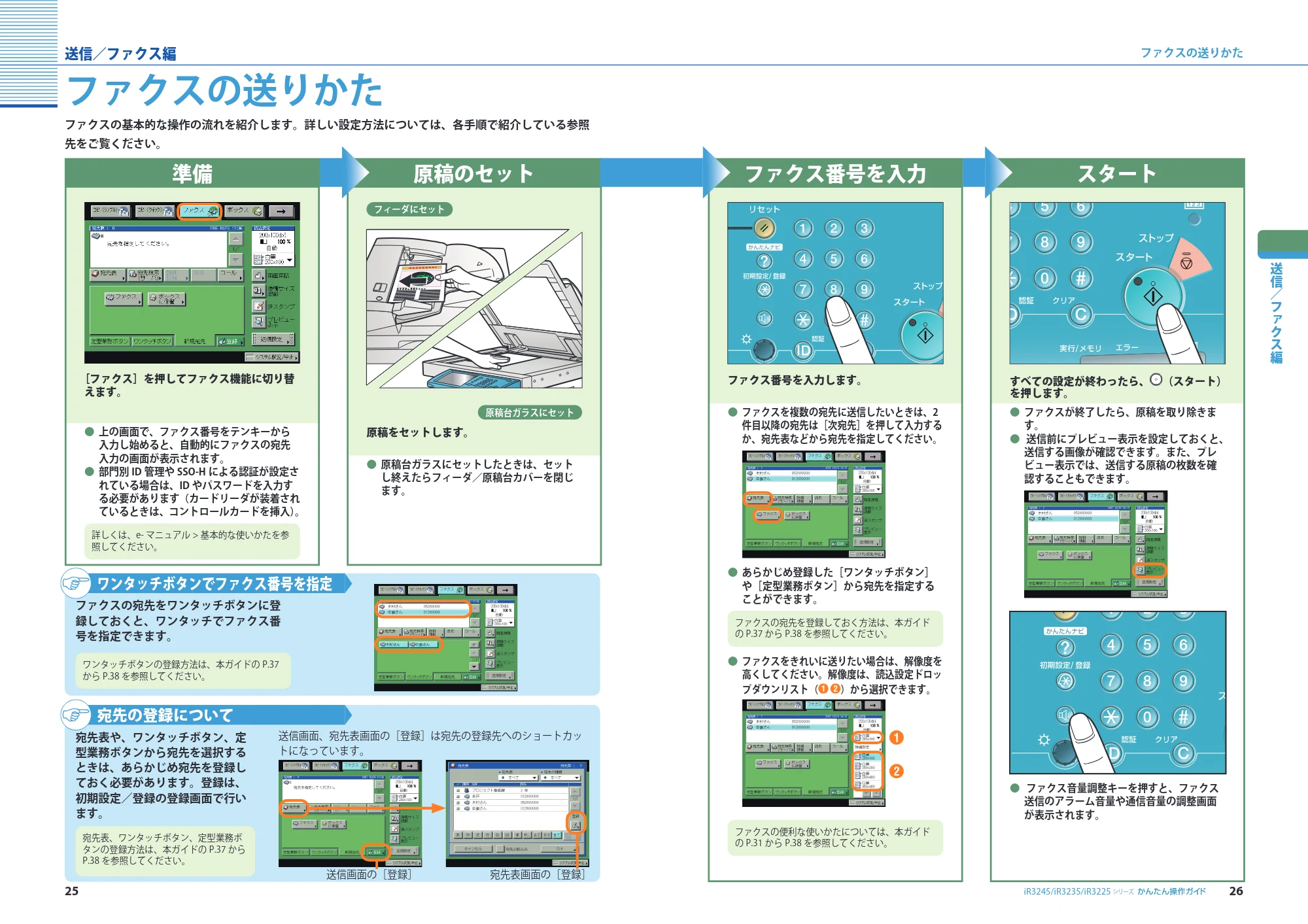
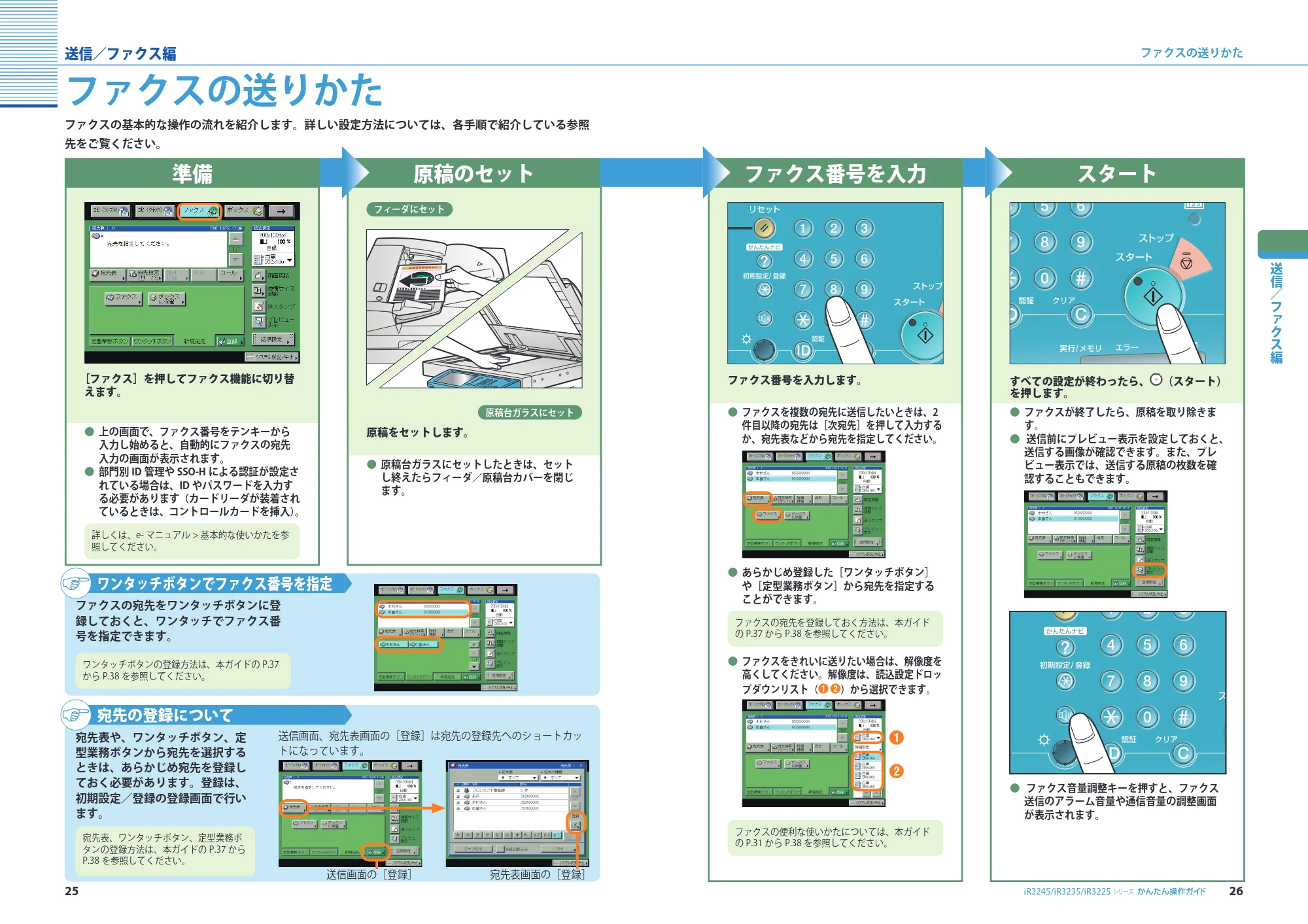
ファクスの送りかた
シリーズiR3245/iR3235/iR3225
送信/ファクス編
ファクス番号を入力 スタート
ファクス番号を入力します。 すべての設定が終わったら、 (スタート)
を押します。
- ファクスを複数の宛先に送信したいときは、2
件目以降の宛先は[次宛先]を押して入力する
か、宛先表などから宛先を指定してください。
- あらかじめ登録した[ワンタッチボタン]
や[定型業務ボタン]から宛先を指定する
ことができます。
ファクスの宛先を登録しておく方法は、本ガイド
の P.37 から P.38 を参照してください。
- ファクスをきれいに送りたい場合は、解像度を
高くしてください。解像度は、読込設定ドロッ
プダウンリスト( )から選択できます。
ファクスの便利な使いかたについては、本ガイド
の P.31 から P.38 を参照してください。
- ファクスが終了したら、原稿を取り除きま
す。
- 送信前にプレビュー表示を設定しておくと、
送信する画像が確認できます。また、プレ
ビュー表示では、送信する原稿の枚数を確
認することもできます。
- ファクス音量調整キーを押すと、ファクス
送信のアラーム音量や通信音量の調整画面
が表示されます。
ファクスの送りかた
準備 原稿のセット
[ファクス]を押してファクス機能に切り替
えます。
フィーダにセット
原稿台ガラスにセット
- 上の画面で、ファクス番号をテンキーから
入力し始めると、自動的にファクスの宛先
入力の画面が表示されます。
- 部門別 ID 管理や SSO-H による認証が設定さ
れている場合は、ID やパスワードを入力す
る必要があります(カードリーダが装着され
ているときは、コントロールカードを挿入)。
詳しくは、e- マニュアル > 基本的な使いかたを参
照してください。
原稿をセットします。
- 原稿台ガラスにセットしたときは、セット
し終えたらフィーダ/原稿台カバーを閉じ
ます。
ファクスの基本的な操作の流れを紹介します。詳しい設定方法については、各手順で紹介している参照
先をご覧ください。
ワンタッチボタンでファクス番号を指定
ファクスの宛先をワンタッチボタンに登
録しておくと、ワンタッチでファクス番
号を指定できます。
ワンタッチボタンの登録方法は、本ガイドの P.37
から P.38 を参照してください。
宛先の登録について
宛先表や、ワンタッチボタン、定
型業務ボタンから宛先を選択する
ときは、あらかじめ宛先を登録し
ておく必要があります。登録は、
初期設定/登録の登録画面で行い
ます。
宛先表、ワンタッチボタン、定型業務ボ
タンの登録方法は、本ガイドの P.37 から
P.38 を参照してください。
送信画面、宛先表画面の[登録]は宛先の登録先へのショートカッ
トになっています。
送信画面の[登録] 宛先表画面の[登録]
15ページ
27
送信/ファクス編
28
こんなことができます(宛先/送信画面)
シリーズiR3245/iR3235/iR3225
送信/ファクス編
こんなことができます(宛先/送信画面)
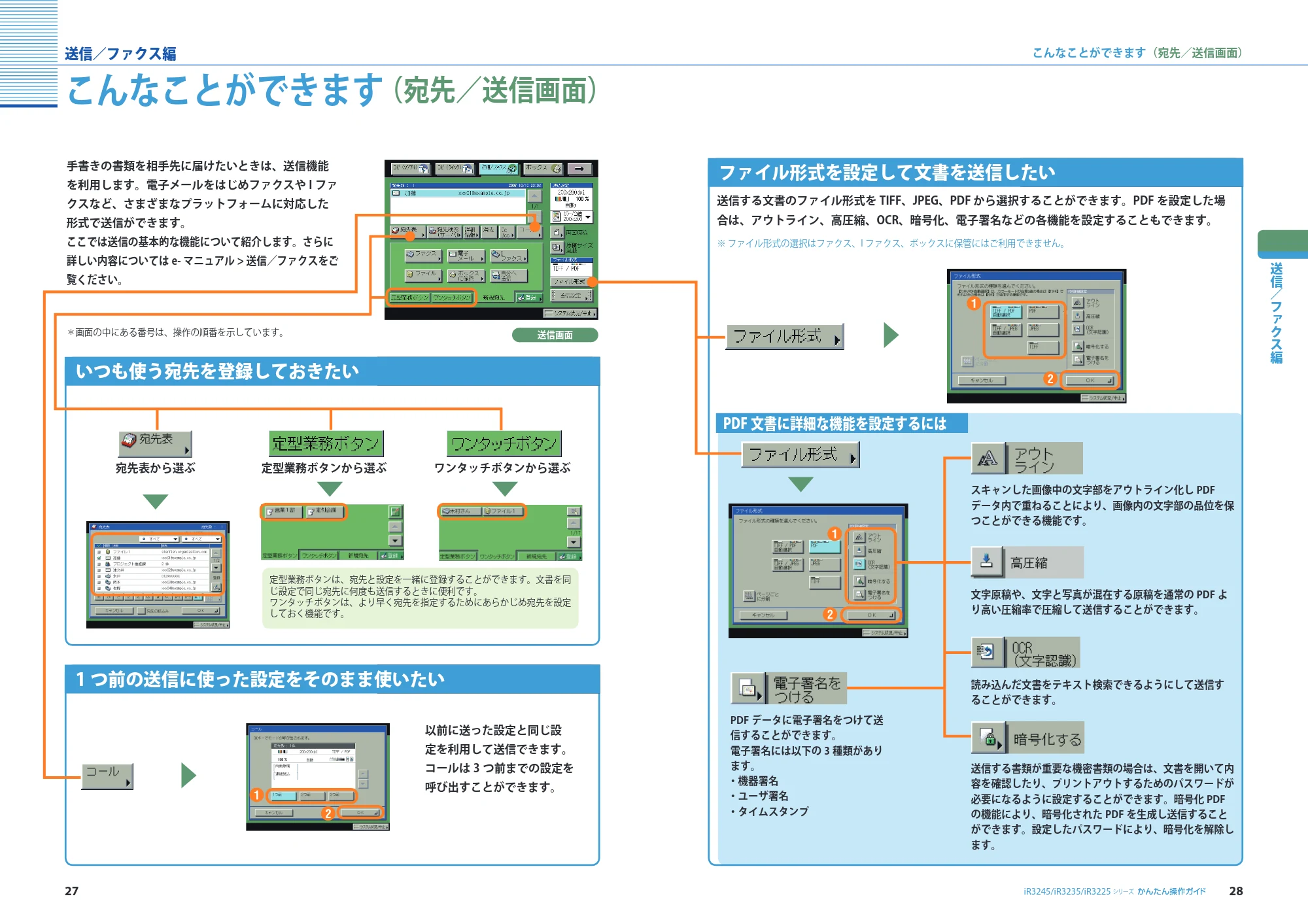
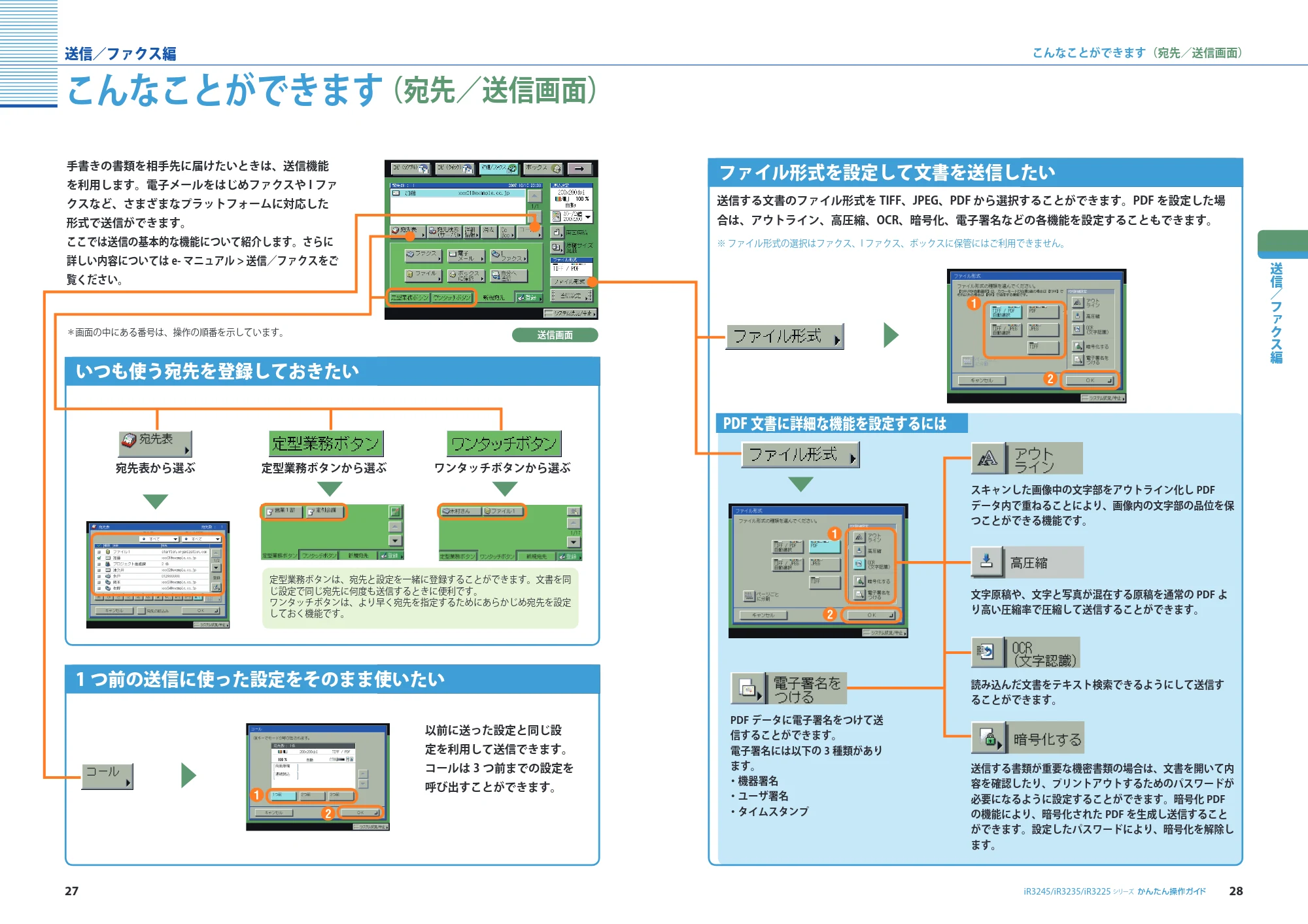
手書きの書類を相手先に届けたいときは、送信機能
を利用します。電子メールをはじめファクスや I ファ
クスなど、さまざまなプラットフォームに対応した
形式で送信ができます。
ここでは送信の基本的な機能について紹介します。さらに
詳しい内容については e- マニュアル > 送信/ファクスをご
覧ください。
*画面の中にある番号は、操作の順番を示しています。 送信画面
いつも使う宛先を登録しておきたい
1 つ前の送信に使った設定をそのまま使いたい
以前に送った設定と同じ設
定を利用して送信できます。
コールは 3 つ前までの設定を
呼び出すことができます。
ファイル形式を設定して文書を送信したい
PDF 文書に詳細な機能を設定するには
宛先表から選ぶ 定型業務ボタンから選ぶ
送信する文書のファイル形式を TIFF、JPEG、PDF から選択することができます。PDF を設定した場
合は、アウトライン、高圧縮、OCR、暗号化、電子署名などの各機能を設定することもできます。
※ ファイル形式の選択はファクス、I ファクス、ボックスに保管にはご利用できません。
PDF データに電子署名をつけて送
信することができます。
電子署名には以下の 3 種類があり
ます。
- 機器署名
- ユーザ署名
- タイムスタンプ
スキャンした画像中の文字部をアウトライン化し PDF
データ内で重ねることにより、画像内の文字部の品位を保
つことができる機能です。
文字原稿や、文字と写真が混在する原稿を通常の PDF よ
り高い圧縮率で圧縮して送信することができます。
読み込んだ文書をテキスト検索できるようにして送信す
ることができます。
送信する書類が重要な機密書類の場合は、文書を開いて内
容を確認したり、プリントアウトするためのパスワードが
必要になるように設定することができます。暗号化 PDF
の機能により、暗号化された PDF を生成し送信すること
ができます。設定したパスワードにより、暗号化を解除し
ます。
定型業務ボタンは、宛先と設定を一緒に登録することができます。文書を同
じ設定で同じ宛先に何度も送信するときに便利です。
ワンタッチボタンは、より早く宛先を指定するためにあらかじめ宛先を設定
しておく機能です。
ワンタッチボタンから選ぶ
16ページ
29
こんなことができます (宛先/送信画面)
送信/ファクス編
30シリーズiR3245/iR3235/iR3225
こんなことができます(宛先/送信画面)
送信/ファクス編
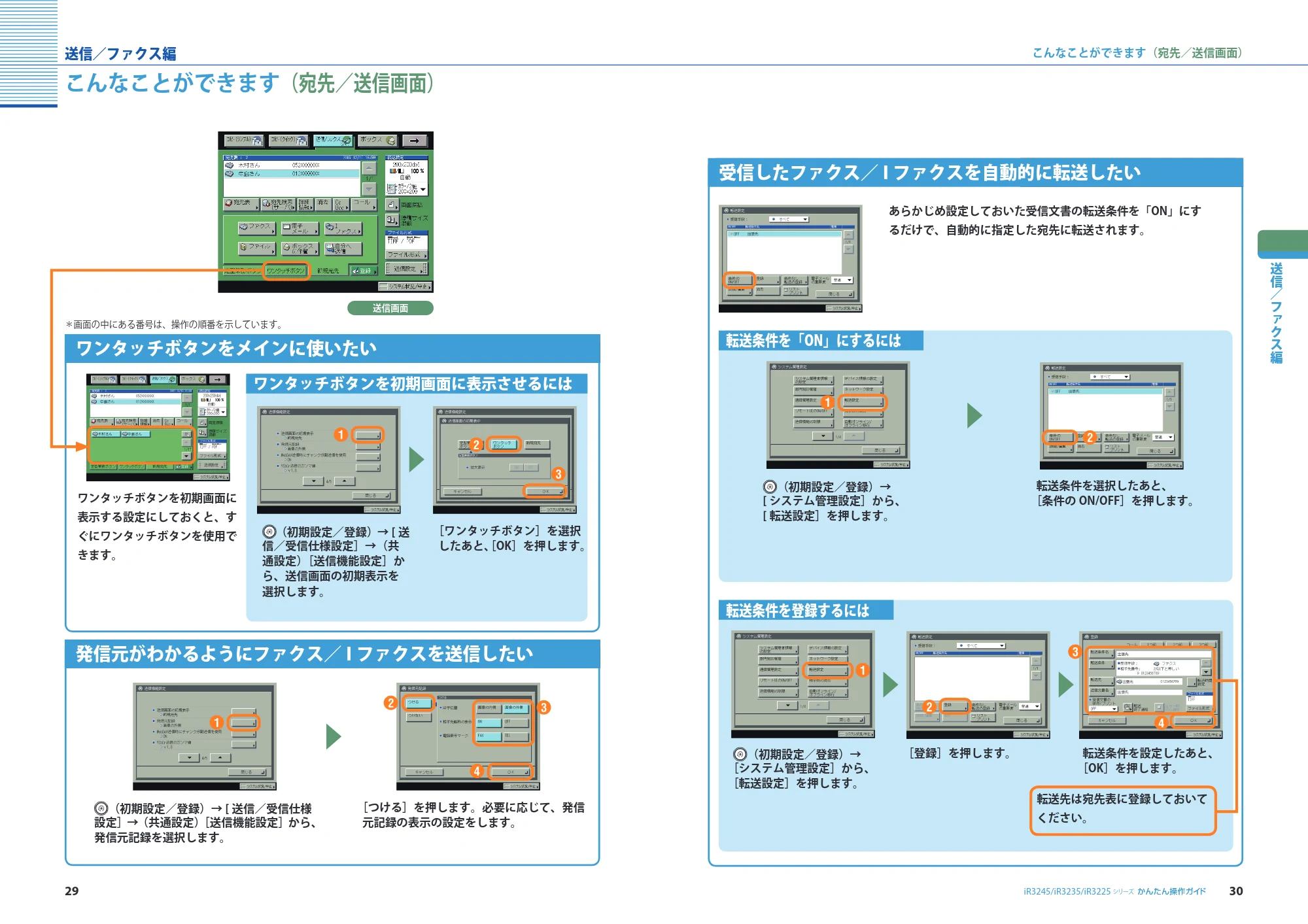
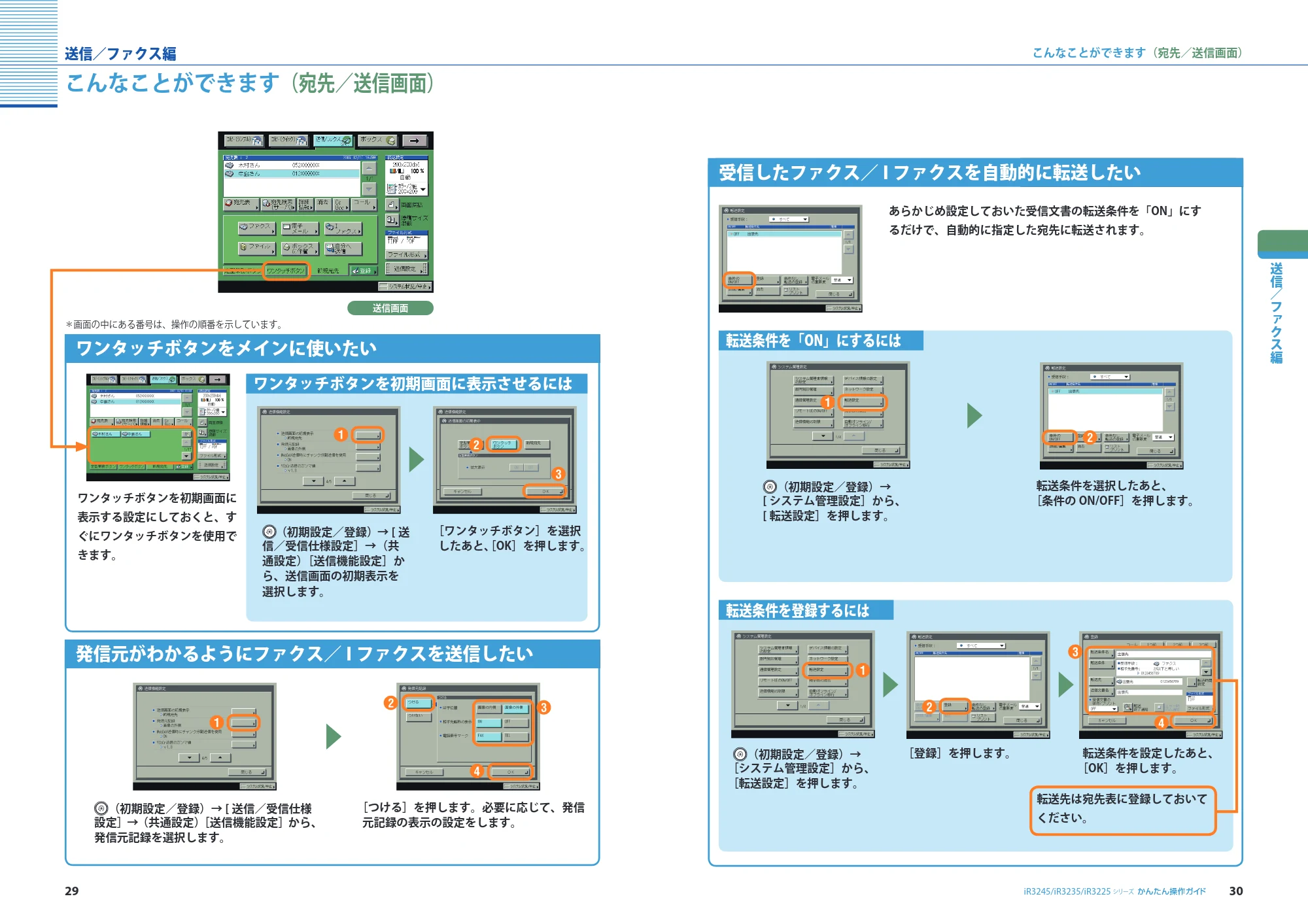
送信画面
受信したファクス/ I ファクスを自動的に転送したい
ワンタッチボタンをメインに使いたい
発信元がわかるようにファクス/ I ファクスを送信したい
(初期設定/登録)→ [ 送信/受信仕様
設定]→(共通設定)[送信機能設定]から、
発信元記録を選択します。
[つける]を押します。必要に応じて、発信
元記録の表示の設定をします。
あらかじめ設定しておいた受信文書の転送条件を「ON」にす
るだけで、自動的に指定した宛先に転送されます。
ワンタッチボタンを初期画面に表示させるには
(初期設定/登録)→ [ 送
信/受信仕様設定]→(共
通設定)[送信機能設定]か
ら、送信画面の初期表示を
選択します。
[ワンタッチボタン]を選択
したあと、[OK]を押します。
ワンタッチボタンを初期画面に
表示する設定にしておくと、す
ぐにワンタッチボタンを使用で
きます。
*画面の中にある番号は、操作の順番を示しています。
転送条件を登録するには
(初期設定/登録)→
[システム管理設定]から、
[転送設定]を押します。
[登録]を押します。 転送条件を設定したあと、
[OK]を押します。
転送先は宛先表に登録しておいて
ください。
(初期設定/登録)→
[ システム管理設定]から、
[ 転送設定]を押します。
転送条件を選択したあと、
[条件の ON/OFF]を押します。
転送条件を「ON」にするには
17ページ
31
送信/ファクス編
32
こんなことができます(読込設定画面)
シリーズiR3245/iR3235/iR3225
送信/ファクス編
こんなことができます(読込設定画面)
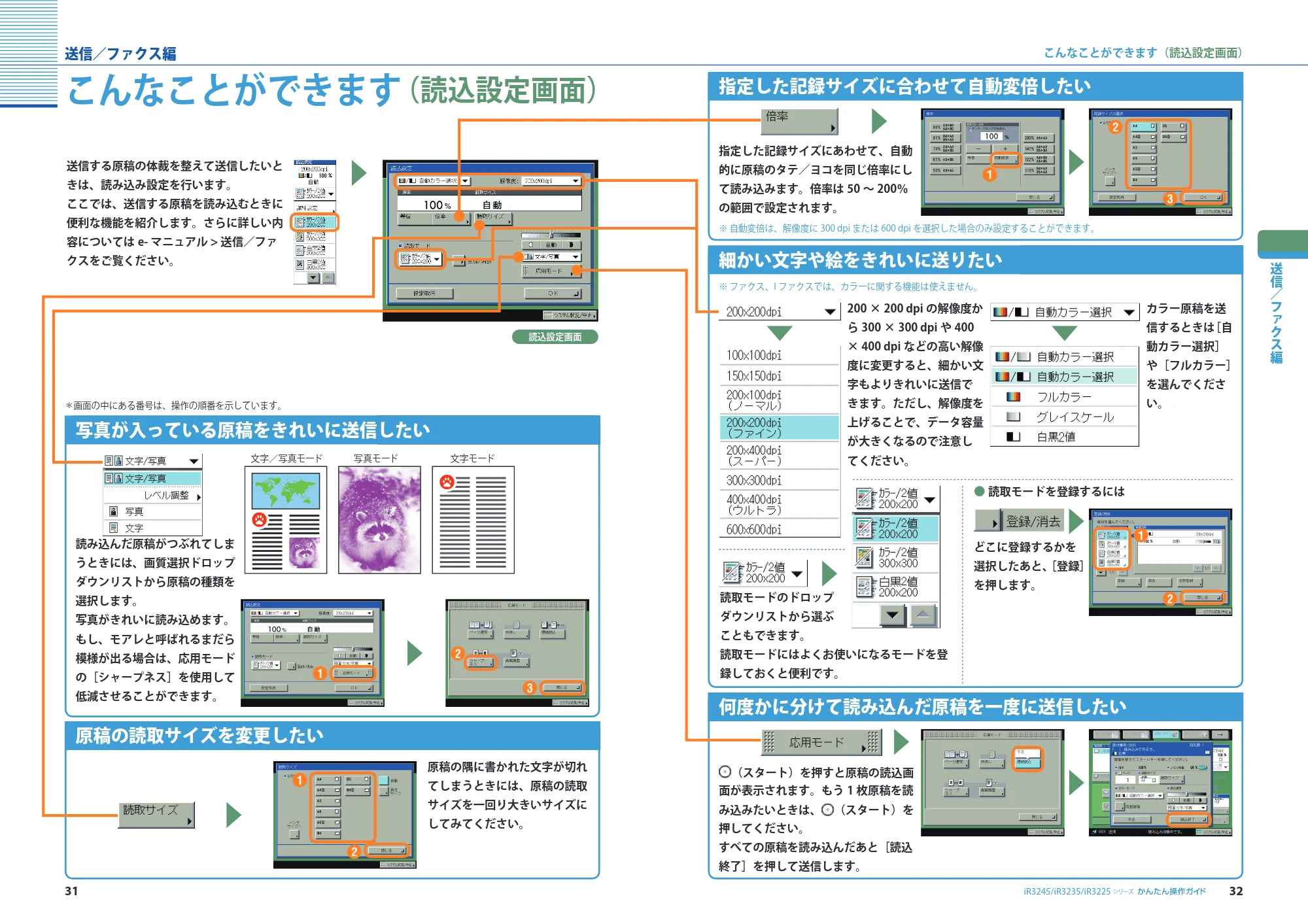
送信する原稿の体裁を整えて送信したいと
きは、読み込み設定を行います。
ここでは、送信する原稿を読み込むときに
便利な機能を紹介します。さらに詳しい内
容については e- マニュアル > 送信/ファ
クスをご覧ください。
読込設定画面
写真が入っている原稿をきれいに送信したい
読み込んだ原稿がつぶれてしま
うときには、画質選択ドロップ
ダウンリストから原稿の種類を
選択します。
写真がきれいに読み込めます。
もし、モアレと呼ばれるまだら
模様が出る場合は、応用モード
の[シャープネス]を使用して
低減させることができます。
*画面の中にある番号は、操作の順番を示しています。
文字/写真モード 写真モード 文字モード
原稿の読取サイズを変更したい
原稿の隅に書かれた文字が切れ
てしまうときには、原稿の読取
サイズを一回り大きいサイズに
してみてください。
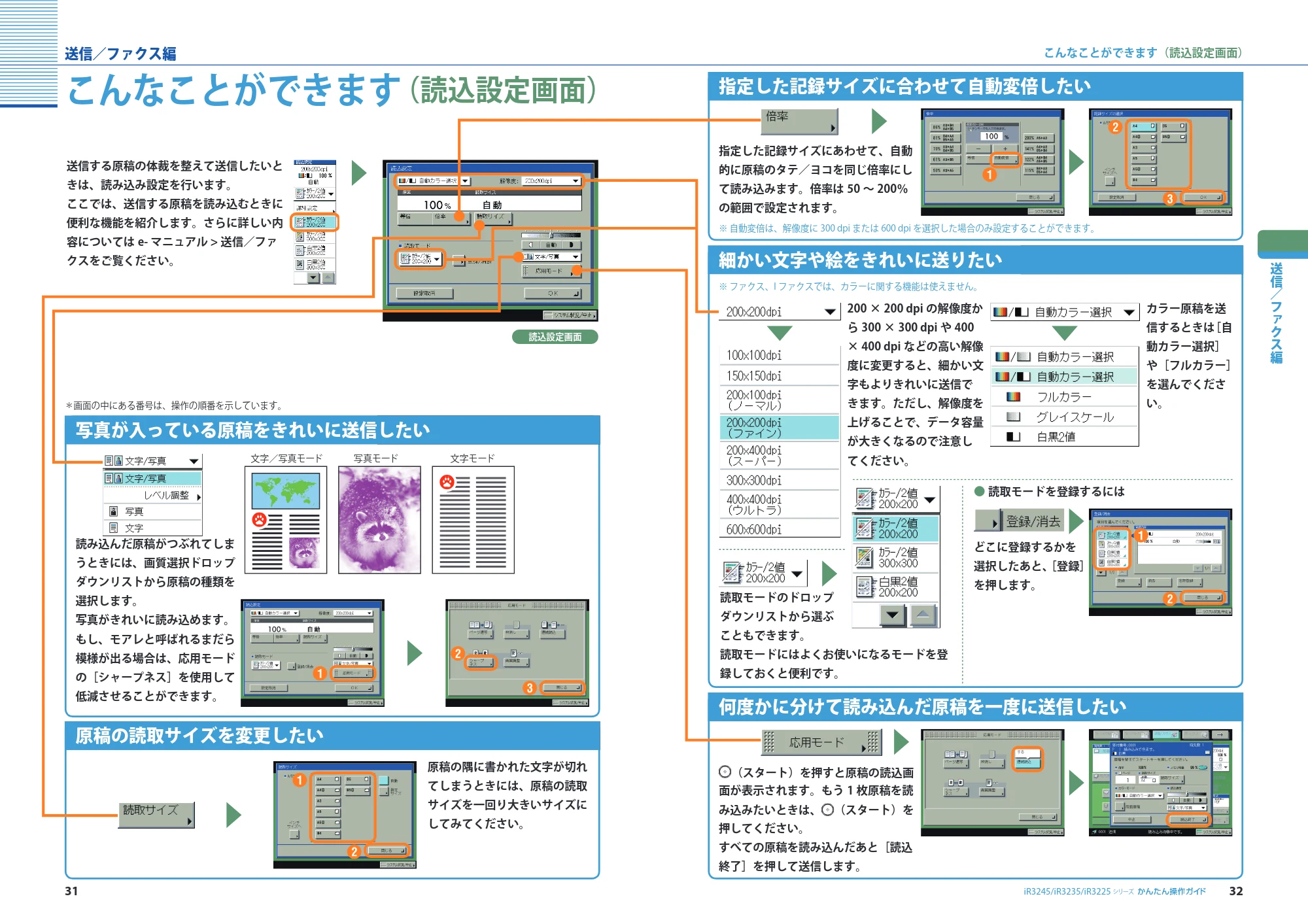
細かい文字や絵をきれいに送りたい
200 × 200 dpi の解像度か
ら 300 × 300 dpi や 400
× 400 dpi などの高い解像
度に変更すると、細かい文
字もよりきれいに送信で
きます。ただし、解像度を
上げることで、データ容量
が大きくなるので注意し
てください。
※ ファクス、I ファクスでは、カラーに関する機能は使えません。
読取モードのドロップ
ダウンリストから選ぶ
こともできます。
読取モードにはよくお使いになるモードを登
録しておくと便利です。
カラー原稿を送
信するときは[自
動カラー選択]
や[フルカラー]
を選んでくださ
い。
- 読取モードを登録するには
どこに登録するかを
選択したあと、[登録]
を押します。
何度かに分けて読み込んだ原稿を一度に送信したい
(スタート)を押すと原稿の読込画
面が表示されます。もう 1 枚原稿を読
み込みたいときは、 (スタート)を
押してください。
すべての原稿を読み込んだあと[読込
終了]を押して送信します。
指定した記録サイズに合わせて自動変倍したい
指定した記録サイズにあわせて、自動
的に原稿のタテ/ヨコを同じ倍率にし
て読み込みます。倍率は 50 ~ 200%
の範囲で設定されます。
※ 自動変倍は、解像度に 300 dpi または 600 dpi を選択した場合のみ設定することができます。
18ページ
33
送信/ファクス編
34
こんなことができます(送信設定画面)
シリーズiR3245/iR3235/iR3225
送信/ファクス編
こんなことができます(送信設定画面)
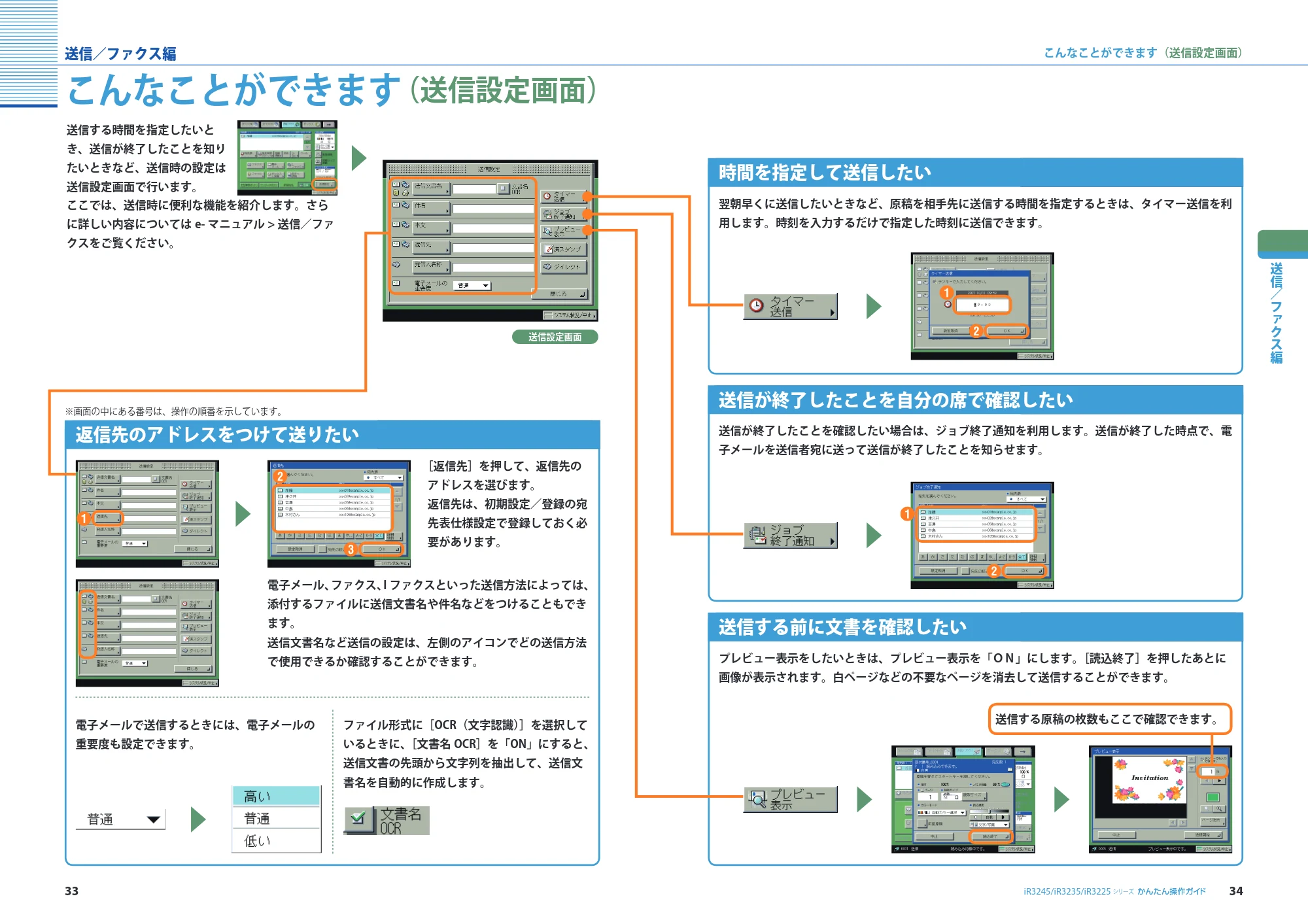
送信する時間を指定したいと
き、送信が終了したことを知り
たいときなど、送信時の設定は
送信設定画面で行います。
ここでは、送信時に便利な機能を紹介します。さら
に詳しい内容については e- マニュアル > 送信/ファ
クスをご覧ください。
送信設定画面
※画面の中にある番号は、操作の順番を示しています。
返信先のアドレスをつけて送りたい
[返信先]を押して、返信先の
アドレスを選びます。
返信先は、初期設定/登録の宛
先表仕様設定で登録しておく必
要があります。
電子メール、ファクス、I ファクスといった送信方法によっては、
添付するファイルに送信文書名や件名などをつけることもでき
ます。
送信文書名など送信の設定は、左側のアイコンでどの送信方法
で使用できるか確認することができます。
電子メールで送信するときには、電子メールの
重要度も設定できます。
ファイル形式に[OCR(文字認識)]を選択して
いるときに、[文書名 OCR]を「ON」にすると、
送信文書の先頭から文字列を抽出して、送信文
書名を自動的に作成します。
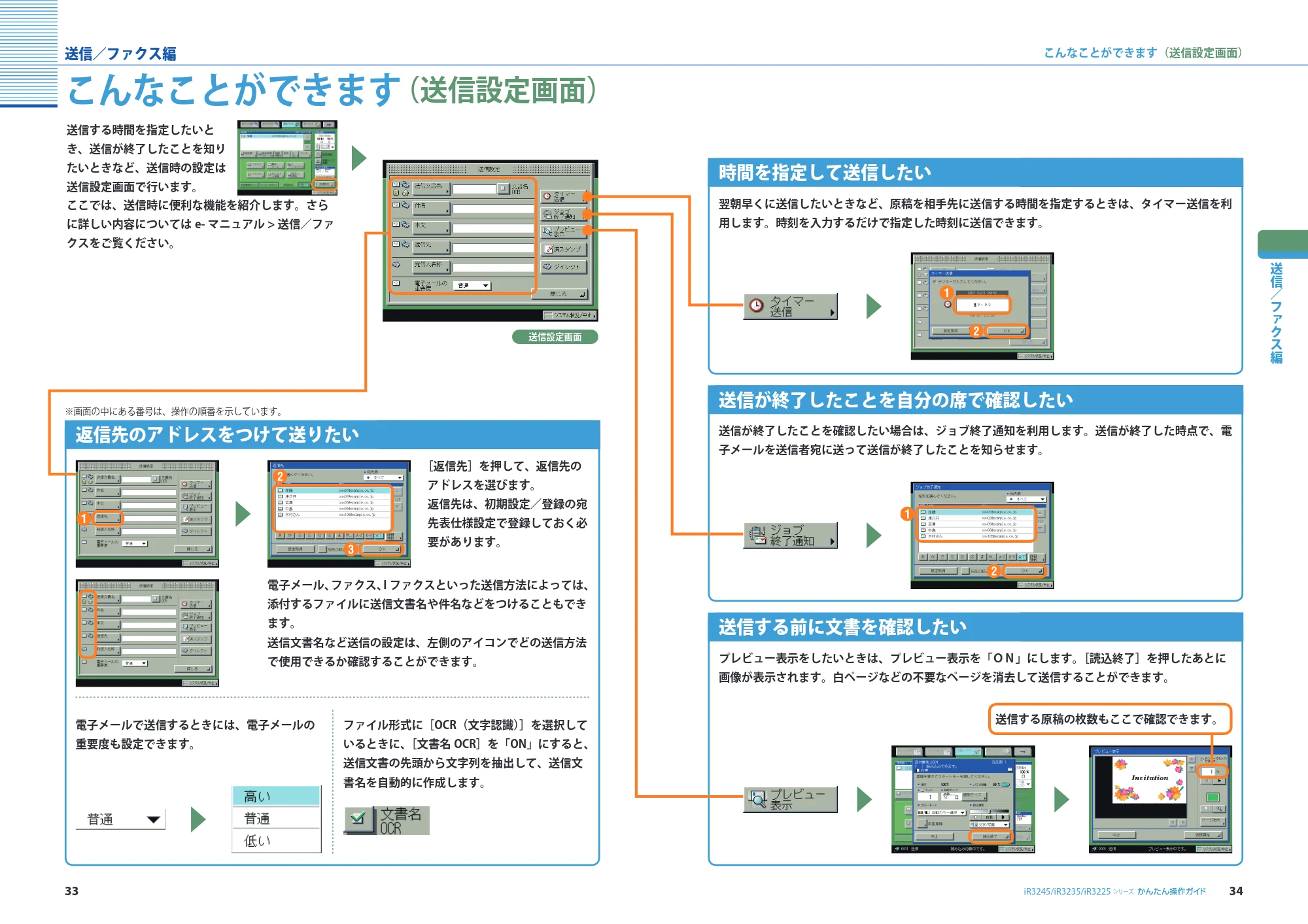
時間を指定して送信したい
送信が終了したことを自分の席で確認したい
送信する前に文書を確認したい
プレビュー表示をしたいときは、プレビュー表示を「ON」にします。[読込終了]を押したあとに
画像が表示されます。白ページなどの不要なページを消去して送信することができます。
送信する原稿の枚数もここで確認できます。
翌朝早くに送信したいときなど、原稿を相手先に送信する時間を指定するときは、タイマー送信を利
用します。時刻を入力するだけで指定した時刻に送信できます。
送信が終了したことを確認したい場合は、ジョブ終了通知を利用します。送信が終了した時点で、電
子メールを送信者宛に送って送信が終了したことを知らせます。
19ページ
35
送信/ファクス編
36
送信/ファクス機能一覧
シリーズiR3245/iR3235/iR3225
送信/ファクス編
送信/ファクス機能一覧
送信/ファクスのいろいろな機能を使用する場合は、送信画面と読込画面などから操作します。送信画
面では、宛先の設定や両面原稿 、 ファイル形式などの設定ができます。読込画面では、倍率や応用モー
ドなどの設定ができます。さらに詳しい内容については e- マニュアル>送信/ファクスをご覧ください。
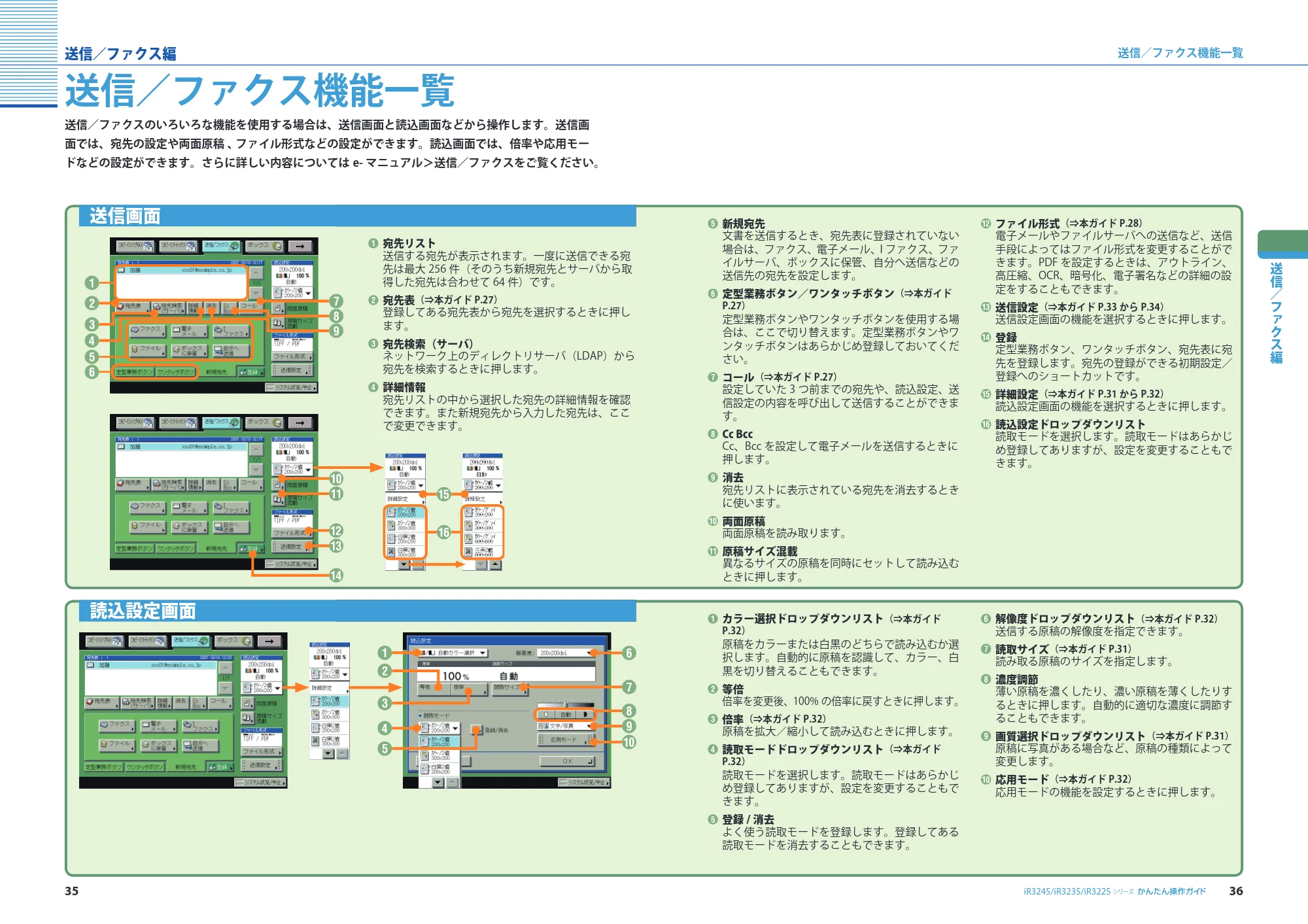
送信画面
宛先リスト
送信する宛先が表示されます。一度に送信できる宛
先は最大 256 件(そのうち新規宛先とサーバから取
得した宛先は合わせて 64 件)です。
宛先表(⇒本ガイド P.27)
登録してある宛先表から宛先を選択するときに押し
ます。
宛先検索(サーバ)
ネットワーク上のディレクトリサーバ(LDAP)から
宛先を検索するときに押します。
詳細情報
宛先リストの中から選択した宛先の詳細情報を確認
できます。また新規宛先から入力した宛先は、ここ
で変更できます。
新規宛先
文書を送信するとき、宛先表に登録されていない
場合は、ファクス、電子メール、I ファクス、ファ
イルサーバ、ボックスに保管、自分へ送信などの
送信先の宛先を設定します。
定型業務ボタン/ワンタッチボタン(⇒本ガイド
P.27)
定型業務ボタンやワンタッチボタンを使用する場
合は、ここで切り替えます。定型業務ボタンやワ
ンタッチボタンはあらかじめ登録しておいてくだ
さい。
コール(⇒本ガイド P.27)
設定していた 3 つ前までの宛先や、読込設定、送
信設定の内容を呼び出して送信することができま
す。
Cc Bcc
Cc、Bcc を設定して電子メールを送信するときに
押します。
消去
宛先リストに表示されている宛先を消去するとき
に使います。
両面原稿
両面原稿を読み取ります。
原稿サイズ混載
異なるサイズの原稿を同時にセットして読み込む
ときに押します。
ファイル形式(⇒本ガイド P.28)
電子メールやファイルサーバへの送信など、送信
手段によってはファイル形式を変更することがで
きます。PDF を設定するときは、アウトライン、
高圧縮、OCR、暗号化、電子署名などの詳細の設
定をすることもできます。
送信設定(⇒本ガイド P.33 から P.34)
送信設定画面の機能を選択するときに押します。
登録
定型業務ボタン、ワンタッチボタン、宛先表に宛
先を登録します。宛先の登録ができる初期設定/
登録へのショートカットです。
詳細設定(⇒本ガイド P.31 から P.32)
読込設定画面の機能を選択するときに押します。
読込設定ドロップダウンリスト
読取モードを選択します。読取モードはあらかじ
め登録してありますが、設定を変更することもで
きます。
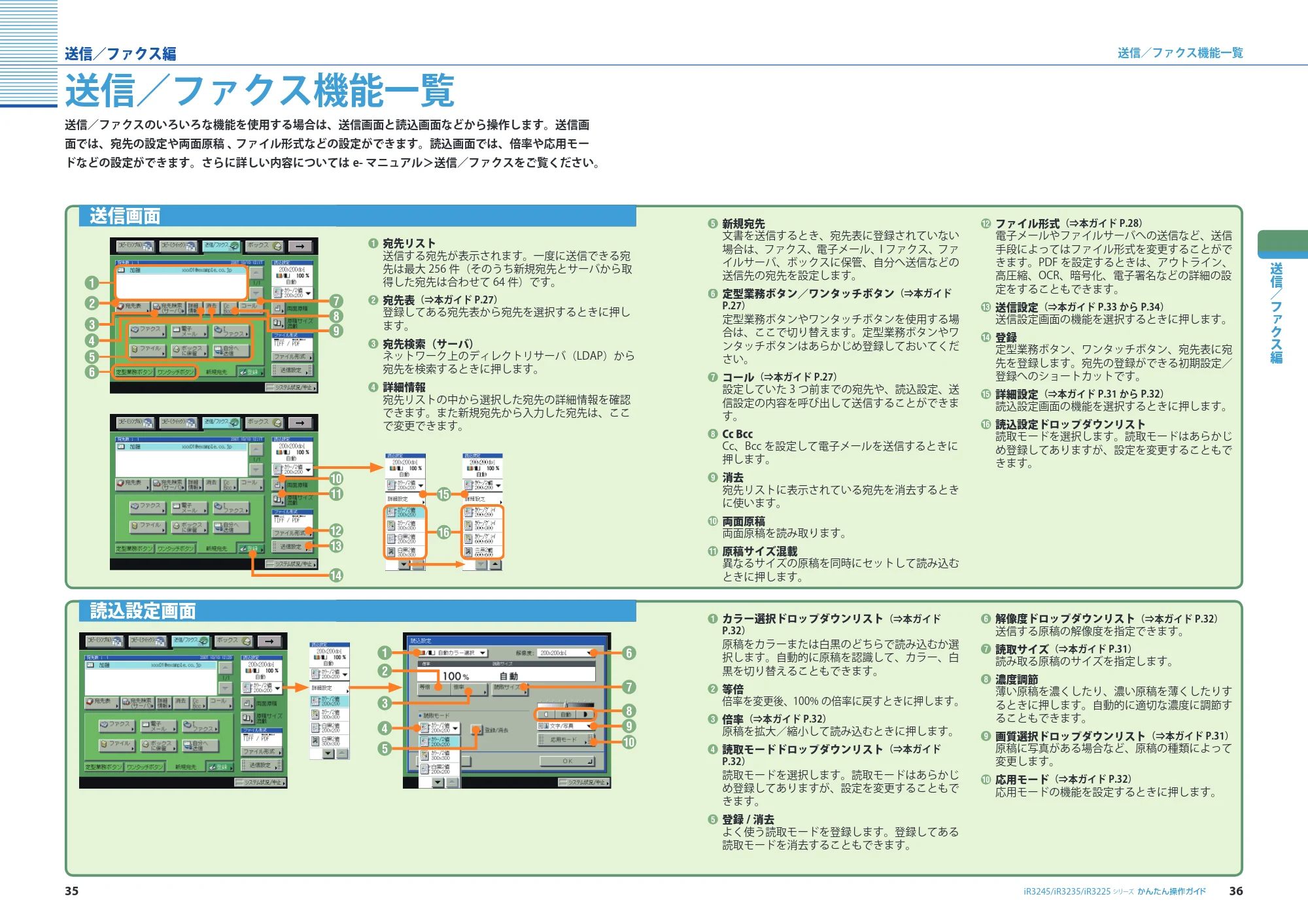
読込設定画面
カラー選択ドロップダウンリスト(⇒本ガイド
P.32)
原稿をカラーまたは白黒のどちらで読み込むか選
択します。自動的に原稿を認識して、カラー、白
黒を切り替えることもできます。
等倍
倍率を変更後、100% の倍率に戻すときに押します。
倍率(⇒本ガイド P.32)
原稿を拡大/縮小して読み込むときに押します。
読取モードドロップダウンリスト(⇒本ガイド
P.32)
読取モードを選択します。読取モードはあらかじ
め登録してありますが、設定を変更することもで
きます。
登録 / 消去
よく使う読取モードを登録します。登録してある
読取モードを消去することもできます。
解像度ドロップダウンリスト(⇒本ガイド P.32)
送信する原稿の解像度を指定できます。
読取サイズ(⇒本ガイド P.31)
読み取る原稿のサイズを指定します。
濃度調節
薄い原稿を濃くしたり、濃い原稿を薄くしたりす
るときに押します。自動的に適切な濃度に調節す
ることもできます。
画質選択ドロップダウンリスト(⇒本ガイド P.31)
原稿に写真がある場合など、原稿の種類によって
変更します。
応用モード(⇒本ガイド P.32)
応用モードの機能を設定するときに押します。
20ページ
37
送信/ファクス機能一覧
送信/ファクス編
38シリーズiR3245/iR3235/iR3225
送信/ファクス機能一覧
送信/ファクス編
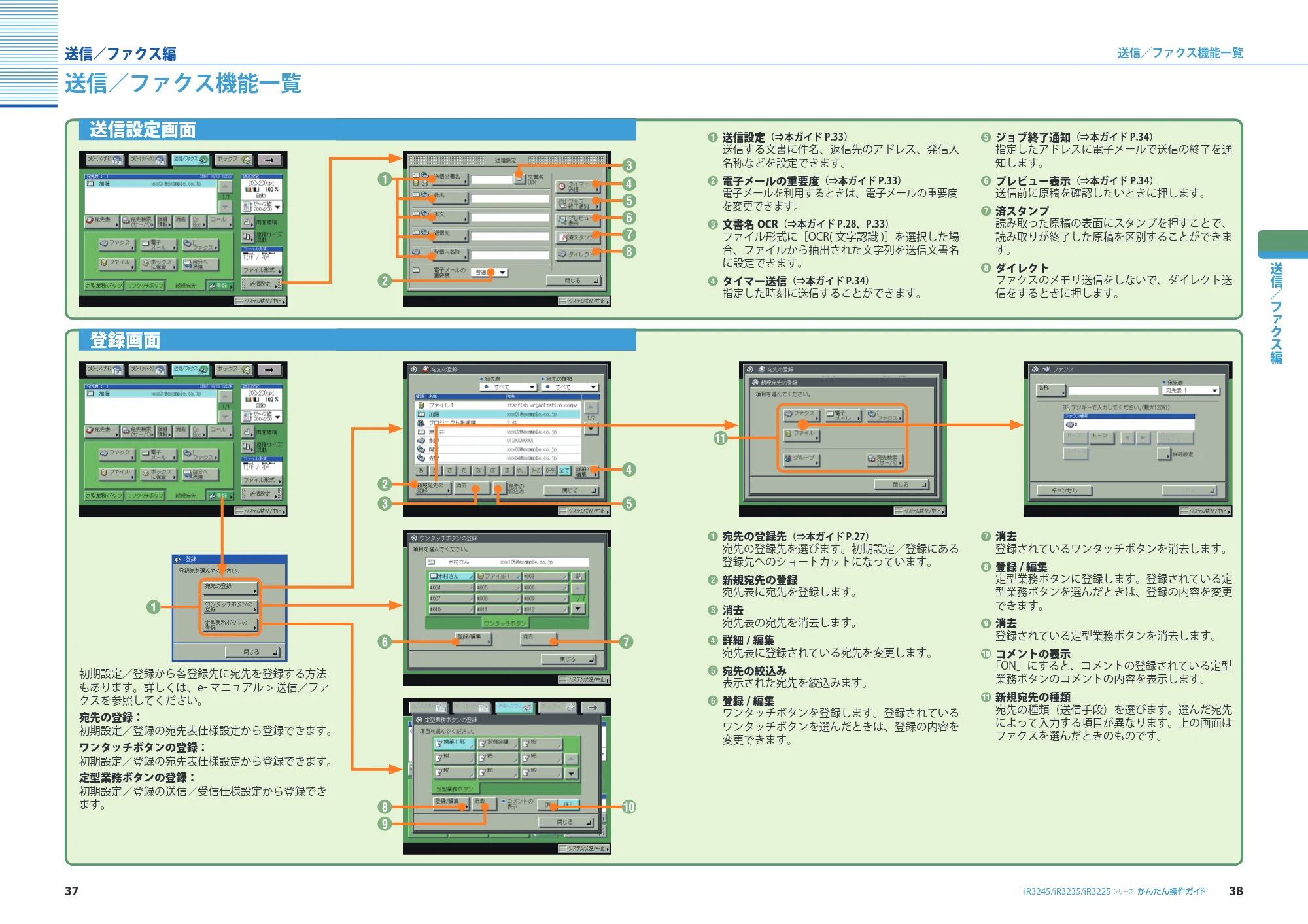
送信設定画面
送信設定(⇒本ガイド P.33)
送信する文書に件名、返信先のアドレス、発信人
名称などを設定できます。
電子メールの重要度(⇒本ガイド P.33)
電子メールを利用するときは、電子メールの重要度
を変更できます。
文書名 OCR(⇒本ガイド P.28、P.33)
ファイル形式に[OCR( 文字認識 )]を選択した場
合、ファイルから抽出された文字列を送信文書名
に設定できます。
タイマー送信(⇒本ガイド P.34)
指定した時刻に送信することができます。
ジョブ終了通知(⇒本ガイド P.34)
指定したアドレスに電子メールで送信の終了を通
知します。
プレビュー表示(⇒本ガイド P.34)
送信前に原稿を確認したいときに押します。
済スタンプ
読み取った原稿の表面にスタンプを押すことで、
読み取りが終了した原稿を区別することができま
す。
ダイレクト
ファクスのメモリ送信をしないで、ダイレクト送
信をするときに押します。
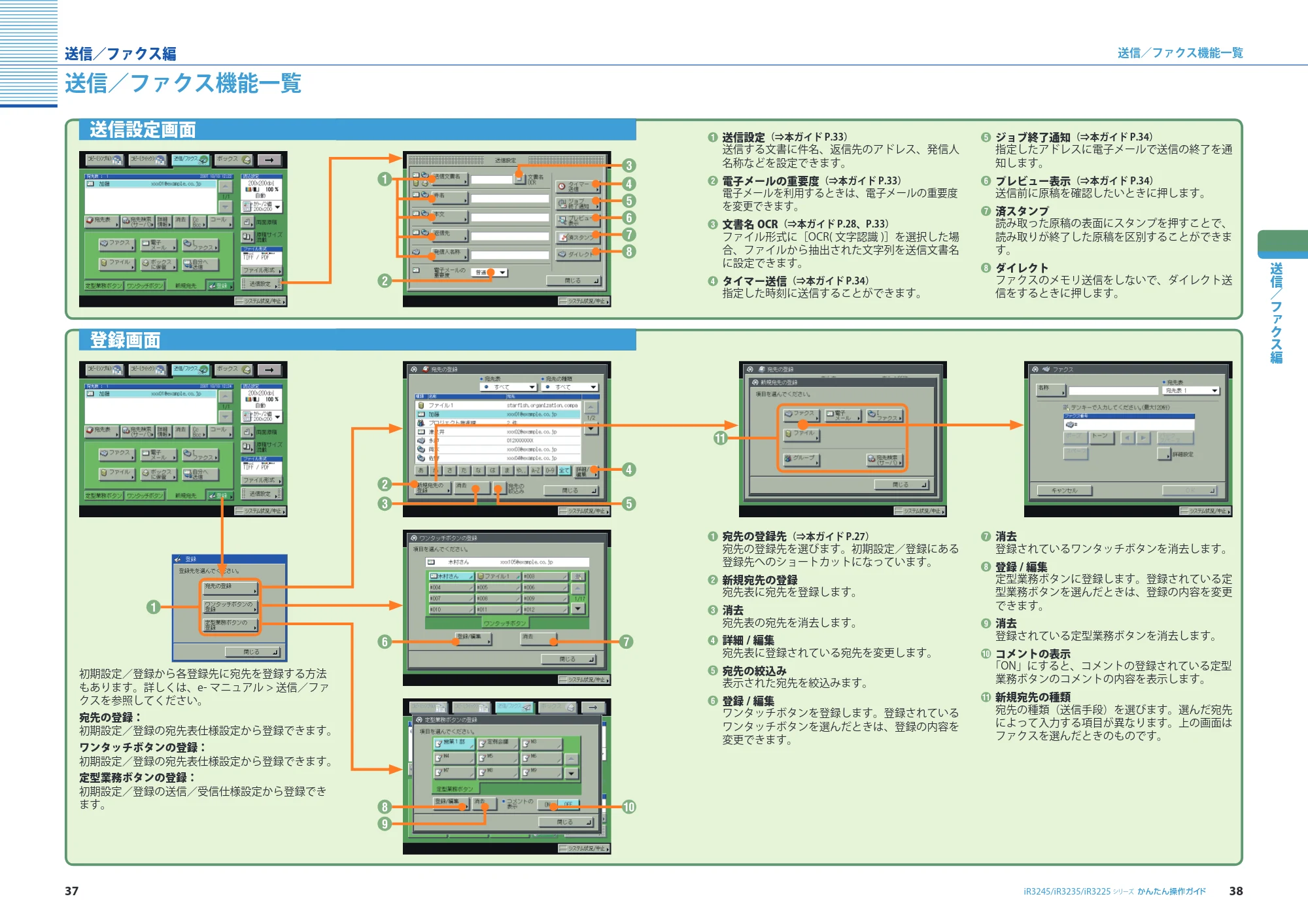
登録画面
宛先の登録先(⇒本ガイド P.27)
宛先の登録先を選びます。初期設定/登録にある
登録先へのショートカットになっています。
新規宛先の登録
宛先表に宛先を登録します。
消去
宛先表の宛先を消去します。
詳細 / 編集
宛先表に登録されている宛先を変更します。
宛先の絞込み
表示された宛先を絞込みます。
登録 / 編集
ワンタッチボタンを登録します。登録されている
ワンタッチボタンを選んだときは、登録の内容を
変更できます。
消去
登録されているワンタッチボタンを消去します。
登録 / 編集
定型業務ボタンに登録します。登録されている定
型業務ボタンを選んだときは、登録の内容を変更
できます。
消去
登録されている定型業務ボタンを消去します。
コメントの表示
「ON」にすると、コメントの登録されている定型
業務ボタンのコメントの内容を表示します。
新規宛先の種類
宛先の種類(送信手段)を選びます。選んだ宛先
によって入力する項目が異なります。上の画面は
ファクスを選んだときのものです。
初期設定/登録から各登録先に宛先を登録する方法
もあります。詳しくは、e- マニュアル > 送信/ファ
クスを参照してください。
宛先の登録:
初期設定/登録の宛先表仕様設定から登録できます。
ワンタッチボタンの登録:
初期設定/登録の宛先表仕様設定から登録できます。
定型業務ボタンの登録:
初期設定/登録の送信/受信仕様設定から登録でき
ます。
21ページ
39
ボックス編
40
ボックスへの保管のしかた
シリーズiR3245/iR3235/iR3225
ボックス編
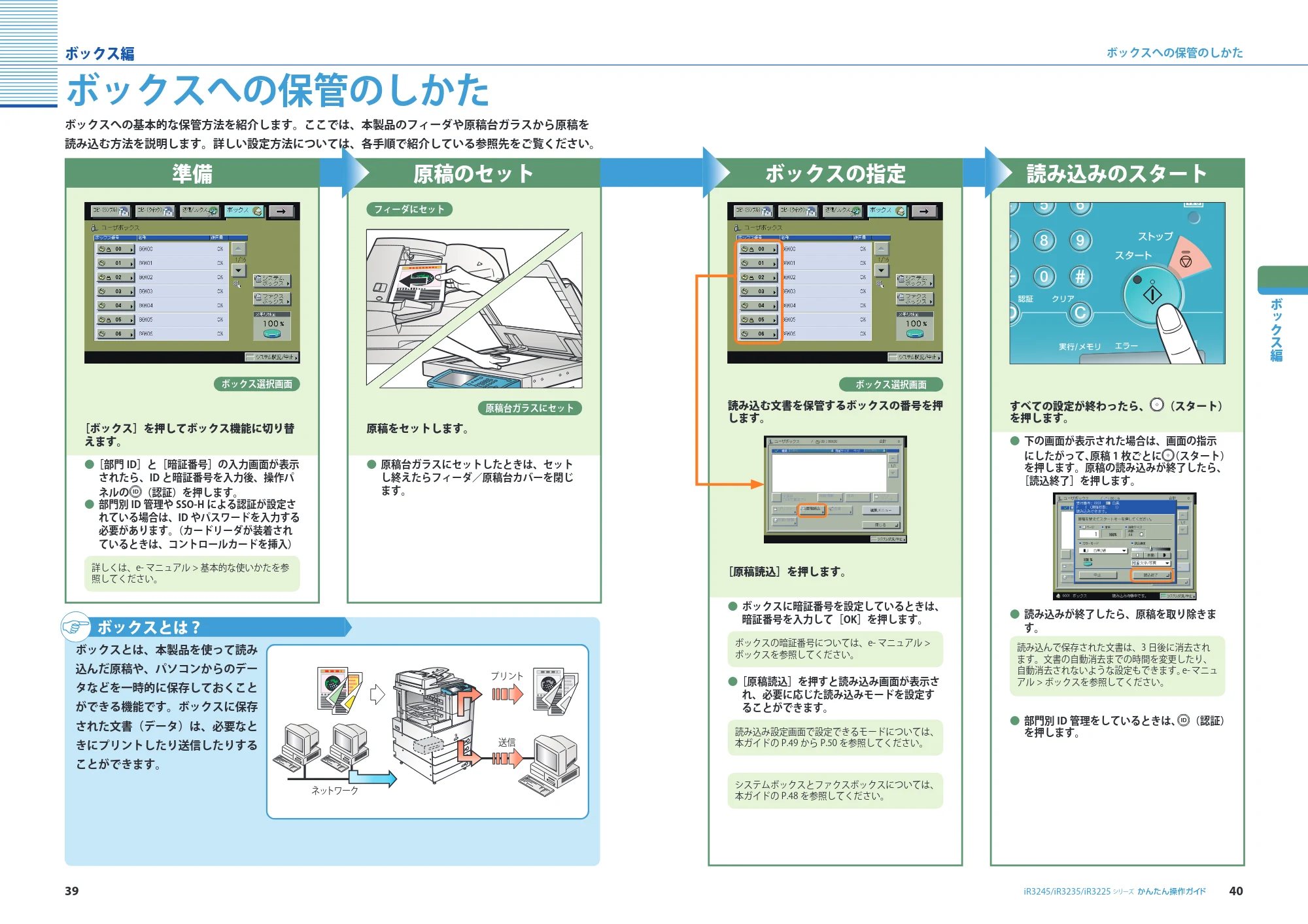
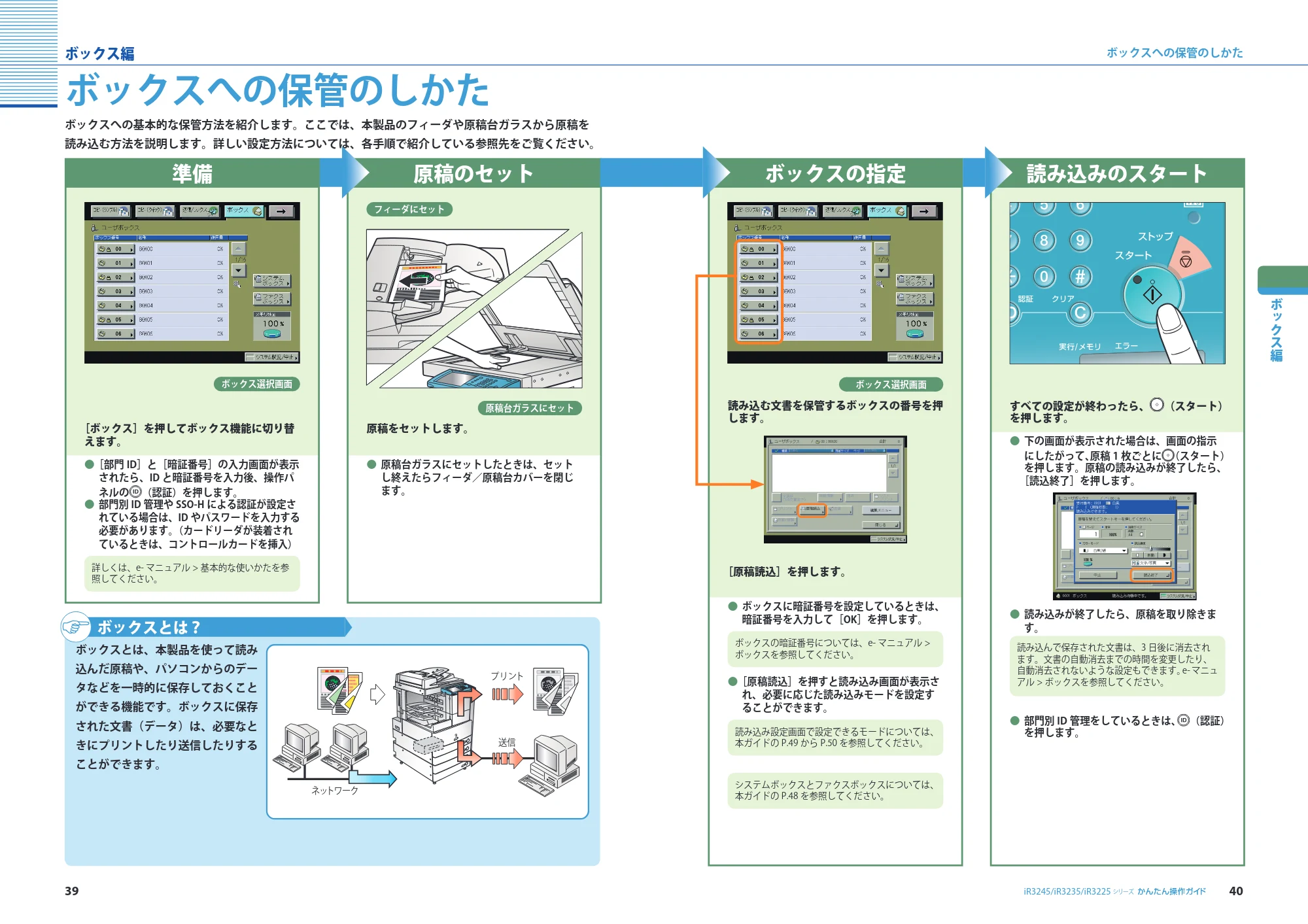
ボックスへの保管のしかた
ボックスへの基本的な保管方法を紹介します。ここでは、本製品のフィーダや原稿台ガラスから原稿を
読み込む方法を説明します。詳しい設定方法については、各手順で紹介している参照先をご覧ください。
ボックスの指定 読み込みのスタート
ボックス選択画面
読み込む文書を保管するボックスの番号を押
します。
すべての設定が終わったら、 (スタート)
を押します。
- 下の画面が表示された場合は、画面の指示
にしたがって、原稿 1 枚ごとに (スタート)
を押します。原稿の読み込みが終了したら、
[読込終了]を押します。
- 読み込みが終了したら、原稿を取り除きま
す。
読み込んで保存された文書は、3 日後に消去され
ます。文書の自動消去までの時間を変更したり、
自動消去されないような設定もできます。e- マニュ
アル > ボックスを参照してください。
- 部門別 ID 管理をしているときは、 (認証)
を押します。
[原稿読込]を押します。
- ボックスに暗証番号を設定しているときは、
暗証番号を入力して[OK]を押します。
ボックスの暗証番号については、e- マニュアル >
ボックスを参照してください。
- [原稿読込]を押すと読み込み画面が表示さ
れ、必要に応じた読み込みモードを設定す
ることができます。
読み込み設定画面で設定できるモードについては、
本ガイドの P.49 から P.50 を参照してください。
システムボックスとファクスボックスについては、
本ガイドの P.48 を参照してください。
準備 原稿のセット
ボックス選択画面
フィーダにセット
原稿台ガラスにセット
[ボックス]を押してボックス機能に切り替
えます。
原稿をセットします。
- [部門 ID]と[暗証番号]の入力画面が表示
されたら、ID と暗証番号を入力後、操作パ
ネルの (認証)を押します。
- 部門別 ID 管理や SSO-H による認証が設定さ
れている場合は、ID やパスワードを入力する
必要があります。(カードリーダが装着され
ているときは、コントロールカードを挿入)
詳しくは、e- マニュアル > 基本的な使いかたを参
照してください。
- 原稿台ガラスにセットしたときは、セット
し終えたらフィーダ/原稿台カバーを閉じ
ます。
ボックスとは?
ボックスとは、本製品を使って読み
込んだ原稿や、パソコンからのデー
タなどを一時的に保存しておくこと
ができる機能です。ボックスに保存
された文書(データ)は、必要なと
きにプリントしたり送信したりする
ことができます。
プリント
送信
ネットワーク
22ページ
41
ボックス編
42
ボックスからのプリント/送信のしかた
シリーズiR3245/iR3235/iR3225
ボックス編
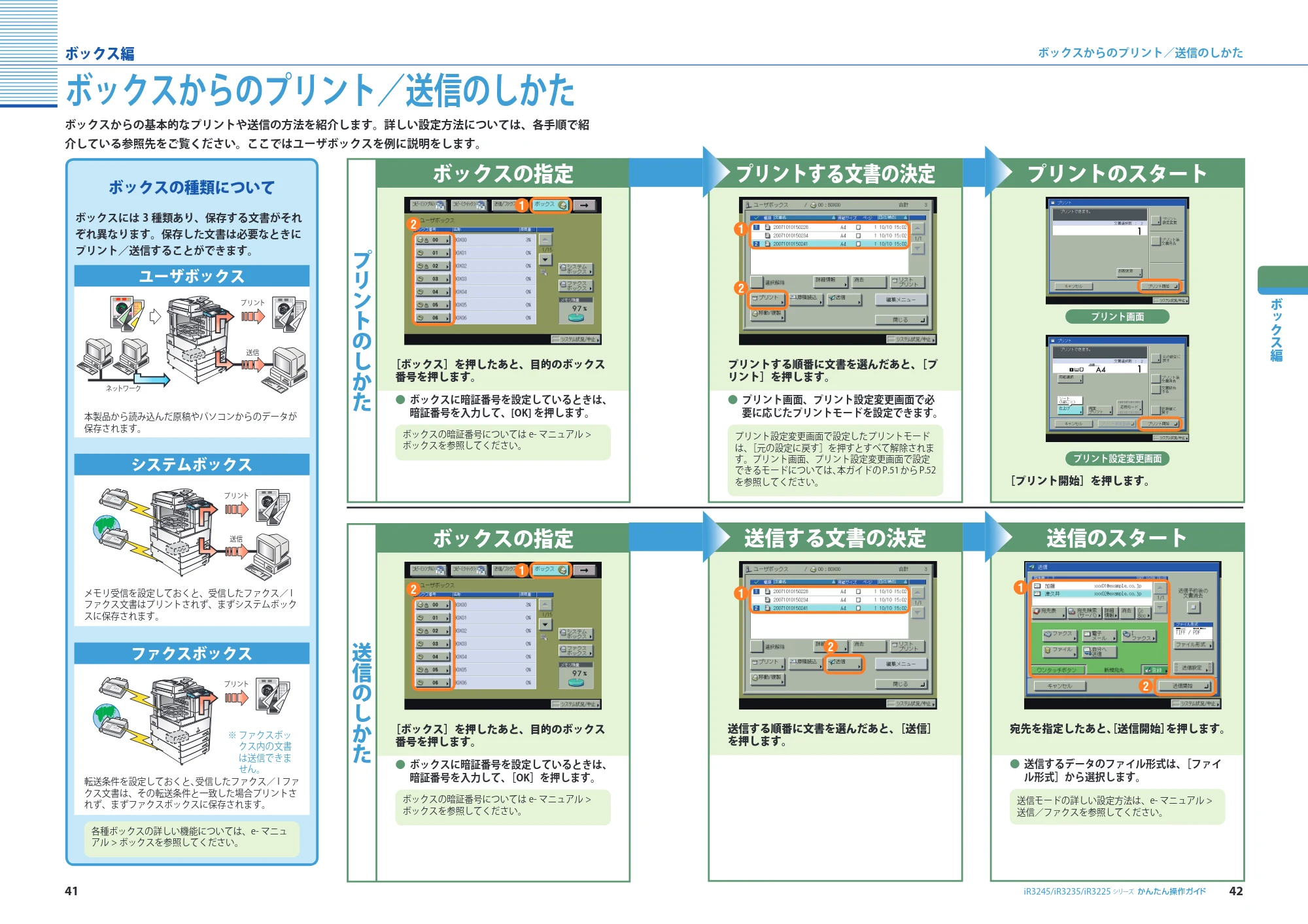
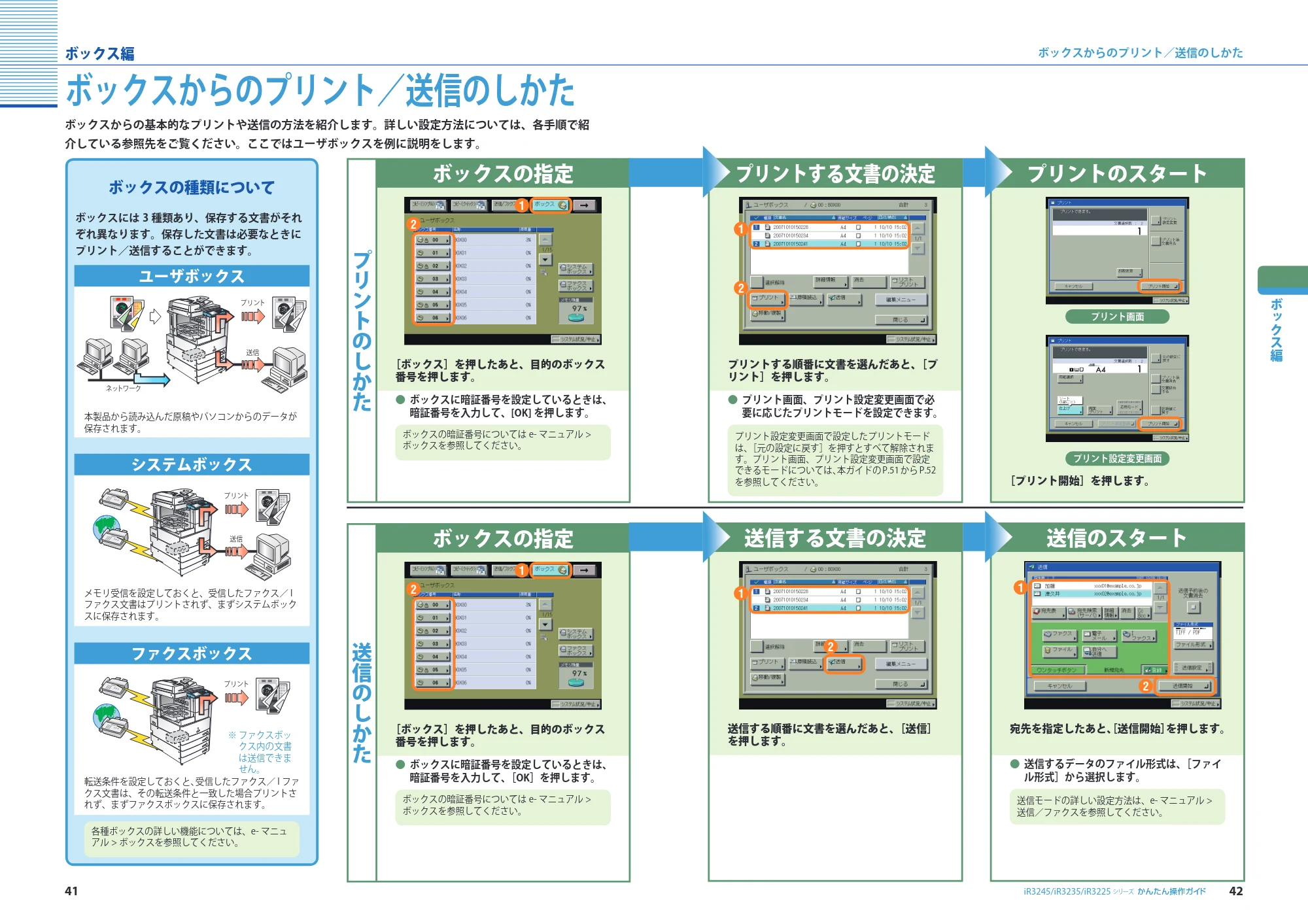
ボックスからのプリント/送信のしかた
ボックスからの基本的なプリントや送信の方法を紹介します。詳しい設定方法については、各手順で紹
介している参照先をご覧ください。ここではユーザボックスを例に説明をします。
プリントする文書の決定 プリントのスタート
プリント画面
プリント設定変更画面
[プリント開始]を押します。
プリントする順番に文書を選んだあと、[プ
リント]を押します。
- プリント画面、プリント設定変更画面で必
要に応じたプリントモードを設定できます。
プリント設定変更画面で設定したプリントモード
は、[元の設定に戻す]を押すとすべて解除されま
す。プリント画面、プリント設定変更画面で設定
できるモードについては、本ガイドの P.51 から P.52
を参照してください。
プリントのしかた
ボックスの指定
[ボックス]を押したあと、目的のボックス
番号を押します。
- ボックスに暗証番号を設定しているときは、
暗証番号を入力して、[OK] を押します。
ボックスの暗証番号については e- マニュアル >
ボックスを参照してください。
送信する文書の決定 送信のスタート
送信する順番に文書を選んだあと、[送信]
を押します。
宛先を指定したあと、[送信開始]を押します。
- 送信するデータのファイル形式は、[ファイ
ル形式]から選択します。
送信モードの詳しい設定方法は、e- マニュアル >
送信/ファクスを参照してください。
送信のしかた
ボックスの指定
[ボックス]を押したあと、目的のボックス
番号を押します。
- ボックスに暗証番号を設定しているときは、
暗証番号を入力して、[OK]を押します。
ボックスの暗証番号については e- マニュアル >
ボックスを参照してください。
ボックスの種類について
ボックスには 3 種類あり、保存する文書がそれ
ぞれ異なります。保存した文書は必要なときに
プリント/送信することができます。
プリント
送信
ネットワーク
プリント
送信
プリント
ユーザボックス
各種ボックスの詳しい機能については、e- マニュ
アル > ボックスを参照してください。
システムボックス
ファクスボックス
本製品から読み込んだ原稿やパソコンからのデータが
保存されます。
メモリ受信を設定しておくと、受信したファクス/ I
ファクス文書はプリントされず、まずシステムボック
スに保存されます。
転送条件を設定しておくと、受信したファクス/ I ファ
クス文書は、その転送条件と一致した場合プリントさ
れず、まずファクスボックスに保存されます。
※ ファクスボッ
クス内の文書
は送信できま
せん。
23ページ
43
ボックス編
44
こんなことができます(読み込み画面)
シリーズiR3245/iR3235/iR3225
ボックス編
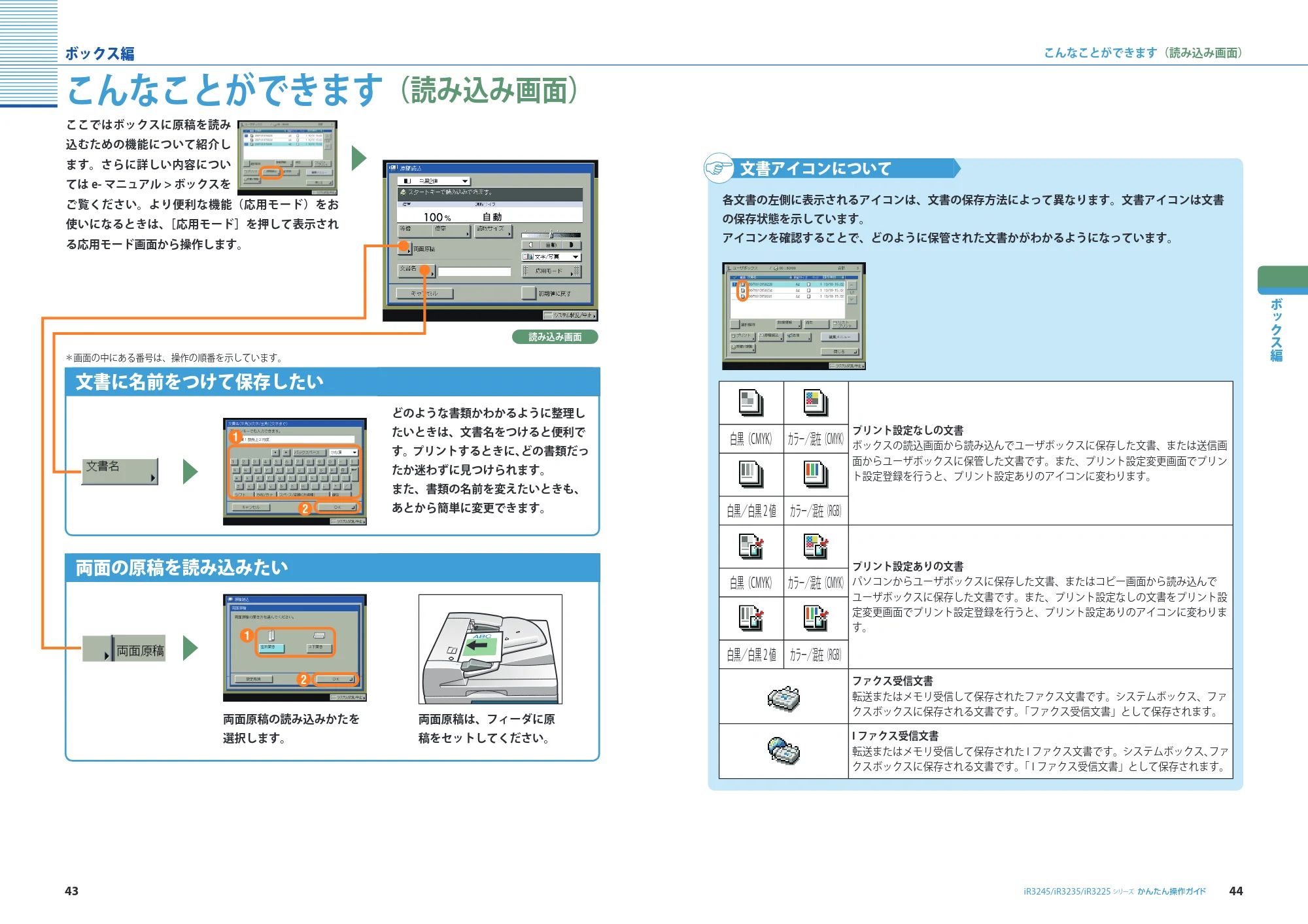
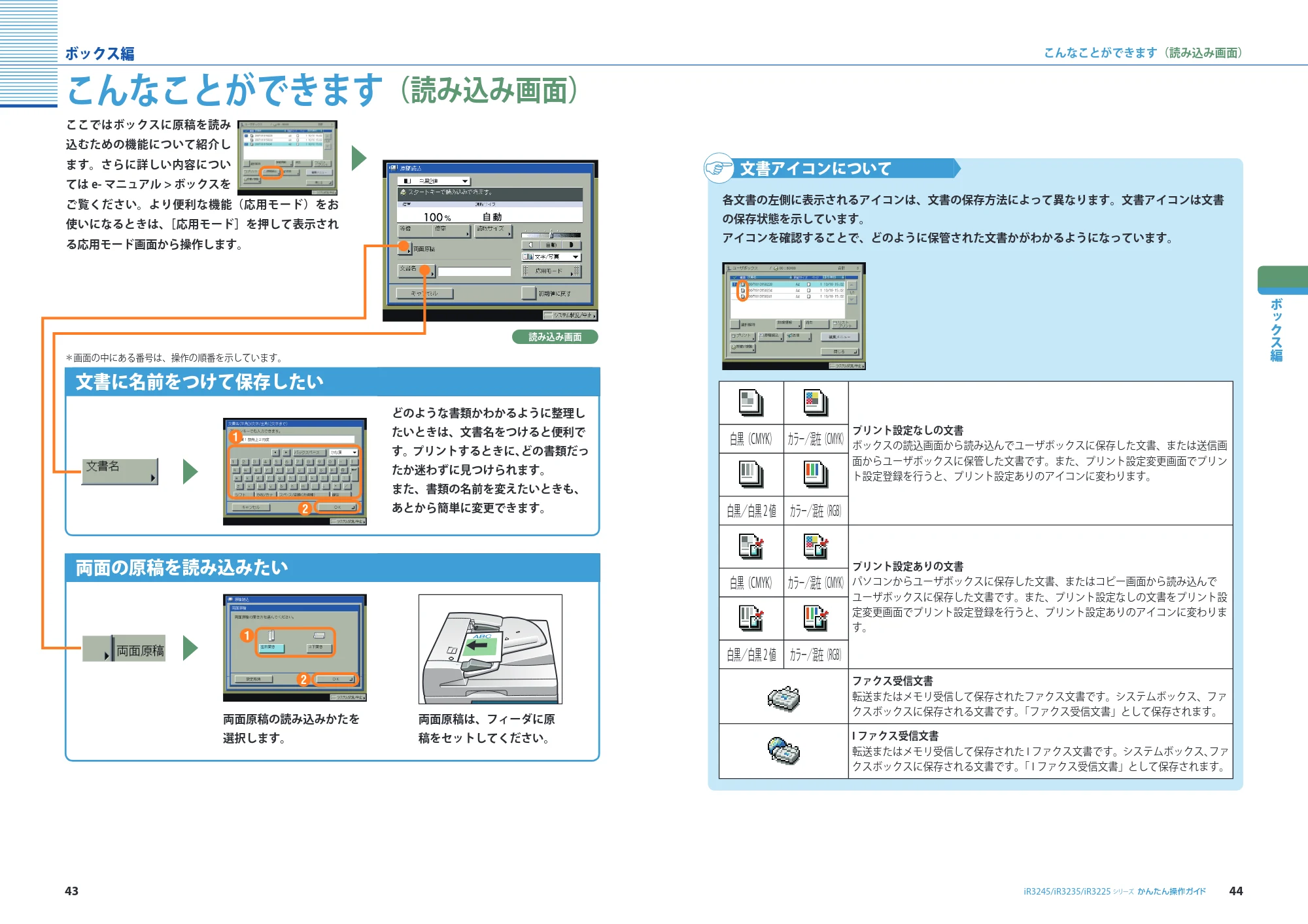
こんなことができます (読み込み画面)
読み込み画面
文書に名前をつけて保存したい
どのような書類かわかるように整理し
たいときは、文書名をつけると便利で
す。プリントするときに、どの書類だっ
たか迷わずに見つけられます。
また、書類の名前を変えたいときも、
あとから簡単に変更できます。
*画面の中にある番号は、操作の順番を示しています。
両面の原稿を読み込みたい
両面原稿の読み込みかたを
選択します。
両面原稿は、フィーダに原
稿をセットしてください。
文書アイコンについて
プリント設定なしの文書
ボックスの読込画面から読み込んでユーザボックスに保存した文書、または送信画
面からユーザボックスに保管した文書です。また、プリント設定変更画面でプリン
ト設定登録を行うと、プリント設定ありのアイコンに変わります。
白黒(CMYK) カラー/混在(CMYK)
白黒/白黒 2 値 カラー/混在(RGB)
プリント設定ありの文書
パソコンからユーザボックスに保存した文書、またはコピー画面から読み込んで
ユーザボックスに保存した文書です。また、プリント設定なしの文書をプリント設
定変更画面でプリント設定登録を行うと、プリント設定ありのアイコンに変わりま
す。
白黒(CMYK) カラー/混在(CMYK)
白黒/白黒 2 値 カラー/混在(RGB)
ファクス受信文書
転送またはメモリ受信して保存されたファクス文書です。システムボックス、ファ
クスボックスに保存される文書です。「ファクス受信文書」として保存されます。
I ファクス受信文書
転送またはメモリ受信して保存された I ファクス文書です。システムボックス、ファ
クスボックスに保存される文書です。「 I ファクス受信文書」として保存されます。
各文書の左側に表示されるアイコンは、文書の保存方法によって異なります。文書アイコンは文書
の保存状態を示しています。
アイコンを確認することで、どのように保管された文書かがわかるようになっています。
ここではボックスに原稿を読み
込むための機能について紹介し
ます。さらに詳しい内容につい
ては e- マニュアル > ボックスを
ご覧ください。より便利な機能(応用モード)をお
使いになるときは、[応用モード]を押して表示され
る応用モード画面から操作します。
24ページ
45
ボックス編
46
こんなことができます(プリント設定変更画面)
シリーズiR3245/iR3235/iR3225
ボックス編
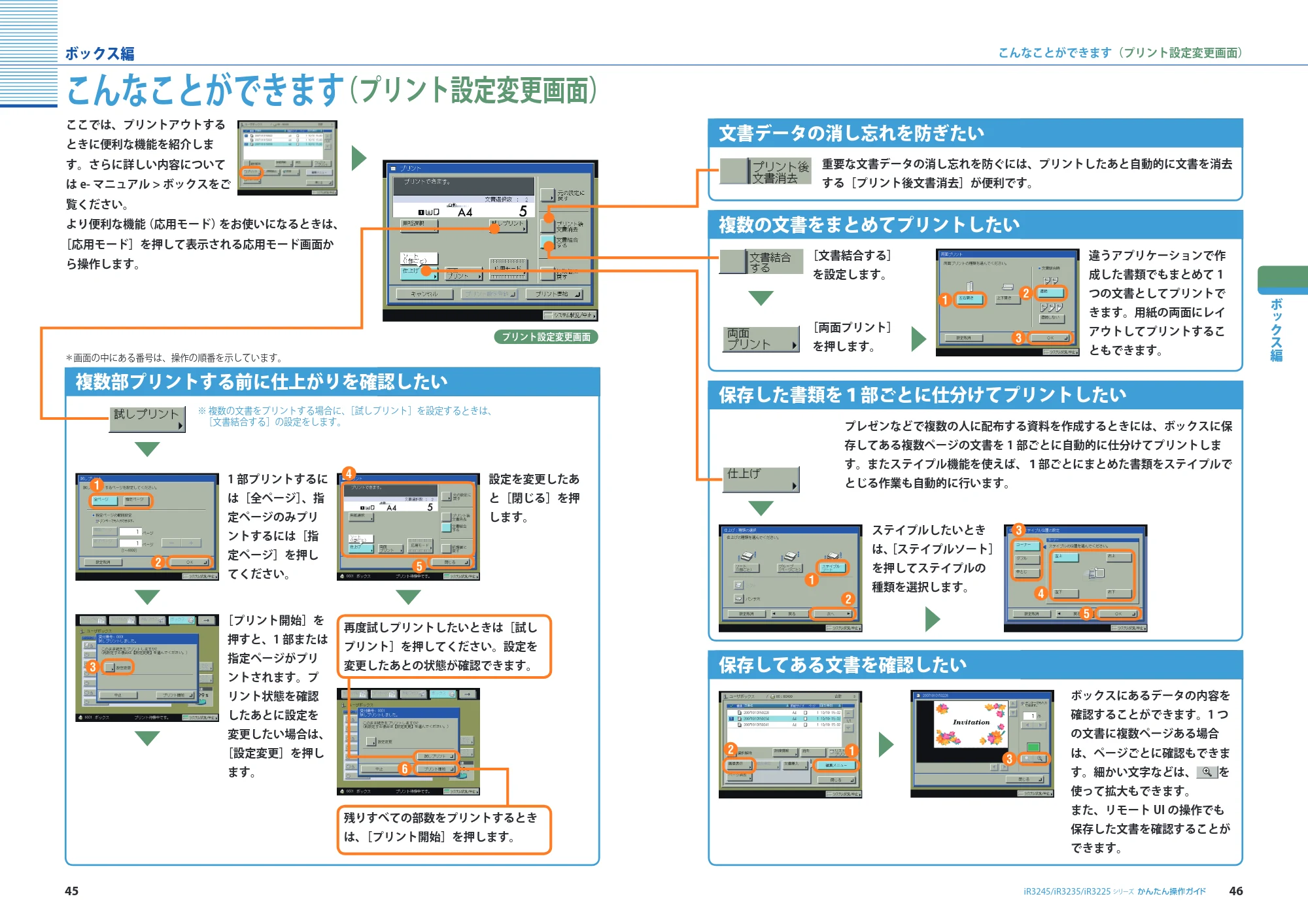
こんなことができます(プリント設定変更画面)
プリント設定変更画面
複数部プリントする前に仕上がりを確認したい
1 部プリントするに
は[全ページ]、指
定ページのみプリ
ントするには[指
定ページ]を押し
てください。
*画面の中にある番号は、操作の順番を示しています。
[プリント開始]を
押すと、1 部または
指定ページがプリ
ントされます。プ
リント状態を確認
したあとに設定を
変更したい場合は、
[設定変更]を押し
ます。
※ 複数の文書をプリントする場合に、[試しプリント]を設定するときは、
[文書結合する]の設定をします。
設定を変更したあ
と[閉じる]を押
します。
再度試しプリントしたいときは[試し
プリント]を押してください。設定を
変更したあとの状態が確認できます。
残りすべての部数をプリントするとき
は、[プリント開始]を押します。
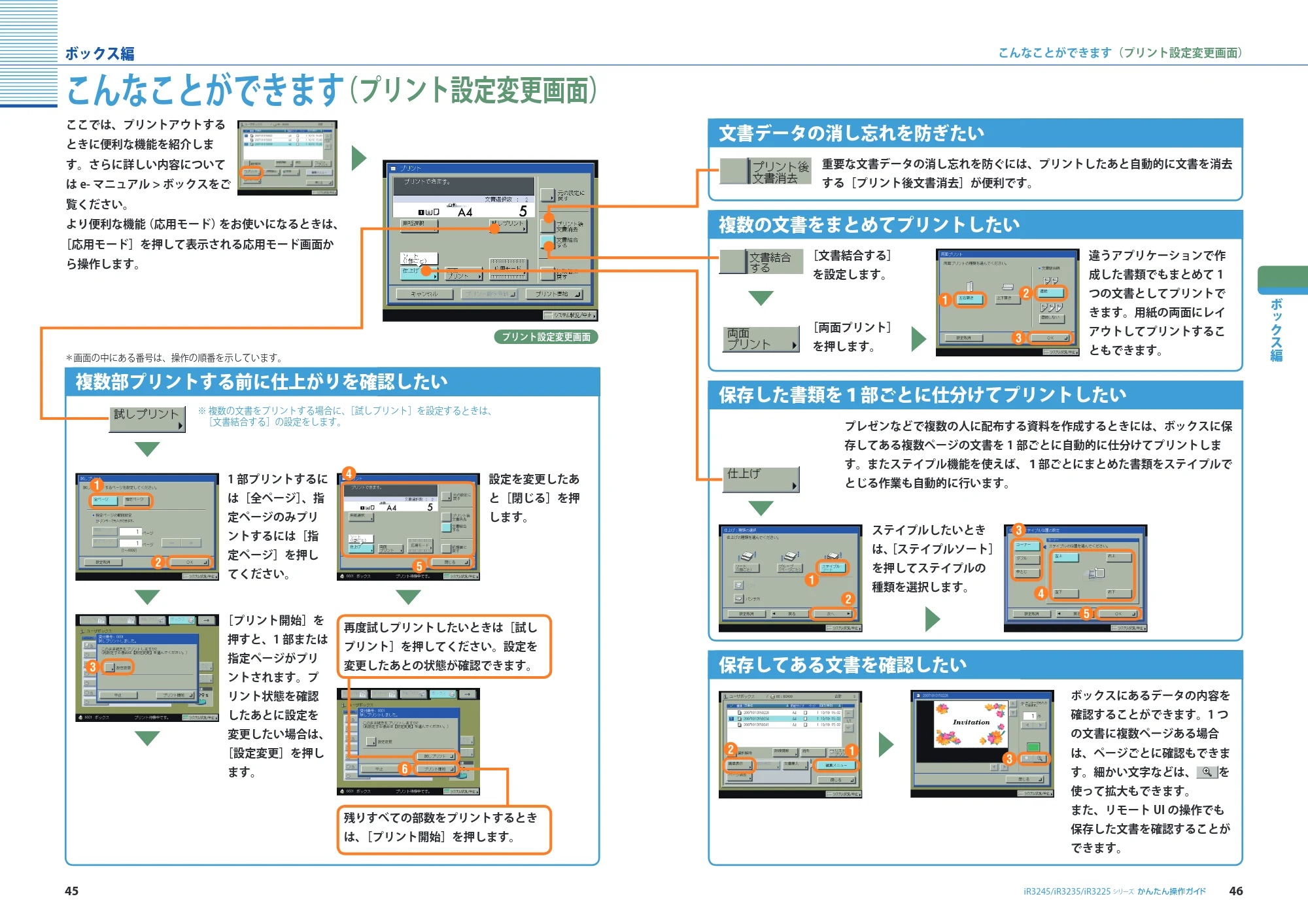
文書データの消し忘れを防ぎたい
重要な文書データの消し忘れを防ぐには、プリントしたあと自動的に文書を消去
する[プリント後文書消去]が便利です。
複数の文書をまとめてプリントしたい
違うアプリケーションで作
成した書類でもまとめて 1
つの文書としてプリントで
きます。用紙の両面にレイ
アウトしてプリントするこ
ともできます。
[文書結合する]
を設定します。
[両面プリント]
を押します。
保存した書類を1部ごとに仕分けてプリントしたい
プレゼンなどで複数の人に配布する資料を作成するときには、ボックスに保
存してある複数ページの文書を 1 部ごとに自動的に仕分けてプリントしま
す。またステイプル機能を使えば、1部ごとにまとめた書類をステイプルで
とじる作業も自動的に行います。
ステイプルしたいとき
は、[ステイプルソート]
を押してステイプルの
種類を選択します。
保存してある文書を確認したい
ボックスにあるデータの内容を
確認することができます。1 つ
の文書に複数ページある場合
は、ページごとに確認もできま
す。細かい文字などは、 を
使って拡大もできます。
また、リモート UI の操作でも
保存した文書を確認することが
できます。
ここでは、プリントアウトする
ときに便利な機能を紹介しま
す。さらに詳しい内容について
は e- マニュアル > ボックスをご
覧ください。
より便利な機能(応用モード)をお使いになるときは、
[応用モード]を押して表示される応用モード画面か
ら操作します。
25ページ
47
ボックス編
48
ボックス機能一覧
シリーズiR3245/iR3235/iR3225
ボックス編
ボックス機能一覧
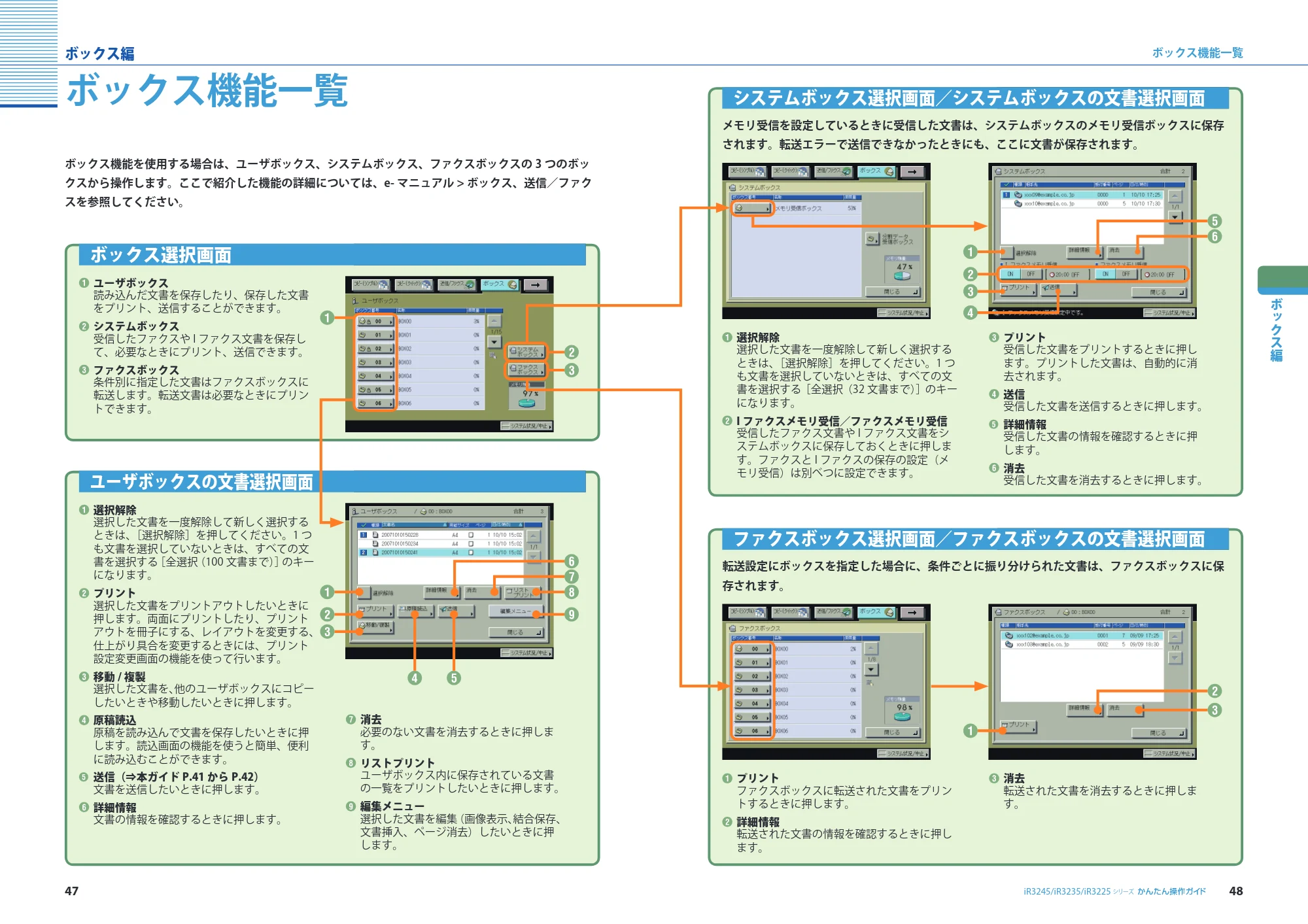
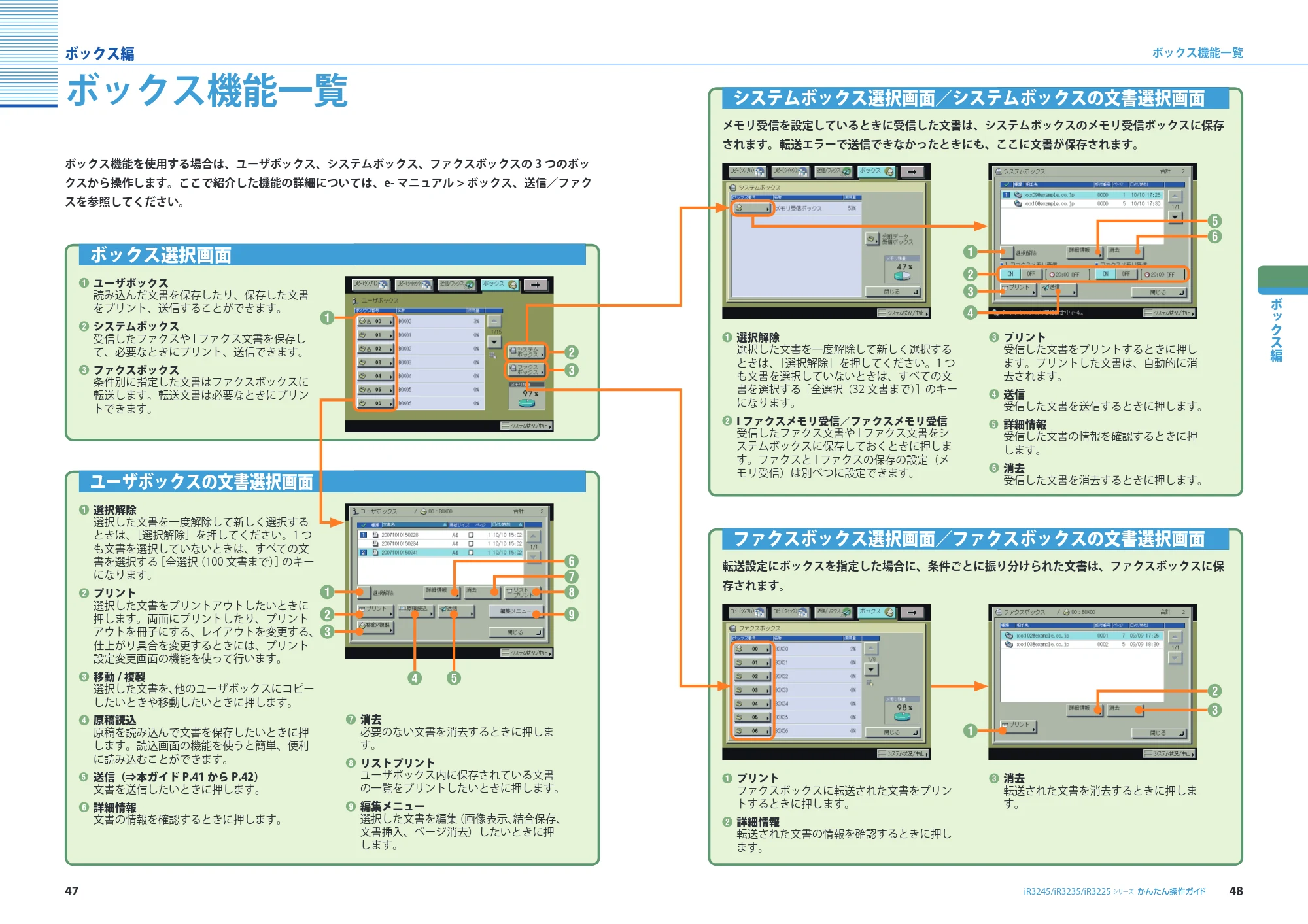
ボックス機能を使用する場合は、ユーザボックス、システムボックス、ファクスボックスの 3 つのボッ
クスから操作します。ここで紹介した機能の詳細については、e- マニュアル > ボックス、送信/ファク
スを参照してください。
ボックス選択画面
ユーザボックス
読み込んだ文書を保存したり、保存した文書
をプリント、送信することができます。
システムボックス
受信したファクスや I ファクス文書を保存し
て、必要なときにプリント、送信できます。
ファクスボックス
条件別に指定した文書はファクスボックスに
転送します。転送文書は必要なときにプリン
トできます。
ユーザボックスの文書選択画面
選択解除
選択した文書を一度解除して新しく選択する
ときは、[選択解除]を押してください。1 つ
も文書を選択していないときは、すべての文
書を選択する[全選択(100 文書まで)]のキー
になります。
プリント
選択した文書をプリントアウトしたいときに
押します。両面にプリントしたり、プリント
アウトを冊子にする、レイアウトを変更する、
仕上がり具合を変更するときには、プリント
設定変更画面の機能を使って行います。
移動 / 複製
選択した文書を、他のユーザボックスにコピー
したいときや移動したいときに押します。
原稿読込
原稿を読み込んで文書を保存したいときに押
します。読込画面の機能を使うと簡単、便利
に読み込むことができます。
送信(⇒本ガイド P.41 から P.42)
文書を送信したいときに押します。
詳細情報
文書の情報を確認するときに押します。
消去
必要のない文書を消去するときに押しま
す。
リストプリント
ユーザボックス内に保存されている文書
の一覧をプリントしたいときに押します。
編集メニュー
選択した文書を編集(画像表示、結合保存、
文書挿入、ページ消去)したいときに押
します。
システムボックス選択画面/システムボックスの文書選択画面
選択解除
選択した文書を一度解除して新しく選択する
ときは、[選択解除]を押してください。1 つ
も文書を選択していないときは、すべての文
書を選択する[全選択(32 文書まで)]のキー
になります。
I ファクスメモリ受信/ファクスメモリ受信
受信したファクス文書や I ファクス文書をシ
ステムボックスに保存しておくときに押しま
す。ファクスと I ファクスの保存の設定(メ
モリ受信)は別べつに設定できます。
プリント
受信した文書をプリントするときに押し
ます。プリントした文書は、自動的に消
去されます。
送信
受信した文書を送信するときに押します。
詳細情報
受信した文書の情報を確認するときに押
します。
消去
受信した文書を消去するときに押します。
メモリ受信を設定しているときに受信した文書は、システムボックスのメモリ受信ボックスに保存
されます。転送エラーで送信できなかったときにも、ここに文書が保存されます。
ファクスボックス選択画面/ファクスボックスの文書選択画面
プリント
ファクスボックスに転送された文書をプリン
トするときに押します。
詳細情報
転送された文書の情報を確認するときに押し
ます。
消去
転送された文書を消去するときに押しま
す。
転送設定にボックスを指定した場合に、条件ごとに振り分けられた文書は、ファクスボックスに保
存されます。
26ページ
49
ボックス機能一覧
ボックス編
50シリーズiR3245/iR3235/iR3225
ボックス機能一覧
ボックス編
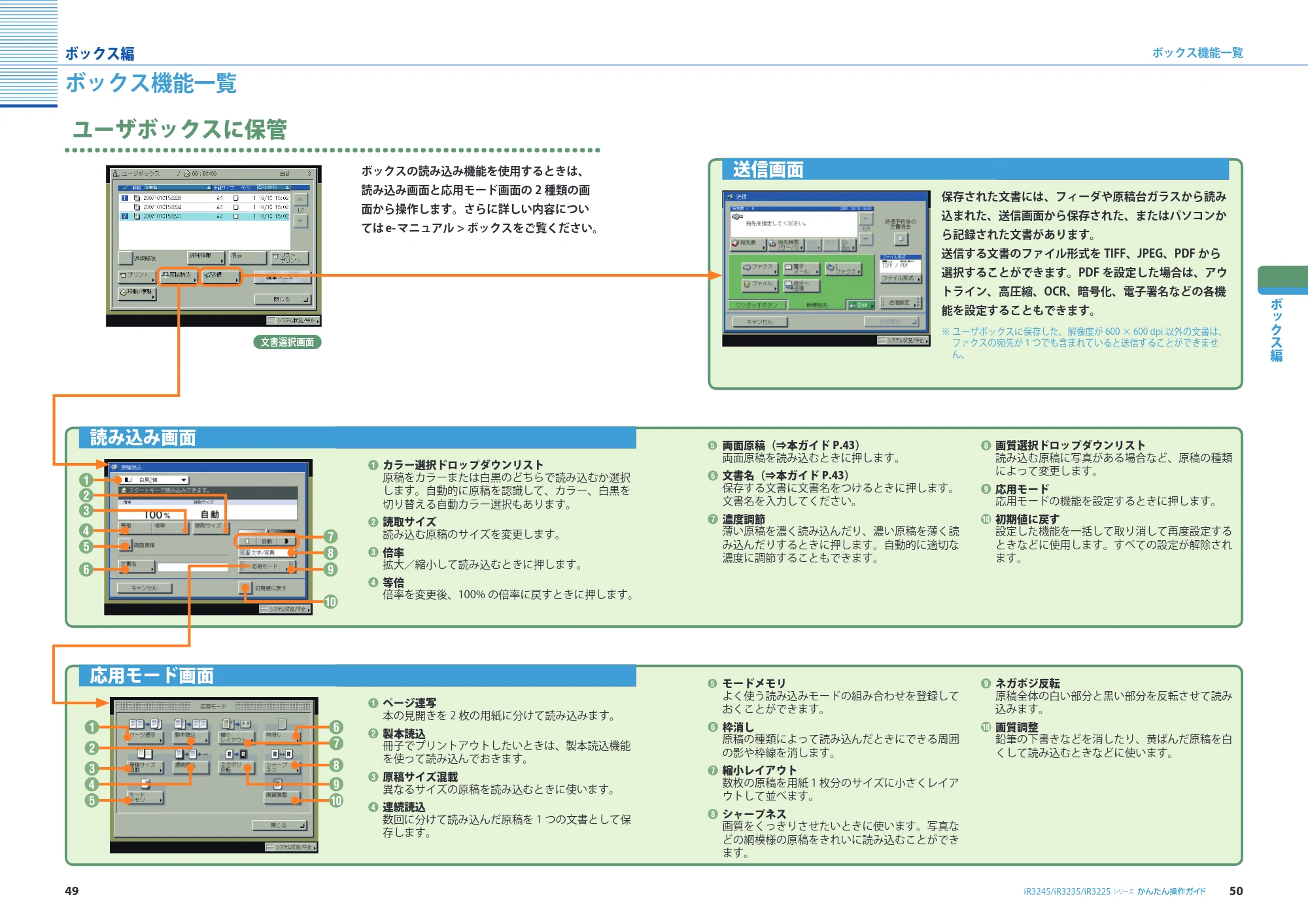
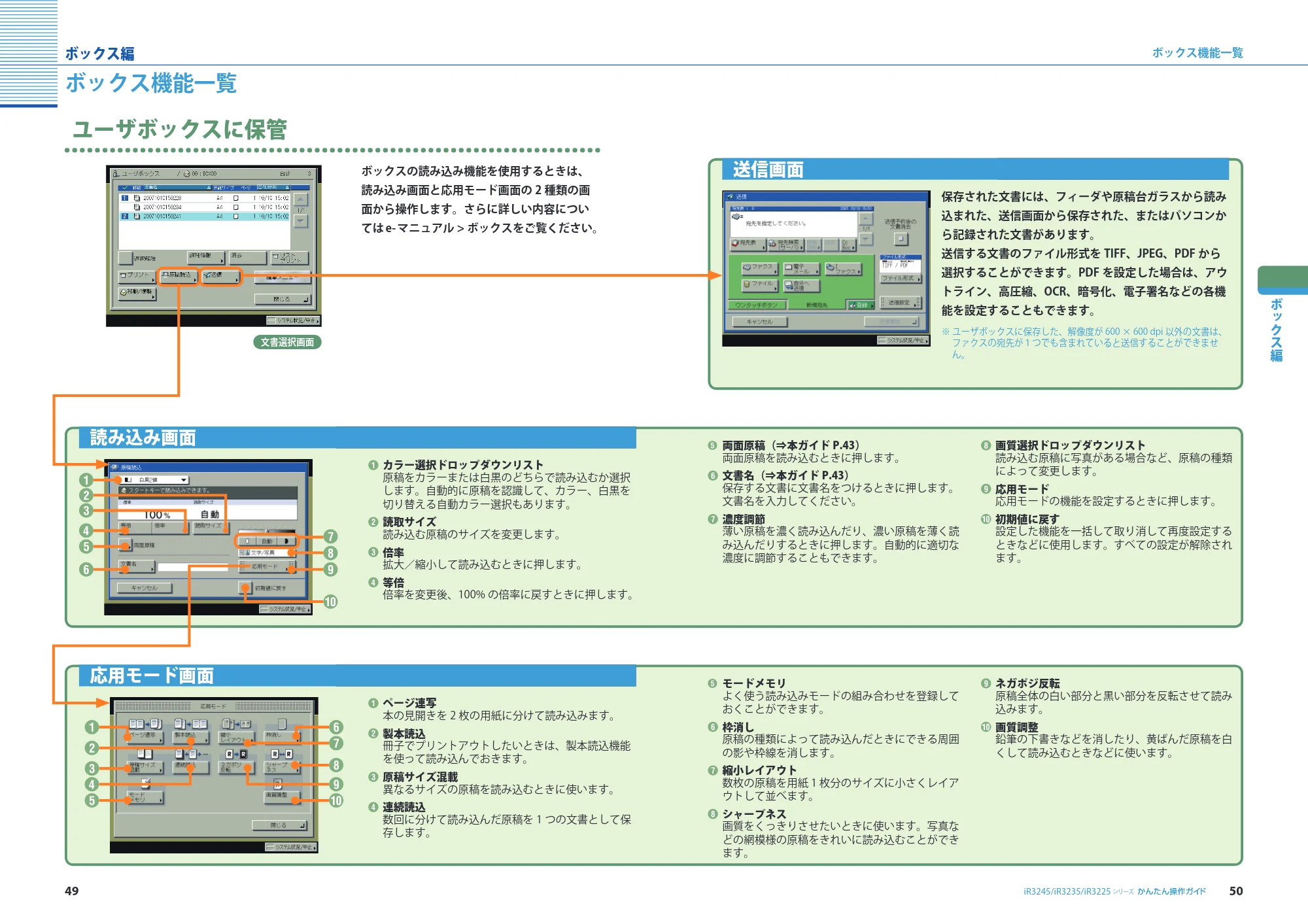
送信画面
保存された文書には、フィーダや原稿台ガラスから読み
込まれた、送信画面から保存された、またはパソコンか
ら記録された文書があります。
送信する文書のファイル形式を TIFF、JPEG、PDF から
選択することができます。PDF を設定した場合は、アウ
トライン、高圧縮、OCR、暗号化、電子署名などの各機
能を設定することもできます。
読み込み画面
カラー選択ドロップダウンリスト
原稿をカラーまたは白黒のどちらで読み込むか選択
します。自動的に原稿を認識して、カラー、白黒を
切り替える自動カラー選択もあります。
読取サイズ
読み込む原稿のサイズを変更します。
倍率
拡大/縮小して読み込むときに押します。
等倍
倍率を変更後、100% の倍率に戻すときに押します。
両面原稿(⇒本ガイド P.43)
両面原稿を読み込むときに押します。
文書名(⇒本ガイド P.43)
保存する文書に文書名をつけるときに押します。
文書名を入力してください。
濃度調節
薄い原稿を濃く読み込んだり、濃い原稿を薄く読
み込んだりするときに押します。自動的に適切な
濃度に調節することもできます。
画質選択ドロップダウンリスト
読み込む原稿に写真がある場合など、原稿の種類
によって変更します。
応用モード
応用モードの機能を設定するときに押します。
初期値に戻す
設定した機能を一括して取り消して再度設定する
ときなどに使用します。すべての設定が解除され
ます。
ユーザボックスに保管
ボックスの読み込み機能を使用するときは、
読み込み画面と応用モード画面の 2 種類の画
面から操作します。さらに詳しい内容につい
ては e- マニュアル > ボックスをご覧ください。
文書選択画面
応用モード画面
ページ連写
本の見開きを 2 枚の用紙に分けて読み込みます。
製本読込
冊子でプリントアウトしたいときは、製本読込機能
を使って読み込んでおきます。
原稿サイズ混載
異なるサイズの原稿を読み込むときに使います。
連続読込
数回に分けて読み込んだ原稿を 1 つの文書として保
存します。
モードメモリ
よく使う読み込みモードの組み合わせを登録して
おくことができます。
枠消し
原稿の種類によって読み込んだときにできる周囲
の影や枠線を消します。
縮小レイアウト
数枚の原稿を用紙 1 枚分のサイズに小さくレイア
ウトして並べます。
シャープネス
画質をくっきりさせたいときに使います。写真な
どの網模様の原稿をきれいに読み込むことができ
ます。
ネガポジ反転
原稿全体の白い部分と黒い部分を反転させて読み
込みます。
画質調整
鉛筆の下書きなどを消したり、黄ばんだ原稿を白
くして読み込むときなどに使います。
※ ユーザボックスに保存した、解像度が 600 × 600 dpi 以外の文書は、
ファクスの宛先が1つでも含まれていると送信することができませ
ん。
27ページ
51
ボックス機能一覧
ボックス編
52シリーズiR3245/iR3235/iR3225
ボックス機能一覧
ボックス編
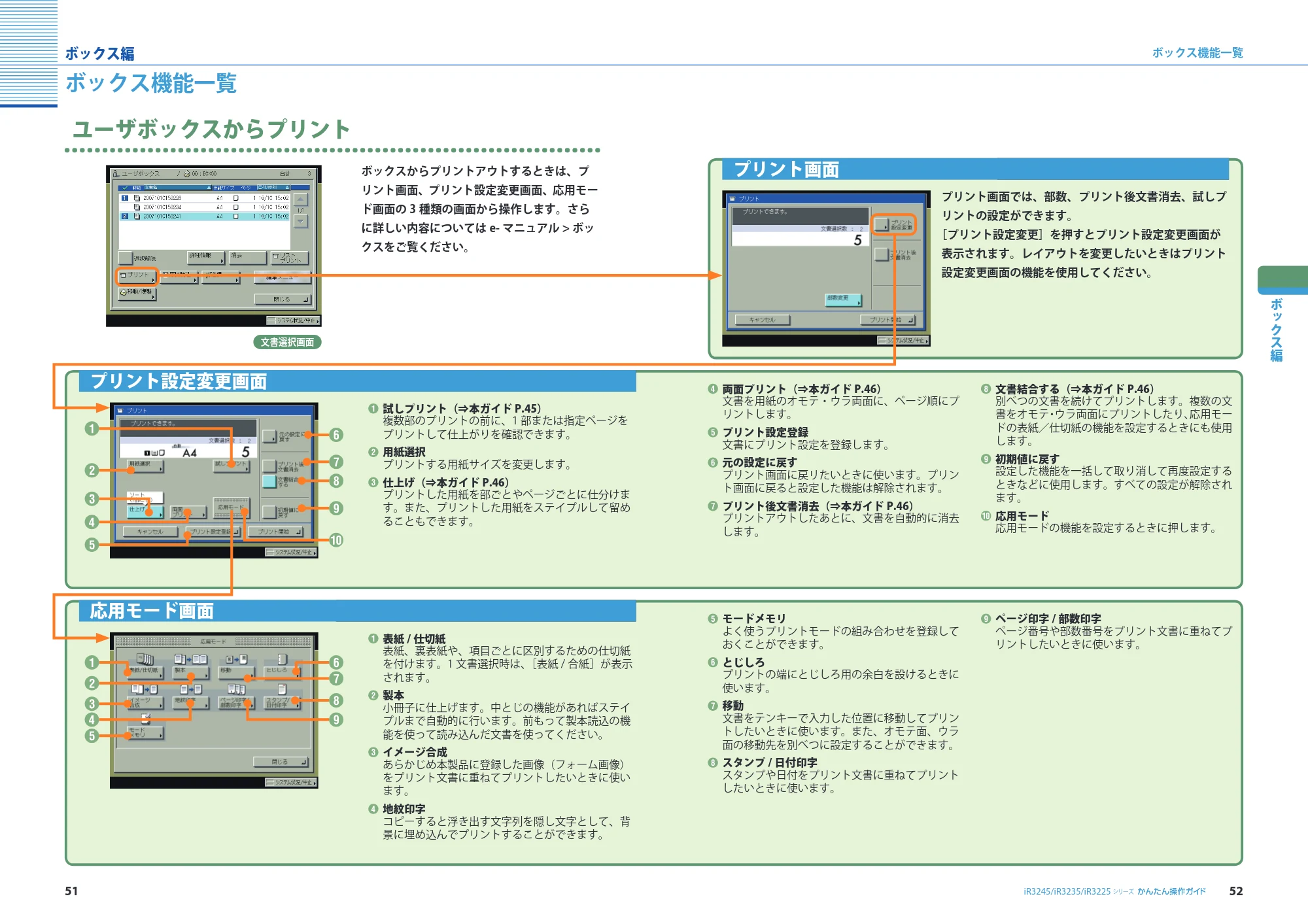
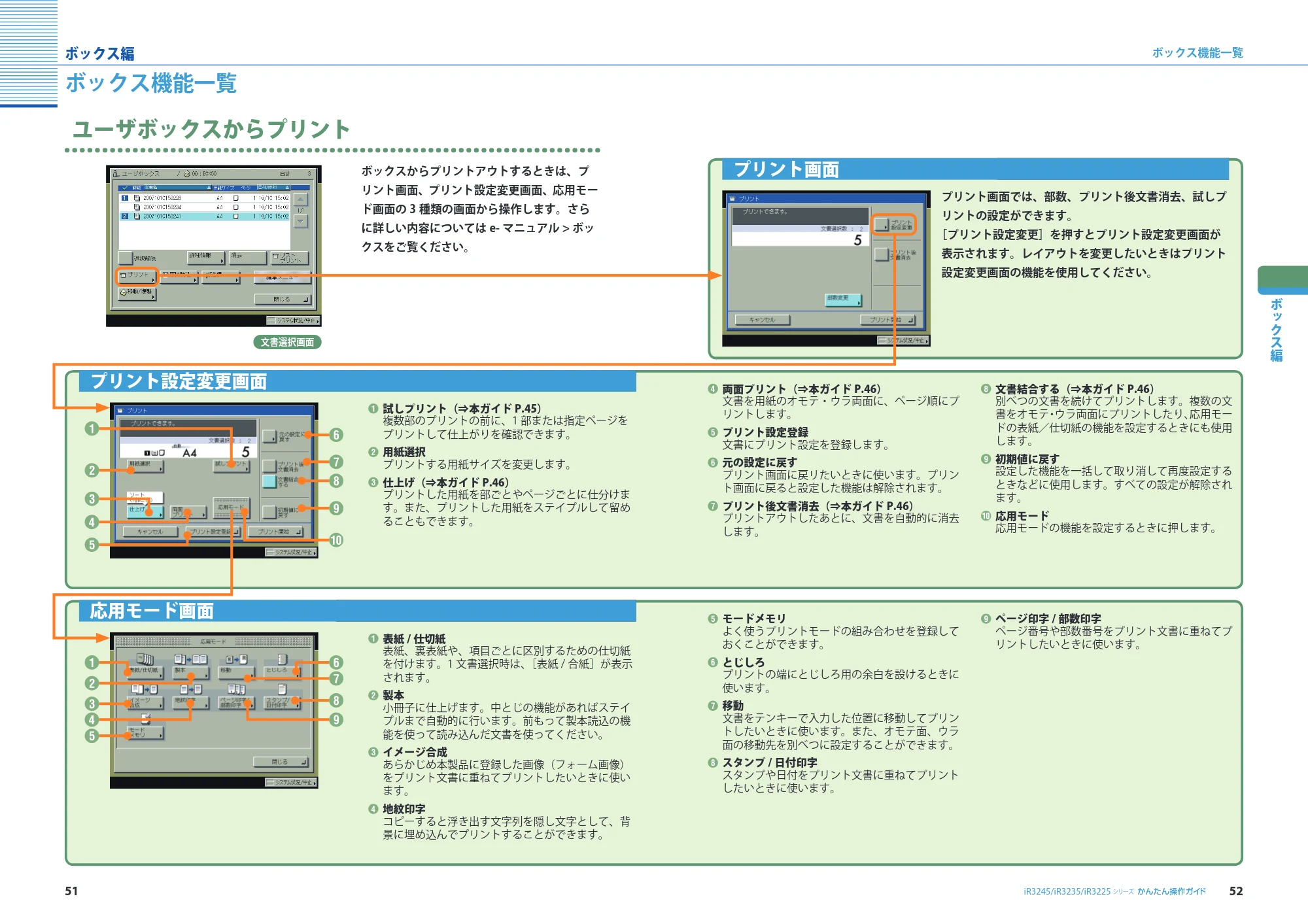
プリント画面
プリント画面では、部数、プリント後文書消去、試しプ
リントの設定ができます。
[プリント設定変更]を押すとプリント設定変更画面が
表示されます。レイアウトを変更したいときはプリント
設定変更画面の機能を使用してください。
プリント設定変更画面
試しプリント(⇒本ガイド P.45)
複数部のプリントの前に、1 部または指定ページを
プリントして仕上がりを確認できます。
用紙選択
プリントする用紙サイズを変更します。
仕上げ(⇒本ガイド P.46)
プリントした用紙を部ごとやページごとに仕分けま
す。また、プリントした用紙をステイプルして留め
ることもできます。
両面プリント(⇒本ガイド P.46)
文書を用紙のオモテ・ウラ両面に、ページ順にプ
リントします。
プリント設定登録
文書にプリント設定を登録します。
元の設定に戻す
プリント画面に戻リたいときに使います。プリン
ト画面に戻ると設定した機能は解除されます。
プリント後文書消去(⇒本ガイド P.46)
プリントアウトしたあとに、文書を自動的に消去
します。
文書結合する(⇒本ガイド P.46)
別べつの文書を続けてプリントします。複数の文
書をオモテ・ウラ両面にプリントしたり、応用モー
ドの表紙/仕切紙の機能を設定するときにも使用
します。
初期値に戻す
設定した機能を一括して取り消して再度設定する
ときなどに使用します。すべての設定が解除され
ます。
応用モード
応用モードの機能を設定するときに押します。
ユーザボックスからプリント
ボックスからプリントアウトするときは、プ
リント画面、プリント設定変更画面、応用モー
ド画面の 3 種類の画面から操作します。さら
に詳しい内容については e- マニュアル > ボッ
クスをご覧ください。
文書選択画面
応用モード画面
表紙 / 仕切紙
表紙、裏表紙や、項目ごとに区別するための仕切紙
を付けます。1 文書選択時は、[表紙 / 合紙]が表示
されます。
製本
小冊子に仕上げます。中とじの機能があればステイ
プルまで自動的に行います。前もって製本読込の機
能を使って読み込んだ文書を使ってください。
イメージ合成
あらかじめ本製品に登録した画像(フォーム画像)
をプリント文書に重ねてプリントしたいときに使い
ます。
地紋印字
コピーすると浮き出す文字列を隠し文字として、背
景に埋め込んでプリントすることができます。
モードメモリ
よく使うプリントモードの組み合わせを登録して
おくことができます。
とじしろ
プリントの端にとじしろ用の余白を設けるときに
使います。
移動
文書をテンキーで入力した位置に移動してプリン
トしたいときに使います。また、オモテ面、ウラ
面の移動先を別べつに設定することができます。
スタンプ / 日付印字
スタンプや日付をプリント文書に重ねてプリント
したいときに使います。
ページ印字 / 部数印字
ページ番号や部数番号をプリント文書に重ねてプ
リントしたいときに使います。
28ページ
53
ジョブの中止のしかた
54
ジョブを中止するには
シリーズiR3245/iR3235/iR3225
ジョブの中止のしかた
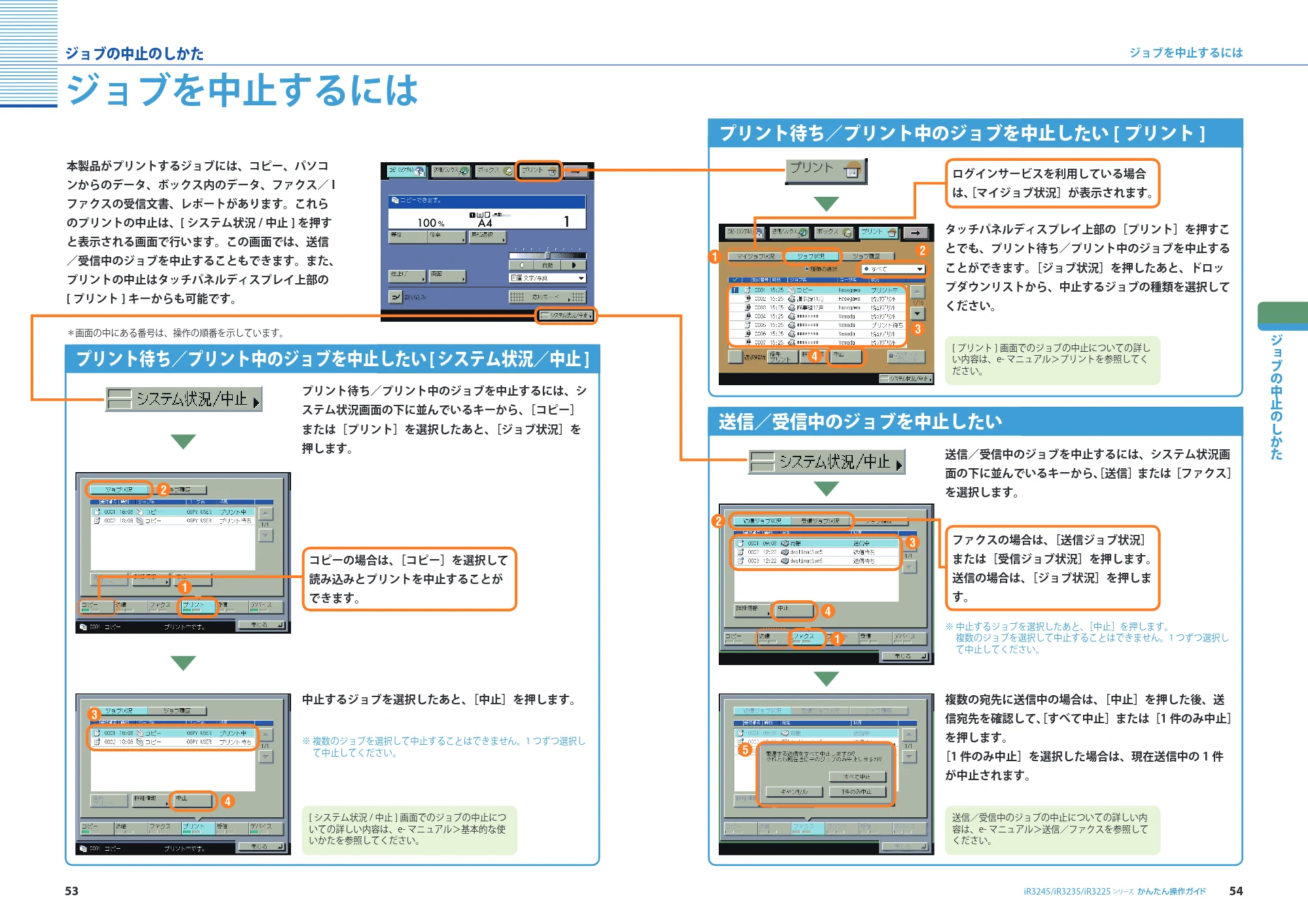
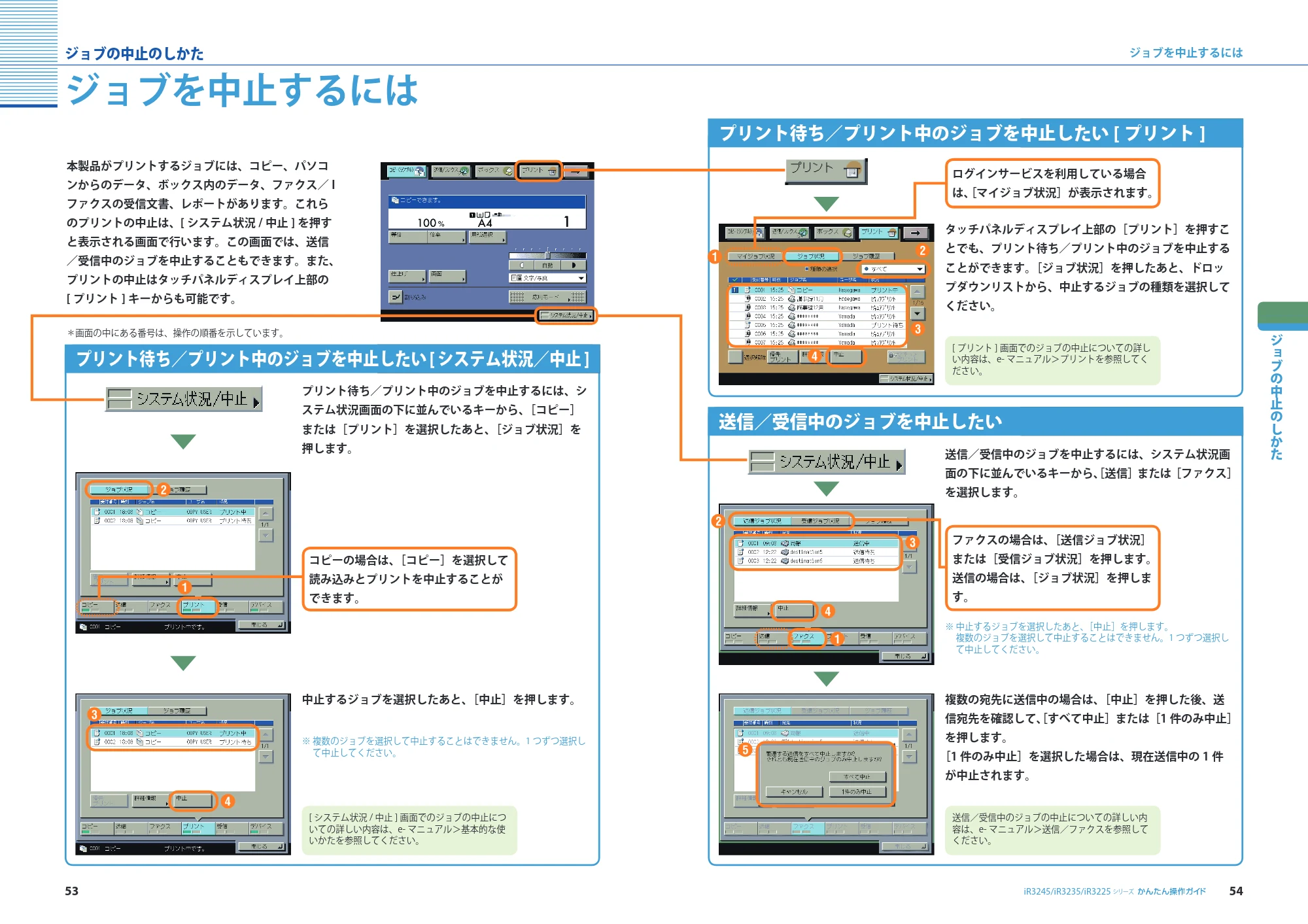
ジョブを中止するには
本製品がプリントするジョブには、コピー、パソコ
ンからのデータ、ボックス内のデータ、ファクス/ I
ファクスの受信文書、レポートがあります。これら
のプリントの中止は、[ システム状況 / 中止 ] を押す
と表示される画面で行います。この画面では、送信
/受信中のジョブを中止することもできます。また、
プリントの中止はタッチパネルディスプレイ上部の
[ プリント ] キーからも可能です。
*画面の中にある番号は、操作の順番を示しています。
プリント待ち/プリント中のジョブを中止したい [ システム状況/中止 ]
プリント待ち/プリント中のジョブを中止したい [ プリント ]
プリント待ち/プリント中のジョブを中止するには、シ
ステム状況画面の下に並んでいるキーから、[コピー]
または[プリント]を選択したあと、[ジョブ状況]を
押します。
中止するジョブを選択したあと、[中止]を押します。
コピーの場合は、[コピー]を選択して
読み込みとプリントを中止することが
できます。
ログインサービスを利用している場合
は、[マイジョブ状況]が表示されます。
タッチパネルディスプレイ上部の[プリント]を押すこ
とでも、プリント待ち/プリント中のジョブを中止する
ことができます。[ジョブ状況]を押したあと、ドロッ
プダウンリストから、中止するジョブの種類を選択して
ください。
送信/受信中のジョブを中止したい
送信/受信中のジョブを中止するには、システム状況画
面の下に並んでいるキーから、[送信]または[ファクス]
を選択します。
複数の宛先に送信中の場合は、[中止]を押した後、送
信宛先を確認して、[すべて中止]または[1 件のみ中止]
を押します。
[1 件のみ中止]を選択した場合は、現在送信中の 1 件
が中止されます。
ファクスの場合は、[送信ジョブ状況]
または[受信ジョブ状況]を押します。
送信の場合は、[ジョブ状況]を押しま
す。
※ 複数のジョブを選択して中止することはできません。1 つずつ選択し
て中止してください。
[ システム状況 / 中止 ] 画面でのジョブの中止につ
いての詳しい内容は、e- マニュアル>基本的な使
いかたを参照してください。
[ プリント ] 画面でのジョブの中止についての詳し
い内容は、e- マニュアル>プリントを参照してく
ださい。
※ 中止するジョブを選択したあと、[中止]を押します。
複数のジョブを選択して中止することはできません。1 つずつ選択し
て中止してください。
送信/受信中のジョブの中止についての詳しい内
容は、e- マニュアル>送信/ファクスを参照して
ください。
29ページ
55
ボックス編
56
初期設定/登録について
シリーズiR3245/iR3235/iR3225
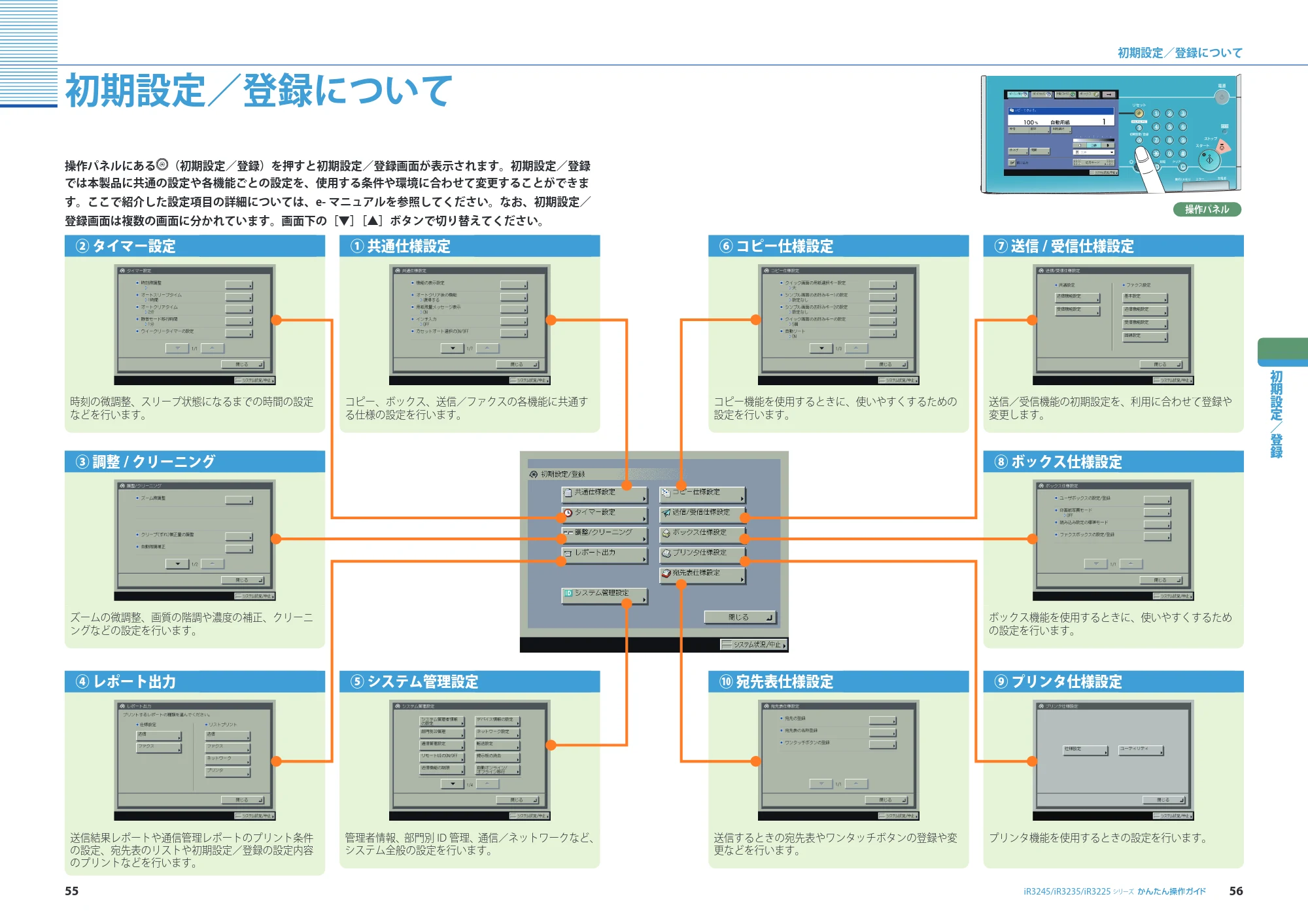
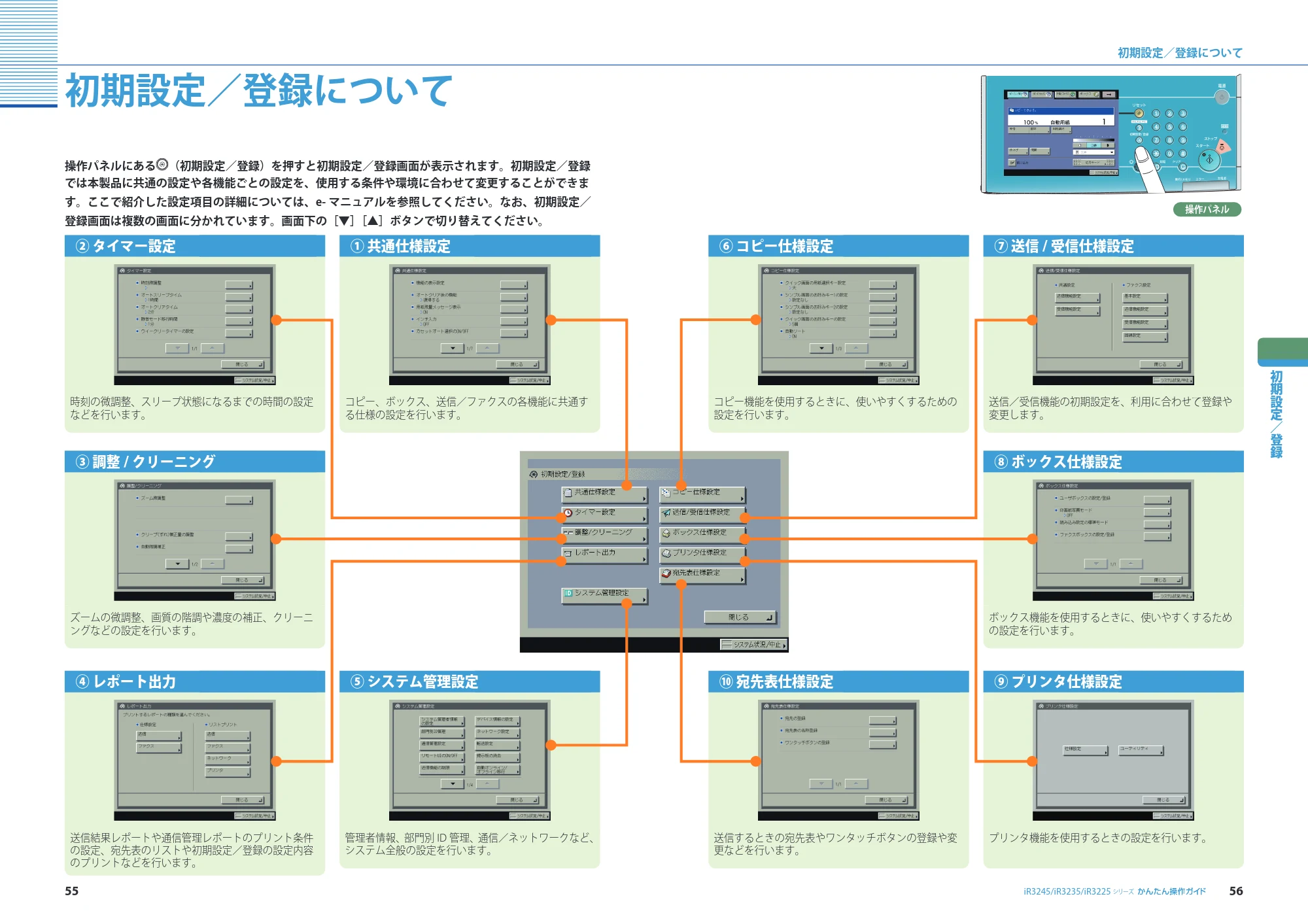
初期設定/登録
初期設定/登録について
② タイマー設定 ① 共通仕様設定 ⑥ コピー仕様設定 ⑦ 送信 / 受信仕様設定
時刻の微調整、スリープ状態になるまでの時間の設定
などを行います。
コピー、ボックス、送信/ファクスの各機能に共通す
る仕様の設定を行います。
コピー機能を使用するときに、使いやすくするための
設定を行います。
送信/受信機能の初期設定を、利用に合わせて登録や
変更します。
③ 調整 / クリーニング ⑧ ボックス仕様設定
ズームの微調整、画質の階調や濃度の補正、クリーニ
ングなどの設定を行います。
ボックス機能を使用するときに、使いやすくするため
の設定を行います。
④ レポート出力 ⑤ システム管理設定 ⑩ 宛先表仕様設定 ⑨ プリンタ仕様設定
送信結果レポートや通信管理レポートのプリント条件
の設定、宛先表のリストや初期設定/登録の設定内容
のプリントなどを行います。
管理者情報、部門別 ID 管理、通信/ネットワークなど、
システム全般の設定を行います。
送信するときの宛先表やワンタッチボタンの登録や変
更などを行います。
プリンタ機能を使用するときの設定を行います。
操作パネルにある (初期設定/登録)を押すと初期設定/登録画面が表示されます。初期設定/登録
では本製品に共通の設定や各機能ごとの設定を、使用する条件や環境に合わせて変更することができま
す。ここで紹介した設定項目の詳細については、e- マニュアルを参照してください。なお、初期設定/
登録画面は複数の画面に分かれています。画面下の[▼][▲]ボタンで切り替えてください。
操作パネル
30ページ


57