1ページ
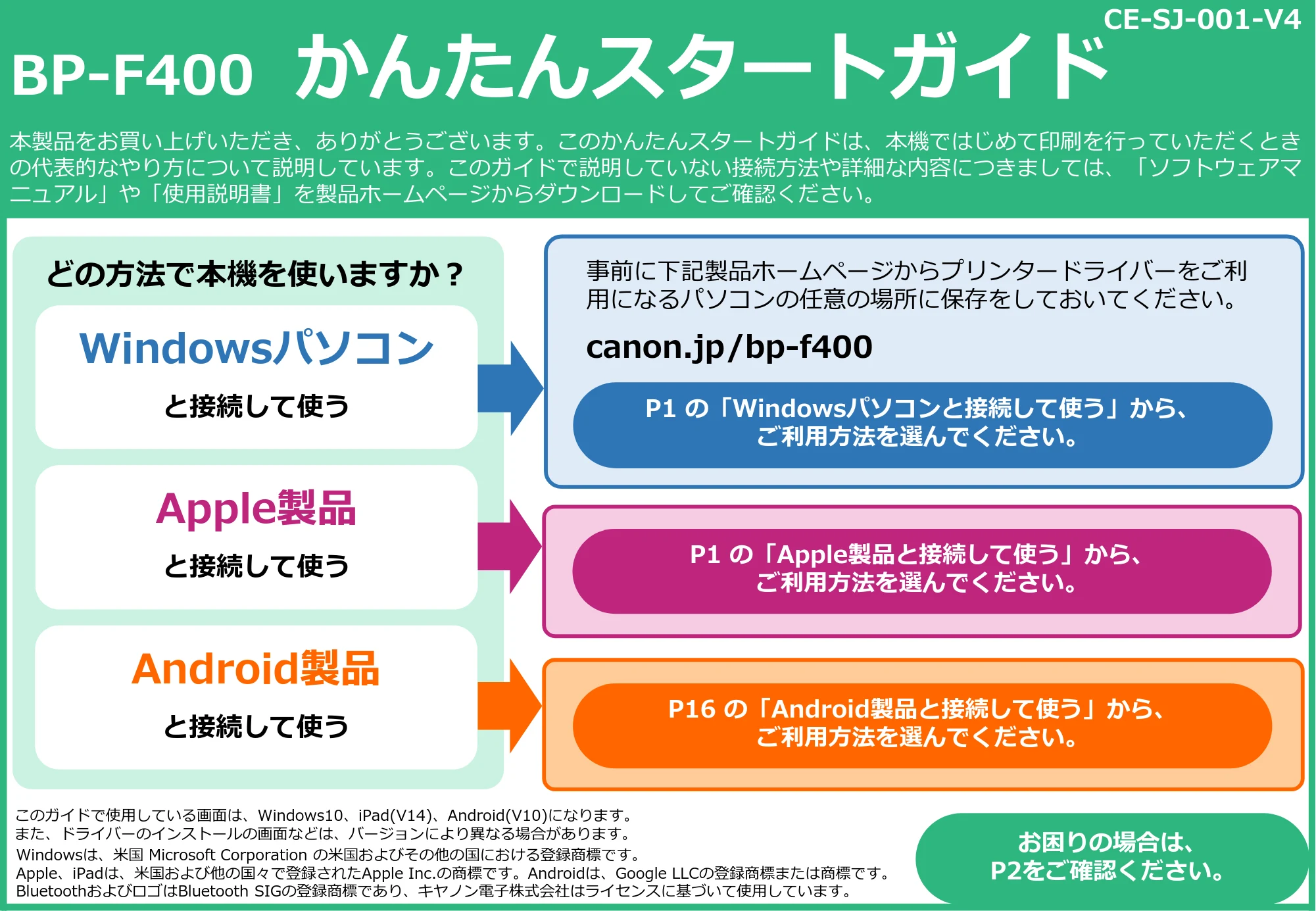
本製品をお買い上げいただき、ありがとうございます。このかんたんスタートガイドは、本機ではじめて印刷を行っていただくとき
の代表的なやり方について説明しています。このガイドで説明していない接続方法や詳細な内容につきましては、「ソフトウェアマ
ニュアル」や「使用説明書」を製品ホームページからダウンロードしてご確認ください。
BP-F400 かんたんスタートガイド
事前に下記製品ホームページからプリンタードライバーをご利
用になるパソコンの任意の場所に保存をしておいてください。
canon.jp/bp-f400
どの方法で本機を使いますか?
Windowsパソコン
と接続して使う P1 の「Windowsパソコンと接続して使う」から、
ご利用方法を選んでください。
Apple製品
と接続して使う
お困りの場合は、
P2をご確認ください。
Windowsは、米国 Microsoft Corporation の米国およびその他の国における登録商標です。
Apple、iPadは、米国および他の国々で登録されたApple Inc.の商標です。Androidは、Google LLCの登録商標または商標です。
BluetoothおよびロゴはBluetooth SIGの登録商標であり、キヤノン電子株式会社はライセンスに基づいて使用しています。
このガイドで使用している画面は、Windows10、iPad(V14)、Android(V10)になります。
また、ドライバーのインストールの画面などは、バージョンにより異なる場合があります。
CE-SJ-001-V4
P1 の「Apple製品と接続して使う」から、
ご利用方法を選んでください。
P16 の「Android製品と接続して使う」から、
ご利用方法を選んでください。
Android製品
と接続して使う
2ページ
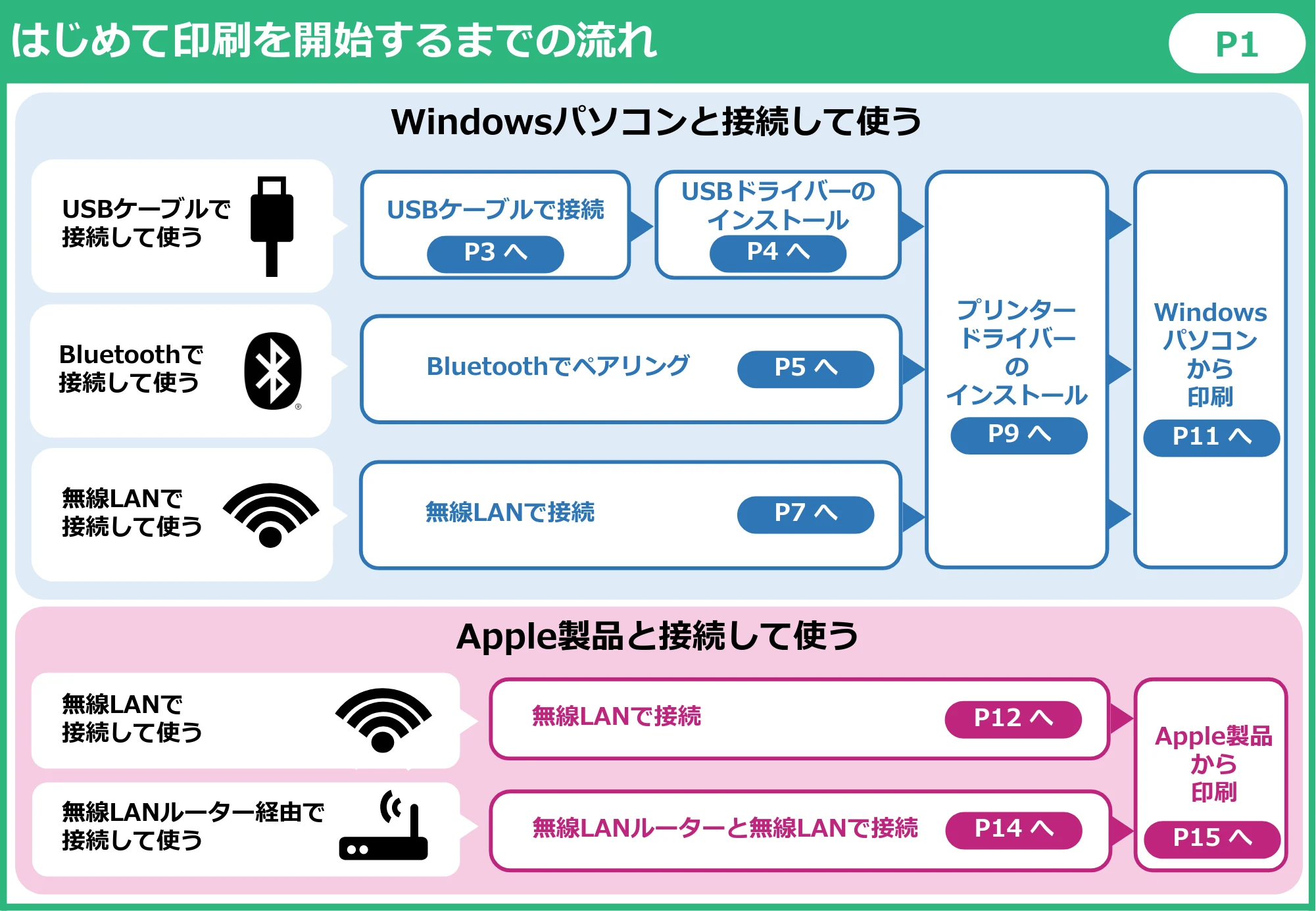
USBケーブルで接続
USBドライバーの
インストール
プリンター
ドライバー
の
インストール
はじめて印刷を開始するまでの流れ
Bluetoothで
接続して使う
Windows
パソコン
から
印刷
P4 へ
Windowsパソコンと接続して使う
USBケーブルで
接続して使う
Bluetoothでペアリング P5 へ
P12 へ
P9 へ P11 へ
P3 へ
Apple製品と接続して使う
無線LANで
接続して使う
無線LANルーター経由で
接続して使う
無線LANルーターと無線LANで接続
P12 へ
P14 へ
P15 へ
P1
無線LANで接続
無線LANで接続 P12 へ
P7 へ
無線LANで
接続して使う
Apple製品
から
印刷
3ページ
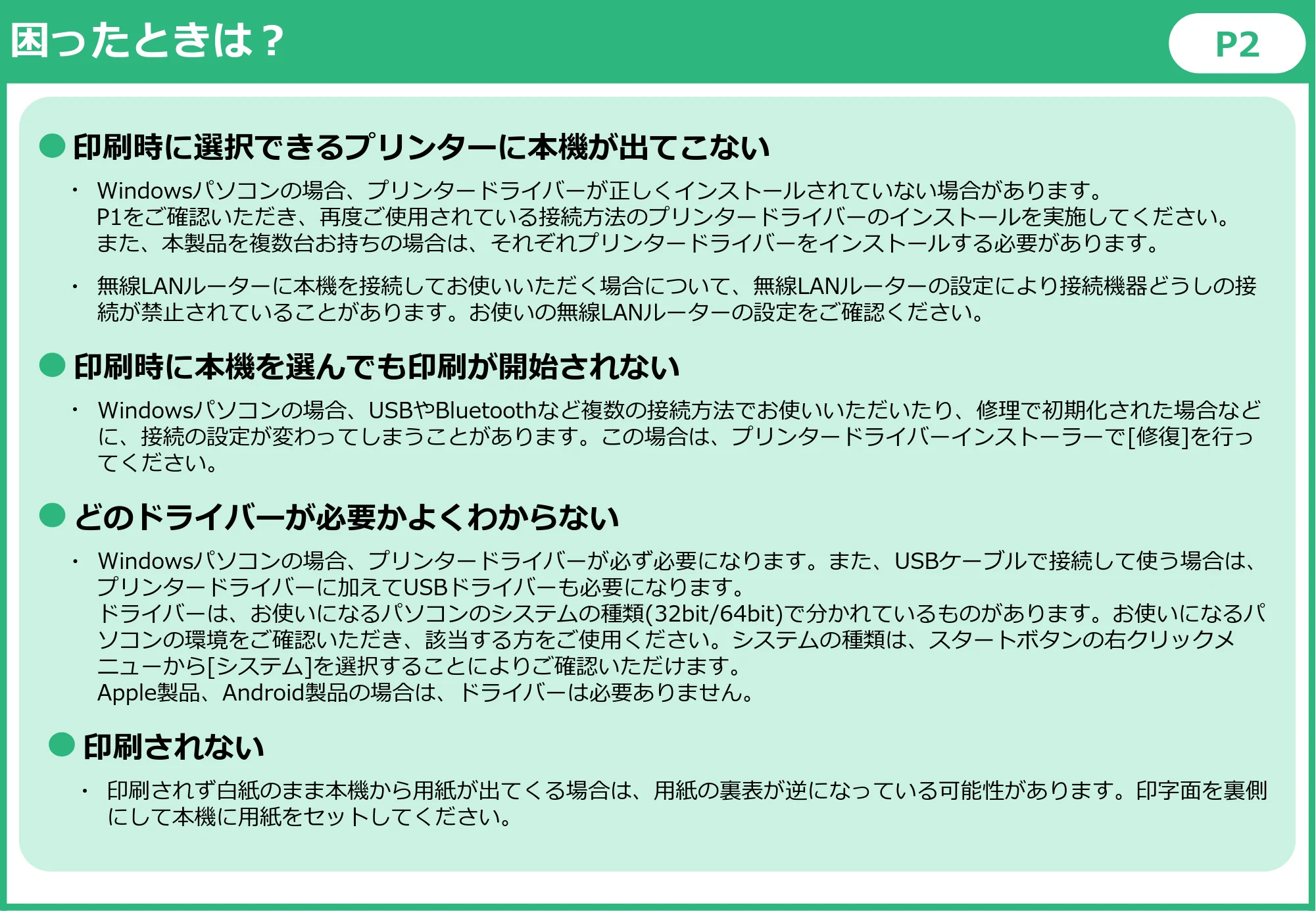
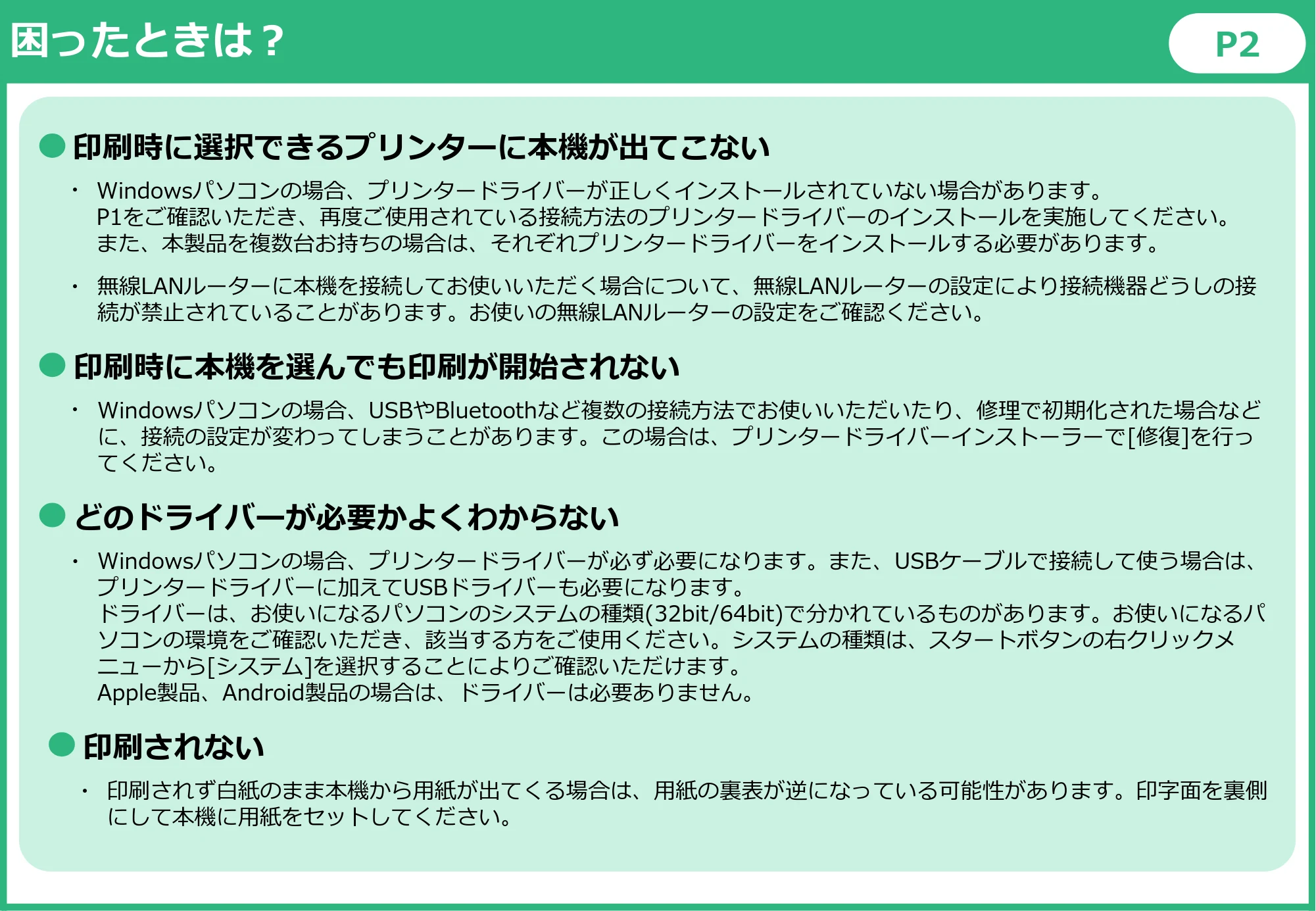
- 印刷時に選択できるプリンターに本機が出てこない
困ったときは? P2
Windowsパソコンの場合、プリンタードライバーが正しくインストールされていない場合があります。
P1をご確認いただき、再度ご使用されている接続方法のプリンタードライバーのインストールを実施してください。
また、本製品を複数台お持ちの場合は、それぞれプリンタードライバーをインストールする必要があります。
- 印刷時に本機を選んでも印刷が開始されない
Windowsパソコンの場合、USBやBluetoothなど複数の接続方法でお使いいただいたり、修理で初期化された場合など
に、接続の設定が変わってしまうことがあります。この場合は、プリンタードライバーインストーラーで[修復]を行っ
てください。
- 無線LANルーターに本機を接続してお使いいただく場合について、無線LANルーターの設定により接続機器どうしの接
続が禁止されていることがあります。お使いの無線LANルーターの設定をご確認ください。
- どのドライバーが必要かよくわからない
Windowsパソコンの場合、プリンタードライバーが必ず必要になります。また、USBケーブルで接続して使う場合は、
プリンタードライバーに加えてUSBドライバーも必要になります。
ドライバーは、お使いになるパソコンのシステムの種類(32bit/64bit)で分かれているものがあります。お使いになるパ
ソコンの環境をご確認いただき、該当する方をご使用ください。システムの種類は、スタートボタンの右クリックメ
ニューから[システム]を選択することによりご確認いただけます。
Apple製品、Android製品の場合は、ドライバーは必要ありません。
- 印刷されない
印刷されず白紙のまま本機から用紙が出てくる場合は、用紙の裏表が逆になっている可能性があります。印字面を裏側
にして本機に用紙をセットしてください。
4ページ
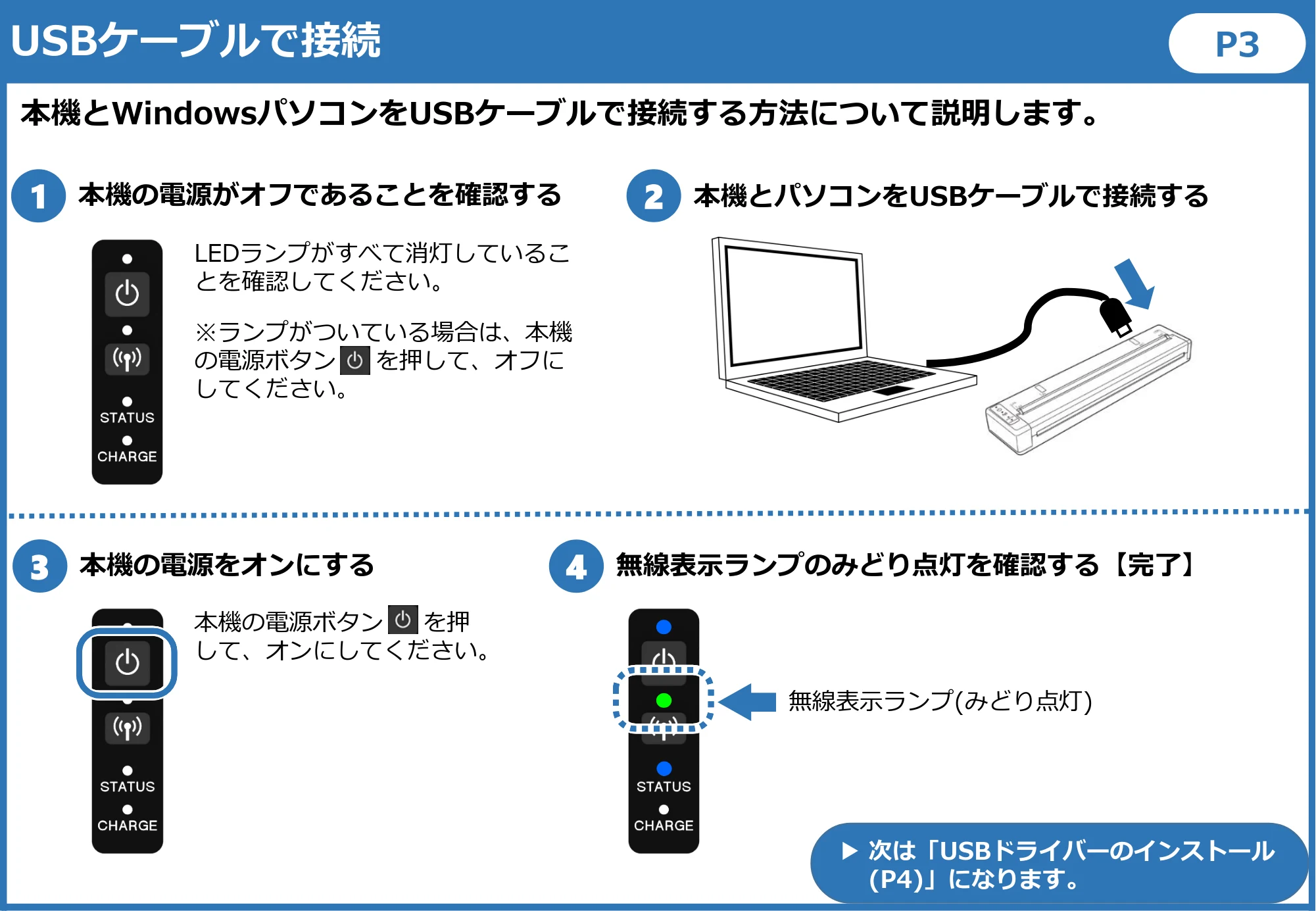
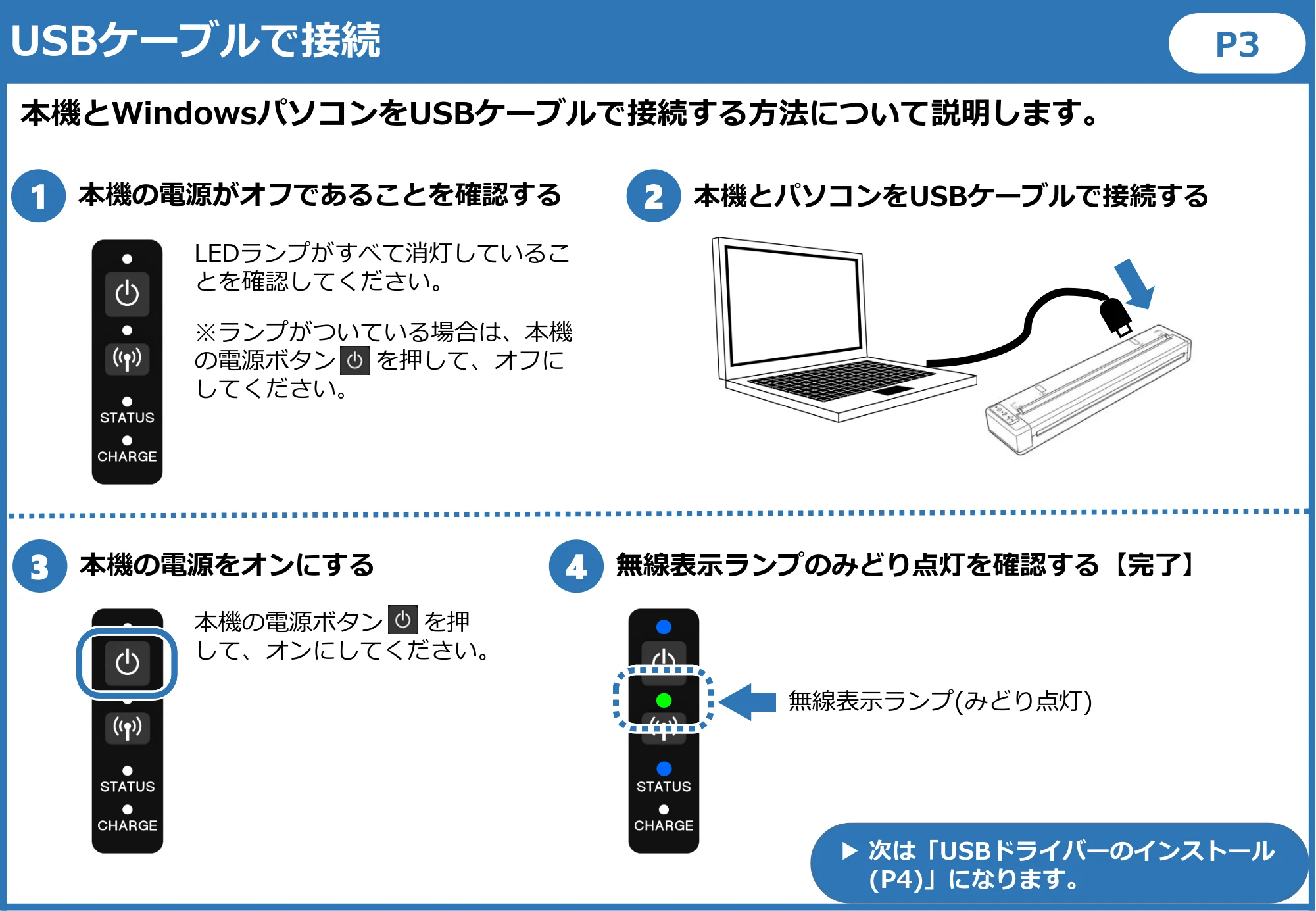
1 本機の電源がオフであることを確認する
本機とWindowsパソコンをUSBケーブルで接続する方法について説明します。
本機の電源をオンにする3
USBケーブルで接続
2 本機とパソコンをUSBケーブルで接続する
P3
本機の電源ボタン を押
して、オンにしてください。
LEDランプがすべて消灯しているこ
とを確認してください。
※ランプがついている場合は、本機
の電源ボタン を押して、オフに
してください。
無線表示ランプのみどり点灯を確認する【完了】4
無線表示ランプ(みどり点灯)
▶ 次は「USBドライバーのインストール
(P4)」になります。
5ページ
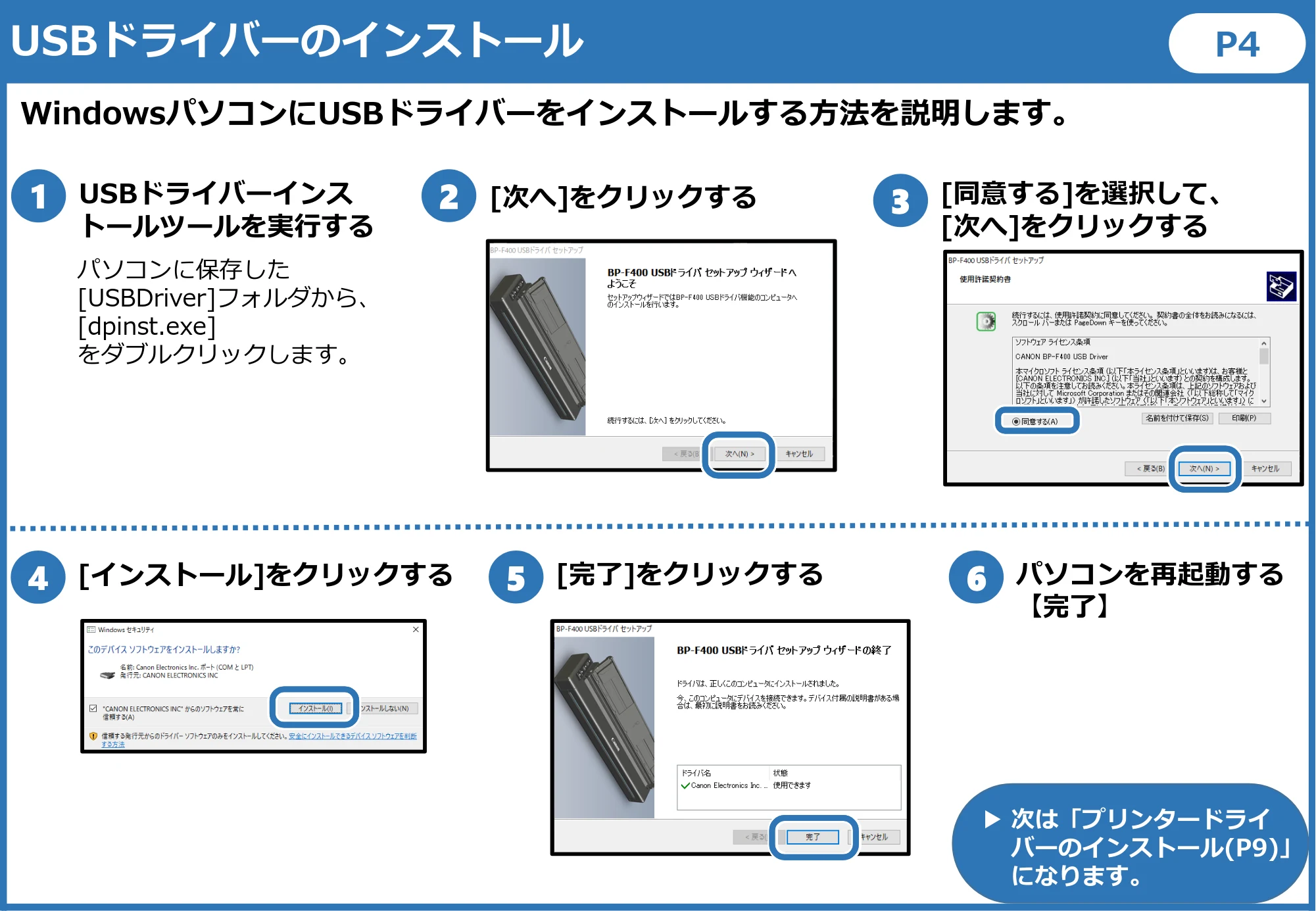
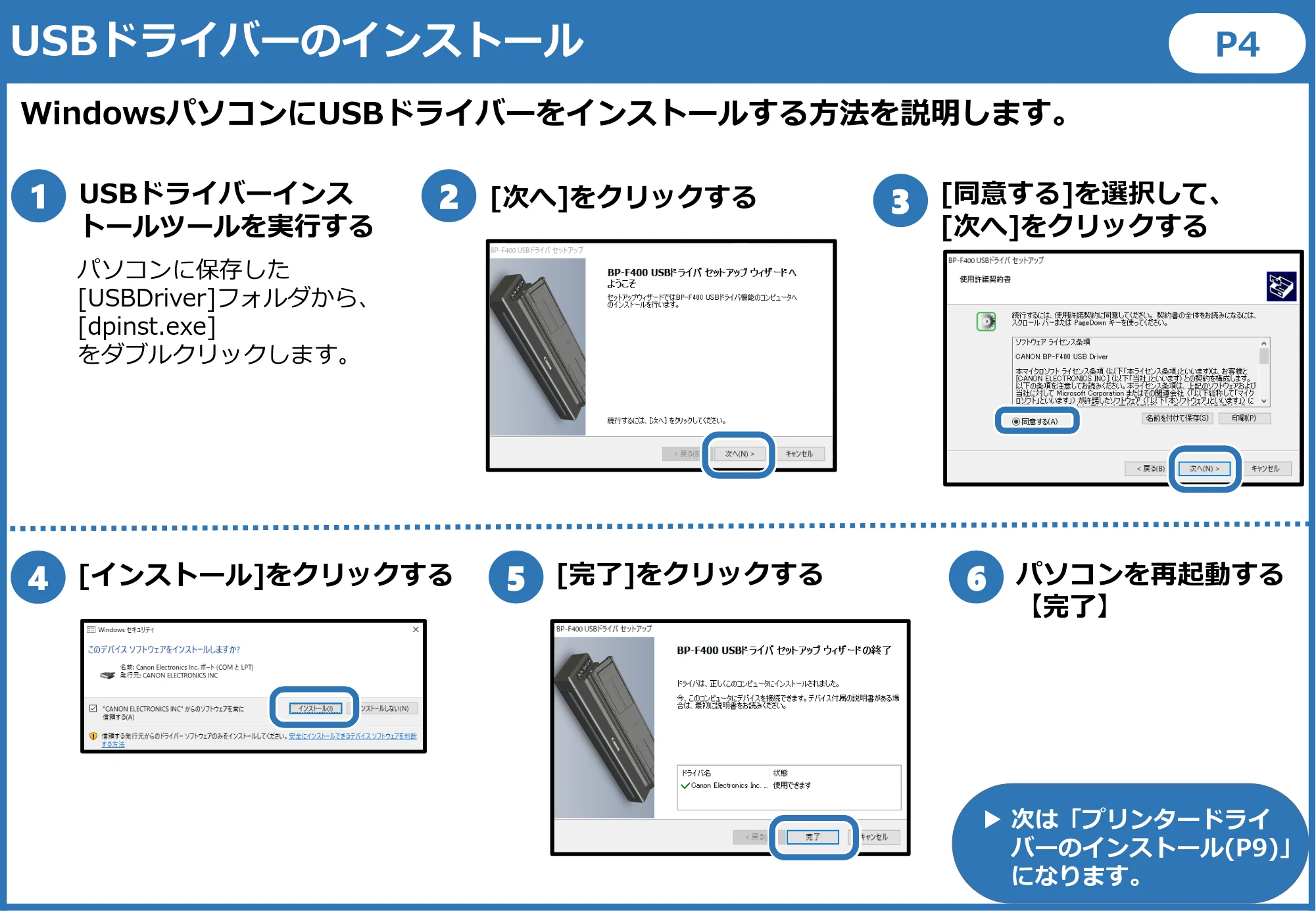
1 USBドライバーインス
トールツールを実行する
パソコンに保存した
[USBDriver]フォルダから、
[dpinst.exe]
をダブルクリックします。
WindowsパソコンにUSBドライバーをインストールする方法を説明します。
USBドライバーのインストール
2 [次へ]をクリックする
P4
3
[同意する]を選択して、
[次へ]をクリックする
4
[インストール]をクリックする
5
[完了]をクリックする
6
パソコンを再起動する
【完了】
▶ 次は「プリンタードライ
バーのインストール(P9)」
になります。
▶ 次は「プリンタードライ
バーのインストール(P9)」
になります。
6ページ
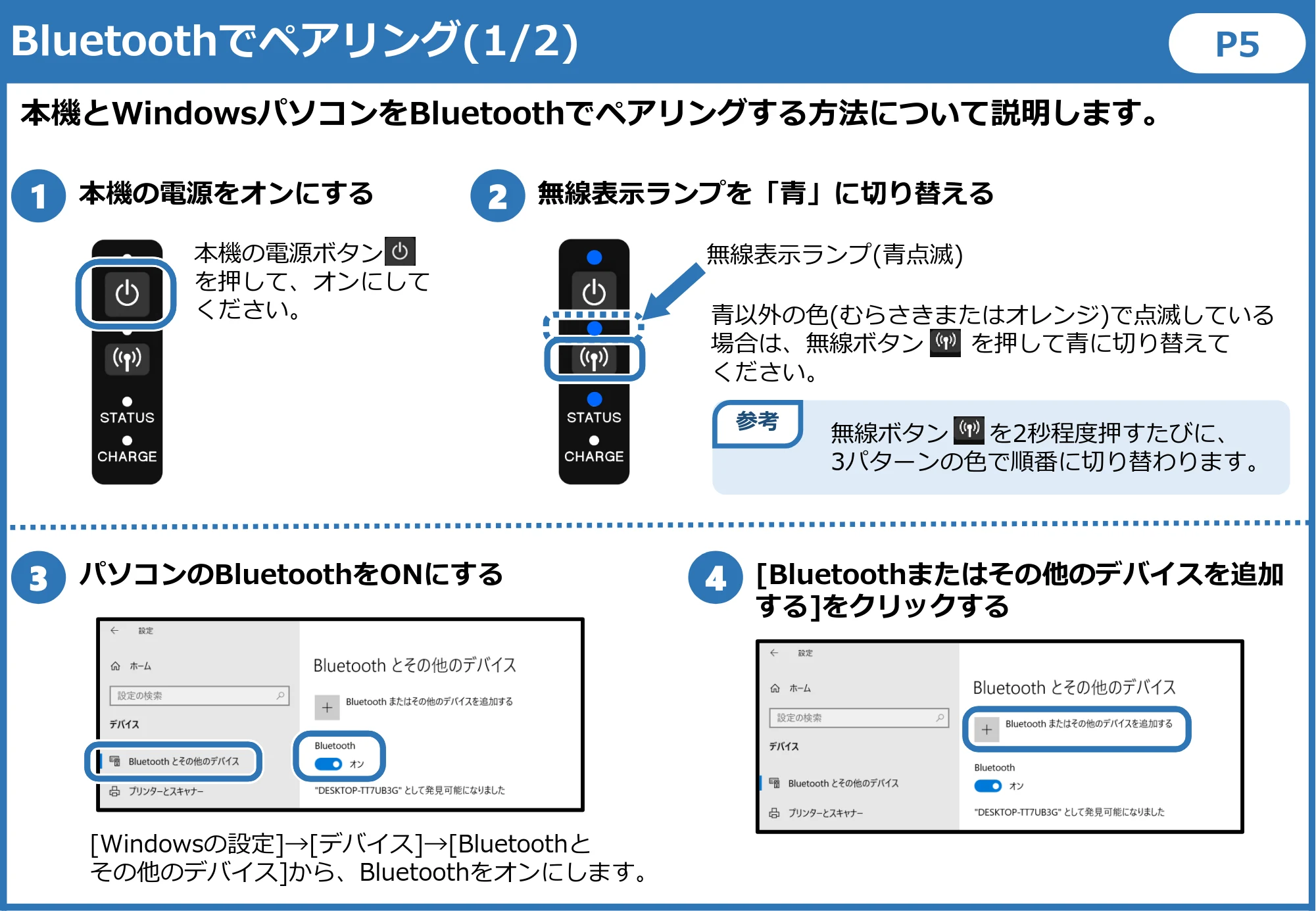
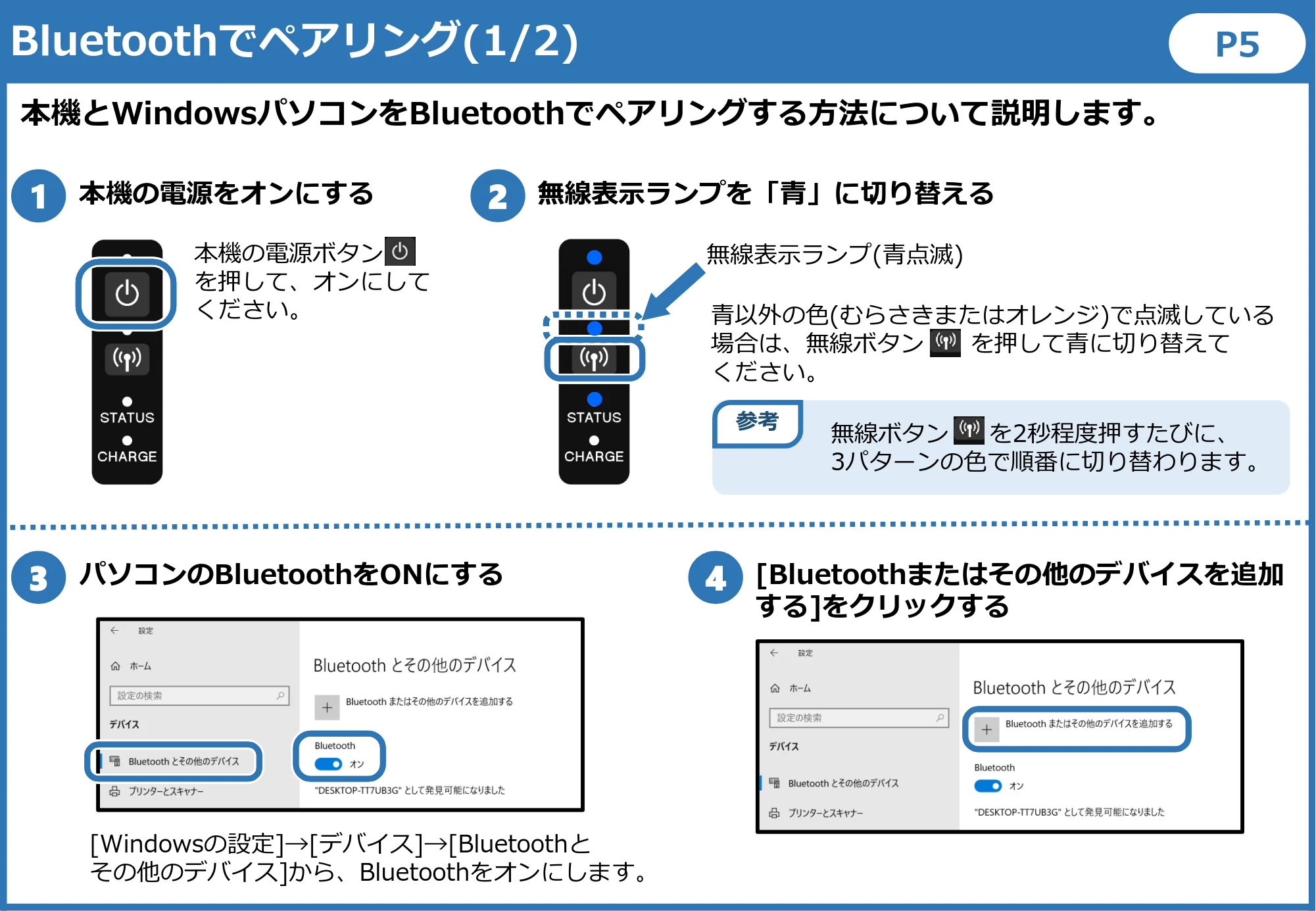
1 本機の電源をオンにする
本機とWindowsパソコンをBluetoothでペアリングする方法について説明します。
パソコンのBluetoothをONにする
3
Bluetoothでペアリング(1/2)
2 無線表示ランプを「青」に切り替える
P5
本機の電源ボタン
を押して、オンにして
ください。
[Bluetoothまたはその他のデバイスを追加
する]をクリックする
4
青以外の色(むらさきまたはオレンジ)で点滅している
場合は、無線ボタン を押して青に切り替えて
ください。
[Windowsの設定]→[デバイス]→[Bluetoothと
その他のデバイス]から、Bluetoothをオンにします。
無線表示ランプ(青点滅)
参考
無線ボタン を2秒程度押すたびに、
3パターンの色で順番に切り替わります。
7ページ
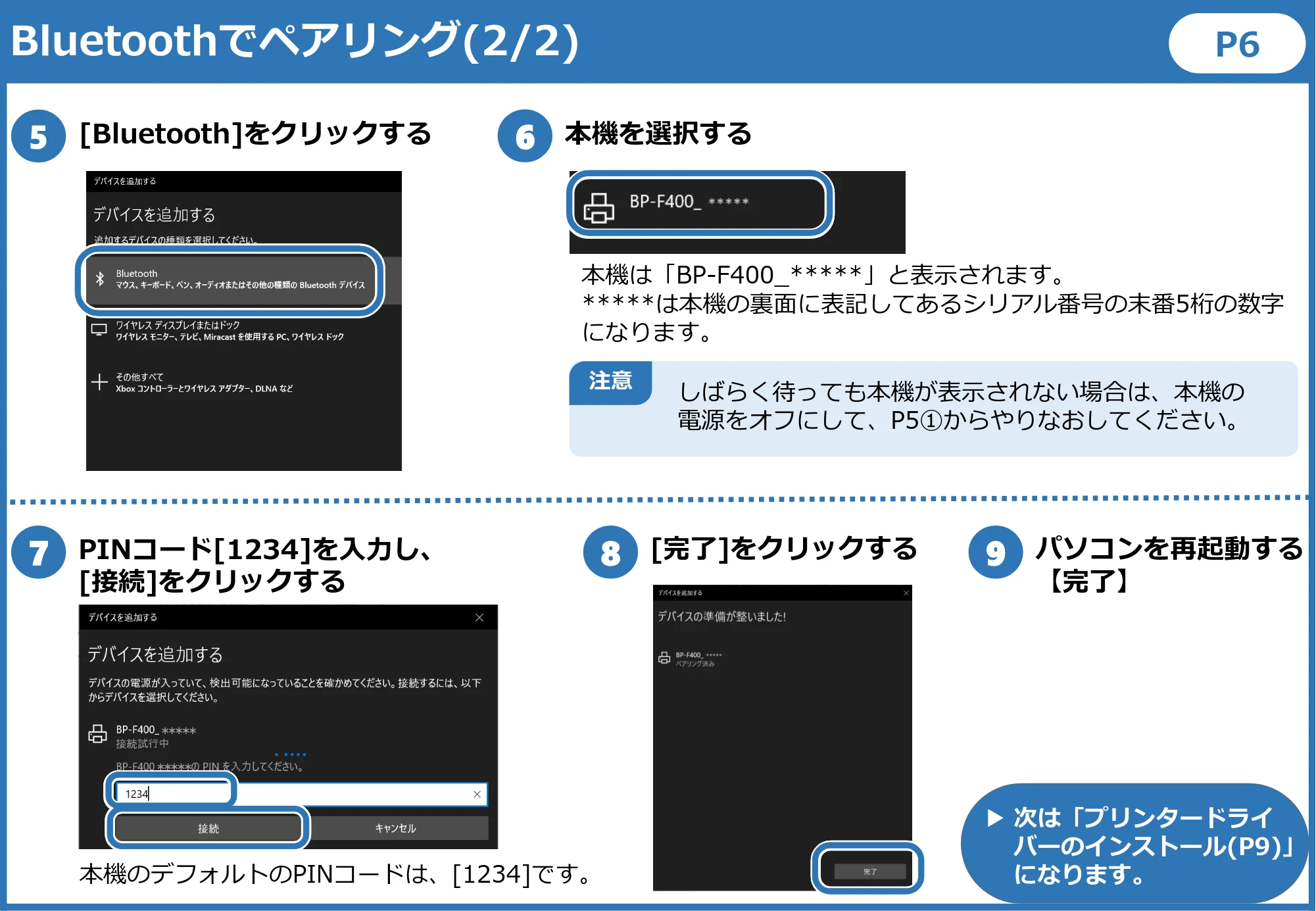
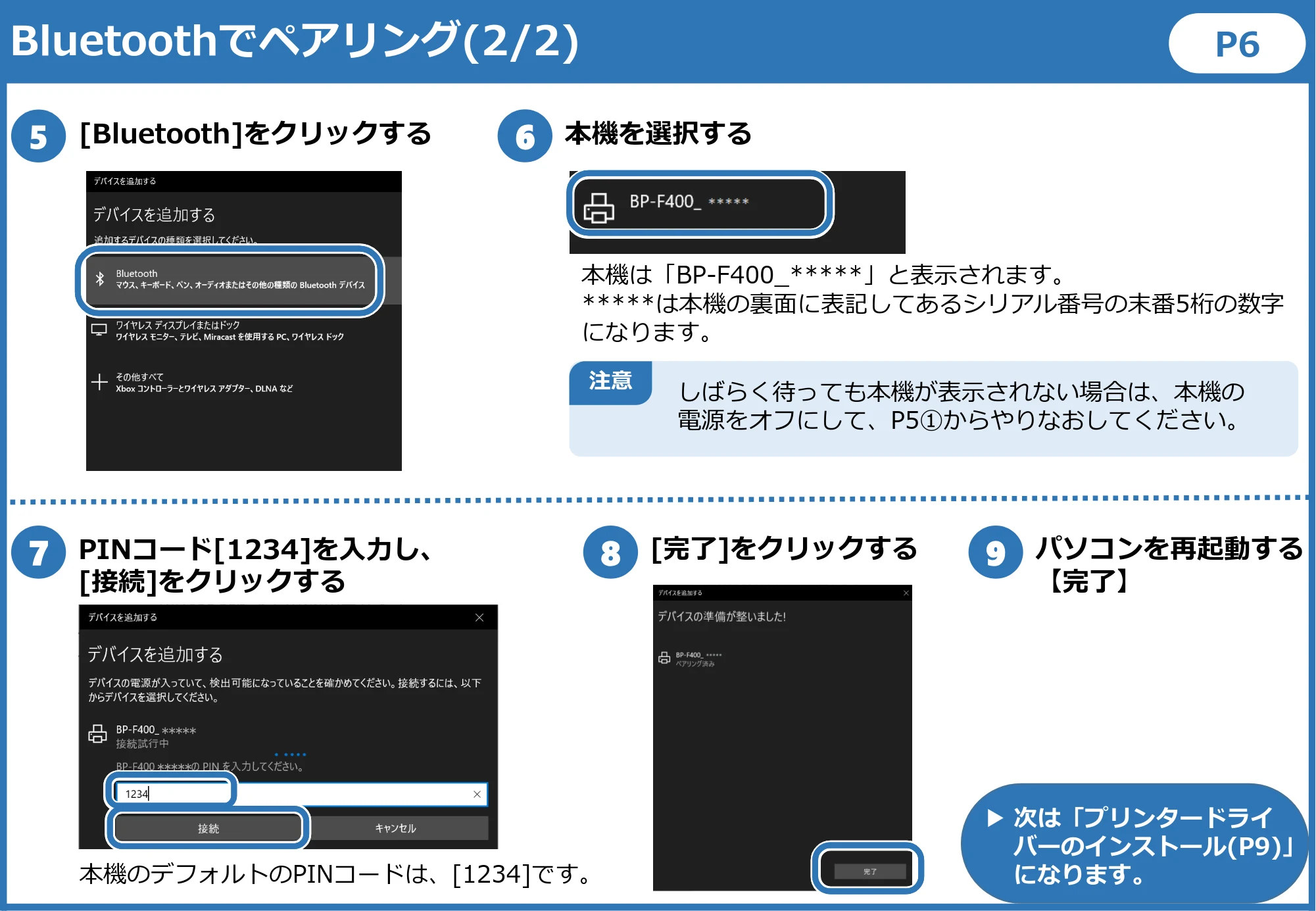
5 [Bluetooth]をクリックする
PINコード[1234]を入力し、
[接続]をクリックする
7
Bluetoothでペアリング(2/2)
6 本機を選択する
P6
[完了]をクリックする
8
本機は「BP-F400_*****」と表示されます。
*****は本機の裏面に表記してあるシリアル番号の末番5桁の数字
になります。
注意
しばらく待っても本機が表示されない場合は、本機の
電源をオフにして、P5①からやりなおしてください。
9
パソコンを再起動する
【完了】
本機のデフォルトのPINコードは、[1234]です。
*****
*****
▶ 次は「プリンタードライ
バーのインストール(P9)」
になります。
8ページ
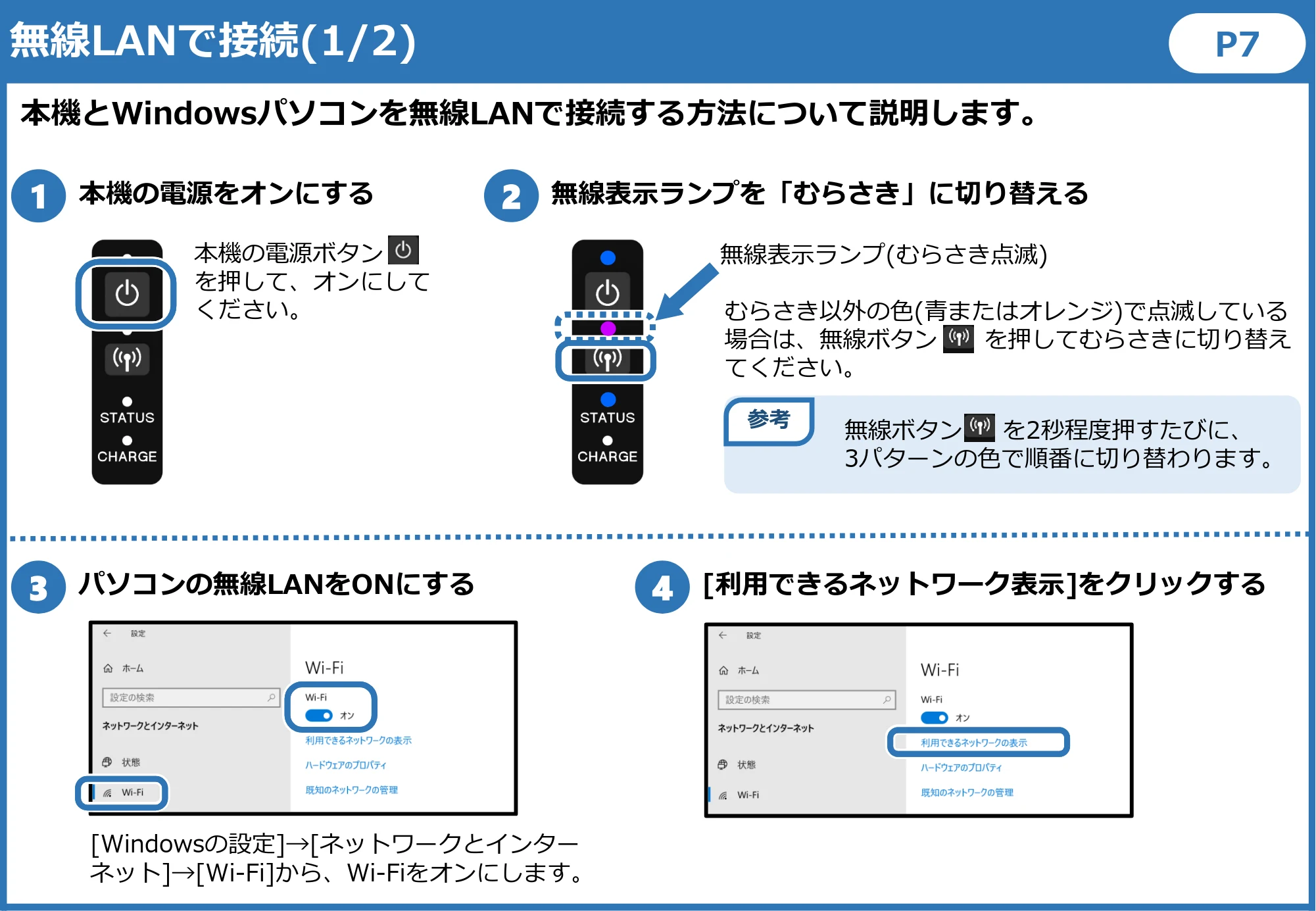
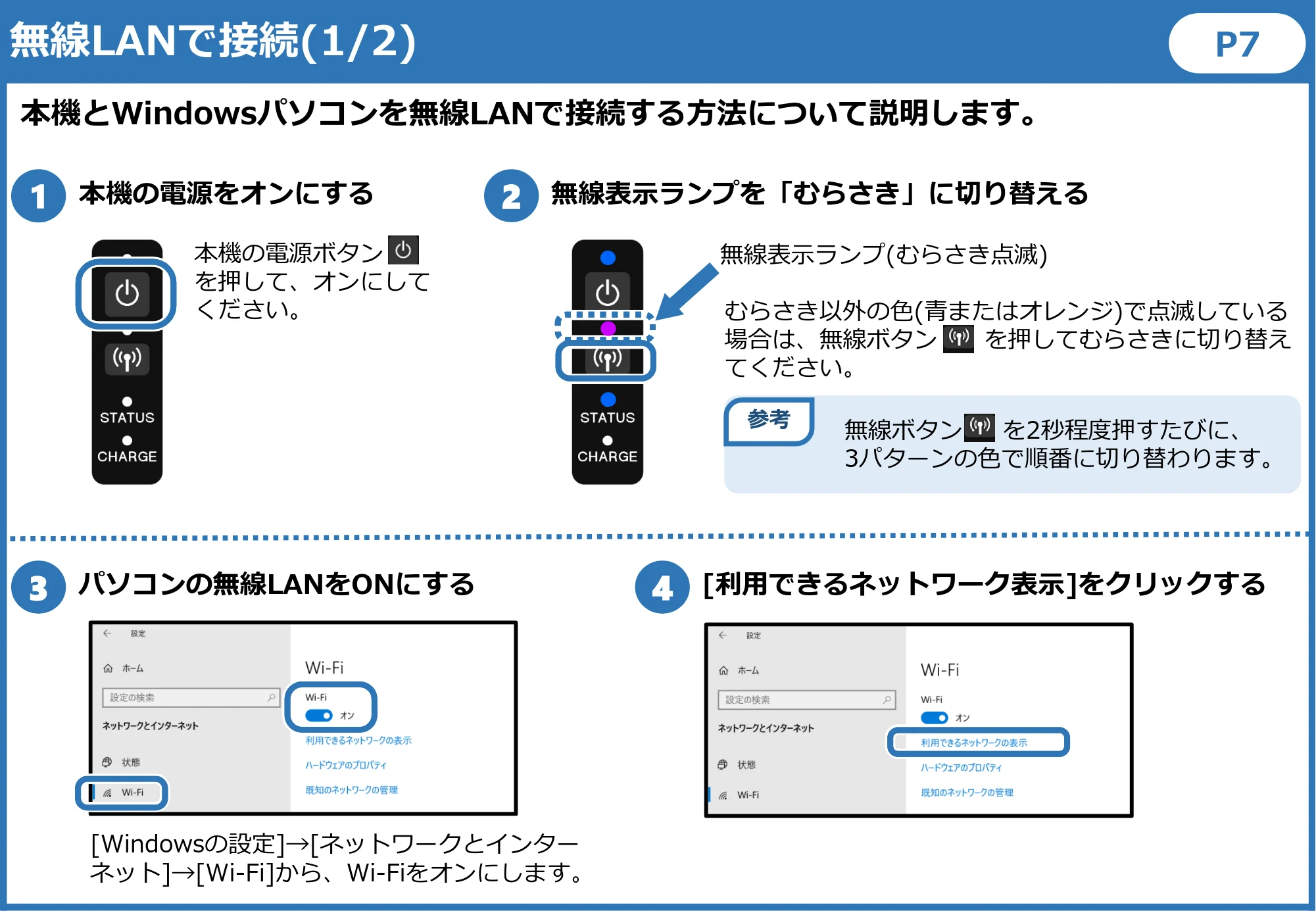
参考
むらさき以外の色(青またはオレンジ)で点滅している
場合は、無線ボタン を押してむらさきに切り替え
てください。
1 本機の電源をオンにする
本機とWindowsパソコンを無線LANで接続する方法について説明します。
パソコンの無線LANをONにする
3
無線LANで接続(1/2)
2 無線表示ランプを「むらさき」に切り替える
P7
本機の電源ボタン
を押して、オンにして
ください。
[利用できるネットワーク表示]をクリックする
4
[Windowsの設定]→[ネットワークとインター
ネット]→[Wi-Fi]から、Wi-Fiをオンにします。
無線表示ランプ(むらさき点滅)
無線ボタン を2秒程度押すたびに、
3パターンの色で順番に切り替わります。
9ページ
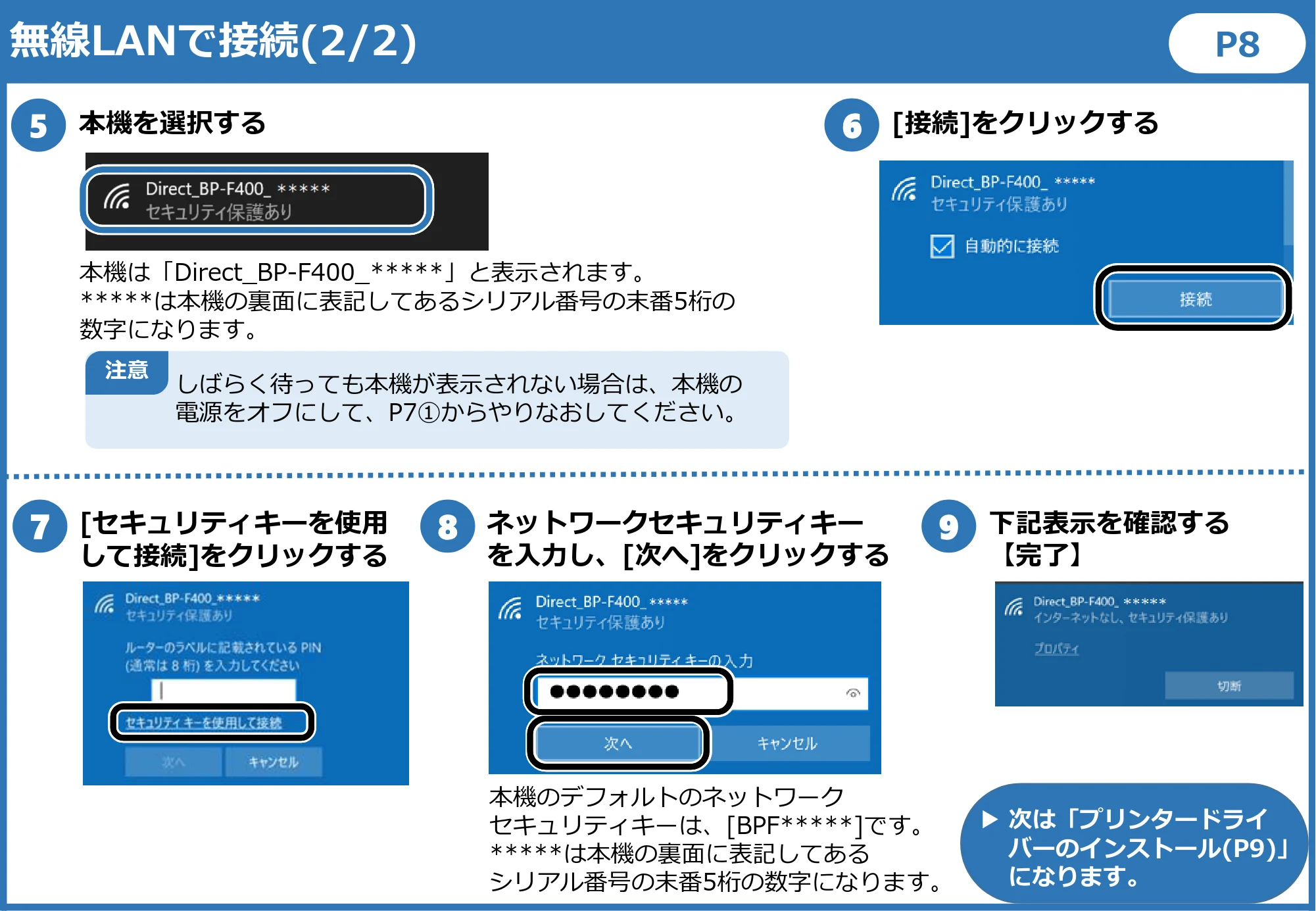
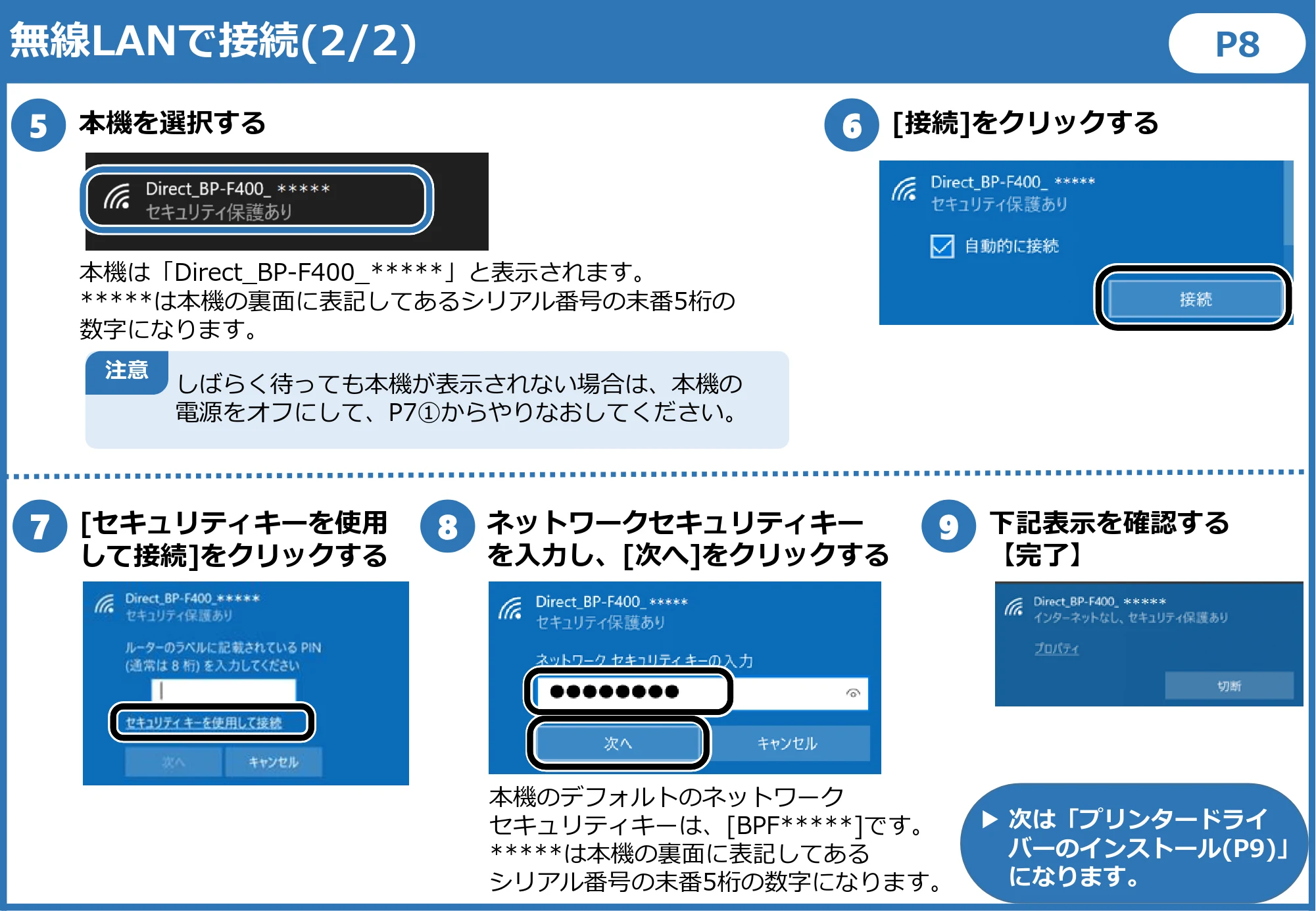
5 本機を選択する
[セキュリティキーを使用
して接続]をクリックする
7
無線LANで接続(2/2)
6 [接続]をクリックする
P8
ネットワークセキュリティキー
を入力し、[次へ]をクリックする
8
本機は「Direct_BP-F400_*****」と表示されます。
*****は本機の裏面に表記してあるシリアル番号の末番5桁の
数字になります。
注意
しばらく待っても本機が表示されない場合は、本機の
電源をオフにして、P7①からやりなおしてください。
9
下記表示を確認する
【完了】
本機のデフォルトのネットワーク
セキュリティキーは、[BPF*****]です。
*****は本機の裏面に表記してある
シリアル番号の末番5桁の数字になります。
▶ 次は「プリンタードライ
バーのインストール(P9)」
になります。
10ページ
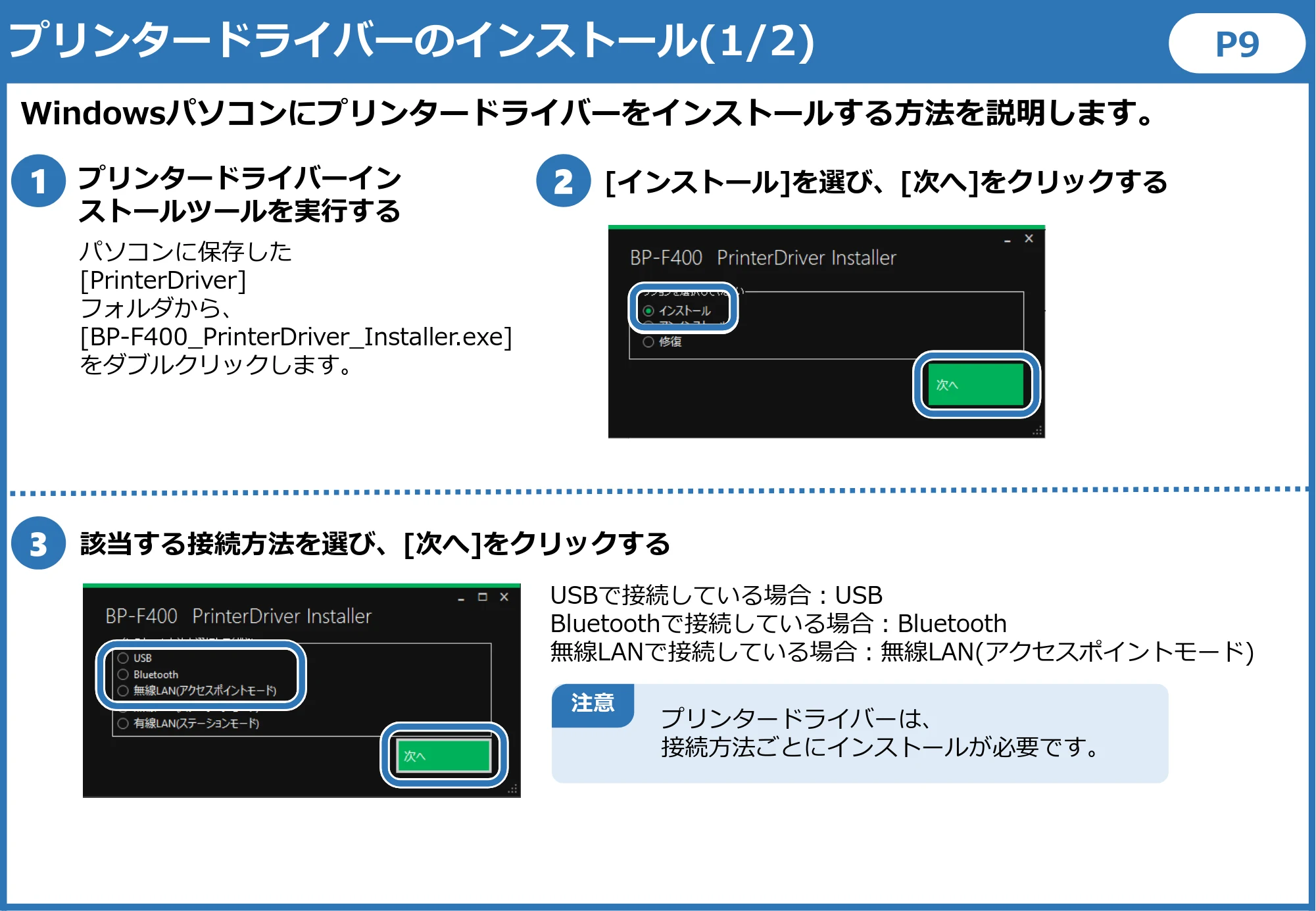
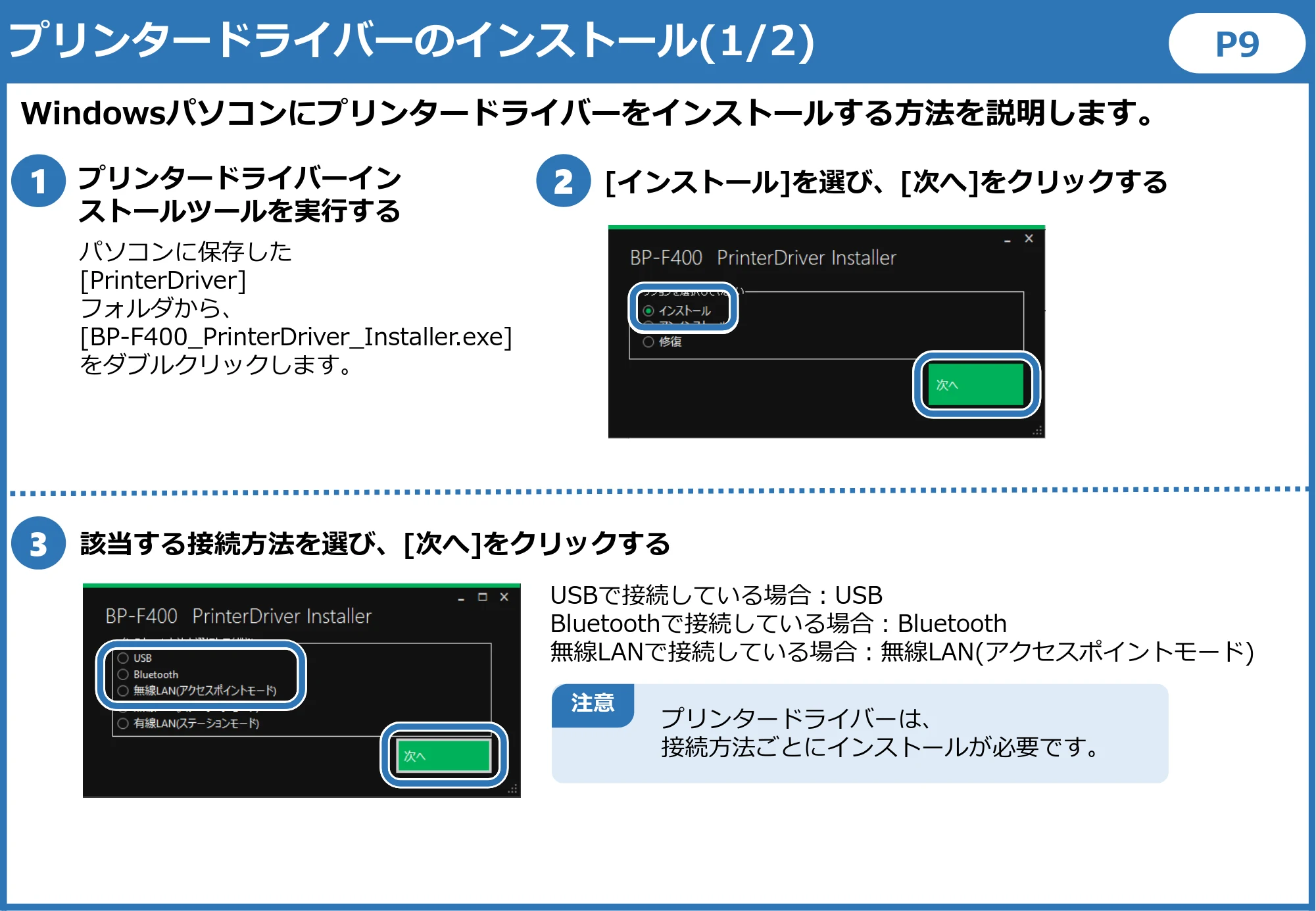
1 プリンタードライバーイン
ストールツールを実行する
パソコンに保存した
[PrinterDriver]
フォルダから、
[BP-F400_PrinterDriver_Installer.exe]
をダブルクリックします。
Windowsパソコンにプリンタードライバーをインストールする方法を説明します。
プリンタードライバーのインストール(1/2)
2 [インストール]を選び、[次へ]をクリックする
P9
3 該当する接続方法を選び、[次へ]をクリックする
注意
プリンタードライバーは、
接続方法ごとにインストールが必要です。
USBで接続している場合:USB
Bluetoothで接続している場合:Bluetooth
無線LANで接続している場合:無線LAN(アクセスポイントモード)
11ページ
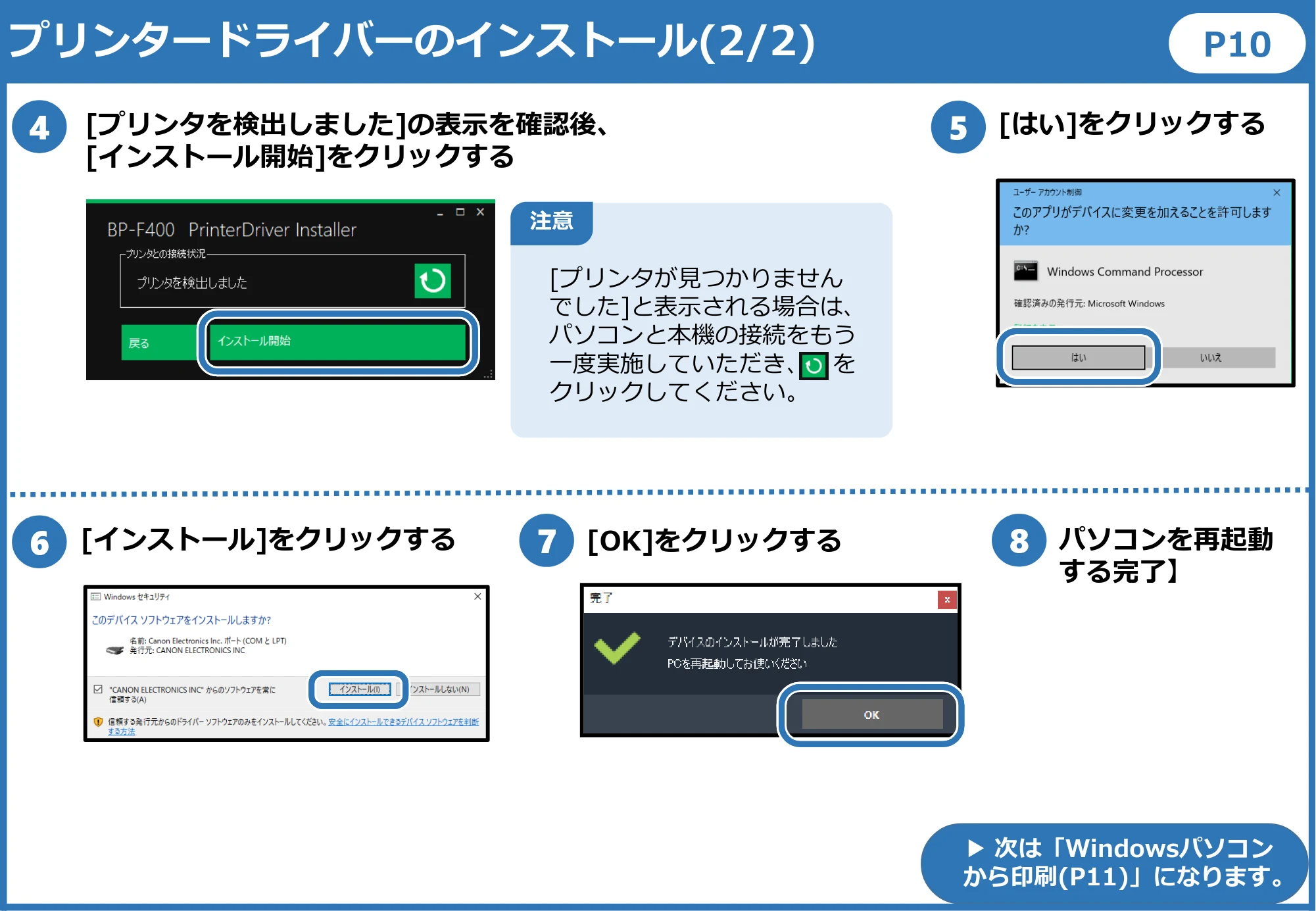
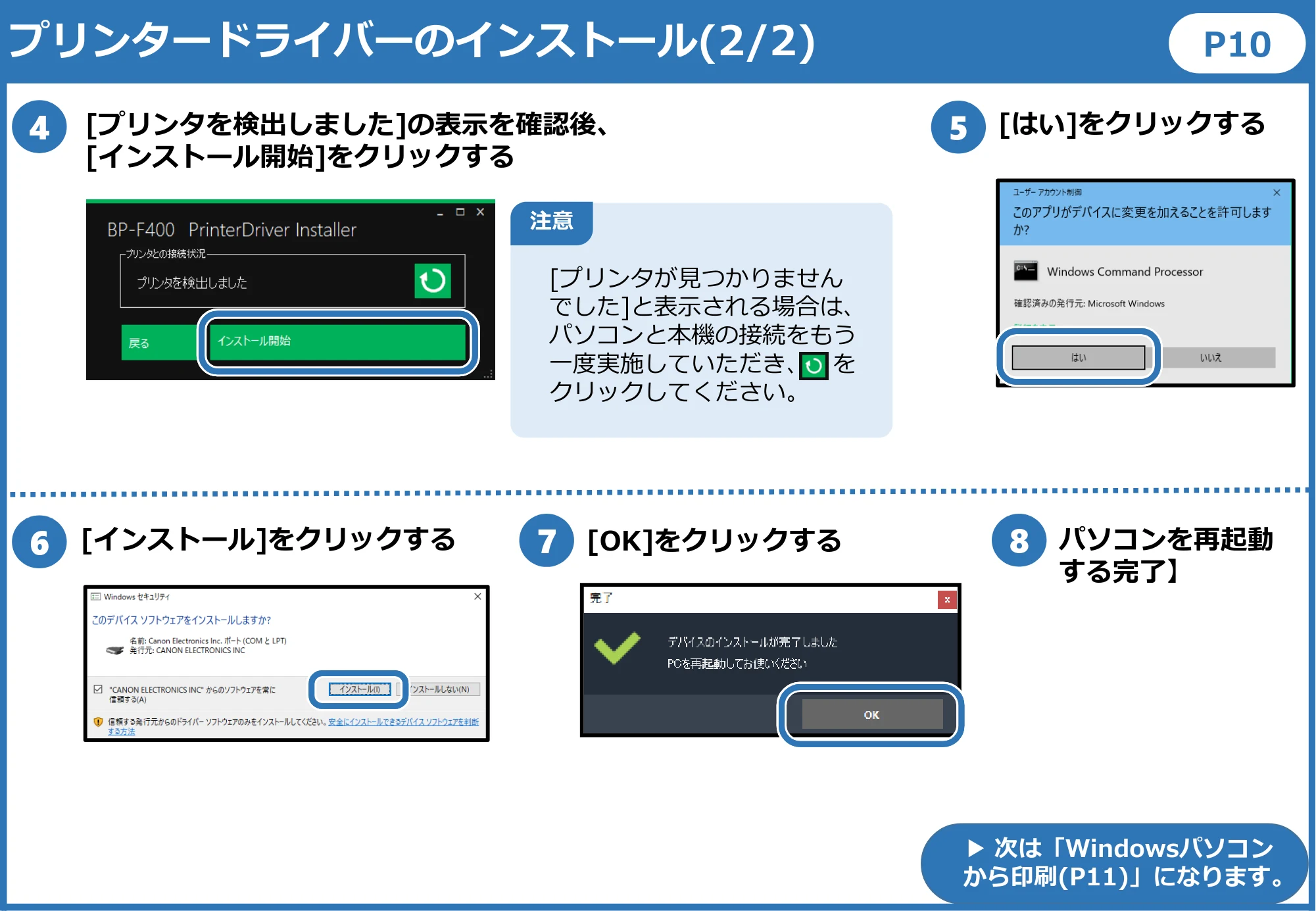
プリンタードライバーのインストール(2/2) P10
▶ 次は「Windowsパソコン
から印刷(P11)」になります。
6
[インストール]をクリックする [OK]をクリックする7 パソコンを再起動
する完了】
8
[プリンタを検出しました]の表示を確認後、
[インストール開始]をクリックする
注意
[プリンタが見つかりません
でした]と表示される場合は、
パソコンと本機の接続をもう
一度実施していただき、 を
クリックしてください。
[はい]をクリックする
4 5
12ページ
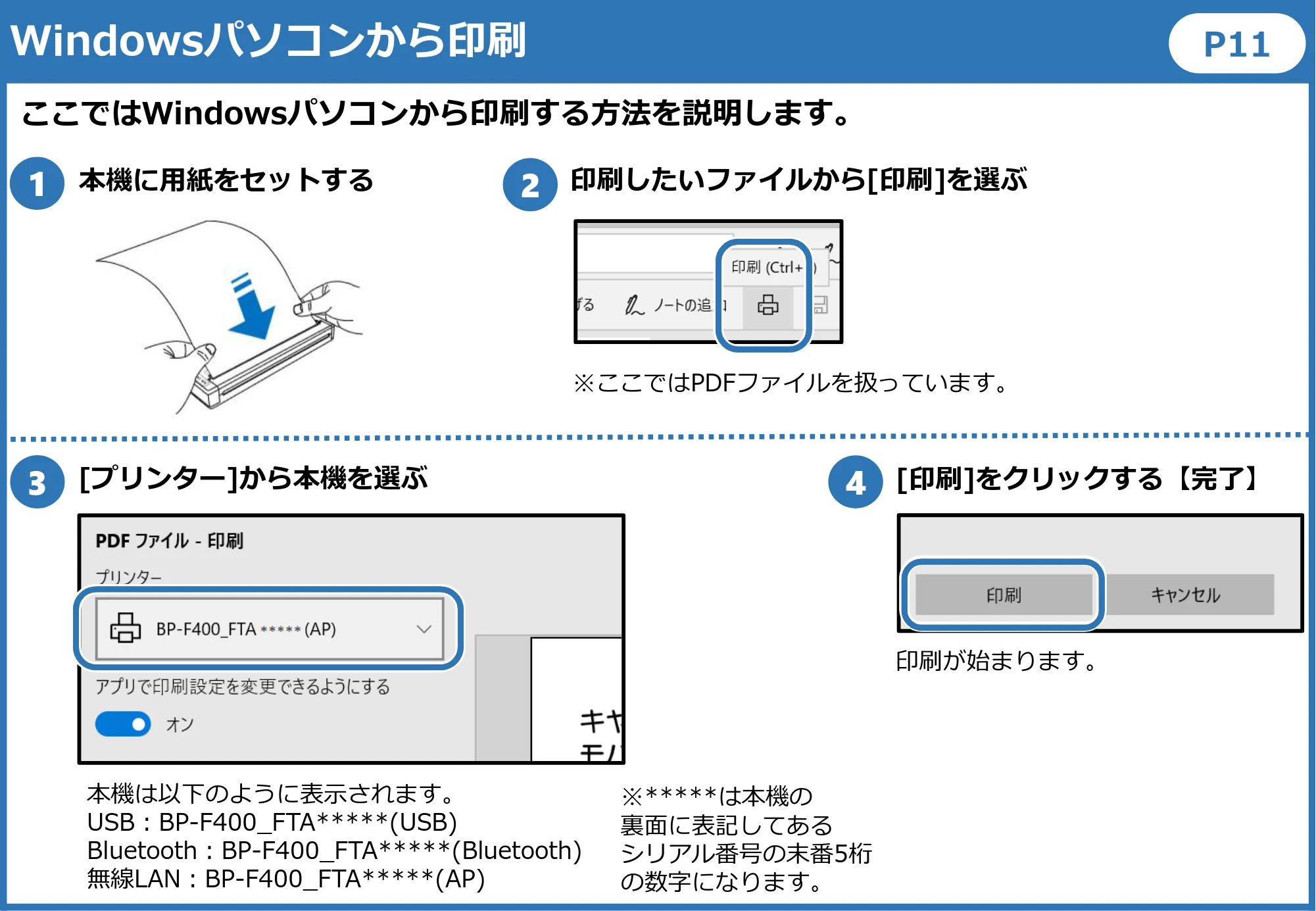
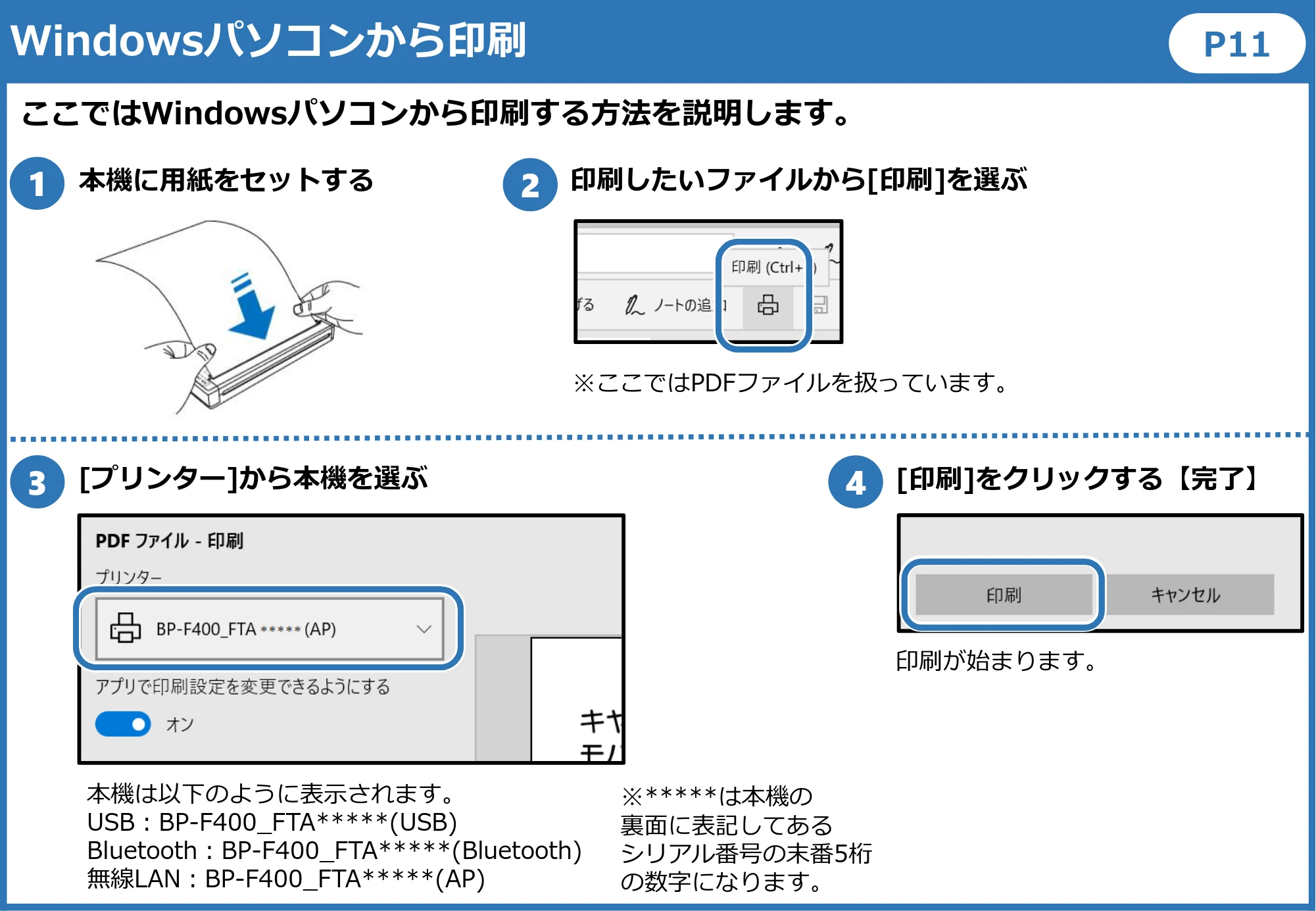
本機に用紙をセットする
[プリンター]から本機を選ぶ
Windowsパソコンから印刷
印刷したいファイルから[印刷]を選ぶ
[印刷]をクリックする【完了】
4
印刷が始まります。
※ここではPDFファイルを扱っています。
本機は以下のように表示されます。
USB:BP-F400_FTA*****(USB)
Bluetooth:BP-F400_FTA*****(Bluetooth)
無線LAN:BP-F400_FTA*****(AP)
2
3
P11
1
※*****は本機の
裏面に表記してある
シリアル番号の末番5桁
の数字になります。
ここではWindowsパソコンから印刷する方法を説明します。
13ページ
参考
むらさき以外の色(青またはオレンジ)で点滅している
場合は、無線ボタン を押してむらさきに切り替え
てください。
1 本機の電源をオンにする
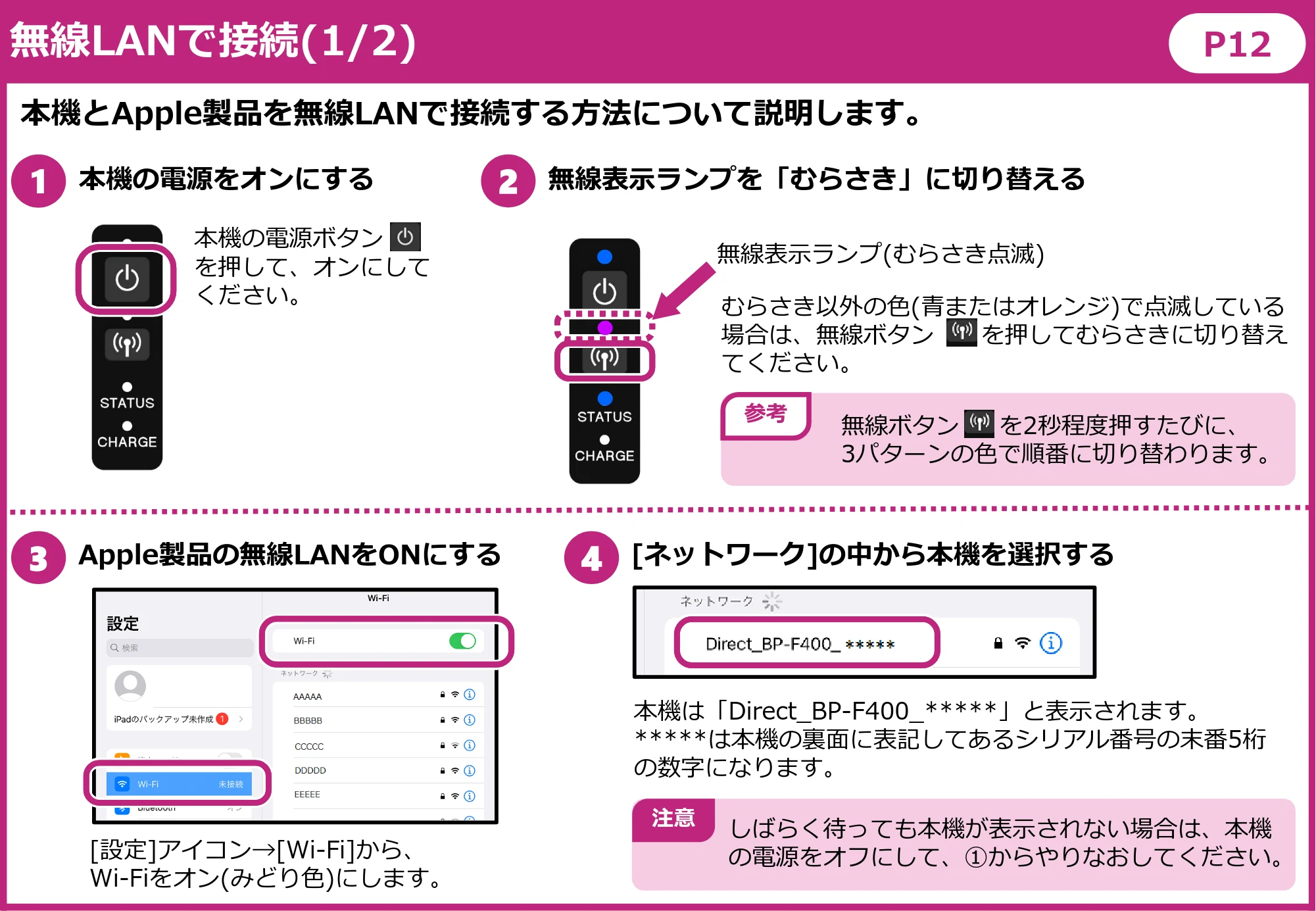
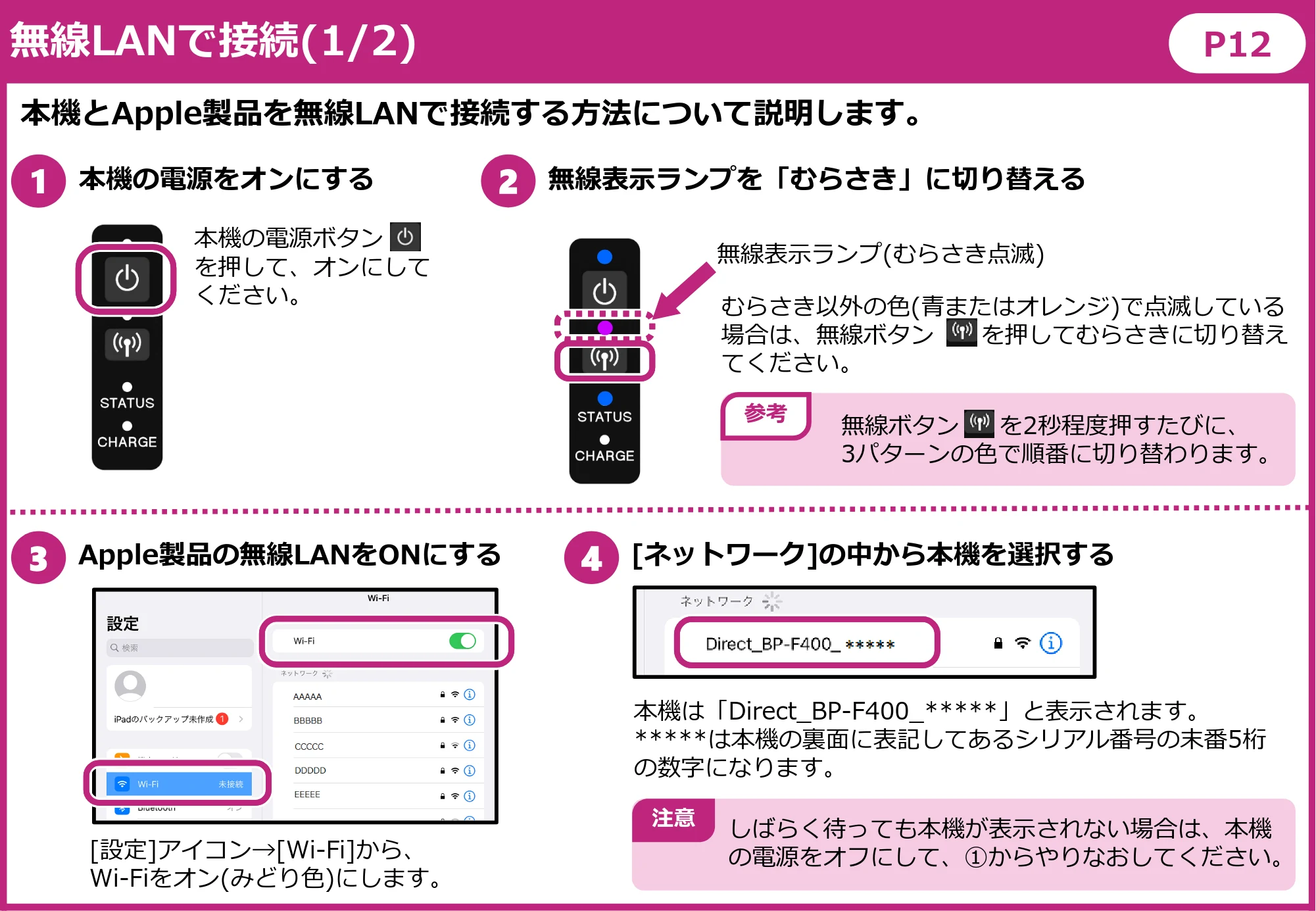
本機とApple製品を無線LANで接続する方法について説明します。
Apple製品の無線LANをONにする
3
無線LANで接続(1/2)
2 無線表示ランプを「むらさき」に切り替える
P12
本機の電源ボタン
を押して、オンにして
ください。
[ネットワーク]の中から本機を選択する
4
[設定]アイコン→[Wi-Fi]から、
Wi-Fiをオン(みどり色)にします。
無線表示ランプ(むらさき点滅)
無線ボタン を2秒程度押すたびに、
3パターンの色で順番に切り替わります。
本機は「Direct_BP-F400_*****」と表示されます。
*****は本機の裏面に表記してあるシリアル番号の末番5桁
の数字になります。
注意
しばらく待っても本機が表示されない場合は、本機
の電源をオフにして、①からやりなおしてください。
14ページ
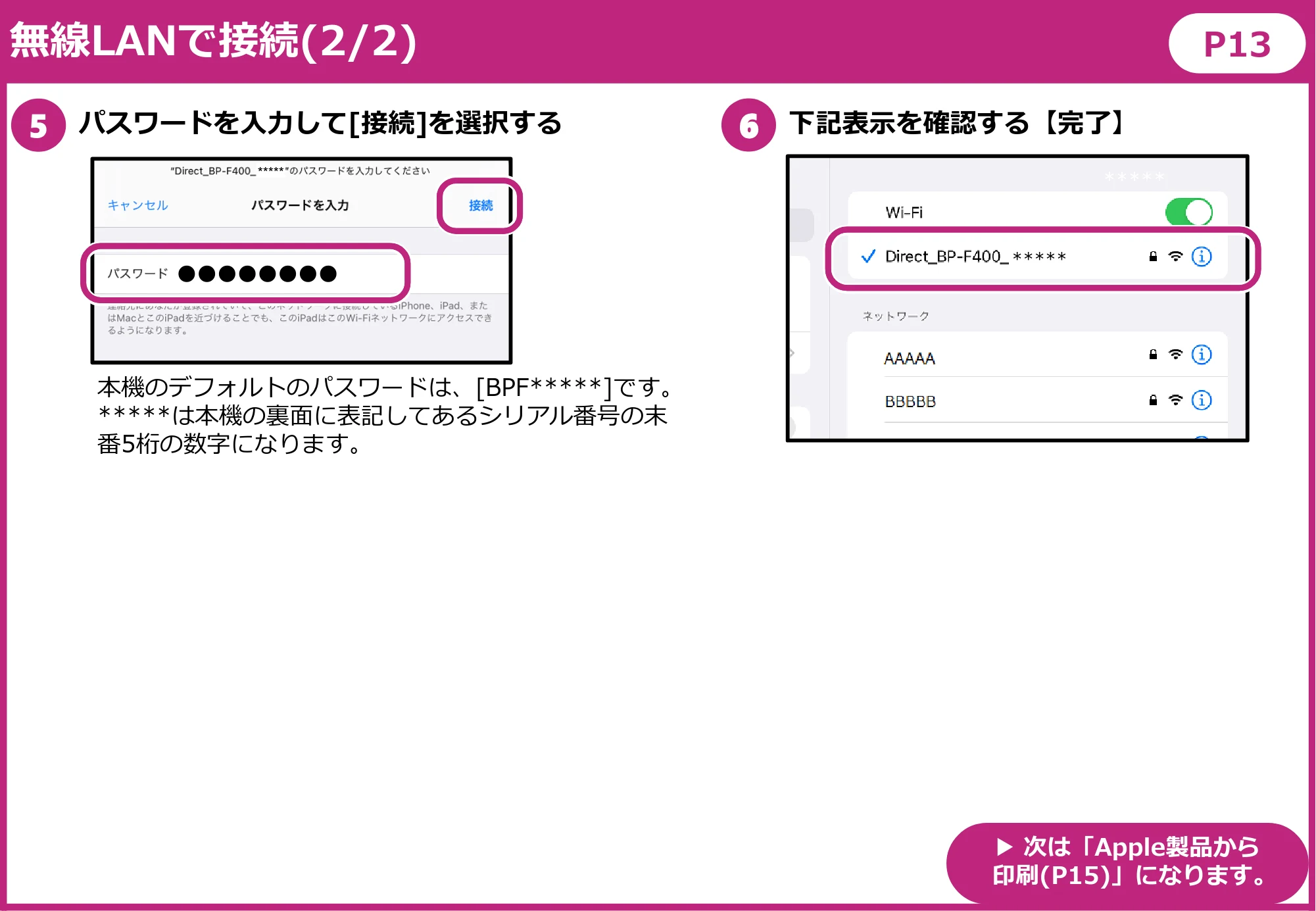
5 パスワードを入力して[接続]を選択する
無線LANで接続(2/2)
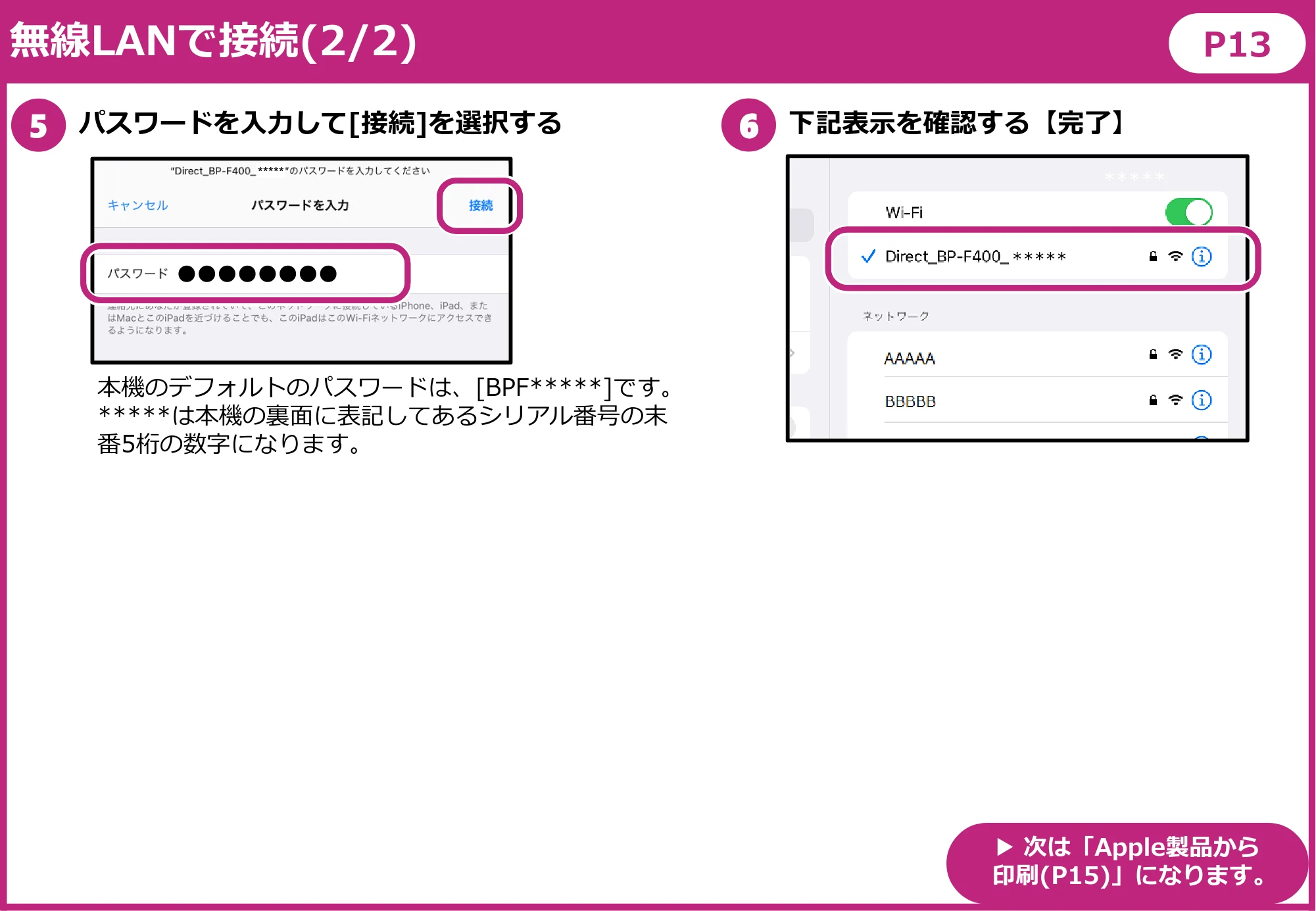
6 下記表示を確認する【完了】
P13
*****
*****
本機のデフォルトのパスワードは、[BPF*****]です。
*****は本機の裏面に表記してあるシリアル番号の末
番5桁の数字になります。
- ●●●●●●●
*****
*****
▶ 次は「印刷(P15)」になります
▶ 次は「Apple製品から
印刷(P15)」になります。
15ページ
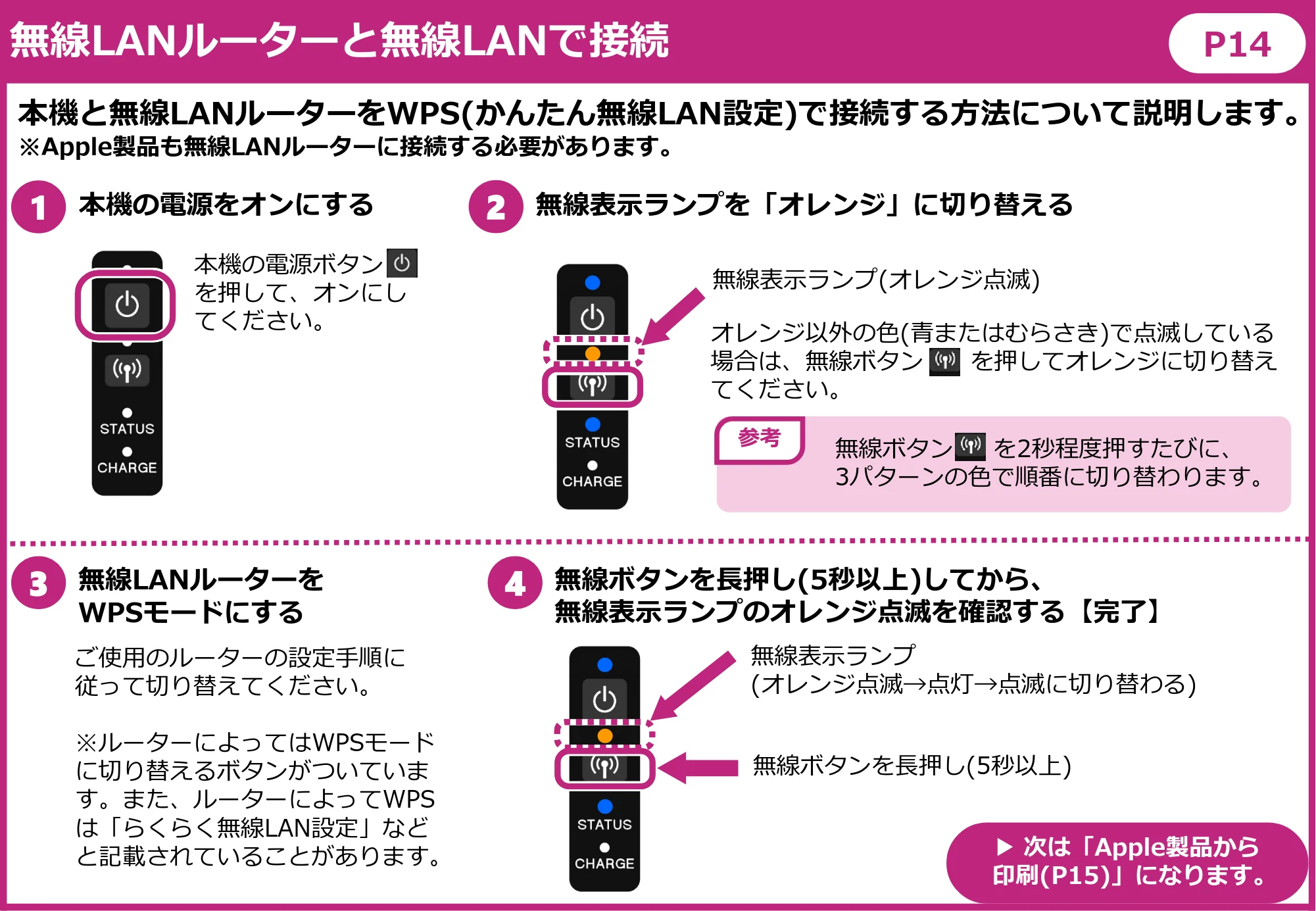
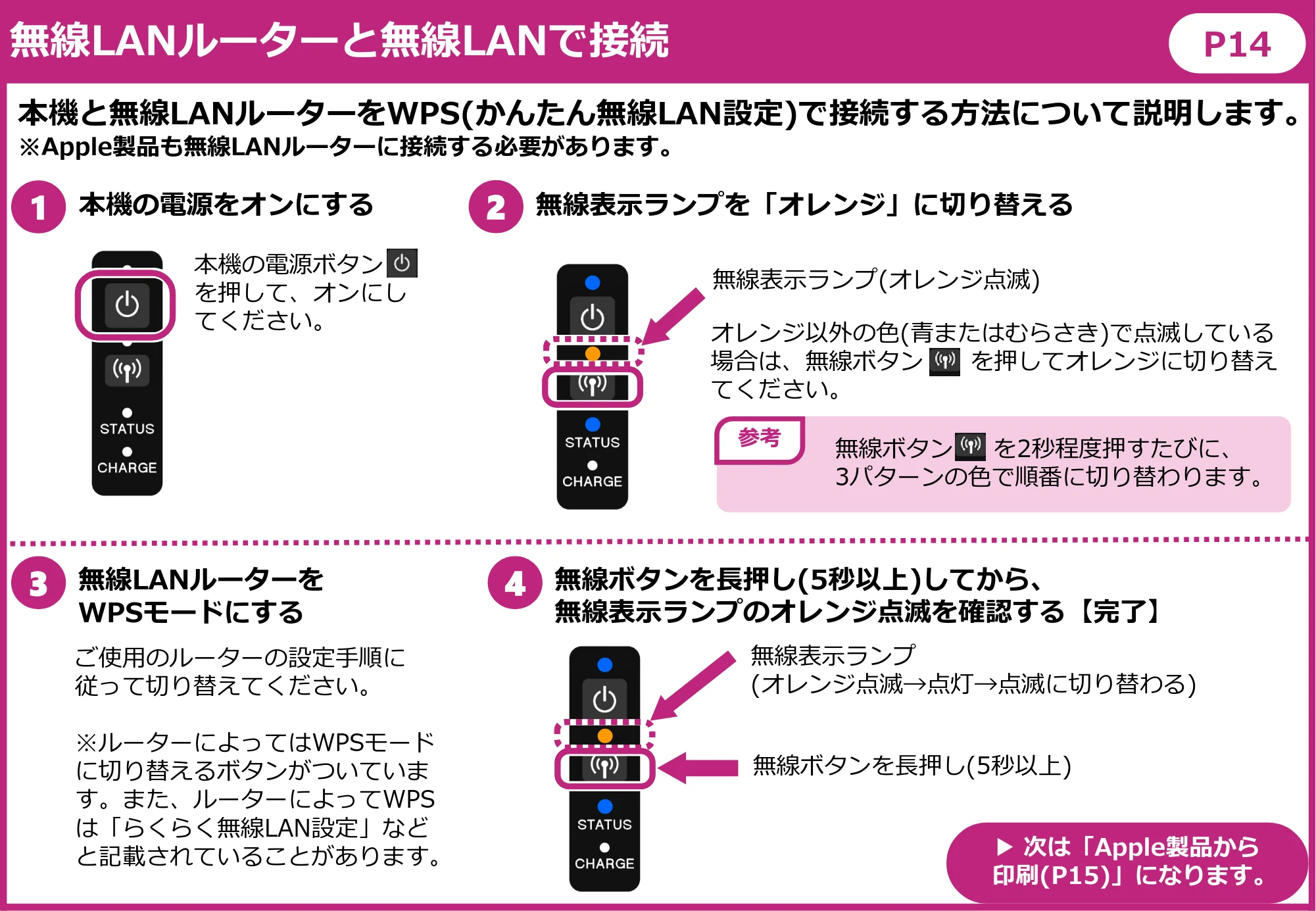
1 本機の電源をオンにする
本機と無線LANルーターをWPS(かんたん無線LAN設定)で接続する方法について説明します。
※Apple製品も無線LANルーターに接続する必要があります。
無線LANルーターを
WPSモードにする
3
無線LANルーターと無線LANで接続
2 無線表示ランプを「オレンジ」に切り替える
P14
本機の電源ボタン
を押して、オンにし
てください。
無線ボタンを長押し(5秒以上)してから、
無線表示ランプのオレンジ点滅を確認する【完了】
4
ご使用のルーターの設定手順に
従って切り替えてください。
※ルーターによってはWPSモード
に切り替えるボタンがついていま
す。また、ルーターによってWPS
は「らくらく無線LAN設定」など
と記載されていることがあります。
オレンジ以外の色(青またはむらさき)で点滅している
場合は、無線ボタン を押してオレンジに切り替え
てください。
無線表示ランプ(オレンジ点滅)
無線表示ランプ
(オレンジ点滅→点灯→点滅に切り替わる)
無線ボタンを長押し(5秒以上)
参考
無線ボタン を2秒程度押すたびに、
3パターンの色で順番に切り替わります。
▶ 次は「印刷(P15)」になります
▶ 次は「Apple製品から
印刷(P15)」になります。
16ページ
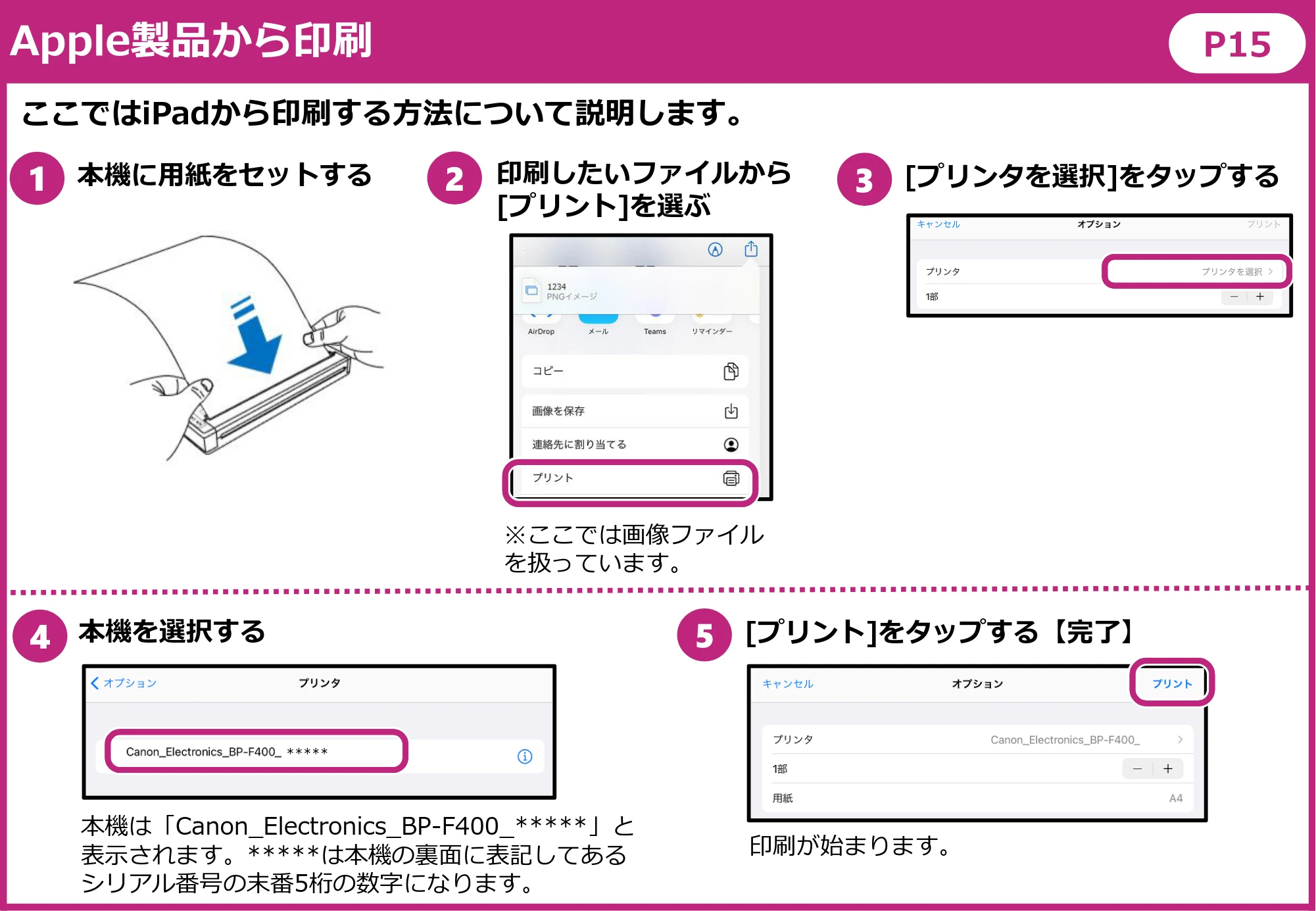
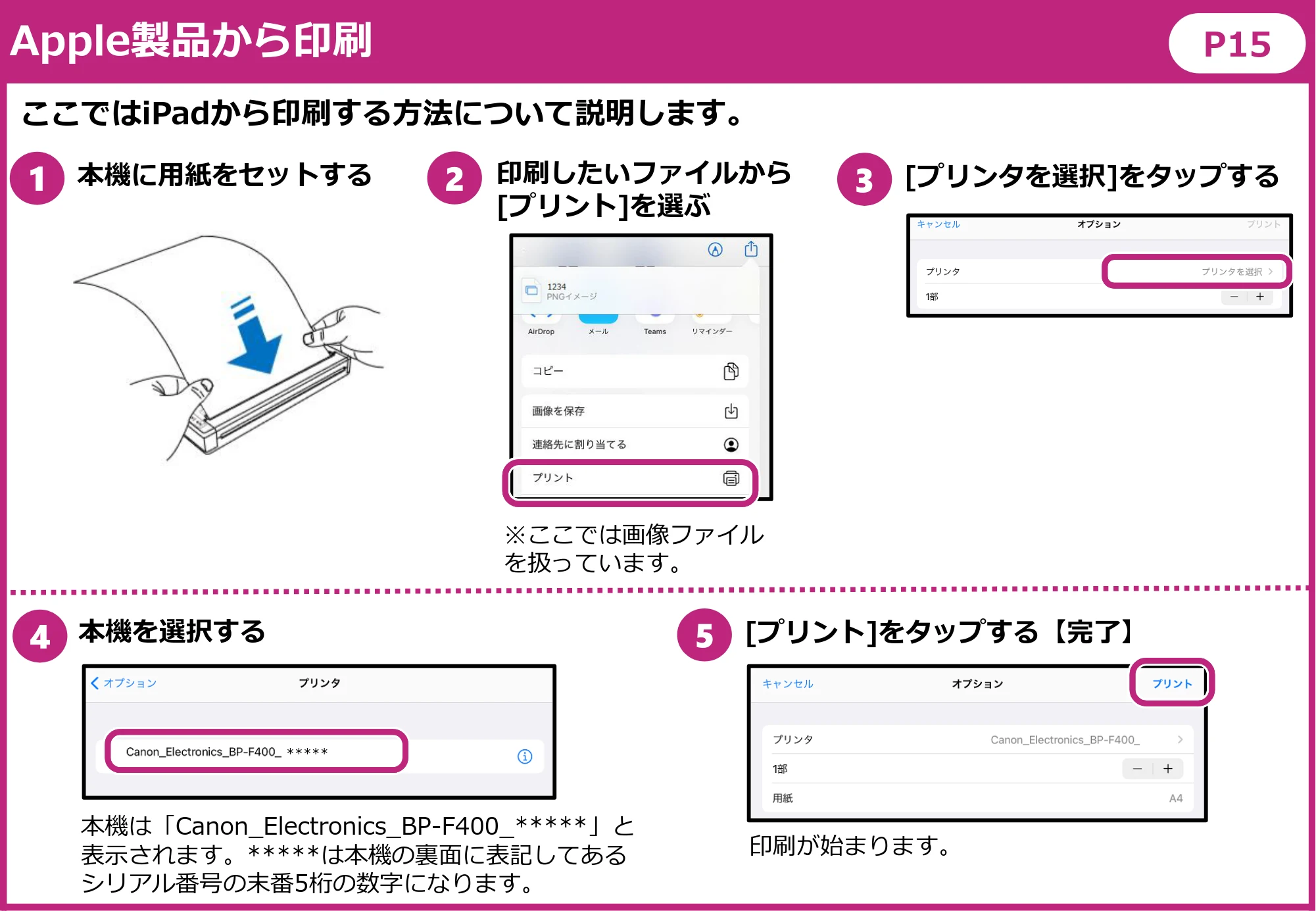
*****
本機に用紙をセットする
本機を選択する
Apple製品から印刷
印刷したいファイルから
[プリント]を選ぶ
[プリント]をタップする【完了】
5
印刷が始まります。
[プリンタを選択]をタップする
※ここでは画像ファイル
を扱っています。
本機は「Canon_Electronics_BP-F400_*****」と
表示されます。*****は本機の裏面に表記してある
シリアル番号の末番5桁の数字になります。
2 3
4
P15
1
ここではiPadから印刷する方法について説明します。
17ページ
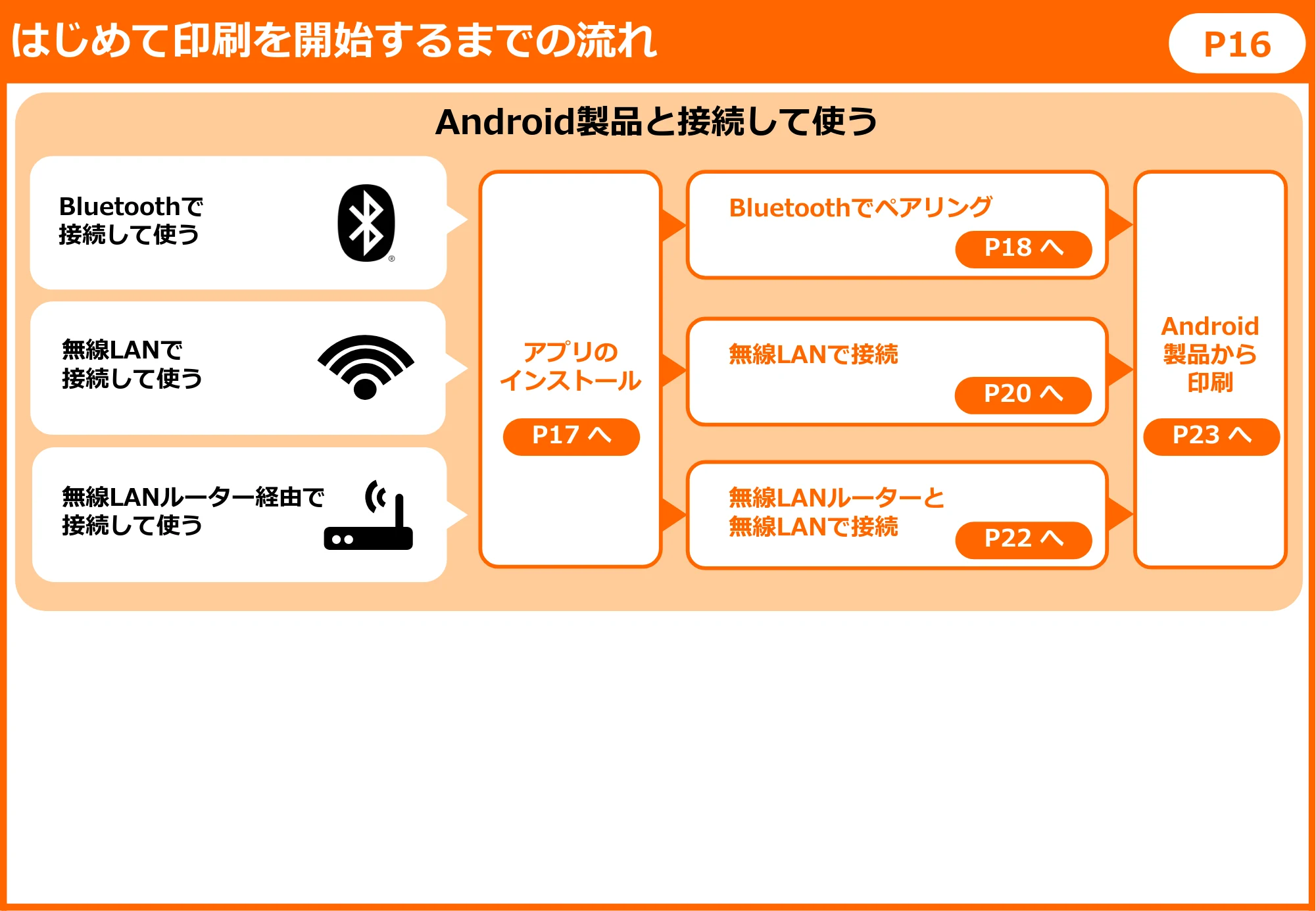
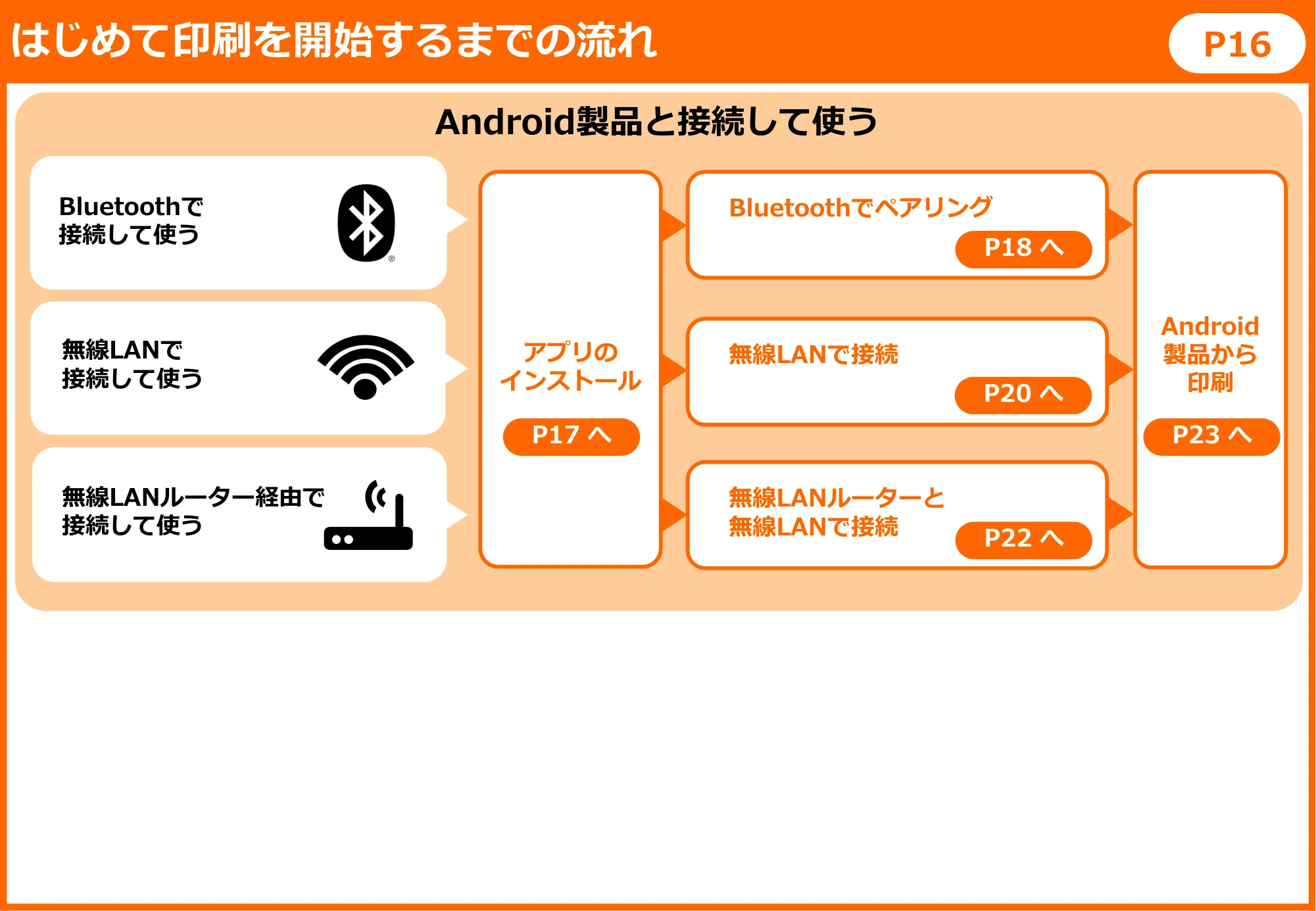
Bluetoothでペアリング
アプリの
インストール
はじめて印刷を開始するまでの流れ
Bluetoothで
接続して使う
Android
製品から
印刷
P18 へ
Android製品と接続して使う
無線LANで接続
P20 へ
P12 へ
P17 へ P23 へ
無線LANルーター経由で
接続して使う
P16
無線LANルーターと
無線LANで接続
P22 へ
無線LANで
接続して使う
18ページ
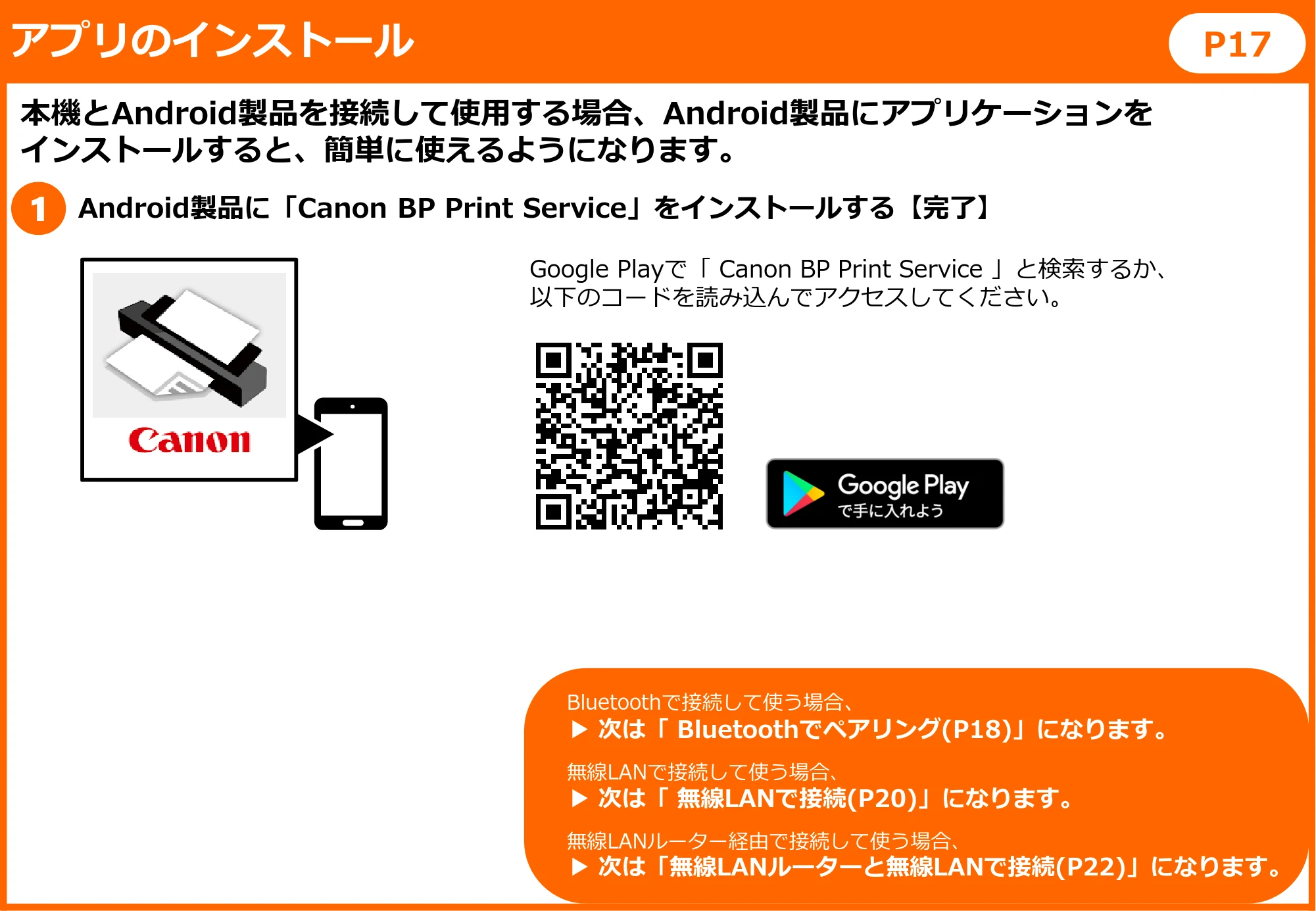
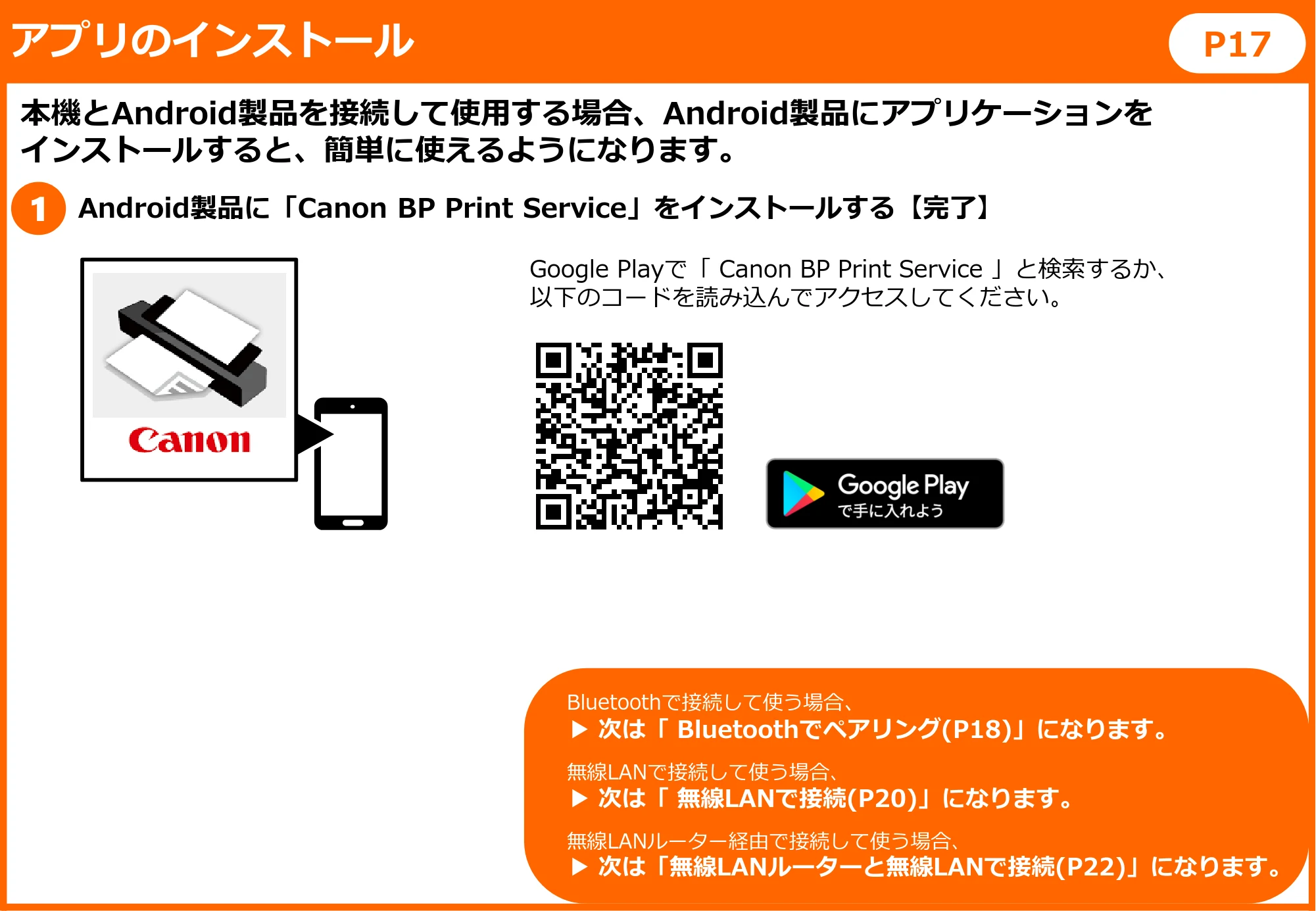
1 Android製品に「Canon BP Print Service」をインストールする【完了】
本機とAndroid製品を接続して使用する場合、Android製品にアプリケーションを
インストールすると、簡単に使えるようになります。
アプリのインストール P17
Google Playで「 Canon BP Print Service 」と検索するか、
以下のコードを読み込んでアクセスしてください。
Bluetoothで接続して使う場合、
▶ 次は「 Bluetoothでペアリング(P18)」になります。
無線LANで接続して使う場合、
▶ 次は「 無線LANで接続(P20)」になります。
無線LANルーター経由で接続して使う場合、
▶ 次は「無線LANルーターと無線LANで接続(P22)」になります。
19ページ
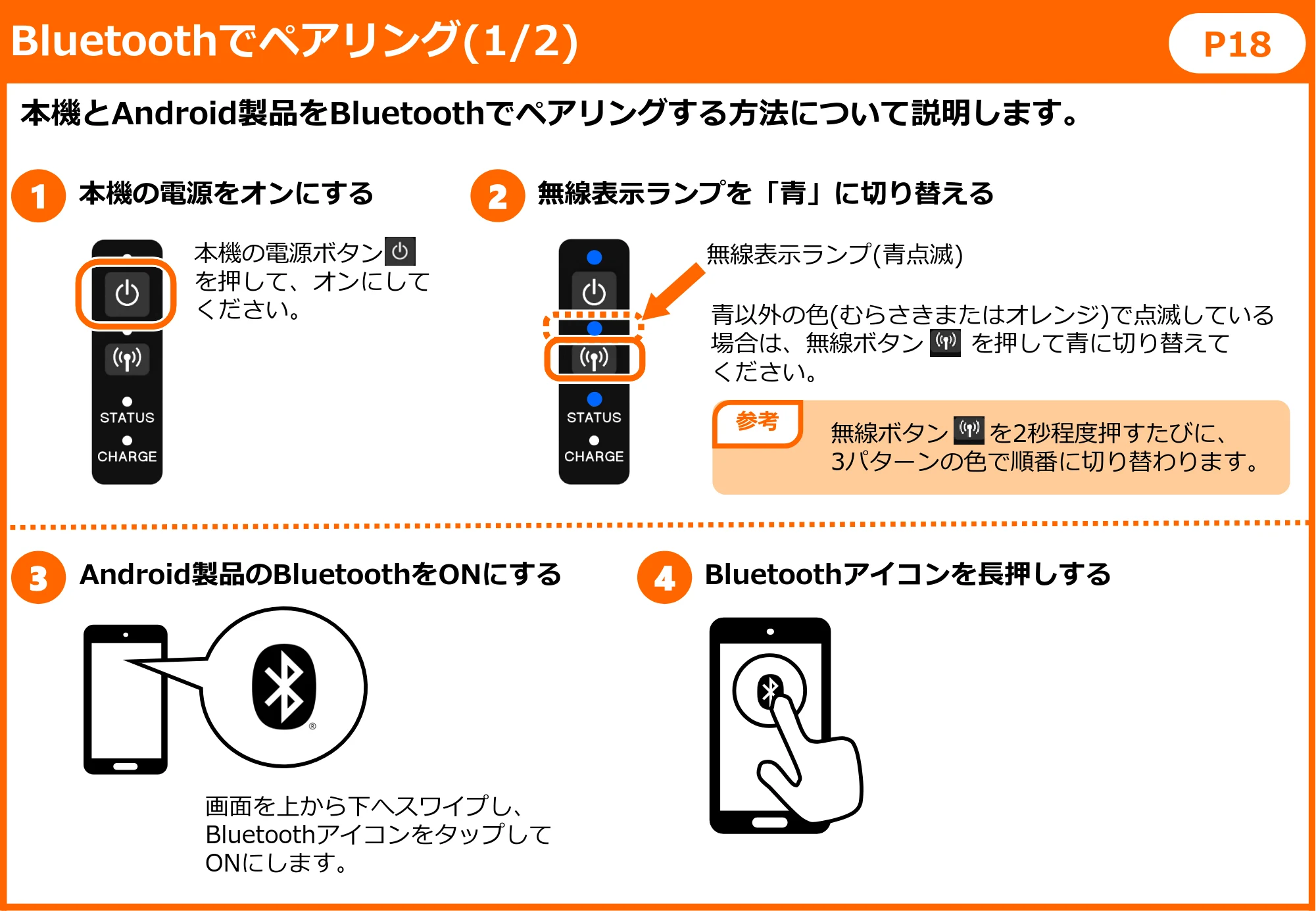
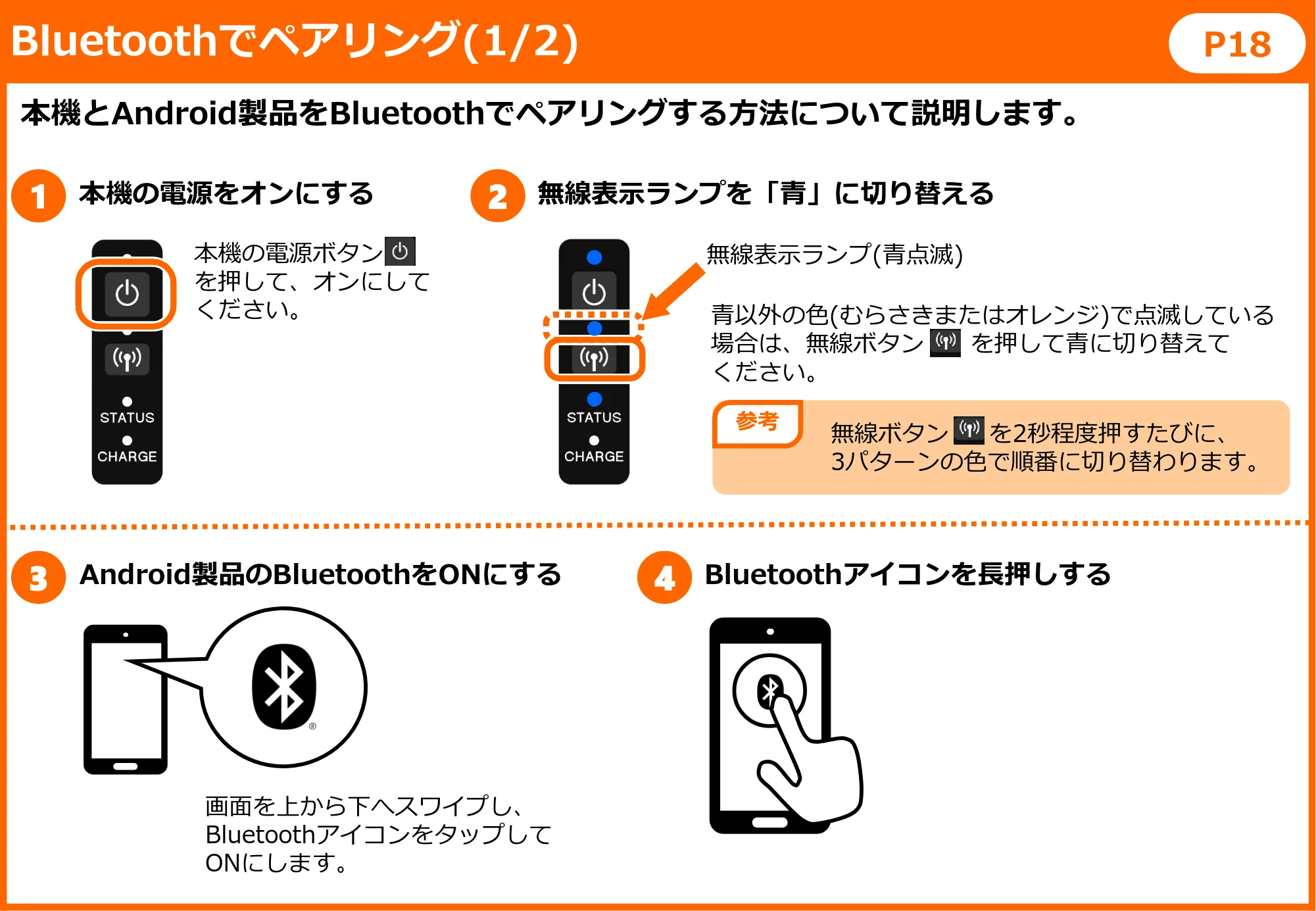
1 本機の電源をオンにする
本機とAndroid製品をBluetoothでペアリングする方法について説明します。
Android製品のBluetoothをONにする
3
Bluetoothでペアリング(1/2)
2 無線表示ランプを「青」に切り替える
P18
本機の電源ボタン
を押して、オンにして
ください。
Bluetoothアイコンを長押しする
4
青以外の色(むらさきまたはオレンジ)で点滅している
場合は、無線ボタン を押して青に切り替えて
ください。
画面を上から下へスワイプし、
Bluetoothアイコンをタップして
ONにします。
無線表示ランプ(青点滅)
参考
無線ボタン を2秒程度押すたびに、
3パターンの色で順番に切り替わります。
20ページ
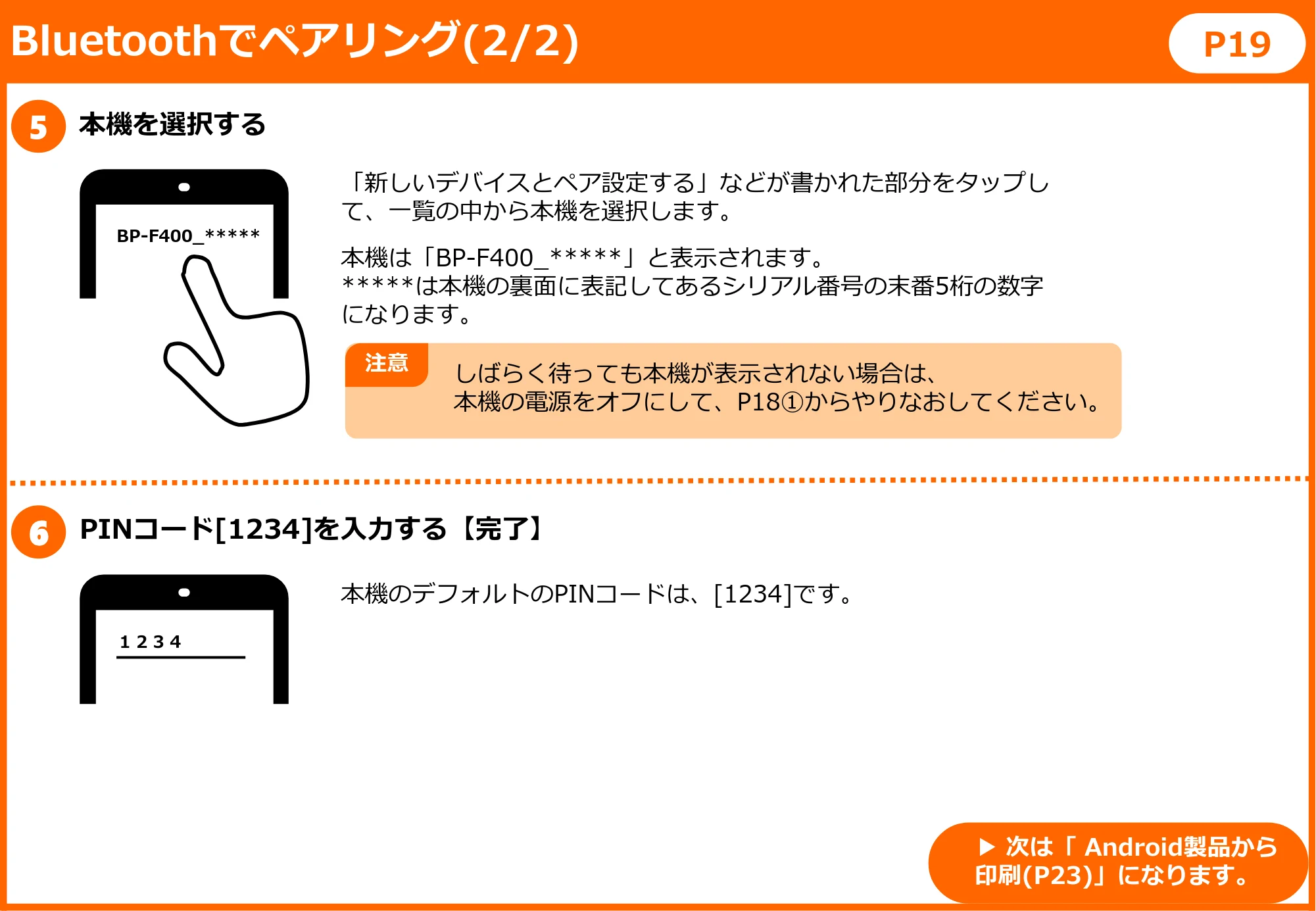
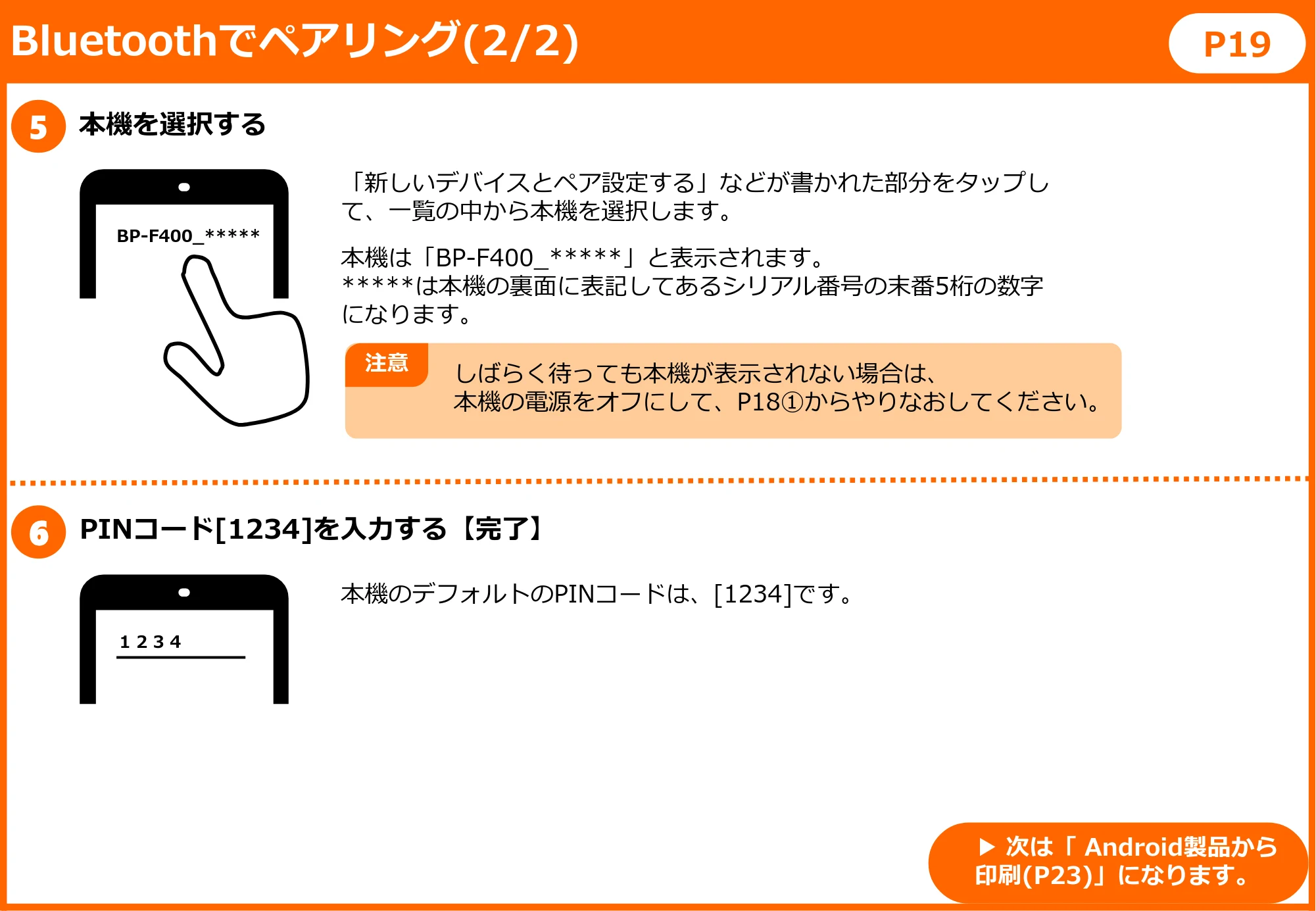
5 本機を選択する
PINコード[1234]を入力する【完了】
6
Bluetoothでペアリング(2/2) P19
「新しいデバイスとペア設定する」などが書かれた部分をタップし
て、一覧の中から本機を選択します。
本機は「BP-F400_*****」と表示されます。
*****は本機の裏面に表記してあるシリアル番号の末番5桁の数字
になります。
注意
しばらく待っても本機が表示されない場合は、
本機の電源をオフにして、P18①からやりなおしてください。
BP-F400_*****
1234
本機のデフォルトのPINコードは、[1234]です。
▶ 次は「印刷(P23)」になります。
▶ 次は「 Android製品から
印刷(P23)」になります。
21ページ
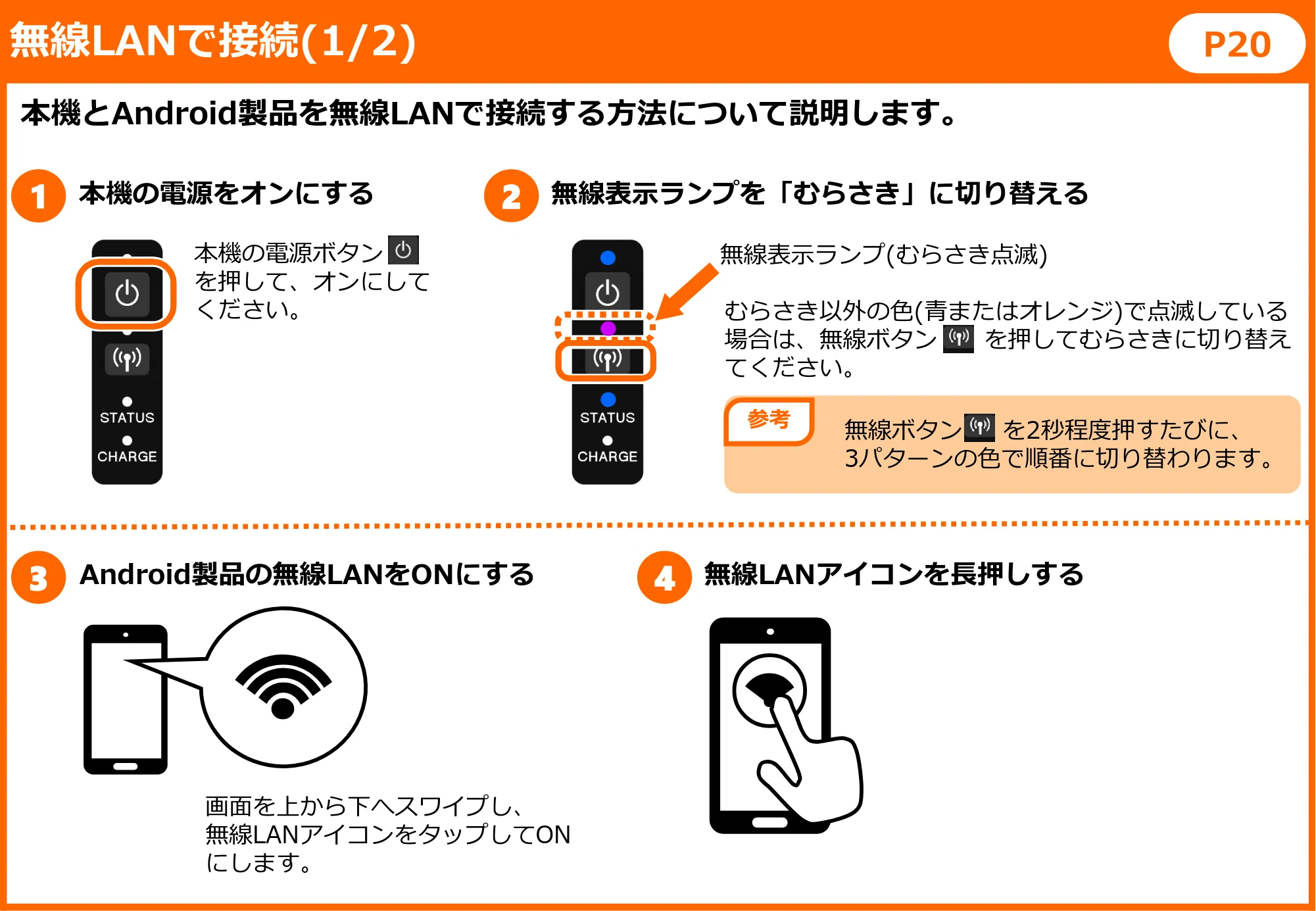
参考
むらさき以外の色(青またはオレンジ)で点滅している
場合は、無線ボタン を押してむらさきに切り替え
てください。
1 本機の電源をオンにする
本機とAndroid製品を無線LANで接続する方法について説明します。
無線LANで接続(1/2)
2 無線表示ランプを「むらさき」に切り替える
P20
本機の電源ボタン
を押して、オンにして
ください。
無線表示ランプ(むらさき点滅)
無線ボタン を2秒程度押すたびに、
3パターンの色で順番に切り替わります。
Android製品の無線LANをONにする
3
無線LANアイコンを長押しする
4
画面を上から下へスワイプし、
無線LANアイコンをタップしてON
にします。
22ページ
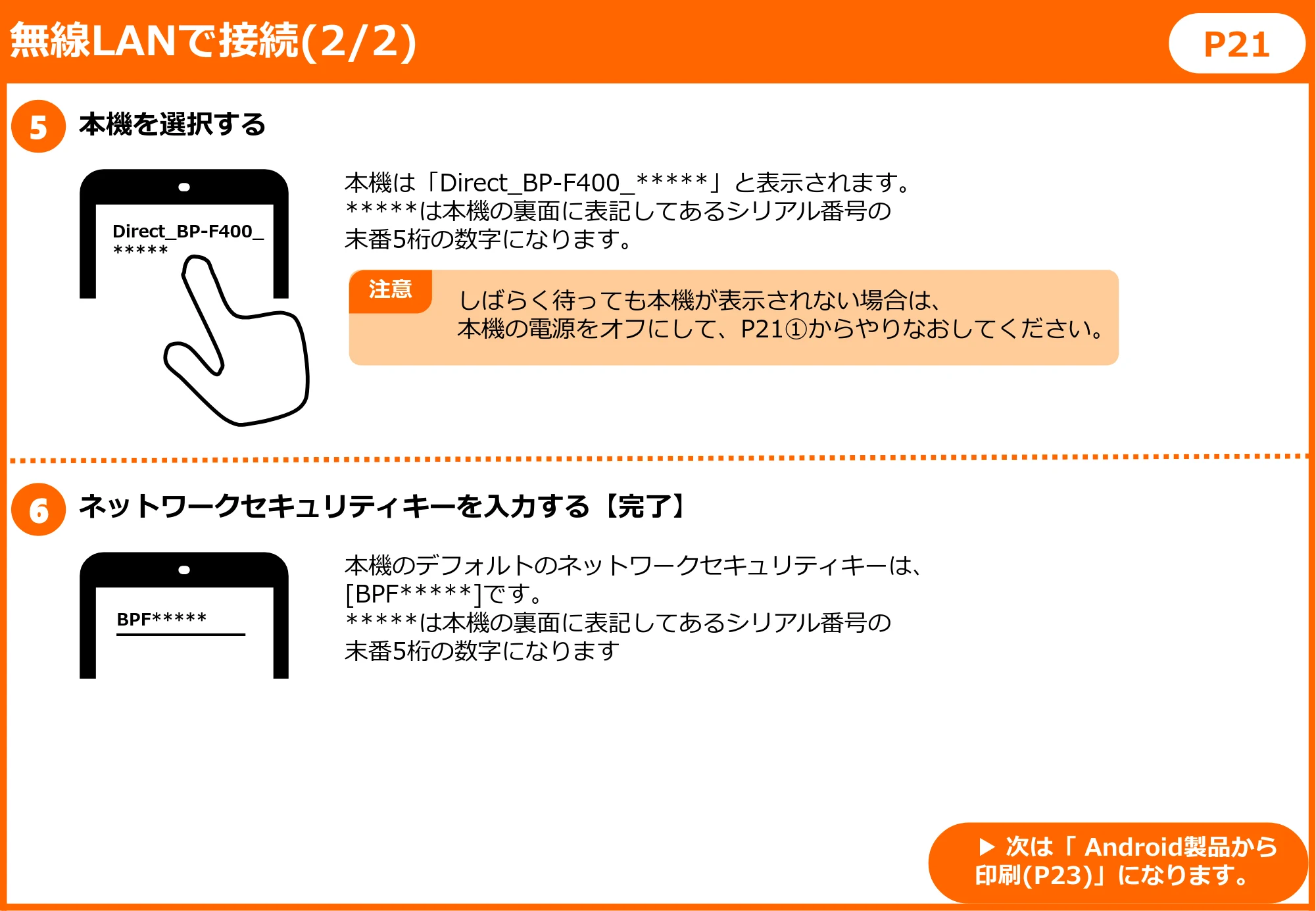
5 本機を選択する
6
無線LANで接続(2/2) P21
本機は「Direct_BP-F400_*****」と表示されます。
*****は本機の裏面に表記してあるシリアル番号の
末番5桁の数字になります。
注意
しばらく待っても本機が表示されない場合は、
本機の電源をオフにして、P21①からやりなおしてください。
Direct_BP-F400_
*****
BPF*****
本機のデフォルトのネットワークセキュリティキーは、
[BPF*****]です。
*****は本機の裏面に表記してあるシリアル番号の
末番5桁の数字になります
ネットワークセキュリティキーを入力する【完了】
▶ 次は「 Android製品から
印刷(P23)」になります。
23ページ
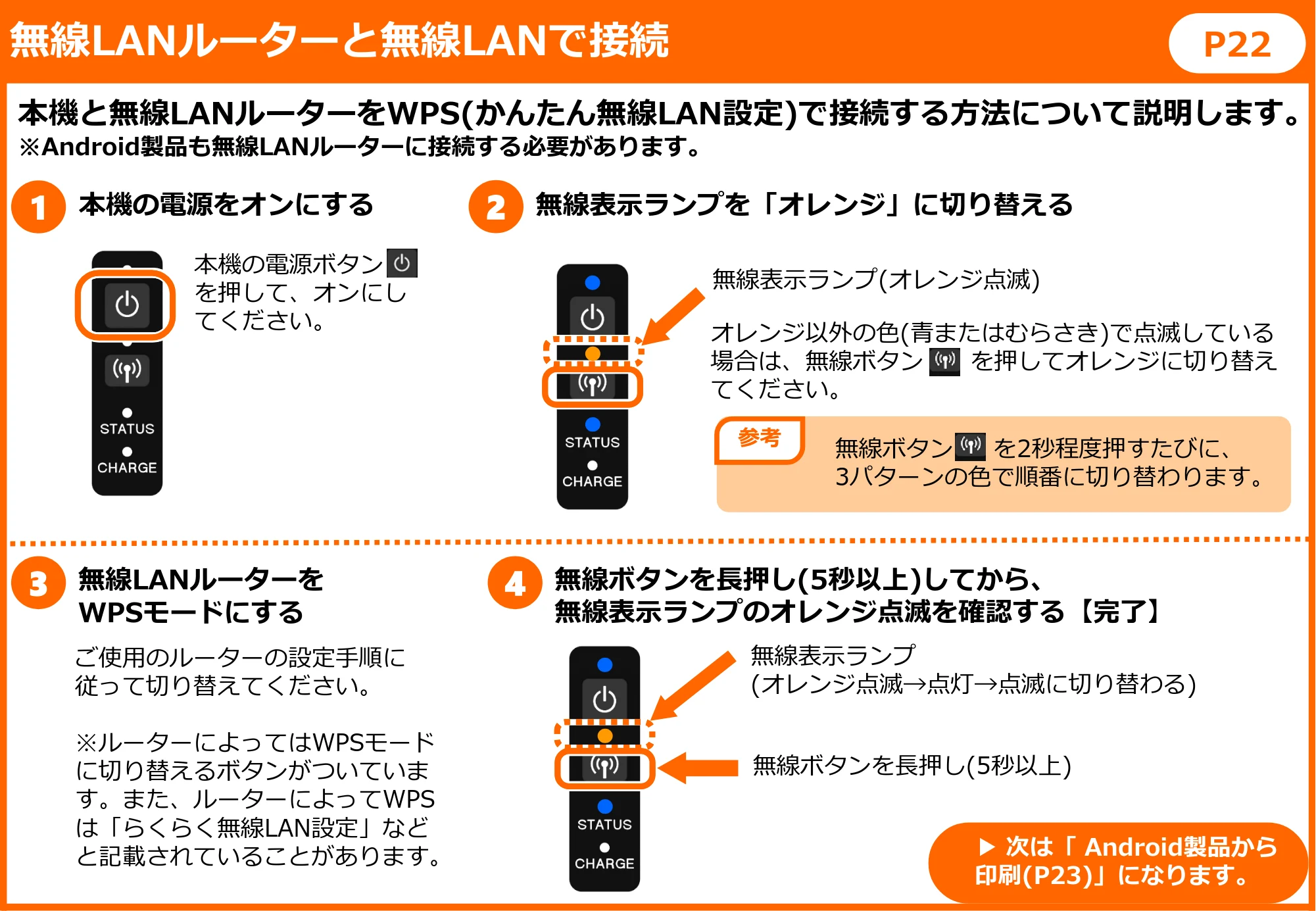
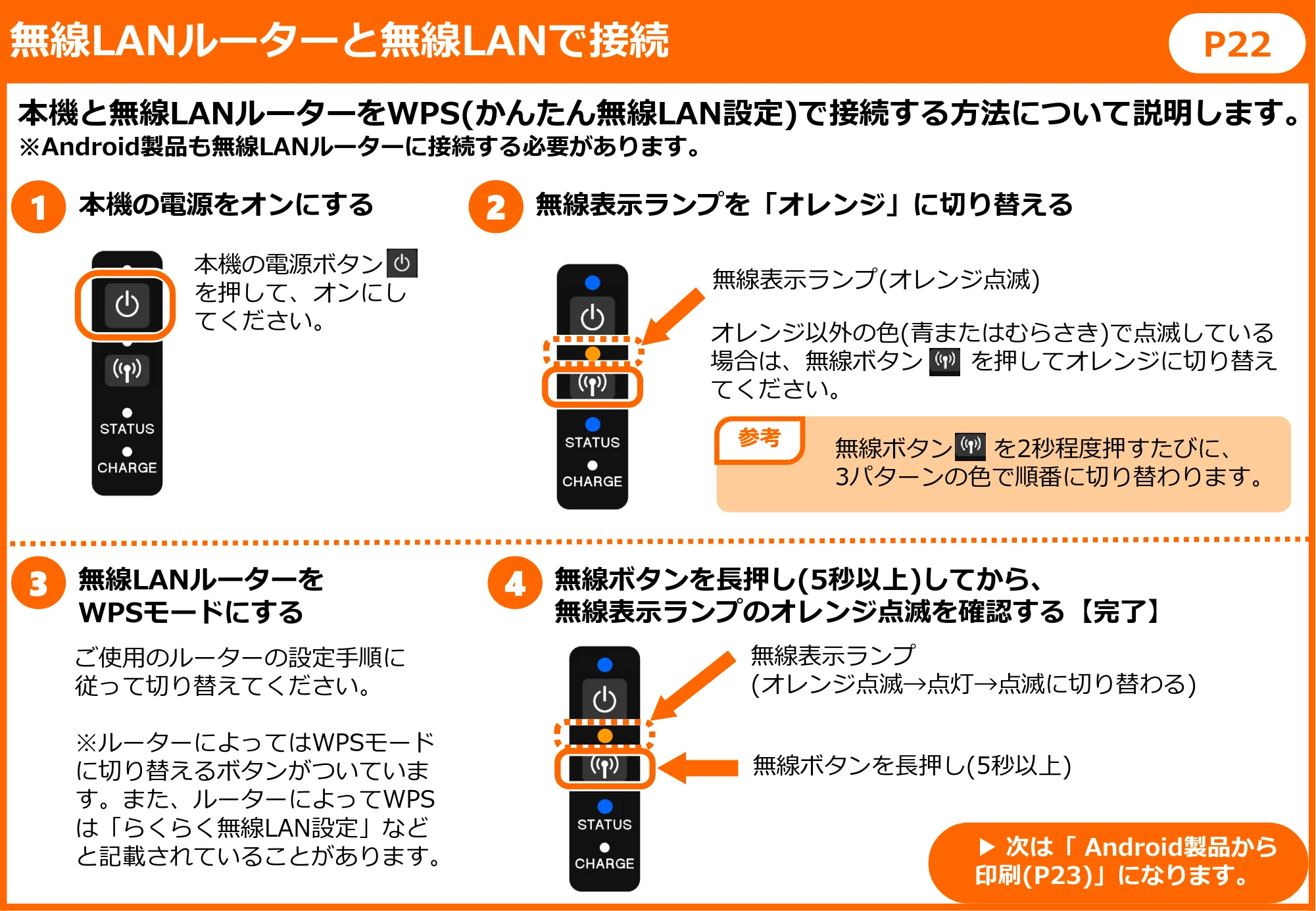
1 本機の電源をオンにする
本機と無線LANルーターをWPS(かんたん無線LAN設定)で接続する方法について説明します。
※Android製品も無線LANルーターに接続する必要があります。
無線LANルーターを
WPSモードにする
3
無線LANルーターと無線LANで接続
2 無線表示ランプを「オレンジ」に切り替える
P22
本機の電源ボタン
を押して、オンにし
てください。
無線ボタンを長押し(5秒以上)してから、
無線表示ランプのオレンジ点滅を確認する【完了】
4
ご使用のルーターの設定手順に
従って切り替えてください。
※ルーターによってはWPSモード
に切り替えるボタンがついていま
す。また、ルーターによってWPS
は「らくらく無線LAN設定」など
と記載されていることがあります。
オレンジ以外の色(青またはむらさき)で点滅している
場合は、無線ボタン を押してオレンジに切り替え
てください。
無線表示ランプ(オレンジ点滅)
無線表示ランプ
(オレンジ点滅→点灯→点滅に切り替わる)
無線ボタンを長押し(5秒以上)
参考
無線ボタン を2秒程度押すたびに、
3パターンの色で順番に切り替わります。
▶ 次は「印刷(P15)」になります
▶ 次は「 Android製品から
印刷(P23)」になります。
24ページ
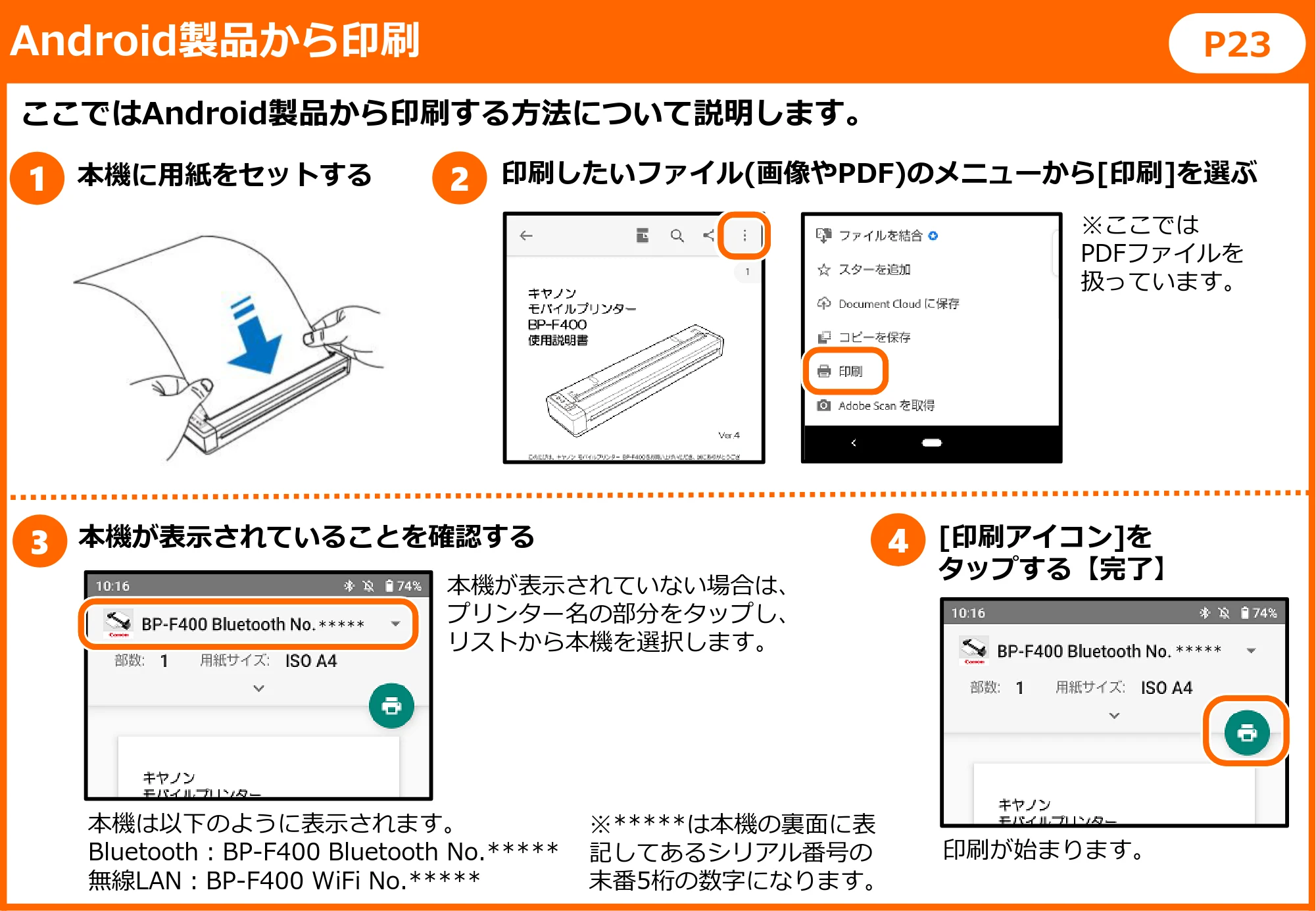
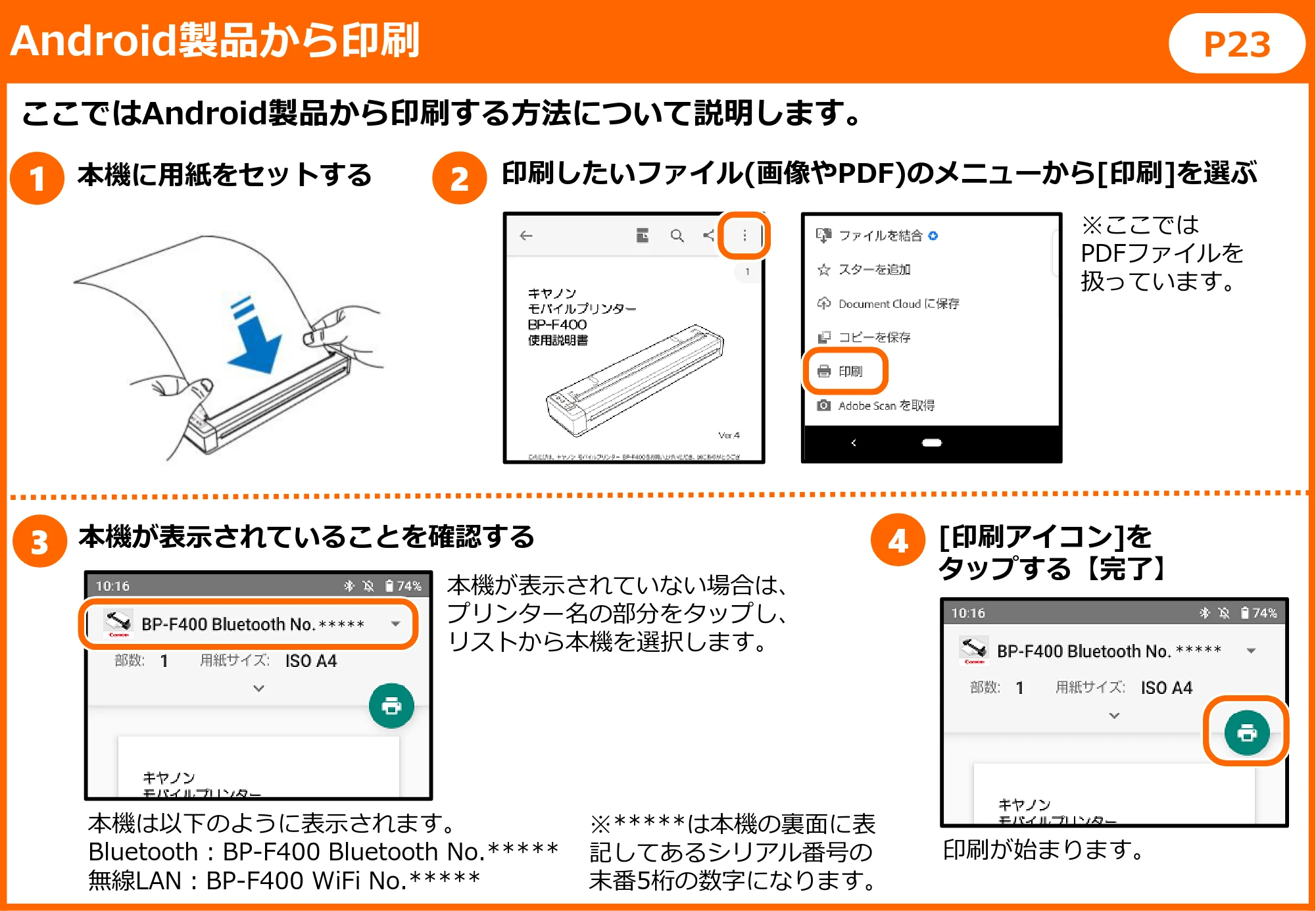
本機に用紙をセットする
本機が表示されていることを確認する
Android製品から印刷
印刷したいファイル(画像やPDF)のメニューから[印刷]を選ぶ
[印刷アイコン]を
タップする【完了】
4
印刷が始まります。
本機が表示されていない場合は、
プリンター名の部分をタップし、
リストから本機を選択します。
2
3
P23
1
ここではAndroid製品から印刷する方法について説明します。
※ここでは
PDFファイルを
扱っています。
*****
*****
本機は以下のように表示されます。
Bluetooth:BP-F400 Bluetooth No.*****
無線LAN:BP-F400 WiFi No.*****
※*****は本機の裏面に表
記してあるシリアル番号の
末番5桁の数字になります。