1ページ
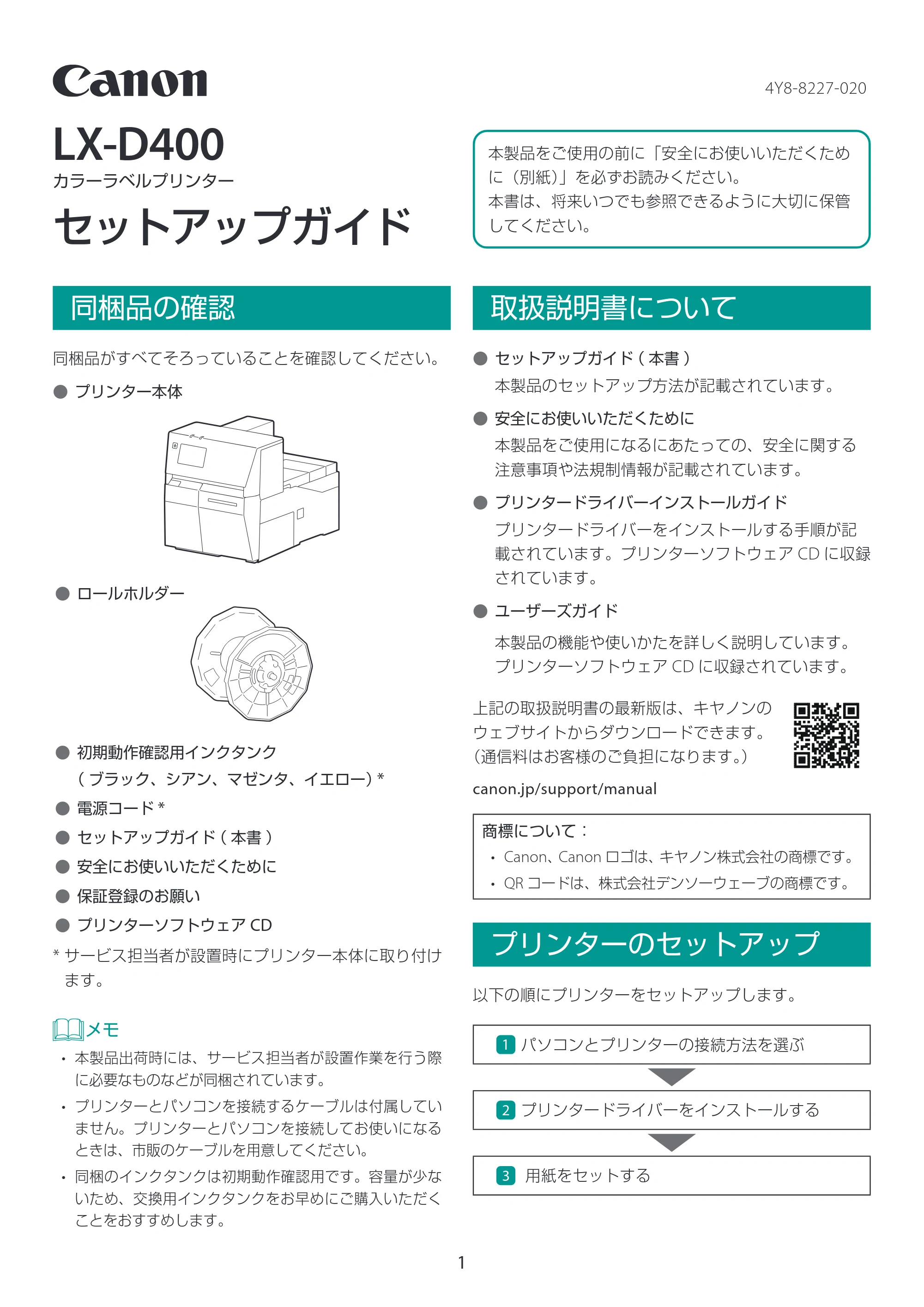
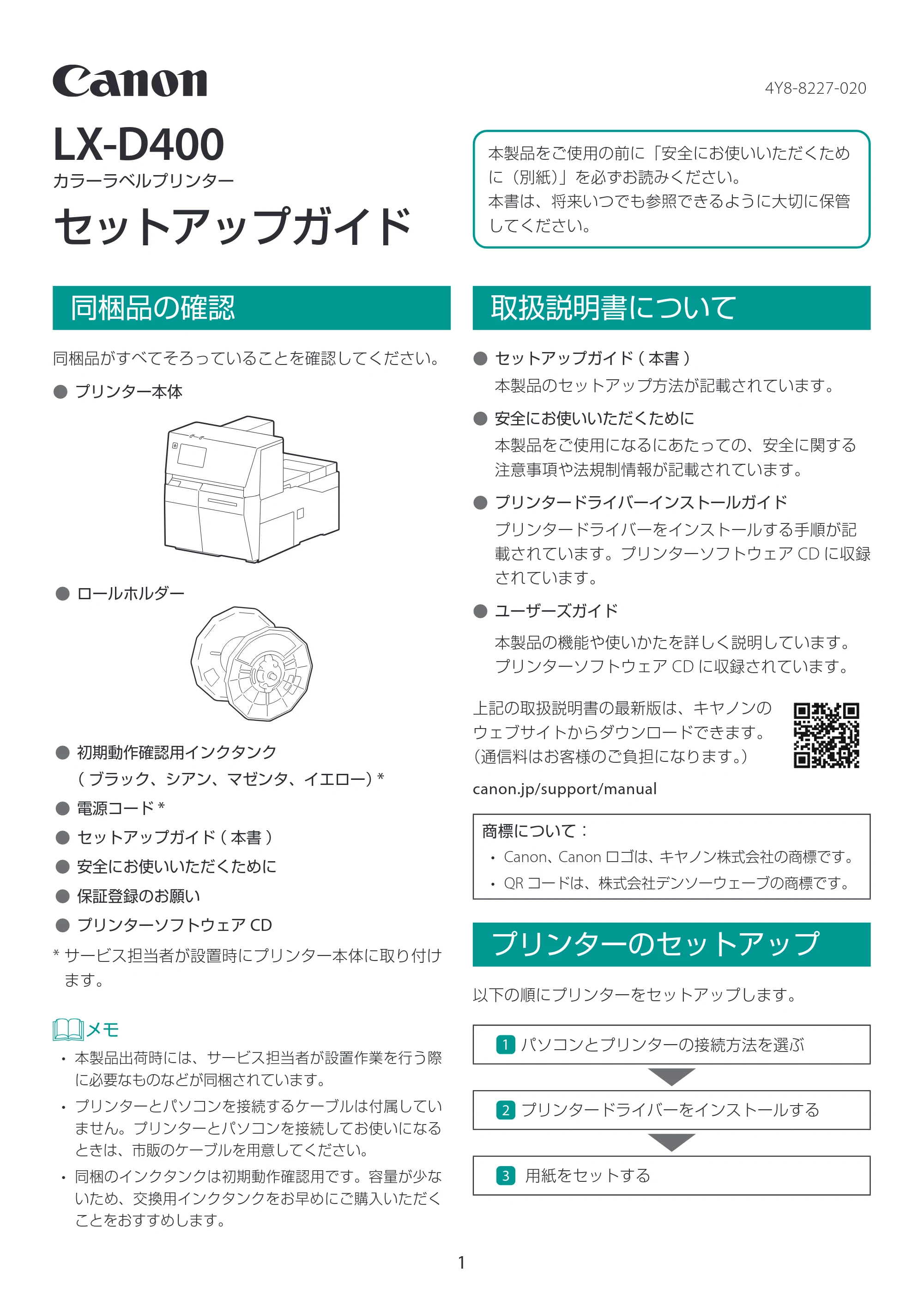
1
LX-D400
カラーラベルプリンター
セットアップガイド
本製品をご使用の前に「安全にお使いいただくため
に(別紙)」を必ずお読みください。
本書は、将来いつでも参照できるように大切に保管
してください。
同梱品の確認
同梱品がすべてそろっていることを確認してください。
- プリンター本体
- ロールホルダー
- 初期動作確認用インクタンク
( ブラック、シアン、マゼンタ、イエロー)*
- 電源コード *
- セットアップガイド( 本書 )
- 安全にお使いいただくために
- 保証登録のお願い
- プリンターソフトウェア CD
* サービス担当者が設置時にプリンター本体に取り付け
ます。
- 本製品出荷時には、サービス担当者が設置作業を行う際
に必要なものなどが同梱されています。
- プリンターとパソコンを接続するケーブルは付属してい
ません。プリンターとパソコンを接続してお使いになる
ときは、市販のケーブルを用意してください。
- 同梱のインクタンクは初期動作確認用です。容量が少な
いため、交換用インクタンクをお早めにご購入いただく
ことをおすすめします。
取扱説明書について
- セットアップガイド( 本書 )
本製品のセットアップ方法が記載されています。
- 安全にお使いいただくために
本製品をご使用になるにあたっての、安全に関する
注意事項や法規制情報が記載されています。
- プリンタードライバーインストールガイド
プリンタードライバーをインストールする手順が記
載されています。プリンターソフトウェア CD に収録
されています。
- ユーザーズガイド
本製品の機能や使いかたを詳しく説明しています。
プリンターソフトウェア CD に収録されています。
上記の取扱説明書の最新版は、キヤノンの
ウェブサイトからダウンロードできます。
(通信料はお客様のご負担になります。)
canon.jp/support/manual
商標について:
- Canon、Canon ロゴは、キヤノン株式会社の商標です。
- QR コードは、株式会社デンソーウェーブの商標です。
プリンターのセットアップ
以下の順にプリンターをセットアップします。
1 パソコンとプリンターの接続方法を選ぶ
2 プリンタードライバーをインストールする
3 用紙をセットする
4Y8-8227-020
2ページ
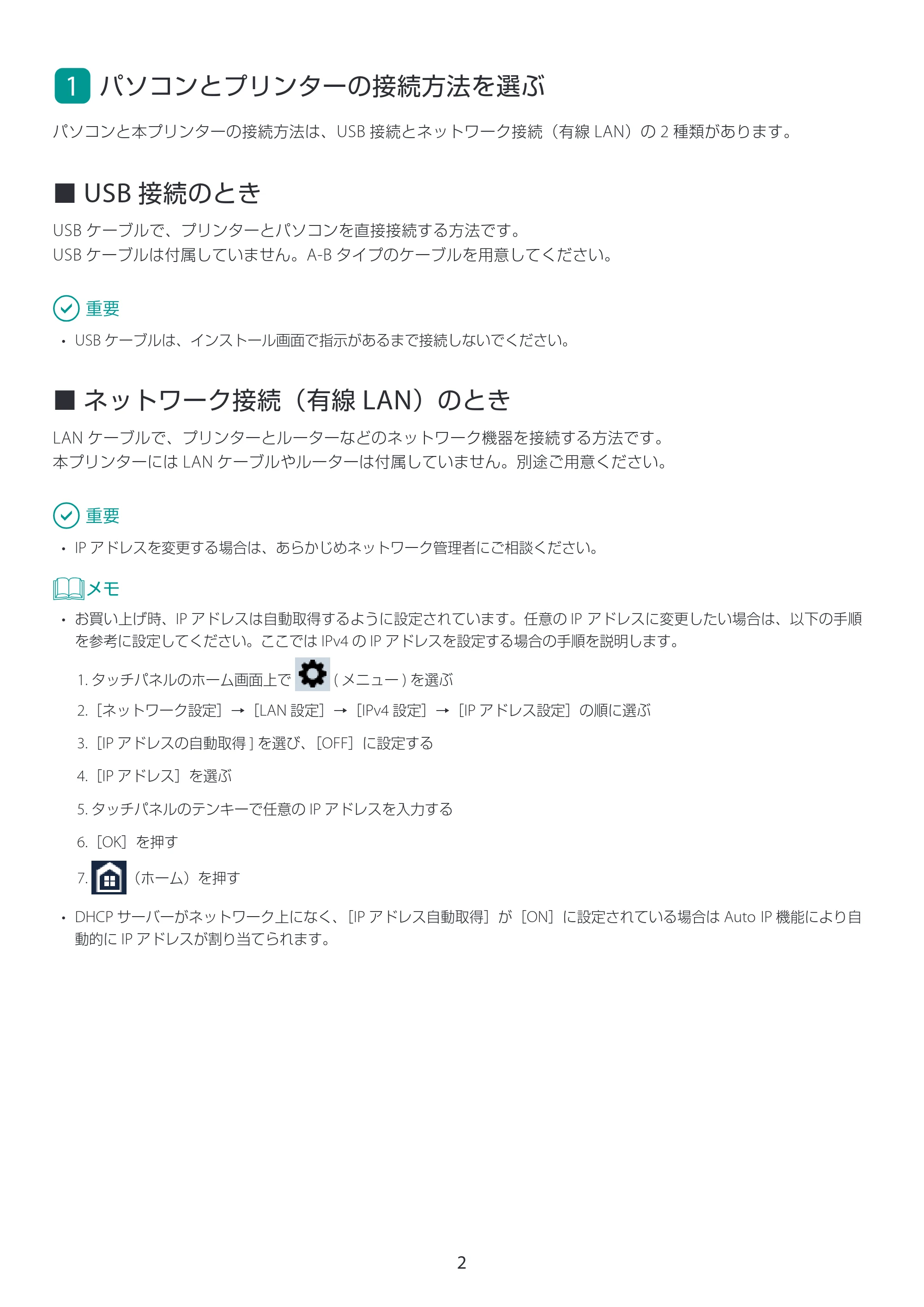
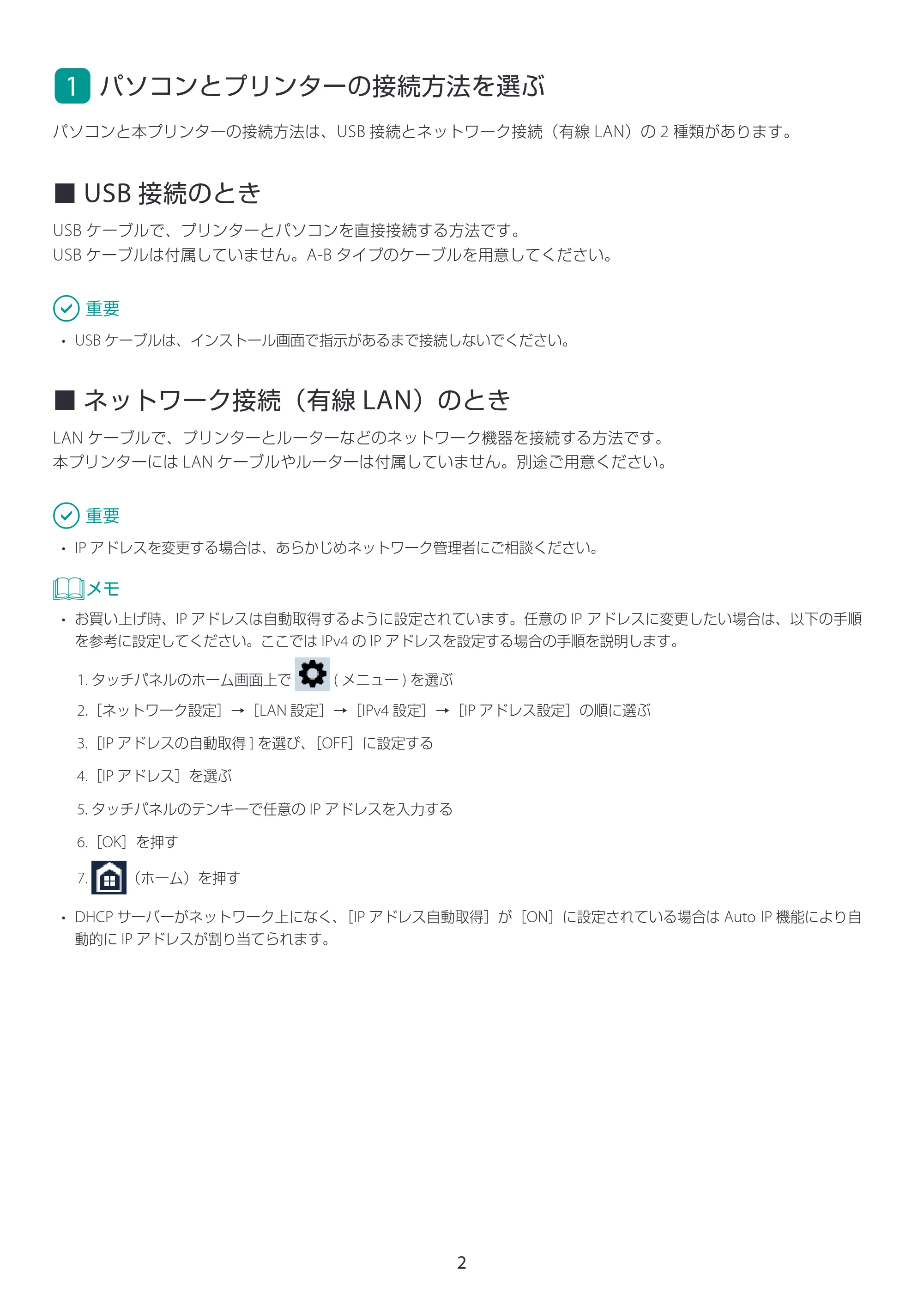
2
1 パソコンとプリンターの接続方法を選ぶ
パソコンと本プリンターの接続方法は、USB 接続とネットワーク接続(有線 LAN)の 2 種類があります。
■ USB 接続のとき
USB ケーブルで、プリンターとパソコンを直接接続する方法です。
USB ケーブルは付属していません。A-B タイプのケーブルを用意してください。
- USB ケーブルは、インストール画面で指示があるまで接続しないでください。
■ ネットワーク接続(有線 LAN)のとき
LAN ケーブルで、プリンターとルーターなどのネットワーク機器を接続する方法です。
本プリンターには LAN ケーブルやルーターは付属していません。別途ご用意ください。
- IP アドレスを変更する場合は、あらかじめネットワーク管理者にご相談ください。
- お買い上げ時、IP アドレスは自動取得するように設定されています。任意の IP アドレスに変更したい場合は、以下の手順
を参考に設定してください。ここでは IPv4 の IP アドレスを設定する場合の手順を説明します。
1. タッチパネルのホーム画面上で ( メニュー ) を選ぶ
2.[ネットワーク設定]→[LAN 設定]→[IPv4 設定]→[IP アドレス設定]の順に選ぶ
3.[IP アドレスの自動取得 ] を選び、[OFF]に設定する
4.[IP アドレス]を選ぶ
5. タッチパネルのテンキーで任意の IP アドレスを入力する
6.[OK]を押す
7. (ホーム)を押す
- DHCP サーバーがネットワーク上になく、[IP アドレス自動取得]が[ON]に設定されている場合は Auto IP 機能により自
動的に IP アドレスが割り当てられます。
3ページ
3
2 プリンタードライバーをインストールする
同梱の CD からインストール、または、キヤノンホームページ(canon.jp/download)からダウンロードします。詳
しい手順は同梱の CD に収録されている「プリンタードライバーインストールガイド」を参照してください。
- プリンタードライバーは無料でダウンロードできますが、インターネットへの接続料金はお客様のご負担となります。
- 管理者権限のユーザーでサインインしてください。
- ウィルス検出プログラムやシステムに常駐するプログラムがある場合は、あらかじめ終了しておいてください。
- USB 接続のときは、インストール画面で指示があるまで USB ケーブルを接続しないでください。
1 プリンターの状態を確認する
- USB で接続する場合
プリンターの電源がオフになっていることを確認します。
電源がオンになっていた場合は、電源キーを1秒以上押して電源を切ってください。
- ネットワーク接続( 有線 LAN )の場合
電源キーを押して、プリンターの電源を入れます。
2 パソコンを起動して、管理者権限のユーザーでサインインする
3 同梱の CD をドライブにセットする
- 自動再生画面が表示されたときは、[autoplay.exeの実行]をクリックします。
- CDが自動で起動しない場合は、ドライブ内の「autoplay.exe」をダブルクリックします。
- 「ユーザーアカウント制御」ダイアログボックスが表示されたときは、[はい]をクリックします。
4 プリンタードライバーの表示言語を選ぶ
5 [ プリンタードライバーをインストールする ]をクリックする
- 以降、画面の指示にしたがって操作してください。
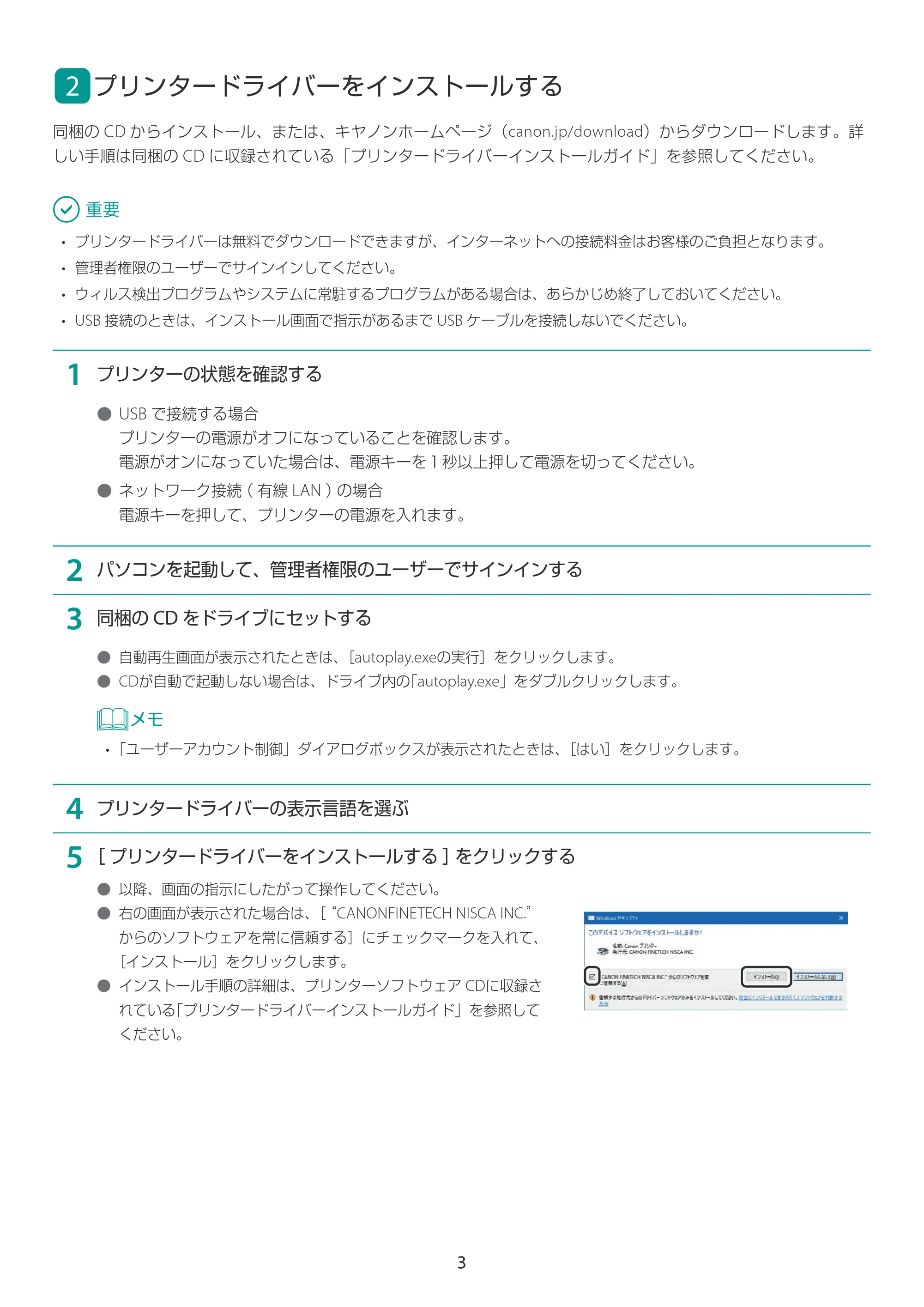
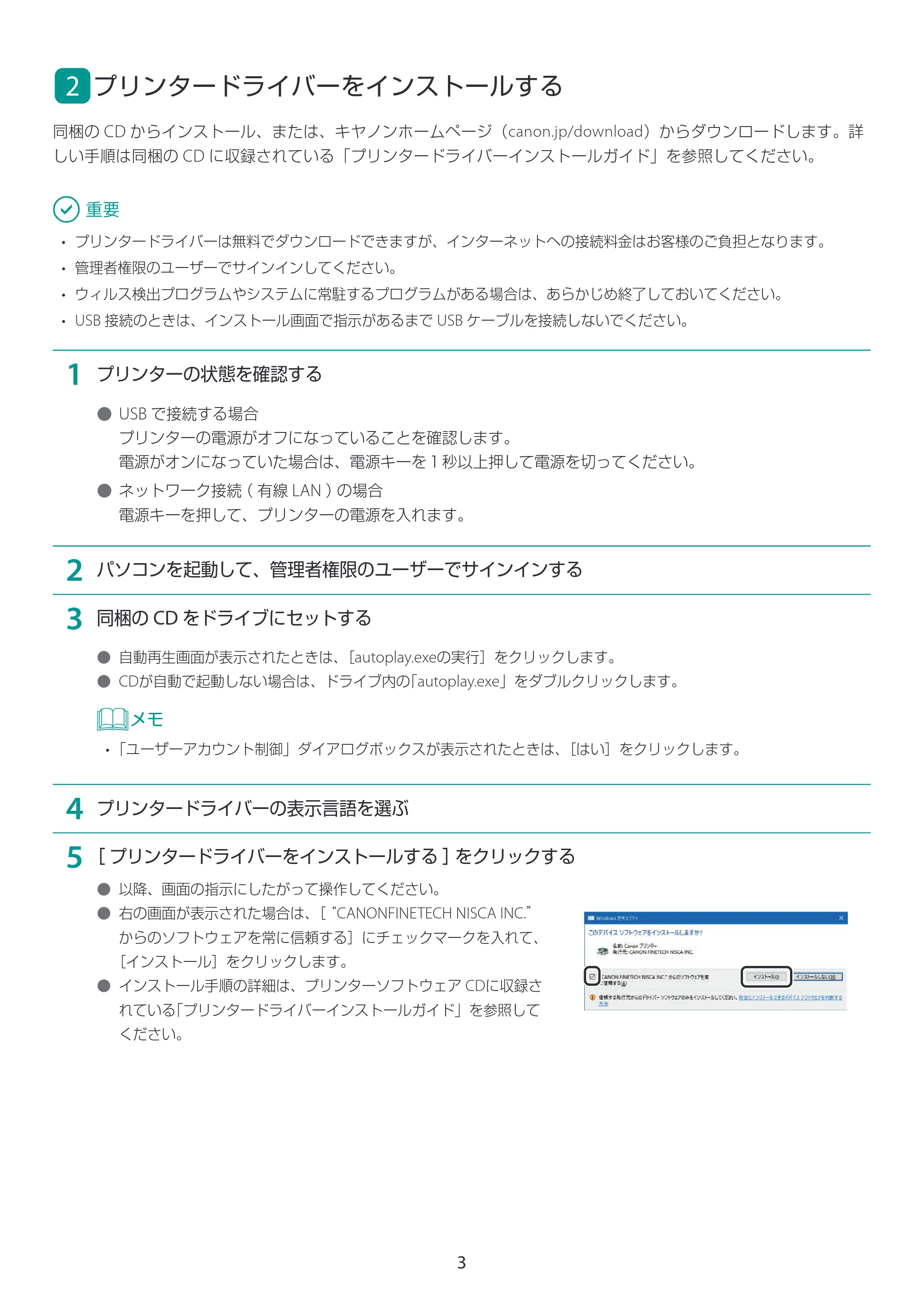
- 右の画面が表示された場合は、[“CANONFINETECH NISCA INC.”
からのソフトウェアを常に信頼する]にチェックマークを入れて、
[インストール]をクリックします。
- インストール手順の詳細は、プリンターソフトウェア CDに収録さ
れている「プリンタードライバーインストールガイド」を参照して
ください。
4ページ
4
3 用紙をセットする
- 用紙はカラーラベルプリンター専用紙を使用することをおすすめします。専用紙以外の用紙を使用すると、印刷品質が低下
したり、プリンターの故障につながる原因となることがあります。
- 用紙を取り扱うときは、印刷面を汚さないように注意してください。印刷品質が低下する場合があります。
- 用紙の先端が不揃いだったり、汚れやテープの跡がある場合は、切りそろえておいてください。ダイカットラベルの場合は、
ラベルとラベルの間にあるセパレーター部分でカットしてください。適切な処理を行わずに使用すると、給紙不良や印刷品
質の低下の原因となります。
- 丸型や星型など特殊な形状のラベルや、RFID 用紙に印刷する場合の設定方法は、ユーザーズガイドを参照してください。
- 用紙が正しくセットされていなかった場合や紙づまりが発生した場合は、印刷を開始した時点でパソコン画面のステータス
モニターに「用紙サイズ違い」や[用紙なし][用紙ジャム]というメッセージが表示され、印刷が停止します。その場合は、
用紙を正しくセットしなおしてください。エラーが解除され、印刷が開始されます。
■ ロール紙をセットする場合
1 タッチパネルのホーム画面で ( インフォメーション )→ [ クイックガイド ] → [ 用紙をセット
する ] を選ぶ
- タッチパネルに表示された手順に従って、用紙をセットします。
- 印刷するとき、ロールカバーは必ず閉じてください。
- 用紙にたるみがある場合は巻き取ってたるみをとってください。用紙に大きなたるみがあると、ロールカバー
に干渉して正しく送られないことがあります。
■ ファンフォールド紙をセットする場合
1 タッチパネルのホーム画面で ( メニュー ) → [ 用紙タイプ設定 ] → [ 給紙タイプ ] → [ 外部給
紙 / ファンフォールド紙 ] を選ぶ
2 ( ホーム )を選ぶ
3 ホーム画面で ( インフォメーション )→ [ クイックガイド ] → [ 外部給紙 / ファンフォールド
紙をセットする ] を選ぶ
- タッチパネルに表示された手順に従って、用紙をセットします。
©CANON FINETECH NISCA INC. 2025 PRINTED IN JAPAN