DCP-J4225N-B/W ユーザーズガイド -基本編-
スキャン
第4章
ご使用の前に
第1章
プリント
第2章
コピー
第3章
こんなときは
第6章
デジカメプリント
第5章
付録(索引)
第7章
http://support.brother.co.jp/
このたびは本製品をお買い上げいただきまして、誠にありがとうございます。
本書はなくさないように注意し、いつでも手に取って見ることができるようにしてください。
サポート ブラザー
3ページ
ユーザーズガイド
-基本編-
DCP-J4225N-B/W
本書「ユーザーズガイド 基本編」は、製品に関する全ての情報を
含んでいません。
本書にない情報の詳細は、「マニュアルの構成」をご確認の上、
それぞれのマニュアルをご覧ください。
ブラザーのサポートサイトにアクセスして
最新の情報を調べる
ご登録いただくと、製品をより快適にご使用いただくための情報をいち早くお届けします。
オンラインユーザー登録をお勧めします。
https://online.brother.co.jp/
こんなことができます
2
こんなことができます
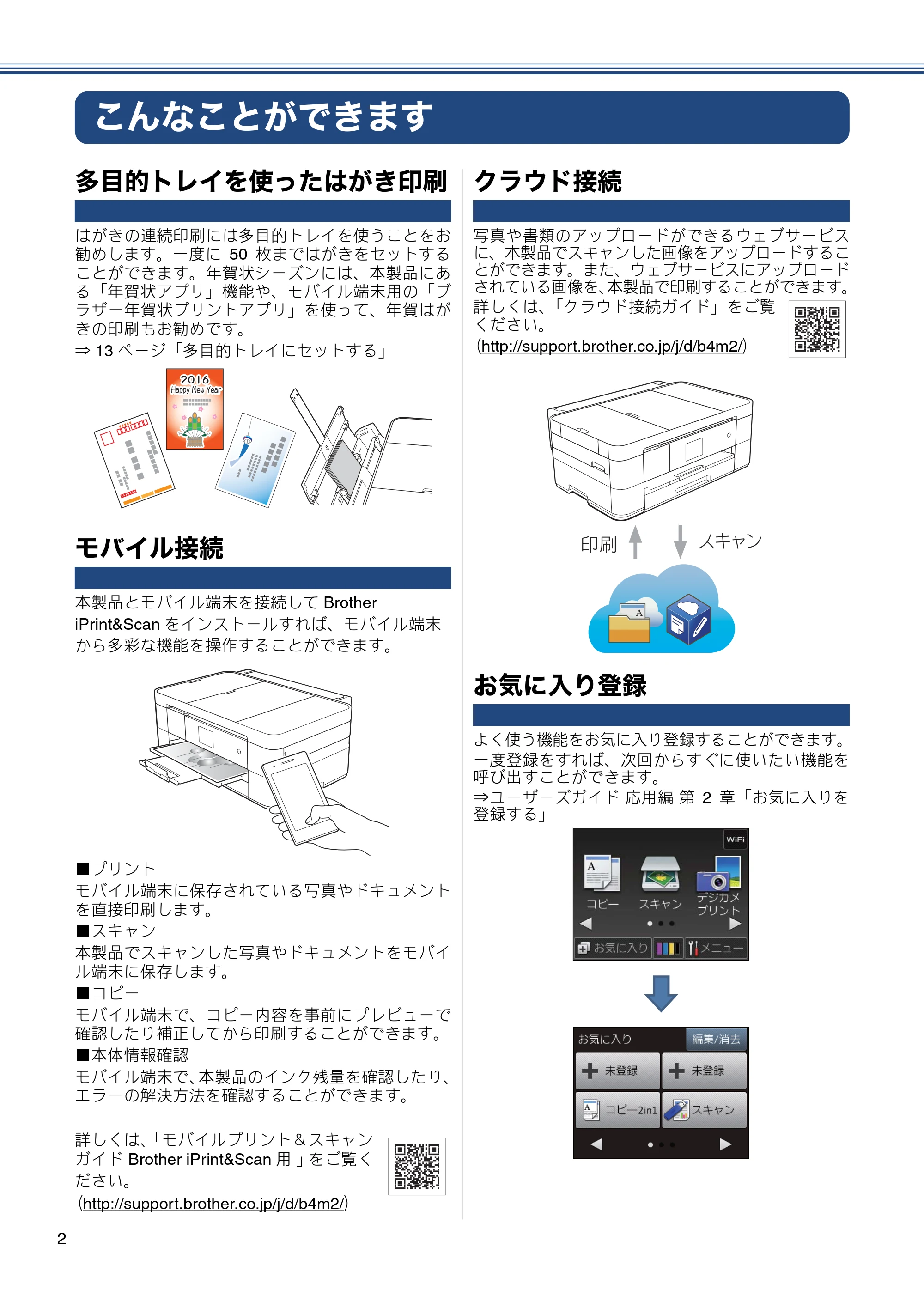
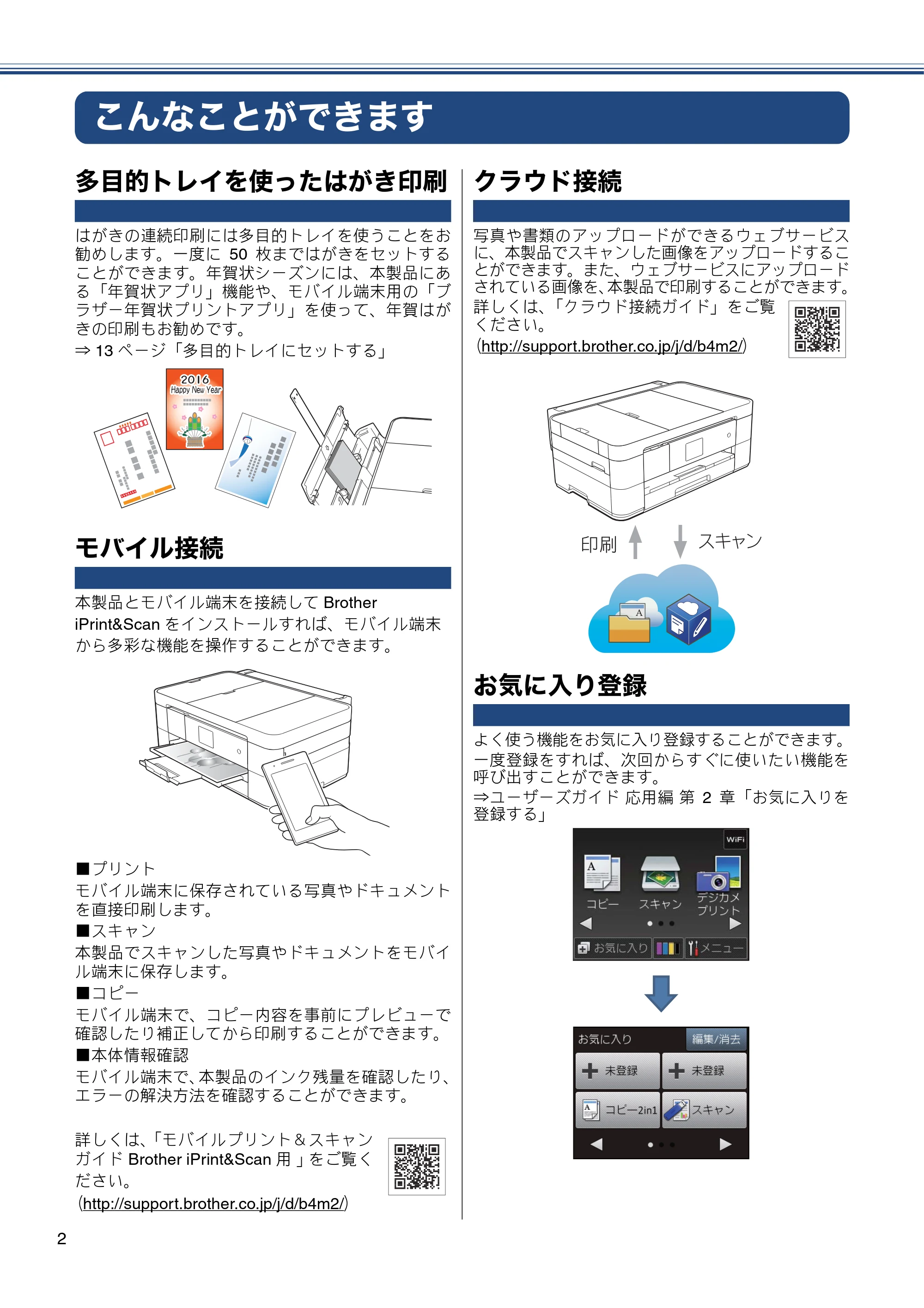
多目的トレイを使ったはがき印刷
はがきの連続印刷には多目的トレイを使うことをお
勧めします。一度に 50 枚まではがきをセットする
ことができます。年賀状シーズンには、本製品にあ
る「年賀状アプリ」機能や、モバイル端末用の「ブ
ラザー年賀状プリントアプリ」を使って、年賀はが
きの印刷もお勧めです。
⇒ 13 ページ「多目的トレイにセットする」
モバイル接続
本製品とモバイル端末を接続して Brother
iPrint&Scan をインストールすれば、モバイル端末
から多彩な機能を操作することができます。
■プリント
モバイル端末に保存されている写真やドキュメント
を直接印刷します。
■スキャン
本製品でスキャンした写真やドキュメントをモバイ
ル端末に保存します。
■コピー
モバイル端末で、コピー内容を事前にプレビューで
確認したり補正してから印刷することができます。
■本体情報確認
モバイル端末で、本製品のインク残量を確認したり、
エラーの解決方法を確認することができます。
詳しくは、「モバイルプリント&スキャン
ガイド Brother iPrint&Scan 用 」をご覧く
ださい。
(http://support.brother.co.jp/j/d/b4m2/)
クラウド接続
写真や書類のアップロードができるウェブサービス
に、本製品でスキャンした画像をアップロードするこ
とができます。また、ウェブサービスにアップロード
されている画像を、本製品で印刷することができます。
詳しくは、「クラウド接続ガイド」をご覧
ください。
(http://support.brother.co.jp/j/d/b4m2/)
お気に入り登録
よく使う機能をお気に入り登録することができます。
一度登録をすれば、次回からすぐに使いたい機能を
呼び出すことができます。
⇒ユーザーズガイド 応用編 第 2 章「お気に入りを
登録する」
֣
क़ Α΅λϋ
マニュアルの構成
3
マニュアルの構成
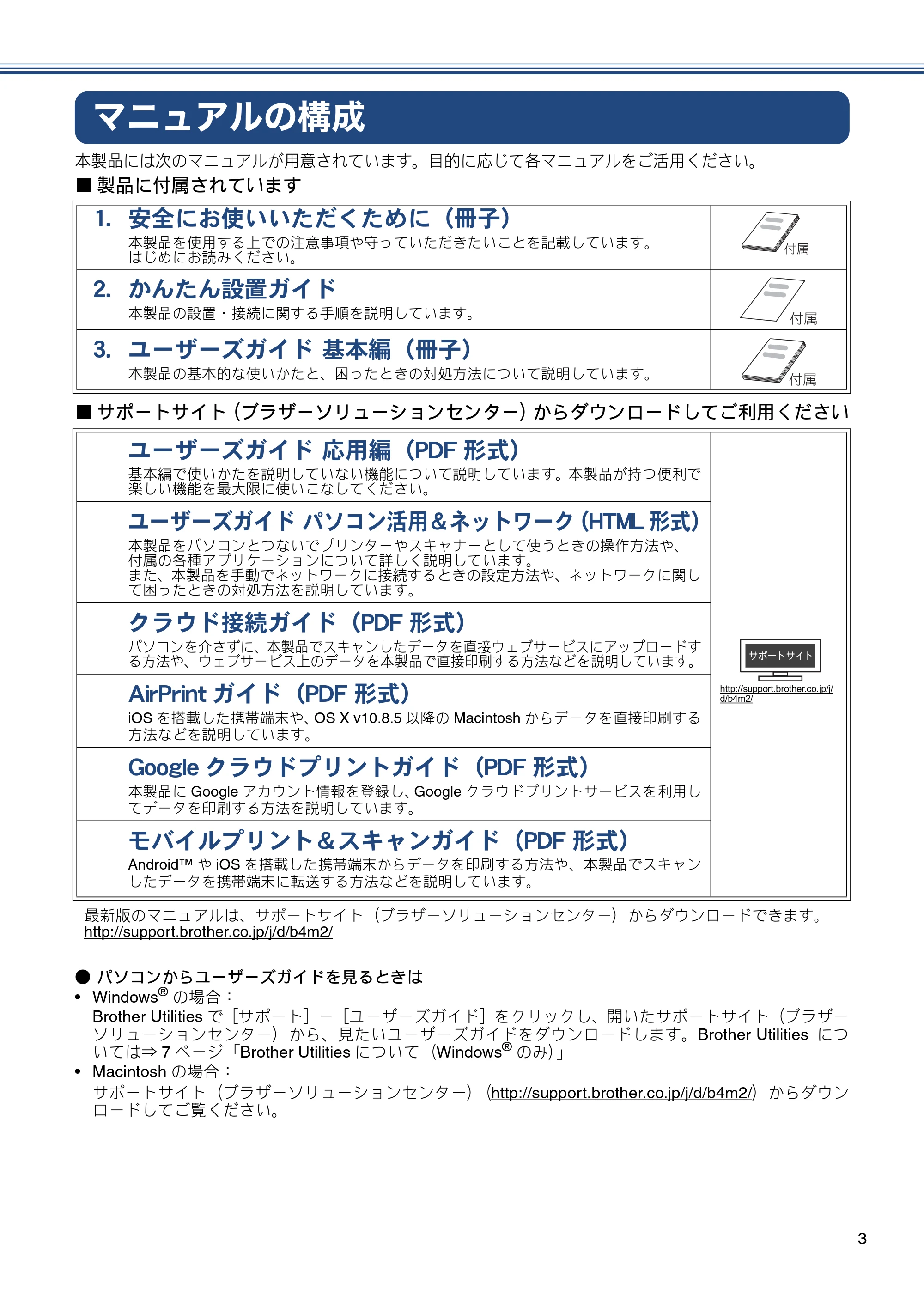
本製品には次のマニュアルが用意されています。目的に応じて各マニュアルをご活用ください。
■ 製品に付属されています
■ サポートサイト(ブラザーソリューションセンター)からダウンロードしてご利用ください
- パソコンからユーザーズガイドを見るときは
- Windows
®
の場合:
Brother Utilities で[サポート]-[ユーザーズガイド]をクリックし、開いたサポートサイト(ブラザー
ソリューションセンター)から、見たいユーザーズガイドをダウンロードします。Brother Utilities につ
いては⇒ 7 ページ「Brother Utilities について(Windows
®
のみ)」
- Macintosh の場合:
サポートサイト(ブラザーソリューションセンター)(http://support.brother.co.jp/j/d/b4m2/)からダウン
ロードしてご覧ください。
1. 安全にお使いいただくために(冊子)
本製品を使用する上での注意事項や守っていただきたいことを記載しています。
はじめにお読みください。
2. かんたん設置ガイド
本製品の設置・接続に関する手順を説明しています。
3. ユーザーズガイド 基本編(冊子)
本製品の基本的な使いかたと、困ったときの対処方法について説明しています。
ユーザーズガイド 応用編(PDF 形式)
基本編で使いかたを説明していない機能について説明しています。本製品が持つ便利で
楽しい機能を最大限に使いこなしてください。
http://support.brother.co.jp/j/
d/b4m2/
ユーザーズガイド パソコン活用&ネットワーク(HTML 形式)
本製品をパソコンとつないでプリンターやスキャナーとして使うときの操作方法や、
付属の各種アプリケーションについて詳しく説明しています。
また、本製品を手動でネットワークに接続するときの設定方法や、ネットワークに関し
て困ったときの対処方法を説明しています。
クラウド接続ガイド(PDF 形式)
パソコンを介さずに、本製品でスキャンしたデータを直接ウェブサービスにアップロードす
る方法や、ウェブサービス上のデータを本製品で直接印刷する方法などを説明しています。
AirPrint ガイド(PDF 形式)
iOS を搭載した携帯端末や、OS X v10.8.5 以降の Macintosh からデータを直接印刷する
方法などを説明しています。
Google クラウドプリントガイド(PDF 形式)
本製品に Google アカウント情報を登録し、Google クラウドプリントサービスを利用し
てデータを印刷する方法を説明しています。
モバイルプリント&スキャンガイド(PDF 形式)
Android™ や iOS を搭載した携帯端末からデータを印刷する方法や、本製品でスキャン
したデータを携帯端末に転送する方法などを説明しています。
最新版のマニュアルは、サポートサイト(ブラザーソリューションセンター)からダウンロードできます。
http://support.brother.co.jp/j/d/b4m2/
ັ
௺
ັ
௺
ັ
௺
サポートサイトのご紹介
4
サポートサイトのご紹介
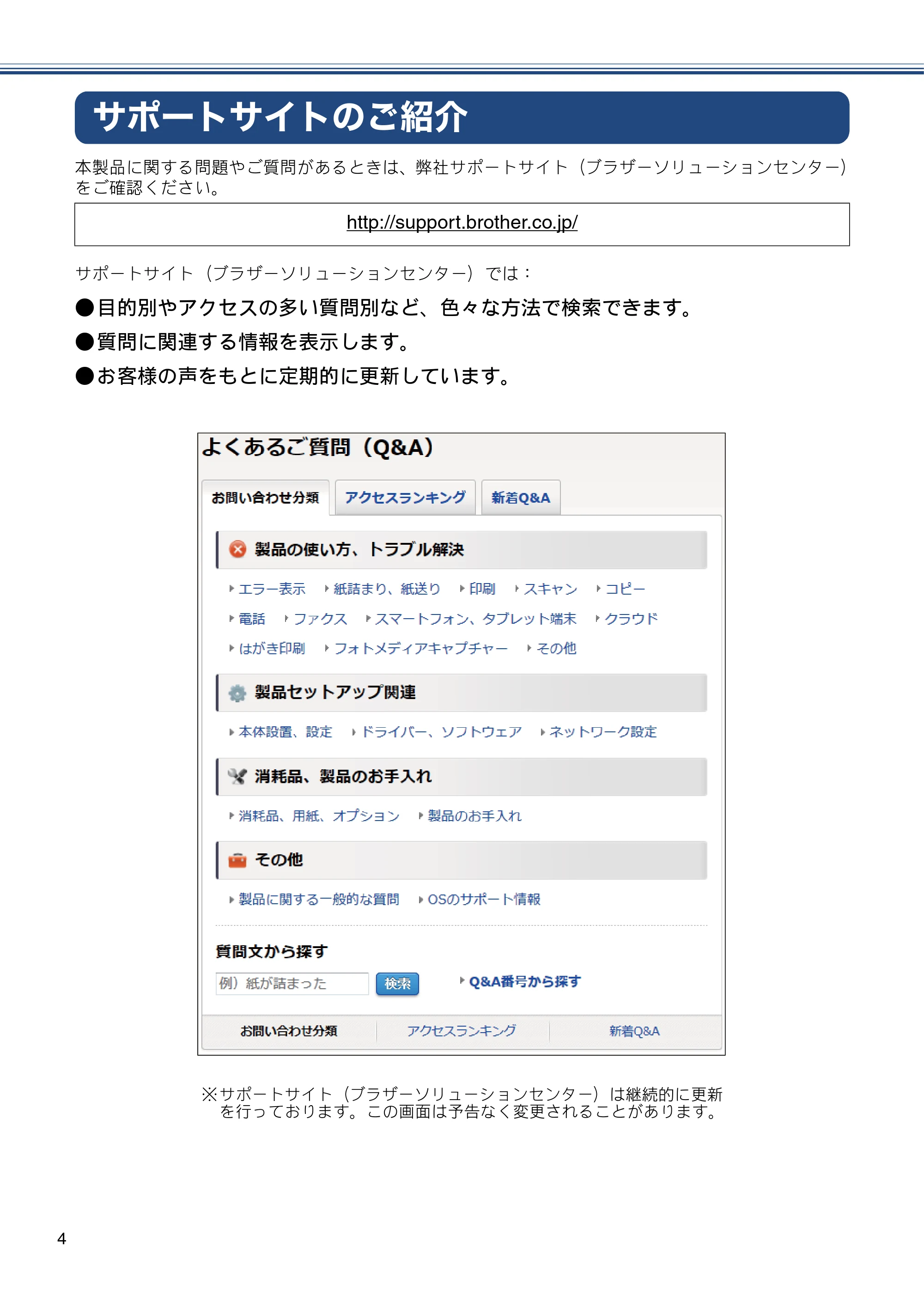
本製品に関する問題やご質問があるときは、弊社サポートサイト(ブラザーソリューションセンター)
をご確認ください。
サポートサイト(ブラザーソリューションセンター)では:
- 目的別やアクセスの多い質問別など、色々な方法で検索できます。
- 質問に関連する情報を表示します。
- お客様の声をもとに定期的に更新しています。
http://support.brother.co.jp/
※サポートサイト(ブラザーソリューションセンター)は継続的に更新
を行っております。この画面は予告なく変更されることがあります。
目次
5
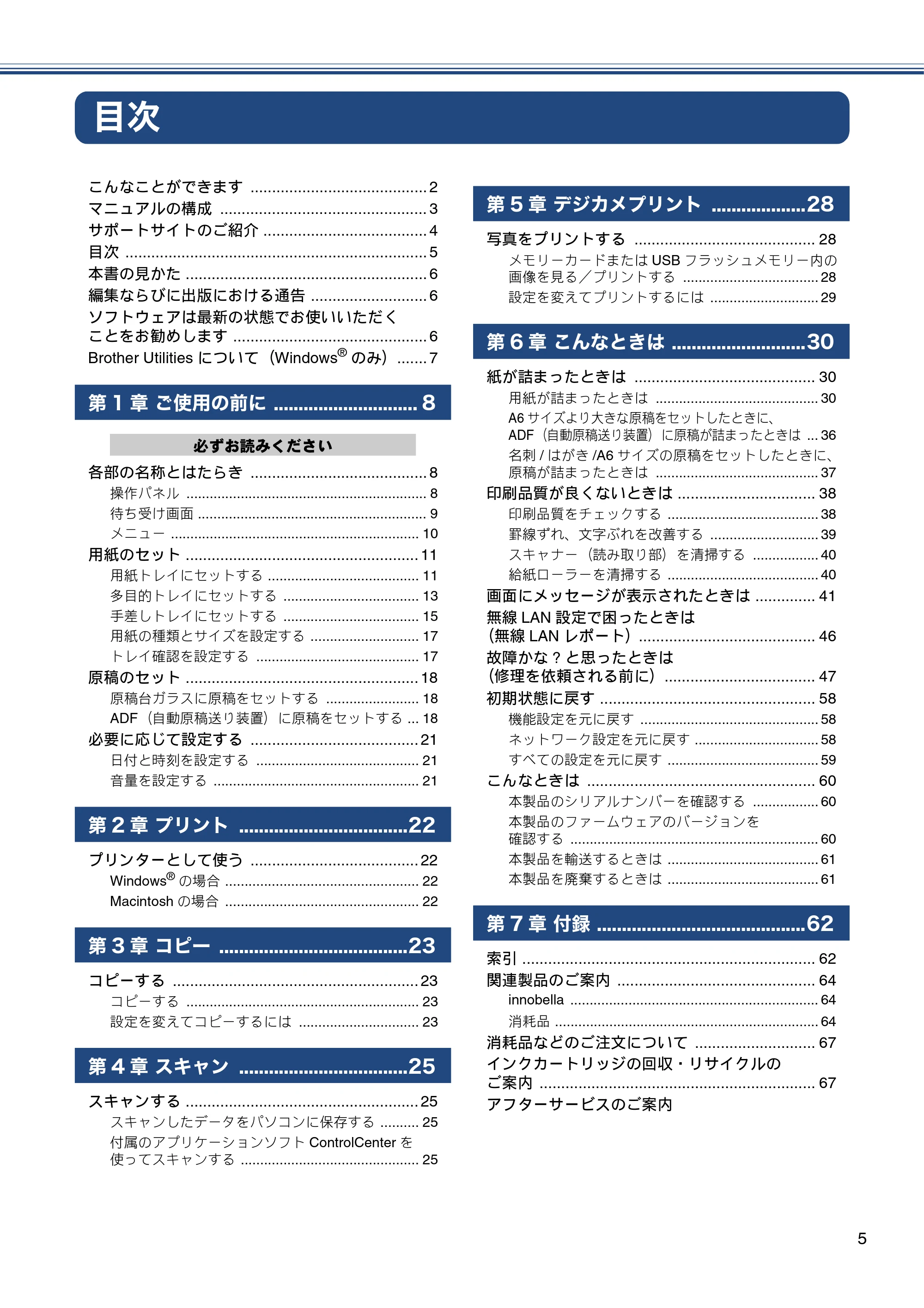
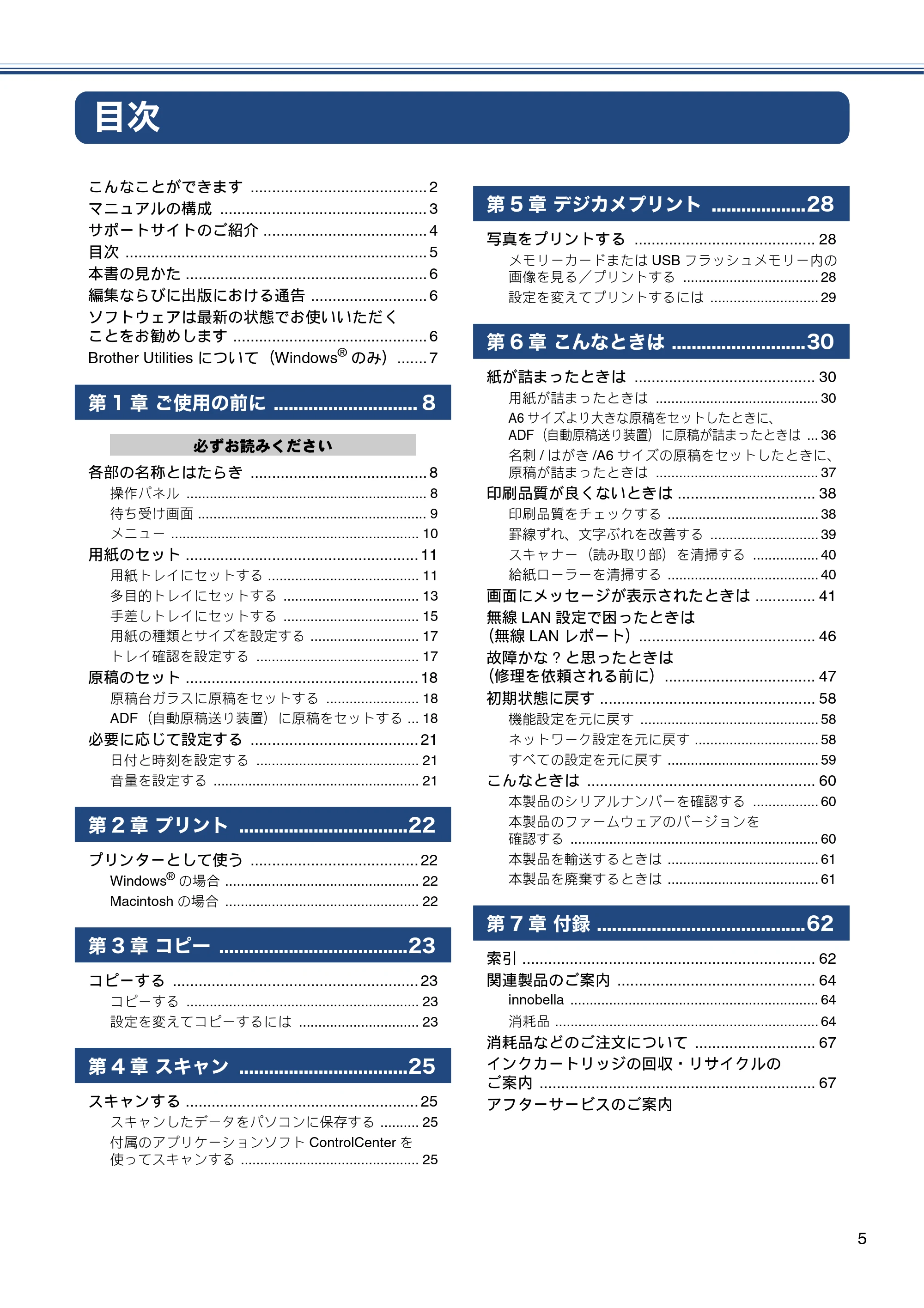
目次
こんなことができます ......................................... 2
マニュアルの構成 ................................................ 3
サポートサイトのご紹介 ...................................... 4
目次 ...................................................................... 5
本書の見かた ........................................................ 6
編集ならびに出版における通告 ........................... 6
ソフトウェアは最新の状態でお使いいただく
ことをお勧めします ............................................. 6
Brother Utilities について(Windows
®
のみ)....... 7
第 1 章 ご使用の前に ............................. 8
必ずお読みください
各部の名称とはたらき ......................................... 8
操作パネル .............................................................. 8
待ち受け画面 ........................................................... 9
メニュー ................................................................ 10
用紙のセット ...................................................... 11
用紙トレイにセットする ....................................... 11
多目的トレイにセットする ................................... 13
手差しトレイにセットする ................................... 15
用紙の種類とサイズを設定する ............................ 17
トレイ確認を設定する .......................................... 17
原稿のセット ...................................................... 18
原稿台ガラスに原稿をセットする ........................ 18
ADF(自動原稿送り装置)に原稿をセットする ... 18
必要に応じて設定する ....................................... 21
日付と時刻を設定する .......................................... 21
音量を設定する ..................................................... 21
第 2 章 プリント ..................................22
プリンターとして使う ....................................... 22
Windows
®
の場合 .................................................. 22
Macintosh の場合 .................................................. 22
第 3 章 コピー ......................................23
コピーする ......................................................... 23
コピーする ............................................................ 23
設定を変えてコピーするには ............................... 23
第 4 章 スキャン ..................................25
スキャンする ...................................................... 25
スキャンしたデータをパソコンに保存する .......... 25
付属のアプリケーションソフト ControlCenter を
使ってスキャンする .............................................. 25
第 5 章 デジカメプリント ...................28
写真をプリントする .......................................... 28
メモリーカードまたは USB フラッシュメモリー内の
画像を見る/プリントする ................................... 28
設定を変えてプリントするには ............................ 29
第 6 章 こんなときは ...........................30
紙が詰まったときは .......................................... 30
用紙が詰まったときは .......................................... 30
A6 サイズより大きな原稿をセットしたときに、
ADF(自動原稿送り装置)に原稿が詰まったときは ... 36
名刺 / はがき /A6 サイズの原稿をセットしたときに、
原稿が詰まったときは .......................................... 37
印刷品質が良くないときは ................................ 38
印刷品質をチェックする ....................................... 38
罫線ずれ、文字ぶれを改善する ............................ 39
スキャナー(読み取り部)を清掃する ................. 40
給紙ローラーを清掃する ....................................... 40
画面にメッセージが表示されたときは .............. 41
無線 LAN 設定で困ったときは
(無線 LAN レポート)......................................... 46
故障かな ? と思ったときは
(修理を依頼される前に)................................... 47
初期状態に戻す .................................................. 58
機能設定を元に戻す .............................................. 58
ネットワーク設定を元に戻す ................................ 58
すべての設定を元に戻す ....................................... 59
こんなときは ..................................................... 60
本製品のシリアルナンバーを確認する ................. 60
本製品のファームウェアのバージョンを
確認する ................................................................ 60
本製品を輸送するときは ....................................... 61
本製品を廃棄するときは ....................................... 61
第 7 章 付録 ..........................................62
索引 .................................................................... 62
関連製品のご案内 .............................................. 64
innobella ................................................................ 64
消耗品 .................................................................... 64
消耗品などのご注文について ............................ 67
インクカートリッジの回収・リサイクルの
ご案内 ................................................................ 67
アフターサービスのご案内
本書の見かた
6
本書の見かた
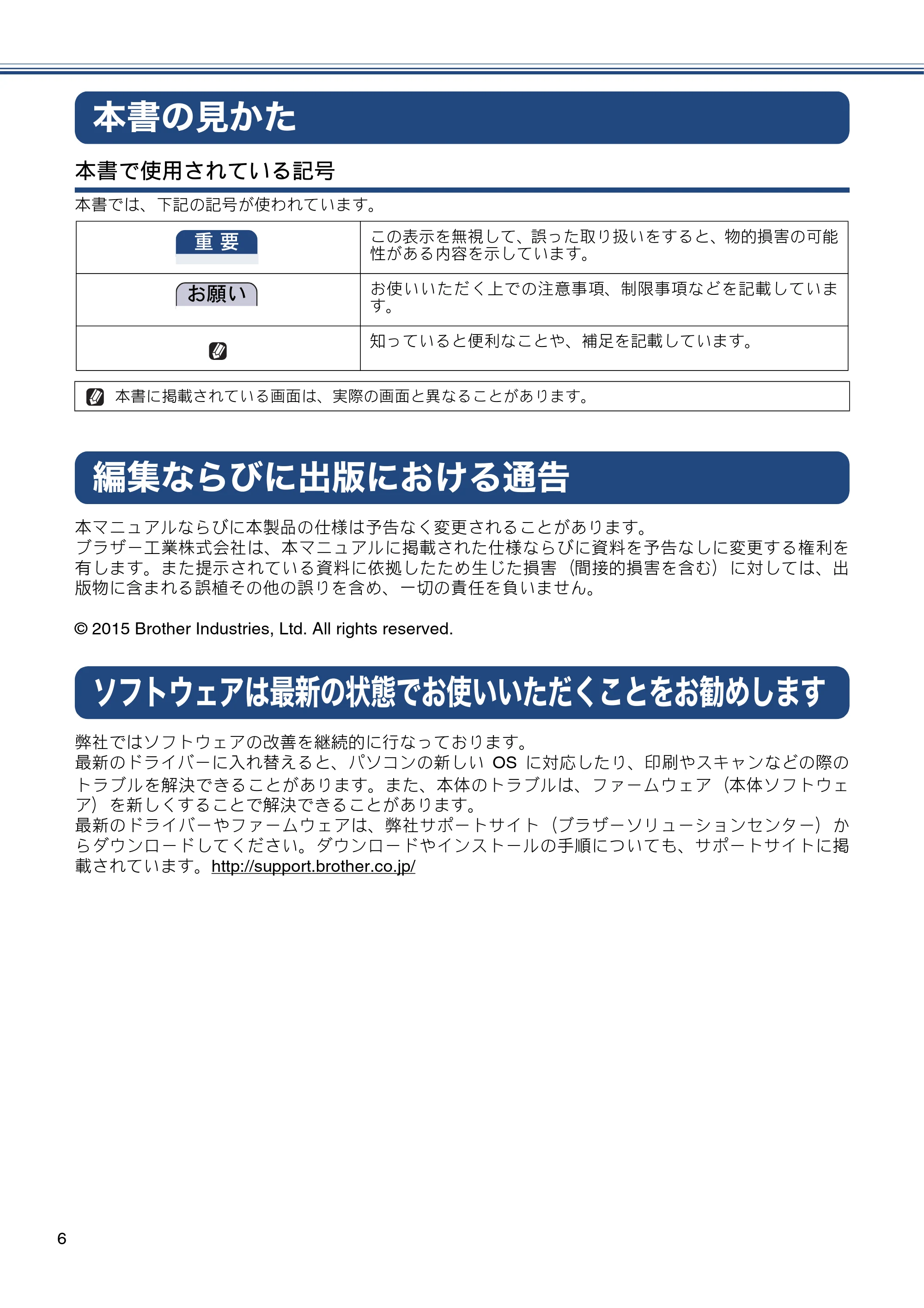
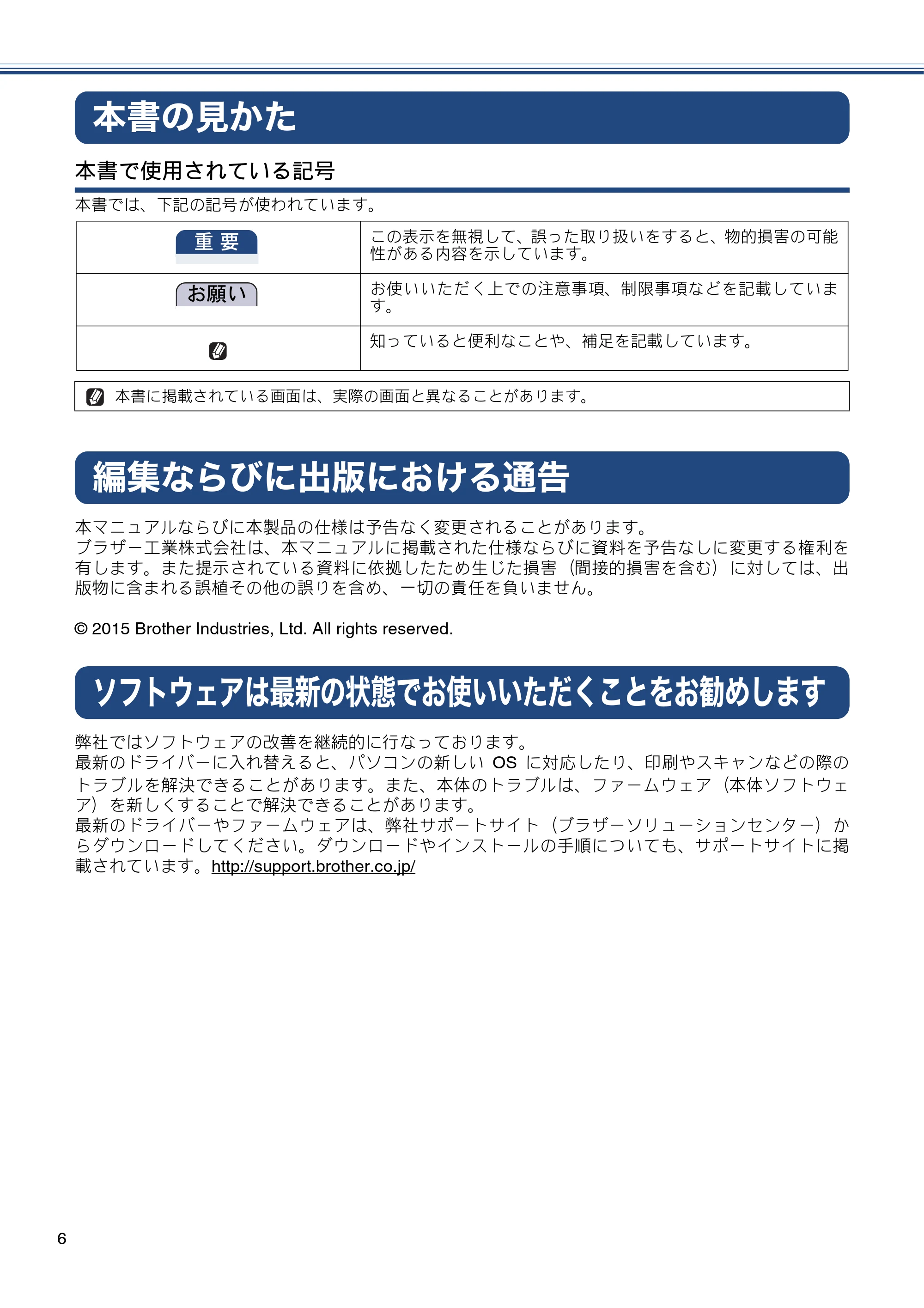
本書で使用されている記号
本書では、下記の記号が使われています。
編集ならびに出版における通告
本マニュアルならびに本製品の仕様は予告なく変更されることがあります。
ブラザー工業株式会社は、本マニュアルに掲載された仕様ならびに資料を予告なしに変更する権利を
有します。また提示されている資料に依拠したため生じた損害(間接的損害を含む)に対しては、出
版物に含まれる誤植その他の誤りを含め、一切の責任を負いません。
© 2015 Brother Industries, Ltd. All rights reserved.
ソフトウェアは最新の状態でお使いいただくことをお勧めします
弊社ではソフトウェアの改善を継続的に行なっております。
最新のドライバーに入れ替えると、パソコンの新しい OS に対応したり、印刷やスキャンなどの際の
トラブルを解決できることがあります。また、本体のトラブルは、ファームウェア(本体ソフトウェ
ア)を新しくすることで解決できることがあります。
最新のドライバーやファームウェアは、弊社サポートサイト(ブラザーソリューションセンター)か
らダウンロードしてください。ダウンロードやインストールの手順についても、サポートサイトに掲
載されています。http://support.brother.co.jp/
重 要
この表示を無視して、誤った取り扱いをすると、物的損害の可能
性がある内容を示しています。
お願い
お使いいただく上での注意事項、制限事項などを記載していま
す。
知っていると便利なことや、補足を記載しています。
本書に掲載されている画面は、実際の画面と異なることがあります。
Brother Utilitiesについて(Windows®のみ)
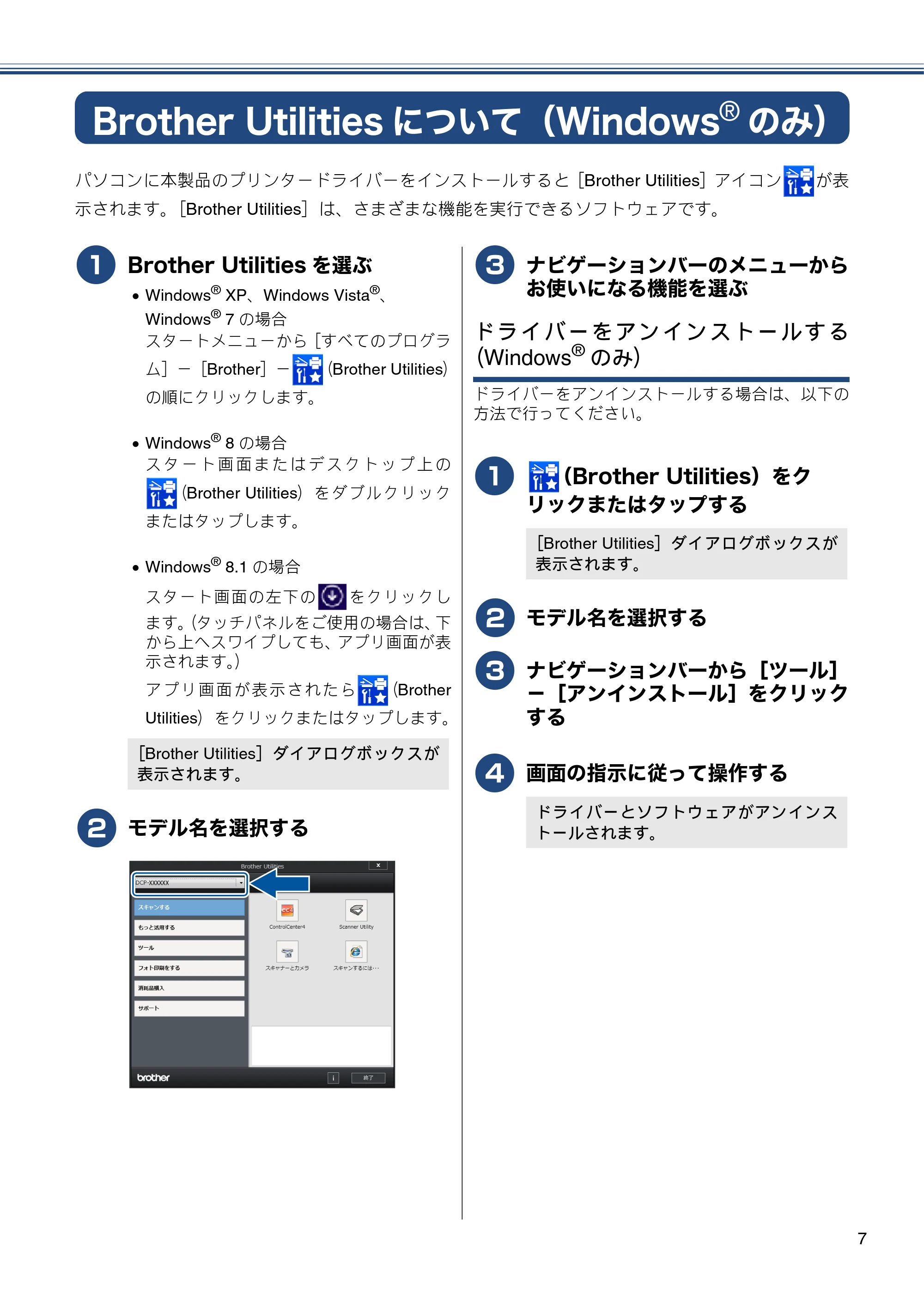
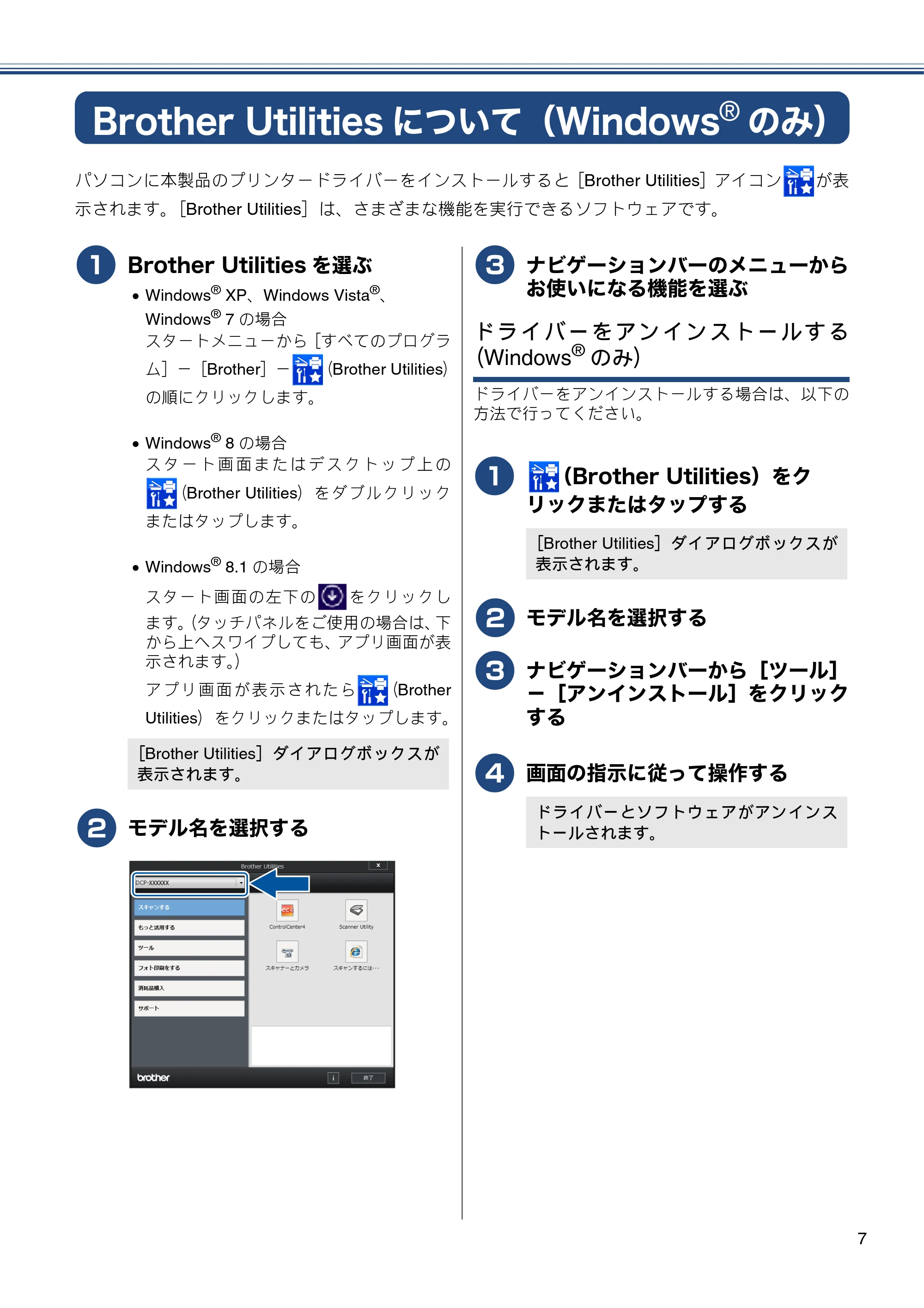
7
Brother Utilities について(Windows
®
のみ)
パソコンに本製品のプリンタードライバーをインストールすると[Brother Utilities]アイコン が表
示されます。[Brother Utilities]は、さまざまな機能を実行できるソフトウェアです。
a
Brother Utilities を選ぶ
Windows
®
XP、Windows Vista
®
、
Windows
®
7 の場合
スタートメニューから[すべてのプログラ
ム]-[Brother]- (Brother Utilities)
の順にクリックします。
Windows
®
8 の場合
ス タ ー ト 画 面 ま た は デ ス ク ト ッ プ 上 の
(Brother Utilities)をダブルクリック
またはタップします。
Windows
®
8.1 の場合
スタート画面の左下の をクリックし
ます。(タッチパネルをご使用の場合は、下
から上へスワイプしても、アプリ画面が表
示されます。)
アプリ画面 が表示されたら (Brother
Utilities)をクリックまたはタップします。
b
モデル名を選択する
c
ナビゲーションバーのメニューから
お使いになる機能を選ぶ
ドライバーをアンインストールする
(Windows
®
のみ)
ドライバーをアンインストールする場合は、以下の
方法で行ってください。
a
(Brother Utilities)をク
リックまたはタップする
b
モデル名を選択する
c
ナビゲーションバーから[ツール]
-[アンインストール]をクリック
する
d
画面の指示に従って操作する
[Brother Utilities]ダイアログボックスが
表示されます。
[Brother Utilities]ダイアログボックスが
表示されます。
ドライバーとソフトウェアがアンインス
トールされます。
各部の名称とはたらき
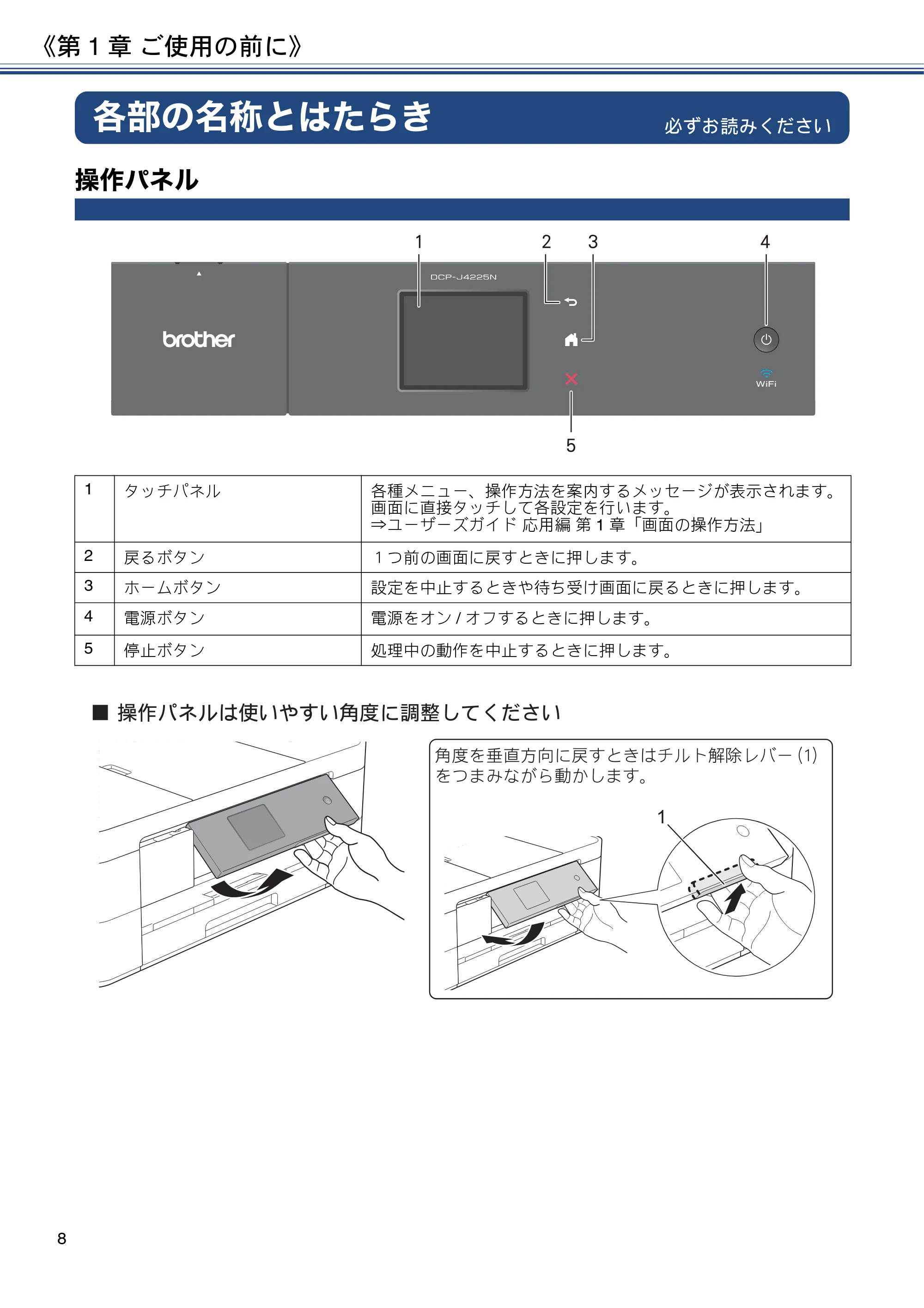
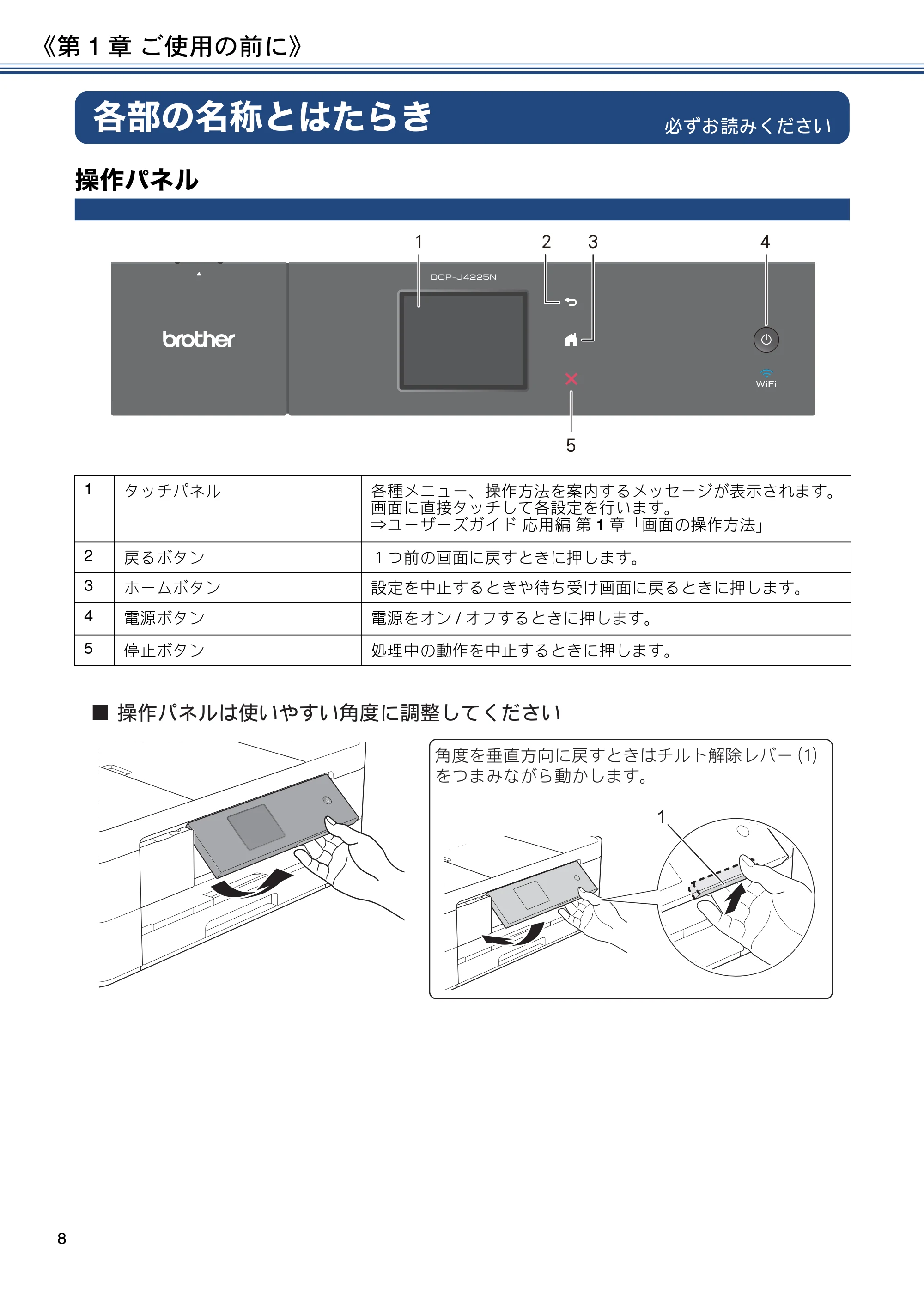
《第 1 章 ご使用の前に》
8
第 1 章 ご使用の前に
必ずお読みください各部の名称とはたらき
操作パネル
1 タッチパネル 各種メニュー、操作方法を案内するメッセージが表示されます。
画面に直接タッチして各設定を行います。
⇒ユーザーズガイド 応用編 第 1 章「画面の操作方法」
2 戻るボタン 1つ前の画面に戻すときに押します。
3 ホームボタン 設定を中止するときや待ち受け画面に戻るときに押します。
4 電源ボタン 電源をオン / オフするときに押します。
5 停止ボタン 処理中の動作を中止するときに押します。
Ĵ
Ķ
ĵIJ ij
ڙഽͬೄ༷࢜ͅ࿗̧̳͉͂ΙσΠٜੰτΨȜ ĩIJĪ͙̦ͬ̾̈́ͣ͘
൲̥̱̳͘ȃ
1
ɡġௌैΩΥσ͉ঀ̞̳̞͞ڙഽͅା̱̩̺̯̞̀
第1章 ご使用の前に
《第 1 章 ご使用の前に》
9
付
録
こんなときは
デジカメプリント
スキャン
コピー
ご使用の前に
プリント
待ち受け画面
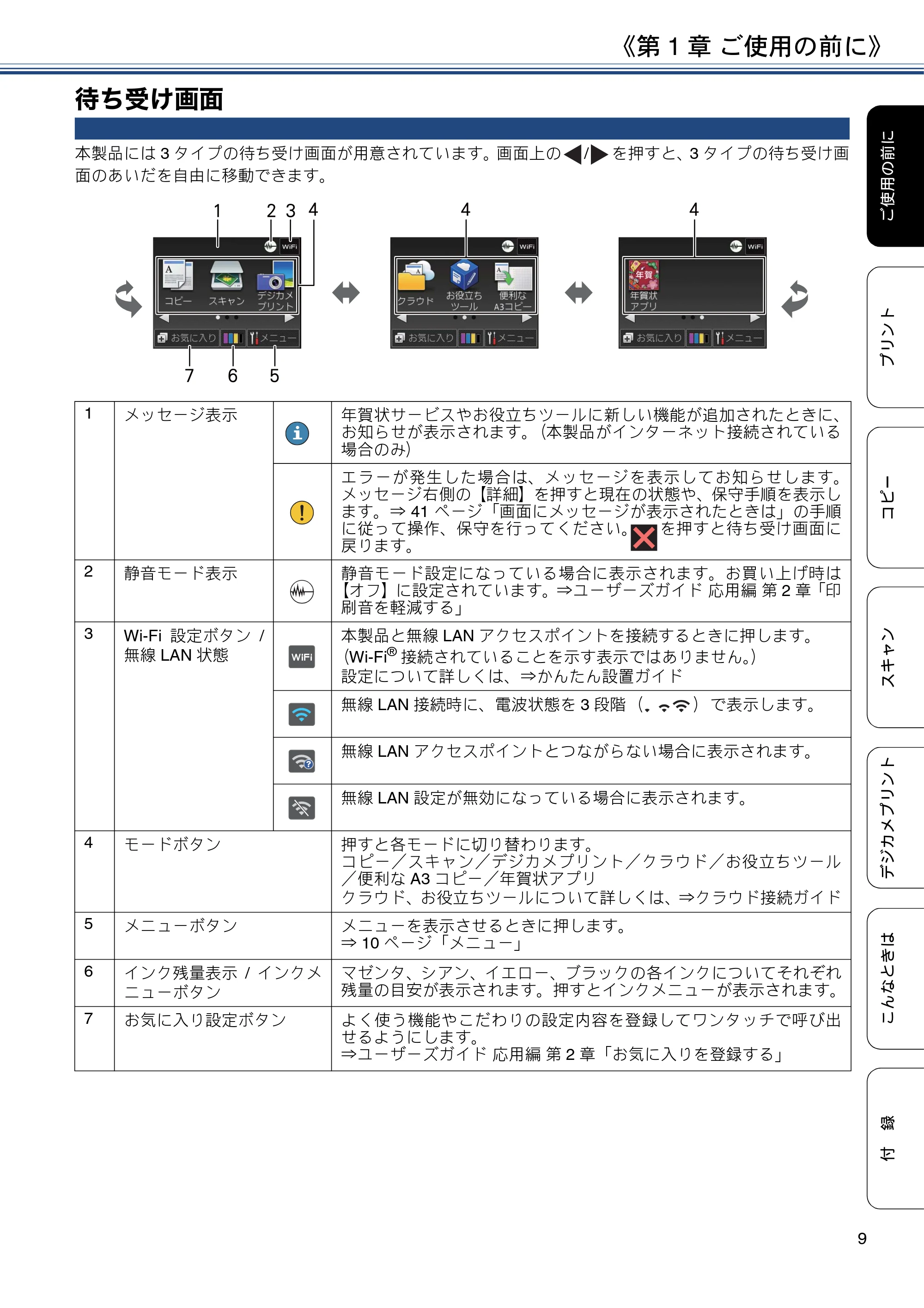
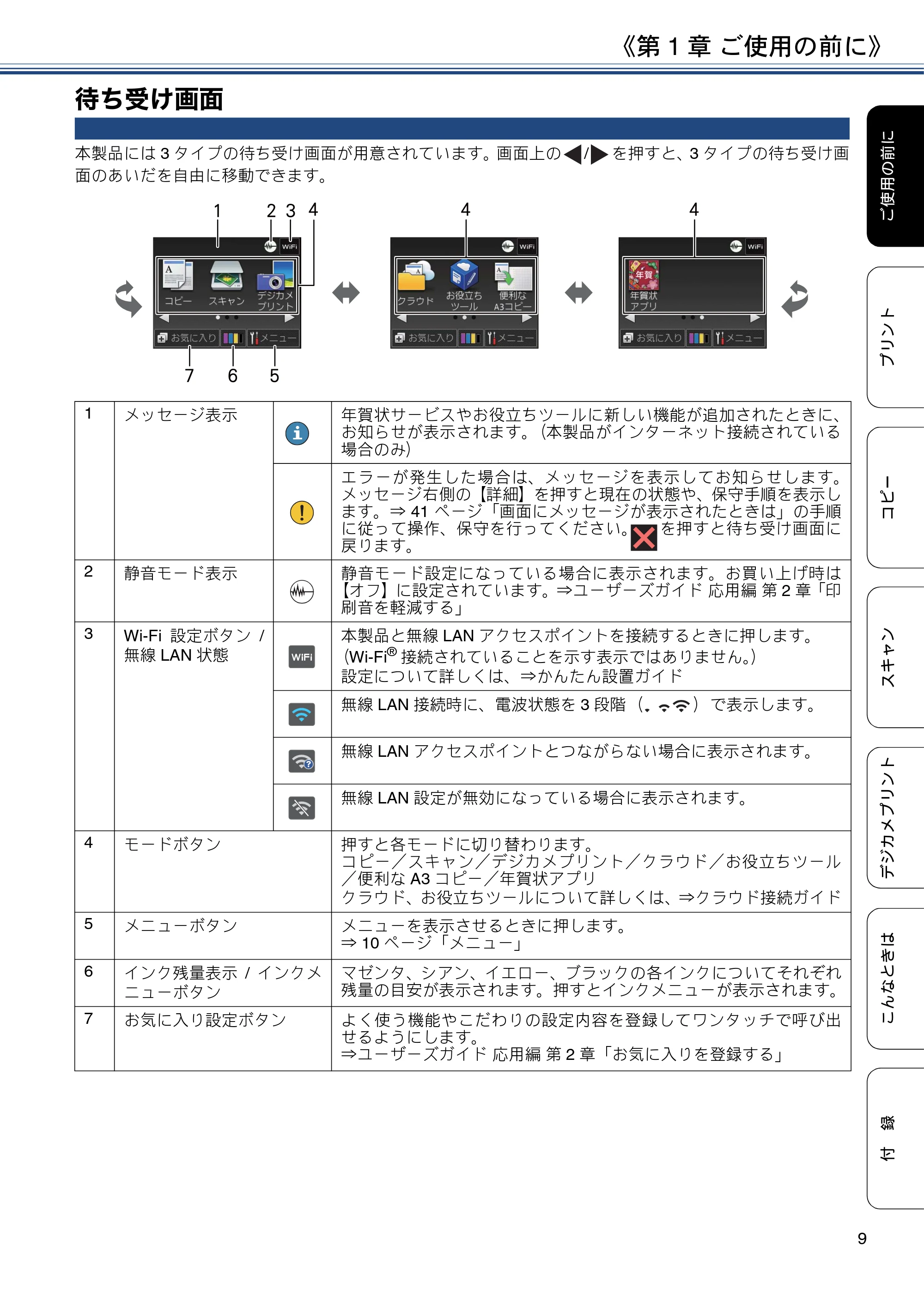
本製品には 3 タイプの待ち受け画面が用意されています。画面上の / を押すと、3 タイプの待ち受け画
面のあいだを自由に移動できます。
ij ĵ ĵĴ
Ķĸ ķ
ĵIJ
1 メッセージ表示 年賀状サービスやお役立ちツールに新しい機能が追加されたときに、
お知らせが表示されます。(本製品がインターネット接続されている
場合のみ)
エラーが発生した場合は、メッセージを表示してお知らせします。
メッセージ右側の【詳細】を押すと現在の状態や、保守手順を表示し
ます。⇒ 41 ページ「画面にメッセージが表示されたときは」の手順
に従って操作、保守を行ってください。 を押すと待ち受け画面に
戻ります。
2 静音モード表示 静音モード設定になっている場合に表示されます。お買い上げ時は
【オフ】に設定されています。⇒ユーザーズガイド 応用編 第 2 章「印
刷音を軽減する」
3 Wi-Fi 設定ボタン /
無線 LAN 状態
本製品と無線 LAN アクセスポイントを接続するときに押します。
(Wi-Fi
®
接続されていることを示す表示ではありません。)
設定について詳しくは、⇒かんたん設置ガイド
無線 LAN 接続時に、電波状態を 3 段階( )で表示します。
無線 LAN アクセスポイントとつながらない場合に表示されます。
無線 LAN 設定が無効になっている場合に表示されます。
4 モードボタン 押すと各モードに切り替わります。
コピー/スキャン/デジカメプリント/クラウド/お役立ちツール
/便利な A3 コピー/年賀状アプリ
クラウド、お役立ちツールについて詳しくは、⇒クラウド接続ガイド
5 メニューボタン メニューを表示させるときに押します。
⇒ 10 ページ「メニュー」
6 インク残量表示 / インクメ
ニューボタン
マゼンタ、シアン、イエロー、ブラックの各インクについてそれぞれ
残量の目安が表示されます。押すとインクメニューが表示されます。
7 お気に入り設定ボタン よく使う機能やこだわりの設定内容を登録してワンタッチで呼び出
せるようにします。
⇒ユーザーズガイド 応用編 第 2 章「お気に入りを登録する」
メニュー
《第 1 章 ご使用の前に》
10
メニュー
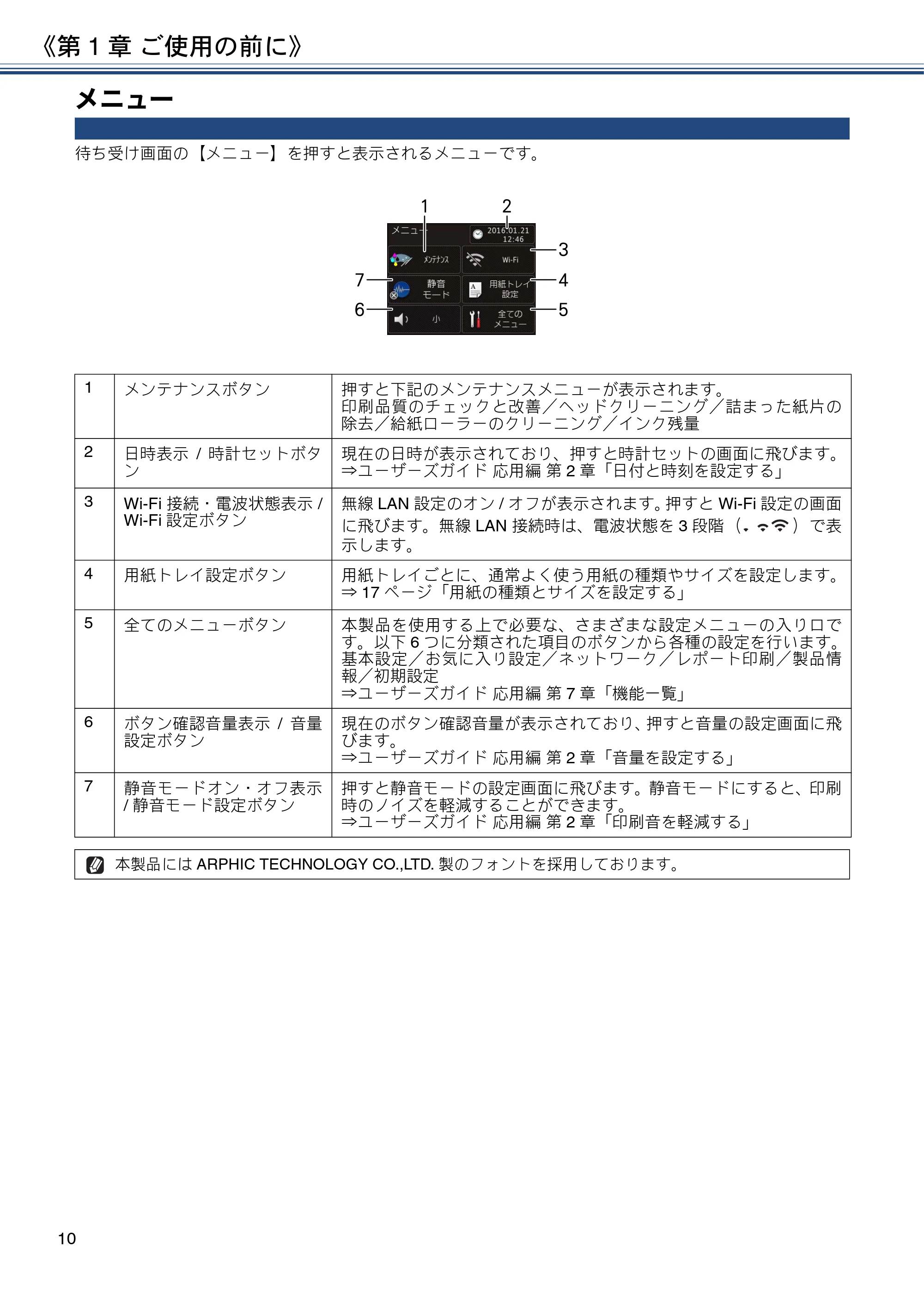
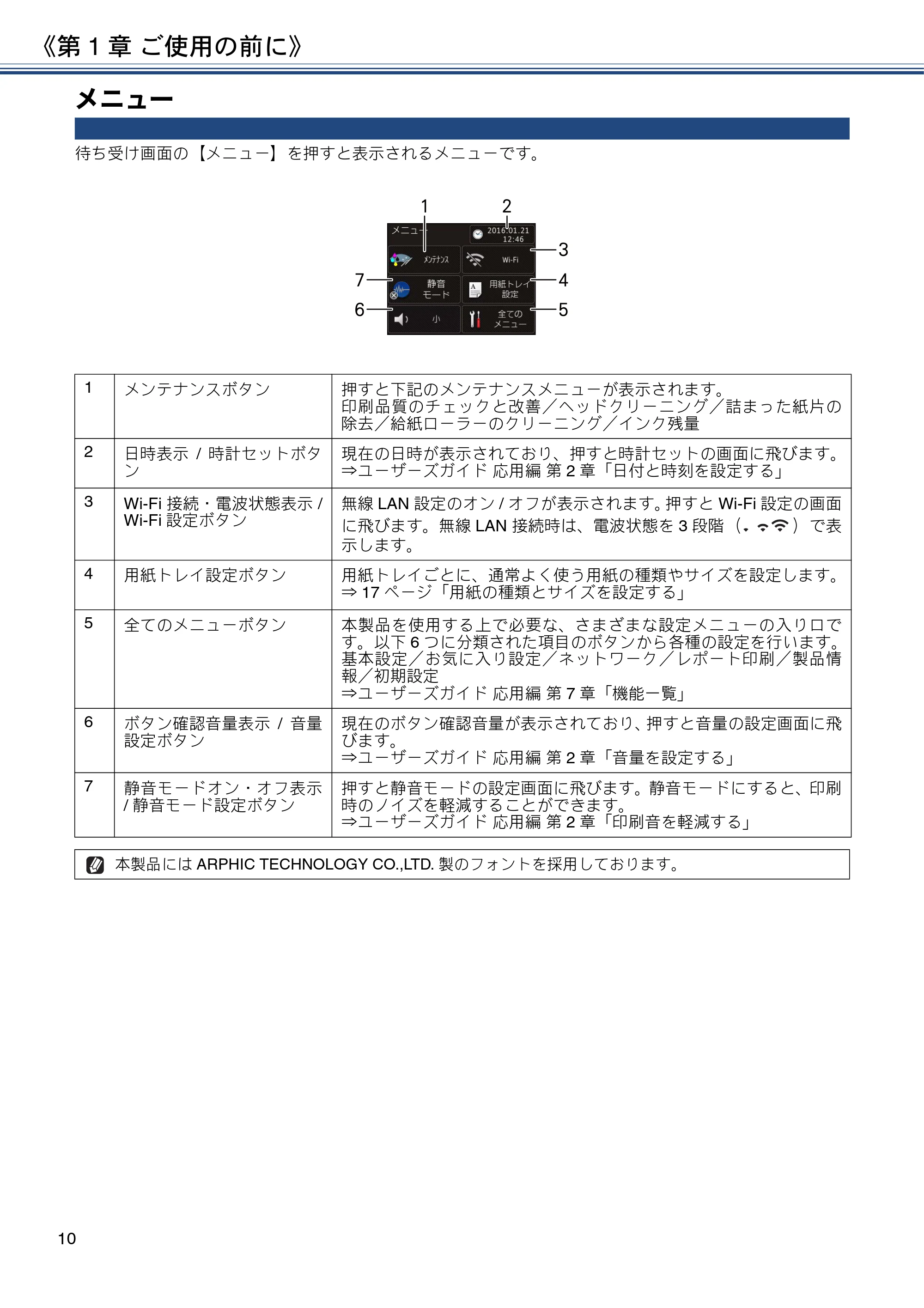
待ち受け画面の【メニュー】を押すと表示されるメニューです。
IJ ij
Ĵ
ĵ
Ķ
ĸ
ķ
1 メンテナンスボタン 押すと下記のメンテナンスメニューが表示されます。
印刷品質のチェックと改善/ヘッドクリーニング/詰まった紙片の
除去/給紙ローラーのクリーニング/インク残量
2 日時表示 / 時計セットボタ
ン
現在の日時が表示されており、押すと時計セットの画面に飛びます。
⇒ユーザーズガイド 応用編 第 2 章「日付と時刻を設定する」
3 Wi-Fi 接続・電波状態表示 /
Wi-Fi 設定ボタン
無線 LAN 設定のオン / オフが表示されます。押すと Wi-Fi 設定の画面
に飛びます。無線 LAN 接続時は、電波状態を 3 段階( )で表
示します。
4 用紙トレイ設定ボタン 用紙トレイごとに、通常よく使う用紙の種類やサイズを設定します。
⇒ 17 ページ「用紙の種類とサイズを設定する」
5 全てのメニューボタン 本製品を使用する上で必要な、さまざまな設定メニューの入り口で
す。以下 6 つに分類された項目のボタンから各種の設定を行います。
基本設定/お気に入り設定/ネットワーク/レポート印刷/製品情
報/初期設定
⇒ユーザーズガイド 応用編 第 7 章「機能一覧」
6 ボタン確認音量表示 / 音量
設定ボタン
現在のボタン確認音量が表示されており、押すと音量の設定画面に飛
びます。
⇒ユーザーズガイド 応用編 第 2 章「音量を設定する」
7 静音モードオン・オフ表示
/ 静音モード設定ボタン
押すと静音モードの設定画面に飛びます。静音モードにすると、印刷
時のノイズを軽減することができます。
⇒ユーザーズガイド 応用編 第 2 章「印刷音を軽減する」
本製品には ARPHIC TECHNOLOGY CO.,LTD. 製のフォントを採用しております。
用紙のセット
《第 1 章 ご使用の前に》
11
付
録
こんなときは
デジカメプリント
スキャン
コピー
ご使用の前に
プリント
用紙のセット
印刷品質は用紙の種類によって大きく左右されます。目的に合った用紙を選んでください。
⇒ユーザーズガイド 応用編 第 1 章「使用できる用紙」
印刷品質維持のため、弊社純正の専用紙をご利用になることをお勧めします。
⇒ 64 ページ「専用紙・推奨紙」
用紙をセットしたときは、本製品の【用紙トレイ設定】を設定してください。
⇒ 17 ページ「用紙の種類とサイズを設定する」
ここでは、トレイごとの用紙のセット方法を説明しています。
- 用紙トレイ⇒ 11 ページ
- 多目的トレイ⇒ 13 ページ
- 手差しトレイ⇒ 15 ページ
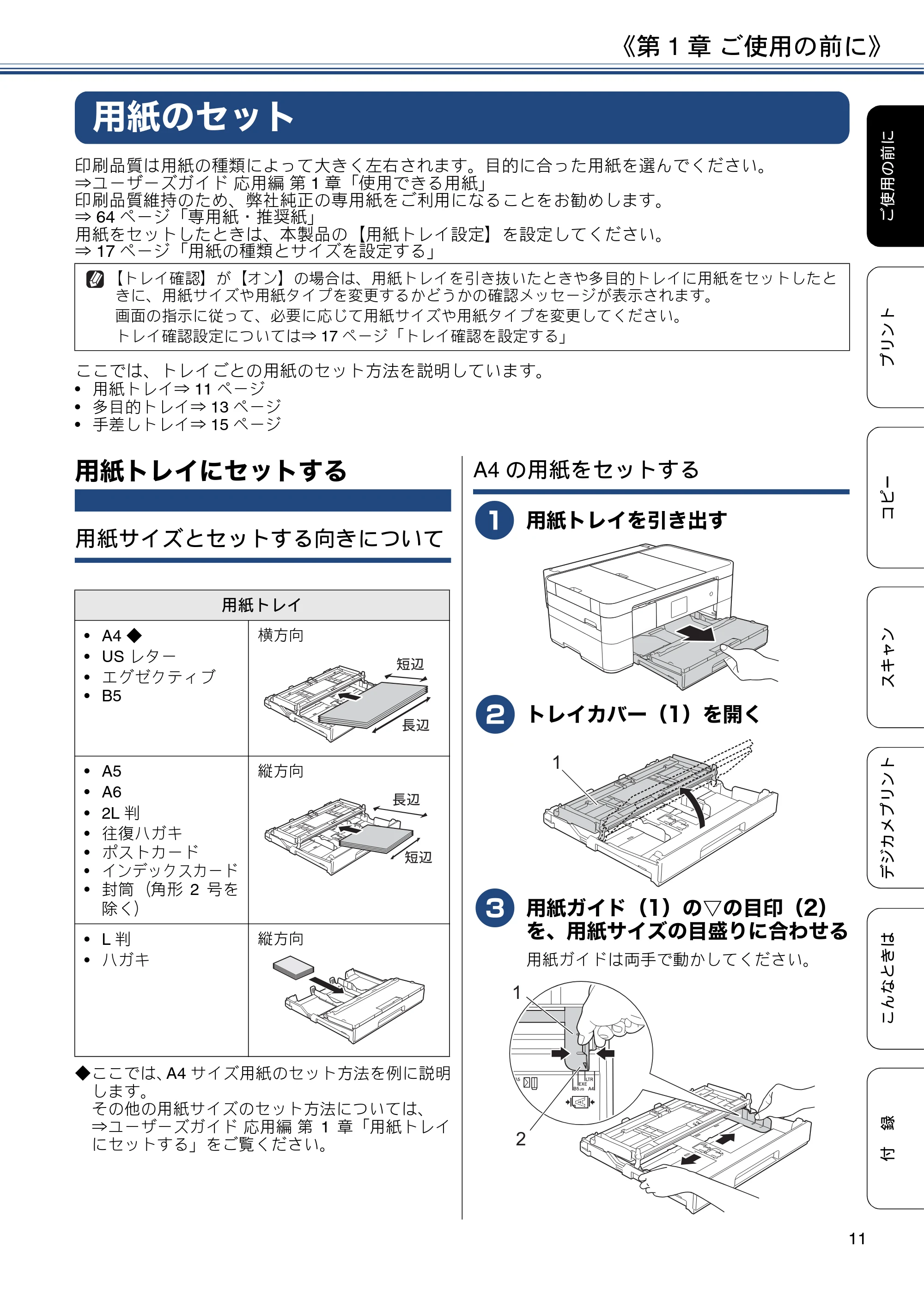
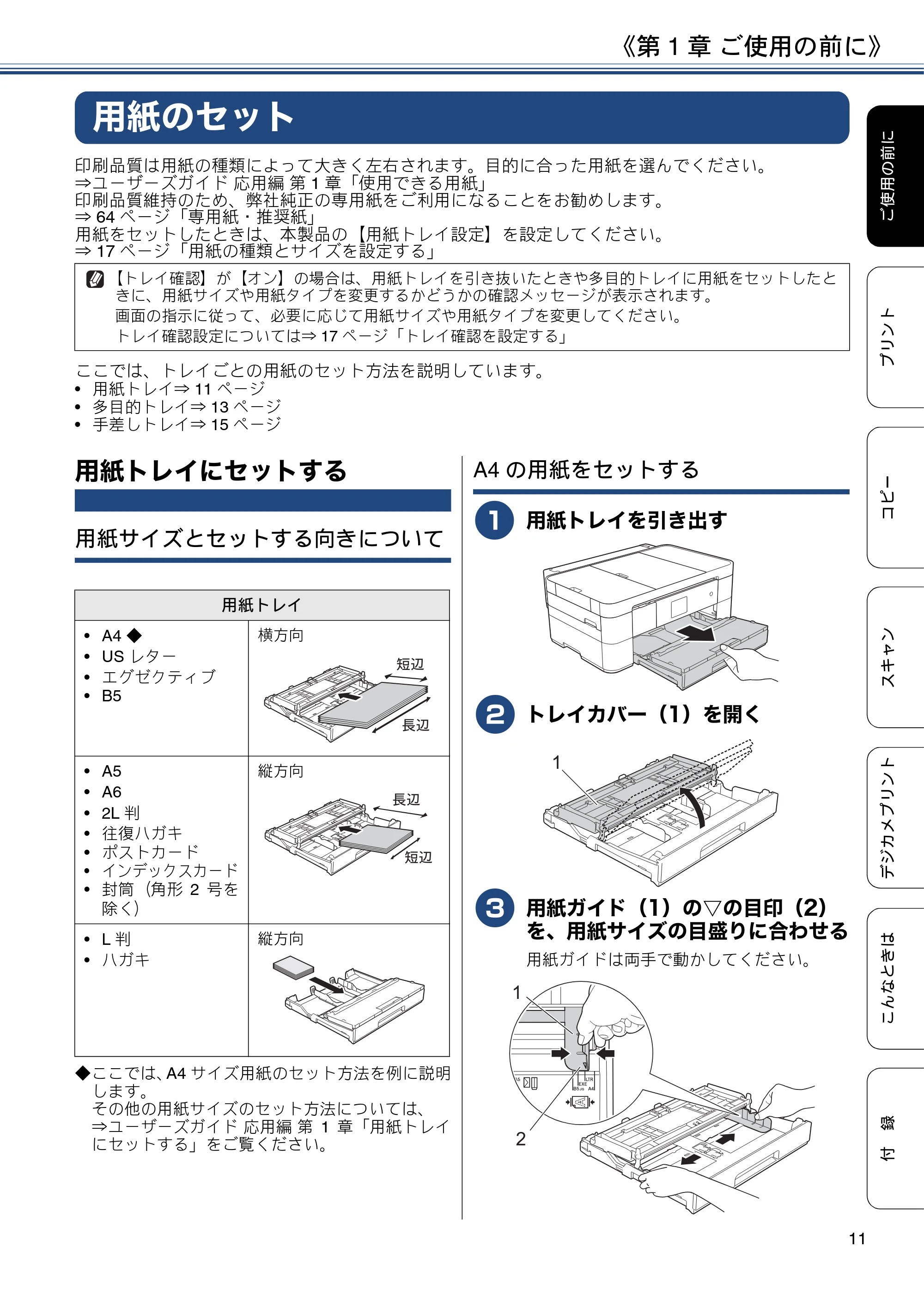
用紙トレイにセットする
用紙サイズとセットする向きについて
◆ここでは、A4 サイズ用紙のセット方法を例に説明
します。
その他の用紙サイズのセット方法については、
⇒ユーザーズガイド 応用編 第 1 章「用紙トレイ
にセットする」をご覧ください。
A4 の用紙をセットする
a
用紙トレイを引き出す
b
トレイカバー(1)を開く
c
用紙ガイド(1)の▽の目印(2)
を、用紙サイズの目盛りに合わせる
用紙ガイドは両手で動かしてください。
【トレイ確認】が【オン】の場合は、用紙トレイを引き抜いたときや多目的トレイに用紙をセットしたと
きに、用紙サイズや用紙タイプを変更するかどうかの確認メッセージが表示されます。
画面の指示に従って、必要に応じて用紙サイズや用紙タイプを変更してください。
トレイ確認設定については⇒ 17 ページ「トレイ確認を設定する」
用紙トレイ
- A4 ◆
- US レター
- エグゼクティブ
- B5
横方向
- A5
- A6
- 2L 判
- 往復ハガキ
- ポストカード
- インデックスカード
- 封筒(角形 2 号を
除く)
縦方向
- L 判
- ハガキ
縦方向
ಿ
༏ౣ
༏
ಿ
༏ౣ
༏
1
2
1
12ページ
《第 1 章 ご使用の前に》
12
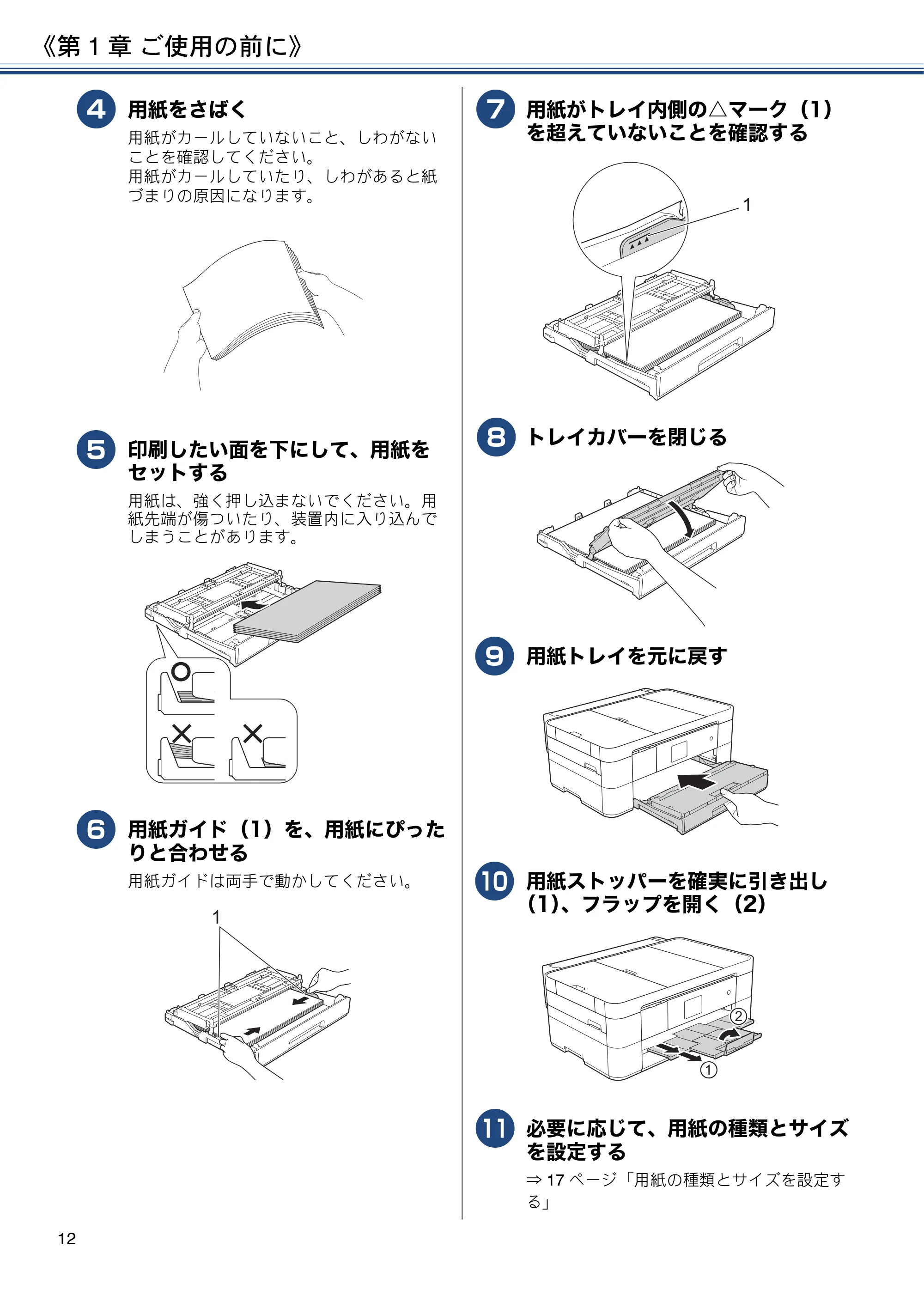
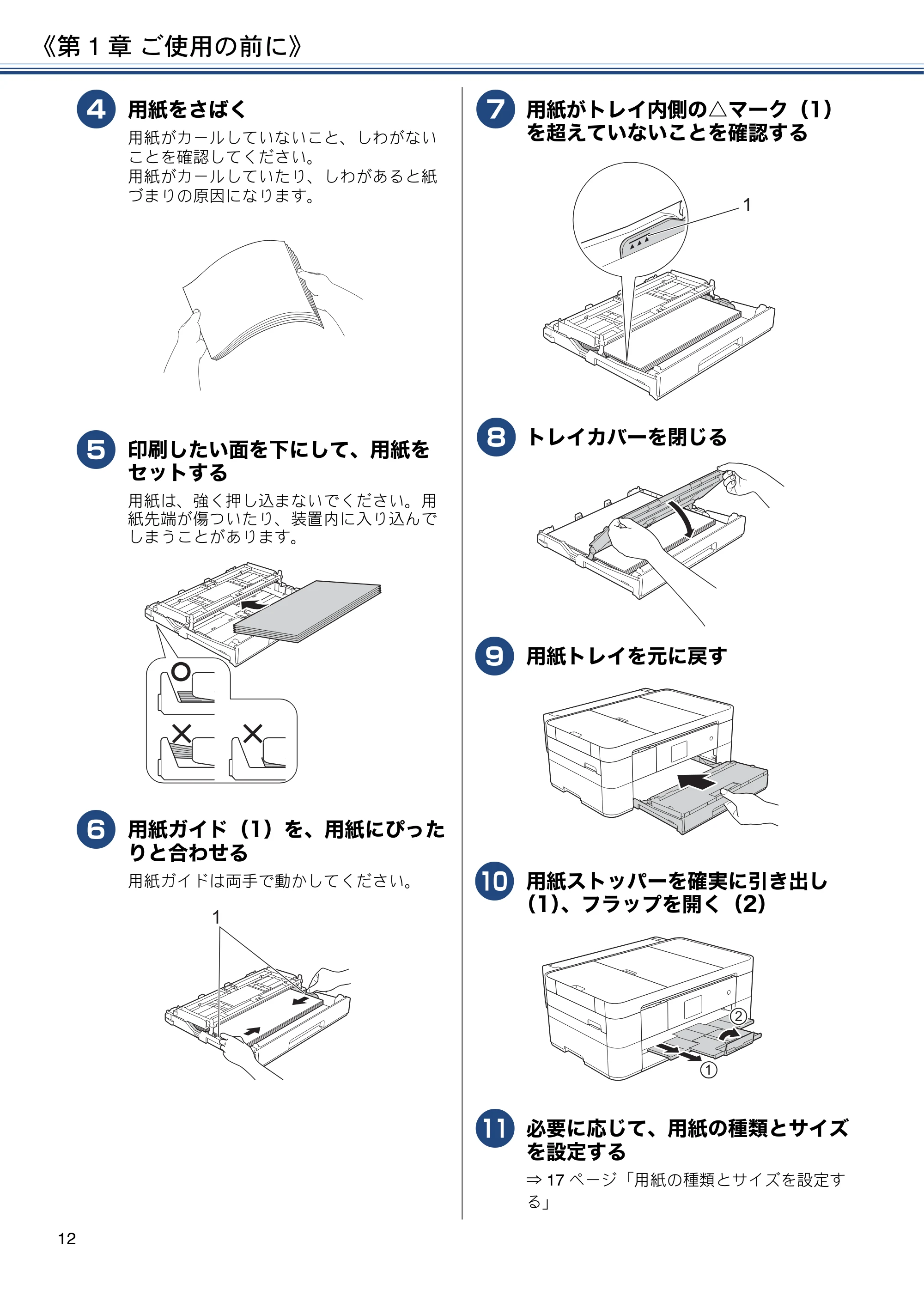
d
用紙をさばく
用紙がカールしていないこと、しわがない
ことを確認してください。
用紙がカールしていたり、しわがあると紙
づまりの原因になります。
e
印刷したい面を下にして、用紙を
セットする
用紙は、強く押し込まないでください。用
紙先端が傷ついたり、装置内に入り込んで
しまうことがあります。
f
用紙ガイド(1)を、用紙にぴった
りと合わせる
用紙ガイドは両手で動かしてください。
g
用紙がトレイ内側の△マーク(1)
を超えていないことを確認する
h
トレイカバーを閉じる
i
用紙トレイを元に戻す
j
用紙ストッパーを確実に引き出し
(1)、フラップを開く(2)
k
必要に応じて、用紙の種類とサイズ
を設定する
⇒ 17 ページ「用紙の種類とサイズを設定す
る」
1
1
2
1
多目的トレイにセットする
《第 1 章 ご使用の前に》
13
付
録
こんなときは
デジカメプリント
スキャン
コピー
ご使用の前に
プリント
多目的トレイにセットする
多目的トレイには、A4 サイズの普通紙で 80 枚、は
がきサイズで 50 枚、封筒で 20 枚までセットできま
す。
用紙サイズとセットする向きについて
◆ここでは、はがきのセット方法を例に説明します。
その他の用紙サイズのセット方法については、
⇒ユーザーズガイド 応用編 第 1 章「多目的トレ
イにセットする」をご覧ください。
はがきをセットする
a
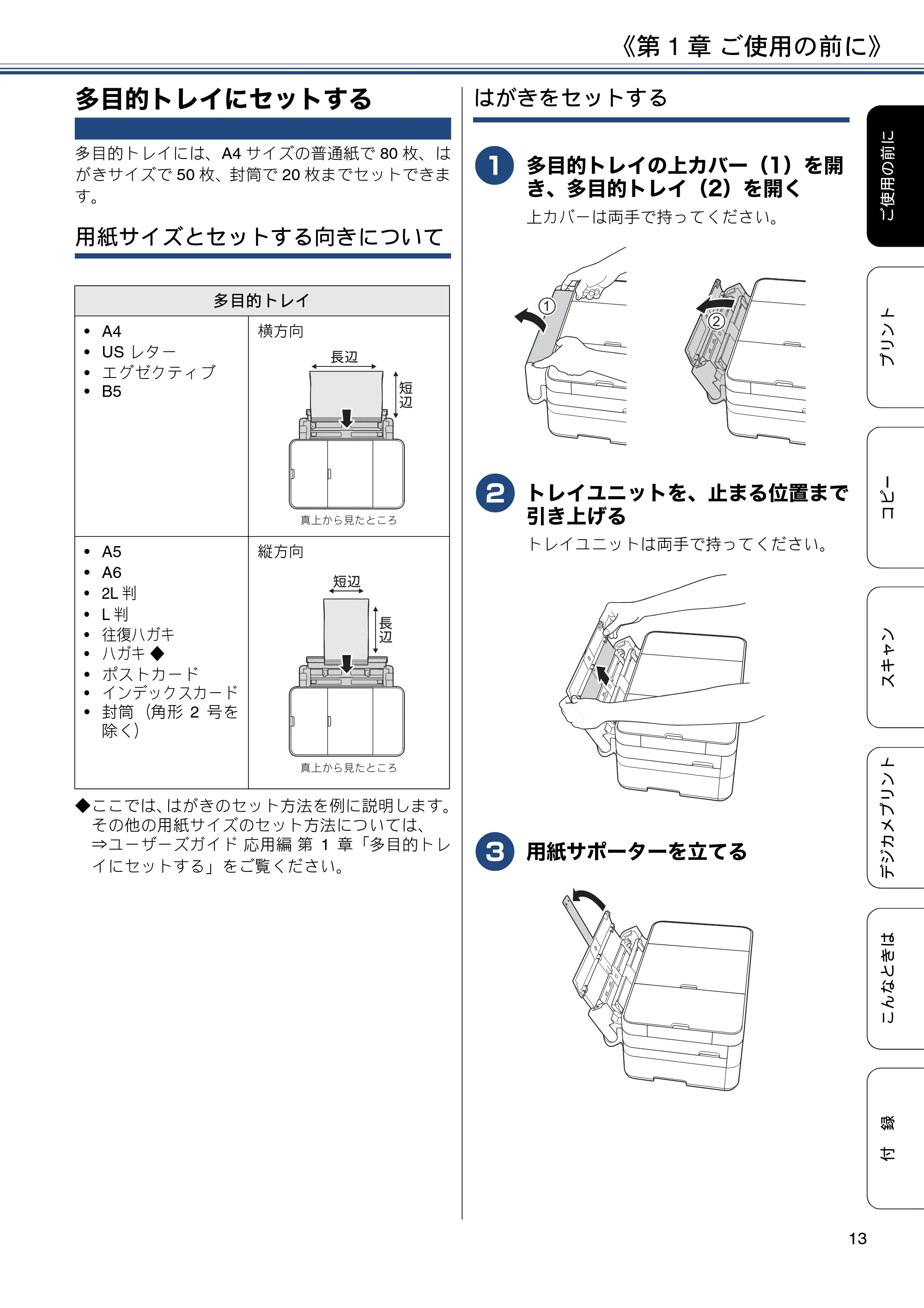
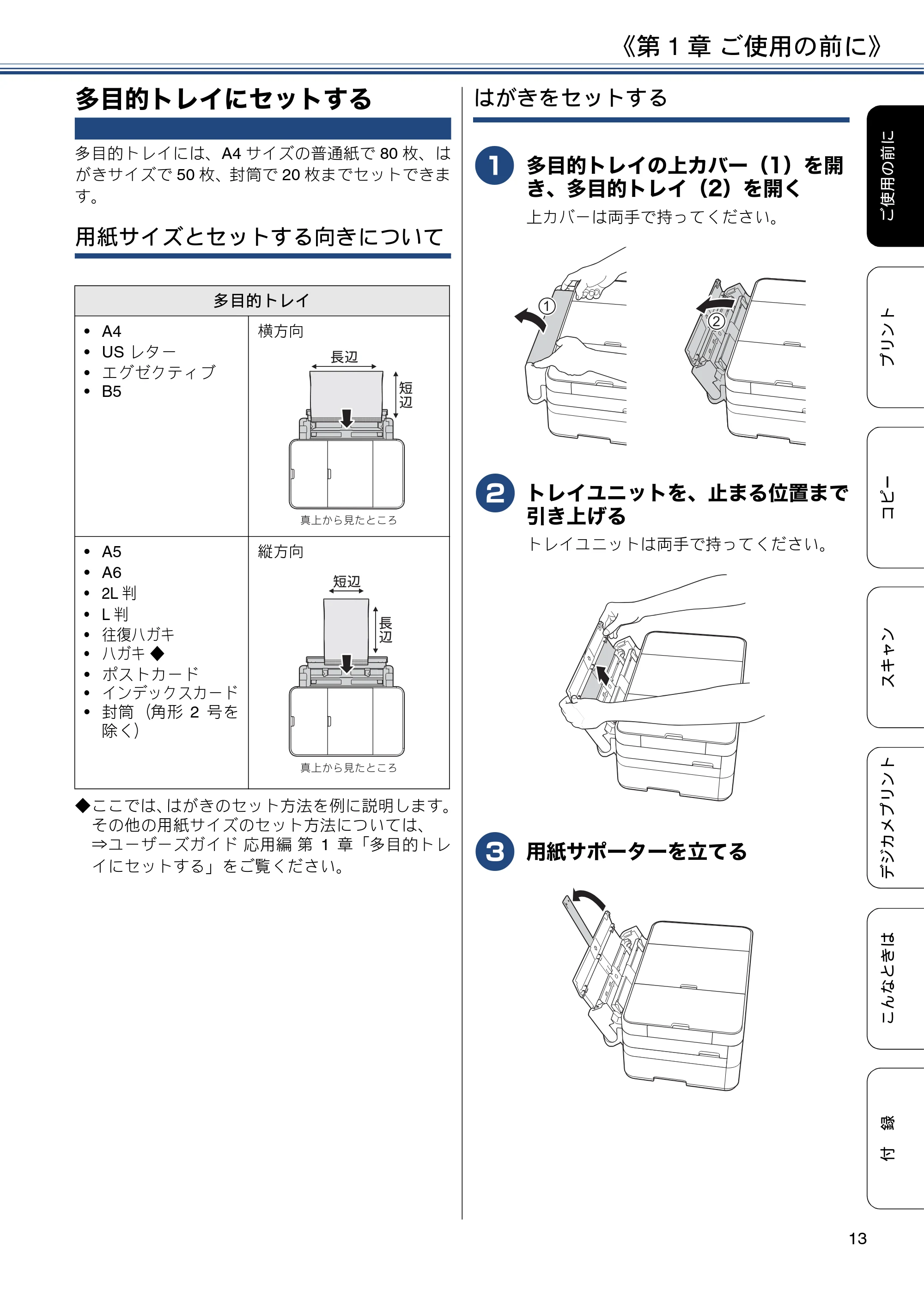
多目的トレイの上カバー(1)を開
き、多目的トレイ(2)を開く
上カバーは両手で持ってください。
b
トレイユニットを、止まる位置まで
引き上げる
トレイユニットは両手で持ってください。
c
用紙サポーターを立てる
多目的トレイ
- A4
- US レター
- エグゼクティブ
- B5
横方向
- A5
- A6
- 2L 判
- L 判
- 往復ハガキ
- ハガキ ◆
- ポストカード
- インデックスカード
- 封筒(角形 2 号を
除く)
縦方向
ಿ
༏
૯ષ̥ͣࡉ̹̭͂ͧ
ౣ
༏
૯ષ̥ͣࡉ̹̭͂ͧ
ౣ
༏
ಿ
༏
1
2
14ページ
《第 1 章 ご使用の前に》
14
d
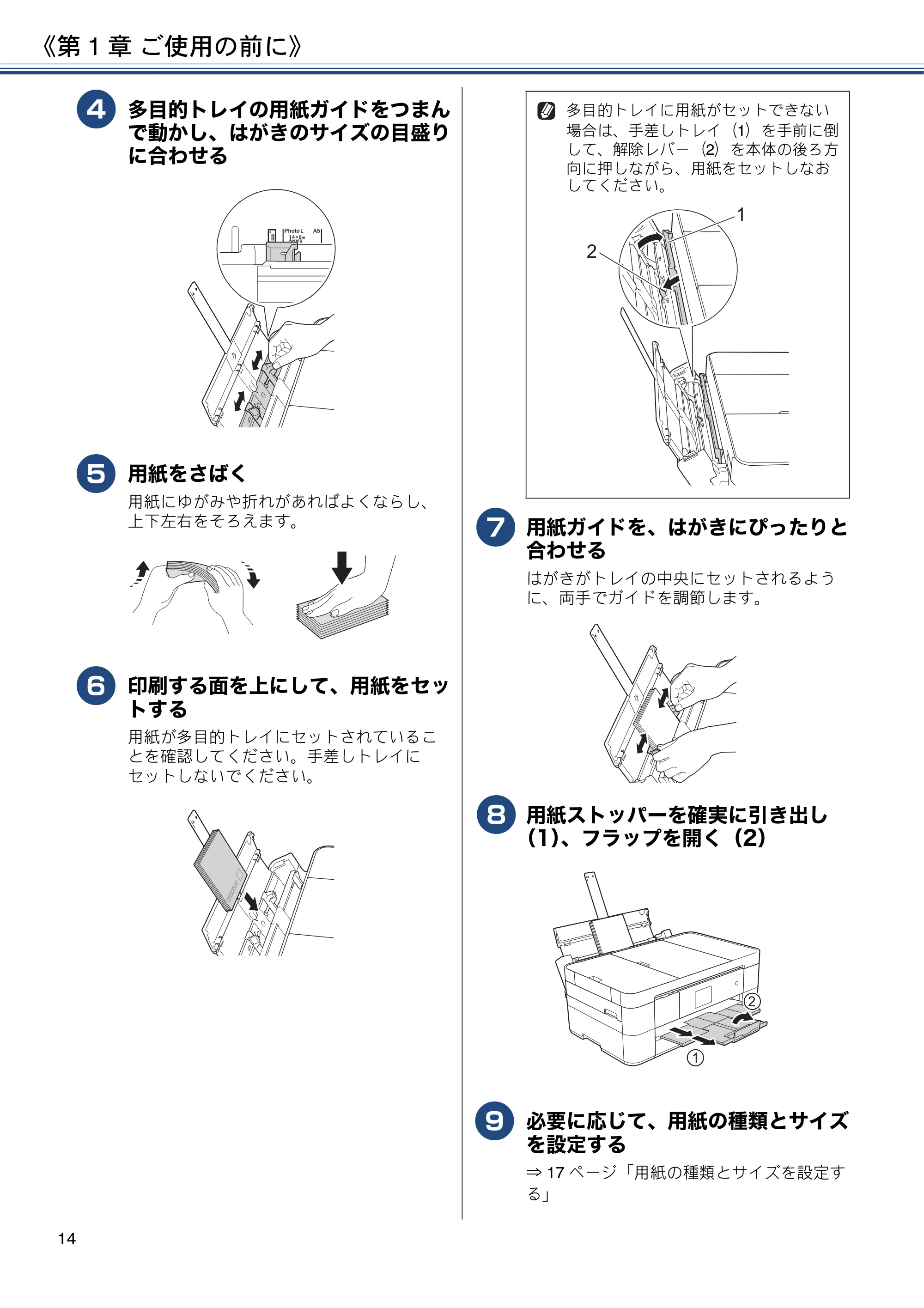
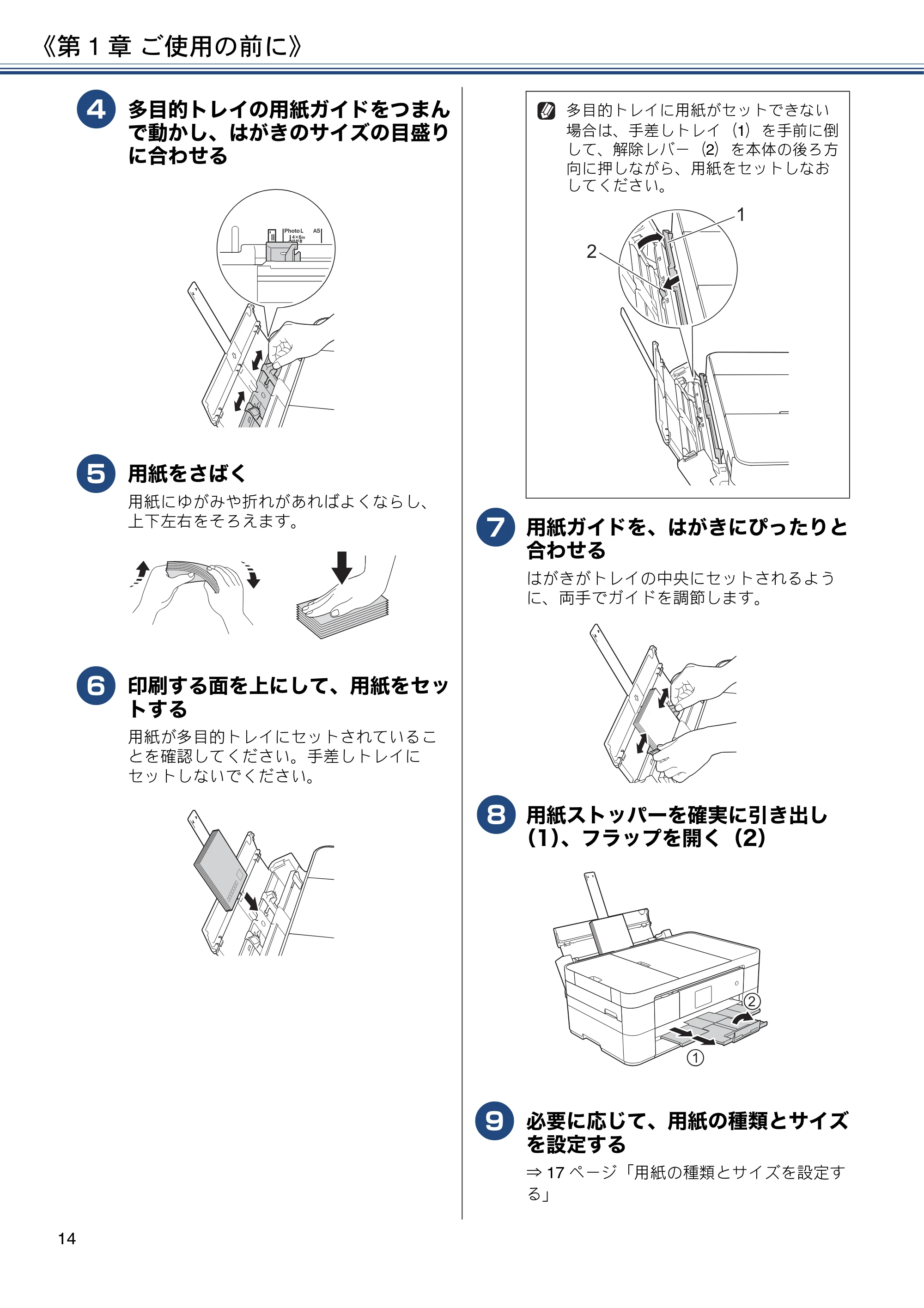
多目的トレイの用紙ガイドをつまん
で動かし、はがきのサイズの目盛り
に合わせる
e
用紙をさばく
用紙にゆがみや折れがあればよくならし、
上下左右をそろえます。
f
印刷する面を上にして、用紙をセッ
トする
用紙が多目的トレイにセットされているこ
とを確認してください。手差しトレイに
セットしないでください。
g
用紙ガイドを、はがきにぴったりと
合わせる
はがきがトレイの中央にセットされるよう
に、両手でガイドを調節します。
h
用紙ストッパーを確実に引き出し
(1)、フラップを開く(2)
i
必要に応じて、用紙の種類とサイズ
を設定する
⇒ 17 ページ「用紙の種類とサイズを設定す
る」
多目的トレイに用紙がセットできない
場合は、手差しトレイ(1)を手前に倒
して、解除レバー(2)を本体の後ろ方
向に押しながら、用紙をセットしなお
してください。
1
2
1
2
手差しトレイにセットする
《第 1 章 ご使用の前に》
15
付
録
こんなときは
デジカメプリント
スキャン
コピー
ご使用の前に
プリント
手差しトレイにセットする
用紙トレイの用紙を入れ替えることなく、すぐに 1
枚だけ印刷したいときにセットします。本製品で対
応可能なすべての用紙がセットできます。
一度にセットできるのは 1 枚です。
用紙サイズとセットする向きについて
◆ここでは、A3 サイズ用紙のセット方法を例に説明
します。
その他の用紙サイズのセット方法については、
⇒ユーザーズガイド 応用編 第 1 章「手差しトレ
イにセットする」をご覧ください。
A3 の用紙をセットする
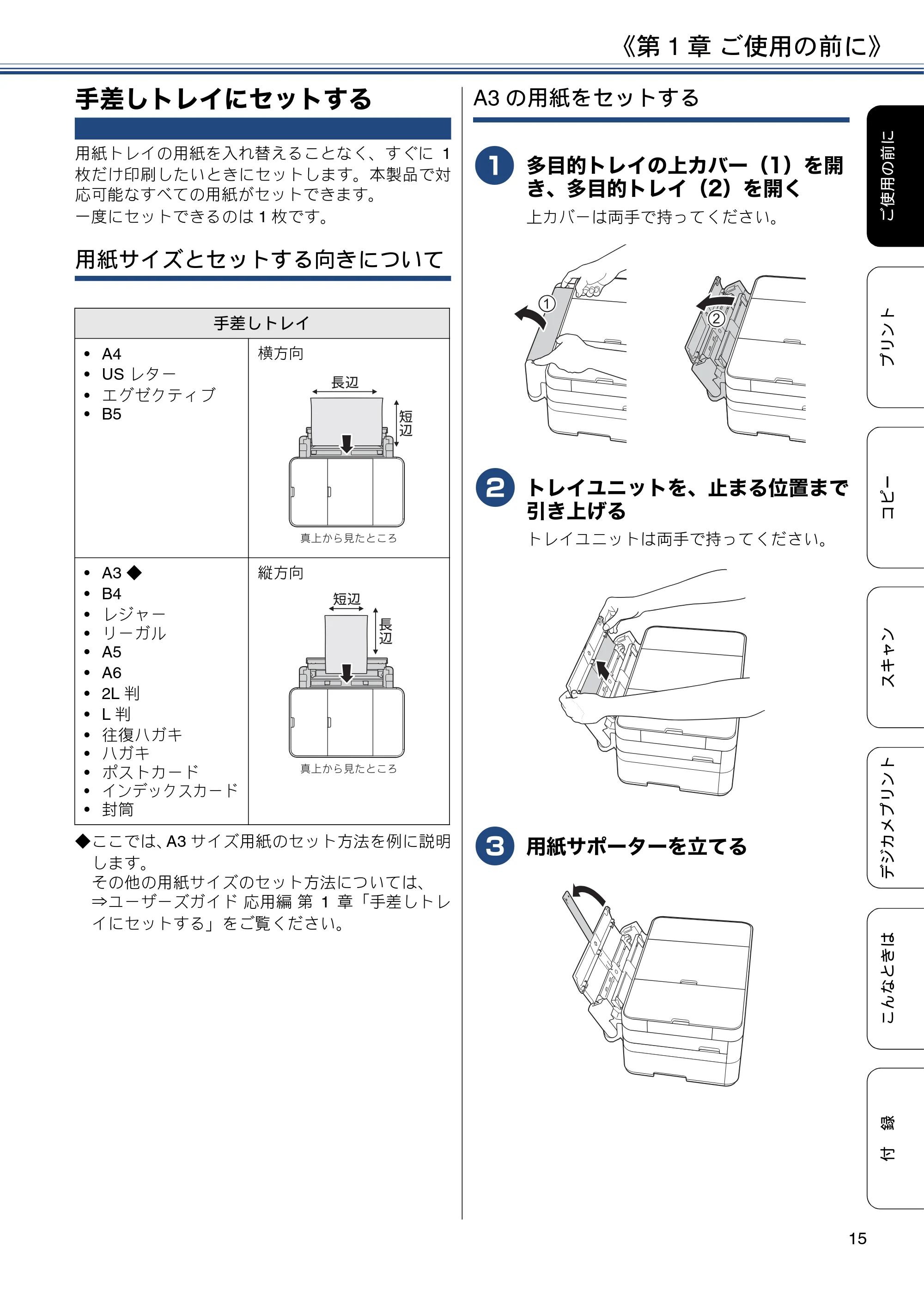
a
多目的トレイの上カバー(1)を開
き、多目的トレイ(2)を開く
上カバーは両手で持ってください。
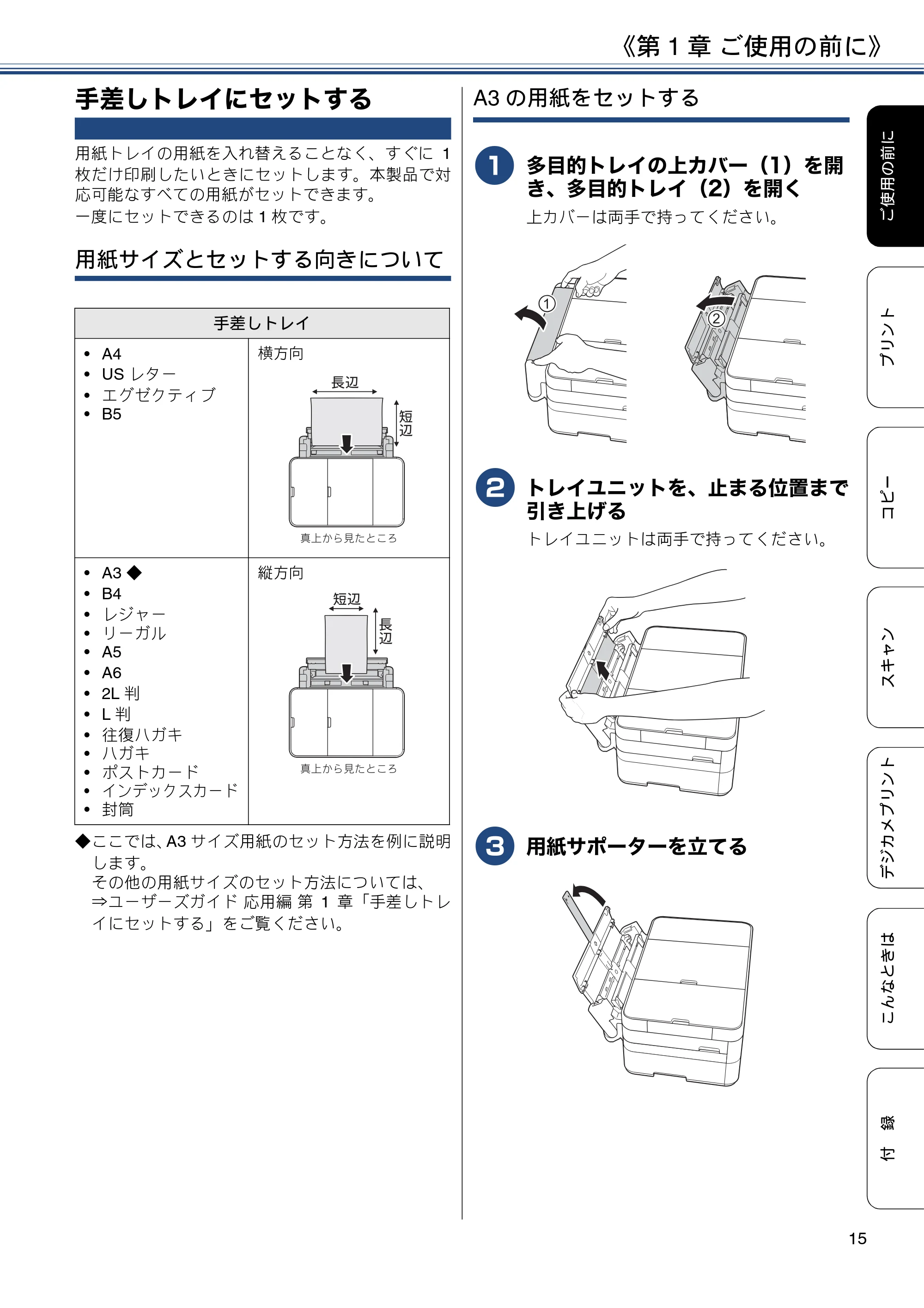
b
トレイユニットを、止まる位置まで
引き上げる
トレイユニットは両手で持ってください。
c
用紙サポーターを立てる
手差しトレイ
- A4
- US レター
- エグゼクティブ
- B5
横方向
- A3 ◆
- B4
- レジャー
- リーガル
- A5
- A6
- 2L 判
- L 判
- 往復ハガキ
- ハガキ
- ポストカード
- インデックスカード
- 封筒
縦方向
ಿ
༏
૯ષ̥ͣࡉ̹̭͂ͧ
ౣ
༏
૯ષ̥ͣࡉ̹̭͂ͧ
ౣ
༏
ಿ
༏
1
2
16ページ
《第 1 章 ご使用の前に》
16
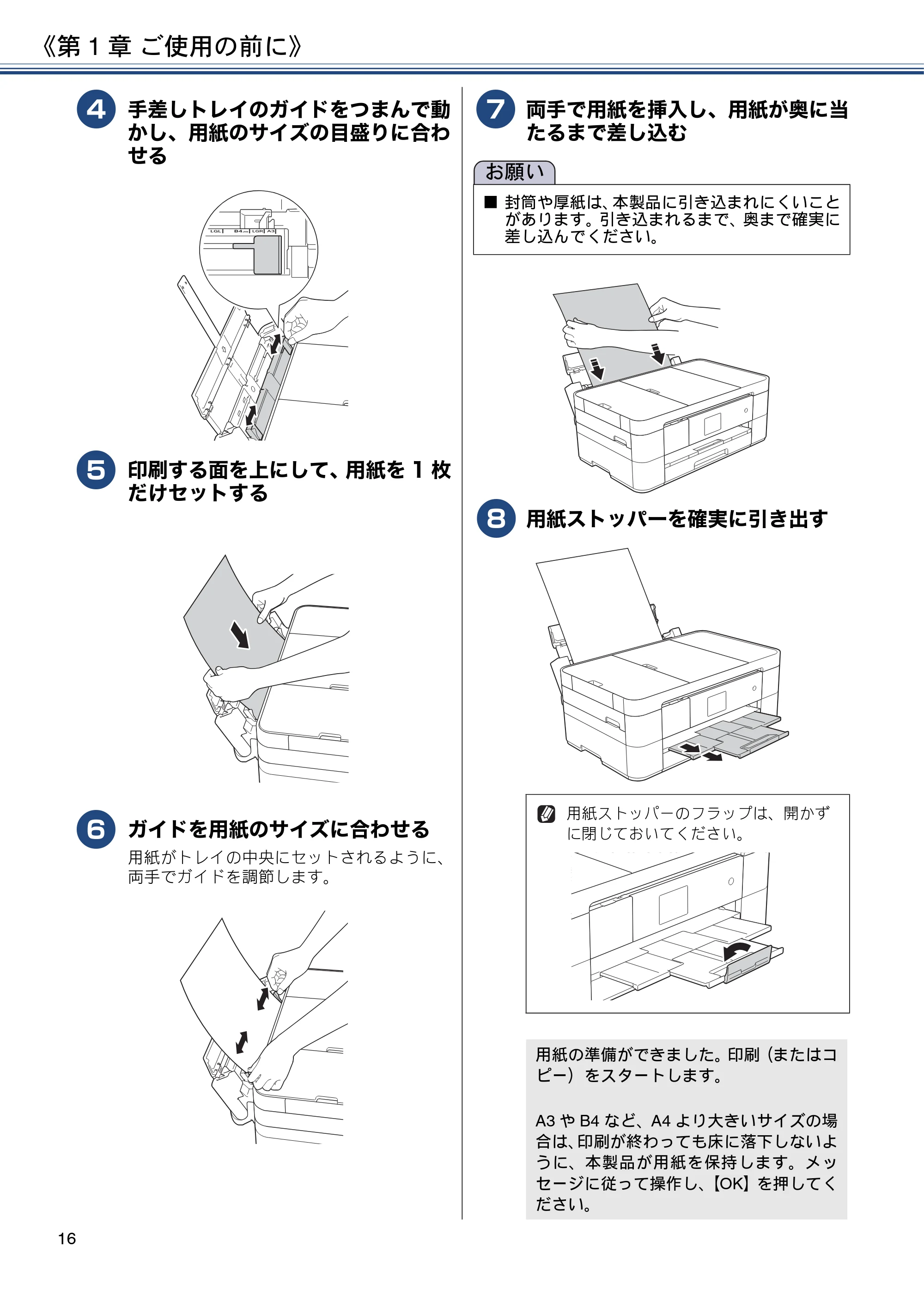
d
手差しトレイのガイドをつまんで動
かし、用紙のサイズの目盛りに合わ
せる
e
印刷する面を上にして、用紙を 1 枚
だけセットする
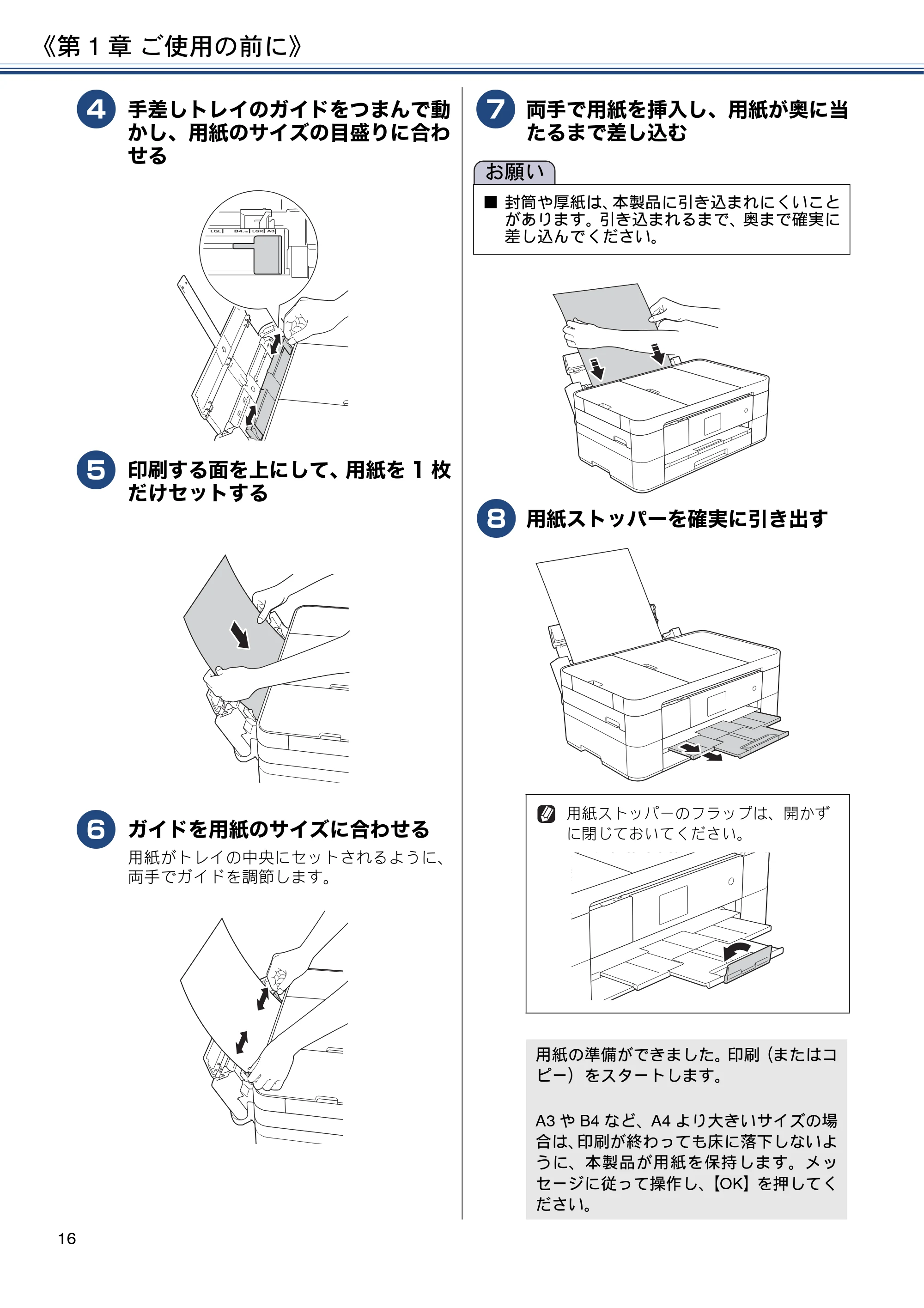
f
ガイドを用紙のサイズに合わせる
用紙がトレイの中央にセットされるように、
両手でガイドを調節します。
g
両手で用紙を挿入し、用紙が奥に当
たるまで差し込む
h
用紙ストッパーを確実に引き出す
お願い
■ 封筒や厚紙は、本製品に引き込まれにくいこと
があります。引き込まれるまで、奥まで確実に
差し込んでください。
用紙ストッパーのフラップは、開かず
に閉じておいてください。
用紙の準備ができました。印刷(またはコ
ピー)をスタートします。
A3 や B4 など、A4 より大きいサイズの場
合は、印刷が終わっても床に落下しないよ
うに、本製品が用紙を保持します。メッ
セージに従って操作し、【OK】を押してく
ださい。
用紙の種類とサイズを設定する
《第 1 章 ご使用の前に》
17
付
録
こんなときは
デジカメプリント
スキャン
コピー
ご使用の前に
プリント
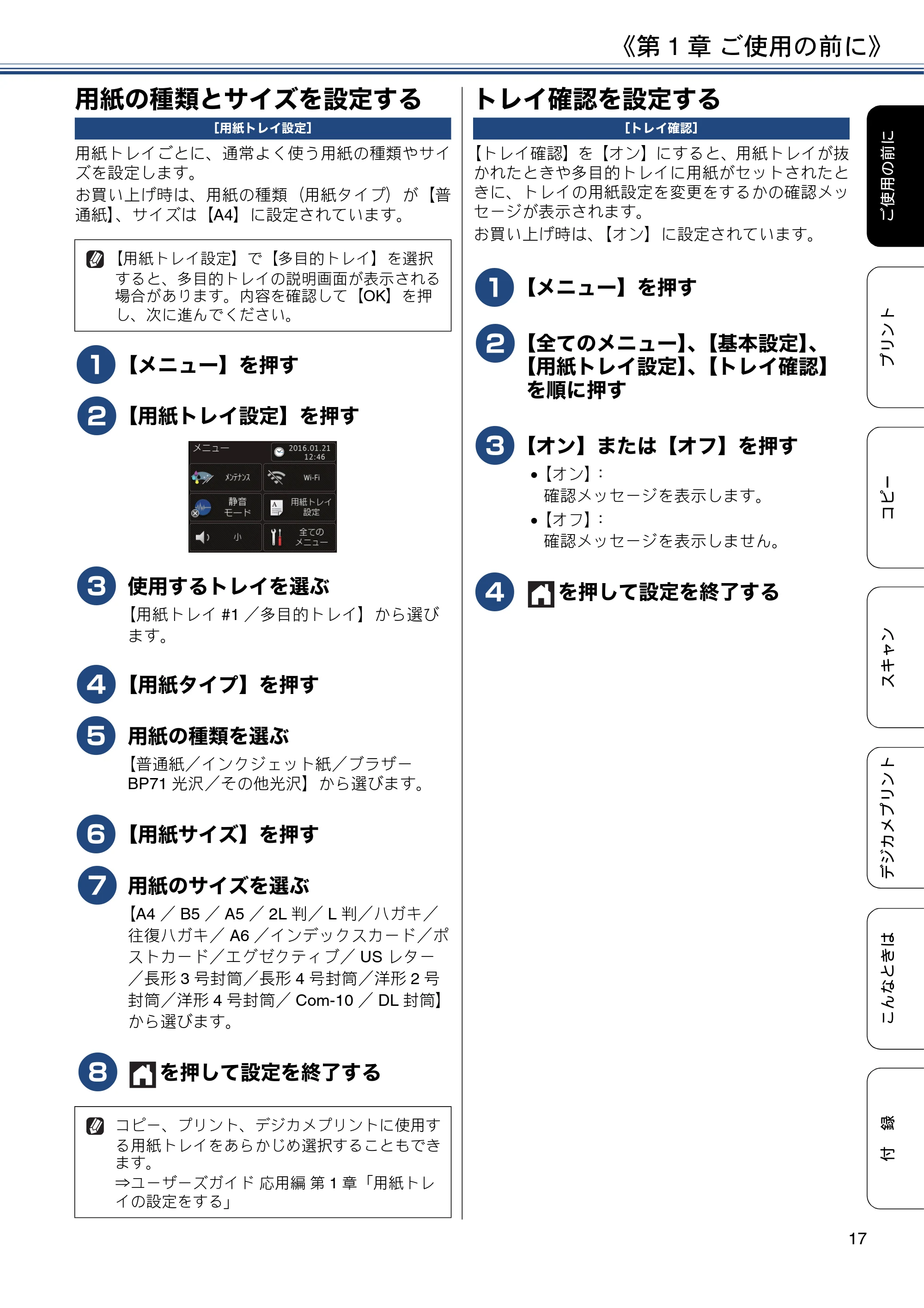
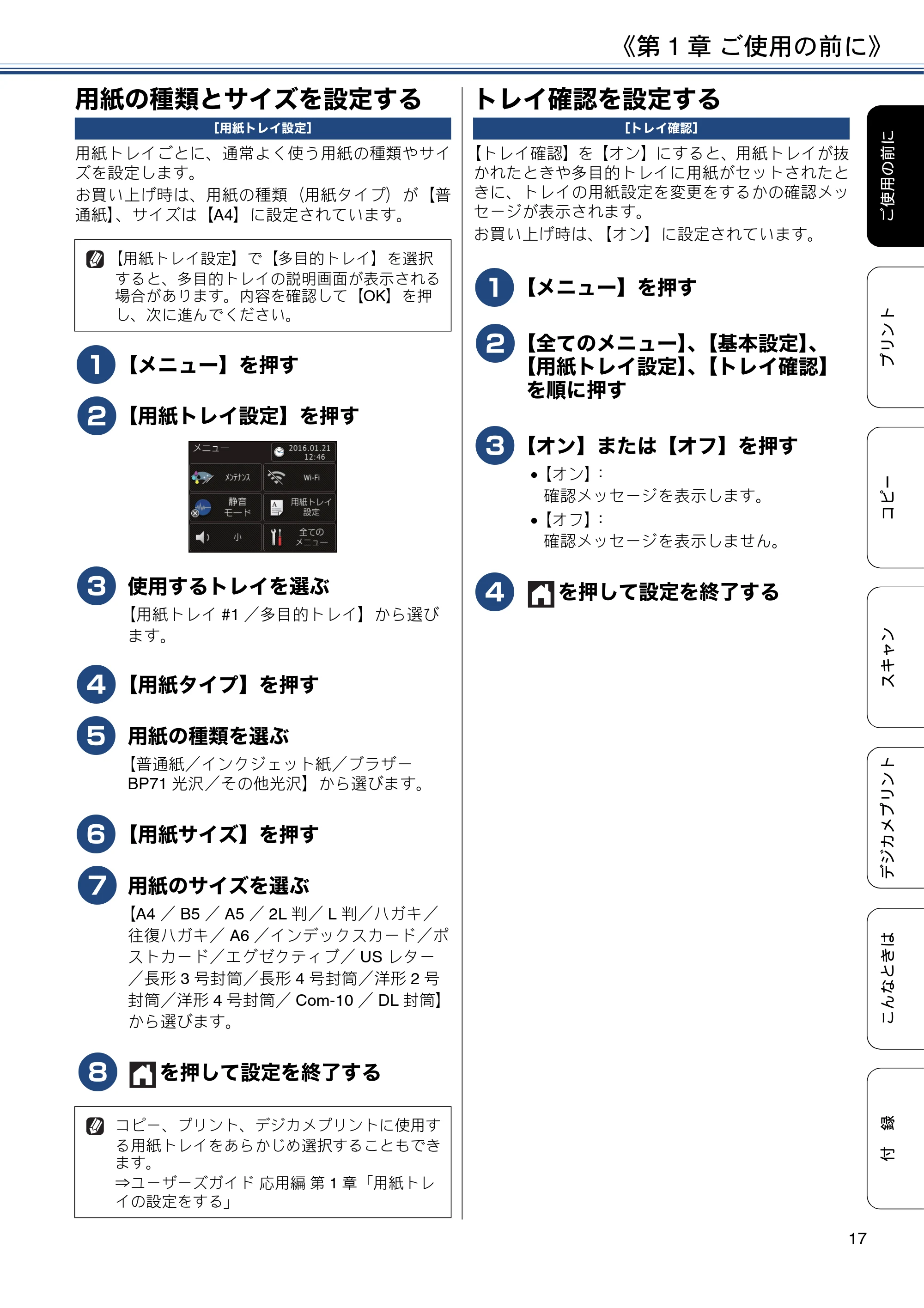
用紙の種類とサイズを設定する
[用紙トレイ設定]
用紙トレイごとに、通常よく使う用紙の種類やサイ
ズを設定します。
お買い上げ時は、用紙の種類(用紙タイプ)が【普
通紙】、サイズは【A4】に設定されています。
a
【メニュー】を押す
b
【用紙トレイ設定】を押す
c
使用するトレイを選ぶ
【用紙トレイ #1 /多目的トレイ】から選び
ます。
d
【用紙タイプ】を押す
e
用紙の種類を選ぶ
【普通紙/インクジェット紙/ブラザー
BP71 光沢/その他光沢】から選びます。
f
【用紙サイズ】を押す
g
用紙のサイズを選ぶ
【A4 / B5 / A5 / 2L 判/ L 判/ハガキ/
往復ハガキ/ A6 /インデックスカード/ポ
ストカード/エグゼクティブ/ US レター
/長形 3 号封筒/長形 4 号封筒/洋形 2 号
封筒/洋形 4 号封筒/ Com-10 / DL 封筒】
から選びます。
h
を押して設定を終了する
トレイ確認を設定する
[トレイ確認]
【トレイ確認】を【オン】にすると、用紙トレイが抜
かれたときや多目的トレイに用紙がセットされたと
きに、トレイの用紙設定を変更をするかの確認メッ
セージが表示されます。
お買い上げ時は、【オン】に設定されています。
a
【メニュー】を押す
b
【全てのメニュー】、【基本設定】、
【用紙トレイ設定】、【トレイ確認】
を順に押す
c
【オン】または【オフ】を押す
【オン】:
確認メッセージを表示します。
【オフ】:
確認メッセージを表示しません。
d
を押して設定を終了する
【用紙トレイ設定】で【多目的トレイ】を選択
すると、多目的トレイの説明画面が表示される
場合があります。内容を確認して【OK】を押
し、次に進んでください。
コピー、プリント、デジカメプリントに使用す
る用紙トレイをあらかじめ選択することもでき
ます。
⇒ユーザーズガイド 応用編 第 1 章「用紙トレ
イの設定をする」
原稿のセット
《第 1 章 ご使用の前に》
18
原稿のセット
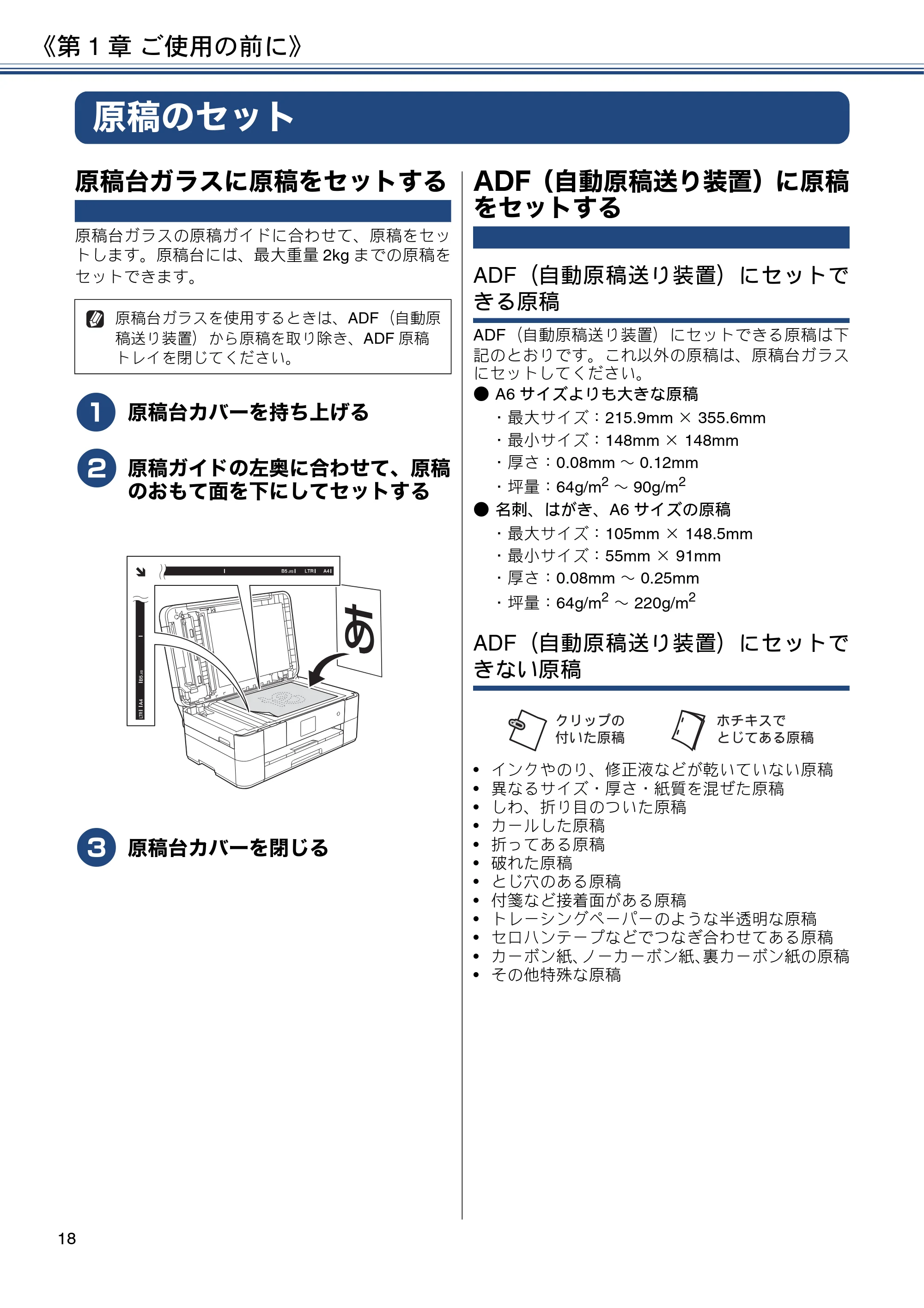
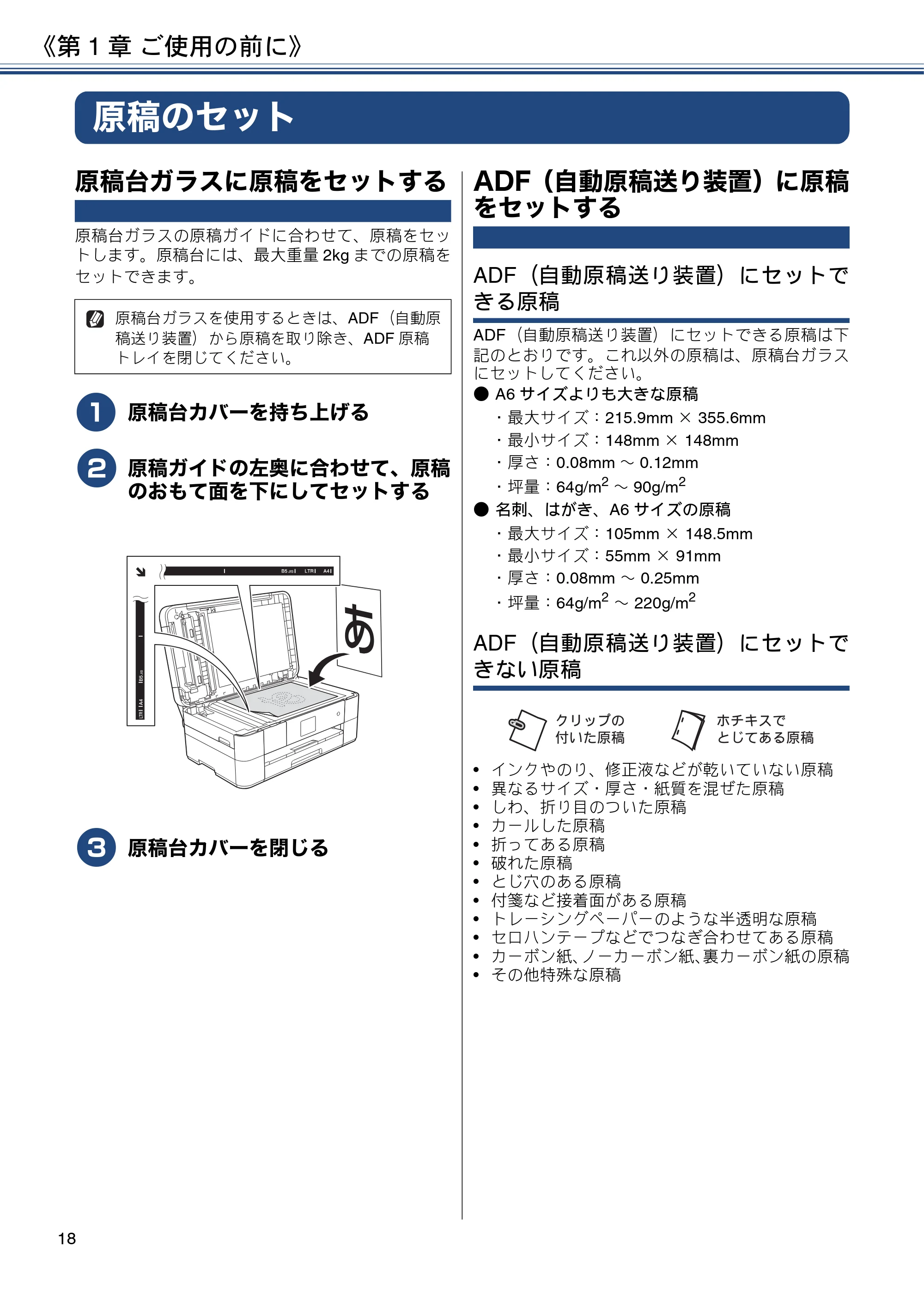
原稿台ガラスに原稿をセットする
原稿台ガラスの原稿ガイドに合わせて、原稿をセッ
トします。原稿台には、最大重量 2kg までの原稿を
セットできます。
a
原稿台カバーを持ち上げる
b
原稿ガイドの左奥に合わせて、原稿
のおもて面を下にしてセットする
c
原稿台カバーを閉じる
ADF(自動原稿送り装置)に原稿
をセットする
ADF(自動原稿送り装置)にセットで
きる原稿
ADF(自動原稿送り装置)にセットできる原稿は下
記のとおりです。これ以外の原稿は、原稿台ガラス
にセットしてください。
- A6 サイズよりも大きな原稿
- 最大サイズ:215.9mm × 355.6mm
- 最小サイズ:148mm × 148mm
- 厚さ:0.08mm ~ 0.12mm
- 坪量:64g/m
2
~ 90g/m
2
- 名刺、はがき、A6 サイズの原稿
- 最大サイズ:105mm × 148.5mm
- 最小サイズ:55mm × 91mm
- 厚さ:0.08mm ~ 0.25mm
- 坪量:64g/m
2
~ 220g/m
2
ADF(自動原稿送り装置)にセットで
きない原稿
- インクやのり、修正液などが乾いていない原稿
- 異なるサイズ・厚さ・紙質を混ぜた原稿
- しわ、折り目のついた原稿
- カールした原稿
- 折ってある原稿
- 破れた原稿
- とじ穴のある原稿
- 付箋など接着面がある原稿
- トレーシングペーパーのような半透明な原稿
- セロハンテープなどでつなぎ合わせてある原稿
- カーボン紙、ノーカーボン紙、裏カーボン紙の原稿
- その他特殊な原稿
原稿台ガラスを使用するときは、ADF(自動原
稿送り装置)から原稿を取り除き、ADF 原稿
トレイを閉じてください。
·ςΛί͈ັ̞̹
ࣂࡔ
γΙ΅Ά̲̜͂̀ͥ
ࣂࡔ
19ページ
《第 1 章 ご使用の前に》
19
付
録
こんなときは
デジカメプリント
スキャン
コピー
ご使用の前に
プリント
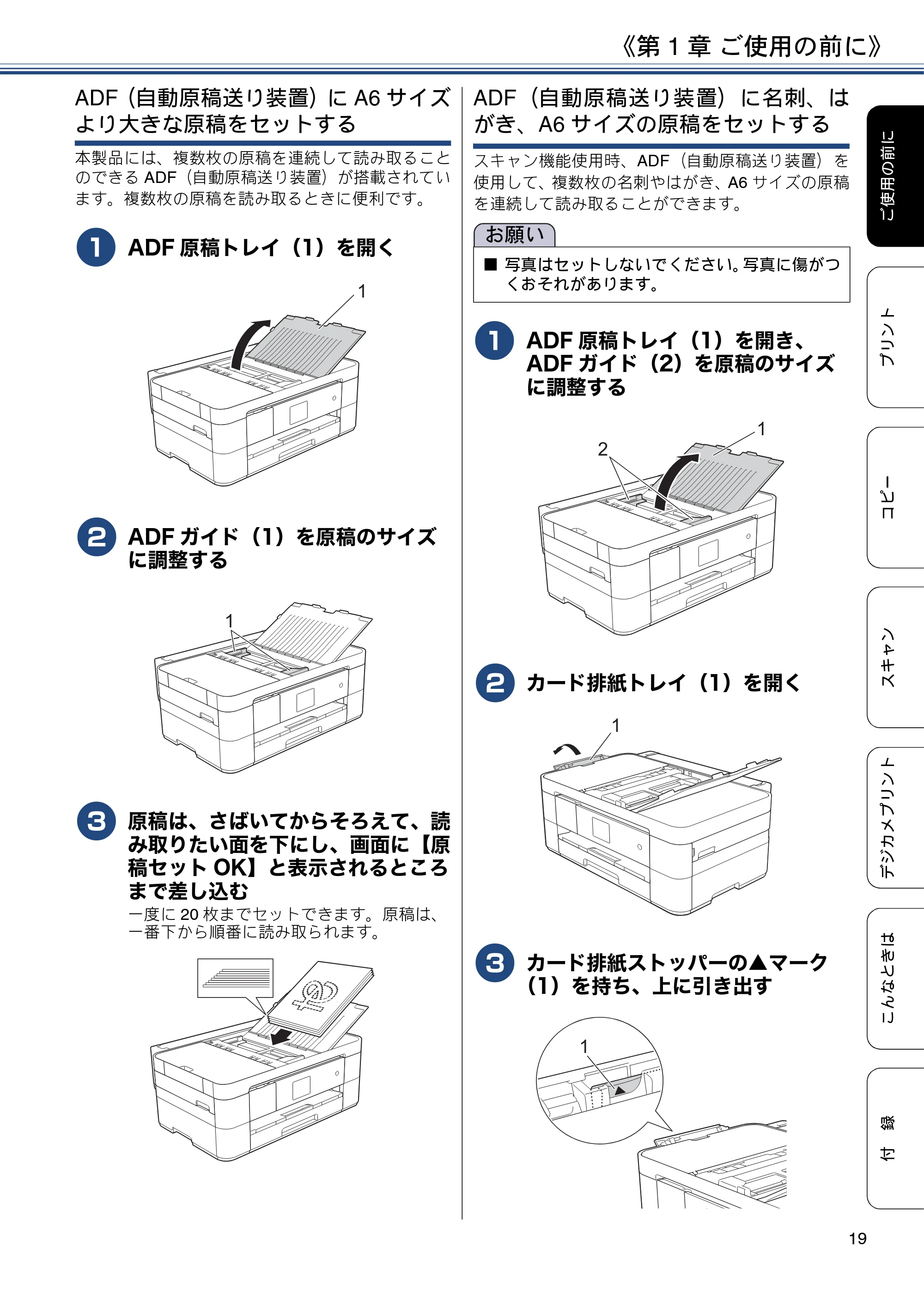
ADF(自動原稿送り装置)に A6 サイズ
より大きな原稿をセットする
本製品には、複数枚の原稿を連続して読み取ること
のできる ADF(自動原稿送り装置)が搭載されてい
ます。複数枚の原稿を読み取るときに便利です。
a
ADF 原稿トレイ(1)を開く
b
ADF ガイド(1)を原稿のサイズ
に調整する
c
原稿は、さばいてからそろえて、読
み取りたい面を下にし、画面に【原
稿セット OK】と表示されるところ
まで差し込む
一度に 20 枚までセットできます。原稿は、
一番下から順番に読み取られます。
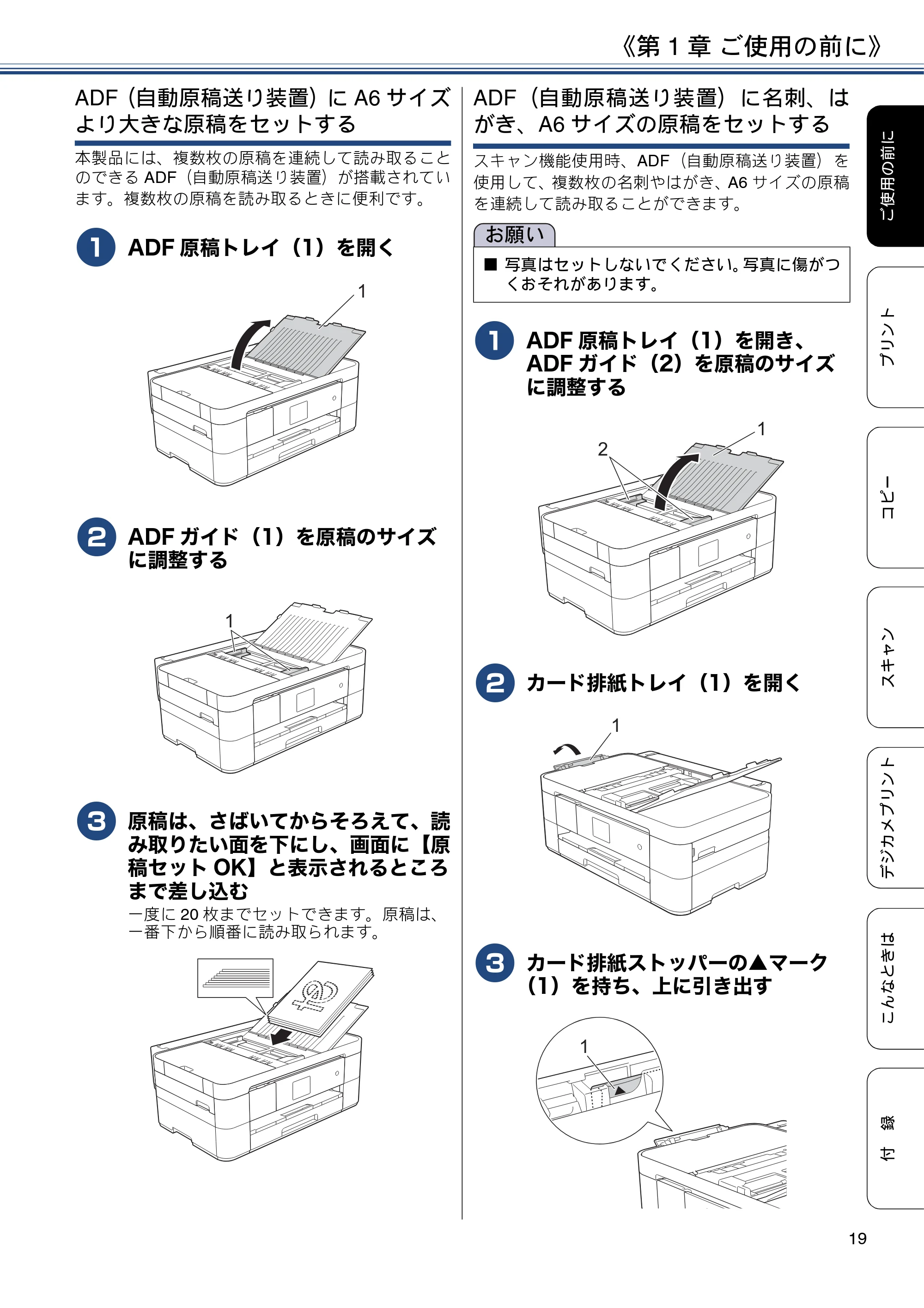
ADF(自動原稿送り装置)に名刺、は
がき、A6 サイズの原稿をセットする
スキャン機能使用時、ADF(自動原稿送り装置)を
使用して、複数枚の名刺やはがき、A6 サイズの原稿
を連続して読み取ることができます。
a
ADF 原稿トレイ(1)を開き、
ADF ガイド(2)を原稿のサイズ
に調整する
b
カード排紙トレイ(1)を開く
c
カード排紙ストッパーの▲マーク
(1)を持ち、上に引き出す
1
1
お願い
■ 写真はセットしないでください。写真に傷がつ
くおそれがあります。
1
2
1
1
20ページ
《第 1 章 ご使用の前に》
20
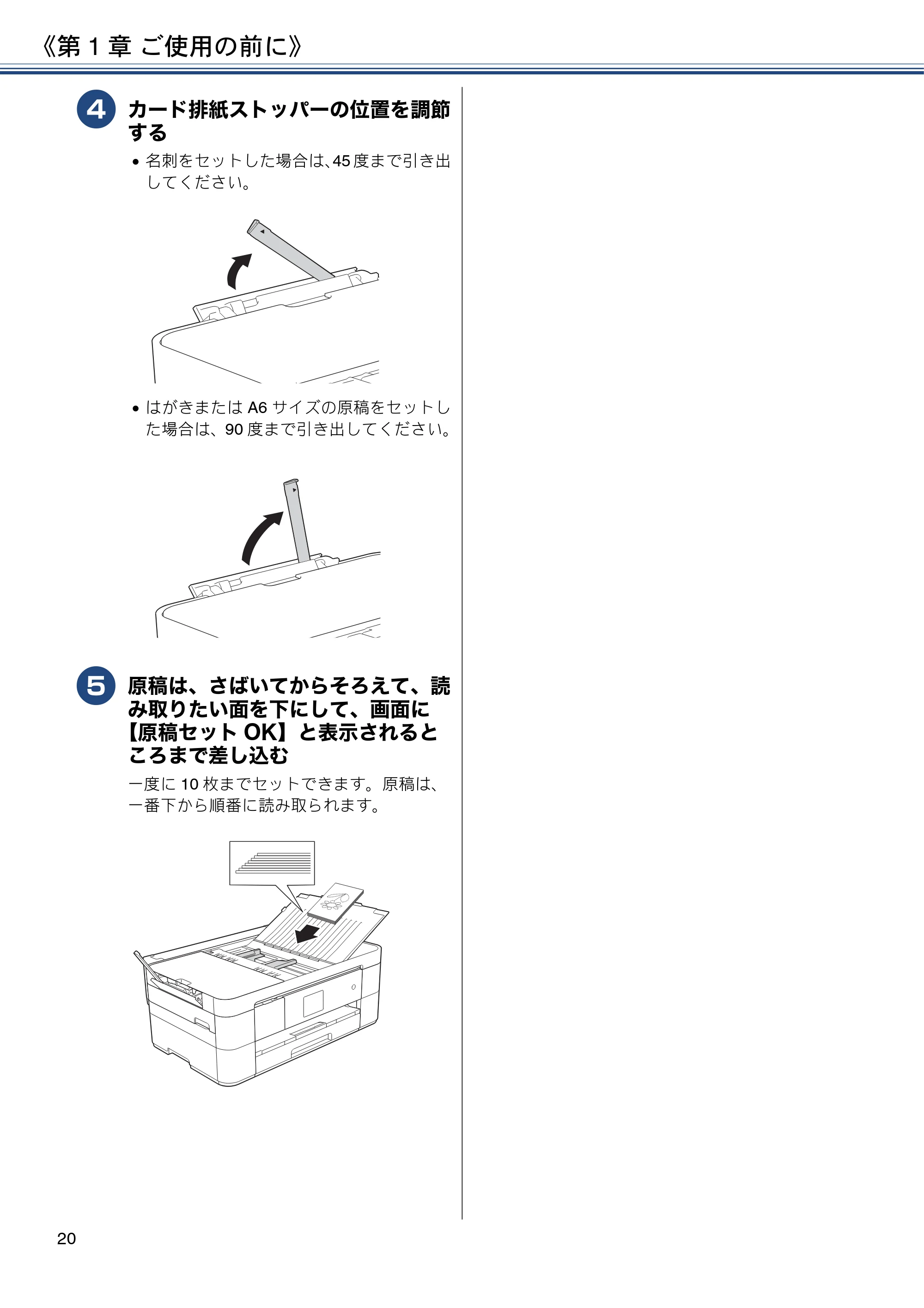
d
カード排紙ストッパーの位置を調節
する
名刺をセットした場合は、45 度まで引き出
してください。
はがきまたは A6 サイズの原稿をセットし
た場合は、90 度まで引き出してください。
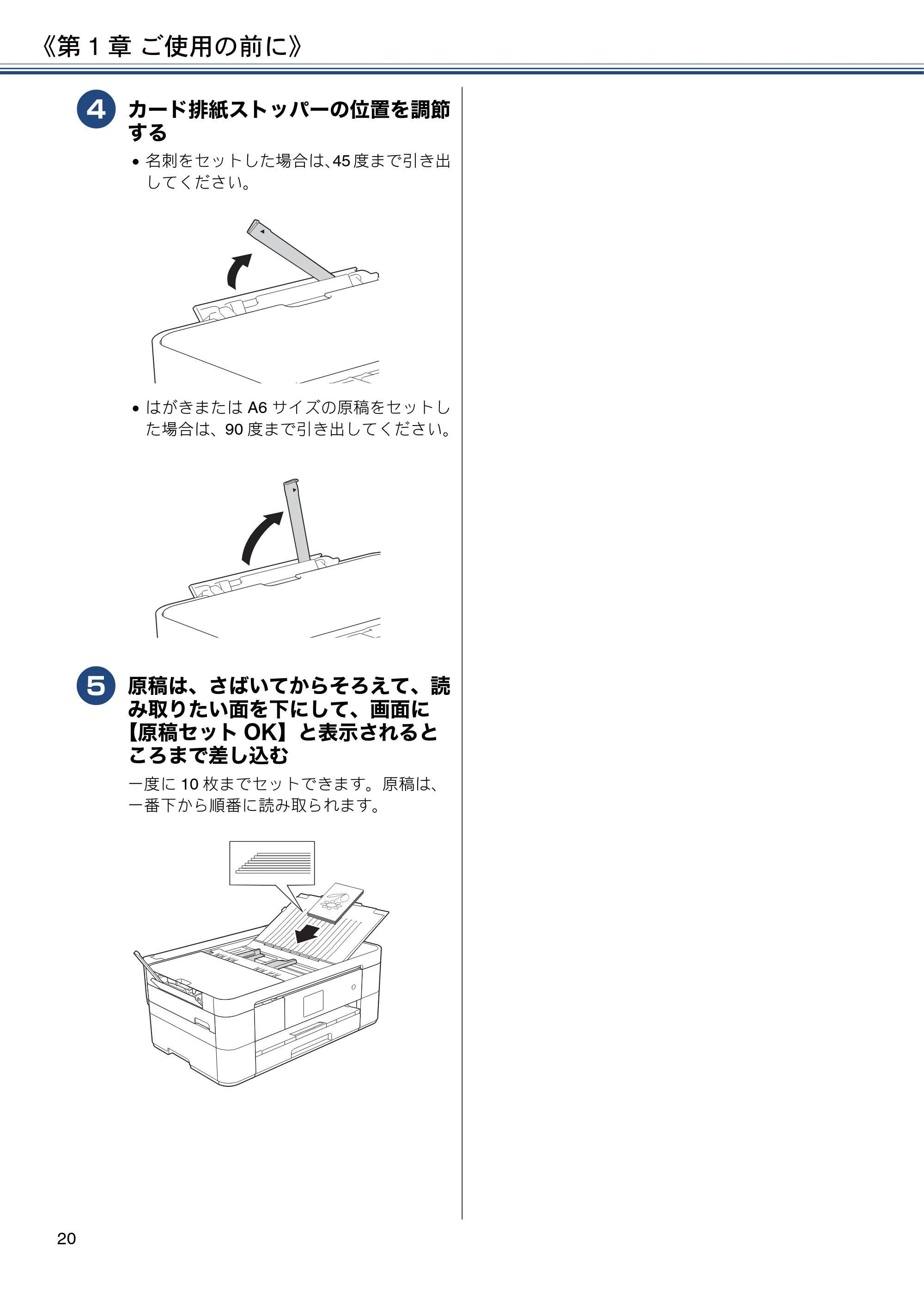
e
原稿は、さばいてからそろえて、読
み取りたい面を下にして、画面に
【原稿セット OK】と表示されると
ころまで差し込む
一度に 10 枚までセットできます。原稿は、
一番下から順番に読み取られます。
必要に応じて設定する
《第 1 章 ご使用の前に》
21
付
録
こんなときは
デジカメプリント
スキャン
コピー
ご使用の前に
プリント
必要に応じて設定する
ご使用の前に次の設定を行ってください。
日付と時刻を設定する
現在の日付と時刻を合わせます。この日付と時刻は、本製品が自動メンテナンスを行うときに使用さ
れます。
設定方法について、詳しくは⇒ユーザーズガイド 応用編 第 2 章「日付と時刻を設定する」
音量を設定する
本製品のボタン確認音量を調整します。
設定方法について、詳しくは⇒ユーザーズガイド 応用編 第 2 章「音量を設定する」
第2章 プリント
《第 2 章 プリント》
22
第 2 章 プリント
プリンターとして使う
本製品とパソコンを接続して、パソコンから印刷できます。
本製品をプリンターとして使用する場合はプリンタードライバーをインストールする必要がありま
す。ドライバーのインストール方法については、「かんたん設置ガイド」をお読みください。
Windows
®
の場合
a
アプリケーションソフトの[ファイ
ル]メニューから[印刷]を選ぶ
b
[印刷]ダイアログボックスの[プ
リンター]で、接続している本製品
を選び、[プリンターのプロパティ]
をクリックする
c
必要に応じて用紙サイズやカラー、
その他の項目を設定し、[OK]を
クリックする
サイズは[基本設定]、カラーは[拡張機
能]タブから設定します。
d
[印刷]をクリックして印刷を実行
する
Macintosh の場合
a
アプリケーションの[ファイル]メ
ニューから[ページ設定]を選ぶ
b
[対象プリンタ]で、接続している
本製品を選び、[OK]をクリック
する
c
アプリケーションの[ファイル]メ
ニューから[プリント]を選ぶ
d
[詳細を表示]をクリックする
e
必要に応じて用紙サイズやカラー、
その他の項目を設定し、[プリント]
をクリックする
第3章 コピー
スキャン
《第 3 章 コピー》
23
付
録
こんなときは
デジカメプリント
コピー
ご使用の前に
プリント
第 3 章 コピー
コピーする
モノクロまたはカラーでコピーします。画質や濃度を変更したり、いろいろなコピーをすることができます。
コピーする
原稿をモノクロまたはカラーでコピーします。
a
原稿をセットする
⇒ 18 ページ「原稿のセット」
b
【コピー】を押す
c
【-】/【+】で部数を入力する
部数表示を押して表示されるテンキーでも
部数を入力できます。
d
【モノクロ スタート】または【カ
ラー スタート】を押す
コピーを中止する
途中でコピーを中止するには、 を押してくださ
い。
設定を変えてコピーするには
コピーの設定は、次のようにして変更することがで
きます。
待ち受け画面の【コピー】を押し、【設定変更】を押
します。設定項目が表示されるので、変更したい項
目を押します。設定が終わったら【OK】を押します。
目的のキーが表示されていないときは、 / を
押して画面を送ります。
- 次の設定について詳しくは、
用紙タイプ
⇒ 24 ページ「用紙タイプを変更する」
用紙サイズ
⇒ 24 ページ「用紙サイズを変更する」
- 次の設定について詳しくは、
⇒ユーザーズガイド 応用編
コピー画質
用紙トレイ選択
拡大 / 縮小
コピー濃度
スタック / ソート
レイアウト コピー
両面コピー
便利なコピー設定
インク節約モード
裏写り除去コピー
ブックコピー
透かしコピー
地色除去コピー
設定を保持する
設定をリセットする
お気に入り登録
24ページ
《第 3 章 コピー》
24
用紙タイプを変更する
使用する用紙に合わせて、用紙タイプを設定します。
a
原稿をセットする
⇒ 18 ページ「原稿のセット」
b
【コピー】を押す
c
【-】/【+】で部数を入力する
d
【設定変更】を押す
e
【用紙タイプ】を押す
キーが表示されていないときは、 / を
押して画面を送ります。
f
セットした用紙の種類を選ぶ
【普通紙/インクジェット紙/ブラザー
BP71 光沢/その他光沢】から選びます。
g
【OK】を押す
h
【モノクロ スタート】または【カ
ラー スタート】を押す
用紙サイズを変更する
使用する用紙に合わせて、用紙サイズを設定します。
a
原稿をセットする
⇒ 18 ページ「原稿のセット」
b
【コピー】を押す
c
【-】/【+】で部数を入力する
d
【設定変更】を押す
e
【用紙サイズ】を押す
キーが表示されていないときは、 / を
押して画面を送ります。
f
セットした用紙のサイズを選ぶ
【A4 / A3 / B4 / A5 / B5 /ハガキ/ 2L
判/ L 判】から選びます。
g
【OK】を押す
h
【モノクロ スタート】または【カ
ラー スタート】を押す
A3 、B4 を選んだ場合は、用紙のセッ
トに関するメッセージが画面に表示さ
れます。表示された内容を確認して、
【OK】を押します。
手差しトレイには、いずれの用紙も一
度に 1 枚しかセットできません。手差
しトレイに用紙をセットする方法につ
いて詳しくは、⇒ 15 ページ「手差しト
レイにセットする」をご覧ください。
第4章 スキャン
プリント
《第 4 章 スキャン》
25
付
録
こんなときは
デジカメプリント
スキャン
コピー
ご使用の前に
第 4 章 スキャン
スキャンする
本製品でスキャンしたデータを接続されているパソコンに送ります。
本製品をスキャナーとして使用する場合はスキャナードライバーをインストールする必要がありま
す。ドライバーのインストール方法については、「かんたん設置ガイド」をお読みください。
スキャンしたデータをパソコンに
保存する
a
原稿をセットする
⇒ 18 ページ「原稿のセット」
b
【スキャン】を押す
c
【ファイル】を押す
パソコンに USB のみで接続している場合
は、手順 0 e に進んでください。
d
スキャンした画像を保存するパソコ
ンを選ぶ
画面に表示されている中から希望のパソコ
ンを選びます。
(USB でも接続している場合は、【< USB
>】とパソコン名が両方表示されていま
す。)
e
【スタート】を押す
付属のアプリケーションソフト
ControlCenter を使ってスキャ
ンする
Windows
®
の場合
プリンタードライバーと一緒にインストールされて
いる ControlCenter4 を使ったスキャンの方法です。
ControlCenter4 には、[Home モード]と[Advanced
モード]の 2 種類のモードが用意されています。こ
こでは、[Advanced モード]を選択した手順で説明
しています。
a
原稿をセットする
⇒ 18 ページ「原稿のセット」
b
パソコンのタスクトレイにある
(ControlCenter4)アイコン
をクリックし、[開く]をクリック
する
タスクトレイに が表示されていないとき
は、Brother Utilities を起動してから、[ ス
キャンする ] -[ControlCenter4]をクリッ
クします。
⇒ 7 ページ「Brother Utilities について
(Windows
®
のみ)」
c
[設定]をクリックして、[モード選
択]を選ぶ
d
[Advanced モード]を選び、
[OK]をクリックする
26ページ
《第 4 章 スキャン》
26
e
画面上部にある[モデル]のプルダ
ウンメニューから、モデル名を選択
する
f
[スキャン]タブをクリックし、
[ファイル]をクリックする
g
必要に応じて、設定を変更する
[ファイル形式]
スキャンするデータのファイル形式を選
択します。
[ファイル名]
ファイル名先頭の文字(プレフィックス)
を変更できます。日付部分は変更できませ
ん。
[保存先]
ス キ ャ ン し た デ ー タ を 保 存 す る フ ォ ル
ダーを設定します。 を押すと、保存先
フォルダーを参照し、選択することができ
ます。
[解像度]
ス キ ャ ン す る 解 像 度 を プ ル ダ ウ ン メ
ニューから選択します。
[ カラー設定 ]
色の濃さをプルダウンメニューから選択
します。
[原稿サイズ]
原稿サイズをプルダウンメニューから選
択します。
h
[スキャン]をクリックする
スキャンの設定画面が表示されます。
設定されているフォルダーにデータが保
存されます。ControlCenter4 について詳し
くは、⇒ユーザーズガイド パソコン活用
&ネットワークをご覧ください。
27ページ
プリント
《第 4 章 スキャン》
27
付
録
こんなときは
デジカメプリント
スキャン
コピー
ご使用の前に
Macintosh の場合
プリンタードライバーと一緒にインストールされて
いる ControlCenter2 を使ったスキャンの方法です。
a
原稿をセットする
⇒ 18 ページ「原稿のセット」
b
[Finder]のメニューから[移動]
-[アプリケーション]を選択し、
[アプリケーション]フォルダ内の
[Brother]から
[ControlCenter]アイコンをダ
ブルクリックする
c
[スキャン]タブをクリックし、
[ファイル]をクリックする
d
[スキャン開始]をクリックする
ControlCenter2 のウィンドウが表示され
ます。
設定ダイアログが表示されます。内容を確
認し、必要があれば設定を変更します。
設定されているフォルダーにデータが保
存されます。ファイル形式や保存フォル
ダー、解像度など、好みや用途に合わせて
設定が変えられます。ControlCenter2 につ
いて詳しくは、⇒ユーザーズガイド パソ
コン活用&ネットワークをご覧ください。
第5章 デジカメプリント
《第 5 章 デジカメプリント》
28
第 5 章 デジカメプリント
写真をプリントする
デジタルカメラで撮影した画像が保存されているメモリーカードまたは USB フラッシュメモリーを本
製品のカードスロットまたは USB フラッシュメモリー差し込み口に差し込んで、直接プリントします。
メモリーカードまたは USB フラッシュメモリー内の画像を見る/プ
リントする
[かんたん印刷]
メモリーカードまたは USB フラッシュメモリー内の画像を画面で確認・プリントできます。
a
メディアスロットカバーを開く
b
メモリーカードまたは USB フラッ
シュメモリーを差し込む
c
【デジカメプリント】を押す
d
【かんたん印刷】を押す
e
プリントしたい画像を押す
目的の画像が表示されていないときは、 /
を押して画面を送ります。
f
【+】/【-】でプリント枚数を設
定し、【OK】を押す
g
手順 0 e、0f を繰り返して、プリント
したい画像をすべて選び、【OK】
を押す
重 要
■ 差し込み口に本製品に対応していなものを差し込んだり、複数のメモリーカードを挿入しないでくだ
さい。本製品が破損する恐れがあります。
メモリーカードまたは USB フラッシュメ
モリー内の画像が表示されます。
設定を変えてプリントするには
《第 5 章 デジカメプリント》
29
付
録
こんなときは
デジカメプリント
スキャン
コピー
ご使用の前に
プリント
h
画面で設定を確認する
i
【印刷設定】を押す
j
【用紙タイプ】を押す
k
セットした用紙の種類を選ぶ
【普通紙/インクジェット紙/ブラザー
BP71 光沢/その他光沢】から選びます。
l
【用紙サイズ】を押す
m
セットした用紙のサイズを選ぶ
【L 判/ 2L 判/ハガキ/ A4 / A3】から選
びます。
n
【OK】を押す
o
【スタート】を押す
p
アクセスが終了していることを確認
して、メモリーカードまたは USB
フラッシュメモリーを引き抜く
設定を変えてプリントするには
設定を確認する画面に表示される【印刷設定】から、
プリント画質や明るさ、コントラストなどの設定を
一時的に変更することができます。
パソコンに接続しているときは、必ず
パソコン上でメモリーカードまたは
USB フラッシュメモリーへのアクセス
を終了させてから、引き抜いてくださ
い。
よく使う設定を初期値として保存する
こともできます。詳しくは、⇒ユー
ザーズガイド 応用編 第 5 章「設定を変
えてプリントするには」
第6章 こんなときは
《第 6 章 こんなときは》
30
第 6 章 こんなときは
紙が詰まったときは
用紙が詰まったときは
用 紙 が 前 面、ま た は 前 面 と 背 面 に 詰
まったときは
画面に【紙が詰まっています 前】または【紙が詰
まっています前,後ろ】と表示された場合は、次の
ようにして用紙を取り除きます。
a
電源プラグをコンセントから抜く
b
多目的トレイに用紙がセットされて
いる場合は、用紙を取り出す
c
用紙トレイを引き出す
d
トレイの挿入口に残っている用紙を
ゆっくり引き抜く
紙が破れないように静かに抜き取ります。
重 要
■ プリントヘッドの下に紙が詰まったときは必ず電源プラグを抜いてください。また、プリントヘッド
の損傷を避けるために紙と接触しない方向にプリントヘッドを動かし、用紙を取り除いてください。
お願い
■ 何度も紙が詰まるときは…
- 紙の曲がりや反りを直して使用してください。
- 付属の「紙詰まり解消シート」を使って、【詰まった紙片の除去 - 繰り返す紙詰まりの解決】の操作
を行ってください。
⇒ 35 ページ「紙詰まりが解消しないときは」
- 給紙ローラーを清掃してください。
⇒別紙「給紙ローラーのクリーニングキット」
- 紙づまり解除カバーがしっかりと閉められていることを確認してください。
⇒ 30 ページ「用紙が前面、または前面と背面に詰まったときは」手順 0 q
⇒ 33 ページ「用紙が背面に詰まったときは」手順 0 h
- 紙の切れ端、クリップなどの異物が内部に残っていないかどうかを、用紙トレイを抜いて確認してく
ださい。
- 用紙が使用できないものである可能性があります。ブラザー純正の専用紙、推奨紙をお使いになるこ
とをお勧めします。
⇒ 64 ページ「専用紙・推奨紙」
■ メッセージに従って対処してもエラーメッセージが消えないときは、電源プラグを抜き差ししてみて
ください。
31ページ
《第 6 章 こんなときは》
31
付
録
こんなときは
デジカメプリント
スキャン
コピー
ご使用の前に
プリント
e
フラップ(1)を手前に持ち上げ
て、詰まった用紙を抜き取る
紙が破れないように静かに抜き取ります。
f
本体内部やフラップの上下に紙片が
残っていないか確認する
残っている紙片があれば、破れないように
静かに抜き取ります。
g
用紙トレイを元に戻す
h
両手で本体カバーを開く
本体カバーが保持される位置まで上げてく
ださい。
i
内部に残っている用紙(1)をゆっ
くり引き抜く
j
更に、内部に紙片(1)が残ってい
ないかをよく確認する
残っている紙片があれば、破れないように
静かに抜き取ります。
1
1
1
1
32ページ
《第 6 章 こんなときは》
32
k
本体カバーを閉じる
両方の側面の溝に手をかけて両手で本体カバー
を持ち、ゆっくりと閉じてください。
l
多目的トレイを開く
残っている紙片があれば、破れないように
静かに抜き取ります。
抜き取れない場合は、手差しトレイ(1)を
手前に倒して、解除レバー(2)を本体の後
ろ方向に押しながら、用紙を抜き取ります。
m
多目的トレイを閉じる
n
本体背面の紙づまり解除カバー
(1)を開く
o
内カバー(1)を開く
重 要
■ 内部に詰まった用紙を取り除くときは、本体内
部になるべく触らないようにご注意ください。
故障の原因となったり、手が汚れたりする場合
があります。用紙が破れてしまった場合は、本
体内部を傷つけないように注意して、紙片をピ
ンセットなどで取り除いてください。
■ プリントヘッドの下に紙が詰まったときは必
ず電源プラグを抜いてください。また、プリン
トヘッドの損傷を避けるために紙と接触しな
い方向にプリントヘッドを動かし、用紙を取り
除いてください。
■ プリントヘッドが図のように右端で止まって
いる場合は、以下の手順で操作してください。
(1)本体カバーを閉じる
(2)電源プラグを差し込む
(3)本体カバーを開く
(4) を長押しする
プリントヘッドが中央に移動します。
(5)電源プラグを抜いて、用紙を取り除く
(6)本体カバーを閉じて、電源プラグをコンセント
に差し込む
本製品の電源が入り、プリントヘッドが所定の位置
に自動的に戻ります。
- 【紙が詰まっています 前】と表示され
ていた場合:⇒手順 0 r へ
- 【紙が詰まっています前,後ろ】と表
示されていた場合:⇒手順 0 l へ
2
1
1
1
33ページ
《第 6 章 こんなときは》
33
付
録
こんなときは
デジカメプリント
スキャン
コピー
ご使用の前に
プリント
p
紙片が残っていないかを確認する
残っている紙片があれば、破れないように
静かに抜き取ります。
q
内カバー、紙づまり解除カバーの順
に閉じる
カバーを押して確実に閉じてください。
r
用紙ストッパーを確実に引き出し
(1)、フラップを開く(2)
s
電源プラグをコンセントに差し込む
t
エラーメッセージが消えていること
を確認する
用紙が背面に詰まったときは
画面に【紙が詰まっています 後ろ】と表示された場
合は、次のように用紙を取り除きます。
a
電源プラグをコンセントから抜く
b
多目的トレイに用紙がセットされて
いる場合は、用紙を取り出す
c
多目的トレイを開く
残っている紙片があれば、破れないように
静かに抜き取ります。
抜き取れない場合は、手差しトレイ(1)を
手前に倒して、解除レバー(2)を本体の後
ろ方向に押しながら、用紙を抜き取ります。
d
多目的トレイを閉じる
e
本体背面の紙づまり解除カバー
(1)を開く
上記の対処をしても紙づまりが繰り返
される場合は、本体内部に小さな紙片
が詰まっていることが考えられます。
⇒ 35 ページ「紙詰まりが解消しない
ときは」
2
1
2
1
1
34ページ
《第 6 章 こんなときは》
34
f
内カバー(1)を開く
g
詰まった用紙を抜き取る
紙が破れないように静かに抜き取ります。
h
内カバー、紙づまり解除カバーの順
に閉じる
カバーを押して確実に閉じてください。
i
両手で本体カバーを開く
本体カバーが保持される位置まで上げてく
ださい。
j
内部に残っている用紙(1)をゆっ
くり引き抜く
k
更に、内部に紙片(1)が残ってい
ないかをよく確認する
残っている紙片があれば、破れないように
静かに抜き取ります。
1
1
1
1
35ページ
《第 6 章 こんなときは》
35
付
録
こんなときは
デジカメプリント
スキャン
コピー
ご使用の前に
プリント
l
本体カバーを閉じる
両方の側面の溝に手をかけて両手で本体カ
バーを持ち、ゆっくりと閉じてください。
m
電源プラグをコンセントに差し込む
n
エラーメッセージが消えていること
を確認する
紙詰まりが解消しないときは
詰まった紙を取り除いても、用紙詰まりの表示が 3
回以上繰り返された場合は、詰まった紙片を除去す
るようにメッセージが表示されます。次のようにし
て紙片を取り除きます。
a
【はい】を押して待ち受け画面に戻
る
b
【メニュー】を押す
c
【メンテナンス】、【詰まった紙片の
除去 - 繰り返す紙詰まりの解決】を
順に押す
d
画面の表示に従って詰まった紙片を
取り除く
重 要
■ 内部に詰まった用紙を取り除くときは、本体内
部になるべく触らないようにご注意ください。
故障の原因となったり、手が汚れたりする場合
があります。用紙が破れてしまった場合は、本
体内部を傷つけないように注意して、紙片をピ
ンセットなどで取り除いてください。
■ プリントヘッドの下に紙が詰まったときは必
ず電源プラグを抜いてください。また、プリン
トヘッドの損傷を避けるために紙と接触しな
い方向にプリントヘッドを動かし、用紙を取り
除いてください。
■ プリントヘッドが図のように右端で止まって
いる場合は、以下の手順で操作してください。
(1)本体カバーを閉じる
(2)電源プラグを差し込む
(3)本体カバーを開く
(4) を長押しする
プリントヘッドが中央に移動します。
(5)電源プラグを抜いて、用紙を取り除く
(6)本体カバーを閉じて、電源プラグをコンセント
に差し込む
本製品の電源が入り、プリントヘッドが所定の位置
に自動的に戻ります。
上記の対処をしても紙づまりが繰り返
される場合は、本体内部に小さな紙片
が詰まっていることが考えられます。
⇒ 35 ページ「紙詰まりが解消しない
ときは」
作業の中で、「紙詰まり解消シート」を
手差しトレイに横向きにセットする手
順があります。
- 「紙詰まり解消シート」が無い場合
は、A4 サイズの厚紙または光沢紙を
ご使用ください。
- 用紙は手前側にある手差しトレイに
セットしてください。多目的トレイ
にはセットしないでください。
A6サイズより大きな原稿をセットしたときに、ADF(自動原稿送り装置)に原稿が詰まったときは
《第 6 章 こんなときは》
36
A6 サイズより大きな原稿をセッ
トしたときに、ADF(自動原稿送
り装置)に原稿が詰まったときは
ADF(自動原稿送り装置)内部に詰まっ
た場合
a
ADF(自動原稿送り装置)から、
詰まっていない原稿をすべて取り
除く
b
ADF カバーを開き、詰まった原稿
を抜き取る
原稿が破れないように静かに抜き取ります。
c
ADF カバーを閉じる
d
を押す
吸い込み口付近に詰まった場合
a
ADF(自動原稿送り装置)から、
詰まっていない原稿をすべて取り
除く
b
原稿台カバーを開き、詰まった原稿
を抜き取る
原稿が破れないように静かに抜き取ります。
c
原稿台カバーを閉じる
d
を押す
名刺/はがき/A6サイズの原稿をセットしたときに、原稿が詰まったときは
《第 6 章 こんなときは》
37
付
録
こんなときは
デジカメプリント
スキャン
コピー
ご使用の前に
プリント
紙片が詰まった場合
a
原稿台カバーを開く
b
名刺のような、折れ曲がりにくくし
なる紙を差し込んで紙片を取り除く
c
原稿台カバーを閉じる
d
を押す
名刺 / はがき /A6 サイズの原稿
を セ ッ ト し た と き に、原 稿 が 詰
まったときは
a
ADF(自動原稿送り装置)から、
詰まっていない原稿をすべて取り
除く
b
カード排紙トレイ(1)と ADF カ
バー(2)を開く
c
詰まった原稿を抜き取る
原稿が破れないように静かに抜き取ります。
d
ADF カバーを閉じる
e
カード排紙トレイを開けた状態で
を押す
2
1
印刷品質が良くないときは
《第 6 章 こんなときは》
38
印刷品質が良くないときは
白紙のまま印刷される、印刷がかすれる、薄い、印刷面に白い筋が入る、違う色になるなど、印刷品
質が良くないときは、プリントヘッドのクリーニングを行ったり、印刷位置のズレを補正する必要が
あります。
印刷品質をチェックする
[印刷品質のチェックと改善]
プリントヘッドをクリーニングしても印刷品質が改
善されない場合は、「印刷品質チェックシート」を出
力し、再度クリーニングを行います。
a
を押す
b
【印刷品質のチェックと改善 - かす
れ , スジ , ずれの改善】を押す
c
【印刷品質のチェックと改善 - かす
れ , 白スジの改善】を押す
d
A4 サイズの普通紙を用紙トレイに
セットして、【スタート】を押す
⇒ 11 ページ「用紙トレイにセットする」
e
印刷にかすれや抜けがある場合は
【はい】を、きれいに印刷されてい
る場合は【いいえ】を押す
1 色でも「悪い例」のような状態があるとき
は、【はい】を押します。
f
画面の表示に従って、カラーおよび
モノクロそれぞれの印刷結果にもっ
とも近い番号を選ぶ
g
【スタート】を押す
h
を押してチェックを終了する
「印刷品質チェックシート」が印刷されます。
【はい】を押した場合は、⇒手順 0 f へ
【いいえ】を押した場合は、終了です。
番号の選択結果により、適切なクリーニン
グを行います。
画面に従って操作してください。
プリントヘッドのクリーニングを行いま
す。クリーニング終了後、【はい】を押し
て、手順 0 d に戻ります。
1 回のヘッドクリーニングで問題が解決しない
場合、何度かクリーニングを行うことで、解決
できる場合があります。ヘッドクリーニングを
5 回行っても問題が解決しない場合は、コール
センター(お客様相談窓口)にご連絡くださ
い。
ୃુ
ဥঞͼΒ
łĵȂŖŔ τΗȜȂ
ΈΔ·ΞͻήȂŃĶ
ဥঞͼΒ
łĴȂŃĵȂτΐλȜȂ
ςȜ΄σȂłĶȂłķȂijō Ȃ
ō ȂΧ΄΅Ȃ؉໘Χ΄΅Ȃ
εΑΠȜΡȂͼϋΟΛ
·ΑȜΡȂ໑ൟ
࿒ݑͤ͘႕
罫線ずれ、文字ぶれを改善する
《第 6 章 こんなときは》
39
付
録
こんなときは
デジカメプリント
スキャン
コピー
ご使用の前に
プリント
罫線ずれ、文字ぶれを改善する
[罫線ずれの補正]
印刷位置がずれている場合に、印刷位置が正しいか
を確認し、必要に応じて補正します。
a
を押す
b
【印刷品質のチェックと改善 - かす
れ , スジ , ずれの改善】を押す
c
【罫線ずれの補正 - 罫線ずれ , 文字ぶ
れ改善】を押す
d
【次へ】を押す
e
補正する用紙サイズを選ぶ
【A4 / A3 / B4 / B5 / US レター/レ
ジャー/リーガル/エグゼクティブ】から
選びます。
キーが表示されていないときは、 / を
押して画面を送ります。
f
【かんたん補正】または【高度な補
正】を押す
補正精度を高めたい場合は、【高度な補正】
を選んでください
g
設定したサイズの普通紙を、用紙ト
レイまたは手差しトレイにセットす
る
⇒ 11 ページ「用紙トレイにセットする」
⇒ 15 ページ「手差しトレイにセットする」
h
【スタート】を押す
i
印刷されたチェックシートのパター
ンで、最も縦筋が目立たない番号を
(A) パターンから順に選び、【OK】
を押す
下記の例では、「6」が最適な印刷位置です。
j
を押して操作を終了する
補正前と補正後は次のようになります。
「罫線ずれチェックシート」が印刷されま
す。
֣
क़պ౾̴̦̞ͦ̀ͥે
֣ఠ
क़պ౾̦ୃ̱̞ે
ఠ
スキャナー(読み取り部)を清掃する
《第 6 章 こんなときは》
40
スキャナー(読み取り部)を清掃
する
スキャナー(読み取り部)が汚れていると、コピー
時の画質が悪くなります。きれいな画質を保つため
に、こまめにスキャナー(読み取り部)を清掃して
ください。
a
電源プラグをコンセントから抜く
b
原稿台カバーを開けて、読み取り部
を拭く
水を含ませて固く絞った柔らかい布で、原
稿台ガラス(1)、原稿台カバーのプラス
チック面(2)を拭いてください。
c
ADF 読み取り部を拭く
水を含ませて固く絞った柔らかい布で、白
色のバー(1)と ADF 読み取り部(2)を拭
いてください。
d
原稿台カバーを閉じる
e
電源プラグをコンセントに差し込む
給紙ローラーを清掃する
給紙ローラーが汚れていると、給紙しづらくなった
り、用紙が汚れたりします。付属のローラークリー
ニングシートを使って、給紙ローラーを清掃してく
ださい。
⇒別紙「給紙ローラーのクリーニングキット」
1
2
2
1
画面にメッセージが表示されたときは
《第 6 章 こんなときは》
41
付
録
こんなときは
デジカメプリント
スキャン
コピー
ご使用の前に
プリント
画面にメッセージが表示されたときは
本製品に異常があるときは、下記のようなメッセージと処置方法が画面に表示されます。画面に表示
された処置方法や、下記の処置を行っても問題が解決しないときは、電源プラグを抜いて電源をオフ
にし、数秒後にもう一度差し込んでみてください。これによって改善される場合があります。それで
も不具合が改善しないときは、メッセージを控えた上でコールセンター(お客様相談窓口)にご連絡
ください。
メッセージ 原因 対処
インクカートリッジ
がありません
インクカートリッジがセット
されていない。
インクカートリッジをセットしてください。
⇒ユーザーズガイド 応用編 第 6 章「インクカート
リッジを交換する」
インクを検知できま
せん
機械が検知する前に素早くイ
ンクカートリッジを交換した。
セットされている新しいインクカートリッジを取り
外し、もう一度ゆっくり取り付けてください。
検 知 で き な い イ ン ク カ ー ト
リッジが取り付けられている
か、検知部が破損している。
検知可能なインクカートリッジをセットしてくださ
い。検知可能なインクカートリッジをセットしても
メッセージが表示される場合は、コールセンター(お
客様相談窓口)にご連絡ください。
インクカートリッジが正しく
セットされていない。
リリースレバーが上がるまで、インクカートリッジ
を確実に押してセットします。
正 し い 型 番 の イ ン ク カ ー ト
リッジを使用していない。
本製品で使用できるインクカートリッジをご利用く
ださい。
⇒ 64 ページ「消耗品」
インク量を検知でき
ません
純正インクを使用していない。 弊社純正でないインクカートリッジをご使用になる
と、本製品がインク量を検知できない場合がありま
す。弊社純正品に交換してください。純正品に換え
てもメッセージが表示される場合は、コールセン
ター(お客様相談窓口)にご連絡ください。
印刷できません
インク交換
ブラックまたはカラーインク
のいずれかが空になった。
画面に表示されている色のインクカートリッジを交
換してください。
⇒ユーザーズガイド 応用編 第 6 章「インクカート
リッジを交換する」
印刷できません XX
※ XX はエラー番号
です。番号はエラー
の原因によって変わ
ります。
機械内部で用紙の切れ端や異
物が詰まっているなどの機械
的な異常が発生した。
本体カバーを開けて、詰まった用紙の切れ端や異物
を取り除いて、本体カバーを閉めてください。
⇒ 35 ページ「紙詰まりが解消しないときは」
問題が解決されない場合は、電源プラグをいったん
抜いて、接続し直してください。それでも問題が解
決されない場合は、コールセンター(お客様相談窓
口)にご連絡ください。
カード排紙トレイが
閉じています
カード排紙トレイが開いてい
ない。
カード排紙トレイを開けてください。名刺、はがき、
A6 サイズの原稿を読み取る場合、カード排紙トレイ
が閉じていると原稿を読み取ることができません。
カード排紙トレイが
開いています
カード排紙トレイが閉まって
いない。
カード排紙トレイを閉じてください。A6 サイズより
大きい原稿を読み取る場合、カード排紙トレイが開
いていると原稿を読み取ることができません。
カバーが開いています
インクカバーを閉じ
てください
インクカバーが完全に閉まっ
ていない。
インクカバーを閉め直してください。
カバーが開いています
本体カバーを閉じて
ください
本体カバーが完全に閉まって
いない。
本体カバーを閉め直してください。
紙が詰まっています
後ろ
用紙が詰まっている。 詰まった用紙を取り除いてください。
⇒ 30 ページ「用紙が詰まったときは」
ガイドが用紙のサイズに合っ
ていない。
ガイドが用紙のサイズに合っていることを確認して
ください。
給紙ローラーが汚れている。 給紙ローラーを清掃してください。
⇒別紙「給紙ローラーのクリーニングキット」
42ページ
《第 6 章 こんなときは》
42
紙が詰まっています
前
用紙が詰まっている。 詰まった用紙を取り除いてください。
⇒ 30 ページ「用紙が詰まったときは」
ガイドが用紙のサイズに合っ
ていない。
ガイドが用紙のサイズに合っていることを確認して
ください。
紙が詰まっています
前 , 後ろ
用紙が詰まっている。 詰まった用紙を取り除いてください。
⇒ 30 ページ「用紙が詰まったときは」
ガイドが用紙のサイズに合っ
ていない。
ガイドが用紙のサイズに合っていることを確認して
ください。
手差しトレイに用紙を 2 枚以上
セットしている。
手差しトレイには、一度に 1 枚しかセットできませ
ん。また、複数枚の用紙を使用するときは、画面に
次の用紙のセットを促すメッセージが表示されるの
をお待ちください。
詰まった用紙は取り除いてください。
⇒ 30 ページ「用紙が詰まったときは」
次の用紙のセットが可能であ
ることを示すメッセージが表
示される前に、手差しトレイに
用紙をセットした。
紙詰まりを繰り返し
ています
機械内部で用紙の切れ端や異
物が詰まっているなどの機械
的な異常が発生した。
内部に詰まった紙片を除去してください。
⇒ 35 ページ「紙詰まりが解消しないときは」
給紙の失敗を繰返して
います
給紙ローラーが汚れている。 給紙ローラーの清掃をしてください。
⇒別紙「給紙ローラーのクリーニングキット」
クリーニング中 プリントヘッドのクリーニン
グ中。
そのまましばらくお待ちください。
⇒ユーザーズガイド 応用編 第 6 章「プリントヘッド
をクリーニングする」
クリーニングできま
せん XX
※ XX はエラー番号
です。番号はエラー
の原因によって変わ
ります。
機械内部で用紙の切れ端や異
物が詰まっているなどの機械
的な異常が発生した。
本体カバーを開けて、詰まった用紙の切れ端や異物
を取り除いて、本体カバーを閉めてください。
⇒ 35 ページ「紙詰まりが解消しないときは」
問題が解決されない場合は、電源プラグをいったん
抜いて、接続し直してください。それでも問題が解
決されない場合は、コールセンター(お客様相談窓
口)にご連絡ください。
室温が高すぎます 室温が高くなっている。 室温を下げ、しばらくたった後にお使いください。
室温が低すぎます 室温が低くなっている。 室温を上げ、しばらくたった後にお使いください。
使用不能な USB 機器
です
前面にケーブル接続
された機器はご利用
できません
とり外してオン / オフ
ボタンでリセットし
てください
本製品に対応していない USB
機器が接続されている。また
は、接続された USB 機器が壊
れている可能性がある。
USB ケーブルを抜き、本製品の電源を入れ直してく
ださい。本製品では、メモリーカードから写真をプ
リントすることもできます。
⇒ユーザーズガイド 応用編 第 5 章「使用できるメモ
リーカードと USB フラッシュメモリー」
使用不能な USB 機器
です
USB 機器を抜いてく
ださい
USB フラッシュメモリーが
フォーマットされていない。
または、壊れている。
USB フラッシュメモリーを抜き、パソコンなどで
フォーマットしてください。
または、正常に動作する USB フラッシュメモリー
を差し込んでください。
USB フラッシュメモリーが正
しく差し込まれていない。
USB フラッシュメモリーを抜いて、差し込み直し
てください。
本製品に対応していない USB
フラッシュメモリーがセット
されている。
USB フラッシュメモリーを抜いてください。
使用不能な USB ハブ
です
USB ハブを抜いてく
ださい
USB ハブまたはハブを内蔵し
た USB 機器がセットされてい
る。
※ハブ回路が内蔵された一部
の USB フラッシュメモリーに
対しても、このエラーメッセー
ジが表示されます。
本製品はハブ、またはハブを内蔵した USB 機器には
対応しておりません。ハブ、または USB 機器を抜い
てください。
メッセージ 原因 対処
43ページ
《第 6 章 こんなときは》
43
付
録
こんなときは
デジカメプリント
スキャン
コピー
ご使用の前に
プリント
初 期 化 で き ま せ ん
XX
※ XX はエラー番号で
す。番号はエラーの原
因 に よ っ て 変 わ り ま
す。
機械内部で用紙の切れ端や異
物が詰まっているなどの機械
的な異常が発生した。
本体カバーを開けて、詰まった用紙の切れ端や異物
を取り除いて、本体カバーを閉めてください。
⇒ 35 ページ「紙詰まりが解消しないときは」
問題が解決されない場合は、電源プラグをいったん
抜いて、接続し直してください。それでも問題が解
決されない場合は、コールセンター(お客様相談窓
口)にご連絡ください。
ス キ ャ ン で き ま せ ん
XX
※ XX はエラー番号で
す。番号はエラーの原
因 に よ っ て 変 わ り ま
す。
機械内部で用紙の切れ端や異
物が詰まっているなどの機械
的な異常が発生した。
本体カバーを開けて、詰まった用紙の切れ端や異物
を取り除いて、本体カバーを閉めてください。
⇒ 35 ページ「紙詰まりが解消しないときは」
問題が解決されない場合は、電源プラグをいったん
抜いて、接続し直してください。それでも問題が解
決されない場合は、コールセンター(お客様相談窓
口)にご連絡ください。
タッチパネルエラー 電源オン後のタッチパネルの
初期化完了前に画面に触れた。
電源プラグをコンセントから外すか、本製品の電源
をオフにします。タッチパネルに乗ったり触れたり
しているものがないことを確認し、本製品の電源プ
ラグをコンセントに差し込むか、電源をオンにしま
す。画面上にボタンが表示されるまで待ってから
タッチパネルを使用してください。
タッチパネルの下部と枠の間
にゴミなどの異物が入ってい
る。
タッチパネルの下部を指で押して、タッチパネル下
部と枠のすきまに厚紙など、画面を傷つけないもの
を差し込み、異物を取り除いてください。
詰まっています/長す
ぎます
原稿が ADF(自動原稿送り装
置)に詰まっている。または、
原稿が長すぎる。
詰まった原稿を取り除き、 を押したあと、原稿を
正しくセットし直してください。
⇒ 36 ページ「A6 サイズより大きな原稿をセットし
たときに、ADF(自動原稿送り装置)に原稿が詰まっ
たときは」
セットできる原稿の長さを確認してください。
⇒ 18 ページ「ADF(自動原稿送り装置)にセットで
きる原稿」
データが残っています 印刷データが本体のメモリー
に残っている。
を押してください。
(印刷を中止し、印刷中の用紙を排出します。)
パソコン側が印刷を一時停止
したままになっている。
パソコン側で印刷を再開してください。
トレイが引き出され
ました
用紙トレイが抜かれたとき、用
紙設定を確認するためのメッ
セージと現在トレイに設定さ
れている用紙タイプと用紙サ
イズが表示されます。
メッセージを表示させない場合は、【トレイ確認】を
【オフ】に設定してください。
⇒ 17 ページ「トレイ確認を設定する」
トレイ設定が違いま
す
本製品で設定した【用紙サイ
ズ】が、パソコンからの印刷や
コピーを行うときに指定した
用紙のサイズと一致していな
い。
画面のメッセージに従って、用紙を入れ替えるか、
【用紙サイズ】を変更して、再度印刷してください。
【用紙サイズ】の設定を印刷したいサイズに変更し、
用紙トレイに印刷したいサイズの用紙をセットして
ください。
⇒ 17 ページ「用紙の種類とサイズを設定する」
トレイに用紙がセッ
トされました
多目的トレイに用紙がセット
されたとき、用紙設定を確認す
るためのメッセージと現在ト
レイに設定されている用紙タ
イプと用紙サイズが表示され
ます。
メッセージを表示させない場合は、【トレイ確認】を
【オフ】に設定してください。
⇒ 17 ページ「トレイ確認を設定する」
メッセージ 原因 対処
44ページ
《第 6 章 こんなときは》
44
廃インク吸収パッド
満杯
廃インク吸収パッド
*1
の吸収量
が限界に達した。
*1
ヘッドクリーニング実行中
に排出される微量のインクを
吸収する部品
廃インク吸収パッドの吸収量が限界に達すると、本
製品内部でのインク漏れを防ぐためにヘッドクリー
ニングができなくなります。廃インク吸収パッドを
交換するまで印刷はできません。廃インク吸収パッ
ドはお客様自身による交換ができませんので、お買
い求めいただいた販売店またはコールセンター(お
客様相談窓口)にご連絡ください。
ファイルがありません メモリーカードまたは USB フ
ラッシュメモリー内に印刷可
能なファイルが存在しない。
メモリーカードまたは USB フラッシュメモリーに
保存されているファイル形式を確認してください。
プリンター使用中 本製品のプリンターが動作中。 印刷が終了してから再度操作してください。
まもなくインク切れ インクの残りが少なくなって
いる。
新しいインクカートリッジをご準備ください。弊社
ダイレクトクラブで購入することもできます。
⇒ 67 ページ「消耗品などのご注文について」
まもなく廃インク吸
収パッド満杯
廃インク吸収パッド
*1
の吸収量
が限界に近づいている。
*1
ヘッドクリーニング実行中
に排出される微量のインクを
吸収する部品
廃インク吸収パッドの吸収量が限界に達すると、交
換するまで印刷ができなくなります。廃インク吸収
パッドはお客様自身による交換ができませんので、
お早めにお買い求めいただいた販売店またはコール
センター(お客様相談窓口)にご連絡ください。
メディアのファイル
が多すぎます
メモリーカードまたは USB フ
ラッシュメモリーに、合わせて
999 個以上のフォルダーとファ
イルが保存されている。
本製品からメモリーカードまたは USB フラッシュ
メモリーに保存できるフォルダーとファイルの数は
最大 999 個までです。
メモリーカード内のフォルダーとファイルの数を
999 個より少なくしてください。
999 個より少ない場合は、不要なデータを削除して
空き容量を増やしてください。
メディア容量がいっ
ぱいです
メモリーカードまたは USB フ
ラッシュメモリーの空き容量
が不足している。
メモリーカードまたは USB フラッシュメモリー内
の不要なデータを削除するなどして、空き容量を増
やしてからお試しください。
メモリがいっぱいで
す
読み取り分コピー/取
り消し
コピー中に本製品のメモリー
に空き容量がなくなった。
複数枚をコピーしたときは、【読み取り分コピー】を
押すと、すでに読み取りが終わっている原稿の分だ
けコピーを行います。
または【取り消し】を押すとコピーを中止しま
す。
メモリカードエラー メモリーカードがフォーマッ
トされていない。または、壊れ
ている。
メモリーカードを抜き、パソコンなどでフォーマッ
トしてください。
または、正常に動作するメモリーカードを差し込ん
でください。
メモリーカードが正しく差し
込まれていない。
メモリーカードを抜いて、差し込み直してください。
メッセージ 原因 対処
45ページ
《第 6 章 こんなときは》
45
付
録
こんなときは
デジカメプリント
スキャン
コピー
ご使用の前に
プリント
モノクロ片面印刷の
み可能
1 色以上のカラーインクがなく
なっている。
この内容が表示されている間
は次の操作のみ可能です。
- 印刷
印刷設定時、用紙種類を[普通
紙]、カラーを[モノクロ]に
設定して、強制的にモノクロ印
刷をすれば、片面印刷の場合に
限りモノクロでの印刷が可能
です。ブラックインクがあるあ
いだは、この状態でも約 1ヶ月
間使用できます。
- コピー
用紙タイプを【普通紙】に設定
している場合、モノクロでコ
ピーできます。ただし、両面コ
ピーはできません。
ただし、次の場合は、モノクロ
でも印刷できません。
- 空のインクカートリッジを
取り外した場合
- プリンタードライバーの[基
本設定]タブで[乾きにくい
紙]をチェックしている場合
(パソコン側で印刷をキャン
セルし、本製品でも を押
して印刷を取り消してくだ
さい。)
新しいインクカートリッジに交換してください。
⇒ユーザーズガイド 応用編 第 6 章「インクカート
リッジを交換する」
用紙サイズが不一致
です
[トレイ #1]
用紙サイズが不一致
です
用紙のセット方向が間違って
いる。
トレイに示されている用紙サイズの目盛りに合わせ
て用紙をセットし直してください。
設定したサイズの用紙を正しい方向でセットしたこ
とを確認してください。
⇒ 11 ページ「用紙のセット」
レポート印刷は、A4 より小さいサイズの用紙に対応
していません。トレイに A4 サイズの用紙をセット
し、用紙サイズも A4 に設定してください。
設定した用紙サイズ以外の用
紙がセットされている。
用 紙トレイ #1 が抜
けています
用 紙 ト レ イ が 正 し い 位 置 に
セットされていない。
用紙トレイを本体からいったん引き出し、もう一度
ゆっくりと確実に差し込んでください。
それでもメッセージが表示される場合は、紙片や異
物が本体内部に詰まっていないか確認してくださ
い。
⇒ 30 ページ「用紙が前面、または前面と背面に詰
まったときは」
用 紙 を 送 れ ま せ ん
[トレイ #1]
用 紙 を 送 れ ま せ ん
[多目的トレイ]
用紙がないか、正しくセットさ
れていない。
トレイに用紙を入れ直してください。
用紙を補給するか、正しい位置にセットして、【OK】
を押してください。
⇒ 11 ページ「用紙のセット」
用紙が詰まっている。 詰まった用紙を取り除いてください。
⇒ 30 ページ「用紙が詰まったときは」
紙づまり解除カバーが開いて
いる。
内カバー、紙づまり解除カバーの順に確実に閉めて
ください。
⇒ 30 ページ「用紙が前面、または前面と背面に詰
まったときは」手順 0 q
給紙ローラーが汚れている。 給紙ローラーを清掃してください。
⇒別紙「給紙ローラーのクリーニングキット」
用紙が手差しトレイの中央に
セットされていない。
用紙を手差しトレイからいったん外し、ガイドを用
紙サイズの目盛りに合わせ直した上で再度セットし
てください。
⇒ 15 ページ「手差しトレイにセットする」
メッセージ 原因 対処
無線LAN設定で困ったときは(無線LANレポート)
《第 6 章 こんなときは》
46
無線 LAN 設定で困ったときは(無線 LAN レポート)
パソコン画面または製品から印刷された無線 LAN レポートに表示されたエラーコードを確認してくだ
さい。エラーコードの意味と解決方法は、以下のとおりです。
エラーコード 意味 解決方法
TS-01 無線 LAN 設定が有効になっていな
い。
本製品の無線 LAN 設定を有効にしてください。
TS-02 無線 LAN アクセスポイントが見つ
かりませんでした。
ルーターの電源プラグを抜き、10 秒待ってから、も
う一度電源プラグを差し直してください。
MACアドレスフィルタリングなどの接続制限機能を
利用している場合は、本製品のアクセスを許可して
ください。
SSID やネットワークキーを入力した場合は、再度無
線 LAN 設定をやり直してください。
TS-04 本製品でサポートしていない認証
方式、暗号化方法です。
無線 LAN アクセスポイントで使用されている認証方
式、暗号化方式を、本製品ではサポートしておりま
せん。無線 LAN アクセスポイントの認証と暗号化方
式を変更してください。
TS-05 SSID とネットワークキーの設定が
間違っています。
無線 LAN アクセスポイントの SSID、ネットワーク
キーを確認してください。
TS-06 無線 LAN のセキュリティー情報(認
証方式、暗号化方式、ネットワーク
キー)の設定が間違っています。
無線 LAN のセキュリティー情報(認証方式、暗号化
方式、ネットワークキー)を確認して、再度無線 LAN
設定をやり直してください。
WEP を使用している場合、本製品では 1 番目の WEP
キーのみ使用できます。
TS-07 WPS/AOSS™ を実行している無線
LAN アクセスポイントが見つかり
ません。
WPS または AOSS™ 対応の無線 LAN アクセスポイ
ントを使用している場合、本体と無線 LAN アクセス
ポイントの両方の操作が必要です。無線 LAN アクセ
スポイントの操作方法は、お使いの無線 LAN アクセ
スポイントの取扱説明書をご覧ください。
TS-08 WPS/AOSS™ を実行している無線
LAN アクセスポイントが複数見つ
かりました。
近くで別の WPS/AOSS™ の設定が行われています。
干渉を避けるため、数分後に無線 LAN 設定をやり直
してください。
故障かな?と思ったときは(修理を依頼される前に)
《第 6 章 こんなときは》
47
付
録
こんなときは
デジカメプリント
スキャン
コピー
ご使用の前に
プリント
故障かな ? と思ったときは(修理を依頼される前に)
修理を依頼される前に下記の項目および弊社サポートサイト(ブラザーソリューションセンター)
(http://support.brother.co.jp/)の「よくあるご質問(Q&A)」をチェックしてください。それでも異常
があるときは、電源プラグを抜いて電源をオフにし、数秒後にもう一度差し込んでみてください。こ
れによって改善される場合があります。それでも不具合が改善しないときは、コールセンター(お客
様相談窓口)にご連絡ください。
ネットワーク接続した状態で印刷できない、スキャンできないなどの問題があるときは、ユーザーズ
ガイド パソコン活用&ネットワークを参照してください。
項目 こんなときは ここをチェック 対処のしかた
コピー 用紙が出てこない。 用紙は正しくセットされ
ていますか。
用紙、本体カバーを正しくセットしてくだ
さい。
⇒ 11 ページ「用紙のセット」用紙がなくなっていませ
んか。
本体カバーまたはインク
カバーは確実に閉まって
いますか。
用紙が詰まっていません
か。
詰まった用紙を取り除いてください。
⇒ 30 ページ「用紙が詰まったときは」
インクの残量は十分です
か。
インク残量を確認してください。
⇒ユーザーズガイド 応用編 第 6 章「インク
残量を確認する」
給紙ローラーが汚れてい
ませんか。
給紙ローラーを清掃してください。
⇒別紙「給紙ローラーのクリーニングキッ
ト」
用紙が白紙のまま出てく
る。
プリントヘッドのノズル
が目詰まりしていません
か。
印刷品質チェックを行い、問題のあるプリ
ントヘッドをクリーニングしてください。
⇒ 38 ページ「印刷品質をチェックする」
本製品には、印刷品質を維持するために、
自動でヘッドクリーニングを行う機能があ
ります。ただし、電源プラグが抜かれてい
るとこの機能が働きません。電源の入 / 切
は、電源プラグの抜き差しではなく、操作
パネル上の電源ボタンで行うことを強くお
勧めします。
原稿を裏返しにセットし
ていませんか。
原稿を正しくセットし、操作をやり直して
ください。
⇒ 18 ページ「原稿のセット」
きれいにコピーできない。 読み取り部が汚れていま
せんか。
スキャナー(読み取り部)を清掃してくだ
さい。
⇒ 40 ページ「スキャナー(読み取り部)を
清掃する」
プリントヘッドのノズル
が目詰まりしていません
か。
ヘッドクリーニングを行ってください。
⇒ユーザーズガイド 応用編 第 6 章「プリン
トヘッドをクリーニングする」
本製品には、印刷品質を維持するために、
自動でヘッドクリーニングを行う機能があ
ります。ただし、電源プラグが抜かれてい
るとこの機能が働きません。電源の入 / 切
は、電源プラグの抜き差しではなく、操作
パネル上の電源ボタンで行うことを強くお
勧めします。
コピーに黒い線が入る。 スキャナー(読み取り部)
が汚れていませんか。
ADF 読み取り部を清掃してください。
⇒ 40 ページ「スキャナー(読み取り部)を
清掃する」
48ページ
《第 6 章 こんなときは》
48
コピー 文字や罫線、画像がずれて
いる、またはにじんでいる
ように見える。
プリントヘッドがずれて
いませんか。
罫線ずれチェックシートの印刷結果に従っ
て補正を行ってください。
⇒ 39 ページ「罫線ずれ、文字ぶれを改善す
る」
用紙が何度も詰まる。 本体内部に紙片が残って
いませんか。
本体内部から紙片を取り除いてください。
⇒ 30 ページ「用紙が詰まったときは」
自動両面コピーのとき、用
紙が何度も詰まる。
排紙ローラーが汚れてい
ませんか。
排紙ローラーを清掃してください。
⇒ユーザーズガイド 応用編 第 6 章「排紙
ローラーを清掃する」
自動両面コピーのとき、用
紙のうら面が汚れる。
お も て 面 の 印 刷 内 容 に
よっては、インクが乾きに
くく、用紙のうら面が汚れ
る場合があります。
両面コピーの【あんしん設定】をお試しく
ださい。
⇒ユーザーズガイド 応用編 第 3 章「両面コ
ピーする」
ADF(自動原稿送り装置)
使用時、原稿が送り込まれ
ていかない。
画面に【原稿セット OK】
と表示される位置まで原
稿をしっかりと差し込ん
でいますか。
原稿を一度取り出し、もう一度確実にセッ
トしてください。
ADF カ バー は 確実 に 閉
まっていますか。
ADF カバーを閉じ直してください。
原稿が厚すぎたり、薄すぎ
たりしていませんか。
推奨する厚さの原稿を使用してください。
原 稿 が 折 れ 曲 が っ た り、
カールしたり、しわになっ
ていませんか。
原稿台ガラスからコピーをしてください。
原稿が小さすぎませんか。 小さすぎる原稿は、原稿台ガラスにセット
してください。
原稿挿入口に破れた原稿な
どが詰まっていませんか。
ADF カバーを開け、詰まっている原稿を取
り除いてください。
ADF(自動原稿送り装置)
使用時、原稿が斜めになっ
てしまう。
ADF ガイドを原稿に合わ
せていますか。
ADF ガイドを原稿の幅に合わせてから原稿
をセットしてください。
原稿挿入口に破れた原稿な
どが詰まっていませんか。
ADF カバーを開け、詰まっている原稿を取
り除いてください。
ADF(自動原稿送り装置)
使用時、本製品の動作が遅
くなる。
大量の原稿を連続で読み
取らせていませんか。
製品の温度上昇を防ぐため、動作が遅くな
ることがあります。しばらく時間をおいて
からご使用ください。
光沢紙がうまく送り込ま
れない。
給紙ローラーが汚れてい
ませんか。
給紙ローラーを清掃してください。
⇒別紙「給紙ローラーのクリーニングキッ
ト」
光沢紙を1枚だけセットし
ていませんか。
光沢紙付属の補助紙を敷いた上に、光沢紙
をセットしてください。ブラザー写真光沢
紙の場合は、1 枚多く光沢紙をセットして
ください。
⇒ユーザーズガイド 応用編 第 1 章「用紙ト
レイにセットする」
拡大 / 縮小で【用紙に合わ
せる】が機能しない。
セットした原稿が傾いて
いませんか。
セットした原稿が3°以上傾いていると、原
稿サイズが正しく検知されず、【用紙に合わ
せる】が機能しません。原稿が傾かないよ
うにセットし直してください。
印刷面の下部が汚れる。 スキャナー(読み取り部)
が汚れていませんか。
スキャナー(読み取り部)を清掃してくだ
さい。
⇒ 40 ページ「スキャナー(読み取り部)を
清掃する」
用紙ストッパーを確実に
引き出していますか。
用紙ストッパーを確実に引き出してくださ
い。
⇒ 11 ページ「用紙トレイにセットする」手
順 0 j
項目 こんなときは ここをチェック 対処のしかた
49ページ
《第 6 章 こんなときは》
49
付
録
こんなときは
デジカメプリント
スキャン
コピー
ご使用の前に
プリント
プ リ ン ト
(印刷)
用紙が重なって送り込ま
れる。
用紙がくっついていませ
んか。
用紙をさばいて入れ直してください。
⇒ 11 ページ「用紙のセット」
用紙がトレイの後端に乗
り上げていませんか。
用紙を押し込みすぎないでください。
種類の違う用紙を混ぜて
セットしていませんか。
種類の違う用紙は取り除いてください。
用紙トレイのコルクの部
分が汚れていませんか。
コルクの部分を清掃してください。
⇒ユーザーズガイド 応用編 第 6 章「本製品
の外側を清掃する」
用紙のセット枚数に余裕
はありますか。
用紙のセット枚数に余裕がないと、うまく
送り込まれないことがあります。用紙を 10
枚程度多めにセットしてください。
手差しトレイに用紙を 2
枚以上セットしていませ
んか。
手差しトレイには、一度に 1 枚しかセット
できません。また、複数枚の用紙を使用す
るときは、画面に次の用紙のセットを促す
メッセージが表示されるのをお待ちくださ
い。
パソコンから印刷できな
い。
(①~⑪の順番に試してく
ださい。)
① 本製品とパソコンの接
続方式(USB、無線 LAN)
を変更していませんか。
接続方式を変更する場合は、新しい接続方
式のドライバーを追加インストールする必
要があります。
⇒かんたん設置ガイド
② 本製品の電源は入って
いますか。画面にエラー
メッセージが表示されて
いませんか。
電源を入れてください。エラーメッセージ
が出ている場合は、内容を確認して、エラー
を解除してください。
⇒ 41 ページ「画面にメッセージが表示され
たときは」
③ USB ケーブルはパソコ
ンと本体側にしっかりと
接続されていますか。
また、LAN ケーブルでの
接続の場合は正しく接続
されていますか。無線 LAN
接続の場合、正しくセット
アップされていますか。
本体側と、パソコン側の両方の USB ケーブ
ルを差し直してください。
※USBハブなどを経由して接続している場
合は、USB ハブを外し、直接 USB ケーブ
ルで接続してください。
ネットワーク経由で印刷できない場合
⇒ユーザーズガイド パソコン活用&ネッ
トワークをご覧ください。
④ インクカートリッジは
正しく取り付けられてい
ますか。
インクカートリッジを正しく取り付けてく
ださい。
⇒ユーザーズガイド 応用編 第 6 章「インク
カートリッジを交換する」
項目 こんなときは ここをチェック 対処のしかた
50ページ
《第 6 章 こんなときは》
50
プ リ ン ト
(印刷)
パソコンから印刷できな
い。
(①~⑪の順番に試してく
ださい。)
⑤ 印刷待ちのデータがあ
りませんか。
印刷に失敗した古いデータが残っていると
印刷できない場合があります。
- Windows
®
の場合
プリンターのアイコンをダブルクリック
して画面を開き、[プリンター]から[す
べてのドキュメントの取り消し]を行っ
てください。
<Windows
®
8>
マウスをデスクトップ右下端に移動さ
せ、メニューバーが表示されたら、[設
定]-[コントロールパネル]-[ハー
ドウェアとサウンド]-[デバイスとプ
リンター]をクリックします。
<Windows
®
7>
スタートボタンから[デバイスとプリン
ター]-[プリンターと FAX]の順にク
リックします。
<Windows Vista
®
>
スタートボタンから[コントロール パネ
ル]-[ハードウェアとサウンド]-[プ
リンタ]の順にクリックします。
<Windows
®
XP>
スタートボタンから[プリンタと FAX]
をクリックします。
- Macintosh の場合
プリントキューを開き、印刷データを選
択して[×]をクリックしてください。
<OS X v10.8.5>
[システム環境設定]- [プリントとス
キャン]- [プリントキューを開く…]
の順に選択します。
<OS X v10.9.x/10.10.x>
[システム環境設定]- [プリンタとス
キャナ]- [プリントキューを開く…]
の順に選択します。
⑥ 通常使用するプリン
ターの設定になっていま
すか。
- Windows
®
の場合
プリンターアイコンにチェックマークが
ついているか確認してください。ついて
いない場合は、アイコンを右クリックし、
[通常使うプリンターに設定]をクリック
してチェックをつけます。
- Macintosh の場合
<OS X v10.8.5>
[プリントとスキャン]を開き、[デフォ
ルトのプリンタ]を本製品にします。
<OS X v10.9.x/10.10.x>
[プリンタとスキャナ]を開き、[デフォ
ルトのプリンタ]を本製品にします。
⑦ 一時停止の状態になっ
ていませんか。
- Windows
®
の場合
プリンターのアイコンをダブルクリック
して画面を開き、[プリンター]-[一時
停止]をクリックしてチェックを外しま
す。
- Macintosh の場合
プリントキューを開き、印刷データを選
択して[再開]をクリックします。
項目 こんなときは ここをチェック 対処のしかた
51ページ
《第 6 章 こんなときは》
51
付
録
こんなときは
デジカメプリント
スキャン
コピー
ご使用の前に
プリント
プ リ ン ト
(印刷)
パソコンから印刷できな
い。
(①~⑪の順番に試してく
ださい。)
⑧ オフラインの状態に
なっていませんか。
(Windows
®
のみ)
<Windows
®
7/Windows
®
8>
プリンターのアイコンをダブルクリックし
て画面を開き、[プリンター]-[プリン
ターをオフラインで使用する]をクリック
して、チェックを外します。
<Windows Vista
®
/Windows
®
XP>
プリンターアイコンを右クリックして、[プ
リ ン タ を オ ン ラ イ ン で 使 用 す る]が メ
ニューにある場合は、オフラインの状態で
す。[プリンタをオンラインで使用する]を
クリックします。
⑨ 印刷先(ポート)の設
定は正しいですか。
(Windows
®
のみ)
印刷先のポートが正しく設定されているか
を確認してください。
<Windows
®
7/Windows
®
8>
プリンターのアイコンをダブルクリックし
て画面を開き、[プリンター]-[プロパ
ティ]-[ポート]タブをクリックします。
<Windows Vista
®
/Windows
®
XP>
プリンターアイコンを右クリックして、[プ
ロパティ]-[ポート]タブをクリックし
ます。
⑩ 以上の手順をすべて確認し、もう一度印刷を開始してください。それ
でも印刷ができない場合は、パソコンを再起動し、本製品の電源を入れ
直してみてください。
⑪ ①~⑩までをすべて確認してもまだ印刷できない場合は、プリンター
ドライバーをアンインストールして、「かんたん設置ガイド」に従って
再度インストールすることをお勧めします。
※アンインストールの方法(Windows
®
のみ)
Brother Utilities から[DCP-J4225N]-[ツール]-[アンインストー
ル]をクリックしてください。
Brother Utilities につ い ては ⇒ 7 ペ ー ジ「Brother Utilities につ い て
(Windows
®
のみ)」
斜めに印刷されてしまう。 用紙が正しくセットされ
ていますか。
用紙をセットし直してください。
⇒ 11 ページ「用紙のセット」
紙づまり解除カバーが開
いていませんか。
紙づまり解除カバーを確実に閉めてください。
⇒ 30 ページ「用紙が前面、または前面と背
面に詰まったときは」手順 0 q
用紙が重なって送り込ま
れ、紙づまりが起こる。
用紙ストッパーを確実に
引き出していますか。
用紙ストッパーを確実に引き出してくださ
い。
⇒ 11 ページ「用紙トレイにセットする」手
順 0 j
用紙が正しくセットされ
ていますか。
トレイに用紙を正しくセットしてくださ
い。
種類の違う用紙を混ぜて
セットしていませんか。
種類の違う用紙は取り除いてください。
紙づまり解除カバーが開
いていませんか。
紙づまり解除カバーを確実に閉めてください。
⇒ 30 ページ「用紙が前面、または前面と背
面に詰まったときは」手順 0 q
用紙トレイのコルクの部
分が汚れていませんか。
コルクの部分を清掃してください。
⇒ユーザーズガイド 応用編 第 6 章「本製品
の外側を清掃する」
用紙のセット枚数に余裕
はありますか。
用紙のセット枚数に余裕がないと、うまく
送り込まれないことがあります。用紙を 10
枚程度多めにセットしてください。
手差しトレイに用紙を 2
枚以上セットしていませ
んか。
手差しトレイには、一度に 1 枚しかセット
できません。また、複数枚の用紙を使用す
るときは、画面に次の用紙のセットを促す
メッセージが表示されるのをお待ちくださ
い。
項目 こんなときは ここをチェック 対処のしかた
52ページ
《第 6 章 こんなときは》
52
プ リ ン ト
(印刷)
光沢紙がうまく送り込ま
れない。
給紙ローラーが汚れてい
ませんか。
給紙ローラーを清掃してください。
⇒別紙「給紙ローラーのクリーニングキッ
ト」
用紙トレイに光沢紙を1枚
だけセットしていません
か。
光沢紙付属の補助紙を敷いた上に、光沢紙
をセットしてください。ブラザー写真光沢
紙の場合は、1 枚多く光沢紙をセットして
ください。
⇒ユーザーズガイド 応用編 第 1 章「用紙ト
レイにセットする」
印刷面に規則的に線が入
る。
厚紙などに印刷していま
せんか。
プリンタードライバーの[乾きにくい紙]
をチェックしてください。
用紙送り量がずれていま
せんか。
用紙送り量を補正してください。
⇒ユーザーズガイド 応用編 第 6 章「用紙送
り量を補正する」
文字や画像がゆがんでい
る。
用紙が用紙トレイに正し
くセットされていますか。
用紙を正しくセットし直してください。
⇒ 11 ページ「用紙のセット」
紙づまり解除カバーが開
いていませんか。
紙づまり解除カバーを確実に閉めてください。
⇒ 30 ページ「用紙が前面、または前面と背
面に詰まったときは」手順 0 q
印刷速度が極端に遅い。 [画質強調]が設定されて
いませんか。
画質強調して印刷すると、通常より印刷速
度が落ちます。もし、画質強調する必要が
なければ、次のように設定します。
- Windows
®
の場合
印刷設定画面で、[拡張機能]タブ、[カ
ラー設定]の順にクリックし、[画質強
調]のチェックを外す。
- Macintosh の場合
カラー設定画面で[カラー詳細設定]か
ら[画質強調]のチェックを外す。
[ふちなし印刷]の設定に
なっていませんか。
ふちなし印刷をすると、通常よりも速度が
落ちます。もし、ふちなし印刷する必要が
なければ、次のように設定します。
- Windows
®
の場合
印刷設定画面で、[基本設定]タブをク
リックし、[ふちなし印刷]のチェックを
外す。
- Macintosh の場合
[ファイル]、[ページ設定]をクリック
し、[用紙サイズ]のプルダウンメニュー
から[縁なし]と付いていない用紙サイ
ズを選ぶ。
文字が黒く化けたり、水平
方向に線が入ったり、文字
の上下が欠けて印刷され
てしまう。
コピーは問題なくできま
すか。
コピーをして問題がなければ、ケーブルの
接続に問題があります。接続ケーブルを確
認してください。それでも解決できないと
きは、コールセンター(お客様相談窓口)
にご連絡ください。
印刷した用紙が汚れたり、
しみになったりする。
カールしている用紙や、厚
すぎる用紙を使用してい
ませんか。
- 弊社純正の専用紙をご利用になることを
お勧めします。
⇒ 64 ページ「専用紙・推奨紙」
- カールしていない用紙をご利用くださ
い。また、用紙の厚さを確認してくださ
い。
⇒ ユーザーズガイド 応用編 第 1 章「用
紙のセット」
プリンタードライバーの
基本設定で、用紙種類を正
しく選んでいますか。
正しい用紙種類を選んでください。
印刷面の下部が汚れる。 用紙ストッパーを確実に
引き出していますか。
用紙ストッパーを確実に引き出してくださ
い。
⇒ 11 ページ「用紙トレイにセットする」手
順 0 j
項目 こんなときは ここをチェック 対処のしかた
53ページ
《第 6 章 こんなときは》
53
付
録
こんなときは
デジカメプリント
スキャン
コピー
ご使用の前に
プリント
プ リ ン ト
(印刷)
印刷面のうら側が汚れた
り、給紙ローラーのあとが
残る。
プラテンが汚れていませ
んか。
プラテンを清掃してください。
⇒ユーザーズガイド 応用編 第 6 章「本体内
部を清掃する」
給紙ローラーが汚れてい
ませんか。
給紙ローラーを清掃してください。
⇒別紙「給紙ローラーのクリーニングキッ
ト」
排紙ローラーが汚れてい
ませんか。
排紙ローラーを清掃してください。
⇒ユーザーズガイド 応用編 第 6 章「排紙
ローラーを清掃する」
印刷された用紙にしわが
よる。
[双 方 向 印 刷]の 設 定 に
なっていませんか。
お買い上げ時は、[双方向印刷]に設定され
ています。[双方向印刷]では、薄い用紙を
ご利用の場合など、用紙の種類によっては
しわがよることがあります。[双方向印刷]
を解除して印刷をお試しください。ただし、
[双方向印刷]を解除すると、印刷速度は落
ちます。
- Windows
®
の場合
印刷設定画面で、[拡張機能]タブ、[カ
ラー設定]の順にクリックし、[双方向印
刷]のチェックを外す。
- Macintosh の場合
印刷設定画面で[拡張機能]、[その他特
殊機能]の順にクリックし、[双方向印
刷]のチェックを外す。
インクがにじむ。 用紙の設定が違っていま
せんか。
お使いいただいている用紙に合わせて、用
紙タイプを設定してください。
光沢紙の表裏が逆にセッ
トされていませんか。
光沢面(印刷面)の向きをセットするトレ
イに従って、セットしてください。
⇒ 11 ページ「用紙トレイにセットする」手
順 0 e
文字や罫線、画像がずれて
いる、またはにじんでいる
ように見える。
プリントヘッドがずれて
いませんか。
罫線ずれチェックシートの印刷結果に従っ
て補正を行ってください。
⇒ 39 ページ「罫線ずれ、文字ぶれを改善す
る」
- 白紙が印刷される。
- 印刷がかすれる。
- 印刷が薄い。
- 白い筋が入る。
< A4、US レター、エグ
ゼクティブ、B5 >
< A3、B4、レジャー、リー
ガル、A5、A6、2L 判、L
判、ハガキ、往復ハガキ、
ポストカード、インデック
スカード、封筒>
プリントヘッドのノズル
が目詰まりしていません
か。
ヘッドクリーニングを行ってください。
⇒ユーザーズガイド 応用編 第 6 章「プリン
トヘッドをクリーニングする」
本製品には、印刷品質を維持するために、
自動でヘッドクリーニングを行う機能があ
ります。ただし、電源プラグが抜かれてい
るとこの機能が働きません。電源の入 / 切
は、電源プラグの抜き差しではなく、操作
パネル上の電源ボタンで行うことを強くお
勧めします。
用紙の厚さが薄すぎたり
厚すぎたりしていません
か。
用紙の厚さを確認してください。
⇒ユーザーズガイド 応用編 第 1 章「用紙の
セット」
弊社純正の専用紙をご利用になることをお
勧めします。
⇒ 64 ページ「専用紙・推奨紙」
項目 こんなときは ここをチェック 対処のしかた
54ページ
《第 6 章 こんなときは》
54
プ リ ン ト
(印刷)
濃い筋が周期的に入る。 用紙送り量がずれていま
せんか。
用紙送り量を補正してください。
⇒ユーザーズガイド 応用編 第 6 章「用紙送
り量を補正する」
印刷ページの端や中央が
かすむ。
本製品は、平らで水平な場
所に置かれていますか。
平 ら で 水 平な 場 所 に 置 か れて い る な ら、
ヘッドクリーニングを数回行ってみてくだ
さい。
⇒ユーザーズガイド 応用編 第 6 章「プリン
トヘッドをクリーニングする」
もし、印刷し直しても変化がみられない場
合は、インクカートリッジを交換してくだ
さい。それでもまだ、印刷の質に問題があ
る場合は、コールセンター(お客様相談窓
口)にご連絡ください。
印刷の質が悪い。 プリントヘッドが汚れて
いませんか。
印刷品質を確認してください。
⇒ 38 ページ「印刷品質が良くないときは」
プリントヘッドがずれて
いませんか。
用紙送り量がずれていま
せんか。
用紙送り量を補正してください。
⇒ユーザーズガイド 応用編 第 6 章「用紙送
り量を補正する」
プリンタードライバーの
基本設定で、用紙種類を正
しく選んでいますか。
正しい用紙種類を選んでください。
インクカートリッジの有
効期限が過ぎていません
か。
有効期限内のインクカートリッジをお使い
ください。
本製品に取り付けられて
いるインクカートリッジ
が、6ヶ月以上取り付けら
れたままになっていませ
んか。
開封したインクカートリッジは、6ヶ月以内
に使い切ってください。
純正以外のインクを使用
していませんか。
4 色とも純正インクカートリッジと交換し
て、ヘッドクリーニングを数回行ってくだ
さい。
ヘッドクリーニングを数回してもまだ印刷
の質が悪い場合は、コールセンター(お客
様相談窓口)にご連絡ください。
用紙の厚さが薄すぎたり
厚すぎたりしていません
か。
用紙の厚さを確認してください。
⇒ユーザーズガイド 応用編 第 1 章「用紙の
セット」
弊社純正の専用紙をご利用になることをお
勧めします。
⇒ 64 ページ「専用紙・推奨紙」
室温が高すぎるか低すぎ
ませんか。
印刷品質のためには、室温が 20 ~ 33 ℃の
状態でご利用になることをお勧めします。
⇒ユーザーズガイド 応用編 第 7 章「仕様」
-「温度」
インクが乾くのに時間が
かかる。
光沢紙の表裏が逆にセッ
トされていませんか。
光沢面(印刷面)の向きをセットするトレ
イに従って、セットしてください。
⇒ 11 ページ「用紙トレイにセットする」手
順 0 e
用紙の設定が違っていま
せんか。
写真用光沢紙を使用している場合は、用紙
タイプの設定が正しいことを確認してくだ
さい。パソコンからプリントしている場合
は、プリンタードライバーの[基本設定]
タブの用紙種類で設定します。
[2 ページ]印刷がうまく
印刷できない。
アプリケーションソフト
の用紙設定とプリンター
ドライバーの設定を確認
してください。
アプリケーションで[2 ページ]を設定し
ている場合は、プリンタードライバーの[2
ページ]の設定を解除してください。
項目 こんなときは ここをチェック 対処のしかた
55ページ
《第 6 章 こんなときは》
55
付
録
こんなときは
デジカメプリント
スキャン
コピー
ご使用の前に
プリント
プ リ ン ト
(印刷)
用紙が何度も詰まる。 本体内部に紙片が残って
いませんか。
本体内部から紙片を取り除いてください。
⇒ 30 ページ「用紙が詰まったときは」
自動両面印刷のとき、用紙
が何度も詰まる。
排紙ローラーが汚れてい
ませんか。
排紙ローラーを清掃してください。
⇒ユーザーズガイド 応用編 第 6 章「排紙
ローラーを清掃する」
自動両面印刷のとき、用紙
のうら面が汚れる。
お も て 面 の 印 刷 内 容 に
よっては、インクが乾きに
くく、用紙のうら面が汚れ
る場合があります。
両面印刷あんしん設定をお試しください。
⇒ユーザーズガイド パソコン活用&ネッ
トワーク
デジカメ
プリント
デジタルカメラと本製品
を接続しても、プリントが
できない。
デジタルカメラと本製品
が正しく接続されていま
すか。
本体側とカメラ側の両方の USB ケーブル
を差し直してください。USB ケーブルは、
本製品前面の PictBridge ケーブル差し込み
口に接続してください。
お使いのデジタルカメラ
が、PictBridge に対応して
いますか。
お使いのデジタルカメラやパッケージなど
に、PictBridge のロゴマークが付いている
かどうかご確認ください。または、デジタ
ルカメラの取扱説明書をご確認ください。
Macintosh をお使いです
か。
Macintosh の場合、OS によっては、本製品
にセットしたメモリーカードまたはUSBフ
ラッシュメモリーのアイコンがデスクトッ
プに表示されます。アイコンがデスクトッ
プに表示されていると、デジカメプリント
の操作ができません。この場合は、デスク
トップ上のメモリーカードまたは USB フ
ラッシュメモリーのアイコンをいったん
[ゴミ箱]に移動させたあと、デジカメプリ
ントの操作をしてください。
写真の一部がプリントさ
れない。
ふちなし印刷または画像
トリミングが設定されて
いませんか。
ふちなし印刷、画像トリミングを【しない】
に設定します。
よりきれいにプリントし
たい。
プリント画質の設定をし
ていますか。
お好みでプリント画質の調整をしてくださ
い。
⇒ユーザーズガイド 応用編 第 5 章「設定を
変えてプリントするには」
スキャナー スキャン開始時に TWAIN
エラーが表示される。
ブ ラザ ー TWAIN ド ラ イ
バーが選択されています
か。
アプリケーションで[ファイル]-[ソー
スを選択]を順にクリックして、ブラザー
TWAIN ドライバー(TW-Brother モデル名
LAN)を選択し、[OK]をクリックしてく
ださい。
スキャンした画像のまわ
りに余白がある。
スキャンした画像に余白
が入る場合があります。
余白がついた場合は、スキャンした画像を
画像処理ソフトで開いて、必要な部分を切
り出してください。
ADF(自動原稿送り装置)
を使ってきれいにスキャ
ンできない。
(黒い線が入る)
スキャナー(読み取り部)
が汚れていませんか。
ADF 読み取り部を清掃してください。
⇒ 40 ページ「スキャナー(読み取り部)を
清掃する」
ソフト
Windows
®
[接続エラーです。]か[本
製品はビジー状態です。]
というエラーメッセージ
が表示される。
本製品の電源は入ってい
ますか。
電源を入れてください。
USB ケーブルをパソコン
に直接接続していますか。
USB ケーブルは他の周辺機器(Zip ドライ
ブ、外付け CD-ROM ドライブ、スイッチ
ボックスなど)を経由して接続しないでく
ださい。
メ モ リ ー カ ー ド ま た は
USB フラッシュメモリー
がリムーバブルディスク
として正常に動作しない。
本製品とパソコンをネッ
トワーク経由(無線 LAN)
で接続していませんか。
リムーバブルディスクとして使用できるの
は、USB 接続の場合のみです。ネットワー
ク経由でメモリーカードにアクセスする場
合は、ControlCenter を使います。
⇒ユーザーズガイド パソコン活用&ネッ
トワーク
項目 こんなときは ここをチェック 対処のしかた
56ページ
《第 6 章 こんなときは》
56
ソフト
Windows
®
メ モ リ ー カ ー ド ま た は
USB フラッシュメモリー
がリムーバブルディスク
として正常に動作しない。
メ モ リ ー カ ー ド ま た は
USB フラッシュメモリー
が停止状態になっていま
せんか。
メモリーカードまたはUSBフラッシュメモ
リーを取り出し、再度挿入してください。
メモリーカードまたはUSBフラッシュメモ
リーの取り出し操作を行っている場合、メ
モリーカードまたは USB フラッシュメモ
リーを取り出さないと次の操作に移ること
ができません。
アプリケーションからメ
モリーカードまたは USB
フラッシュメモリー内の
ファイルを開いていたり、
エクスプローラーでメモ
リーカードまたは USB フ
ラ ッ シ ュ メ モ リ ー 内 の
フォルダーを表示してい
ませんか。
パソコン上で[取り出し]操作を行おうと
したときにエラーメッセージが現れたら、
それは現在メモリーカードまたは USB フ
ラッシュメモリーにアクセス中を意味しま
す。しばらく待ってからやり直してくださ
い。(メモリーカードまたはUSBフラッシュ
メモリーを使用中のアプリケーションやエ
クスプローラーをすべて閉じないと、[取り
出し]操作はできません。)
一度、パソコンと本製品の
電源を切り、再度入れてみ
てください。
上記の操作でも問題が解決しない場合は、
いったんパソコンと本製品の電源を切って
電源プラグを抜いてください。電源プラグ
を入れ直し、電源を入れてください。
ネットワーク接続で、ウィ
ルス対策ソフトのファイ
アウォール機能を有効に
すると、使用できない機能
がある。
自動でインストールすると、本製品の接続先がノード名で設定されま
す。この場合、ファイアウォールの機能によっては接続できないことが
あるため、ドライバーのインストールを最初からやり直してください。
その際は、本製品の IP アドレスを固定してからインストールを行って
ください。
インストール中、接続方法を選ぶ画面で、[無線 LAN(Wi-Fi)]をチェッ
クしてください。[IP アドレスを指定して検索]をクリックし、本製品
の IP アドレスを指定してください。本製品の IP アドレスは、ネットワー
ク設定リストで確認できます。
- IP 取得方法の変更
⇒ユーザーズガイド パソコン活用&ネットワーク
- ネットワーク設定リストの印刷
⇒ユーザーズガイド 応用編 第 6 章「本製品の設定内容や機能を確認す
る」
ソフト
Macintosh
接続したプリンターが表
示されない。
プリンターの電源が入っ
ていますか。
プリンターの電源を入れてください。
USB ケーブルが正しく接
続されていますか。
USB ケーブルを正しく接続してください。
⇒かんたん設置ガイド
プリンタードライバーが
正しくインストールされ
ていますか。
プリンタードライバーを正しくインストー
ルしてください。
メ モ リ ー カ ー ド ま た は
USB フラッシュメモリー
がリムーバブルディスク
として動作しない。
本製品とパソコンをネッ
トワーク経由(無線 LAN)
で接続していませんか。
リムーバブルディスクとして使用できるの
は、USB 接続の場合のみです。ネットワー
ク経由でメモリーカードにアクセスする場
合は、下記をご覧ください。
⇒ユーザーズガイド パソコン活用&ネッ
トワーク
使用しているアプリケー
ションから印刷できない。
プリンターを正しく選択
していますか。
プリンタードライバーがインストールされ
ていることを確認して、プリンターを選択
し直してください。
項目 こんなときは ここをチェック 対処のしかた
57ページ
《第 6 章 こんなときは》
57
付
録
こんなときは
デジカメプリント
スキャン
コピー
ご使用の前に
プリント
その他 電源が入らない。
を押して電源をオン
にしましたか。
を押して、電源をオンにしてくださ
い。
電源プラグは確実に差し
込まれていますか。
電源プラグをいったん抜き、もう一度確実
に差し込んでください。それでも電源が入
らない場合は、落雷などの影響で本製品に
異常が発生した可能性があります。落雷故
障は有償にて修理を承ります。
コンセントに異常はあり
ませんか。
電源プラグを抜き、ほかの電化製品の電源
プラグを差し込み、動作を確認してくださ
い。ほかの電化製品の電源も入らない場合
は、そのコンセントに電気が届いていない
可能性があります。別のコンセントを使用
してください。
操作をしていないのに、本
製品が動き出す。
本製品は、定期的にプリン
トヘッドのクリーニング
を行います。
そのまましばらくお待ちください。
出力された用紙の下端が
汚れる。
用紙ストッパーを確実に
引き出していますか。
用紙ストッパーを確実に引き出してくださ
い。
⇒ 11 ページ「用紙トレイにセットする」手
順 0 j
出力された用紙がそろわ
ない。
画面の文字が読みにくい。 画面の明るさが【暗く】に
なっていませんか。
画面の明るさを【標準】または【明るく】
に設定してください。
⇒ユーザーズガイド 応用編 第 2 章「画面の
設定を変更する」
モノクロ印刷しかしてい
ないのに、カラーのインク
がなくなる。
本製品は、プリントヘッドのノズルの目詰まりを防ぐために、自動的に
プリントヘッドをクリーニングします。そのため、印刷していなくても
インクが消費されます。
用紙トレイが抜けない。 用紙トレイが抜けにくい場合は、一旦奥まで差し込んで一気に引き出し
てください。
用紙トレイを引き出しに
くい、または差し込みにく
い。
不安定な場所に設置して
いませんか。
水平で凹凸のない場所に設置してくださ
い。
用紙トレイが紙の粉で汚
れていませんか。
用紙トレイを清掃してください。用紙トレ
イ右側の枠の上に、紙の粉がたまることが
あります。
⇒ユーザーズガイド 応用編 第 6 章「本製品
の外側を清掃する」
ネットワーク接続でのト
ラブル
ネットワーク接続にて、印刷できない、スキャンできないなどの問題が
ありましたら、ユーザーズガイド パソコン活用&ネットワークを参照し
てください。
項目 こんなときは ここをチェック 対処のしかた
初期状態に戻す
《第 6 章 こんなときは》
58
初期状態に戻す
設定した内容をお買い上げ時の状態に戻したり、登録した情報をすべて消去したりできます。
機能設定を元に戻す
[機能設定リセット]
主に、「基本設定」や「初期設定」メニューから変更
した内容やお気に入りに登録した内容をお買い上げ
時の状態に戻します。
a
【メニュー】を押す
b
【全てのメニュー】、【初期設定】、
【設定リセット】、【機能設定リセッ
ト】を順に押す
キーが表示されていないときは、 / を
押して画面を送ります。
c
【はい】を押す
d
【はい】を 2 秒以上押す
ネットワーク設定を元に戻す
[ネットワーク設定リセット]
本製品のネットワーク設定をお買い上げ時の状態に
戻します。
a
【メニュー】を押す
b
【全てのメニュー】、【初期設定】、
【設定リセット】、【ネットワーク設
定リセット】を順に押す
キーが表示されていないときは、 / を
押して画面を送ります。
c
【はい】を押す
d
【はい】を 2 秒以上押す
【機能設定をリセットしますか ? /はい/
いいえ】と表示されます。
【再起動しますか ? 実行する場合は[は
い]を 2 秒間押してください キャンセル
する場合は[いいえ]を押してください/
はい/いいえ】と表示されます。
設定が消去され、本製品が自動的に再起動
します。
【ネットワーク設定をリセットしますか ?
/はい/いいえ 】と表示されます。
【再起動しますか ? 実行する場合は[は
い]を 2 秒間押してください キャンセ
ルする場合は[いいえ]を押してください
/はい/いいえ】と表示されます。
ネットワーク設定が消去され、本製品が自
動的に再起動します。
すべての設定を元に戻す
《第 6 章 こんなときは》
59
付
録
こんなときは
デジカメプリント
スキャン
コピー
ご使用の前に
プリント
すべての設定を元に戻す
[全設定リセット]
本製品のすべての設定をお買い上げ時の状態に戻し
ます。
a
【メニュー】を押す
b
【全てのメニュー】、【初期設定】、
【設定リセット】、【全設定リセット】
を順に押す
キーが表示されていないときは、 / を
押して画面を送ります。
c
【はい】を押す
d
【はい】を 2 秒以上押す
【全設定をリセットしますか ? /はい/い
いえ】と表示されます。
【再起動しますか ? 実行する場合は[は
い]を 2 秒間押してください キャンセル
する場合は[いいえ]を押してください/
はい/いいえ】と表示されます。
設定した内容が消去され、本製品が自動的
に再起動します。
こんなときは
《第 6 章 こんなときは》
60
こんなときは
本製品のシリアルナンバーを確認
する
[製品情報]
a
【メニュー】を押す
b
【全てのメニュー】、【製品情報】、
【シリアル No.】を順に押す
キーが表示されていないときは、 / を
押して画面を送ります。
c
を押して確認を終了する
本製品のファームウェアのバー
ジョンを確認する
[製品情報]
本製品の現在のファームウェアのバージョンを調べ
ることができます。
a
【メニュー】を押す
b
【全てのメニュー】、【製品情報】、
【ファームウェアバージョン】、
【Main バージョン】を順に押す
キーが表示されていないときは、 / を
押して画面を送ります。
c
を押して確認を終了する
画面に、本製品のシリアルナンバーが表示
されます。
画面に、本製品のファームウェアバージョ
ンが表示されます。
本製品を輸送するときは
《第 6 章 こんなときは》
61
付
録
こんなときは
デジカメプリント
スキャン
コピー
ご使用の前に
プリント
本製品を輸送するときは
引っ越しや修理などで本製品を輸送するときは、次
の点に注意してください。
- 輸送時のインク漏れを防ぐため、プリントヘッド
(1)が、図のように右端で止まっていることを確
認してください。
- 本製品に接続しているコード・ケーブル類は取り
外してください。
- インクカートリッジはすべて抜き取り、お買い上
げ時にセットされていた保護部材を取り付けて
ください。保護部材がない場合は、何も装着して
いない状態で輸送してください。
本製品を廃棄するときは
本製品を廃棄する場合は、設定した内容やネット
ワーク設定情報など、保存されているすべての情報
を消去し、お買い上げ時の状態に戻してください。
⇒ 59 ページ「すべての設定を元に戻す」
本製品を廃棄する場合は、使用される環境により処
理方法が異なります。
事業所: 産業廃棄物処理業者に委託してください。
またはブラザーホームページを参照してください。
一般家庭:小型家電リサイクル法に基づいて収集を
実施している市町村にお住まいの方は、「小型家電回
収市町村マーク」を表示している市町村の窓口や、
「小型家電認定事業者マーク」を表示している事業者
に引き渡してください。また、市町村の小型家電リ
サイクルの対象となっていない家電製品について
は、従来どおり、お住まいの市町村の廃棄方法に従っ
て廃棄してください。対象品目や回収方法に関する
詳しい情報は、お住まいの市町村におたずねくださ
い。
重 要
■ 保護部材の突起(1)が、カートリッジのセッ
ト部内壁の溝(2)の位置までくるように、しっ
かり差し込んでください。確実にセットされ
ていないと輸送時のインク漏れの原因となり
ます。
1
1
2
第7章 付録
62
《第 7 章 付録》
第 7 章 付録
索引
数字
2 ページ印刷がうまくできない .............................. 54
英字
ADF(自動原稿送り装置)でスキャン時に
黒い線 ..................................................................... 55
ADF(自動原稿送り装置)に原稿をセットする .... 19
ADF(自動原稿送り装置)のトラブル .................. 48
Brother Utilities ......................................................... 7
ControlCenter ......................................................... 25
innobella ................................................................. 64
Macintosh 使用時のトラブル ................................. 56
PictBridge のトラブル ............................................ 55
TWAIN エラー ........................................................ 55
Windows
®
使用時のトラブル ................................. 55
あ行
アフターサービスのご案内 ............................. 裏表紙
イノベラ ................................................................. 64
インクカートリッジ ......................................... 64, 67
インクが乾くのに時間がかかる ............................. 54
インクがにじむ(印刷).......................................... 53
印刷が汚い ........................................................ 38, 54
印刷が極端に遅い ................................................... 52
印刷が斜めになる ................................................... 51
印刷できない .......................................................... 49
印刷できない(Macintosh).................................... 56
印刷テスト .............................................................. 38
印刷に規則的な線が入る .................................... 52
印刷の端や中央がかすむ ........................................ 54
印刷面の白い筋 ...................................................... 53
薄い(コピー / 印刷).............................................. 38
エラーメッセージ ................................................... 41
お客様相談窓口 ............................................... 裏表紙
か行
画質が悪い ........................................................ 38, 40
かすれる(コピー / 印刷)....................................... 38
画像の周りに余白ができる(スキャン)................. 55
紙が詰まったときは ............................................... 30
画面の文字が読みにくい ........................................ 57
かんたん印刷 .......................................................... 28
関連製品のご案内 ................................................... 64
機能設定リセット ................................................... 58
給紙ローラーを清掃する ........................................ 40
黒い線(ADF 使用でスキャン).............................. 55
黒い線(コピー)..................................................... 47
罫線ずれチェック / 補正 ......................................... 39
原稿が送り込まれない(ADF 使用)....................... 48
原稿が詰まったときは ...................................... 36, 37
原稿が斜めになる(ADF 使用)..............................48
原稿のセット ..........................................................18
光沢紙が送り込まれない(印刷)............................52
光沢紙が送り込まれない(コピー)........................48
コールセンター ................................................ 裏表紙
故障 .........................................................................47
コピー .....................................................................23
汚れ .....................................................................47
設定変更 ..............................................................23
さ行
サポートサイト .........................................................4
自動的に本製品が動き出す(操作なしで).............57
写真の一部がプリントされない .............................55
写真をプリントする(デジカメプリント).............28
初期状態に戻す .......................................................58
シリアルナンバーの確認 ........................................60
白い筋(印刷面).....................................................53
しわ(印刷後) ........................................................53
スキャナー(読み取り部)の清掃 ..........................40
スキャンしたデータをパソコンに保存する ...........25
スキャンのトラブル ...............................................55
筋(印刷面)............................................................53
すべての設定を元に戻す ........................................59
製品情報 .................................................................60
接続エラー ..............................................................55
線が入る .................................................................52
全設定リセット .......................................................59
専用紙・推奨紙 .......................................................64
操作パネル ................................................................8
操作パネルの角度を元に戻す ...................................8
た行
中央がかすむ(印刷)..............................................54
注文 .........................................................................67
デジカメからプリントできない(PictBridge)........55
電源が入らない .......................................................57
な行
斜めに印刷される ...................................................51
斜めに原稿が送られる ............................................48
にじみ(印刷) ........................................................53
ネットワーク設定リセット .....................................58
は行
廃棄 .........................................................................61
白紙が出る(印刷).................................................53
白紙が出る(コピー)..............................................47
端がかすむ(印刷).................................................54
ビジー状態 ..............................................................55
63ページ
63
《第 7 章 付録》
付
録
こんなときは
デジカメプリント
スキャン
コピー
ご使用の前に
プリント
ファームウェアバージョンの確認 .......................... 60
プリント ................................................................. 22
プリントのトラブル ............................................... 49
本製品が表示されない(Macintosh)...................... 56
「本製品はビジー状態です」 .................................... 55
ま行
待ち受け画面 ............................................................ 9
無線 LAN レポート ................................................. 46
メモリーカードのトラブル(Macintosh)............... 56
メモリーカードのトラブル(Windows
®
).............. 55
文字化け、文字欠け、水平方向の線 ...................... 52
文字や画像のゆがみ ............................................... 52
元に戻す(リセット)............................................. 58
や行
輸送(本製品)........................................................ 61
用紙トレイの確認 ................................................... 17
用紙トレイの設定 ................................................... 17
用紙に合わせるが使えない .................................... 48
用紙のセット .................................................... 11, 15
多目的トレイ ...................................................... 13
手差しトレイ ...................................................... 15
用紙トレイ .......................................................... 11
用紙のトラブル
用紙が重なって送り込まれる ....................... 49, 51
用紙がしわになる(印刷後)............................... 53
用紙がそろわない ............................................... 57
用紙下端の汚れ ................................................... 57
用紙が出てこない(コピー)............................... 47
用紙が白紙で排出される .................................... 47
用紙が詰まった ................................................... 30
汚れ(コピー)........................................................ 47
汚れ(用紙の下端)........................................... 48, 52
関連製品のご案内
64
《第 7 章 付録》
第 7 章 付録
関連製品のご案内
innobella
消耗品
インクや用紙などの消耗品は、残りが少なくなったらなるべく早くお買い求めください。本製品の機能およ
び印刷品質維持のため、下記の弊社純正品または推奨品のご使用をお勧めします。純正品は、弊社公式直販
サイト「ブラザーダイレクトクラブ」でもご購入になれます。詳しくは、⇒ 67 ページをご覧ください。
インクカートリッジ
専用紙・推奨紙
innobella(イノベラ)とは、ブラザーの純正消耗品のシリーズです。
名前は、innovation(イノベーション:英語で「革新」)と Bella(ベラ:
イタリア語で「美しい」)の 2 つの言葉に由来しています。革新的な印刷
技術により、美しく鮮やかな印刷を実現します。
特に、写真のプリントには「イノベラ写真光沢紙」のご利用をお勧めし
ます。イノベラインクと合わせてお使いいただければ、鮮やかでキメの
細かい発色、艶やかな超高画質の写真に仕上がります。
高い印刷品質を維持するためにも、イノベラインク、イノベラ写真光沢
紙およびブラザー純正の専用紙をご利用ください。
種類 型番
ブラック(黒) LC213BK、LC217BK(大容量)
イエロー(黄) LC213Y、LC215Y(大容量)
シアン(青) LC213C、LC215C(大容量)
マゼンタ(赤) LC213M、LC215M(大容量)
4 個パック
[ブラック(黒)/ イエロー(黄)/ シアン(青)/ マゼンタ(赤)各 1 個]
LC213-4PK 、LC217/215-4PK(大容量)
本製品にはじめてインクカートリッジをセットした場合は、本体にインクを充填させるため、2 回目以
降にセットするインクカートリッジと比較して印刷可能枚数が少なくなります。
純正品のブラザーインクカートリッジをご使用いただいた場合のみ機能・品質を保証いたします。
用紙種類 商品名 型番(サイズ) 枚数
普通紙 上質普通紙 BP60PA3(A3) 250 枚入り
BP60PA(A4) 250 枚入り
光沢紙 写真光沢紙 BP71GA3(A3) 20 枚入り
BP71GA4(A4) 20 枚入り
BP71GLJ50(L 判) 50 枚入り
BP71GLJ100(L 判) 100 枚入り
BP71GLJ300(L 判) 300 枚入り
BP71GLJ500(L 判) 500 枚入り
マット紙 インクジェット紙(マット仕上げ) BP60MA3(A3) 25 枚入り
BP60MA(A4) 25 枚入り
最新の専用紙・推奨紙については、ホームページ(http://support.brother.co.jp/)をご覧ください。
65ページ
65
《第 7 章 付録》
付
録
こんなときは
デジカメプリント
スキャン
コピー
ご使用の前に
プリント
Memo
66ページ
66
《第 7 章 付録》
Memo
消耗品などのご注文について
67
消耗品などのご注文について
純正消耗品は家電量販店でお買い求めになれます。また、弊社の直販サイト「ブラザーダイレクトクラブ」
では、インターネットやお電話によるご注文を承っております。
- インターネットによるご注文
- お電話によるご注文
フリーダイヤル: 0120-118-825
(土・日・祝日、弊社指定休日を除く 9 時~ 12 時、13 時~ 17 時)
インクカートリッジの回収・リサイクルのご案内
ブラザーでは循環型社会への取り組みの一環として使用済みインクカートリッジの回収・リサイクルに取り
組んでおります。環境保全のため、使用済みインクカートリッジの回収にご賛同いただき回収にご協力いた
だきますようお願い申し上げます。詳しくは下記ホームページをご参照ください。
http://www.brother.co.jp/product/support_info/recycle/ink/index.htm
http://direct.brother.co.jp
スマートフォンなどの携帯端末からは、上記の二次元
コードを読み取ってアクセスしてください。
ήρΎȜΘͼτ·Π·ρή
ક͉ήρΎȜୃ̤ͬঀ̞̩̺̯̞
֣
क़ৗȆෝͬհ̱̹ેఠ̮́ঀဥ̞̹̺̩̹͛ͅȂήρΎȜୃ͈કݞ͍ίΏοϋ͈̮ঀ
ဥ̤ͬۑ̱̳͛͘ȃୃոٸ͈̮ঀဥ͉Ȃ֣क़ৗ͈೩ئ͞ୋུఘ͈વ̈́̓Ȃୋͅ՛ޣגͬݞ͖̳
ાࣣ̦̜̳ͤ͘ȃୃոٸͬঀဥ̱̹̭͂ͥ͢ͅવ͉Ȃ༗બۼܢඤ͞༗ࠀশ́͜ခੲਘၑ̳͈̮͂̈́ͤ́͘
ಕփ̩̺̯̞ȃȪୃոٸ͈͈̀ક̦ຈ̴ະߓࣣ̭̳ͬܳ͂౯̵̱̞̫͉̜̀ͥͩ́ͤͭ͘
ȃȫୃક̞̾̀ͅȂમ̱̩͉ȂܱئγȜθβȜΐ̮ͬ။̩̺̯̞ȃ
http://www.brother.co.jp/product/original/index.htm
アフターサービスのご案内
アフターサービスのご案内
※ユーザーズガイドに乱丁、落丁があったときは、ブラザーコールセンターにご連絡ください。
- お買い上げの際、販売店でお渡しする保証書は大切に保管してください。
- 本製品の補修用性能部品の最低保有期間は製造打切後 5 年です。(印刷物は 2 年です)
ήρΎȜȜσΓϋΗȜȪ̤ݖအௗ࢛ȫ
հ͂ှ͈ਘၑȜΫΑ
ɜ ୋ̮ࣔව 2 ࢃාۼྫੲ༗બ̞̹̱̳͘ȃ
ɦ̭͈ાࣣȂਘၑၳ߄ͬྫੲ̱͂Ȃၳͬ܄̷͚͈ఈဥ͉̤ݖအ͈̳͂̈́ͤ͘ȃ
ɜȜσΓϋΗȜ͈́౯ࢃȂਘၑ̦ຈါ͂౯̯̹ͦાࣣȁ! 59 শۼոඤͅવܥ͈ٝਓȃ !ɦ֚໐౷֖ͬੰ̩
মஜ̤ͅݖအ͈̮സࣣ̤ͬॿ̞̱Ȃ༒ͤ͢ͅવܥͬٝਓ̱̳͘ȃ
ɦུୋͬਘၑ̧̤̱̞̹̺̩͉͂ͅȂུ͈ȶུୋ̧̳͉ͬͥ͂ȷ̮ͬ။̩̺̯̞ȃ
ɜ 6ոඤͅਘၑͬ༐ȃ
২ൢࢃȂ6ۼոඤ̤ͅݖအ͒ਘၑۖၭ̤ͬ༐̱̱̳͘ȃ
0570-061015
ັশۼȇȡാȁĺȇıı ȡ IJĹȇııȁဟȆਿȆ২ঐݝͬੰ̧̳͘ȃ
ɦήρΎȜȜσΓϋΗȜ͉ήρΎȜ์คڼٛ২̦א̱̞̳̀͘ȃ
εȜΠ!ήρΎȜ
̤
ݖအ͈ΑΗͼσ̵ࣣ̹ͩͅεȜΠ
http://support.brother.co.jp/
εȜΠͼΠ
ȪήρΎȜΕςνȜΏοϋΓϋΗȜȫ
̩̜̮ͥ͢
ৗ࿚)˭ɕ˝*͞Ȃड૧͈ΕέΠ;Ϳͺ̤͍͢
ୋζΣνͺσȪഩঊๅȫ͈Θ;ϋυȜΡ̈́̓
ȂڎਅεȜΠૂ༭ͬރ̱̞̳̀͘ȃ
વȆΠρήσ̥̹ͭͭ౯
ϋρͼϋξȜΎȜഴȁȁhttps://online.brother.co.jp/
̮
ഴ̞̹̺̩͂Ȃ̤̻͈ୋͬͤ͢༒၌ͅȂհ̮ͅ၌ဥ̞̹̺̫̠̳ͥ̈́ͤ͘͢ͅȃ
35শۼచ؊͈ϋρͼϋȜΫΆ̳ȃ
఼ঠͅ״̽̀ૺ͚̭͂́Ȃٜ ॐ̦ࠨ
ࡉ̥̳֚̾ͤ͘ȃྔ Ȃ વ͂౯̯̹ͦ
ાࣣ͉Ȃ̷͈͘͘ ਘၑͬ૭̧̱ࣺ͚̭̦̳͂́͘
ȃ
ΑζȜΠέϋ̥͉̭̻ͣͣ
本製品は日本国内のみでのご使用となりますので、海外でのご使用はおやめください。海外での各国の
通信規格に反する場合や、海外で使用されている電源が本製品に適切ではない恐れがあります。海外で
本製品をご使用になりトラブルが発生した場合、弊社は一切の責任を負いかねます。また、保証の対象
とはなりませんのでご注意ください。
These machines are made for use in Japan only. We can not recommend using them overseas because it
may violate the Telecommunications Regulations of that country and the power requirements of your
machine may not be compatible with the power available in foreign countries. Using Japan models
overseas is at your own risk and will void your warranty.
ブラザー工業株式会社
〒 467-8561
愛知県名古屋市瑞穂区苗代町 15-1
LEW849047
JPN
Printed in China
Version 0