かんたん操作ガイド HL-L2330D/HL-L2370DN/HL-L2375DW
かんたん操作ガイド
HL-L2330D
HL-L2370DN
HL-L2375DW
本書はいつでも手に取って見ることができるように、本製品の近くに置いてください。
オンラインユーザーズガイド
本書で説明されていない機能、および仕様情報につ
いては「オンラインユーザーズガイド」をご覧くだ
さい。 support.brother.co.jp/j/d/b4m2/を参照して
ください。
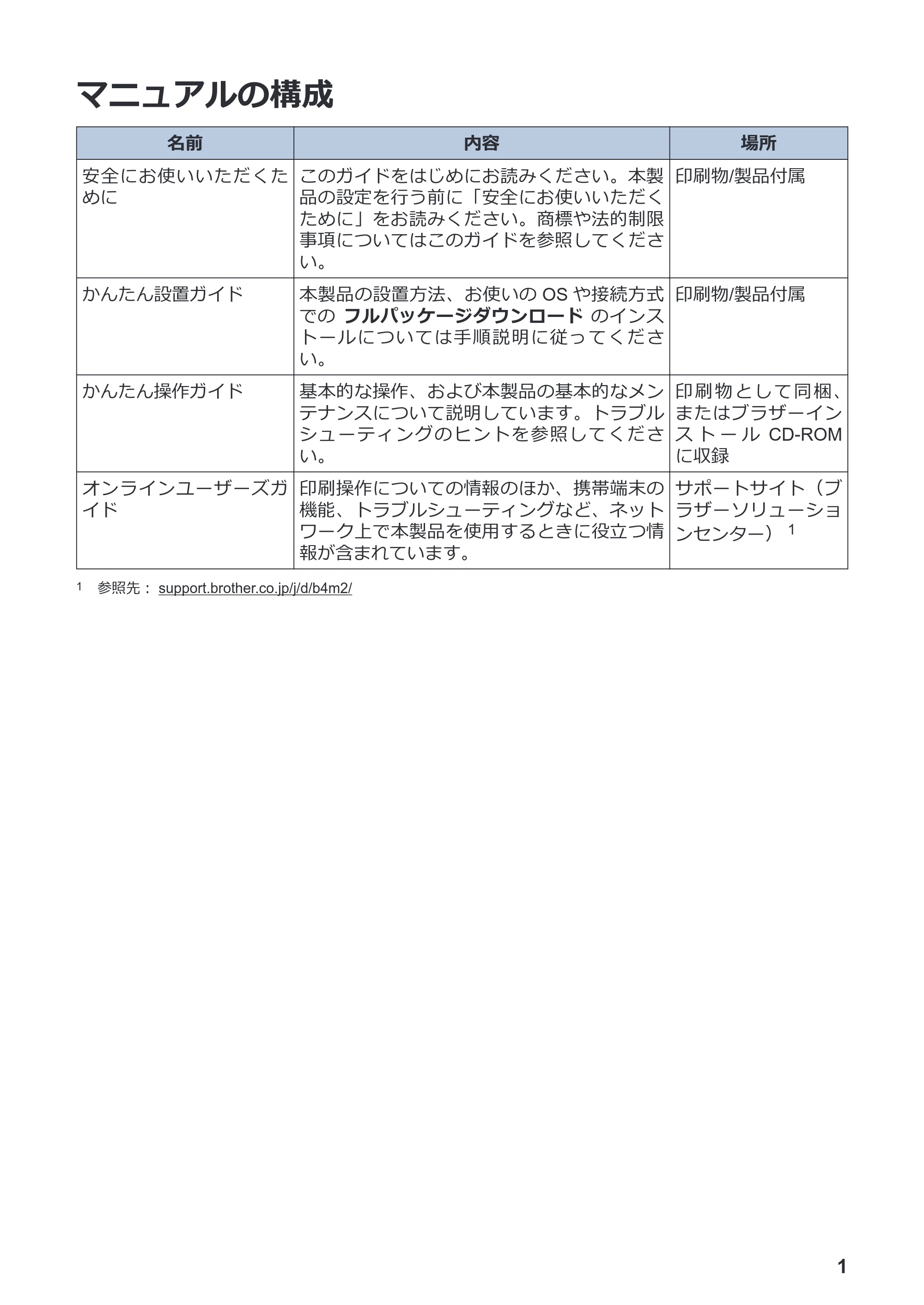
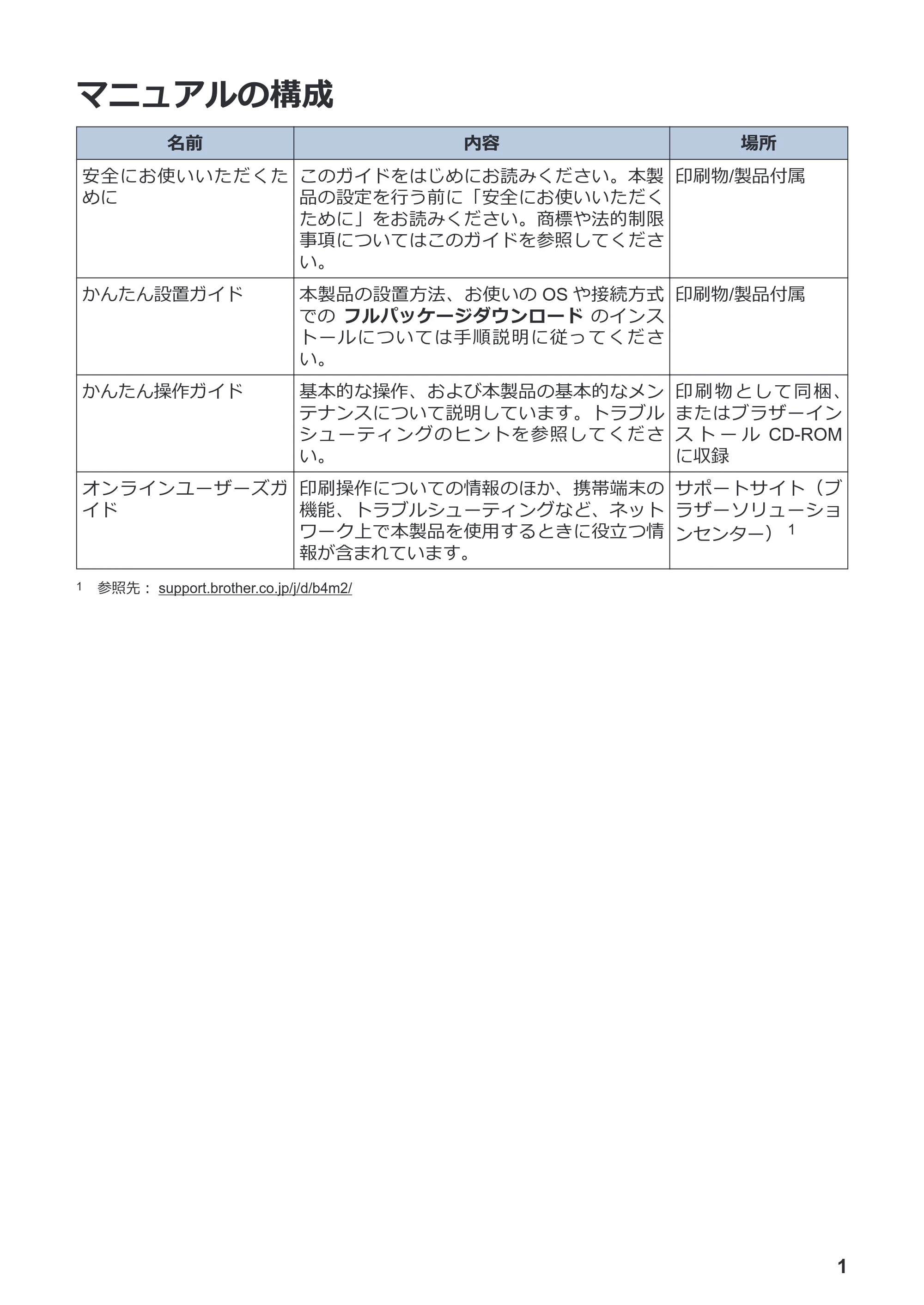
マニュアルの構成
マニュアルの構成
名前 内容 場所
安全にお使いいただくた
めに
このガイドをはじめにお読みください。本製
品の設定を行う前に「安全にお使いいただく
ために」をお読みください。商標や法的制限
事項についてはこのガイドを参照してくださ
い。
印刷物/製品付属
かんたん設置ガイド 本製品の設置方法、お使いの OS や接続方式
での フルパッケージダウンロード のインス
トールについては手順説明に従ってくださ
い。
印刷物/製品付属
かんたん操作ガイド 基本的な操作、および本製品の基本的なメン
テナンスについて説明しています。トラブル
シューティングのヒントを参照してくださ
い。
印 刷 物 と し て 同 梱 、
またはブラザーイン
ス ト ー ル CD-ROM
に収録
オンラインユーザーズガ
イド
印刷操作についての情報のほか、携帯端末の
機能、トラブルシューティングなど、ネット
ワーク上で本製品を使用するときに役立つ情
報が含まれています。
サポートサイト(ブ
ラザーソリューショ
ンセンター)
1
1 参照先: support.brother.co.jp/j/d/b4m2/
1
オンラインユーザーズガイドについて
オンラインユーザーズガイドについて
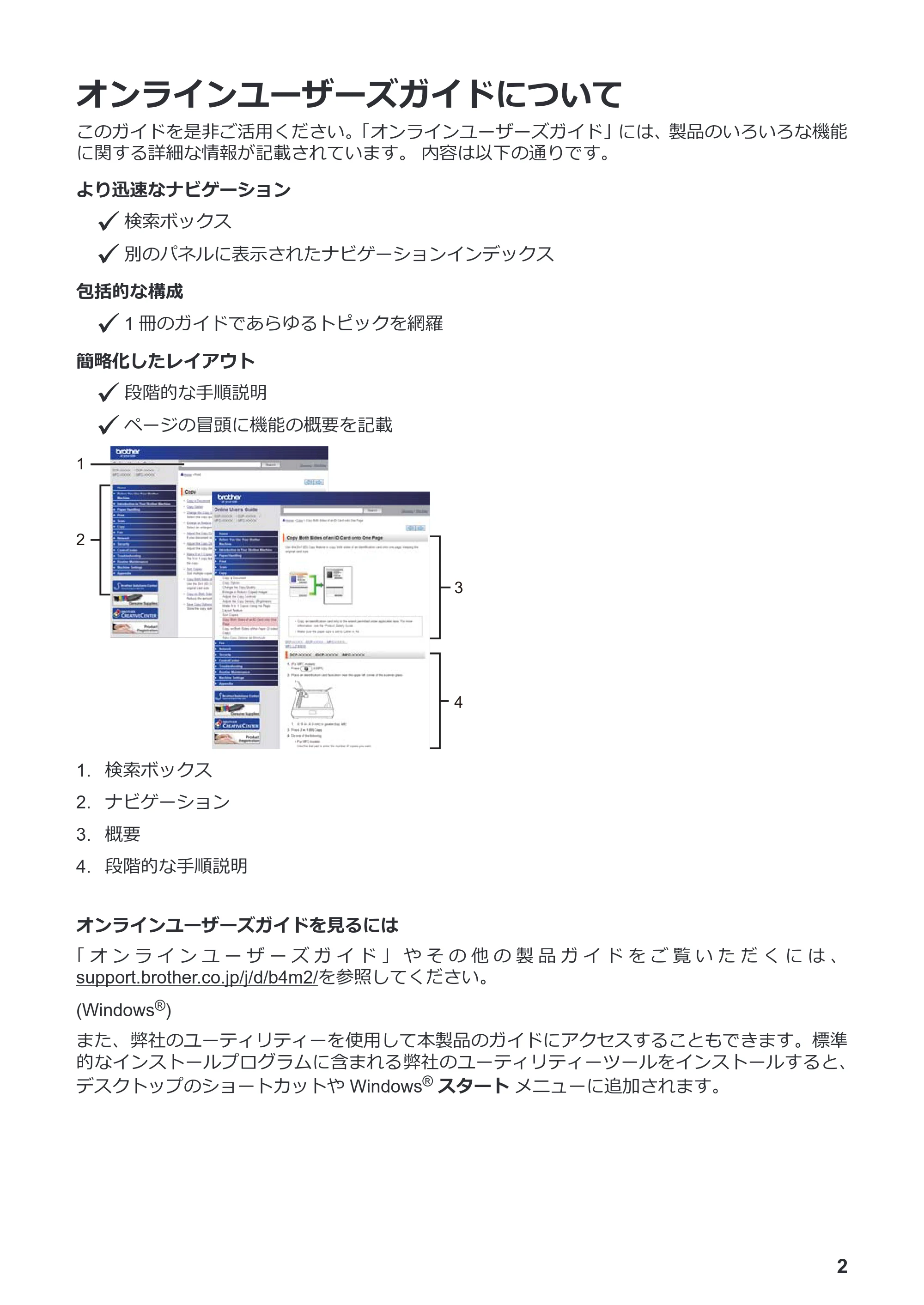
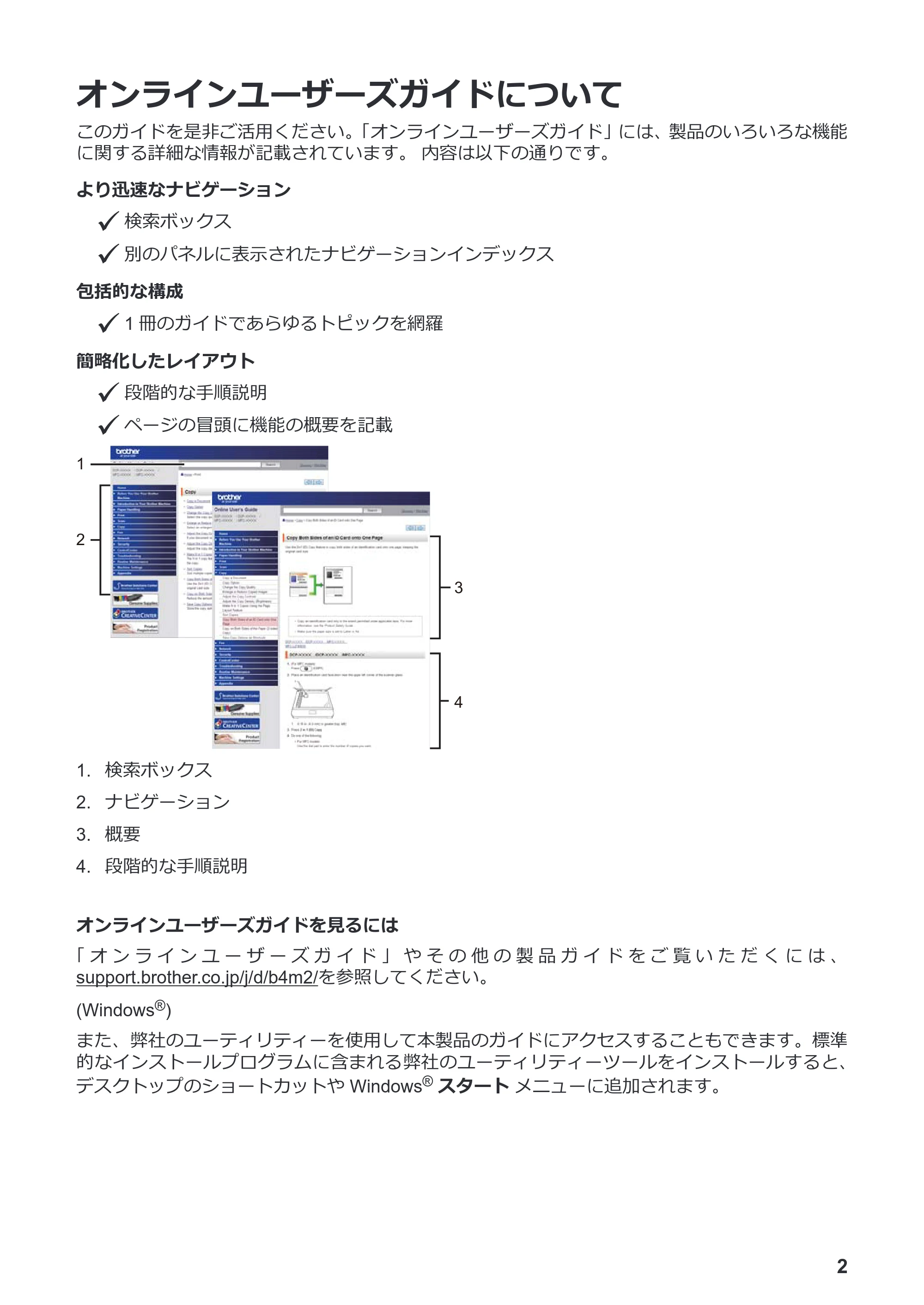
このガイドを是非ご活用ください。「オンラインユーザーズガイド」には、製品のいろいろな機能
に関する詳細な情報が記載されています。 内容は以下の通りです。
より迅速なナビゲーション
検索ボックス
別のパネルに表示されたナビゲーションインデックス
包括的な構成
1 冊のガイドであらゆるトピックを網羅
簡略化したレイアウト
段階的な手順説明
ページの冒頭に機能の概要を記載
1
2
3
4
1. 検索ボックス
2. ナビゲーション
3. 概要
4. 段階的な手順説明
オンラインユーザーズガイドを見るには
「 オ ン ラ イ ン ユ ー ザ ー ズ ガ イ ド 」 や そ の 他 の 製 品 ガ イ ド を ご 覧 い た だ く に は 、
support.brother.co.jp/j/d/b4m2/を参照してください。
(Windows
®
)
また、弊社のユーティリティーを使用して本製品のガイドにアクセスすることもできます。標準
的なインストールプログラムに含まれる弊社のユーティリティーツールをインストールすると、
デスクトップのショートカットや Windows
®
スタート メニューに追加されます。
2
問題やご質問がありますか?サポートサイトのよくあるご質問(Q&A)や動画をご覧ください。
問題やご質問がありますか?サポートサイトのよく
あるご質問(Q&A)や動画をご覧ください。
サポートサイト(ブラザーソリューションセンター)(support.brother.co.jp)にアクセスし、お
使いのモデルのよくあるご質問(Q&A)ページを参照します。
- 色々な方法で検索できます
- 質問に関連する情報を表示します
- お客様の声をもとに定期的に更新しています
©2018 Brother Industries, Ltd. All rights reserved.
3
1 ご使用の前に
操作パネルの概要
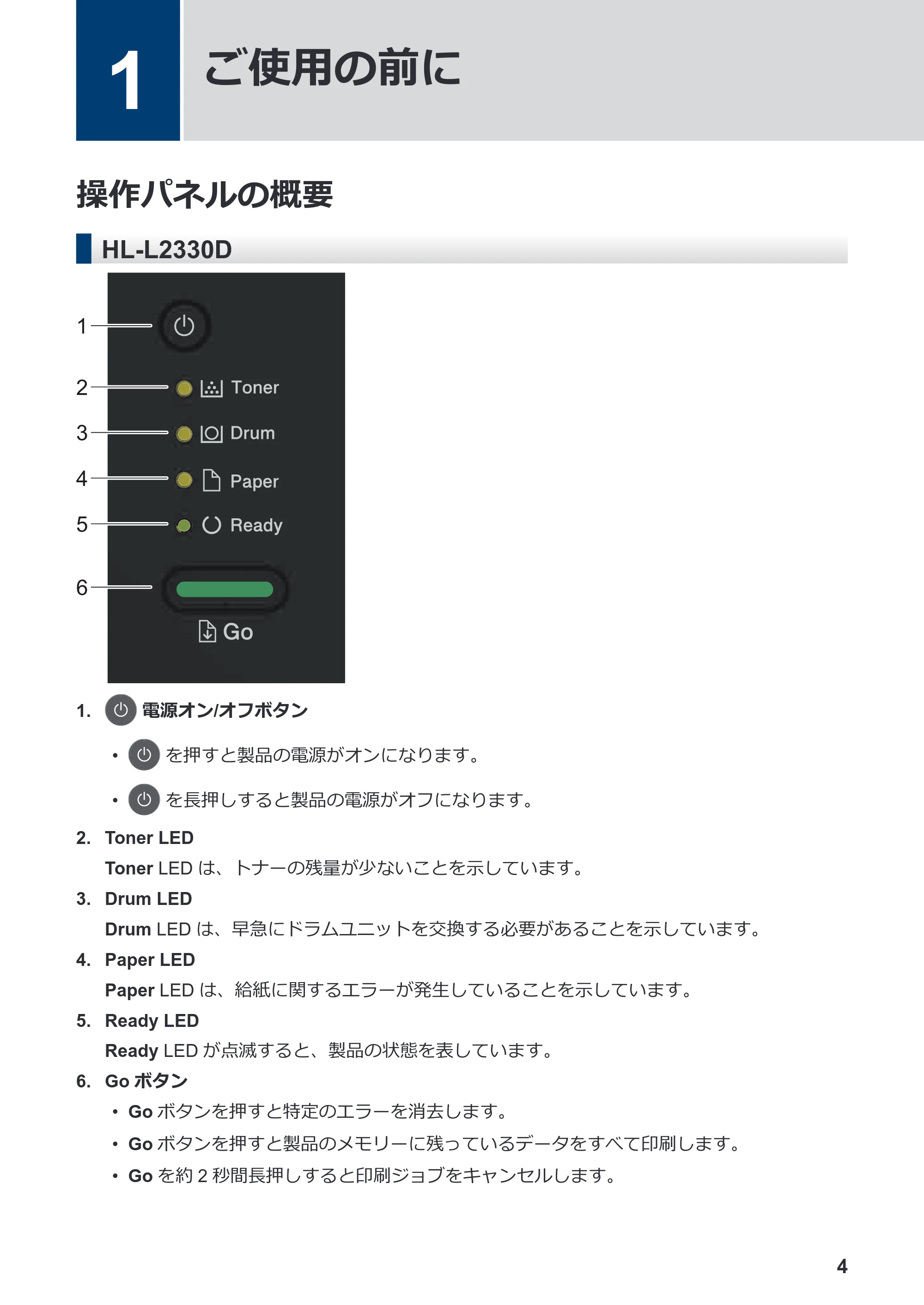
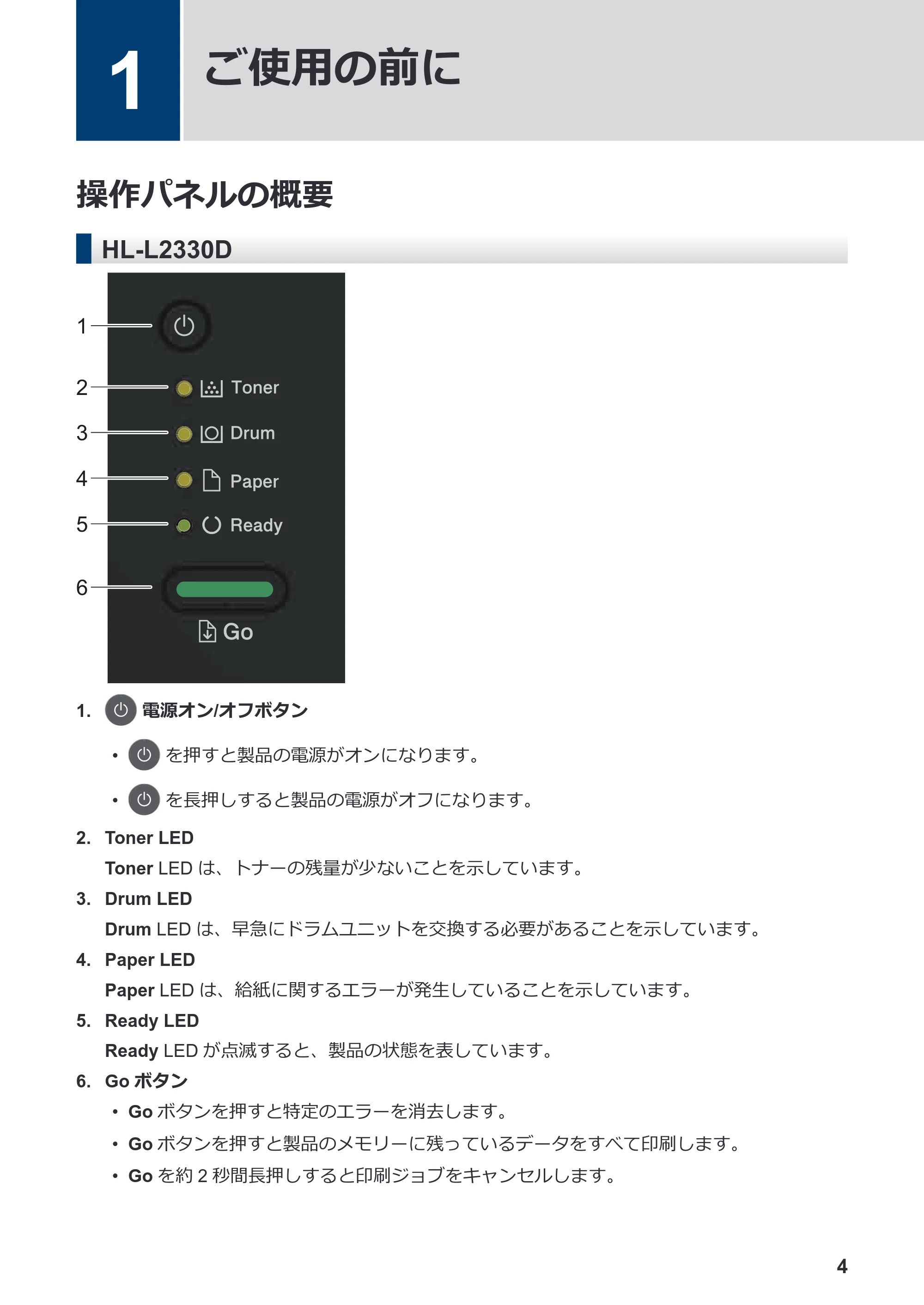
HL-L2330D
1
6
2
3
4
5
1. 電源オン/オフボタン
- を押すと製品の電源がオンになります。
- を長押しすると製品の電源がオフになります。
2. Toner LED
Toner LED は、トナーの残量が少ないことを示しています。
3. Drum LED
Drum LED は、早急にドラムユニットを交換する必要があることを示しています。
4. Paper LED
Paper LED は、給紙に関するエラーが発生していることを示しています。
5. Ready LED
Ready LED が点滅すると、製品の状態を表しています。
6. Go ボタン
- Go ボタンを押すと特定のエラーを消去します。
- Go ボタンを押すと製品のメモリーに残っているデータをすべて印刷します。
- Go を約 2 秒間長押しすると印刷ジョブをキャンセルします。
1
ご使用の前に
4
6ページ
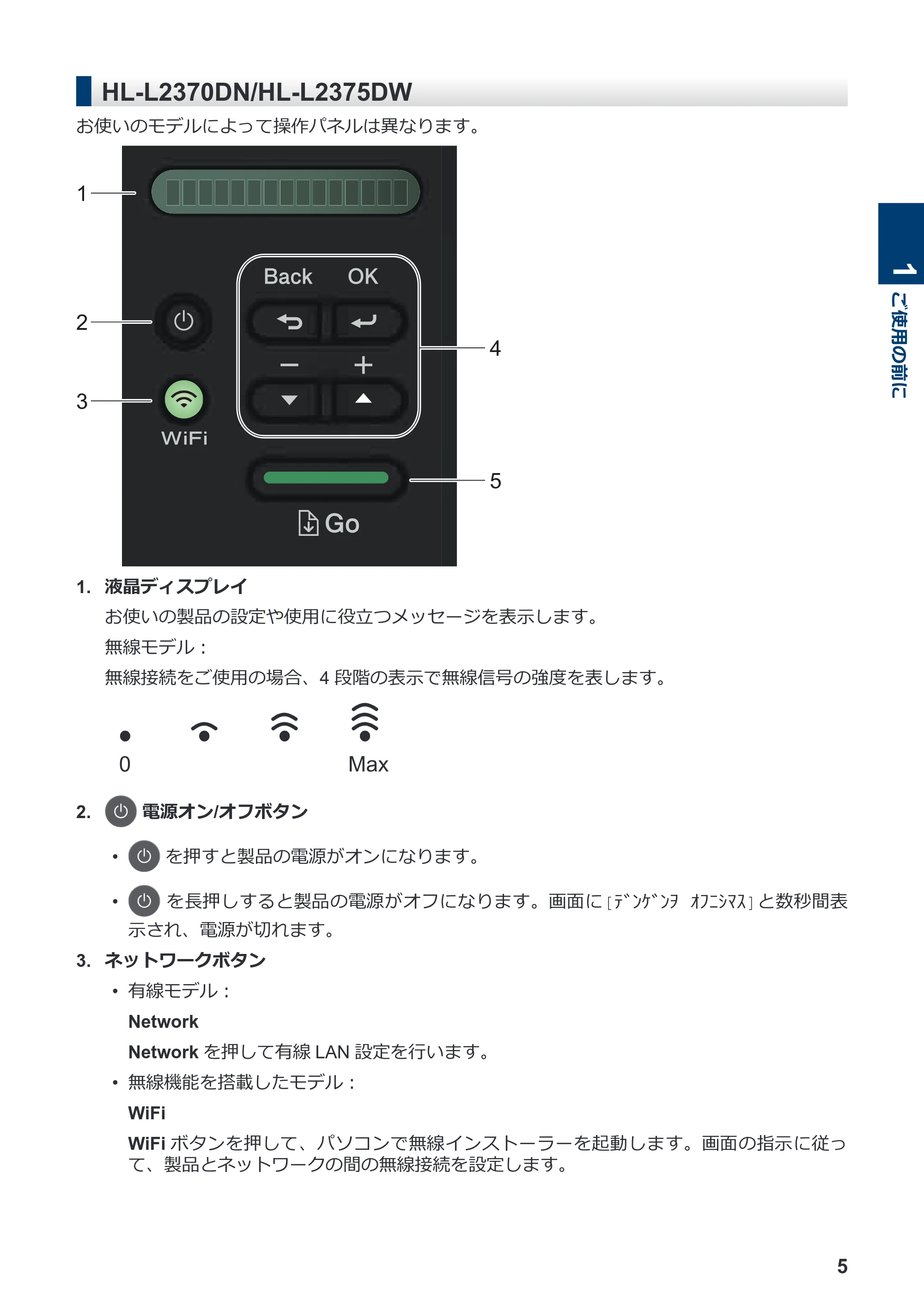
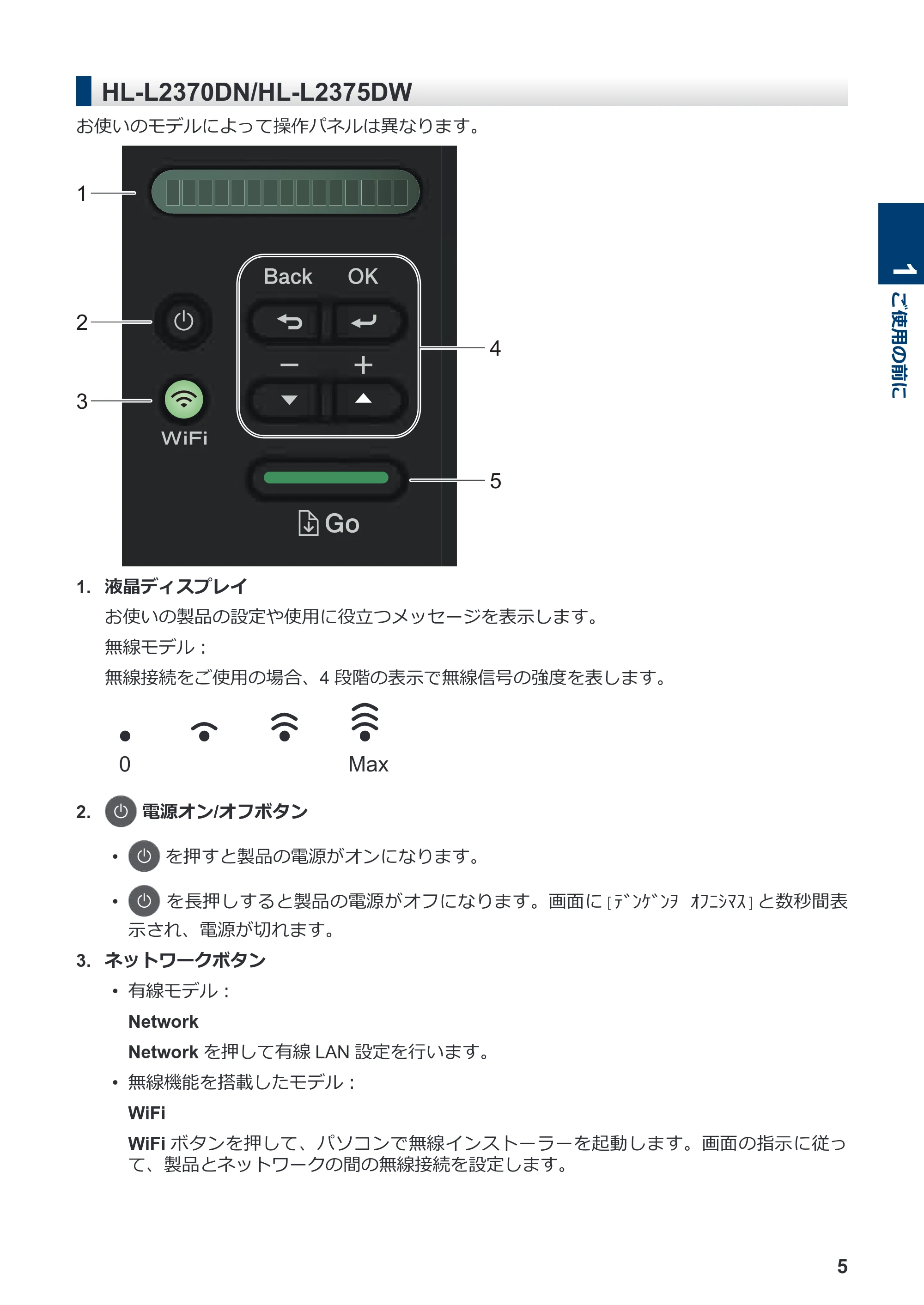
HL-L2370DN/HL-L2375DW
お使いのモデルによって操作パネルは異なります。
1
2
3
5
4
1. 液晶ディスプレイ
お使いの製品の設定や使用に役立つメッセージを表示します。
無線モデル:
無線接続をご使用の場合、4 段階の表示で無線信号の強度を表します。
0 Max
2. 電源オン/オフボタン
- を押すと製品の電源がオンになります。
- を長押しすると製品の電源がオフになります。画面に[デンゲンヲ オフニシマス]と数秒間表
示され、電源が切れます。
3. ネットワークボタン
- 有線モデル:
Network
Network を押して有線 LAN 設定を行います。
- 無線機能を搭載したモデル:
WiFi
WiFi ボタンを押して、パソコンで無線インストーラーを起動します。画面の指示に従っ
て、製品とネットワークの間の無線接続を設定します。
1
ご使用の前に
5
7ページ
WiFi ライト点灯時、ご使用の Brother 製品は無線 LAN アクセスポイントに接続されていま
す。WiFi ライト点滅時、無線接続が解除しているか、製品が無線 LAN アクセスポイント
への処理を行っています。
4. メニューボタン
OK
製品の設定を確定するボタンです。設定を変更した後、製品は 1 つ前のメニューレベルに
戻ります。
Back
- 押すと、メニューの 1 つ前のレベルに戻ります。
- 数字を設定する際に押すと、1 つ前の桁を選択します。
a または b(+または-)
- 押してメニューとオプションをスクロールします。
- 押して数字を入力するか、数字を増やしたり減らしたりします。a または b を長押しす
ると、スクロールの速度が上がります。希望の数字を表示して、OK を押します。
5. Go ボタン
- 特定のエラーメッセージを消去します。その他のエラーをすべて消去するには、操作パネ
ルの指示に従ってください。
- 押して製品のメモリーに残っているデータをすべて印刷します。
- 押して表示されたオプションを選択します。設定を変更した後、製品は準備モードに戻り
ます。
- Go を約 2 秒間長押しすると印刷ジョブをキャンセルします。
6
2 用紙をセットする
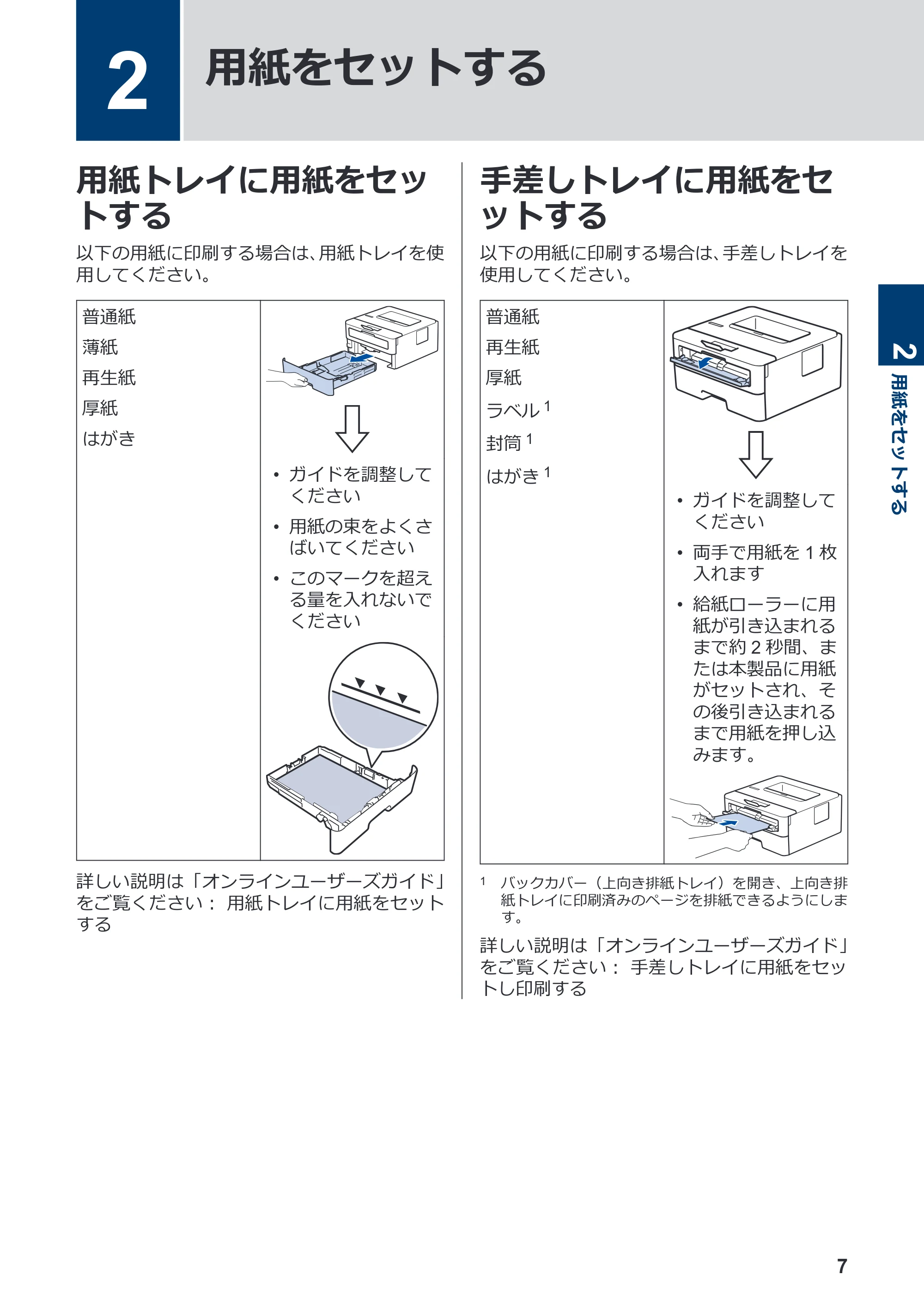
用紙トレイに用紙をセッ
トする
以下の用紙に印刷する場合は、用紙トレイを使
用してください。
普通紙
薄紙
再生紙
厚紙
はがき
- ガイドを調整して
ください
- 用紙の束をよくさ
ばいてください
- このマークを超え
る量を入れないで
ください
詳しい説明は「オンラインユーザーズガイド」
をご覧ください: 用紙トレイに用紙をセット
する
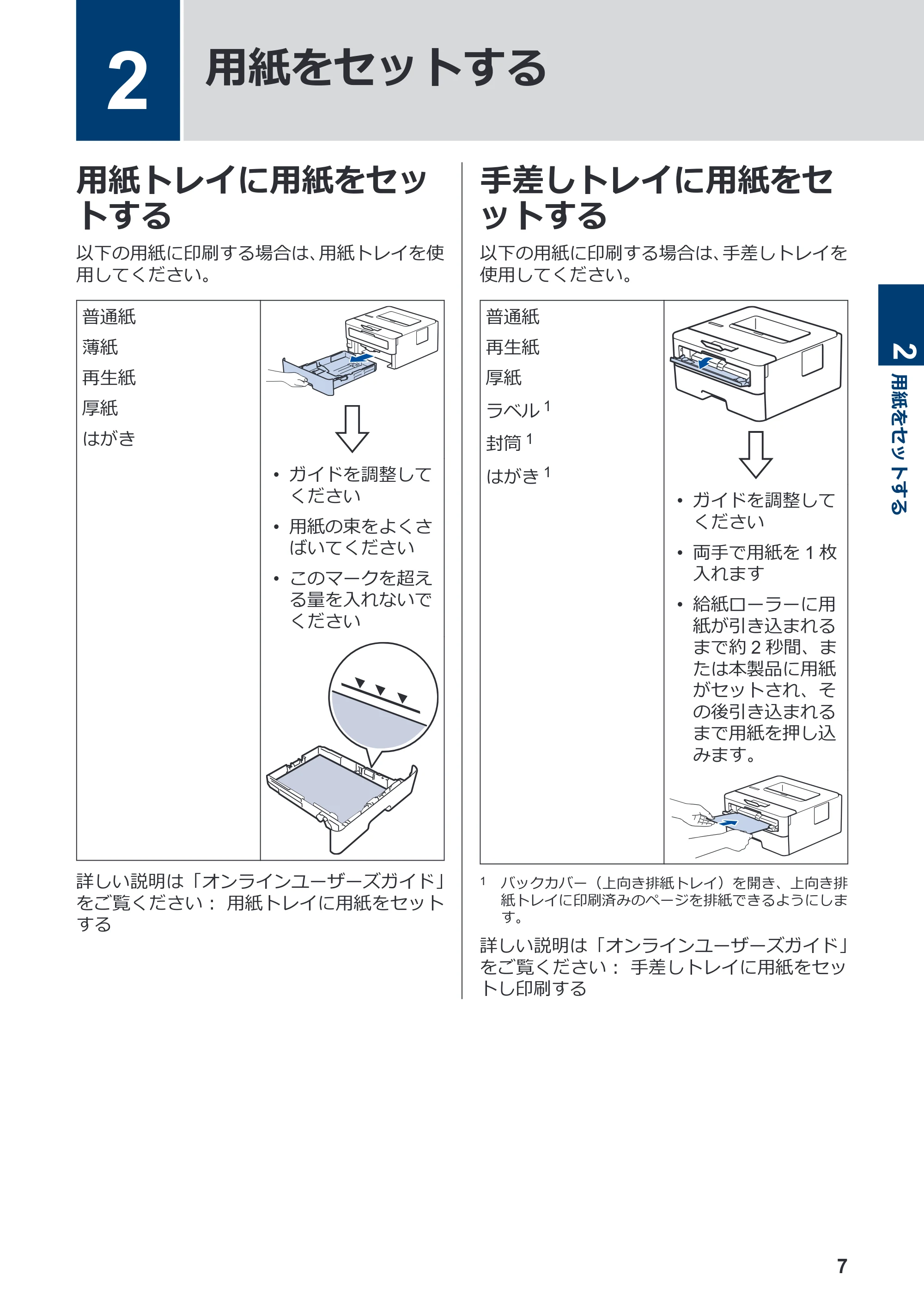
手差しトレイに用紙をセ
ットする
以下の用紙に印刷する場合は、手差しトレイを
使用してください。
普通紙
再生紙
厚紙
ラベル
1
封筒
1
はがき
1
- ガイドを調整して
ください
- 両手で用紙を 1 枚
入れます
- 給紙ローラーに用
紙が引き込まれる
まで約 2 秒間、ま
たは本製品に用紙
がセットされ、そ
の後引き込まれる
まで用紙を押し込
みます。
1 バックカバー(上向き排紙トレイ)を開き、上向き排
紙トレイに印刷済みのページを排紙できるようにしま
す。
詳しい説明は「オンラインユーザーズガイド」
をご覧ください: 手差しトレイに用紙をセッ
トし印刷する
2
用紙をセットする
2
用紙をセットする
7
A こんなときは
本製品をご使用の際に困ったときは、本章を参照してください。
問題の特定
本製品に発生するトラブルをご自身で簡単に解決できる場合もあります。
まず、以下を確認してください:
- 製品の電源コードが正しく接続され、電源がオンになっている。
- 製品からオレンジ色の保護部材がすべて取り外されている。
- (ネットワーク接続モデルの場合)アクセスポイント(無線ネットワークの場合)、ルーター、
またはハブがオンの状態で、リンクランプが点滅している。
- 用紙トレイに用紙が正しくセットされている。
- インターフェースケーブルが本製品とパソコンにしっかりと接続されている。
- 本製品の状態を本体またはパソコンの ブラザーステータスモニター で確認してください。
エラーを見つけるには 解決策を見つけるには
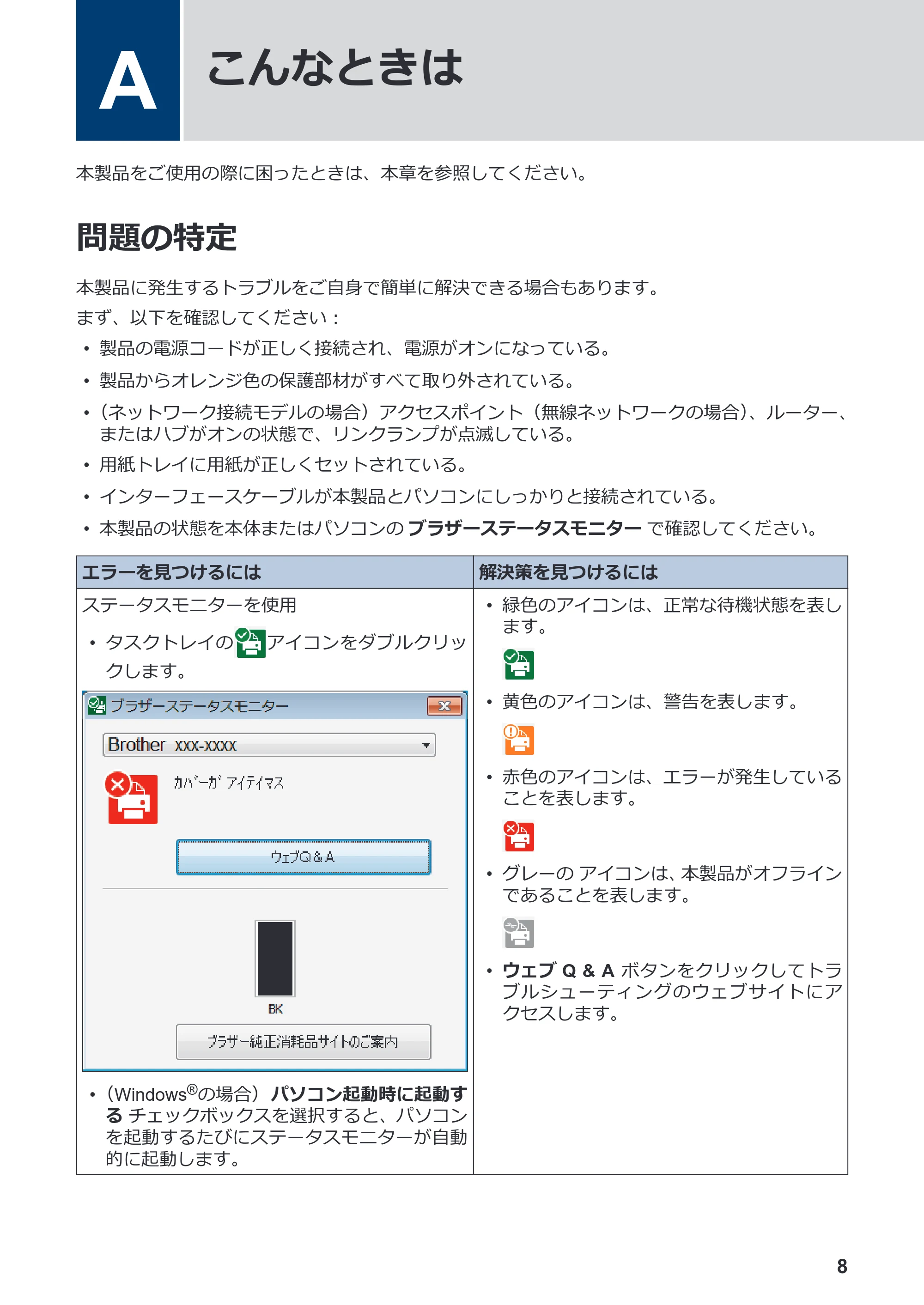
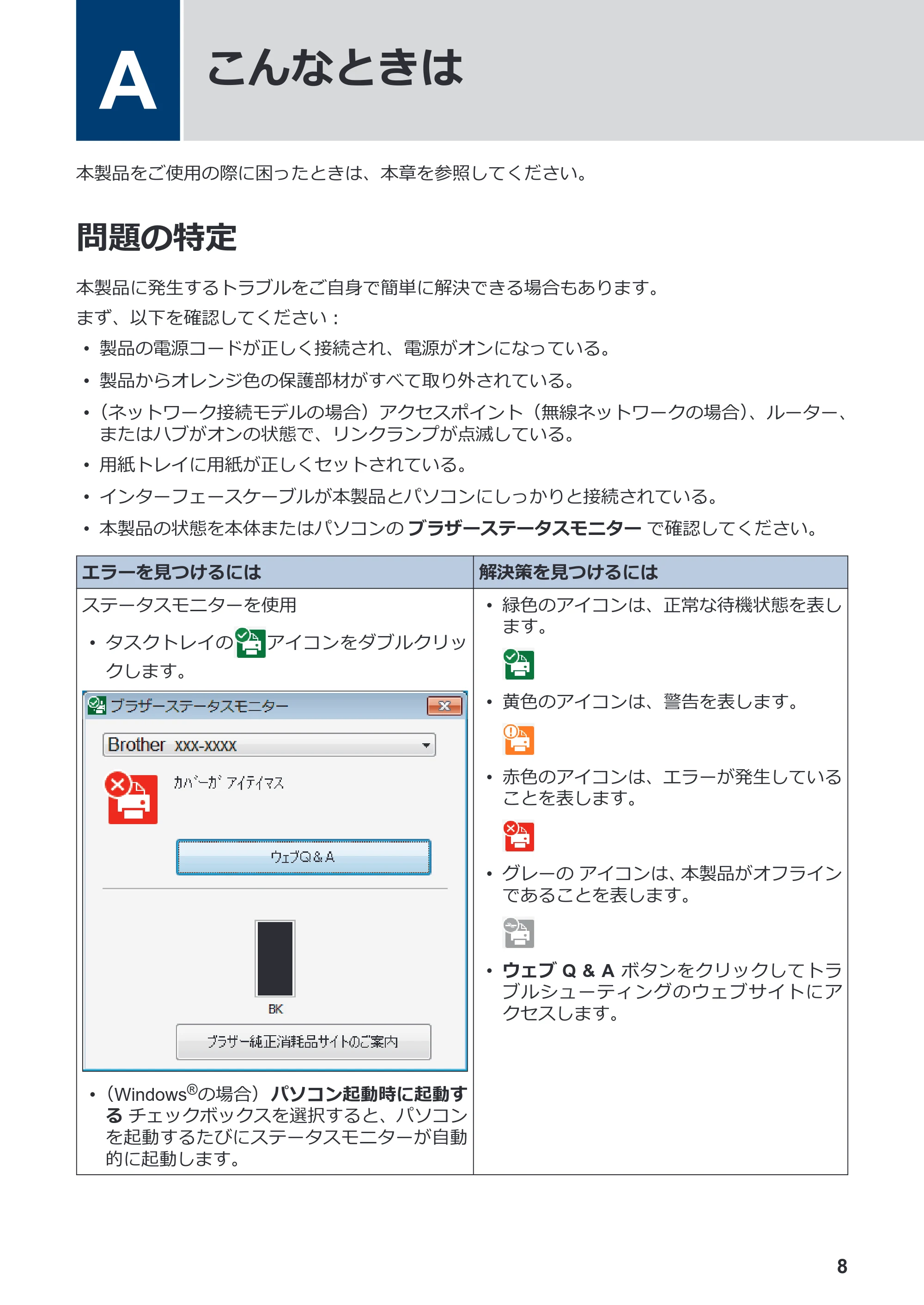
ステータスモニターを使用
- タスクトレイの アイコンをダブルクリッ
クします。
- (Windows
®
の場合) パソコン起動時に起動す
る チェックボックスを選択すると、パソコン
を起動するたびにステータスモニターが自動
的に起動します。
- 緑色のアイコンは、正常な待機状態を表し
ます。
- 黄色のアイコンは、警告を表します。
- 赤色のアイコンは、エラーが発生している
ことを表します。
- グレーの アイコンは、本製品がオフライン
であることを表します。
- ウェブ Q & A ボタンをクリックしてトラ
ブルシューティングのウェブサイトにア
クセスします。
A
こんなときは
8
エラーおよびメンテナンスに関するメッセージ
エラーを見つけるには 解決策を見つけるには
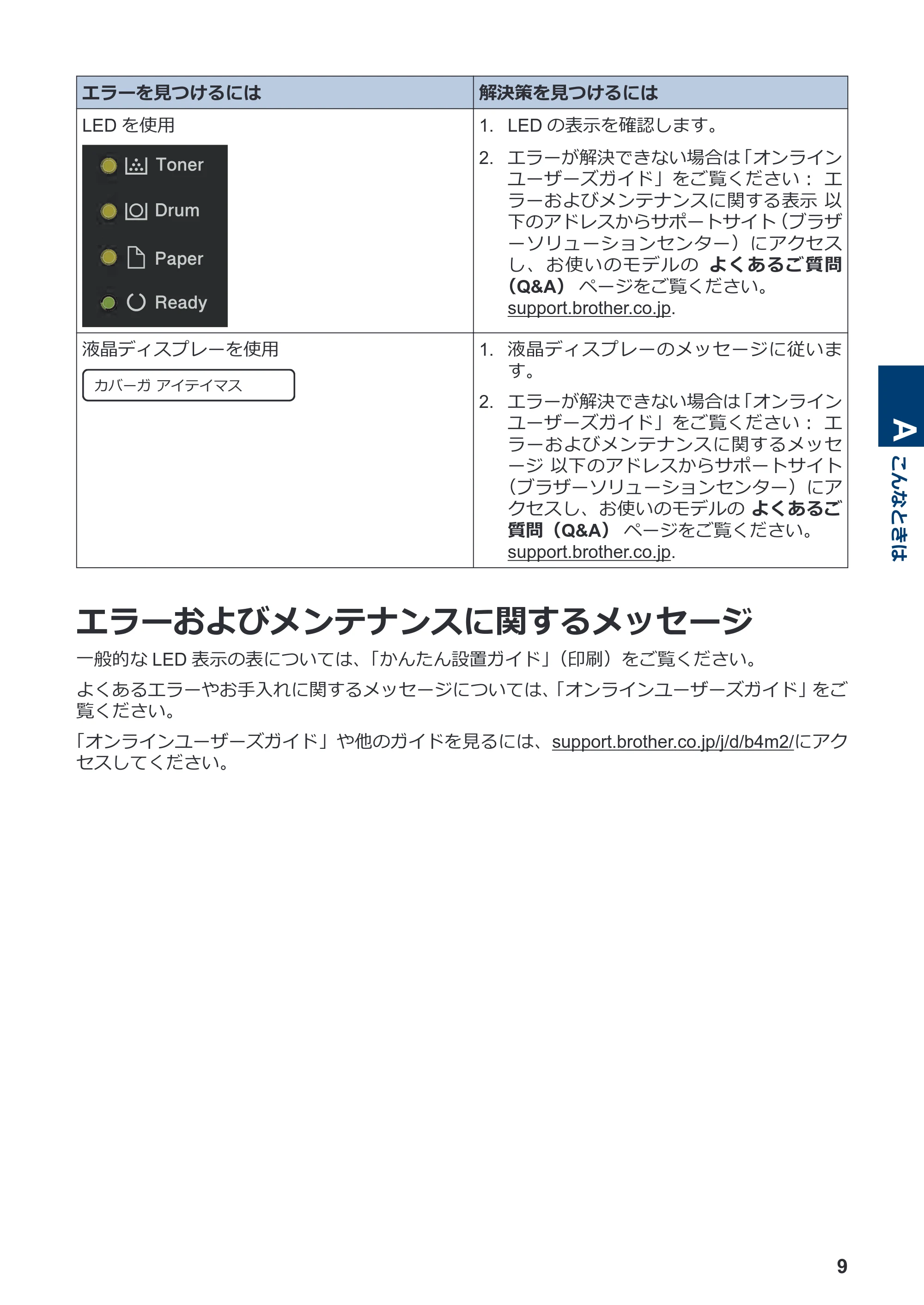
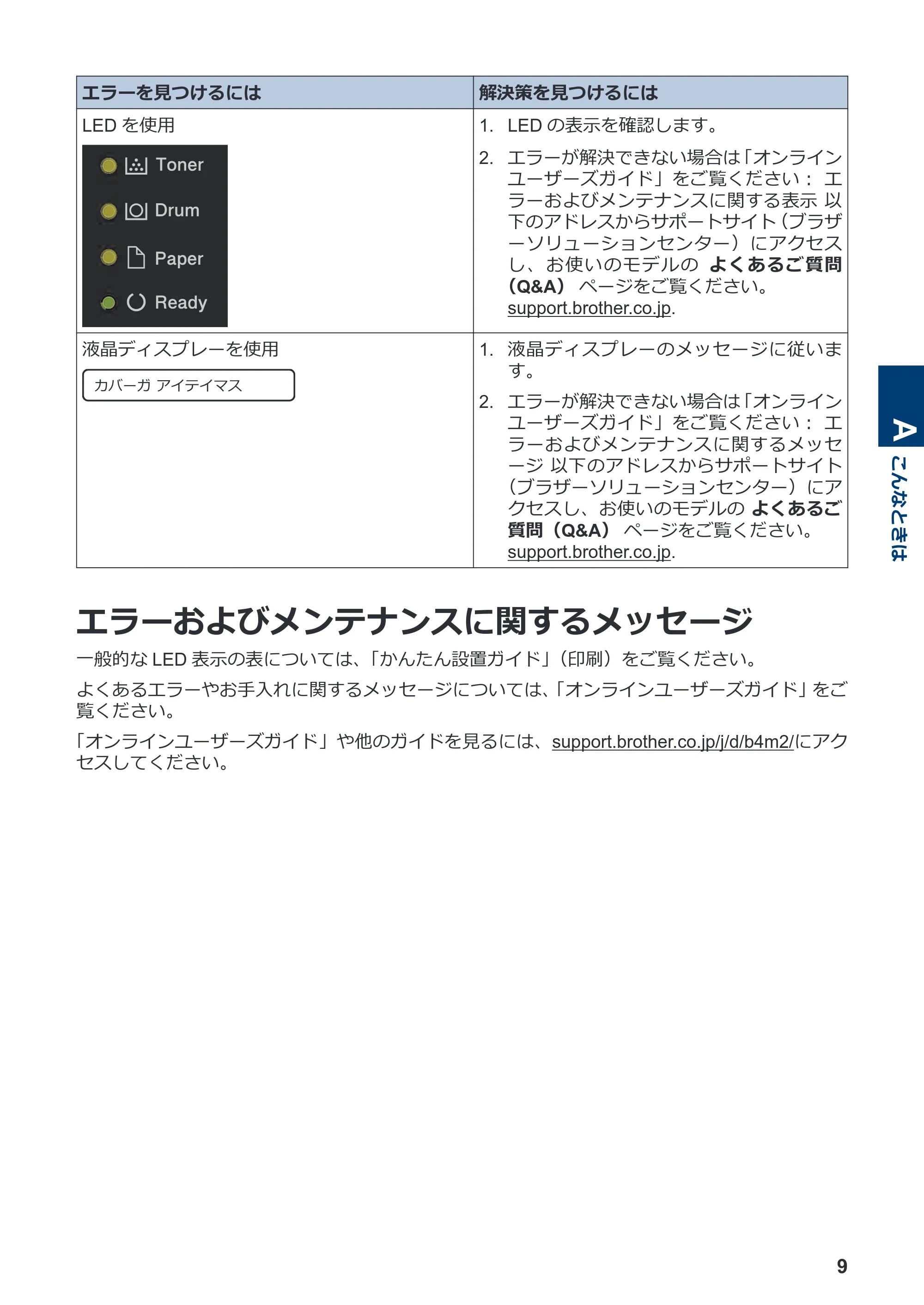
LED を使用 1. LED の表示を確認します。
2. エラーが解決できない場合は「オンライン
ユーザーズガイド」をご覧ください: エ
ラーおよびメンテナンスに関する表示 以
下のアドレスからサポートサイト(ブラザ
ーソリューションセンター)にアクセス
し、お使いのモデルの よくあるご質問
(Q&A) ページをご覧ください。
support.brother.co.jp.
液晶ディスプレーを使用 1. 液晶ディスプレーのメッセージに従いま
す。
2. エラーが解決できない場合は「オンライン
ユーザーズガイド」をご覧ください: エ
ラーおよびメンテナンスに関するメッセ
ージ 以下のアドレスからサポートサイト
(ブラザーソリューションセンター)にア
クセスし、お使いのモデルの よくあるご
質問(Q&A) ページをご覧ください。
support.brother.co.jp.
エラーおよびメンテナンスに関するメッセージ
一般的な LED 表示の表については、「かんたん設置ガイド」(印刷)をご覧ください。
よくあるエラーやお手入れに関するメッセージについては、「オンラインユーザーズガイド」をご
覧ください。
「オンラインユーザーズガイド」や他のガイドを見るには、support.brother.co.jp/j/d/b4m2/にアク
セスしてください。
A
こんなときは
9
紙づまり
紙づまり
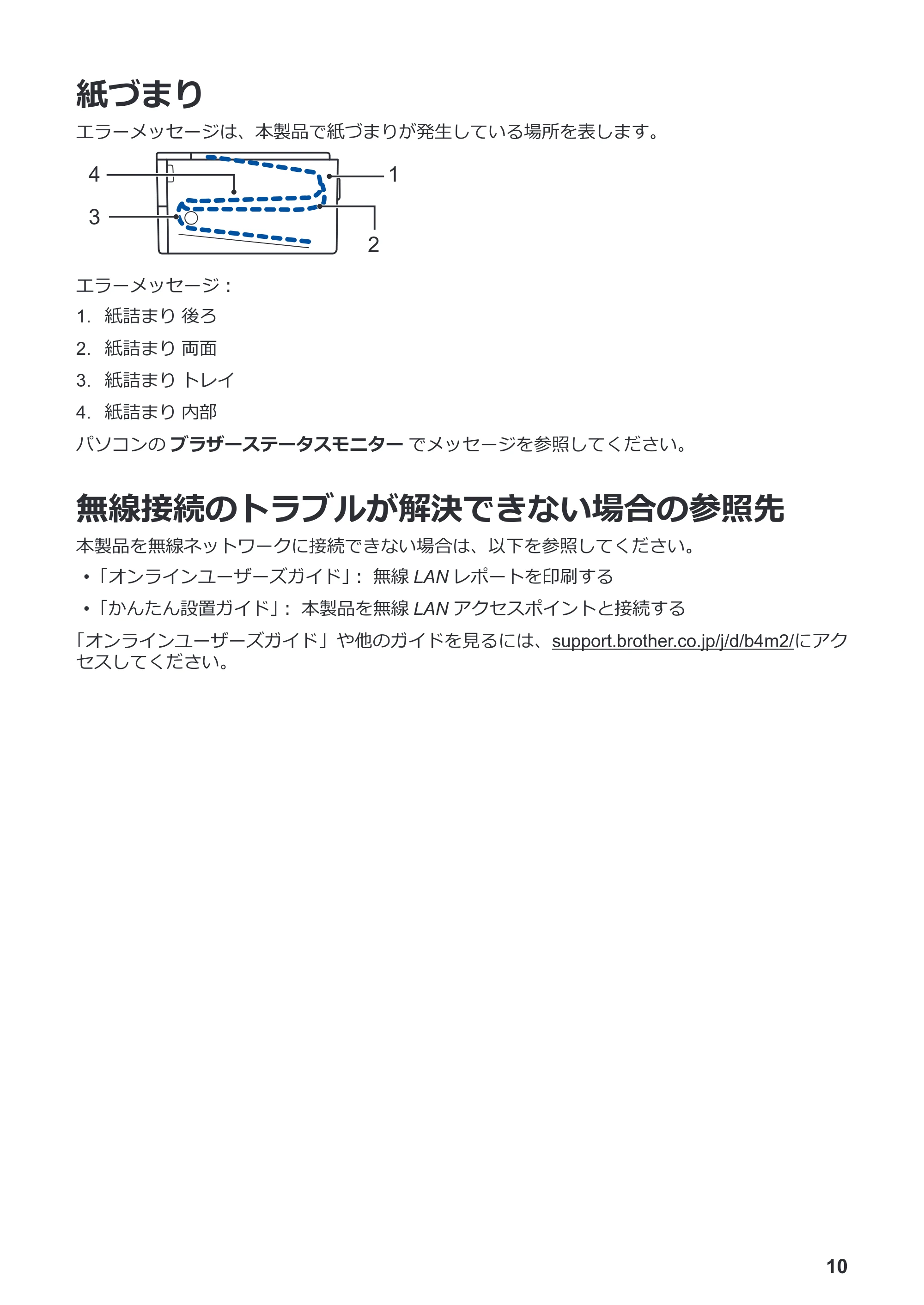
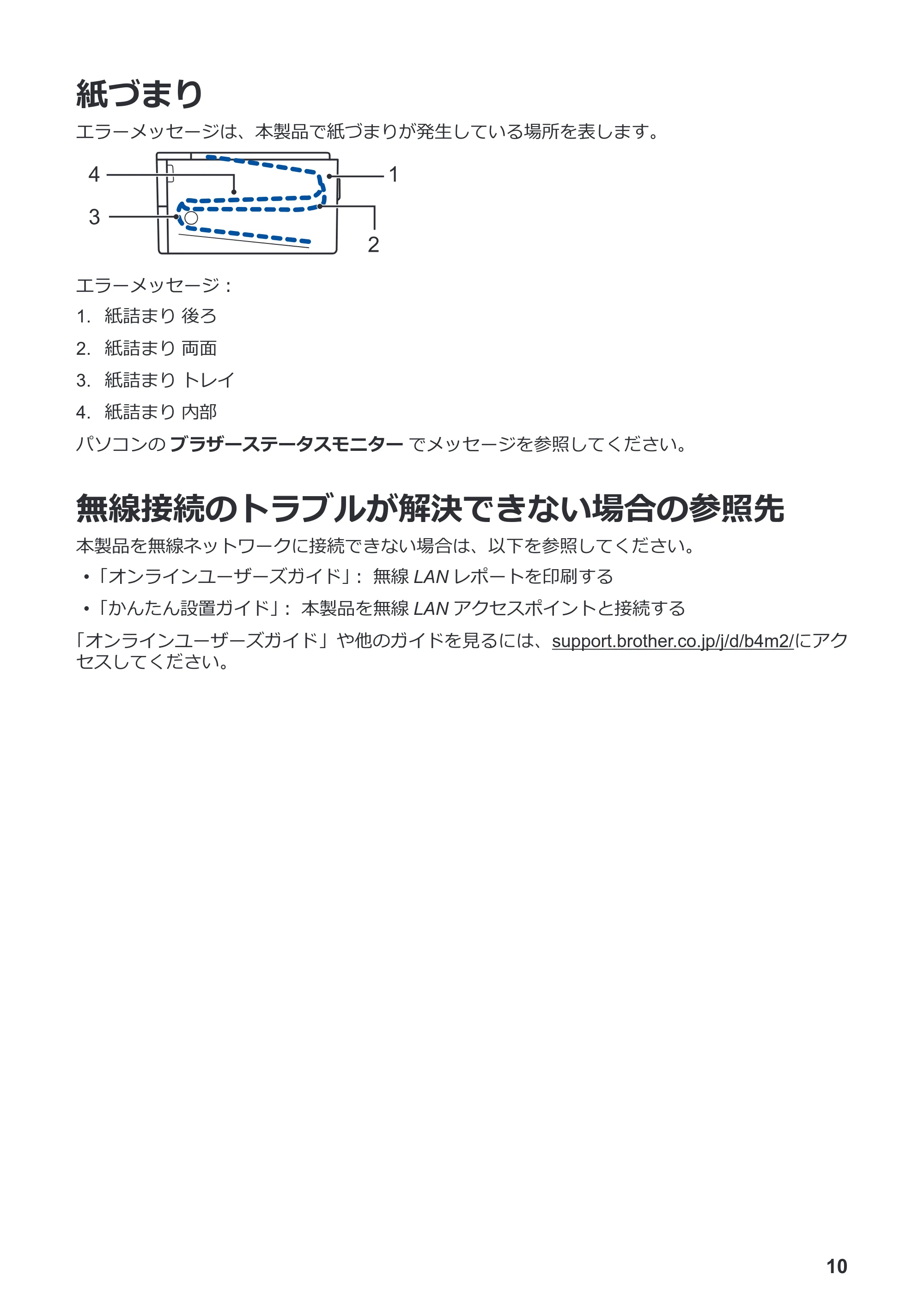
エラーメッセージは、本製品で紙づまりが発生している場所を表します。
1
2
3
4
エラーメッセージ:
1. 紙詰まり 後ろ
2. 紙詰まり 両面
3. 紙詰まり トレイ
4. 紙詰まり 内部
パソコンの ブラザーステータスモニター でメッセージを参照してください。
無線接続のトラブルが解決できない場合の参照先
本製品を無線ネットワークに接続できない場合は、以下を参照してください。
- 「オンラインユーザーズガイド」: 無線 LAN レポートを印刷する
- 「かんたん設置ガイド」: 本製品を無線 LAN アクセスポイントと接続する
「オンラインユーザーズガイド」や他のガイドを見るには、support.brother.co.jp/j/d/b4m2/にアク
セスしてください。
10
B 付録
消耗品
トナーやドラムなどの消耗品が交換時期になると、本製品の操作パネルまたはステータスモニタ
ー に エ ラ ー メ ッ セ ー ジ が 表 示 さ れ ま す 。 本 製 品 の 消 耗 品 に つ い て 、 詳 し く は
www.brother.com/original/index.html を参照するか、お近くの販売店へお問い合わせください。
- 消耗品の型番は国や地域により異なります。
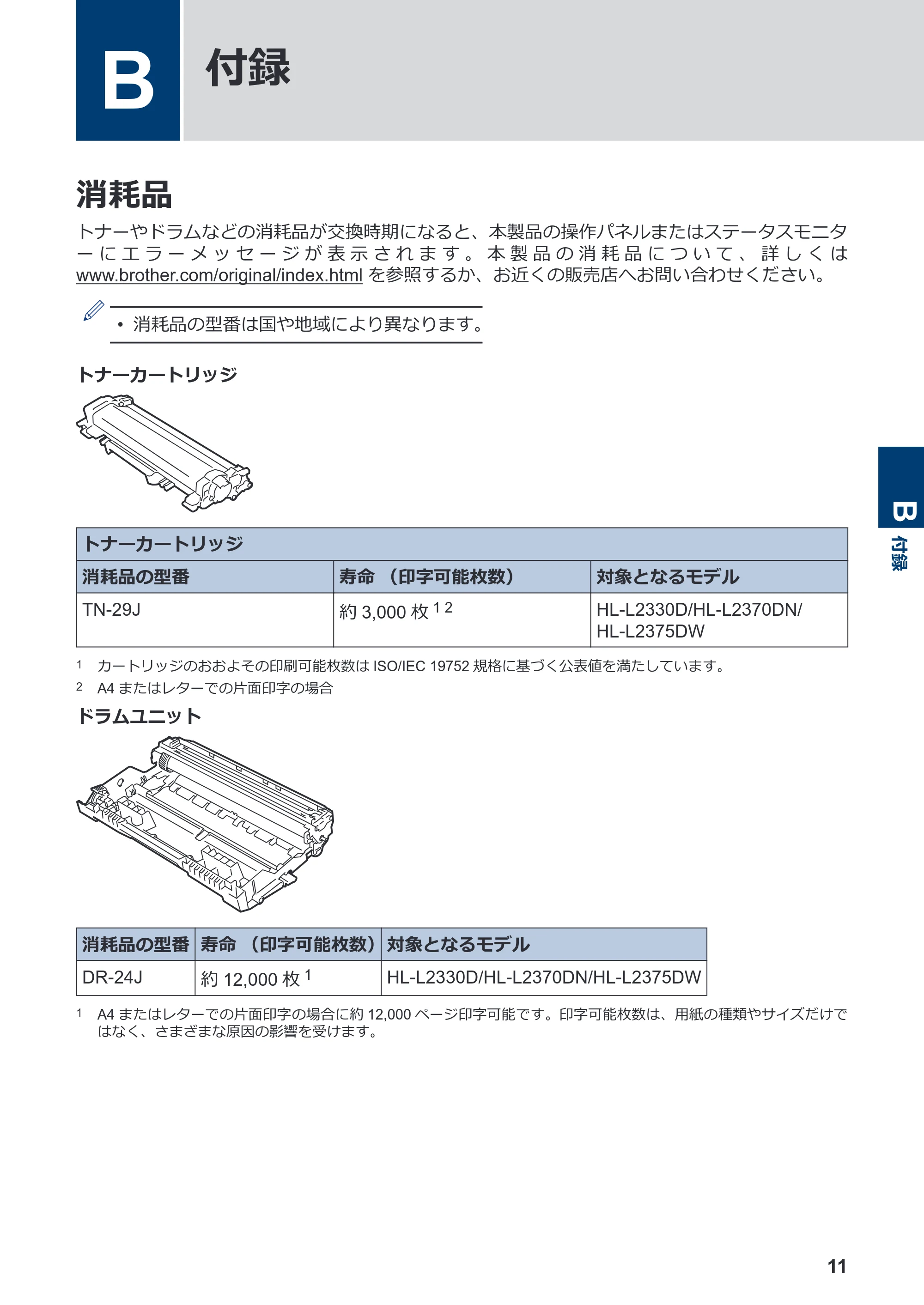
トナーカートリッジ
トナーカートリッジ
消耗品の型番 寿命 (印字可能枚数) 対象となるモデル
TN-29J 約 3,000 枚
1 2 HL-L2330D/HL-L2370DN/
HL-L2375DW
1 カートリッジのおおよその印刷可能枚数は ISO/IEC 19752 規格に基づく公表値を満たしています。
2 A4 またはレターでの片面印字の場合
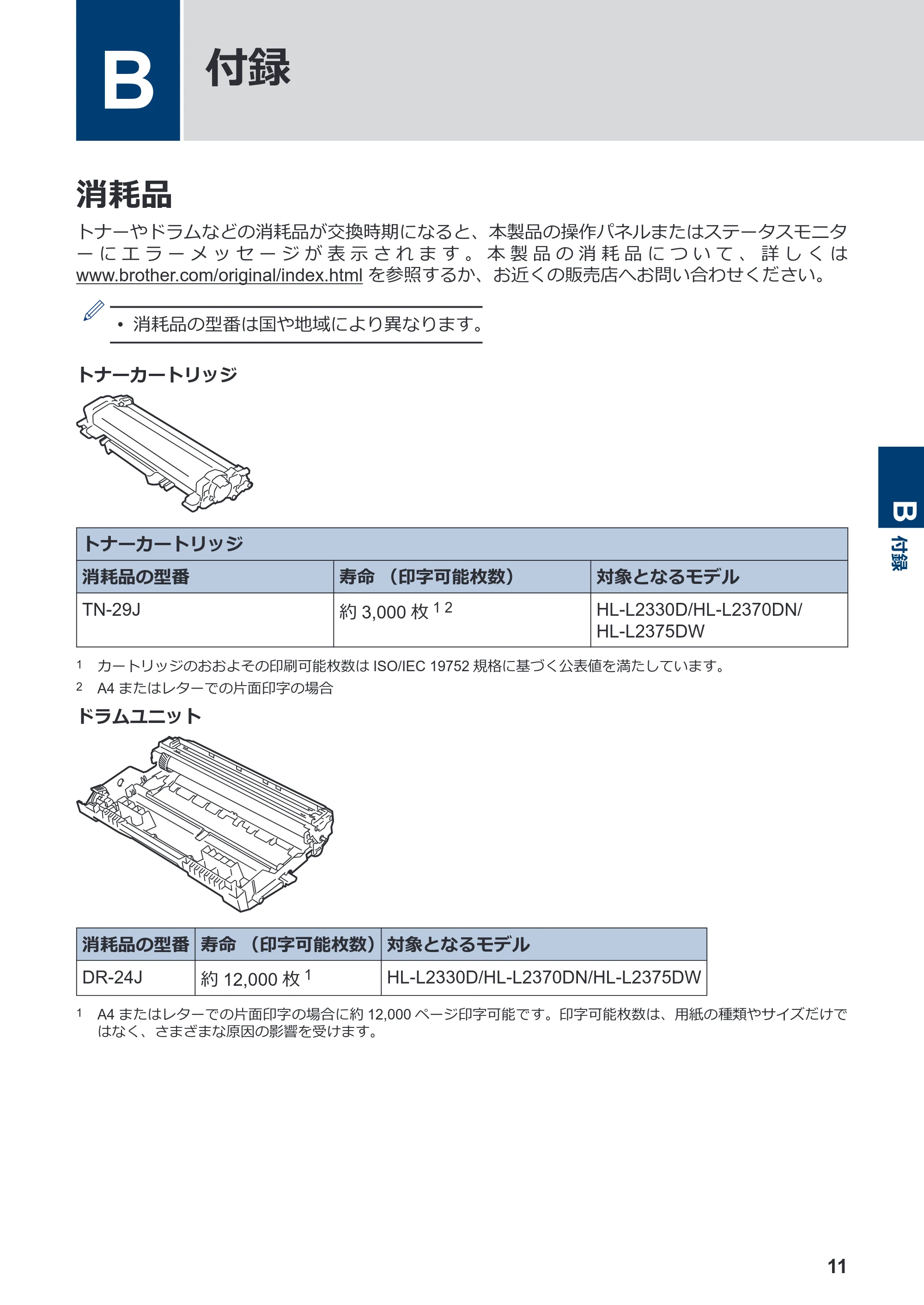
ドラムユニット
消耗品の型番 寿命 (印字可能枚数) 対象となるモデル
DR-24J 約 12,000 枚
1 HL-L2330D/HL-L2370DN/HL-L2375DW
1 A4 またはレターでの片面印字の場合に約 12,000 ページ印字可能です。印字可能枚数は、用紙の種類やサイズだけで
はなく、さまざまな原因の影響を受けます。
B
付録
B
付録
11
13ページ
ブラザーでは循環型社会への取り組みの一環として使用済みトナーカートリッジ/ドラム
ユニットの回収・リサイクルに取り組んでおります。詳しくは下記ホームページをご参照
ください。
http://brother.jp/product/support_info/printer/recycle/index.htm
JPN
Version A