1ページ
かんたん設置ガイド
はじめに「安全にお使いいただくために」をお読み
ください。その後「かんたん設置ガイド」をお読み
になり、正しく設置してください。
最新のユーザーズガイドは、弊社サポートサイト
(ブラザーソリューションセンター)よりダウン
ロードできます。
support.brother.co.jp/j/d/b4m2
HL-L2330D
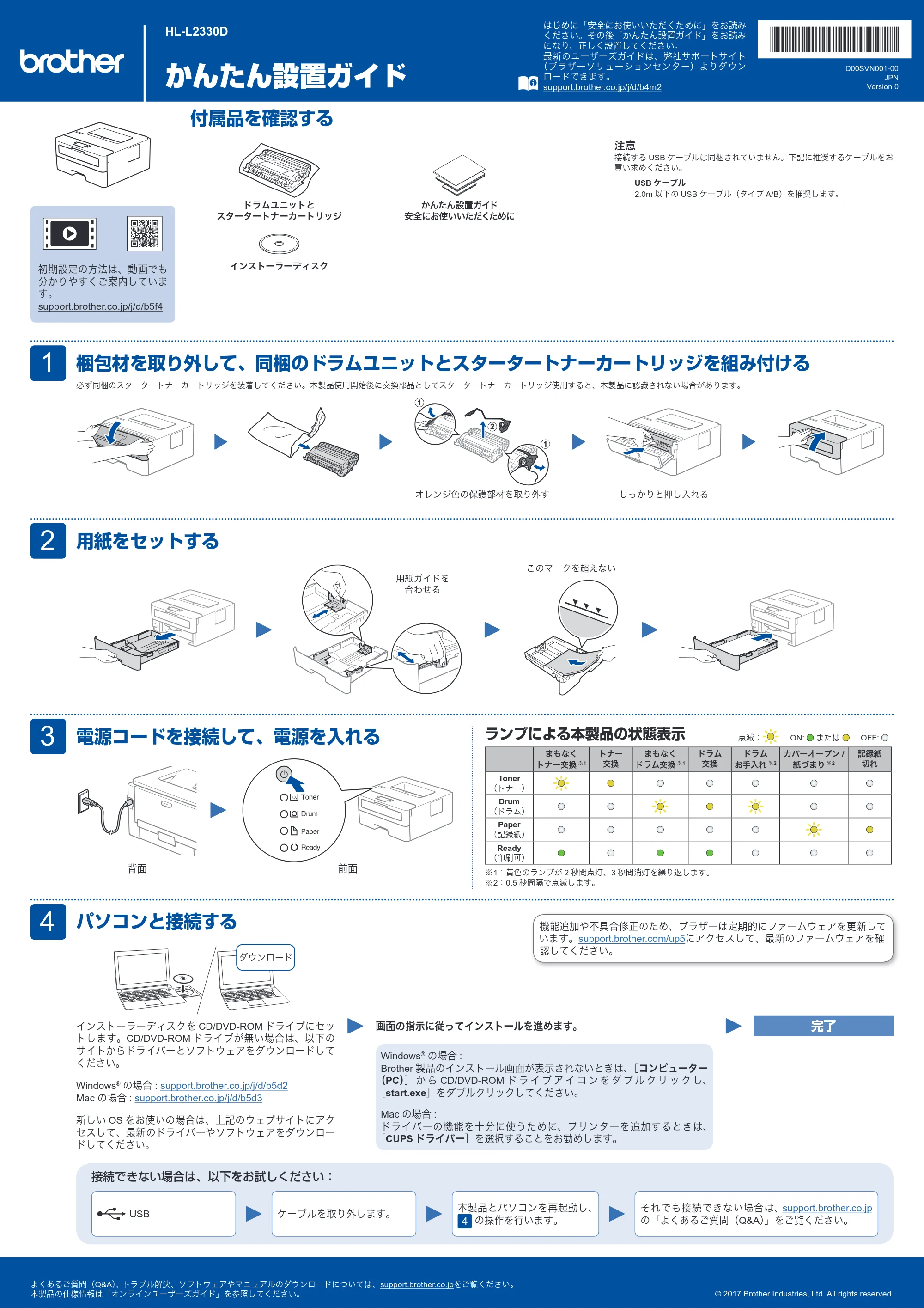
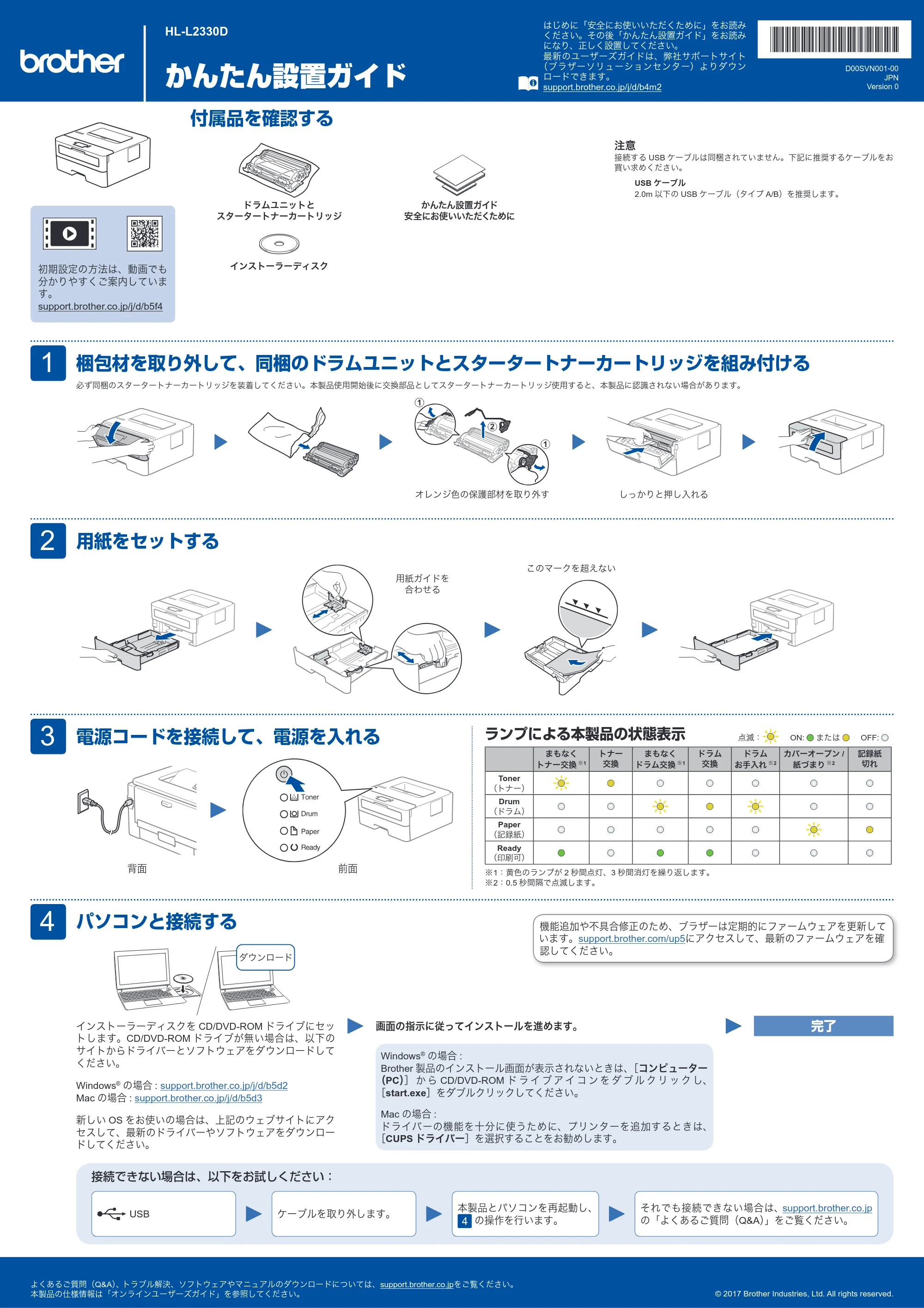
付属品を確認する
注意
接続する USB ケーブルは同梱されていません。下記に推奨するケーブルをお
買い求めください。
USB ケーブル
2.0m 以下の USB ケーブル(タイプ A/B)を推奨します。
梱包材を取り外して、同梱のドラムユニットとスタータートナーカートリッジを組み付ける
用紙をセットする
電源コードを接続して、電源を入れる3
2
1
背面 前面
初期設定の方法は、動画でも
分かりやすくご案内していま
す。
support.brother.co.jp/j/d/b5f4
用紙ガイドを
合わせる
このマークを超えない
インストーラーディスク
かんたん設置ガイド
安全にお使いいただくために
まもなく
トナー交換
※1
トナー
交換
まもなく
ドラム交換
※1
ドラム
交換
ドラム
お手入れ
※2
カバーオープン /
紙づまり
※2
記録紙
切れ
Toner
(トナー)
Drum
(ドラム)
Paper
(記録紙)
Ready
(印刷可)
※1:黄色のランプが 2 秒間点灯、3 秒間消灯を繰り返します。
※2:0.5 秒間隔で点滅します。
ランプによる本製品の状態表示 点滅: ON: または OFF:
接続できない場合は、以下をお試しください:
パソコンと接続する
4
インストーラーディスクを CD/DVD-ROM ドライブにセッ
トします。CD/DVD-ROM ドライブが無い場合は、以下の
サイトからドライバーとソフトウェアをダウンロードして
ください。
Windows
®
の場合 : support.brother.co.jp/j/d/b5d2
Mac の場合 : support.brother.co.jp/j/d/b5d3
新しい OS をお使いの場合は、上記のウェブサイトにアク
セスして、最新のドライバーやソフトウェアをダウンロー
ドしてください。
ダウンロード
画面の指示に従ってインストールを進めます。
Windows
®
の場合 :
Brother 製品のインストール画面が表示されないときは、[コンピューター
(PC)] か ら CD/DVD-ROM ド ラ イ ブ ア イ コ ン を ダ ブ ル ク リ ッ ク し、
[start.exe]をダブルクリックしてください。
Mac の場合 :
ドライバーの機能を十分に使うために、プリンターを追加するときは、
[CUPS ドライバー]を選択することをお勧めします。
完了
ケーブルを取り外します。USB
それでも接続できない場合は、support.brother.co.jp
の「よくあるご質問(Q&A)」をご覧ください。
本製品とパソコンを再起動し、
の操作を行います。
機能追加や不具合修正のため、ブラザーは定期的にファームウェアを更新して
います。support.brother.com/up5にアクセスして、最新のファームウェアを確
認してください。
ドラムユニットと
スタータートナーカートリッジ
1
1
2
オレンジ色の保護部材を取り外す しっかりと押し入れる
必ず同梱のスタータートナーカートリッジを装着してください。本製品使用開始後に交換部品としてスタータートナーカートリッジ使用すると、本製品に認識されない場合があります。
よくあるご質問(Q&A)、トラブル解決、ソフトウェアやマニュアルのダウンロードについては、support.brother.co.jpをご覧ください。
本製品の仕様情報は「オンラインユーザーズガイド」を参照してください。 © 2017 Brother Industries, Ltd. All rights reserved.
D00SVN001-00
JPN
Version 0