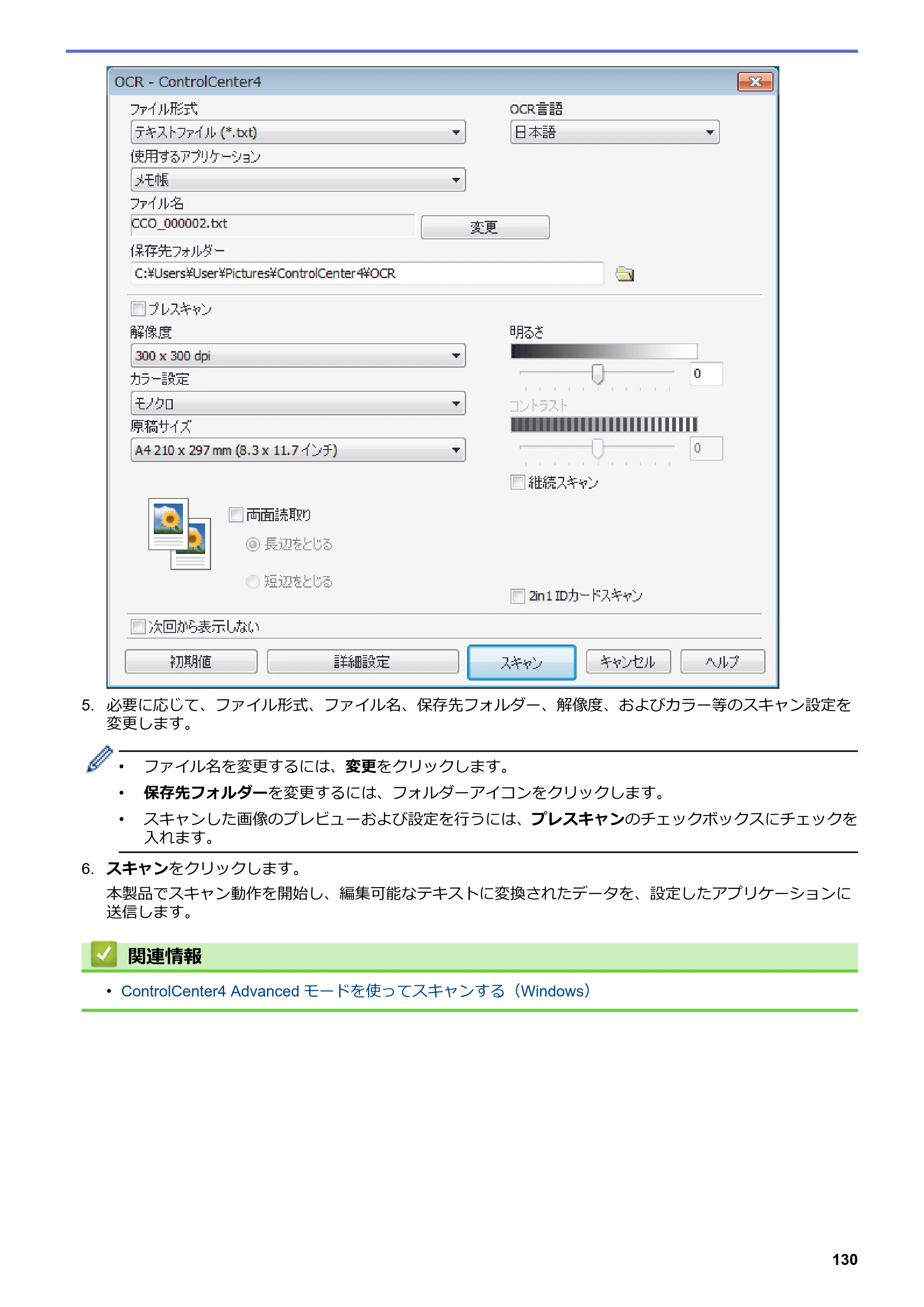
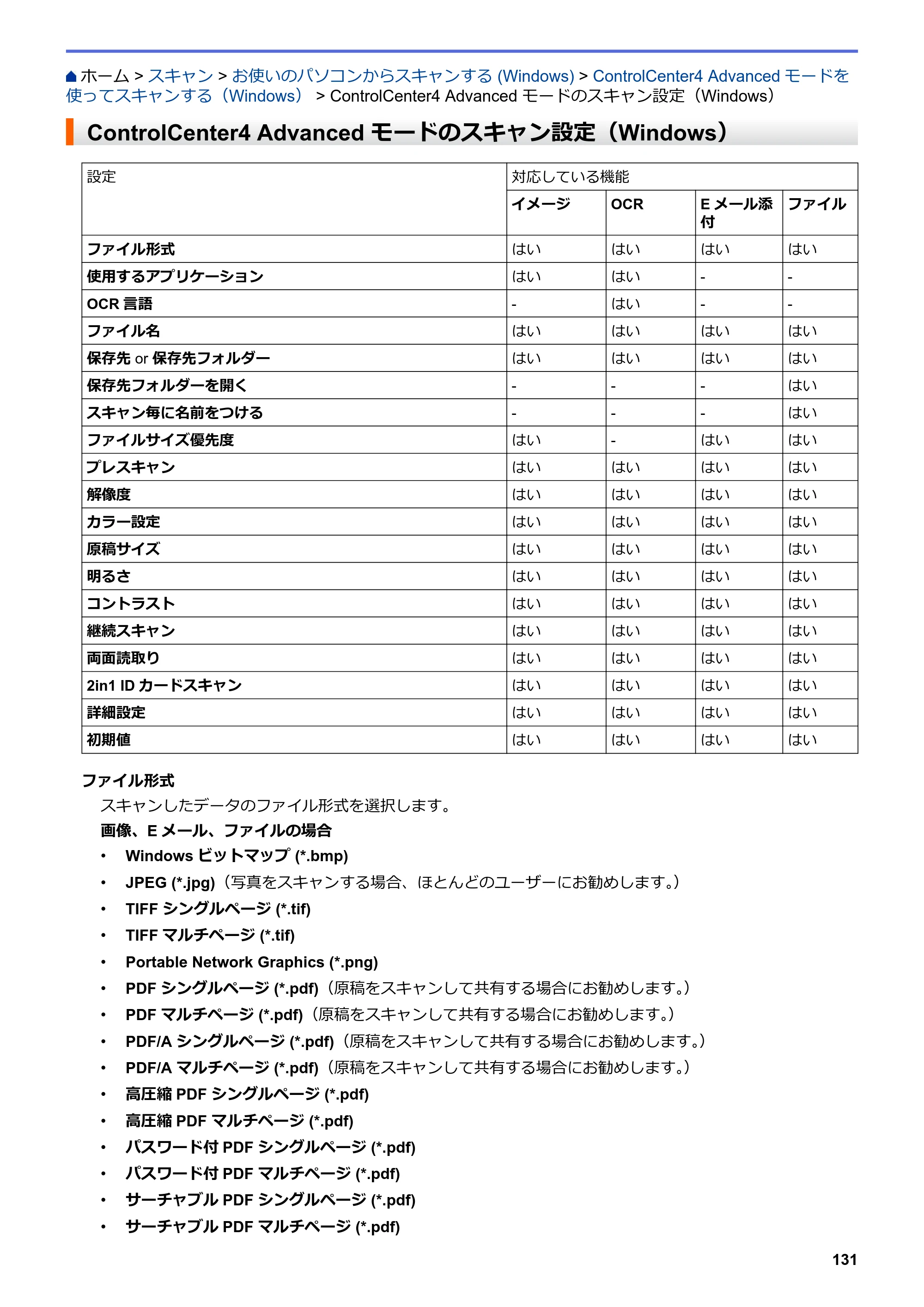
ブラザー DCP-L2535D / DCP-L2550DW / FAX-L2710DN オンラインユーザーズガイドページ画像 121–138
原本のページと説明図。画像を選ぶと拡大・全画面表示できます。長押し・右クリックで保存できます。
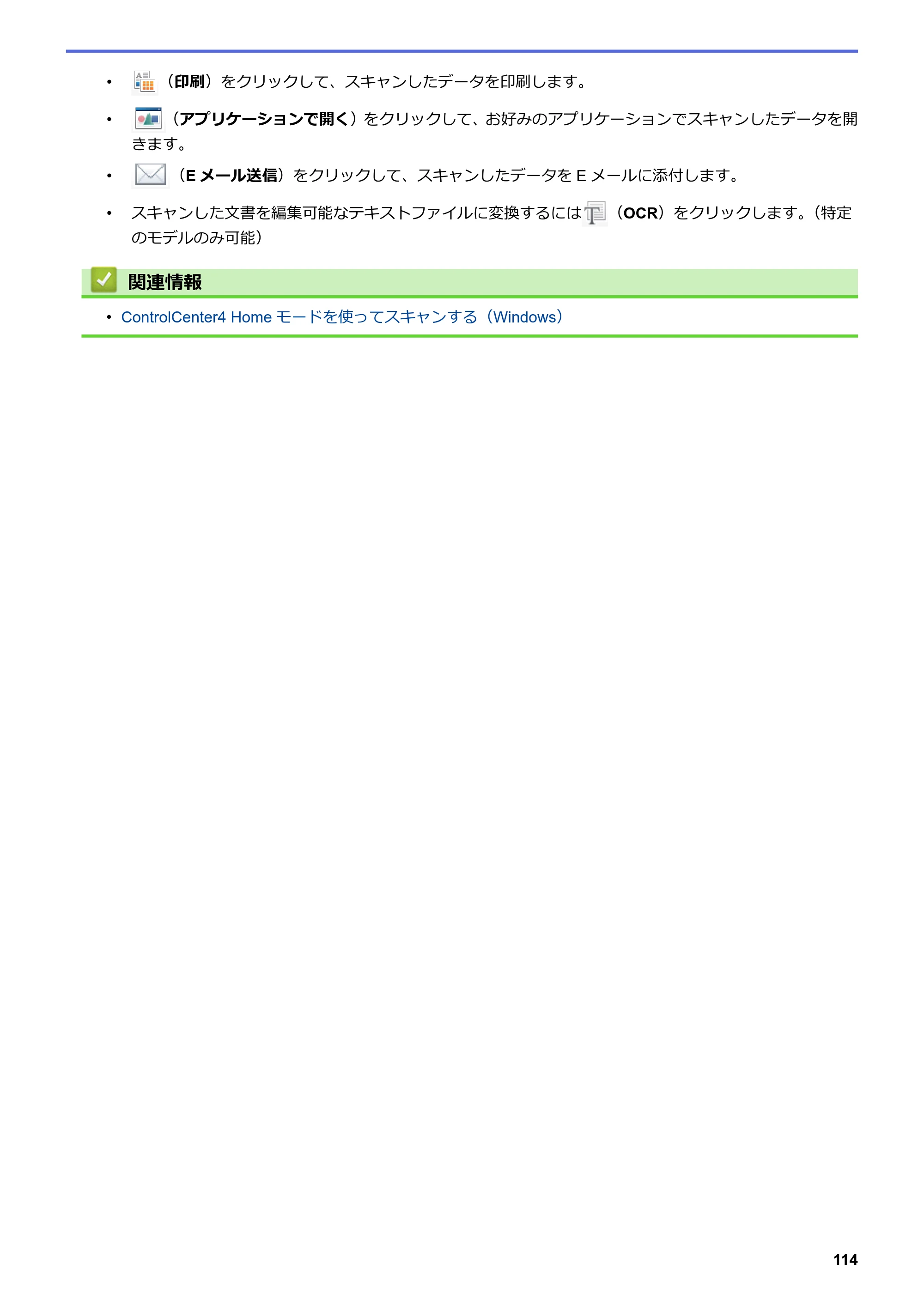
121ページ p.121
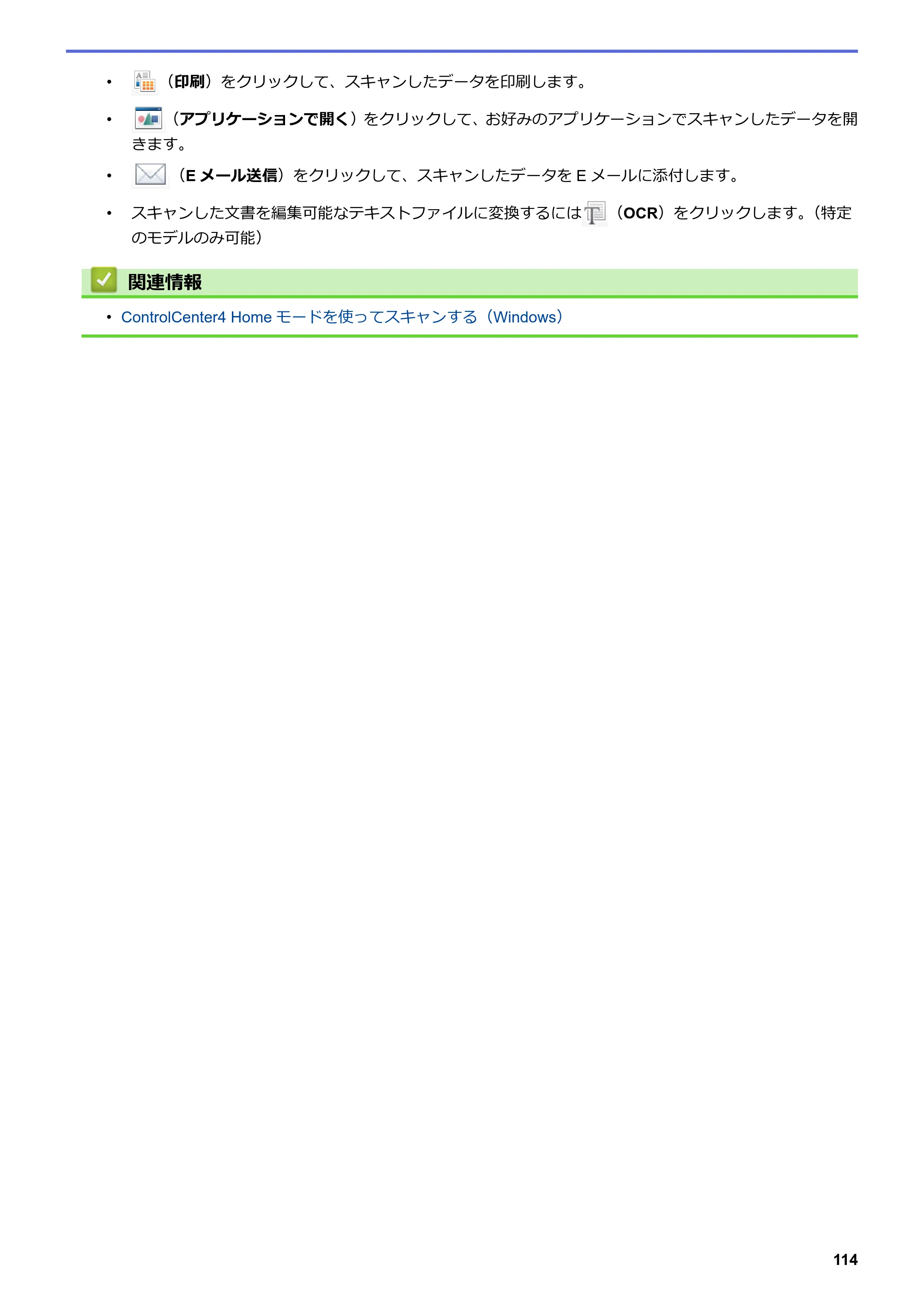 ブラザー DCP-L2535D / DCP-L2550DW / FAX-L2710DN オンラインユーザーズガイド — 原本ページ — 121ページ画像を保存
PDFの 121 ページを開く
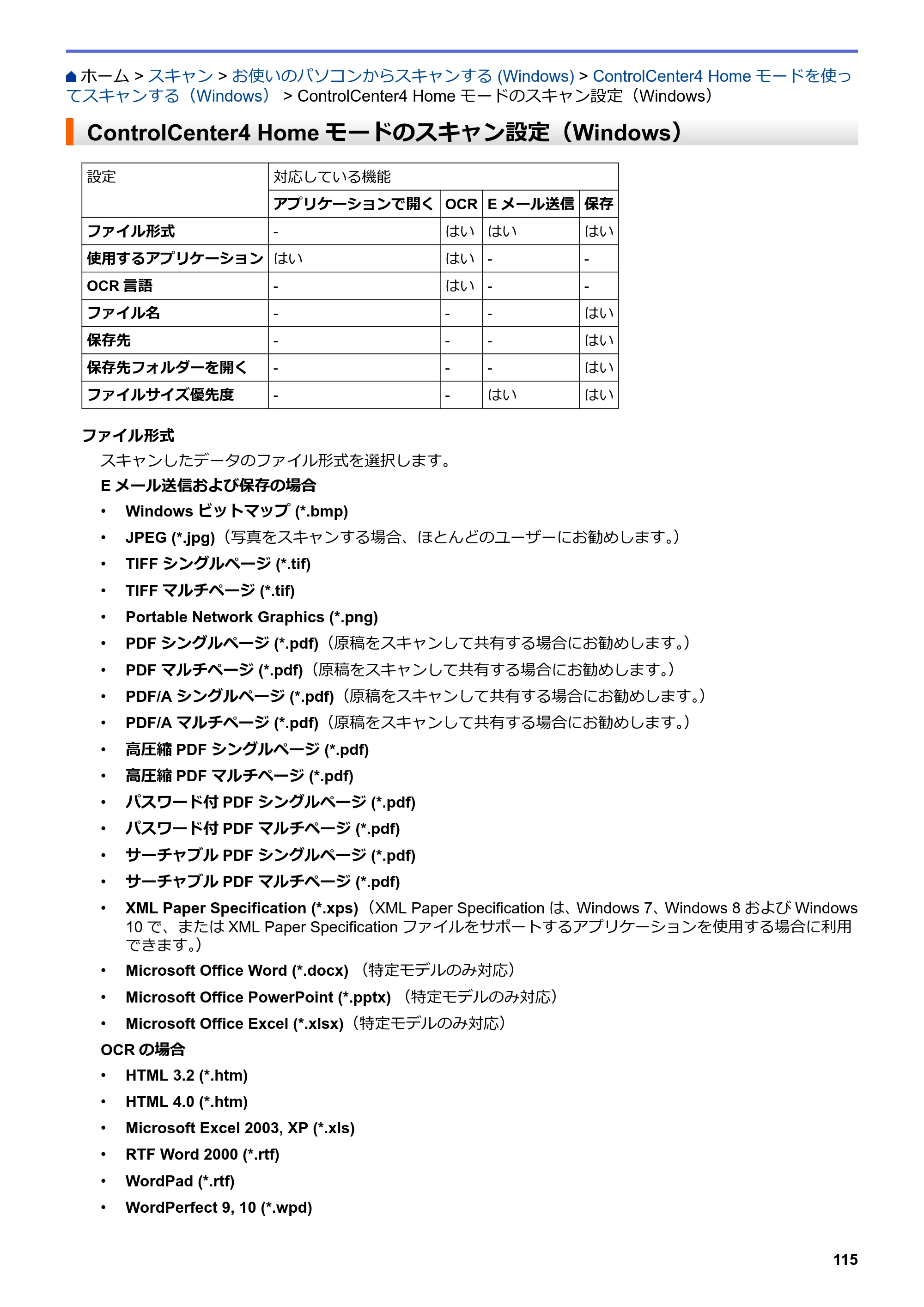
ControlCenter4 Homeモードのスキャン設定(Windows) p.122
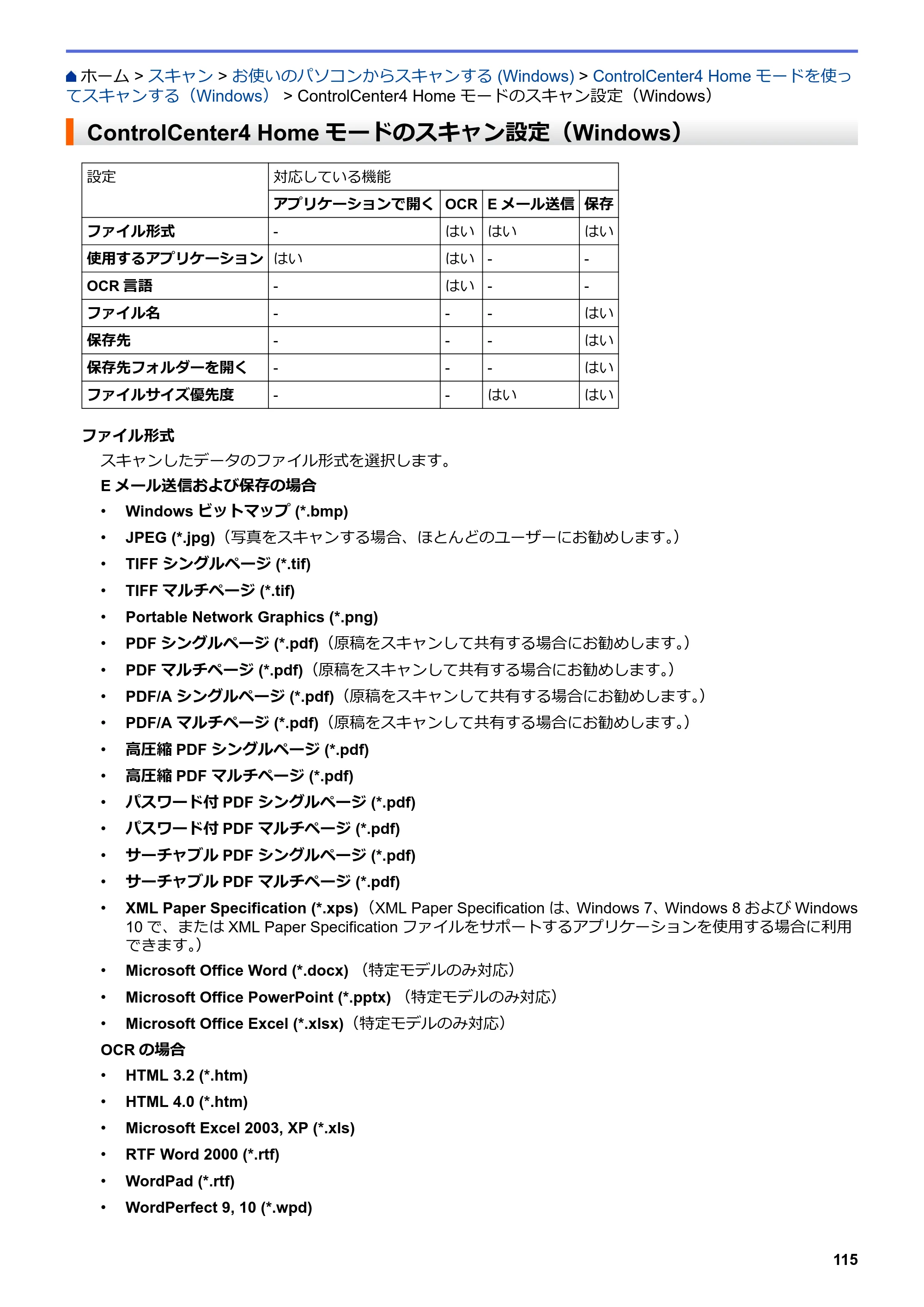 ブラザー DCP-L2535D / DCP-L2550DW / FAX-L2710DN オンラインユーザーズガイド — ControlCenter4 Homeモードのスキャン設定(Windows) — 原本ページ — 122ページ画像を保存
PDFの 122 ページを開く
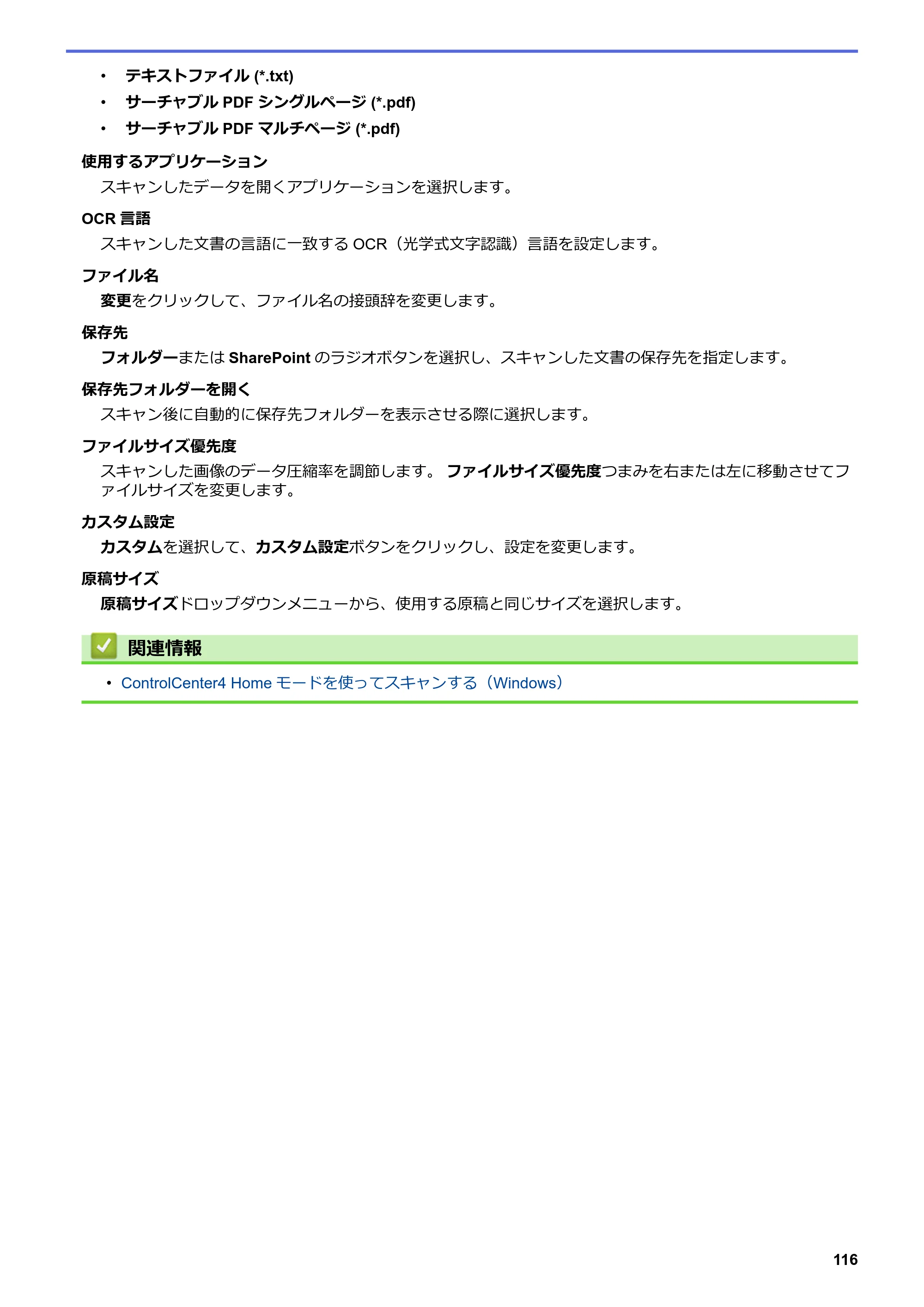
123ページ p.123
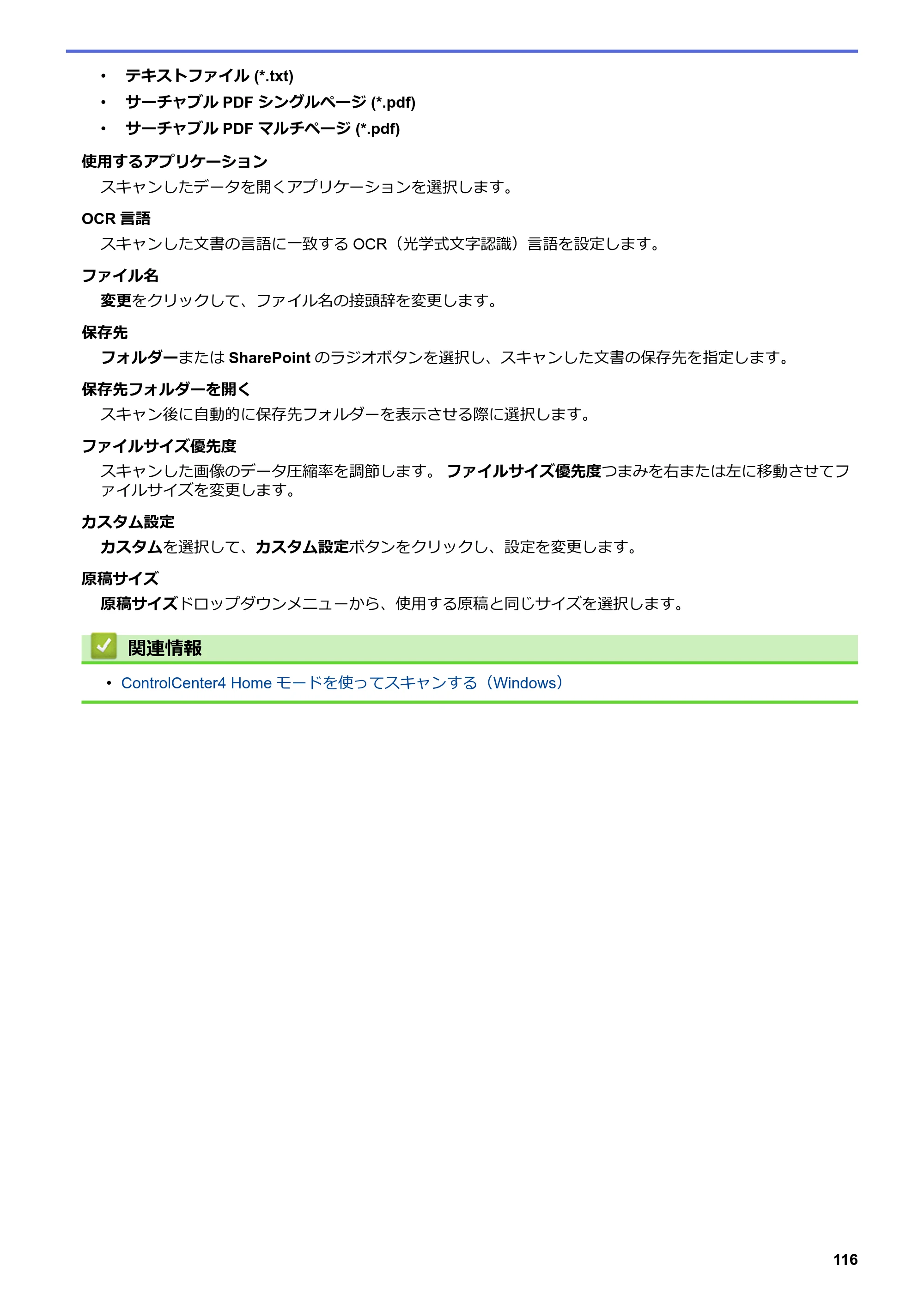 ブラザー DCP-L2535D / DCP-L2550DW / FAX-L2710DN オンラインユーザーズガイド — 原本ページ — 123ページ画像を保存
PDFの 123 ページを開く
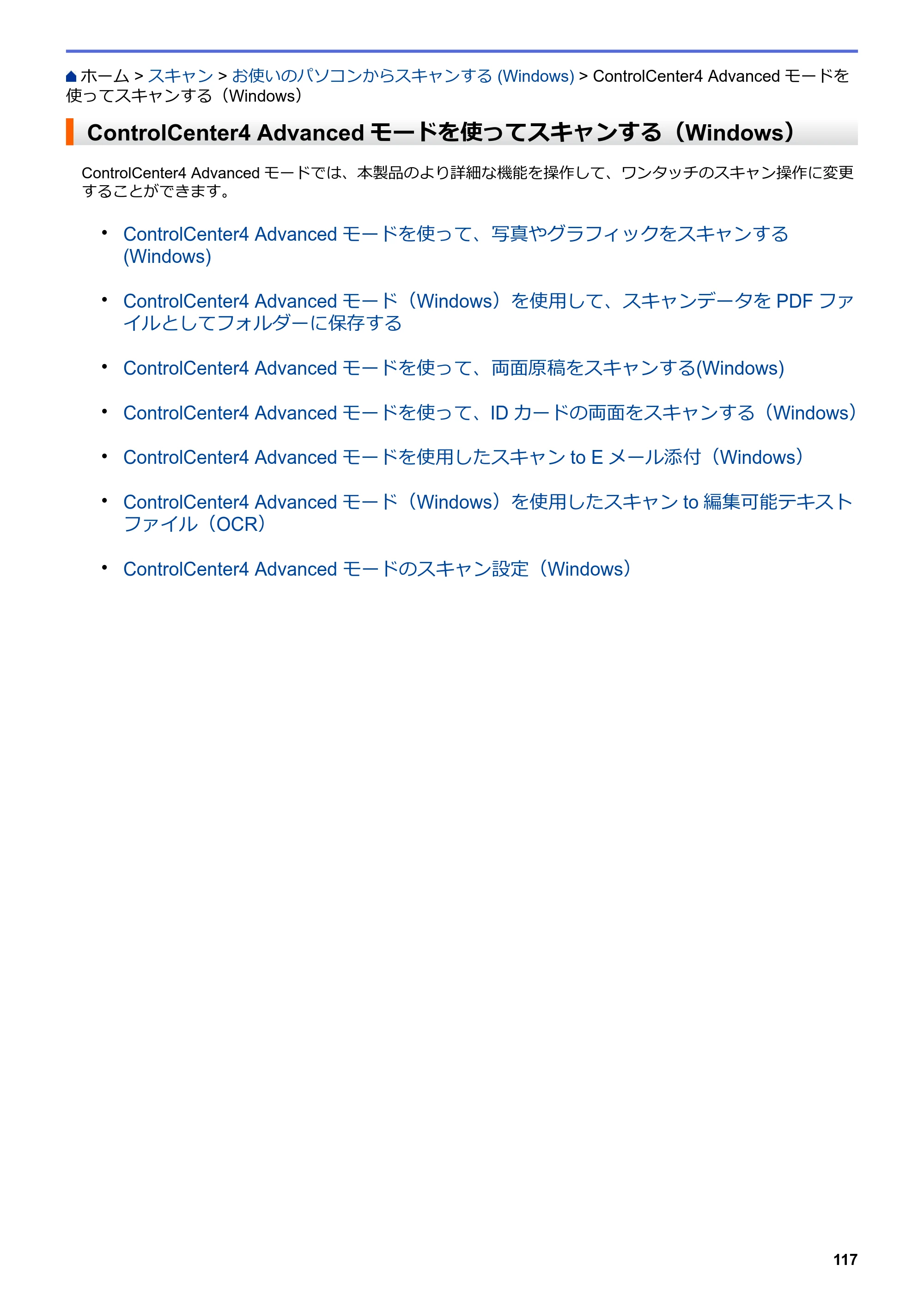
ControlCenter4 Advancedモードを使ってスキャンする(Windows) p.124
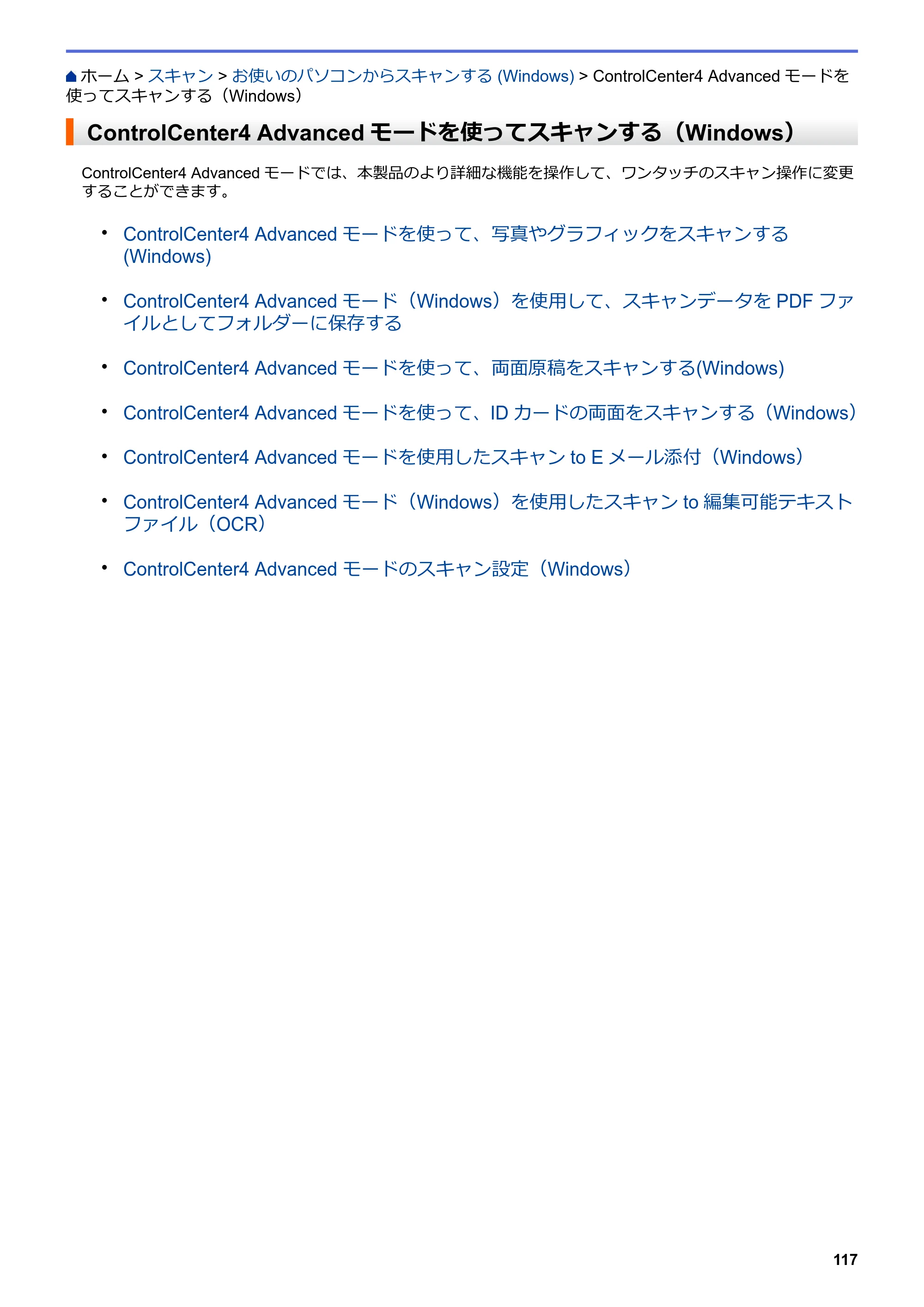 ブラザー DCP-L2535D / DCP-L2550DW / FAX-L2710DN オンラインユーザーズガイド — ControlCenter4 Advancedモードを使ってスキャンする(Windows) — 原本ページ — 124ページ画像を保存
PDFの 124 ページを開く
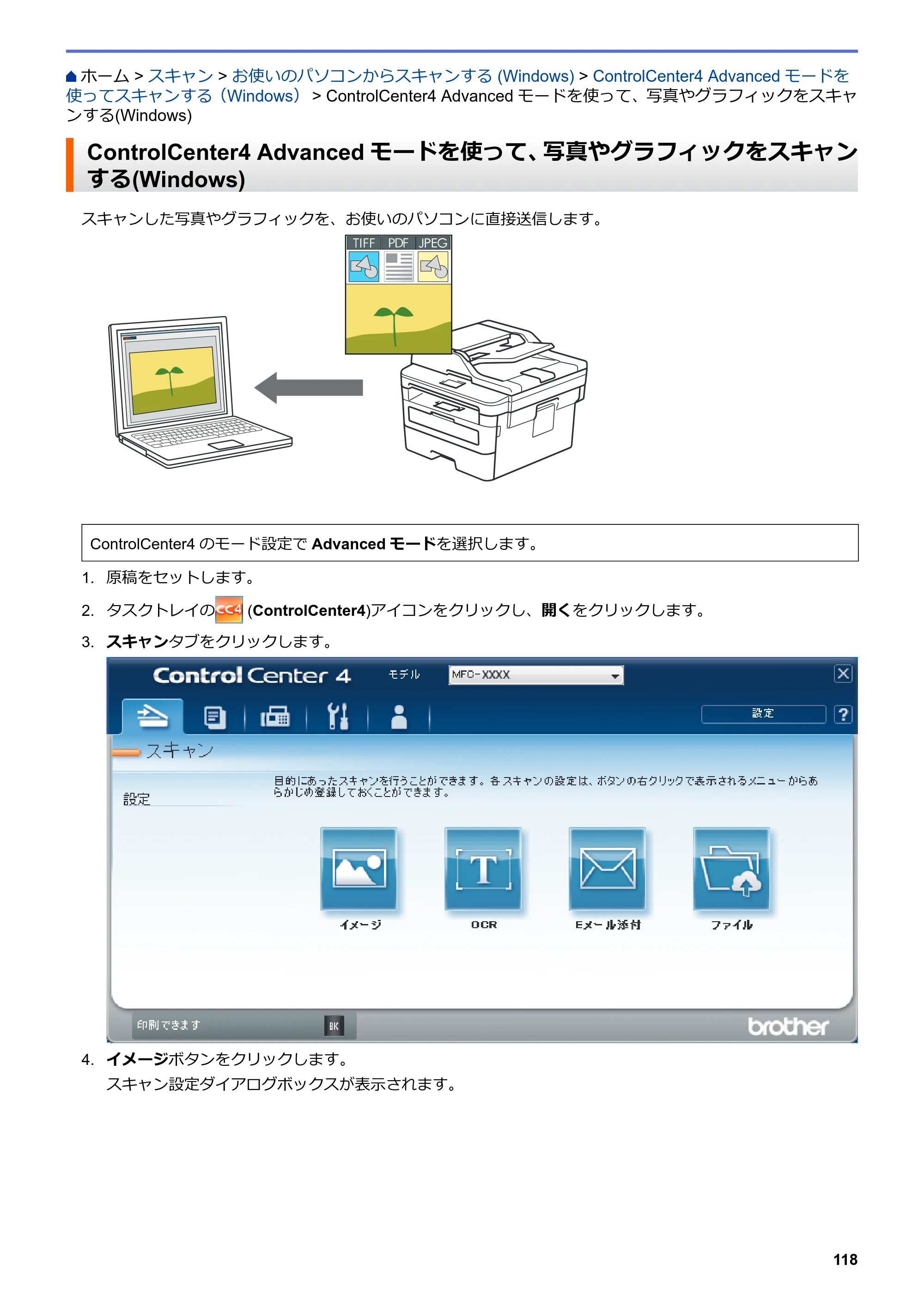
ControlCenter4 Advancedモードを使って、写真やグラフィックをスキャンする(Windows) p.125
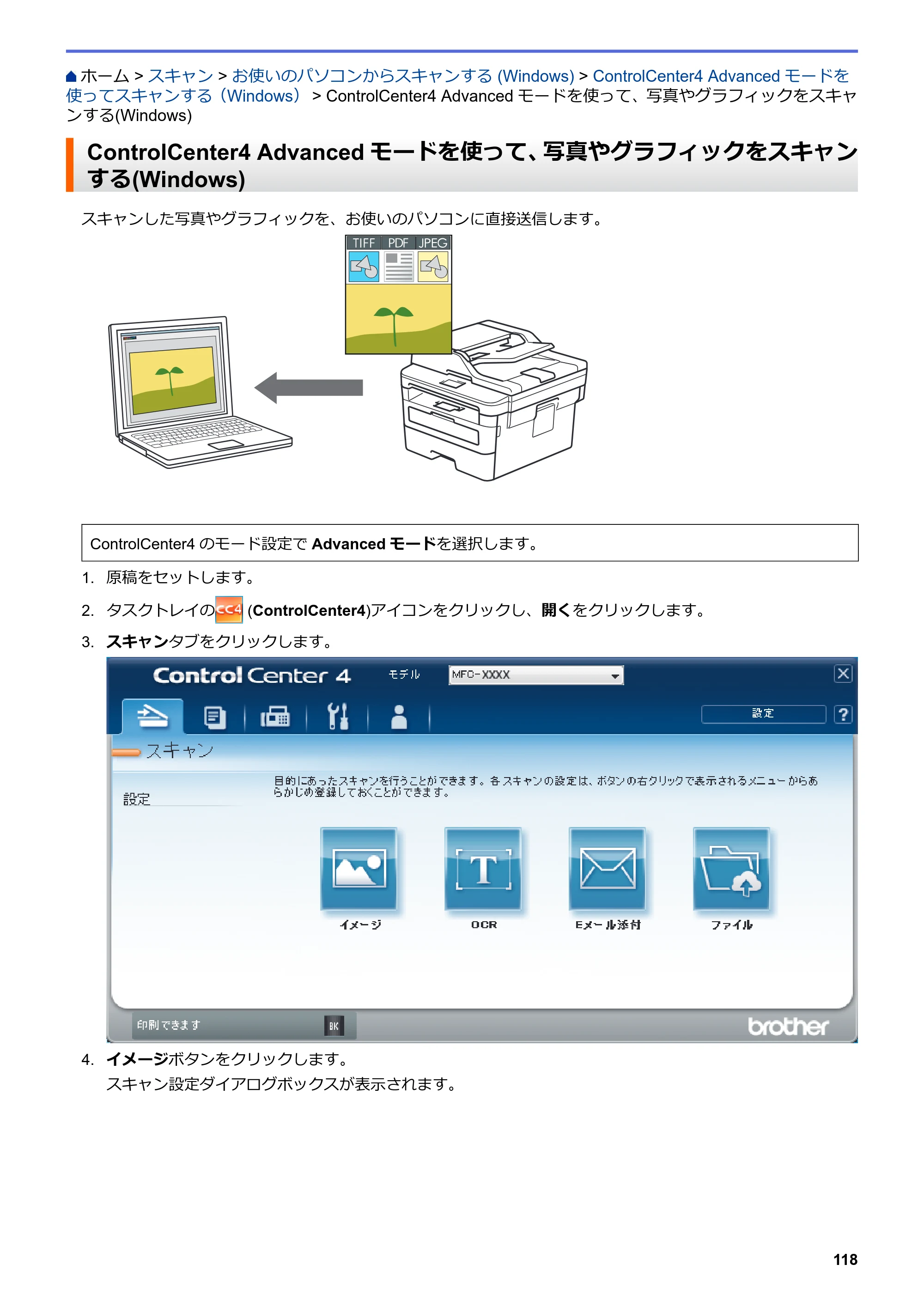 ブラザー DCP-L2535D / DCP-L2550DW / FAX-L2710DN オンラインユーザーズガイド — ControlCenter4 Advancedモードを使って、写真やグラフィックをスキャンする(Windows) — 原本ページ — 125ページ画像を保存
PDFの 125 ページを開く
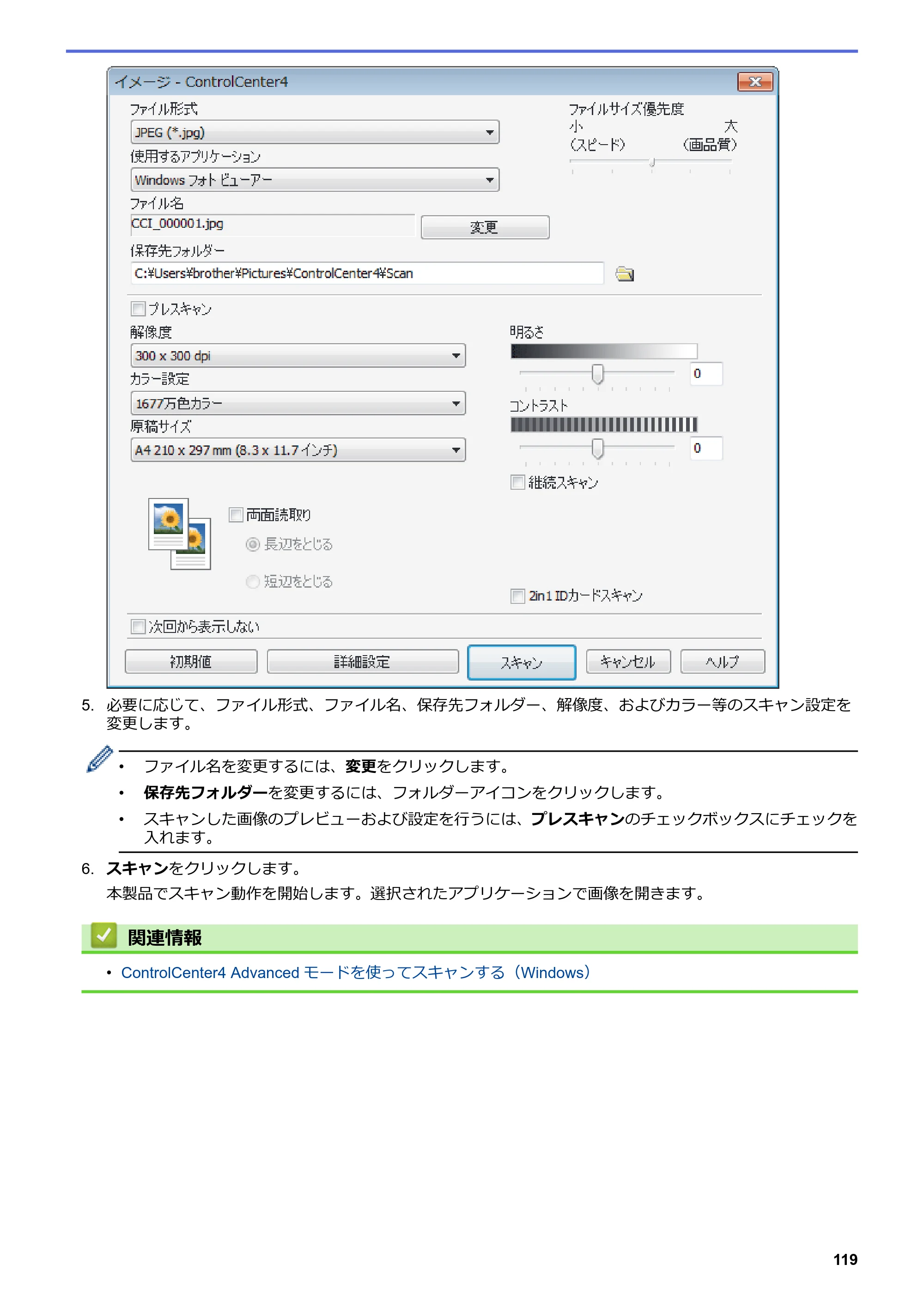
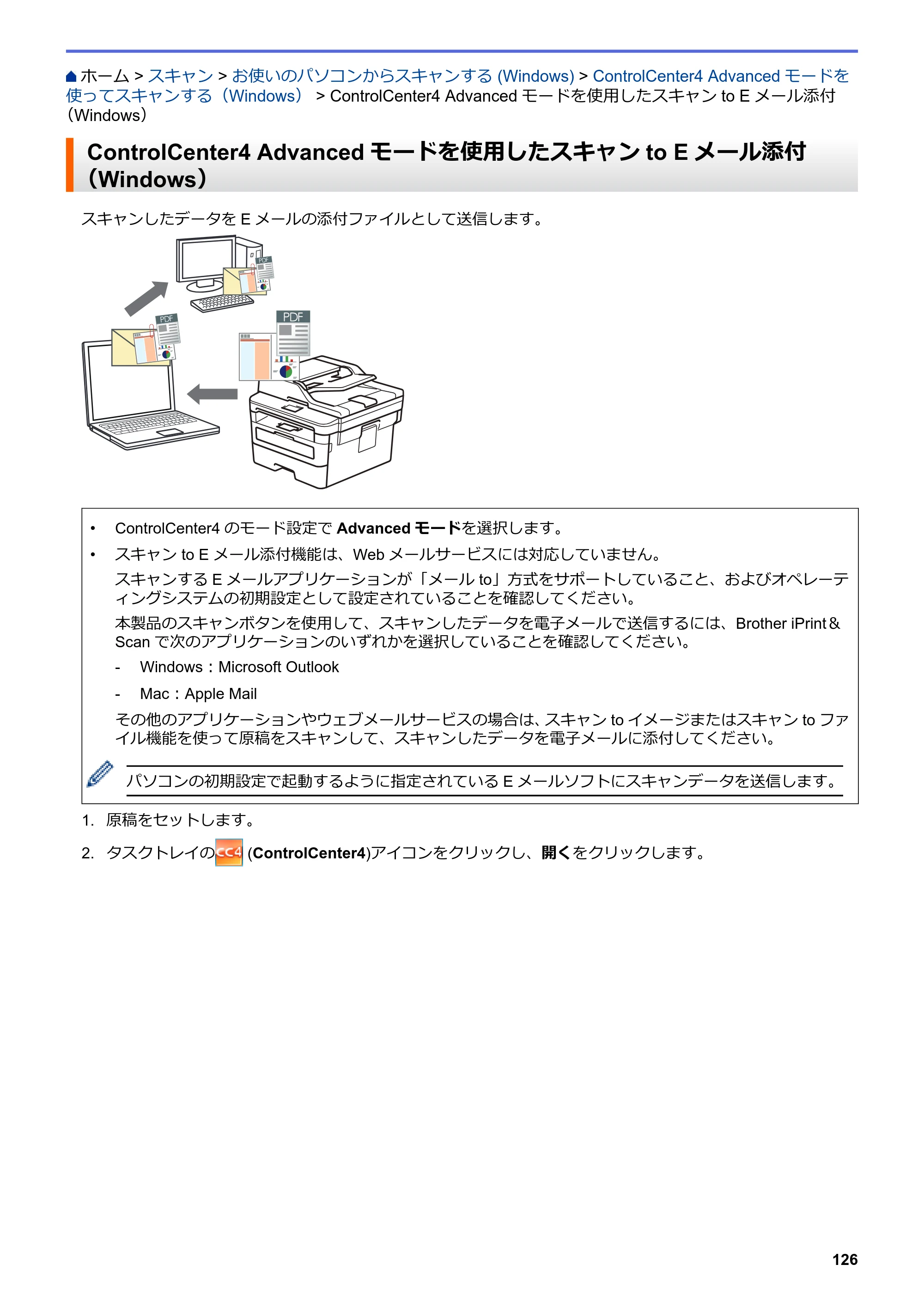
126ページ p.126
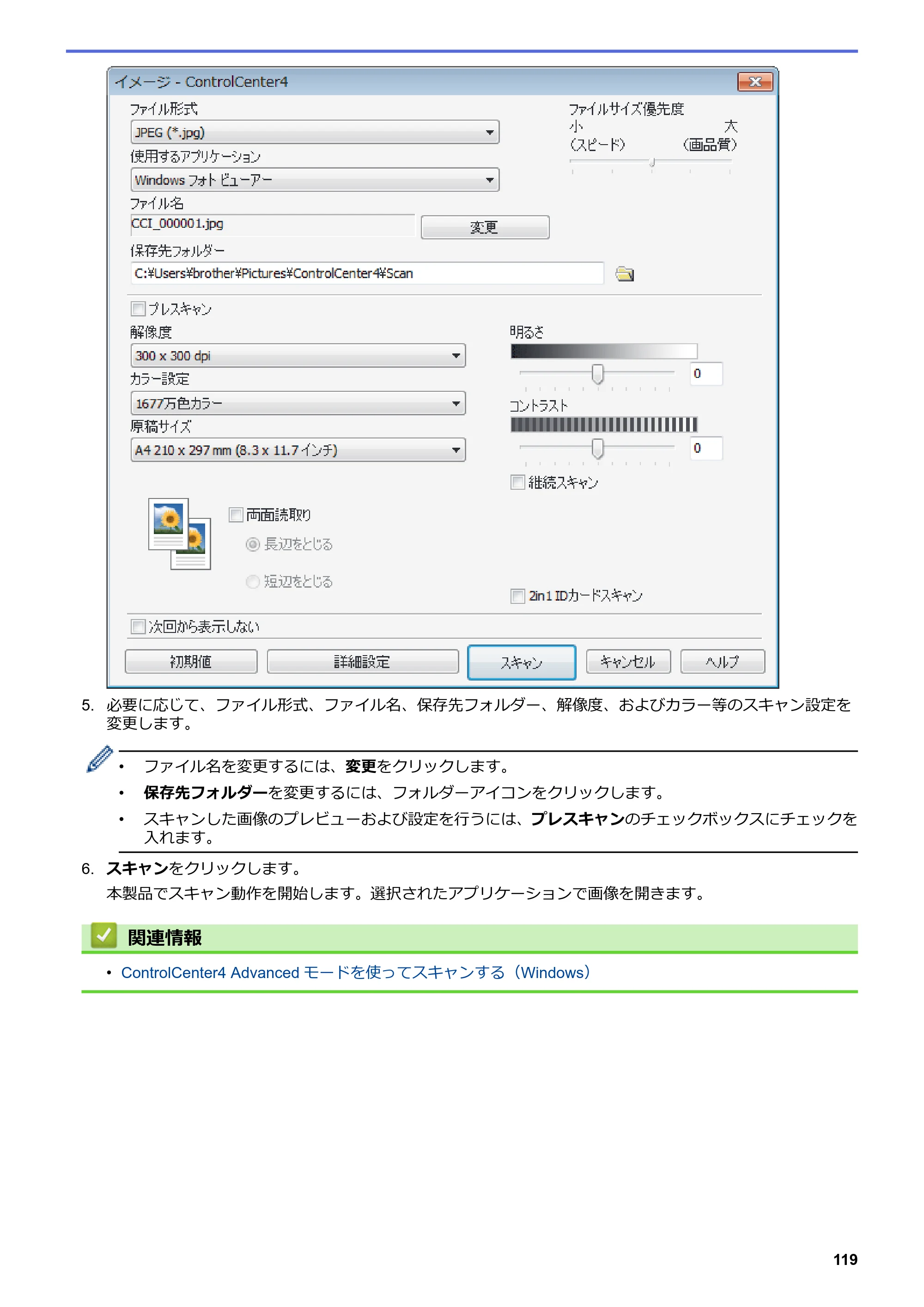 ブラザー DCP-L2535D / DCP-L2550DW / FAX-L2710DN オンラインユーザーズガイド — 原本ページ — 126ページ画像を保存
PDFの 126 ページを開く
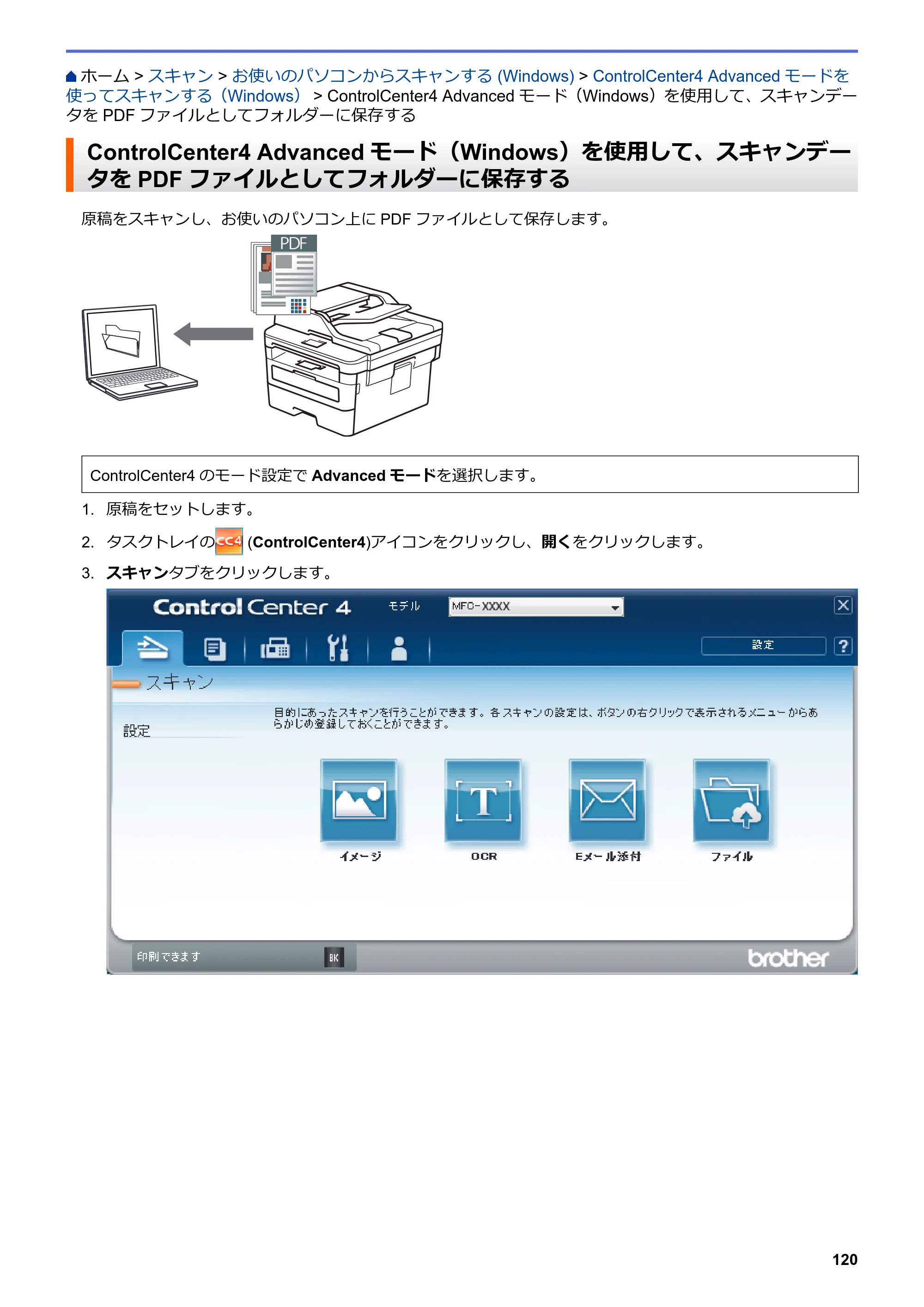
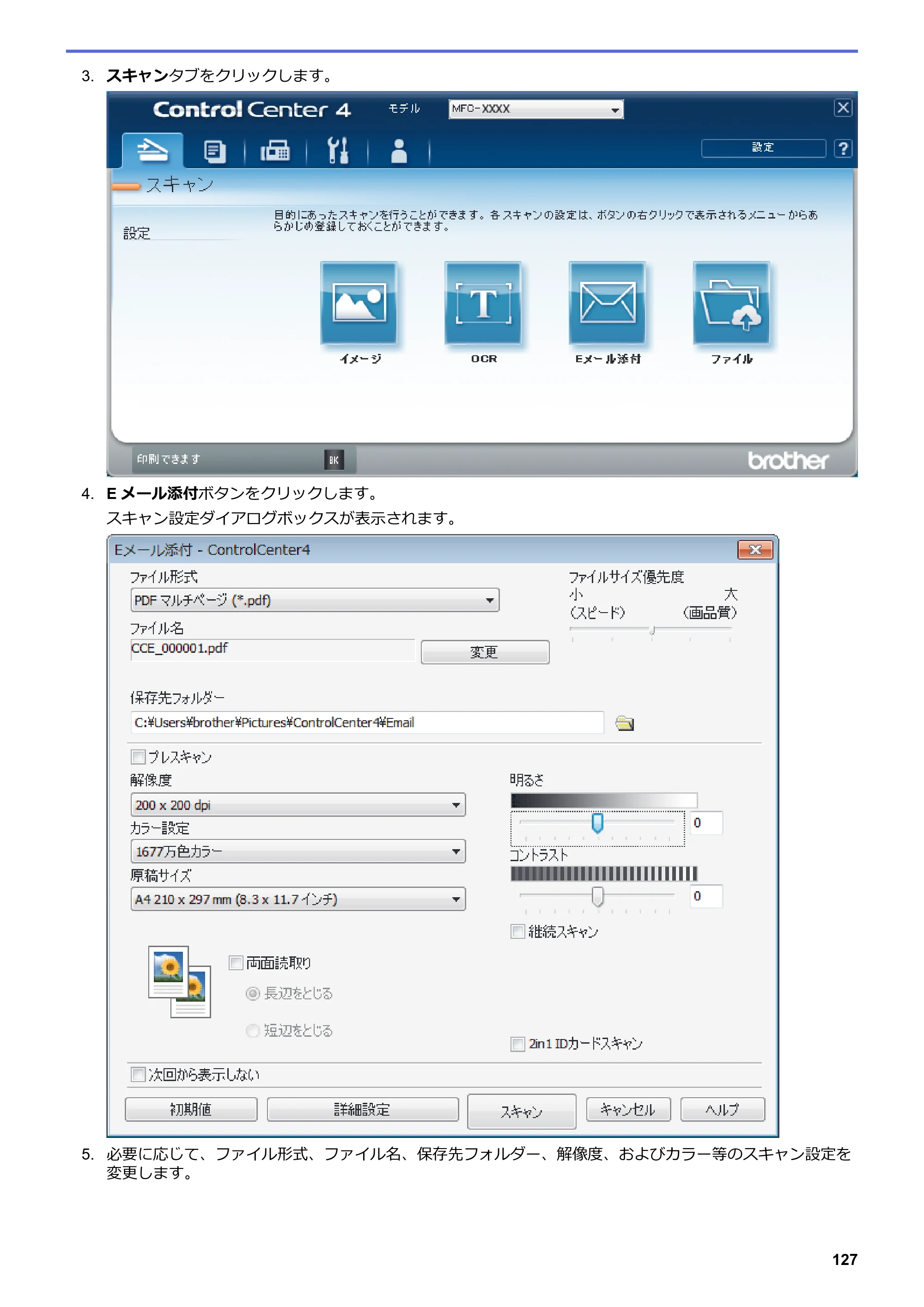
ControlCenter4 Advancedモード(Windows)を使用して、スキャンデータをPDFファイルとしてフォルダーに保存する p.127
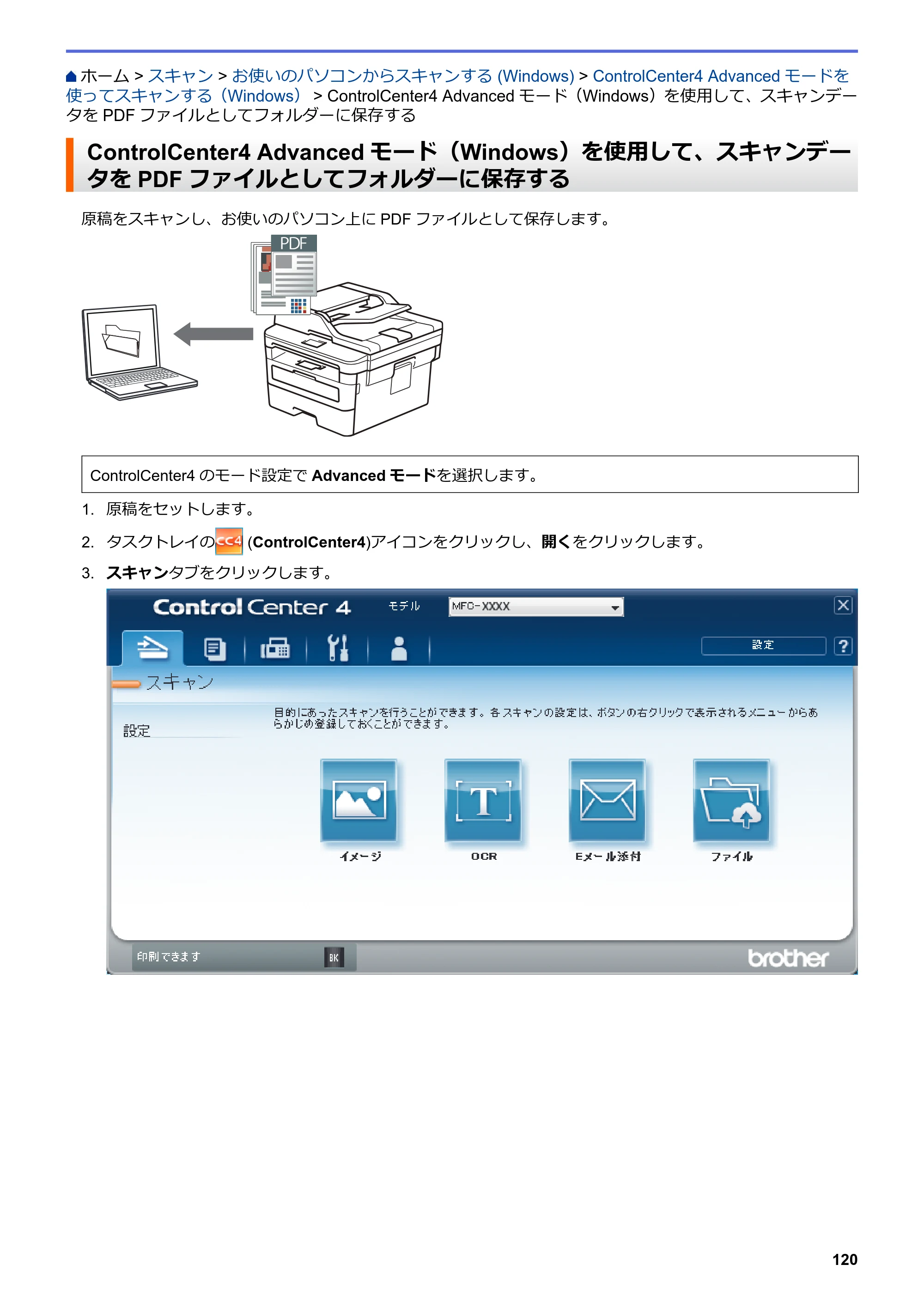 ブラザー DCP-L2535D / DCP-L2550DW / FAX-L2710DN オンラインユーザーズガイド — ControlCenter4 Advancedモード(Windows)を使用して、スキャンデータをPDFファイルとしてフォルダーに保存する — 原本ページ — 127ページ画像を保存
PDFの 127 ページを開く
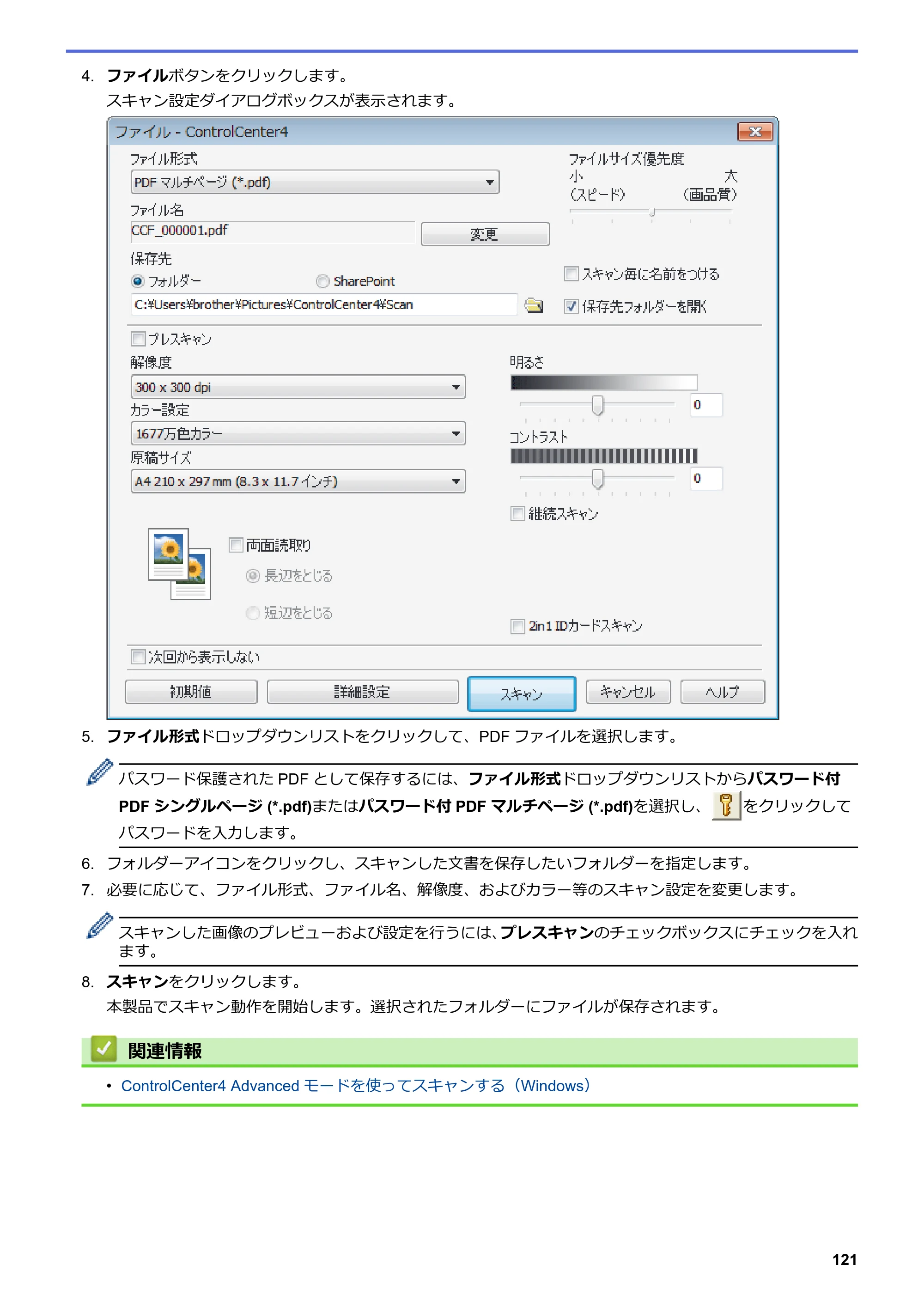
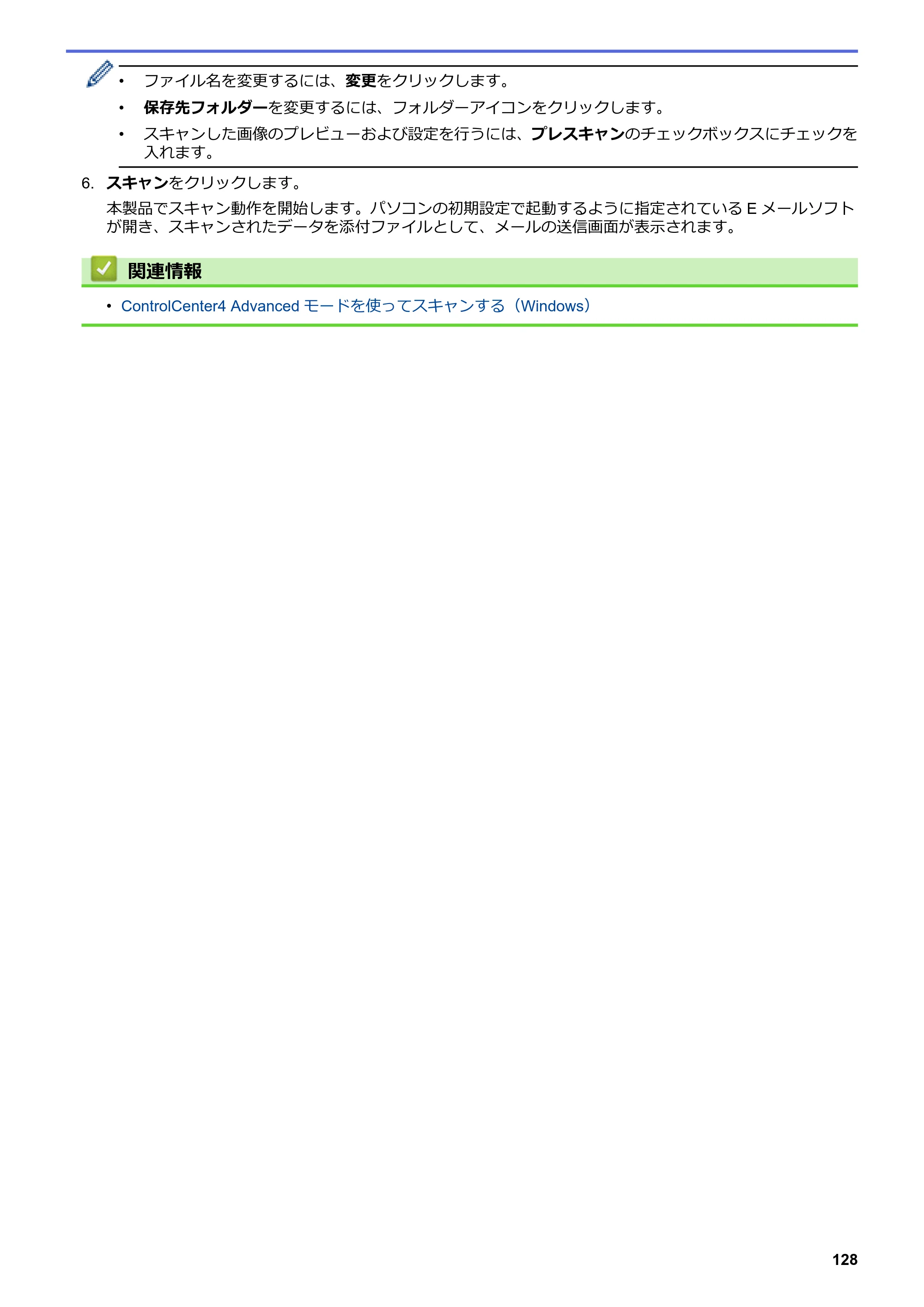
128ページ p.128
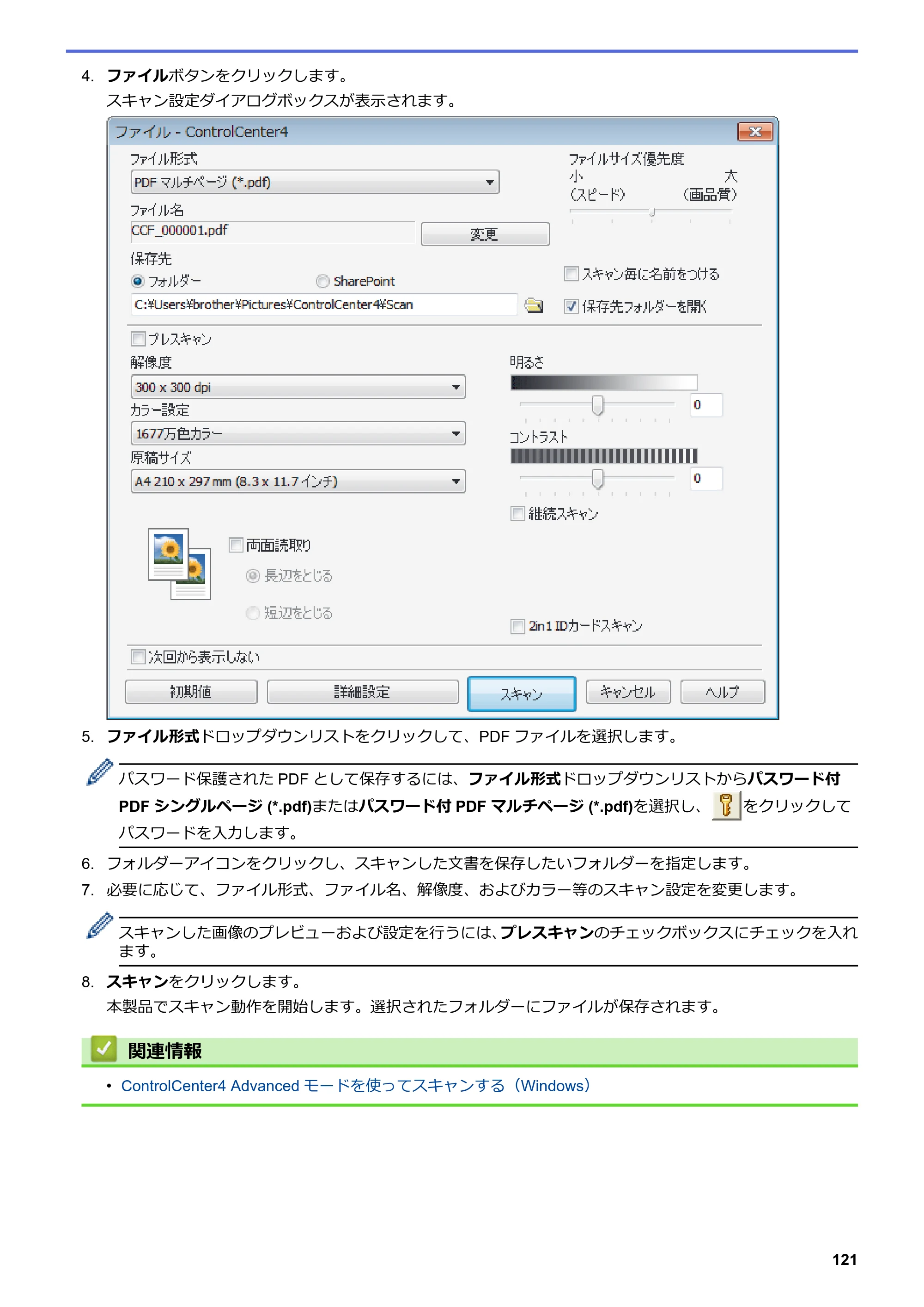 ブラザー DCP-L2535D / DCP-L2550DW / FAX-L2710DN オンラインユーザーズガイド — 原本ページ — 128ページ画像を保存
PDFの 128 ページを開く
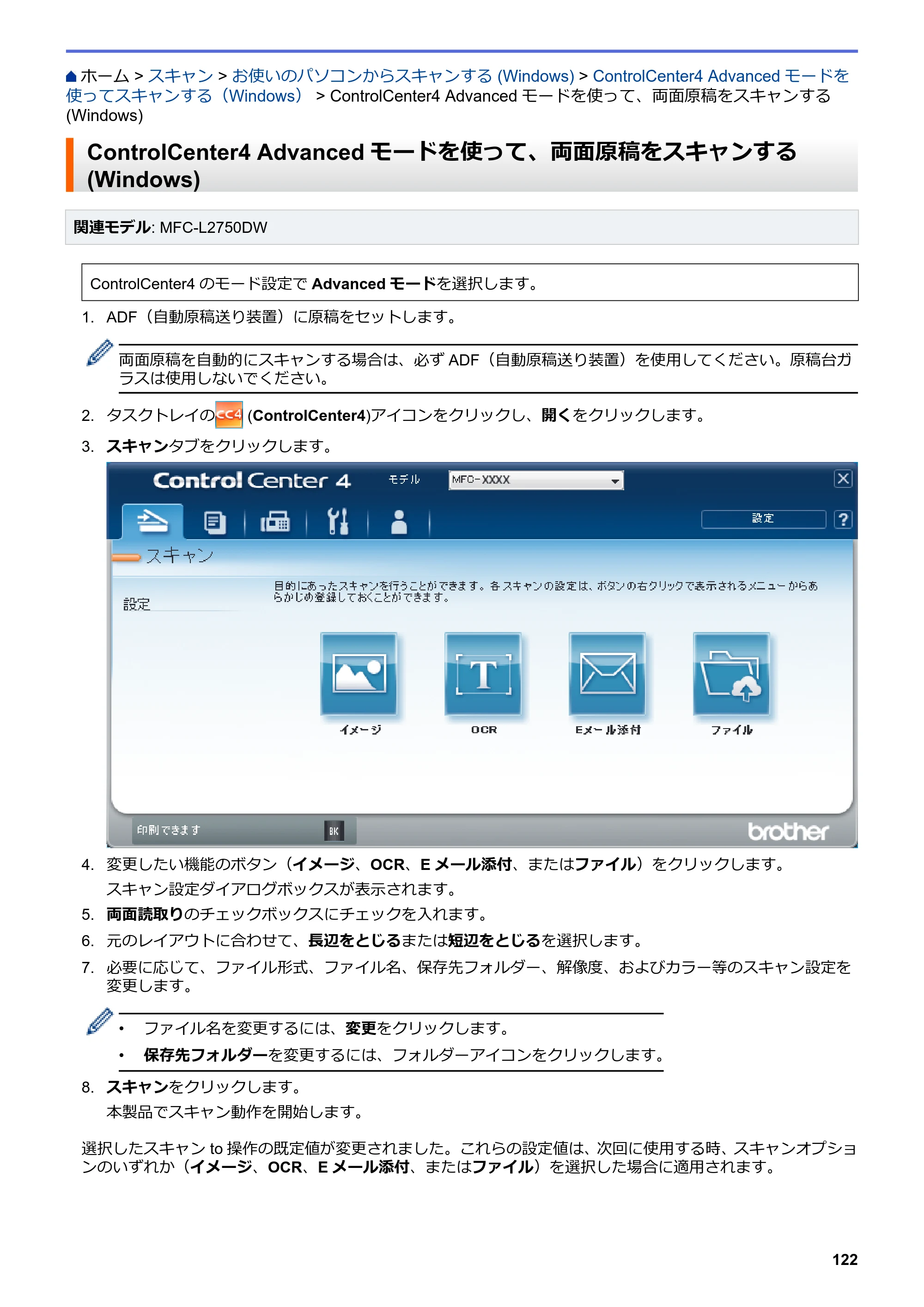
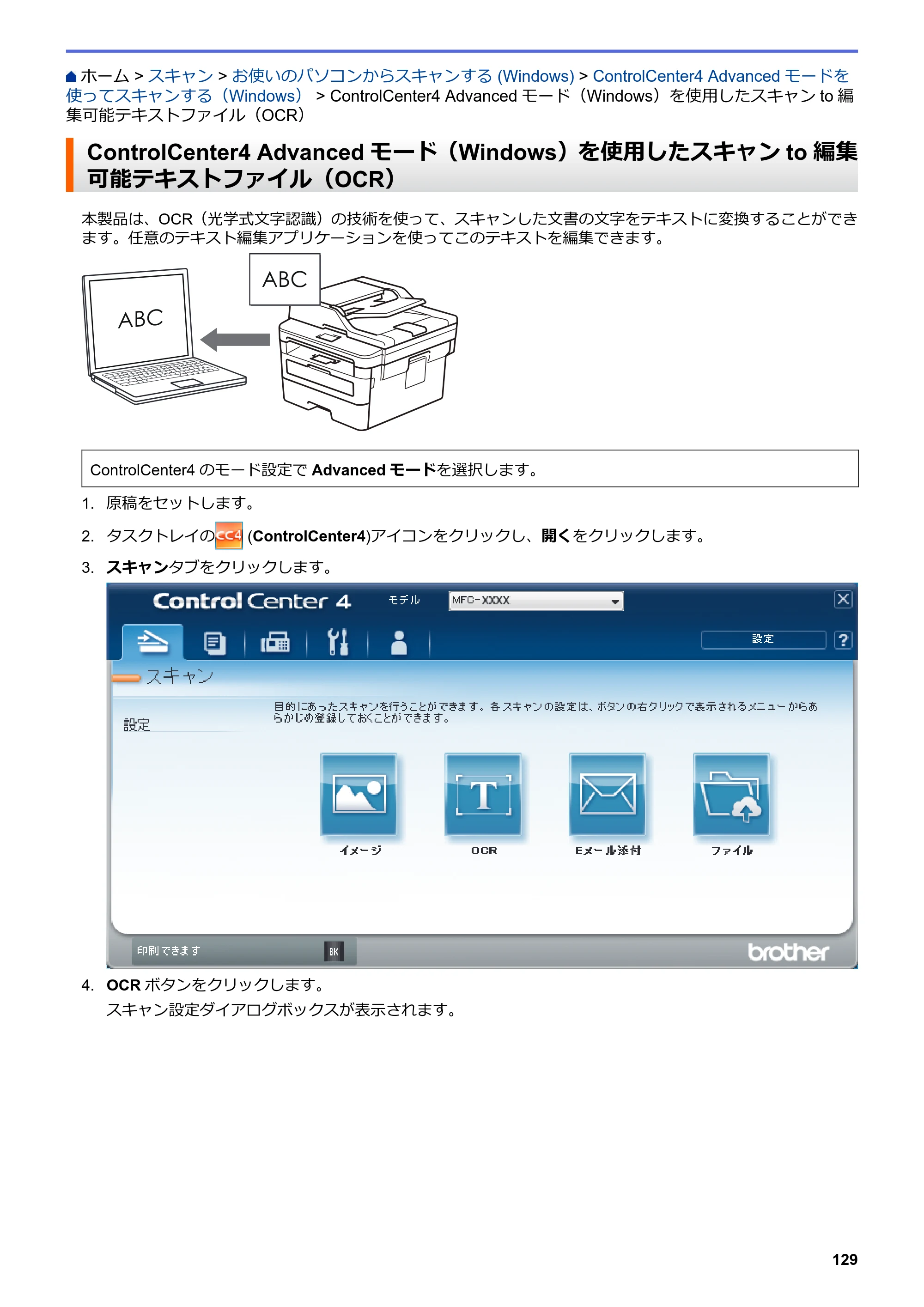
ControlCenter4 Advancedモードを使って、両面原稿をスキャンする(Windows) p.129
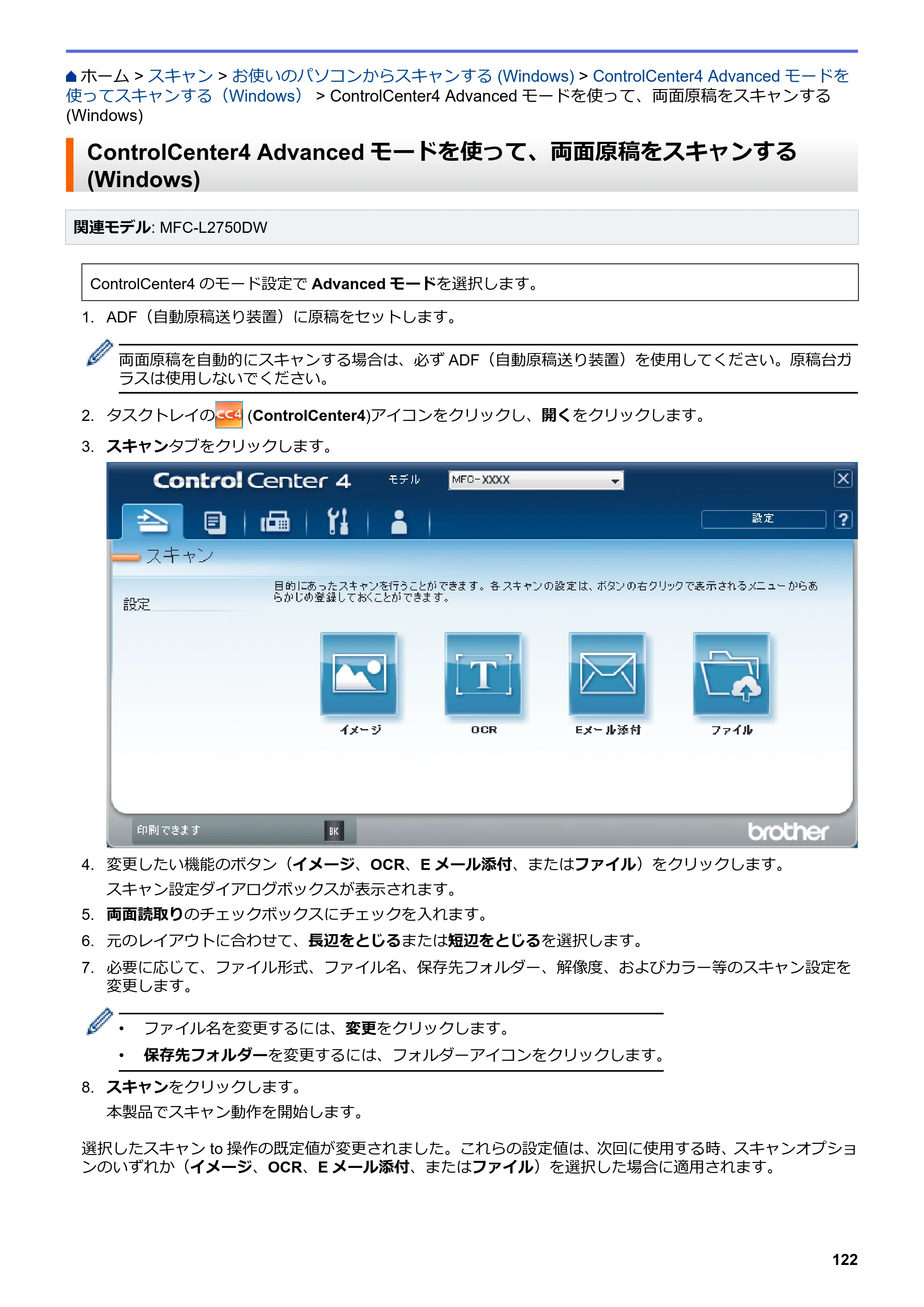 ブラザー DCP-L2535D / DCP-L2550DW / FAX-L2710DN オンラインユーザーズガイド — ControlCenter4 Advancedモードを使って、両面原稿をスキャンする(Windows) — 原本ページ — 129ページ画像を保存
PDFの 129 ページを開く
130ページ p.130
 ブラザー DCP-L2535D / DCP-L2550DW / FAX-L2710DN オンラインユーザーズガイド — 原本ページ — 130ページ画像を保存
PDFの 130 ページを開く
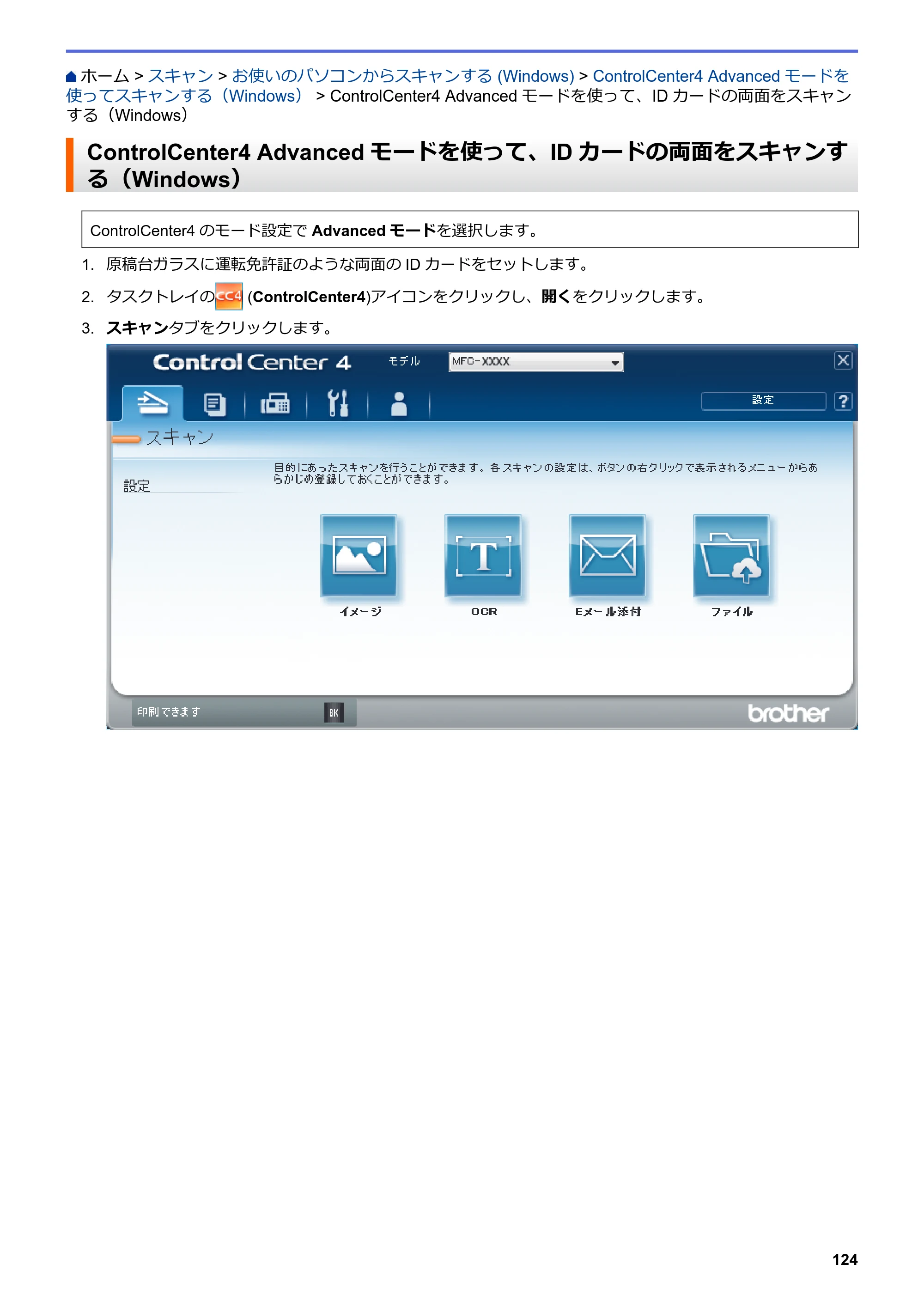
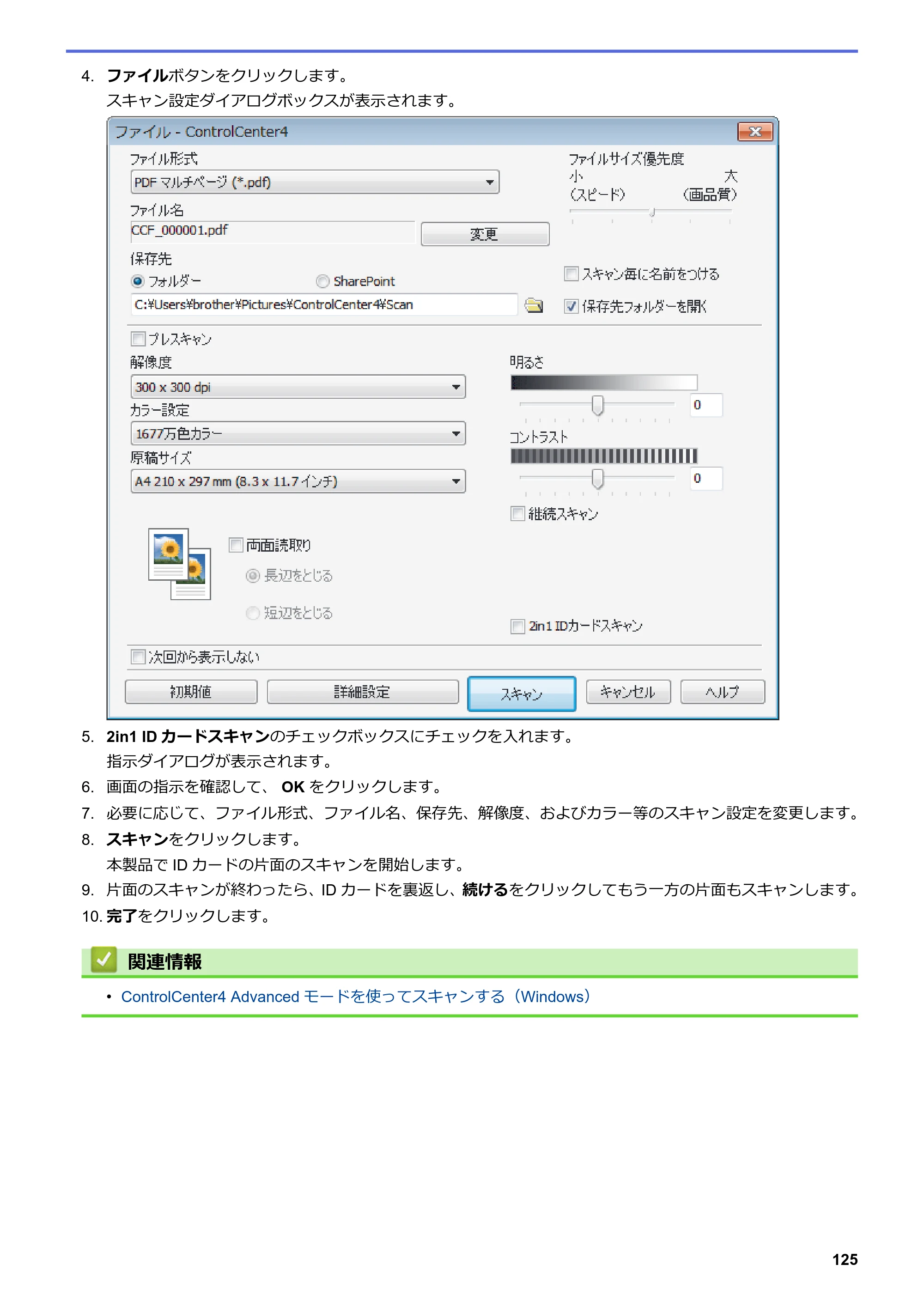
ControlCenter4 Advancedモードを使って、IDカードの両面をスキャンする(Windows) p.131
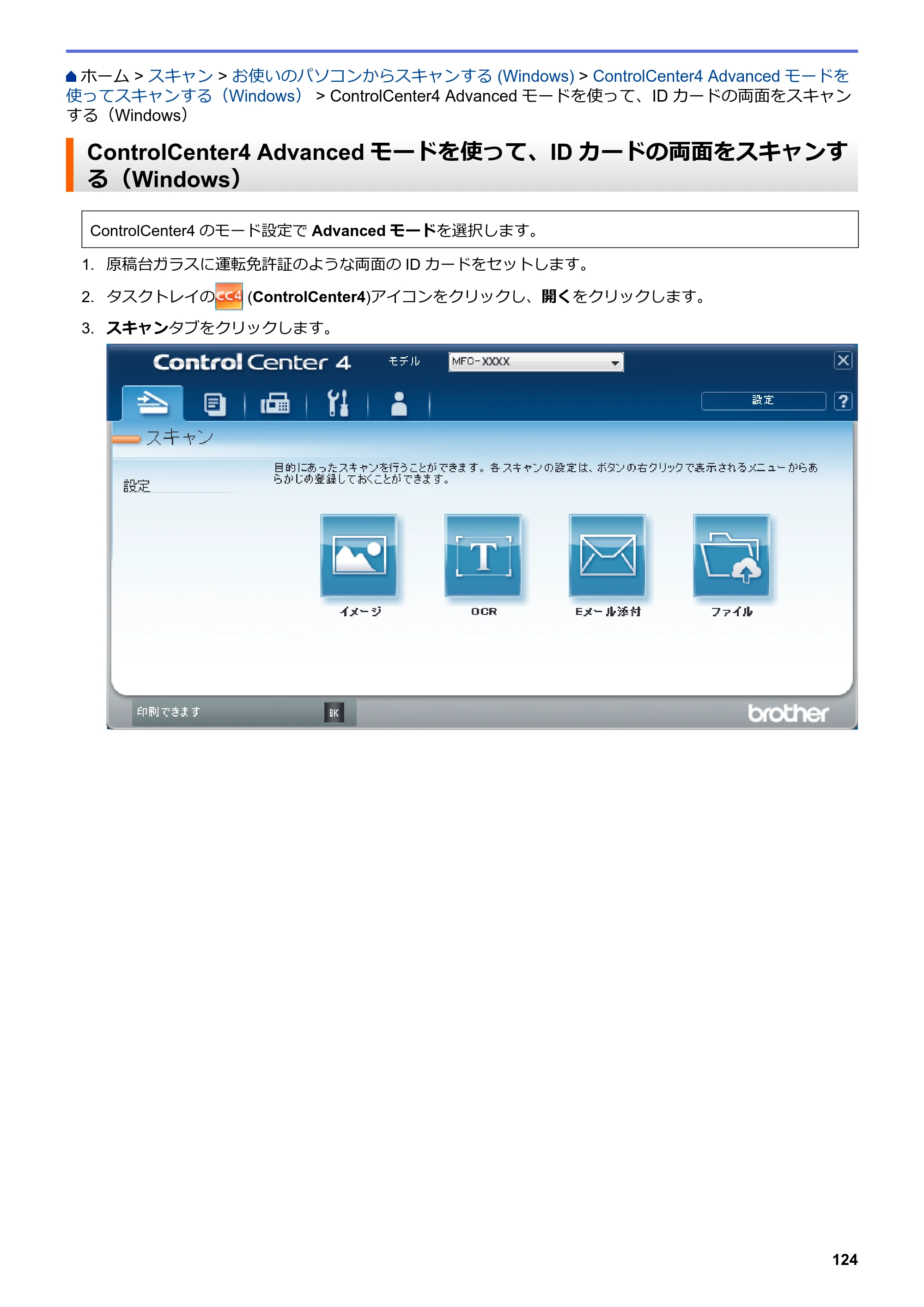 ブラザー DCP-L2535D / DCP-L2550DW / FAX-L2710DN オンラインユーザーズガイド — ControlCenter4 Advancedモードを使って、IDカードの両面をスキャンする(Windows) — 原本ページ — 131ページ画像を保存
PDFの 131 ページを開く
132ページ p.132
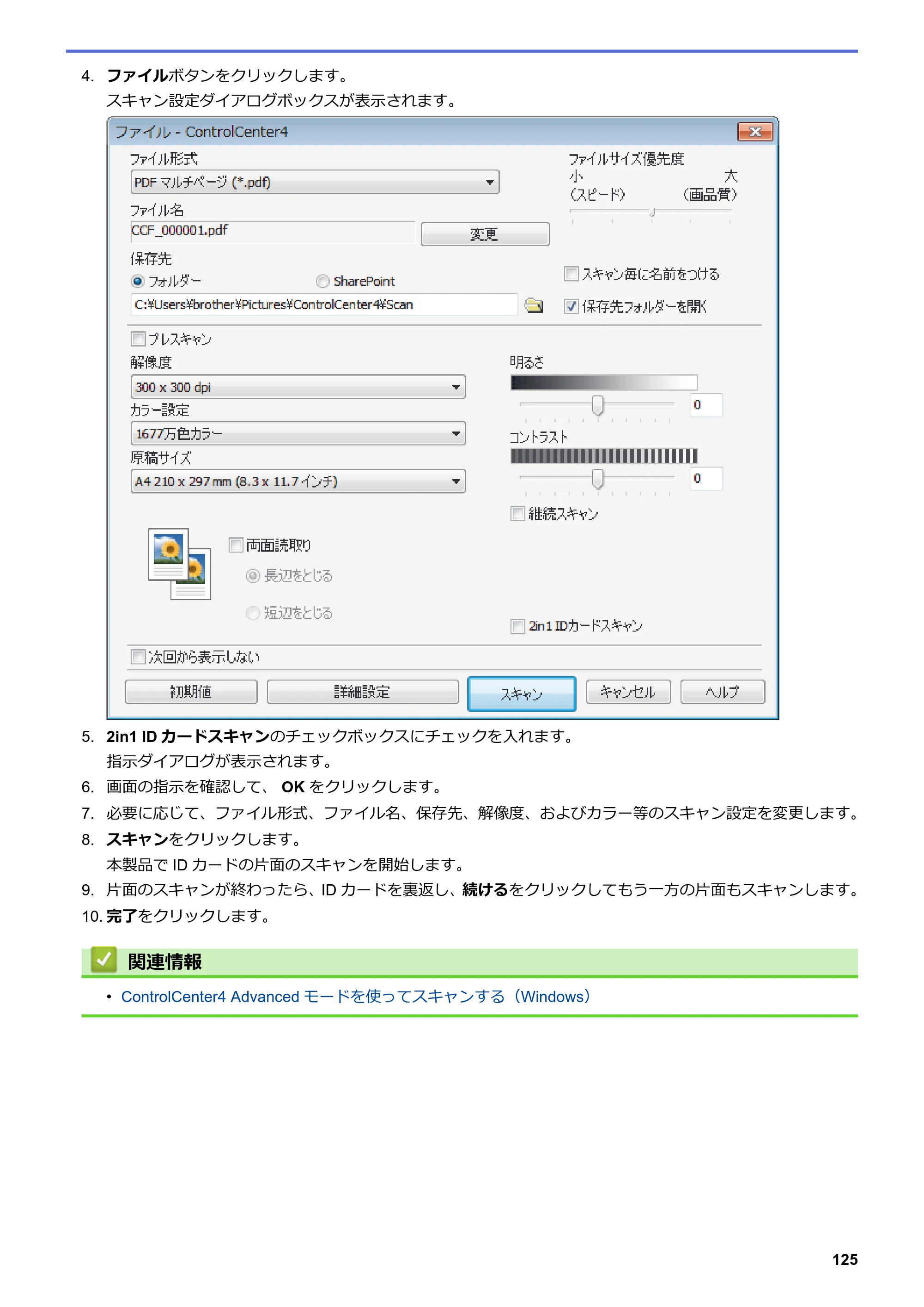 ブラザー DCP-L2535D / DCP-L2550DW / FAX-L2710DN オンラインユーザーズガイド — 原本ページ — 132ページ画像を保存
PDFの 132 ページを開く
ControlCenter4 Advancedモードを使用したスキャンto Eメール添付(Windows) p.133
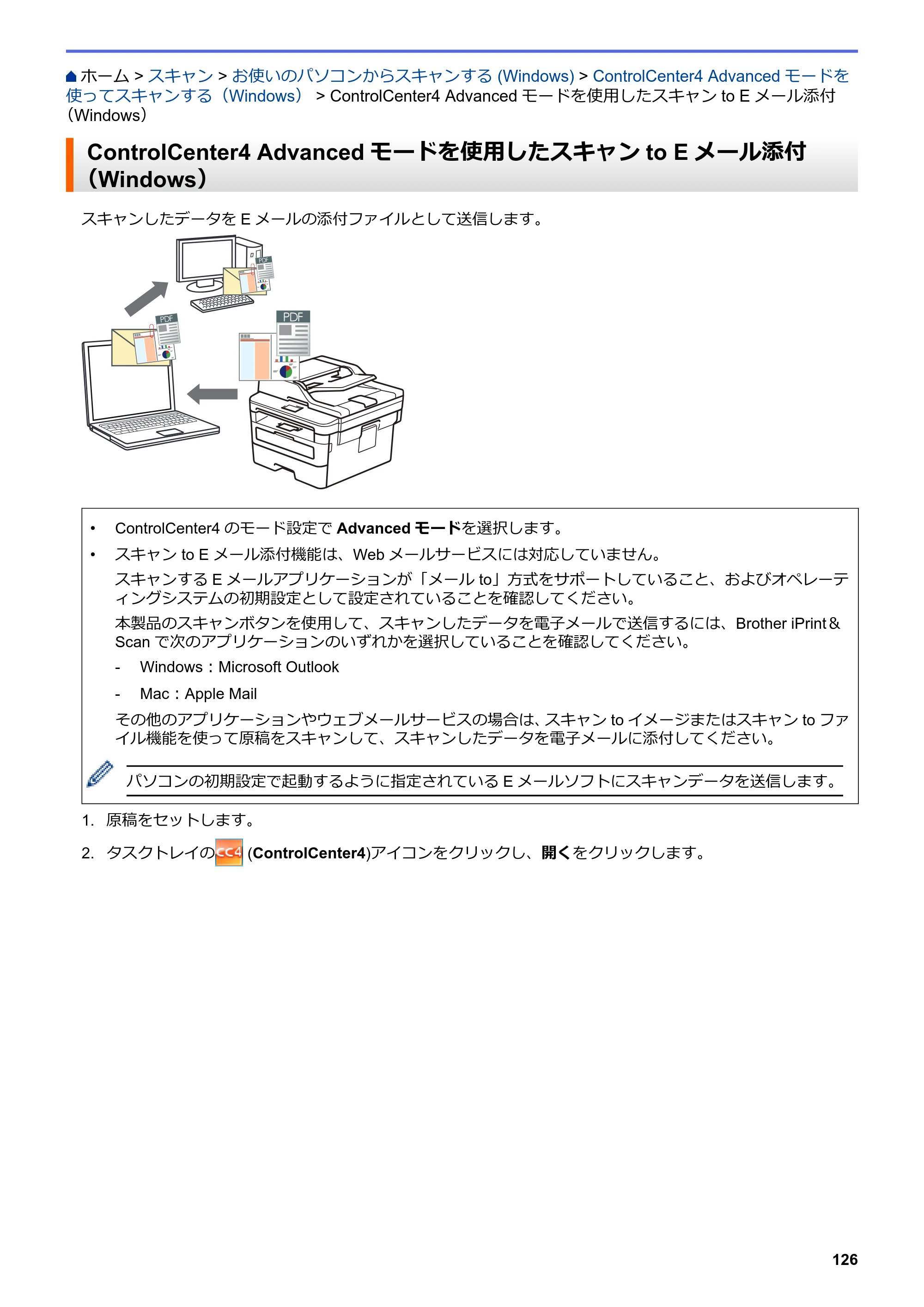 ブラザー DCP-L2535D / DCP-L2550DW / FAX-L2710DN オンラインユーザーズガイド — ControlCenter4 Advancedモードを使用したスキャンto Eメール添付(Windows) — 原本ページ — 133ページ画像を保存
PDFの 133 ページを開く
134ページ p.134
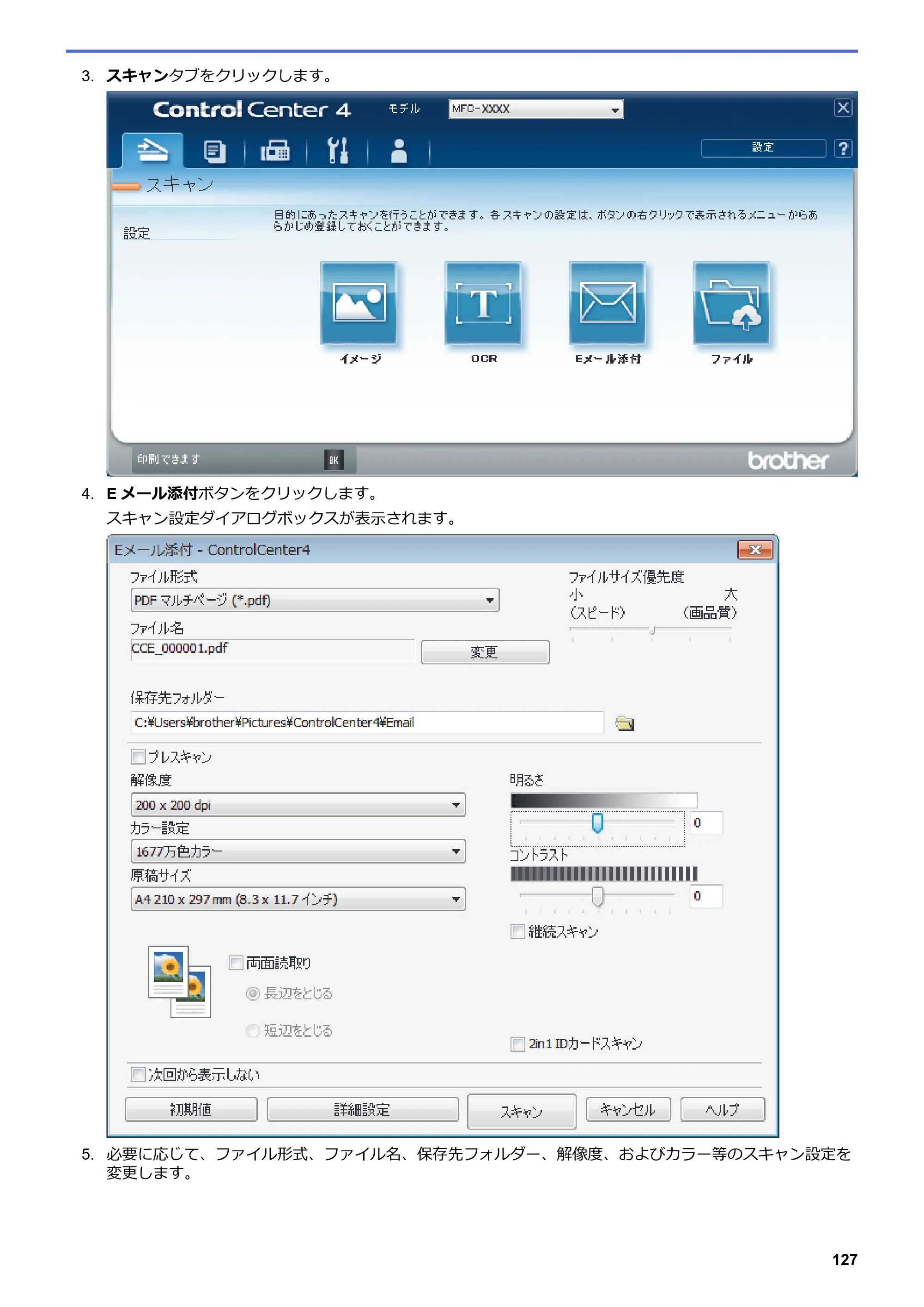 ブラザー DCP-L2535D / DCP-L2550DW / FAX-L2710DN オンラインユーザーズガイド — 原本ページ — 134ページ画像を保存
PDFの 134 ページを開く
135ページ p.135
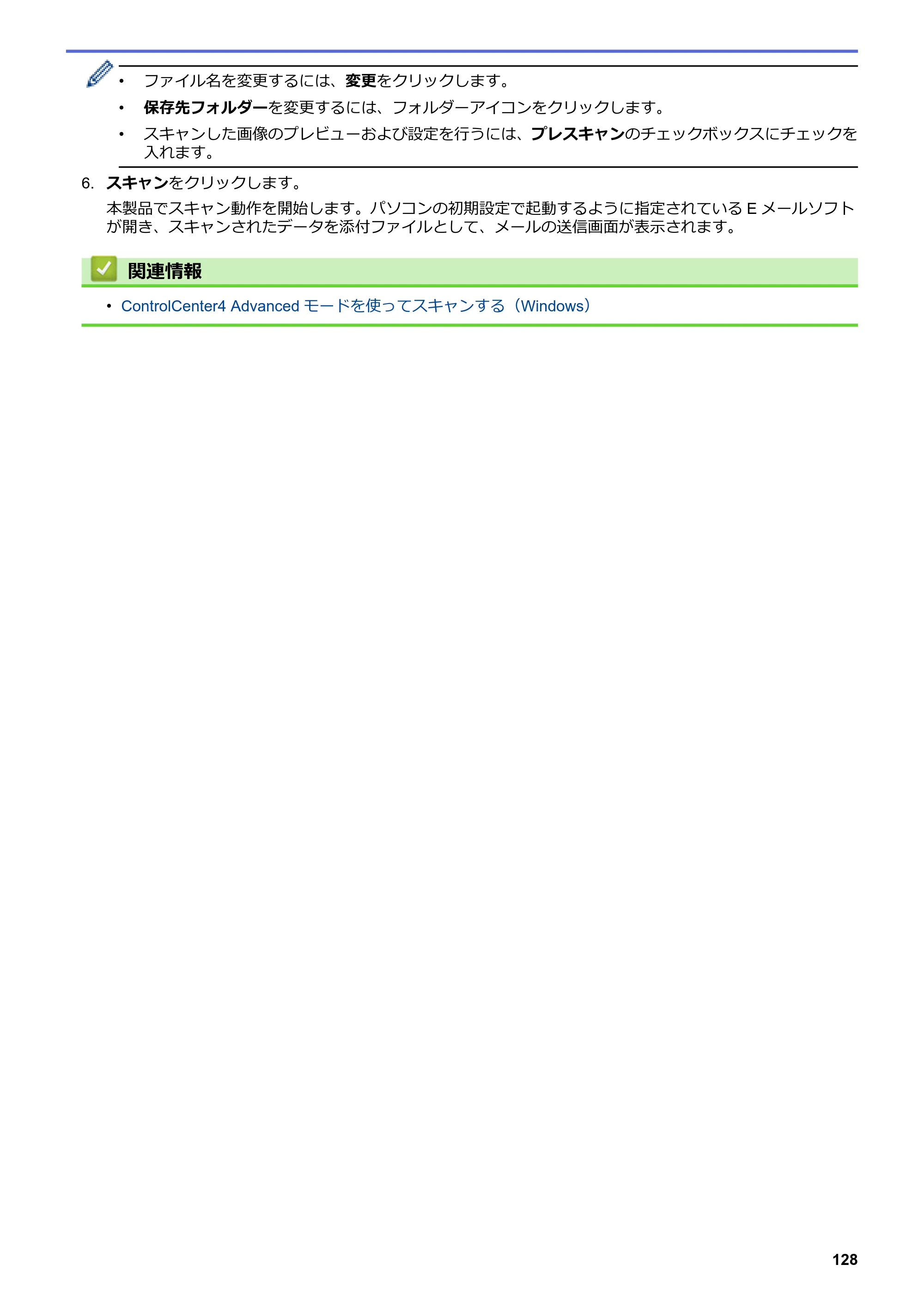 ブラザー DCP-L2535D / DCP-L2550DW / FAX-L2710DN オンラインユーザーズガイド — 原本ページ — 135ページ画像を保存
PDFの 135 ページを開く
ControlCenter4 Advancedモード(Windows)を使用したスキャンto編集可能テキストファイル(OCR) p.136
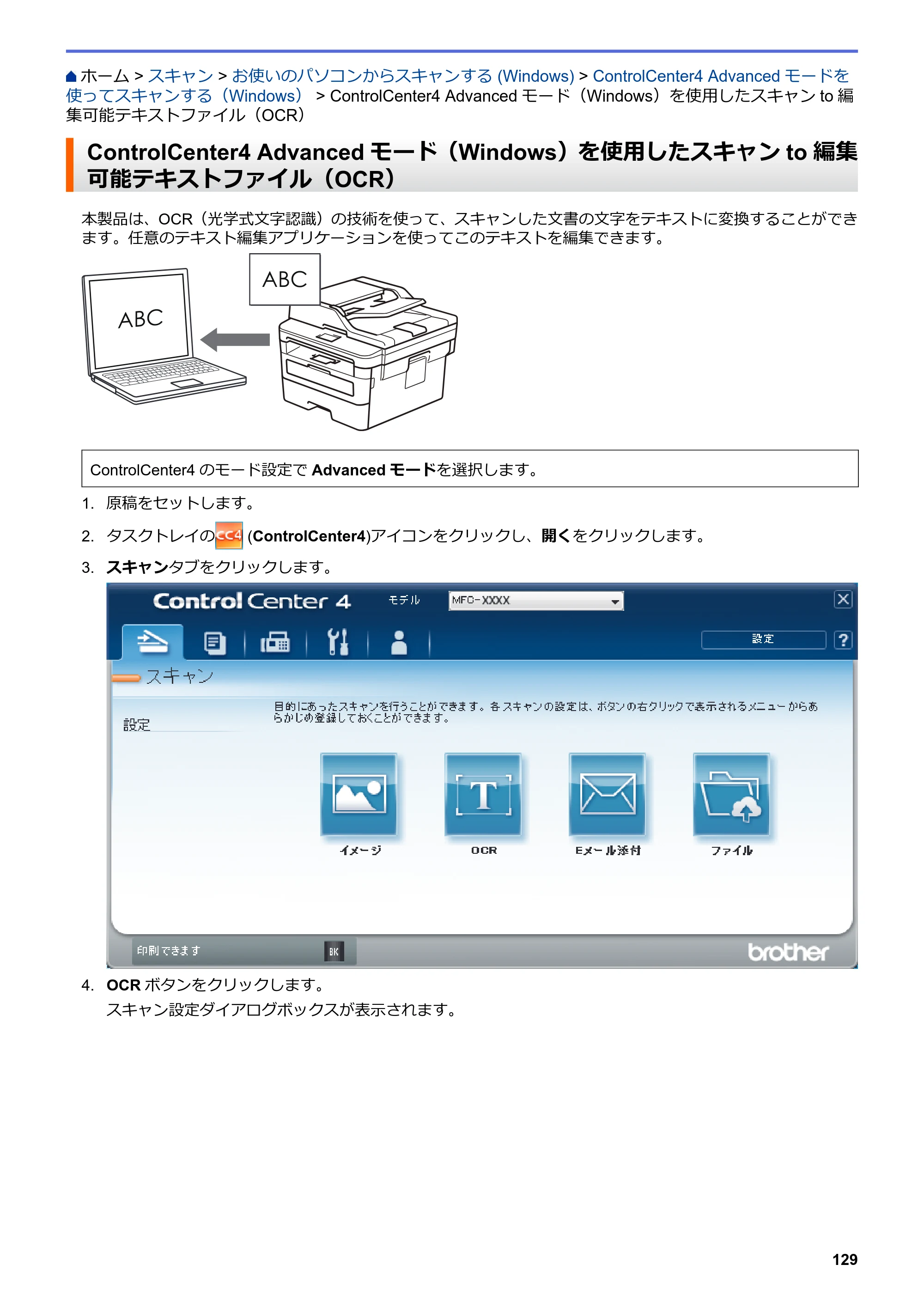 ブラザー DCP-L2535D / DCP-L2550DW / FAX-L2710DN オンラインユーザーズガイド — ControlCenter4 Advancedモード(Windows)を使用したスキャンto編集可能テキストファイル(OCR) — 原本ページ — 136ページ画像を保存
PDFの 136 ページを開く
137ページ p.137
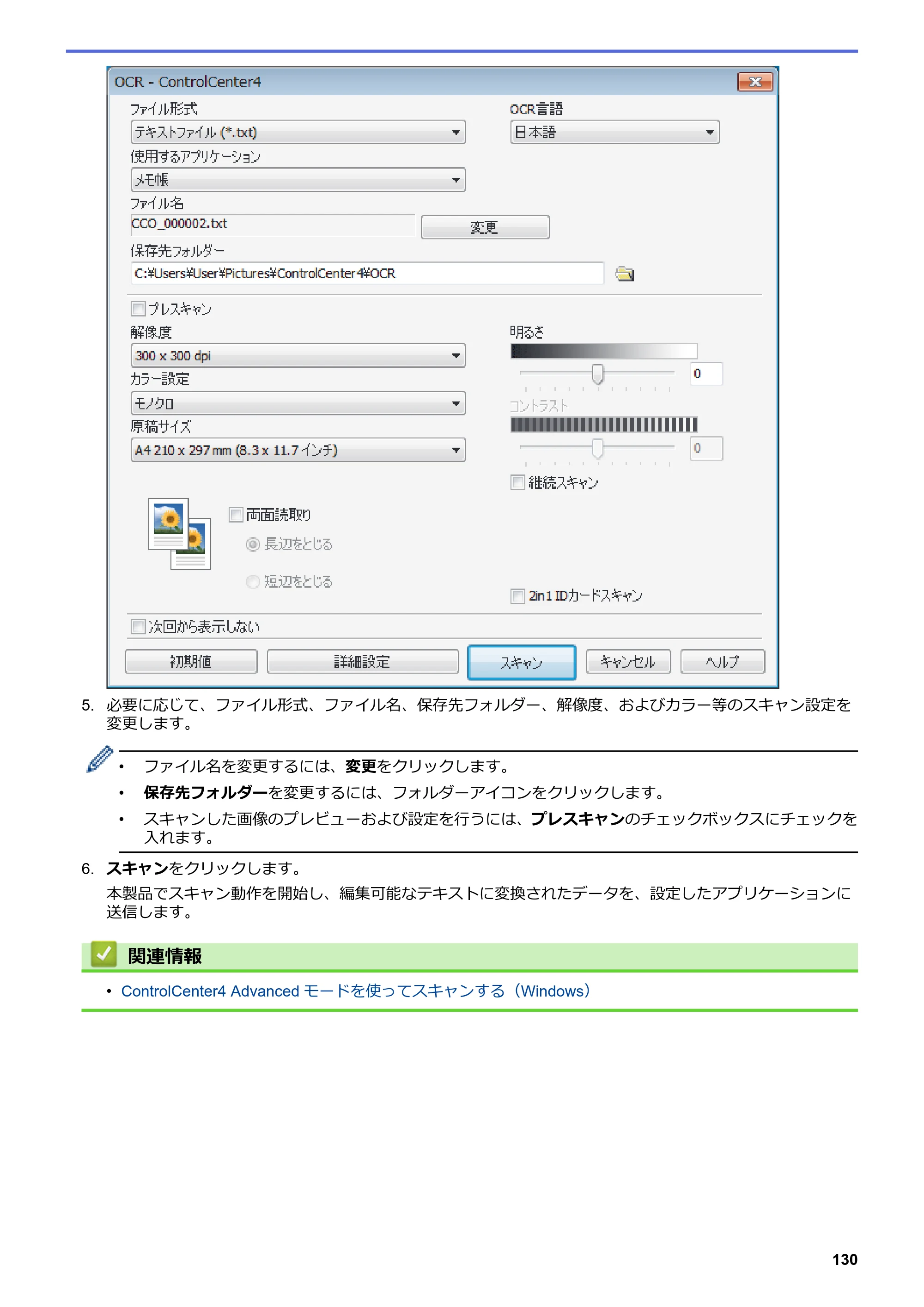 ブラザー DCP-L2535D / DCP-L2550DW / FAX-L2710DN オンラインユーザーズガイド — 原本ページ — 137ページ画像を保存
PDFの 137 ページを開く
ControlCenter4 Advanced モードのスキャン設定(Windows) p.138
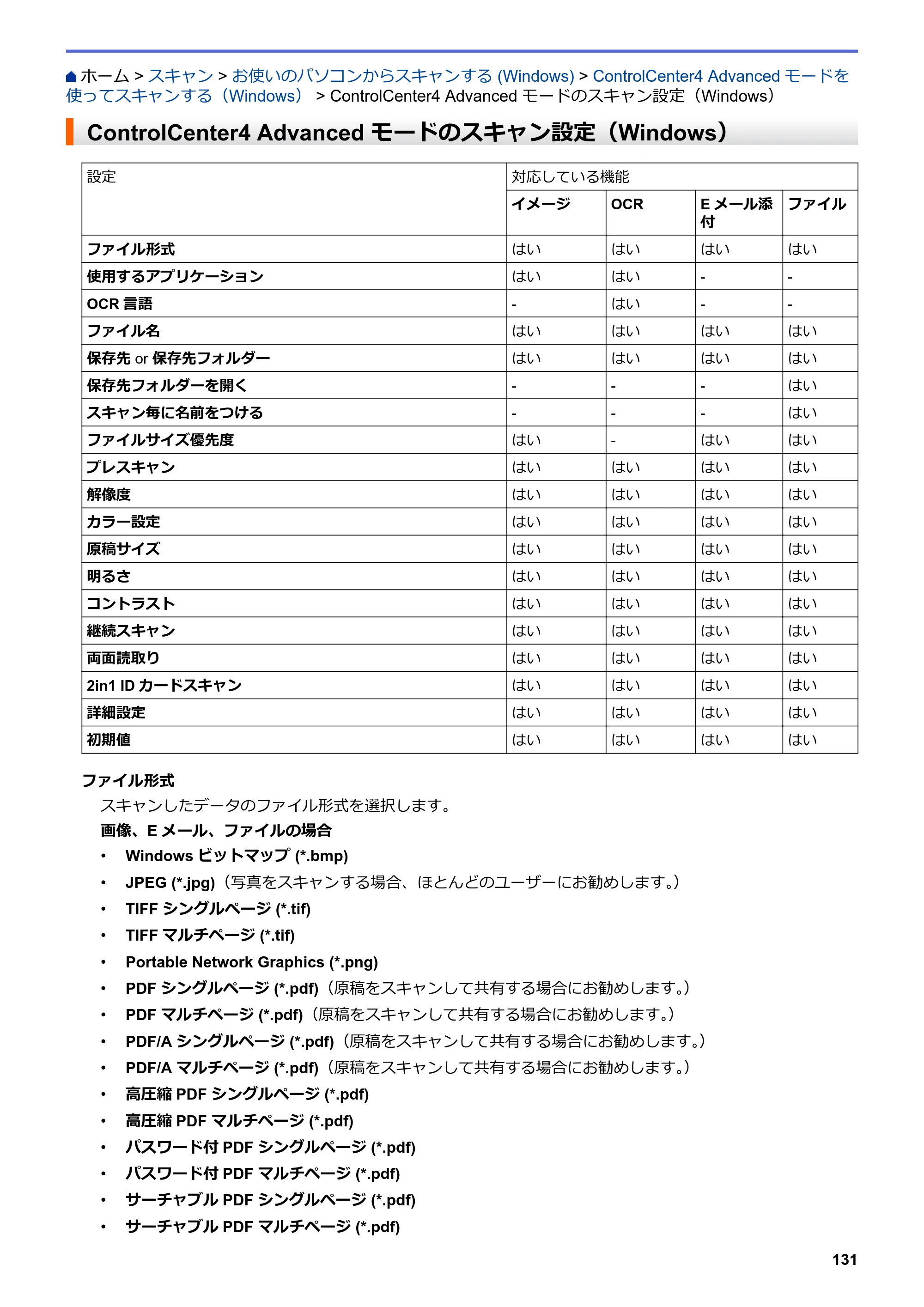 ブラザー DCP-L2535D / DCP-L2550DW / FAX-L2710DN オンラインユーザーズガイド — ControlCenter4 Advanced モードのスキャン設定(Windows) — 原本ページ — 138ページ画像を保存
PDFの 138 ページを開く
公開済みのすべてのページ画像
出典:ブラザー メーカー掲載ページ · 適用機種・資料情報