1ページ
セットアップ
ガイド
3 ユーザーズガイド
すべての使い方を説明します。
1 安全にお使いいただくために
ご使用前に必ずお読みください。
- 本書をお読みになった後は、将来いつでも使用で
きるように大切に保管してください。
- 本書の内容は予告なく変更することがあります
のでご了承ください。
2
セットアップガイド(本書)
Q&A
お困りごととその対処方法を説明します。
セキュリティー情報
セキュリティー設定について説明します。
https://oip.manual.canon/
詳しくは P. 8「 オンラインマニュアルを見る」
2ページ
2
1 2 43 5 6 107
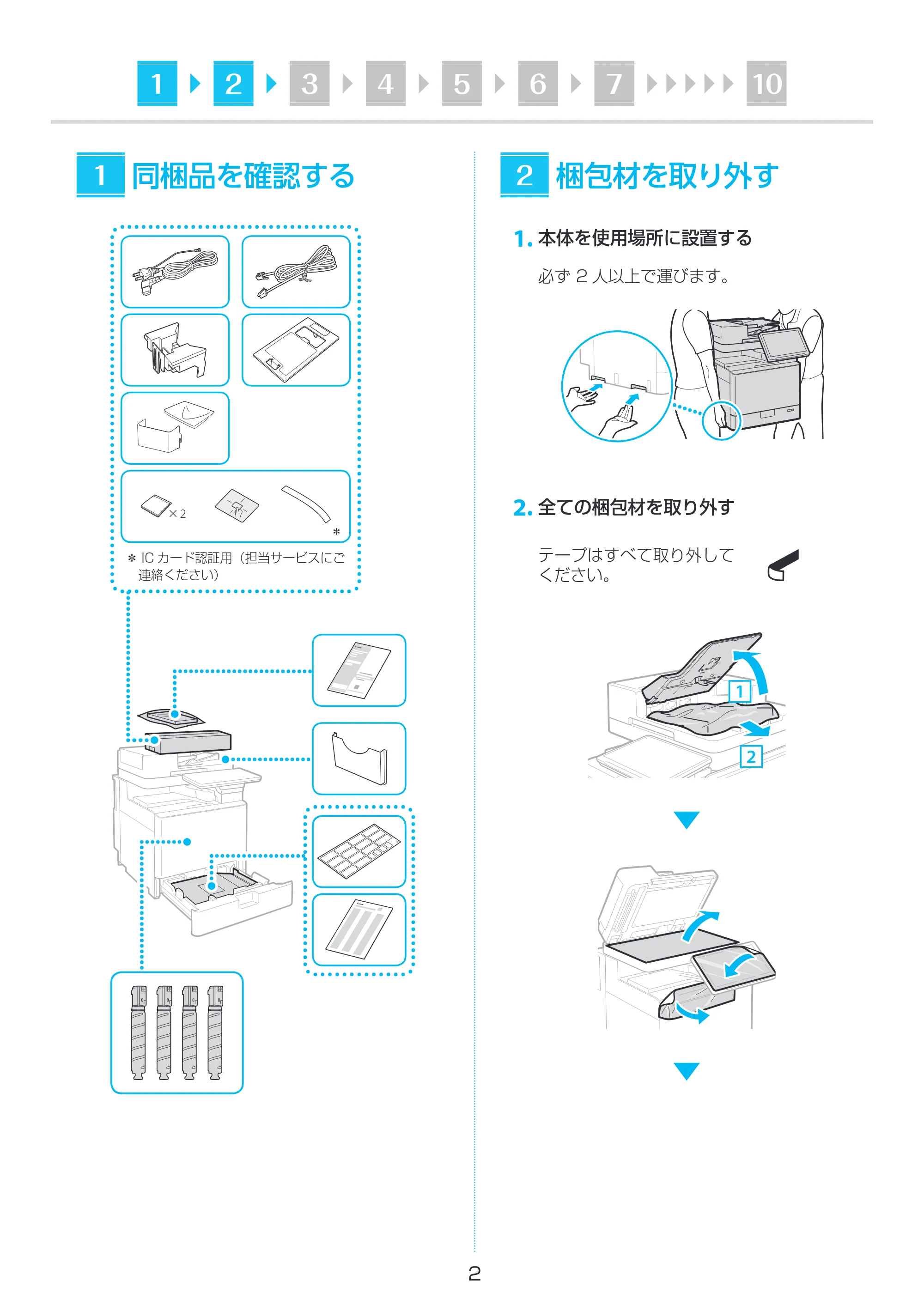
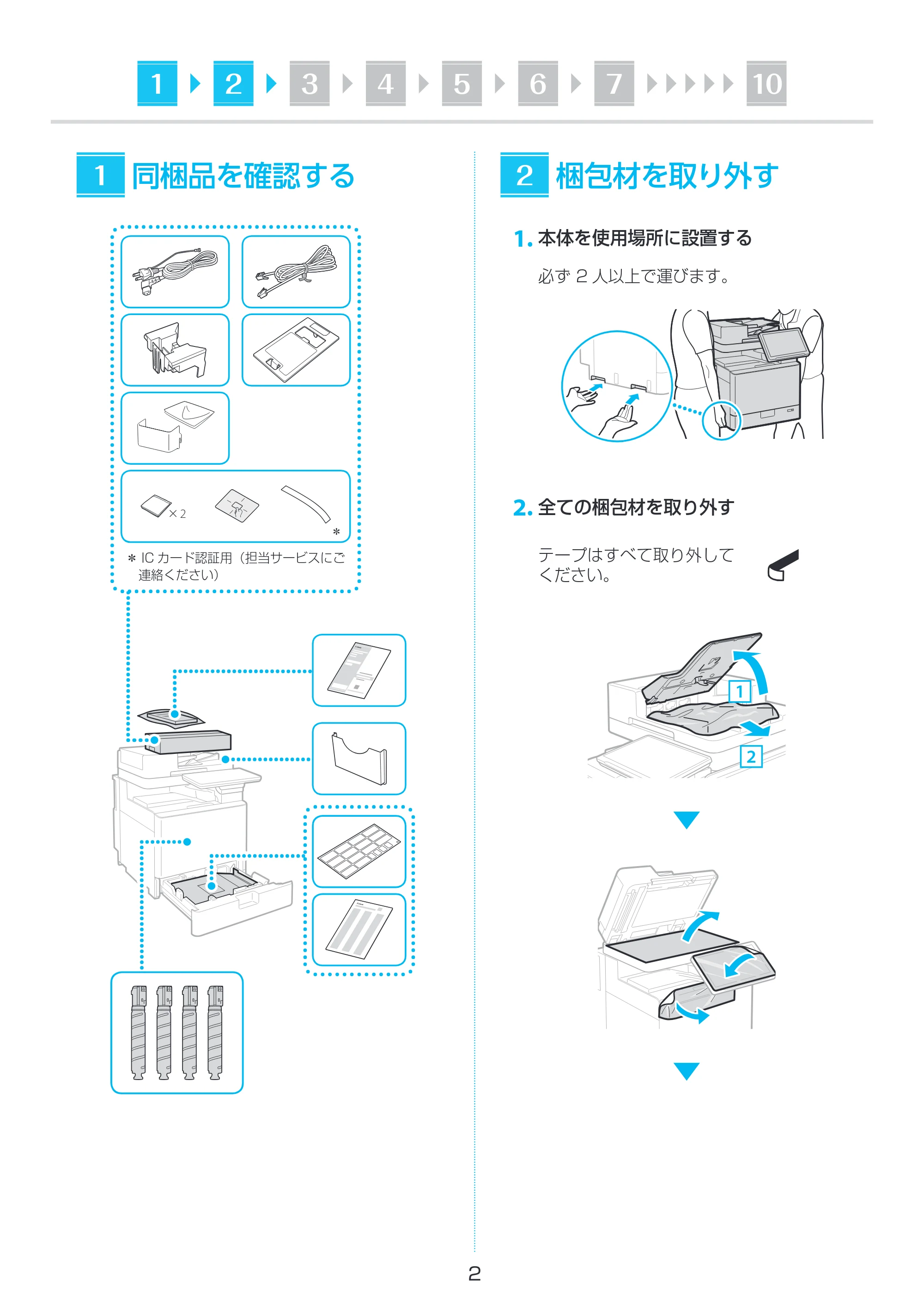
同梱品を確認する
* IC カード認証用(担当サービスにご
連絡ください)
× 2
*
1 梱包材を取り外す
1. 本体を使用場所に設置する
必ず 2 人以上で運びます。
2. 全ての梱包材を取り外す
テープはすべて取り外して
ください。
2
1
2
3ページ
3
1 2 3 4 5 6 107
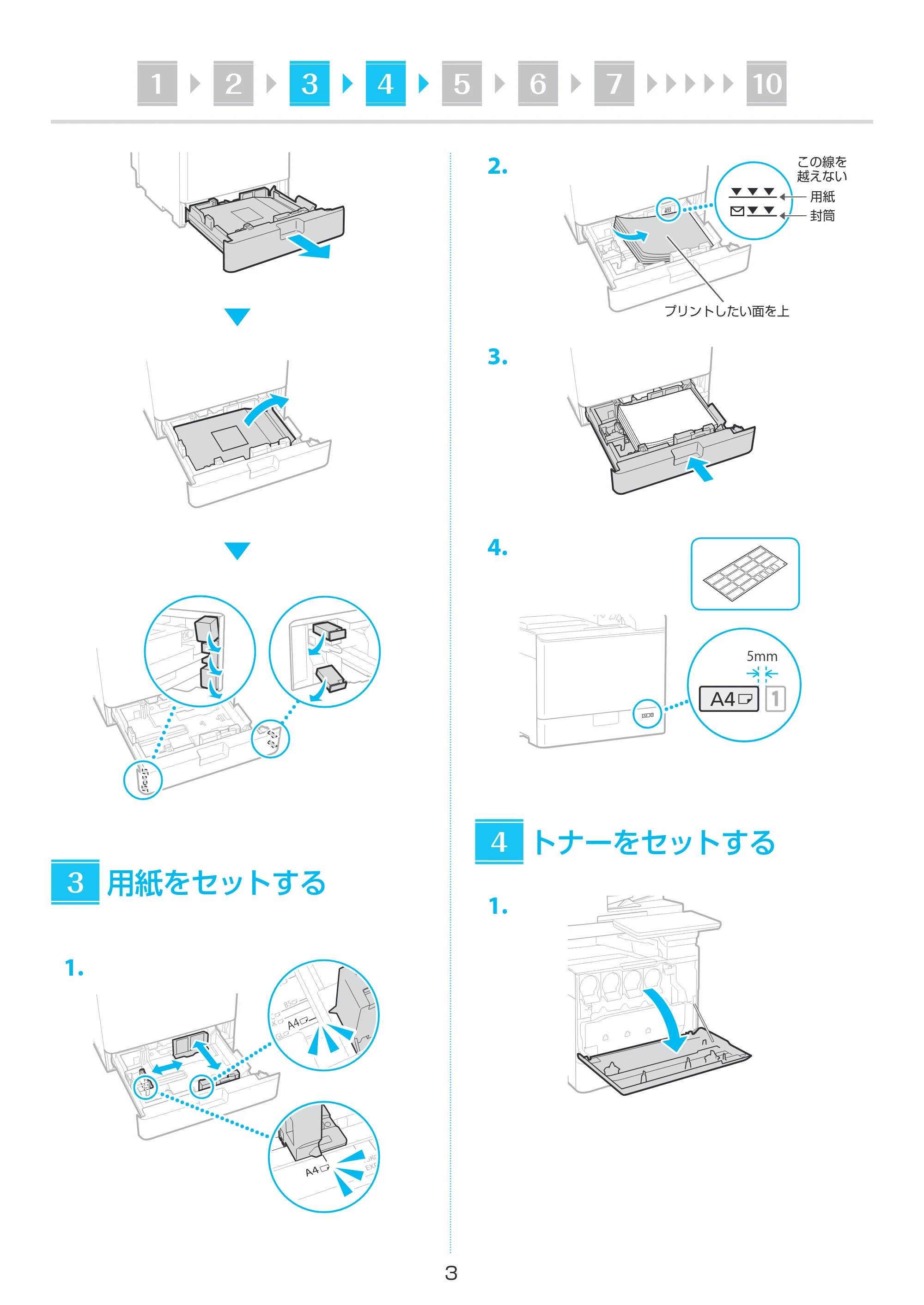
用紙をセットする
1.
3
2.
3.
4.
トナーをセットする
1.
用紙
封筒
この線を
越えない
プリントしたい面を上
5mm
4
4ページ
4
1 2 3 4 5 6 107
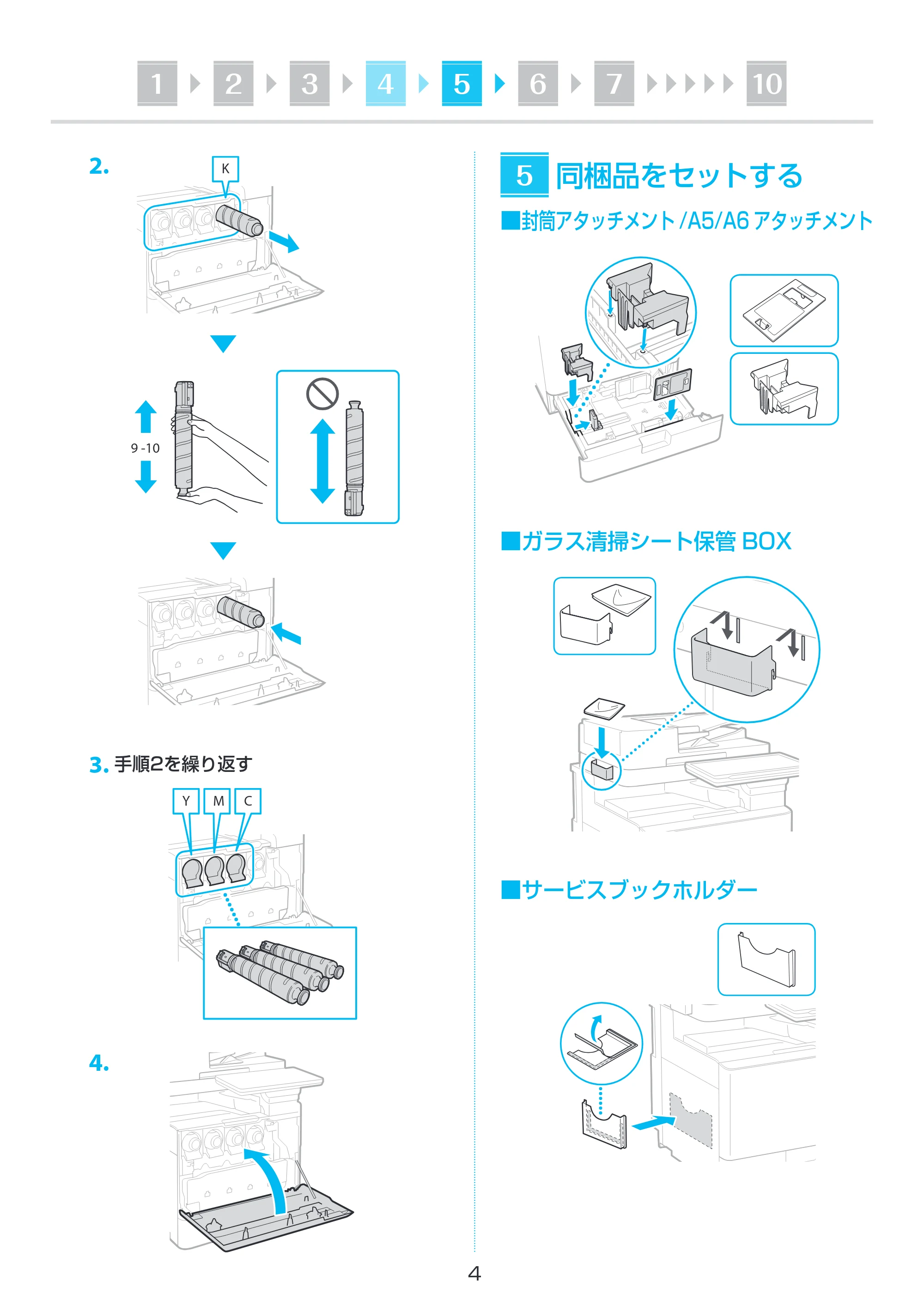
2.
3. 手順2を繰り返す
4.
▲
▲
K
9 -10
Y M C
同梱品をセットする
■封筒アタッチメント /A5/A6 アタッチメント
■ガラス清掃シート保管 BOX
■サービスブックホルダー
5
5ページ
5
1 2 3 4 5 6 107
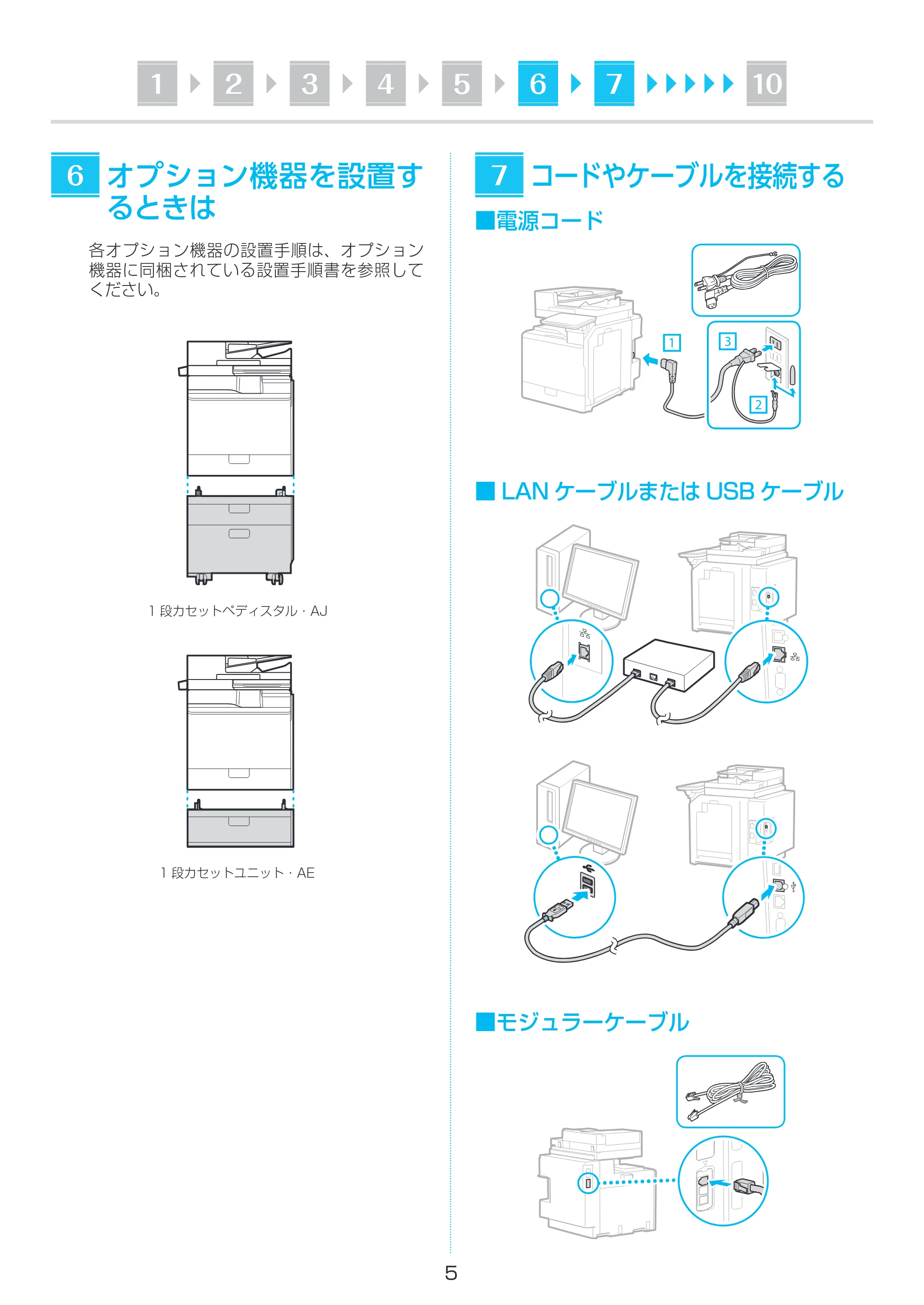
オプション機器を設置す
るときは
各オプション機器の設置手順は、オプション
機器に同梱されている設置手順書を参照して
ください。
1 段カセットペディスタル・AJ
1 段カセットユニット・AE
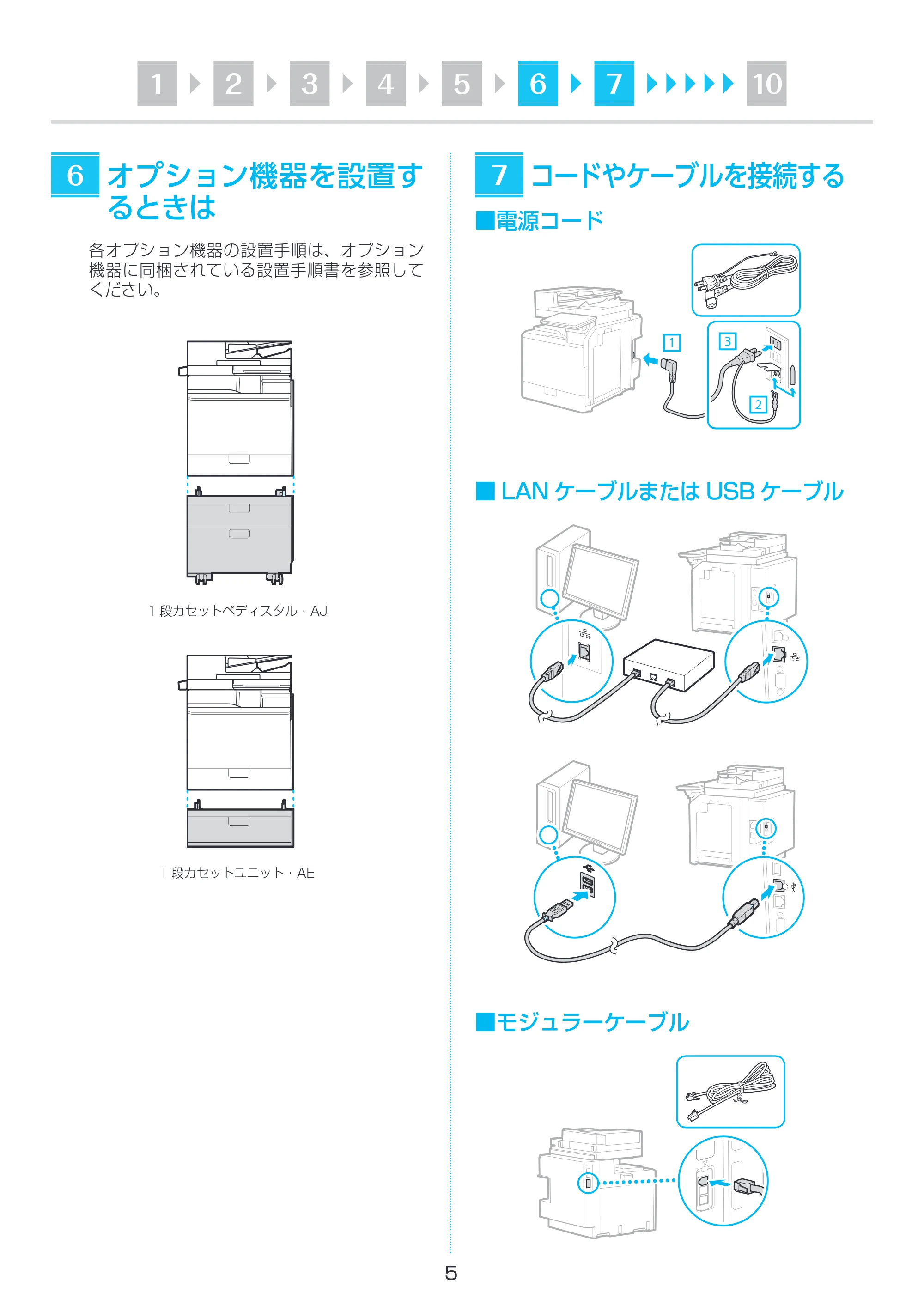
6 コードやケーブルを接続する
■電源コード
1
2
3
■ LAN ケーブルまたは USB ケーブル
■モジュラーケーブル
7
6ページ
6
お使いの機種によっては、本マニュアルに掲載し
ている画面・イラストと形状が異なる場合があり
ます。
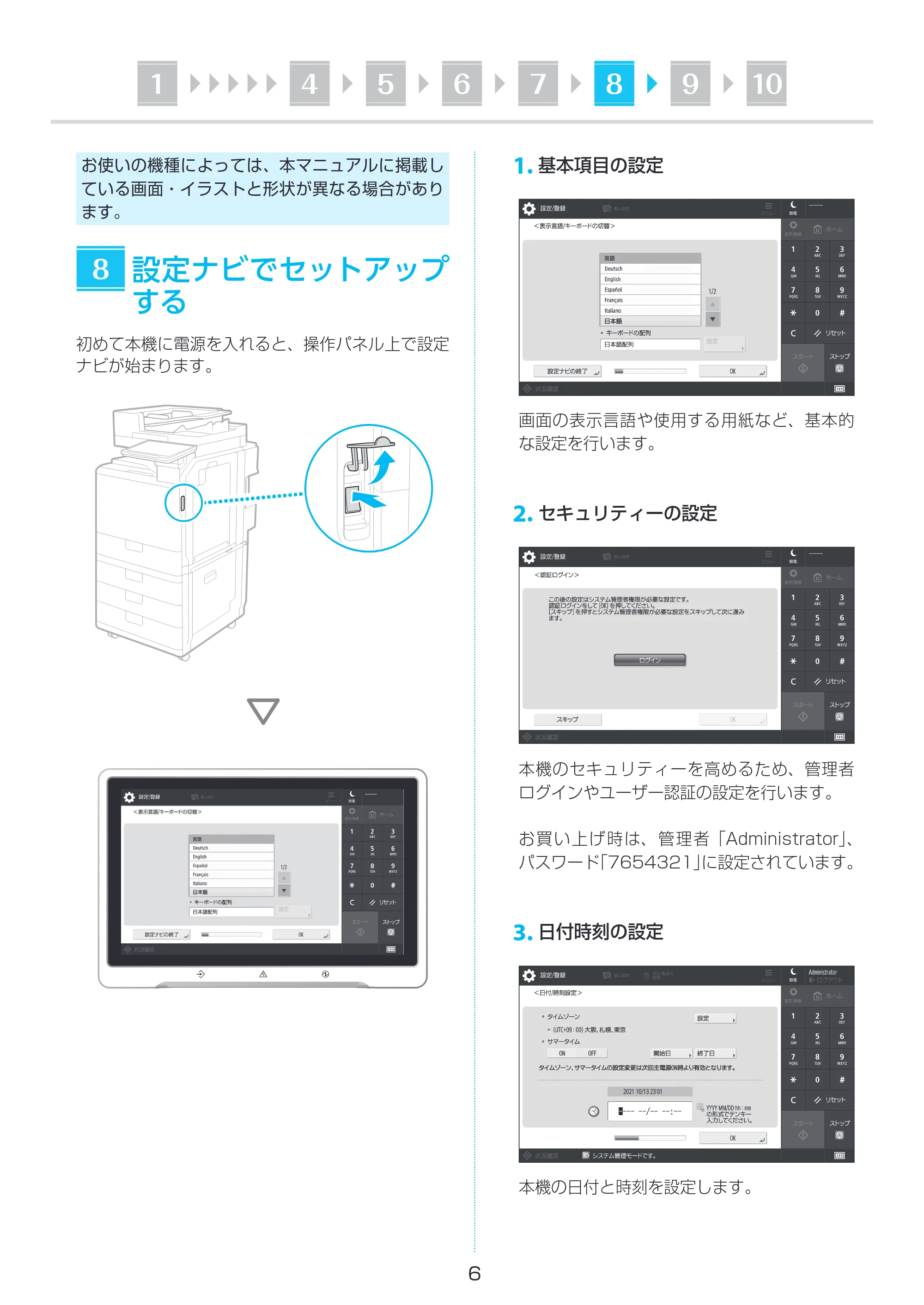
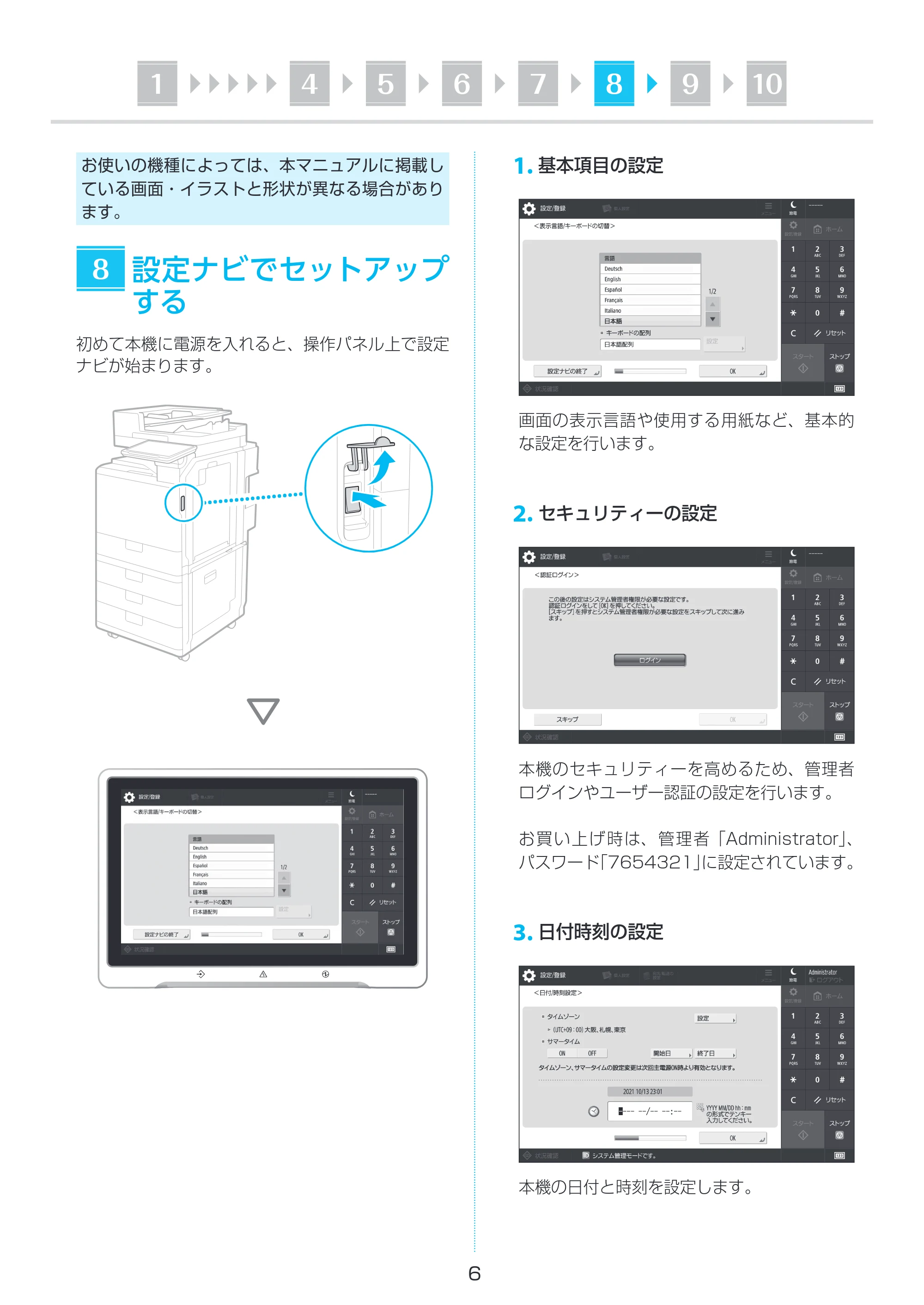
設定ナビでセットアップ
する
初めて本機に電源を入れると、操作パネル上で設定
ナビが始まります。
8
1 4 5 6 7 8 9 10
1. 基本項目の設定
画面の表示言語や使用する用紙など、基本的
な設定を行います。
2. セキュリティーの設定
本機のセキュリティーを高めるため、管理者
ログインやユーザー認証の設定を行います。
お買い上げ時は、管理者「Administrator」、
パスワード「7654321」に設定されています。
3. 日付時刻の設定
本機の日付と時刻を設定します。
7ページ
7
続いて、必要に応じて、その他の
設定を行います
1 4 5 6 7 8 9 10
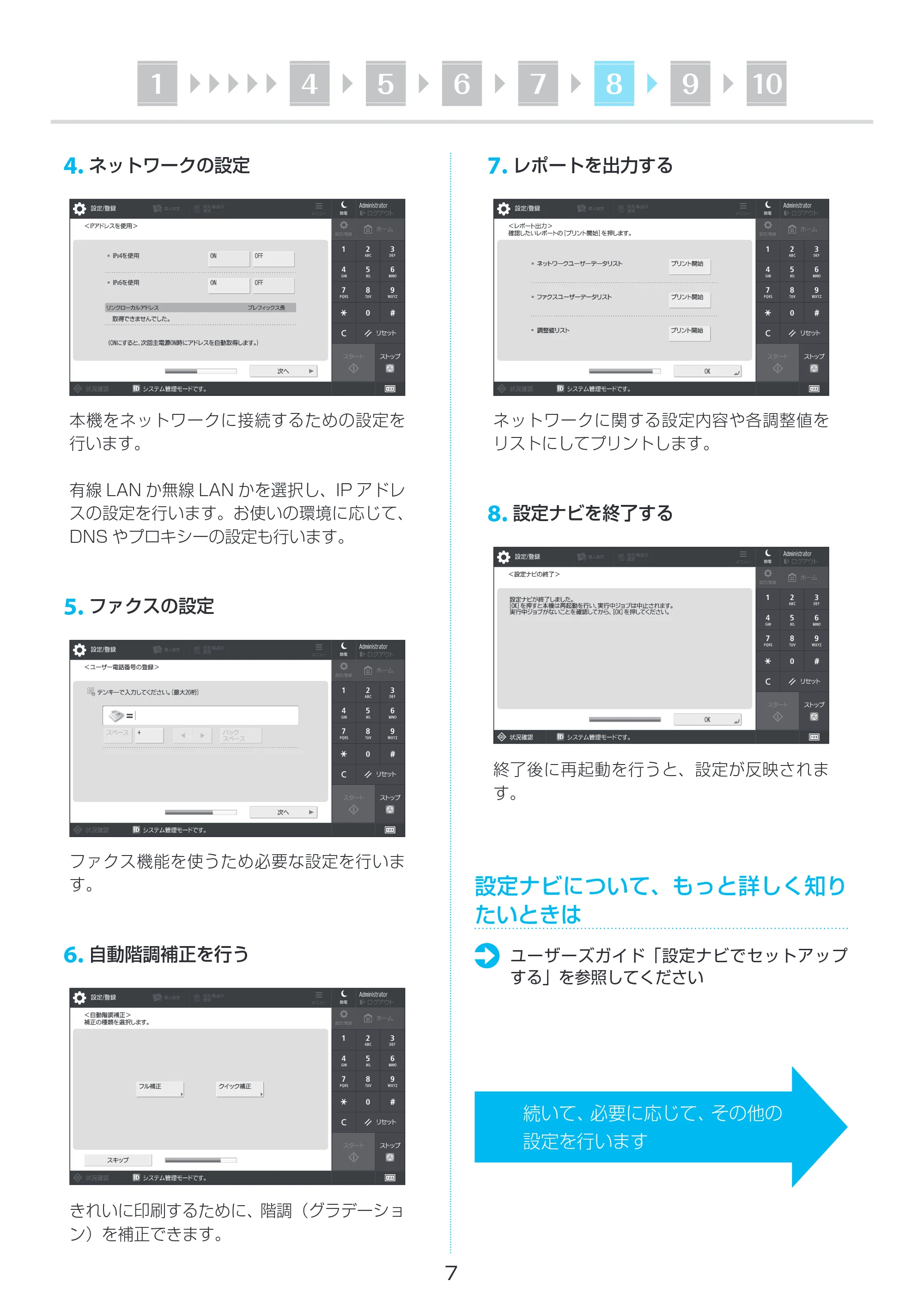
4. ネットワークの設定
本機をネットワークに接続するための設定を
行います。
有線 LAN か無線 LAN かを選択し、IP アドレ
スの設定を行います。お使いの環境に応じて、
DNS やプロキシーの設定も行います。
5. ファクスの設定
ファクス機能を使うため必要な設定を行いま
す。
6. 自動階調補正を行う
きれいに印刷するために、階調(グラデーショ
ン)を補正できます。
7. レポートを出力する
ネットワークに関する設定内容や各調整値を
リストにしてプリントします。
8. 設定ナビを終了する
終了後に再起動を行うと、設定が反映されま
す。
設定ナビについて、もっと詳しく知り
たいときは
ユーザーズガイド「設定ナビでセットアップ
する」を参照してください
8ページ
8
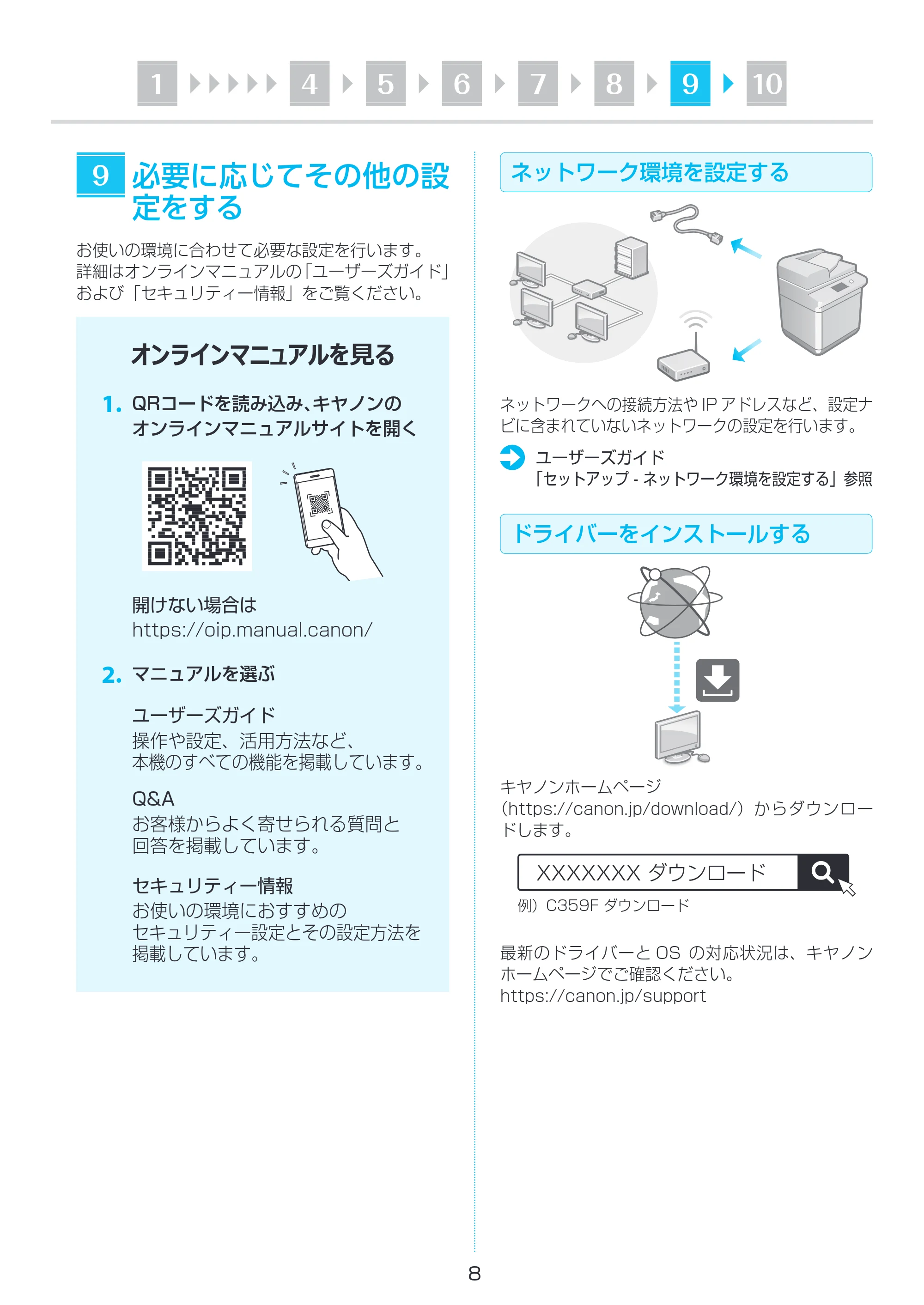
必要に応じてその他の設
定をする
お使いの環境に合わせて必要な設定を行います。
詳細はオンラインマニュアルの「ユーザーズガイド」
および「セキュリティー情報」をご覧ください。
オンラインマニュアルを見る
1. QRコードを読み込み、キヤノンの
オンラインマニュアルサイトを開く
開けない場合は
https://oip.manual.canon/
2. マニュアルを選ぶ
ユーザーズガイド
操作や設定、活用方法など、
本機のすべての機能を掲載しています。
Q&A
お客様からよく寄せられる質問と
回答を掲載しています。
セキュリティー情報
お使いの環境におすすめの
セキュリティー設定とその設定方法を
掲載しています。
9 ネットワーク環境を設定する
ネットワークへの接続方法や IP アドレスなど、設定ナ
ビに含まれていないネットワークの設定を行います。
ユーザーズガイド
「セットアップ - ネットワーク環境を設定する」参照
ドライバーをインストールする
キヤノンホームページ
(https://canon.jp/download/)からダウンロー
ドします。
XXXXXXX ダウンロード
例) C359F ダウンロード
最新のドライバーと OS の対応状況は、キヤノン
ホームページでご確認ください。
https://canon.jp/support
1 4 5 6 7 8 9 10
9ページ
9
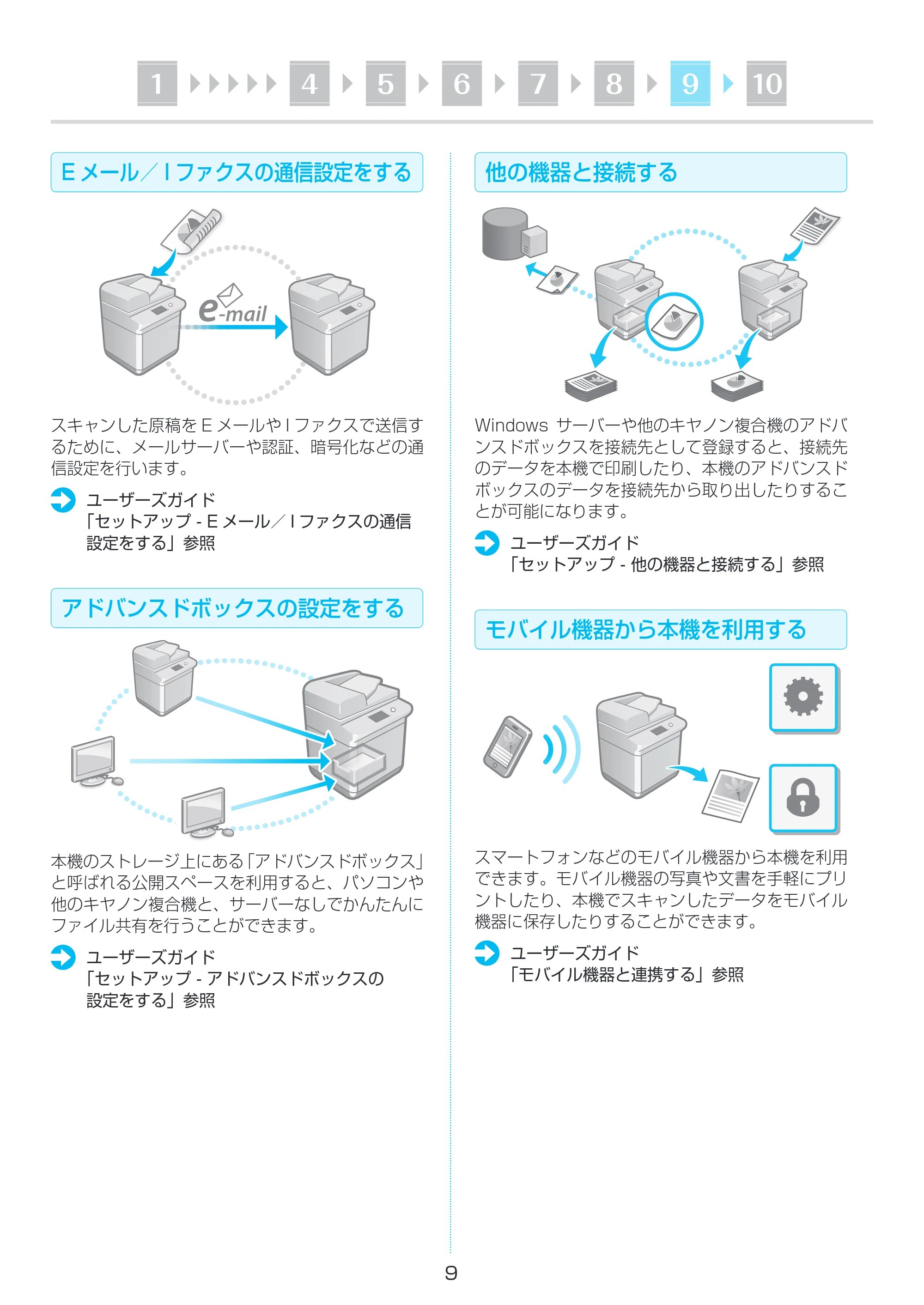
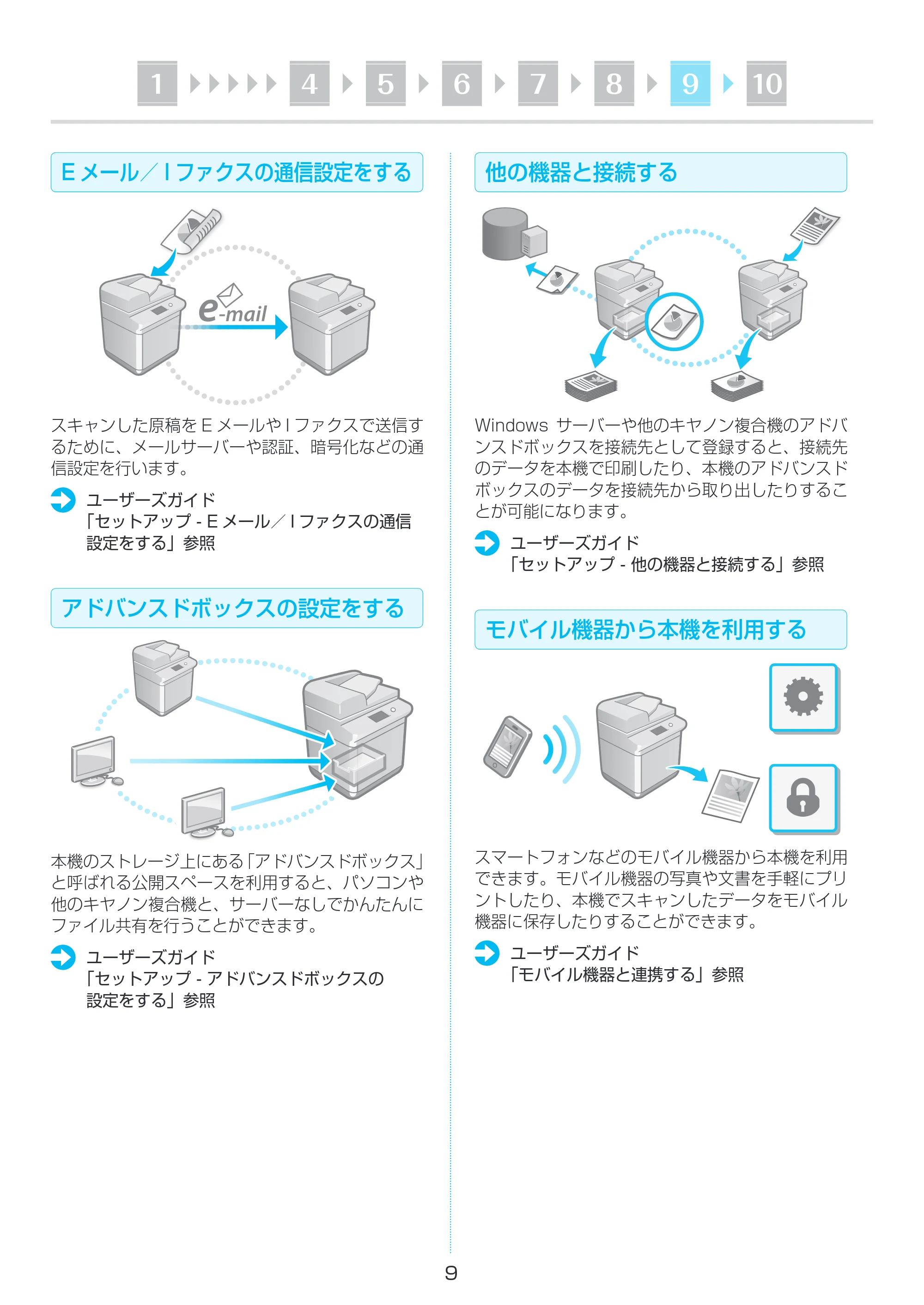
E メール/ I ファクスの通信設定をする
スキャンした原稿を E メールや I ファクスで送信す
るために、メールサーバーや認証、暗号化などの通
信設定を行います。
ユーザーズガイド
「セットアップ - E メール/ I ファクスの通信
設定をする」参照
アドバンスドボックスの設定をする
本機のストレージ上にある「アドバンスドボックス」
と呼ばれる公開スペースを利用すると、パソコンや
他のキヤノン複合機と、サーバーなしでかんたんに
ファイル共有を行うことができます。
ユーザーズガイド
「セットアップ - アドバンスドボックスの
設定をする」参照
他の機器と接続する
Windows サーバーや他のキヤノン複合機のアドバ
ンスドボックスを接続先として登録すると、接続先
のデータを本機で印刷したり、本機のアドバンスド
ボックスのデータを接続先から取り出したりするこ
とが可能になります。
ユーザーズガイド
「セットアップ - 他の機器と接続する」参照
モバイル機器から本機を利用する
スマートフォンなどのモバイル機器から本機を利用
できます。モバイル機器の写真や文書を手軽にプリ
ントしたり、本機でスキャンしたデータをモバイル
機器に保存したりすることができます。
ユーザーズガイド
「モバイル機器と連携する」参照
1 4 5 6 7 8 9 10
10ページ
10
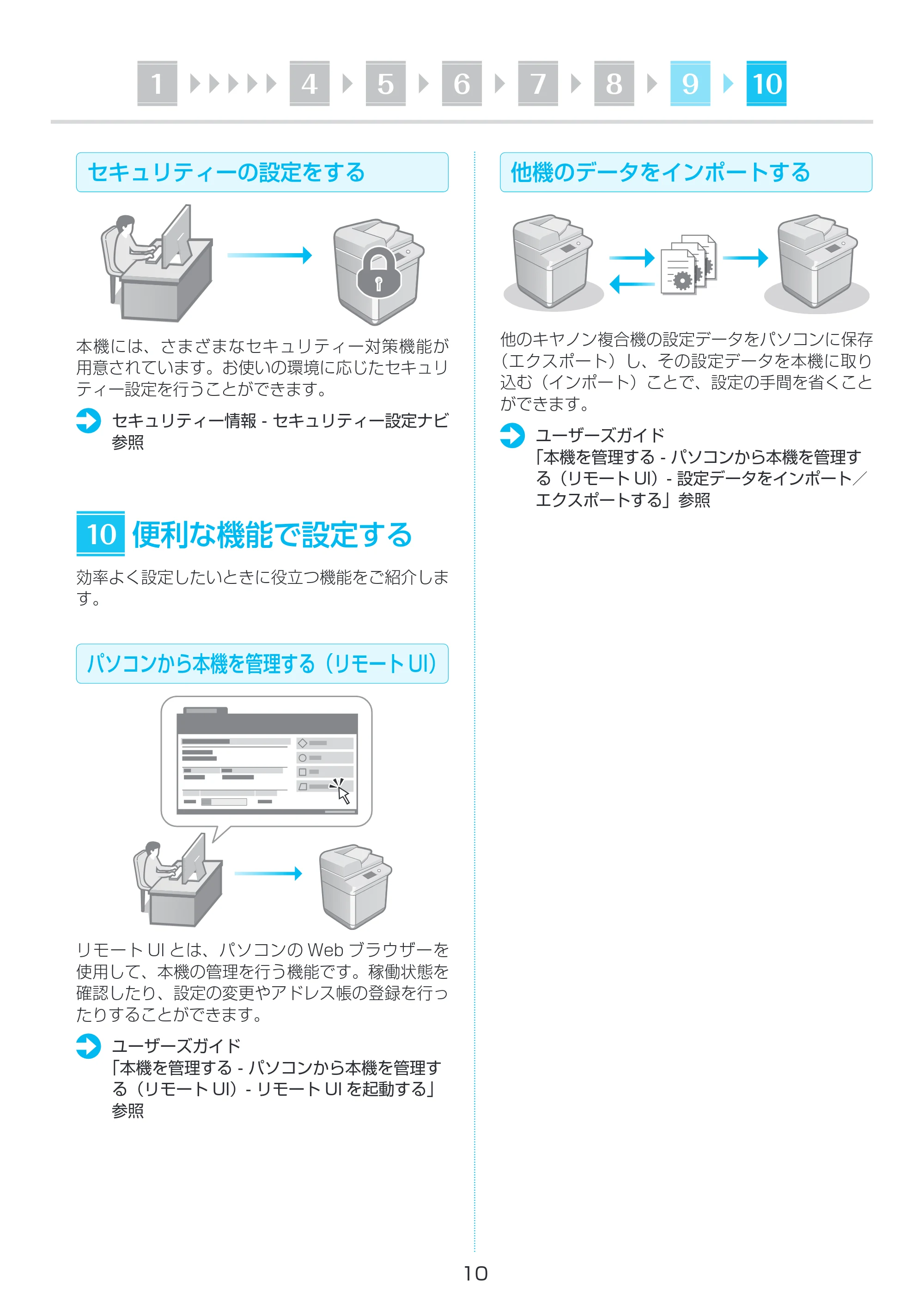
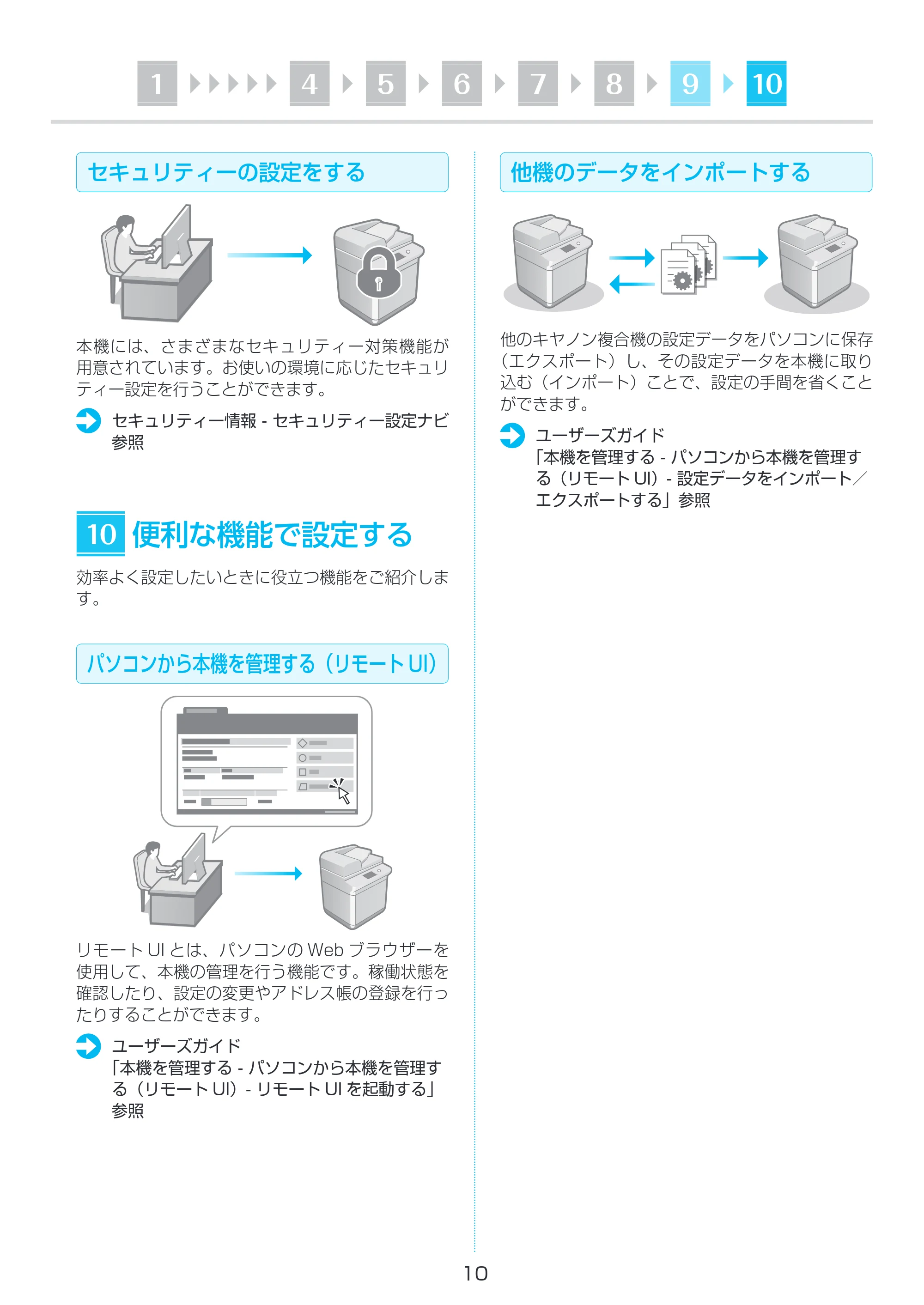
セキュリティーの設定をする
本機には、さまざまなセキュリティー対策機能が
用意されています。お使いの環境に応じたセキュリ
ティー設定を行うことができます。
セキュリティー情報 - セキュリティー設定ナビ
参照
便利な機能で設定する
効率よく設定したいときに役立つ機能をご紹介しま
す。
パソコンから本機を管理する(リモート UI)
リモート UI とは、パソコンの Web ブラウザーを
使用して、本機の管理を行う機能です。稼働状態を
確認したり、設定の変更やアドレス帳の登録を行っ
たりすることができます。
ユーザーズガイド
「本機を管理する - パソコンから本機を管理す
る(リモート UI)- リモート UI を起動する」
参照
10
他機のデータをインポートする
他のキヤノン複合機の設定データをパソコンに保存
(エクスポート)し、その設定データを本機に取り
込む(インポート)ことで、設定の手間を省くこと
ができます。
ユーザーズガイド
「本機を管理する - パソコンから本機を管理す
る(リモート UI)- 設定データをインポート/
エクスポートする」参照
1 4 5 6 7 8 9 10
11ページ


12ページ


お問い合わせ
本機についてのご質問や修理のご依頼は、販売店または担当サービスへお問い合わ
せください。各種窓口は、キヤノンホームページ(https://canon.jp/)内のサポ
ートのページでご確認いただけます。
キヤノン株式会社/キヤノンマーケティングジャパン株式会社
〒108-8011 東京都港区港南 2-16-6
FT6-3176 (000) XXXXXXXXXX Copyright CANON INC. 2023 PRINTED IN CHINA