ブラザー MFC-670CD / MFC-670CDW / MFC-930CDN / MFC-930CDWN 取扱説明書(本体)ページ画像 161–180
原本のページと説明図。画像を選ぶと拡大・全画面表示できます。長押し・右クリックで保存できます。
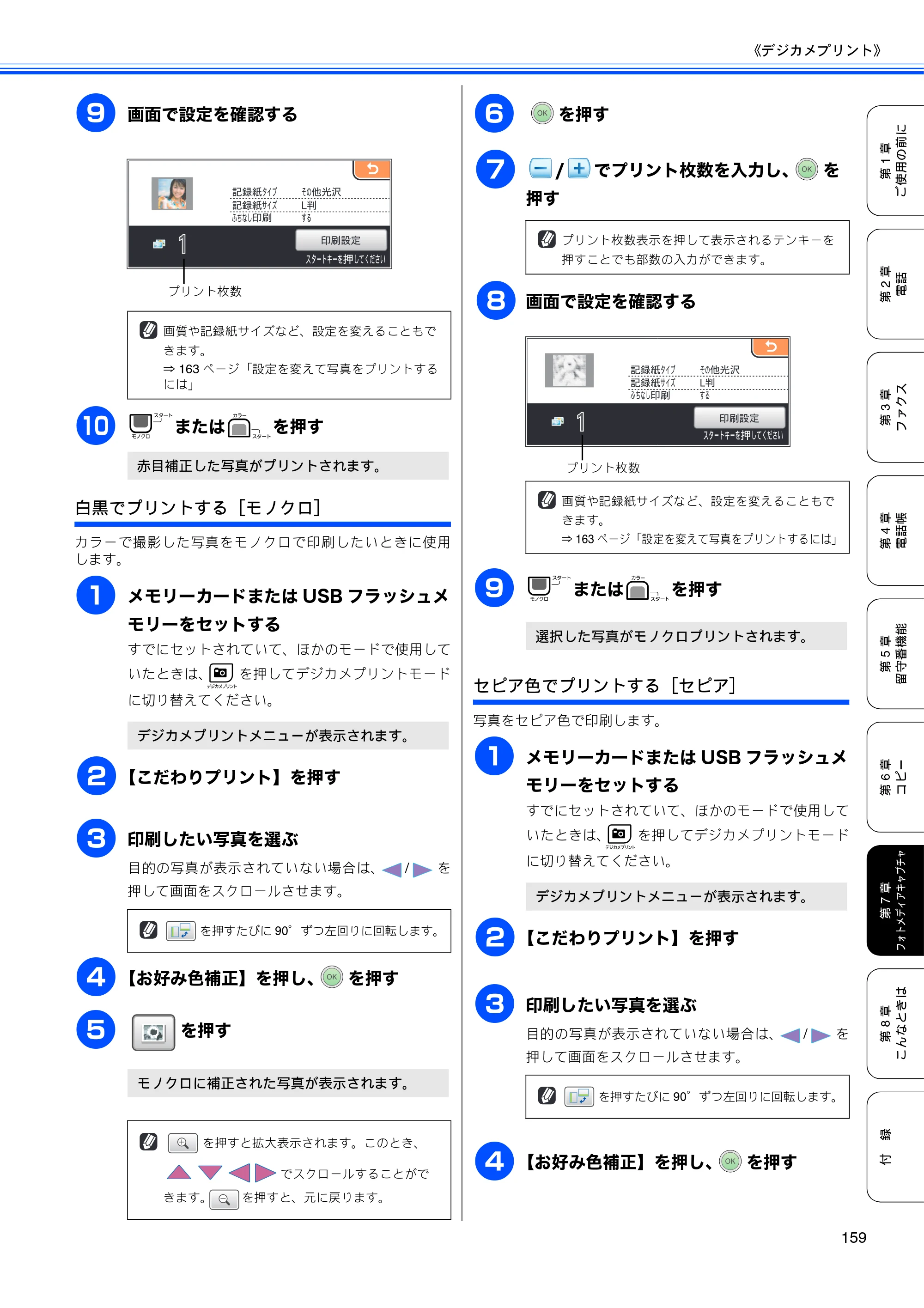
161ページ p.161
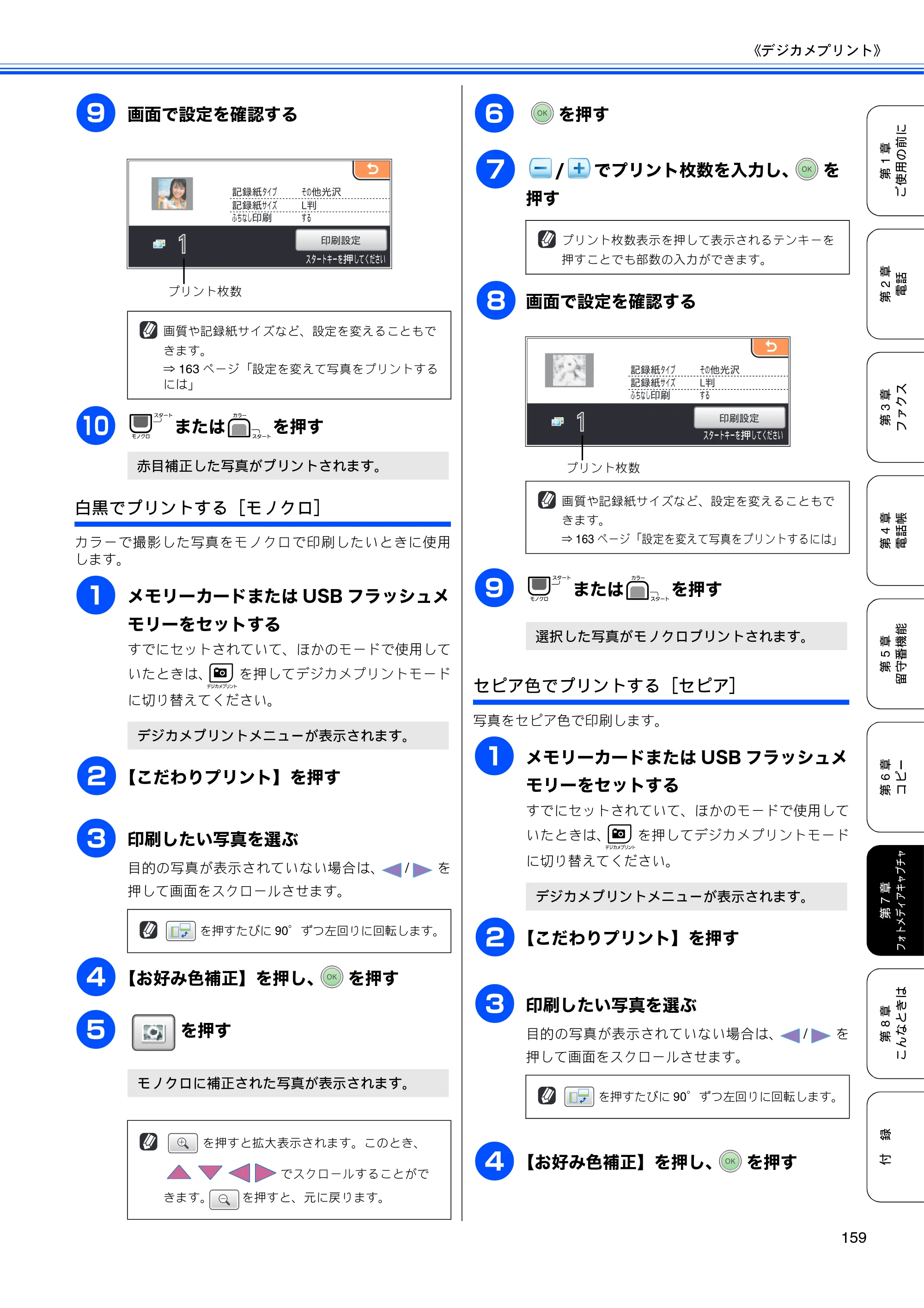 ブラザー MFC-670CD / MFC-670CDW / MFC-930CDN / MFC-930CDWN 取扱説明書(本体) — 原本ページ — 161ページ画像を保存
PDFの 161 ページを開く
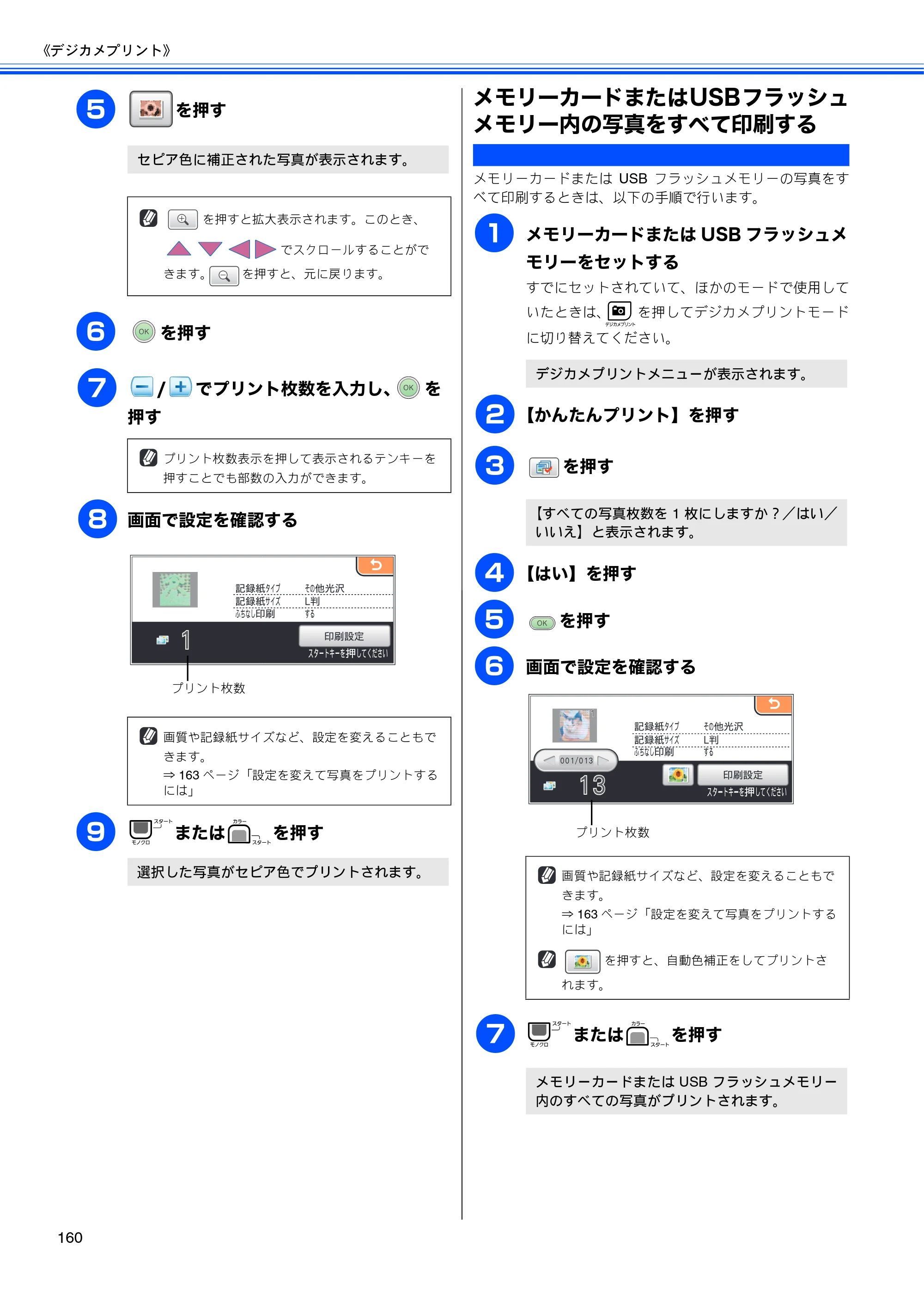
メモリーカードまたはUSBフラッシュメモリー内の写真をすべて印刷する p.162
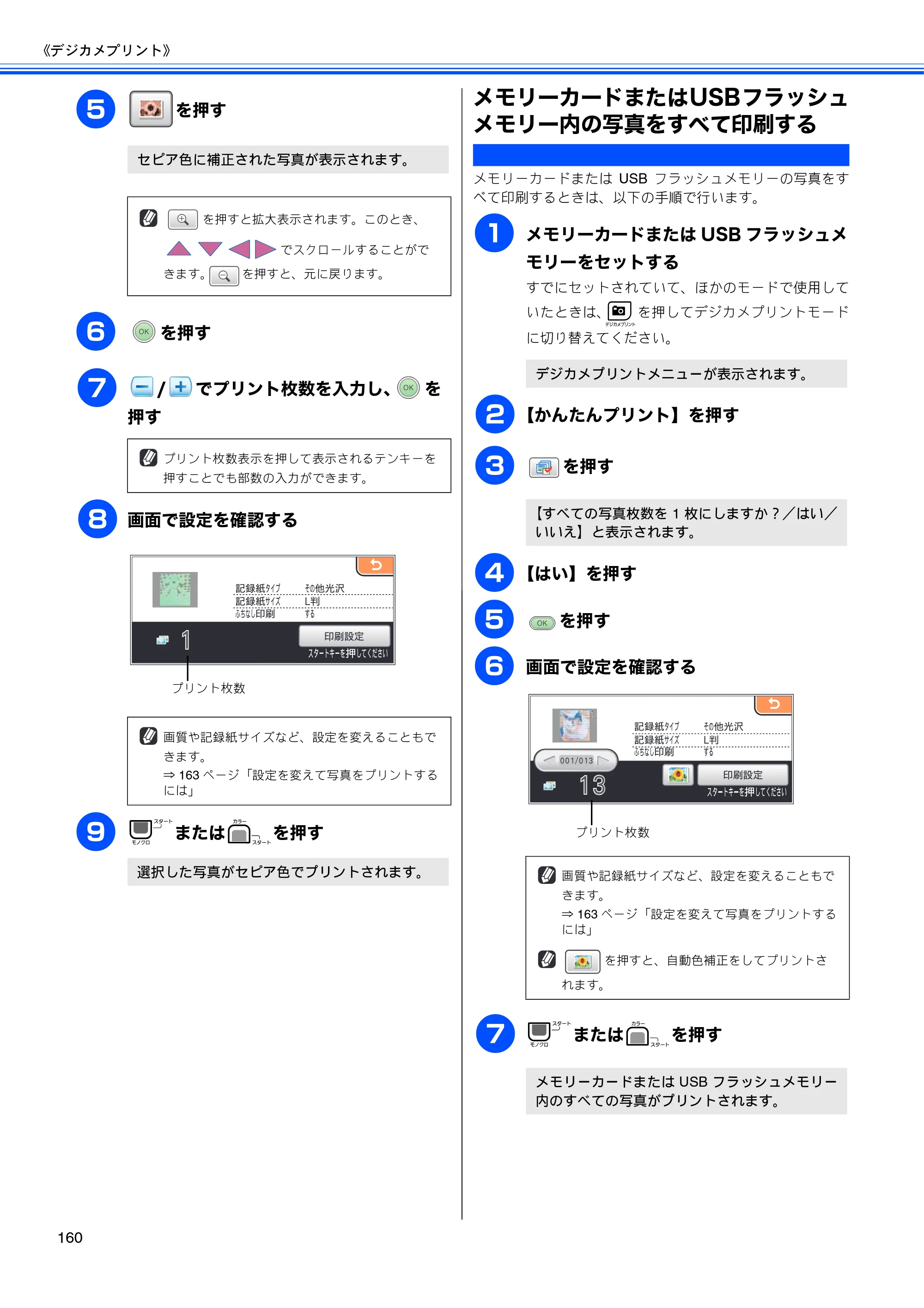 ブラザー MFC-670CD / MFC-670CDW / MFC-930CDN / MFC-930CDWN 取扱説明書(本体) — メモリーカードまたはUSBフラッシュメモリー内の写真をすべて印刷する — 原本ページ — 162ページ画像を保存
PDFの 162 ページを開く
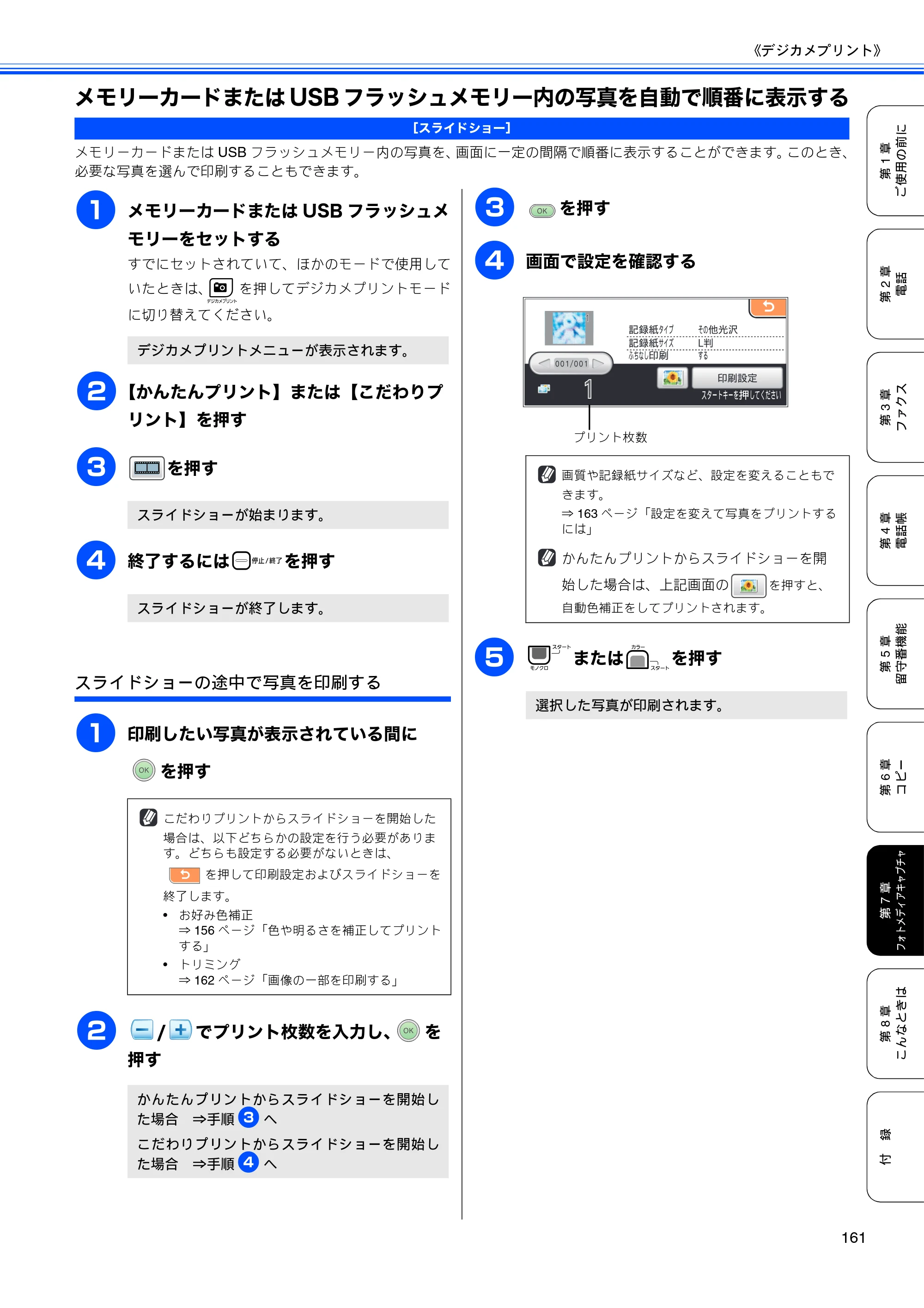
メモリーカードまたはUSBフラッシュメモリー内の写真を自動で順番に表示する p.163
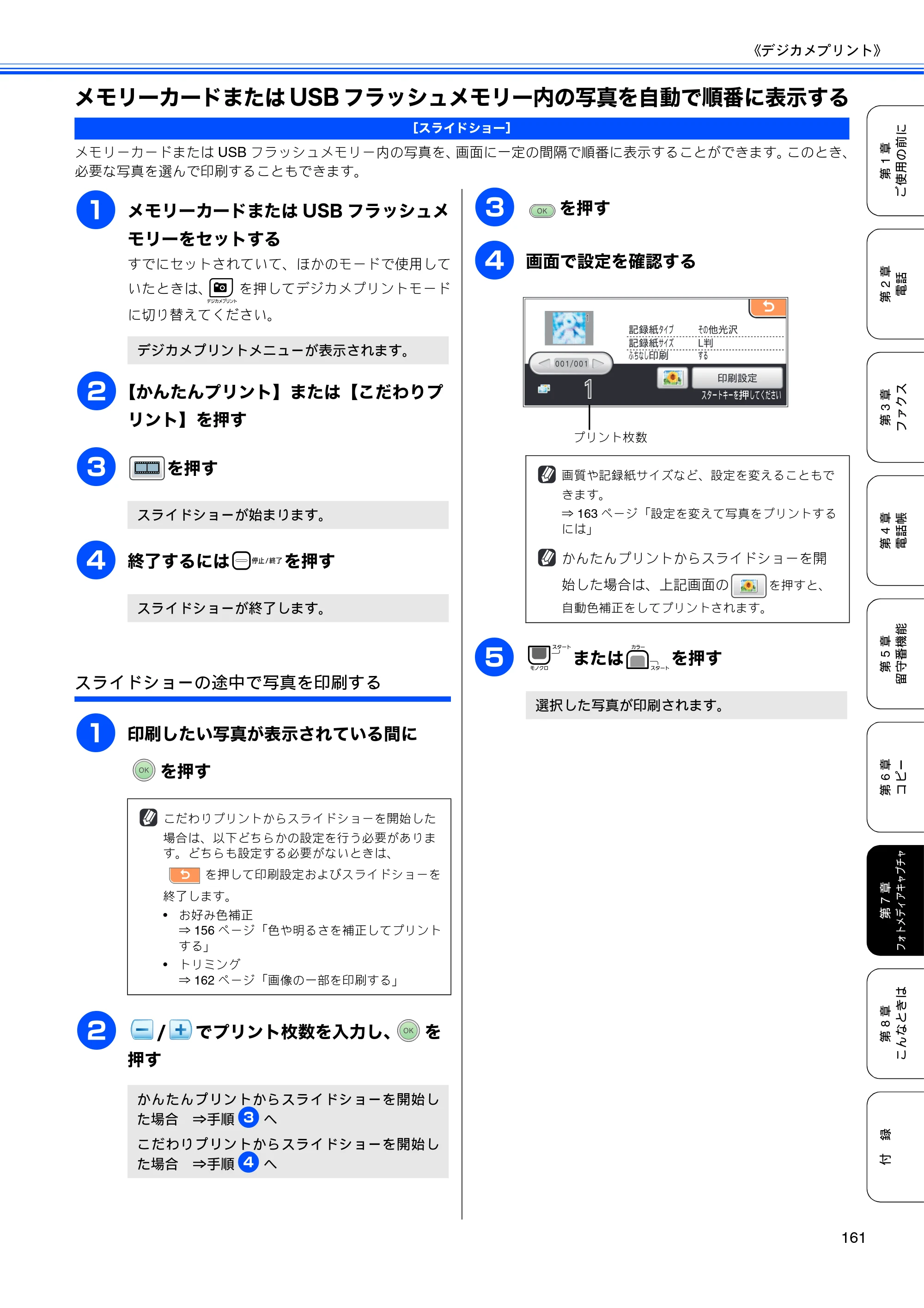 ブラザー MFC-670CD / MFC-670CDW / MFC-930CDN / MFC-930CDWN 取扱説明書(本体) — メモリーカードまたはUSBフラッシュメモリー内の写真を自動で順番に表示する — 原本ページ — 163ページ画像を保存
PDFの 163 ページを開く
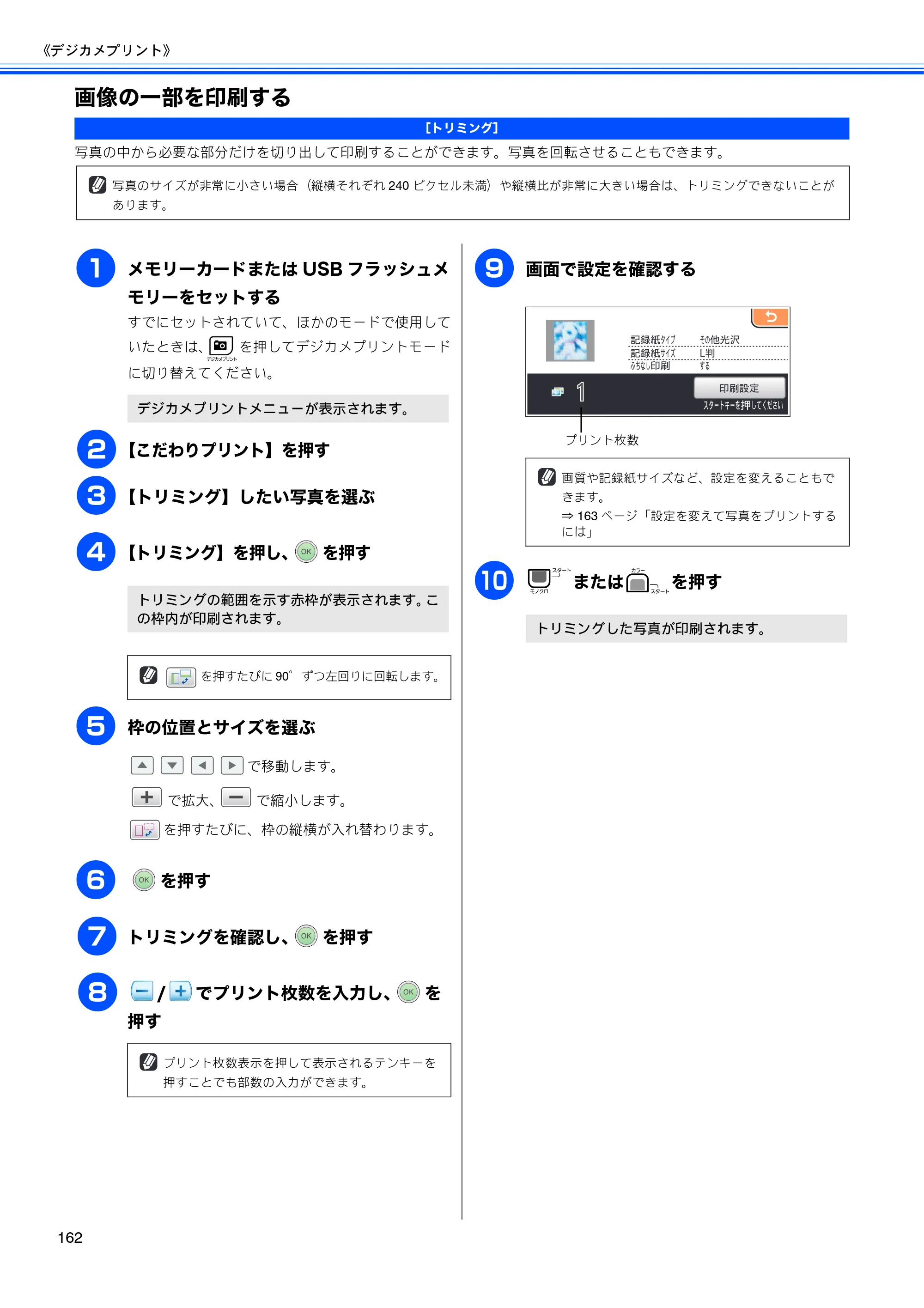
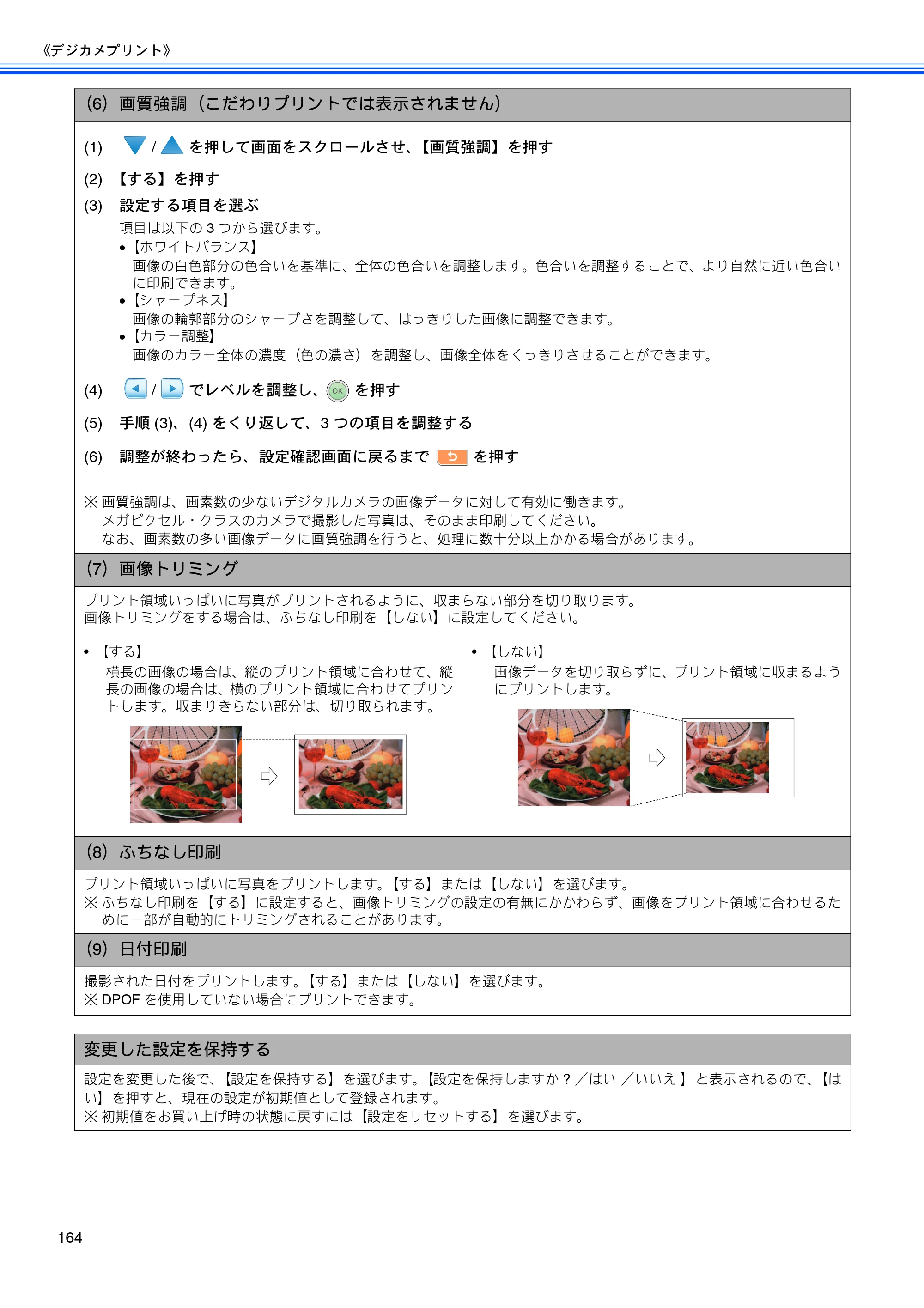
画像の一部を印刷する p.164
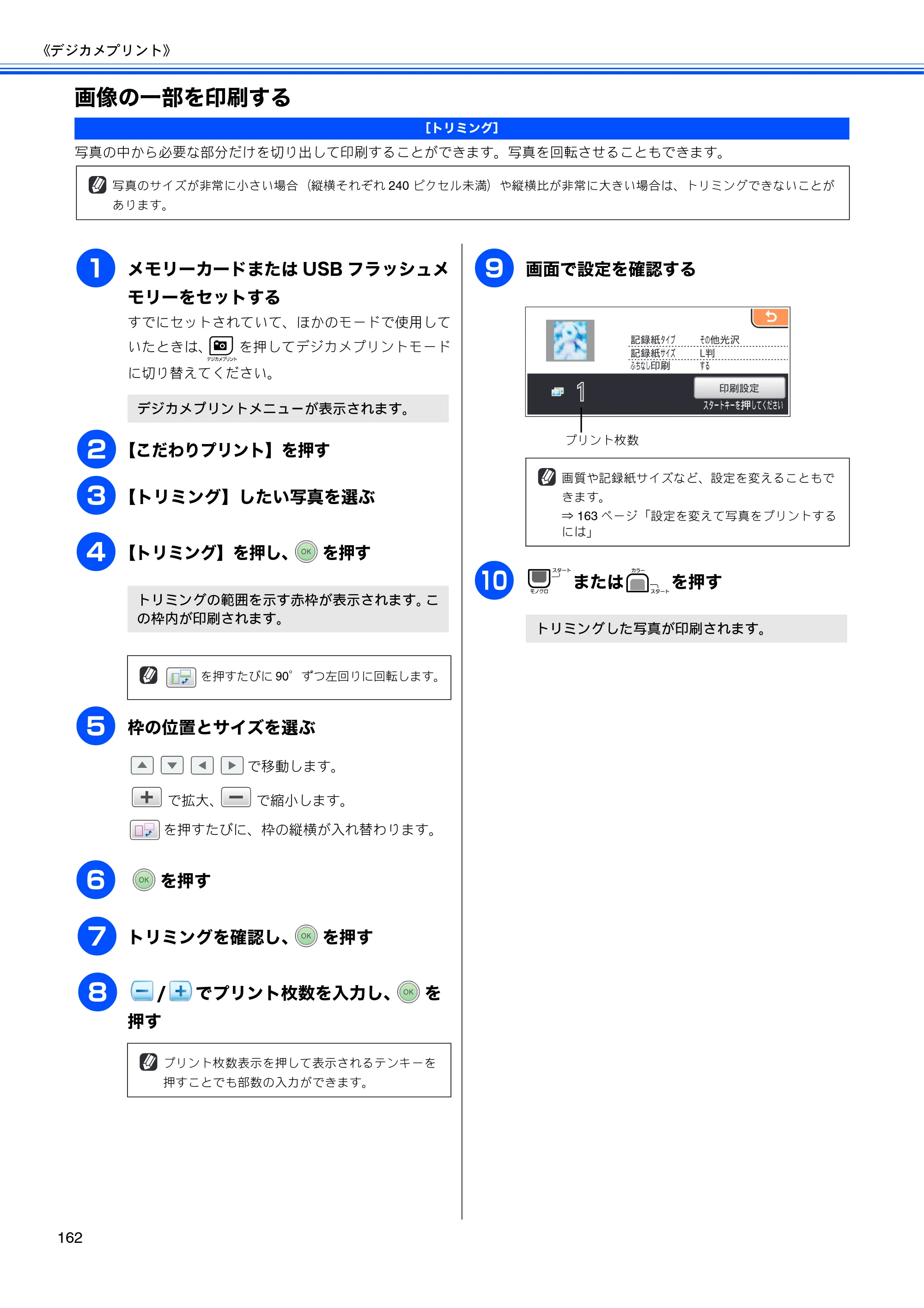 ブラザー MFC-670CD / MFC-670CDW / MFC-930CDN / MFC-930CDWN 取扱説明書(本体) — 画像の一部を印刷する — 原本ページ — 164ページ画像を保存
PDFの 164 ページを開く
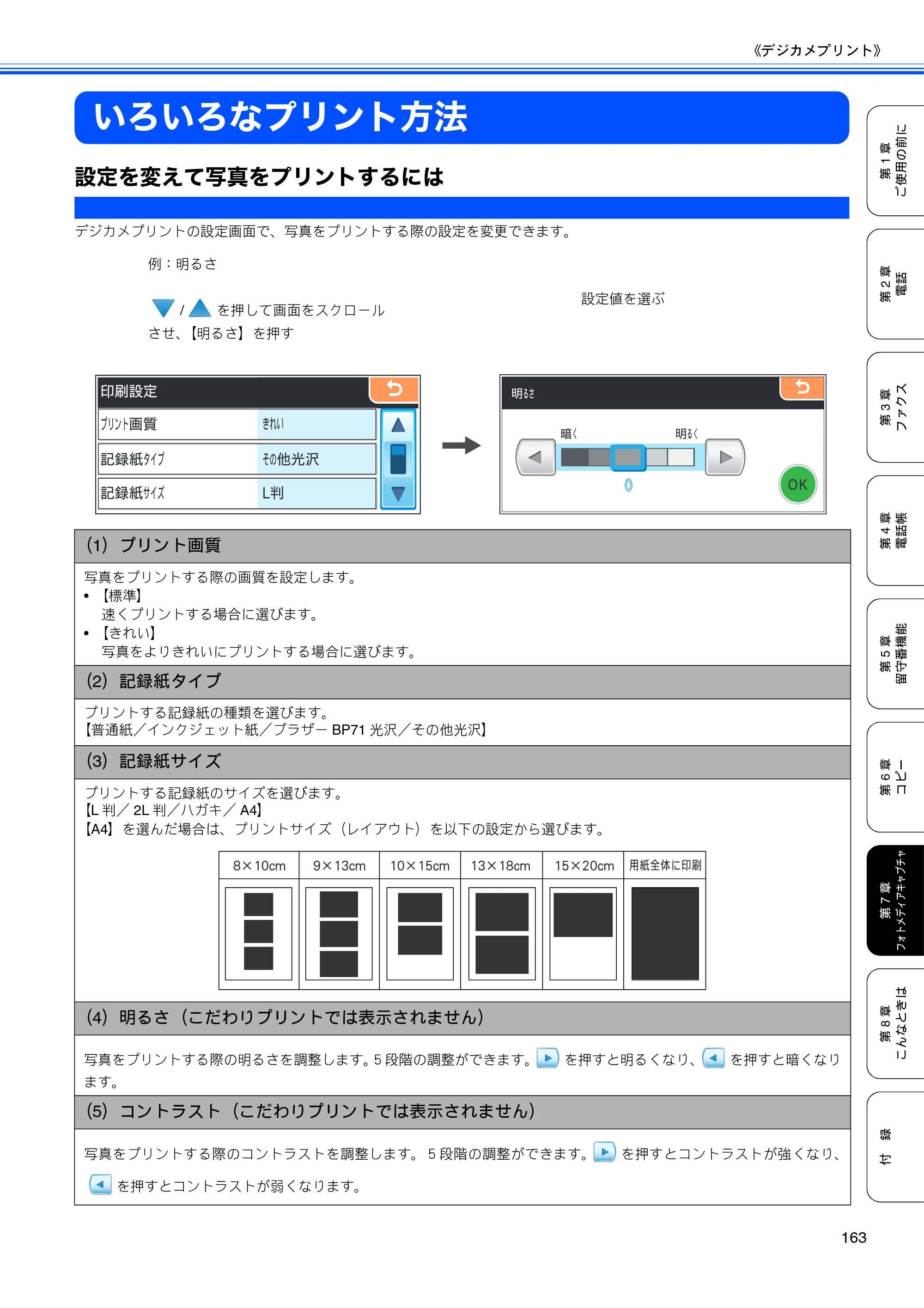
いろいろなプリント方法 p.165
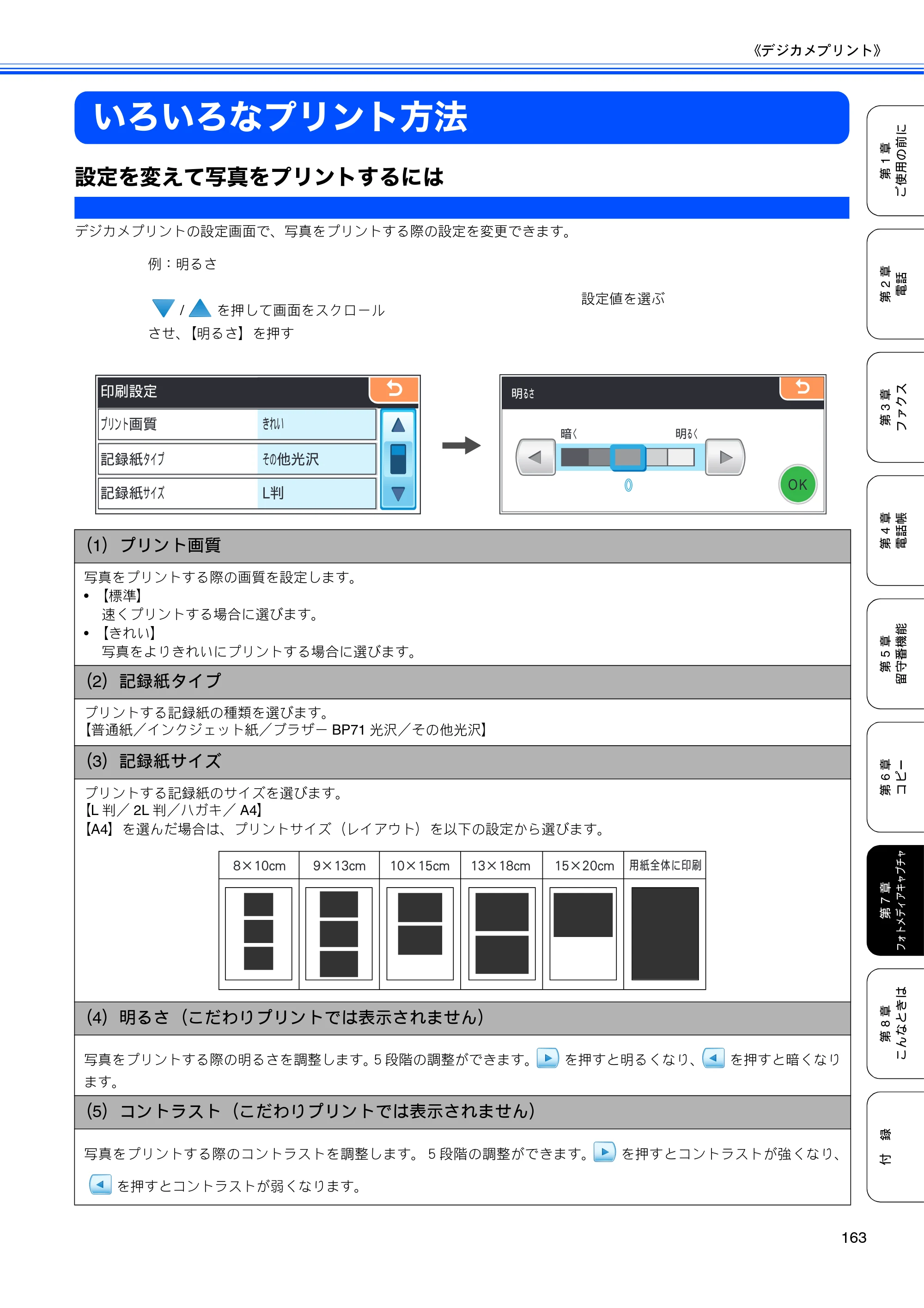 ブラザー MFC-670CD / MFC-670CDW / MFC-930CDN / MFC-930CDWN 取扱説明書(本体) — いろいろなプリント方法 — 原本ページ — 165ページ画像を保存
PDFの 165 ページを開く
166ページ p.166
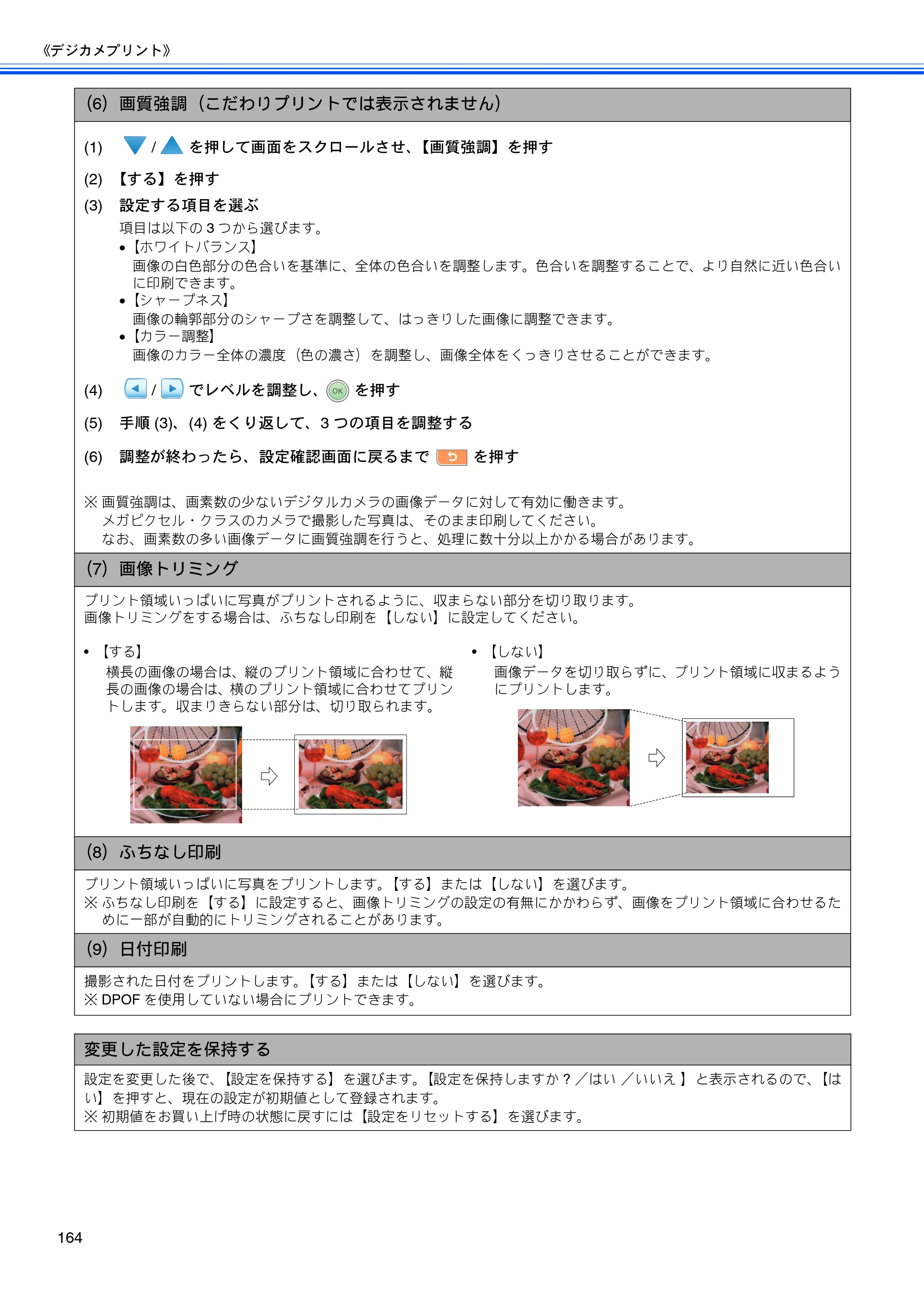 ブラザー MFC-670CD / MFC-670CDW / MFC-930CDN / MFC-930CDWN 取扱説明書(本体) — 原本ページ — 166ページ画像を保存
PDFの 166 ページを開く
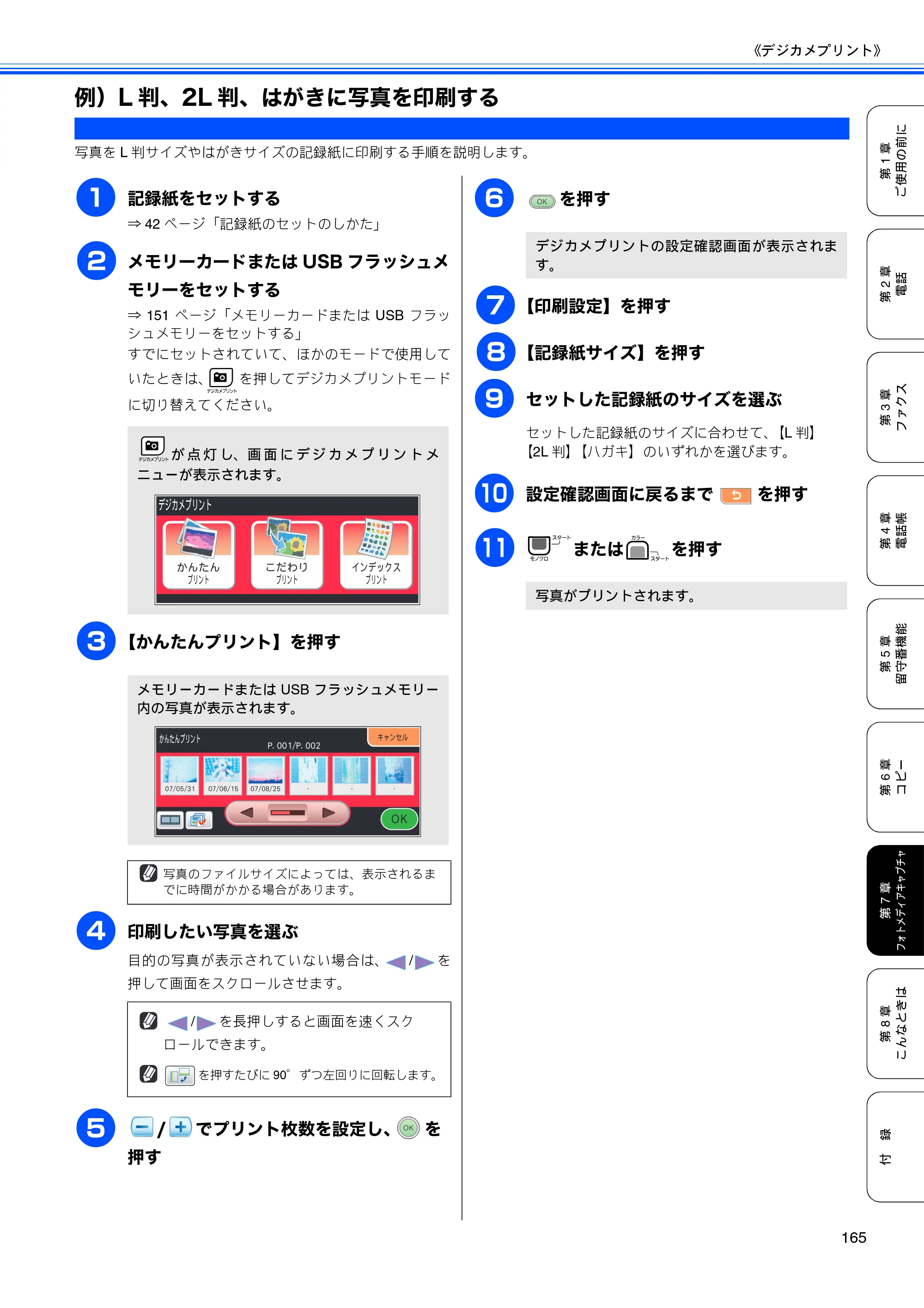
例)L判、2L判、はがきに写真を印刷する p.167
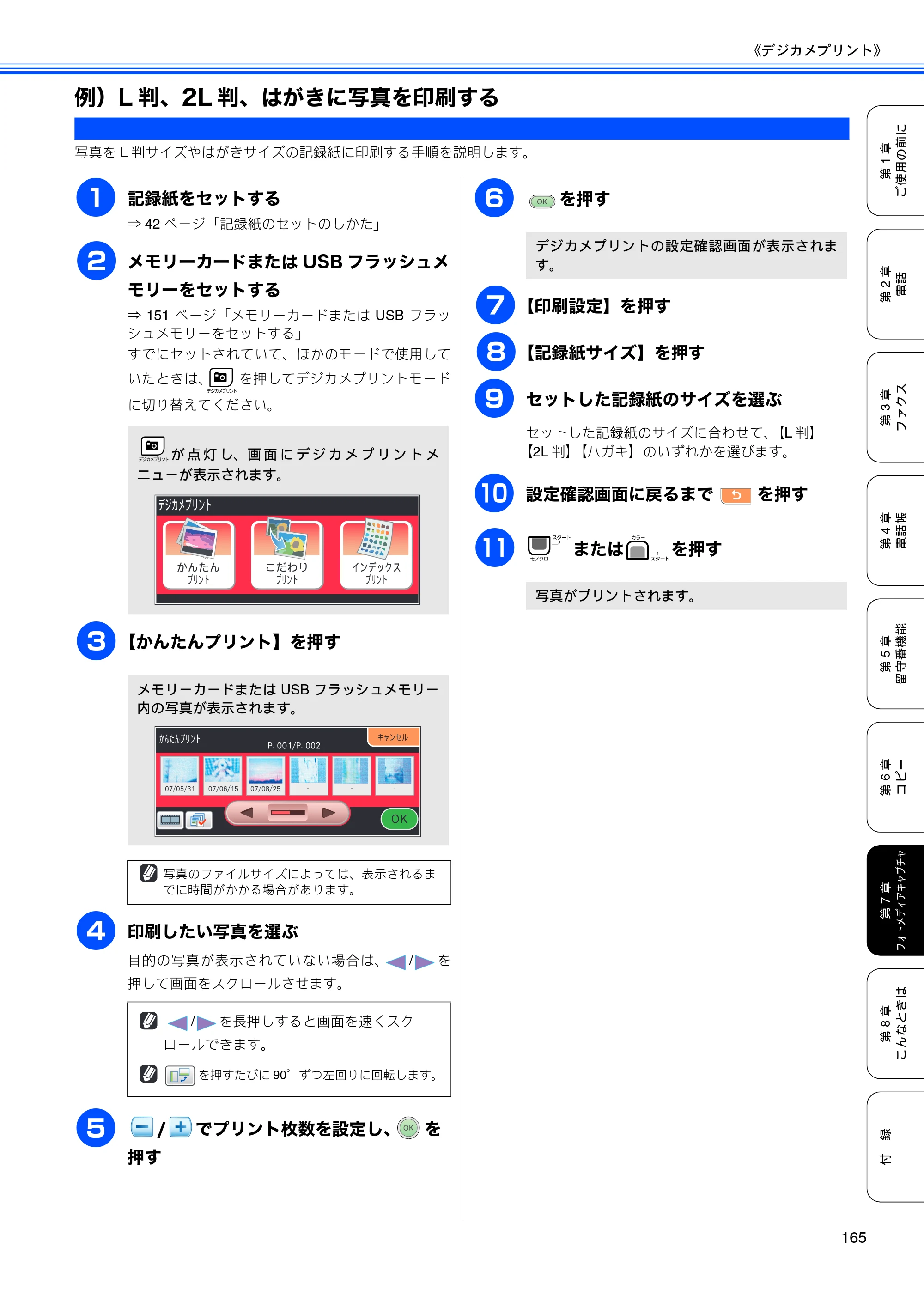 ブラザー MFC-670CD / MFC-670CDW / MFC-930CDN / MFC-930CDWN 取扱説明書(本体) — 例)L判、2L判、はがきに写真を印刷する — 原本ページ — 167ページ画像を保存
PDFの 167 ページを開く
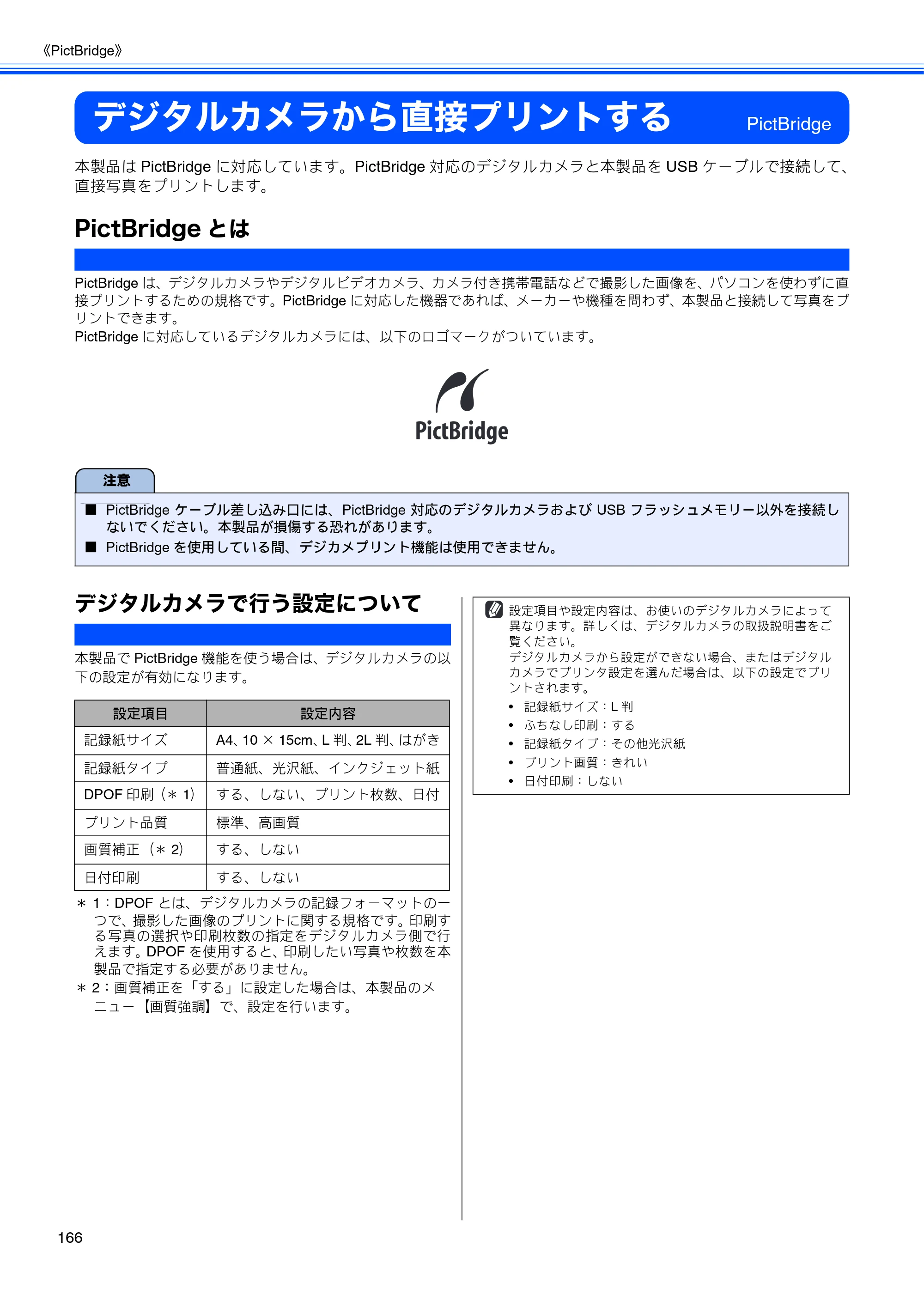
デジタルカメラから直接プリントする p.168
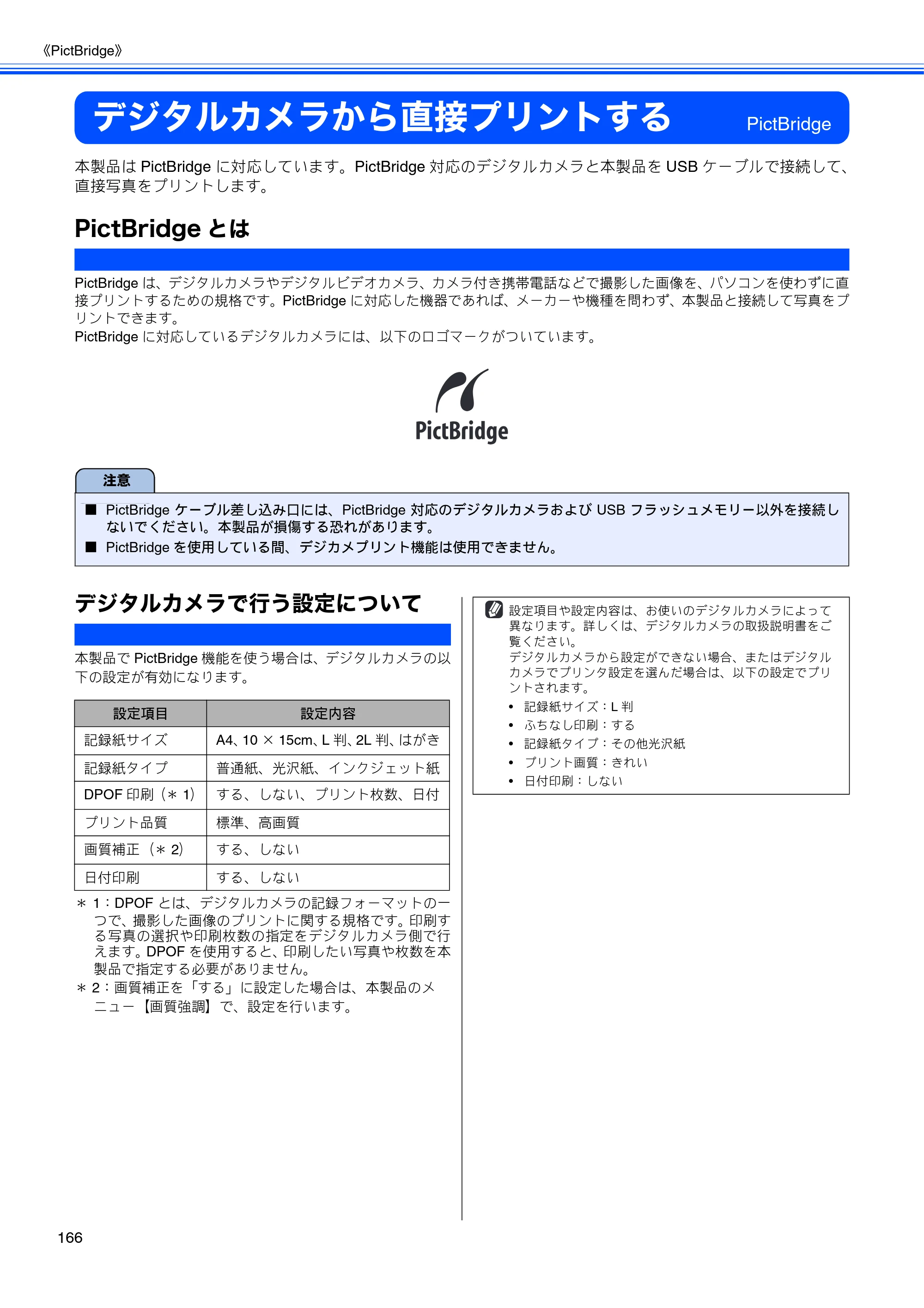 ブラザー MFC-670CD / MFC-670CDW / MFC-930CDN / MFC-930CDWN 取扱説明書(本体) — デジタルカメラから直接プリントする — 原本ページ — 168ページ画像を保存
PDFの 168 ページを開く
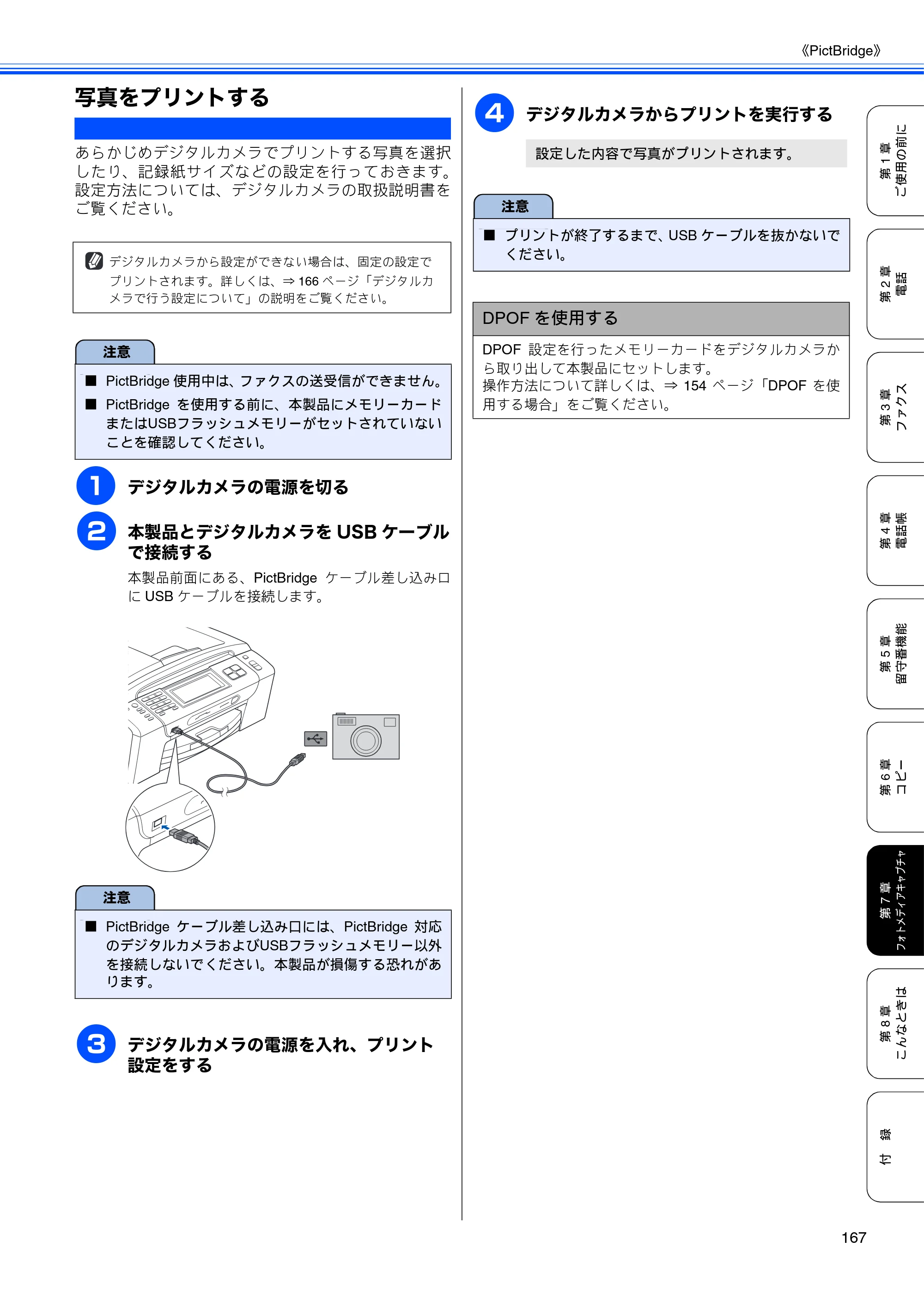
写真をプリントする p.169
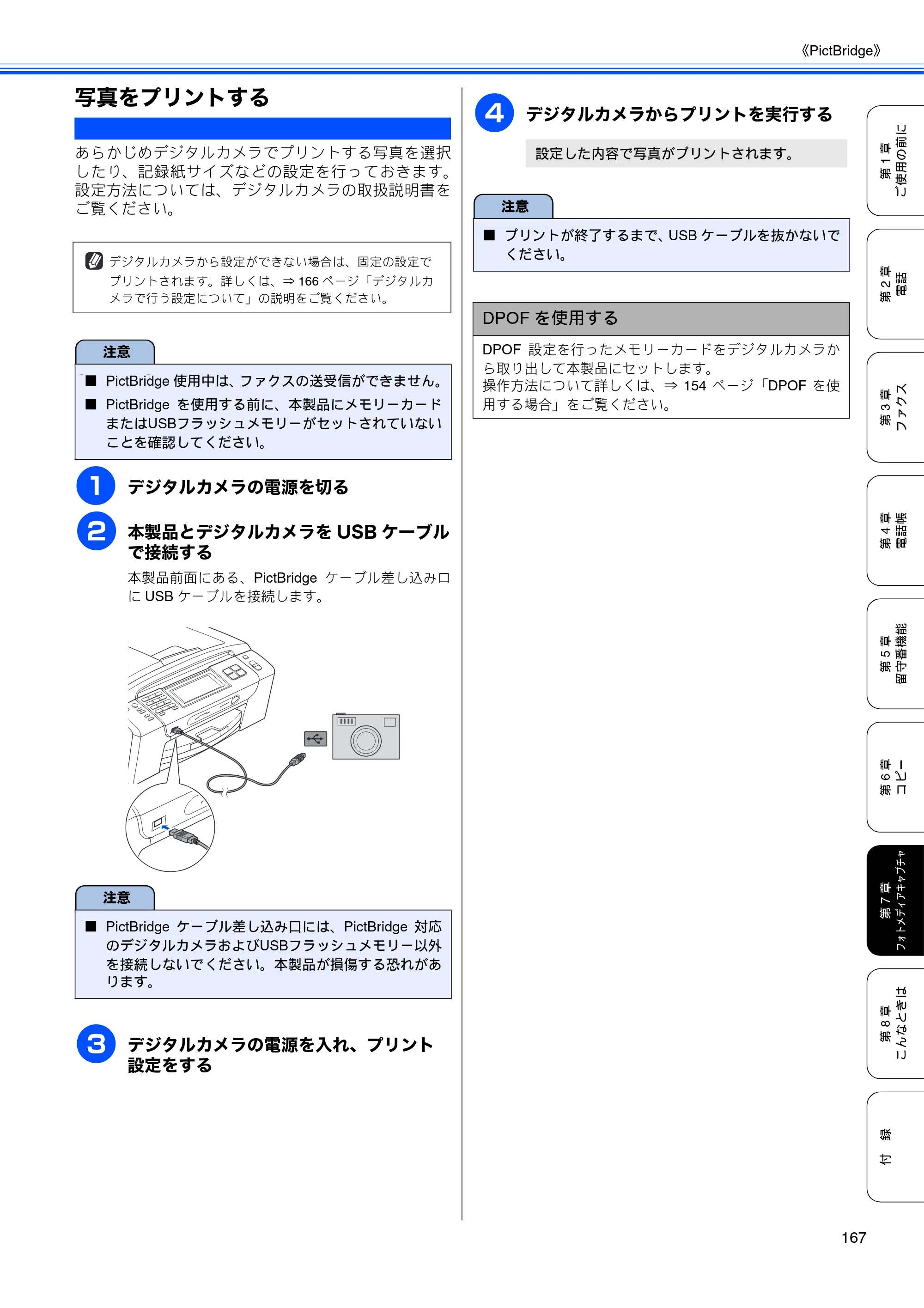 ブラザー MFC-670CD / MFC-670CDW / MFC-930CDN / MFC-930CDWN 取扱説明書(本体) — 写真をプリントする — 原本ページ — 169ページ画像を保存
PDFの 169 ページを開く
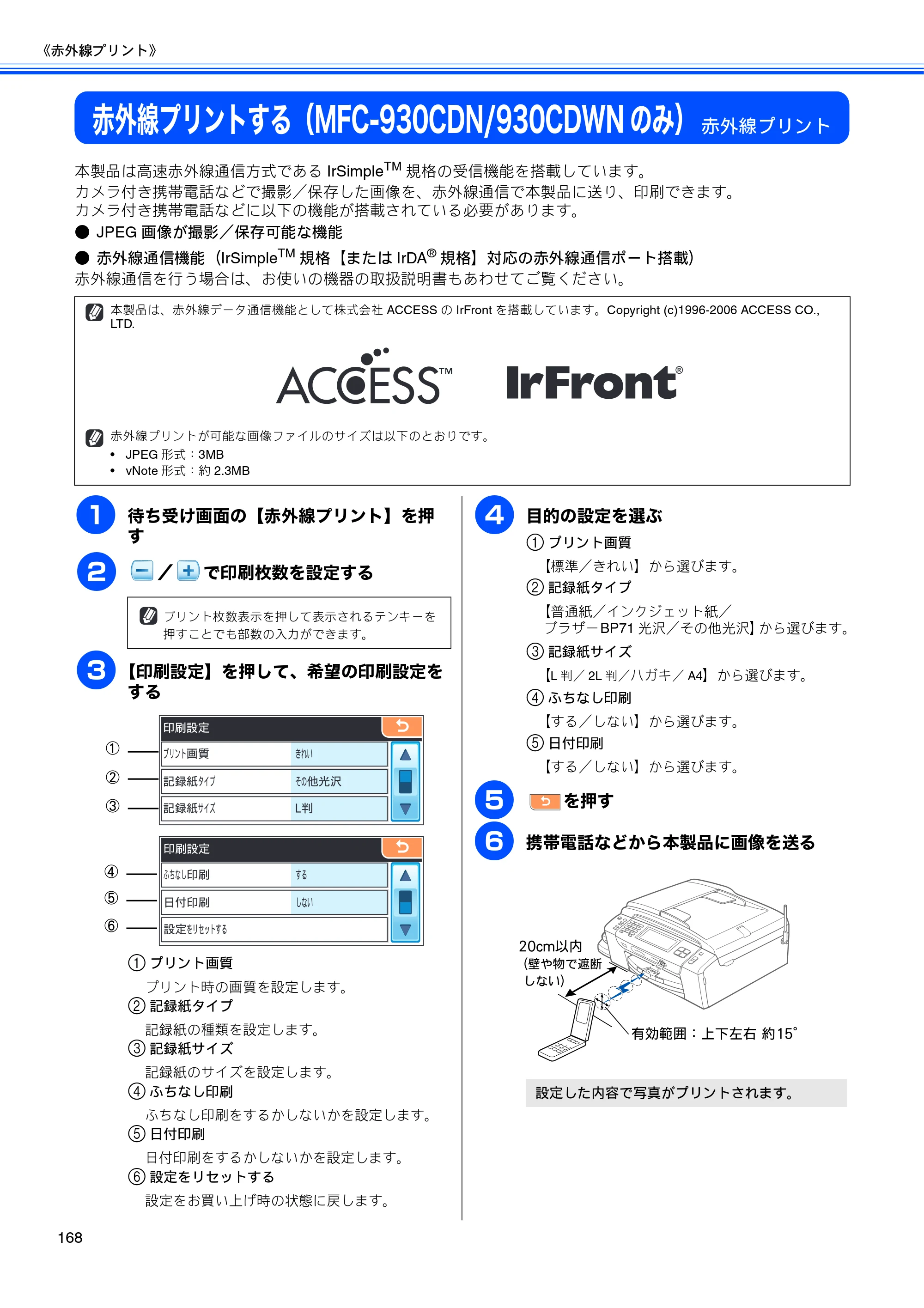
赤外線プリントする(MFC-930CDN/930CDWNのみ) p.170
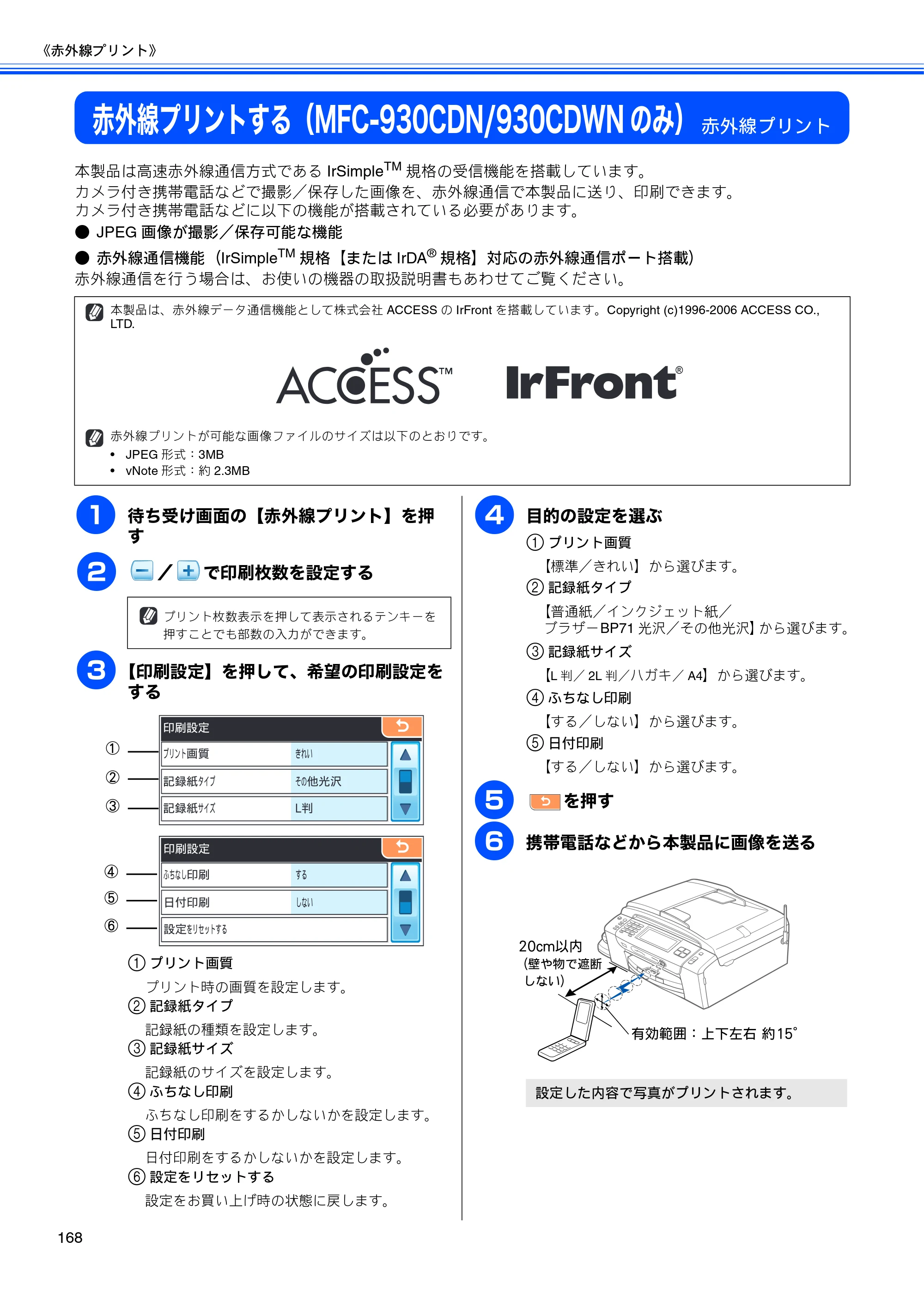 ブラザー MFC-670CD / MFC-670CDW / MFC-930CDN / MFC-930CDWN 取扱説明書(本体) — 赤外線プリントする(MFC-930CDN/930CDWNのみ) — 原本ページ — 170ページ画像を保存
PDFの 170 ページを開く
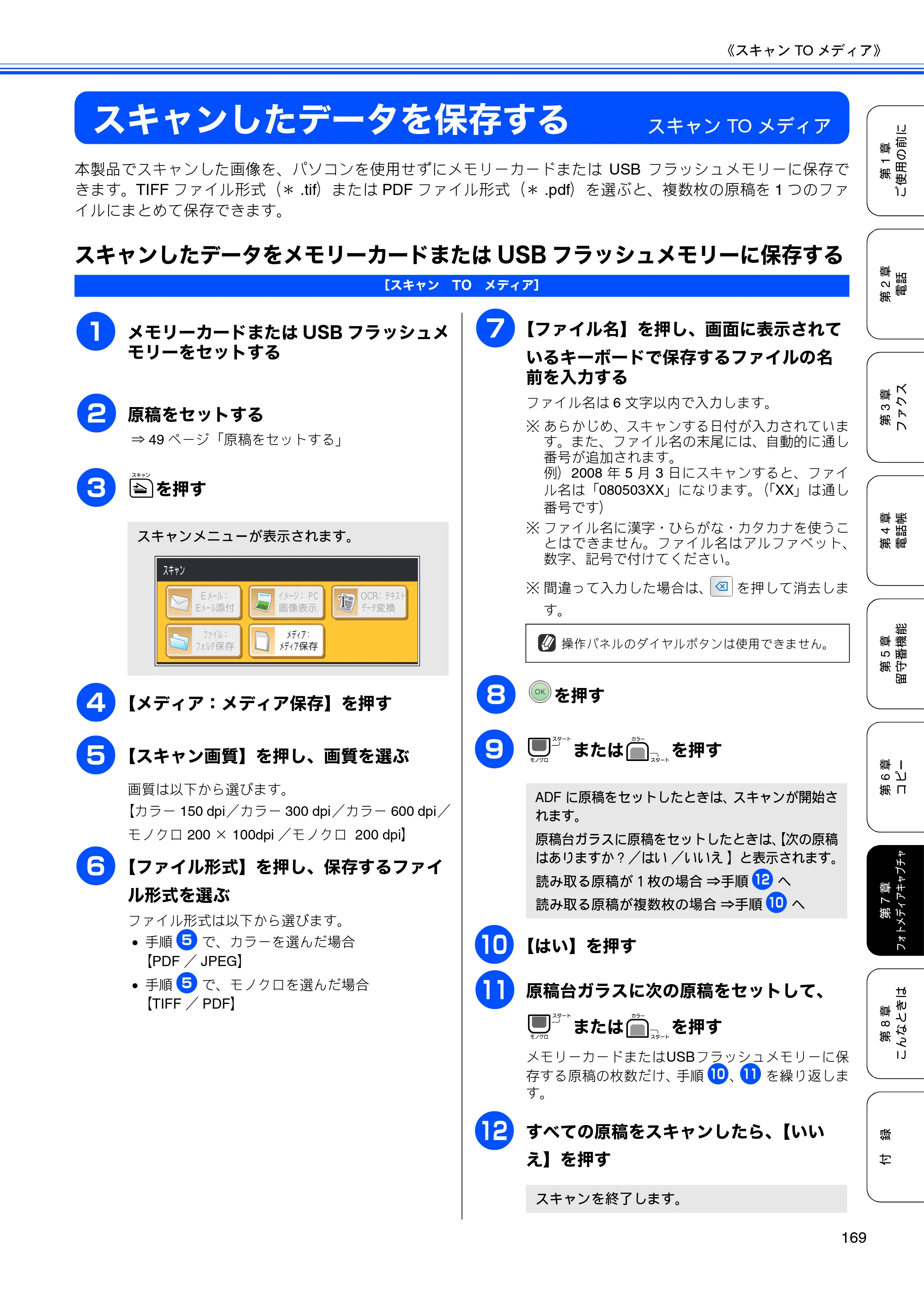
スキャンしたデータを保存する p.171
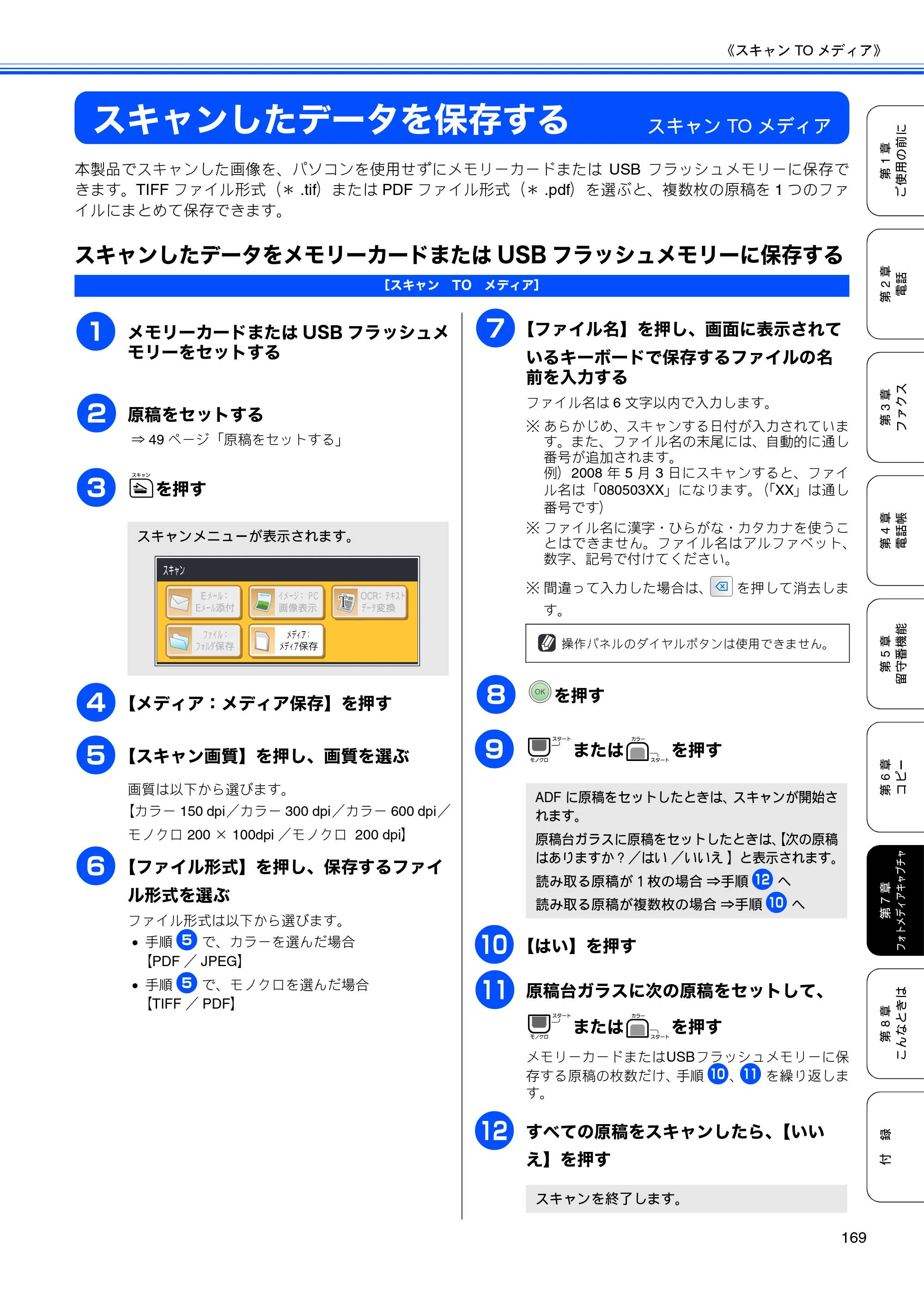 ブラザー MFC-670CD / MFC-670CDW / MFC-930CDN / MFC-930CDWN 取扱説明書(本体) — スキャンしたデータを保存する — 原本ページ — 171ページ画像を保存
PDFの 171 ページを開く
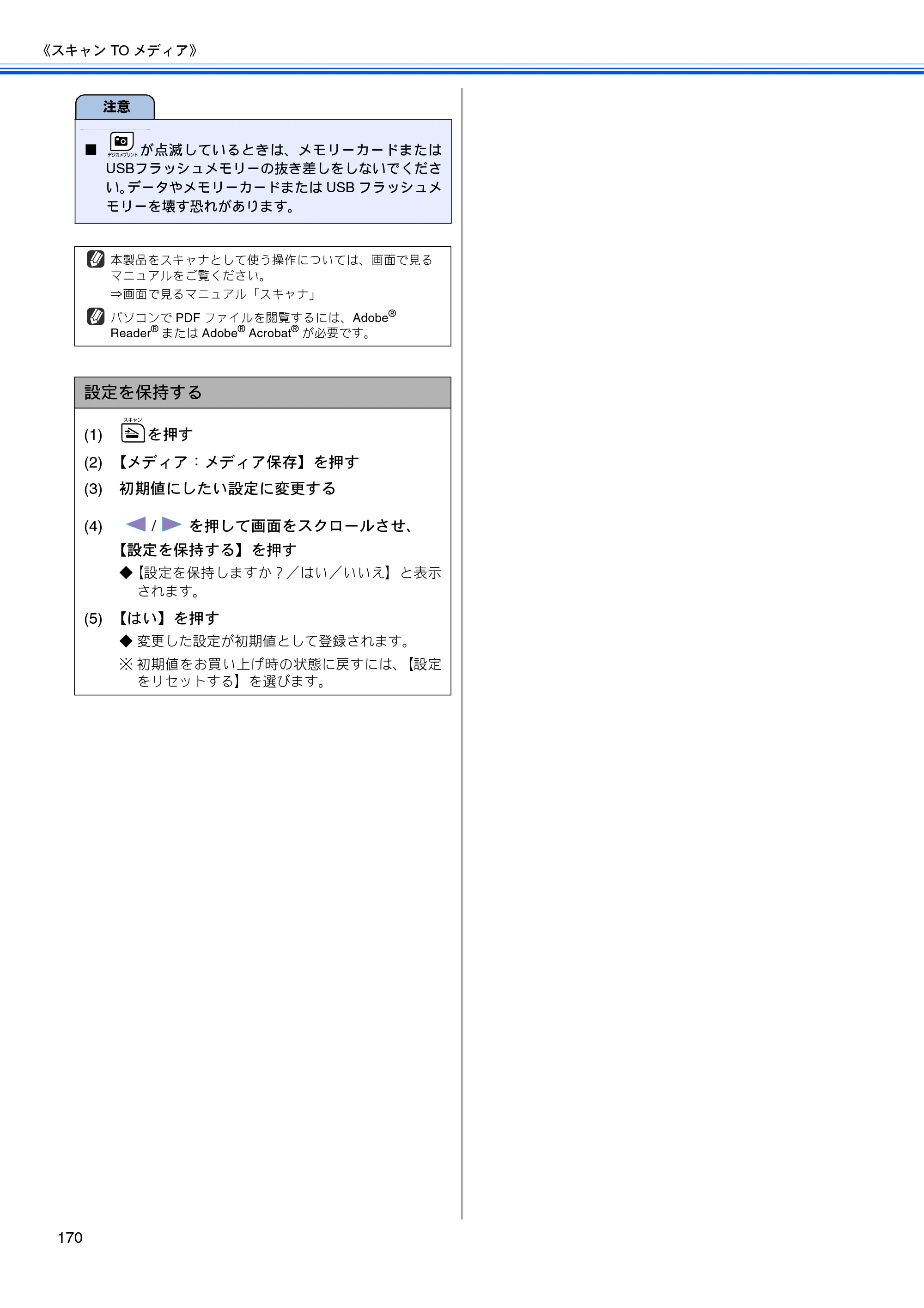
172ページ p.172
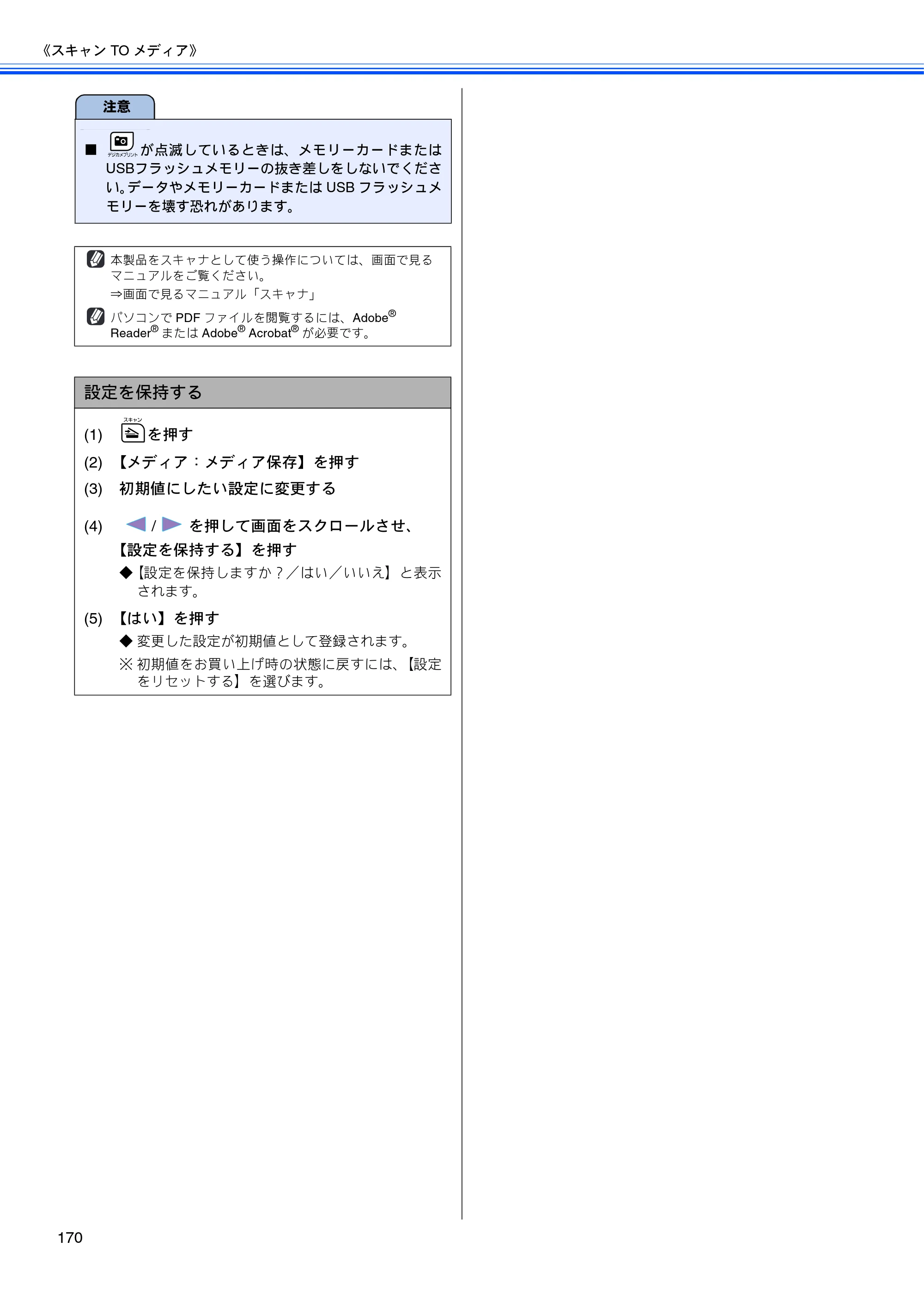 ブラザー MFC-670CD / MFC-670CDW / MFC-930CDN / MFC-930CDWN 取扱説明書(本体) — 原本ページ — 172ページ画像を保存
PDFの 172 ページを開く
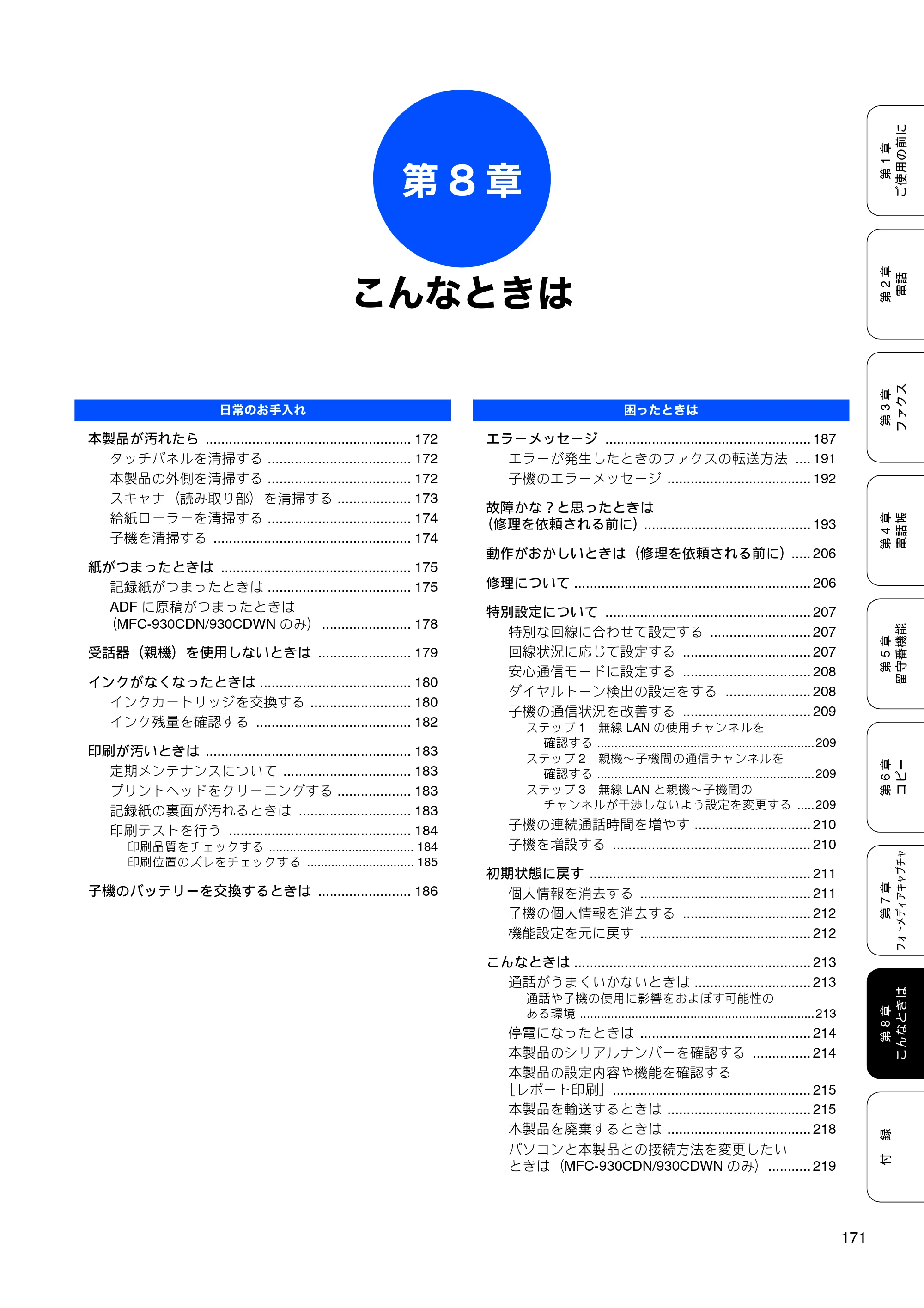
第8章 こんなときは p.173
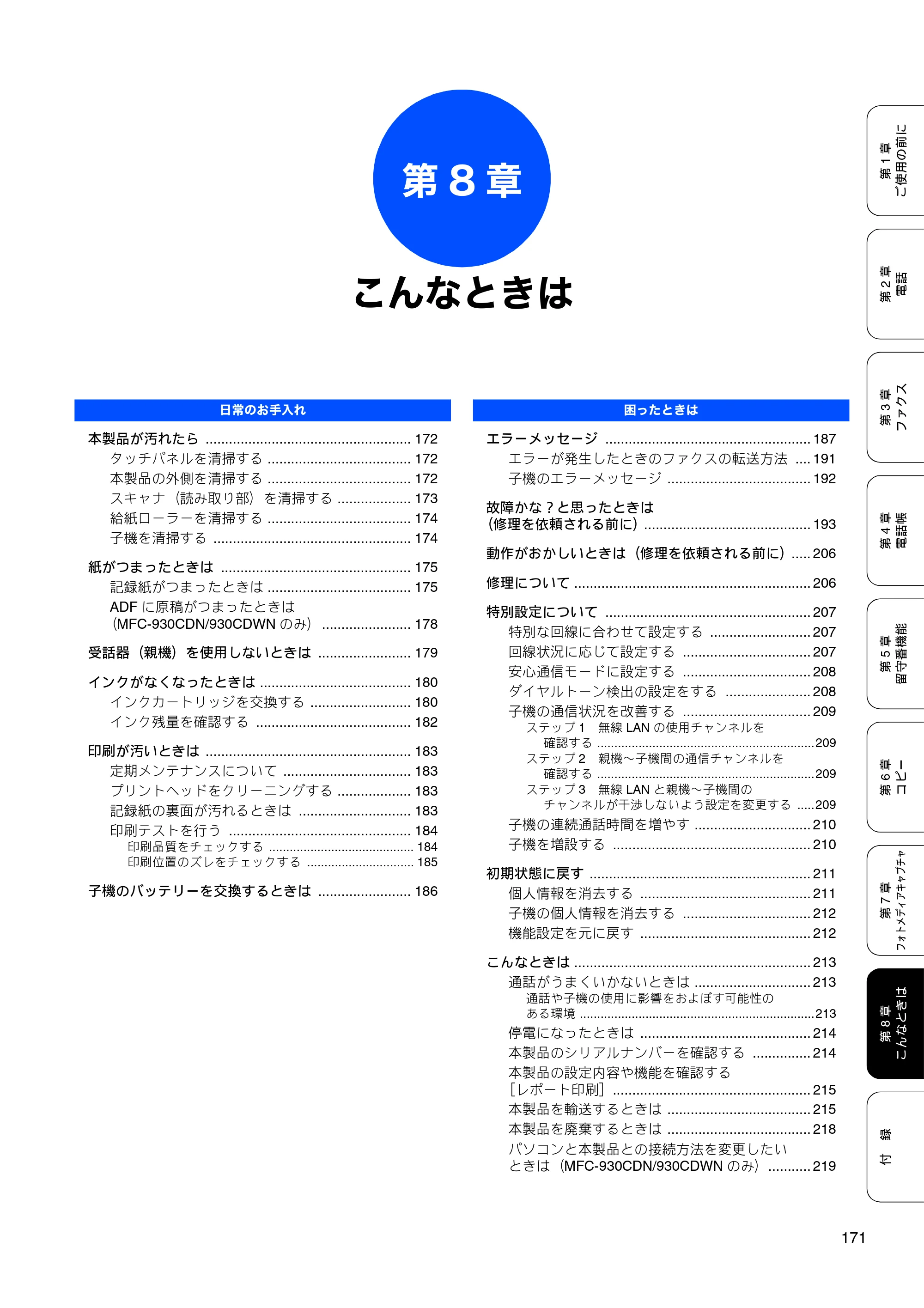 ブラザー MFC-670CD / MFC-670CDW / MFC-930CDN / MFC-930CDWN 取扱説明書(本体) — 第8章 こんなときは — 原本ページ — 173ページ画像を保存
PDFの 173 ページを開く
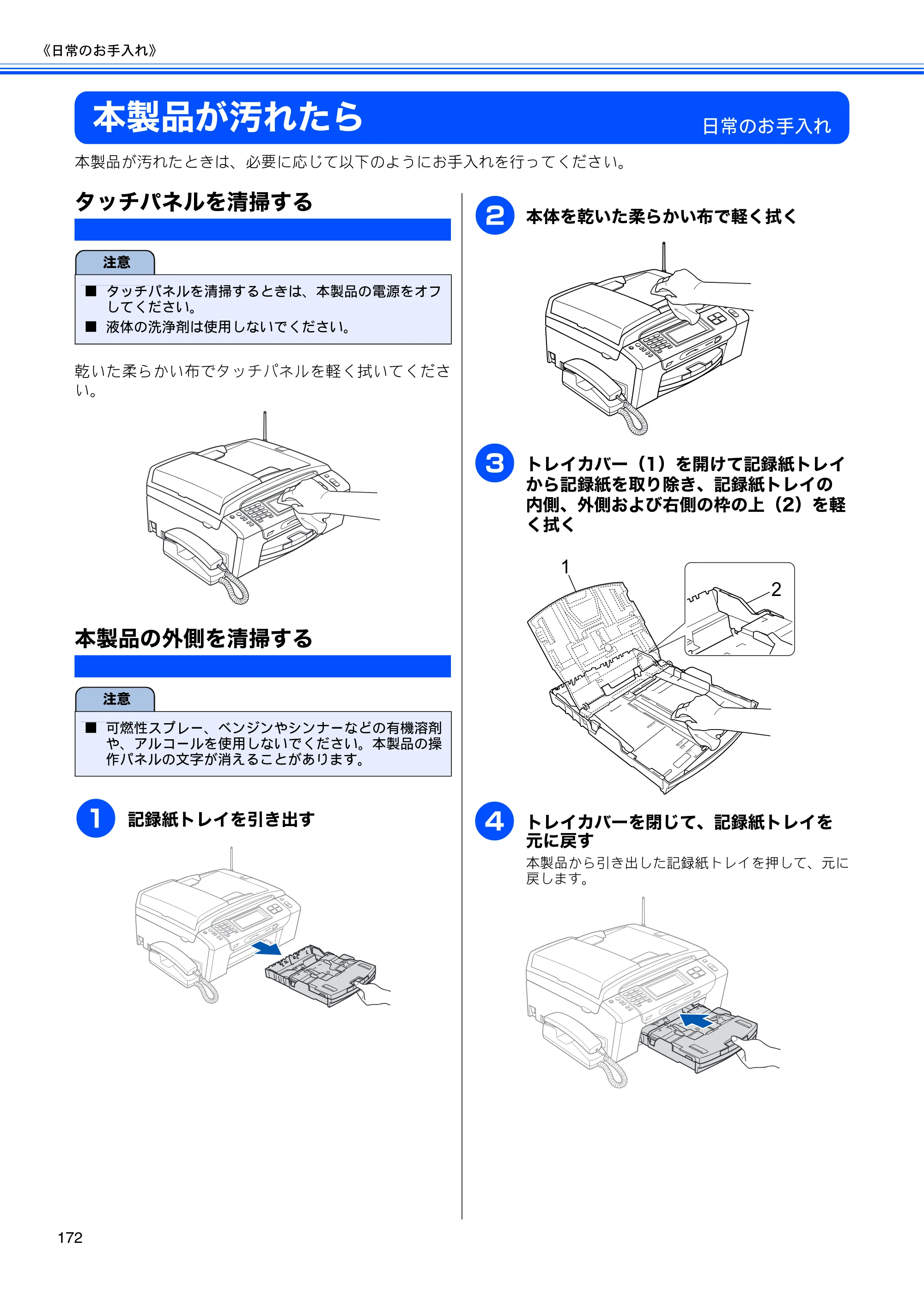
本製品が汚れたら p.174
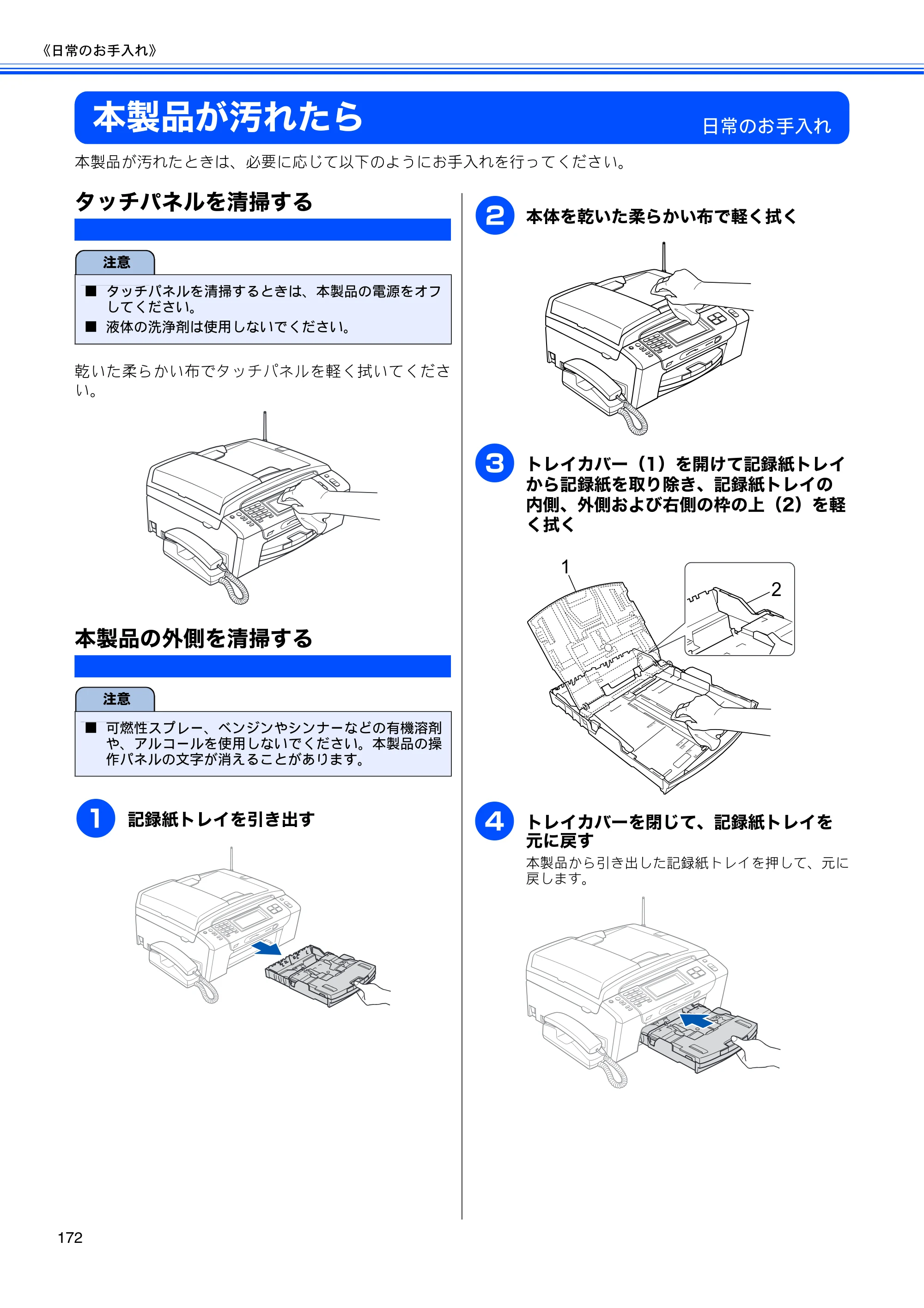 ブラザー MFC-670CD / MFC-670CDW / MFC-930CDN / MFC-930CDWN 取扱説明書(本体) — 本製品が汚れたら — 原本ページ — 174ページ画像を保存
PDFの 174 ページを開く
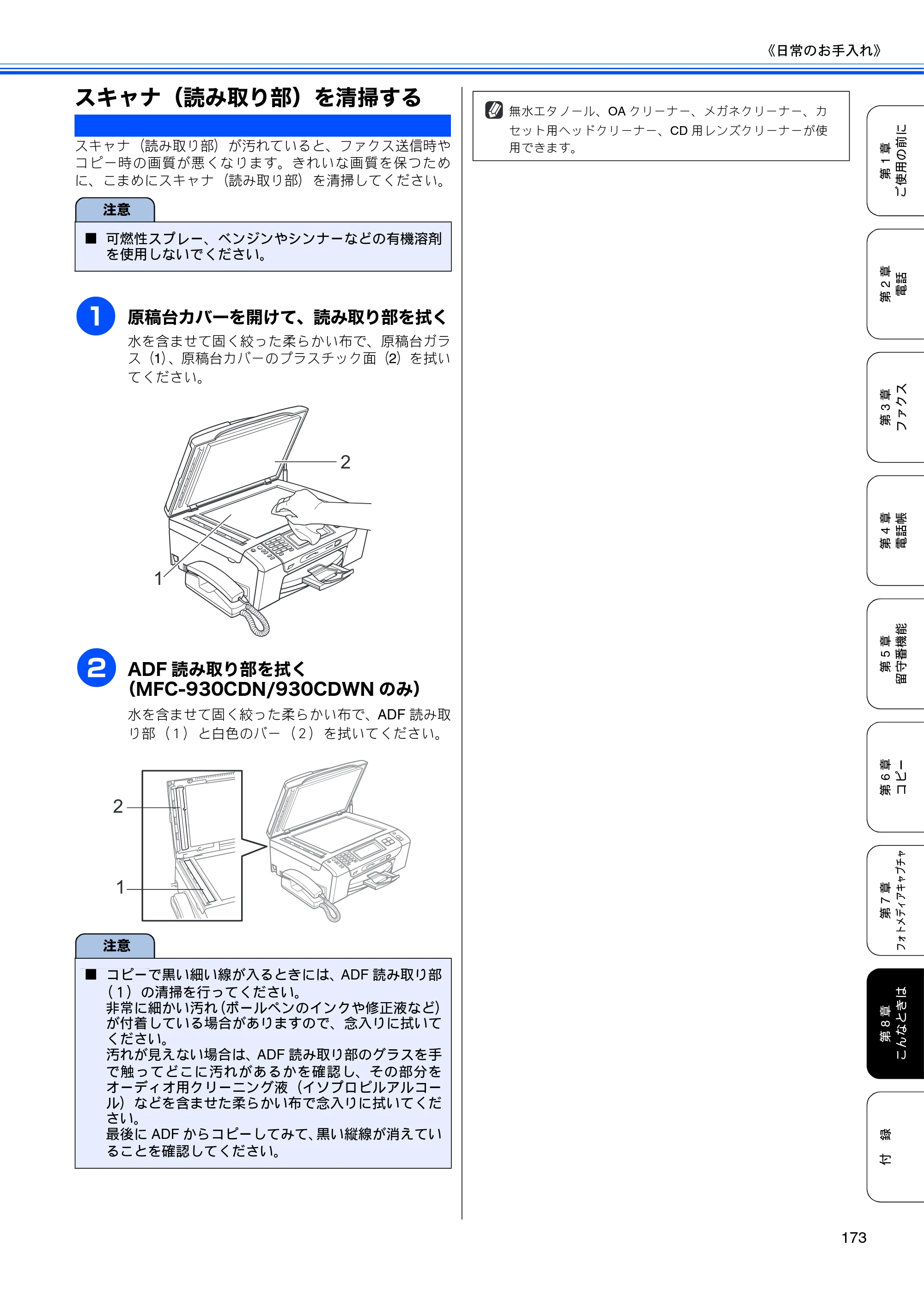
スキャナ(読み取り部)を清掃する p.175
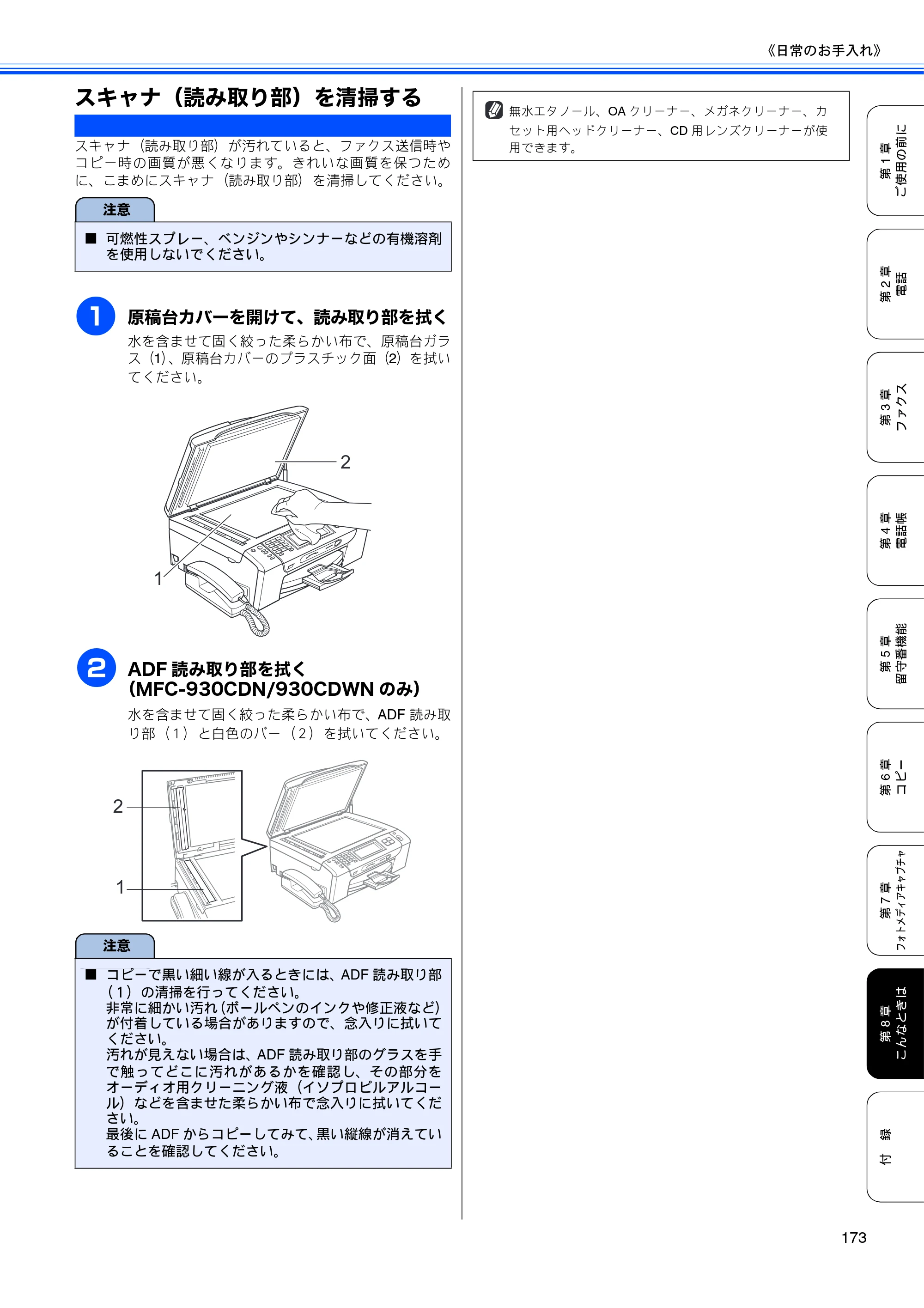 ブラザー MFC-670CD / MFC-670CDW / MFC-930CDN / MFC-930CDWN 取扱説明書(本体) — スキャナ(読み取り部)を清掃する — 原本ページ — 175ページ画像を保存
PDFの 175 ページを開く
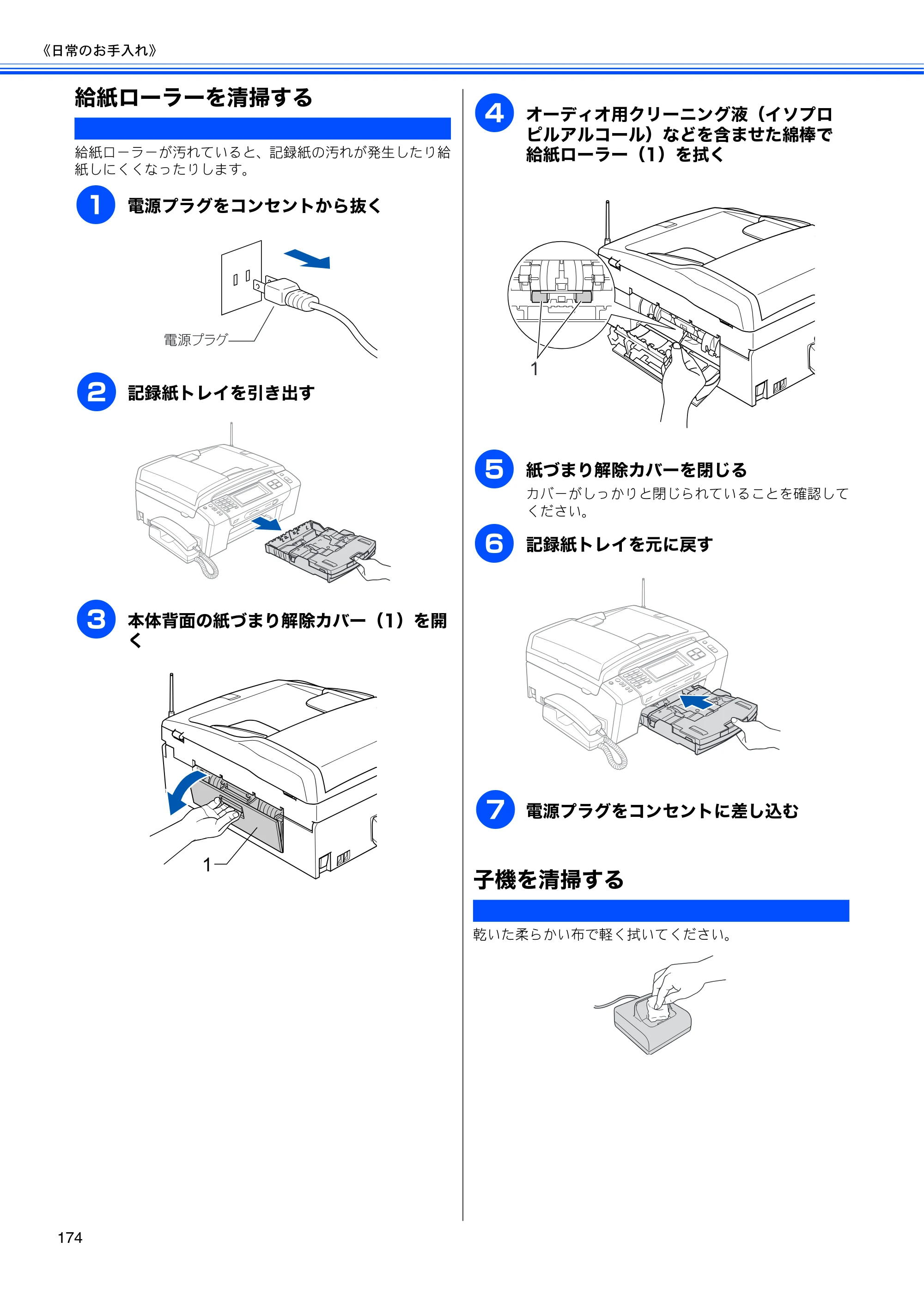
給紙ローラーを清掃する p.176
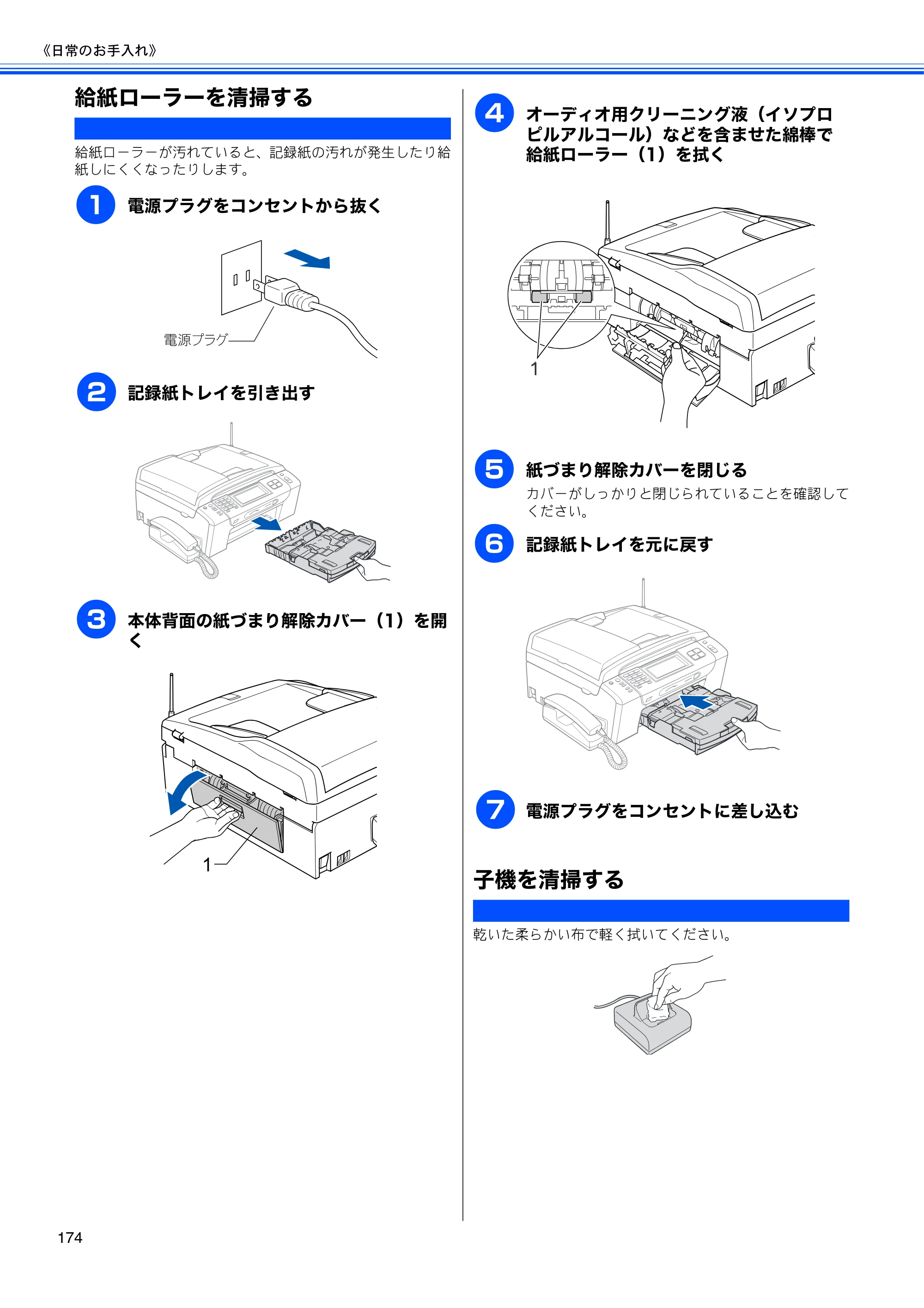 ブラザー MFC-670CD / MFC-670CDW / MFC-930CDN / MFC-930CDWN 取扱説明書(本体) — 給紙ローラーを清掃する — 原本ページ — 176ページ画像を保存
PDFの 176 ページを開く
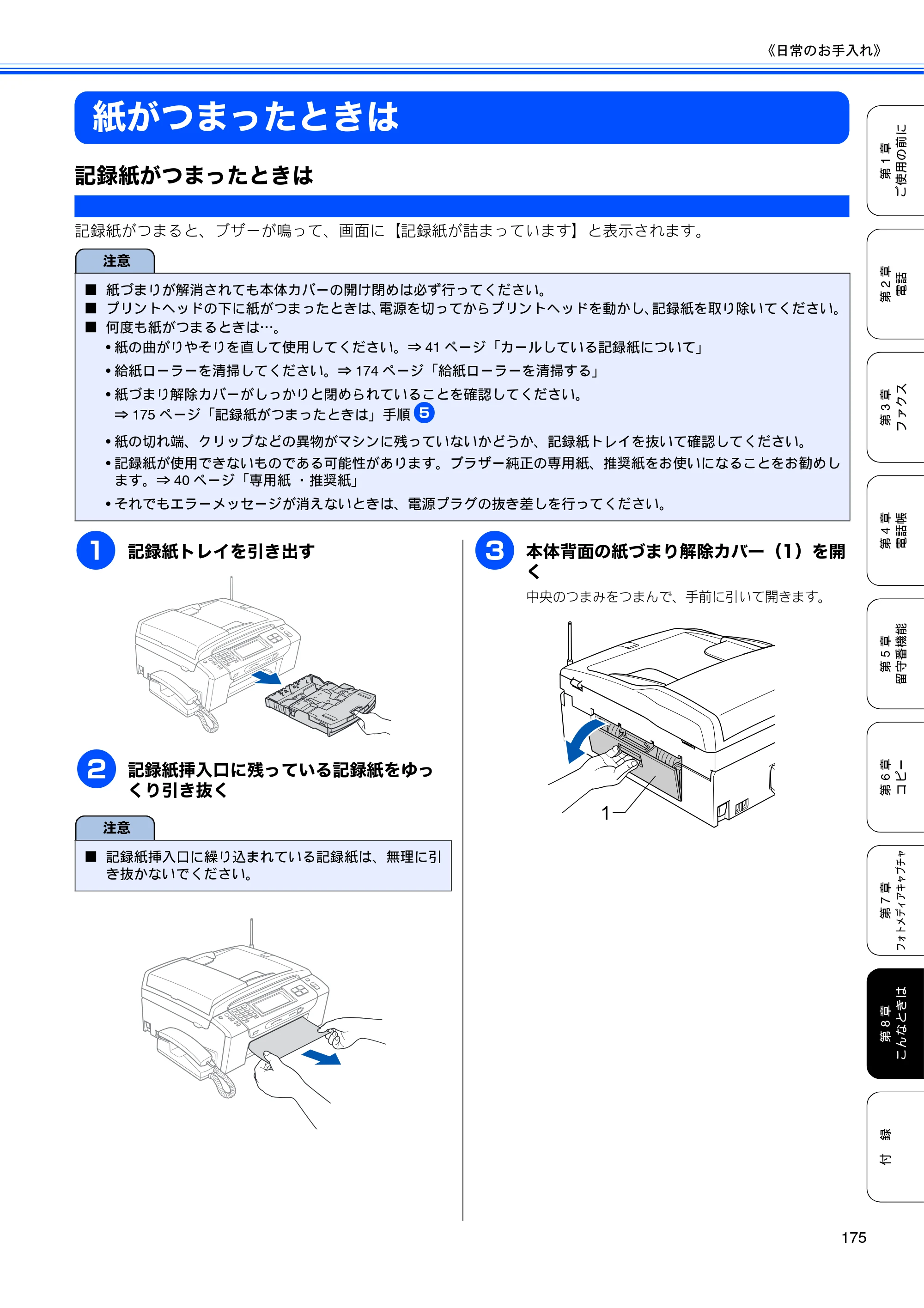
紙がつまったときは p.177
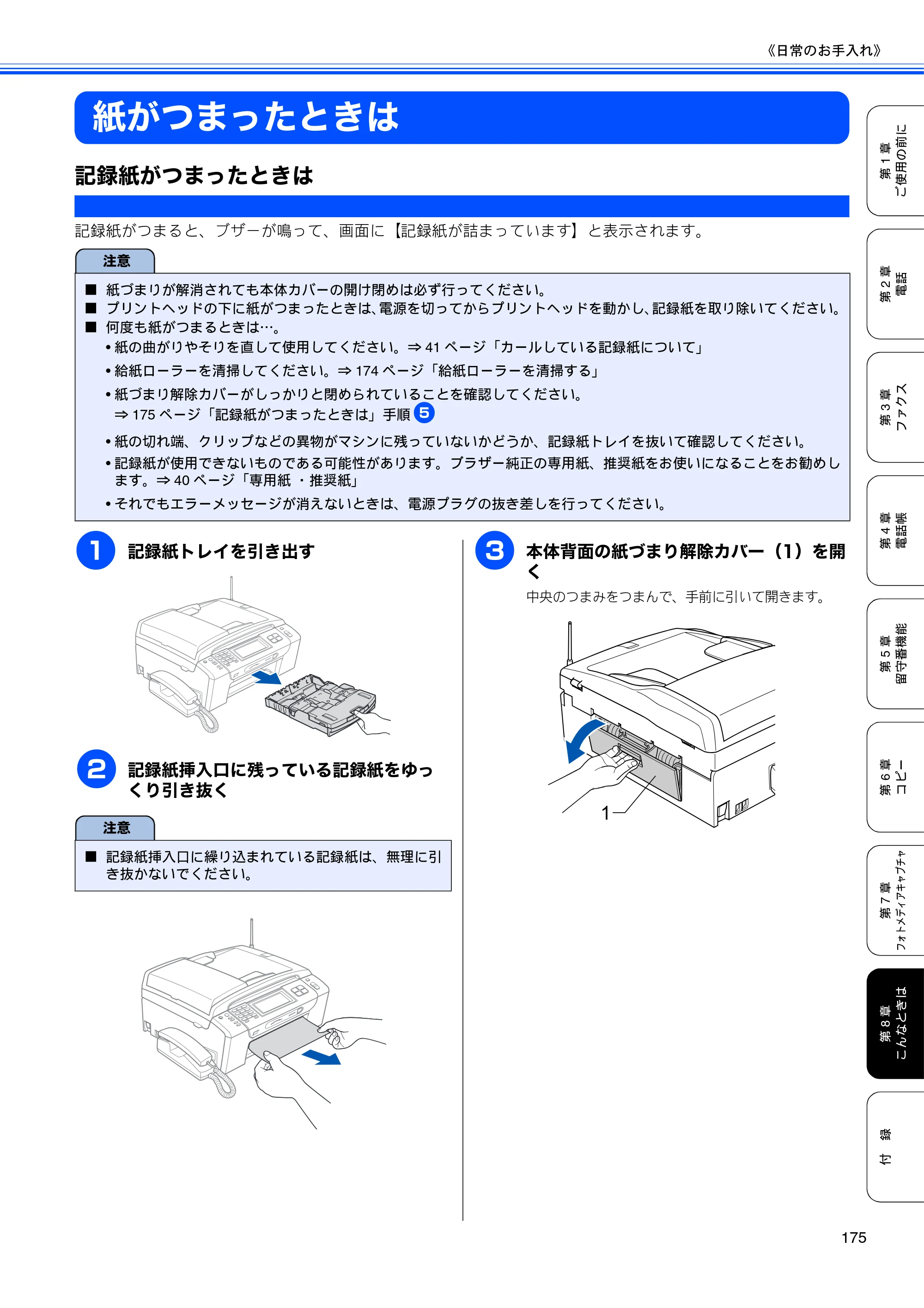 ブラザー MFC-670CD / MFC-670CDW / MFC-930CDN / MFC-930CDWN 取扱説明書(本体) — 紙がつまったときは — 原本ページ — 177ページ画像を保存
PDFの 177 ページを開く
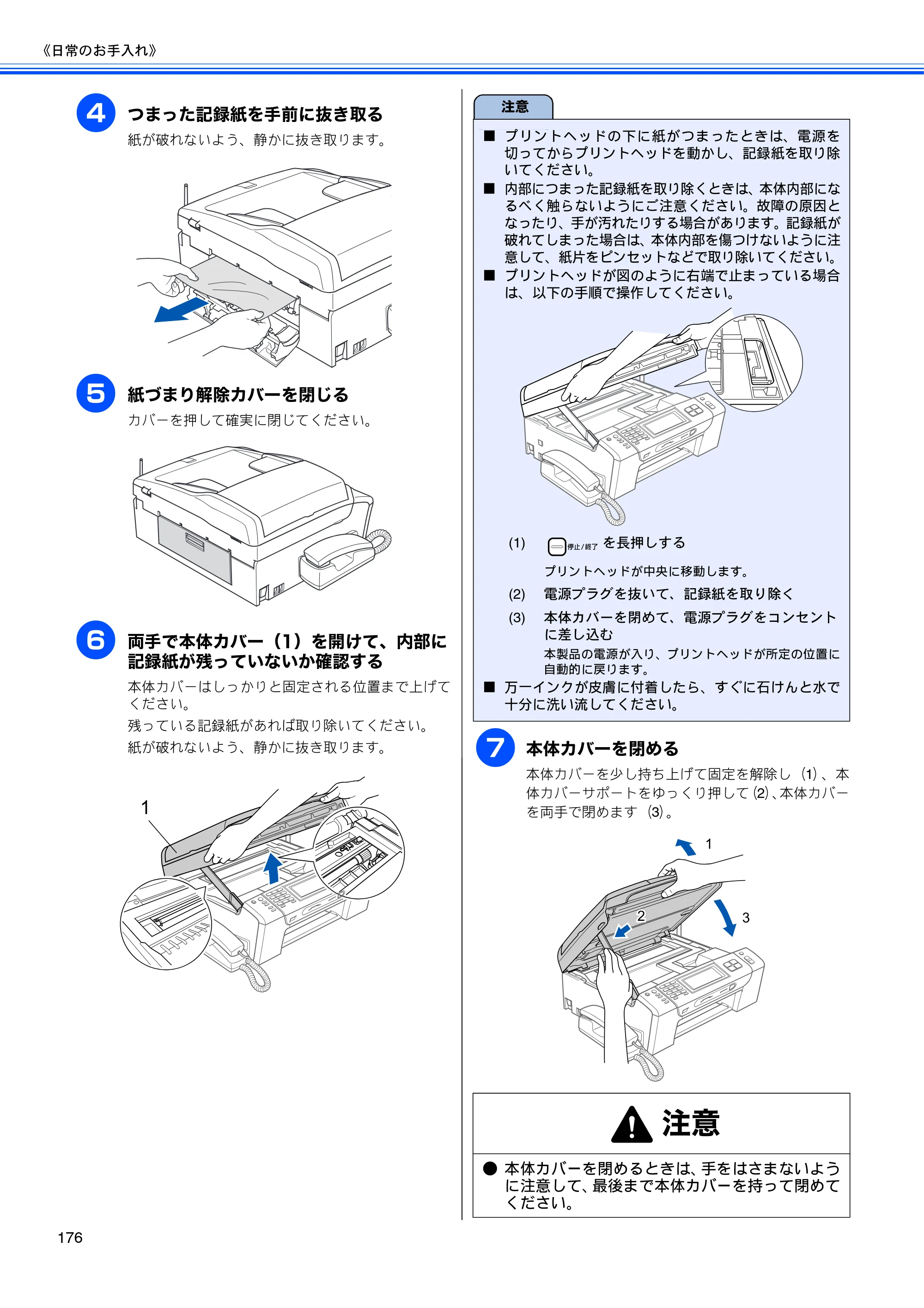
178ページ p.178
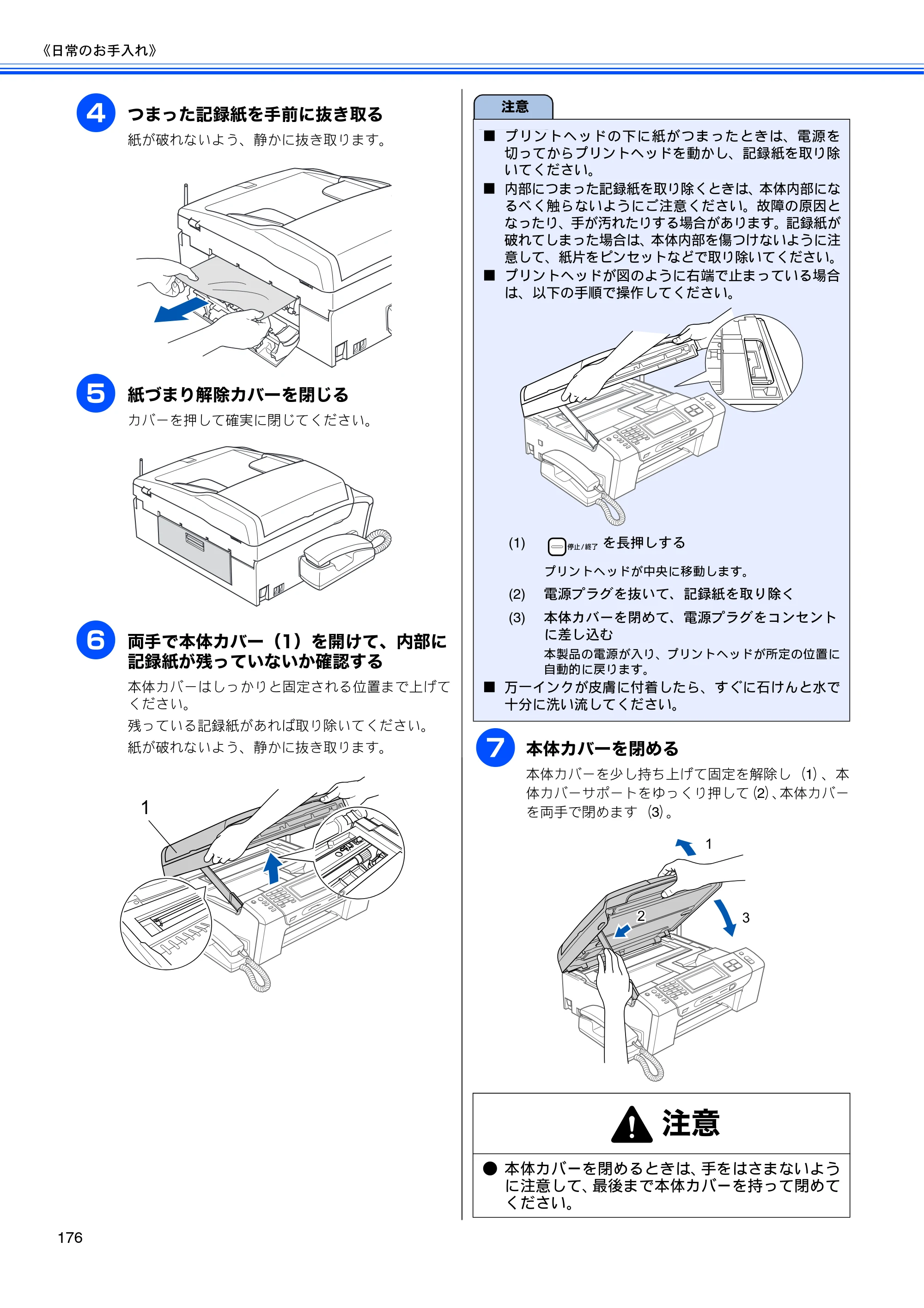 ブラザー MFC-670CD / MFC-670CDW / MFC-930CDN / MFC-930CDWN 取扱説明書(本体) — 原本ページ — 178ページ画像を保存
PDFの 178 ページを開く
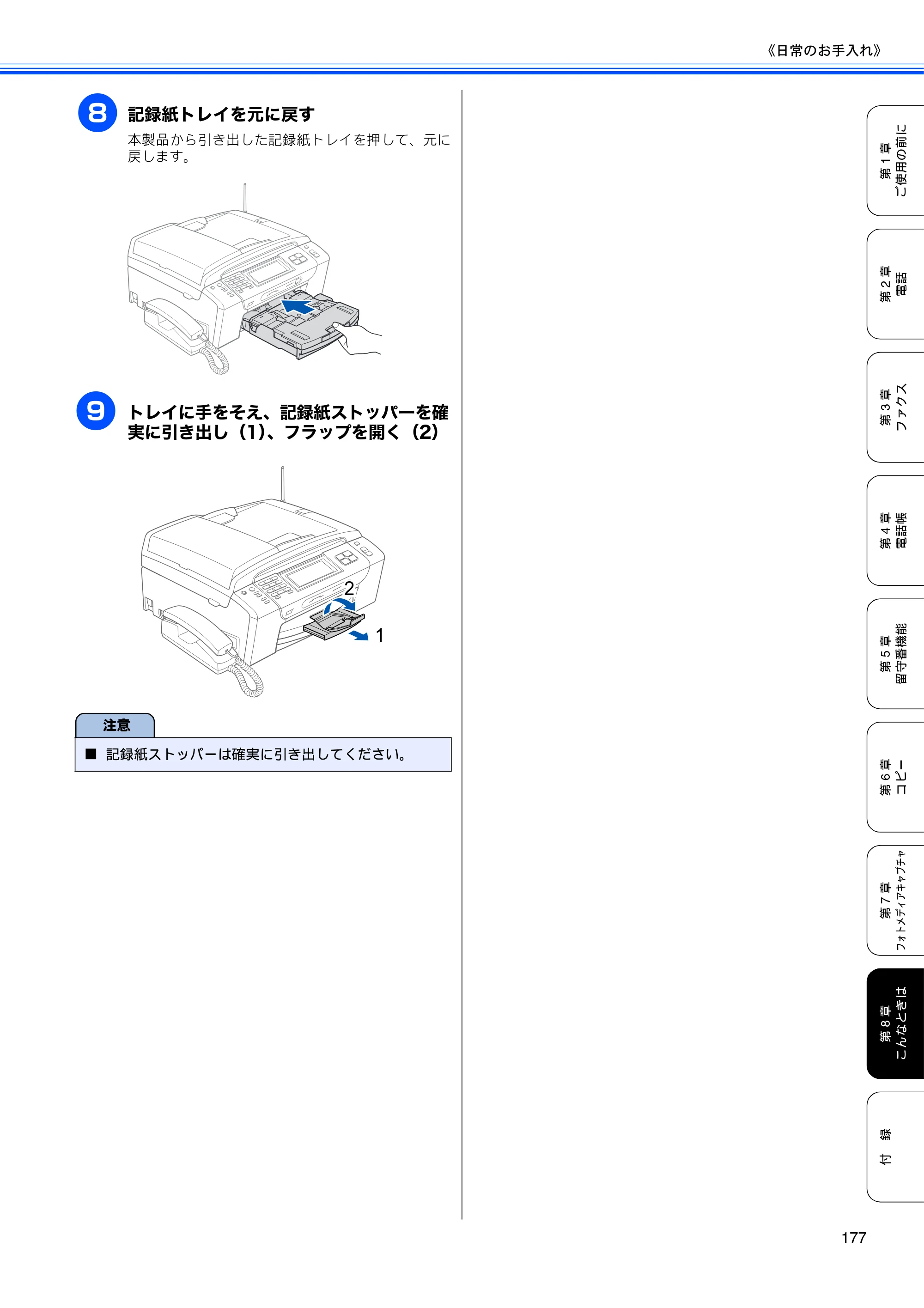
179ページ p.179
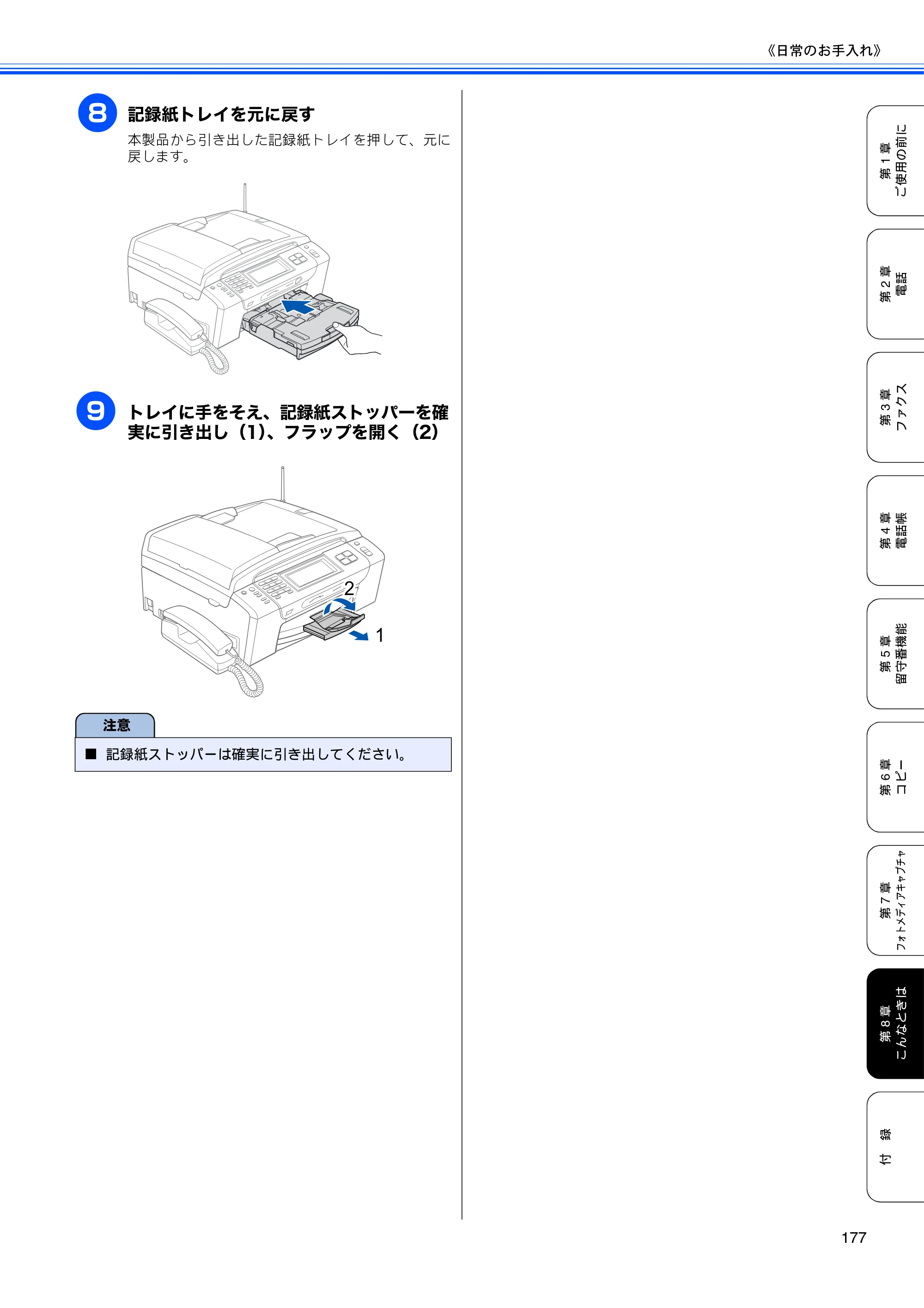 ブラザー MFC-670CD / MFC-670CDW / MFC-930CDN / MFC-930CDWN 取扱説明書(本体) — 原本ページ — 179ページ画像を保存
PDFの 179 ページを開く
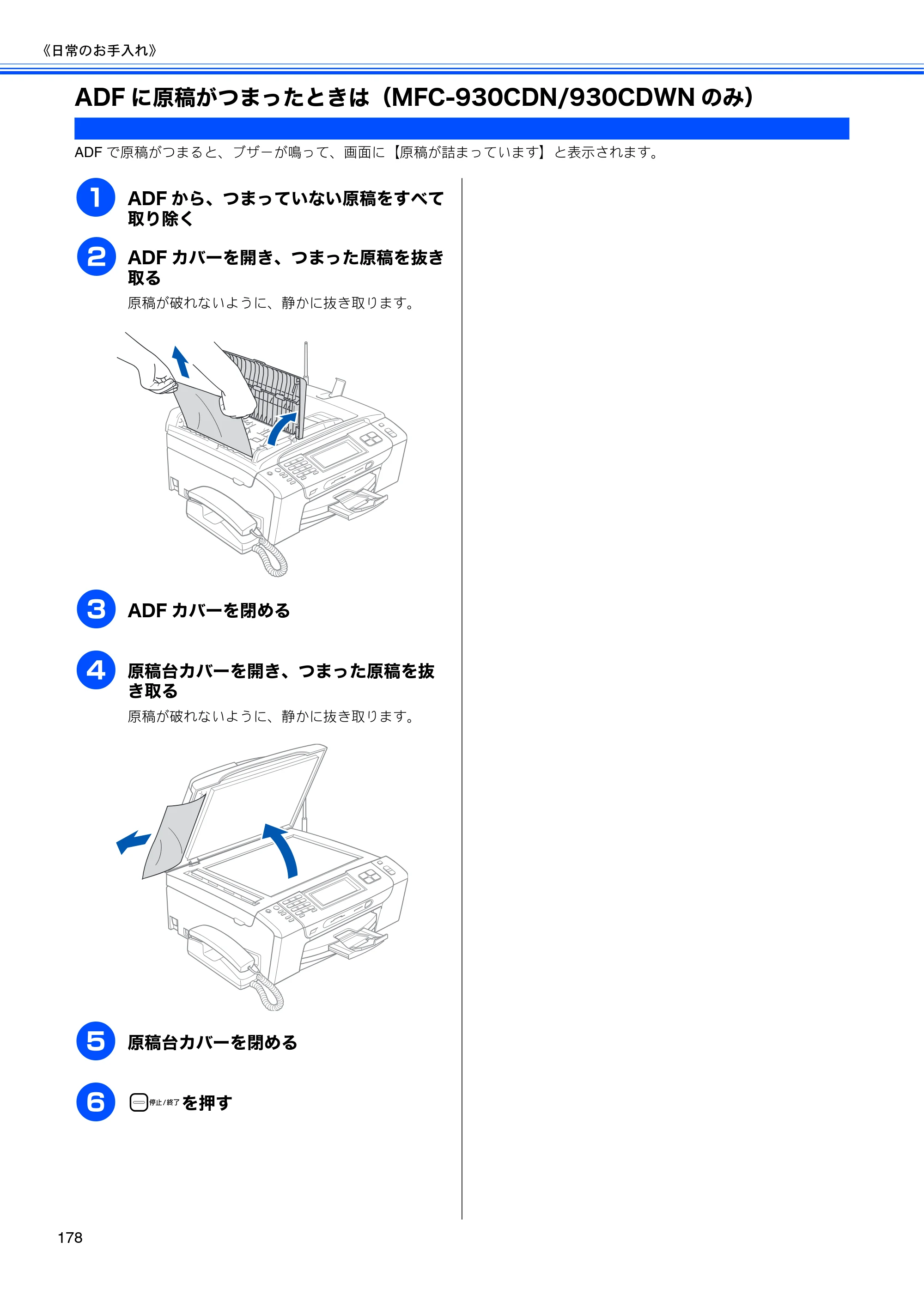
ADFに原稿がつまったときは(MFC-930CDN/930CDWNのみ) p.180
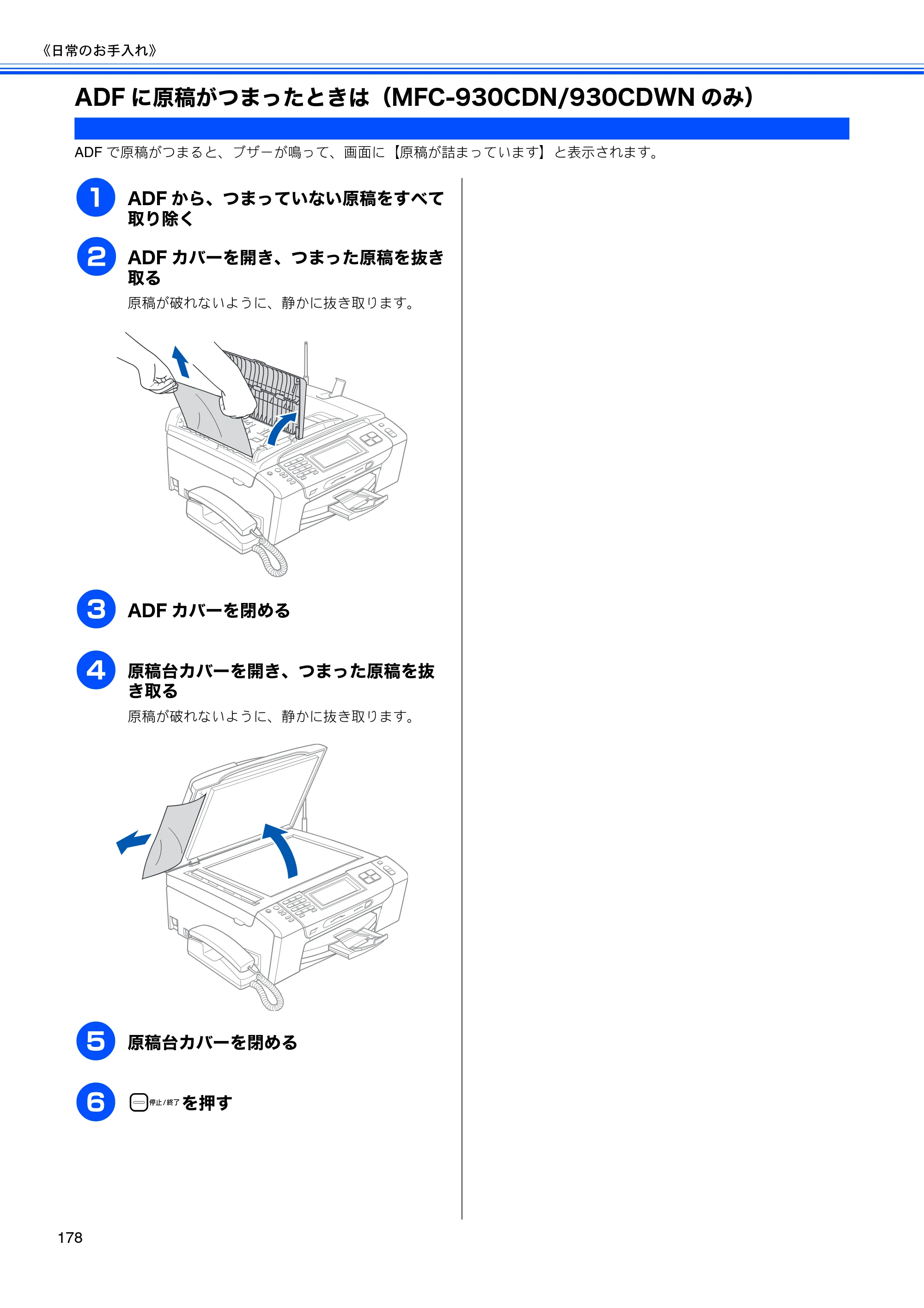 ブラザー MFC-670CD / MFC-670CDW / MFC-930CDN / MFC-930CDWN 取扱説明書(本体) — ADFに原稿がつまったときは(MFC-930CDN/930CDWNのみ) — 原本ページ — 180ページ画像を保存
PDFの 180 ページを開く
公開済みのすべてのページ画像
出典:ブラザー メーカー掲載ページ · 適用機種・資料情報