キヤノン WG7350F/7350FM Windows Business IJ LIPSLX V4 プリンタードライバーガイド 2018年12月7日更新(PDF:1.18MB)ページ画像 41–60
原本のページと説明図。画像を選ぶと拡大・全画面表示できます。長押し・右クリックで保存できます。
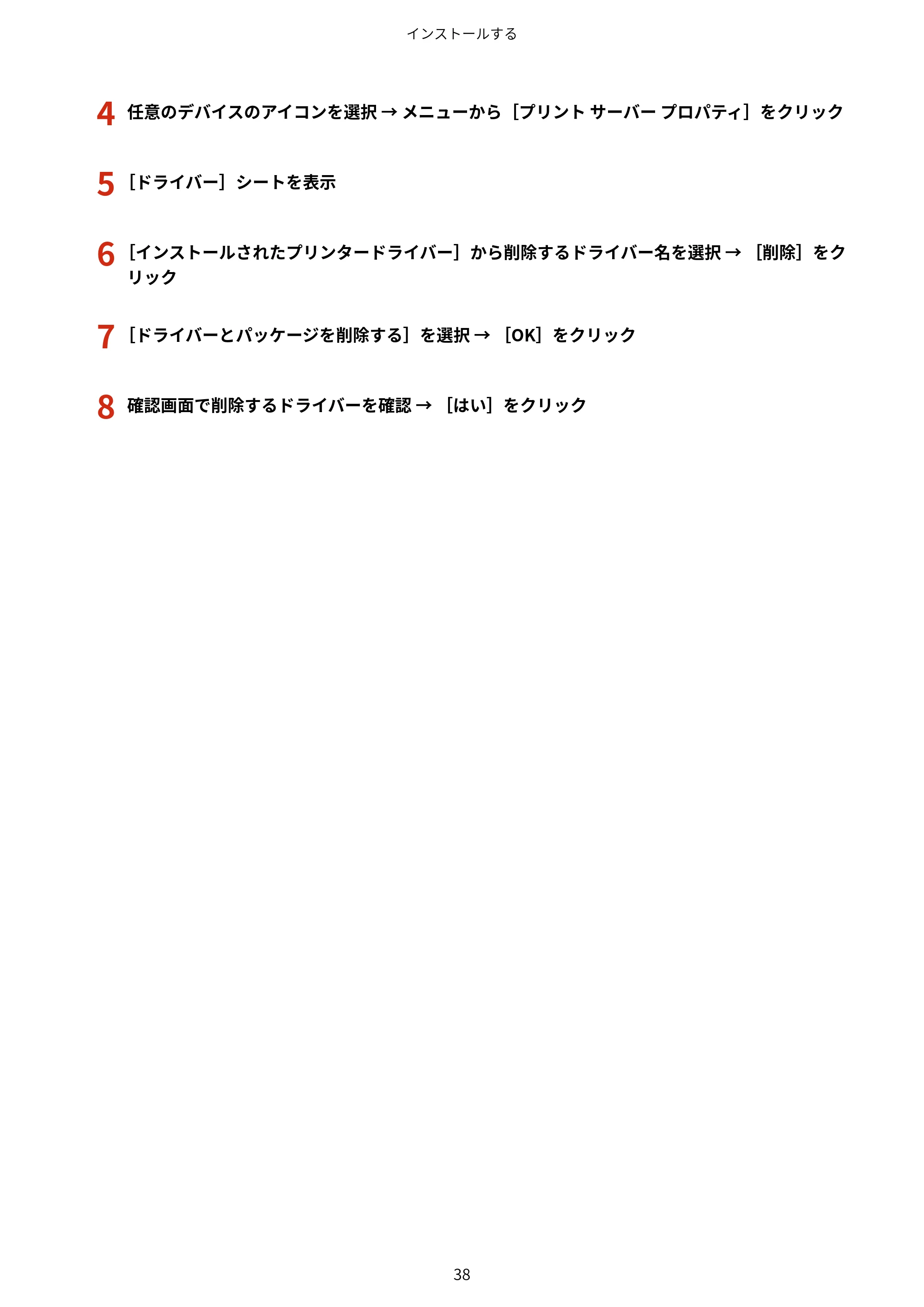
4 任意のデバイスのアイコンを選択 → メニューから[プリント サーバー プロパティ]をクリック p.41
![キヤノン WG7350F/7350FM Windows Business IJ LIPSLX V4 プリンタードライバーガイド 2018年12月7日更新(PDF:1.18MB) — 4 任意のデバイスのアイコンを選択 → メニューから[プリント サーバー プロパティ]をクリック — 原本ページ — 41ページ](/manual-images/ed6d963fdf20136966a0/a0707ed2d3a5b45f/canon-wg7350f-7350fm-manual-p0041.webp)
使用環境に合わせて設定を変更する p.42
使用環境に合わせて設定を変更する p.43




プリンターを共有して使用する p.44




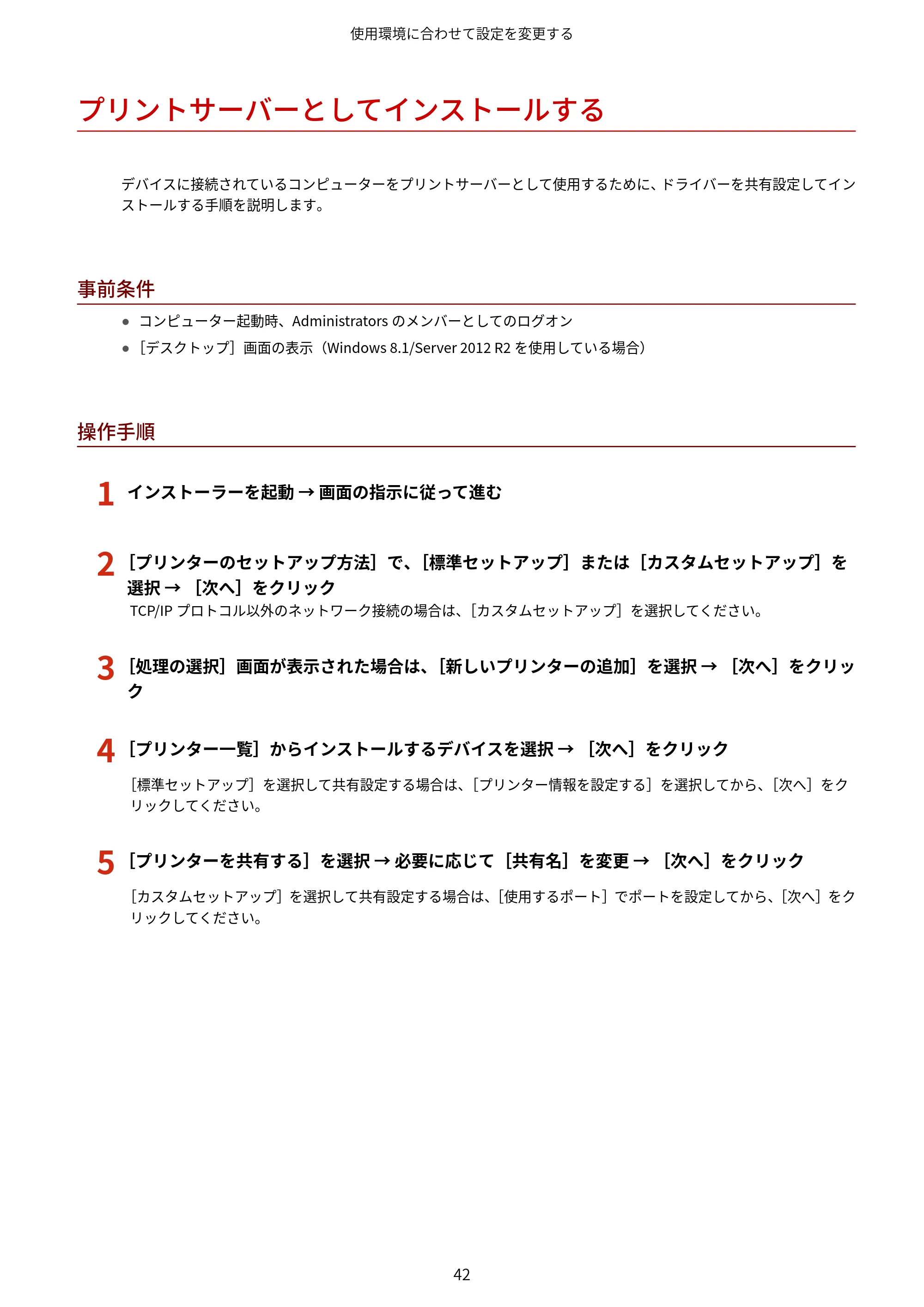
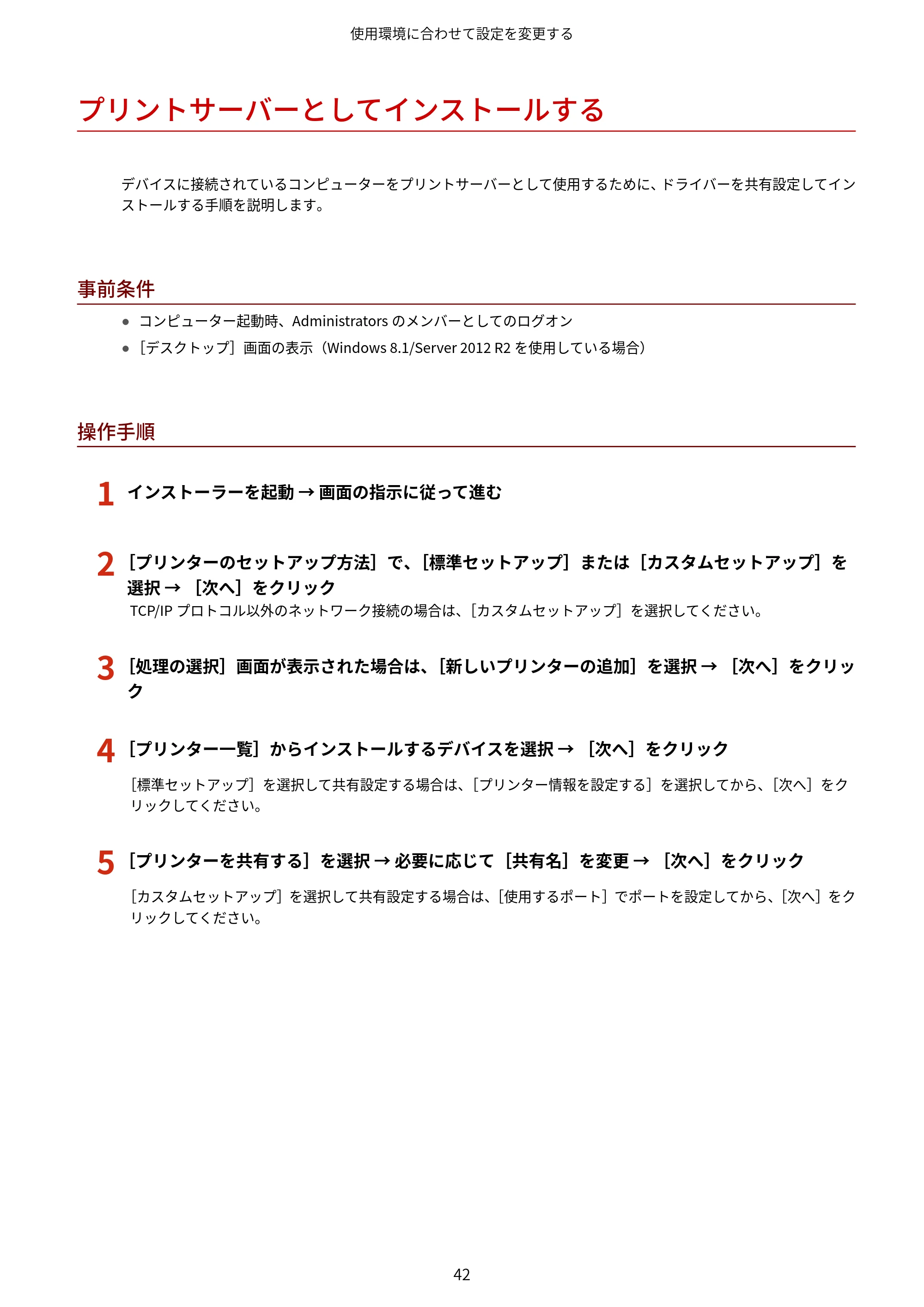
プリントサーバーとしてインストールする p.45
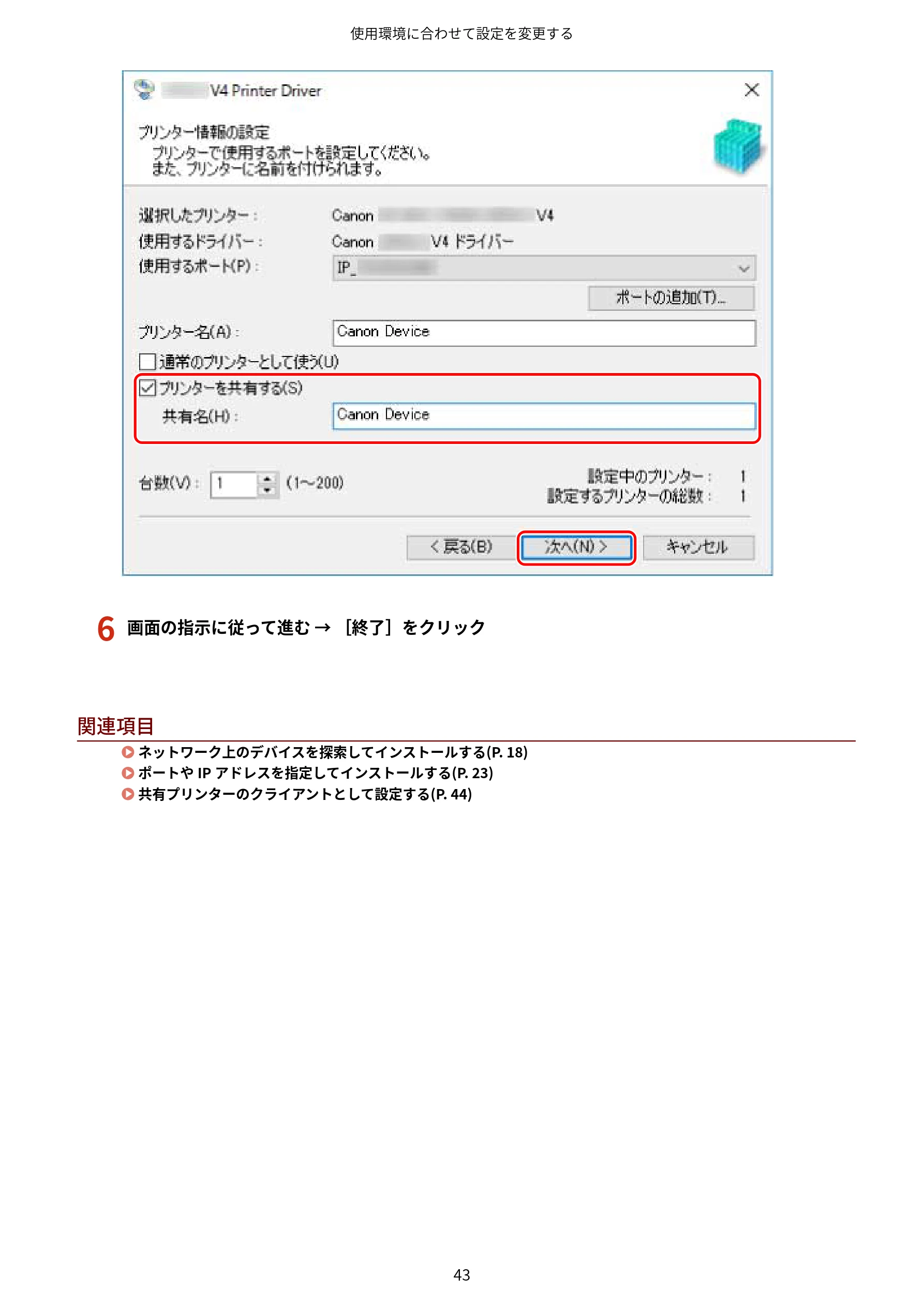
6 画面の指示に従って進む → [終了]をクリック p.46
![キヤノン WG7350F/7350FM Windows Business IJ LIPSLX V4 プリンタードライバーガイド 2018年12月7日更新(PDF:1.18MB) — 6 画面の指示に従って進む → [終了]をクリック — 原本ページ — 46ページ](/manual-images/ed6d963fdf20136966a0/a0707ed2d3a5b45f/canon-wg7350f-7350fm-manual-p0046.webp)
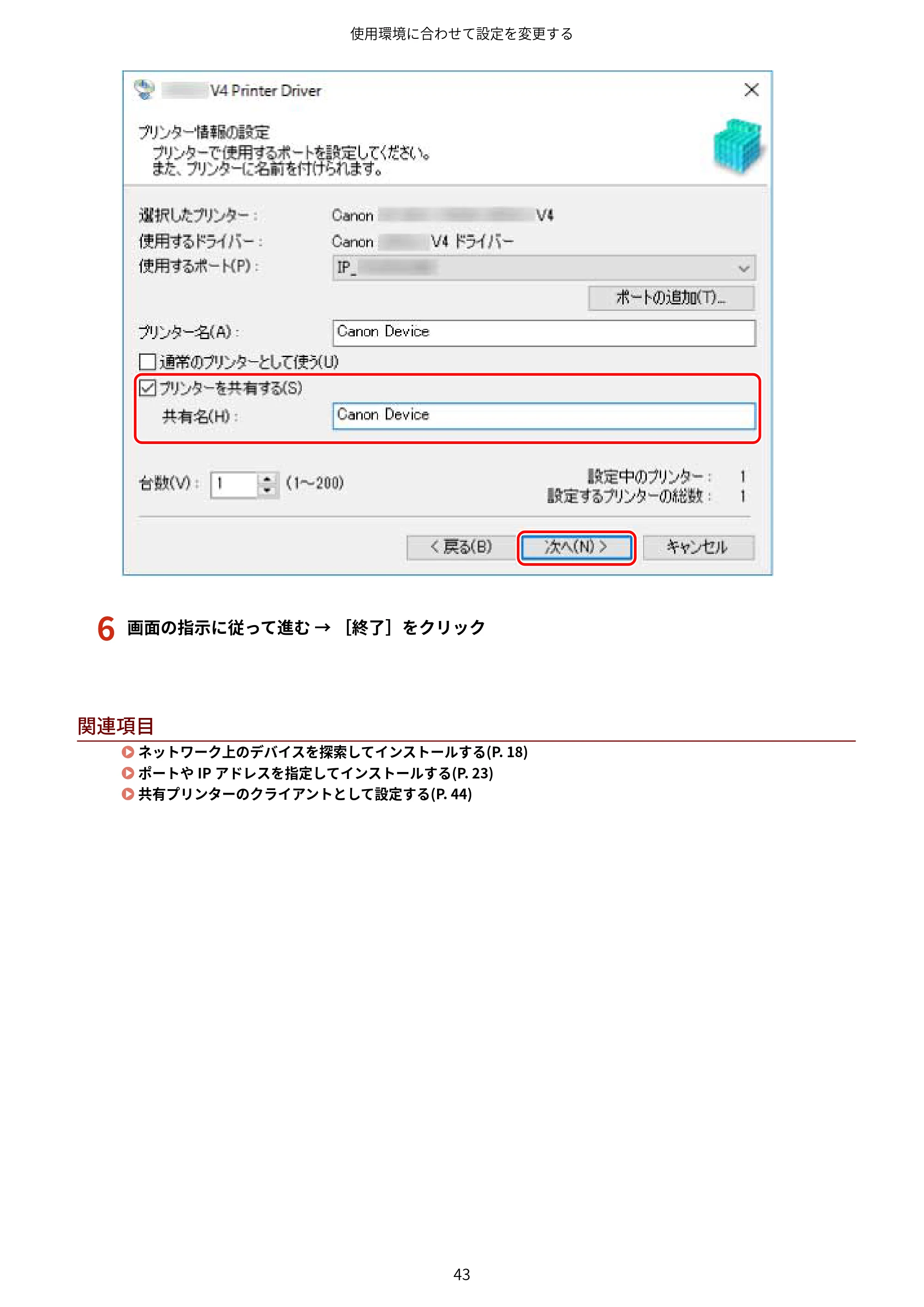
![キヤノン WG7350F/7350FM Windows Business IJ LIPSLX V4 プリンタードライバーガイド 2018年12月7日更新(PDF:1.18MB) — 6 画面の指示に従って進む → [終了]をクリック — 図版 46-1 — 46ページ](/manual-images/ed6d963fdf20136966a0/a0707ed2d3a5b45f/canon-wg7350f-7350fm-manual-p0046-f0000.webp)
共有プリンターのクライアントとして設定する p.47
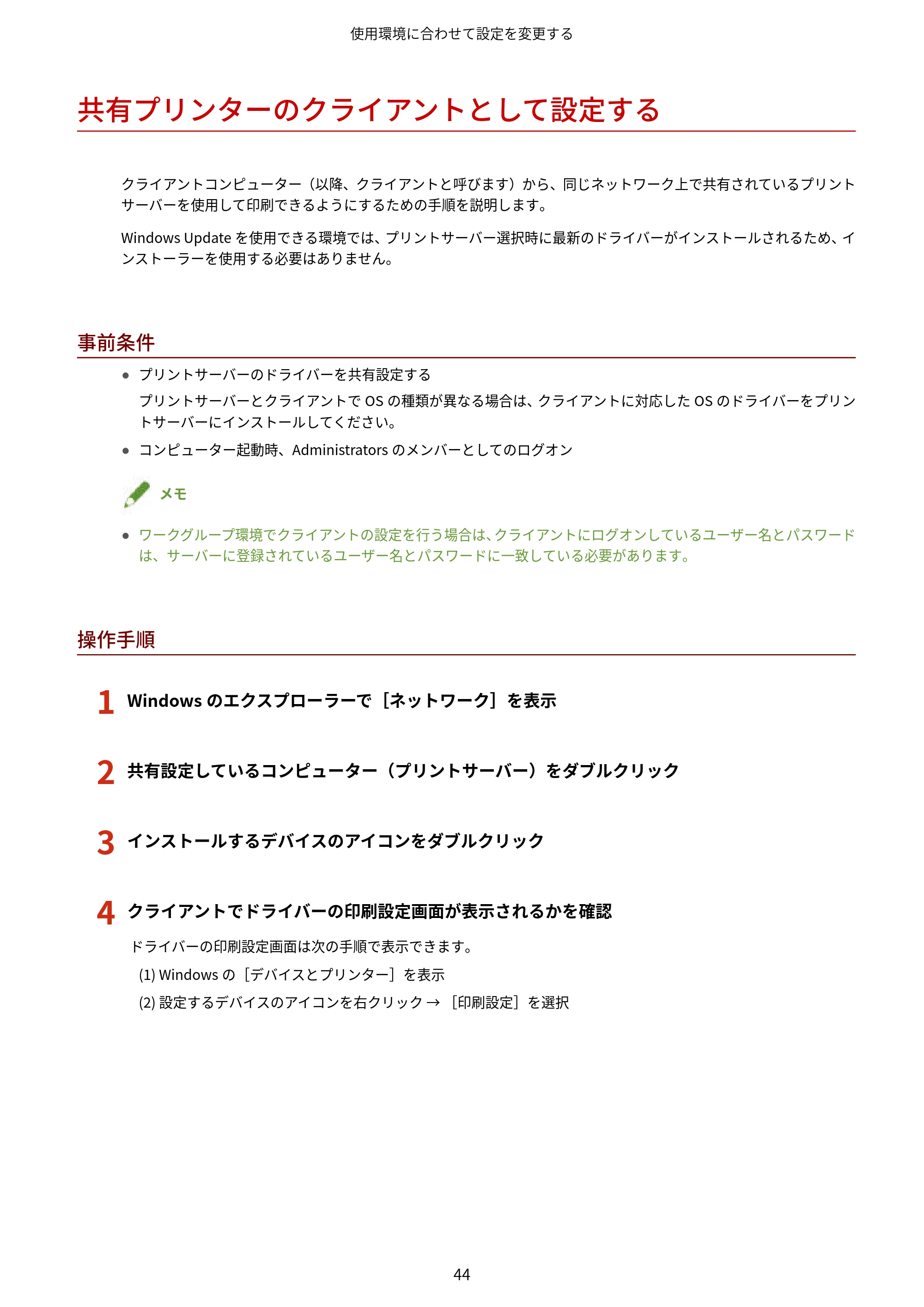
5 インストーラーを起動 → 画面の指示に従って進む p.48
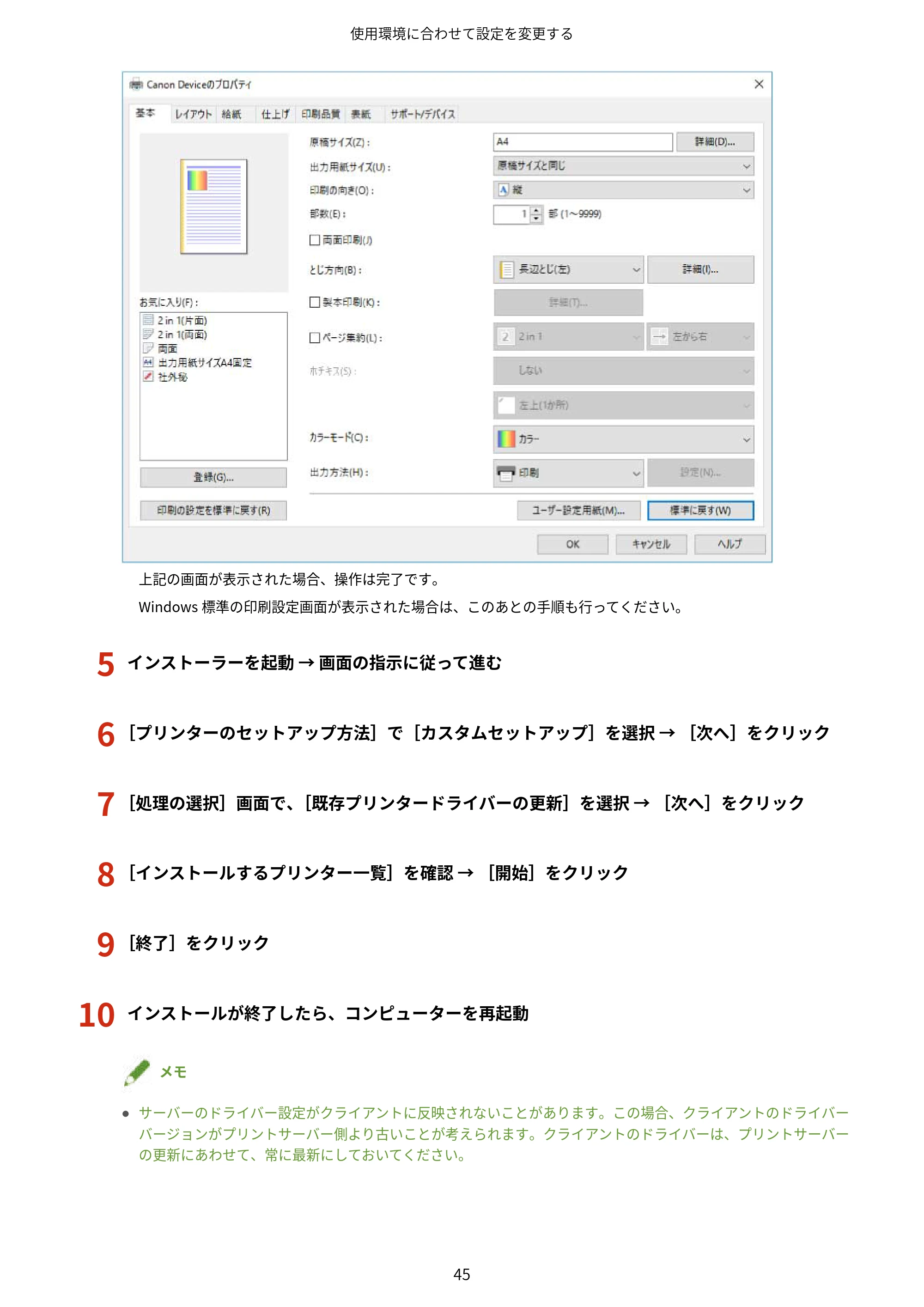
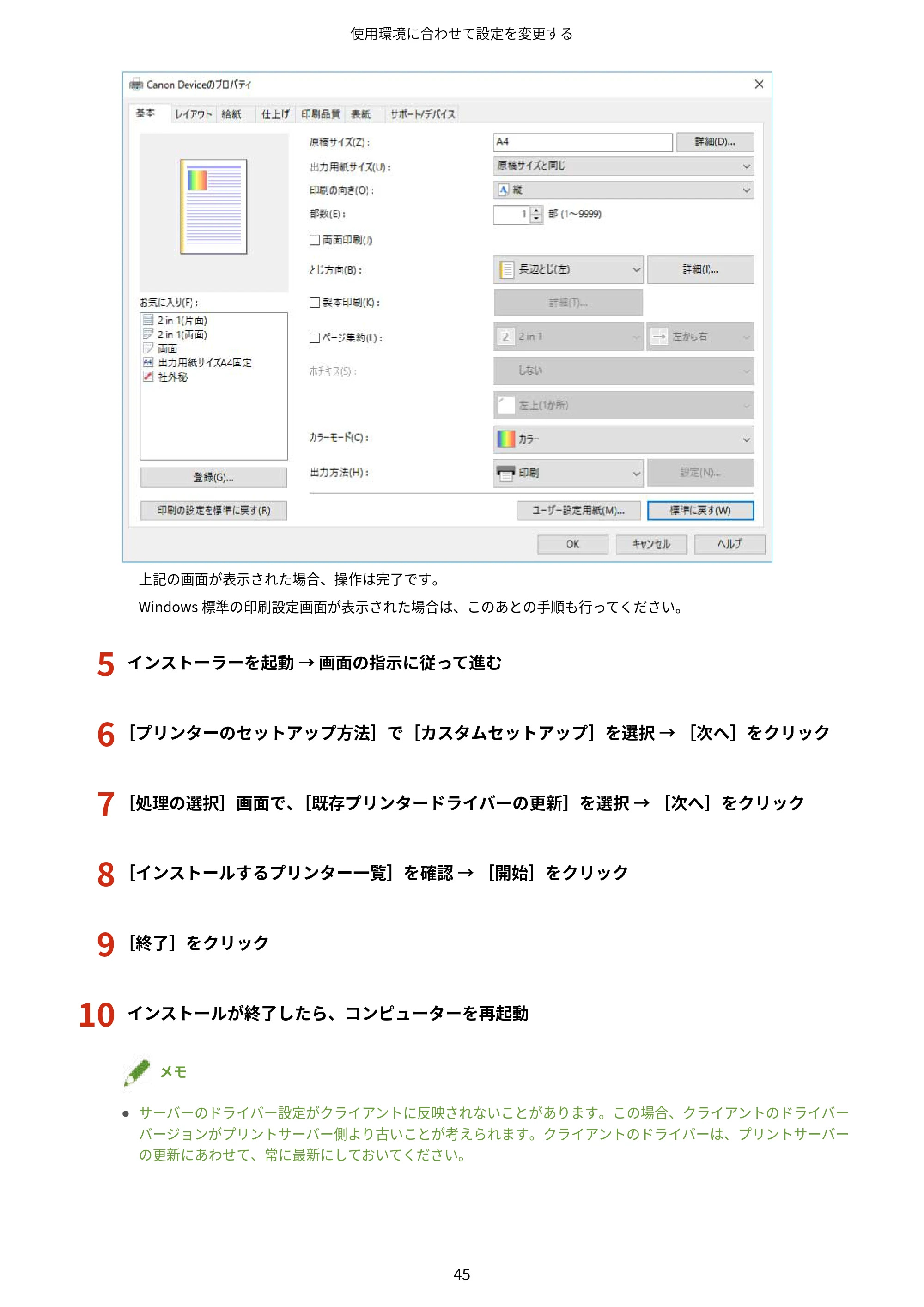
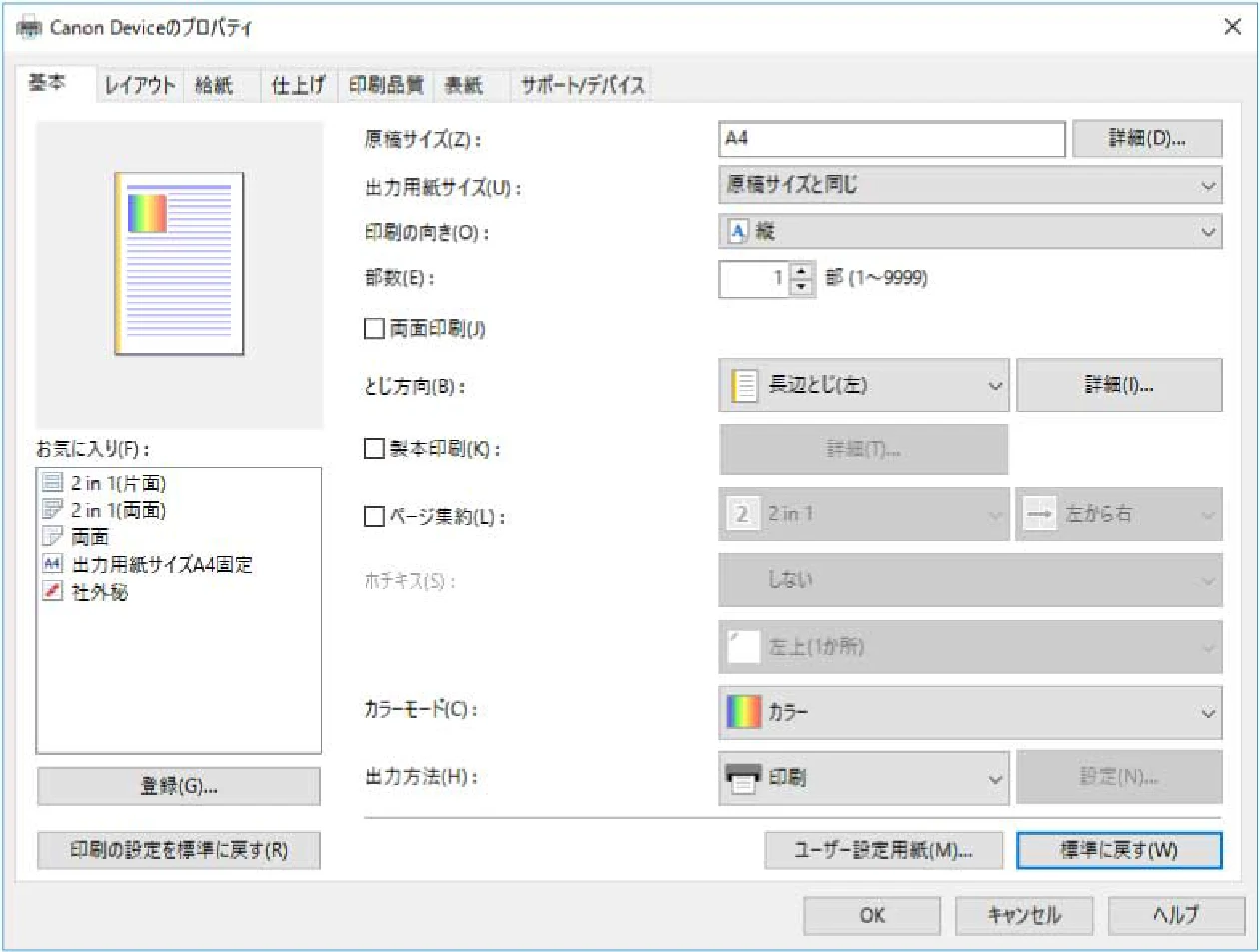
関連項目 〇プリントサーバーとしてインストールする(P.42) © ドライバーを更新する(P. 34) p.49




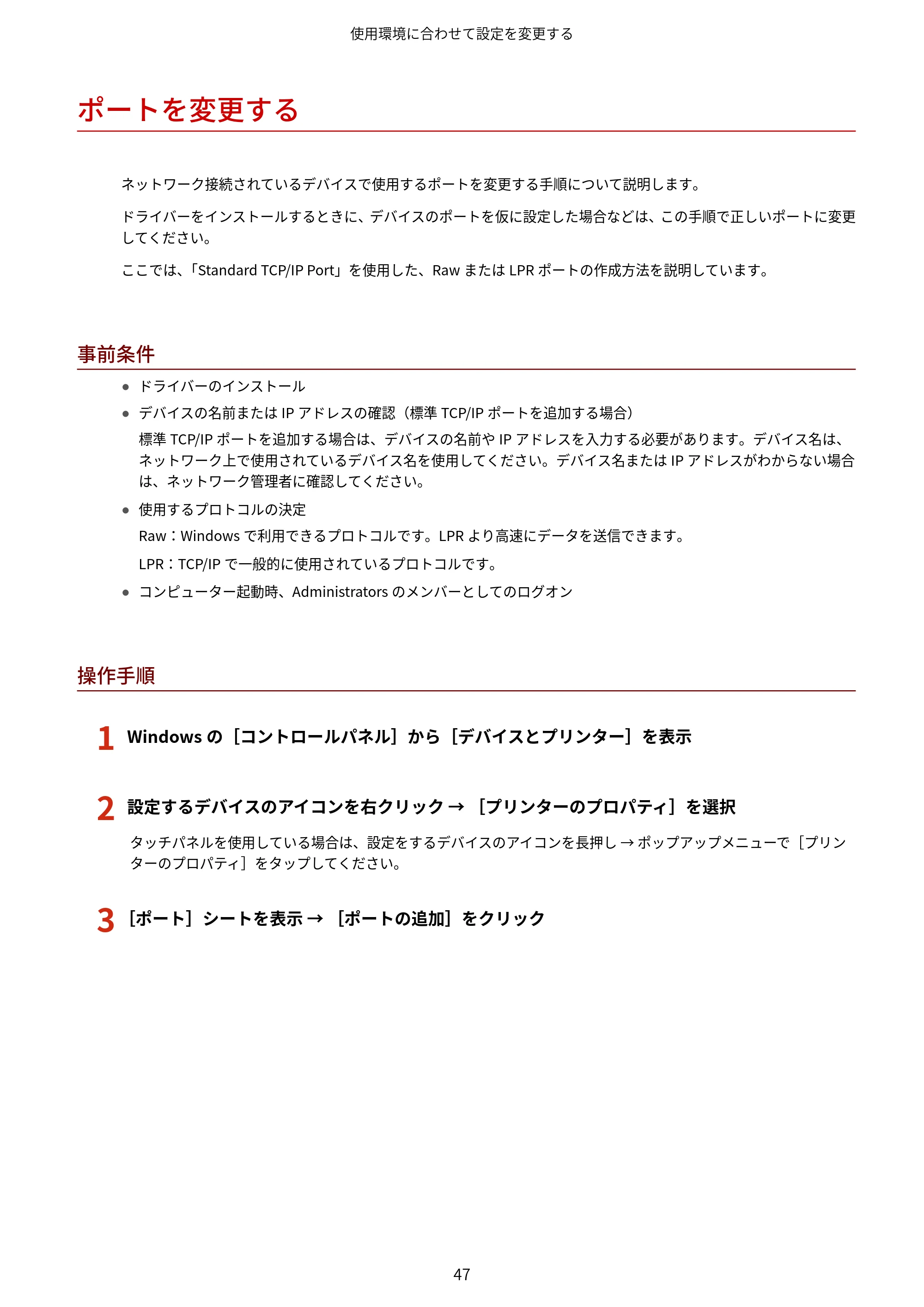
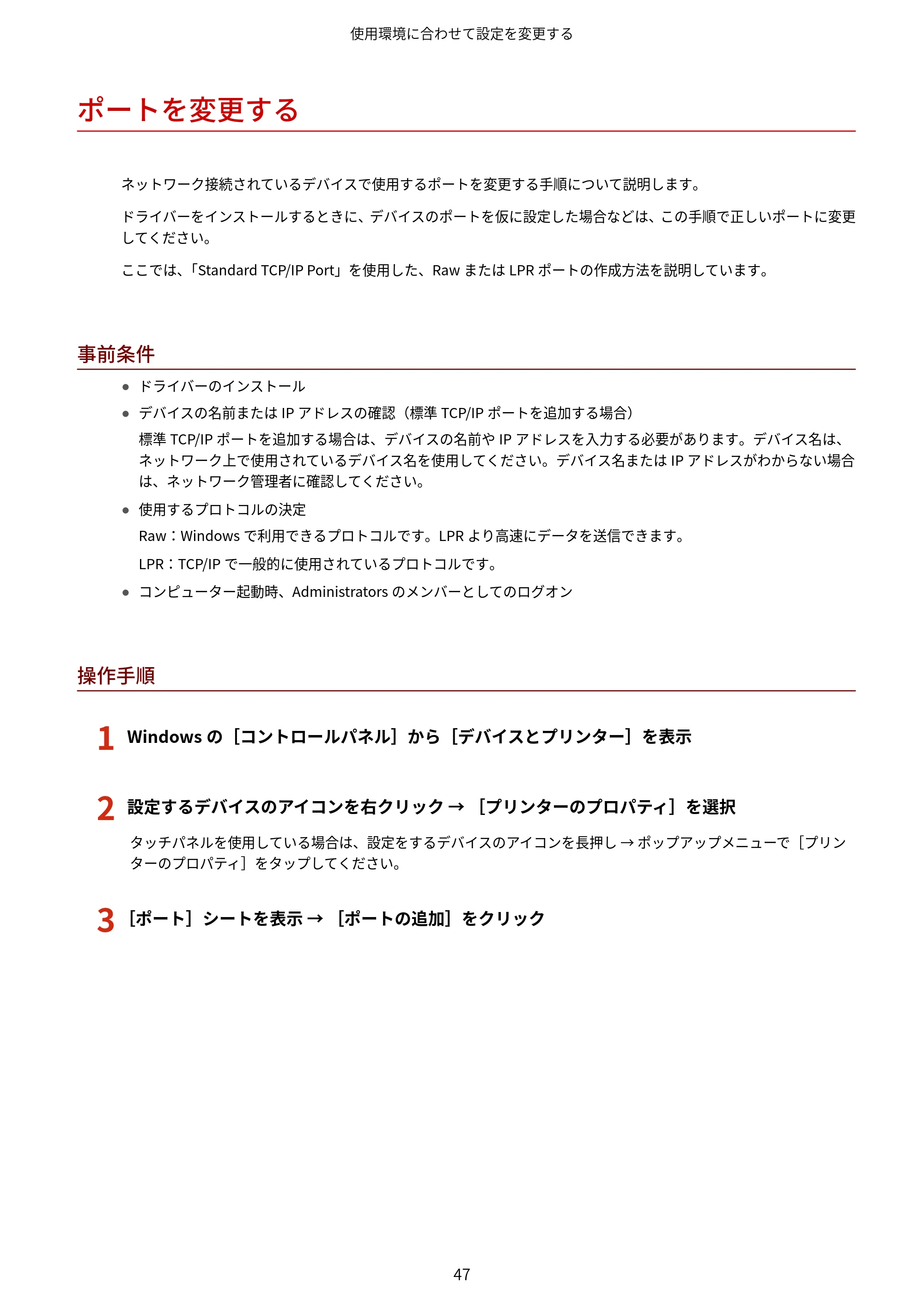
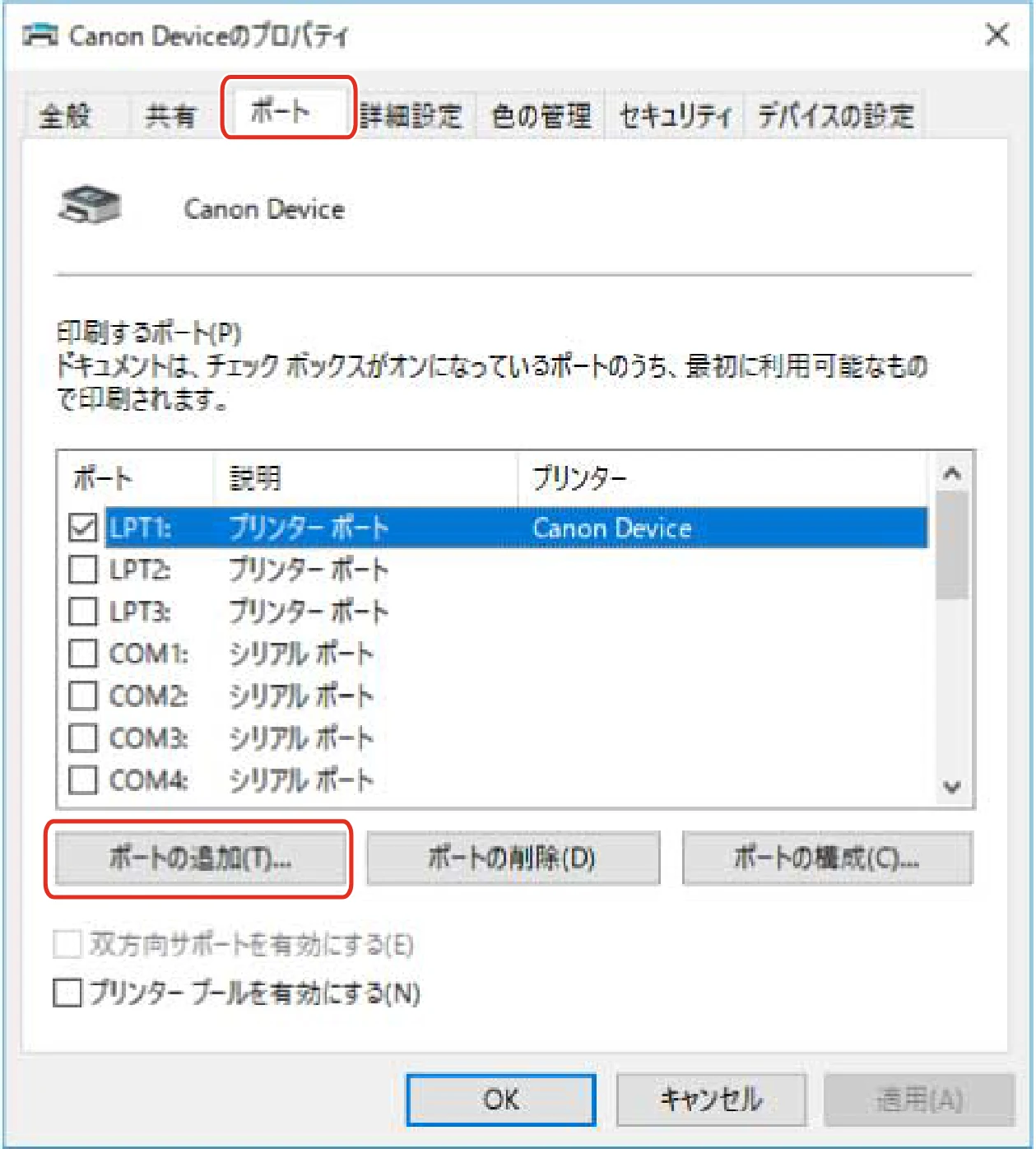
ポートを変更する p.50
4 [プリンターポート]ダイアログボックスで、[利用可能なポートの種類]から[Standard TCP/IP p.51
![キヤノン WG7350F/7350FM Windows Business IJ LIPSLX V4 プリンタードライバーガイド 2018年12月7日更新(PDF:1.18MB) — 4 [プリンターポート]ダイアログボックスで、[利用可能なポートの種類]から[Standard TCP/IP — 原本ページ — 51ページ](/manual-images/ed6d963fdf20136966a0/a0707ed2d3a5b45f/canon-wg7350f-7350fm-manual-p0051.webp)
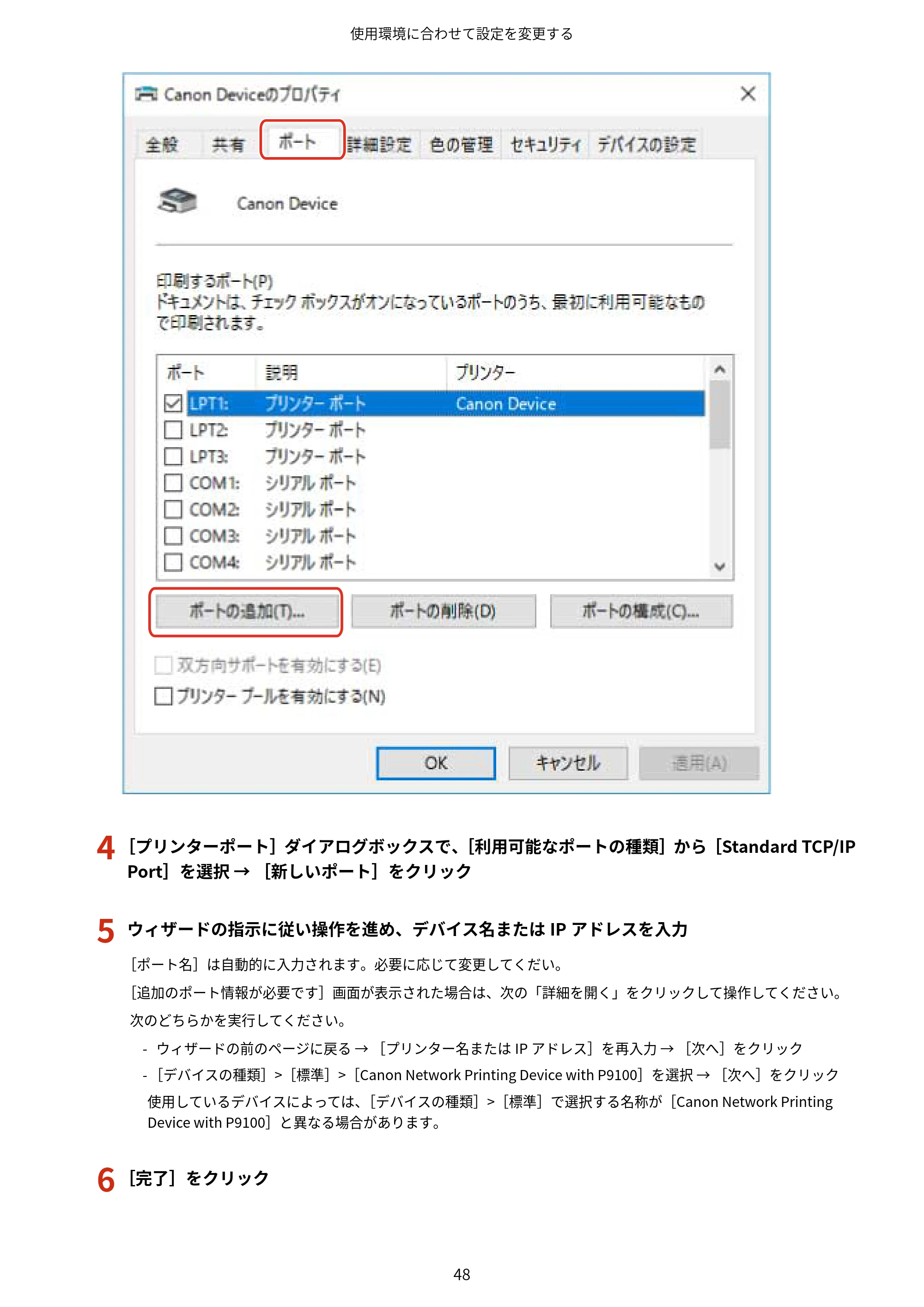
![キヤノン WG7350F/7350FM Windows Business IJ LIPSLX V4 プリンタードライバーガイド 2018年12月7日更新(PDF:1.18MB) — 4 [プリンターポート]ダイアログボックスで、[利用可能なポートの種類]から[Standard TCP/IP — 図版 51-1 — 51ページ](/manual-images/ed6d963fdf20136966a0/a0707ed2d3a5b45f/canon-wg7350f-7350fm-manual-p0051-f0001.webp)
7 [プリンターポート]ダイアログボックスで、[閉じる]をクリック p.52
![キヤノン WG7350F/7350FM Windows Business IJ LIPSLX V4 プリンタードライバーガイド 2018年12月7日更新(PDF:1.18MB) — 7 [プリンターポート]ダイアログボックスで、[閉じる]をクリック — 原本ページ — 52ページ](/manual-images/ed6d963fdf20136966a0/a0707ed2d3a5b45f/canon-wg7350f-7350fm-manual-p0052.webp)
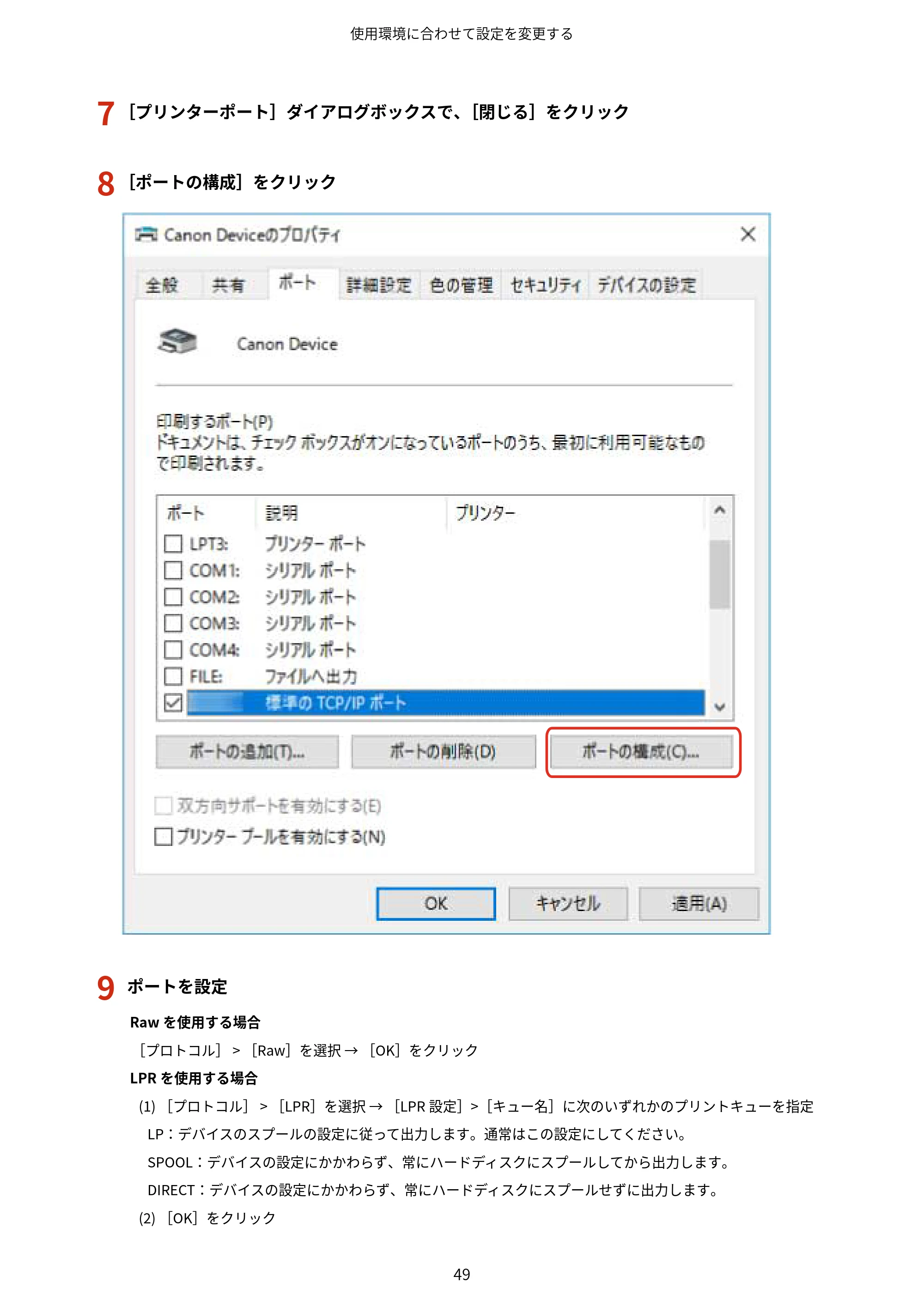
![キヤノン WG7350F/7350FM Windows Business IJ LIPSLX V4 プリンタードライバーガイド 2018年12月7日更新(PDF:1.18MB) — 7 [プリンターポート]ダイアログボックスで、[閉じる]をクリック — 図版 52-1 — 52ページ](/manual-images/ed6d963fdf20136966a0/a0707ed2d3a5b45f/canon-wg7350f-7350fm-manual-p0052-f0003.webp)
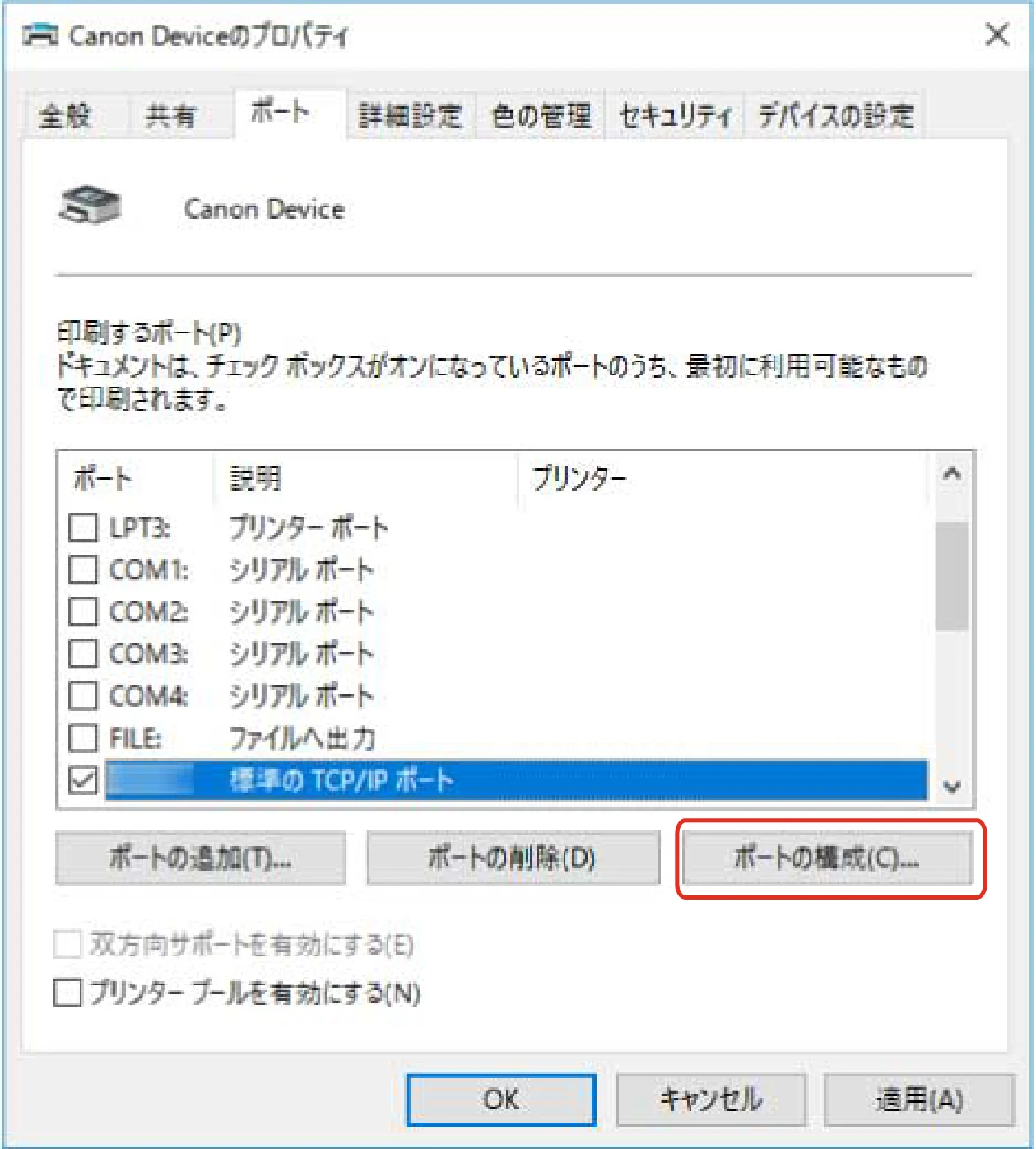
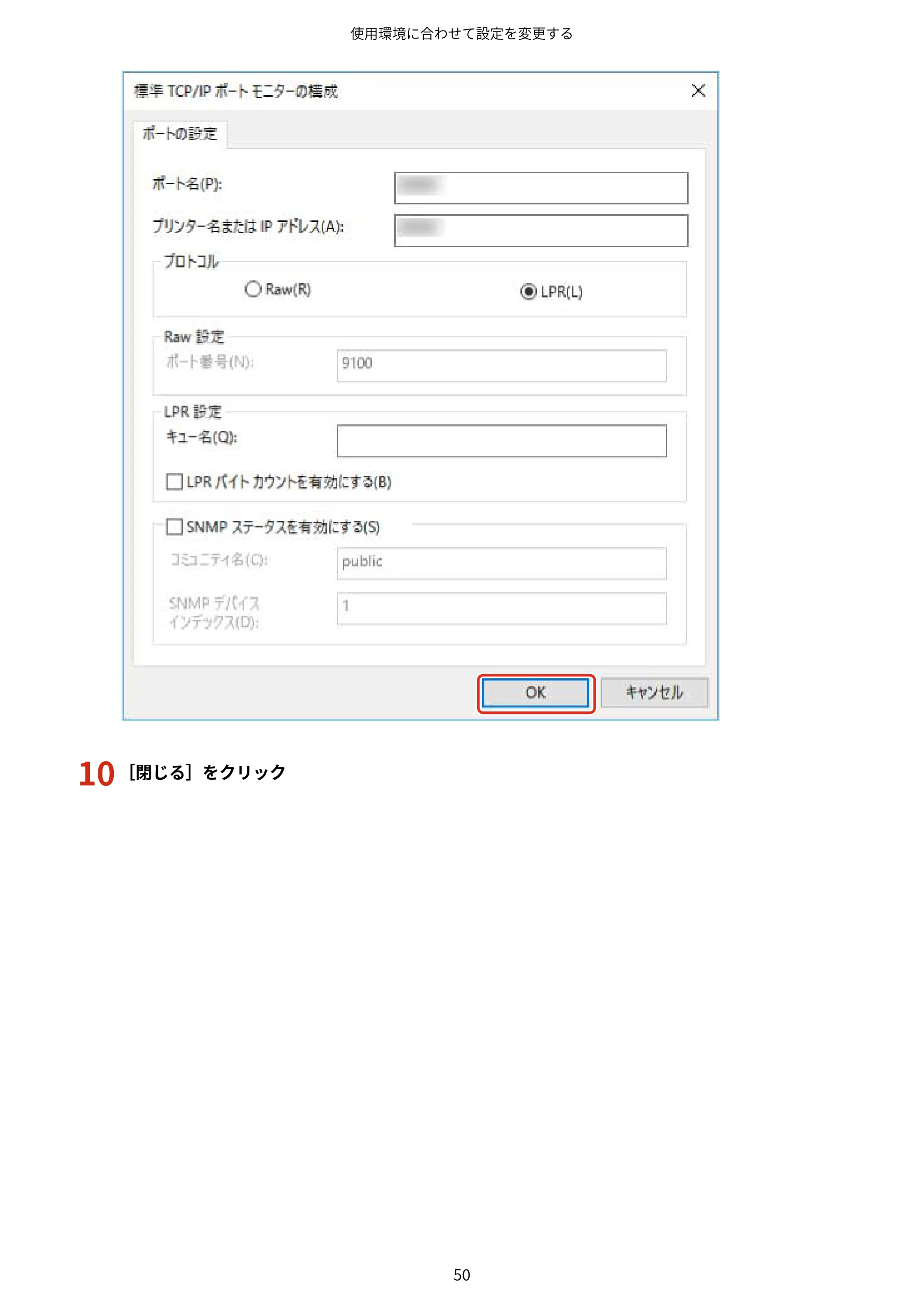
10 [閉じる]をクリック p.53
![キヤノン WG7350F/7350FM Windows Business IJ LIPSLX V4 プリンタードライバーガイド 2018年12月7日更新(PDF:1.18MB) — 10 [閉じる]をクリック — 原本ページ — 53ページ](/manual-images/ed6d963fdf20136966a0/a0707ed2d3a5b45f/canon-wg7350f-7350fm-manual-p0053.webp)
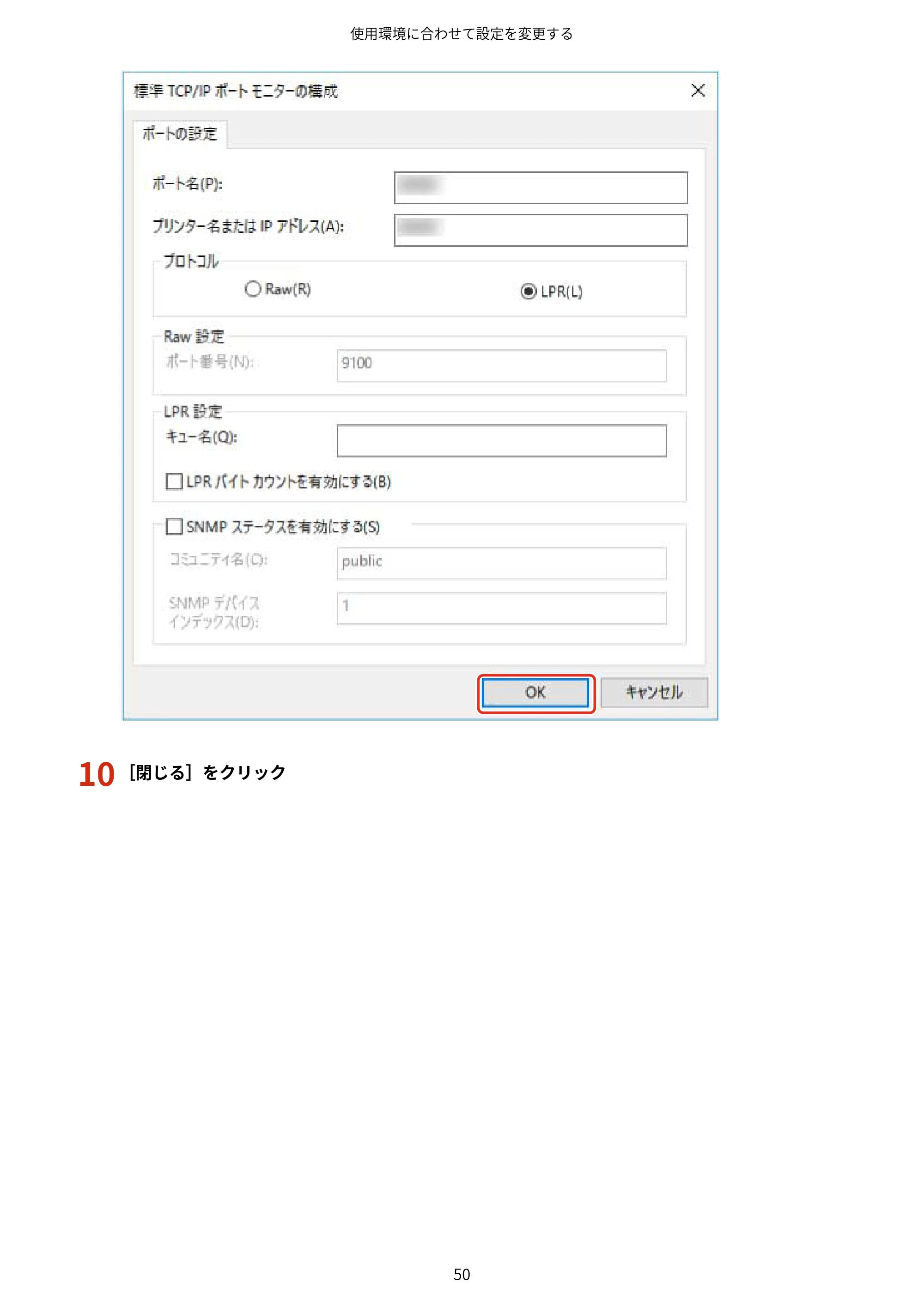
![キヤノン WG7350F/7350FM Windows Business IJ LIPSLX V4 プリンタードライバーガイド 2018年12月7日更新(PDF:1.18MB) — 10 [閉じる]をクリック — 図版 53-1 — 53ページ](/manual-images/ed6d963fdf20136966a0/a0707ed2d3a5b45f/canon-wg7350f-7350fm-manual-p0053-f0000.webp)
デバイスの機能を使えるようにする p.54
4 [デバイスの設定]をクリック p.55
![キヤノン WG7350F/7350FM Windows Business IJ LIPSLX V4 プリンタードライバーガイド 2018年12月7日更新(PDF:1.18MB) — 4 [デバイスの設定]をクリック — 原本ページ — 55ページ](/manual-images/ed6d963fdf20136966a0/a0707ed2d3a5b45f/canon-wg7350f-7350fm-manual-p0055.webp)
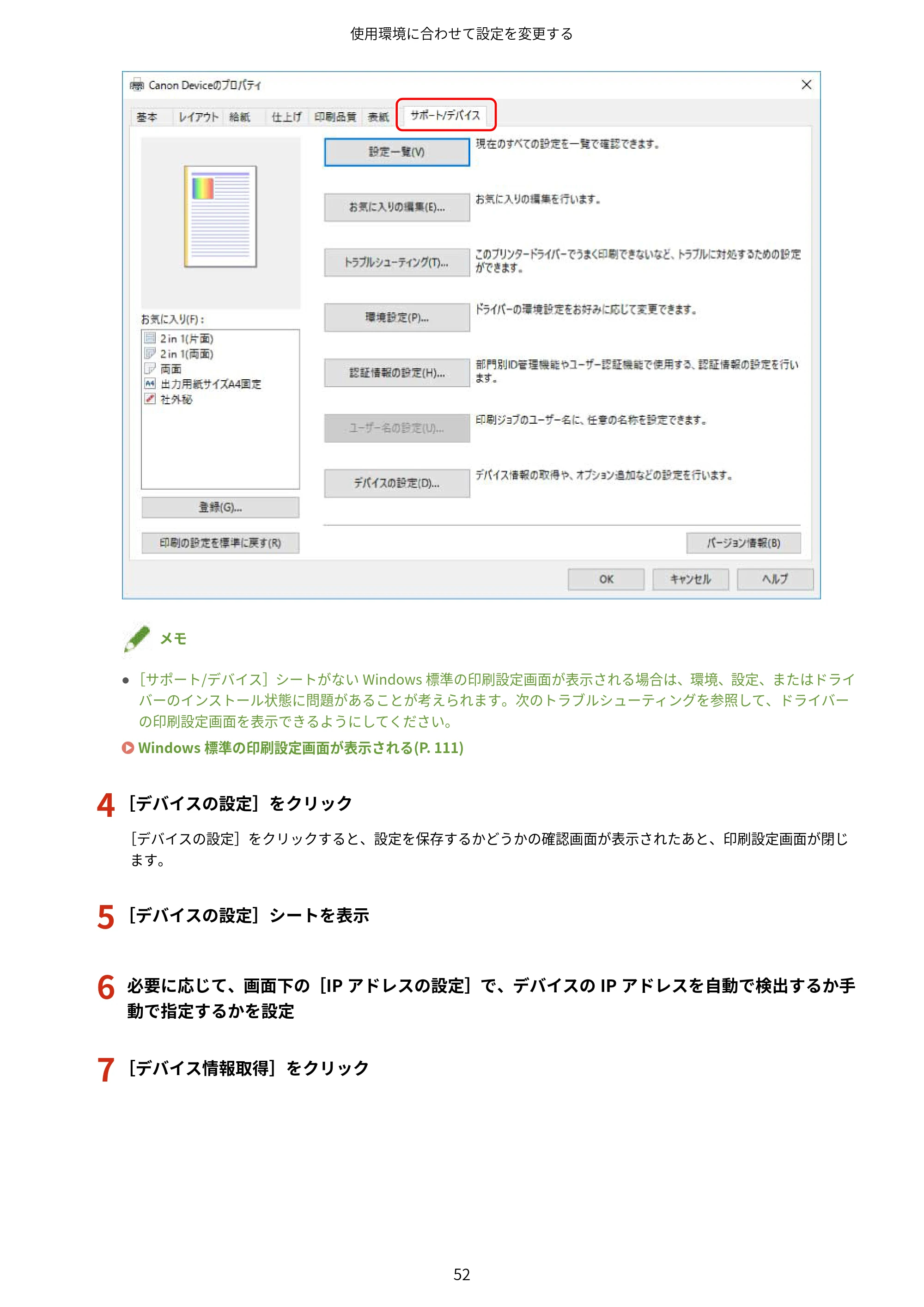
![キヤノン WG7350F/7350FM Windows Business IJ LIPSLX V4 プリンタードライバーガイド 2018年12月7日更新(PDF:1.18MB) — 4 [デバイスの設定]をクリック — 図版 55-1 — 55ページ](/manual-images/ed6d963fdf20136966a0/a0707ed2d3a5b45f/canon-wg7350f-7350fm-manual-p0055-f0001.webp)
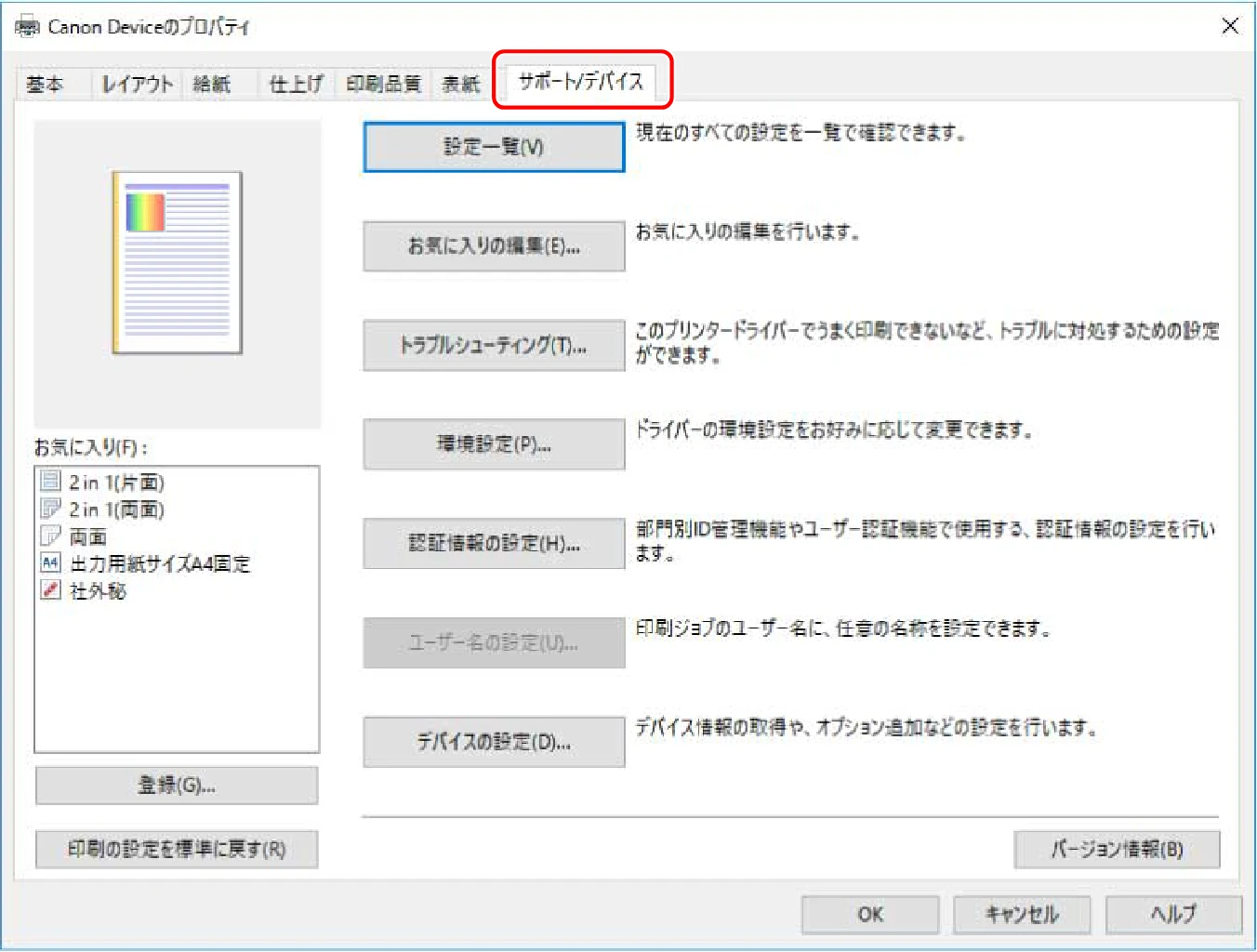
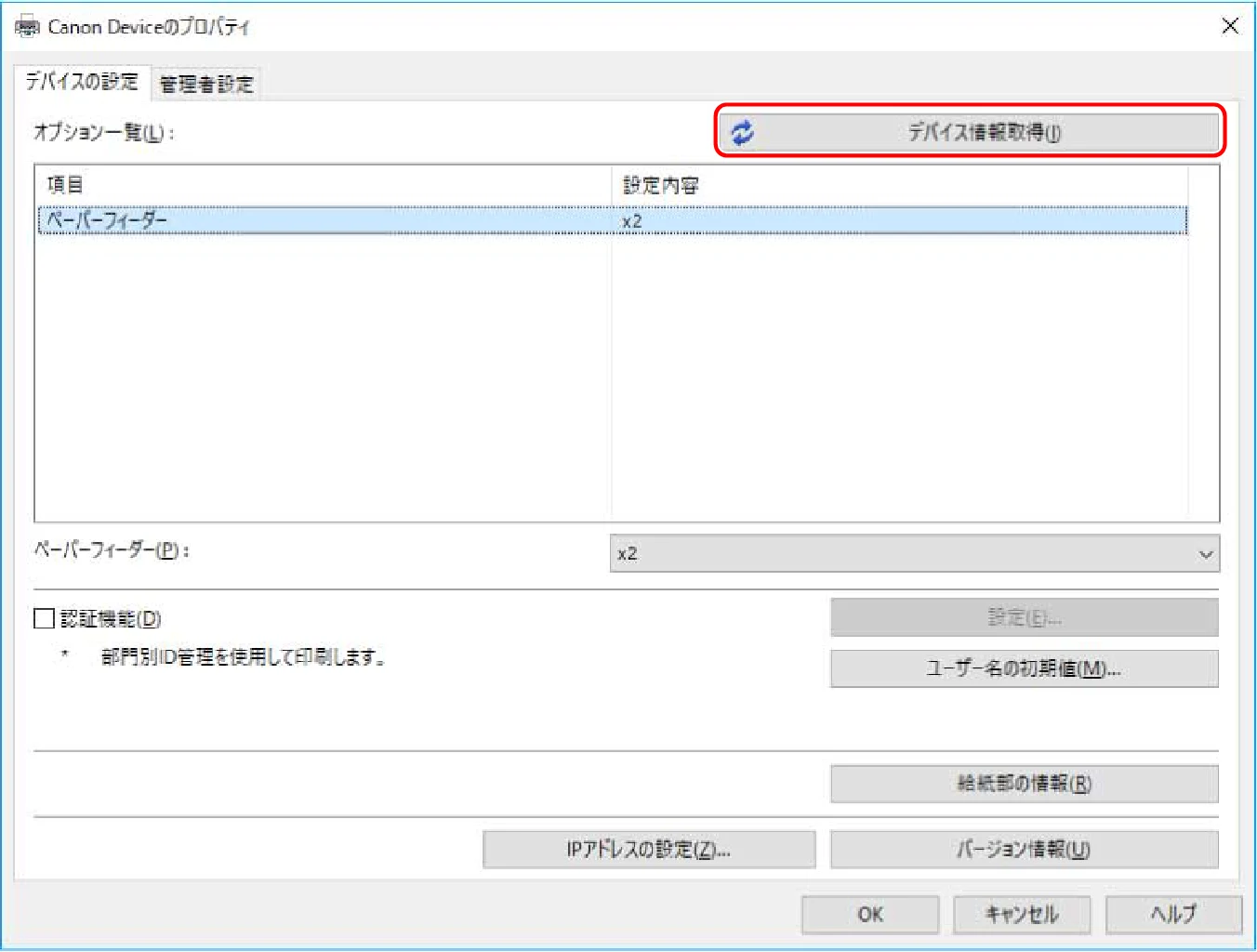
8 「デバイス情報を取得しますか?」というメッセージが表示されたら、[はい]をクリック p.56
![キヤノン WG7350F/7350FM Windows Business IJ LIPSLX V4 プリンタードライバーガイド 2018年12月7日更新(PDF:1.18MB) — 8 「デバイス情報を取得しますか?」というメッセージが表示されたら、[はい]をクリック — 原本ページ — 56ページ](/manual-images/ed6d963fdf20136966a0/a0707ed2d3a5b45f/canon-wg7350f-7350fm-manual-p0056.webp)
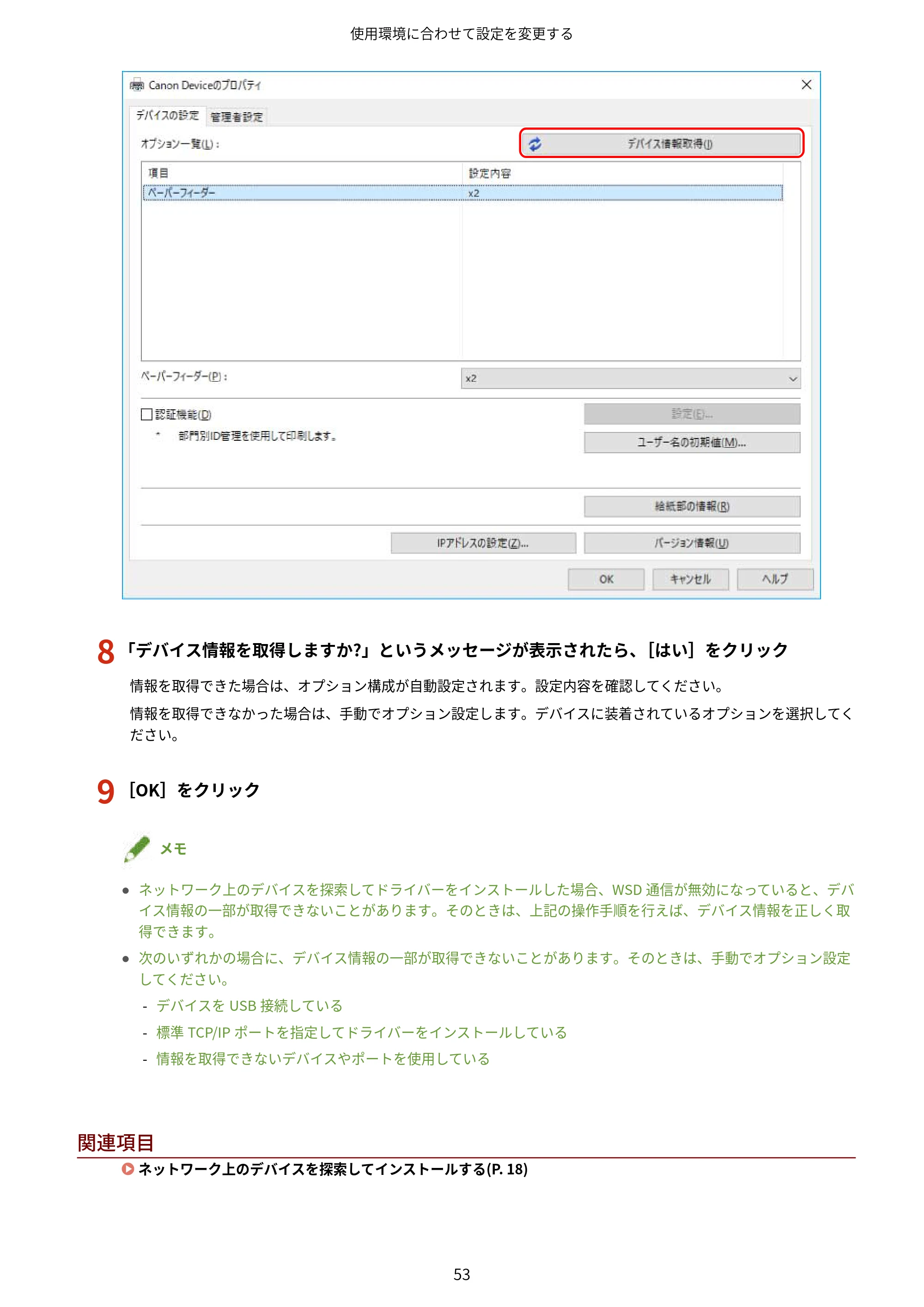
![キヤノン WG7350F/7350FM Windows Business IJ LIPSLX V4 プリンタードライバーガイド 2018年12月7日更新(PDF:1.18MB) — 8 「デバイス情報を取得しますか?」というメッセージが表示されたら、[はい]をクリック — 図版 56-1 — 56ページ](/manual-images/ed6d963fdf20136966a0/a0707ed2d3a5b45f/canon-wg7350f-7350fm-manual-p0056-f0001.webp)
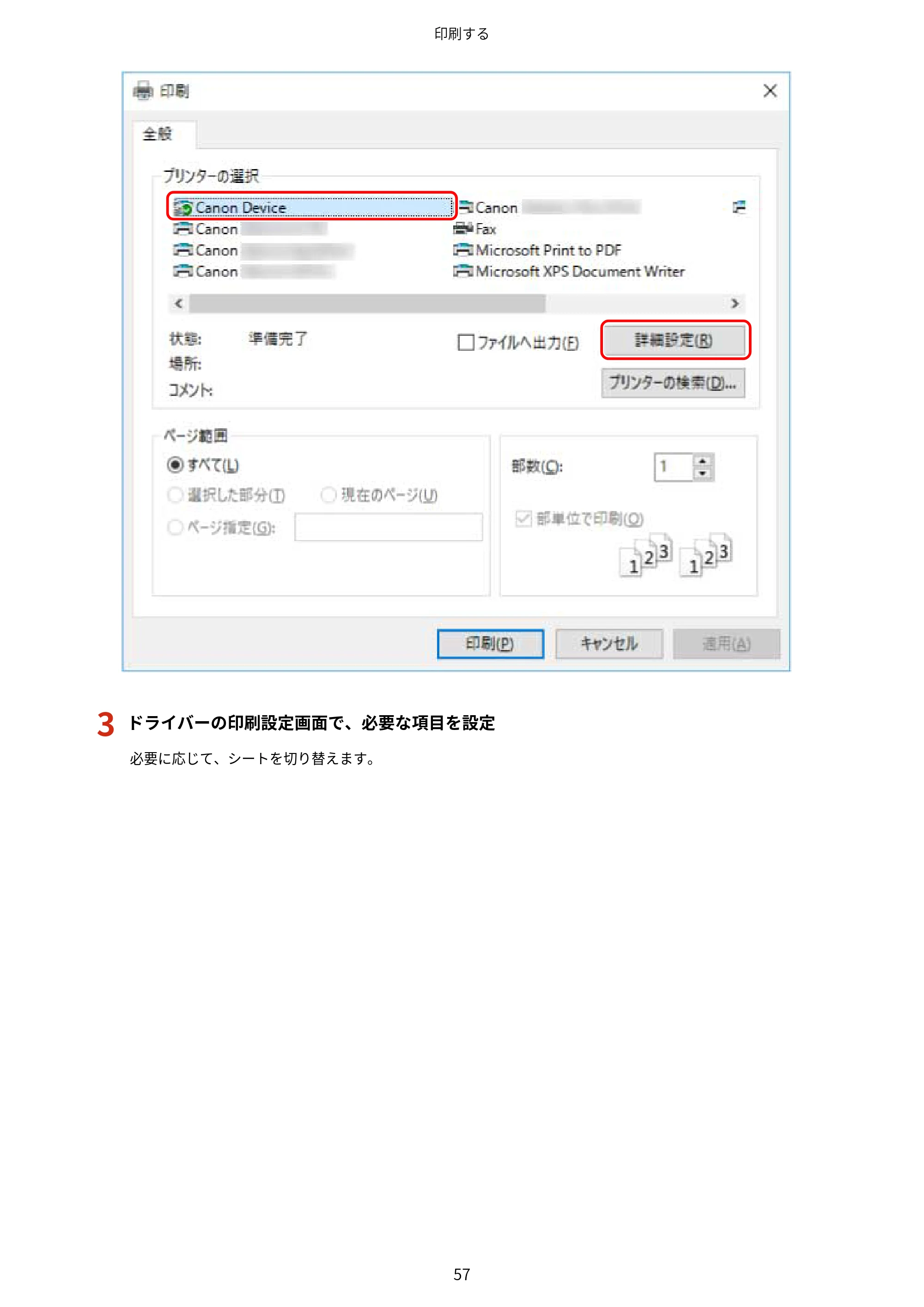
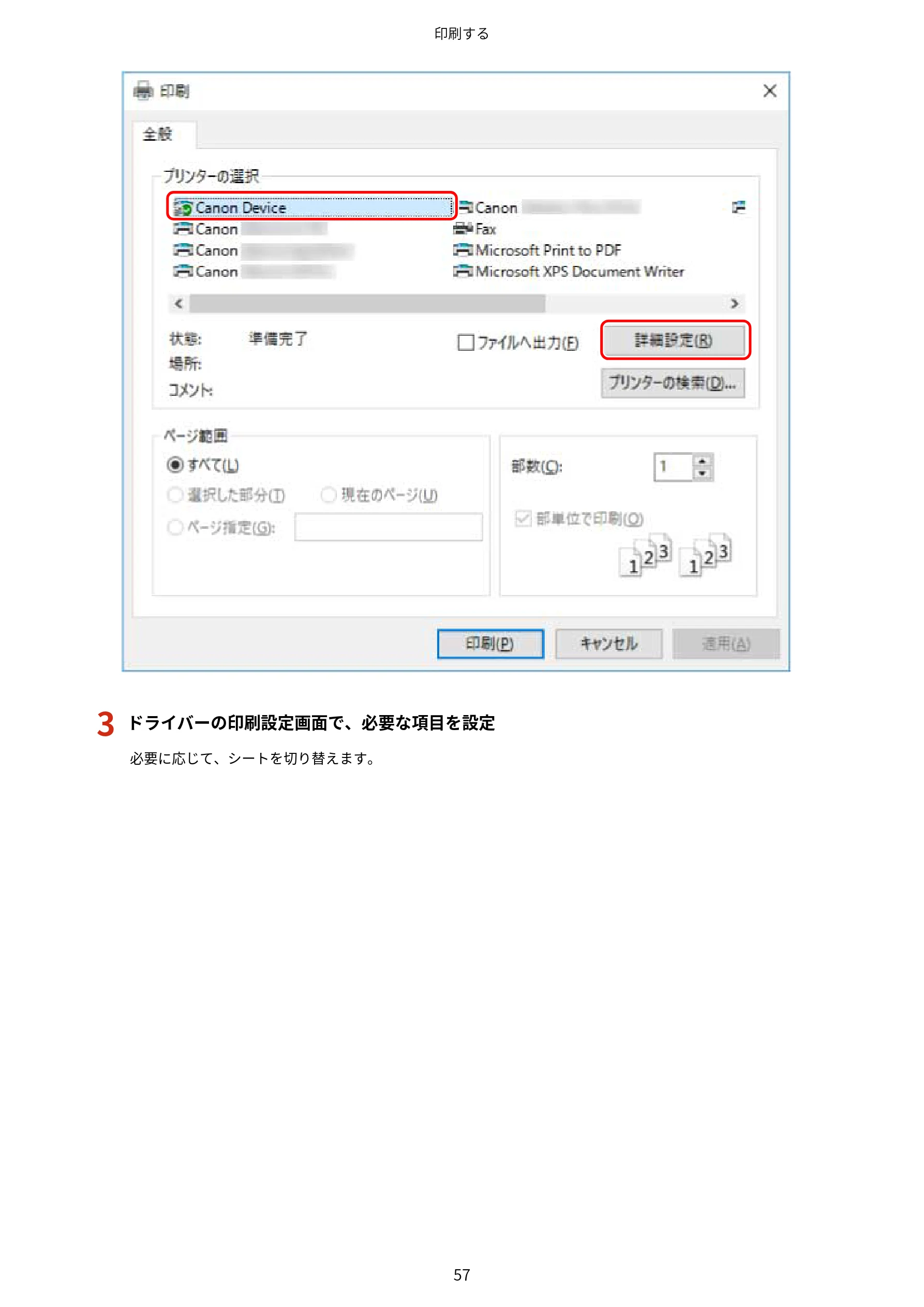
印刷する p.57
印刷する p.58




デスクトップアプリから印刷する p.59
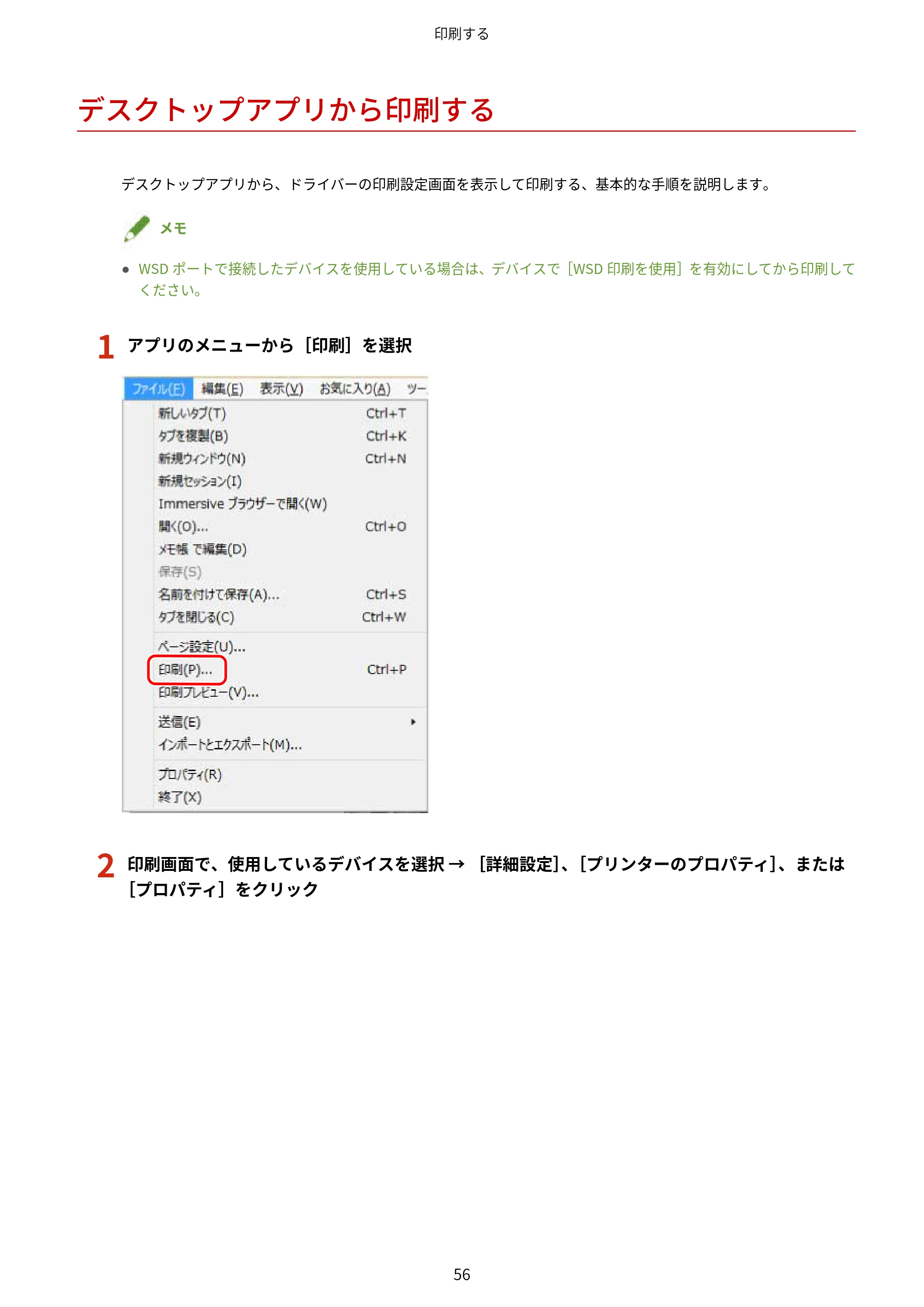
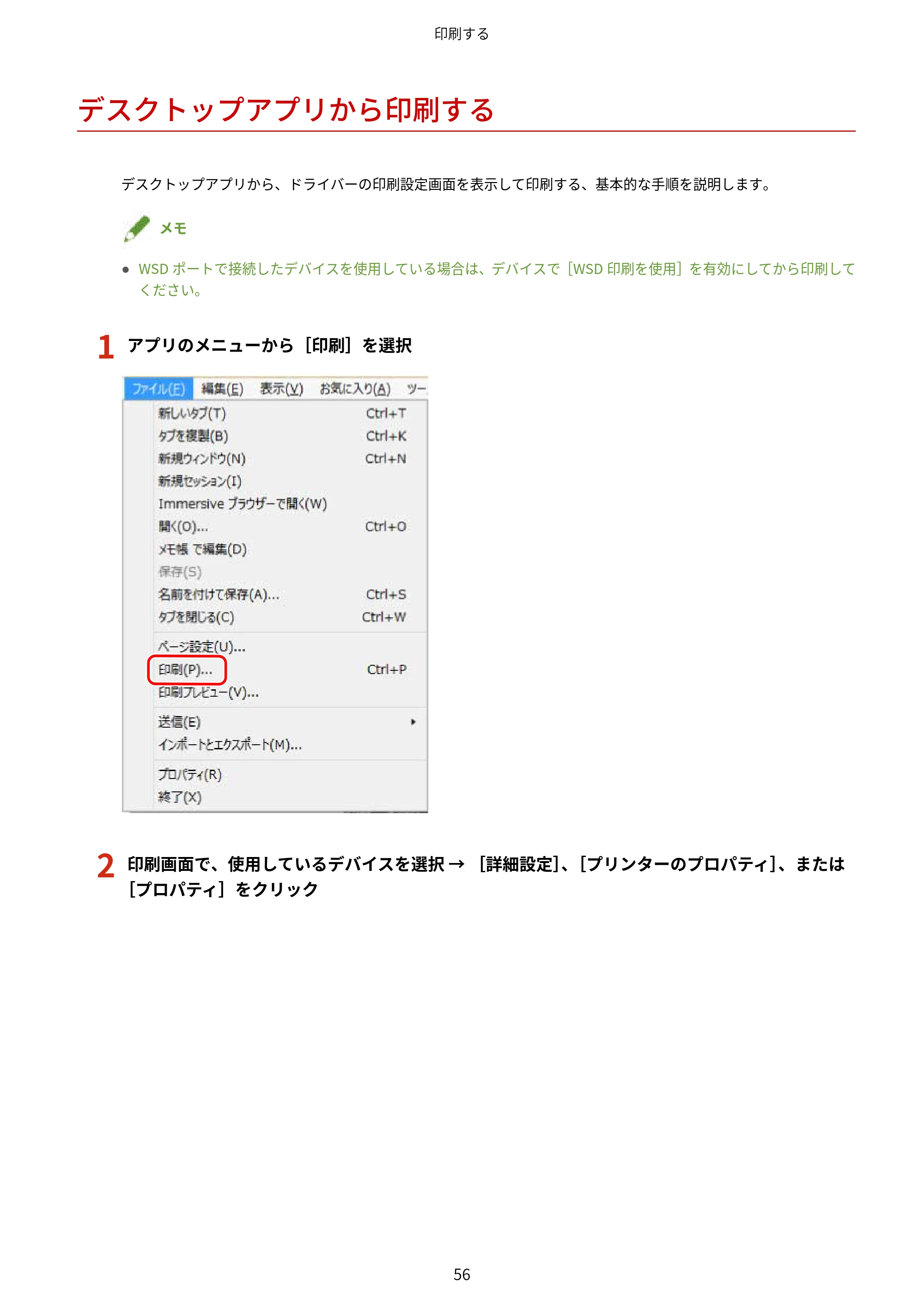
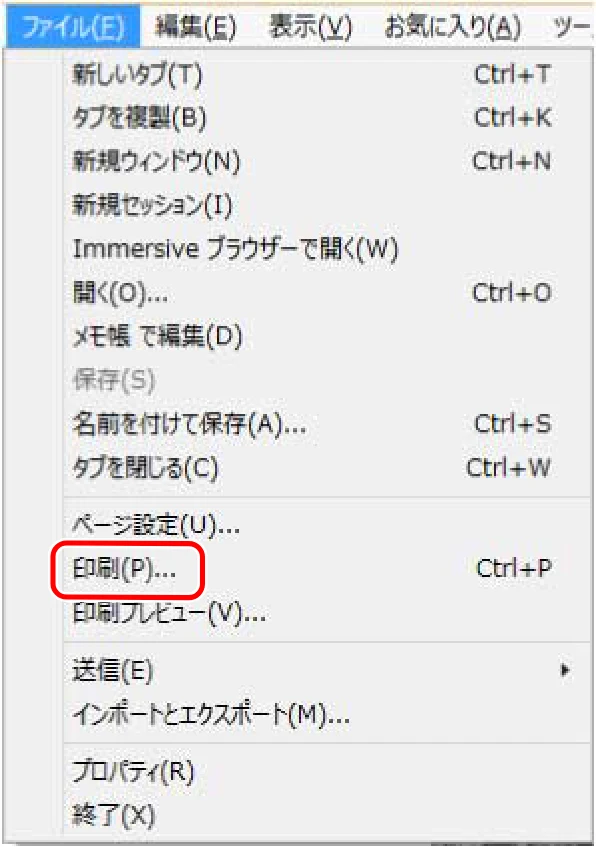
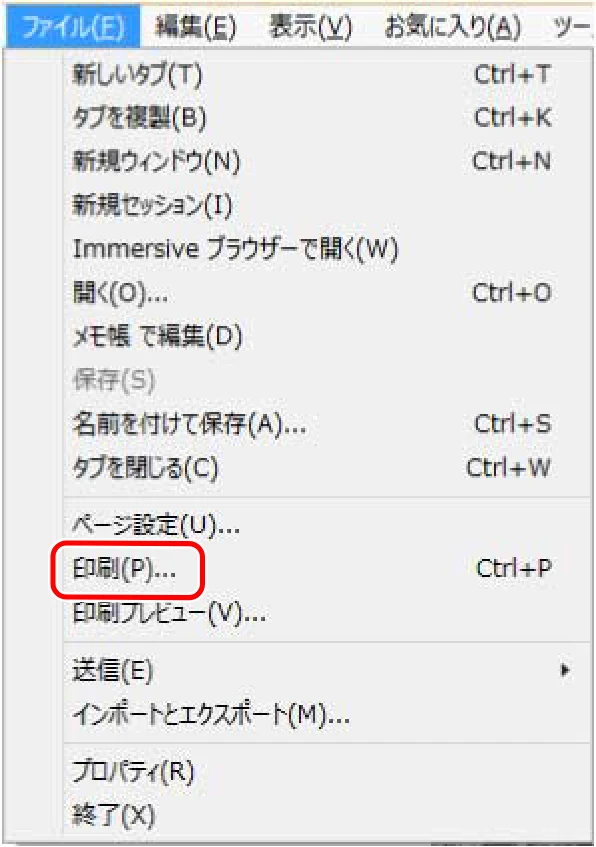
3 ドライバーの印刷設定画面で、必要な項目を設定 p.60
公開済みのすべてのページ画像
出典:キヤノン メーカー掲載ページ · 適用機種・資料情報