1ページ
スタートアップガイド
ご使用前に必ず本書をお読みください。
将来いつでも使用できるように大切に保管してください。
本製品のセットアップ
本製品のセットアップ
本書では、オプションの用紙カセットが取り付けられていない状態のイラストを使用しています。
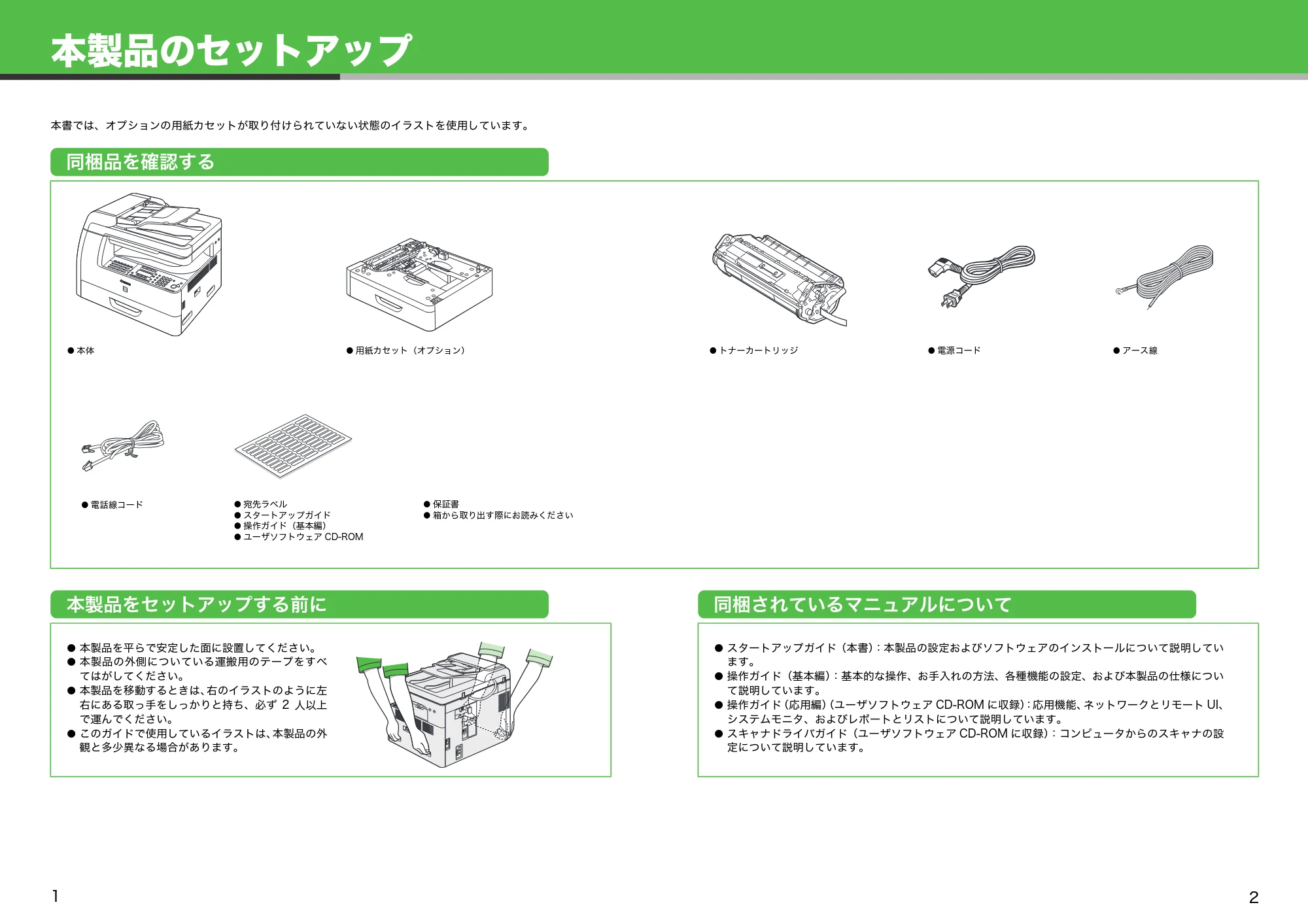
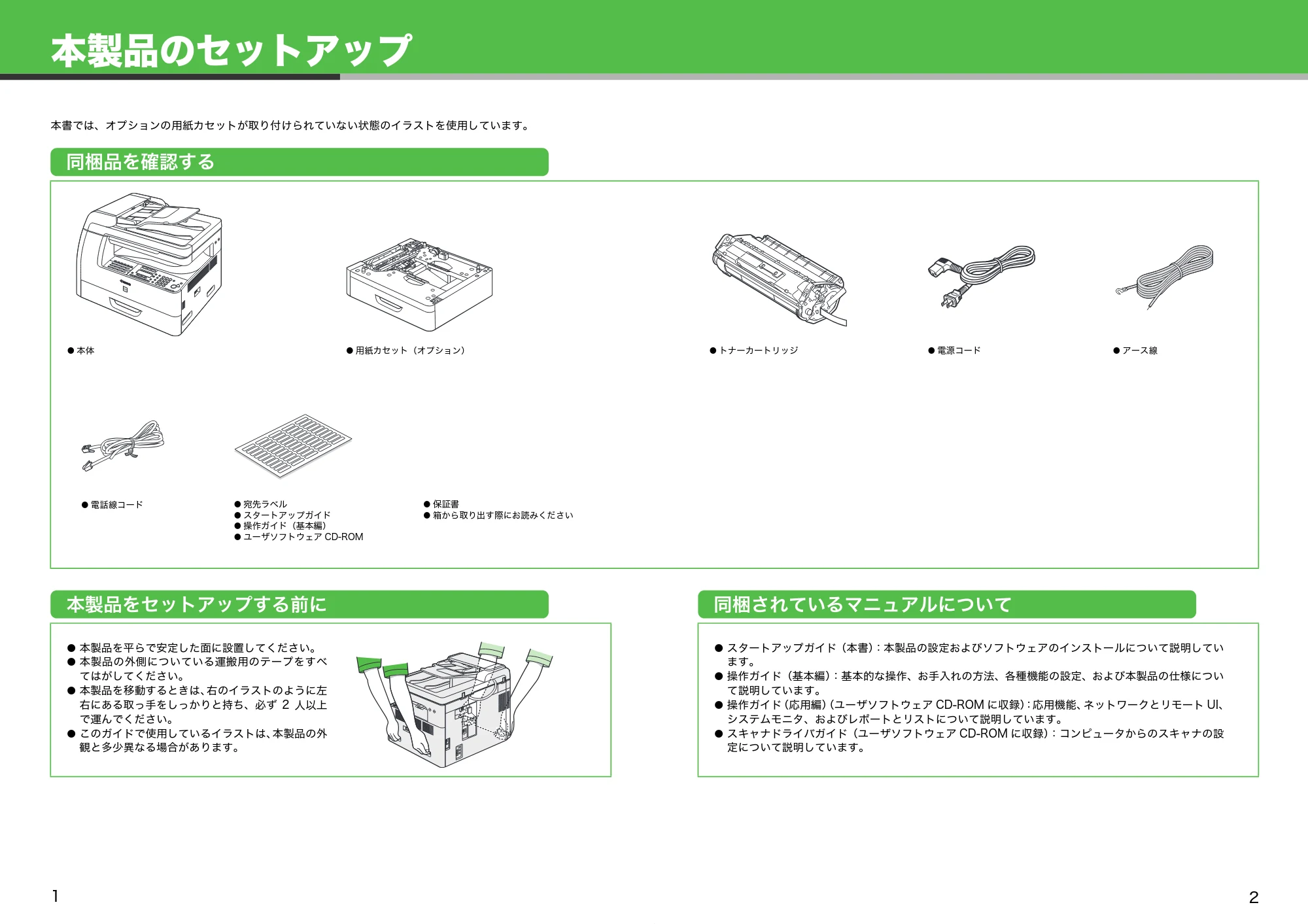
同梱品を確認する
本製品をセットアップする前に 同梱されているマニュアルについて
- 本製品を平らで安定した面に設置してください。
- 本製品の外側についている運搬用のテープをすべ
てはがしてください。
- 本製品を移動するときは、右のイラストのように左
右にある取っ手をしっかりと持ち、必ず 2 人以上
で運んでください。
- このガイドで使用しているイラストは、本製品の外
観と多少異なる場合があります。
- スタートアップガイド(本書):本製品の設定およびソフトウェアのインストールについて説明してい
ます。
- 操作ガイド(基本編):基本的な操作、お手入れの方法、各種機能の設定、および本製品の仕様につい
て説明しています。
- 操作ガイド(応用編)(ユーザソフトウェア CD-ROM に収録):応用機能、ネットワークとリモート UI、
システムモニタ、およびレポートとリストについて説明しています。
- スキャナドライバガイド(ユーザソフトウェア CD-ROM に収録):コンピュータからのスキャナの設
定について説明しています。
- 本体 ● 用紙カセット(オプション) ● トナーカートリッジ ● 電源コード ● アース線
- 宛先ラベル
- スタートアップガイド
- 操作ガイド(基本編)
- ユーザソフトウェア CD-ROM
- 保証書
- 箱から取り出す際にお読みください
- 電話線コード
1 2
トナーカートリッジをセットする
3
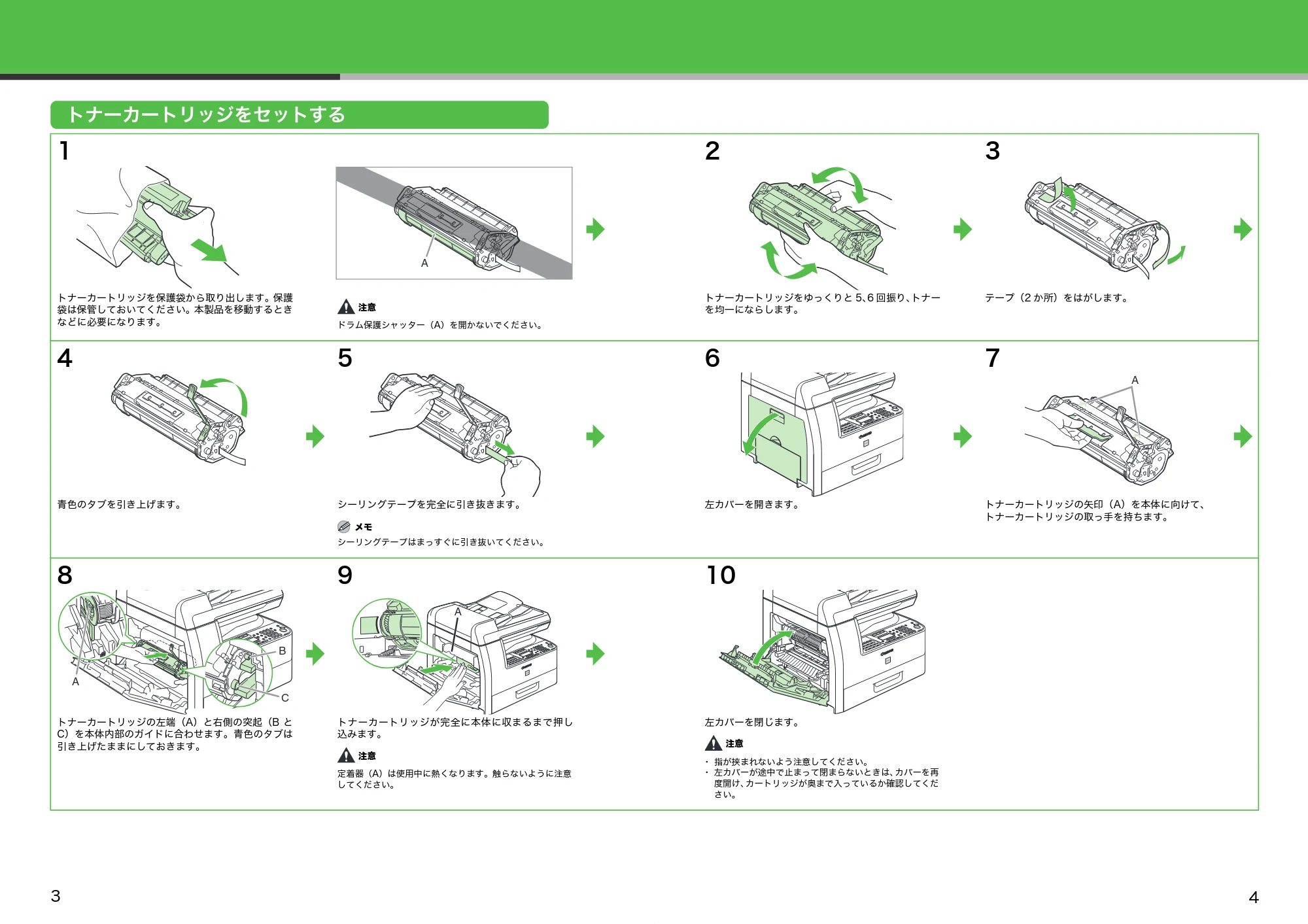
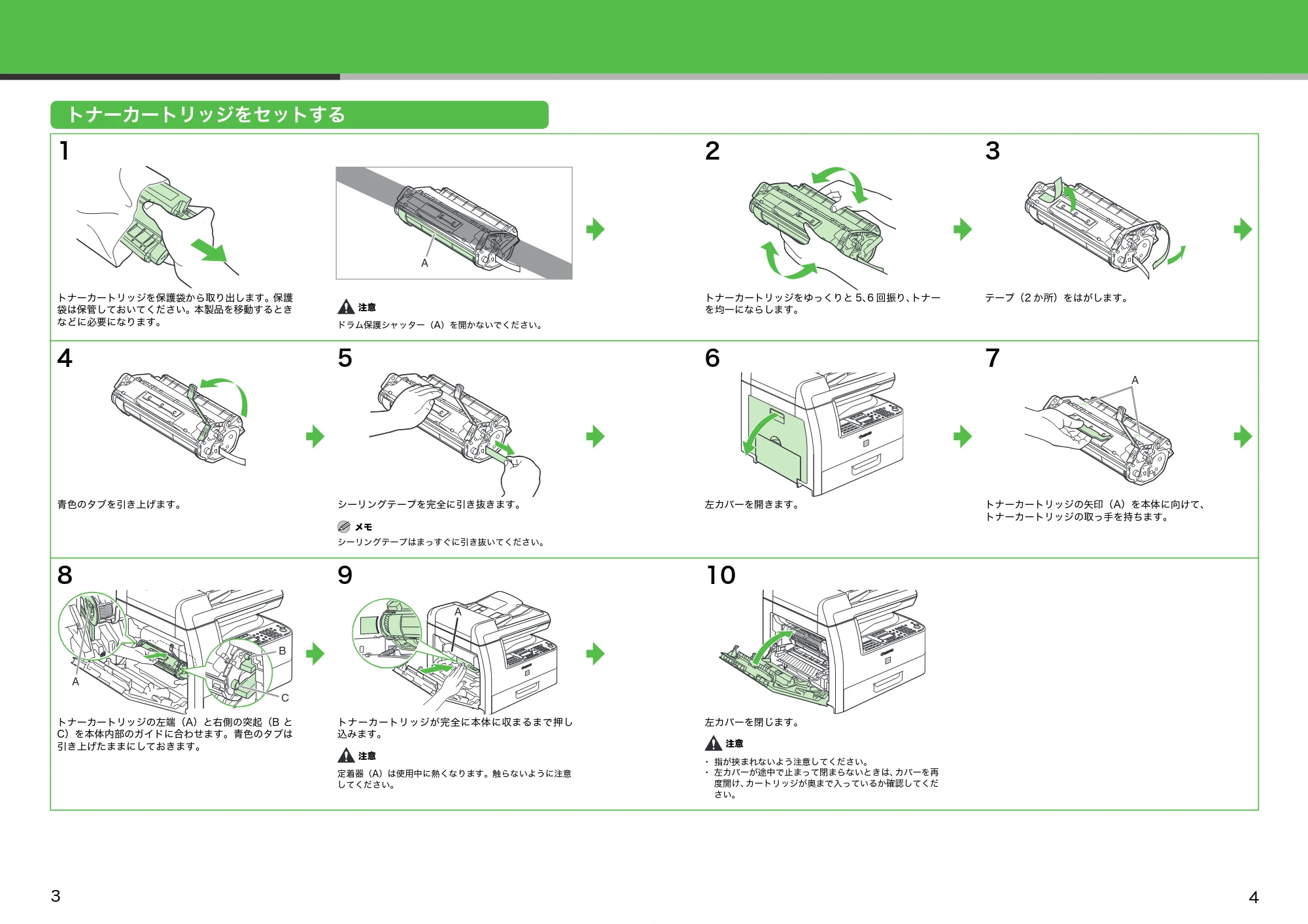
トナーカートリッジをセットする
1
トナーカートリッジを保護袋から取り出します。保護
袋は保管しておいてください。本製品を移動するとき
などに必要になります。
注意
ドラム保護シャッター(A)を開かないでください。
2
トナーカートリッジをゆっくりと 5、6 回振り、トナー
を均一にならします。
3
テープ(2 か所)をはがします。
4
青色のタブを引き上げます。
5
シーリングテープを完全に引き抜きます。
メモ
シーリングテープはまっすぐに引き抜いてください。
6
左カバーを開きます。
7
トナーカートリッジの矢印(A)を本体に向けて、
トナーカートリッジの取っ手を持ちます。
8
トナーカートリッジの左端(A)と右側の突起(B と
C)を本体内部のガイドに合わせます。青色のタブは
引き上げたままにしておきます。
9
トナーカートリッジが完全に本体に収まるまで押し
込みます。
注意
定着器(A)は使用中に熱くなります。触らないように注意
してください。
10
左カバーを閉じます。
注意
・ 指が挟まれないよう注意してください。
・ 左カバーが途中で止まって閉まらないときは、カバーを再
度開け、カートリッジが奥まで入っているか確認してくだ
さい。
A
A
B
C
A
A
4
用紙をセットする
5
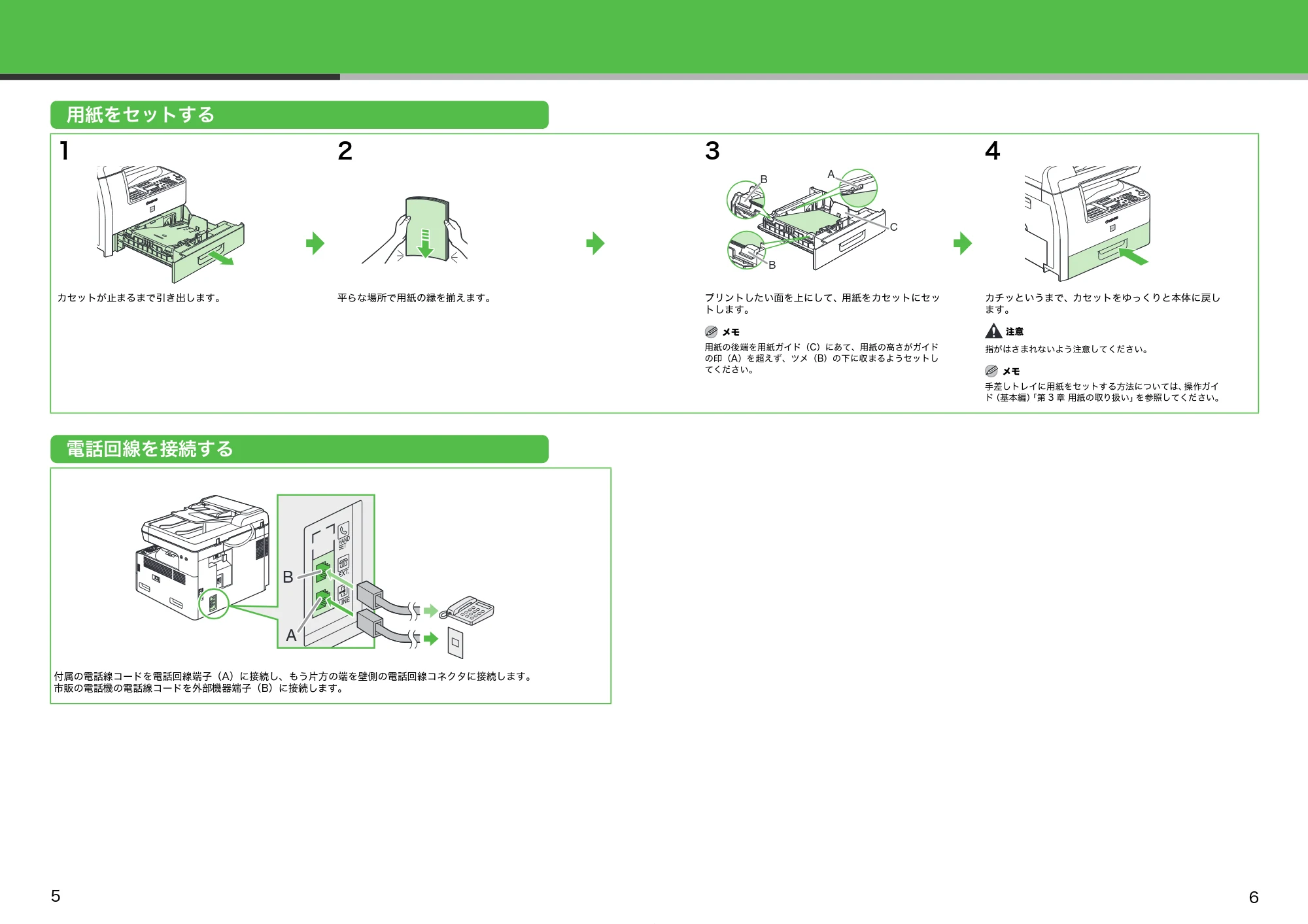
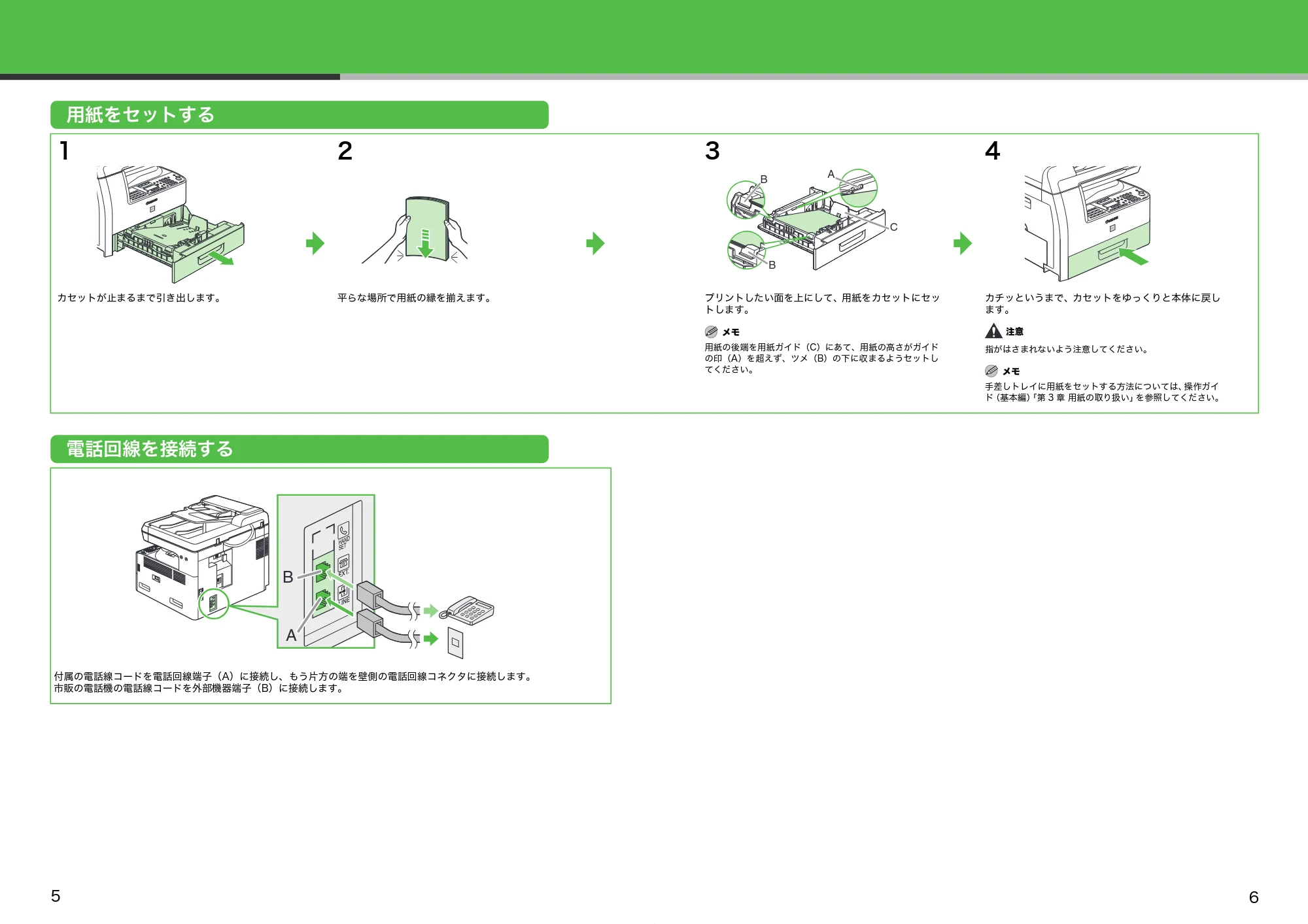
用紙をセットする
1
カセットが止まるまで引き出します。
2
平らな場所で用紙の縁を揃えます。
3
プリントしたい面を上にして、用紙をカセットにセッ
トします。
メモ
用紙の後端を用紙ガイド(C)にあて、用紙の高さがガイド
の印(A)を超えず、ツメ(B)の下に収まるようセットし
てください。
4
カチッというまで、カセットをゆっくりと本体に戻し
ます。
注意
指がはさまれないよう注意してください。
メモ
手差しトレイに用紙をセットする方法については、操作ガイ
ド(基本編)「第 3 章 用紙の取り扱い」を参照してください。
電話回線を接続する
付属の電話線コードを電話回線端子(A)に接続し、もう片方の端を壁側の電話回線コネクタに接続します。
市販の電話機の電話線コードを外部機器端子(B)に接続します。
A
B
B
C
A
B
6
電源コードを接続し、電源を入れる
7
電源コードを接続し、電源を入れる
1 2
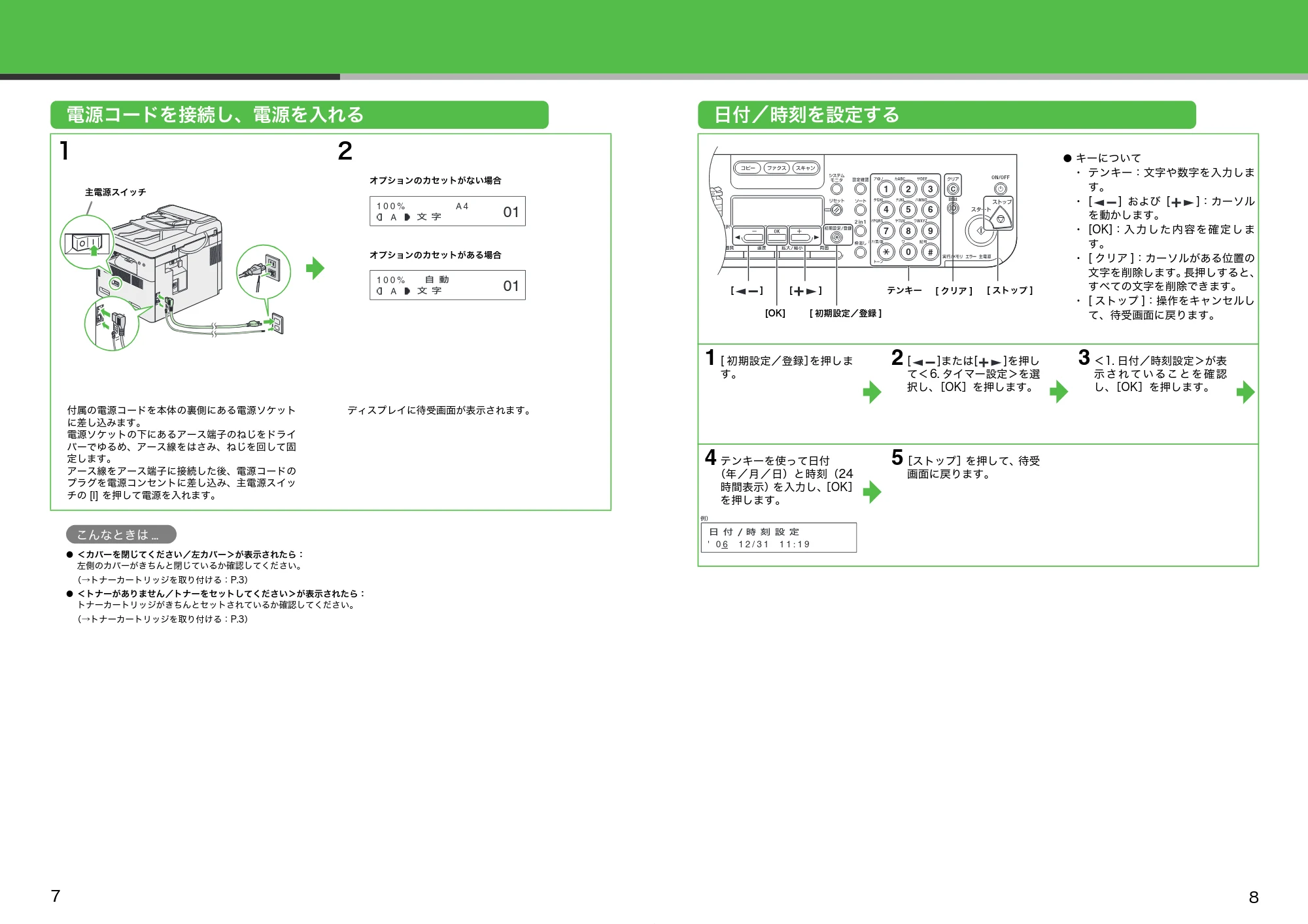
付属の電源コードを本体の裏側にある電源ソケット
に差し込みます。
電源ソケットの下にあるアース端子のねじをドライ
バーでゆるめ、アース線をはさみ、ねじを回して固
定します。
アース線をアース端子に接続した後、電源コードの
プラグを電源コンセントに差し込み、主電源スイッ
チの [l] を押して電源を入れます。
ディスプレイに待受画面が表示されます。
こんなときは ...
- <カバーを閉じてください/左カバー>が表示されたら:
左側のカバーがきちんと閉じているか確認してください。
(→トナーカートリッジを取り付ける:P.3)
- <トナーがありません/トナーをセットしてください>が表示されたら:
トナーカートリッジがきちんとセットされているか確認してください。
(→トナーカートリッジを取り付ける:P.3)
主電源スイッチ
オプションのカセットがない場合
オプションのカセットがある場合
01
1 0 0 %
ޏ ୫A
A 4
01
1 0 0 %
ޏ ୫A
ᒲ Ӧ
日付/時刻を設定する
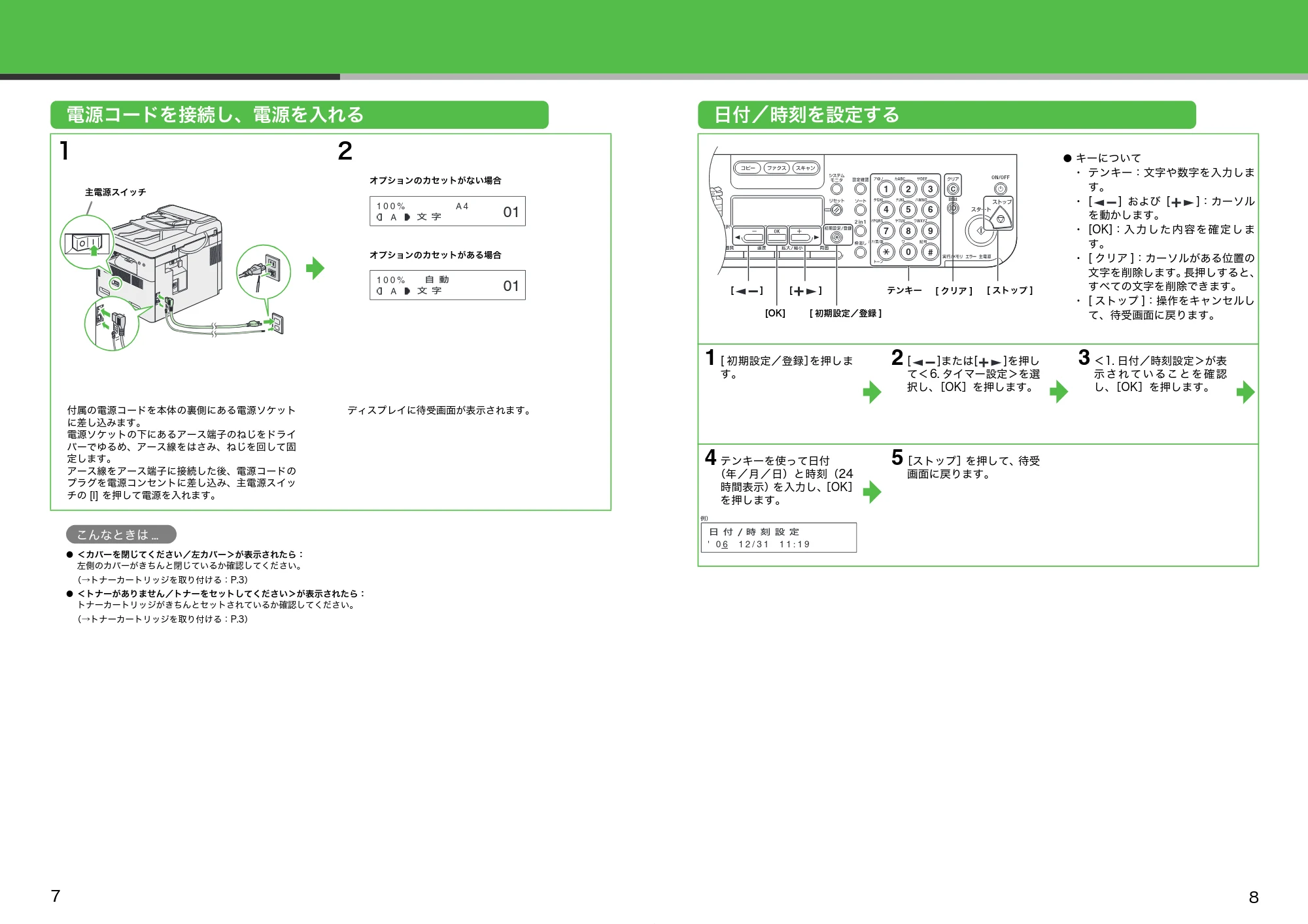
- キーについて
・ テンキー:文字や数字を入力しま
す。
・ [ ] および [ ]:カーソル
を動かします。
・ [OK]:入力 した 内容 を確定 しま
す。
・ [ クリア ]:カーソルがある位置の
文字を削除します。長押しすると、
すべての文字を削除できます。
・ [ ストップ ]:操作をキャンセルし
て、待受画面に戻ります。
1 [ 初期設定/登録]を押しま
す。
2 [ ]または[ ]を押し
て<6. タイマー設定>を選
択し、[OK]を押します。
3 <1. 日付/時刻設定>が表
示 さ れ て い る こ と を 確 認
し、[OK]を押します。
4 テンキーを使って日付
(年/月/日)と時刻(24
時間表示)を入力し、[OK]
を押します。
5[ストップ]を押して、待受
画面に戻ります。
1
4
7
2
5
8
0 #
3 C
ID6
9
[OK]
[ ストップ ]テンキー[ ][ ]
[ 初期設定/登録 ]
[ クリア ]
ஓ͇ ¯ ҩ ᜫް
' 0 6 1 2 / 3 1 1 1 : 1 9
ᴦ
8
ファクス送信の設定
9
ファクス送信の設定
基本情報の登録
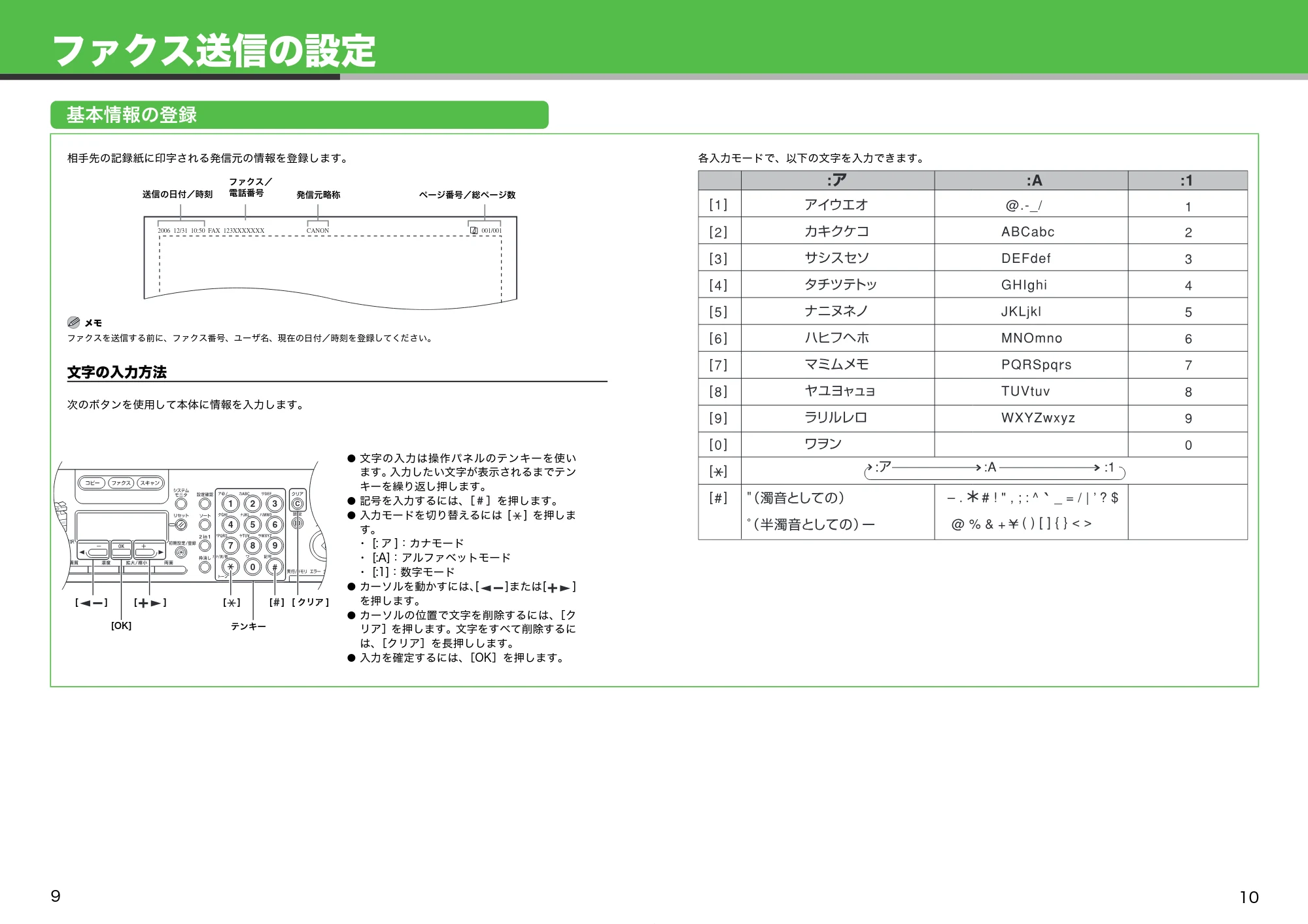
相手先の記録紙に印字される発信元の情報を登録します。
メモ
ファクスを送信する前に、ファクス番号、ユーザ名、現在の日付/時刻を登録してください。
文字の入力方法
次のボタンを使用して本体に情報を入力します。
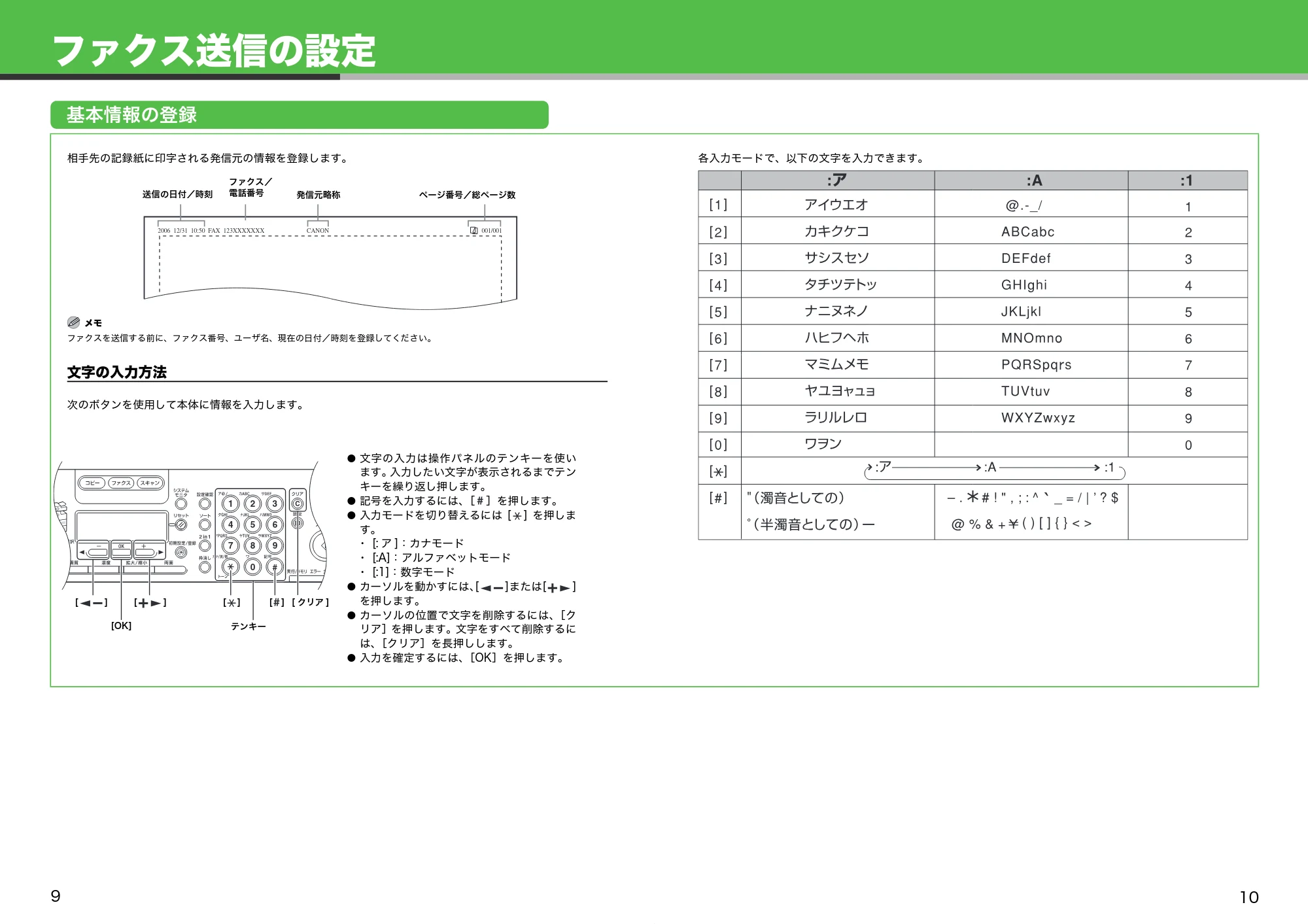
各入力モードで、以下の文字を入力できます。
- 文字の入力は操作パネルのテンキーを使い
ます。入力したい文字が表示されるまでテン
キーを繰り返し押します。
- 記号を入力するには、[ ]を押します。
- 入力モードを切り替えるには [ ] を押しま
す。
・ [: ア ]:カナモード
・ [:A]:アルファベットモード
・ [:1]:数字モード
- カーソルを動かすには、[ ]または[ ]
を押します。
- カーソルの位置で文字を削除するには、[ク
リア]を押します。文字をすべて削除するに
は、[クリア]を長押しします。
- 入力を確定するには、[OK]を押します。
2006 12/31 10:50 FAX 123XXXXXXX CANON 001/001
送信の日付/時刻
ファクス/
電話番号 発信元略称 ページ番号/総ページ数
1
4
7
2
5
8
0 #
3 C
ID6
9
[ ] [ ]
[OK]
[ クリア ]
テンキー
[ ][ ]
10
発信元の情報を登録する
11
発信元の情報を登録する
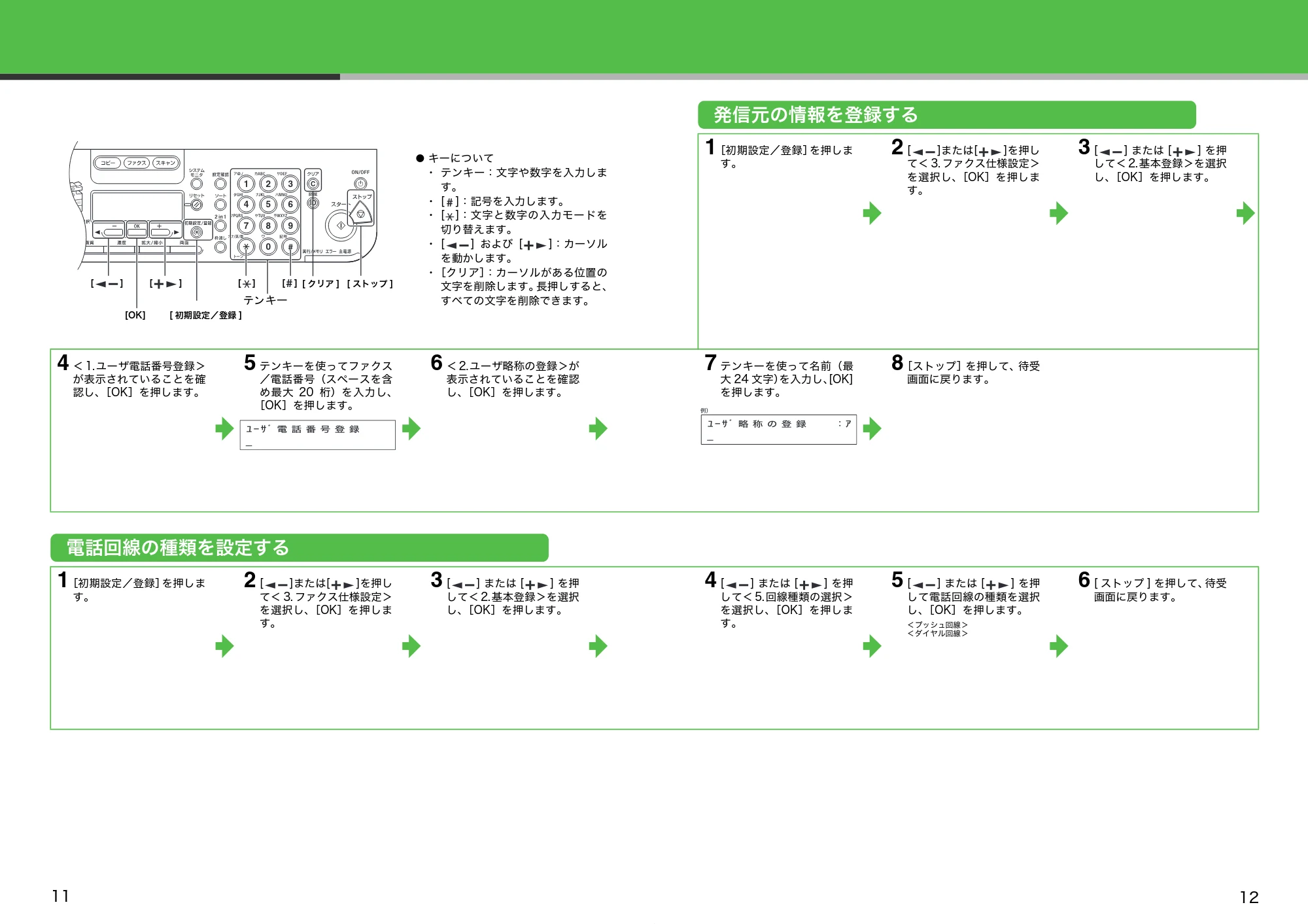
- キーについて
・ テンキー:文字や数字を入力しま
す。
・ [ ]:記号を入力します。
・ [ ]:文字と数字の入力モードを
切り替えます。
・ [ ] および [ ]:カーソル
を動かします。
・ [クリア]:カーソルがある位置の
文字を削除します。長押しすると、
すべての文字を削除できます。
1[初期設定/登録]を押しま
す。
2 [ ]または[ ]を押し
て< 3. ファクス仕様設定>
を選択し、[OK]を押しま
す。
3 [ ] または [ ] を押
して< 2. 基本登録>を選択
し、[OK]を押します。
4 < 1. ユーザ電話番号登録>
が表示されていることを確
認し、[OK]を押します。
5 テンキーを使ってファクス
/電話番号(スペースを含
め最大 20 桁)を入力し、
[OK]を押します。
6 < 2. ユーザ略称の登録>が
表示されていることを確認
し、[OK]を押します。
7 テンキーを使って名前(最
大 24 文字)を入力し、[OK]
を押します。
8[ストップ]を押して、待受
画面に戻ります。
電話回線の種類を設定する
1[初期設定/登録]を押しま
す。
2 [ ]または[ ]を押し
て< 3. ファクス仕様設定>
を選択し、[OK]を押しま
す。
3 [ ] または [ ] を押
して< 2. 基本登録>を選択
し、[OK]を押します。
4 [ ] または [ ] を押
して< 5. 回線種類の選択>
を選択し、[OK]を押しま
す。
5 [ ] または [ ] を押
して電話回線の種類を選択
し、[OK]を押します。
<プッシュ回線>
<ダイヤル回線>
6 [ ストップ ] を押して、待受
画面に戻ります。
1
4
7
2
5
8
0 #
3 C
ID6
9
[OK]
[ ストップ ]
テ ン キー
[ ][ ]
[ 初期設定/登録 ]
[ クリア ][ ] [ ]
p { ᝈ Ⴍ հ ᄊ ᧸
p { Ⴉ ለ Ɂ ᄊ ᧸ ᴷ q
ᴦ
12
ファクス受信の設定
13
ファクス受信の設定
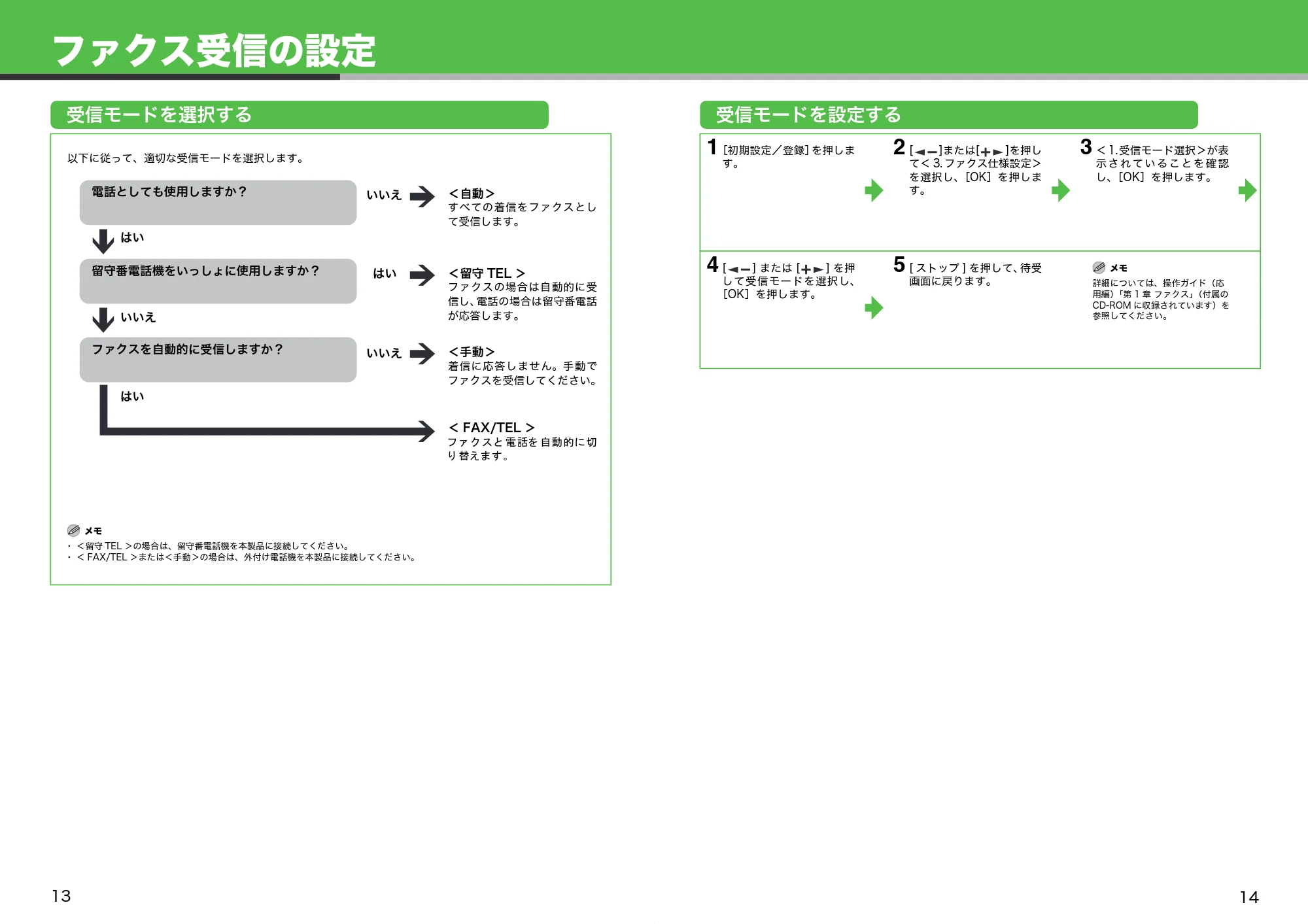
受信モードを選択する
以下に従って、適切な受信モードを選択します。
メモ
・ <留守 TEL >の場合は、留守番電話機を本製品に接続してください。
・ < FAX/TEL >または<手動>の場合は、外付け電話機を本製品に接続してください。
電話としても使用しますか? いいえ <自動>
すべての着信をファクスとし
て受信します。
留守番電話機をいっしょに使用しますか? はい <留守 TEL >
ファクスの場合は自動的に受
信し、電話の場合は留守番電話
が応答します。
ファクスを自動的に受信しますか?
いいえ <手動>
着信に応答しません。手動で
ファクスを受信してください。
< FAX/TEL >
フ ァ ク ス と 電話を 自動的に 切
り 替え ま す。
はい
いいえ
はい
受信モードを設定する
1[初期設定/登録]を押しま
す。
2 [ ]または[ ]を押し
て< 3. ファクス仕様設定>
を選択し、[OK]を押しま
す。
3 < 1. 受信モード選択>が表
示 さ れ て い る こ と を 確 認
し、[OK]を押します。
4 [ ] または [ ] を押
して受信モードを選択し、
[OK]を押します。
5 [ ストップ ] を押して、待受
画面に戻ります。
メモ
詳細については、操作ガイド(応
用編)「第 1 章 ファクス」(付属の
CD-ROM に収録されています)を
参照してください。
14
ソフトウェアのインストール/アンインストール
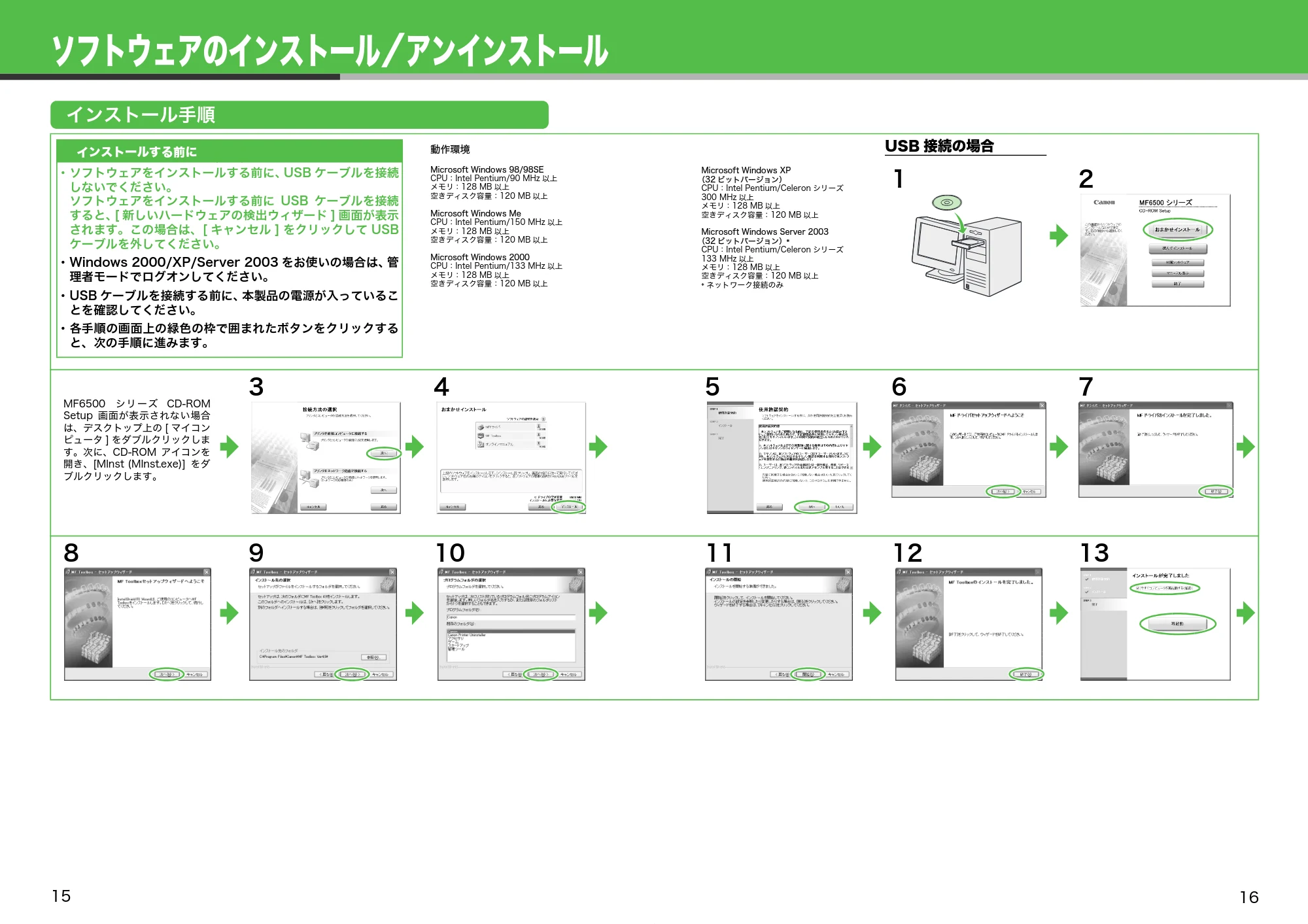
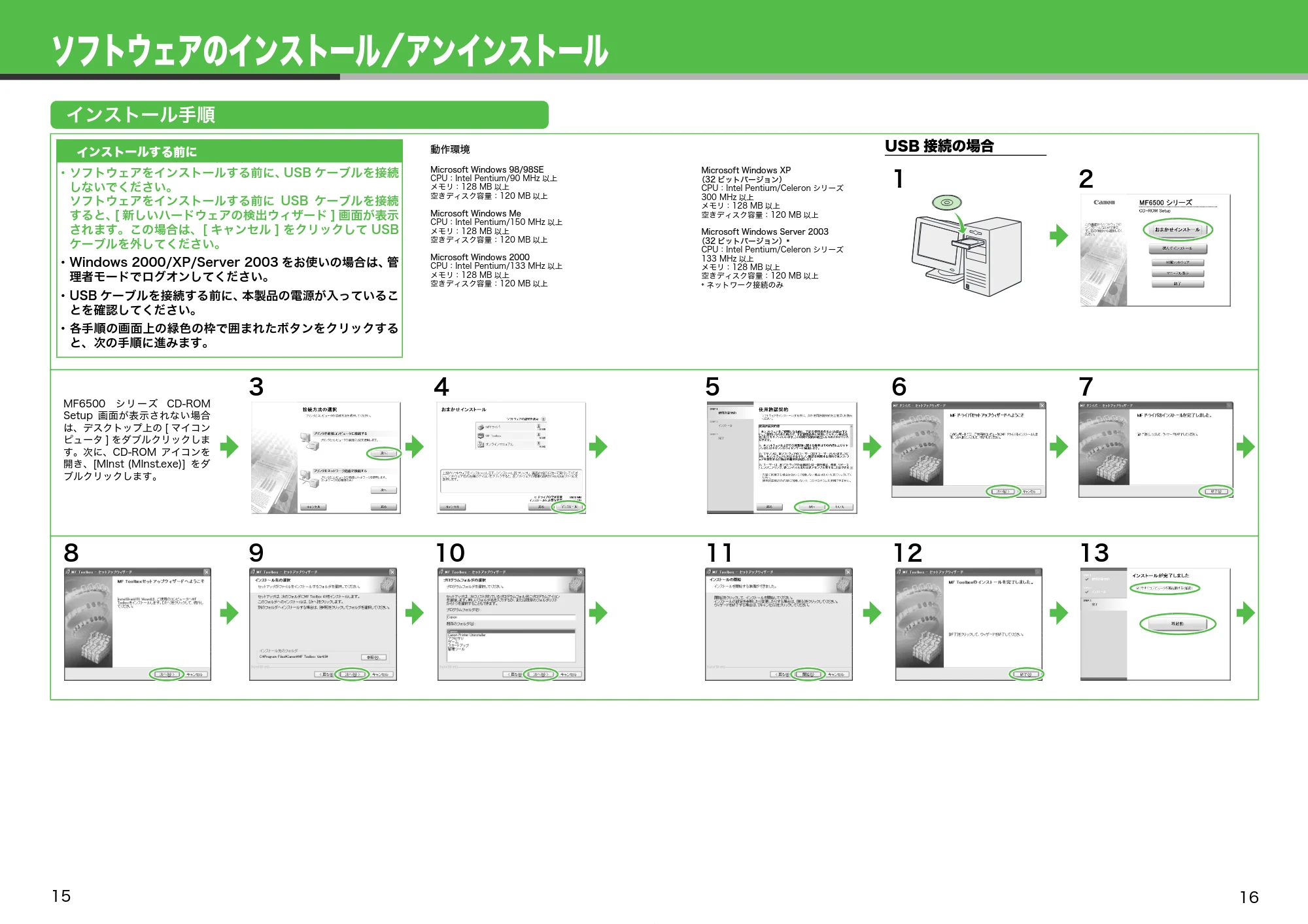
ソフトウェアのインストール/アンインストール
インストール手順
インストールする前に 動作環境
Microsoft Windows 98/98SE
CPU:Intel Pentium/90 MHz 以上
メモリ:128 MB 以上
空きディスク容量:120 MB 以上
Microsoft Windows Me
CPU:Intel Pentium/150 MHz 以上
メモリ:128 MB 以上
空きディスク容量:120 MB 以上
Microsoft Windows 2000
CPU:Intel Pentium/133 MHz 以上
メモリ:128 MB 以上
空きディスク容量:120 MB 以上
USB 接続の場合
・ ソフトウェアをインストールする前に、USB ケーブルを接続
しないでください。
ソフトウェアをインストールする前に USB ケーブルを接続
すると、[ 新しいハードウェアの検出ウィザード ] 画面が表示
されます。この場合は、[ キャンセル ] をクリックして USB
ケーブルを外してください。
・ Windows 2000/XP/Server 2003 をお使いの場合は、管
理者モードでログオンしてください。
・ USB ケーブルを接続する前に、本製品の電源が入っているこ
とを確認してください。
・ 各手順の画面上の緑色の枠で囲まれたボタンをクリックする
と、次の手順に進みます。
Microsoft Windows XP
(32 ビットバージョン)
CPU:Intel Pentium/Celeron シリーズ
300 MHz 以上
メモリ:128 MB 以上
空きディスク容量:120 MB 以上
Microsoft Windows Server 2003
(32 ビットバージョン)*
CPU:Intel Pentium/Celeron シリーズ
133 MHz 以上
メモリ:128 MB 以上
空きディスク容量:120 MB 以上
* ネットワーク接続のみ
1 2
MF6500 シリーズ CD-ROM
Setup 画面が表示されない場合
は、デスクトップ上の [ マイコン
ピュータ ] をダブルクリックしま
す。次に、CD-ROM アイコンを
開き、[Mlnst (MInst.exe)] をダ
ブルクリックします。
3 4 5 6 7
8 9 10 11 12 13
15 16
10ページ
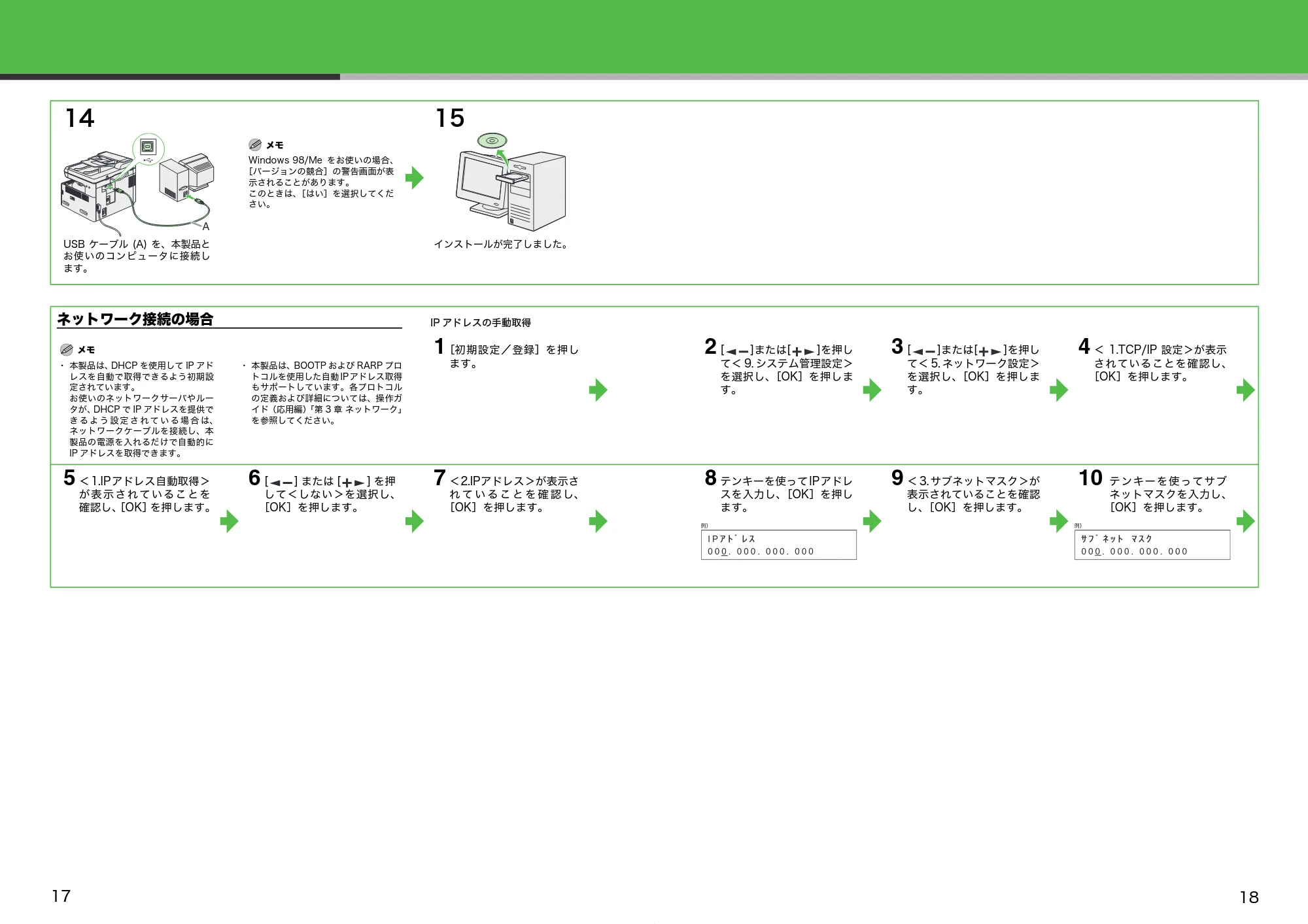
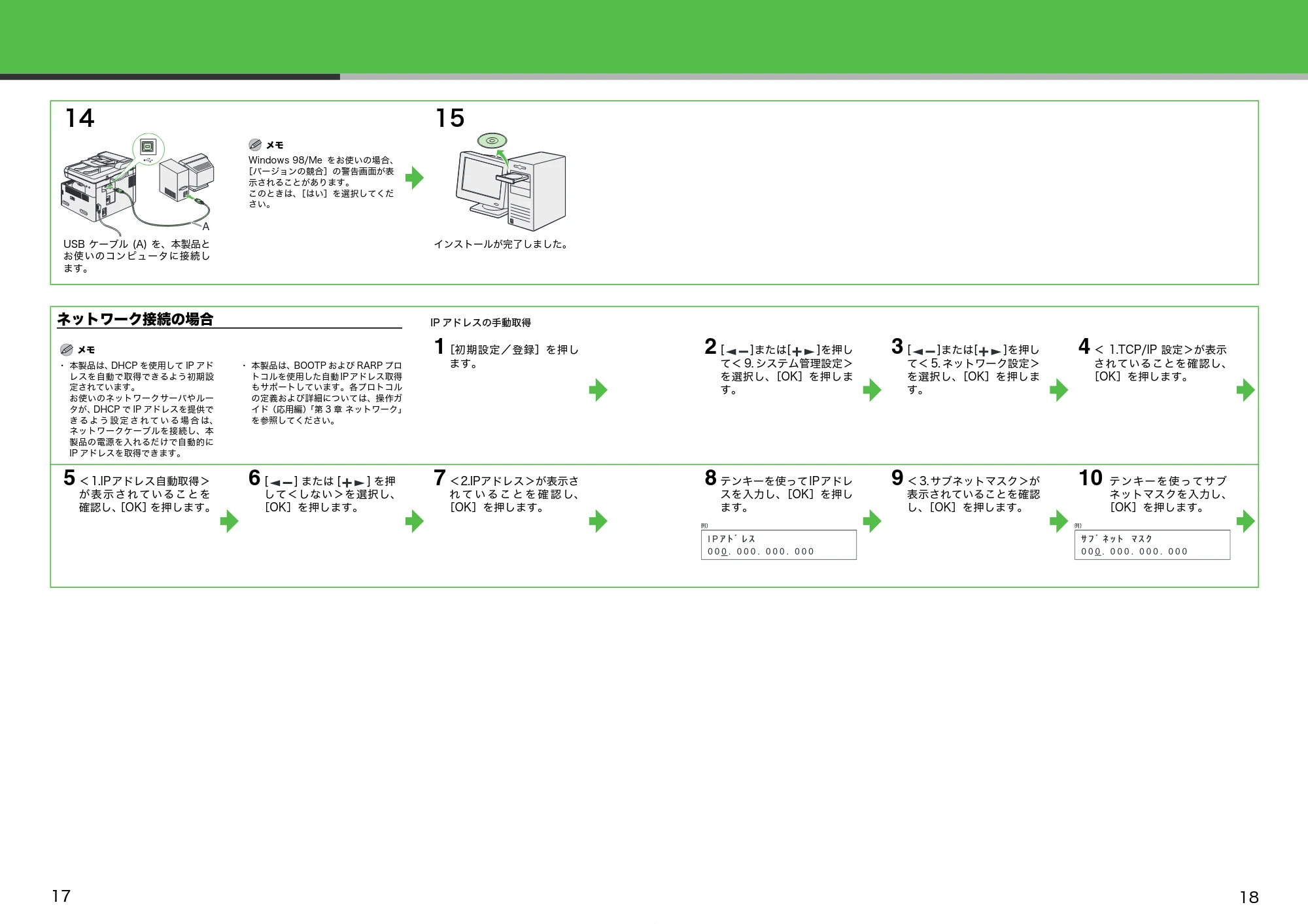
14
USB ケーブル (A) を、本製品と
お使いのコンピュータに接続し
ます。
メモ
Windows 98/Me をお使いの場合、
[バージョンの競合]の警告画面が表
示されることがあります。
このときは、[はい]を選択してくだ
さい。
15
インストールが完了しました。
ネットワーク接続の場合 IP アドレスの手動取得
メモ
・ 本製品は、DHCP を使用して IP アド
レスを自動で取得できるよう初期設
定されています。
お使いのネットワークサーバやルー
タが、DHCP で IP アドレスを提供で
き る よ う 設 定 さ れ て い る 場 合 は、
ネットワークケーブルを接続し、本
製品の電源を入れるだけで自動的に
IP アドレスを取得できます。
・ 本製品は、BOOTP および RARP プロ
トコルを使用した自動 IP アドレス取得
もサポートしています。各プロトコル
の定義および詳細については、操作ガ
イド(応用編)「第 3 章 ネットワーク」
を参照してください。
1[初期設定/登録]を押し
ます。
2 [ ]または[ ]を押し
て< 9. システム管理設定>
を選択し、[OK]を押しま
す。
3 [ ]または[ ]を押し
て< 5. ネットワーク設定>
を選択し、[OK]を押しま
す。
4 < 1.TCP/IP 設定>が表示
されていることを確認し、
[OK]を押します。
5 <1.IPアドレス自動取得>
が 表 示 さ れ て い る こ と を
確認し、[OK]を押します。
6 [ ] または [ ] を押
して<しない>を選択し、
[OK]を押します。
7 <2.IPアドレス>が表示さ
れ て い る こ と を 確 認 し、
[OK]を押します。
8 テンキーを使ってIPアドレ
スを入力し、[OK]を押し
ます。
9 < 3. サブネットマスク>が
表示されていることを確認
し、[OK]を押します。
10 テンキーを使ってサブ
ネットマスクを入力し、
[OK]を押します。
A
I P q }
0 0 0 . 0 0 0 . 0 0 0 . 0 0 0
ᴦ
{ o } x
0 0 0 . 0 0 0 . 0 0 0 . 0 0 0
ᴦ
17 18
11ページ
19
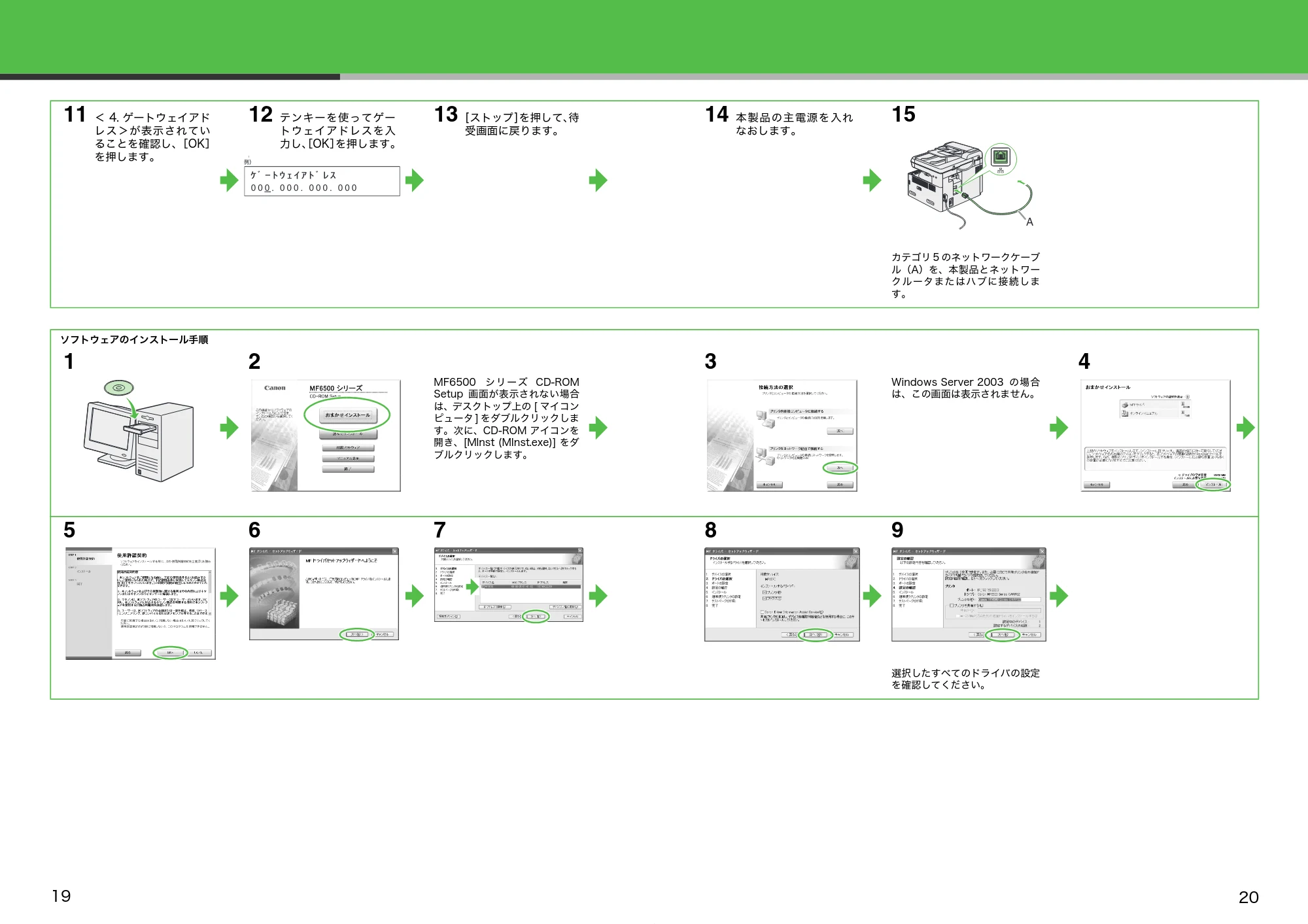
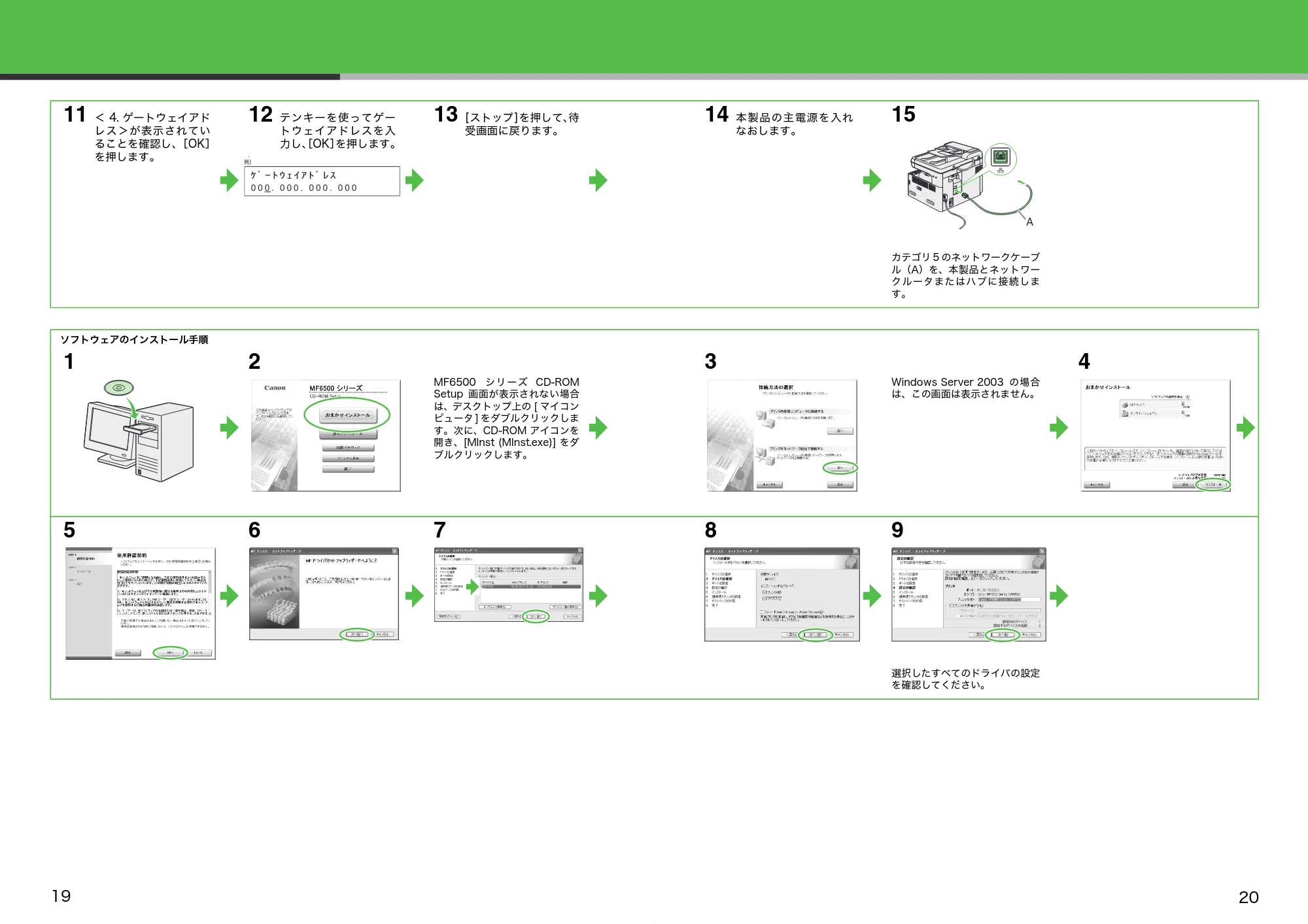
11 < 4. ゲートウェイアド
レス>が表示されてい
ることを確認し、[OK]
を押します。
12 テンキーを使ってゲー
トウェイアドレスを入
力し、[OK]を押します。
l
13 [ストップ]を押して、待
受画面に戻ります。
14 本製品の主電源を入れ
なおします。
15
カテゴリ 5 のネットワークケーブ
ル(A)を、本製品とネットワー
クルータまたはハブに接続しま
す。
ソフトウェアのインストール手順
1 2
MF6500 シリーズ CD-ROM
Setup 画面が表示されない場合
は、デスクトップ上の [ マイコン
ピュータ ] をダブルクリックしま
す。次に、CD-ROM アイコンを
開き、[Mlnst (MInst.exe)] をダ
ブルクリックします。
3
Windows Server 2003 の場合
は、この画面は表示されません。
4
5 6 7 8 9
選択したすべてのドライバの設定
を確認してください。
y p s j r q }
0 0 0 . 0 0 0 . 0 0 0 . 0 0 0
ᴦ
A
20
12ページ
21
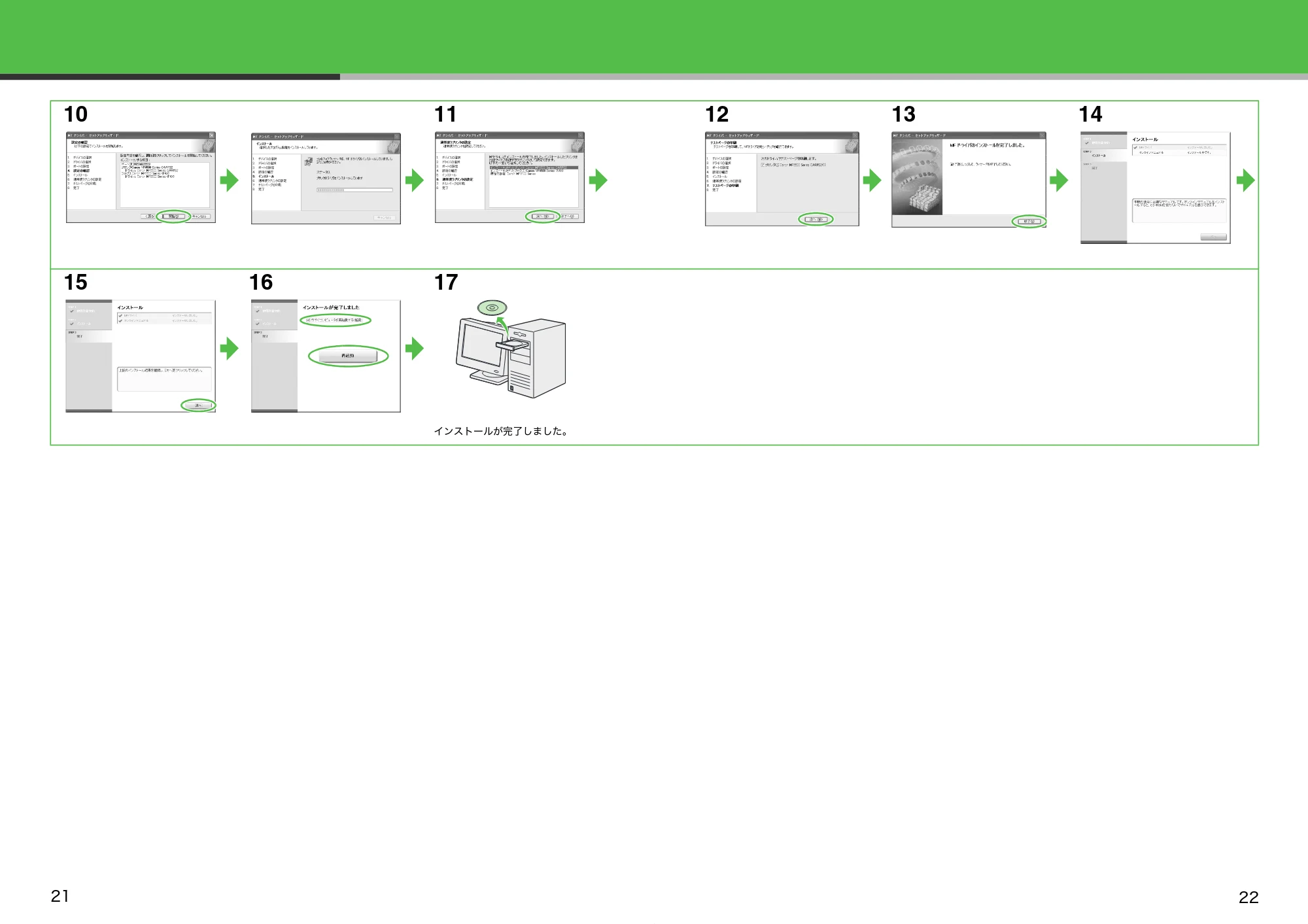
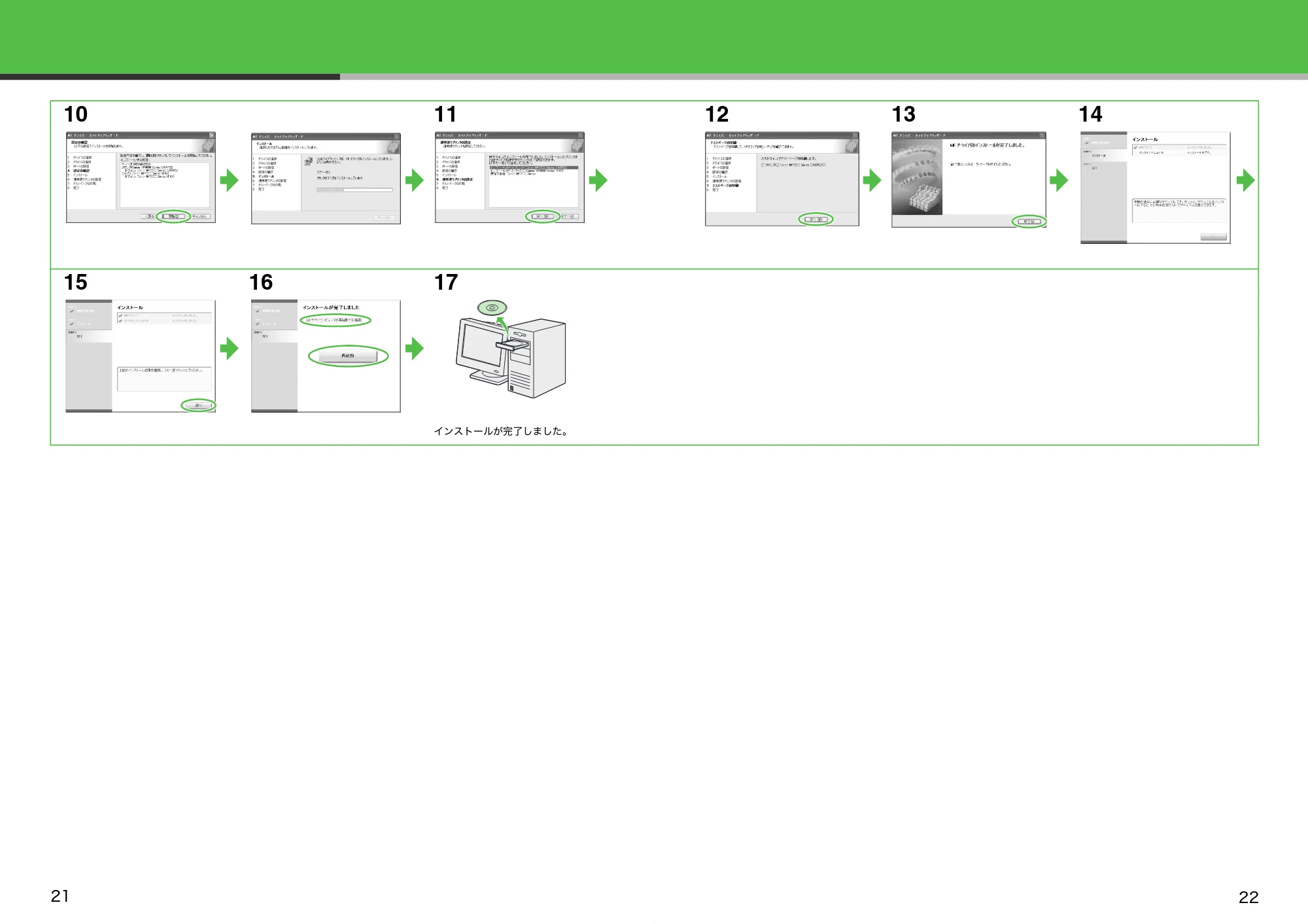
10 11 12 13 14
15 16 17
インストールが完了しました。
22
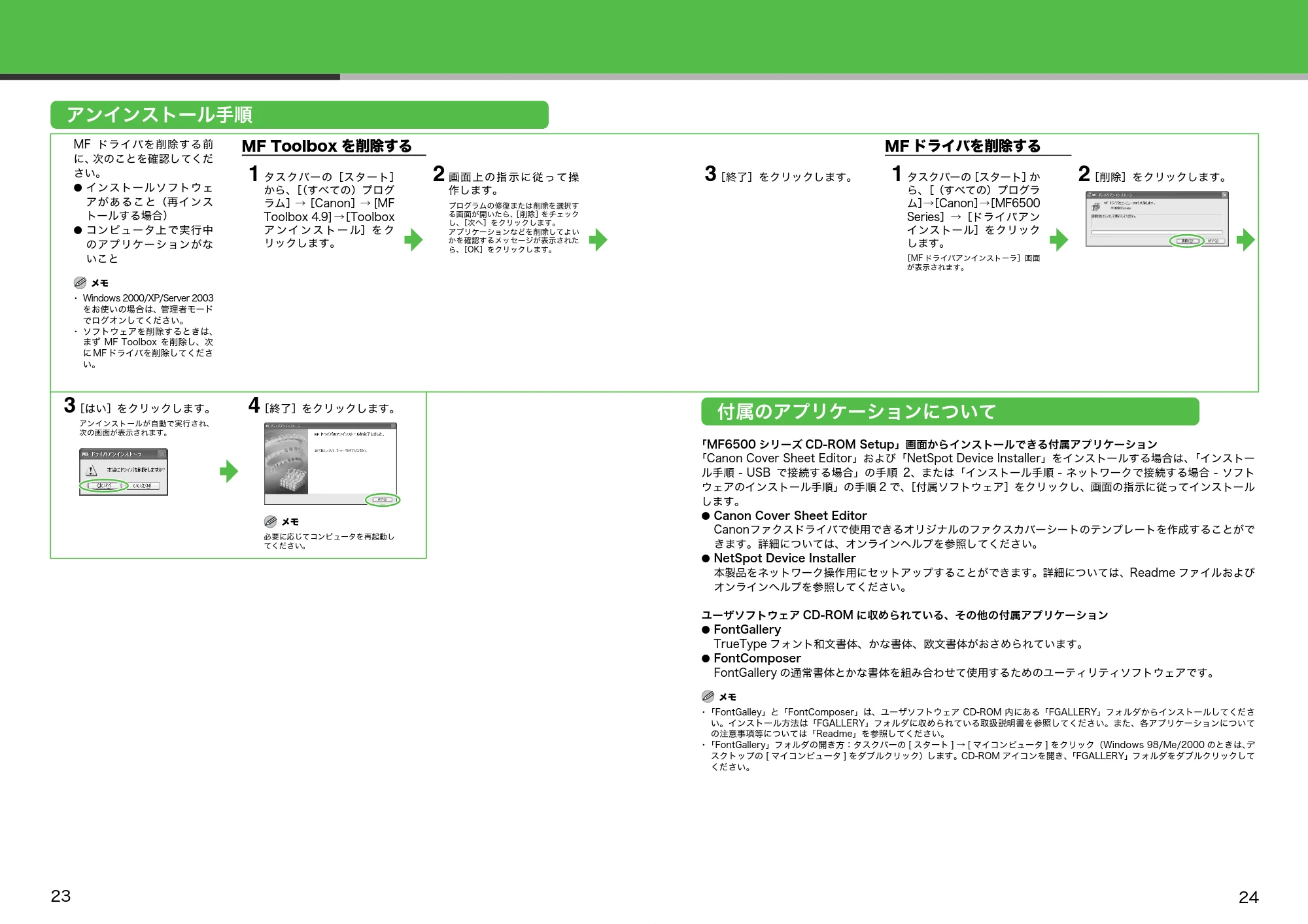
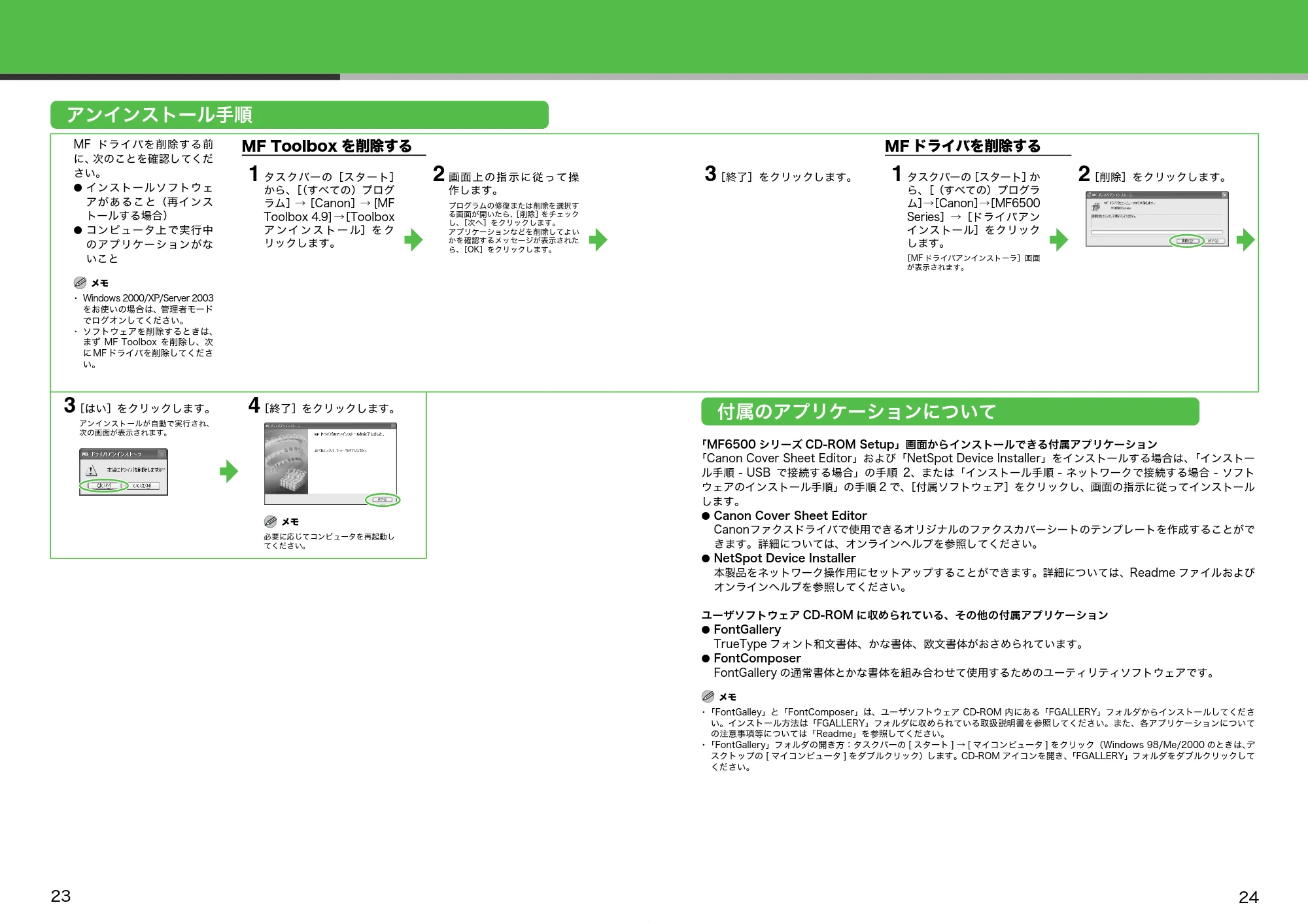
アンインストール手順
23
アンインストール手順
MF ドライバを削除する前
に、次のことを確認してくだ
さい。
- インストールソフトウェ
アがあること(再インス
トールする場合)
- コンピュータ上で実行中
のアプリケーションがな
いこと
メモ
・ Windows 2000/XP/Server 2003
をお使いの場合は、管理者モード
でログオンしてください。
・ ソフトウェアを削除するときは、
まず MF Toolbox を削除し、次
に MF ドライバを削除してくださ
い。
MF Toolbox を削除する MF ドライバを削除する
1 タスクバーの[スタート]
から、[(すべての)プログ
ラム]→[Canon]→ [MF
Toolbox 4.9] →[Toolbox
ア ン イ ン ス ト ー ル]を ク
リックします。
2 画面上の指示に従って操
作します。
プログラムの修復または削除を選択す
る画面が開いたら、[削除]をチェック
し、[次へ]をクリックします。
アプリケーションなどを削除してよい
かを確認するメッセージが表示された
ら、[OK]をクリックします。
3[終了]をクリックします。 1 タスクバーの[スタート]か
ら、[(すべての)プログラ
ム]→[Canon]→[MF6500
Series]→[ドライバアン
インストール]をクリック
します。
[MF ドライバアンインストーラ]画面
が表示されます。
2[削除]をクリックします。
3[はい]をクリックします。
アンインストールが自動で実行され、
次の画面が表示されます。
4[終了]をクリックします。
メモ
必要に応じてコンピュータを再起動し
てください。
付属のアプリケーションについて
「MF6500 シリーズ CD-ROM Setup」画面からインストールできる付属アプリケーション
「Canon Cover Sheet Editor」および「NetSpot Device Installer」をインストールする場合は、「インストー
ル手順 - USB で接続する場合」の手順 2、または「インストール手順 - ネットワークで接続する場合 - ソフト
ウェアのインストール手順」の手順 2 で、[付属ソフトウェア]をクリックし、画面の指示に従ってインストール
します。
- Canon Cover Sheet Editor
Canonファクスドライバで使用できるオリジナルのファクスカバーシートのテンプレートを作成することがで
きます。詳細については、オンラインヘルプを参照してください。
- NetSpot Device Installer
本製品をネットワーク操作用にセットアップすることができます。詳細については、Readme ファイルおよび
オンラインヘルプを参照してください。
ユーザソフトウェア CD-ROM に収められている、その他の付属アプリケーション
- FontGallery
TrueType フォント和文書体、かな書体、欧文書体がおさめられています。
- FontComposer
FontGallery の通常書体とかな書体を組み合わせて使用するためのユーティリティソフトウェアです。
メモ
・「FontGalley」と「FontComposer」は、ユーザソフトウェア CD-ROM 内にある「FGALLERY」フォルダからインストールしてくださ
い。インストール方法は「FGALLERY」フォルダに収められている取扱説明書を参照してください。また、各アプリケーションについて
の注意事項等については「Readme」を参照してください。
・「FontGallery」フォルダの開き方:タスクバーの [ スタート ] → [ マイコンピュータ ] をクリック(Windows 98/Me/2000 のときは、デ
スクトップの [ マイコンピュータ ] をダブルクリック)します。CD-ROM アイコンを開き、「FGALLERY」フォルダをダブルクリックして
ください。
24
ヘルプの使いかた
25
ヘルプの使いかた
付属の CD-ROM には、取扱説明書に記載されていないプログラム(ドライバソフトウェアやアプリケー
ションソフトウェア)が含まれています。これらのプログラムを使用するには、以下に説明するオンライン
ヘルプまたは状況依存ヘルプを参照してください。
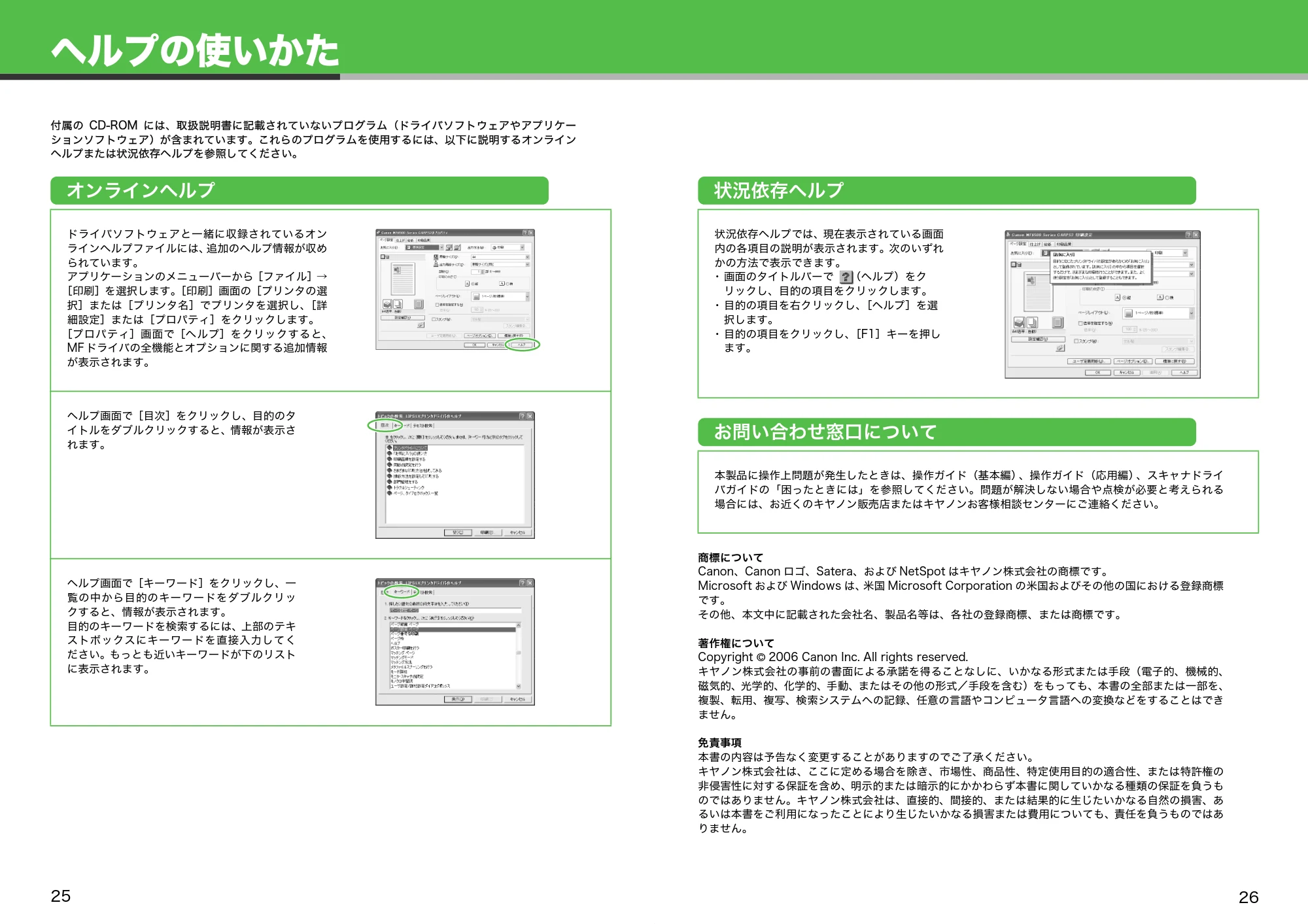
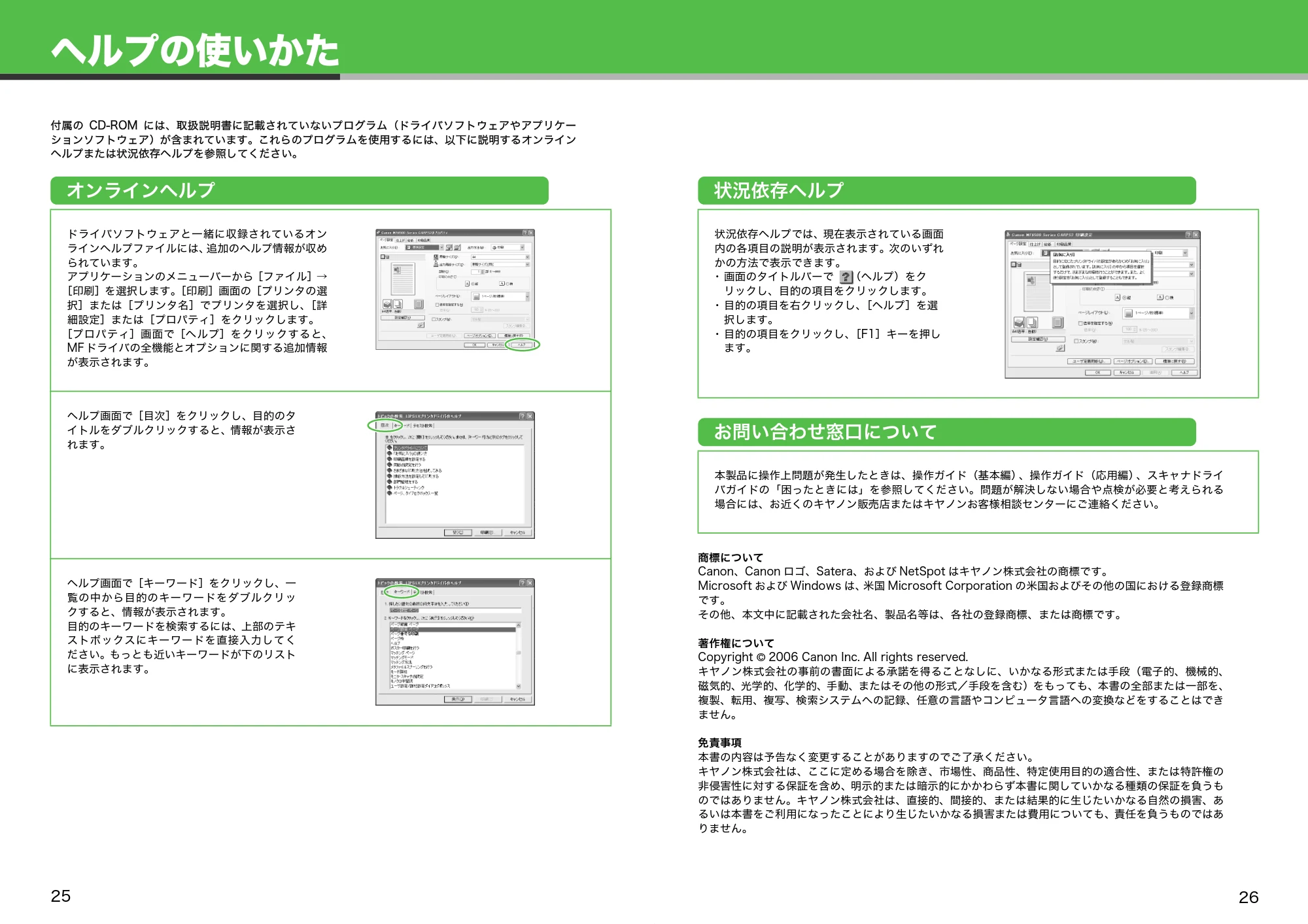
オンラインヘルプ
ドライバソフトウェアと一緒に収録されているオン
ラインヘルプファイルには、追加のヘルプ情報が収め
られています。
アプリケーションのメニューバーから[ファイル]→
[印刷]を選択します。[印刷]画面の[プリンタの選
択]または[プリンタ名]でプリンタを選択し、[詳
細設定]または[プロパティ]をクリックします。
[プロパティ]画面で[ヘルプ]をクリックすると、
MF ドライバの全機能とオプションに関する追加情報
が表示されます。
ヘルプ画面で[目次]をクリックし、目的のタ
イトルをダブルクリックすると、情報が表示さ
れます。
ヘルプ画面で[キーワード]をクリックし、一
覧の中から目的のキーワードをダブルクリッ
クすると、情報が表示されます。
目的のキーワードを検索するには、上部のテキ
ストボックスにキーワードを直接入力してく
ださい。もっとも近いキーワードが下のリスト
に表示されます。
状況依存ヘルプ
状況依存ヘルプでは、現在表示されている画面
内の各項目の説明が表示されます。次のいずれ
かの方法で表示できます。
・ 画面のタイトルバーで (ヘルプ)をク
リックし、目的の項目をクリックします。
・ 目的の項目を右クリックし、[ヘルプ]を選
択します。
・ 目的の項目をクリックし、[F1]キーを押し
ます。
お問い合わせ窓口について
本製品に操作上問題が発生したときは、操作ガイド(基本編)、操作ガイド(応用編)、スキャナドライ
バガイドの「困ったときには」を参照してください。問題が解決しない場合や点検が必要と考えられる
場合には、お近くのキヤノン販売店またはキヤノンお客様相談センターにご連絡ください。
商標について
Canon、Canon ロゴ、Satera、および NetSpot はキヤノン株式会社の商標です。
Microsoft および Windows は、米国 Microsoft Corporation の米国およびその他の国における登録商標
です。
その他、本文中に記載された会社名、製品名等は、各社の登録商標、または商標です。
著作権について
Copyright © 2006 Canon Inc. All rights reserved.
キヤノン株式会社の事前の書面による承諾を得ることなしに、いかなる形式または手段(電子的、機械的、
磁気的、光学的、化学的、手動、またはその他の形式/手段を含む)をもっても、本書の全部または一部を、
複製、転用、複写、検索システムへの記録、任意の言語やコンピュータ言語への変換などをすることはでき
ません。
免責事項
本書の内容は予告なく変更することがありますのでご了承ください。
キヤノン株式会社は、ここに定める場合を除き、市場性、商品性、特定使用目的の適合性、または特許権の
非侵害性に対する保証を含め、明示的または暗示的にかかわらず本書に関していかなる種類の保証を負うも
のではありません。キヤノン株式会社は、直接的、間接的、または結果的に生じたいかなる自然の損害、あ
るいは本書をご利用になったことにより生じたいかなる損害または費用についても、責任を負うものではあ
りません。
26
用紙節約のヒント
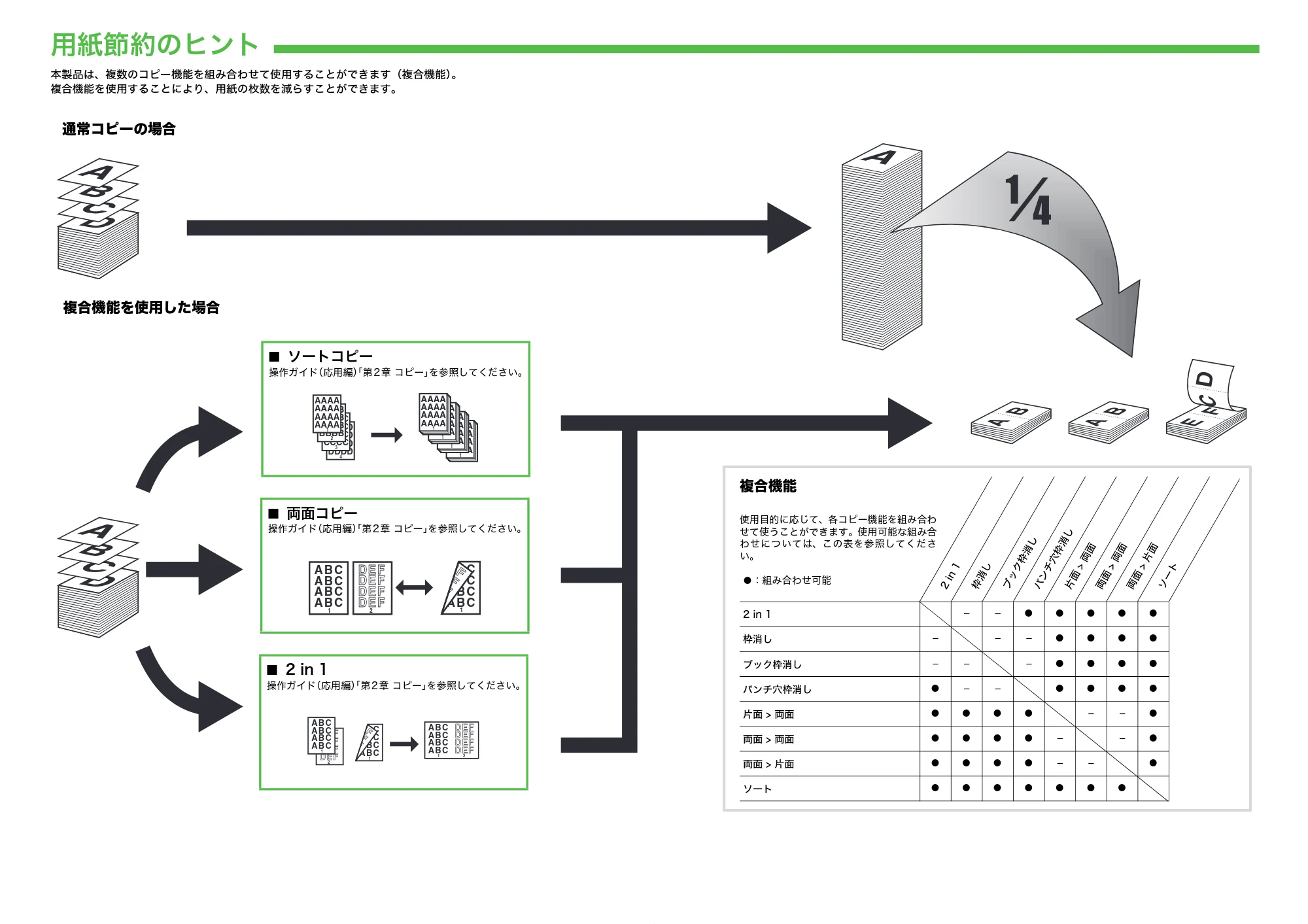
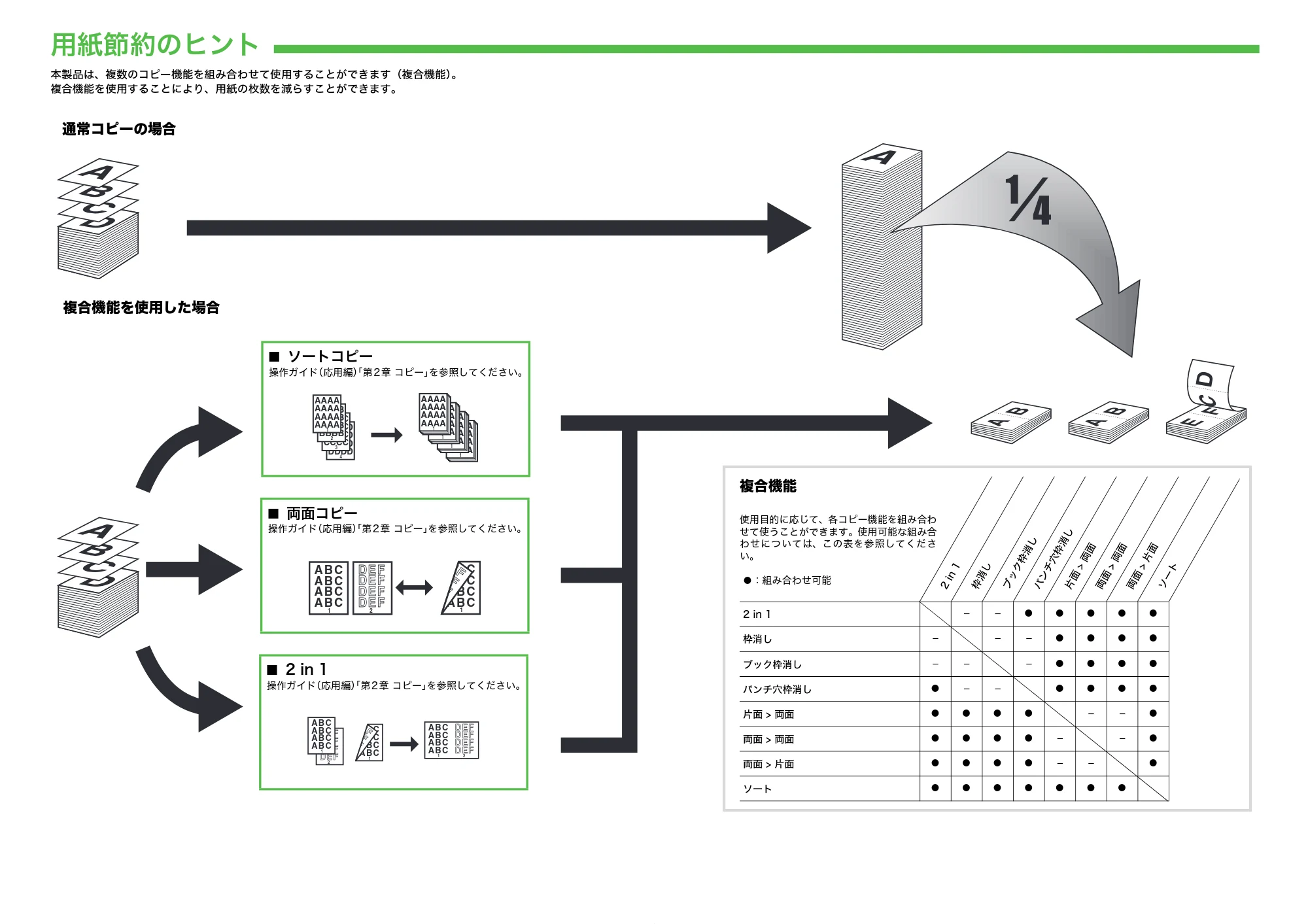
用紙節約のヒント
本製品は、複数のコピー機能を組み合わせて使用することができます(複合機能)。
複合機能を使用することにより、用紙の枚数を減らすことができます。
複合機能を使用した場合
■ 両面コピー
操作ガイド(応用編)「第2章 コピー」を参照してください。
DEF
DEF
DEF
DEF
2
ABC
ABC
ABC
ABC
1
ABC
ABC
ABC
ABC
1
DEF
DEF
DEF
通常コピーの場合
■ ソートコピー
操作ガイド(応用編)「第2章 コピー」を参照してください。
DDDD
DDDD
DDDD
DDDD
4
CCCC
CCCC
CCCC
CCCC
3
BBBB
BBBB
BBBB
BBBB
2
AAAA
AAAA
AAAA
AAAA
1 AAAA
AAAA
AAAA
AAAA
1
AAAA
AAAA
AAAA
AAAA
1
AAAA
AAAA
AAAA
AAAA
1
AAAA
AAAA
AAAA
AAAA
1
■ 2 in 1
操作ガイド(応用編)「第2章 コピー」を参照してください。
DEF
DEF
DEF
DEF
2
ABC
ABC
ABC
ABC
1
ABC
ABC
ABC
ABC
1
DEF
DEF
DEF
ABC
ABC
ABC
ABC
1
DEF
DEF
DEF
DEF
2
ソート
2 in 1 – – ● ● ● ● ●
枠消し – – – ● ● ● ●
ブック枠消し – – – ● ● ● ●
パンチ穴枠消し ● – – ● ● ● ●
片面 > 両面 ● ● ● ● – – ●
両面 > 両面 ● ● ● ● – – ●
両面 > 片面 ● ● ● ● – – ●
ソート ● ● ● ● ● ● ●
2 in 1
枠消し
ブック枠消し
パンチ穴枠消し
片面 > 両面
両面 > 両面
両面 > 片面
使用目的に応じて、各コピー機能を組み合わ
せて使うことができます。使用可能な組み合
わせについては、この表を参照してくださ
い。
- :組み合わせ可能
複合機能
16ページ
FA7-8213 (000)