1ページ
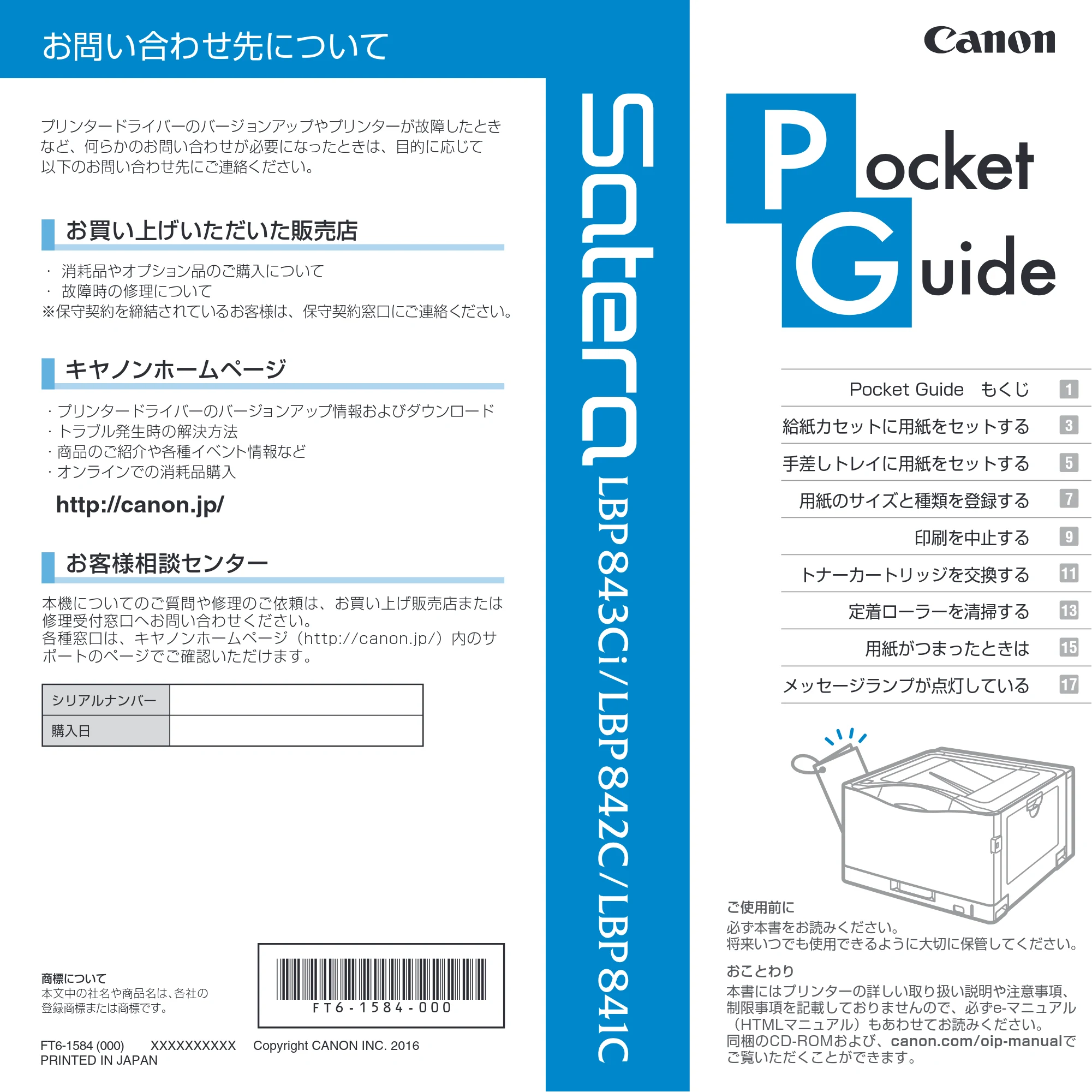
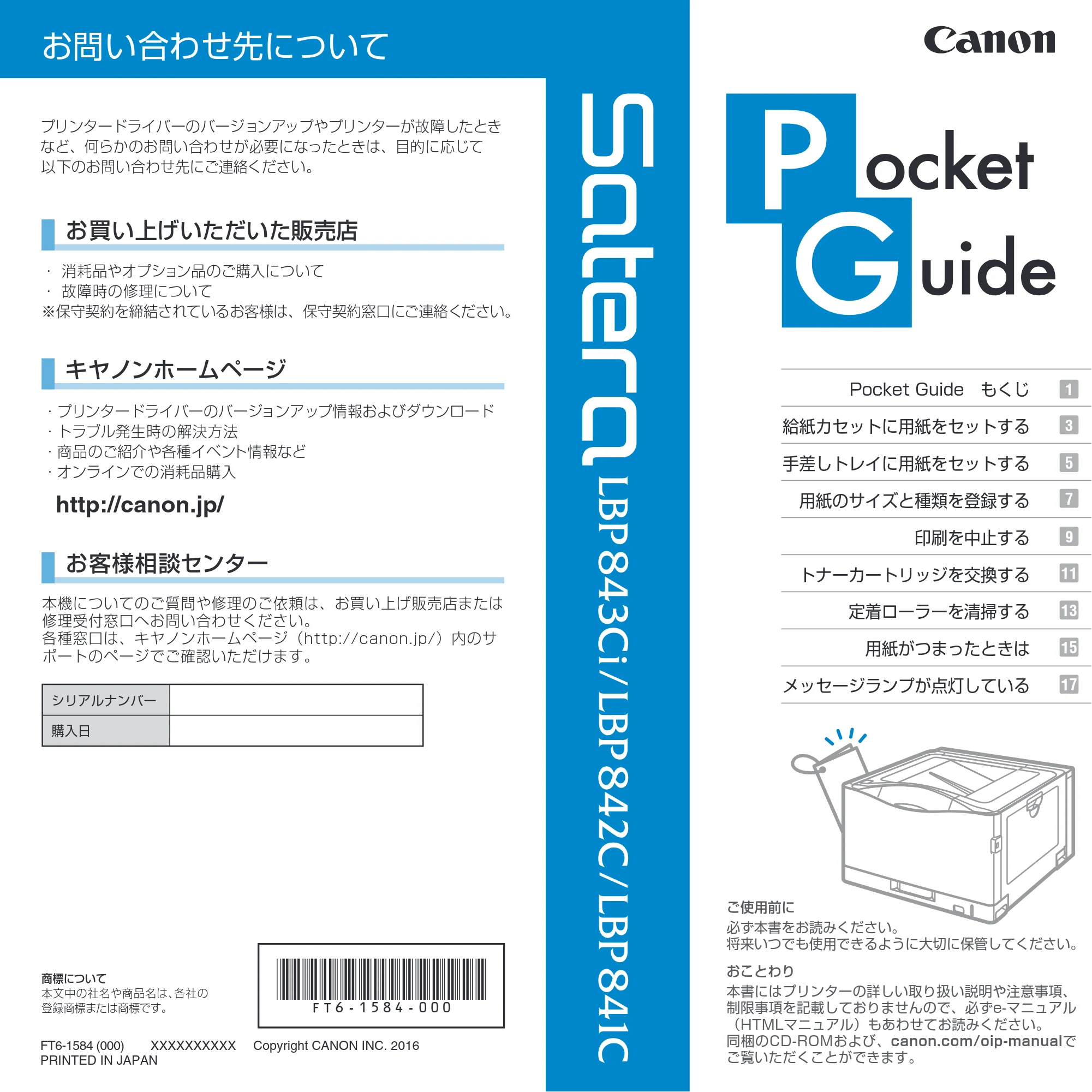
お問い合わせ先について
FT6-1584 (000) XXXXXXXXXX Copyright CANON INC. 2016
PRINTED IN JAPAN
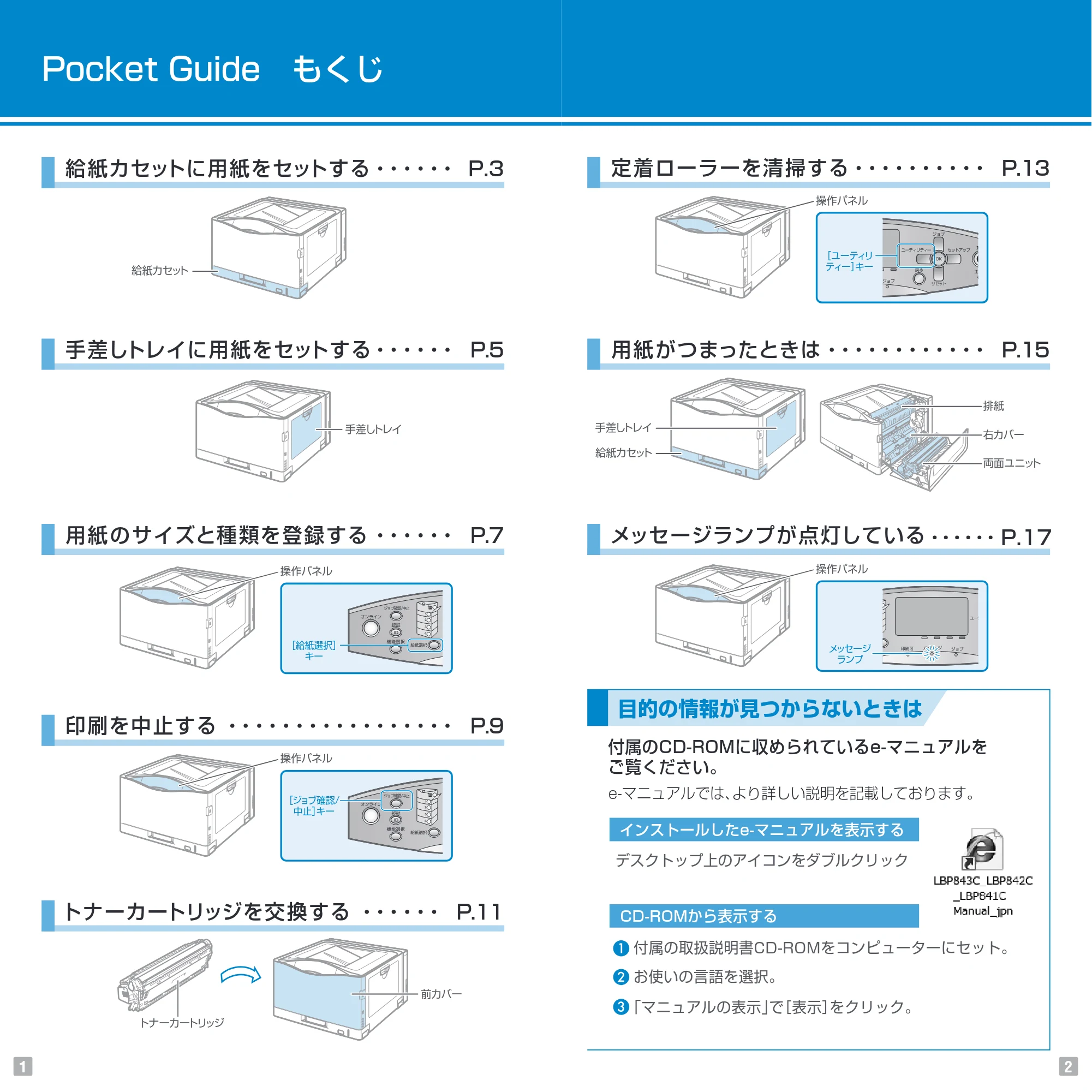
Pocket Guide もくじ
給紙カセットに用紙をセットする
手差しトレイに用紙をセットする
用紙のサイズと種類を登録する
印刷を中止する
トナーカートリッジを交換する
定着ローラーを清掃する
用紙がつまったときは
メッセージランプが点灯している
お買い上げいただいた販売店
- 消耗品やオプション品のご購入について
- 故障時の修理について
※保守契約を締結されているお客様は、保守契約窓口にご連絡ください。
キヤノンホームページ
- プリンタードライバーのバージョンアップ情報およびダウンロード
- トラブル発生時の解決方法
- 商品のご紹介や各種イベント情報など
- オンラインでの消耗品購入
http://canon.jp/
プリンタードライバーのバージョンアップやプリンターが故障したとき
など、何らかのお問い合わせが必要になったときは、目的に応じて
以下のお問い合わせ先にご連絡ください。
商標について
本文中の社名や商品名は、各社の
登録商標または商標です。
お客様相談センター
1
3
5
7
9
11
13
15
17
おことわり
本書にはプリンターの詳しい取り扱い説明や注意事項、
制限事項を記載しておりませんので、必ずe-マニュアル
(HTMLマニュアル)もあわせてお読みください。
同梱のCD-ROMおよび、canon.com/oip-manualで
ご覧いただくことができます。
ご使用前に
必ず本書をお読みください。
将来いつでも使用できるように大切に保管してください。
購入日
シリアルナンバー
本機についてのご質問や修理のご依頼は、お買い上げ販売店または
修理受付窓口へお問い合わせください。
各種窓口は、キヤノンホームページ(http://canon.jp/)内のサ
ポートのページでご確認いただけます。
F T 6 - 1 5 8 4 - 0 0 0
2ページ
Pocket Guide もくじ
給紙カセットに用紙をセットする・・・・・・ P.3
手差しトレイに用紙をセットする・・・・・・ P.5 用紙がつまったときは・・・・・・・・・・・・ P.15
トナーカートリッジを交換する ・・・・・・ P.11
P.17メッセージランプが点灯している用紙の サイズと種類を登録する ・・・・・・ P.7
定着ローラーを清掃する・・・・・・・・・・ P.13
印刷を中止する ・・・・・・・・・・・・・・・・・ P.9
給紙カセット
手差しトレイ
操作パネル
[ジョブ確認/
中止]キー
操作パネル
[給紙選択]
キー
[ユーティリ
ティー]キー
操作パネル
トナーカートリッジ
メッセージ
ランプ
給紙カセット
手差しトレイ
両面ユニット
右カバー
排紙
前カバー
目的の情報が見つからないときは
e-マニュアルでは、より詳しい説明を記載しております。
付属のCD-ROMに収められているe-マニュアルを
ご覧ください。
CD-ROMから表示する
付属の取扱説明書CD-ROMをコンピューターにセット。
お使いの言語を選択。
インストールしたe-マニュアルを表示する
デスクトップ上のアイコンをダブルクリック
「マニュアルの表示」で[表示]をクリック。
操作パネル
1 2
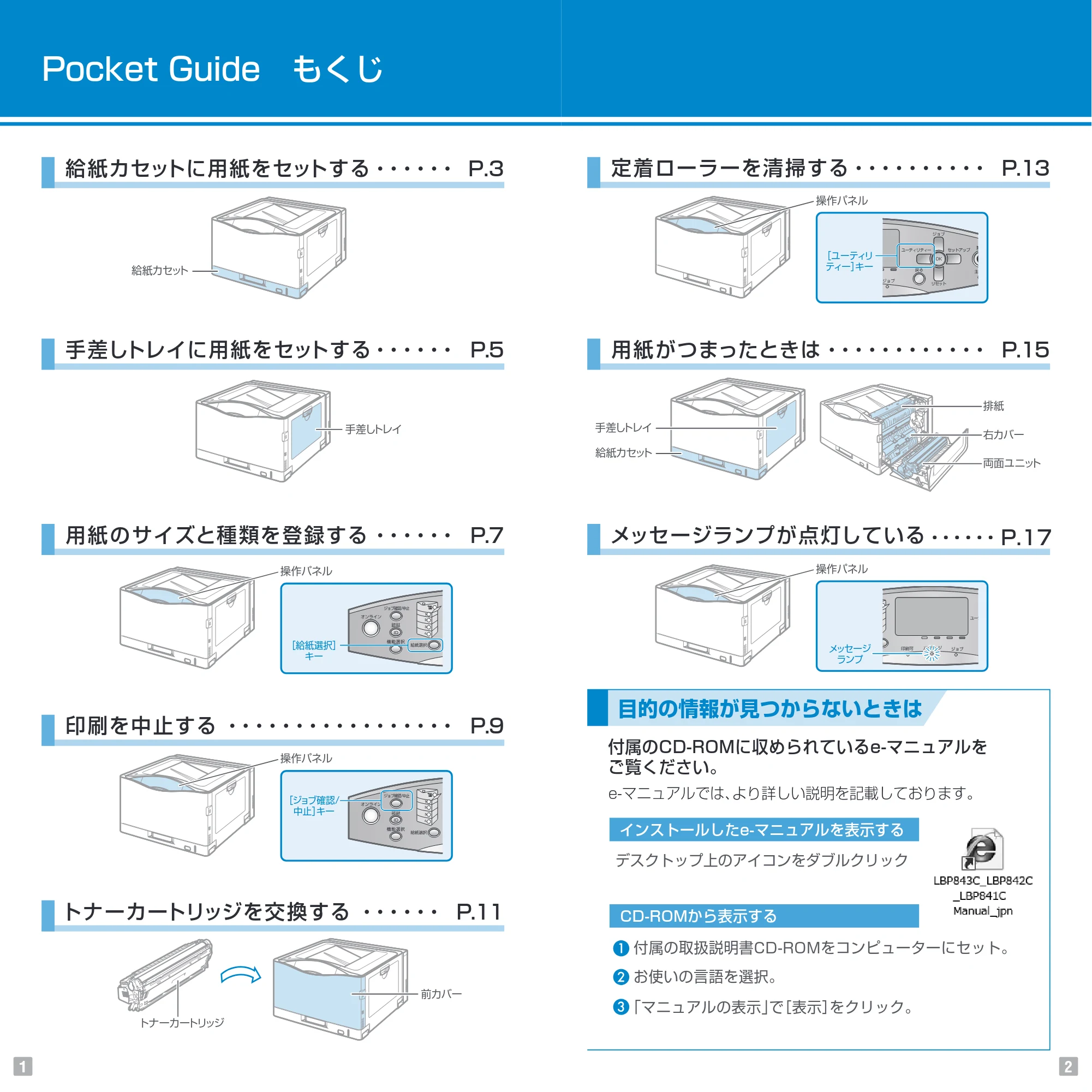
Pocket Guide もくじ
給紙カセットに用紙をセットする・・・・・・ P.3
手差しトレイに用紙をセットする・・・・・・ P.5 用紙がつまったときは・・・・・・・・・・・・ P.15
トナーカートリッジを交換する ・・・・・・ P.11
P.17メッセージランプが点灯している用紙の サイズと種類を登録する ・・・・・・ P.7
定着ローラーを清掃する・・・・・・・・・・ P.13
印刷を中止する ・・・・・・・・・・・・・・・・・ P.9
給紙カセット
手差しトレイ
操作パネル
[ジョブ確認/
中止]キー
操作パネル
[給紙選択]
キー
[ユーティリ
ティー]キー
操作パネル
トナーカートリッジ
メッセージ
ランプ
給紙カセット
手差しトレイ
両面ユニット
右カバー
排紙
前カバー
目的の情報が見つからないときは
e-マニュアルでは、より詳しい説明を記載しております。
付属のCD-ROMに収められているe-マニュアルを
ご覧ください。
CD-ROMから表示する
付属の取扱説明書CD-ROMをコンピューターにセット。
お使いの言語を選択。
インストールしたe-マニュアルを表示する
デスクトップ上のアイコンをダブルクリック
「マニュアルの表示」で[表示]をクリック。
操作パネル
1 2
3ページ
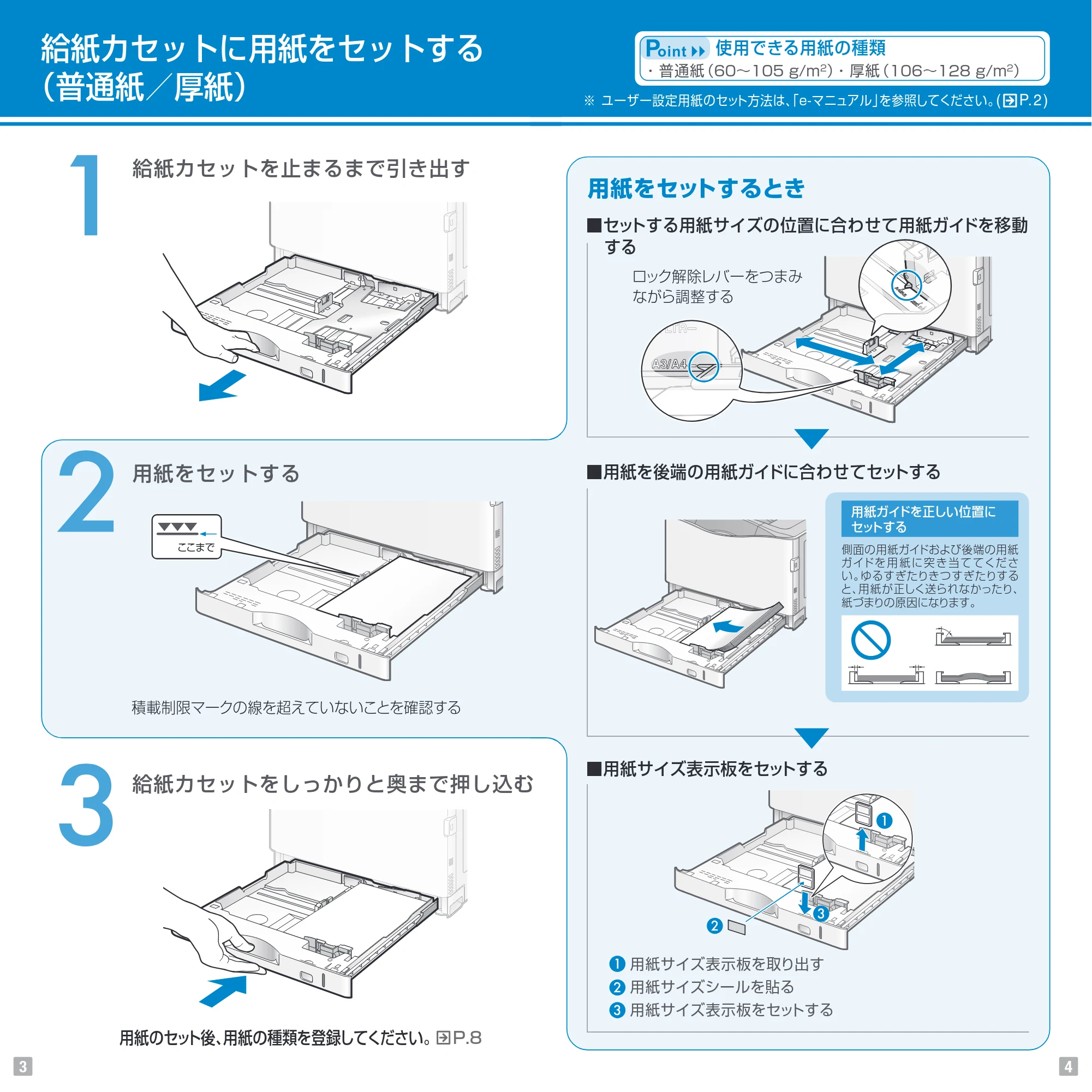
給紙カセットを止まるまで引き出す
用紙をセットする
給紙カセットをしっかりと奥まで押し込む
用紙をセットするとき
- 普通紙(60~105 g/m 2 )・ 厚紙(106~128 g/m2
)
■セットする用紙サイズの位置に合わせて用紙ガイドを移動
する
■用紙を後端の用紙ガイドに合わせてセットする
■用紙サイズ表示板をセットする
給紙カセットに用紙をセットする
(普通紙/厚紙)
使用できる用紙の種類
※ ユーザー設定用紙のセット方法は、「e-マニュアル」を参照してください。( P.2)
ロック解除レバーをつまみ
ながら調整する
ここまで
積載制限マークの線を超えていないことを確認する
用紙サイズ表示板を取り出す
用紙サイズシールを貼る
用紙サイズ表示板をセットする
用紙のセット後、用紙の種類を登録してください。 P.8
側面の用紙ガイドおよび後端の用紙
ガイドを 用 紙 に 突 き 当 て てくださ
い。ゆるすぎたりきつすぎたりする
と、用紙が正しく送られなかったり、
紙づまりの原因になります。
用紙ガイドを正しい位置に
セットする
3 4
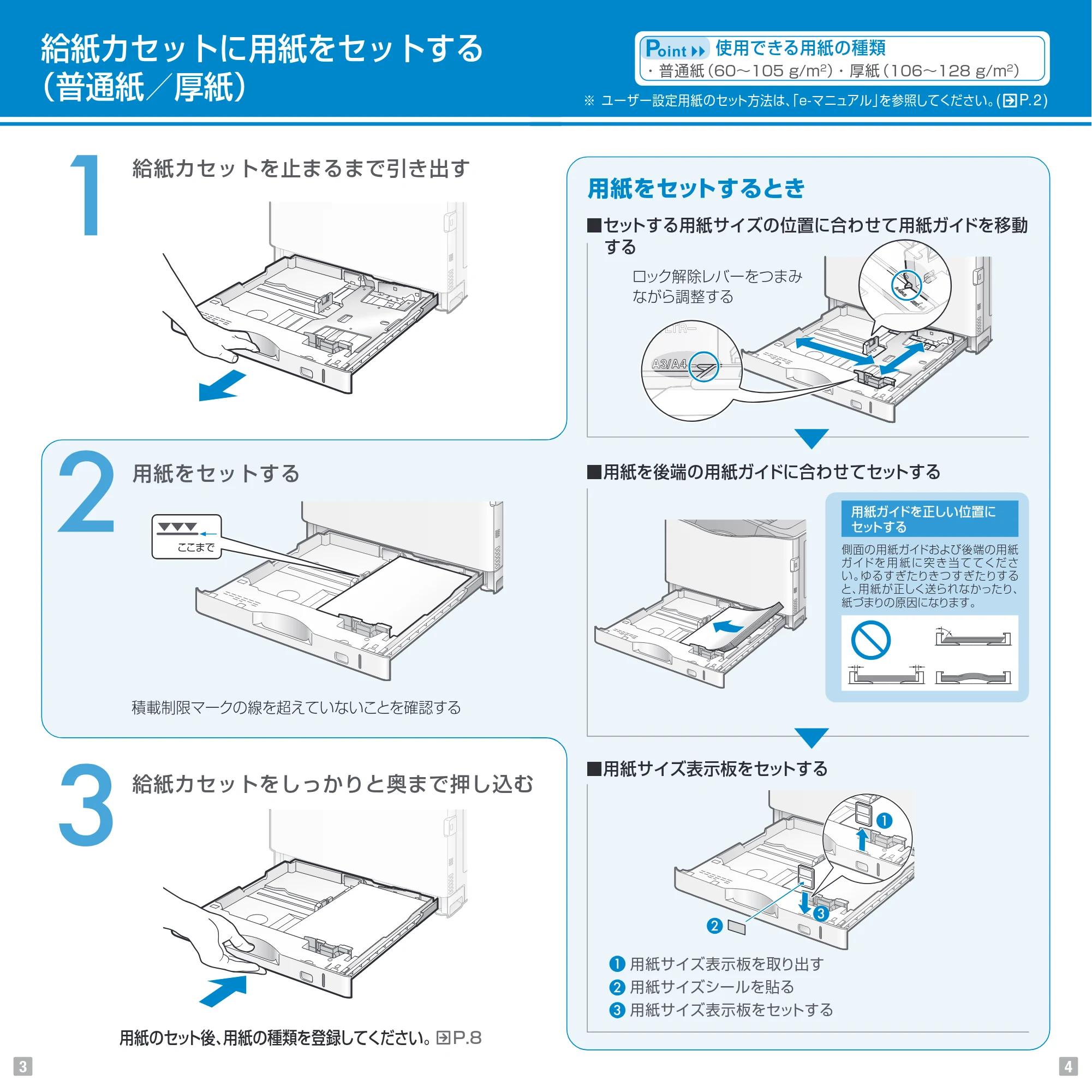
給紙カセットを止まるまで引き出す
用紙をセットする
給紙カセットをしっかりと奥まで押し込む
用紙をセットするとき
- 普通紙(60~105 g/m 2 )・ 厚紙(106~128 g/m2
)
■セットする用紙サイズの位置に合わせて用紙ガイドを移動
する
■用紙を後端の用紙ガイドに合わせてセットする
■用紙サイズ表示板をセットする
給紙カセットに用紙をセットする
(普通紙/厚紙)
使用できる用紙の種類
※ ユーザー設定用紙のセット方法は、「e-マニュアル」を参照してください。( P.2)
ロック解除レバーをつまみ
ながら調整する
ここまで
積載制限マークの線を超えていないことを確認する
用紙サイズ表示板を取り出す
用紙サイズシールを貼る
用紙サイズ表示板をセットする
用紙のセット後、用紙の種類を登録してください。 P.8
側面の用紙ガイドおよび後端の用紙
ガイドを 用 紙 に 突 き 当 て てくださ
い。ゆるすぎたりきつすぎたりする
と、用紙が正しく送られなかったり、
紙づまりの原因になります。
用紙ガイドを正しい位置に
セットする
3 4
4ページ
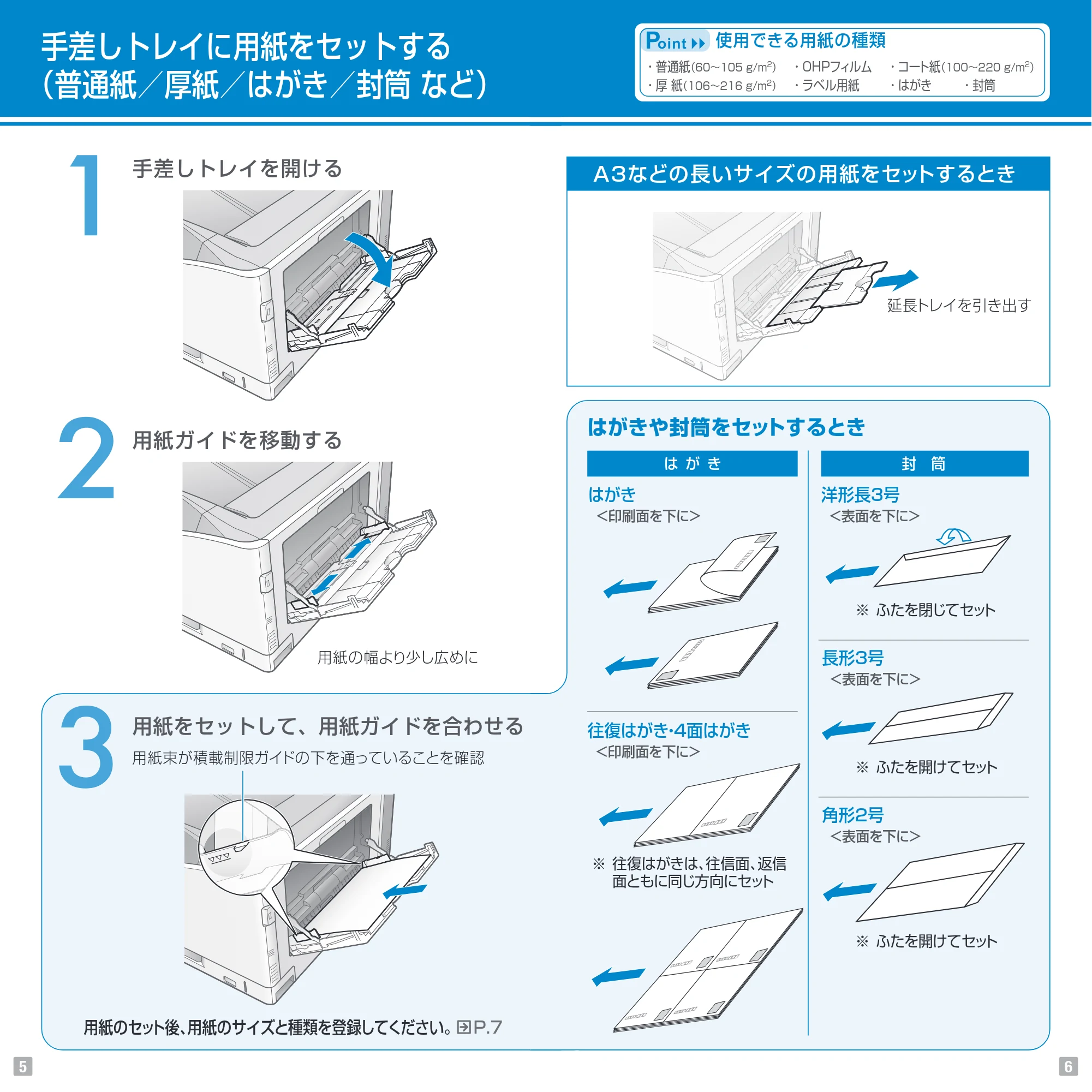
手差しトレイを開ける
用紙ガイドを移動する
用紙をセットして、用紙ガイドを合わせる
手差しトレイに用紙をセットする
(普通紙/厚紙/はがき/封筒 など)
使用できる用紙の種類
- 普通紙(60~105 g/m2
) ・OHPフィルム ・コート紙(100~220 g/m2
)
- 厚 紙(106~216 g/m2 ) ・ラベル用紙 ・はがき ・封筒
用紙の幅より少し広めに
用紙束が積載制限ガイドの下を通っていることを確認
用紙のセット後、用紙のサイズと種類を登録してください。 P.7
はがきや封筒をセットするとき
は が き
はがき
<印刷面を下に>
往復はがき・4面はがき
<印刷面を下に>
※ 往復はがきは、往信面、返信
面ともに同じ方向にセット
封 筒
長形3号
<表面を下に>
角形2号
<表面を下に>
洋形長3号
<表面を下に>
※ ふたを閉じてセット
※ ふたを開けてセット
※ ふたを開けてセット
延長トレイを引き出す
A3などの長いサイズの用紙をセットするとき
5 6
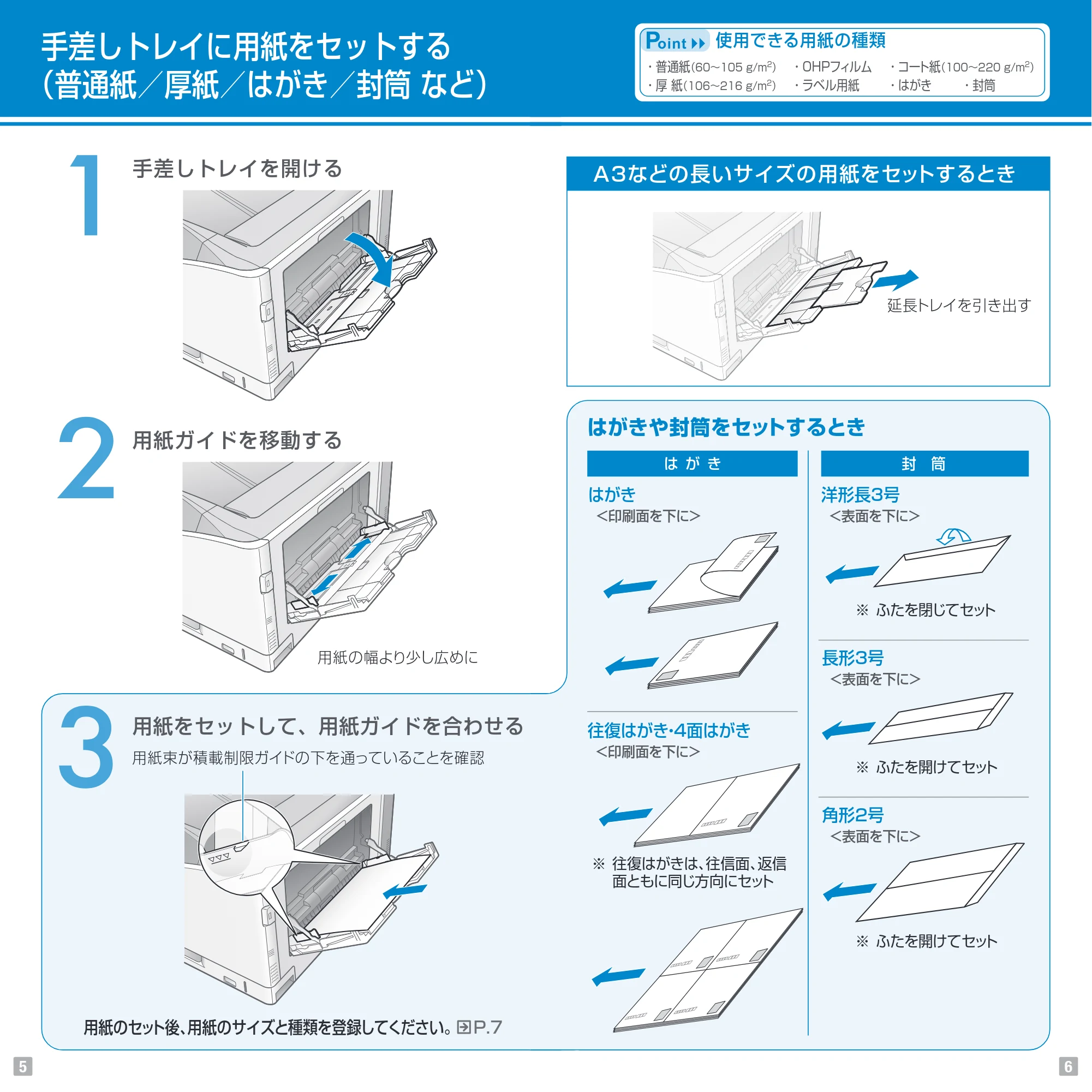
手差しトレイを開ける
用紙ガイドを移動する
用紙をセットして、用紙ガイドを合わせる
手差しトレイに用紙をセットする
(普通紙/厚紙/はがき/封筒 など)
使用できる用紙の種類
- 普通紙(60~105 g/m2
) ・OHPフィルム ・コート紙(100~220 g/m2
)
- 厚 紙(106~216 g/m2 ) ・ラベル用紙 ・はがき ・封筒
用紙の幅より少し広めに
用紙束が積載制限ガイドの下を通っていることを確認
用紙のセット後、用紙のサイズと種類を登録してください。 P.7
はがきや封筒をセットするとき
は が き
はがき
<印刷面を下に>
往復はがき・4面はがき
<印刷面を下に>
※ 往復はがきは、往信面、返信
面ともに同じ方向にセット
封 筒
長形3号
<表面を下に>
角形2号
<表面を下に>
洋形長3号
<表面を下に>
※ ふたを閉じてセット
※ ふたを開けてセット
※ ふたを開けてセット
延長トレイを引き出す
A3などの長いサイズの用紙をセットするとき
5 6
5ページ
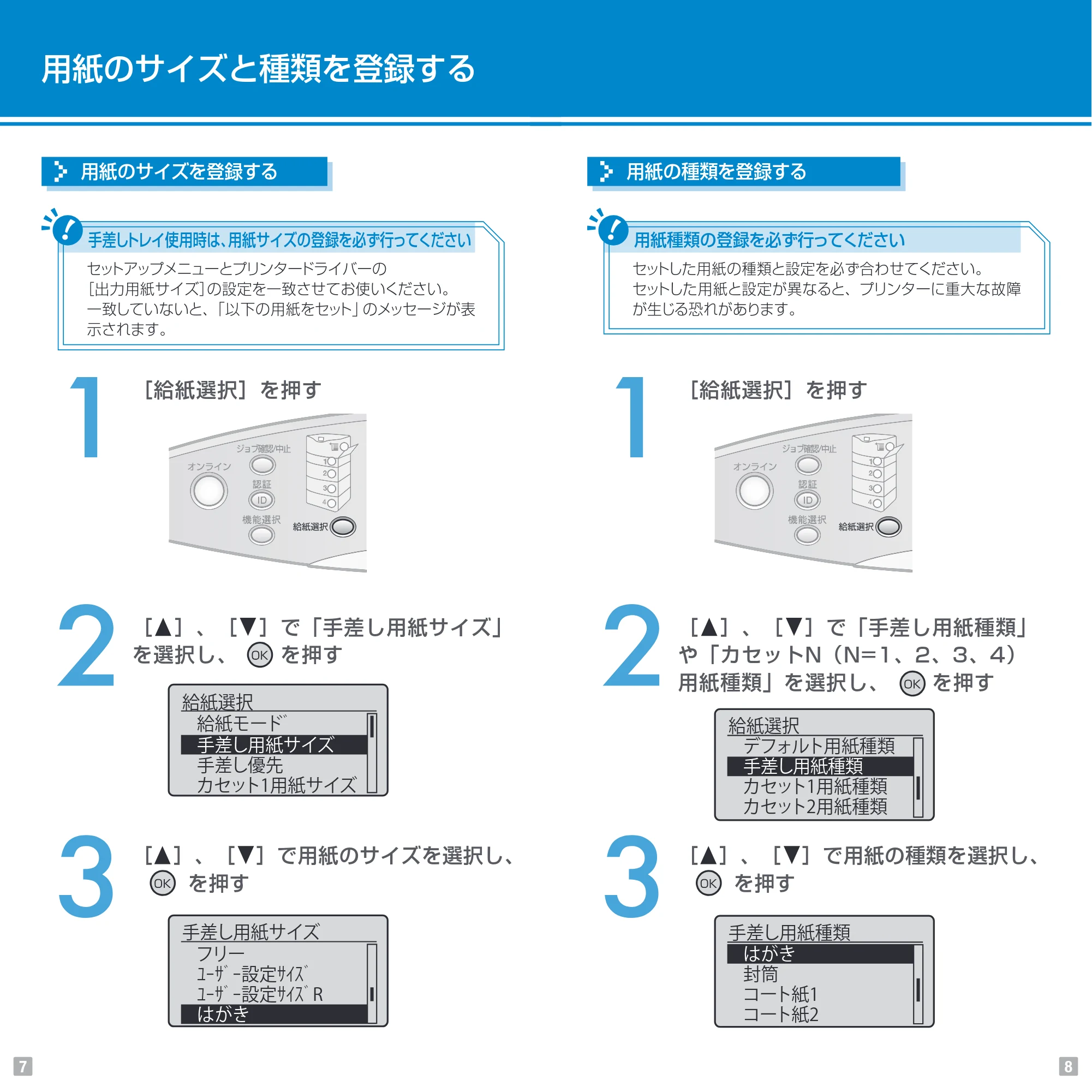
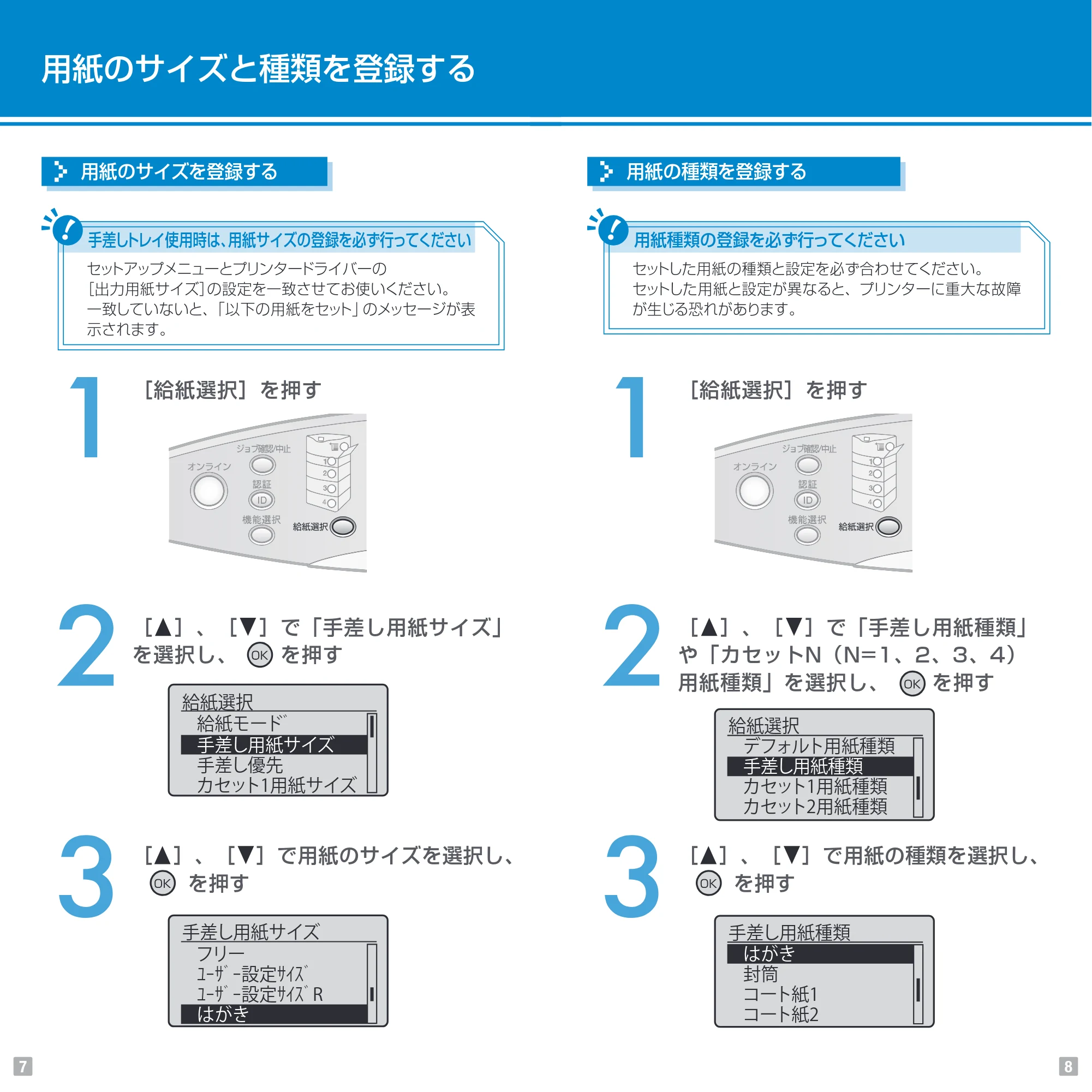
用紙のサイズと種類を登録する
[給紙選択]を押す
[ ]、[ ]で「手差し用紙サイズ」
を選択し、 を押す
[ ]、[ ]で用紙のサイズを選択し、
を押す
[給紙選択]を押す
給紙選択
給紙モード゙
手差し用紙サイズ
手差し優先
カセット1用紙サイズ
手差し用紙サイズ
フリー
ユーザー設定サイズ
ユーザー設定サイズR
はがき
[ ]、[ ]で「手差し用紙種類」
や「カセットN(N=1、2、3、4)
用紙種類」を選択し、 を押す
[ ]、[ ]で用紙の種類を選択し、
を押す
用紙のサイズを登録する 用紙の種類を登録する
給紙選択
デフォルト用紙種類
手差し用紙種類
カセット1用紙種類
カセット2用紙種類
手差し用紙種類
はがき
封筒
コート紙1
コート紙2
手差しトレイ使用時は、用紙サイズの登録を必ず行ってください
セットアップメニューとプリンタードライバーの
[出力用紙サイズ]の設定を一致させてお使いください。
一致していないと、「以下の用紙をセット」のメッセージが表
示されます。
用紙種類の登録を必ず行ってください
セットした用紙の種類と設定を必ず合わせてください。
セットした用紙と設定が異なると、プリンターに重大な故障
が生じる恐れがあります。
7 8
用紙のサイズと種類を登録する
[給紙選択]を押す
[ ]、[ ]で「手差し用紙サイズ」
を選択し、 を押す
[ ]、[ ]で用紙のサイズを選択し、
を押す
[給紙選択]を押す
給紙選択
給紙モード゙
手差し用紙サイズ
手差し優先
カセット1用紙サイズ
手差し用紙サイズ
フリー
ユーザー設定サイズ
ユーザー設定サイズR
はがき
[ ]、[ ]で「手差し用紙種類」
や「カセットN(N=1、2、3、4)
用紙種類」を選択し、 を押す
[ ]、[ ]で用紙の種類を選択し、
を押す
用紙のサイズを登録する 用紙の種類を登録する
給紙選択
デフォルト用紙種類
手差し用紙種類
カセット1用紙種類
カセット2用紙種類
手差し用紙種類
はがき
封筒
コート紙1
コート紙2
手差しトレイ使用時は、用紙サイズの登録を必ず行ってください
セットアップメニューとプリンタードライバーの
[出力用紙サイズ]の設定を一致させてお使いください。
一致していないと、「以下の用紙をセット」のメッセージが表
示されます。
用紙種類の登録を必ず行ってください
セットした用紙の種類と設定を必ず合わせてください。
セットした用紙と設定が異なると、プリンターに重大な故障
が生じる恐れがあります。
7 8
6ページ
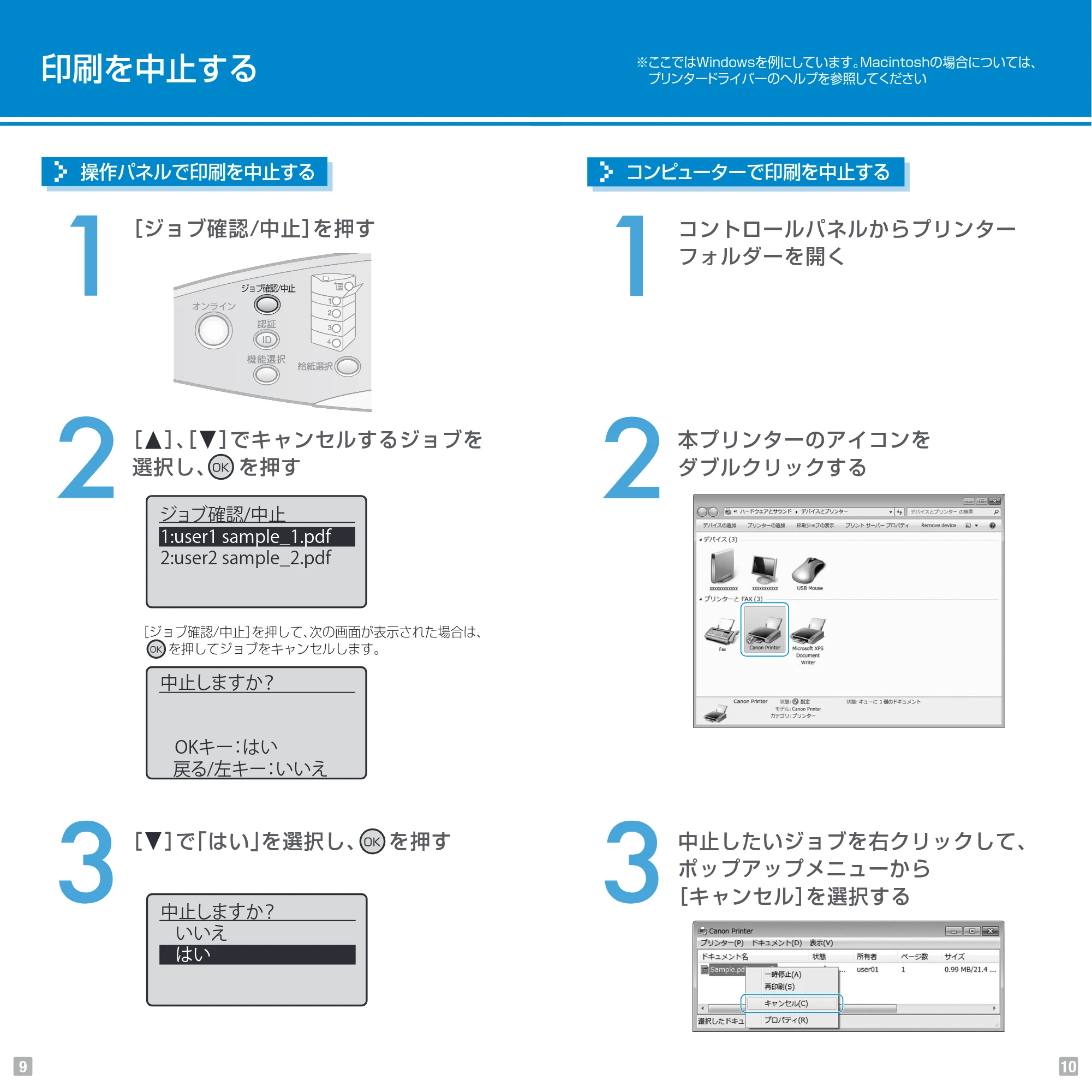
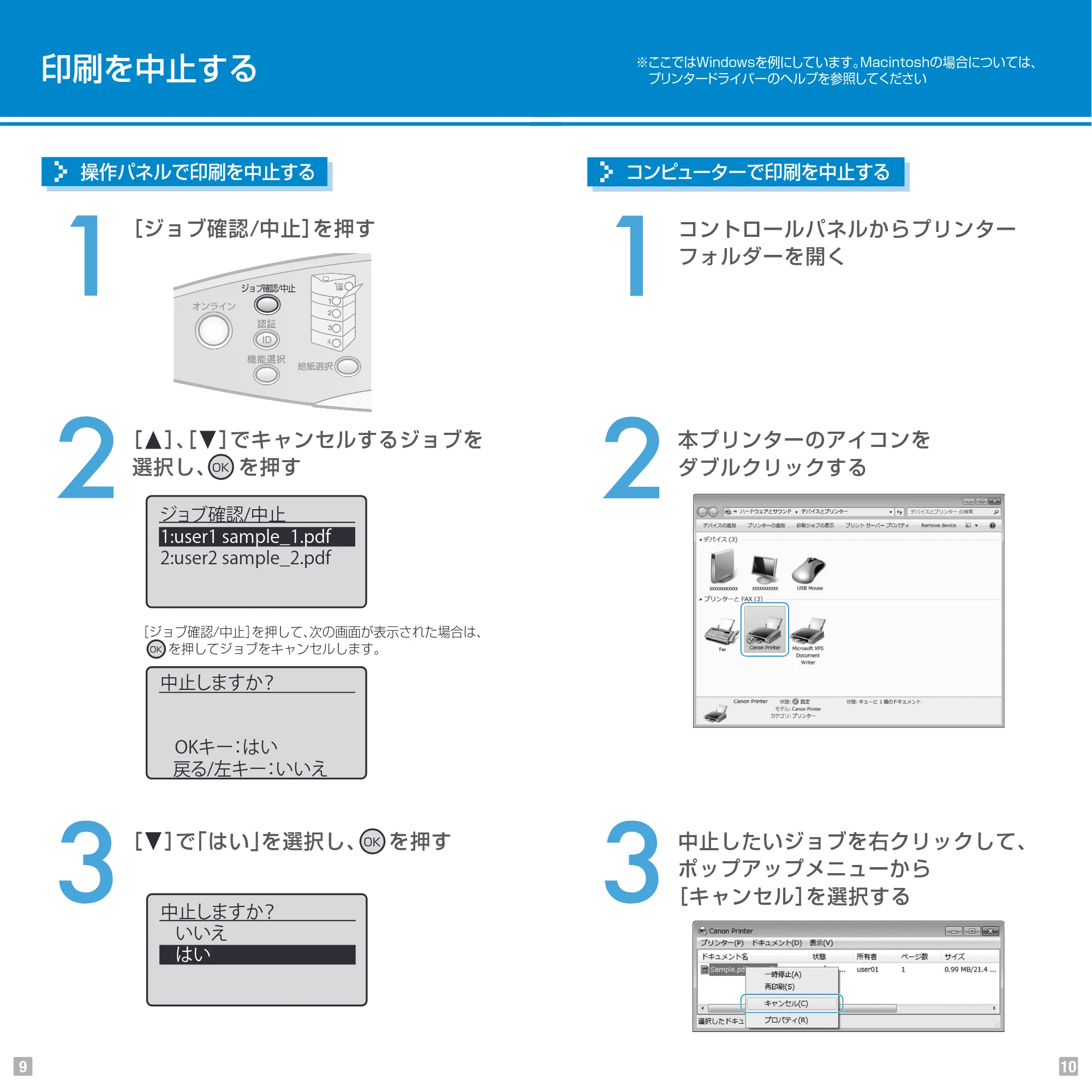
印刷を中止する
コンピューターで印刷を中止する
コントロールパネルからプリンター
フォルダーを開く
本プリンターのアイコンを
ダブルクリックする
中止したいジョブを右クリックして、
ポップアップメニューから
[キャンセル]を選択する
※ここではWindowsを例にしています。Macintoshの場合については、
プリンタードライバーのヘルプを参照してください
操作パネルで印刷を中止する
[ジョブ確認/中止]を押す
[ ]、[ ]でキャンセルするジョブを
選択し、 を押す
[ ]で「はい」を選択し、 を押す
[ジョブ確認/中止]を押して、次の画面が表示された場合は、
を押してジョブをキャンセルします。
中止しますか?
OKキー:はい
戻る/左キー:いいえ
ジョブ確認/中止
1:user1 sample_1.pdf
2:user2 sample_2.pdf
中止しますか?
いいえ
はい
9 10
印刷を中止する
コンピューターで印刷を中止する
コントロールパネルからプリンター
フォルダーを開く
本プリンターのアイコンを
ダブルクリックする
中止したいジョブを右クリックして、
ポップアップメニューから
[キャンセル]を選択する
※ここではWindowsを例にしています。Macintoshの場合については、
プリンタードライバーのヘルプを参照してください
操作パネルで印刷を中止する
[ジョブ確認/中止]を押す
[ ]、[ ]でキャンセルするジョブを
選択し、 を押す
[ ]で「はい」を選択し、 を押す
[ジョブ確認/中止]を押して、次の画面が表示された場合は、
を押してジョブをキャンセルします。
中止しますか?
OKキー:はい
戻る/左キー:いいえ
ジョブ確認/中止
1:user1 sample_1.pdf
2:user2 sample_2.pdf
中止しますか?
いいえ
はい
9 10
7ページ
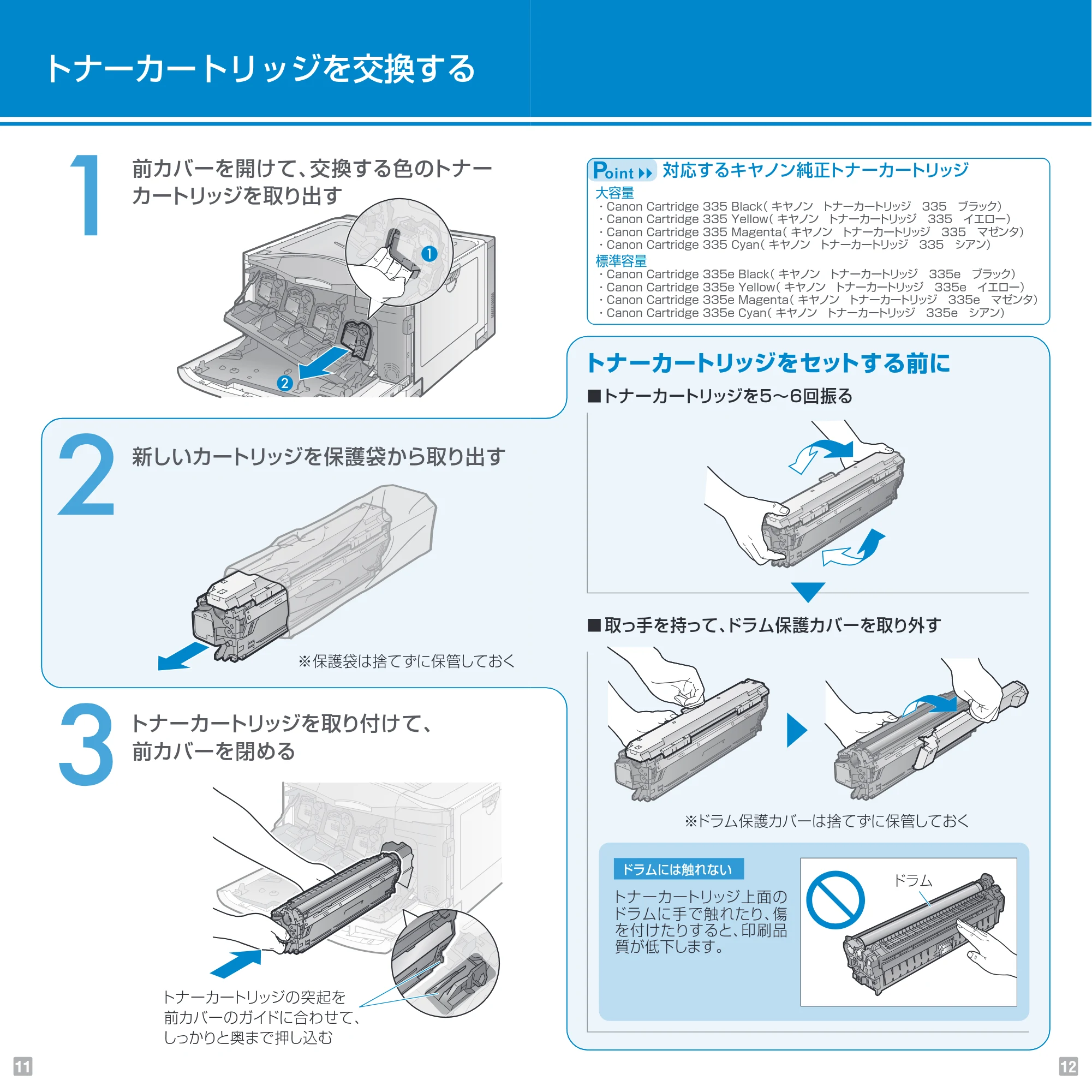
新しいカートリッジを保護袋から取り出す
トナーカートリッジを取り付けて、
前カバーを閉める
■ 取っ手を持って、ドラム保護カバーを取り外す
■トナーカートリッジを5~6回振る
トナーカートリッジをセットする前に
※保護袋は捨てずに保管しておく
トナーカートリッジ上面の
ドラムに手で触れたり、傷
を付けたりすると、印刷品
質が低下します。
トナーカートリッジを交換する
ドラムには触れない
対応するキヤノン純正トナーカートリッジ
大容量
- Canon Cartridge 335 Black( キヤノン トナーカートリッジ 335 ブラック)
- Canon Cartridge 335 Yellow( キヤノン トナーカートリッジ 335 イエロー)
- Canon Cartridge 335 Magenta( キヤノン トナーカートリッジ 335 マゼンタ)
- Canon Cartridge 335 Cyan( キヤノン トナーカートリッジ 335 シアン)
標準容量
- Canon Cartridge 335e Black( キヤノン トナーカートリッジ 335e ブラック)
- Canon Cartridge 335e Yellow( キヤノン トナーカートリッジ 335e イエロー)
- Canon Cartridge 335e Magenta( キヤノン トナーカートリッジ 335e マゼンタ)
- Canon Cartridge 335e Cyan( キヤノン トナーカートリッジ 335e シアン)
前カバーを開けて、交換する色のトナー
カートリッジを取り出す
※ドラム保護カバーは捨てずに保管しておく
ドラム
トナーカートリッジの突起を
前カバーのガイドに合わせて、
しっかりと奥まで押し込む
11 12
新しいカートリッジを保護袋から取り出す
トナーカートリッジを取り付けて、
前カバーを閉める
■ 取っ手を持って、ドラム保護カバーを取り外す
■トナーカートリッジを5~6回振る
トナーカートリッジをセットする前に
※保護袋は捨てずに保管しておく
トナーカートリッジ上面の
ドラムに手で触れたり、傷
を付けたりすると、印刷品
質が低下します。
トナーカートリッジを交換する
ドラムには触れない
対応するキヤノン純正トナーカートリッジ
大容量
- Canon Cartridge 335 Black( キヤノン トナーカートリッジ 335 ブラック)
- Canon Cartridge 335 Yellow( キヤノン トナーカートリッジ 335 イエロー)
- Canon Cartridge 335 Magenta( キヤノン トナーカートリッジ 335 マゼンタ)
- Canon Cartridge 335 Cyan( キヤノン トナーカートリッジ 335 シアン)
標準容量
- Canon Cartridge 335e Black( キヤノン トナーカートリッジ 335e ブラック)
- Canon Cartridge 335e Yellow( キヤノン トナーカートリッジ 335e イエロー)
- Canon Cartridge 335e Magenta( キヤノン トナーカートリッジ 335e マゼンタ)
- Canon Cartridge 335e Cyan( キヤノン トナーカートリッジ 335e シアン)
前カバーを開けて、交換する色のトナー
カートリッジを取り出す
※ドラム保護カバーは捨てずに保管しておく
ドラム
トナーカートリッジの突起を
前カバーのガイドに合わせて、
しっかりと奥まで押し込む
11 12
8ページ
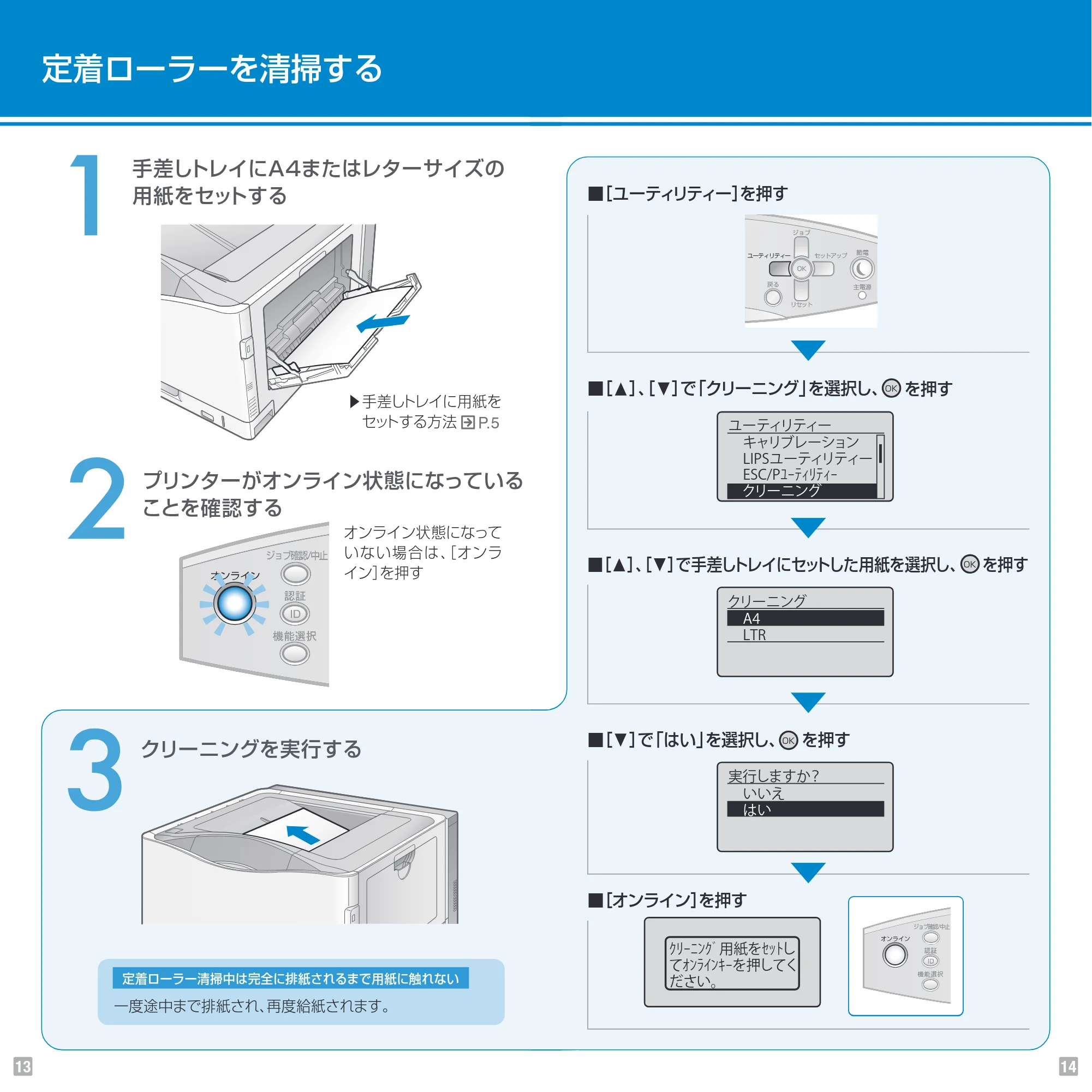
クリーニングを実行する
手差しトレイにA4またはレターサイズの
用紙をセットする ■[ユーティリティー]を押す
■[ ]、[ ]で「クリーニング」を選択し、 を押す
■[ ]、[ ]で手差しトレイにセットした用紙を選択し、 を押す
■[ ]で「はい」を選択し、 を押す
■[オンライン]を押す
定着ローラーを清掃する
P.5 ユーティリティー
キャリブレーション
LIPSユーティリティー
ESC/Pユーティリティー
クリーニング
クリーニング
A4
LTR
実行しますか?
いいえ
はい
▶手差しトレイに用紙を
セットする方法
クリーニング用紙をセットし
てオンラインキーを押してく
ださい。
プリンターがオンライン状態になっている
ことを確認する
オンライン状態になって
いない場合は、[オンラ
イン]を押す
一度途中まで排紙され、再度給紙されます。
定着ローラー清掃中は完全に排紙されるまで用紙に触れない
13 14
クリーニングを実行する
手差しトレイにA4またはレターサイズの
用紙をセットする ■[ユーティリティー]を押す
■[ ]、[ ]で「クリーニング」を選択し、 を押す
■[ ]、[ ]で手差しトレイにセットした用紙を選択し、 を押す
■[ ]で「はい」を選択し、 を押す
■[オンライン]を押す
定着ローラーを清掃する
P.5 ユーティリティー
キャリブレーション
LIPSユーティリティー
ESC/Pユーティリティー
クリーニング
クリーニング
A4
LTR
実行しますか?
いいえ
はい
▶手差しトレイに用紙を
セットする方法
クリーニング用紙をセットし
てオンラインキーを押してく
ださい。
プリンターがオンライン状態になっている
ことを確認する
オンライン状態になって
いない場合は、[オンラ
イン]を押す
一度途中まで排紙され、再度給紙されます。
定着ローラー清掃中は完全に排紙されるまで用紙に触れない
13 14
9ページ
プリンターの電源を切ると、印刷中のデータが消去されます。
電源を入れたまま作業を行うこと
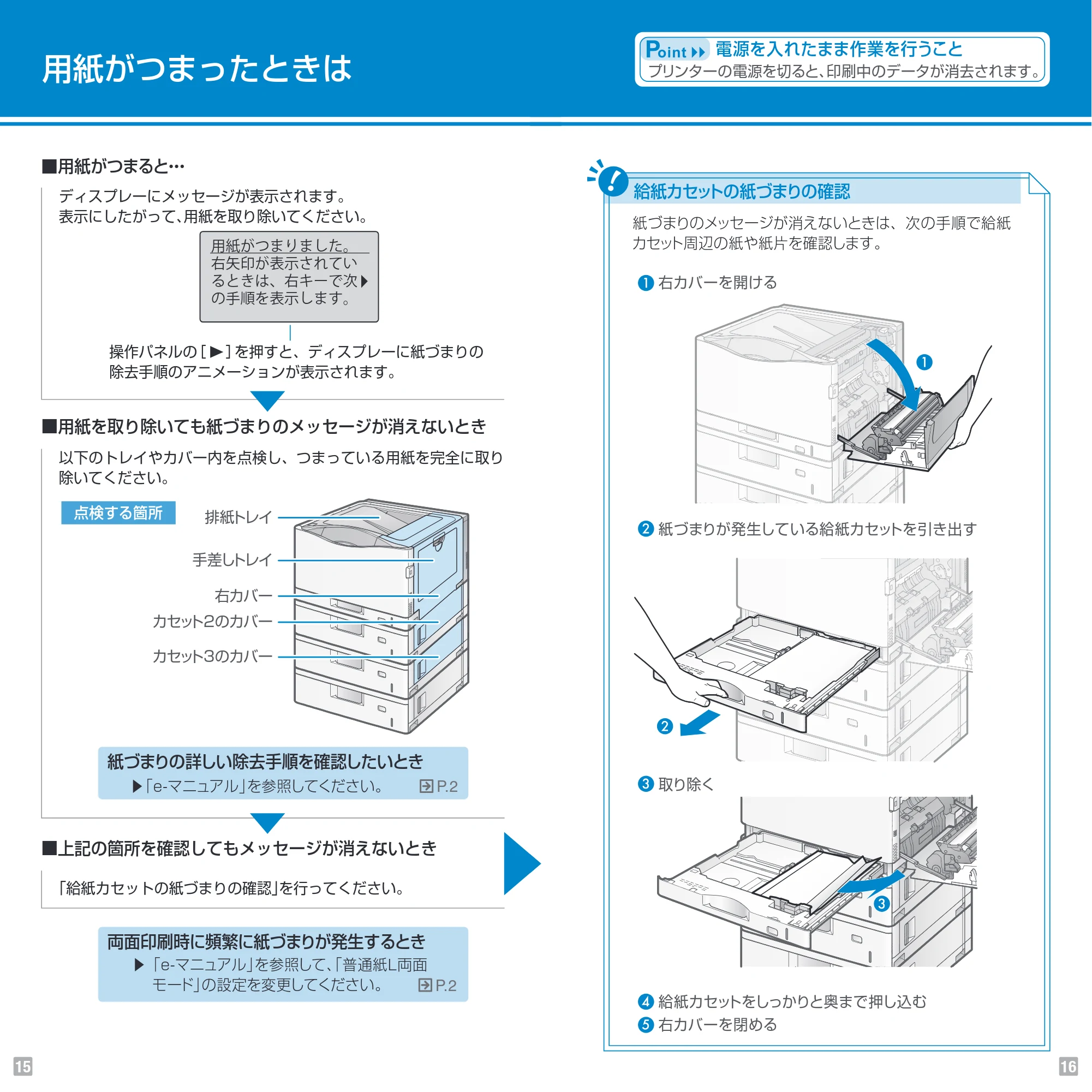
用紙がつまったときは
■用紙がつまると・・・
■用紙を取り除いても紙づまりのメッセージが消えないとき
■上記の箇所を確認してもメッセージが消えないとき
操作パネルの[ ]を押すと、ディスプレーに紙づまりの
除去手順のアニメーションが表示されます。
ディスプレーにメッセージが表示されます。
表示にしたがって、用紙を取り除いてください。
以下のトレイやカバー内を点検し、つまっている用紙を完全に取り
除いてください。
「給紙カセットの紙づまりの確認」を行ってください。
P.2
用紙がつまりました。
右矢印が表示されてい
るときは、右キーで次
の手順を表示します。
点検する箇所
紙づまりの詳しい除去手順を確認したいとき
▶「e-マニュアル」を参照してください。
P.2
両面印刷時に頻繁に紙づまりが発生するとき
給紙カセットの紙づまりの確認
紙づまりのメッセージが消えないときは、次の手順で給紙
カセット周辺の紙や紙片を確認します。
取り除く
右カバーを開ける
紙づまりが発生している給紙カセットを引き出す
右カバーを閉める
給紙カセットをしっかりと奥まで押し込む
▶「e-マニュアル」を参照して、「普通紙L両面
モード」の設定を変更してください。
右カバー
カセット2のカバー
カセット3のカバー
手差しトレイ
排紙トレイ
15 16
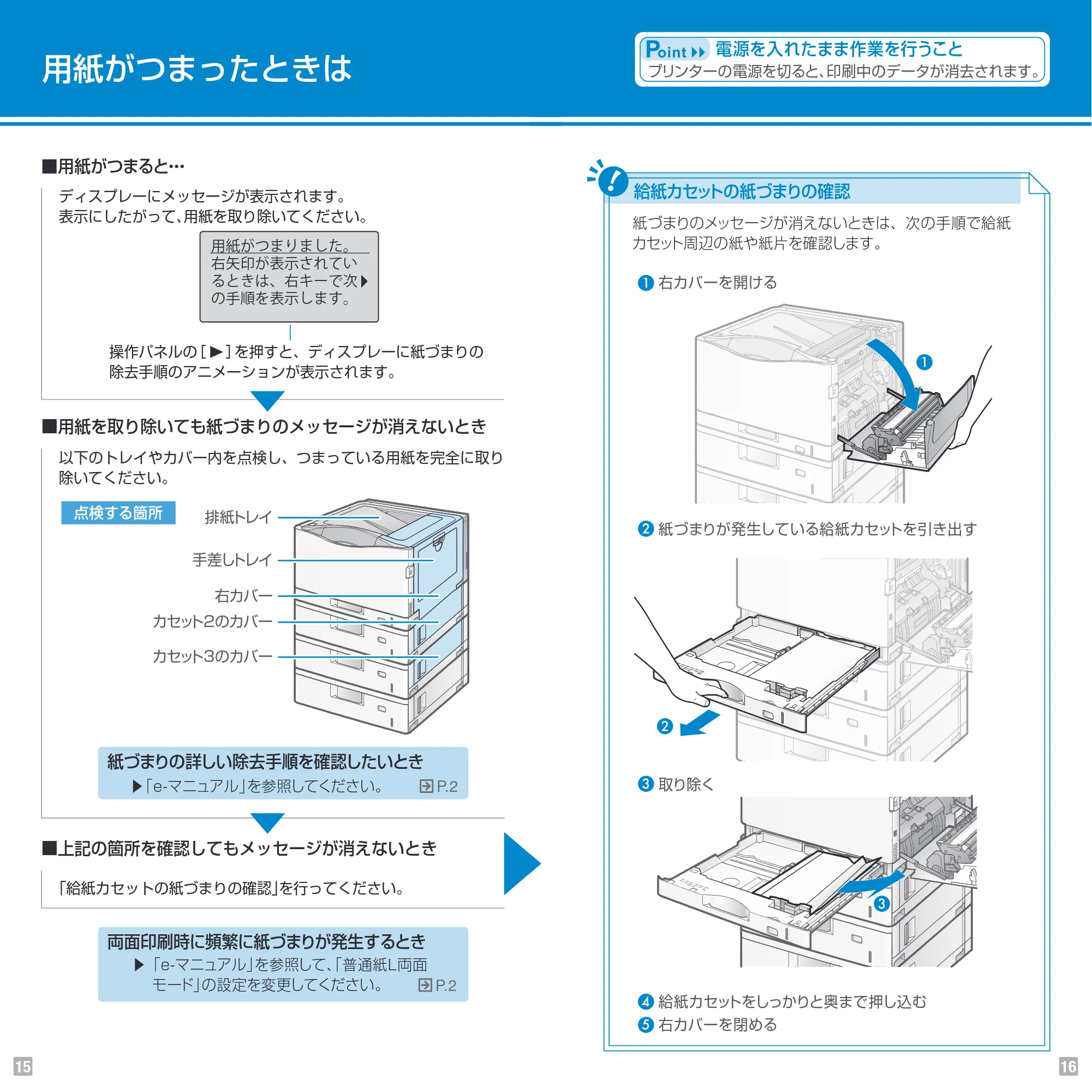
プリンターの電源を切ると、印刷中のデータが消去されます。
電源を入れたまま作業を行うこと
用紙がつまったときは
■用紙がつまると・・・
■用紙を取り除いても紙づまりのメッセージが消えないとき
■上記の箇所を確認してもメッセージが消えないとき
操作パネルの[ ]を押すと、ディスプレーに紙づまりの
除去手順のアニメーションが表示されます。
ディスプレーにメッセージが表示されます。
表示にしたがって、用紙を取り除いてください。
以下のトレイやカバー内を点検し、つまっている用紙を完全に取り
除いてください。
「給紙カセットの紙づまりの確認」を行ってください。
P.2
用紙がつまりました。
右矢印が表示されてい
るときは、右キーで次
の手順を表示します。
点検する箇所
紙づまりの詳しい除去手順を確認したいとき
▶「e-マニュアル」を参照してください。
P.2
両面印刷時に頻繁に紙づまりが発生するとき
給紙カセットの紙づまりの確認
紙づまりのメッセージが消えないときは、次の手順で給紙
カセット周辺の紙や紙片を確認します。
取り除く
右カバーを開ける
紙づまりが発生している給紙カセットを引き出す
右カバーを閉める
給紙カセットをしっかりと奥まで押し込む
▶「e-マニュアル」を参照して、「普通紙L両面
モード」の設定を変更してください。
右カバー
カセット2のカバー
カセット3のカバー
手差しトレイ
排紙トレイ
15 16
10ページ
※ご連絡の際に、 で書きとめたエラーコードをお知らせください。
エラーコードが表示されなくなった場合
ディスプレーにメッセージが表示されている
そのままご使用になれます。
再度エラーコードが表示された場合
サービスを手配してください。
サービスを手配してください。
▶「 e -マニュアル」を参 照して、
メッセ ー ジ に 応じた 処 置 を
行ってください。
P.2
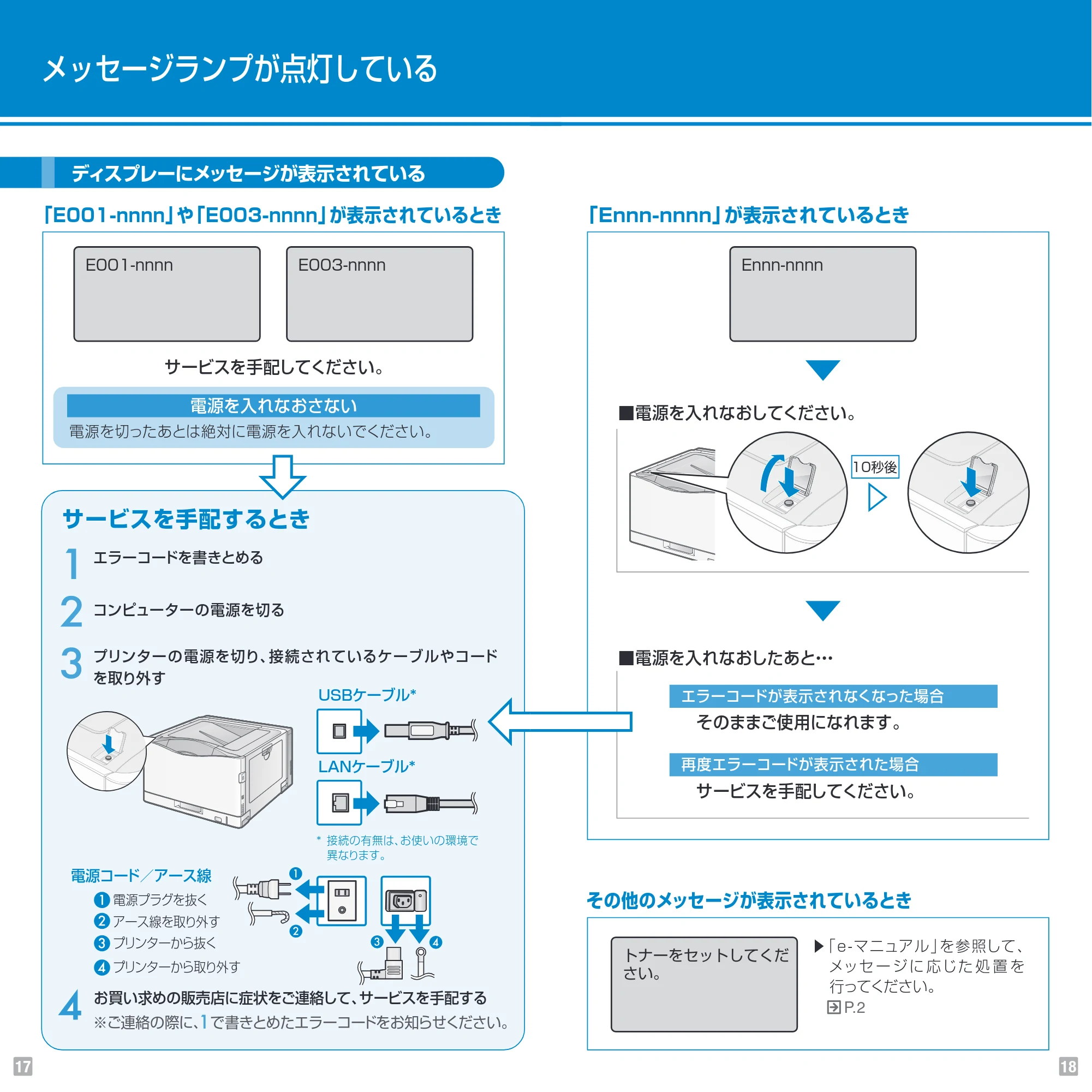
サービスを手配するとき
お買い求めの販売店に症状をご連絡して、サービスを手配する
コンピューターの電源を切る
プリンターの電源を切り、接続されているケーブルやコード
を取り外す
エラーコードを書きとめる
メッセージランプが点灯している
LANケーブル*
* 接続の有無は、お使いの環境で
異なります。
「E001-nnnn」や「E003-nnnn」が表示されているとき 「Ennn-nnnn」が表示されているとき
■電源を入れなおしてください。
■電源を入れなおしたあと・・・
USBケーブル*
電源を入れなおさない
電源を切ったあとは絶対に電源を入れないでください。
その他のメッセージが表示されているとき
E001-nnnn E003-nnnn Ennn-nnnn
トナーをセットしてくだ
さい。
10秒後
電源プラグを抜く
アース線を取り外す
プリンターから抜く
電源コード/アース線
プリンターから取り外す
17 18
※ご連絡の際に、 で書きとめたエラーコードをお知らせください。
エラーコードが表示されなくなった場合
ディスプレーにメッセージが表示されている
そのままご使用になれます。
再度エラーコードが表示された場合
サービスを手配してください。
サービスを手配してください。
▶「 e -マニュアル」を参 照して、
メッセ ー ジ に 応じた 処 置 を
行ってください。
P.2
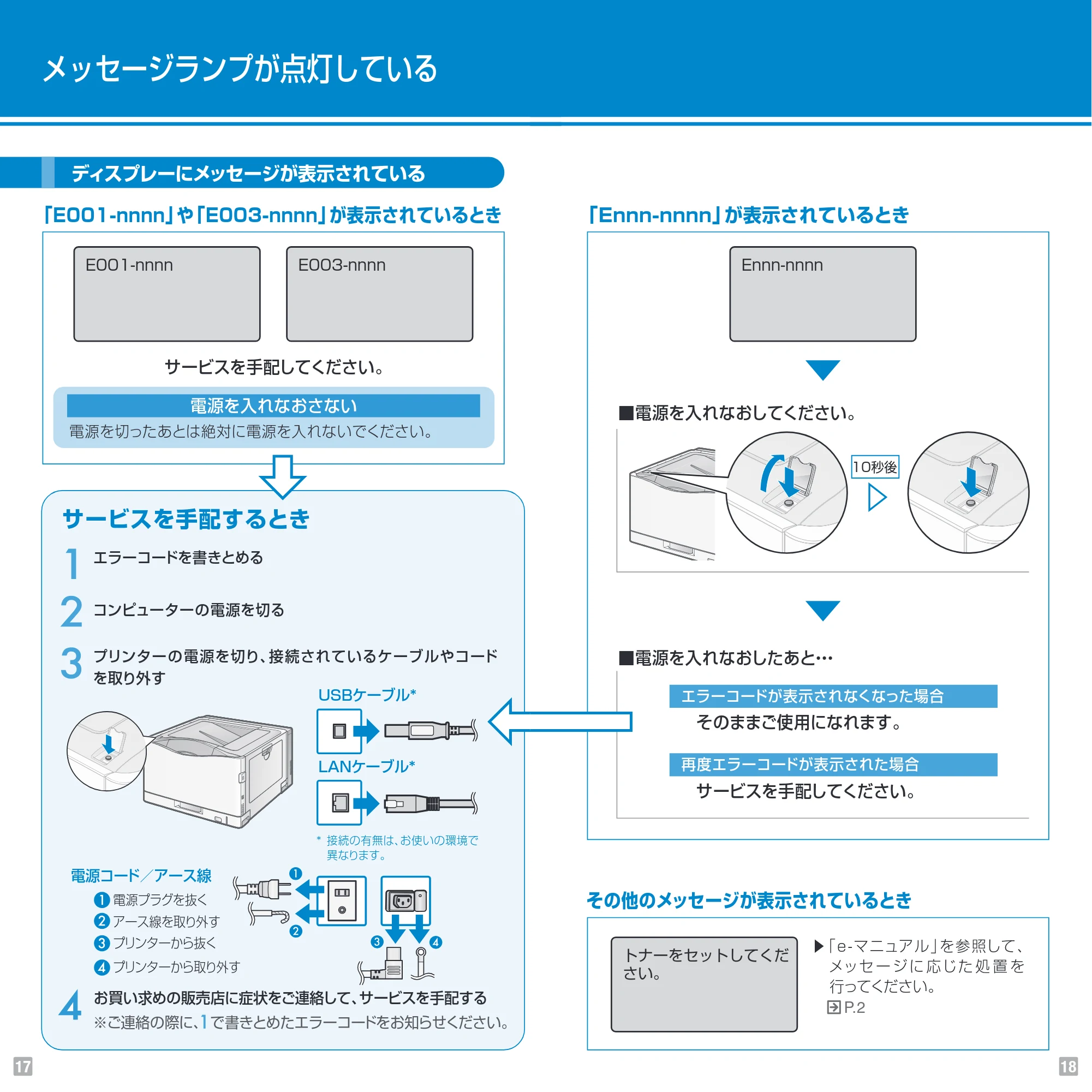
サービスを手配するとき
お買い求めの販売店に症状をご連絡して、サービスを手配する
コンピューターの電源を切る
プリンターの電源を切り、接続されているケーブルやコード
を取り外す
エラーコードを書きとめる
メッセージランプが点灯している
LANケーブル*
* 接続の有無は、お使いの環境で
異なります。
「E001-nnnn」や「E003-nnnn」が表示されているとき 「Ennn-nnnn」が表示されているとき
■電源を入れなおしてください。
■電源を入れなおしたあと・・・
USBケーブル*
電源を入れなおさない
電源を切ったあとは絶対に電源を入れないでください。
その他のメッセージが表示されているとき
E001-nnnn E003-nnnn Ennn-nnnn
トナーをセットしてくだ
さい。
10秒後
電源プラグを抜く
アース線を取り外す
プリンターから抜く
電源コード/アース線
プリンターから取り外す
17 18