1ページ
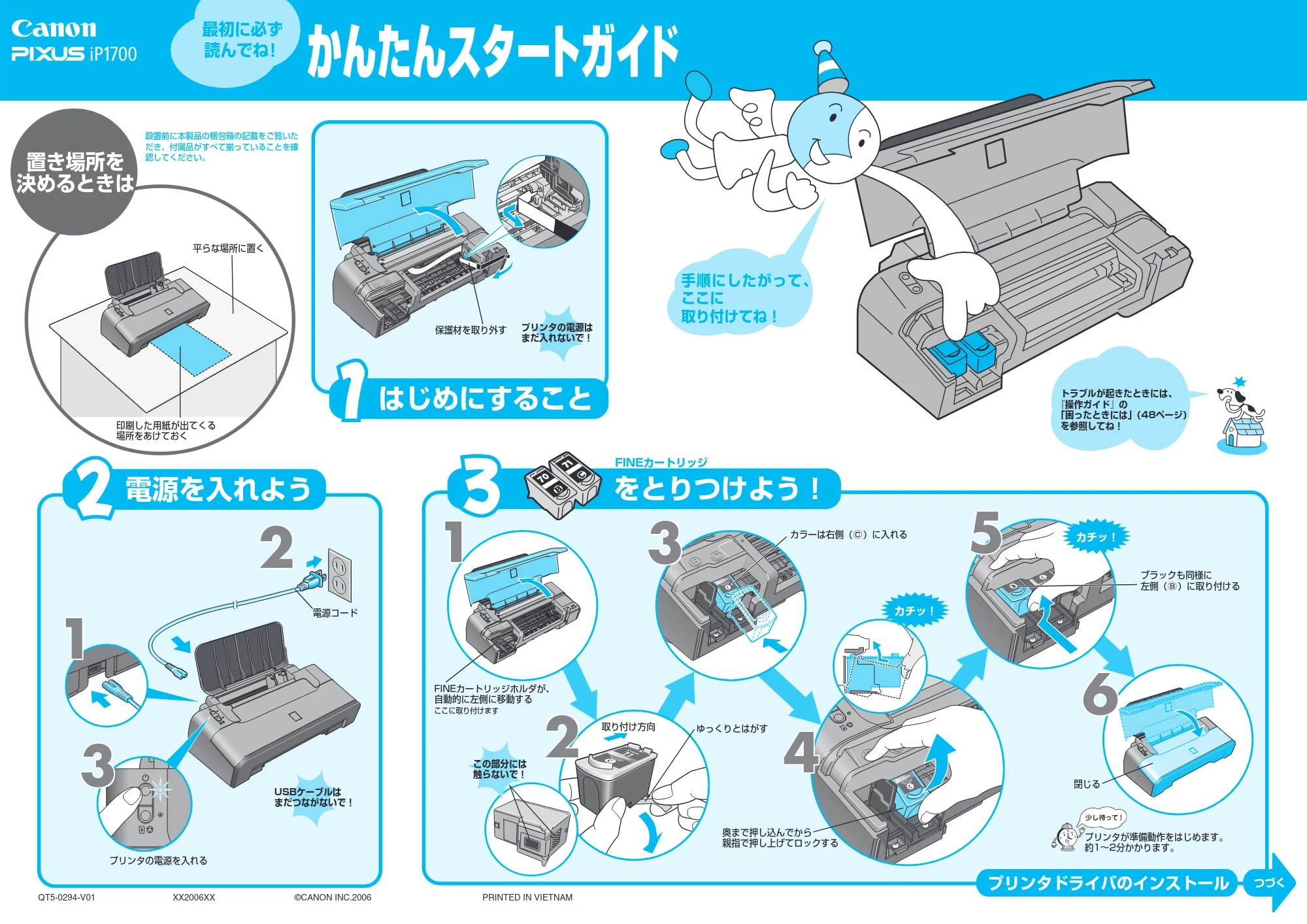
はじめにすること
QT5-0294-V01 XX2006XX ©CANON INC.2006 PRINTED IN VIETNAM
かんたんスタートガイド
最初に必ず
読んでね!
プリンタドライバのインストール
つづく
電源を入れよう をとりつけよう!
FINEカートリッジ
平らな場所に置く
置き場所を
決めるときは
手順にしたがって、
ここに
取り付けてね!
保護材を取り外す
333
トラブルが起きたときには、
『操作ガイド』の
「困ったときには」(48ページ)
を参照してね!
666
111
222
333
USBケーブルは
まだつながないで!
プリンタの電源を入れる
電源コード
カチッ!
閉じる
奥まで押し込んでから
親指で押し上げてロックする
111
555
FINEカートリッジホルダが、
自動的に左側に移動する
ここに取り付けます
444
印刷した用紙が出てくる
場所をあけておく
設置前に本製品の梱包箱の記載をご覧いた
だき、付属品がすべて揃っていることを確
認してください。
カチッ!
プリンタが準備動作をはじめます。
約1~2分かかります。
取り付け方向
この部分には
触らないで!
222
カラーは右側( )に入れる
ブラックも同様に
左側( )に取り付ける
ゆっくりとはがす
プリンタの電源は
まだ入れないで!
2ページ
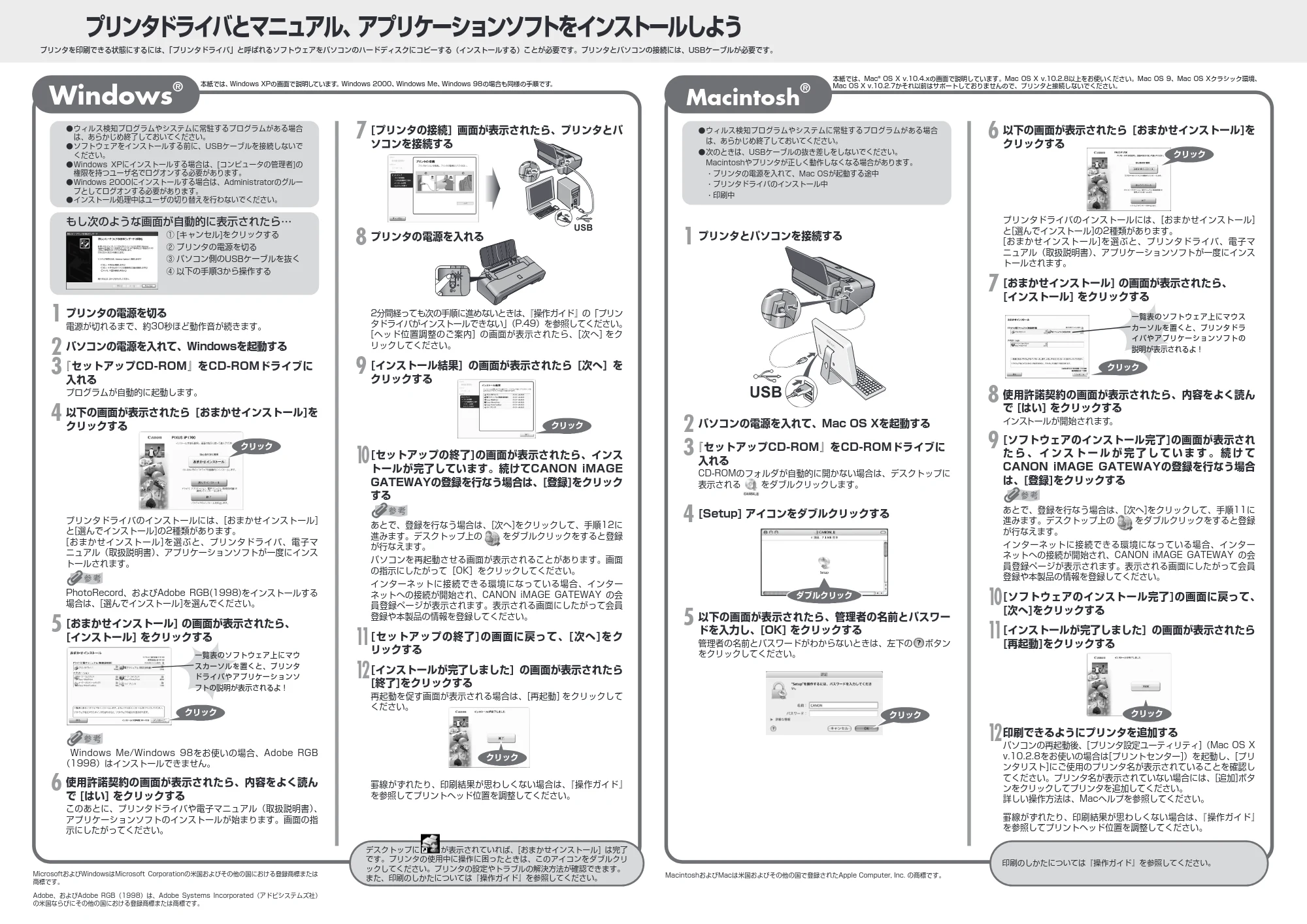
- ウィルス検知プログラムやシステムに常駐するプログラムがある場合
は、あらかじめ終了しておいてください。
- ソフトウェアをインストールする前に、USBケーブルを接続しないで
ください。
- Windows XPにインストールする場合は、[コンピュータの管理者]の
権限を持つユーザ名でログオンする必要があります。
- Windows 2000にインストールする場合は、Administratorのグルー
プとしてログオンする必要があります。
- インストール処理中はユーザの切り替えを行わないでください。
もし次のような画面が自動的に表示されたら…
1
プリンタの電源を切る
電源が切れるまで、約30秒ほど動作音が続きます。
2
パソコンの電源を入れて、Windowsを起動する
3
『セットアップCD-ROM』をCD-ROMドライブに
入れる
プログラムが自動的に起動します。
4
以下の画面が表示されたら [おまかせインストール]を
クリックする
プリンタドライバのインストールには、[おまかせインストール]
と[選んでインストール]の2種類があります。
[おまかせインストール]を選ぶと、プリンタドライバ、電子マ
ニュアル(取扱説明書)、アプリケーションソフトが一度にインス
トールされます。
PhotoRecord、およびAdobe RGB(1998)をインストールする
場合は、[選んでインストール]を選んでください。
5
[おまかせインストール] の画面が表示されたら、
[インストール] をクリックする
Windows Me/Windows 98をお使いの場合、Adobe RGB
(1998)はインストールできません。
6
使用許諾契約の画面が表示されたら、内容をよく読ん
で [はい] をクリックする
このあとに、プリンタドライバや電子マニュアル(取扱説明書)、
アプリケーションソフトのインストールが始まります。画面の指
示にしたがってください。
7
[プリンタの接続] 画面が表示されたら、プリンタとパ
ソコンを接続する
8
プリンタの電源を入れる
2分間経っても次の手順に進めないときは、『操作ガイド』の「プリン
タドライバがインストールできない」(P.49)を参照してください。
[ヘッド位置調整のご案内] の画面が表示されたら、[次へ] をク
リックしてください。
9
[インストール結果] の画面が表示されたら [次へ] を
クリックする
10
[セットアップの終了]の画面が表示されたら、インス
トールが完了しています。続けてCANON iMAGE
GATEWAYの登録を行なう場合は、[登録]をクリック
する
あとで、登録を行なう場合は、[次へ]をクリックして、手順12に
進みます。デスクトップ上の をダブルクリックをすると登録
が行なえます。
パソコンを再起動させる画面が表示されることがあります。画面
の指示にしたがって[OK]をクリックしてください。
インターネットに接続できる環境になっている場合、インター
ネットへの接続が開始され、CANON iMAGE GATEWAY の会
員登録ページが表示されます。表示される画面にしたがって会員
登録や本製品の情報を登録してください。
11
[セットアップの終了]の画面に戻って、[次へ]をク
リックする
12
[インストールが完了しました] の画面が表示されたら
[終了]をクリックする
再起動を促す画面が表示される場合は、[再起動] をクリックして
ください。
罫線がずれたり、印刷結果が思わしくない場合は、『操作ガイド』
を参照してプリントヘッド位置を調整してください。
MicrosoftおよびWindowsはMicrosoft Corporationの米国およびその他の国における登録商標または
商標です。
Adobe、およびAdobe RGB(1998)は、Adobe Systems Incorporated(アドビシステムズ社)
の米国ならびにその他の国における登録商標または商標です。
本紙では、Windows XPの画面で説明しています。Windows 2000、Windows Me、Windows 98の場合も同様の手順です。
Windows
®
プリンタドライバとマニュアル、アプリケーションソフトをインストールしよう
プリンタを印刷できる状態にするには、「プリンタドライバ」と呼ばれるソフトウェアをパソコンのハードディスクにコピーする(インストールする)ことが必要です。プリンタとパソコンの接続には、USBケーブルが必要です。
① [キャンセル]をクリックする
② プリンタの電源を切る
③ パソコン側のUSBケーブルを抜く
④ 以下の手順3から操作する
- ウィルス検知プログラムやシステムに常駐するプログラムがある場合
は、あらかじめ終了しておいてください。
- 次のときは、USBケーブルの抜き差しをしないでください。
Macintoshやプリンタが正しく動作しなくなる場合があります。
- プリンタの電源を入れて、Mac OSが起動する途中
- プリンタドライバのインストール中
- 印刷中
1
プリンタとパソコンを接続する
2
パソコンの電源を入れて、Mac OS Xを起動する
3
『セットアップCD-ROM』をCD-ROMドライブに
入れる
CD-ROMのフォルダが自動的に開かない場合は、デスクトップに
表示される をダブルクリックします。
4
[Setup] アイコンをダブルクリックする
5
以下の画面が表示されたら、管理者の名前とパスワー
ドを入力し、[OK] をクリックする
管理者の名前とパスワードがわからないときは、左下の ボタン
をクリックしてください。
6
以下の画面が表示されたら [おまかせインストール]を
クリックする
プリンタドライバのインストールには、[おまかせインストール]
と[選んでインストール]の2種類があります。
[おまかせインストール]を選ぶと、プリンタドライバ、電子マ
ニュアル(取扱説明書)、アプリケーションソフトが一度にインス
トールされます。
7
[おまかせインストール] の画面が表示されたら、
[インストール] をクリックする
8
使用許諾契約の画面が表示されたら、内容をよく読ん
で [はい] をクリックする
インストールが開始されます。
9
[ソフトウェアのインストール完了]の画面が表示され
た ら 、 イ ン ス ト ー ル が 完 了 し て い ま す 。 続 け て
CANON iMAGE GATEWAYの登録を行なう場合
は、[登録]をクリックする
あとで、登録を行なう場合は、[次へ]をクリックして、手順11に
進みます。デスクトップ上の をダブルクリックをすると登録
が行なえます。
インターネットに接続できる環境になっている場合、インター
ネットへの接続が開始され、CANON iMAGE GATEWAY の会
員登録ページが表示されます。表示される画面にしたがって会員
登録や本製品の情報を登録してください。
10
[ソフトウェアのインストール完了]の画面に戻って、
[次へ]をクリックする
11
[インストールが完了しました] の画面が表示されたら
[再起動]をクリックする
12
印刷できるようにプリンタを追加する
パソコンの再起動後、[プリンタ設定ユーティリティ](Mac OS X
v.10.2.8をお使いの場合は[プリントセンター])を起動し、[プリ
ンタリスト]にご使用のプリンタ名が表示されていることを確認し
てください。プリンタ名が表示されていない場合には、[追加]ボタ
ンをクリックしてプリンタを追加してください。
詳しい操作方法は、Macヘルプを参照してください。
罫線がずれたり、印刷結果が思わしくない場合は、『操作ガイド』
を参照してプリントヘッド位置を調整してください。
MacintoshおよびMacは米国およびその他の国で登録されたApple Computer, Inc. の商標です。
本紙では、Mac
®
OS X v.10.4.xの画面で説明しています。Mac OS X v.10.2.8以上をお使いください。Mac OS 9、Mac OS Xクラシック環境、
Mac OS X v.10.2.7かそれ以前はサポートしておりませんので、プリンタと接続しないでください。
印刷のしかたについては『操作ガイド』を参照してください。
Macintosh
®
クリック
ダブルクリック
一覧表のソフトウェア上にマウ
スカーソルを置くと、プリンタ
ドライバやアプリケーションソ
フトの説明が表示されるよ!
クリック
クリック
クリック
デスクトップに が表示されていれば、[おまかせインストール] は完了
です。プリンタの使用中に操作に困ったときは、このアイコンをダブルクリ
ックしてください。プリンタの設定やトラブルの解決方法が確認できます。
また、印刷のしかたについては『操作ガイド』を参照してください。
クリック
一覧表のソフトウェア上にマウス
カーソルを置くと、プリンタドラ
イバやアプリケーションソフトの
説明が表示されるよ!
クリック
クリック
クリック