MFC-6890CN ユーザーズガイド
画面で見るマニュアル (CD-ROM)
本製品の使い方に加え、パソコンとつないだとき の
詳しい使い方をすばやく探せます。
ご使用の前に
ファクス
電話帳
転送・リモコン
機能
コピー
こんなときは
付録 (索引)
フォトメディア
キャプチャ
6章
5章
1章
2章
3章
4章
7章
MFC-6890CN
ユーザーズガイド
このたびは本製品をお買い上げいただきまして、誠にありがとうございます。
本書はなくさないように注意し、いつでも手に取って見ることができるようにしてください。
オンラインユーザー登録 https://regist.brother.jp/
2
1
ブラザーのサポートサイト
にアクセスして、最新の情報を調べる
困ったときは
本製品の動作がおかしいとき、故障かな?
と思ったときなどは、以下の手順で原因を
お調べください。
7章「こんなときは」で調べる 155ページ
サポート ブラザー
http://solutions.brother.co.jp/
Version B
携帯電話からでも簡単なサポート情報を見ることができます。
http://m.brother.co.jp/support/
ユーザーズガイドの構成
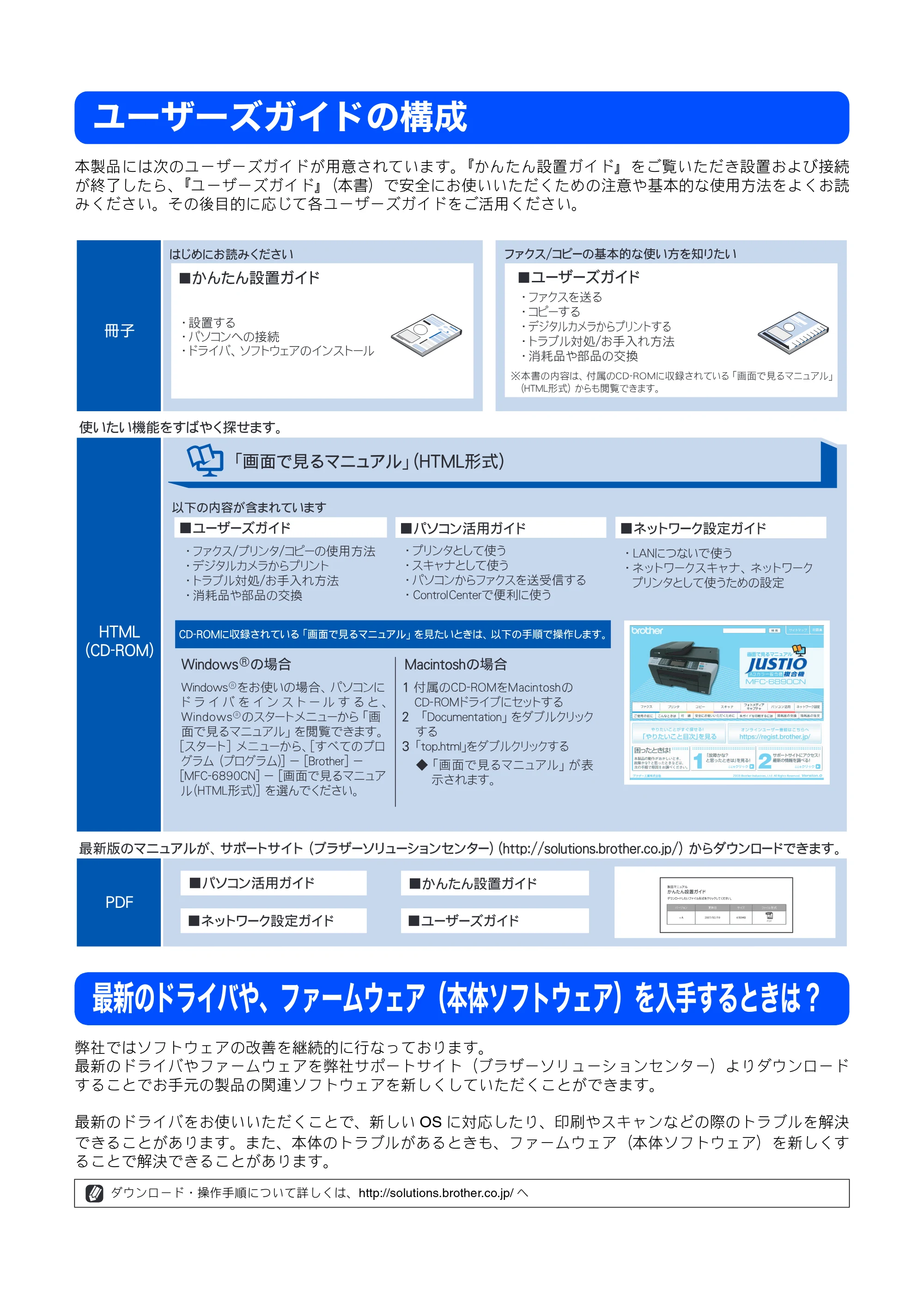
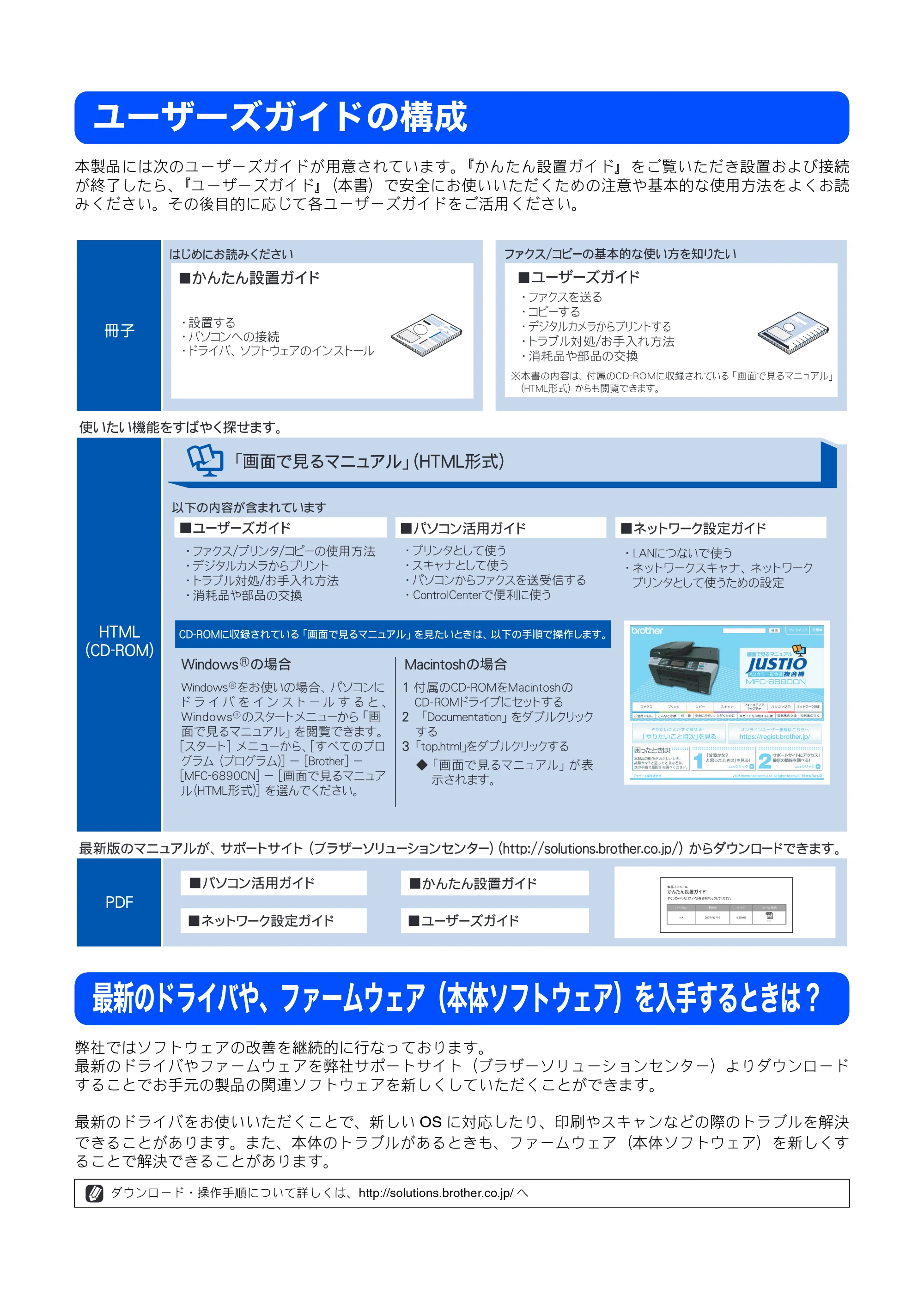
ユーザーズガイドの構成
本製品には次のユーザーズガイドが用意されています。『かんたん設置ガイド』をご覧いただき設置および接続
が終了したら、『ユーザーズガイド』(本書)で安全にお使いいただくための注意や基本的な使用方法をよくお読
みください。その後目的に応じて各ユーザーズガイドをご活用ください。
最新のドライバや、ファームウェア(本体ソフトウェア)を入手するときは ?
弊社ではソフトウェアの改善を継続的に行なっております。
最新のドライバやファームウェアを弊社サポートサイト(ブラザーソリューションセンター)よりダウンロード
することでお手元の製品の関連ソフトウェアを新しくしていただくことができます。
最新のドライバをお使いいただくことで、新しい OS に対応したり、印刷やスキャンなどの際のトラブルを解決
できることがあります。また、本体のトラブルがあるときも、ファームウェア(本体ソフトウェア)を新しくす
ることで解決できることがあります。
ダウンロード・操作手順について詳しくは、http://solutions.brother.co.jp/ へ
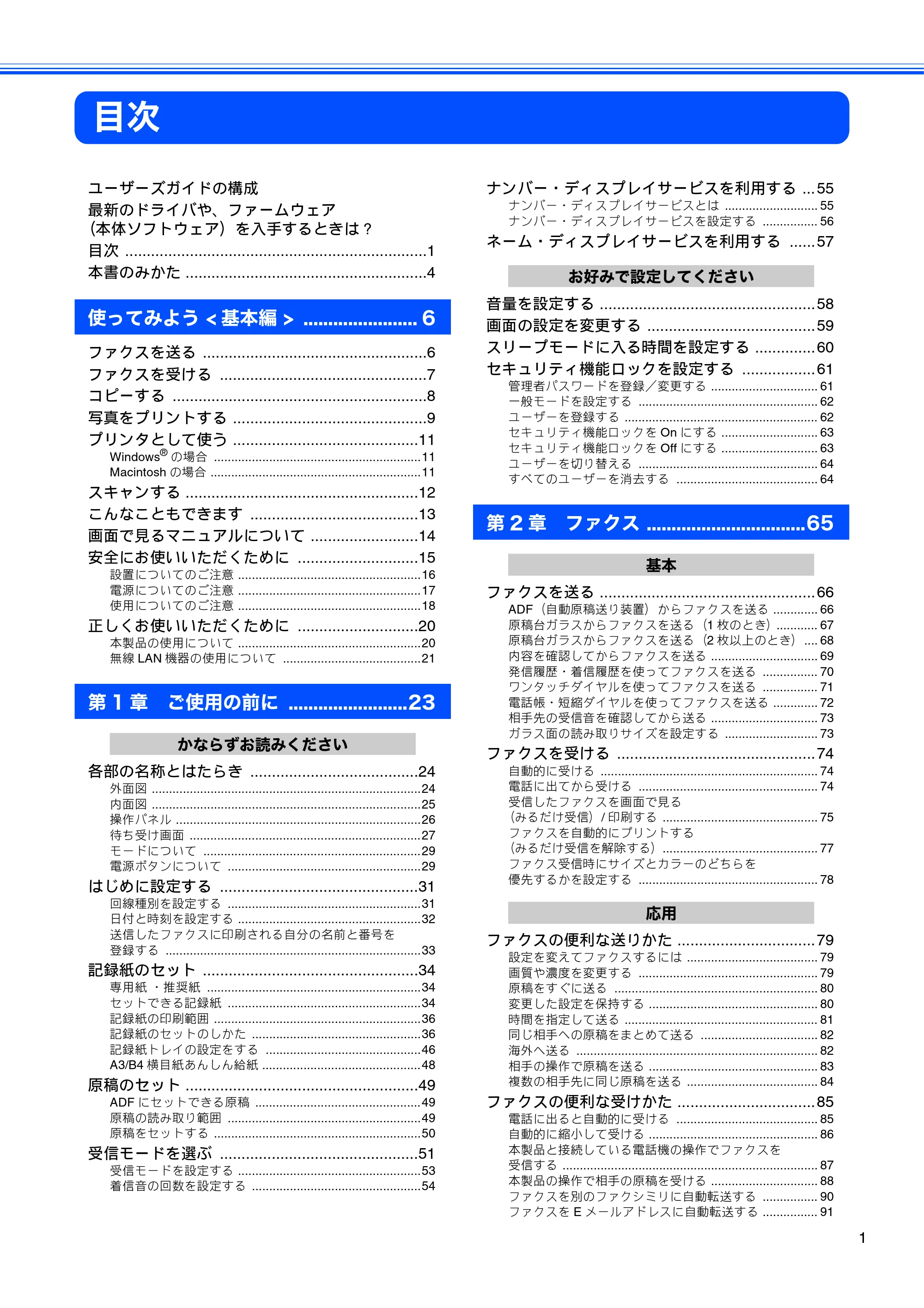
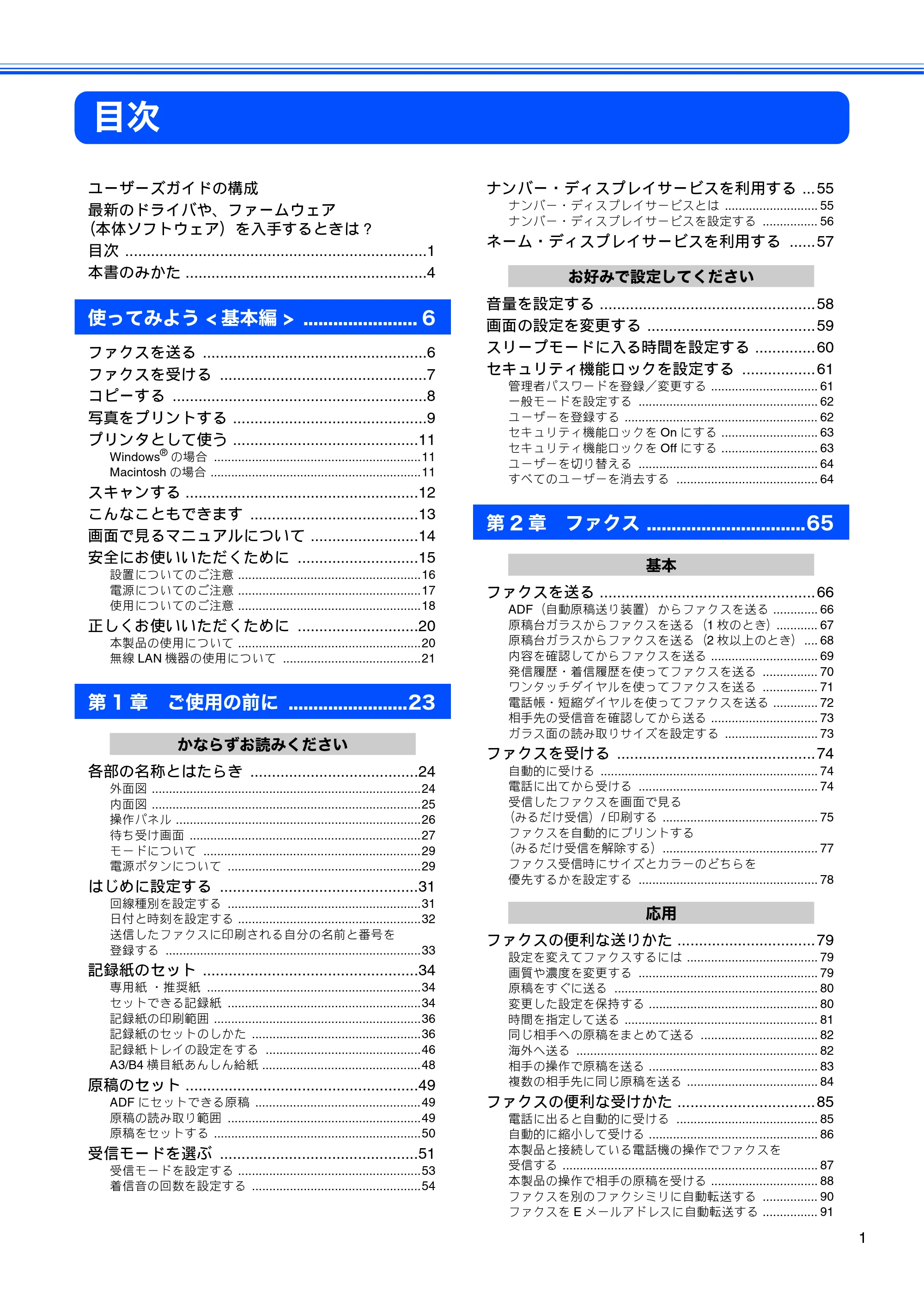
目次
1
目次
ユーザーズガイドの構成
最新のドライバや、ファームウェア
(本体ソフトウェア)を入手するときは ?
目次 ......................................................................1
本書のみかた ........................................................4
使ってみよう < 基本編 > ....................... 6
ファクスを送る ....................................................6
ファクスを受ける ................................................7
コピーする ...........................................................8
写真をプリントする .............................................9
プリンタとして使う ...........................................11
Windows
®
の場合 ............................................................11
Macintosh の場合 .............................................................11
スキャンする ......................................................12
こんなこともできます .......................................13
画面で見るマニュアルについて .........................14
安全にお使いいただくために ............................15
設置についてのご注意 .....................................................16
電源についてのご注意 .....................................................17
使用についてのご注意 .....................................................18
正しくお使いいただくために ............................20
本製品の使用について .....................................................20
無線 LAN 機器の使用について ........................................21
第 1 章 ご使用の前に ........................23
かならずお読みください
各部の名称とはたらき .......................................24
外面図 ..............................................................................24
内面図 ..............................................................................25
操作パネル .......................................................................26
待ち受け画面 ...................................................................27
モードについて ...............................................................29
電源ボタンについて ........................................................29
はじめに設定する ..............................................31
回線種別を設定する ........................................................31
日付と時刻を設定する .....................................................32
送信したファクスに印刷される自分の名前と番号を
登録する ..........................................................................33
記録紙のセット ..................................................34
専用紙 ・ 推奨紙 ..............................................................34
セットできる記録紙 ........................................................34
記録紙の印刷範囲 ............................................................36
記録紙のセットのしかた .................................................36
記録紙トレイの設定をする .............................................46
A3/B4 横目紙あんしん給紙 ..............................................48
原稿のセット ......................................................49
ADF にセットできる原稿 ................................................49
原稿の読み取り範囲 ........................................................49
原稿をセットする ............................................................50
受信モードを選ぶ ..............................................51
受信モードを設定する .....................................................53
着信音の回数を設定する .................................................54
ナンバー・ディスプレイサービスを利用する ... 55
ナンバー・ディスプレイサービスとは ........................... 55
ナンバー・ディスプレイサービスを設定する ................ 56
ネーム・ディスプレイサービスを利用する ......57
お好みで設定してください
音量を設定する ..................................................58
画面の設定を変更する .......................................59
スリープモードに入る時間を設定する ..............60
セキュリティ機能ロックを設定する .................61
管理者パスワードを登録/変更する ............................... 61
一般モードを設定する .................................................... 62
ユーザーを登録する ........................................................ 62
セキュリティ機能ロックを On にする ............................ 63
セキュリティ機能ロックを Off にする ............................ 63
ユーザーを切り替える .................................................... 64
すべてのユーザーを消去する ......................................... 64
第 2 章 ファクス ................................65
基本
ファクスを送る ..................................................66
ADF(自動原稿送り装置)からファクスを送る ............. 66
原稿台ガラスからファクスを送る(1 枚のとき)............ 67
原稿台ガラスからファクスを送る(2 枚以上のとき) .... 68
内容を確認してからファクスを送る ............................... 69
発信履歴・着信履歴を使ってファクスを送る ................ 70
ワンタッチダイヤルを使ってファクスを送る ................ 71
電話帳・短縮ダイヤルを使ってファクスを送る ............. 72
相手先の受信音を確認してから送る ............................... 73
ガラス面の読み取りサイズを設定する ........................... 73
ファクスを受ける ..............................................74
自動的に受ける ............................................................... 74
電話に出てから受ける .................................................... 74
受信したファクスを画面で見る
(みるだけ受信)/ 印刷する ............................................. 75
ファクスを自動的にプリントする
(みるだけ受信を解除する)............................................. 77
ファクス受信時にサイズとカラーのどちらを
優先するかを設定する .................................................... 78
応用
ファクスの便利な送りかた ................................79
設定を変えてファクスするには ...................................... 79
画質や濃度を変更する .................................................... 79
原稿をすぐに送る ........................................................... 80
変更した設定を保持する ................................................. 80
時間を指定して送る ........................................................ 81
同じ相手への原稿をまとめて送る .................................. 82
海外へ送る ...................................................................... 82
相手の操作で原稿を送る ................................................. 83
複数の相手先に同じ原稿を送る ...................................... 84
ファクスの便利な受けかた ................................85
電話に出ると自動的に受ける ......................................... 85
自動的に縮小して受ける ................................................. 86
本製品と接続している電話機の操作でファクスを
受信する .......................................................................... 87
本製品の操作で相手の原稿を受ける ............................... 88
ファクスを別のファクシミリに自動転送する ................ 90
ファクスを E メールアドレスに自動転送する ................ 91
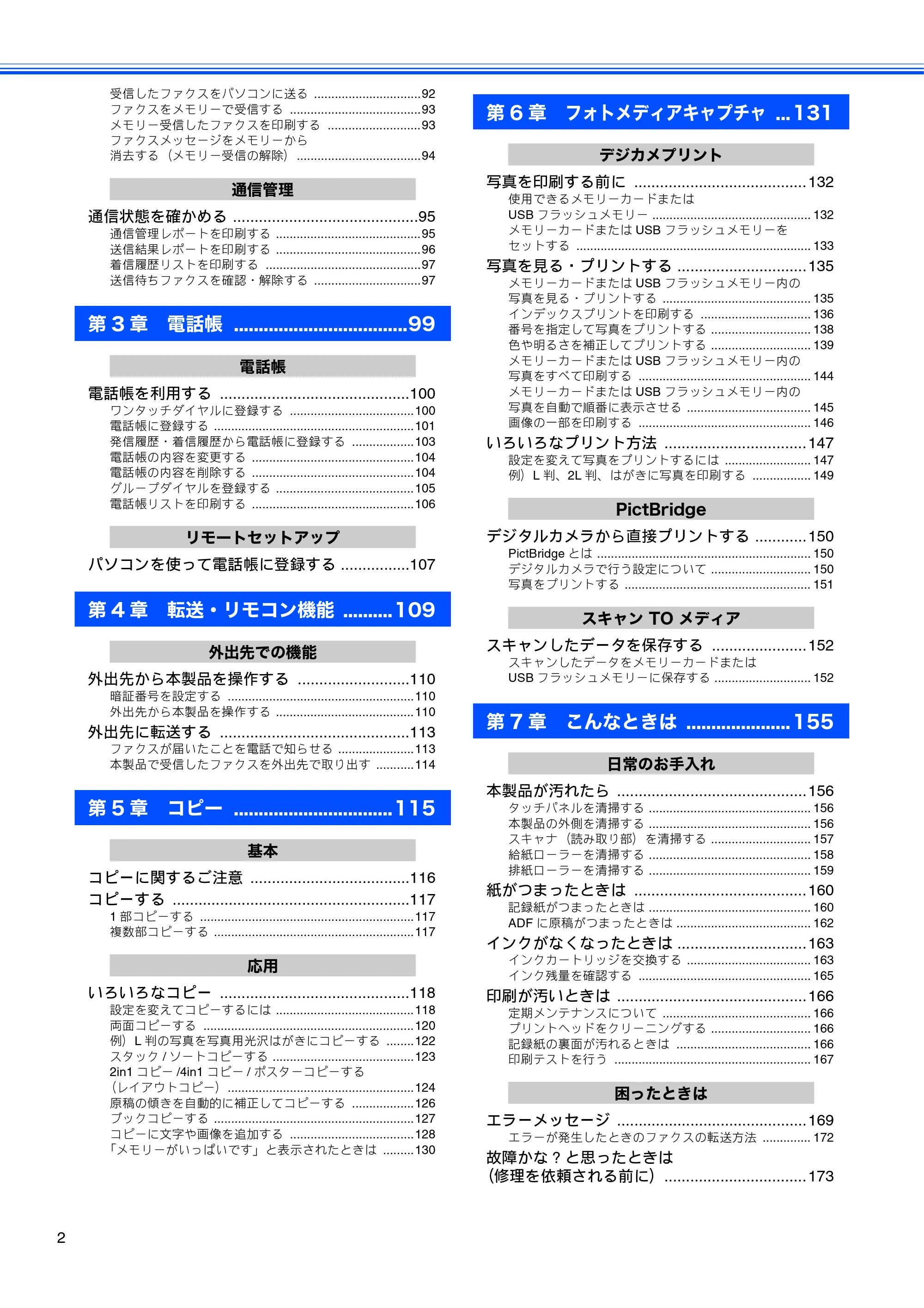
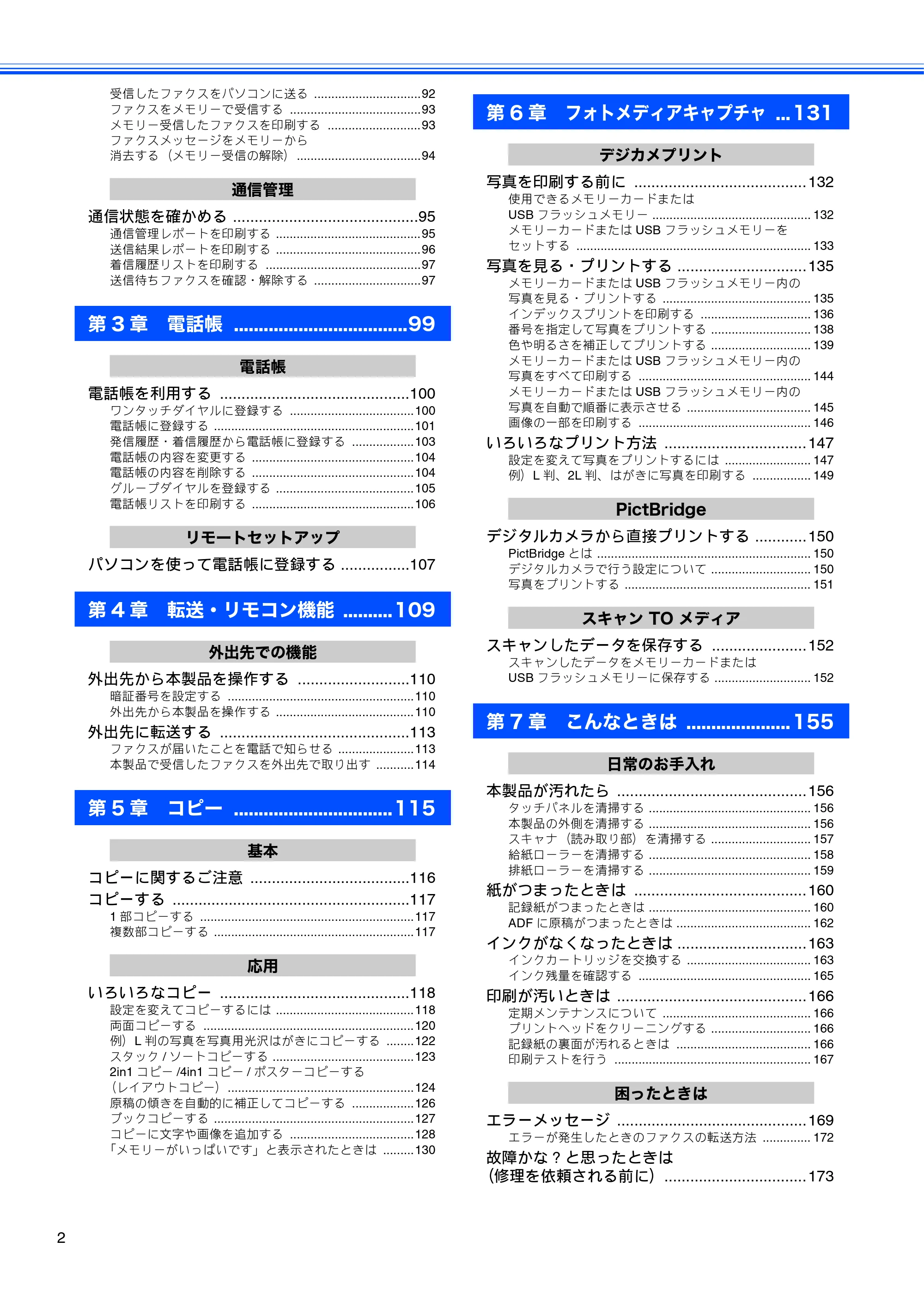
4ページ
2
受信したファクスをパソコンに送る ...............................92
ファクスをメモリーで受信する ......................................93
メモリー受信したファクスを印刷する ...........................93
ファクスメッセージをメモリーから
消去する(メモリー受信の解除) ....................................94
通信管理
通信状態を確かめる ...........................................95
通信管理レポートを印刷する ..........................................95
送信結果レポートを印刷する ..........................................96
着信履歴リストを印刷する .............................................97
送信待ちファクスを確認・解除する ...............................97
第 3 章 電話帳 ...................................99
電話帳
電話帳を利用する ............................................100
ワンタッチダイヤルに登録する ....................................100
電話帳に登録する ..........................................................101
発信履歴・着信履歴から電話帳に登録する ..................103
電話帳の内容を変更する ...............................................104
電話帳の内容を削除する ...............................................104
グループダイヤルを登録する ........................................105
電話帳リストを印刷する ...............................................106
リモートセットアップ
パソコンを使って電話帳に登録する ................107
第 4 章 転送・リモコン機能 ..........109
外出先での機能
外出先から本製品を操作する ..........................110
暗証番号を設定する ......................................................110
外出先から本製品を操作する ........................................110
外出先に転送する ............................................113
ファクスが届いたことを電話で知らせる ......................113
本製品で受信したファクスを外出先で取り出す ...........114
第 5 章 コピー ................................115
基本
コピーに関するご注意 .....................................116
コピーする .......................................................117
1 部コピーする ..............................................................117
複数部コピーする ..........................................................117
応用
いろいろなコピー ............................................118
設定を変えてコピーするには ........................................118
両面コピーする .............................................................120
例)L 判の写真を写真用光沢はがきにコピーする ........122
スタック / ソートコピーする .........................................123
2in1 コピー /4in1 コピー / ポスターコピーする
(レイアウトコピー)......................................................124
原稿の傾きを自動的に補正してコピーする ..................126
ブックコピーする ..........................................................127
コピーに文字や画像を追加する ....................................128
「メモリーがいっぱいです」と表示されたときは .........130
第 6 章 フォトメディアキャプチャ ... 131
デジカメプリント
写真を印刷する前に ........................................132
使用できるメモリーカードまたは
USB フラッシュメモリー .............................................. 132
メモリーカードまたは USB フラッシュメモリーを
セットする .................................................................... 133
写真を見る・プリントする ..............................135
メモリーカードまたは USB フラッシュメモリー内の
写真を見る・プリントする ........................................... 135
インデックスプリントを印刷する ................................ 136
番号を指定して写真をプリントする ............................. 138
色や明るさを補正してプリントする ............................. 139
メモリーカードまたは USB フラッシュメモリー内の
写真をすべて印刷する .................................................. 144
メモリーカードまたは USB フラッシュメモリー内の
写真を自動で順番に表示させる .................................... 145
画像の一部を印刷する .................................................. 146
いろいろなプリント方法 .................................147
設定を変えて写真をプリントするには ......................... 147
例)L 判、2L 判、はがきに写真を印刷する ................. 149
PictBridge
デジタルカメラから直接プリントする ............150
PictBridge とは .............................................................. 150
デジタルカメラで行う設定について ............................. 150
写真をプリントする ...................................................... 151
スキャン TO メディア
スキャンしたデータを保存する ......................152
スキャンしたデータをメモリーカードまたは
USB フラッシュメモリーに保存する ............................ 152
第 7 章 こんなときは ..................... 155
日常のお手入れ
本製品が汚れたら ............................................156
タッチパネルを清掃する ............................................... 156
本製品の外側を清掃する ............................................... 156
スキャナ(読み取り部)を清掃する ............................. 157
給紙ローラーを清掃する ............................................... 158
排紙ローラーを清掃する ............................................... 159
紙がつまったときは ........................................160
記録紙がつまったときは ............................................... 160
ADF に原稿がつまったときは ....................................... 162
インクがなくなったときは ..............................163
インクカートリッジを交換する .................................... 163
インク残量を確認する .................................................. 165
印刷が汚いときは ............................................166
定期メンテナンスについて ........................................... 166
プリントヘッドをクリーニングする ............................. 166
記録紙の裏面が汚れるときは ....................................... 166
印刷テストを行う ......................................................... 167
困ったときは
エラーメッセージ ............................................169
エラーが発生したときのファクスの転送方法 .............. 172
故障かな ? と思ったときは
(修理を依頼される前に).................................173
5ページ
3
動作がおかしいときは
(修理を依頼される前に)..................................181
修理について ....................................................181
特別設定について ............................................182
特別な回線に合わせて設定する ....................................182
安心通信モードに設定する ...........................................182
ダイヤルトーン検出の設定をする .................................183
初期状態に戻す ................................................184
個人情報を消去する ......................................................184
機能設定を元に戻す ......................................................185
こんなときは ....................................................186
停電になったときは ......................................................186
本製品のシリアルナンバーを確認する .........................186
本製品の設定内容や機能を確認する
[レポート印刷] .............................................................186
本製品を輸送するときは ...............................................187
本製品を廃棄するときは ...............................................188
パソコンと本製品との接続方法を変更したいときは ....190
付 録 ................................................191
文字の入れかた ................................................192
入力画面 ........................................................................192
入力できる文字(文字列一覧表) ..................................193
入力制限 ........................................................................193
入力例 ............................................................................194
機能一覧 ...........................................................196
仕様 ..................................................................209
使用環境 ...........................................................211
Windows
®
の場合 ..........................................................211
Macintosh の場合 ...........................................................211
用語解説 ...........................................................212
索引 ..................................................................214
特許、規制 .......................................................220
VCCI 規格 ......................................................................220
JIS C 61000-3-2 適合品 .................................................220
商標について ....................................................220
リモコンアクセスカード ..................................221
関連製品のご案内 ............................................223
innobella ........................................................................223
消耗品 ............................................................................223
消耗品などのご注文について ..........................225
インクカートリッジの回収・
リサイクルのご案内 .........................................225
アフターサービスのご案内
その他の機能 ............................ CD-ROM
画面で見るマニュアル(HTML 形式)をみてください。
- プリンタ
- スキャナ
- PC-FAX
- フォトメディアキャプチャ
- リモートセットアップ
- ControlCenter
本書のみかた
4
本書のみかた
本書で使用されている記号
本書では、下記の記号が使われています。
お使いいただく上での注意事項、制限事項などを記載しています。
知っていると便利なことや、補足を記載しています。
本書内での参照先を記載しています。
注意
10 ページ
注意
■ 本書に掲載されている画面は、実際の画面と異なることがあります。
7ページ


5
Memo
使ってみよう <基本編>
使ってみよう < 基本編 >
6
使ってみよう < 基本編 >
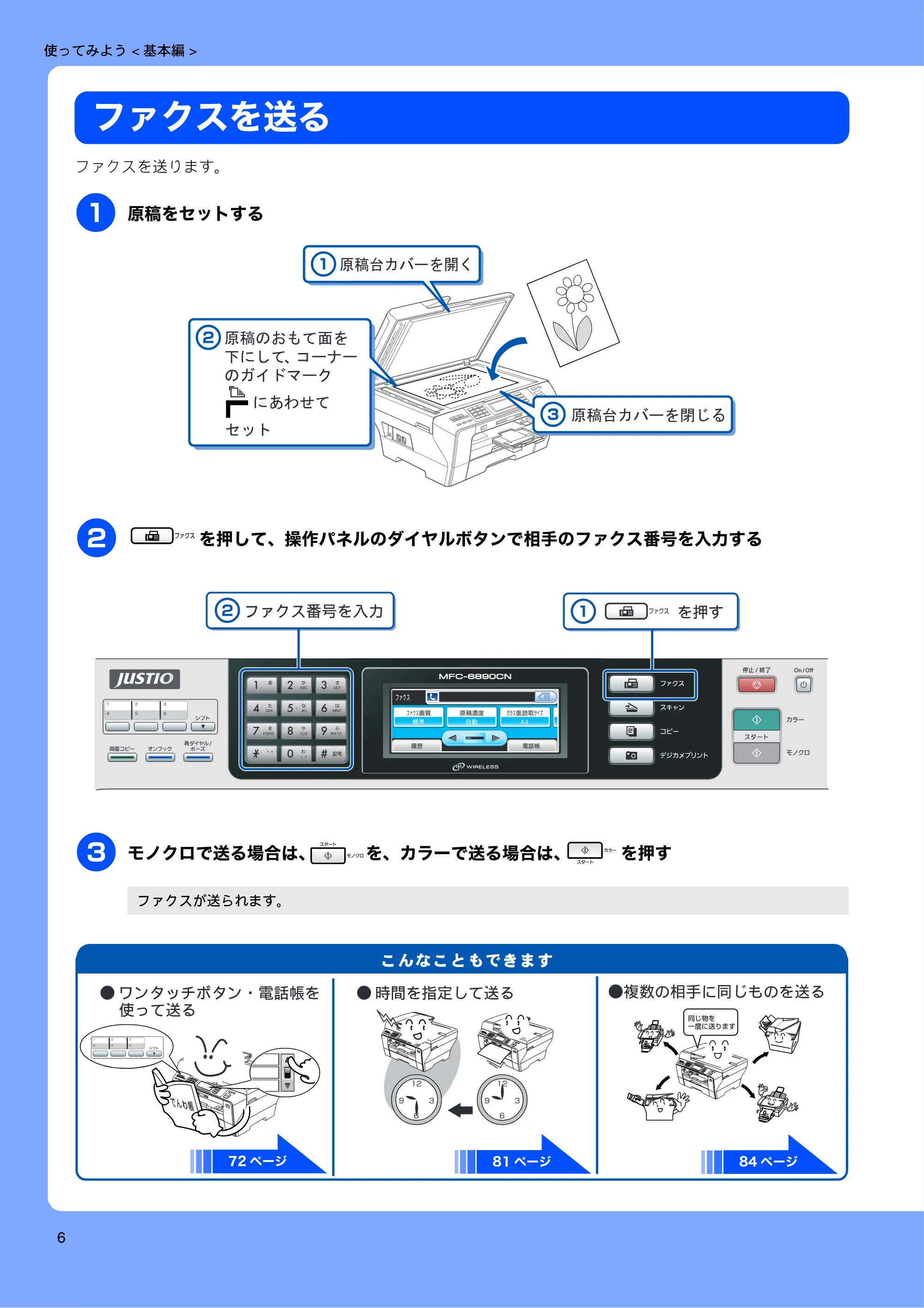
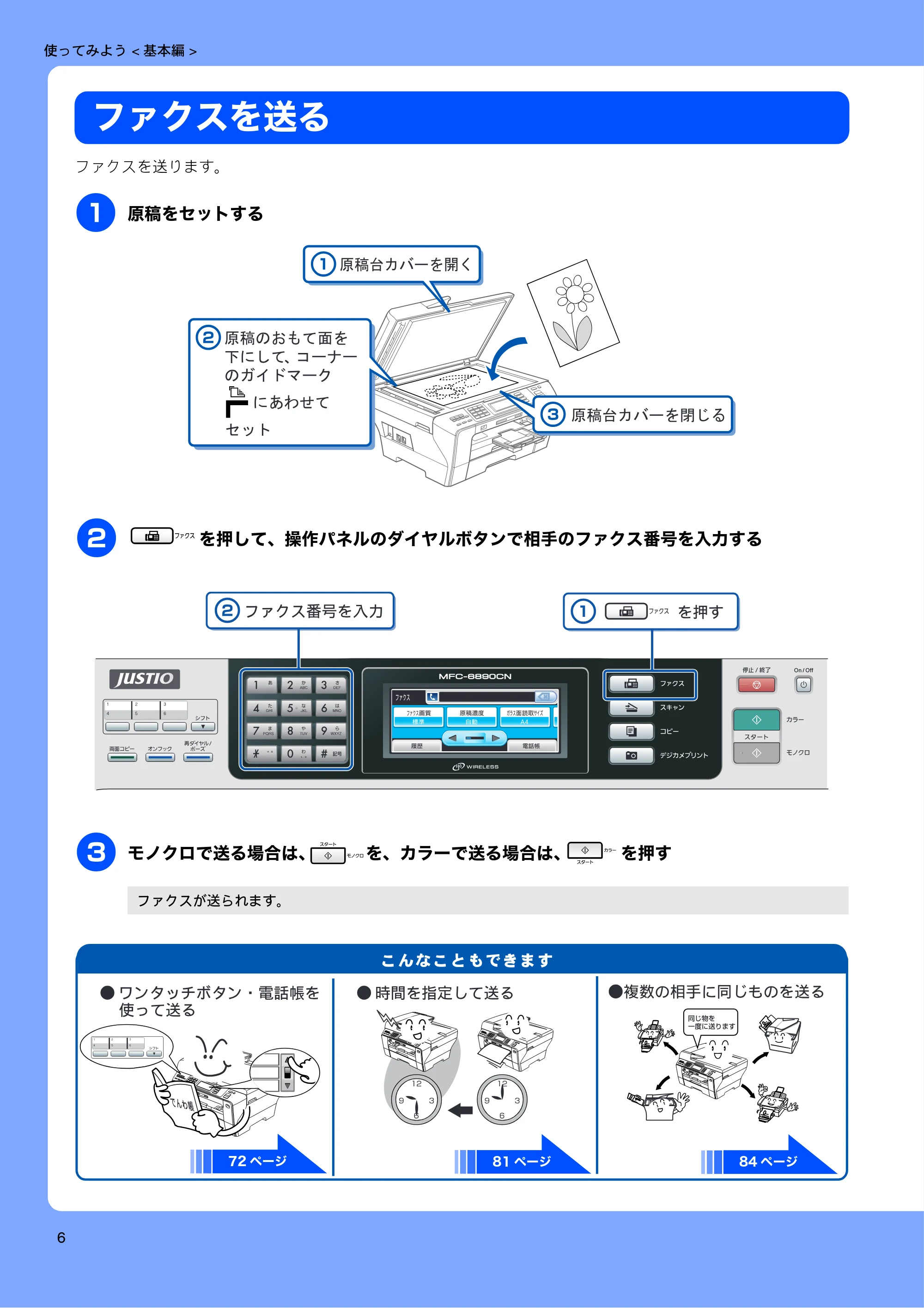
ファクスを送る
ファクスを送ります。
a
原稿をセットする
b
を押して、操作パネルのダイヤルボタンで相手のファクス番号を入力する
c
モノクロで送る場合は、 を、カラーで送る場合は、 を押す
ファクスが送られます。
έ·Α
έ·Αْ ৗ
ດ
ࡔࣂෛഽু
൲
΄ρΑ ࿂උ৾ ͼΒ
łĵ
၎Ⴄ ഩდನ
72 ページ 84 ページ81 ページ
ファクスを受ける
使ってみよう < 基本編 >
7
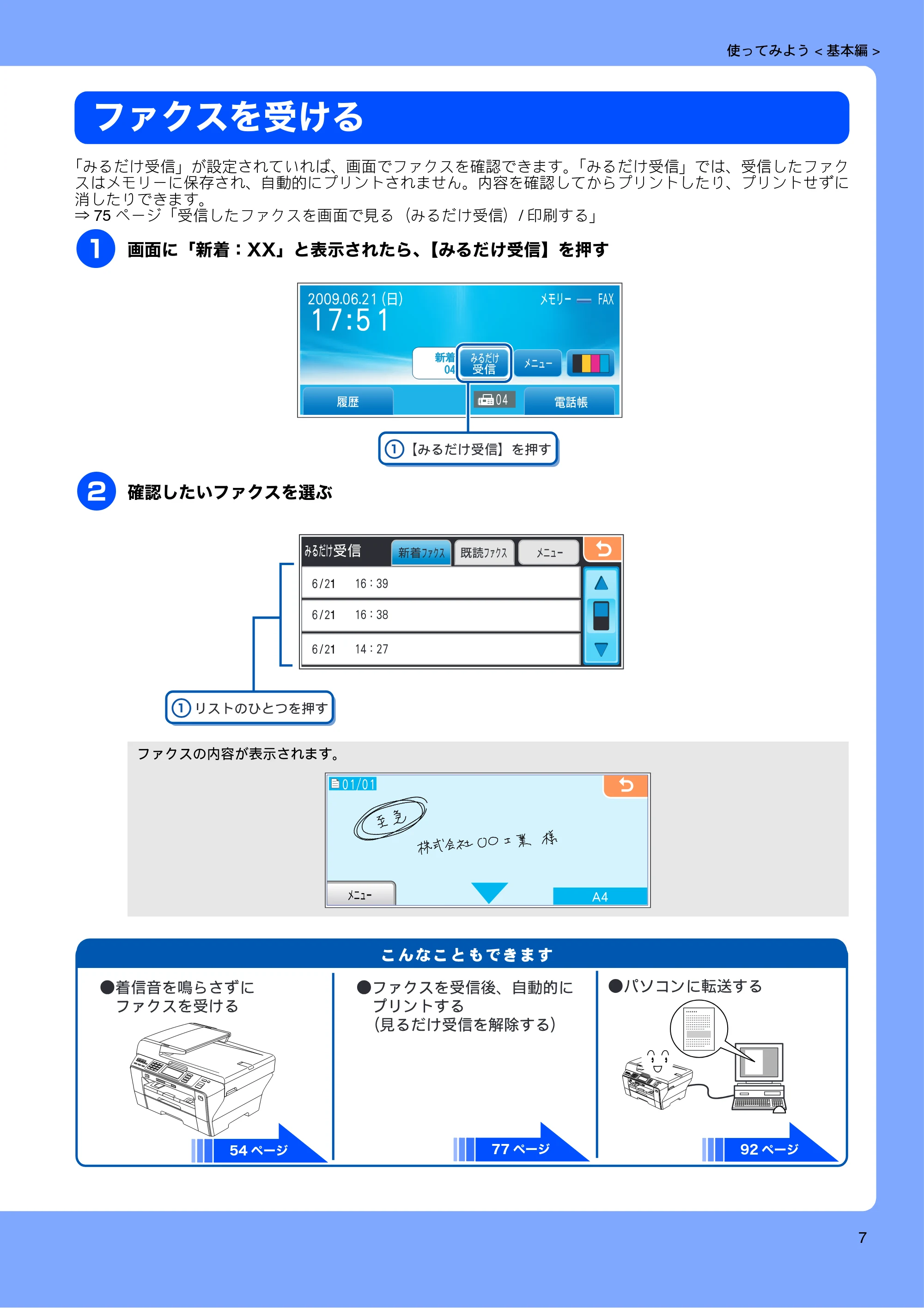
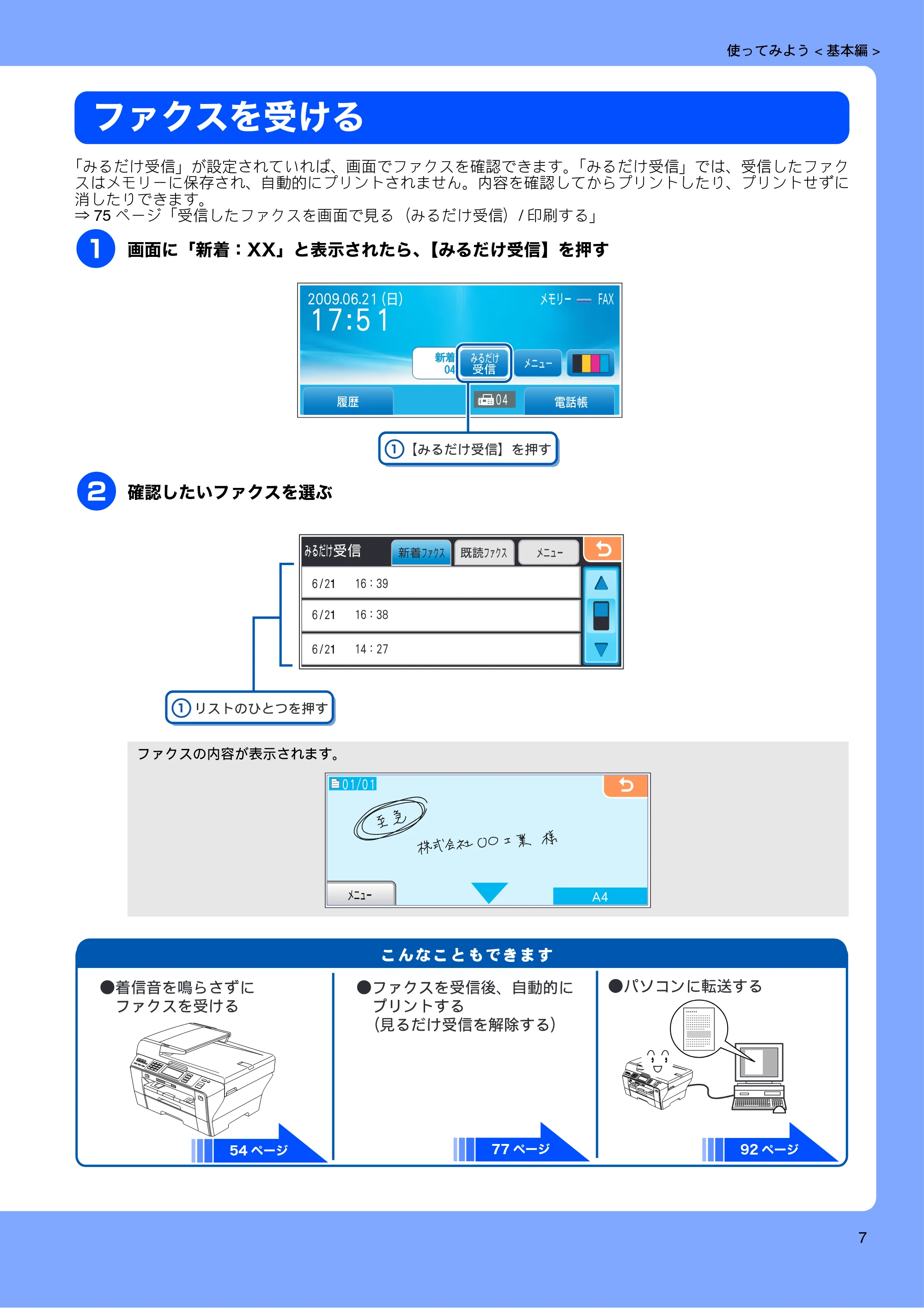
ファクスを受ける
「みるだけ受信」が設定されていれば、画面でファクスを確認できます。「みるだけ受信」では、受信したファク
スはメモリーに保存され、自動的にプリントされません。内容を確認してからプリントしたり、プリントせずに
消したりできます。
⇒ 75 ページ「受信したファクスを画面で見る(みるだけ受信)/ 印刷する」
a
画面に「新着:XX」と表示されたら、【みるだけ受信】を押す
b
確認したいファクスを選ぶ
ファクスの内容が表示されます。
IJĸĻĶIJ
ijııĺįıķįijIJġĩĪ ικςȜġġġġġġġġġġŇłř
ıĵ
Ⱥ͙̺̫ͥȻͬ؋̳
54 ページ 92 ページ77 ページ
コピーする
使ってみよう < 基本編 >
8
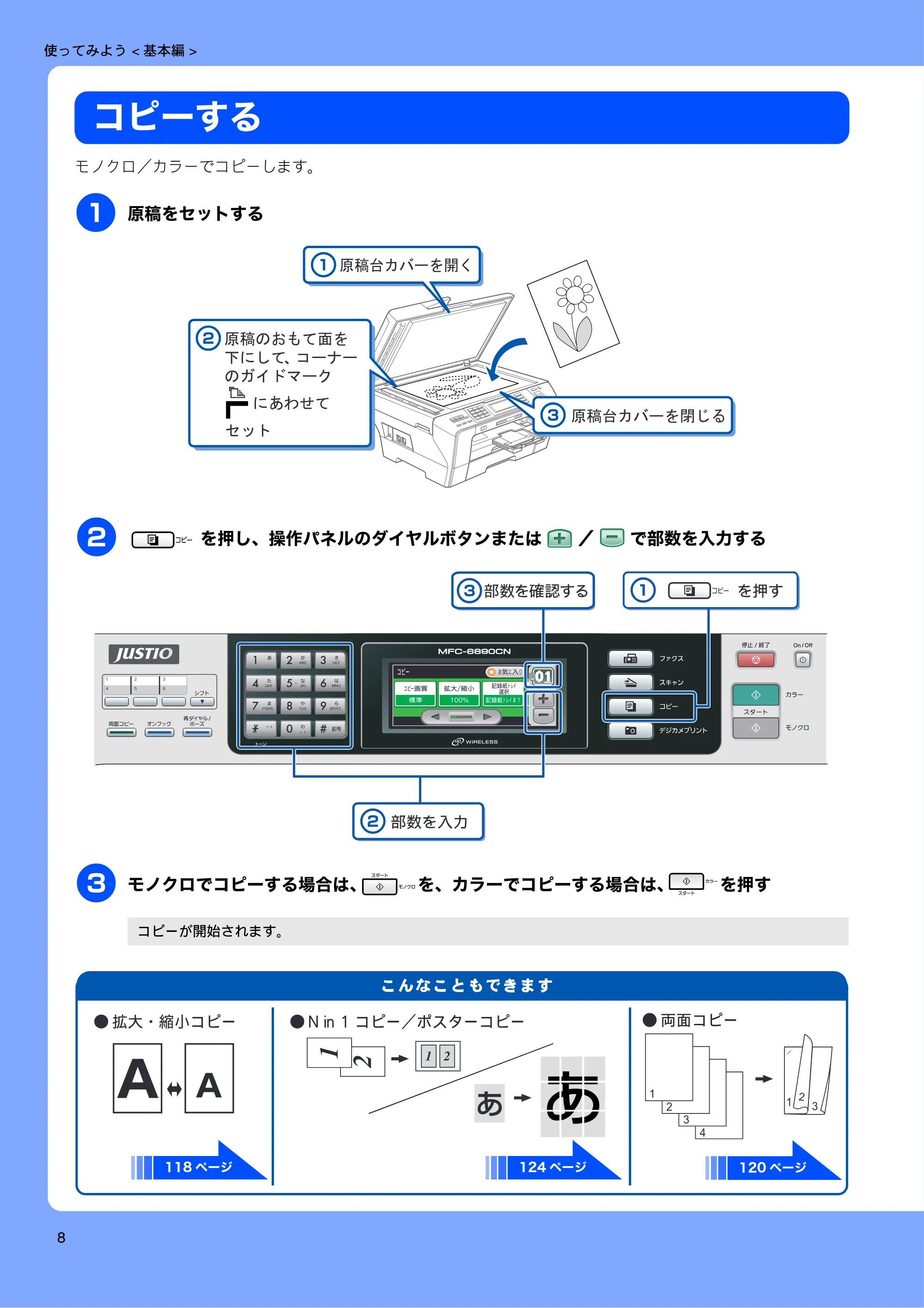
コピーする
モノクロ/カラーでコピーします。
a
原稿をセットする
b
を押し、操作パネルのダイヤルボタンまたは / で部数を入力する
c
モノクロでコピーする場合は、 を、カラーでコピーする場合は、 を押す
コピーが開始されます。
άȜ
ດ IJııĦܱ ঞ Πτͼ ɔIJ
άȜْৗ ڐఱİੀ ܱġ ঞ Πτͼ
఼̤
ͅܨ වͤ
31
3
4
2
1
2
118 ページ 124 ページ 120 ページ
写真をプリントする
使ってみよう < 基本編 >
9
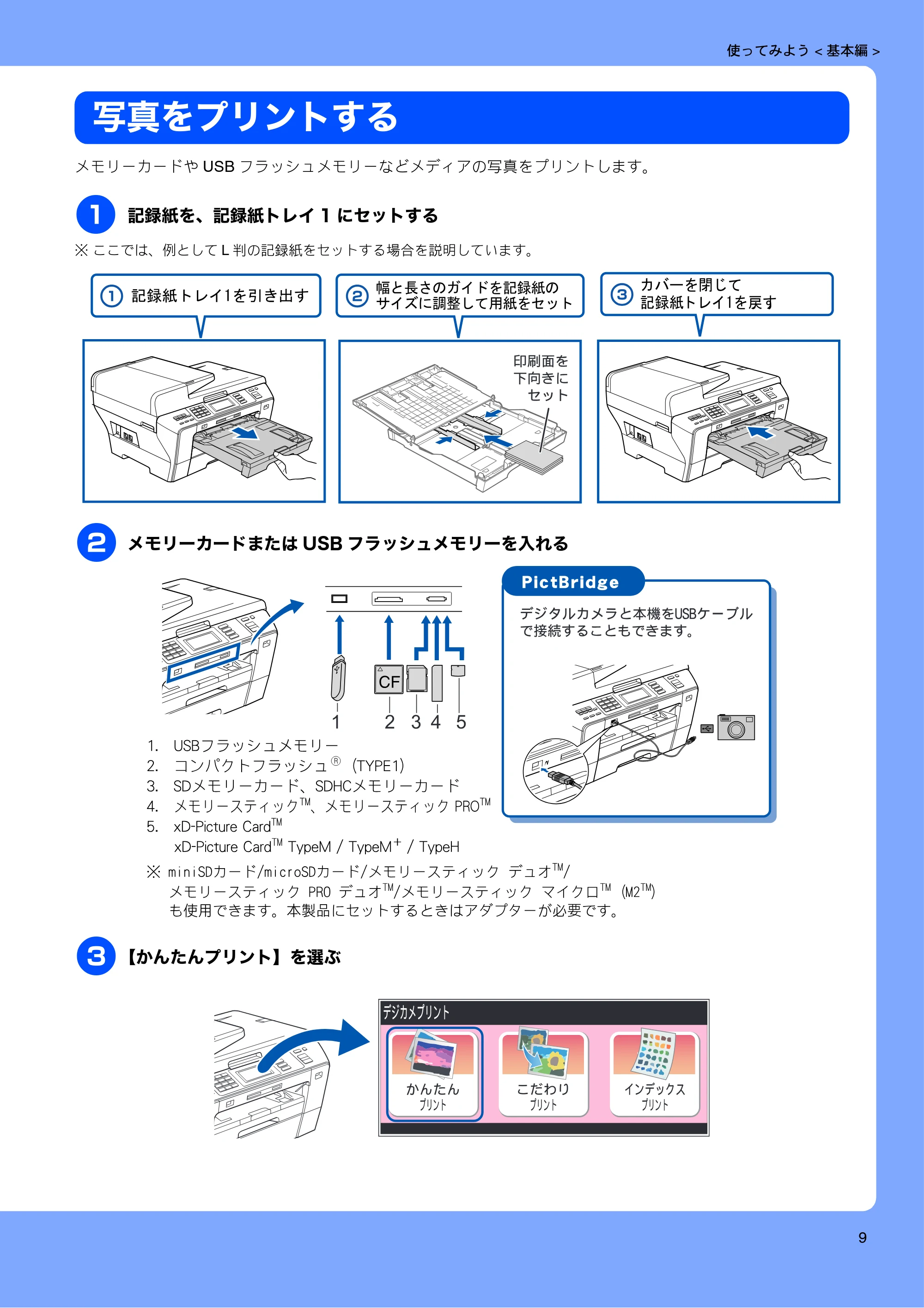
写真をプリントする
メモリーカードや USB フラッシュメモリーなどメディアの写真をプリントします。
a
記録紙を、記録紙トレイ 1 にセットする
※ ここでは、例として L 判の記録紙をセットする場合を説明しています。
b
メモリーカードまたは USB フラッシュメモリーを入れる
c
【かんたんプリント】を選ぶ
ΟΐιίςϋΠ̥̹ͭͭ
ίςϋΠ̭̺ͩͤ ίςϋΠ
ͼϋΟΛ·Α
ίςϋΠ
12ページ
使ってみよう < 基本編 >
10
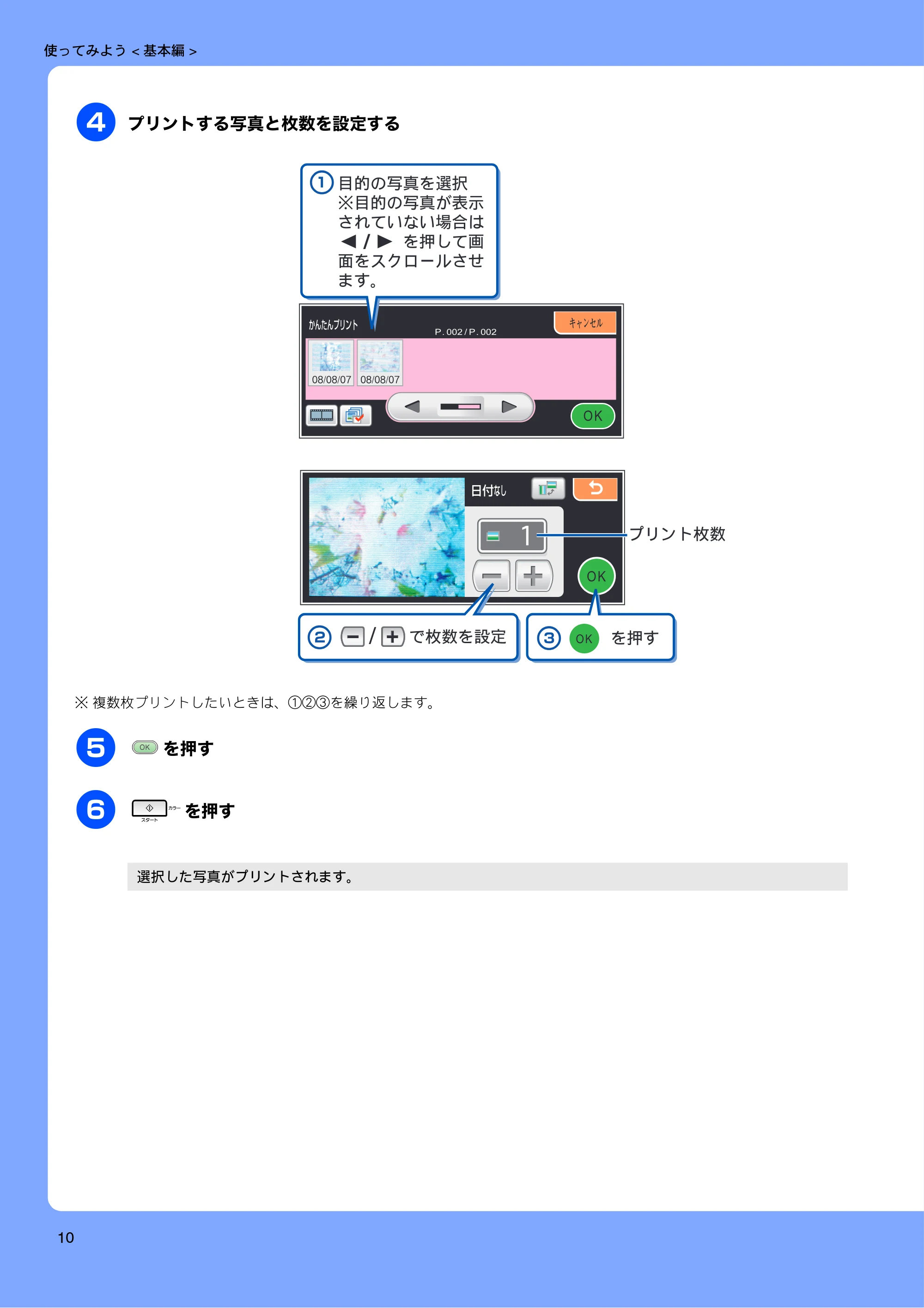
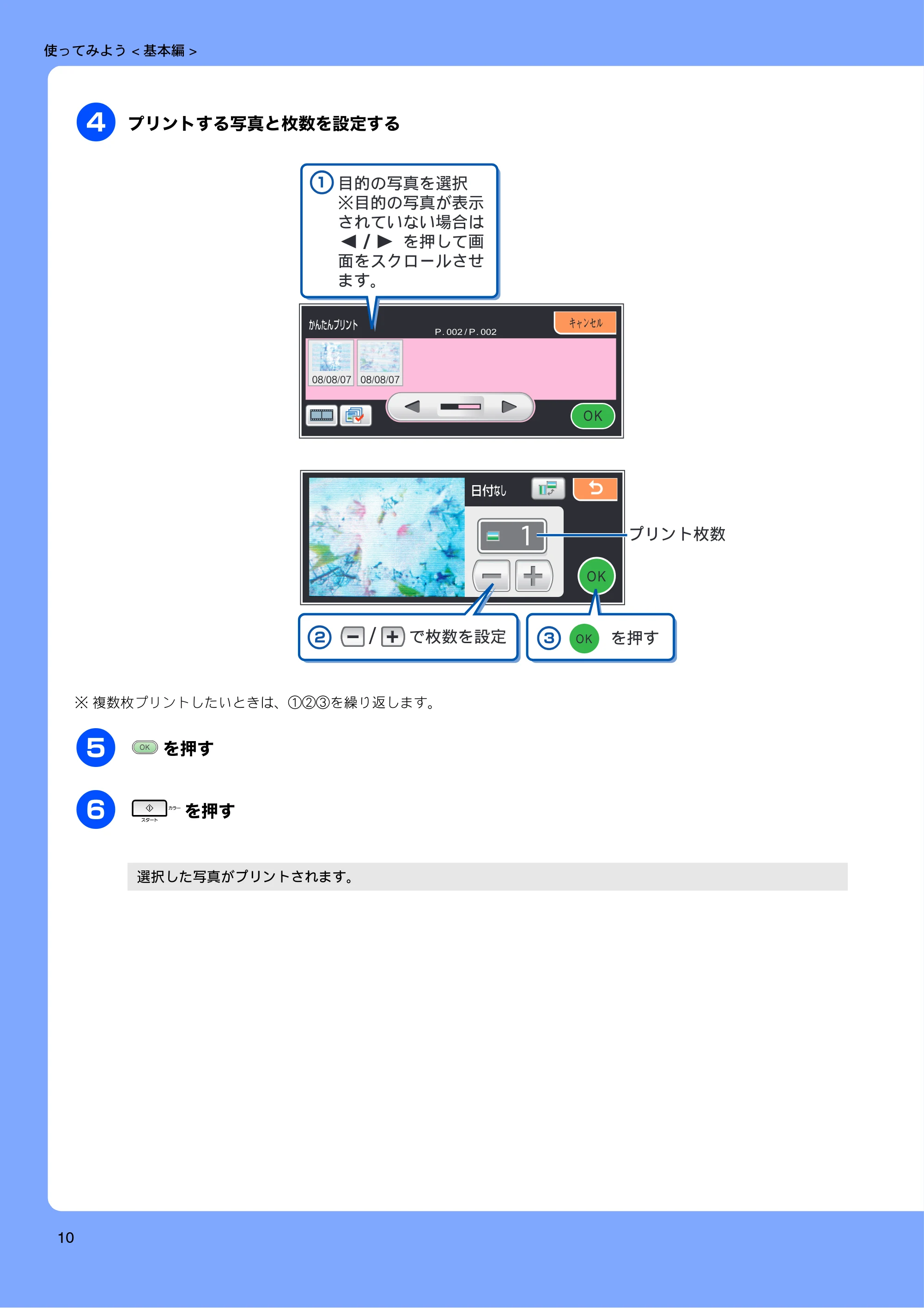
d
プリントする写真と枚数を設定する
※ 複数枚プリントしたいときは、①②③を繰り返します。
e
を押す
f
を押す
ͬ
̳؋
࿒എ͈ৢ૯఼ͬ
ɦ࿒എ͈ৢ૯̦ນা̯̞̞ͦ̀̈́
ાࣣ͉
ȁȁȁȁͬ؋ْ̱̀
࿂ͬΑ·υȜσ̵̯̳͘
ȃ
選択した写真がプリントされます。
プリンタとして使う
使ってみよう < 基本編 >
11
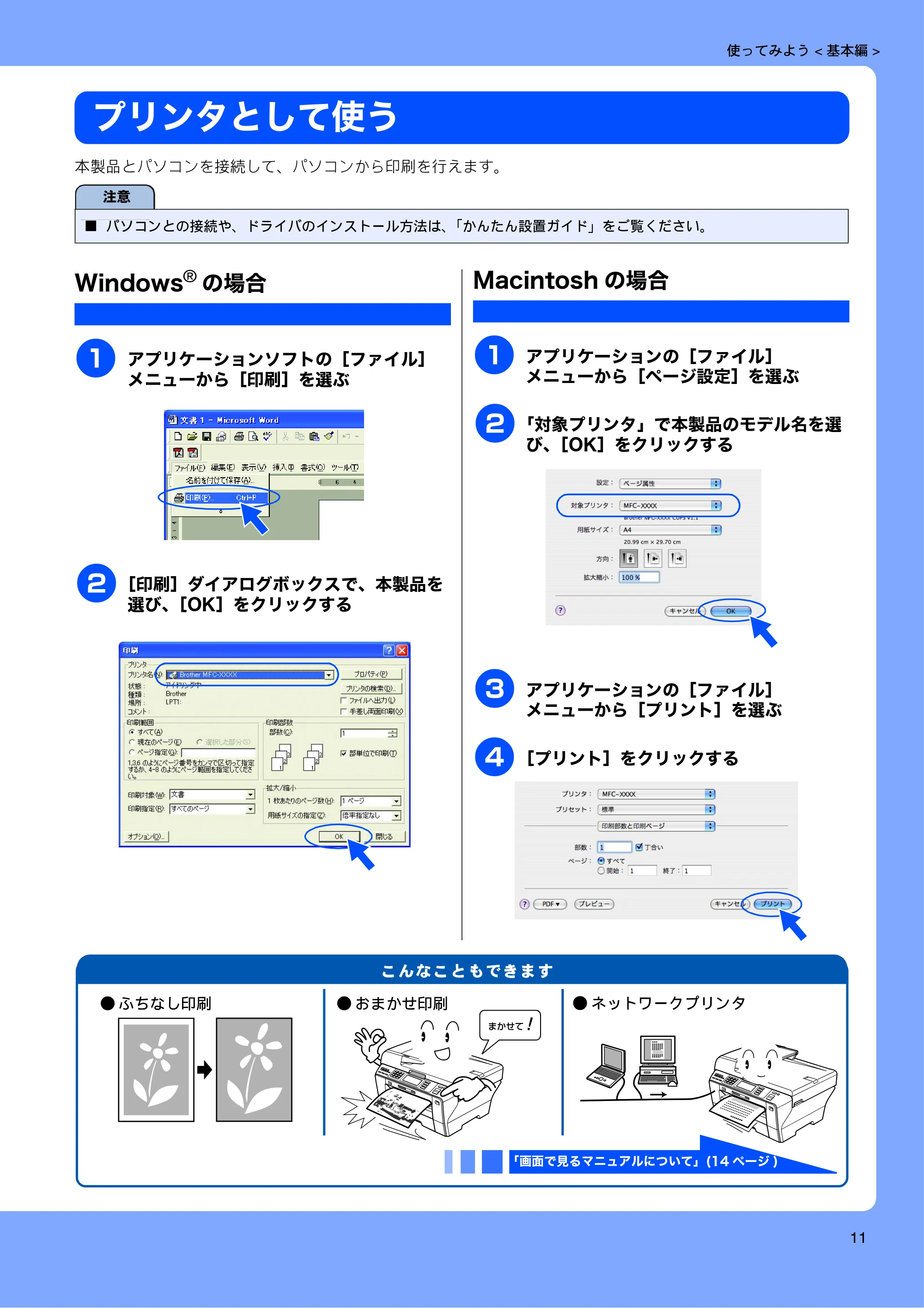
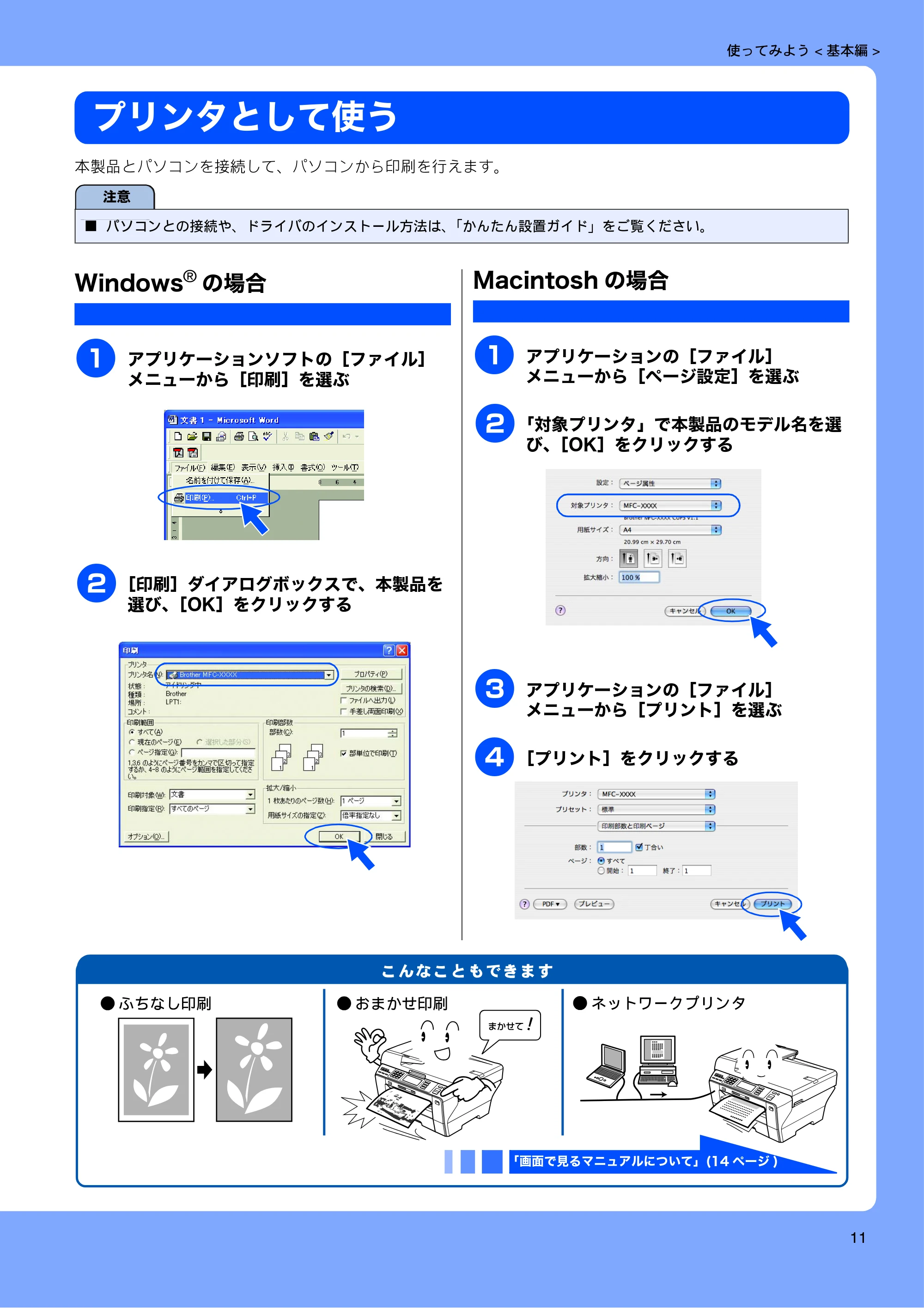
プリンタとして使う
本製品とパソコンを接続して、パソコンから印刷を行えます。
Windows
®
の場合
a
アプリケーションソフトの[ファイル]
メニューから[印刷]を選ぶ
b
[印刷]ダイアログボックスで、本製品を
選び、[OK]をクリックする
Macintosh の場合
a
アプリケーションの[ファイル]
メニューから[ページ設定]を選ぶ
b
「対象プリンタ」で本製品のモデル名を選
び、[OK]をクリックする
c
アプリケーションの[ファイル]
メニューから[プリント]を選ぶ
d
[プリント]をクリックする
注意
■ パソコンとの接続や、ドライバのインストール方法は、「かんたん設置ガイド」をご覧ください。
「画面で見るマニュアルについて」(14 ページ )
スキャンする
使ってみよう < 基本編 >
12
スキャンする
本製品でスキャンしたデータをパソコンに送ります。
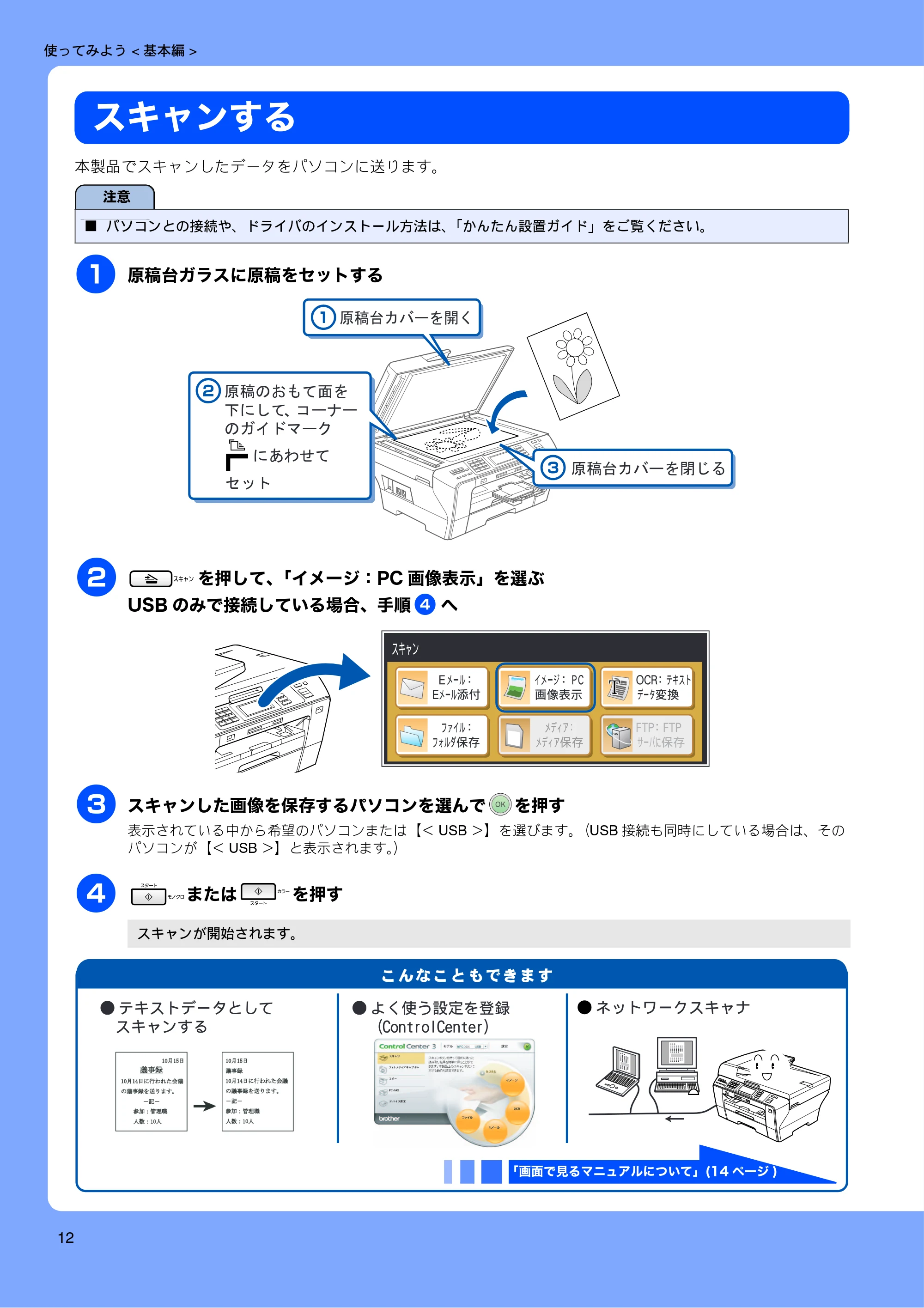
a
原稿台ガラスに原稿をセットする
b
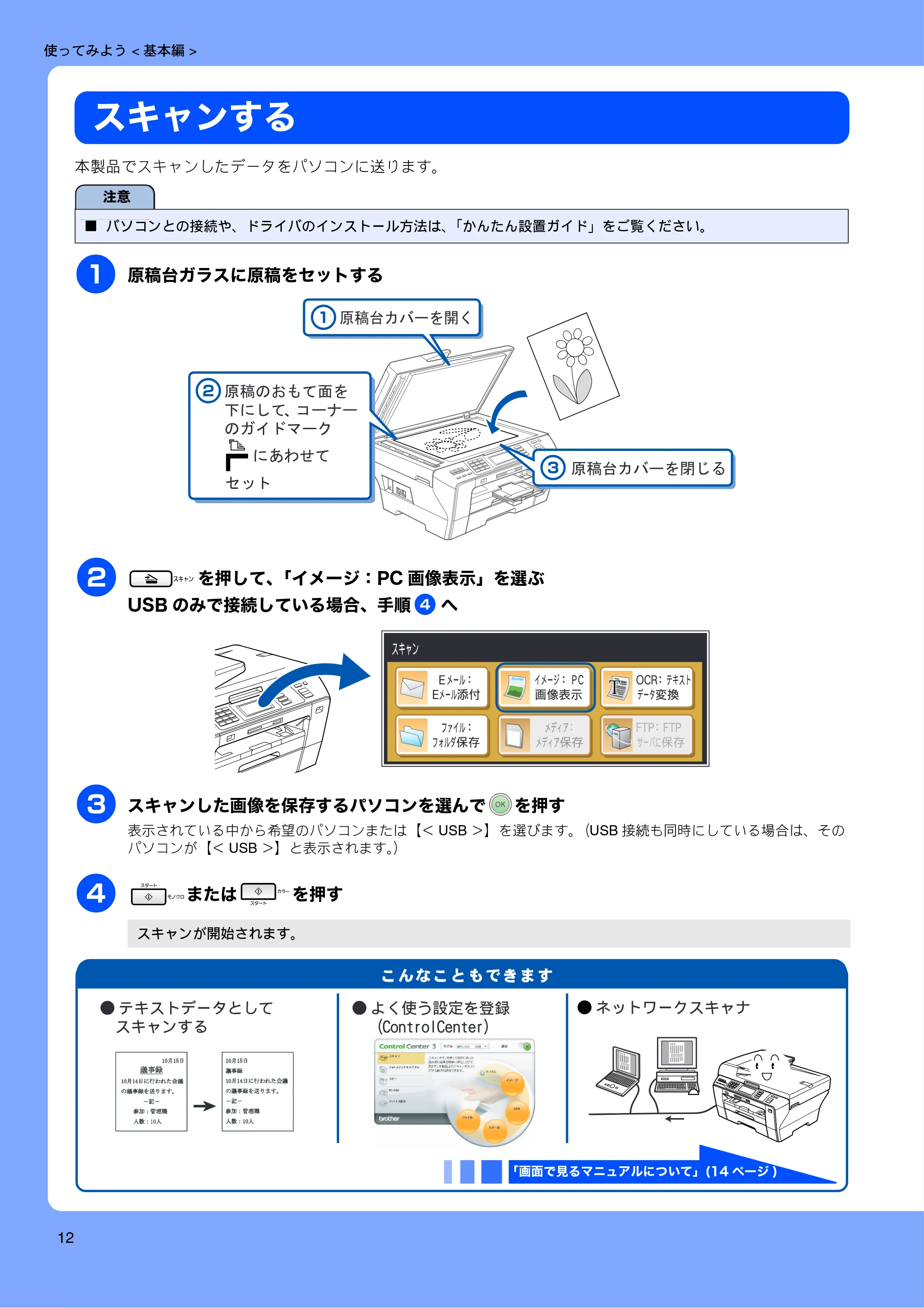
を押して、「イメージ:PC 画像表示」を選ぶ
USB のみで接続している場合、手順 0 d へ
c
スキャンした画像を保存するパソコンを選んで を押す
表示されている中から希望のパソコンまたは【< USB >】を選びます。(USB 接続も同時にしている場合は、その
パソコンが【< USB >】と表示されます。)
d
または を押す
注意
■ パソコンとの接続や、ドライバのインストール方法は、「かんたん設置ガイド」をご覧ください。
スキャンが開始されます。
「画面で見るマニュアルについて」(14 ページ )
こんなこともできます
使ってみよう < 基本編 >
13
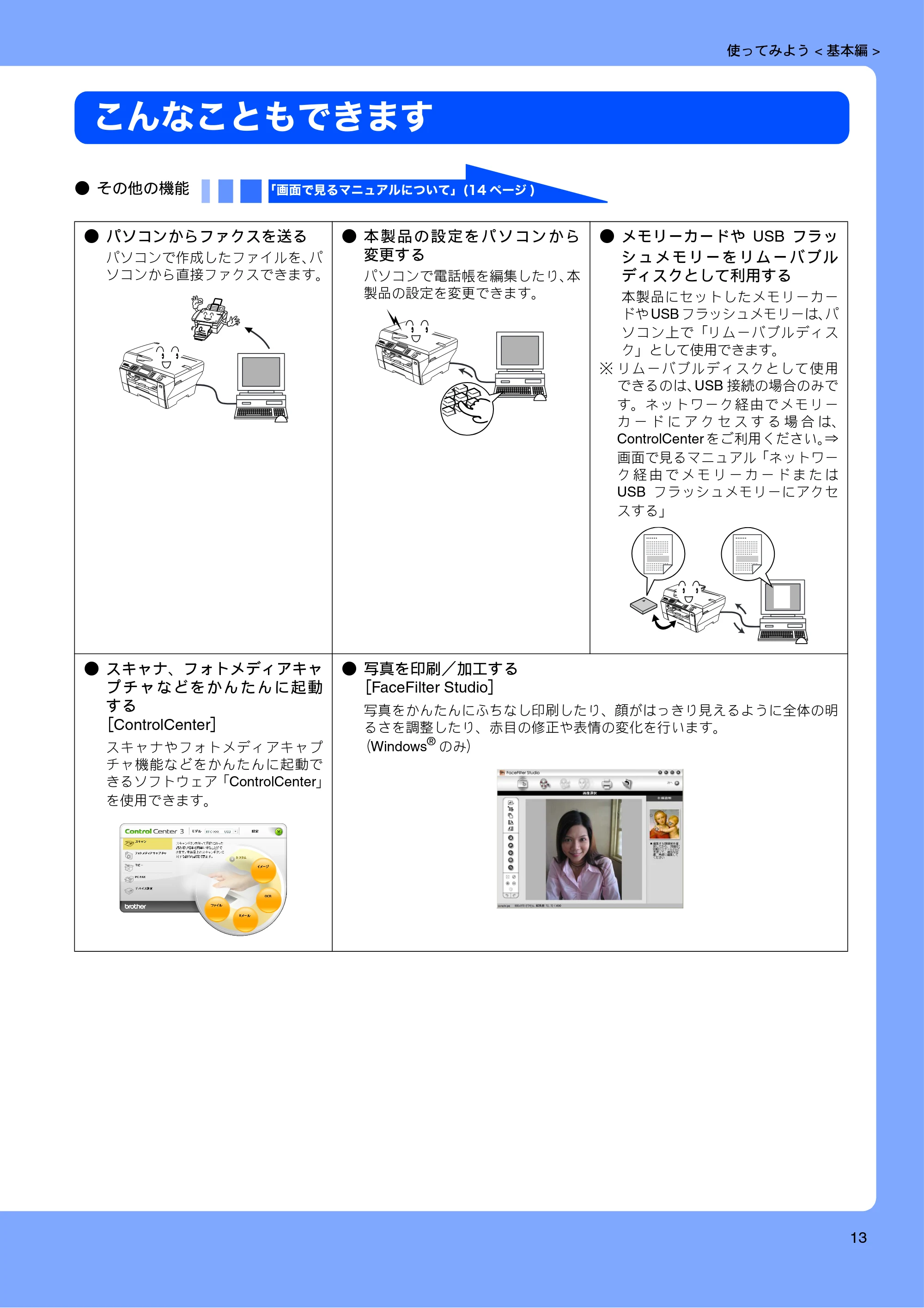
こんなこともできます
- その他の機能
- パソコンからファクスを送る
パソコンで作成したファイルを、パ
ソコンから直接ファクスできます。
- 本製品の設定をパソコンから
変更する
パソコンで電話帳を編集したり、本
製品の設定を変更できます。
- メモリーカードや USB フラッ
シュメモリーをリムーバブル
ディスクとして利用する
本製品にセットしたメモリーカー
ドや USB フラッシュメモリーは、パ
ソコン上で「リムーバブルディス
ク」として使用できます。
※ リムーバブルディスクとして使用
できるのは、USB 接続の場合のみで
す。ネットワーク経由でメモリー
カ ー ド に ア ク セ ス す る 場 合 は、
ControlCenter をご利用ください。⇒
画面で見るマニュアル「ネットワー
ク 経 由 で メ モ リ ー カ ー ド ま た は
USB フラッシュメモリーにアクセ
スする」
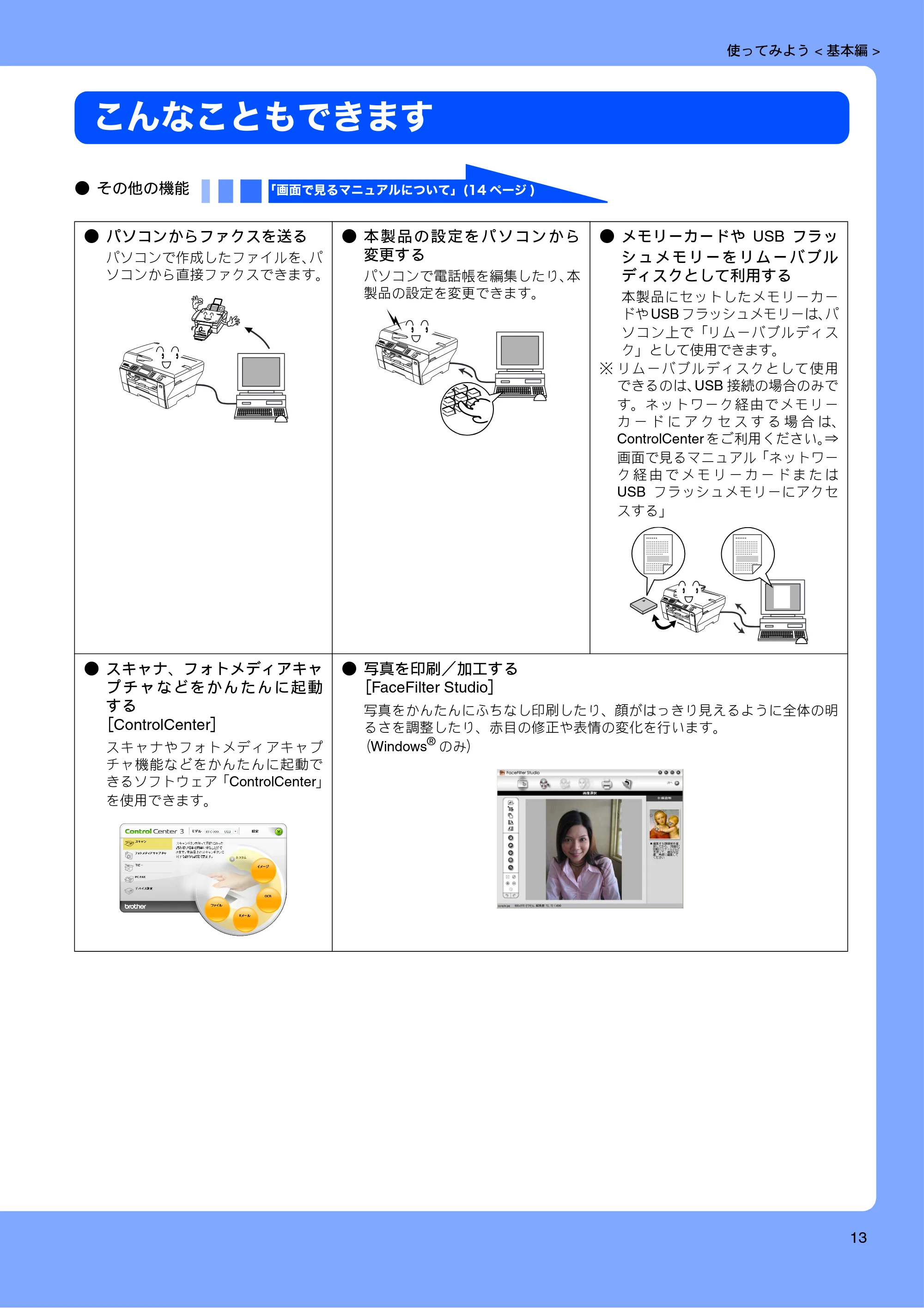
- スキャナ、フォトメディアキャ
プチャなどをかんたんに起動
する
[ControlCenter]
スキャナやフォトメディアキャプ
チャ機能などをかんたんに起動で
きるソフトウェア「ControlCenter」
を使用できます。
- 写真を印刷/加工する
[FaceFilter Studio]
写真をかんたんにふちなし印刷したり、顔がはっきり見えるように全体の明
るさを調整したり、赤目の修正や表情の変化を行います。
(Windows
®
のみ)
「画面で見るマニュアルについて」(14 ページ )
画面で見るマニュアルについて
14
画面で見るマニュアルについて
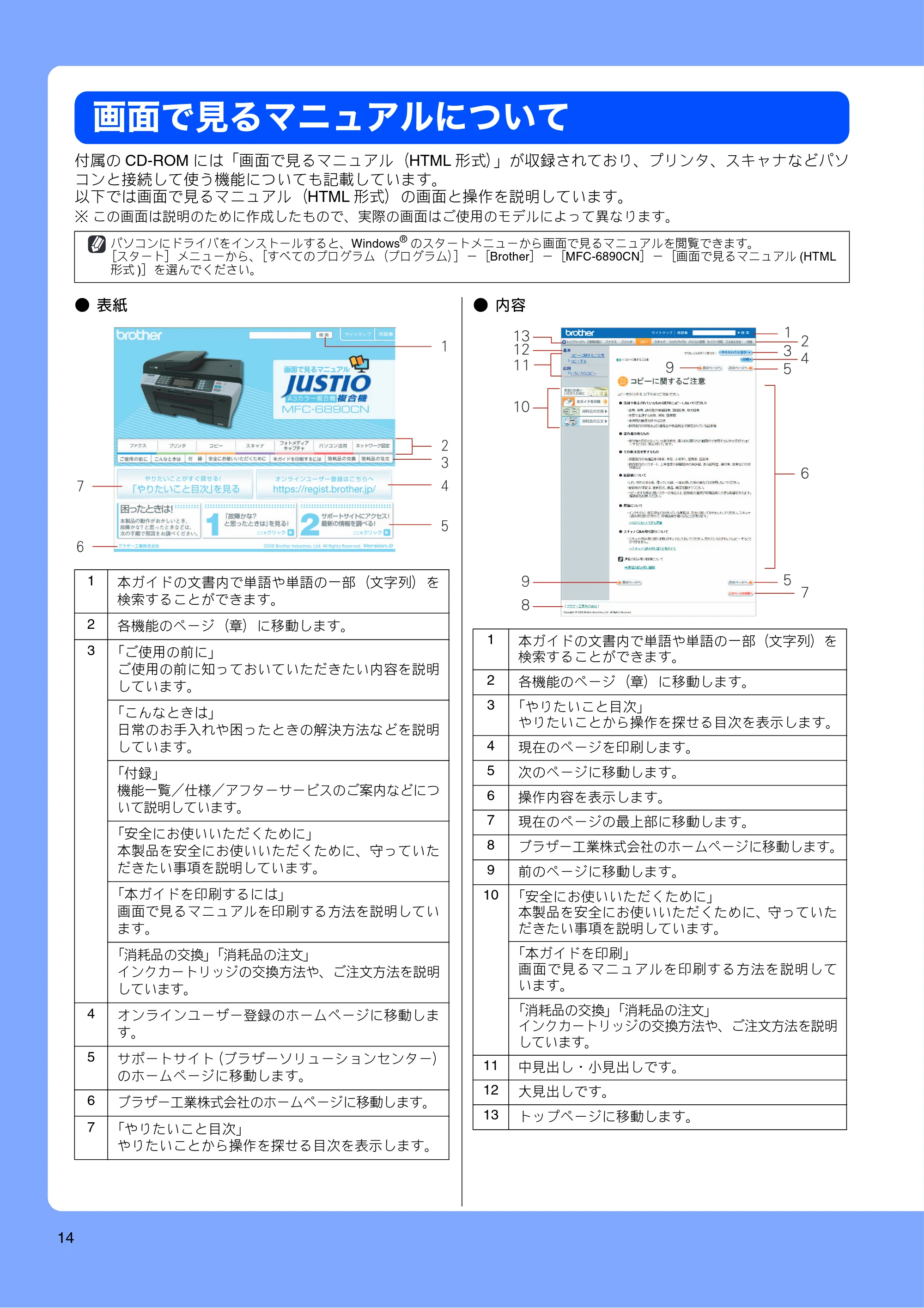
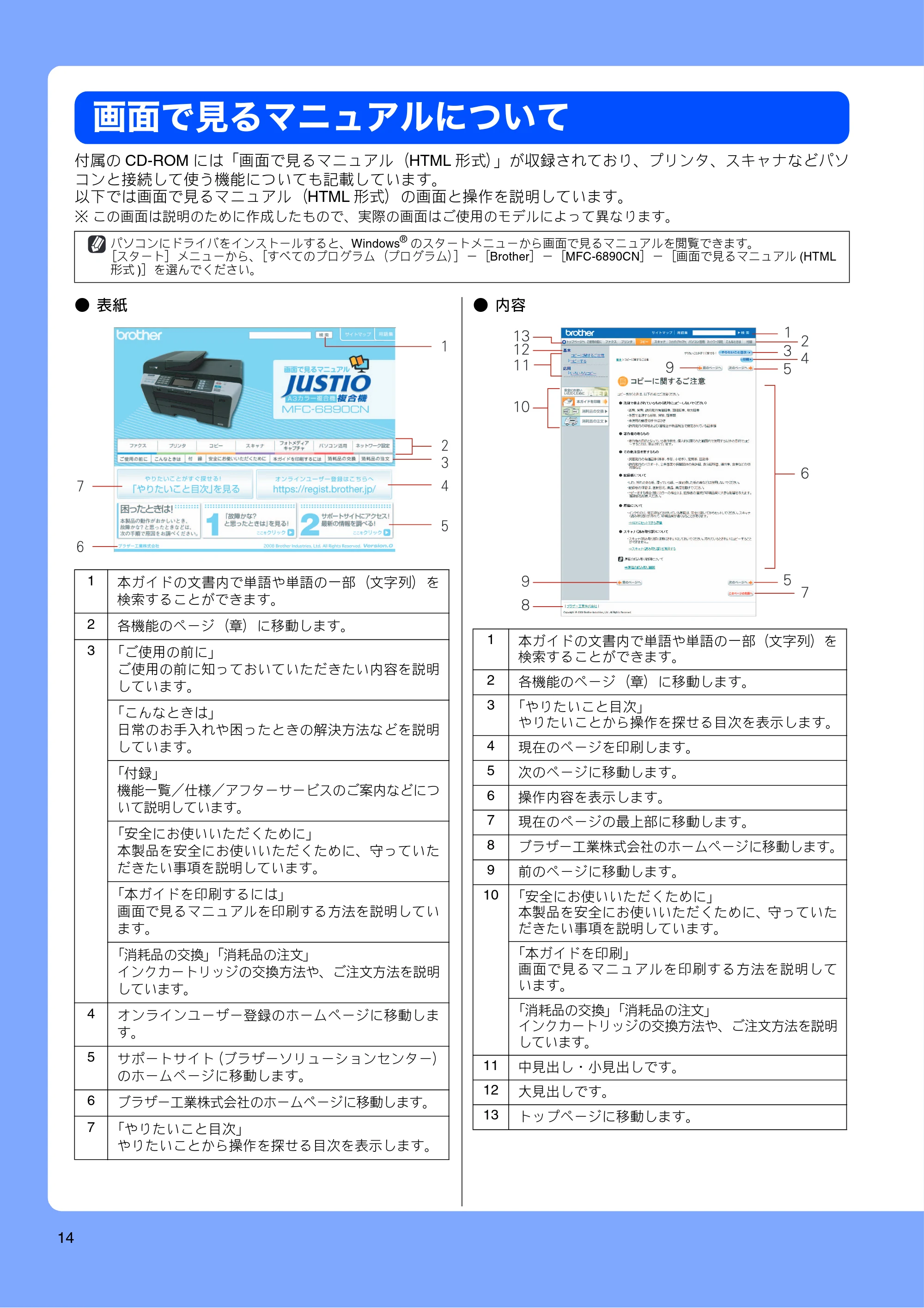
付属の CD-ROM には「画面で見るマニュアル(HTML 形式)」が収録されており、プリンタ、スキャナなどパソ
コンと接続して使う機能についても記載しています。
以下では画面で見るマニュアル(HTML 形式)の画面と操作を説明しています。
※ この画面は説明のために作成したもので、実際の画面はご使用のモデルによって異なります。
- 表紙 ● 内容
パソコンにドライバをインストールすると、Windows
®
のスタートメニューから画面で見るマニュアルを閲覧できます。
[スタート]メニューから、[すべてのプログラム(プログラム)]-[Brother]-[MFC-6890CN]-[画面で見るマニュアル (HTML
形式 )]を選んでください。
1 本ガイドの文書内で単語や単語の一部(文字列)を
検索することができます。
2 各機能のページ(章)に移動します。
3 「ご使用の前に」
ご使用の前に知っておいていただきたい内容を説明
しています。
「こんなときは」
日常のお手入れや困ったときの解決方法などを説明
しています。
「付録」
機能一覧/仕様/アフターサービスのご案内などにつ
いて説明しています。
「安全にお使いいただくために」
本製品を安全にお使いいただくために、守っていた
だきたい事項を説明しています。
「本ガイドを印刷するには」
画面で見るマニュアルを印刷する方法を説明してい
ます。
「消耗品の交換」「消耗品の注文」
インクカートリッジの交換方法や、ご注文方法を説明
しています。
4 オンラインユーザー登録のホームページに移動しま
す。
5 サポートサイト(ブラザーソリューションセンター)
のホームページに移動します。
6 ブラザー工業株式会社のホームページに移動します。
7 「やりたいこと目次」
やりたいことから操作を探せる目次を表示します。
3
2
8
7
4
5
6
1 本ガイドの文書内で単語や単語の一部(文字列)を
検索することができます。
2 各機能のページ(章)に移動します。
3 「やりたいこと目次」
やりたいことから操作を探せる目次を表示します。
4 現在のページを印刷します。
5 次のページに移動します。
6 操作内容を表示します。
7 現在のページの最上部に移動します。
8 ブラザー工業株式会社のホームページに移動します。
9 前のページに移動します。
10 「安全にお使いいただくために」
本製品を安全にお使いいただくために、守っていた
だきたい事項を説明しています。
「本ガイドを印刷」
画面で見るマニュアルを印刷する方法を説明して
います。
「消耗品の交換」「消耗品の注文」
インクカートリッジの交換方法や、ご注文方法を説明
しています。
11 中見出し・小見出しです。
12 大見出しです。
13 トップページに移動します。
IJIJ
IJı
ĺ
ĺ
Ĺ
ĵ
ij
IJ
Ķ
ķ
Ĵ
Ķ
ĸ
IJĴ
IJij
安全にお使いいただくために
15
安全にお使いいただくために
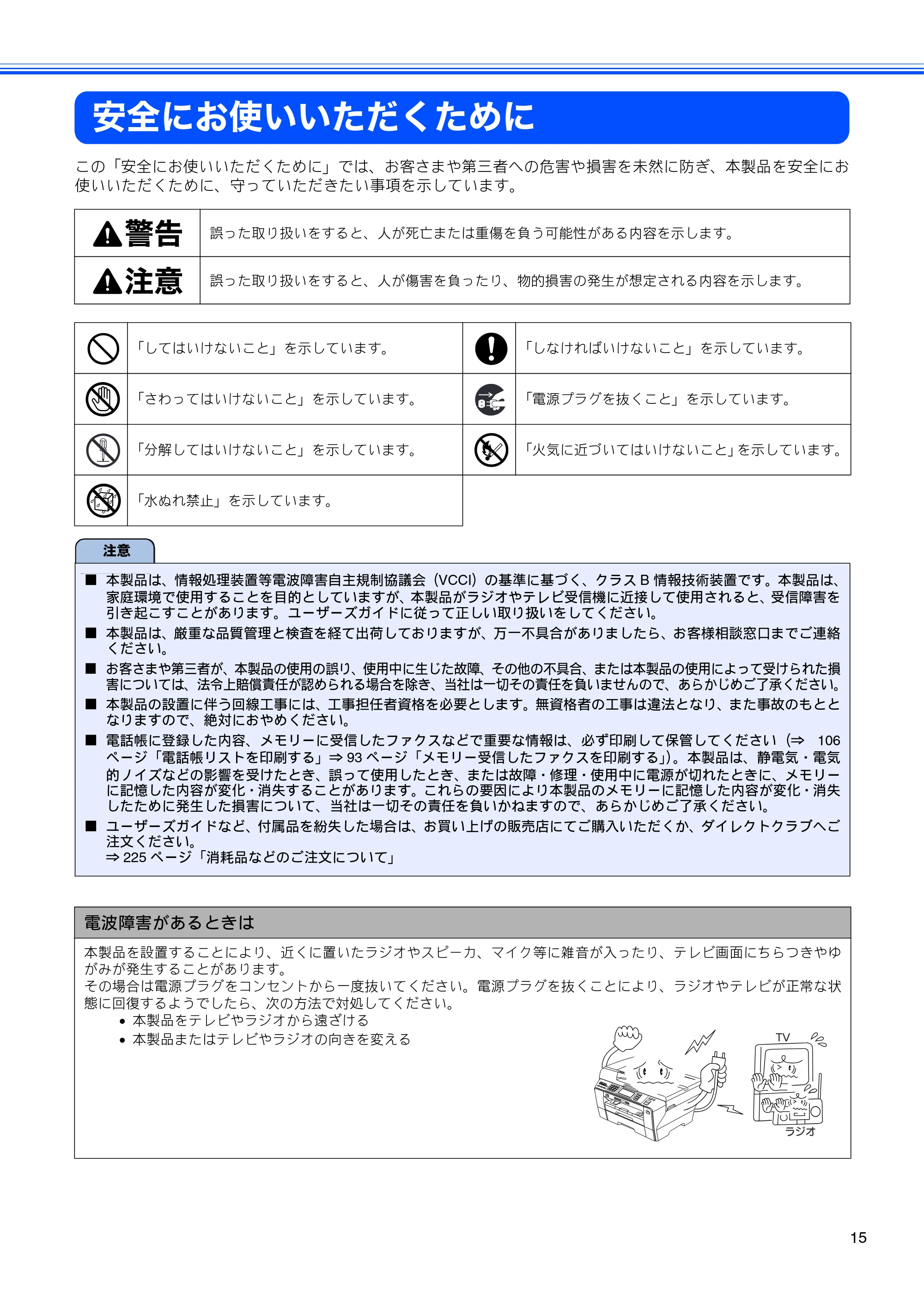
この「安全にお使いいただくために」では、お客さまや第三者への危害や損害を未然に防ぎ、本製品を安全にお
使いいただくために、守っていただきたい事項を示しています。
警告
誤った取り扱いをすると、人が死亡または重傷を負う可能性がある内容を示します。
注意
誤った取り扱いをすると、人が傷害を負ったり、物的損害の発生が想定される内容を示します。
「してはいけないこと」を示しています。 「しなければいけないこと」を示しています。
「さわってはいけないこと」を示しています。 「電源プラグを抜くこと」を示しています。
「分解してはいけないこと」を示しています。 「火気に近づいてはいけないこと」を示しています。
「水ぬれ禁止」を示しています。
注意
■ 本製品は、情報処理装置等電波障害自主規制協議会(VCCI)の基準に基づく、クラス B 情報技術装置です。本製品は、
家庭環境で使用することを目的としていますが、本製品がラジオやテレビ受信機に近接して使用されると、受信障害を
引き起こすことがあります。ユーザーズガイドに従って正しい取り扱いをしてください。
■ 本製品は、厳重な品質管理と検査を経て出荷しておりますが、万一不具合がありましたら、お客様相談窓口までご連絡
ください。
■ お客さまや第三者が、本製品の使用の誤り、使用中に生じた故障、その他の不具合、または本製品の使用によって受けられた損
害については、法令上賠償責任が認められる場合を除き、当社は一切その責任を負いませんので、あらかじめご了承ください。
■ 本製品の設置に伴う回線工事には、工事担任者資格を必要とします。無資格者の工事は違法となり、また事故のもとと
なりますので、絶対におやめください。
■ 電話帳に登録した内容、メモリーに受信したファクスなどで重要な情報は、必ず印刷して保管してください(⇒ 106
ページ「電話帳リストを印刷する」⇒ 93 ページ「メモリー受信したファクスを印刷する」)。本製品は、静電気・電気
的ノイズなどの影響を受けたとき、誤って使用したとき、または故障・修理・使用中に電源が切れたときに、メモリー
に記憶した内容が変化・消失することがあります。これらの要因により本製品のメモリーに記憶した内容が変化・消失
したために発生した損害について、当社は一切その責任を負いかねますので、あらかじめご了承ください。
■ ユーザーズガイドなど、付属品を紛失した場合は、お買い上げの販売店にてご購入いただくか、ダイレクトクラブへご
注文ください。
⇒ 225 ページ「消耗品などのご注文について」
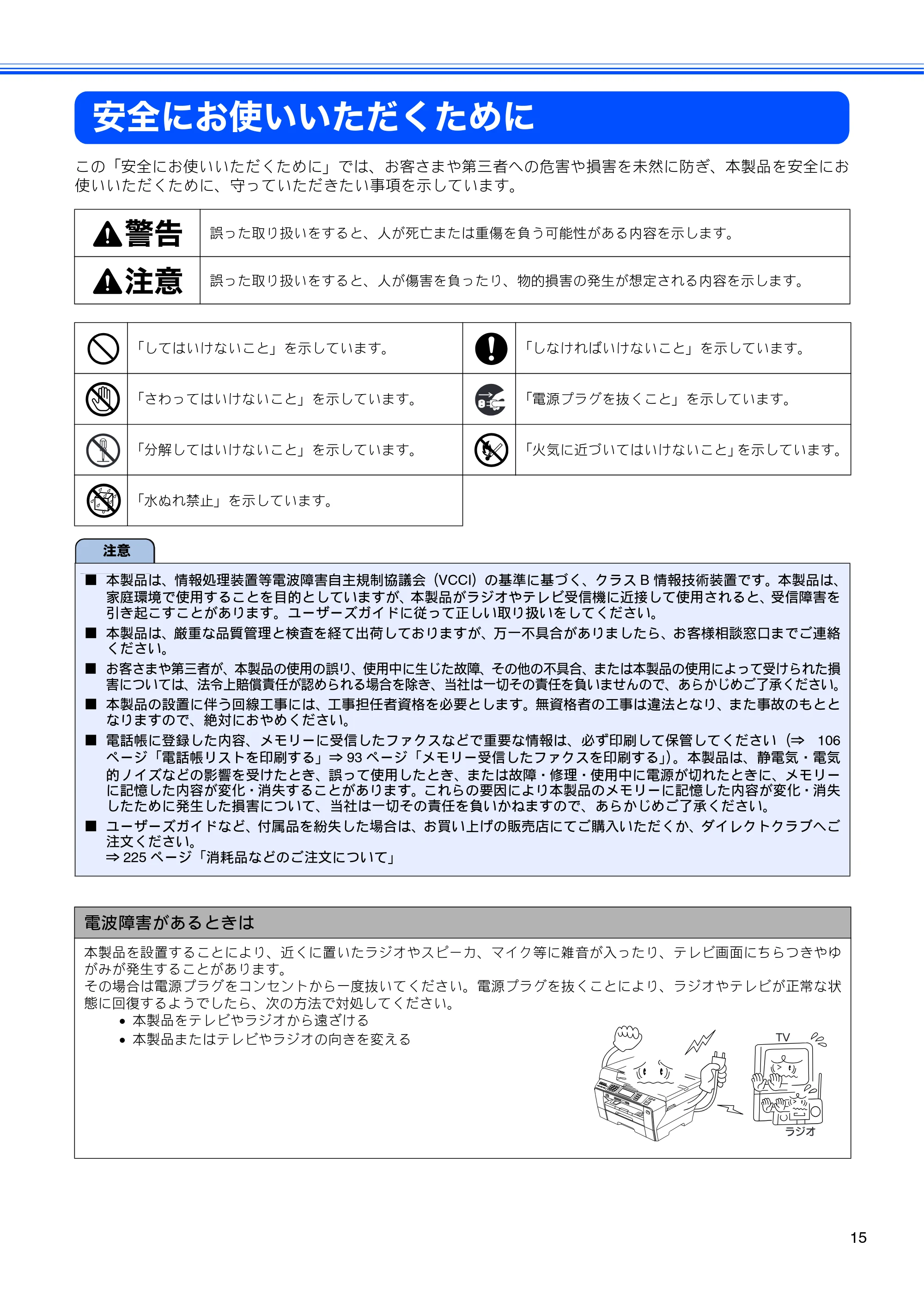
電波障害があるときは
本製品を設置することにより、近くに置いたラジオやスピーカ、マイク等に雑音が入ったり、テレビ画面にちらつきやゆ
がみが発生することがあります。
その場合は電源プラグをコンセントから一度抜いてください。電源プラグを抜くことにより、ラジオやテレビが正常な状
態に回復するようでしたら、次の方法で対処してください。
- 本製品をテレビやラジオから遠ざける
- 本製品またはテレビやラジオの向きを変える
設置についてのご注意
16
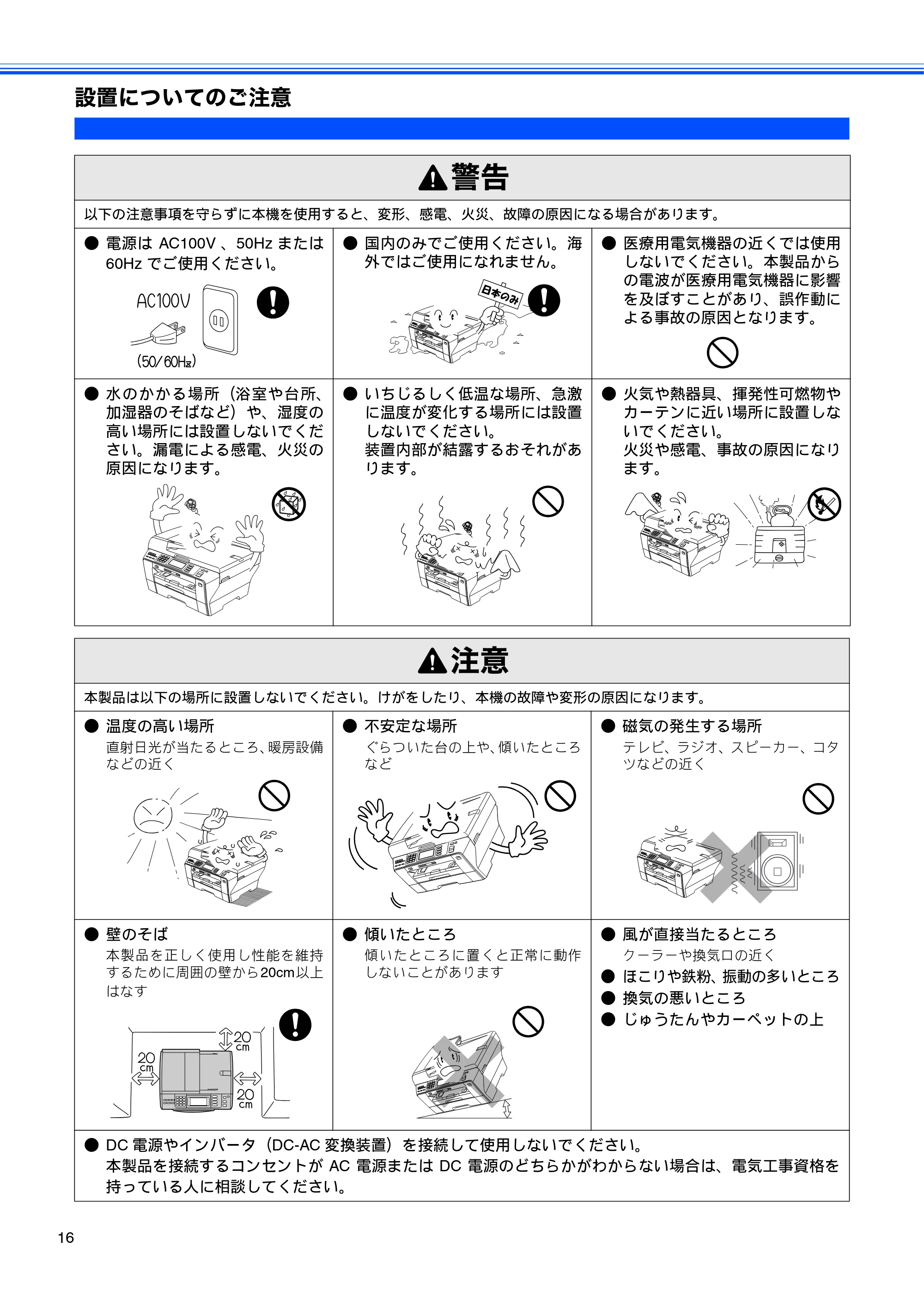
設置についてのご注意
警告
以下の注意事項を守らずに本機を使用すると、変形、感電、火災、故障の原因になる場合があります。
- 電源は AC100V 、50Hz または
60Hz でご使用ください。
- 国内のみでご使用ください。海
外ではご使用になれません。
- 医療用電気機器の近くでは使用
しないでください。本製品から
の電波が医療用電気機器に影響
を及ぼすことがあり、誤作動に
よる事故の原因となります。
- 水のかかる場所(浴室や台所、
加湿器のそばなど)や、湿度の
高い場所には設置しないでくだ
さい。漏電による感電、火災の
原因になります。
- いちじるしく低温な場所、急激
に温度が変化する場所には設置
しないでください。
装置内部が結露するおそれがあ
ります。
- 火気や熱器具、揮発性可燃物や
カーテンに近い場所に設置しな
いでください。
火災や感電、事故の原因になり
ます。
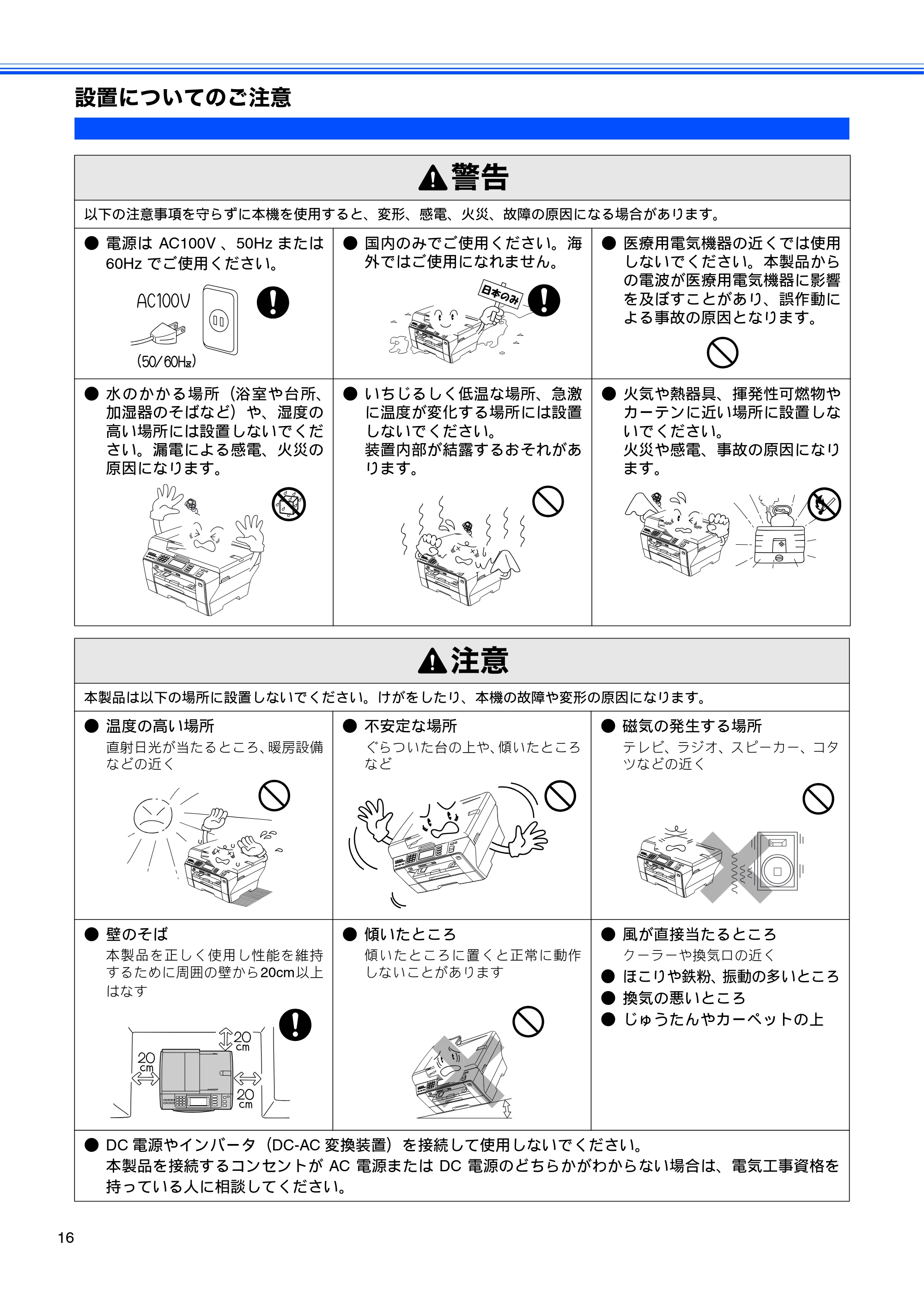
注意
本製品は以下の場所に設置しないでください。けがをしたり、本機の故障や変形の原因になります。
- 温度の高い場所
直射日光が当たるところ、暖房設備
などの近く
- 不安定な場所
ぐらついた台の上や、傾いたところ
など
- 磁気の発生する場所
テレビ、ラジオ、スピーカー、コタ
ツなどの近く
- 壁のそば
本製品を正しく使用し性能を維持
するために周囲の壁から20cm以上
はなす
- 傾いたところ
傾いたところに置くと正常に動作
しないことがあります
- 風が直接当たるところ
クーラーや換気口の近く
- ほこりや鉄粉、振動の多いところ
- 換気の悪いところ
- じゅうたんやカーペットの上
- DC 電源やインバータ(DC-AC 変換装置)を接続して使用しないでください。
本製品を接続するコンセントが AC 電源または DC 電源のどちらかがわからない場合は、電気工事資格を
持っている人に相談してください。
電源についてのご注意
17
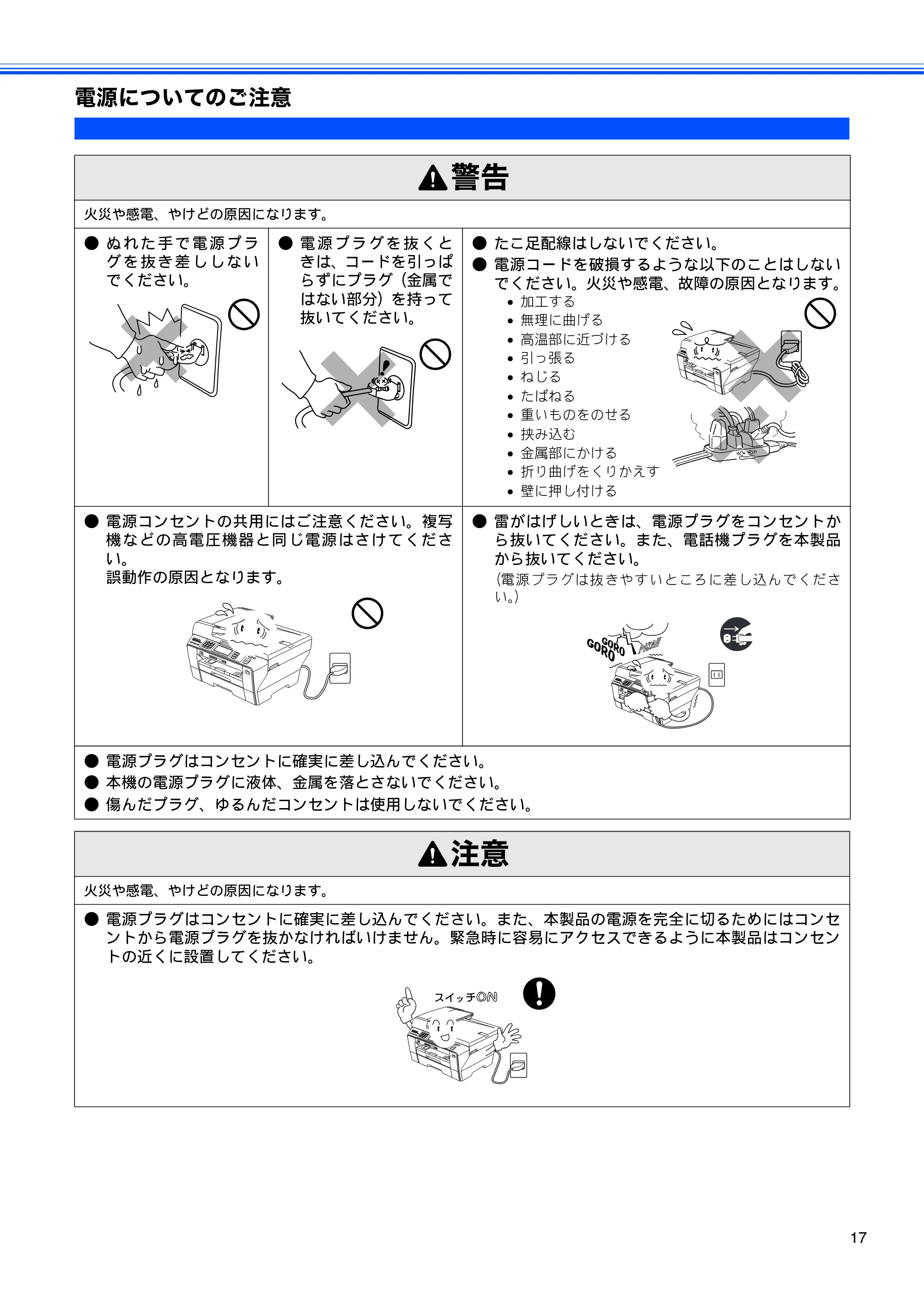
電源についてのご注意
警告
火災や感電、やけどの原因になります。
- ぬ れ た 手 で 電 源 プ ラ
グ を 抜 き 差 し し な い
でください。
- 電 源 プ ラ グ を 抜 く と
きは、コードを引っぱ
らずにプラグ(金属で
はない部分)を持って
抜いてください。
- たこ足配線はしないでください。
- 電源コードを破損するような以下のことはしない
でください。火災や感電、故障の原因となります。
- 加工する
- 無理に曲げる
- 高温部に近づける
- 引っ張る
- ねじる
- たばねる
- 重いものをのせる
- 挟み込む
- 金属部にかける
- 折り曲げをくりかえす
- 壁に押し付ける
- 電源コンセントの共用にはご注意ください。複写
機などの高電圧機器と同じ電源はさけてくださ
い。
誤動作の原因となります。
- 雷がはげしいときは、電源プラグをコンセントか
ら抜いてください。また、電話機プラグを本製品
から抜いてください。
(電源プラグは抜きやすいところに差し込んでくださ
い。)
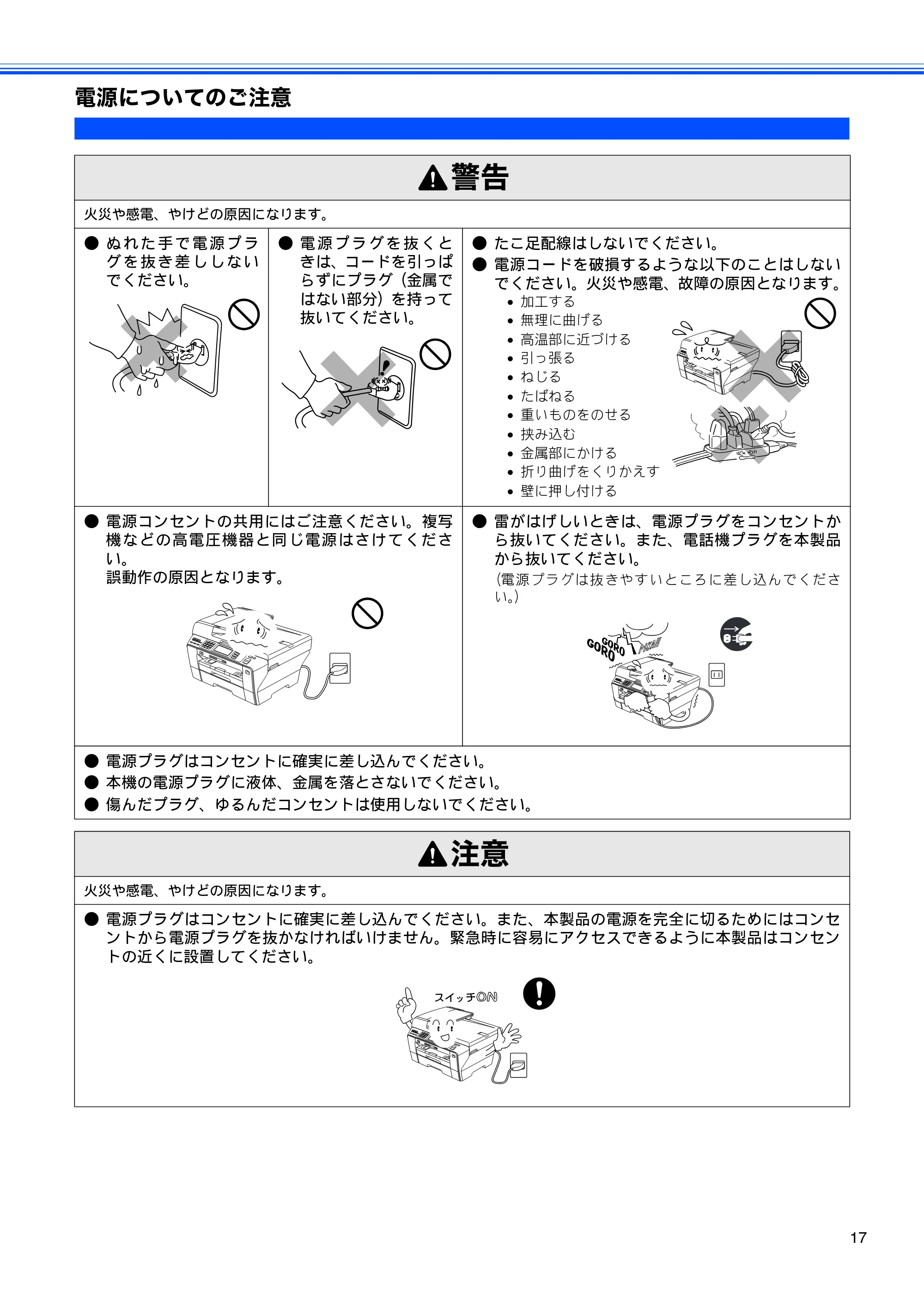
- 電源プラグはコンセントに確実に差し込んでください。
- 本機の電源プラグに液体、金属を落とさないでください。
- 傷んだプラグ、ゆるんだコンセントは使用しないでください。
注意
火災や感電、やけどの原因になります。
- 電源プラグはコンセントに確実に差し込んでください。また、本製品の電源を完全に切るためにはコンセ
ントから電源プラグを抜かなければいけません。緊急時に容易にアクセスできるように本製品はコンセン
トの近くに設置してください。
使用についてのご注意
18
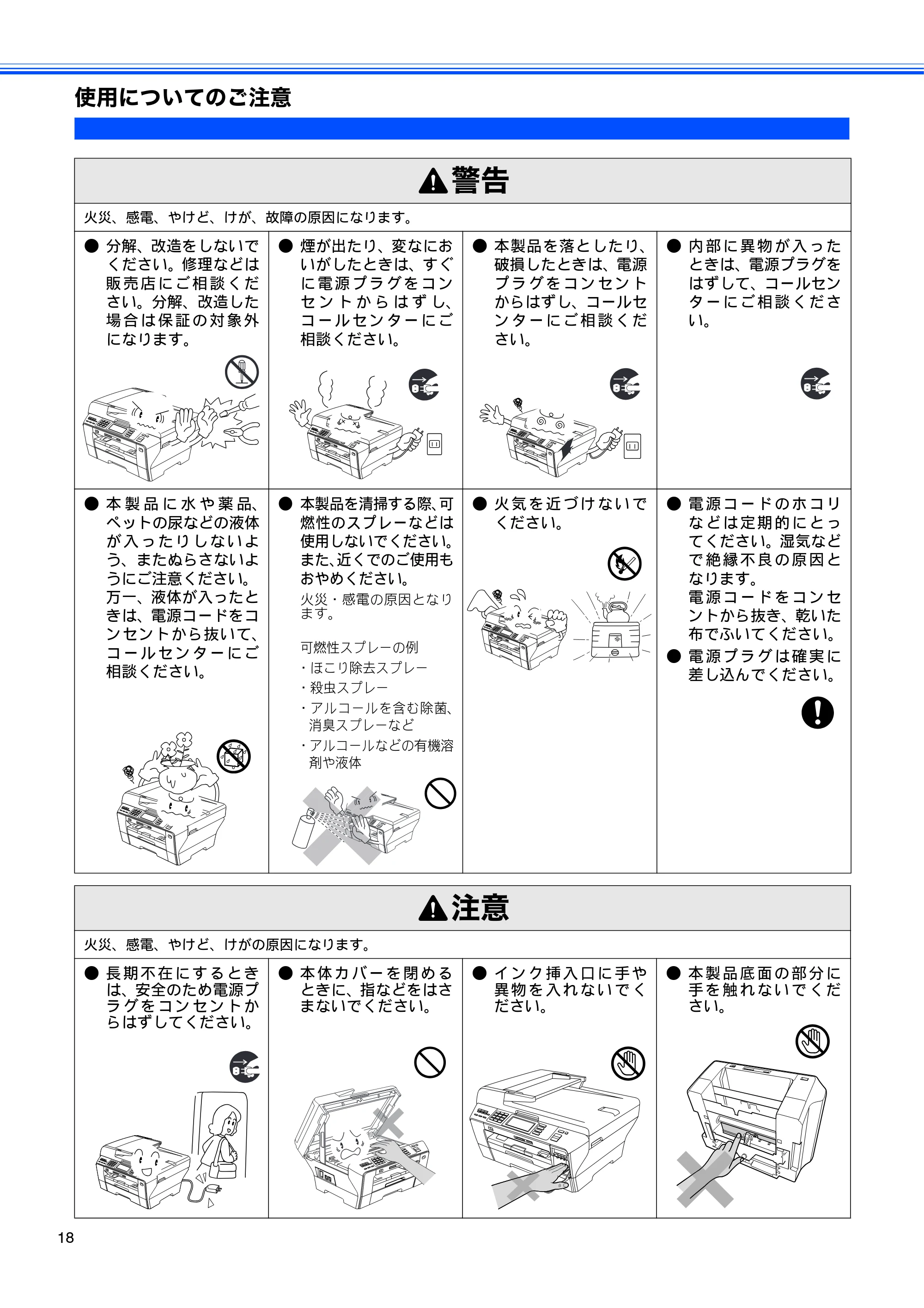
使用についてのご注意
警告
火災、感電、やけど、けが、故障の原因になります。
- 分解、改造をしないで
ください。修理などは
販 売 店 に ご 相 談 く だ
さい。分解、改造した
場 合 は 保 証 の 対 象 外
になります。
- 煙が出たり、変なにお
いがしたときは、すぐ
に 電 源 プ ラ グ を コ ン
セ ン ト か ら は ず し、
コ ー ル セ ン タ ー に ご
相談ください。
- 本製品を落としたり、
破損したときは、電源
プ ラ グ を コ ン セ ン ト
からはずし、コールセ
ン タ ー に ご 相 談 く だ
さい。
- 内 部 に 異 物 が 入 っ た
ときは、電源プラグを
はずして、コールセン
タ ー に ご 相 談 く だ さ
い。
- 本 製 品 に 水 や 薬 品、
ペットの尿などの液体
が 入 っ たり し な いよ
う、またぬらさないよ
うにご注意ください。
万一、液体が入ったと
きは、電源コードをコ
ンセントから抜いて、
コ ー ル セ ン タ ー に ご
相談ください。
- 本製品を清掃する際、可
燃性のスプレーなどは
使用しないでください。
また、近くでのご使用も
おやめください。
火災・感電の原因となり
ます。
可燃性スプレーの例
- ほこり除去スプレー
- 殺虫スプレー
- アルコールを含む除菌、
消臭スプレーなど
- アルコールなどの有機溶
剤や液体
- 火 気 を 近 づ け な い で
ください。
- 電 源 コ ー ド の ホ コ リ
な ど は 定 期 的 に と っ
てください。湿気など
で 絶 縁 不 良 の 原 因 と
なります。
電 源 コ ー ド を コ ン セ
ントから抜き、乾いた
布でふいてください。
- 電 源 プ ラ グ は 確 実 に
差し込んでください。
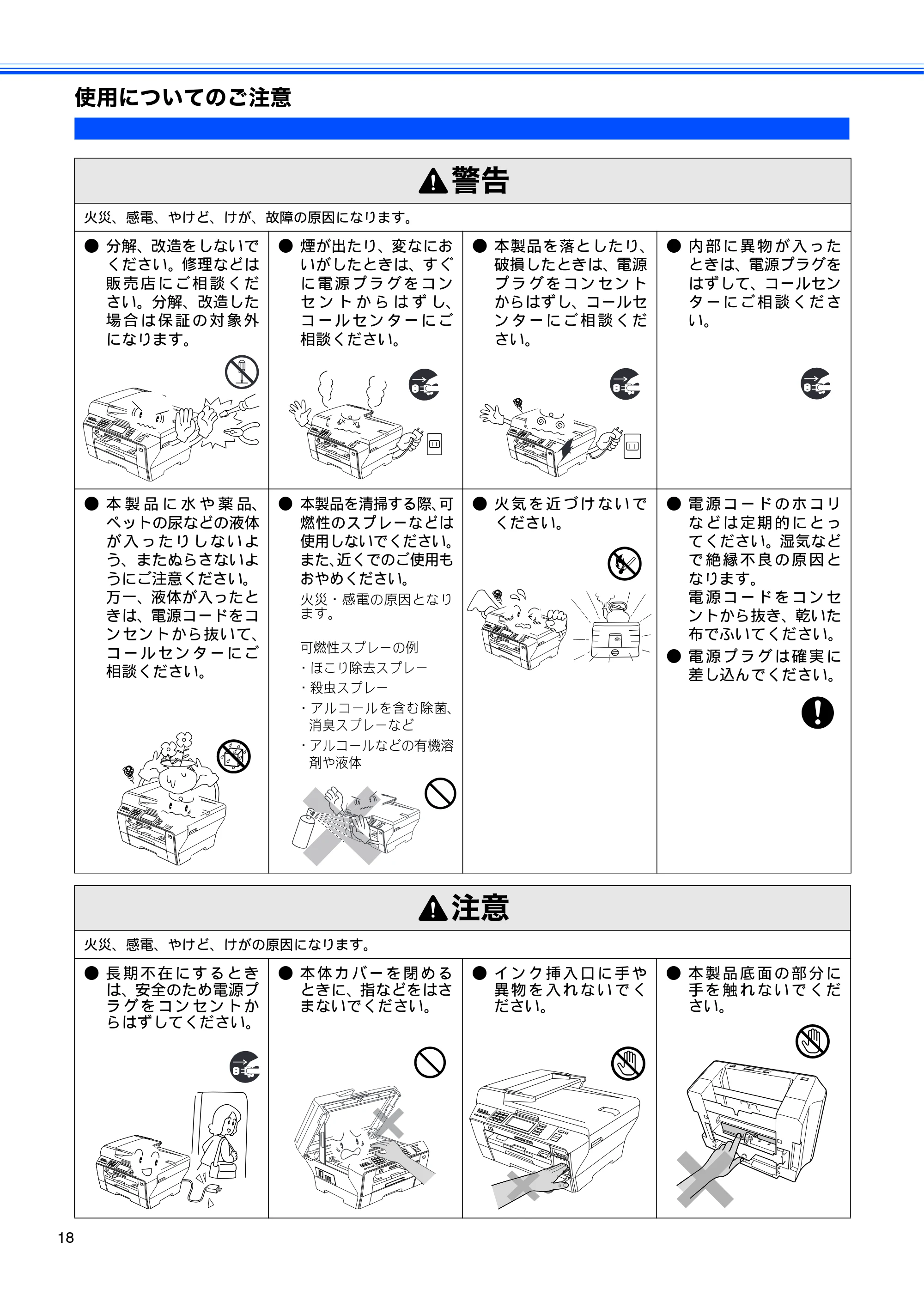
注意
火災、感電、やけど、けがの原因になります。
- 長 期 不 在 に す る と き
は、安全のため電源プ
ラ グ を コ ン セ ン ト か
らはずしてください。
- 本 体 カ バ ー を 閉 め る
ときに、指などをはさ
まないでください。
- イ ン ク 挿 入 口 に 手 や
異 物 を 入 れ な い で く
ださい。
- 本 製 品 底 面 の 部 分 に
手 を 触 れ な い で く だ
さい。
21ページ
19
その他
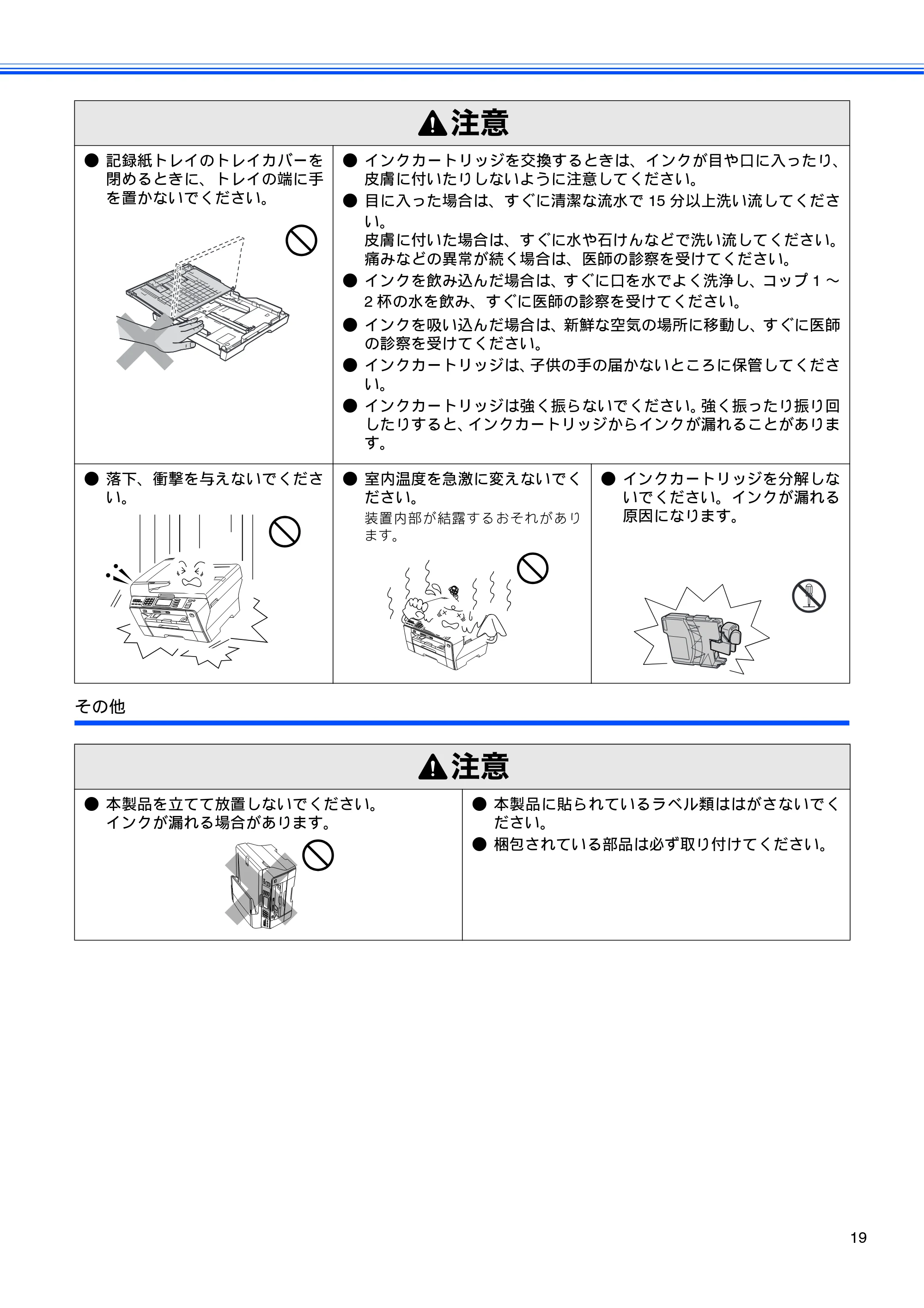
注意
- 記録紙トレイのトレイカバーを
閉めるときに、トレイの端に手
を置かないでください。
- インクカートリッジを交換するときは、インクが目や口に入ったり、
皮膚に付いたりしないように注意してください。
- 目に入った場合は、すぐに清潔な流水で 15 分以上洗い流してくださ
い。
皮膚に付いた場合は、すぐに水や石けんなどで洗い流してください。
痛みなどの異常が続く場合は、医師の診察を受けてください。
- インクを飲み込んだ場合は、すぐに口を水でよく洗浄し、コップ 1 ~
2 杯の水を飲み、すぐに医師の診察を受けてください。
- インクを吸い込んだ場合は、新鮮な空気の場所に移動し、すぐに医師
の診察を受けてください。
- インクカートリッジは、子供の手の届かないところに保管してくださ
い。
- インクカートリッジは強く振らないでください。強く振ったり振り回
したりすると、インクカートリッジからインクが漏れることがありま
す。
- 落下、衝撃を与えないでくださ
い。
- 室内温度を急激に変えないでく
ださい。
装置内部が結露するおそれがあり
ます。
- インクカートリッジを分解しな
いでください。インクが漏れる
原因になります。
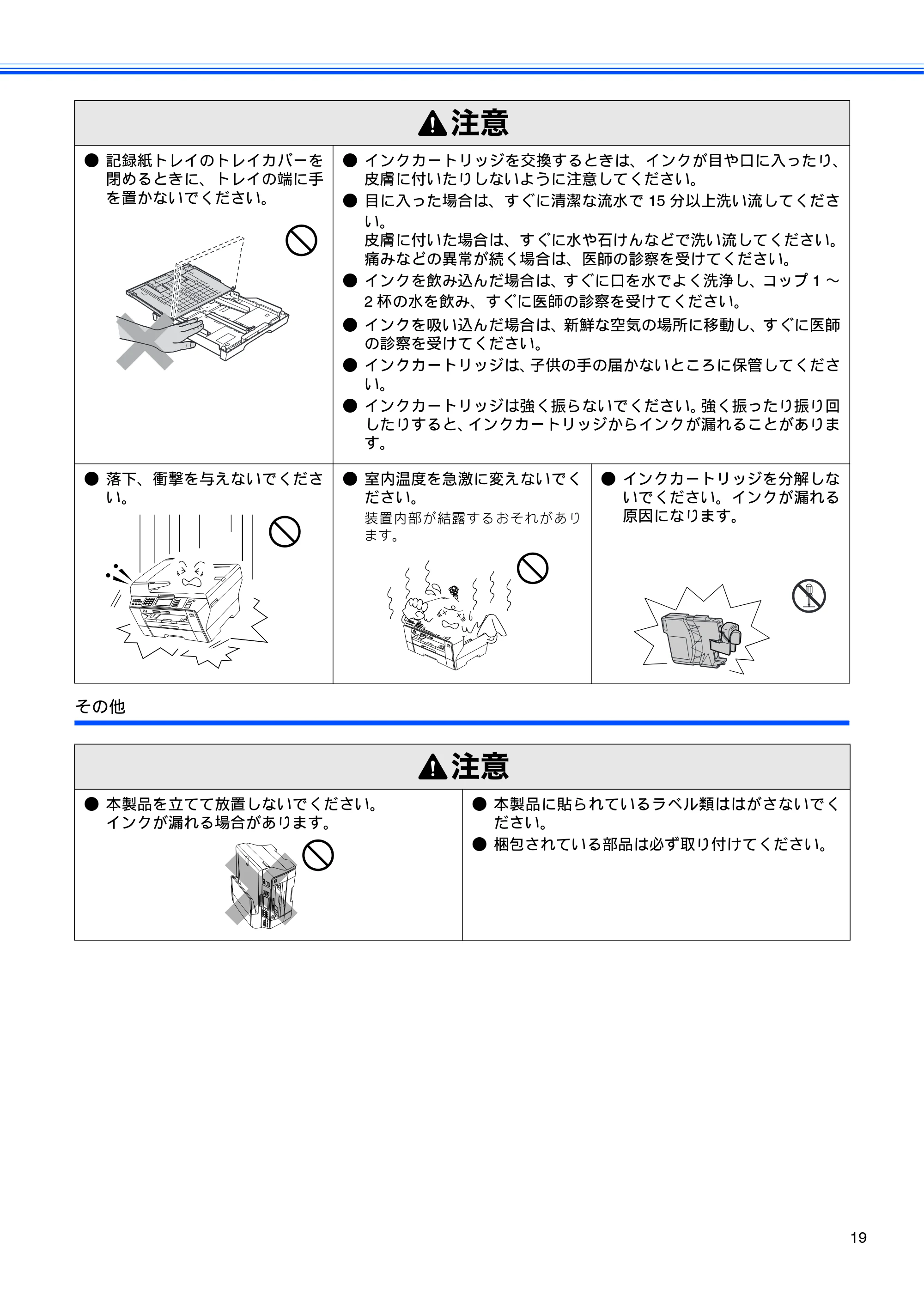
注意
- 本製品を立てて放置しないでください。
インクが漏れる場合があります。
- 本製品に貼られているラベル類ははがさないでく
ださい。
- 梱包されている部品は必ず取り付けてください。
正しくお使いいただくために
20
正しくお使いいただくために
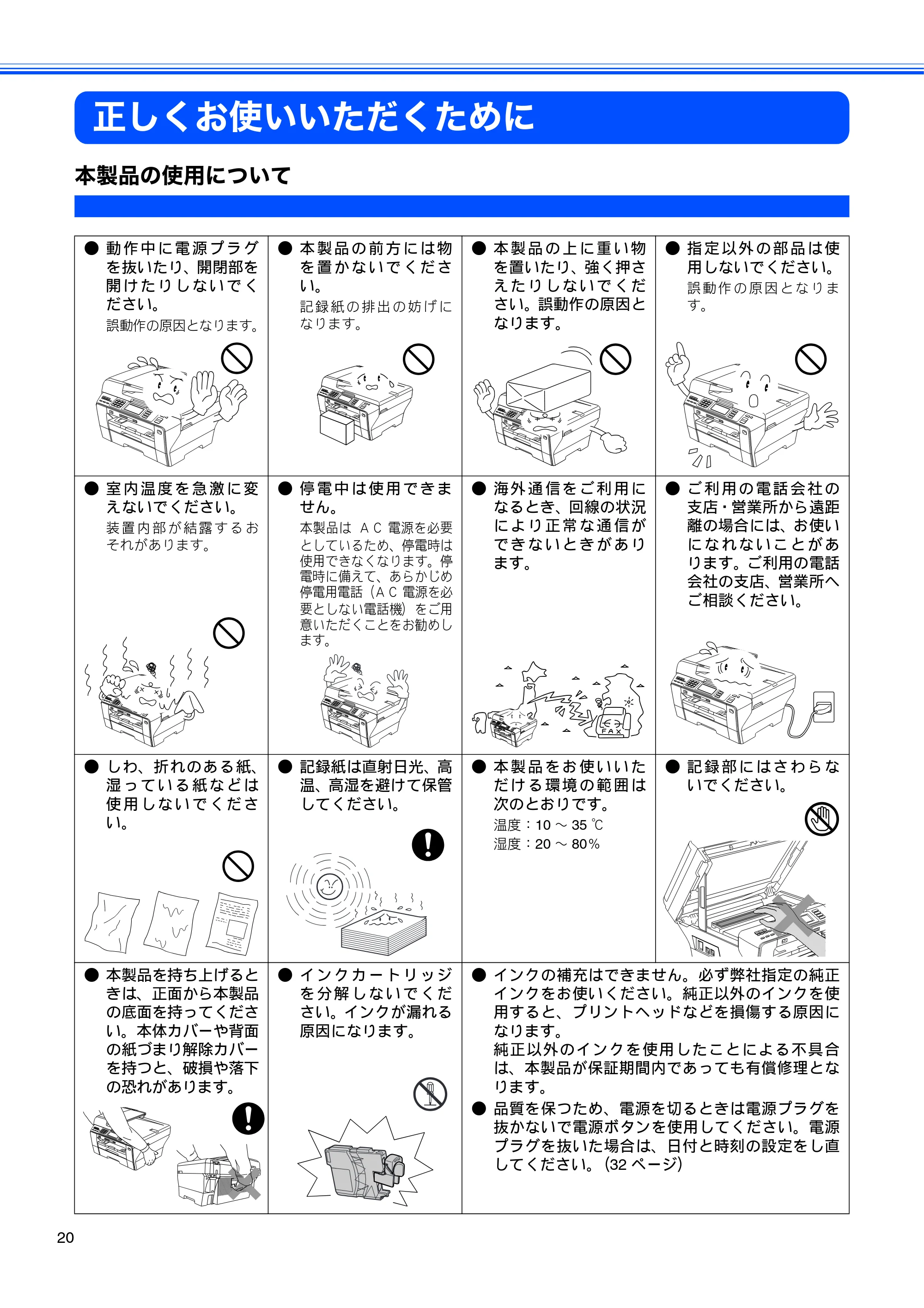
本製品の使用について
- 動 作 中 に 電 源 プ ラ グ
を抜いたり、開閉部を
開 け た り し な い で く
ださい。
誤動作の原因となります。
- 本 製 品 の 前 方 に は 物
を 置 か な い で く だ さ
い。
記 録 紙の 排 出 の 妨 げ に
なります。
- 本 製 品 の 上 に 重 い 物
を置いたり、強く押さ
え た り し な い で く だ
さい。誤動作の原因と
なります。
- 指 定 以 外 の 部 品 は 使
用しないでください。
誤 動 作 の 原 因 と なり ま
す。
- 室 内 温 度 を 急 激 に 変
えないでください。
装 置 内 部 が 結 露 す る お
それがあります。
- 停 電 中 は 使 用 で き ま
せん。
本製品は AC 電源を必要
としているため、停電時は
使用できなくなります。停
電時に備えて、あらかじめ
停電用電話(AC 電源を必
要としない電話機)をご用
意いただくことをお勧めし
ます。
- 海 外 通 信 を ご 利 用 に
なるとき、回線の状況
に よ り 正 常 な 通 信 が
で き な い と き が あ り
ます。
- ご 利 用 の 電 話 会 社 の
支店・営業所から遠距
離の場合には、お使い
に な れ な い こ と が あ
ります。ご利用の電話
会社の支店、営業所へ
ご相談ください。
- しわ、折れのある紙、
湿 っ て い る 紙 な ど は
使 用 し な い で く だ さ
い。
- 記録紙は直射日光、高
温、高湿を避けて保管
してください。
- 本 製 品 を お 使 い い た
だ け る 環 境 の 範 囲 は
次のとおりです。
温度:10 ~ 35 ℃
湿度:20 ~ 80%
- 記 録 部 に は さ わ ら な
いでください。
- 本製品を持ち上げると
きは、正面から本製品
の底面を持ってくださ
い。本体カバーや背面
の紙づまり解除カバー
を持つと、破損や落下
の恐れがあります。
- イ ン ク カ ー ト リ ッ ジ
を 分 解 し な い で く だ
さい。インクが漏れる
原因になります。
- インクの補充はできません。必ず弊社指定の純正
インクをお使いください。純正以外のインクを使
用すると、プリントヘッドなどを損傷する原因に
なります。
純正以外のインクを使用したことによる不具合
は、本製品が保証期間内であっても有償修理とな
ります。
- 品質を保つため、電源を切るときは電源プラグを
抜かないで電源ボタンを使用してください。電源
プラグを抜いた場合は、日付と時刻の設定をし直
してください。(32 ページ)
無線LAN機器の使用について
21
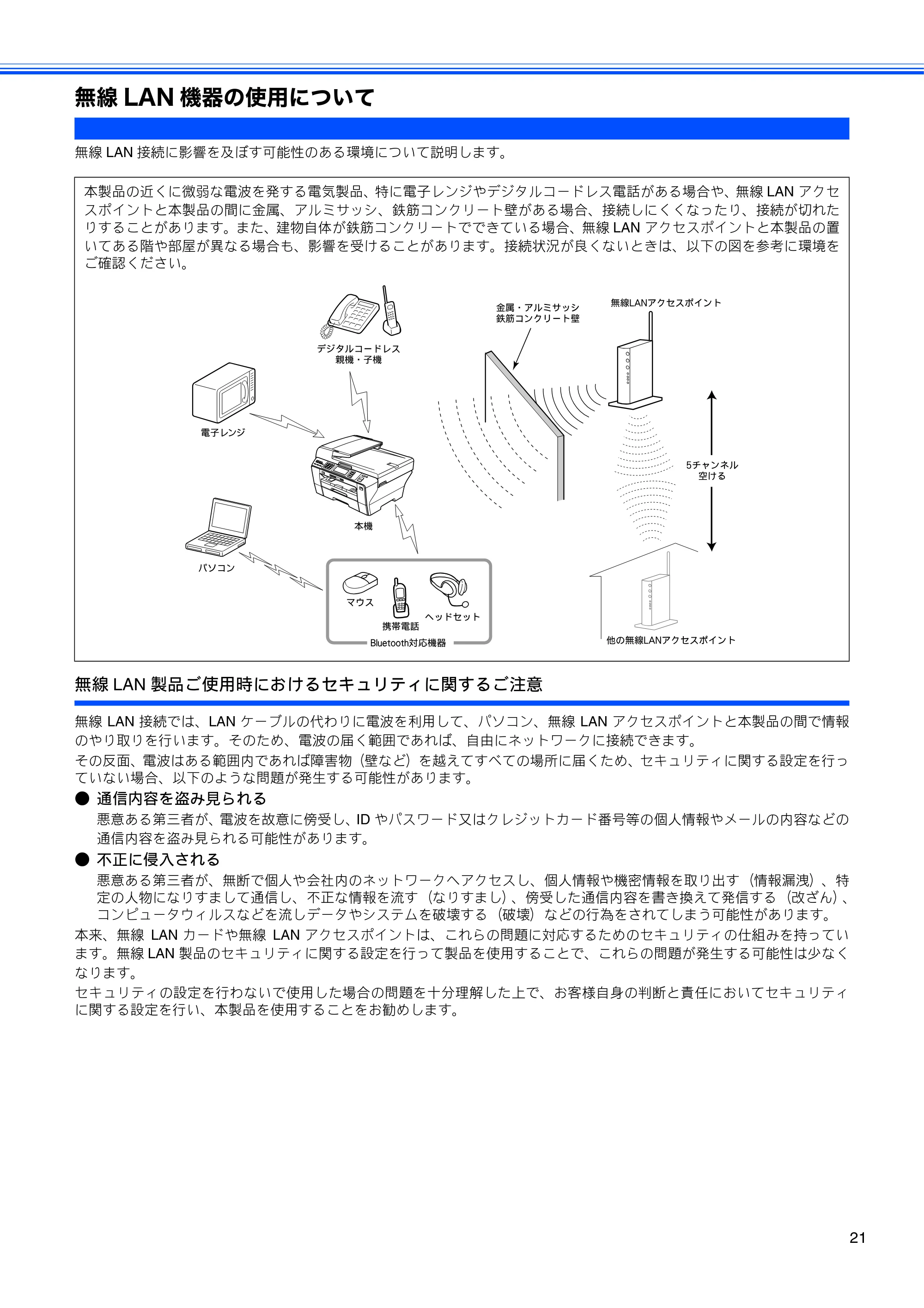
無線 LAN 機器の使用について
無線 LAN 接続に影響を及ぼす可能性のある環境について説明します。
無線 LAN 製品ご使用時におけるセキュリティに関するご注意
無線 LAN 接続では、LAN ケーブルの代わりに電波を利用して、パソコン、無線 LAN アクセスポイントと本製品の間で情報
のやり取りを行います。そのため、電波の届く範囲であれば、自由にネットワークに接続できます。
その反面、電波はある範囲内であれば障害物(壁など)を越えてすべての場所に届くため、セキュリティに関する設定を行っ
ていない場合、以下のような問題が発生する可能性があります。
- 通信内容を盗み見られる
悪意ある第三者が、電波を故意に傍受し、ID やパスワード又はクレジットカード番号等の個人情報やメールの内容などの
通信内容を盗み見られる可能性があります。
- 不正に侵入される
悪意ある第三者が、無断で個人や会社内のネットワークへアクセスし、個人情報や機密情報を取り出す(情報漏洩)、特
定の人物になりすまして通信し、不正な情報を流す(なりすまし)、傍受した通信内容を書き換えて発信する(改ざん)、
コンピュータウィルスなどを流しデータやシステムを破壊する(破壊)などの行為をされてしまう可能性があります。
本来、無線 LAN カードや無線 LAN アクセスポイントは、これらの問題に対応するためのセキュリティの仕組みを持ってい
ます。無線 LAN 製品のセキュリティに関する設定を行って製品を使用することで、これらの問題が発生する可能性は少なく
なります。
セキュリティの設定を行わないで使用した場合の問題を十分理解した上で、お客様自身の判断と責任においてセキュリティ
に関する設定を行い、本製品を使用することをお勧めします。
本製品の近くに微弱な電波を発する電気製品、特に電子レンジやデジタルコードレス電話がある場合や、無線 LAN アクセ
スポイントと本製品の間に金属、アルミサッシ、鉄筋コンクリート壁がある場合、接続しにくくなったり、接続が切れた
りすることがあります。また、建物自体が鉄筋コンクリートでできている場合、無線 LAN アクセスポイントと本製品の置
いてある階や部屋が異なる場合も、影響を受けることがあります。接続状況が良くないときは、以下の図を参考に環境を
ご確認ください。
24ページ
22
電波に関するご注意
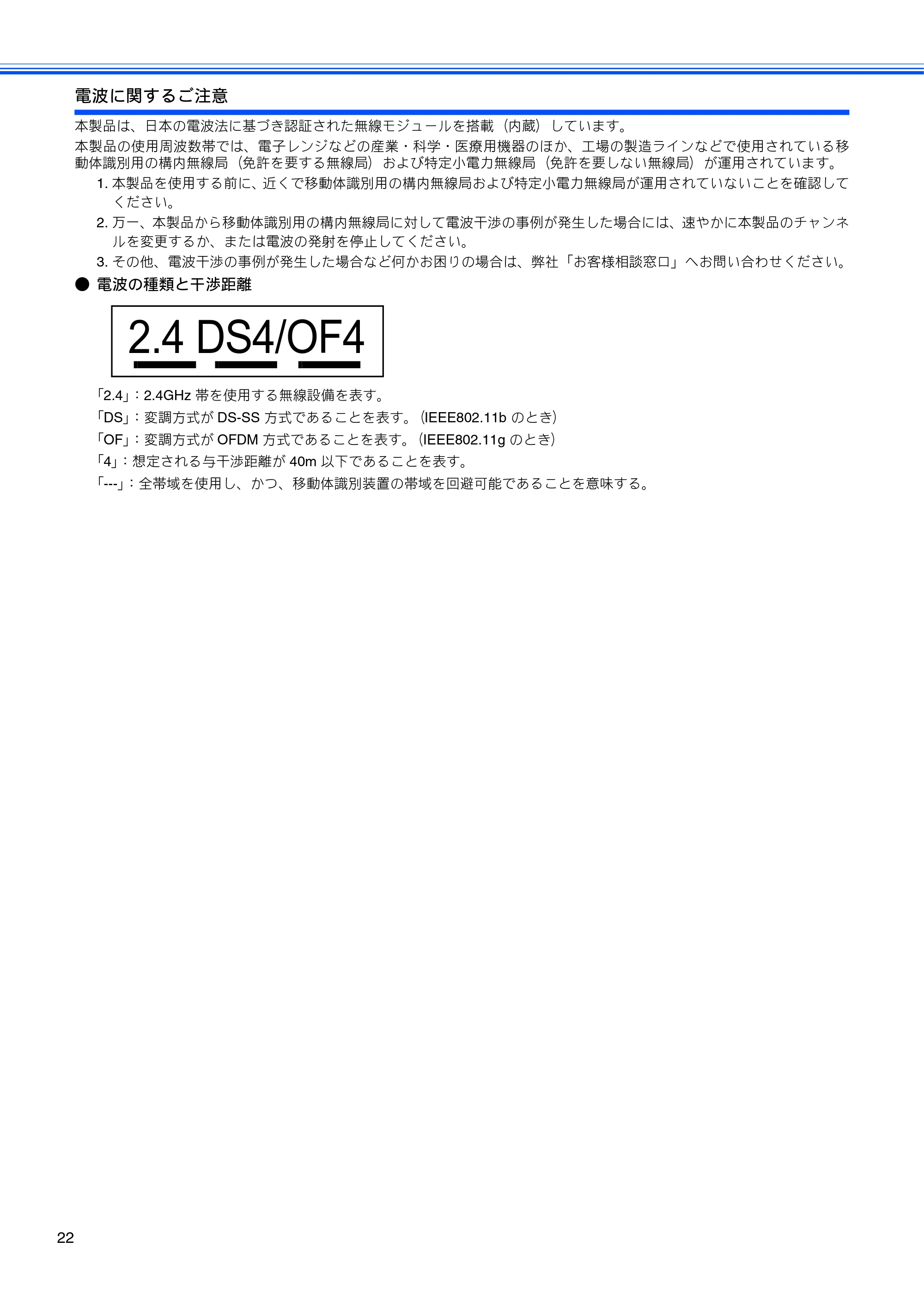
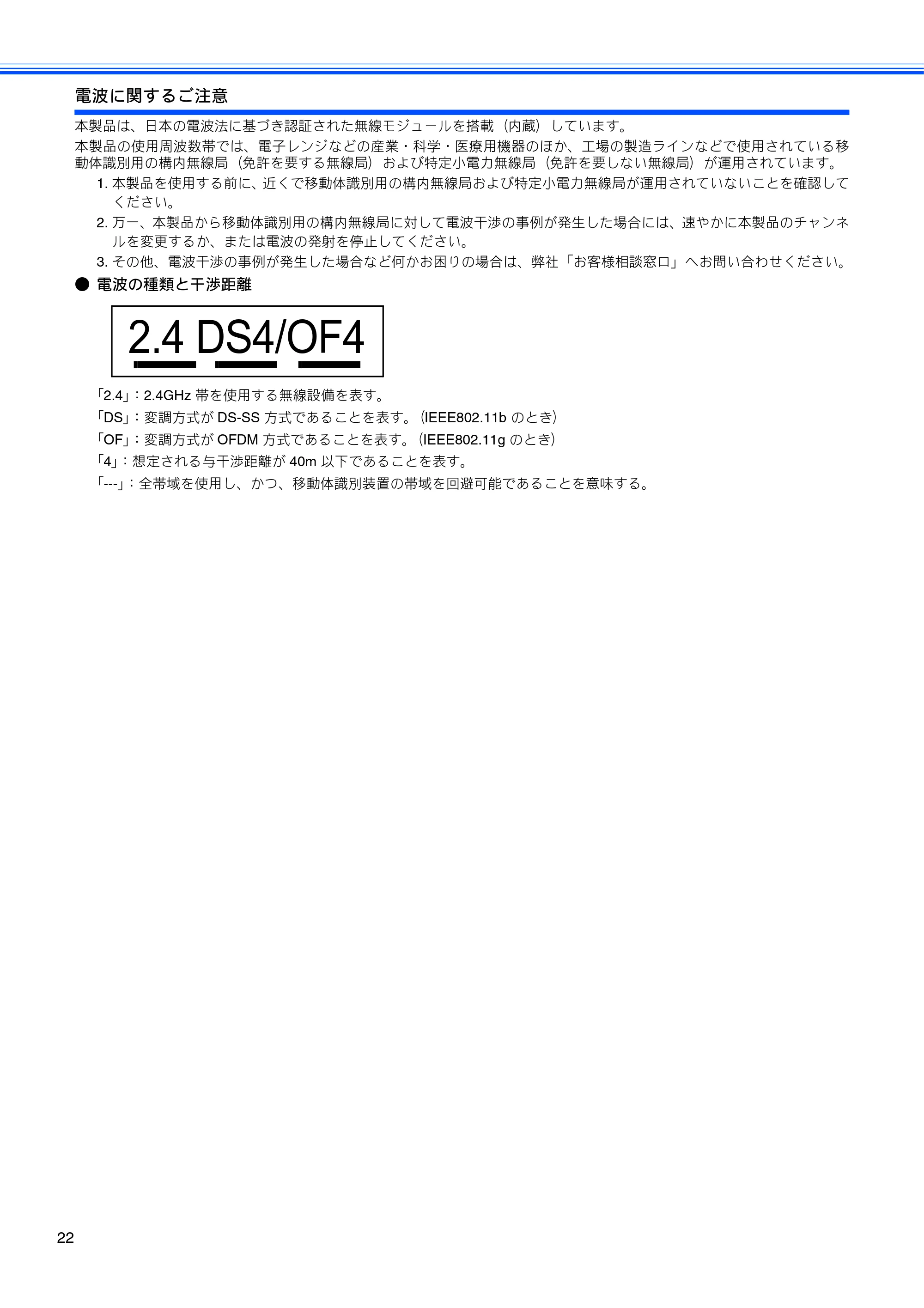
本製品は、日本の電波法に基づき認証された無線モジュールを搭載(内蔵)しています。
本製品の使用周波数帯では、電子レンジなどの産業・科学・医療用機器のほか、工場の製造ラインなどで使用されている移
動体識別用の構内無線局(免許を要する無線局)および特定小電力無線局(免許を要しない無線局)が運用されています。
1. 本製品を使用する前に、近くで移動体識別用の構内無線局および特定小電力無線局が運用されていないことを確認して
ください。
2. 万一、本製品から移動体識別用の構内無線局に対して電波干渉の事例が発生した場合には、速やかに本製品のチャンネ
ルを変更するか、または電波の発射を停止してください。
3. その他、電波干渉の事例が発生した場合など何かお困りの場合は、弊社「お客様相談窓口」へお問い合わせください。
- 電波の種類と干渉距離
「2.4」:2.4GHz 帯を使用する無線設備を表す。
「DS」:変調方式が DS-SS 方式であることを表す。(IEEE802.11b のとき)
「OF」:変調方式が OFDM 方式であることを表す。(IEEE802.11g のとき)
「4」:想定される与干渉距離が 40m 以下であることを表す。
「---」:全帯域を使用し、かつ、移動体識別装置の帯域を回避可能であることを意味する。
2.4 DS4/OF4
第1章 ご使用の前に
23
第 1 章
付
録
第
7
章
こんなときは
第
6
章
フォトメディアキャプチャ
第
5
章
コピー
第
4
章
転送・リモコン機能
第
3
章
電話帳
第
2
章
ファクス
第
1
章
ご使用の前に
ご使用の前に
かならずお読みください
各部の名称とはたらき ................................................ 24
外面図 ................................................................... 24
内面図 ................................................................... 25
操作パネル ............................................................ 26
待ち受け画面 ......................................................... 27
タッチパネル .............................................................. 28
画面の操作例 .............................................................. 28
モードについて ..................................................... 29
モードタイマーを設定する ........................................ 29
電源ボタンについて .............................................. 29
電源をオフにする ....................................................... 29
電源をオンにする ....................................................... 29
電源オフ時の動作を設定する ..................................... 30
はじめに設定する ....................................................... 31
回線種別を設定する .............................................. 31
日付と時刻を設定する .......................................... 32
送信したファクスに印刷される自分の名前と
番号を登録する ..................................................... 33
記録紙のセット ........................................................... 34
専用紙 ・推奨紙 .................................................... 34
セットできる記録紙 .............................................. 34
記録紙トレイにセットできる記録紙 .......................... 35
最大排紙枚数について ................................................ 35
記録紙の印刷範囲 ................................................. 36
記録紙のセットのしかた ....................................... 36
記録紙トレイ 1 にセットする ..................................... 36
記録紙トレイ 2 にセットする ..................................... 39
通常はがき、封筒をセットする ................................. 42
光沢紙をセットする ................................................... 44
写真用光沢はがきをセットする ................................. 44
印刷した後、はがき、L 判の記録紙を取り出す ......... 45
記録紙トレイの設定をする ................................... 46
記録紙トレイ 1 の記録紙サイズと種類を設定する .... 46
記録紙トレイ 2 の記録紙サイズを設定する ............... 46
コピーのときに使うトレイを選択する ...................... 47
ファクスのときに使うトレイを選択する ................... 47
A3/B4 横目紙あんしん給紙 ................................... 48
原稿のセット ............................................................... 49
ADF にセットできる原稿 ...................................... 49
ADF に原稿をセットする場合の注意事項 ..................49
原稿の読み取り範囲 .............................................. 49
原稿をセットする .................................................. 50
原稿台ガラスに原稿をセットする ..............................50
ADF(自動原稿送り装置)に原稿をセットする .........50
受信モードを選ぶ ....................................................... 51
受信モードを設定する .......................................... 53
着信音の回数を設定する ....................................... 54
呼出回数を設定する
( ファクスのとき着信音を鳴らさずに受信する ) ...54
再呼出回数を設定する ................................................54
ナンバー・ディスプレイサービスを利用する ............ 55
ナンバー・ディスプレイサービスとは ................. 55
ナンバー・ディスプレイサービスを設定する ...... 56
ネーム・ディスプレイサービスを利用する ................ 57
お好みで設定してください
音量を設定する ........................................................... 58
画面の設定を変更する ................................................ 59
スリープモードに入る時間を設定する ....................... 60
セキュリティ機能ロックを設定する .......................... 61
管理者パスワードを登録/変更する ..................... 61
一般モードを設定する .......................................... 62
ユーザーを登録する .............................................. 62
セキュリティ機能ロックを On にする .................. 63
セキュリティ機能ロックを Off にする .................. 63
ユーザーを切り替える .......................................... 64
すべてのユーザーを消去する ................................ 64
各部の名称とはたらき
《かならずお読みください》
24
ご使用の前に
かならずお読みください各部の名称とはたらき
外面図
(*1) お手持ちの電話を外付け電話端子にモジュラーケーブル
でつないでお使いください。ただし、ファクス付き電話は使
用できません。
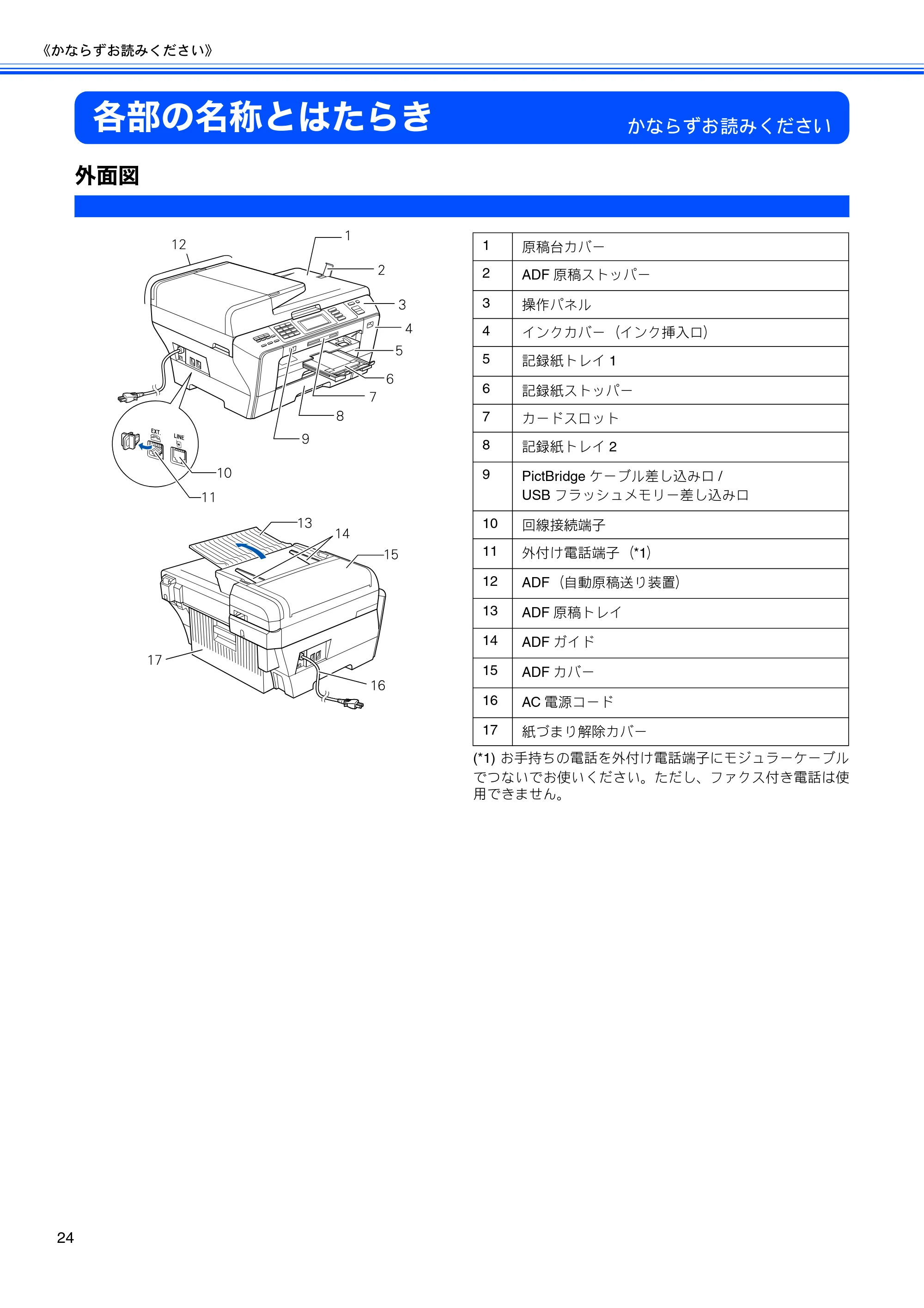
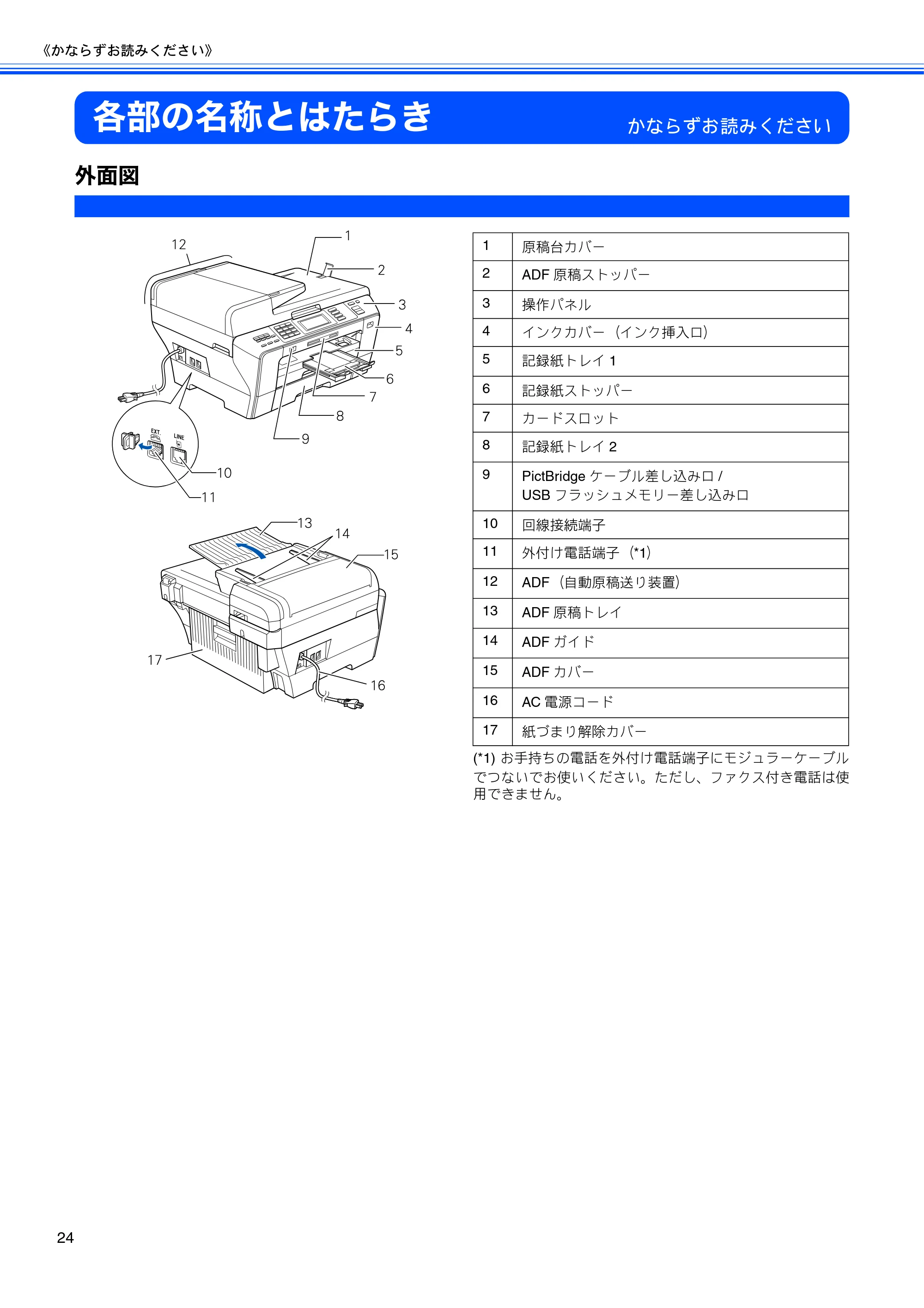
1 原稿台カバー
2 ADF 原稿ストッパー
3 操作パネル
4 インクカバー(インク挿入口)
5 記録紙トレイ 1
6 記録紙ストッパー
7 カードスロット
8 記録紙トレイ 2
9 PictBridge ケーブル差し込み口 /
USB フラッシュメモリー差し込み口
10 回線接続端子
11 外付け電話端子(*1)
12 ADF(自動原稿送り装置)
13 ADF 原稿トレイ
14 ADF ガイド
15 ADF カバー
16 AC 電源コード
17 紙づまり解除カバー
内面図
《かならずお読みください》
25
付
録
第
7
章
こんなときは
第
6
章
フォトメディアキャプチャ
第
5
章
コピー
第
4
章
転送・リモコン機能
第
3
章
電話帳
第
2
章
ファクス
第
1
章
ご使用の前に
内面図
LAN USB
1 原稿台カバー
2 原稿台ガラス
3 インクカートリッジ
4 スキャナ(ADF 読み取り部)
5 原稿ガイド
6 本体カバー
7 本体カバーサポート
8 (紙づまり解除)内カバー
9 USB ケーブル差し込み口
10 LAN ケーブル差し込み口
11 記録紙トレイ 1
12 リリースボタン
13 記録紙トレイ 2
操作パネル
《かならずお読みください》
26
操作パネル
1 ワンタッチボタン ワンタッチダイヤルの登録、発信で使用します。外付け電話端子にお手持ちの
電話機が接続されていれば、本製品でのファクス送信に限らず、電話機のワン
タッチダイヤルとしても機能します。
2 シフトボタン ワンタッチダイヤルの 4 ~ 6 を登録またはダイヤルするときには、シフトボタ
ンを押しながらワンタッチボタンを押します。
3 ダイヤルボタン ダイヤルするときや、コピー部数を入力するときに押します。
4 タッチパネル 各種メニュー、操作パネル、操作方法を案内するメッセージが表示されます。
画面に直接タッチして各設定を行います。
⇒ 27 ページ「待ち受け画面」
⇒ 28 ページ「タッチパネル」
5 モードボタン ファクス / スキャン / コピー / デジカメプリントの各モードに切り替えます。
⇒ 29 ページ「モードについて」
6 停止 / 終了ボタン 操作を中止するときや設定を終了するときに押します。
7 電源ボタン 電源をオン / オフするときに押します。
⇒ 29 ページ「電源ボタンについて」
電源をオフにした場合でも、定期的にヘッドクリーニングを行います。
8 カラー / モノクロスタートボタン ファクス、コピー、デジカメプリントまたはスキャンをスタートするときに押
します。
9 再ダイヤル / ポーズボタン 最後にダイヤルした番号にダイヤルするとき、ファクス番号にポーズを入力す
るときに押します。
10 オンフックボタン 電話回線を接続 / 切断するときに押します。電話回線の種別設定や発信テスト
などで使用します。
11 両面コピーボタン 両面コピーするときに押します。
⇒ 120 ページ「両面コピーする」
待ち受け画面
《かならずお読みください》
27
付
録
第
7
章
こんなときは
第
6
章
フォトメディアキャプチャ
第
5
章
コピー
第
4
章
転送・リモコン機能
第
3
章
電話帳
第
2
章
ファクス
第
1
章
ご使用の前に
待ち受け画面
タッチパネルには、現在の状態やメッセージを表示します。通常は「待ち受け画面」が表示され、日時やインク残量、ファ
クスの新着情報が一目で確認できます。また、【メニュー】や【みるだけ受信】、【電話帳】などよく使用するボタンが並んで
います。
(*1) 原稿サイズが混在するファクス(A4 と A3 など)を受信した場合は、本製品は 1 件のファクスを複数のファクスとして
認識することがあります。その場合は、本製品が認識したファクス件数が表示されます。
1 日時表示 現在の日時および曜日を表示します。
2 エラー表示 エラーまたは保守メッセージがあるときに表示されます。表示されたこのマー
クを押すと本製品の現在の状態や、保守手順が表示されます。手順に従って操
作、保守を行ってください。 を押すと待ち受け画面に戻ります。
3 無線 LAN 電波強度 無線 LAN 接続時に電波強度を 4 段階( )で表示されます。
4 メモリー残量 本製品のメモリー残量を表示します。
5 受信モード表示 現在の受信モードを表示します。
⇒ 53 ページ「受信モードを設定する」
6 新着ファクス通知 新着のファクスがあるときに表示されます。
7 インクボタン / 残量表示 ブラック、イエロー、シアン、マゼンタの各インクについてそれぞれ残量を表
示します。押すとインクに関するメニューを表示します。
8 電話帳ボタン 登録されている宛て先やワンタッチダイヤルを表示させたり、検索するときに
押します。新たに登録する場合もここから入れます。
9 メニューボタン メインメニューを表示させるときに押します。
10 保存されている受信ファクス数 メモリーに保存されている受信ファクスの数を表示します。(*1)
11 みるだけ受信ボタン みるだけ受信を設定するときに押します。また、みるだけ受信設定時、受信し
たファクスを表示させるときに押します。
12 履歴ボタン 発信履歴、着信履歴(ナンバー・ディスプレイサービス契約時のみ表示可能)
を表示させるときに押します。履歴から直接電話帳に登録することもできま
す。
IJĹĻıĸ
ijııĺįıķįijIJġĩĪ ικςȜġġġġġġġġġġŇłř
ıĵ
IJ
IJij IJIJ
ij Ĵ Ķ
ĸ
ĵ
ķ
ĺ ĹIJı
30ページ
《かならずお読みください》
28
タッチパネル
画面に表示された項目やボタンを指で軽く押して使用します。
画面の操作例
ここでは、【基本設定】の【音量】の設定方法を例に説明し
ます。
a
【メニュー】を押す
b
【基本設定】を押す
c
【音量】を押す
d
【着信音量】を押す
e
目的の音量を押す
f
を押す
注意
■ タッチパネルは先のとがったもので押さないでくださ
い。タッチパネルが損傷する恐れがあります。
100
それぞれの
前の画面に戻ります。
項目を上下に移動します。
ボタンを押す
ボタンを押し
設定を確定します。
項目を押すと
次の画面が表
示されます。
と設定が選択
されます。
て数値を入力
します。
メニュー画面が表示されます。
1 つ下の階層が表示されます。
1 つ下の階層が表示されます。
着信音量が変更されます。
設定を終了します。
モードについて
《かならずお読みください》
29
付
録
第
7
章
こんなときは
第
6
章
フォトメディアキャプチャ
第
5
章
コピー
第
4
章
転送・リモコン機能
第
3
章
電話帳
第
2
章
ファクス
第
1
章
ご使用の前に
モードについて
操作パネルのモードボタンでファクス、スキャン、コピー、
デジカメプリントの各モードに切り替えることができます。
現在選択されているモードボタンは青色に点灯します。初期
設定は「ファクス」です。
モードタイマーを設定する
各モードで操作したあと、自動的にファクスモードに戻る時
間を設定できます。【切】を選ぶと、最後に使ったモードを
維持します。お買い上げ時は【2 分】に設定されています。
a
【メニュー】を押す
b
【基本設定】を押す
c
【モードタイマー】を押す
d
ファクスモードに戻る時間を選ぶ
時間は【切/ 0 秒/ 30 秒/ 1 分/ 2 分/ 5 分】か
ら選びます。
e
を押す
電源ボタンについて
電源ボタンを押すと、本製品の電源をオン/オフできます。
電源をオフにした場合でも、印刷品質を維持するために本製
品のヘッドクリーニングを定期的に行います。
電源をオフにする
a
を 2 秒以上押す
電源をオンにする
a
を押す
モードタイマー設定画面が表示されます。
設定が有効になります。
設定を終了します。
ヘッドクリーニングの頻度は、ご利用の環境によって異な
ります。
ヘッドクリーニング時は、全色のヘッドをクリーニングす
るため、カラーインクも消費します。
画面に【電源をオフにします】と表示されたあ
と、本製品の電源がオフになります。
32ページ
《かならずお読みください》
30
電源オフ時の動作を設定する
電源ボタンで本製品の電源をオフ にしていても、【呼び出し
をする】に設定していると、ファクスを受信できます。【呼
び出しをしない】に設定しているときは、ファクスが送られ
てきても受信しません。印刷品質を維持するために本製品の
ヘッドクリーニングが自動的に行われるのみです。お買い上
げ時は、【呼び出しをする】に設定されています。
a
【メニュー】を押す
b
【基本設定】を押す
c
/ を押して画面をスクロールさせ、
【電源オフ設定】を押す
d
電源を切ったときの動作を選ぶ
設定は以下から選びます。
- 【呼び出しをする】:
電源をオフ にしていても、ファクスを受信したり
タイマー送信を行うことができます。選択してい
る受信モードによっても動作が異なります。
⇒ 51 ページ「受信モードを選ぶ」
※ 親切受信については、お買い上げ時の設定【しな
い】のままでは、電源オフ時【呼び出しをする】
に設定しても有効になりません。電源オフ時にも
機能させるためには、親切受信を【する】に設定
してください。
⇒ 85 ページ「電話に出ると自動的に受ける」
※ 手動でファクスを受信することはできません。
※ タイマー送信、ファクス転送を行う場合は、電源
が入っているときにあらかじめ設定しておく必
要があります。
- 【呼び出しをしない】:
電源をオフ にしていると、ファクスの送受信がで
きません。
e
を押す
電源オフ設定画面が表示されます。
受信モード 電源オフ時に使える機能
ファクス専用
自動切換え
外付け留守電
- ファクス受信
- 親切受信
- タイマー送信
- リモートアクセス
電話 • 親切受信
- タイマー送信
設定が有効になります。
設定を終了します。
はじめに設定する
《かならずお読みください》
31
付
録
第
7
章
こんなときは
第
6
章
フォトメディアキャプチャ
第
5
章
コピー
第
4
章
転送・リモコン機能
第
3
章
電話帳
第
2
章
ファクス
第
1
章
ご使用の前に
はじめに設定する
回線種別を設定する
[回線種別設定]
回線種別がうまく自動設定されなかった場合や、あとで回線
種別の設定を変更したい場合に手動で設定してください。
a
を押し「ツー」という音が聞こえ
ることを確認する
- 聞こえないときは、受話器および電話機コードを正
しく接続し直してください。「接続する」(⇒かんた
ん設置ガイド)
- 正しく接続し直しても聞こえないときは、別の電話
からご利用の電話会社にお問い合わせください。
b
確認できたら再度 を押す
c
電話回線の種別を確認する
d
【メニュー】を押す
e
/ を押して画面をスクロールさせ、
【初期設定】を押す
f
/ を押して画面をスクロールさせ、
【回線種別設定】を押す
g
回線種別を選ぶ
h
を押す
回線種別の手動設定終了後、「177」(天気予報)につ
ながることをご確認ください。(通話料金がかかりま
す)
回線種別がわからないときは、「ダイヤル
20PPS」「プッシュ回線」「ダイヤル 10PPS」の
順に設定してみてください。
ひかり電話サービス、直収電話サービスをご利用
の場合は、「プッシュ回線」に設定してください。
設定が有効になります。
設定を終了します。
日付と時刻を設定する
《かならずお読みください》
32
日付と時刻を設定する
[時計セット]
現在の日付と時刻を合わせます。この日付と時刻は待ち受け
画面に表示され、ファクスを送信したときに相手側の記録紙
にも印刷されます。
a
【メニュー】を押す
b
/ を押して画面をスクロールさせ、
【初期設定】を押す
c
【時計セット】を押す
d
画面に表示されているテンキーで西暦の
下 2 桁を押し、 を押す
例:2009 年の場合は、 を押します。
e
画面に表示されているテンキーで月を2 桁
で押し、 を押す
例:6 月の場合は、 を押します。
f
画面に表示されているテンキーで日付を 2
桁で押し、 を押す
例:20 日の場合は、 を押します。
g
画面に表示されているテンキーで時刻を
24 時間制で押し、 を押す
例:午後 0 時 45 分の場合は、
を押します。
h
を押す
年の入力画面が表示されます。
操作パネルのダイヤルボタンは使用できません。
日付や時刻を間違って入力したときは、 を押
すと、入力し直すことができます。
月の入力画面が表示されます。
日付の入力画面が表示されます。
時刻の入力画面が表示されます。
ා ĻijıIJıĻijıIJı
ࠗশࠗশ ΓΛΠΓΛΠ
日付と時刻が設定されます。
待ち受け画面に戻り、設定した日付と時刻が画面
に表示されます。
時刻は時間が経過すると誤差が生じます。定期的に設定し
直すことをお勧めします。
IJĶĻĵĶ
ijııĺįıķįijıġĩാĪ ικςȜġġġġġġġġġġŇłř
送信したファクスに印刷される自分の名前と番号を登録する
《かならずお読みください》
33
付
録
第
7
章
こんなときは
第
6
章
フォトメディアキャプチャ
第
5
章
コピー
第
4
章
転送・リモコン機能
第
3
章
電話帳
第
2
章
ファクス
第
1
章
ご使用の前に
送信したファクスに印刷される自分の
名前と番号を登録する
[発信元登録]
自分の名前とファクス番号を本製品に登録します。登録した
名前とファクス番号は、ファクス送信したときに相手側の記
録紙の一番上に印刷されます。
a
【メニュー】を押す
b
/ を押して画面をスクロールさせ、
【初期設定】を押す
c
【発信元登録】を押す
d
ファクス番号を入力し、 を押す
20 桁まで入力できます。ハイフンは入力できませ
ん。
e
名前を入力し、 を押す
⇒ 192 ページ「文字の入れかた」
名前として入力できる文字数は 16 文字までです。
f
を押す
ファクス番号の入力画面が表示されます。
ファクス番号と電話番号を共通で使用している場
合は、電話番号を入力してください。
名前の入力画面が表示されます。
設定が有効になります。
設定を終了します。
発信元登録を削除するときは
以下の手順で発信元登録を削除します。
(1) 「送信したファクスに印刷される自分の名前と
番号を登録する」(左記)の手順 0 c までを行
う
(2) を 1 秒以上押して、ファクス番号を削除
し、 を押す
(3) を押す
記録紙のセット
《かならずお読みください》
34
記録紙のセット
印刷品質は記録紙の種類によって大きく左右されます。目的に合った記録紙を選んでください。記録紙には色々
な種類があるので、大量に購入される前に試し印刷することをお勧めします。記録紙をセットしたあとは、記録
紙トレイの設定を行ってください(⇒ 46 ページ「記録紙トレイの設定をする」)また、パソコンから印刷すると
きは、プリンタドライバの「用紙種類」の設定を記録紙に合わせて変更してください。(⇒画面で見るマニュア
ル「印刷の設定を変更する」)
専用紙 ・ 推奨紙
印刷品質維持のため、下記の弊社純正の専用紙をご利用になることをお勧めします。
セットできる記録紙
記録紙をセットするトレイは、「記録紙トレイ 1」と大容量の「記録紙トレイ 2」の2種類があります。
記録紙種類 商品名 型番(サイズ) 枚数
普通紙 上質普通紙 BP60PA3 (A3) 250 枚入り
BP60PA (A4) 250 枚入り
光沢紙 写真光沢紙 BP71GA3(A3) 20 枚入り
BP71GA4(A4) 20 枚入り
BP71GLJ50(L 判) 50 枚入り
BP71GLJ100(L 判) 100 枚入り
BP71GLJ300(L 判) 300 枚入り
BP71GLJ500(L 判) 500 枚入り
マット紙 インクジェット紙(マット仕上げ) BP60MA3(A3) 25 枚入り
BP60MA(A4) 25 枚入り
OHP フィルムは以下の推奨品をお使いください。
住友スリーエム社製 OHP フィルム 型番:CG3410
ブラザー写真光沢紙をセットするときは、実際に印刷したい枚数より 1 枚多くトレイにセットしてください。
※ ブラザー BP71 写真光沢紙には、1 枚多く光沢紙が同封されています。
ブラザー BP71 写真光沢紙をお使いの場合は、光沢紙に同梱されている「取扱説明書」と「取扱説明書-印刷後の乾燥・保存方法
について」をよくお読みください。
記録紙トレイ 1 記録紙トレイ 2
主に、A3、A4、B5 などの記録紙、写真用光沢はがき、封
筒などをセットします。
⇒ 36 ページ「記録紙トレイ 1 にセットする」
⇒ 44 ページ「写真用光沢はがきをセットする」
⇒ 42 ページ「通常はがき、封筒をセットする」
主に、A3、A4 または B5 の普通紙をセットします。250 枚
までセットできます。
⇒ 39 ページ「記録紙トレイ 2 にセットする」
注意
■ 指定された記録紙でも、以下の状態の記録紙は使用できません。
傷がついている記録紙、カールしている記録紙、シワのある記録紙、留め金のついた記録紙、すでに印刷された記録紙
(写真つきはがきを含む)
■ 指定以外の記録紙は使用できません。誤って使用すると、故障や紙づまりの原因になります。封筒の場合は斜めに送り
込まれたり、汚れたりします。
■ ラベル用紙は使用できません。誤って使用すると、正しく印刷されなかったり、ラベルが内部に付着し、故障の原因と
なることがあります。
■ 使用していない記録紙は袋に入れ、密封してください。湿気のある場所、直射日光の当たる場所には保管しないでください。
■ 往復はがきには、「折ってあるタイプのもの」と「折り目はあるが折っていないタイプのもの」があります。「折ってあ
るタイプのもの」を使用すると往復はがきの後端に汚れなどが発生することがありますので、「折り目はあるが折って
いないタイプのもの」をご使用ください。
37ページ
《かならずお読みください》
35
付
録
第
7
章
こんなときは
第
6
章
フォトメディアキャプチャ
第
5
章
コピー
第
4
章
転送・リモコン機能
第
3
章
電話帳
第
2
章
ファクス
第
1
章
ご使用の前に
記録紙トレイにセットできる記録紙
それぞれ、以下の記録紙がセットできます。
- 記録紙トレイ 1
- 記録紙トレイ 2
(*1) 80g/m
2
の場合
(*2) 127mm × 178mm
(*3) ブラザー BP71 写真光沢紙の厚さは 260g/m
2
ですが、本製品の専用紙として作られていますので、ご使用いただけます。
最大排紙枚数について
厚さ 80g/m
2
の A4 記録紙の場合、最大 50 枚まで排紙できます。
写真用光沢紙や OHP フィルムに印刷した場合は、インク汚れを防ぐため、排紙トレイから 1 枚ずつ取り出してください。
種類 厚さ セットできる
枚数
サイズ
コピー デジカメプリント プリンタ
普通紙 64g/m
2
~ 120g/m
2
(0.08mm ~ 0.15mm)
100(*1) A3、B4、A4、B5、
A5
A3、A4 A3、B4、A4、
レジャー、レター、
エグゼクティブ、
B5(JIS)、A5、A6
100 ー ー リーガル
インクジェット紙 64g/m
2
~ 200g/m
2
(0.08mm ~ 0.25mm)
20 A3、B4、A4、B5 A3、A4 A3、B4、A4、
レジャー、レター、
エグゼクティブ、
B5(JIS)、A5、A6、
リーガル、L 判、
2L 判 (*2)
光沢紙 220g/m
2
以下
(0.25mm 以下)
20 A3、B4、A4、B5 A3、A4、
2L 判 (*2)
OHP フィルム 0.13mm 以下 10 A3、B4、A4、B5 ー
封筒 80g/m
2
~ 95g/m
2 10 ー ー DL 封筒、COM-10、
C5 封筒、モナーク、
洋形 4 号封筒
ポストカード 0.25mm 以下 20 ー ー 102mm × 152mm
インデックスカード 120g/m
2
以下
(0.15mm 以下)
30 ー ー 127mm × 208mm
はがき 普通紙 0.25mm 以下 30 100mm × 148mm、
200mm × 148mm
ー 100mm × 148mm、
200mm × 148mm
インクジェット紙
写真用光沢紙 220g/m
2
以下
(0.25mm 以下)(*3)
20 100mm × 148mm 100mm × 148mm 100mm × 148mm
種類 厚さ セットできる
枚数
サイズ
コピー デジカメプリント プリンタ
普通紙 64g/m
2
~ 105g/m
2
(0.08mm ~ 0.15mm)
250(*1) A3、B4、A4、B5 - A3、B4、A4、レター、リー
ガル、エグゼクティブ、
レジャー、B5(JIS)
注意
■ 通常はがき、写真用光沢はがきをセットするときは、それぞれ専用の下じきが必要になります。必ず下記のセット方法
をよくお読みになり、記録紙トレイ 1 にセットしてください。
⇒ 42 ページ「通常はがき、封筒をセットする」
⇒ 44 ページ「写真用光沢はがきをセットする」
カールしている記録紙について
特に、はがきや光沢紙(L 判、2L 判)はカールしている場合があるため、曲がりやそりを直して使用してください。
カールしている記録紙をそのまま使用すると、インク汚れ、印刷のずれ、記録紙づまりが発生します。
記録紙の印刷範囲
《かならずお読みください》
36
記録紙の印刷範囲
記録紙には印刷できない部分があります。以下の図と表に、
印刷できない部分を示します。なお、図と表の A、B、C、D、
はそれぞれ対応しています。
(単位:mm)
※ 印刷できない部分の数値(A、B、C、D)は、概算値です。また、
この数値はお使いの記録紙やプリンタドライバによっても変わる
ことがあります。
記録紙のセットのしかた
記録紙トレイ 1 にセットする
ここでは、A4 サイズの記録紙をセットする操作を例として
説明します。
a
記録紙トレイ 1 を引き出す
b
トレイカバー(1)を開く
下記の数値は、プリンタ機能でふちなし印刷を行っていな
い場合の数値です。ふちなし印刷を行っている場合、印刷
できる範囲はお使いの OS やプリンタドライバによって異
なります。
記録紙 A B C D
A3、B4、A4
レジャー、
エグゼクティブ
レター・リーガル
はがき
3 3 3 3
洋形 4 号 12 24 3 3
注意
■ 光沢紙をセットするときは、印刷面に直接手を触れな
いようにしてください。
■ ブラザー写真光沢紙をセットするときは、実際に印刷
したい枚数より 1 枚多くトレイにセットしてくださ
い。
※ブラザー BP71 写真光沢紙には、1 枚多く光沢紙が
同封されています。
■ インクジェット紙、光沢紙、OHP フィルムには表側と裏
側があります。記録紙の取扱説明書をお読みください。
■ 記録紙を強く押し込まないでください。用紙先端が傷
ついたり、装置内に入り込んでしまうことがあります。
■ 種類の異なる記録紙を一緒にセットしないでください。
■ 通常はがき、写真用光沢はがきをセットするときは、
それぞれ専用の下じきが必要になります。必ず下記の
セット方法をよくお読みになり、記録紙トレイ 1 に
セットしてください。
⇒ 42 ページ「通常はがき、封筒をセットする」
⇒ 44 ページ「写真用光沢はがきをセットする」
注意
■ 通常はがき、写真用光沢はがきをセットするときは、
それぞれ専用の下じきが必要になります。必ず下記の
セット方法をよくお読みになり、記録紙トレイ 1 に
セットしてください。
⇒ 42 ページ「通常はがき、封筒をセットする」
⇒ 44 ページ「写真用光沢はがきをセットする」
A3、B4、レジャーまたはリーガルサイズの記録
紙をセットするときは、リリースボタン (1) をつ
まんでトレイを引き出し、長さを合わせてくださ
い。
A5 サイズよりも小さなサイズの記録紙をセットす
る場合は、記録紙トレイを広げないでください。
注意
■ トレイカバーが倒れて指をはさまないようにご注意
ください
11
1
39ページ
《かならずお読みください》
37
付
録
第
7
章
こんなときは
第
6
章
フォトメディアキャプチャ
第
5
章
コピー
第
4
章
転送・リモコン機能
第
3
章
電話帳
第
2
章
ファクス
第
1
章
ご使用の前に
c
両手で幅のガイド(1)をゆっくりと動か
し、記録紙の幅に合わせて調節する。長
さのガイド(2)も記録紙の長さに合わせ
て調節する
それぞれのガイドに付いている△の目印(3)を
セットする記録紙サイズの目盛りに合わせます。
d
記録紙をさばく
紙づまりや給紙ミスがないように、記録紙をさばき
ます。
記録紙がカールしていないことを確認してくださ
い。
e
印刷したい面を下にして、記録紙の上端
から先にセットする
記録紙の先端がコツンと当たるところまでセットし
ます。強く押し込まないでください。
f
幅のガイド(1)と長さのガイド(2)
を、記録紙サイズに合わせて調節する
両手で幅のガイドを寄せるように調節します。
また、幅と長さのガイドが記録紙に合っていること
を確認してください。
g
トレイカバー(1)を閉じる
記録紙が記録紙トレイの中で、▽の目印(2)よりも
下の位置で平らになっていることを確認してくださ
い。
3
3
2
1
A3、B4、レジャーまたはリーガルサイズの記録紙がセット
されている場合はトレイが伸ばされています。これらの記
録紙より小さい記録紙をセットする場合は、いったん大き
い記録紙を取り出し、カバーを閉じて、リリースボタンを
つまんだままトレイの手前部分を押し戻してください。
注意
■ トレイカバーが倒れて、指をはさまないようにご注意
ください。
■ 幅と長さのガイドで記録紙を強くはさみつけないよう
にご注意ください。記録紙が浮いたり、傾いたりして、
うまく給紙されない場合があります。
1
2
1
2
40ページ
《かならずお読みください》
38
h
記録紙トレイ 1 を本体に戻す
記録紙トレイをゆっくりと確実に本製品に戻します。
トレイを強く押し込むと、紙づまりの原因になりま
す。力を入れて押し込まないでください。
i
トレイに手を添え、記録紙ストッパーを確
実に引き出し(1)、フラップを開く(2)
j
セットした記録紙のサイズと種類に合わ
せて、【記録紙トレイ設定】を行う
⇒ 46 ページ「記録紙トレイ 1 の記録紙サイズと種
類を設定する」
⇒ 47 ページ「コピーのときに使うトレイを選択する」
⇒ 47 ページ「ファクスのときに使うトレイを選択する」
注意
■ お買い上げ時、記録紙トレイ 1 の記録紙サイズは「A4」、
記録紙タイプが「普通紙」に設定されています。記録
紙を変更する場合は、【記録紙トレイ設定】で記録紙サ
イズまたはタイプを変更する必要があります。
1
2
41ページ
《かならずお読みください》
39
付
録
第
7
章
こんなときは
第
6
章
フォトメディアキャプチャ
第
5
章
コピー
第
4
章
転送・リモコン機能
第
3
章
電話帳
第
2
章
ファクス
第
1
章
ご使用の前に
記録紙トレイ 2 にセットする
記録紙トレイ 2 には、普通紙を 250 枚までセットできます。
a
記録紙トレイ 2 を引き出す
b
トレイカバー(1)を取り外す
c
両手で幅のガイド(1)をゆっくりと動かし、
記録紙の幅に合わせて調節する。長さのガイド
(2)も記録紙の長さに合わせて調節する
それぞれのガイドに付いている△の目印(3)を
セットする記録紙サイズの目盛りに合わせます。
d
記録紙をさばく
紙づまりや給紙ミスがないように、記録紙をさばき
ます。
記録紙がカールしていないことを確認してください。
e
印刷したい面を下にして、記録紙をセッ
トする
記録紙の後端を先にセットします。その後、先端を
入れます。
記録紙が記録紙トレイ 2 の中で平らになっているこ
と、▽の目印(1)より下の位置にあることを確認
してください。
セットできる用紙サイズは、A3、B4、A4、レジャー、レター、リーガル、エグゼクティブ、B5(JIS)です。
1
3
3
2
1
A3、B4、レジャーまたはリーガルの記録紙を
セットするときは、リリースボタン(1)をつま
んで、長さを合わせてください。
1
1
42ページ
《かならずお読みください》
40
f
幅のガイドと長さのガイドを、記録紙サ
イズに合わせて調節する
両手で幅のガイドを寄せるように調節します。
記録紙が記録紙トレイの中で平らになっていること
を確認してください。また、幅と長さのガイドが記
録紙に合っていることを確認してください。
g
トレイカバーを閉じる
h
記録紙トレイ 2 を本体に戻す
記録紙トレイ 2 をゆっくりと確実に本製品に戻しま
す。トレイを強く押し込むと、紙づまりの原因にな
ります。力を入れて押し込まないでください。
i
A3 サイズの用紙をセットした場合は、記
録紙トレイ 1 のサイズを調整する
(1) 記録紙トレイ 1 を引き出す
(2) リリースボタン(1)をつまんで、トレイを完
全に引き出す
(3) トレイカバー(1)を開き、長さのガイド(2)
を記録紙の長さに合わせて調節し直す
11
1
2
43ページ
《かならずお読みください》
41
付
録
第
7
章
こんなときは
第
6
章
フォトメディアキャプチャ
第
5
章
コピー
第
4
章
転送・リモコン機能
第
3
章
電話帳
第
2
章
ファクス
第
1
章
ご使用の前に
j
記録紙トレイ 1 を本体に戻して、記録紙ス
トッパーを確実に引き出し(1)、フラッ
プを開く(2)
k
セットした記録紙のサイズに合わせて、
【記録紙トレイ設定】を行う
⇒ 46 ページ「記録紙トレイ 2 の記録紙サイズを設
定する」
⇒ 47 ページ「コピーのときに使うトレイを選択する」
⇒ 47 ページ「ファクスのときに使うトレイを選択する」
A3、B4、レジャーまたはリーガルの記録紙を使
用したあとに小さなサイズの用紙をセットすると
きは、記録紙トレイから用紙を取り出し、リリー
スボタン(1)と長さのガイド(2)をつまんで動
かし、サイズを合わせてください。
注意
■ お買い上げ時、記録紙トレイ 2 の記録紙サイズは「A4」
に設定されています(セットできる記録紙は「普通紙」
のみです)。記録紙を変更する場合は、【記録紙トレイ
設定】で記録紙サイズを変更する必要があります。
1
2
1
2
44ページ
《かならずお読みください》
42
通常はがき、封筒をセットする
通常はがき(普通紙、インクジェット紙)、封筒、L 判の記録紙は、記録紙トレイ 1 にセットします。
a
記録紙の端をそろえて、まっすぐにする
b
記録紙トレイ 1 を引き出す
c
トレイカバー(1)を開く
d
幅のガイド(1)を、記録紙サイズに合わ
せて調節する
幅のガイドは、両手で持って調節します。
e
印刷したい面を下にして、図のように
セットする
- はがきを印刷する場合は、上端(郵便番号欄)が記
録紙トレイの奥になるようにセットしてください。
- 「通常はがき」は一度に 30 枚までセットできます。
- 「通常はがき印刷用下じき」をセットして、その上に
「通常はがき」を必要な枚数だけセットしてください。
- 「通常はがき印刷用下じき」に浮きがないようにしっ
かりとセットしてください。
注意
■ 写真用光沢はがきに印刷する場合は、セット方法が違います。「写真用光沢はがきをセットする場合」をよく読み、「光
沢はがき印刷用下じき」を使用して、記録紙トレイ 1 にセットしてください。
⇒ 44 ページ「写真用光沢はがきをセットする」
準備するもの
「通常はがき」印刷時:「通常はがき印刷用下じき」
記録紙がそっているときは、対角線上の端を持ってゆっく
り曲げ、そりを直します。
通常はがき印刷用下じき
1
「通常はがき」をセットする場合
「通常はがき」を自動で両面印刷する場合に、通信面から先
に印刷すると、印刷速度や印刷品質が落ちる場合がありま
す。上図 A のようにセットして、宛て先面から先に印刷す
ることをお勧めします。
1
45ページ
《かならずお読みください》
43
付
録
第
7
章
こんなときは
第
6
章
フォトメディアキャプチャ
第
5
章
コピー
第
4
章
転送・リモコン機能
第
3
章
電話帳
第
2
章
ファクス
第
1
章
ご使用の前に
縦長封筒はふたのない面から縦方向にセットしてく
ださい。
横長封筒はふたを折りたたんで縦方向にセットして
ください。
f
長さのガイドを記録紙に合わせて調節す
る
幅と長さのガイドが記録紙に合っていることを確認
してください。
g
カバーを閉じて、記録紙がトレイの中で
平らになっていることを確認する
h
記録紙トレイ 1 を本体に戻す
記録紙トレイ 1 をゆっくりと確実に本製品に戻しま
す。
トレイを強く押し込むと、紙づまりの原因になりま
す。力を入れて押し込まないでください。
縦長封筒をセットする場合
横長封筒をセットする場合
注意
■ 封筒は、坪量 80g/m
2
~ 95g/m
2
のものをお使いくださ
い。
■ 印刷時にパソコンのアプリケーション上で余白の設定
が必要なことがあります。印刷する前に、同じ大きさ
の用紙などを使用して、試し印刷を行ってください。
■ 以下の封筒は使用できません。誤って使用すると、故
障や紙づまりの原因になります。
- 窓付き封筒・エンボス加工がされたもの
- 留め金のついたもの
- 内側に印刷がほどこされているもの
- ふたにのりが付いているもの
- 二重封筒(ふたの部分が二重になった封筒)
■ 横長封筒を横向きにセットすることはできません。
■ 縦長封筒をふたのある方向からセットすると、印刷面
が汚れたり封筒が重なって給紙されたりすることがあ
ります。
■ 封筒の厚みやサイズ、ふたの形状によっては、うまく
給紙されない場合があります。
うまく印刷できない場合は、使用しているアプリケーショ
ンで、用紙サイズ、余白を調整してみてください。
46ページ
《かならずお読みください》
44
光沢紙をセットする
光沢紙は、充分にさばいてからセットします。印刷する枚数
が少ない場合など、光沢紙がうまく引き込まれないときは、
光沢紙に付属している同サイズの補助紙または余分に光沢
紙をセットしてください。ブラザー写真光沢紙をセットする
ときは、実際に印刷したい枚数より 1 枚多くトレイにセット
してください。ブラザー写真光沢紙には、1 枚多く光沢紙が
同封されています。
写真用光沢はがきをセットする
a
記録紙トレイ 1 を引き出す
b
トレイカバー(1)を開く
トレイに他の記録紙が入っているときは、取り除い
てください。
注意
■ 1 枚だけ印刷するときも必ず 2 枚セットしてください。
このとき用紙の表と裏をそろえてください。
注意
■ 写真用光沢はがきを自動両面印刷することはできませ
ん。宛て先面、通信面ともに印刷する場合は、片面ず
つ印刷してください。この場合、宛て先面から先に印
刷し、よく乾かしたのち、通信面を印刷することをお
勧めします。
準備するもの
- 「光沢はがき印刷用下じき」
- 補助紙(「光沢はがき」に同梱されている取扱説明書 ―
1 枚ずつ印刷する場合に使用します)
注意
■ 写真用光沢はがきは、必ず上段の記録紙トレイ1にセッ
トしてください。
A3、B4、レジャーまたはリーガルサイズの記録紙をセット
するためにトレイを伸ばしている場合は、いったんカバー
を閉じて、リリースボタンを押しながらトレイの手前部分
を押し戻してください。
1
47ページ
《かならずお読みください》
45
付
録
第
7
章
こんなときは
第
6
章
フォトメディアキャプチャ
第
5
章
コピー
第
4
章
転送・リモコン機能
第
3
章
電話帳
第
2
章
ファクス
第
1
章
ご使用の前に
c
幅のガイド(1)をつまんで動かし、はがきの
サイズに合わせる
d
印刷したい面を下にして、はがきの上側(郵
便番号欄)から先にセットする
- 「光沢はがき印刷用下じき」をセットして、その上に
「光沢はがき」を必要な枚数だけセットしてくださ
い。
- 「光沢はがき印刷用下じき」に浮きがないようにしっ
かりとセットしてください。
- 「光沢はがき」は一度に最大 20 枚までセットできます
が、印刷枚数はセットした枚数より 1 枚少なく設定
してください。
- 「光沢はがき印刷用下じき」をセットして、その上に
補助紙として「光沢はがき」に同梱されている取扱
説明書、「光沢はがき」の順にセットしてください。
- 「光沢はがき」がうまく送られない場合は、「光沢は
がき印刷用下じき」および補助紙は敷かずに「光沢
はがき」を 1 枚ずつセットしてください。
e
「光沢はがき」を入れた後、幅と長さのガイド
をはがきのサイズに合わせて調節する
f
トレイカバーを閉じて、「光沢はがき」がトレ
イの中で平らになっていることを確認する
g
記録紙トレイ 1 を本体に戻す
印刷した後、はがき、L 判の記録紙を取り出す
はがきや L 判サイズの記録紙など、小さなサイズの記録紙に
印刷したときは、記録紙トレイを引き出して、印刷した記録
紙を取り出してください。
A)複数枚を連続印刷する場合
注意
■ 最後の 1 枚は印刷できません。残った 1 枚は、「B)1
枚ずつ印刷する場合」を参照して印刷してください。
■「光沢はがき印刷用下じき」および、下じき上の最後の
1枚は、印刷しないでください。故障の原因となります。
■「光沢はがき」をセットする際は、すべての「光沢はが
き」の方向、表裏がそろっていることを確認してくだ
さい。
B)1 枚ずつ印刷する場合
記録紙トレイの設定をする
《かならずお読みください》
46
記録紙トレイの設定をする
[記録紙トレイ設定]
記録紙トレイごとに、通常よく使う記録紙のサイズや種類を本製品で設定します。また、コピー、ファクスのときに使用す
る記録紙トレイをあらかじめ選択できます。
記録紙トレイ 1 の記録紙サイズと種類を設定する
セットした記録紙のサイズと種類を設定します。お買い上げ
時は、サイズが【A4】、種類(タイプ)は【普通紙】に設定
されています。
a
【メニュー】を押す
b
【基本設定】を押す
c
【記録紙トレイ設定】を押す
d
【記録紙トレイ #1】を押す
e
記録紙サイズを選ぶ
記録紙サイズは、【A4 / B4 / A3 / A5 / B5 /ハ
ガキ/ 2L 判/ L 判】から選びます。
f
記録紙タイプを選ぶ
記録紙タイプは、【普通紙/インクジェット紙/ブ
ラザー BP71 光沢/その他光沢/ OHP フィルム】
から選びます。
g
を押す
記録紙トレイ 2 の記録紙サイズを設定する
セットした記録紙のサイズを設定します。お買い上げ時は、
【A4】に設定されています。
a
【メニュー】を押す
b
【基本設定】を押す
c
【記録紙トレイ設定】を押す
d
【記録紙トレイ #2】を押す
e
記録紙サイズを選ぶ
記録紙サイズは、【A4 / B4 / A3 / B5】から選び
ます。
f
を押す
コピーやフォトメディアキャプチャを行うときに、一時的
に記録紙のサイズや種類を変更することもできます。
⇒ 118 ページ「いろいろなコピー」
⇒ 147 ページ「いろいろなプリント方法」
パソコンから印刷するときは、パソコンで記録紙のサイズ
を設定します。
⇒画面で見るマニュアル「プリンタ」
ブラザー BP71 写真光沢紙をお使いの場合は、必
ず【ブラザー BP71 光沢】を選んでください。そ
れ以外の光沢紙をお使いの場合は【その他光沢】
を選んでください。
カラーやグラフなどを多く含むビジネス文書を印
刷するときは、【インクジェット紙】を選ぶと、
よりきれいに印刷できます。
設定を終了します。
パソコンから印刷するときは、パソコンで記録紙のサイズ
を設定します。
⇒画面で見るマニュアル「プリンタ」
記録紙トレイ 2 にセットできる記録紙タイプは【普通紙】
のみです。
設定を終了します。
49ページ
《かならずお読みください》
47
付
録
第
7
章
こんなときは
第
6
章
フォトメディアキャプチャ
第
5
章
コピー
第
4
章
転送・リモコン機能
第
3
章
電話帳
第
2
章
ファクス
第
1
章
ご使用の前に
コピーのときに使うトレイを選択する
コピーのときに使用する記録紙トレイを選択します。お買い
上げ時には【記録紙トレイ #1】に設定されています。
a
【メニュー】を押す
b
【基本設定】を押す
c
【記録紙トレイ設定】を押す
d
【トレイ選択:コピー】を押す
e
トレイを選ぶ
トレイは、【記録紙トレイ #1 /記録紙トレイ #2】
から選びます。
f
を押す
ファクスのときに使うトレイを選択する
ファクスのときに使用する記録紙トレイを選択します。お買
い上げ時には【自動選択】に設定されています。
a
【メニュー】を押す
b
【基本設定】を押す
c
【記録紙トレイ設定】を押す
d
/ を押して画面をスクロールさせ、
【トレイ選択:ファクス】を押す
e
トレイを選ぶ
以下から選びます。
- 【記録紙トレイ #1】
常に記録紙トレイ 1 を使用します。
- 【記録紙トレイ #2】
常に記録紙トレイ 2 を使用します。
- 【自動選択】
受信したファクスに合わせて、本製品が最適なト
レイを選びます。
f
を押す
設定を終了します。
【自動選択】に設定すると、通常は記録紙トレイ 1
を使用し、次の場合に記録紙トレイ 2 を使用しま
す。
- 記録紙トレイ 1 に用紙がない
- 記録紙トレイ 1 と記録紙トレイ 2 に同じサイズ
の用紙がセットされているが、記録紙トレイ 1
に普通紙がセットされていない
- 記録紙トレイ 1 の用紙サイズがファクスの受信
サイズに適していない
設定を終了します。
A3/B4横目紙あんしん給紙
《かならずお読みください》
48
A3/B4 横目紙あんしん給紙
用紙の繊維方向には「縦目」と「横目」があります。横目紙
は縦目紙よりも紙づまりを起こす可能性が高いため、万一、
用紙のトラブルが重なるようなときは、お手持ちの用紙の繊
維方向をお調べください。A3 および B4 サイズの横目紙であ
れば次の設定を行います。
a
【メニュー】を押す
b
【基本設定】を押す
c
/ を押して画面をスクロールさせ、
【A3/B4 横目紙あんしん給紙】を押す
d
【オン】を押す
【オン】に設定すると印刷時間が長くなります。
e
を押す
用紙の繊維方向は次の方法で調べることができます。
(1)用紙全体を軽く水にひたして、すぐに引き上げる
(2)用紙の巻き方向を確認する
設定を終了します。
原稿のセット
《かならずお読みください》
49
付
録
第
7
章
こんなときは
第
6
章
フォトメディアキャプチャ
第
5
章
コピー
第
4
章
転送・リモコン機能
第
3
章
電話帳
第
2
章
ファクス
第
1
章
ご使用の前に
原稿のセット
ADF にセットできる原稿
ADF にセットできる原稿サイズは次のとおりです。これ以外
のサイズの原稿は、原稿台ガラスにセットしてください。
厚さ:0.08 ~ 0.12mm
坪量:64g/m
2
~ 90g/m
2
ADF に原稿をセットする場合の注意事項
- インクや修正液、のりなどが付いている原稿は、完全に乾
いてからセットしてください。
- 原稿にクリップやホチキスの針が付いていると、故障の原
因になります。取り外してください。
- 異なるサイズ・厚さ・紙質の原稿を混ぜて ADF にセット
しないでください。
- ADF に原稿を強く押し込まないでください。原稿づまりを起
こしたり、複数枚の原稿が一度に送られることがあります。
- 以下のような原稿は、ADF にセットしないでください。原
稿台ガラスから送信してください。
原稿の読み取り範囲
ADF または原稿台ガラスに、原稿をセットしたときの最大読
み取り範囲は下記のようになります。
(単位:mm)
ijĺĸŮŮ
ĵĴIJįĹŮŮडఱ
IJĵĹŮŮ
IJĵĹŮŮ
ड
࢜ொව༷࢜ொව༷
機能 用紙サイズ A B C D
ファクス
A3、B4 3 4.5
A4
3
原稿台ガラス:3
ADF:1
コピー - 3 3
スキャン - 3 3
原稿をセットする
《かならずお読みください》
50
原稿をセットする
原稿台ガラスに原稿をセットする
原稿台ガラスの原稿ガイドに合わせて、原稿をセットしま
す。原稿台には、最大重量 2kg までの原稿をセットできます。
a
原稿台カバーを持ち上げる
b
原稿ガイド左奥に合わせて、原稿のおも
て面を下にしてセットする
c
原稿台カバーを閉じる
ADF(自動原稿送り装置)に原稿をセットする
本製品には、複数枚の原稿を連続して読み取ることのできる
ADF(自動原稿送り装置)が搭載されています。複数枚の原
稿を読み込むときは、ADF に原稿をセットすると便利です。
a
ADF 原稿トレイを開く
b
ADF ガイド(1)を原稿の幅に合わせる
原稿が多い場合は ADF 原稿ストッパー(2)を起こ
します。
c
原稿をさばく
d
原稿をそろえ、読み取りたい面を上にし
て、用紙の先端が軽く当たるところまで
差し込む
原稿は一度に 50 枚までセットできます。原稿は、
一番上から順番に読み込まれます。
注意
■ インクやのり、修正液などが乾いていない原稿は、完
全に乾いてからセットしてください。
本などの厚みのある原稿のときは、上から軽く押さえてく
ださい。
注意
■ 原稿台カバーは必ず閉じてください。開いたままファ
クスを送ると、画像が黒くなることがあります。
■ 原稿台カバーを閉じるときは、静かに閉じてください。
また、強く押さえないでください。
画面に【原稿セット OK】と表示されます。
注意
■ ADFガイドで左右から原稿を強くはさみつけないよう
にご注意ください。原稿が浮いたり、位置がずれたり
して、うまく読み込みができなくなることがあります。
受信モードを選ぶ
《かならずお読みください》
51
付
録
第
7
章
こんなときは
第
6
章
フォトメディアキャプチャ
第
5
章
コピー
第
4
章
転送・リモコン機能
第
3
章
電話帳
第
2
章
ファクス
第
1
章
ご使用の前に
受信モードを選ぶ
お使いの環境にあわせて受信モードを選びます。お買い上げ時は「ファクス専用モード」に設定されています。
- ファクス専用【FAX= ファクス専用】
※ 呼出回数を 0 回にすると、着信音を鳴らさずにファクスを自動受信できます。
⇒ 54 ページ「呼出回数を設定する ( ファクスのとき着信音を鳴らさずに受信する )」
※ ファクス専用モードで電話を受けるには、呼出音が 4 回鳴るまでに電話に出る必要があります。お使い
の電話機を本製品に接続する場合は、このモードに設定しないでください。
- 自動で切り替える【F/T= 自動切換え】
※ ファクス付き電話は接続できません。
※ 呼出回数を 0 回にすると、着信音を鳴らさずにファクスを自動受信できます。
⇒ 54 ページ「呼出回数を設定する ( ファクスのとき着信音を鳴らさずに受信する )」
※ 本製品が着信すると、本製品と接続している電話機に出なかった場合でも相手に通話料金がかかります。
※ 回線がつながった後に鳴る再呼出音の回数も設定できます。
⇒ 54 ページ「再呼出回数を設定する」
※ ファクスが自動受信されない場合は、受話器をとってから 【受信】の順に押して手動でファクスを受信
してください。
- 手動で切り替える【TEL= 電話】
※ ファクス付き電話は接続できません。
電
話
機
を
接
続
し
な
い
お
買
い
上
げ
時
電
話
機
を
接
続
す
る
( * )
54ページ
《かならずお読みください》
52
- 外出するとき【留守 = 外付け留守電】
※ ファクス付き電話は接続できません。
※ 本製品と接続している留守番電話機の設定は、以下のようにしてください。
- 本製品と接続している留守番電話機の設定は「留守」にしてください。
- より確実に受信するために、呼出回数が設定できる機種では、応答するまでの呼出回数を短め(1 ~ 2 回)に
設定してください。
- 応答メッセージは、最初に 4、5 秒くらい無音状態を入れ、できるだけ短め(20 秒以内)に録音してください。
- 応答メッセージには、BGM を録音しないでください。
- 録音用のテープがある場合は、テープが留守番電話機に取り付けられていることを確認してください。
メッセージがいっぱいで留守番電話機が応答しない場合は、ファクスも自動受信しません。
留守番電話機の機能が一部使えなくなる場合があります。(転送機能など)
電
話
機
を
接
続
す
る
( * )
着信音が鳴っている間に本製品と接続している電話に出た場合
相手がファクスのとき
受話器から「ポーポー」という音が聞こえたら、相手が
ファクスです。
【受信】の順に押してファクスを受
信します。
※「親切受信」の設定を【する】にしている場合は、7 秒待つと
自動的にファクスを受信します。
⇒ 85 ページ「電話に出ると自動的に受ける」
相手が電話のとき
そのまま通話できます。
受信モードを設定する
《かならずお読みください》
53
付
録
第
7
章
こんなときは
第
6
章
フォトメディアキャプチャ
第
5
章
コピー
第
4
章
転送・リモコン機能
第
3
章
電話帳
第
2
章
ファクス
第
1
章
ご使用の前に
受信モードを設定する
[受信モード]
本製品の使用目的に応じて、受信モードを選びます。
a
【メニュー】を押す
b
/ を押して画面をスクロールさせ、
【初期設定】を押す
c
【受信モード】を押す
d
受信モードを選ぶ
受信モードについて詳しくは、⇒ 51 ページ「受信
モードを選ぶ」をご覧ください。
- 【FAX= ファクス専用】
ファクス専用モードです。
- 【F/T= 自動切換え】
自動切替モードです。
- 【留守 = 外付け留守電】
外付け留守電モードです。
- 【TEL= 電話】
電話モードです。
e
を押す
待ち受け画面には、設定した受信モードが表示さ
れます。
【FAX= ファクス専用】以外を選んだ場合は、必ず
お使いの電話機を接続してください。
設定を終了します。
着信音の回数を設定する
《かならずお読みください》
54
着信音の回数を設定する
呼出回数を設定する
( ファクスのとき着信音を鳴らさずに受信する )
「ファクス専用モード」と「自動切替モード」の場合、自動
受信するまでの呼出回数を設定します。
本製品に接続されている電話機も、ここで設定した回数だけ
着信音が鳴ります。お買い上げ時は【4】に設定されています。
a
【メニュー】を押す
b
【ファクス】を押す
c
【受信設定】を押す
d
【呼出回数】を押す
e
呼出回数を選ぶ
呼出回数は【0 ~ 10】から選びます。
【0】にすると、着信音を鳴らさずに自動受信(ノン
コール着信)できます。
f
を押す
再呼出回数を設定する
「自動切替モード」の場合、電話がかかってくると着信音の
後に「トゥルッ トゥルッ」と呼出音が鳴ります。この呼出
音の鳴る回数を設定します。お買い上げ時は【8】に設定さ
れています。
a
【メニュー】を押す
b
【ファクス】を押す
c
【受信設定】を押す
d
【再呼出回数】を押す
e
再呼出回数を選ぶ
再呼出回数は【8/15/20】から選びます。
f
を押す
設定を終了します。
お使いの電話機を接続している場合、本製品の呼出回数を
【0】に設定しても、お使いの電話機の着信音が 1 ~ 2 回鳴
ることがあります。
呼出回数を 7 回以上に設定すると、特定の相手からのファ
クスが受信できない場合があります。呼出回数を 6 回以下
に設定することをおすすめします。
本製品に複数台の電話機を接続すると、お使いの電話機の
ベルが鳴らない場合があります。
設定を終了します。
設定した再呼出回数の間に電話に出なかった場合は、本製
品が自動的に電話を切ります。
ナンバー・ディスプレイサービスを利用する
《かならずお読みください》
55
付
録
第
7
章
こんなときは
第
6
章
フォトメディアキャプチャ
第
5
章
コピー
第
4
章
転送・リモコン機能
第
3
章
電話帳
第
2
章
ファクス
第
1
章
ご使用の前に
ナンバー・ディスプレイサービスを利用する
電話会社(NTT など)と「ナンバー・ディスプレイサービス」の契約をしている場合は、本製品でも当サービス
のすべての機能をご利用いただくことができます。電話会社と当サービスの契約をしていない場合は、本製品で
はファクス着信履歴が表示できません。また、本製品をご購入いただきしばらくご利用いただいたのち、電話会
社と当サービスの契約を解除された場合は、本製品の設定も変更する必要があります。
ナンバー・ディスプレイサービスとは
電話がかかってきたときに相手の電話番号を画面に表示する、電話会社の有料サービスです。サービスの詳細についてはご
利用の電話会社にお問い合わせください。
注意
■ 本製品の設定だけでは、ナンバー・ディスプレイサービスは利用できません。ご利用の電話会社との契約(有料)が
必要です。契約していない場合は、【なし】に設定してください。
■ ISDN 回線を利用しているときは、ナンバー・ディスプレイ対応のターミナルアダプタまたはダイヤルアップルータの
設定が必要です。
■ 構内交換機(PBX)に接続しているときは、構内交換機(PBX)がナンバー・ディスプレイに対応していなければ利
用できません。
■ ブランチ接続(並列接続)をしているときは、ナンバー・ディスプレイが正常に動作しません。
■ 電話回線にガス検針器やセキュリティ装置などが接続されている場合は、誤動作することがあります。
■「ナンバー・ディスプレイ」は、複数台の装置に表示することはできません。外付け電話を接続して本製品でナンバー・
ディスプレイを使用する場合は、外付け電話のナンバー・ディスプレイの設定を「Off」にしてください。ただし、本
製品の設定により、外付け電話の番号表示を優先させることは可能です。
電話(ファクス)番号表示機能
ファクスが送られてくると、相手の
ファクス番号が画面に表示されます。
名前表示機能
電話帳に登録してある相手からファク
スが送られてくると、「ネーム・ディス
プレイ」をご契約されていなくても、登
録した名前が画面に表示されます。
着信履歴機能
送られてきた相手のファクス番号を記録
します。(着信履歴は 30 件まで記録でき
ます。31 件以上になると、古い順に削除
されます。)記録したファクス番号は次の
ように活用できます。
- 画面に表示する
- 「着信履歴」として印刷する
- 電話帳に登録する
- 記録されている番号にファクス送信する
ナンバー・ディスプレイサービスを設定する
《かならずお読みください》
56
ナンバー・ディスプレイサービスを設定する
電話会社とのご契約後、ナンバー・ディスプレイサービスを利用するときは【あり】に、利用しないときや利用を一時的に
中止するときは【なし】に設定します。本製品と接続している外付け電話に表示させるときは【外付け電話優先】に設定し
ます。お買い上げ時は、ナンバー・ディスプレイ【なし】に設定されています。
a
【メニュー】を押す
b
/ を押して画面をスクロールさせ、
【初期設定】を押す
c
/ を押して画面をスクロールさせ、
【ナンバーディスプレイ】を押す
d
設定項目を選ぶ
次の中から選びます。
- 【あり】:
本製品の画面に相手のファクス番号が表示され
ます。
- 【なし】:
ナンバー・ディスプレイ機能を使用しません。
- 【外付け電話優先】:
本製品と接続している電話機に相手のファクス
番号が表示されます。
e
を押す
注意
■ ナンバー・ディスプレイサービスを契約されている場合は、必ず「ナンバー・ディスプレイ」の設定を【あり】にし
てください。【なし】に設定すると、電話を受けたとき、すぐに電話が切れてしまう場合があります。
設定を終了します。
ネーム・ディスプレイサービスを利用する
《かならずお読みください》
57
付
録
第
7
章
こんなときは
第
6
章
フォトメディアキャプチャ
第
5
章
コピー
第
4
章
転送・リモコン機能
第
3
章
電話帳
第
2
章
ファクス
第
1
章
ご使用の前に
ネーム・ディスプレイサービスを利用する
ネーム・ディスプレイは NTT が行っているサービスです。本製品の電話帳に登録していなくても、電話がかかっ
てきたときに相手の名前、電話番号が画面に表示されます。サービスの詳細については NTT(116:無料)にお
問い合わせください。
ネーム・ディスプレイサービスを利用する場合は、ナンバー・ディスプレイの設定を【あり】にしてください。
⇒ 56 ページ「ナンバー・ディスプレイサービスを設定する」
ひかり電話では、ネーム・ディスプレイサービスを契約することができません。
お客様がご利用されている電話会社が NTT 東日本、NTT 西日本以外の場合は、ネーム・ディスプレイサービスを契約することがで
きません。付加サービスの詳細は、ご利用の電話会社にお問い合わせください。
IP 電話(050 番号)への着信には「発信者名」を表示させることはできません。
- 提供地域
全国(NTT 東日本、NTT 西日本の
サービス提供地域)※一部交換機の
種類などにより提供できない地域
があります。
- 発信者名を表示する通話
NTT 東日本および NTT 西日本の加
入電話回線から発信され、発信者名
を通知する通話について発信者名
を通知します。なお、発信者のお客
様が「マイライン」でどの会社を選
択されていても発信者名を表示し
ます。
- 表示される文字
10 文字以内の漢字などで発信者名
が表示されます。
- 料金
月額使用料:住宅用、事務用とも 105 円(INS ネット 1500 については 1,050 円)
別に、「ナンバー・ディスプレイ」のご契約が必要です。
( 参考 ) ナンバー・ディスプレイ料金(2009 年 1 月 1 日現在)
- 月額使用料
加入電話、ライトプラン:420 円(住宅用)、1,260 円(事務用)
INS ネット 64、INS ネット 64 ライト:630 円(住宅用)、1,890 円(事務用)
INS ネット 1500:18,900 円
- 工事料:2,100 円
音量を設定する
《お好みで設定してください》
58
お好みで設定してください音量を設定する
本製品の、着信音量、ボタン確認音量、スピーカー音量を調整します。
a
【メニュー】を押す
b
【基本設定】を押す
c
【音量】を押す
d
変更したい音量を選ぶ
a着信音量
着信時のベルやメロディの音量を調整します。
bボタン確認音量
操作パネルのダイヤルボタンを押したときに鳴
る確認音を調整します。
cスピーカー音量
オンフック時の音量や留守録モニターの音量を
調整します。
e
目的の音量を選ぶ
音量は【切/小/中/大】から選びます。
f
を押す
音量設定画面が表示されます。
②
③
①
設定を終了します。
スピーカー音量は を押し、「ツー」という音が聞
こえているときに を押して表示される
/ でも調整できます。終了するときは再度
を押します。
着信音量を【切】に設定していても、下記の音は最小音量
で鳴ります。
- 本製品が自動着信した後、相手が電話だということを知
らせる「トゥルッ、トゥルッ」という再呼出音
- 内線呼出音
ボタン確認音量を【切】に設定していても、エラーのとき
はブザー音が鳴ります。
画面の設定を変更する
《お好みで設定してください》
59
付
録
第
7
章
こんなときは
第
6
章
フォトメディアキャプチャ
第
5
章
コピー
第
4
章
転送・リモコン機能
第
3
章
電話帳
第
2
章
ファクス
第
1
章
ご使用の前に
画面の設定を変更する
本製品の画面の設定を変更します。
a
【メニュー】を押す
b
【基本設定】を押す
c
/ を押して画面をスクロールさせ、
【画面の設定】を押す
d
変更したい項目を選ぶ
a画面のコントラスト
画面の見やすさ(コントラスト)を調整します。
b画面の明るさ
画面の明るさを調整します。
c照明ダウンタイマー
画面のバックライトを暗くするまでの時間を設
定します。(暗くなっても画面の表示は確認でき
ます。)
e
目的の設定を選ぶ
- 画面のコントラスト
【薄く/標準/濃く】
- 画面の明るさ
【明るく/標準/暗く】
- 照明ダウンタイマー
【切/ 10 秒/ 20 秒/ 30 秒】
f
を押す
画面の設定画面が表示されます。
設定を終了します。
①
②
③
スリープモードに入る時間を設定する
《お好みで設定してください》
60
スリープモードに入る時間を設定する
設定した時間内にファクスの送受信やパソコンからの印刷、コピーなどが行われなかったとき、本製品は自動的
に待機状態(スリープモード)に切り替わります。待機中でもファクスやパソコンからの印刷には影響はなく、
受け付けるとただちに印刷を開始します。この待機状態(スリープモード)に切り替わるまでの時間を設定しま
す。
a
【メニュー】を押す
b
【基本設定】を押す
c
/ を押して画面をスクロールさせ、
【スリープモード】を押す
d
希望の時間を選ぶ
【 1 分/ 2 分/ 3 分/ 5 分/ 10 分/ 30 分/ 60 分】
から選びます。
目的の時間が表示されていない場合は、 /
を押して画面をスクロールさせます。
e
を押す
スリープモードの設定画面が表示されます。
設定を終了します。
お買い上げ時は【10 分】に設定されています。
使用するときは、操作パネル上のボタンのいずれかを押す
かタッチパネルに軽く触れれば、すぐに再起動します。
セキュリティ機能ロックを設定する
《お好みで設定してください》
61
付
録
第
7
章
こんなときは
第
6
章
フォトメディアキャプチャ
第
5
章
コピー
第
4
章
転送・リモコン機能
第
3
章
電話帳
第
2
章
ファクス
第
1
章
ご使用の前に
セキュリティ機能ロックを設定する
ユーザーの名前とパスワードを登録することで、ユーザーごとに、利用できる機能を制限することができます。
制限できる機能は以下のとおりです。
- ファクス送信
- ファクス受信
- カラーコピー、モノクロコピー
- スキャナ
- プリント
- フォトメディアキャプチャ
管理者パスワードを登録/変更する
まず、管理者パスワードを登録します。セキュリティ機能
ロックについての設定は、パスワードを知る管理者だけが行
えます。パスワードは変更することもできます。
a
【メニュー】を押す
b
【基本設定】を押す
c
/ を押して画面をスクロールさせ、
【セキュリティ 機能ロック】を押す
d
【パスワード設定】を押す
e
4 桁のパスワードを、画面に表示されてい
るテンキーで入力し、 を押す
パスワードを変更する場合は、ここでいったん既存
のパスワードを入力します。その上で、新しいパス
ワードを入力し、 を押してください。
f
もう一度 4 桁のパスワードを、画面に表示
されているテンキーで入力し、 を押す
パスワードは確認のため、2 回入力します。
g
を押す
管理者だけが各ユーザーの機能ロックの On/Off、制限管理、変更を行えます。設定または変更するには、管理者パスワードが必要
です。
個別に設定されていないユーザー以外に、一般ユーザー用に機能をロックすることもできます。(一般モード)
登録できるユーザーは 20 人です。
セキュリティ機能ロックが On の場合でも、原稿濃度(⇒ 79 ページ「画質や濃度を変更する」)、ポーリング送信(⇒ 83 ページ
「相手の操作で原稿を送る」)、送付書の設定をすることができます。ただし、ファクス送信が【禁止】に設定されている場合はすべ
てのファクス設定がロックされます。
ポーリング受信を有効にするには、ファクス送信とファクス受信の両方を有効にする必要があります。
ファクス受信無効のユーザーが設定されているとき、ファクスを受信した場合はメモリに蓄積されます。その後、ファクス受信が
有効なユーザーに切り替わったときに、蓄積されたファクスを印刷するか確認するメッセージが表示されます。
パスワードが登録済みの場合は、再登録する必要はありま
せん。
はじめてパスワードを登録する場合
⇒手順 0 e へ
パスワードを変更する場合 ⇒手順 0 d へ
設定を終了します。
一般モードを設定する
《お好みで設定してください》
62
一般モードを設定する
ユーザー名を設定しない「一般モード」を設定することで、登
録ユーザー以外のユーザーが利用できる機能を制限すること
ができます。
a
【メニュー】を押す
b
【基本設定】を押す
c
/ を押して画面をスクロールさせ、
【セキュリティ 機能ロック】を押す
d
【ユーザ 設定】を押す
e
管理者パスワードを入力して、 を押す
f
【一般モード】を選ぶ
g
「一般モード」で使用できる機能を設定す
る
- ファクス送信、ファクス受信、カラーコピー、モ
ノクロコピー、スキャン、プリント、フォトメ
ディアキャプチャの各機能について利用制限の
設定を行います。
- それぞれ、許可または禁止のどちらかを選択しま
す。
h
を押す
ユーザーを登録する
ユーザーの名前とパスワードを登録して、個別のユーザーご
とに、利用できる機能の制限を設定します。ユーザーは 20
人まで登録できます。
a
【メニュー】を押す
b
【基本設定】を押す
c
/ を押して画面をスクロールさせ、
【セキュリティ 機能ロック】を押す
d
【ユーザ 設定】を押す
e
管理者パスワードを入力して、 を押す
f
ユーザー番号を選ぶ
【ユーザ 01】~【ユーザ 20】から選びます。
g
ユーザー名を、画面に表示されているテ
ンキーで入力し、 を押す
ユーザー名は 7 文字以内で登録します。
h
このユーザーの 4 桁パスワードを、画面に
表示されているテンキーで入力し、 を
押す
i
このユーザーが使用できる機能を設定す
る
- ファクス送信、ファクス受信、カラーコピー、モ
ノクロコピー、スキャンの各機能について利用制
限の設定を行います。
- それぞれ、許可または禁止のどちらかを選択しま
す。
j
引き続き他のユーザーを登録する場合は、
を押し手順 0 f ~ 0 h を繰り返す
k
を押す
設定を終了します。
設定を終了します。
セキュリティ機能ロックをOnにする
《お好みで設定してください》
63
付
録
第
7
章
こんなときは
第
6
章
フォトメディアキャプチャ
第
5
章
コピー
第
4
章
転送・リモコン機能
第
3
章
電話帳
第
2
章
ファクス
第
1
章
ご使用の前に
セキュリティ機能ロックを On にする
セキュリティ機能ロックを On にすると、一般モードが有効
になります。個別ユーザーの設定を有効にするには、「ユー
ザーを切り替える」を参照してください。
a
【メニュー】を押す
b
【基本設定】を押す
c
/ を押して画面をスクロールさせ、
【セキュリティ 機能ロック】を押す
d
【ロック Off ⇒ On】を押す
e
管理者パスワードを入力して、 を押す
セキュリティ機能ロックを Off にする
a
【ユーザ:一般モード】または【ユーザ:
×××】を押す
×××は現在の個別ユーザーの登録名です。
b
【ロック On ⇒ Off】を押す
c
管理者パスワードを入力して、 を押す
ユーザー名、ユーザーパスワード、制限を変
更する
(1) 「ユーザーを登録する」の手順 0 f までの操作
を行う
(2) 【変更する】を押す
(3) 画面に表示されているテンキーでユーザー名
を変更し を押す
◆ 変更する必要がなければ、そのまま を押しま
す。
(4) 画面に表示されているテンキーでパスワード
を変更し を押す
◆ 変更する必要がなければ、登録済みのパスワード
を入力します。
(5) 利用制限を変更する
(6) を押す
セキュリティ機能ロックが On に設定されます。
セキュリティ機能ロックが Off に設定されます。
ユーザーを切り替える
《お好みで設定してください》
64
ユーザーを切り替える
セキュリティ機能ロックが On に設定されているときに、本
製品を、登録されている個別のユーザーが使用できるように
切り替えます。
a
【ユーザ:一般モード】または【ユーザ:
×××】を押す
×××は現在の個別ユーザーの登録名です。
b
【ユーザ切替】を押す
c
切り替えたい登録ユーザーを選ぶ
d
このユーザーのパスワードを入力して、
押す
ユーザ 設定で許可された機能が使用できるように
なります。
すべてのユーザーを消去する
登録しているすべてのユーザーを消去します。あらかじめセ
キュリティ機能ロックを Off にしてください。
⇒ 63 ページ「セキュリティ機能ロックを Off にする」
a
【メニュー】を押す
b
【基本設定】を押す
c
/ を押して画面をスクロールさせ、
【セキュリティ 機能ロック】を押す
d
【全てのユーザを消去】を押す
e
管理者パスワードを入力して、 を押す
f
メッセージを確認して、【はい】を約 2 秒間
押す
すべてのユーザーが消去されます。
g
を押す
一般モードに戻る場合は、【ユーザ:×××】を押し、【一
般モードヘ切替】を選びます。
個別でユーザーを消去する
(1) 「ユーザーを登録する」の手順 0 f までの操作
を行う
(2) 【リセット】を押す
(3) メッセージを確認して、【はい】を押す
(4) を押す
第2章 ファクス
65
第 2 章
付
録
第
7
章
こんなときは
第
6
章
フォトメディアキャプチャ
第
5
章
コピー
第
4
章
転送・リモコン機能
第
3
章
電話帳
第
2
章
ファクス
第
1
章
ご使用の前に
ファクス
基本
ファクスを送る ........................................................... 66
ADF(自動原稿送り装置)からファクスを送る ... 66
原稿台ガラスからファクスを送る
(1 枚のとき)......................................................... 67
原稿台ガラスからファクスを送る
(2 枚以上のとき).................................................. 68
内容を確認してからファクスを送る ..................... 69
発信履歴・着信履歴を使ってファクスを送る ...... 70
ワンタッチダイヤルを使ってファクスを送る ...... 71
電話帳・短縮ダイヤルを使ってファクスを送る ... 72
相手先の受信音を確認してから送る ..................... 73
ガラス面の読み取りサイズを設定する ................. 73
ファクスを受ける ....................................................... 74
自動的に受ける ..................................................... 74
電話に出てから受ける .......................................... 74
受信したファクスを画面で見る
(みるだけ受信)/ 印刷する ................................... 75
みるだけ受信を設定する ............................................ 75
受信したファクスを見る ............................................ 75
プレビュー画面での操作一覧 ..................................... 76
すべてのファクスを印刷する ..................................... 77
すべてのファクスを消去する ..................................... 77
ファクスを自動的にプリントする
(みるだけ受信を解除する)................................... 77
ファクス受信時にサイズとカラーの
どちらを優先するかを設定する ............................ 78
応用
ファクスの便利な送りかた ......................................... 79
設定を変えてファクスするには ............................ 79
画質や濃度を変更する .......................................... 79
原稿をすぐに送る .................................................. 80
変更した設定を保持する ....................................... 80
時間を指定して送る .............................................. 81
同じ相手への原稿をまとめて送る ........................ 82
海外へ送る ............................................................ 82
相手の操作で原稿を送る ....................................... 83
複数の相手先に同じ原稿を送る ............................ 84
ファクスの便利な受けかた ......................................... 85
電話に出ると自動的に受ける ................................ 85
自動的に縮小して受ける ....................................... 86
本製品と接続している電話機の操作で
ファクスを受信する .............................................. 87
リモート受信を設定する .............................................87
リモート受信の操作のしかた .....................................87
本製品の操作で相手の原稿を受ける ..................... 88
ポーリング受信をする ................................................88
複数の相手先からポーリング受信をする ...................89
ファクスを別のファクシミリに自動転送する ...... 90
ファクスを E メールアドレスに自動転送する ...... 91
受信したファクスをパソコンに送る ..................... 92
ファクスをメモリーで受信する ............................ 93
メモリー受信したファクスを印刷する ................. 93
ファクスメッセージをメモリーから
消去する(メモリー受信の解除).......................... 94
通信管理
通信状態を確かめる .................................................... 95
通信管理レポートを印刷する ................................ 95
すぐに印刷するとき ....................................................95
定期的に印刷するとき ................................................95
送信結果レポートを印刷する ................................ 96
すぐに印刷するとき ....................................................96
印刷するタイミングと内容を設定する .......................96
着信履歴リストを印刷する ................................... 97
送信待ちファクスを確認・解除する ..................... 97
ファクスを送る
《基本》
66
ファクス
基本ファクスを送る
カラーまたはモノクロでファクスを送ります。原稿に合わせて、画質を変更することもできます。
ADF(自動原稿送り装置)からファクスを送る
[自動送信]
本製品には、複数枚の原稿を連続して読み取ることのできる ADF(自動原稿送り装置)が搭載されています。複数枚の原稿
を送るときは、ADF(自動原稿送り装置)に原稿をセットしてファクスを送ります。
a
ADF(自動原稿送り装置)に原稿をセッ
トする
⇒ 49 ページ「ADF にセットできる原稿」
⇒ 50 ページ「ADF(自動原稿送り装置)に原稿を
セットする」
b
を押す
c
操作パネルのダイヤルボタンで相手の
ファクス番号をダイヤルする
d
モノクロで送るときは を、
カラーで送るときは を押す
注意
■ 相手先のファクシミリがモノクロの場合は、カラーで送ってもモノクロで受信されます。
■ モノクロ原稿とカラー原稿が混在する場合は、すべてモノクロで送信するか、カラー原稿だけ別に送信してください。
■ ファクスをカラーで送ると、モノクロより送信時間が長くかかります。
■ ファクスをカラーで送ると、メモリーに読み込まれずに送信されます。そのため、メモリーを使った送信(同報送信、
タイマー送信、とりまとめ送信、ポーリング送信、デュアルアクセス、再ダイヤル)をすることができません。
ファクスモードに切り替わります。
は押さないでください。
を押すと、最後にダイヤルした相手にダ
イヤルできます。
を押した場合:原稿の読み取りが開始
されます。読み取りが終わると、ファクスが送ら
れます。
を押した場合:相手につながってから原
稿の読み取りが開始されます。
送信する前にファクスをキャンセルする
ダイヤル中または送信中に、 を押してください。
※ モノクロ送信の場合は、【停止しますか ? /はい/いい
え】と表示されます。このメッセージが表示されたら、
【はい】を押します。
送信した後でファクスをキャンセルする
モノクロでファクスを送る場合、相手が通話中などの理由
でつながらなかったときは、メモリーに蓄積され、5 分お
きに 3 回まで自動で再ダイヤルを行います。再ダイヤル
をやめたい場合は、【メニュー】から【ファクス】を選び、
【通信待ち確認】からキャンセル(97 ページ)します。
再ダイヤルしてもファクスを送ることができなかったと
きは、送信レポートが印刷されます。あらかじめ記録紙を
セットしておくことをお勧めします。
※ 手動送信(74 ページ)や、カラー送信の場合は、自動
で再ダイヤルしません。
原稿台ガラスからファクスを送る(1枚のとき)
《基本》
67
付
録
第
7
章
こんなときは
第
6
章
フォトメディアキャプチャ
第
5
章
コピー
第
4
章
転送・リモコン機能
第
3
章
電話帳
第
2
章
ファクス
第
1
章
ご使用の前に
原稿台ガラスからファクスを送る(1 枚のとき)
[自動送信]
1 枚のファクスを送ります。
a
原稿をセットする
⇒ 50 ページ「原稿台ガラスに原稿をセットする」
b
を押す
c
操作パネルのダイヤルボタンで相手の
ファクス番号をダイヤルする
d
モノクロで送るときは を、
カラーで送るときは を押す
e
【いいえ】または または を
押す
注意
■ 原稿台カバーは必ず閉じてください。開けたままファ
クスを送ると、画像が黒くなることがあります。
ファクスモードに切り替わります。
は押さないでください。
を押すと、最後にダイヤルした相手にダ
イヤルできます。
を押した場合は、原稿の読み取りが開
始されます。読み取りが終わると、【次の原稿は
ありますか ? /はい /いいえ 】と表示されます。
⇒手順 0 e へ
を押した場合は、原稿の送信が開始され
ます。
ファクスが送られます。
送信する前にファクスをキャンセルする
ダイヤル中または送信中に、 を押してください。
※ モノクロ送信の場合は、【停止しますか ? /はい/いい
え】と表示されます。このメッセージが表示されたら、
【はい】を押します。
送信した後でファクスをキャンセルする
モノクロでファクスを送る場合、相手が通話中などの理由
でつながらなかったときは、メモリーに蓄積され、5 分お
きに 3 回まで自動で再ダイヤルを行います。再ダイヤル
をやめたい場合は、【メニュー】から【ファクス】を選び、
【通信待ち確認】からキャンセル(97 ページ)します。
再ダイヤルしてもファクスを送ることができなかったと
きは、送信レポートが印刷されます。あらかじめ記録紙を
セットしておくことをお勧めします。
※ 手動送信(73 ページ)や、カラー送信の場合は、自動
で再ダイヤルしません。
原稿台ガラスからファクスを送る(2枚以上のとき)
《基本》
68
原稿台ガラスからファクスを送る(2 枚以上のとき)
[自動送信]
モノクロでファクスを送る場合に限り、原稿台ガラスからも複数枚の原稿を送ることができます。この場合は、すべての原
稿をメモリーに蓄積してから送信します。ADF が使用できない原稿を送る場合などに使用します。(⇒ 49 ページ「ADF に原
稿をセットする場合の注意事項」)
a
1 枚目の原稿をセットする
⇒ 50 ページ「原稿台ガラスに原稿をセットする」
b
を押す
c
操作パネルのダイヤルボタンで相手の
ファクス番号をダイヤルする
d
を押す
e
【はい】を押す
f
原稿台に 2 枚目の原稿をセットして、
を押す
g
【はい】を押し、3 枚目の原稿をセットし
て、 を押す
送りたい原稿をすべて読み取るまで、この手順を繰
り返します。
h
最後の原稿を読み取ったら、【いいえ】
または を押す
注意
■ リアルタイム送信を【する】にしている場合は、原稿台ガラスから複数枚のファクスを送ることができません。原稿台
ガラスから複数枚のファクスを送る場合は、リアルタイム送信を【しない】にしてください。
⇒ 80 ページ「原稿をすぐに送る」
■ カラーで複数枚送信する必要がある場合は、1 枚ずつ送るか、ADF から送ってください。
⇒ 67 ページ「原稿台ガラスからファクスを送る(1 枚のとき)」
⇒ 66 ページ「ADF(自動原稿送り装置)からファクスを送る」
1)1 枚目の原稿を読み込む
注意
■ 原稿台カバーは必ず閉じてください。開けたままファ
クスを送ると、画像が黒くなることがあります。
ファクスモードに切り替わります。
は押さないでください。
を押すと、最後にダイヤルした相手にダ
イヤルできます。
1 枚目の原稿の読み取りが開始されます。読み取
りが終わると、【次の原稿はありますか ? /はい
/いいえ 】と表示されます。
【次の原稿をセットして/スタートキーを押して
ください】と表示されます。
2)2 枚目の原稿を読み込む
2 枚目の原稿の読み取りが開始されます。読み取
りが終わると、【次の原稿はありますか ? /はい
/いいえ 】と表示されます。
3 枚目の原稿がある場合 ⇒手順 0 g へ
これで送信する場合 ⇒手順 0 h へ
3)3 枚目の原稿を読み込む
ファクスが送られます。
送信中・印刷中に次のファクスを読み取る
(デュアルアクセス)
ファクス送信中や印刷中でも、次に送りたい原稿の読み取
りができます。これを「デュアルアクセス」といいます。
画面には、新しいジョブ番号とメモリー残量が表示されま
す。
※ カラーでファクスを送る場合は、デュアルアクセス機
能は無効になります。
内容を確認してからファクスを送る
《基本》
69
付
録
第
7
章
こんなときは
第
6
章
フォトメディアキャプチャ
第
5
章
コピー
第
4
章
転送・リモコン機能
第
3
章
電話帳
第
2
章
ファクス
第
1
章
ご使用の前に
内容を確認してからファクスを送る
[みてから送信]
送信する前に、画面でファクスの内容を確認できます。
a
原稿をセットする
⇒ 50 ページ「原稿をセットする」
b
を押す
c
/ を押して画面をスクロールさせ、
【みてから送信】を押す
d
【する】を押す
e
操作パネルのダイヤルボタンまたはワン
タッチボタンでダイヤルするか、履歴や
電話帳を使って相手先を選ぶ
f
を押す
g
【はい】を押し、2 枚目の原稿をセットし
て、 を押す
3枚以上原稿がある場合は、この手順を繰り返しま
す。
h
すべての読み込みを終えたら、【いいえ】
を押す
i
画面でファクスの内容を確認する
【メニュー】を押すと、以下のボタンが表示されま
す。
j
を押す
k
を押す
l
【はい】を押す
注意
■ みてから送信を行うときは、「リアルタイム送信」と「ポーリング受信」を【しない】に設定してください。
⇒ 80 ページ「原稿をすぐに送る」
⇒ 88 ページ「本製品の操作で相手の原稿を受ける」
■ みてから送信を行うときは、カラー送信はできません。
注意
■ 原稿台カバーは必ず閉じてください。開けたままファ
クスを送ると、画像が黒くなることがあります。
ファクスモードに切り替わります。
ADF 使用時、原稿の読み取りが開始され、画面
に、これから送るファクスの内容が表示されま
す。⇒手順 0 i へ
原稿ガラスから読み込んだ場合、読み込みが終わ
ると、【次の原稿はありますか?/はい /いいえ 】
と表示されます。
2 枚目の原稿がある場合⇒手順 0 g へ
これで送信する場合⇒手順 0 h へ
画面に、これから送るファクスの内容が表示され
ます。
ボタン 操作内容
/
縦方向にスクロールします。
/
横方向にスクロールします。
拡大/縮小表示します。
前のページ/次のページを表示
します。
90°ずつ右回転します。
A)ファクスを送る場合
ファクスが送られます。
B)ファクス送信を中止する場合
画面に、【停止しますか ? /はい/いいえ】と表
示されます。
送信が中止されます。
発信履歴・着信履歴を使ってファクスを送る
《基本》
70
発信履歴・着信履歴を使ってファクスを送る
最近ダイヤルした相手先にファクスを送る場合は、発信履歴を利用します。また、ナンバー・ディスプレイサービスをご利
用の場合は、着信履歴からファクスを送ることができます。
⇒ 103 ページ「発信履歴・着信履歴から電話帳に登録する」
a
原稿をセットする
⇒ 50 ページ「原稿をセットする」
b
を押す
c
【履歴】を押す
d
ファクスを送る相手先を選ぶ
目的の相手先が表示されていない場合は、 /
を押して画面をスクロールさせます。
e
【ファクス送信】を押す
f
モノクロで送る場合は、 を、
カラーで送る場合は、 を押す
注意
■「ナンバーディスプレイ」をご利用いただくには、ご利用の電話会社との契約が必要です。
⇒ 55 ページ「ナンバー・ディスプレイサービスを利用する」
ファクスモードに切り替わります。
ファクスが送られます。
発信履歴や着信履歴を削除する
(1) 「発信履歴・着信履歴を使ってファクスを送
る」の手順 0 b、0c の操作を行う
(2) 削除する相手先を選ぶ
(3) 【メニュー】を押す
(4) 【消去】を押す
◆【消去しますか ? /はい/いいえ】と表示されま
す。
(5) 【はい】を押す
◆ 選んだ番号が消去されます。
(6) を押す
ワンタッチダイヤルを使ってファクスを送る
《基本》
71
付
録
第
7
章
こんなときは
第
6
章
フォトメディアキャプチャ
第
5
章
コピー
第
4
章
転送・リモコン機能
第
3
章
電話帳
第
2
章
ファクス
第
1
章
ご使用の前に
ワンタッチダイヤルを使ってファクスを送る
あらかじめワンタッチダイヤルに宛先を登録しておくと、かんたんな操作でダイヤルすることができます。
⇒ 100 ページ「ワンタッチダイヤルに登録する」
a
原稿をセットする
⇒ 50 ページ「原稿をセットする」
b
を押す
c
ワンタッチダイヤルを押す
4 ~ 6 に登録されている番号にダイヤルするとき
は、 を押しながらワンタッチボタンを押しま
す。
d
モノクロで送るときは を、カラー
で送るときは を押す
ファクスが送られます。
ファクスモードに切り替わります。
電話帳・短縮ダイヤルを使ってファクスを送る
《基本》
72
電話帳・短縮ダイヤルを使ってファクスを送る
あらかじめ電話帳に短縮ダイヤルなどを登録しておくと、かんたんな操作でダイヤルすることができます。
⇒ 101 ページ「電話帳に登録する」
a
原稿をセットする
⇒ 50 ページ「原稿をセットする」
b
を押す
c
【電話帳】を押す
d
ファクスを送る相手を選ぶ
目的の相手先が表示されていない場合は、 /
を押して画面をスクロールさせます。
e
【ファクス送信】を押す
f
モノクロで送る場合は、 を、
カラーで送る場合は、 を押す
ファクスモードに切り替わります。
ファクスが送られます。
を押すたびに、電話帳を短縮番号順またはあいうえ
お順に並べ替えることができます。
のときは短縮番号順に、 のときはあいうえお
順に並べ替えられます。
相手先の受信音を確認してから送る
《基本》
73
付
録
第
7
章
こんなときは
第
6
章
フォトメディアキャプチャ
第
5
章
コピー
第
4
章
転送・リモコン機能
第
3
章
電話帳
第
2
章
ファクス
第
1
章
ご使用の前に
相手先の受信音を確認してから送る
[手動送信]
相手の受信音を確認してからファクスを送ります。
a
原稿をセットする
⇒ 50 ページ「原稿をセットする」
b
を押す
c
を押したあと、操作パネルのダイ
ヤルボタンまたはワンタッチボタンでダ
イヤルするか、履歴や電話帳を使って相
手先を選ぶ
d
相手の受信音(ピー音)を確認して、
または を押す
e
【送信】を押す
ガラス面の読み取りサイズを設定する
[ガラス面読取サイズ]
原稿台ガラスからファクスを送るとき、読み取りサイズをあ
らかじめ設定しておくことができます。ここで変更した設定
は、ファクスの送信が終わると元に戻ります。設定を保持す
ることもできます。
⇒ 80 ページ「変更した設定を保持する」
a
原稿をセットする
⇒ 50 ページ「原稿台ガラスに原稿をセットする」
b
を押す
c
【ガラス面読取サイズ】を押す
d
読み取りサイズを選ぶ
読み取りサイズは【A4 / B4 / A3】から選びま
す。
注意
■「手動送信」の場合、原稿台ガラスに原稿をセットする
と、一度に複数枚のファクスを送ることはできません。
(1 回に送ることができるのは 1 枚のみです。)
ADF に原稿をセットしたときは、原稿の読み取
りが開始され、ファクスが送られます。
原稿台ガラスに原稿をセットしたときは、画面に
【ファクスしますか ? /送信 /受信】と表示され
ます。 ⇒手順 0 e へ
原稿の読み取りが開始され、ファクスが送られま
す。
ファクスの送信が終わると、回線が自動的に切れ
ます。
送るのをやめるときは
(1) を押す
◆【停止しますか ? /はい/いいえ】と表示されま
す。
(2) 【はい】を押す
◆ ファクスの送信が中止されます。
ADF に原稿をセットした場合は、自動的にサイズ
を検知します。
ファクスを受ける
《基本》
74
ファクスを受ける
本製品では、以下の方法でファクスを受けることができます。
自動的に受ける
[自動受信]
設定した回数の着信音が鳴り終わると、本製品が自動的にメ
モリーに受信します。(⇒ 75 ページ「受信したファクスを画
面で見る(みるだけ受信)/ 印刷する」)
電話に出てから受ける
[手動受信]
本製品と接続している電話機の受話器をとったあとに、ファ
クスを受信するときの手順です。
a
着信音が鳴ったら、本製品と接続してい
る電話機の受話器をとって電話を受ける
b
「ポー、ポー」と音がしていたら、
を押してファクスモードにして
から、 または を押す
相手と通話したあとにファクスを受信したいとき
は、相手へファクスに切り替えることを伝えて
または を押します。
c
【受信】を押す
d
本製品と接続している電話機の受話器を
置く
注意
■ 受信モードが【TEL= 電話】の場合は、自動的に受信
しません。
ファクスはメモリーに受信します。受信後に印刷したり、
画面で内容を確認できます。はじめから記録紙で受信した
いときは、「みるだけ受信」を設定しないでください。お買
いあげ時は、「みるだけ受信」は設定されていません。
※「みるだけ受信」を設定しないと、画面で確認したり、
あとでもう一度印刷したりすることはできません。
記録紙がなくなったときは
「みるだけ受信」を設定していなくても、以下の場合は、
送られてきたファクスを自動的にメモリーに記憶します。
(メモリー代行受信)
- 記録紙がなくなったとき
- インクがなくなったとき
- 記録紙が詰まったとき
- 間違ったサイズの記録紙をセットしたとき
画面の指示に従って操作すると、メモリーに記憶された内
容を印刷できます。
※ メモリーがいっぱいになると、それ以降はメモリー代
行受信はできません。
※ 電源を抜いたときや停電のときは、数時間以上たつと
メモリーに記憶された受信ファクスメッセージが消去
されます。
※ メモリー代行受信できるのは約 400 枚です。
【ファクスしますか ? /送信 /受信 】と表示され
ます。
【ファクスしますか ?】のメッセージが表示されな
いときは、 を押して、 または
を押してください。
ファクスを受信します。
本製品と接続している電話機の受話器をとらなかった場合
は、設定している受信モードに従った動作をします。
親切受信(⇒ 85 ページ「電話に出ると自動的に受ける」)
を【する】に設定している場合は、受話器をとって約7秒
待つと、自動的にファクスを受信します。
受信したファクスを画面で見る(みるだけ受信)/印刷する
《基本》
75
付
録
第
7
章
こんなときは
第
6
章
フォトメディアキャプチャ
第
5
章
コピー
第
4
章
転送・リモコン機能
第
3
章
電話帳
第
2
章
ファクス
第
1
章
ご使用の前に
受信したファクスを画面で見る(みるだけ受信)/ 印刷する
[みるだけ受信]
「みるだけ受信」は受信したファクスの内容を画面で確認できる機能です。お買い上げ時は、みるだけ受信が設定されていま
せん。受信したファクスを画面で見たい場合は、みるだけ受信を【する】に設定してください。ファクスを受信したら、印
刷するようにしたい場合は、お買い上げ時の【見るだけ受信⇒しない】のままご使用ください。
みるだけ受信を設定する
お買い上げ時は、みるだけ受信は設定されていません。受信
したファクスを画面で見るためには、あらかじめ、みるだけ
受信を設定しておく必要があります。
a
【みるだけ受信】を押す
みるだけ受信をするようにすでに設定されている場
合は、設定画面は表示されず、着信ファクス一覧画
面が表示されます。
b
【はい】を押す
c
メッセージを確認して、【はい】を押す
d
を押す
受信したファクスを見る
a
【新着:XX】が表示されたら、【みるだけ
受信】を押す
現在メモリーに保存されているファクスの件数は、
【みるだけ受信】の下に表示されています。
b
/ を押して画面をスクロールさせ、
確認したいファクスを選んで押す
既読ファクスが見たいときは、【既読ファクス】を
押してください。
注意
■「モノクロ / カラー選択」で【カラー(A4 サイズまで)】を設定している場合、みるだけ受信に設定していても、カラー
ファクスを受信したときはメモリーに記憶せず本製品で印刷します。
■「みるだけ受信」と「ファクス転送」を同時に設定している場合は、本製品にファクスの受信データは残らず、転送先
に送信されます。また、「ファクス転送」で「本体でも印刷する」を設定していても印刷されません。
新着のファクスの一覧が表示されます。
新着ファクスがないときは、既読ファクスの一覧
が表示されます。
サイズの異なるファクスが届いた場合は、複数
ページが表示されることがあります。
ファクスの内容が表示されます。
表示されたファクスは、既読ファクスの一覧に移
動します。
受信したファクスの画像が大きい場合は、表示に時間がか
かることがあります。
メモリーに保存できるファクスは 99 件分です。不要な
ファクスのデータは削除してください。
IJĹĻĵĶ
ijııĺįıķįijIJġĩĪ ικςȜġġġġġġġġġġŇłř
ıĵ
78ページ
《基本》
76
プレビュー画面での操作一覧
a
表示されたファクス画面左下の【メ
ニュー】を押す
b
下表を参考にして操作を行う
ボタン 操作内容
リスト画面に戻ります。
/ 縦方向にスクロールします。
/
横方向にスクロールします。
拡大/縮小表示します。
前のページ/次のページを表示
します。
90°ずつ右回転します。
ファクスをメモリーから消去し
ます。
⇒ 76 ページ「ファクスをメモリー
から消去する」
ファクスを印刷します。
⇒ 76 ページ「ファクスを印刷す
る」
プレビュー画面のメニュー表示
を終了します。
ファクスを印刷する
(1) 印刷したいファクスが画面に表示された状態
で を押す
◆ 複数ページある場合は、(2)に進みます。
◆ 1 ページの場合は、(3)に進みます。
(2) 次のいずれかを行う
◆ 複数ページすべてを印刷する場合は、【すべての
ページをプリント】を押して、(3)に進みます。
◆ 見ているページのみを印刷する場合は、【表示
ページのみプリント】を押します。
◆ 見ているページ以降すべてを印刷する場合は、
【表示ページ以降プリント】を押します。
(3) ファクスを消去する場合は【はい】を、メモ
リーに残す場合は【いいえ】を押す
(4) を押す
ファクスをメモリーから消去する
(1) 消去したいファクスが画面に表示された状態
で、 を押す
◆【すべてのページを消去しますか ? /はい /いい
え】と表示されます。
(2) 【はい】を押す
◆ ファクスのデータが消去されます。
ファクスを自動的にプリントする(みるだけ受信を解除する)
《基本》
77
付
録
第
7
章
こんなときは
第
6
章
フォトメディアキャプチャ
第
5
章
コピー
第
4
章
転送・リモコン機能
第
3
章
電話帳
第
2
章
ファクス
第
1
章
ご使用の前に
すべてのファクスを印刷する
みるだけ受信設定時、メモリーに保存されているすべての
ファクスデータをまとめて印刷することができます。
a
【みるだけ受信】を押す
b
【メニュー】を押す
c
【すべてプリント】を押す
ファクスのデータがすべて印刷されます。
d
を押す
すべてのファクスを消去する
みるだけ受信設定時、メモリーに保存されているすべての
ファクスデータをまとめて消去することができます。
a
【みるだけ受信】を押す
b
【メニュー】を押す
c
【すべて消去】を押す
【消去しますか ? /はい /いいえ 】と表示されま
す。
d
【はい】を押す
ファクスのデータがすべて消去されます。
e
を押す
ファクスを自動的にプリントする
(みるだけ受信を解除する)
【みるだけ受信をしない】に設定しておくと、受信したファ
クスは自動的にプリントされます。お買い上げ時の設定で
す。
a
【みるだけ受信】を押す
b
【メニュー】を押す
c
【みるだけ受信をしない】を押す
d
メッセージを確認して、【はい】を押す
e
【消去する】または【全て印刷してから消
去】を押す
注意
■ みるだけ受信を解除すると、メモリーに保存されてい
るすべてのファクスデータが消去されます。印刷して
おきたいデータがある場合は、みるだけ受信の解除設
定時に、画面の指示に従って印刷してください。あら
かじめ個別に印刷したり、すべてのファクスデータを
印刷しておくこともできます。
⇒ 76 ページ「ファクスを印刷する」
⇒ 77 ページ「すべてのファクスを印刷する」
■「みるだけ受信」と「ファクス転送」を同時に設定して
いる場合は、本製品にファクスの受信データは残らず、
転送先に送信されます。また、「ファクス転送」で「本
体でも印刷する」を設定していても印刷されません。
【みるだけ受信をしないにすると受信ファクスは
すべて印刷されますがよろしいですか?/はい/
いいえ】と表示されます。
【いいえ】を押すと、みるだけ受信の解除をキャ
ンセルします。
【みるだけ受信をしないにすると受信ファクスが
消去されます/消去する/全て印刷してから消
去/キャンセル】と表示されます。
みるだけ受信が解除されます。今後はファクスを
受信すると本製品で自動的に印刷します。
ファクス受信時にサイズとカラーのどちらを優先するかを設定する
《基本》
78
ファクス受信時にサイズとカラーのどちらを優先するかを設定する
[モノクロ / カラー選択]
本製品はカラー A3 / B4 サイズ対応複合機ですが、A3 / B4 サイズのカラーファクスは受信することができません。相手の
原稿がカラーで B4 サイズ以上である場合に、本製品ではカラーを優先するのか、またはサイズを優先するのかをあらかじめ
設定しておく必要があります。カラーを優先するならば、サイズを A4 に縮小して受信します。サイズを優先するならば、モ
ノクロで受信します。
a
【メニュー】を押す
b
【ファクス】を押す
c
【受信設定】を押す
d
/ を押して画面をスクロールさせ、
【モノクロ / カラー選択】を押す
e
設定値を選ぶ
設定値は以下から選びます。
- 【モノクロ(A3 サイズまで)】:
相手から送信されたファクスは A3 サイズまで、
すべてモノクロで受信します。
- 【カラー(A4 サイズまで)】:
相手から送信されたファクスは、A4 サイズのカ
ラーまたはモノクロ(原稿による)で受信します。
f
を押す
注意
■ お買い上げ時は、【モノクロ(A3 サイズまで)】に設定されています。カラーファクスを受信するには、【カラー(A4
サイズまで)】を選択する必要があります。
■「メモリー受信」と「カラー(A4 サイズまで)」を設定しているときにカラーファクスを受信した場合、「みるだけ受
信」、「メモリー保持のみ」、「ファクス転送」、「PC ファクス」は機能せず、本製品で印刷します。
■【カラー(A4 サイズまで)】に設定した場合は、自動縮小の設定で、【自動縮小】を【する】に設定してください。【自
動縮小】を【しない】に設定していると、A3 または B4 の原稿が送られてきた場合に、A4 サイズで受信はできますが、
正しく縮小されずに複数枚の記録紙に分割して印刷されます。
⇒ 86 ページ「自動的に縮小して受ける」
設定値
相手側
(送信原稿)
受信側
(本製品)
モノクロ
(A3 サイズ
まで)
A4
カラー
A4 モノクロ
A3 / B4 A3 / B4 モノクロ
A4
モノクロ
A4 モノクロ
A3 / B4 A3 / B4 モノクロ
カラー
(A4 サ イ ズ
まで)
A4
カラー
A4 カラー
A3 / B4 A4 カラー(縮小)
A4
モノクロ
A4 モノクロ
A3 / B4 A4 モノクロ(縮小)
左表で記載している各サイズ、A4、B4、A3 など
を正しく受信するには、「ファクスで使用する記
録紙トレイ」として設定した記録紙トレイ 1 また
は記録紙トレイ 2 に、希望するサイズの記録紙が
セットされていることが前提です。
⇒ 47 ページ「ファクスのときに使うトレイを選
択する」
【モノクロ/カラー選択】の設定は、相手側の機
器によって適用されない場合があります。また、
カラー原稿を送信しようとすると、通信そのもの
が中止されることがあります。通信が失敗すると
の連絡を受けたら、モノクロで送信してもらって
ください。
設定を終了します。
ファクスの便利な送りかた
《応用》
79
付
録
第
7
章
こんなときは
第
6
章
フォトメディアキャプチャ
第
5
章
コピー
第
4
章
転送・リモコン機能
第
3
章
電話帳
第
2
章
ファクス
第
1
章
ご使用の前に
応用ファクスの便利な送りかた
設定を変えてファクスするには
を押して表示されるメニューから、ファクスを送るときの設定を変えることができます。
画質や濃度を変更する
[ファクス画質/原稿濃度]
を押して表示されるメニューから、ファクスを送
るときの設定を変えることができます。ここで変更した設定
は、ファクスの送信が終わると元に戻ります。設定を保持す
ることもできます。
⇒ 80 ページ「変更した設定を保持する」
a
原稿をセットする
⇒ 50 ページ「原稿をセットする」
b
を押す
c
【ファクス画質】または【原稿濃度】を
選ぶ
d
設定値を選ぶ
画質は以下から選びます。
- 【標準】:
お 買い 上げ 時に 設定さ れて いる 標準 的な 画質
モードです。
- 【ファイン】:
原稿の文字が小さいときに選びます。
- 【スーパーファイン】:
原稿の文字が新聞のように細かいときに選びま
す。
- 【写真】:
原稿に写真が含まれているときに選びます。
濃度は以下の設定から選びます。
- 【自動】:
読み取った原稿に合わせて自動的に濃度を設定
します。
- 【濃く】:
原稿が薄いときに選びます。
- 【薄く】:
原稿が濃いときに選びます。
e
操作パネルのダイヤルボタンまたはワン
タッチボタンでダイヤルするか、履歴や
電話帳を使って相手先を選ぶ
f
モノクロで送るときは を、カラー
で送るときは を押す
例:みてから送信
/ を押して画面をスクロール
させ、【みてから送信】を押す
設定値を選ぶ
画質を変更して、ファクスが送られます。
ファイン、スーパーファイン、写真モードで送ると、標準
に比べて送信時間がかかります。
写真モードで送っても、相手のファクシミリが標準モード
で受け取ると、画質が劣化します。
原稿濃度を濃くすると、全体に黒っぽくなることがありま
す。
ファクス画質で【写真】を選択すると、原稿濃度は【自動】
で送信されます。
カラーファクスを送信する場合、画質を【スーパーファイ
ン】や【写真】に設定していても、【ファイン】で送信され
ます。
原稿をすぐに送る
《応用》
80
原稿をすぐに送る
[リアルタイム送信]
すぐに相手先にダイヤルし、原稿を読み取りながら送りま
す。ファクスを急いで送りたいとき、送信状況を確認しなが
ら送信したいときに便利です。
メモリーに送信待ち原稿があるときでも、優先して原稿を送
ることができます。お買い上げ時は【しない】に設定されて
います。
ここで変更した設定は、ファクスの送信が終わると元に戻り
ます。設定を保持することもできます。
⇒ 80 ページ「変更した設定を保持する」
a
原稿をセットする
⇒ 50 ページ「原稿をセットする」
b
を押す
c
/ を押して画面をスクロールさせ、
【リアルタイム送信】を押す
d
設定値を選ぶ
設定値は【する/しない】から選びます。
- 【する】:
リアルタイム送信で送ります。
- 【しない】:
通常の送信方法で送ります。
e
操作パネルのダイヤルボタンまたはワン
タッチボタンでダイヤルするか、履歴や
電話帳を使って相手先を選ぶ
f
モノクロで送るときは を、カラー
で送るときは を押す
変更した設定を保持する
a
を押して表示される画面で、初
期値にしたい設定に変更する
保持できる設定は以下のとおりです。
- ファクス画質
- 原稿濃度
- ガラス面読取サイズ
- みてから送信
- リアルタイム送信
b
/ を押して画面をスクロールさせ、
【設定を保持する】を押す
c
【はい】を押す
注意
■ リアルタイム送信で指定できる相手先は 1 件です。複
数の相手先に1回の操作で同じ原稿を送ることはでき
ません。
■ ファクスをカラーで送ると、この設定をしなくても常
にリアルタイムで送信されます。
■ リアルタイム送信では、原稿を原稿台ガラスにセット
した場合、相手が通話中であれば自動再ダイヤルを行
いません。
画質など、他の設定も変更する場合は、続けて項
目を選び、設定を選びます。
原稿の読み取りが開始され、ファクスが送られます。
本製品は通常、読み取った原稿をメモリーに蓄積してから
送信する「メモリー送信」を行っていますが、リアルタイ
ム送信を行うと、原稿はメモリーに蓄積されません。
【設定を保持しますか ? /はい/いいえ】と表示
されます。
現在の設定が初期値として登録されます。
初期値をお買い上げ時の状態に戻すには手順 0 b で【設定
をリセットする】を選びます。
時間を指定して送る
《応用》
81
付
録
第
7
章
こんなときは
第
6
章
フォトメディアキャプチャ
第
5
章
コピー
第
4
章
転送・リモコン機能
第
3
章
電話帳
第
2
章
ファクス
第
1
章
ご使用の前に
時間を指定して送る
[タイマー送信]
24 時間以内の指定した時刻にファクスを送信します。通信料の安い時間に送ることで、通信料を節約できます。
a
原稿をセットする
⇒ 50 ページ「原稿をセットする」
b
を押す
c
/ を押して画面をスクロールさせ、
【タイマー送信】を押す
d
【する】を押す
e
画面に表示されているテンキーで送信時
刻を入力し、 を押す
送信時刻は、24 時間制で入力します。
例)午後 3 時 5 分の場合は、「15:05」と入力しま
す。
f
操作パネルのダイヤルボタンまたはワン
タッチボタンでダイヤルするか、履歴や
電話帳を使って相手先を選ぶ
g
を押す
h
【はい】を押し、原稿台ガラスに次の原稿
をセットして を押す
送りたい原稿をすべて読み取るまで、この手順を繰
り返します。
i
最後の原稿を読み取ったら、【いいえ】ま
たは を押す
注意
■ タイマー送信のときは、モノクロで送信されます。(カラーでの送信はできません。)
■ タイマー送信できる原稿枚数は、原稿の内容によって異なります。
送信時刻を入力する画面が表示されます。
操作パネルのダイヤルボタンは使用できません。
1 つ前の画面に戻ります。
画質など、他の設定も変更する場合は、続けて項
目を選び、設定を選びます。
⇒ 79 ページ「画質や濃度を変更する」
ADF に原稿をセットしたときは、原稿の読み取
りが開始され、設定が終了します。
原稿台ガラスに原稿をセットしたときは、画面に
【次の原稿はありますか ? /はい /いいえ】と表
示されます。
送る原稿が 1 枚の場合 ⇒手順 0 i へ
送る原稿が複数枚の場合 ⇒手順 0 h へ
設定を終了します。
読み取った原稿が、指定した時刻に送られます。
相手が話し中などで送信できないときは、5 分おきに 3 回
まで再ダイヤルします。
タイマー送信が終了すると、自動的にタイマー送信レポー
トが印刷され、送信結果を確認できます。
同じ相手への原稿をまとめて送る
《応用》
82
同じ相手への原稿をまとめて送る
[とりまとめ送信]
タイマー送信を複数設定している場合、相手先の番号と送信
時刻が同じものは、1 回の通信でまとめて送るように設定で
きます。まとめて送ることで、通信料を節約できます。
a
を押す
b
/ を押して画面をスクロールさせ、
【とりまとめ送信】を押す
c
【する】を押す
設定は、【する/しない】から選びます。
d
を押す
海外へ送る
[海外送信モード]
海外へ送信するときは、回線の状況によって正常に送信でき
ないことがあります。このときは海外送信を【する】に設定
すると通信エラーを少なくできます。
海外送信モードは送信が終了すると自動的に【しない】に戻
ります。
a
原稿をセットする
⇒ 50 ページ「原稿をセットする」
b
を押す
c
/ を押して画面をスクロールさせ、
【海外送信モード】を押す
d
【する】を押す
e
操作パネルのダイヤルボタンまたはワン
タッチボタンでダイヤルするか、履歴や
電話帳を使って相手先を選ぶ
f
または を押す
g
【はい】を押し、原稿台ガラスに次の原稿
をセットして または を押す
送りたい原稿をすべて読み取るまで、この手順を繰
り返します。
h
最後の原稿を読み取ったら、【いいえ】ま
たは または を押す
注意
■ とりまとめ送信のときは、モノクロで送信されます。
(カラーでの送信はできません。)
■ とりまとめ送信のときは、同じダイヤル方法でダイヤ
ルしてください。
設定を終了します。
画質など、他の設定も変更する場合は、続けて項
目を選び、設定を選びます。
⇒ 79 ページ「画質や濃度を変更する」
ADF に原稿をセットしたときは、原稿の読み取
りが開始され、設定が終了します。
原稿台ガラスに原稿をセットしたときは、画面に
【次の原稿はありますか ? /はい /いいえ 】と表
示されます。
送る原稿が 1 枚の場合 ⇒手順 0 h へ
送る原稿が複数枚の場合 ⇒手順 0 g へ
ファクスが送られます。
相手の操作で原稿を送る
《応用》
83
付
録
第
7
章
こんなときは
第
6
章
フォトメディアキャプチャ
第
5
章
コピー
第
4
章
転送・リモコン機能
第
3
章
電話帳
第
2
章
ファクス
第
1
章
ご使用の前に
相手の操作で原稿を送る
[ポーリング送信]
本製品に原稿を登録しておくと、ポーリング機能のある他のファクシミリはその原稿を自由に取り出すことができます。こ
れを「ポーリング送信」といいます。
また、受信側と送信側が同じパスワードを使用することによって、パスワードを知っている人だけが原稿を受け取れる「機
密ポーリング送信」を行うこともできます。
a
原稿をセットする
⇒ 50 ページ「原稿をセットする」
b
を押す
c
/ を押して画面をスクロールさせ、
【ポーリング送信】を押す
d
【標準】または【機密】を選ぶ
e
【機密】を選んだ場合は、画面に表示され
ているテンキーで 4 桁のパスワードを入
力して、 を押す
f
を押す
g
【はい】を押し、原稿台ガラスに次の原稿
をセットして を押す
送りたい原稿をすべて読み取るまで、この手順を繰
り返します。
h
最後の原稿を読み取ったら、【いいえ】ま
たは を押す
機密ポーリング送信は、相手側のファクシミリもブラザー製の場合のみ行えます。
注意
■ 相手側のファクシミリにポーリング機能がない場合は、この機能が利用できないことがあります。
■ ポーリング送信のときは、モノクロで送信されます。(カラーでの送信はできません。)
■ ポーリング通信の場合、通信料は受信側の負担となります。
操作パネルのダイヤルボタンは使用できません。
画質など、他の設定も変更する場合は、続けて項
目を選び 、設定を選びます。
⇒ 79 ページ「画質や濃度を変更する」
ADF に原稿をセットしたときは、原稿の読み取
りが開始され、設定が終了します。
原稿台ガラスに原稿をセットしたときは、画面に
【次の原稿はありますか ? /はい /いいえ 】と表
示されます。
送る原稿が 1 枚の場合 ⇒手順 0 h へ
送る原稿が複数枚の場合 ⇒手順 0 g へ
原稿を読み取り、メモリーに蓄積します。
ポーリング送信が終了すると、自動的に「ポーリングレ
ポート」が印刷され、送信結果を知らせてくれます。
ポーリング送信を解除したいときは、【メニュー】から
【ファクス】【通信待ち確認】を選んで解除します。
⇒ 97 ページ「送信待ちファクスを確認・解除する」
複数の相手先に同じ原稿を送る
《応用》
84
複数の相手先に同じ原稿を送る
[同報送信]
1 回の操作で複数の相手に同じ原稿を送ります。送信先は、ダイヤルボタン・ワンタッチダイヤル・電話帳 / 短縮ダイヤル・
グループダイヤルから、合わせて最大 256 箇所まで指定できます。
a
原稿をセットする
⇒ 50 ページ「原稿をセットする」
b
を押す
c
/ を押して画面をスクロールさせ、
【同報送信】を押す
d
【番号追加】または【電話帳】を選ぶ
e
【番号追加】を選んだ場合は、画面に表示
されているテンキーで、相手先のファク
ス番号をダイヤルして、 を押す
【電話帳】を選んだ場合は、電話帳から相
手先を選び を押す
目的の相手先が表示されていない場合は、
/ を押して画面をスクロールさせます。
f
手順 0 eを繰り返し、2 件目以降の相手先を選ぶ
g
すべての相手先を選び終わったら、 を押す
h
を押す
i
【はい】を押し、原稿台ガラスに次の原稿
をセットして を押す
送りたい原稿をすべて読み取るまで、この手順をく
り返します。
j
最後の原稿を読み取ったら、【いいえ】ま
たは を押す
注意
■ 同報送信のときは、モノクロで送信されます。(カラーでの送信はできません。)
操作パネルのダイヤルボタンは使用できません。
グループダイヤルで相手先を指定するには、事前
にグループダイヤルを設定する必要があります。
⇒ 105 ページ「グループダイヤルを登録する」
を押すたびに、電話帳を短縮番号順または
あいうえお順に並べ替えることができます。
のときは短縮番号順に、 のときはあ
いうえお順に並べ替えられます。
ADF に原稿をセットしたときは、原稿の読み取
りが開始され、設定が終了します。
原稿台ガラスに原稿をセットしたときは、画面に
【次の原稿はありますか ? /はい /いいえ】と表
示されます。
送る原稿が 1 枚の場合 ⇒手順 0 j へ
送る原稿が複数枚の場合 ⇒手順 0 i へ
原稿を読み取り、指定した相手先にファクスが送
られます。
すべての相手先に送り終わると、自動的に「同報
送信レポート」が印刷されます。
同報送信レポートでは、指定した相手先に正常に
送信できたかどうかを確認できます。エラーなど
で送ることのできなかった相手先がある場合は、
個別に送り直してください。
送るのをやめるときは
(1) を押す
◆【同報送信をキャンセルします。現在のあて先のみ
か全ての送信先かを選択してください。/ XXX
(現在の番号または電話帳に登録してあるなら名
前)/全ての同報送信】と表示されます。
(2) 目的のボタンを押す
現在送信中のジョブをキャンセルする場合は、番号
(または名前)が表示されているボタンを押します。
※ キャンセルを中止する場合は、 を押します。
(3) 【はい】を押す
すべての同報通信をキャンセルした場合は、待ち受
け画面に戻ります。送信中のジョブをキャンセルし
た場合は、数秒後に次の番号が表示されます。続け
てキャンセルする場合は(1)~(3)を繰り返します。
※ キャンセルを中止する場合は、【いいえ】または
を押します。
相手先を重複して指定したときは、自動的に重複した相手
先を削除します。
送信できる枚数は、メモリーの残量によって制限されます。
原稿読み込み中に【メモリーがいっぱいです】と表示され
たら、 を押して送信を中止するか、 を押し
て読み込まれた分だけ送ります。
ファクスの便利な受けかた
《応用》
85
付
録
第
7
章
こんなときは
第
6
章
フォトメディアキャプチャ
第
5
章
コピー
第
4
章
転送・リモコン機能
第
3
章
電話帳
第
2
章
ファクス
第
1
章
ご使用の前に
ファクスの便利な受けかた
電話に出ると自動的に受ける
[親切受信]
本製品と接続している電話の受話器をとったときに、相手がファクスだった場合、受話器をあげたまま約 7 秒待つと自動的
にファクスを受信します。
お買い上げ時は【しない】に設定されています。
a
【メニュー】を押す
b
【ファクス】を押す
c
【受信設定】を押す
d
【親切受信】を押す
e
【する】を押す
設定は【する/しない】から選びます。
- 【する】:親切受信をする
- 【しない】:親切受信をしない
f
を押す
設定を終了します。
注意
■ 通話中、または外部からの音が入ったとき突然ファク
スに切り替わってしまう場合は、「親切受信」の設定を
【しない】にしてください。
親切受信を設定した場合のファクスの受け方
(1) 着信音が鳴ったら、受話器をとる
◆「ポー、ポー」と音が聞こえます。
(2) そのまま 7 秒待つ
◆ 7 秒後に、自動的にファクスが受信されます。
(3) 画面に【受信中】と表示されたら、受話器を
置く
ファクスの受信が始まったら受話器を置いてください。
本製品にファクスが送られてきたとき、自動受信を開始す
る前に電話を受けると「ポー、ポー」という音が聞こえま
す。このとき、親切受信を設定していない場合は、
または を押さないとファクスを受信す
ることができません。
回線の状態により、「ポー、ポー」という音が聞こえても、
自動的にファクスを受信しないときがあります。このよう
なときは、 または を押して手動でファク
スを受信してください。
親切受信は、電話に出た後、約 40 秒間有効です。40 秒経
過したあとに「ポーポー」という音が聞こえても、自動的
にファクスを受信しません。この場合は、電話に出たまま
または を押して手動でファクスを受信
します。
自動的に縮小して受ける
《応用》
86
自動的に縮小して受ける
[自動縮小]
【自動縮小】は、本製品の記録紙トレイ設定において、「ファ
クスで使用する記録紙トレイ」に設定した記録紙サイズの長
さを超えたファクスが送られてきた場合に、設定されている
サイズに収まるように縮小して受信する機能です。記録紙ト
レイ設定について詳しくは、⇒ 46 ページ「記録紙トレイの
設定をする」をご覧ください。
a
【メニュー】を押す
b
【ファクス】を押す
c
【受信設定】を押す
d
/ を押して画面をスクロールさせ、
【自動縮小】を押す
e
【する】を押す
設定値は以下から選びます。
- 【する】:
自動縮小受信します。本製品で設定してある記録
紙に対し、長辺が長いファクスが送られてきた場
合に、設定されているサイズに縮小します。短辺
が長いファクスが送られてきた場合は、この設定
に関わらず縮小します。
- 【しない】:
自動縮小受信しません。本製品で設定してある記
録紙に対し、短辺が長いファクスが送られてきた
場合のみ、設定されているサイズに縮小します。
長辺が長いファクスは、複数枚に分割されます。
f
を押す
設定を終了します。
自動縮小を【しない】に設定し、原稿の長さが約 420mm
以上のときは、縮小せず等倍のままで複数枚の記録紙に分
割して印刷します。
【モノクロ / カラー選択】で【カラー(A4 サイズまで)】に
設定した場合は、【自動縮小】を【する】に設定してくださ
い。
⇒ 78 ページ「ファクス受信時にサイズとカラーのどちらを
優先するかを設定する」
海外で利用されているレジャーおよびレター、リーガルサ
イズなど、主な用紙のサイズは次の通りです。
A3:297 × 420mm
レジャー:279.4 × 431.8mm
B4:257 × 364mm
レター:215.9 × 279.4mm
リーガル:215.9 × 355.6mm
A4:210 × 297mm
「ファクスで使用する記録紙トレイ」に設定した記録紙サイ
ズより小さいファクスが送られてきた場合、拡大はされず
等倍で印刷します。
本製品と接続している電話機の操作でファクスを受信する
《応用》
87
付
録
第
7
章
こんなときは
第
6
章
フォトメディアキャプチャ
第
5
章
コピー
第
4
章
転送・リモコン機能
第
3
章
電話帳
第
2
章
ファクス
第
1
章
ご使用の前に
本製品と接続している電話機の操作でファクスを受信する
[リモート受信]
親切受信の設定が【しない】の場合や、親切受信がうまくはたらかない場合は、本製品と接続している電話機から本製品を
操作してファクスを受信できます。これを「リモート受信」といいます。
リモート受信を設定する
お買い上げ時は【しない】に設定されています。接続してい
る電話機でファクス受信操作するときに入力する番号(リ
モート起動番号)を変更することもできます。
a
【メニュー】を押す
b
【ファクス】を押す
c
【受信設定】を押す
d
/ を押して画面をスクロールさせ、
【リモート受信】を押す
e
【する】を押す
f
を押す
g
を押す
リモート受信の操作のしかた
電話がかかってきたときの、接続している電話機側での操作
方法です。
a
本製品と接続している電話機の受話器を
とる
b
本製品と接続している電話機の受話器を
持ったまま、 を押す
「#51」は、お買い上げ時のリモート起動番号です。
もし、番号を変更していたら、ここでは変更後の番
号を押します。
c
受話器を置く
リモート起動番号が表示されます。
リモート起動番号とは、本製品の外付け電話端子
に接続されている電話機から、本製品をリモート
受信させるときに使用する番号です。お買い上げ
時は「#51」に設定されています。
リモート起動番号を変更する時は、画面に表示さ
れているテンキーで下 2 桁を上書きします。
リモート起動番号を変更するときは、下 2 桁の数
字部分を変更してください。3 桁すべてを数字に
変更すると、本製品と接続している電話機から特
定の相手に電話がかけられなくなります。
設定を終了します。
ファクスの受信が始まります。
注意
■ ダイヤル回線(20PPS、10PPS)に設定されている環
境でリモート受信を行うときは、電話機のトーンボタ
ンを押して、トーン(プッシュ)信号に切り替えてか
ら、リモート起動番号を入力してください。
この機能は、電話機の種類や地域の諸条件により、使用で
きないことがあります。
本製品の操作で相手の原稿を受ける
《応用》
88
本製品の操作で相手の原稿を受ける
[ポーリング受信]
本製品から操作して、相手側のファクシミリにセットされた原稿を受けます。(これを「ポーリング受信」といいます。)
ファクス情報サービスなどから情報を受けるときに使用します。ポーリング受信をする時刻を指定したり、パスワードが設
定されている「機密ポーリング受信」も行えます。
ポーリング受信をする
a
を押す
b
/ を押して画面をスクロールさせ、
【ポーリング受信】を押す
c
設定値を選ぶ
設定値は以下から選びます。
- 【標準】:
通常のポーリング受信を行う場合に選びます。
⇒手順 0 e へ
- 【機密】:
パスワードが設定されている場合に選びます。
- 【タイマー】:
ポーリング受信を行う時刻を設定する場合に選
びます。
- 【しない】:
ポーリング受信を行いません。
d
【機密】を選んだ場合は、画面に表示され
ているテンキーで 4 桁のパスワードを入
力して、 を押す
【タイマー】を選んだ場合は、画面に表示
されているテンキーで受信時刻を入力し
て、 を押す
時刻は 24 時間制で入力します。
例)午後 3 時 5 分の場合は、「15:05」
e
操作パネルのダイヤルボタンまたはワン
タッチボタンでダイヤルするか、履歴や
電話帳を使って相手先を選び、 また
は を押す
機密ポーリング受信は、相手側のファクシミリもブラザー製の場合のみ行えます。
注意
■ 相手先のファクシミリにポーリング機能がない場合は、この機能が利用できないことがあります。
■ ポーリング受信のときは、モノクロで受信されます。(カラーでの受信はできません。)
■ ポーリング通信の場合、通信料は受信側の負担となります。
■ 相手側のファクシミリがポーリング送信の準備をしていないときは、受信できません。
操作パネルのダイヤルボタンは使用できません。
ファクスを受信します。
本製品では、各種のファクス情報サービスを利用できます。
ファクス情報サービスにはガイダンス方式(音声が聞こえ
るもの)とポーリング方式(ピーと音がするもの)があり
ます。各種サービスに合わせて操作してください。
ダイヤル回線をお使いのお客様は、情報サービスの暗証番
号などを電話帳に登録する場合、登録する暗証番号の前に
を入力してください。
タイマーポーリング受信をキャンセルするには、【メニュー】
【ファクス】【通信待ち確認】からキャンセルしたい設定を選
びます。
⇒ 97 ページ「送信待ちファクスを確認・解除する」
91ページ
《応用》
89
付
録
第
7
章
こんなときは
第
6
章
フォトメディアキャプチャ
第
5
章
コピー
第
4
章
転送・リモコン機能
第
3
章
電話帳
第
2
章
ファクス
第
1
章
ご使用の前に
複数の相手先からポーリング受信をする
複数の相手先からポーリング受信をすることを「順次ポーリ
ング」といいます。
順次ポーリングでは、1 回の操作で、複数の相手先のファク
シミリにセットされた原稿を受けることができます。
a
を押す
b
/ を押して画面をスクロールさせ、
【ポーリング受信】を押す
c
設定値を選ぶ
設定値は以下から選びます。
- 【標準】:
通常のポーリング受信を行う場合に選びます。
⇒手順 0 e へ
- 【機密】:
パスワードが設定されている場合に選びます。
- 【タイマー】:
ポーリング受信を行う時刻を設定する場合に選
びます。
- 【しない】:
ポーリング受信を行いません。
d
【機密】を選んだ場合は、画面に表示され
ているテンキーで 4 桁のパスワードを入
力して、 を押す
【タイマー】を選んだ場合は、画面に表示
されているテンキーで受信時刻を入力し
て、 を押す
時刻は 24 時間制で入力します。
例)午後 3 時 5 分の場合は、「15:05」
e
/ を押して画面をスクロールさ
せ、【同報送信】を押す
f
【番号追加】または[電話帳]を選ぶ
g
【番号追加】を選んだ場合は、画面に表示
されているテンキーで、相手先のファク
ス番号をダイヤルして、 を押す
【電話帳】を選んだ場合は、電話帳から相
手先を選び を押す
目的の相手先が表示されていない場合は、
/ を押して画面をスクロールさせます。
【番号追加】を選んだ場合 ⇒手順 0 h へ
【電話帳】を選んだ場合 ⇒手順 0 i へ
h
手順 0 g を繰り返し 2 件目以降の相手先を
選ぶ
i
すべての相手先を選び終わったら、 を
押す
j
を押す
操作パネルのダイヤルボタンは使用できません。
操作パネルのダイヤルボタンは使用できません。
操作パネルのダイヤルボタンは使用できません。
グループダイヤルで相手先を指定するには、事前
にグループダイヤルを設定する必要があります。
⇒ 105 ページ「グループダイヤルを登録する」
を押すたびに、電話帳を短縮番号順または
あいうえお順に並べ替えることができます。
のときは短縮番号順に、 のときはあ
いうえお順に並べ替えられます。
ファクスを受信します。
すべての相手先からの受信が終わると、自動的に
「順次ポーリングレポート」が印刷されます。
順次ポーリング受信を個別にキャンセルするに
は、ダイヤル中に を押します。
順次ポーリング受信をすべてキャンセルするに
は、【メニュー】【ファクス】【通信待ち確認】か
らキャンセルしたい設定を選びます。
⇒ 97 ページ「送信待ちファクスを確認・解除す
る」
ファクスを別のファクシミリに自動転送する
《応用》
90
ファクスを別のファクシミリに自動転送する
[ファクス転送]
受信したファクスを別のファクシミリに自動的に転送します。お買い上げ時は、ファクス転送は設定されていません。
a
【メニュー】を押す
b
【ファクス】を押す
c
【受信設定】を押す
d
/ を押して画面をスクロールさせ、
【メモリー受信】を押す
e
【ファクス転送】を押す
f
画面に表示されているテンキーで転送先
のファクシミリ番号を入力し、 を押す
g
本製品で印刷するかしないかを選ぶ
- 【本体でも印刷する】:
受信したファクスを転送すると同時に、本製品で
印刷します。
- 【本体では印刷しない】:
受信したファクスを転送するだけで、本製品で印
刷しません。
h
を押す
注意
■「ファクス転送」の設定前に受信済みのファクスは転送できません。
■「みるだけ受信」と「ファクス転送」を同時に設定している場合は、本製品にファクスの受信データは残らず、転送先
に送信されます。「ファクス転送」で「本体でも印刷する」を設定していても印刷されません。
■ カラーファクスは転送できません。ファクス転送を設定してカラーファクスを受信した場合の本製品の動作は、「モノ
クロ / カラー選択」(78 ページ)の設定値によって変わります。
- 「モノクロ / カラー選択」が【モノクロ(A3 サイズまで)】に設定されていると、モノクロファクスとして転送され
ます。
- 「モノクロ / カラー選択」が【カラー(A4 サイズまで)】に設定されていると、転送されずにカラーのまま本製品で
印刷されます。
■「ファクス転送」は、「電話呼び出し」、「メモリ保持のみ」、「PC ファクス受信」と同時に設定することはできません。
操作パネルのダイヤルボタンは使用できません。
すでに転送先が登録されている場合は、登録済み
のファクシミリ番号または E メールアドレスが表
示されます。登録済みのファクシミリ番号または
E メールアドレスを変更する場合は を押して
いったん消去し、入力し直します。
「みるだけ受信」に設定されている場合、受信し
たファクスは印刷されません。 ⇒手順 0 h へ
「みるだけ受信」に設定されていない場合
⇒手順 0 g へ
設定を終了します。
転送先のファクシミリが通話中のときは、自動的に 5 分お
きに 3 回まで再ダイヤルされます。
ファクス転送が終了すると、メモリーに保存されたファク
スは自動的に消去されます。
ファクスをEメールアドレスに自動転送する
《応用》
91
付
録
第
7
章
こんなときは
第
6
章
フォトメディアキャプチャ
第
5
章
コピー
第
4
章
転送・リモコン機能
第
3
章
電話帳
第
2
章
ファクス
第
1
章
ご使用の前に
ファクスを E メールアドレスに自動転送する
[ファクス to E メール送信]
受信したファクスを画像データ(TIFF-F 形式)にして、あらかじめ指定した E メールアドレスに、ファイル添付して自動的
に転送します。E メールアドレスへ転送するためには、あらかじめネットワークの接続と設定も行う必要があります。
⇒かんたん設置ガイド「パソコンに接続する」
⇒画面で見るマニュアル「ネットワーク設定」
a
【メニュー】を押す
b
【ファクス】を押す
c
【受信設定】を押す
d
/ を押して画面をスクロールさせ、
【メモリー受信】を押す
e
【ファクス転送】を押す
f
を押して E メールアドレス入力用テ
ンキーに切り替える
に表示が切り替わったことを確認してくださ
い。
g
転送先の E メールアドレスを入力し、
を押す
⇒ 195 ページ「ファクス転送先として E メールア
ドレスを入力する場合」
h
本製品で印刷するかしないかを選ぶ
- 【本体でも印刷する】:
受信したファクスを転送すると同時に、本製品で
印刷します。
- 【本体では印刷しない】:
受信したファクスを転送するだけで、本製品で印
刷しません。
i
を押す
注意
■「ファクス転送」の設定前に受信済みのファクスは転送できません。
■「みるだけ受信」と「ファクス転送」を同時に設定している場合は、本製品にファクスの受信データは残らず、転送先
に送信されます。「ファクス転送」で「本体でも印刷する」を設定していても印刷されません。
■ カラーファクスは転送できません。E メールへの転送を設定してカラーファクスを受信した場合の本製品の動作は、「モ
ノクロ / カラー選択」(78 ページ)の設定値によって変わります。
- 「モノクロ / カラー選択」が【モノクロ(A3 サイズまで)】に設定されていると、モノクロファクスとして転送され
ます。
- 「モノクロ / カラー選択」が【カラー(A4 サイズまで)】に設定されていると、転送されずにカラーのまま本製品で印
刷されます。
■「ファクス転送」は、「電話呼び出し」、「メモリ保持のみ」、「PC ファクス受信」と同時に設定することはできません。
操作パネルのダイヤルボタンは使用できません。
すでに転送先が登録されている場合は、登録済み
のファクシミリ番号または E メールアドレスが表
示されます。登録済みのファクシミリ番号または
E メールアドレスを変更する場合は を押して
いったん消去し、入力し直します。
「みるだけ受信」に設定されている場合、受信し
たファクスは印刷されません。 ⇒手順 0 i へ
「みるだけ受信」に設定されていない場合 ⇒手
順 0 h へ
設定を終了します。
受信したファクスをパソコンに送る
《応用》
92
受信したファクスをパソコンに送る
[PC ファクス受信]
受信したファクスメッセージを本製品と接続しているパソコンに転送できます。パソコンと接続されていない場合は、受信
したファクスメッセージをメモリーに記憶し、パソコンに接続したときにまとめて転送します。パソコンでファクスメッセー
ジを受信したあと、ファクスメッセージは本製品のメモリーから消去されます。
a
【メニュー】を押す
b
【ファクス】を押す
c
【受信設定】を押す
d
/ を押して画面をスクロールさせ、
【メモリー受信】を押す
e
【PC ファクス受信】を押す
f
受信するパソコンを選ぶ
USB 接続しているパソコンを選ぶ場合は、< USB
>を選びます。
ネットワーク接続しているパソコンを選ぶ場合は、
接続先のパソコンの名前を選びます。
g
を押す
h
本製品で印刷するかしないかを選ぶ
- 【本体でも印刷する】:
受信したファクスを転送すると同時に、本製品で
印刷します。
- 【本体では印刷しない】:
受信したファクスを転送するだけで、本製品で印
刷しません。
i
を押す
注意
■「PC ファクス受信」は、「ファクス転送」、「電話呼び出し」、「メモリ保持のみ」と同時に設定することはできません。
■ PC ファクス受信は Windows
®
でのみ使用できます。
■ PC ファクス受信では、A3 または B4 サイズのファクスが送られてきた場合、A4 に縮小してパソコンに転送されます。
■「みるだけ受信」を設定している場合は、【本体でも印刷する】を設定していても印刷されません。
■ カラーファクスは転送できません。PC ファクス受信を設定してカラーファクスを受信した場合の本製品の動作は、「モ
ノクロ / カラー選択」(78 ページ)の設定値によって変わります。
- 「モノクロ / カラー選択」が【モノクロ(A3 サイズまで)】に設定されていると、モノクロファクスとして転送され
ます。
- 「モノクロ / カラー選択」が【カラー(A4 サイズまで)】に設定されていると、転送されずにカラーのまま本製品で
印刷されます。
注意
■ このとき、PC ファクス受信が起動しているパソコン
しか選択できません。受信するパソコンの名前が表示
されない場合は、パソコン上で PC ファクス受信を起
動してください。
⇒画面で見るマニュアル「PC-FAX(Windows
®
)」-
「 パソコンでファクスを受信する」ー「PC-FAX 受信
を起動する」
「みるだけ受信」に設定されている場合、受信し
たファクスは印刷されません。 ⇒手順 0 i へ
「みるだけ受信」に設定されていない場合 ⇒手
順 0 h へ
設定を終了します。
パソコンで受信したファクスを確認・印刷する方法につい
ては、画面で見るマニュアルをご覧ください。
⇒画面で見るマニュアル「パソコン活用」ー「PC ファクス
(Windows
®
)」ー「パソコンでファクスを受信する」
手順 0 h で【本体では印刷しない】に設定して、パソコン
からファクスを取り出さないまま【オフ】にすると【すべ
てのファクスをプリントしますか ? /はい/いいえ】と表
示されます。設定を解除しないでファクスの内容をメモ
リーに残しておくときは、【いいえ】を押してください。
【はい】を押すとメモリーに記憶されているファクスが印刷
されます。
手順 0 h で【本体でも印刷する】を設定しておくと、ファ
クスのデータがパソコンに転送される前に電源トラブルな
どが起きても、印刷された状態でファクスを受け取ること
ができます。
ファクスをメモリーで受信する
《応用》
93
付
録
第
7
章
こんなときは
第
6
章
フォトメディアキャプチャ
第
5
章
コピー
第
4
章
転送・リモコン機能
第
3
章
電話帳
第
2
章
ファクス
第
1
章
ご使用の前に
ファクスをメモリーで受信する
[メモリー受信]
メモリー受信を設定すると、受信したファクスを印刷すると
ともに本製品のメモリーに記憶します。お買い上げ時は【オ
フ】に設定されています。
a
【メニュー】を押す
b
【ファクス】を押す
c
【受信設定】を押す
d
/ を押して画面をスクロールさせ、
【メモリー受信】を押す
e
【メモリ保持のみ】を押す
f
を押す
メモリー受信したファクスを印刷する
[ファクス出力]
みるだけ受信を設定していない場合に、本製品のメモリーに
記憶されているファクスメッセージを印刷します。印刷した
ファクスメッセージは、メモリーから消去されます。
a
【メニュー】を押す
b
【ファクス】を押す
c
【ファクス出力】を押す
d
または を押す
e
を押す
注意
■「メモリ保持のみ」は、「ファクス転送」、「PC ファク
ス受信」、「電話呼び出し」と同時に設定することはで
きません。
■ カラーファクスはメモリーに保存できません。メモ
リー受信を設定してカラーファクスを受信した場合の
本製品の動作は、「モノクロ / カラー選択」(78 ページ)
の設定値によって変わります。
- 「モノクロ / カラー選択」が【モノクロ(A3 サイズ
まで)】に設定されていると、モノクロファクスと
して保存されます。
- 「モノクロ / カラー選択」が【カラー(A4 サイズま
で)】に設定されていると、メモリーに保存されず
にカラーのまま本製品で印刷されます。
設定を終了します。
メモリー受信は最大 99 通信または 400 ページまでできま
す。ただし、メモリーの残量や原稿の内容によって、メモ
リー受信できる枚数は変化します。
手順 0 e で、メモリーに受信データが残っている状態で
【オフ】を選択すると【ファクスを消去しますか ? はい/い
いえ】と表示されます。消去する場合は【はい】を押して
ください。
メモリーに記憶されていたファクスメッセージ
が印刷されます。
印刷されたファクスメッセージは、メモリーから
消去されます。
設定を終了します。
ファクスメッセージをメモリーから消去する(メモリー受信の解除)
《応用》
94
ファクスメッセージをメモリーから
消去する(メモリー受信の解除)
本製品のメモリーに記憶されているファクスメッセージを、
すべて消去します。
a
【メニュー】を押す
b
【ファクス】を押す
c
【受信設定】を押す
d
/ を押して画面をスクロールさせ、
【メモリー受信】を押す
e
【オフ】を押す
f
【はい】を押す
g
を押す
以下のメッセージが表示されます。
- ファクス転送、PC ファクス受信をオフする場合
【すべてのファクスをプリントしますか ? /はい
/いいえ】
- メモリー受信をオフする場合
【ファクスを消去しますか ? /はい/いいえ】
メモリーからすべてのファクスメッセージが消
去されます。
メモリー受信の設定が解除されます。
設定を終了します。
通信状態を確かめる
《通信管理》
95
付
録
第
7
章
こんなときは
第
6
章
フォトメディアキャプチャ
第
5
章
コピー
第
4
章
転送・リモコン機能
第
3
章
電話帳
第
2
章
ファクス
第
1
章
ご使用の前に
通信管理通信状態を確かめる
本製品では、ファクスの送受信についてのレポートを印刷したり、画面で送信待ちファクスを確認したりできま
す。
通信管理レポートを印刷する
[通信管理レポート]
最近送受信した 200 件分の通信結果を印刷します。お買い上げ時は、50 件ごとに印刷する設定になっています。
すぐに印刷するとき
a
記録紙をセットする
b
【メニュー】を押す
c
/ を押して画面をスクロールさせ、
【レポート印刷】を押す
d
/ を押して画面をスクロールさせ、
【通信管理レポート】を押す
e
を押す
f
印刷が終了したら、 を押す
定期的に印刷するとき
a
【メニュー】を押す
b
【ファクス】を押す
c
【レポート設定】を押す
d
【通信管理レポート】を押す
e
印刷間隔を選ぶ
印刷間隔は、【レポート出力しない/ 50 件ごと/
6 時間ごと/ 12 時間ごと/ 24 時間ごと/
2 日ごと/ 7 日ごと】から選びます。
目的の印刷間隔が表示されていない場合は、 /
を押して画面をスクロールさせます。
(1) 印刷時間を入力し、 を押す
(2) 曜日を選ぶ
◆ 目的の印刷間隔が表示されていない場合は、 /
を押して画面をスクロールさせます。
(3) を押す
◆ 通信管理レポートが設定されます。
(1) 印刷時間を入力し、 を押す
(2) を押す
◆ 通信管理レポートが設定されます。
(1) を押す
◆ 通信管理レポートが設定されます。
注意
■ 通信管理レポートは、モノクロでしか印刷できません。
通信管理レポートが印刷されます。
A)【7 日ごと】を選んだ場合
B)【6 時間ごと/ 12 時間ごと/ 24 時間ごと/
2 日ごと】を選んだ場合
C)【レ ポ ー ト 出力 し な い / 50 件 ご と】を
選んだ場合
定期的に通信管理レポートが印刷されると、レポートの内
容はメモリーから消去されます。
送信結果レポートを印刷する
《通信管理》
96
送信結果レポートを印刷する
[送信結果レポート]
送信結果を印刷します。お買い上げ時は、送信エラー時に、ファクスの 1 ページ目が印刷されるように設定されています。
すぐに印刷するとき
a
記録紙をセットする
b
【メニュー】を押す
c
/ を押して画面をスクロールさせ、
【レポート印刷】を押す
d
【送信結果レポート】を押す
e
を押す
f
印刷が終了したら、 を押す
印刷するタイミングと内容を設定する
a
【メニュー】を押す
b
【ファクス】を押す
c
【レポート設定】を押す
d
【送信結果レポート】を押す
e
設定を選ぶ
設定は【オン/オン+イメージ/オフ/オフ+イ
メージ/オフ 2 /オフ 2 +イメージ】から選びま
す。
- 【オン】:
ファクス送信後に、毎回結果レポートを印刷しま
す。
- 【オン+イメージ】:
ファクス送信後に、毎回結果レポートと 1 ページ
目の画像を印刷します。
- 【オフ】:
A3、B4 サイズの原稿を送った場合、相手側の機
能に合わせてサイズが縮小されたときと、送信エ
ラーのときに結果レポートを印刷します。
- 【オフ+イメージ】:
A3、B4 サイズの原稿を送った場合、相手側の機
能に合わせてサイズが縮小されたときと、送信エ
ラーのときに結果レポートと送信したファクス
の 1 ページ目を印刷します。
- 【オフ 2】:
送信エラーがあるときだけ、結果レポートを印刷
します。
- 【オフ 2 +イメージ】:
送信エラーがあるときだけ、結果レポートと送信
したファクスの 1 ページ目を印刷します。
f
を押す
注意
■ 送信結果レポートは、モノクロでしか印刷できません。
送信レポートが印刷されます。
リアルタイム送信(⇒ 80 ページ「原稿をすぐに
送る」)の場合は、画像は印刷されません。
カラーファクスで送信できなかった場合は送信結
果レポートにイメージは印刷されません。
設定を終了します。
着信履歴リストを印刷する
《通信管理》
97
付
録
第
7
章
こんなときは
第
6
章
フォトメディアキャプチャ
第
5
章
コピー
第
4
章
転送・リモコン機能
第
3
章
電話帳
第
2
章
ファクス
第
1
章
ご使用の前に
着信履歴リストを印刷する
[着信履歴リスト]
着信履歴を印刷します。
a
記録紙をセットする
⇒ 36 ページ「記録紙トレイ 1 にセットする」
b
【メニュー】を押す
c
/ を押して画面をスクロールさせ、
【レポート印刷】を押す
d
/ を押して画面をスクロールさせ、
【着信履歴リスト】を押す
e
を押す
f
印刷が終了したら、 を押す
送信待ちファクスを確認・解除する
タイマー送信などで待機している通信を確認し、解除できま
す。
a
【メニュー】を押す
b
【ファクス】を押す
c
/ を押して画面をスクロールさせ、
【通信待ち確認 】を押す
d
確認または解除する対象を選び、 を押
す
e
解除する場合は、【はい】を押す
f
を押す
注意
■ 通信管理レポートは、モノクロでしか印刷できません。
着信履歴リストが印刷されます。
【停止しますか ? /はい /いいえ】と表示されま
す。
送信待ちのファクスが解除されます。
設定を終了します。
100ページ
《通信管理》
98
Memo
第3章 電話帳
99
第 3 章
付
録
第
7
章
こんなときは
第
6
章
フォトメディアキャプチャ
第
5
章
コピー
第
4
章
転送・リモコン機能
第
3
章
電話帳
第
2
章
ファクス
第
1
章
ご使用の前に
電話帳
電話帳
電話帳を利用する ..................................................... 100
ワンタッチダイヤルに登録する .......................... 100
電話帳に登録する ............................................... 101
発信履歴・着信履歴から電話帳に登録する ........ 103
電話帳の内容を変更する ..................................... 104
電話帳の内容を削除する ..................................... 104
グループダイヤルを登録する ............................. 105
電話帳リストを印刷する ..................................... 106
リモートセットアップ
パソコンを使って電話帳に登録する ........................ 107
電話帳を利用する
《電話帳》
100
電話帳
電話帳電話帳を利用する
よくファクスを送る相手先のファクシミリ番号をワンタッチダイヤルや電話帳に登録します。また、複数の相手
先をグループダイヤルに登録すると、ひとつのグループ番号を指定するだけで複数の相手先にファクスを送るこ
とができます。
ワンタッチダイヤルに登録する
[電話帳]
もっとも多くファクスする宛て先を 6 件まで選んで、操作パネル上のワンタッチボタンに登録することができます。それぞ
れ 20 桁までの電話番号と 10 文字までの名称が登録できます。ワンタッチボタンに登録すると電話帳にも自動的に記録され
ます。ワンタッチボタンの 1 ~ 3 はそのまま押し、 4 ~ 6 は を押しながら 1 ~ 3 を押して使用します。
a
待ち受け画面または を押して表
示されるファクスモード画面で、【電話
帳】を押す
b
【メニュー】を押す
c
【ワンタッチダイヤル登録】を押す
d
登録したいボタンの番号を選び、 を押す
登録可能な番号が表示されているので、その番号で
よければそのまま を押します。
e
画面に表示されているキーボードで電話
帳に表示する名前を入力し、 を押す
名前は 10 文字まで入力できます。読みがなは、自
動的に 16 文字まで入力されます。
⇒ 192 ページ「文字の入れかた」
f
画面に表示されているキーボードで読み
がなを編集し、 を押す
読みがなを編集する必要がない場合は、そのまま
を押します。
g
画面に表示されているテンキーで相手先
の電話(ファクス)番号を入力し、 を
押す
電話(ファクス)番号は 20 桁まで入力できます。
入力できる文字は、以下の通りです。
- 数字(0 ~ 9)
- 記号(*、#)
- スペース
を押す
- ポーズ(p)
※電話番号にハイフンは入力できません。
h
を押す
i
を押す
「リモートセットアップ」を使用して、パソコンから簡単に電話帳に登録することもできます。
⇒ 107 ページ「パソコンを使って電話帳に登録する」
パネル上のワンタッチボタンを押しても登録でき
ます。登録されていないワンタッチボタンを押す
と【<未登録>登録しますか ?/ はい / いいえ】と
表示されます。登録する場合は【はい】を押しま
す。
手順 0 d ~ 0 g までは、操作パネルのダイヤル
ボタンは使用できません。
ワンタッチダイヤルが登録されます。
E メールアドレスを入力する
(1) 「ワンタッチダイヤルに登録する」の手順 0 g
で、 を押して E メールアドレス入力用
キーボードに切り替える
(2) E メールアドレスを入力する
ワンタッチダイヤルにファクス情報サービスの情報番号を
登録する場合で、ダイヤル回線をお使いのときは、情報番
号の前に<*>を押してください。
電話番号にスペースを入れるときは、 を押してカーソル
を右に移動させます。(文字のときは(2 回押)でスペース
を入れることができます)。
ワンタッチダイヤルはリモートセットアップからでも登録
できます。詳しくは画面で見るマニュアル(HTML 版)を
参照してください。
ワンタッチダイヤルを忘れてしまったときは、電話帳リス
トを印刷します。⇒ 106 ページ「電話帳リストを印刷する」
電話番号を間違って登録しないよう注意してください。電
話番号を登録した後、電話帳リストを印刷して確認してく
ださい。
電話帳に登録する
《電話帳》
101
付
録
第
7
章
こんなときは
第
6
章
フォトメディアキャプチャ
第
5
章
コピー
第
4
章
転送・リモコン機能
第
3
章
電話帳
第
2
章
ファクス
第
1
章
ご使用の前に
電話帳に登録する
[電話帳]
相手先の電話(ファクス)番号と名称を、2 桁の短縮番号 00 ~ 99(最大 100 件× 2 番号)に登録します。
a
待ち受け画面または を押して表
示されるファクスモード画面で、【電話
帳】を押す
b
【メニュー】を押す
c
【電話帳登録】を押す
d
画面に表示されているキーボードで電話
帳に表示する名前を入力し、 を押す
名前は 10 文字まで入力できます。読みがなは、自
動的に 16 文字まで入力されます。
⇒ 192 ページ「文字の入れかた」
e
画面に表示されているキーボードで読み
がなを編集し、 を押す
読みがなを編集する必要がない場合は、そのまま
を押します。
f
画面に表示されているテンキーで【番号
1】に登録する相手先の電話(ファクス)
番号を入力し、 を押す
電話(ファクス番号)は 20 桁まで入力できます。
入力できる文字は、以下の通りです。
- 数字(0 ~ 9)
- 記号(*、#)
- スペース
を押す
- ポーズ(p)
※電話番号にハイフンは入力できません。
g
同様の手順で【番号 2】に登録する相手先
の電話(ファクス)番号を入力し、 を
押す
【番号 2】を登録しない場合は、そのまま を押
してください。
h
画面に表示されているテンキーで短縮番
号を入力し、 を押す
短縮番号を編集する必要がない場合は、そのまま
を押します。
i
登録内容を確認し、 を押す
j
を押す
名前を入力する画面が表示されます。
手順 0 d ~ 0 h までは、操作パネルのダイヤル
ボタンは使用できません。
短縮ダイヤルが電話帳に登録されます。
設定を終了します。
注意
■ 電話帳に間違った電話(ファクス)番号を登録すると、
自動再ダイヤルなどの際に、間違った相手を何度も呼
び出すことになります。新しく番号を登録したときは、
電話帳リストを印刷して確認することをお勧めしま
す。
⇒ 106 ページ「電話帳リストを印刷する」
短縮ダイヤルを忘れてしまったときは、電話帳リスト(⇒
106 ページ「電話帳リストを印刷する」)を印刷すると確認
できます。
E メールアドレスを入力する
(1) 「電話帳に登録する」の手順 0 f または 0 g
で、 を押して E メールアドレス入力用
キーボードに切り替える
(2) E メールアドレスを入力する
104ページ
《電話帳》
102
こんなときは~電話番号を登録するとき~
(A) 「186」または「184」を付ける場合
同一市内であっても必ず市外局番を付けて電話番号
を登録してください。市外局番を付けずに登録する
と、着信時に相手の名前が表示されません。
例)
○ 186 XXX XXX XXXX
(市外局番)(市内局番)(相手先番号)
× 186 XXX XXXX
(市内局番)(相手先番号)
(B) 構内交換機(PBX)で“0”発信の場合
“0”の後にポーズ ( 約 3 秒の待ち時間)を入れてく
ださい。
(C) 国際電話の場合
国番号の後にポーズ(約 3 秒の待ち時間)を入れて
ください。
- 「マイライン」「マイラインプラス」の国際区分に
登録されている場合
010+ 国番号 + 市外局番 + 電話番号
- 「マイライン」「マイラインプラス」の国際区分に
登録されていない場合
(国際電話サービス会社指定の番号)+010+ 国番
号 + 市外局番 + 電話番号
※ 入力したポーズは「p」で表示されます。
発信履歴・着信履歴から電話帳に登録する
《電話帳》
103
付
録
第
7
章
こんなときは
第
6
章
フォトメディアキャプチャ
第
5
章
コピー
第
4
章
転送・リモコン機能
第
3
章
電話帳
第
2
章
ファクス
第
1
章
ご使用の前に
発信履歴・着信履歴から電話帳に登録する
画面に表示されるファクシミリの発信履歴や着信履歴を見ながらそのまま電話帳やワンタッチダイヤルに登録することがで
きます。着信履歴リストを印刷して、あらかじめ登録先や内容を確認しておくこともできます。
⇒ 97 ページ「着信履歴リストを印刷する」
a
待ち受け画面または を押して表
示されるファクスモード画面で、【履歴】
を押す
b
発信または着信履歴から電話帳に登録し
たい番号を選ぶ
目的の相手先が表示されていない場合は、
/ を押して画面をスクロールさせます。
c
【メニュー】を押す
d
【電話帳に登録】を押す
e
画面に表示されているキーボードで登録
したい相手先の名前を入力し、 を押す
名前は 10 文字まで入力できます。読みがなは、自
動的に 16 文字まで入力されます。
⇒ 192 ページ「文字の入れかた」
f
画面に表示されているキーボードで読み
がなを編集し、 を押す
読みがなを編集する必要がない場合は、そのまま
を押します。
g
【番号 1】に選択した番号が表示されてい
ることを確認して、 を押す
変更したい場合は、画面に表示されているテンキー
で変更します。
h
画面に表示されているテンキーで【番号
2】に設定する番号を入力し、 を押す
【番号 2】を登録しない場合は、そのまま を押
してください。
i
画面に表示されているテンキーで短縮番
号を入力し、 を押す
j
を押す
k
を押す
注意
■「ナンバー・ディスプレイサービス」の契約をしていないときは、「着信履歴」は使えません。
■ 電話帳に同じ番号や同じ相手先名がすでに登録されていても、重複して登録されます。
最新の履歴が表示されます。
履歴は最新の 30 件が記録されています。
手順 0 e ~ 0 i までは、操作パネルのダイヤル
ボタンは使用できません。
ιΣνȜ
選択した番号が電話帳に登録されます。
履歴からワンタッチダイヤルに登録する
(1) 「発信履歴・着信履歴から電話帳に登録する」の
手順 0 d で【ワンタッチダイヤル登録】を選ぶ
(2) 登録したいボタンの番号を選び、 を押す
◆ 登録可能な番号が表示されているので、その番号
でよければそのまま を押します。
(3) 相手先の名前を入力し、 を押す
(4) 読みがなを編集し、 を押す
(5) 履歴で選択した番号が表示されていることを
確認し、必要があれば変更して、 を押す
(6) を押す
(7) を押す
電話帳の内容を変更する
《電話帳》
104
電話帳の内容を変更する
ワンタッチボタンや電話帳に登録したファクス番号や名称
を変更します。
a
待ち受け画面または を押して表
示されるファクスモード画面で、【電話
帳】を押す
b
【メニュー】を押す
c
【変更】を押す
d
変更したい相手先を選ぶ
e
変更したい項目を選ぶ
f
名前や電話(ファクス)番号を入力し直
し、 を押す
複数の項目を変更する場合は、手順 0 e、0f を繰
り返します。
g
を押す
h
を押す
電話帳の内容を削除する
電話帳のリストから削除します。
a
「電話帳に登録する」の手順 0 c で【消去】
を押す
b
消去したい相手先を選び、 を押す
選んだ番号が削除されます。
c
を押す
操作パネルのダイヤルボタンは使用できません。
変更した内容が反映されます。
グループダイヤルを登録する
《電話帳》
105
付
録
第
7
章
こんなときは
第
6
章
フォトメディアキャプチャ
第
5
章
コピー
第
4
章
転送・リモコン機能
第
3
章
電話帳
第
2
章
ファクス
第
1
章
ご使用の前に
グループダイヤルを登録する
[電話帳]
電話帳に登録した複数の相手先を、1 つのグループとしてまとめて登録します。これを「グループダイヤル」といいます。グ
ループダイヤルは、ファクスを同報送信 ( ⇒ 84 ページ「複数の相手先に同じ原稿を送る」)をするときに使用します。グルー
プは、6 つまで登録できます。また、電話帳に登録されている相手先なら、1 つのグループに登録できる数に制限はありませ
ん。ただし、グループダイヤルも 1 件として電話帳に追加されるため、電話帳の空きがなければ登録することはできません。
a
待ち受け画面または を押して表
示されるファクスモード画面で、【電話
帳】を押す
b
【メニュー】を押す
c
【グループ登録】を押す
d
【電話帳登録】を押す
ワンタッチダイヤルに登録することもできます。そ
の場合は【ワンタッチダイヤル登録】を押して、ワ
ンタッチダイヤルの番号を確認または入力し、
を押してください。
e
画面に表示されているキーボードで電話
帳に表示するグループ名を入力し、 を
押す
名前は 10 文字まで入力できます。
⇒ 192 ページ「文字の入れかた」
f
画面に表示されているテンキーでグルー
プ番号を入力し、 を押す
グループ番号を編集する必要がない場は、そのまま
を押します
g
グループに登録する相手先を選ぶ
h
登録する番号をすべて選んだら、 を押
す
i
登録内容を確認し、 を押す
j
を押す
注意
■ グループダイヤルを登録する前に、電話帳にファクス番号を登録してください。ファクス番号をそのままグループダ
イヤルに登録することはできません。
操作パネルのダイヤルボタンは使用できません。
操作パネルのダイヤルボタンは使用できません。
を押すたびに、電話帳を短縮番号順または
あいうえお順に並べ替えることができます。
のときは短縮番号順に、 のときはあ
いうえお順に並べ替えられます。
グループダイヤルが電話帳に登録されます。
設定を終了します。
途中で登録をやめると、登録中のデータは破棄されます。
注意
■ 間違った番号を登録すると、自動再ダイヤルなどの際
に、間違った相手を何度も呼び出すことになります。
新しくグループを登録したときは、電話帳リストを印
刷して確認することをお勧めします。
⇒ 106 ページ「電話帳リストを印刷する」
グループ名を変更する
(1) 「グループダイヤルを登録する」の手順 0 c で、
【変更】を押す
(2) 名前を変更したいグループを選ぶ
(3) 【名前:】を押す
(4) 画面に表示されているキーボードでグループ
名を入力し、 を押す
⇒ 192 ページ「文字の入れかた」
◆ グループ名が変更されます。
(5) を押す
◆ 変更内容が反映されます。
(6) を押す
電話帳リストを印刷する
《電話帳》
106
電話帳リストを印刷する
[電話帳リスト]
電話帳に登録された内容を印刷します。登録した電話番号に
間違いがないかを確認するとき、登録した内容を忘れてし
まったときなどにお使いいただくと便利です。
a
記録紙をセットする
⇒ 36 ページ「記録紙のセットのしかた」
b
【メニュー】を押す
c
/ を押して画面をスクロールさせ、
【レポート印刷】を押す
d
【電話帳リスト】を押す
e
【あいうえお順】または【番号順】を選ぶ
f
を押す
g
印刷が終了したら、 を押す
グループダイヤルに登録されている相手先を
変更する
(1) 「グループダイヤルを登録する」の手順 0 c で、
【変更】を押す
(2) 登録内容を変更したいグループを選ぶ
(3) 【番号追加 / 消去】を押す
(4) 追加/削除する相手先を選び、 を押す
追加したい相手を押してチェックマークをつけま
す。
グ ル ー プダ イ ヤ ル から 外 し た い相 手 先 を 押す と
チェックマークが消えます。チェックマークが消え
ている相手先はグループダイヤルから外れます。
(5) を押す
◆ 変更内容が反映されます。
(6) を押す
グループダイヤルを削除する
(1) 「グループダイヤルを登録する」の手順 0 c で、
【消去】を押す
(2) 削除するグループダイヤルを選び、 を押す
(3) を押す
注意
■ 電話帳リストは、モノクロでしか印刷できません。
電話帳リストが印刷されます。
パソコンを使って電話帳に登録する
《リモートセットアップ》
107
付
録
第
7
章
こんなときは
第
6
章
フォトメディアキャプチャ
第
5
章
コピー
第
4
章
転送・リモコン機能
第
3
章
電話帳
第
2
章
ファクス
第
1
章
ご使用の前に
リモートセットアップパソコンを使って電話帳に登録する
本製品と接続しているパソコン上で、電話帳の登録・編集を行うことができます。これを「リモートセットアッ
プ」といいます。
リモートセットアップを使って、パソコンから電話帳を登録する手順については、画面で見るマニュアル(HTML
形式)をご覧ください。
⇒画面で見るマニュアル「パソコン活用」ー「リモートセットアップ」
(画面例)
ネットワークリモートセットアップの起動時に、パスワードを入力する必要があります。お買い上げ時のパスワードは「access」
に設定されています。
110ページ
108
Memo
第4章 転送・リモコン機能
109
第 4 章
付
録
第
7
章
こんなときは
第
6
章
フォトメディアキャプチャ
第
5
章
コピー
第
4
章
転送・リモコン機能
第
3
章
電話帳
第
2
章
ファクス
第
1
章
ご使用の前に
転送・リモコン機能
外出先での機能
外出先から本製品を操作する ................................... 110
暗証番号を設定する ............................................ 110
外出先から本製品を操作する ............................. 110
リモコンコード ........................................................ 112
外出先に転送する ..................................................... 113
ファクスが届いたことを電話で知らせる ........... 113
呼び出し先を設定する .............................................. 113
本製品で受信したファクスを外出先で
取り出す .............................................................. 114
外出先から本製品を操作する
《外出先での機能》
110
転送・リモコン機能
外出先での機能外出先から本製品を操作する
外出先からトーン信号であらかじめ決められているリモコンコードを入力し、本製品の状態を確認したり、操作
したりできます。
暗証番号を設定する
[暗証番号]
外出先から本製品を操作するためには、あらかじめ暗証番号
(3 桁の数字と*)を設定しておく必要があります。お買い上
げ時は、暗証番号は設定されていません。
a
【メニュー】を押す
b
【ファクス】を押す
c
/ を押して画面をスクロールさせ、
【暗証番号】を押す
d
画面に表示されているテンキーで暗証番
号を入力し、 を押す
「*」の左側の 3 桁に、 ~ 、 、 から
お好みの番号を設定します。(暗証番号は「*」を
加えた 4 桁の番号になります。)
例)暗証番号「123」の場合は、 を
押し、 を押します。
e
を押す
外出先から本製品を操作する
[リモコンアクセス]
外出先からは、以下の手順で本製品を操作します。
a
外出先から本製品に電話する
プッシュ回線に接続されているファクシミリまたは
トーン信号が送出できるファクシミリからダイヤル
します。
b
本製品が応答し無音状態になったら、暗
証番号(3 桁の暗証番号と*)を入力す
る
c
リモコンコードを入力する
次ページを参照して、リモコンコードを入力しま
す。
例)ファクスを受信しているかどうかを確認すると
きは「9」「7」「1」を押します。
操作パネルのダイヤルボタンは使用できません。
暗証番号の 4 桁目の「*」は変更できません。
設定を終了します。
暗証番号を削除するときは
(1) 「暗証番号を設定する」の手順 0 c までを行う
(2) を押す
(3) を押す
◆ 暗証番号が削除されます。
(4) を押す
注意
■ リモコンアクセスするためには、あらかじめ暗証番号
の設定が必要です。
⇒ 110 ページ「暗証番号を設定する」
■ ブランチ接続(並列接続)をしている場合は、リモコ
ンコードを正しく識別できないことがあります。
■ 電話回線にドアホン、ガス検針器、セキュリティ装置
などが接続されている場合は、リモコンコードを正し
く識別できないことがあります。
■ 携帯電話の一部のモデルには、送出されるトーン信号
が不規則な機種があります。そのような携帯電話から
のアクセスでは、本製品がリモコンコードを正しく識
別できないことがあります。
暗証番号を受けつけると状態を音でお知らせし
ます。
- 「ポー」:
ファクスメッセージが記憶されています。
- 無音:
ファクスメッセージが記憶されていませ
ん。しばらく待って「ピピッ」と鳴った
ら、手順 0 cに進みます。
「リモコンアクセスカード」を切り取って携帯し
ていただくと便利です。
⇒ 221 ページ「リモコンアクセスカード」
113ページ
《外出先での機能》
111
付
録
第
7
章
こんなときは
第
6
章
フォトメディアキャプチャ
第
5
章
コピー
第
4
章
転送・リモコン機能
第
3
章
電話帳
第
2
章
ファクス
第
1
章
ご使用の前に
d
終了するときは「9」「0」を続けて押す
正しく受け付けたときは「ピー」という音で、正し
く受け付けられなかったときは、「ピピピッ」とい
う音でお知らせします。「ピピピッ」という音が聞
こえたらもう一度操作をやり直してください。
114ページ
《外出先での機能》
112
リモコンコード
コード 操作内容
設定
951 メモリー受信を【オフ】にする。(電話呼び出しやファクス転送の設定も解除されます。)
952 ファクス転送を設定する。(転送先のファクス番号が登録されていないときは設定できません。)
954 ファクス転送先を設定する。 「9」「5」「4」のあと「ピー」と鳴ったら転送先番号を入力し、「#」を 2 回押す。
ファクス転送の設定がされていないときは自動的に「ファクス転送」になります。
956 メモリー受信を有効にする。(「メモリ保持のみ」となり、リモコンアクセスによるファクス転送が可能になります。)
メモリー操作
962 メモリーに記憶されたファクスを取り
出す。
「9」「6」「2」のあと「ピー」と鳴ったら転送先番号を入力し「#」を 2 回押して受
話器を置く。
971 ファクスが記憶されているかを確認す
る。
記憶されているとき:「ピー」という音がする
記憶されていないとき:「ピピピッ」という音がする
受信モード変更
981 外付け留守電モードにする。
982 自動切替モードにする。
983 ファクス専用モードにする。
リモコンアクセスの終了
90 リモコンアクセスを終了する 。
外出先でメモリーに記憶されたファクスを取り出すには、【メモリー受信】を【みるだけ受信】または【メモリ保持のみ】に設定す
る必要があります。
⇒ 106 ページ「電話帳リストを印刷する」
⇒ 93 ページ「ファクスをメモリーで受信する」
リモコンアクセス機能を使用する場合には、暗証番号の入力が必要です。受信モードによって、暗証番号を入力するタイミングが
異なります。
受信モードについて ⇒ 51 ページ「受信モードを選ぶ」
- ファクス専用モードの場合
メモリー受信を設定しているとき:
応答後、約 4 秒間無音になるので、このときに暗証番号を入力します。
メモリー受信を設定していないとき:
ファクス信号(ピーヒョロヒョロ音)の間の無音状態のときに暗証番号を入力します。
- 自動切替モードの場合
応答後、約 4 秒間無音になるので、このときに暗証番号を入力します。
- 外付留守電モードの場合
本製品と接続している留守番電話が応答後、応答メッセージが聞こえてくる前の無音状態のときに暗証番号を入力します。
※ 本製品と接続している留守番電話に応答メッセージを録音する際に、あらかじめ 4 ~ 5 秒無音状態を入れておいてください。
外出先に転送する
《外出先での機能》
113
付
録
第
7
章
こんなときは
第
6
章
フォトメディアキャプチャ
第
5
章
コピー
第
4
章
転送・リモコン機能
第
3
章
電話帳
第
2
章
ファクス
第
1
章
ご使用の前に
外出先に転送する
ファクスが届いたことを電話で知らせる
[電話呼び出し]
ファクスを受信すると、登録した電話番号に電話をかけてファクスが届いたことを知らせます。そのあと、外出先のファク
シミリからリモコンアクセス機能を利用して、ファクスを転送させます。
⇒ 110 ページ「外出先から本製品を操作する」
呼び出し先を設定する
a
【メニュー】を押す
b
【ファクス】を押す
c
【受信設定】を押す
d
/ を押して画面をスクロールさせ、
【メモリー受信】を押す
e
【電話呼び出し】を押す
f
画面に表示されているテンキーで呼び出
し先の電話番号を入力し、 を押す
g
を押す
注意
■「電話呼び出し」は、「PC ファクス受信」、「ファクス転送」、「メモリ保持のみ」と同時に設定することはできません。
■ 電話呼び出し先として設定した電話が通話中の場合は、呼び出しされません。
■ 通信管理レポートや発信履歴に呼び出しの履歴は残りません。
■ 呼び出し先の電話番号は、外出先から変更することはできません。
■ 電話呼び出しを設定しても、本製品がカラーファクスを受信すると、呼び出し動作を行いません。
操作パネルのダイヤルボタンは使用できません。
設定を終了します。
呼び出し先を変更する
(1) 「呼び出し先を設定する」の手順 0 e までを行
う
(2) を押して、登録済みの電話番号を消去し、
入力し直して を押す
(3) を押す
電話呼び出しを解除する
(1) 「呼び出し先を設定する」の手順 0 d までを行
う
(2) 【オフ】を押す
(3) を押す
◆ メモリー受信が解除されます。
本製品で受信したファクスを外出先で取り出す
《外出先での機能》
114
本製品で受信したファクスを外出先で取り出す
電話呼び出しによりファクスの受信を確認したら、必要に応じて、外出先のあらかじめ指定したファクスに転送させます。
a
外出先から本製品に電話をする
b
本製品が応答し無音状態になったら、暗
証番号(3 桁の暗証番号と*)を入力す
る
「ポー」という応答音が聞こえたら、本製品がファ
クスを受信し、メモリーに記憶していることを示し
ています。
ファクスがメモリーに蓄積されていない場合は、音
がしません。
c
「ピピッ」という音が聞こえたら、「9」
「6」「2」を押す
d
「ピー」という音が聞こえたら、転送先の
ファクス番号を入力し「#」を 2 回押し
て受話器を置く
転送先のファクスがあらかじめ指定してある番号の
ものではない場合は、リモコンアクセスしてファク
ス転送先を設定し直したあと、転送操作を行ってく
ださい。
外出先のファクスに転送が開始されます。
第5章 コピー
115
第 5 章
付
録
第
7
章
こんなときは
第
6
章
フォトメディアキャプチャ
第
5
章
コピー
第
4
章
転送・リモコン機能
第
3
章
電話帳
第
2
章
ファクス
第
1
章
ご使用の前に
第
3
章
電話帳
コピー
基本
コピーに関するご注意 .............................................. 116
コピーする ................................................................ 117
1 部コピーする .................................................... 117
複数部コピーする ............................................... 117
応用
いろいろなコピー ..................................................... 118
設定を変えてコピーするには .............................. 118
両面コピーする ................................................... 120
例)L 判の写真を写真用光沢はがきに
コピーする .......................................................... 122
スタック / ソートコピーする .............................. 123
2in1 コピー /4in1 コピー / ポスターコピーする
(レイアウトコピー)............................................ 124
原稿の傾きを自動的に補正してコピーする ........ 126
ブックコピーする ................................................ 127
自動的に補正してブックコピーする .........................127
手動で補正してブックコピーする ............................127
コピーに文字や画像を追加する .......................... 128
テンプレートを追加してコピーする .........................128
メディアの画像を追加してコピーする .....................129
スキャンした画像を追加してコピーする .................130
「メモリーがいっぱいです」と
表示されたときは ................................................ 130
コピーに関するご注意
《基本》
116
コピー
基本コピーに関するご注意
コピーを行うときは、以下の点にご注意ください。
- 法律で禁止されているもの(絶対にコピーしないで
ください)
- 紙幣、貨幣、政府発行有価証券、国債証券、地方証券
- 外国で流通する紙幣、貨幣、証券類
- 未使用の郵便切手やはがき
- 政府発行の印紙および酒税法や物品税法で規定され
ている証券類
- 著作権のあるもの
- 著作権の目的となっている著作物を、個人的に限ら
れた範囲内で使用する以外の目的でコピーすること
は、禁止されています。
- その他注意を要するもの
- 民間発行の有価証券(株券、手形、小切手)、定期券、
回数券
- 政府発行のパスポート、公共事業や民間団体の免許
証、身分証明書、通行券、食券などの切符類など
- 記録紙について
- しわ、折れのある紙、湿っている紙、一度記録した
紙の裏などは使用しないでください。
- 記録紙の保管は、直射日光、高温、高湿を避けてく
ださい。
- コピーをする場合(特にカラーの場合)は、記録紙
の選択が印刷品質に大きな影響を与えます。推奨紙
をお使いください。
- 原稿について
- インクやのり、修正液などが付いている原稿は、完
全に乾いてからセットしてください。スキャナ(読
み取り部)が汚れて、印刷品質が悪くなることがあ
ります。
⇒ 49 ページ「ADF にセットできる原稿」
- スキャナ(読み取り部)について
- スキャナ(読み取り部)は常にきれいにしておいて
ください。汚れているときれいにコピーすることが
できません。
⇒ 157 ページ「スキャナ(読み取り部)を清掃する」
原稿の読み取り範囲について
⇒ 49 ページ「原稿の読み取り範囲」
コピーする
《基本》
117
付
録
第
7
章
こんなときは
第
6
章
フォトメディアキャプチャ
第
5
章
コピー
第
4
章
転送・リモコン機能
第
2
章
ファクス
第
1
章
ご使用の前に
第
3
章
電話帳
コピーする
カラーまたはモノクロでコピーします。
1 部コピーする
[コピー]
1 枚の原稿をモノクロまたはカラーでコピーします。
a
原稿をセットする
⇒ 50 ページ「原稿をセットする」
b
を押す
c
画面で設定を確認する
d
モノクロでコピーするときは を、
カラーでコピーするときは を押す
途中でコピーを中止したいときは、 を押して
ください。
複数部コピーする
1 ~ 99 部までコピーする枚数を指定してコピーします。
a
原稿をセットする
⇒ 50 ページ「原稿をセットする」
b
を押す
c
操作パネルのダイヤルボタンで部数を入
力する
部数は 1 ~ 99 部まで設定できます。
d
モノクロでコピーするときは を、
カラーでコピーするときは を押す
途中でコピーを中止したいときは、 を押して
ください。
注意
■ スキャナ(読み取り部)はきれいにしておきましょう。汚れているときれいなコピーができません。スキャナ(読み取
り部)のお手入れ方法について詳しくは、⇒ 157 ページ「スキャナ(読み取り部)を清掃する」をご覧ください。
原稿台ガラスを使用する場合、複数枚の原稿は手動で入れ替える必要があります。定型の揃った原稿であれば、ADF の使用をお勧
めします。
コピーモードに切り替わります。
画質や記録紙サイズなど、一時的に設定を変更す
ることができます。
⇒ 118 ページ「設定を変えてコピーするには」
原稿がコピーされます。
コピーモードに切り替わります。
①を押して表示されるテンキーを押したり、②を
押すことでも部数の入力ができます。
入力した部数を取り消すときは、①を押して表示
される画面で を押します。
原稿がコピーされます。
①
②
いろいろなコピー
《応用》
118
応用いろいろなコピー
設定を変えてコピーするには
を押して表示される画面で、コピーの設定を変更できます。ここで変更した内容は、コピー後に元に戻ります。
例:記録紙サイズ
/ を押して画面をスクロール
させ、【記録紙サイズ】を押す
設定値を選ぶ
(1)コピー画質
コピーの画質を設定します。
- 【高速】
速くコピーしたい場合に選びます。
- 【標準】
通常のコピーを行う場合に選びます。
- 【高画質】
写真やイラストなどをよりきれいにコピーする場合に選びます。
※ 1 部コピーと複数部コピーでは、画質が異なることがあります。
(2)拡大/縮小
倍率を変更してコピーします。
拡大/縮小と、レイアウトコピー、傾き補正は同時に設定
できません。
【拡大】
- 【240% L 判 ⇒ A4】
- 【204% ハガキ⇒ A4】
- 【142% A4 ⇒ A3、B5 ⇒ B4】
- 【123% A4 ⇒ B4】
- 【115% B4 ⇒ A3、B5 ⇒ A4】
- 【113% L 判⇒ハガキ】(*1)
【縮小】
- 【86% A3 ⇒ B4、A4 ⇒ B5】
- 【81% B4 ⇒ A4 】
- 【69% A3 ⇒ A4、B4 ⇒ B5】
- 【46% A4 ⇒ ハガキ】
- 【40% A4 ⇒ L 判】
【カスタム(25-400%)】(*2)
【用紙に合わせる】(*3)
【等倍 100%】
(*1)L 判タテ向きの写真(127mm × 89mm)をハガキに
フィットさせます。
(*2)画 面 に 表 示 さ れ て い る テ ン キ ー で 倍 率 を 入 力 し、
を押します。(操作パネルのダイヤルボタンは使用
できません。)
(*3)選択した用紙のサイズに合わせて自動的に倍率が設定
されます。「用紙に合わせる」は次のような制約があり
ます。
- リーガル、エグゼクティブサイズの原稿は使用できま
せん。
- 原稿を読み込むときに 3°以上傾いている場合、サイ
ズを検知できず、適切にコピーできない場合がありま
す。
- ソートコピー、レイアウトコピー、ブックコピー、透
かしコピー、両面コピーと同時に設定できません。
(3)記録紙トレイ選択
コピー時に使用する記録紙をセットしたトレイを設定します。
【記録紙トレイ #1 /記録紙トレイ #2】
121ページ
《応用》
119
付
録
第
7
章
こんなときは
第
6
章
フォトメディアキャプチャ
第
5
章
コピー
第
4
章
転送・リモコン機能
第
2
章
ファクス
第
1
章
ご使用の前に
第
3
章
電話帳
(4)記録紙タイプ
使用する記録紙に合わせて、記録紙タイプを設定します。
【普通紙/インクジェット紙/ブラザー BP71 光沢/その他光沢/ OHP フィルム】
※【記録紙トレイ選択】で【記録紙トレイ #2】が選択されている場合は設定できません。
(5)記録紙サイズ
使用する記録紙に合わせて、記録紙サイズを設定します。
【A3 / B4 / A4 / A5 / B5 /ハガキ/ 2L 判/ L 判】
(6)明るさ
コピーの明るさを調整します。5段階の調整ができます。 を押すと明るくなり、 を押すと暗くなります。
(7)コントラスト
コピーのコントラストを調整します。5段階の調整ができます。 を押すとコントラストが強くなり、 を押すとコン
トラストが弱くなります。
(8)スタック / ソート
複数部コピーをするとき、一部ごと(ソートコピー)、ページごと(スタックコピー)にまとめてコピーできます。
⇒ 123 ページ「スタック / ソートコピーする」
(9)レイアウト コピー
2枚または4枚の原稿を1枚の記録紙に割り付けてコピーしたり、原稿をポスターサイズに拡大してコピーしたりできます。
⇒ 124 ページ「2in1 コピー /4in1 コピー / ポスターコピーする(レイアウトコピー)」
(10)傾き補正
原稿台ガラスに原稿をセットしてコピーするときに、原稿の傾きを自動的に補正します。
⇒ 126 ページ「原稿の傾きを自動的に補正してコピーする」
(11)ブックコピー
原稿台ガラスに本のようにとじた原稿をセットするとき、とじ部分の影や原稿セットの傾きを修正してコピーできます。
⇒ 127 ページ「ブックコピーする」
(12)透かしコピー
コピー画像にロゴやテキストなど、設定した画像を同時に追加できます。
⇒ 128 ページ「コピーに文字や画像を追加する」
(13)両面コピー
片面 2 枚の原稿を両面 1 枚にコピーすることができます。とじ辺と原稿の向きの設定により裏面のコピー方向が選べます。
⇒ 120 ページ「両面コピーする」
(14)お気に入り設定
コピーのいろいろな設定を、組み合わせを変えるなどして 3 つまで名前をつけて登録しておくことができます。
(1) を押して表示される画面で、初期値にしたい設定に変更する
(2) / を押して画面をスクロールさせ、【お気に入り設定】を押す
(3) 【保存】を押す
(4) お気に入り設定の保存先を選ぶ
保存先は【お気に入り 1 /お気に入り 2 /お気に入り 3】から選びます。
(5) 画面に表示されているキーボードでお気に入り設定の名前を入力する
で、現在の名前を消去し、入力します。編集する必要がなければ、そのまま を押します。
◆ 変更した設定がお気に入りに登録されます。
※ 登録したお気に入りを呼び出すには、コピーモード画面で、【☆お気に入り】を押して、目的のお気に入りボタンを押します。
※ 登録したお気に入りの名前を変更するには、【お気に入り設定】、【名前の変更】の順に押し、表示されているキーボー
ドで名前を入力して、 を押します。
両面コピーする
《応用》
120
両面コピーする
[両面コピー]
片面 2 枚の原稿を両面 1 枚にコピーすることができます。原稿は ADF から送ることをお勧めします。原稿が冊子などの場合
は原稿台ガラスを使用してください。
ホチキスやクリップなどで留める側面(とじ辺)を設定することにより、うら面のコピーの向きを変えることができます。
a
を押す
b
【オン】を押す
c
とじ辺を選ぶ
とじ辺は【印刷の向き:縦 長辺とじ/印刷の向
き:横 長辺とじ/印刷の向き:縦 短辺とじ/印
刷の向き:横 短辺とじ】から選びます。
d
メッセージを確認して、原稿をセットす
る
原稿が両面の場合は、片面ずつ順に原稿台にセット
してください。
⇒ 50 ページ「原稿をセットする」
e
を押す
f
複数部コピーするときは、操作パネルの
ダイヤルボタンで部数を入力する
g
モノクロでコピーするときは を、
カラーでコピーするときは を押す
h
原稿をセットして、【スキャン】を押す
印刷の向き:縦(タテ長原稿) 印刷の向き:横(ヨコ長原稿)
長辺とじ
短辺とじ
2
1
1
2
2
1
1
2
2
1
1
2
2
1
1
2
注意
■ 両面コピーで使用される記録紙は記録紙トレイ 1 から給紙されます。記録紙は必ずトレイ 1 にセットしてください。
■ 両面コピーは、A4、A5、B5 サイズの普通紙でしか行えません。
■「拡大/縮小」の「用紙に合わせる」および「レイアウトコピー」、「ブックコピー」、「透かしコピー」と同時に設定す
ることはできません。
コピーモードのメニューからも両面コピーは行え
ます。 を押して、【両面コピー】を選
んでください。 ⇒手順 0 b へ
注意
■ ADF を使用する場合は、あらかじめ両面コピーしたい
すべての原稿をセットしてください(ただし1回にセッ
トできるのは 50 枚までです)。2 枚目以降がセットさ
れていないと、原稿読み取りが終了したと認識され両
面コピーが開始されてしまいます。
部数表示を押して表示されるテンキーを押した
り、 / を押すことでも部数の入力ができ
ます。
⇒ 117 ページ「複数部コピーする」
ADF に原稿をセットした場合:
操作は終了です。読み取りが開始されます。原稿
1枚目を印刷すると記録紙はいったん排出されま
すが、2 枚目をうら面に印刷するために再度吸い
込まれます。うら面の印刷が終了するまで記録紙
に触れないでください。3 枚目以降も同様にそれ
ぞれうら面の印刷が終了するまでは記録紙に触
れないでください。
原稿台ガラスに原稿をセットした場合:
【次のページをセットしてスキャンボタンを押し
てください。全てのページが終わったら完了ボタ
ンを押してください。/スキャン/完了】と表示
されます。 ⇒手順 0 h へ
123ページ
《応用》
121
付
録
第
7
章
こんなときは
第
6
章
フォトメディアキャプチャ
第
5
章
コピー
第
4
章
転送・リモコン機能
第
2
章
ファクス
第
1
章
ご使用の前に
第
3
章
電話帳
i
または を押す
コピーするすべての原稿に対して、手順 0 h、0i
を繰り返し行います。
j
すべての原稿を読み取ったら、【完了】を
押す
おもて面を印刷すると記録紙はいったん排出されま
すが、うら面を印刷するために再度吸い込まれま
す。うら面のコピーが終了するまで記録紙に触れな
いでください。
両面コピーをすると紙づまりが発生したり、汚れ
が目立つようなときは、あんしん設定をお試しく
ださい。手順 0 b のあとで、【あんしん設定】を
押して、【あんしん 1】または【あんしん 2】を選
びます。【あんしん 1】では、片方向印刷(一方向
からの印刷)にして印刷速度を落とします。【あ
んしん 2】では、片方向印刷するのに加え、イン
ク量を抑えます。そのため通常のコピーよりやや
薄くなります。
例)L判の写真を写真用光沢はがきにコピーする
《応用》
122
例)L 判の写真を写真用光沢はがきにコピーする
L 判の写真を、写真用光沢はがきにコピーする手順を例にして説明します。
a
記録紙トレイ 1 に写真用光沢はがきをセッ
トする
⇒ 44 ページ「写真用光沢はがきをセットする」
b
原稿台カバーを持ち上げ、原稿ガイドの
左奥に合わせて、コピーしたい写真面が
下になるようにセットする
c
原稿台カバーを閉じる
d
を押す
e
【コピー画質】を押す
f
【高画質】を押す
g
【拡大/縮小】を押す
h
【拡大】を押す
i
【113% L 判⇒ハガキ】を押す
例:ブラザー BP71 写真光沢紙にコピーする場合
j
/ を押して画面をスクロールさせ、
【記録紙タイプ】を押す
k
【ブラザー BP71 光沢】を押す
ブラザー BP71 写真光沢紙以外をお使いの場合は、
【その他光沢】を選びます。
l
【記録紙サイズ】を押す
m
/ を押して画面をスクロールさせ、
【ハガキ】を押す
n
を押す
コピーモードに切り替わります。
1)コピー画質を設定する
2)拡大・縮小率を設定する
3)記録紙タイプを設定する
4)記録紙サイズを設定する
写真が写真用光沢はがきにコピーされます。
スタック/ソートコピーする
《応用》
123
付
録
第
7
章
こんなときは
第
6
章
フォトメディアキャプチャ
第
5
章
コピー
第
4
章
転送・リモコン機能
第
2
章
ファクス
第
1
章
ご使用の前に
第
3
章
電話帳
スタック / ソートコピーする
[スタックコピー / ソートコピー]
複数ページの原稿を複数部コピーする場合、ページごとまたは一部ごとにまとめて排出します。原稿は ADF から送ることを
お勧めします。原稿が不揃いであったり、冊子である場合は原稿台ガラスを使用してください。
- スタックコピー
ページごとにまとめて排出します。
- ソートコピー
一部ごとにまとめて排出します。
a
ADF(自動原稿送り装置)に原稿をセッ
トする
⇒ 50 ページ「ADF(自動原稿送り装置)に原稿を
セットする」
b
を押す
c
/ を押して画面をスクロールさせ、
【スタック / ソート】を押す
d
【スタックコピー】または【ソートコ
ピー】を押す
e
コピーしたい部数(1 ~ 99)を操作パネ
ルのダイヤルボタンで入力する
f
モノクロでコピーするときは を、
カラーでコピーするときは を押す
g
【はい】を押す
h
次の原稿をセットし、 または
を押す
コピーするすべての原稿に対して、手順 0 g、0h
を繰り返し行います。
i
すべての原稿を読み取ったら、【いいえ】
を押してコピーを終了する
注意
■「拡大 / 縮小」の「用紙に合わせる」および「ブックコピー」、「レイアウトコピー」と「ソートコピー」は同時に設定
することはできません(「スタックコピー」は同時設定できます)。
コピーは読み取った順に上向きで排出されるた
め、複数部のコピーをする場合、最後に読み取っ
た原稿のコピーが一番上になります。したがって
ソートコピー機能を使って大量の部数のコピーを
作成するときは、できあがりを逆順に入れ替える
手間を省くため、あらかじめ元になる原稿を逆順
にしておくことをお勧めします。
原稿台ガラスからもソート コピーができます。
コピーモードに切り替わります。
部数表示を押して表示されるテンキーを押したり、
/ を押すことでも部数の入力ができます。
⇒ 117 ページ「複数部コピーする」
コピー枚数は 99 部まで設定できます。100 部以
上コピーする場合は、いったんコピーしたあと、
残りの部数を再度設定してください。
ADF を使った場合は、操作は終了です。コピー
が開始されます。
原稿台ガラスを使った場合は、原稿の読み取りが
開始され、【次の原稿はありますか ? /はい /い
いえ 】と表示されます。 ⇒手順 0 g へ
原稿の読み取り中に「メモリーがいっぱいです」
と表示されたときは使用できるメモリーを確保し
てください。
⇒ 130 ページ「「メモリーがいっぱいです」と表示
されたときは」
メモリーの残量が少ないと機能しない場合があります。
スタック / ソートコピーを行うと、画質が若干劣
化する場合があります。きれいな状態でコピーし
たい場合は 1 部ずつコピーしてください。
2in1コピー/4in1コピー/ポスターコピーする(レイアウトコピー)
《応用》
124
2in1 コピー /4in1 コピー / ポスターコピーする(レイアウトコピー)
[レイアウト コピー]
2 枚または 4 枚の原稿を 1 枚の記録紙に割り付けてコピーしたり、原稿をポスターサイズに拡大してコピーしたりできます。
原稿を ADF にセットする場合は、選択できないレイアウトがあります。原稿のセット方法とレイアウトの種類は下表の通り
です。
(*1) カラーでコピーするときは複数部数の指定はできません。
(*2) 複数部数の指定はできません。
原稿を原稿台にセットする場合 原稿を ADF にセットする場合
原
稿
の
セ
ッ
ト
方
法
原稿は下向きにセットします。はじめにセットした原稿
から読み取りが開始されます。
原稿は上向きにセットします。一番上の原稿から読み取
りが開始されます。
選
択
可
能
な
レ
イ
ア
ウ
ト
- 2in1(タテ長)(*1)
- 2in1(ヨコ長)(*1)
- 4in1(タテ長)(*1)
- 4in1(ヨコ長)(*1)
- 2 枚に分割(A3 を A4 サイズ 2 枚に分割)(*2)
- ポスター(2 × 2)(*2)
- ポスター(3 × 3)(*2)
- 2in1(タテ長)(*1)
- 2in1(ヨコ長)(*1)
- 4in1(タテ長)(*1)
- 4in1(ヨコ長)(*1)
127ページ
《応用》
125
付
録
第
7
章
こんなときは
第
6
章
フォトメディアキャプチャ
第
5
章
コピー
第
4
章
転送・リモコン機能
第
2
章
ファクス
第
1
章
ご使用の前に
第
3
章
電話帳
a
原稿をセットする
⇒ 50 ページ「原稿をセットする」
b
を押す
c
複数部コピーするときは、操作パネルの
ダイヤルボタンで部数を入力する
2in1、4in1 のモノクロコピーのみ複数部数のコピー
ができます。
d
/ を押して画面をスクロールさせ、
【レイアウト コピー】を選ぶ
e
レイアウトを選ぶ
レイアウトは【オフ(1 in 1)/ 2in1(タテ長)/
2in1(ヨコ長)/ 4in1(タテ長)/ 4in1(ヨコ長)
/ 2 枚に分割/ポスター(2x2)/ポスター
(3x3)】から選びます。
f
モノクロでコピーするときは を、
カラーでコピーするときは を押す
g
【はい】を押す
h
次の原稿をセットし、 または
を押す
コピーするすべての原稿に対して、手順 0 g、0h
を繰り返し行います。
i
すべての原稿を読み取ったら、【いいえ】
を押してコピーを終了する
注意
■ レイアウトコピーでは、記録紙サイズを【A4】、【B4】、【A3】、のうちいずれかに設定してください。
■「拡大/縮小」、「スタック/ソート」、「ブックコピー」、「透かしコピー」、「両面コピー」と同時に設定することはでき
ません。
ADF から「2 枚に分割」、「ポスターコピー」はで
きません。原稿ガラスにセットしてください
コピーモードに切り替わります。
部数表示を押して表示されるテンキーを押した
り、 / を押すことでも部数の入力ができ
ます。
⇒ 117 ページ「複数部コピーする」
セットした原稿とは逆順でコピーが排出されま
す。
【2 枚に分割】は、A3 サイズの原稿の左右を A4
サイズ 2 枚に分割したいときに使用します。コ
ピー時に拡大 / 縮小されるわけではありません。
記録紙サイズが A4 のときのみ機能します。また、
記録紙はあらかじめ 2 枚以上セットしておいてく
ださい。
ポスターコピーは、原稿をポスターサイズに拡大
し、4 枚または 9 枚の記録紙に分割してコピーし
ます。ポスターコピーをする場合は、あらかじめ
記録紙トレイに記録紙を分割される枚数以上セッ
トしてください。
ADF を使った場合は、操作は終了です。コピー
が開始されます。
原稿台ガラスを使った場合は、原稿の読み取りが
開始され、【次の原稿はありますか ? /はい /い
いえ 】と表示されます。 ⇒手順 0 g へ
原稿の傾きを自動的に補正してコピーする
《応用》
126
原稿の傾きを自動的に補正してコピーする
[傾き補正]
原稿台ガラスに原稿をセットしてコピーするときに、原稿の傾きを自動的に補正します。
a
原稿をセットする
⇒ 50 ページ「原稿台ガラスに原稿をセットする」
b
を押す
c
/ を押して画面をスクロールさせ、
【傾き補正】を押す
d
【自動】を押す
- 【自動】
傾きを補正してコピーします。
- 【オフ】
傾きを補正しません。
e
モノクロでコピーするときは を、
カラーでコピーするときは を押す
注意
■「レイアウトコピー」、「ブックコピー」、「透かしコピー」、「拡大 / 縮小」と同時に設定した場合、自動傾き調整は機能
しません。
■ 原稿台ガラスに原稿をセットした場合にのみ有効です。
A3 サイズの原稿や、B8 サイズよりも小さいサイ
ズの原稿はセットしても機能しません。
四角形ではない、不定形の原稿は設定しても機能
しません。
厚みのある原稿は設定しても機能しません。
原稿を読み込むときに 3°以上傾いている場合は
設定しても機能しません。
コピーモードに切り替わります。
ブックコピーする
《応用》
127
付
録
第
7
章
こんなときは
第
6
章
フォトメディアキャプチャ
第
5
章
コピー
第
4
章
転送・リモコン機能
第
2
章
ファクス
第
1
章
ご使用の前に
第
3
章
電話帳
ブックコピーする
[ブックコピー]
原稿台ガラスに本のようにとじた原稿をセットするとき、とじ部分の影や原稿セットの傾きを修正してコピーできます。補
正を本製品で自動的に調整する方法と、画面で確認しながら合わせる方法があります。
自動的に補正してブックコピーする
a
原稿をセットする
⇒ 50 ページ「原稿台ガラスに原稿をセットする」
b
を押す
c
/ を押して画面をスクロールさせ、
【ブックコピー】を選ぶ
d
【オン】を押す
e
モノクロでコピーするときは を、
カラーでコピーするときは を押す
手動で補正してブックコピーする
a
原稿をセットする
⇒ 50 ページ「原稿台ガラスに原稿をセットする」
b
を押す
c
/ を押して画面をスクロールさせ、
【ブックコピー】を選ぶ
d
【オン(画面で確認)】を押す
e
モノクロでコピーするときは を、
カラーでコピーするときは を押す
f
画面で確認しながら、 / で傾きを調
整する
g
画面で確認しながら、 / で影補正を
調整する
h
モノクロでコピーするときは を、
カラーでコピーするときは を押す
注意
■「レイアウトコピー」、「透かしコピー」、「ソートコピー」、「両面コピー」と同時に設定することはできません。
■「拡大/縮小」で「用紙に合わせる」を設定してブックコピーすることはできません。
■ 原稿台ガラスに原稿をセットした場合にのみ有効です。
ブックコピーをする場合は、原稿台ガラスに原稿
をセットしてください。
コピーモードに切り替わります。
「ブックコピー」機能は、Reallusion Inc. の技術を
使用しています。
ブックコピーをする場合は、原稿台ガラスに原稿
をセットしてください。
コピーモードに切り替わります。
コピーに文字や画像を追加する
《応用》
128
コピーに文字や画像を追加する
[透かしコピー]
コピー画像にロゴやテキストなど、設定した画像を同時に追加できます。追加する透かしには以下の種類があります。
- テンプレート
【CONFIDENTIAL】【重要】【COPY】のいずれかの文字を挿
入します。位置、サイズ、回転、透過度、色を設定できます。
- メディア
USB フラッシュメモリーなどに保存されているデータから
画像を選択して追加できます。位置、サイズ、回転、透過度
を設定できます。
- スキャン
スキャンした画像を追加できます。透過度を設定できます。
テンプレートを追加してコピーする
a
原稿をセットする
⇒ 50 ページ「原稿台ガラスに原稿をセットする」
b
を押す
c
複数部コピーするときは、操作パネルの
ダイヤルボタンで部数を入力する
d
/ を押して画面をスクロールさせ、
【透かしコピー】を押す
e
【透かしコピーをする】を押す
f
【テンプレートを使う】を押す
g
画面で確認しながら、透かしの設定を行う
以下の設定ができます。項目を選択し、設定する内
容を選択して を押してください。
目的の設定が表示されていない場合は、 /
を押して画面をスクロールさせます。
- 【テキスト】
透かしの文字を【CONFIDENTIAL/ 重要 /COPY】
から選びます。
- 【位置】
透かしの位置を【A / B / C / D / E / F / G
/ H / I /全面】から選びます。【全面】を選ぶ
と、紙面全体に文字を繰り返し追加します。
- 【サイズ】
透かしのサイズを【小/中/大】から選びます。
- 【回転】
透かしの角度を【-90°/ -45°/ 0°/ +45°/
+90°】から選びます。
- 【透過度】
透かしの透過度を【-2 / -1 / 0 / +1 / +2】か
ら選びます。
- 【色】
透かしの色を【赤/オレンジ/黄/緑/青/紫/
黒】から選びます。
h
を押す
i
モノクロでコピーするときは を、
カラーでコピーするときは を押す
注意
■「拡大 / 縮小」の「用紙に合わせる」および「レイアウ
トコピー」、「ブックコピー」、「両面コピー」と同時に
設定することはできません。
コピーモードに切り替わります。
部数表示を押して表示されるテンキーを押した
り、 / を押すことでも部数の入力ができ
ます。
⇒ 117 ページ「複数部コピーする」
「透かしコピー」機能は、Reallusion Inc. の技術を
使用しています。
131ページ
《応用》
129
付
録
第
7
章
こんなときは
第
6
章
フォトメディアキャプチャ
第
5
章
コピー
第
4
章
転送・リモコン機能
第
2
章
ファクス
第
1
章
ご使用の前に
第
3
章
電話帳
メディアの画像を追加してコピーする
メモリーカードや USB フラッシュメモリーをセットして、保
存されている画像を透かしとして追加します。
a
原稿をセットする
⇒ 50 ページ「原稿台ガラスに原稿をセットする」
b
を押す
c
複数部コピーするときは、操作パネルの
ダイヤルボタンで部数を入力する
d
/ を押して画面をスクロールさせ、
【透かしコピー】を押す
e
【透かしコピーをする】を押す
f
【スキャン / メディアの画像を使う】を押
す
g
本製品のカードスロットまたは USB フ
ラッシュメモリー差し込み口にメモリー
カードまたは USB フラッシュメモリーを
差し込む
メモリーカードまたは USB フラッシュメモリーは、
正しいカードスロットまたは USB フラッシュメモ
リー差し込み口にしっかりと差し込んでください。
⇒ 132 ページ「使用できるメモリーカードまたは
USB フラッシュメモリー」
h
が点灯してから、【メディア】
を押す
i
画像データを選ぶ
j
画面で確認しながら、透かしの設定を行
う
以下の設定ができます。項目を選択し、設定するボ
タンを押して を押してください。
目的の設定が表示されていない場合は、 /
を押して画面をスクロールさせます。
- 【位置】
透かしの位置を【A / B / C / D / E / F / G
/ H / I /全面】から選びます。【全面】を選ぶ
と、紙面全体に文字を繰り返し追加します。
- 【サイズ】
透かしのサイズを【小/中/大】から選びます。
- 【回転】
透かしの角度を【-90°/ -45°/ 0°/ +45°/
+90°】から選びます。
- 【透過度】
透かしの透過度を【-2 / -1 / 0 / +1 / +2】か
ら選びます。
k
を押す
l
モノクロでコピーするときは を、
カラーでコピーするときは を押す
注意
■ が点滅しているときは、電源プラグを抜
いたり、メモリーカードまたは USB フラッシュメモ
リーの抜き差しをしないでください。データやメモ
リーカードまたはUSBフラッシュメモリーを壊す恐れ
があります。
コピーモードに切り替わります。
部数表示を押して表示されるテンキーを押した
り、 / を押すことでも部数の入力ができ
ます。
⇒ 117 ページ「複数部コピーする」
注意
■ が点滅している間は、押さないでくださ
い。
「メモリーがいっぱいです」と表示されたときは
《応用》
130
スキャンした画像を追加してコピーする
a
を押す
b
複数部コピーするときは、操作パネルの
ダイヤルボタンで部数を入力する
c
/ を押して画面をスクロールさせ、
【透かしコピー】を押す
d
【透かしコピーをする】を押す
e
【スキャン / メディアの画像を使う】を押
す
f
【スキャン】を押す
g
透かしに使用する原稿を原稿台ガラスに
セットする
⇒ 50 ページ「原稿台ガラスに原稿をセットする」
h
を押して原稿をスキャンする
i
スキャンした原稿を取り除き、コピーす
る原稿をセットする
⇒ 50 ページ「原稿台ガラスに原稿をセットする」
j
透かしの透過度を選び、 を押す
透かしの透過度を【-2 / -1 / 0 / +1 / +2】から
選びます。
k
モノクロでコピーするときは を、
カラーでコピーするときは を押す
「メモリーがいっぱいです」と表示され
たときは
本製品内部のメモリーがいっぱいになると、画面にエラー
メッセージが表示されます。 を押すとコピーがキャン
セルされます。
メモリーに受信したファクスがある場合は、印刷して、コ
ピー時に使用できるメモリーを確保してください。詳しく
は、⇒ 93 ページ「メモリー受信したファクスを印刷する」を
参照してください。
スタック / ソートコピーを行っている場合は、画質の設定を
変更するか、原稿の枚数を少なくしてお試しください。
コピーモードに切り替わります。
部数表示を押して表示されるテンキーを押した
り、 / を押すことでも部数の入力ができ
ます。
⇒ 117 ページ「複数部コピーする」
スキャンが始まります。
スキャンした透かしは拡大 / 縮小できません。
第6章 フォトメディアキャプチャ
131
第 6 章
付
録
第
7
章
こんなときは
第
6
章
フォトメディアキャプチャ
第
5
章
コピー
第
4
章
転送・リモコン機能
第
2
章
ファクス
第
1
章
ご使用の前に
第
3
章
電話帳
フォトメディアキャプチャ
デジカメプリント
写真を印刷する前に ................................................. 132
使用できるメモリーカードまたは
USB フラッシュメモリー ................................... 132
メモリーカードまたは USB フラッシュメモリー
をセットする ....................................................... 133
メモリーカードまたは USB フラッシュメモリーの
アクセス状況 ............................................................ 133
写真を見る・プリントする ....................................... 135
メモリーカードまたは USB フラッシュ
メモリー内の写真を見る・プリントする ........... 135
インデックスプリントを印刷する ...................... 136
番号を指定して写真をプリントする ................... 138
色や明るさを補正してプリントする ................... 139
人物と風景を美しくプリントする[自動色補正].... 139
肌を美しくプリントする[肌色あかるさ補正]........ 139
風景を美しくプリントする[色あざやか補正]........ 140
赤目を修正する[赤目補正]..................................... 141
白黒でプリントする[モノクロ]............................. 142
セピア色でプリントする[セピア].......................... 143
メモリーカードまたは USB フラッシュメモリー
内の写真をすべて印刷する ................................. 144
メモリーカードまたは USB フラッシュメモリー
内の写真を自動で順番に表示させる ................... 145
スライドショーの途中で写真を印刷する ................. 145
画像の一部を印刷する ........................................ 146
いろいろなプリント方法 .......................................... 147
設定を変えて写真をプリントするには ............... 147
例)L 判、2L 判、はがきに写真を印刷する ....... 149
PictBridge
デジタルカメラから直接プリントする ..................... 150
PictBridge とは .................................................... 150
デジタルカメラで行う設定について ................... 150
写真をプリントする ............................................ 151
スキャン TO メディア
スキャンしたデータを保存する ................................ 152
スキャンしたデータをメモリーカードまたは
USB フラッシュメモリーに保存する .................. 152
写真を印刷する前に
《デジカメプリント》
132
フォトメディアキャプチャ
デジカメプリント写真を印刷する前に
デジタルカメラで撮影した写真が保存されているメモリーカードまたは USB フラッシュメモリーを、本製品の
カードスロットまたは USB フラッシュメモリー差し込み口に差し込んで写真を印刷します。パソコンがなくて
もデジタルカメラの写真を印刷できます。
使用できるメモリーカードまたは USB フラッシュメモリー
本製品では、下記のメモリーカードまたは USB フラッシュメモリーを使用できます。
注意
■ デジカメプリントで使用される記録紙は記録紙トレイ 1 から給紙されます。記録紙は必ず記録紙トレイ 1 にセットし
てください。
■ メモリーカードまたは USB フラッシュメモリーは正しくフォーマットされたものをお使いください。
■ 画像データのフォーマットは「JPEG」形式をお使いください。(プログレッシブ JPEG、TIFF、その他の形式の画像
データには対応していません。)
■ 拡張子が「jpeg」「jpe」のファイルは認識しません。拡張子を「jpg」に変えてください。
■ 日本語のファイル名が付けられたデータは、インデックスプリント(⇒ 136 ページ「インデックスプリントを印刷す
る」)を行うと、ファイル名が正しく表示されません。画像データのファイル名を英数字に変えてください。
■ メモリーカードまたは USB フラッシュメモリー内の画像データは、4 階層までしか認識されません。メモリーカードまたは
USB フラッシュメモリーにパソコン上から画像データを書き込んだ場合、5 階層以上のフォルダに保存しないでください。
■ メモリーカードまたは USB フラッシュメモリー内の画像データは、フォルダとファイルを合わせて 999 個まで認識します。
■ フォトメディアキャプチャとパソコンからのメモリーカードまたは USB フラッシュメモリーの操作は同時にできませ
ん。必ず、どちらかの作業が終わってから操作してください。
■ Macintosh の場合、デスクトップにメモリーカードまたは USB フラッシュメモリーのアイコンが表示されているとき
は、フォトメディアキャプチャが使用できません。デスクトップのメモリーカードまたは USB フラッシュメモリーア
イコンをゴミ箱に移動したあと、フォトメディアキャプチャをお使いください。
- コンパクトフラッシュ
®
(TYPE1、最大 8GB)
- xD-Picture Card
TM
(最大 512MB)
xD-Picture Card
TM
TypeM / TypeM
+
/ TypeH(最大 2GB)
- メモリースティック
TM
(最大 128MB)
メモリースティック PRO
TM
(最大 8GB)
- SD メモリーカード
(最大 2GB)
SDHC メモリーカード
(最大 8GB)
- USB フラッシュメモリー
(最大 8GB)
※ メモリースティック デュオ
TM
、メモリースティック PRO デュオ
TM
、メモリースティック マイクロ
TM
(M2
TM
)も使用できます。た
だし、本製品にセットするときはアダプターが必要です。
※ miniSD カード /microSD カードも使用できます。ただし、本製品にセットするときはアダプターが必要です。
※ 著作権保護機能には対応していません。
22 mm એਅ
11 mm એਅ
注意
■ スマートメディア、マイクロドライブ、マルチメディアカード
TM
には対応していません。
メモリーカードまたはUSBフラッシュメモリーをセットする
《デジカメプリント》
133
付
録
第
7
章
こんなときは
第
6
章
フォトメディアキャプチャ
第
5
章
コピー
第
4
章
転送・リモコン機能
第
2
章
ファクス
第
1
章
ご使用の前に
第
3
章
電話帳
メモリーカードまたは USB フラッシュメモリーをセットする
a
本製品のカードスロットまたは USB フラッシュメモリー差し込み口にメモリーカードまたは
USB フラッシュメモリーを差し込む
メモリーカードまたは USB フラッシュメモリーは、正しいカードスロットまたは USB フラッシュメモリー差し込
み口にしっかりと差し込んでください。
aUSB フラッシュメモリー
bコンパクトフラッシュ
®
(TYPE1)
cSD メモリーカード、SDHC メモリーカード
d メモリースティック
TM
、メモリースティック PRO
TM
e xD-Picture Card
TM
、xD-Picture Card
TM
TypeM / TypeM
+
/ TypeH
メモリーカードまたは USB フラッシュメモリーのアクセス状況
の表示で、メモリーカードまたは USB フラッシュメモリーのアクセス状況がわかります。
が点灯します。
注意
■ が点滅しているときは、電源プラグを抜いたり、メモリーカードまたは USB フラッシュメモリーの抜
き差しをしないでください。データやメモリーカードまたは USB フラッシュメモリーを壊す恐れがあります。
■ カードスロットまたは USB フラッシュメモリー差し込み口には、メモリーカードまたは USB フラッシュメモリー、
PictBridge 対応デジタルカメラ以外のものを差し込まないでください。内部を壊す恐れがあります。
■ コンパクトフラッシュ
®
はメーカーによって印刷表記が異なります。差し込む前に表裏をご確認ください。
■ 2 つのメモリーカードまたは USB フラッシュメモリーを同時に挿入しても、最初に挿入したカードしか読み込みません。
点灯 メモリー カード または USB フ
ラッシュメモリーが正しく差し込
まれています。このときは、メモ
リーカー ドまた は USB フラッ
シュメモリーを取り出すことがで
きます。
点滅 読み取り、または書き込みが行わ
れています。このときはメモリー
カードまたは USB フラッシュメ
モリーにさわらないでください。
消灯 メモリー カードま たは USB フ
ラッシュメモリーが差し込まれて
いません。または、メモリーカー
ドまたは USB フラッシ ュメモ
リーが正しく差し込まれていない
ため、本製品に認識されていませ
ん。
メモリーカードまたは USB フラッシュメモリーが認識さ
れないときは、記録した機器に戻して確認してください。
136ページ
《デジカメプリント》
134
メモリーカードまたは USB フラッシュメモ
リーを取り出すときは
が点滅していないことを確認して、そのま
ま引き抜きます。
パソコンに接続しているときは、必ず、パソコン上でメモ
リーカードまたは USB フラッシュメモリーへのアクセス
を終了してから、 が点滅していないことを
確認して、メモリーカードまたはUSBフラッシュメモリー
を引き抜いてください。
パソコンからメモリーカードまたは USB フ
ラッシュメモリーにアクセスする
本製品のカードスロットまたは USB フラッシュメモリー
差し込み口にセットしたメモリーカードまたは USB フ
ラッシュメモリーは、接続しているパソコンからもアクセ
スできます。
詳しくは、画面で見るマニュアルをご覧ください。
⇒画面で見るマニュアル「フォトメディアキャプチャ」-
「フォトメディアキャプチャ(Windows
®
)」-「パソコンか
らメモリーカードまたはUSBフラッシュメモリーを使う」
⇒画面で見るマニュアル「フォトメディアキャプチャ」-
「フォトメディアキャプチャ(Macintosh)」-「Macintosh
からメモリーカードまたは USB フラッシュメモリーを使
う」
写真を見る・プリントする
《デジカメプリント》
135
付
録
第
7
章
こんなときは
第
6
章
フォトメディアキャプチャ
第
5
章
コピー
第
4
章
転送・リモコン機能
第
2
章
ファクス
第
1
章
ご使用の前に
第
3
章
電話帳
写真を見る・プリントする
デジタルカメラで撮影した写真が保存されているメモリーカードまたは USB フラッシュメモリーを本製品の
カードスロットまたは USB フラッシュメモリー差し込み口に差し込んで写真をプリントします。
メモリーカードまたは USB フラッシュメモリー内の写真を見る・プリントする
[写真プリント]
メモリーカードまたは USB フラッシュメモリーの写真を画面で確認・プリントできます。
a
メモリーカードまたは USB フラッシュメ
モリーをセットする
⇒ 133 ページ「メモリーカードまたは USB フラッ
シュメモリーをセットする」
すでにセットされていて、ほかのモードで使用して
いたときは、 を押してデジカメプリン
トモードに切り替えてください。
b
【かんたんプリント】を押す
c
見たい写真またはプリントしたい写真を
選ぶ
写真を押すと画面に大きく表示されます。目的の写
真が表示されていない場合は、 / を押して画
面をスクロールさせます。
写真をプリントしない場合は、【キャンセル】を押
して操作を終了します。
写真をプリントする場合は手順 0 d に進みます。
d
/ でプリント枚数を設定し、 を
押す
e
手順 0 c ~ 0 d を繰り返して、プリントした
い写真をすべて選び、 を押す
f
画面でプリントの設定を確認する
パソコンからメモリーカードまたは USB フラッシュメモリーにアクセスしている間は、デジカメプリント機能は使用できません。
が点灯し、画面にデジカメプリン
トメニューが表示されます。
メモリーカードまたは USB フラッシュメモリー
内の写真が表示されます。
写真のファイルサイズによっては、表示されるま
でに時間がかかる場合があります。
΅λϋΓσ
ıĸİıĶİĴIJ ıĸİıķİIJĶ ıĸİıĹİijĶ ĮĮ Į
őįġııIJİőįġııij̥̹ͭͭ
ίςϋΠġ
プリント枚数表示を押して表示されるテンキーを
押すことでも部数の入力ができます。
を押すたびに 90°ずつ左回りに回転します。
プリント枚数
ັ̱̈́
IJ
プリント
合計枚数
ܱ
ঞ Ηͼί̷͈ ܱాఈ
ঞ ͼΒ ō͏̻̱֣̈́
֣क़
क़୭̳ͥ
ΑΗȜΠ΅Ȝͬ ؋̱̩̺̯̞̀
ijij
ĶĶ
ııijİııij
インデックスプリントを印刷する
《デジカメプリント》
136
g
または を押す
インデックスプリントを印刷する
[インデックスプリント]
メモリーカードまたは USB フラッシュメモリーに保存され
ている画像データを、一覧にして印刷(インデックスプリン
ト)できます。
A4 サイズの記録紙 1 ページ内に【速い /1 行 6 個印刷】の場
合は最大 42 個、【きれい /1 行 5 個印刷】の場合は最大 30 個
の画像が印刷されます。
a
メモリーカードまたは USB フラッシュメ
モリーをセットする
すでにセットされていて、ほかのモードで使用して
いたときは、 を押してデジカメプリン
トモードに切り替えてください。
b
【インデックスプリント】を押す
c
【インデックスシート】を押す
d
インデックスのタイプを選ぶ
インデックスのタイプは、【速い /1 行 6 個印刷】
【きれい /1 行 5 個印刷】から選びます。
を押して、色や明るさを補正すること
ができます。
⇒ 139 ページ「色や明るさを補正してプリントす
る」
画質や記録紙のサイズなど、設定を変えることも
できます。
⇒ 147 ページ「設定を変えて写真をプリントする
には」
写真が印刷されます。
DPOF を使用する場合
DPOF(デジタルプリントオーダーフォーマット)(*1)
を利用して、プリントする写真や枚数を指定している場
合、メモリーカードまたは USB フラッシュメモリーを
セットすると、【DPOF で印刷しますか ? /はい /いい
え 】というメッセージが表示されます。
DPOF でプリントする場合は、以下の手順で操作してくだ
さい。
(1) 【はい】を押す
(2) 【印刷設定】を押す
◆ デジカメプリントの設定画面が表示されます。
(3) 【記録紙サイズ】を押す
(4) 記録紙のサイズを選ぶ
◆ 他の設定を変更することもできます。ただし、プ
リント枚数、日付は DPOF で設定されているた
め、ここでは変更できません。
(5) または を押す
◆ DPOFで指定したとおりに写真がプリントされま
す。
(*1)デジタルカメラの記録フォーマットの一つで、撮影し
た画像のプリントに関する規格です。印刷する写真の
選択や印刷枚数の指定をデジタルカメラ側で行えま
す。DPOF を使用すると、印刷したい写真や枚数を本
製品側で指定する必要がありません。
注意
■ インデックスプリントは、カラーでしか印刷できません。
デジカメプリントメニューが表示されます。
139ページ
《デジカメプリント》
137
付
録
第
7
章
こんなときは
第
6
章
フォトメディアキャプチャ
第
5
章
コピー
第
4
章
転送・リモコン機能
第
2
章
ファクス
第
1
章
ご使用の前に
第
3
章
電話帳
e
を押す
記録紙のタイプを変えることもできます。
⇒ 147 ページ「設定を変えて写真をプリントする
には」
インデックスプリントが撮影日時の順番で印刷
されます。
デジタルカメラでつけた名称やパソコンでのファイル名が
半角英数字 8 文字以内の場合は、ファイル名が認識されま
す。ファイル名が認識されない場合は、順番に、1、2、3
のように番号が割り振られます。
インデックス(サムネール)で一度に印刷できるのは 999
画像までです。それ以上の画像が保存されていても無視さ
れます。
インデックスプリントでは、記録紙タイプ以外の設定(明
るさやコントラストなど)は固定です。
印刷できる画像は JPEG ファイル形式(* .jpg )だけで
す。
番号を指定して写真をプリントする
《デジカメプリント》
138
番号を指定して写真をプリントする
[番号指定プリント]
インデックスプリントに表示されている番号で、プリントする写真を指定できます。
a
メモリーカードまたは USB フラッシュメ
モリーをセットする
すでにセットされていて、ほかのモードで使用して
いたときは、 を押してデジカメプリン
トモードに切り替えてください。
b
【インデックスプリント】を押す
c
【番号指定プリント】を押す
d
画面に表示されているテンキーでプリン
トしたい写真の番号を入力し、 を押す
例 1:1 ~ 5 番をプリントしたいとき
「1-5」と入力する
例 2:1、3、5 番をプリントしたいとき
「1,3,5」と入力する
e
画面で設定を確認する
f
/ でプリント枚数を設定する
g
または を押す
デジカメプリントメニューが表示されます。
操作パネルのダイヤルボタンは使用できません。
入力できる文字は、区切り記号も含めて 12 文字
までです。
画質や記録紙サイズなど、設定を変えることもで
きます。
⇒ 147 ページ「設定を変えて写真をプリントする
には」
ܱ
ঞ Ηͼί̷͈ ܱాఈ
ঞ ͼΒ ō͏̻̱֣̈́
֣क़
क़୭̳ͥ
ΑΗȜΠ΅Ȝͬ ؋̱̩̺̯̞̀
IJ
プリント枚数
プリント枚数表示を押して表示されるテンキーを
押すことでも部数の入力ができます。
指定した番号の写真がプリントされます。
色や明るさを補正してプリントする
《デジカメプリント》
139
付
録
第
7
章
こんなときは
第
6
章
フォトメディアキャプチャ
第
5
章
コピー
第
4
章
転送・リモコン機能
第
2
章
ファクス
第
1
章
ご使用の前に
第
3
章
電話帳
色や明るさを補正してプリントする
[こだわりプリント]
写真をプリントする際に、色や明るさを補正して美しくプリ
ントすることができます。
人物と風景を美しくプリントする[自動色補正]
人物も風景も美しく印刷したいときに使用します。
a
メモリーカードまたは USB フラッシュメ
モリーをセットする
すでにセットされていて、ほかのモードで使用して
いたときは、 を押してデジカメプリン
トモードに切り替えてください。
b
【こだわりプリント】を押す
c
印刷したい写真を選ぶ
目的の写真が表示されていない場合は、 / を
押して画面をスクロールさせます。
d
【お好み色補正】を押し、 を押す
e
を押す
f
を押す
g
/ でプリント枚数を入力し、
を押す
h
画面で設定を確認する
i
または を押す
肌を美しくプリントする[肌色あかるさ補正]
人物の肌を美しく印刷したいときに使用します。
a
メモリーカードまたは USB フラッシュメ
モリーをセットする
すでにセットされていて、ほかのモードで使用して
いたときは、 を押してデジカメプリン
トモードに切り替えてください。
b
【こだわりプリント】を押す
c
印刷したい写真を選ぶ
目的の写真が表示されていない場合は、 / を
押して画面をスクロールさせます。
d
【お好み色補正】を押し、 を押す
「こだわりプリント」機能は、Reallusion Inc. の技術を使
用しています。
デジカメプリントメニューが表示されます。
を押すたびに 90°ずつ左回りに回転します。
補正後の写真が表示されます。
写真の人物の赤目を修正したい場合は、 を
押します。
を押すと拡大表示されます。このとき、
/ / / でスクロールすることがで
きます。 を押すと、元に戻ります。
プリント枚数表示を押して表示されるテンキーを
押すことでも部数の入力ができます。
画質や記録紙サイズなど、設定を変えることもで
きます。
⇒ 147 ページ「設定を変えて写真をプリントする
には」
選択した写真がプリントされます。
デジカメプリントメニューが表示されます。
を押すたびに 90°ずつ左回りに回転します。
IJܱIJ
ঞ Ηͼί̷͈ ܱాఈ
ঞ ͼΒ ō͏̻̱֣̈́
֣क़
क़୭̳ͥ
ΑΗȜΠ΅Ȝͬ ؋̱̩̺̯̞̀
プリント枚数
142ページ
《デジカメプリント》
140
e
を押す
f
を押す
g
/ でプリント枚数を入力し、 を
押す
h
画面で設定を確認する
i
または を押す
風景を美しくプリントする[色あざやか補正]
風景を美しく印刷したいときに使用します。
a
メモリーカードまたは USB フラッシュメ
モリーをセットする
すでにセットされていて、ほかのモードで使用して
いたときは、 を押してデジカメプリン
トモードに切り替えてください。
b
【こだわりプリント】を押す
c
印刷したい写真を選ぶ
目的の写真が表示されていない場合は、 / を
押して画面をスクロールさせます。
d
【お好み色補正】を押し、 を押す
e
を押す
f
を押す
g
/ でプリント枚数を入力し、 を
押す
補正後の写真が表示されます。
/ で補正量を 3 段階に調節できます。
を押すと拡大表示されます。このとき、
/ / / でスクロールすることがで
きます。 を押すと、元に戻ります。
プリント枚数表示を押して表示されるテンキーを
押すことでも部数の入力ができます。
画質や記録紙サイズなど、設定を変えることもで
きます。
⇒ 147 ページ「設定を変えて写真をプリントする
には」
選択した写真がプリントされます。
IJܱIJ
ঞ Ηͼί̷͈ ܱాఈ
ঞ ͼΒ ō͏̻̱֣̈́
֣क़
क़୭̳ͥ
ΑΗȜΠ΅Ȝͬ ؋̱̩̺̯̞̀
プリント枚数
デジカメプリントメニューが表示されます。
を押すたびに 90°ずつ左回りに回転します。
補正後の写真が表示されます。
/ で補正量を 3 段階に調節できます。
を押すと拡大表示されます。このとき、
/ / / でスクロールすることがで
きます。 を押すと、元に戻ります。
プリント枚数表示を押して表示されるテンキーを
押すことでも部数の入力ができます。
143ページ
《デジカメプリント》
141
付
録
第
7
章
こんなときは
第
6
章
フォトメディアキャプチャ
第
5
章
コピー
第
4
章
転送・リモコン機能
第
2
章
ファクス
第
1
章
ご使用の前に
第
3
章
電話帳
h
画面で設定を確認する
i
または を押す
赤目を修正する[赤目補正]
フラッシュ撮影時の赤目を修正して印刷できます。
a
メモリーカードまたは USB フラッシュメ
モリーをセットする
すでにセットされていて、ほかのモードで使用して
いたときは、 を押してデジカメプリン
トモードに切り替えてください。
b
【こだわりプリント】を押す
c
印刷したい写真を選ぶ
目的の写真が表示されていない場合は、 / を
押して画面をスクロールさせます。
d
【お好み色補正】を押し、 を押す
e
を押す
■補正できたとき
補正後の写真が表示され、顔が赤枠で囲まれます。
■補正できなかったとき
「赤目を検出できません」と表示されます。
f
再度補正するには、【もう一度やり直す】
を押す
■補正できたとき
補正後の写真が表示され、目が赤枠で囲まれます。
■補正できなかったとき
「 赤目を検出できません」と表示されます。⇒手順
0
h へ
g
を押す
画質や記録紙サイズなど、設定を変えることもで
きます。
⇒ 147 ページ「設定を変えて写真をプリントする
には」
選択した写真がプリントされます。
赤目補正は付属のソフトウェア「FaceFilter Studio」でも行
うことができます。パソコンに保存されている写真の赤目
を修正するときは「FaceFilter Studio」を使用してくださ
い。
⇒ 画面で見るマニュアル「FaceFilter Studio で写真を印刷
する」
フラッシュ撮影時の条件によっては、赤目補正ができない
ことがあります。
デジカメプリントメニューが表示されます。
を押すたびに 90°ずつ左回りに回転します。
IJܱIJ
ঞ Ηͼί̷͈ ܱాఈ
ঞ ͼΒ ō͏̻̱֣̈́
֣क़
क़୭̳ͥ
ΑΗȜΠ΅Ȝͬ ؋̱̩̺̯̞̀
プリント枚数
風景も美しくプリントしたい場合は、 を
押します。
を押すと拡大表示されます。このとき、
/ / / でスクロールすることがで
きます。 を押すと、元に戻ります。
を押すと拡大表示されます。このとき、
/ / / でスクロールすることがで
きます。 を押すと、元に戻ります。
144ページ
《デジカメプリント》
142
h
/ でプリント枚数を入力し、 を
押す
i
画面で設定を確認する
j
または を押す
白黒でプリントする[モノクロ]
カラーで撮影した写真をモノクロで印刷したいときに使用
します。
a
メモリーカードまたは USB フラッシュメ
モリーをセットする
すでにセットされていて、ほかのモードで使用して
いたときは、 を押してデジカメプリン
トモードに切り替えてください。
b
【こだわりプリント】を押す
c
印刷したい写真を選ぶ
目的の写真が表示されていない場合は、 / を
押して画面をスクロールさせます。
d
【お好み色補正】を押し、 を押す
e
を押す
f
を押す
g
/ でプリント枚数を入力し、 を
押す
h
画面で設定を確認する
i
または を押す
プリント枚数表示を押して表示されるテンキーを
押すことでも部数の入力ができます。
画質や記録紙サイズなど、設定を変えることもで
きます。
⇒ 147 ページ「設定を変えて写真をプリントする
には」
赤目補正した写真がプリントされます。
デジカメプリントメニューが表示されます。
を押すたびに 90°ずつ左回りに回転します。
プリント枚数
IJܱIJ
ঞ Ηͼί̷͈ ܱాఈ
ঞ ͼΒ ō͏̻̱֣̈́
֣क़
क़୭̳ͥ
ΑΗȜΠ΅Ȝͬ ؋̱̩̺̯̞̀
モノクロに補正された写真が表示されます。
を押すと拡大表示されます。このとき、
/ / / でスクロールすることがで
きます。 を押すと、元に戻ります。
プリント枚数表示を押して表示されるテンキーを
押すことでも部数の入力ができます。
画質や記録紙サイズなど、設定を変えることもで
きます。
⇒ 147 ページ「設定を変えて写真をプリントするには」
選択した写真がモノクロプリントされます。
IJܱIJ
ঞ Ηͼί̷͈ ܱాఈ
ঞ ͼΒ ō͏̻̱֣̈́
֣क़
क़୭̳ͥ
ΑΗȜΠ΅Ȝͬ ؋̱̩̺̯̞̀
プリント枚数
145ページ
《デジカメプリント》
143
付
録
第
7
章
こんなときは
第
6
章
フォトメディアキャプチャ
第
5
章
コピー
第
4
章
転送・リモコン機能
第
2
章
ファクス
第
1
章
ご使用の前に
第
3
章
電話帳
セピア色でプリントする[セピア]
写真をセピア色で印刷します。
a
メモリーカードまたは USB フラッシュメ
モリーをセットする
すでにセットされていて、ほかのモードで使用して
いたときは、 を押してデジカメプリン
トモードに切り替えてください。
b
【こだわりプリント】を押す
c
印刷したい写真を選ぶ
目的の写真が表示されていない場合は、 / を
押して画面をスクロールさせます。
d
【お好み色補正】を押し、 を押す
e
を押す
f
を押す
g
/ でプリント枚数を入力し、 を
押す
h
画面で設定を確認する
i
または を押す
デジカメプリントメニューが表示されます。
を押すたびに 90°ずつ左回りに回転します。
セピア色に補正された写真が表示されます。
を押すと拡大表示されます。このとき、
/ / / でスクロールすることがで
きます。 を押すと、元に戻ります。
プリント枚数表示を押して表示されるテンキーを
押すことでも部数の入力ができます。
画質や記録紙サイズなど、設定を変えることもで
きます。
⇒ 147 ページ「設定を変えて写真をプリントする
には」
選択した写真がセピア色でプリントされます。
IJܱIJ
ঞ Ηͼί̷͈ ܱాఈ
ঞ ͼΒ ō͏̻̱֣̈́
֣क़
क़୭̳ͥ
ΑΗȜΠ΅Ȝͬ ؋̱̩̺̯̞̀
プリント枚数
メモリーカードまたはUSBフラッシュメモリー内の写真をすべて印刷する
《デジカメプリント》
144
メモリーカードまたはUSBフラッシュ
メモリー内の写真をすべて印刷する
メモリーカードまたは USB フラッシュメモリーの写真をす
べて印刷するときは、以下の手順で行います。
a
メモリーカードまたは USB フラッシュメ
モリーをセットする
すでにセットされていて、ほかのモードで使用して
いたときは、 を押してデジカメプリン
トモードに切り替えてください。
b
【かんたんプリント】を押す
c
を押す
d
【はい】を押す
e
を押す
f
画面で設定を確認する
g
または を押す
デジカメプリントメニューが表示されます。
【すべての写真枚数を 1 枚にしますか ? /はい/
いいえ】と表示されます。
画質や記録紙サイズなど、設定を変えることもで
きます。
⇒ 147 ページ「設定を変えて写真をプリントする
には」
を押すと、自動色補正をしてプリントさ
れます。
メモリーカードまたは USB フラッシュメモリー
内のすべての写真がプリントされます。
IJĴIJĴܱIJĴ
ঞ Ηͼί̷͈ ܱాఈ
ঞ ͼΒ ō͏̻̱֣̈́
֣क़
क़୭̳ͥ
ΑΗȜΠ΅Ȝͬ ؋̱̩̺̯̞̀
ııIJİıIJĴ
プリント枚数
メモリーカードまたはUSBフラッシュメモリー内の写真を自動で順番に表示させる
《デジカメプリント》
145
付
録
第
7
章
こんなときは
第
6
章
フォトメディアキャプチャ
第
5
章
コピー
第
4
章
転送・リモコン機能
第
2
章
ファクス
第
1
章
ご使用の前に
第
3
章
電話帳
メモリーカードまたはUSBフラッシュメモリー内の写真を自動で順番に表示させる
[スライドショー]
メモリーカードまたは USB フラッシュメモリー内の写真を、画面に一定の間隔で順番に表示させることができます。途中で
必要な写真を選んで印刷することもできます。
a
メモリーカードまたは USB フラッシュメ
モリーをセットする
すでにセットされていて、ほかのモードで使用して
いたときは、 を押してデジカメプリン
トモードに切り替えてください。
b
【かんたんプリント】または【こだわりプ
リント】を押す
c
を押す
d
終了するには を押す
スライドショーの途中で写真を印刷する
a
印刷したい写真が表示されている間に
を押す
b
/ でプリント枚数を入力し、 を
押す
c
を押す
d
画面で設定を確認する
e
または を押す
デジカメプリントメニューが表示されます。
スライドショーが始まります。
スライドショーが終了します。
こだわりプリントからスライドショーを開始した
場合は、以下どちらかの設定を行う必要がありま
す。どちらも設定する必要がないときは、 を
押して印刷設定およびスライドショーを終了しま
す。
- お好み色補正
⇒ 139 ページ「色や明るさを補正してプリント
する」
- トリミング
⇒ 146 ページ「画像の一部を印刷する」
かんたんプリントからスライドショーを開始し
た場合 ⇒手順 0 c へ
こだわりプリントからスライドショーを開始し
た場合 ⇒手順 0 d へ
画質や記録紙サイズなど、設定を変えることもで
きます。
⇒ 147 ページ「設定を変えて写真をプリントする
には」
かんたんプリントからスライドショーを開始した
場合は、上記画面の を押すと、自動色補正
をしてプリントされます。
選択した写真が印刷されます。
IJܱIJ
ঞ Ηͼί̷͈ ܱాఈ
ঞ ͼΒ ō͏̻̱֣̈́
֣क़
क़୭̳ͥ
ΑΗȜΠ΅Ȝͬ ؋̱̩̺̯̞̀
ııIJİııIJ
プリント枚数
画像の一部を印刷する
《デジカメプリント》
146
画像の一部を印刷する
[トリミング]
写真の中から必要な部分だけを切り出して印刷することができます。写真を回転させることもできます。
a
メモリーカードまたは USB フラッシュメ
モリーをセットする
すでにセットされていて、ほかのモードで使用して
いたときは、 を押してデジカメプリン
トモードに切り替えてください。
b
【こだわりプリント】を押す
c
【トリミング】したい写真を選ぶ
d
【トリミング】を押し、 を押す
e
枠の位置とサイズを選ぶ
で移動します。
で拡大、 で縮小します。
を押すたびに、枠の縦横が入れ替わります。
f
を押す
g
トリミングを確認し、 を押す
h
/ でプリント枚数を入力し、 を
押す
i
画面で設定を確認する
j
または を押す
写真のサイズが非常に小さい場合(縦横それぞれ 240 ピクセル未満)や縦横比が非常に大きい場合は、トリミングできないことが
あります。
デジカメプリントメニューが表示されます。
トリミングの範囲を示す赤枠が表示されます。こ
の枠内が印刷されます。
を押すたびに 90°ずつ左回りに回転します。
プリント枚数表示を押して表示されるテンキーを
押すことでも部数の入力ができます。
画質や記録紙サイズなど、設定を変えることもで
きます。
⇒ 147 ページ「設定を変えて写真をプリントする
には」
トリミングした写真が印刷されます。
IJܱIJ
ঞ Ηͼί̷͈ ܱాఈ
ঞ ͼΒ ō͏̻̱֣̈́
֣क़
क़୭̳ͥ
ΑΗȜΠ΅Ȝͬ ؋̱̩̺̯̞̀
プリント枚数
いろいろなプリント方法
《デジカメプリント》
147
付
録
第
7
章
こんなときは
第
6
章
フォトメディアキャプチャ
第
5
章
コピー
第
4
章
転送・リモコン機能
第
2
章
ファクス
第
1
章
ご使用の前に
第
3
章
電話帳
いろいろなプリント方法
設定を変えて写真をプリントするには
デジカメプリントの設定画面で、写真をプリントする際の設定を変更できます。
例:明るさ
/ を押して画面をスクロール
させ、【明るさ】を押す
設定値を選ぶ
(1)プリント画質
写真をプリントする際の画質を設定します。
- 【標準】
速くプリントする場合に選びます。
- 【きれい】
写真をよりきれいにプリントする場合に選びます。
(2)記録紙タイプ
プリントする記録紙の種類を選びます。
【普通紙/インクジェット紙/ブラザー BP71 光沢/その他光沢】
(3)記録紙サイズ
プリントする記録紙のサイズを選びます。
【L 判/ 2L 判/ハガキ/ A4 / A3】
【A4】を選んだ場合は、プリントサイズ(レイアウト)を以下の設定から選びます。
(4)明るさ(こだわりプリントでは表示されません)
写真をプリントする際の明るさを調整します。5段階の調整ができます。 を押すと明るくなり、 を押すと暗くなり
ます。
(5)コントラスト(こだわりプリントでは表示されません)
写真をプリントする際のコントラストを調整します。5段階の調整ができます。 を押すとコントラストが強くなり、
を押すとコントラストが弱くなります。
150ページ
《デジカメプリント》
148
(6)画質強調(こだわりプリントでは表示されません)
(1) / を押して画面をスクロールさせ、【画質強調】を押す
(2) 【する】を押す
(3) 設定する項目を選ぶ
項目は以下の 3 つから選びます。
- 【ホワイトバランス】
画像の白色部分の色合いを基準に、全体の色合いを調整します。色合いを調整することで、より自然に近い色合い
に印刷できます。
- 【シャープネス】
画像の輪郭部分のシャープさを調整して、はっきりした画像に調整できます。
- 【カラー調整】
画像のカラー全体の濃度(色の濃さ)を調整し、画像全体をくっきりさせることができます。
(4) / でレベルを調整し、 を押す
(5) 手順 (3)、(4) を繰り返して、3 つの項目を調整する
(6) 調整が終わったら、設定確認画面に戻るまで を押す
※ 画質強調は、画素数の少ないデジタルカメラの画像データに対して有効に働きます。
メガピクセル・クラスのカメラで撮影した写真は、そのまま印刷してください。
なお、画素数の多い画像データに画質強調を行うと、処理に数十分以上かかる場合があります。
(7)画像トリミング
プリント領域いっぱいに写真がプリントされるように、収まらない部分を切り取ります。
画像トリミングをする場合は、ふちなし印刷を【しない】に設定してください。
- 【する】
横長の画像の場合は、縦のプリント領域に合わせて、縦
長の画像の場合は、横のプリント領域に合わせてプリン
トします。収まりきらない部分は、切り取られます。
- 【しない】
画像データを切り取らずに、プリント領域に収まるよう
にプリントします。
(8)ふちなし印刷
プリント領域いっぱいに写真をプリントします。【する】または【しない】を選びます。
※ ふちなし印刷を【する】に設定すると、画像トリミングの設定の有無にかかわらず、画像をプリント領域に合わせるた
めに一部が自動的にトリミングされることがあります。
(9)日付印刷
撮影された日付をプリントします。【する】または【しない】を選びます。
※ DPOF を使用していない場合にプリントできます。
変更した設定を保持する
設定を変更したあとで、【設定を保持する】を選びます。【設定を保持しますか ? /はい /いいえ 】と表示されるので、【は
い】を押すと、現在の設定が初期値として登録されます。
※ 初期値をお買い上げ時の状態に戻すには【設定をリセットする】を選びます。
例)L判、2L判、はがきに写真を印刷する
《デジカメプリント》
149
付
録
第
7
章
こんなときは
第
6
章
フォトメディアキャプチャ
第
5
章
コピー
第
4
章
転送・リモコン機能
第
2
章
ファクス
第
1
章
ご使用の前に
第
3
章
電話帳
例)L 判、2L 判、はがきに写真を印刷する
写真を L 判サイズやはがきサイズの記録紙に印刷する手順を説明します。
a
記録紙をセットする
⇒ 36 ページ「記録紙のセットのしかた」
b
メモリーカードまたは USB フラッシュメ
モリーをセットする
⇒ 133 ページ「メモリーカードまたは USB フラッ
シュメモリーをセットする」
すでにセットされていて、ほかのモードで使用して
いたときは、 を押してデジカメプリン
トモードに切り替えてください。
c
【かんたんプリント】を押す
d
印刷したい写真を選ぶ
目的の写真が表示されていない場合は、 / を
押して画面をスクロールさせます。
e
/ でプリント枚数を設定し、 を
押す
f
を押す
g
【印刷設定】を押す
h
【記録紙サイズ】を押す
i
セットした記録紙のサイズを選ぶ
セットした記録紙のサイズに合わせて、【L 判】
【2L 判】【ハガキ】のいずれかを選びます。
j
設定確認画面に戻るまで を押す
k
または を押す
注意
■ 写真用光沢はがきは、必ず「写真用光沢はがきをセッ
トする場合」をよくお読みになったあとで、記録紙ト
レイ 1 にセットしてください。
⇒ 44 ページ「写真用光沢はがきをセットする」
が点灯し、画面にデジカメプリン
トメニューが表示されます。
メモリーカードまたは USB フラッシュメモリー
内の写真が表示されます。
写真のファイルサイズによっては、表示されるま
でに時間がかかる場合があります。
΅λϋΓσ
ıĸİıĶİĴIJ ıĸİıķİIJĶ ıĸİıĹİijĶ ĮĮ Į
őįġııIJİőįġııij̥̹ͭͭ
ίςϋΠġ
/ を長押しすると画面を速くスク
ロールできます。
を押すたびに 90°ずつ左回りに回転します。
デジカメプリントの設定確認画面が表示されま
す。
写真がプリントされます。
デジタルカメラから直接プリントする
《PictBridge》
150
PictBridgeデジタルカメラから直接プリントする
本製品は PictBridge に対応しています。PictBridge 対応のデジタルカメラと本製品を USB ケーブルで接続して、
直接写真をプリントします。
PictBridge とは
PictBridge は、デジタルカメラやデジタルビデオカメラ、カメラ付き携帯電話などで撮影した画像を、パソコンを使わずに直
接プリントするための規格です。PictBridge に対応した機器であれば、メーカーや機種を問わず、本製品と接続して写真をプ
リントできます。デジタルカメラなどの内蔵メモリーに保存されている画像をプリントしたいときに便利な機能です。
PictBridge に対応しているデジタルカメラには、以下のロゴマークがついています。
デジタルカメラで行う設定について
本製品で PictBridge 機能を使う場合は、デジタルカメラの以
下の設定が有効になります。
(*1)DPOF とは、デジタルカメラの記録フォーマットの一つ
で、撮影した画像のプリントに関する規格です。印刷す
る写真の選択や印刷枚数の指定をデジタルカメラ側で行
えます。DPOF を使用すると、印刷したい写真や枚数を
本製品で指定する必要がありません。本製品は、DPOF
にも対応しています。
(*2)画質補正を「する」に設定した場合は、本製品のメニュー
【画質強調】で、設定を行います。
注意
■ PictBridge ケーブル差し込み口には、PictBridge 対応のデジタルカメラおよび USB フラッシュメモリー以外を接続し
ないでください。本製品が損傷する恐れがあります。
■ PictBridge を使用している間、デジタルプリント機能は使用できません。
設定項目 設定内容
記録紙サイズ A3、A4、L 判、2L 判、はがき
記録紙タイプ 普通紙、光沢紙、インクジェット紙
DPOF 印刷 (*1) する、しない、プリント枚数、日付
プリント品質 標準、高画質
画質補正 (*2) する、しない
日付印刷 する、しない
設定項目や設定内容は、お使いのデジタルカメラによって
異なります。詳しくは、デジタルカメラの取扱説明書をご
覧ください。
デジタルカメラから設定ができない場合、またはデジタル
カメラでプリンタ設定を選んだ場合は、以下の設定でプリ
ントされます。
- 記録紙サイズ:L 判
- ふちなし印刷:する
- 記録紙タイプ:その他光沢紙
- プリント画質:きれい
- 日付印刷:しない
写真をプリントする
《PictBridge》
151
付
録
第
7
章
こんなときは
第
6
章
フォトメディアキャプチャ
第
5
章
コピー
第
4
章
転送・リモコン機能
第
2
章
ファクス
第
1
章
ご使用の前に
第
3
章
電話帳
写真をプリントする
プリントする写真の選択や記録紙サイズなどの印刷設
定は接続した機器から行います。設定方法については、
接続した機器の取扱説明書をご覧ください。
a
デジタルカメラの電源を切る
b
本製品とデジタルカメラを USB ケーブル
で接続する
本製品前面にある、PictBridge ケーブル差し込み口
に USB ケーブルを接続します。
c
デジタルカメラの電源を入れ、プリント
設定をする
d
デジタルカメラからプリントを実行する
デジタルカメラから設定ができない項目は、固定の設定で
プリントされます。詳しくは、⇒ 150 ページ「デジタルカ
メラで行う設定について」の説明をご覧ください。
注意
■ PictBridge 使用中は、ファクスの送受信ができませ
ん。
■ PictBridge を使用する前に、本製品にメモリーカード
またはUSBフラッシュメモリーがセットされていない
ことを確認してください。
注意
■ PictBridge ケーブル差し込み口には、PictBridge 対応
のデジタルカメラおよびUSBフラッシュメモリー以外
を接続しないでください。本製品が損傷する恐れがあ
ります。
設定した内容で写真がプリントされます。
注意
■ プリントが終了するまで、USB ケーブルを抜かないで
ください。
DPOF を使用する
DPOF 設定を行ったメモリーカードをデジタルカメラか
ら取り出して本製品にセットします。
操作方法について詳しくは、⇒ 136 ページ「DPOF を使
用する場合」をご覧ください。
スキャンしたデータを保存する
《スキャン TO メディア》
152
スキャン TO メディアスキャンしたデータを保存する
本製品でスキャンした画像を、パソコンを使用せずにメモリーカードまたは USB フラッシュメモリーに保存で
きます。TIFF ファイル形式(* .tif)または PDF ファイル形式(* .pdf)を選ぶと、複数枚の原稿を 1 つのファ
イルにまとめて保存できます。
スキャンしたデータをメモリーカードまたは USB フラッシュメモリーに保存する
[スキャン TO メディア]
a
メモリーカードまたは USB フラッシュメ
モリーをセットする
⇒ 133 ページ「メモリーカードまたは USB フラッ
シュメモリーをセットする」
b
原稿をセットする
⇒ 50 ページ「原稿をセットする」
c
を押す
d
【メディア:メディア保存】を押す
e
【スキャン画質】を押す
f
画質を選ぶ
画質は以下から選びます。
【カラー 150 dpi /カラー 300 dpi /カラー 600 dpi
/モノクロ 200 × 100dpi /モノクロ 200 dpi】
g
【ファイル形式】を押す
h
保存するファイル形式を選ぶ
ファイル形式は以下から選びます。
- 手順 0 f で、カラーを選んだ場合
【PDF / JPEG】
- 手順 0 f で、モノクロを選んだ場合
【TIFF / PDF】
i
原稿台ガラスに原稿をセットしたときは
【ガラス面読取サイズ】を押して、【A4 /
B4 / A3】の中から原稿のサイズを選ん
でください。
j
【ファイル名】を押し、画面に表示されて
いるキーボードで保存するファイルの名
前を入力する
ファイル名は 6 文字以内で入力します。
※ あらかじめ、スキャンする日付が入力されていま
す。また、ファイル名の末尾には、自動的に通し
番号が追加されます。
例)2010 年 5 月 3 日にスキャンすると、ファイ
ル名は「100503XX」になります。(「XX」は通し
番号です)
※ ファイル名に漢字・ひらがな・カタカナを使うこ
とはできません。ファイル名はアルファベット、
数字、記号で付けてください。
※ 間違って入力した場合は、 を押して消去しま
す。
k
を押す
l
または を押す
m
【はい】を押す
スキャンメニューが表示されます。
ADF に原稿をセットした場合は、自動的にサイズ
を検知します。
操作パネルのダイヤルボタンは使用できません。
ADF に原稿をセットしたときは、スキャンが開始さ
れます。
原稿台ガラスに原稿をセットしたときは、【次の原稿
はありますか ? /はい /いいえ 】と表示されます。
読み取る原稿が1枚の場合 ⇒手順 0 o へ
読み取る原稿が複数枚の場合 ⇒手順 0 m へ
155ページ
《スキャン TO メディア》
153
付
録
第
7
章
こんなときは
第
6
章
フォトメディアキャプチャ
第
5
章
コピー
第
4
章
転送・リモコン機能
第
2
章
ファクス
第
1
章
ご使用の前に
第
3
章
電話帳
n
原稿台ガラスに次の原稿をセットして、
または を押す
メモリーカードまたは USB フラッシュメモリーに
保存する原稿の枚数だけ、手順 0 m、0n を繰り返
します。
o
すべての原稿をスキャンしたら、【いい
え】を押す
スキャンを終了します。
注意
■ が点滅しているときは、メモリーカー
ドまたはUSBフラッシュメモリーの抜き差しをしない
でください。データやメモリーカードまたは USB フ
ラッシュメモリーを壊す恐れがあります。
本製品をスキャナとして使う操作については、画面で見る
マニュアルをご覧ください。
⇒画面で見るマニュアル「スキャナ」
パソコンで PDF ファイルを閲覧するには、Adobe
®
Reader
®
または Adobe
®
Acrobat
®
が必要です。
設定を保持する
(1) を押す
(2) 【メディア:メディア保存】を押す
(3) 初期値にしたい設定に変更する
(4) / を押して画面をスクロールさせ、
【設定を保持する】を押す
◆【設定を保持しますか ? /はい/いいえ】と表示
されます。
(5) 【はい】を押す
◆ 変更した設定が初期値として登録されます。
※ 初期値をお買い上げ時の状態に戻すには、【設定
をリセットする】を選びます。
156ページ
《スキャン TO メディア》
154
Memo
第7章 こんなときは
155
第 7 章
付
録
第
7
章
こんなときは
第
6
章
フォトメディアキャプチャ
第
5
章
コピー
第
4
章
転送・リモコン機能
第
2
章
ファクス
第
1
章
ご使用の前に
第
3
章
電話帳
こんなときは
日常のお手入れ
本製品が汚れたら ..................................................... 156
タッチパネルを清掃する ..................................... 156
本製品の外側を清掃する ..................................... 156
スキャナ(読み取り部)を清掃する ................... 157
給紙ローラーを清掃する ..................................... 158
排紙ローラーを清掃する ..................................... 159
紙がつまったときは ................................................. 160
記録紙がつまったときは ..................................... 160
ADF に原稿がつまったときは ............................ 162
インクがなくなったときは ....................................... 163
インクカートリッジを交換する .......................... 163
インク残量を確認する ........................................ 165
印刷が汚いときは ..................................................... 166
定期メンテナンスについて ................................. 166
プリントヘッドをクリーニングする ................... 166
記録紙の裏面が汚れるときは ............................. 166
印刷テストを行う ............................................... 167
印刷品質をチェックする .......................................... 167
印刷位置のズレをチェックする ............................... 168
困ったときは
エラーメッセージ ..................................................... 169
エラーが発生したときのファクスの転送方法 .... 172
故障かな ? と思ったときは
(修理を依頼される前に)........................................... 173
動作がおかしいときは(修理を依頼される前に)..... 181
修理について ............................................................. 181
特別設定について ..................................................... 182
特別な回線に合わせて設定する .......................... 182
安心通信モードに設定する ................................. 182
ダイヤルトーン検出の設定をする ...................... 183
初期状態に戻す ......................................................... 184
個人情報を消去する ............................................ 184
機能設定を元に戻す ............................................ 185
こんなときは ............................................................. 186
停電になったときは ............................................ 186
本製品のシリアルナンバーを確認する ............... 186
本製品の設定内容や機能を確認する
[レポート印刷]................................................... 186
本製品を輸送するときは ..................................... 187
本製品を廃棄するときは ..................................... 188
パソコンと本製品との接続方法を
変更したいときは ................................................ 190
本製品が汚れたら
《日常のお手入れ》
156
こんなときは
日常のお手入れ本製品が汚れたら
本製品が汚れたときは、必要に応じて以下のようにお手入れを行ってください。
タッチパネルを清掃する
乾いた柔らかい布でタッチパネルを軽くふいてくださ
い。
本製品の外側を清掃する
a
記録紙トレイ 1、2 を引き出す
b
本体を、乾いた柔らかい布で軽くふく
c
トレイカバー(1)を開けて記録紙トレイ
から記録紙を取り除き、記録紙トレイの
内側と外側を軽くふく
d
トレイカバーを閉じて、記録紙トレイ 1、
2 を本体に戻す
本製品から引き出した記録紙トレイを押して、元に
戻します。
注意
■ タッチパネルを清掃するときは、本製品の電源をオフ
してください。
■ 液体の洗浄剤は使用しないでください。
注意
■ 可燃性スプレー、ベンジンやシンナーなどの有機溶剤
や、アルコールを使用しないでください。本製品の操
作パネルの文字が消えることがあります。
1
1
スキャナ(読み取り部)を清掃する
《日常のお手入れ》
157
付
録
第
7
章
こんなときは
第
6
章
フォトメディアキャプチャ
第
5
章
コピー
第
4
章
転送・リモコン機能
第
2
章
ファクス
第
1
章
ご使用の前に
第
3
章
電話帳
スキャナ(読み取り部)を清掃する
スキャナ(読み取り部)が汚れていると、ファクス送信時や
コピー時の画質が悪くなります。きれいな画質を保つため
に、こまめにスキャナ(読み取り部)を清掃してください。
a
原稿台カバーを開けて、読み取り部を拭く
水を含ませて固く絞った柔らかい布で、原稿台ガラ
ス(1)、原稿台カバーのプラスチック面(2)を拭
いてください。
b
ADF 読み取り部を拭く
水を含ませて固く絞った柔らかい布で、ADF 読み
取り部(1)と白色のバー(2)を拭いてください。
注意
■ 可燃性スプレー、ベンジンやシンナーなどの有機溶剤
を使用しないでください。
注意
■ コピーで黒い細い線が入るときには、ADF 読み取り部
(1)の清掃を行ってください。非常に細かい汚れ(ボー
ルペンのインクや修正液など)が付着している場合が
ありますので、念入りに拭いてください。汚れが見え
ない場合は、ADF 読み取り部のグラスを手で触ってど
こに汚れがあるかを確認し、その部分をオーディオ用
クリーニング液(イソプロピルアルコール)などを含
ませた柔らかい布で念入りに拭いてください。最後に
ADF からコピーしてみて、黒い縦線が消えていること
を確認してください。
無水エタノール、OA クリーナー、メガネクリーナー、カ
セット用ヘッドクリーナー、CD 用レンズクリーナーが使
用できます。
2
1
2
1
給紙ローラーを清掃する
《日常のお手入れ》
158
給紙ローラーを清掃する
給紙ローラーが汚れていると、記録紙の汚れが発生したり給
紙しにくくなったりします。
a
電源プラグを抜く
b
記録紙トレイ 1、2 を引き出す
c
本体背面の紙づまり解除カバー(1)を開
く
中央のつまみを手前に引いて開きます。内カバーが
追従して開きます。
d
柔らかくて繊維の出ない布を水にぬらし
て固く絞る
e
片手で一方の給紙ローラー(1)を縦方向
にゆっくり回転させながら、もう一方の
ローラーを横方向にふく
左右を換えて、どちらのローラーも汚れをすべてふ
きとってください。
f
柔らかくて繊維の出ない乾いた布で、
ローラーを手順 0 e 同様に回転させなが
ら、横方向にふいて、水分を完全に取り
除く
ローラーが乾くまで本製品を使用しないでくださ
い。乾ききらないうちに使用を開始すると、うまく
給紙できなかったり、記録紙がつまったりすること
があります。
g
内カバー(1)、紙づまり解除カバー(2)
の順に閉じる
内カバーを先に閉じないと紙づまり解除カバーは閉
じられません。
カバーがしっかりと閉じられていることを確認して
ください。
h
記録紙トレイ 1、2 を本体に戻す
i
電源プラグをコンセントに差し込む
1
1
1
2
排紙ローラーを清掃する
《日常のお手入れ》
159
付
録
第
7
章
こんなときは
第
6
章
フォトメディアキャプチャ
第
5
章
コピー
第
4
章
転送・リモコン機能
第
2
章
ファクス
第
1
章
ご使用の前に
第
3
章
電話帳
排紙ローラーを清掃する
排紙ローラーが汚れていると、記録紙が排出されなかった
り、両面印刷ができなくなったりします。
a
電源プラグを抜く
b
記録紙トレイ 1 を引き出す
c
記録紙トレイ 1 挿入口の上部両端にある緑
色のレバーを上げる
d
柔らかくて繊維の出ない布を水にぬらし
て固く絞る
e
片手で排紙ローラー(1)を縦方向にゆっ
くり回転させながら、すべてのローラー
をふく
f
柔らかくて繊維の出ない乾いた布で、
ローラーを手順 0 e 同様に回転させながら
ふいて、水分を完全に取り除く
ローラーが乾くまで本製品を使用しないでくださ
い。乾ききらないうちに使用を開始すると、うまく
給紙できなかったり、記録紙がつまったりすること
があります。
g
記録紙トレイ 1 挿入口の上部中央にある緑
色の両面ユニットを上げる
h
記録紙トレイ 1 を本体に戻す
i
電源プラグをコンセントに差し込む
紙がつまったときは
《日常のお手入れ》
160
紙がつまったときは
記録紙がつまったときは
記録紙がつまると、ブザーが鳴って、画面に【記録紙が詰まっています】と表示されます。
a
記録紙トレイ 1、2 を引き出す
b
記録紙トレイ 1 挿入口の上部両端にある緑
色のレバーを上げる
c
記録紙挿入口に残っている記録紙をゆっ
くり引き抜く
d
を押す
注意
■ 紙づまりが解消されても本体カバーの開け閉めは必ず行ってください。
■ プリントヘッドの下に紙がつまったときは、電源を切ってからプリントヘッドを動かし、記録紙を取り除いてください。
■ 何度も紙がつまるときは…。
- 紙の曲がりやそりを直して使用してください。⇒ 35 ページ「カールしている記録紙について」
- 給紙ローラーを清掃してください。⇒ 158 ページ「給紙ローラーを清掃する」
- 紙づまり解除カバーがしっかりと閉められていることを確認してください。
⇒ 160 ページ「記録紙がつまったときは」手順 0 i
- 紙の切れ端、クリップなどの異物がマシンに残っていないかどうか、記録紙トレイを抜いて確認してください。
- 記録紙が使用できないものである可能性があります。ブラザー純正の専用紙、推奨紙をお使いになることをお勧めし
ます。
⇒ 34 ページ「専用紙 ・推奨紙」
- それでもエラーメッセージが消えないときは、電源プラグの抜き差しを行ってください。
注意
■ 記録紙挿入口に繰り込まれている記録紙は、無理に引
き抜かないでください。
163ページ
《日常のお手入れ》
161
付
録
第
7
章
こんなときは
第
6
章
フォトメディアキャプチャ
第
5
章
コピー
第
4
章
転送・リモコン機能
第
2
章
ファクス
第
1
章
ご使用の前に
第
3
章
電話帳
e
記録紙トレイ 1 挿入口の上部中央にある緑
色の両面ユニットを上げる
f
両手で本体カバー(1)をいったん開け
て、すぐ閉じる
つまった記録紙がすべて取り除かれていれば、本製
品はこれでリセットされます。エラーメッセージが
消えないときは次の手順に進んでください。
g
本体背面の紙づまり解除カバー(1)を開
く
中央のつまみを手前に引いて開きます。内カバーが追
従して開きます。
h
つまった記録紙を手前に抜き取る
紙が破れないよう、静かに抜き取ります。
i
内カバー(1)、紙づまり解除カバー(2)
の順に閉じる
内カバーを先に閉じないと紙づまり解除カバーは閉
じられません。
カバーがしっかりと閉じられていることを確認して
ください。
j
両手で本体カバー(1)を開き、内部に記
録紙が残っていないかを確認する
残っている記録紙があれば取り除いてください。
紙が破れないよう、静かに抜き取ります。
1
1
注意
■ プリントヘッドの下に紙がつまったときは、電源を
切ってからプリントヘッドを動かし、記録紙を取り除
いてください。
■ 内部につまった記録紙を取り除くときは、本体内部に
なるべく触らないようにご注意ください。故障の原因
となったり、手が汚れたりする場合があります。記録
紙が破れてしまった場合は、本体内部を傷つけないよ
うに注意して、紙片をピンセットなどで取り除いてく
ださい。
■ プリントヘッドが図のように右端で止まっている場合
は、以下の手順で操作してください。
(1) を長押しする
プリントヘッドが中央に移動します。
(2)電源プラグを抜いて、記録紙を取り除く
(3)本体カバーを閉めて、電源プラグをコンセントに
差し込む
本製品の電源が入り、プリントヘッドが所定の位置に自
動的に戻ります。
■ 万一インクが皮膚に付着したら、すぐに石けんと水で
十分に洗い流してください。
1
2
1
ADFに原稿がつまったときは
《日常のお手入れ》
162
k
両手で本体カバーをゆっくりと閉じる
l
記録紙トレイ 1、2 を本体に戻す
本製品から引き出した記録紙トレイを押して戻しま
す。
m
トレイに手を添え、記録紙ストッパーを確
実に引き出し(1)、フラップを開く(2)
ADF に原稿がつまったときは
ADF で原稿がつまると、ブザーが鳴って、画面に【原稿が詰
まっています】と表示されます。
a
ADF にセットしてある原稿をすべて取り
除く
b
ADF カバー (1)を開き、つまった原稿
を抜き取る
原稿が破れないように、静かに抜き取ります。
c
ADF カバーを閉じる
d
原稿台カバーを開き、つまった原稿を抜
き取る
原稿が破れないように、静かに抜き取ります。
e
原稿台カバーを閉める
f
を押す
注意
- 本体カバーを閉めるときは、手をはさまないよう
に注意して、最後まで本体カバーを持って閉めて
ください。
注意
■ 記録紙ストッパーは確実に引き出してください。
1
2
1
インクがなくなったときは
《日常のお手入れ》
163
付
録
第
7
章
こんなときは
第
6
章
フォトメディアキャプチャ
第
5
章
コピー
第
4
章
転送・リモコン機能
第
2
章
ファクス
第
1
章
ご使用の前に
第
3
章
電話帳
インクがなくなったときは
本製品は、インクカートリッジの残量が少なくなると自動的に下記のメッセージを表示し、インクカートリッジ
の交換時期をお知らせします。インクの残りが少なくなると、文字のカスレなどが発生しやすくなります。
インクの残りが少なくなったときはできるだけ早くインクカートリッジをお買い求めいただくことをお勧めします。
- インクの残りが少なくなったとき(ブラックが少なくなったとき):【まもなくインク切れ】
- インクがなくなったとき:【印刷できません インク交換】
インクカートリッジを交換する
画面に【印刷できません インク交換】と表示されたら、新しいインクカートリッジに交換します。
注意
■【モノクロ印刷のみ可能です】と表示されているときは、一定期間に限りブラックインクでモノクロ印刷を続けること
ができます。この状態で印刷をする場合、次のことにご注意ください。
- パソコンから印刷をする場合は、「印刷設定」をモノクロに設定する必要があります。
⇒画面で見るマニュアル「パソコン活用」ー「プリンタ」ー「印刷の設定を変更する」
- コピー、ファクスの場合は【記録紙タイプ】が【普通紙】または【インクジェット紙】に設定されている必要があります。
ただし、次の場合はモノクロでも印刷ができなくなりますので、速やかにインクを交換してください。
- 電源プラグを抜いたり、空のインクカートリッジを取り外した場合
- ブラックインクがなくなったとき
■ 本製品は、プリントヘッドのノズルの目詰まりを防ぐために、自動的にプリントヘッドをクリーニングします。そのた
め、印刷をしていなくてもインクが消費されます。
■ インクカートリッジは、色によってセットする場所が決められています。間違った色の場所にインクカートリッジを
セットしないようご注意ください。
必要なときに、インク残量を確認することもできます。⇒ 165 ページ「インク残量を確認する」
インクカートリッジは、それぞれの機種に対応したカートリッジをお買い求めください。お近くの販売店で交換用の純正インク
カートリッジが手に入らないときは、弊社ダイレクトクラブでご注文ください。
⇒ 223 ページ「消耗品」
⇒ 225 ページ「消耗品などのご注文について」
注意
- インクカートリッジを分解しないでください。インク漏れの原因になります。
注意
■ インクが目に入った場合は、すぐに清潔な流水で 15 分以上洗い流してください。皮膚に付いた場合は、すぐに水や石
けんなどで洗い流してください。痛みなどの異常が続く場合は、医師の診察を受けてください。
■ 開封したインクカートリッジは、6ヶ月以内に使い切ることをお勧めします。
(6ヶ月以上のご使用は、水分が蒸発しインクの粘度が高まるため、吐出不良の恐れがあります。)
■ 純正以外のインクを使用したことによる不具合は、本製品が保証期間内であっても有償修理となります。
■ インクカートリッジにインクを補充しないでください。プリントヘッドに障害を与える可能性があります。また、この
場合は保証期間内であっても無償修理の対象外となります。
166ページ
《日常のお手入れ》
164
a
インクカバーを開く
b
なくなった色のリリースレバー(1)を押
し下げ、インクカートリッジを取り出す
c
新しいインクカートリッジを準備する
インクカートリッジの緑色のつまみ(1)を右に最
後まで回して封印を開放し、黄色いキャップ(2)
を引き抜きます。
d
新しいインクカートリッジを取り付ける
インクカートリッジを押し込むように「カチッ」と
音がするまで確実に押します。
インクカートリッジは、本製品に向かって左の面に
ラベルがあるように、垂直にして差し込みます。
セットしたカートリッジの色のリリースレバーが上
がっているか確認します。
e
インクカバーを閉じる
f
【はい】を押す
1
1
2
注意
■ 間違った色のインクをセットしてしまった場合は、正
しい色の場所に付け直した後、プリントヘッドのク
リーニングを複数回行ってください。
⇒ 166 ページ「プリントヘッドをクリーニングする」
- 【印刷できません インク交換】または【まも
なくインク切れ】のメッセージが表示されて
いるときにインクを交換した場合は、自動的
に内蔵カウンターがリセットされます。
- インク交換を行った場合は、【インクを交換し
ましたか/ ブラック/はい/いいえ】と
表示されることがあります。次の手順に進ん
でください。
内蔵カウンターがリセットされます。
Y C
BK
インク残量を確認する
《日常のお手入れ》
165
付
録
第
7
章
こんなときは
第
6
章
フォトメディアキャプチャ
第
5
章
コピー
第
4
章
転送・リモコン機能
第
2
章
ファクス
第
1
章
ご使用の前に
第
3
章
電話帳
インク残量を確認する
[インク残量]
本製品では、以下の手順でインク残量を確認できます。
a
待ち受け画面の を押す
b
【インク残量】を押す
c
を押す
注意
■ 画面に【インクを交換しましたか/ ブラック/は
い/いいえ】などのように表示されたときは、必ず、
【はい】を押してください。【はい】を押さなかった場
合、本製品の内蔵カウンターがリセットされず、イン
クの残量を正しく把握できなくなることがあります。
■【カートリッジがありません】【インクを検知できませ
ん】と表示されたときは、インクカートリッジをセッ
トし直してください。
■ インクカートリッジはリリースレバーの色に合わせて
正しい位置にセットしてください。間違った位置に
セットすると正しい色で印刷されません。
インクカートリッジを捨てるときは
使用済みのインクカートリッジは、インクが飛び散らない
ように注意し、地域の規則に従って廃棄してください。(イ
ンクカートリッジに貼られているラベルは、剥がす必要は
ありません。)
また、弊社では使用済みインクカートリッジの回収・リサ
イクルに取り組んでおります。
⇒ 225 ページ「インクカートリッジの回収・リサイクル
のご案内」
「ブラック/イエロー/シアン/マゼンタ」のイ
ンク残量が表示されます。
確認を終了します。
パソコンからも本製品のインク残量を確認できます。詳し
くは、画面で見るマニュアルをご覧ください。
⇒画面で見るマニュアル「プリンタ」ー「プリンタ
(Windows
®
)」ー「印刷状況やインク残量を確認する(ス
テータスモニタ)」
⇒画面で見るマニュアル「パソコン活用」ー「便利な使い
方 (ControlCenter)」ー「デバイス設定」
印刷が汚いときは
《日常のお手入れ》
166
印刷が汚いときは
横縞が目立つときなど、印刷画質が良くないときは、プリントヘッドのクリーニングや、印刷ズレを補正する必
要があります。
定期メンテナンスについて
プリントヘッドのノズルの目詰まりを防ぐために、本製品は
自動的にプリントヘッドをクリーニングしています。目詰ま
りを防ぎ、長く快適にご利用いただくために以下の点にご注
意ください。
プリントヘッドをクリーニングする
プリントヘッドをクリーニングします。1 回のヘッドクリー
ニングで問題が解決しない場合、何度かクリーニングを行う
ことで、解決できる場合があります。ヘッドクリーニングを
5 回行っても問題が解決しない場合は、お客様相談窓口にご
連絡ください。
a
待ち受け画面の を押す
b
【ヘッドクリーニング】を押す
c
クリーニングする色を選ぶ
色は、【ブラック/カラー/全色】から選択します。
記録紙の裏面が汚れるときは
印刷したあと、記録紙の裏面に汚れが付く場合は、プリンタ
内部(給紙 / 排紙ローラー)にインクが付着している可能性
があります。以下の手順で、クリーニングを行います。
a
紙づまり解除カバーを開け、給紙ロー
ラーが汚れていれば清掃する
⇒ 158 ページ「給紙ローラーを清掃する」
b
記録紙トレイ 1 を引き出し、奥の排紙ロー
ラが汚れていれば清掃する
⇒ 159 ページ「排紙ローラーを清掃する」
印刷したものに横縞が目立つときは、ヘッドクリーニングが効果的です。
注意
■ 電源プラグはコンセントに差したままご利用になるこ
とをお勧めします。
■ で電源を切ることにより、本製品を使用しない時
の消費電力を極力抑えることができます。
■ 本製品の電源プラグを頻繁に抜き差しすると、内部の
時計が狂うため、必要以上にクリーニングが実行され
ることがあります。その際、インクが多く消費された
り、クリーニング時に排出される微量のインクを吸収
するための部品が通常よりも早く限界に達して、交換
が必要となる場合があります。
ヘッドクリーニングはある程度のインクを消耗します。
ヘッドクリーニングの設定画面が表示されます。
プリントヘッドのクリーニングが開始されます。
【ブラック】または【カラー】を選んだときは、クリーニン
グに約 1、2 分かかります。【全色】を選んだときは、約 2
分かかります。
印刷テストを行う
《日常のお手入れ》
167
付
録
第
7
章
こんなときは
第
6
章
フォトメディアキャプチャ
第
5
章
コピー
第
4
章
転送・リモコン機能
第
2
章
ファクス
第
1
章
ご使用の前に
第
3
章
電話帳
印刷テストを行う
【テストプリント】
プリントヘッドをクリーニングしても印刷品質が改善されない場合は、印刷テストを行い、再度クリーニングを行います。
印刷品質をチェックする
a
記録紙トレイ 1 に A4 サイズ以上の記録紙
がセットされているかを確認する
B5 など A4 よりも小さいサイズの記録紙がセット
されている場合は、A4 サイズの記録紙をセットし
て、記録紙トレイ設定を必ず行ってください。
⇒ 36 ページ「記録紙トレイ 1 にセットする」
b
待ち受け画面の を押す
c
【テストプリント】を押す
d
【印刷品質チェックシート】を押す
e
または を押す
f
きれいに印刷されているときは【はい】
を、きれいに印刷されていないときは
【いいえ】を押す
1 色でも「悪い例」のような状態があるときは、
【いいえ】を押します。
g
黒色がきれいに印刷されているときは
【はい】を、きれいに印刷されていないと
きは【いいえ】を押す
h
カラーがきれいに印刷されているときは
【はい】を、きれいに印刷されていないと
きは【いいえ】を押す
i
または を押す
j
または を押す
k
を押す
注意
■ 記録紙は記録紙トレイ 1 にセットしてください。印刷
テスト用の記録紙はトレイ 1 から給紙されます。
■ 記録紙をセットし直した場合は必ず記録紙トレイ設定
を行ってください。
⇒ 36 ページ「記録紙トレイ 1 にセットする」手順 0 j
「印刷品質チェックシート」が印刷されます。
印刷後は、【印刷品質は OK ですか ? /はい /い
いえ 】と表示されます。
【はい】を押した場合は、印刷品質チェックが終
了します。⇒手順 0 k へ
【いいえ】を押した場合は、【ブラックは OK です
か ? /はい /いいえ 】と表示されます。⇒手順
0
g へ
【カラーは OK ですか ? /はい /いいえ】と表示
されます。
【クリーニング を開始しますか ? スタートボタン
を押す】と表示されます。
プリントヘッドがクリーニングされます。
クリーニングが終わると、【スタートボタンを押
す】と表示されます。
もう一度、「印刷品質チェックシート」が印刷さ
れます。
印刷後は、【印刷品質は OK ですか ? /はい /い
いえ 】と表示されます。きれいに印刷されてい
たら、【はい】を押して、印刷品質チェックを終
了します。きれいに印刷されていない場合は、【い
いえ】を押して手順 0 g に戻ります。
注意
■ 上記の操作を行っても正しく印刷されない場合は、イ
ンクカートリッジが正しくセットされているかを確認
してください。
170ページ
《日常のお手入れ》
168
印刷位置のズレをチェックする
印刷位置がずれている場合に、印刷位置が正しいかを確認
し、必要に応じて修正します。
a
記録紙トレイ 1 に A4 サイズ以上の記録紙
がセットされているかを確認する
B5 など A4 よりも小さいサイズの記録紙がセット
されている場合は、A4 サイズの記録紙をセットし
て、記録紙トレイ設定を必ず行ってください。
⇒ 36 ページ「記録紙トレイ 1 にセットする」
b
待ち受け画面の を押す
c
【テストプリント】を押す
d
【印刷位置チェックシート】を押す
e
または を押す
f
600dpi、1200dpi とも「No.0」と最
も似ている印字パターンが「No.5」のと
きは【はい】を、「No.5」以外のときは
【いいえ】を押す
「No.0」と最も似ているのが「No.5」であれば正常
です。
g
600dpi について、「No.0」と最も似て
いる印字パターンの番号を入力する
h
1200dpi について、「No.0」と最も似て
いる印字パターンの番号を入力する
i
を押す
注意
■ 記録紙は記録紙トレイ 1 にセットしてください。印刷
テスト用の記録紙はトレイ 1 から給紙されます。
■ 記録紙をセットし直した場合は必ず記録紙トレイ設定
を行ってください。
⇒ 36 ページ「記録紙トレイ 1 にセットする」手順 0 j
「印刷位置チェックシート」が印刷されます。
印刷後は、【印刷位置は OK ですか ? /はい /い
いえ】と表示されます。
<良い例> <悪い例>
【はい】を押した場合は、印刷位置チェックが終
了します。手順 0 i へ進みます。
【いいえ】を押した場合は、【600DPI の補正】と
表示されるので、次の手順に進みます。
【1200DPI の補正】と表示されます。
印刷位置チェックを終了します。
エラーメッセージ
《困ったときは》
169
付
録
第
7
章
こんなときは
第
6
章
フォトメディアキャプチャ
第
5
章
コピー
第
4
章
転送・リモコン機能
第
2
章
ファクス
第
1
章
ご使用の前に
第
3
章
電話帳
困ったときはエラーメッセージ
本製品や電話回線に異常があるときは、下記のようなエラーメッセージと処置方法が画面に表示されます。画面
に表示された処置方法や、下記の処置を行ってもエラーが解決しないときは、電源プラグを抜いて電源を OFF に
し、数秒後にもう一度差し込んでみてください。これによって改善される場合があります。それでも不具合が改
善しないときは、エラーメッセージを控えた上でお客様相談窓口にご連絡ください。
エラーメッセージ 原因 対処
インクを検知できません 機械が検知する前に素早くインクカー
トリッジを交換した。
セットされている新しいインクカートリッジを取り外し、もう一
度取り付け直してください。
検知できないインクカートリッジが取
り付けられているか、検知部が破損し
ている。
検知可能なインクカートリッジをセットしてください。検知可能
なインクカートリッジをセットしてもメッセージが表示される
場合は、お客様相談窓口にご連絡ください。
インクカートリッジが正しくセットさ
れていない。
カチッと音がするまでインクカートリッジを確実に押してセッ
トします。
印刷できません
インク交換
ブラックまたはカラーインクのいずれ
か が 空 に な り ま し た。フ ァ ク ス メ ッ
セージはすべてモノクロでメモリーに
記憶されます。
一部のファクシミリからは、送信が中
止されることがあります。この場合は、
モノクロで送信してもらうようにして
ください。
画面に表示されている色のインクカートリッジを交換してくだ
さい。
⇒ 163 ページ「インクカートリッジを交換する」
印刷できません
エラー No.XX
クリーニングできません
エラー No.XX
初期化できません
エラー No.XX
スキャンできません
エラー No.XX
※エラー番号はメッセー
ジの内容によって変わり
ます。
機 械内部 で記 録紙の 破片や 異物が つ
まっているなどの機械的な異常が発生
した。
本体カバーを開けて、つまった記録紙の破片や異物を取り除いて、
本体カバーを閉めてください。問題が解決されない場合は、電源
プラグをいったん抜いて、接続し直してください。それでも問題
が解決されない場合は、本製品のメモリーに残っているファクス
メッセージを別のファクシミリかお使いのパソコンに転送した
後、お客様相談窓口にご連絡ください。
⇒ 172 ページ「エラーが発生したときのファクスの転送方法」
印刷できません
エラー No.46
クリーニングできません
エラー No.46
初期化できません
エラー No.46
廃インク吸収パッド(*1)が満杯にな
りました。
(*1)ヘッドクリーニング実行中に排出
される微量のインクを吸収します。
廃インク吸収パッドの吸収量が限界に
達すると、本製品内部でのインク漏れ
を防ぐために、ヘッドクリーニングが
できなくなります。廃インク吸収パッ
ドを交換するまで印刷はできません。
廃インク吸収パッドを交換してください。お客様自身による交換
はできませんので、お買い求めいただいた販売店またはお客様相
談窓口にご連絡ください。
カートリッジがありませ
ん
インクカートリッジが装着されていま
せん。
インクカートリッジを装着してください。
⇒ 163 ページ「インクカートリッジを交換する」
回線設定してください ADSLのIPフォンに接続している。
PBX に接続している。
マンションアダプタ回線に接続している。
手動で回線種別を設定し直してください。
⇒ 31 ページ「回線種別を設定する」
画像が小さすぎます 画像が小さすぎて、画像の補正やトリ
ミングができない。
この解像度ではご利用いただけません。一辺が 640pixel 以上とな
る解像度でご利用ください。
画像が長すぎます 画像が長すぎて、画像の補正やトリミ
ングができない。
縦横比が、8:3 より小さい比率でご利用ください。カメラ側で変
更できない場合は、パソコン等をご利用ください。また、パノラ
マ合成写真などの印刷はサポートしておりません。
カバーが開いています
インクカバーを閉じてく
ださい
イ ンクカ バー が完全 に閉ま ってい な
い。
インクカバーを再度閉め直してください。
カバーが開いています
本体カバーを閉じてくだ
さい
本体カバーが完全に閉まっていない。 本体カバーを再度閉め直してください。
172ページ
《困ったときは》
170
記録紙が詰まっています 記録紙が記録部につまっている。 つまった記録紙を取り除き、記録紙を正しくセットし直してくだ
さい。紙づまりが解消されてもカバーの開け閉めは必ず行ってく
ださい。
⇒ 160 ページ「記録紙がつまったときは」
排紙ローラーが汚れていて記録紙が正
しく排出できない。
自動両面印刷時に何度も記録紙がつまる場合は、排紙ローラーが
汚れている可能性があります。つまった記録紙を取り除き、排紙
ローラーを清掃してください。
⇒ 159 ページ「排紙ローラーを清掃する」
記録紙サイズを確認して
ください
正しいサイズの記録紙を
セ ット し て、 を押 し
てください
記録紙トレイに設定したサイズ以外の
記録紙がセットされている。 設 定 し た サ イ ズ の 記 録 紙 を セ ッ ト し て、 ま た は
を押してください。
記録紙を送れません # 1(2)
記 録 紙 を 入 れ 直 し て ス
タ ー ト を 押し て く
ださい
表示された記録紙トレイに記録紙がな
いか、正しくセットされていない。 記 録 紙 を 補 給 す る か、正 し く セ ッ ト し て、 ま た は
を押してください。
クリーニング中 プリントヘッドのクリーニング中。 そのまましばらくお待ちください。
⇒ 166 ページ「プリントヘッドをクリーニングする」
原稿が詰まっています ADF に原稿が正しくセットされていな
い。
原稿が ADF に詰まっている。
ADF で読み込んでいる原稿が長すぎ
る。
ADF に原稿を正しくセットしてください。
⇒ 49 ページ「ADF にセットできる原稿」
⇒ 50 ページ「ADF(自動原稿送り装置)に原稿をセットする」
ADF につまっている原稿を取り除いてください。
⇒ 162 ページ「ADF に原稿がつまったときは」
原稿づまりが解消されても ADF カバーの開け閉めは必ず行って
ください。
室温が高すぎます
室温を下げてください
室温が高くなっている。 室温を下げてお使いください。
室温が低すぎます
室温を上げてください
室温が低くなっている。 室温を上げてお使いください。
使用不能な USB 機器です
USB機器を抜いてください
本製品に対応していない USB フラッ
シュメモリーがセットされている。
USB フラッシュメモリーを抜いてください。
使用不能な USB 機器です
前面にケーブル接続された
機器はご利用できません
とり外してOn/Offボタンで
リセットしてください
本製品に対応していない USB 機器が接
続されている。または、接続された USB
機器が壊れている可能性がある。
USB ケーブルを抜き、本製品の電源を入れ直してください。本製
品では、メモリーカードから写真を印刷することもできます。
⇒ 133 ページ「メモリーカードまたは USB フラッシュメモリー
をセットする」
使用不能な USB ハブです
USB ハブを抜いてくださ
い
USBハブまたはハブを内蔵したUSB機
器がセットされている。
※ハブ回路が内蔵された一部の USB フ
ラッシュメモリーに対しても、このエ
ラーメッセージが表示されます。
本製品はハブ、またはハブを内蔵した USB 機器には対応してお
りません。ハブ、または USB 機器を抜いてください。
※使用可能な USB 機器の詳細については、サポートサイト(ブ
ラザーソリューションセンター)(http://solutions.brother.co.jp/)
にある「よくあるご質問(Q&A)」の「USB フラッシュメモリー
の他社製品動作確認情報」をご覧ください。
切断されました 通信中に相手機から回線が切断された。 相手先に電話をし、原因を解除してもらい、再度送信してください。
タッチパネルエラー 電源オン後のタッチパネルの初期化完
了前に画面に触れた。
画面(タッチパネル)に触れているものがないかを確認し、あれ
ば取り除いてください。
通信エラー 回線状態が悪い。 少し時間が経ってから、もう一度送信してください。
相 手先が ポー リング 送信待 機状態 に
なっていないときに、ポーリング受信
の操作を行った。
相手先に確認して、もう一度操作してください。
インターネット電話や IP フォンなど、
IP 網を使用している。(相手側を含む)
インターネット電話や IP フォンなど、IP 網の状況によりファク
ス送信/受信ができないことがありますので、IP 網を使わずに送
信/受信してください。
不明な点は、ご契約のIP網サービス会社へお問い合わせください。
データが残っています プリントデータが本体のメモリに残っ
ている。 を押してください。
(印刷を中止し、印刷中の記録紙を排出します。)
パソコン側が印刷を一時停止したまま
になっている。
パソコン側で印刷を再開してください。
電話機コードを
接続してください
電話機コードが接続されていない。 電話機コードを接続してください。
⇒かんたん設置ガイド
エラーメッセージ 原因 対処
173ページ
《困ったときは》
171
付
録
第
7
章
こんなときは
第
6
章
フォトメディアキャプチャ
第
5
章
コピー
第
4
章
転送・リモコン機能
第
2
章
ファクス
第
1
章
ご使用の前に
第
3
章
電話帳
話し中/応答がありませ
ん
相手先が話し中か応答がなかった。 少し時間を置いて、もう一度かけ直してください。
相手がファクスではない場合は応答しないので、再ダイヤルを繰
り返したあと、【話し中/応答がありません】になります。
ファイルがありません メモリーカードまたは USB フラッシュ
メモリー内に印刷可能なファイルが存
在しない。
メモリーカードまたは USB フラッシュメモリーに保存されてい
るファイル形式を確認してください。
プリンタ使用中 本製品のプリンタが動作中。 印刷が終了してから再度操作してください。
まもなくインク切れ インクの残りが少なくなっている。
このとき、カラーファクスの受信は中
止されるため、カラーファクスが送ら
れてきても、モノクロで受信されます。
また、一部のファクシミリからは、送
信が中止されることがあります。この
場合は、モノクロで送信してもらうよ
うにしてください。
カラーファクスを受信したいときは、新しいインクカートリッジ
に交換してください。
⇒ 163 ページ「インクカートリッジを交換する」
弊社ダイレクトクラブで購入することもできます。
⇒ 225 ページ「消耗品などのご注文について」
なお、モノクロでのファクス受信やカラーコピーに影響はありま
せん。【印刷できません】になるまで、利用できます。
メモリーがいっぱいです
読み取り分コピー⇒
中止⇒
空きメモリーが不足している。
(コピー中に表示される) または を押すと、すでに読み込んだ原稿をコ
ピーします。
コピーを中止するには を押してください。
メモリーがいっぱいです
を押してください
空きメモリーが不足している。 メモリーに記録されている不要なファクスメッセージを消去し
てください。
- みるだけ受信したファクスデータ
⇒ 76 ページ「ファクスを印刷する」
⇒ 76 ページ「ファクスをメモリーから消去する」
- メモリー受信したファクスデータ
⇒ 93 ページ「メモリー受信したファクスを印刷する」
⇒ 77 ページ「すべてのファクスを消去する」
※ す で に 読 み 込 ん だ フ ァ ク ス 原 稿 は、 ま た は
を押すと送信されます。 を押すと送信を中止しま
す。
メモリーがいっぱいです
読み取り分送信⇒
中止⇒
メモリカードエラー(メモ
リーカードがセットされ
ている場合)
使用不能な USB 機器です
(USBフラッシュメモリー
がセットされている場合)
メモリーカードまたは USB フラッシュ
メモリーがフォーマットされていない。
メモリーカードまたは USB フラッシュ
メモリーが壊れている。
メモリーカードまたは USB フラッシュメモリーを抜き、正しい
メモリーカードまたは USB フラッシュメモリーを差し込んでく
ださい。
メモリーカードまたは USB フラッシュ
メモリーが正しく差し込まれていない。
メモリーカードまたは USB フラッシュメモリーを抜いて、差し
込み直してください。
本製品のメモリーがいっぱいで、メモ
リーカードまたは USB フラッシュメモ
リー内のファイルが読み取れない。
本製品のメモリーをクリアするかメモリーカードまたは USB フ
ラッシュメモリー内の画像データのサイズを小さくしてくださ
い。
モノクロ印刷のみ可能で
す
[両面コピーは使用できま
せん]
1 色以上のカラーインクがなくなって
いる。
このメッセージの表示中に可能な操作
は下記の通りです。ただし、自動両面
印 刷およ び両 面コピ ーはモ ノクロ で
あっても行えません。
- 印刷
プリンタドライバからモノクロ印刷の
指示をすれば、モノクロで引き続き印
刷できます。通常の使用頻度で約 1ヶ
月間使用できます。
- コピー
記 録 紙 タ イ プ を【普 通 紙】【イ ン ク
ジェット紙】に設定している場合、モ
ノクロでコピーできます。
- ファクス
記 録 紙 タ イ プ を【普 通 紙】【イ ン ク
ジェット紙】に設定している場合、モ
ノクロで記憶し、印刷します。
ただし、次の場合は新しいインクカー
トリッジを取り付けるまで、モノクロ
でも印刷できません。
- 電源プラグを抜いたり、空のインク
カートリッジを取り外した場合
- 記録紙タイプを【ブラザー BP71 光
沢】、【その他光沢】に設定している
場合
新しいインクカートリッジに交換してください。
⇒ 163 ページ「インクカートリッジを交換する」
エラーメッセージ 原因 対処
エラーが発生したときのファクスの転送方法
《困ったときは》
172
エラーが発生したときのファクスの転送方法
【印刷できません】【初期化できません】などのエラーが解決されない場合は、本製品でファクスメッセージを印刷すること
ができません。以下の方法でメモリーに残っているファクスメッセージを別のファクシミリかパソコンに転送することがで
きます。
別のファクシミリに転送する場合
(1) を押して、エラーメッセージを閉じる
(2) 【メニュー】を押す
(3) / を押して画面をスクロールさせ、
【サービス】を押す
(4) 【データ転送】を押す
(5) 【ファクス転送】を押す
◆【受信データはありません】と表示されたときは、
メモリーにファクスメッセージが残っていませ
ん。
◆ ファクス番号の入力画面が表示されたときは、メ
モリーにファクスメッセージが残っています。手
順 (6) に進んでください。
(6) 転送先のファクス番号を入力し、 を押
す
※ 発信元登録がされていないと転送ができません。
本製品と接続しているパソコンにファクス
メッセージを転送する場合
(1) を押して、エラーメッセージを閉じる
(2) パソコン上で PC-FAX 受信を起動させる
(3) 【メニュー】を押す
(4) 【ファクス】を押す
(5) 【受信設定】を押す
(6) / を押して画面をスクロールさせ、
【メモリー受信】を押す
(7) 【PC ファクス受信】を押す
(8) / で受信するパソコンを選ぶ
USB 接続しているパソコンを選ぶ場合は、
< USB >を選びます。
ネットワーク接続しているパソコンを選ぶ場合は、
接続先のパソコンの名前を選びます。
(9) を押す
◆ メモリーにファクスメッセージがあるときは、
【ファクスを PC に転送しますか ? /はい/いい
え】と表示されます。
(10)【はい】を押す
(11) を押す
通信管理レポートを別のファクシミリに転送
する場合
(1) を押して、エラーメッセージを閉じる
(2) 【メニュー】を押す
(3) / を押して画面をスクロールさせ、
【サービス】を押す
(4) 【データ転送】を押す
(5) 【レポート転送】を押す
(6) 転送先のファクス番号を入力し、 を押
す
※ 発信元登録がされていないと転送ができません。
故障かな?と思ったときは(修理を依頼される前に)
《困ったときは》
173
付
録
第
7
章
こんなときは
第
6
章
フォトメディアキャプチャ
第
5
章
コピー
第
4
章
転送・リモコン機能
第
2
章
ファクス
第
1
章
ご使用の前に
第
3
章
電話帳
故障かな ? と思ったときは(修理を依頼される前に)
修理を依頼される前に下記の項目および弊社サポートサイト (ブラザーソリューションセンター)
(http://solutions.brother.co.jp/)の Q&A をチェックしてください。それでも異常があるときは、電源プラグを抜い
て電源を OFF にし、数秒後にもう一度差し込んでみてください。これによって改善される場合があります。それ
でも不具合が改善しないときは、お客様相談窓口にご連絡ください。
ネットワーク接続した状態で印刷できない、スキャンできないなどの問題があるときは、「画面で見るマニュアル」
の「ネットワーク設定」-「困ったときは(トラブル対処方法)」を参照してください。
項目 こんなときは ここをチェック 対処のしかた
ナ ン バ ー・
ディスプレイ
電話番号が表示されない。 ブランチ接続(並列接続)して
いませんか。
正しく接続し直してください。⇒かんたん設置ガイド
ISDN 電話がかかってきても本製品の
着信音が鳴らない。
電話機コードが正しく接続され
ていますか。
電話機コードがしっかり接続されているか確認して
ください。
電源が入っていますか。 電源プラグを接続してください。
本製品に電話をかけると「あな
たと通信できる機器が接続され
ていません」とメッセージが流
れませんか。
ターミナルアダプタが正しく設定されていません。
ターミナルアダプタの設定を確認してください。ま
た、ターミナルアダプタの電源が入っているのを確認
してください。
ターミナルアダプタの設定を確
認してください。
何も接続していない空きアナログポートは「使用しな
い」に設定してください。
契約回線番号および i ・ナンバー
情報は正しく入力されているか
確認してください。
それでもうまくいかないときは、お使いになっている
ターミナルアダプタのメーカーまたはご利用の電話
会社にお問い合わせください。
本製品が接続されているアナロ
グポートに 1 ~ 2 回おきにしか
着信しない。
「着信優先」または「応答平均化」
を使用する設定の場合、1 ~ 2 回
おきにしか着信できません。
ターミナルアダプタやダイヤルアップルータの設定
で「着信優先」または「応答平均化」を解除してくだ
さい。
本製品に電話をかけると、「あな
たと通信できる機器は接続され
ていないか、故障しています」と
いうメッセージが流れてつなが
らない。
本製品を接続しているアナログ
ポートの設定内容を確認してく
ださい。
本製品を接続しているアナログポートの接続機器は
「電話」または「ファクス付電話」にしてください。
(初期値のままで使用可能です。)
契約回線番号のアナログポートに本製品を接続して
いる場合は、以下のように設定してください。
- サブアドレスなし着信:「着信する」
- HLC 設定:「HLC 設定しない」
- 識別着信:「識別着信しない」
i・ナンバーやダイヤルインのアナログポートに本製品を
接続している場合は、以下のように設定してください。
- サブアドレスなし着信:「着信する」
- HLC 設定:「HLC 設定しない」
- 識別着信:「識別着信しない」
相手側のターミナルアダプタの
設定を確認してください。
相手も ISDN 回線の場合、相手側のターミナルアダプ
タの設定が誤っていることもあります。
この場合、アナログ回線に接続したファクスと送・受
信できれば本製品を接続しているターミナルアダプ
タの設定は正しいことになります。
ターミナルアダプタの自己診断
モードでISDN回線の状況を確認
してください。
異常があった場合はご利用の電話会社へご連絡くだ
さい。
契約回線番号に電話がかかって
きたのに、i・ナンバーやダイヤ
ルインのアナログポートに接続
した機器の呼出ベルも鳴る。
i・ナンバーやダイヤルインのア
ナログポートの設定を確認して
ください。
グローバル着信は「しない」に設定してください。
特定の相手とファクス通信でき
ない。
特別回線対応の設定を【ISDN】に
してください。⇒ 182 ページ「特
別な回線に合わせて設定する」
それでもうまくいかないときは、お客様相談窓口にご
連絡ください。
ファクス送受信ができない。
(外付け電話も使えない)
ターミナルアダプタの自己診断
モードでISDN回線の状況を確認
してください。
異常があった場合はご利用の電話会社へご連絡くだ
さい。
回線に異常がなければ、お客様相談窓口にご連絡くだ
さい。
ADSL ファクス通信でエラー発生が多
くなった。
他の機器とブランチ接続(並列
接続)していませんか。
ブランチ接続(並列接続)をしないでください。ライ
ンセパレーターを使用すると改善する場合がありま
す。ラインセパレーターは、パソコンショップなどで
ご購入ください。
176ページ
《困ったときは》
174
リ モ コ
ン機能
外出先からの操作ができない。 トーン信号(ピッポッパッ)が
出せない電話機からかけていま
せんか。
トーン信号の出せる電話機からかけ直してください。
携 帯 電 話 か ら か け て い ま せ ん
か。
トーン信号の出せる固定電話からかけ直してくださ
い。
フ ァ ク ス
/コピー
スタートボタンを押しても送信
/受信しない。
本製品と接続している電話機が
通話中ではありませんか。
本製品と接続している電話機を確認してください。
回 線 種 別 の 設 定 は 正 し い で す
か。
回線種別を正しく設定してください。
⇒ 31 ページ「回線種別を設定する」
ターミナルアダプタは正しく設
定されていますか。(ISDN 回線
の場合)
ターミナルアダプタの設定を確認してください。
フ ァ ク ス 送 信 / 受 信 が で き な
い。
インターネット電話や IP フォン
など、IP 網を使用していません
か。
(「050」で始まる電話番号の相手
にかけた場合も含む)
インターネット電話や IP フォンなど、IP 網の状況に
よりファクス送信/ 受信ができないことがあります。
IP 網を使わずに送信/受信してください。
不明な点は、ご契約の IP 網サービス会社へお問い合
わせください。
安心通信モードを設定してください。このとき、【標
準】→【安心】の順にお試しください。
⇒ 182 ページ「安心通信モードに設定する」
ファクスを送信/受信できる相
手とできない相手がいますか。
安心通信モードを設定してください。このとき、【標
準】→【安心】の順にお試しください。
⇒ 182 ページ「安心通信モードに設定する」
電話機コードが「LINE」接続端
子(回線接続端子)に差し込ま
れていますか。
電話機コードを「LINE」接続端子(回線接続端子)に
差し込んでください。
ファクスを受信できない。 転送電話(ボイスワープ)の契
約をしていませんか。
転送電話(ボイスワープ)の設定をしていると、電話
とファクスはすべて転送先へ送られます。詳しくはご
利用の電話会社にお問い合わせください。
カ ラ ー フ ァ ク ス 受 信 が で き な
い。
下記の機能を設定しているとき
は、カラーファクスの受信がで
きません。
- 安心通信モード
- モノクロ/カラー選択
カラーで受信したいときは、これらの設定を解除して
ください。
- 安心通信モード:【標準】にする
⇒ 182 ページ「安心通信モードに設定する」
- モノクロ/カラー選択:【カラー(A4 まで)】にする
⇒ 78 ページ「ファクス受信時にサイズとカラーのど
ちらを優先するかを設定する」
イ ン ク が 残 り 少 な く な る と カ
ラーファクスの受信ができませ
ん。
カラーファクスを受信したいときは、新しいインク
カートリッジに交換してください。
⇒ 163 ページ「インクカートリッジを交換する」
ファクスを送信できない場合が
ある。(IP網を使用している場合)
電話帳機能を利用してファクス
を送っていますか。
「0000」発信を行って、一般の加入電話(NTT など)
を選んでかけている場合は、番号のあとに を
押して、ポーズ(約 3 秒間の待ち時間)を入れてくだ
さい。
自動送信機能を利用しています
か。
手動で「0000」発信によって一
般の加入電話(NTT など)を選
んでかけていませんか。
「0000」や選択番号をダイヤルしたあと、少し待って
からダイヤルしてください。
電話帳を使うと、ファクスが送
信できない場合がある。
登録している電話番号の間に、
ポーズ「p」が入っていませんか。
「p」を削除して登録してください。
フ ァ ク ス を 複 数 枚 送 信 で き な
い。
リアルタイム送信を【する】に
していませんか。
リアルタイム送信を【しない】にしてください。
⇒ 80 ページ「原稿をすぐに送る」
を押してファクスを送
信していませんか。
を押さずに送信してください。
送信後、相手から画像が乱れて
いる(黒い縦の線が入る)と連
絡があった。
きれいにコピーがとれますか。 コピーに異常があるときは読み取り部の清掃をしてくだ
さい。
⇒ 157 ページ「スキャナ(読み取り部)を清掃する」
相手先に異常がありませんか。 相手先に確認してください。または、別のファクスか
ら相手先に送信してください。
画質モードは適切ですか。 画質を調整してください。
⇒ 79 ページ「画質や濃度を変更する」
キャッチホンが途中で入ってい
ませんか。
キャッチホンが途中で入ると、画像が乱れることがあります。
「キャッチホンⅡ」のご利用をお勧めします。
ブランチ接続(並列接続)され
た別の電話機の受話器をあげて
いませんか。
ブランチ接続(並列接続)はしないようにしてくださ
い。
⇒かんたん設置ガイド
項目 こんなときは ここをチェック 対処のしかた
177ページ
《困ったときは》
175
付
録
第
7
章
こんなときは
第
6
章
フォトメディアキャプチャ
第
5
章
コピー
第
4
章
転送・リモコン機能
第
2
章
ファクス
第
1
章
ご使用の前に
第
3
章
電話帳
フ ァ ク ス
/コピー
送 信 後、受 信 側 か ら 受 信 し た
ファクスに縦の線が入っている
という連絡があった。
本製品の読み取り部分、または
受信側ファクシミリのプリンタ
のヘッドが汚れていませんか。
読み取り部の清掃を行って、きれいにコピーが取れる
ことを確認してから送信してください。
⇒ 157 ページ「スキャナ(読み取り部)を清掃する」
それでも現象が変わらない場合は、相手のファクスの
状態を調べてもらってください。
受信したファクスが縮んでいる。 安心通信モードを【安心】に設
定していませんか。
安心通信モードを【標準】に設定してください。
⇒ 182 ページ「安心通信モードに設定する」受信したファクスに白抜けした
所がある。
受信/コピーしても、記録紙が
出てこない。
記録紙は正しくセットされてい
ますか。
記録紙、本体カバーを正しくセットしてください。
⇒ 36 ページ「記録紙のセットのしかた」
記録紙がなくなっていませんか。
本体カバーまたはインクカバー
は確実に閉まっていますか。
記録紙がつまっていませんか。 つまった記録紙を取り除いてください。
⇒ 160 ページ「記録紙がつまったときは」
インクの残量は十分ですか。 インク残量を確認してください。⇒ 165 ページ「イン
ク残量を確認する」
受信しても、記録紙が白紙のま
ま出てくる。
相手が原稿を裏返しに送信して
いませんか。
相手に確認し、もう一度送信し直してもらってくださ
い。
コピーは正しくとれますか。 コピーが正しくとれるか確認してください。
⇒ 117 ページ「コピーする」
A3 / B4 サイズのファクスが受
信できない
【モノクロ / カラー選択】で、【カ
ラー(A4 サイズまで)】に設定
していませんか。
【カラー(A4 サイズまで)】に設定されていると、A3
/ B4 サイズのファクスは受信できません。これらの
サイズのファクスを受信したいときは、【モノクロ(A3
サイズまで)】に変更してください。ただし、相手の
原稿がカラーである場合はモノクロに変換されます。
⇒ 78 ページ「ファクス受信時にサイズとカラーのど
ちらを優先するかを設定する」
きれいに受信できない。 電話回線の接続が悪いときに起
こります。
相手にもう一度、送信し直してもらってください。
相手側の原稿に異常がありませ
んか(うすい、かすれなど)。
相手に確認し、もう一度送信し直してもらってくださ
い。
きれいにコピーできない。 読 み 取 り 部 が 汚 れ て い ま せ ん
か。
スキャナ(読み取り部)を清掃してください。
⇒ 157 ページ「スキャナ(読み取り部)を清掃する」
コピーに黒い縦の線が入る。 スキャナ(読み取り部)が汚れ
ていませんか。
ADF 読み取り部を清掃してください。
⇒ 157 ページ「スキャナ(読み取り部)を清掃する」
2 枚に分かれて印刷される。 送信側の原稿が、記録紙トレイ
設定において、ファクスで使用
するトレイに設定した記録紙サ
イ ズ よ り 幅 が 広 く あ り ま せ ん
か。
自動縮小の設定を【する】にしてください。
⇒ 86 ページ「自動的に縮小して受ける」
自動受信できない。 着信回数が多すぎませんか。 着信回数を 6 回以下に設定してください。
⇒ 54 ページ「呼出回数を設定する ( ファクスのとき
着信音を鳴らさずに受信する )」
または、 を押して手動で受信してください。
「みるだけ受信」が設定されてい
ませんか。
自動で記録紙に印刷したいときは「みるだけ受信」の
設定を解除してください。
⇒ 77 ページ「ファクスを自動的にプリントする (み
るだけ受信を解除する)」
メモリーがいっぱいではありま
せんか。
メモリーが不足しているとファクスが受信できない
場合があります。メモリーに記録されているファクス
メッセージを消去してください。
構内交換機(PBX)に内線接続
したときに、ファクス受信でき
ない。
内線または外線から、ファクス
受信するときのベルの鳴りかた
を確認します。
特別回線対応の設定を【PBX】にしてください。
⇒ 182 ページ「特別な回線に合わせて設定する」
それでも受信できないときは、お客様相談窓口にご連
絡ください。
自動両面コピーのとき、記録紙
が何度もつまる。
排紙ローラーが汚れていません
か。
排紙ローラーを清掃してください。
⇒ 159 ページ「排紙ローラーを清掃する」
自動両面コピーのとき、記録紙
のうら面が汚れる。
お も て 面 の 印 刷 内 容 に よ っ て
は、インクが乾きにくく、記録
紙のうら面が汚れる場合があり
ます。
あんしん設定(⇒ 121 ページ)をお試しください。
項目 こんなときは ここをチェック 対処のしかた
178ページ
《困ったときは》
176
フ ァ ク ス
/コピー
ADF(自動原稿送り装置)使用
時、原稿が送り込まれていかな
い。
原稿の先が軽く当たるまで差し
込んでいますか。
原稿を一度取り出し、もう一度確実にセットしてくだ
さい。
ADF(自動原稿送り装置)カバー
は確実に閉まっていますか。
ADF(自動原稿送り装置)カバーをもう一度閉じ直し
てください。
原稿が厚すぎたり、薄すぎたり
していませんか。
推奨する厚さの原稿を使用してください。
原稿が折れ曲がったり、カールし
たり、しわになっていませんか。
原稿台ガラスからファクスまたはコピーしてくださ
い。
原稿が小さすぎませんか。 小さすぎる原稿は、原稿台ガラスにセットしてください。
原稿挿入口に破れた原稿などが
つまっていませんか。
ADF(自動原稿送り装置)カバーを開け、つまってい
る原稿を取り除いてください。
ADF (自動原稿送り装置)使用
時、原稿が斜めになってしまう。
ADF ガイドを原稿に合わせてい
ますか。
ADF ガイドを原稿の幅に合わせてから原稿をセット
してください。
原稿挿入口に破れた原稿などが
つまっていませんか。
ADF(自動原稿送り装置)カバーを開け、つまってい
る原稿を取り除いてください。
A4 サイズの写真用光沢紙が送り
込まれない。
給紙ローラーが汚れていません
か。
給紙ローラーを清掃してください。
⇒ 158 ページ「給紙ローラーを清掃する」
拡大/縮小で「用紙に合わせる」
が機能しない。
セットした原稿が傾いていませ
んか。
セットした原稿が 3°以上傾いていると、原稿サイズ
が正しく検知されず、「用紙に合わせる」が機能しま
せん。原稿が傾かないようにセットし直してくださ
い。
A3 / B4 サイズの記録紙を使う
と用紙が汚れたりつまったりす
る。
横目の記録紙を使用していませ
んか。
「A3/B4 横目あんしん給紙」を【オン】に設定します。
⇒ 48 ページ「A3/B4 横目紙あんしん給紙」
A3 / B4 サイズのコピーができ
ない
【記録紙トレイ設定】で、記録紙
サイズを「A3」または「B4」以
外のサイズに設定していません
か。
記録紙トレイ 1 および記録紙トレイ 2 に記録紙をセッ
トしたあと、それぞれセットした記録紙のサイズに合
わせて、必ず記録紙のサイズ設定を行ってください。
また、「コピーで使用する記録紙トレイ」の設定も正
しく行ってください。
⇒ 46 ページ「記録紙トレイの設定をする」
プ リ ン ト
(印刷)
記 録 紙 が 重 な っ て 送 り 込 ま れ
る。
記 録 紙 が く っ つ い て い ま せ ん
か。
記録紙をさばいて入れ直してください。
⇒ 36 ページ「記録紙のセットのしかた」
記録紙がトレイの後端に乗り上
げていませんか。
記録紙を押し込みすぎないでください。
種類の違う記録紙を混ぜてセッ
トしていませんか。
同じ種類の記録紙のみセットしてください。
パソコンから印刷できない。
(①~⑩の順番に試してくださ
い。)
①本製品の電源は入っています
か。画面にエラーメッセージが
表示されていませんか。
電源を入れてください。エラーメッセージが出ている
場合は、内容を確認して、エラーを解除してください。
⇒ 169 ページ「エラーメッセージ」
② USB ケーブルはパソコンと本
体側にしっかりと接続されてい
ますか。
また、LAN ケーブルでの接続の場
合は正しく接続されていますか ?
無線 LAN 接続の場合、正しくセッ
トアップされていますか。
本体側と、パソコン側の両方の USB ケーブルを差し
なおしてください。※ USB ハブなどを経由して接続
している場合は、USB ハブを外し、直接 USB ケーブ
ルで接続してください。
ネットワーク経由で印刷できない場合 ⇒ 「画面で
見るマニュアル」の「ネットワーク設定」-「困った
ときは(トラブル対処方法)」を参照してください。
③インクカートリッジは正しく
取り付けられていますか。
インクカートリッジを正しく取り付けてください。
⇒ 163 ページ「インクカートリッジを交換する」
④印刷待ちのデータがありませ
んか。
印刷に失敗した古いデータが残っていると印刷でき
ない場合があります。[プリンタ]アイコンを開き、
[プリンタ]から[すべてのドキュメントの取り消し]
を行ってください。
< Windows Vista
®
>
[スタート]-[コントロールパネル]-[ハードウェ
アとサウンド]-[プリンタ]の順にクリックします。
< Windows
®
XP >
[スタート]-[コントロールパネル]-[プリンタ
とその他のハードウェア]-[プリンタと FAX]の順
にクリックします。
< Windows
®
98/Me/2000 >
[スタート]-[設定]-[プリンタ]の順にクリッ
クします。
⑤[通常使用するプリンタ]の設
定になっていますか。
[プリンタ]アイコンにチェックマークがついている
か確認してください。ついていない場合は、アイコン
を右クリックし、[通常使うプリンタに設定]をクリッ
クしてチェックをつけます。
⑥[一時停止]の状態になってい
ませんか。
[プリンタ]アイコンを右クリックして、[印刷の再開]
がメニューにある場合は、一時停止の状態です。[印
刷の再開]をクリックしてください。
項目 こんなときは ここをチェック 対処のしかた
179ページ
《困ったときは》
177
付
録
第
7
章
こんなときは
第
6
章
フォトメディアキャプチャ
第
5
章
コピー
第
4
章
転送・リモコン機能
第
2
章
ファクス
第
1
章
ご使用の前に
第
3
章
電話帳
プ リ ン ト
(印刷)
パソコンから印刷できない。
(①~⑩の順番に試してくださ
い。)
⑦[オフライン]の状態になって
いませんか。
[プリンタ]アイコンを右クリックして、[プリンタを
オンラインで使用する]がメニューにある場合は、オ
フラインの状態です。[プリンタをオンラインで使用
する]をクリックしてください。
⑧ 印刷先(ポート)の設定は正し
いですか。
[プリンタ]アイコンを右クリックして、[プロパティ]
をクリックします。[ポート]タブをクリックして印
刷先のポートが正しく設定されているか確認してく
ださい。
⑨以上の手順を全て確認し、もう一度印刷を開始してください。それでも印刷ができない場合
は、パソコンを再起動し、本機の電源を入れなおしてみてください。
⑩上記①~⑨までを全て確認してもまだ印刷できない場合は、プリンタドライバをアンインス
トールして、かんたん設置ガイドに従って再度インストールすることをお勧めします。
※アンインストールの方法
[スタート]-[すべてのプログラム(プログラム)]-[Brother]-[MFC-6890CN]-[ア
ンインストール]の順に選び、画面の指示に従ってアンインストールしてください。
斜めに印刷されてしまう。 記録紙が正しくセットされてい
ますか。
記録紙をセットし直してください。
⇒ 36 ページ「記録紙のセットのしかた」
紙づまり解除カバーが開いてい
ませんか。
まず、(紙づまり解除)内カバーを閉じ、そのあと外
側 の 紙づ ま り 解除 カ バ ー をカ チ ッ と音 が す る まで
しっかりと閉じてください。
記録紙が重なって送り込まれ、
紙づまりが起こる。
記録紙ストッパーを確実に引き
出していますか。
記録紙ストッパーを「カチッ」と音がするまで確実に
引き出してください。
⇒ 36 ページ「記録紙トレイ 1 にセットする」手順 0 i
記録紙が正しくセットされてい
ますか。
トレイに記録紙を正しくセットしてください。
種類の違う記録紙を混ぜてセッ
トしていませんか。
種類の違う記録紙は取り除いてください。
紙づまり解除カバーが開いてい
ませんか。
まず、(紙づまり解除)内カバーを閉じ、そのあと外
側 の 紙づ ま り 解除 カ バ ー をカ チ ッ と音 が す る まで
しっかりと閉じてください。
光 沢 紙 が う ま く 送 り 込 ま れ な
い。
給紙ローラーが汚れていませ
んか。
給紙ローラーを清掃してください。
⇒ 158 ページ「給紙ローラーを清掃する」
光沢紙を 1 枚だけセットしてい
ませんか。
光沢紙付属の補助紙を敷いた上に、光沢紙をセットし
てください。ブラザー写真光沢紙の場合は、1 枚多く
光沢紙をセットしてください。
⇒ 44 ページ「光沢紙をセットする」
印刷された画像に規則的に横縞
が現れる。
厚 紙 な ど に 印 刷 し て い ま せ ん
か。
プリンタドライバの[基本設定]タブで[乾きにくい
紙]をチェックしてください。
文字や画像がゆがんでいる。 記録紙が記録紙トレイに正しく
セットされていますか。
記録紙を正しくセットし直してください。
⇒ 36 ページ「記録紙のセットのしかた」
紙づまり解除カバーが開いてい
ませんか。
まず、(紙づまり解除)内カバーを閉じ、そのあと外
側 の 紙づ ま り 解除 カ バ ー をカ チ ッ と音 が す る まで
しっかりと閉じてください。
印刷速度が極端に遅い。 [画質強調]が設定されていませ
んか。
プリンタドライバの[拡張設定]タブの[カラー / モ
ノクロ]の[カラー設定]をクリックして表示される
画面で、[画質強調]のチェックを外してください。
[ふちなし印刷]の設定になって
いませんか。
ふちなし印刷中は通常よりも速度が遅くなります。印
刷速度を優先するときは、Windows
®
の場合は、プリ
ンタドライバの[基本設定]タブにある[ふちなし印
刷]のチェックを外してください。
Macintosh の場合は、ページ設定画面[用紙サイズ]
で[(ふちなし)]の記載がないものを選んでください。
[画 質 強 調]が 有 効に 機 能 し な
い。
印刷するデータはフルカラーで
すか。
フルカラー以外では[画質強調]は機能しません。こ
の機能をご利用になるには少なくとも 24 ビットカ
ラー以上をご使用ください。Windows
®
の[スタート]
メニューから([設定]-)[コントロールパネル]-
[画面]-[設定]を選び、画面の色を 24 ビット以上
に設定してください。
画素数の多いカメラで撮影した
画像データですか。
メガピクセルのカメラで撮影した画像データは[画質
強調]に設定する必要はありません。画素数の少ない
カメラで撮影した画像データに対して有効です。
文字が黒く化けたり、水平方向
に線が入ったり、文字の上下が
欠けて印刷されてしまう。
コピーは問題なくできますか。 コピーをして問題がなければ、ケーブルの接続に問題
があります。接続ケーブルを確認してください。それ
でも解決できないときは、お客様相談窓口にご連絡く
ださい。
項目 こんなときは ここをチェック 対処のしかた
180ページ
《困ったときは》
178
プ リ ン ト
(印刷)
印刷した画像が明るすぎる、ま
たは暗すぎる。
インクカートリッジが古くなっ
ていないですか。
カートリッジは製造後 2 年間は有効にご利用いただけ
ますが、それ以上経過したものはインクが凝固してい
る可能性があります。
パッケージに有効期限が印刷されていますのでご確
認ください。期限切れの場合は新しいカートリッジを
ご使用ください。
記録紙の設定が違っていません
か。
お使いいただいている記録紙に合わせて、記録紙タイ
プを設定してください。
温度が高すぎる、または低すぎ
ませんか。
本製品の使用環境温度内でご利用ください。
印刷したページの上部中央に汚
れ、またはしみがある。
記録紙が厚すぎる、またはカー
ルしていませんか。
記録紙の厚さを確認してください。
⇒ 35 ページ「記録紙トレイにセットできる記録紙」
カールしていない記録紙をご利用ください。
印刷面の下部が汚れる。 スキャナ(読み取り部)が汚れ
ていませんか。
スキャナ(読み取り部)を清掃してください。
⇒ 157 ページ「スキャナ(読み取り部)を清掃する」
記録紙ストッパーを確実に引き
出していますか。
記録紙ストッパーを「カチッ」と音がするまで確実に
引き出してください。
⇒ 36 ページ「記録紙トレイ 1 にセットする」手順 0 i
印刷面の裏側が汚れたり、給紙
ローラーのあとが残る。
給紙ローラーが汚れていませ
んか。
給紙ローラーを清掃してください。
⇒ 158 ページ「給紙ローラーを清掃する」
印 刷 さ れ た 記 録 紙 に し わ が よ
る。
[双方向印刷]の設定になってい
ませんか。
Windows
®
の場合は、プリンタドライバの[拡張設定]
タブで[カラー / モノクロ]の[カラー設定]をクリッ
クし、[双方向印刷]のチェックを外してください。
Macintosh の場合は、印刷設定画面の[拡張設定]タ
ブで[双方向印刷]のチェックを外してください。
インクがにじむ。 記録紙の設定が違っていません
か。
お使いいただいている記録紙に合わせて、記録紙タイ
プを設定してください。
印刷面に白い筋が入る。 プリントヘッドが汚れていませ
んか。
ヘッドクリーニングを行ってください。
⇒ 166 ページ「プリントヘッドをクリーニングする」
記録紙の厚さが薄すぎたり厚す
ぎたりしていませんか。
記録紙の厚さを確認してください。
⇒ 35 ページ「記録紙トレイにセットできる記録紙」
弊社純正の専用紙をご利用になることをお勧めしま
す。
⇒ 34 ページ「専用紙 ・ 推奨紙」
カラーで受信したはずのファク
スがモノクロでしか印刷されな
い。
カラーインクカートリッジが空
かほとんど空になっていません
か。
カラー用のカートリッジを交換してください。
印 刷 ペ ー ジ の 端 や 中 央 が か す
む。
本製品が平らで、水平な場所に
置かれているか確認してくださ
い。
問題が改善されない場合は、ヘッドクリーニングを数
回します。もう一度印刷し直しても、印刷の質が良く
ならない場合は、インクカートリッジを交換してくだ
さい。
インクカートリッジを交換してもまだ印刷の質に問
題がある場合、お客様相談窓口にご連絡ください。
印刷の質が悪い。 プリントヘッドが汚れていませ
んか。
ヘッドクリーニングを数回します。
それでも改善されない場合は、インクカートリッジを
新しい物と交換してください。⇒ 163 ページ「インク
カートリッジを交換する」
プ リ ン タ ド ラ イ バ の 基 本 設 定
で、用紙種類を正しく選んでい
ますか。
正しい用紙種類を選んでください。
インクカートリッジの有効期限
が過ぎていませんか。
有効期限内のインクカートリッジをお使いください。
本製品に取り付けられているイ
ンクカートリッジが、6ヶ月以上
取り付けられたままになってい
ませんか。
開封したインクカートリッジは、6ヶ月以内に使い
切ってください。
純正以外のインクを使用してい
ませんか。
4 色とも純正インクカートリッジと交換して、ヘッド
クリーニングを数回行ってください。
ヘッドクリーニングを数回してもまだ印刷の質が悪
い場合は、お客様相談窓口にご連絡ください。
記録紙の厚さが薄すぎたり厚す
ぎたりしていませんか。
記録紙の厚さを確認してください。
⇒ 35 ページ「記録紙トレイにセットできる記録紙」
弊社純正の専用紙をご利用になることをお勧めしま
す。
⇒ 34 ページ「専用紙 ・ 推奨紙」
室温が高すぎるか低すぎません
か。
印刷品質のためには、室温が 18 ~ 33 ℃の状態でご利
用になることをお勧めします。
⇒ 210 ページ「電源その他」
項目 こんなときは ここをチェック 対処のしかた
181ページ
《困ったときは》
179
付
録
第
7
章
こんなときは
第
6
章
フォトメディアキャプチャ
第
5
章
コピー
第
4
章
転送・リモコン機能
第
2
章
ファクス
第
1
章
ご使用の前に
第
3
章
電話帳
プ リ ン ト
(印刷)
写真印刷でインクが乾くのに時
間がかかる。
記録紙の設定が違っていません
か。
写真用光沢紙を使用している場合は、記録紙タイプの
設定が正しいことを確認してください。パソコンから
印刷している場合は、プリンタドライバの[基本設定]
タブの用紙種類で設定します。
[2 ページ]プリントがうまくプ
リントできない。
アプリケーションソフトの用紙
設定とプリンタドライバの設定
を確認してください。
アプリケーションで[2 ページ]を設定している場合
は、プリンタドライバの[2 ページ]の設定を解除し
てください。
自動両面印刷のとき、記録紙が
何度もつまる。
排紙ローラーが汚れていません
か。
排紙ローラーを清掃してください。
⇒ 159 ページ「排紙ローラーを清掃する」
自動両面印刷のとき、記録紙の
うら面が汚れる。
お も て 面 の 印 刷 内 容 に よ っ て
は、インクが乾きにくく、記録
紙のうら面が汚れる場合があり
ます。
あんしん設定をお試しください。
⇒画面で見るマニュアル「プリンタ(Windows
®
)」-
「 印刷の設定を変更する」-「「拡張設定」タブの設定」
⇒画面で見るマニュアル「プリンタ(Macintosh)」-
「 印刷する」-「 印刷の設定を変更する」
デジカメ
プリント
デジタルカメラと本製品を接続
しても、プリントができない。
デジタルカメラと本製品が正し
く接続されていますか。
PictBridge 対応の USB ケーブルをお使いください。
USB ケーブルは、本製品前面の PictBridge ケーブル差
し込み口に接続してください。
お 使 い の デ ジ タ ル カ メ ラ が、
PictBridge に対応していますか。
お使いのデジタルカメラやパッケージなどに、PictBridge
のロゴマークが付いているかどうかご確認ください。ま
たは、デジタルカメラの取扱説明書をご確認ください。
写真の一部が印刷されない。 ふちなし印刷または画像トリミ
ングが設定されていませんか。
ふちなし印刷、画像トリミングを【しない】に設定します。
スキャナ スキャン開始時に TWAIN エラー
が表示される。
ブラザーTWAIN ドライバが選択
されていますか。
アプリケーションで[ファイル]-[TWAIN 対応機器
の選択]の選択をして、ブラザー TWAIN ドライバを
選択し、[選択]をクリックしてください。
スキャンした画像のまわりに余
白がある。
Windows
®
XP をお使いの場合、
スキャンした画像に余白が入る
場合があります。
余白がついた場合は、スキャンした画像を画像処理ソ
フトで開いて、必要な部分を切り出してください。
ADF(自動原稿送り装置)を使っ
てきれいにスキャンできない。
(黒い縦の線が入る)
スキャナ(読み取り部)が汚れ
ていませんか。
ADF 読み取り部を清掃してください。
⇒ 157 ページ「スキャナ(読み取り部)を清掃する」
ソフト
Windows
®
[本製品接続エラー]か[本製品
はビジー状態です。]というエ
ラーメッセージが表示される。
本製品の電源は入っていますか。 電源を入れてください。
USB ケーブルをパソコンに直接
接続していますか。
USB ケーブルは他の周辺機器(Zip ドライブ、外付
CD-ROM、スイッチボックスなど)を経由して接続し
ないでください。
Adobe
®
Illustrator
®
使 用 時 に う
まく印刷できない。
印刷解像度が高すぎませんか。 印刷解像度を低く設定してみてください。
BRUSB:
USBXXX:
への書き込みエラーが表示される。
画面に【インク切れ:XXXXX】
と表示されていませんか。
画面に表示されている色のインクカートリッジを交
換してください。
メモリーカードまたは USB フ
ラッシュメモリーがリムーバブ
ルディスクとして正常に動作し
ない。
※リムーバブルディスクとして
使用できるのは、USB 接続の場
合のみです。ネットワーク経由
でメモリーカードにアクセスす
る場合は、ControlCenter をご利
用ください。
⇒画面で見るマニュアル「ネッ
トワーク経由でメモリーカード
または USB フラッシュメモリー
にアクセスする」
メモリーカードまたは USB フ
ラッシュメモリーが停止状態に
なっていませんか。
メモリーカードまたは USB フラッシュメモリーを取
り出し、再度挿入してください。
メモリーカードまたは USB フラッシュメモリーの取
り出し操作を行っている場合、メモリーカードまたは
USB フラッシュメモリーを取り出さないと次の操作
に移ることができません。
アプリケーションからメモリー
カードまたは USB フラッシュメ
モリー内のファイルを開いてい
た り、エ ク ス プ ロ ー ラ で メ モ
リーカードまたは USB フラッ
シュメモリー内のフォルダを表
示していませんか。
パソコン上で[取り出し]操作を行おうとしたときにエ
ラーメッセージが現れたら、それは現在メモリーカード
または USB フラッシュメモリーにアクセス中を意味し
ます。しばらく待ってからやり直してください。(メモ
リーカードまたは USB フラッシュメモリーを使用中の
アプリケーションやエクスプローラをすべて閉じない
と、[取り出し]操作はできません。)
一度、パソコンと本製品の電源
を切り、再度入れてみてくださ
い。
上記の操作でも問題が解決しない場合は、いったんパソ
コンと本製品の電源を切って電源プラグを抜いてくだ
さい。電源プラグを入れなおし、電源を入れてください。
ネ ッ ト ワ ー ク リ モ ー ト セ ッ ト
アップの接続に失敗した。
ネットワークの設定を変更した
り、別の機器と置き換えたりし
ていませんか。
接続失敗のエラーメッセージ画面から[検索]をク
リックし、表示される機器の一覧から、使用する機器
(本製品)を選び、再度設定してください。
⇒画面で見るマニュアル「ネットワーク設定」-「ネッ
トワークリモートセットアップ機能を使う」
項目 こんなときは ここをチェック 対処のしかた
182ページ
《困ったときは》
180
ソフト
Windows
®
ネットワーク接続で、ウィルス
対策ソフトのファイアウォール
機能を有効にすると、使用でき
ない機能がある。
自動でインストールすると、本製品の接続先がノード名で設定されます。この場合、ファ
イアウォールの機能によっては接続できないことがあるため、ドライバのインストールを
最初からやり直してください。その際は、本製品の IP アドレスを固定してからインストー
ルを行ってください。
インストール中、接続方式を選ぶ画面で、[カスタム]をチェックし、本製品の IP アドレ
スを指定してください。本製品の IP アドレスは、ネットワーク設定リストで確認できます。
IP 取得方法の変更
⇒画面で見るマニュアル「ネットワーク設定」-「有線 LAN の設定をする」-「TCP/IP
の設定」-「IP 取得方法」
⇒画面で見るマニュアル「ネットワーク設定」-「無線 LAN の設定をする」-「TCP/IP
の設定(無線)」-「IP 取得方法」
ネットワーク設定リストの印刷
⇒かんたん設置ガイド「ネットワークユーティリティ」-「ネットワークの設定リストを
印刷する」
ソフト
Macintosh
接続したプリンタが表示されな
い。
プリンタの電源が入っています
か。
プリンタの電源を入れてください。
USB ケーブルが正しく接続され
ていますか。
USB ケーブルを正しく接続してください。⇒かんたん
設置ガイド
プリンタドライバが正しくイン
ストールされていますか。
プリンタドライバを正しくインストールしてくださ
い。
使用しているアプリケーション
から印刷できない。
プリンタを正しく選択していま
すか。
プリンタドライバがインストールされていることを
確認して、プリンタを選択し直してください。
Adobe
®
Illustrator
®
使 用 時 に う
まく印刷できない。
印刷解像度が高すぎませんか。 印刷解像度を低く設定してみてください。
その他 電源が入らない。 電源プラグは確実に差し込まれ
ていますか。
電源プラグを確実に差し込んでください。雷で電源が
入らなくなったときは、有償修理になります。
操作をしていないのに、本製品
が動き出す。
本 製 品 は、定 期 的 に プ リ ン ト
ヘッドのクリーニングを行いま
す。
そのまましばらくお待ちください。
(1)出力された記録紙の下端が
汚れる。
(2)出力された記録紙が揃わな
い。
記録紙ストッパーを閉じたまま
にしていませんか。
記録紙ストッパーは常時開いた状態で使います。記録
紙ストッパーを開いてください。
⇒ 36 ページ「記録紙のセットのしかた」
画面の文字が読みにくい。 画面のコントラストが【薄く】に
なっていませんか。
画面のコントラストを【濃く】に設定してください。
⇒ 59 ページ「画面の設定を変更する」
本製品に接続されている電話機
から電話をかけたとき、間違っ
た相手にかかったり、正しくダ
イヤルされない。
お使いの電話の環境が影響して
いる可能性があります。
受話器をあげて、発信音(ツー音)を確認してからダ
イヤルしてください。
モノクロ印刷しかしていないの
に、カラーのインクがなくなる。
本製品は、プリントヘッドのノズルの目詰まりを防ぐために、自動的にプリントヘッドを
クリーニングします。そのため、印刷していなくてもインクが消費されます。
記録紙トレイが抜けない。 記録紙トレイが抜けにくい場合は、いったん奥まで差し込んで一気に引き出してくださ
い。
記 録 紙 ト レ イ を 引 き 出 し に く
い、または差し込みにくい。
不安定な場所に設置していませ
んか。
水平で凹凸のない場所に設置してください。
プリントヘッドの下につまった
記録紙を取り除きたいが、プリ
ントヘッドが動かない。
プリントヘッドが右端で止まっ
ていませんか。
以下の手順で操作してください。
① を長押しする
プリントヘッドが中央に移動します。
②電源プラグを抜いて、記録紙を取り除く
③本体カバーを閉めて、電源プラグをコンセントに差
し込む
本製品の電源が入り、プリントヘッドが所定の位置に
自動的に戻ります。
ネットワーク接続でのトラブル ネットワーク接続にて、印刷できない、スキャンできないなどの問題がありましたら、「画
面で見るマニュアル」の「ネットワーク設定」-「困ったときは(トラブル対処方法)」を
参照してください。
操作パネルのダイヤルボタンを
押しても数字などが入力されな
い。
画面にテンキーなどが表示され
ていませんか。
画面にテンキーなどが表示されている場合、画面上の
テンキーから入力してください。
項目 こんなときは ここをチェック 対処のしかた
動作がおかしいときは(修理を依頼される前に)
《困ったときは》
181
付
録
第
7
章
こんなときは
第
6
章
フォトメディアキャプチャ
第
5
章
コピー
第
4
章
転送・リモコン機能
第
2
章
ファクス
第
1
章
ご使用の前に
第
3
章
電話帳
動作がおかしいときは(修理を依頼される前に)
本製品に次のような不具合が発生したときは、外部からの大きなノイズによって誤作動しているおそれがありま
す。
- 画面に正しく表示できない
- ボタンが操作できない
- 設定内容リストなどが正しく印刷できない
- コピーなど、印刷できない状態が頻繁に起きる
- その他、正しく動作できない
このようなときは、電源プラグを抜いて電源を OFF にし、数秒後にもう一度差し込んでみてください。これに
よって、改善される場合があります。
上記の操作をしても、不具合が改善されないときはお客様相談窓口にご連絡ください。
修理について
ྫ
ੲྫ
ੲ
ခੲ ခੲ
łĴρȜ ܥໝࣣ IJාۼྫੲ༗બ
ষ͈ਜ਼֦́ࡔ̤͓̩̺̯̞ͬȃ
ӱξȜΎȜΒ΄ͼΡȪ৾ե୰ྶȫ͓ͬͥȃ
ӲήρΎȜεȜΠͅͺ·ΓᾺ̱ड૧ૂ༭͓ͬͥȃ
ષ߉ࢊܱ̱̩̺̯̞́॑̀ ȃ
ӳ̤ݖအௗ࢛ȪȜσΓϋΗȜȫ́ȃ
વ̥̈́ȉ͂এ̹̽ͣȤȤ
ɜȜΫΑΩΛ·͈ιςΛΠ
հ ͂ ှ͈ Ȝ Ϋ Α ρ ͼ ϋ Λ ίհ ͂ ှ͈ Ȝ Ϋ Α ρ ͼ ϋ Λ ί
STEP1
ਘၑ̦ຈါ͂౯̯̹ͦાࣣġĵĹশۼոඤͅȂ
વܥ͈ٝਓȃ
মஜ̤ͅݖအ͈̮സࣣ̤ͬॿ̞̱Ȃ༒ͤ͢ͅવܥͬٝਓ̱̳͘ȃ̤
ݖအͥ͢ͅȜσΓϋΗȜ͈̻ࣺ͙͉͒ະါ̳́ȃȁ ɦIJġ֚໐౷֖ͬੰ̩
STEP2
ĸۼոඤͅਘၑͬ༐ȃ
২ൢࢃȂĸۼոඤ̤ͅݖအ͒ਘၑۖၭ̤ͬ༐̱̱̳͘ȃ
STEP3
ɦIJ
ڎڣ༗ȜΫΑ͈ඤယȂڂ൚ܥਅȂၳ߄൝͈મळ͉Ȃܱئௗ࢛̤͒ ࿚̵ࣣ̩̺̯̞ ȃ
ŕņōıĶijĮĹijĵĮĴijĶĴġġġũŵŵűĻİİŸŸŸįţųŰŵũŦųįŤŰįūűİűųŰťŶŤŵİŴŶűűŰųŵŠŪůŧŰİŴĮűŢŤŬİŪůťŦŹįũŵŮ
ɜ̮ࣔව͂൳শ̮ࣔͅවȟġ̮
ࠀ̱̞̹̺̫̀ͥȜΫΑ
ιΣνȜ̳́ȃġ
̮ࣔව̥ͣĴාۼ͈ಿܢ
༗ͬڬհ̮ࣔͅව̧̳́͘ȃ
ɦġొ̱Ȃ̮ࣔවࢃijාոඤ̥̾൚২
ܖͅഐࣣ̱̹ୋ̜̭̦́ͥ͂ૄ
̳̈́ͤ͘ͅȃ
ɜ̮ࣔවࢃȂ̞̮̾́͜ࠀ̞̹̺̫ͥ
IJාౙպ͈ȜΫΑ
ιΣνȜ̳́ȃ
ࠀݖࡺဥ͈ັௗ࢛́చ؊̞̹̱̳͘ȃ̤
ఞ̵̹̳̭̩ͥ͂̈́ଇ௸ͅచ؊̞̹̱̳͘ȃ
ࣔ
වȂ̧̦۰ౙ
ڬհ̈́༗ၳ߄
ဥ͈ٝ́ັ̫
ɦġڎȜΫΑΩΛ·̞͉̾̀ͅȂȮಫਘၑȯ̥Ȯ֨৾ͤਘၑȯ఼̱̞̹̺̫̳ͬ̀͘ȃġ
ɦġڎȜΫΑΩΛ·͉ͅȂܿၳȟ໐య̦܄̳ͦ͘͘ȃġ
ɦġ֨৾ͤਘၑ͉Ȃު৪ͥ͢ͅવܥ͈ٝਓ̱ͬȂਘၑۖၭࢃ༐̱̳͘ȃ֨৾ͤਘၑࠀ͉ͅȂၳ͜܄̤̳ͦ̀ͤ͘͘ȃġ
ɦġಫਘၑ͉ࡔ௱ȂȜσັ͈ံުאͅϋΐΣͺ̦୭౾୶͒ང࿚̱ਘၑచ؊̱̳͘ȃġಫਘၑࠀ͉ͅȂಫၳ̦܄̤̳ͦ̀ͤ͘͘ȃ ġ
વܥ͈ٝਓ̥̳̞ͣ͊͞ਘၑ͈༐́ͬࣔ͘ව̥ͣIJාۼྫੲ́༗બ̱̳͘ȃ̤
ݖအ͈ঐાਫ਼ͅ୭౾̞̹̱̳͘ ȃ̮
ါབͅ؊̲̀ ΡρͼΨͼϋΑΠȜσ͞ΥΛΠχȜ·͈
୭̈́̓͜ ঔ̞̹̱̳͘ ȃȪခੲȫ
IJා
IJාۼྫੲ༗બȃ
ijා Ĵා
ɦġȜΫΑރশۼɁັȆਘၑచ؊শۼ͉
ȡ߄ȁĺĻııȡIJĸĻĴı
ȁȁാȁȁȁĺĻııȡIJĸĻııȁȁ
ȪဟȆਿȂ২ঐݝͬੰ̧̳͘ȃȫɦġ༗બࢃۼܢ͈ਘၑ͉อ͈സഽခੲచ؊̳͂̈́ͤ͘ȃ
ήρΎȜ৾եഝ̮̀ࣔͅව̞̹̺̫̳͘ȃ
ഴͅຈါমܱࣜව͈ષέ·Ὰ̱̞̹̺̩̺̫́
ഴخෝ̳́ȃ
୭౾↋‡↨
ခੲ
ခੲ
ඏட͈Πρήσͅచ̱̦̀ະါ̳́ȃ
ࠀۼܢಎհ̱̀ୋ̮ͬঀဥ̞̹̺̫̳͘
ȃ
http://solutions.brother.co.jpεȜΠ!ήρΎȜ
特別設定について
《困ったときは》
182
特別設定について
通話や通信がうまくいかないときは、状況に応じて、以下の操作をお試しください。
特別な回線に合わせて設定する
[特別回線対応]
ファクスがうまく送信・受信できないときは、使用している
電話回線の種類に合わせて以下の設定を行ってください。お
買い上げ時は【一般】に設定されています。
a
【メニュー】を押す
b
/ を押して画面をスクロールさせ、
【初期設定】を押す
c
/ を押して画面をスクロールさせ、
【その他】を押す
d
/ を押して画面をスクロールさせ、
【特別回線対応】を押す
e
回線種別を選ぶ
回線種別は、お使いの環境に合わせて、【一般】、
【ISDN】、【PBX】から選びます。
f
を押す
安心通信モードに設定する
[安心通信モード]
通信エラーが発生しやすい相手や回線でファクスをより確
実に送信・受信したい場合は、「安心通信モード」の設定を
変えます。お買い上げ時は【高速】に設定されているので、
【安心(VoIP)】に設定してお試しください。
a
【メニュー】を押す
b
【ファクス】を押す
c
/ を押して画面をスクロールさせ、
【安心通信モード】を押す
d
設定値を選ぶ
【安心(VoIP)】に設定してお試しください。
e
を押す
設定を終了します。
【PBX】に設定すると、自動的にナンバー・ディスプレイの
設定が【なし】になります。ナンバー・ディスプレイの設
定を【あり】にするときは、特別回線対応の設定を【一般】
にしてください。
注意
■【安心(VoIP)】に設定すると、カラーファクスの受信
ができません。(相手のファクシミリによっては、モノ
クロに変換して受信します。)
設定を終了します。
ファクスの送信・受信にかかる時間は、【高速】→【標準】
→【安心(VoIP)】の順に、長くなります。
IP フォンで通信エラーが発生する場合は、電話番号の前に
「0000」(ゼロを 4 つ)付けておかけください。このとき、
通信料は NTT などの一般の加入電話からの請求になります。
ひかり電話をご利用の場合は、「0000」(ゼロを 4 つ)付け
てかけることができません。
【安心(VoIP)】への設定は通信エラーの多発する特定の相
手との通信時のみに限定して一時的に変更してください。
通常時は【高速】または【標準】に設定して使用します。
ファクスの通信エラーは、本製品の設定以外に、以下のよ
うな要素から起こります。このため、本製品の設定だけで
は、通信エラーを解消できないことがあります。
- 通信回線の品質
- 信号レベル
- 通信相手機の影響
- 屋内線の配線や接続している機器の影響
ダイヤルトーン検出の設定をする
《困ったときは》
183
付
録
第
7
章
こんなときは
第
6
章
フォトメディアキャプチャ
第
5
章
コピー
第
4
章
転送・リモコン機能
第
2
章
ファクス
第
1
章
ご使用の前に
第
3
章
電話帳
ダイヤルトーン検出の設定をする
[ダイヤルトーン設定]
ファクス送信後、2 分以内に画面に「話し中 / 応答がありま
せん」と表示され、送信レポートがプリントされた場合、電
話番号が正しく送信されていません。
ダイヤルトーンを【検知する】に設定してください。お買い
上げ時は【検知する】に設定されています。
a
【メニュー】を押す
b
/ を押して画面をスクロールさせ、
【初期設定】を押す
c
/ を押して画面をスクロールさせ、
【その他】を押す
d
【ダイヤルトーン設定】を押す
e
【検知する】または【検知しない】を押す
f
を押す
注意
■ 使用している PBX や IP 電話のアダプタによっては、
【検知する】に設定すると発信できなくなる場合があり
ます。その場合は【検知しない】に設定してください。
設定を終了します。
初期状態に戻す
《困ったときは》
184
初期状態に戻す
登録した内容をお買い上げ時の状態に戻したり、電話帳に登録した内容をすべて消去することができます。
個人情報を消去する
[個人情報クリア]
次の内容を一度にすべて消去することができます。
- お客様の名前・電話番号(⇒ 33 ページ「送信したファクスに印刷される自分の名前と番号を登録する」)
- 電話帳の内容(⇒ 100 ページ「電話帳を利用する」)
- グループダイヤルの内容(⇒ 105 ページ「グループダイヤルを登録する」)
- 発信履歴(再ダイヤル機能)の内容
- ファクス転送先の内容と転送設定解除(⇒ 113 ページ「外出先に転送する」)
- 暗証番号(⇒ 110 ページ「暗証番号を設定する」)
- メモリーの内容(受信データも消去されます。)
- みるだけ受信したファクス
- PC ファクス受信データの未転送分(パソコンに転送したファクスのデータは消去されません。)
- ポーリング待機中の原稿の内容
- タイマー送信する相手先の内容(⇒ 81 ページ「時間を指定して送る」)
- 一括に送信する相手先の内容(⇒ 84 ページ「複数の相手先に同じ原稿を送る」)
- 着信履歴の内容(⇒ 70 ページ「発信履歴・着信履歴を使ってファクスを送る」)
- 通信管理レポートの内容(⇒ 95 ページ「通信管理レポートを印刷する」)
- セキュリティ機能ロックで設定したパスワード、ユーザー情報(⇒ 61 ページ「セキュリティ機能ロックを設定する」)
a
【メニュー】を押す
b
/ を押して画面をスクロールさせ、
【初期設定】を押す
c
/ を押して画面をスクロールさせ、
【その他】を押す
d
/ を押して画面をスクロールさせ、
【個人情報クリア】を押す
e
【はい】を押す
f
【はい】を 2 秒以上押す
注意
■ メモリーに受信したファクスデータも消去されます。未読のファクスがないかをご確認の上、操作してください。
⇒ 75 ページ「受信したファクスを画面で見る(みるだけ受信)/ 印刷する」
⇒ 93 ページ「メモリー受信したファクスを印刷する」
■ 初期状態に戻してしまうと、設定・電話帳などの内容は元に戻せません。初期状態に戻す前に、電話帳に登録されてい
る電話番号は印刷して保存しておいてください。
⇒ 106 ページ「電話帳リストを印刷する」
注意
■ 本製品に登録した個人情報をすべて消去するには、下記の操作に加え、ネットワーク設定の消去も行ってください。
ネットワーク設定の中にはメールアドレスなどの個人情報を含むものがあります。
⇒画面で見るマニュアル「ネットワーク設定リセット」
【個人情報をクリアしますか ? /はい /いいえ 】
と表示されます。
確認のメッセージが表示されます。
【受付けました】と表示されたあと、【お待ちくだ
さい】と表示されます。
個人情報が消去されたあと、待ち受け画面に戻り
ます。
機能設定を元に戻す
《困ったときは》
185
付
録
第
7
章
こんなときは
第
6
章
フォトメディアキャプチャ
第
5
章
コピー
第
4
章
転送・リモコン機能
第
2
章
ファクス
第
1
章
ご使用の前に
第
3
章
電話帳
機能設定を元に戻す
[機能設定リセット]
本製品の以下の設定を一度にお買い上げ時の状態に戻すこ
とができます。ただし、個人情報は消去されません。
- 回線種別の設定(⇒ 31 ページ「回線種別を設定する」)
- 現在の日付と時刻(⇒ 32 ページ「日付と時刻を設定する」)
- 着信音の回数(⇒ 54 ページ「呼出回数を設定する ( ファ
クスのとき着信音を鳴らさずに受信する )」)
a
【メニュー】を押す
b
/ を押して画面をスクロールさせ、
【初期設定】を押す
c
/ を押して画面をスクロールさせ、
【その他】を押す
d
/ を押して画面をスクロールさせ、
【機能設定リセット】を押す
e
【はい】を押す
f
【はい】を 2 秒以上押す
【機能設定をリセットしますか ? /はい /いい
え 】と表示されます。
確認のメッセージが表示されます。
【受付けました】と表示されたあと、【お待ちくだ
さい】と表示されます。
設定した機能が消去されたあと、回線種別の自動
設定が始まります。
こんなときは
《困ったときは》
186
こんなときは
停電になったときは
停電したときは以下のようにデータが消去されます。
本製品のシリアルナンバーを確認する
[シリアルナンバー]
a
【メニュー】を押す
b
/ を押して画面をスクロールさせ、
【製品情報】を押す
c
を押す
本製品の設定内容や機能を確認する
[レポート印刷]
[設定内容リスト/機能案内リスト]
a
記録紙をセットする
b
【メニュー】を押す
c
/ を押して画面をスクロールさせ、
【レポート印刷】を押す
d
/ を押して画面をスクロールさせ、
【機能案内】または【設定内容リスト】を
選ぶ
e
を押す
f
を押す
消去されないデータ 電話帳、各種登録・設定内容
停電が数時間以上続く
と消去されるデータ
着信履歴、発信履歴、通信管理レ
ポート、受信メモリー文書、送信
メモリー文書
注意
■ 日付と時刻は再度設定し直してください。
⇒ 32 ページ「日付と時刻を設定する」
■ 停電によって消去されたデータを復活させることは
できません。
■ 停電中はファクスの送受信ができません。本製品の機
能はすべて使用できなくなります。
■ 本製品に接続する外付けの電話機の中には、停電中で
も使用できる機器があります。詳しくは、お使いの電
話機の取扱説明書をご覧ください。
画面に本製品のシリアルナンバーが表示されま
す。
設定内容リストまたは機能案内リストが印刷さ
れます。
本製品を輸送するときは
《困ったときは》
187
付
録
第
7
章
こんなときは
第
6
章
フォトメディアキャプチャ
第
5
章
コピー
第
4
章
転送・リモコン機能
第
2
章
ファクス
第
1
章
ご使用の前に
第
3
章
電話帳
本製品を輸送するときは
引っ越しなどで本製品を輸送するときは、以下の手順で梱包
してください。
a
インクカバーを開ける
b
リリースレバーを押してすべての色のイ
ンクカートリッジを取り出す
c
緑色の保護部材をセットして、インクカ
バーを閉める
d
電源プラグを抜く
e
両手で本体カバーを開け、ケーブル類を
取り外す
f
両手で本体カバーをゆっくりと閉じる
注意
■ 保護部材は、本製品をお買い上げの際に入っていた物
をご使用ください。
■ 保護部材がない場合は、インクカートリッジを入れた
まま輸送してください。保護部材またはインクカート
リッジを取り付けずに本製品を輸送すると、本製品に
障害を与える可能性があります。
■ ケーブル類は本製品から外してください。
注意
■ 保護部材をセットするときは、両側の突起(1)をカー
トリッジのセット部内壁の溝(2)にしっかり差し込
んでください。確実にセットされていないと輸送時の
インク漏れの原因となります。
注意
- 本体カバーを閉めるときは、手をはさまないよう
に注意して、最後まで本体カバーを持って閉めて
ください。
1
2
本製品を廃棄するときは
《困ったときは》
188
g
本体が入っていた袋に入れる
h
図のように印刷物、付属品を梱包する
i
外箱をしっかりとテープで閉じる
本製品を廃棄するときは
本製品には充電式ニッケル水素電池が組み込まれています。
本製品を廃棄するときは、本製品に組み込まれている電池を
取り外してください。また、取り外した電池は、貴重な資源
を守るために廃棄しないで、充電式電池リサイクル協力店ま
たは弊社回収拠点にお持ちください。
- 被覆ははがさないでリサイクル箱へ
- 分解しないでリサイクル箱へ
- コード先端を 1 本ずつテープなどで絶縁して、リサイクル
箱へ
本製品のバッテリーは以下の手順で取り外します。
a
本製品に保存されているすべての情報を
消去する
⇒ 184 ページ「初期状態に戻す」
b
本製品の電源を切る
c
電話機コードを外し、電源プラグを抜く
d
両手で本体カバー (1)を開く
注意
■ バックアップ用のバッテリーは、本製品を廃棄すると
き以外は外さないでください。本製品が使用できなく
なります。
1
191ページ
《困ったときは》
189
付
録
第
7
章
こんなときは
第
6
章
フォトメディアキャプチャ
第
5
章
コピー
第
4
章
転送・リモコン機能
第
2
章
ファクス
第
1
章
ご使用の前に
第
3
章
電話帳
e
バッテリーの入っている溝にマイナスド
ライバーを差し込み、矢印方向にバッテ
リーカバーを開ける
f
バッテリーカバーをさらに大きく開き、
中からバッテリーを引き出す
g
引き出したバッテリーのコードの部分を1
本ずつはさみで切って、バッテリーを取
り外す
h
取り出したバッテリーのコードを 1 本ずつ
テープなどで巻く
i
両手で本体カバーをゆっくりと閉じる
注意
- 本体カバーを閉めるときは、手をはさまないよう
に注意して、最後まで本体カバーを持って閉めて
ください。
使用済み電池の届け出
使用済みの製品から取り外した電池のリサイクルに関し
ては、ショートによる発煙、発火のおそれがありますの
で、端子を絶縁するためにテープを貼るか、ポリ袋に入れ
て、以下の回収拠点にお届けください。
(1) ご家庭でご使用の場合
最寄りの「リサイクル協力店」に設置した充電式電
池回収 BOX に入れてください。「リサイクル協力店」
のお問い合わせは、下記へお願いします。
- 有限責任中間法人 JBRC
(旧小形二次電池再資源化推進センター)
電話:03-6403-5673
ホームページ:http://www.jbrc.com
- 社団法人 電池工業会
電話:03-3434-0261
ホームページ:http://www.baj.or.jp
- ブラザー工業(株)環境推進部 環境推進グループ
電話:052-824-2407
(2) 事業所でご使用の場合
弊社の回収拠点へ届け出ください。回収拠点のお問
い合わせは、下記へお願いします。
- ブラザー販売(株)東京事業所 情報機器事業部
〒 104-0031 東京都中央区京橋 3-3-8
電話:03-3274-6911
- ブラザー販売(株)関西事業所 情報機器事業部
〒 550-0012 大阪府大阪市西区立売堀 4-4-2
電話:06-6543-9120
- ブラザー工業(株)環境推進部 環境推進グループ
電話:052-824-2407
- 有限責任中間法人 JBRC
(旧小形二次電池再資源化推進センター)
電話:03-6403-5673
ホームページ:http://www.jbrc.com
パソコンと本製品との接続方法を変更したいときは
《困ったときは》
190
パソコンと本製品との接続方法を変更
したいときは
a
ドライバをアンインストールする
詳しくは、かんたん設置ガイドをご覧ください。
b
CD からドライバとソフトウェアをインス
トールし直す
詳しくは、かんたん設置ガイドをご覧ください。
- パソコンと本製品を USB 接続する場合
Windows
®
⇒「パソコンに接続する」-「USB 接続」-「ド
ラ イ バ と ソ フ ト ウ ェ ア を イ ン ス ト ー ル す る
(Windows
®
の場合)」
Macintosh
⇒「パソコンに接続する」-「USB 接続」-「ド
ラ イ バ と ソ フ ト ウ ェ ア を イ ン ス ト ー ル す る
(Macintosh の場合)」
- パソコンと本製品を有線 LAN 接続する場合
Windows
®
⇒「パソコンに接続する」-「有線 LAN 接続」-
「ドライバとソフトウェアをインストールする
(Windows
®
の場合)」
Macintosh
⇒「パソコンに接続する」-「有線 LAN 接続」-
「ドライバとソフトウェアをインストールする
(Macintosh の場合)」
- パソコンと本製品を無線 LAN 接続する場合
Windows
®
⇒「パソコンに接続する」-「無線 LAN 接続」-
「ドライバとソフトウェアをインストールする
(Windows
®
の場合)
Macintosh
⇒「パソコンに接続する」-「無線 LAN 接続」-
「ドライバとソフトウェアをインストールする
(Macintosh の場合)」
注意
■ パソコンと本製品との接続方法を、有線 LAN から無線
LAN に、または無線 LAN から有線 LAN に切り替える
場合は、はじめに本製品の【有線 / 無線切替え】で、変
更するネットワークインターフェースを指定してくだ
さい。
⇒画面で見るマニュアル「ネットワーク設定」-「有
線 LAN の設定をする」-「有線 / 無線切替え」
付録
191
付録
付
録
第
7
章
こんなときは
第
6
章
フォトメディアキャプチャ
第
5
章
コピー
第
4
章
転送・リモコン機能
第
2
章
ファクス
第
1
章
ご使用の前に
第
3
章
電話帳
付 録
文字の入れかた ......................................................... 192
入力画面 .............................................................. 192
入力できる文字(文字列一覧表)........................ 193
入力制限 .............................................................. 193
入力例 ................................................................. 194
ワンタッチダイヤルや電話帳に E メールアドレスを
入力する場合 ............................................................ 194
ファクス転送先として E メールアドレスを
入力する場合 ............................................................ 195
機能一覧 ................................................................... 196
みるだけ受信ボタン ................................................. 196
メニューボタン ........................................................ 197
インクボタン ............................................................ 203
履歴 .......................................................................... 203
電話帳 ....................................................................... 203
コピーボタン ............................................................ 204
デジカメプリントボタン .......................................... 206
ファクスボタン ........................................................ 207
スキャンボタン ........................................................ 208
仕様 ........................................................................... 209
外形寸法 ................................................................... 209
ファクス ................................................................... 209
コピー ....................................................................... 210
電源その他 ................................................................ 210
プリンタ&スキャナ ................................................. 210
フォトメディアキャプチャ ...................................... 210
使用環境 ................................................................... 211
Windows
®
の場合 ................................................ 211
Macintosh の場合 ................................................ 211
用語解説 ................................................................... 212
索引 ........................................................................... 214
特許、規制 ................................................................ 220
VCCI 規格 ........................................................... 220
JIS C 61000-3-2 適合品 ...................................... 220
商標について ............................................................ 220
リモコンアクセスカード .......................................... 221
関連製品のご案内 ..................................................... 223
innobella .............................................................. 223
消耗品 ................................................................. 223
インクカートリッジ ................................................. 223
専用紙・推奨紙 ........................................................ 223
文字の入れかた
192
付 録
文字の入れかた
発信元登録、電話帳の登録では、画面に表示されるキーボードを使って文字を入力します。入力できる文字は、
ひらがな、カタカナ、漢字、アルファベット、数字、記号です。
入力画面
- 例 1:発信元登録ーファクス番号
- 例 2:発信元登録ー名前
- 例 3:電話帳登録-番号 1
- 例 4:ファクス送信先入力ーファクス番号
- 例 5:ファクス送信先入力ー E メールアドレス
อࡓഴ
έ·Αȇ
IJ ij
ĵ
ྴ
ஜ ȇ̜̥̯̹͉̈́͘͞
་۟ͣͩ ֚ږ ݲলક̜!ͺ !! !B !!!! 2 !!! ɗ
Ĵ
IJ
ĸ ķ Ķ ĵ
๔IJ ֚ȇ
ݲলક
ĺ
ij
ĵ
IJĹ
έ·Α
έ·Αْ ৗ
ດ
ࡔࣂෛഽু
൲
΄ρΑ ࿂උ৾ ͼΒ
łĵ
၎Ⴄ ഩდನ
ĵIJı
έ·Α ŶůŰŁŹŹŹįūű
έ·Αْ ৗ
ດ
ࡔࣂෛഽু
൲
΄ρΑ ࿂උ৾ ͼΒ
łĵ
၎Ⴄ ഩდನ
IJijIJIJ
ボタン 内容
1 カーソルを左右に移動します。
同じボタンを続けて入力する場合には、
を押します。
2 数字・記号ボタン ファクス番号などの数字や記号、スペー
スを入力します。
3 文字ボタン 文字を入力します。
4 選択中または直前の文字を消去します。
長押しすると、入力中のすべての文字を
消去できます。
5 入力した文字を確定します。
6 ひらがなを漢字に変換します。
7 入力する文字の種類を切り替えます。
押すたびに、
カタカナ→英字→数字→記号→ひらがな
の順に切り替わります。
が表示されているときは、数字→
記号→英字の順に切り替わります。
8 宛て先のファクス(電話)番号または E
メールアドレスの登録時、キーボードの
文字列を切り替えます。押すたびに
E メールアドレス→ファクス(電話)番
号の順に切り替わります。
9 国際電話(国外へのファクス送信)の登
録などでポーズを入力するときに使用し
ます。約 3 秒間の待ち時間を認識させる
ことができます。入力すると画面には「p」
で表示されます。
10 ファクス送信先として E メールアドレス
を入力するときに E メールアドレス用
キーボードに切り替えます。
11 ファクス送信先として E メールアドレス
を入力したあと、ファクス(電話)番号
に変更したいときに、いったん入力値を
リセットします。リセットされたら操作
パネルのダイヤルボタンで番号を入力し
ます。
12 ファクス送信先として E メールアドレス
を入力したあと、再度アドレス用キー
ボードに戻って修正するときに押しま
す。
変換範囲を変更することはできません。
漢字は JIS 第一水準および第二水準に対応しています。
入力できる文字(文字列一覧表)
193
付
録
第
7
章
こんなときは
第
6
章
フォトメディアキャプチャ
第
5
章
コピー
第
4
章
転送・リモコン機能
第
2
章
ファクス
第
1
章
ご使用の前に
第
3
章
電話帳
入力できる文字(文字列一覧表)
- ひらがな
- カタカナ
- 英字
- 数字
- 記号
入力制限
(*1) 発信元登録では、16 文字まで入力できます。
(*2) 電話帳の電話番号には、0 ~ 9、*、#、ポーズ(約 3 秒間の待
ち時間)が 20 文字まで、E メールアドレスには 60 文字まで入力で
きます。
ボタン 入力できる文字 ボタン 入力できる文字
あいうえお
ぁぃぅぇぉ
まみむめも
かきくけこ やゆよゃゅょ
さしすせそ らりるれろ
たちつてとっ わをん
なにぬねの (濁点、半濁点)
はひふへほ ー
ボタン 入力できる文字 ボタン 入力できる文字
アイウエオ
ァィゥェォ
マミムメモ
カキクケコ ヤユヨャュョ
サシスセソ ラリルレロ
タチツテトッ ワヲン
ナニヌネノ (濁点、半濁点)
ハヒフヘホ ー
ボタン 入力できる文字 ボタン 入力できる文字
ABCabc TUVtuv
DEFdef WXYZwxyz
GHIghi ;
JKLjkl :
MNOmno @
PQRSpqrs !
ボタン 入力できる文字 ボタン 入力できる文字
1 9
2 0
3 *
4 #
5 +
6 (スペース)
7 (ポーズ)
8
ボタン 入力できる文字 ボタン 入力できる文字
!?& :;
#$ <>
+ - [ ]
=/ ( )
@% * (スペース)^_
”’ ^_
,.
名前
(10 文字まで )
(*1)
読み仮名
(16 文字まで )
番号
ひらがな ○ × ×
漢字 ○ × ×
カタカナ ○ ○ ×
英字 ○ ○ ○(* 2)
数字 ○ ○ ○(* 2)
記号 ○ ○ ○(* 2)
入力例
194
入力例
ワンタッチダイヤルや電話帳に E メールアドレス
を入力する場合
例:「uno@xxx.jp」
a
を押して、E メールアドレス入力用
のキーボードに切り替える
に表示が切り替わったことを確認してくださ
い。
b
を 2 回押す
のキーボードでは、E メールアドレス入力を
認識し、はじめから小文字が表示されます。ここで
は 2 回押すだけで小文字「u」と表示されます。
c
を 2 回押す
「un」と表示されます。
d
を押す
カーソルが右に移動します。
e
を 3 回押す
「uno」と表示されます。
f
を押す
「uno@」と表示されます。
g
を 2 回押す
「uno@x」と表示されます。
h
を押す
カーソルが右に移動します。
i
手順 0 g、0h を 2 回繰り返す
「uno@xxx」と表示されます。
j
を 2 回押す
記号用キーボードに切り替わります。
k
を 2 回押す
「uno@xxx.」と表示されます。
l
を 1 回押す
m
を 1 回押す
「uno@xxx.j」と表示されます。
n
を 1 回押す
「uno@xxx.jp」と表示されます。
o
を押す
「uno@xxx.jp」が登録されます。
๔IJ ֚ȇ
ݲলક
๔IJ ֚ȇ
ݲলક
IJȂijٝ
ŵġ ŷŶ̜!ͺ !! !B !!!! 2 !!! ɗ
་۟ ֚ږ ݲলક
๔IJ ȇŶůŰŁ ŹŹŹ
̜
!ͺ!! !B!!!! 2 !!! ɗ
197ページ
195
付
録
第
7
章
こんなときは
第
6
章
フォトメディアキャプチャ
第
5
章
コピー
第
4
章
転送・リモコン機能
第
2
章
ファクス
第
1
章
ご使用の前に
第
3
章
電話帳
ファクス転送先として E メールアドレスを入力す
る場合
例:「uno@xxx.jp」
a
を押して、E メールアドレス入力用
のキーボードに切り替える
に表示が切り替わったことを確認してくださ
い。
b
を 2 回押す
「u」と表示されます。
c
を 2 回押す
「un」と表示されます。
d
を押す
カーソルが右に移動します。
e
を 3 回押す
「uno」と表示されます。
f
を 2 回押す
記号用キーボードに切り替わります。
g
を 1 回押す
「uno@」と表示されます。
h
を 1 回押す
i
を 2 回押す
「uno@x」と表示されます。
j
を押す
カーソルが右に移動します。
k
手順 0 i、0j を 2 回繰り返す
「uno@xxx」と表示されます。
l
を 2 回押す
m
を 2 回押す
「uno@xxx.」と表示されます。
n
を 1 回押す
o
を 1 回押す
「uno@xxx.j」と表示されます。
p
を 1 回押す
「uno@xxx.jp」と表示されます。
q
を押す
「uno@xxx.jp」が登録されます。
機能一覧
196
機能一覧
本製品で設定できる機能や設定は次のようになります。画面に表示されるメッセージにしたがって、登録や設定
を行います。
みるだけ受信ボタン
みるだけ受信設定時に【みるだけ受信】を押して表示される画面で、以下の設定が行えます。みるだけ受信が設定されてい
ないときは、みるだけ受信にするかどうかの設定ができます。
設定項目 機能説明 参照ページ
新着ファクス 未読ファクスを一覧表示します。
75 ページ
既読ファクス 既読ファクスを一覧表示します。
メニュー すべてプリント メモリー内のすべてのファクスを印刷します。
76 ページすべて消去 メモリー内のすべてのファクスを削除します。
見るだけ受信をしない みるだけ受信を解除します。
199ページ
197
付
録
第
7
章
こんなときは
第
6
章
フォトメディアキャプチャ
第
5
章
コピー
第
4
章
転送・リモコン機能
第
2
章
ファクス
第
1
章
ご使用の前に
第
3
章
電話帳
メニューボタン
待ち受け画面の【メニュー】を押して表示される画面で、以下の設定ができます。
- 基本設定
機能 設定項目 機能説明
設定内容
(太字:初期設定値)
参照ページ
モードタイマー ファクスモードに戻る時間を設定します。
「切」を選ぶと最後に使ったモードを保持
します。
切/ 0 秒/ 30 秒/ 1 分/
2 分/ 5 分 29 ページ
記録紙トレイ #1 記録紙トレイ 1 の記録紙サイズ、記録紙タ
イプを設定します。
記録紙サイズ:A4 / B4 / A3 / A5 /
B5 /ハガキ/
2L 判/ L 判
記録紙タイプ:普通紙/インクジェット
紙/ブラザー BP71 光沢/その他光沢/
OHP フィルム
46 ページ
記録紙トレイ #2 記録紙トレイ 2 の記録紙サイズを設定しま
す。普通紙限定トレイです。
記録紙サイズ:A4 / B4 / A3 / B5
記録紙タイプ:普通紙
46 ページ
トレイ選択:
コピー
コピー時に使用する記録紙トレイを設定
します。
記録紙トレイ #1 /記録紙トレイ #2
47 ページ
トレイ選択:
ファクス
ファクス受信時に使用する記録紙トレイ
を設定します。
記録紙トレイ #1 /記録紙トレイ #2 /自
動選択
47 ページ
着信音量 着信音の音量を設定します。 切/小/中/大
58 ページ
ボタン確認音量 操作パネルのボタンを押したときの音量
を設定します。
切/小/中/大
スピーカー音量 オンフック時の音量を設定します。 切/小/中/大
電源オフ設定 電源をオフにしたときの動作を設定しま
す。
呼び出しをする/呼び出しをしない
30 ページ
画面のコントラ
スト
画面のコントラストを設定します。 薄く/標準/濃く
59 ページ
画面の明るさ 画面の明るさを設定します。 明るく/標準/暗く
照明ダウンタイ
マー
画面のバックライトを暗くするまでの時
間を設定します。
切/ 10 秒/ 20 秒/ 30 秒
スリープモード スリープ状態にするまでの時間を設定し
ます。
1 分/ 2 分/ 3 分/ 5 分/ 10 分/ 30 分
/ 60 分
60 ページ
A3/B4 横目紙あんしん
給紙
A3 サイズ、B4 サイズの横目用紙を給紙す
るときに設定します。
オン/オフ
48 ページ
パスワード設定 セキュリティ機能ロックのパスワードを
設定します。
-
61 ページ
ロック Off ⇒ On セキュリティ機能ロックの On/Off を切り
替えます。
-
63 ページ
ユーザ 設定 アクセスできるユーザを設定します。 - 64 ページ
全てのユーザを
消去
登録したユーザを消去します。 -
64 ページ
基本設定
記録紙トレイ設定
音量
画面の設定
セキュリティ機能ロック
200ページ
198
- ファクス
機能 設定項目 機能説明
設定内容
(太字:初期設定値)
参照ページ
呼出回数 「ファクス専用モード」と「自動切替えモー
ド」のとき、自動受信するまでの呼出回数
を設定します。
0 から 10(初期値 4)
54 ページ
再呼出回数 「自動切替モード」のとき、着信音のあと
に鳴る呼出音の回数を設定します。
8 / 15 / 20
54 ページ
親切受信 自動受信する前に電話を取った場合でも、
自動的にファクスを受信する機能を設定
します。
する/しない
85 ページ
リモート受信 本製品と接続している電話機からファク
スを受信する機能を設定します。
する/しない
87 ページ
モノクロ / カラー
選択
カラーでファクスを受信した場合、受信し
たサイズによってモノクロでのプリント
に切り替えるように設定できます。
モノクロ(A3 サイズまで)/カラー
(A4 サイズまで) 78 ページ
自動縮小 記録紙トレイ設定において、ファクスで使
用するトレイに設定した記録紙サイズよ
り長辺が長いファクスが送られてきたと
き、自動的に縮小するかしないかを設定し
ます。
する/しない
86 ページ
メモリー受信 ファクスのメモリー受信の内容を設定し
ます。
オフ/ファクス転送/電話呼び出し/
メモリ保持のみ/ PC ファクス受信
90 ページ
91 ページ
92 ページ
93 ページ
113 ページ
送信結果レポート ファクス送信後に、送信結果を印刷するた
めの設定をします。
オン/オン+イメージ/オフ/オフ+
イメージ/オフ 2 /オフ 2 イメージ
96 ページ
通信管理レポート 通信管理レポートの出力間隔を設定しま
す。
レポート出力しない/ 50 件ごと/ 6 時
間ごと/ 12 時間ごと/ 24 時間ごと/
2 日ごと/ 7 日ごと
95 ページ
ファクス出力 メモリーに蓄積されたファクスを印刷し
ます。
【みるだけ受信】に設定されているときは、
【ファクス出力】は設定できません。
-
93 ページ
暗証番号 外出先から本製品を操作するための暗証
番号を設定します。
暗証番号:ーーー*
110 ページ
通信待ち確認 タイマー送信などの設定を確認したり解
除したりできます。
-
97 ページ
安心通信モード 安心通信モードに設定します。 高速/標準/安心(VolP) 182 ページ
ファクス
受信設定
レポート
設定
201ページ
199
付
録
第
7
章
こんなときは
第
6
章
フォトメディアキャプチャ
第
5
章
コピー
第
4
章
転送・リモコン機能
第
2
章
ファクス
第
1
章
ご使用の前に
第
3
章
電話帳
- ネットワーク設定
本製品をネットワーク環境で使用する場合の詳細については、画面で見るマニュアル「ネットワーク設定」をご覧ください。
機能 設定項目 機能説明
設定内容
(太字:初期設定値)
IP 取得方法 IP の取得先を指定します。 Auto / Static / RARP /
BOOTP / DHCP
IP アドレス IP アドレスを設定します。 [000-255].[000-255].
[000-255].[000-255]
サブネット マスク サブネットマスクを設定します。 [000-255].[000-255].
[000-255].[000-255]
ゲートウェイ ゲートウェイのアドレスを設定します。 [000-255].[000-255].
[000-255].[000-255]
ノード名 ノード名を設定します。 BRNxxxxxxxxxxxx(x は MAC アド
レスを示す 12 桁の文字)
WINS 設定 WINS の解決方法を設定します。 Auto / Static
WINS サーバ WINS サーバを設定します。 プライマリ/セカンダリ
DNS サーバ DNS サーバを設定します。 プライマリ/セカンダリ
APIPA APIPA を設定します。 オン/オフ
IPv6 IPv6 を設定します。 オン/オフ
イーサネット LAN のリンクモードを設定します Auto / 100B-FD / 100B-HD / 10B-
FD / 10B-HD
IP 取得方法 IP の取得先を指定します。 Auto / Static / RARP / BOOTP
/ DHCP
IP アドレス IP アドレスを設定します。 [000-255].[000-255].
[000-255].[000-255]
サブネット マスク サブネットマスクを設定します。 [000-255].[000-255].
[000-255].[000-255]
ゲートウェイ ゲートウェイのアドレスを設定します。 [000-255].[000-255].
[000-255].[000-255]
ノード名 ノード名を設定します。 BRWxxxxxxxxxxxx(x は MAC アド
レスを示す 12 桁の文字)
WINS 設定 WINS の解決方法を設定します。 Auto / Static
WINS サーバ WINS サーバを設定します。 プライマリ/セカンダリ
DNS サーバ DNS サーバを設定します。 プライマリ/セカンダリ
APIPA APIPA を設定します。 オン/オフ
IPv6 IPv6 を設定します。 オン/オフ
無線接続ウィザード 無線 LAN の機器を検索し、接続を行います。 -
WPS/AOSS WPS/AOSS
TM
機能を使って自動接続を行いま
す。
-
WPS(PIN コード) WPS 対応の無線 LAN アクセスポイントで PIN
コードを入力してセキュリティの設定を行い
ます。
-
接続状態 無線 LAN の接続状態を表示します。 -
電波状態 無線 LAN の電波状態を表示します。 -
SSID 接続先の無線 LAN の SSID(ネットワーク名)
を表示します。
-
通信モード 無線 LAN の通信モードを表示します。 -
ネットワーク
有線
LAN
TCP/IP
無線
LAN
TCP/IP
無線状態
202ページ
200
メール アドレス 本製品のメールアドレスを設定します。 xxxxx@example.com(60 文字以内)
SMTP サーバ SMTP メールサーバの IP アドレスまたはサー
バ名を設定します。
[000-255].[000-255].
[000-255].[000-255]
(サーバ名は 30 文字以内)
SMTP ポート SMTP メールサーバのポートを指定します。 1 ~ 65535(初期値 25)
SMTP Auth. ユーザ認証を必要とするSMTPサーバを経由し
て E メールを送信する場合、認証の設定を行い
ます。
認証しない/ SMTP Auth. / POP
before SMTP
POP3 サーバ POP3 メールサーバの IP アドレスまたはサー
バ名を設定します。
[000-255].[000-255].
[000-255].[000-255]
(サーバ名は 30 文字以内)
POP3 ポート POP3 メールサーバのポートを指定します 1 ~ 65535(初期値 110)
アカウント名 POP3 メールサーバにアクセスするアカウント
を設定します
(20 文字以内)
パスワード POP3 メールサーバにアクセスするパスワード
を設定します。
(20 文字以内)
APOP アカウントやパスワードのセキュリティを保
つため、APOP の設定を行います。
オン/オフ
自動受信 定期的に POP3サーバへメールが届いているか
チェックします。
オン/オフ
ポーリング
間隔
自動受信で【オン】を選んだ場合に、POP3 サー
バへアクセスする間隔を設定します。
1分/3分/5分/10分/30分/60分
ヘッダ印刷 インターネットファクス、E メール受信時に
ヘッダの印刷を行うかどうかを設定します。
全て/ヘッダのみ/なし
エラーメール削除 POP3 サーバから取得できなかったメールを削
除します。
オン/オフ
受信確認 インターネットファクス受信時に、送信者に受
信したことを通知するよう設定します。
オン/ MDN /オフ
メール タイトル E メール送信時のタイトルを設定します Internet Fax Job(40 文字以内)
サイズ制限 1MB を超える E メール受信時にメール送信を
中断するよう設定できます。
オン/オフ
受信確認要求 インターネットファクス送信時に、受信側から
確認メッセージを受け取るよう設定します。
オン/オフ
リレー 許可 リレー配信を行うかどうかを設定します。 オン/オフ
許可 ドメイン 本製品を経由して転送が可能なドメイン名を
設定します。
リレー XX:
リレー 01*YYYYY
リレー レポート 本製品を経由してインターネットファクス転
送が行われたとき、レポートを出力するかどう
かを設定します。
オン/オフ
機能 設定項目 機能説明
設定内容
(太字:初期設定値)
ネットワーク
E
メール
/IFAX
サーバ設定
メール
受信設定
メール
送信
設定
リレー
設定
203ページ
201
付
録
第
7
章
こんなときは
第
6
章
フォトメディアキャプチャ
第
5
章
コピー
第
4
章
転送・リモコン機能
第
2
章
ファクス
第
1
章
ご使用の前に
第
3
章
電話帳
パッシブモード PASV コマンドを送信するかどうかを設定しま
す。
オン/オフ
ポート番号 FTP サーバに接続するポート番号を指定しま
す。
1 ~ 99999(初期値 21)
オリジナルファイル名 1 アップロードするオリジナルのファイル名を
設定します。
-
オリジナルファイル名 2 -
FTP プロ
フ ァ イ ル
設定
プ ロ フ ァ イ ル
名 1 ~ 5
接続する FTP サーバのアドレス、転送先フォル
ダなどを設定します。
-
タイム ゾーン 本製品が設置されている地域のタイムゾーン
を設定します。
UTC + 09:00
有線 / 無線切替え 有線 LAN /無線 LAN を切り替えます。 有線 LAN /無線 LAN
ネットワーク設定リセット ネットワークの設定(有線・無線とも)をすべ
て初期値に戻します。
-
機能 設定項目 機能説明
設定内容
(太字:初期設定値)
ネットワーク
スキャン
to FTP
204ページ
202
- レポート印刷
- 製品情報
- 初期設定
機能 設定項目 機能説明 参照ページ
送信結果レポート ファクスの送信結果を印刷します。 96 ページ
機能案内 本製品の機能一覧を印刷します。 186 ページ
電話帳リスト 電話帳に登録されている内容を印刷します。 106 ページ
通信管理レポート 送信・受信した最新の 200 通分の結果を印刷します。 95 ページ
設定内容リスト 各種機能に登録・設定されている内容を印刷します。 186 ページ
ネットワーク設定リスト 現在動作しているネットワーク(有線 LAN または無線 LAN)の設定内容を印刷しま
す。
画 面 で 見 る
マニュアル
着信履歴リスト 着信履歴を印刷します。 103 ページ
レポート印刷
機能 設定項目 機能説明 参照ページ
シリアル No. 本製品のシリアルナンバーを表示します。 186 ページ
製品情報
機能 設定項目 機能説明
設定内容
(太字:初期設定値)
参照ページ
受信モード ファクスの受信方法を選びます。 FAX= ファクス専用/ F/T= 自動切換
え/留守 = 外付け留守電/ TEL= 電話
51 ページ
時計セット 画面に表示される現在の日付・時刻
と、ファクスに記される日付・時刻を
設定します。
-
32 ページ
発信元登録 ファクスに印刷される発信元の名前、
ファクス番号を設定します。
ファクス/名前
33 ページ
回線種別設定 お使いの電話回線に合わせて回線種
別を設定します。
プッシュ回線/ダイヤル 10PPS /ダ
イヤル 20PPS /自動設定
31 ページ
ナンバーディスプレイ ナンバー・ディスプレイサービスを使
用する/しないを設定します。
あり/なし/外付け電話優先
56 ページ
ダイヤルトーン設定 ダイヤルトーンの検出をするかしな
いかを設定します。
検知する/検知しない
183 ページ
特別回線対応 特別な電話回線に合わせて回線種別
を設定します。
一般/ ISDN / PBX
182 ページ
個人情報クリア 電話帳や着信履歴、メモリーなどをす
べて消去します。
-
184 ページ
機能設定リセット 本製品の設定を、お買い上げ時の状態
に戻します。
-
185 ページ
デモ動作設定 デモ画面を表示するかしないかを設
定します。
する/しない
-
初期設定
その他
205ページ
203
付
録
第
7
章
こんなときは
第
6
章
フォトメディアキャプチャ
第
5
章
コピー
第
4
章
転送・リモコン機能
第
2
章
ファクス
第
1
章
ご使用の前に
第
3
章
電話帳
インクボタン
待ち受け画面の を押して表示される画面で、インクに関する設定が行えます。
履歴
待ち受け画面の【履歴】を押して表示される画面で、発信/着信履歴を確認できます。
※ ナンバー・ディスプレイをご契約されていない場合は、着信履歴は表示されません。
電話帳
待ち受け画面の【電話帳】を押して表示される画面で、以下の設定が行えます。
機能 設定項目 機能説明
設定内容
(太字:初期設定値)
参照ページ
テストプリント 印刷テストを行います。 印刷品質チェックシート/
印刷位置チェックシート
167 ページ
ヘッドクリーニング ヘッドクリーニングを行います。 ブラック/カラー/全色 166 ページ
インク残量 インク残量を確認します。
165 ページ
機能 設定項目 機能説明 参照ページ
発信履歴
着信履歴
ファクス送信 選んだ相手先にファクスを送信します。 70 ページ
メニュー 電話帳に登録 電話帳に相手先番号と名前を登録します。 103 ページ
ワンタッチダイヤル登録 操作パネル上にあるワンタッチボタンに相手先番号と名前を登録
します。
-
消去 電話帳に登録されている相手先を消去します。 104 ページ
設定項目 機能説明 参照ページ
ファクス送信 選んだ相手先にファクスを送信します。 72 ページ
メニュー 電話帳登録 電話帳に相手先番号と名前を登録します。 101 ページ
ワン タッチダ イヤル
登録
操作パネル上にあるワンタッチボタンに相手先番号と名前を登録
します
100 ページ
グループ登録 複数の相手先を「グループ」として登録します。 105 ページ
変更 電話帳に登録されている相手先の情報を変更します。 104 ページ、106 ページ
消去 電話帳に登録されている相手先を消去します。 104 ページ、106 ページ
インク
206ページ
204
コピーボタン
を押して表示される画面で、コピーに関する設定ができます。
設定項目 機能説明
設定内容
(太字:初期設定値) 参照ページ
コピー画質 印刷品質に合わせて設定します。 高速/標準/高画質 118 ページ
拡大/縮小 コピーしたいサイズに合わせて設定します。 等倍 100% -
118 ページ
拡大 240% L 判⇒ A4
204%ハガキ⇒ A4
142% A4 ⇒ A3、B5 ⇒ B4
123% A4 ⇒ B4
115% B4 ⇒ A3、B5 ⇒ A4
113% L 判⇒ハガキ
縮小 86% A3 ⇒ B4 A4 ⇒ B5
81% B4 ⇒ A4
69% A3 ⇒ A4、B4 ⇒ B5
46% A4 ⇒ハガキ
40% A4 ⇒ L 判
用紙に合わせる -
カスタム 25% ~ 400%
記録紙トレイ選択 使用する記録紙トレイを設定します 記録紙トレイ #1 /記録紙トレイ #2 118 ページ
記録紙タイプ 「記録紙トレイ選択」で【記録紙トレイ #1】
を選んだときに、記録紙トレイ 1 にセットし
た記録紙の種類に合わせて設定します。「記録
紙トレイ選択」で【記録紙トレイ #2】を選ん
だときは【普通紙】で固定されるため、記録
紙タイプの設定は変えられません。
普通紙/インクジェット紙/ブラザー BP71 光沢
/その他光沢/ OHP フィルム
119 ページ
記録紙サイズ 「記録紙トレイ選択」で選んだ記録紙トレイに
セットした記録紙のサイズに合わせて設定し
ます。
A3 / B4 / A4 / A5 / B5 /ハガキ/ 2L 判/ L 判
119 ページ
明るさ 原稿に合わせて設定します。 -2 / -1 / 0 / +1 / +2 119 ページ
コントラスト コントラスト(色の濃度)を調整します。 -2 / -1 / 0 / +1 / +2 119 ページ
スタック / ソート
コピー
複数部コピーするとき、ページごとまたは部
数ごとを設定します。
スタックコピー / ソートコピー
123 ページ
レイアウトコピー 2 枚または 4 枚の原稿を 1 枚の用紙に割り付
けてコピーしたり、1 枚の原稿を複数枚に分
割、拡大してコピーします。
オフ(1 in 1)/ 2 in 1(タテ長)/ 2 in 1(ヨコ
長)/ 4 in 1(タテ長)/ 4 in 1(ヨコ長)/ 2 枚
に分割/ポスター(2 x 2)/ポスター(3 x 3)
124 ページ
傾き補正 原稿台ガラスに原稿をセットするときに、原
稿の傾きを自動的に補正してコピーします。
自動/オフ
126 ページ
ブックコピー 原稿台ガラスに本のようにとじた原稿をセッ
トするとき、とじ部分の影や原稿セットの傾
きを修正してコピーします。
オン -
127 ページ
オン
(画面で確認)
傾き補正:0°を起点に
± 3°(0.5°ずつ回転)
影補正:-1 / 0 / +1
オフ -
透かしコピー コピー画像にロゴマークやテキストなど、設
定した画像を追加します。
透かしコピーをする(*1)
128 ページテンプレートを使う
スキャン / メディアの画像を使う
207ページ
205
付
録
第
7
章
こんなときは
第
6
章
フォトメディアキャプチャ
第
5
章
コピー
第
4
章
転送・リモコン機能
第
2
章
ファクス
第
1
章
ご使用の前に
第
3
章
電話帳
(*1)詳細は次に記載しています。
(*2)お気に入りとして保存するときに名前を登録すると、その後は登録名が表示されます。
「透かしコピー」で【透かしコピーをする】を選ぶと、以下の設定ができます。
両面コピー 両面コピーします。とじ辺と原稿の向きの設
定を行い、うら面のコピー方向を決定します。
オン 印刷の向き:縦 長辺とじ/
印刷の向き:横 長辺とじ/
印刷の向き:縦 短辺とじ/
印刷の向き:横 短辺とじ 120 ページ
あんしん設定 オフ/あんしん1/あんしん2
オフ
お気に入り設定 コピーに関する下記の設定を、組み合わせを
変えるなどして 3 つまで名前をつけて登録し
ておくことができます。
コピー画質・拡大 / 縮小・記録紙トレイ選択・
記録紙タイプ・記録紙サイズ・明るさ・コン
トラスト・スタック / ソート・レイアウトコ
ピー・傾 き 補正・ブ ッ クコ ピー・透か しコ
ピー・両面コピー
保存/名前の変更 お気に入り 1 /
お気に入り 2 /
お気に入り 3(*2)
119 ページ
☆お気に入り お気に入りに登録した設定を呼び出します。 お気に入り 1 /お気に入り 2 /お気に入り 3(*2)
設定項目 機能説明
設定内容
(太字:初期設定値) 参照ページ
設定項目 機能説明
設定内容
(太字:初期設定値)
参照ページ
テンプレートを使う あらかじめ用意されている 3 つのテキストの中
から 1 つを選んで透かしに使用します。
テキスト:CONFIDENTIAL /重要/ COPY
位置:A/B/C/D/E/F/G/H/I/全面
サイズ:小/中/大
回転:-90°/ -45°/ 0°/ +45°/ +90°
透過度:-2 / -1 / 0 / +1 / +2
色:赤/オレンジ/黄/緑/青/紫/黒
128 ページ
スキャン/メディア
の画像を使う
スキャンした画像または USB フラッシュメモ
リやメモリーカードから画像を選んで透かし
に使用します。
スキャン 透過度:-2 / -1 / 0
/ +1 / +2
130 ページ
メディア 位置:A / B / C /
D / E / F / G / H
/ I /全面
サイズ:小/中/大
回転:-90°/ -45°
/ 0°/ +45°/
+90°
透過度:-2 / -1 / 0
/ +1 / +2
129 ページ
208ページ
206
デジカメプリントボタン
を押して表示される画面で、フォトメディアキャプチャ機能に関する設定ができます。
(*1) 写真選択後、プリントする記録紙やサイズなどさらに設定が可能です。詳細は次に記載しています。
(*2) インデックスシートをプリントする記録紙の設定が行えます。詳細は次ページに記載しています。
デジカメプリント設定で写真選択後に表示される確認画面の【印刷設定】を押すと、以下の項目の確認・変更ができます。
(*3)こだわりプリントからプリントする写真を選択した場合は表示されません。
設定項目 機能説明
設定内容
(太字:初期設定値)
参照ページ
かんたんプリント メ モ リ ー カ ー ド ま た は
USB フラッシュメモリー
内の写真を簡単な操作で
プリントします。自動色
補正のみ行えます。
スライドショーの途中で
プリントしたい写真があ
れば、 を押して印刷
設定に進みます。
写真個別選択
(スライドショー)
135 ページ
全部プリント (*1) はい/いいえ
すべての写真枚数を 1 枚に設定します。設
定後自動色補正を行うとすべての写真を
一括で補正できます。
こだわりプリント メ モ リ ー カ ー ド ま た は
USB フラッシュメモリー
内の写真を個別に補正し
たりトリミングを行った
りしながらプリントしま
す。
スライドショーの途中で
プリントしたい写真があ
れば、 を押して印刷
設定に進みます。
写真個別選択 (*1)
(スライドショー)
お好み色補
正
自動色補正
肌色あかるさ補正:補正し
ない状態を起点に± 1 色調
色あざやか補正:補正しな
い状態を起点に± 1 色調
赤目補正
モノクロ
セピア
自動色補正 赤目補正
139 ページ
トリミング - 146 ページ
インデックスプリント インデックスシートの印
刷または番号を指定して
写 真 の プ リ ン ト を し ま
す。
インデックスシート (*2) 速い/ 1 行 6 個印刷
きれい/ 1 行 5 個印刷
136 ページ
番号指定プリント - 138 ページ
設定項目 機能説明
設定内容
(太字:初期設定値)
参照ページ
プリント画質 プリント時の画質を設定します。 標準/きれい 147 ページ
記録紙タイプ 記録紙の種類を設定します。 普通紙/インクジェット紙/ブ
ラザー BP71 光沢/その他光沢
147 ページ
記録紙サイズ 記録紙のサイズを設定します。 L 判/ 2L 判/ハガキ/ A4 / A3 147 ページ
プリント サイズ 記録紙サイズで【A4】を選んだ場合に設定します。 8x10cm / 9x13cm / 10x15cm /
13x18cm / 15x20cm /用紙全体
に印刷
147 ページ
明るさ (*3) プリントの明るさを調整します。 -2 / -1 / 0 / +1 / +2 147 ページ
コントラスト (*3) プリントのコントラスト(色の濃度)を調整します。 -2 / -1 / 0 / +1 / +2 147 ページ
画質強調 (*3) <ホワイトバランス>
画像の白色部分の色合いを調整します。
する:-2 / -1 / 0 / +1 / +2
しない
148 ページ
<シャープネス>
画像の輪郭部分のシャープさを調整します。
<カラー調整>
画像のカラー全体の濃度を調整します。
画像トリミング プリント領域に収まらない画像を自動的に切り取ってプリ
ントするかしないかを設定します。
する/しない
148 ページ
ふちなし印刷 ふちなし印刷をするかしないかを設定します。 する/しない 148 ページ
日付印刷 日付印刷をするかしないかを設定します。 する/しない 148 ページ
設定を保持する 変更した設定を保持します。 -
148 ページ
設定をリセットする 設定をお買い上げ時の状態に戻します。 -
209ページ
207
付
録
第
7
章
こんなときは
第
6
章
フォトメディアキャプチャ
第
5
章
コピー
第
4
章
転送・リモコン機能
第
2
章
ファクス
第
1
章
ご使用の前に
第
3
章
電話帳
インデックスシート印刷前に表示される確認画面の【印刷設定】を押すと、以下の設定を確認・変更できます。
ファクスボタン
を押して表示される画面で、ファクス機能に関する設定ができます。
(*1)【履歴】および【電話帳】は、待ち受け画面でもすでに表示されています。設定項目の詳細はそれぞれ下記に記載されています。
⇒ 203 ページ「履歴」
⇒ 203 ページ「電話帳」
設定項目 機能説明
設定内容
(太字:初期設定値)
参照ページ
記録紙タイプ 記録紙の種類を設定します。 普通紙/インクジェット紙/ブ
ラザー BP71 光沢/その他光沢
147 ページ
設定項目 機能説明
設定内容
(太字:初期設定値)
参照ページ
ファクス画質 送信時の画質を一時的に設定します。 標 準 / フ ァ イ ン / ス ー パ ー
ファイン/写真 79 ページ
原稿濃度 原稿に合わせて濃度を一時的に設定します。 自動/濃く/薄く
ガラス面読取サイズ 原稿台ガラスからファクスを送信するときに読み取りサイズ
を設定します。
A4 / B4 / A3
73 ページ
同報送信 複数の相手先に同じ原稿を送ります。 - 84 ページ
みてから送信 画面でファクスの内容を確認してから送信します。 する/しない 69 ページ
タイマー送信 タイマー送信を行うときの送信時刻を設定します。 する(00:00)/しない 81 ページ
とりまとめ送信 タイマー送信で同じ相手に同じ時刻に送信する原稿がある場
合、まとめて送信するように設定します。
する/しない
82 ページ
リアルタイム送信 メモリーを使わずに、原稿を読み取りながら送信するときに
設定します。
する/しない
80 ページ
ポーリング送信 ポーリング通信でファクスを送信するときに設定します。 標準/機密/しない 83 ページ
ポーリング受信 ポーリング通信でファクスを受信するときに設定します。 標準/機密/タイマー/
しない
88 ページ
海外送信モード 海外にファクスを送るときに設定します。 する/しない 82 ページ
設定を保持する 変更した設定を保持します。 -
80 ページ
設定をリセットする 設定をお買い上げ時の状態に戻します。 -
履歴 (*1) 発信 / 着信履歴を表示します。
※ ナンバー・ディスプレイをご契約されていない場合は、着
信履歴は表示されません。
ファクス送信 -
70 ページ
発信履歴 メニュー 電話帳に登録
/ワンタッチ
着信履歴
ダイヤル登録
/消去
電話帳 (*1) 電話帳に登録しているファクス番号を呼び出したり、電話帳
にファクス番号を登録します。
ファクス送信 -
72 ページ
メニュー 電話帳に登録
/グループ登
録/ワンタッ
チダイヤル登
録/変更/消
去
210ページ
208
スキャンボタン
を押して表示される画面で、スキャン機能に関する設定ができます。
(*1) スキャンした画像の保存形式を画面を見ながら直接設定することができます。設定できる項目については次に記載しています。
また、【メディア:メディア保存】を押すと、以下の項目の確認・変更ができます。
設定項目 機能説明 参照ページ
E メール:E メール添付 PC スキャンしたデータを添付ファイルにしてパソコンのメールソ
フトを起動します。
画 面 で 見 る マ ニ ュ ア ル
「スキャナ」
Eメールで
送る
スキャンしたデータを添付ファイルにして、本製品から直接 E
メール送信します。
イメージ:PC 画像表示 スキャンしたデータをパソコンに保存します。
OCR:テキストデータ変換 スキャンしたデータをテキストに変換してパソコンに保存しま
す。
ファイル:フォルダ保存 スキャンしたデータをパソコンの指定したフォルダに保存しま
す。
メディア:メディア保存 (*1) スキャンしたデータをメモリーカードまたは USB フラッシュメ
モリーに保存します。
152 ページ
FTP:FTP サーバに保存 スキャンしたデータを指定した FTP サーバに保存します。 画 面 で 見 る マ ニ ュ ア ル
「スキャナ」
設定項目 機能説明 設定内容 参照ページ
スキャン画質 スキャン TO メディア時の画質を設定しま
す。
カラー 150 dpi /カラー 300 dpi /カラー
600 dpi /モノクロ 200 × 100 dpi /モノク
ロ 200dpi
152 ページ
ファイル形式 スキャンするときのファイル形式を設定し
ます。
カラー:PDF / JPEG
モノクロ:TIFF / PDF
ガラス面読取サイズ スキャンする原稿の読み取りサイズを設定
します。
A4 / B4 / A3
ファイル名 ファイル名を設定します。 -
設定を保持する 変更した設定を保持します。 -
153 ページ
設定をリセットする 設定をお買い上げの状態に戻します。 -
仕様
209
付
録
第
7
章
こんなときは
第
6
章
フォトメディアキャプチャ
第
5
章
コピー
第
4
章
転送・リモコン機能
第
2
章
ファクス
第
1
章
ご使用の前に
第
3
章
電話帳
仕様
外形寸法
※ 4.2 インチワイドカラータッチパネル搭載。
※ 外観・仕様などは、改良のため予告なく変更することがあります。
あらかじめご了承ください。
ファクス
*1:A4 サイズ 700 字程度の原稿を標準的画質(8 ドット× 3.85
本/ mm)で高速モード(33600bps)で送ったときの速さで
す。これは画像情報のみの電送時間で通信の制御時間は含ま
れておりません。なお、実際の通信時間は原稿の内容、相手
機種、回線状態により異なります。
*2:A3 記録が可能な相手機種の場合の最大有効読取幅です。
*3:A4 サイズ 700 字程度の原稿を標準的画質(8 ドット× 3.85
本/ mm)で読み取った場合の枚数です。実際の読み取り枚
数は原稿の濃度や画質により異なります。また、メモリー記
憶枚数は、メモリーの使用状況によって変わることがありま
す。
574 mm
540 mm
604 mm
488 mm
323 mm
形式 ITU-T Super G3(Super G3)
圧縮方式 MH/MR/MMR/JPEG
電送時間
*1 約 3 秒
原稿サイズ 原稿台ガラス使用時
幅:最大 297mm
長さ:最大 431.8mm
ADF(自動原稿送り装置)使用時
幅:最大 297mm
長さ:最大 431.8mm
記録紙サイズ A4/B4/A3
最大有効読取幅
*2 288mm
最大有効記録幅 291mm
記録方式 インクジェット式
読取方式 CIS 方式
ハーフトーン 256 階調
走査線密度 主走査:8 ドット /mm
副走査(モノクロ時)
- 標準:3.85 本 /mm
- ファイン / 写真:7.7 本 /mm
- S. ファイン:15.4 本 /mm
副走査(カラー時)
- 標準:7.7 本 /mm
- ファイン:7.7 本 /mm
- 「写真」「S. ファイン」なし
適用回線 一般電話回線、ファクシミリ通信網
(16Hz のみ対応)
メモリー記憶枚数
*3 約 400 枚
212ページ
210
コピー
電源その他
プリンタ&スキャナ
フォトメディアキャプチャ
コピースピード モノクロ:23 ページ / 分
カラー:20 ページ / 分
(A4 サイズ / 普通紙 / 高速モード)
拡大縮小 25 ~ 400(%)
プリント解像度 • モノクロ:
最大 1200(主走査)× 1200(副走査)dpi
- カラー:
最大 1200(主走査)× 1200(副走査)dpi
連続コピー枚数 最大 99 枚
使用環境 温度:10 ~ 35 ℃、湿度:20 ~ 80%
※ 印刷品質のためには、20 ~ 33 ℃でご利
用になることをお勧めします。
電源 AC100V 50/60Hz
消費電力 動作時:平均 28W 以下
待機時:平均 6.5W 以下
スリープモード時:平均 4.5W 以下
電源 OFF 時:平均 0.9W 以下
稼働音 動作時: 50db 以下
※ お使いの機能により数値は変わります。
メモリ容量 64MB
本体重量 16.5kg
※ インクカートリッジを含む
インターフェース ・USB2.0 ハイスピード
- 有線ネットワーク
(10BASE-T/100BASE-TX 対応)
- 無線ネットワーク(IEEE802.11b/g)
プリント方式 インクジェット式
プリント解像度 最大 1200(主走査)× 6000(副走査)dpi
プリント速度 モノクロ:35 枚 / 分
カラー:28 枚 / 分
(最高速モード、普通紙、当社基準
A4 原稿)
スキャナ解像度 光学解像度
最大 1200(主走査)dpi × 2400
(副走査)dpi(原稿台ガラス使用時)
対応メディア • メモリースティック
TM
メモリースティック PRO
TM
、メモリー
ス テ ィ ッ ク デ ュ オ
TM
、メ モ リ ー ス
ティック PRO デュオ
TM
、メモリース
ティック マイクロ
TM
(M2
TM
)も使用
できます。メモリースティック デュオ
TM
、メモリースティック PRO デュオ
TM
、メモリースティック マイクロ
TM
(M2
TM
)を本製品にセットするときは、
アダプターが必要です。
- コンパクトフラッシュ
®
(TYPE1)
マイクロドライブ、TYPE2 には対応し
ていません。
無線 LAN カードなどのデバイス系の
カードには対応していません。
- SD メモリーカード /SDHC メモリー
カード
miniSD カード /microSD カードを本製
品にセットするときは、アダプターが
必要です。
- xD-Picture Card
TM
本 製 品 は、xD-Picture Card
TM
TypeM/
TypeM
+
/TypeH シリーズに対応してい
ます。
- USB フラッシュメモリー
※ MagicGate
TM
の音楽データには対応し
ていません。
※ 著作権保護機能には対応していませ
ん。
メディアファイル
フォーマット
DPOF 形式、EXIF 形式、DCF 形式
対応画ファイル
フォーマット
デジカメプリント
JPEG 形式
拡張子が「.jpg」のファイルに限ります。
プログレッシブ JPEG には対応していま
せん。
ファイルとフォルダをあわせて 999 個ま
での対応です。
5 階層以上のフォルダには対応していませ
ん。
スキャン TO メディア
カラー:JPEG 形式、PDF 形式
モノクロ:TIFF 形式、PDF 形式
使用環境
211
付
録
第
7
章
こんなときは
第
6
章
フォトメディアキャプチャ
第
5
章
コピー
第
4
章
転送・リモコン機能
第
2
章
ファクス
第
1
章
ご使用の前に
第
3
章
電話帳
使用環境
本製品とパソコンを接続してお使いいただくには、以下のパソコン環境が必要になります。
Windows
®
の場合
本製品とパソコン(Windows
®
)を接続する場合、以下の動
作環境が必要となります。
Macintosh の場合
本製品と Macintosh を接続する場合、以下の動作環境が必要
となります。
OS/CPU/ メモリ
- Windows
®
2000 Professional
Pentium
®
Ⅱプロセッサ 300MHz(Pentium
®
互換 CPU 含む)
以上 /64MB (推奨 256MB )以上
- Windows
®
XP
Pentium
®
Ⅱプロセッサ 300MHz(Pentium
®
互換 CPU 含む)
以上 /128MB (推奨 256MB )以上
- Windows
®
XP Professional x64 Edition
AMD Opteron
TM
プロセッサ
AMD Athlon
TM
64 プロセッサ
Intel
®
EM64T に対応した Intel
®
Xeon
®
Intel
®
EM64T に対応した Intel
®
Pentium
®
4
256MB(推奨 512MB)以上
- Windows Vista
®
1 GHz 32 ビット (x86) または 64 ビット (x64) のプロセッサ /
512MB(推奨 1GB)以上
※ CD-ROM ドライブ必須
※ 本製品のすべての機能を快適にご使用いただくために、以下の
環境を推奨します。
- Windows
®
2000 Professional または Windows
®
XP
Professional をお使いの場合
1.0GHz 以上の 32 ビット(x86)プロセッサと 256MB 以上の
システムメモリを搭載したパソコン。
- Windows Vista
®
をお使いの場合
1.2GHz 以上の 32 ビット(x86)デュアルコアプロセッサと
1GB 以上のシステムメモリを搭載したパソコン。
ディスク容量
480MB 以上(Windows Vista
®
以外)/
1.1GB 以上(Windows Vista
®
)の空き容量
Web ブラウザ
Microsoft
®
Internet Explorer
®
5.5 以上が必要です。
※ Microsoft
®
Internet Explorer
®
6 以上を推奨します。
インターフェース
- USB 2.0 ハイスピード
- 有線ネットワーク(10BASE-T/100BASE-TX 対応 )
- 無線ネットワーク(IEEE802.11b/g)
※ LAN ケーブルは、市販品をご利用ください。
※ USB ケーブルは長さが 2.0m 以下のものをお使いください。
※ USB1.1 対応のパソコンとも接続できます。
CPU のスペックやメモリの容量に余裕があると、動作が安
定します。
OS/CPU/ メモリ
- Mac OS X 10.2.4 ~ 10.4.3
PowerPC G3 350MHz 以上(PowerPC G4/G5 含む)
128MB(推奨 216MB)以上
- Mac OS X 10.4.4 以上
PowerPC G4/G5, Intel
®
core
TM
processor
512MB(推奨 1GB)以上
※ CD-ROM ドライブ必須
ディスク容量
480MB 以上の空き容量
インターフェース
- USB 2.0 ハイスピード
- 有線ネットワーク(10BASE-T/100BASE-TX 対応 )
- 無線ネットワーク(IEEE802.11b/g)
※ LAN ケーブルは、市販品をご利用ください。
※ USB ケーブルは長さが 2.0m 以下のものをお使いください。
※ USB1.1 対応の Macintosh とも接続できます。
CPU のスペックやメモリの容量に余裕があると、動作が安
定します。
Mac OS X への対応状況は、弊社ホームページにて最新の
情報を公開しています。以下のアドレスを参照してくださ
い。
http://solutions.brother.co.jp/
用語解説
212
用語解説
=あ=
- アース端子
アース(接地)を行う場合に使用します。使用環境によっ
ては、アースを行うと通信性能や耐ノイズ性能が改善し
ます。
- アプリケーションソフトウェア
ワープロや表計算など、ユーザーが直接操作するソフト
ウェアです。
- インクジェット
専用のインクをプリントヘッドのノズルから記録紙に吹
き付けて印刷する方式です。
- インターフェース
パソコンと周辺装置のように、機能や条件の違うものの
間で、データをやりとりするためのハードウェアまたは
ソフトウェアです。
- ウィザード
Windows
®
などで、設定作業を半自動化してくれる機能
です。
- オプション機能
標準仕様に対し、お客様の希望に応じて変更できる機能
です。
=か=
- 回線種別
電話に使われているダイヤリングの方法です。発生した
パルスを数えて検出するダイヤル式と、周波数を検出し
て判別するプッシュ式があります。
- 画質強調
解像度や明るさを自動的に調整して、より鮮やかに印刷
する機能です。
- 機密ポーリング
受信側と送信側が同じパスワードを使用することによっ
て、パスワードを知っている人だけがファクスを受け取
れる機能です。
- 原稿台ガラス
コピーやファクスのときに原稿を置くところです。ここ
から原稿を読み取ります。
=さ=
- 親切受信
ファクスを着信したときに間違えて電話を取ってしまっ
たときでも自動的に本製品がファクス受信を行う機能で
す。
- スプリッタ
ADSL 環境で必要な機器の 1 つです。音声信号とデータ
信号を分けたり重ねたりします。
=た=
- ターミナルアダプタ
ISDN 回線で必要な機器の 1 つです。パソコンや電話機を
ISDN 回線に接続するために必要な信号の変換を行いま
す。
- タスクバー
Windows
®
の画面上にあるプログラムの起動やフォルダ
の表示のためのボタンを配置してある場所のことです。
- デバイス
ハードディスクやプリンタのような、パソコンで使用さ
れるハードウェアのことです。
- デュアルアクセス
1 つの機能の動作中に別の機能を並行して処理できるこ
とです。
- 同報送信
同じ原稿を複数の送信先に対して一度に送る機能です。
- 取りまとめ送信
メモリーに貯えられているタイマー送信用のデータを、
同一の相手ごとにまとめて送る機能です。
=な=
- ナンバー・ディスプレイ(ND)
電話がかかってきたときに相手の電話番号を画面に表示
するサービスです。このサービスを利用するには、ご利
用の電話会社との契約が必要です。(有料)
=は=
- ファクス転送
受信したファクスメッセージを、指定したファクシミリ
や E メールに転送する機能です。
- プリンタドライバ
パソコンから印刷をするために必要なソフトウェアで
す。
- ポーリング通信
受信側のファクス操作で送信側のファクスにセットして
ある原稿を自動的に送信させる機能です。
- ポスターコピー
1 枚の原稿を 4 または 9 分割し、4 または 9 枚の記録紙に
拡大コピーします。
=ま=
- メモリー送信
ファクス原稿を初めに読み取り、それをメモリーに貯え
てから送信する機能です。
- メモリー受信
受信したファクスを印刷するとともに本製品のメモリー
に記憶する機能です。
- メモリー代行受信
記録紙がセットされていないときなどに、受信したデー
タをいったんメモリーに保存する機能です。記録紙を
セットすると印刷されます。
=ら=
- リアルタイム送信
メモリーに貯えず、原稿を読み取りながら送信する機能
です。
- リモートセットアップ
本製品に対する機能設定をパソコン上で簡単に行うこと
ができる機能です。
- リモコンアクセス
外出先から本製品をリモートコントロールして操作を行
う機能です。
- ログオン(ログイン )
パソコンやシステムへアクセスするときに行う操作で
す。
215ページ
213
付
録
第
7
章
こんなときは
第
6
章
フォトメディアキャプチャ
第
5
章
コピー
第
4
章
転送・リモコン機能
第
2
章
ファクス
第
1
章
ご使用の前に
第
3
章
電話帳
=数字=
- 2 枚に分割
A3 サイズ 1 枚の原稿を原寸のまま、A4 サイズ 2 枚の記
録紙にわけてコピーする機能です。
- 2 in 1
2 枚の原稿を縮小し、1 枚の記録紙にコピーする機能です。
- 4 in 1
4 枚の原稿を縮小し、1 枚の記録紙にコピーする機能です。
= A to Z =
- ADF(自動原稿送り装置)
Automatic Document Feeder の略。複数枚の原稿を連続
して読み取ることのできる装置です。
- ADSL
Asymmetric Digital Subscriber Line の略。通常の電話回線
(アナログ回線)で、従来使っていなかった帯域を利用し
てデータを高速に伝送する通信サービスです。
- CMYK
シアン(Cyan)、マゼンタ (Magenta)、イエロー(Yellow)、
黒(Black)によって表される色の表現方法です。光の三
原色、赤、青、緑(RGB)による、加法混色に対し、補
色の三原色、緑青(シアン)、赤紫(マゼンタ)、黄を用
いた減法混色のことを指します。本製品は減法混色を
行っており、印刷には CMY に加え黒インクを併用してい
ます。
- CSV 形式
Comma Separated Value の略。レコード中の各フィール
ドを、コンマ(,)を区切りとして列挙したデータ形式で
す。表計算ソフトウェアでは、CSV 形式でのデータ出力、
データ入力機能が用意されています。
- DPI
Dot Per Inch の略で、1 インチ (2.54cm) 幅に印刷できる
ドット数を表す単位で、解像度を示します。
- ECM 通信
Error Correction Mode の略。通信中雑音などにより送信
データが影響を受けても、自動的に影響を受けた部分だ
け送り直し、画像の乱れのない通信を行います。
- EM64T
Intel
®
Extended Memory 64 Technology の略。IA-32 アー
キテクチャを拡張したもので、より大容量のメモリにア
クセスできるようになります。ソフトウェアも EM64T に
最適化する必要があります。
- IP フォン
インターネットで使用されている IP(インターネット・
プロトコル)技術を利用した電話のことです。
- ISDN
Integrated Services Digital Network の略。デジタル回線
による通信サービスです。1 回線でパソコンと電話など一
度に 2 回線分使うことができます。
- OS
Operating System(オペレーティングシステム)の略で、
パソコンの基本ソフトウェア群です。
- PBX(構内交換機)
Private Branch eXchange の略。企業の構内などで利用す
る交換機です。内線電話同士の接続や、一般回線への接
続などを行います。
- PC
Personal Computer(パーソナルコンピュータ)の略で、
個人仕様の一般的なコンピュータです。
- PC/AT 互換機
IBM 社が開発したパーソナルコンピュータ(IBM.PC/AT)
の互換パソコンに付いた名称です。日本では DOS/V パソ
コンとも言われます。
- PC ファクス
パソコンのアプリケーションで作成したファイルをファ
クスとして送信する機能です。あらかじめ、PC ファック
スの電話帳に相手先を登録しておくことでファクスの宛
先を簡単に指定することができます。
- PC ファクス受信
受信したファクスを本製品と接続しているパソコン上で
確認する機能です。
- TWAIN
Technology Without Any InterestedName の略でスキャナな
どパソコンに画像を取り込む装置とPresto! PageManagerな
どのソフトウェアを連携させるための規格です。
- USB ケーブル
Universal Serial Bus(ユニバーサルシリアルバス)の略。
ハブを介して最大 127 台までの機器をツリー状に接続で
きるケーブルです。パソコンの電源を入れたままコネク
タの接続ができるホットプラグ機能を持っています。
- vCard(vcf 形式 )
電子メールで個人情報をやり取りするための規格。電子
メールの添付ファイルの機能を拡張して、氏名、電話番
号、住所、会社名などをやり取りできます。この規格に
対応するアプリケーション間では、受信時に情報が自動
的に更新されます。
- WIA
Windows
®
Imaging Acquisition の略で、スキャナなどパソ
コンに画像を取り込む装置と Presto! PageManager など
のソフトウェアを連携させるための規格です。TWAIN の
機能を置き換えるもので、Windows
®
Me/XP で標準サ
ポートされています。
索引
214
索引
数字
2in1 コピー ........................................................... 124
2L 判 ..................................................................... 149
2 ページプリントがうまくできない ..................... 179
2 枚に分かれて印刷される(ファクス受信)........ 175
4in1 コピー ........................................................... 124
A
A3/B4 コピーができない ...................................... 176
A3/B4 横目紙あんしん給紙 .................................... 48
ADF(自動原稿送り装置)...................................... 24
ADF(自動原稿送り装置)からファクス ............... 66
ADF(自動原稿送り装置)でスキャン時に
黒い縦線 ............................................................... 179
ADF(自動原稿送り装置)に原稿をセットする .... 50
ADF(自動原稿送り装置)のトラブル ................ 176
Adobe
®
Illustrator
®
で印刷できない ............. 179, 180
ADSL のトラブル ................................................. 173
B
B4 コピーができない ........................................... 176
BRUSB への書き込みエラー ................................ 179
C
ControlCenter ......................................................... 13
CPU ...................................................................... 211
D
DPOF .................................................................... 136
F
FaceFilter Studio .................................................... 13
I
innobella ............................................................... 223
IP 電話 .................................................................... 57
ISDN のトラブル .................................................. 173
L
LAN ケーブル差し込み口 ....................................... 25
L 判 ....................................................................... 149
M
Macintosh .............................................................211
Macintosh 使用時のトラブル ................................180
microSD カード ....................................................132
O
OHP フィルム .........................................................35
OS .........................................................................211
P
PBX ...............................................................102, 182
PBX 経由でファクス受信できない .......................175
PC ファクス受信 ....................................................92
PictBridge .............................................................150
PictBridge ケーブル差し込み口 ..............................24
PictBridge のトラブル ...........................................179
Presto! PageManager のお問い合わせ ........... 裏表紙
S
SDHC メモリーカード ..........................................132
SD メモリーカード ...............................................132
T
TWAIN エラー .......................................................179
U
USB フラッシュメモリー差し込み口 .....................24
USBxxx への書き込みエラー ................................179
USB ケーブル差し込み口 .......................................25
USB フラッシュメモリー .....................................132
USB フラッシュメモリー差し込み口 ...................133
USB フラッシュメモリーのアクセス状況 ............133
USB フラッシュメモリーのセット/取り出し .....133
USB フラッシュメモリーのトラブル ...................179
W
Windows
®
.............................................................211
Windows
®
使用時のトラブル ...............................179
X
xD-Picture Card
TM
................................................132
217ページ
215
付
録
第
7
章
こんなときは
第
6
章
フォトメディアキャプチャ
第
5
章
コピー
第
4
章
転送・リモコン機能
第
2
章
ファクス
第
1
章
ご使用の前に
第
3
章
電話帳
あ
赤目補正 ............................................................... 141
明るさ(画面)........................................................ 59
明るさ(コピー)................................................... 119
明るさ(写真プリント)........................................ 147
明るすぎる(印刷)............................................... 178
アクセス状況 ........................................................ 133
アナログポートに 1 ~ 2 回おきにしか着信しない
(ISDN)................................................................. 173
アフターサービスのご案内 ............................ 裏表紙
暗証番号 ............................................................... 110
安心通信モード .................................................... 182
安全にお使いいただくために ................................. 15
い
イノベラ ............................................................... 223
色あざやか補正 .................................................... 140
いろいろなコピー ................................................. 118
いろいろなプリント ............................................. 147
インクカートリッジのご注文 ............................... 225
インクカートリッジの廃棄 .................................. 165
インクカートリッジを交換 .................................. 163
インクが乾くのに時間がかかる ........................... 179
インクがにじむ(印刷)........................................ 178
インクカバー .......................................................... 24
インク残量チェック ............................................. 165
インクジェット紙 ................................................... 35
インクボタンの機能 ............................................. 203
印刷が明るすぎる/暗すぎる ............................... 178
印刷が汚い .................................................... 166, 178
印刷が斜めになる ................................................. 177
印刷できない ........................................................ 176
印刷できない(Macintosh).................................. 180
印刷できない(Adobe
®
Illustrator
®
)............ 179, 180
印刷テスト ............................................................ 167
印刷に規則的な横縞が出る .................................. 177
印刷の端や中央がかすむ ...................................... 178
印刷の汚れ、しみ ................................................. 178
印刷範囲 ................................................................. 36
印刷面の白い筋 .................................................... 178
インデックスカード ............................................... 35
インデックスプリント .......................................... 136
え
エラーメッセージ ................................................. 169
お
お客様相談窓口 .............................................. 裏表紙
お手入れ ............................................................... 156
音量 ........................................................................ 58
か
カードスロット .......................................................24
海外送信 .................................................................82
外出先から操作できない ......................................174
外出先からの操作 .................................................110
外出先に転送 ........................................................113
回線種別の設定 .......................................................31
回線接続端子 ..........................................................24
拡大/縮小コピー .................................................118
各部の名称とはたらき ............................................24
画質が悪い ............................................................157
画質強調(写真プリント) ....................................148
画像が明るすぎる/暗すぎる(印刷) ..................178
画像トリミング .....................................................148
画像の一部を印刷する ..........................................146
画像の周りに余白ができる(スキャン)...............179
画像の乱れ(ファクス通信).................................174
傾き補正 ...............................................................126
紙がつまったときは(原稿).................................162
画面で見るマニュアル ............................................14
画面の設定 ..............................................................59
画面の操作 ..............................................................28
画面の文字が読みにくい ......................................180
カラーコピー ........................................................117
カラー調整(写真プリント).................................148
カラーファクスがモノクロ印刷される .................178
カラーファクス受信ができない ...........................174
ガラス面読取サイズ ...............................................73
管理者パスワード ...................................................61
関連製品のご案内 .................................................223
き
機能案内リスト .....................................................186
機能一覧 ...............................................................196
機能設定を元に戻す .............................................185
キャッチホンのトラブル ......................................174
給紙ローラーの清掃 .............................................158
強制リセット ........................................................181
記録紙 .....................................................................34
記録紙裏面の汚れ .................................................158
記録紙が重なって送られる ...................................176
記録紙が重なって送り込まれる ...........................177
記録紙がしわになる(印刷後).............................178
記録紙が揃わない .................................................180
記録紙下端の汚れ .................................................180
記録紙が出てこない(コピー/ファクス受信)....175
記録紙が白紙で排出される(ファクス受信)........175
記録紙サイズの設定(コピー).............................119
記録紙サイズの設定(写真プリント) ..................147
記録紙ストッパー ...................................................24
記録紙タイプの設定(コピー).............................119
記録紙タイプの設定(写真プリント) ..................147
記録紙トレイ ..........................................................24
記録紙トレイにセット ............................................36
記録紙トレイの選択(コピー).............................118
記録紙トレイの選択(ファクシミリ) ....................46
記録紙の裏面が汚れるときは ...............................166
記録紙のセット .......................................................36
218ページ
216
く
暗すぎる(印刷)................................................... 178
クリーニング(プリンタ内部)............................. 158
クリーニング(プリントヘッド)......................... 166
グループダイヤル ................................................. 105
黒い縦線が出る .................................................... 157
黒い縦線(ADF 使用でスキャン)........................ 179
黒い縦線(コピー、ファクス)..................... 174, 175
け
原稿 ........................................................................ 49
原稿ガイド .............................................................. 25
原稿が送り込まれない(ADF 使用)..................... 176
原稿が斜めになる(ADF 使用)............................ 176
原稿台カバー .......................................................... 25
原稿台ガラス .......................................................... 25
原稿台ガラスに原稿をセットする .......................... 50
原稿のセット .......................................................... 49
原稿の読み取り範囲 ............................................... 49
原稿をセットする ................................................... 50
こ
光沢紙 ..................................................................... 35
光沢紙が送り込まれない .............................. 176, 177
光沢はがき ...................................................... 44, 122
光沢はがき印刷用下じき ........................................ 44
構内交換機経由でファクス受信できない ............. 175
コールセンター .............................................. 裏表紙
故障 ...................................................................... 173
個人情報の消去 .................................................... 184
こだわりプリント ................................................. 139
コピー ................................................................... 117
コピー画質 ............................................................ 118
コピーに関するご注意 .......................................... 116
コピーのトラブル ................................................. 174
コピーの汚れ ........................................................ 175
コピーボタンの機能 ............................................. 204
コントラスト(画面)............................................. 59
コントラスト(コピー)........................................ 119
コントラスト(写真プリント)............................. 147
コンパクトフラッシュ
®
....................................... 132
さ
再呼出の設定 .......................................................... 54
し
自動色補正 ............................................................ 139
自動縮小受信 .......................................................... 86
自動受信 ................................................................. 74
自動送信 ..................................................... 66, 67, 68
自動的に本製品が動き出す(操作なしで)........... 180
自動プリントする ................................................... 77
シャープネス(写真プリント)............................. 148
写真の一部が印刷されない .................................. 179
写真番号(インデックスプリント)......................137
写真をプリントする(PictBridge)........................151
写真をプリントする(デジカメプリント)...........135
写真を見る ............................................................135
受信したファクスの汚れ ......................................175
受信できない(構内交換機(PBX)接続)...........175
受信モードの設定 ...................................................51
手動受信 .................................................................74
手動送信 .................................................................73
仕様 .......................................................................209
使用環境 ...............................................................211
消去(個人情報)...................................................184
消去(ファクスをメモリーから)............................94
使用済み電池の届出 .............................................189
照明ダウンタイマー ...............................................59
初期状態に戻す .....................................................184
シリアルナンバーの確認 ......................................186
白い筋(印刷面)...................................................178
しわ(印刷後) ......................................................178
親切受信 .................................................................85
す
推奨紙 .....................................................................34
透かしコピー ........................................................128
スキャナ(読み取り部)の清掃 ...........................157
スキャン TO メディア ..........................................152
スキャンのトラブル .............................................179
スキャンボタンの機能 ..........................................208
筋(印刷面)..........................................................178
スタックコピー .....................................................123
すべてプリント .....................................................144
スマートメディア .................................................132
スライドショー .....................................................145
スリープモード .......................................................60
せ
清掃 .......................................................................156
セキュリティ機能ロック ........................................61
セキュリティ(無線 LAN)......................................21
接続エラー ............................................................179
接続方法を変更する .............................................190
設定内容リスト .....................................................186
設定を保持(コピー)............................................119
設定を保持(デジカメプリント)..........................148
設定を保持(ファクス)..........................................80
セットできる記録紙 ...............................................34
セピア色でプリント .............................................143
そ
操作パネル ..............................................................26
送受信できない .....................................................174
送信結果レポート ...................................................96
送信したファクスに印刷される自分の名前と
番号を登録する .......................................................33
送信できない(電話帳)........................................174
送信のキャンセル ...........................66, 67, 69, 73, 84
219ページ
217
付
録
第
7
章
こんなときは
第
6
章
フォトメディアキャプチャ
第
5
章
コピー
第
4
章
転送・リモコン機能
第
2
章
ファクス
第
1
章
ご使用の前に
第
3
章
電話帳
送信待ちファクス ................................................... 97
ソートコピー ........................................................ 123
た
タイマー送信 .......................................................... 81
ダイヤルトーン設定 ............................................. 183
ダイレクトクラブ ................................................. 225
ダウンタイマー(照明).......................................... 59
他機器の呼出ベルが鳴る(ISDN)........................ 173
タッチパネルの設定 ............................................... 59
縦の線が入る(コピー)........................................ 175
縦の線が入る(ファクス).................................... 175
短縮ダイヤルでファクス送信 ................................. 72
ち
縮んでいる(ファクス受信)................................. 175
着信音 ..................................................................... 54
着信音が鳴らない(ISDN)................................... 173
着信音を鳴らさず受信 ............................................ 51
着信履歴 ................................................................. 70
着信履歴から電話帳に登録 .................................. 103
中央がかすむ(印刷)........................................... 178
注文 ...................................................................... 225
つ
通信エラーが増えた(ADSL) ............................... 173
通信エラーの解消(安心通信モード).................. 182
通信管理レポート ................................................... 95
つながらない(ISDN).......................................... 173
て
定期メンテナンス ................................................. 166
停電 ...................................................................... 186
デジカメからプリントできない(PictBridge) ..... 179
デジカメプリント ................................................. 135
デジカメプリントボタンの機能 ........................... 206
デュアルアクセス ................................................... 68
電源オン/オフ ...................................................... 29
電源が入らない .................................................... 180
電源ボタン .............................................................. 29
転送 .......................................................... 90, 92, 113
電波に関するご注意 ............................................... 22
電話がかけられない ............................................... 31
電話帳 ................................................................... 101
電話帳からファクス送信できない ........................ 174
電話帳に登録 ........................................................ 101
電話帳ボタンの機能 ............................................. 203
電話帳リスト ........................................................ 106
電話帳・短縮ダイヤルで送信 ................................. 72
電話番号が表示されない
(ナンバー・ディスプレイ).................................. 173
電話呼び出し ........................................................ 113
と
同報送信 .................................................................84
同報送信のキャンセル ............................................84
特別回線対応 ........................................................182
時計セット ..............................................................32
とりまとめ送信 .......................................................82
トリミング ............................................................148
トリミング(デジカメプリント)..........................146
な
斜めに印刷される .................................................177
斜めに原稿が送られる ..........................................176
ナンバーディスプレイサービス .............................55
ナンバー・ディスプレイのトラブル ....................173
に
にじみ(印刷) ......................................................178
ね
ネーム・ディスプレイサービス .............................57
ネットワーク接続でのトラブル ...........................180
ネットワークリモート接続の失敗 ........................179
は
廃棄(インクカートリッジ).................................165
排紙枚数 .................................................................35
はがき .....................................................35, 122, 149
白紙が出る(ファクス受信).................................175
端がかすむ(印刷)...............................................178
パソコンから設定を変更する .................................13
パソコンからファクスを送る .................................13
パソコンで電話帳に登録 ......................................107
肌色あかるさ補正 .................................................139
発信履歴 .................................................................70
発信履歴から電話帳に登録 ...................................103
番号指定プリント .................................................138
ひ
ビジー状態 ............................................................179
日付印刷 ...............................................................148
日付と時刻の設定 ...................................................32
ふ
ファクス to E メール送信 .......................................91
ファクス画質 ..........................................................79
ファクス原稿濃度 ...................................................79
ファクス自動送信 .......................................66, 67, 68
ファクス受信 ..........................................................74
ファクス受信できない(構内交換機経由)...........175
ファクス受信のトラブル ..............................174, 175
ファクス専用に設定 ...............................................51
ファクス送受信できない ......................................174
220ページ
218
ファクス送信できない(IP 網使用)..................... 174
ファクス送信できない(電話帳) ......................... 174
ファクス送信(電話帳・短縮ダイヤル)................. 72
ファクス通信できない(ISDN)............................ 173
ファクス転送 .................................................... 90, 92
ファクスに印刷される送信側の名前と
ファクス番号を登録する / 削除する ....................... 33
ファクスの消去 ................................................ 76, 94
ファクスのトラブル ............................................. 174
ファクスボタンの機能 .......................................... 207
ファクスリアルタイム送信 .................................... 80
ファクスを印刷する ......................................... 75, 93
ファクスをメモリーで受信する ............................. 93
封筒 ........................................................................ 35
フォトメディアキャプチャ .................................. 132
複数の原稿をコピー(ADF 使用)........................ 117
複数枚送信ができない .......................................... 174
ふちなし印刷 ........................................................ 148
普通紙 ..................................................................... 35
ブックコピー ........................................................ 127
プッシュ回線 .......................................................... 31
プリント サイズ ................................................... 206
プリント画質 ........................................................ 147
プリントのトラブル ............................................. 176
プリントヘッド .................................................... 166
プレビュー画面 ...................................................... 76
へ
ヘッドクリーニング ............................................. 166
ベル(呼び出し回数)............................................. 54
ほ
ポーリング受信 ...................................................... 88
ポーリング送信 ...................................................... 83
ポスターコピー .................................................... 124
ポストカード .......................................................... 35
ホワイトバランス ................................................. 148
本製品が表示されない(Macintosh).................... 180
「本製品接続エラー」............................................. 179
「本製品はビジー状態です」.................................. 179
本体カバー .............................................................. 25
ま
マイクロドライブ ................................................. 132
待ち受け画面 .......................................................... 27
マルチメディアカード
TM
..................................... 132
み
みてから送信 .......................................................... 69
みるだけ受信 .................................................... 75, 77
む
無線 LAN 使用時のセキュリティ ............................ 21
無線 LAN 接続に影響を及ぼす環境 ........................ 21
め
メニューボタンの機能 ..........................................197
メモリ ...................................................................211
メモリーカード .....................................................132
メモリーカードのアクセス状況 ...........................133
メモリーカードのセット/取り出し ....................133
メモリーカードのトラブル ...................................179
メモリーがいっぱいです ......................................130
メモリー受信 ................................90, 91, 92, 93, 113
メモリー受信したファクスを印刷する ...................93
メモリースティック .............................................132
メモリー代行受信 ...................................................74
メンテナンス ........................................................156
も
モード .....................................................................29
モードタイマー .......................................................29
モードボタン ..........................................................29
文字が読みにくい(画面) ....................................180
文字化け、文字欠け、水平方向の線 ....................177
文字や画像のゆがみ .............................................177
文字を入力する .....................................................192
モノクロ / カラー選択 .............................................78
モノクロプリント .................................................142
ゆ
ユーザー制限 ..........................................................62
ゆがみ(文字や画像)............................................177
輸送(本製品) ......................................................187
よ
用語解説 ...............................................................212
用紙に合わせるが使えない ...................................176
横縞が出る(印刷)...............................................177
横目紙 .....................................................................48
汚れ(印刷)..........................................................178
汚れ(記録紙の下端)............................................178
汚れ(コピー、受信したファクス)......................175
汚れ(本製品) ......................................................156
呼出回数 .................................................................54
呼び出しをする/しない(電源オフ時).................30
読み取り範囲 ..........................................................49
り
リアルタイム送信 ...................................................80
リセット(本製品の強制リセット)......................181
リムーバブルディスクとして利用する ...................13
リモート受信 ..........................................................87
リモートセットアップ ..........................................107
リモコンアクセス .................................................110
リモコンアクセスカード ......................................221
リモコンコード .....................................................110
両面コピー ............................................................120
履歴ボタンの機能 .................................................203
221ページ
219
付
録
第
7
章
こんなときは
第
6
章
フォトメディアキャプチャ
第
5
章
コピー
第
4
章
転送・リモコン機能
第
2
章
ファクス
第
1
章
ご使用の前に
第
3
章
電話帳
る
留守録転送 ............................................................ 113
れ
レイアウトコピー ................................................. 124
レポート印刷 ........................................................ 186
わ
ワンタッチダイヤル ............................................... 71
特許、規制
220
特許、規制
VCCI 規格
この装置は、情報処理装置等電波障害自主規制協議会(VCCI)の基準に基づくクラス B 情報技術装置です。この装置は、家
庭環境で使用することを目的としていますが、この装置がラジオやテレビジョン受信機に近接して使用されると、受信障害
を引き起こすことがあります。
ユーザーズガイドに従って、正しい取り扱いをしてください。
JIS C 61000-3-2 適合品
本装置は、高調波電流規格 JIS C 61000-3-2 に適合しています。
商標について
本文中では、OS 名称を略記しています。
Windows
®
2000 Professional の正式名称は、Microsoft
®
Windows
®
2000 Professional operating system です。
Windows
®
XP の正式名称は、Microsoft
®
Windows
®
XP operating system です。
Windows
®
XP Professional x64 Edition の正式名称は、Microsoft
®
Windows
®
XP operating system Professional x64 Edition です。
Windows Vista
®
の正式名称は、Microsoft
®
Windows Vista
®
operating system です。
Microsoft、Windows は、米国 Microsoft Corporation の米国およびその他の国における登録商標です。
Macintosh、Mac OS は、Apple Inc. の登録商標です。
Adobe、Acrobat、Illustrator、Reader は Adobe Systems Incorporated(アドビシステムズ社)の商標です。
Intel、Pentium、Xeon は、Intel Corporation の登録商標です。
AMD Athlon 64、AMD Opteron は、Advanced Micro Devices, Inc. の登録商標です。
FaceFilter Studio は、Reallusion Inc. の登録商標です。
コンパクトフラッシュは、サンディスク社の登録商標です。
メモリースティック、メモリースティック デュオ、メモリースティック PRO、MagicGate、メモリースティック PRO デュ
オ、メモリースティック マイクロ、M2 はソニー株式会社の商標または登録商標です。
SD メモリーカードは松下電器産業株式会社、サンディスク社、株式会社東芝の商標です。
xD-Picture Card は富士フイルム株式会社の商標です。
マルチメディアカードは独 Infineon Technologies AG の商標です。
PictBridge は、CIPA(Camera&Imaging Products Association)の商標です。
「デジカメ」は三洋電機株式会社の登録商標です。
AOSS は株式会社バッファローの商標です。
本書に記載されているその他の会社名および製品名は、各社の商標または登録商標です。
“Part of the software embedded in this product is gSOAP software.
Portions created by gSOAP are Copyright (C) 2001-2004 Robert A. van Engelen, Genivia inc. All Rights Reserved.
THE SOFTWARE IN THIS PRODUCT WAS IN PART PROVIDED BY GENIVIA INC AND ANY EXPRESS
OR IMPLIED WARRANTIES, INCLUDING, BUT NOT LIMITED TO, THE IMPLIED WARRANTIES OF MERCHANTABILITY
AND FITNESS FOR A PARTICULAR PURPOSE ARE DISCLAIMED. IN NO EVENT SHALL
THE AUTHOR BE LIABLE FOR ANY DIRECT, INDIRECT, INCIDENTAL, SPECIAL, EXEMPLARY, OR CONSEQUENTIAL
DAMAGES (INCLUDING, BUT NOT LIMITED TO, PROCUREMENT OF SUBSTITUTE GOODS
OR SERVICES; LOSS OF USE, DATA, OR PROFITS; OR BUSINESS INTERRUPTION) HOWEVER CAUSED
AND ON ANY THEORY OF LIABILITY, WHETHER IN CONTRACT, STRICT LIABILITY, OR TORT (INCLUDING
NEGLIGENCE OR OTHERWISE) ARISING IN ANYWAY OUT OF THE USE OF THIS SOFTWARE, EVEN
IF ADVISED OF THE POSSIBILITY OF SUCH DAMAGE.”
リモコンアクセスカード
221
付
録
第
7
章
こんなときは
第
6
章
フォトメディアキャプチャ
第
5
章
コピー
第
4
章
転送・リモコン機能
第
2
章
ファクス
第
1
章
ご使用の前に
第
3
章
電話帳
リモコンアクセスカード
外出先から本製品を操作する場合(⇒ 110 ページ「外出先から本製品を操作する」)、下記の「リモコンアクセス
カード」を切り取ってお持ちいただくと便利です。
224ページ
222
関連製品のご案内
223
付
録
第
7
章
こんなときは
第
6
章
フォトメディアキャプチャ
第
5
章
コピー
第
4
章
転送・リモコン機能
第
2
章
ファクス
第
1
章
ご使用の前に
第
3
章
電話帳
関連製品のご案内
innobella
消耗品
インクや記録紙などの消耗品は、残りが少なくなったらなるべく早くお買い求めください。本製品の機能およ
び印刷品質維持のため、下記の弊社純正品または推奨品のご使用をお勧めします。弊社純正品は携帯電話から
もご注文いただけます。
インクカートリッジ
専用紙・推奨紙
innobella(イノベラ )は、ブラザーの純正消耗品の新シリーズです。イノベラの名
前は、イノベーション(innovation.「革新的」)とベラ(Bella・イタリア語で「美
しい」)の2つの言葉に由来しています。 革新的なプリント技術により美しく鮮
やかな高品質のプリントを実現します。写真の印刷には「イノベラ写真光沢紙」を
お勧めいたします。イノベラインクと合わせてお使い頂ければ、鮮やかでキメの細
かい発色、つややかな仕上がりの超高画質の写真プリントを実現します。また、安
定した印刷品質の維持のためにも、イノベラインク・イノベラ写真光沢紙、および
ブラザー純正の専用紙のご使用をお勧めいたします。
種類 型番
ブラック(黒) LC11BK、LC16BK(大容量)
イエロー(黄) LC11Y、LC16Y(大容量)
シアン(青) LC11C、LC16C(大容量)
マゼンタ(赤) LC11M、LC16M(大容量)
4 個パック [ブラック(黒)/ イエロー(黄)/ シアン(青)/ マゼンタ(赤)各 1 個] LC11-4PK、LC16-4PK(大容量)
黒 2 個パック [ブラック(黒)2 個] LC11BK-2PK、LC16BK-2PK(大容量)
本製品にはじめてインクカートリッジをセットした場合は、本体にインクを充填させるため、2 回目以降にセットするインクカート
リッジと比較して印刷可能枚数が少なくなります。
純正品のブラザーインクカートリッジをご使用いただいた場合のみ機能・品質を保証いたします。
記録紙種類 商品名 型番(サイズ) 枚数
普通紙 上質普通紙 BP60PA3(A3) 250 枚入り
BP60PA(A4) 250 枚入り
光沢紙 写真光沢紙 BP71GA3(A3) 20 枚入り
BP71GA4(A4) 20 枚入り
BP71GLJ50(L 判) 50 枚入り
BP71GLJ100(L 判) 100 枚入り
BP71GLJ300(L 判) 300 枚入り
BP71GLJ500(L 判) 500 枚入り
マット紙 インクジェット紙(マット仕上げ) BP60MA3(A3) 25 枚入り
BP60MA(A4) 25 枚入り
OHP フィルムは、住友スリーエム社製 OHP フィルム(型番:CG3410)のご使用を推奨します。
最新の専用紙・推奨紙については、ホームページ(http://solutions.brother.co.jp/)をご覧ください。
226ページ
224
Memo
消耗品などのご注文について
225
消耗品などのご注文について
- 純正消耗品はお近くの家電量販店でも取り扱いがございますが、当社にてインターネット、電話によるご注
文も承っております。
- 配送料は、お買い上げ金額の合計が 3,000 円以上の場合は全国無料です。
3,000 円未満の場合は 350 円の配送料をいただきます。( 代引き手数料は全国一律無料 )
- 納期については土・日・祝日、長期休暇をはさむ場合はその日数が下記に加算されます。
- 配送地域は日本国内に限らせていただきます。
< 代引き >・・・ご注文後 2 ~ 3 営業日後の商品発送
< お振込み ( 銀行・郵便 )> ・・・ご入金確認後 2 ~ 3 営業日後の商品発送
※代金は先払いとなります。( 銀行/郵便局備え付けの振込用紙などからお振り込みください。)
※振り込み手数料はお客様負担となります。
< クレジットカード >・・・カード番号確認後 2 ~ 3 営業日後の商品発送
インクカートリッジの回収・リサイクルのご案内
ブラザーでは循環型社会への取り組みの一環として使用済みインクカートリッジの回収・リサイクルに取り組んでおります。
環境保全のため、使用済みインクカートリッジの回収にご賛同いただき回収にご協力いただきますようお願い申し上げます。
詳しくは下記ホームページをご参照ください。
http://www.brother.co.jp/support_info/recycle/ink/index.htm
ご注文先
ブラザー販売(株) ダイレクトクラブ
インターネット http://direct.brother.co.jp/shop/
携帯サイト 右の二次元コードにアクセス
ファクス 052-825-0311
電話 0120-118-825(土・日・祝日、長期休暇を除く 9 時~ 12 時、13 時~ 17 時)
振込先 口座名義:ブラザー販売株式会社 ダイレクトクラブ
銀行:三井住友銀行 上前津(カミマエヅ)支店 普通 6428357
ゆうちょ銀行 振替口座 00860 - 1 - 27600
アフターサービスのご案内
アフターサービスのご案内
この度は本製品をお買い上げいただきまして誠にありがとうございます。ご愛用いただきます製品が、安心して
ご使用いただけますよう下記窓口を設置しております。ご不明な点、もしくはお問い合わせなどございましたら
下記までご連絡ください。その際、画面にどのような表示が出ているかなどをおたずねいたしますので、あらか
じめご確認いただけますと助かります。
※ ユーザーズガイドに乱丁、落丁があったときは、お客様相談窓口にご連絡ください。
※ Presto! PageManager については、以下にお問い合わせください。
ニューソフトジャパンカスタマーサポートセンター
TEL : 03-5472-7008 FAX : 03-5472-7009 10:00 ~ 12:00 13:00 ~ 17:00(土日・祝日を除く)
テクニカルサポート電子メール:support@newsoft.co.jp ホームページ:http://www.newsoft.co.jp
- お買い上げの際、販売店でお渡しする保証書は大切に保管してください。
- 本製品の補修用性能部品の最低保有期間は製造打切後 5 年です。(印刷物は2年です)
- 【お客様相談窓口(ブラザーコールセンター)】
MFC 製品のご質問と障害に関するご相談
TEL: 0120-590-381
電話番号はおかけ間違いのないようご注意ください。
受付時間:月~金 9:00 ~ 20:00
土 9:00 ~ 17:00
※ 日曜日・祝日・ブラザーコールセンター指定休日を除きます。
※ ブラザーコールセンターは、ブラザー販売株式会社が運営しています
お客様相談窓口の情報は、下記のサポートサイトにてご確認ください。
サポートサイト(ブラザーソリューションセンター):http://solutions.brother.co.jp/
オンラインユーザー登録:https://regist.brother.jp/
本製品は日本国内のみでのご使用となりますので、海外でのご使用はお止めください。海外での各国の通信規格に反する
場合や、海外で使用されている電源が本製品に適切ではない恐れがあります。海外で本製品をご使用になりトラブルが発
生した場合、当社は一切の責任を負いかねます。また、保証の対象とはなりませんのでご注意ください。
These machines are made for use in Japan only. We can not recommend using them overseas because it may violate the
Telecommunications Regulations of that country and the power requirements of your fax machine may not be compatible
with the power available in foreign countries. Using Japan models overseas is at your own risk and will void your warranty.
ブラザー工業株式会社
〒 467-8561
愛知県名古屋市瑞穂区苗代町 15-1