1ページ
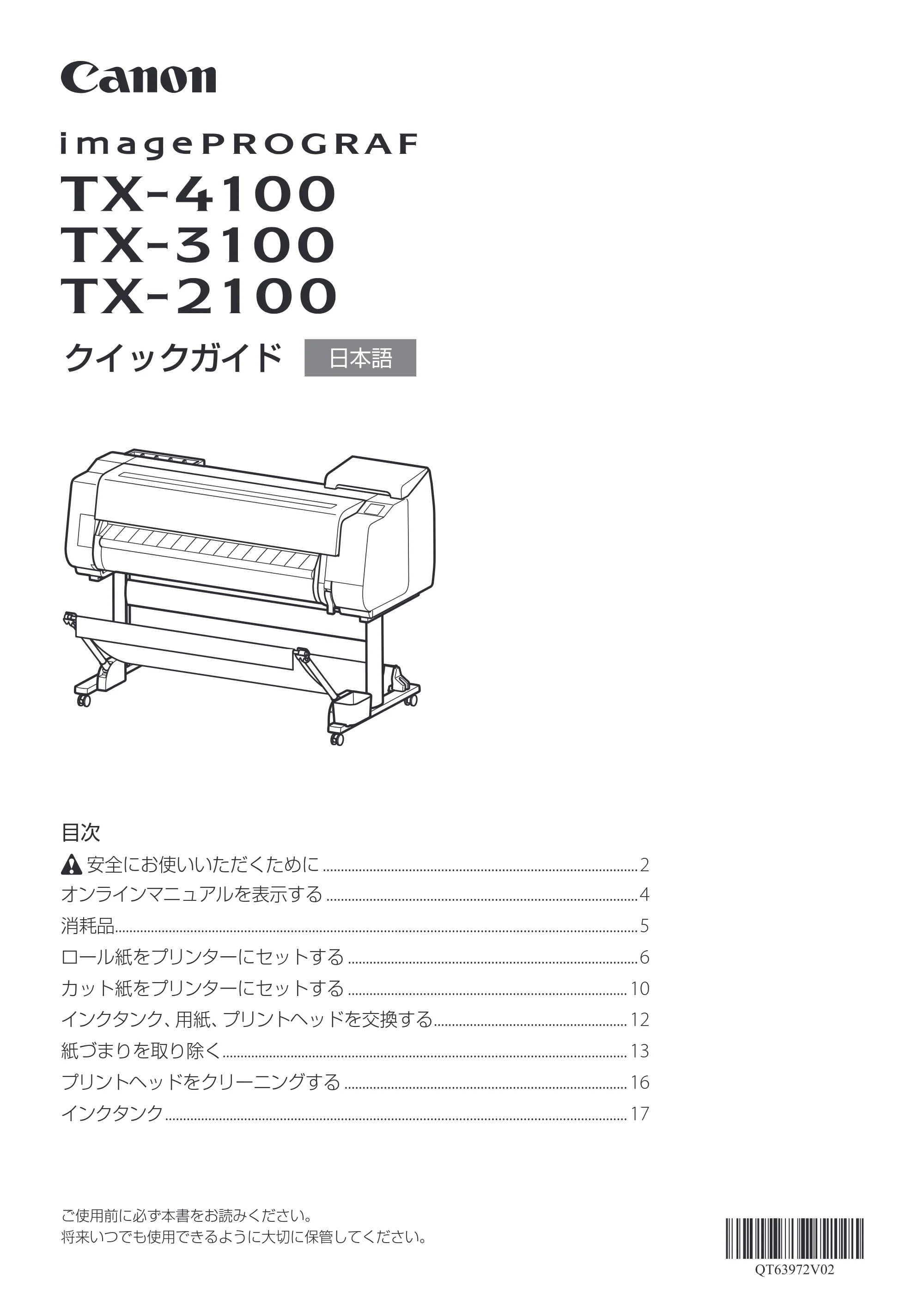
クイックガイド 日本語
ご使用前に必ず本書をお読みください。
将来いつでも使用できるように大切に保管してください。
目次
安全にお使いいただくために ........................................................................................2
オンラインマニュアルを表示する .......................................................................................4
消耗品..................................................................................................................................................5
ロール紙をプリンターにセットする .................................................................................6
カット紙をプリンターにセットする .............................................................................. 10
インクタンク、用紙、プリントヘッドを交換する...................................................... 12
紙づまりを取り除く................................................................................................................. 13
プリントヘッドをクリーニングする ............................................................................... 16
インクタンク ................................................................................................................................. 17
安全にお使いいただくために
2
安全にお使いいただくために
警告
取り扱いを誤った場合に、死亡・重傷または財産の損
害を負う可能性がある内容が書かれています。安全に
使用していただくために、かならずこの警告事項をお
守りください。
注意
取り扱いを誤った場合に、傷害または財産の損害を負
う可能性がある内容が書かれています。安全に使用し
ていただくために、かならずこの注意事項をお守りく
ださい。
警告
本プリンターから微弱な磁気が出ています。心臓ペース
メーカーをお使いの方で異常を感じた場合は、本プリン
ターから離れて、医師にご相談ください。
警告
火災・感電の原因になりますので、以下の事項を必ずお守
りください。
- 本プリンターをアルコール、シンナーなどの可燃性溶剤
の近くに設置しないでください。
- 本プリンターに付属のケーブル類を使用してください。
また、本プリンターに付属のケーブル類は、他の機器に
使用しないでください。
- 本プリンターの動作条件にあった電源で使用してください。
- 電源プラグを確実にコンセントの奥まで差し込んでくだ
さい。
- 電源プラグを濡れた手で抜き差しをしないでください。
- 電源コードを傷つけたり、加工したり、引っぱったり、
無理に曲げたりしないでください。
- 電源コードに重いものをのせないでください。
- 電源コードを束ねたり、結んだりして使わないでください。
- 1 つのコンセントに複数の電源プラグを差し込んだり、
延長コードを複数接続しないでください。
- 近くに雷が発生したときは、電源プラグをコンセントか
ら抜き、本プリンターを使用しないでください。
- 清掃のときは、必ず本プリンターに接続しているケーブ
ル類と電源プラグを抜いて、水で湿した布を使用してく
ださい。アルコール・ベンジン・シンナーなどの引火性
溶剤は使用しないでください。
- 本プリンターを分解、改造しないでください。
- 電源プラグや電源コードは 1 か月に 1 度コンセントか
ら抜いて、ほこりがたまっていないか、発熱、錆び、曲
がり、擦れ、亀裂のような異常な状態になっていないか
を確認してください。
以下のような場合、そのまま使用すると火災や感電の原因
になりますので、すぐに電源ボタンを押して電源を切り、電
源プラグをコンセントから抜き、キヤノンサポートホーム
ページから修理をご依頼ください。
- 本プリンター内部に異物(金属片や液体など)が入って
しまった場合。
- 煙が出たり変な臭いや異音がするなどの異常が起こった
場合。
- 電源プラグや電源コードが、発熱、錆び、曲がり、擦れ、
亀裂のような異常な状態になっている場合。
警告
清掃のときは、水で湿した布を使用してください。アルコー
ル・ベンジン・シンナーなどの引火性溶剤は使用しないで
ください。プリンター内部の電気部品に接触すると火災や
感電の原因になります。
注意
可動部あり:可動経路もしくは可動領域から体
を離してください。
※ お使いの機種によってはマークが表示されな
い場合もあります。
注意
プリンタースタンドについて
本プリンターにスタンドが同梱されている場合はそちらを
お使いください。プリンタースタンドをオプションでご購
入された場合は、下記の注意にしたがってください。
キヤノンプリンター TX-2100にプリンタースタンドを使用
する場合は、取扱説明書に従って確実に固定してお使いく
ださい。必ずキヤノンプリンタースタンドSD-21をお使いく
ださい。
「指定以外のプリンタースタンドを使用する」、「プリンター本
体に固定しないままプリンタースタンドを使用する」といっ
た使い方をしますと、不安定になり、けがの原因になること
があります。
プリンターを持ち運ぶときは
プリンターを持ち運ぶときは、腰などを痛めないように注
意してください。
詳しくはオンラインマニュアル、もしくはセットアップガイ
ドをご覧ください。
安全にお使いいただくために、以下の事項を必ずお守りください。また、本書および本プリンターの取扱説明書に記載されて
いること以外は行わないでください。思わぬ事故を起こしたり、火災や感電の原因になります。
3ページ
3
設置場所について
- 不安定な場所や振動のある場所に設置しないでください。
- 湿気やほこりの多い場所、屋外、直射日光の当たる場所、
高温の場所、火気の近くには置かないでください。使用
環境については、「仕様」を参照してください。
- 毛足の長いじゅうたんやカーペットの上には置かないで
ください。毛やほこりなどが製品の内部に入り込むこと
があります。
- 本プリンター背面を壁につけて置かないでください。
- 設置には十分なスペースを確保することをお勧めします。
- 強い磁気を発生する機器の近くや磁界のある場所には設
置しないでください。
電源について
- いつでも電源プラグが抜けるように、コンセントの周囲
にはものを置かないでください。
- 電源コードを抜くときは、必ずプラグを持って抜いてく
ださい。コードを引っ張ると、電源コードが傷つくこと
があります。
- 延長電源コードは使用しないでください。
- 万一の感電を防止するために、プリンターのアース接続
をお勧めします。
取扱いについて
- 印刷中は本プリンターの中に手を入れないでください。
- 本プリンターの上にものを置かないでください。特にク
リップやホチキス針などの金属物や液体・引火性溶剤(ア
ルコール・シンナーなど)の入った容器を置かないでく
ださい。
- 本プリンターを使用するときは、傾けたり、立てたり、
逆さにしないでください。インクが漏れるおそれがあり
ます。
- 本プリンターを傾けて輸送するときは、内部構造を保護
するために、必ず「プリンターの輸送の準備をする」を
行ってください。
「プリンターの輸送の準備をする」については、オンラ
インマニュアルを参照してください。
- インターフェースケーブル類は正しく接続してくださ
い。コネクタの向きを間違えて接続すると、故障の原因
になります。
- 印刷中は、部屋の換気を行なってください。
プリントヘッド/インクタンクまたはメンテナンス
カートリッジについて
- お子様の手の届かないところに保管してください。誤っ
てインクをなめたり、飲んだりした場合は、口をすすが
せるか、コップ 1、2 杯の水を飲ませてください。万一、
刺激や不快感が生じた場合には、直ちに医師にご相談く
ださい。
- インクが目に入ってしまった場合は、すぐに水で洗い流
してください。インクが皮膚に付着した場合は、すぐに
水や石けん水で洗い流してください。万一、目や皮膚に
刺激が残る場合は、直ちに医師にご相談ください。
- 印刷後、プリントヘッドの金属部分には触れないでくだ
さい。熱くなっている場合があります。
- インクタンクを火中に投じないでください。
- プリントヘッドやインクタンクを分解したり、改造した
りしないでください。
- プリントヘッド、インクタンク、メンテナンスカートリッ
ジを落としたり振ったりしないでください。
規制について
■ 著作権について
製品マニュアルの内容の一部または全部を無断で転載する
ことは、禁止されています。
■ カラープリンターの使用に関する法律について
紙幣、有価証券などをプリンターで印刷すると、その印刷物
の使用如何に拘わらず、法律に違反し、罰せられます。
関連法律 : 刑法 第148条、第149条、第162条通貨及証券模造
取締法第1条、第2条 等
イラストについて
本書の説明ではTX-4100のイラストを使っています。基本
的な操作は同じですが、ご使用の機種とイラストが異なる
場合がありますので、あらかじめご了承ください。
プリンターの修理依頼・貸与・譲渡・破棄をすると
きの注意
プリンターに個人情報を登録したり、各種パスワードなど
のセキュリティ情報を設定したりしたときは、それらの情
報がプリンター内に残っている可能性があります。
情報の漏洩をさけるため、プリンターを修理・貸与などで
一時的に手放すときや、譲渡または破棄するときは、設定
をリセットする(ご購入時の状態に戻す)作業を行ってくだ
さい。作業の手順は、オンラインマニュアル「プリンターの
修理依頼・貸与・譲渡・破棄をするときの注意」を参照し
てください。
安心してお使いいただくためには
プリンターは電気通信事業者(移動通信会社、固定通信会
社、インターネットプロバイダーなど)の通信回線(公衆無
線LANを含む)に直接接続することができません。プリン
ターをインターネットに接続する場合は、必ずルーターな
どを経由して接続してください。
オンラインマニュアルを表示する
4
オンラインマニュアルを表示する
本書のほかにもオンラインマニュアルが用意されています。オンラインマニュアルは、パソコンやスマートフォンからインター
ネットに接続して読むマニュアルで、本書では説明されていないことが載っています。必要に応じて以下の手順で参照してく
ださい。
セットアップガイドもご覧ください
セットアップガイドには「プリンターの設置方法」、「ソフトウェアのインストール手順」
などが記載されています。あわせてご覧ください。
さまざまな印刷ができます
本製品は、アプリケーションソフトを使ってさまざまな印刷ができます。アプリケーショ
ンソフトについて詳しくは、キヤノンのウェブサイトにアクセスし「プリンターの便利な
使いかた」をご覧ください。
セットアップガイド
1 いずれかの方法でキヤノンのウェブサイト
を開く。
■ キーワード検索の場合
キヤノン ようこそ 検索
検索結果から「キヤノン:公式マニュアル|ようこ
そ!」を選択します。
■ URL入力の場合
https://ij.start.canon
ご使用の機種の型番を選択してください。
■ QRコードを読み取る
2 [ オンラインマニュアルを読む]を選ぶ。
- 以降は画面の指示に従って操作を進め、オンライン
マニュアルを表示してください。
商標について
- Windows は、米国 Microsoft Corporation の米国およびその他の国における登録商標または商標です。
- macOS および App Store は、米国およびその他の国で登録された Apple Inc. の商標です。
- IOS は、米国およびその他の国で登録された Cisco の商標であり、ライセンスに基づいて使用しています。
- Android は、Google Inc. の登録商標または商標です。
- Google Play および Google Play ロゴは、Google LLC の商標です。
- QR コードは、株式会社デンソーウェーブの日本とそれ以外の国における商標です。
消耗品
5
消耗品
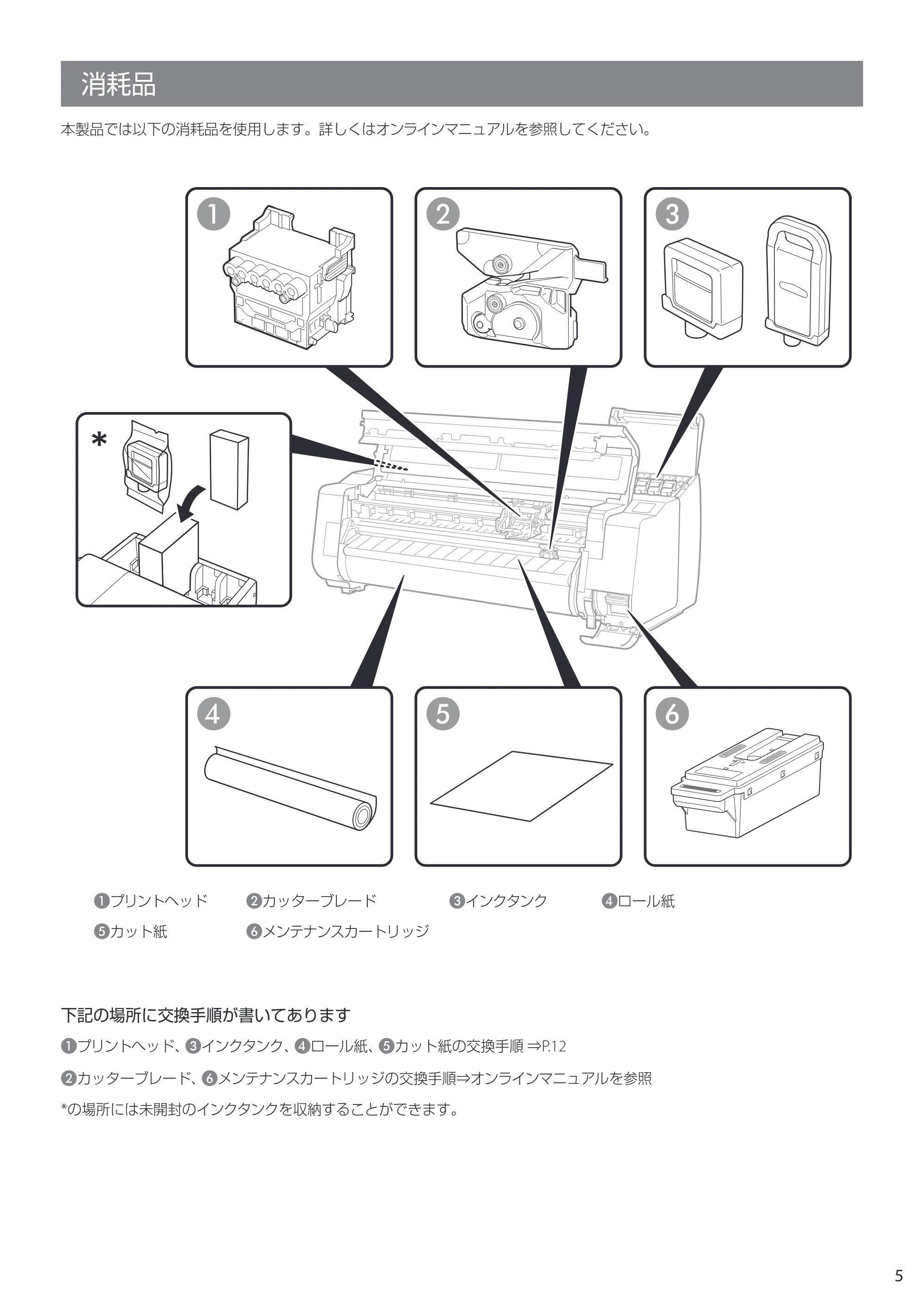
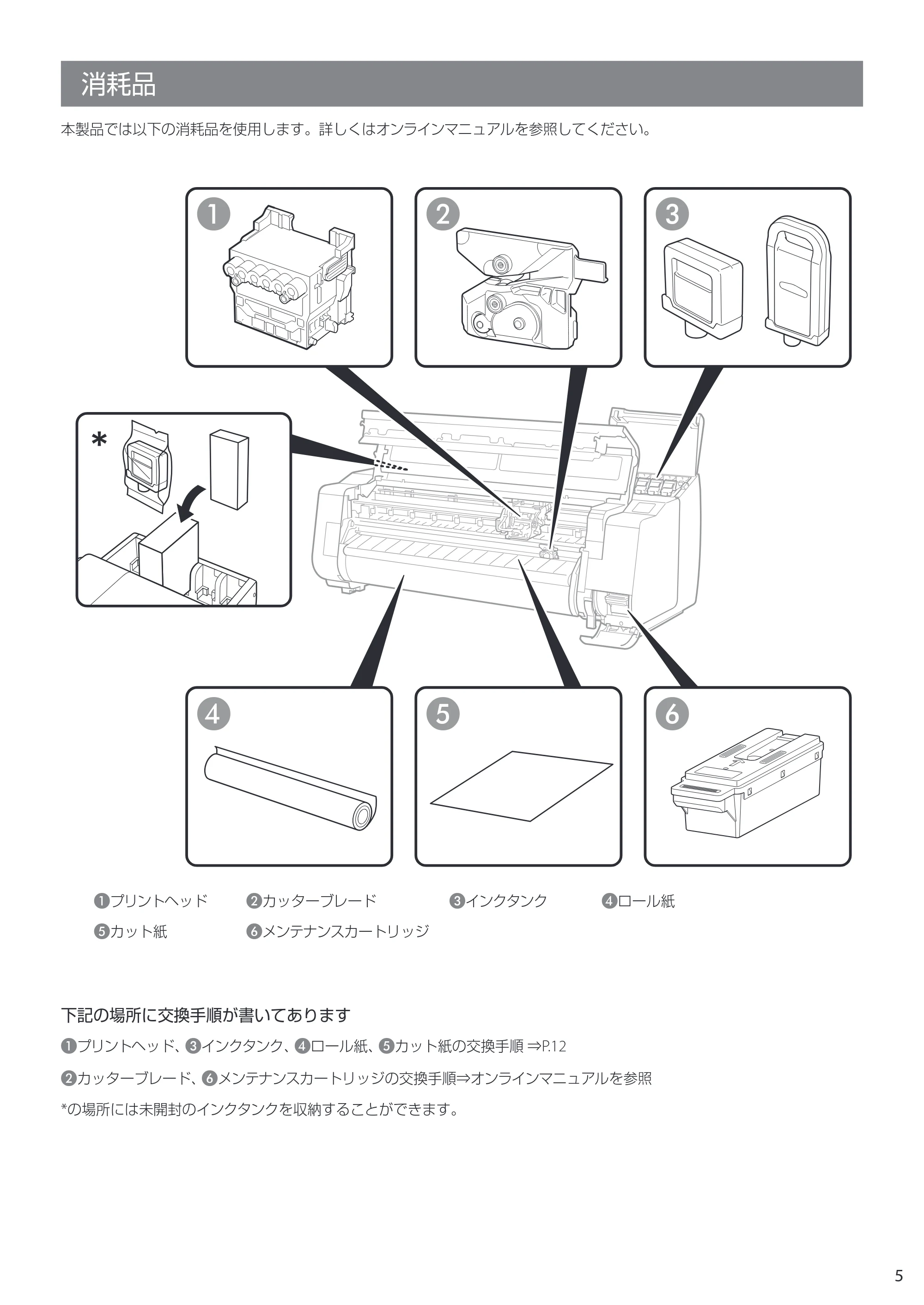
本製品では以下の消耗品を使用します。詳しくはオンラインマニュアルを参照してください。
*
FD E
CBA
Aプリントヘッド Bカッターブレード Cインクタンク Dロール紙
Eカット紙 Fメンテナンスカートリッジ
下記の場所に交換手順が書いてあります
Aプリントヘッド、Cインクタンク、Dロール紙、Eカット紙の交換手順 ⇒P.12
Bカッターブレード、Fメンテナンスカートリッジの交換手順⇒オンラインマニュアルを参照
*の場所には未開封のインクタンクを収納することができます。
ロール紙をプリンターにセットする
6
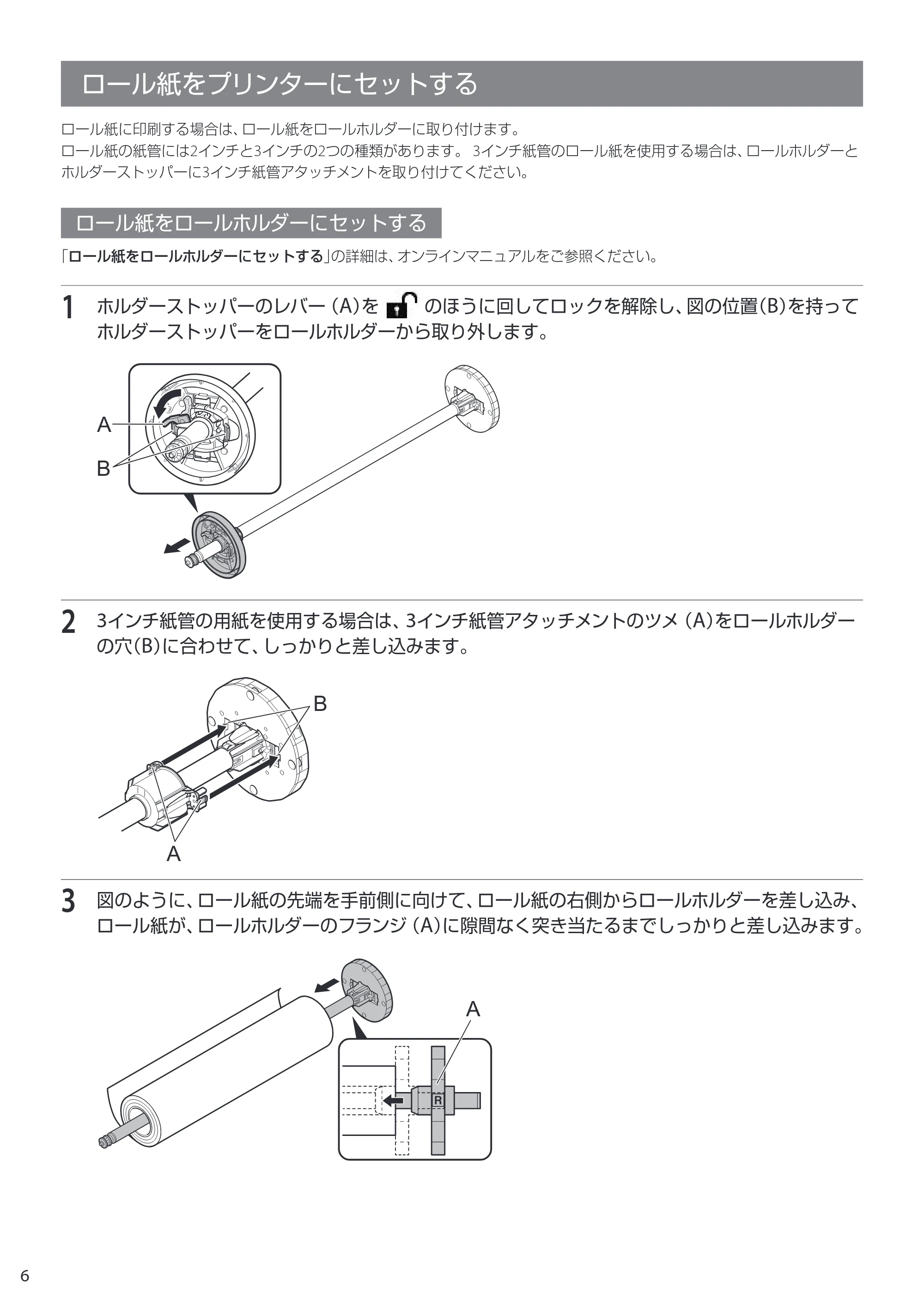
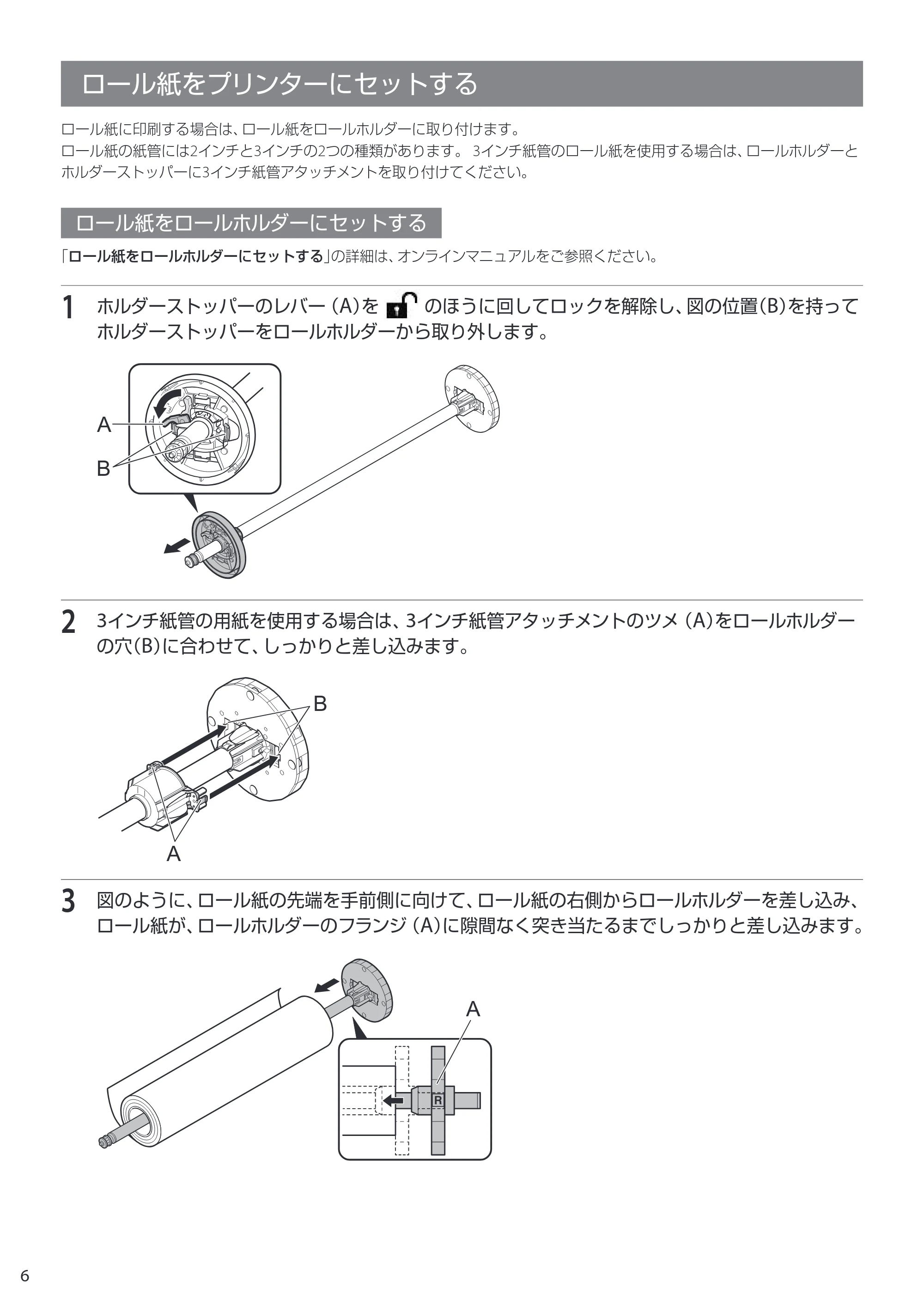
ロール紙に印刷する場合は、ロール紙をロールホルダーに取り付けます。
ロール紙の紙管には2インチと3インチの2つの種類があります。 3インチ紙管のロール紙を使用する場合は、ロールホルダーと
ホルダーストッパーに3インチ紙管アタッチメントを取り付けてください。
ロール紙をロールホルダーにセットする
「ロール紙をロールホルダーにセットする」の詳細は、オンラインマニュアルをご参照ください。
1 ホルダーストッパーのレバー(A)を のほうに回してロックを解除し、図の位置(B)を持って
ホルダーストッパーをロールホルダーから取り外します。
B
A
2 3インチ紙管の用紙を使用する場合は、3インチ紙管アタッチメントのツメ(A)をロールホルダー
の穴(B)に合わせて、しっかりと差し込みます。
B
A
3 図のように、ロール紙の先端を手前側に向けて、ロール紙の右側からロールホルダーを差し込み、
ロール紙が、ロールホルダーのフランジ(A)に隙間なく突き当たるまでしっかりと差し込みます。
A
ロール紙をプリンターにセットする
7ページ
7
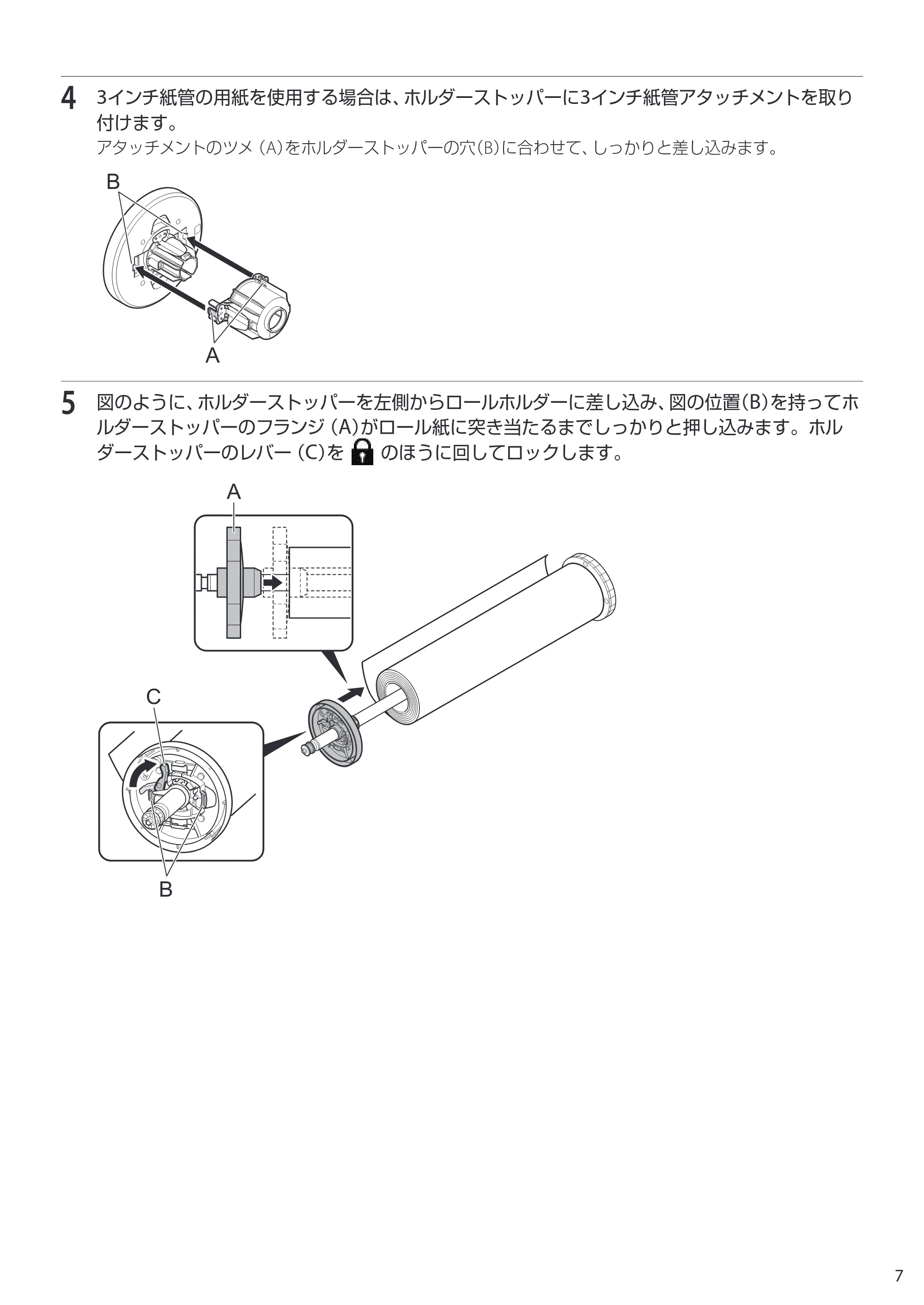
4 3インチ紙管の用紙を使用する場合は、ホルダーストッパーに3インチ紙管アタッチメントを取り
付けます。
アタッチメントのツメ(A)をホルダーストッパーの穴(B)に合わせて、しっかりと差し込みます。
B
A
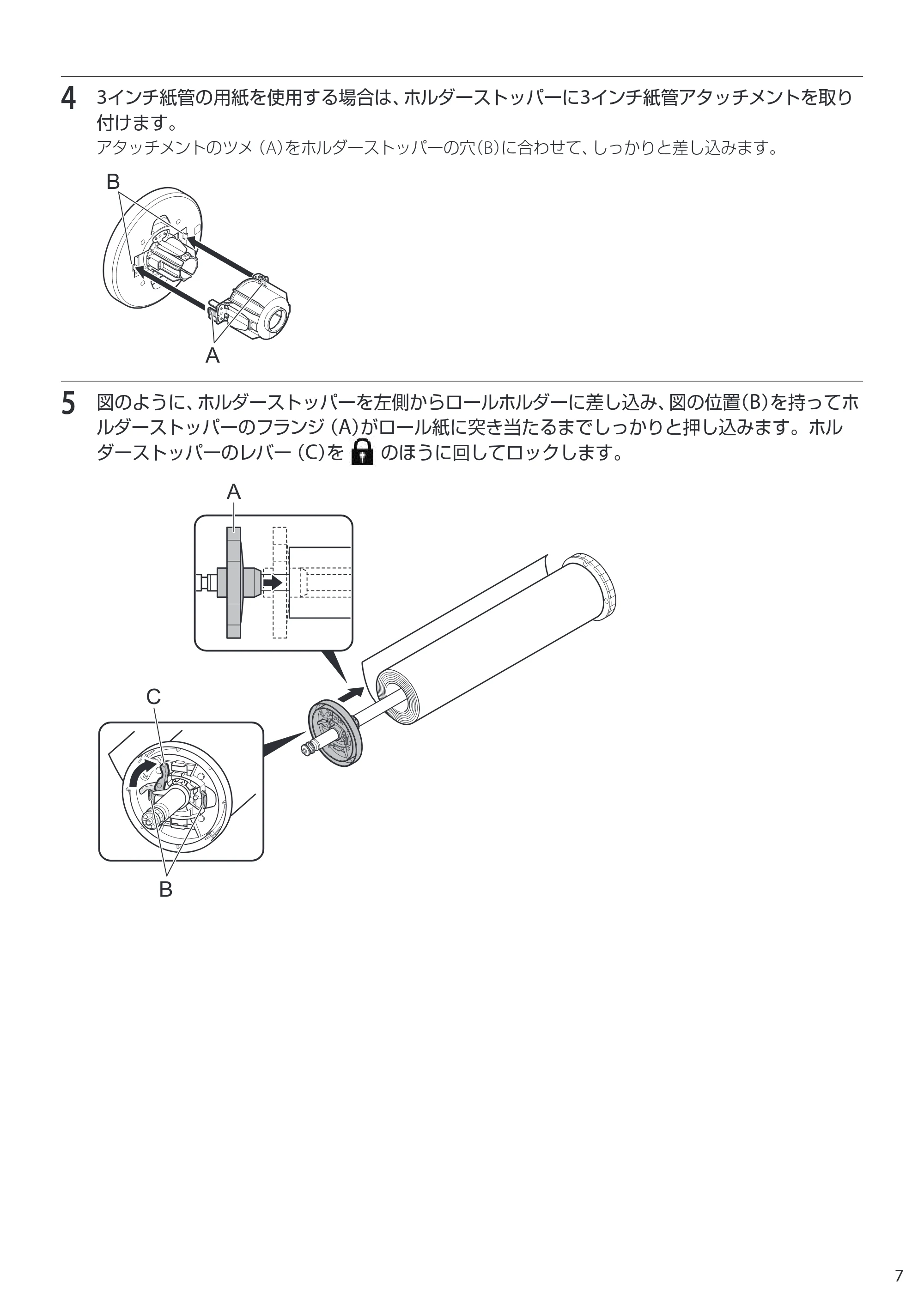
5 図のように、ホルダーストッパーを左側からロールホルダーに差し込み、図の位置(B)を持ってホ
ルダーストッパーのフランジ(A)がロール紙に突き当たるまでしっかりと押し込みます。ホル
ダーストッパーのレバー(C)を のほうに回してロックします。
B
C
A
8ページ
8
ロール紙をプリンター上段にセットする
「ロール紙をプリンター上段にセットする」の詳細は、オンラインマニュアルをご参照ください。
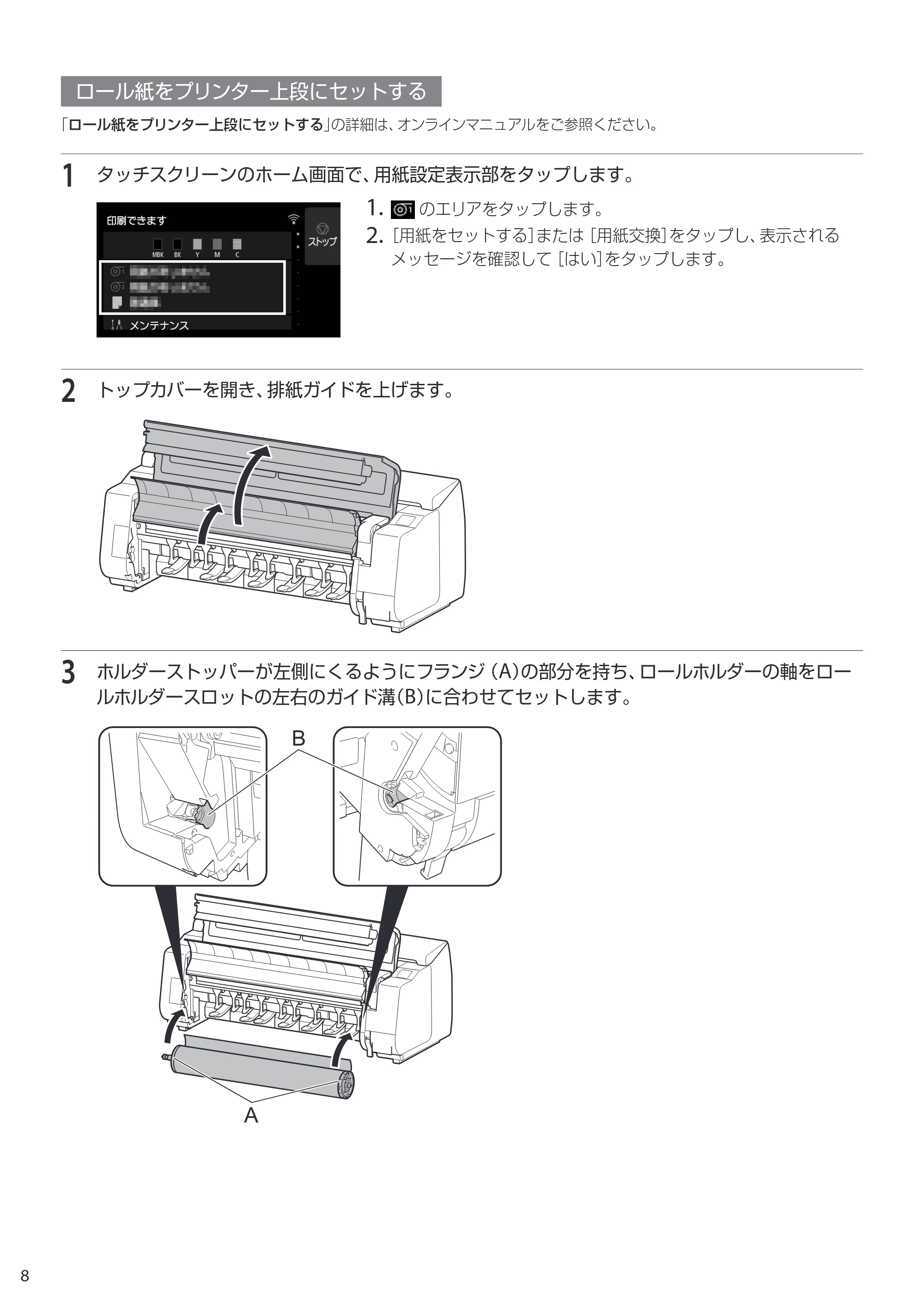
1 タッチスクリーンのホーム画面で、用紙設定表示部をタップします。
1. のエリアをタップします。
2.[用紙をセットする]または[用紙交換]をタップし、表示される
メッセージを確認して[はい]をタップします。
2 トップカバーを開き、排紙ガイドを上げます。
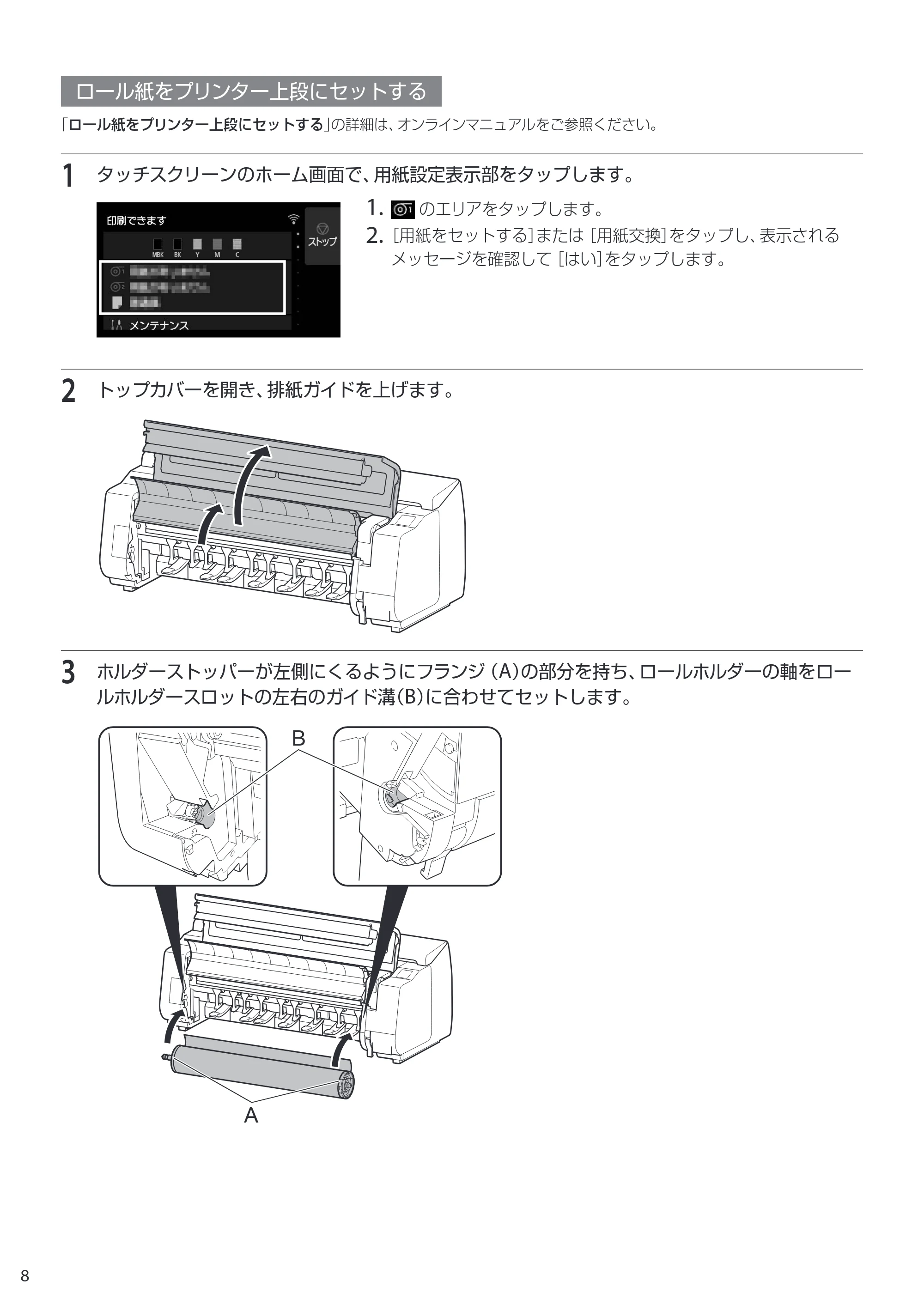
3 ホルダーストッパーが左側にくるようにフランジ(A)の部分を持ち、ロールホルダーの軸をロー
ルホルダースロットの左右のガイド溝(B)に合わせてセットします。
B
A
9ページ
9
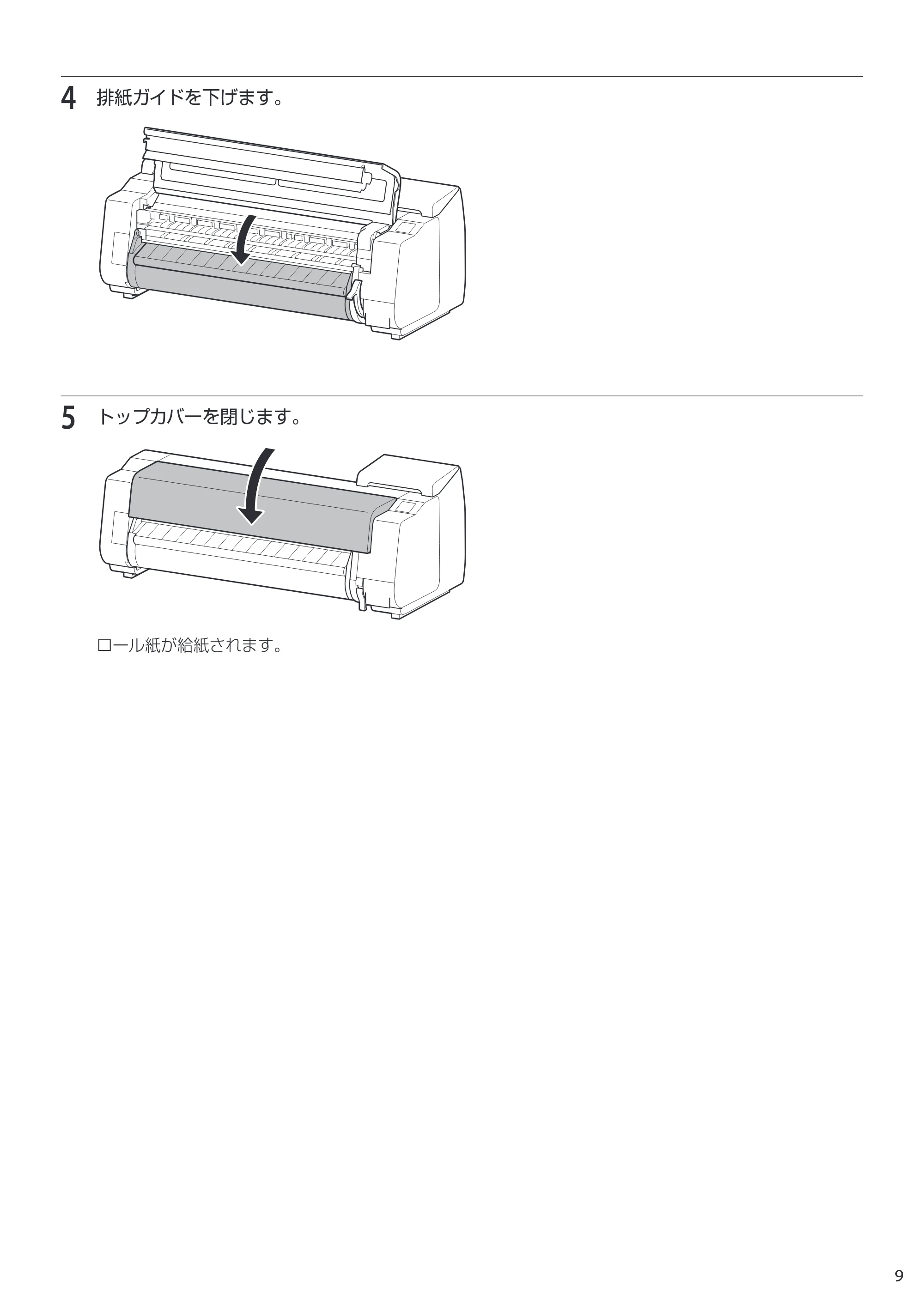
4 排紙ガイドを下げます。
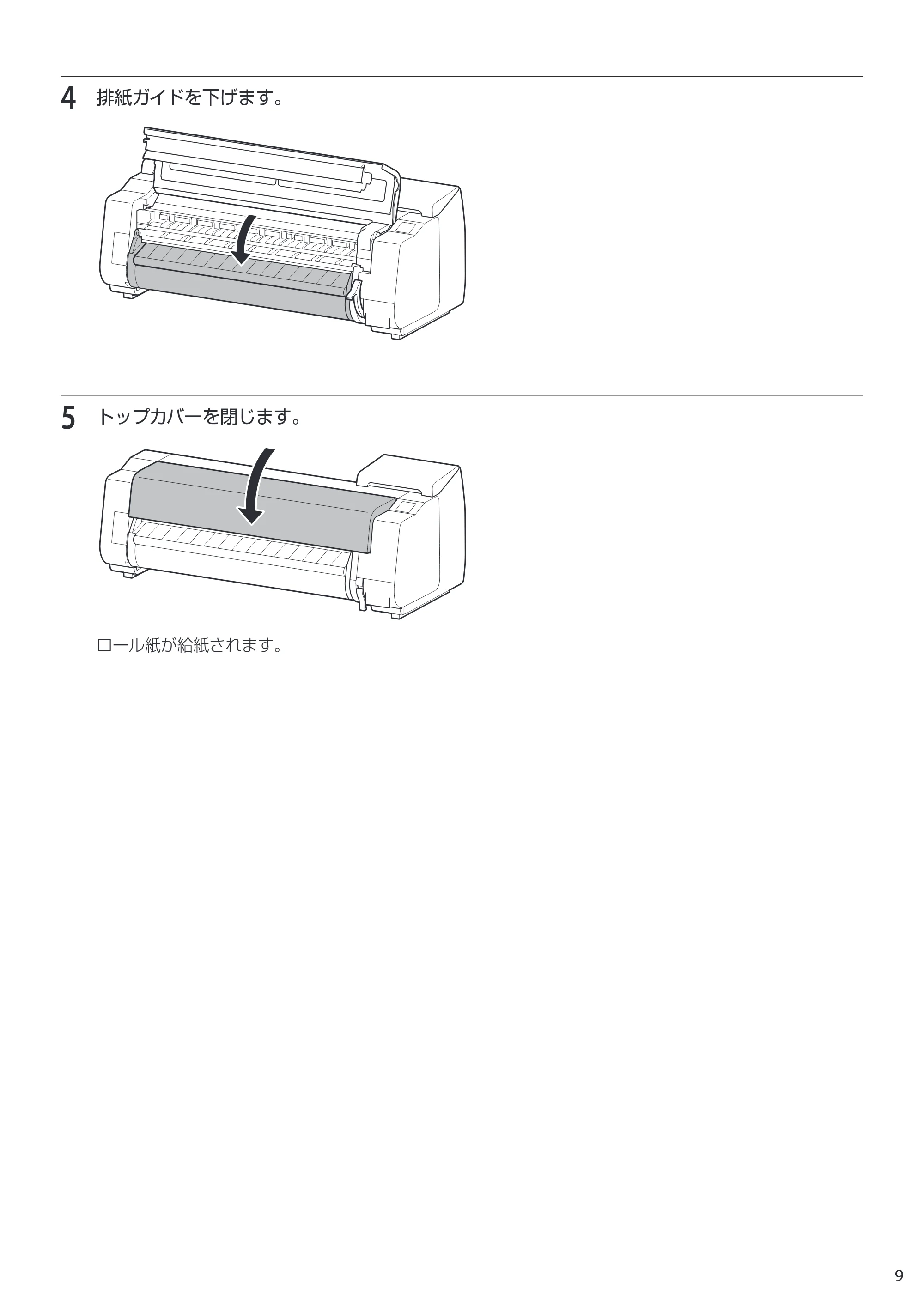
5 トップカバーを閉じます。
ロール紙が給紙されます。
カット紙をプリンターにセットする
10
以下の手順でカット紙をプリンターにセットします。
「カット紙をプリンターにセットする」の詳細は、オンラインマニュアルをご参照ください。
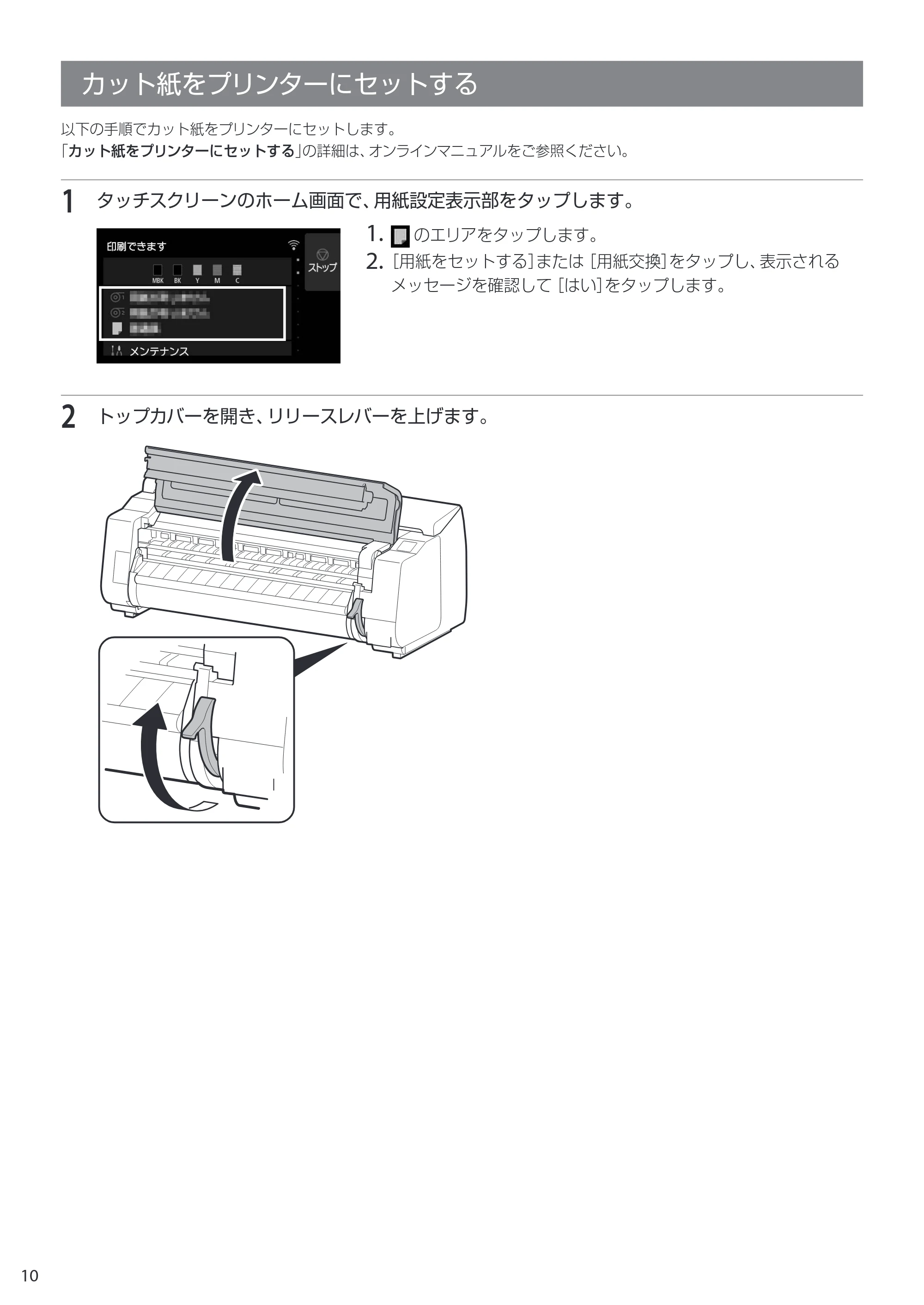
1 タッチスクリーンのホーム画面で、用紙設定表示部をタップします。
1. のエリアをタップします。
2.[用紙をセットする]または[用紙交換]をタップし、表示される
メッセージを確認して[はい]をタップします。
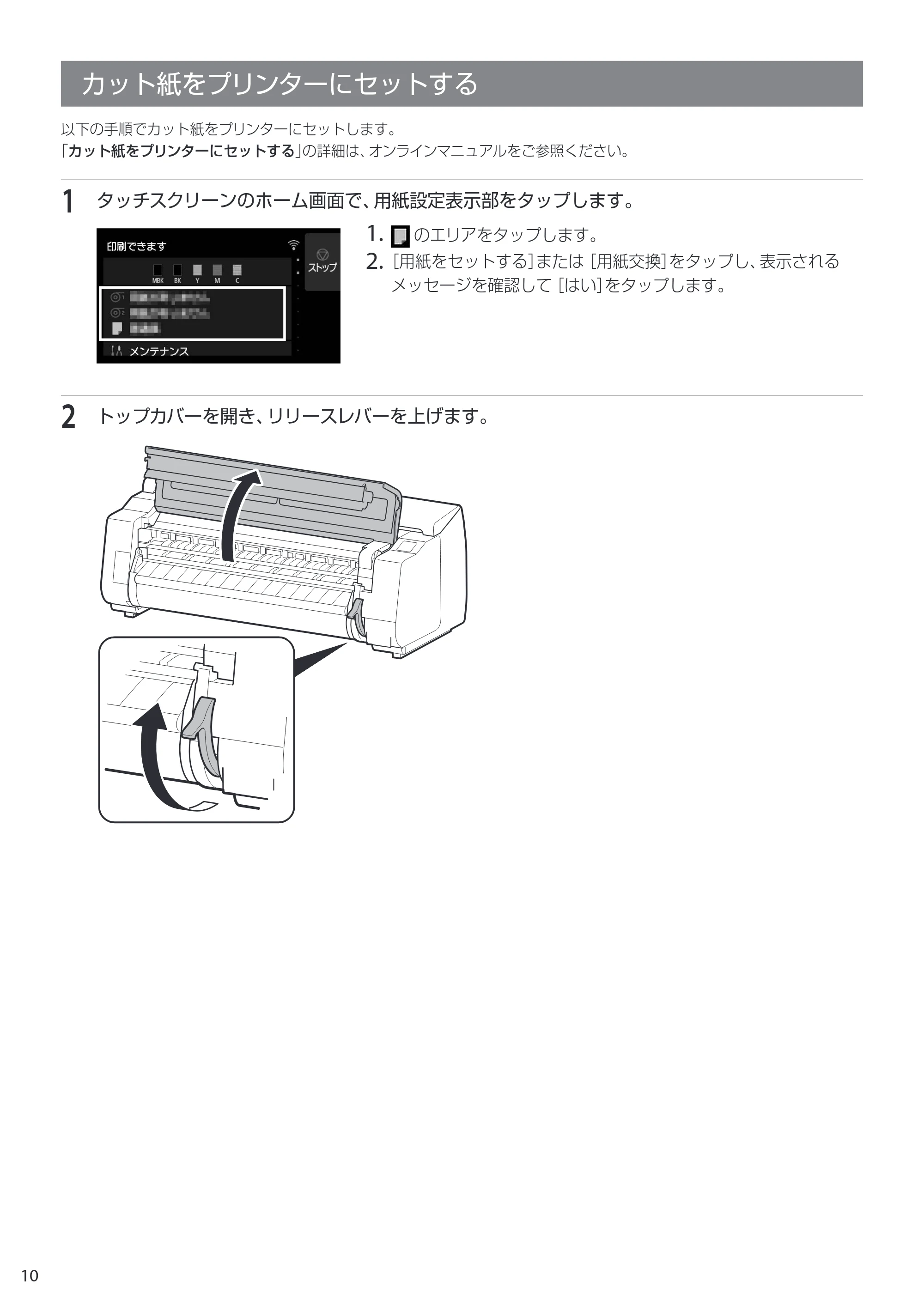
2 トップカバーを開き、リリースレバーを上げます。
カット紙をプリンターにセットする
11ページ
11
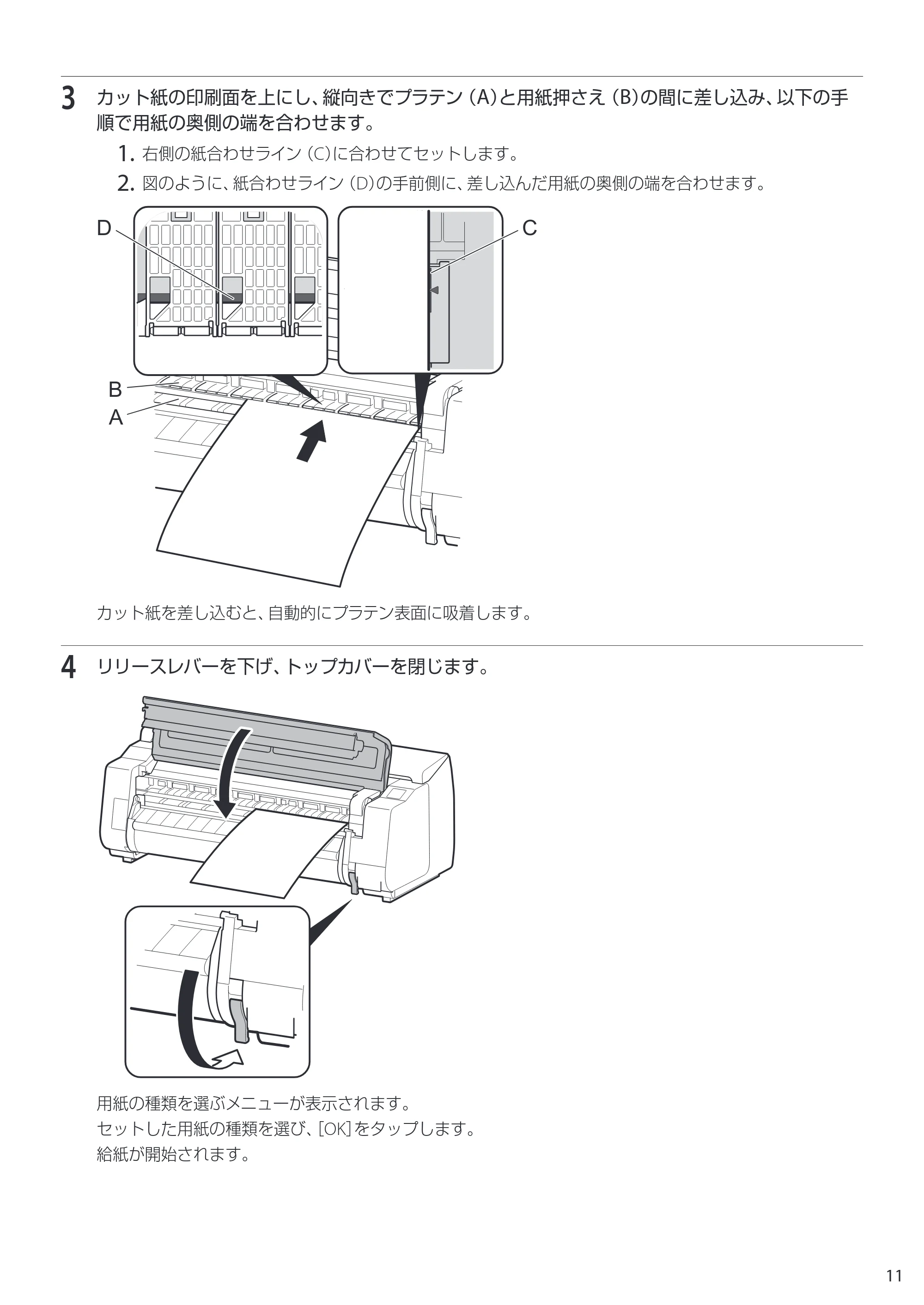
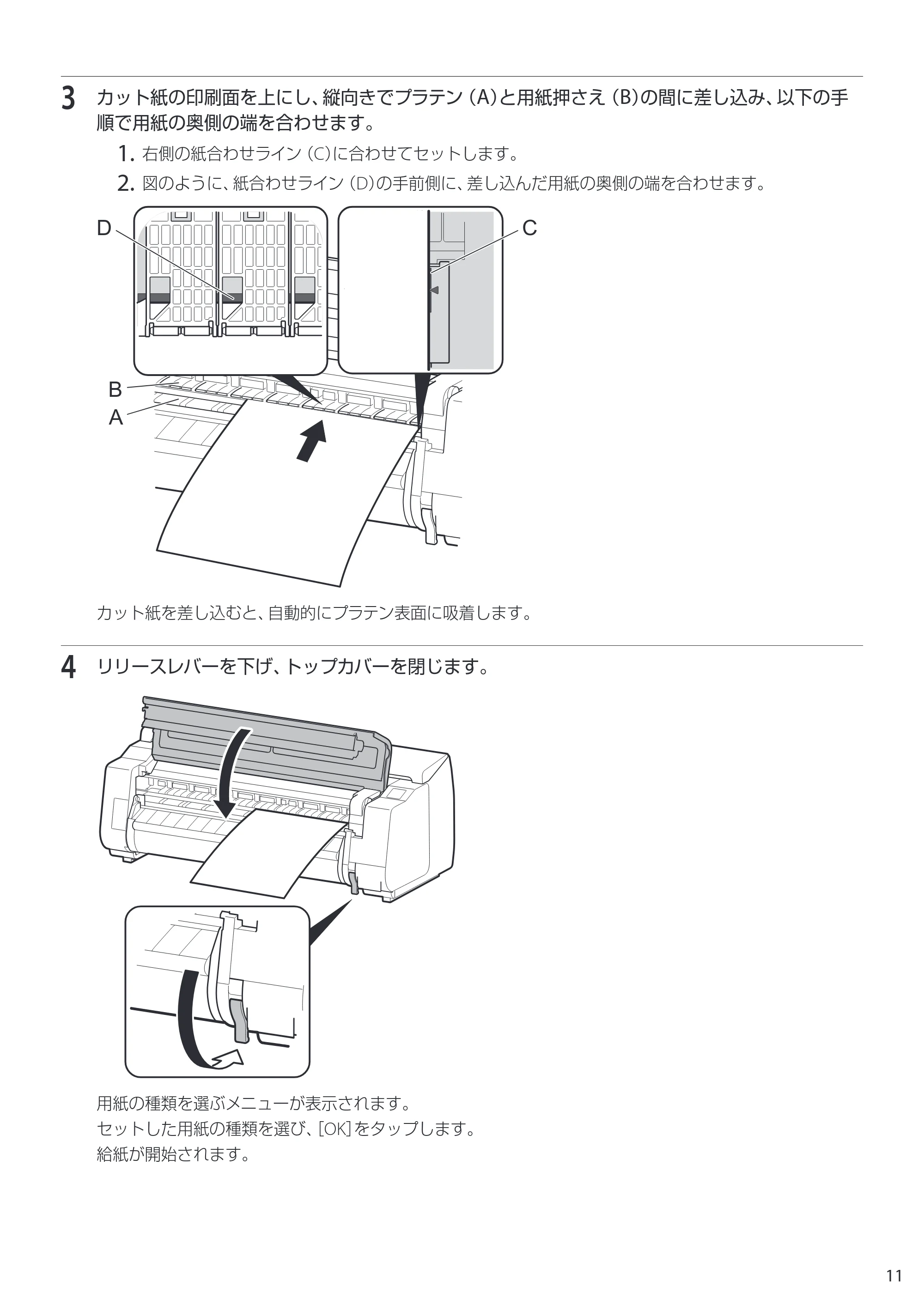
3 カット紙の印刷面を上にし、縦向きでプラテン(A)と用紙押さえ(B)の間に差し込み、以下の手
順で用紙の奥側の端を合わせます。
1. 右側の紙合わせライン(C)に合わせてセットします。
2. 図のように、紙合わせライン(D)の手前側に、差し込んだ用紙の奥側の端を合わせます。
CD
B
A
カット紙を差し込むと、自動的にプラテン表面に吸着します。
4 リリースレバーを下げ、トップカバーを閉じます。
用紙の種類を選ぶメニューが表示されます。
セットした用紙の種類を選び、[OK]をタップします。
給紙が開始されます。
インクタンク、用紙、プリントヘッドを交換する
12
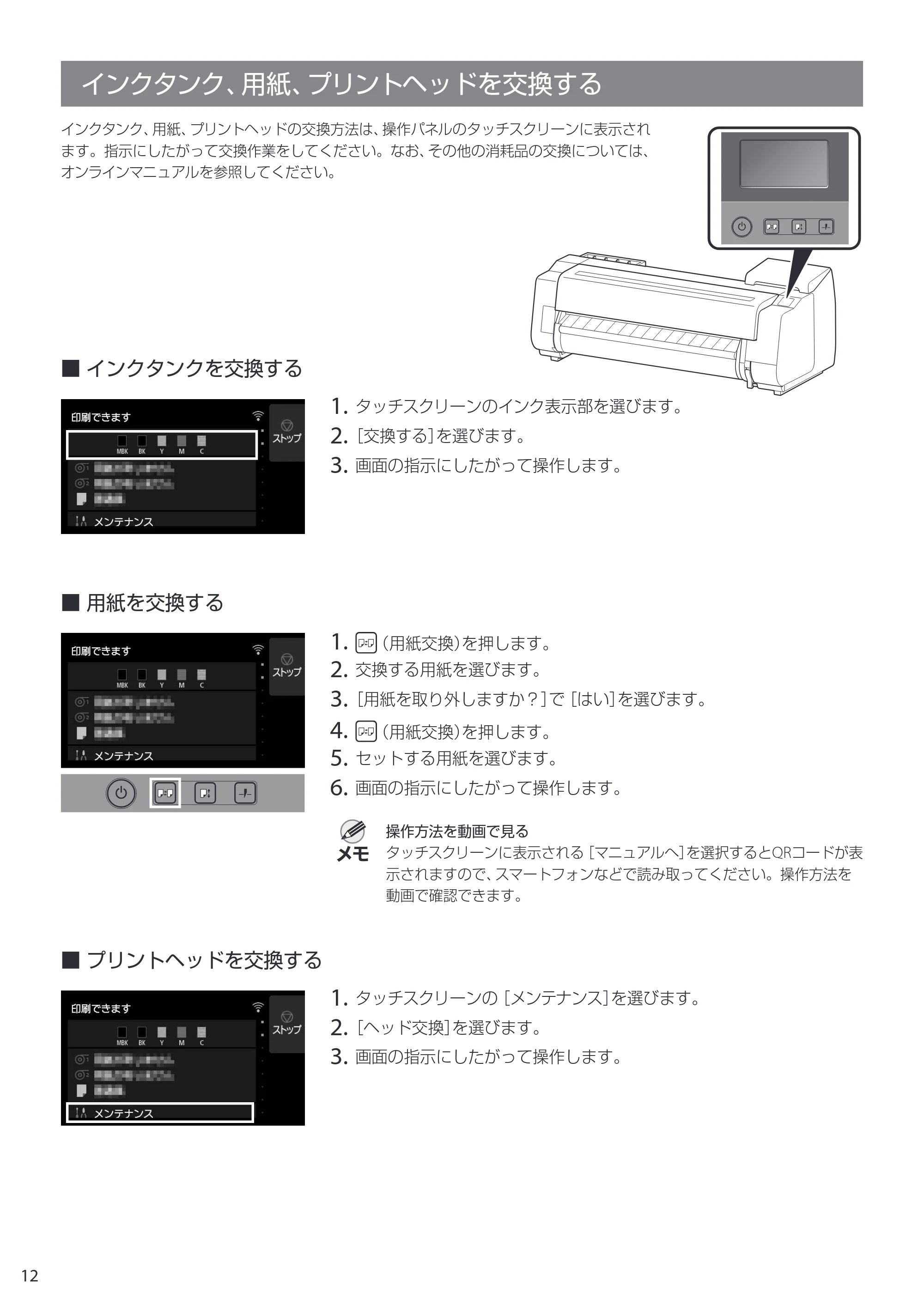
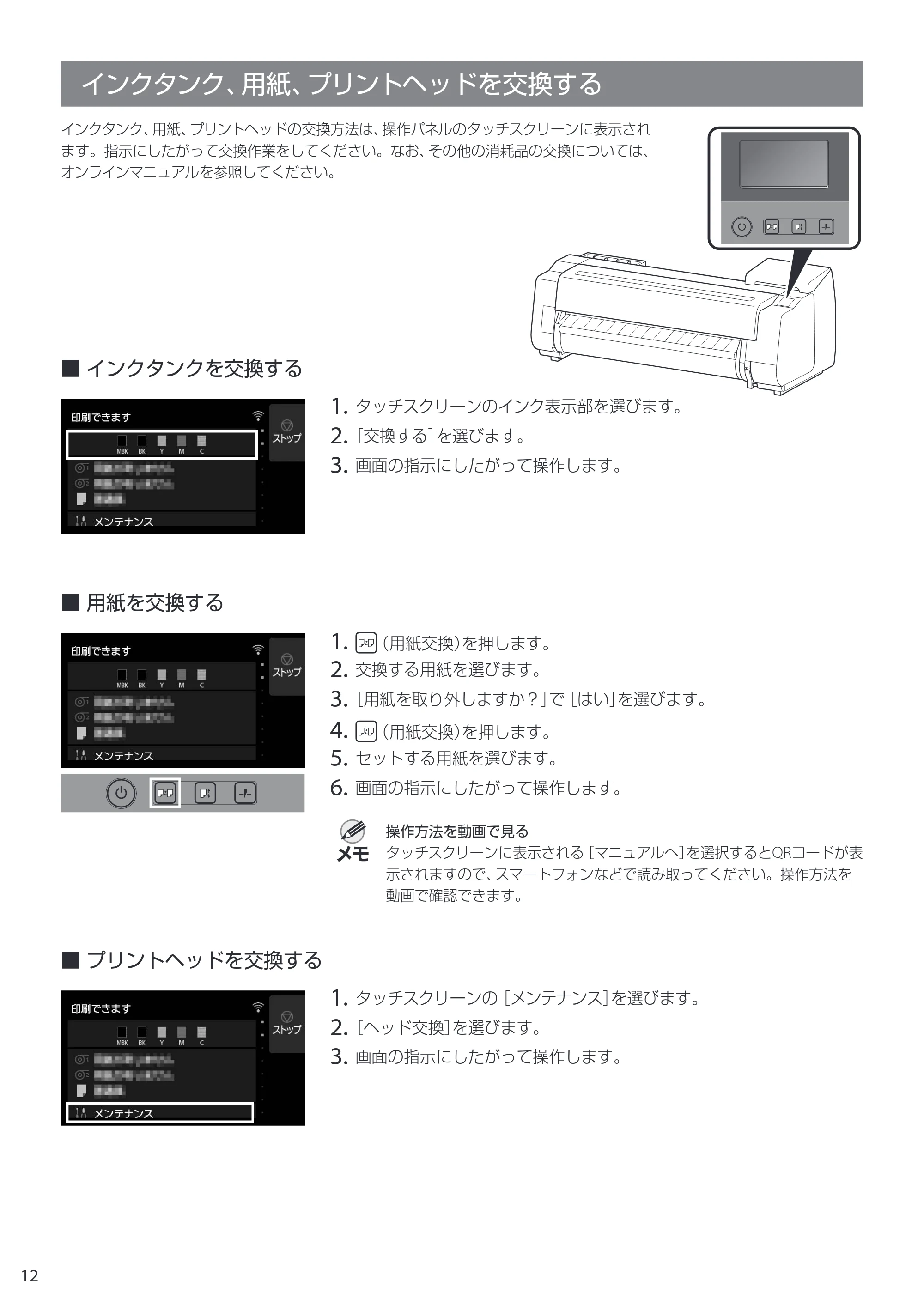
インクタンク、用紙、プリントヘッドを交換する
インクタンク、用紙、プリントヘッドの交換方法は、操作パネルのタッチスクリーンに表示され
ます。指示にしたがって交換作業をしてください。なお、その他の消耗品の交換については、
オンラインマニュアルを参照してください。
■ インクタンクを交換する
1. タッチスクリーンのインク表示部を選びます。
2.[交換する]を選びます。
3. 画面の指示にしたがって操作します。
■ 用紙を交換する
1. (用紙交換)を押します。
2. 交換する用紙を選びます。
3.[用紙を取り外しますか?]で[はい]を選びます。
4. (用紙交換)を押します。
5. セットする用紙を選びます。
6. 画面の指示にしたがって操作します。
操作方法を動画で見る
タッチスクリーンに表示される[マニュアルへ]を選択するとQRコードが表
示されますので、スマートフォンなどで読み取ってください。操作方法を
動画で確認できます。
■ プリントヘッドを交換する
1. タッチスクリーンの[メンテナンス]を選びます。
2.[ヘッド交換]を選びます。
3. 画面の指示にしたがって操作します。
メモ
紙づまりを取り除く
13
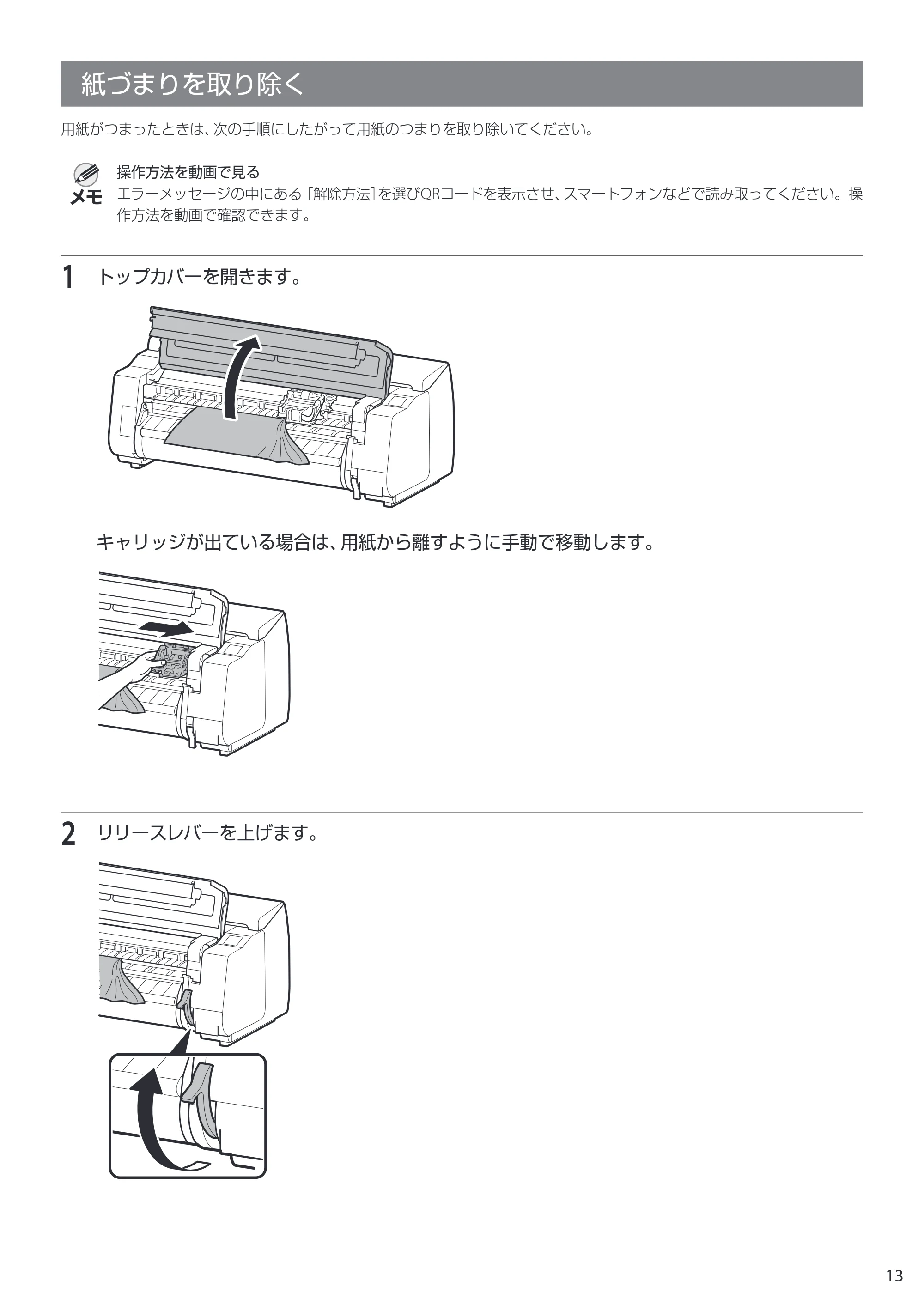
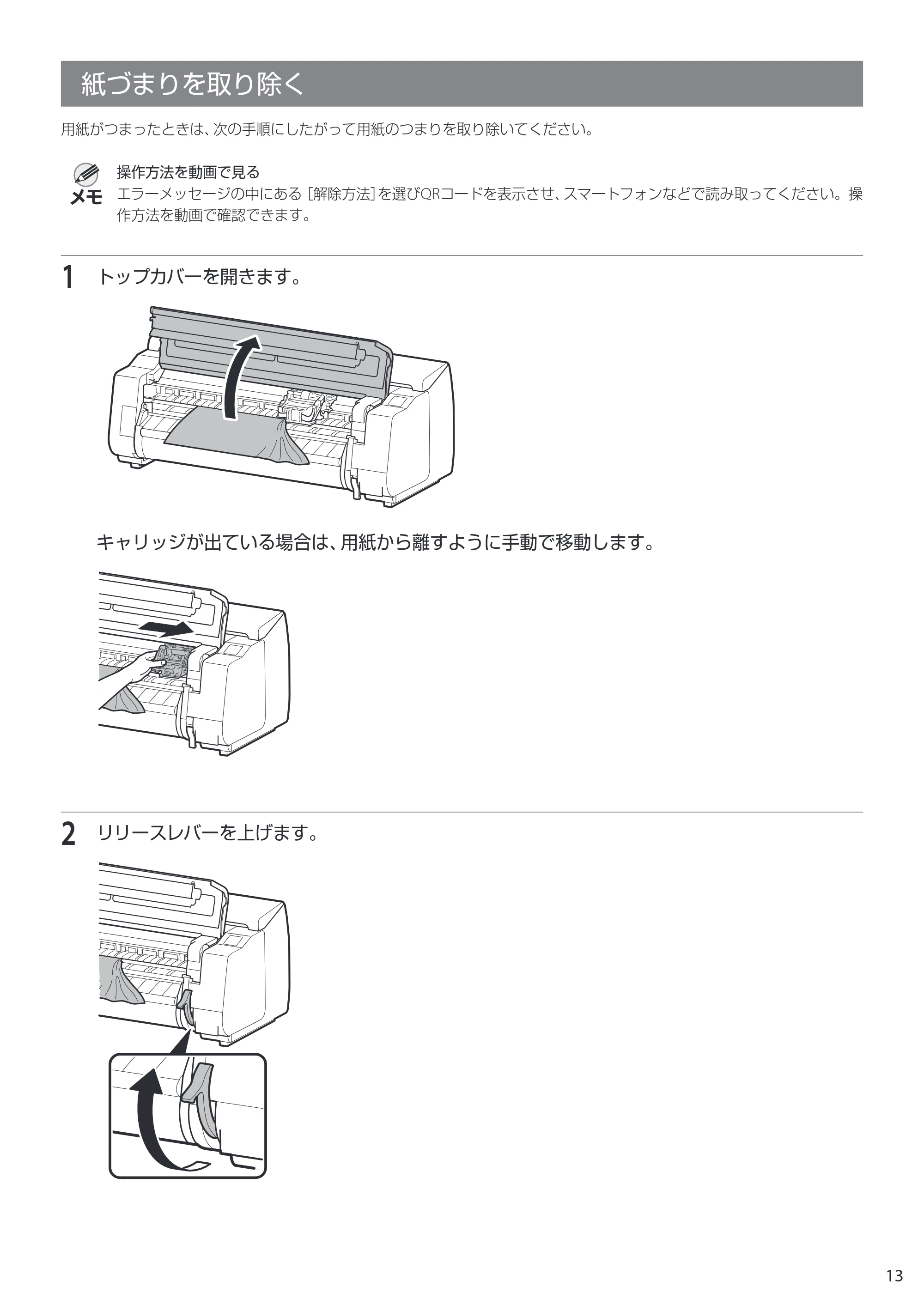
用紙がつまったときは、次の手順にしたがって用紙のつまりを取り除いてください。
操作方法を動画で見る
エラーメッセージの中にある[解除方法]を選びQRコードを表示させ、スマートフォンなどで読み取ってください。操
作方法を動画で確認できます。
1 トップカバーを開きます。
キャリッジが出ている場合は、用紙から離すように手動で移動します。
2 リリースレバーを上げます。
メモ
紙づまりを取り除く
14ページ
14
ロール紙の場合
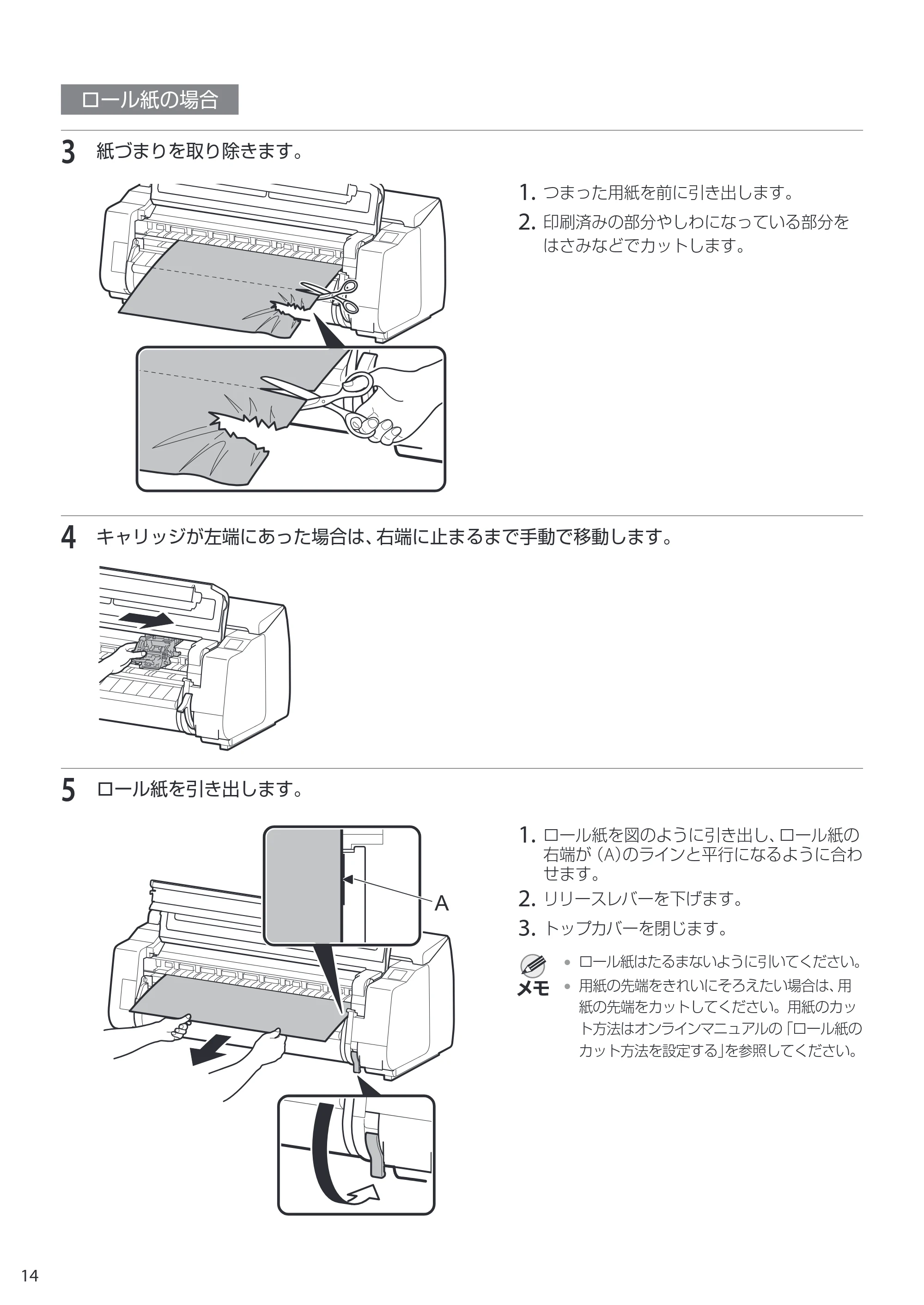
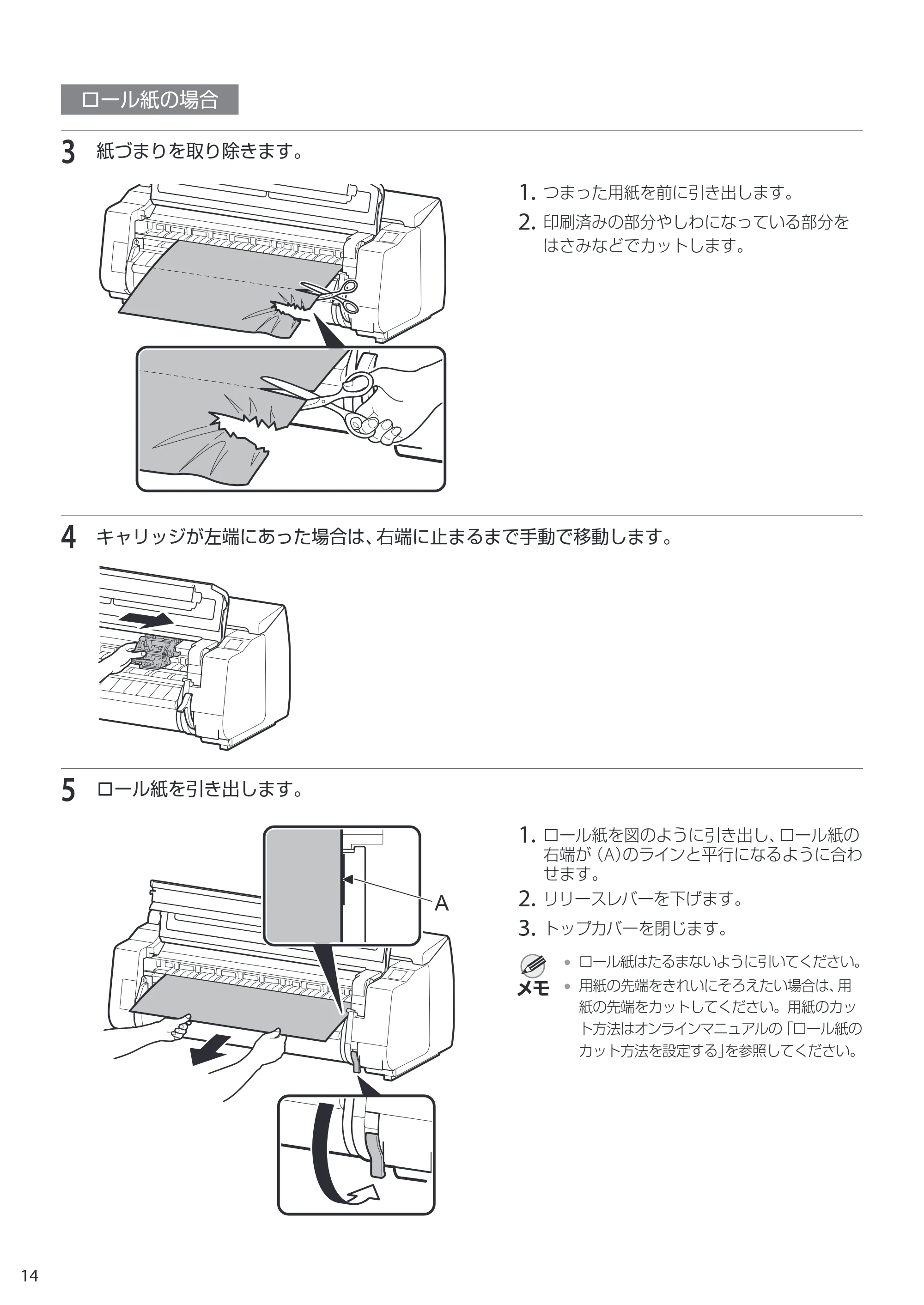
3 紙づまりを取り除きます。
1. つまった用紙を前に引き出します。
2. 印刷済みの部分やしわになっている部分を
はさみなどでカットします。
4 キャリッジが左端にあった場合は、右端に止まるまで手動で移動します。
5 ロール紙を引き出します。
1. ロール紙を図のように引き出し、ロール紙の
右端が(A)のラインと平行になるように合わ
せます。
2. リリースレバーを下げます。
3. トップカバーを閉じます。
- ロール紙はたるまないように引いてください。
- 用紙の先端をきれいにそろえたい場合は、用
紙の先端をカットしてください。用紙のカッ
ト方法はオンラインマニュアルの「ロール紙の
カット方法を設定する」を参照してください。
A
メモ
15ページ
15
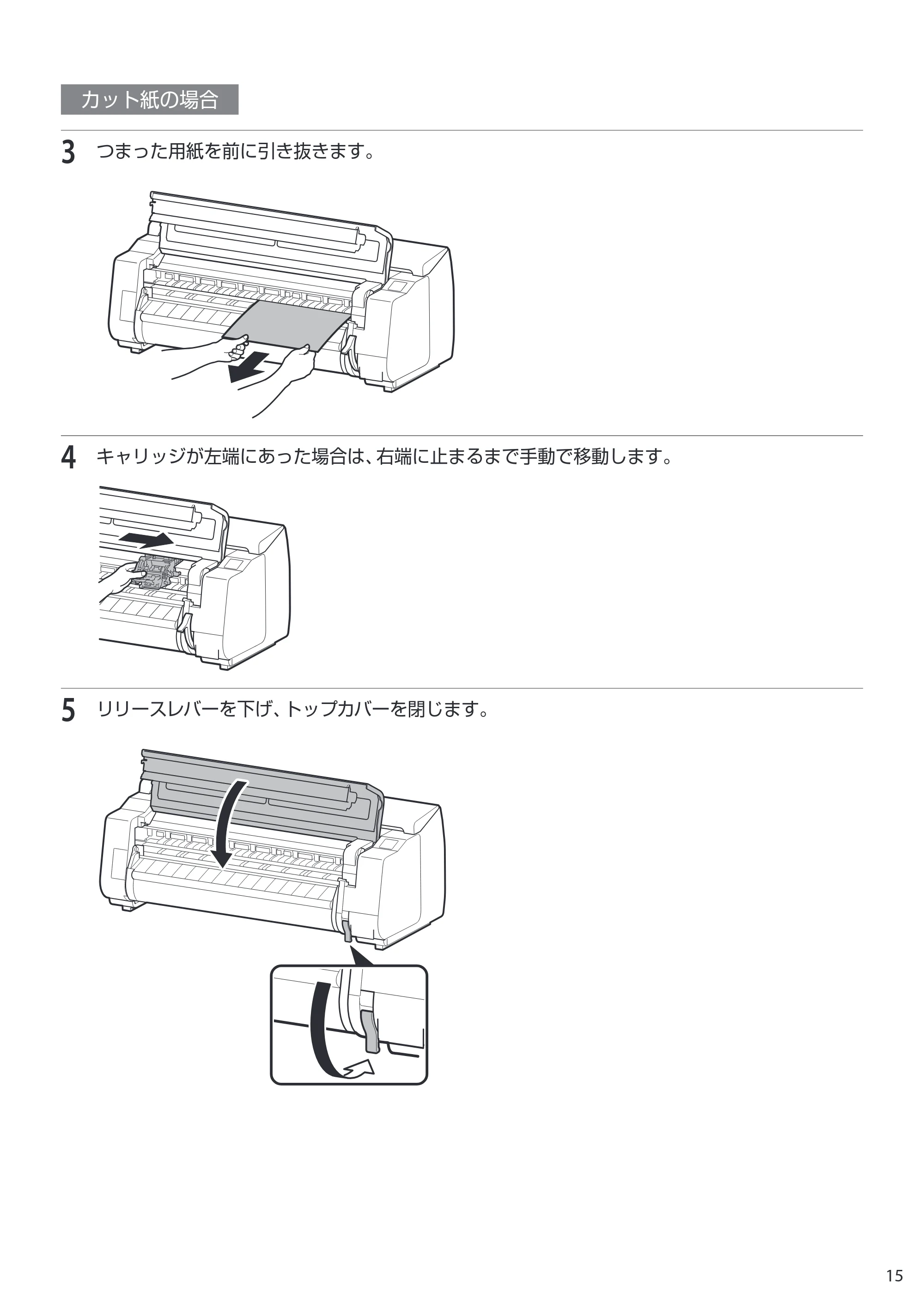
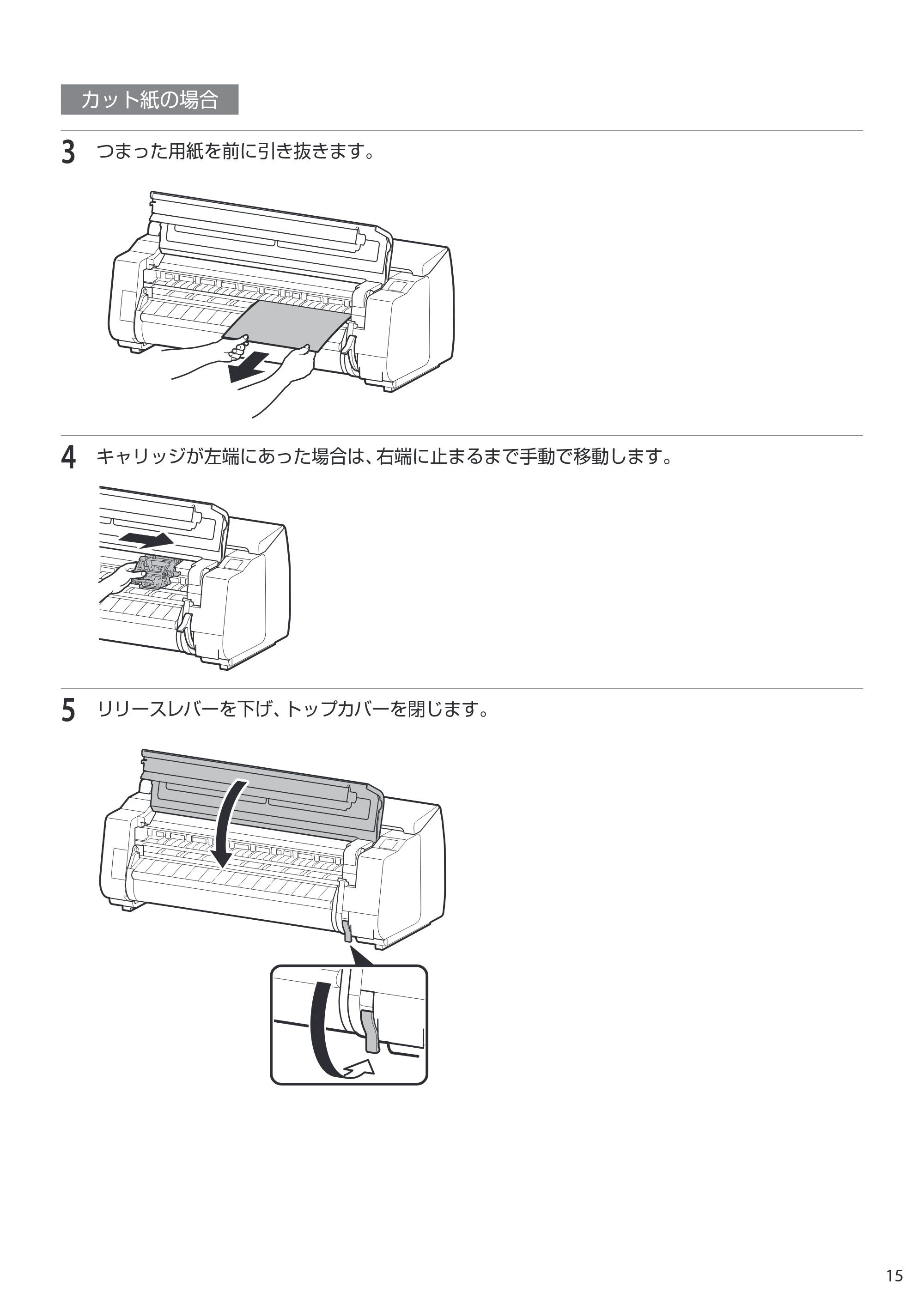
カット紙の場合
3 つまった用紙を前に引き抜きます。
4 キャリッジが左端にあった場合は、右端に止まるまで手動で移動します。
5 リリースレバーを下げ、トップカバーを閉じます。
プリントヘッドをクリーニングする
16
プリントヘッドをクリーニングする
印刷結果がかすれる場合は、プリントヘッドのクリーニングを行ってください。クリーニング方法にはつぎの3種類があります。
[クリーニング] 印刷結果がかすれていたり、印刷物にごみが付いていた場合に実行します。インク消費量が
少ないクリーニング方法です。
[強力クリーニング] インクがまったく出ない場合や、[クリーニング]を実行しても改善されない場合に実行します。
[システムクリーニング] [強力クリーニング]を実行しても改善されない場合に実行します。
[システムクリーニング]を実行しても改善されない場合は、プリントヘッドの寿命の可能性がありますので、お買い上
げの販売店にご連絡ください。
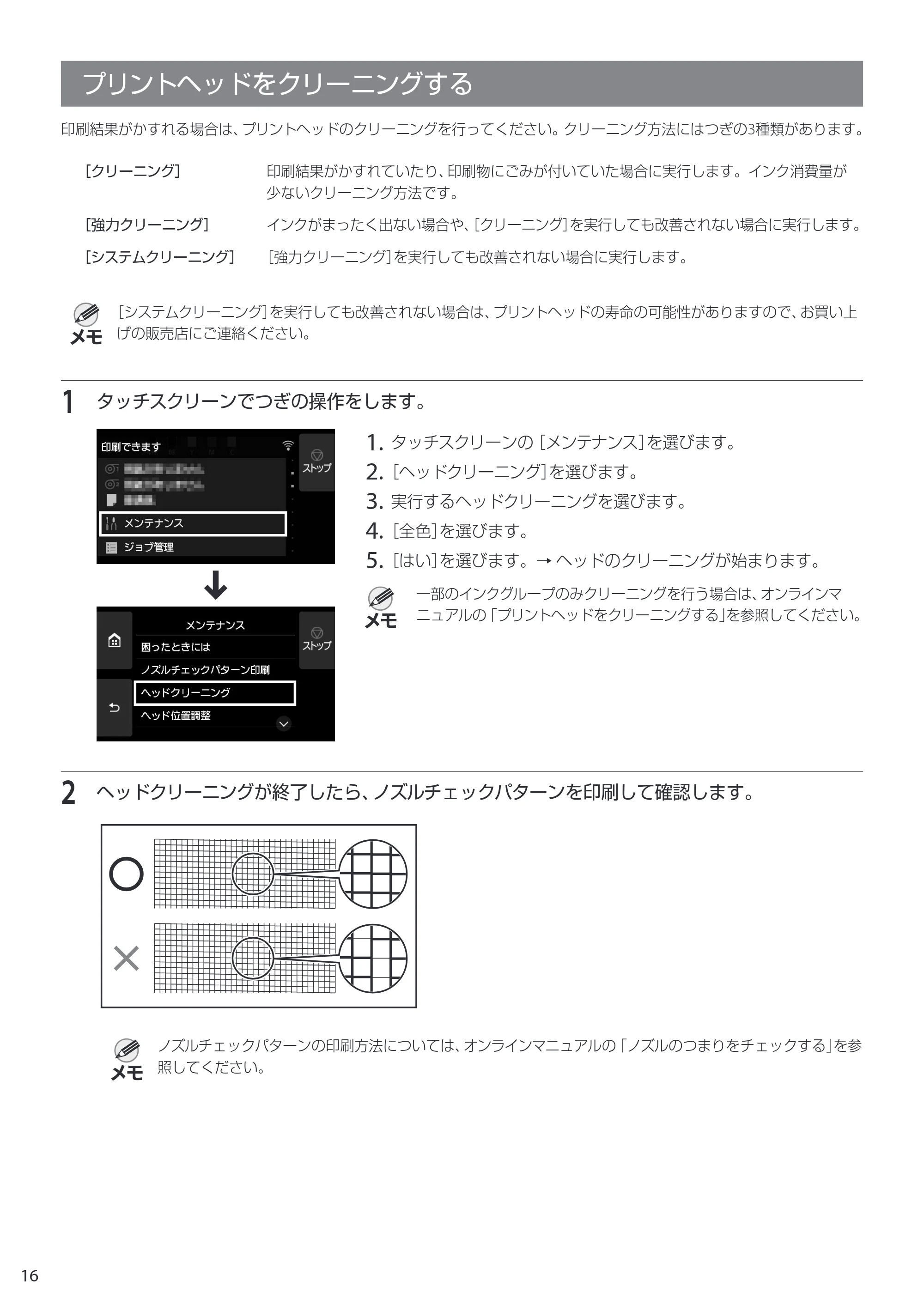
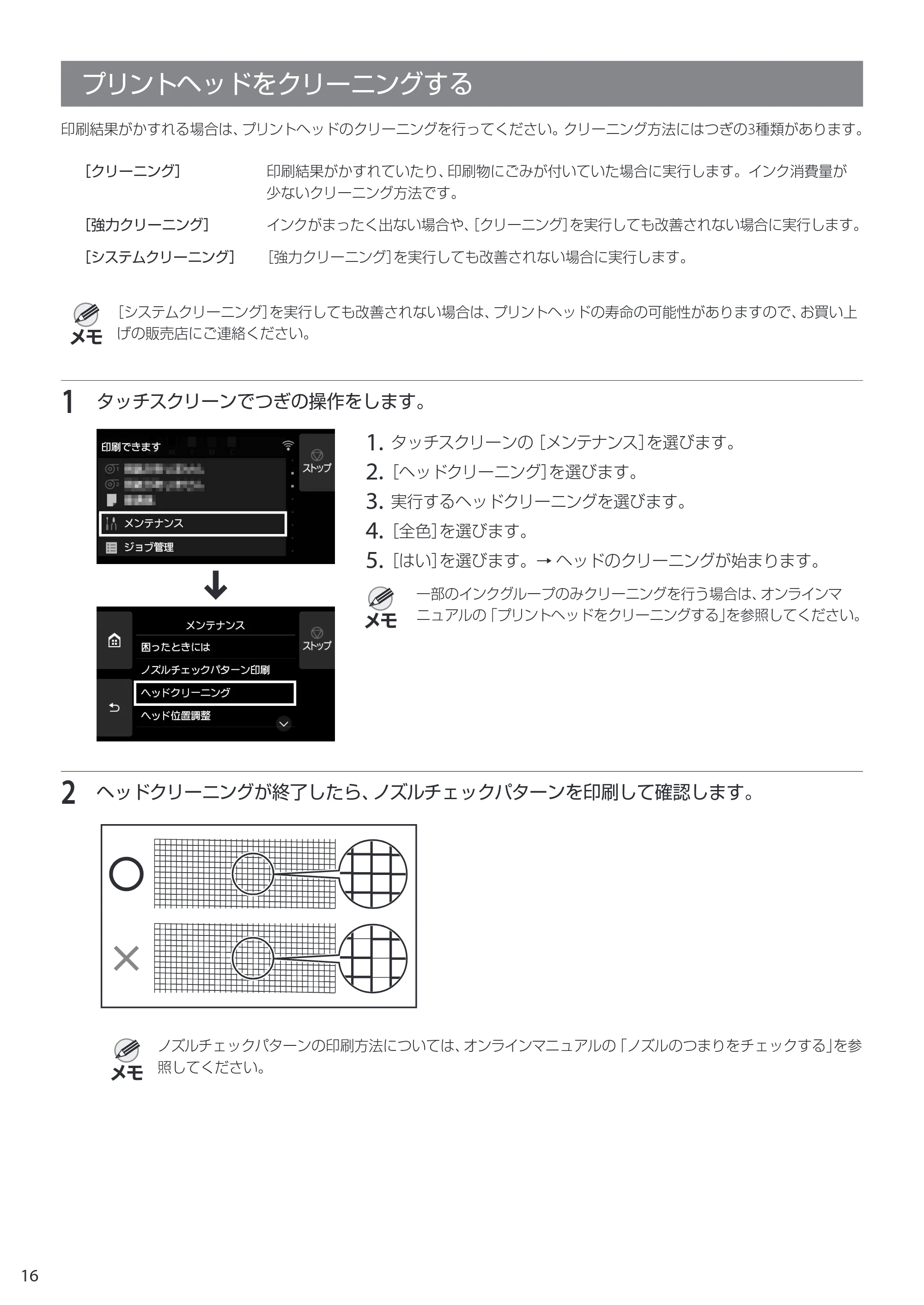
1 タッチスクリーンでつぎの操作をします。
1. タッチスクリーンの[メンテナンス]を選びます。
2.[ヘッドクリーニング]を選びます。
3. 実行するヘッドクリーニングを選びます。
4.[全色]を選びます。
5.[はい]を選びます。→ ヘッドのクリーニングが始まります。
一部のインクグループのみクリーニングを行う場合は、オンラインマ
ニュアルの「プリントヘッドをクリーニングする」を参照してください。
2 ヘッドクリーニングが終了したら、ノズルチェックパターンを印刷して確認します。
ノズルチェックパターンの印刷方法については、オンラインマニュアルの「ノズルのつまりをチェックする」を参
照してください。
メモ
メモ
メモ
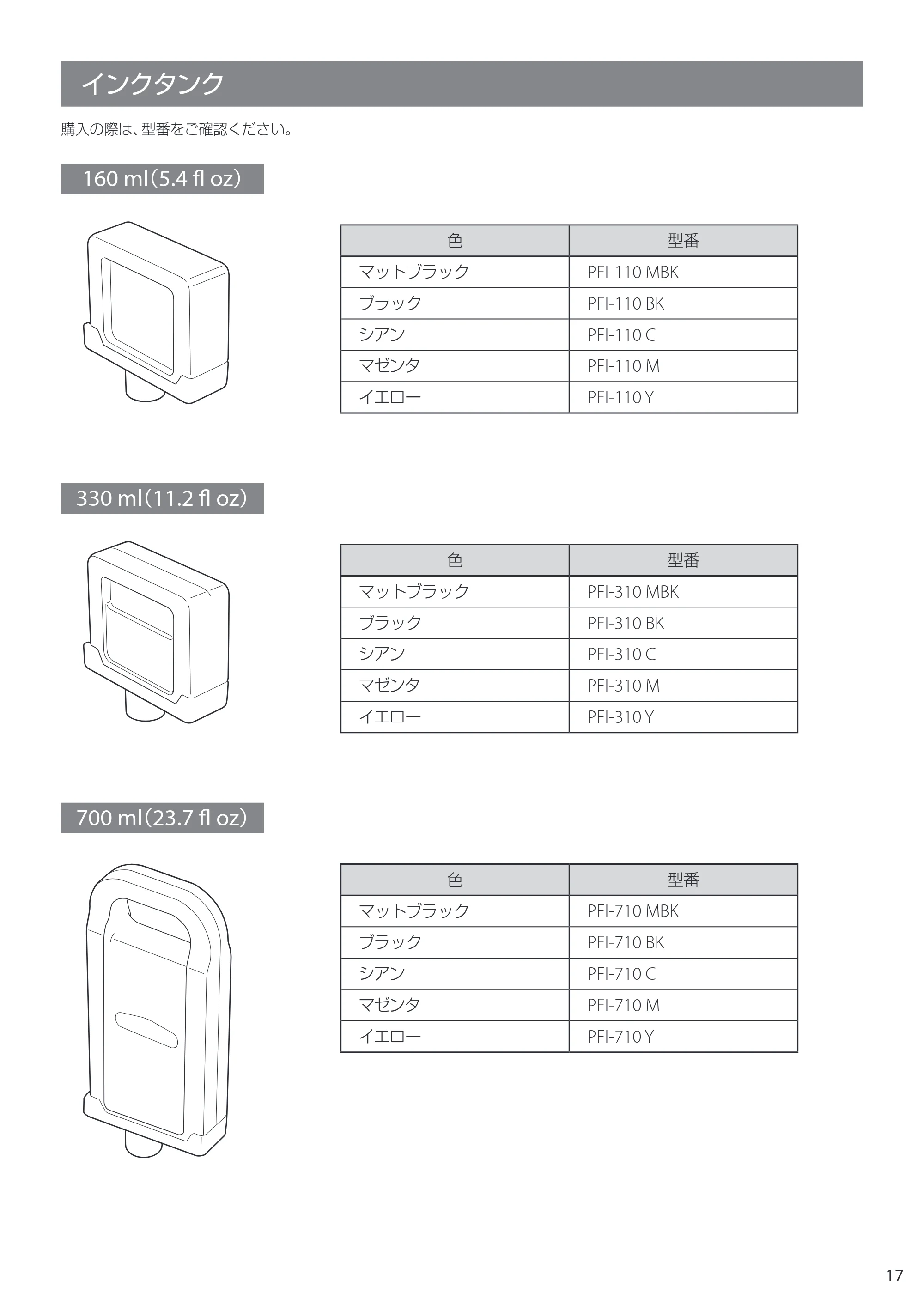
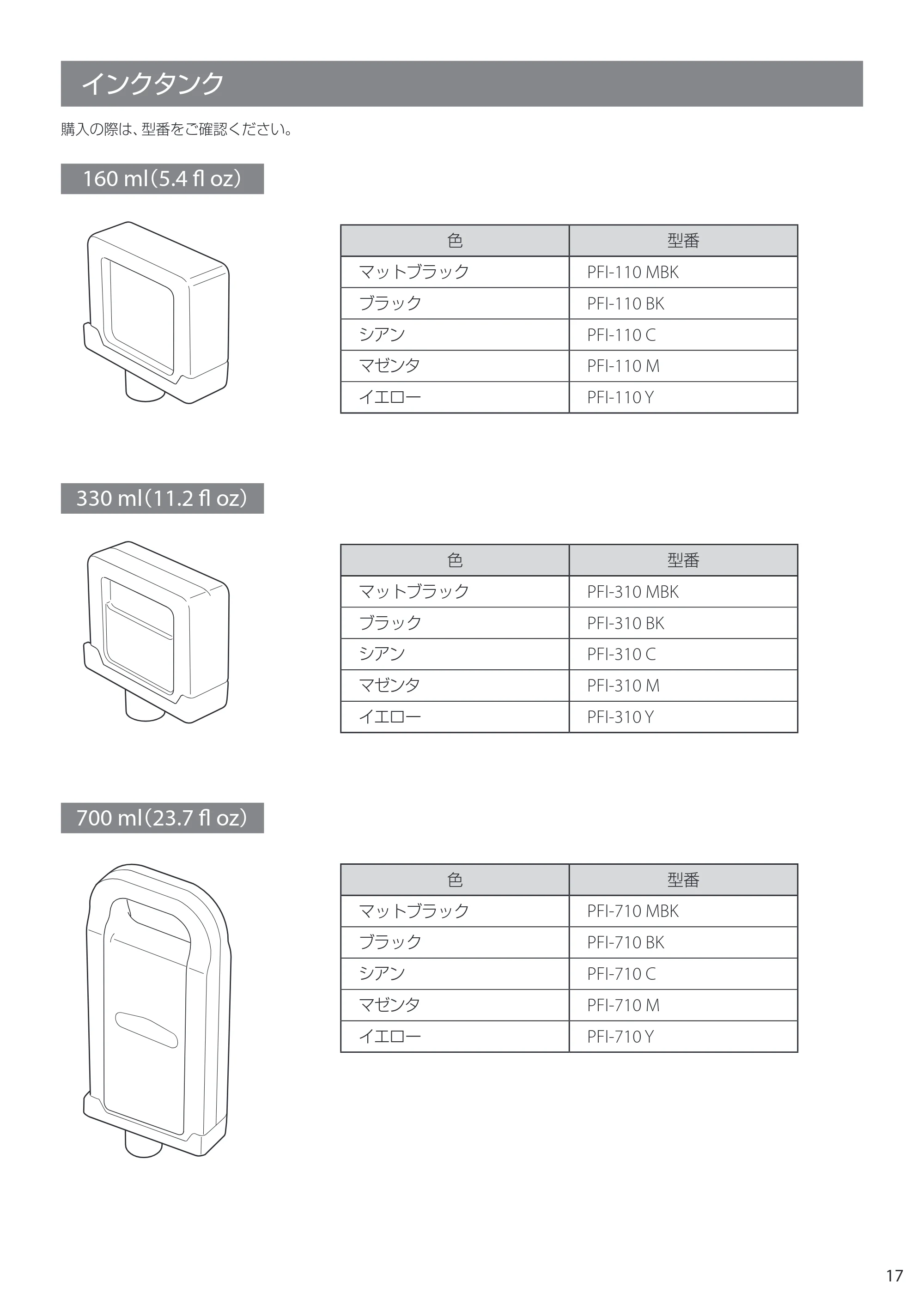
インクタンク
17
インクタンク
購入の際は、型番をご確認ください。
160 ml(5.4 fl oz)
色 型番
マットブラック PFI-110 MBK
ブラック PFI-110 BK
シアン PFI-110 C
マゼンタ PFI-110 M
イエロー PFI-110 Y
330 ml(11.2 fl oz)
色 型番
マットブラック PFI-310 MBK
ブラック PFI-310 BK
シアン PFI-310 C
マゼンタ PFI-310 M
イエロー PFI-310 Y
700 ml(23.7 fl oz)
色 型番
マットブラック PFI-710 MBK
ブラック PFI-710 BK
シアン PFI-710 C
マゼンタ PFI-710 M
イエロー PFI-710 Y
18ページ


PRINTED IN XXXXXXXX© CANON INC. 2020QT6-3972-V02 XXXXXXXX