表 紙
目 次
1
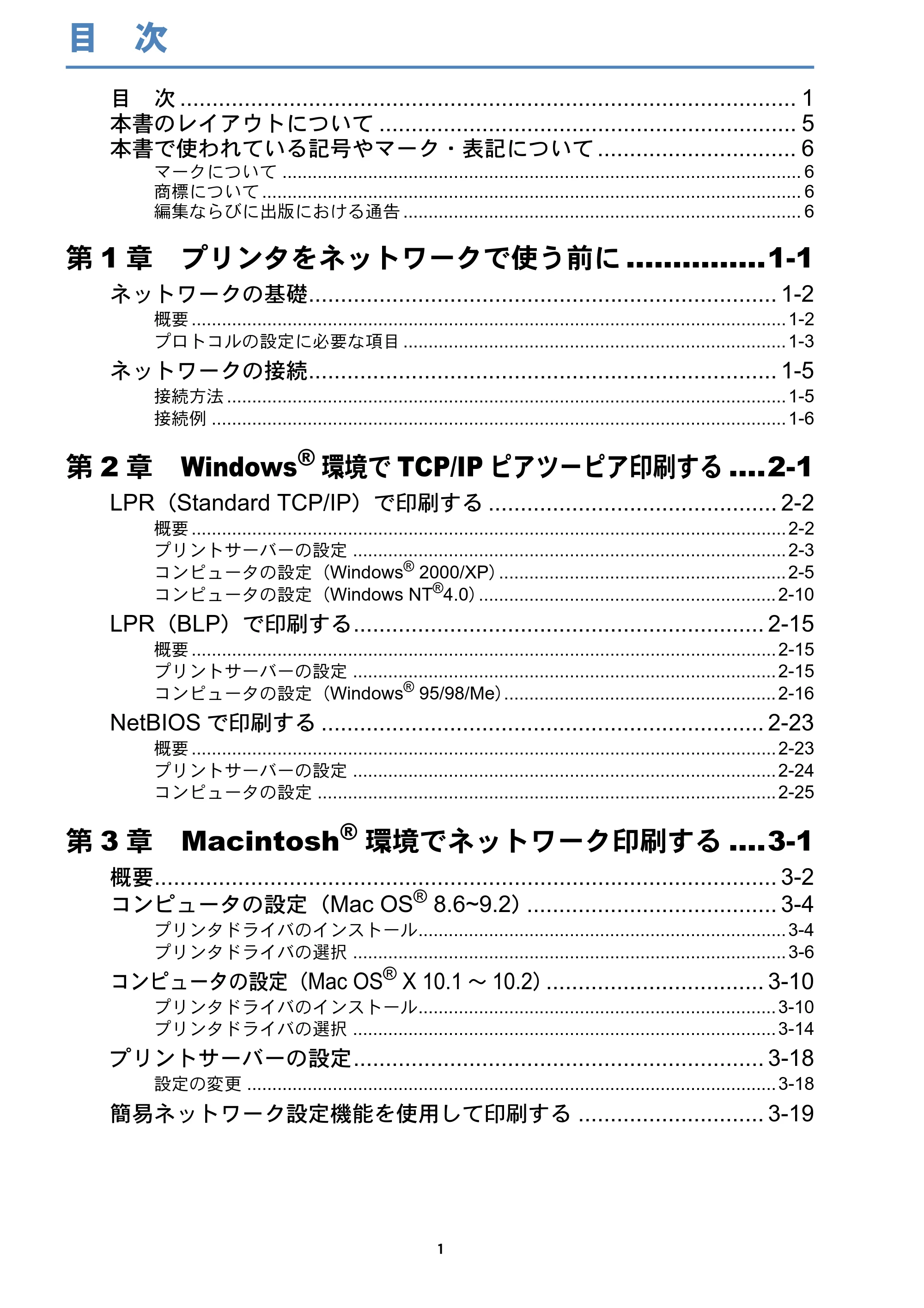
目 次
目 次 ................................................................................................ 1
本書のレイアウトについて ................................................................. 5
本書で使われている記号やマーク・表記について ............................... 6
マークについて ....................................................................................................... 6
商標について ........................................................................................................... 6
編集ならびに出版における通告 ............................................................................... 6
第 1 章 プリンタをネットワークで使う前に ...............1-1
ネットワークの基礎......................................................................... 1-2
概要 ...................................................................................................................... 1-2
プロトコルの設定に必要な項目 ............................................................................ 1-3
ネットワークの接続......................................................................... 1-5
接続方法 ............................................................................................................... 1-5
接続例 .................................................................................................................. 1-6
第 2 章 Windows
®
環境で TCP/IP ピアツーピア印刷する ....2-1
LPR(Standard TCP/IP)で印刷する ............................................. 2-2
概要 ...................................................................................................................... 2-2
プリントサーバーの設定 ...................................................................................... 2-3
コンピュータの設定(Windows
®
2000/XP)......................................................... 2-5
コンピュータの設定(Windows NT
®
4.0)........................................................... 2-10
LPR(BLP)で印刷する................................................................ 2-15
概要 .................................................................................................................... 2-15
プリントサーバーの設定 .................................................................................... 2-15
コンピュータの設定(Windows
®
95/98/Me)...................................................... 2-16
NetBIOS で印刷する ..................................................................... 2-23
概要 .................................................................................................................... 2-23
プリントサーバーの設定 .................................................................................... 2-24
コンピュータの設定 ........................................................................................... 2-25
第 3 章 Macintosh
®
環境でネットワーク印刷する ....3-1
概要................................................................................................. 3-2
コンピュータの設定(Mac OS
®
8.6~9.2)....................................... 3-4
プリンタドライバのインストール......................................................................... 3-4
プリンタドライバの選択 ...................................................................................... 3-6
コンピュータの設定(Mac OS
®
X 10.1 ~ 10.2).................................. 3-10
プリンタドライバのインストール....................................................................... 3-10
プリンタドライバの選択 .................................................................................... 3-14
プリントサーバーの設定................................................................ 3-18
設定の変更 ......................................................................................................... 3-18
簡易ネットワーク設定機能を使用して印刷する ............................. 3-19
3ページ
目 次●
2
第 4 章 インターネット印刷する..............................4-1
概要................................................................................................. 4-2
ブラザーインターネット印刷とは .................................................... 4-3
メールサーバーの設定 ..................................................................... 4-4
ネットワークボードの設定 .............................................................. 4-5
BRAdmin Professional を使用してネットワークボードを設定する...................... 4-5
ウェブブラウザを使用してネットワークボードを設定する .................................. 4-7
TELNET を使用してプリントサーバーを設定する ............................................... 4-9
コンピュータの設定....................................................................... 4-10
ブラザーインターネット印刷ソフトウェアのインストール ................................ 4-10
リモートプリントサーバーの関連付け(Windows
®
95/98/Me).......................... 4-13
リモートプリントサーバーの関連付け(Windows
®
2000/XP、Windows NT
®
4.0)....... 4-15
Windows
®
2000/XP での IPP インターネット印刷 ............................... 4-19
別の URL を指定する.......................................................................................... 4-21
その他の情報................................................................................. 4-22
第 5 章 ウェブブラウザで管理する ..............................5-1
概要................................................................................................. 5-2
ブラウザを使用してプリンタに接続する方法................................... 5-3
ブラウザを使用してプリンタに接続する方法 ....................................................... 5-3
第 6 章 プリントサーバー設定.................................6-1
概要................................................................................................. 6-2
IP アドレスの設定 ................................................................................................ 6-2
ドメイン名(ワークグループ名)の設定 .............................................................. 6-3
IP アドレスの設定方法 .................................................................... 6-4
BRAdmin Professional を使用する....................................................................... 6-4
DHCP を使用して自動的に設定する .................................................................... 6-5
ARP を使用する ................................................................................................... 6-6
RARP を使用する................................................................................................. 6-7
BOOTP を使用する .............................................................................................. 6-8
TELNET コンソールを使用する ........................................................................... 6-9
ドメイン名(ワークグループ名)の設定方法................................. 6-10
TELNET を使用する........................................................................................... 6-10
ウェブブラウザを使用する ................................................................................. 6-10
4ページ
目 次●
3
第 7 章 Unix で印刷する .......................................7-1
概要................................................................................................. 7-2
TCP/IP を使用した Unix/Linux で印刷する ...................................... 7-3
コンピュータの設定......................................................................... 7-4
一般的な TCP/IP UNIX ホスト設定....................................................................... 7-4
Linux での設定 ..................................................................................................... 7-6
CUPS を使用した Linux での設定 ........................................................................ 7-6
その他の情報................................................................................... 7-7
第 8 章 Novell NetWare で印刷する .....................8-1
概要................................................................................................. 8-2
Novell NetWare から印刷する......................................................... 8-3
NetWare5 用 NWADMIN を使用して NDPS プリンタを作成する .... 8-4
NDPS マネージャ................................................................................................. 8-4
NDPS ブローカー................................................................................................. 8-4
プリンタエージェントの作成................................................................................ 8-5
NetWare 3 または 4 システムの設定 ..................................................... 8-7
BRAdmin Professional を使用する....................................................................... 8-7
Novell NWADMIN と BRAdmin Professional を使用する................................... 8-10
PCONSOLE と BRCONFIG を使用する ............................................................ 8-15
その他の情報................................................................................. 8-22
第 9 章 DLC で印刷する ........................................9-1
概要................................................................................................. 9-2
DLC の設定 ..................................................................................... 9-3
Windows
®
2000 ................................................................................................... 9-3
Windows NT
®
4.0 ................................................................................................. 9-3
コンピュータの設定......................................................................... 9-4
Windows
®
2000 ................................................................................................... 9-4
Windows NT
®
4.0 ................................................................................................ 9-6
他のシステムでの DLC の設定.............................................................................. 9-8
その他の情報................................................................................... 9-9
第 10 章 OS/2 Warp で印刷する ..........................10-1
概要............................................................................................... 10-2
OS/2 ファイルサーバーの設定....................................................... 10-3
OS/2 ファイルサーバーを設定する .................................................................... 10-3
キューのテストをする ........................................................................................ 10-5
DOS プログラムからプリントサーバーを使用する ............................................ 10-5
その他の情報................................................................................. 10-6
5ページ
目 次●
4
第 11 章 トラブルシューティング..........................11-1
概要............................................................................................... 11-2
インストールについての問題......................................................... 11-3
プロトコル固有の問題 ................................................................... 11-6
TCP/IP のトラブルシューティング..................................................................... 11-6
UNIX のトラブルシューティング........................................................................ 11-7
Windows NT
®
/LAN Server(TCP/IP)のトラブルシューティング .................... 11-8
LPR(BLP)での TCP/IP ピアツーピア印刷のトラブルシューティング ............ 11-8
NetBIOS での TCP/IP ピアツーピア印刷のトラブルシューティング.................. 11-9
ブラザーインターネット印刷のトラブルシューティング.................................... 11-9
Windows
®
95/98/Me/2000/XP の IPP のトラブルシューティング.................... 11-10
Novell NetWare のトラブルシューティング ..................................................... 11-10
AppleTalk のトラブルシューティング .............................................................. 11-11
DLC/LLC のトラブルシューティング ............................................................... 11-12
ウェブブラウザのトラブルシューティング....................................................... 11-12
その他の問題............................................................................... 11-13
第 12 章 付録 ....................................................12-1
一般情報........................................................................................ 12-2
オートマチックドライバインストーラを使う................................. 12-3
サービスの使用 ............................................................................. 12-4
プリントサーバーのファームウェアのアップデート .............................. 12-5
概要 .................................................................................................................... 12-5
ファームウェアのアップデート方法 ................................................................... 12-5
ファームウェアのアップデート時の注意 ............................................................ 12-8
用語集 ........................................................................................... 12-9
索 引 ......................................................................................... 12-11
本書のレイアウトについて
5
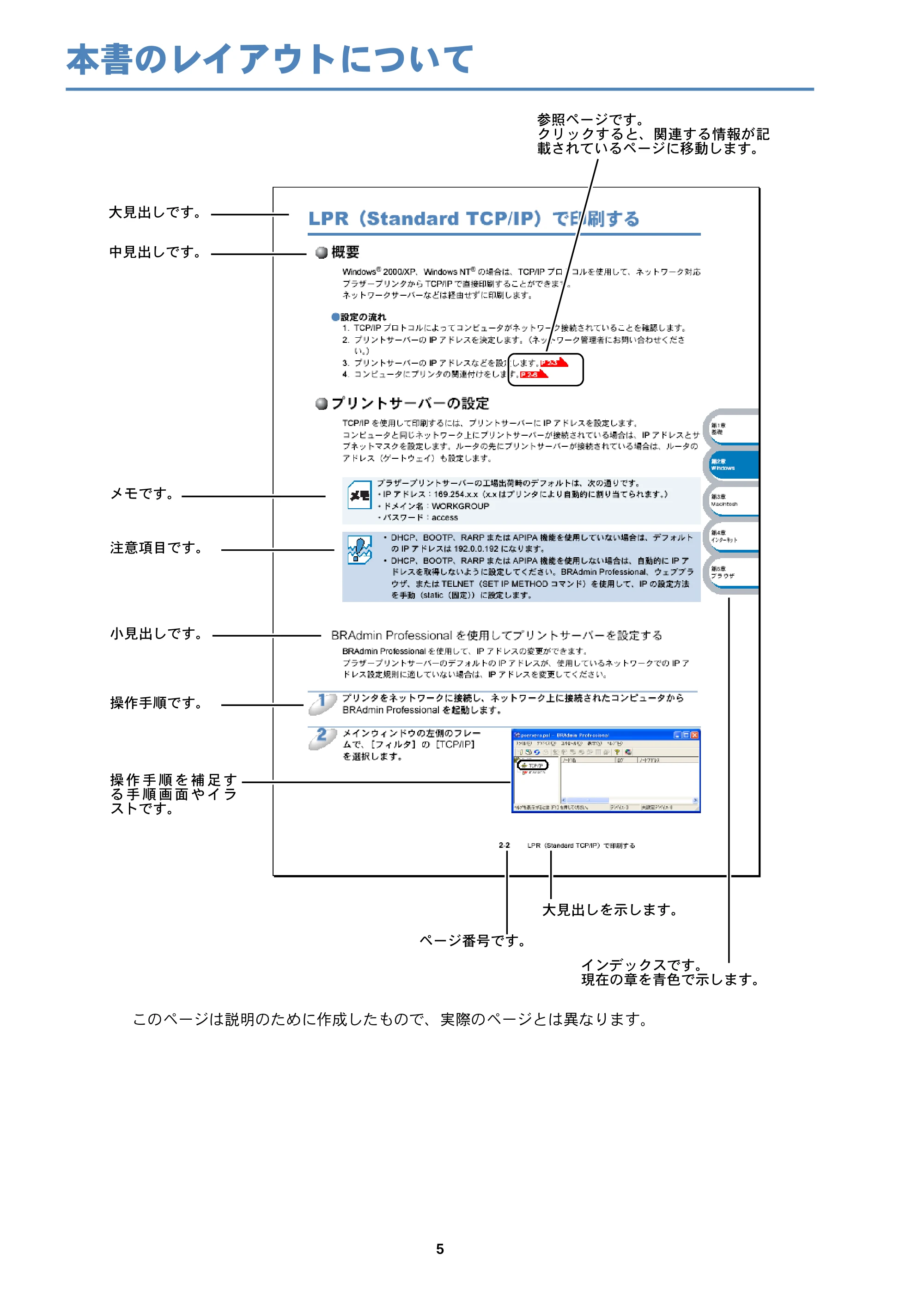
本書のレイアウトについて
このページは説明のために作成したもので、実際のページとは異なります。
参照ページです。
クリックすると、関連する情報が記
載されているページに移動します。
大見出しです。
中見出しです。
注意項目です。
メモです。
操作手順です。
操 作 手 順 を 補 足 す
る 手 順 画 面 や イ ラ
ストです。
ページ番号です。
大見出しを示します。
インデックスです。
現在の章を青色で示します。
小見出しです。
本書で使われている記号やマーク・表記について
6
本書で使われている記号やマーク・表記について
本文中では、マークおよび商標について、以下のように表記しています。
マークについて
商標について
Brother のロゴはブラザー工業株式会社の登録商標です。
Windows
®
95 の正式名称は、Microsoft
®
Windows
®
95 operating system です。
Windows
®
98 の正式名称は、Microsoft
®
Windows
®
98 operating system です。
Windows
®
98SE の正式名称は、Microsoft
®
Windows
®
98 Second Edition operating system です。
Windows
®
2000 Professional の正式名称は、Microsoft
®
Windows
®
2000
Professional operating system です。(本文中では Windows
®
2000 と表記しています。)
Windows
®
Me の正式名称は、Microsoft
®
Windows
®
Millennium Edition operating system です。
Windows NT
®
Workstation 4.0 の正式名称は、Microsoft
®
Windows NT
®
Workstation operating system
Version 4.0 です。(本文中では Windows NT
®
と表記しています。)
Windows
®
XP の正式名称は、Microsoft
®
Windows
®
XP operating system です。
本文中では、OS 名称を略記しています。
Microsoft 、MS-DOS、Windows、Windows NT および LAN Manager は、米国 Microsoft Corporation
の米国およびその他の国における登録商標です。
Apple、Apple のロゴ、Macintosh
®
、Mac OS
®
は、アップルコンピュータ社の登録商標です。
Adobe、Adobe ロゴ、Acrobat、Photoshop および PostScript は、Adobe Systems Incorporated
(アドビシステムズ社)の商標です。
Pentium は、Intel Corporation の登録商標です。
エネルギースターは米国における登録商標です。
HP、HP/UX、JetDirect、および JetAdmin は Hewllet-Packard Company の商標です。
VMST および ULTRIX は Digital Equipment Corporation の登録商標です。
UNIX は UNIX Systems Laboratories の商標です。
Ethernet は Xerox Corporation の商標です。
Netware は Novell, Inc. の商標です。
IBM、LAN Server、および AIX は International Business Machines Corporation の商標です。
©2003 TROY Group, Inc.
©2003 PACIFIC SOFTWORKS INC.
本書に記載されているその他の会社名および製品名は、各社の商標または登録商標です。
本書ならびに本製品の仕様は予告なく変更されることがあります。
編集ならびに出版における通告
ブラザー工業株式会社は、本書に掲載された仕様ならびに資料を予告なしに変更する権利を有しま
す。また提示されている資料に依拠したため生じた損害(間接的損害を含む)に対しては、出版物
に含まれる誤植その他の誤りを含め、一切の責任を負いません。
本機をお使いになるにあたって、注意していただきたいことがらを説明しています。
本機の操作手順に関する補足情報を説明しています。
基本編
基本編 -1
プリンタをネットワークで使う前に
基本編 第 章
プリンタをネットワークで使う前に
ネットワークの基礎 .......................................... 1-2
- 概要......................................................................................1-2
- プロトコルの設定に必要な項目.............................................1-3
ネットワークの接続 .......................................... 1-5
- 接続方法...............................................................................1-5
- 接続例 ..................................................................................1-6
1
ネットワークの基礎
1-2 ネットワークの基礎
ネットワークの基礎
概要
ネットワークにプリンタを接続すると、複数台のコンピュータから 1 台のプリンタに印刷すること
が可能になります。
ネットワークにプリンタを接続して使用するには、プロトコルの選定とプリントサーバーの設定、
使用する各コンピュータの設定が必要です。
プロトコルについて
プロトコルとは、ネットワーク上で通信やデータの送受信などを行うための手順を定めたもので
す。所定のプロトコルを利用することで、ネットワークに接続されたプリンタを利用することがで
きます。
- TCP/IP
現在最も標準的に使われている通信プロトコルで、インターネットや電子メールなどで利用されて
います。Windows
®
、Macintosh
®
、Linux など、ほとんどのコンピュータで使用できます。
会社などでネットワークが組まれている場合、このプロトコルが多く使われており、大規模なネッ
トワークに適しています。
印刷用プロトコルにも TCP/IP をベースにしたものが多く、本機では LPR、NetBIOS/IP、IPP(イ
ンターネット印刷)などが使用できます。
- AppleTalk
従来から Macintosh
®
に標準で搭載されている通信プロトコルで、これには印刷用プロトコルも含
まれます。
- プロトコルの選定とプリントサーバーの設定
すでにネットワークに接続されている場合は、使用している印刷用プロトコルを確認
してください。なお、この場合はプリントサーバーの設定は不要です。
- プリントサーバー
プリントサーバーとは、プリンタに組み込まれたネットワーク印刷機能を提供する部
分のことです。
プロトコルの設定に必要な項目
プロトコルの設定に必要な項目●
1-3 ネットワークの基礎
プロトコルの設定に必要な項目
TCP/IP 設定
下記の内容は、通常ネットワーク管理者が管理します。
- IP アドレス、サブネットマスク
- ゲートウェイ(ルータがある場合)
- ワークグループ名(NetBIOS を使用する場合)
- コンピュータ名(NetBIOS を使用する場合)
- IP アドレス
0~255 の数字を組み合わせた 4 つのブロックで構成されています。各コンピュータに重複しない
IP アドレスを個別に割り当てます。
例) 192.168.1.1
小規模なネットワークでは、例えば 192.168.1.1、192.168.1.2、192.168.1.3・・・と、末尾
の番号を変えて設定します。
- サブネットマスク
TCP/IP のネットワーク接続では、大規模なネットワークは通常ルータを経由して、いくつかの小
規模なネットワーク ( サブネット ) に区切られます。このときに、IP アドレスのどこまでをネット
ワークを識別するためのアドレス(ネットワークアドレス)として使用するかを設定します。その
範囲を決める値をサブネットマスクといいます。このネットワークアドレスの範囲外の部分が、
ネットワーク内のコンピュータを識別するためのアドレス(ホストアドレス)となります。
例) ネットワーク 1、2 という 2 つの異なるネットワーク上にあるそれぞれのプリンタから印刷す
る場合、
- ネットワーク 1 上のプリントサーバーの IP アドレスが「192.168.1.1」
- ネットワーク 2 上のプリントサーバーの IP アドレスが「192.168.2.1」
とすると、サブネットマスクを「255.255.255.0」と設定すると、ネットワークアドレスが
「192.168.1」「192.168.2」となり、異なるネットワークだと判断し、ルータを経由した通信
を行います。
サブネットマスクを「255.255.0.0」と設定すると、ネットワークアドレスが両方とも
「192.168」となり、同一のサブネットマスク内の通信と判断されますが、実際にはルータを
経由しているため、通信できないことになります。
- ゲートウェイ(ルータ)
ネットワークとネットワークとを中継する装置です。異なるネットワーク間の中継点に設置して、
ネットワークを経由して送信されるデータを正確に目的の場所に届ける役目を持っています。ネッ
トワーク内のデータの送り先が外部のネットワーク宛であれば、ルータはそのデータを外部に送り
出します。
- ワークグループ名(NetBIOS を使用する場合)
これは、Windows
®
ネットワーク環境で提供されるグループ分けに使われる名称です。単純にグ
ループ内でコンピュータ(プリントサーバー)を検索しやすくするために利用されます。
Windows
®
の NetBIOS ドメイン管理環境を使用している場合は、そのドメイン名を使用します。
AppleTalk設定
プロトコルの設定に必要な項目●
1-4 ネットワークの基礎
- コンピュータ名(NetBIOS を使用する場合)
これは、Windows
®
環境で利用される個々のコンピュータ(プリントサーバー)の名称です。
インターネットなどの TCP/IP 環境で一般的に使用されるホスト名とは区別して扱われます。ただ
し、プリントサーバーでは、ノード名の先頭 15 文字がコンピュータ名として利用され、
ノード名=ホスト名=コンピュータ名(先頭 15 文字)
として扱われます。
AppleTalk 設定
AppleTalk はプラグアンドプレイを基本としていますので、通常設定は不要です。
ノード名
従来の BRAdmin Professional やプリンタ設定ページなどで表示されるプリントサー
バーの名称で、デフォルトでは「BRN_xxxxxx」となっています。(「xxxxxx」はイーサ
ネットアドレス(MAC アドレス)の末尾の 6 桁です。)
ネットワークの接続
1-5 ネットワークの接続
ネットワークの接続
接続方法
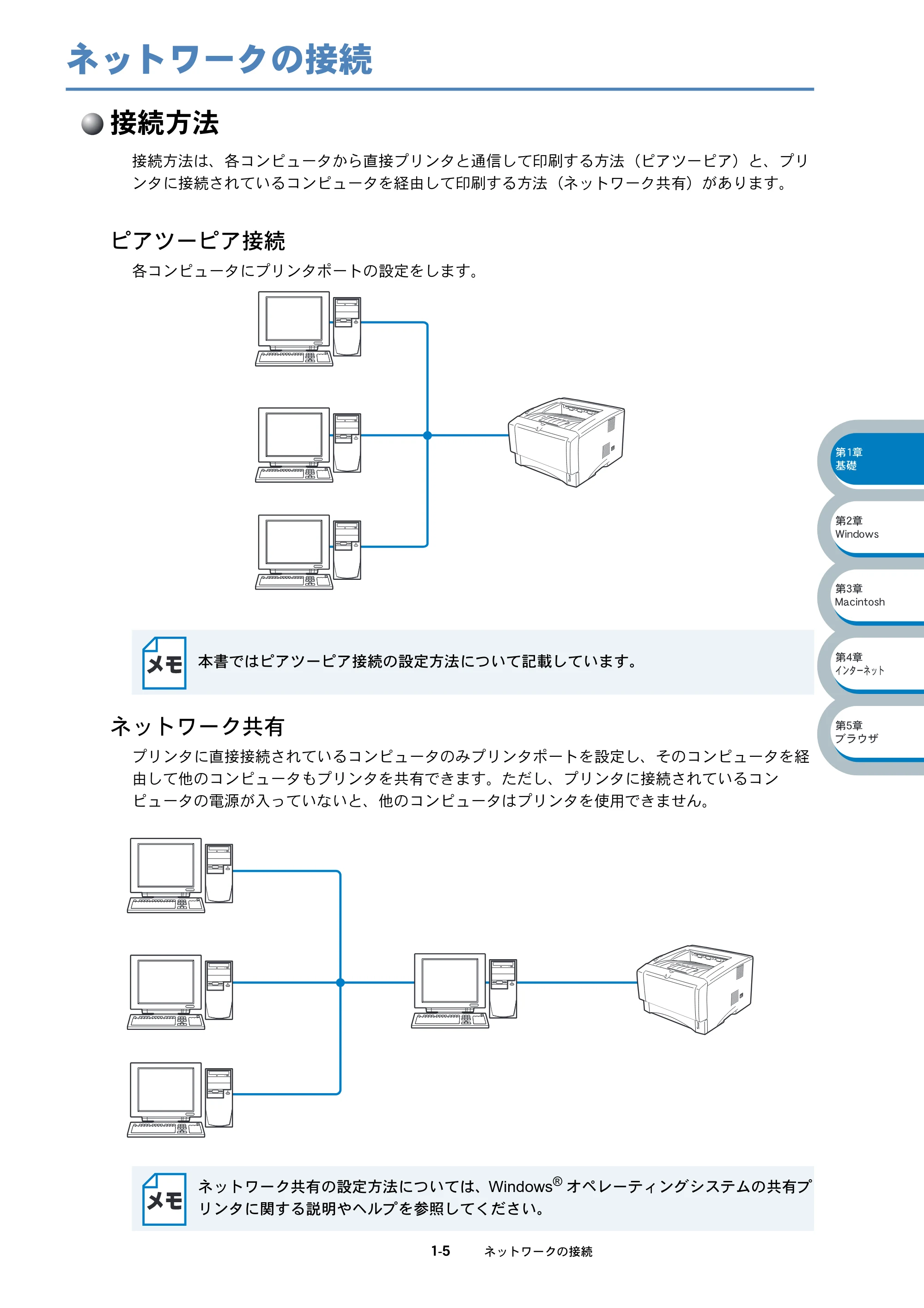
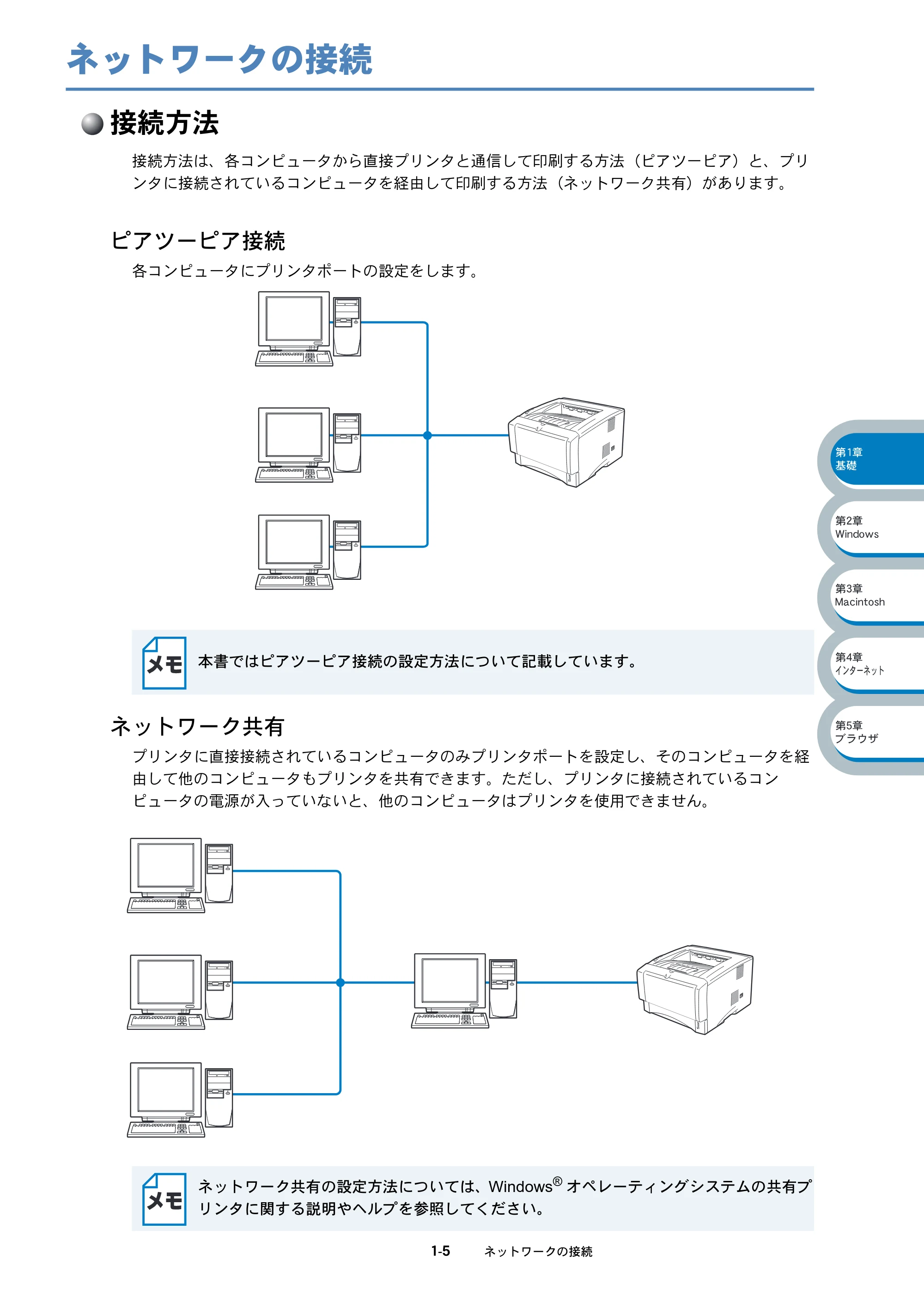
接続方法は、各コンピュータから直接プリンタと通信して印刷する方法(ピアツーピア)と、プリ
ンタに接続されているコンピュータを経由して印刷する方法(ネットワーク共有)があります。
ピアツーピア接続
各コンピュータにプリンタポートの設定をします。
ネットワーク共有
プリンタに直接接続されているコンピュータのみプリンタポートを設定し、そのコンピュータを経
由して他のコンピュータもプリンタを共有できます。ただし、プリンタに接続されているコン
ピュータの電源が入っていないと、他のコンピュータはプリンタを使用できません。
本書ではピアツーピア接続の設定方法について記載しています。
ネットワーク共有の設定方法については、Windows
®
オペレーティングシステムの共有プ
リンタに関する説明やヘルプを参照してください。
接続例
接続例●
1-6 ネットワークの接続
接続例
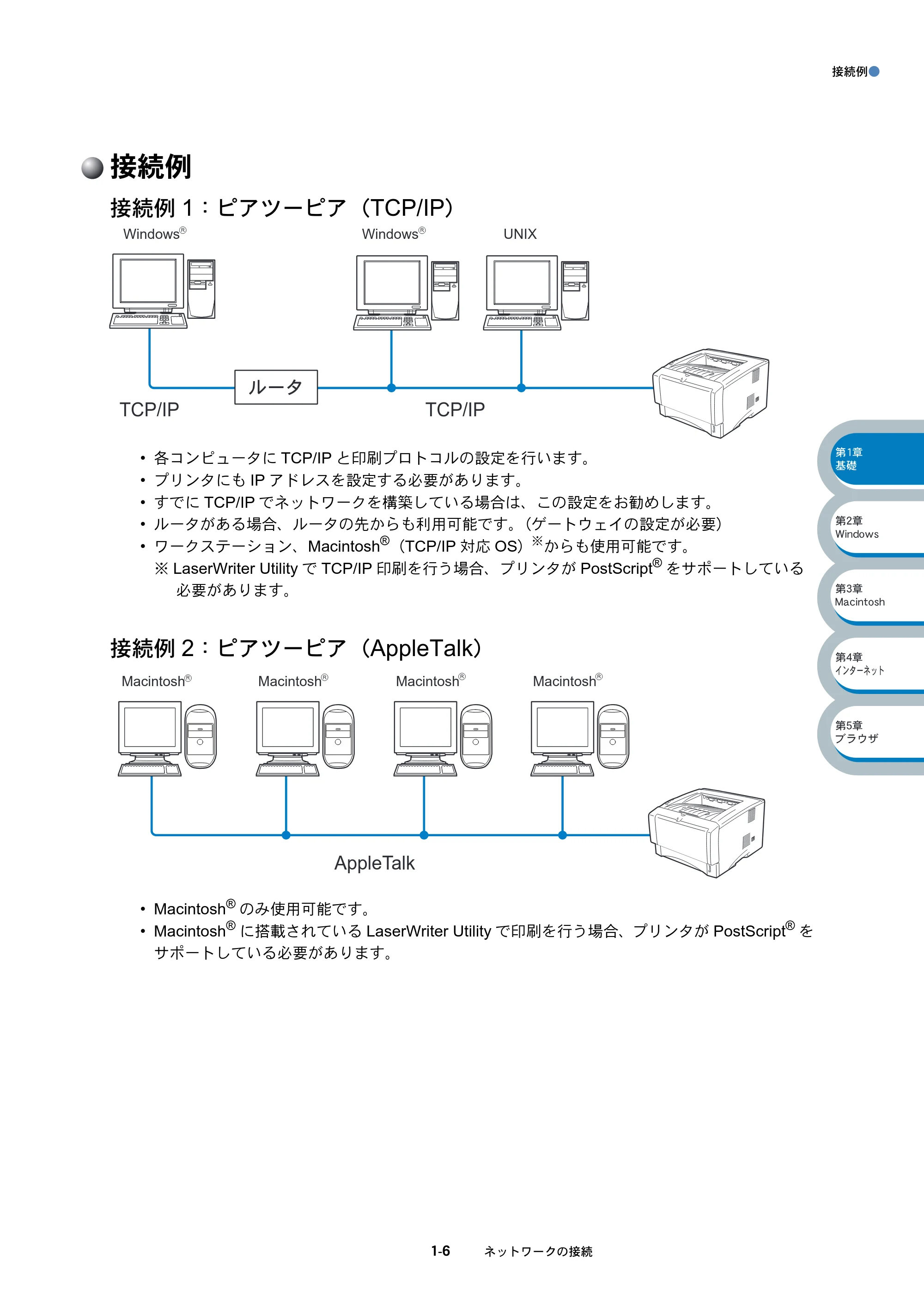
接続例 1:ピアツーピア(TCP/IP)
- 各コンピュータに TCP/IP と印刷プロトコルの設定を行います。
- プリンタにも IP アドレスを設定する必要があります。
- すでに TCP/IP でネットワークを構築している場合は、この設定をお勧めします。
- ルータがある場合、ルータの先からも利用可能です。(ゲートウェイの設定が必要)
- ワークステーション、Macintosh
®
(TCP/IP 対応 OS)
※
からも使用可能です。
※ LaserWriter Utility で TCP/IP 印刷を行う場合、プリンタが PostScript
®
をサポートしている
必要があります。
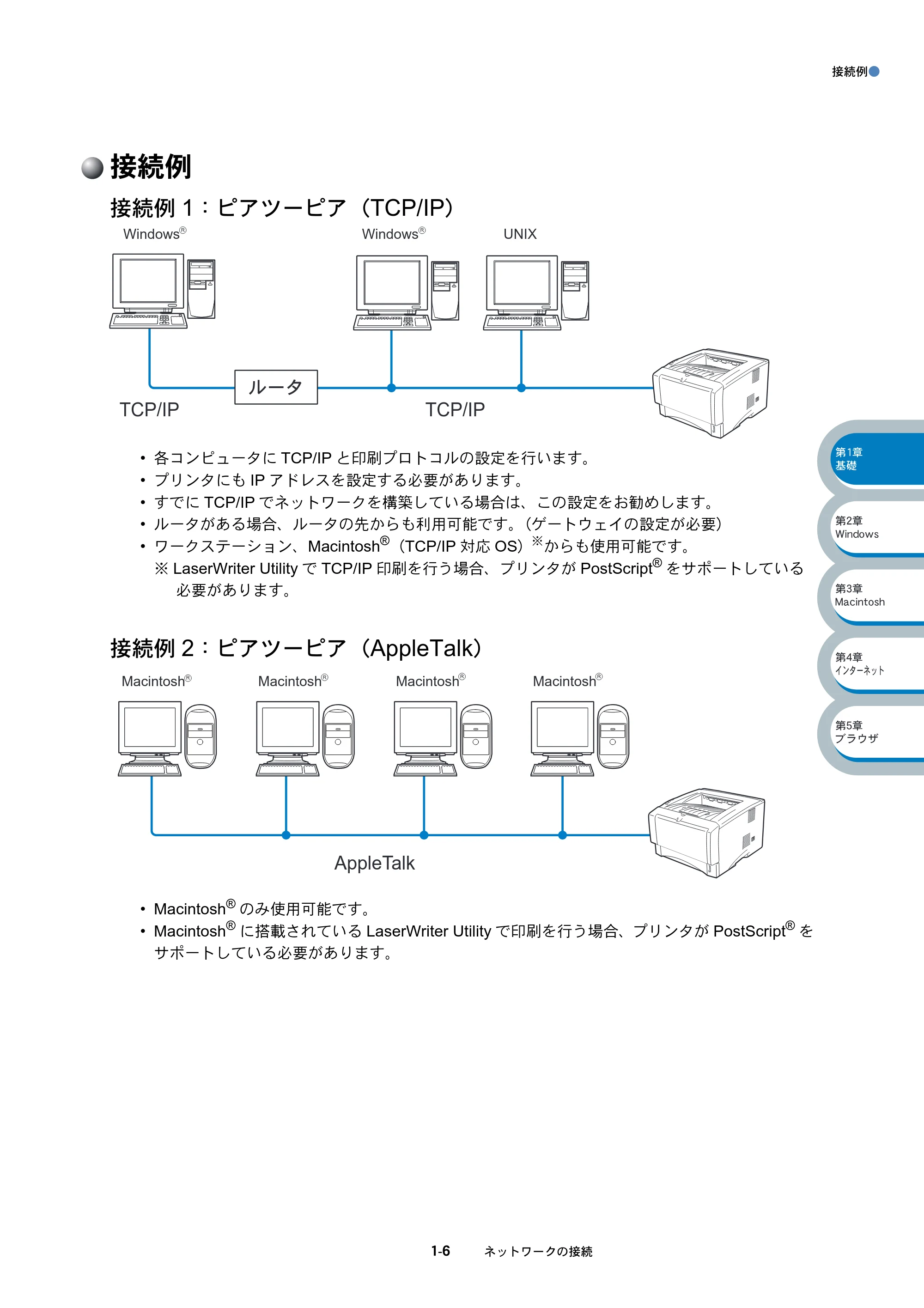
接続例 2:ピアツーピア(AppleTalk)
- Macintosh
®
のみ使用可能です。
- Macintosh
®
に搭載されている LaserWriter Utility で印刷を行う場合、プリンタが PostScript
®
を
サポートしている必要があります。
TCP/IPTCP/IP
Windows UNIXWindows
RR
AppleTalk
Macintosh MacintoshMacintoshMacintosh
R R R R
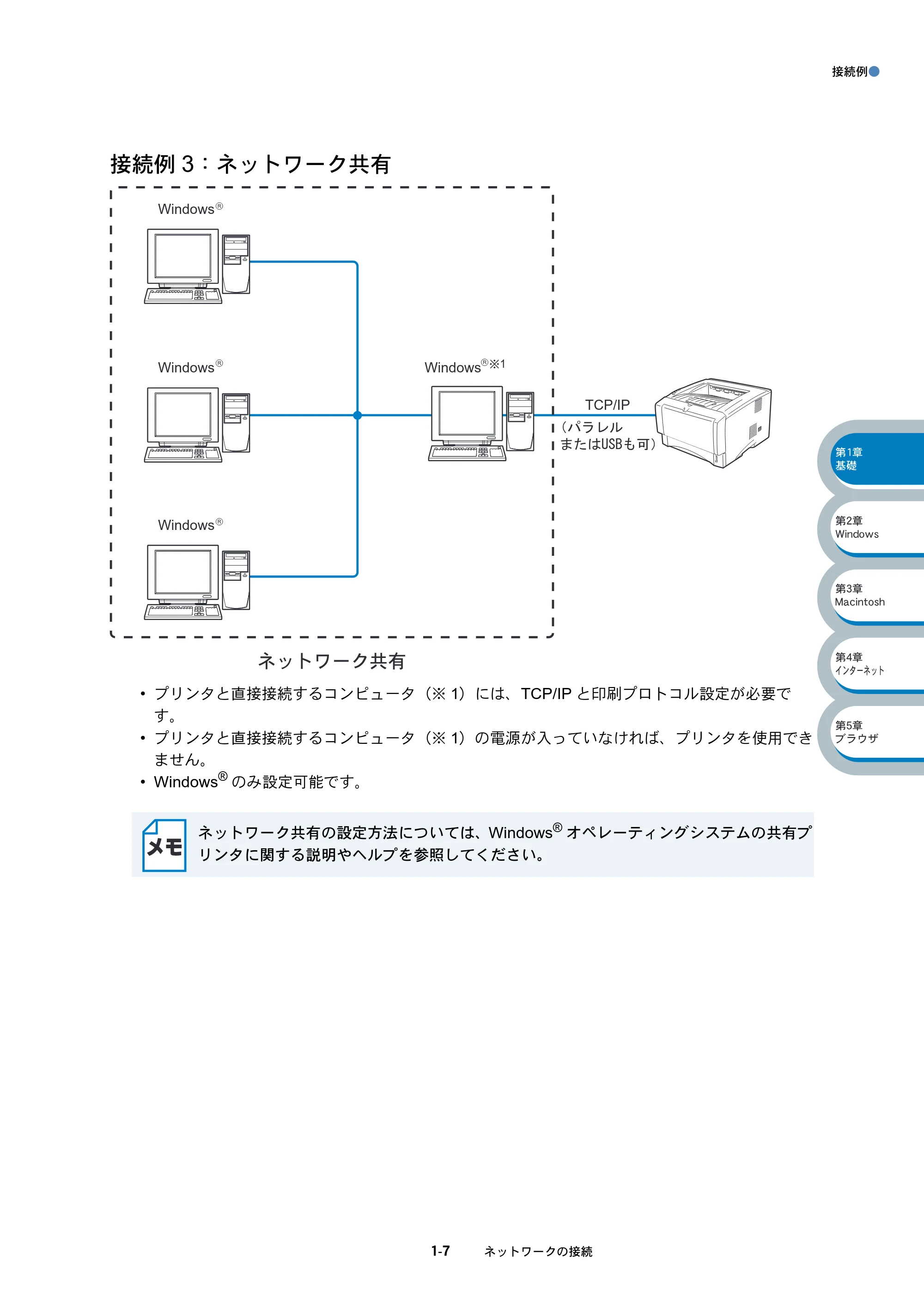
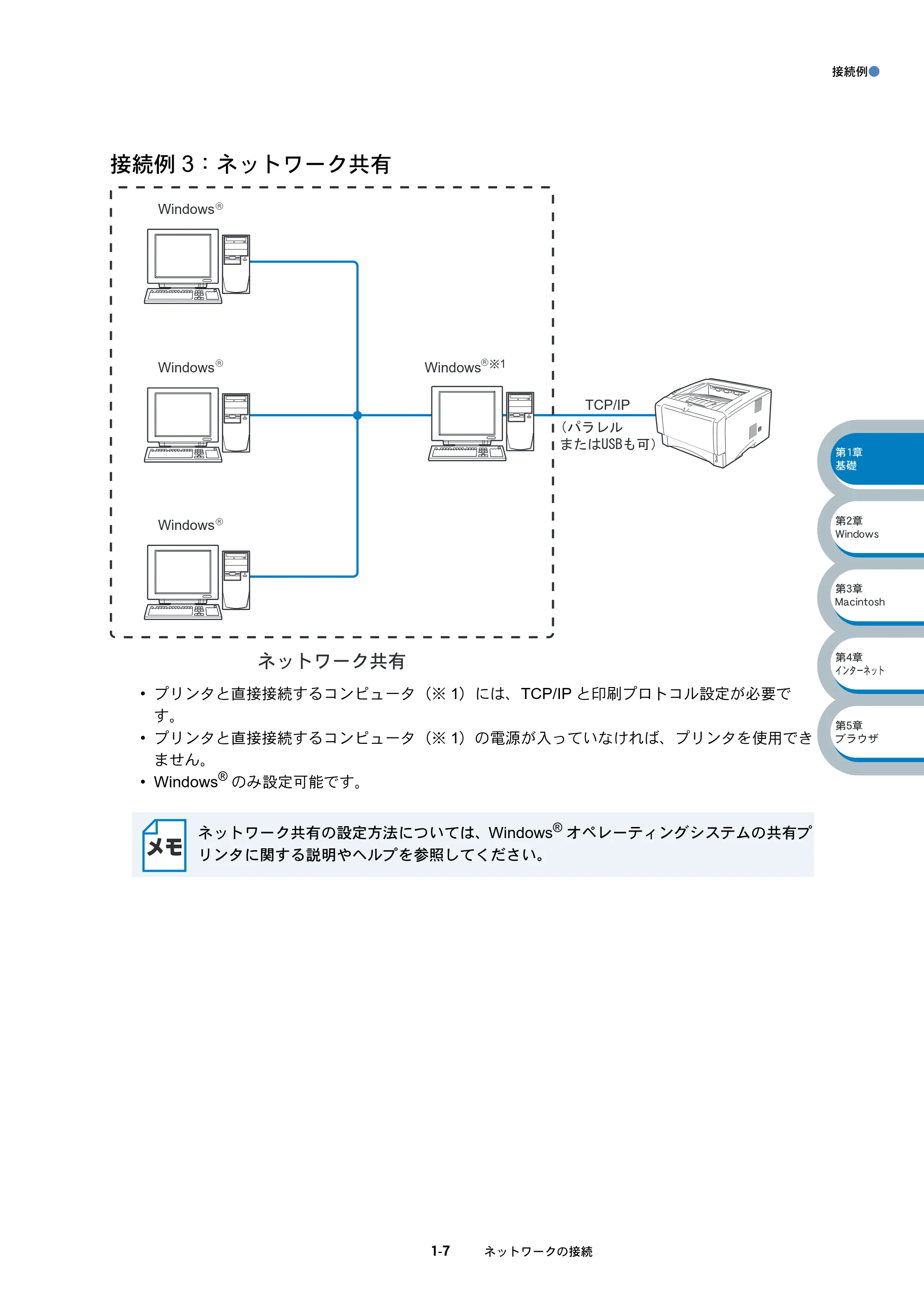
接続例3:ネットワーク共有
接続例●
1-7 ネットワークの接続
接続例 3:ネットワーク共有
- プリンタと直接接続するコンピュータ(※ 1)には、TCP/IP と印刷プロトコル設定が必要で
す。
- プリンタと直接接続するコンピュータ(※ 1)の電源が入っていなければ、プリンタを使用でき
ません。
- Windows
®
のみ設定可能です。
ネットワーク共有の設定方法については、Windows
®
オペレーティングシステムの共有プ
リンタに関する説明やヘルプを参照してください。
Windows
Windows
1
TCP/IP
Windows
Windows
RR
R
R
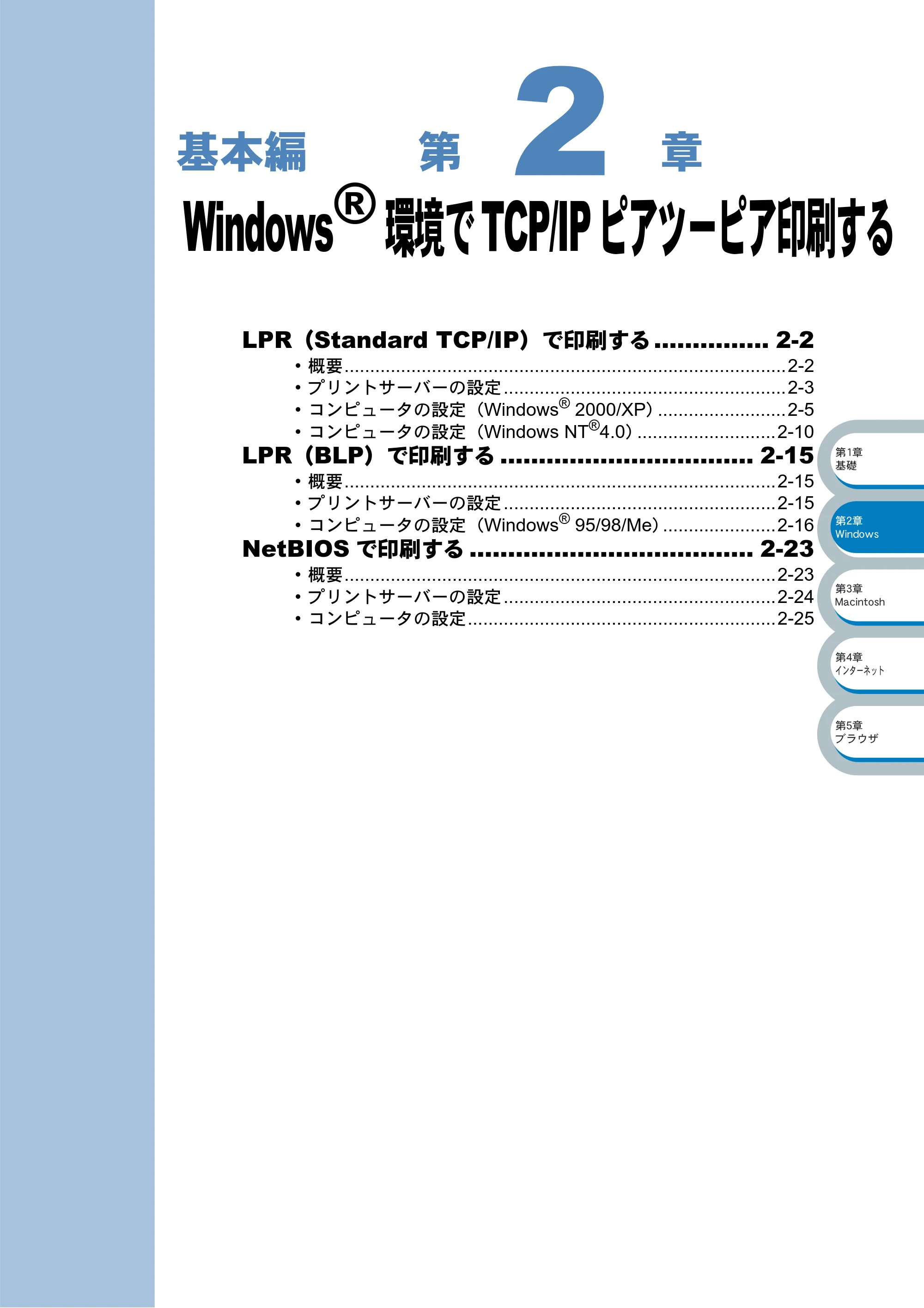
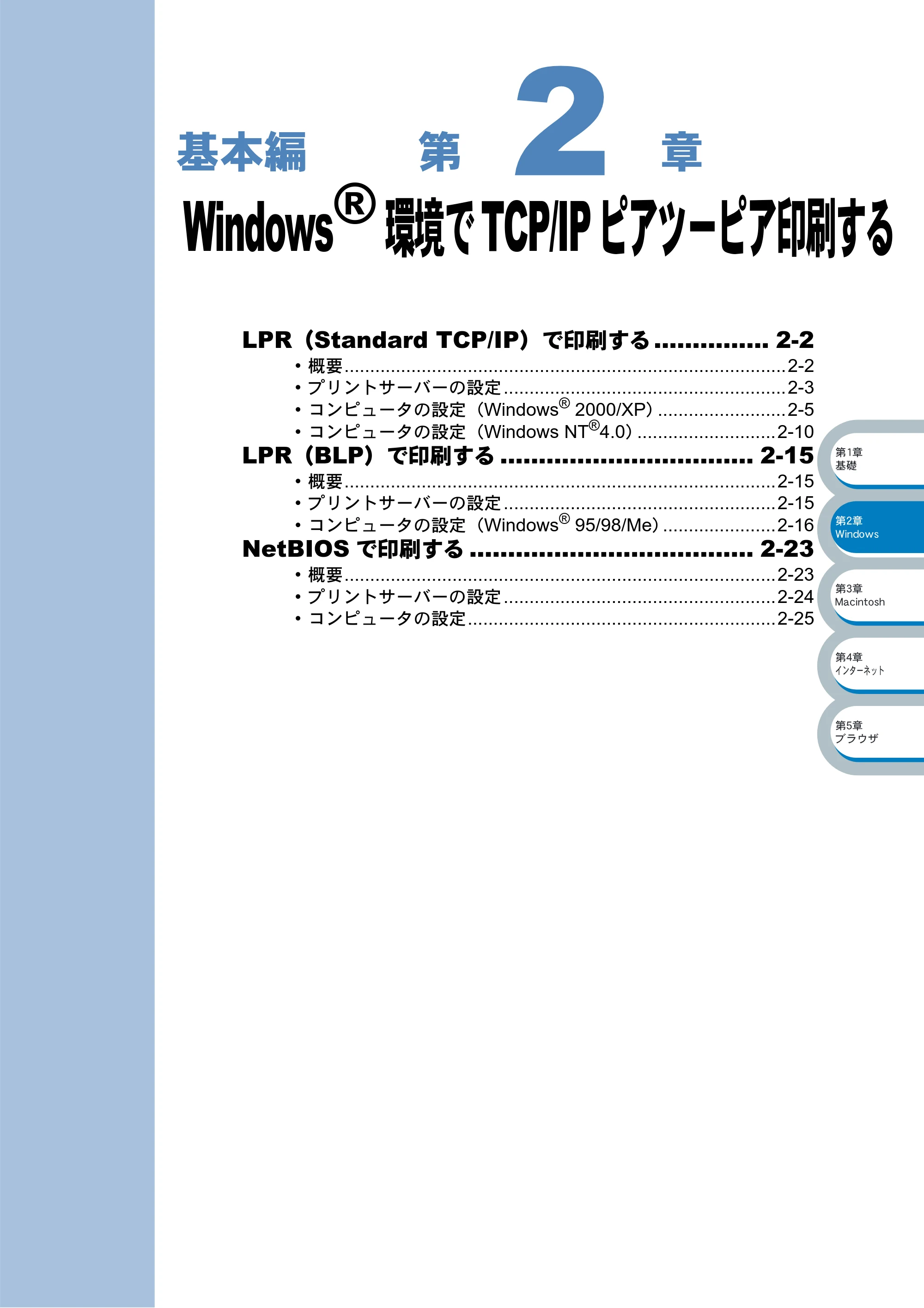
Windows(R)環境でTCP/IPピアツーピア印刷する
基本編 第 章
Windows
®
環境で TCP/IP ピアツーピア印刷する
LPR(Standard TCP/IP)で印刷する ............... 2-2
- 概要......................................................................................2-2
- プリントサーバーの設定.......................................................2-3
- コンピュータの設定(Windows
®
2000/XP).........................2-5
- コンピュータの設定(Windows NT
®
4.0)...........................2-10
LPR(BLP)で印刷する ................................. 2-15
- 概要....................................................................................2-15
- プリントサーバーの設定.....................................................2-15
- コンピュータの設定(Windows
®
95/98/Me)......................2-16
NetBIOS で印刷する ..................................... 2-23
- 概要....................................................................................2-23
- プリントサーバーの設定.....................................................2-24
- コンピュータの設定............................................................2-25
2
LPR(Standard TCP/IP)で印刷する
2-2 LPR(Standard TCP/IP)で印刷する
LPR(Standard TCP/IP)で印刷する
概要
Windows
®
2000/XP、Windows NT
®
の場合は、TCP/IP プロトコルを使用して、ネットワーク対応
ブラザープリンタへ直接印刷することができます。
ネットワークサーバーなどは経由せずに印刷します。
- 条件
- コンピュータが TCP/IP プロトコルによるネットワークを使用していること
- コンピュータに LAN ボードが装備され、TCP/IP プロトコルがインストールされていること
- 設定の流れ
1. TCP/IP プロトコルによってコンピュータがネットワーク接続されていることを確認します。
2. プリントサーバーの IP アドレスを決定します。(ネットワーク管理者にお問い合わせくださ
い。)
3. プリントサーバーの IP アドレスなどを設定します。
4. コンピュータにプリンタの関連付けをします。
TCP/IP プロトコルを使用した IBM LAN Server、OS/2 Warp Server ファイルサーバー、および
OS/2 Warp Connect ワークステーションからの印刷もサポートしています。
Windows
®
2000/XP の場合
標準で TCP/IP プロトコルがインストールされています。
Windows NT
®
4.0 の場合
Windows NT
®
4.0 に TCP/IP プロトコルがインストールされていない場合は、下記の手
順で TCP/IP プロトコルをインストールしてください。
[スタート]メニューから[設定]-[コントロールパネル]の順にクリックし、[ネッ
トワーク]をダブルクリックします。
P.2-3
P.2-5
P.2-10
P.10-1
プリントサーバーの設定
プリントサーバーの設定●
2-3 LPR(Standard TCP/IP)で印刷する
プリントサーバーの設定
TCP/IP を使用して印刷するには、プリントサーバーに IP アドレスを設定する必要があります。
使用するコンピュータと同じネットワーク上にプリントサーバーが接続されている場合は、IP アド
レスとサブネットマスクを設定します。ルータ越しに接続されている場合は、さらにルータ(ゲー
トウェイ)のアドレスも設定します。
ブラザープリントサーバーは各種の IP アドレス自動設定機能に対応しており、DHCP/BOOT/
RARP などの IP アドレス配布サーバーを利用した環境では、起動時にそれらのサーバーから自動
的にアドレスが割り当てられます。
これらの IP アドレス配布サーバーのない環境では、APIPA(AutoIP)機能によってプリントサー
バー自身でアドレスを割り当てます。
ただし、APIPA では、使用しているネットワークの IP アドレス設定規則に適さない場合がありま
す。そのような場合や、APIPA 機能を無効にしている場合は、以下の説明にしたがって、IP アド
レスを設定してください。APIPA(AutoIP)や IP アドレス設定に関する詳細は、 を参照し
てください。
BRAdmin Professional を使用してプリントサーバーを設定する
BRAdmin Professional を使用して、IP アドレスの変更ができます。
プリンタをネットワークに接続し、ネットワーク上に接続されたコンピュータから
BRAdmin Professional を起動します。
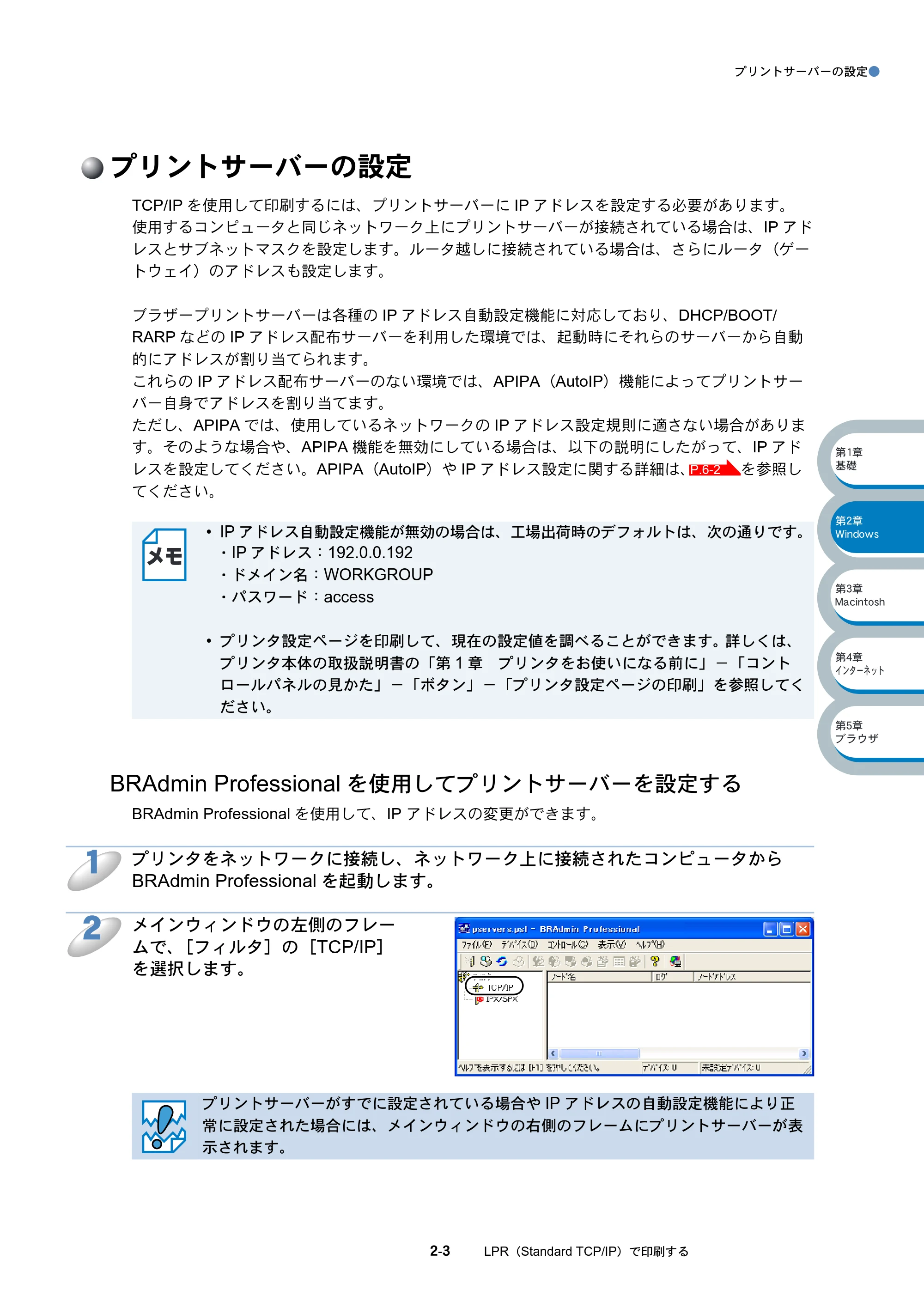
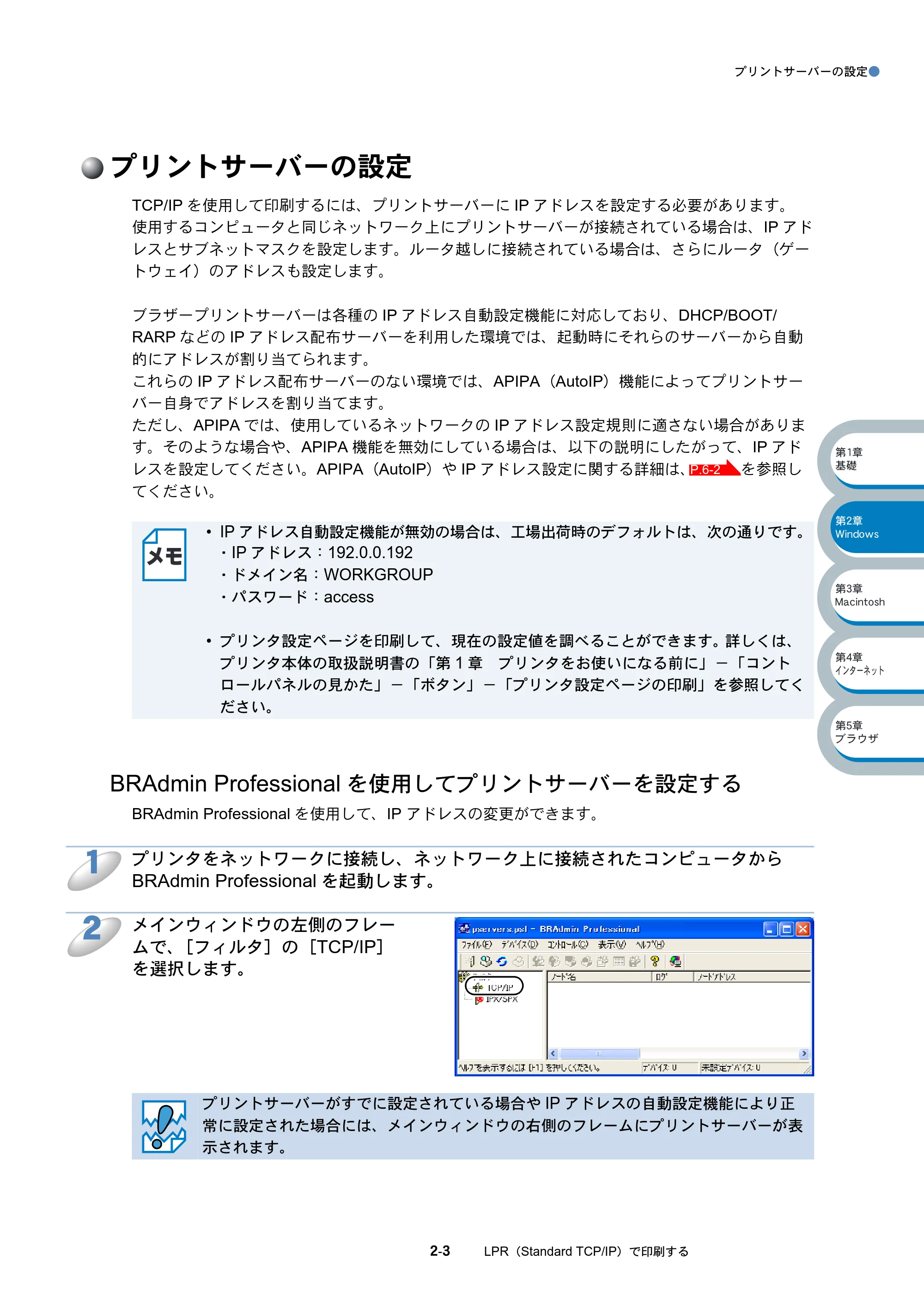
メインウィンドウの左側のフレー
ムで、[フィルタ]の[TCP/IP]
を選択します。
- IP アドレス自動設定機能が無効の場合は、工場出荷時のデフォルトは、次の通りです。
- IP アドレス:192.0.0.192
- ドメイン名:WORKGROUP
- パスワード:access
- プリンタ設定ページを印刷して、現在の設定値を調べることができます。詳しくは、
プリンタ本体の取扱説明書の「第 1 章 プリンタをお使いになる前に」-「コント
ロールパネルの見かた」-「ボタン」-「プリンタ設定ページの印刷」を参照してく
ださい。
プリントサーバーがすでに設定されている場合や IP アドレスの自動設定機能により正
常に設定された場合には、メインウィンドウの右側のフレームにプリントサーバーが表
示されます。
P.6-2
1
2
19ページ
プリントサーバーの設定●
2-4 LPR(Standard TCP/IP)で印刷する
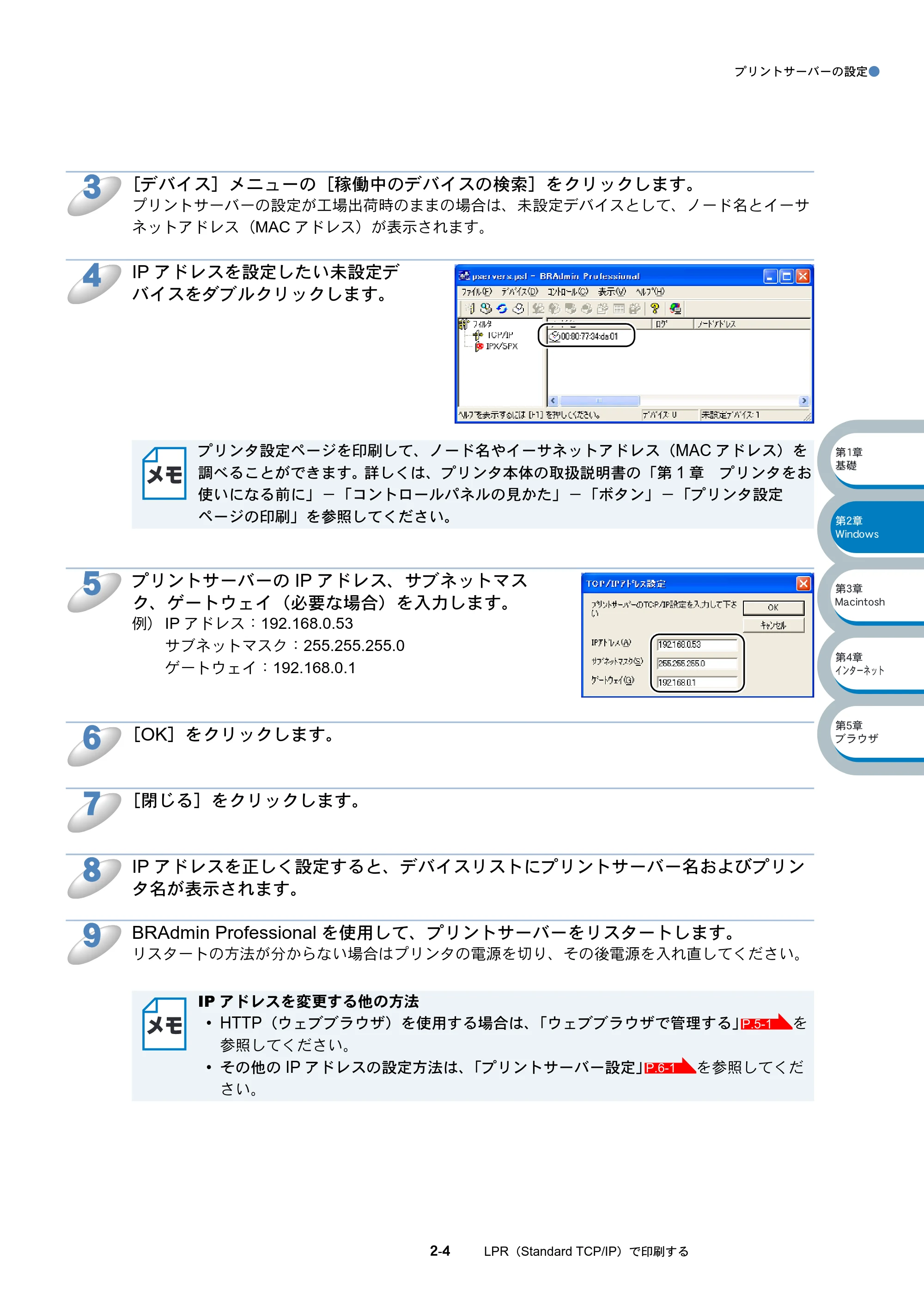
[デバイス]メニューの[稼働中のデバイスの検索]をクリックします。
プリントサーバーの設定が工場出荷時のままの場合は、未設定デバイスとして、ノード名とイーサ
ネットアドレス(MAC アドレス)が表示されます。
IP アドレスを設定したい未設定デ
バイスをダブルクリックします。
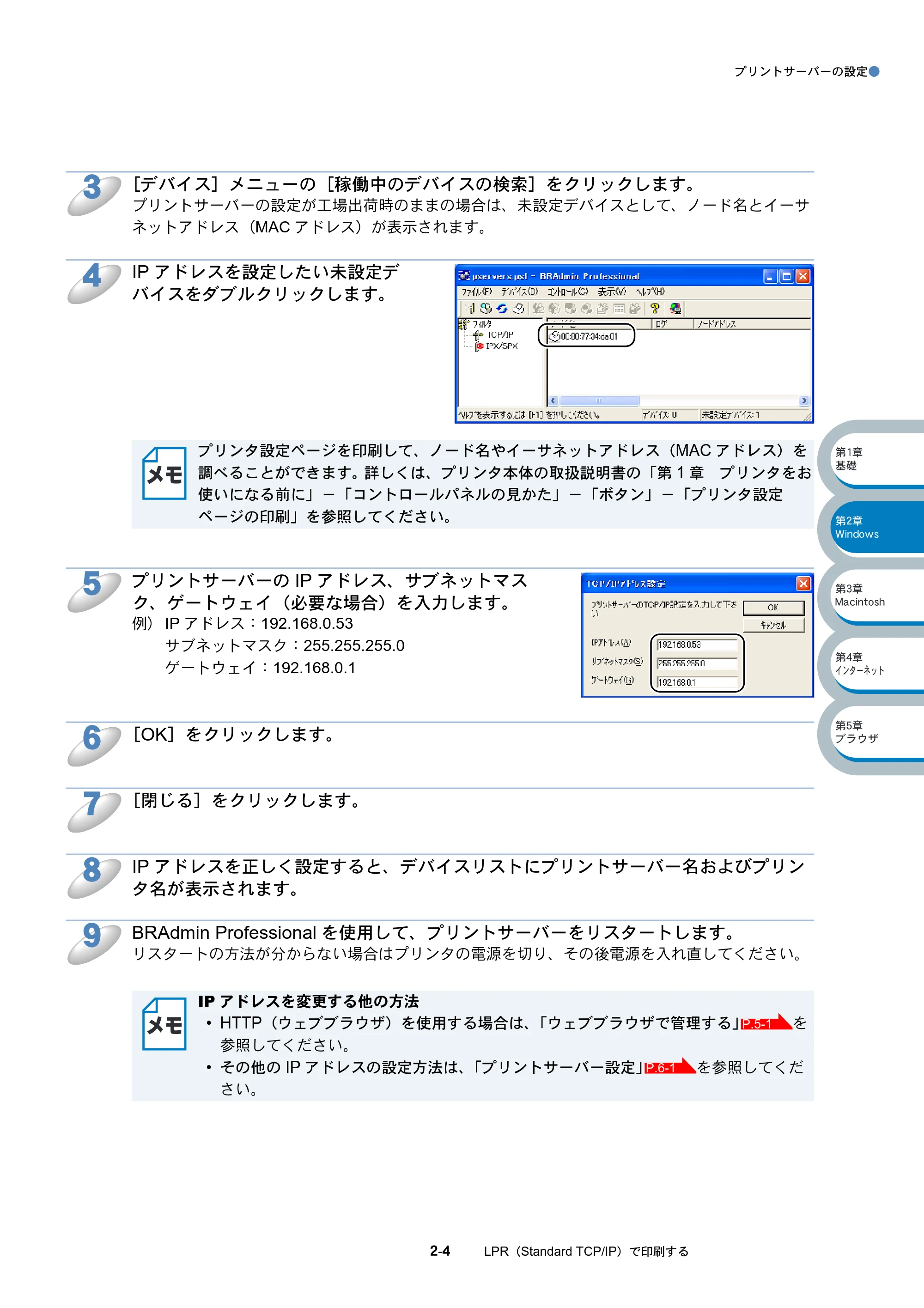
プリントサーバーの IP アドレス、サブネットマス
ク、ゲートウェイ(必要な場合)を入力します。
例) IP アドレス:192.168.0.53
サブネットマスク:255.255.255.0
ゲートウェイ:192.168.0.1
[OK]をクリックします。
[閉じる]をクリックします。
IP アドレスを正しく設定すると、デバイスリストにプリントサーバー名およびプリン
タ名が表示されます。
BRAdmin Professional を使用して、プリントサーバーをリスタートします。
リスタートの方法が分からない場合はプリンタの電源を切り、その後電源を入れ直してください。
プリンタ設定ページを印刷して、ノード名やイーサネットアドレス(MAC アドレス)を
調べることができます。詳しくは、プリンタ本体の取扱説明書の「第 1 章 プリンタをお
使いになる前に」-「コントロールパネルの見かた」-「ボタン」-「プリンタ設定
ページの印刷」を参照してください。
IP アドレスを変更する他の方法
- HTTP(ウェブブラウザ)を使用する場合は、「ウェブブラウザで管理する」 を
参照してください。
- その他の IP アドレスの設定方法は、「プリントサーバー設定」 を参照してくだ
さい。
3
4
5
6
7
8
9
P.5-1
P.6-1
コンピュータの設定(Windows(R) 2000/XP)
コンピュータの設定(Windows
®
2000/XP)●
2-5 LPR(Standard TCP/IP)で印刷する
コンピュータの設定(Windows
®
2000/XP)
TCP/IP ポートの追加とプリンタの関連付け(プリンタドライバ未インストール)
TCP/IP ポートを追加し、プリンタドライバをインストールしてプリンタの関連付けをします。
すでにプリンタドライバがインストールされている場合は、「TCP/IP ポートの追加とプリンタの関
連付け(プリンタドライバインストール済)」 を参照してください。
Windows
®
2000/XP では、ネットワークに必要なソフトウェアは、すべて標準でインストールされ
ています。
[スタート]メニューから[プリンタと FAX]をクリックし、[プリンタのインストー
ル]をクリックします。
- Windows
®
2000 の場合は、[スタート]メニューから[設定]-[プリンタ]の順にクリック
し、[プリンタの追加]をダブルクリックします。
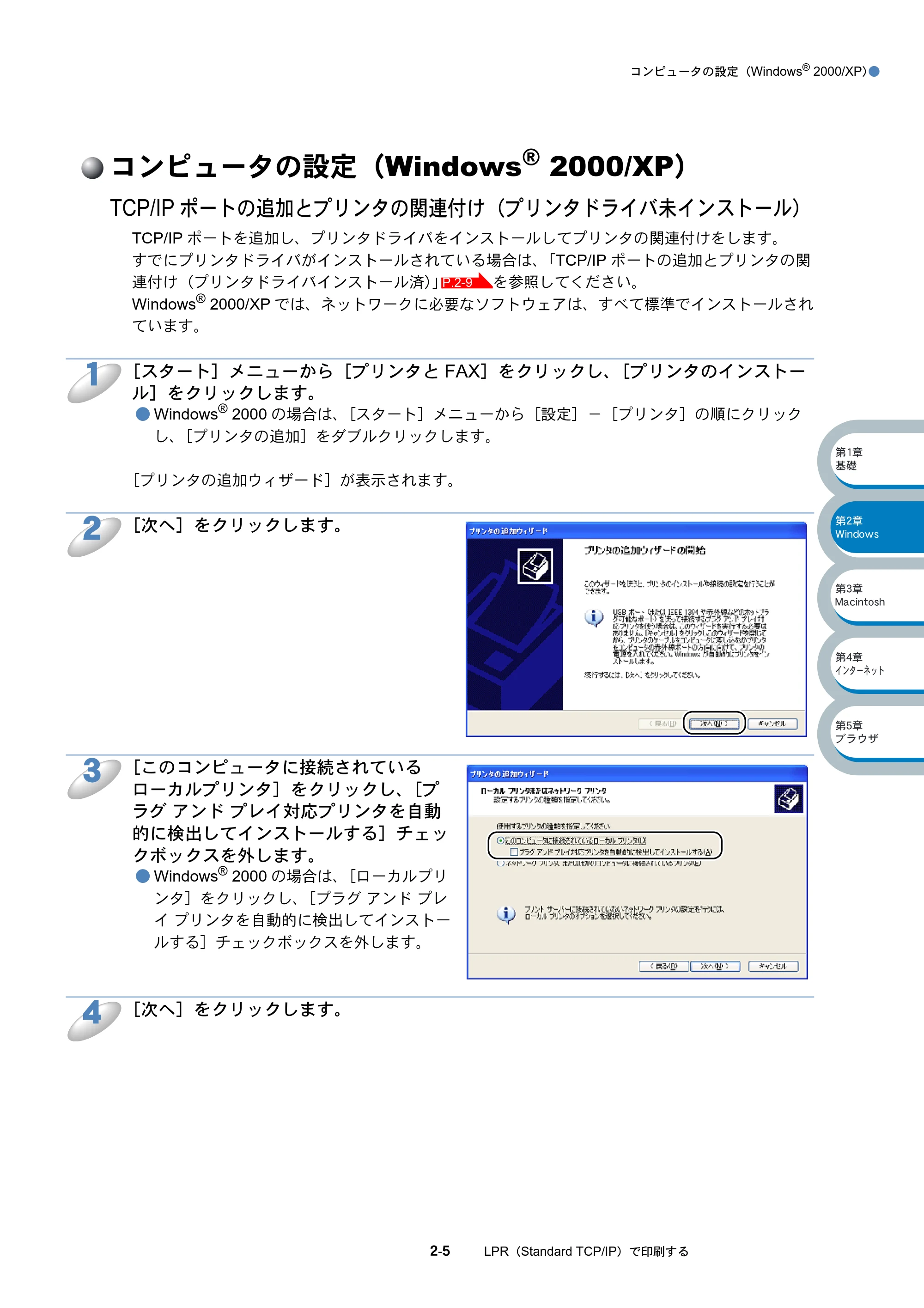
[プリンタの追加ウィザード]が表示されます。
[次へ]をクリックします。
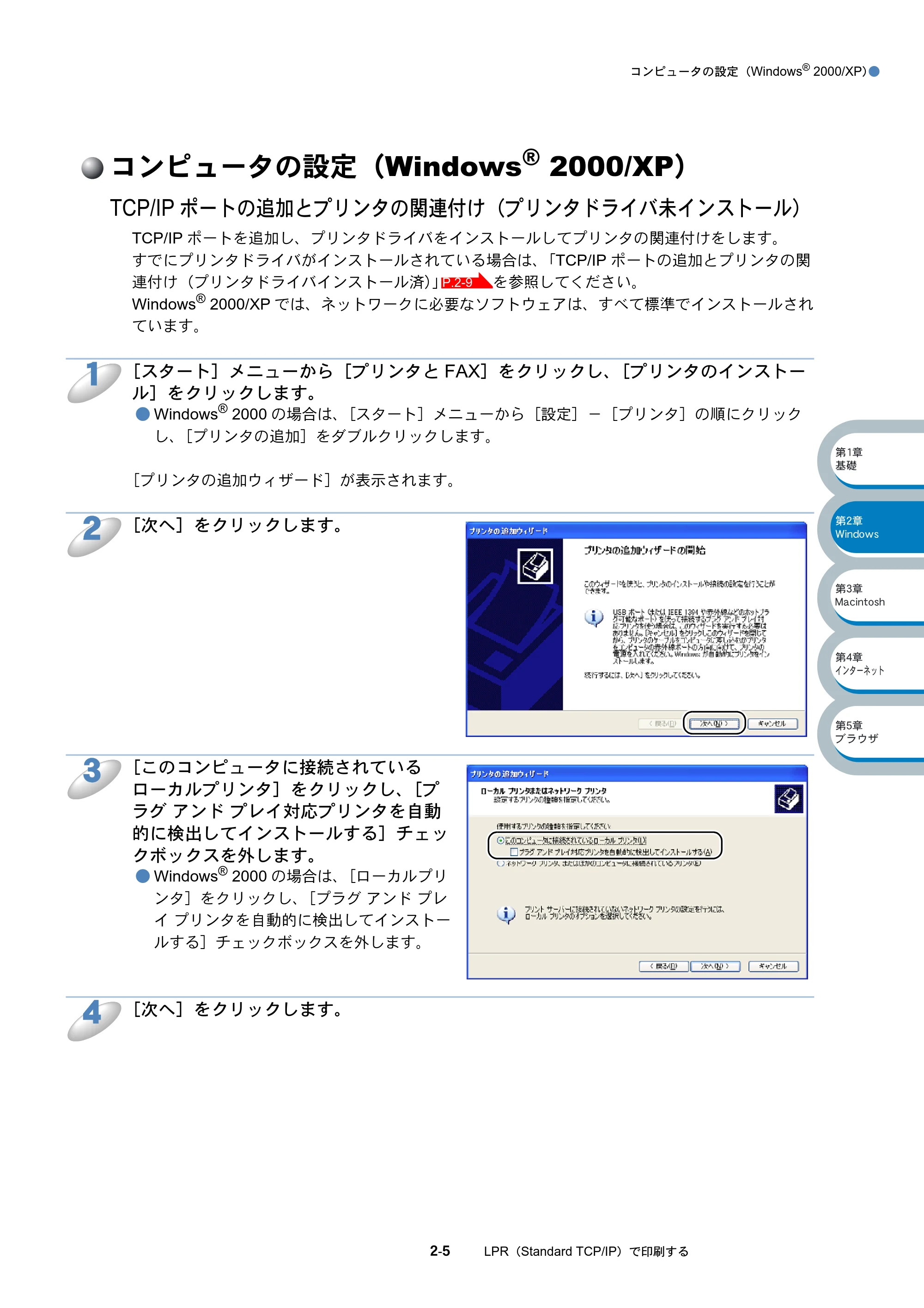
[このコンピュータに接続されている
ローカルプリンタ]をクリックし、[プ
ラグ アンド プレイ対応プリンタを自動
的に検出してインストールする]チェッ
クボックスを外します。
- Windows
®
2000 の場合は、[ローカルプリ
ンタ]をクリックし、[プラグ アンド プレ
イ プリンタを自動的に検出してインストー
ルする]チェックボックスを外します。
[次へ]をクリックします。
P.2-9
1
2
3
4
21ページ
コンピュータの設定(Windows
®
2000/XP)●
2-6 LPR(Standard TCP/IP)で印刷する
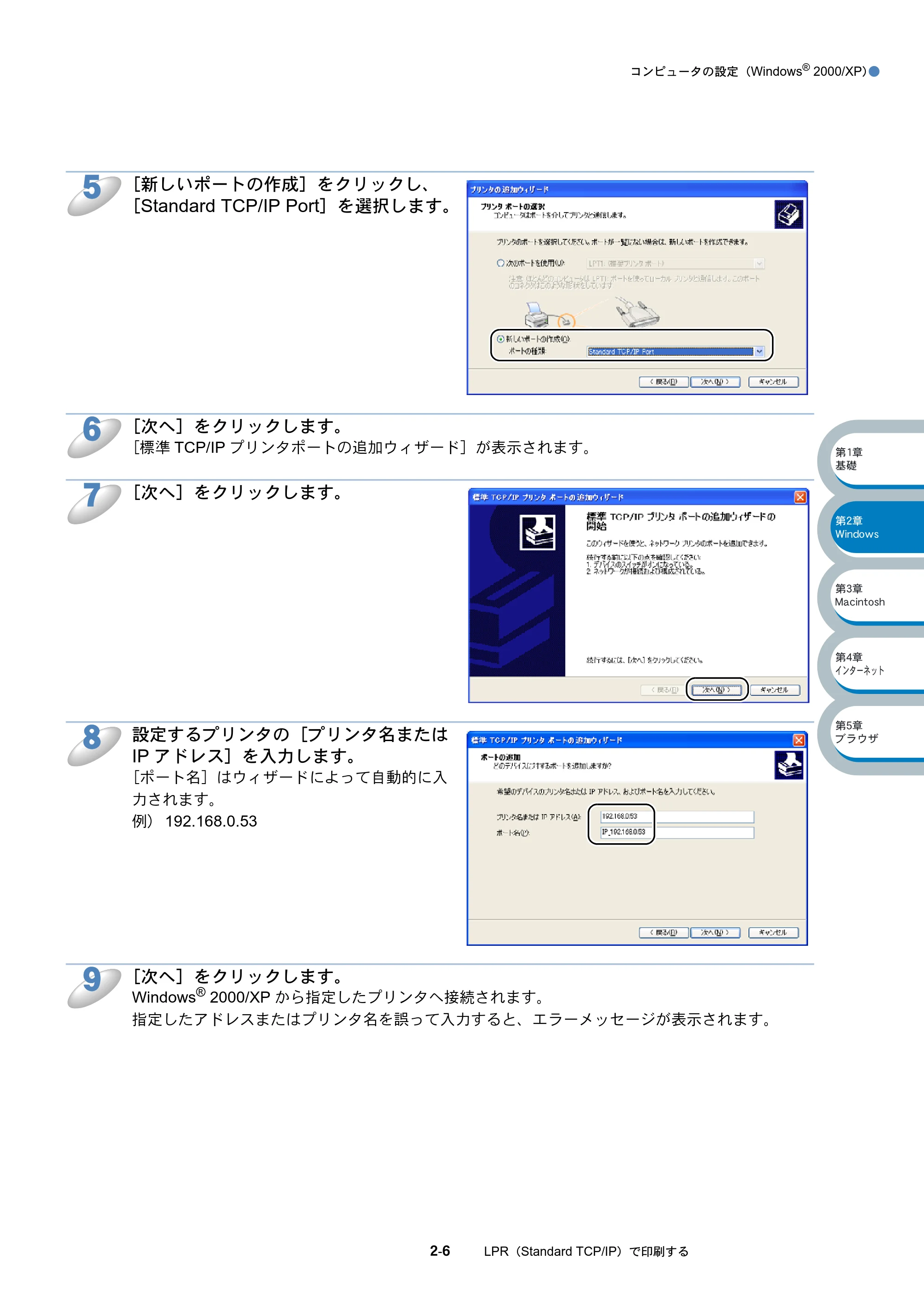
[新しいポートの作成]をクリックし、
[Standard TCP/IP Port]を選択します。
[次へ]をクリックします。
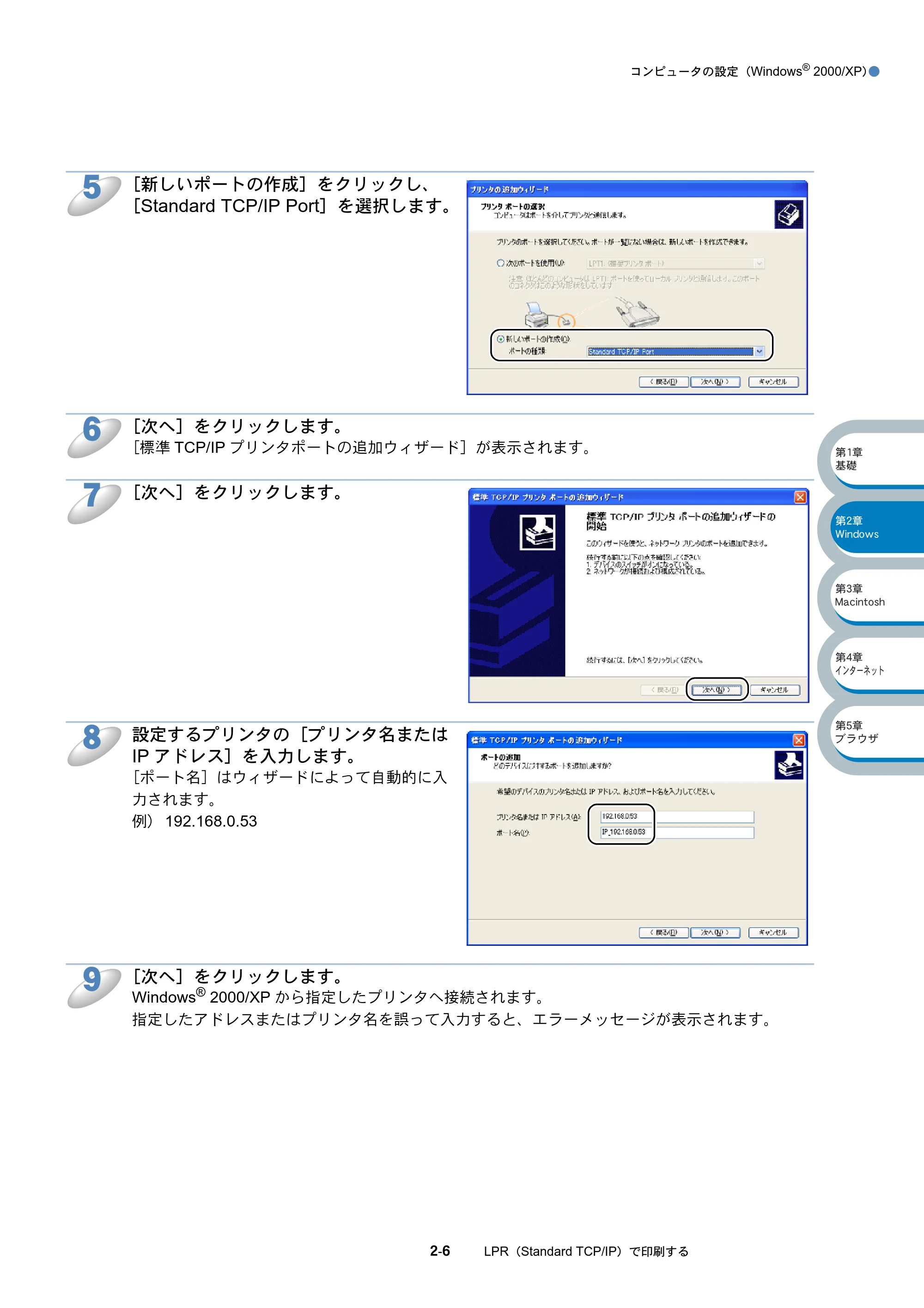
[標準 TCP/IP プリンタポートの追加ウィザード]が表示されます。
[次へ]をクリックします。
設定するプリンタの[プリンタ名または
IP アドレス]を入力します。
[ポート名]はウィザードによって自動的に入
力されます。
例) 192.168.0.53
[次へ]をクリックします。
Windows
®
2000/XP から指定したプリンタへ接続されます。
指定したアドレスまたはプリンタ名を誤って入力すると、エラーメッセージが表示されます。
5
6
7
8
9
22ページ
コンピュータの設定(Windows
®
2000/XP)●
2-7 LPR(Standard TCP/IP)で印刷する
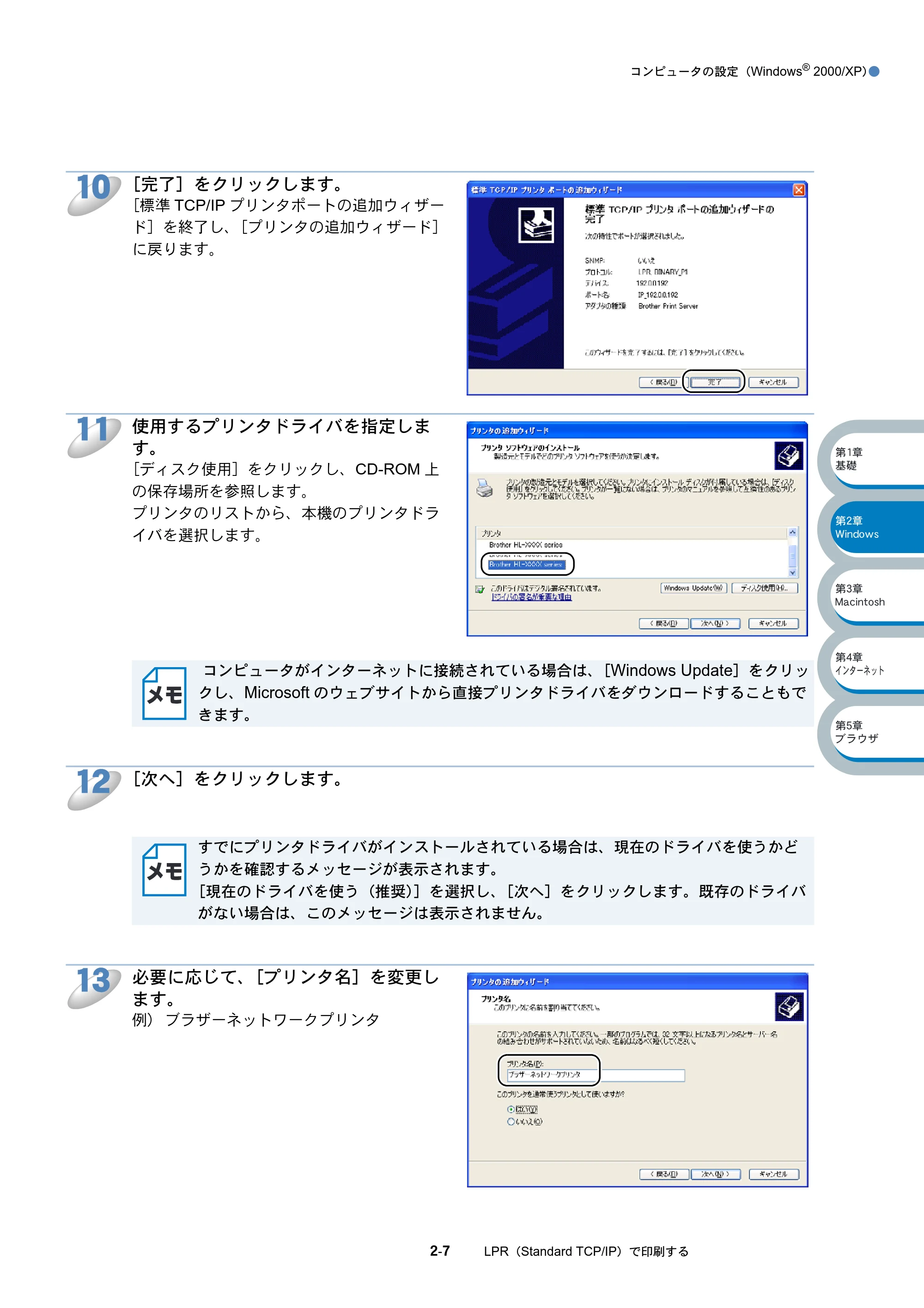
[完了]をクリックします。
[標準 TCP/IP プリンタポートの追加ウィザー
ド]を終了し、[プリンタの追加ウィザード]
に戻ります。
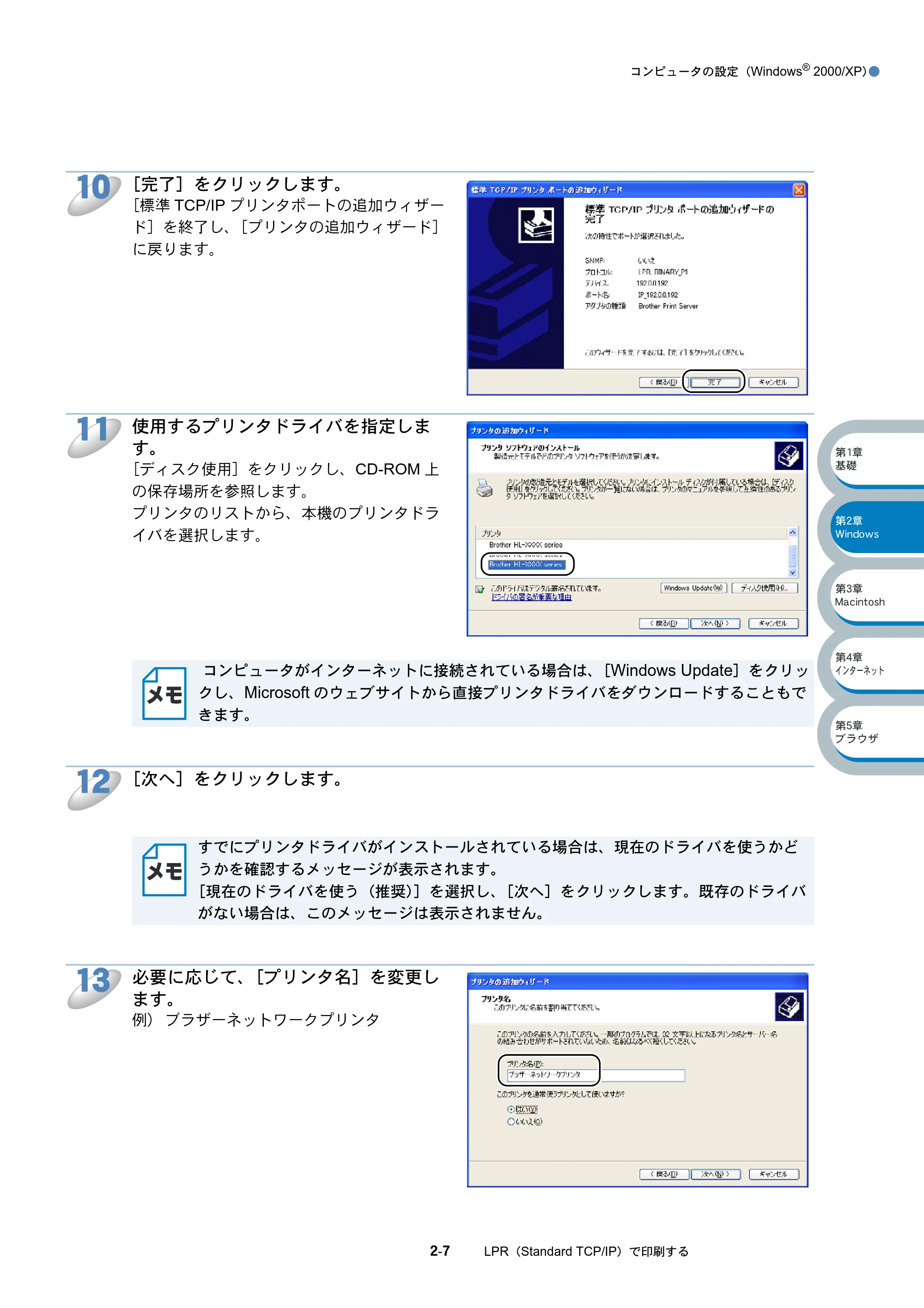
使用するプリンタドライバを指定しま
す。
[ディスク使用]をクリックし、CD-ROM 上
の保存場所を参照します。
プリンタのリストから、本機のプリンタドラ
イバを選択します。
[次へ]をクリックします。
必要に応じて、[プリンタ名]を変更し
ます。
例) ブラザーネットワークプリンタ
コンピュータがインターネットに接続されている場合は、[Windows Update]をクリッ
クし、Microsoft のウェブサイトから直接プリンタドライバをダウンロードすることもで
きます。
すでにプリンタドライバがインストールされている場合は、現在のドライバを使うかど
うかを確認するメッセージが表示されます。
[現在のドライバを使う(推奨)]を選択し、[次へ]をクリックします。既存のドライバ
がない場合は、このメッセージは表示されません。
10
11
12
13
23ページ
コンピュータの設定(Windows
®
2000/XP)●
2-8 LPR(Standard TCP/IP)で印刷する
複数のプリンタドライバがインストールされている場合は、このプリンタを通常使う
プリンタとして使うかどうかを選択して、[次へ]をクリックします。
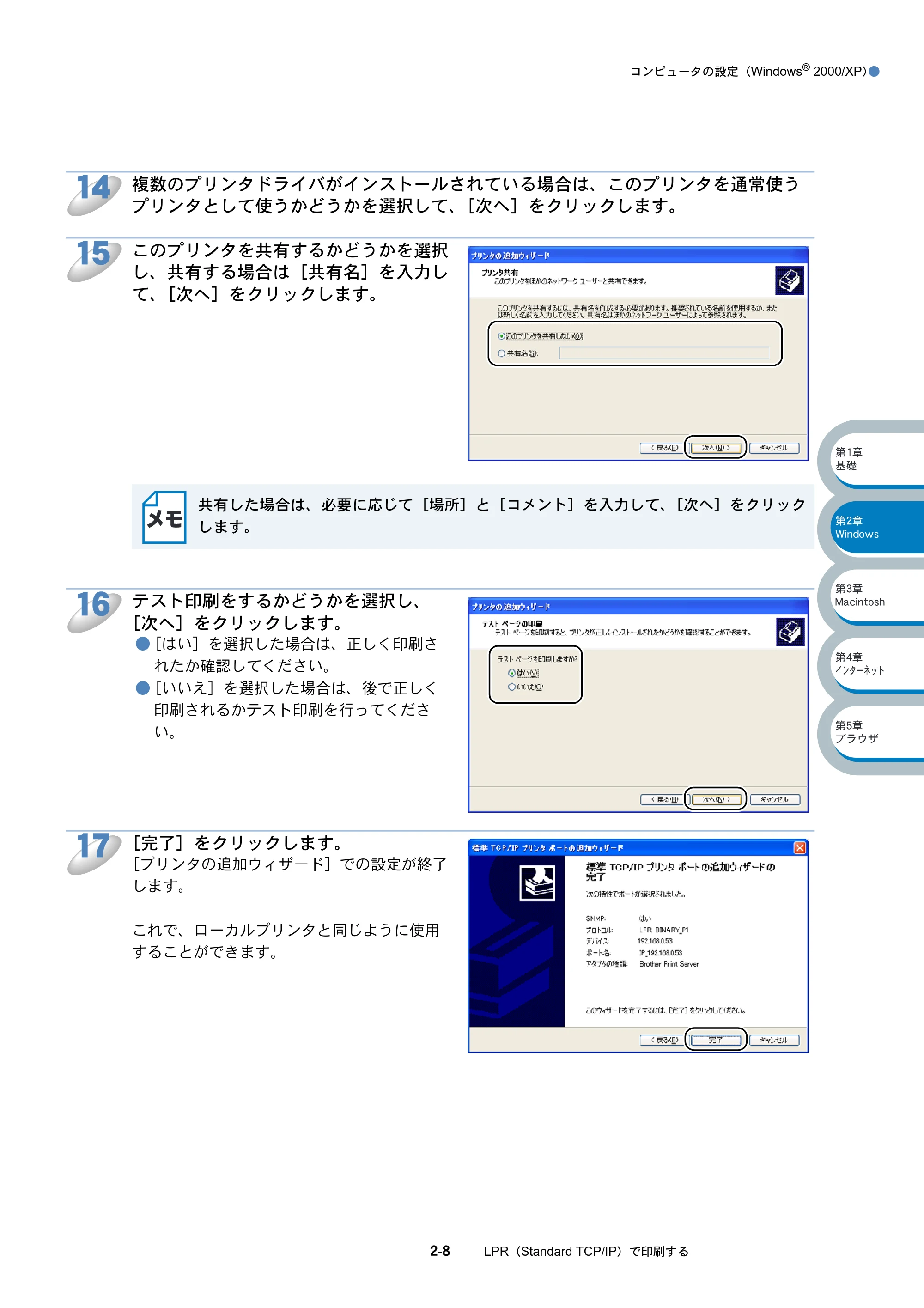
このプリンタを共有するかどうかを選択
し、共有する場合は[共有名]を入力し
て、[次へ]をクリックします。
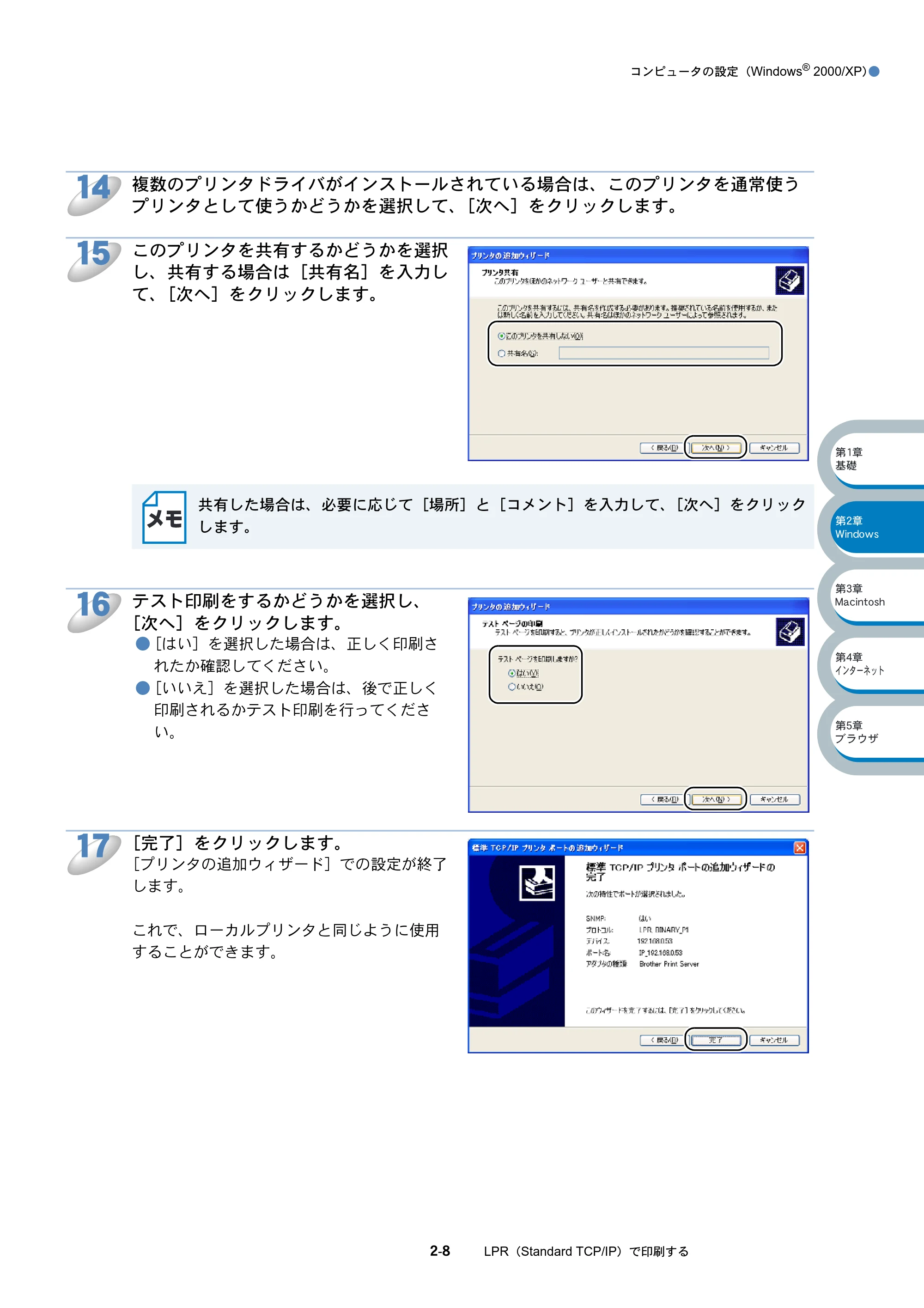
テスト印刷をするかどうかを選択し、
[次へ]をクリックします。
- [はい]を選択した場合は、正しく印刷さ
れたか確認してください。
- [いいえ]を選択した場合は、後で正しく
印刷されるかテスト印刷を行ってくださ
い。
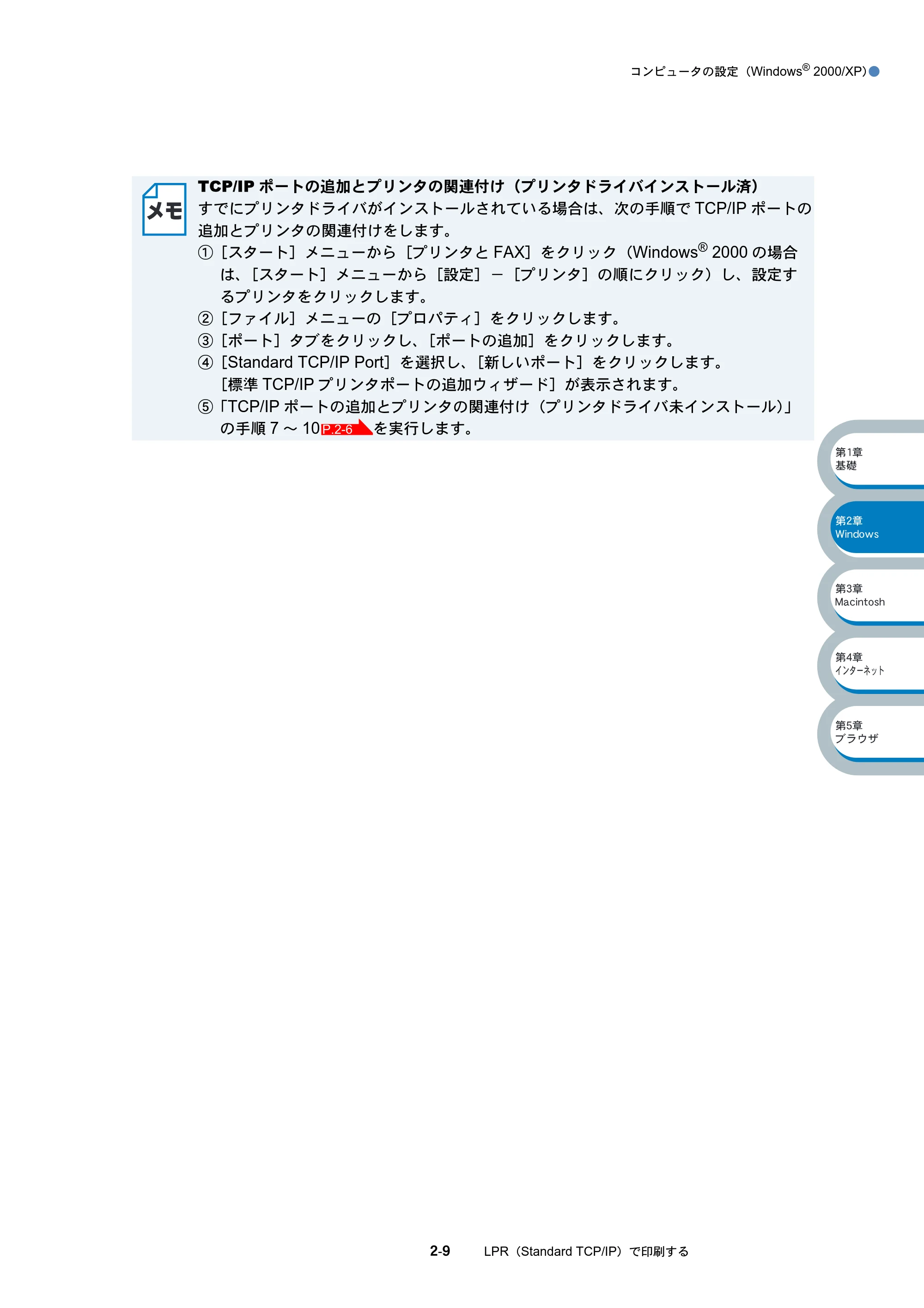
[完了]をクリックします。
[プリンタの追加ウィザード]での設定が終了
します。
これで、ローカルプリンタと同じように使用
することができます。
共有した場合は、必要に応じて[場所]と[コメント]を入力して、[次へ]をクリック
します。
14
15
16
17
24ページ
コンピュータの設定(Windows
®
2000/XP)●
2-9 LPR(Standard TCP/IP)で印刷する
TCP/IP ポートの追加とプリンタの関連付け(プリンタドライバインストール済)
すでにプリンタドライバがインストールされている場合は、次の手順で TCP/IP ポートの
追加とプリンタの関連付けをします。
①[スタート]メニューから[プリンタと FAX]をクリック(Windows
®
2000 の場合
は、[スタート]メニューから[設定]-[プリンタ]の順にクリック)し、設定す
るプリンタをクリックします。
②[ファイル]メニューの[プロパティ]をクリックします。
③[ポート]タブをクリックし、[ポートの追加]をクリックします。
④[Standard TCP/IP Port]を選択し、[新しいポート]をクリックします。
[標準 TCP/IP プリンタポートの追加ウィザード]が表示されます。
⑤「TCP/IP ポートの追加とプリンタの関連付け(プリンタドライバ未インストール)」
の手順 7 ~ 10 を実行します。P.2-6
コンピュータの設定(Windows NT(R) 4.0)
コンピュータの設定(Windows NT
®
4.0)●
2-10 LPR(Standard TCP/IP)で印刷する
コンピュータの設定(Windows NT
®
4.0)
TCP/IP プロトコルの追加
TCP/IP プロトコルがインストールされていない場合は、下記の手順でインストールしてください。
すでに TCP/IP プロトコルがインストールされている場合は、「TCP/IP ポートの追加とプリンタの
関連付け(プリンタドライバ未インストール)」 へ進みます。
[スタート]メニューから[設定]-[コントロールパネル]をクリックし、[ネット
ワーク]をダブルクリックします。
[ネットワーク]が表示されます。
[プロトコル]タブをクリックし、[追加]をクリックします。
[TCP/IP プロトコル]を選択し、[OK]をクリックします。
Windows NT
®
セットアップ用の CD-ROM を挿入し、[続行]をクリックします。
- お使いのコンピュータが Windows NT
®
プリインストールモデルの場合は、[ ディスクを使用 ]
をクリックし、コンピュータに付属のリカバリィ CD-ROM の \i386 を指定してください。
必要なデータがコピーされ、[プロトコル]タブに[TCP/IP プロトコル]が追加されます。
[サービス]タブをクリックし、[追加]をクリックします。
[Microsoft TCP/IP 印刷]を選択し、[OK]をクリックします。
Windows NT
®
セットアップ用の CD-ROM を挿入し、[続行]をクリックします。
- お使いのコンピュータが Windows NT
®
プリインストールモデルの場合は、[ ディスクを使用 ]
をクリックし、コンピュータに付属のリカバリィ CD-ROM の \i386 を指定してください。
必要なデータがコピーされ、[サービス]タブに[Microsoft TCP/IP 印刷]が追加されます。
[プロトコル]タブをクリックします。
[TCP/IP プロトコル]を選択し、[プロパティ]をクリックします。
ホスト IP アドレス、サブネットマスク、ゲートウェイ アドレスを設定し、[OK]を
クリックします。
入力する情報が分からない場合は、システム管理者にお問い合わせください。
[OK]をクリックします。
再起動を促すメッセージが表示されます。
[はい]をクリックします。
コンピュータが再起動されます。
これで、TCP/IP プロトコルは追加されました。
P.2-11
1
2
3
4
5
6
7
8
9
10
11
12
TCP/IPポートの追加とプリンタの関連付け(プリンタドライバ未インストール)
コンピュータの設定(Windows NT
®
4.0)●
2-11 LPR(Standard TCP/IP)で印刷する
TCP/IP ポートの追加とプリンタの関連付け(プリンタドライバ未インストール)
TCP/IP ポートを追加し、プリンタドライバをインストールしてプリンタの関連付けをします。
すでにプリンタドライバがインストールされている場合は、「TCP/IP ポートの追加とプリンタの関
連付け(プリンタドライバインストール済)」 を参照してください。
[スタート]メニューから[設定]-[プリンタ]の順にクリックし、[プリンタの追
加]をダブルクリックします。
[プリンタの追加ウィザード]が表示されます。
[このコンピュータ]を選択し、[次
へ]をクリックします。
[ポートの追加]をクリックします。
[利用可能なプリンタポート]のリストから[LPR
Port]を選択し、[新しいポート]をクリックしま
す。
[ネットワークプリンタサーバー]を選択しないように注意してください。
前述の[Microsoft TCP/IP 印刷プロトコル]をインストールしていない場合は、[LPR
Port]は表示されません。
P.2-14
1
2
3
4
27ページ
コンピュータの設定(Windows NT
®
4.0)●
2-12 LPR(Standard TCP/IP)で印刷する
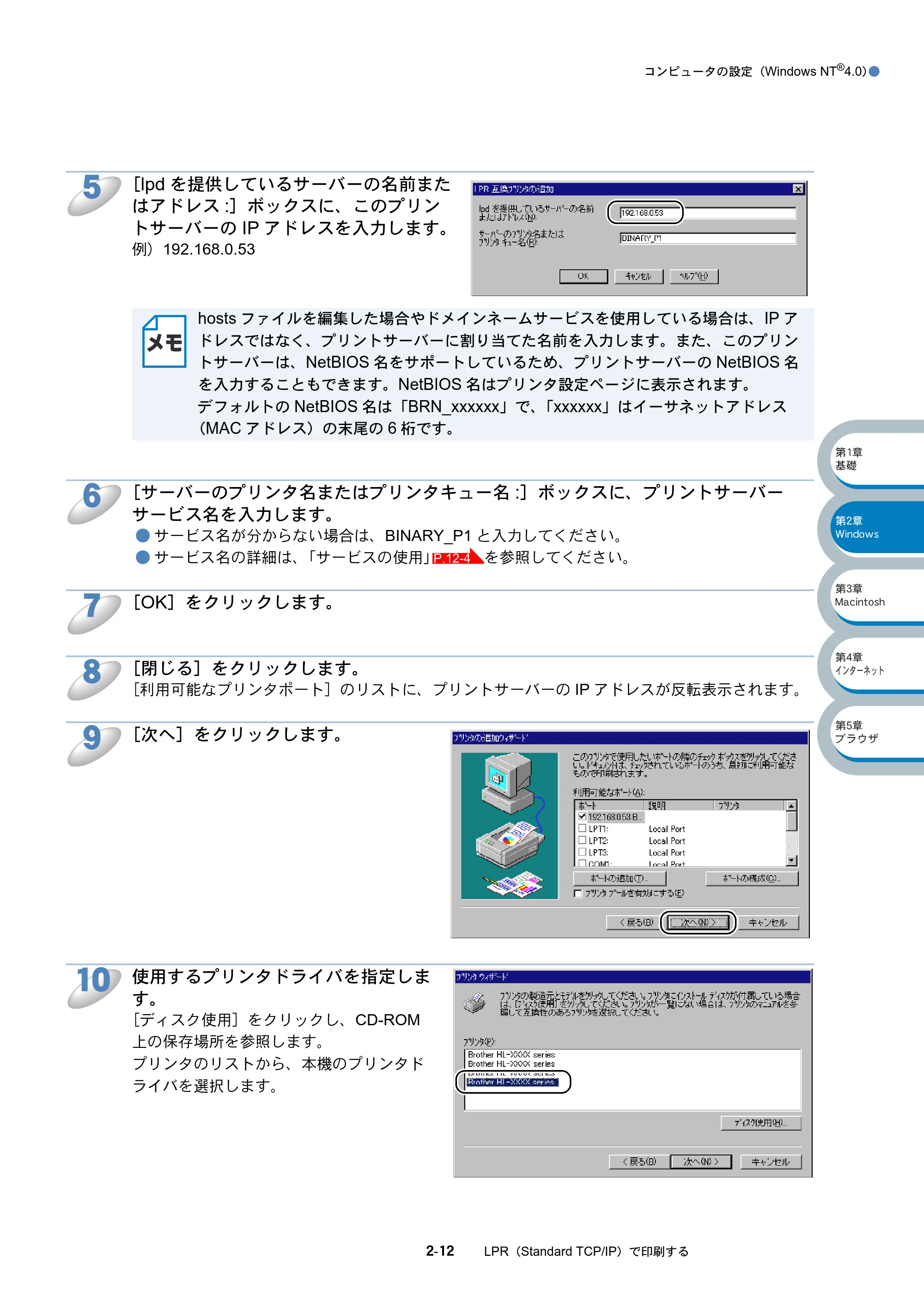
[lpd を提供しているサーバーの名前また
はアドレス :]ボックスに、このプリン
トサーバーの IP アドレスを入力します。
例)192.168.0.53
[サーバーのプリンタ名またはプリンタキュー名 :]ボックスに、プリントサーバー
サービス名を入力します。
- サービス名が分からない場合は、BINARY_P1 と入力してください。
- サービス名の詳細は、「サービスの使用」 を参照してください。
[OK]をクリックします。
[閉じる]をクリックします。
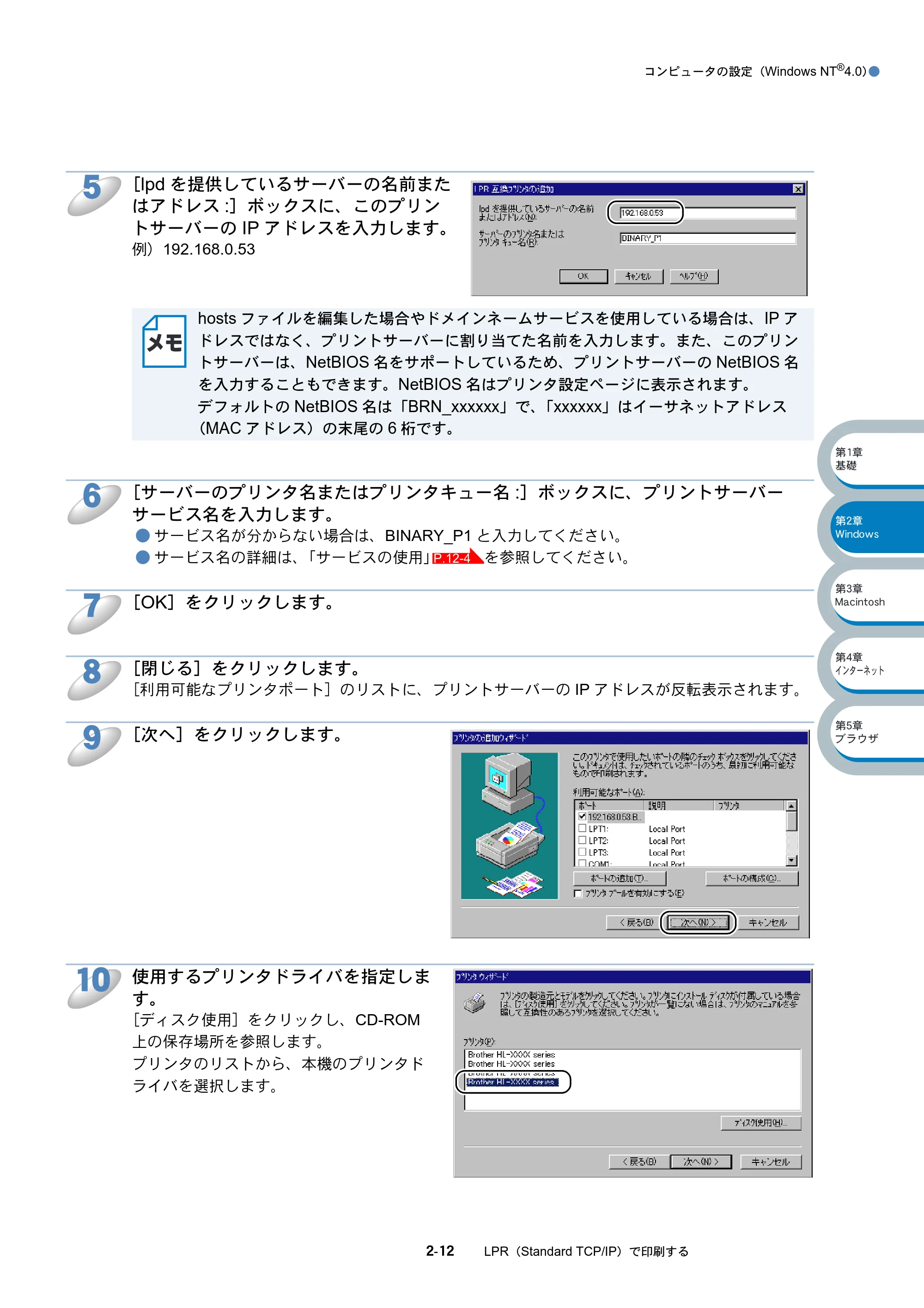
[利用可能なプリンタポート]のリストに、プリントサーバーの IP アドレスが反転表示されます。
[次へ]をクリックします。
使用するプリンタドライバを指定しま
す。
[ディスク使用]をクリックし、CD-ROM
上の保存場所を参照します。
プリンタのリストから、本機のプリンタド
ライバを選択します。
hosts ファイルを編集した場合やドメインネームサービスを使用している場合は、IP ア
ドレスではなく、プリントサーバーに割り当てた名前を入力します。また、このプリン
トサーバーは、NetBIOS 名をサポートしているため、プリントサーバーの NetBIOS 名
を入力することもできます。NetBIOS 名はプリンタ設定ページに表示されます。
デフォルトの NetBIOS 名は「BRN_xxxxxx」で、「xxxxxx」はイーサネットアドレス
(MAC アドレス)の末尾の 6 桁です。
5
6
P.12-4
7
8
9
10
28ページ
コンピュータの設定(Windows NT
®
4.0)●
2-13 LPR(Standard TCP/IP)で印刷する
[次へ]をクリックします。
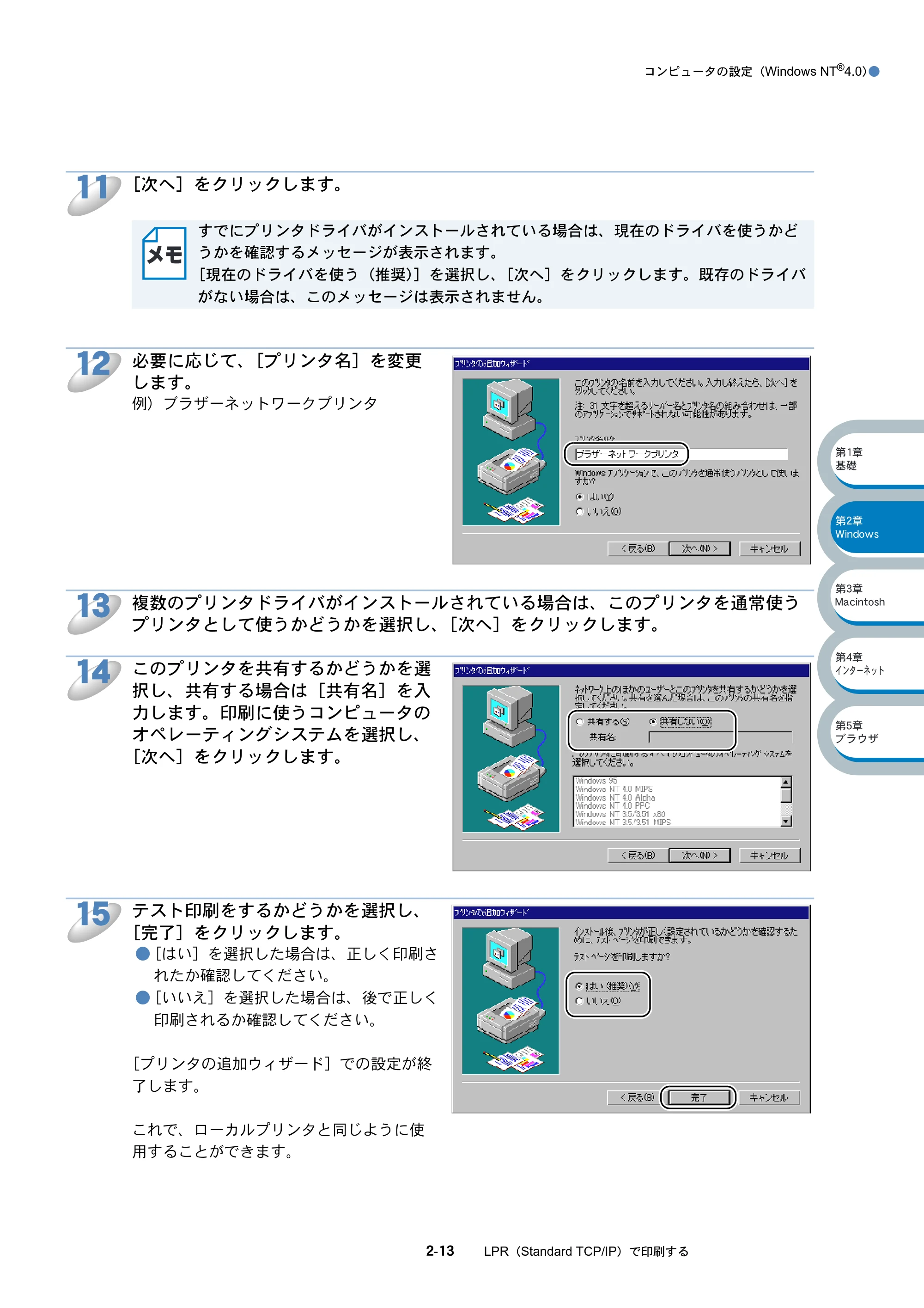
必要に応じて、[プリンタ名]を変更
します。
例)ブラザーネットワークプリンタ
複数のプリンタドライバがインストールされている場合は、このプリンタを通常使う
プリンタとして使うかどうかを選択し、[次へ]をクリックします。
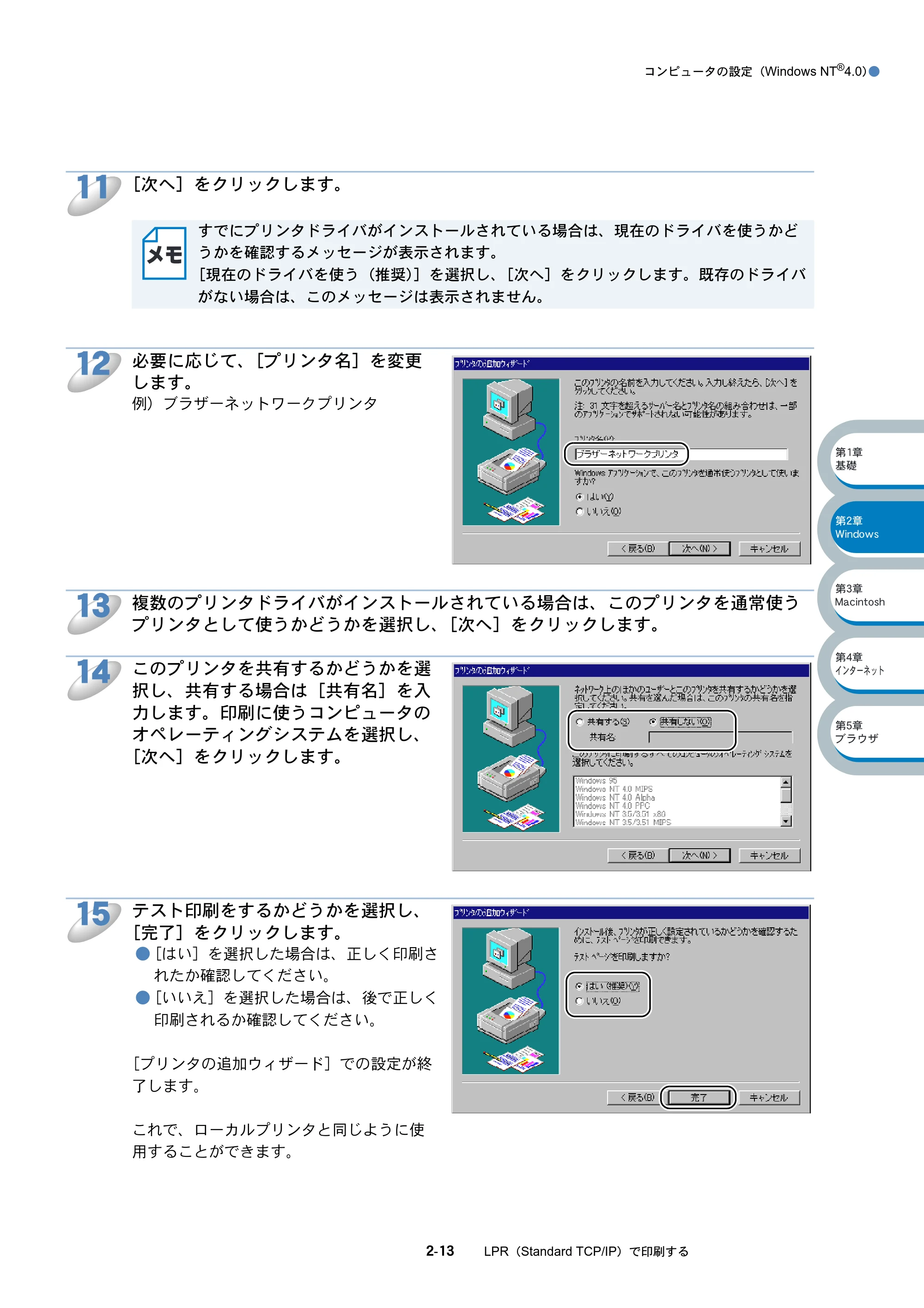
このプリンタを共有するかどうかを選
択し、共有する場合は[共有名]を入
力します。印刷に使うコンピュータの
オペレーティングシステムを選択し、
[次へ]をクリックします。
テスト印刷をするかどうかを選択し、
[完了]をクリックします。
- [はい]を選択した場合は、正しく印刷さ
れたか確認してください。
- [いいえ]を選択した場合は、後で正しく
印刷されるか確認してください。
[プリンタの追加ウィザード]での設定が終
了します。
これで、ローカルプリンタと同じように使
用することができます。
すでにプリンタドライバがインストールされている場合は、現在のドライバを使うかど
うかを確認するメッセージが表示されます。
[現在のドライバを使う(推奨)]を選択し、[次へ]をクリックします。既存のドライバ
がない場合は、このメッセージは表示されません。
11
12
13
14
15
29ページ
コンピュータの設定(Windows NT
®
4.0)●
2-14 LPR(Standard TCP/IP)で印刷する
TCP/IP ポートの追加とプリンタの関連付け(プリンタドライバインストール済)
すでにプリンタドライバがインストールされている場合は、次の手順で TCP/IP ポートの
追加とプリンタの関連付けをします。
①[スタート]メニューから[設定]-[プリンタ]の順にクリックし、設定するプリ
ンタをクリックします。
②[ファイル]メニューの[プロパティ]をクリックします。
③[ポート]タブをクリックし、[ポートの追加]をクリックします。
④「TCP/IP ポートの追加とプリンタの関連付け(プリンタドライバ未インストール)」
の手順 4 ~ 8 を実行します。P.2-11
LPR(BLP)で印刷する
2-15 LPR(BLP)で印刷する
LPR(BLP)で印刷する
概要
Windows
®
95/98/Me の場合は、TCP/IP プロトコル上のブラザーピアツーピア印刷(LPR)プロト
コルを使用して、ネットワーク対応ブラザープリンタへピアツーピアで直接印刷することができま
す。
- 条件
- コンピュータが TCP/IP プロトコルによるネットワークを使用していること
- LAN ボードが装備され、TCP/IP プロトコルがインストールされていること
- 設定の流れ
1. TCP/IP プロトコルによってコンピュータがネットワーク接続されていることを確認します。
2. プリントサーバーの IP アドレスを決定します。(ネットワーク管理者にお問い合わせくださ
い。)
3. プリントサーバーの IP アドレスなどを設定します。
4. コンピュータにブラザーピアツーピア印刷(LPR)ソフトウェアをインストールします。
5. コンピュータにプリンタの関連付けをします。
プリントサーバーの設定
TCP/IP を使用して印刷するには、プリントサーバーに TCP/IP の IP アドレスを設定する必要があ
ります。
詳細は、「BRAdmin Professional を使用してプリントサーバーを設定する」 を参照してくだ
さい。
Windows
®
95/98/Me に TCP/IP プロトコルがインストールされていない場合は、下記の
手順で TCP/IP プロトコルをインストールしてください。
[スタート]メニューから[設定]-[コントロールパネル]の順にクリックし、[ネッ
トワーク]をダブルクリックします。
P.2-15
P.2-17
P.2-20
P.2-16
P.2-3
コンピュータの設定(Windows(R) 95/98/Me)
コンピュータの設定(Windows
®
95/98/Me)●
2-16 LPR(BLP)で印刷する
コンピュータの設定(Windows
®
95/98/Me)
TCP/IP プロトコルの追加
TCP/IP プロトコルがインストールされていない場合は、下記の手順でインストールしてください。
すでに TCP/IP プロトコルがインストールされている場合は、「ブラザーピアツーピア印刷(LPR)
ソフトウェアのインストール」 へ進みます。
[スタート]から[コントロールパネル]をクリックし、[ネットワーク]をダブルク
リックします。
[ネットワーク]が表示されます。
[ネットワークの設定]タブで、[追加]をクリックします。
[プロトコル]を選択し、[追加]をクリックします。
[製造元]で[Microsoft]を選択し、[ネットワークプロトコル]で[TCP/IP]をク
リックします。
[OK]をクリックします。
[現在のネットワークコンポーネント]に[TCP/IP]が追加されます。
[現在のネットワークコンポーネント]の[TCP/IP]を選択し、[プロパティ]をク
リックします。
IP アドレスなどの必要な項目を設定し、[OK]をクリックします。
入力する情報が分からない場合は、システム管理者にお問い合わせください。
[OK]をクリックします。
再起動を促すメッセージが表示されます。
[はい]をクリックします。
コンピュータが再起動されます。
これで、TCP/IP プロトコルは追加されました。
必要なファイルをコピーするためディスクを挿入する指示が表示された場合は、指示に
したがってフロッピーディスクまたは CD-ROM を挿入してください。
P.2-17
1
2
3
4
5
6
7
8
9
ブラザーピアツーピア印刷(LPR)ソフトウェアのインストール
コンピュータの設定(Windows
®
95/98/Me)●
2-17 LPR(BLP)で印刷する
ブラザーピアツーピア印刷(LPR)ソフトウェアのインストール
ブラザーピアツーピア印刷(LPR)ソフトウェアをインストールします。
CD-ROM のインストールメニュープログラムを実行します。
- 画面が表示されないときは「マイコンピュータ」から CD-ROM ドライブをダブルクリックし、
「SETUP.EXE」をダブルクリックして画面を表示させてください。
ブラザーレーザープリンタユーティリティが起動します。
プリンタのモデル名を選択します。
[ソフトウェアのインストール]を選択します。
[ネットワークプリントソフトウェア]をクリックします。
ブラザーネットワーク印刷ソフトウェアインストールプログラムが起動します。
[次へ]をクリックします。
製品ライセンス契約画面の内容をよく読
み、[はい]をクリックします。
1
2
3
4
5
6
33ページ
コンピュータの設定(Windows
®
95/98/Me)●
2-18 LPR(BLP)で印刷する
[ブラザーピアツーピア印刷
(LPR)]をクリックします。
ファイルをインストールするフォルダを
入力し、[次へ]をクリックします。
- デフォルトのフォルダから変更する場合は、
インストールするフォルダを入力します。
- フォルダが存在しない場合は、新しくフォ
ルダが作成されます。
使用するポート名を入力し、[OK]をクリックし
ます。
デフォルトのポート名は「BLP1」です。別のポート名を
使用する場合は、必ず「BLPx」(x は任意の数字)にし
てください。
[IP アドレス]に、印刷したいプリンタの IP アド
レスを入力します。
例)192.168.0.53
7
8
9
10
34ページ
コンピュータの設定(Windows
®
95/98/Me)●
2-19 LPR(BLP)で印刷する
[OK]をクリックします。
[はい、直ちにコンピュータを再起動しま
す。]を選択し、[完了]をクリックしま
す。
コンピュータが再起動されます。
これで、ブラザーピアツーピア印刷(LPR)ソ
フトウェアのインストールは完了しました。
「プリンタの関連付け」 へ進みます。
- hosts ファイルを編集した場合や、ドメインネームサービスを使用している場合は、
IP アドレスではなく、プリントサーバーに割り当てた名前を入力します。また、この
プリントサーバーは、NetBIOS 名をサポートしているため、プリントサーバーの
NetBIOS 名を入力することもできます。NetBIOS 名はプリンタ設定ページに表示さ
れます。
デフォルトの NetBIOS 名は「BRN_xxxxxx」で、「xxxxxx」はイーサネットアドレス
(MAC アドレス)の末尾の 6 桁です。
- Windows
®
95/98/Me の hosts ファイルは、Windows ディレクトリに保存されていま
す。
- Windows
®
の hosts ファイルのデフォルト名は「hosts.sam」です。このファイルを
使用する場合は、ファイル名から拡張子を削除してください。この拡張子“.sam”は
サンプルであることを示すものです。
11
12
P.2-20
プリンタの関連付け
コンピュータの設定(Windows
®
95/98/Me)●
2-20 LPR(BLP)で印刷する
プリンタの関連付け
作成したブラザーピアツーピア印刷(LPR)ポートに、プリンタの関連付けをします。
[スタート]メニューから[設定]-[プリンタ]の順にクリックし、[プリンタの追
加]をダブルクリックします。
[プリンタの追加ウィザード]が表示されます。
[次へ]をクリックします。
[ローカルプリンタ]をクリックし、
[次へ]をクリックします。
使用するプリンタドライバを指定しま
す。
[ディスク使用]をクリックし、CD-ROM
上の保存場所を参照します。
プリンタのリストから、本機のプリンタド
ライバを選択します。
[次へ]をクリックします。
すでにプリンタドライバがインストールされている場合は、現在のドライバを使うかど
うかを確認するメッセージが表示されます。
[現在のドライバを使う(推奨)]を選択し、[次へ]をクリックします。既存のドライバ
がない場合は、このメッセージは表示されません。
1
2
3
4
5
36ページ
コンピュータの設定(Windows
®
95/98/Me)●
2-21 LPR(BLP)で印刷する
「ブラザーピアツーピア印刷(LPR)
ソフトウェアのインストール」の手順
9 で作成したポートを選択し、[次へ]
をクリックします。
例) BLP1
必要に応じて[プリンタ名]を変更し
ます。
例)ブラザーネットワークプリンタ
複数のプリンタドライバがインストールされている場合は、このプリンタを通常使う
プリンタとして使うかどうかを選択し、[次へ]をクリックします。
テスト印刷をするかどうかの確認メッセージが表示されます。
テスト印刷をするかどうかを選択し、
[完了]をクリックします。
- [はい]を選択した場合は、正しく印刷さ
れたか確認してください。
- [いいえ]を選択した場合は、後で正しく
印刷されるか確認してください。
これで、ローカルプリンタと同じように使
用することができます。
6
7
8
9
37ページ
コンピュータの設定(Windows
®
95/98/Me)●
2-22 LPR(BLP)で印刷する
ブラザーピアツーピア印刷(LPR)ポートの追加
ブラザーピアツーピア印刷(LPR)ポートを追加するときは、ブラザーピアツーピア印
刷(LPR)ソフトウェアの再インストールは必要ありません。次の手順で追加できます。
①[スタート]メニューから[設定]-[プリンタ]の順にクリックし、設定するプリ
ンタをクリックします。
②[ファイル]メニューの[プロパティ]をクリックします。
③[詳細]タブをクリックし、[ポートの追加]をクリックします。
④[ポートの追加]の[その他]をクリックし、[Brother LPR Port]を選択します。
⑤[OK]をクリックします。
[ポート名の入力]が表示されます。
⑥「ブラザーピアツーピア印刷(LPR)ソフトウェアのインストール」の手順 9 ~ 11
を実行します。P.2-18
NetBIOSで印刷する
2-23 NetBIOS で印刷する
NetBIOS で印刷する
概要
ブラザープリントサーバーは、TCP/IP ベースの NetBIOS プロトコルを使用した印刷をサポートし
ています。NetBIOS に対応したネットワーク対応ブラザープリンタは、「ネットワークコンピュー
タ」として、通常の Windows
®
コンピュータと同じように表示され、ネットワークプリンタとして
使用されます。
NetBIOS の場合は、ネットワークに接続されているコンピュータ上で動作している DOS アプリ
ケーションからの印刷もできます。
- 条件
- コンピュータが TCP/IP プロトコルによるネットワークを使用していること
- LAN ボードが装備され、TCP/IP プロトコルがインストールされていること
- 設定の流れ
1. TCP/IP プロトコルによってコンピュータがネットワーク接続されていることを確認します。
2. プリントサーバーの IP アドレス、ドメイン名を決定します。
(ネットワーク管理者にお問い合わせください。)
3. プリントサーバーの IP アドレス、ドメイン名などを設定します。
4. コンピュータにブラザーピアツーピア印刷(NetBIOS)ソフトウェアをインストールします。
5. コンピュータにプリンタの関連付けをします。
Windows
®
2000/XP の場合
標準で TCP/IP プロトコルがインストールされています。
Windows NT
®
4.0 の場合
Windows NT
®
4.0 に TCP/IP プロトコルがインストールされていない場合は、下記の手
順で TCP/IP プロトコルをインストールしてください。
[スタート]メニューから[設定]-[コントロールパネル]の順にクリックし、[ネッ
トワーク]をダブルクリックします。
Windows
®
95/98/Me の場合
Windows
®
95/98/Me に TCP/IP プロトコルがインストールされていない場合は、下記の
手順で TCP/IP プロトコルをインストールしてください。
[スタート]メニューから[設定]-[コントロールパネル]の順にクリックし、[ネッ
トワーク]をダブルクリックします。
P.2-24
P.2-25
P.2-28
P.2-10
P.2-16
プリントサーバーの設定
プリントサーバーの設定●
2-24 NetBIOS で印刷する
プリントサーバーの設定
NetBIOS ピアツーピアで印刷するには、プリントサーバーに TCP/IP の IP アドレスを設定し、ド
メイン名(ワークグループ名)をご使用のネットワーク環境に合わせた名称に変更します。
詳細は、「BRAdmin Professional を使用してプリントサーバーを設定する」 を参照してくだ
さい。
ドメイン名について
ドメイン名(ワークグループ名)をご使用のネットワーク環境に合わせた名称に設定すると、プリ
ントサーバーがそのドメイン(ワークグループ)の中の「ネットワークコンピュータ」として認識
され、ネットワークプリンタとしてインストールすることができます。
この機能を使用するために特別なソフトウェアをインストールする必要はありません。
ただし、Windows
®
95/98/Me/2000/XP および Windows
®
NT4.0 で複数のコンピュータから同時に
印刷しようとすると、「プリンタが利用できません」のエラーメッセージが表示されることがあり
ます。「ブラザーピアツーピア印刷 (NetBIOS) ポートモニタ」ソフトウェアを使用すれば、使用中、
電源が入っていない、用紙切れなどの場合にも、印刷ジョブのスプールを続行することができま
す。プリンタが利用できるようになるまで、ポートモニタによって、印刷ジョブがコンピュータ上
に保留され、エラーメッセージは表示されません。
Windows
®
95/98/Me の場合、デフォルトのワークグループ名は、WORKGROUP になっています
が、任意の名前に変更することができます。
Windows NT
®
の場合は、ドメインというネットワークのまとまりで集中セキュリティ管理され、
ワークグループで分散セキュリティ管理されています。
ブラザープリントサーバーでは、ネットワークの構成がワークグループでもドメインでも問題はあ
りません。デフォルトのドメイン名(ワークグループ名)は「WORKGROUP」です。使用するコ
ンピュータが別の名称の場合は、プリントサーバーも同じ名称に設定してください。
ドメイン名(ワークグループ名)の設定には、次の方法があります。
- BRAdmin Professional を使用する。
TCP/IP または IPX/SPX で動作します。(Netware ファイルサーバーは不要です。)
- ウェブブラウザを使用する。
プリントサーバーとコンピュータが TCP/IP で通信できることが必要です。
- TELNET を使用する。
プリントサーバーとコンピュータが TCP/IP で通信できることが必要です。
- DOS 用 BRCONFIG を使用する。
Netware ファイルサーバーと IPX プロトコルが必要です。
プリントサーバーが「ネットワークコンピュータ」(Windows
®
2000/XP/Me の場合は
「マイネットワーク」)に表示されるまでに数分かかる場合があります。また、プリンタ
の電源を切った場合も、プリントサーバーが「ネットワークコンピュータ」(Windows
®
2000/XP/Me の場合は「マイネットワーク」)から削除されるまでに、数分かかる場合が
あります。これは Microsoft のワークグループまたはドメインをベースにしたネットワー
クの仕様であり、トラブルではありません。
P.2-3
P.6-4
P.6-10
P.6-10
P.6-10
コンピュータの設定
コンピュータの設定●
2-25 NetBIOS で印刷する
コンピュータの設定
TCP/IP プロトコルの追加
TCP/IP プロトコルがインストールされていない場合は、下記の手順でインストールしてください。
- Windows
®
2000/XP の場合(標準でインストールされています)
- Windows NT
®
4.0 の場合
- Windows
®
95/98/Me の場合
すでに TCP/IP プロトコルがインストールされている場合は、次の「ブラザーピアツーピア印刷
(NetBIOS)ソフトウェアのインストール」へ進みます。
ブラザーピアツーピア印刷(NetBIOS)ソフトウェアのインストール
ブラザーピアツーピア印刷(NetBIOS)ソフトウェアをインストールします。
CD-ROM のインストールメニュープログラムを実行します。
- 画面が表示されないときは「マイコンピュータ」から CD-ROM ドライブをダブルクリックし、
「SETUP.EXE」をダブルクリックして画面を表示させてください。
ブラザーレーザープリンタユーティリティが起動します。
プリンタのモデル名を選択します。
[ソフトウェアのインストール]を選択します。
[ネットワークプリントソフトウェア]をクリックします。
ブラザーネットワーク印刷ソフトウェアインストールプログラムが起動します。
[次へ]をクリックします。
製品ライセンス契約画面の内容をよく読み、[は
い]をクリックします。
P.2-10
P.2-16
1
2
3
4
5
6
41ページ
コンピュータの設定●
2-26 NetBIOS で印刷する
[ブラザーピアツーピア印刷(NetBIOS)]
をクリックします。
ファイルをインストールするフォルダを入力し、
[次へ]をクリックします。
- デフォルトのフォルダから変更する場合は、[参照]
をクリックしてフォルダを指定します。
- フォルダが存在しない場合は、新しくフォルダが作
成されます。
使用するポート名を入力し、[OK]をクリック
します。
デフォルトのポート名は「BNT1」です。別のポート
名を使用する場合は、必ず「BNTx」(x は任意の数字)
にしてください。
[印刷先の検出]をクリックします。
プリントサーバーを検索します。
表示されたドメイン(ワークグループ)から印刷
に使用するプリンタとポートを選択してください。
プリンタが表示されなかった場合は、プリンタの
ドメイン名(ワークグループ名)が正しく設定さ
れているか確認してください。
印刷に使用するプリンタがまだネットワークに接続されていない場合には、[印刷先]を
直接入力します。
[印刷先]は、\\NodeName\ServiceName などのように、UNC(Universal Name
Convention)に準拠している必要があります。
- NodeName はプリントサーバーの NetBIOS 名で、デフォルト名は「BRN_xxxxxx」
(「xxxxxx」はイーサネットアドレス(MAC アドレス)の末尾の 6 桁)です。
- ServiceName はこのプリントサーバーの NetBIOS のサービス名で、デフォルトでは
「BINARY_P1」です。
例)\\BRN_34DA01\BINARY_P1
7
8
9
10
42ページ
コンピュータの設定●
2-27 NetBIOS で印刷する
[OK]をクリックします。
[はい、直ちにコンピュータを再起動します。]
を選択し、[完了]をクリックします。
コンピュータが再起動されます。
これで、ブラザーピアツーピア印刷(NetBIOS)ソフト
ウェアのインストールは完了しました。
- Windows
®
95/98/Me の場合は、「プリンタの関連付け(Windows
®
95/98/Me)」 へ進みま
す。
- Windows
®
2000/XP、Windows NT
®
4.0 の場合は、「プリンタの関連付け(Windows
®
2000/
XP、Windows NT
®
4.0)」 へ進みます。
11
12
P.2-28
P.2-31
プリンタの関連付け(Windows(R) 95/98/Me)
コンピュータの設定●
2-28 NetBIOS で印刷する
プリンタの関連付け(Windows
®
95/98/Me)
作成したブラザーピアツーピア印刷(NetBIOS)ポートに、プリンタの関連付けをします。
[スタート]メニューから[設定]-[プリンタ]の順にクリックし、[プリンタの追
加]をダブルクリックします。
[プリンタの追加ウィザード]が表示されます。
[次へ]をクリックします。
[ローカルプリンタ]をクリックし、
[次へ]をクリックします。
使用するプリンタドライバを指定しま
す。
[ディスク使用]をクリックし、CD-ROM
上の保存場所を参照します。
プリンタのリストから、本機のプリンタド
ライバを選択します。
[次へ]をクリックします。
すでにプリンタドライバがインストールされている場合は、現在のドライバを使うかど
うかを確認するメッセージが表示されます。
[現在のドライバを使う(推奨)]を選択し、[次へ]をクリックします。既存のドライバ
がない場合は、このメッセージは表示されません。
1
2
3
4
5
44ページ
コンピュータの設定●
2-29 NetBIOS で印刷する
「ブラザーピアツーピア印刷
(NetBIOS)ソフトウェアのインス
トール」の手順 9 で作成したポートを
選択し、[次へ]をクリックします。
例)BNT1
必要に応じて[プリンタ名]を変更し
ます。
例)ブラザーネットワークプリンタ
複数のプリンタドライバがインストールされている場合は、このプリンタを通常使う
プリンタとして使うかどうかを選択し、[次へ]をクリックします。
テスト印刷をするかどうかの確認メッセージが表示されます。
テスト印刷をするかどうかを選択し、
[完了]をクリックします。
- [はい]を選択した場合は、正しく印刷さ
れたか確認してください。
- [いいえ]を選択した場合は、後で正しく
印刷されるか確認してください。
これで、ローカルプリンタと同じように使
用することができます。
6
7
8
9
45ページ
コンピュータの設定●
2-30 NetBIOS で印刷する
ブラザーピアツーピア印刷(NetBIOS)ポートの追加
ブラザーピアツーピア印刷(NetBIOS)ポートを追加するときは、ブラザーピアツーピ
ア印刷(NetBIOS)ソフトウェアの再インストールは必要ありません。次の手順で追加
できます。
①[スタート]メニューから[設定]-[プリンタ]の順にクリックし、設定するプリ
ンタをクリックします。
②[ファイル]メニューの[プロパティ]をクリックします。
③[詳細]タブをクリックし、[ポートの追加]をクリックします。
④[ポートの追加]の[その他]をクリックし、[Brother NetBIOS Port]を選択します。
⑤[OK]をクリックします。
[ポート名の入力]が表示されます。
⑥「ブラザーピアツーピア印刷(NetBIOS)ソフトウェアのインストール」の手順 9 ~
12 を実行します。P.2-18
プリンタの関連付け(Windows(R) 2000/XP、Windows NT(R) 4.0)
コンピュータの設定●
2-31 NetBIOS で印刷する
プリンタの関連付け(Windows
®
2000/XP、Windows NT
®
4.0)
作成したブラザーピアツーピア印刷(NetBIOS)ポートに、プリンタの関連付けをします。
[スタート]メニューから[プリンタと FAX]をクリックし、[プリンタのインストー
ル]をクリックします。
- Windows
®
2000、Windows NT
®
4.0 の場合は、[スタート]メニューから[設定]-[プリン
タ]の順にクリックし、[プリンタの追加]をダブルクリックします。
[プリンタの追加ウィザード]が表示されます。
- Windows NT
®
4.0 の場合は、手順 3 へ進みます。
[次へ]をクリックします。
[このコンピュータに接続されている
ローカルプリンタ]をクリックし、[プ
ラグ アンド プレイ対応プリンタを自動
的に検出してインストールする]チェッ
クボックスを外します。
- Windows
®
2000 の場合は、[ローカルプリ
ンタ]をクリックし、[プラグ アンド プレ
イ プリンタを自動的に検出してインストー
ルする]チェックボックスを外します。
- Windows NT
®
4.0 の場合は、[このコン
ピュータ]を選択します。
[次へ]をクリックします。
[次のポートを使用]をクリックし、「ブ
ラザーピアツーピア印刷(NetBIOS)ソ
フトウェアのインストール」の手順 9 で
作成したポートを選択します。
例)BNT1
1
2
3
4
5
47ページ
コンピュータの設定●
2-32 NetBIOS で印刷する
[次へ]をクリックします。
使用するプリンタドライバを指定しま
す。
[ディスク使用]をクリックし、CD-ROM 上
の保存場所を参照します。
プリンタのリストから、本機のプリンタドラ
イバを選択します。
[次へ]をクリックします。
必要に応じて、[プリンタ名]を変更し
ます。
例)ブラザーネットワークプリンタ
複数のプリンタドライバがインストールされている場合は、このプリンタを通常使う
プリンタとして使うかどうかを選択し、[次へ]をクリックします。
コンピュータがインターネットに接続されている場合は、[Windows Update]をクリッ
クし、Microsoft のウェブサイトから直接プリンタドライバをダウンロードすることもで
きます。
すでにプリンタドライバがインストールされている場合は、現在のドライバを使うかど
うかを確認するメッセージが表示されます。
[現在のドライバを使う(推奨)]を選択し、[次へ]をクリックします。既存のドライバ
がない場合は、このメッセージは表示されません。
6
7
8
9
10
48ページ
コンピュータの設定●
2-33 NetBIOS で印刷する
このプリンタを共有するかどうかを選択
し、共有する場合は[共有名]を入力し
て、[次へ]をクリックします。
テスト印刷をするかどうかを選択し、
[次へ]をクリックします。
- [はい]を選択した場合は、正しく印刷さ
れたか確認してください。
- [いいえ]を選択した場合は、後で正しく
印刷されるかテスト印刷を行ってくださ
い。
[完了]をクリックします。
[プリンタの追加ウィザード]での設定が終了
します。
これで、ローカルプリンタと同じように使用
することができます。
ブラザーピアツーピア印刷(NetBIOS)ポートの追加
ブラザーピアツーピア印刷(NetBIOS)ポートを追加するときは、ブラザーピアツーピ
ア印刷(NetBIOS)ソフトウェアの再インストールは必要ありません。次の手順で追加
できます。
①[スタート]メニューから[プリンタと FAX]をクリック(Windows
®
2000 の場合
は、[スタート]メニューから[設定]-[プリンタ]の順にクリック)し、設定す
るプリンタをクリックします。
②[ファイル]メニューの[プロパティ]をクリックします。
③[ポート]タブをクリックし、[ポートの追加]をクリックします。
④[Brother NetBIOS Port]を選択し、[新しいポート]をクリックします。
[ポート名の入力]が表示されます。
⑥「ブラザーピアツーピア印刷(NetBIOS)ソフトウェアのインストール」の手順 9 ~
12 を実行します。
11
12
13
P.2-18
Macintosh(R)環境でネットワーク印刷する
基本編 第 章
Macintosh
®
環境でネットワーク印刷する
概要 .............................................................. 3-2
コンピュータの設定(Mac OS
®
8.6~9.2)........... 3-4
- プリンタドライバのインストール .........................................3-4
- プリンタドライバの選択.......................................................3-6
コンピュータの設定(Mac OS
®
X 10.1 ~ 10.2)..... 3-10
- プリンタドライバのインストール .......................................3-10
- プリンタドライバの選択.....................................................3-14
プリントサーバーの設定................................... 3-18
- 設定の変更 .........................................................................3-18
簡易ネットワーク設定機能を使用して印刷する ...... 3-19
3
概要
3-2 概要
概要
ブラザープリントサーバーは、イーサネット上の AppleTalk(EtherTalk)プロトコルをサポートし
ています。AppleTalk(EtherTalk)プロトコルを使用している Macintosh
®
コンピュータから印刷
することができます。
また、Mac OS
®
8.6 以降では、TCP/IP 印刷機能が標準サポートされています。この場合は
Macintosh
®
から TCP/IP プロトコルを使用して印刷することができます。
さらに、ブラザープリントサーバーは、Mac OS
®
X 10.2 以降でサポートされている簡易ネット
ワーク設定機能に対応していますので、TCP/IP においても AppleTalk 同様にプラグアンドプレイ
で接続することができます。
なお、ブラザープリントサーバーは、Mac OS
®
X 10.2.4 以降での利用を推奨します。
- 設定の流れ
AppleTalk の場合
1. AppleTalk(EtherTalk)プロトコルによってコンピュータがネットワークに接続されており、
プリントサーバーも同じネットワークに接続されていることを確認します。
2. AppleTalk では、特にプリントサーバーの設定をする必要はありません。
3. Macintosh
®
にプリンタドライバをインストールします。
- Mac OS
®
8.6~9.2
- Mac OS
®
X 10.1~10.2
4. プリンタドライバを選択します。
- Mac OS
®
8.6~9.2
- Mac OS
®
X 10.1~10.2
TCP/IP の場合
1. TCP/IP プロトコルによってコンピュータがネットワークに接続されており、プリントサーバー
も同じネットワークに接続されていることを確認します。
2. プリントサーバーを設定します。
TCP/IP を使用する場合は、プリントサーバーに適切な IP アドレスを設定する必要があります。
設定方法の詳細は、「BRAdmin Professional を使用してプリントサーバーを設定する」
および「プリントサーバーの設定」 を参照してください。
なお、Mac OS
®
X では、コンピュータも APIPA(AutoIP)をサポートしているため、APIPA
(AutoIP)を使用している環境であれば、同様に APIPA(AutoIP)で自動設定されたプリント
サーバーとそのまま通信できます。APIPA(AutoIP)を無効にしている場合は、IP アドレスの
設定が必要です。
3. Macintosh
®
にプリンタドライバをインストールします。
- Mac OS
®
8.6~9.2
- Mac OS
®
X 10.1~10.2
4. プリンタドライバを選択します。
- Mac OS
®
8.6~9.2
- Mac OS
®
X 10.1~10.2
P.3-4
P.3-10
P.3-6
P.3-14
P.2-3
P.6-1
P.3-4
P.3-10
P.3-7
P.3-15
51ページ
3-3 概要
簡易ネットワーク設定機能を使用する場合(Mac OS
®
X 10.2.4 以降)
1. TCP/IP プロトコルによってコンピュータがネットワークに接続されており、プリントサーバー
も同じネットワークに接続されていることを確認します。
2. プリントサーバーを設定します。
TCP/IP を使用する場合は、プリントサーバーに適切な IP アドレスを設定する必要があります。
設定方法の詳細は、「BRAdmin Professional を使用してプリントサーバーを設定する」
および「プリントサーバーの設定」 を参照してください。
なお、Mac OS
®
X では、コンピュータも APIPA(AutoIP)をサポートしているため、APIPA
(AutoIP)を使用している環境であれば、同様に APIPA(AutoIP)で自動設定されたプリント
サーバーとそのまま通信できます。APIPA(AutoIP)を無効にしている場合は、IP アドレスの
設定が必要です。
3. Macintosh
®
にプリンタドライバをインストールします。
- Mac OS
®
X 10 ~ 10.2
4. 簡易ネットワーク設定機能を設定します。
P.2-3
P.6-1
P.3-10
P.3-19
コンピュータの設定(Mac OS(R) 8.6~9.2)
3-4 コンピュータの設定(Mac OS
®
8.6~9.2)
コンピュータの設定(Mac OS
®
8.6~9.2)
プリンタドライバのインストール
適切な PPD ファイルを使用する必要があります。
製品に同梱されている CD-ROM から PPD ファイルをインストールできます。
製品に同梱されている CD-ROM を Macintosh
®
の CD-ROM ドライブに挿入します。
CD-ROM の内容が自動的に表示されます。
[Start Here]アイコンをダブルクリックします。
プリンタのモデル名を選択します。
[初期設定]を選択します。
[コンピュータの接続とプリンタドライバのインストールをする]をクリックします。
[ネットワーク用ケーブル]を選択します。
ケーブルの接続方法のアニメーションが再生されます。
画面の指示にしたがってケーブルを接続します。
アニメーションの再生が終了すると、[次へ]が表示されます。
[次へ]をクリックします。
[インストール]をクリックします。
[Continue]をクリックします。
1
2
3
4
5
6
7
8
9
10
53ページ
プリンタドライバのインストール●
3-5 コンピュータの設定(Mac OS
®
8.6~9.2)
製品ライセンス契約画面の内容を
よく読み、[はい]をクリックしま
す。
[Install]をクリックします。
[Quit]をクリックします。
ブラザーレーザープリンタユーティリ
ティの画面に戻ります。
[END]をクリックします。
これでプリンタドライバのインストールは完了しました。
「プリンタドライバの選択」 に進んでください。
11
12
13
14
P.3-6
プリンタドライバの選択
プリンタドライバの選択●
3-6 コンピュータの設定(Mac OS
®
8.6~9.2)
プリンタドライバの選択
プリンタドライバをインストールした後は、次の手順でプリンタドライバを選択します。プリンタ
ドライバを選択しないとアプリケーションソフトウェアから印刷することができません。
AppleTalk の場合
Macintosh
®
のアップルメニューから[セレクタ]を選択します。
[セレクタ]が表示されます。
[LaserWriter8]アイコンをクリッ
クします。
複数の AppleTalk Zone を運用している
環境では、プリントサーバーの属する
AppleTalk Zone を選択してください。
[BRN_xxxxxx_P1_AT]を選択し、
[作成]をクリックします。
xxxxxx はイーサネットアドレス(MAC
アドレス)の末尾 6 桁の数字です。
プリントサーバーが表示されない場合は、まず接続ケーブルが正しく接続されているか
を確認してください。また、[AppleTalk]が使用可になっているか、[コントロールパ
ネル]の[AppleTalk]の経由先が[Ethernet]になっているかを確認してください。
1
2
3
TCP/IPの場合
プリンタドライバの選択●
3-7 コンピュータの設定(Mac OS
®
8.6~9.2)
TCP/IP の場合
[Macintosh HD]アイコン-[Applications(Mac OS 9)]フォルダ-[ユーティリ
ティ]フォルダ-[デスクトップ・プリンタ Utility]フォルダの順にダブルクリック
します。
(Mac OS 8.6-9.04 をご使用の方は、[Macintosh HD]アイコン-[Apple エクストラ]フォルダ-
[Apple Laser Writer ソフトウェア]フォルダ-[デスクトップ・プリンタ Utility]フォルダの順に
ダブルクリックします。)
[デスクトップ・プリンタ Utility]が起動します。
[プリンタ(LPR)]を選択し、
[OK]をクリックします。
[PostScript プリンタ記述(PPD)
ファイル]の[変更…]をクリッ
クします。
ご使用になるプリンタに対して適
切な PPD ファイルを選択し、[選
択]をクリックします。
1
2
3
4
56ページ
プリンタドライバの選択●
3-8 コンピュータの設定(Mac OS
®
8.6~9.2)
[LPR プリンタの選択]の[変更
…]をクリックします。
ご使用になるプリンタの IP アドレ
スとサービス名を入力します。
キューを指定するときには、
BRN_xxxxxx _P1_AT を使ってくださ
い。xxxxxx はイーサネットアドレス
(MAC アドレス)の末尾 6 桁です。
[OK]をクリックします。
[作成]をクリックします。
- プリンタ設定ページを印刷して、イーサネットアドレスを調べることができます。詳
しくは、プリンタ本体の取扱説明書の「第 1 章 プリンタをお使いになる前に」-
「コントロールパネルの見かた」-「ボタン」-「プリンタ設定ページの印刷」を参
照してください。
- 適切なキュー名を指定していないときは、プリンタで正しく印刷ができません。ここ
で入力するキュー名と、プリンタのサービス名が一致していることを確認してくださ
い。
5
6
7
8
57ページ
プリンタドライバの選択●
3-9 コンピュータの設定(Mac OS
®
8.6~9.2)
[デスクトップ・プリンタの保存
名]にご使用のプリンタ名を入力
し、[保存]をクリックします。
例:HL-XXXX_XXXXN series
手順7で作成したプリンタアイコ
ンをクリックし、[プリンタ]メ
ニューから[省略時プリンタに指
定]を選択します。
プリンタが[省略時プリンタ]に指定
します。
これでプリンタのセットアップは完了です。
9
10
コンピュータの設定(Mac OS(R) X 10.1~10.2)
3-10 コンピュータの設定(Mac OS
®
X 10.1 ~ 10.2)
コンピュータの設定(Mac OS
®
X 10.1 ~ 10.2)
プリンタドライバのインストール
適切な PPD ファイルを使用する必要があります。
製品に同梱されている CD-ROM から PPD ファイルをインストールできます。
製品に同梱されている CD-ROM を Macintosh
®
の CD-ROM ドライブに挿入します。
デスクトップに CD-ROM のアイコンが表示されます。
CD-ROM のアイコンをダブルクリックします。
[Start Here OSX]アイコンをダブルク
リックします。
ブラザーレーザープリンタユーティリティが
起動します。
プリンタのモデル名を選択します。
[初期設定]を選択します。
[コンピュータの接続とプリンタドライバのインストールをする]をクリックします。
[ネットワーク用ケーブル]を選択します。
ケーブルの接続方法のアニメーションが再生されます。
画面の指示にしたがってケーブルを接続します。
アニメーションの再生が終了すると、[次へ]が表示されます。
[次へ]をクリックします。
[インストール]をクリックします。
1
2
3
4
5
6
7
8
9
10
59ページ
プリンタドライバのインストール●
3-11 コンピュータの設定(Mac OS
®
X 10.1 ~ 10.2)
[カギ]をクリックします。
インストールが可能な管理者の
[名前]と[パスワード]を入力
し、[OK]をクリックします。
詳しくはシステム管理者にお問い合わ
せください。
[続ける]をクリックします。
11
12
13
60ページ
プリンタドライバのインストール●
3-12 コンピュータの設定(Mac OS
®
X 10.1 ~ 10.2)
大切な情報の内容をよく読み、[続
ける]をクリックします。
使用許諾契約の内容をよく読み、
[続ける]をクリックします。
[同意します]をクリックします。
14
15
16
61ページ
プリンタドライバのインストール●
3-13 コンピュータの設定(Mac OS
®
X 10.1 ~ 10.2)
インストール先ボリュームを選択
して、[続ける]をクリックしま
す。
[アップグレード]をクリックしま
す。
[閉じる]をクリックします。
ブラザーレーザープリンタユーティリ
ティの画面に戻ります。
[終了]をクリックします。
これでプリンタドライバのインストールは完了しました。
「プリンタドライバの選択」 に進んでください。
17
18
19
20
P.3-14
プリンタドライバの選択
プリンタドライバの選択●
3-14 コンピュータの設定(Mac OS
®
X 10.1 ~ 10.2)
プリンタドライバの選択
プリンタドライバをインストールした後は、次の手順でプリンタドライバを選択します。プリンタ
ドライバを選択しないとアプリケーションソフトウェアから印刷することができません。
AppleTalk の場合
プリンタの電源を入れます。
[Macintosh HD]アイコン-[Applications]フォルダ-[Utilities]フォルダ-
[PrintCenter]アイコンの順にダブルクリックします。
[追加]をクリックします。
- Mac OS
®
X 10.1 の場合は、[プ
リンタを追加]をクリックしま
す。
[AppleTalk ]を選択します。
このセクションの画面は、Mac OS
®
X 10.2.4 の画面です。Mac OS
®
X 10.1 の画面と
は、画面や項目の名称が異なります。
1
2
3
4
TCP/IPの場合
プリンタドライバの選択●
3-15 コンピュータの設定(Mac OS
®
X 10.1 ~ 10.2)
[BRN_xxxxxx_P1_AT]を選択
し、[追加]をクリックします。
プリンタが表示されます。
- Mac OS
®
X 10.2 の場合は、プリ
ンタを選択し、[デフォルトにす
る]をクリックすると、通常使用
するプリンタとして設定されま
す。
これで、プリンタから印刷できます。
TCP/IP の場合
プリンタの電源を入れます。
[Macintosh HD]アイコン-[Applications]フォルダ-[Utilities]フォルダ-
[PrintCenter]アイコンの順にダブルクリックします。
[追加]をクリックします。
Macintosh
®
のプリンタリストの接続先に表示されるデフォルト名は BRN_xxxxxx_P1_AT
です。xxxxxx はプリントサーバーのイーサネットアドレス(MAC アドレス)の末尾の 6
桁です。
5
1
2
3
64ページ
プリンタドライバの選択●
3-16 コンピュータの設定(Mac OS
®
X 10.1 ~ 10.2)
[IP プリント]を選択します。
- Mac OS
®
X 10.1 の場合は、[IP
を使用する LPR プリント]選択
します。
ご使用になるプリンタの IP ア
ドレスとキュー名を入力しま
す。
キューを指定するときには、
BRN_xxxxxx_P1_AT を使ってくだ
さい。xxxxx はイーサネットアドレ
ス(MAC アドレス)の末尾 6 桁で
す。
- プリンタ設定ページを印刷して、イーサネットアドレスを調べることができます。詳
しくは、プリンタ本体の取扱説明書の「第 1 章 プリンタをお使いになる前に」-
「コントロールパネルの見かた」-「ボタン」-「プリンタ設定ページの印刷」を参
照してください。
- 適切なキュー名を指定していないときは、プリンタで正しく印刷ができません。ここ
で入力するキュー名と、プリンタのサービス名が一致していることを確認してくださ
い。
4
5
65ページ
プリンタドライバの選択●
3-17 コンピュータの設定(Mac OS
®
X 10.1 ~ 10.2)
[プリンタの機種]から
[Brother]を選択します。
[機種名]を選択し、[追加]を
クリックします。
Macintosh
®
にインストールされた
PPD ファイルが表示されます。
適切な PPD ファイルを選択してく
ださい。
プリンタが表示されます。
- Mac OS
®
X 10.2 の場合は、プリ
ンタを選択し、[デフォルトにす
る]をクリックすると、通常使用
するプリンタとして設定されま
す。
これで、プリンタから印刷できます。
6
7
プリントサーバーの設定
3-18 プリントサーバーの設定
プリントサーバーの設定
設定の変更
Macintosh
®
でプリンタまたはプリントサーバーのパラメータを変更するには、ウェブブラウザを
使用するのが最も簡単です。この場合は、事前にプリントサーバーに適切な IP アドレスが設定さ
れている必要があります。
ウェブブラウザの入力欄に http://ip_address([ip_address]はご使用になるプリンタ
の IP アドレス)と入力します。
プリンタに接続します。
例)http://192.168.0.53
[ネットワーク設定]をクリックし、[ネットワークカードパスワード]でパスワード
を入力します。
デフォルトのパスワードは access です。
[AppleTalk の設定]を選択して、[BRN_xxxxxx_P1]をクリックします。
デフォルトの AppleTalk サービス名は「BRN_xxxxxx_P1」で「xxxxxx」はイーサネットアドレス
(MAC アドレス)の末尾の6桁です。
例) BRN_34DA01_P1
[サービス名]に新しい名称を入力し、[登録]をクリックします。
プリンタ設定ページを印刷して、プリントサーバーの設定情報を調べることができます。
詳しくは、プリンタ本体の取扱説明書の「第 1 章 プリンタをお使いになる前に」-
「コントロールパネルの見かた」-「ボタン」-「プリンタ設定ページの印刷」を参照し
てください。
Windows
®
コンピュータから BRAdmin Professional を使用して、プリンタとプリント
サーバーの設定を変更することもできます。
1
2
3
4
P.2-3
簡易ネットワーク設定機能を使用して印刷する
3-19 簡易ネットワーク設定機能を使用して印刷する
簡易ネットワーク設定機能を使用して印刷する
簡易ネットワーク設定機能を使用すると、Mac OS
®
X が稼動する Macintosh
®
コンピュータ上にお
いて、ネットワークに接続されたプリンタを検索して容易に登録することができます。
小規模なネットワーク環境などで簡単にネットワーク環境が構築でき、従来の AppleTalk
®
のよう
な操作性で快適にご使用いただけます。
Mac OS
®
X 10.2.4 かそれ以降のバージョンで使用することをお勧めします。
プリンタの電源を入れます。
[Macintosh HD]アイコン-[Applications]フォルダ-[Utilities]フォルダ-
[PrintCenter]アイコンの順にダブルクリックします。
[追加]をクリックします。
Rendezvous を選択します。
簡易ネットワーク設定機能に対応し
た機器が表示されます。
このセクションの画面は、Mac OS
®
X 10.2.4 の画面です。Mac OS
®
X 10.2 の画面と
は、画面や項目の名称が異なります。
Mac OS
®
X 10.2.1 を使用している場合は、表示された 3 機種のプリンタから 1 つ選択し
てください。
1
2
3
4
68ページ
設定の変更●
3-20 簡易ネットワーク設定機能を使用して印刷する
[プリンタの機種]から
[Brother]を選択します。
[機種名]を選択し、[追加]を
クリックします。
Macintosh にインストールされた
PPD ファイルが表示されます。
適切な PPD ファイルを選択してく
ださい。
簡易ネットワーク設定機能に対応し
たプリンタが表示されます。
プリンタを選択し、[デフォルトにする]をクリックすると、通常使用するプリンタと
して設定されます。
これで、プリンタから印刷できます。
5
6
7
インターネット印刷する
基本編 第 章
インターネット印刷する
概要 .............................................................. 4-2
ブラザーインターネット印刷とは ......................... 4-3
メールサーバーの設定 ....................................... 4-4
ネットワークボードの設定.................................. 4-5
- BRAdmin Professional を使用してネットワークボードを設定する ...........4-5
- ウェブブラウザを使用してネットワークボードを設定する ............4-7
- TELNET を使用してプリントサーバーを設定する ................4-9
コンピュータの設定 ........................................ 4-10
- ブラザーインターネット印刷ソフトウェアのインストール ..........4-10
- リモートプリントサーバーの関連付け(Windows
®
95/98/Me).........4-13
- リモートプリントサーバーの関連付け(Windows
®
2000/XP、Windows NT
®
4.0).......4-15
Windows
®
2000/XP での IPP インターネット印刷... 4-19
- 別の URL を指定する..........................................................4-21
その他の情報 ................................................. 4-22
4
概要
4-2 概要
概要
Windows
®
95/98/Me、Windows NT
®
4.0 用ブラザーインターネット印刷ソフトウェアを使用する
と、インターネットを通じてプリンタに印刷ジョブを送ることができます。
例えば、東京のオフィスにあるコンピュータ上の Microsoft Excel アプリケーションソフトのデー
タを、大阪のオフィスにあるプリンタで印刷することができます。
Windows
®
2000/XP の場合もブラザーインターネット印刷ソフトウェアを使用することができます
が、標準サポートされている IPP プロトコルを使用することをお勧めします。詳細は「Windows
®
2000/XP でのインターネット印刷」 を参照してください。
- 設定の流れ
1. 受信側のメールサーバーにメールアカウントを追加し、POP3 プロトコルと SMTP プロトコル
を設定します。
2. ネットワークボードの IP アドレスを決定します。(ネットワーク管理者にお問い合わせくださ
い。)
3. ネットワークボードの IP アドレス、POP3 サーバーと SMTP サーバーの IP アドレスなどを設
定します。
4. コンピュータにブラザーインターネット印刷(BIP)ソフトウェアをインストールします。
5. コンピュータにネットワークボードの関連付けをします。
6. Windows
®
2000/XP のインターネット印刷機能を使用するための設定をします。
Windows
®
95/98/Me の場合は、IPP プロトコルを使用して、Windows
®
2000/XP コン
ピュータを通じて印刷ジョブをプリンタに送ることができます。ただし、Windows
®
2000/XP コンピュータで IIS が実行され、クライアントコンピュータに Microsoft
Internet Print Services ソフトウェアがインストールされている必要があります。また、
Microsoft Internet Explorer のバージョン 4 以降を使用する必要があります。
P.4-19
P.4-5
P.4-10
P.4-13
P.4-19
ブラザーインターネット印刷とは
4-3 ブラザーインターネット印刷とは
ブラザーインターネット印刷とは
ブラザーインターネット印刷ソフトウェアをインストールすると、Windows
®
コンピュータ上に、
アプリケーションソフトから標準プリンタポートとして取り扱うことのできる仮想ポートが作成さ
れます。
Windows
®
の印刷マネージャを使用して、Windows
®
互換プリンタの場合と同じように、このポー
トを使用するプリンタを関連付けることができます。
Windows
®
の任意のアプリケーションソフトから、このプリンタ(仮想ポート)に印刷ジョブを出
力することができます。
印刷ジョブが仮想ポートに出力されると、電子メールにデータが添付され、メールサーバーを使用
して、リモート環境のネットワークボードに送信されます。
ブラザーインターネット印刷を使用するには、メールサーバーからインターネット上に電子メール
を送信できる必要があります。
- 動作の詳細
- ローカルエリアネットワーク(LAN)に接続している場合は、電子メールはメールサーバーに
送信され、SMTP プロトコル(Simple Mail Transfer Protocol)を使用して、インターネットを
通じ、ネットワークボードに転送されます。
- モデムを使用して直接インターネットサービスプロバイダ(ISP)に接続している場合は、この
電子メールのネットワークボードへの転送はインターネットサービスプロバイダ(ISP)で処理
されます。
- 受信先ではメールサーバーから受け取ったメールを POP3(Post Office Protocol 3)を使用し
てダウンロードし,添付ファイルを印刷します。
メールサーバーの設定
4-4 メールサーバーの設定
メールサーバーの設定
受信側のメールサーバーに、メールアカウントを追加します。
メールアカウントとパスワードを設定します。
POP3/SMTP が使用できること、有効な IP アドレスが割り当てられていることを確認
します。
通常、メールサーバーへのアクセスには制限があるため、メールサーバー管理者にアカウント設定
の依頼をしてください。
ブラザーインターネット印刷ジョブの受信設定を行う前に、受信側のメールサーバーで、
POP3 プロトコルと SMTP プロトコルの設定を行います。
1
2
3
ネットワークボードの設定
4-5 ネットワークボードの設定
ネットワークボードの設定
ブラザーインターネット印刷を使用するには、ネットワークボードに TCP/IP の IP アドレスを設
定する必要があります。
さらに、ネットワークボードが使用する POP3 サーバーと SMTP サーバーの IP アドレスなどは、
次の方法で設定することができます。
- BRAdmin Professional を使用してネットワークボードを設定する
- ウェブブラウザを使用してネットワークボードを設定する
- TELNET コマンドを使用してネットワークボードを設定する
BRAdmin Professional を使用してネットワークボードを設定する
Windows
®
95/98/Me/2000/XP、Windows NT
®
4.0 コンピュータから送信された印刷ジョブを、
ネットワークボードで受信するように、次の手順で設定します。
BRAdmin Professional を起動します。
設定するネットワークボードをリ
ストから選択し、ダブルクリック
します。
[パスワード]が表示されます。
パスワードを入力し、[OK]をクリックします。
デフォルトのパスワードは access です。
BRAdmin Professional は、TCP/IP プロトコルまたは IPX プロトコルを使用してネッ
トワークボードの各種設定をすることができます。
ネットワーク設定ページを印刷して、ノード名とイーサネットアドレス(MAC アドレ
ス)を調べることができます。詳しくは、MFC/DCP 本体のかんたん設置ガイド「ネット
ワーク設定ページの印刷」を参照してください。
P.2-3
P.4-5
P.4-7
P.4-9
1
2
3
74ページ
BRAdmin Professional を使用してネットワークボードを設定する●
4-6 ネットワークボードの設定
[POP3/SMTP]タブをクリックし
ます。
POP3 サーバーの IP アドレス(またはサー
バー名)を入力します。
アドレスが分からない場合は、メールサーバー管理
者にお問い合わせください。
例) 192.168.0.99(pop.xyz.com)
[POP3 アカウント]の[名前]に受信側アカ
ウント名(ユーザー名)を入力します。
例) emailprinter
アカウント名(ユーザー名)は、メールアドレスの
@より前の部分であるのが通常です。例えば、メー
ルアドレスが emailprinter@xyz.com の場合は、アカウント名(ユーザー名)は emailprinter です。
詳しくはメールサーバー管理者にお問い合わせください。
アカウント用のパスワードがあれば入力します。
必要に応じて、ネットワークボードからメー
ルサーバーへの印刷ジョブの到着を確認する
間隔を設定します。
デフォルトは 30 秒間隔です。
印刷結果通知機能を使用する場合は、SMTP
サーバーの IP アドレスを入力します。
アドレスが不明の場合は、メールサーバー管理者に
お問い合わせください。
タイムアウトオプションを設定することもできます。ブラザーインターネット印刷の特
長として、印刷ジョブを複数のメールメッセージに分割することができます。このオプ
ションでは、分割印刷ジョブの受信を中止するまでの時間(タイムアウト)を設定しま
す。
4
5
6
7
8
9
ウェブブラウザを使用してネットワークボードを設定する
ウェブブラウザを使用してネットワークボードを設定する●
4-7 ネットワークボードの設定
[OK]をクリックします。
設定した内容を保存します。
[閉じる]をクリックします。
BRAdmin Professional を終了します。
これで、ネットワークボードで印刷ジョブを受信、印刷することができます。
ウェブブラウザを使用してネットワークボードを設定する
ウェブブラウザの入力欄に http://
ip_address([ip_address]はご
使用になるネットワークボードの
IP アドレス)と入力します。
ネットワークボードの設定画面が表示
されます。
例) ネットワークボードの IP アドレスが 192.168.0.53 の場合
ブラウザに http://192.168.0.53 と入力します。
[ネットワーク設定]をクリックし
ます。
10
11
1
2
76ページ
ウェブブラウザを使用してネットワークボードを設定する●
4-8 ネットワークボードの設定
パスワードを入力し、[OK]をク
リックします。
デフォルトのパスワードは access で
す。
[POP3/SMTP 設定]を選択し、必
要な情報を入力します。
ネットワークボードの設定については
前の項目の「BRAdmin Professional を
使用してネットワークボードを設定す
る」の手順 5 ~ 9 を参照してく
ださい。
[OK]をクリックします。
設定した内容を保存します。
[閉じる]をクリックします。
プリントサーバーの設定画面を終了します。
これで、プリントサーバーで印刷ジョブを受信、印刷することができます。
タイムアウトオプションを設定することもできます。ブラザーインターネット印刷の特
長として、印刷ジョブを複数のメールメッセージに分割することができます。このオプ
ションでは、分割印刷ジョブの受信を中止するまでの時間(タイムアウト)を設定しま
す。
3
4
P.4-6
5
6
TELNETを使用してプリントサーバーを設定する
TELNET を使用してプリントサーバーを設定する●
4-9 ネットワークボードの設定
TELNET を使用してプリントサーバーを設定する
プリントサーバーリモートコンソールを使用して、プリントサーバーを設定することができます。
このコンソールには TELNET を使用してアクセスします。プリントサーバーにアクセスするには、
パスワードが必要です。デフォルトのパスワードは access です。
コンソールに接続した後の Local> プロンプトで、次のコマンドを入力します。
SET POP3 ADDRESS ipaddress
SET SMTP ADDRESS ipaddress
ipaddress は POP3 サーバーの IP アドレスです。このアドレスが不明の場合はネットワーク管理
者にお問い合わせください。
次のコマンドを入力します。
SET POP3 NAME mailboxname
SET POP3 PASSWORD emailpassword
mailboxname は受信側プリントサーバーのアカウント名、emailpassword はそのアカウントに対
するパスワードです。通常は、メールボックス名は定義済みの電子メールアドレスの最初の部分と
同じです。例えば、電子メールアドレスが emailprinter@xyz.com の場合は、メールボックス名は
emailprinter です。詳しくはネットワーク管理者にお問い合わせください。
必要に応じて、プリントサーバーからメールサーバーへの印刷ジョブの到着を確認す
る間隔(デフォルトは 30 秒間隔)を変更します。次のコマンドを入力して変更しま
す。
SET POP3 POLLING rate
rate は秒単位のポーリング間隔です。
EXIT と入力してコンソールを終了します。
設定した内容を保存します。
これでプリントサーバーの設定は完了です。
1
2
3
4
コンピュータの設定
4-10 コンピュータの設定
コンピュータの設定
ブラザーインターネット印刷ソフトウェアのインストール
ブラザーインターネット印刷ソフトウェアをインストールします。
CD-ROM のインストールメニュープログラムを実行します。
- 画面が表示されないときは「マイコンピュータ」から CD-ROM ドライブをダブルクリックし、
「SETUP.EXE」をダブルクリックして画面を表示させてください。
ブラザーレーザープリンタユーティリティが起動します。
プリンタのモデル名を選択します。
[ソフトウェアのインストール]を選択します。
[ネットワークプリントソフトウェア]をクリックします。
ブラザーネットワーク印刷ソフトウェアインストールプログラムが起動します。
[次へ]をクリックします。
製品ライセンス契約画面の内容をよく読
み、[はい]をクリックします。
ブラザーネットワーク印刷ソフトウェアイン
ストールプログラムが起動します。
- コンピュータで実行されている電子メールソフト(メーラー)が、電子メールを送信
できることを確認してください(Microsoft Outlook など)。
- メールサーバーからインターネットを通じて電子メールを送信できることを確認して
ください。
1
2
3
4
5
6
79ページ
ブラザーインターネット印刷ソフトウェアのインストール●
4-11 コンピュータの設定
[ブラザーインターネット印刷]
をクリックします。
ファイルをインストールするフォルダを
入力し、[次へ]をクリックします。
- デフォルトのフォルダから変更する場合
は、[参照]をクリックしてフォルダを指
定します。
- フォルダが存在しない場合は、新しくフォ
ルダが作成されます。
使用するポート名を入力し、[OK]をクリック
します。
デフォルトのポート名は「BIP1」です。別のポート名
を使用する場合は、必ず「BIPx」(x は任意の数字)に
してください。
インターネット印刷の分割のメッセージが表示されたときは、分割サイズを指定します。
7
8
9
80ページ
ブラザーインターネット印刷ソフトウェアのインストール●
4-12 コンピュータの設定
受信側プリントサーバーの電子メールア
ドレスを入力します。
例) brn34da01@example.com
電子メールアドレスには、スペース文字など
を使用することはできません。
[SMTP サーバー名または IP アドレス]
と[印刷者の電子メールアドレス]を入
力します。
このアドレスが分からない場合は、ネット
ワーク管理者にお問い合わせください。
[OK]をクリックします。
[はい、直ちにコンピュータを再起動し
ます。]を選択し、[完了]をクリックし
ます。
コンピュータが再起動されます。
これで、ブラザーインターネット印刷ソフト
ウェアのインストールは完了しました。
- Windows
®
95/98/Me の場合は、「リモートプリントサーバーの関連付け(Windows
®
95/98/
Me)」 へ進みます。
- Windows
®
2000/XP、Windows NT
®
4.0 の場合は、「リモートプリントサーバーの関連付け
(Windows
®
2000/XP、Windows NT
®
4.0)」 へ進みます。
10
11
12
13
P.4-13
P.4-15
リモートプリントサーバーの関連付け(Windows(R) 95/98/Me)
リモートプリントサーバーの関連付け(Windows
®
95/98/Me)●
4-13 コンピュータの設定
リモートプリントサーバーの関連付け(Windows
®
95/98/Me)
作成したブラザーインターネット印刷のポートに、リモートプリントサーバーの関連付けをしま
す。
[スタート]メニューから[設定]-[プリンタ]の順にクリックし、[プリンタの追
加]をダブルクリックします。
[プリンタの追加ウィザード]が表示されます。
[次へ]をクリックします。
[ローカルプリンタ]をクリックし、
[次へ]をクリックします。
使用するプリンタドライバを指定しま
す。
[ディスク使用]をクリックし、CD-ROM
上の保存場所を参照します。
プリンタのリストから、本機のプリンタド
ライバを選択します。
[次へ]をクリックします。
すでにプリンタドライバがインストールされている場合は、現在のドライバを使うかど
うかを確認するメッセージが表示されます。
[現在のドライバを使う(推奨)]を選択し、[次へ]をクリックします。既存のドライバ
がない場合は、このメッセージは表示されません。
1
2
3
4
5
82ページ
リモートプリントサーバーの関連付け(Windows
®
95/98/Me)●
4-14 コンピュータの設定
「ブラザーインターネット印刷ソフト
ウェアのインストール」の手順 9 で作
成したポートを選択し、[次へ]をク
リックします。
例) BIP1
必要に応じて[プリンタ名]を変更し
ます。
例)ブラザーネットワークプリンタ
この名称は、「ブラザーインターネット印刷
ソフトウェアのインストール」の手順 9 で
作成したポート名、手順 10 で指定した電子
メールアドレスと特に一致している必要は
ありません。
複数のプリンタドライバがインストールされている場合は、このプリンタを通常使う
プリンタとして使うかどうかを選択し、[次へ]をクリックします。
テスト印刷をするかどうかの確認メッセージが表示されます。
テスト印刷をするかどうかの選択で
は、リモートプリントサーバーで印刷
ジョブを受信する設定が済んでいる場
合を除き[いいえ]をクリックし、
[完了]をクリックします。
これで、リモートプリントサーバーの関連
付けは完了しました。
6
7
8
9
リモートプリントサーバーの関連付け(Windows(R) 2000/XP、Windows NT(R) 4.0)
リモートプリントサーバーの関連付け(Windows
®
2000/XP、Windows NT
®
4.0)●
4-15 コンピュータの設定
続いて、Windows
®
2000/XP の IPP インターネット印刷機能を使用するための設定をします。
へ進んでください。
リモートプリントサーバーの関連付け(Windows
®
2000/XP、Windows NT
®
4.0)
作成したブラザーインターネット印刷のポートに、リモートプリントサーバーの関連付けをしま
す。
[スタート]メニューから[プリンタと FAX]をクリックし、[プリンタのインストー
ル]をクリックします。
- Windows
®
2000、Windows NT
®
4.0 の場合は、[スタート]メニューから[設定]-[プリン
タ]の順にクリックし、[プリンタの追加]をダブルクリックします。
[プリンタの追加ウィザード]が表示されます。
- Windows NT
®
4.0 の場合は、手順 3 へ進みます。
[次へ]をクリックします。
ブラザーインターネット印刷ポートの追加
ブラザーインターネット印刷ポートを追加するときは、ブラザーインターネット印刷ソ
フトウェアの再インストールは必要ありません。次の手順で追加できます。
①[スタート]メニューから[設定]-[プリンタ]の順にクリックし、設定するプリ
ンタをクリックします。
②[ファイル]メニューの[プロパティ]をクリックします。
③[詳細]タブをクリックし、[ポートの追加]をクリックします。
④[ポートの追加]の[その他]をクリックし、[Brother Internet Port]を選択します。
⑤[OK]をクリックします。
[ポート名の入力]が表示されます。
⑥「ブラザーインターネット印刷ソフトウェアのインストール」 の手順 9 ~ 12 を
実行します。BIP で始まる他のポートと重ならない名前を入力します。
P.4-11
P.4-19
1
2
84ページ
リモートプリントサーバーの関連付け(Windows
®
2000/XP、Windows NT
®
4.0)●
4-16 コンピュータの設定
[このコンピュータに接続されている
ローカルプリンタ]をクリックし、[プ
ラグ アンド プレイ対応プリンタを自動
的に検出してインストールする]チェッ
クボックスを外します。
- Windows
®
2000 の場合は、[ローカルプリ
ンタ]をクリックし、[プラグ アンド プレ
イ プリンタを自動的に検出してインストー
ルする]チェックボックスを外します。
- Windows NT
®
4.0 の場合は、[このコン
ピュータ]を選択します。
[次へ]をクリックします。
[次のポートを使用]をクリックし、「ブ
ラザーインターネット印刷ソフトウェア
のインストール」の手順 9 で作成した
ポートを選択します。
例)BIP1
[次へ]をクリックします。
使用するプリンタドライバを指定しま
す。
[ディスク使用]をクリックし、CD-ROM 上
の保存場所を参照します。
プリンタのリストから、本機のプリンタドラ
イバを選択します。
[次へ]をクリックします。
コンピュータがインターネットに接続されている場合は、[Windows Update]をクリッ
クし、Microsoft のウェブサイトから直接プリンタドライバをダウンロードすることもで
きます。
3
4
5
6
7
8
85ページ
リモートプリントサーバーの関連付け(Windows
®
2000/XP、Windows NT
®
4.0)●
4-17 コンピュータの設定
必要に応じて、[プリンタ名]を変更し
ます。
例)ブラザーネットワークプリンタ
この名称は、「ブラザーインターネット印刷ソ
フトウェアのインストール」の手順 9 で作成
したポート名、手順 10 で指定した電子メール
アドレスと特に一致している必要はありませ
ん。
複数のプリンタドライバがインストールされている場合は、このプリンタを通常使う
プリンタとして使うかどうかを選択し、[次へ]をクリックします。
このプリンタを共有するかどうかを選択
し、共有する場合は[共有名]を入力し
て、[次へ]をクリックします。
テスト印刷をするかどうかの選択では、
リモートプリントサーバーで印刷ジョブ
を受信する設定が済んでいる場合を除き
[いいえ]をクリックし、[次へ]をク
リックします。
すでにプリンタドライバがインストールされている場合は、現在のドライバを使うかど
うかを確認するメッセージが表示されます。
[現在のドライバを使う(推奨)]を選択し、[次へ]をクリックします。既存のドライバ
がない場合は、このメッセージは表示されません。
9
10
11
12
86ページ
リモートプリントサーバーの関連付け(Windows
®
2000/XP、Windows NT
®
4.0)●
4-18 コンピュータの設定
[完了]をクリックします。
[プリンタの追加ウィザード]での設定が終了
します。
これで、リモートプリントサーバーの関連付
けは完了しました。
続いて、Windows
®
2000/XP の IPP インターネット印刷機能を使用するための設定をします。
へ進んでください。
ブラザーインターネット印刷ポートの追加
ブラザーインターネット印刷ポートを追加するときは、ブラザーインターネット印刷ソ
フトウェアの再インストールは必要ありません。次の手順で追加できます。
①[スタート]メニューから[プリンタと FAX]をクリックし、設定するプリンタをク
リックします。(Windows
®
2000、Windows NT
®
4.0 の場合は、[スタート]メ
ニューから[設定]-[プリンタ]の順にクリックし、設定するプリンタをクリック
します。)
②[ファイル]メニューの[プロパティ]をクリックします。
③[ポート]タブをクリックし、[ポートの追加]をクリックします。
④[ポートの追加]の[Brother Internet Port]を選択します。
⑤[新しいポート]をクリックします。
[ポート名の入力]が表示されます。
⑥「ブラザーインターネット印刷ソフトウェアのインストール」 の手順 9 ~ 12 を
実行します。BIP で始まる他のポートと重ならない名前を入力します。
13
P.4-11
P.4-19
Windows(R) 2000/XPでのIPPインターネット印刷
4-19 Windows
®
2000/XP での IPP インターネット印刷
Windows
®
2000/XP での IPP インターネット印刷
Windows
®
2000/XP の IPP インターネット印刷機能を使用するには、次の手順を実行します。
[スタート]メニューから[プリンタと FAX]をクリックし、[プリンタのインストー
ル]をクリックします。
- Windows
®
2000 の場合は、[スタート]メニューから[設定]-[プリンタ]の順にクリック
し、[プリンタの追加]をダブルクリックします。
[プリンタの追加ウィザード]が表示されます。
[次へ]をクリックします。
[ネットワークプリンタまたはほかのコ
ンピュータに接続されているプリンタ]
をクリックし、[次へ]をクリックしま
す。
- Windows
®
2000 の場合は、[ネットワーク
プリンタ]をクリックします。
[プリンタの指定]画面が表示されます。
[インターネット上または自宅 / 会社の
ネットワーク上のプリンタに接続する]
をクリックし、[URL:]ボックスに次の
URL を入力します。
- Windows
®
2000 の場合は、[インターネッ
トまたはイントラネット上のプリンタに接
続します]をオンにし、[URL:]ボックス
に次の URL を入力します。
http://printer_ip_address:631/ipp
printer_ip_address はプリンタの IP アドレスまたは DNS 名です。
例) プリンタの IP アドレスが 192.168.0.53 の場合
http://192.168.0.53:631/ipp
プリントサーバーの IP アドレス設定が完了し、ネットワークに接続されている必要が
あります。
1
2
3
4
88ページ
リモートプリントサーバーの関連付け(Windows
®
2000/XP、Windows NT
®
4.0)●
4-20 Windows
®
2000/XP での IPP インターネット印刷
[次へ]をクリックします。
指定した URL に接続されます。
- 必要なプリンタドライバがインストールされている場合
適したプリンタドライバがコンピュータにインストールされている場合は、そのドライバが自
動的に使用されます。
ドライバをデフォルトのプリンタドライバにするかどうかを選択し[次へ]をクリックします。
手順 8 に進んでください。
- 必要なプリンタドライバがインストールされていない場合
IPP 印刷プロトコルのメリットの 1 つは、通信先のプリンタのモデル名が自動的に確定される
ことです。プリンタとの通信が確立すると、自動的にプリンタのモデル名が表示されるため、
使用するプリンタドライバの種類を Windows
®
2000/XP に対して指定する必要はありません。
プリンタドライバがインストールされていない場合は、プリンタ追加ウィザードのプリンタ選
択画面が表示されます。手順 6 に進んでください。
使用するプリンタドライバを指定しま
す。
[ディスク使用]をクリックし、CD-ROM 上
の保存場所を参照します。
プリンタのリストから、本機のプリンタドラ
イバを選択します。
[次へ]をクリックします。
[完了]をクリックします。
これで、Windows
®
2000/XP の IPP イン
ターネット印刷機能の設定は完了しました。
このコンピュータを経由してインターネッ
ト印刷ができます。
コンピュータがインターネットに接続されている場合は、[Windows Update]をクリッ
クし、Microsoft のウェブサイトから直接プリンタドライバをダウンロードすることもで
きます。
5
6
7
8
別のURLを指定する
別の URL を指定する●
4-21 Windows
®
2000/XP での IPP インターネット印刷
別の URL を指定する
[URL]ボックスには、次の何種類かの入力が可能です。
http://printer_ip_address:631/ipp
デフォルトの URL です。この URL の使用をお勧めします。
http://printer_ip_address:631/
URL の詳細を忘れた場合は、このテキストだけでもプリンタに受け付けられ、データが処理され
ます。
ブラザープリントサーバーに内蔵されているサービス名を使用する場合は、次の URL も使用でき
ます。
http://printer_ip_address : 631/brn_xxxxxx_p1
http://printer_ip_address : 631/binary_p1
http://printer_ip_address : 631/text_p1
http://printer_ip_address : 631/postscript_p1
http://printer_ip_address : 631/pcl_p1
http://printer_ip_address : 631/brn_xxxxxx_p1_at
printer_ip_address はプリンタの IP アドレスです。
xxxxxx はイーサネットアドレス(MAC アドレス)の末尾の 6 桁です。
「詳細」タブをクリックしてもプリンタのデータは表示されません。
その他の情報
4-22 その他の情報
その他の情報
マイクロソフトのホームページに Windows
®
95/98/Me 用のインターネット印刷ソフトウェアがあ
ります。
ウェブブラウザで管理する
基本編 第 章
ウェブブラウザで管理する
概要 .............................................................. 5-2
ブラウザを使用してプリンタに接続する方法 ........... 5-3
- ブラウザを使用してプリンタに接続する方法 ........................5-3
5
概要
5-2 概要
概要
標準のブラウザで、HTTP(Hyper Text Transfer Protocol)プロトコルを使用して、プリンタを管
理することができます。使用するブラウザは Netscape Navigator バージョン 4.XX 以降または
Internet Explorer バージョン 5.XX 以降をお勧めします。
ウェブブラウザは、ほとんどのコンピューティングプラットフォーム上で使用することができます
ので、Macintosh
®
や Unix のユーザーもブラウザを使用してプリンタを管理できます。
ウェブブラウザを使用して、次の情報をプリンタから取得することができます。
1. プリンタのステータス情報
2. プリンタのコントロールパネルの制御
3. プリンタとプリントサーバーのバージョン情報
4. ネットワーク設定とプリンタ設定の変更
- 条件
- コンピュータが TCP/IP プロトコルを使用可能なこと
- コンピュータに LAN ボードが装備され、ネットワークに接続可能なこと
- プリントサーバーとコンピュータに有効な IP アドレスを設定していること
- 設定の流れ
1. TCP/IP プロトコルによってコンピュータがネットワーク接続されていることを確認します。
2. ウェブブラウザを起動し、プリントサーバーに IP アドレスを入力します。P.5-3
ブラウザを使用してプリンタに接続する方法
5-3 ブラウザを使用してプリンタに接続する方法
ブラウザを使用してプリンタに接続する方法
ブラウザを使用してプリンタに接続する方法
ウェブブラウザの入力欄に http://
ip_address([ip_address]はご
使用になるプリンタの IP アドレ
ス)と入力します。
例) プリンタの IP アドレスが 192.168.0.53 の場合
ブラウザに http://192.168.0.53 と入力します。
- Windows
®
のドメイン / ワークグループ環境の場合は、プリントサーバーの NetBIOS 名を使用
することもできます。
- DNS プロトコルを使用するネットワークに接続されているプリンタの場合は、プリンタの DNS
名を入力します。
プリンタに接続すると、プリント
サーバーの設定画面が表示されま
す。
目的のプリンタの管理機能へのリンク
をクリックします。
- プリンタの I P アドレスを変更する場
合は、[ネットワーク設定]をクリッ
クします。
- プリンタの設定を表示する場合は、
[プリンタ情報]をクリックします。
設定関連のリンクをクリックすると、パスワードの入力を要求されます。
デフォルトのパスワードは "access" です。
1
2
特殊設定編
特殊設定編 -1
プリントサーバー設定
特殊設定編 第 章
プリントサーバー設定
概要 .............................................................. 6-2
- IP アドレスの設定 ................................................................6-2
- ドメイン名(ワークグループ名)の設定 ...............................6-3
IP アドレスの設定方法 ...................................... 6-4
- BRAdmin Professional を使用する.......................................6-4
- DHCP を使用して自動的に設定する .....................................6-5
- ARP を使用する ...................................................................6-6
- RARP を使用する.................................................................6-7
- BOOTP を使用する ..............................................................6-8
- TELNET コンソールを使用する............................................6-9
ドメイン名(ワークグループ名)の設定方法 ......... 6-10
- TELNET を使用する...........................................................6-10
- ウェブブラウザを使用する .................................................6-10
6
概要
6-2 概要
概要
TCP/IP プロトコルを使用するには、ネットワーク上の各デバイスに固有の IP アドレスを設定する
必要があります。また、ブラザーピアツーピア印刷(NetBIOS)ソフトウェアを使用して印刷する
ときは、ドメイン名(ワークグループ名)を変更する必要があります。
この章では、基本編で紹介していないプリントサーバーの IP アドレスの設定方法やドメイン名(ワー
クグループ名)の設定方法について説明します。
IP アドレスの設定
- IP アドレスの自動設定機能
ブラザープリントサーバーは各種の IP アドレス自動配布機能に対応しています。
デフォルトでは以下の機能が有効になっており、プリントサーバー起動時に自動的に IP アドレスを
割り当てることができます。
IP アドレス配布サーバーを使用する
- DHCP を使用して自動的に設定する。
- BOOTP を使用する。
- Reverse ARP (rarp)を使用する。
設定される IP アドレス内容は、IP アドレス配布サーバーに依存します。
上記の IP アドレス配布サーバーがない環境では、APIPA(AutoIP)機能によって、プリントサー
バー自身でアドレスを割り当てます。(上記 IP アドレス配布サーバーからの割り当てが優先します。)
アドレス:169.254.1.0 ~ 169.254.254.255 の範囲のいずれかになります。
サブネットマスク:255.255.0.0
ゲートウェイ:0.0.0.0
IP アドレスの自動設定機能が無効な場合のデフォルトの IP アドレスは、192.0.0.192 です。使用し
ているネットワークの IP アドレス設定規則に合わせて、IP アドレスを変更してください。
IP アドレスは、次項のいずれかの方法で変更できます。
- APIPA による割り当ては、使用しているネットワークでの IP アドレス設定規則に
適さない場合があります。そのような場合は、以下の説明にしたがって、IP アドレ
スを変更する必要があります。
- APIPA 機能を無効にしたい場合は、プリンタ本体の取扱説明書の「第 1 章 プリン
タをお使いになる前に」-「コントロールパネルの見かた」-「ボタン」-「ネッ
トワーク設定のリセット」を参照してください。
プリンタ設定ページを印刷して、現在の設定値を調べることができます。詳しくは、プリ
ンタ本体の取扱説明書の「第 1 章 プリンタをお使いになる前に」-「コントロールパ
ネルの見かた」-「ボタン」-「プリンタ設定ページの印刷」を参照してください。
P.6-5
P.6-8
P.6-7
ドメイン名(ワークグループ名)の設定
ドメイン名(ワークグループ名)の設定●
6-3 概要
- IP アドレスの設定方法
プリントサーバーの設定状態に応じて、以下の方法があります。
なお、使用するコンピュータと同じネットワーク上にプリントサーバーが接続されている場合は、IP
アドレスとサブネットマスクを設定します。ルータ越しに接続されている場合は、さらにルータ
(ゲートウェイ)のアドレスも設定します。
デフォルト状態のプリントサーバーを使用する場合
- BRAdmin Professional(IPX/SPX または TCP/IP プロトコルを使用する Windows
®
95/98/Me/
2000/XP、Windows NT
®
4.0 用)を使用する。
TCP/IP で通信できる状態のプリントサーバーの設定を変更する
- BRAdmin Professional(IPX/SPX または TCP/IP プロトコルを使用する Windows
®
95/98/Me/
2000/XP、Windows NT
®
4.0 用)を使用する。
- HTTP(ウェブブラウザ)を使用する。
- TELNET を使用する。
ドメイン名(ワークグループ名)の設定
ブラザープリントサーバーのデフォルトのドメイン名(ワークグループ名)は WORKGROUP です。
ブラザープリントサーバーのデフォルトのドメイン名(ワークグループ名)が、使用しているネッ
トワークでのドメイン名(ワークグループ名)の設定規則に適していない場合は、ドメイン名(ワー
クグループ名)を変更してください。
ドメイン名(ワークグループ名)は、BRAdmin Professional(IPX/SPX または TCP/IP プロトコル
を使用する Windows
®
95/98/Me/2000/XP、Windows NT
®
4.0 用)を使用して変更することができ
まが、それ以外に以下の方法で設定することができます。
- BRCONFIG を使用する。(Novell ネットワークサーバが必須です)
- TELNET を使用する。
- HTTP(ウェブブラウザ)を使用する。
設定を変更するときは、パスワードの入力を要求される場合があります。
デフォルトのパスワードは "access" です。
P.6-4
P.6-4
P.6-10
P.6-9
P.6-10
P.6-10
P.6-10
IPアドレスの設定方法
6-4 IP アドレスの設定方法
IP アドレスの設定方法
BRAdmin Professional を使用する
BRAdmin Professional では、ブラザープリントサーバーとの通信に、IPX/SPX または TCP/IP プロ
トコルが使用できます。ブラザープリントサーバーのデフォルトの IP アドレスが、使用している
ネットワークでの IP アドレス設定規則に適していない場合は、IP アドレスを変更してください。
BRAdmin Professional を使用して、次のいずれかの方法で IP アドレスを変更することができます。
ただし、DHCP、BOOTP、RARP または APIPA 機能を使用している場合は、自動的に IP アドレ
スが設定されます。工場出荷時の設定では、APIPA の機能が有効になっていますので、必要に応じ
て下記の方法で IP アドレスを変更してください。
- IPX/SPX プロトコルを使用する。
- TCP/IP プロトコルを使用し、BRAdmin Professional にブラザープリントサーバーを未設定デバ
イスとして認識させる。
IPX/SPX プロトコルを使用して IP アドレスを変更する
コンピュータに Novell Netware Client ソフトウェアがインストールされ、IPX/SPX プロトコルを使
用している場合は、次の手順を実行します。
プリンタをネットワークに接続し、ネットワーク上に接続されたコンピュータから
BRAdmin Professional を起動します。
メインウィンドウの左側のフレームで、[フィルタ]の[IPX/SPX]を選択します。
プリントサーバー名を確認します。
デフォルトのノード名は「BRN_xxxxxx」で、「xxxxxx」はイーサネットアドレス(MAC アドレス)
の末尾の 6 桁です。
- 目的のプリントサーバーの名前が表示されていない場合は、[デバイス]メニューの[稼働中の
デバイスの検索]をクリックしてください(<F4> キーを押しても検索することができます)。
BRAdmin Professional は、Windows
®
95/98/Me/2000/XP、Windows NT
®
4.0 専用で
す。
プリンタ設定ページを印刷して、ノード名とイーサネットアドレス(MAC アドレス)を
調べることができます。詳しくは、プリンタ本体の取扱説明書の「第 1 章 プリンタをお
使いになる前に」-「コントロールパネルの見かた」-「ボタン」-「プリンタ設定
ページの印刷」を参照してください。
P.2-3
1
2
3
TCP/IPプロトコルを使用してIPアドレスを変更する
DHCP を使用して自動的に設定する●
6-5 IP アドレスの設定方法
設定するプリントサーバーをリストから選択し、ダブルクリックします。
[パスワード]が表示されます。
パスワードを入力し、[OK]をクリックします。
[TCP/IP]タブをクリックします。
IP アドレス、サブネットマスク、ゲートウェイ(必要な場合)を入力します。
[IP 設定]を[手動]に設定します。
[OK]をクリックします。
[閉じる]をクリックします。
IP アドレスを正しく設定すると、デバイスリストにプリントサーバー名およびプリン
タ名が表示されます。
BRAdmin Professional、ウェブブラウザ、または TELNET を使用して、プリント
サーバーをリスタートします。
リスタートの方法が分からない場合はプリンタの電源を切り、その後電源を入れ直してください。
TCP/IP プロトコルを使用して IP アドレスを変更する
TCP/IP プロトコルを使用している場合は、「BRAdmin Professional を使用してプリントサーバーを
設定する」 を参照してください。
DHCP を使用して自動的に設定する
動的ホスト構成プロトコル(DHCP)は、IP アドレス自動割り当て機能の 1 つです。ネットワーク
に DHCP サーバーがある場合は、その DHCP サーバーからプリントサーバーに自動的に IP アドレ
スが割り当てられ、RFC1001 および 1002 準拠の動的名前サービスを使用して、その名前が登録さ
れます。
DHCP、BOOTP、RARP または APIPA 機能を使用しない場合は、自動的に IP アドレ
スを取得しないように設定してください。BRAdmin Professional、ウェブブラウザ、
または TELNET(SET IP METHOD コマンド)を使用して、IP の設定方法を手動
(static(固定))に設定します。
4
5
6
7
8
9
10
11
12
P.2-3
ARPを使用する
ARP を使用する●
6-6 IP アドレスの設定方法
ARP を使用する
BRAdmin Professional、および DHCP サーバーを使用することができない場合は、ARP コマンド
を使用します。ARP の使用は、プリントサーバーの IP アドレスを設定する最も簡単な方法です。
Unix システムだけでなく、TCP/IP をインストールした Windows
®
システムでも ARP を使用するこ
とができます。
ARP を使用するには、コマンドプロンプトで、次のコマンドを入力します。
arp -s ipaddress ethernetaddress
- ethernetaddress は、プリントサーバーのイーサネットアドレス(MAC アドレス)です。
- ipaddress はプリントサーバーの IP アドレスです。
例を次に示します。
- Windows
®
システム
Windows
®
システムでは、イーサネットアドレス(MAC アドレス)の各桁の間にハイフン(-)が必
要です。
Arp -s 192.189.207.2 00-80-77-31-01-07
- Unix システム
通常、Unix システムではイーサネットアドレス(MAC アドレス)の各桁の間にダッシュ(-)が必
要です。
arp -s 192.189.207.2 00-80-77-31-01-07
- このコマンドは同一のネットワークセグメント上でなければ使用できません。つま
り、プリントサーバーとご使用のコンピュータの間にルータがある場合は使用できま
せん。ルータがある場合は、BOOTP またはこの章で説明する他の方法を使用して IP
アドレスを設定してください。
- システム管理者が、DHCP、BOOTP、RARP または APIPA 機能を使用している場合
は、ブラザープリントサーバーには IP アドレスが自動的に割り当てられるため、
ARP コマンドを使用する必要はありません。
- ARP コマンドは 1 回しか使用できません。つまり、ARP コマンドを使用してブラ
ザープリントサーバーの IP アドレスを設定した場合は、セキュリティのため、再度
ARP コマンドを使用して IP アドレスを変更することはできません。IP アドレスの変
更が必要な場合は、ウェブブラウザ、TELNET(SET IP ADDRESS コマンドを使用)
を使用します。ただし、プリントサーバーを工場出荷時の状態にリセットすると、再
び ARP コマンドを使用することができます。
- プリントサーバーの設定および接続の検証を行うには、ping ipaddress コマンドを入
力します。ipaddress はプリントサーバーの IP アドレスです。
例)ping 192.189.207.2
RARPを使用する
RARP を使用する●
6-7 IP アドレスの設定方法
RARP を使用する
ホストコンピュータで Reverse ARP(rarp)機能を使用し、プリントサーバーの IP アドレスを設定
することができます。Unix/Linux の場合は、/etc/ethers ファイルを編集し、次のエントリを追加し
ます(このファイルがない場合は作成します)。
00:80:77:31:01:07 BRN_310107
最初のエントリは、プリントサーバーのイーサネットアドレス(MAC アドレス)で、2 番目のエン
トリはプリントサーバーの名前です。この名前は、/etc/hosts ファイル内の名前と同じでなければな
りません。
rarp デーモンが実行されていない場合は実行します。このコマンドは、使用しているシステムによっ
て、rarpd、rarpd-a、in.rarpd-a などと、少しずつ異なります。詳細は、man rarpd と入力するか、
ご使用のシステムのマニュアルを参照してください。Berkeley UNIX ベースのシステムで rarp デー
モンが実行されているかどうかを調べるには、次のコマンドを入力します。
ps -ax | grep -v grep | grep rarpd
AT&T UNIX ベースのシステムの場合は、次のコマンドを入力します。
ps -ef | grep -v grep | grep rarpd
プリントサーバーの電源をオンにすると、rarp デーモンから IP アドレスが割り当てられます。
BOOTPを使用する
BOOTP を使用する●
6-8 IP アドレスの設定方法
BOOTP を使用する
rarp の代わりに BOOTP を使用すると、IP アドレスだけでなく、サブネットマスクとゲートウェイ
も設定できます。
BOOTP を使用して IP アドレスを設定するには、ホストコンピュータに BOOTP がインストールさ
れ、実行されている必要があります。ホスト上の /etc/services ファイルに BOOTP がリアルサービ
スとして記述されていなければなりません。man bootpd と入力するか、ご使用のシステムのマニュ
アルを参照してください。
通常、BOOTP は /etc/inetd.conf ファイルを使用して起動されますので、このファイルの bootp エ
ントリの行頭にある # を削除して、この行を有効にしておく必要があります。
一般的な /etc/inetd.conf ファイル内の bootp エントリを、次に示します。
#bootp dgram udp wait /usr/etc/bootpd bootpd -i
BOOTP を有効にするには、エディタを使用して行頭の # を削除します。# がない場合は、BOOTP
はすでに有効になっています。
次に、設定ファイル(通常は /etc/bootptab)を編集し、プリントサーバーの名前、ネットワークの
種類(Ethernet の場合は 1)、イーサネットアドレス(MAC アドレス)、IP アドレス、サブネットマ
スク、ゲートウェイを入力します。ただし、この記述フォーマットは標準化されていないため、ご
使用のシステムのマニュアルを参照してください。多くの Unix システムでは、bootptab ファイル
のサンプルテンプレートが用意されています。
一般的な /etc/bootptab エントリの例を、次に示します。
BRN_310107 1 00:80:77:31:01:07 192.189.207.3
および
BRN_310107:ht=ethernet:ha=008077310107:\
ip=192.189.207.3:
BOOTP ホストソフトウェアの中には、ダウンロードするファイル名が設定ファイル内に含まれて
いないと、BOOTP リクエストに応答しないものがあります。そのような場合には、ホスト上に null
ファイルを作成し、このファイルの名前とパスを設定ファイル内で指定します。
rarp での設定の場合と同じように、プリントサーバーの電源をオンにすると、BOOTP サーバーか
ら IP アドレスが割り当てられます。
システムによって、このエントリには bootp ではなく bootps が使用されている場合があ
ります。
TELNETコンソールを使用する
TELNET コンソールを使用する●
6-9 IP アドレスの設定方法
TELNET コンソールを使用する
TELNET コマンドを使用して、IP アドレスを変更することができます。
TELNET を使用は効率のよい方法ですが、事前にプリントサーバーに有効な IP アドレスが割り当て
られている必要があります。
プリントサーバーへの接続時に <RETURN> キーを押し、「#」プロンプトにパスワード
を入力します。
デフォルトのパスワードは access です。入力したパスワードは表示されません。
Enter username> プロンプトが表示されます。
ユーザー名の入力では、プロンプトに対して任意の名前を入力します。
Local> プロンプトが表示されます。
コマンド SET IP ADDRESS ipaddress を入力します。
ipaddress はプリントサーバーに割り当てる IP アドレスです。使用する IP アドレスについては、
ネットワーク管理者にお問い合わせください。例を次に示します。
Local>SET IP ADDRESS 192.189.207.3
コマンド SET IP SUBNET subnet mask を入力し、サブネットマスクを設定します。
subnet mask はプリントサーバーに割り当てるサブネットマスクです。使用するサブネットマスク
については、ネットワーク管理者にお問い合わせください。例を次に示します。
Local>SET IP SUBNET 255.255.255.0
- サブネットマスクを使用していない場合は、次のデフォルトのサブネットマスクのいずれかを
使用します。
255.255.255.0 クラス C ネットワーク用
255.255.0.0 クラス B ネットワーク用
255.0.0.0 クラス A ネットワーク用
IP アドレスの左端の数字で、ネットワークのクラスが識別できます。この値は、クラス C ネッ
トワークの場合は 192 ~ 223(192.189.207.3 など)、クラス B ネットワークの場合は 128 ~
191(128.10.1.30 など)、クラス A ネットワークの場合は 1 ~ 126(13.27.7.1 など)です。
- ゲートウェイ(ルータ)が存在する場合は、その IP アドレスをコマンド SET IP ROUTER
routeraddress を使用して設定します。
routeraddress はプリントサーバーに割り当てるゲートウェイの IP アドレスです。例を次に示
します。
Local>SET IP ROUTER192.189.207.1
SHOW IPコマンドを使用し、IPアドレスが正しく設定されているかどうかを調べます。
EXIT を入力するか、<CTR>+<D> キーを押し(<CTR> キーを押したまま <D> キーを
押します)、リモートコンソールセッションを終了します。
1
2
3
4
5
6
ドメイン名(ワークグループ名)の設定方法
6-10 ドメイン名(ワークグループ名)の設定方法
ドメイン名(ワークグループ名)の設定方法
TELNET を使用する
BRAdmin Professional を使用することができない場合は、TELNET を使用します。
プリントサーバーへの接続時に、「#」プロンプトにパスワードを入力します。
デフォルトのパスワードは access です。入力したパスワードは表示されません。
Enter username> プロンプトが表示されます。
ユーザー名の入力では、プロンプトに対して任意の名前を入力します。
Local> プロンプトが表示されます。
次のコマンドを入力します。
SET NETBIOS DOMAIN domainname
EXIT
domainname は、現在ログオンしているドメインまたはワークグループの名前です。
ウェブブラウザを使用する
一般的なウェブブラウザを使用して NetBIOS 名を変更することもできます。
ウェブブラウザの入力欄に http://ip_address([ip_address]はご使用になるプリンタ
の IP アドレス)と入力します。
プリントサーバーの設定画面が表示されます。
例) プリンタの IP アドレスが 192.168.0.53 の場合
ブラウザに http://192.168.0.53 と入力します。
[ネットワーク設定]をクリックします。
パスワードを入力し、[OK]をクリックします。
デフォルトのパスワードは access です。
[NetBIOS 設定]を選択し、必要な情報を入力します。
[ドメイン名]ボックスにワークグループ名またはドメイン名を入力します。
[OK]をクリックします。
設定した内容を保存します。
[閉じる]をクリックします。
プリントサーバーの設定画面を終了します。
1
2
3
1
2
3
4
5
6
7
Unixで印刷する
第 章特殊設定編
Unix で印刷する
概要 .............................................................. 7-2
TCP/IP を使用した Unix/Linux で印刷する ......... 7-3
コンピュータの設定 .......................................... 7-4
- 一般的な TCP/IP UNIX ホスト設定.......................................7-4
- Linux での設定 .....................................................................7-6
- CUPS を使用した Linux での設定.........................................7-6
その他の情報 ................................................... 7-7
7
概要
7-2 概要
概要
ブラザープリントサーバーには TCP/IP プロトコルが使用できます。
TCP/IP はすべての UNIX ホストコンピュータでサポートされていますので、UNIX ネットワーク上
でプリンタを共有することができます。
他のプロトコルと同じように、TCP/IP は他のプロトコルを使用している場合でも同時に通信を行う
ことができます。つまり、UNIX、NetWare、AppleTalk、および他のコンピュータが、ネットワー
ク上のブラザープリントサーバーを共有することができます。
- 設定の流れ
1. TCP/IP プロトコルによってコンピュータがネットワーク接続されていることを確認します。
2. プリントサーバーの IP アドレスを決定します。(ネットワーク管理者にお問い合わせくださ
い。)
3. プリントサーバーの IP アドレスなどを設定します。
4. コンピュータの設定をします。
Linux の場合も標準 Berkeley UNIX システムと同じ設定手順で使用できます。GUI ベー
スの Linux の場合もこの章を参照してください。
PRINTCAP ファイルの設定時には、サービス名 BINARY_P1 と TEXT_P1 に特に注意
してください。
サービス名については「一般的な TCP/IP UNIX ホスト設定」 を参照してくださ
い。
P.7-3
P.7-4
P.7-4
TCP/IPを使用したUnix/Linuxで印刷する
7-3 TCP/IP を使用した Unix/Linux で印刷する
TCP/IP を使用した Unix/Linux で印刷する
ブラザープリントサーバーは、ネットワーク上で lpd プロトコルを実行している、固有の IP アドレ
スを持った UNIX ホストコンピュータとして認識されます。そのため、Berkeley リモート LPR コ
マンドをサポートしているホストなら、特別なソフトウェアを使用せずに、プリントサーバーへプ
リントジョブのスプールを行うことができます。その他にも、TCP ロウポートも使用できます。
プリントサーバーは、FTP プロトコルもサポートしています。このプロトコルも、UNIX システム
からのプリントジョブの送信に使用することができます。
プリントサーバーのデフォルトの IP アドレスが、使用しているネットワークでの IP アドレス設定
規則に適していない場合は、IP アドレスを変更してください。
プリントサーバーは、TCP/IP ネットワークに必要な設定が、あらかじめほとんど設定されています
ので、簡単な設定だけですぐに使用できます。このプリントサーバーに必要な設定は、IP アドレス
の割り当てだけです。DHCP や BOOTP を使用して自動的に割り当てるか、ARP コマンド、
BRAdmin Professional を使用して、手動で割り当てます。
ブラザープリントサーバーの工場出荷時のデフォルトは、次の通りです。
- IP アドレス:169.254.x.x(x.x はプリンタにより自動的に割り当てられます。)
- ドメイン名:WORKGROUP
- パスワード:access
プリントサーバーに IP アドレスを設定する方法は、「第 6 章 プリントサーバーの設定」
を参照してください。
IP アドレスの自動設定機能(APIPA)
APIPA プロトコルを使用していると、169.254.1.0 ~ 169.254.254.255 の範囲で自動
的に IP アドレスが割り当てられます。
APIPA を使用不可に設定する場合は、プリンタ本体の取扱説明書の「第 1 章 プリン
タをお使いになる前に」-「コントロールパネルの見かた」-「ボタン」-「ネット
ワーク設定のリセット」を参照してください。
デフォルトでは、APIPA プロトコルは使用可能に設定されています。
P.6-1
コンピュータの設定
7-4 コンピュータの設定
コンピュータの設定
一般的な TCP/IP UNIX ホスト設定
UNIX システム環境下での設定手順を次に示します。
この手順は機種により異なる場合がありますので、ご使用のシステムのマニュアルを参照(または
man コマンドを使用)してください。
プリントサーバーと通信する UNIX ホスト上の /etc/hosts ファイルを編集し、必要な設
定を行います。
任意のエディタを使用し、このデバイスの IP アドレスとノード名のエントリを /etc/hosts ファイル
に追加します。次の例を参照してください。
192.189.207.3 BRN_310107
使用するプリントサーバーサービスを選択します。
ブラザープリントサーバーでは、いくつかの種類のサービスが使用できます。
データがそのまま送られるバイナリサービスは、PCL または PostScript のラスタライズグラフィッ
クスの印刷に必要です。
UNIX テキストファイルを正しくフォーマットするため、テキストサービスを使用し、各行の最後に
復帰コード(CR)を追加します(UNIX テキストファイルには復帰コードがなく改行コードのみで
す)。また、テキストサービスは、ASCII PostScript グラフィックスや、多くの種類の PCL グラ
フィックスなど、ラスタライズグラフィックスでないグラフィックスにも使用します。
次のサービスのいずれかを選択します(このサービス名を手順 3 で使用します)。
BINARY_P1 バイナリデータ
TEXT_P1 テキストデータ(CR を追加)
同一のプリントサーバーに対し、UNIX ホストコンピュータ上に、異なるサービス名の複数のプリン
トキューを設定できます(バイナリグラフィックスジョブ用とテキストジョブ用など)。
それぞれのコンピュータに対して etc/printcap/ ファイルを編集し、ローカルプリント
キュー、プリントサーバー名(リモートマシンまたは rm)、プリントサーバーサービス
名(リモートプリンタ、リモートキュー、または rp)、およびスプールディレクトリを
指定します。
- エントリのフォーマットはシステムにより異なる場合があります。ご使用のシステム
のマニュアルを参照してください。/etc/hosts ファイルの他のエントリのフォーマッ
トも記述されています。
- ファイル内のノード名は、ブラザープリントサーバーに実際に設定する名称(プリン
タ設定ページに表示される名称)と同じである必要はありませんが、同じ名称を使用
することをお勧めします。HP-UX など、デフォルト名に "_" 文字を使用できない OS
の場合は別の名称を使用してください。
- /etc/hosts ファイル内のノード名は、/etc/printcap ファイル内のノード名と一致して
いる必要があります。
- HP-UX や AIX などのように、プリントキューの設定時に、IP アドレスをホスト名と
して入力できるシステムもあります。この場合は、ホストファイルを編集する必要は
ありません。
1
2
3
109ページ
一般的な TCP/IP UNIX ホスト設定●
7-5 コンピュータの設定
printcap ファイルの例を次に示します。
laser1|Printer on Floor 1:\
:lp=:\
:rm=BRN_310107:\
:rp=TEXT_P1:\
:sd=/usr/spool/lpd/laser1:
この情報によって、ノード名(rm)BRN_310107 のブラザープリントサーバーとの通信を行うホス
トコンピュータ上に laser1 という名前のキューが作成され、スプールディレクトリ /usr/spool/lpd/
laser1 を通じてサービス名(rp)TEXT_P1 の印刷テキストファイルがブラザープリンタに送られま
す。バイナリグラフィックスファイルを印刷する場合は、サービスTEXT_P1の代わりにBINARY_P1
を使用します。
Berkeley 互換 UNIX システムでは、次のように、lpc コマンドを使用してプリンタのステータスを
取得できます。
%lpc status
laser1:
queuing is enabled
printing is enabled
no entries
no daemon present
AT&T 互換 UNIX システムでは、lpstat または rlpstat コマンドを使用して同様のステータス情報を
取得できます。この手順はシステムによって異なります。ご使用のシステムのマニュアルを参照し
てください。
この手順は、Linux など、ほとんどの UNIX システムに使用できます。
この情報を printcap ファイルの最後に追加する必要があります。また、printcap ファイ
ルの最後の文字はコロン(:)でなければなりません。
rm および rp オプションが使用できない UNIX システムもあります。必要に応じてマ
ニュアルを参照(または man コマンドを使用)し、互換性のあるオプションを調べてく
ださい。
一部の UNIX システムでは printcap ファイルは使用されません。このようなシステム
では、プリンタ設定プログラムを使用して、サービス名(リモートプリンタ)、プリント
サーバー名(リモートマシン)または IP アドレス、およびローカルキュー名(スプール
ディレクトリ)を定義します。ご使用の UNIX のバージョンによって、この章の適切なセ
クションを参照ください。
Linuxでの設定
Linux での設定●
7-6 コンピュータの設定
Linux での設定
ご使用の Linux ディストリビューションでの設定に、コマンドラインインターフェースを使用せず、
Linux Printer System Manager アプリケーションの GUI を使用することができる場合もあります。
次の手順で設定します。
Linux Printer System Manager の画面で、[Add]をクリックします。
使用するプリンタの種類で[Remote Unix (lpd)Queue]を選択し、[OK]をクリッ
クします。
リモートホスト名、リモートキュー名、および使用する入力フィルタを指定します。
- [Remote Host]名はプリンタの IP アドレス、またはプリンタの IP アドレスに対応するホスト
ファイル内の名前です。
- [Remote Queue]名は、プリンタでのデータ処理に使用するサービス名です。
通常は BINARY_P1 を使用することをお勧めします。復帰と改行を含まないテキストドキュメ
ントを送信する場合は、TEXT_P1 を使用してください。
ご使用の Linux のビルドで使用できる入力フィルタのリストで、適切なものを選択しま
す。
[Resart lpd]オプションを選択します。
設定した内容が保存されます。
lpd サーバーがリスタートしたら、ご使用のサーバーから印刷ドキュメントを送信できます。
CUPS を使用した Linux での設定
通常 Linux システム上では印刷のために CUPS(Common Unix Printing System)をサポートして
います。CUPS 用プリンタドライバは、ブラザーホームページ(http://solutions.brother.co.jp/)
でダウンロード可能です。
詳細についてはブラザーホームページを参照してください。
1
2
3
4
5
その他の情報
7-7 その他の情報
その他の情報
また、IP アドレスの詳しい設定方法については、「第 6 章 プリントサーバー設定」 を参照し
てください。
P.6-1
Novell NetWareで印刷する
第 章特殊設定編
Novell NetWare で印刷する
概要 .............................................................. 8-2
Novell NetWare から印刷する......................... 8-3
NetWare5 用 NWADMIN を使用して NDPS プリンタを作成する ...... 8-4
- NDPS マネージャ.................................................................8-4
- NDPS ブローカー.................................................................8-4
- プリンタエージェントの作成 ................................................8-5
NetWare 3 または 4 システムの設定 ....................... 8-7
- BRAdmin Professional を使用する.......................................8-7
- Novell NWADMIN と BRAdmin Professional を使用する............8-10
- PCONSOLE と BRCONFIG を使用する ............................8-15
その他の情報 ................................................. 8-22
8
概要
8-2 概要
概要
ブラザープリントサーバーを使用すると、NetWare クライアントコンピュータから印刷することが
できます。
NetWare での印刷ジョブは、すべて Novell サーバーにいったんスプールされ、プリンタが印字可能
になるとプリンタに送られます。
Novell NetWareから印刷する
8-3 Novell NetWare から印刷する
Novell NetWare から印刷する
- ブラザープリントサーバーを NetWare ネットワークで使用するには、印刷キューを NetWare
サーバー上に設定する必要があります。印刷ジョブは NetWare サーバーの印刷キューに送られ、
直接、またはリモートプリントモードの場合は中間プリントサーバーを通じて、ブラザープリン
トサーバーにスプールされます。
- BRAdmin Professional を使用して、NetWare システム上に Bindery または NDS(NeWare 4 お
よび NetWare 5)ベースのキューを作成できます。アプリケーションの切り替えは必要ありませ
ん。
- NetWare 5 で NDPS プリンタを設定する場合は、NetWare 5 に付属の NWADMIN アプリケー
ションを使用する必要があります。
- BRAdmin Professional を使用して NetWare サーバー上にキュー情報を作成するには、Novell
NetWare Client 32 のインストールが必要です。
- BRAdmin Professional が使用できない場合は、NetWare PCONSOLE ユーティリティ、または
NWADMIN ユーティリティを使用してキューを作成できます。ブラザー BRCONFIG ユーティリ
ティ、TELNET、またはウェブブラウザを使用してプリントサーバーの設定を行う必要がありま
す。
- ブラザープリントサーバーは、最大 16 のファイルサーバーと 32 のキューに対してサービスを行
うことができます。
NetWare5用NWADMINを使用してNDPSプリンタを作成する
8-4 NetWare5 用 NWADMIN を使用して NDPS プリンタを作成する
NetWare5 用 NWADMIN を使用して NDPS プリンタを作成する
Novell NetWare 5 で NDPS(Novell 分散印刷)と呼ばれる新しい印刷システムがサポートされまし
た。プリントサーバーの設定を行う前に、NetWare 5 サーバーへの NDPS のインストールと、サー
バー上での NDPS マネージャの設定が必要です。
NDPS プリンタと印刷についての詳細は、「その他の情報」 を参照してください。
NDPS マネージャ
サーバーで使用しているサービスによって、プリンタエージェントを管理する NDPS マネージャの
作成方法について説明します。
サーバーベースの印刷エージェントを作成する前に、NDS ツリー内に NDPS マネージャを作成する
必要があります。
サーバーに直接接続されているプリンタを NDPS マネージャで制御する場合は、プリンタの接続さ
れているサーバーにマネージャをロードしてください。
NetWare アドミニストレータ(NWADMIN)で、NDPS マネージャをロードするコン
テキストに移動します。
[オブジェクト]ー[作成]ー[NDPS マネージャ]の順に選択し、[OK]をクリックします。
NDPS マネージャ名を入力します。
NDPS マネージャを作成するサーバー(NDPS はインストール済みで NDPS マネー
ジャは未作成)を検索し、NDPS マネージャデータベースを割り当てるボリュームを指
定します。
[作成]をクリックします。
NDPS ブローカー
NDPS をインストールすると、NDPS ブローカーがネットワーク上にロードされます。
ブローカーサービスの 1 つのリソース管理サービスにより、プリンタエージェントで使用するプリ
ンタドライバをサーバー上にインストールすることができます。
次の手順で、プリンタドライバをブローカーに追加します。
リソース管理サービスが有効になっていることを確認します。
NetWare アドミニストレータで、ブローカーオブジェクトのメインウィンドウを開き
ます。
[リソース管理ビュー]を選択します。
[リソース管理]ダイアログボックス内の[リソースの追加]をクリックします。
[リソース管理]ダイアログボックスが表示されます。
P.8-22
1
2
3
4
5
1
2
3
4
プリンタエージェントの作成
プリンタエージェントの作成●
8-5 NetWare5 用 NWADMIN を使用して NDPS プリンタを作成する
追加するプリンタドライバのタイプを示しているアイコンをクリックします。
選択したタイプの、現在ロードされているすべてのリソースのリストが、[現在のリソース]ウィン
ドウに表示されます。
[追加]をクリックします。
[< リソースタイプ > の追加]ダイアログボックスが表示されます。
表示されたリソースがインストールされます。
[参照]をクリックし、このリストに追加するドライバを指定します。
ドライバリストに複数のプリンタが表示される場合があります。これは多言語をサポートするドラ
イバです。
プリンタエージェントの作成
コントロールアクセスプリンタの場合
次の手順で、プリンタエージェントをコントロールアクセスプリンタ(NDS オブジェクト)用とし
て作成する場合は、あらかじめ NDPS マネージャをロードしてから、次の手順を実行します。
NetWare アドミニストレータ(NWADMIN)で、[オブジェクト]-[作成]-[NDPS
プリンタ]の順に選択します。
NDPS プリンタ名を入力します。
- 新しいプリンタの場合は、[新しいプリンタエージェント]を選択します。
- 既存の NDS プリンタを NDPS を使用するようにアップグレードする場合は、[既存の NDS プリ
ンタオブジェクト]を選択し、アップグレードするプリンタオブジェクトを選択します。
プリンタエージェントを参照する名前を入力し、NDPS マネージャの名前を入力しま
す。
[参照]をクリックして、NDPS マネージャを選択することもできます。
プリンタエージェント用のゲートウェイタイプとして[Novell プリンタゲートウェイ]
を選択し、[OK]をクリックします。
プリンタタイプとして[None]、ポートハンドラタイプとして[Novell ポートハンド
ラ]を選択し、[OK]をクリックします。
使用する接続のタイプを指定します。
4 つの選択可能なオプションの中から、[Remote(LPR or IP)]を選択します。
NetWare 5 用の Windows
®
95/98/Me、または Windows NT
®
4.0 ドライバがあります。
(NetWare 5.1 では Windows
®
2000 ドライバもサポートされています。)NetWare 4.x
で NDPS バージョン 1 を使用している場合は、Windows
®
95/98/Me しか使用できませ
ん。NetWare 4.x 用 NDPS バージョン 2 では Windows NT
®
ドライバの自動ダウンロー
ドがサポートされています。
5
6
7
1
2
3
4
5
6
パブリックアクセスプリンタの場合
プリンタエージェントの作成●
8-6 NetWare5 用 NWADMIN を使用して NDPS プリンタを作成する
プリンタの IP アドレスまたは host 名を入力します。
プリンタ名として Binary_P1 の使用をお勧めします。
[完了]をクリックします。
クライアントオペレーティングシステム用プリンタドライバを選択します。
パブリックアクセスプリンタの場合
プリンタエージェントをパブリックアクセスプリンタ用に作成する場合は、あらかじめ NDPS マ
ネージャをロードしてから、次の手順を実行します。
NetWare アドミニストレータ(NWADMIN)で、NDPS マネージャをダブルクリック
します。
[プリンタエージェントリスト]をクリックします。
[新規]をクリックします。
プリンタエージェントを参照する名前を入力します。
ゲートウェイタイプとして[Novell プリンタゲートウェイ]を選択し、[OK]をクリッ
クします。
プリンタタイプとして[None]、ポートハンドラタイプとして[Novell ポートハンド
ラ]を選択し、[OK]をクリックします。
使用する接続のタイプを指定します。
4 つの選択可能なオプションの中から、[LPR over IP]を選択します。
プリンタの関連情報を入力します。
プリンタ名として Binary_P1 の使用をお勧めします。
[完了]をクリックします。
クライアントオペレーティングシステム用プリンタドライバを選択します。
7
8
9
1
2
3
4
5
6
7
8
9
10
NetWare 3または4システムの設定
8-7 NetWare 3 または 4 システムの設定
NetWare 3 または 4 システムの設定
BRAdmin Professional は、NetWare PCONSOLE(NetWare 4.1x 以降では NWADMIN)ユーティ
リティと同等の機能を備えたアプリケーションソフトです。
BRAdmin Professional を使用して NetWare 上のブラザープリントサーバーを設定するには、
SUPERVISOR(NetWare 2.xx、3.xx)または ADMIN(NetWare 4.1x 以降)としてログインし、下
記の手順を実行する必要があります。
BRAdmin Professional を使用する
プリントサーバー(Bindery エミュレーションモードでのキューサーバーモード)の設定
SUPERVISOR(NetWare 2.xx、3.xx)または ADMIN(NetWare 4.xx 以降)でサー
バーにログインします。
BRAdmin Professional を起動します。
右側のリストに 1 つ以上のプリントサーバーが表示されます。
デフォルトのノード名は「BRN_xxxxxx」で「xxxxxx」はイーサネットアドレス(MAC アドレス)
の末尾の6桁です。
設定するプリントサーバーをリストから選択し、ダブルクリックします。
[パスワード]が表示されます。
パスワードを入力し、[OK]をクリックします。
デフォルトのパスワードは access です。
[NetWare]タブを選択します。
[動作モード]で[キューサーバー]が選択されていない場合は、[キューサーバー]を
選択します。
[バインダリキューの変更]をクリックします。
BRAdmin Professional を使用して NetWare サーバー上にキュー情報を作成するには、
Novell NetWare Client 32 のインストールが必要です。
プリンタ設定ページを印刷して、ノード名とイーサネットアドレス(MAC アドレス)を
調べることができます。詳しくは、プリンタ本体の取扱説明書の「第 1 章 プリンタをお
使いになる前に」-「コントロールパネルの見かた」-「ボタン」-「プリンタ設定
ページの印刷」を参照してください。
必要に応じて、[プリントサーバー名]を変更します。デフォルトの NetWare プリント
サーバー名は「BRN_xxxxxx」で、「xxxxxx」はプリントサーバーのイーサネットアドレ
ス(MAC アドレス)の末尾の 6 桁です。この名前を変更すると、プリントサーバーサー
ビス名が変更されるため、他のプロトコルの設定に影響を与える可能性がありますので
注意してください。
1
2
3
4
5
6
7
プリントサーバー(NDSモードでのキューサーバーモード)の設定
BRAdmin Professional を使用する●
8-8 NetWare 3 または 4 システムの設定
設定する NetWare サーバーを選択します。
[作成]をクリックし、作成するキューの名前を入力します。
作成するキューの名前が反転表示されます。
[追加]をクリックします。
[閉じる]をクリックします。
[OK]をクリックします。
BRAdmin Professional を終了します。
これで印刷の準備は完了です。
プリントサーバー(NDS モードでのキューサーバーモード)の設定
NDS モードの ADMIN としてログインします。
BRAdmin Professional を起動します。
右側のリストに 1 つ以上のプリントサーバーが表示されます。
デフォルトのノード名は「BRN_xxxxxx」で「xxxxxx」はイーサネットアドレス(MAC アドレス)
の末尾の6桁です。
設定するプリントサーバーをリストから選択し、ダブルクリックします。
[パスワード]が表示されます。
パスワードを入力し、[OK]をクリックします。
デフォルトのパスワードは access です。
[NetWare]タブを選択します。
[動作モード]で[キューサーバー]が選択されていない場合は、[キューサーバー]を
選択します。
プリンタ設定ページを印刷して、ノード名とイーサネットアドレス(MAC アドレス)を
調べることができます。詳しくは、プリンタ本体の取扱説明書の「第 1 章 プリンタをお
使いになる前に」-「コントロールパネルの見かた」-「ボタン」-「プリンタ設定
ページの印刷」を参照してください。
8
9
10
11
12
13
1
2
3
4
5
6
120ページ
BRAdmin Professional を使用する●
8-9 NetWare 3 または 4 システムの設定
正しい NDS ツリーと NDS コンテキストを選択します。
手動で入力するか、NDS ツリーのそばにある下向き矢印をクリックして NDS ツリーを選択し、NDS
コンテキストのそばにある[変更]をクリックして NDS コンテキストを選択します。
BRAdmin を使用して自動的に表示させることができます。
[NDS キューの変更]をクリックします。
[Netware プリントキュー]の画面で、適切なツリーとコンテキストを選択します。
[作成]をクリックします。
キュー名を入力し、ボリューム名を指定します。
- ボリューム名が分からない場合は[参照]をクリックし、NetWare ボリュームを検索します。
入力した情報に誤りがなければ、[OK]をクリックします。
作成したキュー名が、指定したツリーとコンテキストに表示されます。キュー名が[サービス中の
プリントキュー]ウィンドウに移動します。キュー名情報に加えてツリーとコンテキストの情報も、
このウィンドウに表示されます。
[閉じる]をクリックします。
これで、プリントサーバーは、適切な NetWare サーバーにログインします。
BRAdmin Professional を終了します。
これで印刷の準備は完了です。
7
8
9
10
11
12
13
Novell NWADMINとBRAdmin Professionalを使用する
Novell NWADMIN と BRAdmin Professional を使用する●
8-10 NetWare 3 または 4 システムの設定
Novell NWADMIN と BRAdmin Professional を使用する
プリントサーバー(NDS モードでのキューサーバーモード)の設定
BRAdmin Professional と NWADMIN アプリケーションを併用して、NetWare ファイルサーバーを
設定します。
NetWare 4.1x 以降のファイルサーバーに、NDS モードの ADMIN としてログインしま
す。
NWADMIN アプリケーションを起動します。
目的のプリンタを作成するコンテキストを選択し、[オブジェクト]-[作成]をクリッ
クします。
[新しいオブジェクト]メニューで[プリンタ]を選択し、[OK]をクリックします。
プリンタ名を入力し、[作成]を選択します。
プリントキューを作成するコンテキストを選択し、[オブジェクト]-[作成]をクリッ
クします。
[新しいオブジェクト]メニューで[プリントキュー]を選択し、[OK]をクリックします。
[ディレクトリサービスキュー]を選択し、プリントキューの名前を入力します。
プリントキューボリュームを選択するボタンをクリックします。
必要に応じてディレクトリコンテキストを変更し、[使用可能なオブジェクト]から目的のボリュー
ムを選択し、[OK]をクリックします。
[作成]をクリックします。
印刷キューが作成されます。
必要に応じてコンテキストを変更し、手順 4 で作成したプリンタ名をダブルクリックし
ます。
[割り当て]をクリックし、[追加]をクリックします。
必要に応じてコンテキストを変更し、手順 7 で作成したプリントキューを選択します。
[設定]をクリックし、[プリンタの種類]を「その他 / 不明」に設定します。
1
2
3
4
5
6
7
8
9
10
11
12
13
14
122ページ
Novell NWADMIN と BRAdmin Professional を使用する●
8-11 NetWare 3 または 4 システムの設定
[OK]をクリックします。
必要に応じてコンテキストを変更し、[オブジェクト]-[作成]をクリックします。
[新しいオブジェクト]メニューで[プリントサーバー]を選択し、[OK]をクリック
します。
プリントサーバー名を入力し、[作成]を選択します。
プリントサーバーの NetWare プリントサーバー名を、BRAdmin Professional の[NetWare]タブ
に表示されるとおりに入力します。
名前を変更していなければ、通常は、デフォルトのサービス名 BRN_xxxxxx_P1 です。
プリントサーバーの名前をダブルクリックします。
[割り当て]をクリックし、[追加]をクリックします。
必要に応じてディレクトリコンテキストを変更し、手順 4 で作成したプリンタを選択し
ます。
[OK]をクリックし、もう一度[OK]をクリックします。
NWADMIN を終了します。
BRAdmin Professional を起動します。
右側のリストに 1 つ以上のプリントサーバーが表示されます。
デフォルトのノード名は「BRN_xxxxxx」で「xxxxxx」はイーサネットアドレス(MAC アドレス)
の末尾の6桁です。
プリンタ設定ページを印刷して、サービス名とイーサネットアドレス(MAC アドレス)
を調べることができます。詳しくは、プリンタ本体の取扱説明書の「第 1 章 プリンタを
お使いになる前に」-「コントロールパネルの見かた」-「ボタン」-「プリンタ設定
ページの印刷」を参照してください。
プリントサーバーにパスワードを設定しないでください。設定するとログインできなく
なります。
プリンタ設定ページを印刷して、ノード名とイーサネットアドレス(MAC アドレス)を
調べることができます。詳しくは、プリンタ本体の取扱説明書の「第 1 章 プリンタをお
使いになる前に」-「コントロールパネルの見かた」-「ボタン」-「プリンタ設定
ページの印刷」を参照してください。
15
16
17
18
19
20
21
22
23
24
プリントサーバー(NDSモードでのリモートプリンタモード)の設定
Novell NWADMIN と BRAdmin Professional を使用する●
8-12 NetWare 3 または 4 システムの設定
設定するプリントサーバーをリストから選択し、ダブルクリックします。
[パスワード]が表示されます。
パスワードを入力し、[OK]をクリックします。
デフォルトのパスワードは access です。
[NetWare]タブを選択します。
動作モードとして[キューサーバー]を選択します。
NetWare サーバー名によって割り当てられる同一のサービスを、キューサーバーモードとリモート
プリンタモードの両方で使用することはできません。
NDS ツリー名を入力します。
プリントサーバーは、NDS キューとバインダリキューの両方に対してサービスを行うことができま
す。
プリントサーバーをロードするコンテキスト名を入力します。
設定した内容を保存したことを確認して、BRAdmin Professional を終了します。
これで印刷の準備は完了です。
プリントサーバー(NDS モードでのリモートプリンタモード)の設定
NWADMIN(NetWare 管理ユーティリティ)と BRAdmin Professional を使用して、ブラザープリ
ントサーバーをリモートプリンタモードに設定します。
NetWare 4.1x ファイルサーバーに PSERVER NLM(NetWare Loadable Module)が
ロードされていることを確認し、ファイルサーバーに NDS モードで ADMIN としてロ
グインします。
NWADMIN アプリケーションを起動します。
目的のプリンタを作成するコンテキストを選択し、[オブジェクト]-[作成]を選択
します。
[新しいオブジェクト]メニューで[プリンタ]を選択し、[OK]をクリックします。
プリンタ名を入力し、[作成]を選択します。
デフォルトの NetWare サービスではないサービスでキューサーバー機能を使用する場合
は、NetWare と目的のポートで使用可能なサービスを新たに定義しなければなりませ
ん。詳しい方法は、本書の「付録」を参照してください。
25
26
27
28
29
30
31
1
2
3
4
5
124ページ
Novell NWADMIN と BRAdmin Professional を使用する●
8-13 NetWare 3 または 4 システムの設定
PSERVER NLM のプリントサーバーの名前をダブルクリックします。
[割り当て]をクリックし、[追加]をクリックします。
必要に応じディレクトリコンテキストを変更し、手順 5 で作成したプリンタをダブルク
リックします。
プリンタ番号をメモに記録し、[OK]をクリックします。
記録したプリンタ番号は後で使用します。
プリントキューを作成するコンテキストを選択し、[オブジェクト]-[作成]をクリッ
クます。
[新しいオブジェクト]メニューで[プリントキュー]を選択し、[OK]をクリックします。
[ディレクトリサービスキュー]を選択し、プリントキューの名称を入力します。
プリントキューボリュームを選択するボタンをクリックします。
必要に応じてディレクトリコンテキストを変更し、ボリューム(オブジェクト)を選択して、[OK]
をクリックします。
[作成]をクリックします。
プリントキューが作成されます。
必要に応じてコンテキストを変更し、手順 5 で作成したプリンタ名をダブルクリックし
ます。
[割り当て]をクリックし、[追加]をクリックします。
必要に応じてコンテキストを変更し、作成したプリントキューを選択します。
[OK]をクリックし、もう一度[OK]をクリックします。
NWADMIN を終了します。
BRAdmin Professional を起動します。
右側のリストに 1 つ以上のプリントサーバーが表示されます。
デフォルトのノード名は「BRN_xxxxxx」で「xxxxxx」はイーサネットアドレス(MAC アドレス)
の末尾の6桁です。
6
7
8
9
10
11
12
13
14
15
16
17
18
19
20
125ページ
Novell NWADMIN と BRAdmin Professional を使用する●
8-14 NetWare 3 または 4 システムの設定
設定するプリントサーバーをリストから選択し、ダブルクリックします。
[パスワード]が表示されます。
パスワードを入力し、[OK]をクリックします。
デフォルトのパスワードは access です。
[NetWare]タブを選択します。
[動作モード]として[リモートプリンタ]を、[PSERVER NLM]として手順 6 で指
定したプリントサーバー名を、[プリンタ番号]として手順 9 で記録したプリンタ番号
を入力します。
[OK]をクリックし、BRAdmin Professional を終了します。
ここで、いったん NetWare ファイルサーバーコンソールから PSERVER NLM をアンロードし、設
定した内容を反映するために再ロードする必要があります。
ブラザーの BRAdmin Professional や Novell NWADMIN アプリケーションではなく、ブラザーの
BRCONFIG プログラムと標準の Novell PCONSOLE ユーティリティを併用して印刷キューの設定
を行うこともできます。BRCONFIG プログラムは BRAdmin Professional のインストール時に同時
にインストールされます。[スタート]メニューから[プログラム(Windows
®
XP の場合は[すべ
てのプログラム])]-[Brother BRAdmin Professional Utilities]-[BRConfig]の順にクリック
すると起動できます。
プリンタ設定ページを印刷して、NetWare サービス名とイーサネットアドレス(MAC
アドレス)を調べることができます。詳しくは、プリンタ本体の取扱説明書の「第 1 章
プリンタをお使いになる前に」-「コントロールパネルの見かた」-「ボタン」-「プ
リンタ設定ページの印刷」を参照してください。
NetWare プリントサーバーによって割り当てられる同一のサービスを、キューサーバー
モードとリモートプリンタモードの両方で使用することはできません。デフォルトの
NetWare サービスではないサービスでリモートプリンタ機能を使用する場合は、
NetWare と目的のポートで使用可能なサービスを新たに定義しなければなりません。
21
22
23
24
25
PCONSOLEとBRCONFIGを使用する
PCONSOLE と BRCONFIG を使用する●
8-15 NetWare 3 または 4 システムの設定
PCONSOLE と BRCONFIG を使用する
プリントサーバー(Bindery エミュレーションモードでのキューサーバーモード)の設定
Supervisor(NetWare 3.xx)または ADMIN(NetWare 4.xx 以降、バインダリモード
の場合は /b オプションの指定が必要)としてログインします。
Windows
®
の[スタート]メニューから[プログラム(Windows
®
XP の場合は[すべ
てのプログラム])]-[Brother BRAdmin Professional Utilities]-[BRConfig]の
順にクリックします。
プリントサーバーのリストから一致するプリントサーバー名を選択します。
プリントサーバーが接続されましたというメッセージが表示されます。
「#」プロンプトにパスワードを入力します。
デフォルトのパスワードは access です。入力したパスワードは表示されません。
Enter username> プロンプトが表示されます。
何も入力せずに、<ENTER> キーを押します。
Local> プロンプトが表示されます。
次のコマンドを入力します。
SET NETWARE SERVER servername ENABLE
servername は、印刷キューを作成するファイルサーバーの名前です。複数のファイルサーバーから
印刷を行う場合は、このコマンドを必要なだけ繰り返します。
EXIT と入力します。
設定した内容を保存して、BRCONFIG リモートコンソールプログラムを終了します。
Novell PCONSOLE ユーティリティを起動します。
NetWare 4.xx の場合には< F4 >キーを押下して Bindery モードに切り替えます。
[使用可能な項目]メニューで、[プリントサーバー情報](NetWare 4.xx)または[プ
リントサーバー](NetWare 4.xx)を選択します。
- NetWare 4.1x の場合は、警告メッセージが表示されますが、そのまま次へ進んでください。
現在のプリントサーバーのリストが表示されます。
<INSERT> キーを押し、NetWare プリントサーバー名を入力します。
新しいエントリが作成されます。
デフォルトの NetWare プリントサーバー名は「BRN_xxxxxx_P1」で「xxxxxx」はイーサネットア
ドレス(MAC アドレス)の末尾の6桁です。
1
2
3
4
5
6
7
8
9
10
11
プリントサーバー(NDSモードでのキューサーバーモード)の設定
PCONSOLE と BRCONFIG を使用する●
8-16 NetWare 3 または 4 システムの設定
<ESCAPE> キーを押します。
[使用可能オプション]メニューに戻ります。
[プリントキュー情報](NetWare 3.xx)または[プリントキュー](NetWare4.xx)を
選択します。
設定済みプリントキューのリストが表示されます。
<INSERT> キーを押し、作成するキューの名称を入力します。
ファイルサーバー上に新しいキューが作成されます。
作成するキューの名称は、プリントサーバーリソースと関連のない名称でもかまいません。簡単で
短く覚えやすい名称にすることをお勧めします。
<ENTER> キーを押します。
新しいキュー名が反転表示されていることを確認し、<ENTER> キーを押します。
[キューサーバー](NetWare 4.xx の場合は[プリントサーバー])を選択して、<ENTER>
キーを押します。
印刷キューから印刷ジョブを出力するネットワークプリントサーバーを指定します。
新しいキューの場合は、関連付けられているプリントサーバーはありませんので、このリストには
何も表示されません。
<INSERT> キーを押します。
選択可能なキューサーバーのリストが表示されます。
手順 11 で作成したプリントサーバーサービス名を選択し、<ENTER> キーを押します。
<ESCAPE> キーを数回押します。
[使用可能オプション]メニューに戻ります。
プリントサーバーに印刷ジョブ用ファイルサーバーの再スキャンを実行させます。
プリンタの電源を入れ直すか、または BRCONFIG または TELNET の SET NETWARE RESCAN コ
マンドを使用し、プリントサーバーにファイルサーバーの再スキャンを実行させます。
プリントサーバー(NDS モードでのキューサーバーモード)の設定
NetWare 4.1x ファイルサーバーに、NDS モードの ADMIN としてログインします。
ワークステーションから PCONSOLE ユーティリティを実行します。
[利用可能な項目]メニューの[プリントサーバー]を選択します。
12
13
14
15
16
17
18
19
20
21
22
1
2
3
128ページ
PCONSOLE と BRCONFIG を使用する●
8-17 NetWare 3 または 4 システムの設定
<INSERT> キーを押し、プリントサーバー名を入力します。
プリントサーバーの NetWare プリントサービス名を、プリンタ設定ページに表示されるとおりに入
力します。
名称を変更していなければ、デフォルトの NetWare プリントサービス名は「BRN_xxxxxx_P1」で
「xxxxxx」はイーサネットアドレス(MAC アドレス)の末尾の6桁です。
<ESCAPE> キーを押します。
[利用可能な項目]メニューに戻ります。
[プリントキュー]を選択します。
<INSERT> キーを押し、プリントキュー名を入力します。
再度 <INSERT> キーを押し、適切なボリューム名を選択します。
<ESCAPE> キーを押します。
メインメニューに戻ります。
新しいキュー名が反転表示されていることを確認し、<ENTER> キーを押します。
[プリントサーバー]を選択し、<ENTER> キーを押します。
このプリントキューから印刷ジョブを出力するネットワークプリントサーバーが指定されます。
プリントサーバーの指定がはじめての場合は、リストには何も表示されません。
<INSERT> キーを押します。
使用可能なキューサーバーのリストが表示されます。
手順 4 で入力したプリントサーバー名を選択します。
リストに追加されます。
<ENTER> キーを押します。
プリンタ設定ページを印刷して、NetWare プリントサービス名とイーサネットアドレス
(MAC アドレス)を調べることができます。詳しくは、プリンタ本体の取扱説明書の「第
1 章 プリンタをお使いになる前に」-「コントロールパネルの見かた」-「ボタン」-
「プリンタ設定ページの印刷」を参照してください。
プリントサーバーにパスワードを設定しないでください。設定するとログインできなく
なります。
4
5
6
7
8
9
10
11
12
13
14
129ページ
PCONSOLE と BRCONFIG を使用する●
8-18 NetWare 3 または 4 システムの設定
<ESCAPE> キーを数回押します。
[利用可能な項目]メニューに戻ります。
[利用可能な項目]メニューの[プリンタ]を選択します。
<INSERT> キーを押し、プリンタ名を入力します。
作成したプリンタ名が反転表示されているのを確認し、<ENTER> キーを押します。
[プリンタの環境設定]画面が表示されます。
[プリントキュー割当て]:(リスト参照)を選択し、<ENTER> キーを押します。
プリントキューは割当てられていないので、プリントキューのリストには何も表示されません。
<INSERT> キーを押します。
プリントキューのリストが表示されます。
手順 7 で作成したプリントキュー名を選択します。
<ESCAPE> キーを数回押します。
[利用可能な項目]メニューに戻ります。
[プリントサーバ]を選択し、手順 4 で入力したプリントサーバー名を選択します。
[プリントサーバー情報]メニューの[プリンタ]オプションを反転表示にします。
<INSERT> キーを押し、手順 17 で入力したプリンタ名を選択します。
<ESCAPE> キーを数回押し、PCONSOLE を終了させます。
DOS プロンプトへ戻ります。
Windows
®
の[スタート]メニューから[プログラム(Windows
®
XP の場合は[すべ
てのプログラム])]-[Brother BRAdmin Professional Utilities]-[BRConfig]の
順にクリックします。
プリントサーバーのリストから一致するプリントサーバー名を選択します。
プリントサーバーが接続されましたというメッセージが表示されます。
「#」プロンプトにパスワードを入力します。
デフォルトのパスワードは access です。入力したパスワードは表示されません。
Enter username> プロンプトが表示されます。
15
16
17
18
19
20
21
22
23
24
25
26
27
28
29
プリントサーバー(リモートプリンタモード)の設定
PCONSOLE と BRCONFIG を使用する●
8-19 NetWare 3 または 4 システムの設定
何も入力せずに、<ENTER> キーを押します。
Local> プロンプトが表示されます。
次のコマンドを入力します。
SET SERVICE service TREE tree
SET SERVICE service CONTEXT Context
- tree は NDS ツリー名です。
- Context はプリントサーバーをロードするコンテキスト名です。
デフォルトの NetWare プリントサーバー名は「BRN_xxxxxx_P1」で「xxxxxx」はイーサネット
アドレス(MAC アドレス)の末尾の6桁です。
- ウェブブラウザで TCP/IP プロトコルを使用してブラザープリントサーバーに接続し、NetWare
プロトコル設定を選択して、TREE 名および CONTEXT 名を入力することもできます。
BRCONFIG または TELNET の SET NETWARE RESCAN コマンドを使用してプリン
トサーバーにファイルサーバーの再スキャンを実行させるか、プリンタの電源を入れ直
します。
NetWare プリントサーバーによって割り当てられる同一のサービスを、キューサーバーモードとリ
モートプリンタモードの両方で使用することはできません。
プリントサーバー(リモートプリンタモード)の設定
ファイルサーバーに PSERVER NLM(NetWare Loadable Module)がロードされて
いることを確認します。
ファイルサーバーにログオンします。
- NetWare 4.1x を使用している場合は、ワークステーションから ADMIN としてファイルサーバーにロ
グインします(NDS サポートが必要な場合は、バインダリモードでログインしないでください)。
- NetWare 2.xx または 3.xx を使用している場合は、SUPERVISOR としてログインします
ワークステーションから PCONSOLE ユーティリティを実行します。
[利用可能な項目]メニューで[プリントキュー情報](NetWare 3.xx)または[プリ
ントキュー](NetWare 4.xx)を選択します。
新しいプリントキューが作成されます。
<INSERT> キーを押し、プリントキュー名を入力します。
NetWare 4.xx の場合はボリューム名の入力も必要です。<INSERT> キーを押し、適切なボリューム
名を選択します。
<ESCAPE> キーを押します。
メインメニューに戻ります。
デフォルトの NetWare サービスではないサービスでリモートプリンタ機能を使用する場
合は、NetWare と目的のポートで使用可能なサービスを新たに定義しなければなりませ
ん。サービス名の詳細は、「サービスの使用」 を参照してください。
30
31
32
P.12-4
1
2
3
4
5
6
131ページ
PCONSOLE と BRCONFIG を使用する●
8-20 NetWare 3 または 4 システムの設定
- NetWare 4.xx システムで NDS をサポートしたリモートプリンタを設定する場合
a PCONSOLE のメニューで[プリントサーバー]を選択し、ファイルサーバーにロードされて
いる PSERVER NLM のプリントサーバー名を選択します。
b [プリンタ]を選択します。
c <INSERT> キーを押し、[オブジェクト]の[クラス]メニューを表示します。
d <INSERT> キーを押し、プリンタ名(任意)を入力します。
e プリンタ名を反転表示し、<ENTER> キーを 2 回押します。
[プリンタの設定]メニューを表示します。
f PCONSOLE によってプリンタ番号が割り当てられています。プリンタ番号をメモに記録して
おきます(記録したプリンタ番号は後で使用します)。
g [プリントキュー割当て](リスト参照)を反転表示し、<ENTER > キーを押します。
h <INSERT> キーを押します。
使用可能なキューのリストを表示します。
i リモートプリンタに割り当てる印刷キューの名前を反転表示し、<ENTER> キーを押します。
j メニューの他の項目の設定は必要ありません。<ESCAPE> キーを数回押し、PCONSOLE を終
了します。
k リモートプリンタ名とプリンタ番号のセクションの手順を実行します。
「BRCONFIG を使用して、リモートプリンタ名とプリンタ番号を割り当てる」 を参照し
てください。
- NetWare 3.xx システムでのリモートプリンタを設定する場合
a PCONSOLE のメインメニューで[プリントサーバー情報]を選択し、PSERVER NLM の名称
を選択します。
b [プリントサーバーの設定]を選択し、[プリンタの設定]を選択します。
c 任意の「未インストール」プリンタを選択し、<ENTER> キーを押します。
プリンタ番号をメモに記録しておきます(記録したプリンタ番号は後で使用します)。
d 必要に応じて、プリンタの名称を入力します。
e [種類]を選択して <ENTER> キーを押します。
f [リモートその他 / 不明]を反転表示し、もう一度 <ENTER> キーを押します。
メニューの他の項目の設定は必要ありません。
g <ESCAPE> キーを押します。
設定した内容を保存します。
h <ESCAPE> キーを押し、[プリンタがサービスを行うキュー]を選択します。
i 設定したプリンタの名前を反転表示し、<ENTER> キーを押します。
j <INSERT> キーを押し、目的の印刷キューを選択します。
k <ENTER> キーを押します。
デフォルトの優先順位を選択します。
l <ESCAPE> キーを数回押して、PCONSOLE を終了します。
m リモートプリンタ名とプリンタ番号のセクションの手順を実行します。
「BRCONFIG を使用して、リモートプリンタ名とプリンタ番号を割り当てる」 を参照し
てください。
P.8-21
P.8-21
132ページ
PCONSOLE と BRCONFIG を使用する●
8-21 NetWare 3 または 4 システムの設定
- BRCONFIG を使用して、リモートプリンタ名とプリンタ番号を割り当てる
Windows
®
の[スタート]メニューから[プログラム(Windows
®
XP の場合は[すべ
てのプログラム])]-[Brother BRAdmin Professional Utilities]-[BRConfig]の
順にクリックします。
プリントサーバーのリストから一致するプリントサーバー名を選択します。
プリントサーバーが接続されましたというメッセージが表示されます。
「#」プロンプトにパスワードを入力します。
デフォルトのパスワードは access です。入力したパスワードは表示されません。
Enter username> プロンプトが表示されます。
何も入力せずに、<ENTER> キーを押します。
Local> プロンプトが表示されます。
次のコマンドを入力します。
SET NETWARE NPRINTER nlm number ON service
SET NETWARE RESCAN
EXIT
- nlm は、ファイルサーバー上の PSERVER NLM でロードされたプリントサーバーの名前で
す。
- number はプリンタ番号です。この番号は、前の手順の PCONSOLE での設定で選択したプ
リンタ番号と一致していなければなりません。
例えば、プリントサーバー BRN_310107_P1 が BROTHER1PS という名称の PSERVER NLM を
使用しているとします。このプリントサーバーを使用するブラザープリントサーバーに、「プリンタ
番号 3」を設定するには、次のコマンドを入力します。
SET NETWARE NPRINTER BROTHER1PS 3
SET NETWARE RESCAN
EXIT
- ウェブブラウザから TCP/IP プロトコルを使用してプリントサーバーに接続し、NetWare プ
ロトコル設定を選択して、リモートプリンタ名を入力することもできます。
ここで、いったん NetWare ファイルサーバーコンソールから PSERVER NLM をアンロードし、設
定した内容を反映するために再ロードする必要があります。
NetWare プリントサーバー名によって割り当てられる同一のサービスを、キューサーバ
モードとリモートプリンタモードの両方で使用することはできません。
1
2
3
4
5
その他の情報
8-22 その他の情報
その他の情報
IP アドレスの詳しい設定方法については、「第 6 章 プリントサーバー設定」 を参照してくだ
さい。
P.6-1
DLCで印刷する
第 章特殊設定編
DLC で印刷する
概要 .............................................................. 9-2
DLC の設定 .................................................... 9-3
- Windows
®
2000...................................................................9-3
- Windows NT
®
4.0 .................................................................9-3
コンピュータの設定 .......................................... 9-4
- Windows
®
2000...................................................................9-4
- Windows NT
®
4.0 ................................................................9-6
- 他のシステムでの DLC の設定 ..............................................9-8
その他の情報 ................................................... 9-9
9
概要
9-2 概要
概要
DLC は、Windows NT
®
4.0 および Windows
®
2000 に標準でサポートされているプロトコルです。
その他の OS(Windows NT
®
3.x)の場合は、Hewlett-Packard JetDirect カードをサポートするサー
ドパーティ製のソフトウェアの追加によって使うことができます。
- 設定の流れ
1. DLC プロトコルをインストールします。
2. コンピュータの設定をします。
プリンタ設定ページを印刷することができます。詳しくは、プリンタ本体の取扱説明書の
「第 1 章 プリンタをお使いになる前に」-「コントロールパネルの見かた」-「ボタ
ン」-「プリンタ設定ページの印刷」を参照してください。
DLC プロトコルにはルーティング機能がないため、印刷ジョブを出力するコンピュー
タとプリントサーバー間にルータを使用することはできません。
P.9-3
P.9-4
DLCの設定
9-3 DLC の設定
DLC の設定
Windows NT
®
4.0、Windows
®
2000 で DLC を使用するには、DLC プロトコルをインストールしま
す。
Windows
®
2000
[スタート]メニューから[設定]-[コントロールパネル]の順にクリックし、
[ネットワークとダイヤルアップ接続]をダブルクリックします。
[ローカルエリア接続]を選択し、[ファイル]メニューから[プロパティ]を選択し
ます。
[ローカルエリア接続のプロパティ]が表示されます。
[全般]タブの[インストール]をクリックします。
[プロトコル]を選択し、[追加]をクリックします。
[DLC プロトコル]を選択し、[OK]をクリックします。
変更した内容が反映されます。
Windows NT
®
4.0
[スタート]メニューから[設定]-[コントロールパネル]の順にクリックし、
[ネットワーク]をダブルクリックします。
[ネットワーク]が表示されます。
[プロトコル]タブをクリックし、[追加]をクリックします。
[プロトコル]を選択し[OK]をクリックします。
インストールに必要なファイルの格納場所の指定が必要な場合もあります。
- Intel ベースのコンピュータの場合は、Windows NT
®
4.0 の CD-ROM の i386 ディレクトリに必
要なファイルが格納されています。
- Intel ベースのコンピュータでない場合は、Windows NT
®
4.0 の CD-ROM の該当するディレクト
リを指定します。
[閉じる]をクリックします。
コンピュータを再起動します。
変更した内容が反映されます。
1
2
3
4
5
1
2
3
4
コンピュータの設定
9-4 コンピュータの設定
コンピュータの設定
Windows
®
2000
すでにプリンタドライバがインストールされている場合は、「プリンタドライバがインストールさ
れている場合」 を参照してください。
[スタート]メニューから[設定]-[プリンタ]の順にクリックし、[プリンタの追加]
をダブルクリックします。
[プリンタの追加ウィザード]が表示されます。
[次へ]をクリックします。
[ローカルプリンタ]をクリックし、[プラグ アンド プレイ プリンタを自動的に検出し
てインストールする]チェックボックスを外します。
[次へ]をクリックします。
[新しいポートの作成]を選択し、[Hewlett-Packard Network Port]を選択します。
[次へ]をクリックします。
[カードアドレス]の下側のボックスに使用可能なプリントサーバーのイーサネットアドレス(MAC
アドレス)が表示されます。表示されていない場合は、[最新の情報に更新]をクリックしてください。
目的のプリントサーバーのイーサネットアドレス(MAC アドレス)を選択します。
選択したプリントサーバーのイーサネットアドレス(MAC アドレス)が、[カードアドレス]の下
側のボックスに表示されます。
目的のポートの名称を入力し、[OK]をクリックします。
[プリンタポート]画面で[次へ]をクリックします。
使用するプリンタドライバを指定します。
[ディスク使用]をクリックし、CD-ROM 上の保存場所を参照します。
- イーサネットアドレス(MAC アドレス)は、プリンタの設定ページに記載されてい
ます。
プリンタ設定ページを印刷して、ノード名とイーサネットアドレス(MAC アドレス)
を調べることができます。詳しくは、プリンタ本体の取扱説明書の「第 1 章 プリン
タをお使いになる前に」-「コントロールパネルの見かた」-「ボタン」-「プリン
タ設定ページの印刷」を参照してください。
- [タイマ]をクリックして表示されるダイアログボックスで「連続」を「ジョブごと」
に変更しないと、他のコンピュータからは使用できません。
ポートの名称が、LPT1 などの既存のポートまたは DOS デバイスと重複しないように
注意してください。
P.9-5
1
2
3
4
5
6
7
8
9
10
138ページ
Windows
®
2000●
9-5 コンピュータの設定
プリンタのリストから、本機のプリンタドライバを選択します。
[次へ]をクリックします。
プリンタの名称を入力し、DOS アプリケーションから印刷するかどうかを指定しま
す。
[次へ]をクリックします。
このプリンタを共有するかどうかを選択し、共有する場合は[共有名]を入力して、
[次へ]をクリックします。
「プリンタの追加ウィザードを完了しています」画面が表示されます。
[完了]をクリックします。
コンピュータがインターネットに接続されている場合は、[Windows Update]をクリッ
クし、Microsoft のウェブサイトから直接プリンタドライバをダウンロードすることもで
きます。
すでにプリンタドライバがインストールされている場合は、現在のドライバを使うかど
うかを確認するメッセージが表示されます。
[現在のドライバを使う(推奨)]を選択し、[次へ]をクリックします。既存のドライバ
がない場合は、このメッセージは表示されません。
共有した場合は、必要に応じて[場所]と[コメント]を入力して、[次へ]をクリック
します。
プリンタドライバがインストールされている場合
①[スタート]メニューから[設定]-[プリンタ]の順にクリックし、設定するプリ
ンタをダブルクリックします。
②[プリンタ]メニューの[プロパティ]をクリックします。
③[ポート]タブをクリックし、[ポートの追加]をクリックします。
④ 手順 5 ~ 9 を実行したあとで、[完了]をクリックします。
11
12
13
14
15
P.9-4
Windows NT(R) 4.0
Windows NT
®
4.0●
9-6 コンピュータの設定
Windows NT
®
4.0
すでにプリンタドライバがインストールされている場合は、「プリンタドライバがインストールさ
れている場合」 を参照してください。
[スタート]メニューから[設定]-[プリンタ]の順にクリックし、[プリンタの追
加]をダブルクリックします。
[プリンタの追加ウィザード]が表示されます。
[このコンピュータ]を選択し、[次へ]をクリックします。
[ポートの追加]をクリックします。
[利用可能なプリンタポート]のリストから[Hewlett-Packard Network Port]を選択
し、[新しいポート]をクリックします。
[カードアドレス]の下側のボックスに使用可能なプリントサーバーのイーサネットアドレス(MAC
アドレス)が表示されます。表示されていない場合は、[最新の情報に更新]をクリックしてください。
目的のプリントサーバーのイーサネットアドレス(MAC アドレス)を選択します。
選択したプリントサーバーのイーサネットアドレス(MAC アドレス)が、[カードアドレス]の下
側のボックスに表示されます。
目的のポートの名称を入力し、[OK]をクリックします。
[プリンタポート]画面で[閉じる]をクリックします。
手順 6 で入力した名称が、チェックマークの付いた状態で使用可能ポートのリストに表示されます。
[次へ]をクリックします。
[ネットワークプリンタサーバー]を選択しないように注意してください。
- イーサネットアドレス(MAC アドレス)は、プリンタの設定ページに記載されてい
ます。
プリンタ設定ページを印刷して、ノード名とイーサネットアドレス(MAC アドレス)
を調べることができます。詳しくは、プリンタ本体の取扱説明書の「第 1 章 プリン
タをお使いになる前に」-「コントロールパネルの見かた」-「ボタン」-「プリン
タ設定ページの印刷」を参照してください。
- [タイマ]をクリックして表示されるダイアログボックスで「連続」を「ジョブごと」
に変更しないと、他のコンピュータからは使用できません。
ポートの名称が、LPT1 などの既存のポートまたは DOS デバイスと重複しないように
注意してください。
P.9-7
1
2
3
4
5
6
7
8
140ページ
Windows NT
®
4.0●
9-7 コンピュータの設定
使用するプリンタドライバを指定します。
[ディスク使用]をクリックし、CD-ROM 上の保存場所を参照します。
プリンタのリストから、本機のプリンタドライバを選択します。
[次へ]をクリックします。
必要に応じて、[プリンタ名]を変更します。
複数のプリンタドライバがインストールされている場合は、このプリンタを通常使う
プリンタを選択し、[次へ]をクリックします。
このプリンタを共有するかどうかを選択し、共有する場合は[共有名]を入力します。
印刷に使うコンピュータのオペレーティングシステムを選択し、[次へ]をクリックし
ます。
テスト印刷をするかどうかを選択し、[完了]をクリックします。
- [はい]を選択した場合は、正しく印刷されたか確認してください。
- [いいえ]を選択した場合は、後で正しく印刷されるか確認してください。
すでにプリンタドライバがインストールされている場合は、現在のドライバを使うかど
うかを確認するメッセージが表示されます。
[現在のドライバを使う(推奨)]を選択し、[次へ]をクリックします。既存のドライバ
がない場合は、このメッセージは表示されません。
プリンタドライバがインストールされている場合
①[スタート]メニューから[設定]-[プリンタ]の順にクリックし、設定するプリ
ンタをダブルクリックします。
②[プリンタ]メニューの[プロパティ]をクリックします。
③[ポート]タブをクリックし、[ポートの追加]をクリックします。
④ 手順 4 ~ 7 を実行したあとで、[完了]をクリックします。
9
10
11
12
13
14
P.9-6
他のシステムでのDLCの設定
他のシステムでの DLC の設定●
9-8 コンピュータの設定
他のシステムでの DLC の設定
他のネットワークシステムで DLC を使用するには、通常はサードパーティ製のソフトウェアが必要
です。システムへの DLC プロトコルのインストール方法は、ソフトウェアのマニュアルを参照して
ください。
ネットワークポートを作成します。
「コンピュータの設定」の「Windows NT
®
4.0」 の場合と同様です。
プリントサーバーのイーサネットアドレス(MACアドレス)は、設定作業中に自動的に表示されます。
通常の OS でのプリンタ設定方法でプリンタを作成します。
プリンタを LPT1 パラレルポートに接続するのではなく、作成したネットワークポートに接続する
点だけが異なります。
プリンタの処理が遅い場合は、ジョブがプリントスプーラタイムアウトになる場合があ
ります。
1
P.9-6
2
その他の情報
9-9 その他の情報
その他の情報
IP アドレスの詳しい設定方法については、「第 6 章 プリントサーバー設定」 を参照してくだ
さい。
P.6-1
OS/2 Warpで印刷する
第 章特殊設定編
OS/2 Warp で印刷する
概要 ............................................................ 10-2
OS/2 ファイルサーバーの設定 .......................... 10-3
- OS/2 ファイルサーバーを設定する .....................................10-3
- キューのテストをする ........................................................10-5
- DOS プログラムからプリントサーバーを使用する .............10-5
その他の情報 ................................................. 10-6
10
概要
10-2 概要
概要
OS/2 Warp Server ネットワークでブラザープリントサーバーを使用するには、IBM LAN Server、
およびファイルサーバーに IBM TCP/IP V2.0 以降をインストールします。
LAN Server V4.0 以降と Warp Server では、TCP/IP が標準で用意されています。LAN Server、OS/
2 Warp Server ファイルサーバーまたは OS/2 Warp Connect ワークステーション上にプリントサー
バーを設定します。
- 設定の流れ
1. OS/2 ファイルサーバーに TCP/IP ソフトウェアがインストールされていることを確認します。
2. プリントサーバーの IP アドレスを決定します。(ネットワーク管理者にお問い合わせくださ
い。)
3. プリントサーバーの IP アドレスなどを設定します。
4. OS/2 ファイルサーバーの設定をします。
P.6-1
P.10-3
OS/2ファイルサーバーの設定
10-3 OS/2 ファイルサーバーの設定
OS/2 ファイルサーバーの設定
OS/2 ファイルサーバーを設定する
OS/2 ファイルサーバーのポートにプリンタを関連付けます。
OS/2 のデスクトップから[テンプレート]フォルダを開きます。
マウスの右ボタンで[プリンタ]アイコンをデスクトップにドラッグします。
[プリンタの作成]ウィンドウが表示されます。
プリンタ名を入力します。
デフォルトのプリンタドライバを選択します。
必要なプリンタドライバが表示されない場合は、新しいプリンタドライバのインストールをクリッ
クしプリンタドライバを追加します。
¥PIPE¥LPD0 ~¥PIPE¥LPD7 の 8 つの名前付きパイプから未使用のポートを検索
し、ダブルクリックします。
[構成]ウィンドウが表示されます。
次の項目を入力します。
上記以外のエントリは空のままにしておきます。
プリンタへの IP アドレスの詳しい設定方法については、「第 6 章 プリントサーバーの設
定」 を参照してください。
- [ネットワークプリンタ]アイコンと間違わないように注意してください。
- [プリンタの作成]ウィンドウが表示されない場合は、[プリンタ]アイコンをダブ
ルクリックしてください。
Warp Server の以前のバージョンには、名前付きパイプが表示されないバグが存在しま
す。Warp Connect または LAN Server には影響はありません。この問題は、IBM の提
供するパッチによって修正できます。
LPD サーバー hosts ファイル上のブラザープリントサーバー名または IP アドレス
LPD プリンタ
ほとんどのアプリケーションソフトでは、ブラザープリントサーバーバイナリ
サービス BINARY_P1 を使用します。
DOS または OS/2 コマンドプロンプトでテキストファイルを印刷する場合は、
正しいデータフォーマットで印刷するために、復帰コードを付加するテキスト
サービス TEXT_P1 を使用します。ただし、グラフィックスは正しく印刷でき
ません。
ホスト名 OS/2 ファイルサーバーの IP 名
ユーザー OS/2 ファイルサーバーの IP アドレス
P.6-1
1
2
3
4
5
6
146ページ
OS/2 ファイルサーバーを設定する●
10-4 OS/2 ファイルサーバーの設定
[OK]をクリックします。
パイプが反転表示されます(クリックすると通常の表示に戻ります)。
[作成]をクリックし、プリンタを作成します。
[LAN Services]フォルダを開き、LAN Requester プログラムを実行します。
[定義]を選択します。
[エイリアス]を選択します。
[プリンタ]を選択します。
[作成]を選択します。
次の項目を入力します。
LAN Requester プログラムを終了します。
これでプリンタの準備ができました。
エイリアス 定義済みのプリンタ名と同じでなければなりません。
説明 適当に説明を入力します。
サーバー名 OS/2 サーバーの名前
スプーラー キュー定義済みのプリンタ名
最大ユーザー数 ユーザー数を制限しない場合は空にしておきます。
7
8
9
10
11
12
13
14
15
キューのテストをする
キューのテストをする●
10-5 OS/2 ファイルサーバーの設定
キューのテストをする
キューのテストを行うには、OS/2 コマンドプロンプトまたは DOS ワークステーションから、次の
行を入力します。
COPY C:\CONFIG.SYS \\servername\alias
servername はファイルサーバーの名前、alias はこの設定手順で指定したエイリアス名です。
CONFIG.SYS ファイルがプリンタに出力されます。
LPD プ リ ン タ 名 と し て バイ ナ リ サ ー ビ ス を 選択 し た 場 合 は 行 が 乱 れま す が、通 常 の DOS、
Windows
®
、および OS/2 アプリケーションでは正しく印刷されます。
DOS プログラムからプリントサーバーを使用する
アプリケーションソフトでは、ブラザープリントサーバーは標準 OS/2 プリンタとして扱われます。
DOS プログラムからもプリントサーバーを使用するには、各ワークステーションで次のコマンドを
実行します。
NET USE LPT1: \\servername\alias
アプリケーションソフトから、直接ワークステーションのパラレルポートに接続されているプリン
タと同じように使用できます。
その他の情報
10-6 その他の情報
その他の情報
IP アドレスの詳しい設定方法については、「第 6 章 プリントサーバー設定」 を参照してくだ
さい。
P.6-1
トラブルシューティング
第 章特殊設定編
トラブルシューティング
概要 ............................................................ 11-2
インストールについての問題 ............................. 11-3
プロトコル固有の問題 ..................................... 11-6
- TCP/IP のトラブルシューティング .....................................11-6
- UNIX のトラブルシューティング ........................................11-7
- Windows NT
®
/LAN Server(TCP/IP)のトラブルシューティング .........11-8
- LPR(BLP)での TCP/IP ピアツーピア印刷のトラブルシューティング ...11-8
- NetBIOS での TCP/IP ピアツーピア印刷のトラブルシューティング........11-9
- ブラザーインターネット印刷のトラブルシューティング .....11-9
- Windows
®
95/98/Me/2000/XP の IPP のトラブルシューティング ........11-10
- Novell NetWare のトラブルシューティング .....................11-10
- AppleTalk のトラブルシューティング...............................11-11
- DLC/LLC のトラブルシューティング................................11-12
- ウェブブラウザのトラブルシューティング .......................11-12
その他の問題 ............................................... 11-13
11
概要
11-2 概要
概要
ブラザープリントサーバーを使用する上で、発生する可能性のある問題とその解決方法について説
明しています。
問題の種類を下記の 3 つに分けています。該当する問題のページを参照してください。
- インストールについての問題
- プロトコル固有の問題
- その他の問題
P.11-3
P.11-6
P.11-13
インストールについての問題
11-3 インストールについての問題
インストールについての問題
ネットワークを通じて印刷することができない場合は、次の項目をチェックします。
プリンタの電源がオンで、オンラインであり、印刷できる状態であることを確認します。
a. 本体背面の 10BASE/100BASE-TX ポートの近くにあるネットワーク LED が点滅していない場
合は、ネットワークファームウェアに異常のある可能性があります。手順 3 を参照してくださ
い。
b. この場合は、プリントサーバーを工場出荷時のデフォルトにリセットします。詳しくは、プリ
ンタ本体の取扱説明書の「第 1 章 プリンタをお使いになる前に」-「コントロールパネルの
見かた」-「ボタン」-「ネットワーク設定のリセット」を参照してください。
その後で、プリンタの電源を入れ直し、プリンタ設定ページを印刷します。
設定情報は印刷できるのに通常のドキュメントが印刷できない場合は、次の手順を実行
します。
次のどの手順を実行しても印刷できない場合は、ハードウェアまたはネットワークに問題があると
考えられます。
a. TCP/IP を使用している場合
コンピュータから次のコマンドを実行し、プリントサーバーへの ping を確認します。
Ping ipaddress
ipaddress はプリントサーバーの IP アドレスです。
プリントサーバーに IP アドレスがロードされるまでに、IP アドレスの設定後最大 2 分間程度か
かる場合があります。
- 応答が正しく返される場合は、「プロトコル固有の問題」 の各トラブルシューティング
へ進みます。
例) C:\>Ping 192.168.0.53
Pinging 192.168.0.53 with 32 bytes of data:
Reply from 192.168.0.53: bytes=32 time<10ms TTL=255
Reply from 192.168.0.53: bytes=32 time<10ms TTL=255
Reply from 192.168.0.53: bytes=32 time<10ms TTL=255
Reply from 192.168.0.53: bytes=32 time<10ms TTL=255
Ping statistics for 192.168.0.53:
Packets: Sent = 4, Received = 4, Lost = 0 (0% loss),
Approximate round trip times in milli-seconds:
Minimum = 0ms, Maximum = 0ms, Average = 0ms
プリンタ設定ページを印刷して、ノード名とイーサネットアドレス(MAC アドレス)を
調べることができます。詳しくは、プリンタ本体の取扱説明書の「第 1 章 プリンタをお
使いになる前に」-「コントロールパネルの見かた」-「ボタン」-「プリンタ設定
ページの印刷」を参照してください。
1
2
P.11-6
152ページ
11-4 インストールについての問題
- 応答が返らない場合は、手順3を確認した後で、「TCP/IPのトラブルシューティング」 へ
進みます。
例) C:\>Ping 192.168.0.53
Pinging 192.168.0.53 with 32 bytes of data:
Request timed out.
Request timed out.
Request timed out.
Request timed out.
Ping statistics for 192.168.0.53:
Packets: Sent = 4, Received = 0, Lost = 4 (100% loss),
Approximate round trip times in milli-seconds:
Minimum = 0ms, Maximum = 0ms, Average = 0ms
b. Novell システムを使用している場合
ネットワーク上にプリントサーバーが存在していることを確認します。
① SUPERVISOR(スーパーバイザ権限のあるユーザーではない)または ADMIN(Netware 4
以降のサーバーの場合)としてログインします。
② PCONSOLE または NWADMIN を実行します。
③[PRINT SERVER INFORMATION(プリントサーバー情報)]を選択し、プリントサーバー
の名称を選択します。
④ このプリントサーバー名が前に入力した名称であることを確認します。
[Print Server Status and Control(プリントサーバーのステータスと制御)]がメニューに表示さ
れている場合は、ブラザープリントサーバーがネットワークから認識されています。「Novel
NetWare のトラブルシューティング」 へ進みます。それ以外の場合は手順 3 へ進みます。
c. AppleTalk を使用している場合
[セレクタ]の[Brother Laser(AT)]アイコンの下にプリントサーバー名が表示されているこ
とを確認します。表示されている場合は正しく接続されています。「AppleTalk のトラブル
シューティング」 へ進みます。表示されていない場合は手順 3 へ進みます。
P.11-6
P.11-10
P.11-11
153ページ
11-5 インストールについての問題
手順 2 で接続できなかった場合は、次の項目を確認します。
a. プリンタの電源がオンで、オンラインになっていることを確認します。
b. 接続ケーブルとネットワークとの接続をチェックし、設定ページを印刷します。<Network
Statics> セクションに <Bytes Transmitted> でデータがあるかどうかを調べます。
c. LED の表示をチェックします。
プリントサーバーにはプリンタの背面に 2 個のネットワーク LED があります。この LED を使
用して、問題の診断を行うことができます。
- 消灯
2 つの LED とも消灯している場合は、プリントサーバーがネットワークに接続されていない
ことを示します。
- Link/Speed(オレンジ色 / 緑色)
オレンジ色:100BASE リンク、緑色:10BASE リンク
- Activity
データの送受信で点滅
リピータまたはハブを使用している場合は、そのリピータまたはハブの SQE(ハート
ビート)をオフにします。
他のハブを使用している場合やリピータマルチポートの場合は、プリントサーバーを別
のポートや他のハブ、またはマルチリピータで試し、元の接続ポートが機能していたか
どうかを確認します。
プリントサーバーとホストコンピュータとの間にブリッジまたはルータが存在する場
合は、ホストからプリントサーバーへのデータの送受信ができるように設定されている
ことを確認します。
例えば、ブリッジは特定のイーサネットアドレス(MAC アドレス)のデータだけが通過できるよう
に設定されていること(フィルタリング)があります。プリントサーバーの IP アドレスが含まれる
ように設定してください。
ルータは特定のプロトコルだけを通過させるように設定されていることがあります。プリントサー
バーで使用するプロトコルが通過できるように設定されていることを確認してください。
プリンタが印刷ジョブを受け取っているのに印刷されない場合は、テキストジョブを
PostScript プリンタに出力していないかどうかをチェックします。自動言語切り替え機
能のあるプリンタを使用している場合は、プリンタが強制的に PostScript モードに切
り替えられていないかどうかを確認します。
3
4
5
6
プロトコル固有の問題
11-6 プロトコル固有の問題
プロトコル固有の問題
TCP/IP のトラブルシューティング
ハードウェアとネットワークのチェックでは問題がないにも関わらず、TCP/IP を使用してプリント
サーバーに正しく印刷できない場合は、次の項目をチェックします。
IP アドレスの不一致や重複が原因で問題が発生していないか確認します。
- プリントサーバーに I P アドレスが正しくロードされていることを確認します(設定ページを印
刷)。
- ネットワーク上のノードで、この I P アドレスが使用されていないことを確認します。TCP/IP 印
刷の問題で最も多い原因は I P アドレスの重複です。
IP アドレスの入力に BRCONFIG を使用した場合は、次の項目を確認します。
- <CTRL>+<D> キーを押すか、EXIT コマンドを入力して、正しくリモートコンソールを終了して
いることを確認します。
- プリンタの電源を入れ直したことを確認します。
IP アドレスのロードには設定後最大 2 分間程度かかることがあります。
TCP/IP プロトコルがプリントサーバーで使用する設定になっていることを確認します。
rarp を使用した場合は、次の項目を確認します。
- ワークステーションで、rarpd、rarpd -a、または同等のコマンドを使用して rarp デーモンを起動
していることを確認します。
- /etc/ethers ファイルに、正しいイーサネットアドレス(MAC アドレス)が記述されていること
を確認します。
- プリントサーバー名が /etc/hosts ファイル内の名称と一致していることを確認します。
bootp を使用した場合は、次の項目を確認します。
- UNIX ワークステーションで bootp デーモンを起動し、/etc/bootptab ファイルが正しく設定され
(bootp エントリから # が削除されているなど)ていることを確認します。
- bootp が有効になっていることを確認します。
ホストコンピュータとプリントサーバーが、どちらも同じサブネット上に存在すること
を確認します。
サブネットが異なる場合は、両デバイス間でのデータの送受信が行えるようにルータが設定されて
いることを確認します。
設定エラーによる原因をなくすため、項目をチェックする前に次の手順を行うことをお
勧めします。
- プリンタの電源を入れ直す。
- プリントサーバーの設定を削除して作成し直し、新しい印刷キューを作成します。
1
2
3
4
5
6
UNIXのトラブルシューティング
UNIX のトラブルシューティング●
11-7 プロトコル固有の問題
UNIX のトラブルシューティング
/etc/printcap ファイルを使用する場合は、そのファイルが正しく記述されていることを
確認します。
特にコロン(:)やバックスラッシュ(\)文字が脱落していないことを確認します。
/etc/printcap ファイルでは、小さなエラーが重大な結果を生じます。/usr/spool ディレクトリをチェッ
クし、有効なスプールディレクトリが作成されていることを確認します。
Linux オペレーティングシステムを使用している場合は、Linux に含まれている X-
Window
®
印刷ツールプログラムで、lpd 操作用の etc/printcap ファイルが正しく設定さ
れていることを確認します。
etc/printcap ファイルを編集し、次のプリンタのエントリ行を編集します。
エントリが、次の場合
:lp = /dev/null: ¥
次のように変更します。
:lp = :¥
Berkeley ベースの UNIX を使用している場合は、デーモンが起動されていることを確
認します。
lpc start printer コマンドを使用します。printer はローカルプリンタキューの名称です。
AT&T ベースの UNIX を使用している場合は、プリンタが有効になっていることを確認
します。
enable printer コマンドを使用します。printer はローカルプリンタキューの名称です。
ホストコンピュータ上で、lpr/lpd リモートラインプリンタサービスが実行されているこ
とを確認します。
lpr/lpd リモートラインプリンタサービスの実行方法の詳細は、ホストコンピュータのマニュアルを
参照してください。
一度に複数のジョブを印刷する際に問題が発生する場合は、IP タイムアウトの値を大き
くします。
TELNET や BRConfig の SET IP TIMEOUT コマンド、または BRAdmin Professional やウェブブラ
ウザを使用してください。
テキストジョブと PCL ジョブを同時に実行する場合は、サービス(リモートプリンタ)
の EOT を文字列番号 2(<ESC>E)に設定してください。
例を次に示します。
SET SERVICE BRN_xxxxxx_P1 EOT 2
PostScript ジョブの同時実行が正しく行われない場合は、サービス(リモートプリン
タ)の EOT を文字列番号 3(<Ctrl>+<D>)に設定してください。
例を次に示します。
SET SERVICE BRN_xxxxxx_P1 EOT 3
1
2
3
4
5
6
7
8
Windows NT(R)/LAN Server(TCP/IP)のトラブルシューティング
Windows NT
®
/LAN Server(TCP/IP)のトラブルシューティング●
11-8 プロトコル固有の問題
テキストファイルの行が不揃いになる場合は、/etc/printcap ファイルのリモートプリン
タ(rp)名が TEXT に指定されていることを確認します。
Sun Solaris V2.4 以前には、プリントサーバーを使用して印刷データの容量が大きい
ジョブ(1MB 以上)を実行するとエラーが発生するバグがあります。
印刷データの容量が大きいジョブを実行するとエラーが発生する場合は、etc/printcap ファイルのエ
ントリとして行 mx#0 を追加します。
DEC TCP/IP Service for VMS(UCX)から印刷を行うことができない場合は、使用し
ているバージョンが 2.0B 以降であることを確認します。
2.0B 以前のバージョンでは、ブラザープリントサーバーは正しく動作しません。
Windows NT
®
/LAN Server(TCP/IP)のトラブルシューティング
Windows NT
®
または LAN Server での印刷に問題がある場合は、次の項目をチェックします。
Windows NT
®
または LAN Server ファイルサーバーに、TCP/IP および TCP/IP 印刷
サービスがインストールされ、実行されていることを確認します。
DHCP などを使用してプリントサーバーの IP アドレスが確定していない場合は、[LPD
を提供しているサーバーの名称またはアドレス :]に、プリントサーバーの NetBIOS 名
を入力します。
LPR(BLP)での TCP/IP ピアツーピア印刷のトラブルシューティング
Windows
®
95/98/Me で、LPR(BLP)での TCP/IP ピアツーピア印刷に問題がある場合は、次の項
目をチェックします。
「LPR(BLP)で印刷する」 の説明にしたがって、ブラザーピアツーピア印刷
(LPR)ソフトウェアが正しくインストールされ、設定されていることを確認します。
プリンタドライバのプロパティの[ポートの設定]でバイトカウントを有効にします。
ブラザーピアツーピア印刷(LPR)ソフトウェアをインストールするときに、ポート名を入力する
画面が表示されないことがあります。<ALT>+<TAB> キーを押すと表示されます。
9
10
11
1
2
1
P.2-15
2
NetBIOSでのTCP/IPピアツーピア印刷のトラブルシューティング
NetBIOS での TCP/IP ピアツーピア印刷のトラブルシューティング●
11-9 プロトコル固有の問題
NetBIOS での TCP/IP ピアツーピア印刷のトラブルシューティング
Windows
®
95/98/Me/2000/XP、Windows NT
®
4.0 で、NetBIOS での TCP/IP ピアツーピア印刷に
問題がある場合は、次の項目をチェックします。
「NetBIOSで印刷する」 の説明にしたがって、ブラザーピアツーピア印刷(NetBIOS)
ソフトウェアが正しくインストールされ、設定されていることを確認します。
ブラザーピアツーピア印刷(NetBIOS)ソフトウェアをインストールするときに、ポート名を入力
する画面が表示されないことがあります。<ALT>+<TAB> キーを押すと表示されます。
プリントサーバーが、ネットワーク内のコンピュータと同じワークグループまたはドメ
インに所属するように設定されていることを確認します。
プリントサーバーが「ネットワークコンピュータ」として表示されるまでに、数分かかることがあ
ります。
ブラザーインターネット印刷のトラブルシューティング
送信側のコンピュータから受信側のプリントサーバーに電子メールを送信できることを
確認します。
SMTP サーバーを経由して電子メールを受信できる(TCP/IP)リモートサイトのユーザーに、送信
側コンピュータから電子メールを送信します。
正しく実行できなければ、送信側コンピュータ、受信側の POP サーバーに設定されたアカウント情
報が一致していないか、送信側の SMTP サーバーの中継が正しく行われていません。送信側コン
ピュータとネットワークボードに設定したアカウント情報がPOPサーバーに設定されているアカウ
ント情報と一致しているかどうかを再チェックします。SMTP サーバーの中継については、サーバー
管理者へ確認してください。
容量の小さいファイルの印刷は問題なく、容量の大きいファイルの印刷に問題がある場
合は、メールシステムを確認します。
メールシステムに原因がある可能性があります。メールシステムによっては、容量の大きいファイ
ルの印刷時に問題の発生するものがあります。ファイルが宛先に届かない場合も、メールシステム
に原因があると考えられます。
このような場合は、送信側コンピュータで分割メール機能を使用します。電子メールが分割して処
理されるため、ほとんどのメールサーバーで処理することができます。この機能は、プリンタポー
トのプロパティで設定します。
1
P.2-23
2
1
2
Windows(R) 95/98/Me/2000/XPのIPPのトラブルシューティング
Windows
®
95/98/Me/2000/XP の IPP のトラブルシューティング●
11-10 プロトコル固有の問題
Windows
®
95/98/Me/2000/XP の IPP のトラブルシューティング
印刷データがファイアウォールを通過できない
IPP 印刷にポート 631 を使用すると、印刷データがファイアウォールを通過できない場合がありま
す。ポート番号を変更するか(ポート 80 など)、ポート 631 を使用できるようにファイアウォール
の設定を変更します。
ポート 80(標準 HTTP ポート)を使用するプリンタに、IPP を使用して印刷ジョブを送信する場合、
Windows
®
2000/XP での設定時に、次のデータを入力します。
http://ip_address/ipp
Windows
®
2000/XP での[詳細]オプションが使用できない
http://ip_address:631/ もしくは http://ip_address:631/ipp の URL を使用している場合は、Windows
®
2000/XP での[詳細]オプションは使用できません。
[詳細]オプションを使用するには、次の URL を使用してください。
http://ip_address
これはブラザープリントサーバーにポート 80 を割り当てる URL です。
Windows
®
2000/XP とブラザープリントサーバーとの通信にポート 80 が使用できます。
Windows
®
95/98/Me クライアントが Windows
®
2000/XP システムからドライバを取得できない
クライアントコンピュータで、バージョン 4.0 以降の Internet Explorer を使用し、Microsoft イン
ターネット印刷サービスソフトウェアがインストールされていることを確認します。
Novell NetWare のトラブルシューティング
ハードウェアとソフトウェアのチェックに問題がないにも関わらず、NetWare から印刷できない場
合は、ブラザープリントサーバーがサーバーキューに接続されているかどうかを確認します。
PCONSOLE を 実 行し、[PRINT QUEUE INFORMATION(印 刷 キ ュ ー 情 報)]を 選択 し て、
[CURRENTLY ATTACHED SERVERS(現在接続しているサーバー)]を選択します。
プリントサーバーが接続先サーバーのリストに表示されていない場合は、次の項目をチェックしま
す。
ログインパスワードを変更した場合は、ブラザープリントサーバーとファイルサーバー
の両方のパスワードを変更します。
- プリントサーバのパスワードは、BRConfig ソフトウェアの SET NETWARE PASSWORD コマ
ンドを使用するか、ウェブブラウザまたは BRAdmin Professional を使用して変更します。
- ファイルサーバーのパスワードは、PCONSOLE のプリントサーバー情報パスワード変更コマン
ドを使用して変更します。
設定エラーによる原因をなくすため、項目をチェックする前に次の手順を行うことをお
勧めします。
- プリンタの電源を入れ直すことで、強制的に Netware キューのスキャンを実行します。
- プリントサーバーの設定を削除して作成し直し、新しい印刷キューを作成します。
1
AppleTalkのトラブルシューティング
AppleTalk のトラブルシューティング●
11-11 プロトコル固有の問題
印刷キューの作成に BRAdmin Professional ではなく PCONSOLE を使用した場合は、
少 な く と も 1 つ の フ ァ イ ル サー バ ー を SET NETWARE SERVER servername
ENABLED コマンドを使用して有効にしていることを確認します。
NetWare のユーザー制限を超えていないことをチェックします。
PCONSOLE で使用したプリントサーバー名を確認します。
- プリントサーバーに設定されている名称と完全に一致していることを確認します。
- 印刷キューのキューサーバーとして定義されていことを確認します。
ネットワーク上の別々のサーバーで、802.3 と Ethernet II フレームの両方を実行してい
る場合は、プリントサーバーと目的のファイルサーバーが接続できないことがありま
す。
プリントサーバーのリモートコンソールから SET NETWARE FRAME コマンドを使用するか、
BRAdmin Professional を使用して、フレームの種類を強制的に 1 つにしてください。
DOS CAPTURE ステートメントを使用しているときに、印刷ジョブの一部が失われる
場合は、CAPTURE ステートメントの TIMEOUT パラメータの値を増加させます
(Windows
®
の場合は 50 秒以上)。
AppleTalk のトラブルシューティング
ハードウェアとソフトウェアのチェックに問題がないにも関わらず、Macintosh
®
コンピュータの
AppleTalk から印刷を行うことができない場合は、次の項目をチェックします。
Phase 2 AppleTalk が実行されていて、Macintosh
®
の[ネットワークコントロールパ
ネル]でネットワークインターフェイスが正しく選択されていることを確認します。
AppleTalkプロトコルがプリントサーバーで使用されるように設定されていることを確
認します。
- Mac OS
®
8.6~9.2
① アップルメニューから[セレクタ]を選択します。
AppleTalk が使用可能になっていることを確認します。
② アップルメニューから[コントロールパネル]をクリックし、[AppleTalk]をダブルクリッ
クします。
[経由先]が[Ethernet]になっていることを確認します。
- Mac OS
®
X 10.1~10.2
① アップルメニューから[システム環境設定]を選択し、[ネットワーク]をクリックします。
②[AppleTalk]タブをクリックし、[表示]から[内蔵 Ethernet]を選択します。
AppleTalk が使用可能になっていることを確認します。
2
3
4
5
6
1
2
DLC/LLCのトラブルシューティング
DLC/LLC のトラブルシューティング●
11-12 プロトコル固有の問題
大規模ネットワークの場合は、Laser Writer V8.xx または互換ドライバがインストール
されていることを確認します。
以前のバージョンでは PostScript エラーの原因となることがあります。[セレクタ]の[設定]ボタ
ンで[プリンタ情報]を選択したときに、プリンタ情報が正しく表示されるかどうかを確認します。
[セレクタ]で Printer Description File(PPD)が正しく選択されていることを確認し
ます。
PPD が正しくないと PostScript エラーの原因となります。
AppleTalk ゾーンが正しく選択されていることを確認します。
プリントサーバーはルーターのブロードキャストからゾーン情報を取得するため、その情報が目的
のゾーンでない場合があります。その場合は、プリントサーバーが[セレクタ]に表示されません。
このような場合には、BRAdmin Professional、ウェブブラウザ、または TELNET.BRAdmin の SET
APPLETALK ZONE コマンドを使用して、ゾーン名を強制的に割り当てる必要があります。
プリントサーバーへの印刷に必要な Laser Prep バージョンが、すべての Macintosh
®
コ
ンピュータで同一であることを確認します。
DLC/LLC のトラブルシューティング
DLC/LLC での印刷に問題がある場合は、次の項目をチェックします。
BRAdmin Professional、ウェブブラウザ、または TELNET を使用して、DLC/LLC プ
ロトコルが有効になっていることを確認します。
Windows
®
に設定したイーサネットアドレス(MAC アドレス)が、印刷設定ページの
ものと一致していることを確認します。
ウェブブラウザのトラブルシューティング
ウェブブラウザを使用してプリントサーバーに接続できない場合は、ブラウザのプロキ
シの設定を確認します。
プロキシを使用しないように設定し、必要に応じてプリントサーバーの IP アドレスを入力します。
プリントサーバーの接続時に、毎回コンピュータが ISP やプロキシサーバーへの接続を試行なくな
ります。
使用しているウェブブラウザが適しているか確認します。
Netscape Navigator バージョン 4.0 以降または Microsoft Internet Explorer バージョン 5.0 以降の使
用をお勧めします。
3
4
5
6
1
2
1
2
その他の問題
11-13 その他の問題
その他の問題
まれにプリントサーバーとプリンタに問題が発生する場合は、次の項目をチェックします。
容量の小さいジョブは正しく印刷でき、容量の大きいグラフィックジョブの印刷品質に
問題があったり不完全に印刷される場合は、プリンタに搭載されているメモリの容量
や、最新のプリンタドライバがコンピュータにインストールされているかどうかを確認
します。
ブラザープリンタの最新ドライバは、http://solutions.brother.co.jp からダウンロードできます。
その他、まれに発生する問題の原因は、各プロトコル別のトラブルシューティング「プ
ロトコル固有の問題」 を参照してください。
1
2
P.11-6
付 録
第 章特殊設定編
付録
一般情報....................................................... 12-2
オートマチックドライバインストーラを使う ......... 12-3
サービスの使用 .............................................. 12-4
プリントサーバーのファームウェアのアップデート ....... 12-5
- 概要....................................................................................12-5
- ファームウェアのアップデート方法...............................................12-5
- ファームウェアのアップデート時の注意 .............................12-8
用語集 ......................................................... 12-9
索 引 ....................................................... 12-11
12
一般情報
12-2 一般情報
一般情報
プリントサーバーの設定を変更するには、次のいずれかの方法を使用します。
- ブラザー BRAdmin Professional(Windows
®
95/98/Me/2000/XP、Windows NT
®
)
- HTTP(ウェブブラウザを使用)
- TELNET(コマンドユーティリティ)
- ブラザー BRCONFIG NetWare ユーティリティ(コマンドユーティリティ)
BRAdmin Professional(推奨)
ブラザー BRAdmin Professional では、TCP/IP または IPX/SPX プロトコルを使用することができ
ます。
ネットワークとプリンタの設定をグラフィカルに管理できます。また、プリントサーバーのファー
ムウェアのアップデートにも使用できます。
HTTP(推奨)
使い慣れたウェブブラウザを使用して、ブラザープリントサーバーに接続し、プリントサーバーの
パラメータを設定することができます。
TELNET
TELNET を使用して、UNIX、Windows NT
®
、およびほとんどの TCP/IP システムからプリントサー
バーに接続できます。
① システムのコマンドプロンプトで、TELNET ipaddress と入力します。
ipaddress はプリントサーバーの IP アドレスです。
② プリントサーバーに接続されたら、<RETURN> または <ENTER> キーを押します。
③ # プロンプトでパスワードを入力します。
パスワードは画面に表示されません。
④ Enter Username> プロンプトで任意の名前を入力します。
⑤ Local> プロンプトが表示されたら、コマンドを入力することができます。
コマンドプロンプトで HELP と入力すると、サポートされているコマンドのリストが表示され
ます。
BRCONFIG
ブラザーBRCONFIG ユーティリティは、BRAdmin Professional と同時にインストールされる DOS
用ユーティリティです。
ブラザー BRCONFIG NetWare ユーティリティを使用してプリントサーバーに接続できます。
① ブラザー BRAdmin Professional から BRCONFIG ユーティリティを選択します。
- プリントサーバーが 1 つしかない場合は、そのサーバーに接続されます。
- 複数のプリントサーバーが存在する場合は、使用可能なプリントサーバーのリストが表示さ
れます。接続するプリントサーバーの番号を入力します。
② プリントサーバーに接続したら、# プロンプトでパスワードを入力します。
パスワードは画面に表示されません。
③ Enter Username> プロンプトで任意の名前を入力します。
④ Local> プロンプトが表示されたら、コマンドを入力することができます。
コマンドプロンプトで HELP と入力すると、サポートされているコマンドのリストが表示され
ます。
BRCONFIG を使用するには、IPX プロトコルを実行している Novell Server と、そのサーバーへの
アクティブな接続が必要です。
オートマチックドライバインストーラを使う
12-3 オートマチックドライバインストーラを使う
オートマチックドライバインストーラを使う
プリンタドライバをご使用の設定に合わせて作成するツールです。パラレル、USB、ネットワーク、
それぞれの接続毎にオリジナルドライバを作成でき、ユーザーに配布することができます。配布イ
ンストーラは、OS 毎の作成が必要です。
プリンタドライバとソフトウェア(USB 接続およびピアツーピア接続の場合)を同時にインストー
ルできるため、わずらわしい設定作業をすることなくプリンタドライバの設定が可能になり、イン
ストール作業の時間と手間を省けます。
このソフトウェアは Windows
®
専用です。
同梱の CD-ROM 内の「インストール ソフトウェア」から[オートマチックドライバインストーラ]
を起動します。画面の内容をよくお読みになり指示にしたがってください。
対応ポート OS
LPR Windows
®
95/98/Me/2000/XP、Windows NT
®
4.0
NetBIOS Windows
®
95/98/Me/2000/XP、Windows NT
®
4.0
IPP Windows
®
2000/XP
サービスの使用
12-4 サービスの使用
サービスの使用
ブラザープリントサーバーへの印刷を行うコンピュータからアクセスすることのできるリソースを
サービスと呼びます。
ブラザープリントサーバーには、次の定義済みサービスが用意されています。ブラザープリントサー
バーのリモートコンソールで SHOW SERVICE コマンドを実行すると、使用可能なサービスのリス
トが表示されます。
コマンドプロンプトで HELP と入力すると、サポートされているコマンドのリストが表示されます。
xxxxxx はイーサネットアドレス(MAC アドレス)の末尾の 6 桁です(BRN_310107_P1 など)。
サービス 説明
BINARY_P1 TCP/IP バイナリサービス、NetBIOS サービス
TEXT_P1 TCP/IP テキストサービス(LF の後に CR を追加)
POSTSCRIPT_P1
PostScript サービス(PJL 互換プリンタなら PostScript モードへ切り換
えて印刷する)
PCL_P1
PCL サービス(PJL 互換プリンタなら PCL モードへ切り換えて印刷す
る)
BRN_xxxxxx_P1_AT Mac OS
®
8.6 以降の AppleTalk および LPD サービス
BRN_xxxxxx_P1 NetWare サービス(TCP/IP バイナリサービスでも使用可能)
プリントサーバーのファームウェアのアップデート
12-5 プリントサーバーのファームウェアのアップデート
プリントサーバーのファームウェアのアップデート
概要
プリントサーバーのファームウェアは、フラッシュメモリに格納されています。そのため、適合す
るアップデートファイルをダウンロードして、ファームウェアのアップデートを行うことができま
す。最新のファームウェアアップデートを入手する場合は、下記の URL を参照してください。
ブラザーソリューションセンター http://solutions.brother.co.jp
プリントサーバーのファームウェアをアップデートする方法は、次の 3 種類があります。
- BRAdmin Professional を使用する(推奨)。
- FTP プロトコルを使用する(Macintosh
®
または Unix ネットワークの場合に推奨)。
- 他のシステムを使用する(Novell または Unix システムを利用して、新しいファームウェアアッ
プデートファイルをプリントサーバーに送るなど)。
ファームウェアのアップデート方法
BRAdmin Professional を使用する
BRAdmin Professional を使用すると、ブラザープリントサーバーのファームウェアを簡単にアップ
デートできます。
BRAdmin Professional を起動します。
目的のプリントサーバーを選択します。
[コントロール]メニューの[ファームウェアのロード]を選択します。
複数のプリントサーバーを選択するには、<CTRL> キーまたは <SHIFT> キーを押したまま、必要
なプリントサーバーを選択します。
次の 3 種類のうちいずれかの方法で、新しいファームウェアアップデートファイルをプ
リントサーバーに送ります。
どの方法を選択した場合でも、プリントサーバーのパスワードを入力する必要があります。プリン
トサーバーのデフォルトのパスワードは access です。
- TFTP PUT(ホストから)
コンピュータに TCP/IP がすでに存在する場合は、この方法を使用してください。
BRAdmin Professional は TFTP プロトコルで新しいファームウェアアップデートファイルをプリン
トサーバーに送ります。
用意されているソフトウェアバージョンによっては、新しい機能をプリントサーバに追
加するために、プリントサーバーの設定が自動的に工場出荷時の設定にリセットされる
ことがあります。そのため、ファームウェアのアップデートファイルを実行する前にプ
リンタ設定ページを印刷し、プリントサーバーの現在の設定を必ず記録に残しておいて
ください。詳しくは、プリンタ本体の取扱説明書の「第 1 章 プリンタをお使いになる
前に」-「コントロールパネルの見かた」-「ボタン」-「プリンタ設定ページの印刷」
を参照してください。
1
2
3
4
167ページ
ファームウェアのアップデート方法●
12-6 プリントサーバーのファームウェアのアップデート
- TFTP GET(サーバーから)
ネットワークに TFTP サーバーが存在する場合は(Unix システムの多くは TFTP をサポートしてい
ます)、この方法を使用することができます。
- 新しいファームウェアアップデートファイルは、TFTP サーバーの TFTP BOOT ディレクトリに
格納されている必要があります。
- プリントサーバーは、コンピュータからの指示により指定された TFTP サーバーからファーム
ウェアアップデートファイルを読み出します。
ファイルを正しく指定しないとアップデートは失敗します。また、ファームウェアアップデート
ファイルが、プリントサーバーで読めるように設定されている必要があります。
- Unix システムでは、chmod コマンドを使用して、ファイルの属性を指定できます。例えば、コ
マンド chmod 666 filename を使用すると、だれでもこの filename ファイルにアクセスできるよ
うになります。また、Unix サーバーで TFTP サービスが実行されている必要があります。
- Netware GET(サーバーから)
ネットワークに IPX/SPX を実行する Netware サーバーが存在し、新しいファームウェアアップデー
トファイルがサーバーの SYS/Login ディレクトリに格納されている必要があります。
この方法では、コンピュータの指示により、プリントサーバーが指定された Netware サーバーから
ファームウェアアップデートファイルを読み出します。
ファームウェアアップデート後は、プリントサーバーのアップデートプログラム自動的
に再起動します(本体は再起動しません)。
手動で電源を OFF にしないでください。
FTPプロトコルを使用してコマンドプロンプトから実行する
ファームウェアのアップデート方法●
12-7 プリントサーバーのファームウェアのアップデート
FTP プロトコルを使用してコマンドプロンプトから実行する
ログオン時にプリントサーバーのパスワードをユーザー名として指定すると、プリントサーバーま
たはプリンタのファームウェアをアップデートできます。
access がプリントサーバーのデフォルトのパスワードです。
D:\>ftp
ftp> open 220.0.250.200
Connected to 220.0.250.200.
220 FTP print service:V-1.05/Use the network password for the ID if updating.
User (220.0.250.200:(none)): access(工場出荷の値)
230 User access(工場出荷の値)logged in.
ftp> bin
200 Ready command OK.
ftp> hash
Hash mark printing on ftp: (2048 bytes/hash mark) .
ftp> send brnt261.blf
200 Ready command OK.
150 Transfer Start
#########################################################
#################################################################
#################################################################
############################################
226 Data Transfer OK/Entering FirmWareUpdate mode.
ftp: 1498053 bytes sent in 8.52Seconds 175.77Kbytes/sec.
ftp> close
226 Data Transfer OK.
ftp> quit
メッセージ「226 Data Transfer OK/Entering FirmWareUpdate mode」が表示された場合は、正し
くファームウェアファイルがプリントサーバーに転送されています。
このメッセージが表示されない場合は、プリンタに送られているファイルは無視されるか、プリン
タから無意味な印刷出力が行われます。
FTP クライアントを bin コマンドを使用してバイナリ通信モードに切り換えなければな
りません。バイナリ通信モードを指定しないと、アップデートが正しく行われません。
ファームウェアアップデート後は、プリントサーバーのアップデートプログラム自動的
に再起動します(本体は再起動しません)。
手動で電源を OFF にしないでください。
ファームウェアのアップデート時の注意
ファームウェアのアップデート時の注意●
12-8 プリントサーバーのファームウェアのアップデート
ファームウェアのアップデート時の注意
ファームウェアアップデータファイルのロード中は、プリンタフロントパネルの Status ランプが点
滅します。
プログラムが終了すると自動的にプリンタが再起動します。プリンタの再起動が完了するまで、絶
対にプリンタの電源を切らないでください。
約 2 分経過しても Status ランプの点滅が止まらない場合は、入力したパラメータが正しいかどうか、
およびネットワーク接続が良好かどうかを確認してください。もう一度プリンタの電源を入れ直し、
ダウンロードを実行します。
ファームウェアのアップデートで問題が発生し、プリンタのネットワーク関連機能が動
作していない場合は、パラレルポートを使用してプリントサーバープログラムの再書込
みを実行する必要があります。コンピュータとプリンタをパラレルケーブルで接続し、
コマンド COPY filename LPT1:/B を実行します。(filename は新しいファームウェアの
ファイル名です。)
用語集
12-9 用語集
用語集
- Apple Talk
米アップルコンピューター社製品の
Macintosh
®
用ネットワークプロトコル群の
総称です。
- ARP
Address Resolution Protocol の略です。
TCP/IP プロトコルにおいて、IP アドレスの
情報から MAC アドレスを調べて通知するプ
ロトコルです。
- BOOTP
BOOTstrap Protocol の略です。
TCP/IP ネットワーク上のクライアントマシ
ンにおいて IP アドレスやホスト名、ドメイ
ン名などのパラメーターをサーバーから自動
的にロードしてくるためのプロトコルです。
- BRAdmin Professional
BRAdmin Professional は、Windows
®
95/
98/Me/2000/XP および Windows NT
®
4.0 の
環境下でブラザーネットワークプリンタを管
理するソフトウェアです。ネットワークに接
続されているブラザープリンタを設定し、そ
のステータスを確認することができます。
- BRCONFIG
Novell NetWare ネットワークでリモートコ
ンソール機能を使用してブラザープリント
サーバーを設定するユーティリティです。
- DHCP
Dynamic Host Configuration Protocol
動的ホスト構成プロトコル。ネットワーク上
の IP アドレスを動的かつ自動的に割り当て
/管理するプロトコル。
BOOTP の拡張版で、DHCP サーバーは
DHCP クライアントの要求に応じて IP アド
レスを割り当て、サーバーとクライアント間
の通信には BOOTP を使用する。
メッセージのフォーマットやプロトコルは、
BOOTP とほぼ同じ。
- DLC/LLC
もともとはメインフレームコンピュータにお
いて、コンピュータシステム(の周辺機器制
御装置)と 3270 端末との間のデータリンク
層プロトコルとして使用されていたデータ転
送のためのプロトコルです。最近ではプリン
タとコンピュータ間でのデータ転送プロトコ
ルとしても使われています。
- DNS
Domain Name System の略です。
TCP/IP ネットワークで使用されるネーム
サービスです。クライアントは DNS サー
バー内のホスト名と IP アドレスの対応関係
を記述したデータベースを参照することで、
ホストの名前を指定してネットワークにアク
セスできるようになります。
- FTP
File Transfer Protocol の略です。
ファイル転送プロトコルで、TCP/IP プロト
コルの一つです。ネットワークにログイン
し、ファイルの表示や転送を行う目的で使用
されます。
- IPP プロトコル
Internet Printing Protocol の略です。
インターネットなどの TCP/IP ネットワーク
を通じて印刷データの送受信や印刷機器の制
御を行うプロトコルです。特徴として、ウェ
ブブラウザなどが使う HTTP プロトコルを
用いてネットワーク上のプリンタに印刷を支
持でいるようになっています。インターネッ
トを通じて遠隔地のプリンタにデータを送っ
て印刷することもできます。
- IPX/SPX
Novell 社の NetWare 用プロトコルです。
OSI モデルのネットワーク層で機能する IPX
と、トランスポート層で機能する SPX から
構成されています。
- IP アドレス
IP プロトコルで使用するための 32bit
(IPv4)のアドレスで、ネットワーク自体や
ネットワーク上のノードを特定する論理番号
のことです。
- LAN Server
Local Area Network Server の略です。
LAN 上でプリンタ、ファイルなどの資源を
共有するためのサーバーです。
- LINUX
ヘルシンキ大学の Linus B. Torvalds 氏によ
り、i386 以上を搭載した PC/AT 互換機を
ターゲットプラットフォームとして、スク
ラッチ(何もない状態)から開発された
UNIX クローン OS です。完全にフリーと
なっており、GNU の GPL Ver.2 にしたがっ
て配布されています。
- LPR ポート
lpr は、プリント・キューに存在するプリン
ト・ジョブを、printcap ファイルで指定され
たプリンタに印刷する要求を行うためのポー
トです。UNIX に接続されたプリンタに印刷
するために、広く使われています。
- Microsoft Internet Print
Services
IPP プロトコルを使用して、Windows
®
2000/XP コンピュータを通じて印刷ジョブ
をプリンタに送るときに使用します。
171ページ
12-10 用語集
- NDPS
Network Distributed Print System の略です。
米ノベルの NetWare が提供する分散プリン
ト機能です。
- NetBIOS
Sytek 社が開発したアプリケーション・プロ
グラム・インターフェース(API)で、LAN
上のコンピュータが同じ LAN 上の他のコン
ピュータと対話する必要がある前提で設計さ
れたインターフェースです。IBM Server、
Microsoft Manager、および OS/2 環境向け
の LAN アプリケーションを作成するときに
プログラマが使用します。
- NetWare
Novell 社が開発したネットワーク OS で、
プロトコルは IPX/SPX を使用します。様々
な OS のマシンをクライアントにできる他、
拡張性や管理機能に優れています。
- OS/2 Warp
Microsoft 社と IBM 社が共同で開発した、コ
ンピュータ用の 32 ビットオペレーティング
システムです。現在は IBM が単独で開発を
続けています。
- POP3
Post Office Prorocol の略です。
クライアント端末がメールサーバーから電子
メールを取得するためのプロトコルです。
- PostScript
米 Adobe 社によって開発された、特に高解
像度が必要とされる印刷処理で一般に利用さ
れる代表的なページ記述言語の1つです。
- RARP
ARP プロトコルとは逆に、自ノードの MAC
アドレスから「自分の」IP アドレスを求め
るためのプロトコルです。
- SMTP プロトコル
Send Mail Transfer Protocol の略です。
電子メール送信のためのプロトコルです。
SMTP は簡単なコマンドをやり取りするこ
とによって電子メールを別の電子メールサー
バーへと送信しまする。
- Solaris
Sun Microsystems 社のワークステーション
などで使用されている UNIX ベースの 64bit
マルチタスク・マルチユーザーの基本ソフト
ウェアの名称です。中核となる SunOS 5.x
は SVR4 系の UNIX として望まれる機能を
すべてサポートしており、さらにマルチス
レッド対応、マルチプロセッサ対応、TCP/
IP ネットワーキング機能の標準サポートな
どといった特徴を備えています。
- TCP/IP
Transmission Control Protocol/Internet
Protocol(伝送制御プロトコル / インター
ネットプロトコル)の略です。
インターネットで使用されているプロトコ
ル、通信ソフト(アプリケーション)を特定
して通信路を確立するプロトコル(TCP)
と、通信経路に関するプロトコル(IP)から
構成されています。OSI 参照モデルでは、
TCP はレイヤー 4、IP はレイヤー 3 に対応
しています。
- TELNET
自端末からリモートシステム端末へのアクセ
ス機能、ネットワーク内での仮想端末の機能
を提供する TCP 上のプロトコルで、リモー
ト Telnet コネクションという文字単位の通
信経路を設定する。通常ログイン時のパス
ワード認証以外に特別なセキュリティ機能は
持たない。
- UNIX
AT&T ベル研究所によって開発された、
32Bit(現在は 64Bit のものもある)、マルチ
ユーザー、マルチタスクのオペレーティング
システムです。UNIX で動作する端末を一般
にワークステーションといいます。
- イーサネットアドレス (MAC アドレス)
イーサネット機器が持つ 6 バイトのアドレ
スです。ISO/OSI モデルの物理層および
データリンク層で機能します。イーサネット
アドレス(MAC アドレス)は機器内部に記
憶されているので、ユーザーが変更すること
はできません。
- サブネットマスク
IP アドレスからサブネットのネットワーク
アドレスを求める場合に使用するマスク値の
ことです。IP アドレスとサブネットマスク
を AND すると、サブネットアドレスになり
ます。
- ルータ
ネットワーク間(LAN と LAN、LAN と
WAN)の接続を行うネットワーク機器の一
つです。
索 引
12-11 索 引
索 引
A
AppleTalk..................... 1-2, 3-6, 3-14, 11-4, 11-11
ARP .................................................................. 6-6
AT&T 互換 UNIX システム ................................ 7-5
B
Berkeley 互換 UNIX システム ........................... 7-5
Bindery エミュレーションモード ............. 8-7, 8-15
bin コマンド .................................................... 12-7
BOOTP ............................................................. 6-8
BRAdmin Professional
........................... 2-3, 4-5, 8-7, 8-10, 12-2, 12-5
BRCONFIG...................................8-15, 8-21, 12-2
D
DHCP ............................................................... 6-5
DLC .................................................................. 9-1
DLC/LLC....................................................... 11-12
DLC プロトコル ................................................ 9-3
F
FTP プロトコル .............................................. 12-7
H
HTTP .............................................................. 12-2
I
IBM/AS400 ....................................................... 7-6
Internet Explorer ............................................... 5-2
IPP....................................................... 4-19, 11-10
IPX/SPX............................................................ 6-4
IP アドレス ....................................................... 1-3
IP アドレスの設定............................................. 6-2
L
LAN Server ............................................ 10-2, 11-8
Linux ................................................................. 7-6
lpc コマンド ...................................................... 7-5
LPR................................................................. 2-17
LPR(BLP).................................................... 2-15
LPR(Standard TCP/IP).................................. 2-2
M
Macintosh® ...................................................... 3-1
N
NDPS................................................................ 8-4
NDPS プリンタ................................................. 8-4
NDPS ブローカー ............................................. 8-4
NDPS マネージャ ............................................. 8-4
NDS オブジェクト ............................................ 8-5
NDS モード........................... 8-8, 8-10, 8-12, 8-16
NetBIOS ................................................ 2-23, 2-25
Netscape Navigator .......................................... 5-2
NetWare 3 または 4 .......................................... 8-7
NetWare PCONSOLE ...................................... 8-7
NetWare5 ......................................................... 8-4
Novell.............................................................. 11-4
Novell NetWare ..................................... 8-1, 11-10
Novell NWADMIN ........................................... 8-10
Novell 分散印刷................................................. 8-4
NWADMIN ................................................. 8-4, 8-7
O
OS/2 Warp ...................................................... 10-1
OS/2 ファイルサーバーの設定 ........................ 10-3
P
PCONSOLE.................................................... 8-15
POP3 ................................................................ 4-3
R
RARP................................................................ 6-7
S
SHOW SERVICE コマンド............................. 12-4
SMTP................................................................ 4-3
SQE(ハートビート)...................................... 11-5
T
TCP/IP .................... 1-2, 3-7, 3-15, 7-2, 11-3, 11-6
TCP/IP プロトコルの追加 .............2-25, 2-10, 2-16
TCP/IP ポートの追加 ............................... 2-5, 2-11
TELNET..........................................4-9, 6-10, 12-2
TELNET コンソール ......................................... 6-9
U
UNIX ............................................................... 11-7
Unix .................................................................. 7-1
Unix/Linux......................................................... 7-3
URL ................................................................ 4-21
あ
アップデート................................................... 12-5
い
インストール....................... 2-17, 2-25, 4-10, 11-3
インターネット印刷 ................................. 4-1, 11-9
173ページ
12-12 索 引
う
ウェブブラウザ ......................3-18, 4-7, 5-1, 11-12
お
オートマチックドライバインストーラ ............ 12-3
き
キューサーバーモード.... 8-7, 8-8, 8-10, 8-15, 8-16
け
ゲートウエイ(ルータ)..................................... 1-3
こ
コントロールアクセスプリンタ......................... 8-5
コンピュータ名 ................................................. 1-4
さ
サービス.......................................................... 12-4
サブネットマスク.............................................. 1-3
し
使用可能なサービスのリスト .......................... 12-4
て
定義済みサービス............................................ 12-4
テキストサービス.............................................. 7-4
と
ドメイン名 ...................................................... 2-24
ドメイン名(ワークグループ名)の設定........... 6-3
トラブルシューティング ................................. 11-1
は
バイナリサービス.............................................. 7-4
パブリックアクセスプリンタ ............................ 8-6
ふ
ファームウェア ............................................... 12-5
ファームウェアアップグレード時の注意......... 12-8
ファームウェアアップデート .......................... 12-5
ブラザーインターネット印刷ソフトウェア ..... 4-10
ブラザーピアツーピア印刷(LPR)ソフトウェア
................................................................... 2-17
ブラザーピアツーピア印刷(NetBIOS)ソフトウェア
................................................................... 2-25
プリンタエージェント....................................... 8-5
プリンタドライバの選択 ................................. 3-14
プリンタの関連付け ..... 2-5, 2-11, 2-20, 2-28, 2-31
プリントサーバーサービス................................ 7-4
め
メールサーバーの設定....................................... 4-4
り
リモートプリンタモード ................................. 8-12
リモートプリントサーバーの関連付け ... 4-13, 4-15
わ
ワークグループ名.............................................. 1-3