1ページ
機能追加/変更のお知らせ
2ページ


はじめに


1
はじめに
本製品の機能に、追加/変更がございます。このお知らせをお読みになり、取扱説明書とともに保管してください。
本 書 で 使 わ れ て い る 画 面 は、 特 に お 断 り が な い 限 り、imageRUNNER ADVANCE 6075/6065/6055 に ス ー パ ー
G3FAX ボード、立面操作部、マルチカラーイメージリーダーユニットが装着されている場合のものです。
※ Canon、Canon ロゴ、imageRUNNER ADVANCE はキヤノン株式会社の商標です。
4ページ
2
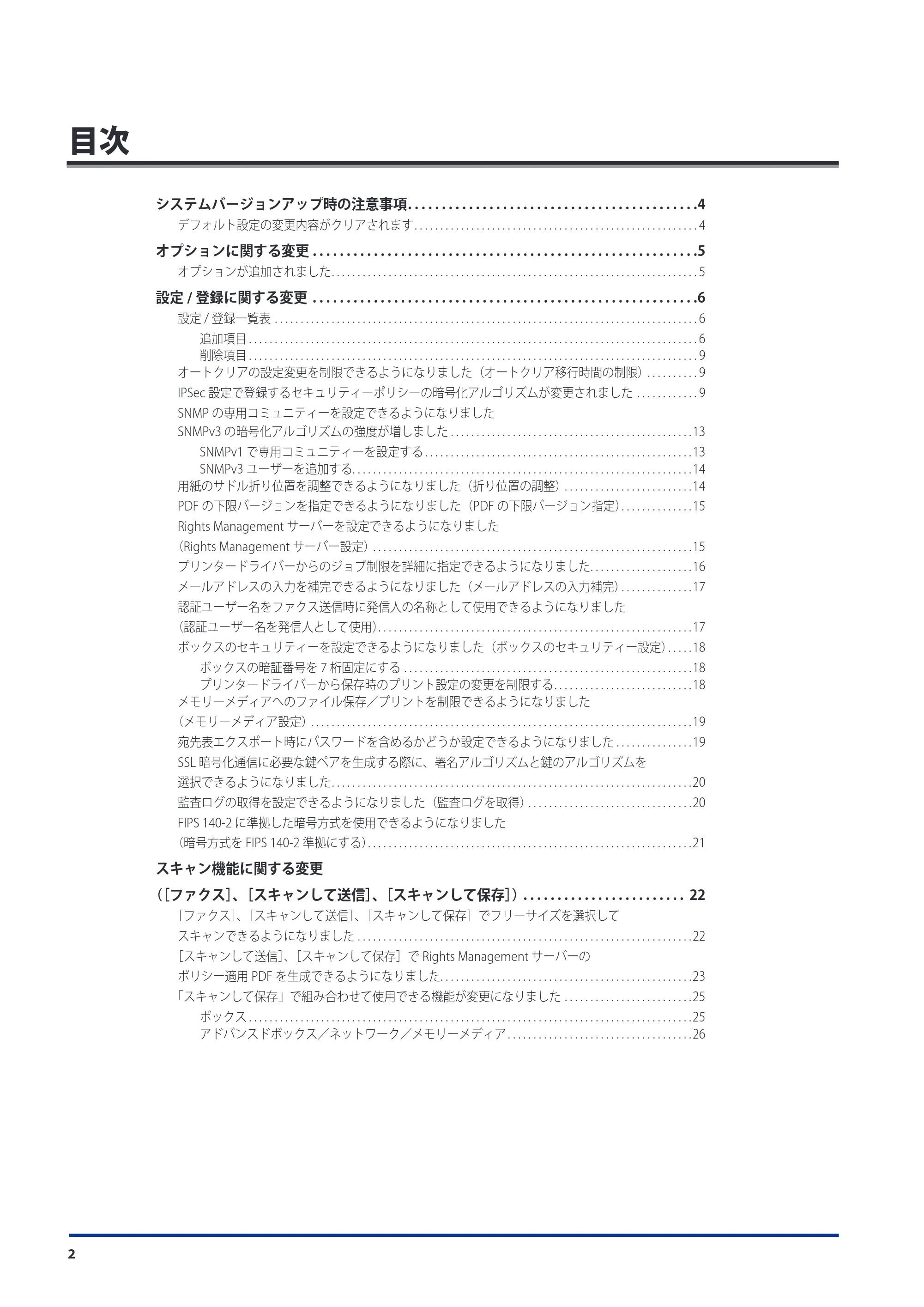
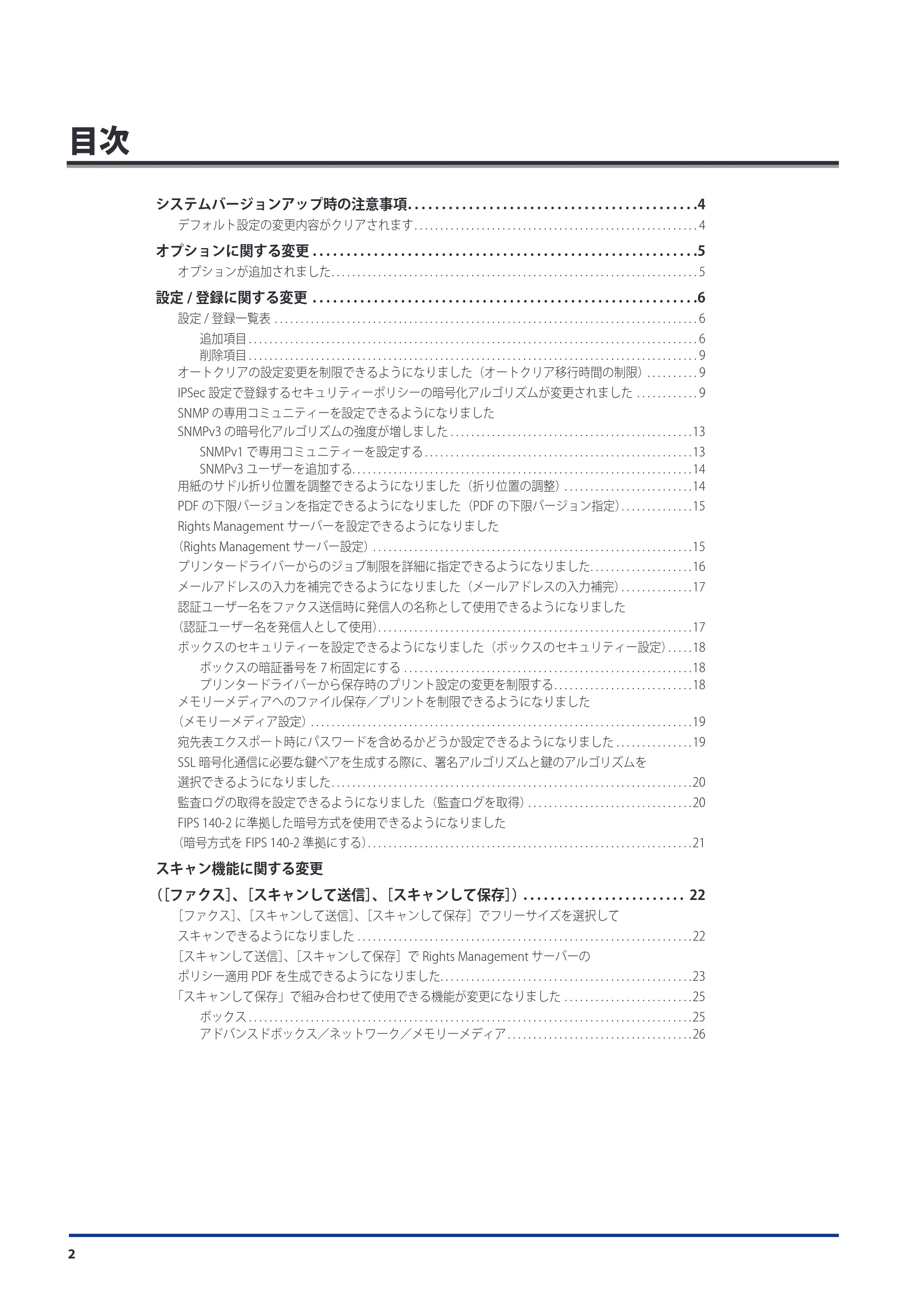
目次
システムバージョンアップ時の注意事項 . . . . . . . . . . . . . . . . . . . . . . . . . . . . . . . . . . . . . . . . . . .4
デフォルト設定の変更内容がクリアされます . . . . . . . . . . . . . . . . . . . . . . . . . . . . . . . . . . . . . . . . . . . . . . . . . . . . . . . 4
オプションに関する変更 . . . . . . . . . . . . . . . . . . . . . . . . . . . . . . . . . . . . . . . . . . . . . . . . . . . . . . . . .5
オプションが追加されました . . . . . . . . . . . . . . . . . . . . . . . . . . . . . . . . . . . . . . . . . . . . . . . . . . . . . . . . . . . . . . . . . . . . . . . 5
設定 / 登録に関する変更 . . . . . . . . . . . . . . . . . . . . . . . . . . . . . . . . . . . . . . . . . . . . . . . . . . . . . . . . .6
設定 / 登録一覧表 . . . . . . . . . . . . . . . . . . . . . . . . . . . . . . . . . . . . . . . . . . . . . . . . . . . . . . . . . . . . . . . . . . . . . . . . . . . . . . . . . . 6
追加項目 . . . . . . . . . . . . . . . . . . . . . . . . . . . . . . . . . . . . . . . . . . . . . . . . . . . . . . . . . . . . . . . . . . . . . . . . . . . . . . . . . . . . . . . 6
削除項目 . . . . . . . . . . . . . . . . . . . . . . . . . . . . . . . . . . . . . . . . . . . . . . . . . . . . . . . . . . . . . . . . . . . . . . . . . . . . . . . . . . . . . . . 9
オートクリアの設定変更を制限できるようになりました(オートクリア移行時間の制限). . . . . . . . . . 9
IPSec 設定で登録するセキュリティーポリシーの暗号化アルゴリズムが変更されました . . . . . . . . . . . . 9
SNMP の専用コミュニティーを設定できるようになりました
SNMPv3 の暗号化アルゴリズムの強度が増しました . . . . . . . . . . . . . . . . . . . . . . . . . . . . . . . . . . . . . . . . . . . . . . . 13
SNMPv1 で専用コミュニティーを設定する . . . . . . . . . . . . . . . . . . . . . . . . . . . . . . . . . . . . . . . . . . . . . . . . . . . . 13
SNMPv3 ユーザーを追加する . . . . . . . . . . . . . . . . . . . . . . . . . . . . . . . . . . . . . . . . . . . . . . . . . . . . . . . . . . . . . . . . . . 14
用紙のサドル折り位置を調整できるようになりました(折り位置の調整). . . . . . . . . . . . . . . . . . . . . . . . . 14
PDF の下限バージョンを指定できるようになりました(PDF の下限バージョン指定). . . . . . . . . . . . . . 15
Rights Management サーバーを設定できるようになりました
(Rights Management サーバー設定). . . . . . . . . . . . . . . . . . . . . . . . . . . . . . . . . . . . . . . . . . . . . . . . . . . . . . . . . . . . . . 15
プリンタードライバーからのジョブ制限を詳細に指定できるようになりました. . . . . . . . . . . . . . . . . . . . 16
メールアドレスの入力を補完できるようになりました(メールアドレスの入力補完). . . . . . . . . . . . . . 17
認証ユーザー名をファクス送信時に発信人の名称として使用できるようになりました
(認証ユーザー名を発信人として使用). . . . . . . . . . . . . . . . . . . . . . . . . . . . . . . . . . . . . . . . . . . . . . . . . . . . . . . . . . . . . 17
ボックスのセキュリティーを設定できるようになりました(ボックスのセキュリティー設定). . . . . 18
ボックスの暗証番号を 7 桁固定にする . . . . . . . . . . . . . . . . . . . . . . . . . . . . . . . . . . . . . . . . . . . . . . . . . . . . . . . . 18
プリンタードライバーから保存時のプリント設定の変更を制限する . . . . . . . . . . . . . . . . . . . . . . . . . . . 18
メモリーメディアへのファイル保存/プリントを制限できるようになりました
(メモリーメディア設定). . . . . . . . . . . . . . . . . . . . . . . . . . . . . . . . . . . . . . . . . . . . . . . . . . . . . . . . . . . . . . . . . . . . . . . . . . 19
宛先表エクスポート時にパスワードを含めるかどうか設定できるようになりました . . . . . . . . . . . . . . . 19
SSL 暗号化通信に必要な鍵ペアを生成する際に、署名アルゴリズムと鍵のアルゴリズムを
選択できるようになりました . . . . . . . . . . . . . . . . . . . . . . . . . . . . . . . . . . . . . . . . . . . . . . . . . . . . . . . . . . . . . . . . . . . . . . 20
監査ログの取得を設定できるようになりました(監査ログを取得). . . . . . . . . . . . . . . . . . . . . . . . . . . . . . . . 20
FIPS 140-2 に準拠した暗号方式を使用できるようになりました
(暗号方式を FIPS 140-2 準拠にする). . . . . . . . . . . . . . . . . . . . . . . . . . . . . . . . . . . . . . . . . . . . . . . . . . . . . . . . . . . . . . . 21
スキャン機能に関する変更
([ファクス]、[スキャンして送信]、[スキャンして保存]). . . . . . . . . . . . . . . . . . . . . . . . 22
[ファクス]、[スキャンして送信]、[スキャンして保存]でフリーサイズを選択して
スキャンできるようになりました . . . . . . . . . . . . . . . . . . . . . . . . . . . . . . . . . . . . . . . . . . . . . . . . . . . . . . . . . . . . . . . . . 22
[スキャンして送信]、[スキャンして保存]で Rights Management サーバーの
ポリシー適用 PDF を生成できるようになりました. . . . . . . . . . . . . . . . . . . . . . . . . . . . . . . . . . . . . . . . . . . . . . . . . 23
「スキャンして保存」で組み合わせて使用できる機能が変更になりました . . . . . . . . . . . . . . . . . . . . . . . . . 25
ボックス . . . . . . . . . . . . . . . . . . . . . . . . . . . . . . . . . . . . . . . . . . . . . . . . . . . . . . . . . . . . . . . . . . . . . . . . . . . . . . . . . . . . . . 25
アドバンスドボックス/ネットワーク/メモリーメディア . . . . . . . . . . . . . . . . . . . . . . . . . . . . . . . . . . . . 26
5ページ
3
プリント機能に関する変更
([コピー]、[保存ファイルの利用]、[セキュアプリント]、状況確認 / 中止). . . . . . . . 28
[コピー]、[保存ファイルの利用]で中綴じフィニッシャー装着時に
サドル折りを設定してプリントできるようになりました . . . . . . . . . . . . . . . . . . . . . . . . . . . . . . . . . . . . . . . . . . 28
[セキュアプリント]と状況確認/中止画面で、割込/優先プリントできるようになりました
(割込 / 優先プリント). . . . . . . . . . . . . . . . . . . . . . . . . . . . . . . . . . . . . . . . . . . . . . . . . . . . . . . . . . . . . . . . . . . . . . . . . . . . . 28
[ウェブブラウザー]で Web ページのプリントが非対応になりました. . . . . . . . . . . . . . . . . . . . . . . . . . . . . 29
「コピー」で組み合わせて使用できる機能が増えました . . . . . . . . . . . . . . . . . . . . . . . . . . . . . . . . . . . . . . . . . . . 29
「保存ファイルの利用」で組み合わせて使用できる機能が変更になりました . . . . . . . . . . . . . . . . . . . . . . . 30
ボックス保存ファイルプリント . . . . . . . . . . . . . . . . . . . . . . . . . . . . . . . . . . . . . . . . . . . . . . . . . . . . . . . . . . . . . . . 30
アドバンスドボックスに関する変更 . . . . . . . . . . . . . . . . . . . . . . . . . . . . . . . . . . . . . . . . . . . . . 33
アドバンスドボックス管理者がコンピューターからアクセスしたときの
操作権限が拡がりました . . . . . . . . . . . . . . . . . . . . . . . . . . . . . . . . . . . . . . . . . . . . . . . . . . . . . . . . . . . . . . . . . . . . . . . . . . 33
アドバンスドボックス内のファイルが画像表示できるようになりました . . . . . . . . . . . . . . . . . . . . . . . . . . 33
カスタムメニュー機能に関する変更 . . . . . . . . . . . . . . . . . . . . . . . . . . . . . . . . . . . . . . . . . . . . . 35
[ カスタムメニュー ] でマイボタンの使用を制限できるようになりました(マイボタンの使用). . . . 35
リモート UI 機能に関する変更 . . . . . . . . . . . . . . . . . . . . . . . . . . . . . . . . . . . . . . . . . . . . . . . . . . 37
URI 送信を設定できるようになりました(URI 送信設定). . . . . . . . . . . . . . . . . . . . . . . . . . . . . . . . . . . . . . . . . . 37
本機のアドバンスドボックスをループバックアドレスで宛先に指定する . . . . . . . . . . . . . . . . . . . . . . 41
監査ログを管理できるようになりました(監査ログのエクスポート/クリア). . . . . . . . . . . . . . . . . . . . . 42
監査ログ管理機能と管理できるログの種類について . . . . . . . . . . . . . . . . . . . . . . . . . . . . . . . . . . . . . . . . . . . 42
ログを管理する . . . . . . . . . . . . . . . . . . . . . . . . . . . . . . . . . . . . . . . . . . . . . . . . . . . . . . . . . . . . . . . . . . . . . . . . . . . . . . . 42
アドレス帳のエクスポート/インポートにパスワードを含めることができるようになりました . . . . 47
宛先表をファイルに保存する(エクスポート). . . . . . . . . . . . . . . . . . . . . . . . . . . . . . . . . . . . . . . . . . . . . . . . 47
宛先表をファイルから読み込む(インポート). . . . . . . . . . . . . . . . . . . . . . . . . . . . . . . . . . . . . . . . . . . . . . . . 49
鍵ペアとサーバー証明書、CA 証明書のアルゴリズムが変更されました . . . . . . . . . . . . . . . . . . . . . . . . . . . 50
鍵ペアとサーバー証明書 . . . . . . . . . . . . . . . . . . . . . . . . . . . . . . . . . . . . . . . . . . . . . . . . . . . . . . . . . . . . . . . . . . . . . . 50
CA 証明書 . . . . . . . . . . . . . . . . . . . . . . . . . . . . . . . . . . . . . . . . . . . . . . . . . . . . . . . . . . . . . . . . . . . . . . . . . . . . . . . . . . . . . 50
MEAP 機能に関する変更 . . . . . . . . . . . . . . . . . . . . . . . . . . . . . . . . . . . . . . . . . . . . . . . . . . . . . . . 51
SMS は常時、SSL 暗号化通信で使用することになりました . . . . . . . . . . . . . . . . . . . . . . . . . . . . . . . . . . . . . . . . 51
SMS 使用時に MEAP アプリケーションの設定情報を管理できるようになりました
(MEAP アプリケーションの設定情報管理 ) . . . . . . . . . . . . . . . . . . . . . . . . . . . . . . . . . . . . . . . . . . . . . . . . . . . . . . . . 52
SMS 使用時に MEAP アプリケーションのログを管理できるようになりました
(MEAP アプリケーションのログ管理 ) . . . . . . . . . . . . . . . . . . . . . . . . . . . . . . . . . . . . . . . . . . . . . . . . . . . . . . . . . . . . . 54
アプリケーションログのダウンロード . . . . . . . . . . . . . . . . . . . . . . . . . . . . . . . . . . . . . . . . . . . . . . . . . . . . . . . . 54
アプリケーションログの削除 . . . . . . . . . . . . . . . . . . . . . . . . . . . . . . . . . . . . . . . . . . . . . . . . . . . . . . . . . . . . . . . . . 55
SSO-H 使用時にデフォルトパスワードでのログインを許可できるようになりました
(管理者がデフォルトのパスワードで運用することを許可する). . . . . . . . . . . . . . . . . . . . . . . . . . . . . . . . . . . . 57
クラウドサービスが利用できるようになりました . . . . . . . . . . . . . . . . . . . . . . . . . . . . . . . . 59
情報セキュリティ規格(IEEE 2600)について . . . . . . . . . . . . . . . . . . . . . . . . . . . . . . . . . . . . 60
IEEE 2600 で定められたセキュリティーについて . . . . . . . . . . . . . . . . . . . . . . . . . . . . . . . . . . . . . . . . . . . . . . . . . . 60
システムバージョンアップ時の注意事項
システムバージョンアップ時の注意事項4
システムバージョンアップ時の注意事項
デフォルト設定の変更内容がクリアされます
システムバージョンアップのため、コントローラーバージョンの先頭 2 桁を「20」以上にしたときは、以下のデフォ
ルト設定の変更がクリアされます。
■ [保存ファイルの利用]→[ボックス]→[送信する]
- ファイル形式の設定
- その他の機能の設定
■ [受信トレイ]→[システムボックス]→[メモリー受信ボックス]→[送信する]
- ファイル形式の設定
- その他の機能の設定
デフォルトの設定を変更している場合は、あらかじめ設定を確認のうえ、システムバージョンアップ完了後に再
度設定を行ってください。
- コントローラーバージョンを確認するには、操作パネルの (カウンター確認)を押したあと、[デバイス構成
確認]を押します。
- デフォルト値は、[保存ファイルの利用]、[受信トレイ]ともに、以下のとおりです。
- ファイル形式の設定:PDF(高圧縮)
- その他の機能の設定:設定なし
オプションに関する変更
オプションに関する変更 5
オプションに関する変更
オプションが追加されました
本製品の性能を高めることができるオプション製品が以下のように追加されました。
■ コピーカードリーダー・F1
コントロールカードを使用して部門別 ID 管理を行います。
設定/登録に関する変更
設定 / 登録に関する変更6
設定 / 登録に関する変更
設定 / 登録一覧表
機器情報配信項目の表示は以下のとおりです。機器情報配信機能については、e- マニュアル > セキュリティーを
参照してください。
- ○:機器情報配信対象
- ×:機器情報配信対象外
追加項目
■ 環境設定:タイマー/電力設定
以下の項目が追加されました。
設定/登録項目 設定項目 工場出荷時の状態 機器情報配信項目 参照ページ
オートクリア移行時間の
制限
ON、OFF OFF ○ P. 9
■ 環境設定:ネットワーク
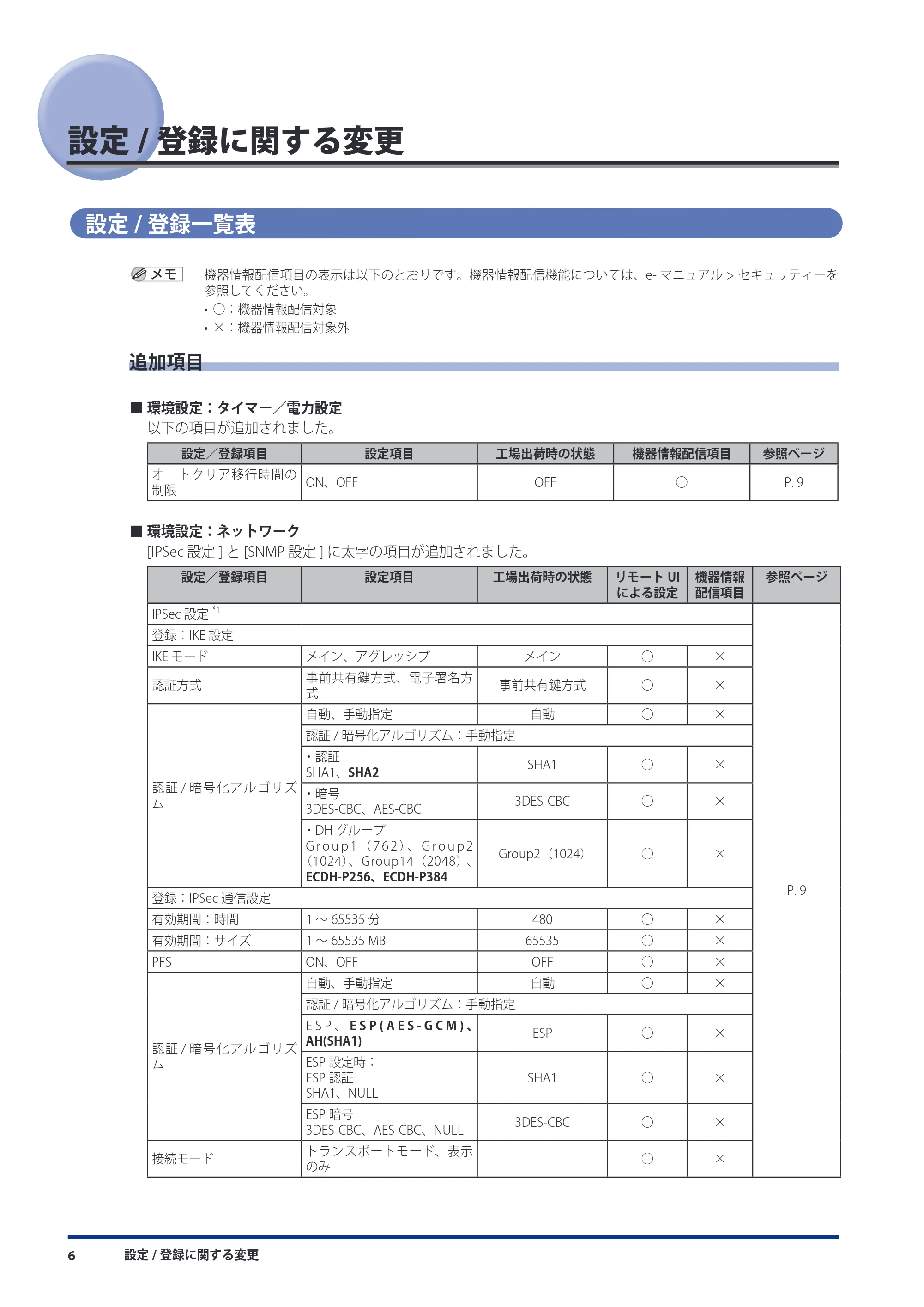
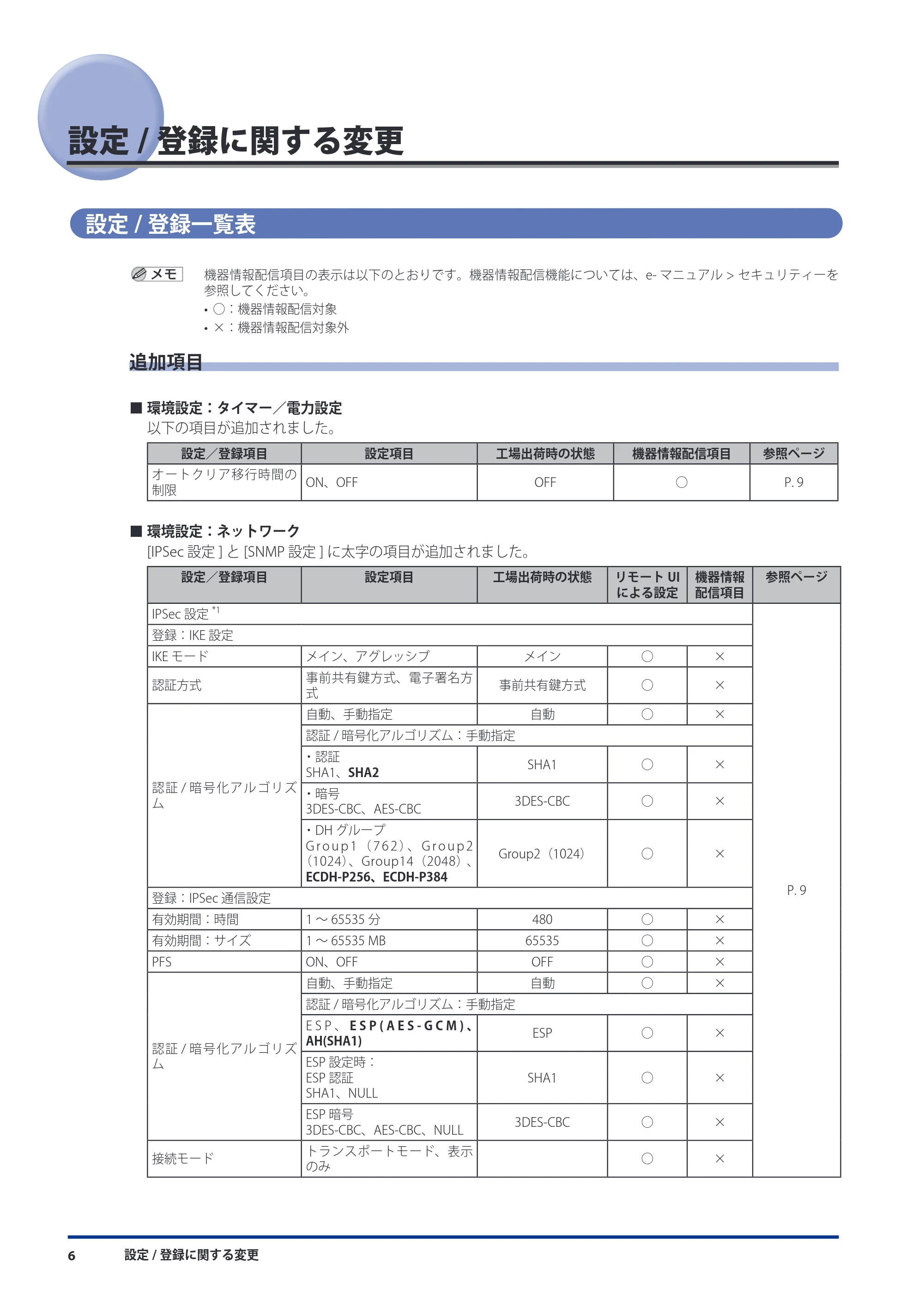
[IPSec 設定 ] と [SNMP 設定 ] に太字の項目が追加されました。
設定/登録項目 設定項目 工場出荷時の状態 リモート UI
による設定
機器情報
配信項目
参照ページ
IPSec 設定
*1
P. 9
登録:IKE 設定
IKE モード メイン、アグレッシブ メイン ○ ×
認証方式
事前共有鍵方式、電子署名方
式
事前共有鍵方式 ○ ×
認証 / 暗号化アルゴリズ
ム
自動、手動指定 自動 ○ ×
認証 / 暗号化アルゴリズム:手動指定
- 認証
SHA1、SHA2
SHA1 ○ ×
- 暗号
3DES-CBC、AES-CBC
3DES-CBC ○ ×
- DH グループ
G r o u p 1 ( 7 6 2 )、 G r o u p 2
(1024)、Group14(2048)、
ECDH-P256、ECDH-P384
Group2(1024) ○ ×
登録:IPSec 通信設定
有効期間:時間 1 ~ 65535 分 480 ○ ×
有効期間:サイズ 1 ~ 65535 MB 65535 ○ ×
PFS ON、OFF OFF ○ ×
認証 / 暗号化アルゴリズ
ム
自動、手動指定 自動 ○ ×
認証 / 暗号化アルゴリズム:手動指定
E S P 、 E S P ( A E S - G C M ) 、
AH(SHA1)
ESP ○ ×
ESP 設定時:
ESP 認証
SHA1、NULL
SHA1 ○ ×
ESP 暗号
3DES-CBC、AES-CBC、NULL
3DES-CBC ○ ×
接続モード
トランスポートモード、表示
のみ
○ ×
9ページ
設定 / 登録に関する変更 7
設定/登録項目 設定項目 工場出荷時の状態 リモート UI
による設定
機器情報
配信項目
参照ページ
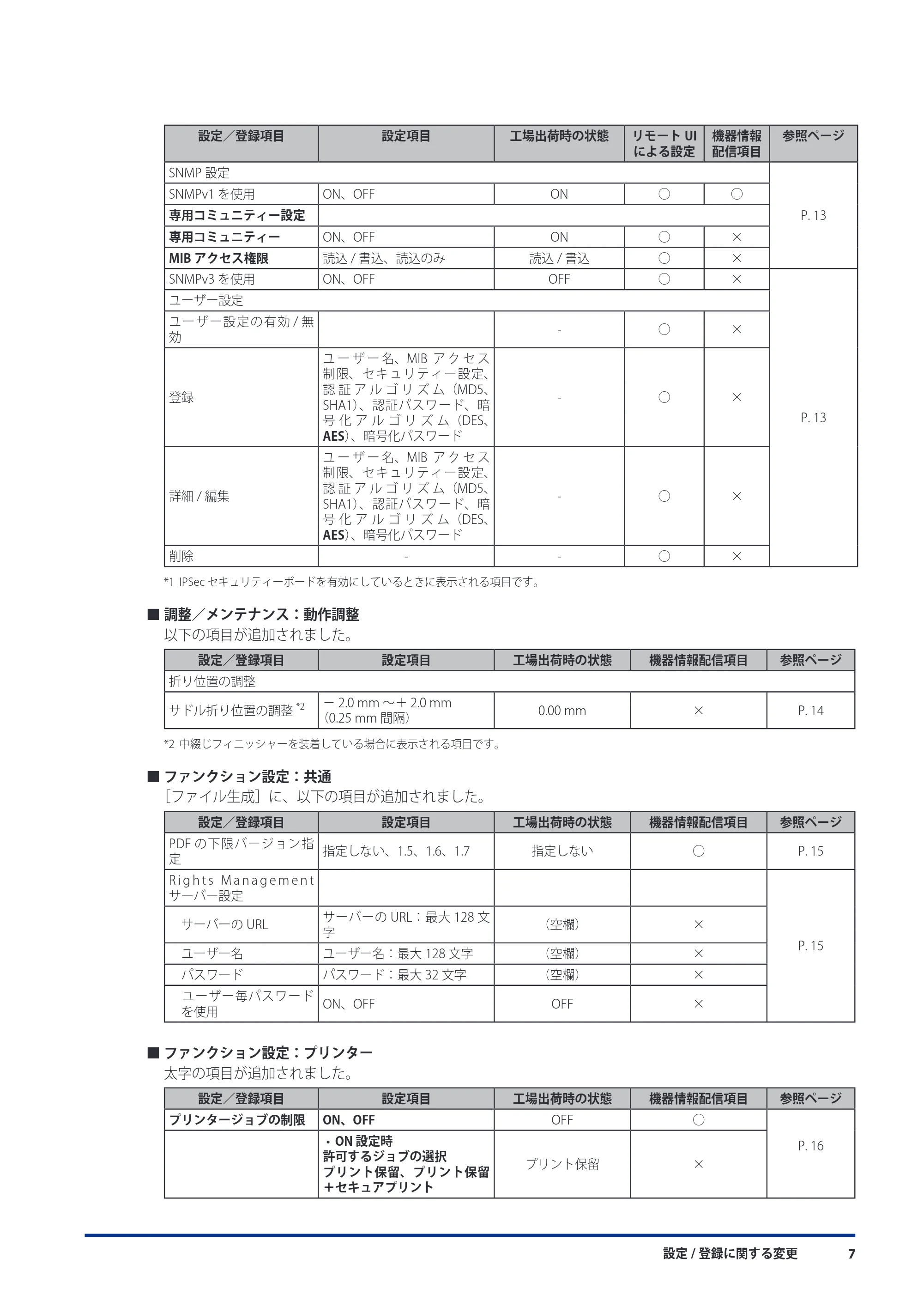
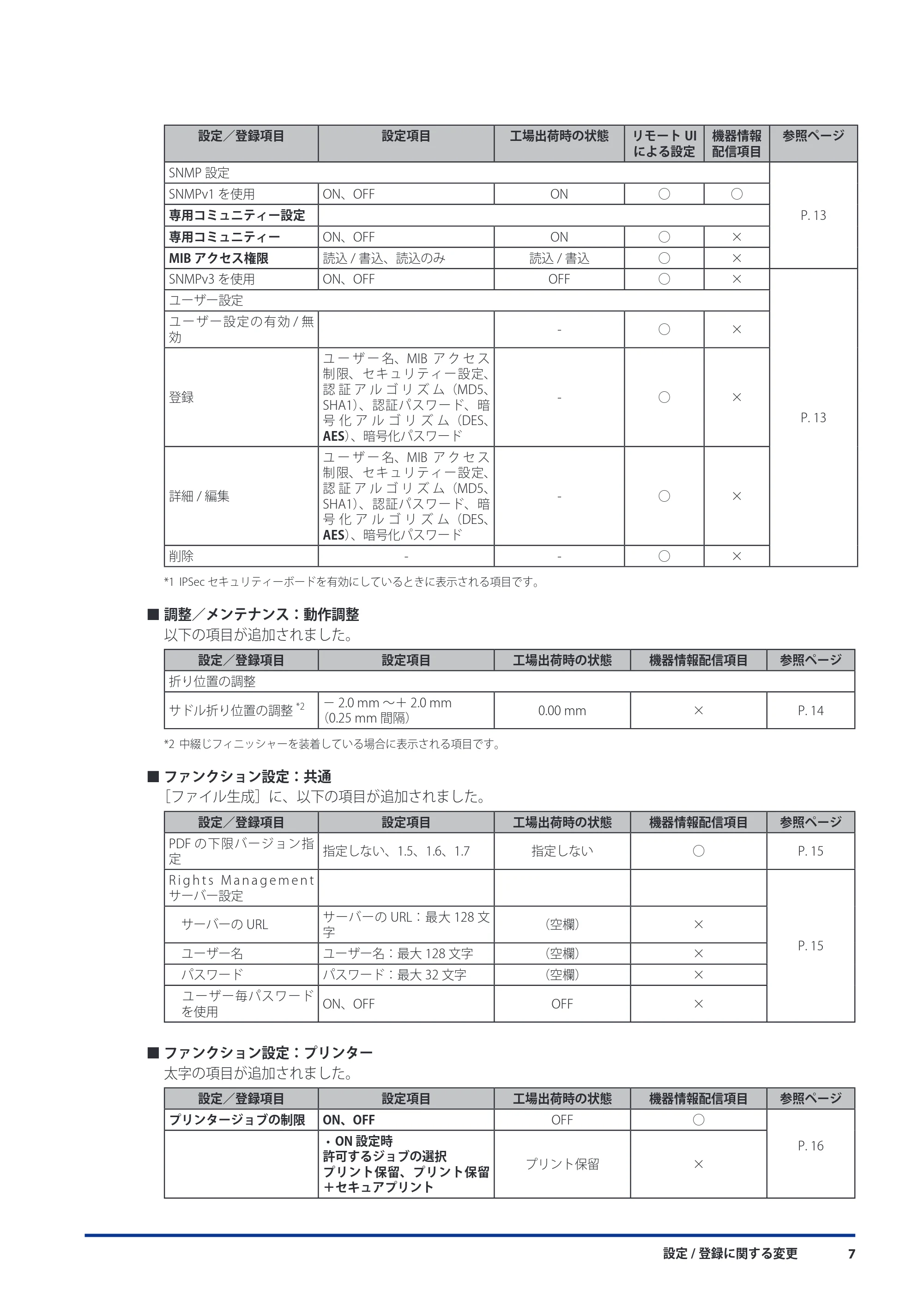
SNMP 設定
P. 13
SNMPv1 を使用 ON、OFF ON ○ ○
専用コミュニティー設定
専用コミュニティー ON、OFF ON ○ ×
MIB アクセス権限 読込 / 書込、読込のみ 読込 / 書込 ○ ×
SNMPv3 を使用 ON、OFF OFF ○ ×
P. 13
ユーザー設定
ユーザー設定の有効 / 無
効
- ○ ×
登録
ユ ー ザ ー 名、MIB ア ク セ ス
制限、セキュリティー設定、
認 証 ア ル ゴ リ ズ ム(MD5、
SHA1)、認証パスワード、暗
号 化 ア ル ゴ リ ズ ム(DES、
AES)、暗号化パスワード
- ○ ×
詳細 / 編集
ユ ー ザ ー 名、MIB ア ク セ ス
制限、セキュリティー設定、
認 証 ア ル ゴ リ ズ ム(MD5、
SHA1)、認証パスワード、暗
号 化 ア ル ゴ リ ズ ム(DES、
AES)、暗号化パスワード
- ○ ×
削除 - - ○ ×
*1 IPSec セキュリティーボードを有効にしているときに表示される項目です。
■ 調整/メンテナンス:動作調整
以下の項目が追加されました。
設定/登録項目 設定項目 工場出荷時の状態 機器情報配信項目 参照ページ
折り位置の調整
サドル折り位置の調整
*2 - 2.0 mm ~+ 2.0 mm
(0.25 mm 間隔)
0.00 mm × P. 14
*2 中綴じフィニッシャーを装着している場合に表示される項目です。
■ ファンクション設定:共通
[ファイル生成]に、以下の項目が追加されました。
設定/登録項目 設定項目 工場出荷時の状態 機器情報配信項目 参照ページ
PDF の下限バージョン指
定
指定しない、1.5、1.6、1.7 指定しない ○ P. 15
R i g h t s M a n a g e m e n t
サーバー設定
P. 15
サーバーの URL
サーバーの URL:最大 128 文
字
(空欄) ×
ユーザー名 ユーザー名:最大 128 文字 (空欄) ×
パスワード パスワード:最大 32 文字 (空欄) ×
ユーザー毎パスワード
を使用
ON、OFF OFF ×
■ ファンクション設定:プリンター
太字の項目が追加されました。
設定/登録項目 設定項目 工場出荷時の状態 機器情報配信項目 参照ページ
プリンタージョブの制限 ON、OFF OFF ○
P. 16
- ON 設定時
許可するジョブの選択
プリント保留、プリント保留
+セキュアプリント
プリント保留 ×
10ページ
設定 / 登録に関する変更8
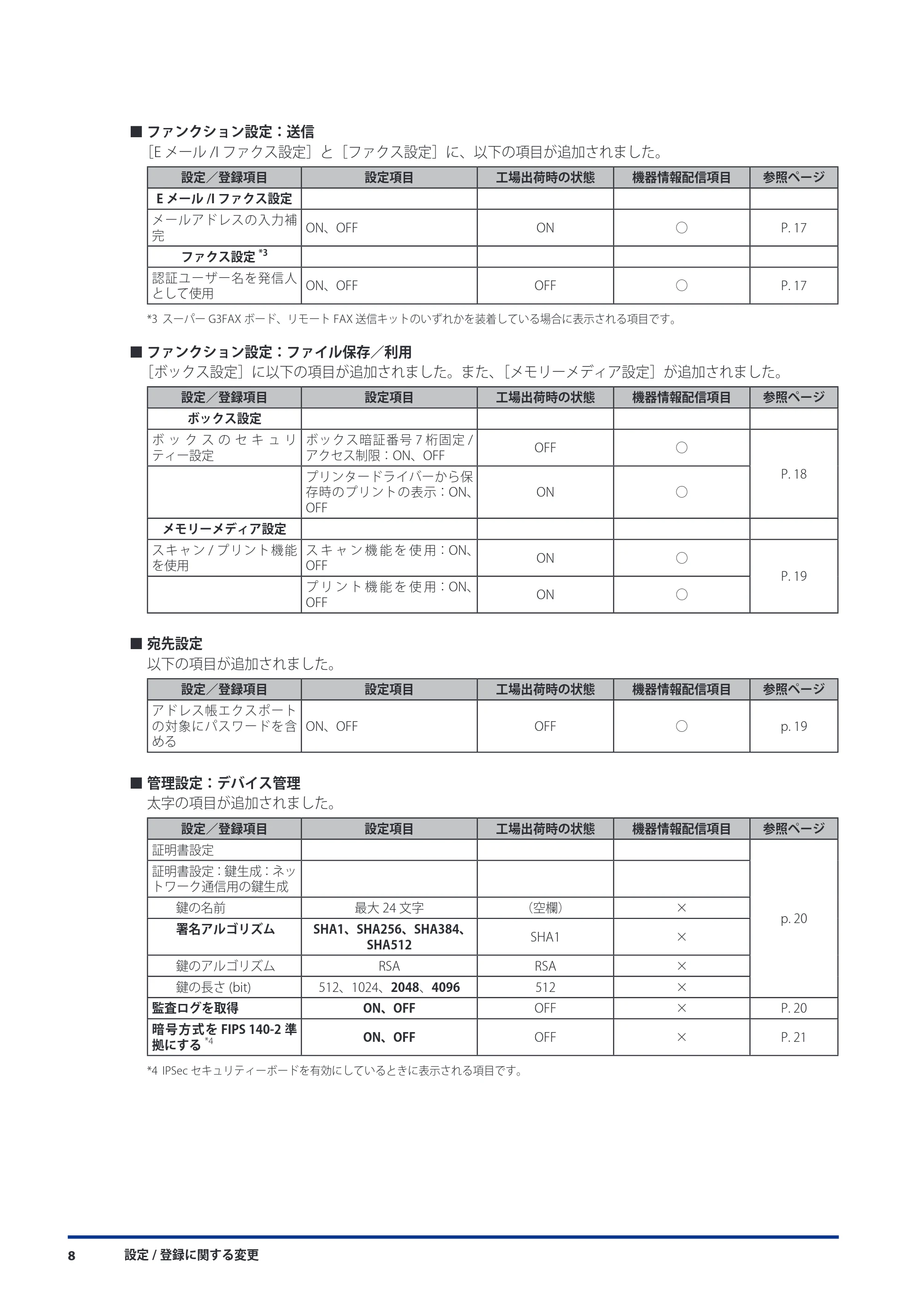
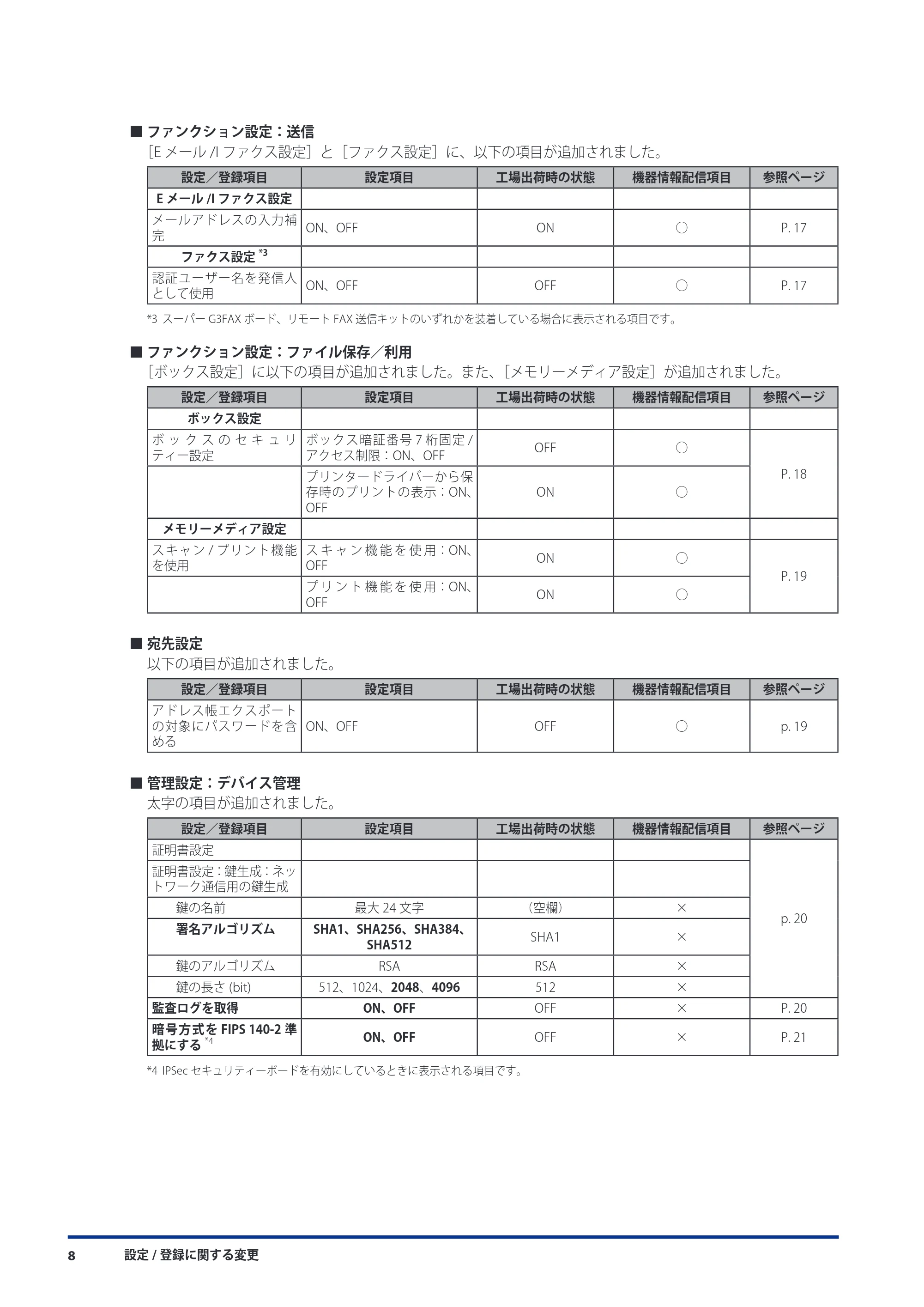
■ ファンクション設定:送信
[E メール /I ファクス設定]と[ファクス設定]に、以下の項目が追加されました。
設定/登録項目 設定項目 工場出荷時の状態 機器情報配信項目 参照ページ
E メール /I ファクス設定
メールアドレスの入力補
完
ON、OFF ON ○ P. 17
ファクス設定
*3
認証ユーザー名を発信人
として使用
ON、OFF OFF ○ P. 17
*3 スーパー G3FAX ボード、リモート FAX 送信キットのいずれかを装着している場合に表示される項目です。
■ ファンクション設定:ファイル保存/利用
[ボックス設定]に以下の項目が追加されました。また、[メモリーメディア設定]が追加されました。
設定/登録項目 設定項目 工場出荷時の状態 機器情報配信項目 参照ページ
ボックス設定
ボ ッ ク ス の セ キ ュ リ
ティー設定
ボックス暗証番号 7 桁固定 /
アクセス制限:ON、OFF
OFF ○
P. 18プリンタードライバーから保
存時のプリントの表示:ON、
OFF
ON ○
メモリーメディア設定
スキャン / プリント機能
を使用
ス キ ャ ン 機 能 を 使 用:ON、
OFF
ON ○
P. 19
プ リ ン ト 機 能 を 使 用:ON、
OFF
ON ○
■ 宛先設定
以下の項目が追加されました。
設定/登録項目 設定項目 工場出荷時の状態 機器情報配信項目 参照ページ
アドレス帳エクスポート
の対象にパスワードを含
める
ON、OFF OFF ○ p. 19
■ 管理設定:デバイス管理
太字の項目が追加されました。
設定/登録項目 設定項目 工場出荷時の状態 機器情報配信項目 参照ページ
証明書設定
p. 20
証明書設定:鍵生成:ネッ
トワーク通信用の鍵生成
鍵の名前 最大 24 文字 (空欄) ×
署名アルゴリズム SHA1、SHA256、SHA384、
SHA512
SHA1 ×
鍵のアルゴリズム RSA RSA ×
鍵の長さ (bit) 512、1024、2048、4096 512 ×
監査ログを取得 ON、OFF OFF × P. 20
暗号方式を FIPS 140-2 準
拠にする
*4 ON、OFF OFF × P. 21
*4 IPSec セキュリティーボードを有効にしているときに表示される項目です。
削除項目
設定 / 登録に関する変更 9
削除項目
■ ファンクション設定:共通
[スキャン動作]から以下の項目が削除されました。
設定/登録項目 設定項目 工場出荷時の状態 機器情報配信項目
スキャン動作
リ モ ー ト ス キ ャ ン 時 の
データ圧縮率
高圧縮、普通、低圧縮 普通 ○
オートクリアの設定変更を制限できるようになりました(オートクリア移行
時間の制限)
本機能を「ON」に設定すると、一般ユーザーは以下の機能を操作できなくなります。
- [環境設定](設定/登録)の[オートクリア移行時間](→e-マニュアル > 設定/登録)
- [環境設定](設定/登録)の[オートクリア後の機能](→e-マニュアル > 設定/登録)
1 (設定/登録)→[環境設定]→[タイマー / 電力設定]→[オートクリア移行時間の制
限]を押します。
2 [ON]または[OFF]を選択したあと、[OK]を押します。
IPSec 設定で登録するセキュリティーポリシーの暗号化アルゴリズムが変更
されました
[IPsec 設定]で新しいセキュリティーポリシーを登録する際、、[IKE 設定 ] と[IPSec 通信設定]で使用する認証と
暗号化のアルゴリズムが変更されました。[IKE 設定 ] と[IPSec 通信設定]の設定方法は以下のとおりです。
この機能は、 IPSec セキュリティーボードが装着されている場合に使用できます。
[IPsec 設定]でのセキュリティーポリシー登録方法については、e- マニュアル > ネットワークを参照してください。
1 (設定/登録)→[環境設定]→[ネットワーク]→[TCP/IP 設定]→[IPSec 設定]
を押したあと、<IPSec を使用 > を「ON」にします。
2 < ポリシー外パケットの受信 > の[登録]を押します。→ポリシー名に名称を入力したあと、
[IKE 設定]を押します。
3 登録画面で[IKE 設定]を押して IKE フェーズ 1 で使用するモードを選択します。
[メイン]: メインモードを設定します。IKE セッション自体を暗号化するため、セキュリティーが強固です。
[アグレッシブ]: アグレッシブモードを設定します。暗号化されないため IKE セッションが高速化します。
12ページ
設定 / 登録に関する変更10
4 IKE 設定画面で IKE フェーズ 1 に使用する認証方式を指定します。
事前共有鍵方式を選択する場合は、事前共有鍵を準備してください。電子署名方式を選択する場合は、事前に CA 証
明書の登録(→ e- マニュアル > セキュリティ)、鍵ペアファイルと証明書ファイルのインストール(→ e- マニュア
ル > リモート UI)を行ってください。
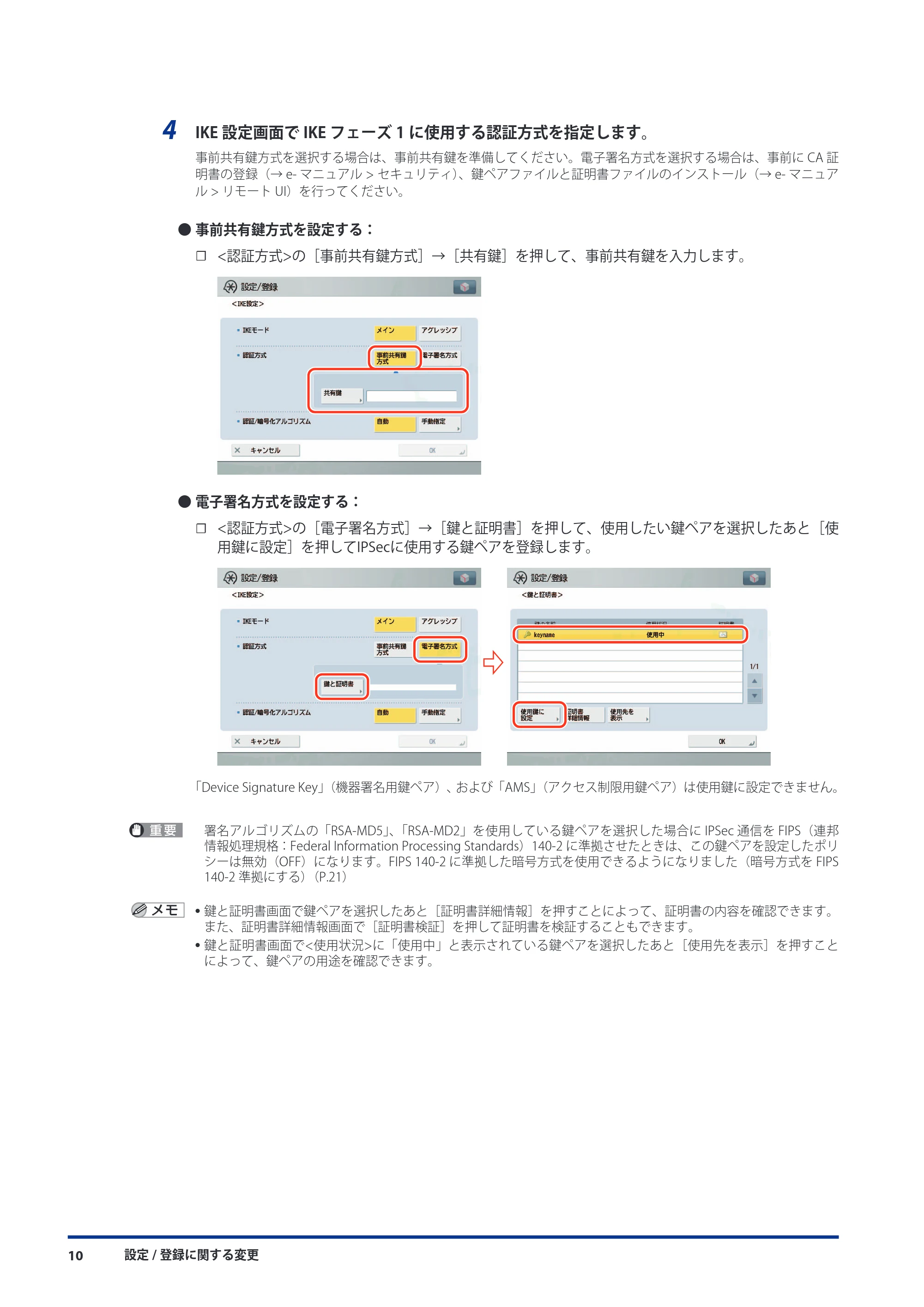
- 事前共有鍵方式を設定する:
☐ <認証方式>の[事前共有鍵方式]→[共有鍵]を押して、事前共有鍵を入力します。
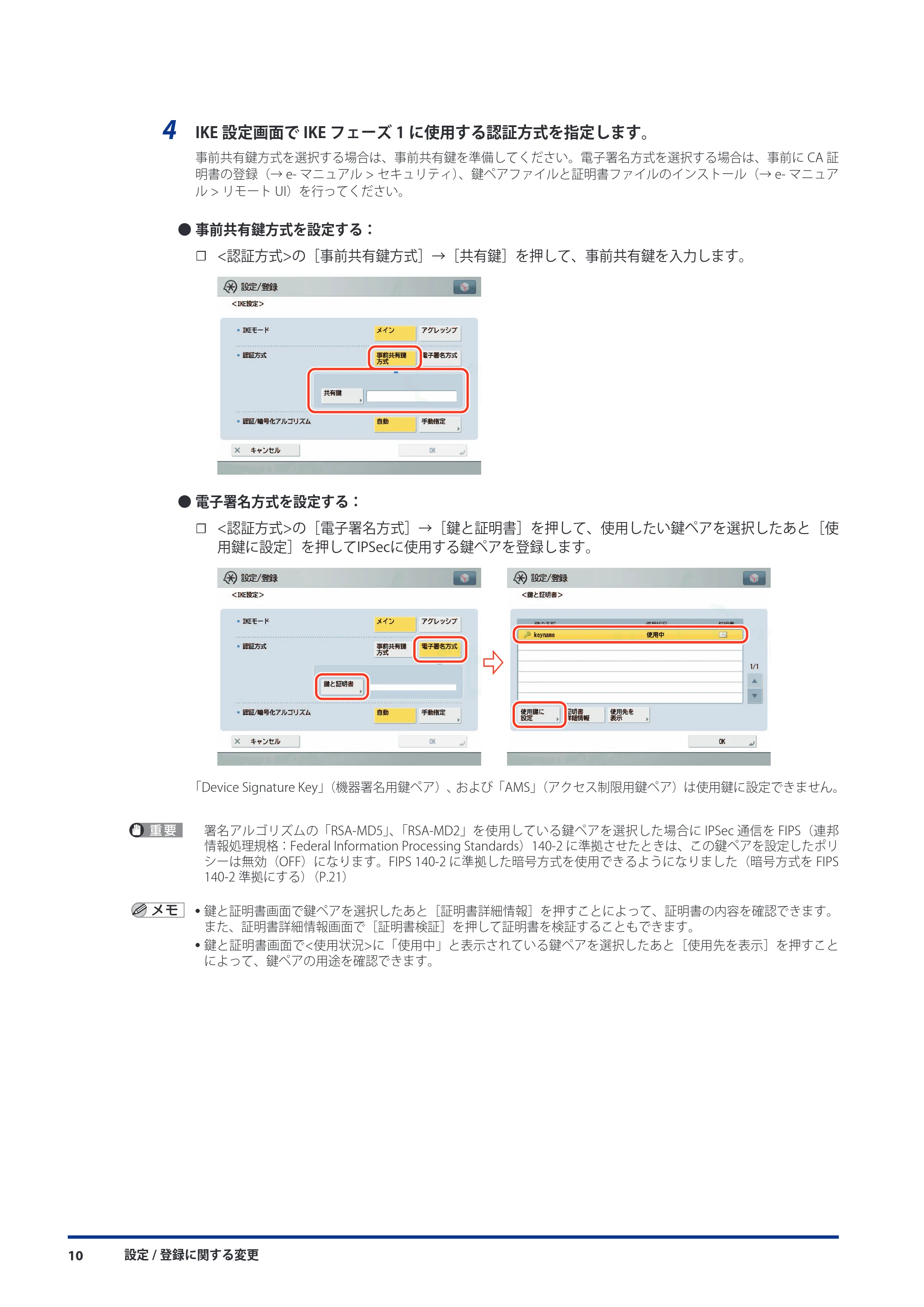
- 電子署名方式を設定する:
☐ <認証方式>の[電子署名方式]→[鍵と証明書]を押して、使用したい鍵ペアを選択したあと[使
用鍵に設定]を押してIPSecに使用する鍵ペアを登録します。
「Device Signature Key」(機器署名用鍵ペア)、 および「AMS」(アクセス制限用鍵ペア)は使用鍵に設定できません。
署名アルゴリズムの「RSA-MD5」、「RSA-MD2」を使用している鍵ペアを選択した場合に IPSec 通信を FIPS(連邦
情報処理規格:Federal Information Processing Standards)140-2 に準拠させたときは、この鍵ペアを設定したポリ
シーは無効(OFF)になります。FIPS 140-2 に準拠した暗号方式を使用できるようになりました(暗号方式を FIPS
140-2 準拠にする)(P.21)
- 鍵と証明書画面で鍵ペアを選択したあと[証明書詳細情報]を押すことによって、証明書の内容を確認できます。
また、証明書詳細情報画面で[証明書検証]を押して証明書を検証することもできます。
- 鍵と証明書画面で<使用状況>に「使用中」と表示されている鍵ペアを選択したあと[使用先を表示]を押すこと
によって、鍵ペアの用途を確認できます。
13ページ
設定 / 登録に関する変更 11
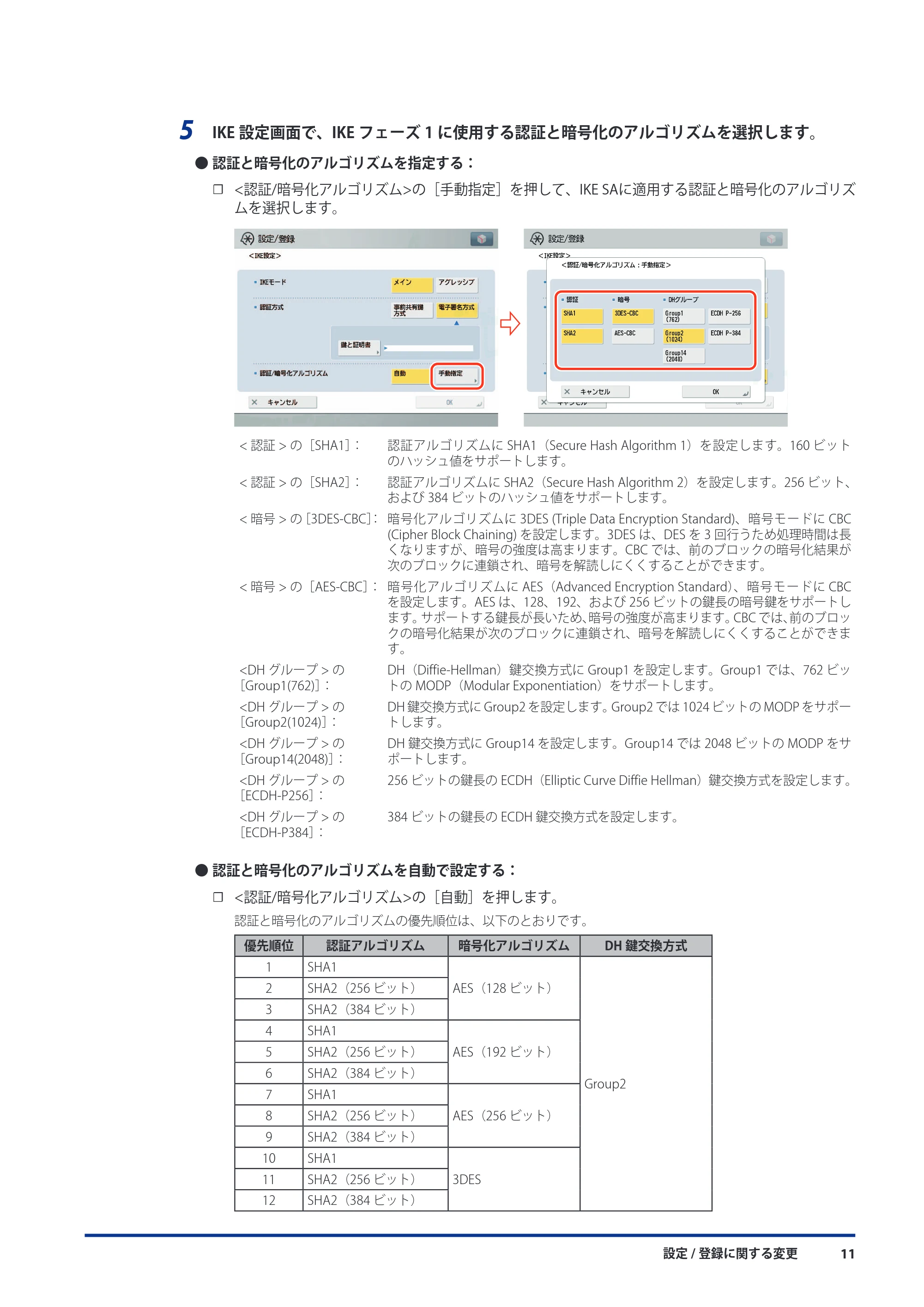
5 IKE 設定画面で、IKE フェーズ 1 に使用する認証と暗号化のアルゴリズムを選択します。
- 認証と暗号化のアルゴリズムを指定する:
☐ <認証/暗号化アルゴリズム>の[手動指定]を押して、IKE SAに適用する認証と暗号化のアルゴリズ
ムを選択します。
< 認証 > の[SHA1]: 認証アルゴリズムに SHA1(Secure Hash Algorithm 1)を設定します。160 ビット
のハッシュ値をサポートします。
< 認証 > の[SHA2]: 認証アルゴリズムに SHA2(Secure Hash Algorithm 2)を設定します。256 ビット、
および 384 ビットのハッシュ値をサポートします。
< 暗号 > の[3DES-CBC]: 暗号化アルゴリズムに 3DES (Triple Data Encryption Standard)、暗号モードに CBC
(Cipher Block Chaining) を設定します。3DES は、DES を 3 回行うため処理時間は長
くなりますが、暗号の強度は高まります。CBC では、前のブロックの暗号化結果が
次のブロックに連鎖され、暗号を解読しにくくすることができます。
< 暗号 > の[AES-CBC]: 暗号化アルゴリズムに AES(Advanced Encryption Standard)、暗号モードに CBC
を設定します。AES は、128、192、および 256 ビットの鍵長の暗号鍵をサポートし
ます。サポートする鍵長が長いため、暗号の強度が高まります。CBC では、前のブロッ
クの暗号化結果が次のブロックに連鎖され、暗号を解読しにくくすることができま
す。
<DH グループ > の
[Group1(762)]:
DH(Diffie-Hellman)鍵交換方式に Group1 を設定します。Group1 では、762 ビッ
トの MODP(Modular Exponentiation)をサポートします。
<DH グループ > の
[Group2(1024)]:
DH 鍵交換方式に Group2 を設定します。Group2 では 1024 ビットの MODP をサポー
トします。
<DH グループ > の
[Group14(2048)]:
DH 鍵交換方式に Group14 を設定します。Group14 では 2048 ビットの MODP をサ
ポートします。
<DH グループ > の
[ECDH-P256]:
256 ビットの鍵長の ECDH(Elliptic Curve Diffie Hellman)鍵交換方式を設定します。
<DH グループ > の
[ECDH-P384]:
384 ビットの鍵長の ECDH 鍵交換方式を設定します。
- 認証と暗号化のアルゴリズムを自動で設定する:
☐ <認証/暗号化アルゴリズム>の[自動]を押します。
認証と暗号化のアルゴリズムの優先順位は、以下のとおりです。
優先順位 認証アルゴリズム 暗号化アルゴリズム DH 鍵交換方式
1 SHA1
AES(128 ビット)
Group2
2 SHA2(256 ビット)
3 SHA2(384 ビット)
4 SHA1
AES(192 ビット)5 SHA2(256 ビット)
6 SHA2(384 ビット)
7 SHA1
AES(256 ビット)8 SHA2(256 ビット)
9 SHA2(384 ビット)
10 SHA1
3DES11 SHA2(256 ビット)
12 SHA2(384 ビット)
14ページ
設定 / 登録に関する変更12
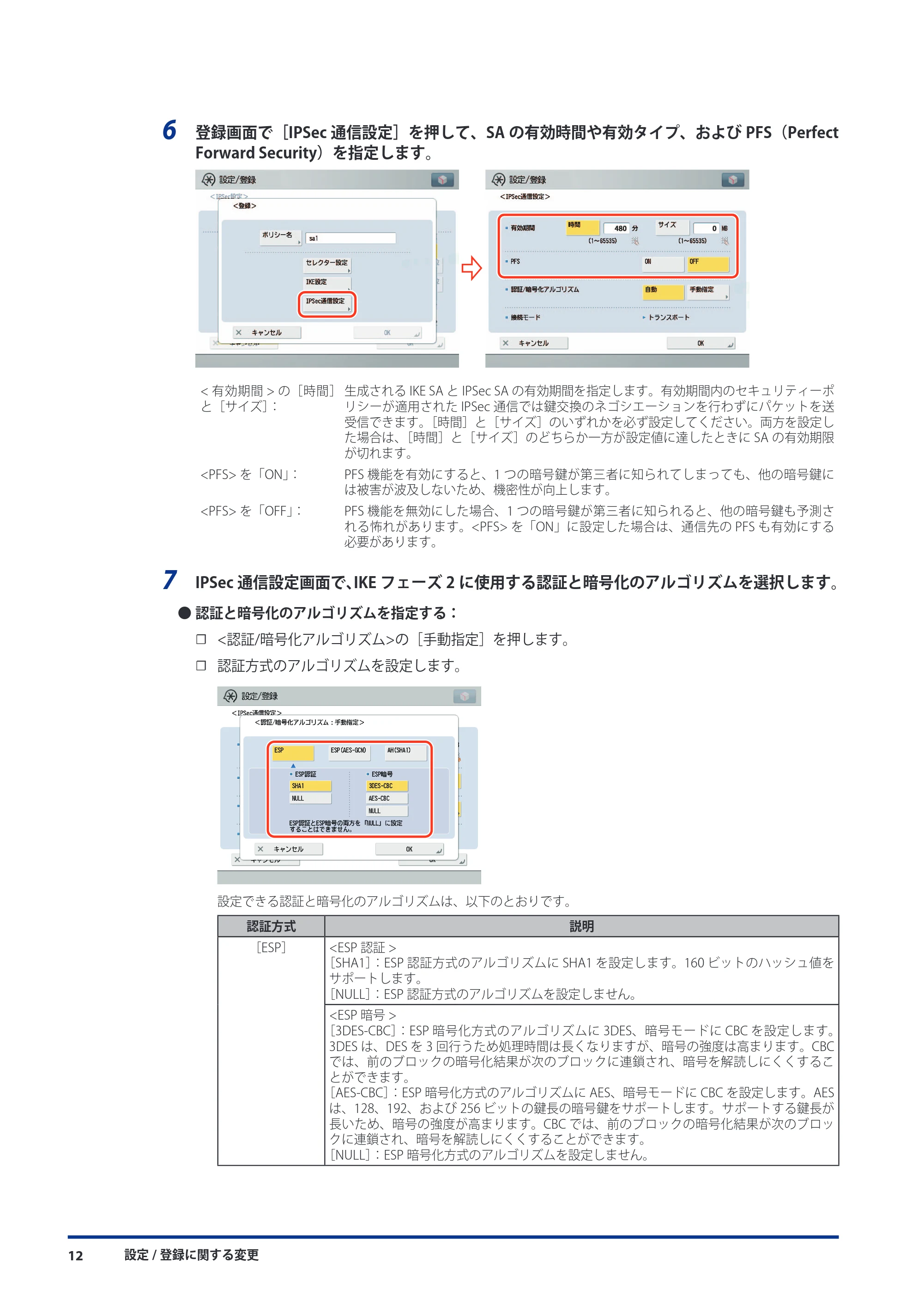
6 登録画面で[IPSec 通信設定]を押して、SA の有効時間や有効タイプ、および PFS(Perfect
Forward Security)を指定します。
< 有効期間 > の[時間]
と[サイズ]:
生成される IKE SA と IPSec SA の有効期間を指定します。有効期間内のセキュリティーポ
リシーが適用された IPSec 通信では鍵交換のネゴシエーションを行わずにパケットを送
受信できます。[時間]と[サイズ]のいずれかを必ず設定してください。両方を設定し
た場合は、[時間]と[サイズ]のどちらか一方が設定値に達したときに SA の有効期限
が切れます。
<PFS> を「ON」: PFS 機能を有効にすると、1 つの暗号鍵が第三者に知られてしまっても、他の暗号鍵に
は被害が波及しないため、機密性が向上します。
<PFS> を「OFF」: PFS 機能を無効にした場合、1 つの暗号鍵が第三者に知られると、他の暗号鍵も予測さ
れる怖れがあります。<PFS> を「ON」に設定した場合は、通信先の PFS も有効にする
必要があります。
7 IPSec 通信設定画面で、IKE フェーズ 2 に使用する認証と暗号化のアルゴリズムを選択します。
- 認証と暗号化のアルゴリズムを指定する:
☐ <認証/暗号化アルゴリズム>の[手動指定]を押します。
☐ 認証方式のアルゴリズムを設定します。
設定できる認証と暗号化のアルゴリズムは、以下のとおりです。
認証方式 説明
[ESP] <ESP 認証 >
[SHA1]:ESP 認証方式のアルゴリズムに SHA1 を設定します。160 ビットのハッシュ値を
サポートします。
[NULL]:ESP 認証方式のアルゴリズムを設定しません。
<ESP 暗号 >
[3DES-CBC]:ESP 暗号化方式のアルゴリズムに 3DES、暗号モードに CBC を設定します。
3DES は、DES を 3 回行うため処理時間は長くなりますが、暗号の強度は高まります。CBC
では、前のブロックの暗号化結果が次のブロックに連鎖され、暗号を解読しにくくするこ
とができます。
[AES-CBC]:ESP 暗号化方式のアルゴリズムに AES、暗号モードに CBC を設定します。AES
は、128、192、および 256 ビットの鍵長の暗号鍵をサポートします。サポートする鍵長が
長いため、暗号の強度が高まります。CBC では、前のブロックの暗号化結果が次のブロッ
クに連鎖され、暗号を解読しにくくすることができます。
[NULL]:ESP 暗号化方式のアルゴリズムを設定しません。
SNMP の専用コミュニティーを設定できるようになりました SNMPv3 の暗号化アルゴリズムの強度が増しました
設定 / 登録に関する変更 13
認証方式 説明
[ESP(AES-GCM)] 128 ビ ッ ト、192 ビ ッ ト、 お よ び 256 ビ ッ ト の 鍵 長 の AES-GCM(Advanced Encryption
Standard - Galois Counter Mode)を設定します。AES-GCM は、暗号化と認証を同時に行う
アルゴリズムです。
[AH(SHA1)] AH 認証方式のアルゴリズムに SHA1 を設定します。160 ビットのハッシュ値をサポートし
ます。
IPSec 通信を FIPS 140-2 に準拠させた場合は、認証方式に[ESP(AES-GCM)]を設定しているポリシーは無効(OFF)
になります。同時に、このポリシーの認証アルゴリズムは SHA1 へ、暗号アルゴリズムは 3DES-CBC へ自動的に変
更されます。FIPS 140-2 に準拠した暗号方式を使用できるようになりました(暗号方式を FIPS 140-2 準拠にする)
(P.21)
- 認証と暗号化のアルゴリズムを自動で設定する:
☐ <認証/暗号化アルゴリズム>の[自動]を押します。
ESP 認証・暗号化方式が設定されます。認証と暗号化のアルゴリズムの優先順位は、以下のとおりです。
優先順位 ESP 認証方式のアルゴリズム ESP 暗号化方式のアルゴリズム
1 SHA1 AES(128 ビット)
2 SHA1 AES(192 ビット)
3 SHA1 AES(256 ビット)
4 SHA1 3DES
SNMP の専用コミュニティーを設定できるようになりました
SNMPv3 の暗号化アルゴリズムの強度が増しました
SNMP 設定の詳細については、e- マニュアル > ネットワークを参照してください。
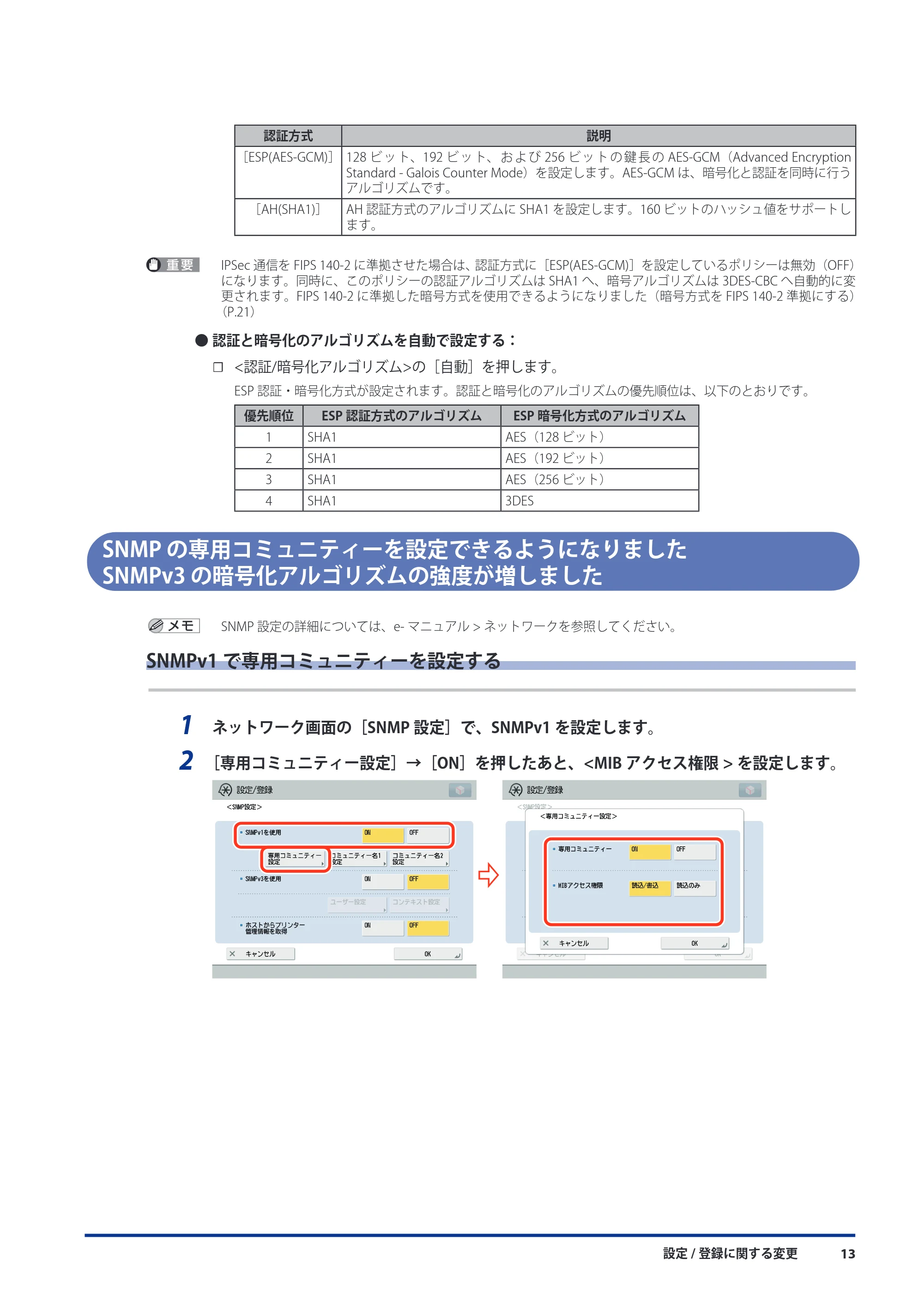
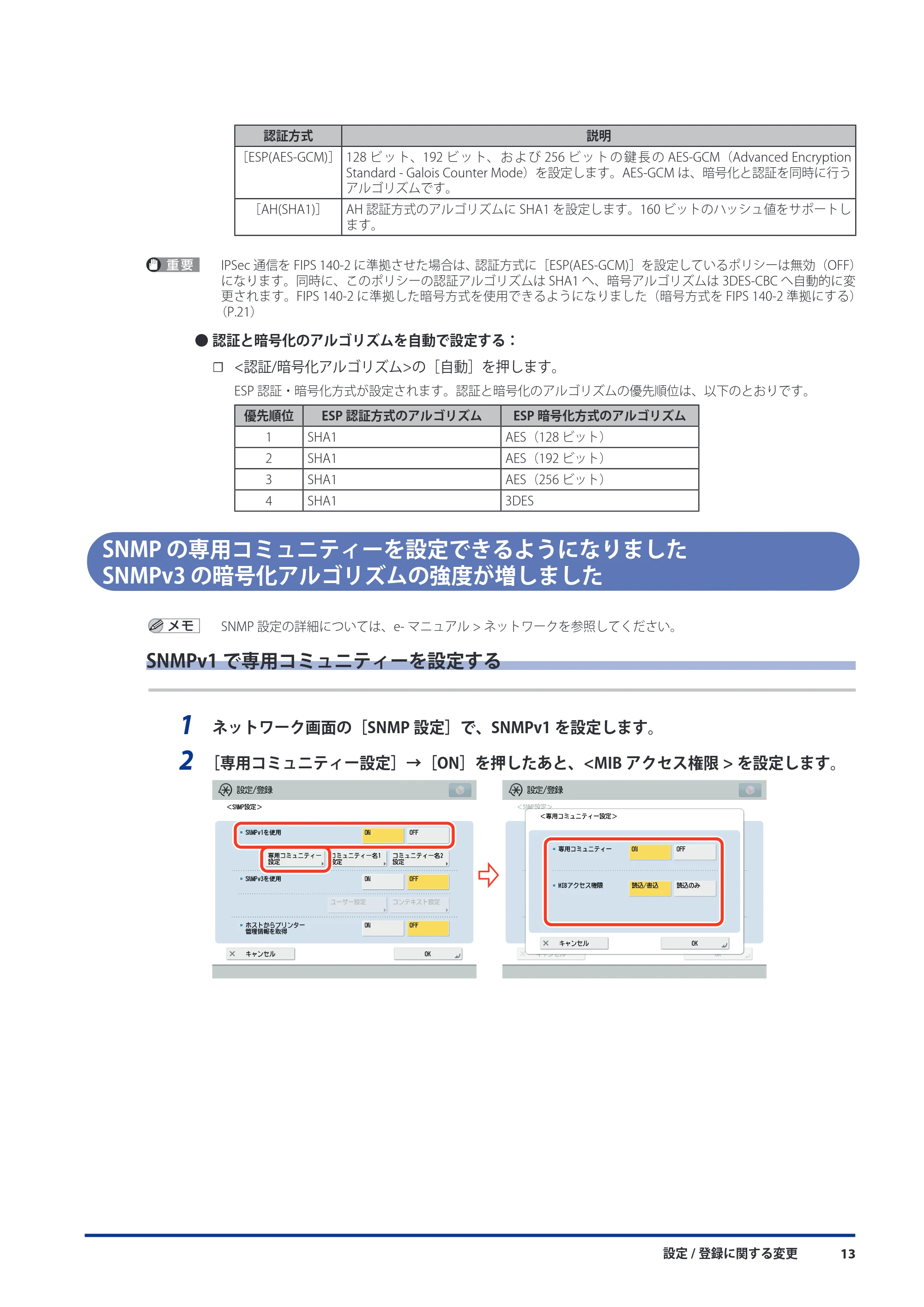
SNMPv1 で専用コミュニティーを設定する
1 ネットワーク画面の[SNMP 設定]で、SNMPv1 を設定します。
2 [専用コミュニティー設定]→[ON]を押したあと、<MIB アクセス権限 > を設定します。
SNMPv3ユーザーを追加する
設定 / 登録に関する変更14
SNMPv3 ユーザーを追加する
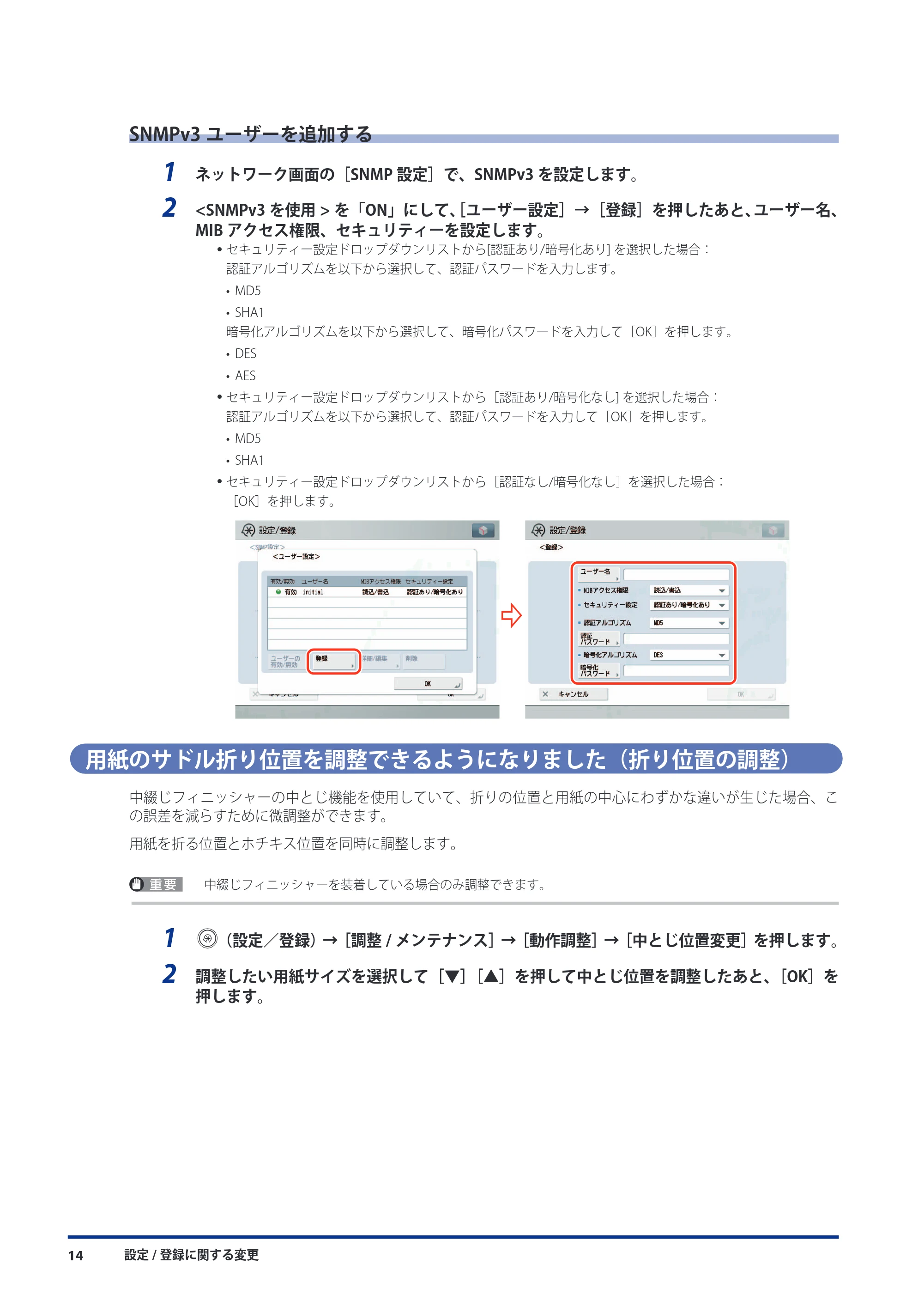
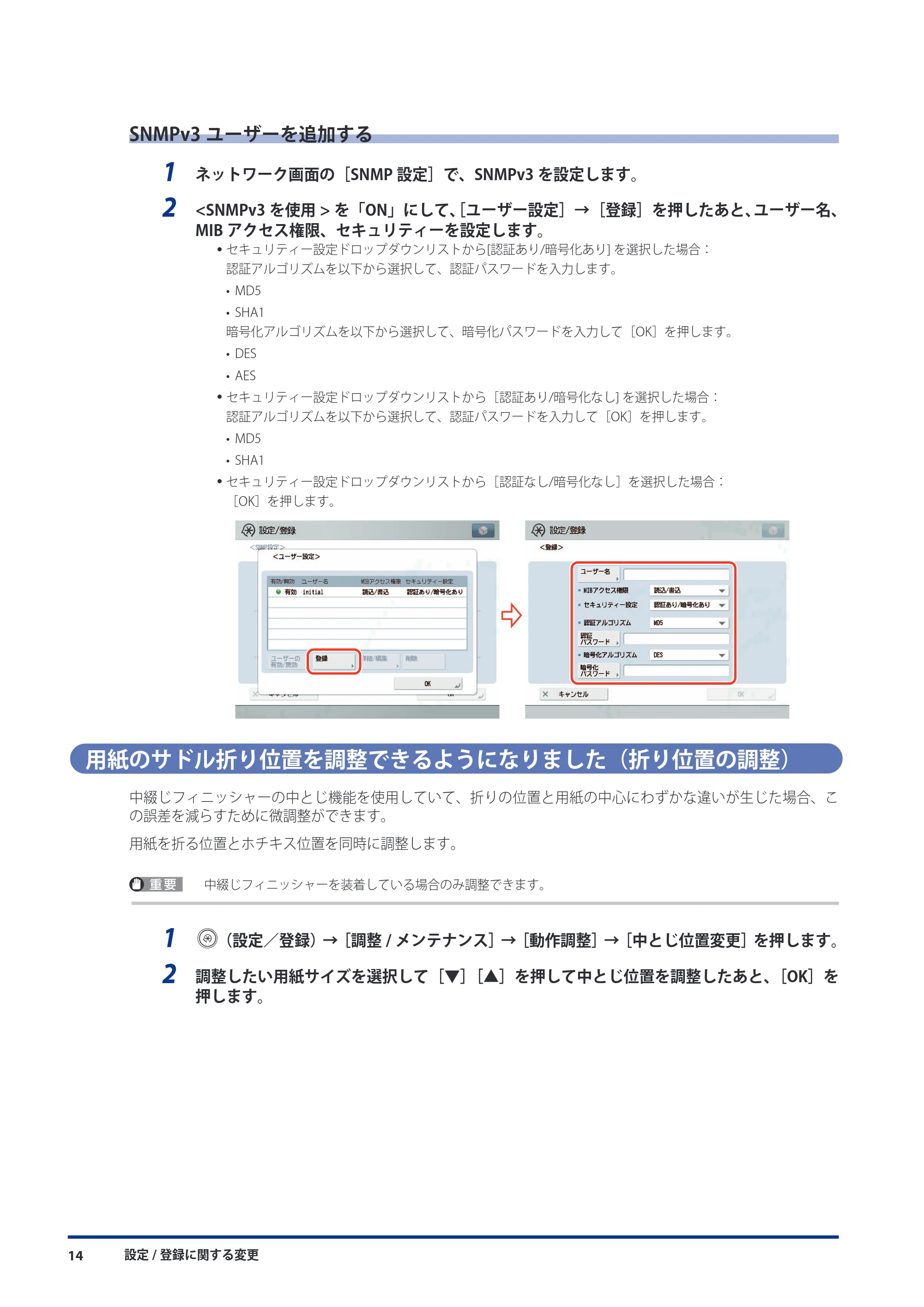
1 ネットワーク画面の[SNMP 設定]で、SNMPv3 を設定します。
2 <SNMPv3 を使用 > を「ON」にして、[ユーザー設定]→[登録]を押したあと、ユーザー名、
MIB アクセス権限、セキュリティーを設定します。
- セキュリティー設定ドロップダウンリストから[認証あり/暗号化あり] を選択した場合:
認証アルゴリズムを以下から選択して、認証パスワードを入力します。
- MD5
- SHA1
暗号化アルゴリズムを以下から選択して、暗号化パスワードを入力して[OK]を押します。
- DES
- AES
- セキュリティー設定ドロップダウンリストから[認証あり/暗号化なし] を選択した場合:
認証アルゴリズムを以下から選択して、認証パスワードを入力して[OK]を押します。
- MD5
- SHA1
- セキュリティー設定ドロップダウンリストから[認証なし/暗号化なし]を選択した場合:
[OK]を押します。
用紙のサドル折り位置を調整できるようになりました(折り位置の調整)
中綴じフィニッシャーの中とじ機能を使用していて、折りの位置と用紙の中心にわずかな違いが生じた場合、こ
の誤差を減らすために微調整ができます。
用紙を折る位置とホチキス位置を同時に調整します。
中綴じフィニッシャーを装着している場合のみ調整できます。
1 (設定/登録)→[調整 / メンテナンス]→[動作調整]→[中とじ位置変更]を押します。
2 調整したい用紙サイズを選択して[▼][▲]を押して中とじ位置を調整したあと、[OK]を
押します。
PDFの下限バージョンを指定できるようになりました(PDFの下限バージョン指定)
設定 / 登録に関する変更 15
PDF の下限バージョンを指定できるようになりました(PDF の下限バージョ
ン指定)
PDF 生成時に付与するバージョンの下限を指定できます。
本設定では、PDF 生成時に付与され得るバージョン範囲の下限を指定します。PDF に設定する機能によっては、本
設定で指定したバージョンよりも上になる場合があります。
ファクス、I ファクスの送信では、この設定は無効になります。
1 (設定/登録)→[ファンクション設定]→[共通]→[ファイル生成]→[PDF の下限
バージョン指定]を押します。
2 [指定しない]、[1.5]、[1.6]または[1.7]を選択したあと、[OK]を押します。
Rights Management サーバーを設定できるようになりました(Rights
Management サーバー設定)
本機は、Adobe LiveCycle Rights Management との連携によって閲覧権限などが管理された PDF を生成できます。
ここでは、Adobe LiveCycle Rights Management サーバーに接続するときの設定について説明しています。
Rights Management サーバーを利用した PDF を生成する手順については、「[スキャンして送信]、[スキャンして
保存]で Rights Management サーバーのポリシー適用 PDF を生成できるようになりました」(→ P.23)を参照し
てください。
- 本機能を設定するには、Adobe LiveCycle Rights Management ESまたはAdobe LiveCycle Rights Management ES2
が必要です。詳細については、お買い求めの販売店へお問い合わせください。
- 本機能を設定するには、Adobe LiveCycle Rights Managementサーバーと本製品がイントラネットやインターネッ
トで接続されている必要があります。
1 (設定/登録)→[ファンクション設定]→[共通]→[ファイル生成]→[Rights
Management サーバー設定]を押します。
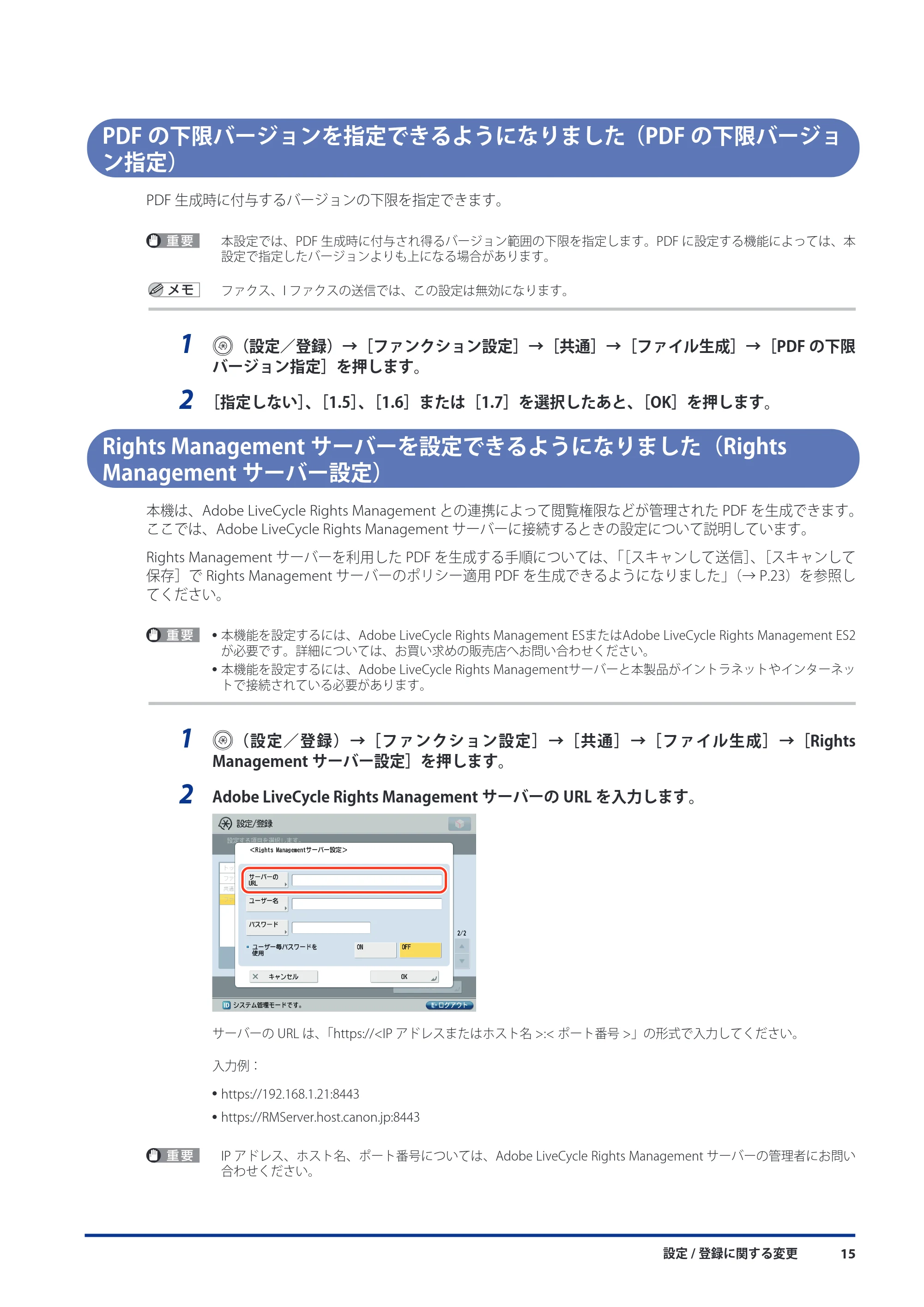
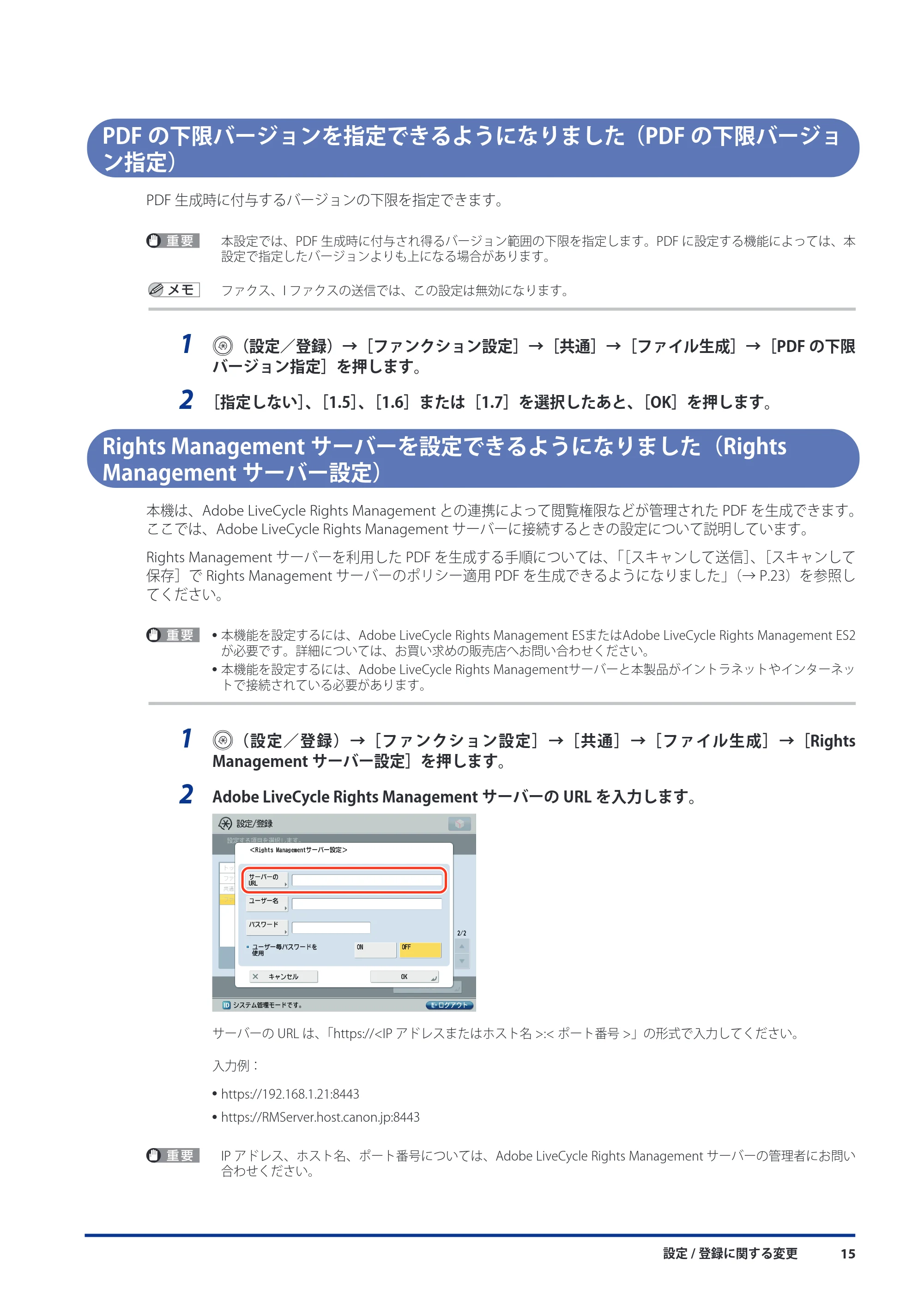
2 Adobe LiveCycle Rights Management サーバーの URL を入力します。
サーバーの URL は、「https://<IP アドレスまたはホスト名 >:< ポート番号 >」の形式で入力してください。
入力例:
- https://192.168.1.21:8443
- https://RMServer.host.canon.jp:8443
IP アドレス、ホスト名、ポート番号については、Adobe LiveCycle Rights Management サーバーの管理者にお問い
合わせください。
プリンタードライバーからのジョブ制限を詳細に指定できるようになりました
設定 / 登録に関する変更16
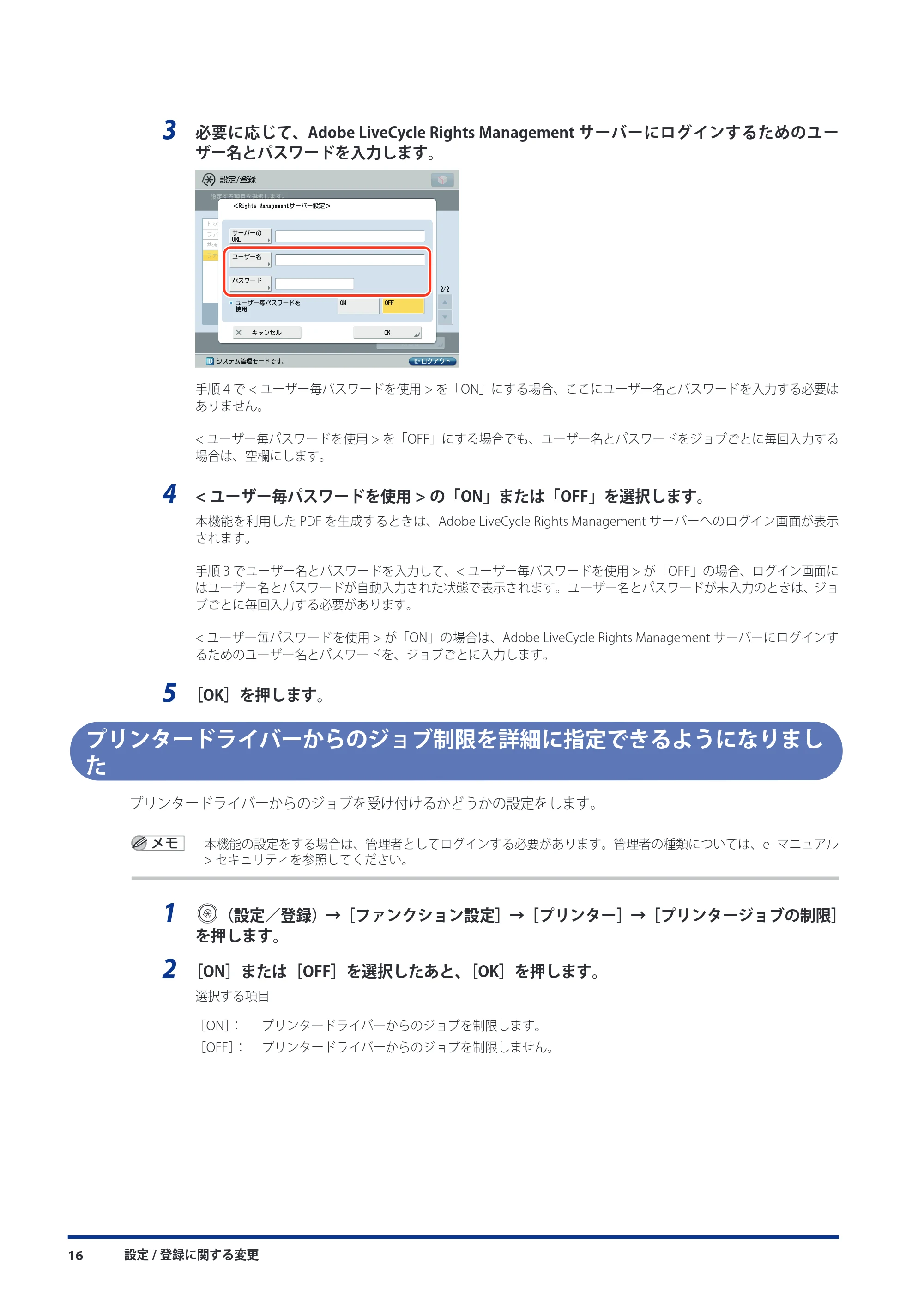
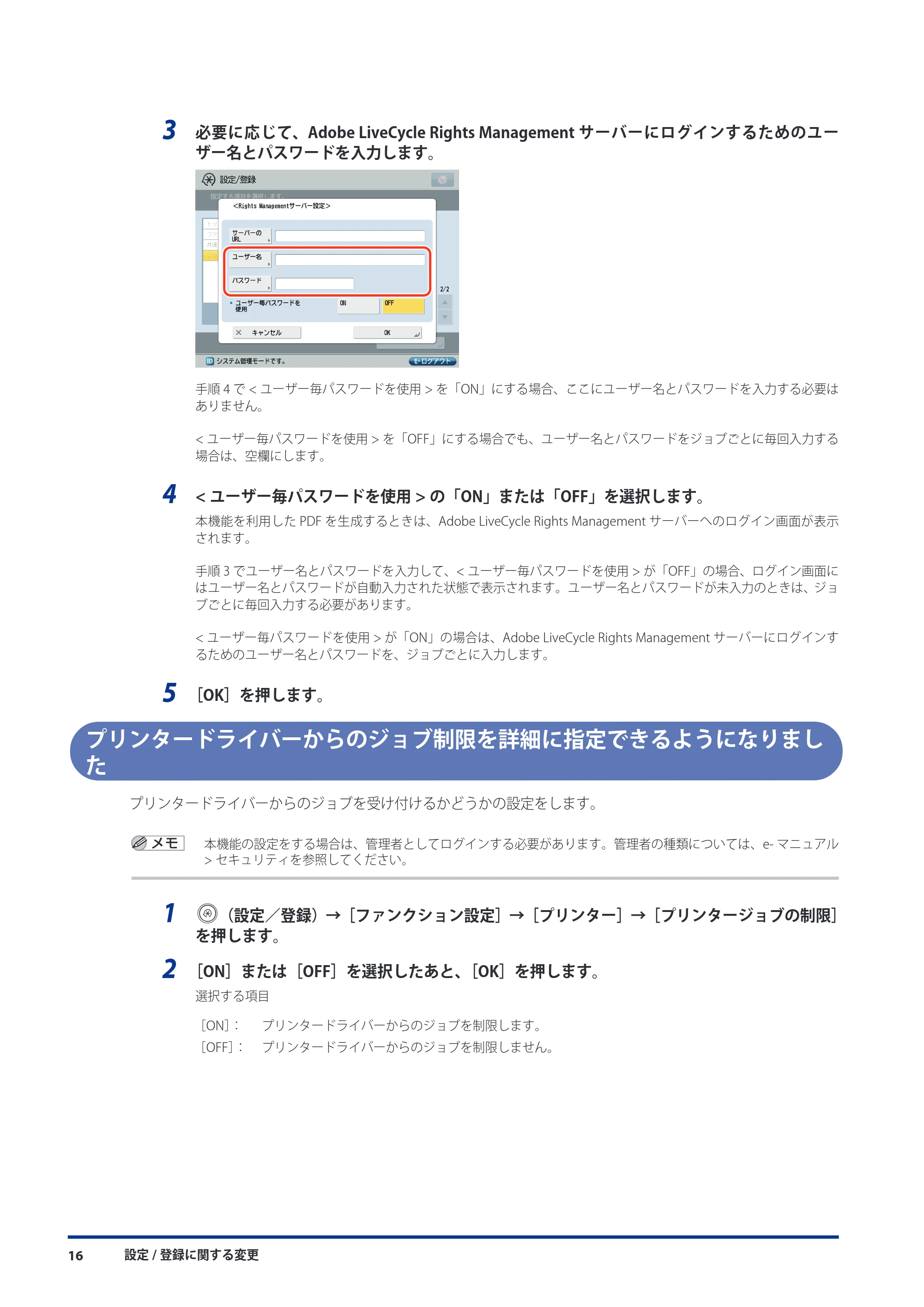
3 必要に応じて、Adobe LiveCycle Rights Management サーバーにログインするためのユー
ザー名とパスワードを入力します。
手順 4 で < ユーザー毎パスワードを使用 > を「ON」にする場合、ここにユーザー名とパスワードを入力する必要は
ありません。
< ユーザー毎パスワードを使用 > を「OFF」にする場合でも、ユーザー名とパスワードをジョブごとに毎回入力する
場合は、空欄にします。
4 < ユーザー毎パスワードを使用 > の「ON」または「OFF」を選択します。
本機能を利用した PDF を生成するときは、Adobe LiveCycle Rights Management サーバーへのログイン画面が表示
されます。
手順 3 でユーザー名とパスワードを入力して、< ユーザー毎パスワードを使用 > が「OFF」の場合、ログイン画面に
はユーザー名とパスワードが自動入力された状態で表示されます。ユーザー名とパスワードが未入力のときは、ジョ
ブごとに毎回入力する必要があります。
< ユーザー毎パスワードを使用 > が「ON」の場合は、Adobe LiveCycle Rights Management サーバーにログインす
るためのユーザー名とパスワードを、ジョブごとに入力します。
5 [OK]を押します。
プリンタードライバーからのジョブ制限を詳細に指定できるようになりまし
た
プリンタードライバーからのジョブを受け付けるかどうかの設定をします。
本機能の設定をする場合は、管理者としてログインする必要があります。管理者の種類については、e- マニュアル
> セキュリティを参照してください。
1 (設定/登録)→[ファンクション設定]→[プリンター]→[プリンタージョブの制限]
を押します。
2 [ON]または[OFF]を選択したあと、[OK]を押します。
選択する項目
[ON]: プリンタードライバーからのジョブを制限します。
[OFF]: プリンタードライバーからのジョブを制限しません。
メールアドレスの入力を補完できるようになりました(メールアドレスの入力補完)
設定 / 登録に関する変更 17
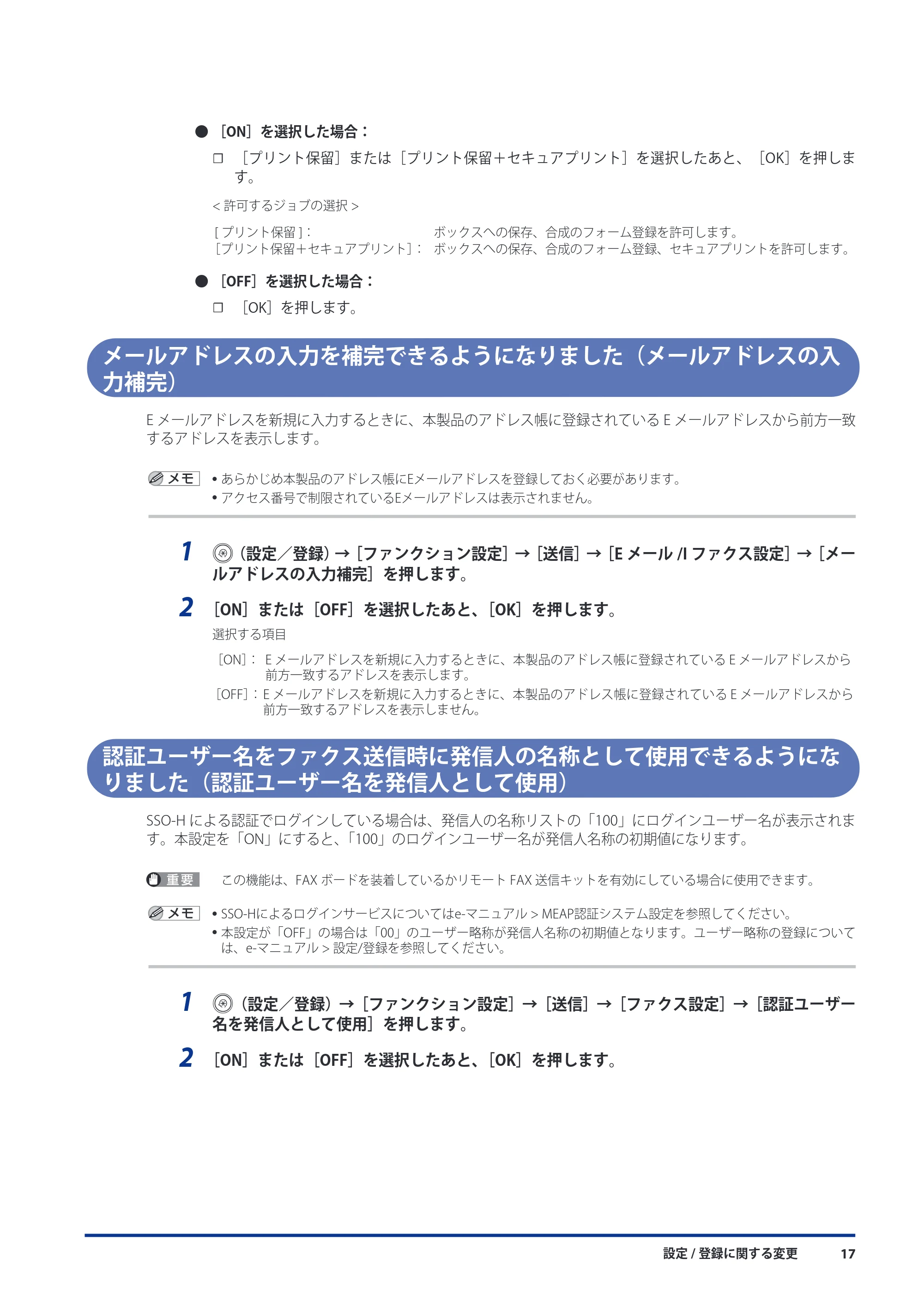
- [ON]を選択した場合:
☐ [プリント保留]または[プリント保留+セキュアプリント]を選択したあと、[OK]を押しま
す。
< 許可するジョブの選択 >
[ プリント保留 ]: ボックスへの保存、合成のフォーム登録を許可します。
[プリント保留+セキュアプリント]: ボックスへの保存、合成のフォーム登録、セキュアプリントを許可します。
- [OFF]を選択した場合:
☐ [OK]を押します。
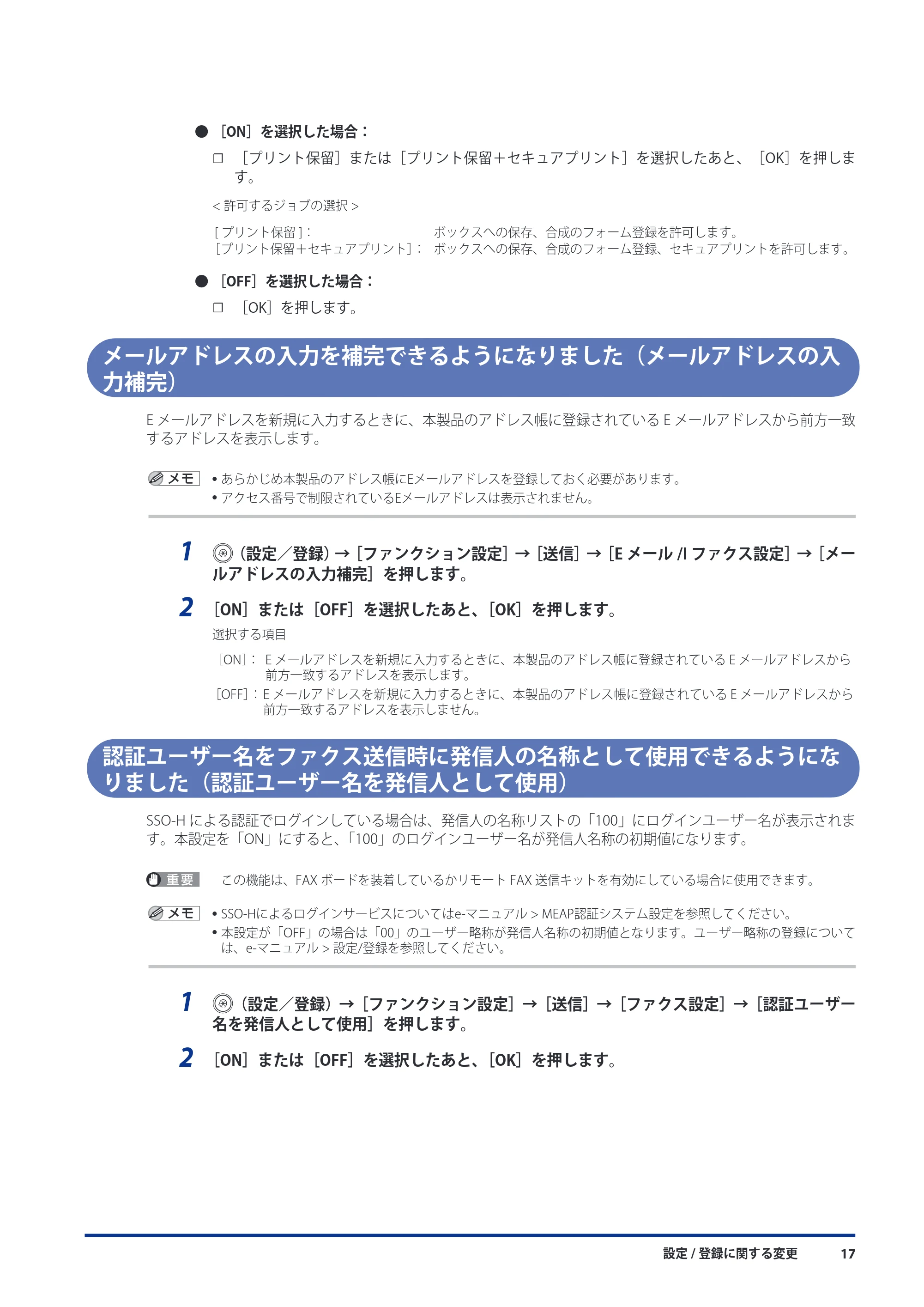
メールアドレスの入力を補完できるようになりました(メールアドレスの入
力補完)
E メールアドレスを新規に入力するときに、本製品のアドレス帳に登録されている E メールアドレスから前方一致
するアドレスを表示します。
- あらかじめ本製品のアドレス帳にEメールアドレスを登録しておく必要があります。
- アクセス番号で制限されているEメールアドレスは表示されません。
1 (設定/登録)→[ファンクション設定]→[送信]→[E メール /I ファクス設定]→[メー
ルアドレスの入力補完]を押します。
2 [ON]または[OFF]を選択したあと、[OK]を押します。
選択する項目
[ON]: E メールアドレスを新規に入力するときに、本製品のアドレス帳に登録されている E メールアドレスから
前方一致するアドレスを表示します。
[OFF]: E メールアドレスを新規に入力するときに、本製品のアドレス帳に登録されている E メールアドレスから
前方一致するアドレスを表示しません。
認証ユーザー名をファクス送信時に発信人の名称として使用できるようにな
りました(認証ユーザー名を発信人として使用)
SSO-H による認証でログインしている場合は、発信人の名称リストの「100」にログインユーザー名が表示されま
す。本設定を「ON」にすると、「100」のログインユーザー名が発信人名称の初期値になります。
この機能は、FAX ボードを装着しているかリモート FAX 送信キットを有効にしている場合に使用できます。
- SSO-Hによるログインサービスについてはe-マニュアル > MEAP認証システム設定を参照してください。
- 本設定が「OFF」の場合は「00」のユーザー略称が発信人名称の初期値となります。ユーザー略称の登録について
は、e-マニュアル > 設定/登録を参照してください。
1 (設定/登録)→[ファンクション設定]→[送信]→[ファクス設定]→[認証ユーザー
名を発信人として使用]を押します。
2 [ON]または[OFF]を選択したあと、[OK]を押します。
ボックスのセキュリティーを設定できるようになりました(ボックスのセキュリティー設定)
設定 / 登録に関する変更18
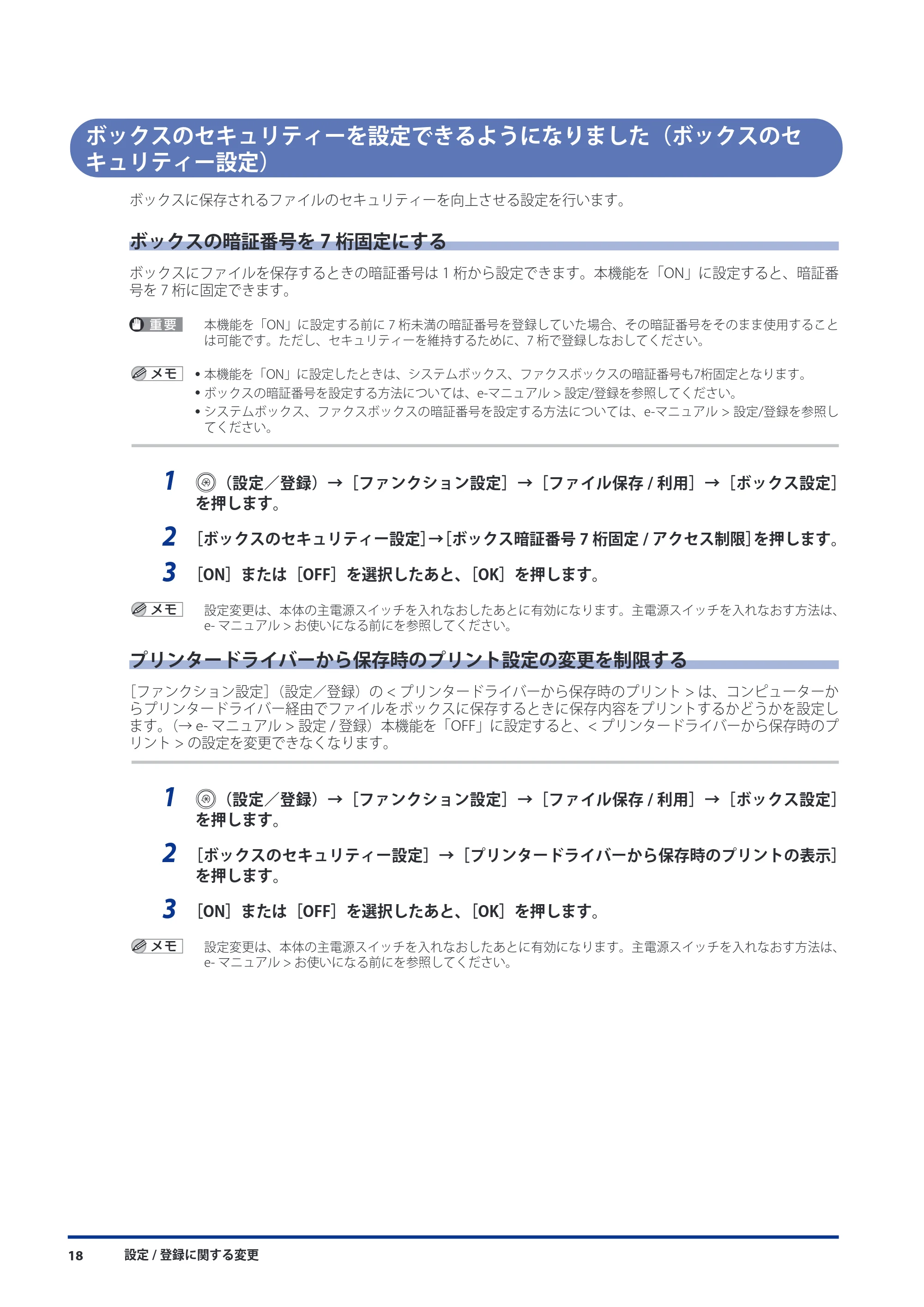
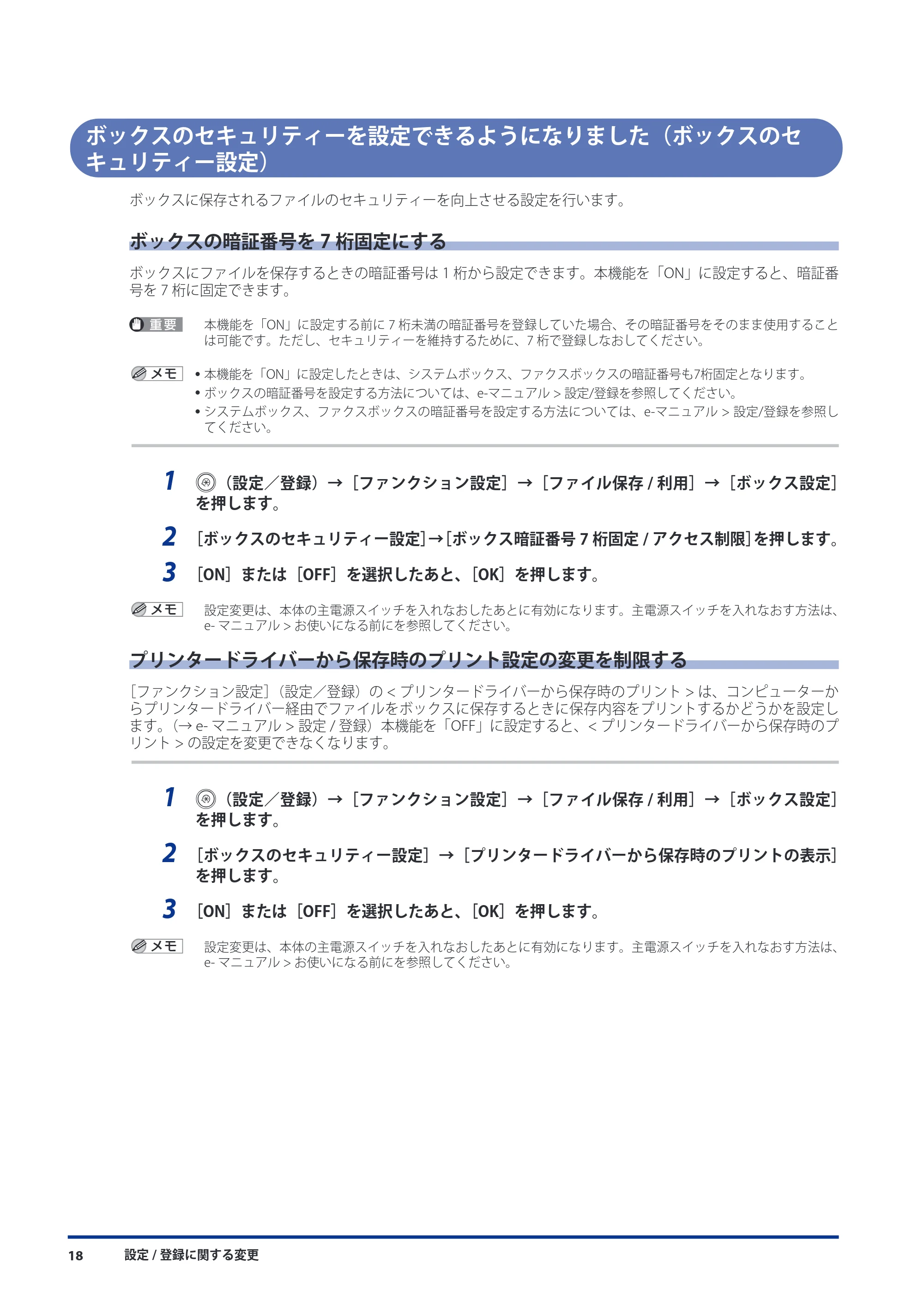
ボックスのセキュリティーを設定できるようになりました(ボックスのセ
キュリティー設定)
ボックスに保存されるファイルのセキュリティーを向上させる設定を行います。
ボックスの暗証番号を 7 桁固定にする
ボックスにファイルを保存するときの暗証番号は 1 桁から設定できます。本機能を「ON」に設定すると、暗証番
号を 7 桁に固定できます。
本機能を「ON」に設定する前に 7 桁未満の暗証番号を登録していた場合、その暗証番号をそのまま使用すること
は可能です。ただし、セキュリティーを維持するために、7 桁で登録しなおしてください。
- 本機能を「ON」に設定したときは、システムボックス、ファクスボックスの暗証番号も7桁固定となります。
- ボックスの暗証番号を設定する方法については、e-マニュアル > 設定/登録を参照してください。
- システムボックス、ファクスボックスの暗証番号を設定する方法については、e-マニュアル > 設定/登録を参照し
てください。
1 (設定/登録)→[ファンクション設定]→[ファイル保存 / 利用]→[ボックス設定]
を押します。
2 [ボックスのセキュリティー設定]→[ボックス暗証番号 7 桁固定 / アクセス制限]を押します。
3 [ON]または[OFF]を選択したあと、[OK]を押します。
設定変更は、本体の主電源スイッチを入れなおしたあとに有効になります。主電源スイッチを入れなおす方法は、
e- マニュアル > お使いになる前にを参照してください。
プリンタードライバーから保存時のプリント設定の変更を制限する
[ファンクション設定](設定/登録)の < プリンタードライバーから保存時のプリント > は、コンピューターか
らプリンタードライバー経由でファイルをボックスに保存するときに保存内容をプリントするかどうかを設定し
ます。(→ e- マニュアル > 設定 / 登録)本機能を「OFF」に設定すると、< プリンタードライバーから保存時のプ
リント > の設定を変更できなくなります。
1 (設定/登録)→[ファンクション設定]→[ファイル保存 / 利用]→[ボックス設定]
を押します。
2 [ボックスのセキュリティー設定]→[プリンタードライバーから保存時のプリントの表示]
を押します。
3 [ON]または[OFF]を選択したあと、[OK]を押します。
設定変更は、本体の主電源スイッチを入れなおしたあとに有効になります。主電源スイッチを入れなおす方法は、
e- マニュアル > お使いになる前にを参照してください。
メモリーメディアへのファイル保存/プリントを制限できるようになりました(メモリーメディア設定)
設定 / 登録に関する変更 19
メモリーメディアへのファイル保存/プリントを制限できるようになりまし
た(メモリーメディア設定)
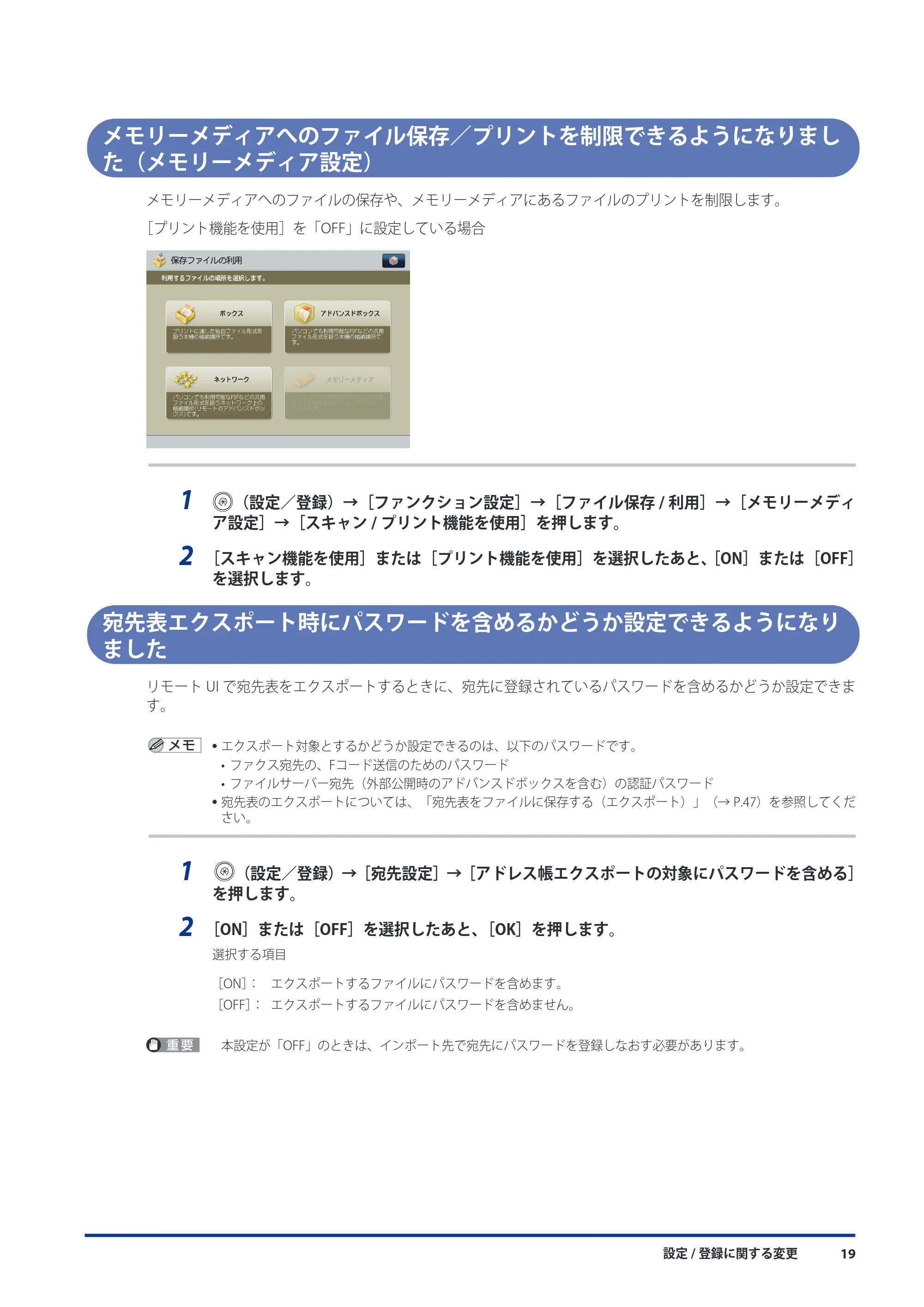
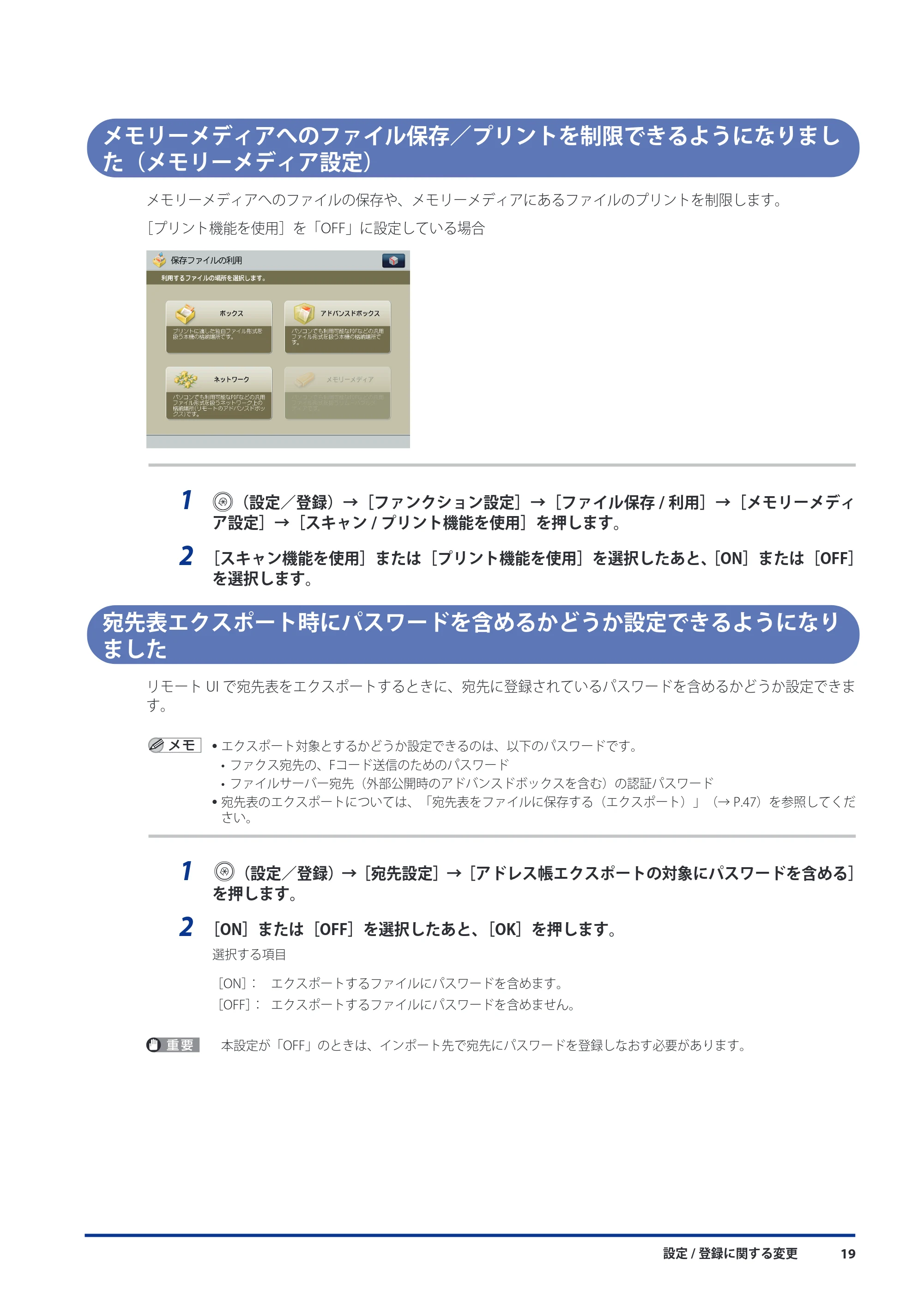
メモリーメディアへのファイルの保存や、メモリーメディアにあるファイルのプリントを制限します。
[プリント機能を使用]を「OFF」に設定している場合
1 (設定/登録)→[ファンクション設定]→[ファイル保存 / 利用]→[メモリーメディ
ア設定]→[スキャン / プリント機能を使用]を押します。
2 [スキャン機能を使用]または[プリント機能を使用]を選択したあと、[ON]または[OFF]
を選択します。
宛先表エクスポート時にパスワードを含めるかどうか設定できるようになり
ました
リモート UI で宛先表をエクスポートするときに、宛先に登録されているパスワードを含めるかどうか設定できま
す。
- エクスポート対象とするかどうか設定できるのは、以下のパスワードです。
- ファクス宛先の、Fコード送信のためのパスワード
- ファイルサーバー宛先(外部公開時のアドバンスドボックスを含む)の認証パスワード
- 宛先表のエクスポートについては、「宛先表をファイルに保存する(エクスポート)」(→ P.47)を参照してくだ
さい。
1 (設定/登録)→[宛先設定]→[アドレス帳エクスポートの対象にパスワードを含める]
を押します。
2 [ON]または[OFF]を選択したあと、[OK]を押します。
選択する項目
[ON]: エクスポートするファイルにパスワードを含めます。
[OFF]: エクスポートするファイルにパスワードを含めません。
本設定が「OFF」のときは、インポート先で宛先にパスワードを登録しなおす必要があります。
SSL暗号化通信に必要な鍵ペアを生成する際に、署名アルゴリズムと鍵のアルゴリズムを選択できるようになりました
設定 / 登録に関する変更20
SSL 暗号化通信に必要な鍵ペアを生成する際に、署名アルゴリズムと鍵のア
ルゴリズムを選択できるようになりました
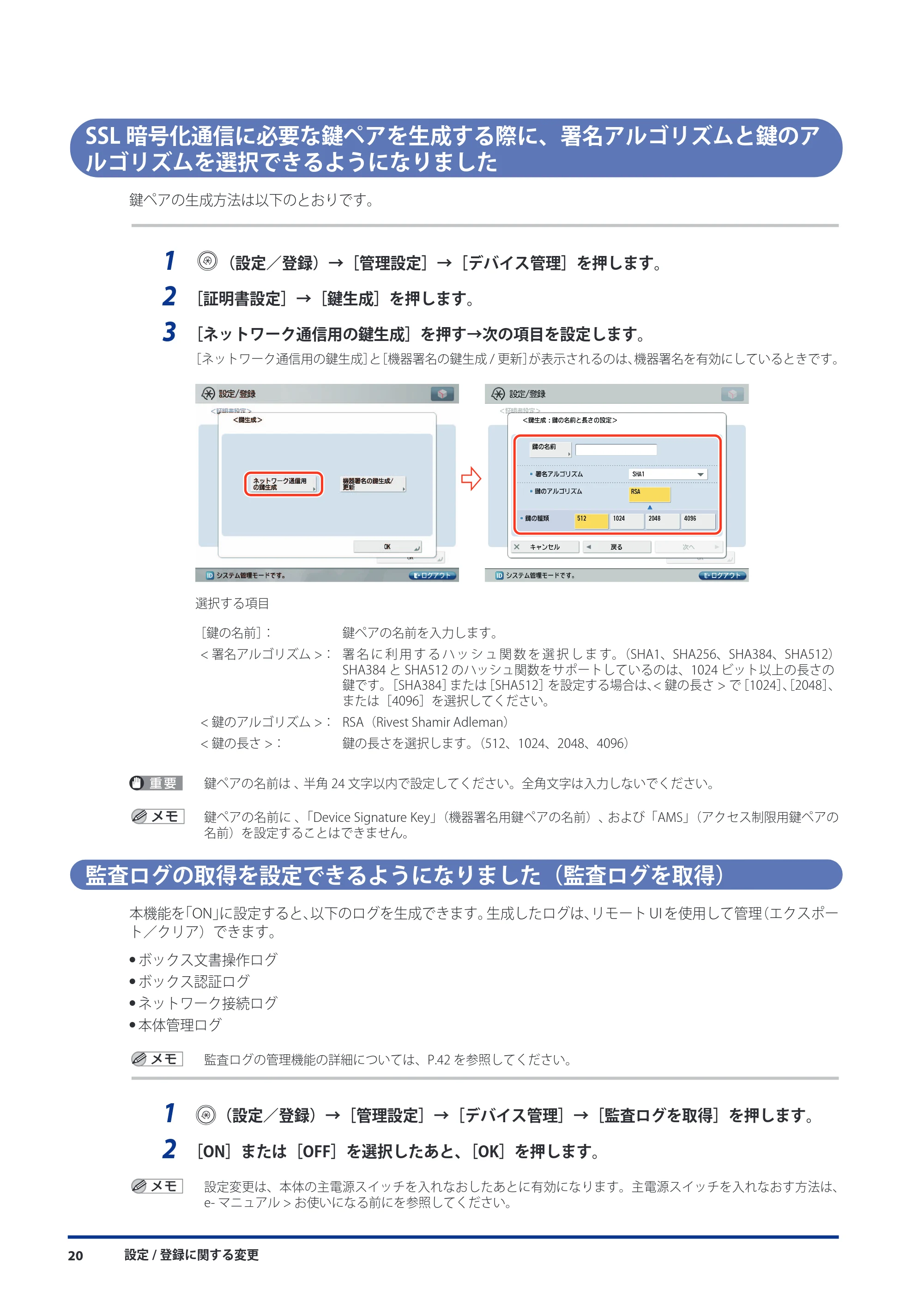
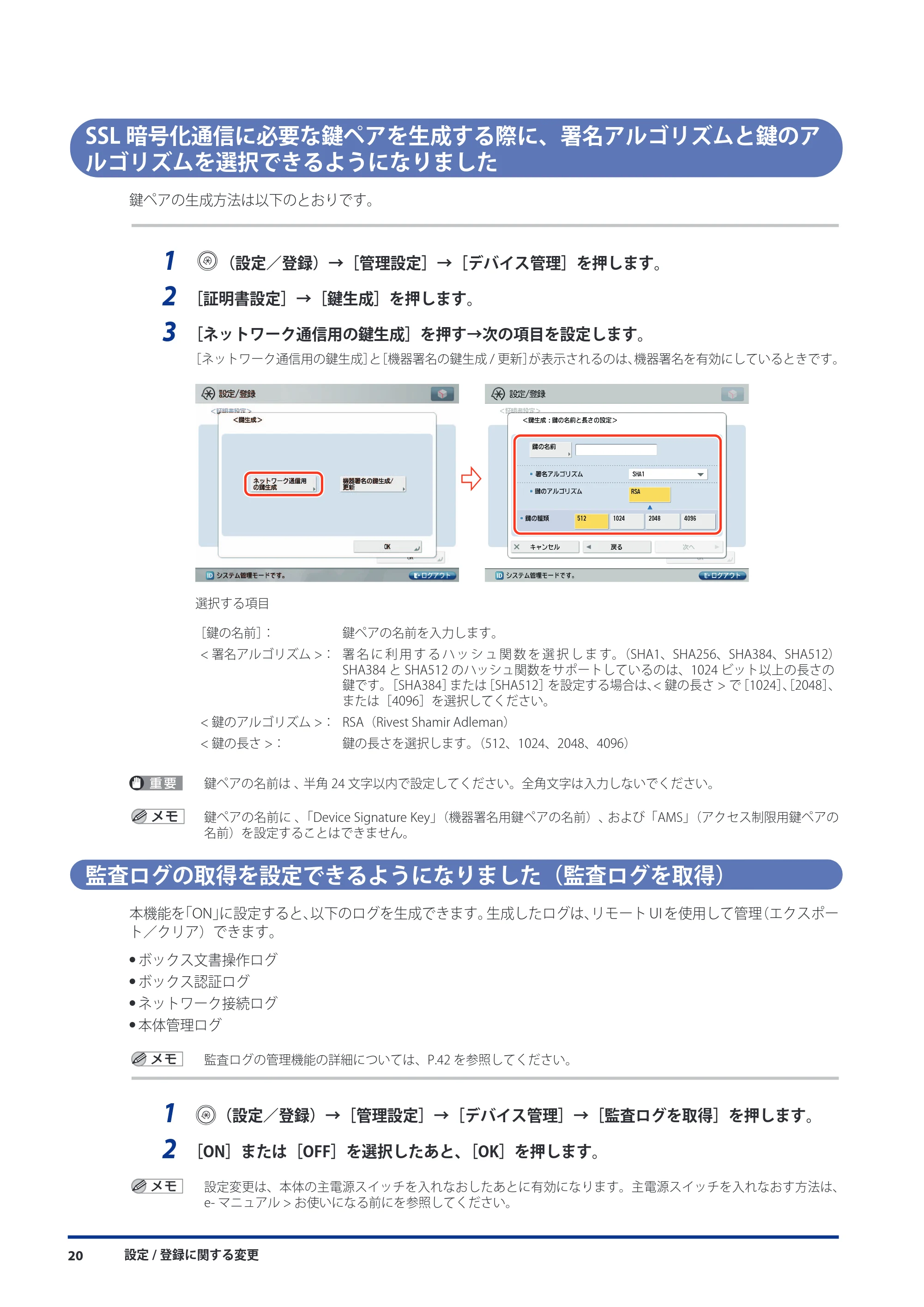
鍵ペアの生成方法は以下のとおりです。
1 (設定/登録)→[管理設定]→[デバイス管理]を押します。
2 [証明書設定]→[鍵生成]を押します。
3 [ネットワーク通信用の鍵生成]を押す→次の項目を設定します。
[ネットワーク通信用の鍵生成]と[機器署名の鍵生成 / 更新]が表示されるのは、機器署名を有効にしているときです。
選択する項目
[鍵の名前]: 鍵ペアの名前を入力します。
< 署名アルゴリズム >: 署 名 に 利 用 す る ハ ッ シ ュ 関 数 を 選 択 し ま す。(SHA1、SHA256、SHA384、SHA512)
SHA384 と SHA512 のハッシュ関数をサポートしているのは、1024 ビット以上の長さの
鍵です。[SHA384]または[SHA512]を設定する場合は、< 鍵の長さ > で[1024]、[2048]、
または[4096]を選択してください。
< 鍵のアルゴリズム >: RSA(Rivest Shamir Adleman)
< 鍵の長さ >: 鍵の長さを選択します。(512、1024、2048、4096)
鍵ペアの名前は 、 半角 24 文字以内で設定してください。全角文字は入力しないでください。
鍵ペアの名前に 、「Device Signature Key」(機器署名用鍵ペアの名前)、 および「AMS」(アクセス制限用鍵ペアの
名前)を設定することはできません。
監査ログの取得を設定できるようになりました(監査ログを取得)
本機能を「ON」に設定すると、以下のログを生成できます。生成したログは、リモート UI を使用して管理(エクスポー
ト/クリア)できます。
- ボックス文書操作ログ
- ボックス認証ログ
- ネットワーク接続ログ
- 本体管理ログ
監査ログの管理機能の詳細については、P.42 を参照してください。
1 (設定/登録)→[管理設定]→[デバイス管理]→[監査ログを取得]を押します。
2 [ON]または[OFF]を選択したあと、[OK]を押します。
設定変更は、本体の主電源スイッチを入れなおしたあとに有効になります。主電源スイッチを入れなおす方法は、
e- マニュアル > お使いになる前にを参照してください。
FIPS 140-2に準拠した暗号方式を使用できるようになりました(暗号方式をFIPS 140-2準拠にする)
設定 / 登録に関する変更 21
FIPS 140-2 に準拠した暗号方式を使用できるようになりました(暗号方式を
FIPS 140-2 準拠にする)
本機能を「ON」に設定すると、以下で使用されている暗号化方式を米国政府の FIPS 140-2 に準拠させることがで
きます。
- [環境設定](設定/登録)の[IPSec設定](→e-マニュアル > ネットワーク)
[暗号方式を FIPS 140-2 準拠にする]を「ON」に設定した場合、IPSec 通信の認証/暗号化アルゴリズムに「AES-GCM」
を使用しているポリシーが無効(OFF)になります。同時に、このポリシーの認証アルゴリズムは SHA1 へ、暗号
アルゴリズムは 3DES-CBC へ自動的に変更されます。
また、署名アルゴリズムに「RSA-MD5」、「RSA-MD2」を使用する証明書が設定されているポリシーも無効(OFF)
になります。
- 本機能は、IPSecセキュリティーボードを有効にしているときにのみ使用できます。(→e-マニュアル > オプショ
ンについて)
- 使用している証明書の署名アルゴリズムを確認する方法については、e-マニュアル > セキュリティーを参照してく
ださい。
1 (設定/登録)→[管理設定]→[デバイス管理]→[暗号方式を FIPS 140-2 準拠にする]
を押します。
2 [ON]または[OFF]を選択したあと、[OK]を押します。
設定変更は、本体の主電源スイッチを入れなおしたあとに有効になります。主電源スイッチを入れなおす方法は、
e- マニュアル > お使いになる前にを参照してください。
スキャン機能に関する変更([ファクス]、[スキャンして送信]、[スキャンして保存])
![キヤノン imageRUNNER-ADVANCE 6075/6065/6065-R/6055 機能追加/変更のお知らせ 2010年11月15日更新 (PDF形式/3.98Mバイト) — スキャン機能に関する変更([ファクス]、[スキャンして送信]、[スキャンして保存]) — 原本ページ — 24ページ](/manual-images/e94645c5dd71f05007fb/ad28c0e3db5577b3/canon-imagerunner-advance-6075-6065-6065-r-6055-manual-p0024.webp)
スキャン機能に関する変更([ファクス]、[スキャンして送信]、[スキャンして保存])22
スキャン機能に関する変更([ファクス]、[スキャンし
て送信]、[スキャンして保存])
[ファクス]、[スキャンして送信]、[スキャンして保存]でフリーサイズを
選択してスキャンできるようになりました
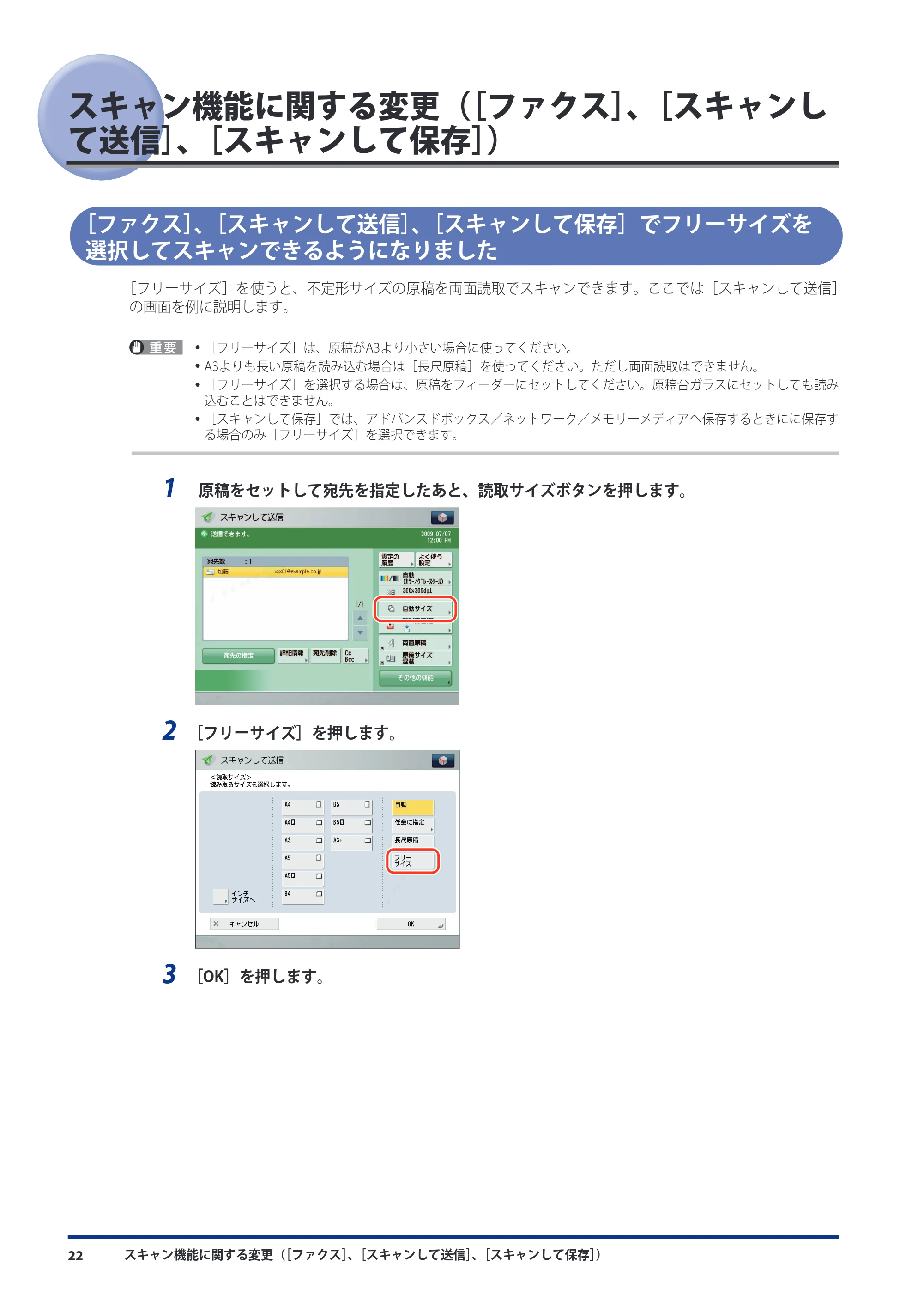
[フリーサイズ]を使うと、不定形サイズの原稿を両面読取でスキャンできます。ここでは[スキャンして送信]
の画面を例に説明します。
- [フリーサイズ]は、原稿がA3より小さい場合に使ってください。
- A3よりも長い原稿を読み込む場合は[長尺原稿]を使ってください。ただし両面読取はできません。
- [フリーサイズ]を選択する場合は、原稿をフィーダーにセットしてください。原稿台ガラスにセットしても読み
込むことはできません。
- [スキャンして保存]では、アドバンスドボックス/ネットワーク/メモリーメディアへ保存するときにに保存す
る場合のみ[フリーサイズ]を選択できます。
1 原稿をセットして宛先を指定したあと、読取サイズボタンを押します。
2 [フリーサイズ]を押します。
3 [OK]を押します。
[スキャンして送信]、[スキャンして保存]でRights Managementサーバーのポリシー適用PDFを生成できるようになりました
![キヤノン imageRUNNER-ADVANCE 6075/6065/6065-R/6055 機能追加/変更のお知らせ 2010年11月15日更新 (PDF形式/3.98Mバイト) — [スキャンして送信]、[スキャンして保存]でRights Managementサーバーのポリシー適用PDFを生成できるようになりました — 原本ページ — 25ページ](/manual-images/e94645c5dd71f05007fb/ad28c0e3db5577b3/canon-imagerunner-advance-6075-6065-6065-r-6055-manual-p0025.webp)
スキャン機能に関する変更([ファクス]、[スキャンして送信]、[スキャンして保存]) 23
[スキャンして送信]、[スキャンして保存]で Rights Management サーバー
のポリシー適用 PDF を生成できるようになりました
Adobe LiveCycle Rights Management サーバーに設定されているセキュリティーポリシーによって閲覧権限など
が管理された PDF を生成できます。ここでは[スキャンして送信]の画面を例に説明します。
- [ポリシーを適用する]を使用するには、Adobe LiveCycle Rights Management ESまたはAdobe LiveCycle Rights
Management ES2が必要です。詳しくはお求めになった販売店にお問い合わせください。
- [ポリシーを適用する]を使用するには、以下の条件が必要です。
- Adobe LiveCycle Rights Managementサーバーと本製品がイントラネットやインターネットで接続されている
- [Rights Managementサーバー設定]でAdobe LiveCycle Rights ManagementサーバーのURLが設定されている
(→Rights Managementサーバーを設定できるようになりました(Rights Managementサーバー設定):P.15)
- [ポリシーを適用する]は、以下の機能と同時に設定できません。
- 暗号化する
- タイムスタンプ
- [PDFをPDF/A準拠にする]を「ON」に設定している場合(→e-マニュアル > 設定/登録)
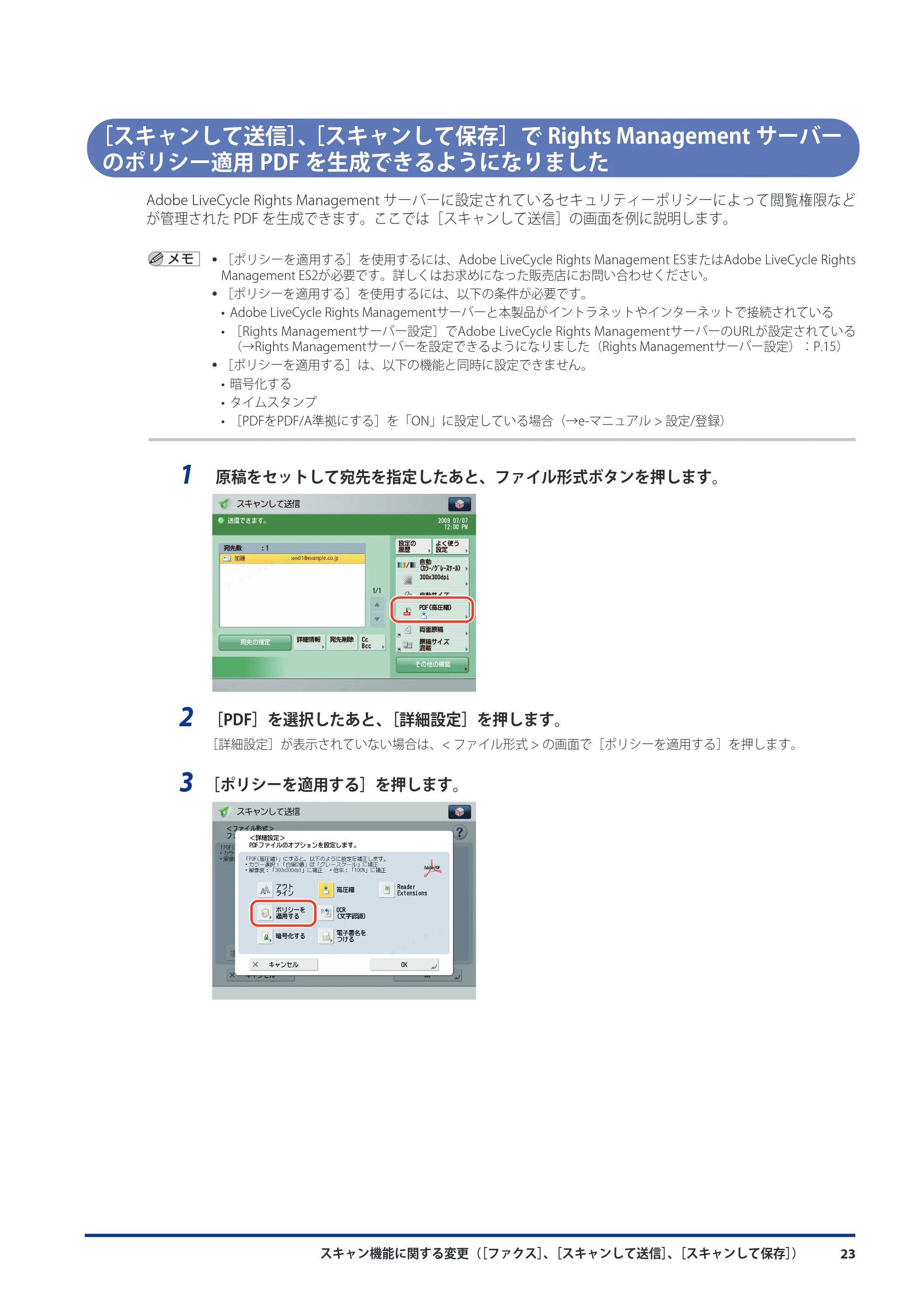
1 原稿をセットして宛先を指定したあと、ファイル形式ボタンを押します。
2 [PDF]を選択したあと、[詳細設定]を押します。
[詳細設定]が表示されていない場合は、< ファイル形式 > の画面で[ポリシーを適用する]を押します。
3 [ポリシーを適用する]を押します。
26ページ
スキャン機能に関する変更([ファクス]、[スキャンして送信]、[スキャンして保存])24
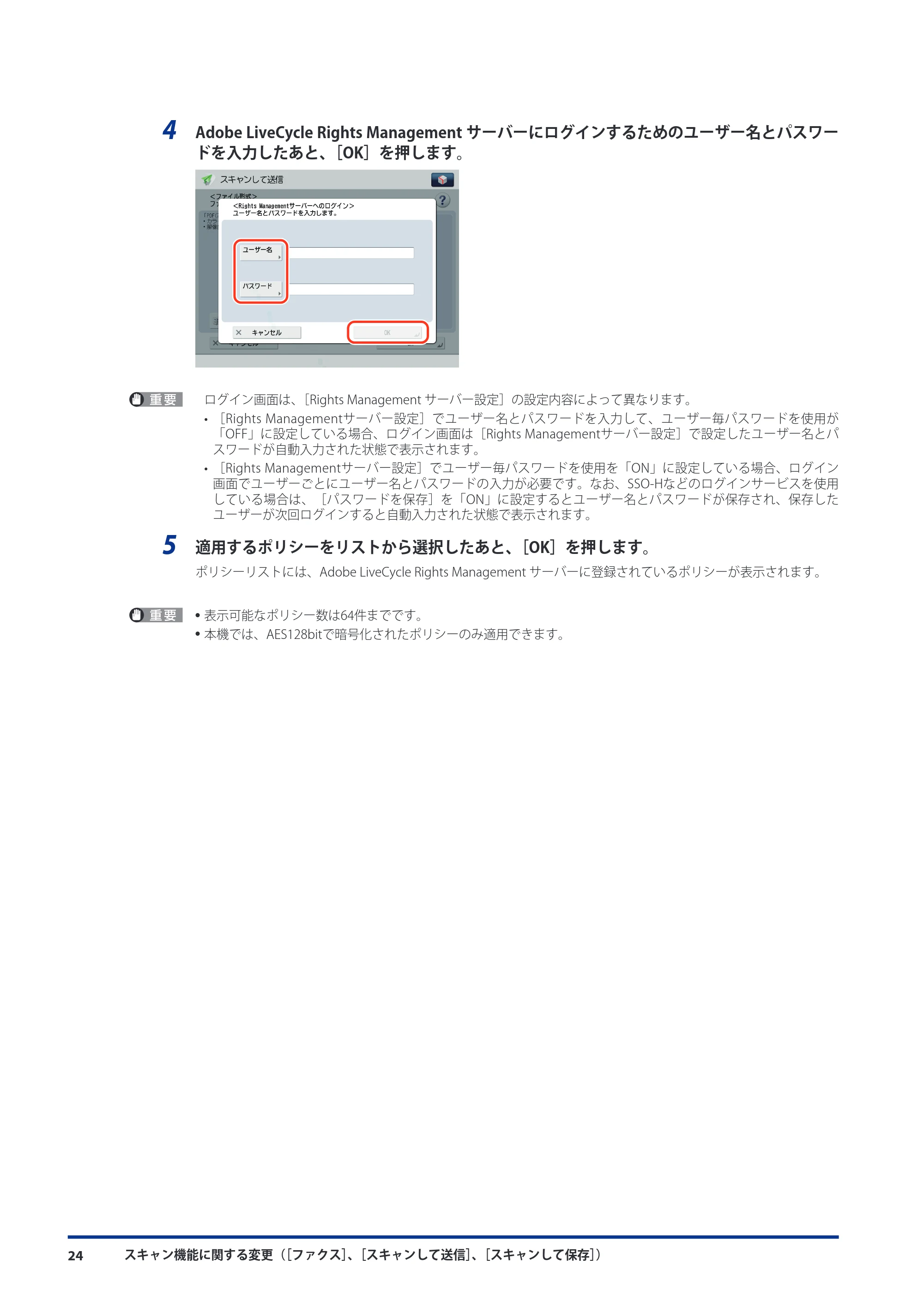
4 Adobe LiveCycle Rights Management サーバーにログインするためのユーザー名とパスワー
ドを入力したあと、[OK]を押します。
ログイン画面は、[Rights Management サーバー設定]の設定内容によって異なります。
- [Rights Managementサーバー設定]でユーザー名とパスワードを入力して、ユーザー毎パスワードを使用が
「OFF」に設定している場合、ログイン画面は[Rights Managementサーバー設定]で設定したユーザー名とパ
スワードが自動入力された状態で表示されます。
- [Rights Managementサーバー設定]でユーザー毎パスワードを使用を「ON」に設定している場合、ログイン
画面でユーザーごとにユーザー名とパスワードの入力が必要です。なお、SSO-Hなどのログインサービスを使用
している場合は、[パスワードを保存]を「ON」に設定するとユーザー名とパスワードが保存され、保存した
ユーザーが次回ログインすると自動入力された状態で表示されます。
5 適用するポリシーをリストから選択したあと、[OK]を押します。
ポリシーリストには、Adobe LiveCycle Rights Management サーバーに登録されているポリシーが表示されます。
- 表示可能なポリシー数は64件までです。
- 本機では、AES128bitで暗号化されたポリシーのみ適用できます。
「スキャンして保存」で組み合わせて使用できる機能が変更になりました
スキャン機能に関する変更([ファクス]、[スキャンして送信]、[スキャンして保存]) 25
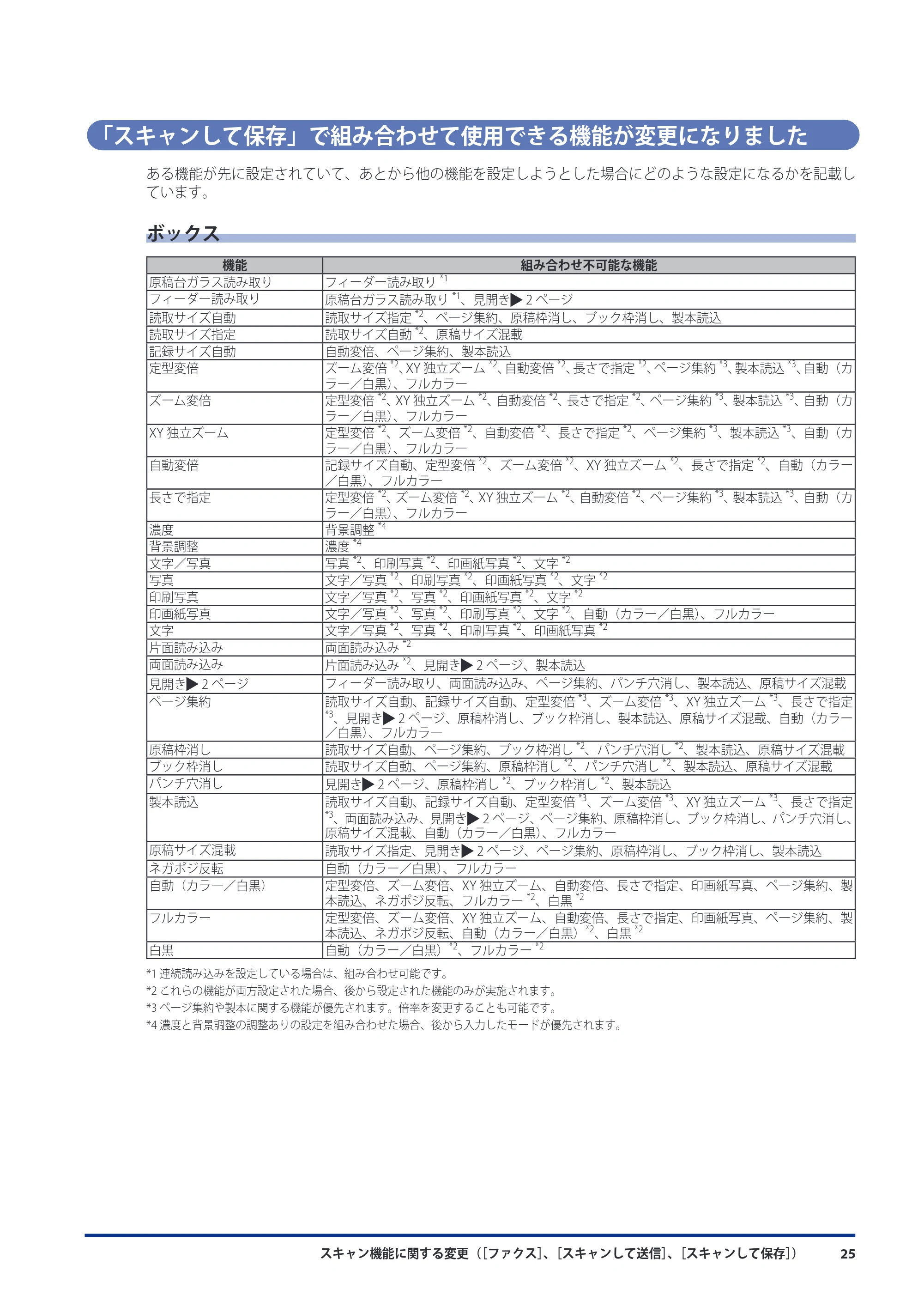
「スキャンして保存」で組み合わせて使用できる機能が変更になりました
ある機能が先に設定されていて、あとから他の機能を設定しようとした場合にどのような設定になるかを記載し
ています。
ボックス
機能 組み合わせ不可能な機能
原稿台ガラス読み取り フィーダー読み取り
*1
フィーダー読み取り 原稿台ガラス読み取り
*1
、見開き 2 ページ
読取サイズ自動 読取サイズ指定
*2
、ページ集約、原稿枠消し、ブック枠消し、製本読込
読取サイズ指定 読取サイズ自動
*2
、原稿サイズ混載
記録サイズ自動 自動変倍、ページ集約、製本読込
定型変倍 ズーム変倍
*2
、XY 独立ズーム
*2
、自動変倍
*2
、長さで指定
*2
、ページ集約
*3
、製本読込
*3
、自動(カ
ラー/白黒)、フルカラー
ズーム変倍 定型変倍
*2
、XY 独立ズーム
*2
、自動変倍
*2
、長さで指定
*2
、ページ集約
*3
、製本読込
*3
、自動(カ
ラー/白黒)、フルカラー
XY 独立ズーム 定型変倍
*2
、ズーム変倍
*2
、自動変倍
*2
、長さで指定
*2
、ページ集約
*3
、製本読込
*3
、自動(カ
ラー/白黒)、フルカラー
自動変倍 記録サイズ自動、定型変倍
*2
、ズーム変倍
*2
、XY 独立ズーム
*2
、長さで指定
*2
、自動(カラー
/白黒)、フルカラー
長さで指定 定型変倍
*2
、ズーム変倍
*2
、XY 独立ズーム
*2
、自動変倍
*2
、ページ集約
*3
、製本読込
*3
、自動(カ
ラー/白黒)、フルカラー
濃度 背景調整
*4
背景調整 濃度
*4
文字/写真 写真
*2
、印刷写真
*2
、印画紙写真
*2
、文字
*2
写真 文字/写真
*2
、印刷写真
*2
、印画紙写真
*2
、文字
*2
印刷写真 文字/写真
*2
、写真
*2
、印画紙写真
*2
、文字
*2
印画紙写真 文字/写真
*2
、写真
*2
、印刷写真
*2
、文字
*2
、自動(カラー/白黒)、フルカラー
文字 文字/写真
*2
、写真
*2
、印刷写真
*2
、印画紙写真
*2
片面読み込み 両面読み込み
*2
両面読み込み 片面読み込み
*2
、見開き 2 ページ、製本読込
見開き 2 ページ フィーダー読み取り、両面読み込み、ページ集約、パンチ穴消し、製本読込、原稿サイズ混載
ページ集約 読取サイズ自動、記録サイズ自動、定型変倍
*3
、ズーム変倍
*3
、XY 独立ズーム
*3
、長さで指定
*3
、見開き 2 ページ、原稿枠消し、ブック枠消し、製本読込、原稿サイズ混載、自動(カラー
/白黒)、フルカラー
原稿枠消し 読取サイズ自動、ページ集約、ブック枠消し
*2
、パンチ穴消し
*2
、製本読込、原稿サイズ混載
ブック枠消し 読取サイズ自動、ページ集約、原稿枠消し
*2
、パンチ穴消し
*2
、製本読込、原稿サイズ混載
パンチ穴消し 見開き 2 ページ、原稿枠消し
*2
、ブック枠消し
*2
、製本読込
製本読込 読取サイズ自動、記録サイズ自動、定型変倍
*3
、ズーム変倍
*3
、XY 独立ズーム
*3
、長さで指定
*3
、両面読み込み、見開き 2 ページ、ページ集約、原稿枠消し、ブック枠消し、パンチ穴消し、
原稿サイズ混載、自動(カラー/白黒)、フルカラー
原稿サイズ混載 読取サイズ指定、見開き 2 ページ、ページ集約、原稿枠消し、ブック枠消し、製本読込
ネガポジ反転 自動(カラー/白黒)、フルカラー
自動(カラー/白黒) 定型変倍、ズーム変倍、XY 独立ズーム、自動変倍、長さで指定、印画紙写真、ページ集約、製
本読込、ネガポジ反転、フルカラー
*2
、白黒
*2
フルカラー 定型変倍、ズーム変倍、XY 独立ズーム、自動変倍、長さで指定、印画紙写真、ページ集約、製
本読込、ネガポジ反転、自動(カラー/白黒)
*2
、白黒
*2
白黒 自動(カラー/白黒)
*2
、フルカラー
*2
*1 連続読み込みを設定している場合は、組み合わせ可能です。
*2 これらの機能が両方設定された場合、後から設定された機能のみが実施されます。
*3 ページ集約や製本に関する機能が優先されます。倍率を変更することも可能です。
*4 濃度と背景調整の調整ありの設定を組み合わせた場合、後から入力したモードが優先されます。
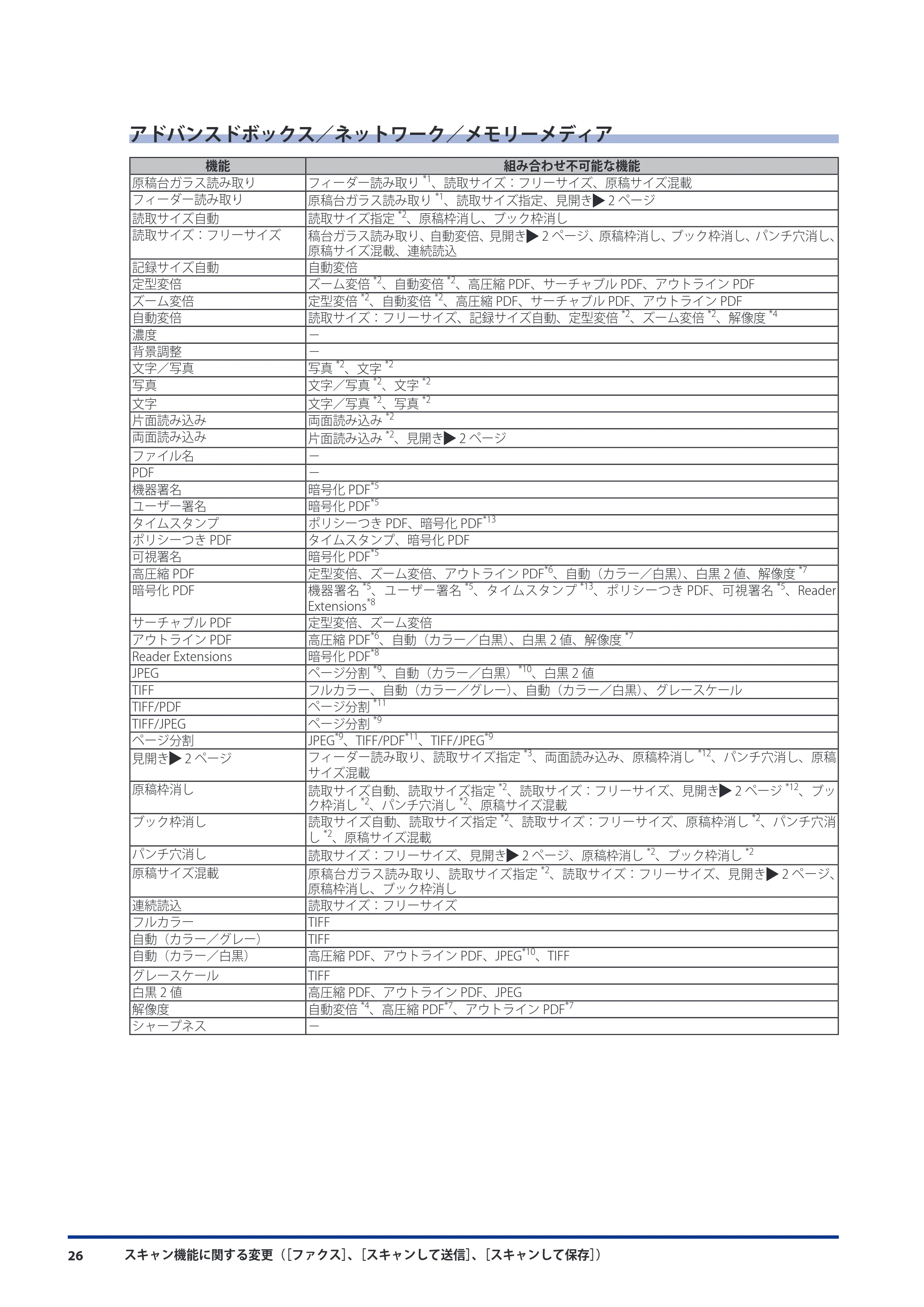
アドバンスドボックス/ネットワーク/メモリーメディア
スキャン機能に関する変更([ファクス]、[スキャンして送信]、[スキャンして保存])26
アドバンスドボックス/ネットワーク/メモリーメディア
機能 組み合わせ不可能な機能
原稿台ガラス読み取り フィーダー読み取り
*1
、読取サイズ:フリーサイズ、原稿サイズ混載
フィーダー読み取り 原稿台ガラス読み取り
*1
、読取サイズ指定、見開き 2 ページ
読取サイズ自動 読取サイズ指定
*2
、原稿枠消し、ブック枠消し
読取サイズ:フリーサイズ 稿台ガラス読み取り、自動変倍、見開き 2 ページ、原稿枠消し、ブック枠消し、パンチ穴消し、
原稿サイズ混載、連続読込
記録サイズ自動 自動変倍
定型変倍 ズーム変倍
*2
、自動変倍
*2
、高圧縮 PDF、サーチャブル PDF、アウトライン PDF
ズーム変倍 定型変倍
*2
、自動変倍
*2
、高圧縮 PDF、サーチャブル PDF、アウトライン PDF
自動変倍 読取サイズ:フリーサイズ、記録サイズ自動、定型変倍
*2
、ズーム変倍
*2
、解像度
*4
濃度 -
背景調整 -
文字/写真 写真
*2
、文字
*2
写真 文字/写真
*2
、文字
*2
文字 文字/写真
*2
、写真
*2
片面読み込み 両面読み込み
*2
両面読み込み 片面読み込み
*2
、見開き 2 ページ
ファイル名 -
PDF -
機器署名 暗号化 PDF
*5
ユーザー署名 暗号化 PDF
*5
タイムスタンプ ポリシーつき PDF、暗号化 PDF
*13
ポリシーつき PDF タイムスタンプ、暗号化 PDF
可視署名 暗号化 PDF
*5
高圧縮 PDF 定型変倍、ズーム変倍、アウトライン PDF
*6
、自動(カラー/白黒)、白黒 2 値、解像度
*7
暗号化 PDF 機器署名
*5
、ユーザー署名
*5
、タイムスタンプ
*13
、ポリシーつき PDF、可視署名
*5
、Reader
Extensions
*8
サーチャブル PDF 定型変倍、ズーム変倍
アウトライン PDF 高圧縮 PDF
*6
、自動(カラー/白黒)、白黒 2 値、解像度
*7
Reader Extensions 暗号化 PDF
*8
JPEG ページ分割
*9
、自動(カラー/白黒)
*10
、白黒 2 値
TIFF フルカラー、自動(カラー/グレー)、自動(カラー/白黒)、グレースケール
TIFF/PDF ページ分割
*11
TIFF/JPEG ページ分割
*9
ページ分割 JPEG
*9
、TIFF/PDF
*11
、TIFF/JPEG
*9
見開き 2 ページ フィーダー読み取り、読取サイズ指定
*3
、両面読み込み、原稿枠消し
*12
、パンチ穴消し、原稿
サイズ混載
原稿枠消し 読取サイズ自動、読取サイズ指定
*2
、読取サイズ:フリーサイズ、見開き 2 ページ
*12
、ブッ
ク枠消し
*2
、パンチ穴消し
*2
、原稿サイズ混載
ブック枠消し 読取サイズ自動、読取サイズ指定
*2
、読取サイズ:フリーサイズ、原稿枠消し
*2
、パンチ穴消
し
*2
、原稿サイズ混載
パンチ穴消し 読取サイズ:フリーサイズ、見開き 2 ページ、原稿枠消し
*2
、ブック枠消し
*2
原稿サイズ混載 原稿台ガラス読み取り、読取サイズ指定
*2
、読取サイズ:フリーサイズ、見開き 2 ページ、
原稿枠消し、ブック枠消し
連続読込 読取サイズ:フリーサイズ
フルカラー TIFF
自動(カラー/グレー) TIFF
自動(カラー/白黒) 高圧縮 PDF、アウトライン PDF、JPEG
*10
、TIFF
グレースケール TIFF
白黒 2 値 高圧縮 PDF、アウトライン PDF、JPEG
解像度 自動変倍
*4
、高圧縮 PDF
*7
、アウトライン PDF
*7
シャープネス -
29ページ
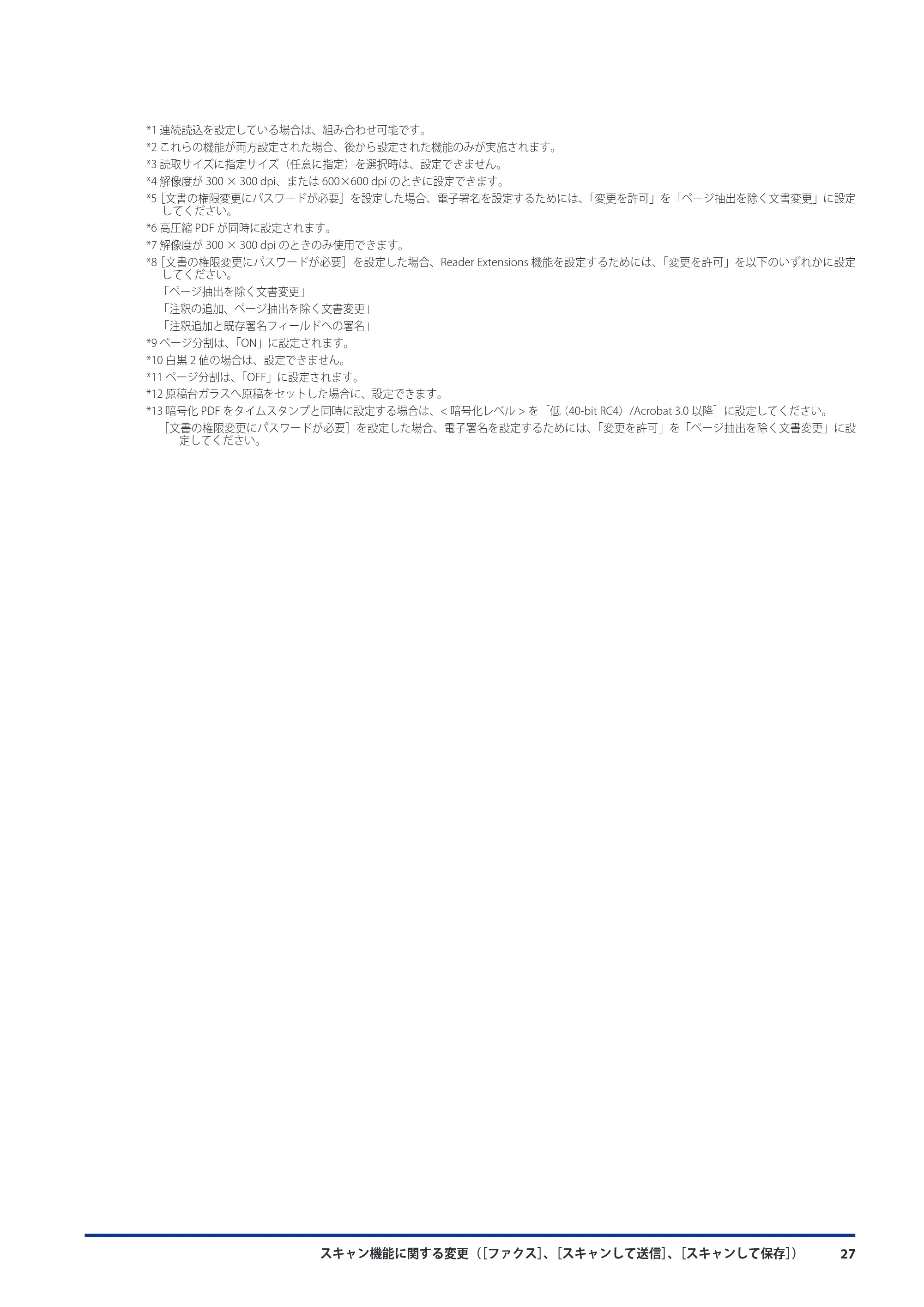
スキャン機能に関する変更([ファクス]、[スキャンして送信]、[スキャンして保存]) 27
*1 連続読込を設定している場合は、組み合わせ可能です。
*2 これらの機能が両方設定された場合、後から設定された機能のみが実施されます。
*3 読取サイズに指定サイズ(任意に指定)を選択時は、設定できません。
*4 解像度が 300 × 300 dpi、または 600×600 dpi のときに設定できます。
*5[文書の権限変更にパスワードが必要]を設定した場合、電子署名を設定するためには、「変更を許可」を「ページ抽出を除く文書変更」に設定
してください。
*6 高圧縮 PDF が同時に設定されます。
*7 解像度が 300 × 300 dpi のときのみ使用できます。
*8[文書の権限変更にパスワードが必要]を設定した場合、Reader Extensions 機能を設定するためには、「変更を許可」を以下のいずれかに設定
してください。
「ページ抽出を除く文書変更」
「注釈の追加、ページ抽出を除く文書変更」
「注釈追加と既存署名フィールドへの署名」
*9 ページ分割は、「ON」に設定されます。
*10 白黒 2 値の場合は、設定できません。
*11 ページ分割は、「OFF」に設定されます。
*12 原稿台ガラスへ原稿をセットした場合に、設定できます。
*13 暗号化 PDF をタイムスタンプと同時に設定する場合は、< 暗号化レベル > を[低(40-bit RC4)/Acrobat 3.0 以降]に設定してください。
[文書の権限変更にパスワードが必要]を設定した場合、電子署名を設定するためには、「変更を許可」を「ページ抽出を除く文書変更」に設
定してください。
プリント機能に関する変更([コピー]、[保存ファイルの利用]、[セキュアプリント]、状況確認/中止)
![キヤノン imageRUNNER-ADVANCE 6075/6065/6065-R/6055 機能追加/変更のお知らせ 2010年11月15日更新 (PDF形式/3.98Mバイト) — プリント機能に関する変更([コピー]、[保存ファイルの利用]、[セキュアプリント]、状況確認/中止) — 原本ページ — 30ページ](/manual-images/e94645c5dd71f05007fb/ad28c0e3db5577b3/canon-imagerunner-advance-6075-6065-6065-r-6055-manual-p0030.webp)
プリント機能に関する変更([コピー]、[保存ファイルの利用]、[セキュアプリント]、状況確認 / 中止)28
プリント機能に関する変更([コピー]、[保存ファイル
の利用]、[セキュアプリント]、状況確認 / 中止)
[コピー]、[保存ファイルの利用]で中綴じフィニッシャー装着時にサドル
折りを設定してプリントできるようになりました
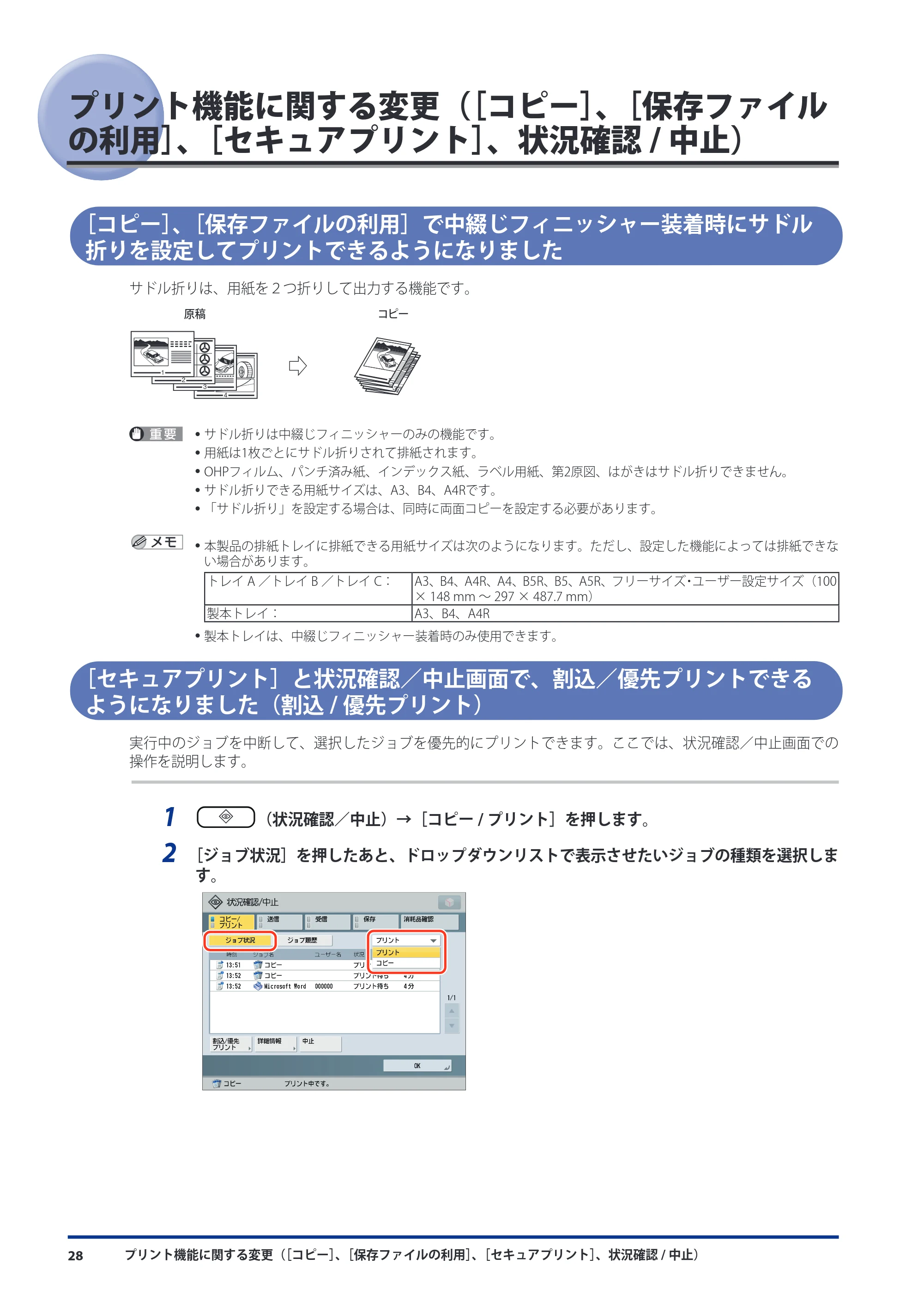
サドル折りは、用紙を2つ折りして出力する機能です。
4
3
2
1
432
1
1
原稿 コピー
- サドル折りは中綴じフィニッシャーのみの機能です。
- 用紙は1枚ごとにサドル折りされて排紙されます。
- OHPフィルム、パンチ済み紙、インデックス紙、ラベル用紙、第2原図、はがきはサドル折りできません。
- サドル折りできる用紙サイズは、A3、B4、A4Rです。
- 「サドル折り」を設定する場合は、同時に両面コピーを設定する必要があります。
- 本製品の排紙トレイに排紙できる用紙サイズは次のようになります。ただし、設定した機能によっては排紙できな
い場合があります。
トレイ A /トレイ B /トレイ C: A3、B4、A4R、A4、B5R、B5、A5R、フリーサイズ・ユーザー設定サイズ(100
× 148 mm ~ 297 × 487.7 mm)
製本トレイ: A3、B4、A4R
- 製本トレイは、中綴じフィニッシャー装着時のみ使用できます。
[セキュアプリント]と状況確認/中止画面で、割込/優先プリントできる
ようになりました(割込 / 優先プリント)
実行中のジョブを中断して、選択したジョブを優先的にプリントできます。ここでは、状況確認/中止画面での
操作を説明します。
1 (状況確認/中止)→[コピー / プリント]を押します。
2 [ジョブ状況]を押したあと、ドロップダウンリストで表示させたいジョブの種類を選択しま
す。
[ウェブブラウザー]でWebページのプリントが非対応になりました
![キヤノン imageRUNNER-ADVANCE 6075/6065/6065-R/6055 機能追加/変更のお知らせ 2010年11月15日更新 (PDF形式/3.98Mバイト) — [ウェブブラウザー]でWebページのプリントが非対応になりました — 原本ページ — 31ページ](/manual-images/e94645c5dd71f05007fb/ad28c0e3db5577b3/canon-imagerunner-advance-6075-6065-6065-r-6055-manual-p0031.webp)
プリント機能に関する変更([コピー]、[保存ファイルの利用]、[セキュアプリント]、状況確認 / 中止) 29
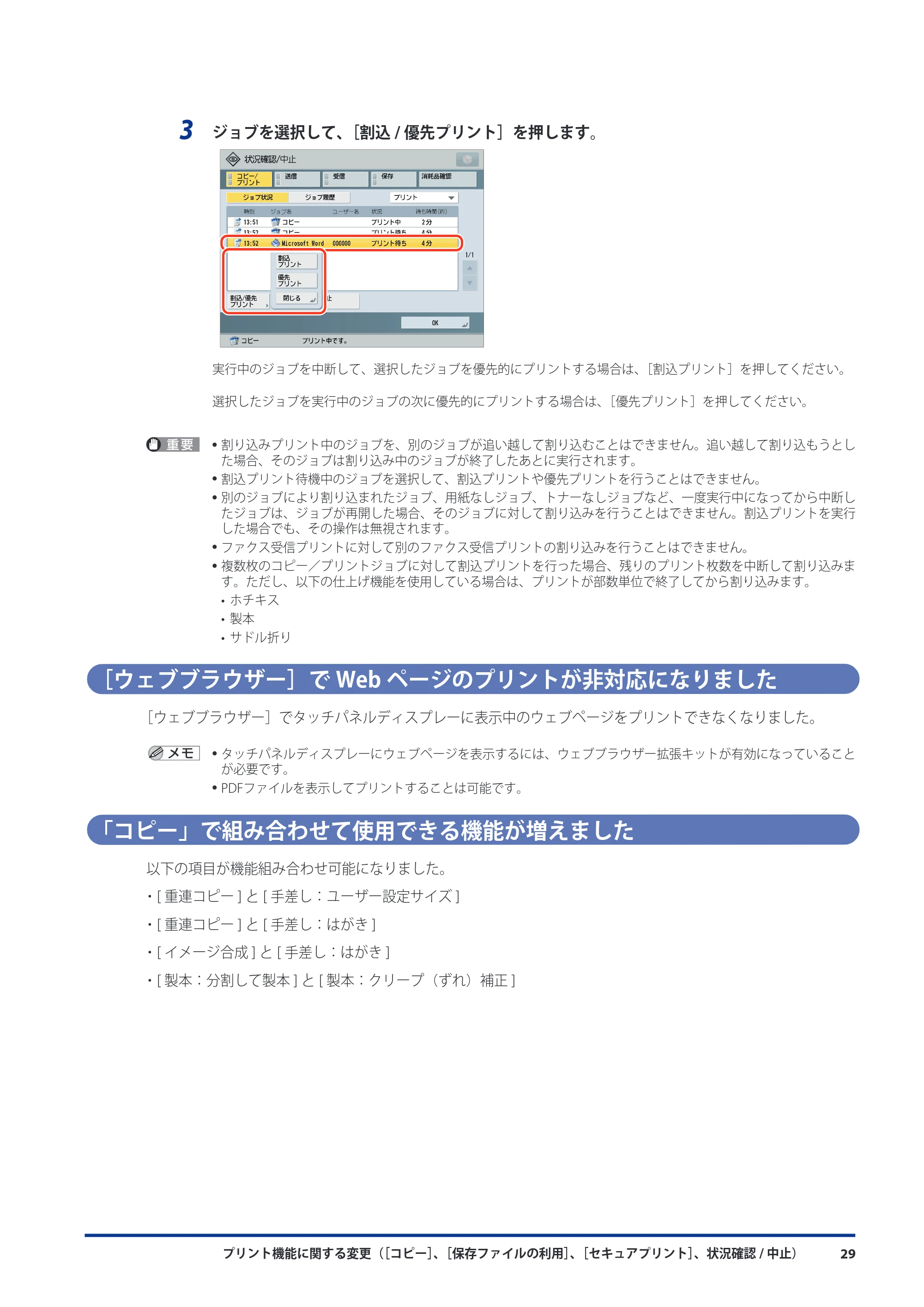
3 ジョブを選択して、[割込 / 優先プリント]を押します。
実行中のジョブを中断して、選択したジョブを優先的にプリントする場合は、[割込プリント]を押してください。
選択したジョブを実行中のジョブの次に優先的にプリントする場合は、[優先プリント]を押してください。
- 割り込みプリント中のジョブを、別のジョブが追い越して割り込むことはできません。追い越して割り込もうとし
た場合、そのジョブは割り込み中のジョブが終了したあとに実行されます。
- 割込プリント待機中のジョブを選択して、割込プリントや優先プリントを行うことはできません。
- 別のジョブにより割り込まれたジョブ、用紙なしジョブ、トナーなしジョブなど、一度実行中になってから中断し
たジョブは、ジョブが再開した場合、そのジョブに対して割り込みを行うことはできません。割込プリントを実行
した場合でも、その操作は無視されます。
- ファクス受信プリントに対して別のファクス受信プリントの割り込みを行うことはできません。
- 複数枚のコピー/プリントジョブに対して割込プリントを行った場合、残りのプリント枚数を中断して割り込みま
す。ただし、以下の仕上げ機能を使用している場合は、プリントが部数単位で終了してから割り込みます。
- ホチキス
- 製本
- サドル折り
[ウェブブラウザー]で Web ページのプリントが非対応になりました
[ウェブブラウザー]でタッチパネルディスプレーに表示中のウェブページをプリントできなくなりました。
- タッチパネルディスプレーにウェブページを表示するには、ウェブブラウザー拡張キットが有効になっていること
が必要です。
- PDFファイルを表示してプリントすることは可能です。
「コピー」で組み合わせて使用できる機能が増えました
以下の項目が機能組み合わせ可能になりました。
- [ 重連コピー ] と [ 手差し:ユーザー設定サイズ ]
- [ 重連コピー ] と [ 手差し:はがき ]
- [ イメージ合成 ] と [ 手差し:はがき ]
- [ 製本:分割して製本 ] と [ 製本:クリープ(ずれ)補正 ]
「保存ファイルの利用」で組み合わせて使用できる機能が変更になりました
プリント機能に関する変更([コピー]、[保存ファイルの利用]、[セキュアプリント]、状況確認 / 中止)30
「保存ファイルの利用」で組み合わせて使用できる機能が変更になりました
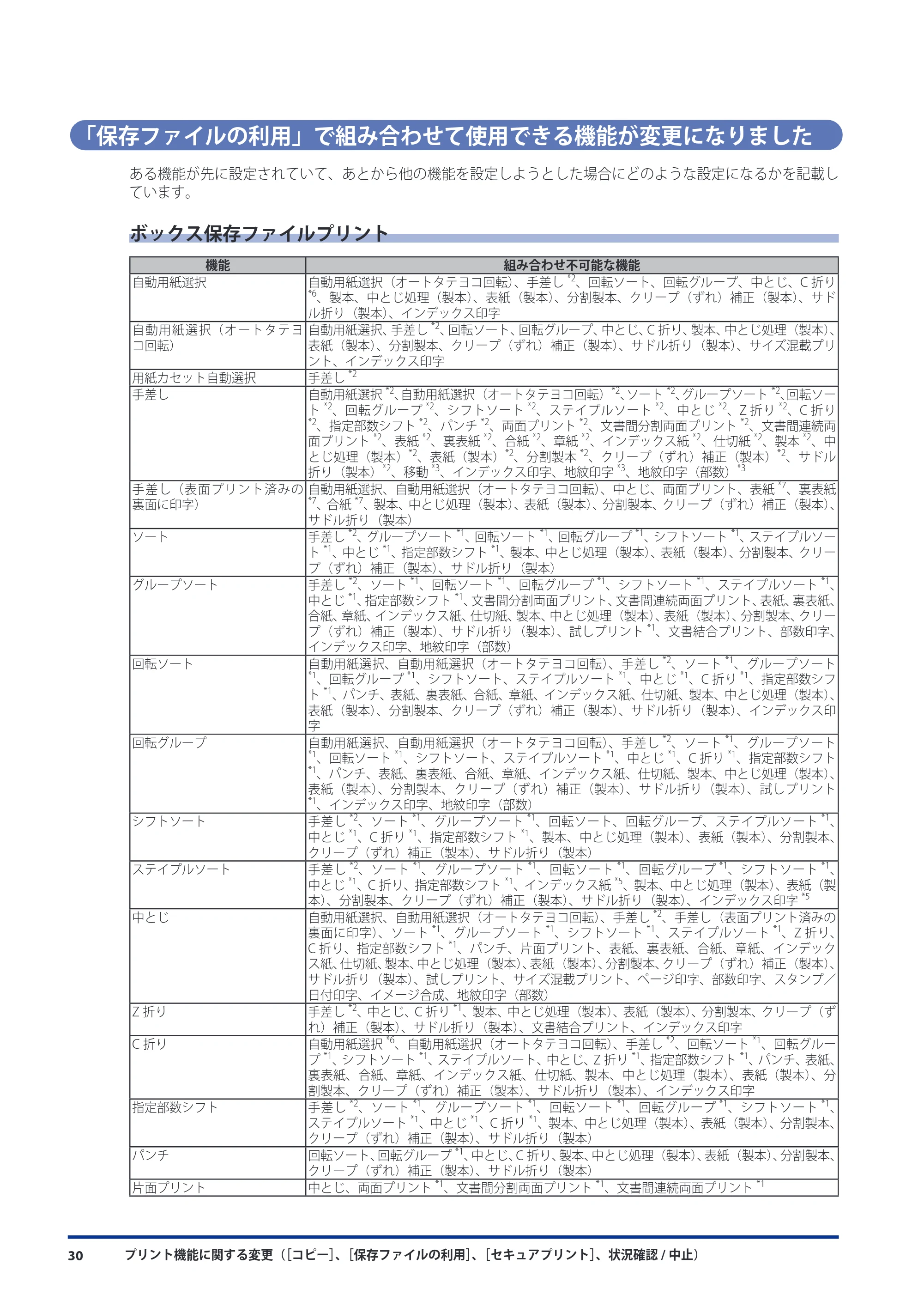
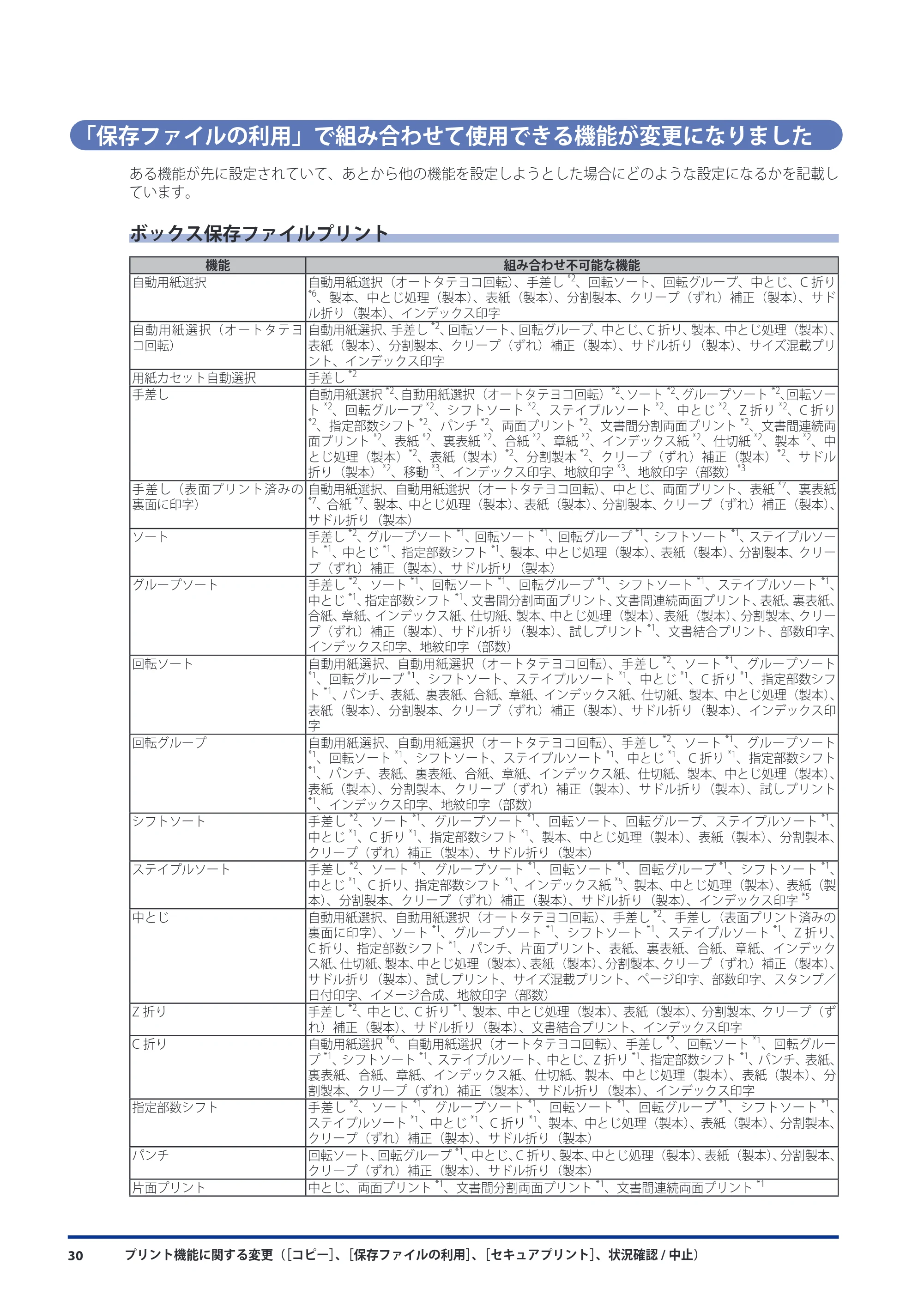
ある機能が先に設定されていて、あとから他の機能を設定しようとした場合にどのような設定になるかを記載し
ています。
ボックス保存ファイルプリント
機能 組み合わせ不可能な機能
自動用紙選択 自動用紙選択(オートタテヨコ回転)、手差し
*2
、回転ソート、回転グループ、中とじ、C 折り
*6
、製本、中とじ処理(製本)、表紙(製本)、分割製本、クリープ(ずれ)補正(製本)、サド
ル折り(製本)、インデックス印字
自動用紙選択(オートタテヨ
コ回転)
自動用紙選択、手差し
*2
、回転ソート、回転グループ、中とじ、C 折り、製本、中とじ処理(製本)、
表紙(製本)、分割製本、クリープ(ずれ)補正(製本)、サドル折り(製本)、サイズ混載プリ
ント、インデックス印字
用紙カセット自動選択 手差し
*2
手差し 自動用紙選択
*2
、自動用紙選択(オートタテヨコ回転)
*2
、ソート
*2
、グループソート
*2
、回転ソー
ト
*2
、回転グループ
*2
、シフトソート
*2
、ステイプルソート
*2
、中とじ
*2
、Z 折り
*2
、C 折り
*2
、指定部数シフト
*2
、パンチ
*2
、両面プリント
*2
、文書間分割両面プリント
*2
、文書間連続両
面プリント
*2
、表紙
*2
、裏表紙
*2
、合紙
*2
、章紙
*2
、インデックス紙
*2
、仕切紙
*2
、製本
*2
、中
とじ処理(製本)
*2
、表紙(製本)
*2
、分割製本
*2
、クリープ(ずれ)補正(製本)
*2
、サドル
折り(製本)
*2
、移動
*3
、インデックス印字、地紋印字
*3
、地紋印字(部数)
*3
手差し(表面プリント済みの
裏面に印字)
自動用紙選択、自動用紙選択(オートタテヨコ回転)、中とじ、両面プリント、表紙
*7
、裏表紙
*7
、合紙
*7
、製本、中とじ処理(製本)、表紙(製本)、分割製本、クリープ(ずれ)補正(製本)、
サドル折り(製本)
ソート 手差し
*2
、グループソート
*1
、回転ソート
*1
、回転グループ
*1
、シフトソート
*1
、ステイプルソー
ト
*1
、中とじ
*1
、指定部数シフト
*1
、製本、中とじ処理(製本)、表紙(製本)、分割製本、クリー
プ(ずれ)補正(製本)、サドル折り(製本)
グループソート 手差し
*2
、ソート
*1
、回転ソート
*1
、回転グループ
*1
、シフトソート
*1
、ステイプルソート
*1
、
中とじ
*1
、指定部数シフト
*1
、文書間分割両面プリント、文書間連続両面プリント、表紙、裏表紙、
合紙、章紙、インデックス紙、仕切紙、製本、中とじ処理(製本)、表紙(製本)、分割製本、クリー
プ(ずれ)補正(製本)、サドル折り(製本)、試しプリント
*1
、文書結合プリント、部数印字、
インデックス印字、地紋印字(部数)
回転ソート 自動用紙選択、自動用紙選択(オートタテヨコ回転)、手差し
*2
、ソート
*1
、グループソート
*1
、回転グループ
*1
、シフトソート、ステイプルソート
*1
、中とじ
*1
、C 折り
*1
、指定部数シフ
ト
*1
、パンチ、表紙、裏表紙、合紙、章紙、インデックス紙、仕切紙、製本、中とじ処理(製本)、
表紙(製本)、分割製本、クリープ(ずれ)補正(製本)、サドル折り(製本)、インデックス印
字
回転グループ 自動用紙選択、自動用紙選択(オートタテヨコ回転)、手差し
*2
、ソート
*1
、グループソート
*1
、回転ソート
*1
、シフトソート、ステイプルソート
*1
、中とじ
*1
、C 折り
*1
、指定部数シフト
*1
、パンチ、表紙、裏表紙、合紙、章紙、インデックス紙、仕切紙、製本、中とじ処理(製本)、
表紙(製本)、分割製本、クリープ(ずれ)補正(製本)、サドル折り(製本)、試しプリント
*1
、インデックス印字、地紋印字(部数)
シフトソート 手差し
*2
、ソート
*1
、グループソート
*1
、回転ソート、回転グループ、ステイプルソート
*1
、
中とじ
*1
、C 折り
*1
、指定部数シフト
*1
、製本、中とじ処理(製本)、表紙(製本)、分割製本、
クリープ(ずれ)補正(製本)、サドル折り(製本)
ステイプルソート 手差し
*2
、ソート
*1
、グループソート
*1
、回転ソート
*1
、回転グループ
*1
、シフトソート
*1
、
中とじ
*1
、C 折り、指定部数シフト
*1
、インデックス紙
*5
、製本、中とじ処理(製本)、表紙(製
本)、分割製本、クリープ(ずれ)補正(製本)、サドル折り(製本)、インデックス印字
*5
中とじ 自動用紙選択、自動用紙選択(オートタテヨコ回転)、手差し
*2
、手差し(表面プリント済みの
裏面に印字)、ソート
*1
、グループソート
*1
、シフトソート
*1
、ステイプルソート
*1
、Z 折り、
C 折り、指定部数シフト
*1
、パンチ、片面プリント、表紙、裏表紙、合紙、章紙、インデック
ス紙、仕切紙、製本、中とじ処理(製本)、表紙(製本)、分割製本、クリープ(ずれ)補正(製本)、
サドル折り(製本)、試しプリント、サイズ混載プリント、ページ印字、部数印字、スタンプ/
日付印字、イメージ合成、地紋印字(部数)
Z 折り 手差し
*2
、中とじ、C 折り
*1
、製本、中とじ処理(製本)、表紙(製本)、分割製本、クリープ(ず
れ)補正(製本)、サドル折り(製本)、文書結合プリント、インデックス印字
C 折り 自動用紙選択
*6
、自動用紙選択(オートタテヨコ回転)、手差し
*2
、回転ソート
*1
、回転グルー
プ
*1
、シフトソート
*1
、ステイプルソート、中とじ、Z 折り
*1
、指定部数シフト
*1
、パンチ、表紙、
裏表紙、合紙、章紙、インデックス紙、仕切紙、製本、中とじ処理(製本)、表紙(製本)、分
割製本、クリープ(ずれ)補正(製本)、サドル折り(製本)、インデックス印字
指定部数シフト 手差し
*2
、ソート
*1
、グループソート
*1
、回転ソート
*1
、回転グループ
*1
、シフトソート
*1
、
ステイプルソート
*1
、中とじ
*1
、C 折り
*1
、製本、中とじ処理(製本)、表紙(製本)、分割製本、
クリープ(ずれ)補正(製本)、サドル折り(製本)
パンチ 回転ソート、回転グループ
*1
、中とじ、C 折り、製本、中とじ処理(製本)、表紙(製本)、分割製本、
クリープ(ずれ)補正(製本)、サドル折り(製本)
片面プリント 中とじ、両面プリント
*1
、文書間分割両面プリント
*1
、文書間連続両面プリント
*1
33ページ
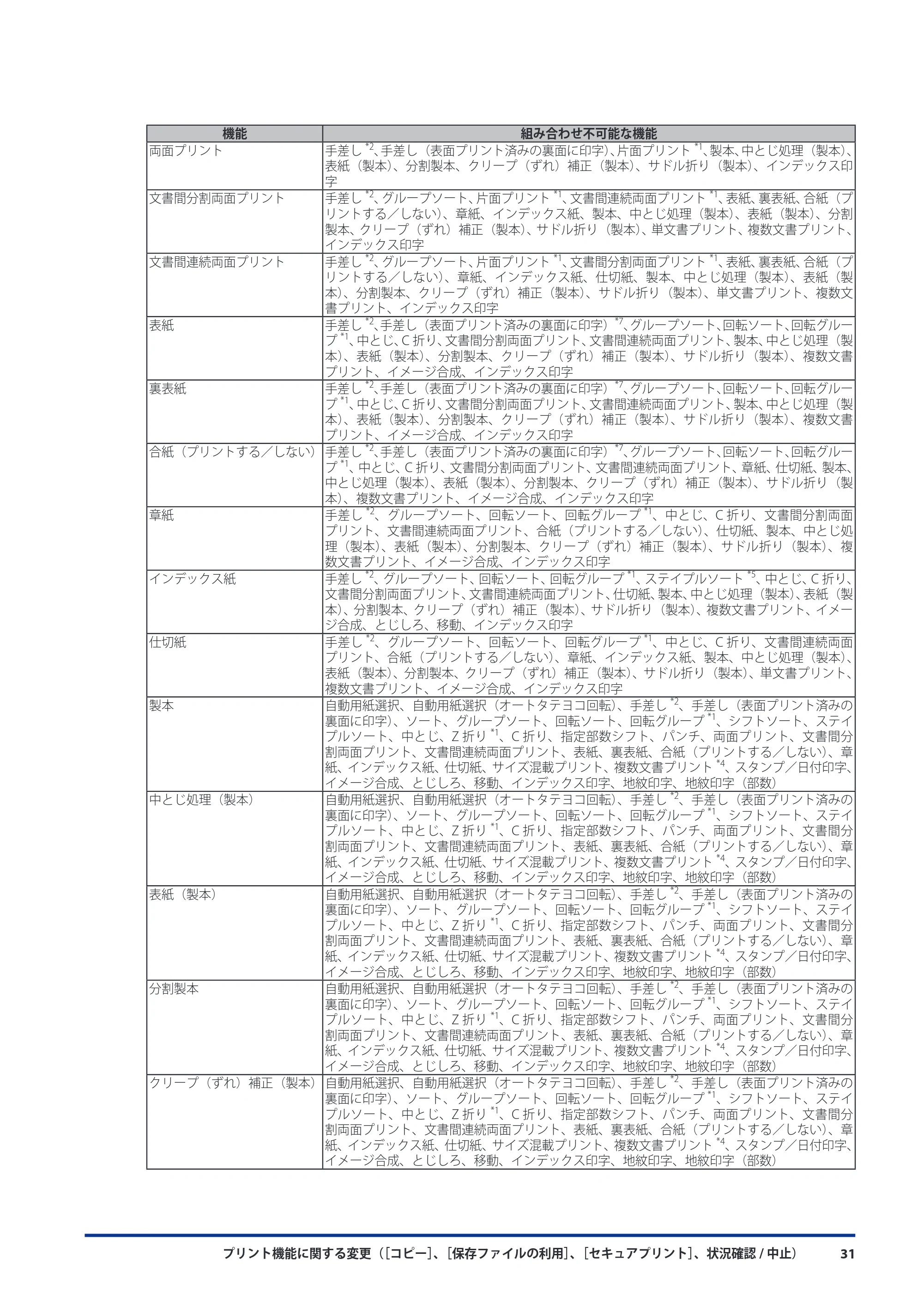
プリント機能に関する変更([コピー]、[保存ファイルの利用]、[セキュアプリント]、状況確認 / 中止) 31
機能 組み合わせ不可能な機能
両面プリント 手差し
*2
、手差し(表面プリント済みの裏面に印字)、片面プリント
*1
、製本、中とじ処理(製本)、
表紙(製本)、分割製本、クリープ(ずれ)補正(製本)、サドル折り(製本)、インデックス印
字
文書間分割両面プリント 手差し
*2
、グループソート、片面プリント
*1
、文書間連続両面プリント
*1
、表紙、裏表紙、合紙(プ
リントする/しない)、章紙、インデックス紙、製本、中とじ処理(製本)、表紙(製本)、分割
製本、クリープ(ずれ)補正(製本)、サドル折り(製本)、単文書プリント、複数文書プリント、
インデックス印字
文書間連続両面プリント 手差し
*2
、グループソート、片面プリント
*1
、文書間分割両面プリント
*1
、表紙、裏表紙、合紙(プ
リントする/しない)、章紙、インデックス紙、仕切紙、製本、中とじ処理(製本)、表紙(製
本)、分割製本、クリープ(ずれ)補正(製本)、サドル折り(製本)、単文書プリント、複数文
書プリント、インデックス印字
表紙 手差し
*2
、手差し(表面プリント済みの裏面に印字)
*7
、グループソート、回転ソート、回転グルー
プ
*1
、中とじ、C 折り、文書間分割両面プリント、文書間連続両面プリント、製本、中とじ処理(製
本)、表紙(製本)、分割製本、クリープ(ずれ)補正(製本)、サドル折り(製本)、複数文書
プリント、イメージ合成、インデックス印字
裏表紙 手差し
*2
、手差し(表面プリント済みの裏面に印字)
*7
、グループソート、回転ソート、回転グルー
プ
*1
、中とじ、C 折り、文書間分割両面プリント、文書間連続両面プリント、製本、中とじ処理(製
本)、表紙(製本)、分割製本、クリープ(ずれ)補正(製本)、サドル折り(製本)、複数文書
プリント、イメージ合成、インデックス印字
合紙(プリントする/しない) 手差し
*2
、手差し(表面プリント済みの裏面に印字)
*7
、グループソート、回転ソート、回転グルー
プ
*1
、中とじ、C 折り、文書間分割両面プリント、文書間連続両面プリント、章紙、仕切紙、製本、
中とじ処理(製本)、表紙(製本)、分割製本、クリープ(ずれ)補正(製本)、サドル折り(製
本)、複数文書プリント、イメージ合成、インデックス印字
章紙 手差し
*2
、グループソート、回転ソート、回転グループ
*1
、中とじ、C 折り、文書間分割両面
プリント、文書間連続両面プリント、合紙(プリントする/しない)、仕切紙、製本、中とじ処
理(製本)、表紙(製本)、分割製本、クリープ(ずれ)補正(製本)、サドル折り(製本)、複
数文書プリント、イメージ合成、インデックス印字
インデックス紙 手差し
*2
、グループソート、回転ソート、回転グループ
*1
、ステイプルソート
*5
、中とじ、C 折り、
文書間分割両面プリント、文書間連続両面プリント、仕切紙、製本、中とじ処理(製本)、表紙(製
本)、分割製本、クリープ(ずれ)補正(製本)、サドル折り(製本)、複数文書プリント、イメー
ジ合成、とじしろ、移動、インデックス印字
仕切紙 手差し
*2
、グループソート、回転ソート、回転グループ
*1
、中とじ、C 折り、文書間連続両面
プリント、合紙(プリントする/しない)、章紙、インデックス紙、製本、中とじ処理(製本)、
表紙(製本)、分割製本、クリープ(ずれ)補正(製本)、サドル折り(製本)、単文書プリント、
複数文書プリント、イメージ合成、インデックス印字
製本 自動用紙選択、自動用紙選択(オートタテヨコ回転)、手差し
*2
、手差し(表面プリント済みの
裏面に印字)、ソート、グループソート、回転ソート、回転グループ
*1
、シフトソート、ステイ
プルソート、中とじ、Z 折り
*1
、C 折り、指定部数シフト、パンチ、両面プリント、文書間分
割両面プリント、文書間連続両面プリント、表紙、裏表紙、合紙(プリントする/しない)、章
紙、インデックス紙、仕切紙、サイズ混載プリント、複数文書プリント
*4
、スタンプ/日付印字、
イメージ合成、とじしろ、移動、インデックス印字、地紋印字、地紋印字(部数)
中とじ処理(製本) 自動用紙選択、自動用紙選択(オートタテヨコ回転)、手差し
*2
、手差し(表面プリント済みの
裏面に印字)、ソート、グループソート、回転ソート、回転グループ
*1
、シフトソート、ステイ
プルソート、中とじ、Z 折り
*1
、C 折り、指定部数シフト、パンチ、両面プリント、文書間分
割両面プリント、文書間連続両面プリント、表紙、裏表紙、合紙(プリントする/しない)、章
紙、インデックス紙、仕切紙、サイズ混載プリント、複数文書プリント
*4
、スタンプ/日付印字、
イメージ合成、とじしろ、移動、インデックス印字、地紋印字、地紋印字(部数)
表紙(製本) 自動用紙選択、自動用紙選択(オートタテヨコ回転)、手差し
*2
、手差し(表面プリント済みの
裏面に印字)、ソート、グループソート、回転ソート、回転グループ
*1
、シフトソート、ステイ
プルソート、中とじ、Z 折り
*1
、C 折り、指定部数シフト、パンチ、両面プリント、文書間分
割両面プリント、文書間連続両面プリント、表紙、裏表紙、合紙(プリントする/しない)、章
紙、インデックス紙、仕切紙、サイズ混載プリント、複数文書プリント
*4
、スタンプ/日付印字、
イメージ合成、とじしろ、移動、インデックス印字、地紋印字、地紋印字(部数)
分割製本 自動用紙選択、自動用紙選択(オートタテヨコ回転)、手差し
*2
、手差し(表面プリント済みの
裏面に印字)、ソート、グループソート、回転ソート、回転グループ
*1
、シフトソート、ステイ
プルソート、中とじ、Z 折り
*1
、C 折り、指定部数シフト、パンチ、両面プリント、文書間分
割両面プリント、文書間連続両面プリント、表紙、裏表紙、合紙(プリントする/しない)、章
紙、インデックス紙、仕切紙、サイズ混載プリント、複数文書プリント
*4
、スタンプ/日付印字、
イメージ合成、とじしろ、移動、インデックス印字、地紋印字、地紋印字(部数)
クリープ(ずれ)補正(製本) 自動用紙選択、自動用紙選択(オートタテヨコ回転)、手差し
*2
、手差し(表面プリント済みの
裏面に印字)、ソート、グループソート、回転ソート、回転グループ
*1
、シフトソート、ステイ
プルソート、中とじ、Z 折り
*1
、C 折り、指定部数シフト、パンチ、両面プリント、文書間分
割両面プリント、文書間連続両面プリント、表紙、裏表紙、合紙(プリントする/しない)、章
紙、インデックス紙、仕切紙、サイズ混載プリント、複数文書プリント
*4
、スタンプ/日付印字、
イメージ合成、とじしろ、移動、インデックス印字、地紋印字、地紋印字(部数)
34ページ
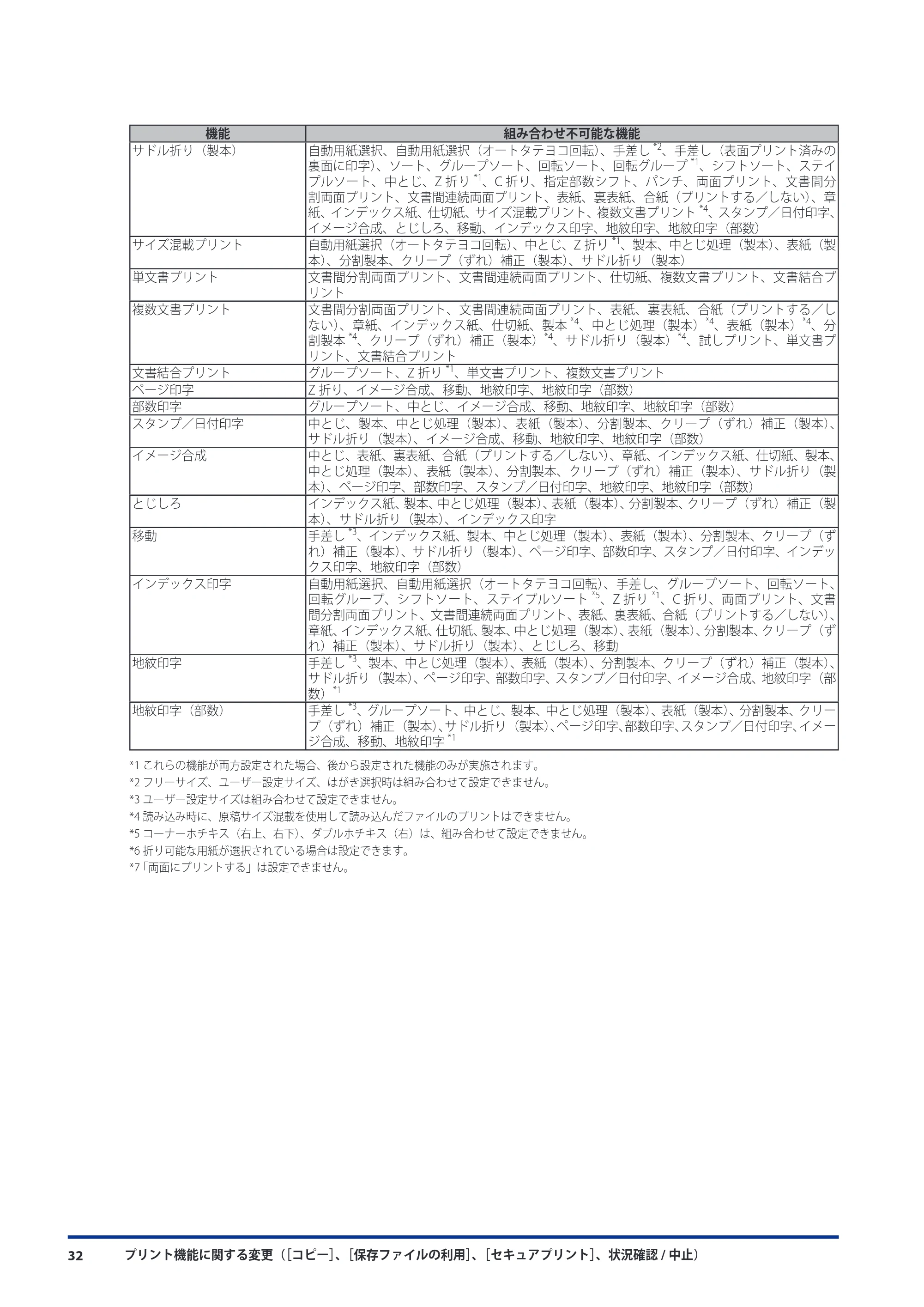
プリント機能に関する変更([コピー]、[保存ファイルの利用]、[セキュアプリント]、状況確認 / 中止)32
機能 組み合わせ不可能な機能
サドル折り(製本) 自動用紙選択、自動用紙選択(オートタテヨコ回転)、手差し
*2
、手差し(表面プリント済みの
裏面に印字)、ソート、グループソート、回転ソート、回転グループ
*1
、シフトソート、ステイ
プルソート、中とじ、Z 折り
*1
、C 折り、指定部数シフト、パンチ、両面プリント、文書間分
割両面プリント、文書間連続両面プリント、表紙、裏表紙、合紙(プリントする/しない)、章
紙、インデックス紙、仕切紙、サイズ混載プリント、複数文書プリント
*4
、スタンプ/日付印字、
イメージ合成、とじしろ、移動、インデックス印字、地紋印字、地紋印字(部数)
サイズ混載プリント 自動用紙選択(オートタテヨコ回転)、中とじ、Z 折り
*1
、製本、中とじ処理(製本)、表紙(製
本)、分割製本、クリープ(ずれ)補正(製本)、サドル折り(製本)
単文書プリント 文書間分割両面プリント、文書間連続両面プリント、仕切紙、複数文書プリント、文書結合プ
リント
複数文書プリント 文書間分割両面プリント、文書間連続両面プリント、表紙、裏表紙、合紙(プリントする/し
ない)、章紙、インデックス紙、仕切紙、製本
*4
、中とじ処理(製本)
*4
、表紙(製本)
*4
、分
割製本
*4
、クリープ(ずれ)補正(製本)
*4
、サドル折り(製本)
*4
、試しプリント、単文書プ
リント、文書結合プリント
文書結合プリント グループソート、Z 折り
*1
、単文書プリント、複数文書プリント
ページ印字 Z 折り、イメージ合成、移動、地紋印字、地紋印字(部数)
部数印字 グループソート、中とじ、イメージ合成、移動、地紋印字、地紋印字(部数)
スタンプ/日付印字 中とじ、製本、中とじ処理(製本)、表紙(製本)、分割製本、クリープ(ずれ)補正(製本)、
サドル折り(製本)、イメージ合成、移動、地紋印字、地紋印字(部数)
イメージ合成 中とじ、表紙、裏表紙、合紙(プリントする/しない)、章紙、インデックス紙、仕切紙、製本、
中とじ処理(製本)、表紙(製本)、分割製本、クリープ(ずれ)補正(製本)、サドル折り(製
本)、ページ印字、部数印字、スタンプ/日付印字、地紋印字、地紋印字(部数)
とじしろ インデックス紙、製本、中とじ処理(製本)、表紙(製本)、分割製本、クリープ(ずれ)補正(製
本)、サドル折り(製本)、インデックス印字
移動 手差し
*3
、インデックス紙、製本、中とじ処理(製本)、表紙(製本)、分割製本、クリープ(ず
れ)補正(製本)、サドル折り(製本)、ページ印字、部数印字、スタンプ/日付印字、インデッ
クス印字、地紋印字(部数)
インデックス印字 自動用紙選択、自動用紙選択(オートタテヨコ回転)、手差し、グループソート、回転ソート、
回転グループ、シフトソート、ステイプルソート
*5
、Z 折り
*1
、C 折り、両面プリント、文書
間分割両面プリント、文書間連続両面プリント、表紙、裏表紙、合紙(プリントする/しない)、
章紙、インデックス紙、仕切紙、製本、中とじ処理(製本)、表紙(製本)、分割製本、クリープ(ず
れ)補正(製本)、サドル折り(製本)、とじしろ、移動
地紋印字 手差し
*3
、製本、中とじ処理(製本)、表紙(製本)、分割製本、クリープ(ずれ)補正(製本)、
サドル折り(製本)、ページ印字、部数印字、スタンプ/日付印字、イメージ合成、地紋印字(部
数)
*1
地紋印字(部数) 手差し
*3
、グループソート、中とじ、製本、中とじ処理(製本)、表紙(製本)、分割製本、クリー
プ(ずれ)補正(製本)、サドル折り(製本)、ページ印字、部数印字、スタンプ/日付印字、イメー
ジ合成、移動、地紋印字
*1
*1 これらの機能が両方設定された場合、後から設定された機能のみが実施されます。
*2 フリーサイズ、ユーザー設定サイズ、はがき選択時は組み合わせて設定できません。
*3 ユーザー設定サイズは組み合わせて設定できません。
*4 読み込み時に、原稿サイズ混載を使用して読み込んだファイルのプリントはできません。
*5 コーナーホチキス(右上、右下)、ダブルホチキス(右)は、組み合わせて設定できません。
*6 折り可能な用紙が選択されている場合は設定できます。
*7「両面にプリントする」は設定できません。
アドバンスドボックスに関する変更
アドバンスドボックスに関する変更 33
アドバンスドボックスに関する変更
アドバンスドボックス管理者がコンピューターからアクセスしたときの操作
権限が拡がりました
アドバンスドボックスが SMB または WebDAV サーバーとして外部公開されている場合、アドバンスドボックス
の管理者はコンピューターのエクスプローラーから以下の操作が可能です。
- 一般ユーザーが作成した[個人スペース]へアクセスして、フォルダー/ファイルの編集
- ファンクション設定(設定/登録)→[ファイル保存/利用]→[アドバンスドボックス設定]→[外部からの
書込禁止]を「ON」に設定している場合のフォルダー/ファイルの編集
アドバンスドボックスを使用するユーザーの登録や外部公開設定については、e- マニュアル > セキュリティーを
参照してください。
アドバンスドボックス内のファイルが画像表示できるようになりました
ボックスに保存されているファイルだけでなく、アドバンスドボックス/ネットワーク/メモリーメディアに保
存されているファイルの画像をタッチパネルディスプレーに表示できるようになりました。ここでは、アドバン
スドボックスを例に説明します。
PDF ファイルの画像表示は、 PS 拡張キットまたは ダイレクトプリント拡張キット(PDF/XPS 用)が必要です。
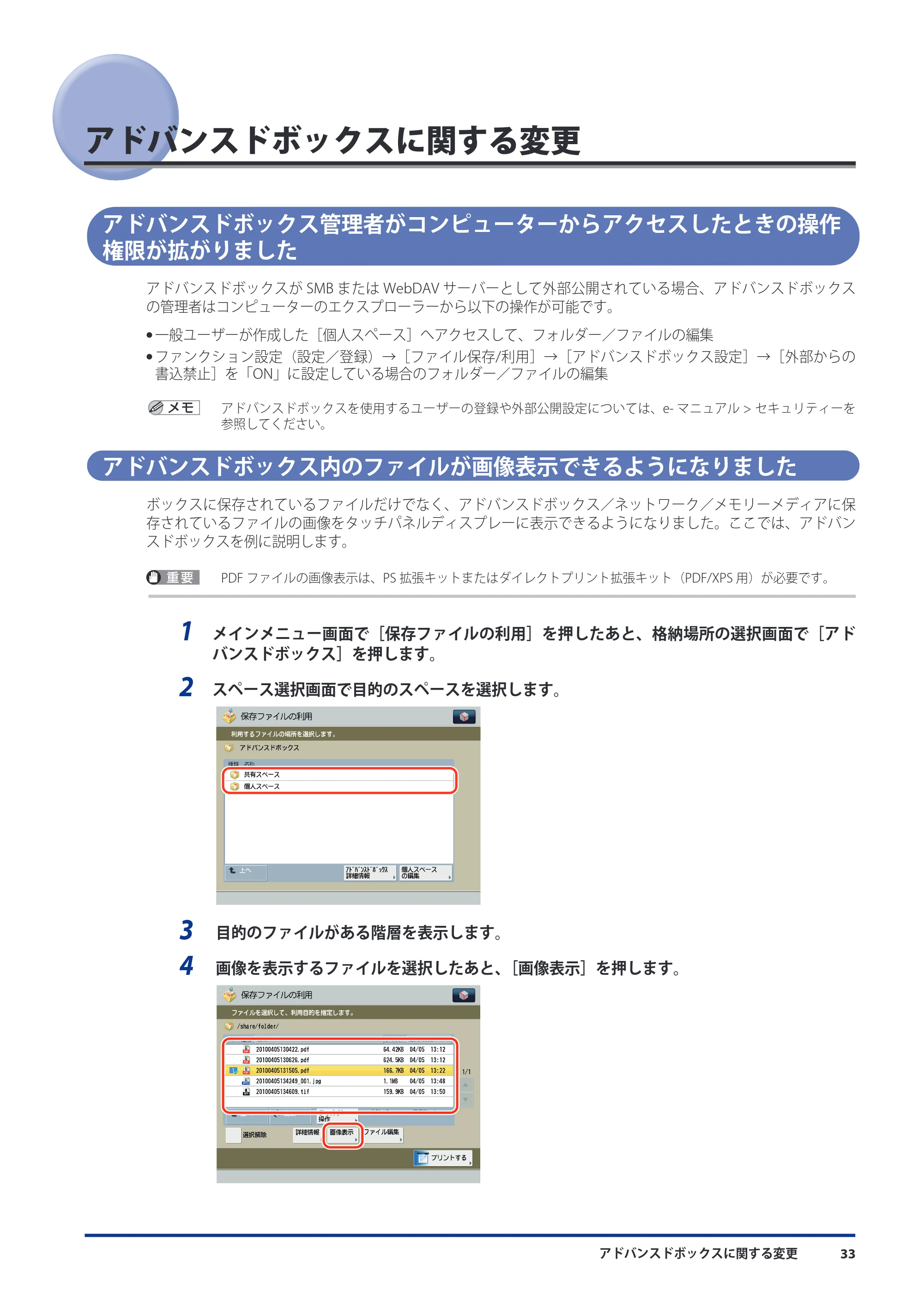
1 メインメニュー画面で[保存ファイルの利用]を押したあと、格納場所の選択画面で[アド
バンスドボックス]を押します。
2 スペース選択画面で目的のスペースを選択します。
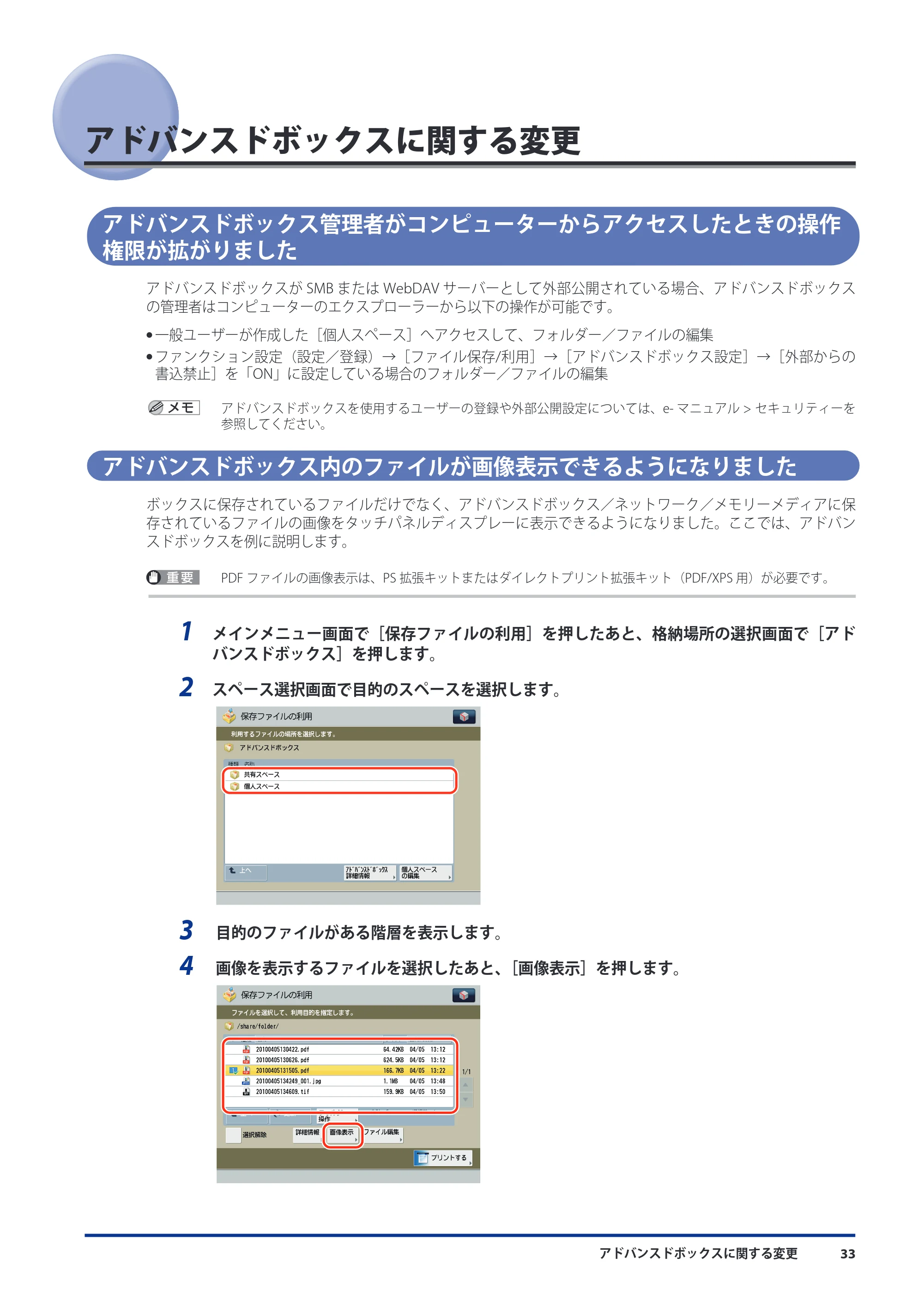
3 目的のファイルがある階層を表示します。
4 画像を表示するファイルを選択したあと、[画像表示]を押します。
36ページ
アドバンスドボックスに関する変更34
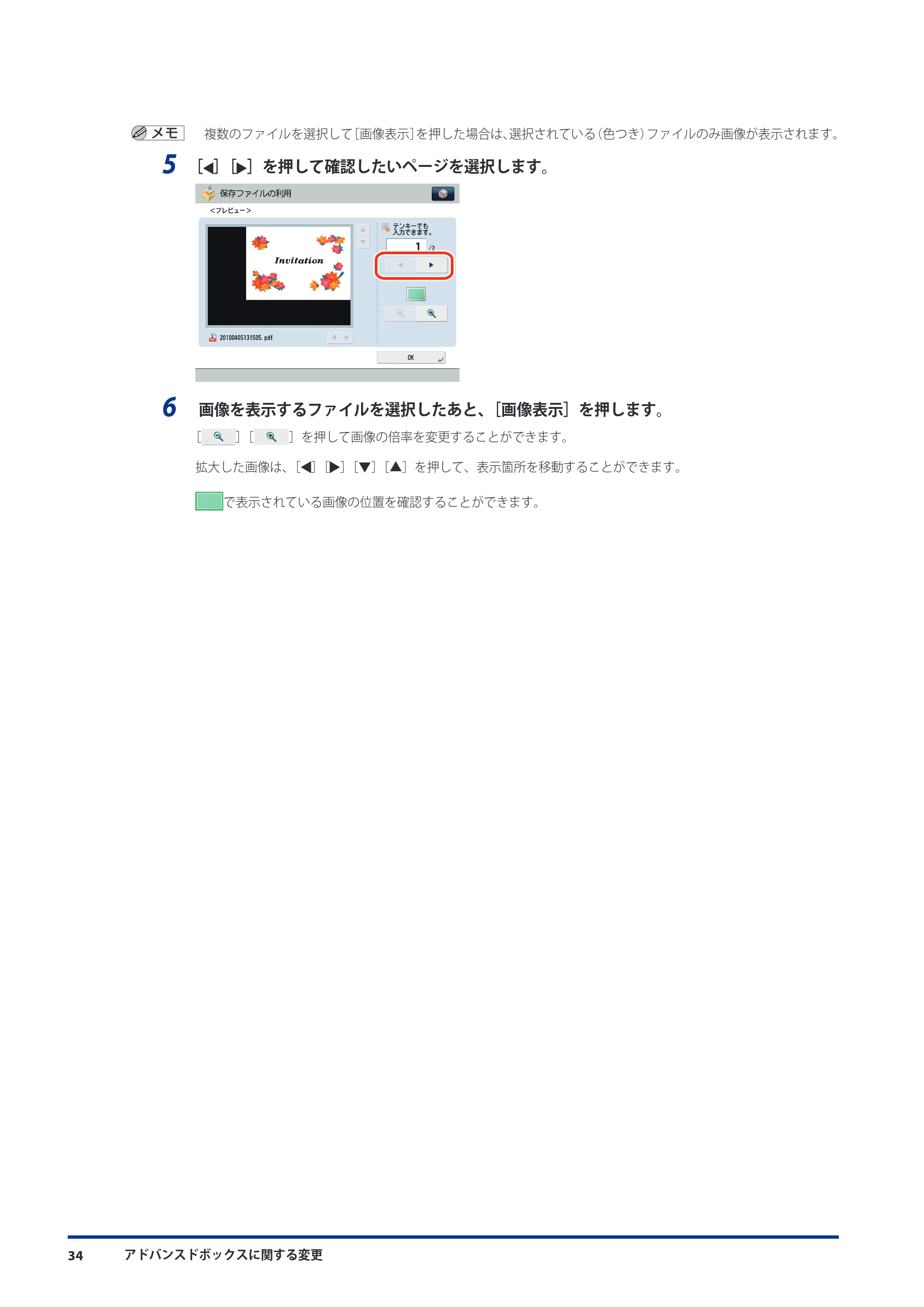
複数のファイルを選択して[画像表示]を押した場合は、選択されている(色つき)ファイルのみ画像が表示されます。
5 [ ][ ]を押して確認したいページを選択します。
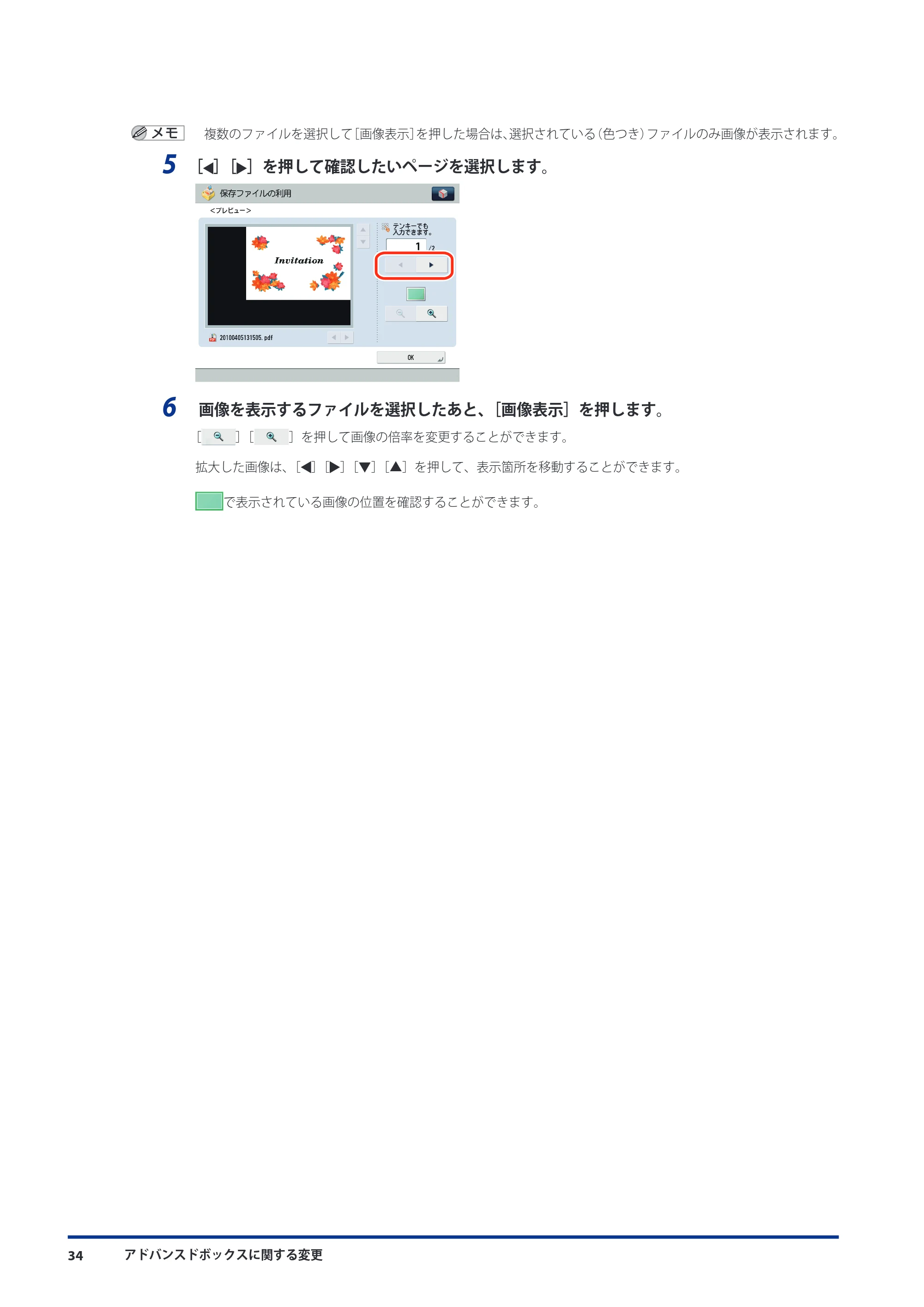
6 画像を表示するファイルを選択したあと、[画像表示]を押します。
[ ][ ]を押して画像の倍率を変更することができます。
拡大した画像は、[ ][ ][▼][▲]を押して、表示箇所を移動することができます。
で表示されている画像の位置を確認することができます。
カスタムメニュー機能に関する変更
カスタムメニュー機能に関する変更 35
カスタムメニュー機能に関する変更
[ カスタムメニュー ] でマイボタンの使用を制限できるようになりました(マ
イボタンの使用)
- カスタムメニューの使用制限の設定は、システム管理者、またはSSO-Hのシステムアドミニストレーター
(Administrator)/ネットワークアドミニストレーター(NetworkAdmin)/デバイスアドミニストレーター
(DeviceAdmin)が行えます。管理者の種類については、e-マニュアル >セキュリティ を参照してください。
- 認証機能を使用していない場合は、マイボタンは表示されません。
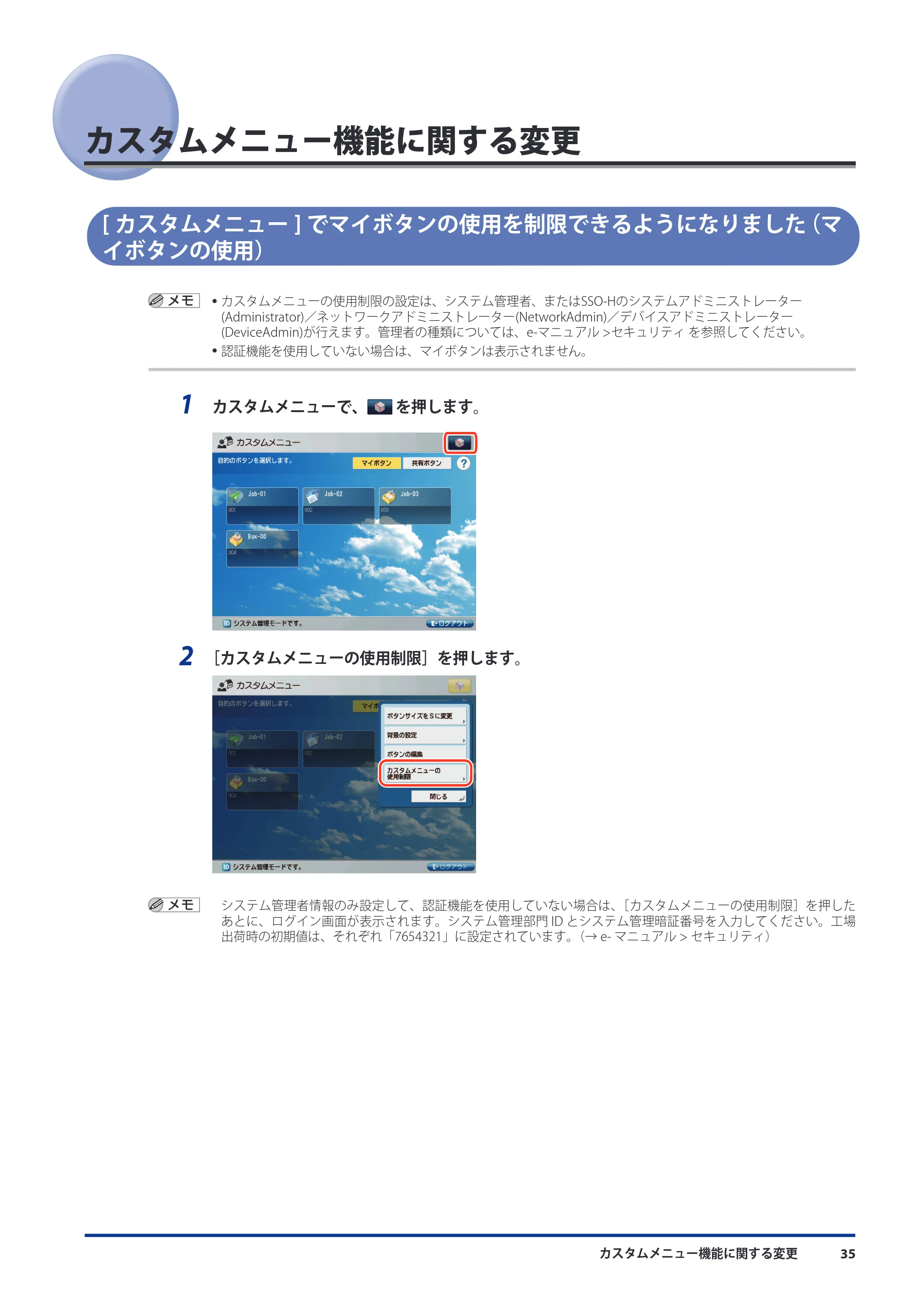
1 カスタムメニューで、 を押します。
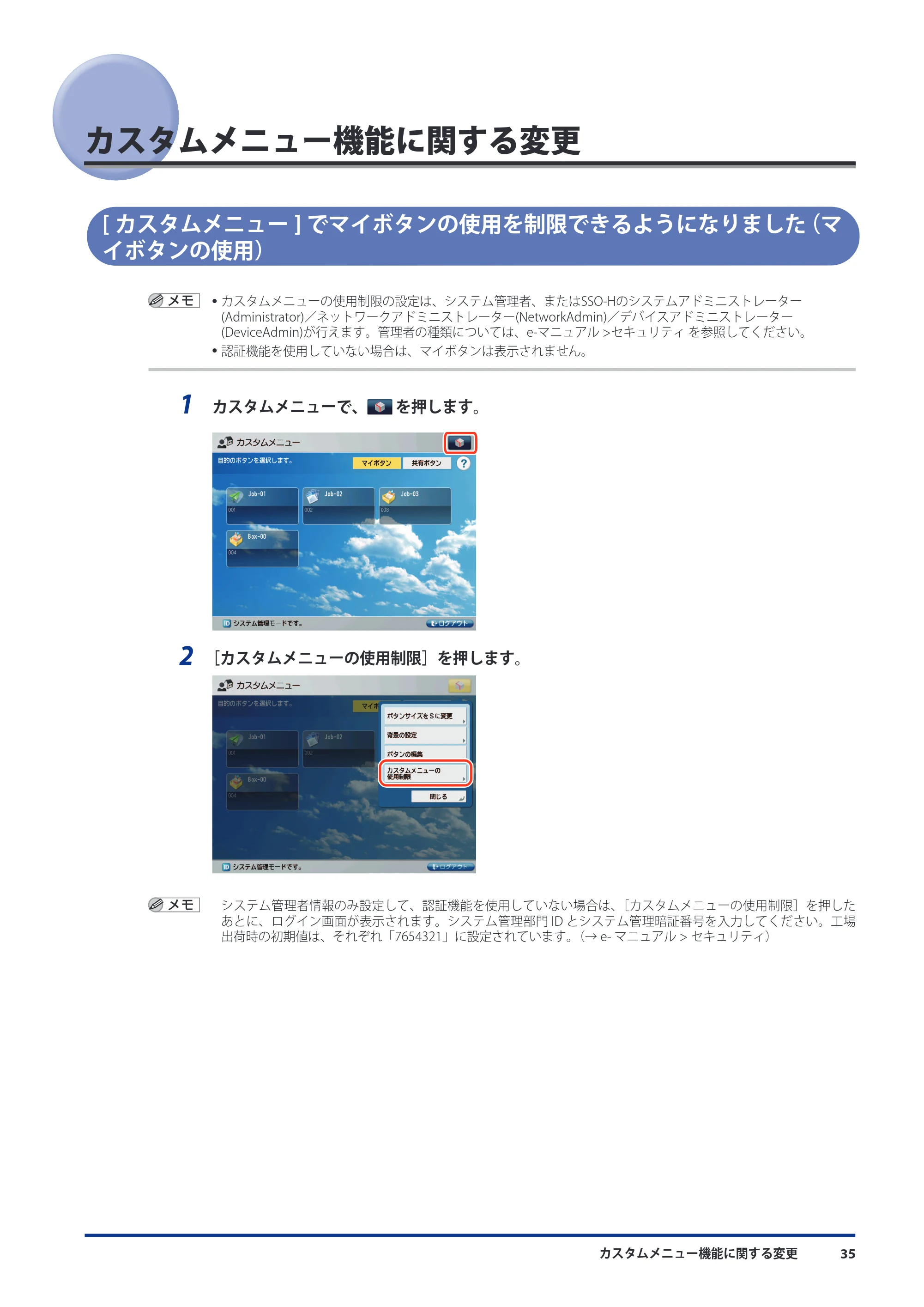
2 [カスタムメニューの使用制限]を押します。
システム管理者情報のみ設定して、認証機能を使用していない場合は、[カスタムメニューの使用制限]を押した
あとに、ログイン画面が表示されます。システム管理部門 ID とシステム管理暗証番号を入力してください。工場
出荷時の初期値は、それぞれ「7654321」に設定されています。(→ e- マニュアル > セキュリティ)
38ページ
カスタムメニュー機能に関する変更36
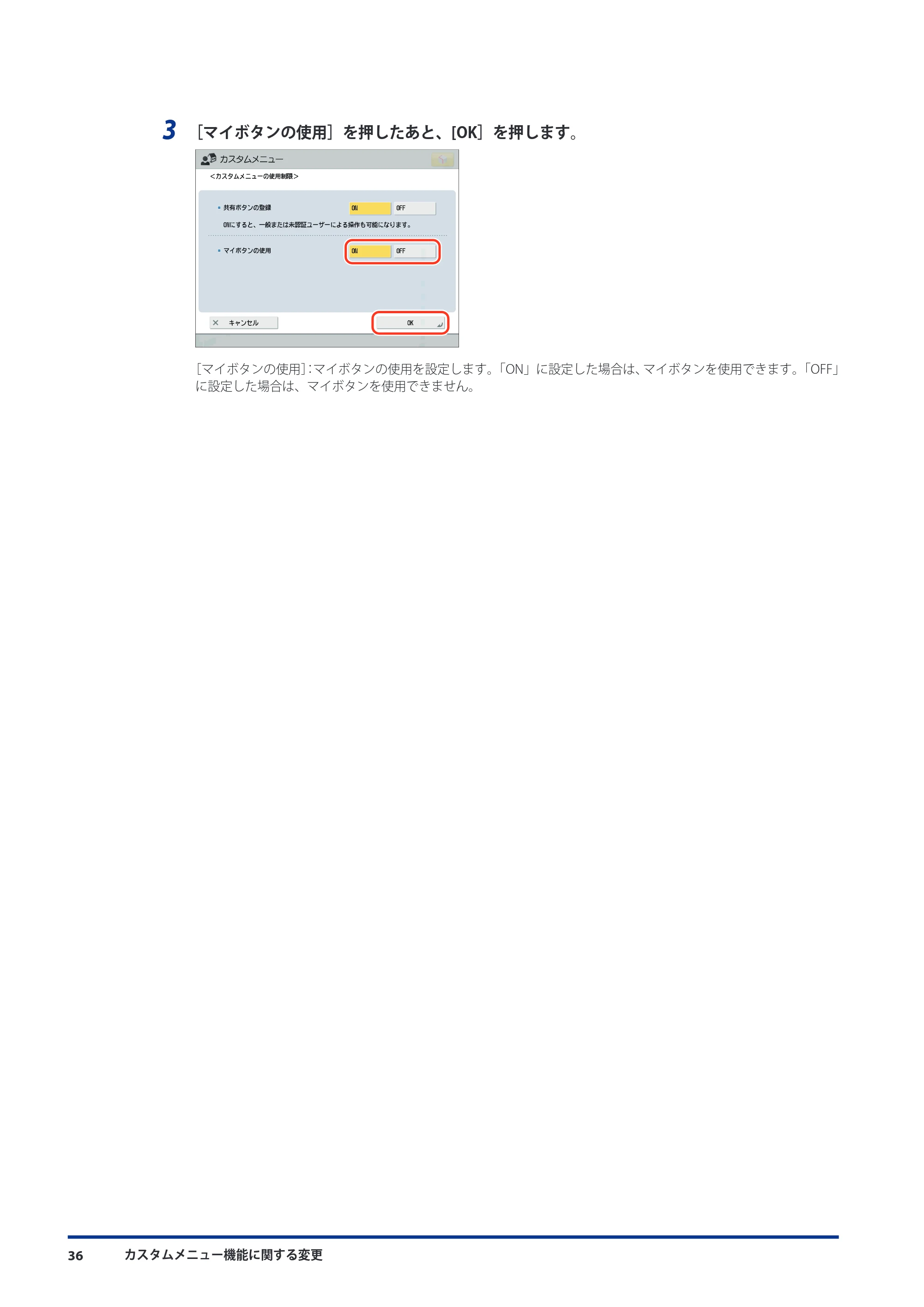
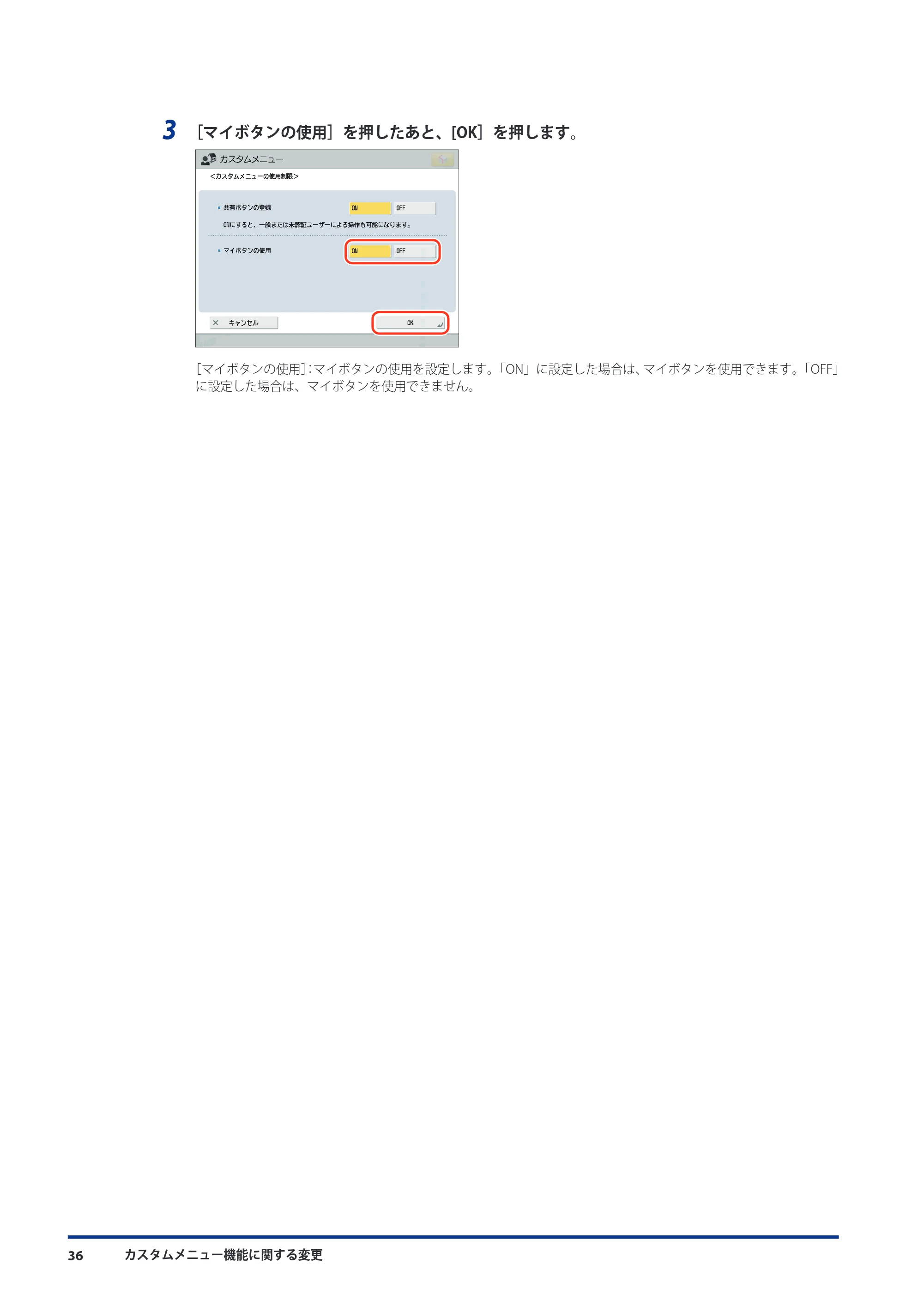
3 [マイボタンの使用]を押したあと、[OK]を押します。
[マイボタンの使用]:マイボタンの使用を設定します。「ON」に設定した場合は、マイボタンを使用できます。「OFF」
に設定した場合は、マイボタンを使用できません。
リモートUI機能に関する変更
リモート UI 機能に関する変更 37
リモート UI 機能に関する変更
URI 送信を設定できるようになりました(URI 送信設定)
URI 送信設定では、本機のアドバンスドボックス内にファイルが保存されたときに、E メールを送信して通知する
設定ができます。E メールにはファイル名を含めたフォルダーへのパス(URI:Uniform Resource Identifier)が記載
されます。
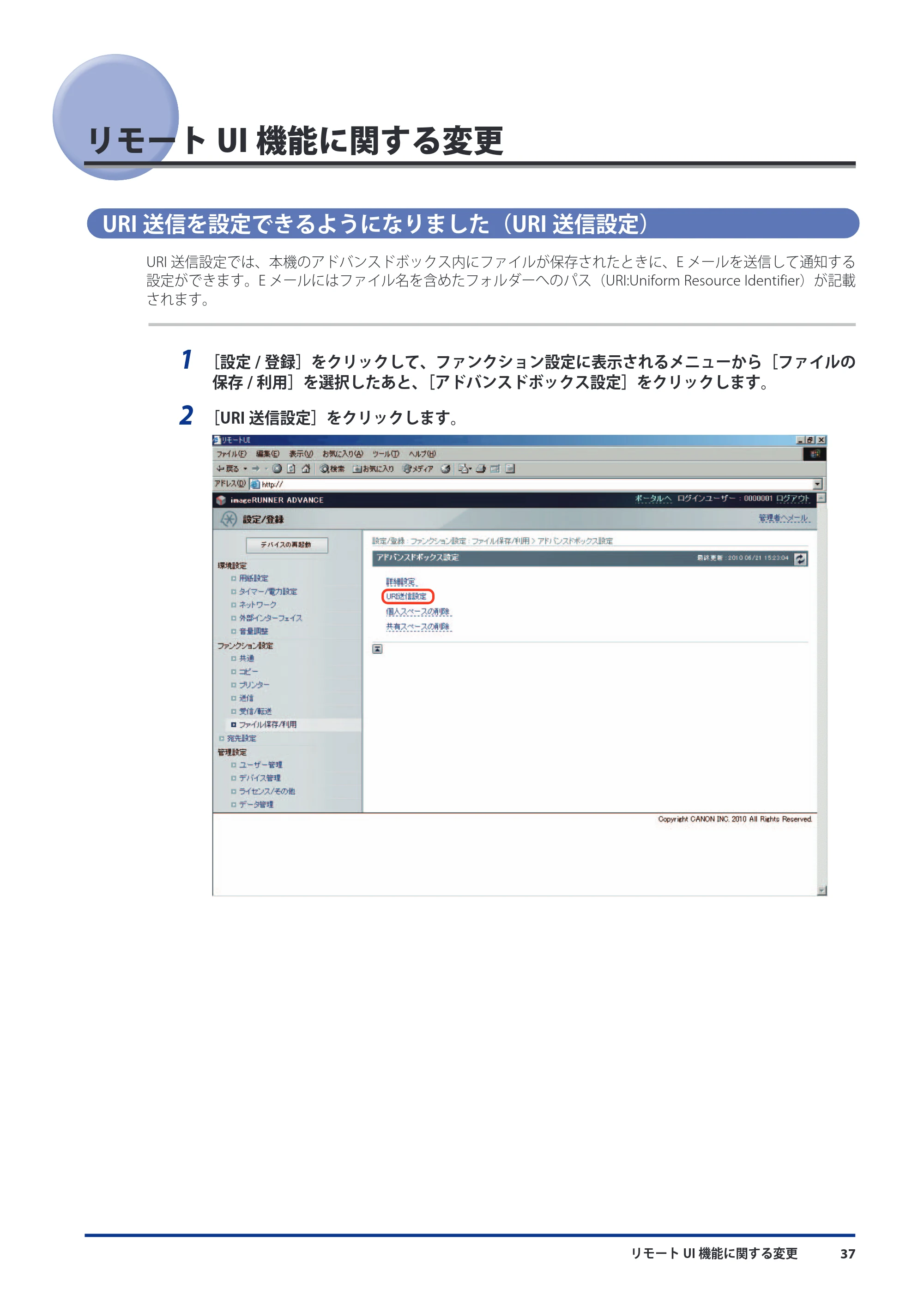
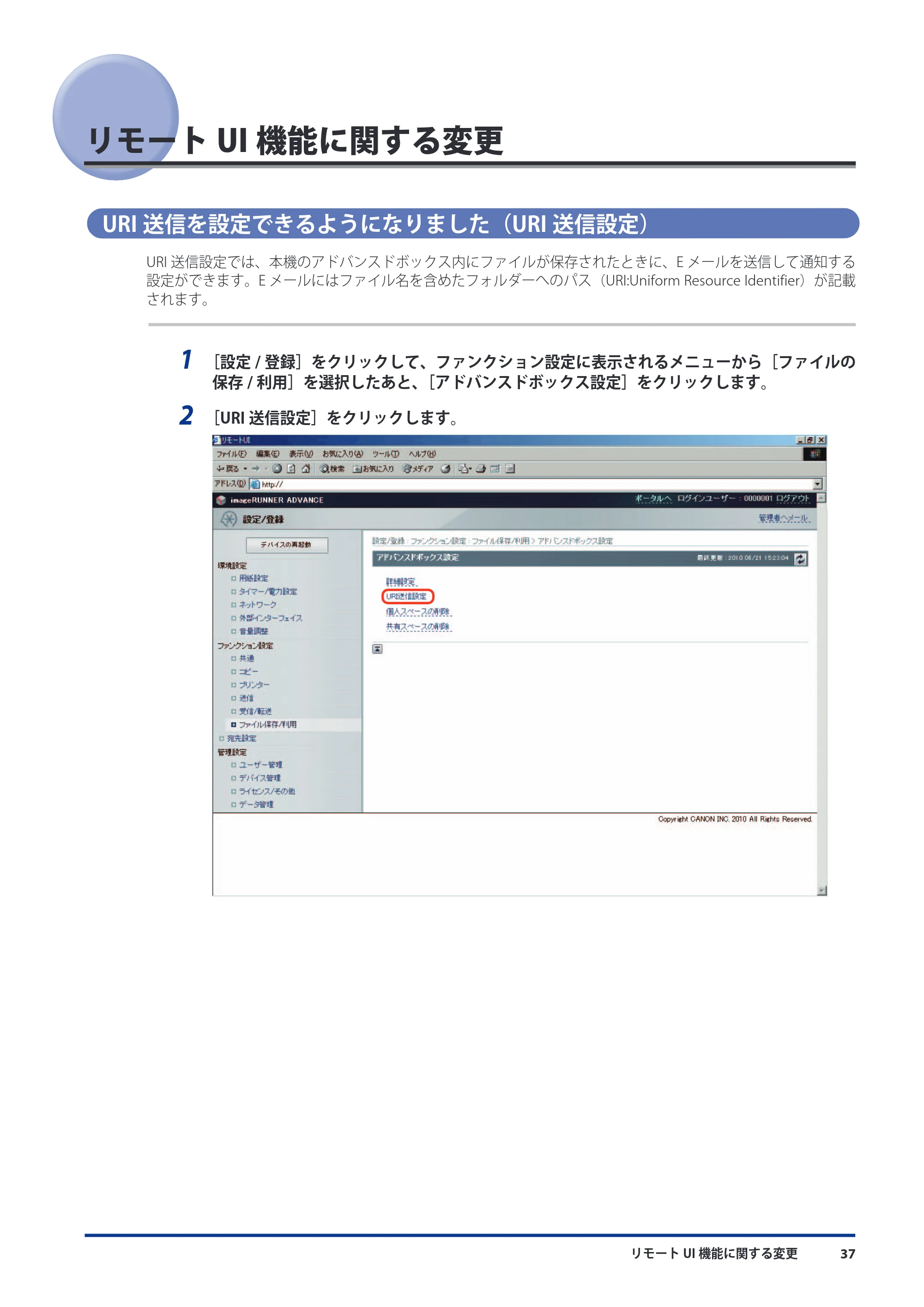
1 [設定 / 登録]をクリックして、ファンクション設定に表示されるメニューから[ファイルの
保存 / 利用]を選択したあと、[アドバンスドボックス設定]をクリックします。
2 [URI 送信設定]をクリックします。
40ページ
リモート UI 機能に関する変更38
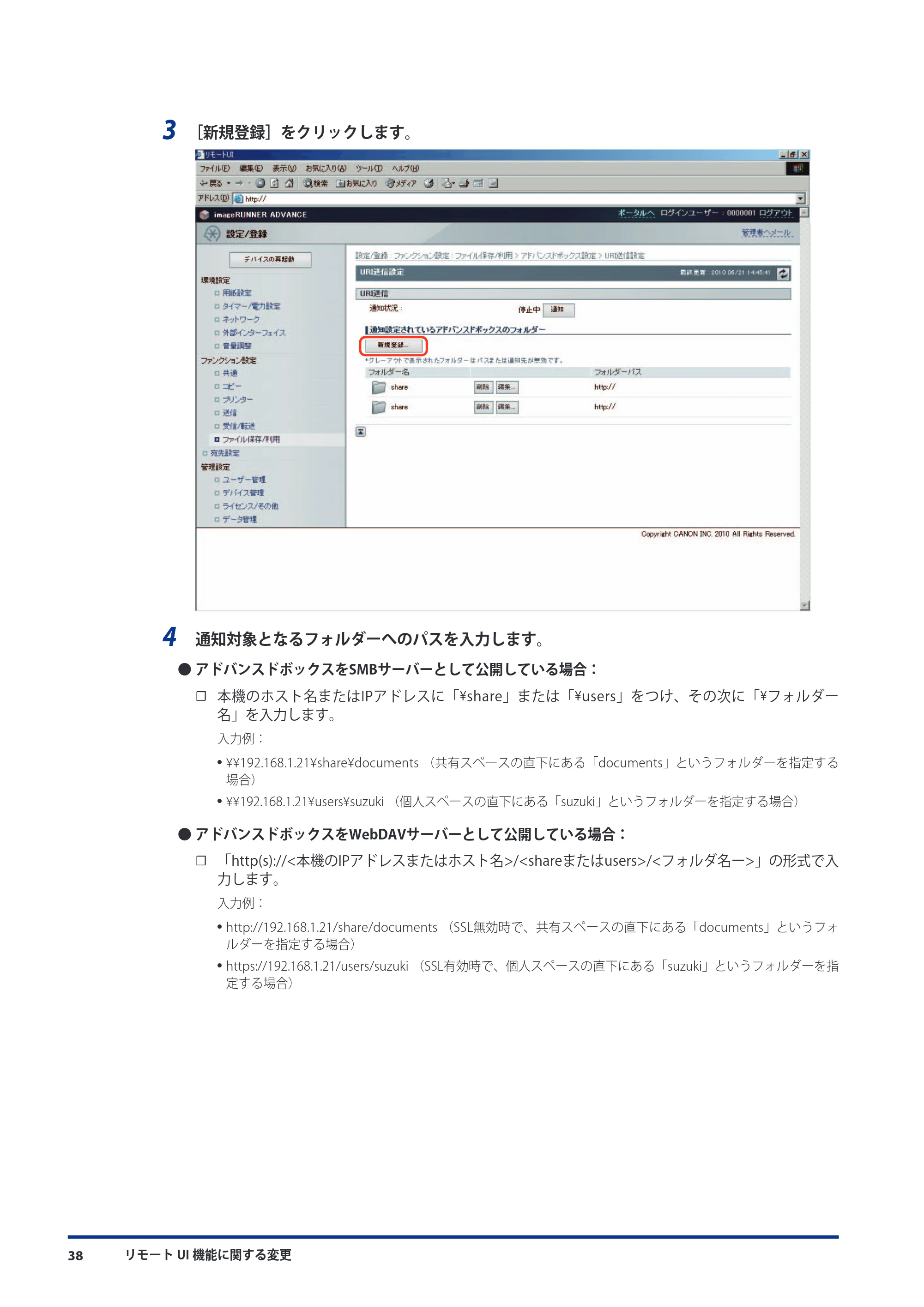
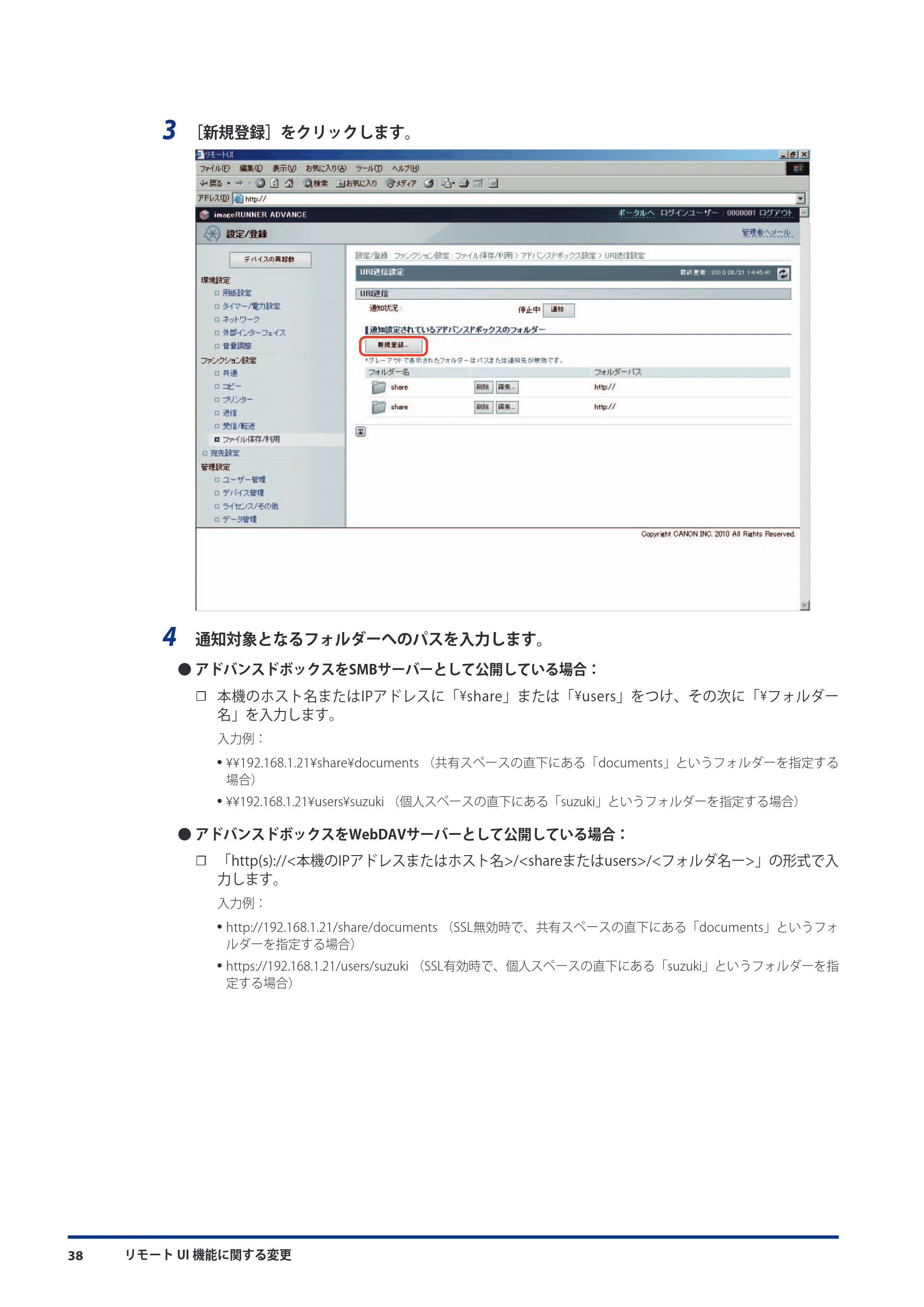
3 [新規登録]をクリックします。
4 通知対象となるフォルダーへのパスを入力します。
- アドバンスドボックスをSMBサーバーとして公開している場合:
☐ 本機のホスト名またはIPアドレスに「 ¥ share」または「 ¥ users」をつけ、その次に「 ¥ フォルダー
名」を入力します。
入力例:
- ¥¥192.168.1.21¥share¥documents (共有スペースの直下にある「documents」というフォルダーを指定する
場合)
- ¥¥192.168.1.21¥users¥suzuki (個人スペースの直下にある「suzuki」というフォルダーを指定する場合)
- アドバンスドボックスをWebDAVサーバーとして公開している場合:
☐ 「http(s)://<本機のIPアドレスまたはホスト名>/<shareまたはusers>/<フォルダ名ー>」の形式で入
力します。
入力例:
- http://192.168.1.21/share/documents (SSL無効時で、共有スペースの直下にある「documents」というフォ
ルダーを指定する場合)
- https://192.168.1.21/users/suzuki (SSL有効時で、個人スペースの直下にある「suzuki」というフォルダーを指
定する場合)
41ページ
リモート UI 機能に関する変更 39
5 指定 E メールアドレスへ通知するタイミングを選択します。
選択する項目
[スキャンして保存で保存先として指定し
たとき]:
タッチパネルディスプレーの[スキャンして保存]から、アドバンス
ドボックス内の指定フォルダーへファイルが保存されるごとに通知し
ます。なお、サブフォルダー内にファイルが保存されたときやフォル
ダーが追加されたときは通知しません。
[送信 / 転送機能でループバックアドレス
を指定したとき]:
送信/転送機能を使用して、ループバックアドレス(ネットワーク上
で自機を表すアドレス)から、アドバンスドボックス内の指定フォル
ダーへファイルが保存されるごとに通知します。なお、サブフォルダー
内にファイルが保存されたときやフォルダーが追加されたときは通知
しません。ループバックアドレスでの指定は、[スキャンして送信]や
[転送設定]で本機のアドバンスドボックスを宛先にするときに使用し
ます。(→本機のアドバンスドボックスをループバックアドレスで宛先
に指定する:P.41)
[フォルダー内の文書とサブフォルダーの
合計が 700 個に達したとき]:
手順 4 で通知対象に指定したフォルダー内の、ファイルとサブフォル
ダーの合計が 700 個に達したときに通知します。サブフォルダー内の
ファイルとフォルダーは、カウントされません。
[フォルダー内の文書とサブフォルダーの
合計が 900 個に達したとき]:
手順 4 で通知対象に指定したフォルダー内の、ファイルとサブフォル
ダーの合計が 900 個に達したときに通知します。サブフォルダー内の
ファイルとフォルダーは、カウントされません。
指定したフォルダー内に保存できるファイルとサブフォルダーの合計は、最大 1000 個です。
6 [宛先の選択]をクリックして通知先の E メールアドレスを指定したあと、[OK]をクリック
します。
通知先に選択できるのは、アドレス帳に登録されている E メールアドレス 1 件、もしくは E メールアドレスグルー
プ 1 件です。
7 E メールの件名を入力します。
半角 40 文字まで入力できます。
8 E メールの本文を入力します。
半角 140 文字まで入力できます。
E メールの本文には、ここで入力した文字列のほかに、手順 4 で指定したフォルダーへのパスとファイル名が記載
されます。
42ページ
リモート UI 機能に関する変更40
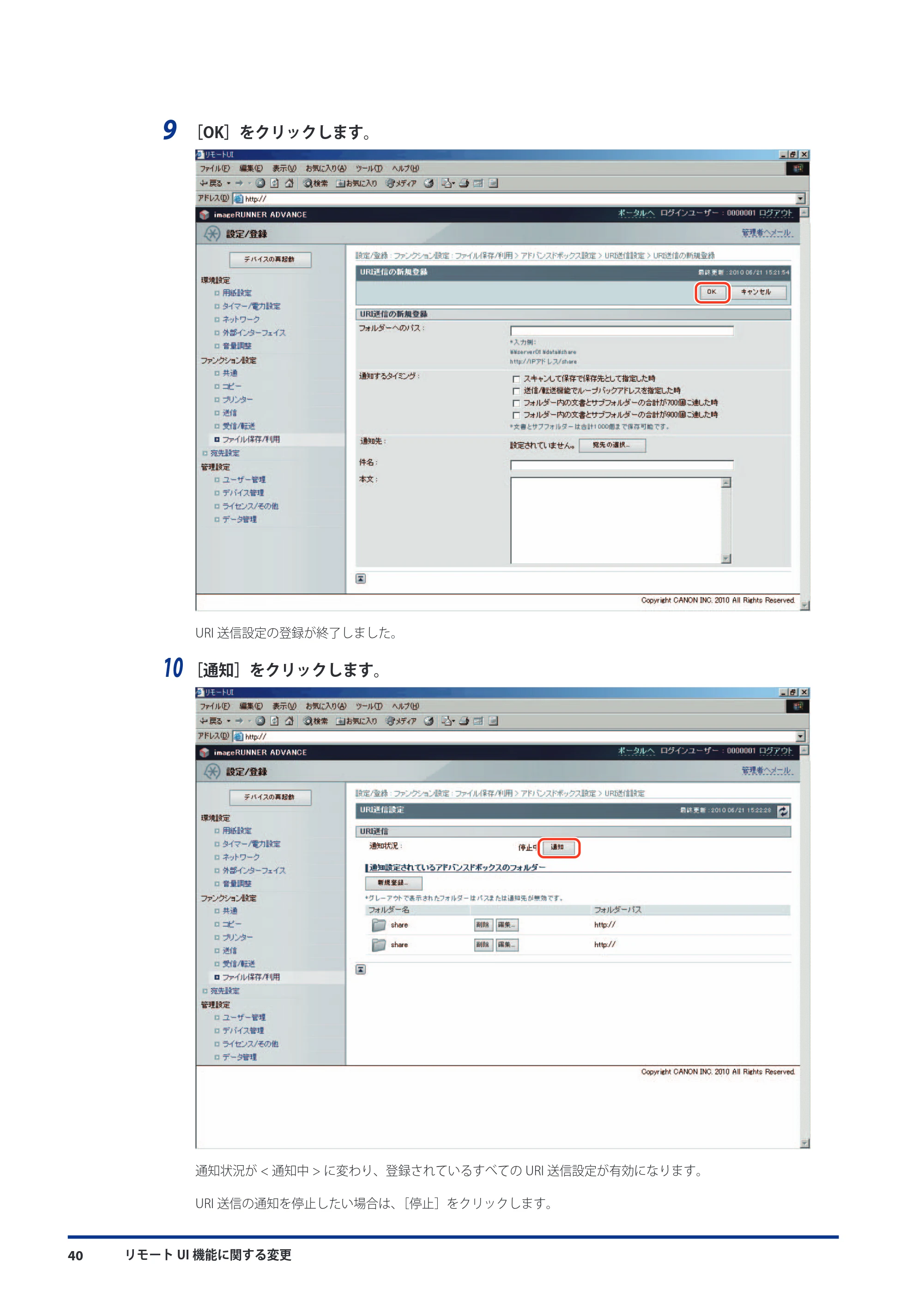
9 [OK]をクリックします。
URI 送信設定の登録が終了しました。
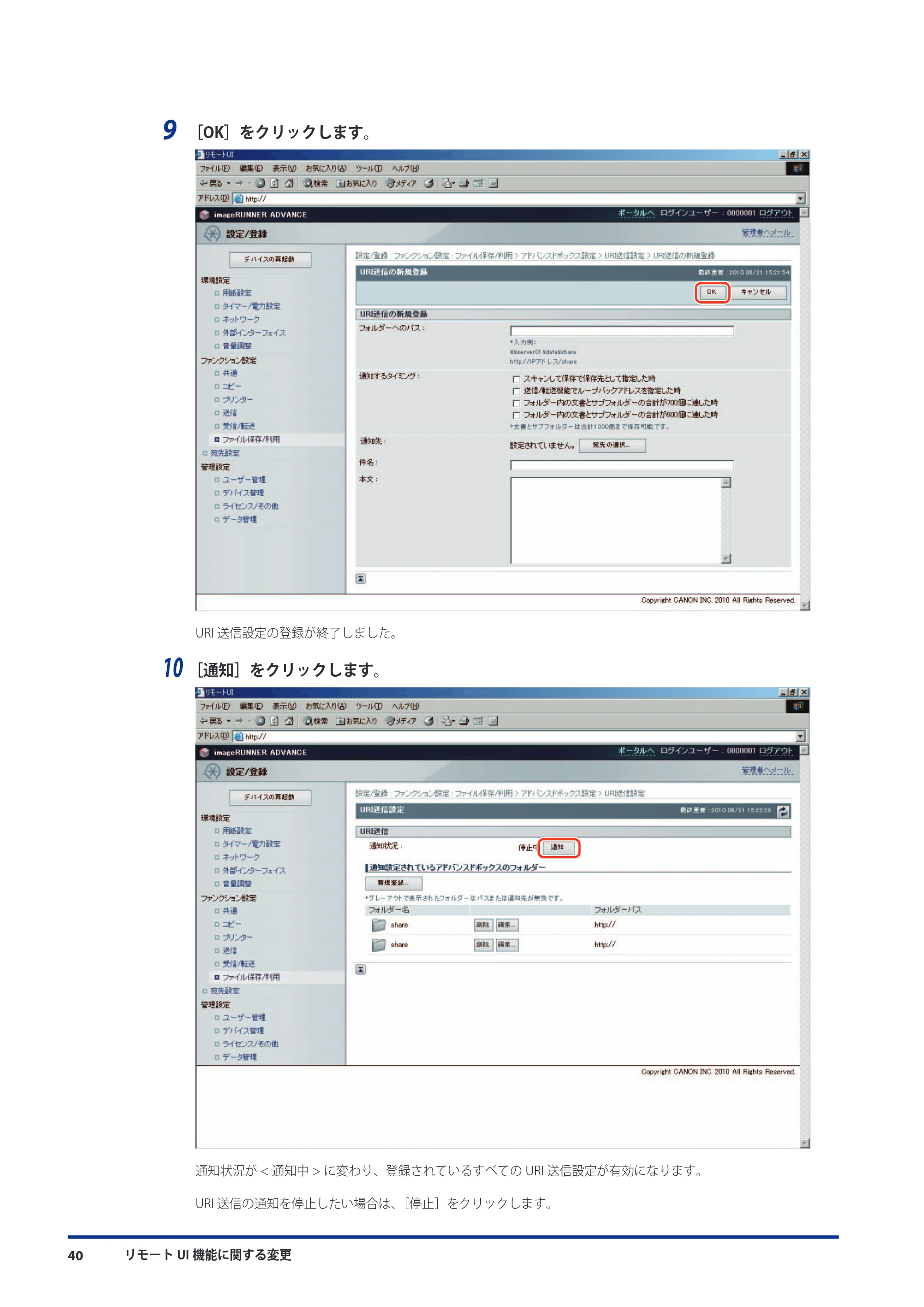
10 [通知]をクリックします。
通知状況が < 通知中 > に変わり、登録されているすべての URI 送信設定が有効になります。
URI 送信の通知を停止したい場合は、[停止]をクリックします。
本機のアドバンスドボックスをループバックアドレスで宛先に指定する
リモート UI 機能に関する変更 41
- 登録済みのURI送信設定を削除する場合:
☐ 削除したいフォルダーの[削除]をクリックします。
- 登録済みのURI送信設定を編集する場合:
☐ 編集したいフォルダーの[編集]をクリックします。
本機のアドバンスドボックスをループバックアドレスで宛先に指定する
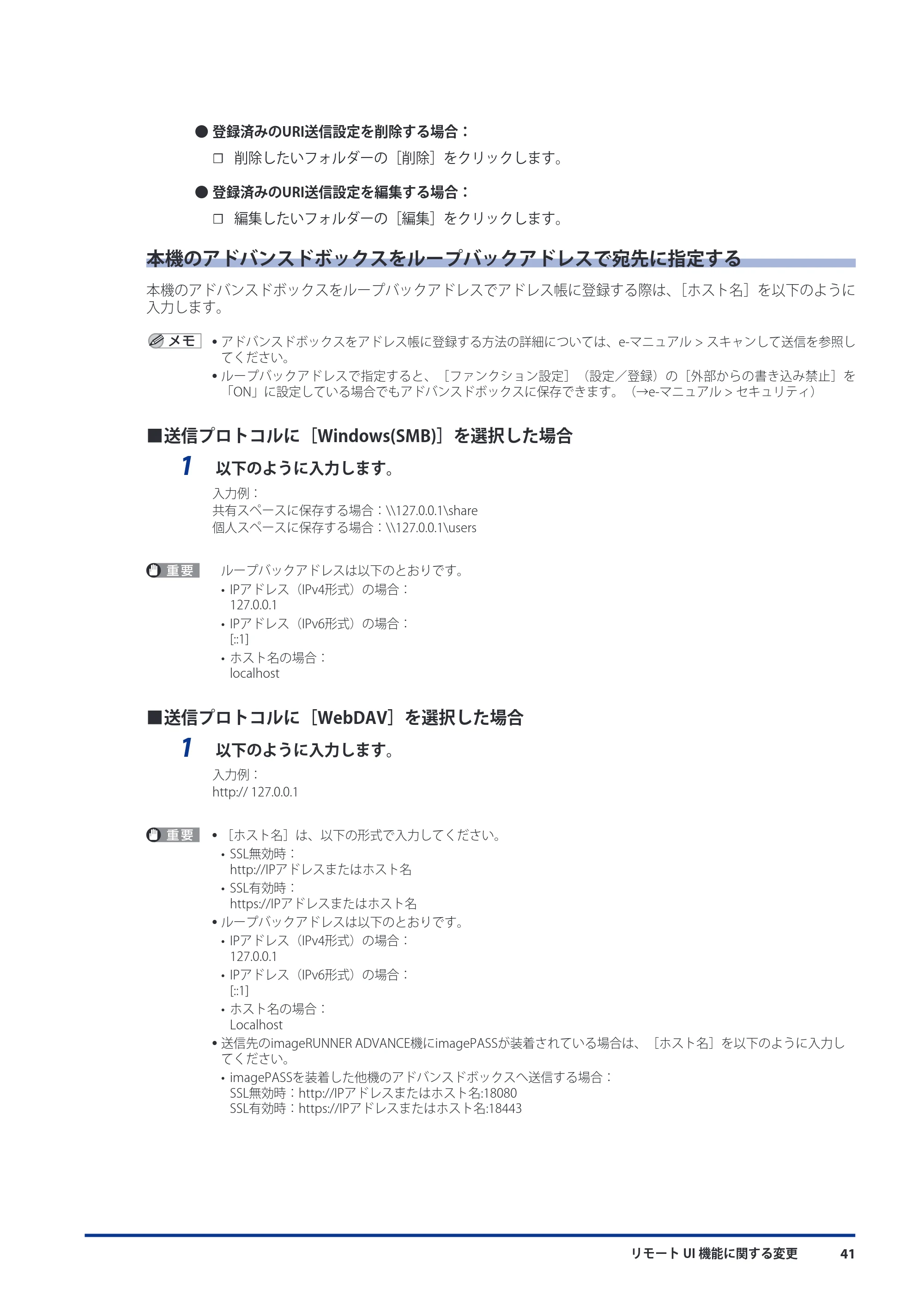
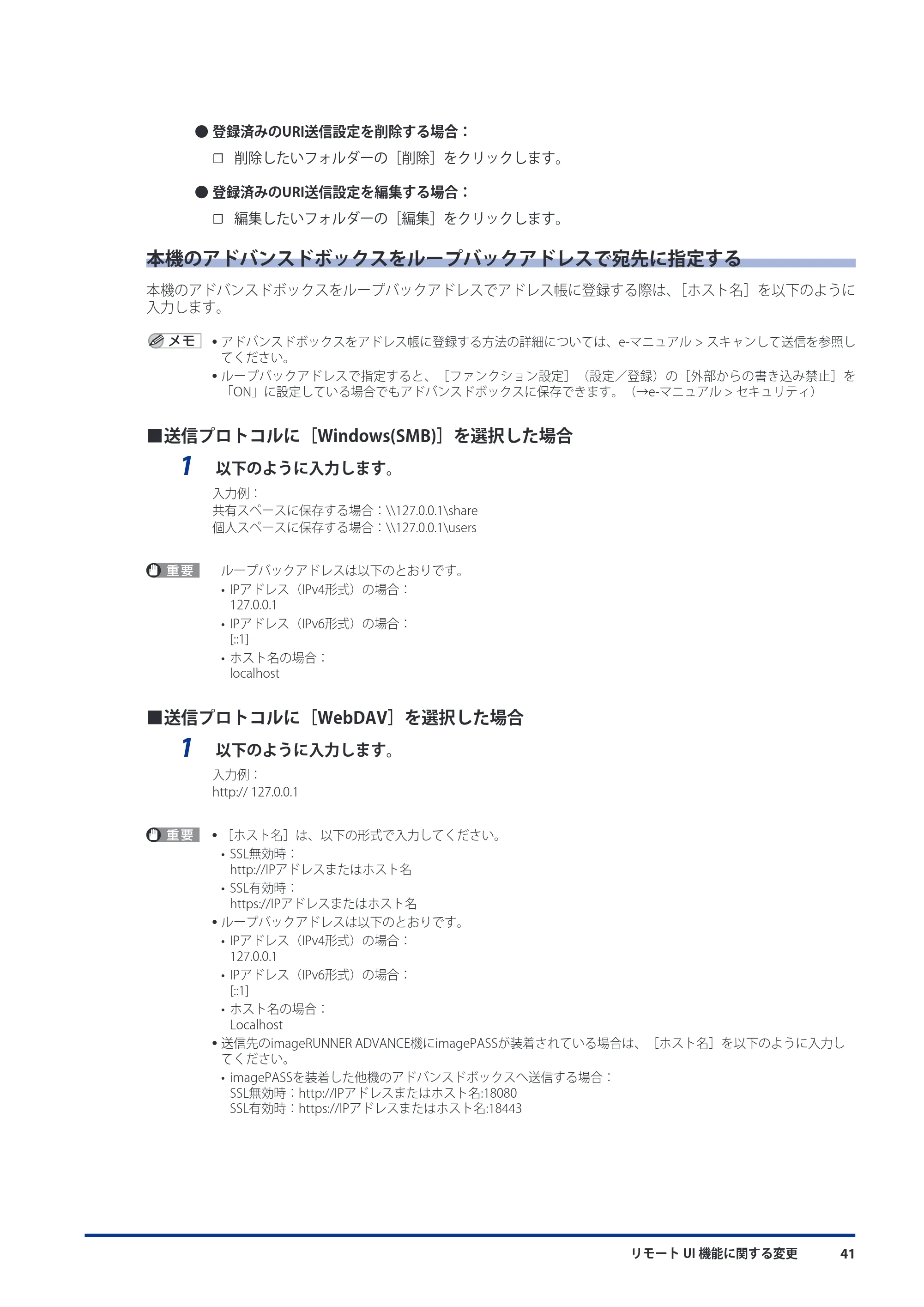
本機のアドバンスドボックスをループバックアドレスでアドレス帳に登録する際は、[ホスト名]を以下のように
入力します。
- アドバンスドボックスをアドレス帳に登録する方法の詳細については、e-マニュアル > スキャンして送信を参照し
てください。
- ループバックアドレスで指定すると、[ファンクション設定](設定/登録)の[外部からの書き込み禁止]を
「ON」に設定している場合でもアドバンスドボックスに保存できます。(→e-マニュアル > セキュリティ)
■ 送信プロトコルに[Windows(SMB)]を選択した場合
1 以下のように入力します。
入力例:
共有スペースに保存する場合:\\127.0.0.1\share
個人スペースに保存する場合:\\127.0.0.1\users
ループバックアドレスは以下のとおりです。
- IPアドレス(IPv4形式)の場合:
127.0.0.1
- IPアドレス(IPv6形式)の場合:
[::1]
- ホスト名の場合:
localhost
■ 送信プロトコルに[WebDAV]を選択した場合
1 以下のように入力します。
入力例:
http:// 127.0.0.1
- [ホスト名]は、以下の形式で入力してください。
- SSL無効時:
http://IPアドレスまたはホスト名
- SSL有効時:
https://IPアドレスまたはホスト名
- ループバックアドレスは以下のとおりです。
- IPアドレス(IPv4形式)の場合:
127.0.0.1
- IPアドレス(IPv6形式)の場合:
[::1]
- ホスト名の場合:
Localhost
- 送信先のimageRUNNER ADVANCE機に imagePASSが装着されている場合は、[ホスト名]を以下のように入力し
てください。
- imagePASSを装着した他機のアドバンスドボックスへ送信する場合:
SSL無効時:http://IPアドレスまたはホスト名:18080
SSL有効時:https://IPアドレスまたはホスト名:18443
監査ログを管理できるようになりました(監査ログのエクスポート/クリア)
リモート UI 機能に関する変更42
監査ログを管理できるようになりました(監査ログのエクスポート/クリア)
監査ログ管理機能を使用または使用できなかったことによって発生した損害については、弊社はその責任を追いか
ねますので、あらかじめご了承ください。
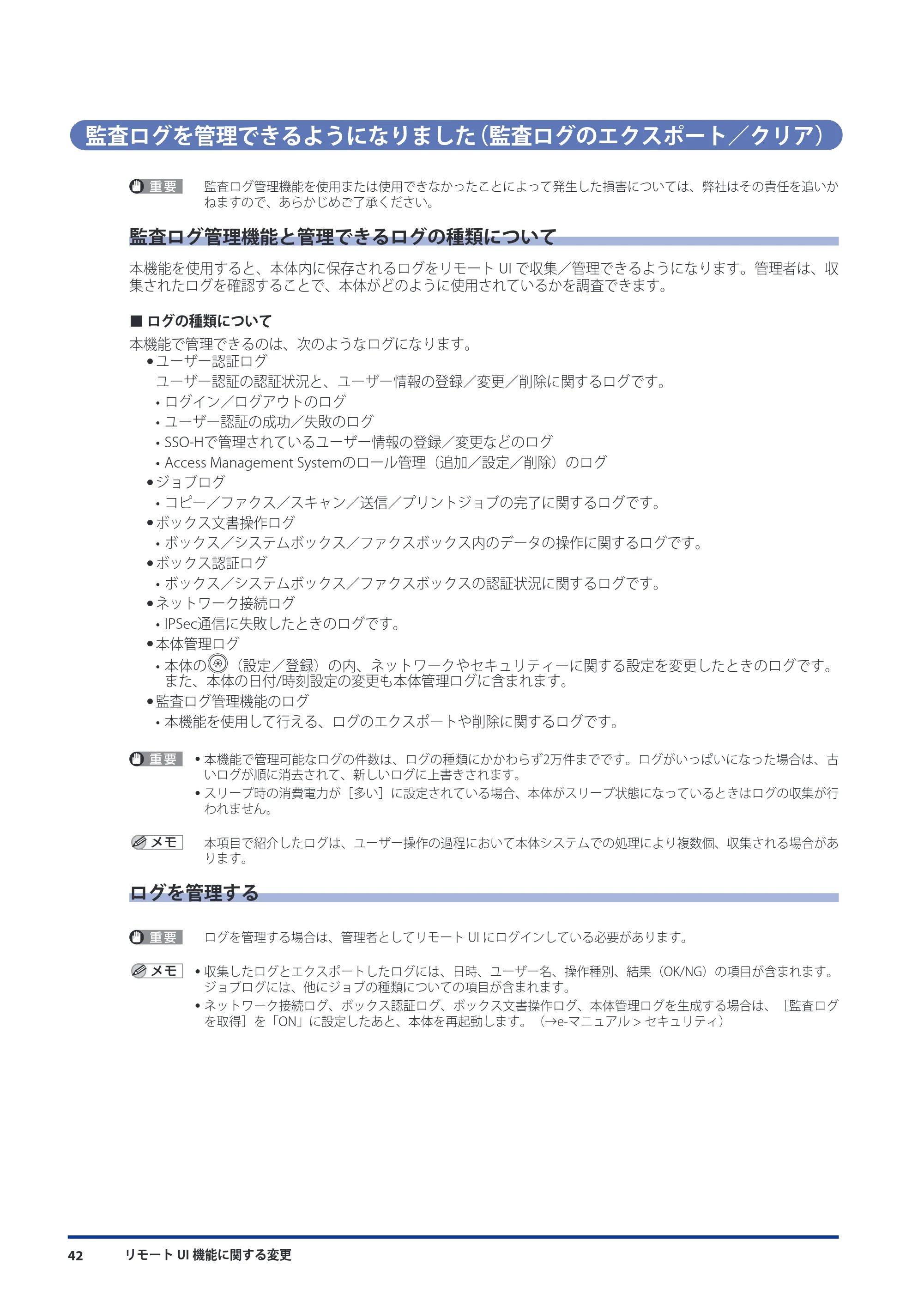
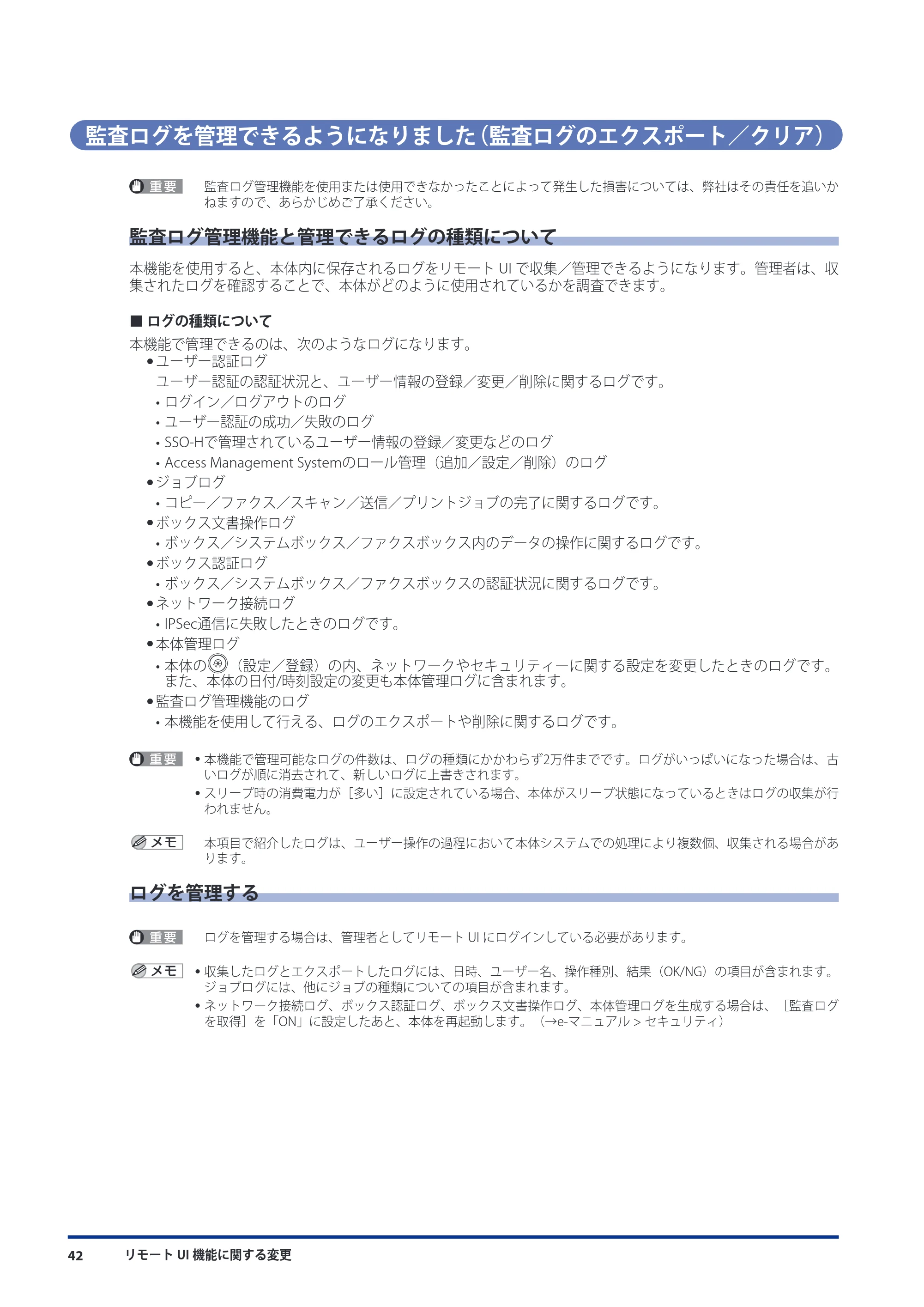
監査ログ管理機能と管理できるログの種類について
本機能を使用すると、本体内に保存されるログをリモート UI で収集/管理できるようになります。管理者は、収
集されたログを確認することで、本体がどのように使用されているかを調査できます。
■ ログの種類について
本機能で管理できるのは、次のようなログになります。
- ユーザー認証ログ
ユーザー認証の認証状況と、ユーザー情報の登録/変更/削除に関するログです。
- ログイン/ログアウトのログ
- ユーザー認証の成功/失敗のログ
- SSO-Hで管理されているユーザー情報の登録/変更などのログ
- Access Management Systemのロール管理(追加/設定/削除)のログ
- ジョブログ
- コピー/ファクス/スキャン/送信/プリントジョブの完了に関するログです。
- ボックス文書操作ログ
- ボックス/システムボックス/ファクスボックス内のデータの操作に関するログです。
- ボックス認証ログ
- ボックス/システムボックス/ファクスボックスの認証状況に関するログです。
- ネットワーク接続ログ
- IPSec通信に失敗したときのログです。
- 本体管理ログ
- 本体の (設定/登録)の内、ネットワークやセキュリティーに関する設定を変更したときのログです。
また、本体の日付/時刻設定の変更も本体管理ログに含まれます。
- 監査ログ管理機能のログ
- 本機能を使用して行える、ログのエクスポートや削除に関するログです。
- 本機能で管理可能なログの件数は、ログの種類にかかわらず2万件までです。ログがいっぱいになった場合は、古
いログが順に消去されて、新しいログに上書きされます。
- スリープ時の消費電力が[多い]に設定されている場合、本体がスリープ状態になっているときはログの収集が行
われません。
本項目で紹介したログは、ユーザー操作の過程において本体システムでの処理により複数個、収集される場合があ
ります。
ログを管理する
ログを管理する場合は、管理者としてリモート UI にログインしている必要があります。
- 収集したログとエクスポートしたログには、日時、ユーザー名、操作種別、結果(OK/NG)の項目が含まれます。
ジョブログには、他にジョブの種類についての項目が含まれます。
- ネットワーク接続ログ、ボックス認証ログ、ボックス文書操作ログ、本体管理ログを生成する場合は、[監査ログ
を取得]を「ON」に設定したあと、本体を再起動します。(→e-マニュアル > セキュリティ)
45ページ
リモート UI 機能に関する変更 43
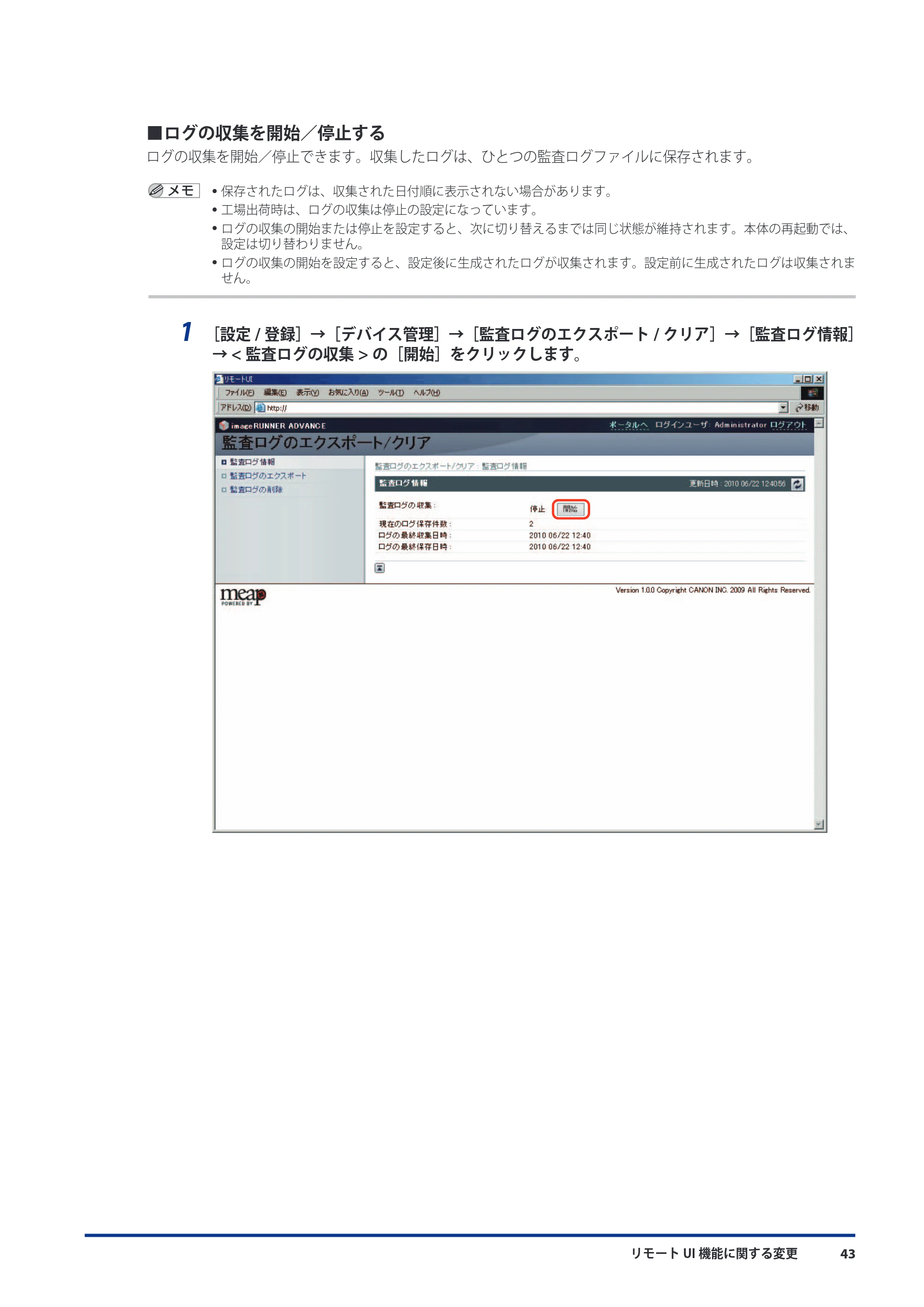
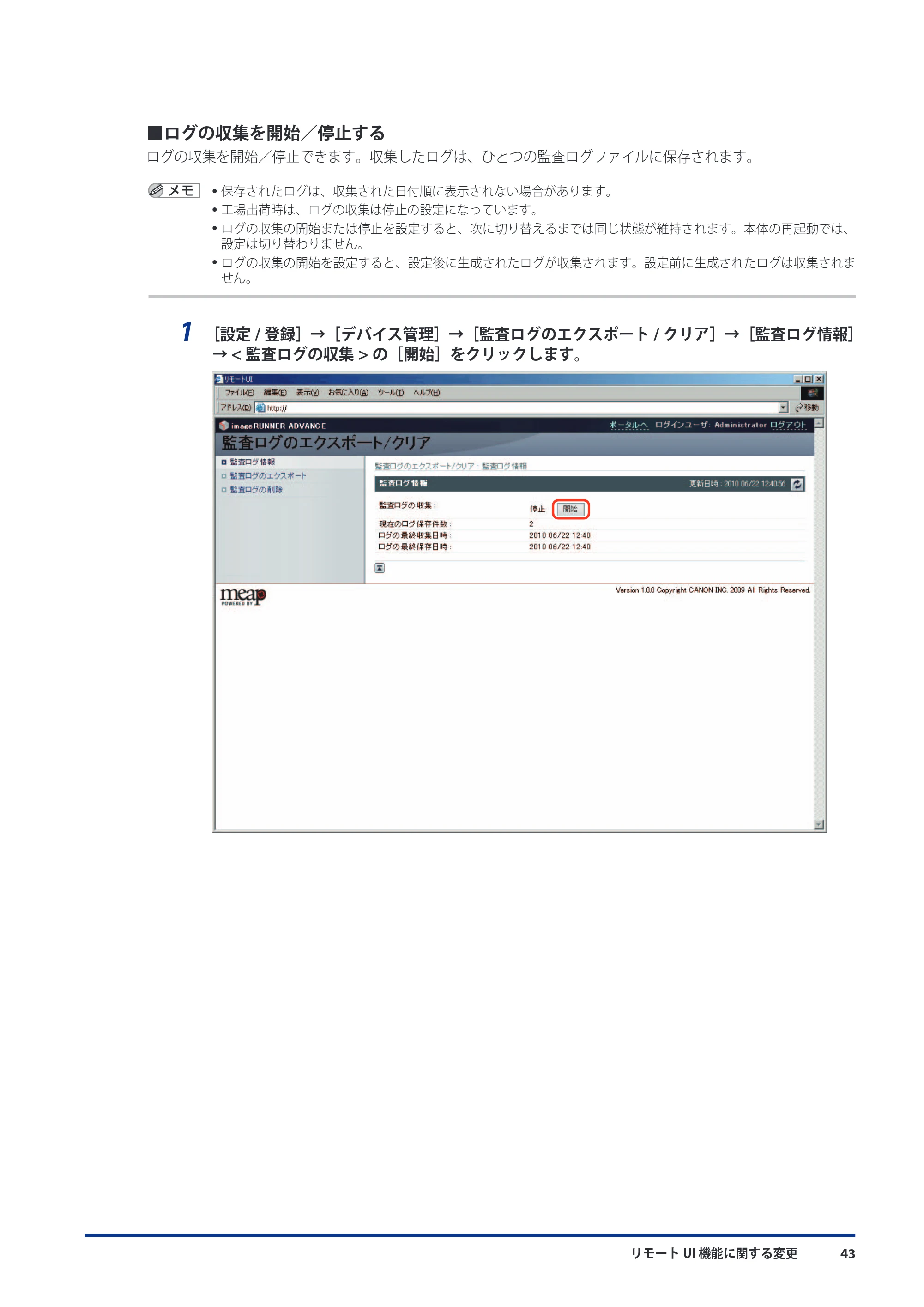
■ログの収集を開始/停止する
ログの収集を開始/停止できます。収集したログは、ひとつの監査ログファイルに保存されます。
- 保存されたログは、収集された日付順に表示されない場合があります。
- 工場出荷時は、ログの収集は停止の設定になっています。
- ログの収集の開始または停止を設定すると、次に切り替えるまでは同じ状態が維持されます。本体の再起動では、
設定は切り替わりません。
- ログの収集の開始を設定すると、設定後に生成されたログが収集されます。設定前に生成されたログは収集されま
せん。
1 [設定 / 登録]→[デバイス管理]→[監査ログのエクスポート / クリア]→[監査ログ情報]
→ < 監査ログの収集 > の[開始]をクリックします。
46ページ
リモート UI 機能に関する変更44
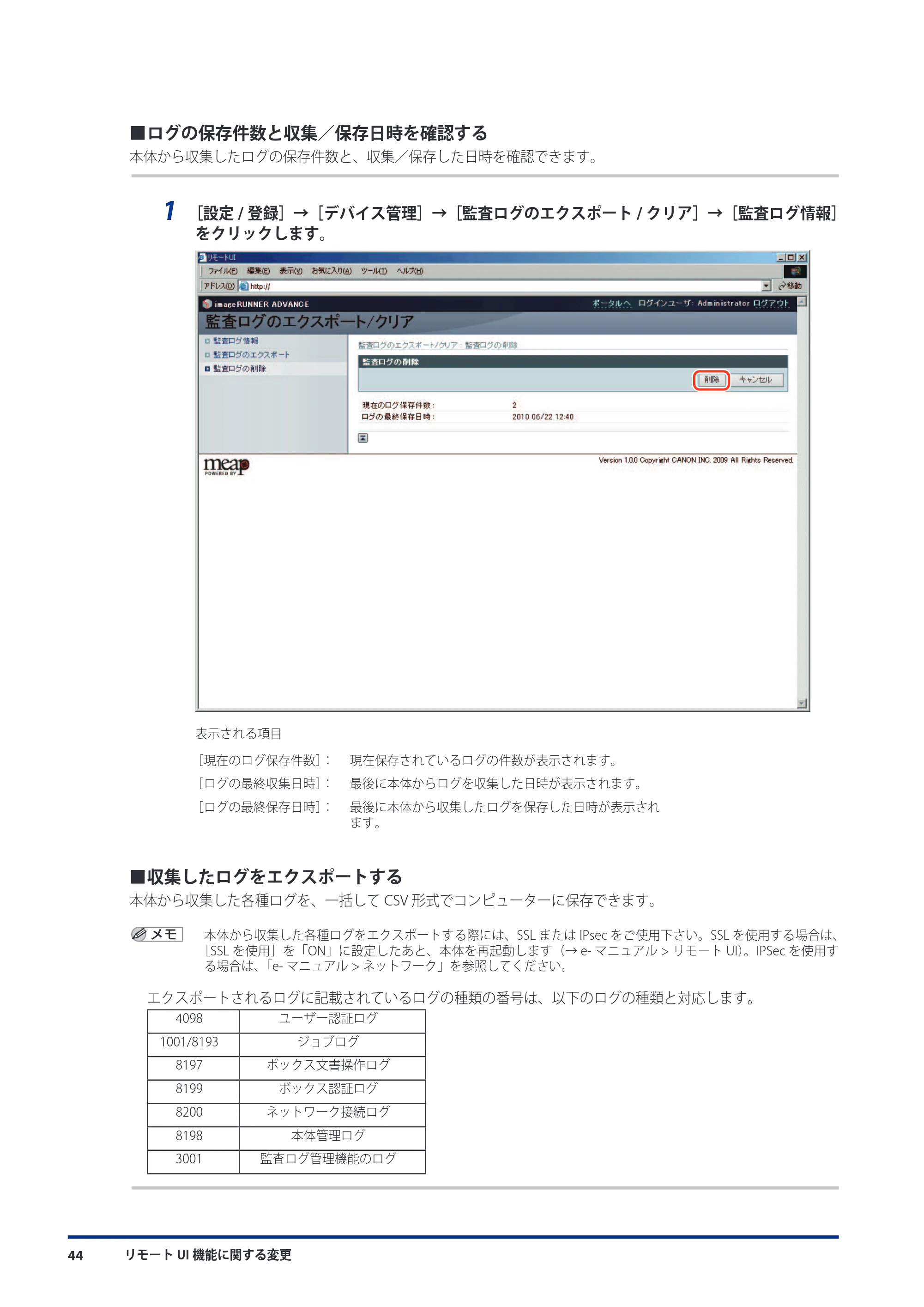
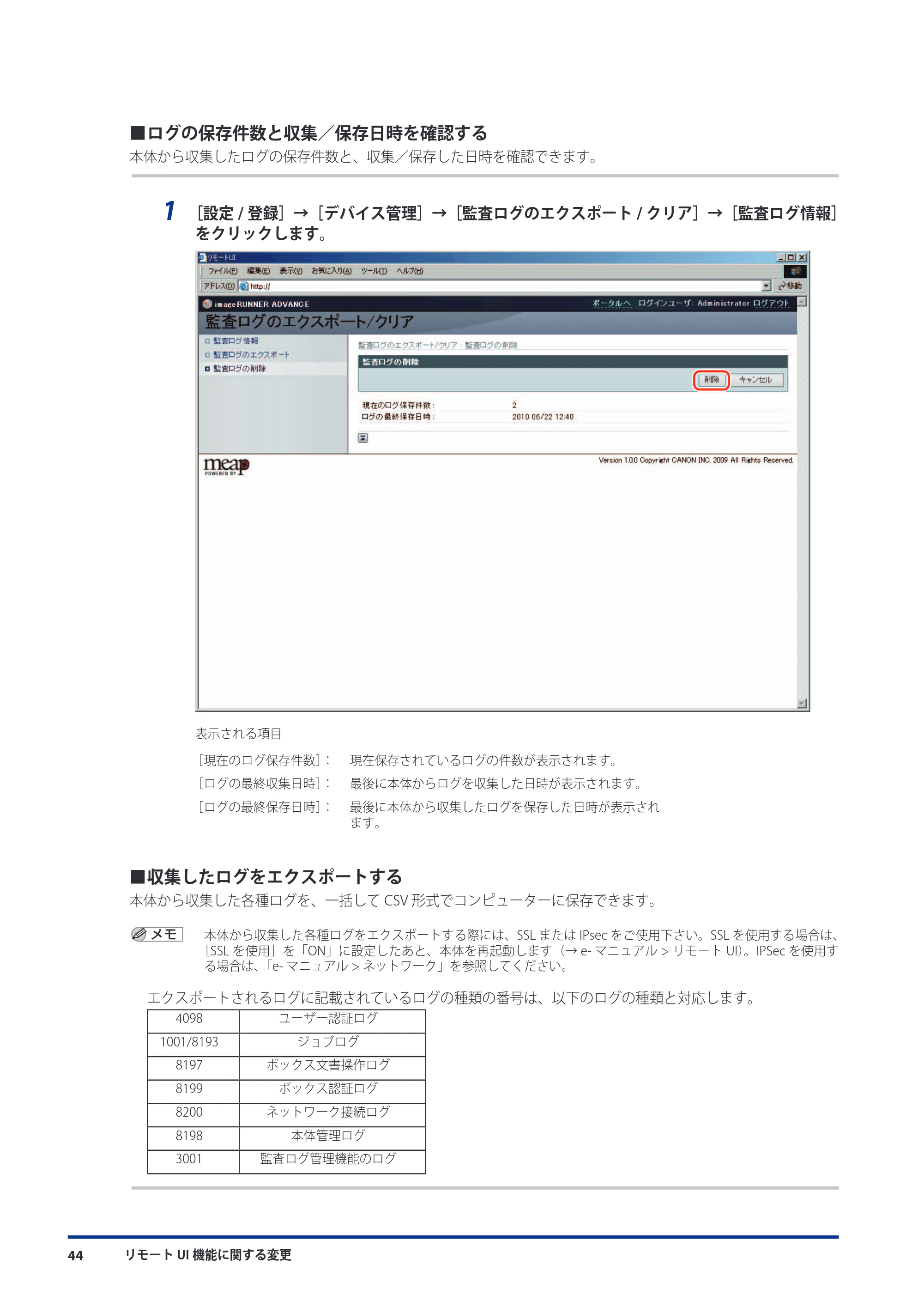
■ログの保存件数と収集/保存日時を確認する
本体から収集したログの保存件数と、収集/保存した日時を確認できます。
1 [設定 / 登録]→[デバイス管理]→[監査ログのエクスポート / クリア]→[監査ログ情報]
をクリックします。
表示される項目
[現在のログ保存件数]: 現在保存されているログの件数が表示されます。
[ログの最終収集日時]: 最後に本体からログを収集した日時が表示されます。
[ログの最終保存日時]: 最後に本体から収集したログを保存した日時が表示され
ます。
■収集したログをエクスポートする
本体から収集した各種ログを、一括して CSV 形式でコンピューターに保存できます。
本体から収集した各種ログをエクスポートする際には、SSL または IPsec をご使用下さい。SSL を使用する場合は、
[SSL を使用]を「ON」に設定したあと、本体を再起動します(→ e- マニュアル > リモート UI)。IPSec を使用す
る場合は、「e- マニュアル > ネットワーク」を参照してください。
エクスポートされるログに記載されているログの種類の番号は、以下のログの種類と対応します。
4098 ユーザー認証ログ
1001/8193 ジョブログ
8197 ボックス文書操作ログ
8199 ボックス認証ログ
8200 ネットワーク接続ログ
8198 本体管理ログ
3001 監査ログ管理機能のログ
47ページ
リモート UI 機能に関する変更 45
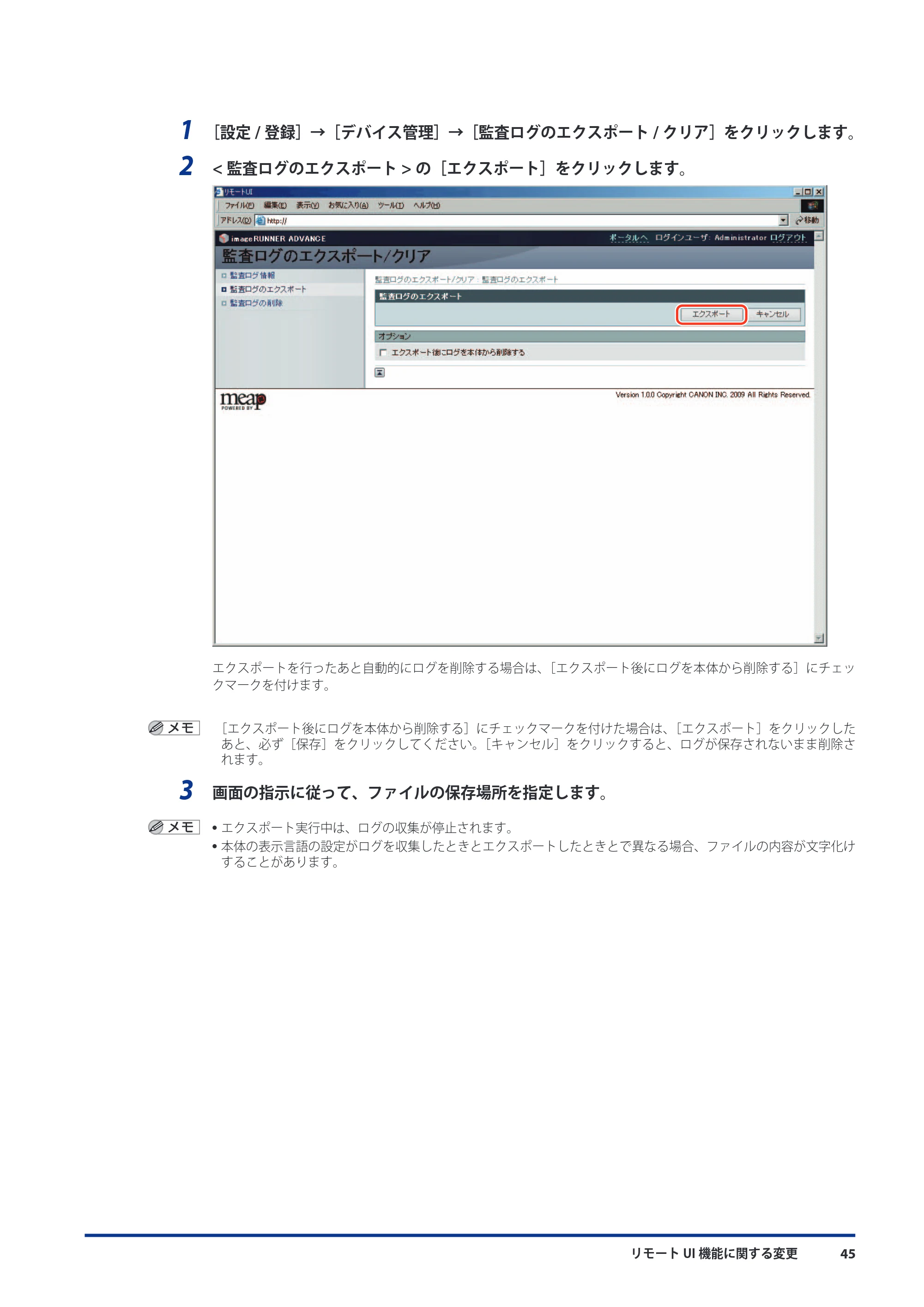
1 [設定 / 登録]→[デバイス管理]→[監査ログのエクスポート / クリア]をクリックします。
2 < 監査ログのエクスポート > の[エクスポート]をクリックします。
エクスポートを行ったあと自動的にログを削除する場合は、[エクスポート後にログを本体から削除する]にチェッ
クマークを付けます。
[エクスポート後にログを本体から削除する]にチェックマークを付けた場合は、[エクスポート]をクリックした
あと、必ず[保存]をクリックしてください。[キャンセル]をクリックすると、ログが保存されないまま削除さ
れます。
3 画面の指示に従って、ファイルの保存場所を指定します。
- エクスポート実行中は、ログの収集が停止されます。
- 本体の表示言語の設定がログを収集したときとエクスポートしたときとで異なる場合、ファイルの内容が文字化け
することがあります。
48ページ
リモート UI 機能に関する変更46
■収集したログを削除する
本体から収集したログを、一括して削除できます。
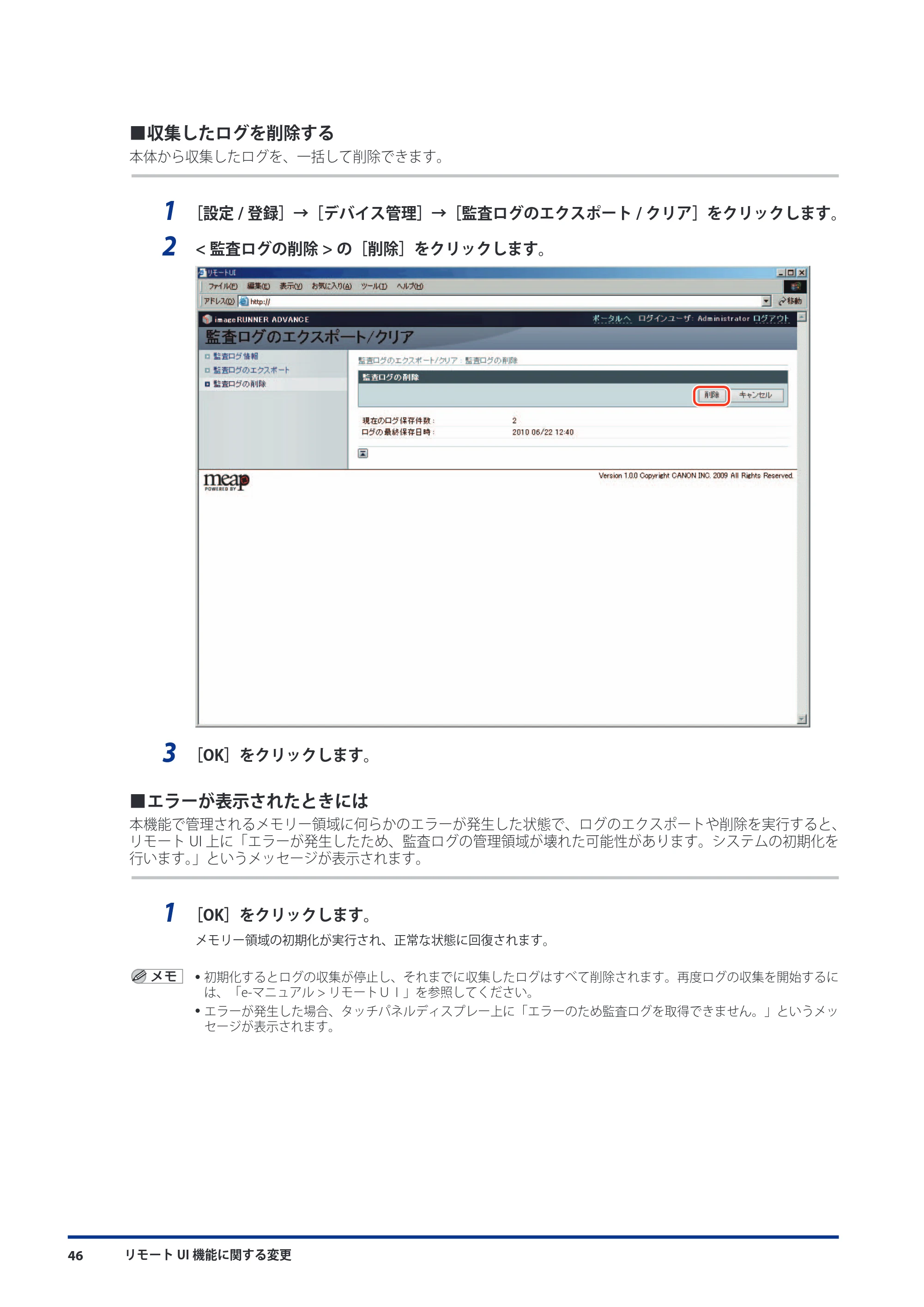
1 [設定 / 登録]→[デバイス管理]→[監査ログのエクスポート / クリア]をクリックします。
2 < 監査ログの削除 > の[削除]をクリックします。
3 [OK]をクリックします。
■エラーが表示されたときには
本機能で管理されるメモリー領域に何らかのエラーが発生した状態で、ログのエクスポートや削除を実行すると、
リモート UI 上に「エラーが発生したため、監査ログの管理領域が壊れた可能性があります。システムの初期化を
行います。」というメッセージが表示されます。
1 [OK]をクリックします。
メモリー領域の初期化が実行され、正常な状態に回復されます。
- 初期化するとログの収集が停止し、それまでに収集したログはすべて削除されます。再度ログの収集を開始するに
は、「e-マニュアル > リモートUI」を参照してください。
- エラーが発生した場合、タッチパネルディスプレー上に「エラーのため監査ログを取得できません。」というメッ
セージが表示されます。
アドレス帳のエクスポート/インポートにパスワードを含めることができるようになりました
リモート UI 機能に関する変更 47
アドレス帳のエクスポート/インポートにパスワードを含めることができる
ようになりました
[宛先表]と[デバイス設定(転送設定、アドレス帳、送信のよく使う設定)]のアドレス帳のパスワード情報を
暗号化してエクスポートできます。また、暗号化されたパスワード情報を複合化してインポートできます。ここ
では、宛先表のエクスポート/インポート方法について説明します。デバイス設定のアドレス帳もパスワード情
報の暗号化/複合化については、同様の手順となります。
宛先表/アドレス帳のエクスポート/インポート時にパスワード情報を含めるときは、あらかじめ[宛先設定](設
定/登録)の[アドレス帳エクスポートの対象にパスワードを含める]を ON にする必要があります。(→宛先表
エクスポート時にパスワードを含めるかどうか設定できるようになりました:P.19)
宛先表をファイルに保存する(エクスポート)
宛先表の情報をファイルとしてコンピューターに保存できます。
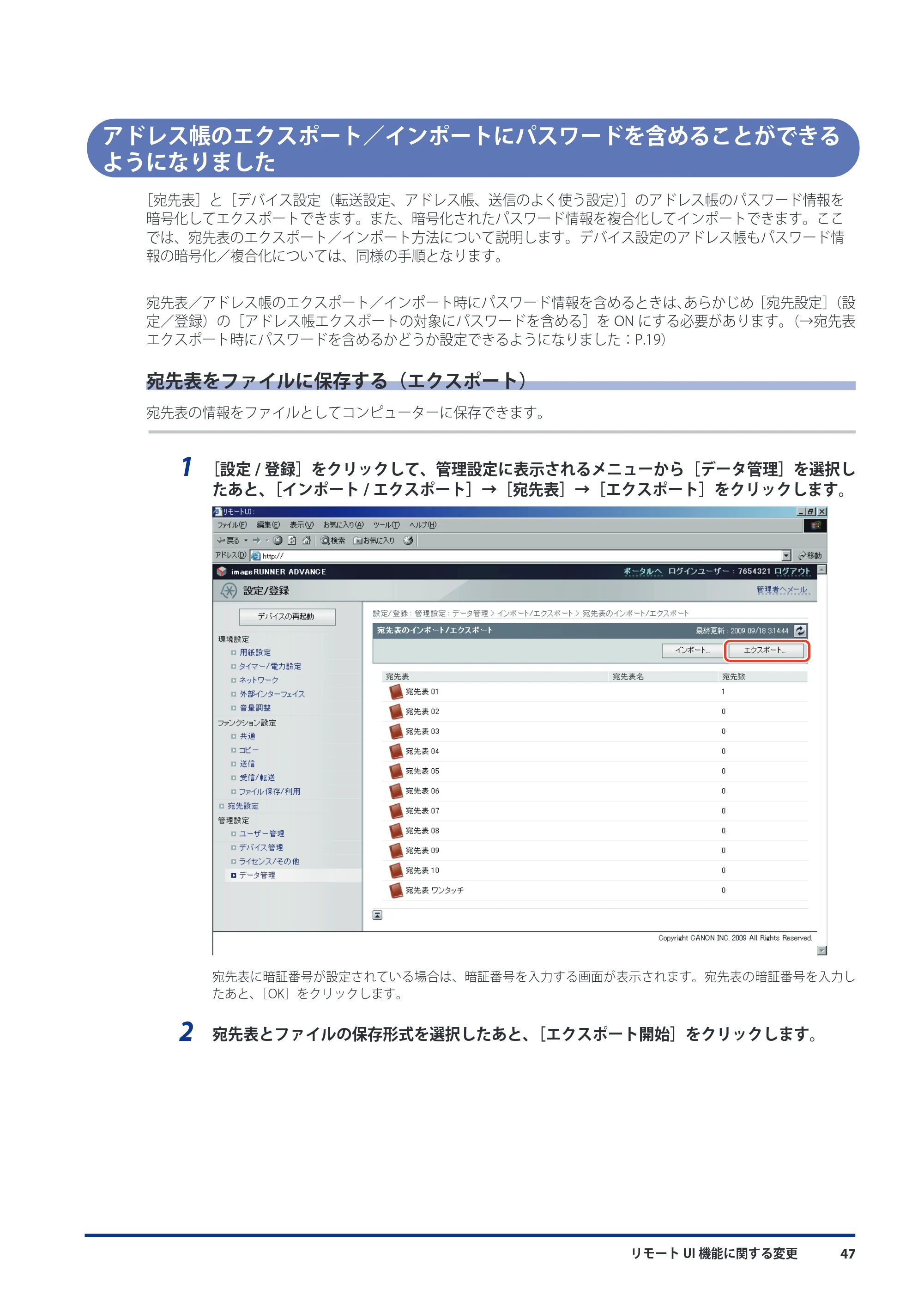
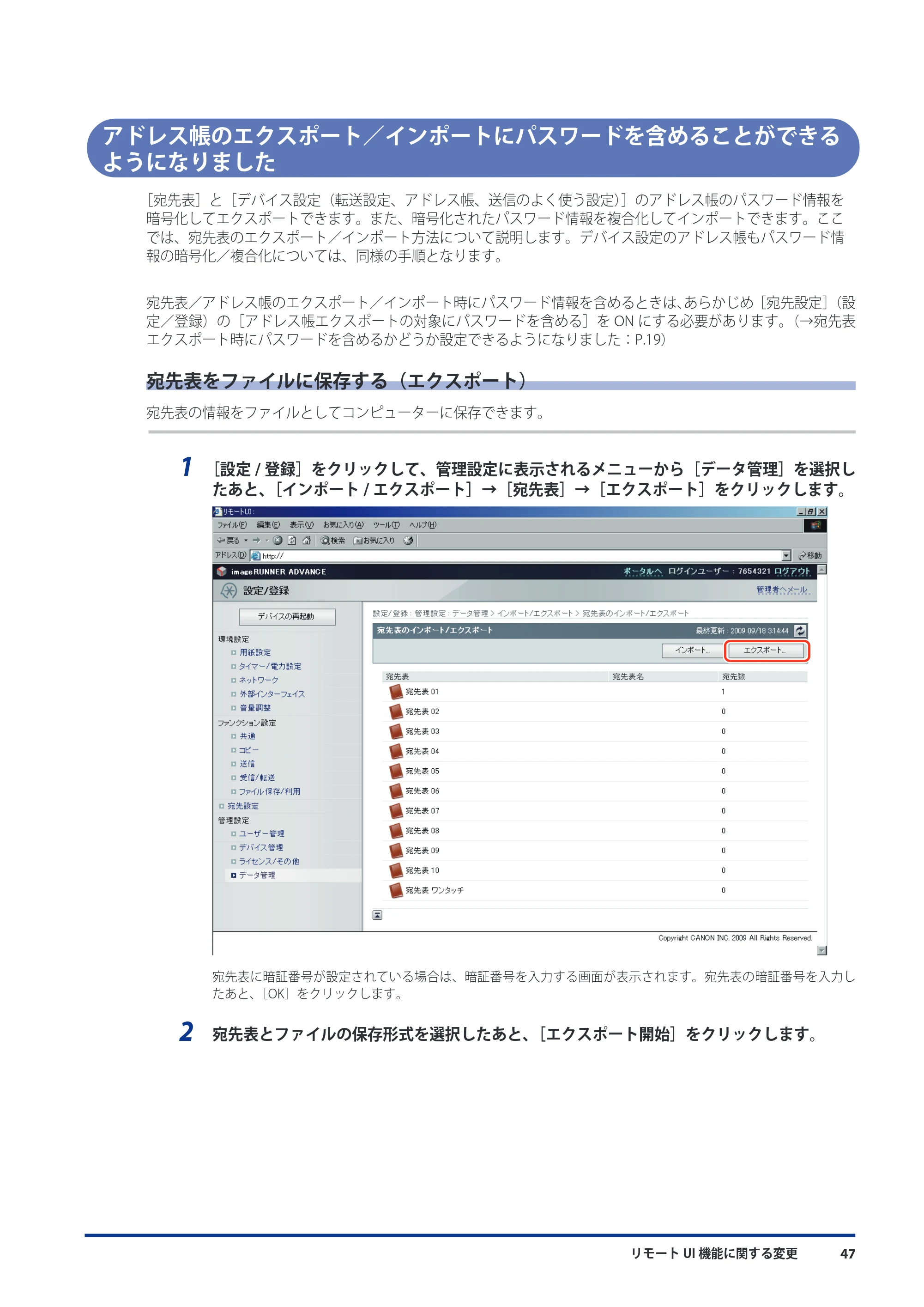
1 [設定 / 登録]をクリックして、管理設定に表示されるメニューから[データ管理]を選択し
たあと、[インポート / エクスポート]→[宛先表]→[エクスポート]をクリックします。
宛先表に暗証番号が設定されている場合は、暗証番号を入力する画面が表示されます。宛先表の暗証番号を入力し
たあと、[OK]をクリックします。
2 宛先表とファイルの保存形式を選択したあと、[エクスポート開始]をクリックします。
50ページ
リモート UI 機能に関する変更48
表示される項目
[宛先表]: ドロップダウンリストから、ファイルに保存する宛先表を選択します。
[フォーマット]: ファイルの保存形式を選択します。
- [専用フォーマット]の場合は、保存したファイルを同じ機種にインポートできます。
- LDAP フォーマット]の場合は、保存したファイルを他のアプリケーションソフト
(Microsoft Internet Explorer、Netscape Navigator、Microsoft Outlook、Eudora など)で利
用できます。他のアプリケーションでは、LDAP データとしてインポートしてください。
[パスワード]: 宛先表の認証情報を暗号化するためのパスワードを入力します。
[確認入力]: パスワードを再度入力します。異なるパスワードを入力した場合は、エラーのダイアログボッ
クスが表示されます。
- [パスワード]と[確認入力]は、以下の設定を行ったときに表示されます。
[設定/登録]→[宛先設定]→[アドレス帳のエクスポート設定]→[アドレス帳エクスポートの対象にパス
ワードを含める]にチェックマークを付けたとき
- [LDAPフォーマット]で保存できるのは、Eメールアドレスとファクス番号のみです。宛先表に登録されている
すべての情報を保存する場合は、[専用フォーマット]を選択してください。
- 宛先表の名称はエクスポートされません。
- ファクスドライバーの宛先表にインポートする場合は、[専用フォーマット]を選択してください。[LDAP
フォーマット]ではインポートできません。
3 画面の指示に従って、ファイルの保存場所を指定します。
宛先表をファイルから読み込む(インポート)
リモート UI 機能に関する変更 49
宛先表をファイルから読み込む(インポート)
コンピューターに保存したファイルから、宛先表の情報を本製品に読み込むことができます。
- 宛先表(削除後に上書き)、転送設定、設定/登録のインポートを行うと、よく使う設定ボタンに登録されている
内容は削除されます。
- 本製品が原稿を読み込んでいるときは、インポートを行うことはできません。
- 宛先表には最大1800件の宛先を登録できます(200件はワンタッチボタン用の宛先です)。宛先はそれぞれの情報
が1件として扱われます。宛先を追加インポートするときは、すでに登録されている宛先との合計が1800件を超え
ないようにしてください。
- LDAPフォーマットのファイルをインポートするときは、Eメールアドレスまたはファクス番号が登録されている宛
先が、本製品に登録されます。登録する宛先が1800件を超えないようにしてください。
- 宛先表のワンタッチボタンの情報は、LDAPフォーマットではインポートできません。
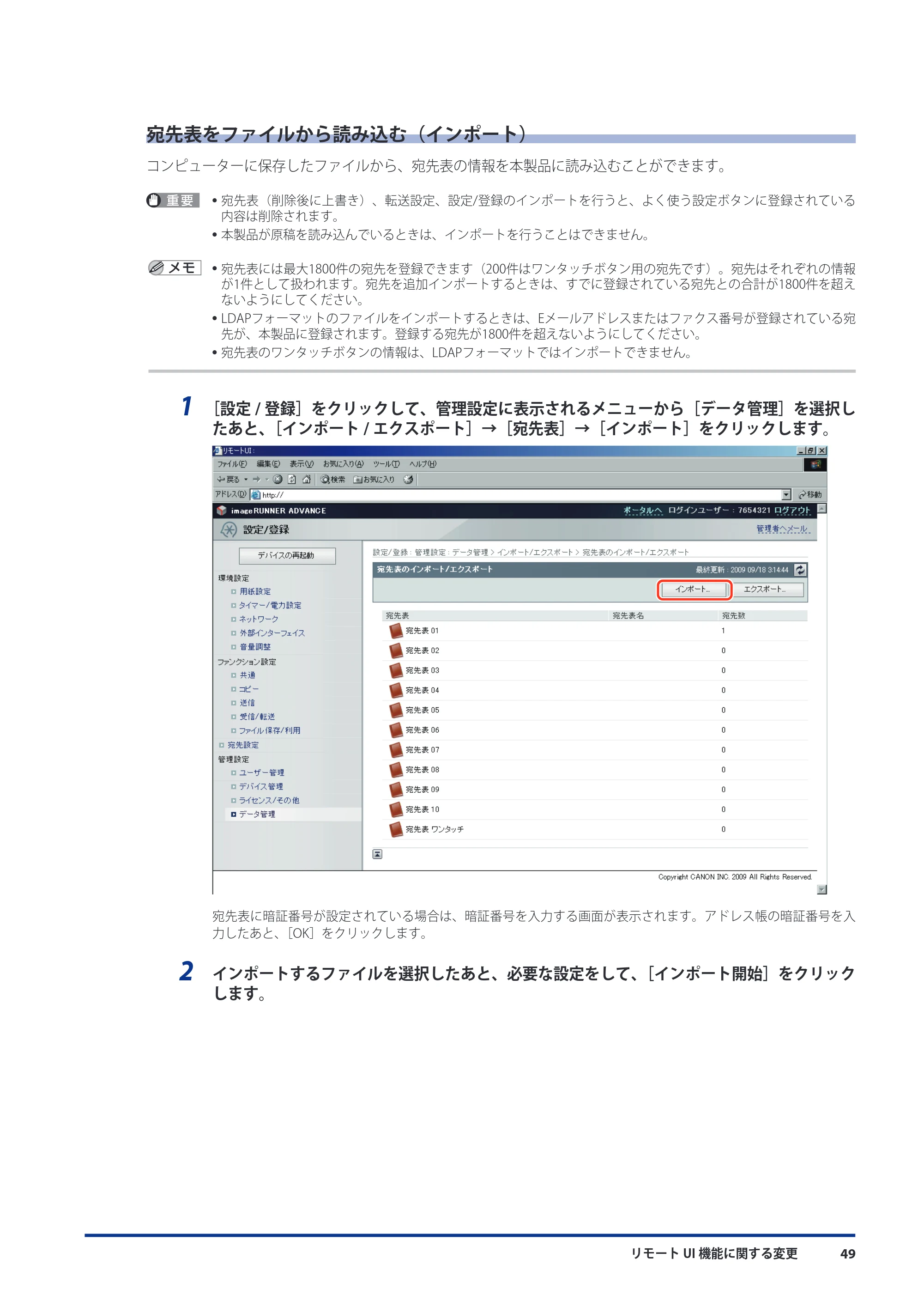
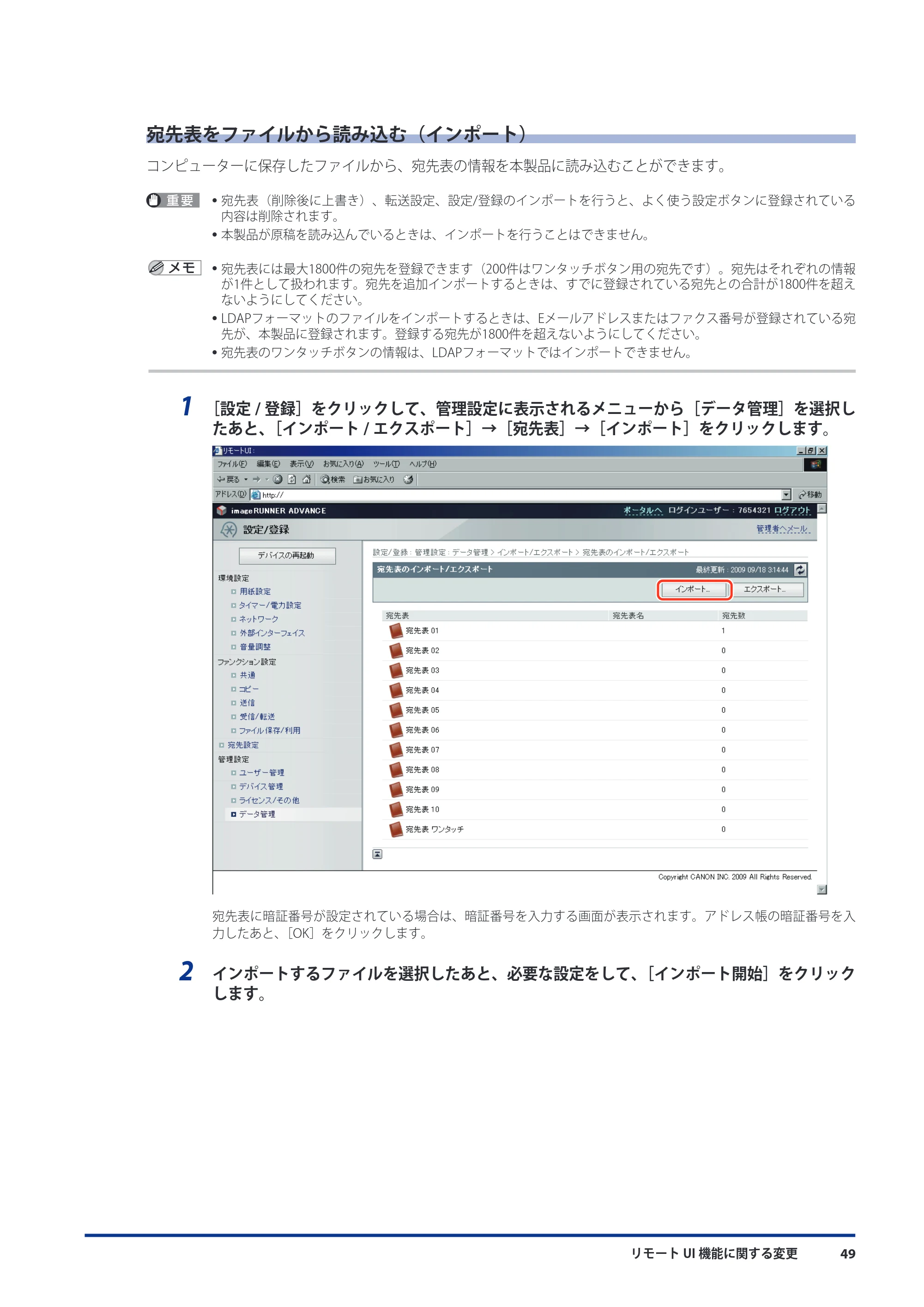
1 [設定 / 登録]をクリックして、管理設定に表示されるメニューから[データ管理]を選択し
たあと、[インポート / エクスポート]→[宛先表]→[インポート]をクリックします。
宛先表に暗証番号が設定されている場合は、暗証番号を入力する画面が表示されます。アドレス帳の暗証番号を入
力したあと、[OK]をクリックします。
2 インポートするファイルを選択したあと、必要な設定をして、[インポート開始]をクリック
します。
鍵ペアとサーバー証明書、CA証明書のアルゴリズムが変更されました
リモート UI 機能に関する変更50
表示される項目
[宛先表]: ドロップダウンリストから、更新する宛先表を選択します。
[インポート方法]: 宛先表の更新方法を選択します。
- [追加]の場合は、読み込まれたファイルの宛先が追加されます。現在登録されている
宛先は変更されません。
- [削除後に上書き]の場合は、現在登録されている宛先が削除され、読み込んだファイ
ルの内容に更新されます。
[ファイルへのパス]: 読み込むファイルの場所を指定します。
[フォーマット]: ファイルの保存形式を選択します。
- [専用フォーマット]の場合は、同じ機種からコンピューターに保存したファイルをイ
ンポートします。
- [LDAP フォーマット]の場合は、他のアプリケーションソフトからインポートします。
暗号化された宛先をインポートする場合は、[宛先表の認証情報を復合化する]にチェックマークを付けたあと、パ
スワードの項目を入力してください。
- 宛先表1~10をインポートする場合、[インポート方法]の[追加]を選択すると、すでに同じ名称の宛先が本製
品に登録されていても、同一名称で新たに登録されます。
- 宛先表のワンタッチボタンをインポートする場合は、[インポート方法]の[追加]が[上書き]に切り替わりま
す。
- [インポート方法]で[削除後に上書き]を選択すると、本製品に登録されている宛先をすべて削除してから、読
み込んだファイルの内容が登録されます。
- 「LDAPフォーマット」を選択できるのは、Eメールアドレスとファクス番号のみです。宛先表のワンタッチボタン
の内容は、LDAPフォーマットではインポートできません。宛先表に登録されているすべての情報を保存する場合
は、「専用フォーマット」を選択してください。
- 宛先表の名称はインポートされません。
鍵ペアとサーバー証明書、CA 証明書のアルゴリズムが変更されました
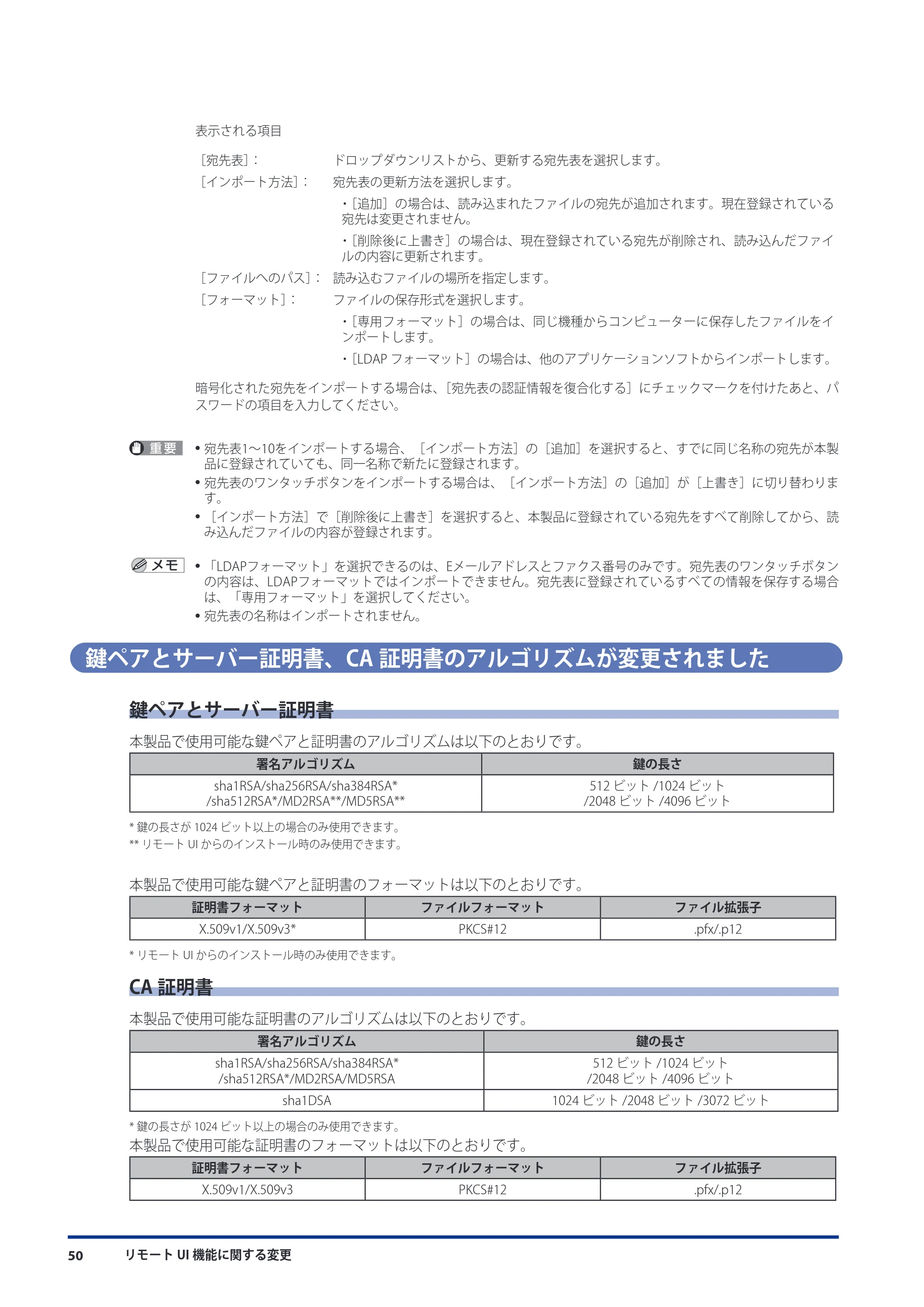
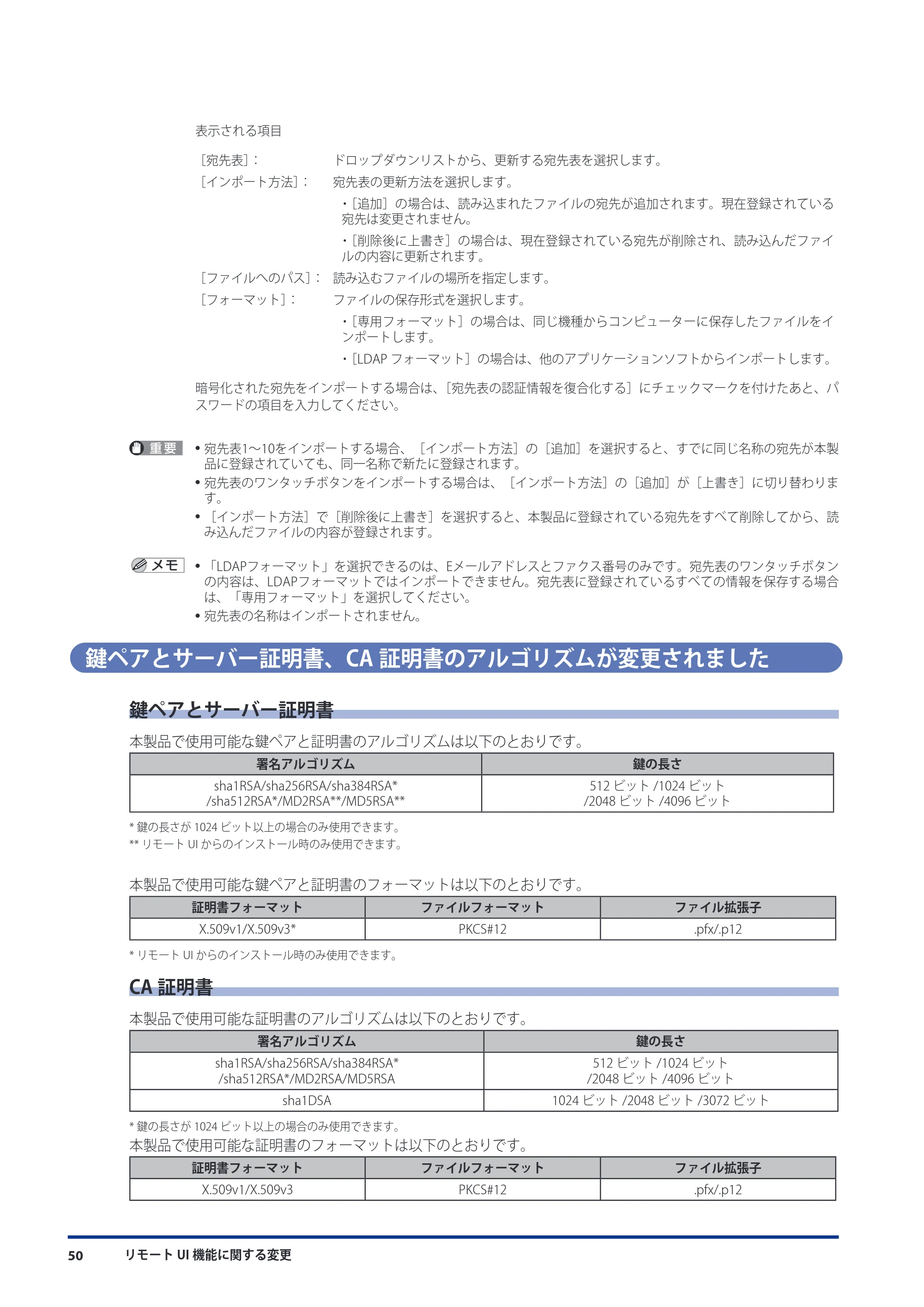
鍵ペアとサーバー証明書
本製品で使用可能な鍵ペアと証明書のアルゴリズムは以下のとおりです。
署名アルゴリズム 鍵の長さ
sha1RSA/sha256RSA/sha384RSA*
/sha512RSA*/MD2RSA**/MD5RSA**
512 ビット /1024 ビット
/2048 ビット /4096 ビット
* 鍵の長さが 1024 ビット以上の場合のみ使用できます。
** リモート UI からのインストール時のみ使用できます。
本製品で使用可能な鍵ペアと証明書のフォーマットは以下のとおりです。
証明書フォーマット ファイルフォーマット ファイル拡張子
X.509v1/X.509v3* PKCS#12 .pfx/.p12
* リモート UI からのインストール時のみ使用できます。
CA 証明書
本製品で使用可能な証明書のアルゴリズムは以下のとおりです。
署名アルゴリズム 鍵の長さ
sha1RSA/sha256RSA/sha384RSA*
/sha512RSA*/MD2RSA/MD5RSA
512 ビット /1024 ビット
/2048 ビット /4096 ビット
sha1DSA 1024 ビット /2048 ビット /3072 ビット
* 鍵の長さが 1024 ビット以上の場合のみ使用できます。
本製品で使用可能な証明書のフォーマットは以下のとおりです。
証明書フォーマット ファイルフォーマット ファイル拡張子
X.509v1/X.509v3 PKCS#12 .pfx/.p12
MEAP機能に関する変更
MEAP 機能に関する変更 51
MEAP 機能に関する変更
SMS は常時、SSL 暗号化通信で使用することになりました
SMS を SSL 暗号化通信で使用するには、事前に鍵ペアとサーバー証明書を使用鍵として設定しておく必要があり
ます。本製品にはプリインストール済みの鍵ペアとサーバー証明書が登録されています。ここでは、この鍵ペア
とサーバー証明書を使用鍵に設定する方法について説明します。
使用鍵を設定せずに SMS にアクセスすると、「HTTP 500 内部サーバーエラー」が表示されます。このエラーが出
たときは必ず本手順に従って、SSL の使用鍵を設定してください。
1 (設定/登録)→[環境設定]→[ネットワーク]→[TCP/IP 設定]→[SSL 設定]を押します。
2 [鍵と証明書]を押します。
3 「Default Key」(プリインストール済みの鍵ペアとサーバー証明書)を選択したあと、[使用
鍵に設定]を押します。
4 [はい]→[OK]を押します。
- 本製品の操作パネルでSSL暗号化通信に必要な鍵ペアと自己署名型サーバー証明書を作成する方法については、
「e-マニュアル > セキュリティー」を参照してください。
- SMSは[管理設定](設定/登録)の[MEAP設定]-[SSL設定]のON/OFFに関わらず、使用鍵を設定すること
で、常時、SSL暗号化通信で行います。
SMS使用時にMEAPアプリケーションの設定情報を管理できるようになりました(MEAPアプリケーションの設定情報管理)
MEAP 機能に関する変更52
SMS 使用時に MEAP アプリケーションの設定情報を管理できるようになり
ました(MEAP アプリケーションの設定情報管理 )
アプリケーションデータの削除を行います。
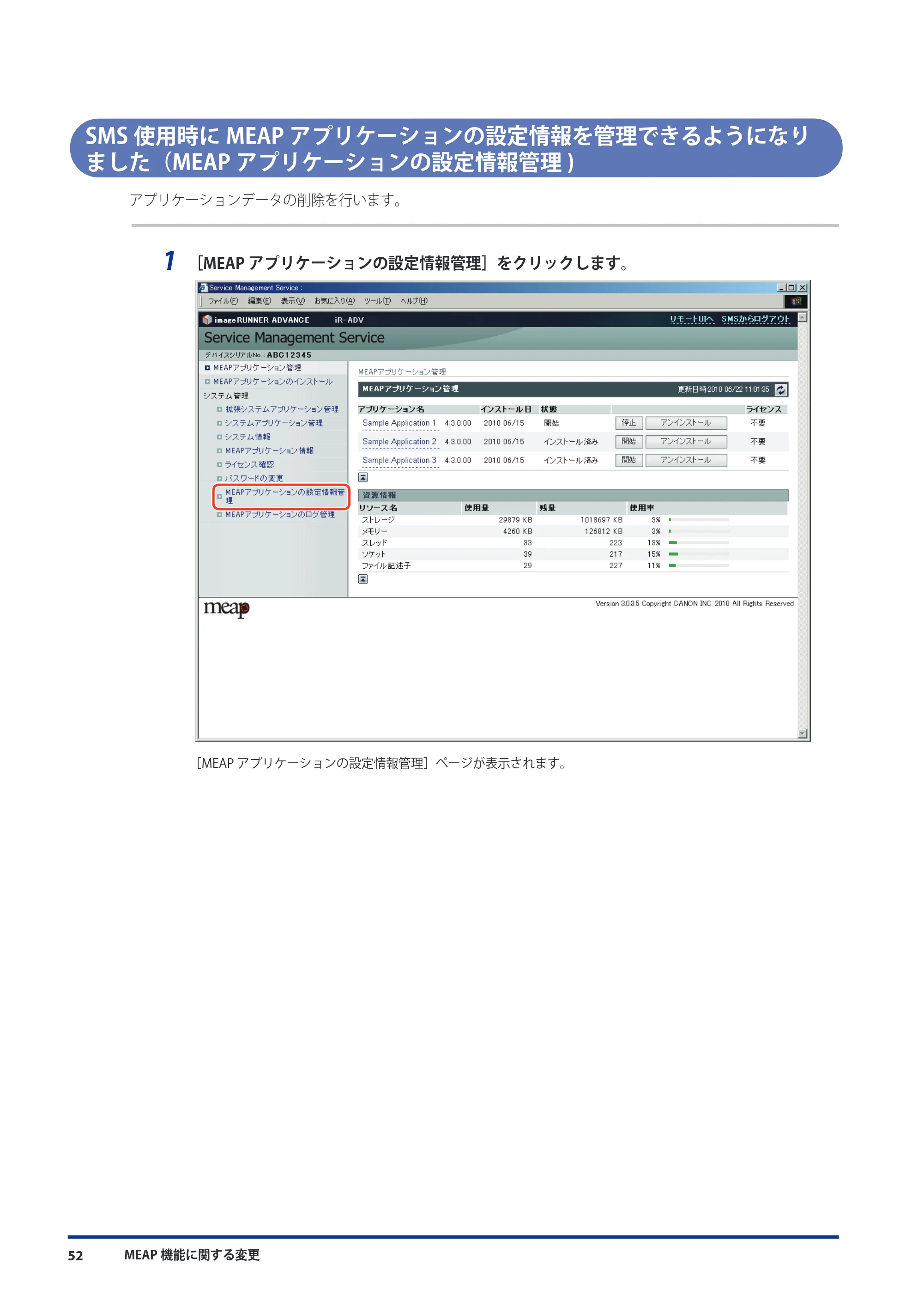
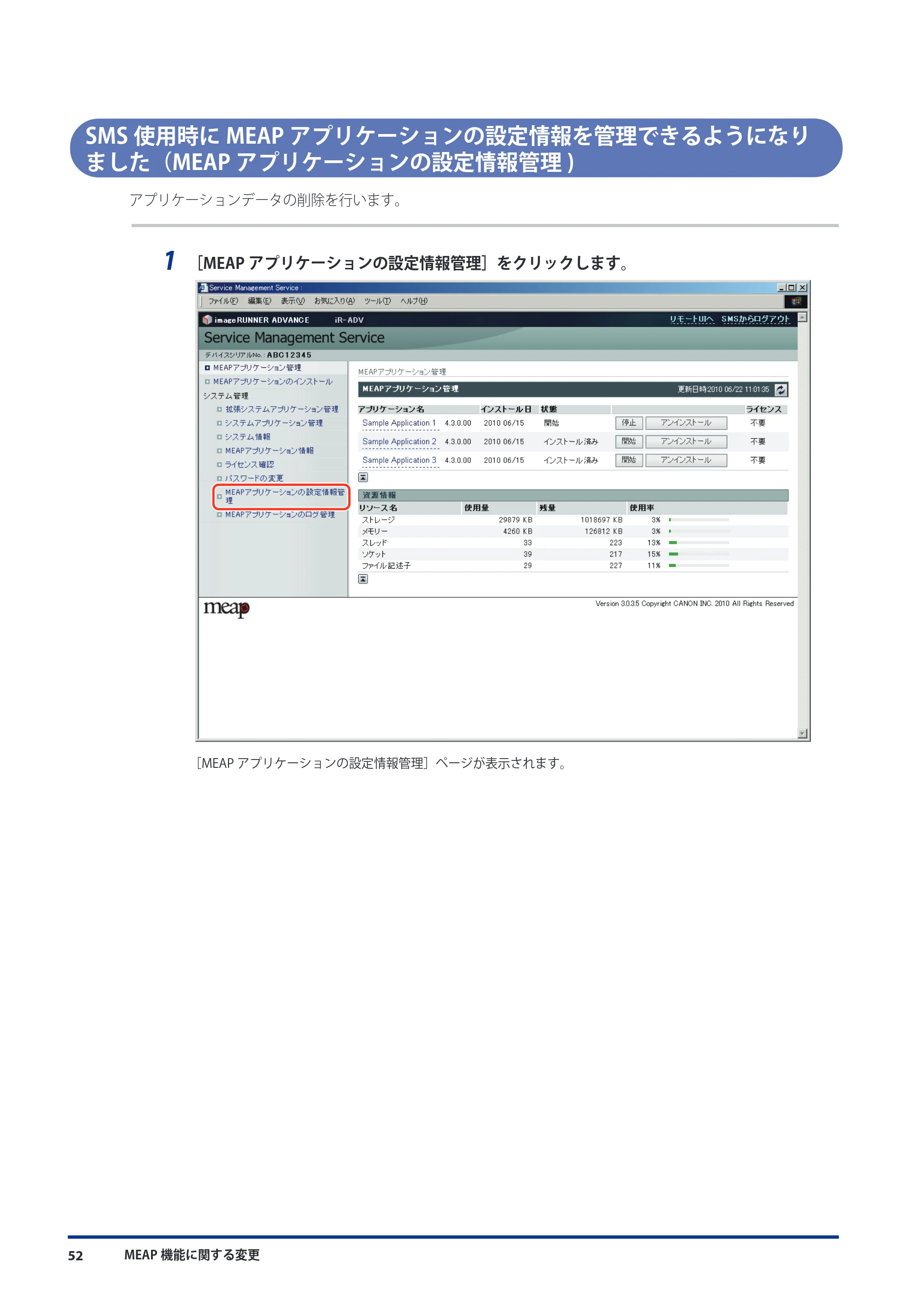
1 [MEAP アプリケーションの設定情報管理]をクリックします。
[MEAP アプリケーションの設定情報管理]ページが表示されます。
55ページ
MEAP 機能に関する変更 53
2 削除する MEAP アプリケーションにチェックマークを付けたあと、[削除]をクリックします。
「選択した MEAP アプリケーションの設定情報を削除します。よろしいですか?」というメッセージが表示されます。
登録されている全てのアプリケーションを選択するには、[すべて選択]をクリックします。
3 削除する内容を確認して、[はい]をクリックします。
「MEAP アプリケーションの設定情報を削除しています ... しばらくお待ちください。」というメッセージが表示され
たあと、削除が始まります。
削除が成功すると、完了をお知らせするメッセージが表示され、[MEAP アプリケーションの設定情報管理]ページ
に戻ります。
SMS使用時にMEAPアプリケーションのログを管理できるようになりました(MEAPアプリケーションのログ管理)
MEAP 機能に関する変更54
SMS 使用時に MEAP アプリケーションのログを管理できるようになりまし
た (MEAP アプリケーションのログ管理 )
アプリケーションのログデータのダウンロードや削除ができます。
アプリケーションログのダウンロード
1 [MEAP アプリケーションのログ管理]をクリックします。
[MEAP アプリケーションのログ管理]ページが表示されます。
2 [アプリケーションログのダウンロード]をクリックします。
アプリケーションログの削除
MEAP 機能に関する変更 55
表示されたダイアログボックスに従ってログファイルのダウンロードを行います。
アプリケーションログの削除
1 [MEAP アプリケーションのログ管理]をクリックします。
[MEAP アプリケーションのログ管理]ページが表示されます。
58ページ
MEAP 機能に関する変更56
2 [アプリケーションログの削除]をクリックします。
[アプリケーションログの削除]ページが表示されます。
「アプリケーションのログをすべて削除します。よろしいですか?」と表示されます。
3 [はい]をクリックします。
削除が成功すると、完了をお知らせするメッセージが表示され、[MEAP アプリケーションのログ管理]ページに戻
ります。
SSO-H使用時にデフォルトパスワードでのログインを許可できるようになりました(管理者がデフォルトのパスワードで運用することを許可する)
MEAP 機能に関する変更 57
SSO-H 使用時にデフォルトパスワードでのログインを許可できるようになり
ました(管理者がデフォルトのパスワードで運用することを許可する)
タッチパネルディスプレーから、システムアドミニストレーター(Administrator)が工場出荷時のユーザー名と
パスワードで本体にログインするときに、パスワードの変更を促す画面が表示されないように設定できます。
工場出荷時のパスワードのままで SSO-H を使用すると、セキュリティー面で問題が起こる可能性があります。パ
スワードを変更して SSO-H を使用することをおすすめします。
パスワードの有効期限が切れた場合は、この設定にかかわらずパスワードの変更画面が表示されます。
1 ログインしたあと、[セキュリティー設定]をクリックします。
[セキュリティー設定]ページが表示されます。
60ページ
MEAP 機能に関する変更58
2 [管理者がデフォルトのパスワードで運用することを許可する]にチェックマークを付けま
す。
3 [更新]をクリックします。
クラウドサービスが利用できるようになりました
クラウドサービスが利用できるようになりました 59
クラウドサービスが利用できるようになりました
Scan and Print for imageRUNNER ADVANCE は、デバイスからクラウドサービスを利用できるようにする MEAP ア
プリケーションです。本機能を使用することで、クラウドサービスにスキャンしたデータをアップロードしたり、
保存されているファイルをプリントできます。
保存ファイルのプリント
スキャンしてアップロード
クラウドサービス
- データのアップロード ・アップロードされた
ファイルの使用
Scan and Print for imageRUNNER ADVANCE で 利 用 で き る ク ラ ウ ド サ ー ビ ス は、Microsoft SharePoint Online、
Google ドキュメントです。
例:SharePoint Online の場合
- Scan and Print for imageRUNNER ADVANCEの導入については、担当セールスにお問い合わせください。
- クラウドサービスを利用するには、あらかじめアカウントを取得する必要があります。アカウントの取得には利用
規約等への同意が求められます。詳しくは、各クラウドサービスの提供会社のホームページ等を参照してくださ
い。
- アップロード/プリントするファイル形式によっては、オプションが必要です。詳細については、「Scan and
Print for imageRUNNER ADVANCE ユーザーズガイド」を参照してください。
情報セキュリティ規格(IEEE 2600)について
情報セキュリティ規格(IEEE 2600)について60
情報セキュリティ規格(IEEE 2600)について
本製品は、IEEE Std 2600
TM
-2008(以下、IEEE 2600)という複合機・プリンターの情報セキュリティーに関する国
際的な規格に準拠しており、IEEE 2600 で定められたセキュリティーを実現することができます。
- IEEE 2600 で定められた各セキュリティー要件に関する本製品での対応については、下記「IEEE 2600 で定められた
セキュリティーについて」を参照してください。
- 本製品ではIEEE 2600.1 CC 認証は取得しておりません。
IEEE 2600 で定められたセキュリティーについて
IEEE 2600 で定められたセキュリティー機能要件と、本体でその要件を満たすために使用する機能は、下記のとお
りです。
セキュリティー機能要件 本機で使用する機能 内容
ユーザー認証/ユーザー情報管理
本体を使用するユーザーを認証管理し
て、不正アクセスを防止
SSO-H(Single Sign-On H) ・ユーザー名/パスワードを登録して、
本機を使用するユーザーの個人認証を
行います。
- ユーザー情報として、ユーザー名/パ
スワードのほか、部門 ID やロール(権
限)などを管理します。
アクセス制御
ユーザーごとの機能操作を制限
ACCESS MANAGEMENT SYSTEM 拡張
キット
*1
ユーザーごとにプリントやコピーなどの
機能に対してアクセス制限を行います。
監査ログ
*2
セキュリティーに関わるユーザー操作を
監視
監査ログの生成/エクスポート ユーザー認証ログやジョブログなどを生
成して、リモート UI から csv 形式でエ
クスポートできます。
残存データの消去
本体内のハードディスク等に残存する
データを完全消去
データ消去キット
*1
ハードディスク内の不要なデータを削除
する際に、データを上書き消去します。
本体内のデータ保護
*3
ハードディスク内の各種データや機密情
報を保護
HDD データ暗号化/ミラーリングキッ
ト
*1
ボックスの保存ファイル、アドレス帳の
登録情報やパスワード情報などハード
ディスクに格納されたデータを暗号化し
ます。
ネットワーク上のデータ保護
暗号化通信により送受信データを保護
IPSec セキュリティーボード
*1
暗号化通信のためのセキュリティーポリ
シーを作成して、IP ネットワーク上で送
受信されるデータを盗聴、改ざんやなり
すましの脅威から保護します。
ソフトウェア検証
セキュリティー機能の自己検証
IPSec セキュリティーボード
*1
IPSec 設定が有効時、本体起動時に暗号
モジュールの自己テストを自動的に行い
ます。
*1:オプション
*2:「スキャンして保存」/「保存ファイルの利用」のアドバンスドボックス/ネットワーク/メモリーメディアの操作は、監査の対象外となります。
*3:メモリーメディア内のファイルは、暗号化されません。
63ページ
64ページ
USRM1-8468-01 © CANON INC. 2010