1ページ
お手入れ
インクタンクの交換/印刷にかすれやむらがあるときは/
清掃する
本機の設定について
本機の設定を変更する
困ったときには
操作ガイド
お手入れ・困ったときには編
使用説明書
ご使用前に必ずこの使用説明書をお読みください。
将来いつでも使用できるように大切に保管してください。
付録
仕様/印刷できる範囲/本体の付属品について/
安全にお使いいただくために/お問い合わせの前に
2ページ
目次
1
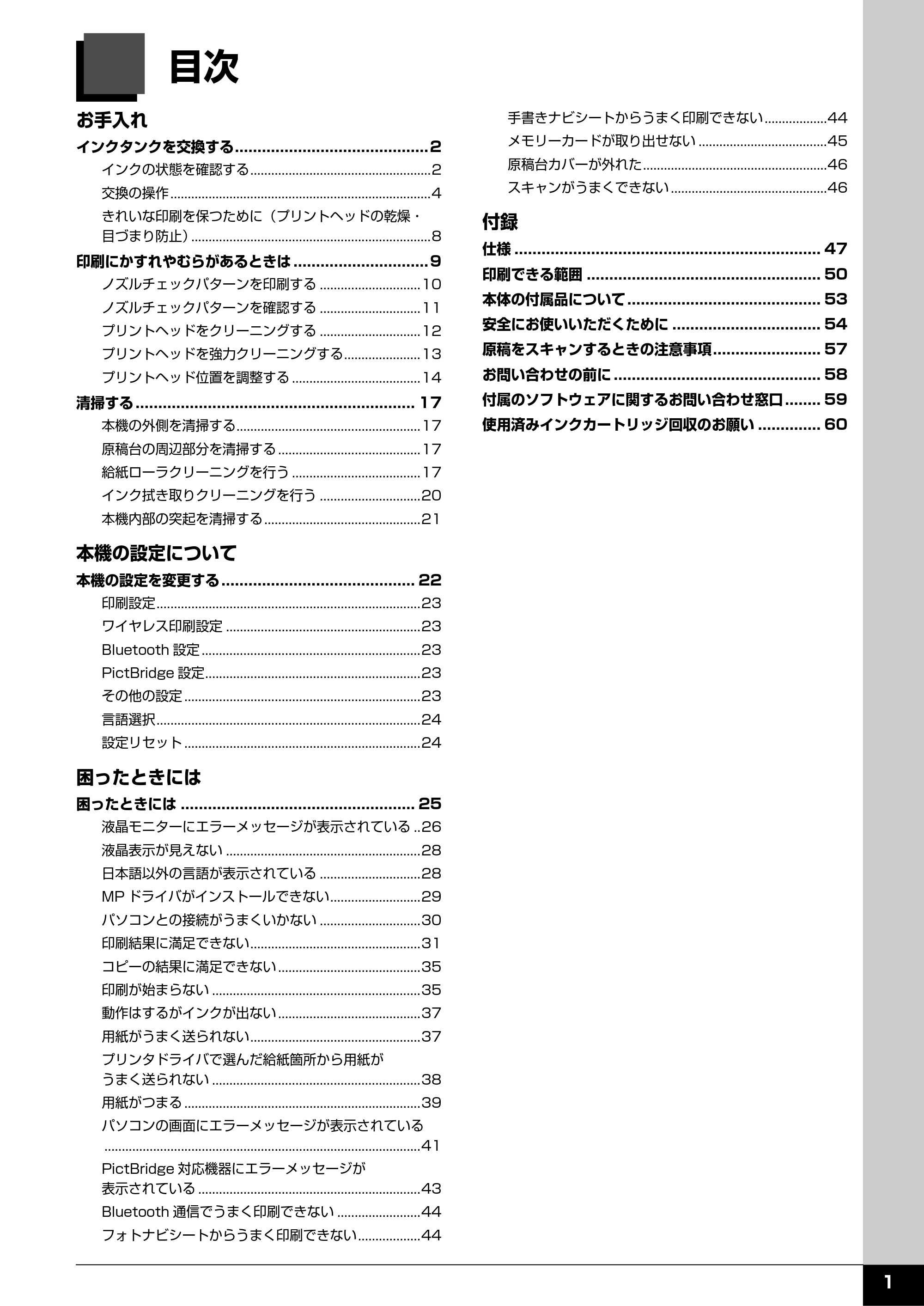
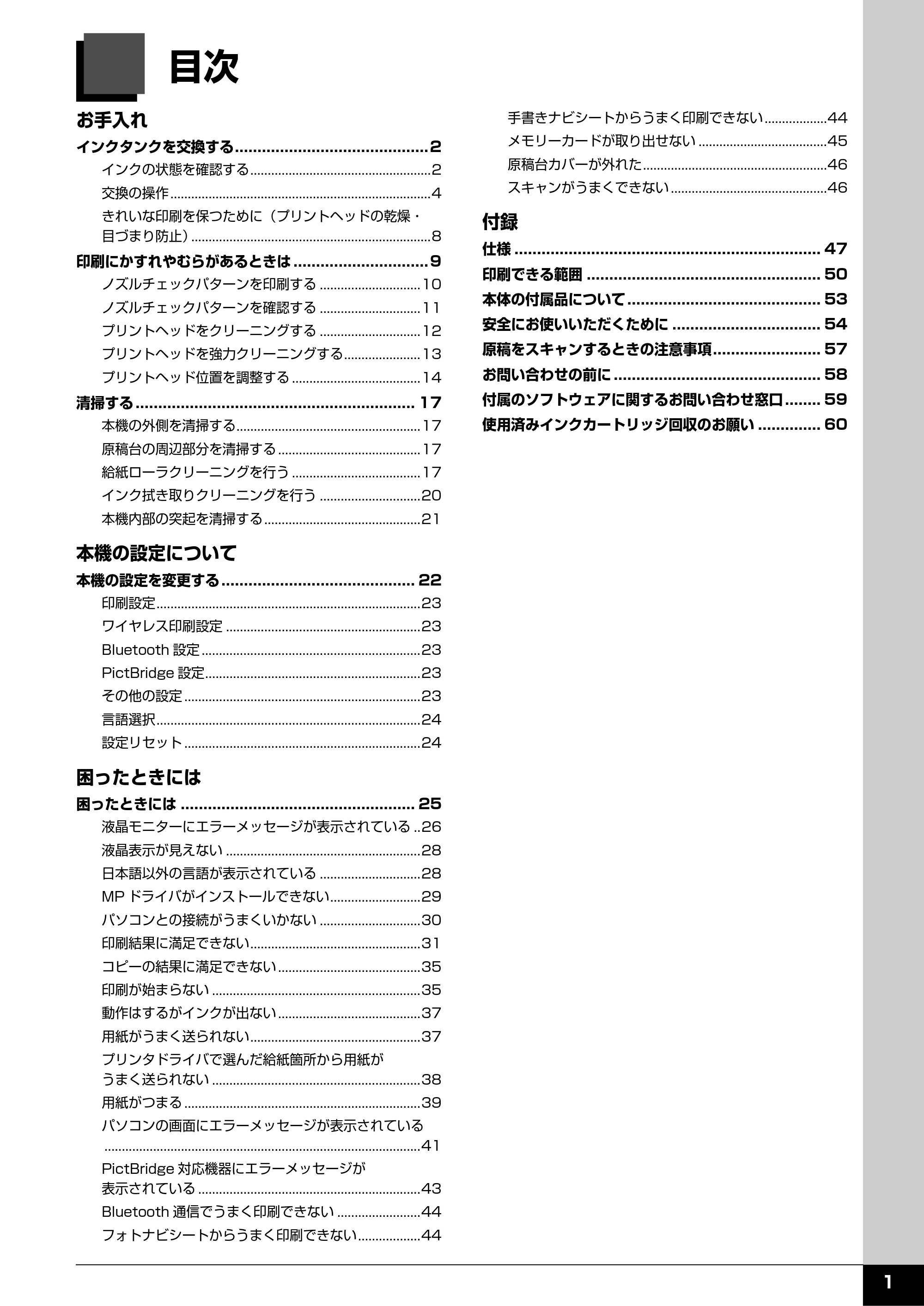
お手入れ
インクタンクを交換する...........................................2
インクの状態を確認する....................................................2
交換の操作 ...........................................................................4
きれいな印刷を保つために(プリントヘッドの乾燥・
目づまり防止).....................................................................8
印刷にかすれやむらがあるときは ..............................9
ノズルチェックパターンを印刷する .............................10
ノズルチェックパターンを確認する .............................11
プリントヘッドをクリーニングする .............................12
プリントヘッドを強力クリーニングする......................13
プリントヘッド位置を調整する .....................................14
清掃する .............................................................. 17
本機の外側を清掃する.....................................................17
原稿台の周辺部分を清掃する .........................................17
給紙ローラクリーニングを行う .....................................17
インク拭き取りクリーニングを行う .............................20
本機内部の突起を清掃する .............................................21
本機の設定について
本機の設定を変更する ........................................... 22
印刷設定............................................................................23
ワイヤレス印刷設定 ........................................................23
Bluetooth 設定 ...............................................................23
PictBridge 設定..............................................................23
その他の設定 ....................................................................23
言語選択............................................................................24
設定リセット ....................................................................24
困ったときには
困ったときには .................................................... 25
液晶モニターにエラーメッセージが表示されている ..26
液晶表示が見えない ........................................................28
日本語以外の言語が表示されている .............................28
MP ドライバがインストールできない..........................29
パソコンとの接続がうまくいかない .............................30
印刷結果に満足できない.................................................31
コピーの結果に満足できない .........................................35
印刷が始まらない ............................................................35
動作はするがインクが出ない .........................................37
用紙がうまく送られない.................................................37
プリンタドライバで選んだ給紙箇所から用紙が
うまく送られない ............................................................38
用紙がつまる ....................................................................39
パソコンの画面にエラーメッセージが表示されている
...........................................................................................41
PictBridge 対応機器にエラーメッセージが
表示されている ................................................................43
Bluetooth 通信でうまく印刷できない ........................44
フォトナビシートからうまく印刷できない..................44
手書きナビシートからうまく印刷できない ..................44
メモリーカードが取り出せない .....................................45
原稿台カバーが外れた.....................................................46
スキャンがうまくできない .............................................46
付録
仕様 .................................................................... 47
印刷できる範囲 .................................................... 50
本体の付属品について ........................................... 53
安全にお使いいただくために ................................. 54
原稿をスキャンするときの注意事項........................ 57
お問い合わせの前に .............................................. 58
付属のソフトウェアに関するお問い合わせ窓口 ........ 59
使用済みインクカートリッジ回収のお願い .............. 60
お手入れ
インクタンクを交換する2
お手入れ
インクタンクを交換する
ここでは、インクの状態を確認する方法や、インクタンクを交換する方法について説明します。
インクがなくなるなどのエラーが発生すると、液晶モニターにエラーメッセージを表示してお知らせしま
す。「液晶モニターにエラーメッセージが表示されている」(P.26)を参照して対処方法を確認してくださ
い。
パソコンから印刷している場合は、パソコンの画面にもエラーメッセージが表示されます。
インクの状態を確認する
以下の 2 つの方法でインクの状態を確認できます。
z 液晶モニターで確認する⇒下記参照
z インクランプで確認する⇒ P.3
液晶モニターで確認する
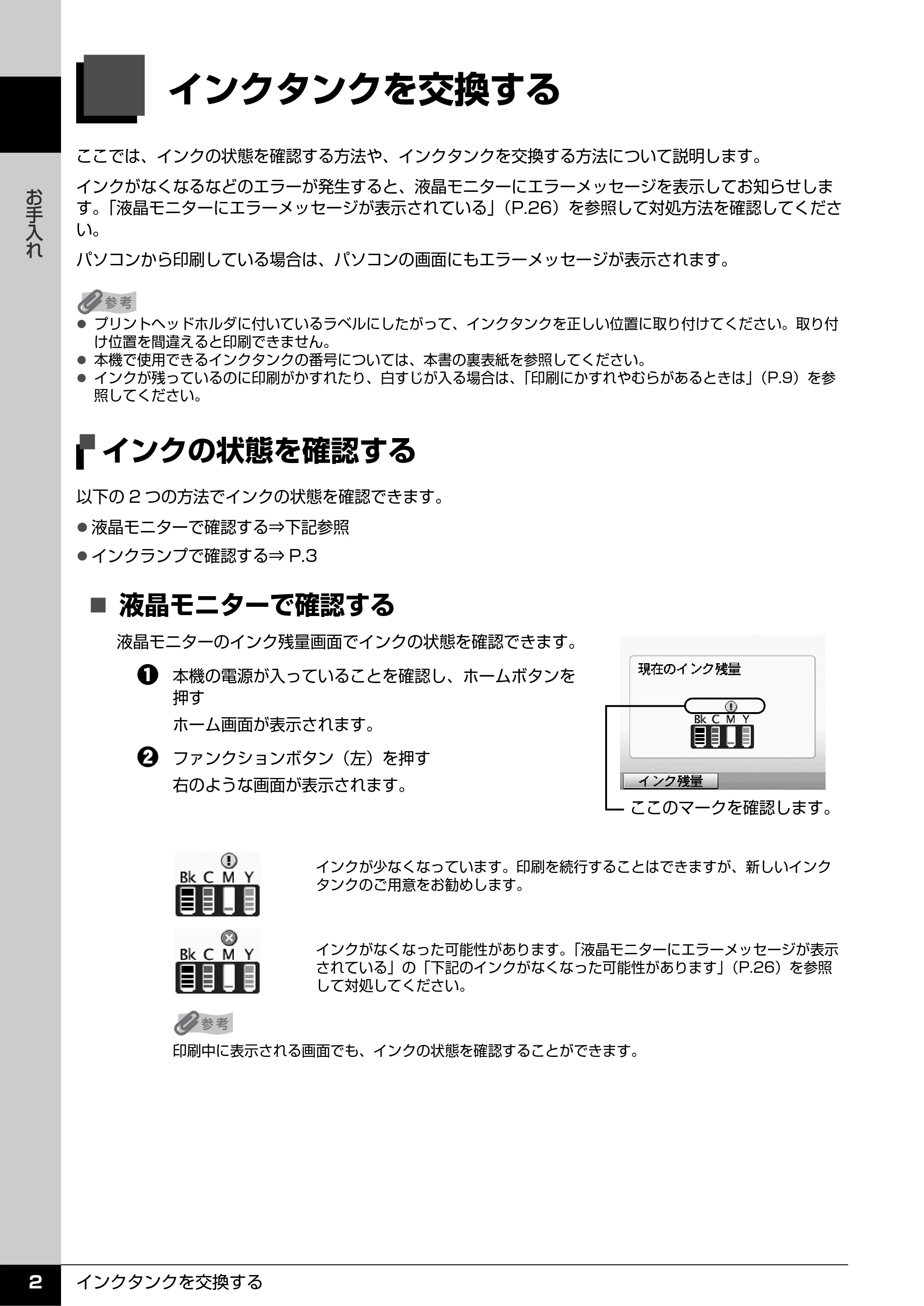
液晶モニターのインク残量画面でインクの状態を確認できます。
a 本機の電源が入っていることを確認し、ホームボタンを
押す
ホーム画面が表示されます。
b ファンクションボタン(左)を押す
右のような画面が表示されます。
z プリントヘッドホルダに付いているラベルにしたがって、インクタンクを正しい位置に取り付けてください。取り付
け位置を間違えると印刷できません。
z 本機で使用できるインクタンクの番号については、本書の裏表紙を参照してください。
z インクが残っているのに印刷がかすれたり、白すじが入る場合は、「印刷にかすれやむらがあるときは」(P.9)を参
照してください。
インクが少なくなっています。印刷を続行することはできますが、新しいインク
タンクのご用意をお勧めします。
インクがなくなった可能性があります。「液晶モニターにエラーメッセージが表示
されている」の「下記のインクがなくなった可能性があります」(P.26)を参照
して対処してください。
印刷中に表示される画面でも、インクの状態を確認することができます。
ここのマークを確認します。
4ページ
インクタンクを交換する 3
お手入れ
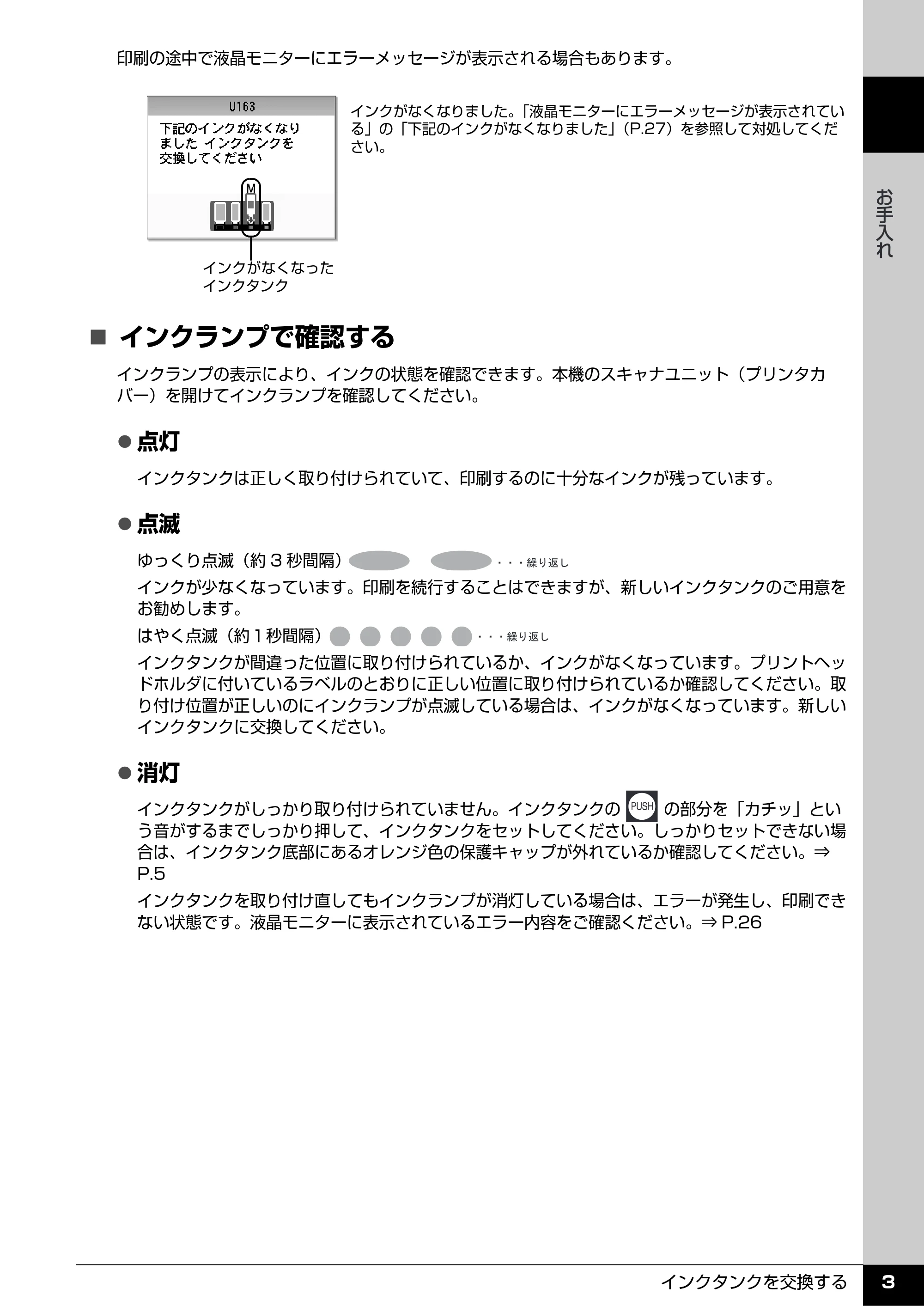
印刷の途中で液晶モニターにエラーメッセージが表示される場合もあります。
インクランプで確認する
インクランプの表示により、インクの状態を確認できます。本機のスキャナユニット(プリンタカ
バー)を開けてインクランプを確認してください。
z 点灯
インクタンクは正しく取り付けられていて、印刷するのに十分なインクが残っています。
z 点滅
ゆっくり点滅(約 3 秒間隔)
インクが少なくなっています。印刷を続行することはできますが、新しいインクタンクのご用意を
お勧めします。
はやく点滅(約1秒間隔)
インクタンクが間違った位置に取り付けられているか、インクがなくなっています。プリントヘッ
ドホルダに付いているラベルのとおりに正しい位置に取り付けられているか確認してください。取
り付け位置が正しいのにインクランプが点滅している場合は、インクがなくなっています。新しい
インクタンクに交換してください。
z 消灯
インクタンクがしっかり取り付けられていません。インクタンクの の部分を「カチッ」とい
う音がするまでしっかり押して、インクタンクをセットしてください。しっかりセットできない場
合は、インクタンク底部にあるオレンジ色の保護キャップが外れているか確認してください。⇒
P.5
インクタンクを取り付け直してもインクランプが消灯している場合は、エラーが発生し、印刷でき
ない状態です。液晶モニターに表示されているエラー内容をご確認ください。⇒ P.26
インクがなくなりました。「液晶モニターにエラーメッセージが表示されてい
る」の「下記のインクがなくなりました」(P.27)を参照して対処してくだ
さい。
インクがなくなった
インクタンク
ߒࠅ➅
ߒࠅ➅
交換の操作
インクタンクを交換する4
お手入れ
交換の操作
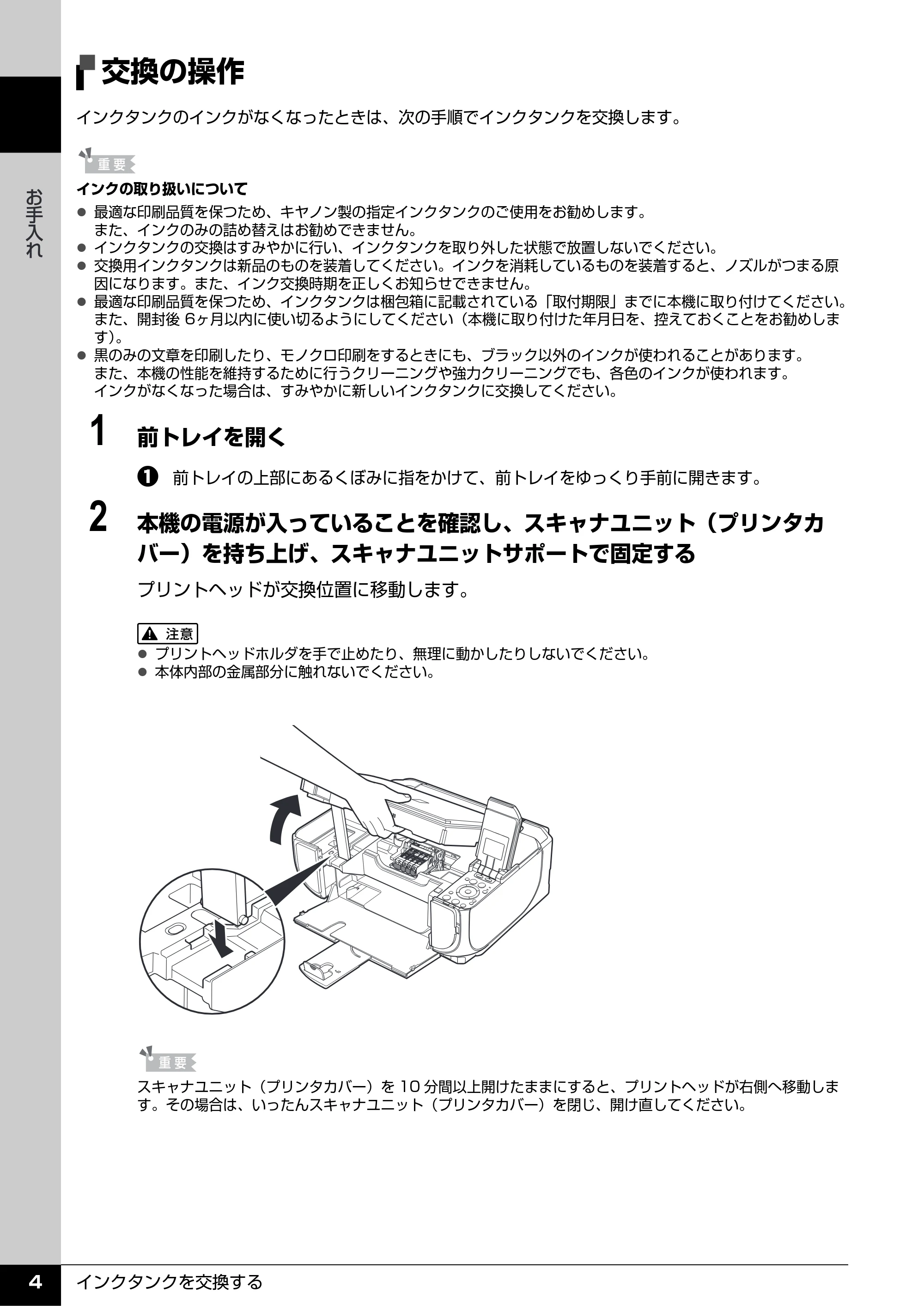
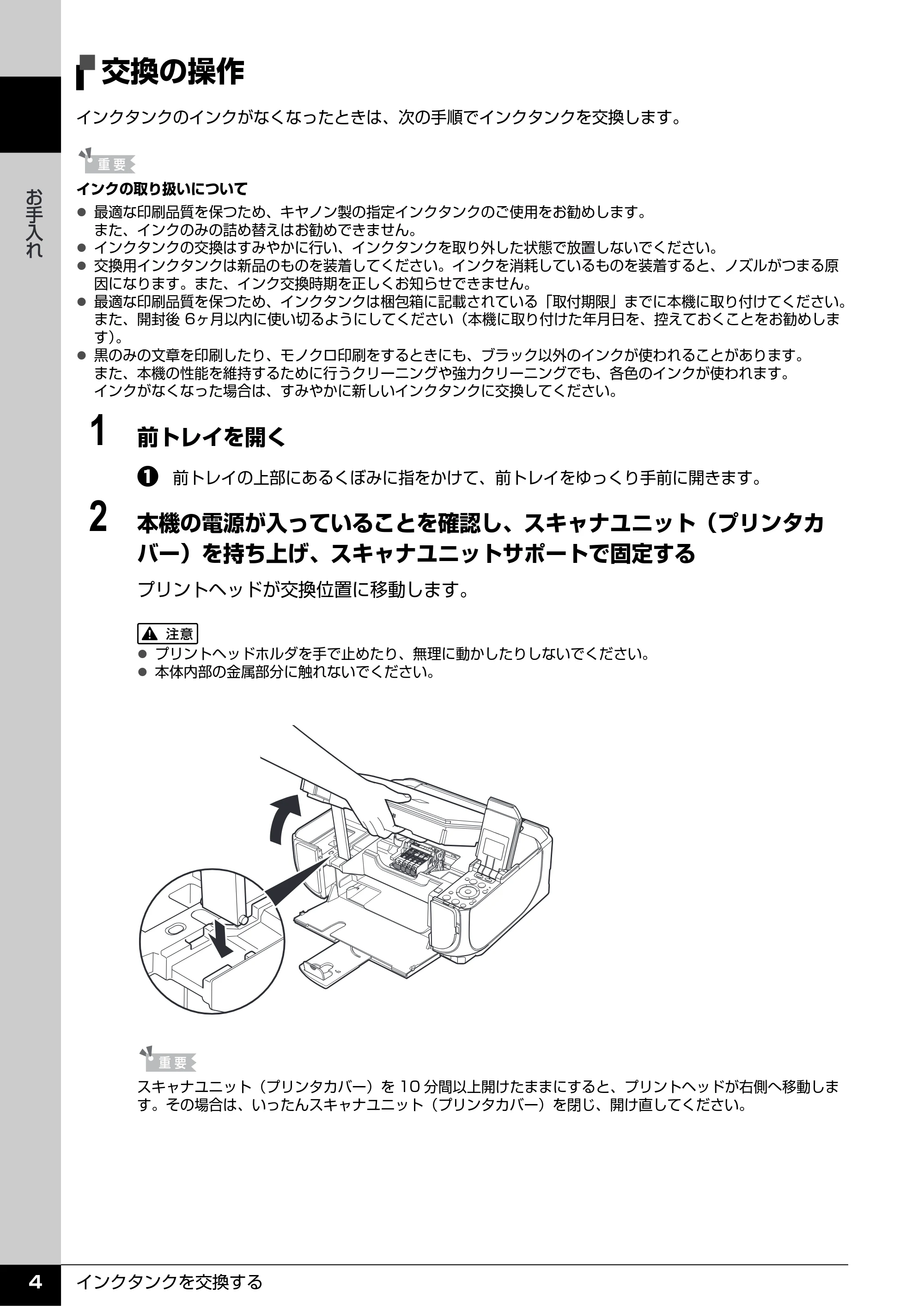
インクタンクのインクがなくなったときは、次の手順でインクタンクを交換します。
1 前トレイを開く
a 前トレイの上部にあるくぼみに指をかけて、前トレイをゆっくり手前に開きます。
2 本機の電源が入っていることを確認し、スキャナユニット(プリンタカ
バー)を持ち上げ、スキャナユニットサポートで固定する
プリントヘッドが交換位置に移動します。
インクの取り扱いについて
z 最適な印刷品質を保つため、キヤノン製の指定インクタンクのご使用をお勧めします。
また、インクのみの詰め替えはお勧めできません。
z インクタンクの交換はすみやかに行い、インクタンクを取り外した状態で放置しないでください。
z 交換用インクタンクは新品のものを装着してください。インクを消耗しているものを装着すると、ノズルがつまる原
因になります。また、インク交換時期を正しくお知らせできません。
z 最適な印刷品質を保つため、インクタンクは梱包箱に記載されている「取付期限」までに本機に取り付けてください。
また、開封後 6ヶ月以内に使い切るようにしてください(本機に取り付けた年月日を、控えておくことをお勧めしま
す)。
z 黒のみの文章を印刷したり、モノクロ印刷をするときにも、ブラック以外のインクが使われることがあります。
また、本機の性能を維持するために行うクリーニングや強力クリーニングでも、各色のインクが使われます。
インクがなくなった場合は、すみやかに新しいインクタンクに交換してください。
z プリントヘッドホルダを手で止めたり、無理に動かしたりしないでください。
z 本体内部の金属部分に触れないでください。
スキャナユニット(プリンタカバー)を 10 分間以上開けたままにすると、プリントヘッドが右側へ移動しま
す。その場合は、いったんスキャナユニット(プリンタカバー)を閉じ、開け直してください。
6ページ
インクタンクを交換する 5
お手入れ
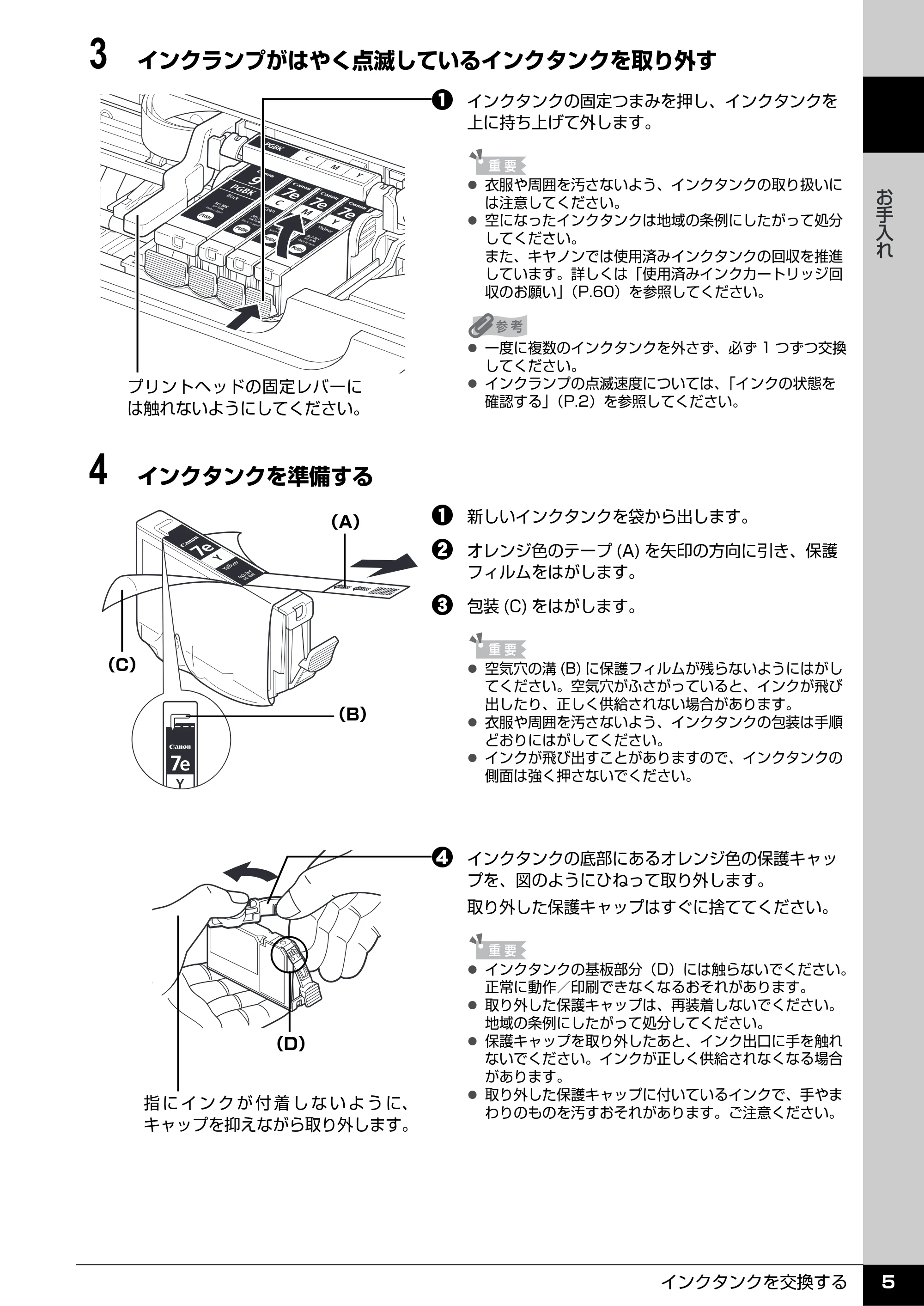
3 インクランプがはやく点滅しているインクタンクを取り外す
a インクタンクの固定つまみを押し、インクタンクを
上に持ち上げて外します。
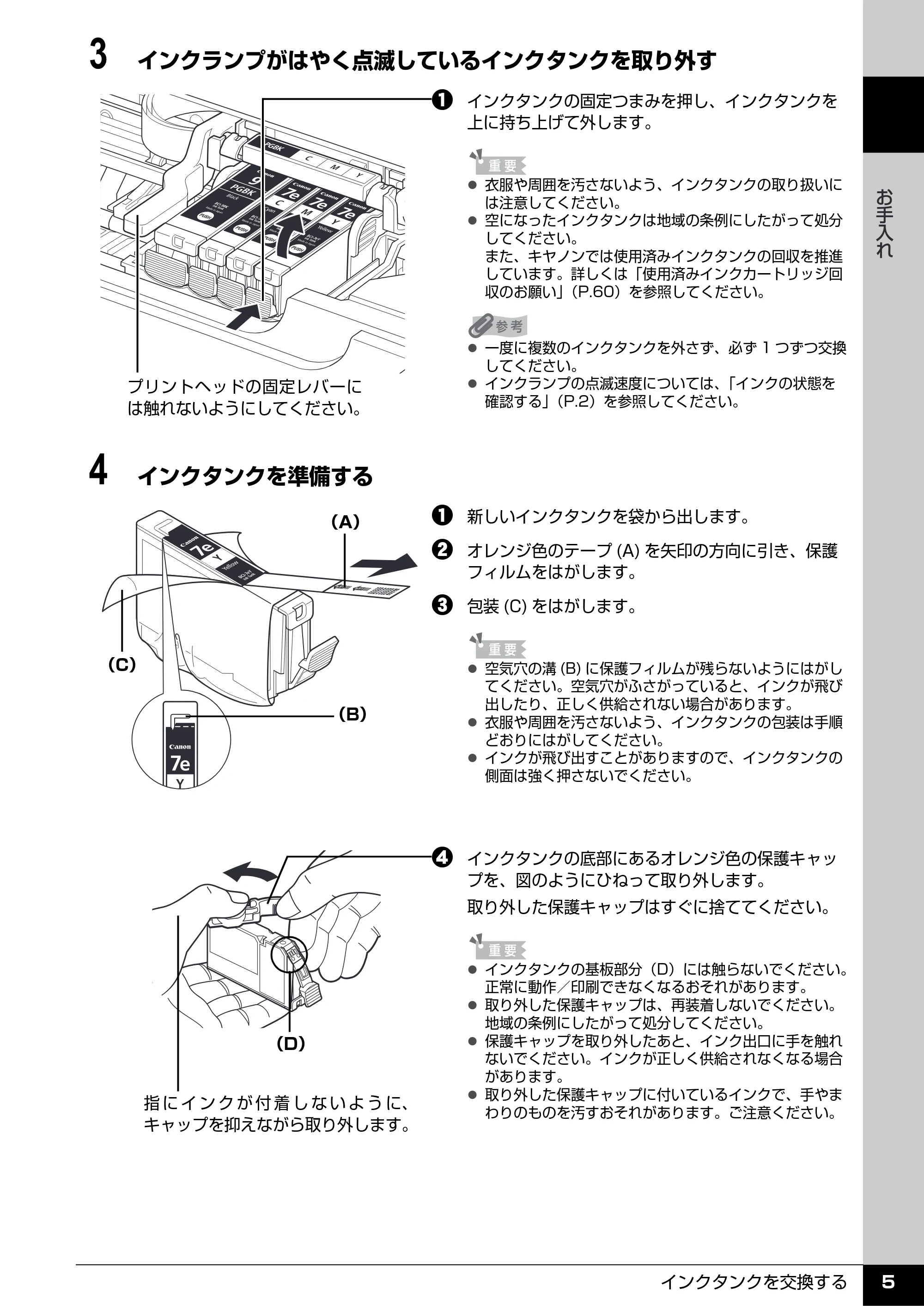
4 インクタンクを準備する
a 新しいインクタンクを袋から出します。
b オレンジ色のテープ (A) を矢印の方向に引き、保護
フィルムをはがします。
c 包装 (C) をはがします。
d インクタンクの底部にあるオレンジ色の保護キャッ
プを、図のようにひねって取り外します。
取り外した保護キャップはすぐに捨ててください。
z 衣服や周囲を汚さないよう、インクタンクの取り扱いに
は注意してください。
z 空になったインクタンクは地域の条例にしたがって処分
してください。
また、キヤノンでは使用済みインクタンクの回収を推進
しています。詳しくは「使用済みインクカートリッジ回
収のお願い」(P.60)を参照してください。
z 一度に複数のインクタンクを外さず、必ず 1 つずつ交換
してください。
z インクランプの点滅速度については、「インクの状態を
確認する」(P.2)を参照してください。
プリントヘッドの固定レバーに
は触れないようにしてください。
z 空気穴の溝 (B) に保護フィルムが残らないようにはがし
てください。空気穴がふさがっていると、インクが飛び
出したり、正しく供給されない場合があります。
z 衣服や周囲を汚さないよう、インクタンクの包装は手順
どおりにはがしてください。
z インクが飛び出すことがありますので、インクタンクの
側面は強く押さないでください。
z インクタンクの基板部分(D)には触らないでください。
正常に動作/印刷できなくなるおそれがあります。
z 取り外した保護キャップは、再装着しないでください。
地域の条例にしたがって処分してください。
z 保護キャップを取り外したあと、インク出口に手を触れ
ないでください。インクが正しく供給されなくなる場合
があります。
z 取り外した保護キャップに付いているインクで、手やま
わりのものを汚すおそれがあります。ご注意ください。
(A)
(C)
(B)
指 に イ ン ク が 付 着 し な い よ う に、
キャップを抑えながら取り外します。
(D)
7ページ
インクタンクを交換する6
お手入れ
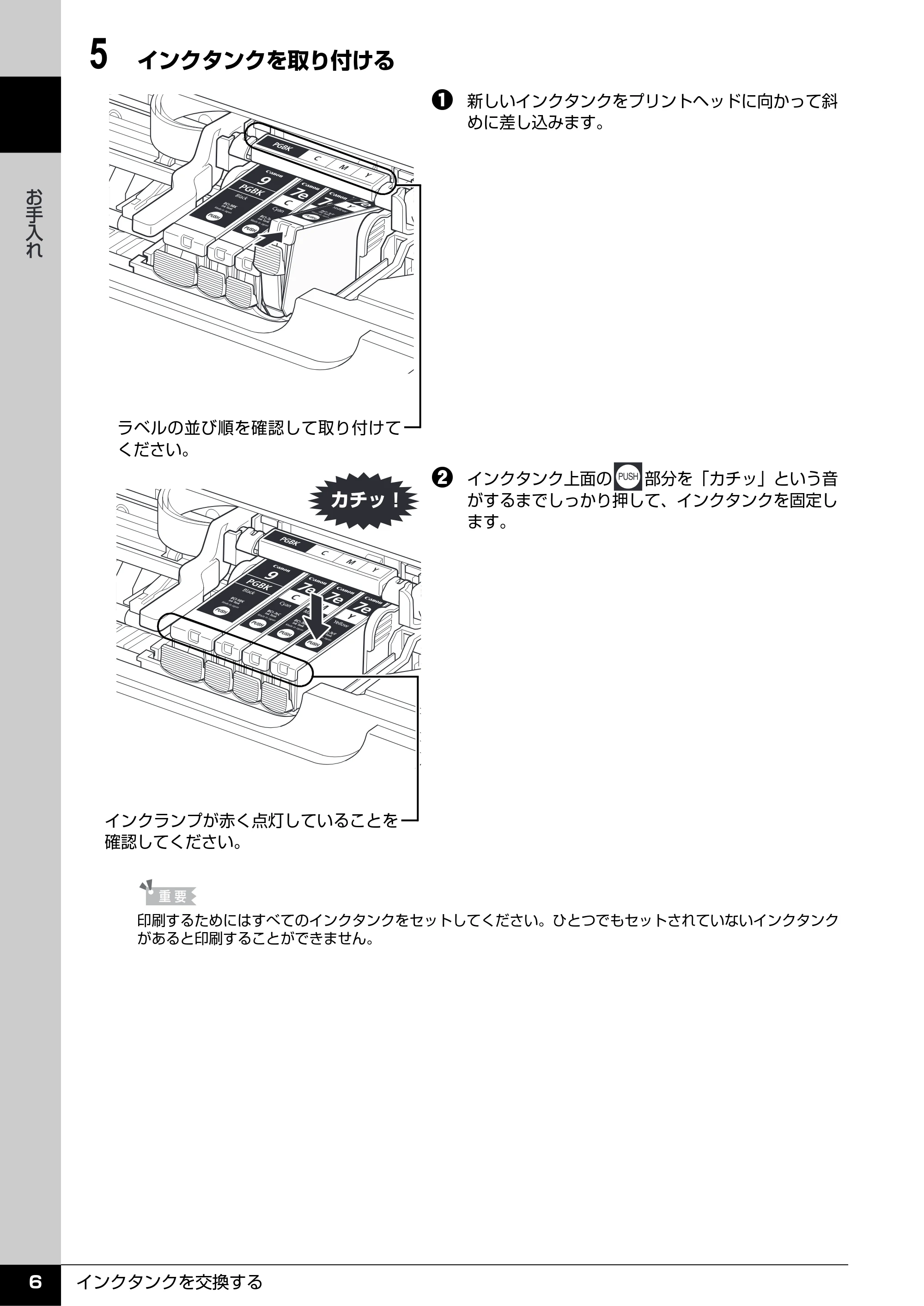
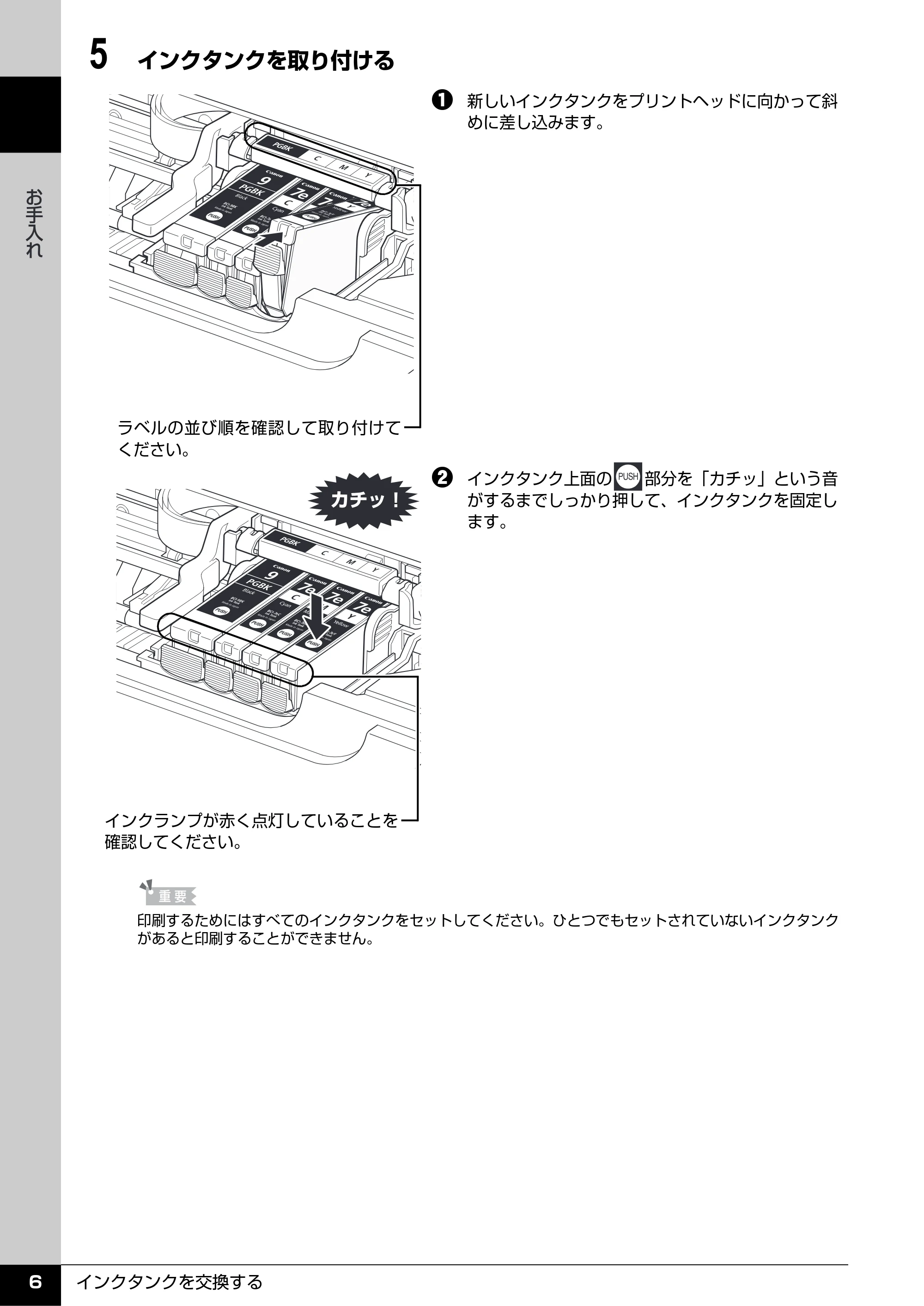
5 インクタンクを取り付ける
a 新しいインクタンクをプリントヘッドに向かって斜
めに差し込みます。
b インクタンク上面の 部分を「カチッ」という音
がするまでしっかり押して、インクタンクを固定し
ます。
ラベルの並び順を確認して取り付けて
ください。
インクランプが赤く点灯していることを
確認してください。
印刷するためにはすべてのインクタンクをセットしてください。ひとつでもセットされていないインクタンク
があると印刷することができません。
8ページ
インクタンクを交換する 7
お手入れ
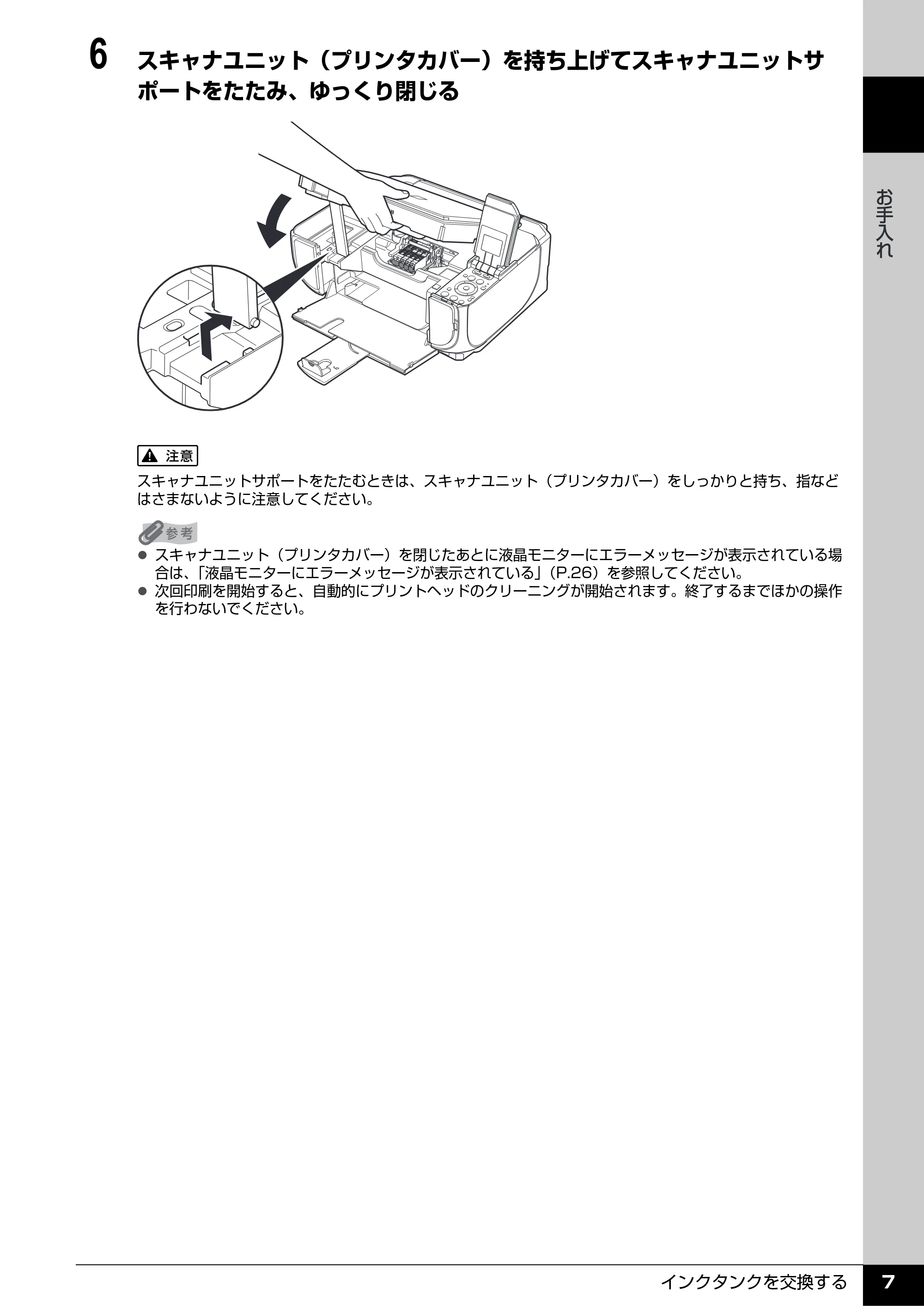
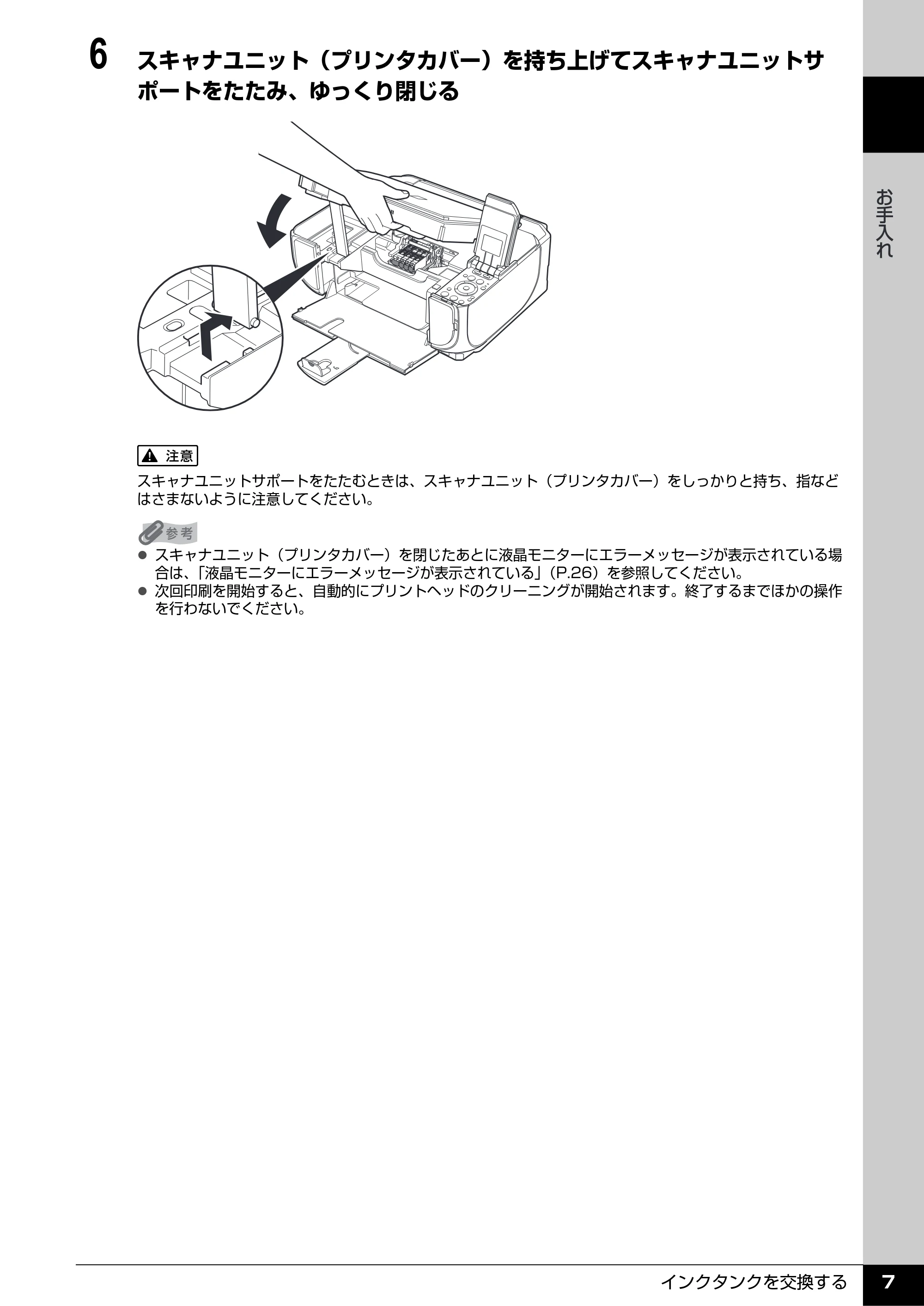
6 スキャナユニット(プリンタカバー)を持ち上げてスキャナユニットサ
ポートをたたみ、ゆっくり閉じる
スキャナユニットサポートをたたむときは、スキャナユニット(プリンタカバー)をしっかりと持ち、指など
はさまないように注意してください。
z スキャナユニット(プリンタカバー)を閉じたあとに液晶モニターにエラーメッセージが表示されている場
合は、「液晶モニターにエラーメッセージが表示されている」(P.26)を参照してください。
z 次回印刷を開始すると、自動的にプリントヘッドのクリーニングが開始されます。終了するまでほかの操作
を行わないでください。
きれいな印刷を保つために(プリントヘッドの乾燥・目づ まり防止)
インクタンクを交換する8
お手入れ
きれいな印刷を保つために(プリントヘッドの乾燥・目づ
まり防止)
プリントヘッドの乾燥と目づまりを防ぐため、次のことに注意してください。
z 電源を切るときのお願い
本機の電源を切るときには、必ず以下の手順にしたがってください。
a 本機の電源ボタンを押して電源を切る
b 電源ランプが消えたことを確認する(数秒から、場合によって約 30 秒かかります)
c 電源コードをコンセントから抜く、またはテーブルタップのスイッチを切る
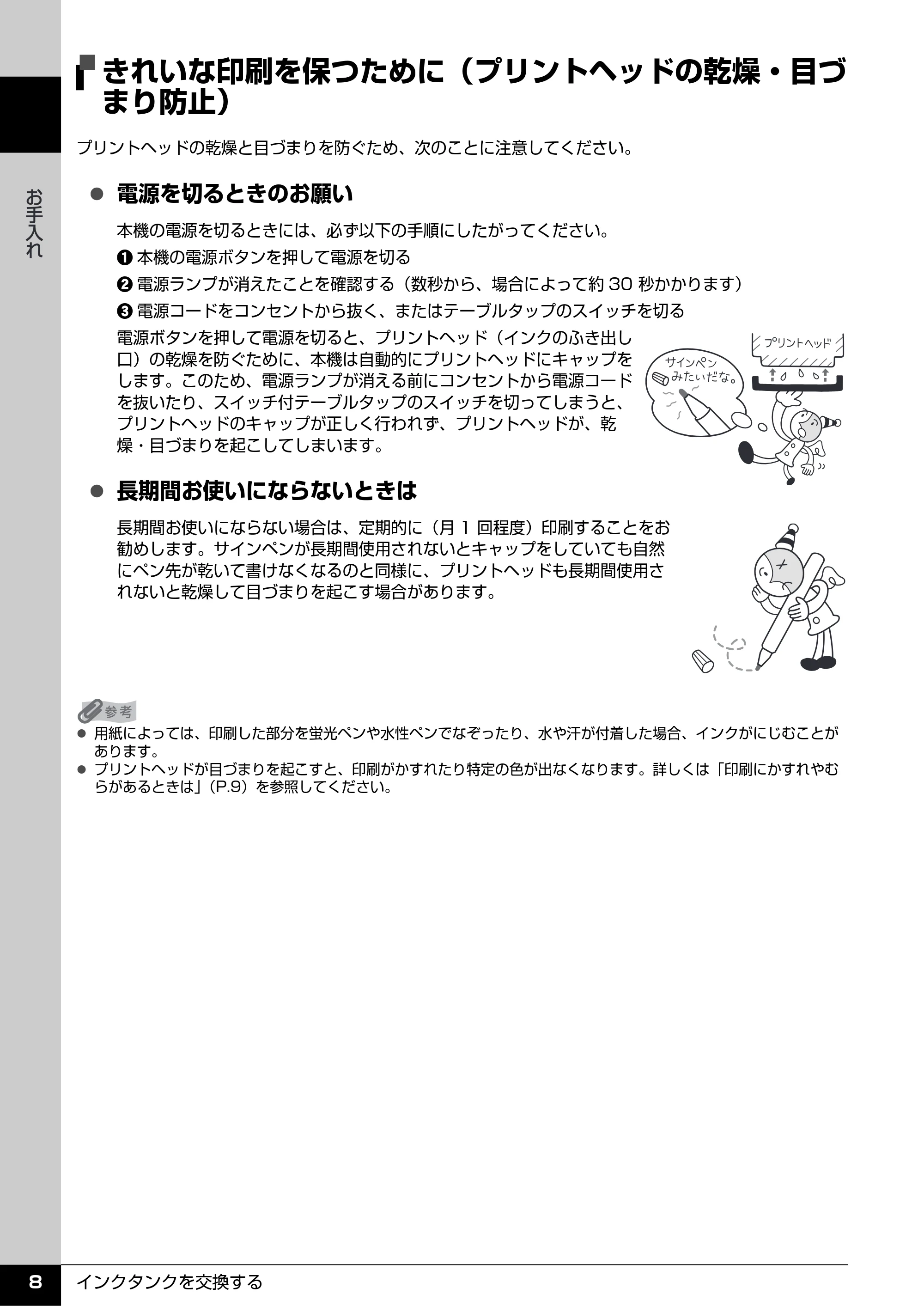
電源ボタンを押して電源を切ると、プリントヘッド(インクのふき出し
口)の乾燥を防ぐために、本機は自動的にプリントヘッドにキャップを
します。このため、電源ランプが消える前にコンセントから電源コード
を抜いたり、スイッチ付テーブルタップのスイッチを切ってしまうと、
プリントヘッドのキャップが正しく行われず、プリントヘッドが、乾
燥・目づまりを起こしてしまいます。
z 長期間お使いにならないときは
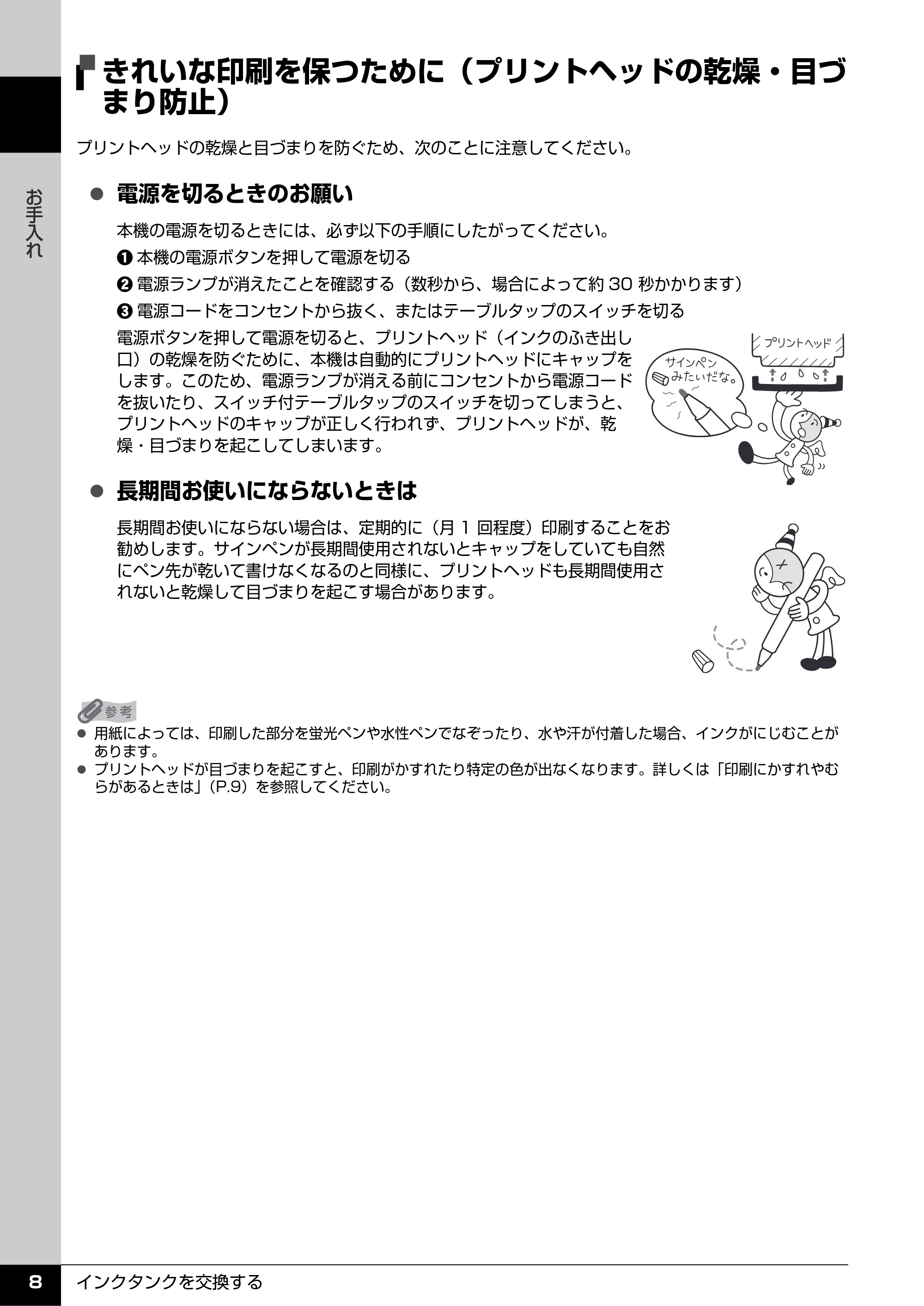
長期間お使いにならない場合は、定期的に(月 1 回程度)印刷することをお
勧めします。サインペンが長期間使用されないとキャップをしていても自然
にペン先が乾いて書けなくなるのと同様に、プリントヘッドも長期間使用さ
れないと乾燥して目づまりを起こす場合があります。
z 用紙によっては、印刷した部分を蛍光ペンや水性ペンでなぞったり、水や汗が付着した場合、インクがにじむことが
あります。
z プリントヘッドが目づまりを起こすと、印刷がかすれたり特定の色が出なくなります。詳しくは「印刷にかすれやむ
らがあるときは」(P.9)を参照してください。
印刷にかすれやむらがあるときは
印刷にかすれやむらがあるときは 9
お手入れ
印刷にかすれやむらがあるときは
インクがまだ十分にあるのに印刷がかすれたり特定の色が出なくなったときには、プリントヘッドのノズ
ルが目づまりしている可能性があります。ノズルチェックパターンを印刷してノズルの状態を確認したあ
とに、プリントヘッドのクリーニングを行ってください。
また、印刷の結果が思わしくないときは、プリントヘッドの位置調整を行うと状態が改善することがあり
ます。
お手入れを行う前に
z スキャナユニット(プリンタカバー)を開け、インクランプが赤く点灯していることを確認してください。
点滅または消灯しているインクランプがある場合は、「インクの状態を確認する」(P.2)を参照して、必要な操作を
行ってください。
z プリンタドライバの印刷品質を上げることで、印刷結果が改善される場合があります。詳しくは『PC プリントガイ
ド』(電子マニュアル)を参照してください。
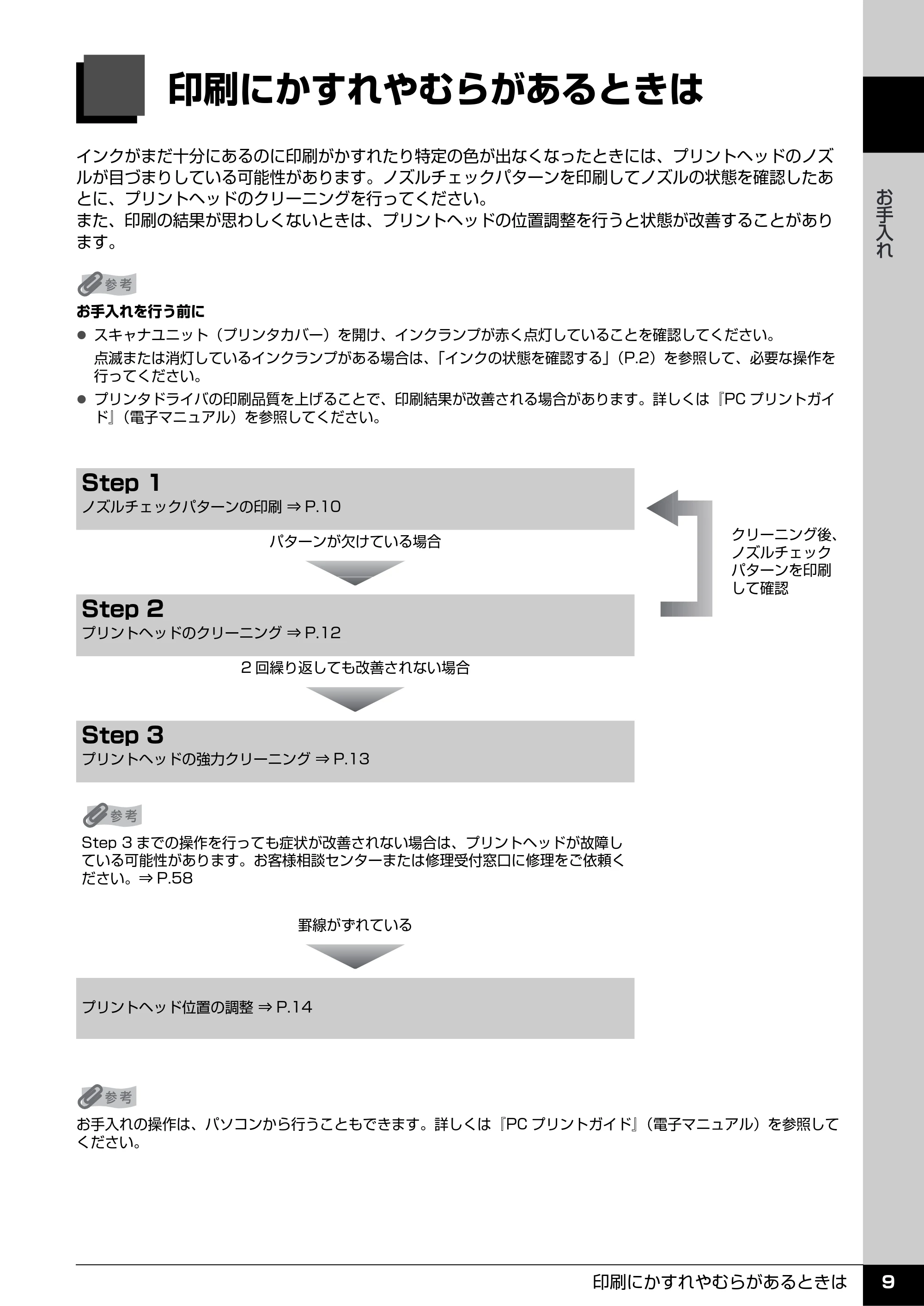
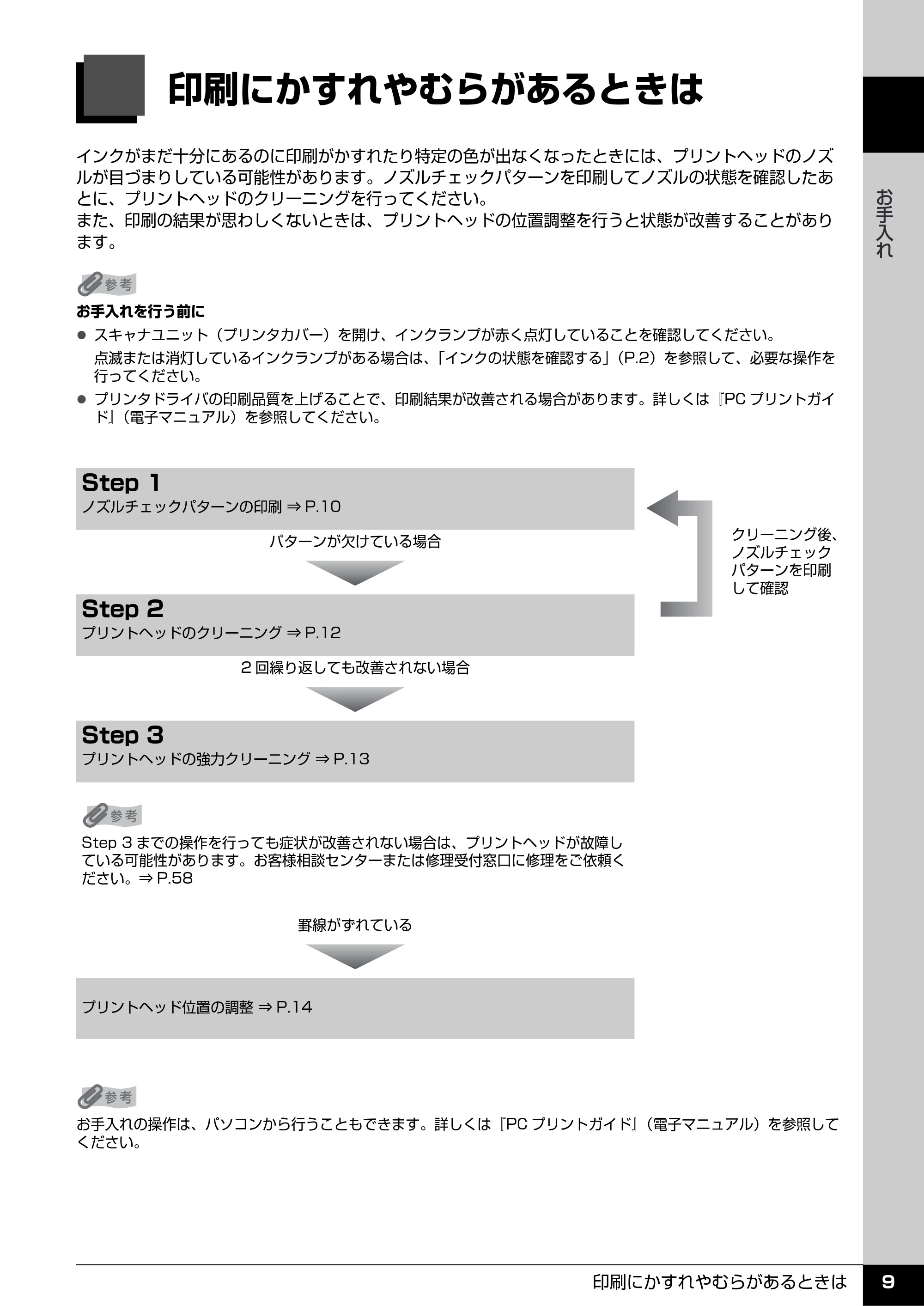
Step 1
ノズルチェックパターンの印刷 ⇒ P.10
クリーニング後、
ノズルチェック
パターンを印刷
して確認
パターンが欠けている場合
Step 2
プリントヘッドのクリーニング ⇒ P.12
2 回繰り返しても改善されない場合
Step 3
プリントヘッドの強力クリーニング ⇒ P.13
Step 3 までの操作を行っても症状が改善されない場合は、プリントヘッドが故障し
ている可能性があります。お客様相談センターまたは修理受付窓口に修理をご依頼く
ださい。⇒ P.58
罫線がずれている
プリントヘッド位置の調整 ⇒ P.14
お手入れの操作は、パソコンから行うこともできます。詳しくは『PC プリントガイド』(電子マニュアル)を参照して
ください。
ノズルチェックパターンを印刷する
印刷にかすれやむらがあるときは10
お手入れ
ノズルチェックパターンを印刷する
プリントヘッドのノズルからインクが正しく出ているかを確認するために、ノズルチェックパターンを印
刷してください。
1 本機の電源が入っていることを確認し、前トレイを開き、排紙補助トレイ
を引き出す
2 後トレイまたは前トレイに A4 サイズの普通紙を1枚セットする
3 給紙切替ボタンを押して、用紙をセットした給紙箇所を選ぶ
4 ノズルチェックパターンを印刷する
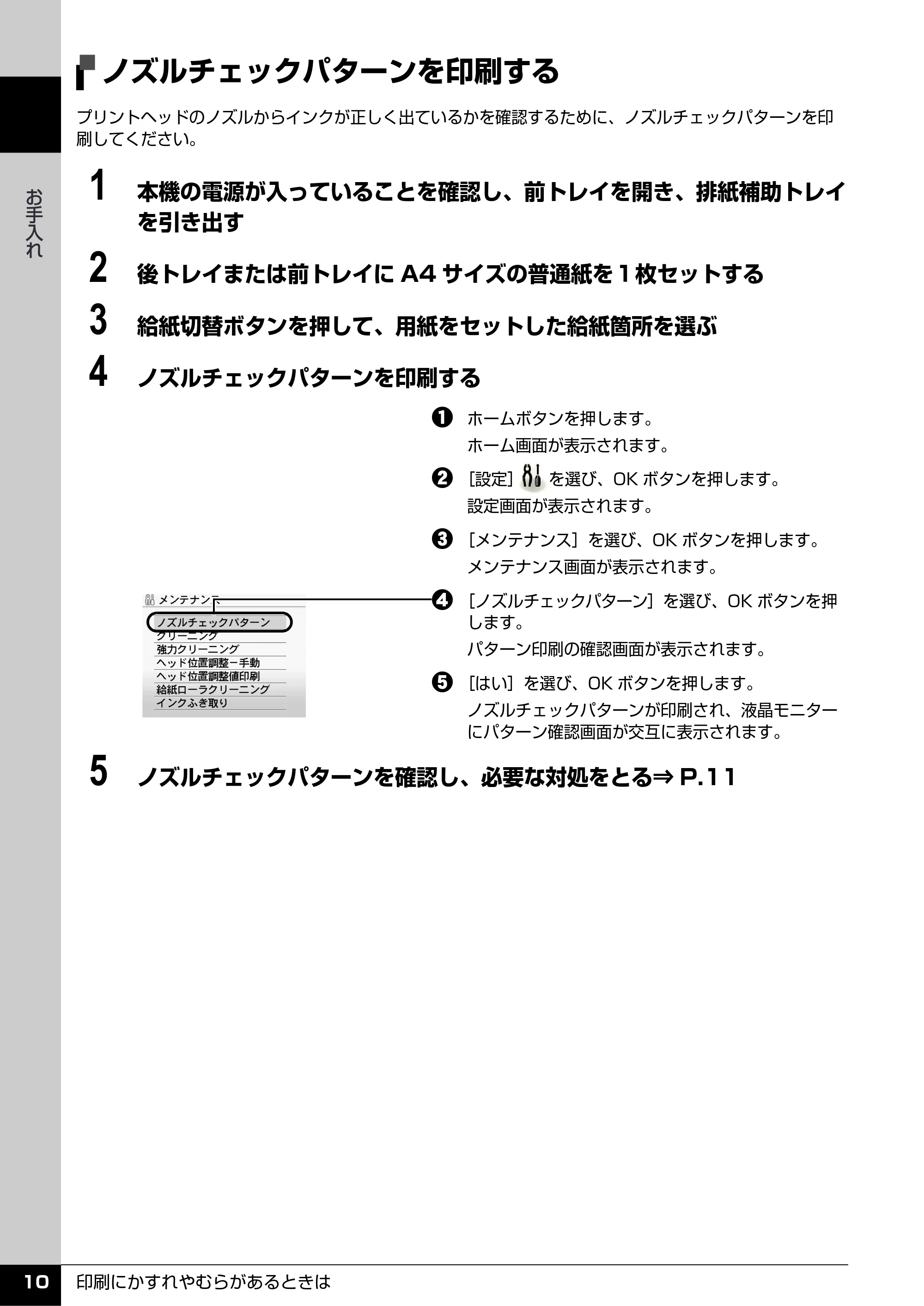
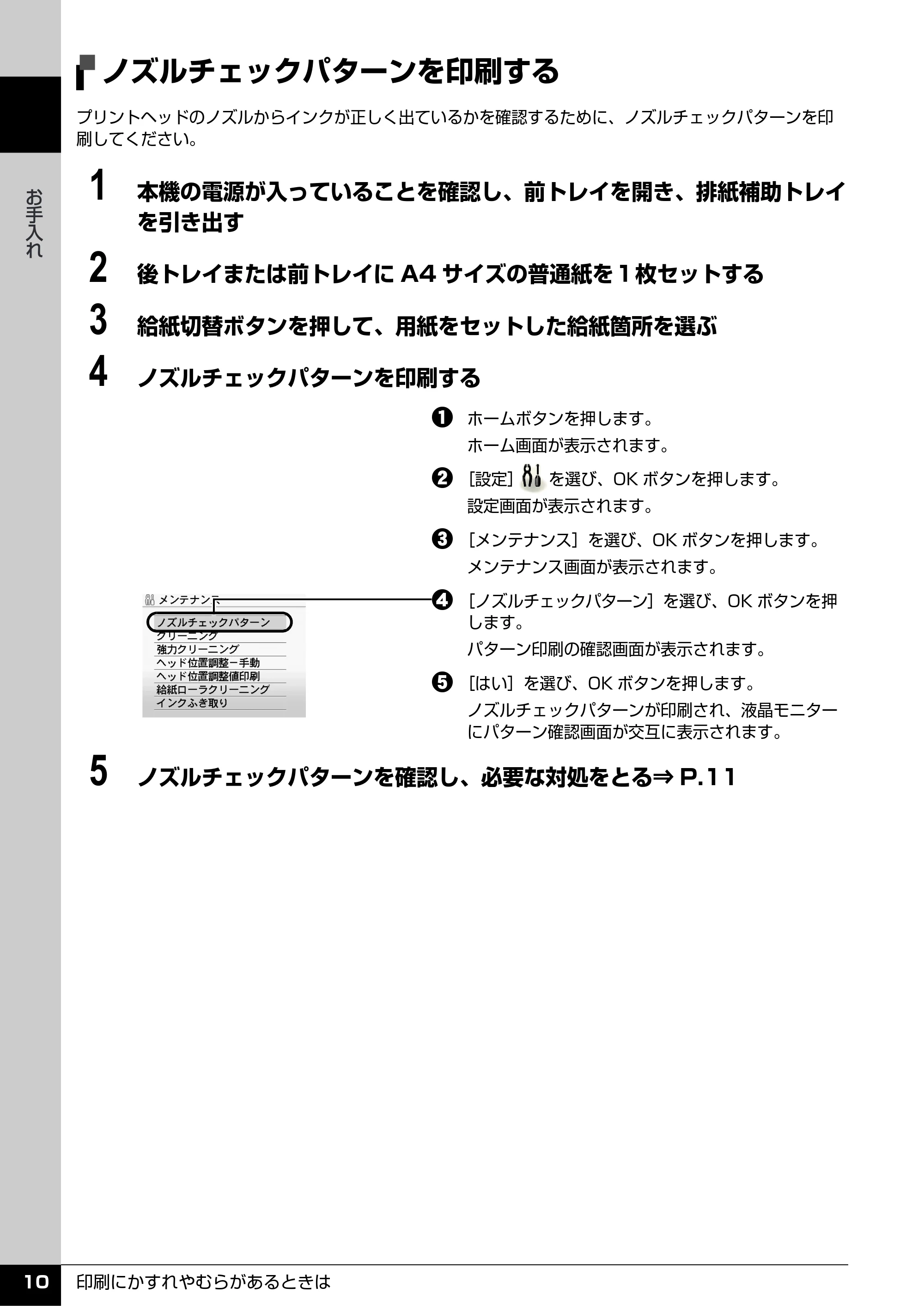
a ホームボタンを押します。
ホーム画面が表示されます。
b [設定] を選び、OK ボタンを押します。
設定画面が表示されます。
c [メンテナンス]を選び、OK ボタンを押します。
メンテナンス画面が表示されます。
d [ノズルチェックパターン]を選び、OK ボタンを押
します。
パターン印刷の確認画面が表示されます。
e [はい]を選び、OK ボタンを押します。
ノズルチェックパターンが印刷され、液晶モニター
にパターン確認画面が交互に表示されます。
5 ノズルチェックパターンを確認し、必要な対処をとる⇒ P.11
ノズルチェックパターンを確認する
印刷にかすれやむらがあるときは 11
お手入れ
ノズルチェックパターンを確認する
以下の手順でノズルチェックパターンを確認し、必要な場合はクリーニングを行います。
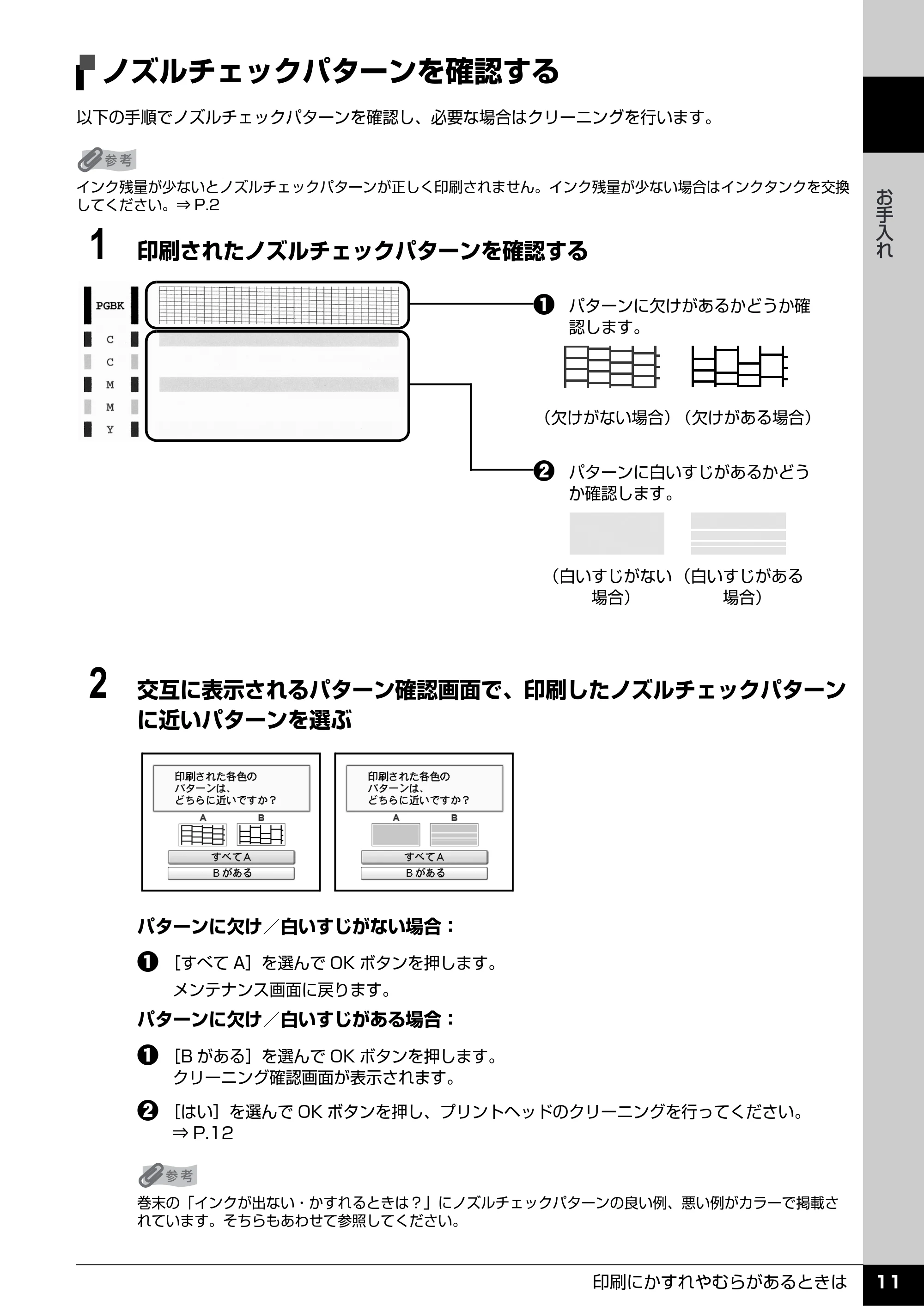
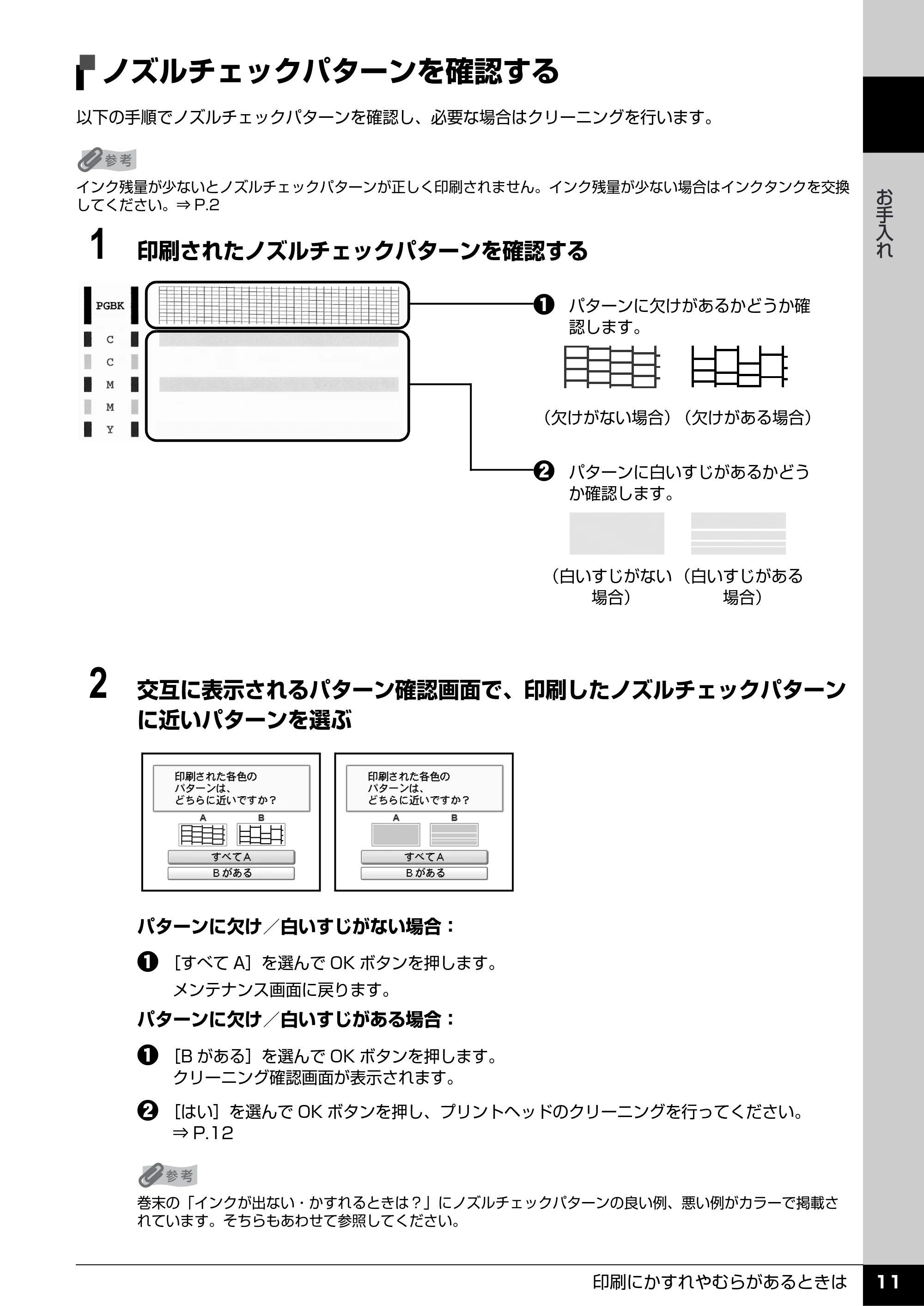
1 印刷されたノズルチェックパターンを確認する
2 交互に表示されるパターン確認画面で、印刷したノズルチェックパターン
に近いパターンを選ぶ
パターンに欠け/白いすじがない場合:
a [すべて A]を選んで OK ボタンを押します。
メンテナンス画面に戻ります。
パターンに欠け/白いすじがある場合:
a [B がある]を選んで OK ボタンを押します。
クリーニング確認画面が表示されます。
b [はい]を選んで OK ボタンを押し、プリントヘッドのクリーニングを行ってください。
⇒ P.12
インク残量が少ないとノズルチェックパターンが正しく印刷されません。インク残量が少ない場合はインクタンクを交換
してください。⇒ P.2
巻末の「インクが出ない・かすれるときは?」にノズルチェックパターンの良い例、悪い例がカラーで掲載さ
れています。そちらもあわせて参照してください。
a パターンに欠けがあるかどうか確
認します。
(欠けがない場合)(欠けがある場合)
(白いすじがない
場合)
(白いすじがある
場合)
b パターンに白いすじがあるかどう
か確認します。
プリントヘッドをクリーニングする
印刷にかすれやむらがあるときは12
お手入れ
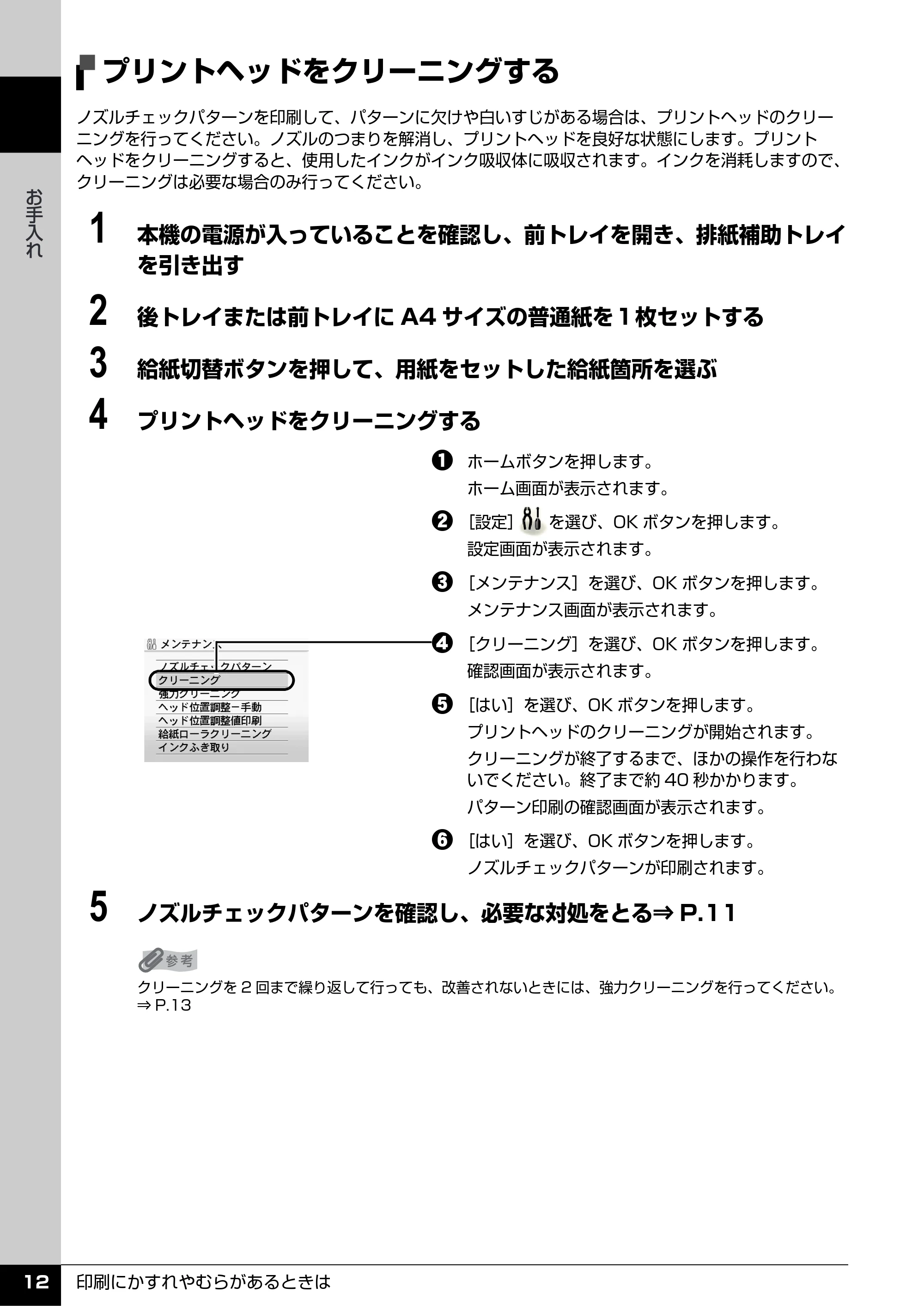
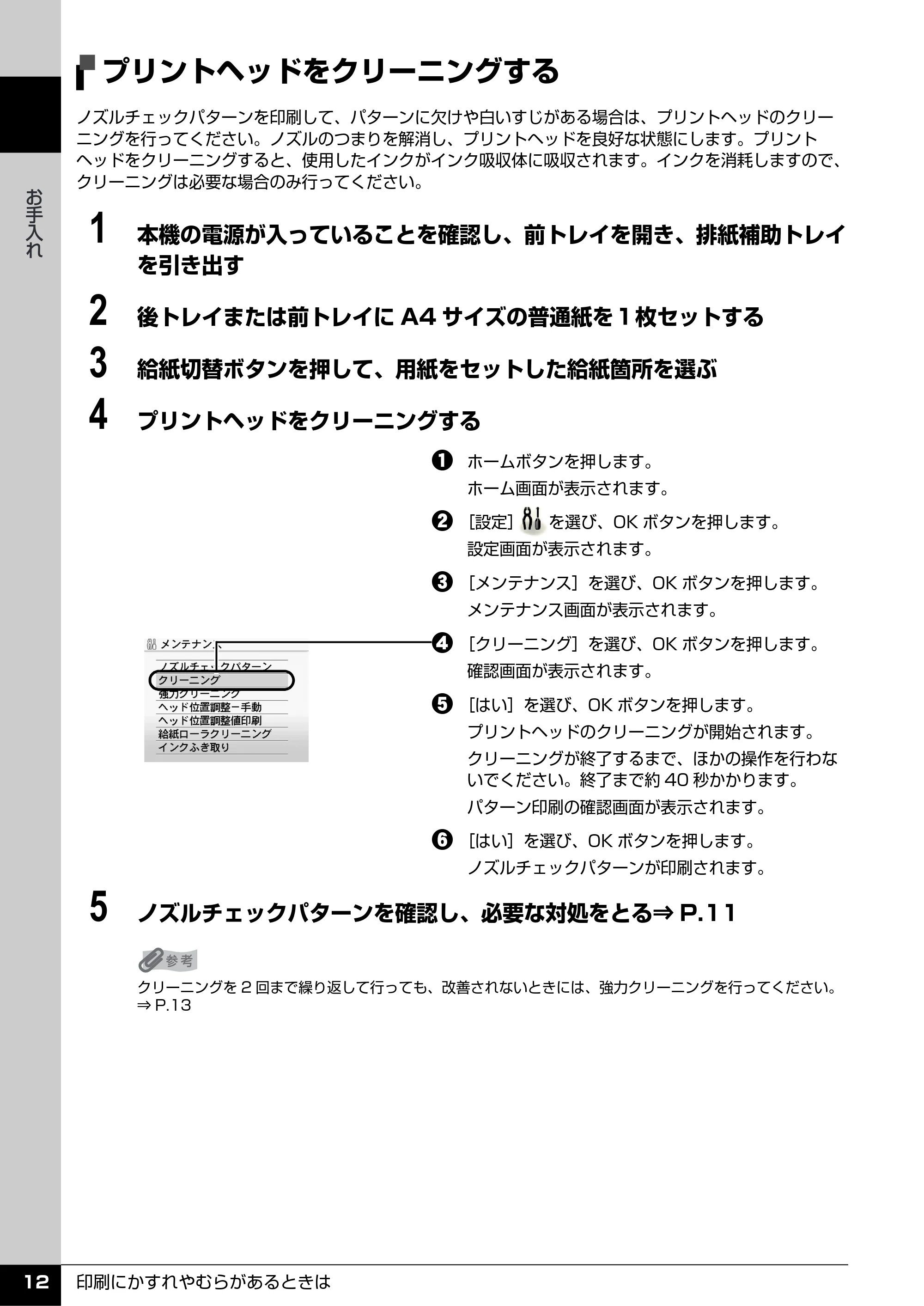
プリントヘッドをクリーニングする
ノズルチェックパターンを印刷して、パターンに欠けや白いすじがある場合は、プリントヘッドのクリー
ニングを行ってください。ノズルのつまりを解消し、プリントヘッドを良好な状態にします。プリント
ヘッドをクリーニングすると、使用したインクがインク吸収体に吸収されます。インクを消耗しますので、
クリーニングは必要な場合のみ行ってください。
1 本機の電源が入っていることを確認し、前トレイを開き、排紙補助トレイ
を引き出す
2 後トレイまたは前トレイに A4 サイズの普通紙を1枚セットする
3 給紙切替ボタンを押して、用紙をセットした給紙箇所を選ぶ
4 プリントヘッドをクリーニングする
a ホームボタンを押します。
ホーム画面が表示されます。
b [設定] を選び、OK ボタンを押します。
設定画面が表示されます。
c [メンテナンス]を選び、OK ボタンを押します。
メンテナンス画面が表示されます。
d [クリーニング]を選び、OK ボタンを押します。
確認画面が表示されます。
e [はい]を選び、OK ボタンを押します。
プリントヘッドのクリーニングが開始されます。
クリーニングが終了するまで、ほかの操作を行わな
いでください。終了まで約 40 秒かかります。
パターン印刷の確認画面が表示されます。
f [はい]を選び、OK ボタンを押します。
ノズルチェックパターンが印刷されます。
5 ノズルチェックパターンを確認し、必要な対処をとる⇒ P.11
クリーニングを 2 回まで繰り返して行っても、改善されないときには、強力クリーニングを行ってください。
⇒ P.13
プリントヘッドを強力クリーニングする
印刷にかすれやむらがあるときは 13
お手入れ
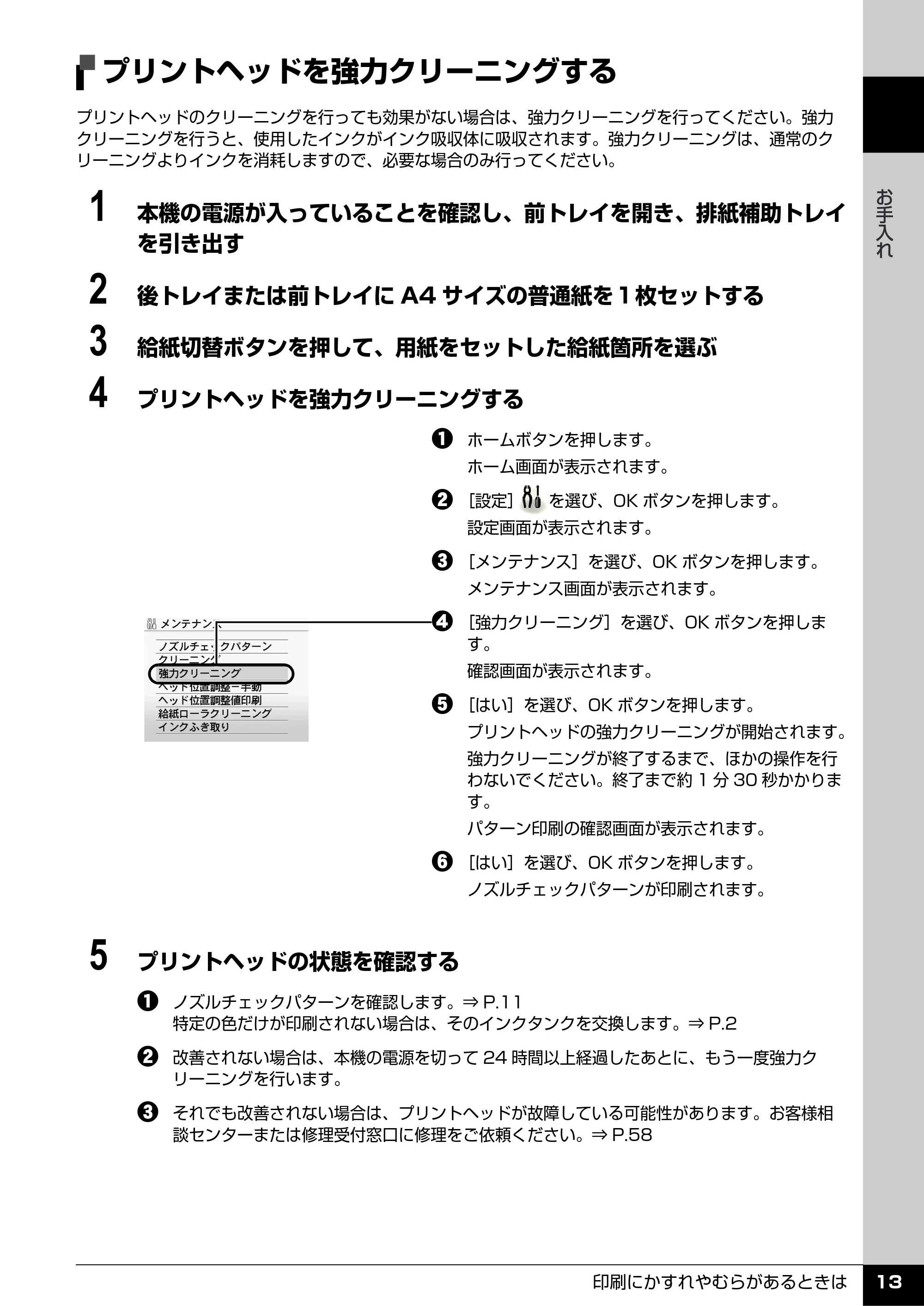
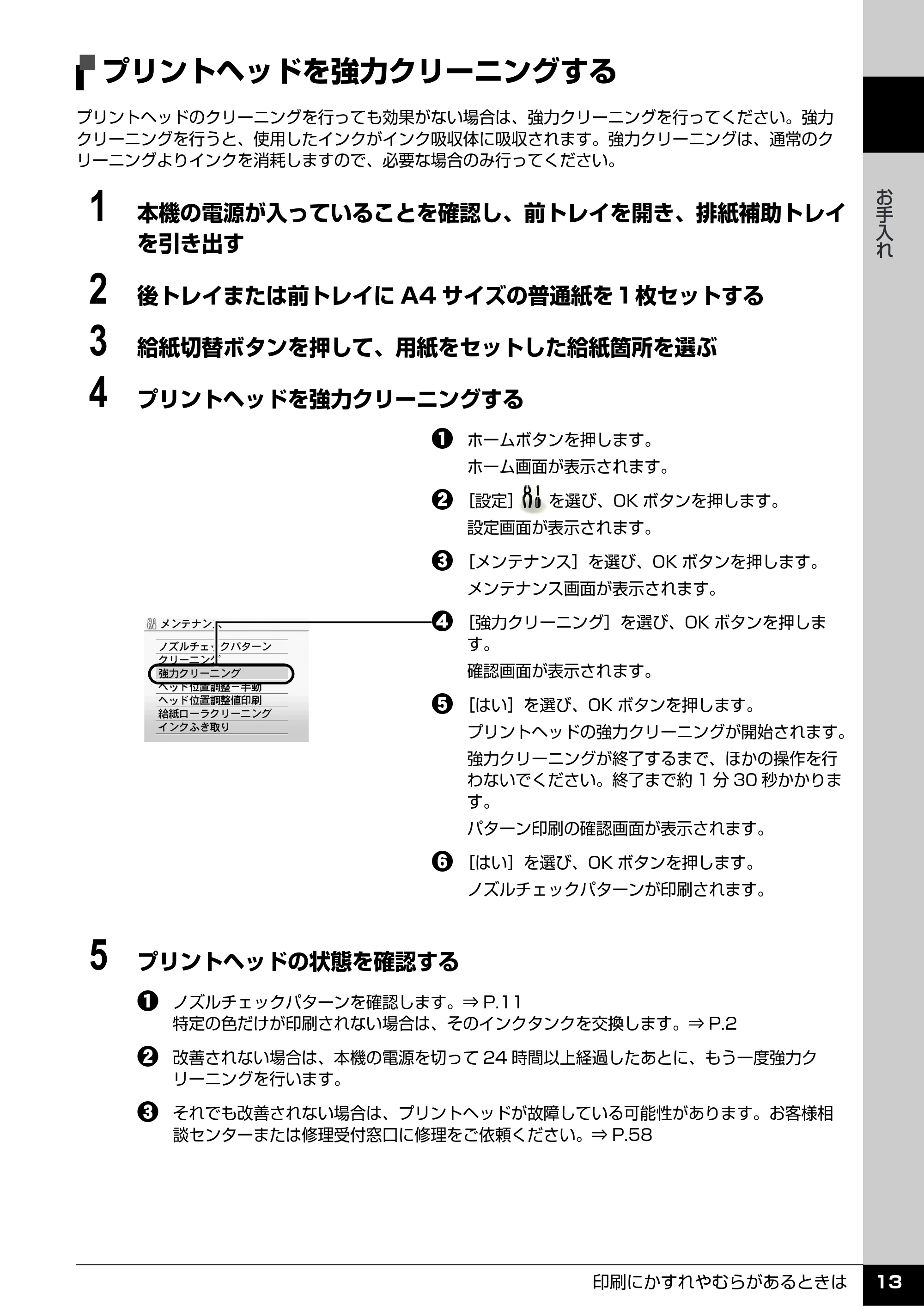
プリントヘッドを強力クリーニングする
プリントヘッドのクリーニングを行っても効果がない場合は、強力クリーニングを行ってください。強力
クリーニングを行うと、使用したインクがインク吸収体に吸収されます。強力クリーニングは、通常のク
リーニングよりインクを消耗しますので、必要な場合のみ行ってください。
1 本機の電源が入っていることを確認し、前トレイを開き、排紙補助トレイ
を引き出す
2 後トレイまたは前トレイに A4 サイズの普通紙を1枚セットする
3 給紙切替ボタンを押して、用紙をセットした給紙箇所を選ぶ
4 プリントヘッドを強力クリーニングする
a ホームボタンを押します。
ホーム画面が表示されます。
b [設定] を選び、OK ボタンを押します。
設定画面が表示されます。
c [メンテナンス]を選び、OK ボタンを押します。
メンテナンス画面が表示されます。
d [強力クリーニング]を選び、OK ボタンを押しま
す。
確認画面が表示されます。
e [はい]を選び、OK ボタンを押します。
プリントヘッドの強力クリーニングが開始されます。
強力クリーニングが終了するまで、ほかの操作を行
わないでください。終了まで約 1 分 30 秒かかりま
す。
パターン印刷の確認画面が表示されます。
f [はい]を選び、OK ボタンを押します。
ノズルチェックパターンが印刷されます。
5 プリントヘッドの状態を確認する
a ノズルチェックパターンを確認します。⇒ P.11
特定の色だけが印刷されない場合は、そのインクタンクを交換します。⇒ P.2
b 改善されない場合は、本機の電源を切って 24 時間以上経過したあとに、もう一度強力ク
リーニングを行います。
c それでも改善されない場合は、プリントヘッドが故障している可能性があります。お客様相
談センターまたは修理受付窓口に修理をご依頼ください。⇒ P.58
プリントヘッド位置を調整する
印刷にかすれやむらがあるときは14
お手入れ
プリントヘッド位置を調整する
罫線がずれたり、印刷結果が思わしくない場合は、プリントヘッド位置を調整してください。
1 本機の電源が入っていることを確認し、前トレイを開き、排紙補助トレイ
を引き出す
2 後トレイまたは前トレイに A4 サイズの普通紙を 2 枚セットする
3 給紙切替ボタンを押して、用紙をセットした給紙箇所を選ぶ
4 プリントヘッドの位置調整パターンを印刷する
a ホームボタンを押します。
ホーム画面が表示されます。
b [設定] を選び、OK ボタンを押します。
設定画面が表示されます。
c [メンテナンス]を選び、OK ボタンを押します。
メンテナンス画面が表示されます。
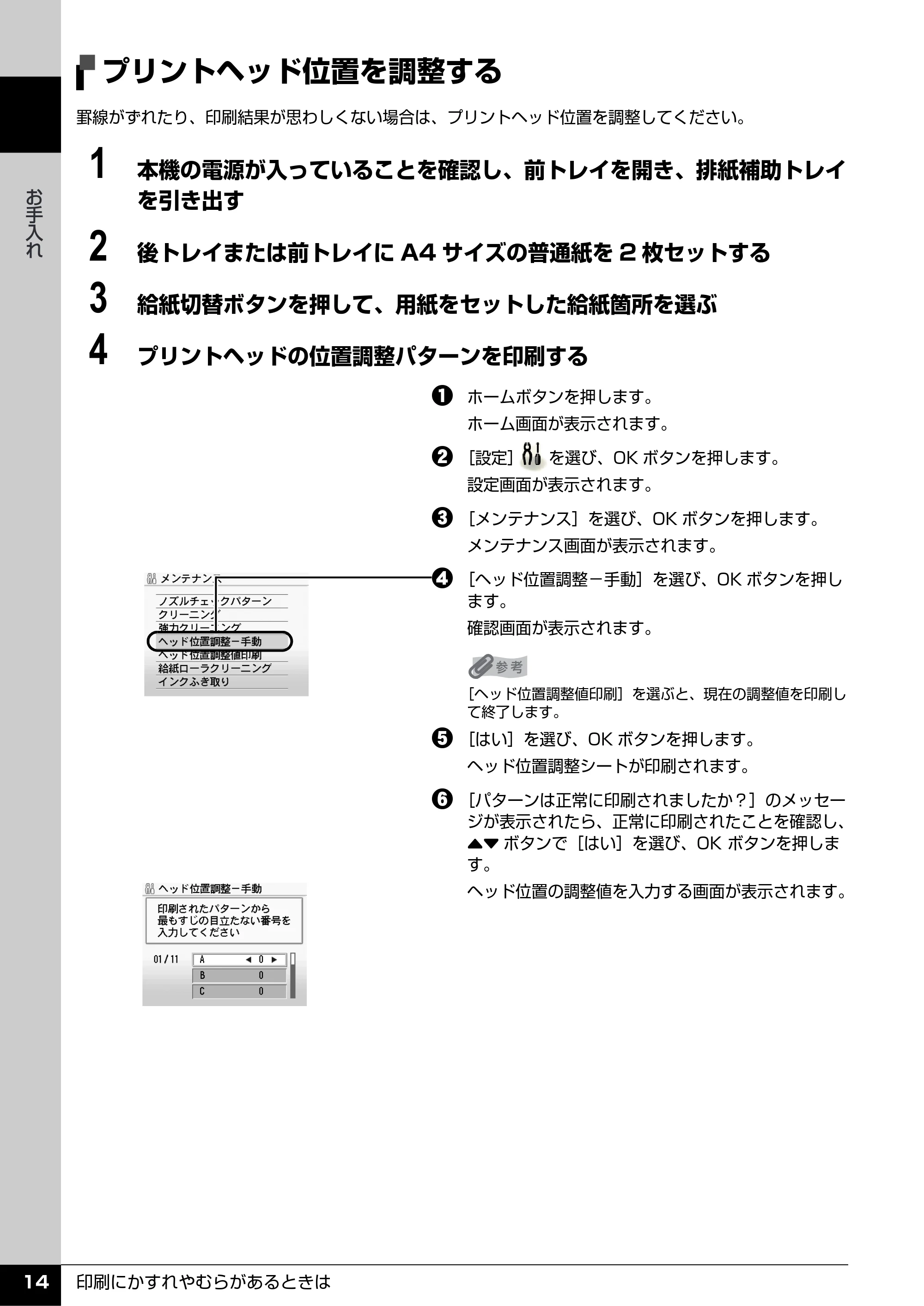
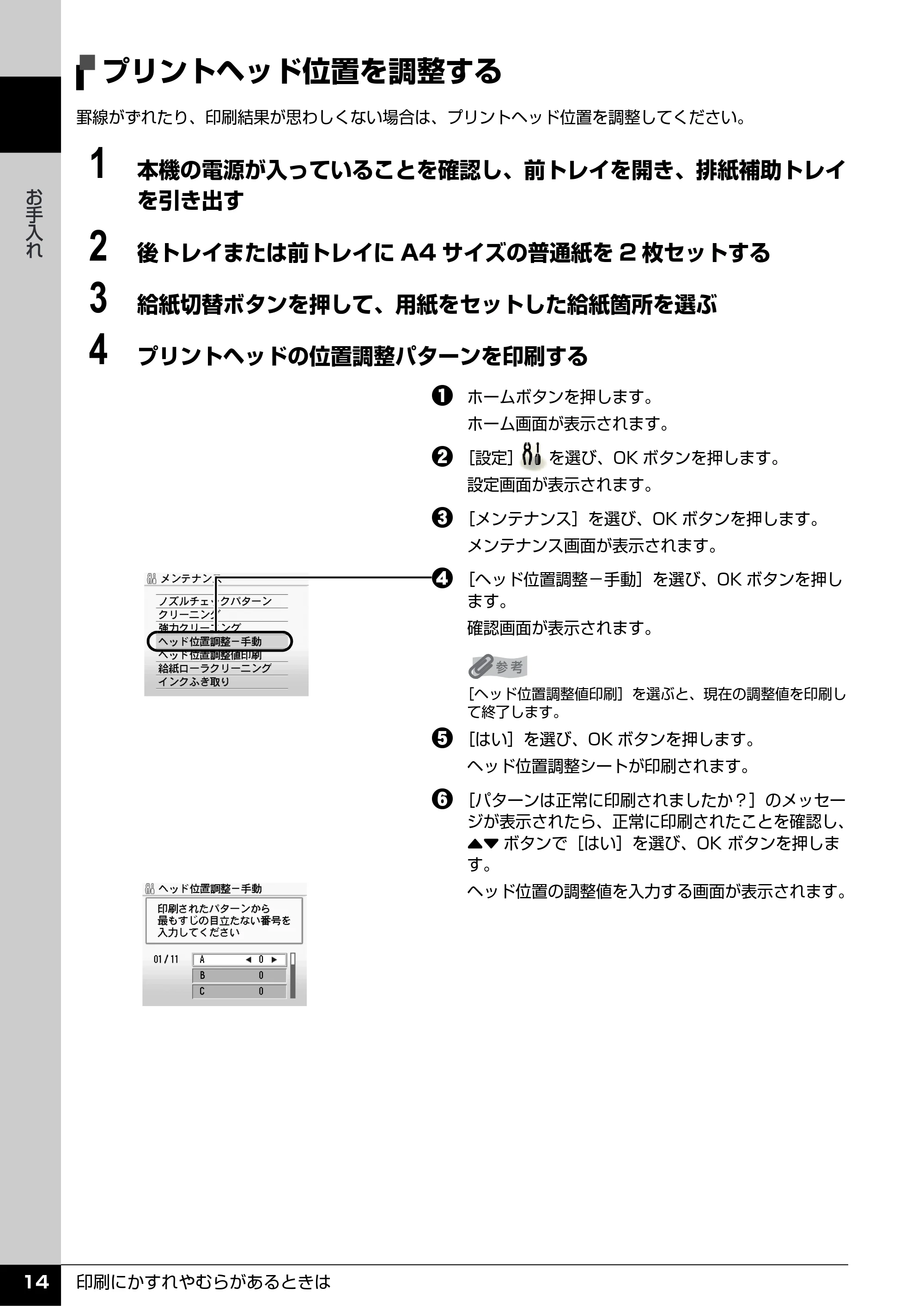
d [ヘッド位置調整-手動]を選び、OK ボタンを押し
ます。
確認画面が表示されます。
e [はい]を選び、OK ボタンを押します。
ヘッド位置調整シートが印刷されます。
f [パターンは正常に印刷されましたか?]のメッセー
ジが表示されたら、正常に印刷されたことを確認し、
{} ボタンで[はい]を選び、OK ボタンを押しま
す。
ヘッド位置の調整値を入力する画面が表示されます。
[ヘッド位置調整値印刷]を選ぶと、現在の調整値を印刷し
て終了します。
16ページ
印刷にかすれやむらがあるときは 15
お手入れ
5 プリントヘッドの位置を調整する
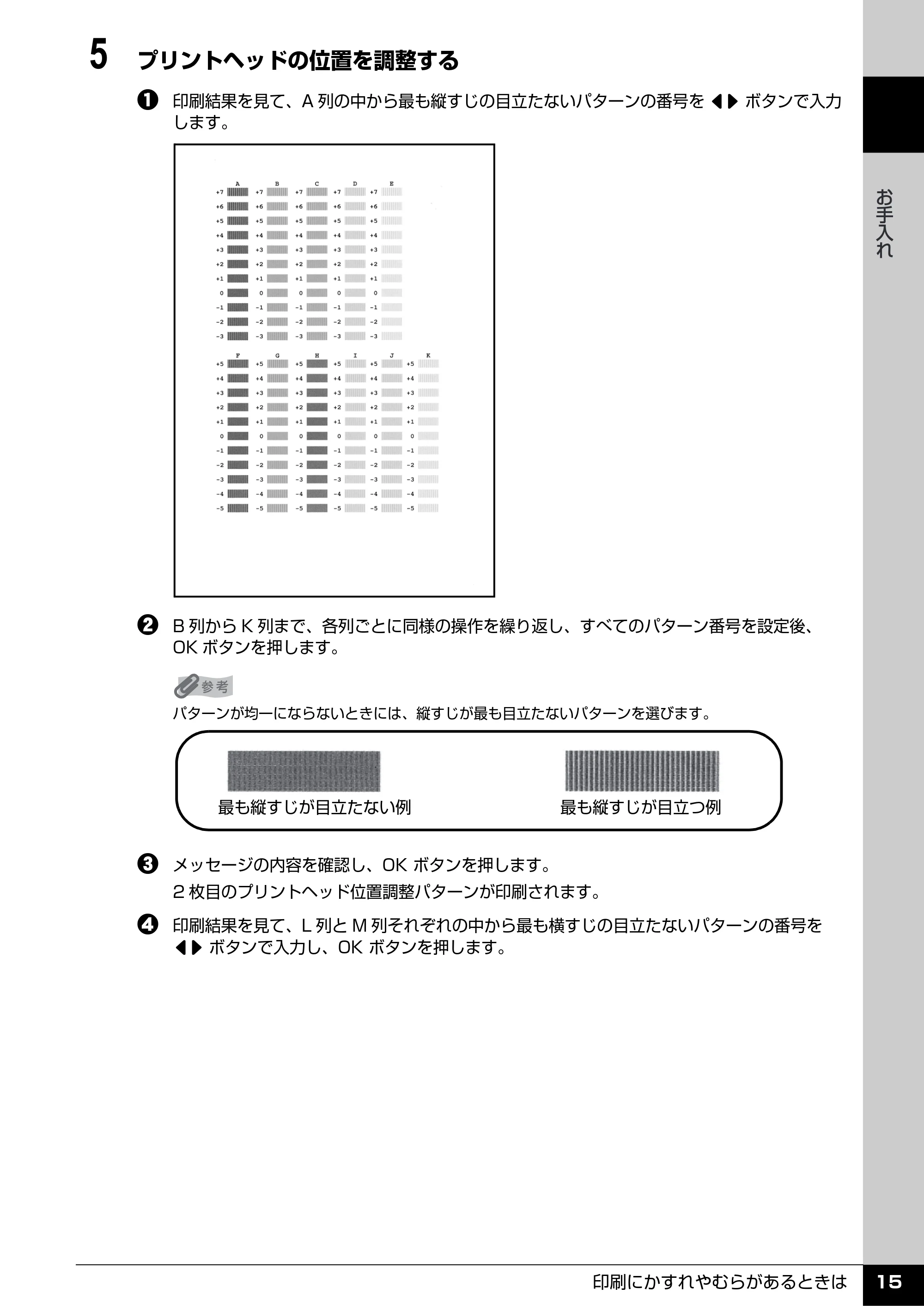
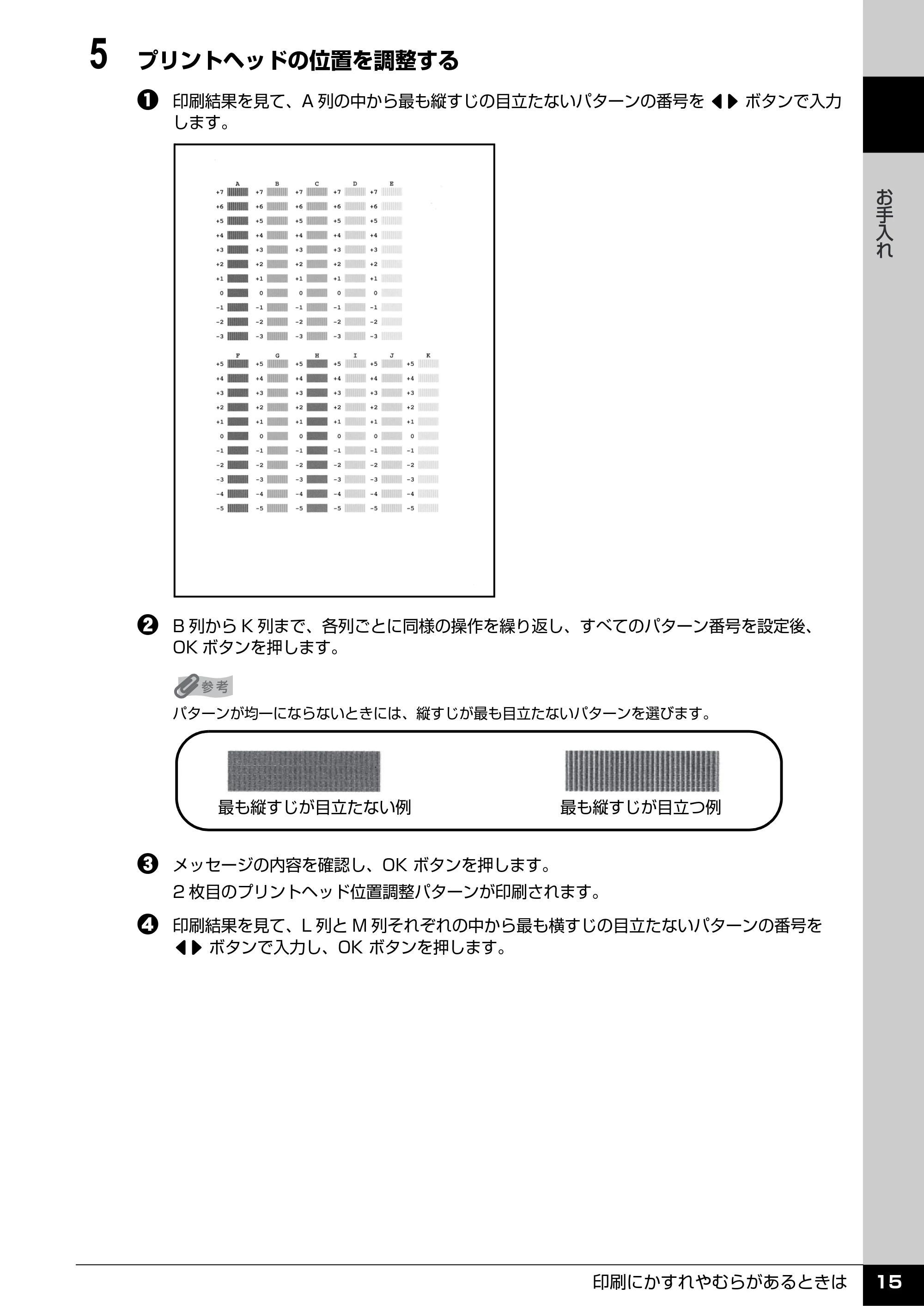
a 印刷結果を見て、A 列の中から最も縦すじの目立たないパターンの番号を [] ボタンで入力
します。
b B 列から K 列まで、各列ごとに同様の操作を繰り返し、すべてのパターン番号を設定後、
OK ボタンを押します。
c メッセージの内容を確認し、OK ボタンを押します。
2 枚目のプリントヘッド位置調整パターンが印刷されます。
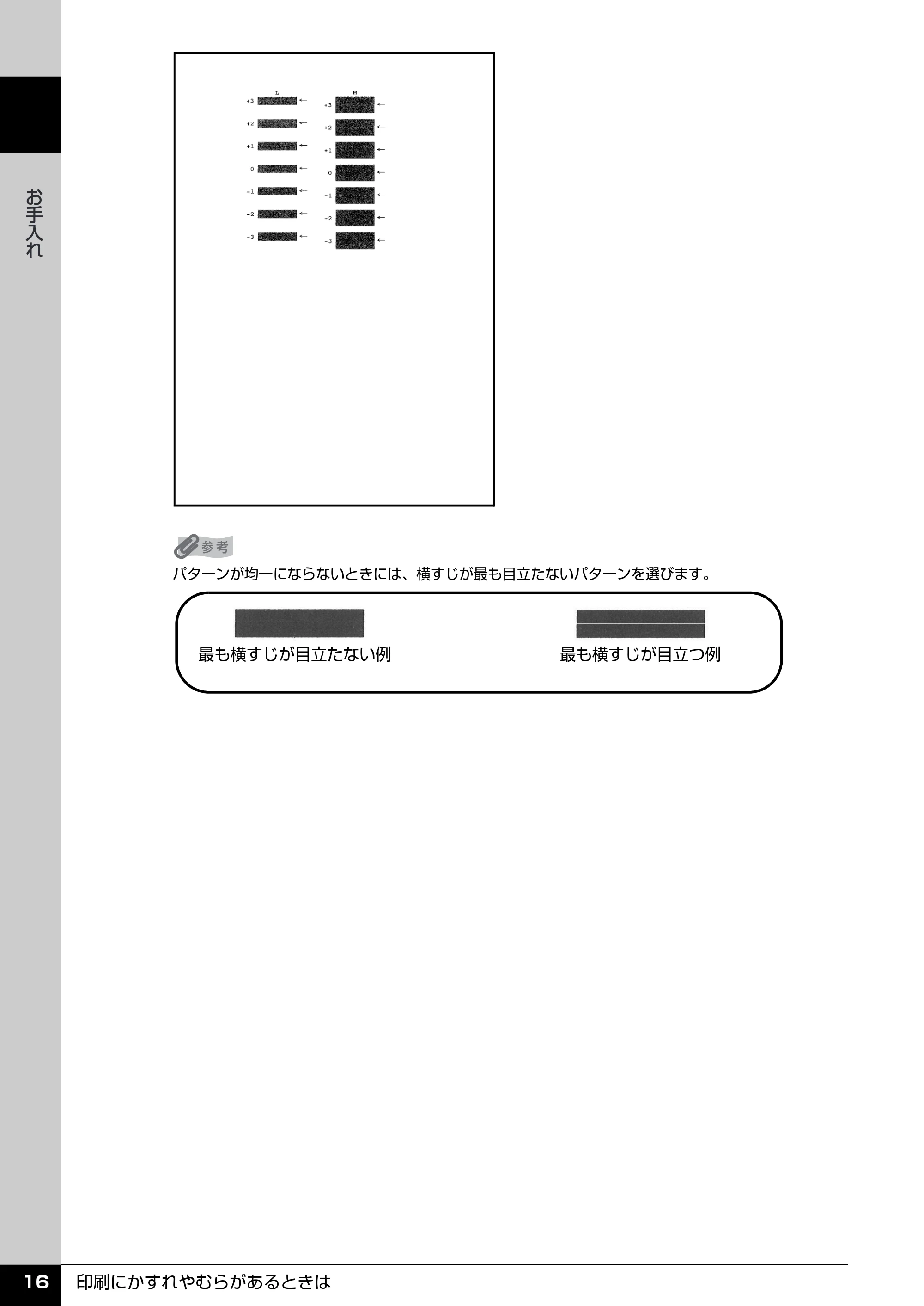
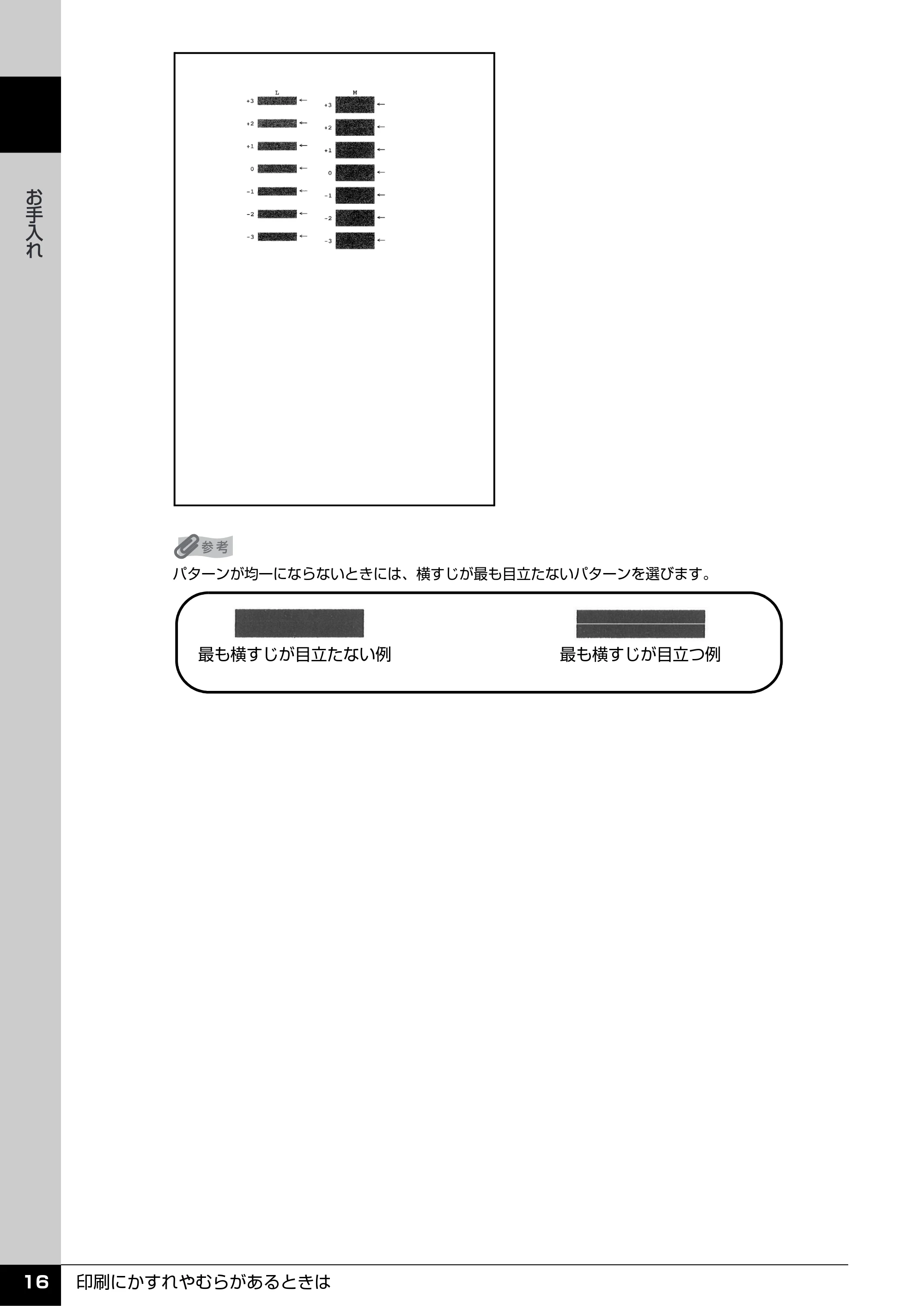
d 印刷結果を見て、L 列と M 列それぞれの中から最も横すじの目立たないパターンの番号を
[] ボタンで入力し、OK ボタンを押します。
パターンが均一にならないときには、縦すじが最も目立たないパターンを選びます。
最も縦すじが目立たない例 最も縦すじが目立つ例
17ページ
印刷にかすれやむらがあるときは16
お手入れ
パターンが均一にならないときには、横すじが最も目立たないパターンを選びます。
最も横すじが目立つ例最も横すじが目立たない例
清掃する
清掃する 17
お手入れ
清掃する
ここでは、清掃のしかたについて説明します。
本機の外側を清掃する
必ず柔らかい布(メガネ拭きなど)を使用し、なるべく布のしわを伸ばしてからやさしく汚れを拭き取っ
てください。
原稿台の周辺部分を清掃する
きれいで柔らかく、糸くずの出ない布を用意してください。
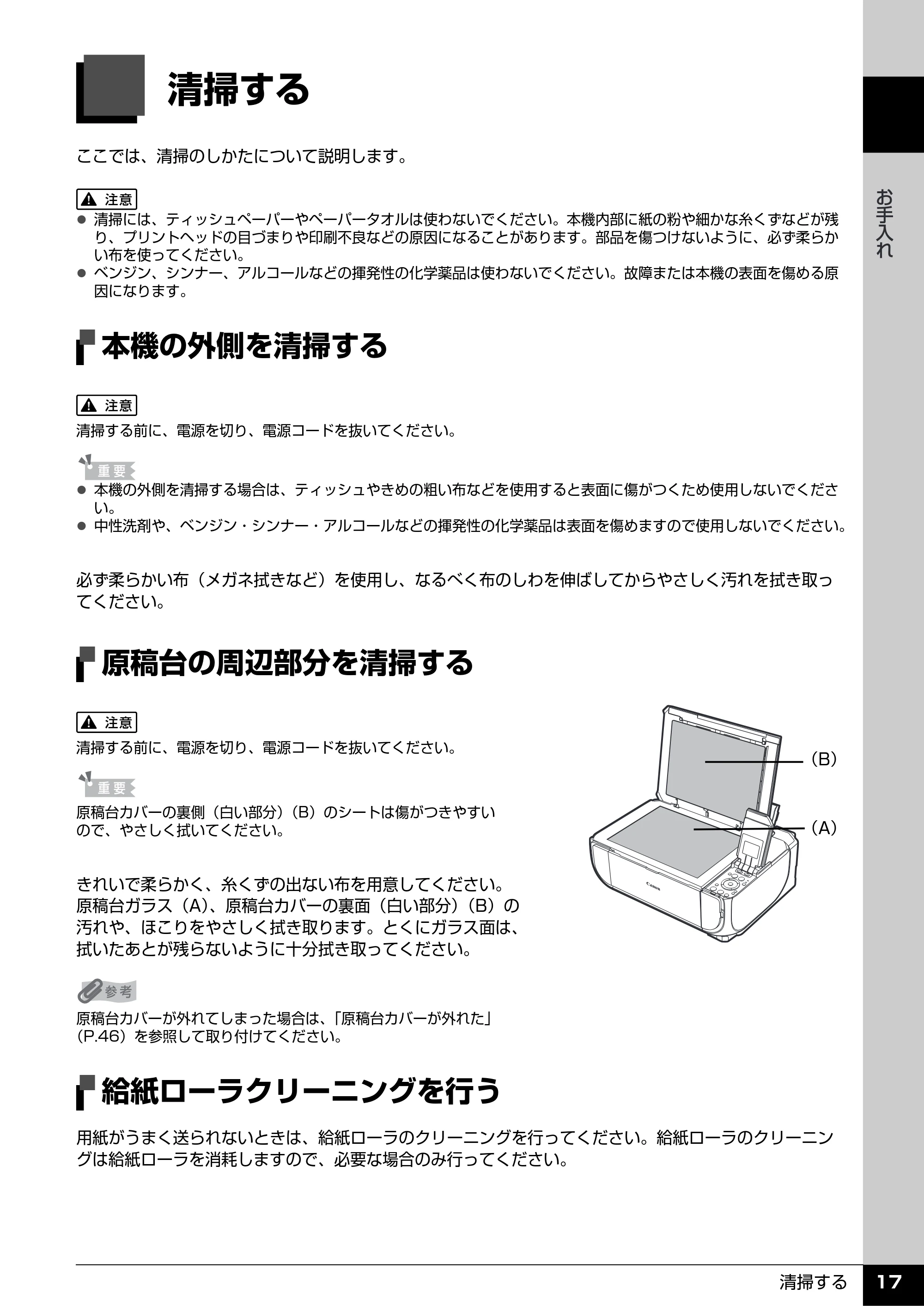
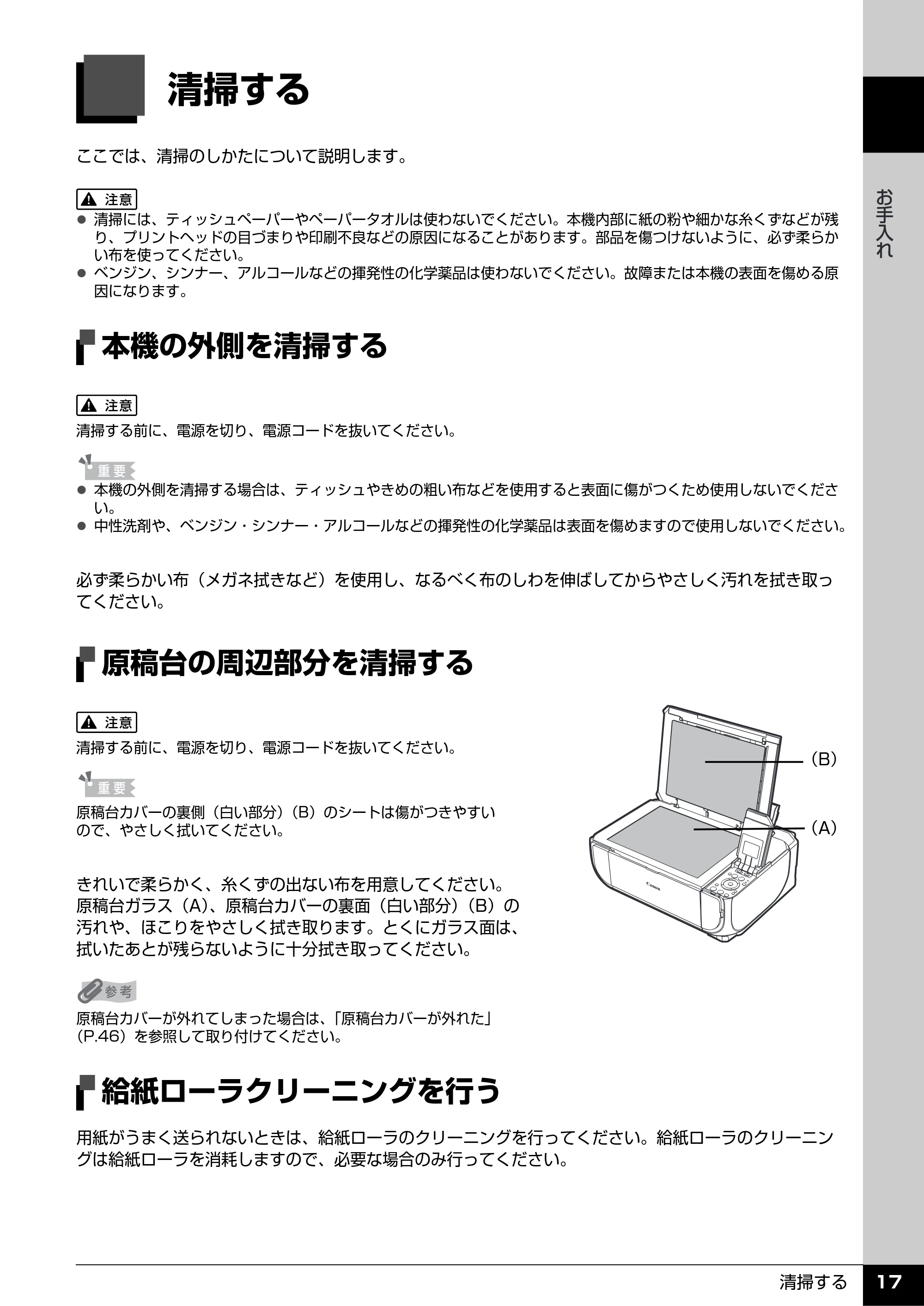
原稿台ガラス(A)、原稿台カバーの裏面(白い部分)(B)の
汚れや、ほこりをやさしく拭き取ります。とくにガラス面は、
拭いたあとが残らないように十分拭き取ってください。
給紙ローラクリーニングを行う
用紙がうまく送られないときは、給紙ローラのクリーニングを行ってください。給紙ローラのクリーニン
グは給紙ローラを消耗しますので、必要な場合のみ行ってください。
z 清掃には、ティッシュペーパーやペーパータオルは使わないでください。本機内部に紙の粉や細かな糸くずなどが残
り、プリントヘッドの目づまりや印刷不良などの原因になることがあります。部品を傷つけないように、必ず柔らか
い布を使ってください。
z ベンジン、シンナー、アルコールなどの揮発性の化学薬品は使わないでください。故障または本機の表面を傷める原
因になります。
清掃する前に、電源を切り、電源コードを抜いてください。
z 本機の外側を清掃する場合は、ティッシュやきめの粗い布などを使用すると表面に傷がつくため使用しないでくださ
い。
z 中性洗剤や、ベンジン・シンナー・アルコールなどの揮発性の化学薬品は表面を傷めますので使用しないでください。
清掃する前に、電源を切り、電源コードを抜いてください。
原稿台カバーの裏側(白い部分)(B)のシートは傷がつきやすい
ので、やさしく拭いてください。
原稿台カバーが外れてしまった場合は、「原稿台カバーが外れた」
(P.46)を参照して取り付けてください。
(B)
(A)
19ページ
清掃する18
お手入れ
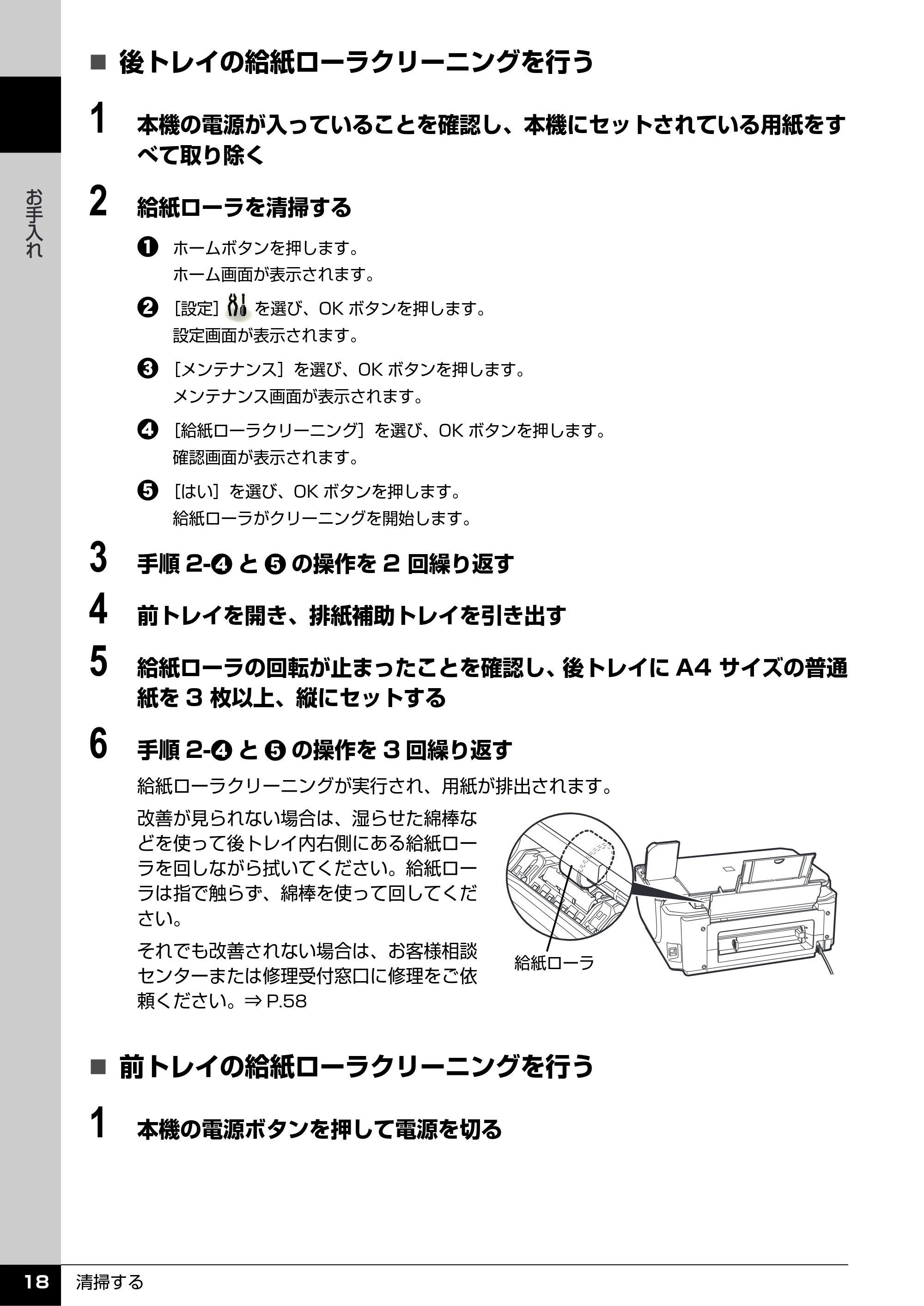
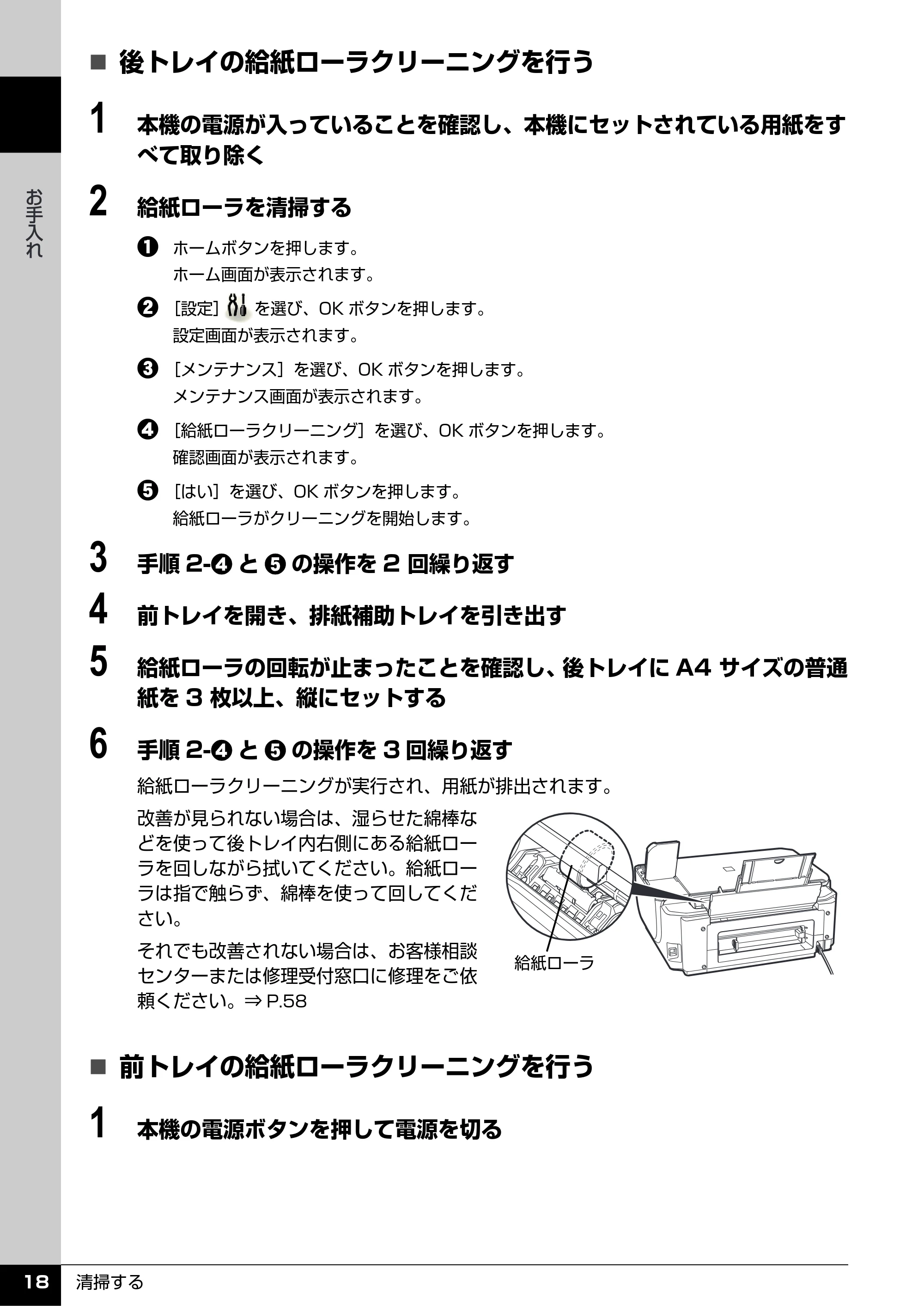
後トレイの給紙ローラクリーニングを行う
1 本機の電源が入っていることを確認し、本機にセットされている用紙をす
べて取り除く
2 給紙ローラを清掃する
a ホームボタンを押します。
ホーム画面が表示されます。
b [設定] を選び、OK ボタンを押します。
設定画面が表示されます。
c [メンテナンス]を選び、OK ボタンを押します。
メンテナンス画面が表示されます。
d [給紙ローラクリーニング]を選び、OK ボタンを押します。
確認画面が表示されます。
e [はい]を選び、OK ボタンを押します。
給紙ローラがクリーニングを開始します。
3 手順 2-d と e の操作を 2 回繰り返す
4 前トレイを開き、排紙補助トレイを引き出す
5 給紙ローラの回転が止まったことを確認し、後トレイに A4 サイズの普通
紙を 3 枚以上、縦にセットする
6 手順 2-d と e の操作を 3 回繰り返す
給紙ローラクリーニングが実行され、用紙が排出されます。
改善が見られない場合は、湿らせた綿棒な
どを使って後トレイ内右側にある給紙ロー
ラを回しながら拭いてください。給紙ロー
ラは指で触らず、綿棒を使って回してくだ
さい。
それでも改善されない場合は、お客様相談
センターまたは修理受付窓口に修理をご依
頼ください。⇒ P.58
前トレイの給紙ローラクリーニングを行う
1 本機の電源ボタンを押して電源を切る
給紙ローラ
20ページ
清掃する 19
お手入れ
2 前トレイに A4 サイズの普通紙を 5 枚以上セットする
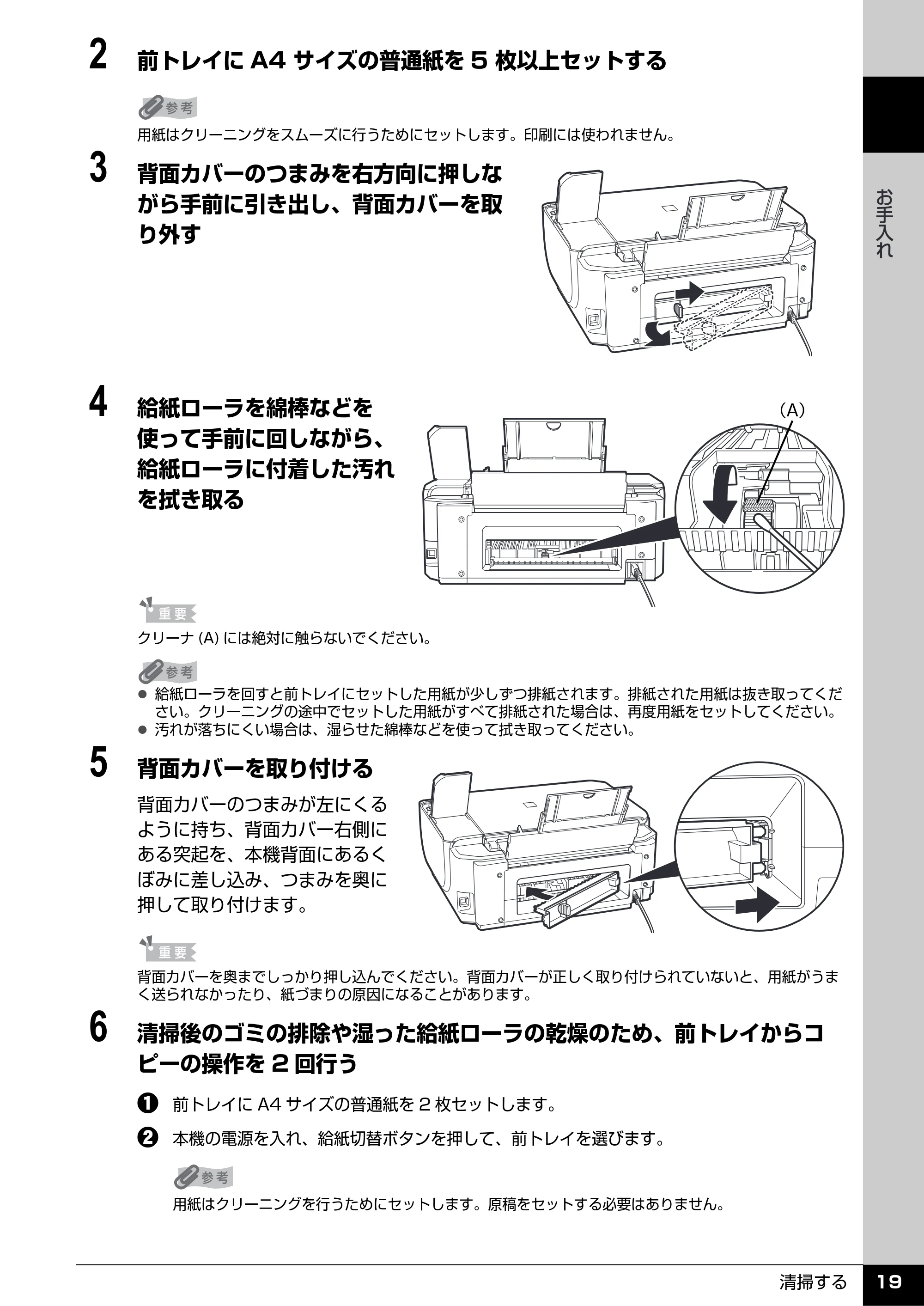
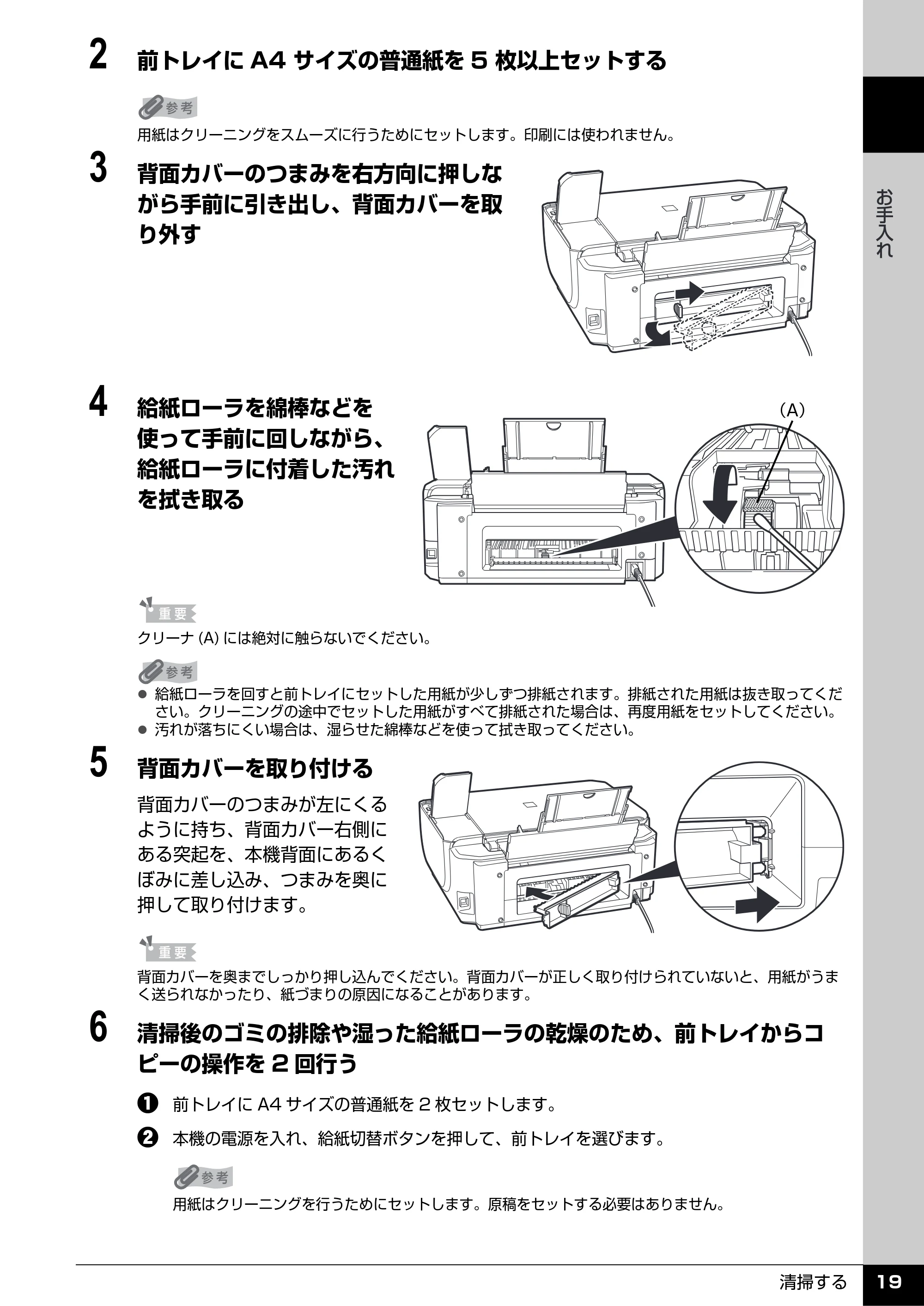
3 背面カバーのつまみを右方向に押しな
がら手前に引き出し、背面カバーを取
り外す
4 給紙ローラを綿棒などを
使って手前に回しながら、
給紙ローラに付着した汚れ
を拭き取る
5 背面カバーを取り付ける
背面カバーのつまみが左にくる
ように持ち、背面カバー右側に
ある突起を、本機背面にあるく
ぼみに差し込み、つまみを奥に
押して取り付けます。
6 清掃後のゴミの排除や湿った給紙ローラの乾燥のため、前トレイからコ
ピーの操作を 2 回行う
a 前トレイに A4 サイズの普通紙を 2 枚セットします。
b 本機の電源を入れ、給紙切替ボタンを押して、前トレイを選びます。
用紙はクリーニングをスムーズに行うためにセットします。印刷には使われません。
クリーナ (A) には絶対に触らないでください。
z 給紙ローラを回すと前トレイにセットした用紙が少しずつ排紙されます。排紙された用紙は抜き取ってくだ
さい。クリーニングの途中でセットした用紙がすべて排紙された場合は、再度用紙をセットしてください。
z 汚れが落ちにくい場合は、湿らせた綿棒などを使って拭き取ってください。
背面カバーを奥までしっかり押し込んでください。背面カバーが正しく取り付けられていないと、用紙がうま
く送られなかったり、紙づまりの原因になることがあります。
用紙はクリーニングを行うためにセットします。原稿をセットする必要はありません。
(A)
インク拭き取りクリーニングを行う
清掃する20
お手入れ
c コピーの操作を 2 回繰り返します。
コピーのしかたについては、『操作ガイド(本体操作編)』の「コピーする」を参照してくだ
さい。
インク拭き取りクリーニングを行う
本機内部の汚れをとります。本機内部が汚れていると、印刷した用紙が汚れる場合がありますので、定期
的に行うことをお勧めします。
1 本機の電源が入っていることを確認し、後トレイにセットされている用紙
を取り除く
2 前トレイを開き、排紙補助トレイを引き出す
3 A4 サイズの普通紙 1 枚を横半分に折ってから、開く
4 開いた面が表になるように、後トレイ
に 1 枚だけセットする
5 インク拭き取りクリーニングを行う
a ホームボタンを押します。
ホーム画面が表示されます。
b [設定] を選び、OK ボタンを押します。
設定画面が表示されます。
c [メンテナンス]を選び、OK ボタンを押します。
メンテナンス画面が表示されます。
d [インクふき取り]を選び、OK ボタンを押します。
確認画面が表示されます。
z 給紙切替ボタンで給紙箇所を前トレイに設定していても、後トレイから給紙されます。
z インク拭き取りクリーニング中はほかの操作をしないでください。
用紙は開いてセット
してください
本機内部の突起を清掃する
清掃する 21
お手入れ
e [はい]を選び、OK ボタンを押します。
インク拭き取りクリーニングが実行され、用紙が排出されます。
排出された用紙の山折り部分を確認し、インクが付いている場合は再度クリーニングを行い
ます。
再度クリーニングを行ってもインクが付くときは、本機内部の突起が汚れている場合があり
ます。手順にしたがって清掃してください。⇒ P.21
本機内部の突起を清掃する
本機内部の突起が汚れている場合は、綿棒などを使っ
てインク汚れを丁寧に拭き取ってください。
再度インク拭き取りクリーニングを行う場合は、新しい用紙をご使用ください。
清掃する前に、電源を切り、電源コードを抜いてください。
本機の設定について
本機の設定を変更する22
本機の設定について
本機の設定を変更する
ここでは、コピーフチはみ出し量を設定する操作を例に、各設定画面の設定変更の手順について説明しま
す。
1 本機の電源が入っていることを確認し、ホームボタンを押す
ホーム画面が表示されます。
2 各設定画面を表示する
a [設定] を選び、OK ボタンを押します。
設定画面が表示されます。
b [各設定] を選び、OK ボタンを押します。
各設定画面が表示されます。
3 メニューを選ぶ
a 設定する項目を選び、OK ボタンを押します。
選んだ項目の設定画面が表示されます。
b メニューを選び、OK ボタンを押します。
4 設定を変更する
a 設定項目を選び、OK ボタンを押します。
印刷設定
本機の設定を変更する 23
本機の設定について
印刷設定
印刷面こすれ改善
印刷面がこすれてしまった場合のみ設定します。
コピーフチはみ出し量
フチなし全面印刷のとき、はみ出し量を設定します。
ワイヤレス印刷設定
詳しくは、『操作ガイド(本体操作編)』の「ワイヤレス通信対応機器から印刷する」の「印刷する用紙や
レイアウトを設定する」を参照してください。
Bluetooth 設定
詳しくは、『操作ガイド(本体操作編)』の「ワイヤレス通信対応機器から印刷する」の「Bluetooth 通信
で印刷する」を参照してください。
PictBridge 設定
詳しくは、『操作ガイド(本体操作編)』の「PictBridge 対応機器から印刷する」の「PictBridge の印刷
設定について」を参照してください。
その他の設定
日付表示形式
印刷する撮影日の日付の並び順を変更します。
画質が低下する場合があるので、印刷終了後は[しない]に戻してください。
コピーモード、かんたん写真焼増しモードを選んだときのみ、設定が有効になります。
フチなし全面印刷をしてもフチありで印刷される場合は、[はみ出し量 大]に設定すると改善される場合があ
ります。
オプションの Bluetooth ユニットを取り付けたときのみ表示されます。
オプションの Bluetooth ユニットを取り付けたときのみ表示されます。
z メモリーカードモードの詳細設定画面で[日付 ON]に設定しているときは、選んだ日付の並び順で撮影日
が印字されます。印刷設定については、『操作ガイド(本体操作編)』の「メモリーカードの写真を印刷す
る」の「設定項目について」を参照してください。
z DPOF 印刷するとき、撮影日の日付の並び順は DPOF の設定にしたがって印刷されます。
言語選択
本機の設定を変更する24
本機の設定について
カード書き込み状態
パソコンからメモリーカードに書き込みできるようにするか選びます。
スライドショー設定
スライドショーで表示する写真の画質を設定します。
サイレント設定
夜間など、本機の動作音が気になるときに、本機で設定します。
以下のときの動作音をおさえることができます。
z コピーするとき
z メモリーカード印刷をするとき
z PictBridge 対応機器から印刷するとき
z ワイヤレス印刷をするとき
言語選択
液晶モニターに表示する言語を変更します。
設定リセット
表示する言語、プリントヘッドの位置以外の設定を、ご購入時の設定に戻すことができます。
z この設定は、メモリーカードを抜いてから行ってください。詳しくは、『操作ガイド(本体操作編)』の
「カードスロットをパソコンのドライブに設定する」を参照してください。
z[書き込み可能]に設定した場合は、カードダイレクト印刷ができなくなります。メモリーカード専用ドラ
イブの操作を終了後、必ず同様の操作で[書き込み禁止]に戻してください。
[画質 標準]に設定すると約 5 秒間隔で表示され、[画質 きれい]に設定した場合は、画像の解像度により次
の画像表示までの時間が異なります。
z サイレント設定を[しない]にしたときに比べ、印刷速度が低下する場合があります。
z 印刷品質の設定によっては、効果が少ない場合があります。
また、準備動作時の音などは、通常の音と変わりません。
スキャンするときやパソコンから印刷するときの動作音をおさえるには、パソコンで設定します。
スキャンするとき⇒『スキャンガイド』(電子マニュアル)
パソコンから印刷するとき⇒『PC プリントガイド』(電子マニュアル)
困ったときには
困ったときには 25
困ったときには
困ったときには
本機を使用中にトラブルが発生したときの対処方法について説明します。
z 液晶モニターにエラーメッセージが表示されている⇒ P.26
z 液晶表示が見えない⇒ P.28
z 日本語以外の言語が表示されている⇒ P.28
z MP ドライバがインストールできない⇒ P.29
z パソコンとの接続がうまくいかない⇒ P.30
z 印刷結果に満足できない⇒ P.31
z コピーの結果に満足できない⇒ P.35
z 印刷が始まらない⇒ P.35
z 動作はするがインクが出ない⇒ P.37
z 用紙がうまく送られない⇒ P.37
z プリンタドライバで選んだ給紙箇所から用紙がうまく送られない⇒ P.38
z 用紙がつまる⇒ P.39
z パソコンの画面にエラーメッセージが表示されている⇒ P.41
z PictBridge 対応機器にエラーメッセージが表示されている⇒ P.43
z Bluetooth 通信でうまく印刷できない⇒ P.44
z フォトナビシートからうまく印刷できない⇒ P.44
z 手書きナビシートからうまく印刷できない⇒ P.44
z メモリーカードが取り出せない⇒ P.45
z 原稿台カバーが外れた⇒ P.46
z スキャンがうまくできない⇒ P.46
ここでは本機の操作でトラブルに対処する方法を中心に説明します。パソコンで対処する方法については、『ユーザーズ
ガイド』(電子マニュアル)の「困ったときには」もあわせて参照してください。『ユーザーズガイド』(電子マニュアル)
の見かたについては、『操作ガイド(本体操作編)』の「取扱説明書について」の「電子マニュアル(取扱説明書)を表示
する」を参照してください。
エラーが発生したときは
印刷中に用紙がなくなったり、紙づまりなどのトラブルが発生すると、
自動的にトラブルの対処方法を示すエラーメッセージが表示されます。
この場合は、表示された対処方法にしたがって操作してください。
液晶モニターにエラーメッセージが表示されている
困ったときには26
困ったときには
液晶モニターにエラーメッセージが表示されている
液晶モニターにエラー/確認メッセージが表示されたときには、以下の対処方法にしたがってください。
エラー/確認メッセージ 対処方法
下記のインクがなくなった可能性があ
ります
インクの交換をお勧めします
U041
インクがなくなった可能性があります(インクランプが点滅しています)。
インクタンクを交換することをお勧めします。
印刷が終了していない場合は、インクタンクを取り付けたまま本機の OK ボタ
ンを押すと、印刷を続けることができます。印刷が終了したらインクタンクを
交換することをお勧めします。インク切れの状態で印刷を続けると、故障の原
因となるおそれがあります。
⇒「インクタンクを交換する」(P.2)
複数のインクランプが点滅している場合は、「インクの状態を確認する」(P.2)
を参照して、インクタンクの状態を確認してください。
プリントヘッドが装着されていません
プリントヘッドを装着してください
U051 /
プリントヘッドの種類が違います
正しいプリントヘッドを装着してくだ
さい
U052
本機の電源を切ってから、電源プラグをコンセントから抜いてください。修理
が必要な可能性があります。修理受付窓口へご連絡ください。
⇒「お問い合わせの前に」(P.58)
正しい位置に取り付けられていないイ
ンクタンクがあります
U072 /
下記のインクタンクが複数取り付けら
れています
U071
z 正しい位置にセットされていないインクタンクがあります(インクランプが
点滅しています)。
z 同じ色のインクタンクが複数セットされています(インクランプが点滅して
います)。
各色のインクタンクの取り付け位置に、正しいインクタンクがセットされてい
ることを確認してください。
⇒「インクタンクを交換する」(P.2)
下記のインクの残量を正しく検知でき
ません
インクタンクを交換してください
U130
インクの残量を正しく検知できません(インクランプが点滅しています)。
インクタンクを交換して、スキャナユニット(プリンタカバー)を閉じてくだ
さい。
一度空になったインクタンクで印刷を続けると、本機に損傷を与えるおそれが
あります。
印刷を続けるには、インク残量検知機能を無効にする必要があります。本機の
ストップ / リセットボタンを 5 秒以上押してから離してください。*
* この操作を行うと、インク残量検知機能を無効にしたことを履歴に残します。
インクを補充したことが原因の故障についてはキヤノンは責任を負いかねま
す。
⇒「インクの状態を確認する」(P.2)
インク残量検知機能を無効にすると、液晶モニターのインク残量画面でイ
ンクタンクがグレー色に表示されます。
⇒「インクの状態を確認する」(P.2)
下記のインクタンクが認識できません
U043
U140
U150
z インクタンクが取り付けられていません。インクタンクを取り付けてくださ
い。
⇒「インクタンクを交換する」(P.2)
z 本機がサポートできないインクタンクが取り付けられています(インクラン
プが消灯しています)。
正しいインクタンクを取り付けてください。
⇒「インクタンクを交換する」(P.2)
z インクタンクにエラーが発生しました(インクランプが消灯しています)。
インクタンクを交換してください。
⇒「インクタンクを交換する」(P.2)
28ページ
困ったときには 27
困ったときには
下記のインクがなくなりました
インクタンクを交換してください
U163
インクがなくなりました(インクランプが点滅しています)。
インクタンクを交換して、スキャナユニット(プリンタカバー)を閉じてくだ
さい。
このまま印刷を続けると本機に損傷を与えるおそれがあります。
印刷を続けるには、インク残量検知機能を無効にする必要があります。本機の
ストップ / リセットボタンを 5 秒以上押してから離してください。*
* この操作を行うと、インク残量検知機能を無効にしたことを履歴に残します。
インク切れの状態で印刷を続けたことが原因の故障についてはキヤノンは責任
を負えない場合があります。
⇒「インクの状態を確認する」(P.2)
インク残量検知機能を無効にすると、液晶モニターのインク残量画面でイ
ンクタンクがグレー色に表示されます。
⇒「インクの状態を確認する」(P.2)
メモリーカードに写真がありません z セットしたメモリーカードに読み込める画像データが保存されていません。
z 画像ファイル名(フォルダ名)に、全角文字(漢字、カナ等)があると、認
識できない場合があります。全角文字を半角英数字に変更してみてくださ
い。
z パソコン上で編集/加工したデータは、必ずパソコンから印刷を行ってくだ
さい。
インク吸収体が満杯に近づきました
OK ボタンで継続できますが、早めに
修理受付窓口に連絡してください
インク吸収体が満杯に近づいています。
本機は、クリーニングなどで使用したインクが、インク吸収体に吸収されま
す。
この状態になった場合、本機の OK ボタンを押すと、エラーを解除して印刷が
再開できます。満杯になると、印刷できなくなり、インク吸収体の交換が必要
になります。お早めにお客様相談センターまたは修理受付窓口にご連絡くださ
い。お客様ご自身によるインク吸収体の交換はできません。
⇒「お問い合わせの前に」(P.58)
インク吸収体の交換が必要です
お客様相談センターまたは修理受付窓
口にご連絡ください
インク吸収体が満杯になりました。
本機は、クリーニングなどで使用したインクが、インク吸収体に吸収されま
す。
この状態になった場合、交換が必要です。お早めにお客様相談センターまたは
修理受付窓口にご連絡ください。お客様ご自身によるインク吸収体の交換はで
きません。
⇒「お問い合わせの前に」(P.58)
接続した機器は本機に対応していない
可能性があります
いったん取り外し、接続した機器の取
扱説明書を確認してください
z 接続した状態での操作時間が長すぎたり、データ送信に時間がかかり過ぎる
場合は、通信タイムエラーとなり印刷できないことがあります。接続してい
る USB ケーブルを抜き、再度 USB ケーブルを接続してください。
PictBridge 対応機器から印刷する場合、ご使用のカメラの機種により、接
続する前に PictBridge 対応機器で印刷するモードに切り替える必要があり
ます。また接続後、手動で電源を入れたり、再生モードにする必要がありま
す。ご使用の機器に付属の取扱説明書を参照のうえ、接続前に必要な操作を
行ってください。
それでもエラーが解決されないときは、ほかの写真を選んで印刷できるかど
うかを確認してください。
z カメラ接続部に接続している機器を確認してください。本機と接続して直接
印刷できるのは、PictBridge 対応機器または Bluetooth ユニット BU-20
(オプション)です。
また、USB ハブを使用して PictBridge 対応機器を接続している場合は、
USB ハブを取り外し、本機と直接接続してください。
****
プリンタトラブルが発生しました
電源を入れ直してください
解決しないときは、取扱説明書を参照
してください
本機の電源を切ってから、電源プラグをコンセントから抜いてください。修理
が必要な可能性があります。修理受付窓口へご連絡ください。
⇒「お問い合わせの前に」(P.58)
エラー/確認メッセージ 対処方法
液晶表示が見えない
困ったときには28
困ったときには
液晶表示が見えない
日本語以外の言語が表示されている
スキャナが正常に動作できません 本機の電源を切ってから、電源プラグをコンセントから抜いてください。しば
らくしてから、本機の電源を入れ直してみてください。それでも回復しない場
合は、お客様相談センターまたは修理受付窓口に修理をご依頼ください。
⇒「お問い合わせの前に」(P.58)
カード書き込み状態が、書き込み可能
に設定されています
書き込み禁止に設定してから操作して
ください
カードスロットが[書き込み可能]になっています。
カードスロットが[書き込み可能]に設定されていると印刷できません。書き
込みの操作を終了後、[書き込み禁止]に戻してください。
対応していない USB ハブが接続され
ました
取り外してください
USB ハブを使用して PictBridge 対応機器を接続している場合は、USB ハブ
を取り外し、本機と直接接続してください。
原因 対処方法
電源が入っていない/液晶モニターが
自動消灯した
z 電源ランプが消灯している場合
電源コードを接続し、電源ボタンを押すと、電源が入り、液晶モニターに
メッセージが表示されます。
z 電源ランプが点灯している場合
電源ボタン以外の操作パネルのボタンを押してください。
原因 対処方法
誤って日本語以外の言語に設定してし
まった
以下の操作にしたがって、日本語設定に戻してください。
1 ホームボタンを押し、5 秒以上待ってから を選び、OK ボタンを押す
2 ] ボタンで を選び、OK ボタンを押す
3 } ボタンを 3 回押し、OK ボタンを押す
Bluetooth ユニットを取り付けているときは、} ボタンを 5 回押し、OK
ボタンを押してください。
4 {} ボタンで[日本語]を選び、OK ボタンを押す
エラー/確認メッセージ 対処方法
MPドライバがインストールできない
困ったときには 29
困ったときには
MP ドライバがインストールできない
原因 対処方法
インストールの途中で先の画面に進め
なくなった
[プリンタの接続]画面から先に進めなくなった場合は、次の操作にしたがっ
てインストールをやり直してください。
1[キャンセル]ボタンをクリックする
2[インストール失敗]画面で[もう一度]ボタンをクリックする
3 表示された画面で[戻る]ボタンをクリックする
4[PIXUS XXX]画面(「XXX」は機種名)で[終了]ボタンをクリック
し、CD-ROM を取り出す
5 本機の電源を切る
6 パソコンを再起動する
7 ほかに起動しているアプリケーションソフト(ウイルス対策ソフトも含む)
がないか確認する
8『かんたんスタートガイド(ソフトウェアインストール編)』に記載されてい
る手順にしたがい、MP ドライバをインストールする
『セットアップ CD-ROM』が自動的
に起動しない
1[スタート]メニューから[コンピュータ]を開く
Windows XP をご使用の場合は、[スタート]メニューから[マイ コン
ピュータ]を開きます。
Windows 2000 をご使用の場合は、デスクトップの[マイ コンピュータ]
アイコンをダブルクリックします。
2 開いたウィンドウにある CD-ROM アイコン をダブルクリックする
ファイル名を指定する場合は、CD-ROM ドライブ名およびインストールプロ
グラム名(MSETUP4.EXE)を入力してください。CD-ROM ドライブ名は
パソコンによって異なります。
画面上に表示された CD-ROM のアイコンをダブルクリックします。
CD-ROM のアイコンが表示されない場合は、パソコンを再起動してください。
それでも CD-ROM のアイコンが表示されない場合は、パソコンでほかの CD-
ROM を表示できるか確認してください。ほかの CD-ROM が表示できる場合
は、『セットアップ CD-ROM』に異常があります。キヤノンお客様相談セン
ターにお問い合わせください。
パソコンとの接続がうまくいかない
困ったときには30
困ったときには
パソコンとの接続がうまくいかない
印刷・スキャン速度が遅い/ USB 2.0 Hi-Speed として動作
しない
「さらに高速で実行できるデバイス」などの警告文が画
面に表示される
手順通りにインストールしていない 『かんたんスタートガイド(ソフトウェアインストール編)』に記載されている
手順にしたがい、MP ドライバをインストールしてください。
MP ドライバが正しくインストールされなかった場合は、MP ドライバを削除
し、パソコンを再起動します。そのあとに、MP ドライバを再インストールし
てください。
⇒『PC プリントガイド』(電子マニュアル)
Windows のエラーが原因でインストーラが強制終了した場合は、Windows
が不安定になっている可能性があり、MP ドライバがインストールできなくな
ることがあります。パソコンを再起動して再インストールしてください。
原因 対処方法
USB 2.0 Hi-Speed に対応していな
い環境で使用している
USB 2.0 Hi-Speed に対応していない環境では、USB 1.1 での接続となりま
す。この場合、本機は正常に動作しますが、通信速度の違いから印刷速度が遅
くなることがあります。
ご使用の環境が USB 2.0 Hi-Speed に対応しているか、次の点を確認してく
ださい。
z パソコンの USB ポートが、USB 2.0 に対応しているか確認してください。
z USB ケーブルと USB ハブが、USB 2.0 に対応しているか確認してくださ
い。
USB ケーブルは、必ず USB 2.0 認証ケーブルをご使用ください。また、
長さ 3 m 以内のものをお勧めします。
z ご使用のパソコンが、USB 2.0 に対応した状態になっているか確認してく
ださい。
最新のアップデートを入手して、インストールしてください。
z USB 2.0 対応の USB ドライバが正しく動作しているか確認してください。
USB 2.0 に対応した最新の USB 2.0 ドライバを入手して、再インストー
ルしてください。
上記の確認事項の操作方法につきましては、ご使用のパソコンメーカーまたは
USB ケーブルメーカー、USB ハブメーカーにご確認ください。
原因 対処方法
USB 2.0 Hi-Speed に対応していな
い環境に接続している
ご使用の環境が USB 2.0 Hi-Speed に対応していないことを示しています。
「印刷・スキャン速度が遅い/ USB 2.0 Hi-Speed として動作しない」
(P.30)を参照してください。
原因 対処方法
印刷結果に満足できない
困ったときには 31
困ったときには
印刷結果に満足できない
白すじが入る、罫線がずれる、色むらがあるなど、思ったような印刷結果が得られないときは、まず用紙
や印刷品質の設定を確認してください。
z[チェック 1]セットされている用紙のサイズや種類が、設定と合っていま
すか。
設定と異なるサイズや種類の用紙をセットしていると、正しい結果が得られません。写真やイラスト
を印刷したときにカラーの発色がよくないことがあります。
また、設定と異なる種類の用紙をセットしていると、印刷面がこすれる場合があります。フチなし全
面印刷を行う場合、セットした用紙と設定の組み合わせによっては、発色の差が発生する場合があり
ます。
z[チェック 2]適切な印刷品質を選んでいますか。
用紙の種類や印刷するデータに応じた印刷品質を選んでください。インクのにじみや色むらが気にな
る場合は、画質を優先する設定にして印刷してみてください。
※ PictBridge 対応機器から印刷する場合は、本機の操作パネルで印刷品質を設定してください。
PictBridge 対応機器からは印刷品質の設定はできません。
※ワイヤレス通信対応機器から印刷する場合は、印刷品質の設定はできません。
用紙や印刷品質の設定を確認する方法は、お使いの機器によって異なります。
z[チェック 3]それでも解決しない場合は、別の原因が考えられます。
以降の項目もあわせて確認してください。
⇒「印刷されない/印刷がかすれる/違う色になる/罫線がずれる」(P.32)
⇒「白いすじが入る」(P.32)
⇒「用紙が反る/インクがにじむ」(P.32)
⇒「印刷面がこすれる/用紙・はがきが汚れる」(P.33)
⇒「色むらや色すじがある」(P.35)
本機の操作でコピー/メモリーカードからの印刷/写真
からの印刷などをする場合
本機の操作パネル
⇒『操作ガイド(本体操作編)』の各機能のページ
PictBridge 対応機器から印刷する場合 PictBridge 対応機器または本機の操作パネル
⇒『操作ガイド(本体操作編)』の「デジタルカメラと直接
つないで印刷してみよう」
ワイヤレス通信対応機器から印刷する場合 本機の操作パネル
⇒『操作ガイド(本体操作編)』の「ワイヤレス通信で印刷
してみよう」
パソコンから印刷する場合 プリンタドライバ
⇒『PC プリントガイド』(電子マニュアル)
33ページ
困ったときには32
困ったときには
印刷されない/印刷がかすれる/違う色になる/罫線がずれる
白いすじが入る
用紙が反る/インクがにじむ
原因 対処方法
インクがない 「液晶モニターにエラーメッセージが表示されている」(P.26)を参照してイ
ンクタンクの状態を確認し、状態に応じて対処してください。
保護フィルムが残っている 保護フィルムが下の図 1 のように空気穴に残らず、きれいにはがされているこ
とを確認してください。図 2 のようにオレンジ色のテープが残っている場合
は、オレンジ色のテープを引き、はがしてください。
プリントヘッドが目づまりしている 「印刷にかすれやむらがあるときは」(P.9)を参照して、必要なお手入れの操
作を行ってください。
用紙の裏表を間違えている 片面にのみ、印刷可能な用紙があります。
裏表を間違えると、かすれたり、正しく印刷されないことがあるので注意して
ください。
用紙の印刷面については、お使いの用紙に付属の取扱説明書を参照してくださ
い。
プリントヘッドの位置がずれている プリントヘッドの位置調整をしないで印刷を行うと、罫線がずれて印刷される
ことがあります。プリントヘッドを取り付けたあとは、必ず位置調整を行って
ください。
「プリントヘッド位置を調整する」(P.14)を参照して、プリントヘッドの位
置調整を行ってください。
原因 対処方法
プリントヘッドが目づまりしている 「印刷にかすれやむらがあるときは」(P.9)を参照して、必要なお手入れの操
作を行ってください。
原因 対処方法
薄い用紙を使用している 写真や色の濃い絵など、インクを大量に使用する印刷をするときは、プロ
フェッショナルフォトペーパーなどの写真専用紙に印刷することをお勧めしま
す。
『操作ガイド(本体操作編)』の「用紙をセットする」の「印刷に適した用紙を
選ぶ」を参照してください。
高い濃度設定で画像を印刷している 特に普通紙の場合に画像を高い濃度で印刷すると、インクを吸収しすぎて用紙
が波打つことがあり、印刷面がこすれる原因となることがあります。コピーを
している場合は、『操作ガイド(本体操作編)』の「濃度の設定を変更する」を
参照して、濃度の設定を低くし、もう一度印刷してみてください。
パソコンをご使用の場合は、『ユーザーズガイド』(電子マニュアル)の「印刷
結果に満足できない」を参照してください。
図 1 正しい状態(○) 図 2 テープがはがされていない(×)
空気穴 テープ
34ページ
困ったときには 33
困ったときには
印刷面がこすれる/用紙・はがきが汚れる
原因 対処方法
給紙ローラが汚れている 給紙ローラをクリーニングしてください。給紙ローラのクリーニングは給紙
ローラを消耗しますので、必要な場合のみ行ってください。
⇒「給紙ローラクリーニングを行う」(P.17)
本機内部が汚れている 両面印刷などを行うと、本機の内側にインクが付いて用紙が汚れる場合があり
ます。
インク拭き取りクリーニングを行って、本機内部をお手入れしてください。
⇒「インク拭き取りクリーニングを行う」(P.20)
適切な用紙を使用していない z 厚い用紙や反りのある用紙を使用していないか確認してください。
『操作ガイド(本体操作編)』の「用紙をセットする」の「用紙について」を
参照し、印刷に適した用紙を確認してください。
z フチなし全面印刷を行っている場合は、用紙の上端および下端の印刷品質が
低下する場合があります。ご使用の用紙がフチなし全面印刷のできる用紙か
確認してください。
⇒「印刷できる範囲」(P.50)
厚めの用紙を使用している 用紙のこすれを防止する設定にすると、プリントヘッドと紙の間隔が広くなり
ます。用紙の種類を正しく設定していても印刷面がこすれる場合は、本機の操
作パネルかプリンタドライバで用紙のこすれを防止する設定にしてください。*
* 印刷後は用紙のこすれを防止する設定を解除してください。設定を解除しな
いと、次回以降の印刷でもこの設定が有効になります。
z 本機の操作パネルで設定する場合
ホーム画面から[設定]、[各設定]、[印刷設定]を順に選び、[印刷面こす
れ改善]を[する]に設定してください。詳しくは、「本機の設定を変更す
る」(P.22)を参照してください。
z プリンタドライバで設定する場合
『ユーザーズガイド』(電子マニュアル)の「印刷結果に満足できない」を参
照してください。
高い濃度設定で画像を印刷している 特に普通紙の場合に画像を高い濃度で印刷すると、インクを吸収しすぎて用紙
が波打つことがあり、印刷面がこすれる原因となることがあります。コピーを
している場合は、『操作ガイド(本体操作編)』の「コピーする」の「濃度の設
定を変更する」を参照して、濃度の設定を低くし、もう一度印刷してみてくだ
さい。
パソコンをご使用の場合は、『ユーザーズガイド』(電子マニュアル)の「印刷
結果に満足できない」を参照してください。
印刷推奨領域を超えて印刷している 印刷推奨領域を超えて印刷すると、用紙の下端でインクがこすれることがあり
ます。アプリケーションソフトで原稿を作成し直してください。
印刷推奨領域については、「印刷できる範囲」(P.50)を参照してください。
35ページ
困ったときには34
困ったときには
反りのある用紙を使用している z 普通紙の場合
用紙の裏表を逆にしてセットしてください。
後トレイに用紙を長期間セットしたままにしていると、若干反りがついてしま
うことがあります。この場合、裏表を逆にしてセットすると、改善されること
があります。
なお、長期間ご使用にならない用紙は、用紙が入っていたパッケージに入れて
水平に保管することをお勧めします。
z はがきの場合
用紙の四隅が 3 mm 以上反っている場合、用紙が汚れたり、うまく送られな
かったりするおそれがあります。以下の手順で反りを修正してから使用してく
ださい。
1 下の図のように、対角線上の端を、反りと逆方向に丸める
2 印刷する用紙が、平らになっていることを確認する
反りを修正した用紙は、1 枚ずつセットして印刷することをお勧めします。
z その他の用紙の場合
四隅や印刷面全体に反りのある用紙を使用した場合、用紙が汚れたり、うまく
送られなかったりするおそれがあります。以下の手順で反りを修正してから使
用してください。
1 印刷面を上にし、表面が汚れたり傷つくことを防ぐために、印刷しない普通
紙などを 1 枚重ねる
2 下の図のように反りと逆方向に丸める
3 印刷する用紙の反りが、約 2 ~ 5 mm 以内になっていることを確認する
反りを修正した用紙は、1 枚ずつセットして印刷することをお勧めします。
お使いの用紙によっては、反りのない用紙を使用していても、用紙が汚れ
たり、うまく送られなかったりする場合があります。
その場合は、上記の手順にしたがって、印刷する前にあらかじめ用紙を反
らせてから印刷してみてください。印刷の結果が改善される場合がありま
す。
原因 対処方法
3 mm 以下
印刷面
印刷面
約 2 ~ 5 mm
コピーの結果に満足できない
困ったときには 35
困ったときには
色むらや色すじがある
コピーの結果に満足できない
上記の対処を行ってもトラブルが解決されない場合は、「印刷結果に満足できない」(P.31)の項目もあわ
せて確認してください。
印刷が始まらない
原因 対処方法
プリントヘッドが目づまりしている 「印刷にかすれやむらがあるときは」(P.9)を参照して、必要なお手入れの操
作を行ってください。
プリントヘッドの位置がずれている 「プリントヘッド位置を調整する」(P.14)を参照して、プリントヘッドの位
置調整を行ってください。
原因 対処方法
原稿が正しくセットされていない 原稿が原稿台ガラスに正しくセットされているか確認してください。
『操作ガイド(本体操作編)』の「コピーやスキャンする原稿をセットする」の
「原稿をセットする」を参照してください。
原稿の裏表の向きが正しくセットされ
ていない
原稿台ガラスにセットするときは、コピーする面を下にしてください。
本機で印刷したものを原稿としてセッ
トしている
本機で印刷したものを原稿としてコピーすると、きれいに印刷されないことが
あります。デジタルカメラやメモリーカードから印刷し直すか、パソコンから
印刷し直してください。
原稿台ガラス、原稿台カバーの裏側が
汚れている
原稿台ガラス、または原稿台カバーの裏側を清掃してください。
⇒「原稿台の周辺部分を清掃する」(P.17)
原因 対処方法
電源が入っていない/電源コードが差
し込まれていない
電源コードが本機の電源コード接続部にしっかりと差し込まれているか確認し
てください。
差し込みにくいことがあるため、奥までしっかりと差し込んでください。
インクがない 「液晶モニターにエラーメッセージが表示されている」(P.26)を参照してイ
ンクタンクの状態を確認し、状態に応じて対処してください。
インクタンクが正しい位置にセットさ
れていない
スキャナユニット(プリンタカバー)を開け、インクランプの状態を確認して
ください。
インクがまだ十分にあるのにインクランプが赤く点滅している場合は、正しい
位置にセットされていないインクタンクがあります。
各色のインクタンクの取り付け位置に、正しいインクタンクがセットされてい
ることを確認してください。
⇒「インクタンクを交換する」(P.2)
インクタンクがしっかりセットされて
いない
スキャナユニット(プリンタカバー)を開け、インクランプの状態を確認して
ください。
インクランプが消えている場合は、インクタンクのラベル上の 部分を「カ
チッ」という音がするまでしっかり押して、インクタンクをセットしてくださ
い。しっかりセットされると、インクランプが赤く点灯します。
37ページ
困ったときには36
困ったときには
不要な印刷ジョブがたまっている/パ
ソコン側のトラブル
パソコンを再起動すると、トラブルが解消されることがあります。また、不要
な印刷ジョブが残っている場合は、削除してください。
1 プリンタドライバの設定画面を開く
『操作ガイド(本体操作編)』の「プリンタドライバの機能と開きかた」の
「プリンタドライバの設定画面を表示する」を参照してください。
2[ユーティリティ]シートの[プリンタ状態の確認]ボタンをクリックする
3[印刷待ち一覧を表示]ボタンをクリックする
プリンタ状態の確認画面が表示されます。
4[プリンタ]メニューから[すべてのドキュメントの取り消し](または[印
刷ドキュメントの削除])を選ぶ
アクセス権限によっては、選べないことがあります。
5 確認メッセージが表示されたら、[はい]ボタンをクリックする
印刷ジョブが削除されます。
1 Dock 内にあるプリンタのアイコンをクリックし、印刷中のジョブの一覧
を表示する
Mac OS X v.10.2.8 をご使用の場合は、Dock 内にあるプリンタのアイコ
ンをクリックしてプリントセンターを起動し、プリンタリストの機種名をダ
ブルクリックして、印刷中のジョブの一覧を表示してください。
2 削除する文書をクリックし、 をクリックする
印刷ジョブが削除されます。
本機の準備ができていない 電源ランプが緑色に点灯していることを確認してください。
電源ランプが消灯しているときは、本機の電源を入れてください。
電源ランプが緑色に点滅している間は、本機が初期動作中です。点滅から点灯
に変わるまでお待ちください。
写真やグラフィックなど大容量のデータを印刷するときは、印刷が始まるまで
に通常よりも時間がかかります。印刷が始まるまで、しばらくお待ちくださ
い。
原因 対処方法
動作はするがインクが出ない
困ったときには 37
困ったときには
動作はするがインクが出ない
用紙がうまく送られない
原因 対処方法
プリントヘッドが目づまりしている 「印刷にかすれやむらがあるときは」(P.9)を参照して、必要なお手入れの操
作を行ってください。
インクがない 「液晶モニターにエラーメッセージが表示されている」(P.26)を参照してイ
ンクタンクの状態を確認し、状態に応じて対処してください。
保護フィルムが残っている 保護フィルムが下の図 1 のように空気穴に残らず、きれいにはがされているこ
とを確認してください。図 2 のようにオレンジ色のテープが残っている場合
は、オレンジ色のテープを引き、はがしてください。
原因 対処方法
適切な用紙を使用していない 厚い用紙や反りのある用紙などを使用していないか確認してください。
『操作ガイド(本体操作編)』の「用紙をセットする」の「用紙について」を参
照し、印刷に適した用紙を確認してください。
給紙ローラが汚れている 用紙がうまく送られないときは、給紙ローラをクリーニングしてください。給
紙ローラのクリーニングは給紙ローラを消耗しますので、必要な場合のみ行っ
てください。
⇒「給紙ローラクリーニングを行う」(P.17)
用紙のセット方法が正しくない 用紙をセットするときは、次のことに注意してください。
z 複数枚の用紙をセットするときは、用紙の端をそろえてからセットすること
z 後トレイ、前トレイともに印刷の向きに関わらず縦向きにセットすること
z 後トレイに用紙をセットする場合は、印刷面を上にし、カバーガイドを用紙
の右端に合わせ、用紙ガイドを用紙の左端に軽く当てること
z 前トレイに用紙をセットする場合は、印刷面を下にし、用紙の右端を前トレ
イの右側面にぴったりと突き当て、用紙ガイドを用紙の左端に合わせること
z 用紙をセットする場合は、用紙ガイドの刻印を超えていないことを確認する
こと
用紙のセット方法については、『操作ガイド(本体操作編)』の「用紙をセット
する」の「用紙のセット方法について」を参照してください。
給紙箇所が正しくない z 前トレイにセットできるのは A4、B5 またはレターサイズの普通紙のみで
す。その他の用紙をセットする場合は、後トレイを使用してください。
z 給紙箇所が正しく選ばれているか確認し、間違っていた場合は、給紙切替ボ
タンまたはプリンタドライバで給紙箇所を切り替えてください。詳しくは、
『操作ガイド(本体操作編)』の「用紙をセットする」の「給紙箇所を変更す
る」を参照してください。
パソコンから印刷する場合は、プリンタドライバで[給紙切替ボタンに従う]
以外の給紙方法が選ばれていると、印刷時にプリンタドライバの設定が優先さ
れます。プリンタドライバによる給紙箇所の切り替えについては、『PC プリン
トガイド』(電子マニュアル)を参照してください。
図 1 正しい状態(○) 図 2 テープがはがされていない(×)
空気穴 テープ
プリンタドライバで選んだ給紙箇所から用紙がうまく送ら れない
困ったときには38
困ったときには
プリンタドライバで選んだ給紙箇所から用紙がうまく送ら
れない
普通紙を多量にセットしている 最大積載可能枚数を超えないように用紙をセットしてください。ただし用紙の
種類やご使用の環境(高温・多湿や低温・低湿の場合)によっては、正常に紙
送りできない場合があります。
この場合は、セットする枚数を最大積載可能枚数の約半分に減らしてくださ
い。
用紙のセット方法については、『操作ガイド(本体操作編)』の「用紙をセット
する」の「用紙のセット方法について」を参照してください。
後トレイまたは前トレイに異物がある 後トレイまたは前トレイに異物がないことを確認してください。
封筒が正しくセットされていない z『操作ガイド(本体操作編)』の「用紙をセットする」の「封筒のセット方法
について」を参照し、印刷前に準備をしてください。
準備ができたら、後トレイに縦置きでセットしてください。横置きにする
と、正しく送られません。
z 用紙サポートを引き出している場合は、しまってください。
背面カバーが正しく取り付けられてい
ない
背面カバーが正しく取り付けられていないと、用紙がつまることがあります。
背面カバーを奥までしっかり押し込んで取り付けてください。
背面カバーの位置については、『操作ガイド(本体操作編)』の「各部の名称に
ついて」を参照してください。
前トレイが閉まっている 前トレイを開いてください。
原因 対処方法
アプリケーションソフトで作成した
データに給紙方法が設定されている
アプリケーションソフトの給紙方法とプリンタドライバの給紙方法が合ってい
ない場合は、アプリケーションソフトの設定が優先されます。
アプリケーションソフトの設定をプリンタドライバの設定に合わせて変更する
か、プリンタドライバの[ページ設定]シートにある[印刷オプション]で
[アプリケーションソフトの給紙設定を無効にする]を選択してください。印
刷オプションの設定については、『PC プリントガイド』(電子マニュアル)を
参照してください。
原因 対処方法
用紙がつまる
困ったときには 39
困ったときには
用紙がつまる
原因 対処方法
排紙口/後トレイ/前トレイで用紙が
つまった
次の手順にしたがって用紙を取り除きます。
1 排紙側または給紙側の引き出しやすいほうから用紙をゆっくり引っ張り、用
紙を取り除く
z 用紙が破れて本機内部に残った場合は、スキャナユニット(プリンタカ
バー)を開けて取り除いてください。
用紙を取り除いたら、スキャナユニット(プリンタカバー)を閉じたあとに
本機の電源を切り、電源を入れ直してください。
* このとき、内部の部品には触れないようにしてください。
z 用紙が引き抜けない場合は、本機の電源を切り、電源を入れ直してくださ
い。用紙が自動的に排出される場合があります。
2 用紙をセットし直し、本機の OK ボタンを押す
手順 1 で電源を入れ直した場合、本機に送信されていた印刷データが消去
されますので、もう一度印刷の設定をしてください。
z 用紙のセット方法については、『操作ガイド(本体操作編)』の「用紙をセッ
トする」を参照してください。
z 用紙をセットし直すときは「用紙がうまく送られない」(P.37)を参照し、
用紙が印刷に適しているか、セットのしかたが正しいか確認してください。
z A5 サイズの用紙は文字中心の原稿の印刷に適しています。写真やグラ
フィックスを含む原稿の印刷にはお勧めできません。用紙が反って排出不良
の原因となることがあります。
用紙が引き抜けない場合や、紙片が取り除けない場合、また取り除いても用紙
づまりエラーが解除されない場合には、お客様相談センターまたは修理受付窓
口に修理をご依頼ください。
⇒「お問い合わせの前に」(P.58)
横向きにセットした名刺サイズ用紙、
カードサイズ用紙が本機内部でつまっ
た
名刺サイズ用紙、カードサイズ用紙は横向きにはセットできません。
次の手順にしたがってつまった用紙を取り除きます。
1 同じ用紙を 1 枚、後トレイに縦向きにセットする
横向きにはセットしないでください。
2 本機の電源を切る
3 本機の電源を入れる
用紙が給紙され、つまった用紙を押し出しながら排紙されます。
用紙が取り除けない場合や、取り除いても用紙づまりエラーが解除されない場
合には、お客様相談センターまたは修理受付窓口に修理をご依頼ください。
⇒「お問い合わせの前に」(P.58)
[後トレイから給紙した場合] [前トレイから給紙した場合]
41ページ
困ったときには40
困ったときには
本機内部で用紙がつまった
(搬送ユニット)
次の手順にしたがって用紙を取り除きます。
1 背面カバーのつまみを右方向に押しながら手前に引き出し、背面カバーを取
り外す
2 用紙が見えている場合は、用紙をゆっくり引っ張る
z 本機内部の部品には触れないようにしてください。
z 用紙が引き抜けない場合は、本機の電源を切り、電源を入れ直してく
ださい。用紙が自動的に排出される場合があります。
3 背面カバーを取り付ける
背面カバーのつまみが左にくるように持ち、背面カバー右側にある突起を、
本機背面にあるくぼみに差し込み、つまみを奥に押して取り付けます。
背面カバーを奥までしっかり押し込んでください。背面カバーが正しく取
り付けられていないと、用紙がうまく送られなかったり、紙づまりの原因
になることがあります。
4 手順 2 で用紙を取り除けなかった場合は、「排紙口/後トレイ/前トレイで
用紙がつまった」(P.39)を参照し、後トレイから用紙を取り除く
5 用紙をセットし直し、本機の OK ボタンを押す
手順 2 で電源を入れ直した場合、本機に送信されていた印刷データが消去
されますので、もう一度印刷の設定をしてください。
用紙をセットし直すときは「用紙がうまく送られない」(P.37)を参照し、用
紙が印刷に適しているか、セットのしかたが正しいか確認してください。
用紙が引き抜けない場合や、紙片が取り除けない場合、また取り除いても用紙
づまりエラーが解除されない場合には、お客様相談センターまたは修理受付窓
口に修理をご依頼ください。
⇒「お問い合わせの前に」(P.58)
原因 対処方法
パソコンの画面にエラーメッセージが表示されている
困ったときには 41
困ったときには
パソコンの画面にエラーメッセージが表示されている
「書き込みエラー/出力エラー」または「通信エラー」
「エラー番号:300」が表示されている
原因 対処方法
本機の準備ができていない 電源ランプが緑色に点灯していることを確認してください。
電源ランプが消灯しているときは、本機の電源を入れてください。
電源ランプが緑色に点滅している間は、本機が初期動作中です。点滅から点灯
に変わるまでお待ちください。
エラーランプがオレンジ色に点灯しているときは、本機にエラーが起きている
可能性があります。対処方法については、「液晶モニターにエラーメッセージ
が表示されている」(P.26)を参照してください。
プリンタポートの設定と接続されてい
るインターフェースが異なっている
プリンタポートの設定を確認してください。
※以下の手順で、「XXX」はご使用の機種名を表します。
1 管理者(Administrators グループのメンバー)として Windows にロ
グオンする
2[コントロール パネル]から[ハードウェアとサウンド]の[プリンタ]を
選ぶ
Windows XP をご使用の場合は、[コントロール パネル]から[プリンタ
とその他のハードウェア]、[プリンタと FAX]の順に選びます。
Windows 2000 をご使用の場合は、[コントロール パネル]から[プリン
タ]をダブルクリックします。
3[Canon XXX Printer]アイコンを右クリックし、[プロパティ]を選ぶ
4[ポート]タブをクリックし、[印刷するポート]で[USBnnn (Canon
XXX Printer)](“n”は数字)が選ばれているか確認する
設定が誤っている場合は、MP ドライバを再インストールするか、印刷先の
ポートを正しいものに変更してください。
本機とパソコンが正しく接続されてい
ない
本機とパソコンが USB ケーブルでしっかり接続されていることを確認してく
ださい。
z USB ハブなどの中継器を使用している場合は、それらを外して本機とパソ
コンを直接接続してから印刷してみてください。正常に印刷される場合は、
USB ハブなどの中継器に問題があります。取り外した機器の販売元にお問
い合わせください。
z USB ケーブルに不具合があることも考えられます。別の USB ケーブルに交
換し、再度印刷してみてください。
MP ドライバが正しくインストールさ
れていない
MP ドライバが正しくインストールされていない可能性があります。『PC プリ
ントガイド』(電子マニュアル)に記載されている手順にしたがって MP ドラ
イバを削除したあと、『かんたんスタートガイド(ソフトウェアインストール
編)』の操作にしたがって、再インストールしてください。
原因 対処方法
本機の準備ができていない 電源ランプが緑色に点灯していることを確認してください。
電源ランプが消灯しているときは、本機の電源を入れてください。
電源ランプが緑色に点滅している間は、本機が初期動作中です。点滅から点灯
に変わるまでお待ちください。
エラーランプがオレンジ色に点灯しているときは、本機にエラーが起きている
可能性があります。対処方法については、「液晶モニターにエラーメッセージ
が表示されている」(P.26)を参照してください。
43ページ
困ったときには42
困ったときには
「エラー番号:1701 / 1711」が表示されている
「エラー番号:2001」が表示されている
「エラー番号:2002」が表示されている
本機とパソコンが正しく接続されてい
ない
本機とパソコンが USB ケーブルでしっかり接続されていることを確認してく
ださい。
z USB ハブなどの中継器を使用している場合は、それらを外して本機とパソ
コンを直接接続してから印刷してみてください。正常に印刷される場合は、
USB ハブなどの中継器に問題があります。取り外した機器の販売元にお問
い合わせください。
z USB ケーブルに不具合があることも考えられます。別の USB ケーブルに交
換し、再度印刷してみてください。
プリントダイアログの[プリンタ]
で、ご使用の機種名が選ばれていない
プリントダイアログの[プリンタ]で、ご使用の機種名を選んでください。
[プリンタ]にご使用の機種名が表示されていない場合は、以下の手順で設定
を確認してください。
1[プリンタ]から[“プリントとファクス”環境設定]を選ぶ
Mac OS X v.10.3.x または Mac OS X v.10.2.8 をご使用の場合は、[プ
リンタ]から[プリンタリストを編集]を選びます。
2 表示される画面でご使用の機種名が表示され、チェックマークが付いている
ことを確認する
Mac OS X v.10.2.8 をご使用の場合は、ご使用の機種名が表示されている
ことを確認します。
3 ご使用の機種名が表示されていない場合は、[追加](+)ボタンをクリック
して、本機を追加する
本機を追加できない場合は『かんたんスタートガイド(ソフトウェアインス
トール編)』の操作にしたがって、MP ドライバを再インストールしてくだ
さい。
原因 対処方法
インク吸収体が満杯になりそう 「液晶モニターにエラーメッセージが表示されている」の「インク吸収体が満
杯に近づきました」(P.27)を参照してください。
原因 対処方法
デジタルカメラとの通信が応答のない
まま一定の時間が経過/本機に対応し
ていないデジタルカメラ、デジタルビ
デオカメラが接続されている
「液晶モニターにエラーメッセージが表示されている」の「接続した機器は本
機に対応していない可能性があります」(P.27)を参照してください。
原因 対処方法
本機に対応していない USB ハブが接
続されている
「液晶モニターにエラーメッセージが表示されている」の「対応していない
USB ハブが接続されました」(P.28)を参照してください。
原因 対処方法
PictBridge対応機器にエラーメッセージが表示されて いる
困ったときには 43
困ったときには
PictBridge 対応機器にエラーメッセージが表示されて
いる
PictBridge 対応機器から直接印刷を行ったときに、PictBridge 対応機器にエラーが表示される場合があ
ります。表示されるエラーと対処方法は以下のとおりです。
z 以下の説明は、キヤノン製 PictBridge 対応機器に表示されるエラーについて説明しています。ご使用の機器により表
示されるエラーやボタン操作が異なる場合があります。キヤノン製以外の PictBridge 対応機器からのプリンタエ
ラーの解除方法がわからない場合は、本機の液晶モニターに表示されているメッセージを確認してエラーを解除して
ください。本機のエラーの解除方法は「液晶モニターにエラーメッセージが表示されている」(P.26)を参照してく
ださい。
z 表示されるエラーや対処方法については、PictBridge 対応機器に付属の取扱説明書もあわせて参照してください。そ
の他、PictBridge 対応機器側のトラブルについては、各機器の相談窓口へお問い合わせください。
PictBridge 対応機器側エラー表示 対処方法
プリンターは使用中です パソコンなどから印刷している場合や準備動作を行っている場合は、終了する
までお待ちください。印刷の準備ができたら、自動的に印刷が始まります。
用紙(ペーパー)がありません 後トレイに用紙をセットして、PictBridge 対応機器のエラー画面で[続行]*
を選んでください。
*[続行]を選ぶ代わりに、本機の OK ボタンを押しても有効です。
用紙(ペーパー)エラー / 用紙の種類
が違います
本機側で前トレイが選択されています。後トレイに用紙をセットし、給紙切替
ボタンで給紙箇所を後トレイに設定してから、本体の OK ボタンを押すか、カ
メラのエラー画面で[中止]を選び、印刷し直してください。
詳しくは、『操作ガイド(本体操作編)』の「用紙をセットする」の「給紙箇所
を変更する」を参照してください。
用紙(ペーパー)が詰まりました PictBridge 対応機器のエラー画面で[中止]を選び、印刷を中止してくださ
い。
用紙を取り除き、用紙をセットし直してから本機の OK ボタンを押し、再度印
刷を行ってください。
プリンターカバーが開いています 本機のスキャナユニット(プリンタカバー)を閉じてください。
プリントヘッド未装着 本機の電源を切ってから、電源プラグをコンセントから抜いてください。
修理が必要な可能性があります。修理受付窓口へご連絡ください。
⇒「お問い合わせの前に」(P.58)
廃インクタンクが満杯です / インク吸
収体が満杯です
インク吸収体が満杯になりそうです。
「液晶モニターにエラーメッセージが表示されている」の「インク吸収体が満
杯に近づきました」(P.27)を参照して、対処してください。
インクがありません / インクカセット
が異常です
インクタンクが正しくセットされていないか、インクがなくなっています。
液晶モニターに表示されているエラーメッセージを確認し、エラーを解除して
ください。
⇒「液晶モニターにエラーメッセージが表示されている」(P.26)
インクエラー 一度空になったインクタンクが取り付けられています。
「液晶モニターにエラーメッセージが表示されている」の「下記のインクの残
量を正しく検知できません」(P.26)を参照して、対処してください。
ハードウェアエラー インクタンクにエラーが発生しました。
インクタンクを交換してください。
⇒「インクタンクを交換する」(P.2)
プリンタートラブル発生 修理が必要なエラーが起きている可能性があります(本機の電源ランプ(緑
色)とエラーランプ(オレンジ色)が交互に点滅)。
PictBridge 対応機器と接続されている USB ケーブルを抜いてから本機の電
源を切り、本機の電源プラグをコンセントから抜いてください。
修理受付窓口へご連絡ください。
⇒「お問い合わせの前に」(P.58)
Bluetooth通信でうまく印刷できない
困ったときには44
困ったときには
Bluetooth 通信でうまく印刷できない
Bluetooth 通信で印刷するときのトラブルについては、『Bluetooth ガイド』(電子マニュアル)を参照し
てください。
フォトナビシートからうまく印刷できない
手書きナビシートからうまく印刷できない
手書きナビシートについては、『操作ガイド(本体操作編)』の「メモリーカードから印刷してみよう」の
「写真と手書きの文字や絵を合成して印刷する」を参照してください。
手書きナビシートを印刷すると白紙が排紙される
「手書きナビシートの読取に失敗しました」が表示される
原因 対処方法
[フォトナビシートの読み取りに失敗
しました]と表示される
z フォトナビシートの原稿台に置く向きや位置を確認してください。
z 原稿台ガラスやフォトナビシートが汚れていないか確認してください。
z フォトナビシートにチェックマークもれがないか確認してください。塗りつ
ぶしたマークが薄いとスキャンされないことがあります。
詳しくは、『操作ガイド(本体操作編)』の「メモリーカードの写真を印刷す
る」の「フォトナビシートを使って印刷する」を参照してください。
原因 対処方法
取り扱えない写真の入ったメモリー
カードをセットした
メモリーカードの写真が印刷できる画像データかどうか確認してください。詳
しくは『操作ガイド(本体操作編)』の「メモリーカードから印刷してみよう」
の「印刷できる画像データ」を参照してください。
写真がパソコンで編集されている パソコンで編集された写真は印刷できない場合があります。撮影情報がパソコ
ンなどで編集されている写真を液晶モニターに表示しようとすると、「?」が表
示されます。
原因 対処方法
手書きナビシートの置きかたが正しく
ない
手書きナビシートの▲マークを原稿位置合わせマークに合わせてください。
手書きナビシートを印刷するときに適
切な用紙を使用していない
手書きナビシートは A4 サイズの普通紙に印刷してください。再生紙や色のつ
いた紙、汚れや折り目のある紙に印刷するとうまくスキャンできないことがあ
ります。
手書きナビシートの手書きエリアや
マークのエリア以外に何か記入されて
いる。または手書きナビシートに汚れ
やしわがある
手書きナビシートに記載した内容を確認してください。手書きナビシートに汚
れがある場合は、手書きナビシートを作成し直してください。特に、手書きナ
ビシートの左上のバーコードが汚れているとスキャンが行えません。
原稿台ガラスが汚れている 原稿台ガラスを清掃してください。
⇒「原稿台の周辺部分を清掃する」(P.17)
マークのしかたが正しくない/きれい
にマークが塗られていない
手書きナビシートのマークの付け忘れがないか、1 つの項目に複数のマークを
付けていないかを確認してください。塗りつぶしたマークが薄いとスキャンさ
れないことがあります。
メモリーカードが取り出せない
困ったときには 45
困ったときには
「フォトナビシートの読取に失敗しました」が表示される
手書きナビシートをスキャンすると白紙が排紙される / 印刷途中
で排紙される
手書き文字や絵がうまく合成できない
メモリーカードが取り出せない
原因 対処方法
フォトナビシートの読込を選択した 手書きナビシートは「手書きシート読込」から印刷を行ってください。
原因 対処方法
取り扱えない写真の入ったメモリー
カードをセットした
メモリーカードの写真が印刷できる画像データかどうか確認してください。詳
しくは『操作ガイド(本体操作編)』の「メモリーカードから印刷してみよう」
の「印刷できる画像データ」を参照してください。撮影情報がパソコンなどで
編集されている写真を液晶モニターに表示しようとすると、「?」が表示されま
す。
手書きナビシート作成後にメモリー
カードに画像が追加された。または画
像が削除された
メモリーカードの内容を書き換えていないか確認してください。手書きナビ
シートを印刷したあと、手書きナビシートをスキャンするまではメモリーカー
ドの内容を書き換えないでください。写真の追加や削除を行った場合は、もう
一度手書きナビシートを作成し直してください。
印刷中にメモリーカードを取り出した メモリーカードの写真データを読み込みながら印刷が行われるため、印刷中に
メモリーカードを取り出すと印刷できなくなります。印刷が終わるまでは、メ
モリーカードは取り出さないでください。また、印刷中にメモリーカードを取
り出すと、メモリーカードの内容が破損することがあります。
原因 対処方法
手書き文字や絵が細い線や薄い色で描
かれている/かすれている
濃い色の太めのペンではっきりと描いてください。細い線や薄い色、かすれた
文字や絵は正しくスキャンできないことがあります。
手書きナビシートが傾いてスキャンさ
れた
手書きナビシートが原稿台に正しくセットされているか確認してください。手
書きナビシートが傾いていると、印刷結果に影響が出ます。
原因 対処方法
miniSD カード/ microSD カード
/ xD-Picture カード/メモリース
ティック Duo /メモリースティック
PRO Duo / RS-MMC を、メモ
リーカード専用のカードアダプタに取
り付けないままセットしようとした
お客様相談センターまたは修理受付窓口に修理をご依頼ください。
⇒「お問い合わせの前に」(P.58)
故障の原因となりますので、細い棒やピンセットなどを使用して取り出そうと
しないでください。
原稿台カバーが外れた
困ったときには46
困ったときには
原稿台カバーが外れた
スキャンがうまくできない
ScanGear(スキャンギア)が表示できない
スキャン時のその他のトラブル
スキャン時のその他のトラブルについては、『スキャンガイド』(電子マニュアル)を参照してくださ
い。
原因 対処方法
原稿台カバーを強く開けすぎた 原稿台カバーを強く開けすぎると、本機から外れてしまう場合があります。次
の手順にしたがって原稿台カバーを取り付けてください。
1 原稿台カバー側の取り付け部の片側の突起を差し込む
2 図のように原稿台カバーの中央部を上に反らせながら、もう片方の突起を差
し込む
原因 対処方法
スキャナドライバ ScanGear がイン
ストールされていない
『かんたんスタートガイド(ソフトウェアインストール編)』に記載されている
手順にしたがい、MP ドライバをインストールしてください。
付録
仕様 47
付録
仕様
装置の概要
印刷解像度(dpi) 4800(横)* × 1200(縦)
* 最小 1/4800 インチのドット(インク滴)間隔で印刷します。
インターフェース USB 2.0 High Speed*1
Bluetooth 1.2 ( オプション ) *2 *3
*1 USB 2.0 Hi-Speed でのご使用は、パソコン側が USB 2.0 Hi-Speed に対応して
いる必要があります。
また、USB 2.0 Hi-Speed インターフェースは USB 1.1 の完全上位互換ですので、
パソコン側のインターフェースが USB 1.1 でも接続してご使用いただけます。
*2 イメージ画像(JPEG)のみ
*3 Bluetooth 接続は、プリント時のみ
印字幅 最長 203.2 mm フチなし時:最長 216 mm
稼動音 約 36.5 dB(A)(プロフェッショナルフォトペーパーでの高品位印刷時)
動作環境 温度:5 ~ 35 ℃
湿度:10 ~ 90%RH(結露しないこと)
保存環境 温度:0 ~ 40 ℃
湿度:5 ~ 95%RH(結露しないこと)
電源 AC 100 V 50/60 Hz
消費電力 印刷時(コピー時):約 17 W
待機時(スリープ時):約 2.4 W
電源 OFF 時:約 1.0 W
※ 電源を切った状態でも若干の電力が消費されています。電力消費をなくすためには、
電源プラグをコンセントから抜いてください。
外形寸法 約 455 mm(横)× 378 mm(奥行き)× 172 mm(高さ)
※ 用紙サポートと前トレイを格納した状態
質量 本体 約 7.5 kg
※ プリントヘッド / インクタンクを取り付けた状態
プリントヘッド / インク 1600 ノズル(BK 320 ノズル、C/M/Y 256 × 5 ノズル)
コピー仕様
連続コピー枚数 最大 99 枚
濃度調整 9 段階、自動濃度調整あり(AE コピー)
拡大/縮小 25% ~ 400%(1 %刻み)
スキャナ仕様
スキャンドライバ TWAIN 準拠 /WIA(Windows Vista または Windows XP のみ)
最大原稿サイズ A4/ レター、216 × 297 mm
読み取り解像度 光学(主走査、副走査)最大:2400 × 4800 dpi
ソフトウェア補間(主走査、副走査)最大:19200 × 19200 dpi
読み取り階調(入力/出力) グレースケール:16 bit/8 bit
カラー:48 bit/24 bit(RGB 各色 16 bit/8 bit)
49ページ
仕様48
付録
PictBridge 対応状況
対応機種 PictBridge 対応機器
用紙サイズ(ペーパーサイズ) L 判、2L 判、はがき、カード、六切、A4、ワイド *、KG サイズ
* キヤノン製 PictBridge 対応機器のみ設定できます(機種によっては設定できない場
合があります)。
※ 前トレイから給紙した場合、故障の原因になることがありますので、必ず後トレイに
セットしてください。
用紙タイプ(ペーパータイプ) 標準設定(本機の設定にしたがう)、フォト(キヤノン写真用紙・光沢 ゴールド、スー
パーフォトペーパー、光沢紙)、高級フォト(プロフェッショナルフォトペーパー)、普通
紙(A4、はがきのみ)
レイアウト 標準設定(本機の設定にしたがう)、フチなし、フチあり、複数画像(2 面、4 面、9
面、16 面)*1 、35 面配置 *2
*1 キヤノン純正のシール紙に対応したレイアウトです。『操作ガイド(本体操作編)』の
「用紙をセットする」の「用紙について」を参照してください。
*2 35mm フィルムサイズ(べた焼きサイズ)で印刷されます。キヤノン製
PictBridge 対応のカメラのみ設定できます(機種によっては設定できない場合があ
ります)。
※ キヤノン製 PictBridge 対応のカメラをご使用の場合、「i マーク」が表示されている
項目を選ぶと、撮影時の Exif 情報を一覧や指定写真の余白に印刷できます(機種に
よっては設定できない場合があります)。
イメージオプティマイズ(画像
補正)
標準設定(本機の設定にしたがう)、入、切、VIVID*、NR(ノイズリダクション)*、顔
明るく *、赤目補正 *
* キヤノン製 PictBridge 対応機器のみ設定できます(機種によっては設定できない場
合があります)。
日付/画像番号(ファイル番号)
印刷
標準設定(切:印刷しない)、日付、画像番号(ファイル)、両方、切
トリミング 標準設定(切:トリミングなし)、入(カメラ側の設定にしたがう)、切
50ページ
仕様 49
付録
z ファイル管理革命 Lite は、Windows 2000 Professional SP2 非対応
z 読取革命 Lite の対応 Mac OS X バージョンは、Mac OSX v.10.3-v.10.4 のみ
z MP Navigator EX(エムピーナビゲーターイーエックス)には、QuickTime v.6.4 以上が必要
(Macintosh のみ)
z Windows Media Center では、一部の制限があります。
z Windows XP から Windows Vista にアップグレードして本機をお使いになる場合は、キヤノン製イン
クジェットプリンタに付属のソフトウェアをアンインストールしてから Windows Vista にアップグ
レードしてください。アップグレード後、ソフトウェアをインストールしてください。
本書はリサイクルに配慮して製本されています。本書が不要になったときは、回収・リサイクルに出しま
しょう。
動作条件
OS の動作条件が高い場合はそれに準じます。
OS
CPU
メモリ
Windows Vista
Pentium II (含む互換プロセッサ)
300 MHz 以上
128 MB
Mac OS X v.10.4
Intel 製プロセッサ
PowerPC G3 以上
256 MB
Windows XP SP1, SP2
Pentium II (含む互換プロセッサ)
300 MHz 以上
128 MB
Mac OS X v.10.2.8 - v.10.3
PowerPC G3 以上
128 MB
Windows 2000 Professional SP2, SP3, SP4
Pentium II (含む互換プロセッサ)
300 MHz 以上
128 MB
注)Mac OS 拡張(ジャーナリング)または Mac
OS 拡張でフォーマットされたハードディスクが必
要です。
注)Windows Vista、XP、2000 のいずれかが
プレインストールされているコンピュータ
ブラウザ Internet Explorer 6.0 以上 Safari
ハードディスク空き
容量
750 MB 以上
注)付属のソフトウエアのインストールに必要な容
量
400 MB 以上
注)付属のソフトウエアのインストールに必要な容
量
CD-ROM ドライブ 必要
表示環境 XGA 1024 x 768 以上
電子マニュアル(取扱説明書)の動作環境
z ブラウザ:Windows HTML Help Viewer
※ Microsoft Internet Explorer 5.0 以上がインストール
されている必要があります。
ご使用の OS や Internet Explorer のバージョンによっ
ては、マニュアルが正しく表示されないことがあるた
め、Windows Update で最新の状態に更新することを
お勧めします。
z ブラウザ:ヘルプビューア
※ ご使用の OS やヘルプビューアのバージョンによって
は、マニュアルが正しく表示されないことがあるため、
ソフトウェアアップデートで最新のバージョンに更新す
ることをお勧めします。
環境および化学安全情報
製品の環境情報および化学安全情報(MSDS)につきましては、キヤノンホームページにてご覧いただけます。
canon.jp/ecology
印刷できる範囲
印刷できる範囲50
付録
印刷できる範囲
印刷の品質を維持するため、用紙の上下左右に余白を設けています。実際に印刷できる範囲は、これらの
余白を除いた部分となります。
印刷推奨領域: この範囲に印刷することをお勧めします。
印刷可能領域: 印刷できる範囲です。
ただし、印刷の品質または用紙送りの精度が低下することがあります。
フチなし全面印刷
フチなし全面印刷を設定すると、余白のない印刷が可能になります。
z フチなし全面印刷には、以下の用紙をご使用ください。
-ハイグレードコートはがき CH-301
-フォト光沢ハガキ KH-201N
-プロフェッショナルフォトはがき PH-101
-エコノミーフォトペーパー EC-101
-キヤノン写真用紙・光沢 GP-501
-キヤノン写真用紙・光沢 ゴールド GL-101
-キヤノン写真用紙・絹目調 SG-201
-スーパーフォトペーパー SP-101
-プロフェッショナルフォトペーパー PR-101
-マットフォトペーパー MP-101
-スーパーフォトペーパー・両面 SP-101D*
-片面光沢名刺用紙 KM-101 /両面マット名刺用紙 MM-101
-インクジェットはがき
-はがき *
* パソコンからの印刷にのみ使用できます。
上記以外の用紙では印刷品質が著しく低下したり、色味が変わったりすることがあります。
普通紙では印刷品質がやや低下することがありますので、試し印刷などにご使用ください。なお、パソコンから印刷
するときのみ普通紙にフチなし全面印刷ができます。
z 使用している用紙によっては、フチなし全面印刷を行うと用紙の上端や下端部分の印刷品質がやや低下したり、汚れ
が発生することがあります。
z コピーモードまたはかんたん写真焼増しモードでフチなし全面印刷を行う場合、[各設定]の[コピーフチはみ出し
量]で、フチなし全面印刷のはみ出し量を設定することができます。⇒「本機の設定を変更する」(P.22)
52ページ
印刷できる範囲 51
付録
A5、A4、B5、KG 4 x 6、US 4 x 8、US 5 x 7、六切、
L 判、2L 判、はがき、往復はがき、カード、名刺、ワイド
* パソコンからの印刷にのみ使用できます。
Letter、Legal
* パソコンからの印刷にのみ使用できます。
サイズ 印刷可能領域(幅×長さ)
A5 141.2 mm × 202.0 mm
A4 203.2 mm × 289.0 mm
B5 175.2 mm × 249.0 mm
KG 4 x 6 94.8 mm × 144.4 mm
US 4 x 8* 94.8 mm × 195.2 mm
US 5 x 7* 120.2 mm × 169.8 mm
六切 196.4 mm × 246.0 mm
L 判 82.2 mm × 119.0 mm
2L 判 120.2 mm × 170.0 mm
はがき 93.2 mm × 140.0 mm
往復はがき * 193.2 mm × 140.0 mm
カード 47.2 mm × 78.0 mm
名刺 48.2 mm × 83.0 mm
ワイド 94.8 mm × 172.6 mm
サイズ 印刷可能領域(幅×長さ)
Letter 203.2 mm × 271.4 mm
Legal* 203.2 mm × 347.6 mm
5.0 mm
3.4 mm 3.4 mm
31.5 mm
34.0 mm
印刷推奨領域
印刷可能領域
3.0 mm
5.0 mm
6.4 mm 6.3 mm
31.5 mm
34.0 mm
印刷推奨領域
印刷可能領域
3.0 mm
53ページ
印刷できる範囲52
付録
封筒(洋形 4 号/洋形 6 号)
* パソコンからの印刷にのみ使用できます。
封筒(長形 3 号/長形 4 号)
* パソコンからの印刷にのみ使用できます。
サイズ 印刷推奨領域(幅×長さ)
洋形 4 号 * 98.2 mm × 205.5 mm
洋形 6 号 * 91.2 mm × 160.5 mm
印刷推奨領域
サイズ 印刷推奨領域(幅×長さ)
長形 3 号 * 113.2 mm × 225.0 mm
長形 4 号 * 83.2 mm × 195.0 mm
ただし、Macintosh をご使用の場合は、長形
3 号および長形 4 号の封筒は使用できません。
印刷推奨領域
8.0 mm
3.4 mm
31.5 mm
3.4 mm
5.0 mm
3.4 mm3.4 mm
8.0 mm
本体の付属品について
本体の付属品について 53
付録
本体の付属品について
プリントヘッド 電源コード USB ケーブル
インクタンク
ブラック(BCI-9BK)
インクタンク
シアン(BCI-7eC)
マゼンタ(BCI-7eM)
イエロー(BCI-7eY)
◆ セットアップ CD-ROM
◆ 保証書
◆ サポートガイド
◆ 使用説明書
かんたんスタートガイド(本体設置編)
かんたんスタートガイド(ソフトウェアインストール編)
操作ガイド(本体操作編)
操作ガイド(お手入れ・困ったときには編)(本書)
安全にお使いいただくために
安全にお使いいただくために54
付録
安全にお使いいただくために
安全にお使いいただくために、以下の注意事項を必ずお守りください。また、本書に記載されていること
以外は行なわないでください。思わぬ事故を起こしたり、火災や感電の原因になります。
以下の注意事項を守らずにご使用になると、感電や火災、本機の損傷の原因となる場合があります。
設置場所について アルコール・シンナーなどの引火性溶剤の近くに置かないでください。
電源について 濡れた手で電源プラグを抜き差ししないでください。
電源プラグは確実にコンセントの奥まで差し込んでください。
電源コードを傷つける、加工する、引っ張る、無理に曲げるなどのことはしない
でください。また、電源コードに重いものをのせないでください。
ふたまたソケットなどを使ったタコ足配線をしないでください。
電源コードを束ねたり、結んだりして使わないでください。
万一、煙が出たり変な臭いがするなどの異常が起こった場合、すぐに電源を切り、その後必ず電源プ
ラグをコンセントから抜いてください。
そのまま使用を続けると、火災や感電の原因になります。お客様相談センターまたは修理受付窓口に
修理をご依頼ください。
電源プラグを定期的に抜き、その周辺およびコンセントにたまったほこりや汚れを
乾いた布で拭き取ってください。
ほこり、湿気、油煙の多いところで、電源プラグを長期間差したままにすると、そ
の周辺にたまったほこりが湿気を吸って絶縁不良となり、火災の原因となります。
近くに雷が発生したときは、電源プラグをコンセントから抜いてご使用をお控えください。雷によっ
ては火災・感電・故障の原因になります。
本機に付属されている電源コードをご使用ください。
なお、本機の動作条件は次のとおりです。この条件にあった電源でお使いください。
電源電圧:AC100 V 電源周波数:50/60 Hz
お手入れについて 清掃のときは、水で湿らせた布を使用してください。アルコール、ベンジン、シ
ンナーなどの引火性溶剤は使用しないでください。
本機内部の電気部品に接触すると、火災や感電の原因になります。
清掃のときは、電源を切り、電源プラグをコンセントから抜いてください。
清掃中に誤って本機の電源が入ると、けがや本機の損傷の原因となることがあります。
取扱いについて 本機を分解、改造しないでください。
内部には電圧の高い部分があり、火災や感電の原因になります。
本機の近くでは、可燃性の高いスプレーなどは使用しないでください。
スプレーのガスが内部の電気部品に触れて、火災や感電の原因になります。
56ページ
安全にお使いいただくために 55
付録
以下の注意を守らずにご使用になると、けがや本機の損傷の原因になる場合があります。
設置場所について 不安定な場所や振動のある場所に置かないでください。
湿気やほこりの多い場所、屋外、直射日光の当たる場所、高温の場所、火気の近くには置かないでく
ださい。
火災や感電の原因になることがあります。
次の使用環境でお使いください。温度:5 ℃~ 35 ℃ 湿度:10%RH ~ 90%RH
毛足の長いじゅうたんやカーペットの上には置かないでください。
毛やほこりなどが製品の内部に入り込んで火災の原因となることがあります。
本機背面を壁につけて置かないでください。
電源について 電源コードを抜くときは、必ずプラグを持って抜いてください。
コードを引っ張ると、電源コードが傷つき、火災や感電の原因になることがあり
ます。
延長電源コードは使用しないでください。
いつでも電源プラグが抜けるように、コンセントの周囲にはものを置かないでく
ださい。
万一の感電を防止するために、コンピュータのアース接続をお勧めします。
取扱いについて 印刷中は本機の中に手を入れないでください。
内部で部品が動いているため、けがの原因となることがあります。
本機を運ぶときは、必ず両側下部分を両手でしっかりと持ってください。
本機の上にものを置かないでください。
本機の上にクリップやホチキス針などの金属物や液体・引火性溶剤(アルコール・シンナーなど)の
入った容器を置かないでください。
万一、異物(金属片や液体など)が本機内部に入った場合は、電源ボタンを押して電源を切り、電源
プラグをコンセントから抜いて、お客様相談センターまたは修理受付窓口に修理をご依頼ください。
本製品を保管/輸送するときは、傾けたり、立てたり、逆さにしないでください。
インクが漏れるおそれがあります。
原稿台ガラスに厚い本などをセットするときは、原稿台カバーを強く押さえないでください。原稿台
ガラスが破損して、けがの原因になることがあります。
プリントヘッド/
インクタンクにつ
いて
お子様の手の届かないところに保管してください。
誤ってインクをなめたり、飲んだりした場合は、口をすすがせるか、コップ1、2杯の水を飲ませて
ください。
万一、刺激や不快感が生じた場合には、直ちに医師にご相談ください。
インクが目に入ってしまった場合は、すぐに水で洗い流してください。
インクが皮膚に付着した場合は、すぐに水や石けん水で洗い流してください。
万一、目や皮膚に刺激が残る場合は、直ちに医師にご相談ください。
印刷後、プリントヘッドの金属部分には触れないでください。
熱くなっている場合があり、やけどの原因になることがあります。
インクタンクを火中に投じないでください。
57ページ
安全にお使いいただくために56
付録
z 蛍光灯などの電気製品の近くに置くときのご注意
蛍光灯などの電気製品と本機は約 15 cm 以上離してください。近づけると蛍光灯のノイズが原因で本機が誤動作す
ることがあります。
z 電源を切るときのご注意
電源を切るときは、必ず電源ボタンを押して電源ランプ(緑色)が消灯していることを確認してください。電源ラン
プが点灯・点滅しているときに電源プラグをコンセントから抜いて切ると、プリントヘッドを保護できずその後印刷
できなくなることがあります。
原稿をスキャンするときの注意事項
原稿をスキャンするときの注意事項 57
付録
原稿をスキャンするときの注意事項
以下を原稿としてスキャンするか、あるいは複製し加工すると、法律により罰せられる場合がありますの
でご注意ください。
著作物など
他人の著作物を権利者に無断で複製などすることは、個人的または家庭内その他これに準ずる限られ
た範囲においての使用を目的とする場合をのぞき違法となります。また、人物の写真などを複製など
する場合には肖像権が問題になることがあります。
通貨、有価証券など
以下のものを本物と偽って使用する目的で複製すること、またはその本物と紛らわしい物を作成する
ことは法律により罰せられます。
公文書など
以下のものを本物と偽って使用する目的で偽造することは法律により罰せられます。
z 公務員または役所が作成した免許書、登記簿謄本その他の証明書や文書
z 私人が作成した契約書その他権利義務や事実証明に関する文書
z 役所または公務員の印影、署名または記号
z 私人の印影または署名
z 紙幣、貨幣、銀行券(外国のものを含む) z 国債証券、地方債証券
z 郵便為替証書 z 郵便切手、印紙
z 株券、社債券 z 手形、小切手
z 定期券、回数券、乗車券 z その他の有価証券
[関係法律]
z 刑法 z 郵便法
z 著作権法 z 郵便切手類模造等取締法
z 通貨及証券模造取締法 z 印紙犯罪処罰法
z 外国ニ於テ流通スル貨幣紙幣銀行券証券
偽造変造及模造ニ関スル法律
z 印紙等模造取締法
お問い合わせの前に
お問い合わせの前に58
付録
お問い合わせの前に
本書または『ユーザーズガイド』(電子マニュアル)の「困ったときには」の章を読んでもトラブルの原
因がはっきりしない、また解決しない場合には、次の要領でお問い合わせください。
パソコンなどのシステムの問題は?
本機の故障の場合は?
特定のアプリケーションで起こる場合は?
本機が正常に動作し、MPドライバのインストール
も問題なければ、接続ケーブルやパソコンシステ
ム(OS、メモリ、ハードディスク、インタフェース
など)に原因があると考えられます。
どのような対処をしても本機が動かなかったり、
深刻なエラーが発生して回復しない場合は、本機
の故障と判断されます。
パーソナル機器修理受付センターに修理を依頼し
てください。
デジタルカメラや携帯電話の操作については、各機器の説明書をご覧いただくか説明書に記載されている相談窓口へ
お問い合わせ下さい。
その他のお困り事は?
どこに問題があるか判断できない場合やその他の
お困り事は、キヤノンお客様相談センターまでご
相談ください。もしくは、キヤノンサポートホー
ムページをご利用ください。
保証期間中の保証書は、記入漏れのないことをご確認のうえ、必ず商品に添付、または商品と
一緒にお持ちください。保守サービスのために必要な補修用性能部品および消耗品(インク)
の最低保有期間は、製品の製造打ち切り後5年間です。なお、弊社の判断により保守サービスと
して同一機種または同程度の仕様製品への本体交換を実施させていただく場合があります。同
程度の機種との交換の際には、ご使用の消耗品や付属品をご使用いただけない場合、またご使
用可能なパソコンのOSが変更される場合もあります。
お願い:
特定のアプリケーションソフトで起きるトラブル
は、MPドライバを最新のバージョンにバージョン
アップすると問題が解決する場合があります。ま
た、アプリケーションソフト固有の問題が考えら
れます。
パソコンを購入された販売店もしくは、パソ
コンメーカーにご相談ください。
- 弊社修理受付窓口につきましては、別紙の『サポートガイド』をご覧ください。
※本機を修理にお出しいただく場合
- プリントヘッドとインクタンクは、取り付けた状態で本機の電源ボタンを押して電源をお切り
ください。プリントヘッドの乾燥を防ぐため自動的にキャップをして保護します。
- 本機が輸送中の振動で損傷しないように、なるべくご購入いただいたときの梱包材をご利用く
ださい。
重要:梱包時/輸送時には本機を傾けたり、立てたり、逆さにしたりせず、水平な状態にして
ください。
他の箱をご利用になるときは、丈夫な箱にクッションを入れて、本機がガタつかない
ようにしっかりと梱包してください。
アプリケーションソフトメーカーの相談窓口
にご相談ください。
パーソナル機器修理受付センター
050-555-99088
【受付時間】<平日>9:00~18:00(日祝、年末年始を除く)
キヤノンお客様相談センター 050-555-90011
【受付時間】
<平日>9:00~20:00 <土日祝>10:00~17:00(1/1~1/3を除く)
キヤノンサポートホームページ canon.jp/support
パーソナル機器修理受付センター
050-555-99088
【受付時間】<平日>9:00~18:00(日祝、年末年始を除く)
キヤノンお客様相談センター 050-555-90011
【受付時間】
<平日>9:00~20:00 <土日祝>10:00~17:00(1/1~1/3を除く)
キヤノンサポートホームページ canon.jp/support
パーソナル機器修理受付センター
050-555-99088
【受付時間】<平日>9:00~18:00(日祝、年末年始を除く)
キヤノンお客様相談センター 050-555-90011
【受付時間】
<平日>9:00~20:00 <土日祝>10:00~17:00(1/1~1/3を除く)
キヤノンサポートホームページ canon.jp/support
パーソナル機器修理受付センター
050-555-99088
【受付時間】<平日>9:00~18:00(日祝、年末年始を除く)
キヤノンお客様相談センター 050-555-90015
【受付時間】
<平日>9:00~20:00 <土日祝>10:00~17:00(1/1~1/3を除く)
キヤノンサポートホームページ canon.jp/support
MPドライバのバージョンアップの方法は、別紙
の『サポートガイド』をご覧ください。
付属のソフトウェアに関する お問い合わせ窓口
付属のソフトウェアに関する お問い合わせ窓口 59
付録
付属のソフトウェアに関する
お問い合わせ窓口
ソフトウェアについては、『セットアップ CD-ROM』の電子マニュアル(取扱説明書)、またはソフトウェ
アの READ ME ファイル、HELP などをあわせてご覧ください。
z らくちん CD ダイレクトプリント for Canon
(株)メディアナビ 03-5467-1781
http://www.medianavi.jp/ 「サポート」
z 読取革命 Lite
z ファイル管理革命 Lite
パナソニック ソリューションテクノロジー(株)
0570-00-8700
092-483-4322
パナソニック ソリューションテクノロジー ソフトサポートセンター
http://panasonic.co.jp/pss/pstc/products/bundle/
z ArcSoft PhotoStudio(アークソフトフォトスタジオ)
アークソフトジャパン 0570-06-0655
http://www.arcsoft.jp/「サポート」
z 上記以外のソフトウェア
キヤノンお客様相談センター 050-555-90015
canon.jp/support
※お使いの製品によって付属されるソフトウェアは異なります。
使用済みインクカートリッジ回収のお願い
使用済みインクカートリッジ回収のお願い60
付録
使用済みインクカートリッジ回収のお願い
キヤノンでは、資源の再利用のために、使用済みインクカートリッジの回収を推進しています。
この回収活動は、お客様のご協力によって成り立っております。
つきましては、“キヤノンによる環境保全と資源の有効活用”の取り組みの主旨にご賛同いただき、回収に
ご協力いただける場合には、ご使用済みとなったインクカートリッジを、お近くの回収窓口までお持ちく
ださいますようお願いいたします。
キヤノンではご販売店の協力の下、全国に 3000 拠点をこえる回収窓口をご用意いたしております。
また回収窓口に店頭用カートリッジ回収スタンドの設置を順次進めております。
回収窓口につきましては、下記のキヤノンのホームページ上で確認いただけます。
キヤノンサポートホームページ canon.jp/support
事情により、回収窓口にお持ちになれない場合は、使用済みインクカートリッジをビニール袋などに入
れ、地域の条例に従い処分してください。
■使用済みカートリッジ回収によるベルマーク運動
キヤノンでは、使用済みカートリッジ回収を通じてベルマーク運動に参加しています。
ベルマーク参加校単位で使用済みカートリッジを回収していただき、その回収数量に応じた点数をキヤノ
ンより提供するシステムです。
この活動を通じ、環境保全と資源の有効活用、さらに教育支援を行うものです。詳細につきましては、下
記のキヤノンホームページ上でご案内しています。
環境への取り組み canon.jp/ecology
ご相談の際にはすみやかにお答えするために予め下記の内容をご確認のうえ、お問い合わせくださいますようお願いいたします。また、
おかけまちがいのないよう電話番号はよくご確認ください。
【インクジェット複合機との接続環境について】
■パソコンと接続している場合
パソコンメーカ名( ) モデル名 )(
CPU名( ) クロック周波数( MHz)
搭載メモリ容量( MB) ハードディスク容量 )BG/BM(
OS名 ・Windows □Vista □XP □2000(Ver. )
- Mac OS(Ver. ) ・その他 )(
ご使用のアプリケーションソフト名およびバージョン )(
ウイルスチェック等ご使用の常駐ソフト名およびバージョン )(
接続ケーブル:□付属USBケーブル □その他(メーカや型番: )
接続方法: □直結(HUB使用 有/無) □ネットワーク(種類: ) □その他 )(
■カメラとダイレクト接続している場合
カメラメーカ名( )モデル名 )(
■メモリカードをご使用の場合
メモリカード種類( )メモリカードメーカ( )型番 )(
【エラー表示】
表示されたエラーメッセージ (できるだけ正確に)
( )
お問い合わせのシート
キヤノンマーケティングジャパン株式会社 〒108-8011 東京都港区港南2-16-6
62ページ
こんなときは?
ポイント
プリントヘッドは目づまりしていませんか?
▼
ノズルチェックパターンを印刷し、確認してください。(本書 10 ページ)
ノズルチェックパターンが正しく印刷されない場合は、
本書の手順にしたがって本機のお手入れをしてください。
いますぐ、 本書 9 ページへ
出ない・かすれるときは?
インクが
プリントヘッドのノズル(インクのふき出し口)が目づまりすると、
色味がおかしかったり印刷がかすれる場合があります。
良い例 悪い例
チェック!
チェック!
プリントヘッドの目づまりを防ぐため、月 1 回程度、定期的に印刷されることをお勧めします。
63ページ
知って得するヒント集
MP Navigator EX(エムピーナビゲーターイーエックス)を使う場合は…
ヒント 1
印刷物(雑誌、カタログ
など)をスキャンしたと
きに縞模様が入ってしま
う場合は…
[モアレ低減]を[ON]に
してスキャンしよう!
ヒント 2
画像がぼやけてしまう
場合は…
[輪郭強調]を[ON]に
してスキャンしよう!
最新版の MP ドライバは古いバージョンの改良や新機能に対応しています。
MP ドライバを新しくする(「バージョンアップ」といいます)ことで、新しい OS に対応したり、印刷トラブル・スキャ
ントラブルを解決できることがあります。
最新の MP ドライバを
ダウンロードする
「自動インストールサービス」
を使うとカンタンに入れ替え
ができるよ!
古い MP ドライバを削除する
(Windows の場合)
[スタート]→[(すべての)プログラム]
→[Canon XXX](「XXX」は機種名)
→[アンインストーラ]
以降は画面の指示に
したがってね!
最新の MP ドライバを
インストールする
ダウンロード・操作手順について詳しくは、canon.jp/download へ
ステップ 1 ステップ 2
MP ドライバを新しくするときは?
キヤノン
ホームページに
アクセス!
きれいに画像がスキャンできなかった場合は?
◆削除・インストールの前に
- 本機の電源を切ってください。
- 本機とパソコンを接続している
ケーブルを抜いてください。
※自動インストールを行う前に、ホームページで対象 OS を必ず確認してください。
※自動インストールが正常に終了すれば、ステップ 1 ~ 2 の操作は必要ありません。
準備
- [モアレ低減]や[輪郭強調]を[ON]にして
スキャンすると、時間がかかることがあります。
- [モアレ低減]が[ON]になっていても[輪郭強調]
が[ON]になっているとモアレが残ることがあ
ります。
その場合は[輪郭強調]を[OFF]にしてください。
クリック
クリック
ここを
チェックしてね !
クリック
詳しくは、『スキャンガイド』
(電子マニュアル)を参照してね !
64ページ
(Windows Vista をお使いの場合)
クリック
ここで、本機のお手入れをしてね! ここで、印刷する用紙の種類を必ず選んでね!
クリック
パソコンから印刷するときは、プリンタドライバと[マイ プリンタ](Windows のみ)にきれいに印刷できるヒントが
あります。
ヒント 3
ここで、印刷するときの写真の色あいが調整できるよ!
例)カラーバランスでシアンを強くし、イエローを
弱くして印刷しました。全体の色が均一に変化
しています。
詳しくは、『PC プリントガイド』(電子マニュアル)
を参照してください。
補正なし カラーバランスで調整
パソコンからの印刷を中止するときは?
パソコンから、よりきれいに印刷するためには?
これが
プリンタドライバの
画面だよ
ここをクリック
するとシートが
切り替わるよ
ヒント 1 ヒント 2
[用紙の種類]は
必ず印刷する用紙に
合わせてね!
[マニュアル調整]を
クリックしてから
[設定]を押して
みてね!
[マイ プリンタ]にもヒントが載っています(Windows のみ)
[マイ プリンタ]を使うと、プリンタドライバをかんたんに開くことができます。
電源ボタンは押さないで!
不要な印刷ジョブがたまって印刷できなくなる場合があ
ります。
ストップ / リセット
ボタンを押せば
止まるよ!
ストップ / リセットボタンを押しても印刷が完全に止
まらないときは、プリンタドライバの設定画面を開き、
プリンタ状態の確認画面から不要な印刷ジョブを削除
してください。(本書 36 ページ)
65ページ
QT5-1100-V05 XXXXXXXX ©CANON INC.2007 PRINTED IN THAILAND
本機で使用できるインクタンク番号は 、 以下のものです。
※インクタンクの交換については 、2 ページを参照してください。
紙幣、有価証券などを本機で印刷すると、その印刷物の使用如何に拘わらず、法律に違反し、罰せられます。
関連法律:刑法第 148 条、第 149 条、第 162 条/通貨及証券模造取締法第 1 条、第 2 条 等
- キヤノン PIXUS ホームページ canon.jp/pixus
新製品情報、Q&A、各種ドライバのバージョンアップなど製品に関する情報を提供しております。
※通信料はお客様のご負担になります。
- キヤノンお客様相談センター
PIXUS ・インクジェット複合機に関するご質問・ご相談は、下記の窓口にお願いいたします。
キヤノンお客様相談センター
050-555-90015
年賀状印刷専用窓口
050-555-90019(受付期間:11/1 ~ 1/15)
【受付時間】〈平日〉 9:00 ~ 20:00、〈土日祝日〉 10:00 ~ 17:00(1/1 ~ 1/3 は休ませていただきます)
※上記番号をご利用いただけない方は 043-211-9631 をご利用ください。
※IP電話をご利用の場合、プロバイダーのサービスによってつながらない場合があります。
※受付時間は予告なく変更する場合があります。あらかじめご了承ください。