1ページ
最初に
必ず読んでね!
かんたんスタートガイドかんたんスタートガイド
プリンタドライバのインストール つづき
QT5-0916-V01 XXXXXXX ©CANON INC.2007 PRINTED IN VIETNAM
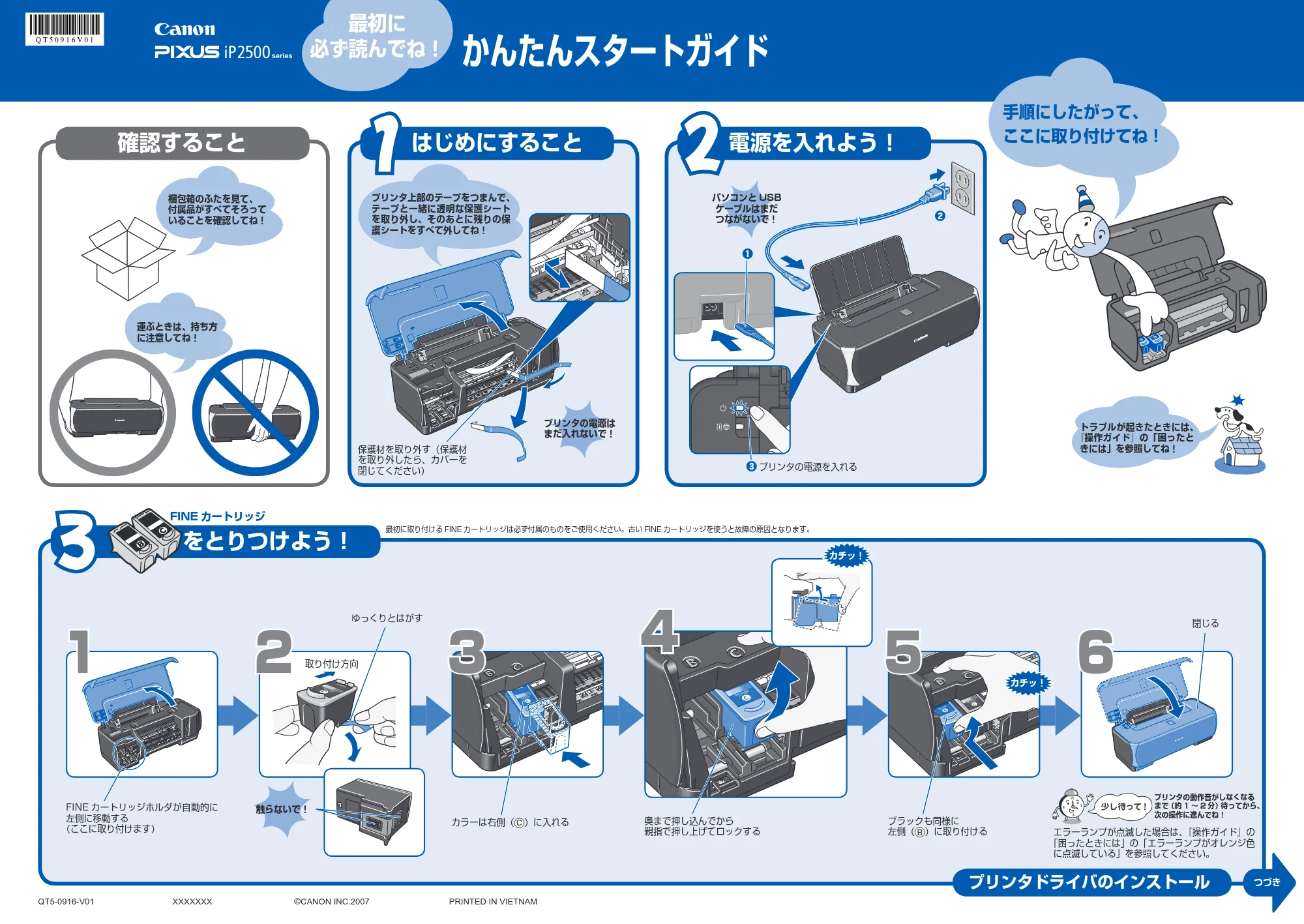
はじめにすること
保護材を取り外す(保護材
を取り外したら、カバーを
閉じてください)
プリンタの電源は
まだ入れないで!
電源を入れよう!
b
パソコンと USB
ケーブルはまだ
つながないで!
トラブルが起きたときには、
『操作ガイド』の「困ったと
きには」を参照してね!
手順にしたがって、
ここに取り付けてね!
をとりつけよう!
FINE カートリッジ
最初に取り付ける FINE カートリッジは必ず付属のものをご使用ください。古い FINE カートリッジを使うと故障の原因となります。
1 3
4
6
FINE カートリッジホルダが自動的に
左側に移動する
(ここに取り付けます)
カラーは右側( C )に入れる 奥まで押し込んでから
親指で押し上げてロックする
カチッ!
閉じる
c プリンタの電源を入れる
2
ゆっくりとはがす
取り付け方向
触らないで!
梱包箱のふたを見て、
付属品がすべてそろって
いることを確認してね!
確認すること
a
プリンタの動作音がしなくなる
まで(約 1 ~ 2 分)待ってから、
次の操作に進んでね!
Q T 5 0 9 1 6 V 0 1
5
カチッ!
ブラックも同様に
左側( B )に取り付ける エラーランプが点滅した場合は、『操作ガイド』の
「困ったときには」の「エラーランプがオレンジ色
に点滅している」を参照してください。
運ぶときは、持ち方
に注意してね!
プリンタ上部のテープをつまんで、
テープと一緒に透明な保護シート
を取り外し、そのあとに残りの保
護シートをすべて外してね!
2ページ
プリンタドライバとマニュアル、アプリケーションソフトをインストールしよう
Windows®
これでプリンタの準備が完了しました。
詳しい操作方法については、『操作ガイド』または電子マニュア
ル(取扱説明書)を参照してください。
プリンタを印刷できる状態にするには、「プリンタドライバ」と呼ばれるソフトウェアをパソコンのハードディスクにコピーする(インストールする)ことが必要です。
Macintosh®
これでプリンタの準備が完了しました。
詳しい操作方法については、『操作ガイド』または電子マニュア
ル(取扱説明書)を参照してください。
Mac OS 9、Mac OS X Classic、および Mac OS X v.10.2.7 以下の環境
には対応していないので、本プリンタと接続しないでください。
Mac OS X を複数のユーザ(アカウント)でご使用の場合、最初に登録した管
理者のアカウントでログインしてください。
ウィルス検知プログラムやシステムに常駐するプログラムがある場合は、あら
かじめ終了しておいてください。
ネットワーク環境で本プリンタを使用する際は、サーバ機、クライアント機の
両方にプリンタドライバをインストールしてください。
その際、サーバ機の[システム環境設定]の[共有]にある[サービス]タブ
をクリックし、[プリンタ共有]のチェックボックスをクリックしてチェックマー
クを付けてください。
◦
◦
◦
◦
1
プリンタとパソコンを USB ケーブルで接続する
USB
2
パソコンの電源を入れて、 Mac OS X を起動する
3
『セットアップ CD-ROM』を CD-ROMドライブに入
れる
CD-ROM のフォルダが自動的に開かない場合は、デスクトップに
表示される をダブルクリックします。
4
[Setup] アイコンをダブルクリックする
ダブルクリック
5
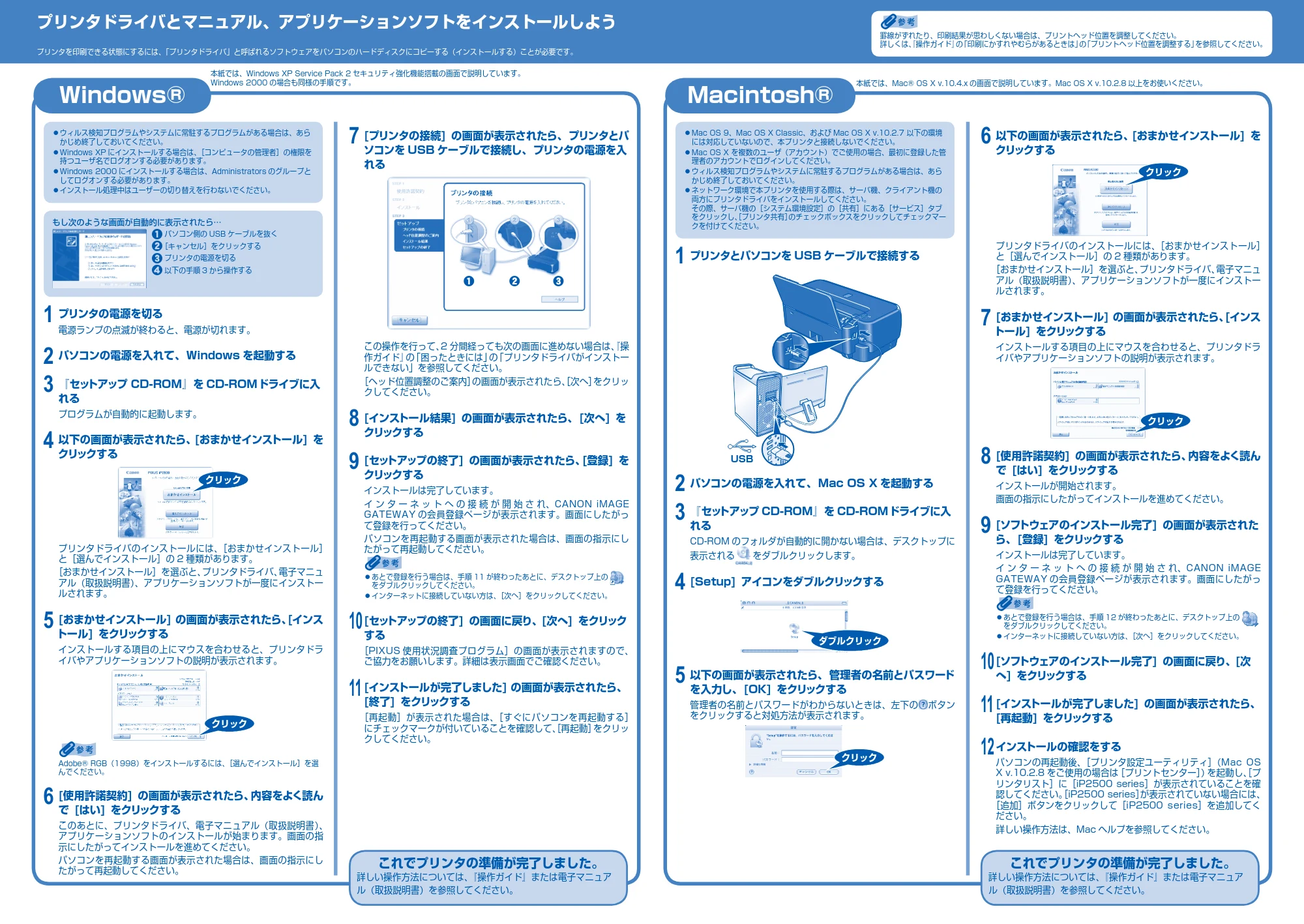
以下の画面が表示されたら、 管理者の名前とパスワード
を入力し、 [OK] をクリックする
管理者の名前とパスワードがわからないときは、左下の ボタン
をクリックすると対処方法が表示されます。
クリック
ウィルス検知プログラムやシステムに常駐するプログラムがある場合は、あら
かじめ終了しておいてください。
Windows XP にインストールする場合は、[コンピュータの管理者]の権限を
持つユーザ名でログオンする必要があります。
Windows 2000 にインストールする場合は、Administrators のグループと
してログオンする必要があります。
インストール処理中はユーザーの切り替えを行わないでください。
◦
◦
◦
◦
もし次のような画面が自動的に表示されたら…
a パソコン側の USB ケーブルを抜く
b[キャンセル]をクリックする
c プリンタの電源を切る
d 以下の手順 3 から操作する
1
プリンタの電源を切る
電源ランプの点滅が終わると、電源が切れます。
2
パソコンの電源を入れて、Windows を起動する
3
『セットアップ CD-ROM』を CD-ROMドライブに入
れる
プログラムが自動的に起動します。
4
以下の画面が表示されたら、[おまかせインストール] を
クリックする
クリック
プリンタドライバのインストールには、[おまかせインストール]
と[選んでインストール]の 2 種類があります。
[おまかせインストール]を選ぶと、プリンタドライバ、電子マニュ
アル(取扱説明書)、アプリケーションソフトが一度にインストー
ルされます。
5
[おまかせインストール] の画面が表示されたら、[インス
トール] をクリックする
インストールする項目の上にマウスを合わせると、プリンタドラ
イバやアプリケーションソフトの説明が表示されます。
クリック
Adobe® RGB(1998)をインストールするには、[選んでインストール]を選
んでください。
6
[使用許諾契約] の画面が表示されたら、内容をよく読ん
で [はい] をクリックする
このあとに、プリンタドライバ、電子マニュアル(取扱説明書)、
アプリケーションソフトのインストールが始まります。画面の指
示にしたがってインストールを進めてください。
パソコンを再起動する画面が表示された場合は、画面の指示にし
たがって再起動してください。
7
[プリンタの接続] の画面が表示されたら、プリンタとパ
ソコンを USB ケーブルで接続し、プリンタの電源を入
れる
a b c
この操作を行って、2 分間経っても次の画面に進めない場合は、『操
作ガイド』の「困ったときには」の「プリンタドライバがインストー
ルできない」を参照してください。
[ヘッド位置調整のご案内]の画面が表示されたら、[次へ]をクリッ
クしてください。
8
[インストール結果] の画面が表示されたら、 [次へ] を
クリックする
9
[セットアップの終了] の画面が表示されたら、[登録] を
クリックする
インストールは完了しています。
イ ン タ ー ネ ッ ト へ の 接 続 が 開 始 さ れ、CANON iMAGE
GATEWAY の会員登録ページが表示されます。画面にしたがっ
て登録を行ってください。
パソコンを再起動する画面が表示された場合は、画面の指示にし
たがって再起動してください。
あとで登録を行う場合は、手順 11 が終わったあとに、デスクトップ上の
をダブルクリックしてください。
インターネットに接続していない方は、[次へ]をクリックしてください。
10
[セットアップの終了] の画面に戻り、[次へ] をクリック
する
[PIXUS 使用状況調査プログラム]の画面が表示されますので、
ご協力をお願いします。詳細は表示画面でご確認ください。
11
[インストールが完了しました] の画面が表示されたら、
[終了] をクリックする
[再起動]が表示された場合は、[すぐにパソコンを再起動する]
にチェックマークが付いていることを確認して、[再起動]をクリッ
クしてください。
◦
◦
6
以下の画面が表示されたら、[おまかせインストール] を
クリックする
クリック
プリンタドライバのインストールには、[おまかせインストール]
と[選んでインストール]の 2 種類があります。
[おまかせインストール]を選ぶと、プリンタドライバ、電子マニュ
アル(取扱説明書)、アプリケーションソフトが一度にインストー
ルされます。
7
[おまかせインストール] の画面が表示されたら、[インス
トール] をクリックする
インストールする項目の上にマウスを合わせると、プリンタドラ
イバやアプリケーションソフトの説明が表示されます。
クリック
8
[使用許諾契約] の画面が表示されたら、内容をよく読ん
で [はい] をクリックする
インストールが開始されます。
画面の指示にしたがってインストールを進めてください。
9
[ソフトウェアのインストール完了] の画面が表示された
ら、[登録] をクリックする
インストールは完了しています。
イ ン タ ー ネ ッ ト へ の 接 続 が 開 始 さ れ、CANON iMAGE
GATEWAY の会員登録ページが表示されます。画面にしたがっ
て登録を行ってください。
あとで登録を行う場合は、手順 12 が終わったあとに、デスクトップ上の
をダブルクリックしてください。
インターネットに接続していない方は、[次へ]をクリックしてください。
10
[ソフトウェアのインストール完了] の画面に戻り、[次
へ] をクリックする
11
[インストールが完了しました] の画面が表示されたら、
[再起動] をクリックする
12
インストールの確認をする
パソコンの再起動後、[プリンタ設定ユーティリティ](Mac OS
X v.10.2.8 をご使用の場合は[プリントセンター])を起動し、[プ
リンタリスト]に[iP2500 series]が表示されていることを確
認してください。[iP2500 series]が表示されていない場合には、
[追加]ボタンをクリックして[iP2500 series]を追加してく
ださい。
詳しい操作方法は、Mac ヘルプを参照してください。
◦
◦
本紙では、Windows XP Service Pack 2 セキュリティ強化機能搭載の画面で説明しています。
Windows 2000 の場合も同様の手順です。 本紙では、Mac® OS X v.10.4.x の画面で説明しています。Mac OS X v.10.2.8 以上をお使いください。
罫線がずれたり、印刷結果が思わしくない場合は、プリントヘッド位置を調整してください。
詳しくは、『操作ガイド』の「印刷にかすれやむらがあるときは」の「プリントヘッド位置を調整する」を参照してください。